

Page 1

Spis treści
Rozdział 1: Wprowadzenie
Środki ostrożności .......................................................................................................................................................3
Produkt ..................................................................................................................................................................... 3
Zasilanie i wtyczka .................................................................................................................................................... 3
Przewód zasilający i przewód sygnałowy ................................................................................................................. 3
Środowisko pracy ..................................................................................................................................................... 3
Czyszczenie.............................................................................................................................................................. 3
Montaż telewizora na ścianie.................................................................................................................................... 3
Przyciski telewizora......................................................................................................................................................4
Złącza.............................................................................................................................................................................5
Funkcje pilota zdalnego sterowania ...........................................................................................................................6
Rozdział 2: Podstawy obsługi
Włączanie ......................................................................................................................................................................7
Wyłączanie ....................................................................................................................................................................7
Podłączenie sieci ..........................................................................................................................................................8
Korzystanie ze strony głównej .................................................................................................................................... 9
Rozdział 3: Obsługa menu
Funkcje menu .............................................................................................................................................................10
Obraz ...................................................................................................................................................................... 10
Dźwięk .................................................................................................................................................................... 10
Kanał....................................................................................................................................................................... 11
Smart TV ................................................................................................................................................................. 11
Sieć ......................................................................................................................................................................... 12
System .................................................................................................................................................................... 12
Pomoc techniczna .................................................................................................................................................. 13
Funkcja USB ...............................................................................................................................................................13
Pytania i odpowiedzi ..................................................................................................................................................14
Rozdział 4: Inne informacje
Rozwiązywanie problemów .......................................................................................................................................15
Montaż nóżek .............................................................................................................................................................. 15
2
Page 2

Rozdział 1 Wprowadzenie
Środki ostrożności
Przed użyciem urządzenia przeczytaj całą instrukcję obsługi.
Zachowaj niniejszą instrukcję obsługi.
Produkt
• Nie zasłaniaj ani nie blokuj otworów wentylacyjnych
znajdujących się z tyłu urządzenia.
• Nie wkładaj żadnych przedmiotów do otworów w
obudowie urządzenia. Przedmiot umieszczony w tym
miejscu może dotknąć elementu pod napięciem lub
spowodować zwarcie i wywołać pożar, porażenie
prądem lub awarię urządzenia.
• Nie otwieraj obudowy urządzenia, gdyż może to
spowodować awarię. W obudowie urządzenia
nie ma części, które mogą być naprawione
przez użytkownika. Wszelkie naprawy zlecaj
wykwalikowanemu technikowi.
• Nie dotykaj ekranu palcami, gdyż może to
spowodować porysowanie powierzchni lub
uszkodzenie ekranu telewizora.
• Nie naciskaj na ekran, posługując się twardymi
przedmiotami, gdyż może to spowodować poważne
uszkodzenie ekranu.
Zasilanie i wtyczka
• Odłącz urządzenie od zasilania w niżej wymienionych
sytuacjach.
- Jeżeli telewizor nie będzie używany przez długi czas.
- Jeżeli doszło do uszkodzenia przewodu
zasilającego lub gniazdka/wtyczki zasilającej.
- Instaluj i reguluj urządzenie zgodnie ze
wskazówkami zamieszczonymi w instrukcji
obsługi. Reguluj wyłącznie te opcje, które
zostały wymienione w instrukcji obsługi, gdyż
niepoprawna regulacja odbiornika może
skutkować jego uszkodzeniem. W razie awarii
odłącz odbiornik i wezwij serwis.
- Jeżeli urządzenie zostało uderzone lub
upuszczone w wyniku czego doszło do
uszkodzenia obudowy.
Przewód zasilający i przewód sygnałowy
• Nie umieszczaj żadnych przedmiotów na przewodzie
zasilającym lub sygnałowym, oraz chroń oba
przewody przed innymi uszkodzeniami.
• Chroń przewód zasilający i sygnałowy przed
nadepnięciem.
• Nie przeciążaj przewodu zasilającego ani gniazda
zasilającego.
• Chroń przewód zasilający i sygnałowy przed wilgocią.
Środowisko pracy
• Nie umieszczaj telewizora na niestabilnym wózku,
stojaku lub stole.
• Umieść odbiornik w miejscu, w którym będzie
zapewniona dostateczna wentylacja.
• Nie korzystaj z telewizora w miejscu wilgotnym lub
zimnym. Chroń telewizor przed przegrzaniem.
• Chroń telewizor przed bezpośrednim nasłonecznieniem.
• Urządzenie nie może być narażone na kapanie wody
lub jej rozbryzgi a przedmioty napełniane cieczą, takie
jak wazony, nie powinny być na urządzeniu stawiane.
• Nie używaj telewizora w miejscu zapylonym.
Czyszczenie
• Odkurzaj telewizor przecierając ekran i obudowę
miękką, czystą ściereczką lub specjalnym płynnym
środkiem czyszczącym.
• Czyszcząc ekran, nie używaj siły.
• Nie czyść ekranu wodą lub środkami chemicznymi,
gdyż może to spowodować uszkodzenie powierzchni
ekranu telewizora.
Montaż telewizora na ścianie
Ostrzeżenie: Ta czynność wymaga obecności
dwóch osób.
Aby zapewnić bezpieczny montaż, należy zapoznać się
z następującymi uwagami dotyczącymi bezpieczeństwa:
• Należy sprawdzić, czy ściana zdoła utrzymać ciężar
odbiornika telewizyjnego oraz uchwytu mocującego.
• Należy przestrzegać instrukcji montażu
dostarczonych wraz z uchwytem mocującym.
• Odbiornik telewizyjny musi być montowany na
pionowej ścianie.
• Należy upewnić się, że rodzaj wkrętów odpowiada
materiałowi, z jakiego wykonana jest ściana.
• Okablowanie odbiornika telewizyjnego należy
umieścić w taki sposób, aby niemożliwe było
zawadzenie lub potknięcie się o przewody.
Zastosowanie mają również pozostałe zalecenia
bezpieczeństwa dotyczące naszych odbiorników
telewizyjnych.
1)
Sprzęt oznaczony tym znakiem jest
urządzeniem klasy II, czyli urządzeniem
elektrycznym o podwójnej izolacji. Jest tak
zaprojektowany, że nie wymaga podłączenia do
gniazdka z uziemieniem.
2) Jeżeli wtyczka ZASILAJĄCA lub złącze urządzenia
umożliwia całkowite odcięcie zasilania, należy
zapewnić do nich łatwy dostęp.
3) Urządzenie nie może być narażone na kapanie
wody lub jej rozbryzgi a przedmioty napełniane
cieczą, takie jak wazony, nie powinny być na
urządzeniu stawiane.
4) Ostrzeżenie informujące, że baterie (baterie
akumulatorowe lub zainstalowane) należy chronić
przed wysoką temperaturą, np.: nasłonecznieniem,
ogniem itp.
5) Na urządzeniu nie należy umieszczać źródeł
otwartego ognia, takich jak zapalone świece.
6) Należy pamiętać o środowiskowych aspektach
utylizacji baterii.
Uwaga:
Schematy zamieszczone w niniejszej instrukcji obsługi
mają charakter poglądowy.
3
3
Page 3
Rozdział 1 Wprowadzenie
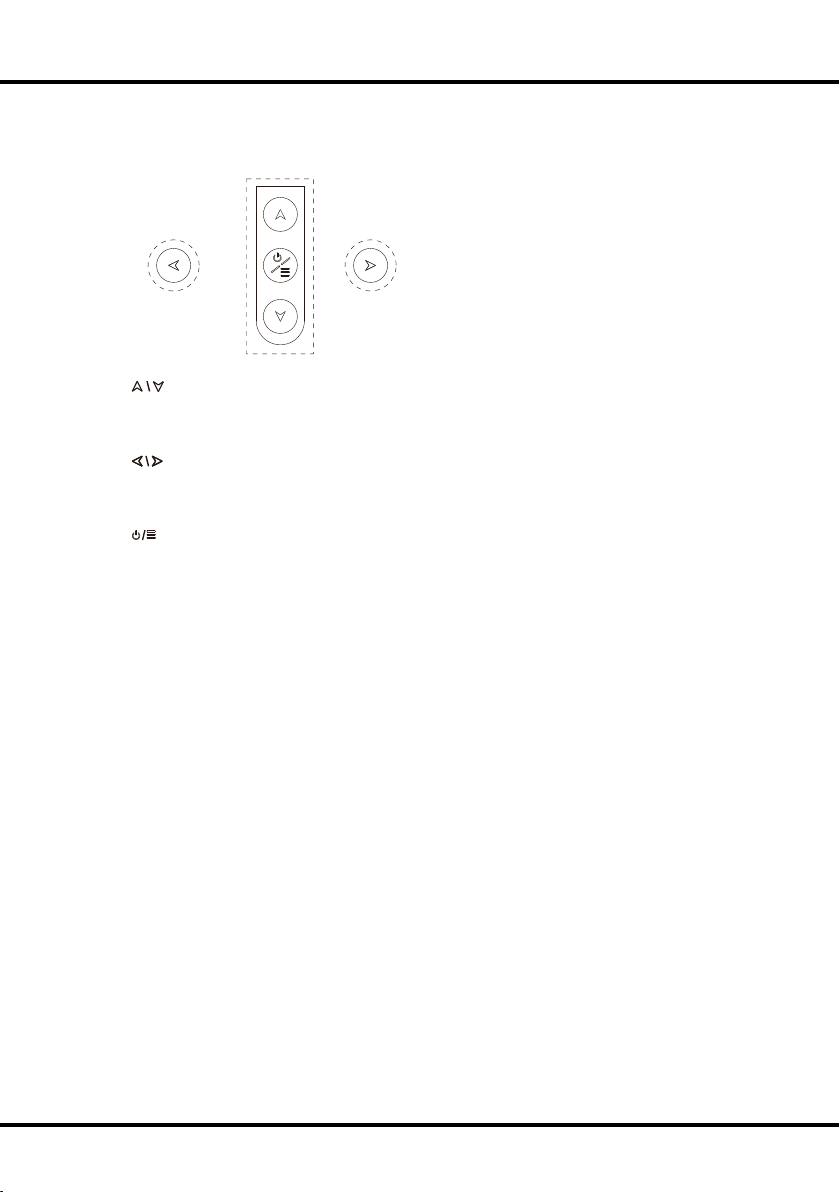
Przyciski telewizora
Przykład konkretnego modelu
1. Przycisk
Przewijanie listy kanałów w górę/w dół. W menu działają jak przyciski kierunkowe pilota: w górę/w dół i regulują
ustawienia menu.
2. Przycisk
Zwiększa/zmniejsza poziom głośności. W menu systemowym działają jako przyciski kierunkowe w prawo/lewo na
pilocie oraz przyciski ustawiania menu.
3. Przycisk
Włącza odbiornik telewizyjny. Gdy odbiornik jest włączony, naciśnij na krótko, by wyświetlić wybór źródła. Naciśnij
na 3 sekundy, by wyświetlić menu nawigacji.
Uwaga: Lokalizacja i nazwy przycisków funkcyjnych i przycisku zasilania telewizora mogą być różne, w zależności
od modelu telewizora.
4
4
Page 4
Rozdział 1 Wprowadzenie
Złącza
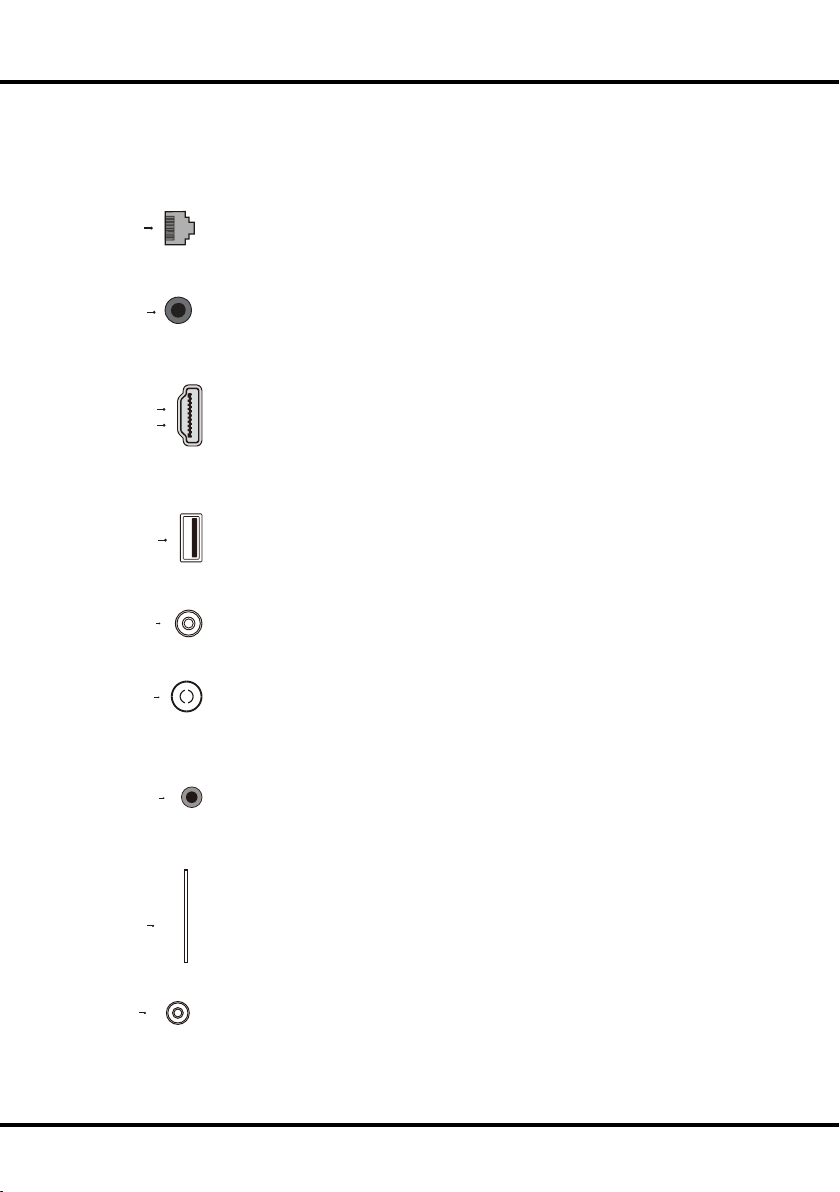
Uwaga: Lokalizacja i nazwy gniazd telewizora mogą być różne, w zależności od modelu telewizora. Niektóre modele
telewizorów nie posiadają wszystkich wymienionych gniazd.
LAN
SPDIF
HDMI 1
lub
or HDMI 2
USB 2.0
SATELLITE IN
ANTENNA
AV IN
LAN
Gniazdo umożliwiające podłączenie telewizora do zewnętrznego modemu lub
sprzętu sieciowego.
Gniazdo SPDIF (wyjście)
Do tego gniazda można podłączyć kompatybilny cyfrowy odbiornik audio.
Gniazdo HDMI 1/HDMI 2 (wejście)
Gniazda HDMI (High-Denition Multimedia Interface) umożliwiają podłączanie
urządzeń, takich jak odtwarzacz Blu-ray wyposażony w wyjście HDMI i
uzyskanie obrazu najwyższej jakości. Złącze to umożliwia nieskompresowane
połączenie cyfrowe do przesyłania zarówno danych wideo jak i audio za
pomocą zintegrowanego przewodu z małą wtyczką.
Gniazdo USB 2.0 (wejście)
Do tego gniazda można podłączyć urządzenie USB.
(Uwaga: nie włączaj urządzenia, do którego podłączono napęd USB 3.0,
gdyż może to spowodować problemy z kompatybilnością).
Gniazdo SATELLITE IN (wejście)
Do tego gniazda można podłączyć dekoder satelitarny.
Gniazdo ANTENNA (wejście)
Do tego gniazda można podłączyć antenę zewnętrzną lub przewód telewizji
kablowej.
Gniazdo AV IN (wejście)
Gniazda MINI AV IN można wykorzystać do podłączenia różnorodnego
sprzętu, w tym rejestratora wideo, kamery wideo, dekodera, odbiornika
satelitarnego, odtwarzacza DVD lub konsoli do gier. Gniazdo VIDEO IN
umożliwia podłączenie zespolonego sygnału wizji.
HEADPHONE
Gniazdo CI
CI
Gniazdo CI umożliwia umieszczenie karty CI umożliwiającej odbiór programów
kodowanych.
Gniazdo HEADPHOE (wyjście)
Umożliwia podłączenie słuchawek, przez które podawany będzie dźwięk z telewizora.
Uwaga: Nadmierne ciśnienie akustyczne w słuchawkach może spowodować utratę słuchu.
5
Page 5
CH
▲▼◄►
Rozdział 1 Wprowadzenie
Funkcje pilota zdalnego sterowania
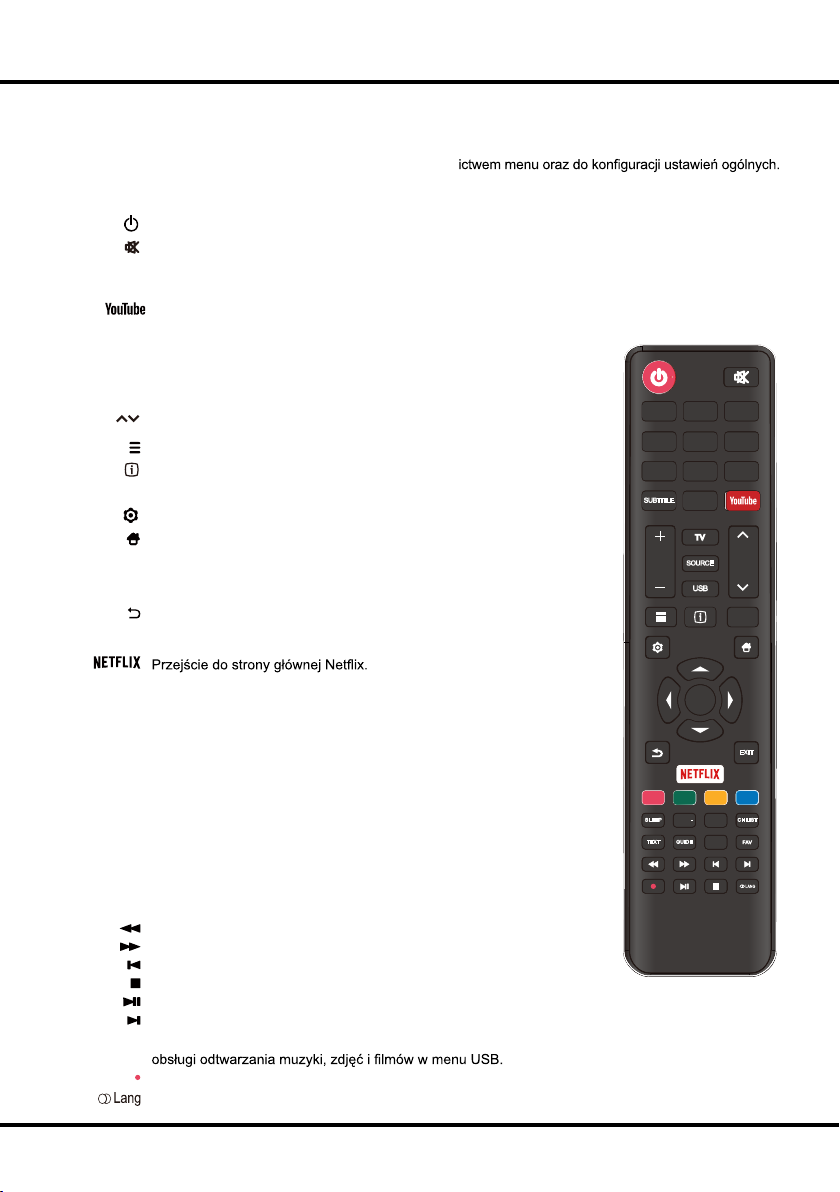
Większość funkcji telewizora jest dostępnych w menu pojawiającym się na ekranie. Pilot, który jest dostarczany wraz z
odbiornikiem, może być używany do obsługi telewizora za pośredn
Uwaga: Lokalizacja i nazwy przycisków pilota mogą być różne, w zależności od modelu telewizora. Niektóre modele
nie posiadają wszystkich wymienionych przycisków.
(Przycisk POWER) Włącza telewizor lub tryb czuwania.
(Przycisk WYCISZENIA) Wyłącza lub włącza dźwięk.
0-9
SUBTITLE
SOURCE
(Przyciski numeryczne) Wprowadzanie numeru kanału.
Naciśnij, aby wyświetlić menu Język napisów.
Przejście do strony głównej You Tube.
VOL +/- (ZWIĘKSZANIE/ZMNIEJSZANIE GŁOŚNOŚCI) Zwiększanie lub
zmniejszanie głośności telewizora.
TV
Jeżeli wybrano inne źródło sygnału, naciśnij, aby powrócić do funkcji telewizora.
Wywołanie menu ŹRÓDŁO.
USB
Przejście do plików multimedialnych na USB.
(NASTĘPNY/POPRZEDNI KANAŁ) Przewijanie aktualnej listy kanałów w
górę lub w dół.
Wyświetlanie menu opcji.
Wyświetlanie informacji o programie, jeśli dostępna.
ECO
Służy do ustawienia w żądanym trybie oszczędzania energii.
(Przycisk USTAWIENIA) Wywołuje główne menu.
(Przycisk DOMOWY) Wywołanie strony głównej smart TV.
(Przyciski kierunkowe: w górę, w dół, w lewo i w prawo) Podświetlanie
różnych elementów w menu i zmiana ustawień menu.
OK
W menu potwierdza wybór lub zmienia ustawienia.
(Przycisk WSTECZ) W menu powoduje powrót do poprzedniego menu lub
interfejsu.
EXIT
Wyjście z menu.
POWER
1 2 3
7 8 9
SUBTITLE
0
VOL
SOURCE
USB
654
CH
ECO
Kolorowe
przyciski
(Czerwony/zielony/żółty/niebieski) Wybór zadania.
SLEEP Naciśnij, aby telewizor wyłączył się po określonym czasie. Aby anulować
wyłączenie po określonym czasie, naciskaj przycisk do momentu
Zoom -/+
wyświetlenia opcji „wyłączone”.
Naciśnij, aby wybrać żądany format ekranu.
Uwaga: Funkcja ta nie jest dostępna w trybie USB.
CH LIST
Wyświetla menu listy kanałów.
TEXT Włączanie/wyłączanie teletekstu. Naciśnij, aby włączyć/wyłączyć funkcję
teletekstu.
Włącza i wyłącza elektroniczny przewodnik po programach.
GUIDE
Uwaga: Funkcja jest dostępna tylko w trybie DTV.
PRE-CH Powrót do poprzedniego kanału.
FAV
Wyświetlanie listy ulubionych kanałów.
Wyszukiwanie wstecz.
Wyszukiwanie do przodu.
(Poprzedni) Przejście do poprzedniego rozdziału.
(Stop) Zatrzymuje odtwarzanie.
(Odtwarzanie/pauza) Uruchamia, wstrzymuje lub wznawia odtwarzanie.
(Następny) Przejście do następnego rozdziału.
Uwaga: sześć przycisków wymienionych powyżej można wykorzystać do
Nieużywany w tym modelu.
(LANG) Wyświetlenie listy języków ścieżki dźwiękowej.
6
OK
EXIT
G
R
SLEEP CH LIST
TEXT GUIDE
Y
ZOOM
ZOOM+
PRE-CH
B
Page 6
Rozdział 2 Podstawy obsługi
Włączanie
Przeczytaj instrukcje zamieszczone poniżej, dotyczące włączania telewizora
i uruchamiania pilota, zanim przejdziesz do stron opisujących procedurę
ustawiania kanałów.
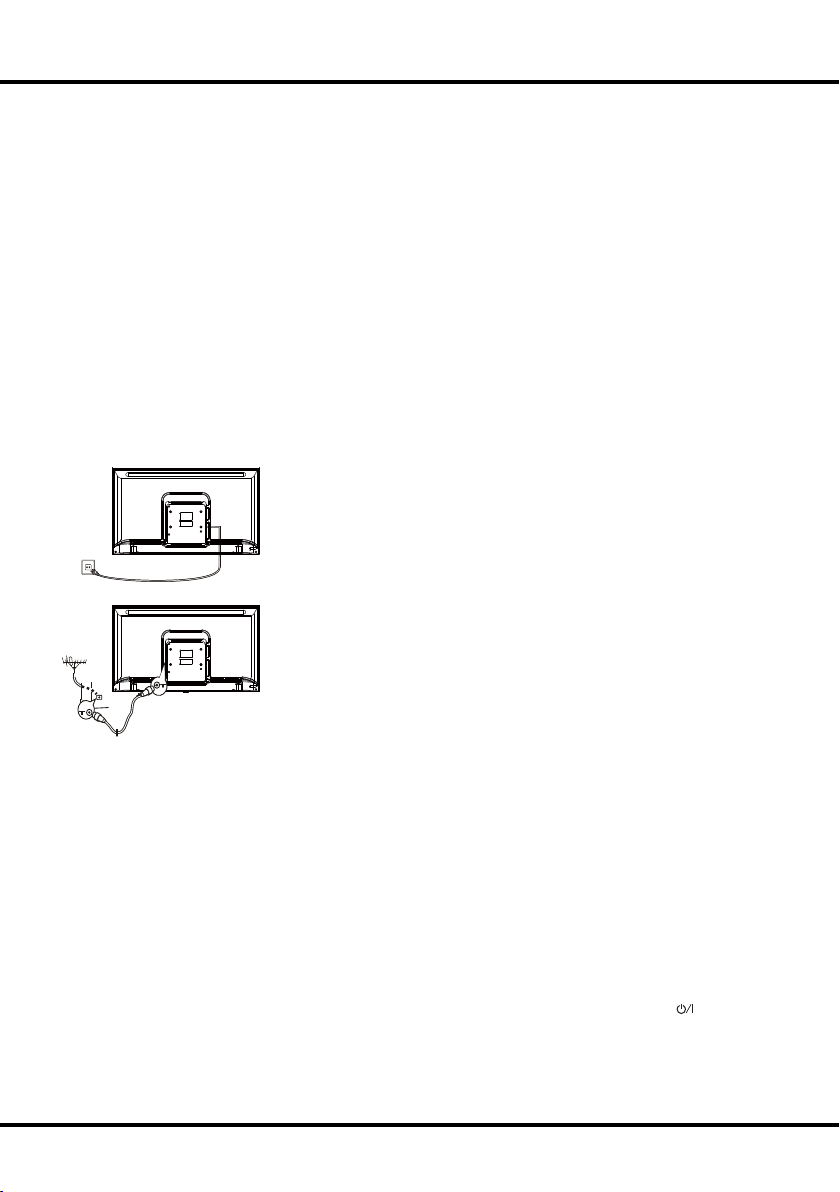
1. Po przykręceniu obu nóżek telewizor jest gotowy do pracy.
* Aby korzystanie z telewizora było przyjemniejsze, przed rozpoczęciem
korzystania z urządzenia zalecamy usunięcie wszystkich naklejek z
przedniego panelu i ekranu telewizora.
* Rysunki i ilustracje zawarte w niniejszym podręczniku użytkownika są
poglądowe i mogą odbiegać od wyglądu konkretnego produktu. Budowa i
specykacja produktu mogą ulec zmianie bez uprzedzenia.
2. Umieść dwie baterie AAA w pilocie.
Środki ostrożności dotyczące baterii.
- Używaj wyłącznie baterii wskazanych w specykacji.
- Upewnij się, że polaryzacja baterii jest właściwa.
- Nie mieszaj baterii starych z nowymi.
- Nie używaj baterii akumulatorowych.
- Chroń baterie przed wysoką temperaturą, czyli na przykład:
bezpośrednim nasłonecznieniem, ogniem itp., nie wrzucaj ich do
ognia, nie umieszczaj w ładowarce ani ich nie demontuj, gdyż może to
spowodować wyciek zawartych w nich substancji lub wybuch.
- Jeżeli nie będziesz używać pilota przez dłuższy czas, wyjmij z niego
baterie.
3. Przewód zasilający podłącz najpierw do telewizora, a w DRUGIEJ
KOLEJNOŚCI do ściennego gniazda zasilającego. (Uwaga: jeżeli przewód
zasilający jest podłączony do telewizora, podłącz jego drugi koniec do
ściennego gniazda zasilającego).
Niniejszy odbiornik telewizyjny można podłączyć tylko do źródła zasilania prądem
przemiennym. Nie podłączaj go do źródła zasilania prądem stałym. Jeżeli wtyczka
zasilająca jest odłączona od przewodu, pod żadnym pozorem nie podłączaj
przewodu do gniazda ściennego, gdyż grozi to porażeniem prądem.
Uwaga: zamieszczone ilustracje są schematyczne. Dokładna lokalizacja
złącza zasilającego z tyłu telewizora może być inna niż wskazana, w
zależności od modelu urządzenia.
4. Podłącz antenę zewnętrzną do złącza antenowego (ANTENNA IN),
znajdującego się z tyłu telewizora.
Gniazdo antenowe (75 omów – przewód VHF/UHF) umożliwia podłączenie
anteny zewnętrznej lub innego sprzętu.
5. Po włączeniu zasilania telewizor włączy się lub przejdzie w tryb czuwania.
Uwaga: niektóre modele telewizora wymagają włączenia za pomocą
przycisku zasilania.
Jeżeli włączy się dioda zasilania, telewizor znajduje się w trybie czuwania.
Aby włączyć telewizor, naciśnij przycisk pilota lub przycisk na odbiorniku TV.
Wyłączanie
• Aby przełączyć telewizor w tryb czuwania, naciśnij przycisk na pilocie lub
telewizorze. Telewizor jest nadal włączony, ale zużywa bardzo mało energii
elektrycznej.
• Aby wyłączyć telewizor, odłącz wtyczkę zasilającą od gniazda ściennego.
Uwaga: Niektóre modele można wyłączyć za pomocą przycisku zasilania.
7
Page 7
Rozdział 2 Podstawy obsługi
Podłączenie sieci
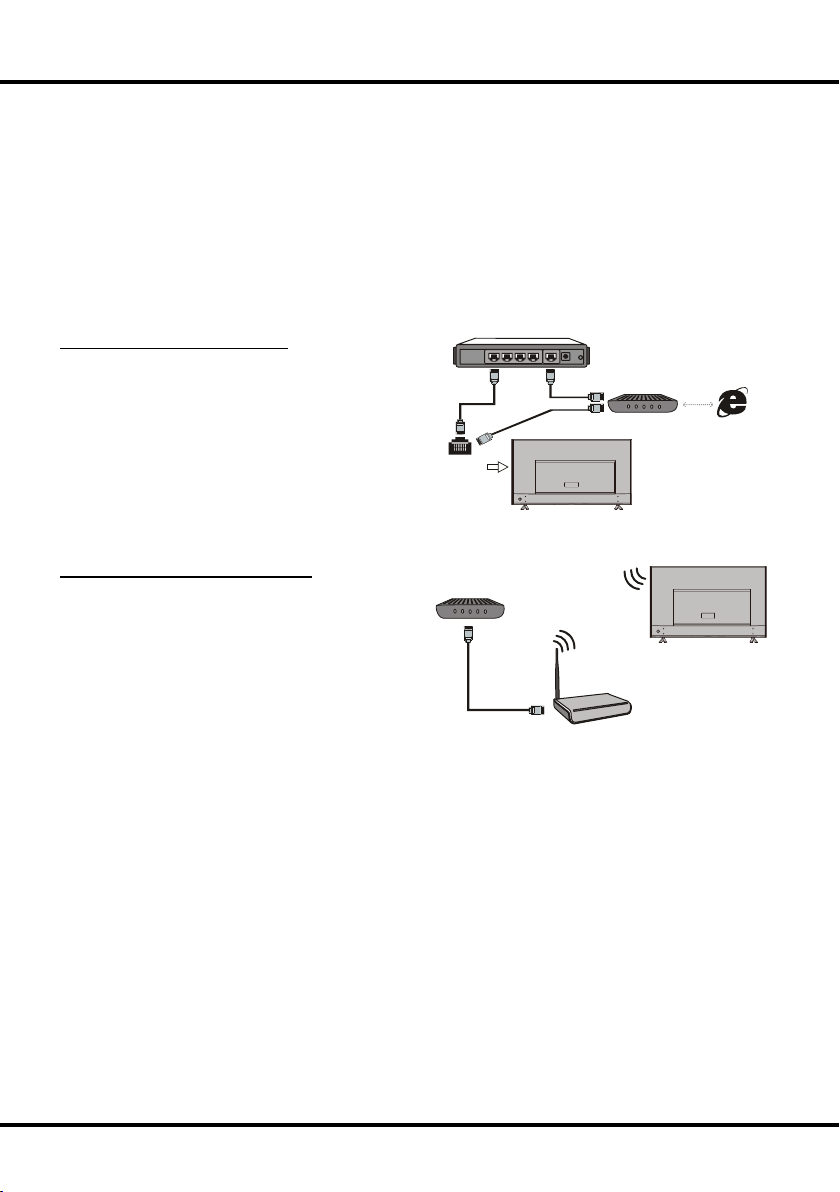
Aby połączyć się z siecią Internet, musisz posiadać szerokopasmowe łącze internetowe.
Telewizor można podłączyć do domowej sieci internetowej na dwa sposoby.
• Przewodowo – za pomocą złącza RJ45 (LAN) znajdującego się na tylnym panelu.
• Bezprzewodowo – za pomocą wbudowanej karty bezprzewodowej i domowej sieci bezprzewodowej.
Uwaga: Poniższa procedura opisuje standardowy scenariusz podłączenia telewizora do sieci przewodowej lub
bezprzewodowej. Rzeczywista procedura podłączania może być inna, w zależności od indywidualnej konguracji
połączenia sieciowego. Jeżeli masz pytania dotyczące domowej sieci internetowej, zgłoś się do dostawcy usługi
internetowej.
Podłączenie do sieci przewodowej
Podłączanie do sieci przewodowej.
1. Sprawdź, czy posiadasz konieczne elementy.
• Odpowiedniej długości przewód Ethernet.
• Router lub modem z wolnym portem Ethernet.
• Szybkie połączenie internetowe.
• Port Ethernet (LAN) z tyłu telewizora.
2. Podłącz przewód ethernetowy do routera i portu
Ethernet z tyłu telewizora.
3. Za pomocą menu Sieć skonguruj telewizor.
Ethernet
na tylnym
panelu
Port
Router
lub
Modem Internet
Telewizor
Podłączenie do sieci bezprzewodowej
Podłączanie do sieci bezprzewodowej.
1. Sprawdź, czy posiadasz konieczne elementy.
• Router przesyłający sygnał bezprzewodowy z
dużą szybkością.
• Szybkie połączenie internetowe.
2. Za pomocą menu Sieć skonguruj telewizor.
Modem
Telewizor
Router
bezprzewodowy
Obsługa sieci
bezprzewodowych
8
Page 8
Rozdział 2 Podstawy obsługi
Korzystanie ze strony głównej
Uwaga: niniejsza instrukcja obsługi dotyczy wielu modeli telewizorów. Rysunki i ilustracje zawarte w niniejszym
podręczniku użytkownika są poglądowe i mogą odbiegać od wyglądu konkretnego produktu. Niektóre modele nie
obsługują wszystkich opcji wymienionych w niniejszej instrukcji.
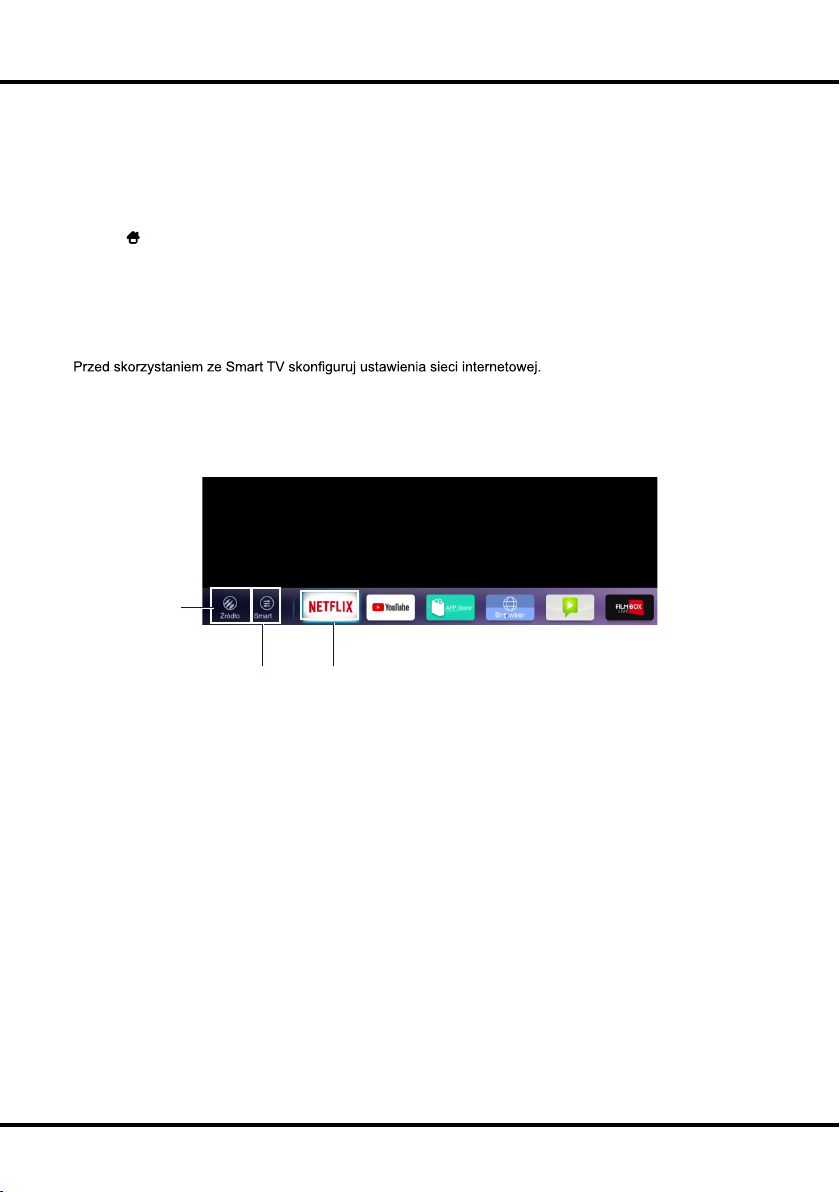
Strona główna umożliwia korzystanie ze wszystkich funkcji.
1. Naciśnij
2. Naciśnij ▲/▼/◄/►, aby wybrać ikonę na ekranie.
3. Naciśnij OK, aby wybrać daną opcję.
4. Aby zamknąć menu, naciśnij EXIT.
OSTRZEŻENIE:
•
• W zależności od stanu sieci występować mogą opóźnienia reakcji i/lub zakłócenia.
• Jeśli podczas korzystania z aplikacji wystąpią problemy, zgłoś je dostawcy danej usługi.
• W zależności od okoliczności aplikacja może wymagać aktualizacji lub mogła zostać wycofana.
• Niektóre aplikacje posiadają ograniczenia w zakresie dostępności usług w zależności od kraju użytkowania.
, aby wyświetlić stronę główną.
Strona
główna –
źródło
Strona
główna – Smart
Strona główna – źródło
Źródło: wybierz źródło sygnału wejściowego z jednego z urządzeń podłączonych do złącz telewizora.
Strona główna – Smart
Smart: wyświetla menu Smart.
Strona główna – aplikacje
Dostęp do licznych aplikacji użytkowych oraz rozrywkowych. Po uruchomieniu App Store zobaczysz listę polecanych
aplikacji. Naciśnij ▲/▼/◄/►, aby wybrać; naciśnij OK, aby zatwierdzić.
Strona
główna – aplikacje
9
Page 9
Rozdział 3 Obsługa menu
Funkcje menu
W niniejszej sekcji opisujemy menu ustawień
systemowych telewizora. Każde menu zostało opisane,
aby ułatwić satysfakcjonujące korzystanie z telewizora.
Prosimy pamiętać, że niektóre funkcje są niedostępne
dla określonych źródeł sygnału. Poniżej opisaliśmy
sposób korzystania z menu.
1. Naciśnij
2. Naciśnij ▲/▼, aby wybrać: Obraz, Dźwięk, Kanał,
Smart TV, Sieć, System lub Pomoc, a następnie
naciśnij OK lub ►, aby otworzyć podmenu.
3. W podmenu naciśnij ▲/▼, aby wybrać opcje; naciśnij
OK lub ►, aby wybrać funkcję lub zmienić wartość;
naciśnij OK, aby wybrać kolejne podmenu lub
włączyć ustawienie.
4. Aby powrócić do poprzedniego menu, naciśnij .
Aby zamknąć menu, naciśnij EXIT.
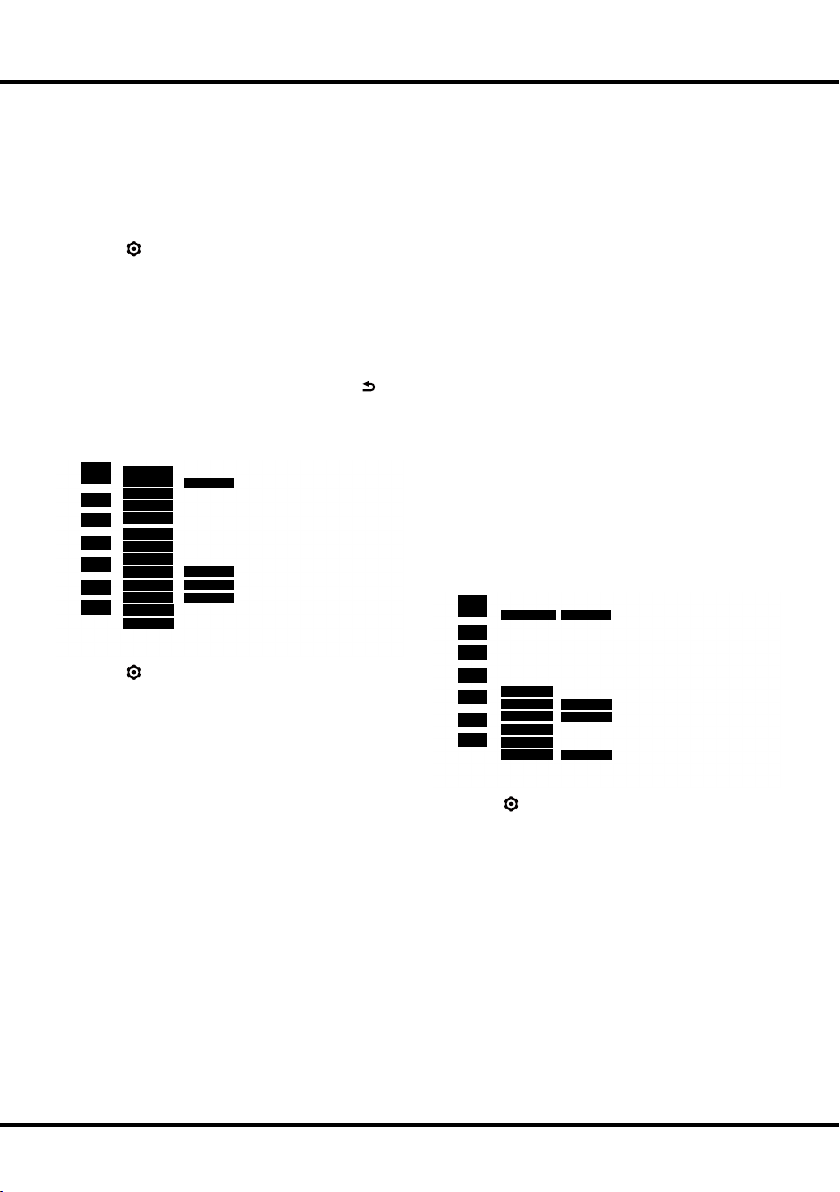
Obraz
Obraz
Dźwięk
Kanał
Smart TV
Sieć
System
Pomoc ...
1. Naciśnij , aby wyświetlić menu główne.
2. Naciśnij ▲/▼, aby wybrać Obraz, a następnie
naciśnij OK lub ►, aby przejść do podmenu.
Tryb obrazu
Dostosowanie ustawień obrazu do warunków, w których
oglądasz telewizję.
Podświetlenie
Regulacja poziomu podświetlenia tła obrazu.
Jasność
Regulacja jasności obrazu.
Kontrast
Regulacja różnicy pomiędzy jasnymi i ciemnymi
obszarami obrazu.
Nasycenie
Regulacja intensywności barw.
Barwa
Regulacja stosunku poziomu barwy czerwonej do
zielonej.
na pilocie, aby wyświetlić menu główne.
Tryb obrazu
Podświetlenie
Jasność
Kontrast
Nasycenie
Barwa
Ostrość
Temp. kolorów
Overscan
Mikroprzyciemnianie
Ustawienia zaawans...
Reset obrazu
Standard
Normalny
Wyłącz
Włącz
Ostrość
Regulacja uwydatnienia konturów obiektów widocznych
na ekranie.
Temp. kolorów
Regulacja temperatury barwowej obrazu.
Format automatyczny
Włączenie/wyłączenie automatycznego dostosowania
formatu obrazu.
Format obrazu
Wybór formatu obrazu.
Overscan
Włączenie/wyłączenie tej opcji.
Mikroprzyciemnianie
Włączenie/wyłączenie mikroprzyciemniania.
Ustawienia zaawansowane
Wybór bardziej zaawansowanych ustawień obrazu.
Reset obrazu
Przywrócenie domyślnych ustawień obrazu.
Dźwięk
Obraz
Dźwięk
Kanał
Smart TV
Sieć
System
Pomoc ...
Balans
Auto regul, gtośn.
Typ SPDIF
Opóźnienie SPDIF
Opóźnienie audio
Ustawienie telewizora
StandardUstawienie wstępne d;
Wyłącz
PCM
Stołowy
1. Naciśnij , aby wyświetlić menu główne.
2. Naciśnij ▲/▼, aby wybrać Dźwięk, a następnie
naciśnij OK lub ►, aby przejść do podmenu.
Ustawienie wstępne dźwięku
Wybór trybu dźwięku optymalnego dla zastanych
warunków.
Uwaga: Wybór innego trybu dźwięku spowoduje
regulację pięciu parametrów dźwięku (100 Hz;
500 Hz; 1,5 kHz; 5 kHz oraz 10 kHz), umożliwiając
regulację żądanych częstotliwości. Poziom wybranej
częstotliwości możesz ustawić samodzielnie.
Balans
Regulacja natężenia dźwięku w lewym i prawym
głośniku.
10
Page 10
Rozdział 3 Obsługa menu
Auto regul. głośn.
Włącz tę opcję, aby ograniczyć irytujące zwiększanie
głośności podczas przerw na reklamy i zwiększyć
głośność subtelnych dźwięków w trakcie programów
telewizyjnych. Funkcja ta pozwala uniknąć konieczności
ciągłej regulacji głośności.
Typ SPDIF
Opcja umożliwiająca wybór typu strumienia dźwięku
wysyłanego do cyfrowego wyjścia audio (SPDIF).
Opóźnienie SPDIF
Opcja umożliwiająca synchronizację obrazu z
dźwiękiem. Gdy dźwięk jest opóźniony/przyspieszony
względem obrazu, naciśnij ◄/►, aby zmienić wartość
numeryczną ustawienia.
Opóźnienie audio
Gdy dźwięk jest niezgodny z obrazem, naciśnij ◄/►,
aby dostosować opóźnienie i zsynchronizować dźwięk
z obrazem.
Ustawienie telewizora
Wybór trybu Stołowy lub Ścienny.
Ustawienia zaawansowane
Wybór bardziej zaawansowanych ustawień dźwięku.
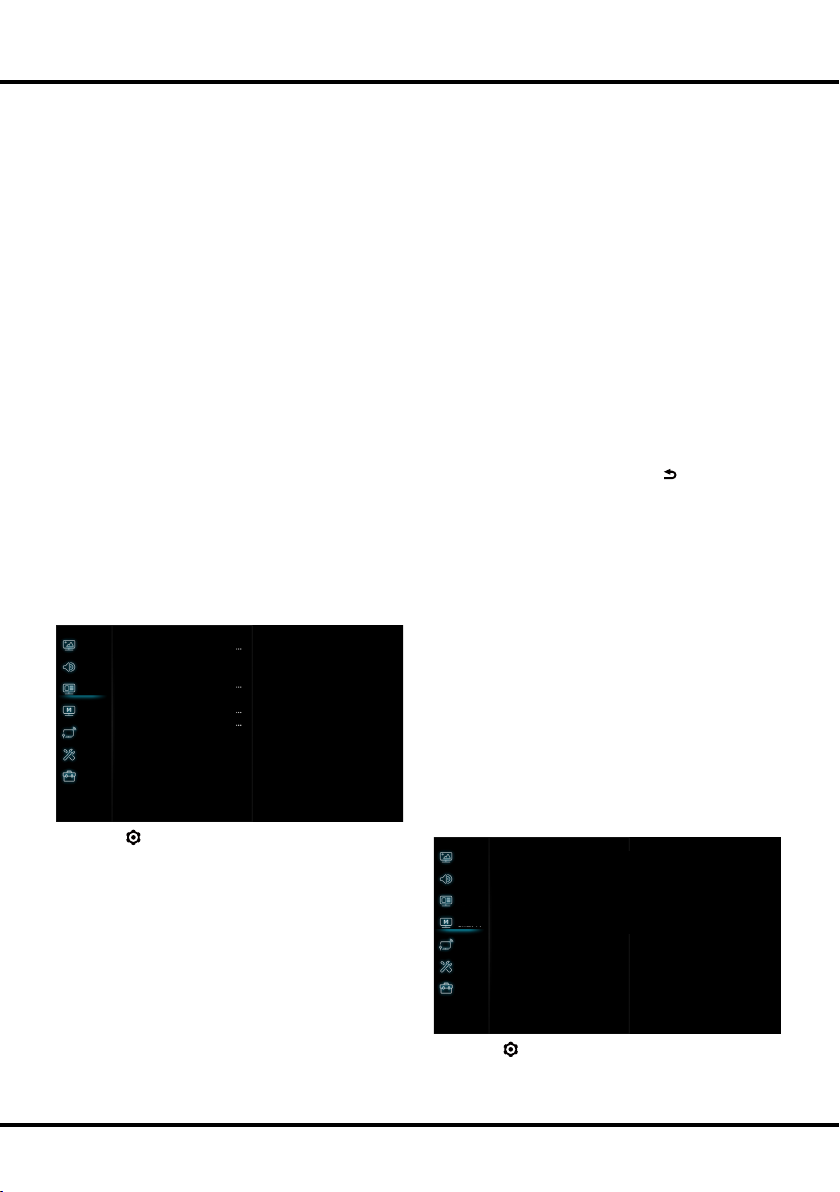
Kanał
Obraz
Skanowanie w posz...
Lista Kanałów
Dźwięk
EPG
Organizator kanałów
Kanał
Diagnostyka kanału
Napisy
Smart TV
Teletekst
Sieć
System
Pomoc ...
Organizator kanałów
Opcja umożliwiająca pominięcie niechcianych kanałów
na liście.
Diagnostyka kanałów (kanały telewizji cyfrowej)
Naciśnij przycisk OK/►, aby wyświetlić część informacji
o bieżącym kanale cyfrowym, np. siłę i częstotliwość
sygnału.
Napisy
Naciśnij OK/►, aby wybrać, a następnie naciśnij
▲/▼, aby włączyć lub wyłączyć napisy . Gdy napisy są
włączone, można wybrać język napisów dla kanałów
telewizji cyfrowej.
- Język napisów cyfrowych:
naciśnij ▲/▼, aby wybrać Język napisów cyfrowych.
Naciśnij OK/►, aby zatwierdzić; naciśnij ▲/▼, aby
wybrać preferowany język napisów.
- 2. język napisów cyfrowych:
naciśnij ▲/▼, aby wybrać 2. język napisów cyfrowych.
Naciśnij OK/►, aby zatwierdzić; naciśnij ▲/▼, aby
wybrać drugi język napisów. Naciśnij
, aby powrócić
do poprzedniego menu.
- Typ napisów:
naciśnij OK/►, aby zatwierdzić; naciśnij ▲/▼, aby
wybrać typ napisów. Aby w wybranym języku wyświetlić
napisy dla niesłyszących wybierz Hearing impaired
(Niesłyszący).
Teletekst
Naciśnij OK/►, aby wyświetlić podmenu.
Język strony kodowania: wybierz odpowiedni język
wyświetlania teletekstu.
Język teletekstu cyfrowego: w przypadku kanałów
telewizji cyfrowej telewizor może wczytać usługę z
teletekstem w wielu językach. Ta funkcja pozwala
wybrać jeden z dostępnych języków jako podstawowy w
odniesieniu do różnych początkowych stron teletekstu.
1. Naciśnij , aby wyświetlić menu główne.
2. Naciśnij ▲/▼, aby wybrać Kanał, a następnie
naciśnij OK lub ►, aby przejść do podmenu.
Uwaga: Funkcja dostępna tylko w trybie TV.
Skanowanie w poszukiwaniu kanałów
Umożliwia wyszukanie wszystkich dostępnych kanałów
analogowych i cyfrowych.
Lista kanałów
Wyświetla, w postaci listy, wszystkie wyszukane kanały.
EPG
Naciśnij OK/►, aby uruchomić menu przewodnika po
programach.
Smart TV
Obraz
Portal Smart TV
Podziel się i oglądaj
Podziel się i oglądaj
Polityka Smart TV
Dźwięk
Połączony w sieci tr...
Wyświetlacz Wi-Fi
Regulamin
Kanał
Resetuj smart TV
Informacja o przetw...
Smart TV
Informacja o plikach...
Połączony w sieci tr...
Sieć
Ustawienia Netflix
Resetuj smart TV
System
Pomoc ...
1.
Naciśnij , aby wyświetlić menu główne.
2.
Naciśnij ▲/▼, aby wybrać Smart TV, a następnie
Włącz
Wyłącz
Wyłącz >
Włącz >
...
...
...
...
...
...
naciśnij OK lub ►, aby przejść do podmenu.
11
Page 11
Rozdział 3 Obsługa menu
Portal Smart TV
Pozwala na korzystanie z aplikacji internetowych oraz
witryn internetowych przystosowanych do przeglądania
na telewizorze. Można sterować aplikacjami internetowymi za pomocą pilota zdalnego sterowania.
Share&See
Share&See umożliwia oglądanie filmów, zdjęć i muzyki
zapisanej na komputerze.
Wyświetlacz Wi-Fi
Wyświetla treści ze smartfona na telewizorze.
Uwaga: funkcja niedostępna w niektórych modelach.
Regulamin
Naciśnij OK lub ►, aby przeczytać regulamin.
Informacja o przetwarzaniu danych osobowych
Naciśnij OK lub ►, aby przeczytać informację o
przetwarzaniu danych osobowych.
Informacja o plikach cookie
Naciśnij OK lub ►, aby przeczytać informację o plikach
cookie.
Czuwanie sieciowe
Naciśnij OK lub ►, aby wybrać Włącz lub Wyłącz.
Ustawienia Netflix
W menu Ustawienia Netflix opcja Dezaktywacja
umożliwia odłączenie urządzenia od usługi Netflix.
Resetuj Smart TV
Resetowanie ustawień Smart TV.
Sieć
Obraz
Dźwięk
Kanał
Smart TV
Sieć
System
Pomoc ...
Połączenie interneto...
Interfejs
Ustawienia łączność...
Informacja
Test połączenia
Bezprzewodowa
Włącz
1. Naciśnij , aby wyświetlić menu główne.
2. Naciśnij ▲/▼, aby wybrać Sieć, a następnie naciśnij
OK lub ►, aby przejść do podmenu.
Połączenie internetowe
Naciśnij OK lub ►, aby wybrać Włącz, a następnie
wybierz opcje znajdujące się poniżej.
Interfejs
Naciśnij OK lub ►, aby wybrać sieć: Ethernet lub
Bezprzewodowa.
Ethernet
Podłącz przewód ethernetowy do routera i portu
Ethernet z tyłu telewizora.
Bezprzewodowa
Bezprzewodowo – za pomocą wbudowanej karty
bezprzewodowej i domowej sieci bezprzewodowej.
Ustawienia IP
Po wybraniu opcji Auto dla pola Adres potrzebne dane
zostaną pobrane i wstawione automatycznie.
Informacja
Naciśnij OK/►, aby wyświetlić informacje na temat
aktualnego połączenia.
Test połączenia
Naciśnij OK/►, aby sprawdzić połączenie z Internetem.
System
Obraz
Język OSD
Ust. czasu
Dźwięk
Blokada
Ustawienia sygn. wej.
Kanał
Lokalizacja Dom
Złącze Cl
Smart TV
Sieć
System
Pomoc ...
T-Link
Automatyczne źródło
Tryb sportowy
Wskaźnik LED
Natychmiastowe wł...
Zreset. sklep
Wyłącz
Wyłącz
Normalny
Włącz
Włącz
1. Naciśnij , aby wyświetlić menu główne.
2. Naciśnij ▲/▼, aby wybrać System, a następnie
naciśnij OK lub ►, aby przejść do podmenu.
Język OSD
Naciśnij OK/►, aby wyświetlić listę języków, a następnie
za pomocą ▲/▼ wybierz język.
Ust. czasu
Naciśnij OK lub ►, aby wyświetlić podmenu.
- Strefa czasowa
Wybór lokalnej strefy czasowej.
- Zegar
Wybierz opcję Włącz, aby włączyć automatyczną
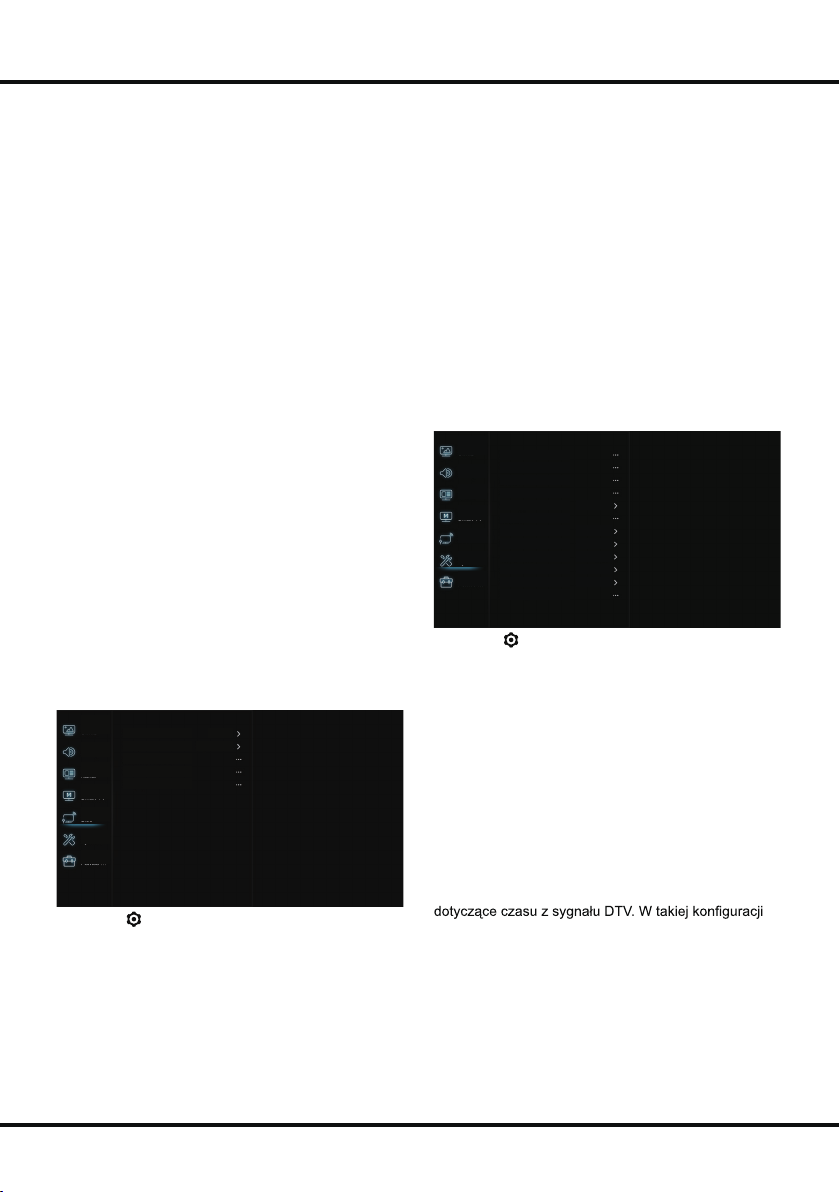
synchronizację – telewizor będzie uzyskiwał informacje
regulacja czasu nie jest możliwa. Jeżeli wybierzesz
opcję Wyłącz, ustawianie czasu należy przeprowadzić
ręcznie.
12
Page 12
Rozdział 3 Obsługa menu
- Automatyczne wyłączenie
Wybór czasu, po którym telewizor przejdzie do trybu
czuwania.
- Automatyczny tryb czuwania
Po wybraniu czasu automatycznego trybu czuwania
telewizor i urządzenie będą przełączane w tryb
czuwania w tym samym momencie.
Uwaga: brak aktywności zewnętrznej związanej z
obsługą telewizora, w którym włączono Automatyczny
tryb czuwania spowoduje automatyczne przejście
telewizora do trybu czuwania.
Blokada
Menu funkcji specjalnej telewizora.
Domyślny kod blokady to 1234. Hasło nadrzędne to
0423. Jeżeli nie pamiętasz kodu, użyj powyższego
hasła, aby zresetować aktualny kod.
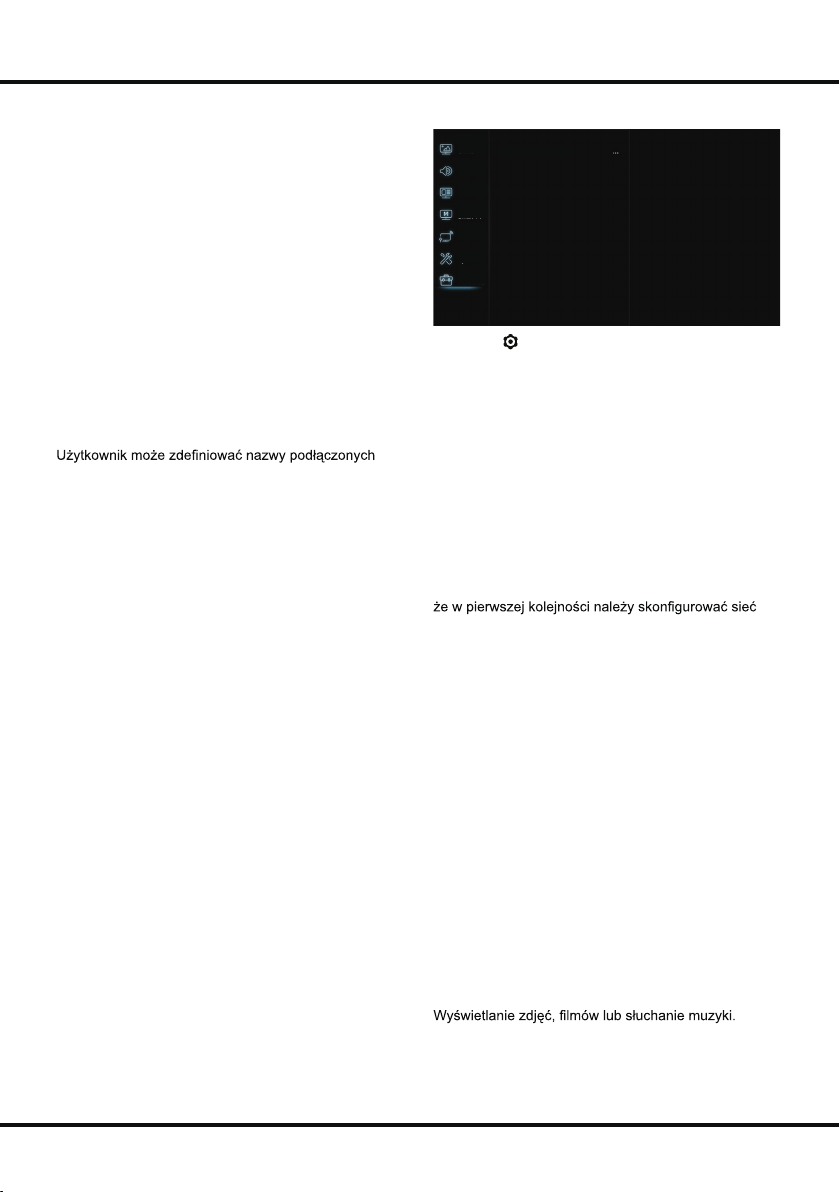
Ustawienia sygn. wej.
urządzeń, w celu ułatwienia wyboru źródła sygnału.
Lokalizacja
Wybór trybu dostosowanego do miejsca użytkowania
telewizora: Dom, Sklep lub Sklep z demo.
Złącze CI
Naciśnij OK lub ►, aby wyświetlić Common Interface.
T-Link
Użyj tej funkcji, aby włączyć opcję ARC i wyszukiwać
urządzenia CEC podłączone do gniazd HDMI
telewizora.
Automatyczne źródło
Naciśnij OK lub ►, aby wybrać Włącz lub Wyłącz.
Uwaga: Funkcja dostępna tylko dla źródeł HDMI.
Tryb sportowy
Naciśnij OK lub ►, aby wybrać Włącz lub Wyłącz.
Wskaźnik LED
Naciśnij OK lub ►, aby wybrać: Miga, Normalny lub
Wyłączony.
Natychmiastowe włączenie zasilania
Naciśnij OK lub ►, aby wybrać Włącz lub Wyłącz.
Zreset. sklep
Naciśnij OK lub ►, aby wprowadzić hasło.
Pomoc techniczna
Obraz
Aktualizuj oprogram.
Dźwięk
Kanał
Smart TV
Sieć
System
Pomoc ...
1. Naciśnij , aby wyświetlić menu główne.
2. Naciśnij ▲/▼, aby wybrać opcję Pomoc techniczna,
a następnie naciśnij OK lub ►, aby przejść do
podmenu.
Aktualizuj oprogram.
Oprogramowanie można zaktualizować przez USB, sieć
lub sygnał telewizyjny.
- Przez USB
Umożliwia zainstalowanie najnowszej wersji
oprogramowania zapisanej na urządzeniu USB.
- Przez sieć
Umożliwia załadowanie i zainstalowanie najnowszej
wersji oprogramowania poprzez Internet. Pamiętaj,
przewodową lub bezprzewodową. Naciśnij OK/►, aby
zatwierdzić. Wykonaj polecenia wyświetlane na ekranie.
- Przez kanał
Umożliwia aktualizację oprogramowania za
pośrednictwem sygnału telewizyjnego.
Funkcja USB
Na telewizorze możesz wyświetlać zdjęcia zapisane na
dysku USB.
Uwaga: Niektóre modele telewizora nie posiadają
wszystkich funkcji. Jeżeli po wybraniu menu USB nie
podłączono urządzenia USB, interfejs USB nie zostanie
wyświetlony.
Przechodzenie do trybu USB
1. Podłącz urządzenie magazynujące USB do wejścia
USB.
2. Naciśnij przycisk USB, aby uruchomić tryb USB.
3. Wybierz urządzenie USB.
Wszystkie
1. Naciśnij OK lub ►, aby zatwierdzić, a następnie
naciśnij ▲/▼, aby wybrać katalog i naciśnij OK, aby
go otworzyć.
2. Naciśnij ▲/▼, aby wybrać plik, a następnie naciśnij
OK, aby go odtworzyć.
13
Page 13
Rozdział 3 Obsługa menu
Obraz
Wyświetlanie dostępnych zdjęć.
1. Naciśnij OK lub ►, aby zatwierdzić, a następnie
naciśnij ▲/▼/◄/►, aby wybrać katalog i naciśnij OK,
aby go otworzyć.
2. Naciśnij ▲/▼/◄/►, aby wybrać plik, a następnie
naciśnij OK, aby go odtworzyć.
Wideo
1. Naciśnij OK lub ►, aby zatwierdzić, a następnie
naciśnij ▲/▼/◄/►, aby wybrać katalog i naciśnij OK,
aby go otworzyć.
2. Naciśnij ▲/▼/◄/►, aby wybrać plik, a następnie
naciśnij OK, aby go odtworzyć.
Muzyka
Odtwarzanie dostępnej muzyki.
1. Naciśnij OK lub ►, aby zatwierdzić, a następnie
naciśnij ▲/▼, aby wybrać katalog i naciśnij OK, aby
go otworzyć.
2. Naciśnij ▲/▼, aby wybrać plik, a następnie naciśnij
OK, aby go odtworzyć.
1. Niestandardowe przenośne urządzenia magazynowe
mogą nie zostać rozpoznane. Użyj standardowego
urządzenia.
2. Niniejszy system obsługuje poniższe formaty. Format
zdjęć: JPEG, BMP, PNG itp.
Format plików dźwiękowych: MP3 itp.
Uwaga: W przypadku plików kodowanych mnogość
metod kodowania sprawia, że nie jesteśmy w stanie
zagwarantować obsługi wszelkich metod kodowania
plików we wszystkich formatach.
Pytania i odpowiedzi
1. W niżej wymienionych warunkach system nie będzie
w stanie odkodować i odtworzyć pliku.
- Gdy parametry pliku, takie jak rozdzielczość,
kodowanie ścieżki dźwiękowej lub wideo lub
częstotliwość próbkowania pliku dźwiękowego, są
3. Zadbaj o stabilność zasilania urządzenia, gdy
korzystasz z przenośnego dysku twardego lub
aparatu cyfrowego. Gdy zasilanie jest zbyt słabe
lub niestabilne, obsługa może być utrudniona lub
całkowicie niemożliwa. W takiej sytuacji ponownie
uruchom urządzenie lub odłącz i ponownie podłącz
urządzenie, upewniając się, że źródło zasilania działa
poprawnie.
4. Niniejszy system współpracuje ze standardowymi
urządzeniami USB 1.1 oraz USB 2.0, takimi jak
standardowe dyski U-disk, odtwarzacze MP3,
przenośne dyski twarde itp.
5. Aby zapewnić lepszą jakość dźwięku i obrazu,
zalecamy stosowanie urządzeń zewnętrznych
zgodnych ze standardem USB 2.0.
6. Podczas odtwarzania silnie skompresowanego pliku
wideo mogą występować takie zjawiska, jak chwilowe
zamrożenie obrazu lub opóźnienie reakcji menu – są
to zjawiska normalne.
7. W przypadku niektórych urządzeń USB
posiadających własne zasilanie, takich jak duże dyski
twarde, MP4 itp., zalecamy podłączenie zasilaczy
takich urządzeń, aby zapewnić dostateczną ilość
dostępnej energii elektrycznej.
Drogi Kliencie,
zgodne z dyrektywą 2014/53/UE. Deklaracja zgodności
dostępna jest pod adresem: www.lin.com.pl/
Informacje na temat komunikacji radiowej
• Zakres częstotliwości nadajnika Wi-Fi 2,4 GHz:
2412-2472 MHz
• Moc nadajnika Wi-Fi 2,4 GHz: 16 dBm (+/- 4 dB)
• Zakres częstotliwości tunera DVB-T/T2/C:
45-858 MHz
• Zakres częstotliwości tunera DVB-S/S2:
950-2150 MHz
- Gdy format pliku jest niezgodny z urządzeniem lub
gdy plik jest uszkodzony.
2. Bezpieczne odłączanie: nie odłączaj, gdy system
odczytuje lub przesyła dane. W przeciwnym razie
może dojść do uszkodzenia systemu lub urządzenia.
* Nie dotykaj ani nie przebywaj w pobliżu
złączy ANTENNA, LAN, AUDIO OUT, AV
IN, HDMI, USB, SPDIF i chroń urządzenie
przed wyładowaniami elektrostatycznymi, gdy
korzystasz z trybu USB, WIFI i LAN, gdyż
może to sprawić, że telewizor przestanie
działać lub wystąpi błąd.
14
Page 14
Rozdział 4 Inne informacje
Rozwiązywanie problemów
Większość problemów związanych z telewizorem
można rozwiązać, korzystając z poniższych wskazówek.
Brak obrazu, brak dźwięku
1. Sprawdź, czy działa bezpiecznik lub wyłącznik
różnicowoprądowy.
2. Podłącz inne urządzenie elektryczne do gniazdka i
sprawdź, czy działa lub włącza się.
3. Wtyczka zasilająca jest niepoprawnie podłączona do
gniazdka.
4. Sprawdź źródło sygnału.
Brak koloru
1. Zmień system barw.
2. Zmień ustawienie nasycenia.
3. Wybierz inny kanał. Być może oglądasz program
nadawany w wersji czarno-białej.
Pilot nie działa.
1. Wymień baterie.
2. Baterie zostały niepoprawnie zainstalowane.
3. Nie podłączono zasilania.
Brak obrazu, poprawny dźwięk
1. Zmień ustawienia jasności i kontrastu.
2. Być może wystąpił problem po stronie nadawcy.
Poprawny obraz, brak dźwięku
1. Naciśnij przycisk Vol+, aby zwiększyć głośność.
2. Dźwięk został wyciszony. Naciśnij przycisk
wyciszenia, aby przywrócić dźwięk.
3. Zmień system fonii.
4. Być może wystąpił problem po stronie nadawcy.
Obraz jest pofalowany
Przyczyną są zazwyczaj zakłócenia lokalne, takie jak
samochody, lampy lub suszarki do włosów. Zmień
ustawienie anteny, aby ograniczyć zakłócenia.
Śnieżenie i zakłócenia
Jeżeli antena znajduje się w miejscu, w którym sygnał
jest słaby lub ledwo wykrywalny, obraz może być
niewyraźny. Jeżeli sygnał jest bardzo słaby, konieczne
będzie zainstalowanie specjalnej anteny, która poprawi
odbiór sygnału.
1. Przestaw antenę wewnętrzną/zewnętrzną i zmień jej
orientację.
2. Sprawdź, czy antena jest poprawnie podłączona.
3. Dostrój kanał.
4. Wybierz inny kanał. Być może wystąpił problem po
stronie nadawcy.
Zakłócenia elektryczne
Pojawiają się czarne plamy lub poziome pasy lub obraz
miga lub pływa. Najczęściej przyczyną są zakłócenia
wywołane przez układ zapłonowy samochodu, lampę
neonową, wiertarkę elektryczną lub inne urządzenie
elektryczne.
Podwojony obraz
Podwójny obraz pojawia się, gdy sygnał telewizyjny jest
rozdwojony. Sygnał podstawowy to sygnał nadawany,
a drugi sygnał powstaje jako sygnał odbity od wysokich
budynków, wzgórz lub innych obiektów. Przeniesienie
lub zmiana orientacji anteny może poprawić odbiór.
Zakłócenia częstotliwości radiowej
Zakłócenia tego typu powodują ruchome fale lub
poprzeczne pasma na ekranie, a czasami obniżenie
kontrastu obrazu. Odszukaj i wyeliminuj źródło zakłóceń
radiowych.
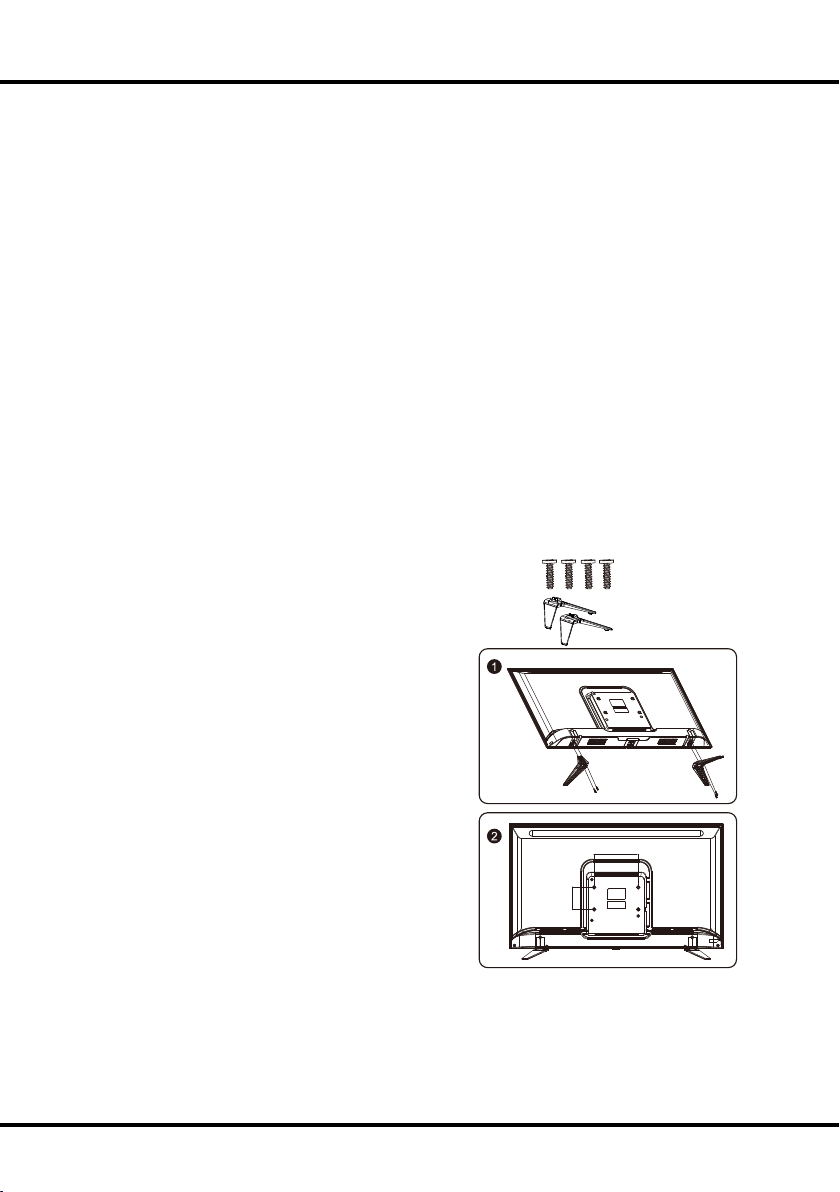
Montaż nóżek
Śruba x 4
Nóżki x 2
200mm
100mm
Po przykręceniu obu nóżek telewizor jest gotowy do
pracy.
Telewizor posiada otwory montażowe w układzie
200 x 100 mm, przystosowane do śrub typu: M6 x10 mm.
15
 Loading...