

Page 1

FlyDVB-T
User Manual
Animation Technologies Inc.
www.lifeview.com
Ver: 1.9
Page 2

Page 3

Copyright and Trademark Notice
©2005 by Animation Technologies Inc. All rights reserved.
Information in this document is subject to change without notice. No part of this
document may be reproduced or transmitted in any form or by any means, electronic
or mechanical without prior written permission of Animation Technologies Inc.
Animation Technologies Inc. makes no representation or warranties with respect to
the contents hereof and specifically disclaims any implied warranties of
merchantability or fitness for any particular purpose. Animation Technologies Inc.
reserves the right to revise this manual and to make changes in its content without
obligation to notify any person or organization of such revision or change. In no event
shall Animation Technologies Inc. be liable to you or any third party for any
consequential, incidental, direct, indirect, special, punitive, or other damages
(including without limitation, damages for loss of profits, interruptions, loss of
information, pecuniary loss, etc.), even if Animation Technologies Inc. has been
advised of the possibility of such damages arising from any defect or error in this
manual or product.
Updates to this documentation can be obtained from our website:
http://www.lifeview.com.
Windows® is a trademark of Microsoft Corporation. All other brand names used in this
document are registered trademarks of their respective companies.
CE Statement: This equipment has been tested and complies with EN 55022, EN
55024, EN 61000-3-2, EN 61000-3-3, EN 61000-4-2, EN 61000-4-3, EN 61000-4-4,
EN 61000-4-5, 61000-4-6, EN 61000-4-8, EN 61000-4-11 standards.
Page 4

Page 5

Contents
1. Getting Started .................................................................1
1.1 Introduction...................................................................................................1
1.2 Features .......................................................................................................1
1.3 Package Contents ........................................................................................1
1.4 System Requirements ..................................................................................2
2. Input & Output Connections ...........................................3
2.1 FlyDVB-T Connections.................................................................................3
3. Installation ........................................................................4
3.1 DirectX..........................................................................................................4
3.2 Installing the FlyDVB-T.................................................................................5
3.3 Driver Installation for Windows 2000 / Windows XP.....................................6
3.4 Installation of LifeView DTV..........................................................................7
4. LifeView DTV ....................................................................8
4.1 DTV Interface Overview................................................................................8
4.2 Scanning for TV Channels (Digital)...............................................................9
4.3 Choosing your source.................................................................................11
4.4 Channel list.................................................................................................12
4.5 Volume controls..........................................................................................12
4.6 Signal Strength Meter.................................................................................12
4.7 Teletext.......................................................................................................13
4.8 EPG............................................................................................................14
5. Settings...........................................................................15
5.1 DVB Settings..............................................................................................15
5.2 Analog Video Settings (AV-In/S-Video) ......................................................17
6. PIP (Picture-In-Picture) and TWIN Mode......................21
7. Recording .......................................................................23
7.1 The Recording Button.................................................................................23
7.2 The TimeShift Button..................................................................................24
7.3 Schedule Recording ...................................................................................25
7.4 Snapshots...................................................................................................26
7.5 Play Mode...................................................................................................26
8. The Remote Control and Keyboard Shortcuts............27
8.1 Remote Control ..........................................................................................27
8.2 Keyboard Shortcuts....................................................................................28
9. Technical Support.......................................................... 29
9.1 Contact Us..................................................................................................29
Page 6

Page 7

Getting Started
1. Getting Started
1.1 Introduction
Thank you for choosing the FlyDVB-T TV tuner and video capture card. This product
turns your PC into a powerful desktop multimedia system quickly and easily. Capture
video and still images and experience real-time MPEG-1/2/4 recording. Watch both
digital TV and analog video at the same time, on the same screen, thanks to LifeView’s
exclusive MST technology! The FlyDVB-T provides you with a high quality TV viewing
experience with true stereo sound!
1.2 Features
• Antenna ready DVB-T Silicon Tuner
• S-Video/composite video inputs
• PIP (Picture in Picture)
• Real-time recording from Digital TV and Analog inputs
• LifeView’s exclusive MST lets you watch both Digital TV and input analog video
simultaneously
• Watch TV in a resizable window or full-screen
• TimeShifting functions
• Capture still images
• Listen to DVB radio
• Compatible with Windows
®
2000 and XP
1.3 Package Contents
When removing the contents of the package, please inspect all items to ensure no
damage was sustained during shipping. The following items should be included in the
package:
• FlyDVB-T card
• PAL/NTSC connection adapter
• A/V-Cable
• Remote control
• IR sensor cable
• Installation CD-ROM
• Quick Installation Guide
• Portable antenna (optional)
1
Page 8

Getting Started
1.4 System Requirements
To successfully use the FlyDVB-T solution, please ensure that your system meets the
following requirements:
• Pentium® 4 or AMD Athlon 2.0 GHz or faster, 2.4GHz or faster recommended
• 256 MB RAM (minimum), 512 MB RAM recommended
• Microsoft Windows 2000/XP
• 100 MB available hard disk space for installation, additional space required for
recording or TimeShifting
• CD-ROM or DVD drive
• VGA chipset with full DirectX 9.0 support
• DirectX 9.0c or higher installed
• AC97 compatible sound card for audio
• Speakers for audio output
• Available IRQ
• Available PCI slot
• TV antenna or cable for digital TV
2
Page 9
Input & Output Connections
2. Input & Output Connections
2.1 FlyDVB-T Connections
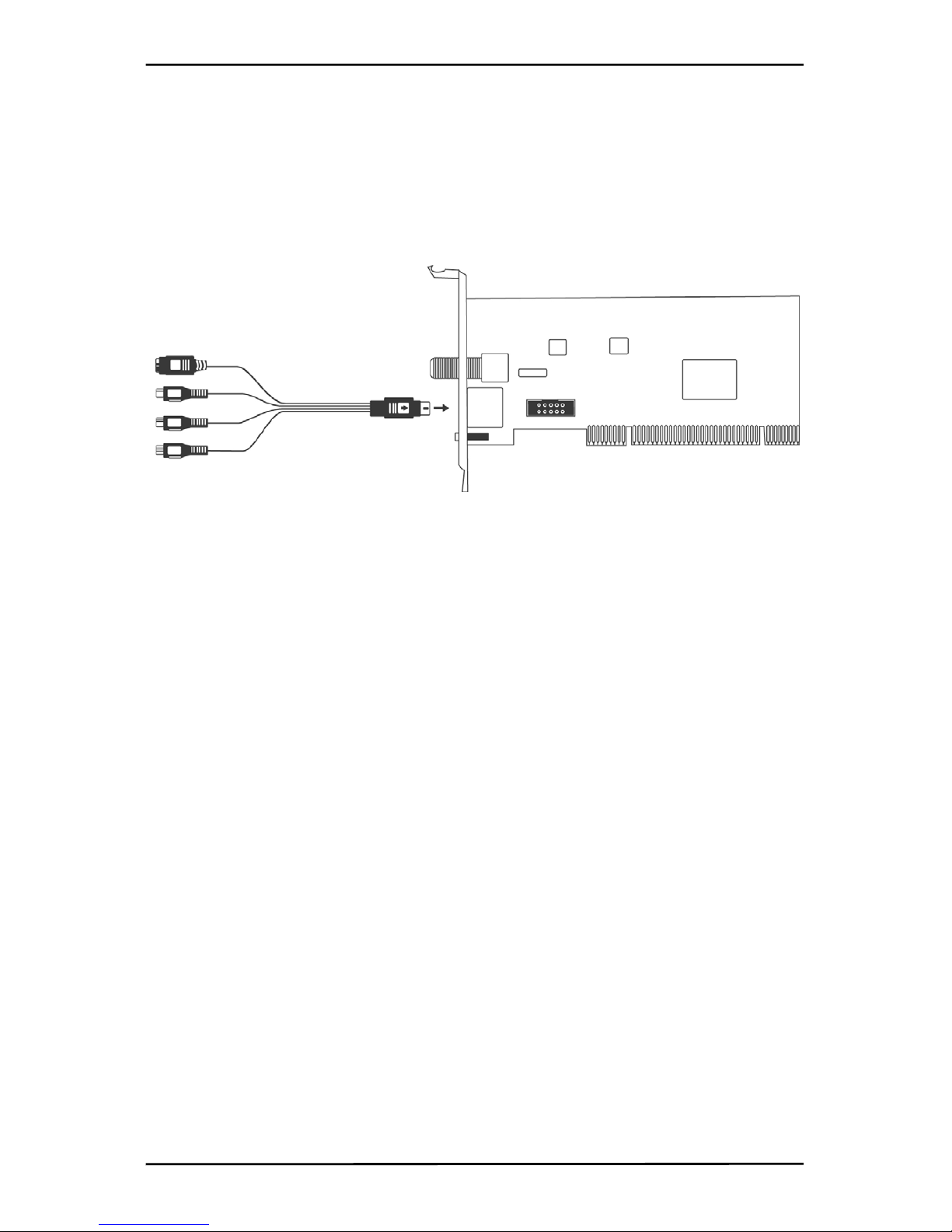
The FlyDVB-T card supports S-Video, and composite video input. See the diagram
below for connection details.
5
1
2
3
4
8
6
7
1. S-Video: S-Video input for external devices like VCRs or camcorders
2. Composite Video: Composite video input for external devices like VCRs or
camcorders
3. Audio (R): Connects to the right audio channel of an external audio
device
4. Audio (L): Connects to the left audio channel of an external audio
device
5. DVB-T: Connects to your home or room antenna for Digital
Terrestrial TV
6. AV Cable: Connect the AV Cable to the 9-pin connector of the
FlyDVB-T
7. Remote: Connects to the IR remote cable
8. A/V Box Connector: Connects to optional A/V input box (optional)
3
Page 10
Installation
3. Installation
The following sections provide step-by-step instructions on installing and configuring
the card, accessories and software.
3.1 DirectX
Before installing your the FlyDVB-T, it is necessary to install DirectX 9.0c or higher.
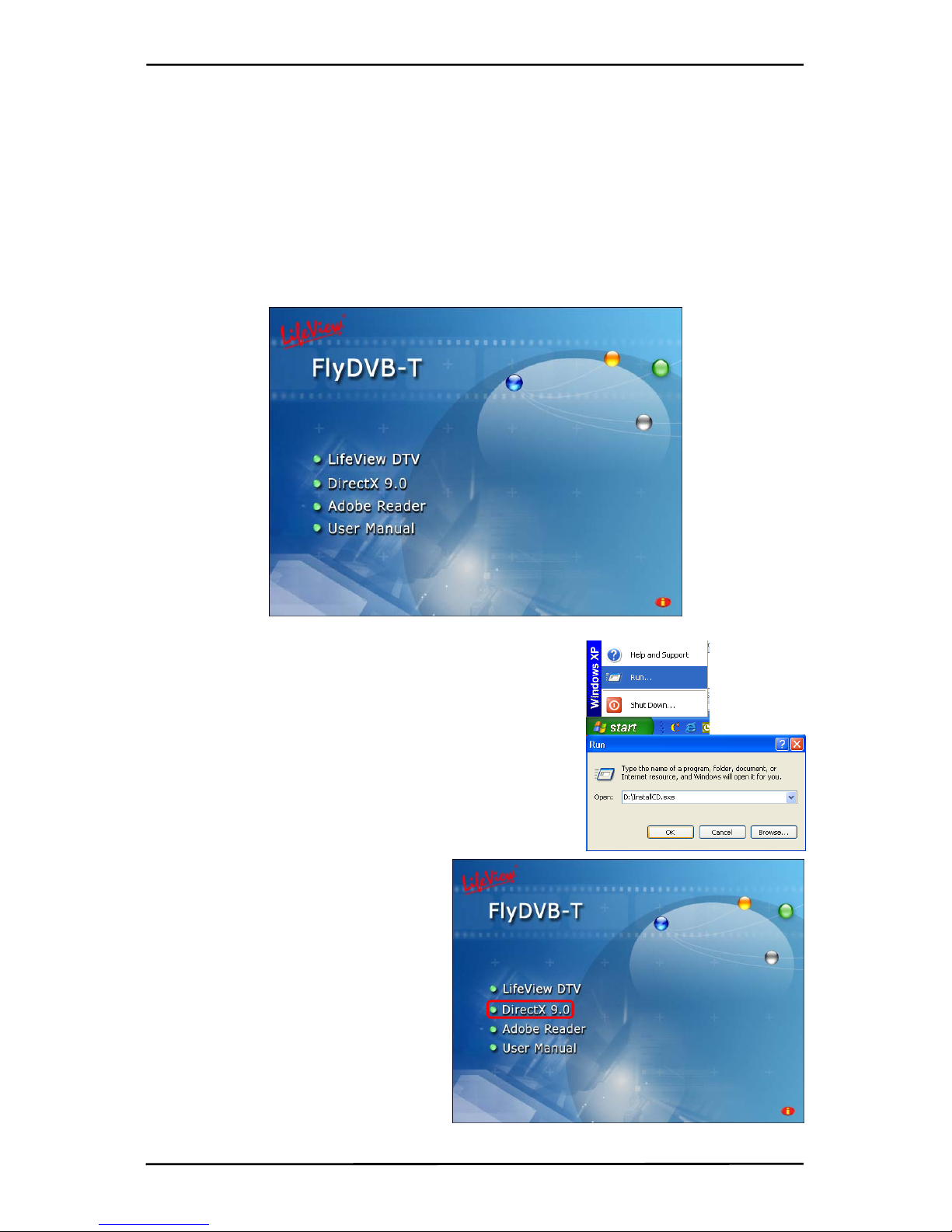
Insert the installation CD and an installation menu should load automatically.
If the Autostart program does not appear automatically
when you insert your LifeView Installation CD, start it
manually by running the InstallCD.exe file located on
the LifeView Installation CD, or by clicking the Start
button, choosing Run…, and typing in
D:\InstallCD.exe. (if D: is your CD-ROM drive)
Click on DirectX 9.0 and follow the
prompts to install DirectX. After the
installation is completed, shut down
the computer.
4
Page 11

Installation
3.2 Installing the FlyDVB-T
1. Switch off your PC and all connected peripheral devices such as your printer and
monitor. Leave the AC power cable connected for the time being, so that your
computer is still grounded.
2. Touch the metal chassis at the rear of the PC to ground and to discharge static.
Now unplug the cord from the AC power socket.
3. Remove the cover from the case of your PC.
4. Look for a free PCI expansion slot. When selecting the PCI slot, note that DVB-T
cards should not be plugged into PCI slot 1 in conjunction with an AGP graphics
card because PCI slot 1 is very frequently assigned to the same interrupts as the
AGP slot. This would give both cards the same interrupt, which can lead to crashes
during operation!
(This is usually the PCI slot closest to the AGP slot, but always check your
mainboard manual).
5. Carefully remove the card from its packaging and pick it up by the edges with one
hand while your other hand is touching a metal part of the PC. This will ensure that
your body is completely discharged via your computer without damaging the TV
card.
6. Align the holder at the rear of the TV card in the expansion slot in such a way that
the card’s connectors are directly in line with the slot’s socket.
7. Push the TV card firmly into the slot, ensuring good contact.
8. Fasten the TV card with an appropriate screw.
9. Reinstall the cover of your PC case.
10. Connect the antenna cable (which you would normally connect to the antenna
input terminal on your television) to the TV antenna terminal on the TV card.
Reconnect the AC power cable as well as all other cables. Make sure that your
speakers are set to low volume.
5
Page 12
Installation
3.3 Driver Installation for Windows 2000 / Windows XP
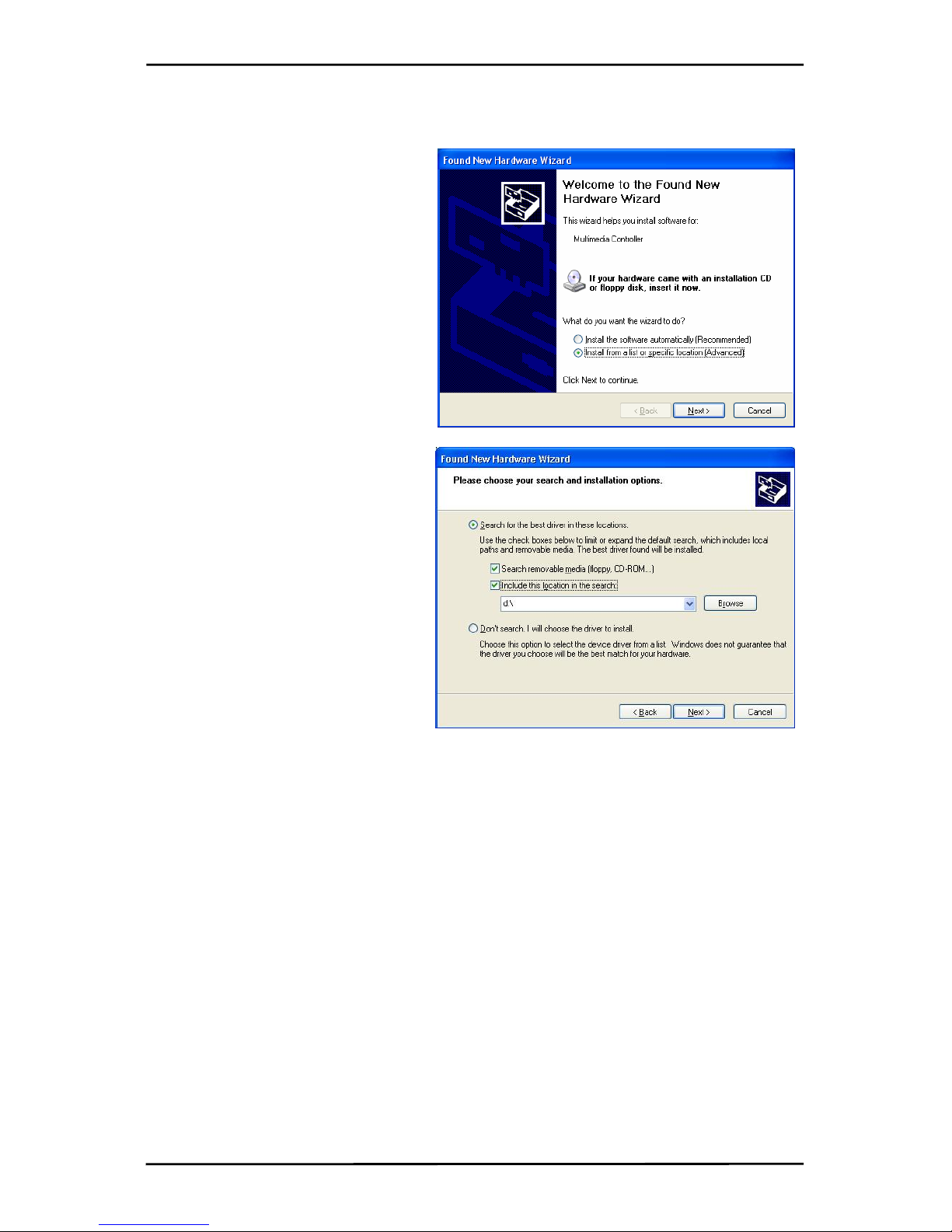
Windows 2000 / XP will
automatically detect the FlyDVB-T
card and brings up the Found New
Hardware Wizard window.
If you have not already done so,
place the Installation CD into your
CD-ROM drive.
Select Install from a list or
specific location (Advanced) and
click Next.
Now select Search for the best
driver in these locations, make
sure “Search removable media is
checked, and click Next.
Windows will now find the drivers on
the Installation CD and install them
automatically. After installing the
driver, Windows will inform you that
it has done so successfully. Click
Finish.
6
Page 13
Installation
3.4 Installation of LifeView DTV
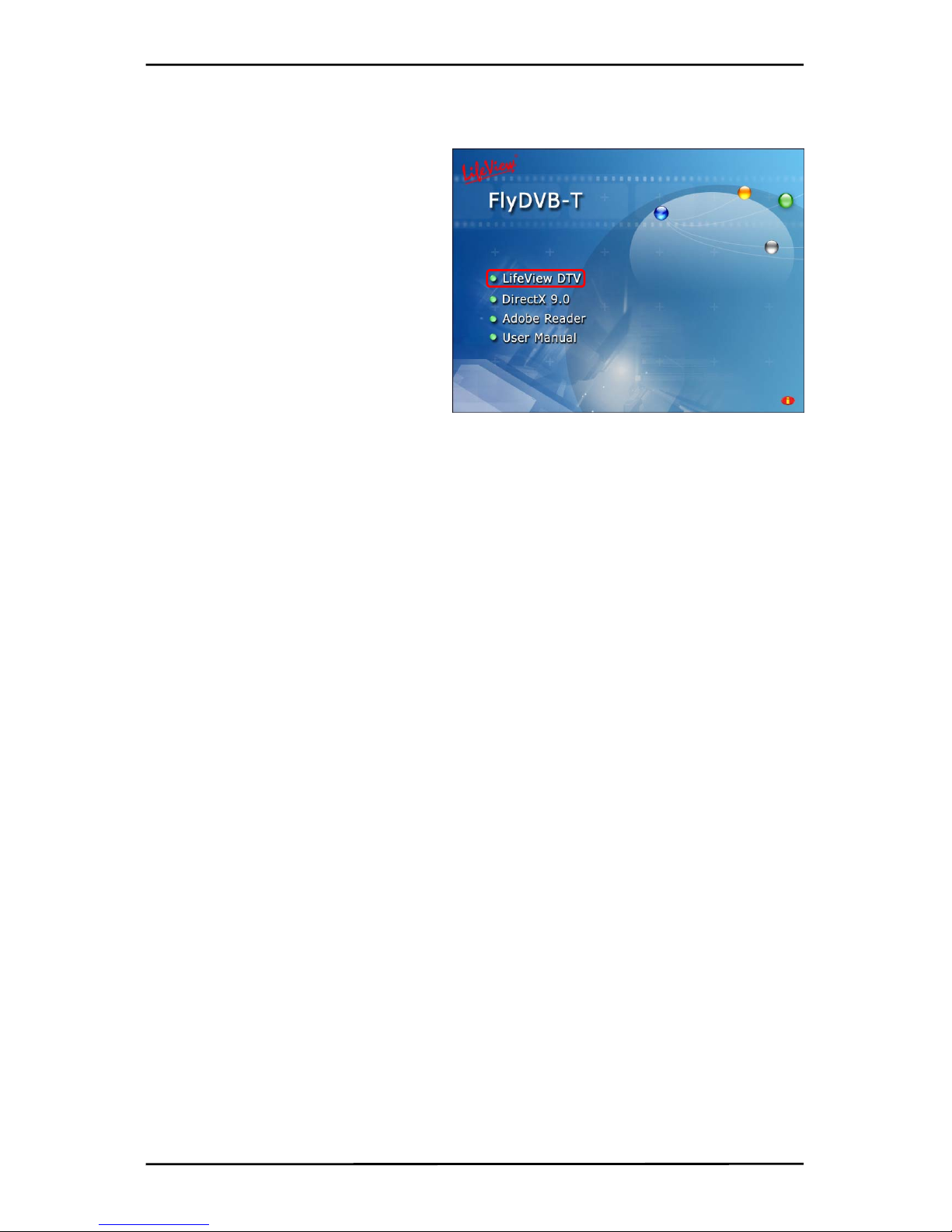
Install the LifeView DTV software by
clicking on LifeView DTV. Just follow
the prompts to install the software.
7
Page 14
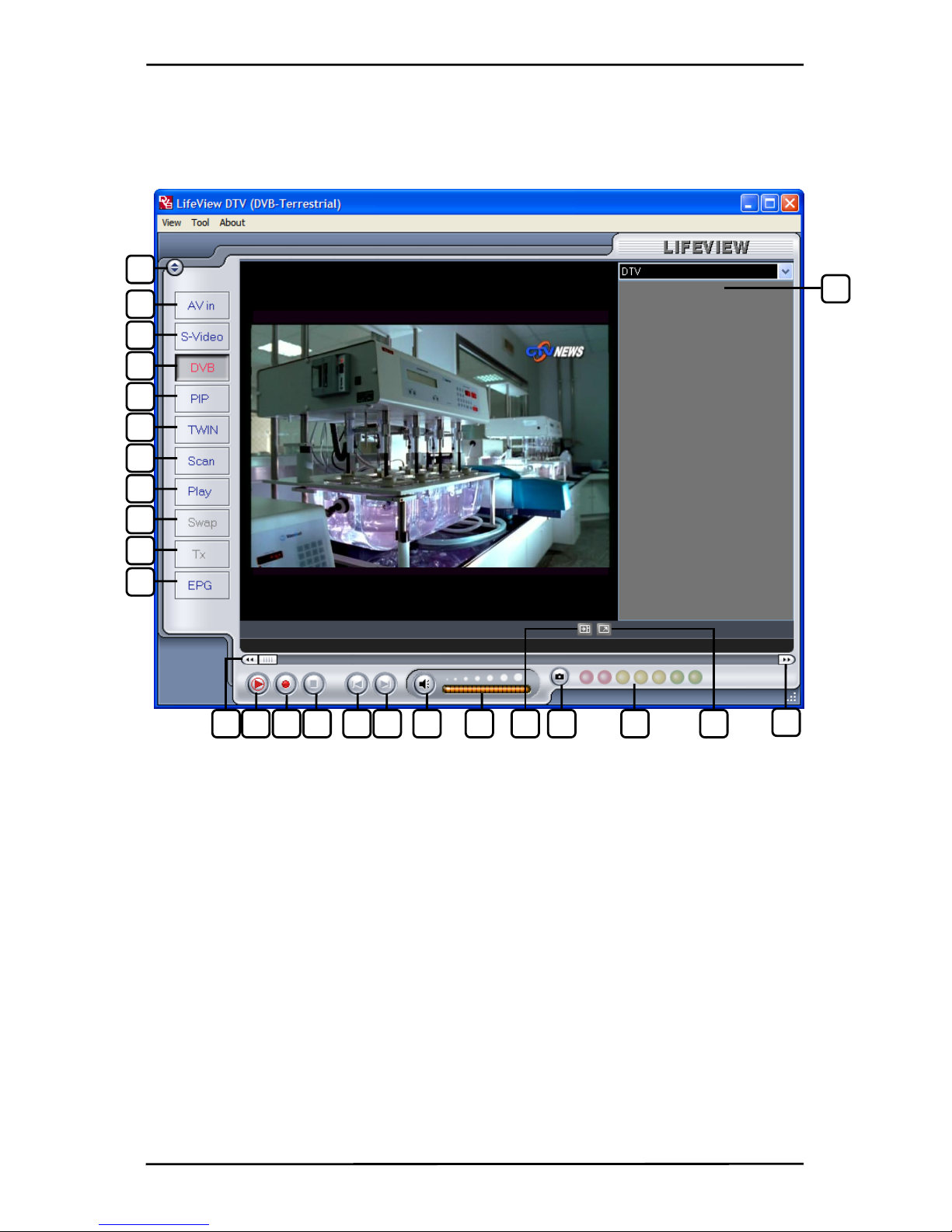
LifeView DTV
4. LifeView DTV
4.1 DTV Interface Overview
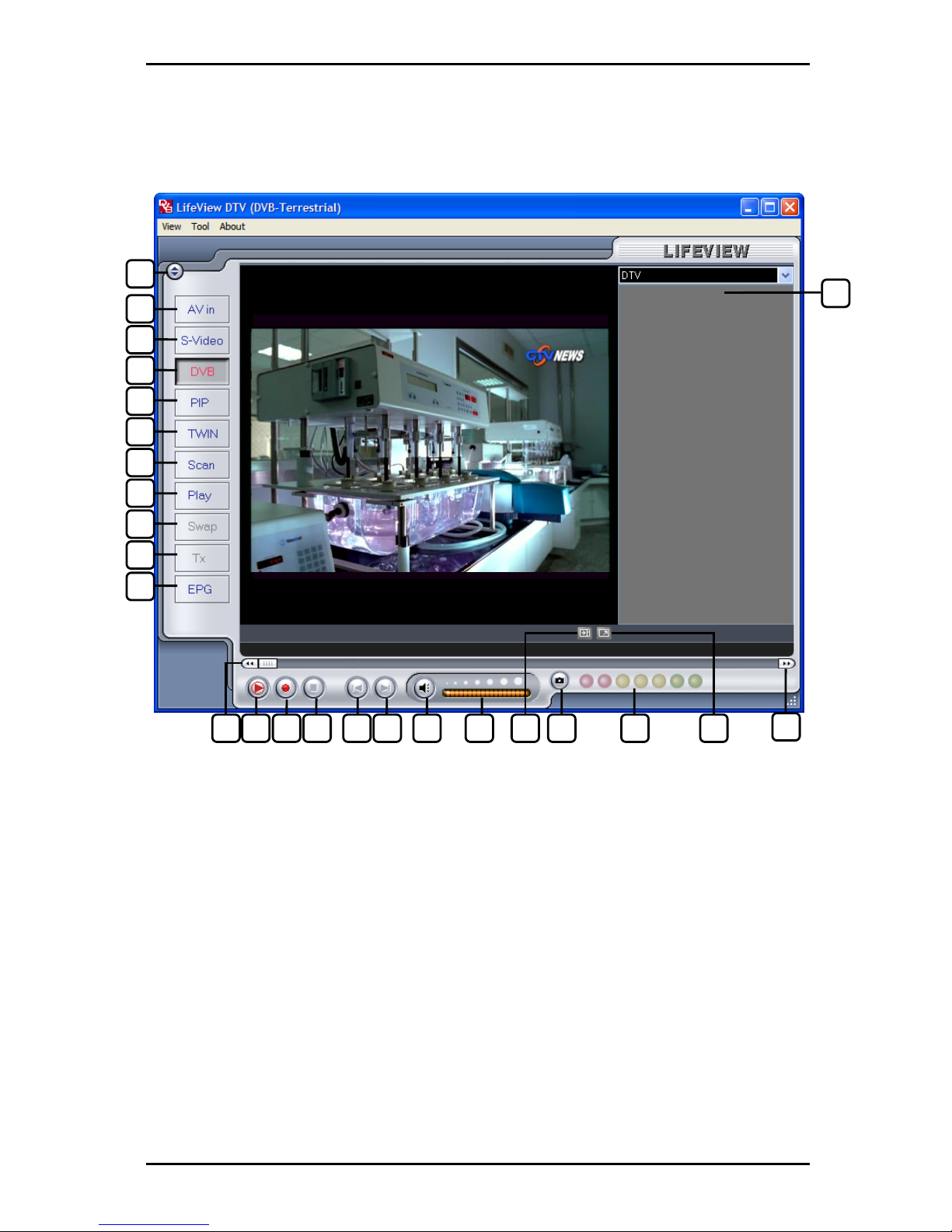
1
1. Change Skin 14. Record Start
2. Switch to composite video in 15. Stop
3. Switch to S-Video in 16. Skip to beginning
4. Switch to DVB TV 17. Skip to end
5. Start/Stop PIP mode 18. Mute on/off
6. Start/Stop Twin mode 19. Volume bar
7. Open Scan settings 20. Show/hide channel list
8. Switch to Play mode 21. Snapshot button
9. Swap main and second window
(in PIP mode)
22. Signal Strength Meter
10. Teletext 23. Toggle fullscreen/windowed viewing mode
11. Open EPG window 24. Fast Forward
12. Rewind 25. Channel list
13. TimeShift Start/Play/Pause
25
2
3
4
5
6
7
8
9
10
11
12 13 14 15 16 17 18 19 21 23 20 22
24
8
Page 15
LifeView DTV
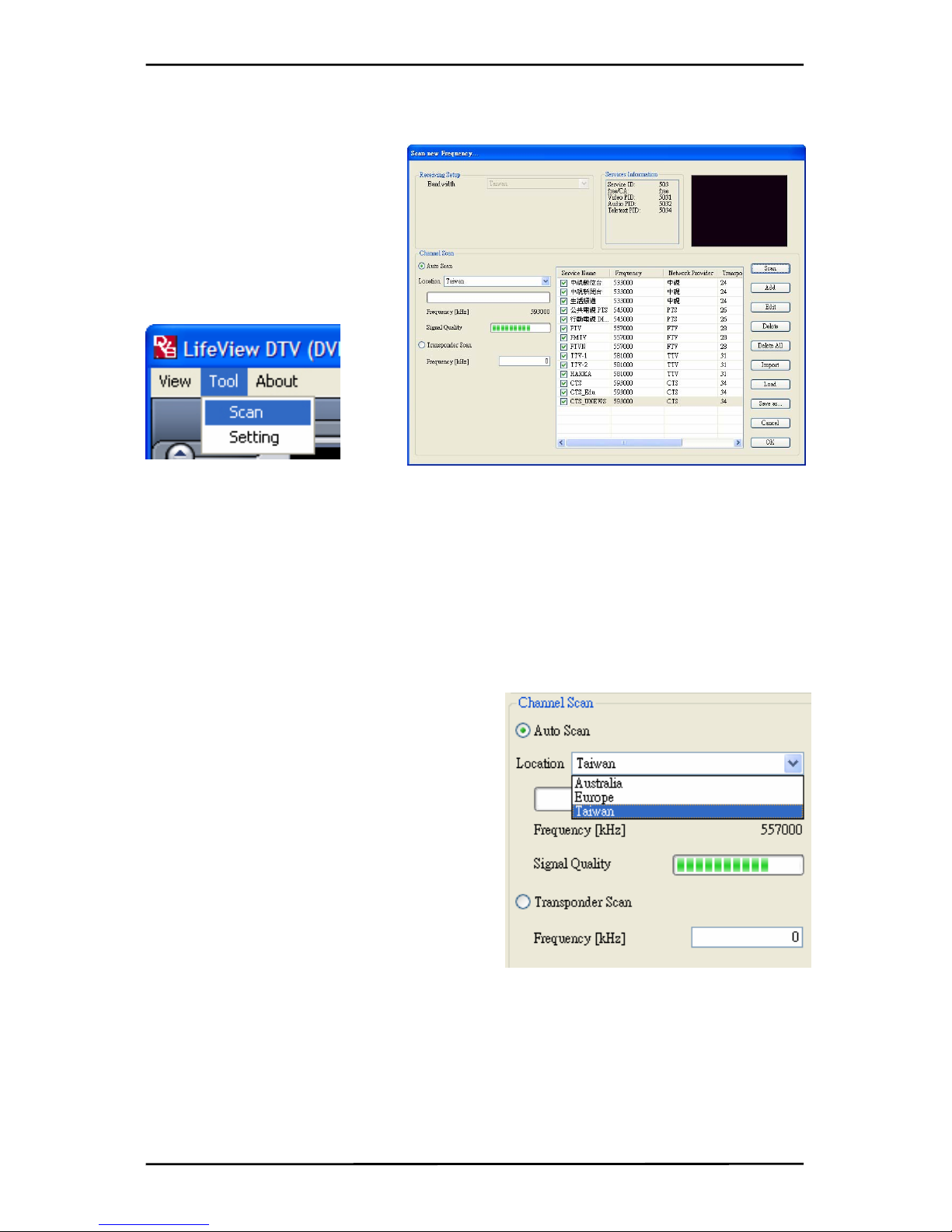
4.2 Scanning for TV Channels (Digital)
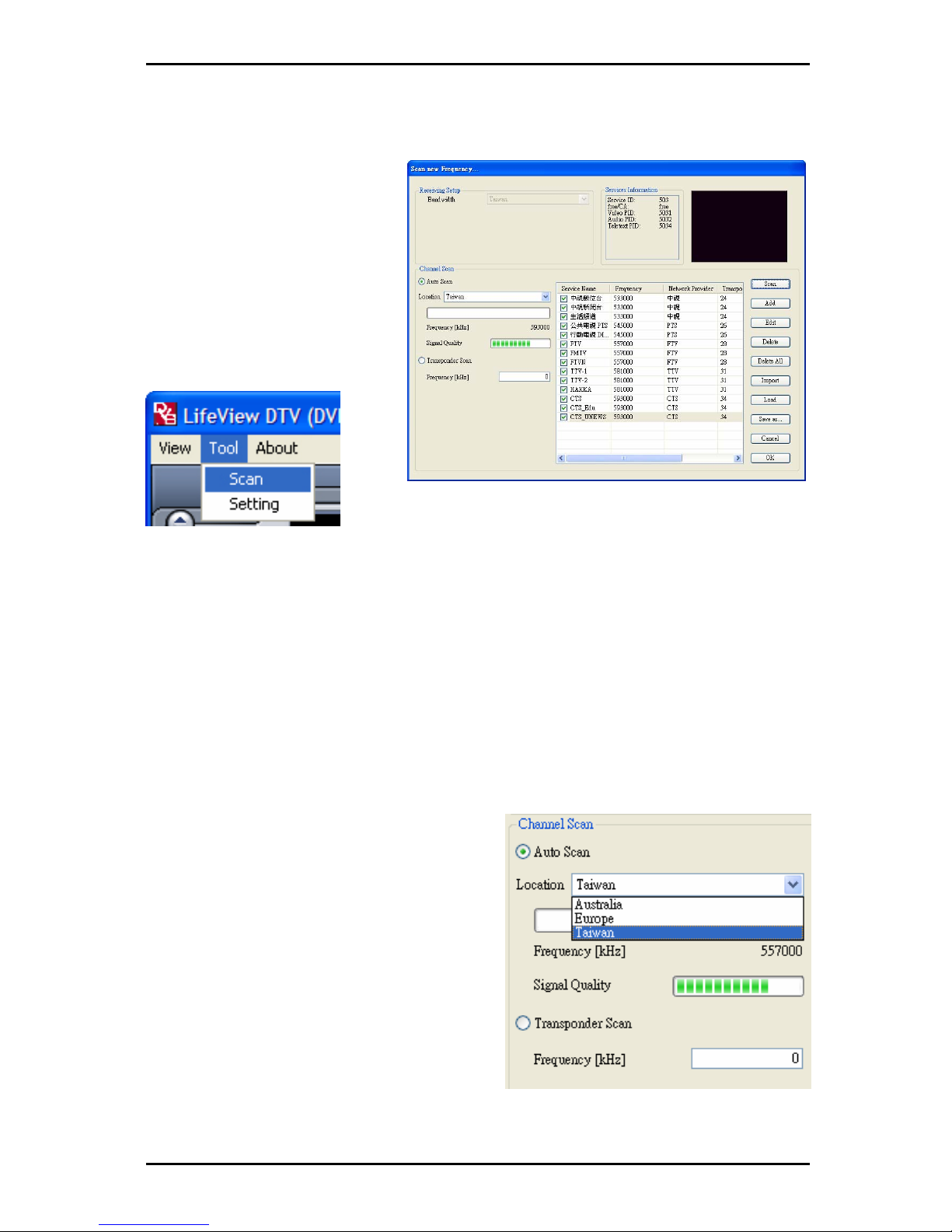
Before you can watch digital TV,
you have to scan for available
channels in your area.
On the Menu Bar, click on Tool,
then click on Scan. You can
also click on the Scan button on
the left side of the screen.
Receiving Setup:
This shows the current reception standards the DTV application is set to.
Services Information:
This shows information about the currently selected channel when available. During a
scan, this will show information on the status of the scan
Channel Scan:
There are two ways to scan for available channels, Auto Scan and Transponder Scan.
1. Auto Scan:
Select Auto Scan, then select your country
from the drop-down box and click Scan.
2. Transponder Scan:
If you want to manually enter a frequency,
select Transponder Scan, type in the
Frequency in kHz and click Scan.
9
Page 16
LifeView DTV
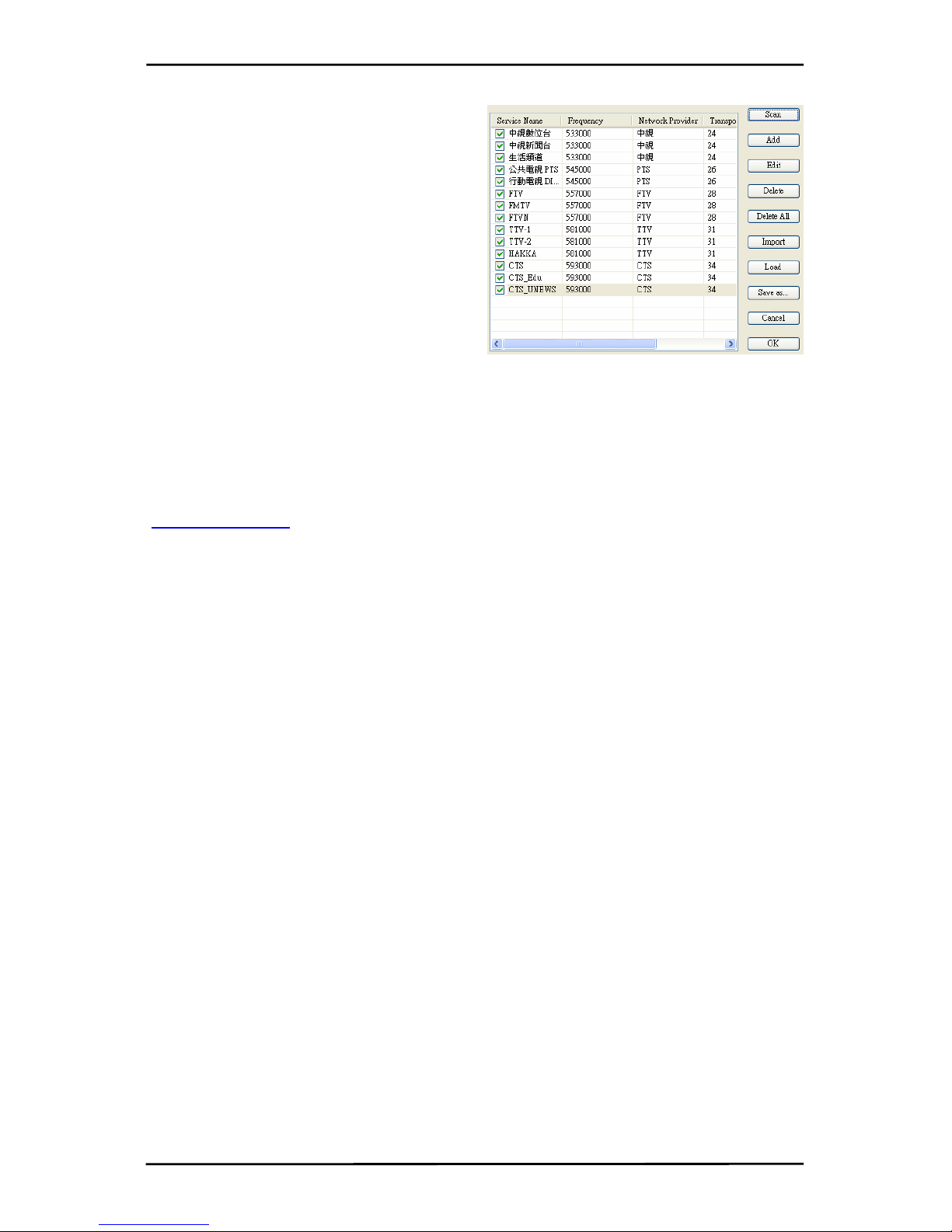
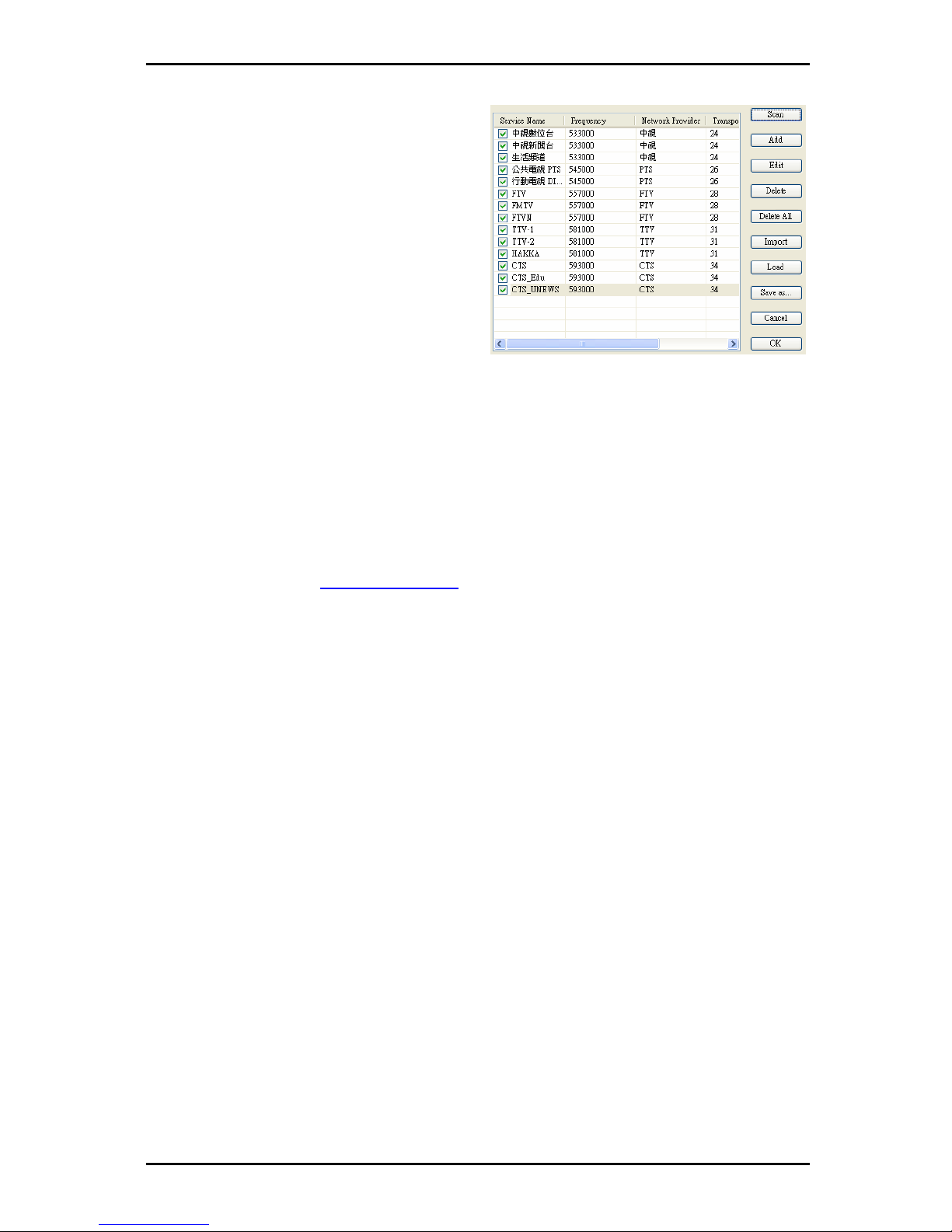
Found channels will be displayed in a
window, and here you can customize your
channel list.
You can sort your channel list by Channel
Name, Frequency, Network Provider,
Transponder ID, and Audio type by
clicking on the button at the top of each
column. Clicking on the Audio type of a
channel allows you to change the audio
stream received when viewing that
channel.
You can uncheck a channel so it does not appear in your channel list, or you can
select it and click Delete to remove the channel entirely. You can also import channel
lists into your current list by clicking Import, you can load another channel list by
clicking Load, and you can save your channel list by clicking Save As… To save your
changes, click OK. To cancel your changes, click Cancel.
Updates for the region frequencies will be available regularly on the LifeView website
(www.lifeview.com).
10
Page 17
LifeView DTV
4.3 Choosing your source
Your FlyDVB-T is not limited to digital TV reception – you can also view analog
sources.
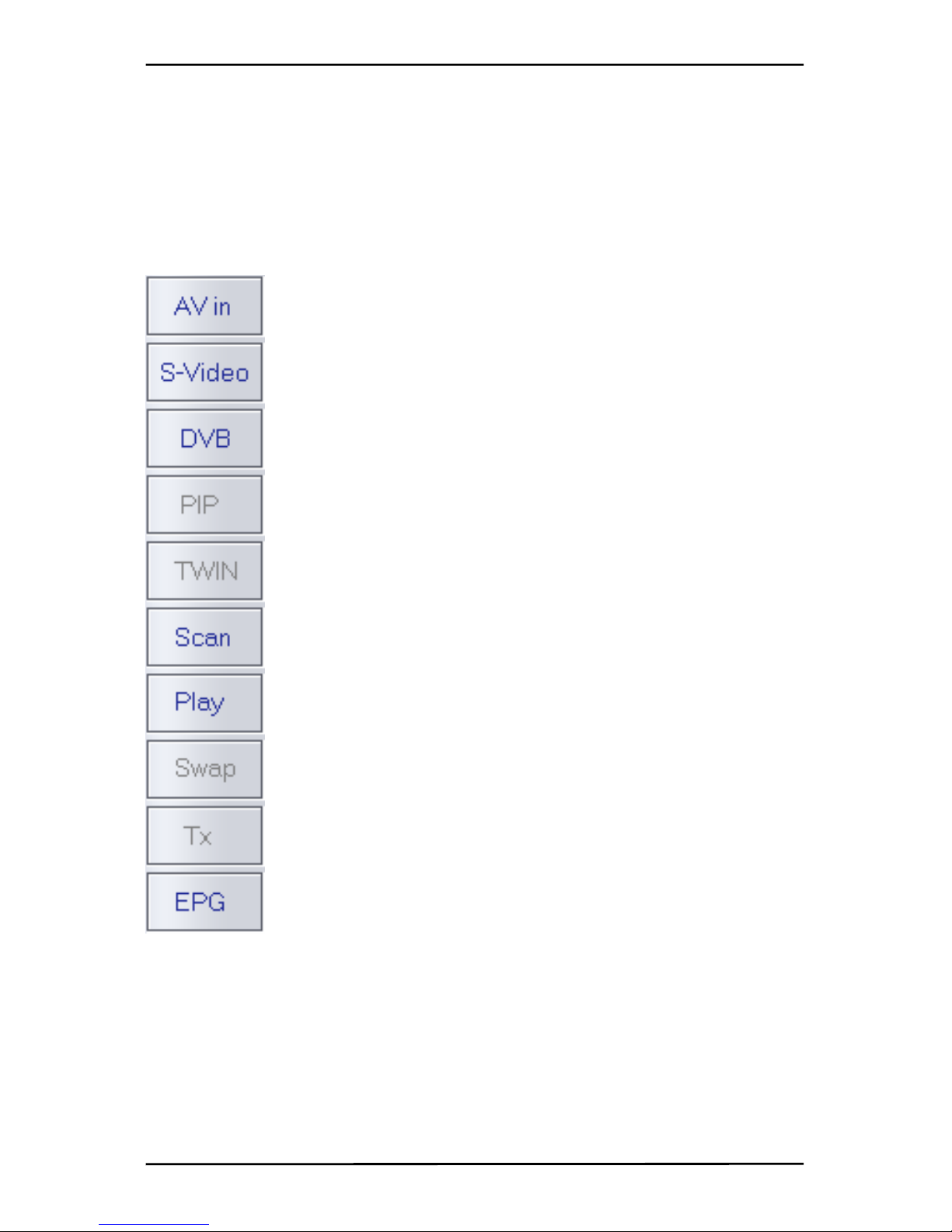
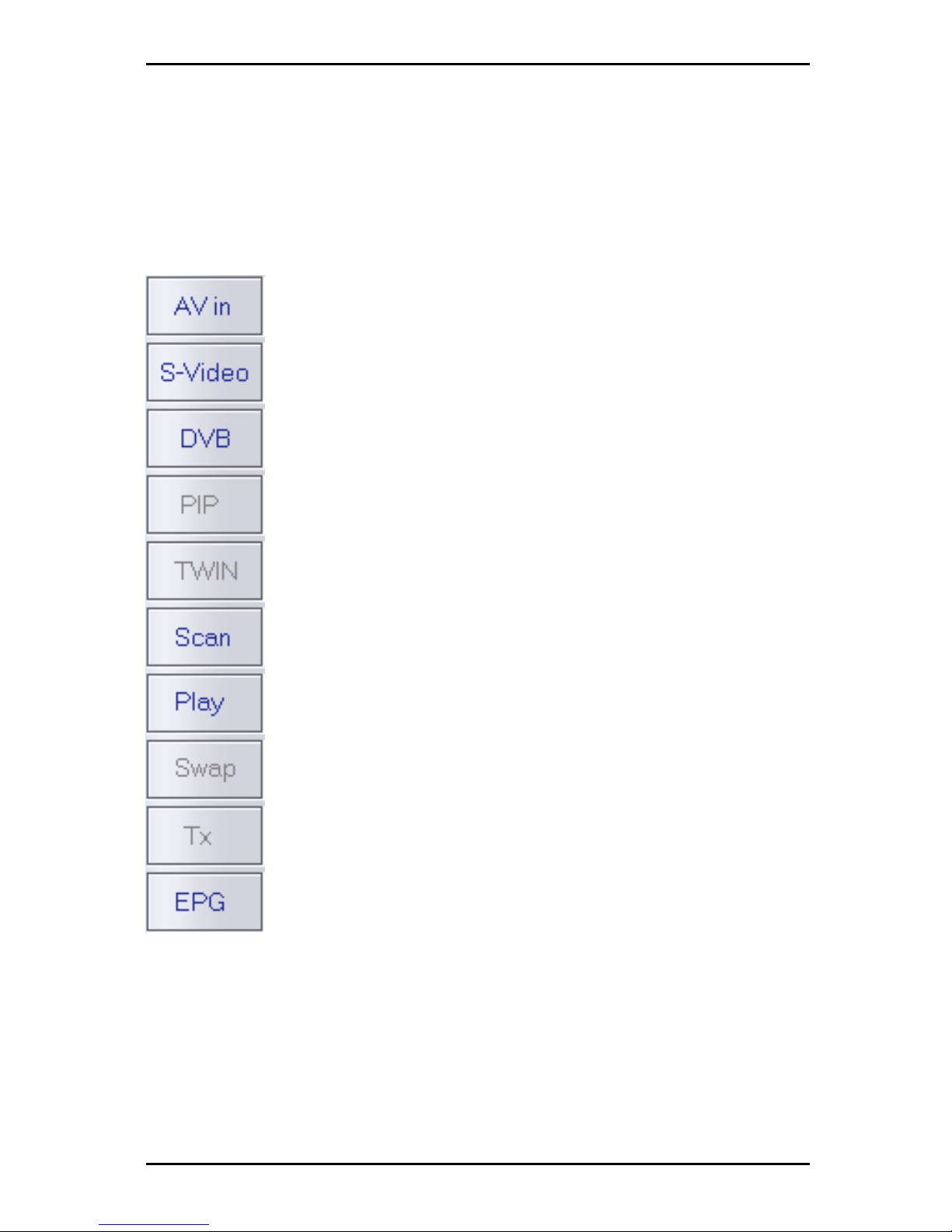
On the left side of the interface, you will find buttons that let you access different
sources.
Switches to an external device connected to the composite video
input
Switches to an external device connected to the S-Video input
Switches to Digital Terrestrial TV (selected by default)
Turns on and off PIP Mode, which lets you watch both digital TV and
an analog input at the same time in separate windows
Turns on and off Twin Mode, which lets you watch digital TV and an
analog input at the same time side by side
Brings up the Scan Settings dialog
Enters Play Mode, and lets you view snapshots you have taken and
watch video you have captured
Swaps video between the main window and second window (in PIP
or Twin mode)
Opens Teletext window (when available)
Opens EPG window
11
Page 18
LifeView DTV
4.4 Channel list
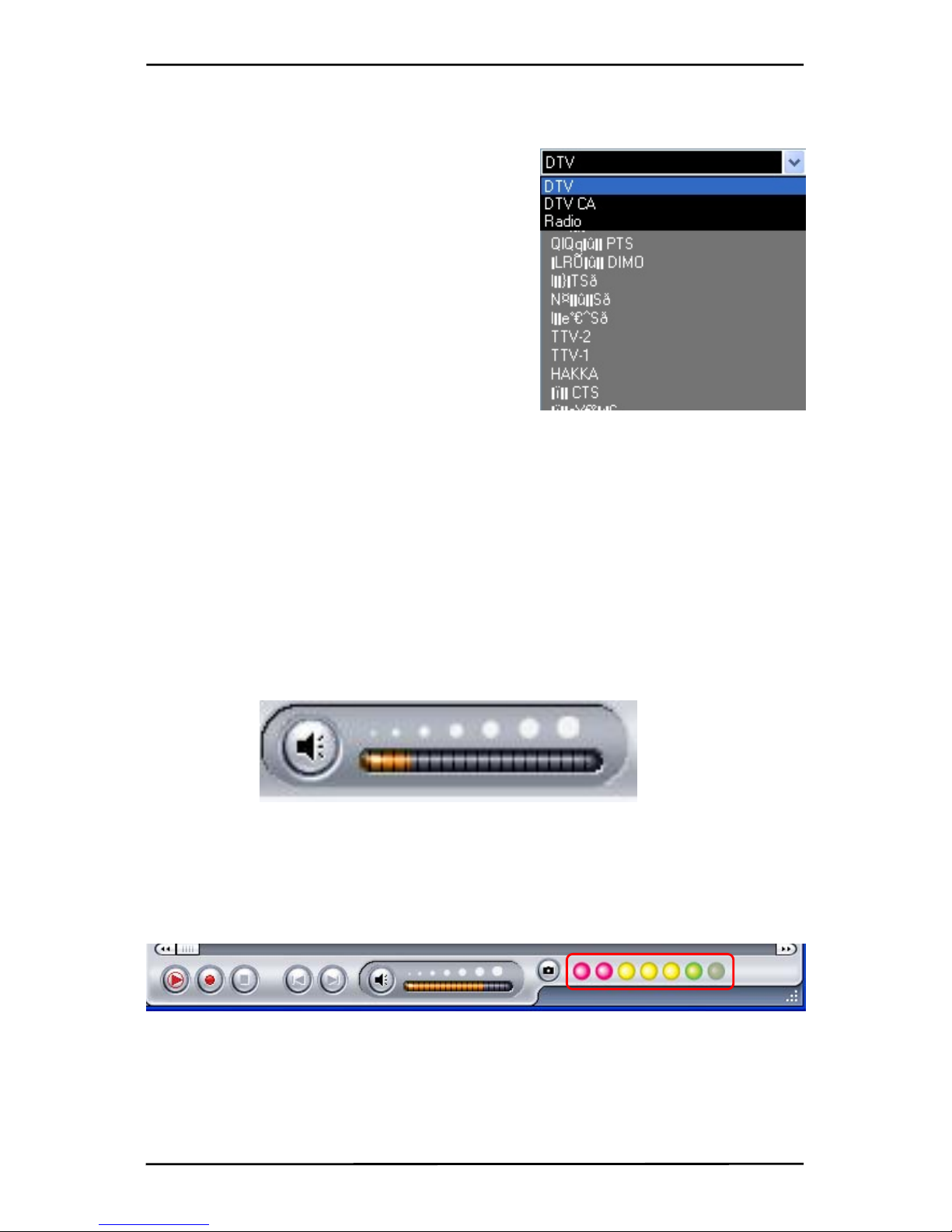
On the right side of the interface is the channel
list. Here you will see available On the right side
of the interface is the channel list. Here you will
see available channels for DVB if you are in DVB
mode. Simply click on a channel to switch to it, or
press the K or L arrow keys to switch channels. In
DVB mode, you can select DVB Radio by clicking
on the dropdown box and choosing Radio.
Right-clicking on a channel will give you the
option to sort the list by Name, Frequency,
Network Provider, or Transponder ID
Note: DTV CA lists conditional access channels.
These channels are not free-to-view, and cannot
be viewed in the DTV application.
However, some TV stations misidentify their free-to-view channels as conditional
access channels, and will channels be listed under the DTV CA list; these channels
can still be viewed in the DTV application.
4.5 Volume controls
At the bottom of the interface is the volume bar. Click on the bar to set the volume to
that level, or press the I or J arrow keys to decrease or increase the volume. Click
on the speaker icon to mute the audio.
4.6 Signal Strength Meter
The signal strength meter indicates how strong the signal is for the current channel.
Green lights indicate good reception, yellow lights indicate fair reception, and red lights
indicate poor reception.
12
Page 19
LifeView DTV
4.7 Teletext
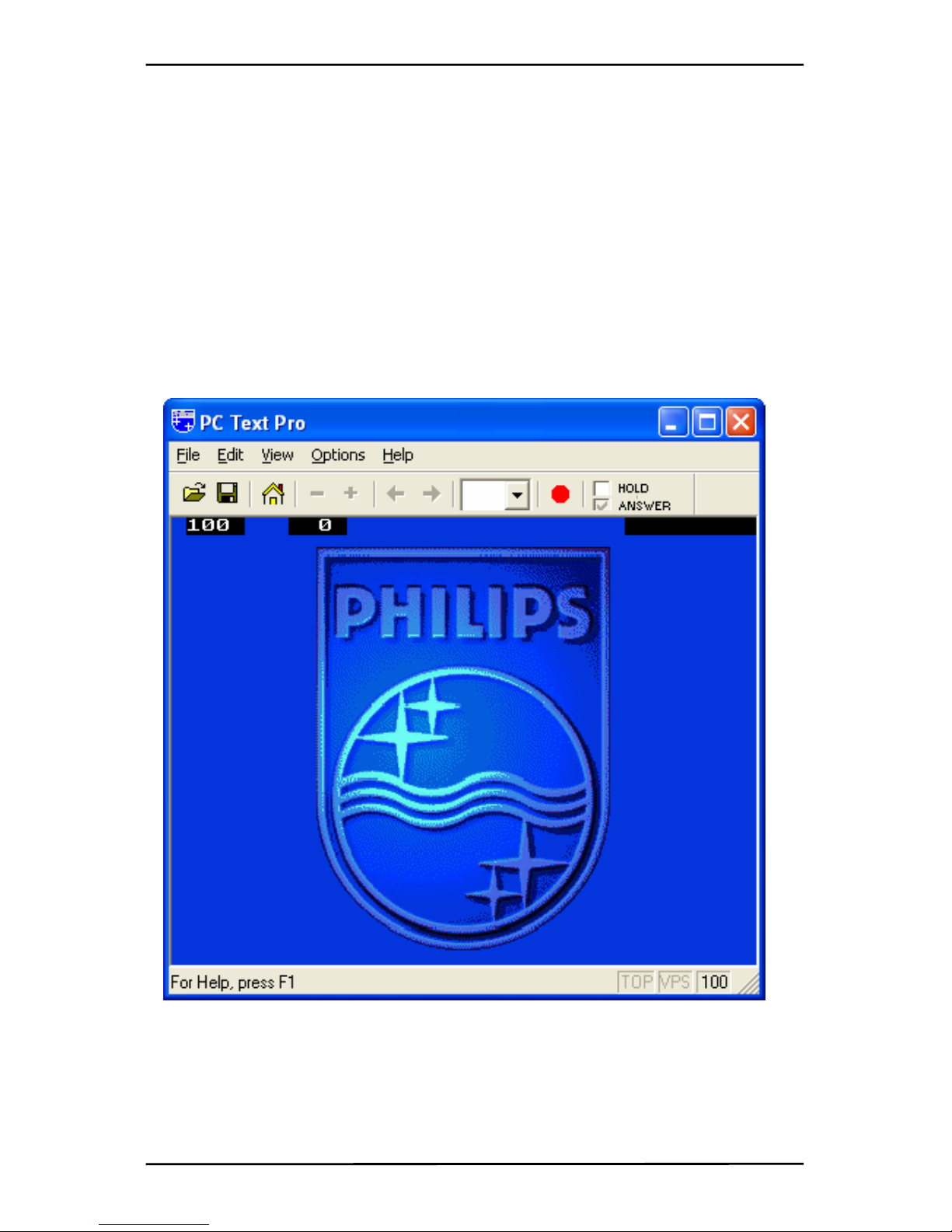
Simply clicking the Tx button opens the Teletext window. Not all TV stations provide
Teletext service. Everyday, however, competent editorial offices provide a selection of
quickly and easily accessible information, which you can access for free, since it is
constantly transferred along with the TV picture via the so-called vertical blanking
interval of the picture signal. Surfing through the pages is conveniently easy thanks to
the preloaded text tables. Use the arrow buttons (on the software interface, the PC
keyboard or the remote control) to navigate from one page to another or enter a page
number directly. You can also click a page reference directly to call up its content,
practically with no delay.
For further information about using Teletext, click on Help at the top right of your
screen to read the Help file.
13
Page 20
LifeView DTV
4.8 EPG
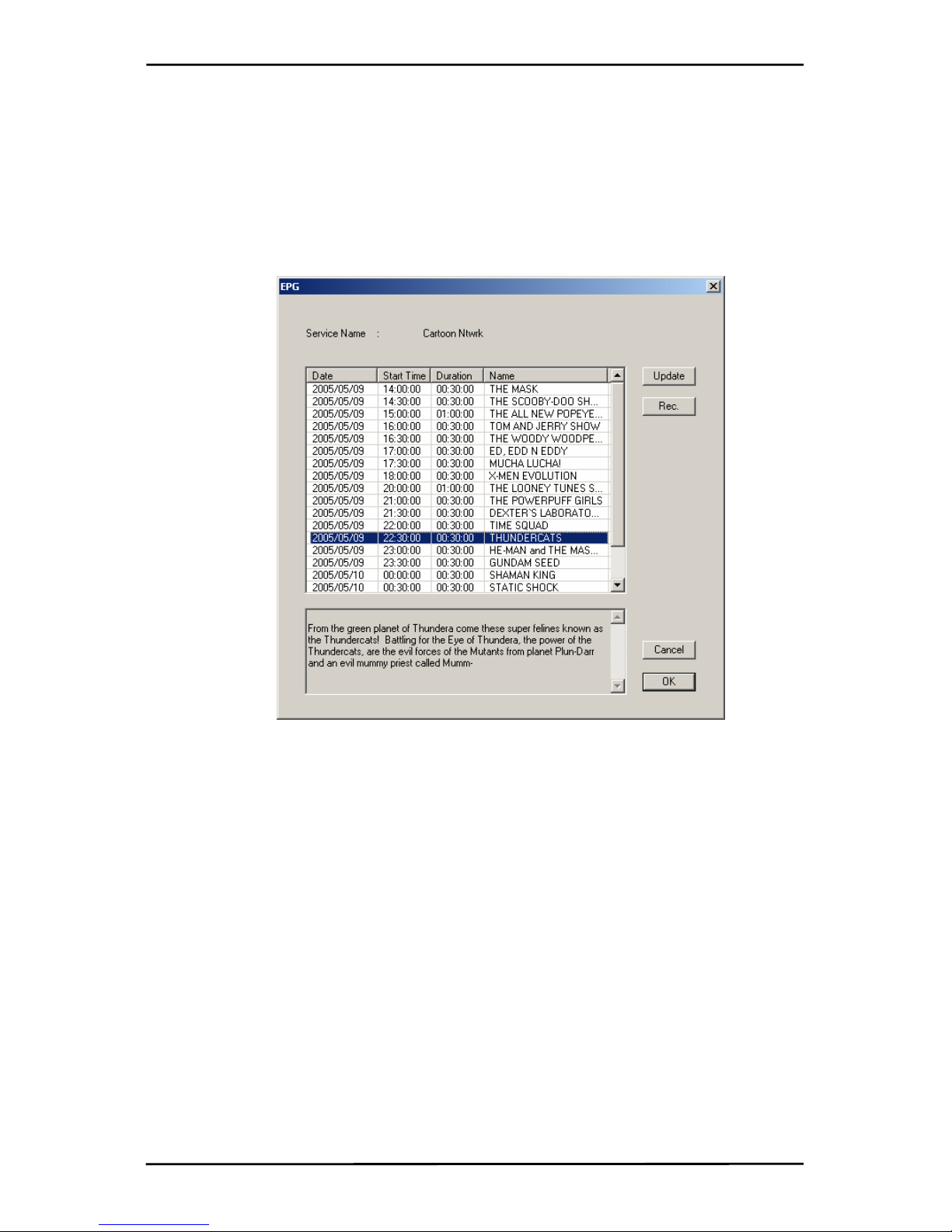
Digital TV stations often broadcast Electonic Program Guide, or EPG information.
This information includes information about upcoming programs and their playing
times, and can be used to see what shows will be playing later in the day and record
them.
Click the EPG button to open the EPG window:
Click on Update to update the EPG information. Date, start time, duration and
program name will appear in the table. Selecting an entry will show extended
information about the program(if available).
Clicking on Rec. will schedule a recording of that program automatically using the
EPG information – you can use this to easily schedule recordings of your favorite
programs.
14
Page 21

Settings
5. Settings
To access the Setting window, on the menu bar, click on
Tools -> Setting.
Depending on your current source, there will be different
settings available to you.
5.1 DVB Settings
When you have DVB-T as your source, you will see the following options:
5.1.1 Directory Settings
Working Directory
Here you can change the directory used
for saved files. Either type in the path, or
click “Browse”, go to the folder you want,
and click OK.
Capture Size Setting
When checked, this will split recorded
files into parts at the size entered as the
File split size. This is useful if you want
to save long recordings in more
manageable files. For example, setting
the file split size to 650 MB would make
the files easy to burn to CDs. Snapshot
picture format lets you choose whether
you want to save snapshots as BMP or
JPG files.
Always on top
You can also choose to always have the DTV window on top of other applications by
checking “Always on top”.
VGA hardware acceleration
This enables VGA hardware acceleration. Please note that not all graphics cards
support this feature.
Full Screen Setting
This allows you to choose whether to display video in its original aspect ratio or
stretched to fit your screen when watching TV in full screen mode.
15
Page 22
Setting
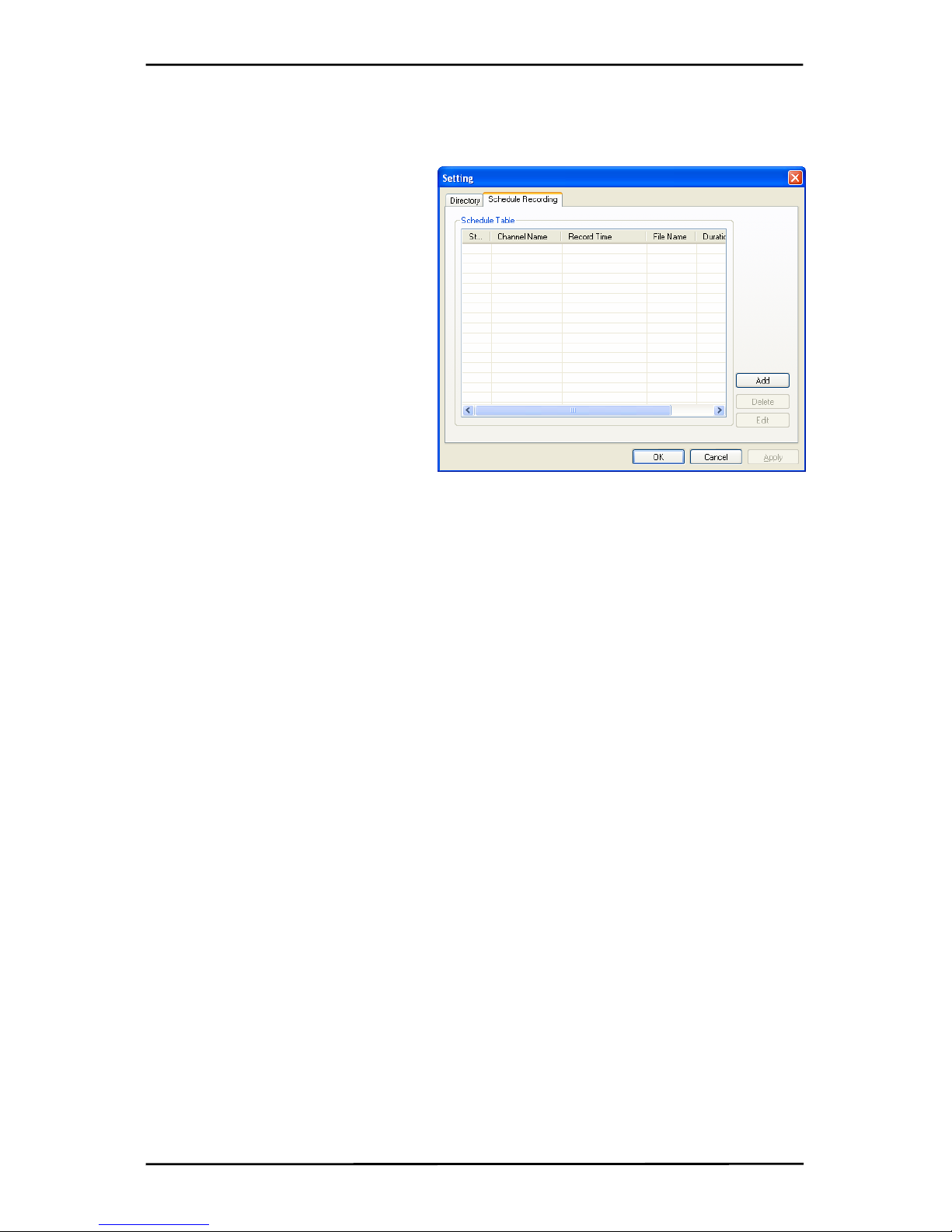
5.1.2 Schedule Recording
Here you find programs scheduled
to be recorded.
Please refer to Chapter 7.3 for a
description how to use Scheduled
Recording.
16
Page 23
Settings
5.2 Analog Video Settings (AV-In/S-Video)
If your current source is AV-in or S-Video, you will see the following options:
5.2.1 Display Settings
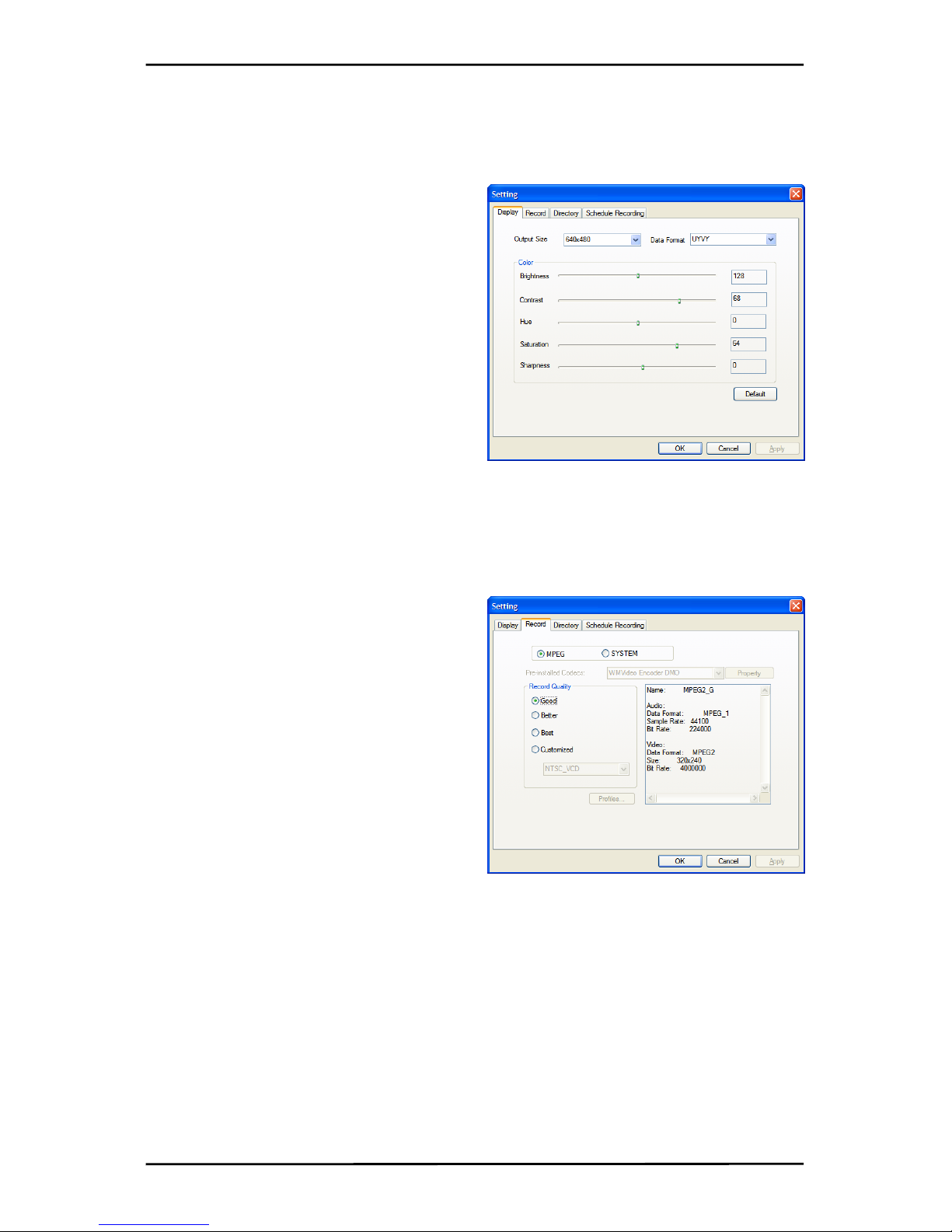
• Output Size: Here you can specify the
display size of the analog source.
• Data Format: Here you can choose the
data format to display video in.
• Color: Customize here the Color of the
display characteristics like Brightness,
Contrast, Hue, Saturation and
Sharpness.
• Clicking on “Default” will put the
settings back to the factory default.
5.2.2 Record Settings
Record Settings let you adjust how you record files from the AV-in and S-Video
sources.
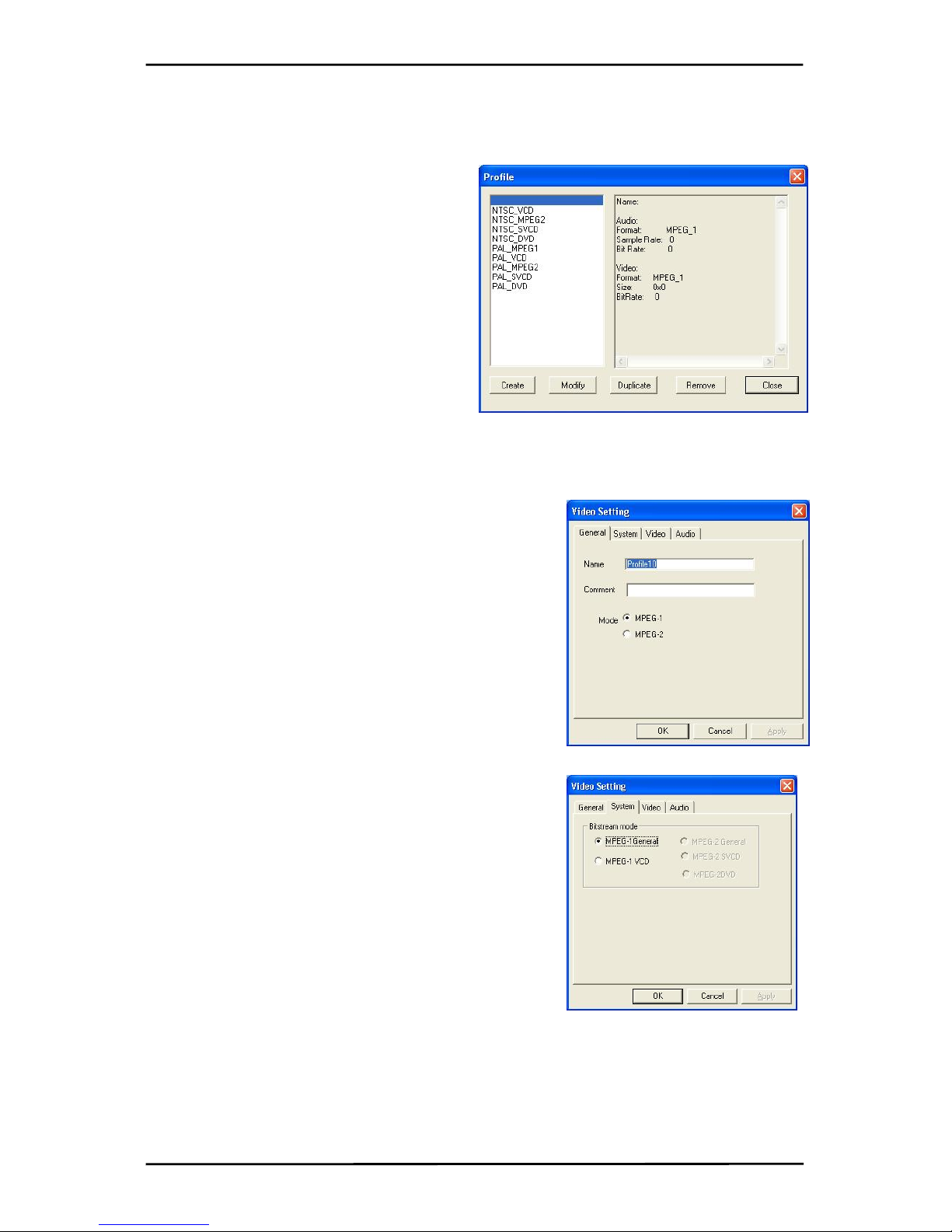
Record - MPEG:
Here you can define whether you want to
record at Good, Better or Best quality
according to predefined settings.
When you choose Customized, you can
make a custom setting to record with.
You can choose between the following
formats:
• NTSC or PAL MPEG-1
• NTSC or PAL VCD
• NTSC or PAL MPEG-2
• NTSC or PAL SVCD
• NTSC or PAL DVD
17
Page 24
Setting
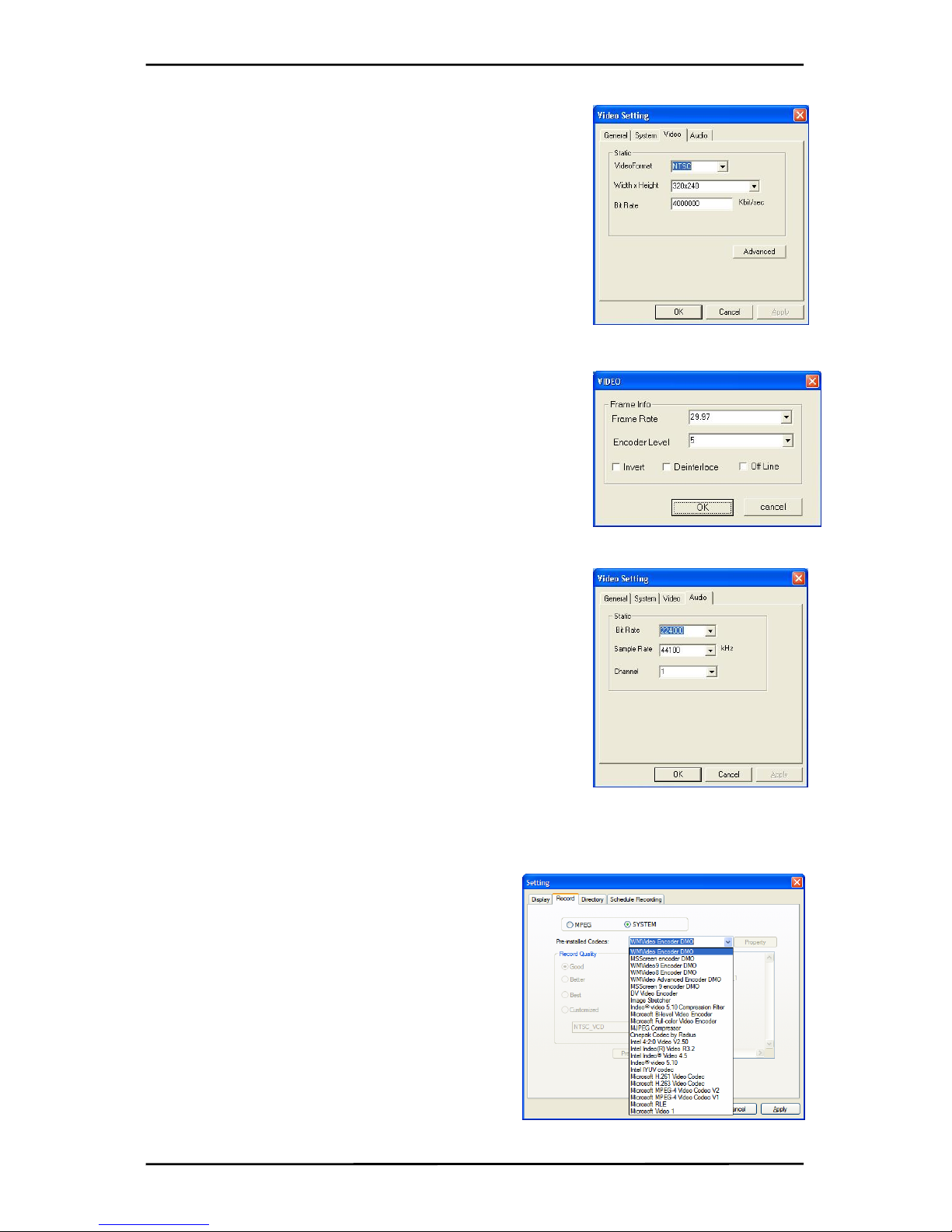
The Profiles… - Button is also available when Customized is selected, and it opens
the following screen:
Here you can Create a new profile,
Modify an existing one, Duplicate a
profile, and Remove one or all of the
existing profiles.
Create Profile
General:
Here, enter a name for the profile, and a comment to
help identify it. Select MPEG-1 or MPEG-2 to use
with the profile.
System:
Depending on the Mode selected in “General”, select
what Bitstream mode you want to use with the profile.
18
Page 25
Settings
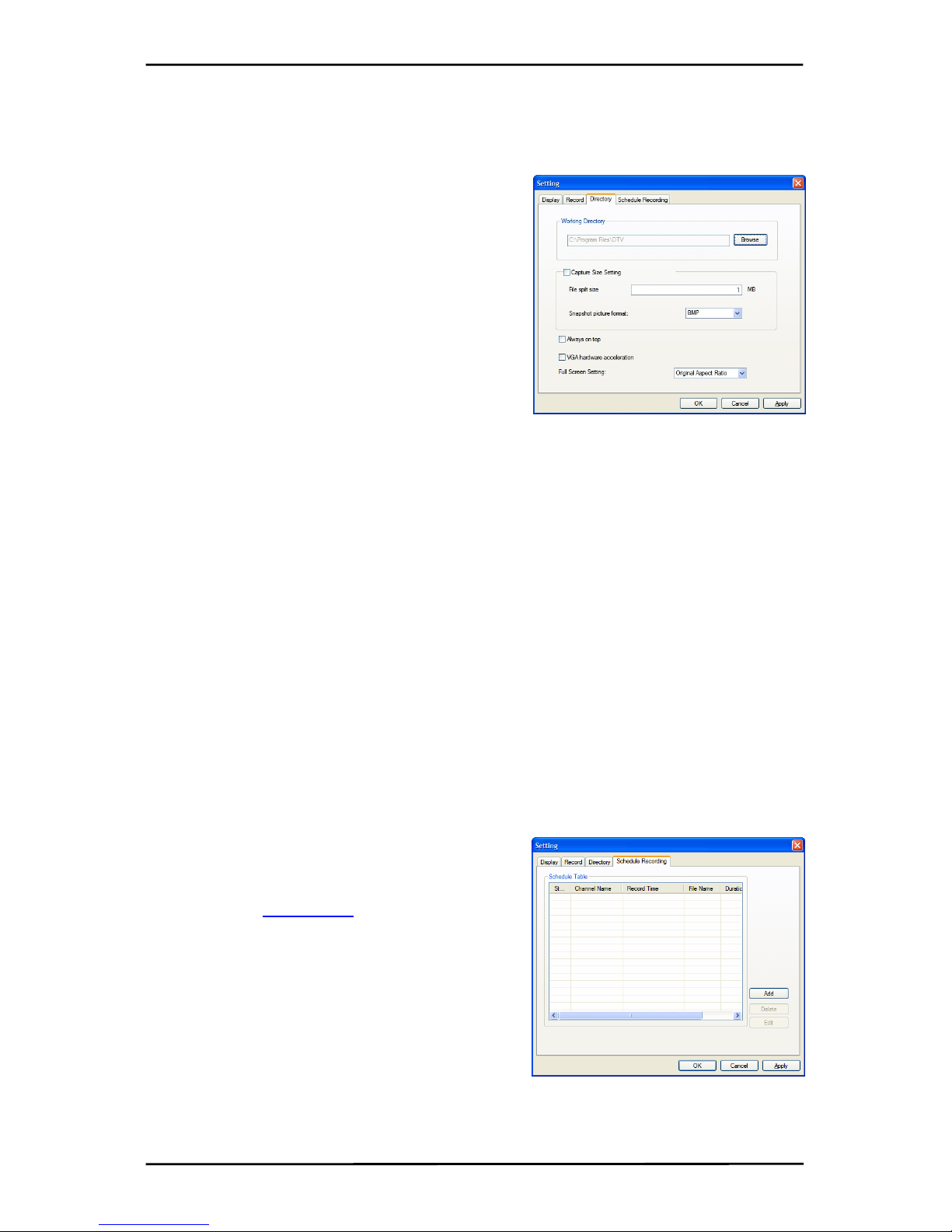
Video:
Here, choose the video format, the output size, and the
Bit Rate you wish to use.
When you click on Advanced, another window will open
where you can select the Frame Rate, the Encoder level
and whether the recording should be Inverted,
Deinterlaced and/or Off Line.
Audio:
Here you can choose the Bit Rate, Sample Rate, and
how many Channels to use for recorded audio.
(1=mono, 2=stereo)
Record – SYSTEM
By selecting SYSTEM in the Record Setting
window, you can access the codecs already
installed in your system. Depending on the
codec, you can access the properties of the
codec, and modify their settings by clicking on
the Property button. (not available with all
codecs)
19
Page 26
Setting
5.2.3 Directory Settings
Working Directory
Here you can change the directory used for
saved files. Either type in the path, or click
“Browse”, go to the folder you want, and click
OK.
Capture Size Setting
When checked, this will split recorded files into
parts at the size entered as the File split size.
This is useful if you want to save long recordings
in more manageable files. For example, setting
the file split size to 650 MB would make the files
easy to burn to CDs. Snapshot picture
format lets you choose whether you
want to save snapshots as BMP or JPG
files.
Always on top
You can also choose to always have the DTV window on top of other applications by
checking “Always on top”.
VGA hardware acceleration
This enables VGA hardware acceleration. Please note that not all graphics cards
support this feature.
Full Screen Setting
This allows you to choose whether to display video in its original aspect ratio or
stretched to fit your screen when watching TV in full screen mode.
5.2.4 Schedule Recording
Here you find programs scheduled to be
recorded.
Please refer to
Chapter 7.3 for a description how
to use the Scheduled Recording.
20
Page 27
PIP (Picture-In-Picture) and TWIN Mode
6. PIP (Picture-In-Picture) and TWIN Mode
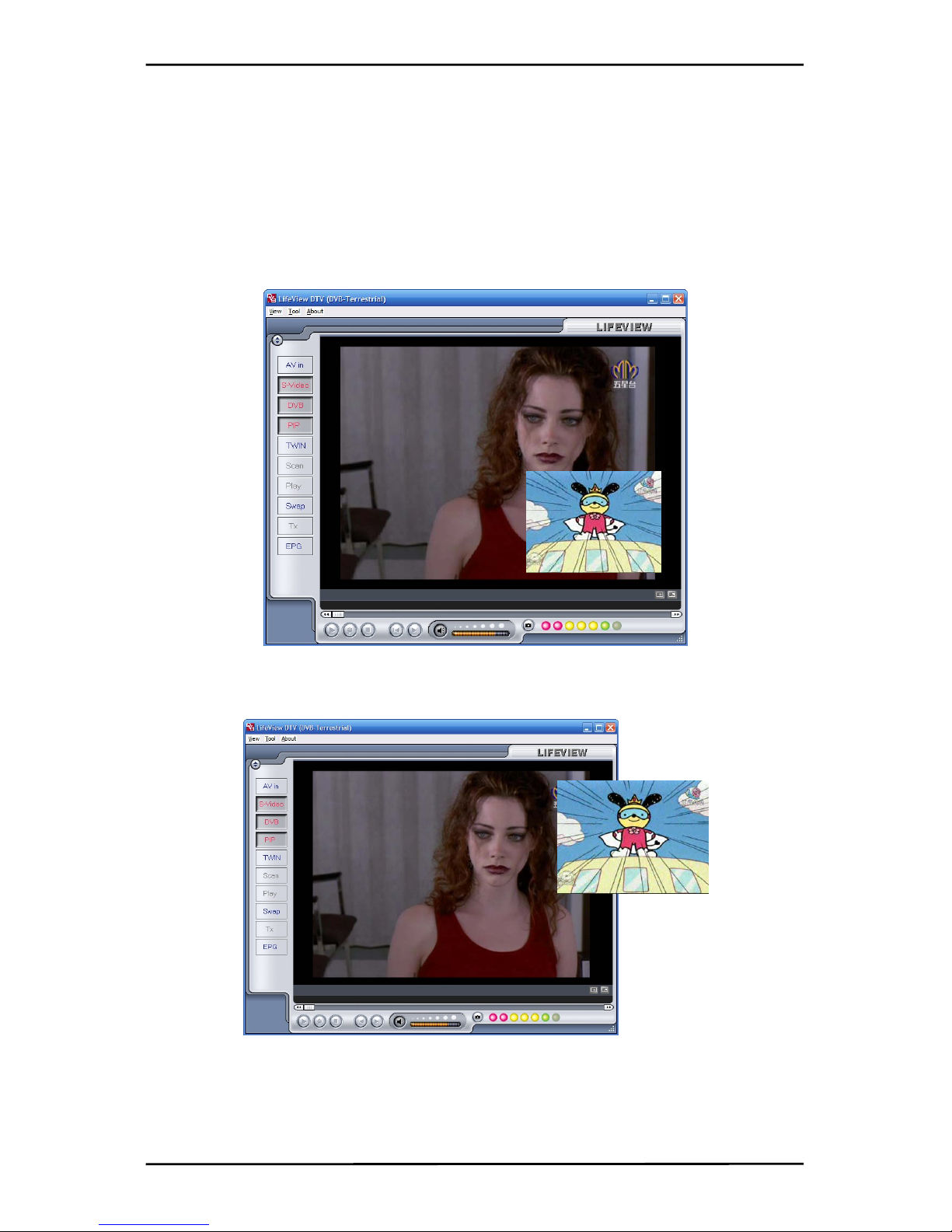
The PIP/TWIN functions can be accessed from the toolbar on the left.
When you click on the PIP Button, you will see a second live stream at the bottom
right. When you are in PIP-Mode, you can switch between DVB-T for your digital
source, and between S-Video, and AV in for your analog source.
You can move the window anywhere on the desktop, and you can resize it by dragging
it on its edges.
21
Page 28
PIP (Picture-In-Picture) and TWIN Mode
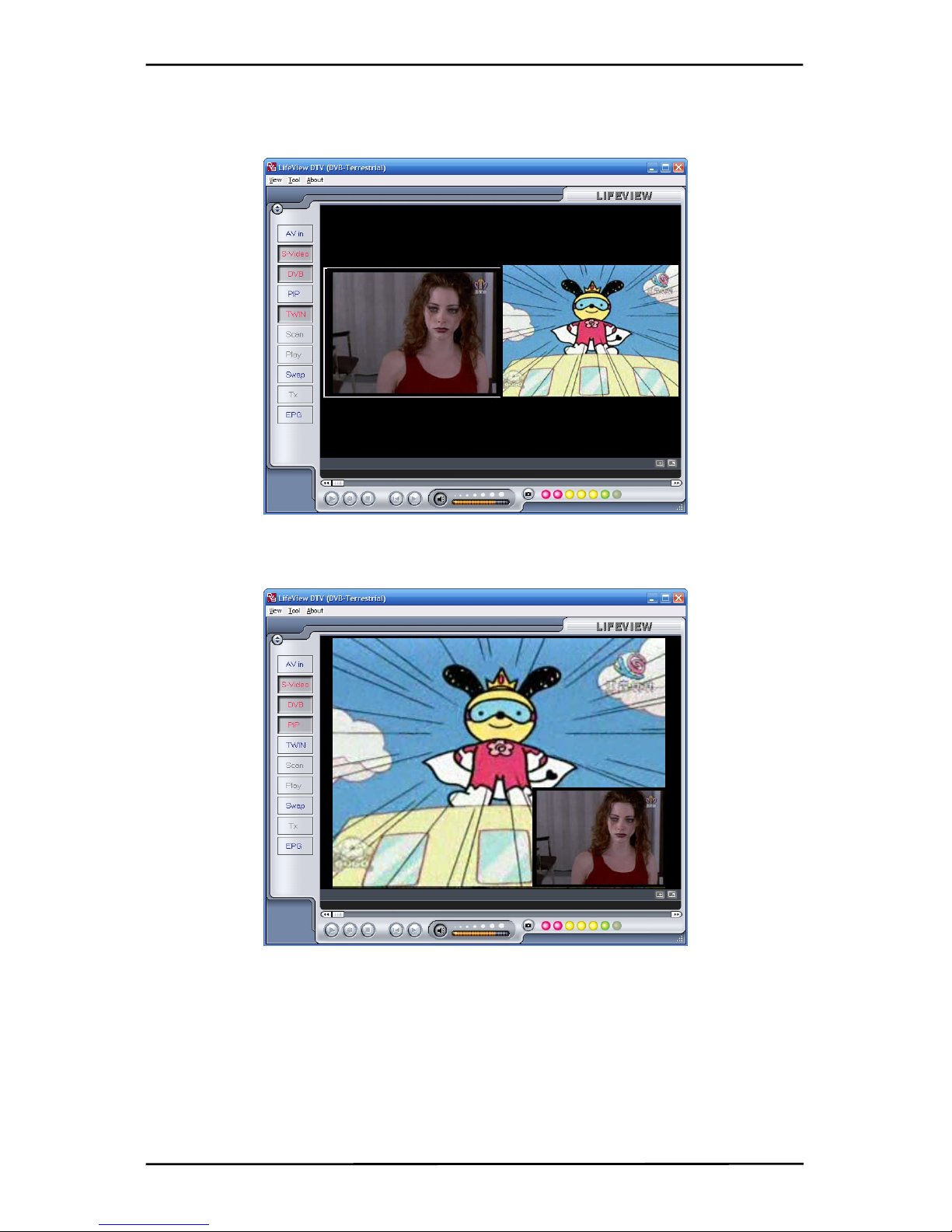
Clicking on Twin will show the two video streams side by side in identical windows. In
this mode, the windows will be locked, and cannot be individually resized or moved.
Clicking on the Swap button will swap the main and second windows, so digital TV will
be in the second window and your analog source will be in the main window.
To end PIP mode, click on the PIP button again to return to normal viewing. You
cannot TimeShift or record when in PIP mode.
22
Page 29
Recording
7. Recording
7.1 The Recording Button
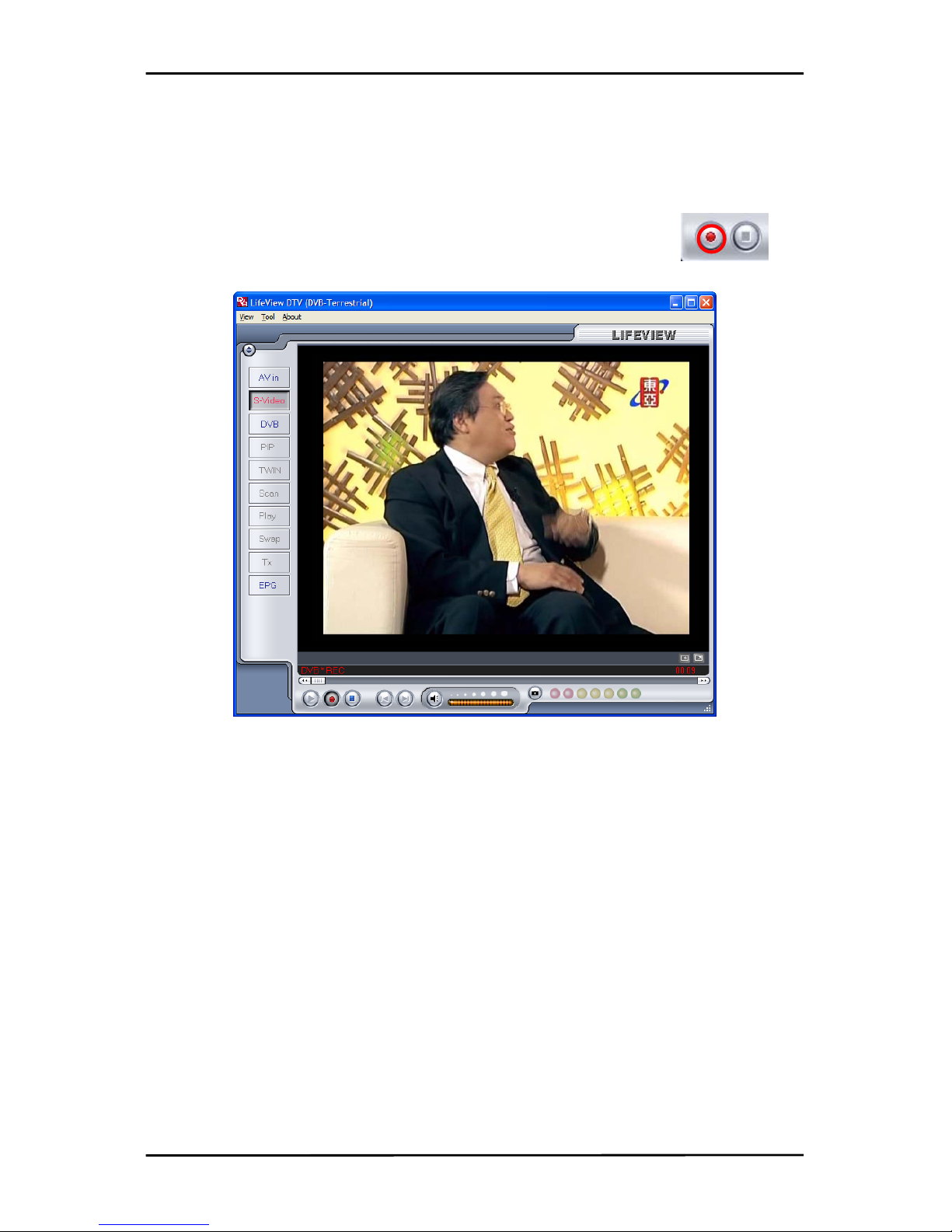
By clicking the record button, you can record video displayed in the
main window. When recording video, then you will see • REC above
the play controls.
In DVB-T mode, you record the pure MPEG-2 Audio and Video signal.
In analog mode (S-Video or AV-In) you record the signal in the format that you have
specified in Record Settings. (Chapter 5.2.2) In all modes, recorded files will be saved
to the working directory, which can be specified in Directory Settings. (Chapter 5.1.1
and Chapter 5.2.3) You can watch the movies you have recorded by entering Play
Mode. (Chapter 7.5) When recording from DVB, you can view/listen to another source
(AV in/S-Video) while your program continues recording in the background. Also,
when recording from AV in/S-Video, you can watch DVB TV.
When you are done recording, click the Stop button.
23
Page 30
Recording
7.2 The TimeShift Button
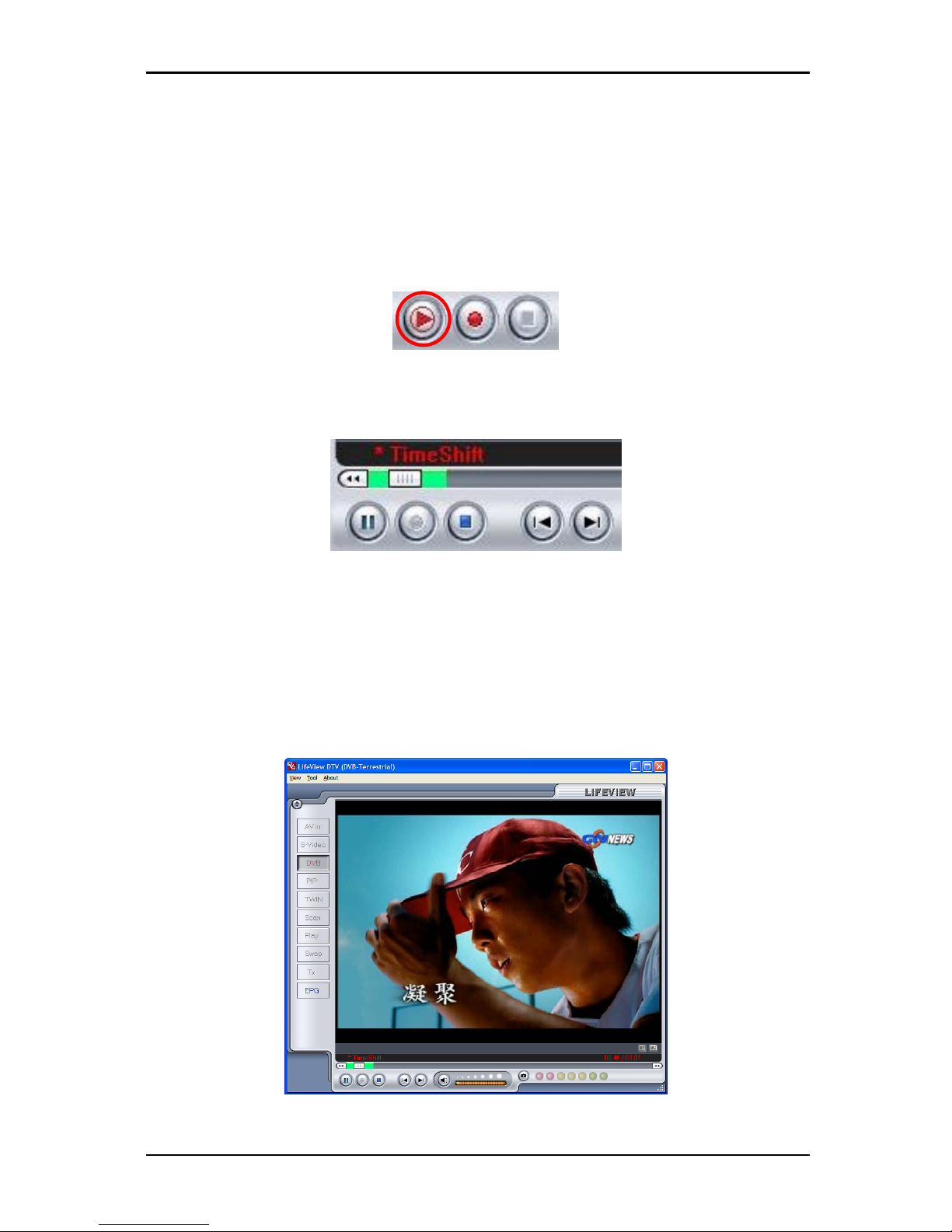
With the TimeShift function, you can pause live TV, leave, and come back and watch
your program right where you left it. You can then also fast forward past commercials,
or rewind to see a particular scene again.
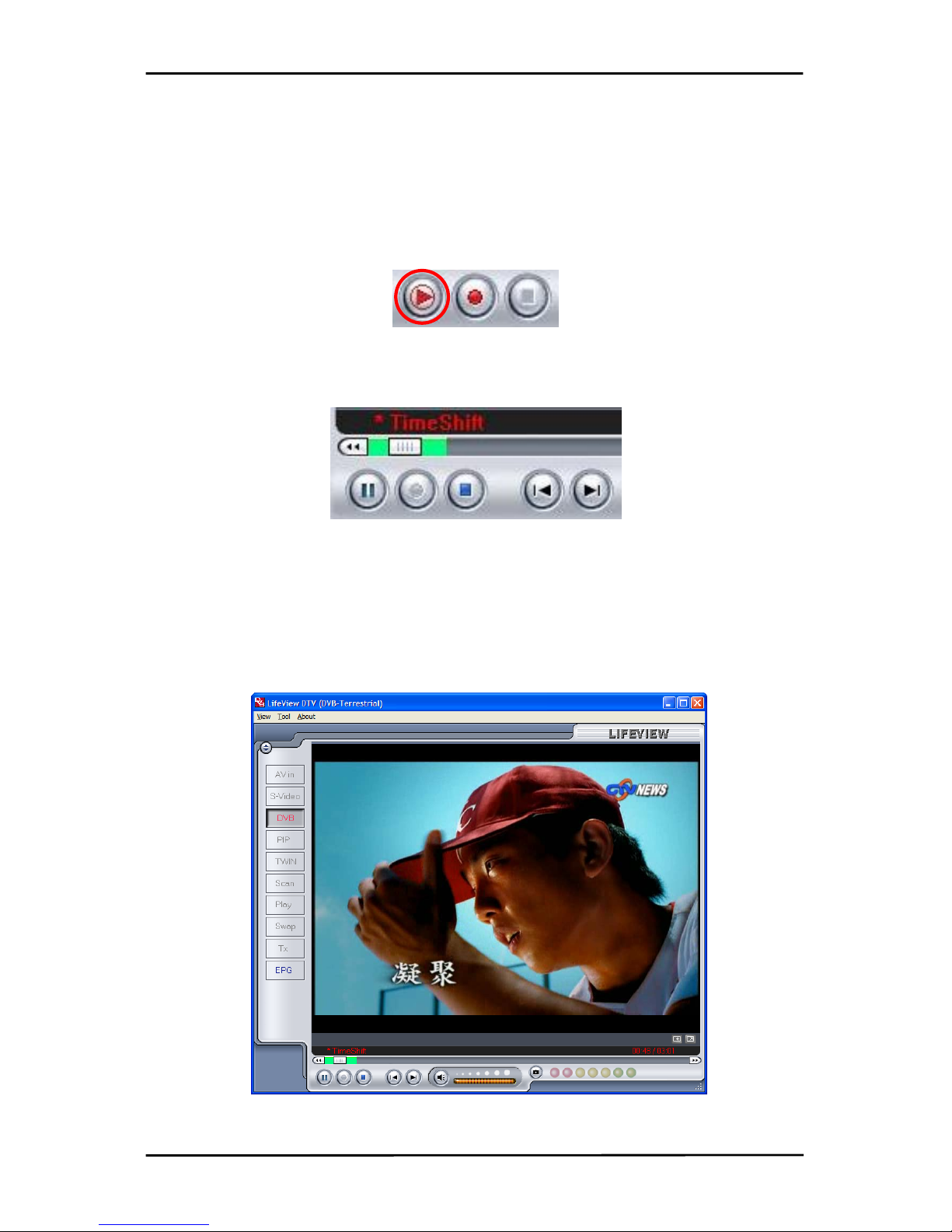
To begin TimeShifting, simply click the TimeShift button.
The TimeShift button will then turn into a Pause/Play button, letting you pause the
video. Clicking it again will begin playback right where you left it.
You will see a green bar at the bottom of the screen, with a slider that shows your
current position. You can rewind or fast forward by using the buttons at the left and
right side of the bar, or by dragging the slider left and right. You can also click on the
Skip to Beginning button to go to the beginning of the TimeShifted file, and click on
Skip to End to move back to what is currently showing. When you want to stop
TimeShifting, click on the Stop button. You cannot change channels or video sources
while TimeShifting.
24
Page 31
Recording
7.3 Schedule Recording
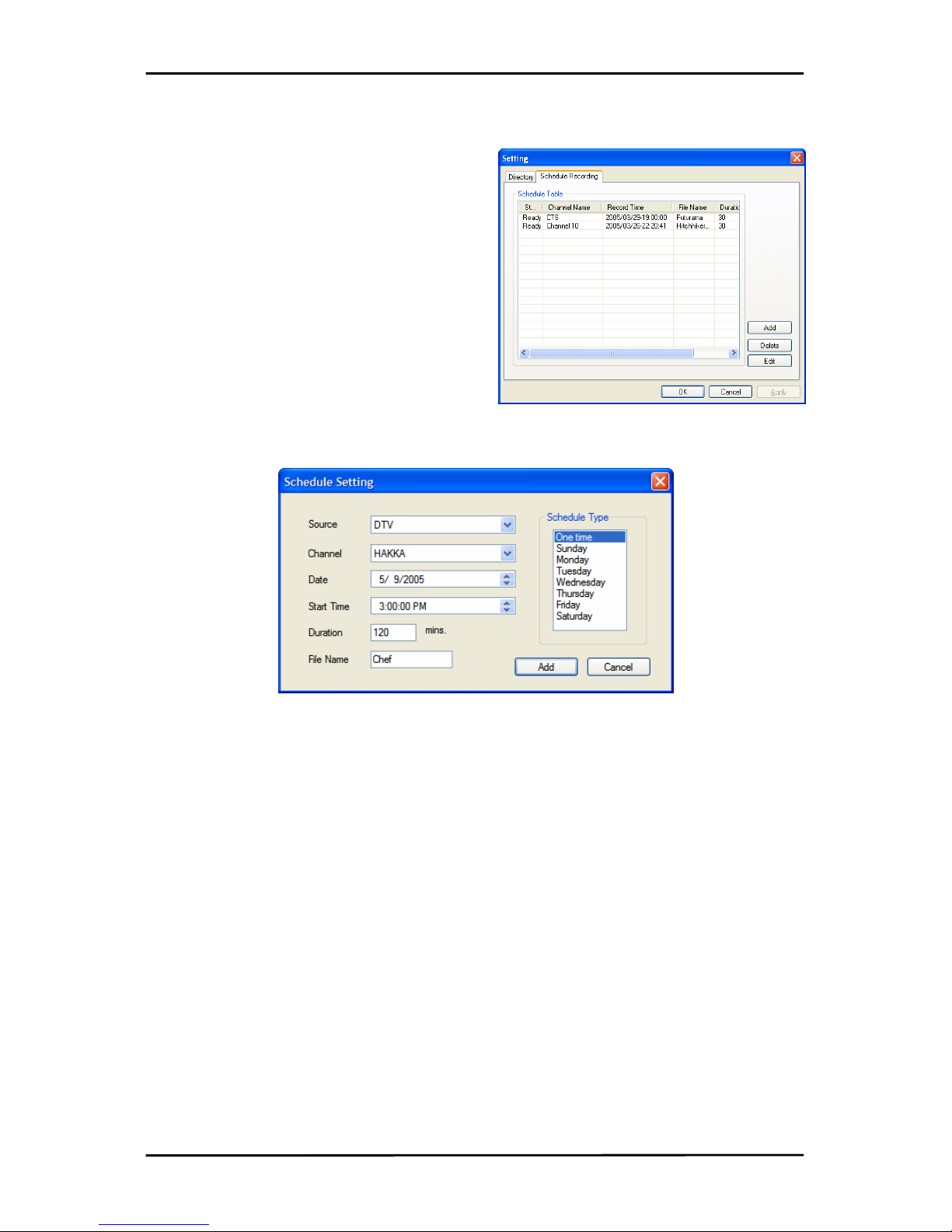
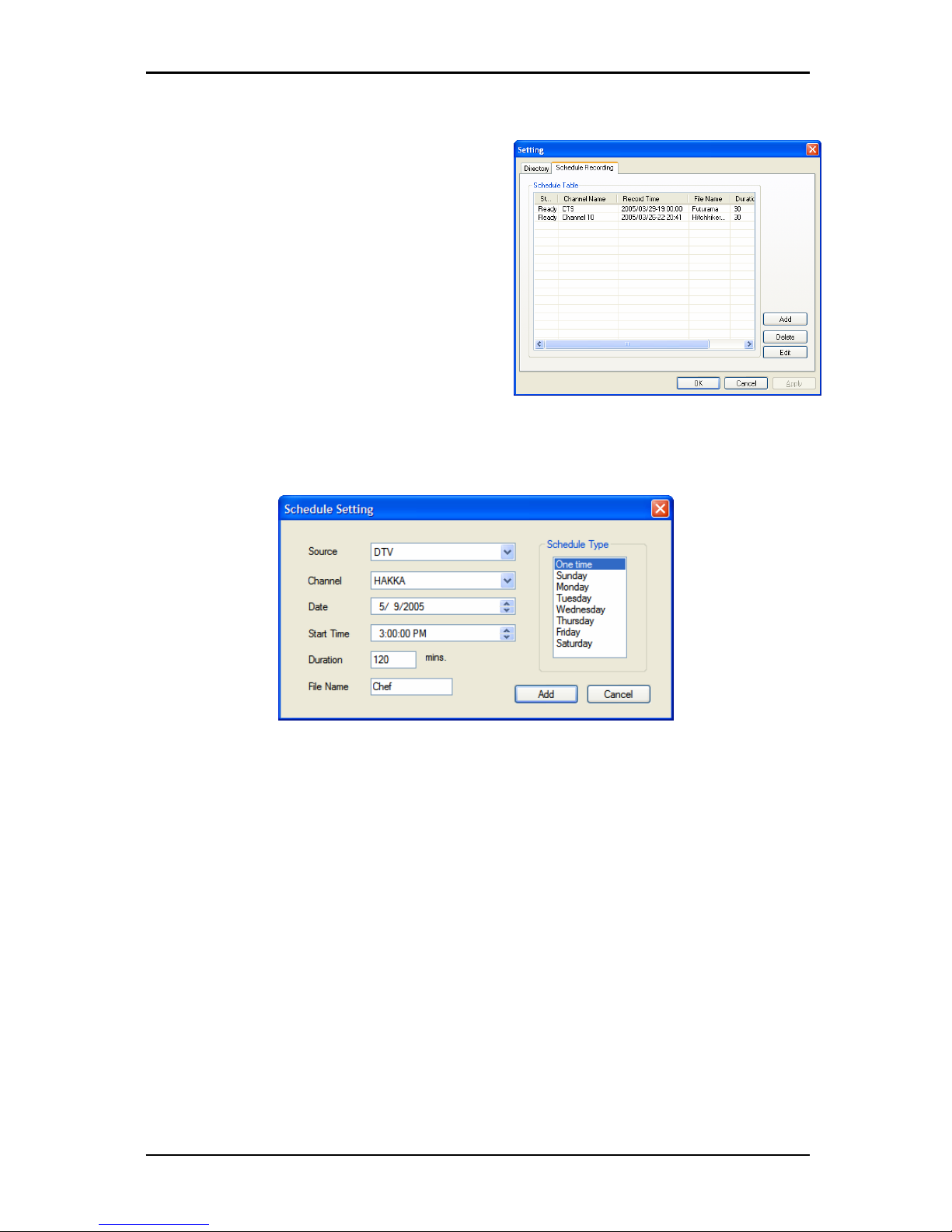
You can access Schedule Recording from
the Settings Menu as described in Chapter
5.1.2 and Chapter 5.2.4. Here you can see
a list of items scheduled to record.
By clicking on the Add Button, you are able
to add a new scheduled recording, the
Delete button cancels the highlighted
scheduled recording and the Edit button
lets you change the settings of a scheduled
recording.
The Add and Edit buttons open a second menu:
First, select the Schedule Type from the right side of the screen. Click “One time” if
this is a one-time only recording. To make a weekly recording, click on the days you
want the program to record on. Select the Source you want to record from, then the
Channel if you are recording from a TV source. Select the Date if this is a one time
recording. Enter the Start Time and Duration of the program you want to record.
Finally, enter a File Name for the recorded file – if this is a weekly recording, a number
will be added to this name for each recording. (Example: FileName01.mpg,
FileName02.mpg, etc.)
Click on the Add button to finish scheduling the recording.
You can also schedule recordings on digital TV using EPG information. For more
details, refer to section 4.8.
25
Page 32
Recording
7.4 Snapshots
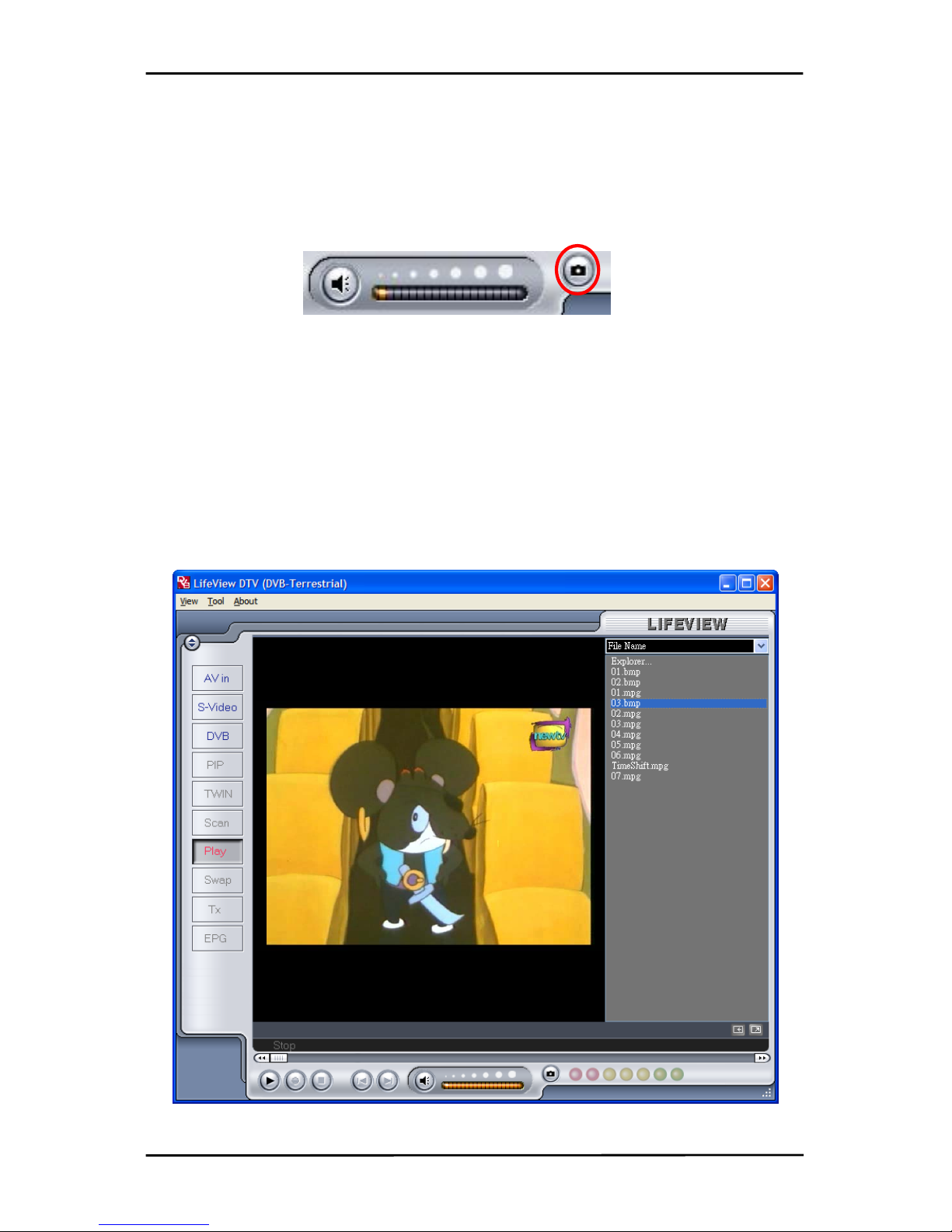
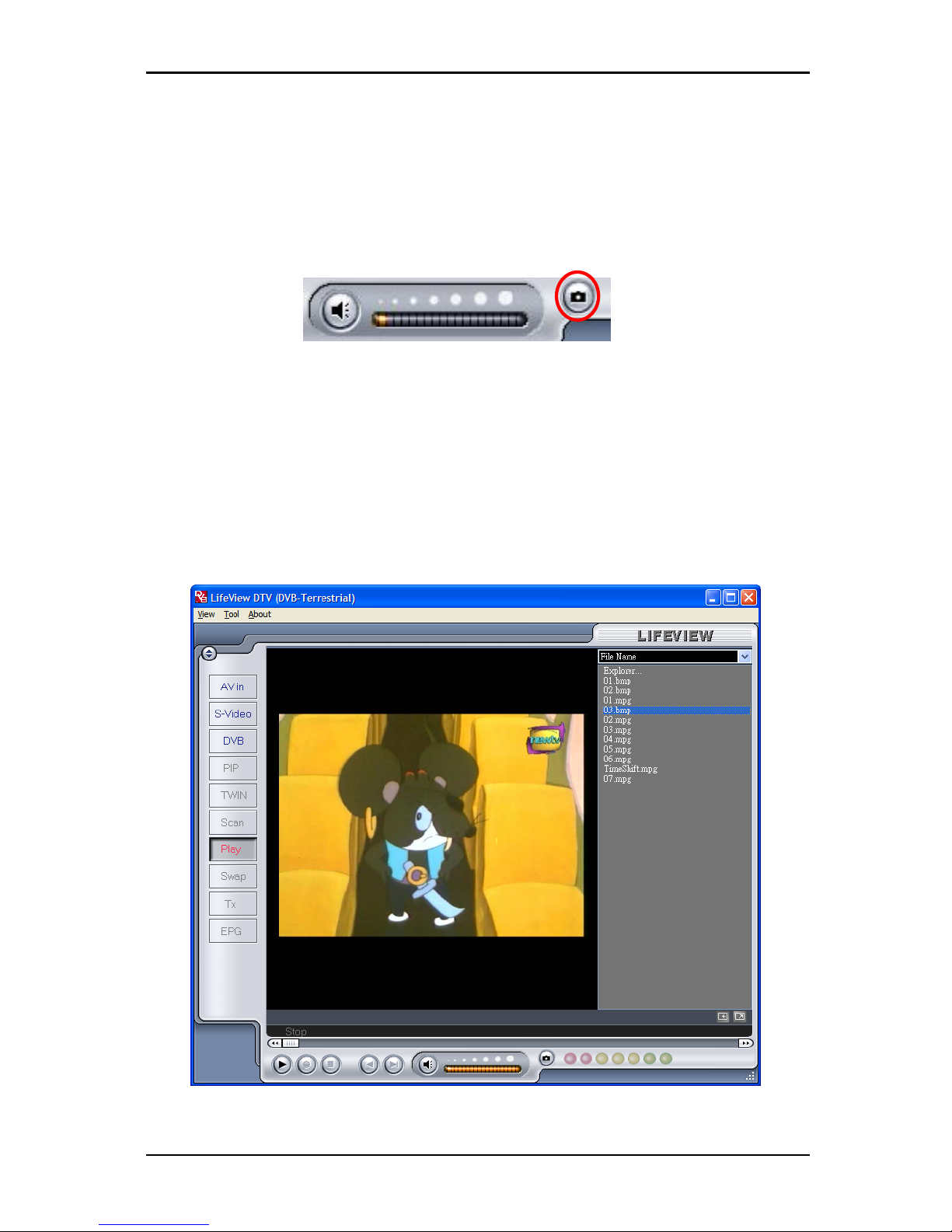
You can take still image snapshots of video and save them to your hard drive. To take
a snapshot, click on the Snapshot button, and the current video image will be saved to
your hard drive in the working directory specified in Directory Settings. (Chapter 5.1.1
and Chapter 5.2.3) You can see the snapshots you have taken by entering Play Mode.
(Chapter 7.5)
7.5 Play Mode
You can see the files you have already recorded by clicking on Play on the left side of
the interface. Here you can select the file you wish to view on the right, and it will
display in the main window. If the file is an image, it will be displayed. If the file is a
movie clip, it will begin to play. You can pause/play or stop the movie using the
Pause/Play and Stop buttons at the bottom of the interface. You can also click on
Explorer… and you will open your saved files working directory specified in Directory
Settings. (Chapter 5.2.3)
26
Page 33
The Remote Control and Keyboard Shortcuts
8. The Remote Control and Keyboard Shortcuts
8.1 Remote Control
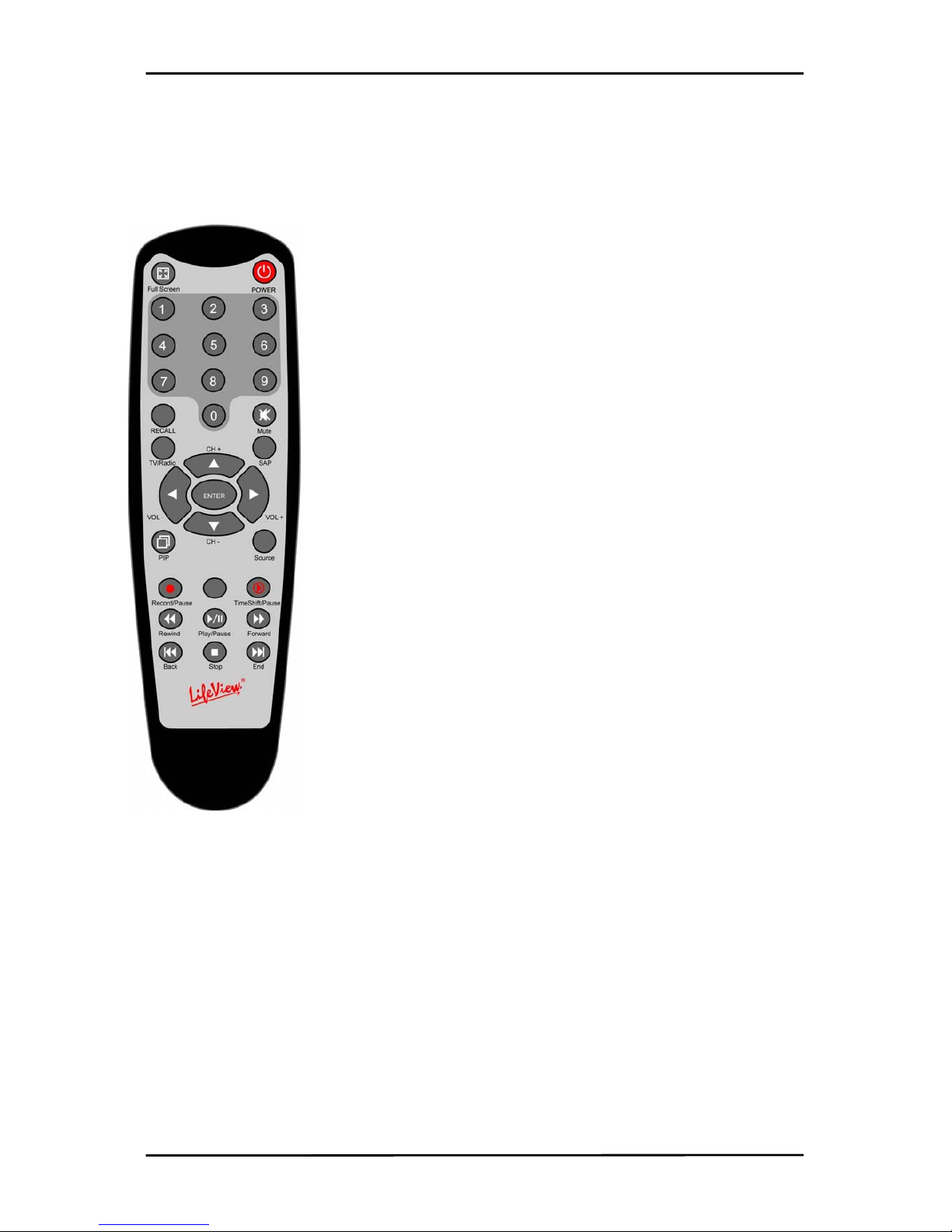
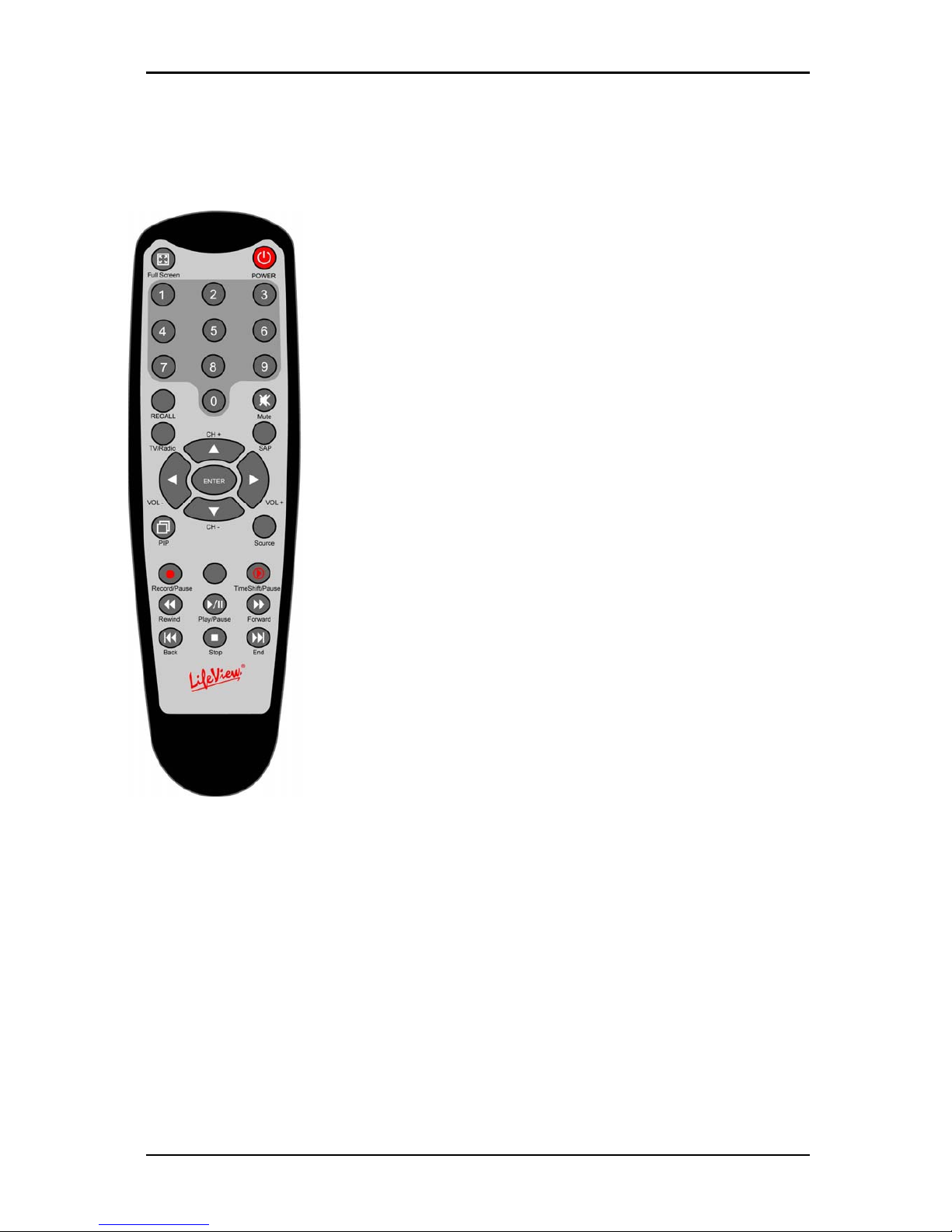
1. Full Screen: Switches between full screen mode and a
normal TV display.
2. Power: Turns on/off the LifeView DTV Program.
3. Numeric Keypad: Selects the desired channel directly. In
Scan Mode you can type in the frequency directly and
confirm with “Enter”.
4. Recall: Switches to the previously viewed channel.
5. Mute: Mutes the Audio.
6. TV/Radio: Switches between TV and Radio reception.
7. SAP: Switches to a Second Audio Program (if available).
8. CH+/CH-: Switches to the next/previous channel.
9. VOL-/VOL+: Decreases/increases the volume.
10. Enter: Confirms a selection.
11. PIP: Enables/disables the PIP Mode and to switch
between the main and second window.
12. Source: Switch between the different sources.
(DVB -> AV-In -> S-Video)
13. Record/Pause: Starts and stops the recording of the
current program.
14. Swap: Swaps main and secondary windows when in PIP
mode
15. TimeShift/Pause: Starts and pauses the TimeShifting of
the current program.
16. Rewind: Rewinds current TimeShift or recorded video.
17. Play/Pause: Resumes and pauses TimeShift or recorded
video.
18. Forward: Moves forward through TimeShift or recorded
video.
19. Back: Skips to the beginning of a recorded video.
20. Stop: Stops TimeShifting, playback, or recording.
21. End: Skips to the end of a recorded video during playback.
27
Page 34
The Remote Control and Keyboard Shortcuts
8.2 Keyboard Shortcuts
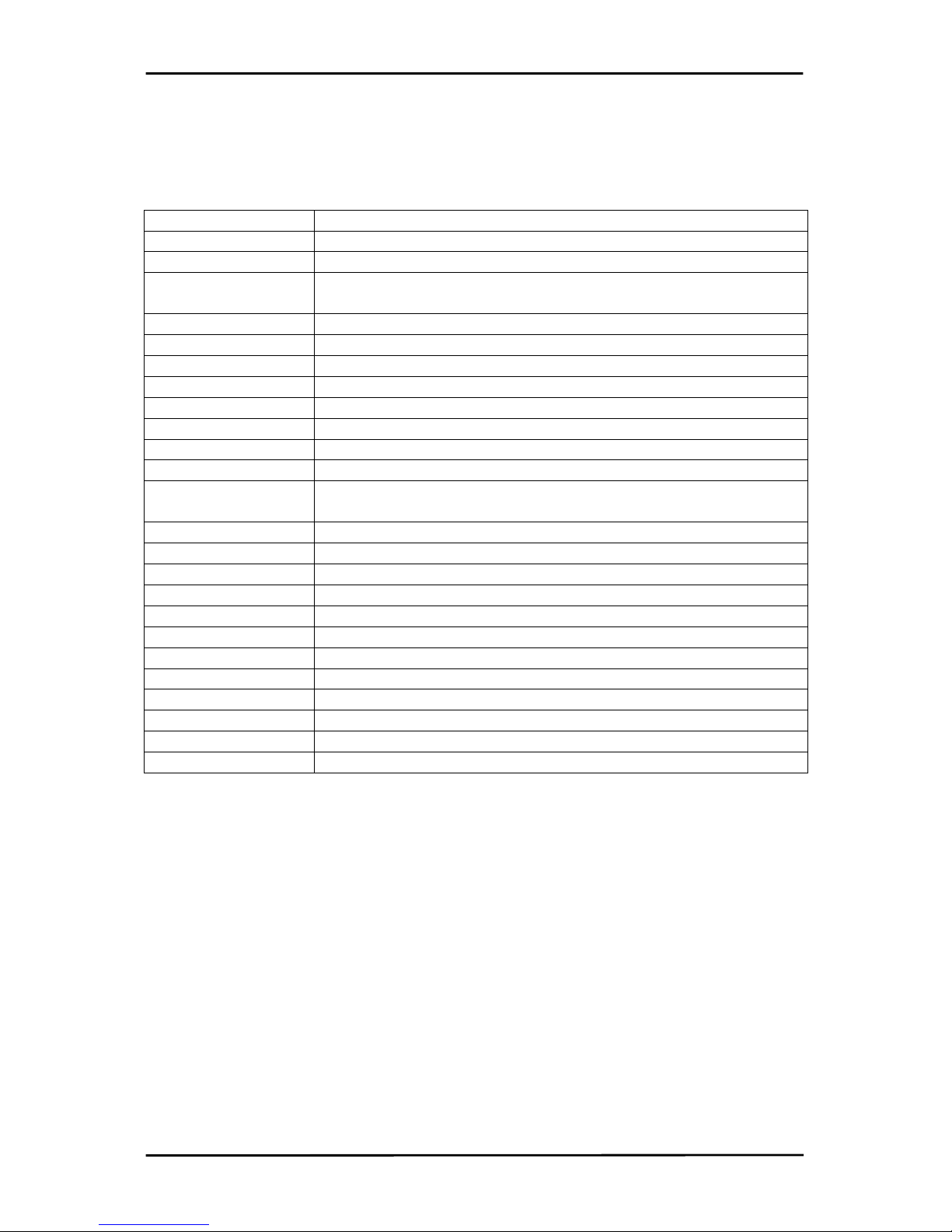
Use the following Hot-Key table for reference to conveniently control TV functions
using a keyboard.
Keyboard Description
F Full Screen Mode On / Off
Ctrl-Alt-T Open / Close the DTV application
Number keys 0-9 /
NumPad 0-9
Channel Number
BackSpace Recall Previous Channel
M Mute on / off
T Switch between TV / Radio reception
A Switch to Second Audio Language
©
Channel Up
ª
Channel Down
¨
Volume Up
§
Volume Down
Enter /
NumPad Enter
Enter / Confirm
P Enable/disables PIP mode
I Input Source (DVB, AV-in, S-Video in)
Ctrl-R Start Recording
S Swaps main and secondary windows during PIP mode
Ctrl-T Start / Pause TimeShift
W Rewind
Space Play / Pause
E Fast Forward
Q Skip to beginning
Ctrl-S Stop Playback / Recording / TimeShifting
R Skip to end
Ctrl-P Snapshot
28
Page 35

Technical Support
9. Technical Support
9.1 Contact Us
If you have attempted to resolve any problems with your FlyDVB-T and still require
assistance, contact us by e-mail at [email protected]. You can also see our
technical support page on our website at www.lifeview.com, where driver updates will
be posted and available for download.
29
Page 36

Page 37

FlyDVB-T
Guide de l’utilisateur
Animation Technologies Inc.
www.lifeview.com
Ver: 1.9
Page 38

Page 39

Copyright et marques déposées
©2004 par Animation Technologies Inc.. Tous droits réservés.
Les informations contenues dans ce mode d’emploi peuvent faire l’objet de
modifications sans préavis. Aucune partie de ce document ne peut être reproduite ou
transmise sous aucune forme ou par aucun moyen, électronique ou mécanique, sans
la permission écrite et au préalable de la société Animation Technologies Inc..
La société Animation Technologies Inc. n'accorde aucune représentation ni garantie,
qu'elle soit explicite ou implicite, quant au contenu des présentes, et en particulier se
dégage de toute responsabilité concernant la valeur commerciale ou la convenance
pour un usage particulier. En outre, la société Animation Technologies Inc. se réserve
le droit de réviser le contenu du présent manuel et d'y apporter des modifications de
temps à autre, sans pour autant être tenue d'informer qui que ce soit de ces révisions
ou modifications. En aucun cas la société Animation Technologies Inc. ne sera tenue
responsable envers vous ou un tiers partie de tout remboursement consécutif, fortuit,
direct, indirect, spécial, punitif ou autre (incluant, sans s’y limiter, les pertes de profit,
arrêts de travail, interruptions, pertes de données, pertes pécuniaires, etc.), même s’il
s’avère que la société Animation Technologies Inc. a été préalablement avertie de la
possibilité de tels dommages résultants de problèmes ou de défauts dans la
conception de l’appareil ou du manuel.
Une version plus récente de ce manuel peut être obtenue dans notre site Web :
www.lifeview.com.
Windows® est une marque déposée de Microsoft Corporation. Toutes les autres
marques utilisées dans ce manuel sont des marques déposées.
Avertissement de la CE : Cet appareil a été testé et déclaré conforme aux normes EN
55022, EN 55024, EN 61000-3-2, EN 61000-3-3, EN 61000-4-2, EN 61000-4-3, EN
61000-4-4, EN 61000-4-5, 61000-4-6, EN 61000-4-8 et EN 61000-4-11.
Page 40

Page 41

Table des matières
1. Démarrage ........................................................................1
1.1 Introduction...................................................................................................1
1.2 Caractéristiques............................................................................................1
1.3 Contenu de la boîte ......................................................................................1
1.4 Configuration du système.............................................................................2
2. Entrées, sorties et connexions.......................................3
2.1 Connexion de la carte TV FlyDVB-T.............................................................3
3. Installation ........................................................................4
3.1 DirectX..........................................................................................................4
3.2 Installation de la carte FlyDVB-T ..................................................................5
3.3 Installation des pilotes de la carte sous Windows 2000/XP..........................6
3.4 Installation de LifeView DTV.........................................................................7
4. LifeView DTV ....................................................................8
4.1 Aperçu de l’interface graphique de DTV.......................................................8
4.2 Recherche de chaînes (TV numérique)........................................................9
4.3 Choisir la source vidéo ...............................................................................11
4.4 Liste des chaînes........................................................................................12
4.5 Réglage du volume.....................................................................................12
4.6 Mètre de Force du Signal ...........................................................................12
4.7 Télétexte.....................................................................................................13
4.8 Guide électronique de programme .............................................................14
5. Réglages .........................................................................15
5.1 DVB Settings (Configuration DVB) .............................................................15
5.2 Configuration de la Vidéo analogique (AV-In/S-Vidéo)...............................17
6. Mode PIP (Image sur image) et mode TWIN (Double
écran) ..................................................................................21
7. Enregistrement............................................................... 23
7.1 Touche Recording (Enregistrement)...........................................................23
7.2 Touche TimeShift (Décalage temporel)......................................................24
7.3 Schedule Recording (Programmer l’enregistrement)..................................25
7.4 Clichés........................................................................................................26
7.5 Mode Play (Lecture) ...................................................................................26
8. Raccourci-clavier ...........................................................27
8.1 Télécommande...........................................................................................27
8.2 Raccourcis clavier.......................................................................................28
9. Aide technique ...............................................................29
9.1 Comment nous contacter............................................................................29
Page 42

Page 43

Démarrage
1. Démarrage
1.1 Introduction
Merci d’avoir acheté la carte d’acquisition TV et de saisie vidéo FlyDVB-T. Cet
appareil transforme rapidement et facilement votre PC en un système multimédia
multifonctions. Saisissez des images fixes, des clips vidéo et faites des
enregistrements en temps réel MPEG-1 et MPEG-2. Regardez la télévision
numérique et vidéo analogique simultanément et sur le même écran ! La carte
FlyDVB-T offre une qualité vidéo de pointe avec des sons stéréo incroyables !
1.2 Caractéristiques
• Antenne DVB-T portable
• Entrées video S et composite
• PIP (Image en image)
• Enregistrement en temps réel de la TV numérique et en utilisant les entrées
analogiques
• Regardez la TV numérique et vidéo analogique simultanément
• Changez le format de la fenêtre TV ou regardez la TV au format plein écran
• Fonctions TimeShifting
• Saisissez des images fixes
• Ecoutez la radio numérique DVB
• Compatible avec Windows® 2000 et XP
1.3 Contenu de la boîte
Veuillez vérifier le contenu de la boîte, que toutes les pièces soient présentes et
qu’aucune pièce n'ait été endommagée pendant le transport. La boîte devrait contenir
les pièces suivantes :
• CARTE TV FlyDVB-T
• Convertisseur PAL/NTSC
• Câble A/V
• Une télécommande
• Câble du capteur infrarouge
• CD-ROM d’installation
• Guide d’installation rapide
• Antenne portative (optional)
1
Page 44

Démarrage
1.4 Configuration du système
Pour utiliser avec succès la carte FlyDVB-T, vérifiez la configuration de votre
ordinateur :
• Pentium® 4 ou AMD Athlon 2.0 GHz ou supérieur, 2.4GHz ou plus rapide
recommandé
• 256 Mo de mémoire vive (minimum), 512 Mo de mémoire vive recommandé
• Microsoft Windows 2000/XP
• 100 Mo d’espace disque disponible pour l’installation et espace supplémentaire
requis pour l’enregistrement ou le décalage temporel
• Lecteur CD-ROM ou DVD
• Jeu de puces VGA avec support DirectX 9.0 intégral
• DirectX 9.0c ou supérieur installé
• Carte son compatible AC97 pour l’audio
• Haut-parleurs pour la sortie audio
• Demande d’interruption disponible
• Fente PCI disponible
• Antenne TV ou câble TV pour la TV numérique
2
Page 45
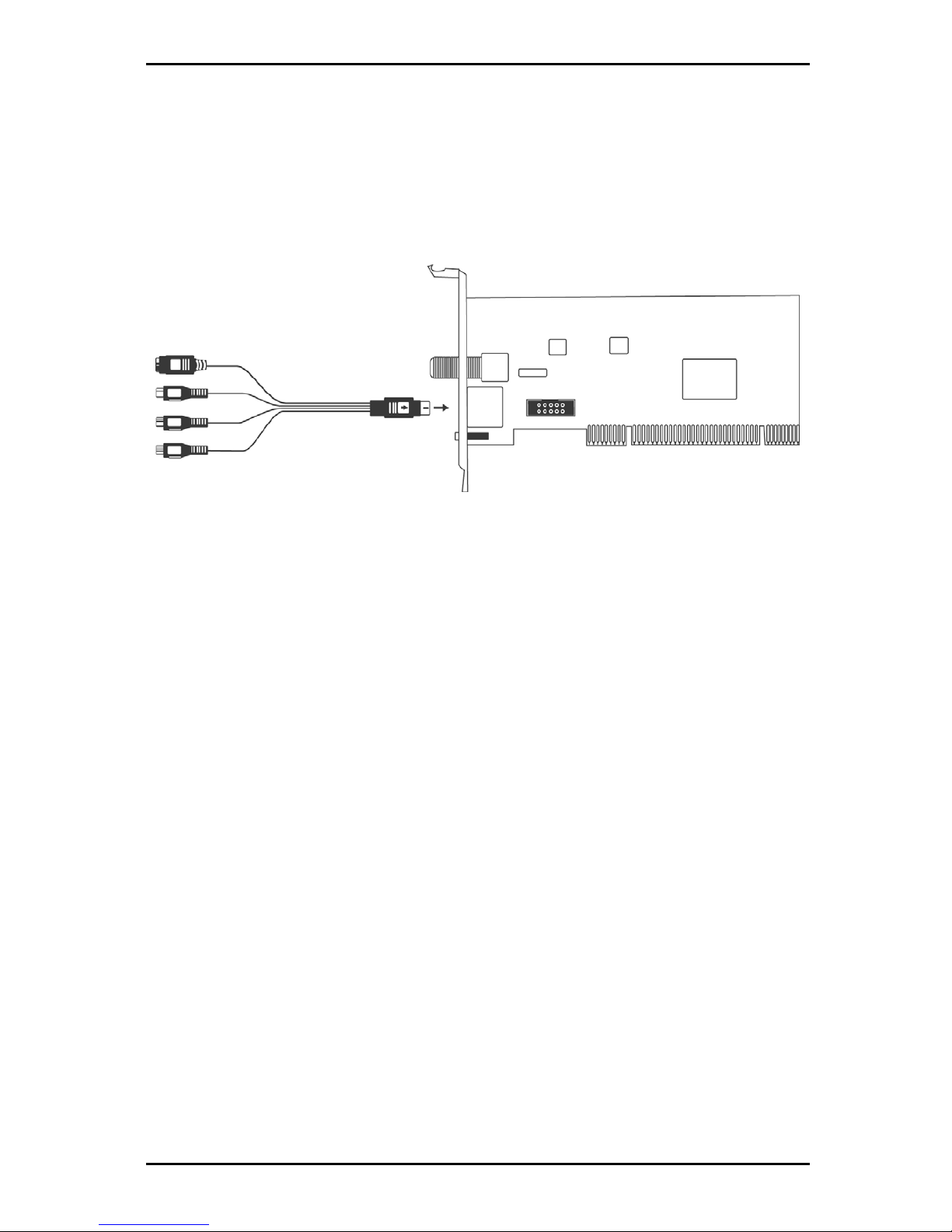
Entrées, sorties et connexions
2. Entrées, sorties et connexions
2.1 Connexion de la carte TV FlyDVB-T
La carte TV FlyDVB-T supporte les entrées vidéo S, composite et analogique. Voir le
schéma ci-dessous pour les connexions.
Schéma des connexions
5
1
2
3
4
8
6
7
1. S-Video : Entrée vidéo S pour brancher un appareil externe
(magnétoscope ou caméscope par exemple)
2. Composite Video : Entrée vidéo composite pour brancher un appareil
externe (magnétoscope ou caméscope par
exemple)
3. Audio (R) : A brancher sur le canal audio droit d’un appareil
externe
4. Audio (L) : A brancher sur le canal audio gauche d’un appareil
externe
5. DVBT : Pour brancher votre antenne de TV numérique
6. AV-Cable : Branchez le câble AV sur le connecteur à 9 fiches
de la carte FlyDVB-T
7. Entrée du câble d’extension: Pour brancher le câble d’extension du capteur IR.
8. Connecteur du boîtier AV : Pour brancher le boîtier AV en utilisant un câble AV.
(optional)
3
Page 46
Installation
3. Installation
Les sections suivantes expliquent en détail l’installation et la configuration de la carte,
des accessoires et des pilotes.
3.1 DirectX
Avant d’installer votre carte TV FlyDVB-T, vous devrez installer DirectX 9.0c ou une
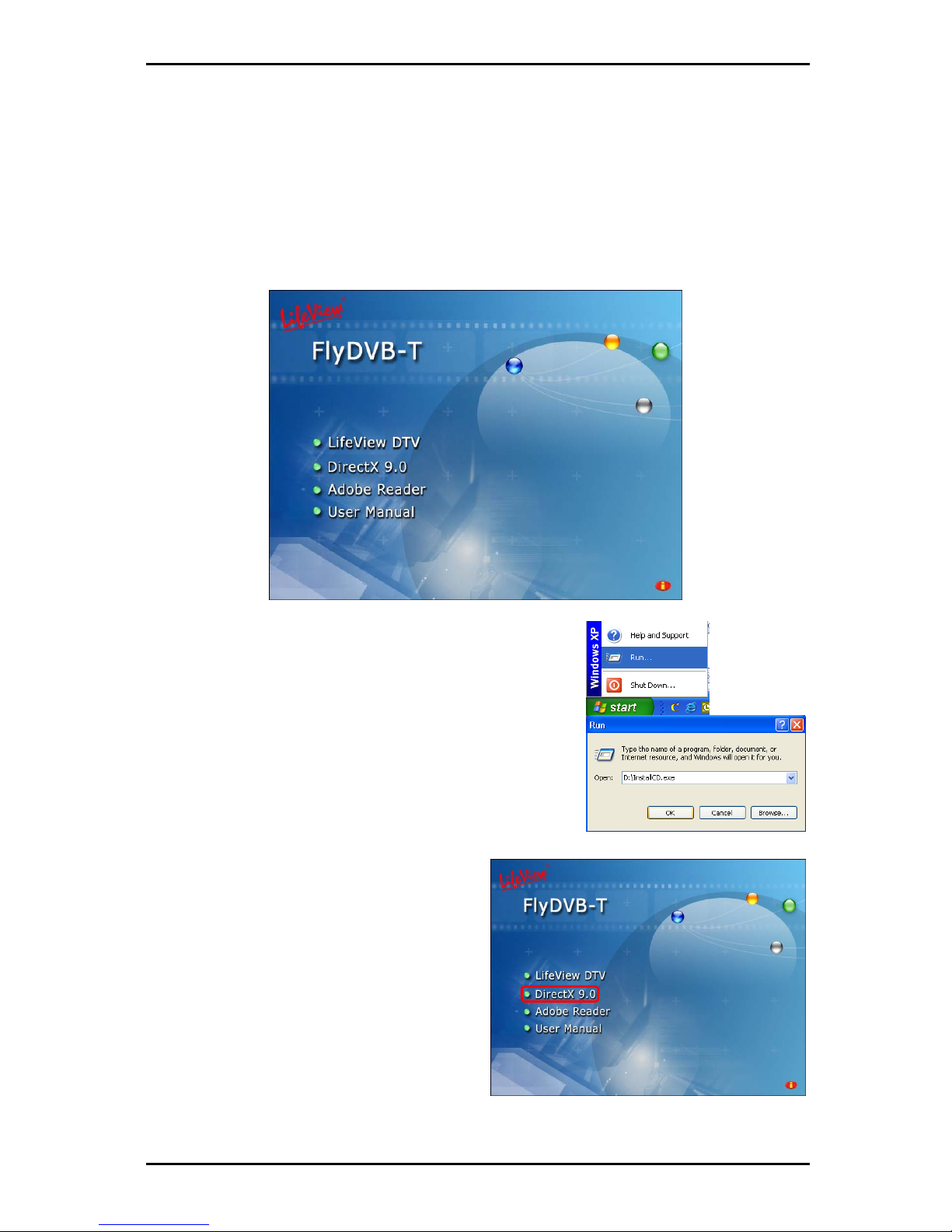
version plus récente sur votre ordinateur. Insérez le CD d’installation et le menu
d’installation devrait apparaître automatiquement.
Si le menu d’installation n’apparaît pas
automatiquement lorsque vous insérez le CD
d’installation dans le lecteur CD-ROM de votre
ordinateur, double-cliquez sur le fichier de démarrage
InstallCD.exe du CD ; vous pouvez aussi cliquer sur le
bouton Start, choisir Run… et taper D:\InstallCD.exe.
(si D: correspond à votre lecteur CD-ROM)
Cliquez sur DirectX et suivez les
instructions pour installer DirectX. Lorsque
l’installation est terminée, redémarrez
votre ordinateur.
4
Page 47

Installation
3.2 Installation de la carte FlyDVB-T
1. Eteignez votre PC et tous les appareils auxiliaires, comme votre imprimante ou
moniteur. Ne débranchez pas le cordon d’alimentation, de manière à laisser votre
ordinateur à la masse.
2. Touchez le boîtier métallique à l’arrière de votre PC pour le mettre à la masse et
décharger l’électricité statique. Débranchez ensuite le cordon d’alimentation de
votre PC.
3. Ouvrez le boîtier de votre ordinateur.
4. Choisissez une fente PCI qui n'est pas encore utilisée. Lorsque vous choisissez
une fente PCI, veuillez noter que les cartes DVB-T ne doivent pas être branchées
sur la fente PCI 1 de votre ordinateur lorsqu'une carte graphique AGP est utilisée,
ceci parce que la fente PCI 1 est souvent assignée à la même interruption que la
carte AGP. Les deux cartes auraient alors la même interruption et l’ordinateur
pourrait se planter!
(La fente PCI est, en général, la fente la plus proche de l’AGP, mais vérifiez
toujours le manuel de votre carte mère).
5. Déballez soigneusement la carte de son emballage, tenez-la par une main sur les
cotés et touchez avec l’autre main la surface métallique de votre ordinateur. Ceci
est nécessaire pour décharger votre corps de toute électricité statique sans
endommager la carte TV.
6. Alignez les crochets à l’arrière de la carte TV dans la fente de manière à ce que les
connecteurs de la carte soient directement en ligne avec la carte.
7. Enfoncez la carte doucement mais fermement dans la fente, jusqu’à ce qu’elle ne
bouge plus.
8. Vissez la carte TV en utilisant une vis de bonne taille.
9. Refermez le boîtier de votre ordinateur.
10. Branchez le câble d’antenne TV (celui que vous utilisez normalement pour
brancher l’antenne sur votre télévision) sur la prise TV de la carte. Rebranchez le
cordon d’alimentation et les autres câbles de l’ordinateur. Vérifiez que le volume
des haut-parleurs est au minimum.
5
Page 48
Installation
3.3 Installation des pilotes de la carte sous Windows 2000/XP
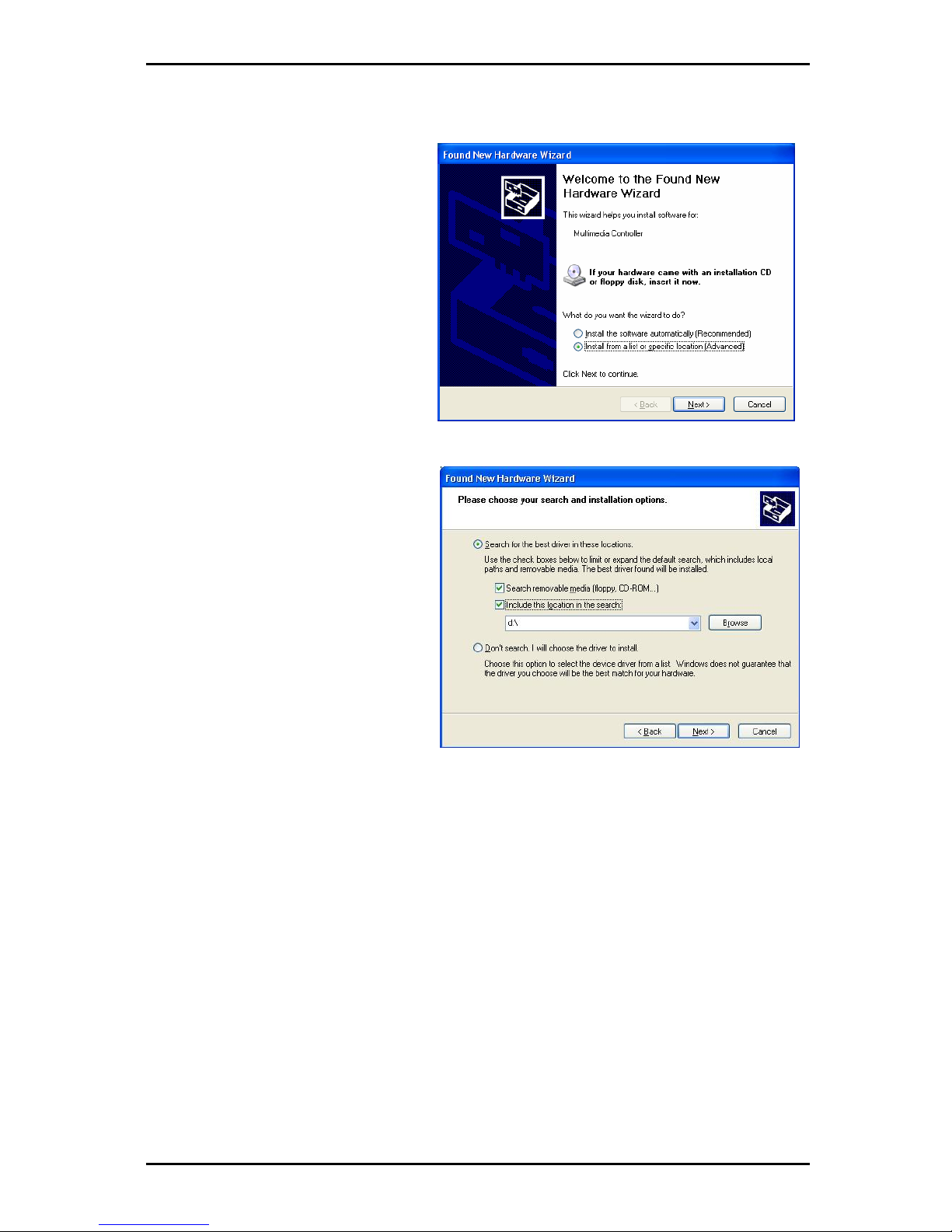
Windows 2000/XP détectera
automatiquement la présence de la
carte TV LifeView et une fenêtre
Nouveau matériel
détecté s’ouvrira.
Si vous ne l’avez pas encore fait,
veuillez insérer le CD d’installation
dans votre lecteur CD-ROM.
Choisissez Installer d’une liste ou
d’un emplacement (Avancé) et
cliquez sur Suivant.
Maintenant, choisissez Chercher le
pilote approprié dans…, vérifiez
que Chercher dans disque
amovible est coché et cliquez sur
Suivant.
Windows cherchera les pilotes sur le
CD d’installation et les installera
automatiquement. Lorsque les
pilotes sont installés, Windows vous
avertit que l’installation a été
complétée. Cliquez sur Terminer.
6
Page 49
Installation
3.4 Installation de LifeView DTV
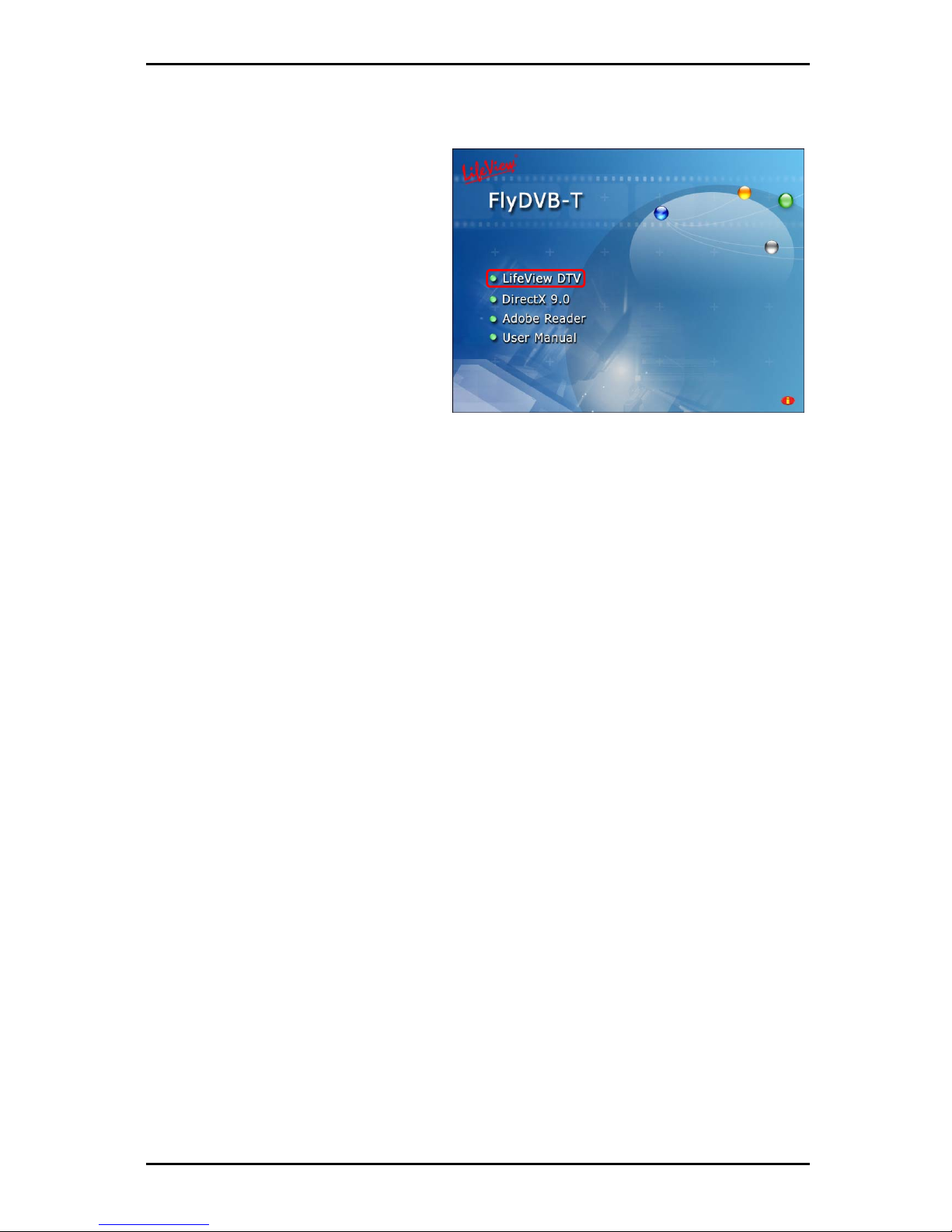
Installez le programme LifeView DTV
en cliquant sur LifeView DTV. Suivez
les instructions pour installer le
programme.
7
Page 50
LifeView DTV
4. LifeView DTV
4.1 Aperçu de l’interface graphique de DTV
1
1. Changer l’habillage 14. Démarrer l’enregistrement
2. Basculer vers l’entrée vidéo co mposite 15. Arrêt
3. Basculer vers l’entrée S-Vidéo 16. Passer au début
4. Basculer vers la TV DVB-T 17. Passer à la fin
5. Commencer/arrêter le mode PIP (Image sur
image)
18. Activer/désactiver la sourdine
6. Commencer/arrêter le mode Twin (Double éc ran) 19. Barre de volume
7. Ouvrir les paramètres Scan (Rechercher) 20. Afficher/masquer la liste des chaînes
8. Basculer vers le mode Play (Lecture) 21. Touche Snapshot (Cliché)
9. Permuter entre la fenêtre principale et la fenêtr e
secondaire (en mode PIP (Image sur image)
22. S-mètre
10. Télétexte
23. Basculer entre le mode plein écran et
le mode mosaïque
11. Ouvrir la fenêtre EPG (Guide électronique de
programme)
24. Avance rapide
12. Rembobinage 25. Liste des chaînes
13. Démarrage/lecture/pause du décalage temporel
25
2
3
4
5
6
7
8
9
10
11
12 13 14 15 16 17 18 19 21 23 20 22
24
8
Page 51
LifeView DTV
4.2 Recherche de chaînes (TV numérique)
Avant de pouvoir regarder la TV
numérique DVB-T, vous devez
rechercher les chaînes
disponibles dans votre région.
Sélectionnez d’abord la source
DVB-T. Sur la barre de Menu,
cliquez sur Tool (Outils), puis
cliquez sur Scan (Rechercher).
Vous pouvez aussi cliquer sur la
touche Scan (Rechercher) à
gauche de l’écran.
Receiving Setup (Configuration de la réception):
Cela affiche les normes de réception en vigueur en vertu desquelles l’application TV
est réglée.
Services Information (Information des services):
Cela affiche les renseignements sur la chaîne actuellement sélectionnée le cas
échéant. Pendant une recherche, cela affiche les renseignements sur l’état de la
recherche.
Channel Scan (Recherche des chaînes):
Il y a deux moyens de rechercher les chaînes disponibles, la recherche automatique et
la recherche par transpondeur.
1. Auto Scan (Recherche automatique):
Sélectionnez Auto Scan (Recherche
automatique), puis sélectionnez votre pays
dans la zone de liste déroulante et cliquez
sur Scan (Recherche).
2. Transponder Scan (Recherche par
transpondeur):
Si vous voulez saisir une fréquence
manuellement, sélectionnez Transponder
Scan (Recherche par transpondeur),
tapez la fréquence en kHz et cliquez sur
Scan (Recherche).
9
Page 52
LifeView DTV
Les chaînes trouvées s’affichent dans une
fenêtre dans laquelle vous pouvez
personnaliser votre liste de chaînes.
Vous pouvez classer votre liste de chaînes
par Channel Name (Nom de chaîne),
Frequency (Fréquence), Network
Provider (Fournisseur réseau),
Transponder ID (Code transpondeur), et
type Audio (Audio) en cliquant sur la
touche située en haut de chaque colonne.
Vous pouvez décocher une chaîne de façon à ce qu’elle ne figure pas sur votre liste de
chaînes, ou vous pouvez la sélectionner et cliquer sur Delete (Supprimer) pour
supprimer complètement la chaîne. Vous pouvez aussi importer des listes de chaînes
dans votre liste actuelle en cliquant sur Import (Importer), vous pouvez charger une
autre liste de chaînes en cliquant sur Load (Charger), et vous pouvez également
enregistrer votre liste de chaînes en cliquant sur Save As… (Enregistrer sous…).
Pour enregistrer vos changements, cliquez sur OK (Accepter). Pour annuler vos
changements, cliquez sur Cancel (Annuler).
Les mises à jour des fréquences régionales seront régulièrement disponibles sur le
site Web de LifeView (www.lifeview.com).
10
Page 53
LifeView DTV
4.3 Choisir la source vidéo
Votre carte FlyDVB Trio ne se limite pas à la réception de la TV numérique – vous
pouvez aussi visualiser les sources analogiques.
A gauche de l’interface, vous trouverez des touches qui vous permettent d’accéder
aux différentes sources.
Bascule vers un périphérique externe connecté à l’entrée vidéo
composite
Bascule vers un périphérique externe connecté à l’entrée S-Vidéo
Bascule vers la TV numérique de Terre (DVB-T)
Active et désactive le mode PIP (Image sur image), ce qui vous
permet de regarder simultanément la TV numérique et une entrée
analogique dans des fenêtres séparées
Active et désactive le mode Twin (Double écran), ce qui vous permet
de regarder simultanément la TV numérique et une entrée
analogique côte à côte
Affiche la boîte de dialogue des paramètres Scan (Rechercher)
Entre dans le mode Play (Lecture), ce qui vous permet de visualiser
les clichés que vous avez pris et la vidéo que vous avez capturée
Bascule la vidéo entre la fenêtre principale et la fenêtre secondaire
(en mode PIP (Image sur image) ou Twin (Double écran))
Ouvre la fenêtre Télétexte (le cas échéant)
Ouvre la fenêtre EPG (Guide électronique de programme)
11
Page 54
LifeView DTV
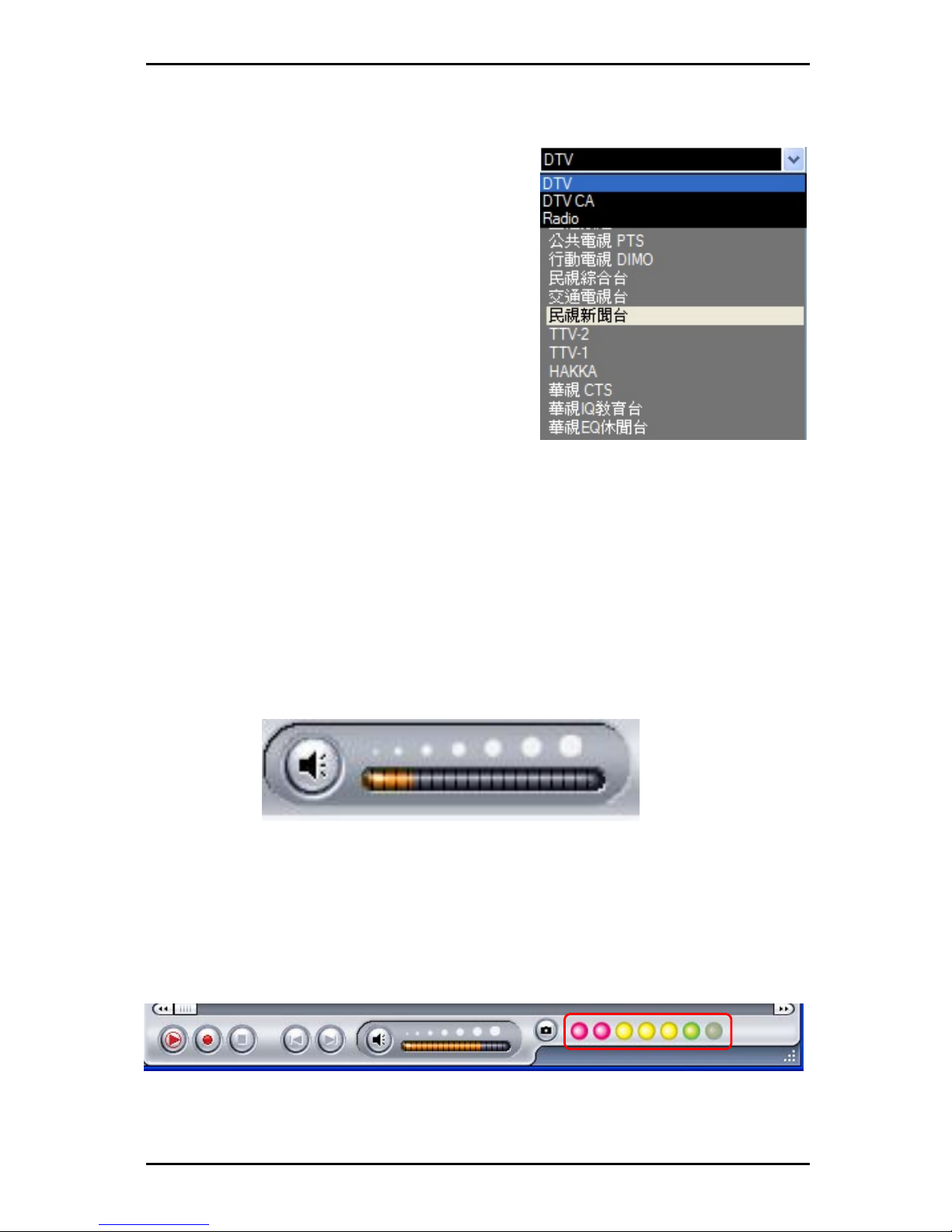
4.4 Liste des chaînes
Sur la droite de l’interface se trouve la liste de
chaînes. Ici, vous verrez les chaînes disponibles
pour le DVB si vous êtes dans le mode DVB. Il
vous suffit de cliquer sur une chaîne pour passer
dessus ou pressez les touches K ou L pour
changer de chaîne. Dans le mode DVB, vous
pouvez sélectionner la Radio DVB en cliquant sur
la boîte abaissable et en choisissant Radio.
Cliquez avec le bouton droit sur une chaîne pour
classer la liste selon Nom, Fréquence,
Fournisseur de Réseau ou ID du Transpondeur.
Attention: DTV CA énumère les canaux
conditionnels d'accès. Ces canaux ne sont pas
gratuits et ne peuvent pas être regardés dans
l'application de DTV.
Toutefois, quelques stations de TV interprètent mal leurs canaux gratuits en tant que
canaux conditionnels d'accès et ces canaux seront énumérés sous la liste de DTV CA,
ces canaux peuvent aussi être regardés dans l'application de DTV.
4.5 Réglage du volume
A la base de l’interface se trouve la barre du volume. Cliquez sur la barre pour
programmer le volume à ce niveau ou pressez les touches de flêche I ou J pour
augmenter ou réduire le volume. Cliquez sur l’icône des haut-parleurs pour couper le
son de l’audio.
4.6 Mètre de Force du Signal
Le mètre de force du signal indique la force du signal pour la chaîne actuelle. La
lumière verte indique une bonne réception, les lumières jaunes indiquent une
réception moyenne et les lumières rouges indiquent une mauvaise réception.
12
Page 55
LifeView DTV
4.7 Télétexte
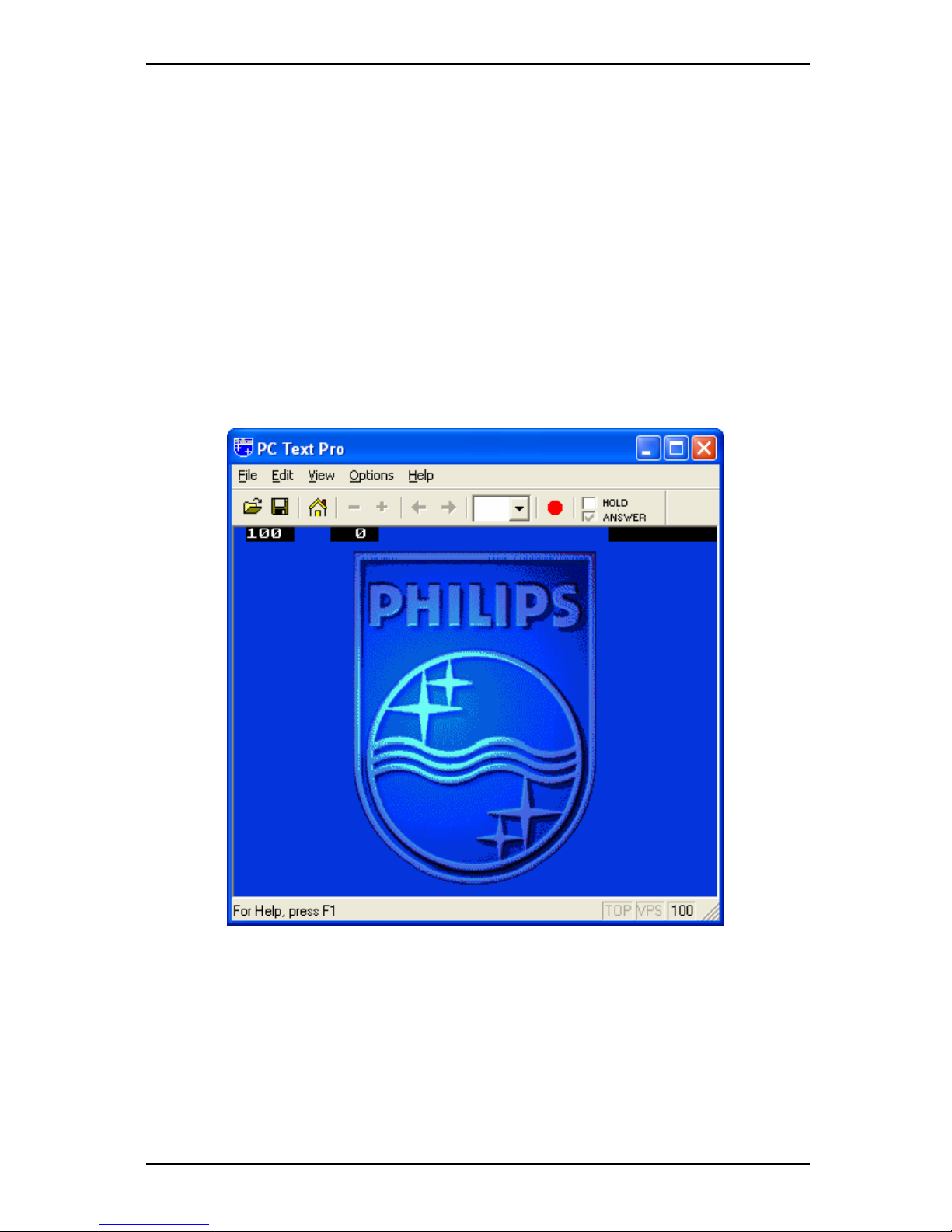
En cliquant simplement sur la touche Tx, la fenêtre de télétexte s’ouvre. Les stations
TV n’offrent pas toutes un service télétexte. Chaque jour, cependant, les bureaux
éditoriaux compétents offrent une sélection de données rapidement et facilement
accessibles, auxquelles vous pouvez accéder gratuitement, puisqu’elles sont
constamment transférées avec l’image TV par ce que l’on appelle l’intervalle de
suppression verticale du signal d’image. La navigation d’un page à l’autre est pratique
grâce aux tables de texte préinstallées. Utilisez les touches directionnelles (sur
l’interface du logiciel, le clavier du PC ou la télécommande) pour naviguer d’une page
à l’autre ou saisissez directement un nombre de page. Vous pouvez aussi cliquer
directement sur une référence de page pour solliciter son contenu, sans délai ou
presque.
Pour de plus amples renseignements sur l’utilisation du télétexte, cliquez sur Help
(Aide) dans le coin supérieur droit de votre écran pour lire de fichier d’aide.
13
Page 56
LifeView DTV
4.8 Guide électronique de programme
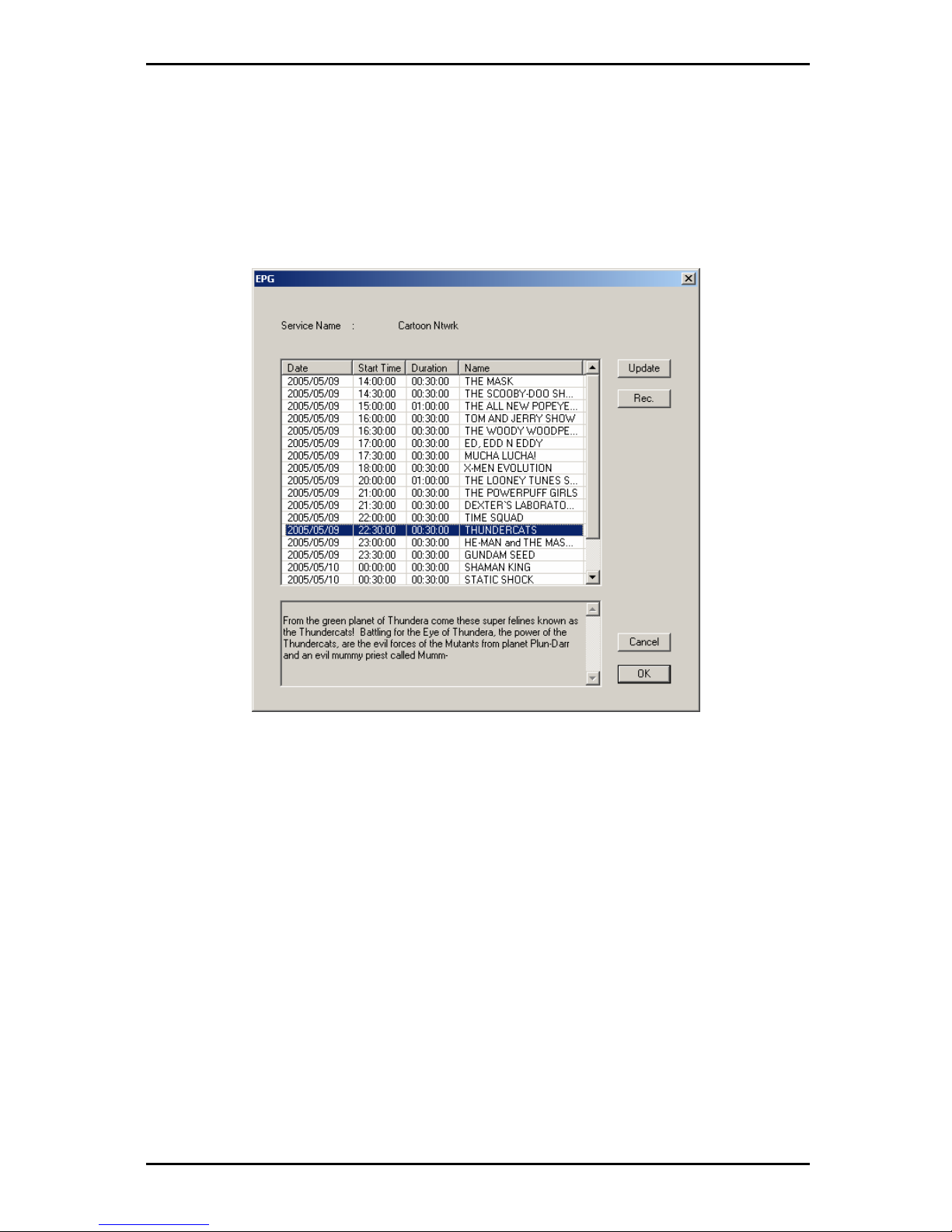
Les stations de TV numérique diffusent souvent un guide EPG (Guide électronique de
programme). Ce guide contient des renseignements sur les programmes à venir et
leurs heures de diffusion, et il peut server à voir ce qui sera diffusé plus tard dans la
journée à des fins d’enregistrement.
Cliquez sur la touche EPG pour ouvrir la fenêtre EPG:
Cliquez sur Update (Mettre à jour) pour mettre à jour le guide EPG. La date, l’heure
de début, la durée et le nom du programme s’afficheront dans le tableau. Sélectionnez
une entrée pour afficher les données détaillées du programme (le cas échéant).
Cliquez sur Rec. pour programmer automatiquement un enregistrement de ce
programme à l’aide du guide EPG – vous pouvez l’utiliser pour programmer facilement
les enregistrements de vos programmes favoris.
14
Page 57
Réglages
5. Réglages
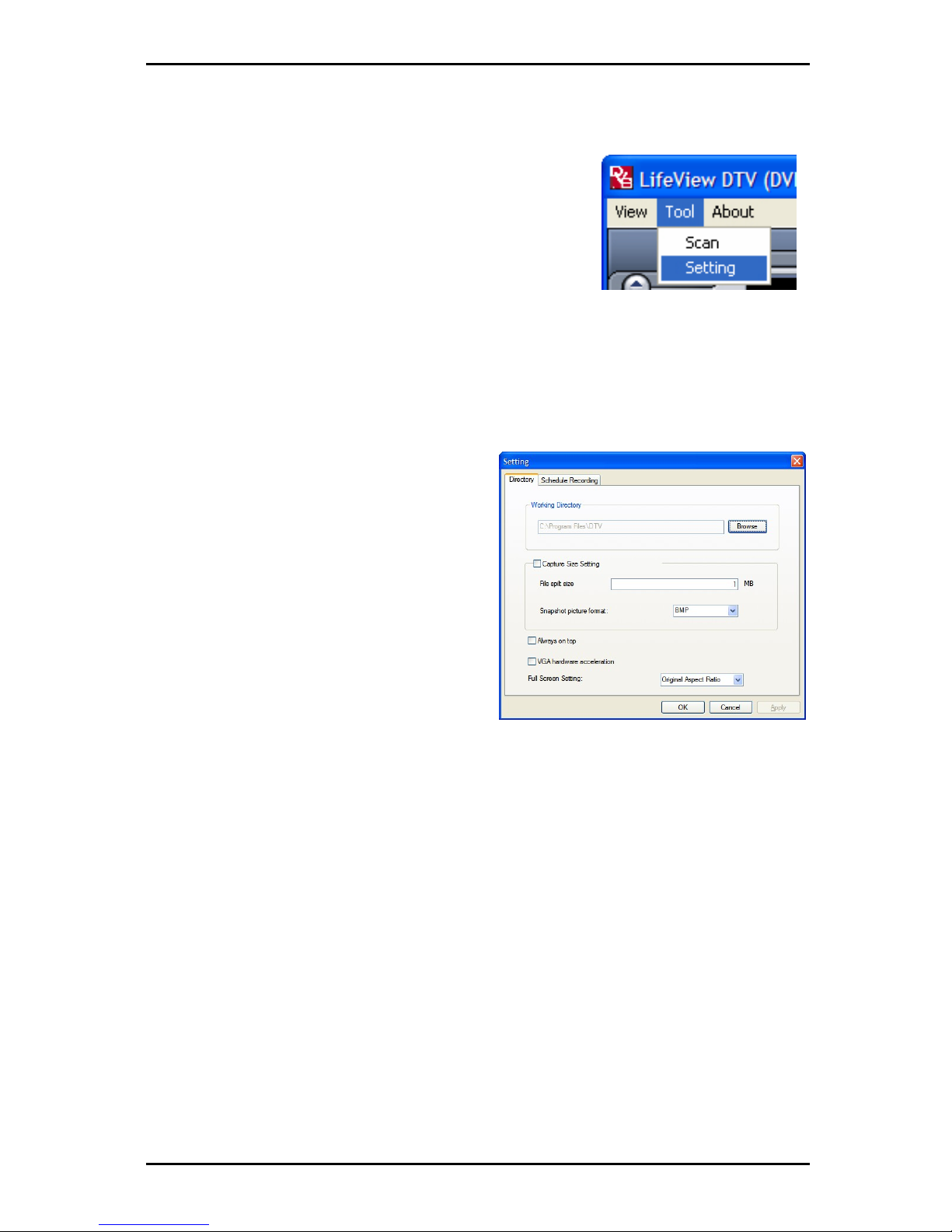
Pour afficher la fenêtre Réglages, cliquez sur Outils ->
Réglages dans la barre de menu.
Les paramètres s’afficheront à l’écran et dépendront du
mode.
5.1 DVB Settings (Configuration DVB)
Si votre source est DVB-T, vous verrez les options suivantes:
5.1.1 Directory Settings (Configuration du répertoire)
Working Directory (Répertoire actif)
Ici, vous pouvez changer le répertoire utilisé
pour les fichiers enregistrés. Vous pouvez
soit taper le chemin, soit cliquer sur
“Browse” (« Parcourir »), aller au dossier de
votre choix et cliquer sur OK (Accepter).
Capture Size Setting (Paramètre de taille
de capture)
Lorsque cette fonction est cochée, les
fichiers enregistrés seront fractionnés selon
la taille entrée comme File split size (taille
de fractionnement des fichiers). Cela est
utile si vous voulez enregistrer de longs
enregistrements dans des fichiers plus
gérables. Par exemple, si vous sélectionnez
une taille de fractionnement des fichiers de
650 Mo, vous pourrez plus facilement graver
les fichiers sur des CD.
Always on top (Toujours visible)
Vous pouvez aussi choisir de rendre la fenêtre TVN toujours visible, au-dessus des
autres applications, en cochant “Always on top” (« Toujours visible »).
VGA hardware acceleration (Accélération du matériel VGA)
Cela active l’accélération du matériel VGA. Notez que les cartes graphiques ne sont
pas toutes compatibles avec cette fonction.
Full Screen Setting : (Le plein écran)
Ceci vous permet de choisir entre l’affichage de la vidéo dans son allongement original
et etirée pour adapter votre écran en regardant la TV en mode de plein écran.
15
Page 58
Réglages
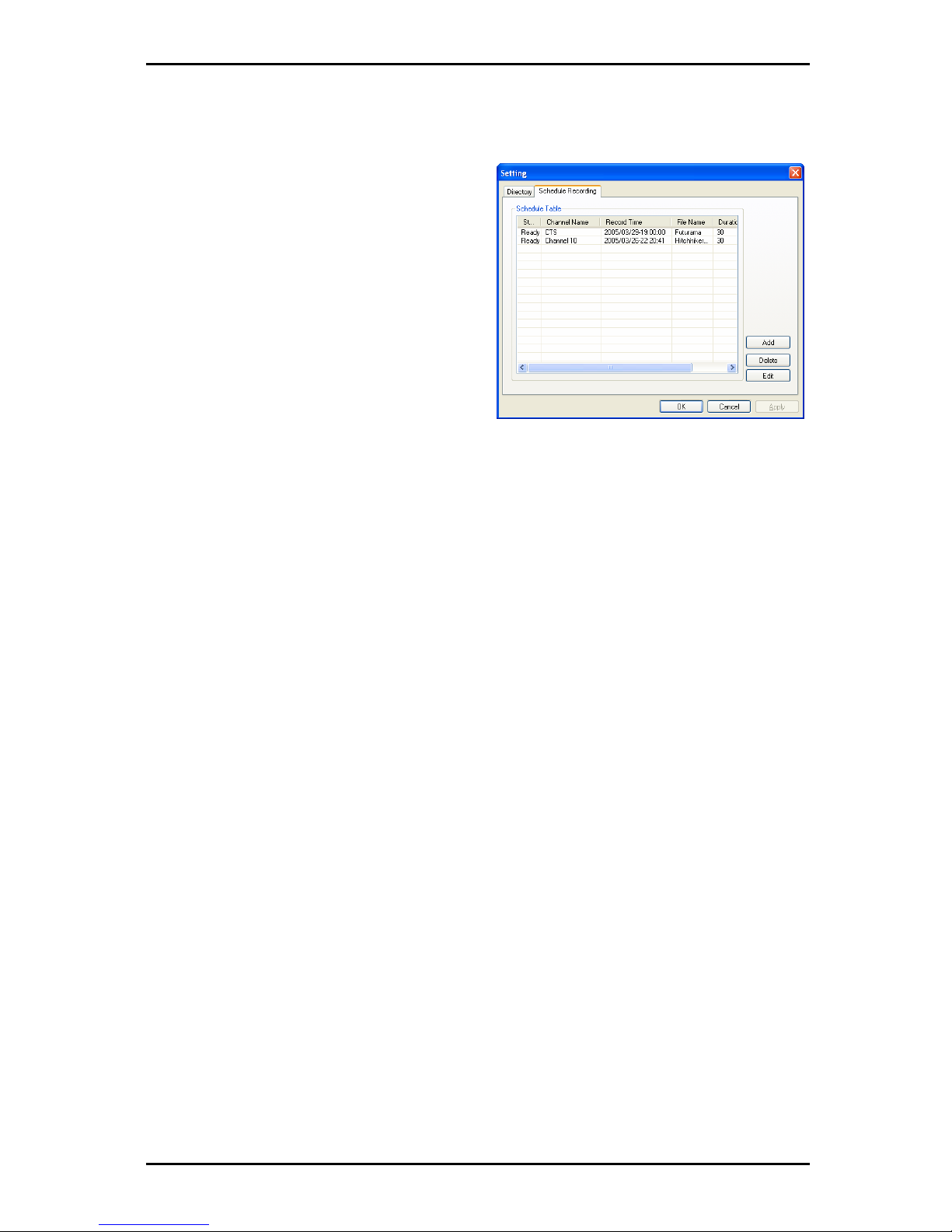
5.1.2 Schedule recording (Programmer l’enregistrement)
Vous trouvez ici des programmes
programmés à des fins d’enregistrement.
Veuillez vous référer au Chapitre 7.3 pour
obtenir une description de l’utilisation de la
fonction Scheduled Recording
(Programmer l’enregistrement).
16
Page 59
Réglages
5.2 Configuration de la Vidéo analogique (AV-In/S-Vidéo)
Si votre source actuelle est AV-In, ou S-Vidéo, vous verrez les options suivantes:
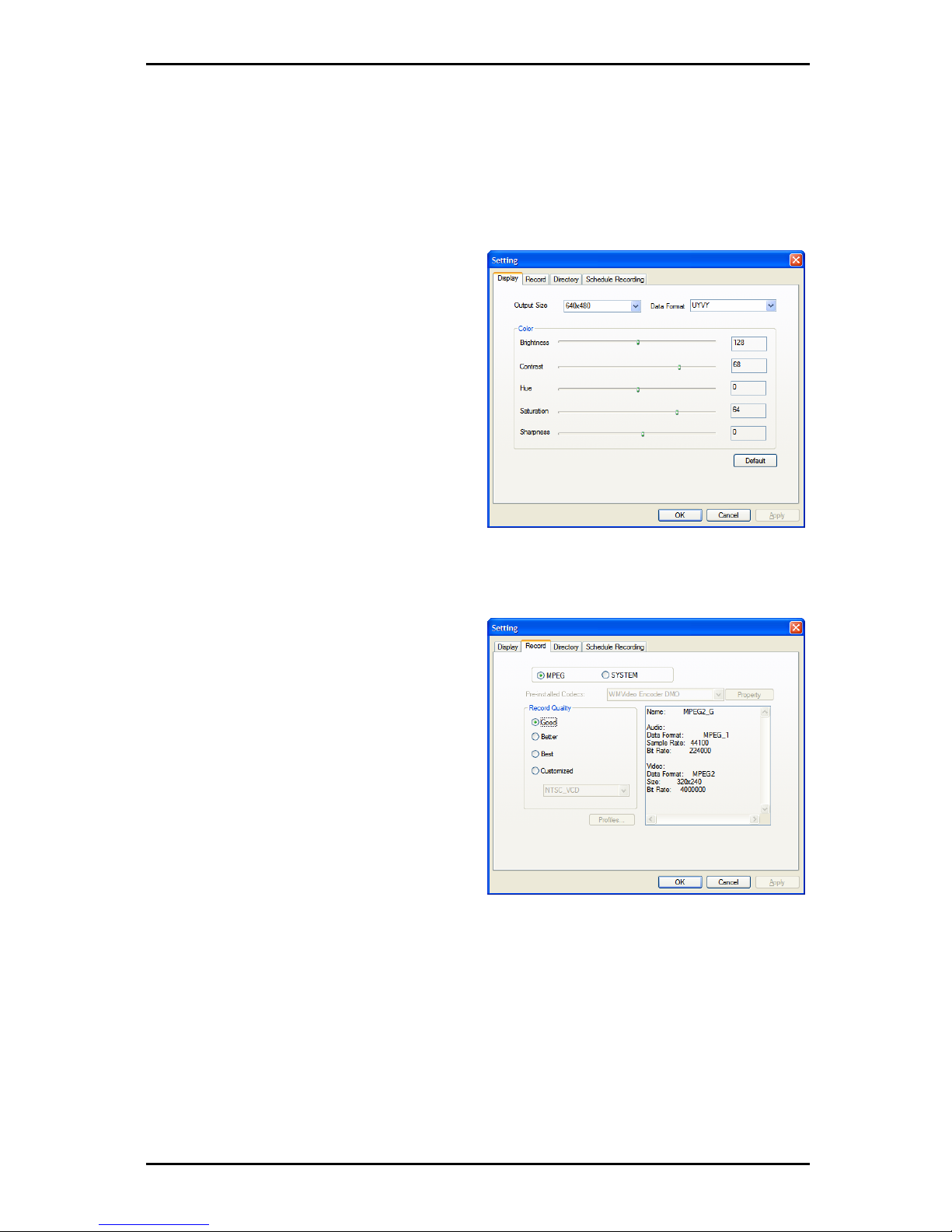
5.2.1 Display Settings (Paramètres d’affichage)
• Output Size (Taille de sortie): ici, vous
pouvez préciser la taille d’affichage de
la source analogique.
• Data Format (Format des données): ici,
vous pouvez choisir le format de
données pour l’affichage video.
• Color (Couleur): personnalisez ici la
couleur des caractéristiques de
l’affichage telles que Brightness
(Luminosité), Contrast (Contraste),
Hue (Teinte), Saturation (Saturation) et
Sharpness (Netteté).
• Cliquez sur “Default” (« Par défaut »)
pour rétablir les paramètres d’usine.
5.2.2 Paramètres d’enregistrement
Les paramètres d’enregistrement vous
permettent d’ajuster votre façon
d’enregistrer des fichiers à partir des
sources AV-In et S-Vidéo.
Record – MPEG (Enregistrement –
MPEG):
Ici, vous pouvez choisir d’enregistrer à une
qualité Good (Bonne), Better (Meilleure)
ou Best (Supérieure) en fonction des
paramètres prédéfinis.
Lorsque vous sélectionnez Customized
(Personnalisé), vous pouvez enregistrer
avec une configuration personnalisée.
Vous pouvez choisir parmi les formats suivants:
• NTSC ou PAL MPEG-1
• NTSC ou PAL VCD
• NTSC ou PAL MPEG-2
• NTSC ou PAL SVCD
• NTSC ou PAL DVD
17
Page 60
Réglages
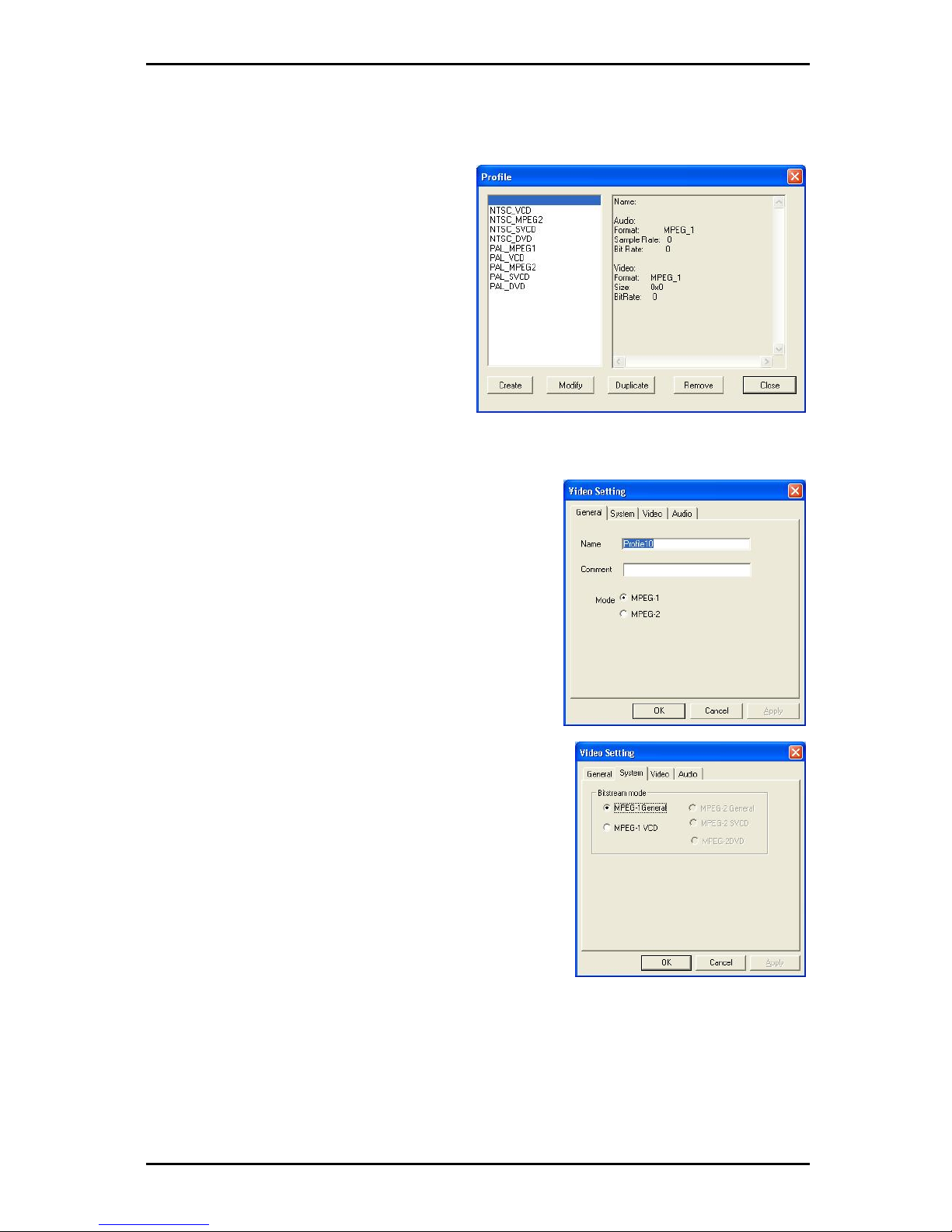
La touche Profiles… (Profils) est aussi disponible lorsque Customized
(Personnalisé) est sélectionné, et elle ouvre l’écran suivant:
Ici, vous pouvez créer un nouveau profil
(Create), modifier un profil existant
(Modify), dupliquer un profil (Duplicate) et
supprimer un des profils existants ou
l’ensemble des profils existants
(Remove).
Create Profile (Créer un profil)
General (Général):
Ici, saisissez un nom (Name) pour le profil, et un
commentaire (Comment) permettant de l’identifier.
Sélectionnez le mode MPEG-1 ou MPEG-2 à utiliser
avec le profil.
System (Système):
En fonction du mode sélectionné dans “General”
(« Général »), sélectionnez le mode Bitstream (Flux
binaire) que vous voulez utiliser avec le profil.
18
Page 61
Réglages
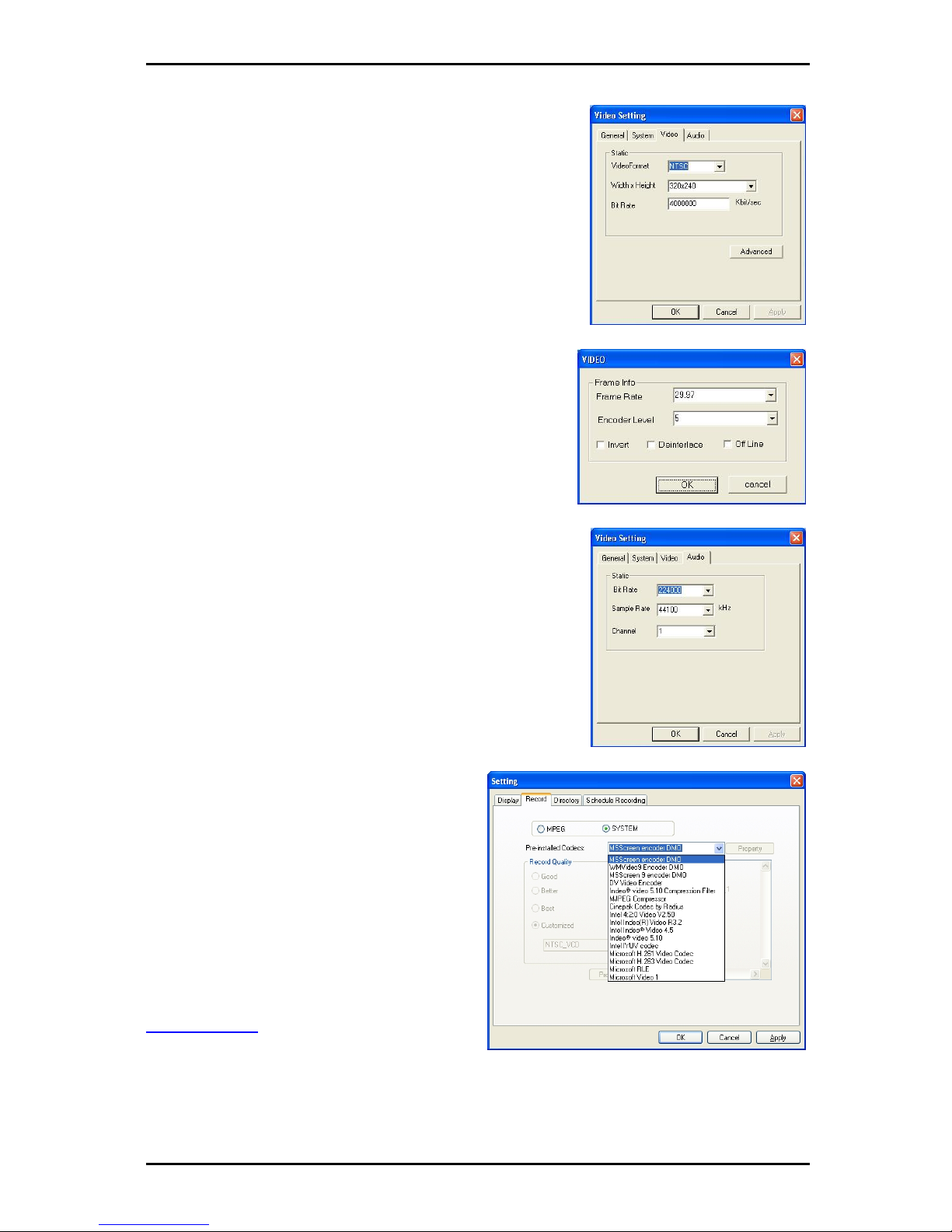
Video (Vidéo):
Ici, sélectionnez le format vidéo (Video Format), la taille
de sortie (Output Size) et le débit binaire (Bit Rate) que
vous voulez utiliser.
Lorsque vous cliquez sur Advanced (Avancé), une
autre fenêtre s’ouvre, dans laquelle vous pouvez
sélectionner la fréquence de trames (Frame Rate), le
niveau du codeur (Encoder level) et un enregistrement
inversé (Inverted), désentrelacé (Deinterlaced) et/ou
autonome (Off Line).
Audio (Audio):
Ici, vous sélectionnez le débit binaire (Bit Rate), la
fréquence d’échantillonnage (Sample Rate) et le
nombre de chaînes (Channel) à utiliser pour la vidéo
enregistrée. (1=mono, 2=stéréo)
Record – SYSTEM (Système d’enregistrement))
En sélectionnant SYSTEM (Système)
dans la fenêtre de configuration (Setting)
de l’enregistrement, vous pouvez accéder
aux codecs déjà installés dans votre
système. Selon le codec, vous pouvez
accéder aux propriétés du codec et
modifier ses paramètres en cliquant sur la
touche Property (Propriété) (pas
disponible avec tous les codecs).
Vous pouvez télécharger gratuitement des
codecs sur Internet, tels que DivX sur
www.divx.com. Pour un support
concernant ces codecs, contactez le
fabricant de codecs ou faites une recherche
sur Internet.
19
Page 62
Réglages
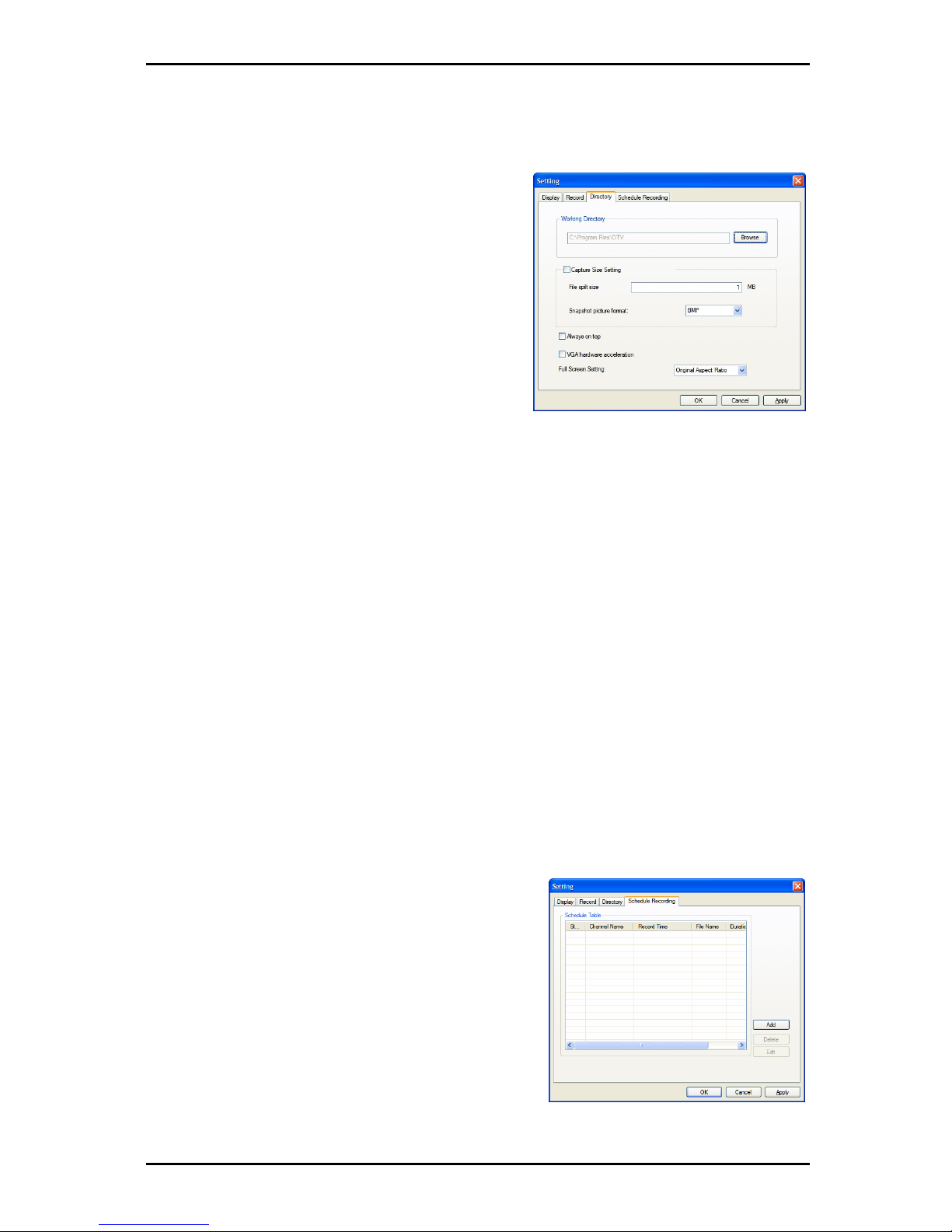
5.2.3 Directory Settings (Paramètres du répertoire)
Working Directory (Répertoire actif)
Ici vous pouvez changer le répertoire utilisé pour
les fichiers enregistrés. Tapez dans la fenêtre du
chemin ou cliquez sur “Browse” (« Parcourir »),
allez au dossier de votre choix et cliquez sur OK
(Accepter).
Capture Size Setting (Paramètre de taille de
capture)
Lorsque cette fonction est cochée, les fichiers
enregistrés seront fractionnés selon la taille
entrée comme File split size (taille de
fractionnement des fichiers). Cela est utile si
vous voulez enregistrer de longs enregistrements
dans des fichiers plus gérables. Par exemple, si
vous sélectionnez une taille de fractionnement
des fichiers de 650 Mo, vous pourrez plus
facilement graver les fichiers sur des CD.
Always on top (Toujours visible)
Vous pouvez aussi choisir de rendre la fenêtre TVN toujours visible, au-dessus des
autres applications, en cochant “Always on top” (« Toujours visible »).
VGA hardware acceleration (Accélération du matériel VGA)
Cela permet une accélération du matériel VGA. Veuillez noter que les cartes
graphique ne sont pas toutes compatibles avec cette fonction.
Full Screen Setting : (Le plein écran)
Ceci vous permet de choisir entre l’affichage de la vidéo dans son allongement original
et etirée pour adapter votre écran en regardant la TV en mode de plein écran.
5.2.4 Schedule Recording (Programmer l’enregistrement)
Vous trouvez ici des programmes programmés à
des fins d’enregistrement.
Veuillez vous référer au Chapitre 7.3 pour obtenir
une description de l’utilisation de la fonction
Scheduled Recording (Programmer
l’enregistrement).
20
Page 63
PIP (Image en image)
6. Mode PIP (Image sur image) et mode TWIN
(Double écran)
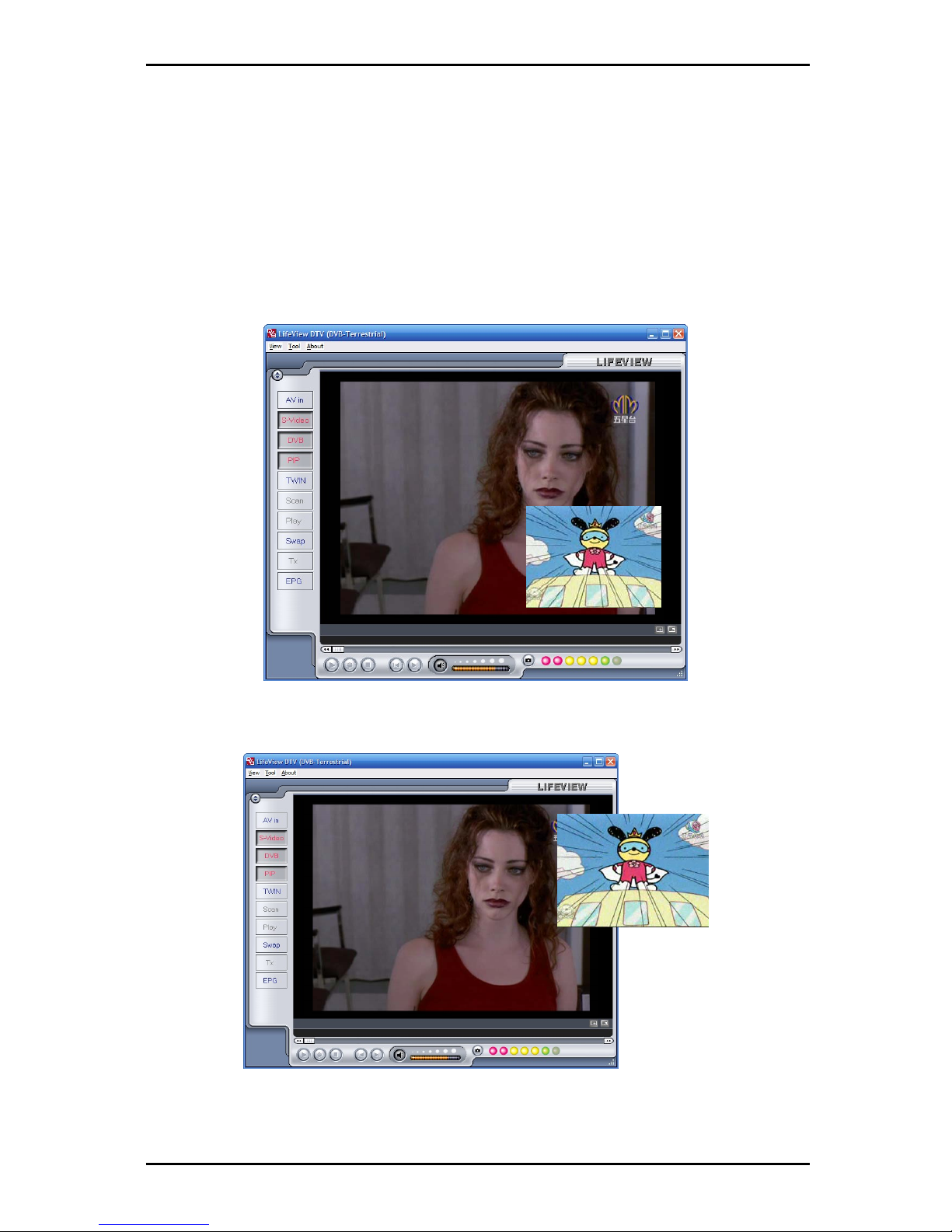
Les fonctions PIP (Image sur image)/TWIN (Double écran) sont accessibles àa
partir de la barre d’outils à gauche.
Lorsque vous cliquez sur la touche PIP (Image sur image), vous verrez un deuxième
flot réel en bas à droite. En mode PIP (Image sur image), vous pouvez basculer entre
les sources numériques DVB-T et les sources analogiques, S-Vidéo et AV-In.
Vous pouvez ici déplacer la fenêtre sur le bureau et la redimensionner en tirant sur les
bords.
21
Page 64
PIP (Image en image)
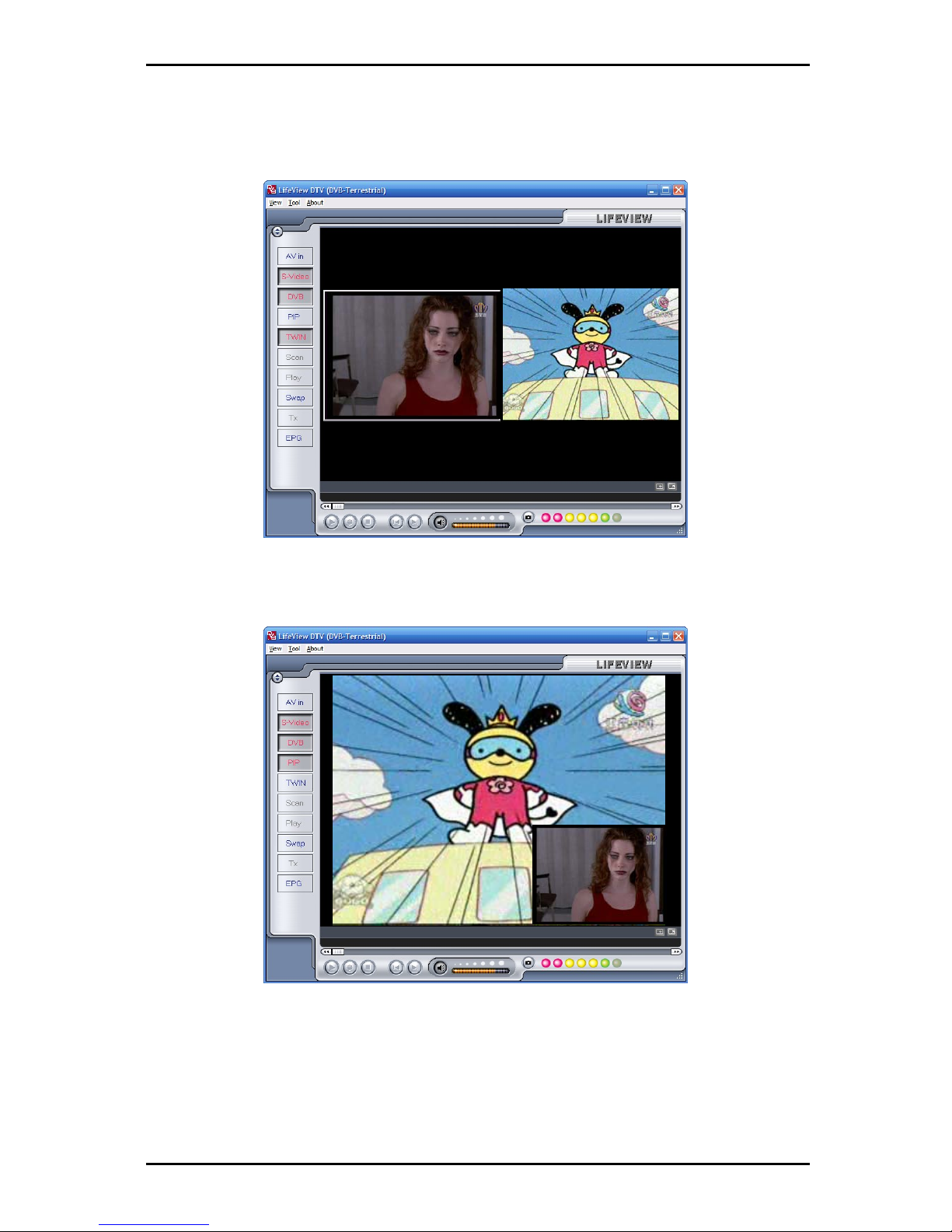
Si vous cliquez sur Twin (Double écran), vous aurez les deux volets vidéo côte à côte
dans des fenêtres identiques. Dans ce mode, les fenêtres seront verrouillées et ne
peuvent pas être redimensionnées ou déplacées individuellement.
Cliquez sur la touche Swap (Basculer) pour basculer entre la fenêtre principale et la
fenêtre secondaire de façon à ce que la TV numérique soit dans la fenêtre secondaire
et à ce que la source analogique soit dans la fenêtre principale.
Pour quitter le mode PIP (Image sur image), cliquez de nouveau sur la touche PIP
(Image sur image) pour revenir en visualisation normale. Vous ne pouvez pas faire
de décalage temporel ou enregistrer en mode PIP(Image sur image).
22
Page 65
Enregistrement
7. Enregistrement
7.1 Touche Recording (Enregistrement)
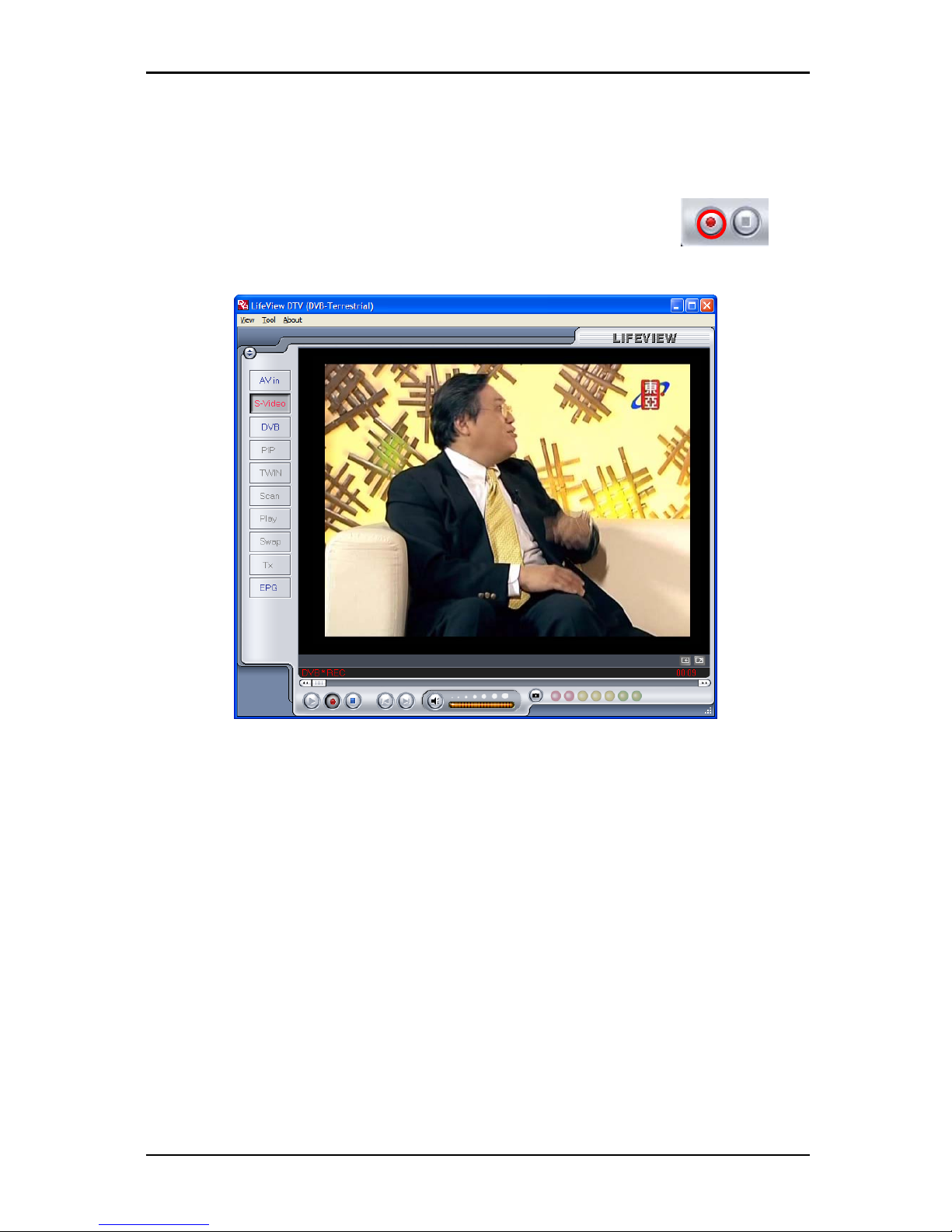
En cliquant sur la touche Record (Enregistrement), vous pouvez
enregistrer la vidéo affichée dans la fenêtre principale. Lors de
l’enregistrement de la vidéo, vous verrez le symbole • REC
(ENREGISTREMENT) s’afficher au-dessus des commandes de lecture.
En mode DVB-T, vous enregistrez le signal audio et vidéo MPEG-2 pur.
En mode analogique (S-Vidéo ou AV-In), vous enregistrez le signal dans un format
que vous avez précisé dans les paramètres d’enregistrement (chapitre 5.2.2).
Dans tous les modes, les fichiers enregistrés seront sauvegardés dans le répertoire
de travail, qui peut être précisé dans la section Directory Settings (Paramètres du
répertoire) (chapitre 5.1.1 et chapitre 5.2.3). Vous pouvez regarder les films que vous
avez enregistrés en entrant dans le mode Play (Lecture) (chapitre 7.5).
Lorsque vous avez fini d’enregistrer, cliquez sur la touche Stop (Arrêt).
23
Page 66
Enregistrement
7.2 Touche TimeShift (Décalage temporel)
Grâce à la fonction TimeShift (Décalage temporal), vous pouvez pauser la TV en
direct, partir et revenir, puis regarder votre programme exactement là où vous l’aviez
pausé. Vous pouvez donc aussi faire une avance rapide sur les pages de publicité ou
rembobiner pour revoir une scène en particulier.
Pour commencer le décalage temporel, il vous suffit de cliquer sur la touche TimeShift
(Décalage temporel).
La touche TimeShift (Décalage temporel) se transforme ensuite en touche Pause/Play
(Pause/lecture), ce qui vous permet de pauser la vidéo. Cliquez de nouveau dessus
pour reprendre la lecture là où vous l’aviez pausée.
Vous verrez une barre verte en bas de l’écran, avec une barre de défilement qui
indique la position actuelle. Vous pouvez rembobiner ou faire une avance rapide en
utilisant les touches à gauche et à droite de la barre, ou en faisant glisser la barre de
défilement vers la gauche et vers la droite. Vous pouvez aussi cliquer sur la touche
Skip to Beginning (Passer au début) pour aller directement au début du fichier
TimeShift (Décalage temporel), et cliquer sur la touche Skip to End (Passer à la fin)
pour aller directement au point actuel de l’émission. Lorsque vous voulez arrêter la
function TimeShift (Décalage temporal), cliquez sur la touche Stop (Arrêt). Vous ne
pouvez pas changer les chaînes ou les sources vidéo en mode TimeShift (Décalage
temporel).
24
Page 67
Enregistrement
7.3 Schedule Recording (Programmer l’enregistrement)
Vous pouvez accéder à Schedule Recording
(Programmer l’enregistrement) à partir du
Settings Menu (Menu des paramètres) aux
chapitres 5.1.2 et 5.2.4. Ici, vous pouvez voir
une liste d’articles programmés à des fins
d’enregistrement.
En cliquant sur la touche Add (Ajouter), vous
pourrez ajouter un nouvel enregistrement
programmé; la touche Delete (Effacer)
annule l’enregistrement en surbrillance et la
touche Edit (Editer) vous permet de changer
les paramètres d’un enregistrement
programmé.
Les touches Add (Ajouter) et Edit (Editer) ouvrent un deuxième menu:
Sélectionnez d’abord l’option Schedule Type (Type de programmation) sur le côté
droit de l’écran. Cliquez sur “One time” (« Une fois ») s’il s’agit d’un enregistrement
unique. Pour faire un enregistrement hebdomadaire, cliquez sur les jours auxquels
vous voulez enregistrer le programme. Sélectionnez le paramètre Source (Source) à
partir de laquelle vous voulez enregistrer, puis le paramètre Channel (Chaîne) si
vous enregistrez à partir d’une source TV. Sélectionnez le paramètre Date (Date) s’il
s’agit d’un enregistrement unique. Entrez les paramètres Start Time (Heure de
début) et Duration (Durée) du programme que vous voulez enregistrer. Enfin, entrez
le paramètre File Name (Nom de fichier) pour le fichier enregistré – s’il s’agit d’un
enregistrement hebdomadaire, un numéro sera ajouté à ce nom pour chaque
enregistrement. (Exemple: FileName01.mpg, FileName02.mpg, etc.)
Cliquez sur la touche Add (Ajouter) pour terminer la programmation de
l’enregistrement.
Vous pouvez aussi programmer des enregistrements sur la TV numérique en utilisant
le guide EPG. Pour plus de détails, reportez-vous à la section 4.11.
25
Page 68
Enregistrement
7.4 Clichés
Vous pouvez prendre des clichés d’images fixes de vidéo et les enregistrer sur votre
disque dur. Pour prendre un cliché, cliquez sur la touche Snapshot (Cliché) pour
enregistrer l’image vidéo actuelle sur votre disque dur dans le répertoire de travail
précisé dans les paramètres du répertoire (chapitre 5.1.1 et chapitre 5.2.3). Vous
pouvez voir les clichés que vous avez pris en entrant dans le mode Play (Lecture)
(chapitre 7.5)
7.5 Mode Play (Lecture)
Vous pouvez voir les fichiers que vous avez déjà enregistrés en cliquant sur Play
(Lecture) à gauche de l’interface. Ici, vous pouvez sélectionner le fichier que vous
voulez visualiser à droite, et il s’affichera dans la fenêtre principale. Si le fichier est une
image, celle-ci sera affichée. Si le fichier est une séquence filmée, celle-ci
commencera à se dérouler. Vous pouvez pauser/lire ou arrêter le film à l’aide des
touches Pause/Play (Pause/lecture) et Stop (Arrêt) situées en bas de l’interface. Pour
ouvrir le répertoire courant des fichiers enregistrés, spécifié dans le paramétrage du
répertoire, vous pouvez aussi cliquer sur Explorer… (Explorateur…) (chapitre 5.2.3).
26
Page 69
Raccourci-clavier
8. Raccourci-clavier
8.1 Télécommande
1. Full Screen (Plein écran): bascule entre le mode plein
écran et l’affichage TV normal.
2. Power (Alimentation): allume/éteint le programme TVN
LifeView.
3. Pavé numérique: sélectionne directement la chaîne
souhaitée. En mode Scan (Rechercher), vous pouvez
saisir directement la fréquence et confirmer à l’aide de la
touche “Enter” (« Entrée »).
4. Recall (Rappel): bascule vers la chaîne précédemment
visualisée.
5. Mute (Sourdine): met l’audio en sourdine.
6. TV/Radio (TV/Radio): bascule entre la réception TV et la
réception radio.
7. SAP (DPA): bascule vers un deuxième programme audio
(le cas échéant).
8. CH+/CH- (CH+/CH-): bascule vers la chaîne
suivante/précédente.
9. VOL-/VOL+ (VOL-/VOL+): augmente/diminue le volume.
10. Enter (Entrée): confirme une sélection.
11. PIP (Image sur image): active/désactive le mode PIP
(Image sur image) entre la fenêtre principale et la fenêtre
secondaire.
12. Source (Source): bascule entre les différentes sources.
(DVB-T -> AV-In -> S-Vidéo)
13. Record/Pause (Enregistrement/Pause): commence et
arête l’enregistrement du programme en cours.
14. Swap (Permutation): permute entre la fenêtre principale
et la fenêtre secondaire en mode PIP (Image sur image).
15. TimeShift/Pause (Décalage temporel/Pause):
Commence et pause le décalage temporel du programme
en cours.
16. Rewind (Rembobinage): rembobine le décalage
temporel ou la vidéo enregistrée.
17. Play/Pause (Lecture/Pause): reprend et pause
TimeShifting ou la vidéo enregistrée.
18. Forward (Avance): fait une avance rapide dans le
décalage temporel ou la vidéo enregistrée.
19. Back (Retour): passe au début de la vidéo enregistrée.
20. Stop (Arrêt): arrête le décalage temporel, la lecture ou
l’enregistrement.
21. End (Fin): passé à la fin de la vidéo enregistrée pendant la
lecture.
27
Page 70
Raccourci-clavier
8.2 Raccourcis clavier
Utilisez le tableau de raccourcis clavier suivant à des fins de référence pour
commander de façon pratique les fonctions TV à l’aide d’un clavier.
Clavier Description
F Affichage plein écran On/Off
Ctrl-Alt-T Ouverture/fermeture du DTV
Touches 0-9
NumPad 0-9
Chaîne +/-
Retour Retourner à la chaîne précédente
M Fonction Muet on/off
T Basculer entre la télévision et la radio
A Pour activer la deuxième langue audio
© Augmenter d’une chaîne
ª Descendre d’une chaîne
¨ Volume +
§ Volume -
Entrer /
Entrer NumPad
Entrer / Valider
P Activer/désactiver le mode PIP
I
Changer la source d’entrée (DVB, AV-IN, Vidéo S)
Ctrl-R Débuter l’enregistrement
S
Changer entre la fenêtre principale et la fenêtre secondaire
(mode PIP)
Ctrl-T Activer/désactiver la fonction Timeshift
W Retourner rapidement en arrière
Espace Lecture / Pause
E Avance rapide
Q Retour au début
Ctrl-S Arrêt de la lecture/ enregistrement / Fonction TimeShift
R Avance à la fin
Ctrl-P Cliché
28
Page 71

Aide technique
9. Aide technique
9.1 Comment nous contacter
Si vous avez un problème avec votre carte TV FlyDVB-T et que vous avez besoin
d’aide, veuillez nous contacter par email : [email protected] Vous pouvez
aussi accéder à la section Aide technique dans notre site Web www.lifeview.com; les
pilotes mis à jour peuvent aussi être téléchargés depuis notre site Web.
29
Page 72

Page 73

FlyDVB-T
Bedienungsanleitung
Animation Technologies Inc.
www.lifeview.com.tw/de
Ver: 1.9
Page 74

Page 75

Copyright and Trademark Notice
©2005 by Animation Technologies Inc. All rights reserved.
Information in this document is subject to change without notice. No part of this
document may be reproduced or transmitted in any form or by any means, electronic
or mechanical without prior written permission of Animation Technologies Inc.
Animation Technologies Inc. makes no representation or warranties with respect to
the contents hereof and specifically disclaims any implied warranties of
merchantability or fitness for any particular purpose. Animation Technologies Inc.
reserves the right to revise this manual and to make changes in its content without
obligation to notify any person or organization of such revision or change. In no event
shall Animation Technologies Inc. be liable to you or any third party for any
consequential, incidental, direct, indirect, special, punitive, or other damages
(including without limitation, damages for loss of profits, interruptions, loss of
information, pecuniary loss, etc.), even if Animation Technologies Inc. has been
advised of the possibility of such damages arising from any defect or error in this
manual or product.
Updates to this documentation can be obtained from our website:
www.lifeview.com.tw/de.
Windows® is a trademark of Microsoft Corporation. All other brand names used in this
document are registered trademarks of their respective companies.
CE Statement: This equipment has been tested and complies with EN 55022, EN
55024, EN 61000-3-2, EN 61000-3-3, EN 61000-4-2, EN 61000-4-3, EN 61000-4-4,
EN 61000-4-5, 61000-4-6, EN 61000-4-8, EN 61000-4-11 standards.
Page 76

Page 77

Inhalt
1. Vorbereitung..................................................................... 1
1.1 Einleitung......................................................................................................1
1.2 Eigenschaften...............................................................................................1
1.3 Verpackungsinhalt........................................................................................1
1.4 System Anforderungen.................................................................................2
2. Ein- und Ausgänge ..........................................................3
2.1 FlyDVB-T-Anschlüsse...................................................................................3
3. Installation ........................................................................4
3.1 DirectX..........................................................................................................4
3.2 Einbau der FlyDVB-T....................................................................................5
3.3 Treiber Installation für Windows 2000 / Windows XP ...................................6
3.4 Installation von LifeView DTV.......................................................................7
4. LifeView DTV ....................................................................8
4.1 DTV Bedienfeld ............................................................................................8
4.2 TV Kanäle suchen (DVB-T)..........................................................................9
4.3 Videoquelle auswählen...............................................................................11
4.4 Kanalliste....................................................................................................12
4.5 Lautstärke...................................................................................................12
4.6 Signalstärke................................................................................................12
4.7 Teletext.......................................................................................................13
4.8 EPG............................................................................................................14
5. Einstellungen.................................................................. 15
5.1 DVB Einstellungen......................................................................................15
5.2 Analoge TV/Video Einstellungen (TV/AV-In/S-Video).................................17
6. PIP (Bild-In-Bild) und Doppel Modus ...........................21
7. Aufnahme........................................................................ 23
7.1 Die Aufnahme Taste...................................................................................23
7.2 Zeitversetzte Aufnahme (TimeShift) ...........................................................24
7.3 Zeitversetzte Aufnahme (Schedule Recording) ..........................................25
7.4 Schnappschuss ..........................................................................................26
7.5 Wiedergabe................................................................................................26
8. Fernbedienung und Tastatur Hot Keys........................27
8.1 Fernbedienung ...........................................................................................27
8.2 Tastatur Bedienung ....................................................................................28
9. Technischer Support .....................................................29
9.1 Kontakt .......................................................................................................29
Page 78

Page 79

Vorbereitung
1. Vorbereitung
1.1 Einleitung
Herzlichen Glückwunsch zum Kauf Ihrer FlyDVB-T-Karte mit TV-Tuner und
Videoerfassungsmöglichkeiten. Diese Karte verwandelt Ihren PC in ein
leistungsstarkes Multimedia-System – schnell und einfach. Nehmen Sie Videos und
Standbilder auf und erleben Sie MPEG1- und MPEG-2-Aufnahmen in Echtzeit.
Schauen Sie Digital- und Videos gleichzeitig – auf einem Bildschirm! Die FlyDVB-T
bietet Ihnen ein hochqualitatives TV-Erlebnis mit echtem Stereoklang!
1.2 Eigenschaften
• Anschlussfertiger DVB-T Silicon Tuner
• S-Video-/Composite-Videoeingänge
• BiB (Bild-im-Bild)
• Echtzeitaufnahme über Digital-TV-, und Analogeingänge
• Gleichzeitige Darstellung von Digital-TV und Analog-Video
• TV-Genuss im Fenster bei freier Größe oder als Vollbild
• Funktionen zur zeitversetzten Wiedergabe
• Erfassung von Standbildern
• DVB-Radio-Empfang
• Kompatibel mit Windows
®
2000 und XP
1.3 Verpackungsinhalt
Schauen Sie sich alle Teile genau an, wenn Sie sie aus der Packung nehmen und
achten Sie darauf, dass diese nicht durch den Transport beschädigt wurden.
Folgendes sollte im Paket enthalten sein:
• FlyDVB-T Karte
• PAL / NTSC Verbindungsadapter
• AV Kabel
• Fernbedienung
• IR Sensor Kabel
• Installations CD-ROM
• Installationsanleitung
• Portable Antenne für DVB-T Empfang (optional)
1
Page 80

Vorbereitung
1.4 System Anforderungen
Um die FlyDVB-T nutzen zu können, vergewissern Sie sich das Ihr System die
folgenden Anforderungen erfüllt:
• Pentium® 4 oder AMD Athlon 2.0 GHz oder schneller, 2.4GHz oder schneller wird
empfohlen
• 256 MB RAM (minimum), 512 MB RAM empfohlen
• Microsoft Windows 2000 (SP4) / XP (SP2)
• 100 MB verfügbarer Speicherplatz auf der Festplatte für die Installation und
weiteren Speicherplatz für Aufnahmen
• CD-ROM oder DVD Laufwerk
• VGA Chipsatz mit DirectX 9.0 Unterstützung
• DirectX 9.0c oder höher
• AC97 kompatible Soundkarte
• Audio Lautsprecher
• Verfügbarer IRQ
• Verfügbarer PCI Slot
• TV Antenne für digitales TV (DVB-T)
2
Page 81
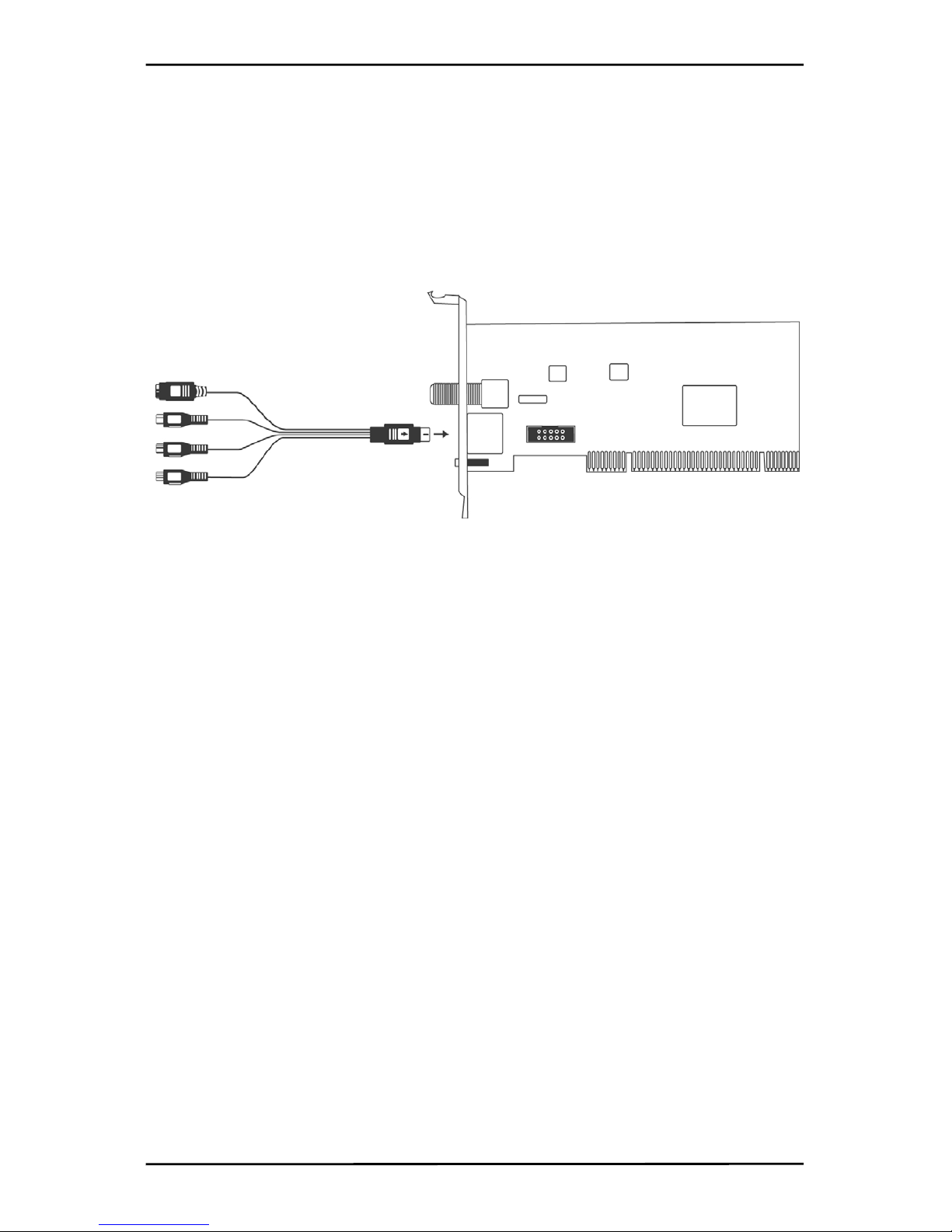
Anschlüsse für Eingang & Ausgang
2. Ein- und Ausgänge
2.1 FlyDVB-T-Anschlüsse
Die FlyDVB-T-Karte bietet S-Video- und Composite-Eingänge. Anschlussdetails
finden Sie in der nachstehenden Abbildung.
5
1
2
3
4
8
6
7
1. S-Video: S-Video-Eingang für externe Geräte wie Videorecorder oder
Camcorder
2. Videoeingang: Composite-Videoeingang für externe Geräte wie
Videorecorder oder Camcorder
3. Audio (R): Zum Anschluss des rechten Tonkanals eines externen
Audiogerätes
4. Audio (L): Zum Anschluss des linken Tonkanals eines externen
Audiogerätes
5. Digital-TV-Antenne: Zum Anschluss Ihrer Haus- oder Zimmerantenne für
terrestrisches Digital-TV
6. AV-Kabel: Das AV-Kabel wird mit dem 9-poligen Steckverbinder der
FlyDVB-T verbunden
7. IR-Empfänger: Integrierter IR-Empfänger für die Verwendung mit der
Fernbedienung.
8. A/V Box-Anschluss: Nimmt das A/V Box-Verbindungskabel auf:
3
Page 82
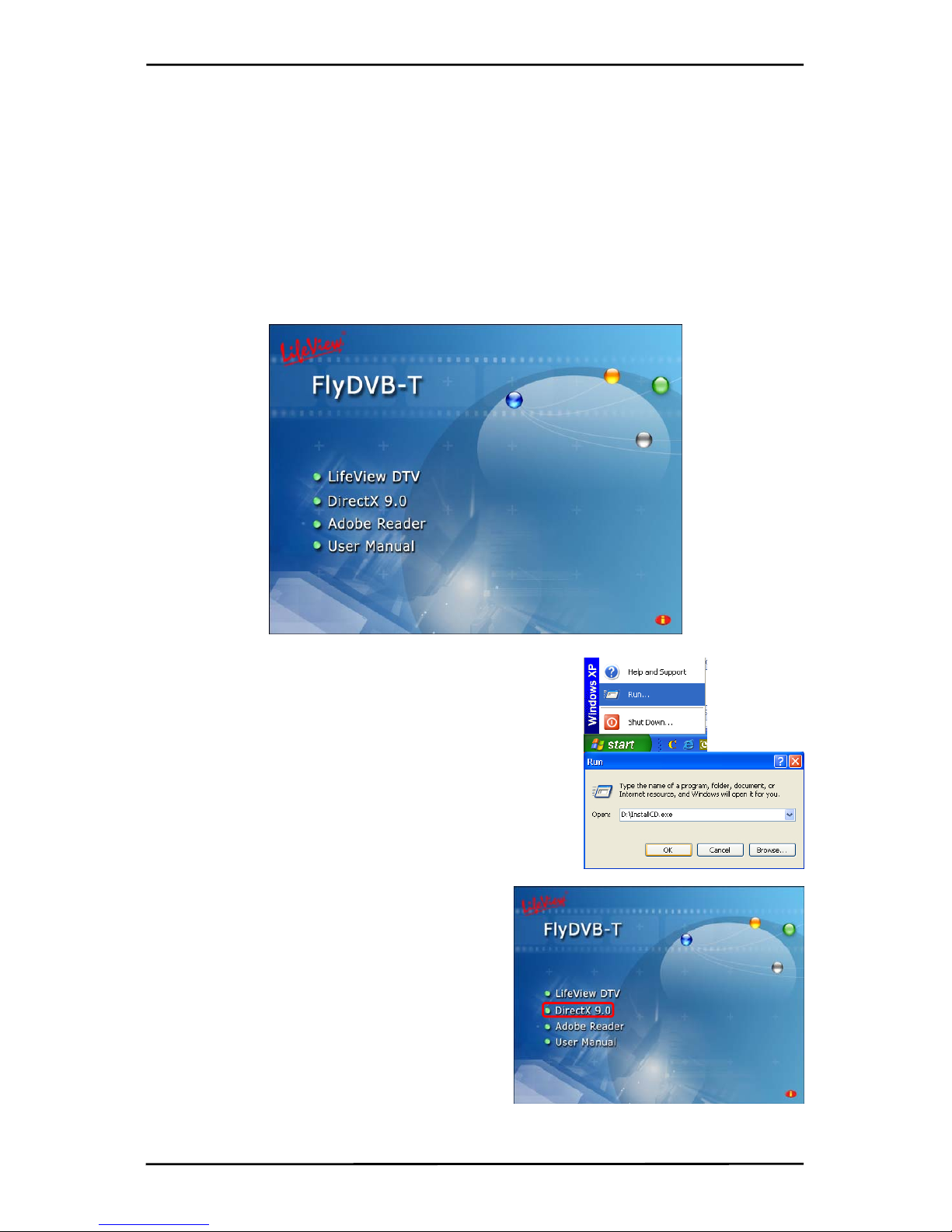
Installation
3. Installation
Der folgende Abschnitt erklärt Schritt-für-Schritt die Installation und Konfiguration der
Karte, des Zubehörs und der Software.
3.1 DirectX
Bevor Sie die FlyDVB-T Karte installieren, ist es notwendig DirectX 9.0c oder eine
höhere Version zu installieren. Legen Sie hierfür die Installations CD ein, das Menü
startet automatisch.
Falls das Menü nicht automatisch erscheinen sollte
nachdem Sie die CD eingelegt haben, so starten Sie es
manuell mit der Datei InstallCD.exe auf der
Installations CD, oder indem Sie auf Start klicken und
auf Ausführen, und dort D:\InstallCD.exe eingeben
(nur falls sich unter D: Ihr CD-ROM Laufwerk befindet)
Klicken Sie auf DirectX 9.0 und folgend Sie
den Anweisungen um DirectX zu installieren.
Starten Sie den PC nach der Installation neu.
4
Page 83

Installation
3.2 Einbau der FlyDVB-T
1. Schalten Sie Ihren PC aus und entfernen Sie alle angeschlossenen Kabel. Lassen
Sie während dieser Zeit das Stromkabel am PC eingesteckt, so dass dieser
geerdet ist.
2. Berühren Sie mit einer Hand das Gehäuse des PCs um statische Aufladungen zu
vermeiden und entfernen Sie mit der anderen Hand das Stromkabel des PCs.
3. Entfernen Sie das Gehäuse Ihres PCs.
4. Suchen Sie nach einem freien PCI Slot. Bitte beachten Sie hierbei dass die TV
Karte nicht direkt im Slot neben der Grafikkarte eingesteckt werden sollte, da dies
zu Problemen führen könnte.
5. Nehmen Sie die Karte vorsichtig an deren Seiten aus der Verpackung und
berühren Sie dabei einen Metall Teil des PCs, um statische Aufladungen an der
Karte und evt. Schäden zu vermeiden.
6. Stecken Sie die TV Karte in den freien Slot und vergewissern Sie sich das diese
richtig eingesteckt ist.
7. Befestigen Sie die Karte mit einer Schraube an der Leiste.
8. Befestigen Sie wieder das Gehäuse am PC.
9. Verbinden Sie nun alle Videoquellen mit der Karte:
- die DVB-T Antenne mit dem DVB-T Eingang
- analoge externe Videoquellen (Composite / S-Video) mit dem 9 Pin AV Eingang
10. Schließen Sie das Stromkabel und allen anderen Kabel wieder an den PC an und
stellen Sie sicher das die Lautstärke der Lautsprecher auf Leise gestellt ist.
5
Page 84
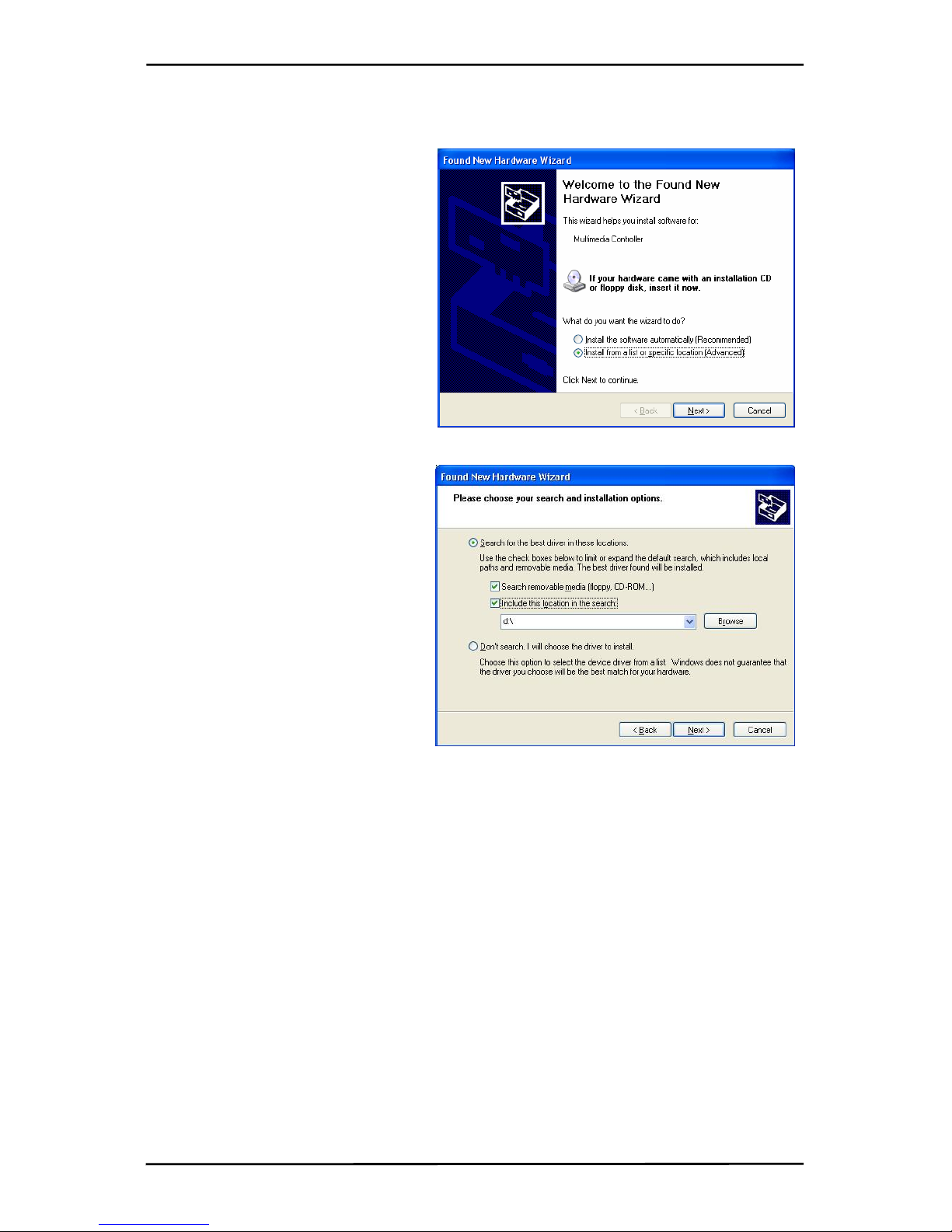
Installation
3.3 Treiber Installation für Windows 2000 / Windows XP
Windows 2000 und XP erkennen
automatisch die FlyDVB-T Karte, es
erscheint das Neue Hardware
gefunden Fenster.
Falls Sie es noch nicht getan haben,
legen Sie bitte die Installations CD
in das CD-ROM oder DVD
Laufwerk.
Wählen Sie Software von einer
Liste oder bestimmten Quelle
installieren und klicken Sie auf
Weiter.
Wählen Sie nun Diese Quellen
nach dem zutreffendsten Treiber
durchsuchen und machen Sie ein
Häkchen bei Wechselmedien
durchsuchen, klicken Sie dann auf
Weiter.
Windows findet nun die Treiber auf
der Installations CD und installiert
sie automatisch. Nach der
erfolgreichen Installation klicken Sie
auf Fertig.
6
Page 85
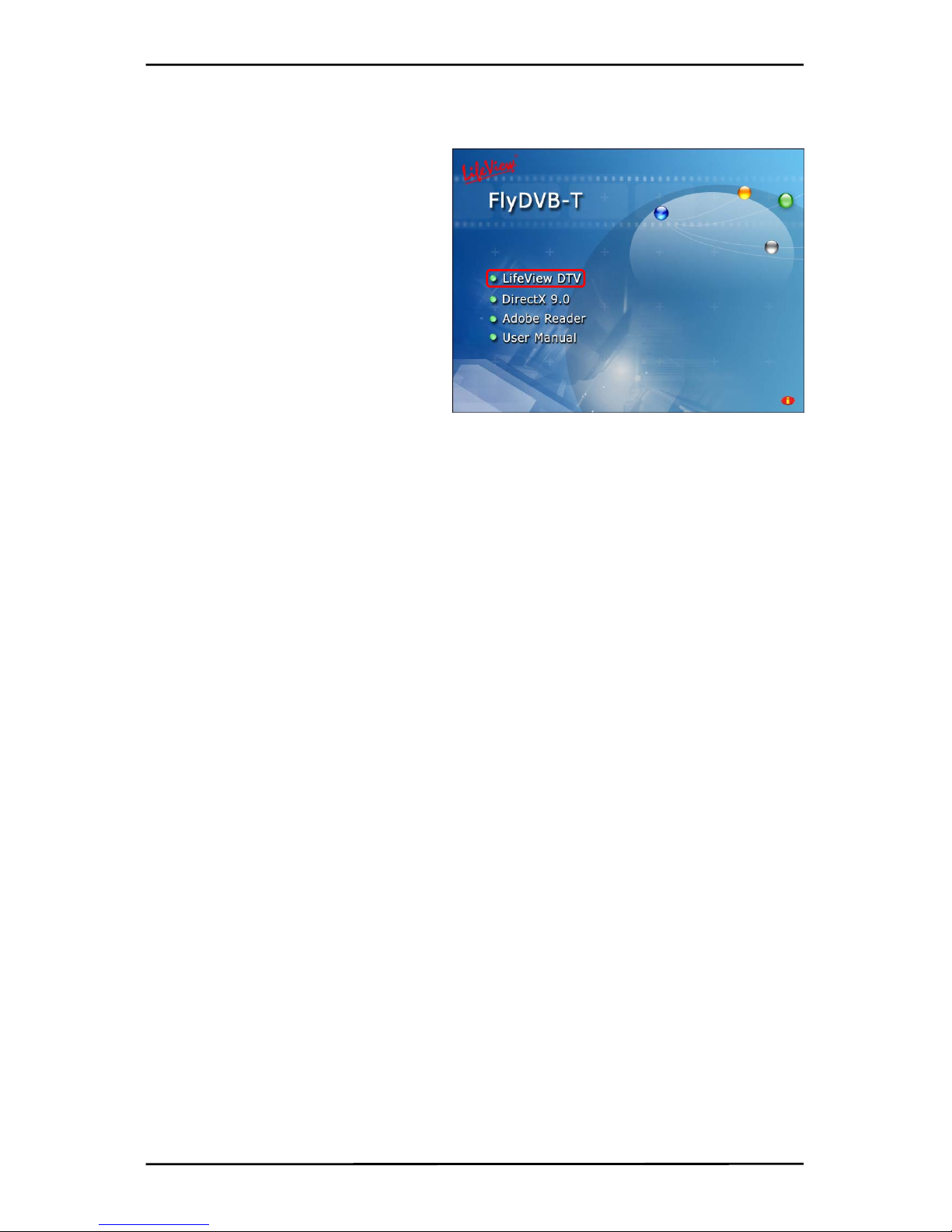
Installation
3.4 Installation von LifeView DTV
Installieren Sie die LifeView DTV
Software indem Sie auf LifeView DTV
klicken. Folgen Sie den Anweisungen
um die Software zu installieren.
7
Page 86
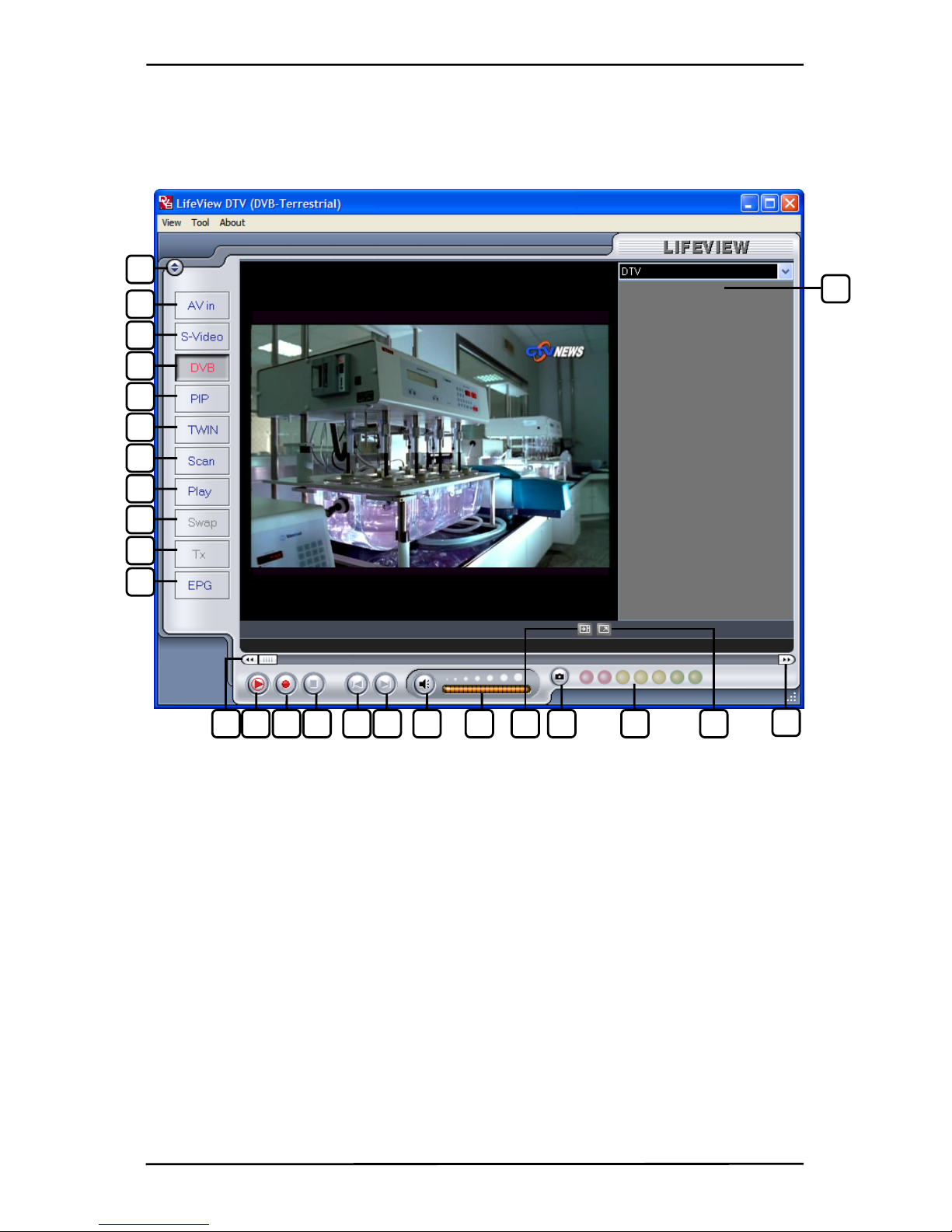
LifeView DTV
4. LifeView DTV
4.1 DTV Bedienfeld
1
1. Ansicht ändern 14.Aufnahme
2. Composite Video 15. Stop
3. S-Video (S-VHS) 16. Zum Anfang springen
4. DVB-T TV 17. Zum Ende springen
5. Start/Stop Bild-in-Bild 18.Stummschaltung An / Aus
6. Start/Stop Doopel Modus 19. Lautstärkeanzeige
7. Scan Einstellungen 20. Kanalliste zeigen / verstecken
8. Wiedergabe 21. Schnappschuss
9. Im Bild-in-Bild Modus zwischen den
Fenstern wechseln
22. Anzeige für Signalstärke
10. Teletext 23. Zwischen Vollbild und normaler
Ansicht wechseln
11. EPG 24. Vorspulen
12. Zurückspulen 25. Kanalliste
13. TimeShift Start/Wiedergabe/Pause
25
2
3
4
5
6
7
8
9
10
11
12 13 14 15 16 17 18 19 21 23 20 22
24
8
Page 87
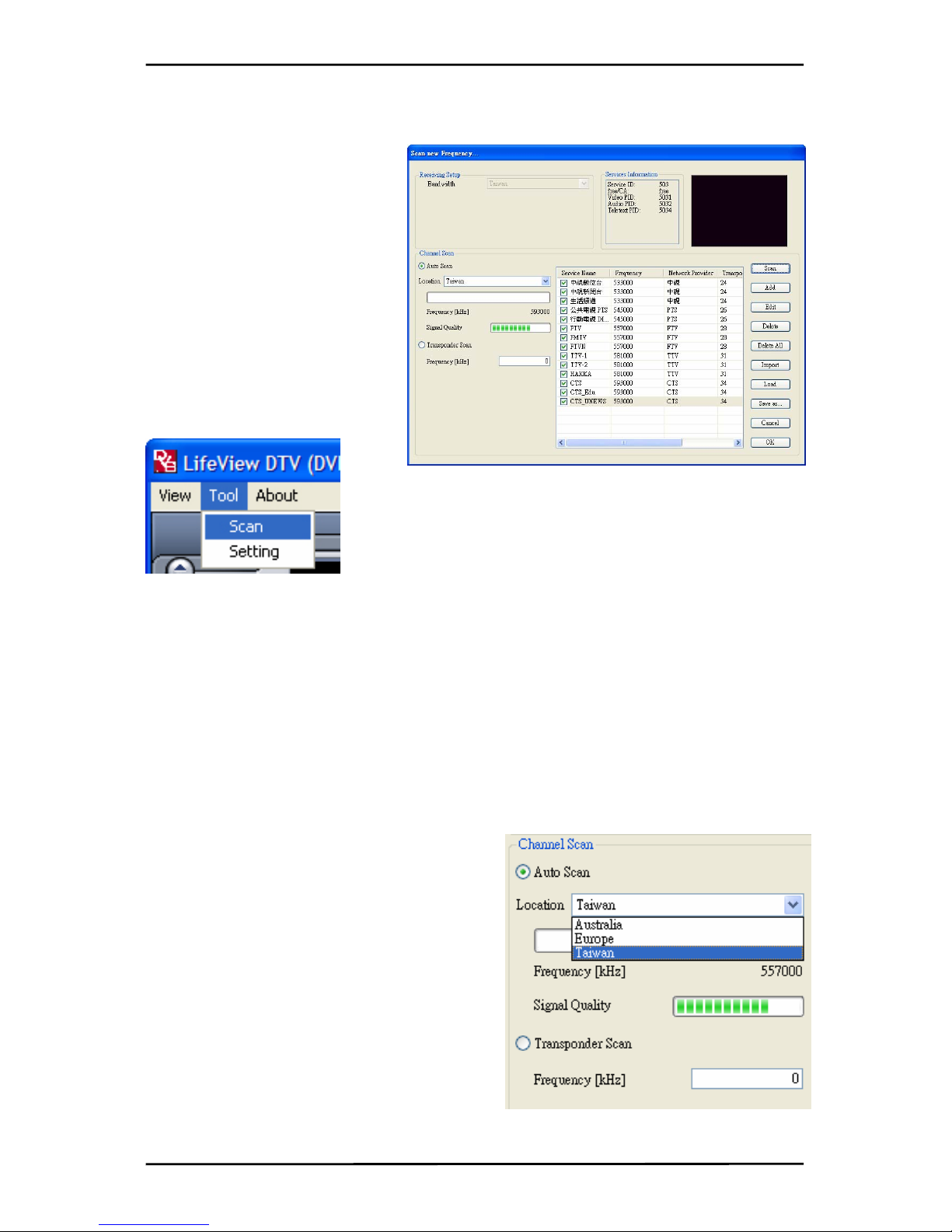
LifeView DTV
4.2 TV Kanäle suchen (DVB-T)
Bevor Sie DVB-T digital TV
sehen können, müssen Sie
zuerst nach verfügbaren
Kanälen in Ihrem Gebiet
scannen.
Wählen Sie zunächst DVB-T als
Quelle.
Klicken Sie dann auf der oberen
Leiste auf Extras und auf
Scannen. Sie können auch in
der linken Auswahlleiste direkt
auf Scan klicken.
Empfangseinstellungen:
Zeigt die aktuelle Einstellung der DTV Anwendung an.
Service Informationen:
Zeigt Informationen über den derzeit ausgewählten Kanal an. Während des Scans
werden Informationen über den Scan-Status angezeigt.
Kanalsuche:
Es gibt zwei Möglichkeiten um Kanäle zu suchen, Automatische Suche und
Transponder Suche.
1. Automatische Suche:
Wählen Sie Automatische Suche und das
Gebiet aus der Liste aus, klicken Sie dann
auf Scan.
2. Transponder Suche:
Falls Sie manuell eine Frequenz scannen
möchten, wählen Sie Transponder Suche
und geben Sie dort die Frequenz in kHz ein,
klicken Sie dann auf Scan.
9
Page 88
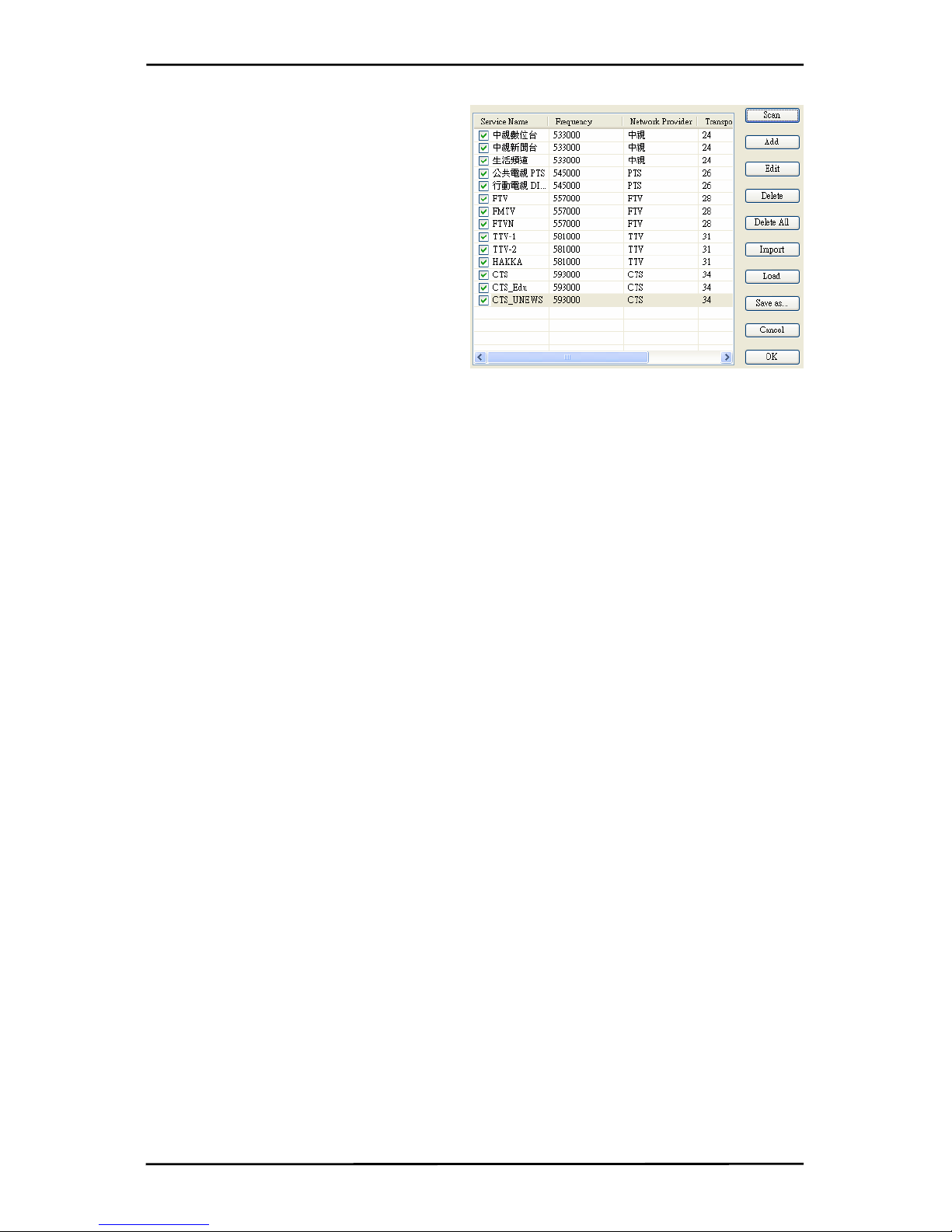
LifeView DTV
Gefundene Kanäle werden in der Liste
angezeigt, diese können durch klicken
auf der oberen Liste der einzelnen
Spalten sortiert werden nach Service
Name, Frequenz, Netzwerk Anbieter,
Transponder ID, und Audio.
Klicken Sie auf einen Kanal so können
Sie diesen umbenennen, in der Spalte
Audio können Sie (falls vorhanden)
einen anderen Audiostream wählen.
Wird das Häkchen eines Kanals
entfernt, so erscheint dieser nicht in der
Kanalliste – durch drücken der Löschen
Taste wird dieser komplett gelöscht. Zur
bestehenden Liste können auch weitere
Kanäle importiert werden, klicken Sie
hierzu auf Importieren. Um eine neue
Kanalliste zu laden klicken Sie auf Laden
und um eine Liste abzuspeichern auf
Speichern als. Mit OK bestätigen Sie
die Änderungen, mit Abbrechen werden
die verworfen.
10
Page 89
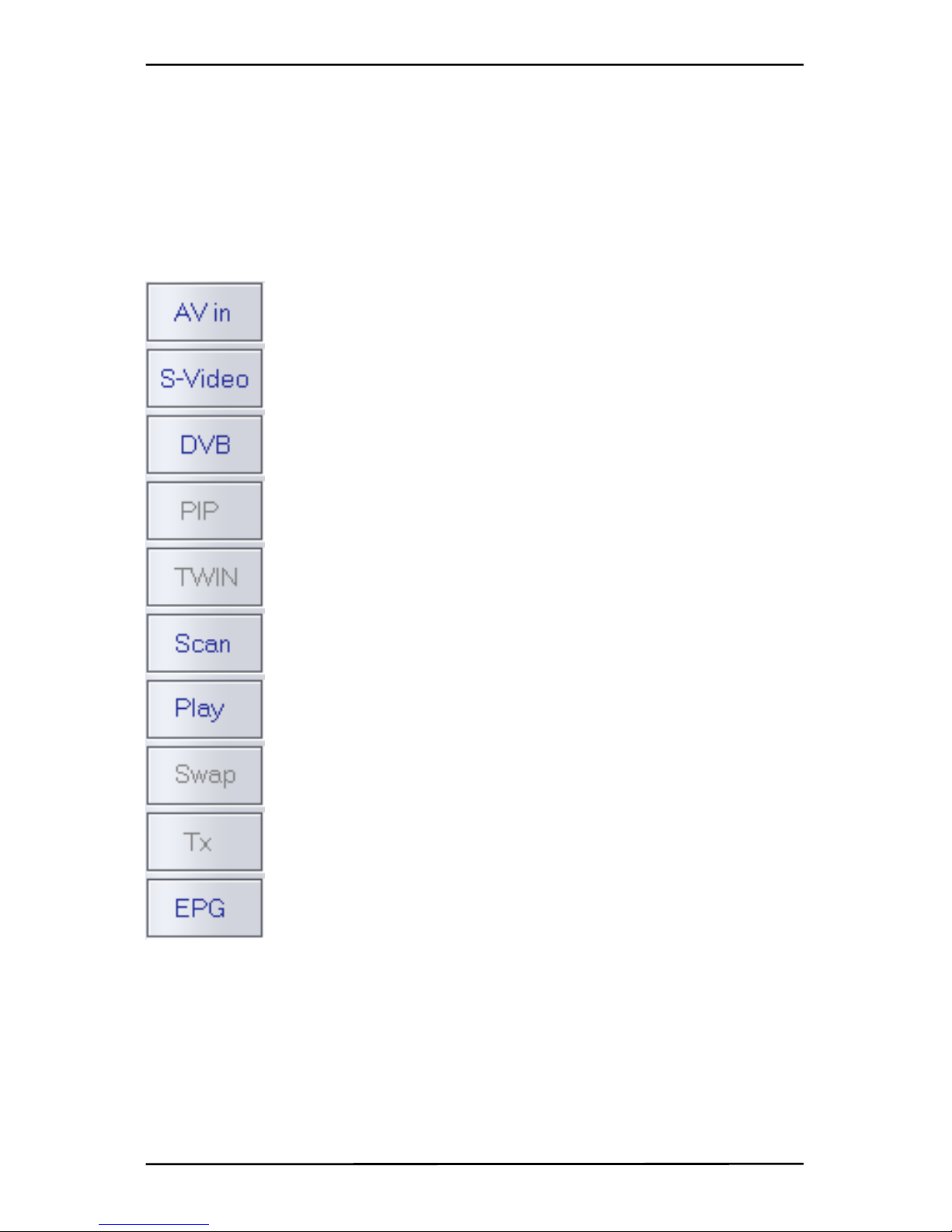
LifeView DTV
4.3 Videoquelle auswählen
Die FlyDVB-T ist nicht nur auf den digitalen TV Empfang beschränkt – analoges TV
kann ebenso empfangen und externe Videoquellen angeschlossen werden.
Auf der linken Seite der Anwendung können Sie die gewünschte Videoquelle
auswählen.
Externe Videoquelle am Composite Anschluss
Externe Videoquelle am S-Video (S-VHS) Anschluss
Digitales Terrestrisches TV (DVB-T)
Aktiviert / deaktiviert Bild-in-Bild (gleichzeitige Darstellung von digital
TV und analog TV / Video in separaten Fenstern)
Gleichzeitige Darstellung von digital TV und analog TV / Video zur
gleichen Zeit in zwei gleichgroßen Fenstern nebeneinander
Kanalsuche (DVB-T)
Wiedergabemodus für Schnappschüsse und aufgenommene
Videos.
Ermöglicht das hin-und-her schalten der TV Bildschirme im
Bild-in-Bild und Doppel Modus
Teletext (falls verfügbar)
EPG (falls verfügbar)
11
Page 90
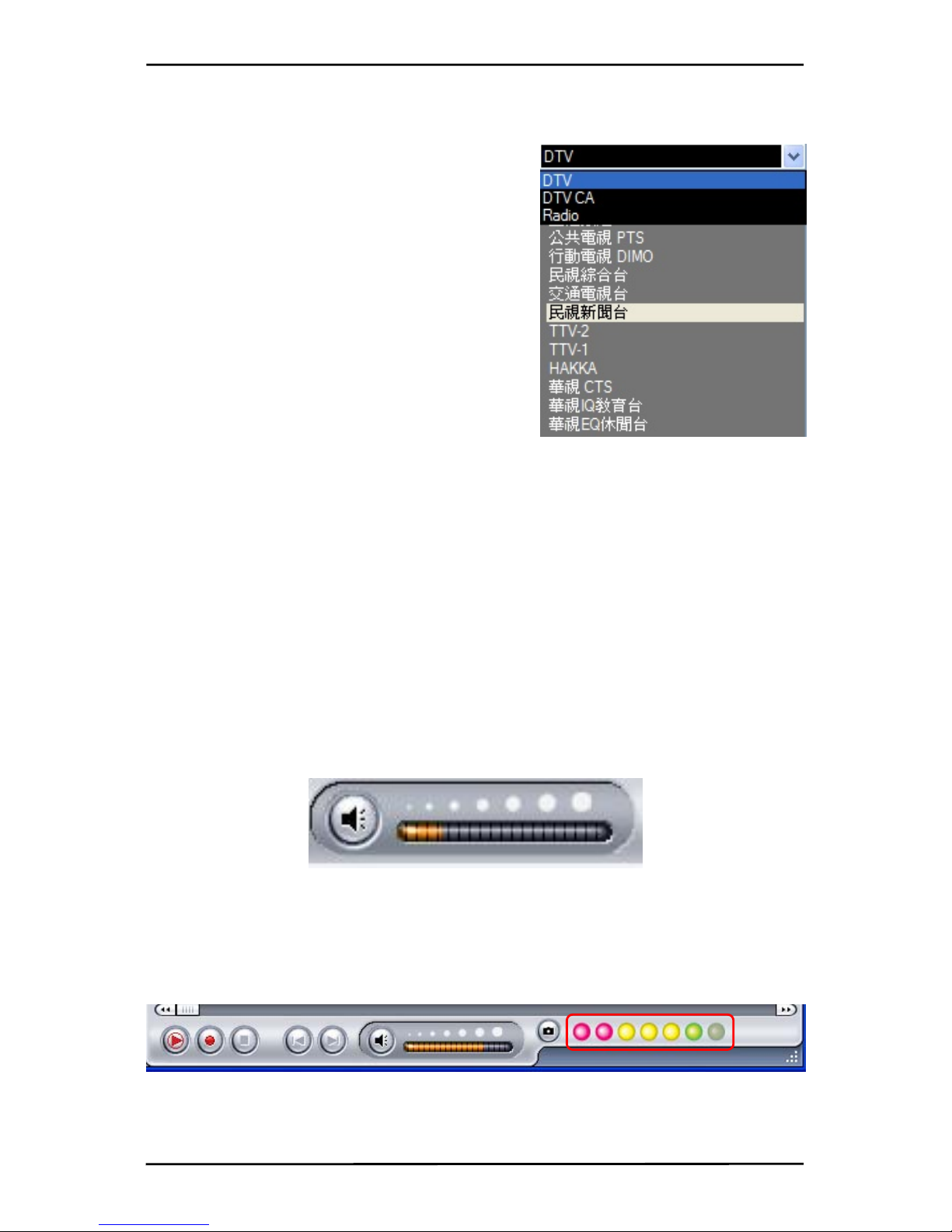
LifeView DTV
4.4 Kanalliste
Auf der rechten Seite des Interfaces befindet sich
die Kanalliste. Hier können Sie die für DVB
verfügbaren Sender sehen, falls Sie sich im
DVB-Modus befinden. Klicken Sie einfach auf
einen Kanal, um auf diesen zu gelangen oder
drücken Sie die Pfeiltasten K oder L , um den
Kanal zu wechseln. Im DVB-Modus können Sie
das DVB-Radio auswählen, indem Sie auf die
Drop-down-Box klicken und Radio auswählen.
Wenn Sie mit rechts auf eine Kanal klicken,
haben Sie die Möglichkeit, die Liste nach Namen,
Frequenzen, Netzwerkanbieter oder
Transponder-ID zu sortieren.
Anmerkung: In DTV CA sind die Kanäle mit Conditional Access aufgelistet. Diese
Kanäle sind nicht frei empfangbar und können in der DTV Anwendung nicht dargestellt
werden.
Trotz allem kann es sein, das einige TV Sender frei zu empfangen sind aber das CA
Signal fälschlicherweise mit ausstrahlen und unter DTV CA zu finden sind; diese
Kanäle können weiterhin gesehen werden.
4.5 Lautstärke
Im unteren Teil befindet sich die Lautstärkenanzeige. Klicken Sie auf die Leiste um die
Lautstärke festzulegen, oder drücken Sie I oder J auf Ihrer Tastatur um die
Lautstärke anzuheben oder zu senken. Klicken Sie auf das Lautsprechersymbol um
die Stummschaltung zu aktivieren oder zu deaktivieren.
4.6 Signalstärke
Die Signalstärke zeigt an wie stark das empfangene Signal für den jeweiligen Kanal
ist. Grün: sehr guter Empfang, Gelb: guter Empfang, Rot: Schwacher Empfang.
12
Page 91
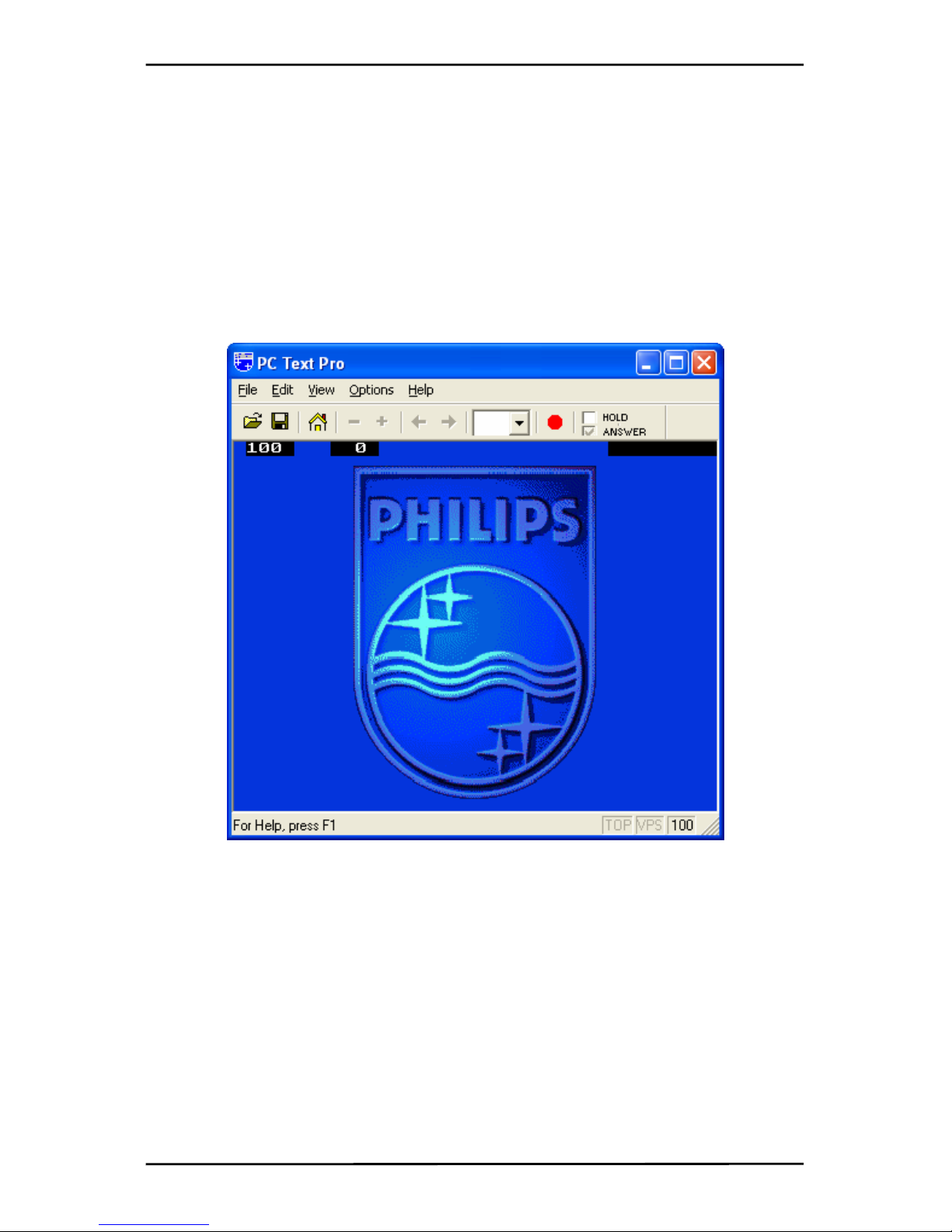
LifeView DTV
4.7 Teletext
Klicken Sie auf Tx um das Teletext Fenster zu öffnen - Nicht alle TV Stationen bieten
den Teletext Service an. Die Teletext Informationen können kostenlos mit dem
ausgewählten Programm empfangen werden. Um bestimmte Seiten anzeigen zu
lassen, geben Sie die gewünschte Seiten Nummer ein, oder benutzen Sie die
Pfeiltasten auf dem Bedienfeld (der Tastatur oder der Fernbedienung), um zwischen
den Seiten zu blättern.
Für weitere Information über die Benutzung von Teletext, klicken Sie auf Help auf der
oberen rechten Leiste.
13
Page 92
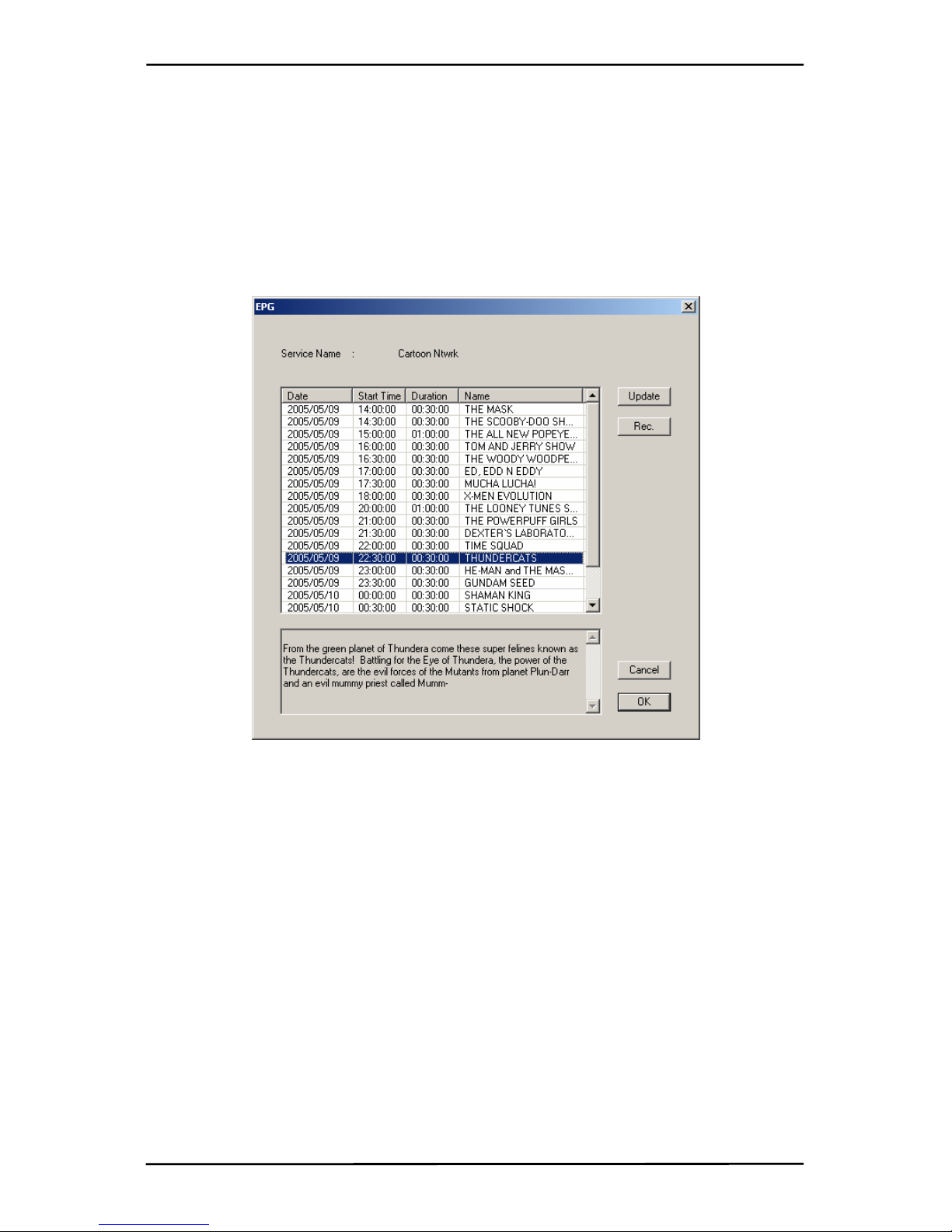
LifeView DTV
4.8 EPG
Digitale TV Stationen übertragen oftmals ein Electonic Program Guide (kurz EPG).
Dieses beinhaltet Informationen (Laufzeit, Inhalt) über laufende und folgende
Programme, so hat man einen leichten Überblick über das gesamte TV Programm
und kann ausgewählte Programme gleich in die Programmierte Aufnahme
übernehmen.
Klicken Sie auf EPG um das Fenster zu öffnen:
Klicken Sie auf Update um die EPG Informationen zu aktualisieren. Datum, Startzeit,
Dauer und Programmname werden im Fenster angezeigt. Wenn Sie einen Eintrag
auswählen werden weiter Informationen über die Sendung im unteren Bereich
angezeigt (falls verfügbar).
Wenn Sie auf Rec. klicken, werden die Aufnahmedaten automatisch in die Liste der
Programmierten Aufnahmen (Schedule Recordings) übernommen – diese Funktion
können Sie benutzen um ganz einfach die Aufnahme Ihrer Sendung zu
programmieren.
14
Page 93
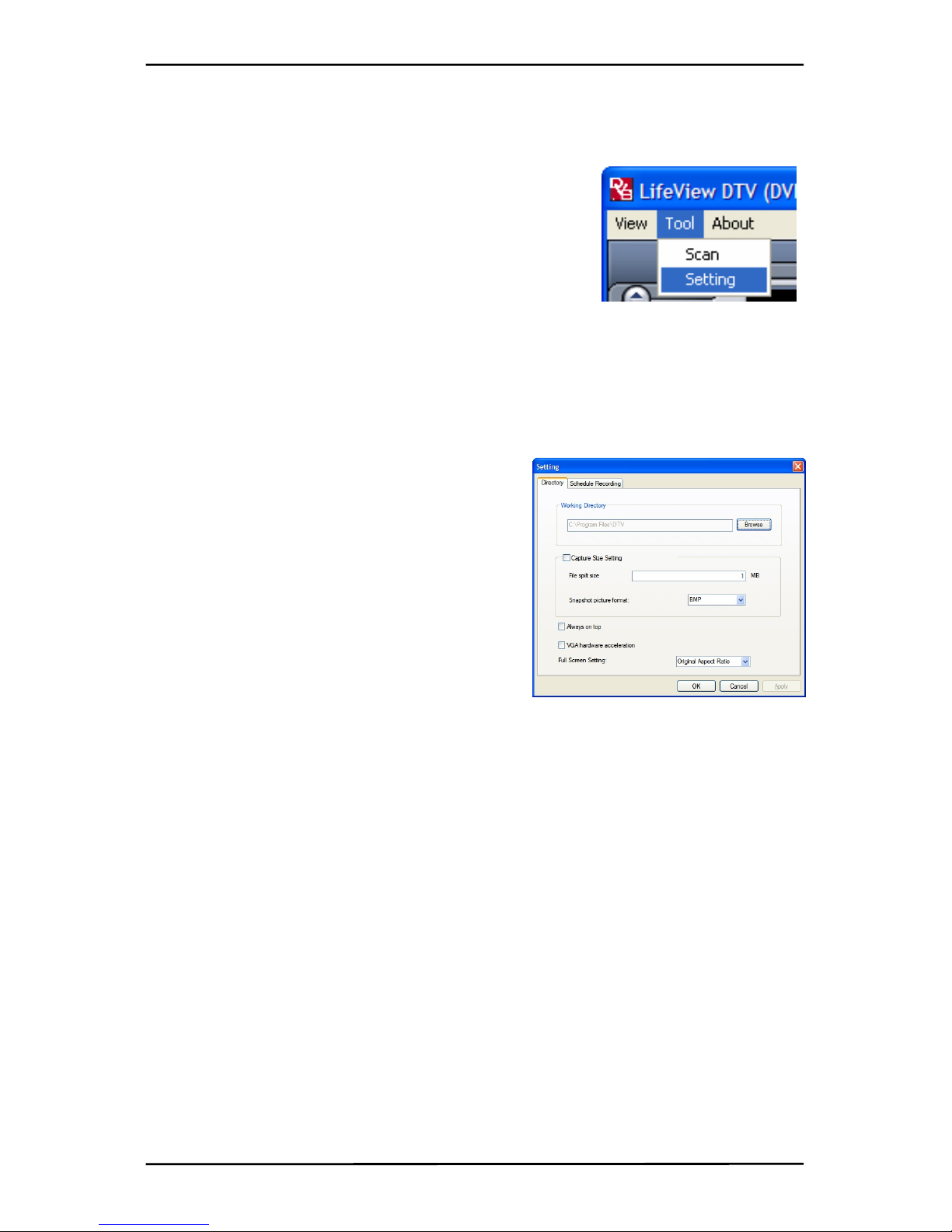
Einstellungen
5. Einstellungen
Um zu den Einstellungen zu gelangen, klicken Sie auf der
oberen Leiste auf Extras -> Einstellungen.
Die Einstellungsoptionen sind abhängig von der Video
Quelle die gewählt wurde.
5.1 DVB Einstellungen
Wurde DVB-T als Quelle gewählt, so stehen Ihnen folgende Einstellungsoptionen zur
Verfügung:
5.1.1 Verzeichnis Einstellungen
Arbeitsverzeichnis
Hier können Sie den Ordner für die
gespeicherten Dateien festlegen. Geben Sie das
Verzeichnis des Ordners manuell ein oder
klicken Sie auf Durchsuchen, bestätigen Sie
dann mit OK.
Aufnahmegröße
Wurde diese Funktion angewählt, werden alle
aufgenommenen Dateien in die angegebene
Größe aufgeteilt. Dies ist hilfreich falls Sie eine
längere Aufnahme in kleine Dateien aufteilen
möchten.
Beispiel: geben Sie als Wert z.B. 650 ein, so wird nach 650 MB eine neue
Aufnahmedatei erstellt – die Dateien lassen sich somit viel einfacher auf jeweils 1 CD
brennen.
Schnappschuss Format
Hier können Sie wählen ob die gespeicherten Schnappschüsse im JPG oder BMP
Format abgespeichert werden sollen.
Immer im Vordergrund
Wird hier ein Häkchen gesetzt so bleibt die DTV Anwendung immer im Vordergrund
auf dem Desktop.
VGA-Hardware beschleunigen.
Damit kann man die VGA-Hardware beschleunigen. Bitte beachten Sie, daß nicht alle
Graphikkarten diese Funktion unterstützen.
Vollbild Einstellungen
Sie können wählen zwischen Auf Bildschirmgröße anpassen oder
Originalseitenverhältnis.
15
Page 94
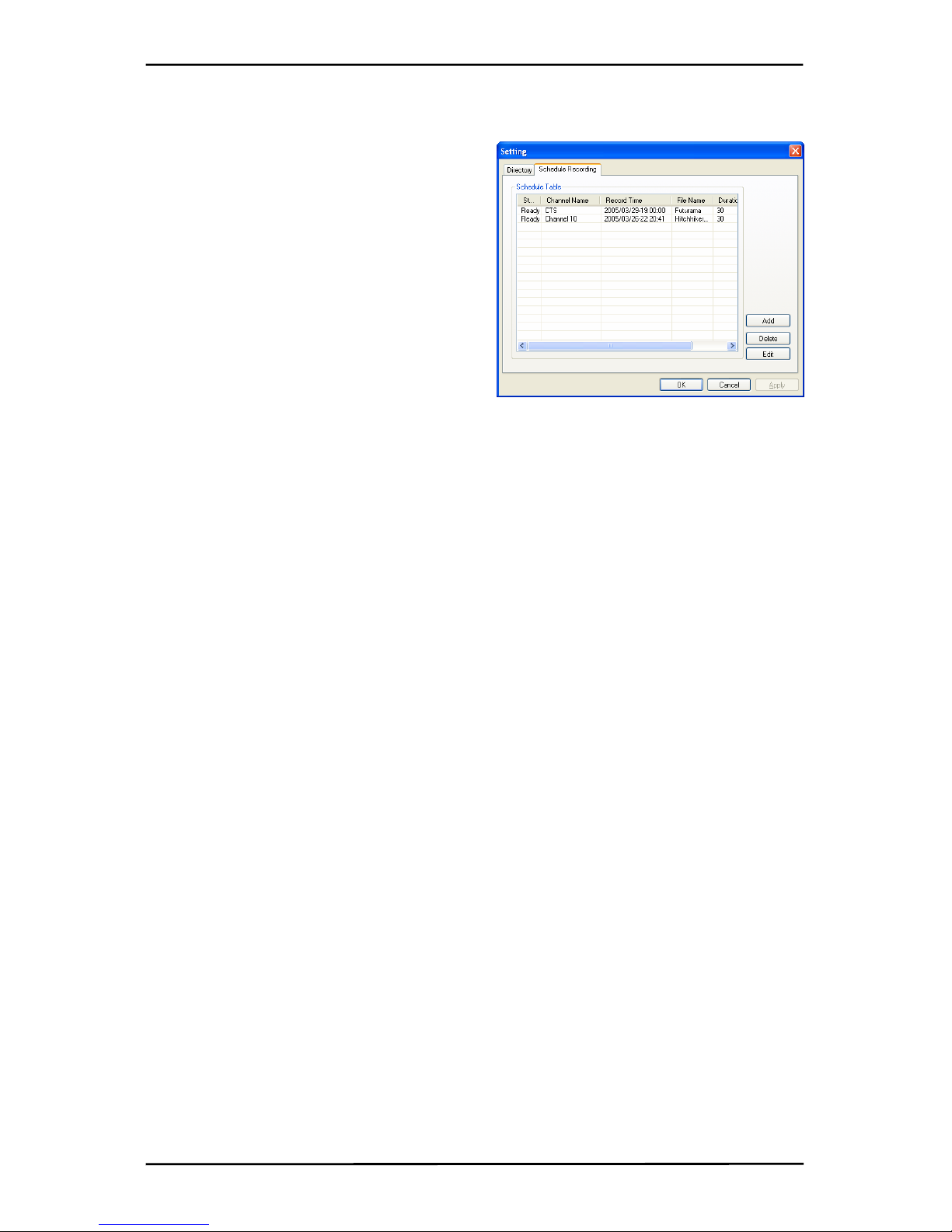
Einstellungen
5.1.2 Geplante Aufnahmen
Hier werden alle programmierten
Aufnahmen aufgelistet.
Weitere Informationen über Geplante
Aufnahmen (Schedule Recording) finden
Sie im Abschnitt 7.3.
16
Page 95
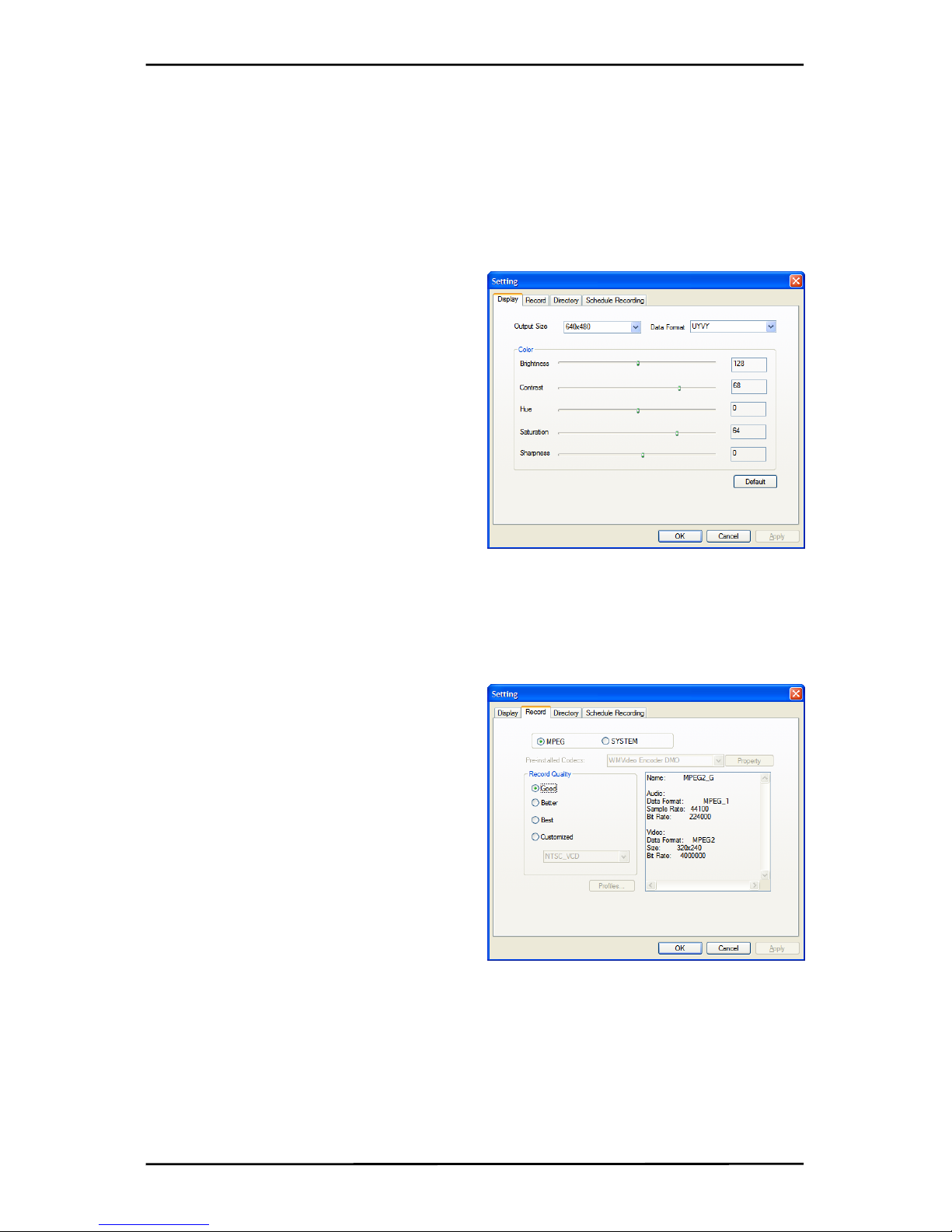
Einstellungen
5.2 Analoge Video Einstellungen (AV-In/S-Video)
Wurde AV-in oder S-Video als Quelle gewählt, so stehen Ihnen folgende
Einstellungsoptionen zur Verfügung:
5.2.1 Anzeige
• Bildgröße: Die Anzeigegröße kann hier
verändert werden.
• Datei Format: Hier kann das Video
Format festgelegt werden.
• Farbe: hier können alle
Farbeinstellungen wie Helligkeit,
Kontrast, Farbton, Sättigung und
Schärfe verändert werden.
• Mit “Standard” werden alle Werte
wieder auf Werkseinstellung
zurückgesetzt.
5.2.2 Aufnahme
Hier lassen sich die Aufnahmeeinstellungen für die an AV-in und S-Video
angeschlossenen Video Quellen vornehmen.
MPEG Aufnahme:
Hier können Sie die Aufnahmequalität
festlegen: Gut, Besser, Am Besten.
Mit Eigene Einstellungen, können Sie die
Aufnahmeinstellungen selber festlegen.
Sie können zwischen folgenden Formaten
wählen:
• NTSC oder PAL MPEG-1
• NTSC oder PAL VCD
• NTSC oder PAL MPEG-2
• NTSC oder PAL SVCD
• NTSC oder PAL DVD
17
Page 96
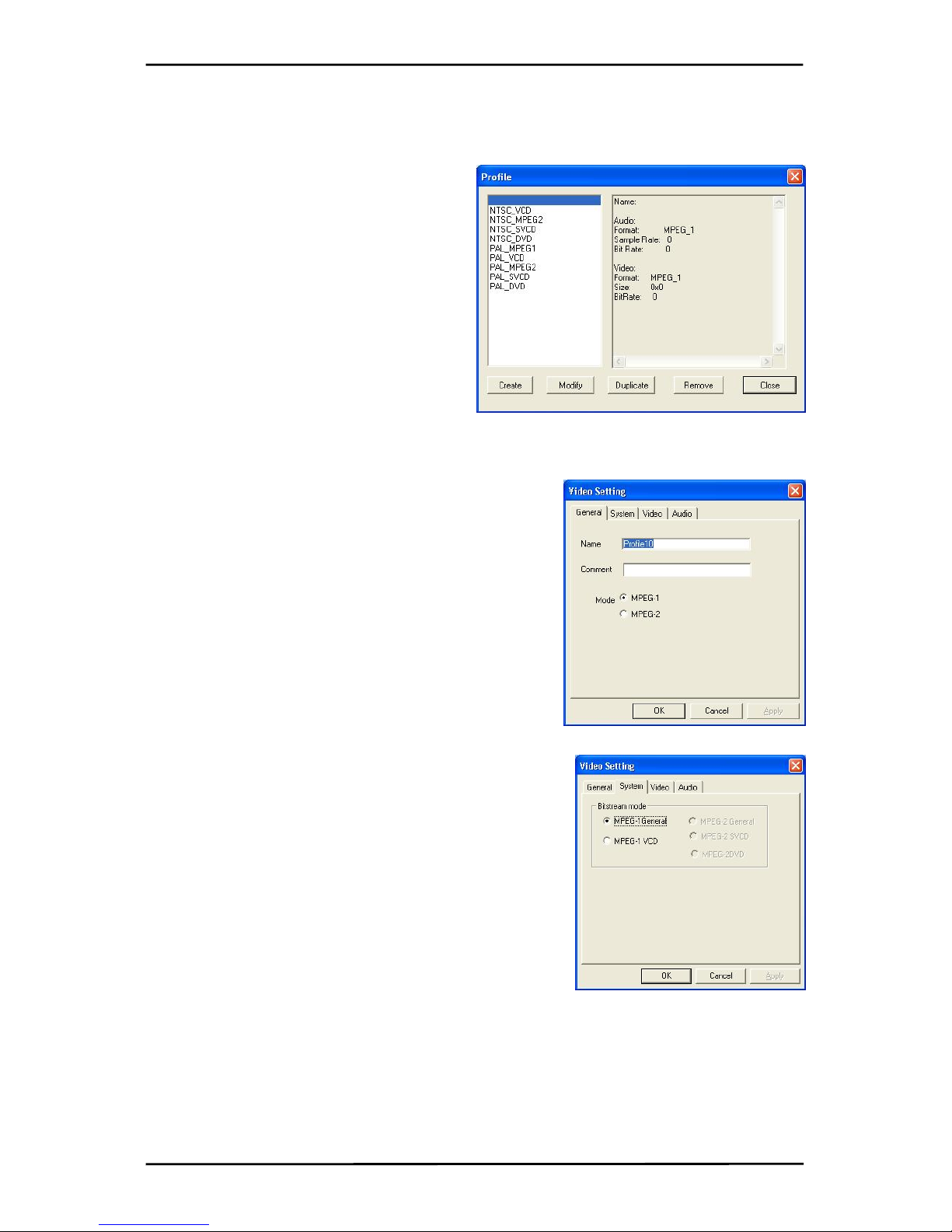
Einstellungen
Die Option Profiles ist anwählbar sobald Sie Eigene Einstellungen ausgewählt
haben, es öffnet sich folgendes Fenster:
Hier können Sie neue Aufnahmeprofile
erstellen, verändern, löschen und
kopieren.
Erstellen eines Profils
Allgemein:
Geben Sie einen Namen für das Profil ein und ein
Kommentar (z.B. für welche Zwecke das Profil
erstellt wurde). Wählen Sie MPEG-1 oder MPEG-2.
System:
Abhängig von den Einstellungen bei Allgemein,
können Sie hier den Bitstream Modus auswählen den
Sie für das Profil benutzen möchten.
18
Page 97
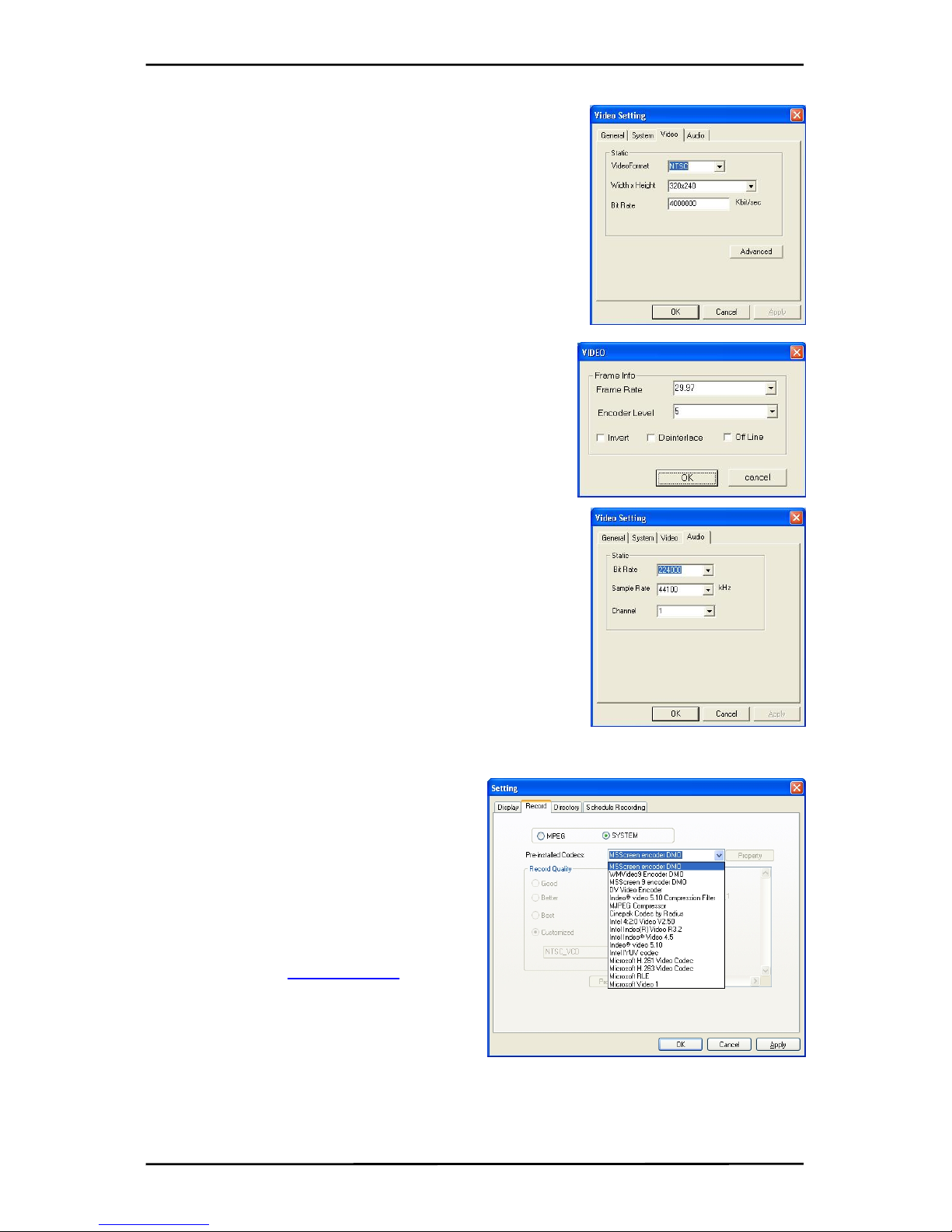
Einstellungen
Video:
Einstellungen für das Video Format, Breite x Höhe und
die Bitrate.
Mit Erweitert, öffnet sich ein weiteres Fenster, hier
können Sie weitere Einstellungen für die
Wiederholungsrate und die Enkoder Stufe vornehmen.
Audio:
Einstellungen für Bit Rate, Sample Rate und Stereo /
Mono (1=Mono, 2=Stereo)
Aufnahme - System
Wenn Sie im Aufnahme Menü System
auswählen, erscheinen alle Codecs die
auf Ihrem System installiert sind.
Abhängig vom Codec können Sie deren
Einstellungen verändern, indem Sie den
Codec auswählen und auf Eigenschaften
klicken. (nicht bei allen Codecs möglich)
Kostenlose Codecs finden Sie im Internet,
wie z.B. DivX von
www.divx.com. Bei
Fragen oder Probleme wenden Sie sich
bitte an den jeweiligen Codec Hersteller
oder suchen Sie im Internet.
19
Page 98
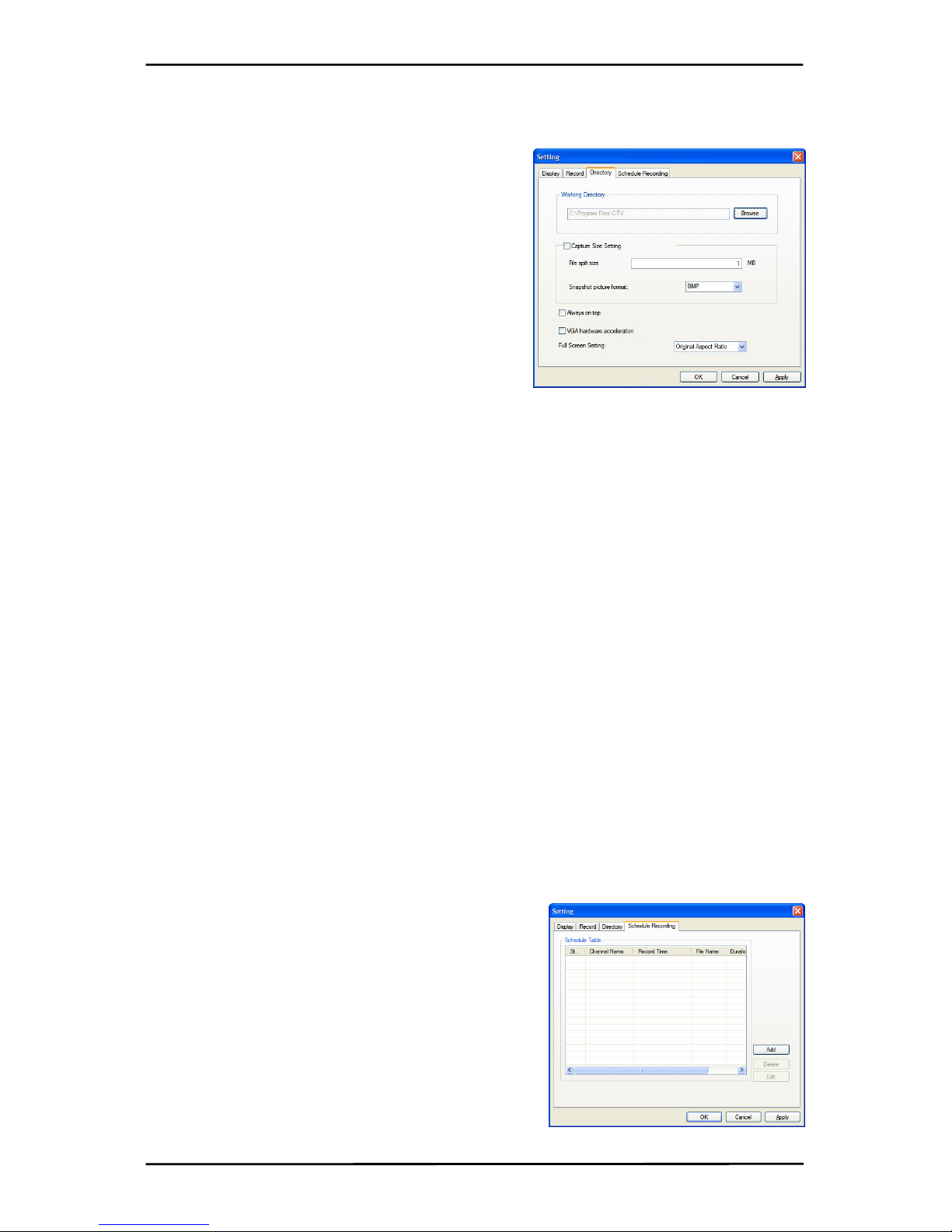
Einstellungen
5.2.3 Arbeitsverzeichnis
Arbeitsverzeichnis
Hier können Sie den Ordner für die
gespeicherten Dateien festlegen. Geben Sie das
Verzeichnis des Ordners manuell ein oder
klicken Sie auf Durchsuchen, bestätigen Sie
dann mit OK.
Aufnahmegröße
Wurde diese Funktion angewählt, werden alle
aufgenommenen Dateien in die angegebene
Größe aufgeteilt. Dies ist hilfreich falls Sie eine
längere Aufnahme in kleine Dateien aufteilen
möchten.
Beispiel: geben Sie als Wert z.B. 650 ein, so wird nach 650 MB eine neue
Aufnahmedatei erstellt – die Dateien lassen sich somit viel einfacher auf jeweils 1 CD
brennen.
Schnappschuss Format
Hier können Sie wählen ob die gespeicherten Schnappschüsse im JPG oder BMP
Format abgespeichert werden sollen.
Immer im Vordergrund
Wird hier ein Häkchen gesetzt so bleibt die DTV Anwendung immer im Vordergrund
auf dem Desktop.
VGA-Hardware beschleunigen.
Damit kann man die VGA-Hardware beschleunigen. Bitte beachten Sie, daß nicht alle
Graphikkarten diese Funktion unterstützen.
Vollbild Einstellungen
Sie können wählen zwischen Auf Bildschirmgröße anpassen oder
Originalseitenverhältnis.
5.2.4 Geplante Aufnahme (Schedule Recording)
Hier werden alle programmierten Aufnahmen
aufgelistet.
Weitere Informationen über Geplante
Aufnahmen (Schedule Recording) finden Sie im
Abschnitt 7.3.
20
Page 99
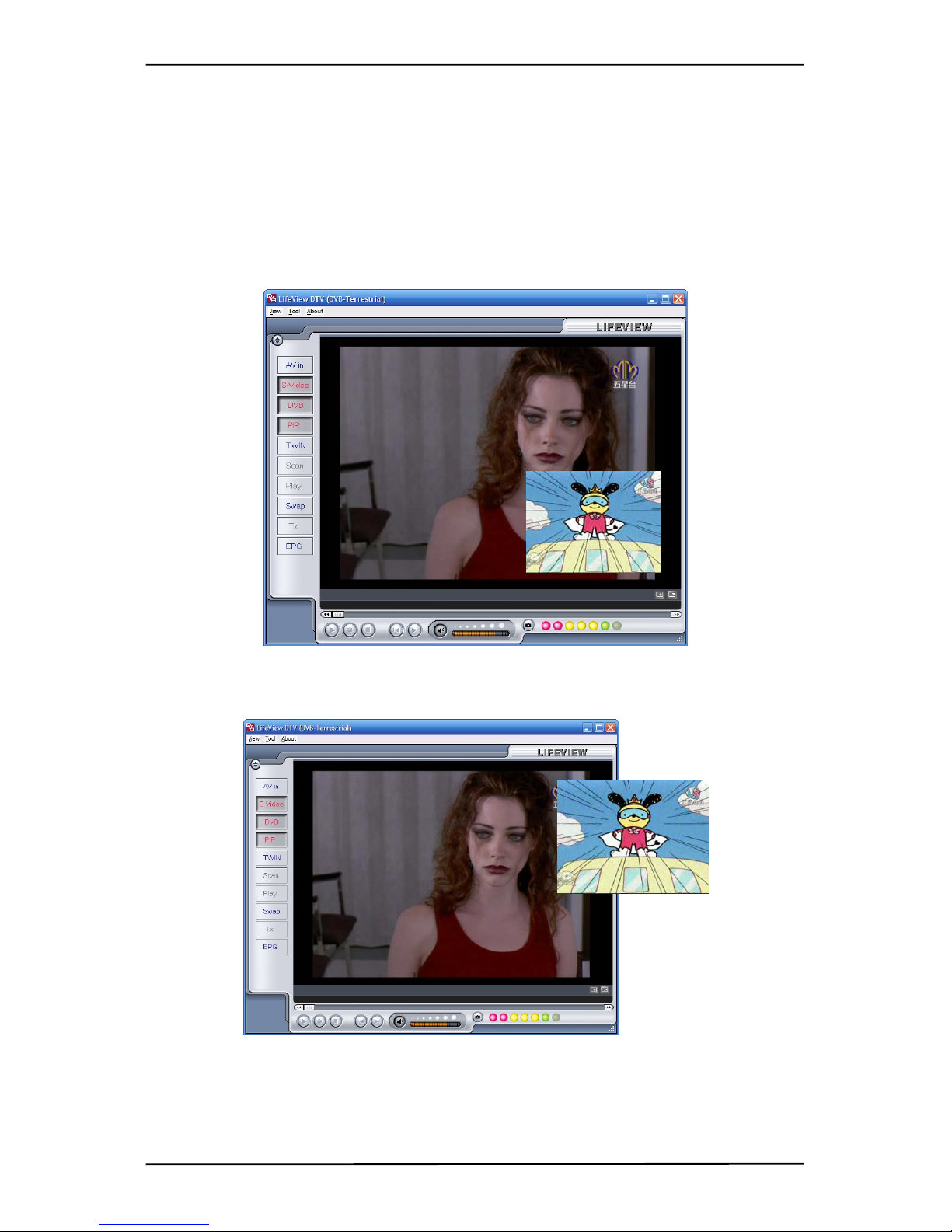
PIP (Bild-In-Bild) und Doppel Modus
6. PIP (Bild-In-Bild) und Doppel Modus
Die PIP/Doppel Funktion kann in der linken Liste ausgewählt werden.
Wenn Sie auf die PIP Taste klicken, erscheint unten rechts ein zweites kleines
Videofenster. Hier können Sie zwischen DVB-T für die digitalen Quellen wählen und
bei den analogen Quellen zwischen S-Video oder AV in.
Das Fenster kann überall auf dem Desktop verschoben werden, durch anklicken der
Ecken kann auch die Größe verändert werden.
21
Page 100
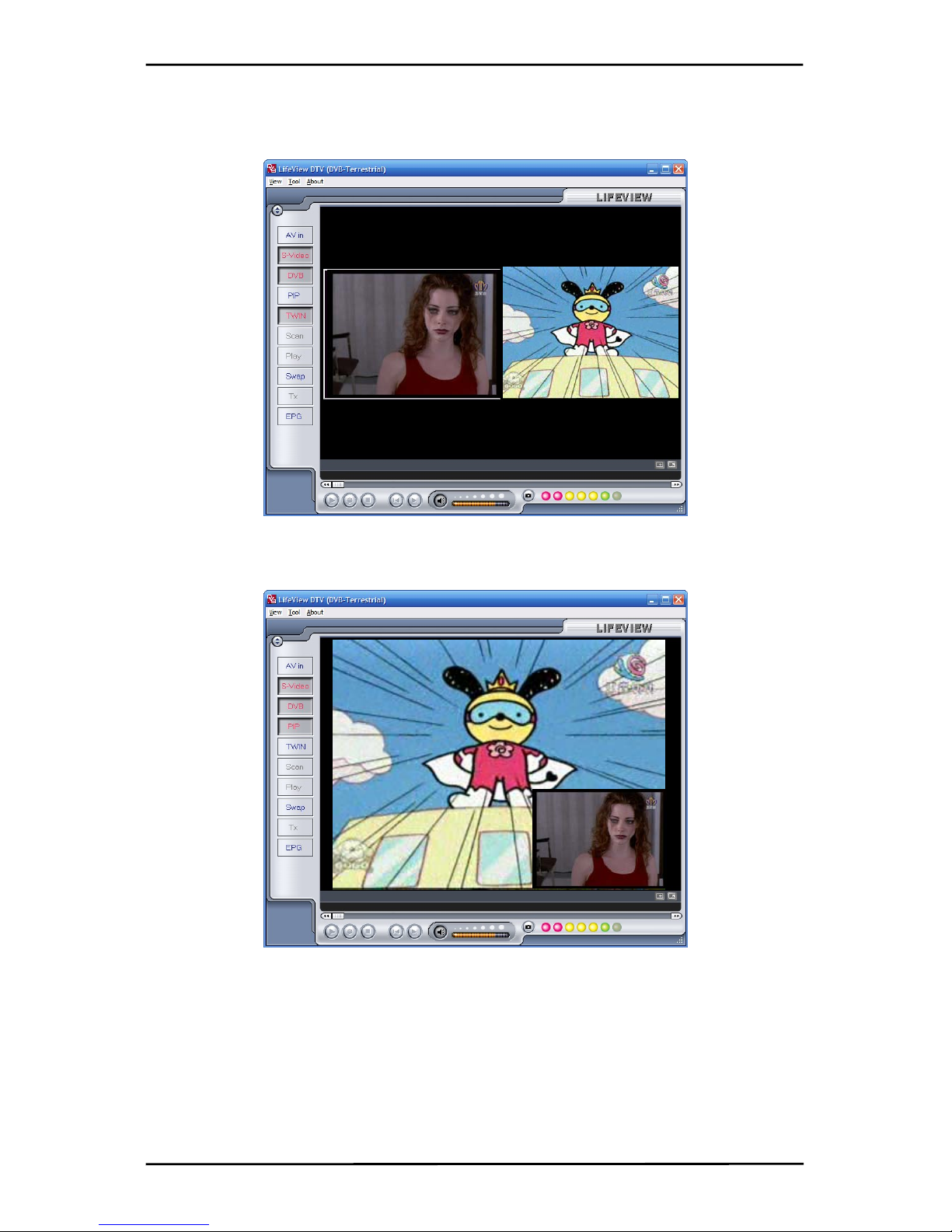
PIP (Bild-In-Bild) und Doppel Modus
Bei der Doppel Funktion erscheinen zwei Video Fenster nebeneinander – diese
können nicht verschoben oder in der Größe verändert werden.
Mit der Wechsel Taste können Sie zwischen den beiden Bildschirmen hin und her
schalten.
Um den Bild-in-Bild Modus zu beenden, klicken Sie erneut auf PIP. Die Aufnahmeund TimeShift-Tasten sind während des Bild-in-Bild Modus nicht aktiviert.
22
 Loading...