

Page 1

MANUEL D’UTILISATION
FRANÇAIS
Lecteur de disques Blu-ray
2D / 3D avec disque dur
intégré et tuner TNT HD
Veuillez lire attentivement ce manuel avant d’utiliser votre appareil et conservezle pour vous y référer ultérieurement.
Un guide d’utilisation vidéo est également disponible sur le site www.mylg.fr
HR650/HR670
P/NO : MFL65225541
HR698D-P.BFRALLK_MFL65225541_FRE.indd 1 11. 3. 17. �� 5:05
www.lg.com
Page 2

HR698D-P.BFRALLK_MFL65225541_FRE.indd 2 11. 3. 17. �� 5:05
Page 3
1 Prise en main
Consignes de sécurité
ATTENTION
RISQUE D’ÉLECTROCUTION.
NE PAS OUVRIR.
ATTENTION : AFIN DE RÉDUIRE LE RISQUE DE
CHOC ÉLECTRIQUE, NE RETIREZ PAS LE BOÎTIER (NI
L’ARRIÈRE). AUCUNE PIÈCE DE CET APPAREIL N’EST
SUSCEPTIBLE D’ÊTRE RÉPARÉE PAR L’UTILISATEUR.
CONFIEZ L’ENTRETIEN DE L’APPAREIL À DES
PERSONNES QUALIFIÉES.
Le symbole d’un éclair à l’intérieur
d’un triangle sert à avertir
l’utilisateur de la présence d’une
tension dangereuse non isolée dans
susamment élevée pour provoquer un risque
d’électrocution.
(entretien) importantes dans la documentation qui
accompagne l’appareil.
AVERTISSEMENT : POUR PRÉVENIR TOUT RISQUE
D’INCENDIE OU D’ÉLECTROCUTION, N’EXPOSEZ PAS
CET APPAREIL À LA PLUIE OU À L’HUMIDITÉ.
AVERTISSEMENT : n’installez pas cet appareil dans
un espace conné tel qu’une bibliothèque ou tout
autre meuble similaire.
ATTENTION : n’obstruez pas les ouvertures
d’aération. Installez l’appareil conformément aux
instructions du fabricant.
Les fentes et les ouvertures du boîtier servent à
assurer la ventilation et le bon fonctionnement de
l’appareil, ainsi qu’à le protéger contre la surchaue.
Les ouvertures ne doivent jamais être bloquées en
installant l’appareil sur un lit, un canapé, un tapis
ou toute autre surface similaire. Cet appareil ne
doit pas être placé dans un emplacement fermé
tel qu’une bibliothèque ou une étagère, à moins
d’assurer une ventilation adéquate ou que les
instructions du fabricant l’autorisent.
le corps de l’appareil, qui peut être
Le symbole d’un point
d’exclamation à l’intérieur d’un
triangle sert à avertir l’utilisateur
de la présence d’instructions
d’utilisation et de maintenance
Prise en main
ATTENTION : cet appareil utilise un système laser.
An de garantir l’utilisation correcte de cet appareil,
veuillez lire attentivement ce manuel d’utilisation
et conservez-le pour vous y référer ultérieurement.
Si l’appareil nécessite une intervention de
maintenance, contactez un point de service
après-vente agréé. L’utilisation de commandes,
de réglages ou de procédures autres que ceux
décrits dans ce document peut entraîner une
exposition à des radiations dangereuses. Pour éviter
l’exposition directe au faisceau laser, n’essayez pas
d’ouvrir le boîtier. Le rayonnement laser est visible
lorsque l’appareil est ouvert. NE REGARDEZ PAS
DIRECTEMENT LE FAISCEAU.
PRÉCAUTION concernant le cordon
d’alimentation
Il est recommandé de brancher la plupart des
appareils sur un circuit dédié.
Autrement dit, un circuit comportant une prise de
courant qui alimente uniquement cet appareil et
qui n’a ni autres prises ni circuit dérivé. Reportezvous à la page des spécications de ce manuel
d’utilisation pour plus de détails. Ne surchargez pas
les prises murales. Les prises murales surchargées,
desserrées ou endommagées, les câbles de
rallonge, les cordons d’alimentation elochés, ou
les gaines isolantes craquelées ou endommagées
constituent un danger. Chacune de ces conditions
peut entraîner un risque de choc électrique ou
d’incendie. Examinez régulièrement le cordon de
votre appareil. S’il paraît endommagé ou détérioré,
débranchez-le, cessez d’utiliser l’appareil et faites
remplacer le cordon par un cordon strictement
identique auprès d’un point de service aprèsvente agréé. Protégez le cordon d’alimentation
de sorte qu’il ne puisse pas être tordu, entortillé,
pincé, coincé dans une porte ou piétiné. Faites
particulièrement attention aux ches, aux prises
murales et au point d’où sort le cordon de
l’appareil. Pour déconnecter l’appareil du réseau
électrique, retirez le cordon d’alimentation de la
prise électrique. Lors de l’installation de l’appareil,
assurez-vous que la prise soit facilement accessible.
3
1
Prise en main
HR698D-P.BFRALLK_MFL65225541_FRE.indd 3 11. 3. 17. �� 5:05
Page 4
Prise en main
4
Cet appareil est équipé d’une batterie transportable
ou de piles rechargeables.
Retrait sans danger de la batterie ou des piles
de l’appareil : pour retirer la batterie ou les piles
1
usagées, procédez dans l’ordre inverse de leur
Prise en main
insertion. Pour empêcher toute contamination de
l’environnement et tout danger pour la santé des
êtres humains et des animaux, la batterie ou les
piles usagées doivent être mises au rebut dans le
conteneur approprié à un point de collecte prévu
pour leur recyclage. Ne jetez pas la batterie ou les
piles usagées avec les autres déchets. Recyclez
toujours les batteries et piles rechargeables
usagées. La batterie ne doit pas être exposée à une
chaleur excessive, telle que la lumière directe du
soleil, les ammes, etc.
ATTENTION : l’appareil ne doit pas être exposé à
des projections d’eau ou à des éclaboussures, et
aucun objet rempli de liquide tel qu’un vase ne doit
être posé sur l’appareil.
Mise au rebut des produits
1. Le pictogramme d’une poubelle barrée
sur le produit indique que le produit
est conforme à la Directive européenne
2002/96/CE.
2. Tous les déchets électriques et
électroniques doivent être collectés
séparément et transportés par les
services de voirie municipaux vers des
installations spéciques de collecte des
déchets, identiées en conséquence par le
gouvernement ou par les autorités locales.
3. Le traitement correct de votre
vieil appareil contribue à protéger
l’environnement et la santé des personnes.
4. Pour plus d’informations sur le
traitement de votre appareil en n de
vie, merci de bien vouloir vous adresser
à votre mairie, au service de la voirie
ou au magasin où vous avez acheté le
produit.
Avis de l’Union européenne concernant les
produits sans l
LG Electronics déclare
par la présente que
ce ou ces produits
sont conformes aux exigences essentielles et aux
dispositions applicables des directives 1999/5/CE,
2004/108/CE, 2006/95/CE et 2009/125/CE.
Vous pouvez obtenir une copie de la déclaration de
conformité à l’adresse suivante.
Représentant européen : LG Electronics Service
Europe B.V. Veluwezoom 15, 1327 AE Almere, PaysBas (Tél. : +31-(0)36-547-8888)
Pour une utilisation en intérieur uniquement.
Pour la France métropolitaine
2.400 - 2.4835 GHz (Canaux 1à 13) autorisé en
usage intérieur
2.400 -2.454 GHz (canaux 1 à 7) autorisé en usage
extérieur
Pour la Guyane et la Réunion
2.400 - 2.4835 GHz (Canaux 1à 13) autorisé en
usage intérieur
2.420 - 2.4835 GHz (canaux 5 à 13) autorisé en
usage extérieur
Déclaration d’exposition aux rayonnements de
radiofréquences
Cet appareil doit être installé et utilisé à une
distance minimale de 20 cm.
Avertissement important pour votre
système de télévision en couleur
Le système de couleur de ce reproducteur dière
en fonction du disque en cours de reproduction.
Par exemple, lorsque le reproducteur lit le disque
enregistré sur un système de couleur NTSC, l’image
est restituée comme un signal NTSC.
Seulement la TV couleur multi-système peut capter
tous les signaux restitués par le reproducteur.
ySi vous avez un téléviseur PAL et que vous utilisez
des disques ou des contenus vidéo enregistrés
en NTSC, vous verrez des images déformées.
yLe téléviseur multisystème change le système
couleur automatiquement en fonction des
signaux d’entrée. Si le système couleur n’est pas
modié automatiquement, éteignez le téléviseur
et rallumez-le pour voir des images normales à
l’écran.
yMême si les disques enregistrés dans le système
couleur NTSC s’achent correctement sur votre
téléviseur, il est possible que leur enregistrement
pose problème dans votre enregistreur.
HR698D-P.BFRALLK_MFL65225541_FRE.indd 4 11. 3. 17. �� 5:05
Page 5
Prise en main
5
Remarques sur les droits d’auteur
yLes appareils d’enregistrement ne doivent être
utilisés que pour des copies légales. Vous êtes
invité à vérier attentivement la dénition d’une
copie légale dans la région où vous voulez
procéder à une copie. La copie de contenus
protégés par des droits d’auteur tels que des
lms ou de la musique est illégale à moins qu’elle
ne soit autorisée par une exception légale ou
admise par le détenteur des droits d’auteur.
yCet appareil est doté d’une technologie de
protection des droits d’auteur protégée par
des brevets américains et d’autres droits sur
la propriété intellectuelle. L’utilisation de cette
technologie de protection des droits d’auteur
doit être autorisée par Rovi Corporation et est
destinée uniquement à l’utilisation domestique
et à d’autres conditions limitées de visionnage,
sauf autorisation contraire de Rovi Corporation.
Les opérations d’ingénierie inverse et de
démontage sont interdites.
yLES TÉLÉVISEURS HAUTE DÉFINITION NE SONT
PAS TOUS ENTIÈREMENT COMPATIBLES AVEC
CET APPAREIL, DE SORTE QUE DES ARTEFACTS
PEUVENT APPARAÎTRE SUR L’IMAGE. EN CAS
DE PROBLÈMES D’AFFICHAGE DE L’IMAGE EN
BALAYAGE PROGRESSIF 625, IL EST RECOMMANDÉ
DE PERMUTER LE RACCORDEMENT SUR LA SORTIE
EN DÉFINITION STANDARD. SI VOUS AVEZ DES
QUESTIONS CONCERNANT LA COMPATIBILITÉ
DE VOTRE TÉLÉVISEUR AVEC CE MODÈLE 625p,
VEUILLEZ CONTACTER NOTRE SERVICE APRÈSVENTE.
yDe même que le système CSS (Content
Scramble System) protège le contenu des DVD,
le système AACS (Advanced Access Content
System) protège le contenu des disques Bluray ; les contenus ainsi protégés sont donc
soumis à certaines restrictions en termes de
lecture, de sortie de signal analogique, etc. Le
fonctionnement de cet appareil et les restrictions
concernant son utilisation peuvent varier selon la
date de votre achat, car ces restrictions peuvent
être adoptées et/ou modiées par la technologie
AACS après la production de cet appareil.
yDe plus, les technologies BD-ROM Mark et BD+
sont également utilisées en tant que systèmes
de protection du contenu pour le format Bluray, ce qui implique certaines restrictions pour
les contenus protégés par BD-ROM Mark et/
ou BD+, notamment en termes de lecture. Pour
obtenir des informations complémentaires sur
les technologies AACS, BD-ROM Mark et BD+ ou
sur ce produit, contactez un service après-vente
agréé.
yDe nombreux DVD et BD-ROM sont encodés avec
une protection contre la copie. En conséquence,
vous devez raccorder votre lecteur directement
à votre téléviseur, et non à un magnétoscope.
Le raccordement à un magnétoscope génère
en eet une image déformée pour les disques
protégés contre la copie.
yConformément aux lois sur les droits d’auteur
en vigueur aux États-Unis et dans d’autres
pays, l’enregistrement, l’utilisation, la diusion,
la distribution ou la révision sans autorisation
d’émissions télévisées, de cassettes vidéo, de
BD-ROM, de DVD, de CD et d’autres contenus
peut engager votre responsabilité civile et/ou
criminelle.
1
Prise en main
HR698D-P.BFRALLK_MFL65225541_FRE.indd 5 11. 3. 17. �� 5:05
Page 6

Table des matières
6
Table des matières
1 Prise en main
3 Consignes de sécurité
8 Introduction
8 – À propos du symbole “7”
8 – Symboles utilisés dans ce manuel
8 – Accessoires fournis
9 – Disques compatibles
10 – Compatibilité des fichiers
11 – Code de région
11 – AVCHD (codec vidéo avancé en haute
définition)
11 – Configuration système spécifique
11 – Remarques sur la compatibilité
12 Télécommande
13 Unité principale
2 Connexion
14 Raccordement à votre téléviseur
14 – Raccordement de l’antenne à votre
téléviseur et à cet appareil
15 – Raccordement HDMI
16 – Raccordement vidéo en composantes
16 – Raccordement composite
17 – Raccordement péritel
17 – Réglage de la résolution
18 Raccordement à un amplificateur
18 – Raccordement à un amplificateur via la
sortie HDMI
19 – Raccordement à un amplificateur via la
sortie audionumérique
19 – Raccordement à un amplificateur via la
sortie audio 2 canaux
20 Raccordement à votre réseau domestique
20 – Raccordement au réseau câblé
21 – Paramétrage du réseau câblé
22 – Raccordement au réseau sans fil
22 – Paramétrage du réseau sans fil
25 Raccordement d’un périphérique USB
25 – Lecture du contenu d’un périphérique
USB
3 Configuration du système
26 Réglage Automatique
27 Présentation du menu d’accueil
27 – Utilisation basique des touches
27 Réglages
27 – Réglage des paramètres
28 – Réglages de la télévision numérique
28 – Recherche automatique des chaînes
28 – Recherche manuelle des chaînes
29 – Modification de la liste des chaînes
(Edition des Chaînes)
29 – Réglage du verrouillage de la télévision
numérique
30 – Réglage du contrôle parental de la
télévision numérique
30 – Réglage de l’alimentation de l’antenne
30 – Réglage du décalage temporel
31 – Menu [TNT]
31 – Menu [AFFICHAGE]
33 – Menu [LANGUE]
33 – Menu [AUDIO]
35 – Menu [VERROU]
36 – Menu [RÉSEAU]
36 – Menu [AUTRES]
4 Utilisation
38 Utilisation des fonctions liées à la télévision
numérique
38 – Visionnage de la télévision numérique
38 – Sélection des chaînes de la télévision
numérique
38 – Réglage des chaînes favorites
39 – Affichage des informations liées au
programme
39 – Sélection de la langue audio pour la
télévision numérique
39 – Sélection de la langue des sous-titres
pour la télévision numérique
40 – Guide des Programmes (programmes
numériques uniquement)
41 – Utilisation de la fonction de décalage
temporel en mode manuel
41 – Utilisation de la fonction de décalage
temporel en mode automatique
42 – Utilisation du télétexte (affichage du
télétexte)
42 – Enregistrement normal
42 – Enregistrement de deux programmes
42 – Arrêt de l’enregistrement
43 – Enregistrement programmé (manuel)
43 – Enregistrement programmé (guide des
programmes numérique)
44 – Annulation d’un enregistrement
programmé
44 – Modification d’un enregistrement
programmé
HR698D-P.BFRALLK_MFL65225541_FRE.indd 6 11. 3. 17. �� 5:05
Page 7
Table des matières
7
44 – Enregistrement instantané
45 Lecture générale
45 – Lecture de disques
46 – Utilisation du menu du disque
46 – Reprise de la lecture
46 – Lecture des titres enregistrés
46 – Recherche des titres enregistrés
47 – Tri des titres enregistrés
47 – Lecture du contenu du disque dur interne
48 – Recherche de contenu sur le disque dur
par nom de fichier
48 – Lecture de disques Blu-ray en 3D
49 Lecture avancée
49 – Lecture répétée
50 – Répétition d’une section spécifique
50 – Agrandissement de l’image en cours de
lecture
50 – Recherche de repères
51 – Utilisation du menu de recherche
51 – Modification de l’affichage de la liste des
contenus
52 – Affichage des informations sur le contenu
52 – Sélection d’un fichier de sous-titres
52 – Mémoire de la dernière scène
53 Affichage à l’écran
53 – Affichage à l’écran des informations sur le
contenu
54 – Lecture à partir d’un code de temps
54 – Modification de la source audio
54 – Sélection de la langue des sous-titres
55 – Visionnage sous un angle différent
55 – Modification du format d’image
55 – Modification du mode d’image
56 Copie
56 – Copie de fichiers et de dossiers sur le
disque dur interne
57 – Copie de fichiers et de dossiers du disque
dur interne vers un périphérique de
stockage USB
59 – Suppression de fichiers ou dossiers
59 – Attribution d’un nom à un fichier/dossier
60 Utilisation des fonctions BD-LIVE
61 Lecture d’un fichier vidéo et d’un disque VR
61 – Sélection d’un fichier de sous-titres
62 – Modification de la page de code des sous-
titres
62 Visionnage de photos
63 – Options disponibles pendant l’affichage
d’une photo
64 – Écoute de musique pendant un
diaporama
65 Écoute de musique
65 – Archivage de CD audio
66 – Affichage des informations issues de la
base de données multimédia Gracenote
67 – Utilisation de la bibliothèque musicale
69 Lecture de contenu via votre réseau
domestique (Home Link)
69 – À propos des fonctions DLNA
70 – Accès à un serveur multimédia DLNA
71 – À propos de Nero MediaHome 4
Essentials
72 – Accès à un dossier partagé de votre
ordinateur
74 Utilisation de la fonction NetCast™
5 Dépannage
75 Dépannage
75 – Généralités
76 – Image
76 – Son
77 – Réseau
78 – Recording
78 – Support client
78 – Avis concernant les logiciels open source
6 Annexe
79 Commande d’un téléviseur à l’aide de la
télécommande fournie
79 – Réglage de la télécommande pour
commander votre téléviseur
80 Liste des codes de région
81 Liste des codes de langue
82 Marques de commerce et licences
84 Mise à jour logicielle du réseau
84 – Notification des mises à jour réseau
84 – Mise à jour du logiciel
86 Spécifications de la sortie audio
87 À propos du disque dur interne
88 Résolution de la sortie vidéo
89 Spécifications
90 Entretien
90 – Remarques sur les disques
90 – Manipulation de l’appareil
90 Informations importantes concernant les
services réseau
1
2
3
4
5
6
HR698D-P.BFRALLK_MFL65225541_FRE.indd 7 11. 3. 17. �� 5:05
Page 8
Prise en main
8
Introduction
À propos du symbole “7”
1
Prise en main
Le symbole “7” peut apparaître sur votre écran
de téléviseur durant le fonctionnement. Il signie
que la fonction décrite dans ce manuel n’est pas
disponible avec ce support spécique.
Symboles utilisés dans ce
manuel
REMARQUE
,
Indique des remarques et fonctionnalités spéciales.
ATTENTION
>
Indique des précautions à prendre pour éviter
les dommages éventuels dus à une utilisation
inappropriée.
Une section dont le titre comporte l’un des
symboles suivants ne s’applique qu’aux disques
représentés par ce symbole.
BD
DVD
AVCHD
ACD
MOVIE
MOVIE-N
MUSIC
MUSIC-N
PHOTO
REC
Disque BD-ROM
DVD vidéo, DVD±R/RW en
mode vidéo ou VR et nalisé
DVD±R/RW au format AVCHD
CD audio
Fichiers vidéo stockés sur un
disque, un périphérique USB
ou le disque dur
Fichiers vidéo sur l’ordinateur
ou le serveur DLNA
Fichiers musicaux stockés sur
un disque, un périphérique
USB ou le disque dur
Fichiers musicaux sur
l’ordinateur ou le serveur DLNA
Fichiers photo stockés sur le
serveur DLNA, l’ordinateur ou
le disque
Titres enregistrés via cet
appareil
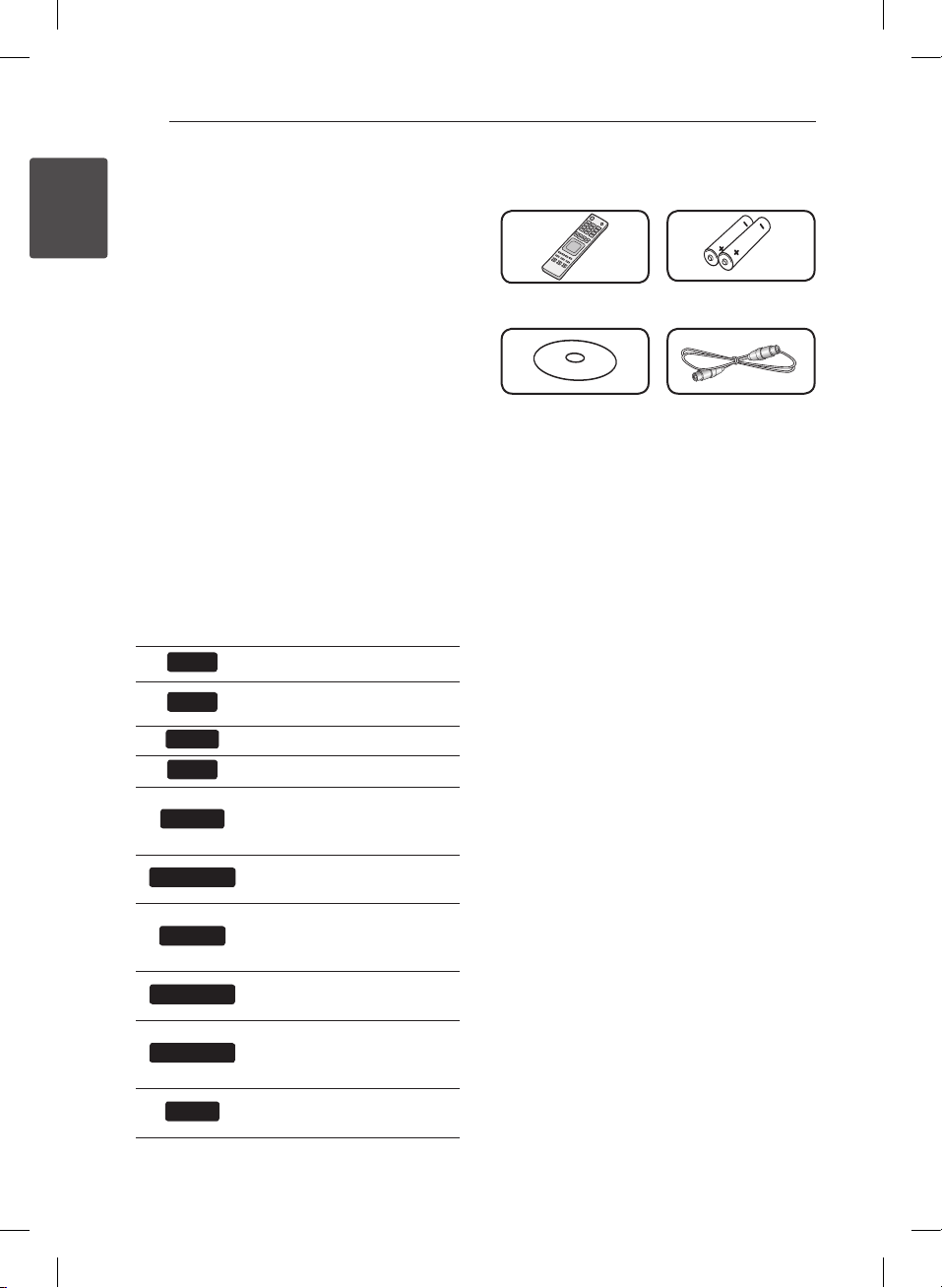
Accessoires fournis
Télécommande (1) Piles (2)
CD-ROM du logiciel
Nero MediaHome 4
Essentials (1)
Câble RF (1)
HR698D-P.BFRALLK_MFL65225541_FRE.indd 8 11. 3. 17. �� 5:05
Page 9

Disques compatibles
Disques Blu-ray
yDisques tels que des lms
disponibles à l’achat ou à la
location.
yDisques BD-R/RE contenant des
chiers vidéo, musicaux ou photo.
DVD VIDÉO (8 cm/12 cm)
Disques tels que des lms
disponibles à l’achat ou à la location.
DVD±R (8 cm/12 cm)
yMode vidéo et nalisé
uniquement.
yLes disques double couche sont
également acceptés.
yFormat AVCHD nalisé.
yDVD±R contenant des chiers
vidéo, musicaux ou photo.
DVD-RW (8 cm/12 cm)
yMode VR, mode vidéo et nalisé
uniquement.
yFormat AVCHD nalisé.
yDVD-RW contenant des chiers
vidéo, musicaux ou photo.
DVD+RW (8 cm/12 cm)
yMode vidéo et nalisé
uniquement.
yFormat AVCHD nalisé.
yDVD+RW contenant des chiers
vidéo, musicaux ou photo.
CD audio (8 cm/12 cm)
CD-R/RW (8 cm/12 cm)
yCD-R/RW contenant des chiers
vidéo, musicaux ou photo.
Prise en main
REMARQUES
,
ySelon les caractéristiques du matériel
d’enregistrement ou du CD-R/RW (ou DVD-R/
RW) à proprement parler, certains CD-R/RW
(ou DVD±R/RW) peuvent ne pas être lus par
l’appareil.
yEn fonction du logiciel d’enregistrement et
de la nalisation, il est possible que certains
disques enregistrés (CD-R/RW ou DVD±R/
RW) ne puissent pas être lus.
yLes BD-R/RE, DVD+R/RW et CD-R/RW
enregistrés à l’aide d’un ordinateur ou d’un
enregistreur de CD/DVD risquent de ne pas
être lus s’ils sont endommagés ou sales,
ou si la lentille du lecteur présente de la
poussière ou de la condensation.
ySi vous enregistrez un disque à l’aide d’un
ordinateur, même s’il est enregistré dans un
format compatible, il existe une possibilité
qu’il ne puisse pas être lu à cause des
paramètres du logiciel d’application utilisé
pour créer le disque. (Adressez-vous à
l’éditeur du logiciel pour des informations
plus détaillées.)
yPour obtenir une qualité de lecture
optimale, cet appareil nécessite que les
disques et les enregistrements répondent à
certaines normes techniques.
yLes DVD préenregistrés sont
automatiquement conformes à ces normes.
Il existe de nombreux types de formats de
disques enregistrables (dont des disques
CD-R contenant des chiers MP3 ou
WMA), et ces formats requièrent certaines
conditions préexistantes pour que la lecture
soit possible.
yLes disques hybrides possèdent une couche
BD-ROM et une couche DVD (ou CD) sur
la même face. La couche BD-ROM de ces
disques pourra uniquement être lue sur ce
lecteur.
yVeuillez noter qu’il est nécessaire d’avoir
une autorisation pour télécharger des
chiers MP3 ou WMA et de la musique
depuis internet. Notre société n’ayant pas
le droit d’accorder une telle autorisation,
cette dernière doit toujours être recherchée
auprès du détenteur des droits d’auteur. Les
autorisations doivent toujours être obtenues
auprès du détenteur du copyright.
yVous devez choisir l’option de format de
disque [À image ISO] lorsque vous formatez
des disques réinscriptibles an qu’ils soient
compatibles avec les lecteurs LG. Si vous
dénissez l’option à “Live System”, le lecteur
LG ne peut pas lire le disque. (À image
ISO/Système de chiers actifs : options de
formatage de disque pour Windows Vista)
9
1
Prise en main
HR698D-P.BFRALLK_MFL65225541_FRE.indd 9 11. 3. 17. �� 5:05
Page 10

Prise en main
10
Compatibilité des fichiers
Généralités
Extensions de chiers disponibles :
1
“.jpg”, “.jpeg”, “.png”, “.avi”, “.divx”, “.mpg”, “.mpeg”, “.mkv”,
Prise en main
“.mp4”, “.mp3”, “.wma”, “.ts”.
Ceci pourrait être une variante sur les extensions de
chiers disponibles selon le serveur DLNA.
Les noms des chiers sont limités à 180 caractères.
Suivant la taille et le nombre de chiers, plusieurs
minutes peuvent être nécessaires pour lire les
contenus du support.
Nombre maximal de chiers par dossier :
inférieur à 2 000 (nombre total de chiers et de
dossiers).
Format des CD-R/RW, DVD±R/RW et BD-R/RE :
ISO 9660+JOLIET, UDF et UDF Bridge.
FILMS
Taille de résolution disponible : 1 920 x
1 080 pixels (L x H).
Sous-titres compatibles : SubRip (.srt/.txt), SAMI
(.smi), SubStation Alpha (.ssa/.txt), MicroDVD (.sub/.
txt), VobSub (.sub), SubViewer 1.0 (.sub), SubViewer
2.0 (.sub/.txt), DVD Subtitle System (.txt).
Formats codec compatibles : “DIVX3.xx”, “DIVX4.
xx”, “DIVX5.xx”, “XVID”, “DIVX6.xx” (lecture standard
uniquement), H.264/MPEG-4 AVC, DIVX-HD, MPEG1
SS, MPEG2 PS, MPEG2 TS.
Formats audio compatibles : “Dolby Digital”, “DTS”,
“MP3”, “WMA”, “AAC”, “AC3”.
yCe lecteur n’est pas entièrement compatible
avec les formats audio WMA et AAC.
Fréquence d’échantillonnage : 32-48 kHz ( WMA),
16-48 kHz (MP3).
Débit binaire : 20-320 Kbit/s (WMA),
32-320 Kbit/s (MP3).
REMARQUES
,
yLa lecture de chiers de lms HD contenus
sur un CD ou un périphérique USB 1.0/1.1
peut ne pas être correcte. Pour lire des
chiers vidéo haute dénition, il est
recommandé d’utiliser les formats Blu-ray,
DVD ou USB 2.0.
yCe lecteur prend en charge le format H.264/
MPEG-4 AVC prol Main ou High au niveau
4.1. Pour un chier avec un niveau supérieur,
un message d’avertissement apparaîtra sur
l’écran.
yCe lecteur ne prend pas en charge les
chiers enregistrés avec fonction GMC
*2
Qpel
. Il s’agit de techniques d’encodage
vidéo du standard MPEG4, comme celles
dont disposent DivX ou XVID.
*1 GMC : Global Motion Compensation
*2 Qpel : Quarter pixel (quart de pixel)
yLes chiers de lms HD qui nécessitent une
lecture de haute performances pourraient
réagir lentement.
yLe temps de lecture total indiqué à l’écran
peut ne pas être correcte pour des chiers
.ts.
*1
ou
MUSIQUE
Fréquence d’échantillonnage : 8-48 kHz ( WMA),
11-48 kHz (MP3), 44,1 et 48 kHz (LPCM).
Débit binaire : 8-320 Kbit/s (WMA, MP3), 768 Kbit/
s et 1,536 Mbit/s (LPCM).
REMARQUES
,
yCe lecteur ne prend pas en charge les
balises ID3 intégrées dans les chiers MP3.
yLa durée totale de lecture indiquée à l’écran
peut ne pas être correcte pour les chiers
VBR.
PHOTOS
Taille recommandée :
Inférieure à 4 000 x 3 000 x 24 bits/pixel.
Inférieure à 3 000 x 3 000 x 32 bits/pixel.
yLes chiers d’image photo progressifs et à
compression sans perte ne sont pas pris en charge.
ySuivant la taille et le nombre de chiers photo,
plusieurs minutes peuvent être nécessaires pour
lire les contenus du support.
yCe lecteur ne peut pas acher de miniatures
dans certains chiers.
HR698D-P.BFRALLK_MFL65225541_FRE.indd 10 11. 3. 17. �� 5:05
Page 11
Prise en main
11
Code de région
Un code de région est indiqué à l’arrière de
l’appareil. Ce dernier ne peut lire que les disques
DVD ou BD-ROM de la même zone ou portant la
mention “ALL” (Toutes zones).
AVCHD (codec vidéo avancé
en haute définition)
yCe lecteur peut lire les disques au format AVCHD.
Ces disques sont normalement enregistrés et
utilisés dans les caméscopes.
yLe format AVCHD est un format d’enregistrement
numérique de vidéo haute dénition.
yLe format MPEG-4 AVC/H.264 peut compresser
les images avec une plus grande ecacité que le
format de compression d’image conventionnel.
yCertains disques AVCHD utilisent le format
“x.v.Color”.
yCe lecteur peut lire les disques AVCHD au format
“x.v.Color”.
yCertains disques au format AVCHD peuvent
ne pas être lus, selon les conditions
d’enregistrement.
yLes disques au format AVCHD doivent être
nalisés.
yLe format “x.v.Color” ore une palette de couleurs
plus vaste que les disques pour caméscope DVD
normaux.
Configuration système
spécifique
Pour la lecture vidéo haute dénition :
yTéléviseur haute dénition doté de prises
d’entrée en composantes ou HDMI.
yBD-ROM avec du contenu haute dénition.
yUne entrée HDMI ou DVI compatible HDCP est
nécessaire sur votre téléviseur pour certains
contenus (indiqués par les auteurs du disque).
yPour l’extrapolation des DVD de dénition
standard, une entrée HDMI ou DVI compatible
HDCP est nécessaire sur votre téléviseur an
d’accéder aux contenus protégés contre la copie.
Pour la lecture audio multicanaux Dolby® Digital
Plus, Dolby TrueHD et DTS-HD :
yUn amplicateur/récepteur avec décodeur
intégré (Dolby Digital, Dolby Digital Plus, Dolby
TrueHD, DTS ou DTS-HD).
yDes enceintes avant, centrale et surround ainsi
qu’un caisson de graves sont nécessaires pour le
format choisi.
Remarques sur la
compatibilité
yComme BD-ROM est un format nouveau, des
problèmes peuvent apparaître avec certains
disques, la connexion numérique et des
problèmes de compatibilité. Si vous rencontrez
des problèmes de compatibilité, contactez un
point de service après-vente agréé.
yPour visionner un contenu haute dénition
et extrapoler un contenu DVD de dénition
standard, il peut être nécessaire d’avoir une
entrée HDMI ou une entrée DVI compatible
HDCP sur votre téléviseur.
yCertains DVD et BD-ROM peuvent limiter
l’utilisation de certaines fonctionnalités ou
commandes.
yLes technologies Dolby TrueHD, Dolby Digital
Plus et DTS-HD peuvent être restituées sur 7.1
canaux maximum si vous utilisez une connexion
HDMI pour la sortie audio de l’appareil.
yVous pouvez utiliser un périphérique USB qui
sert à stocker des informations liées au disque,
notamment les contenus en ligne téléchargés.
Le disque que vous utilisez déterminera la durée
de conservation de ces informations.
yPendant que vous regardez un contenu 3D,
l’achage à l’écran peut ne pas apparaître
correctement. Pour visualiser correctement
l’achage à l’écran, désactivez le mode 3D du
téléviseur.
1
Prise en main
HR698D-P.BFRALLK_MFL65225541_FRE.indd 11 11. 3. 17. �� 5:05
Page 12

Prise en main
12
Télécommande
1
Prise en main
CLEAR
GUIDE
MARKER
TEXT
AV/INPUT
Insertion des piles
Retirez le couvercle du
compartiment des piles à
l’arrière de la télécommande,
puis insérez deux piles R03 (AAA)
en respectant la polarité 4 et
.
5
SEARCH
SUBTITLE
VOL
VOL
REC.
TIMER
REC.
DISC MENU
REC.LIST
ZOOM
PR
PR
•• • • • • •a•• • • • •
(Marche/Arrêt): permet
1
d’allumer ou d’éteindre l’appareil.
MUTE
permet de mettre
(@):
le son en sourdine.
OPEN/CLOSE (B): permet
d’ouvrir ou de fermer le plateau
du disque.
Touches numériques 0-9 :
permettent de sélectionner les
options numérotées dans un
menu.
CLEAR: permet d’eacer
un repère dans le menu de
recherche ou un chire lors de la
dénition du mot de passe.
REPEAT: permet de répéter une
section ou séquence de votre
choix.
TV/RADIO: permet d’alterner
entre les modes télévision et radio.
•• • • • • •b•• • • • •
C/V
: permettent de
passer à la piste, au chier ou au
chapitre précédent/suivant.
c/v
: permettent
d’eectuer une recherche vers
l’arrière ou l’avant.
: permet d’arrêter la lecture.
Z
: permet de démarrer la
d
lecture.
: permet d’interrompre la
M
lecture ou l’enregistrement.
TIME SHIFT: permet de mettre
en pause (décalage temporel)
une émission en direct.
•• • • • • •c•• • • • •
GUIDE: permet d’acher le
menu du guide des programmes
numérique.
PR (
): permet de passer
W/S
d’une chaîne mémorisée à
l’autre.
REC. (X): permet de démarrer
l’enregistrement.
PR LIST: permet d’acher la liste
des canaux.
TIMER REC.: permet d’acher
le menu [Enregistrement
Programmé].
HOME (n): permet d’acher
ou de quitter le menu d’accueil.
MUSIC ID: permet d’obtenir
des informations sur la chanson
en cours pendant la lecture
d’un lm, lorsque le lecteur est
connecté au réseau.
INFO/DISPLAY (m): permet
d’activer ou de désactiver
l’achage à l’écran.
W/S/A/D
(gauche/droite/
haut/bas): servent à naviguer
dans l’achage à l’écran.
ENTER (b): permet de
conrmer la sélection du menu
ou d’acher les informations sur
les chaînes.
RETURN (x):
permet de
quitter le menu ou de revenir à
l’étape précédente.
TITLE/POPUP: permet d’acher
le menu de titres du DVD ou le
menu contextuel du BD-ROM, s’il
est disponible.
DISC MENU/REC.LIST: permet
d’accéder au menu d’un disque
ou d’alterner avec le menu de la
liste d’enregistrement.
•• • • • • •d•• • • • •
Touches de couleur (R, G,
Y, B) : servent à parcourir les
menus du BD-ROM. Vous pouvez
également les utiliser pour les
menus [Film], [Photo], [Musique],
[Home Link] et [NetCast].
MARKER: permet de placer un
repère pendant la lecture.
SEARCH: permet d’acher ou
de quitter le menu de recherche.
ZOOM: permet d’acher ou de
quitter le menu [Zoom].
TEXT: permet d’alterner entre le
mode télétexte et le visionnage
normal de la télévision.
SUBTITLE: permet de
sélectionner une langue pour les
sous-titres.
EXIT:
permet de quitter un menu
ou de masquer les informations à
l’écran.
Touches de commande du
téléviseur : voir page 79.
HR698D-P.BFRALLK_MFL65225541_FRE.indd 12 11. 3. 17. �� 5:05
Page 13
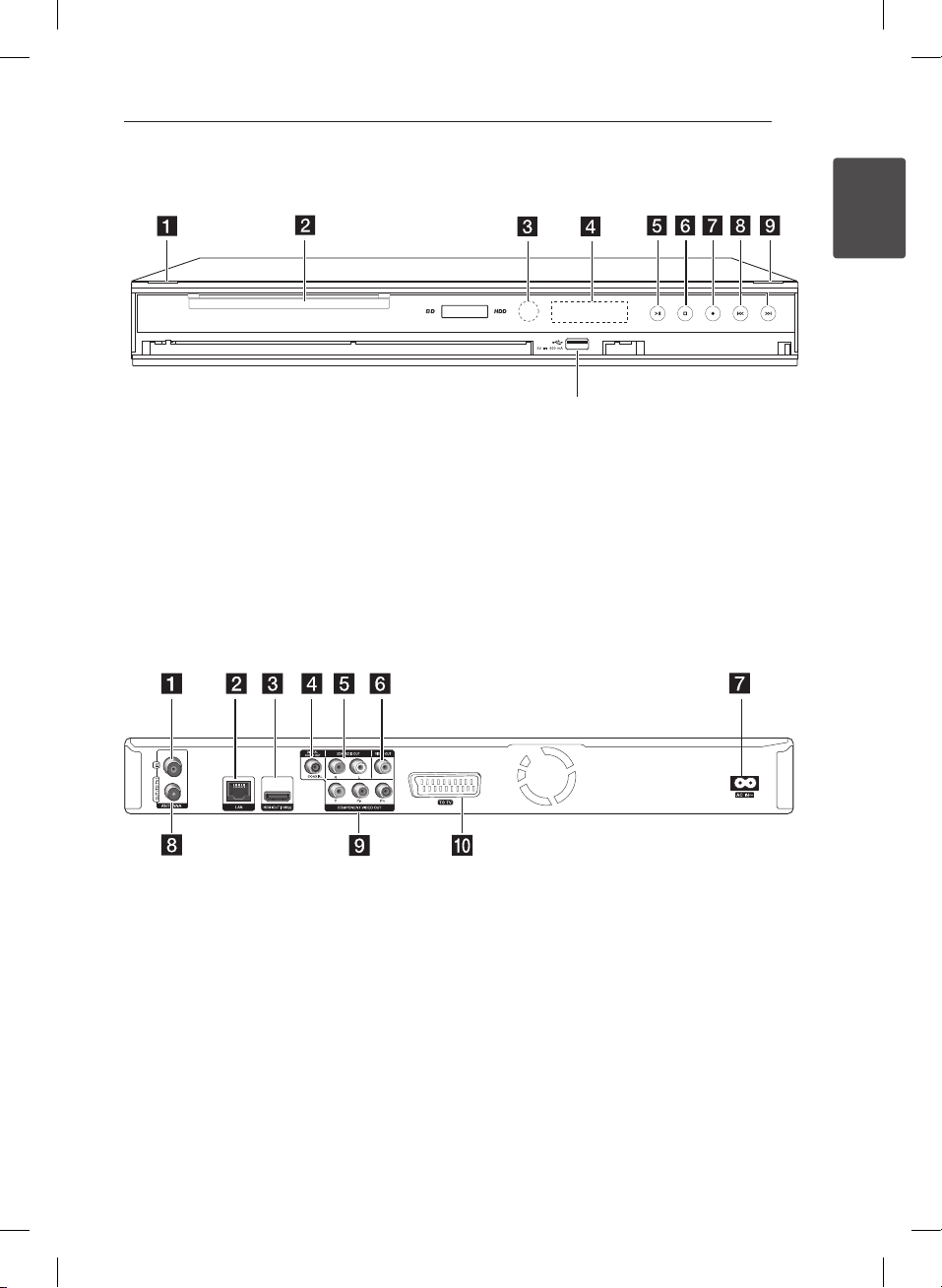
Unité principale
WIRELESS
j
Prise en main
13
1
Prise en main
(Marche/Arrêt)
a 1
Plateau du disque
b
Capteur de la télécommande
c
Acheur
d
e T
f I
g X
a
b
c
d
e
(Lecture/Pause)
(Arrêt)
(Enregistrement)
ANTENNA IN
LAN port
HDMI OUT (1080p)
DIGITAL AUDIO OUT (COAXIAL)
2CH AUDIO OUT (gauche/droite)
h Y/U
i B
Port USB
j
VIDEO OUT
f
Connecteur d’entrée CA
g
Raccordez le cordon d’alimentation fourni.
ANTENNA OUT (TO TV)
h
COMPONENT VIDEO OUT (Y PB PR)
i
TO TV (prise péritel)
j
(Retour/Avance)/PROG (s/w)
(Ouverture/Fermeture)
HR698D-P.BFRALLK_MFL65225541_FRE.indd 13 11. 3. 17. �� 5:05
Page 14
2 Connexion
Rear of this unit
TV
Connexion
14
Raccordement à votre
téléviseur
Eectuez l’un des raccordements suivants, en
fonction des capacités de votre appareil existant.
yRaccordement de l’antenne (voir page 14)
yRaccordement HDMI (voir page 15)
2
Connexion
yRaccordement vidéo en composantes (voir page
16)
yRaccordement composite (voir page 16)
yRaccordement péritel (voir page 17)
REMARQUES
,
ySelon votre téléviseur et les autres
équipements que vous souhaitez brancher,
vous pouvez raccorder l’appareil de
diérentes façons. Ne procédez qu’à un seul
des raccordements décrits dans ce manuel.
yReportez-vous au manuel d’utilisation de
votre téléviseur, de votre chaîne stéréo ou
de vos autres appareils, le cas échéant, pour
choisir les meilleurs raccordements.
yVeillez à ce que le lecteur soit directement
raccordé au téléviseur. Réglez le téléviseur
sur le canal d’entrée vidéo correct.
yNe raccordez pas la prise de sortie AUDIO
OUT du lecteur à la prise d’entrée phono
(tourne-disque) de votre système audio.
yNe raccordez pas votre lecteur par
l’intermédiaire de votre magnétoscope.
L’image pourrait être déformée par le
système de protection contre la copie.
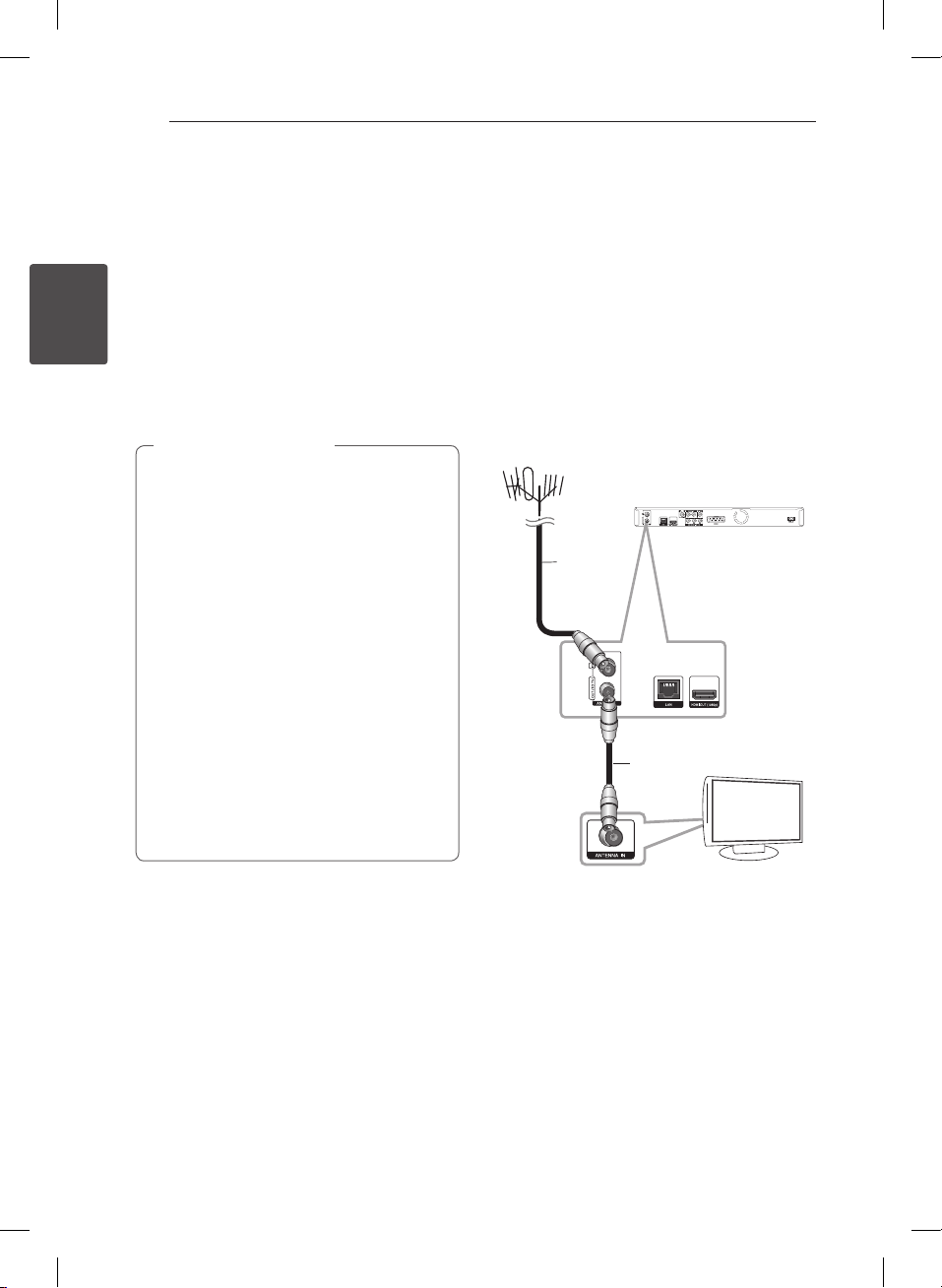
Raccordement de l’antenne à
votre téléviseur et à cet appareil
Raccordez une extrémité du câble RF à la prise
de sortie ANTENNA OUT (vers TV) de l’appareil
et l’autre extrémité à la prise d’entrée ANTENNA
IN de votre téléviseur. Le signal est transmis de la
prise d’entrée ANTENNA IN à votre téléviseur ou
moniteur.
Raccordez l’antenne TV terrestre à la prise d’entrée
ANTENNA IN de l’appareil. Si vous voulez utiliser
une antenne intérieure, utilisez-en une dotée d’un
amplicateur de signal de 5 V/100 mA et réglez
l’option [Alim. Antenne 5V] sur [Marche] dans le
menu de conguration (voir page 32).
Arrière de l’appareil
ANTENNE
câble RF
Téléviseur
HR698D-P.BFRALLK_MFL65225541_FRE.indd 14 11. 3. 17. �� 5:06
Page 15
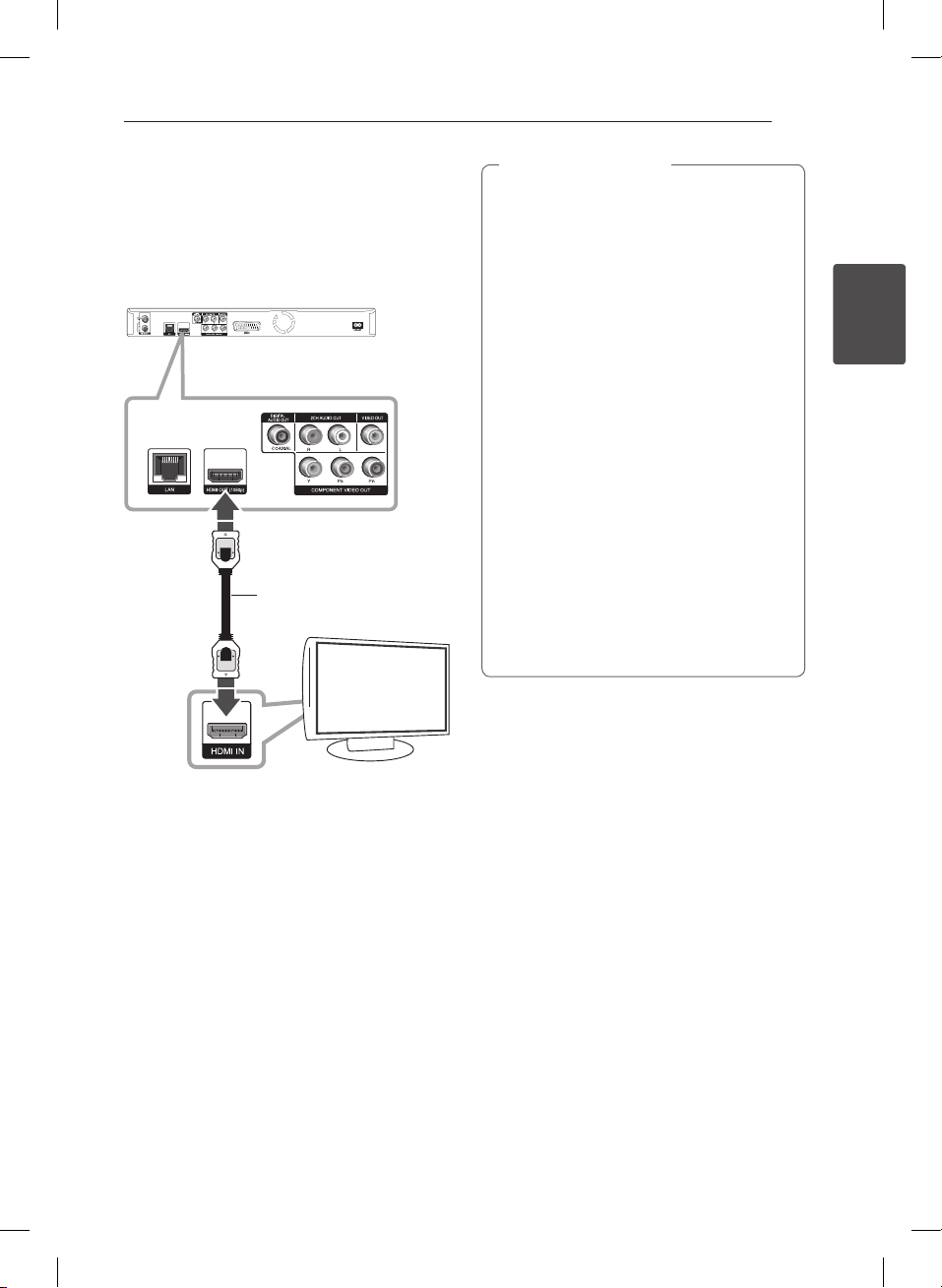
Raccordement HDMI
Si vous possédez un moniteur ou un téléviseur
HDMI, vous pouvez le raccorder à cet appareil
à l’aide d’un câble HDMI (type A, version 1.3).
Raccordez la prise HDMI de l’appareil à la prise
HDMI d’un moniteur ou téléviseur compatible
HDMI.
Rear of this unit
Arrière de l’appareil
Câble HDMI
Téléviseur
TV
Connexion
REMARQUES
,
ySi un périphérique HDMI raccordé n’accepte
pas la sortie audio de l’appareil, le son du
périphérique HDMI peut être déformé ou
muet.
yLorsque vous utilisez la connexion HDMI,
vous pouvez modier la résolution pour
la sortie HDMI. (Reportez-vous à la section
“Réglage de la résolution”, page 17.)
ySélectionnez le type de sortie vidéo pour la
prise de sortie HDMI OUT à l’aide de l’option
[Rég. couleur HDMI] dans le menu [Cong.]
(voir page 32).
yUne modication de la résolution alors que
la connexion est déjà établie peut entraîner
des dysfonctionnements. Pour résoudre le
problème, éteignez le lecteur puis rallumezle.
yLorsque la connexion HDMI avec HDCP n’est
pas vériée, le téléviseur ache un écran
noir. Dans ce cas, vériez la connexion HDMI
ou débranchez le câble HDMI.
ySi des interférences apparaissent à l’écran,
vériez le câble HDMI (sa longueur est
généralement limitée à 4,5 m).
15
2
Connexion
Informations supplémentaires
concernant la technologie HDMI
yLorsque vous raccordez un appareil compatible
Réglez la source du téléviseur sur HDMI (reportezvous au manuel d’utilisation de votre téléviseur).
HR698D-P.BFRALLK_MFL65225541_FRE.indd 15 11. 3. 17. �� 5:06
HDMI ou DVI, eectuez les vérications suivantes.
yEssayez d’éteindre l’appareil HDMI/DVI ainsi
que ce lecteur. Ensuite, allumez l’appareil
HDMI/DVI, attendez environ 30 secondes,
puis allumez ce lecteur.
yL’entrée vidéo de l’appareil raccordé est
correctement réglée pour ce lecteur.
yL’appareil raccordé est compatible avec les
résolutions d’entrée vidéo 720 x 576p,
1280 x 720p, 1920 x 1080i et 1 920 x 1080p.
yCertains appareils DVI ou HDMI compatibles
HDCP ne fonctionneront pas avec ce lecteur.
yL’image ne s’achera pas correctement avec
un appareil non HDCP.
yCe lecteur ne peut pas eectuer la lecture et
le téléviseur ache un écran noir.
Page 16
16
Connexion
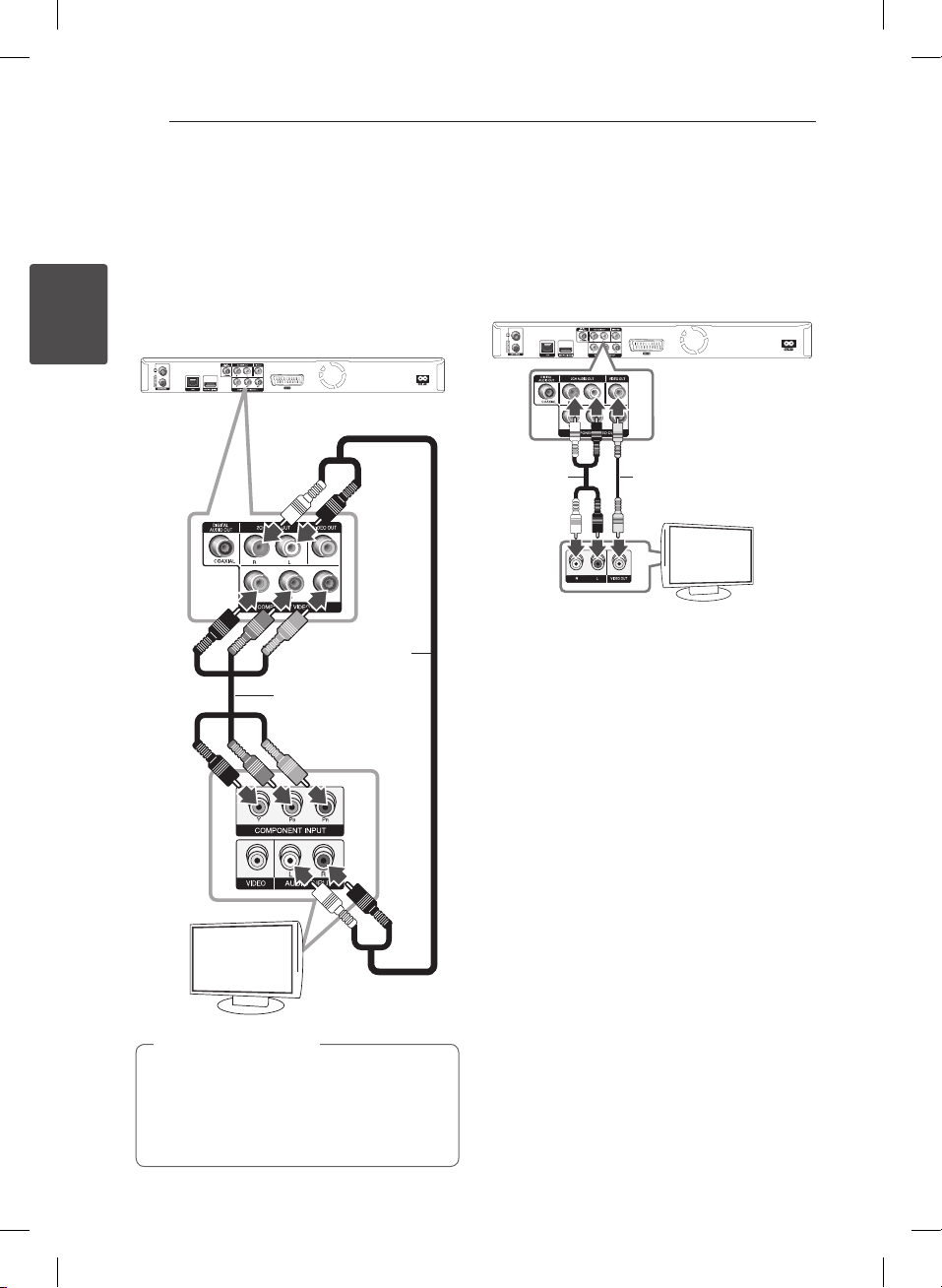
Raccordement vidéo en
composantes
Raccordez les prises de sortie vidéo composantes
COMPONENT VIDEO OUT de l’appareil aux prises
d’entrée correspondantes de votre téléviseur à
l’aide d’un câble Y PB PR. Raccordez les prises de
sortie gauche et droite AUDIO OUT de l’appareil aux
prises d’entrée audio gauche et droite du téléviseur
à l’aide d’un câble audio.
2
Connexion
Arrière de l’appareil
Câble audio
Câble vidéo en
composantes
Rear of this unit
Raccordement composite
Raccordez la prise de sortie vidéo VIDEO OUT de
l’appareil à la prise d’entrée vidéo du téléviseur à
l’aide du câble vidéo fourni. Raccordez les prises de
sortie gauche et droite AUDIO OUT de l’appareil aux
prises d’entrée audio gauche et droite du téléviseur
à l’aide du câble audio fourni.
Arrière de l’appareil
Câble
audio
Câble vidéo
Téléviseur
Téléviseur
TV
REMARQUES
,
Lorsque vous utilisez la sortie vidéo en
composantes COMPONENT VIDEO OUT, vous
pouvez modier la résolution pour la sortie.
(Reportez-vous à la section “Réglage de la
résolution”, page 17.)
HR698D-P.BFRALLK_MFL65225541_FRE.indd 16 11. 3. 17. �� 5:07
Page 17
Connexion
17
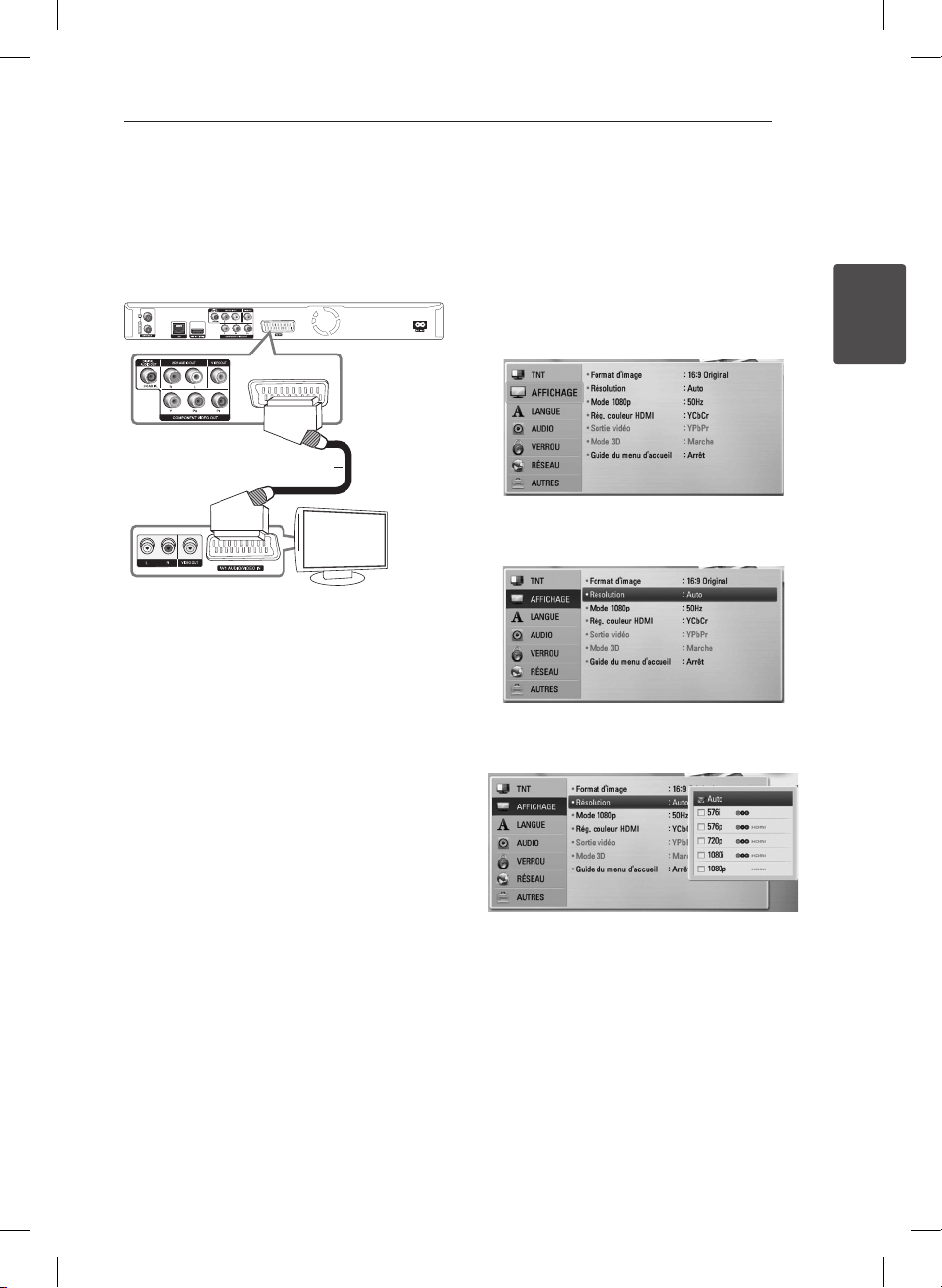
Raccordement péritel
Insérez une extrémité du câble péritel dans la prise
péritel TO TV de l’appareil et l’autre extrémité dans
la prise d’entrée correspondante de votre téléviseur.
Ce raccordement vous permet de bénécier des
signaux audio et vidéo de l’appareil.
Arrière de
l’appareil
Câble péritel
Téléviseur
TV
Réglage de la résolution
Le lecteur ore plusieurs résolutions de sortie pour
les prises de sortie HDMI OUT et COMPONENT
VIDEO OUT. Vous pouvez modier la résolution à
l’aide du menu [Cong.].
1. Appuyez sur la touche HOME (n).
2. Utilisez les touches
[Cong.], puis appuyez sur ENTER (b). Le menu
[Cong.] apparaît.
3. Utilisez les touches
l’option [AFFICHAGE], puis appuyez sur D pour
accéder au deuxième niveau.
4. Utilisez les touches
l’option [Résolution], puis appuyez sur ENTER
(b) pour accéder au troisième niveau.
pour sélectionner
A/D
pour sélectionner
W/S
pour sélectionner
A/D
2
Connexion
5. Utilisez les touches
résolution souhaitée, puis appuyez sur ENTER
(b) pour conrmer votre choix.
HR698D-P.BFRALLK_MFL65225541_FRE.indd 17 11. 3. 17. �� 5:07
pour sélectionner la
W/S
Page 18
18
Connexion
Raccordement à un
amplificateur
Eectuez l’un des raccordements suivants, en
fonction des capacités de votre appareil existant.
yRaccordement audio HDMI (voir page 18)
yRaccordement audionumérique (voir page 19)
2
Connexion
yRaccordement audio analogique 2 canaux (voir
page 19)
Comme de nombreux facteurs aectent le
type de sortie audio, reportez-vous à la section
“Spécications de la sortie audio”, pages 86-87.
À propos du son multicanal
numérique
Un raccordement multicanal numérique ore la
meilleure qualité sonore. Pour cela, il vous faut
un récepteur audio/vidéo multicanal compatible
avec au moins un des formats audio pris en charge
par votre appareil. Reportez-vous au manuel du
récepteur et aux logos sur la façade du récepteur.
(Stéréo PCM, Multi-chaînes PCM, Dolby Digital,
Dolby Digital Plus, Dolby TrueHD, DTS et/ou DTSHD)
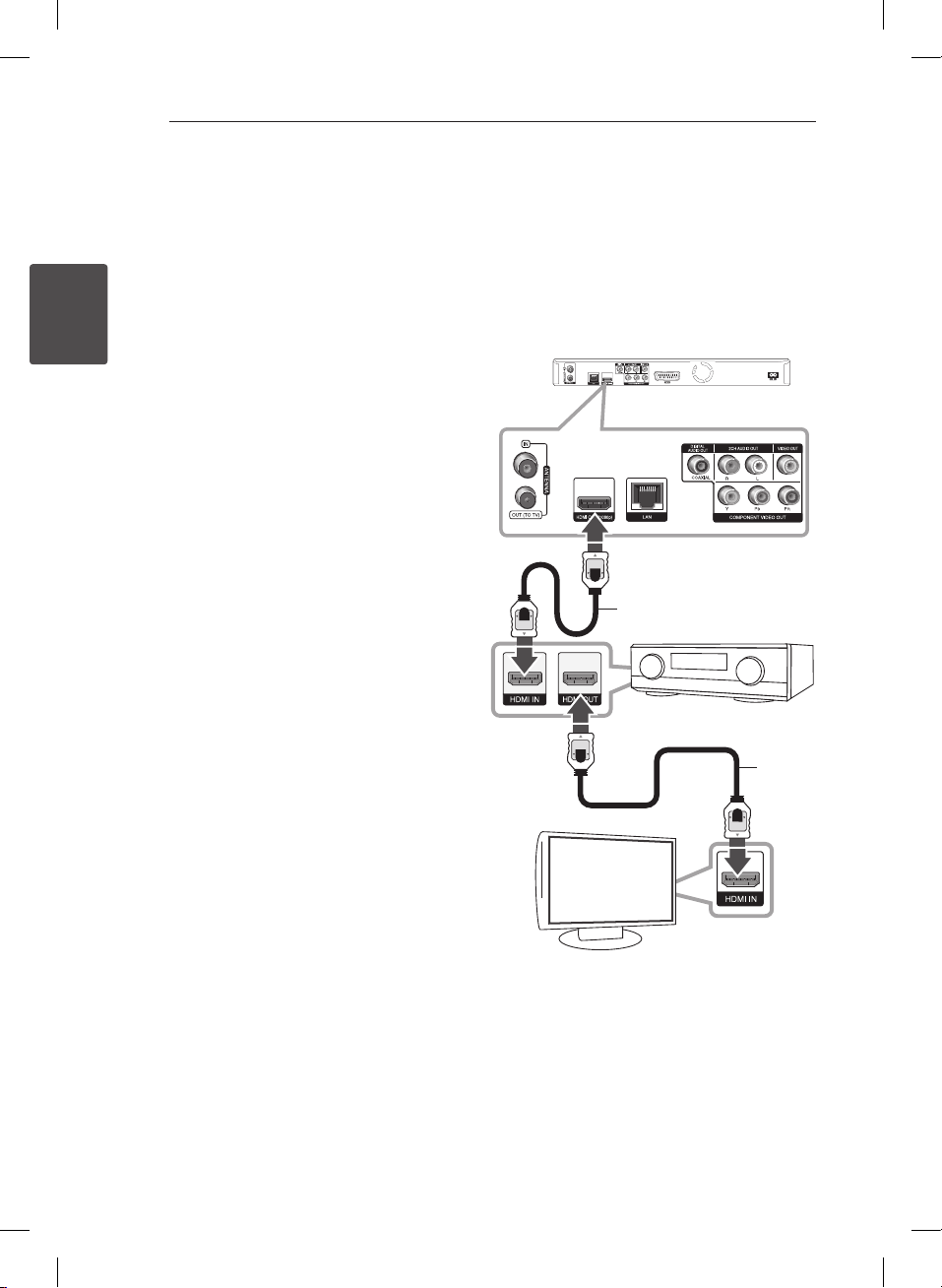
Raccordement à un
amplificateur via la sortie
HDMI
Raccordez la prise de sortie HDMI OUT du lecteur
à la prise d’entrée correspondante sur votre
amplicateur à l’aide d’un câble HDMI. Vous devrez
activer la sortie numérique du lecteur. (Reportezvous à la section “Menu [AUDIO]”, pages 33-34.)
Arrière de l’appareil
Câble HDMI
Amplifier/Receiver
Amplicateur/récepteur
Câble
HDMI
TV
Téléviseur
Raccordez la prise de sortie HDMI de l’amplicateur
à la prise d’entrée HDMI de votre téléviseur à l’aide
d’un câble HDMI si votre amplicateur possède une
prise de sortie HDMI.
HR698D-P.BFRALLK_MFL65225541_FRE.indd 18 11. 3. 17. �� 5:07
Page 19
Connexion
19
Raccordement à un
amplificateur via la sortie
audionumérique
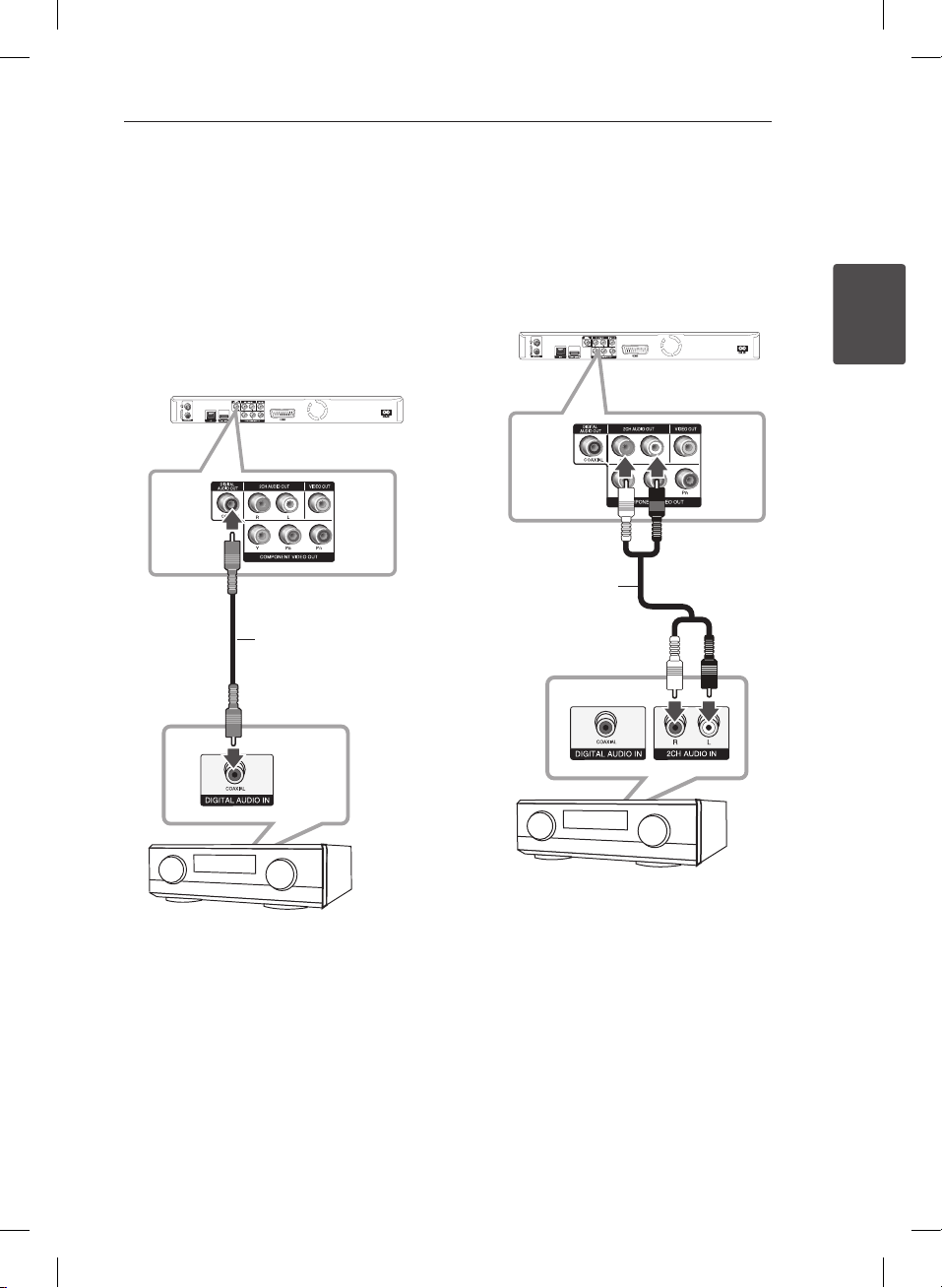
Raccordez la prise de sortie audionumérique
DIGITAL AUDIO OUT (COAXIAL) du lecteur à la
prise d’entrée correspondante (COAXIAL) sur votre
amplicateur. Utilisez un câble audionumérique
(coaxial), disponible en option. Vous devrez activer
la sortie numérique de l’appareil. (Reportez-vous à
la section “Menu [Audio]”, page 33-34.)
Arrière de l’appareil
Câble coaxial
Raccordement à un
amplificateur via la sortie
audio 2 canaux
Raccordez les prises de sortie gauche et droite 2CH
AUDIO OUT de l’appareil aux prises d’entrée audio
gauche et droite de votre amplicateur, récepteur
ou chaîne stéréo, à l’aide du câble audio.
Arrière de l’appareil
Câble audio
2
Connexion
Amplifier/Receiver
Amplicateur/récepteur
Amplifier/Receiver
Amplicateur/récepteur
HR698D-P.BFRALLK_MFL65225541_FRE.indd 19 11. 3. 17. �� 5:08
Page 20
20
Connexion
Raccordement à votre
réseau domestique
Cet appareil peut être raccordé à un réseau local
via le port LAN présent à l’arrière ou via le module
interne sans l. Si vous raccordez l’appareil à un
réseau domestique haut débit, vous avez accès
à des services tels que les mises à jour logicielles,
2
Home Link, l’interactivité BD-LIVE et des services de
Connexion
diusion.
Raccordement au réseau câblé
L’utilisation d’un réseau câblé ore les meilleures
performances, car les périphériques raccordés se
connectent directement au réseau et ne subissent
pas d’interférences de radiofréquences.
Reportez-vous à la documentation relative à votre
périphérique réseau pour plus d’informations.
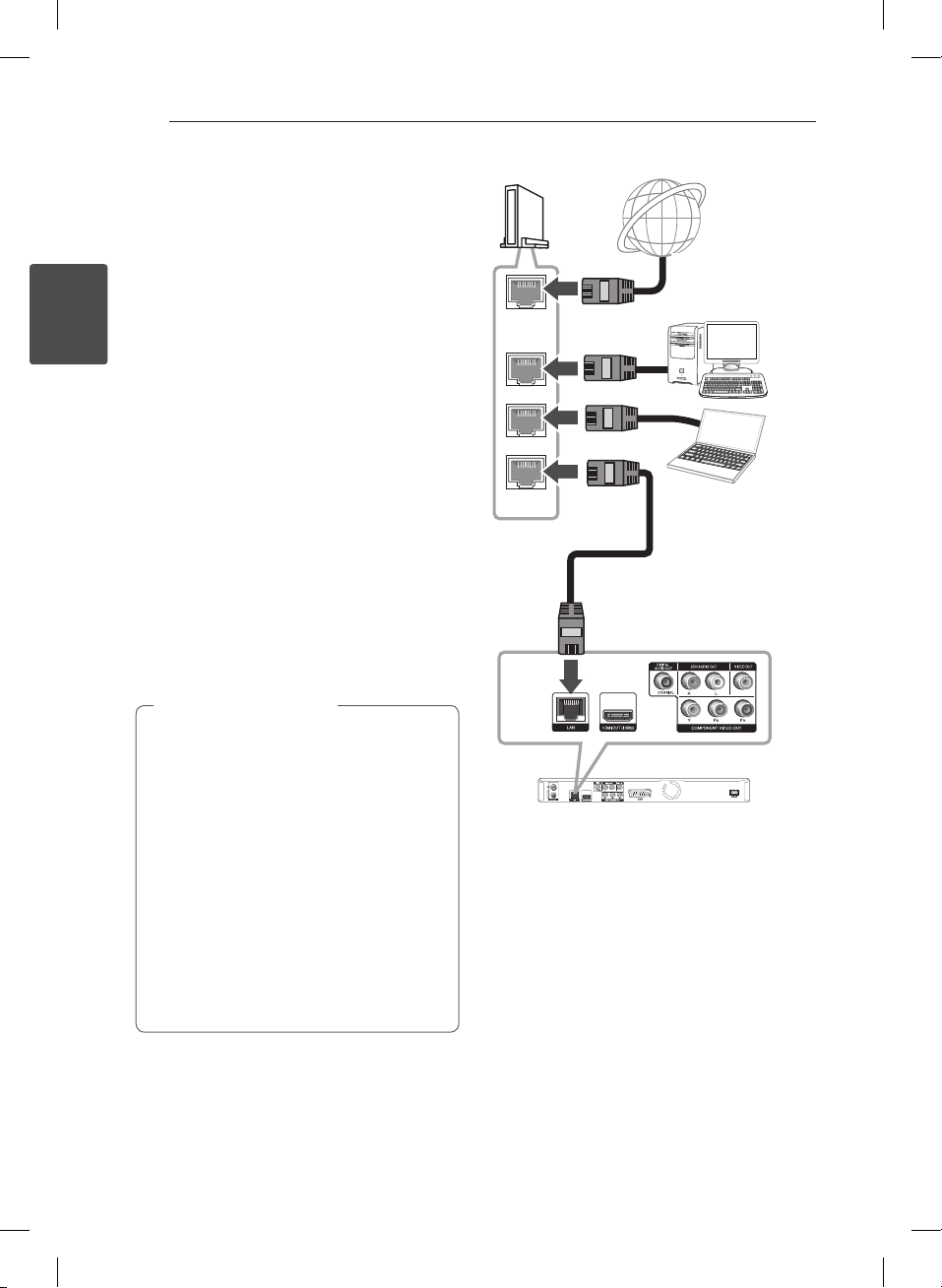
Raccordez le port LAN du lecteur au port
correspondant de votre modem ou routeur à
l’aide d’un câble LAN ou Ethernet en vente dans
le commerce (CAT5 ou, de préférence, connecteur
RJ45). Dans l’exemple de conguration d’une
connexion câblée ci-dessous, ce lecteur peut
accéder au contenu de chaque ordinateur.
REMARQUES
,
yMaintenez fermement la che lorsque vous
branchez ou débranchez le câble LAN. Au
moment de débrancher, ne tirez pas sur
le câble LAN mais débranchez-le tout en
appuyant sur la languette.
yNe raccordez pas un câble de téléphone
modulaire au port LAN.
yComme il existe diérentes congurations
de raccordement, suivez les spécications
de votre opérateur de télécommunications
ou de votre fournisseur d’accès à internet.
ySi vous voulez accéder au contenu
d’ordinateurs ou de serveurs DLNA, cet
appareil doit être raccordé au même réseau
local qu’eux via un routeur.
Routeur
WAN
LAN 1
LAN 2
LAN 3
Service haut
débit
Ordinateur
Ordinateur
Câble LAN
Arrière de l’appareil
HR698D-P.BFRALLK_MFL65225541_FRE.indd 20 11. 3. 17. �� 5:08
Page 21
Paramétrage du réseau câblé
S’il existe un serveur DHCP sur le réseau local via
une connexion câblée, ce lecteur se verra attribuer
automatiquement une adresse IP. Une fois le
raccordement physique eectué, certains réseaux
domestiques nécessitent de régler les paramètres
réseau du lecteur. Paramétrez l’option [RÉSEAU]
comme suit.
Préparation
Avant de paramétrer le réseau câblé, vous devez
relier votre réseau domestique à internet en haut
débit.
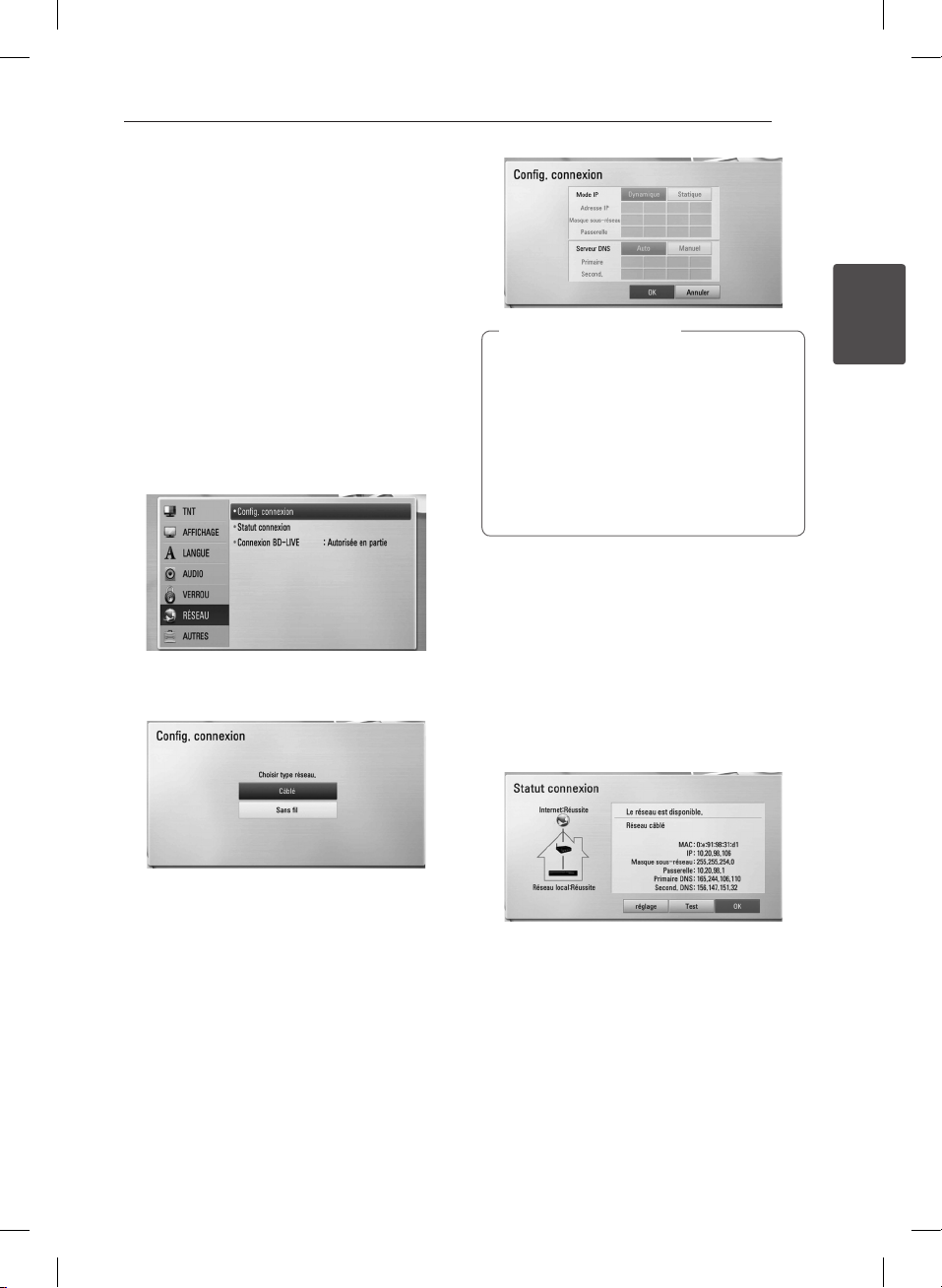
1. Sélectionnez l’option [Cong. connexion] dans
le menu [Cong.], puis appuyez sur la touche
ENTER (b).
2. Le menu [Cong. connexion] apparaît à l’écran.
Utilisez les touches
[Câblé], puis appuyez sur ENTER (b).
pour sélectionner
W/S
Connexion
REMARQUES
,
S’il n’existe pas de serveur DHCP sur le
réseau et que vous voulez dénir l’adresse IP
manuellement, sélectionnez [Statique], puis
réglez les options [Adresse IP], [Masque sousréseau], [Passerelle] et [Serveur DNS] à l’aide
des touches
numériques. Si vous vous trompez en saisissant
les chires, appuyez sur la touche CLEAR pour
eacer la partie en surbrillance.
5. Sélectionnez [OK] et appuyez sur ENTER (b)
pour appliquer les paramètres réseau.
6. Le lecteur vous demandera de tester la
connexion réseau. Sélectionnez [OK] et appuyez
sur la touche ENTER (b) pour terminer la
connexion réseau.
7. Si vous sélectionnez [Test] et appuyez sur la
touche ENTER (b) à l’étape 5 ci-dessus, le
statut de la connexion réseau apparaît à l’écran.
Vous pouvez aussi le tester via l’option [Statut
connexion] du menu [Cong.].
W/S/A/D
et des touches
21
2
Connexion
3. Sélectionnez [Oui] et appuyez sur ENTER (b)
pour continuer. Les paramètres du réseau sont
alors réinitialisés.
4. Utilisez les touches
sélectionner le mode IP [Dynamique] ou
[Statique]. Généralement, sélectionnez
[Dynamique] pour attribuer automatiquement
une adresse IP.
HR698D-P.BFRALLK_MFL65225541_FRE.indd 21 11. 3. 17. �� 5:08
W/S/A/D
pour
Page 22
22
Connexion
Raccordement au réseau sans
fil
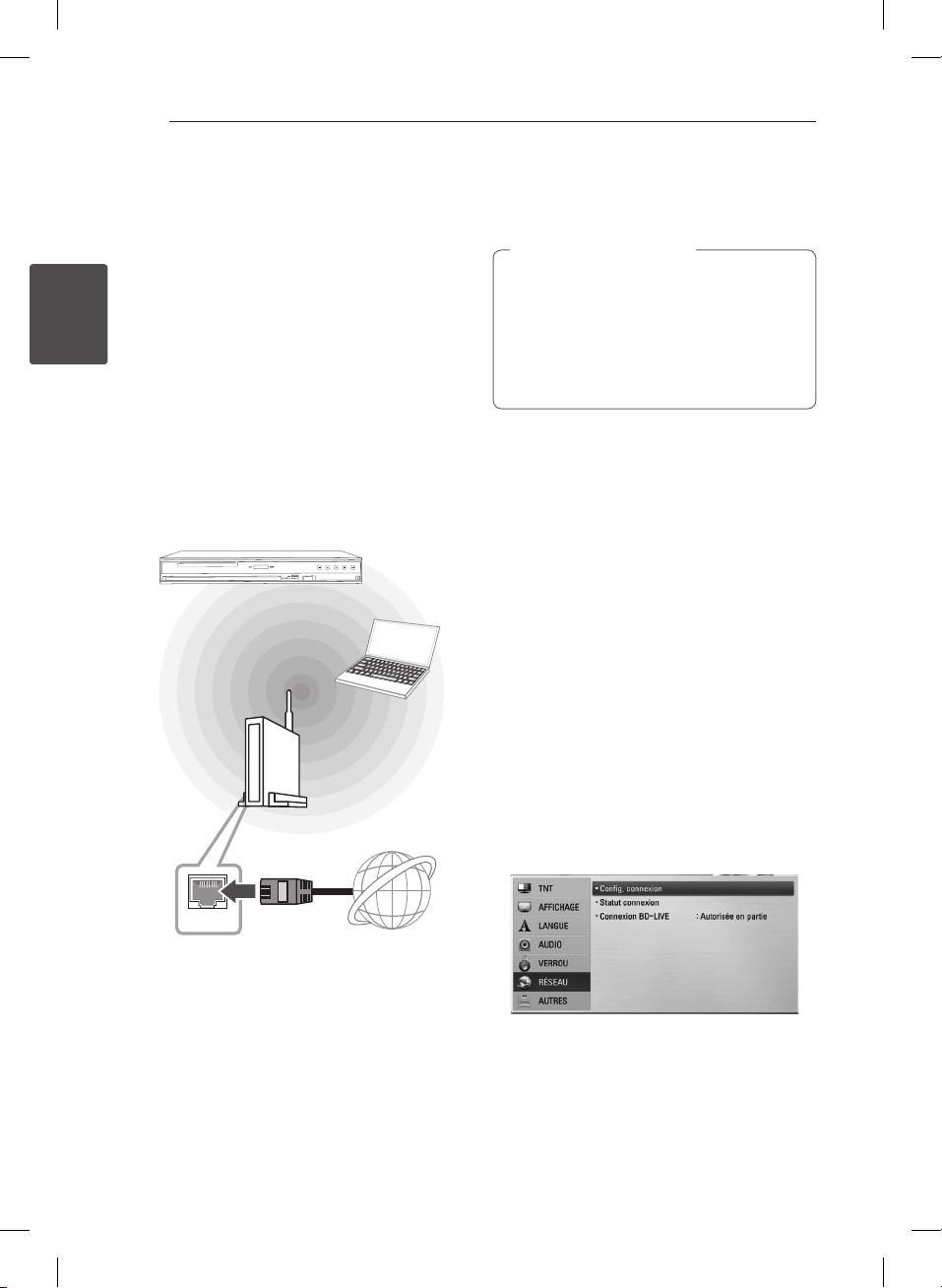
La connexion peut également être établie en
utilisant un point d’accès ou un routeur sans l.
Dans l’exemple de conguration d’une connexion
sans l ci-dessous, cet appareil peut accéder au
contenu de chaque ordinateur.
La méthode de conguration et de connexion du
réseau peut varier en fonction de l’équipement
2
utilisé et de l’environnement du réseau.
Connexion
Ce lecteur est équipé d’un module sans l
IEEE 802.11n (bande de fréquences 2,4 GHz
uniquement), qui prend également en charge
les normes 802.11b/g. Pour obtenir les meilleures
performances sans l, nous recommandons
d’utiliser un réseau Wi-Fi certié IEEE 802.11n (point
d’accès ou routeur sans l).
Avant de l’appareil
IRELESS
W
Communication
sans l
Point d’accès ou
routeur sans l
Ordinateur
Pour plus de détails sur les étapes de connexion
et les paramètres réseau, reportez-vous aux
instructions de conguration fournies avec votre
point d’accès ou votre routeur sans l.
REMARQUES
,
Une connexion internet câblée est fortement
recommandée. L’utilisation des fonctions
[Mes médias], de la mise à jour du réseau
et des services de diusion de vidéos (tels
que YouTube) avec un réseau sans l peut
être aectée par les appareils ménagers qui
utilisent des radiofréquences.
Paramétrage du réseau sans
fil
Pour la connexion réseau sans l, le lecteur doit
être conguré pour pouvoir communiquer avec
le réseau. Ce réglage s’eectue dans le menu
[Cong.]. Paramétrez l’option [RÉSEAU] comme suit.
Il est nécessaire de congurer le point d’accès ou
le routeur sans l avant de raccorder le lecteur au
réseau.
Préparation
Avant de paramétrer le réseau sans l, vous devez :
yrelier votre réseau domestique sans l à l’internet
haut débit ;
yparamétrer le point d’accès ou le routeur sans l ;
ynoter le SSID (identiant de réseau sans l) et le
code de sécurité du réseau.
1. Sélectionnez l’option [Cong. connexion] dans
le menu [Cong.], puis appuyez sur la touche
ENTER (b).
WAN
Service haut débit
HR698D-P.BFRALLK_MFL65225541_FRE.indd 22 11. 3. 17. �� 5:09
Page 23
Connexion
23
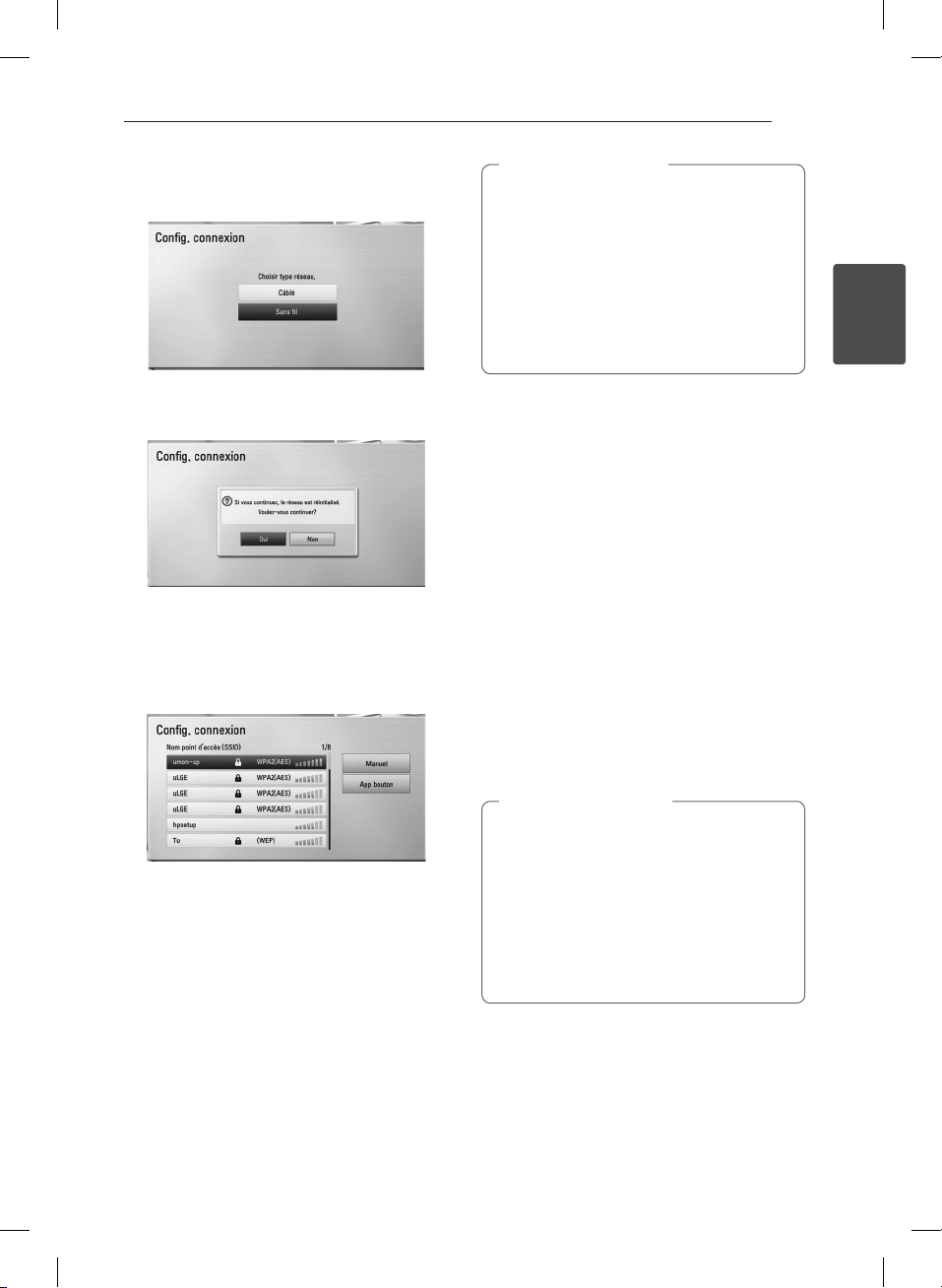
2. Le menu [Cong. connexion] apparaît à l’écran.
Utilisez les touches
[Sans l], puis appuyez sur ENTER (b).
3. Sélectionnez [Oui] et appuyez sur
ENTER (b) pour continuer. Les paramètres du
réseau sont alors réinitialisés.
4. Le lecteur recherche tous les points d’accès
ou routeurs sans l disponibles à portée et les
ache sous forme de liste. Utilisez les touches
pour sélectionner un point d’accès ou
W/S
un routeur sans l dans la liste, puis appuyez sur
ENTER (b).
Si votre point d’accès ou votre routeur sans l
est sécurisé, vériez que la clé WEP ou WPA saisie
dans le lecteur correspond exactement à celle
du routeur. Vous devez saisir le code de sécurité
selon les instructions.
pour sélectionner
W/S
REMARQUES
,
yUn point d’accès ou un routeur sans l
sécurisé par le mode WEP comporte
généralement 4 clés. Si votre point d’accès
ou votre routeur sans l utilise la sécurité
WEP, saisissez le code de la clé n° 1 pour
vous connecter à votre réseau domestique.
yUn point d’accès est un dispositif qui vous
permet de vous connecter sans l à votre
réseau domestique.
[Manuel] – il se peut que votre point d’accès ne
diuse pas son nom (SSID). Vériez les paramètres
de votre routeur sur votre ordinateur et réglez
votre routeur de sorte qu’il diuse son SSID ou
saisissez manuellement le nom du point d’accès
(SSID) dans l’option [Manuel].
[App bouton] – si votre point d’accès ou votre
routeur sans l prend en charge la méthode
de conguration par pression sur le bouton,
sélectionnez cette option et appuyez sur le
bouton de votre point d’accès ou de votre
routeur sans l dans les 2 minutes. Vous n’avez
alors pas besoin de connaître le nom du point
d’accès (SSID) ni le code de sécurité de votre
point d’accès ou routeur sans l.
5. Utilisez les touches
sélectionner le mode IP [Dynamique] ou
[Statique]. Généralement, sélectionnez
[Dynamique] pour attribuer automatiquement
une adresse IP.
REMARQUES
,
S’il n’existe pas de serveur DHCP sur le
réseau et que vous voulez dénir l’adresse IP
manuellement, sélectionnez [Statique], puis
réglez les options [Adresse IP], [Masque sousréseau], [Passerelle] et [Serveur DNS] à l’aide
des touches
numériques. Si vous vous trompez en saisissant
les chires, appuyez sur la touche CLEAR pour
eacer la partie en surbrillance.
W/S/A/D
W/S/A/D
pour
et des touches
2
Connexion
6. Sélectionnez [OK] et appuyez sur ENTER (b)
pour appliquer les paramètres réseau.
7. Le lecteur vous demandera de tester la
connexion réseau. Sélectionnez [OK] et appuyez
sur la touche ENTER (b) pour terminer la
connexion réseau.
HR698D-P.BFRALLK_MFL65225541_FRE.indd 23 11. 3. 17. �� 5:09
Page 24
24
Connexion
8. Si vous sélectionnez [Test] et appuyez sur la
touche ENTER (b) à l’étape 7 ci-dessus, le
statut de la connexion réseau apparaît à l’écran.
Vous pouvez aussi le tester via l’option [Statut
connexion] du menu [Cong.].
Remarques sur la connexion réseau
yBon nombre de problèmes de connexion
réseau qui surviennent pendant la conguration
2
Connexion
peuvent souvent être résolus en réinitialisant
le routeur ou le modem. Pour ce faire, après
avoir raccordé le lecteur au réseau domestique,
éteignez et/ou débranchez rapidement
le câble d’alimentation du routeur ou du
modem câblé du réseau domestique. Ensuite,
rallumez l’appareil et/ou rebranchez le cordon
d’alimentation.
ySelon le fournisseur d’accès à internet (FAI), le
nombre d’appareils pouvant recevoir le service
internet peut être limité par les modalités
de service applicables. Pour plus de détails,
contactez votre FAI.
yNotre entreprise décline toute responsabilité en
cas de dysfonctionnement du lecteur et/ou de
la fonctionnalité de connexion à internet suite
à des erreurs ou problèmes de communication
associés à votre connexion internet haut débit
ou à tout autre équipement raccordé.
yLes caractéristiques des disques BD-ROM
accessibles via la fonctionnalité de connexion
à internet ne sont ni créées ni fournies par
notre entreprise, aussi ne sommes-nous pas
responsables de leur bon fonctionnement ou de
leur disponibilité continue. Certains contenus de
disque disponibles via la connexion à internet
peuvent ne pas être compatibles avec ce lecteur.
Si vous avez des questions concernant ces
contenus, contactez le producteur du disque.
yCertains contenus internet peuvent nécessiter
une connexion très haut débit.
yMême si le lecteur est correctement raccordé
et conguré, il se peut que certains contenus
internet ne puissent pas être lus à cause d’un
encombrement du réseau, de la qualité ou de la
largeur de bande de votre service internet, ou de
problèmes avec le fournisseur du contenu.
yCertaines opérations liées à la connexion à
internet peuvent ne pas être possibles en
raison de certaines restrictions xées par votre
fournisseur d’accès à internet (FAI).
yTous les frais facturés par un FAI, notamment,
mais sans s’y limiter, les frais de connexion, sont à
votre charge.
yUn port LAN 10 Base-T ou 100 Base-TX est
nécessaire pour un raccordement câblé à ce
lecteur. Si votre service internet ne permet
pas un tel raccordement, vous ne pourrez pas
brancher le lecteur.
yVous devez vous servir d’un routeur pour pouvoir
utiliser le service xDSL.
yUn modem DSL est nécessaire pour utiliser
le service DSL et un modem par câble est
nécessaire pour pouvoir utiliser le service de
modem par câble. Suivant la méthode d’accès
de votre FAI et le contrat d’abonnement souscrit,
il est possible que vous ne puissiez pas utiliser
la fonctionnalité de connexion à internet oerte
par ce lecteur ou que vous soyez limité quant au
nombre d’appareils que vous pouvez raccorder
simultanément. (Si votre FAI limite l’abonnement
à un seul appareil, il est possible que ce lecteur
ne puisse pas être raccordé lorsqu’un PC est déjà
connecté.)
yL’utilisation d’un “routeur” peut ne pas être
autorisée ou être limitée en fonction des règles
et restrictions mises en place par votre FAI. Pour
plus de détails, contactez directement votre FAI.
yLe réseau sans l fonctionne à des
radiofréquences de 2,4 GHz qui sont aussi
utilisées par d’autres appareils ménagers, tels que
les téléphones sans l, les appareils Bluetooth® et
les fours à micro-ondes. Le réseau peut donc être
aecté par des interférences provoquées par ces
appareils.
yÉteignez tous les appareils réseau non utilisés
dans votre réseau domestique local. Certains
appareils peuvent générer du trac sur le réseau.
yPour une meilleure transmission, placez le
lecteur le plus près possible du point d’accès.
yDans certains cas, l’installation du point d’accès
ou du routeur sans l à au moins 0,45 m du sol
peut améliorer la réception.
ySi possible, rapprochez le lecteur du point
d’accès ou réorientez-le pour qu’il n’y ait aucun
obstacle entre lui et le point d’accès.
yLa qualité de la réception sans l dépend de
plusieurs facteurs tels que le type de point
d’accès, la distance entre le lecteur et le point
d’accès, et l’emplacement du lecteur.
yRéglez votre point d’accès ou routeur sans l sur
le mode Infrastructure. Le mode Ad-hoc n’est pas
pris en charge.
HR698D-P.BFRALLK_MFL65225541_FRE.indd 24 11. 3. 17. �� 5:09
Page 25
WIRELESS
Raccordement d’un
périphérique USB
Cet appareil peut lire les chiers vidéo, musicaux et
photo contenus sur un périphérique USB.
Lecture du contenu d’un
périphérique USB
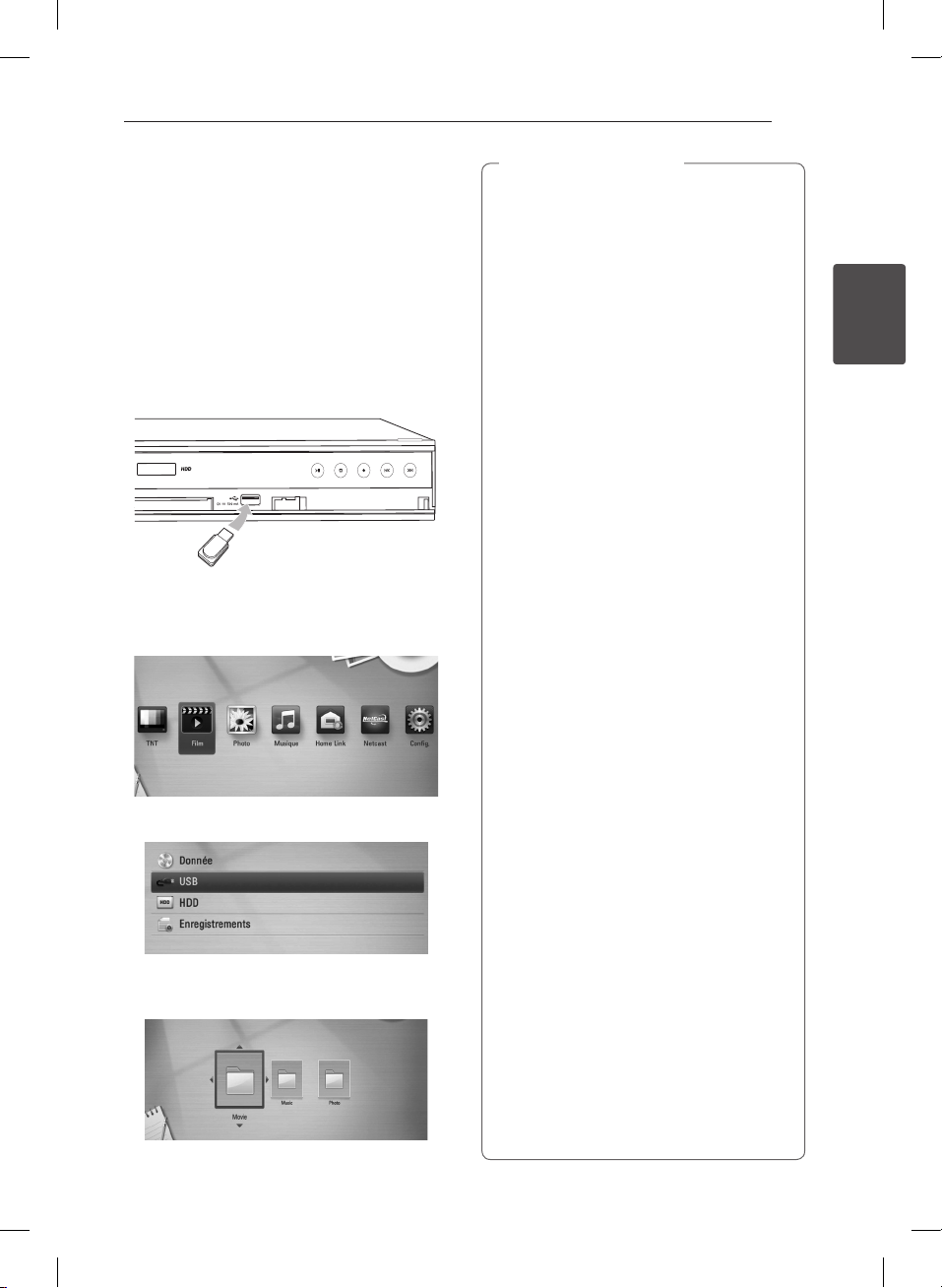
1. Insérez un périphérique USB dans le port USB
jusqu’à ce qu’il soit en place.
2. Appuyez sur la touche HOME (n).
3. Sélectionnez l’option [Film], [Photo] ou
[Musique] à l’aide des touches
appuyez sur ENTER (b).
4. Sélectionnez l’option [USB] à l’aide des touches
5. Sélectionnez un chier à l’aide des touches
6. Retirez le périphérique USB avec précaution.
, puis appuyez sur ENTER (b).
A/D
S/A/D
ENTER (b) pour lire le chier.
, puis appuyez sur la touche de d ou
A/D
, puis
W/
Connexion
REMARQUES
,
yCet appareil prend en charge les clés
mémoire USB et disques durs externes aux
formats FAT16, FAT32 et NTFS lors de l’accès
aux chiers (musique, photos et lms).
Toutefois, la fonctionnalité BD-LIVE ne prend
en charge que les formats FAT16 et FAT32.
yLorsque vous utilisez la fonctionnalité BD-
LIVE, utilisez la mémoire Flash interne, une
clé mémoire USB ou un disque dur externe
au format FAT16 ou FAT32.
yCet appareil peut prendre en charge jusqu’à
quatre partitions du périphérique USB.
yNe retirez pas le périphérique USB pendant
son utilisation (lecture, enregistrement, etc.).
yLes périphériques USB nécessitant
l’installation d’un programme
supplémentaire après la connexion à un
ordinateur ne sont pas pris en charge.
yPériphérique USB : périphérique USB
prenant en charge les technologies USB 1.1
et USB 2.0.
ySeuls les chiers vidéo, musicaux et
photo peuvent être lus. Pour connaître
les caractéristiques d’utilisation de
chaque chier, reportez-vous aux pages
correspondantes.
yIl est recommandé d’eectuer des
sauvegardes régulières pour éviter la perte
de données.
ySi vous utilisez un câble d’extension USB
ou un concentrateur USB ou Lecteur multi
cartes USB, il se peut que le périphérique
USB ne soit pas reconnu.
yIl est possible que certains périphériques
USB ne fonctionnent pas avec cet appareil.
yLes appareils photo numériques et
les téléphones mobiles ne sont pas
compatibles.
yLe port USB sur cet appareil ne peut pas
être relié à un ordinateur. L’appareil ne peut
pas être utilisé comme périphérique de
stockage.
yLes supports de stockage doivent être
formatés avant d’être utilisés.
ySi votre disque dur USB n’est pas reconnu,
essayez d’utiliser un câble USB diérent.
yCertains câbles USB peuvent en eet avoir
des caractéristiques électriques insusantes
pour garantir un fonctionnement normal
des périphériques USB.
yLes chiers de plus de 4 Go sont pris en
charge au format NTFS.
25
2
Connexion
HR698D-P.BFRALLK_MFL65225541_FRE.indd 25 11. 3. 17. �� 5:09
Page 26
3 Conguration du système
Configuration du système
26
Réglage Automatique
Vous pouvez rétablir tous les réglages d’usine
par défaut de l’enregistreur. Certaines options
ne peuvent toutefois pas être rétablies (niveau
du contrôle parental et mot de passe). Le menu
[Réglage Automatique] apparaît à l’écran après les
réglages d’usine.
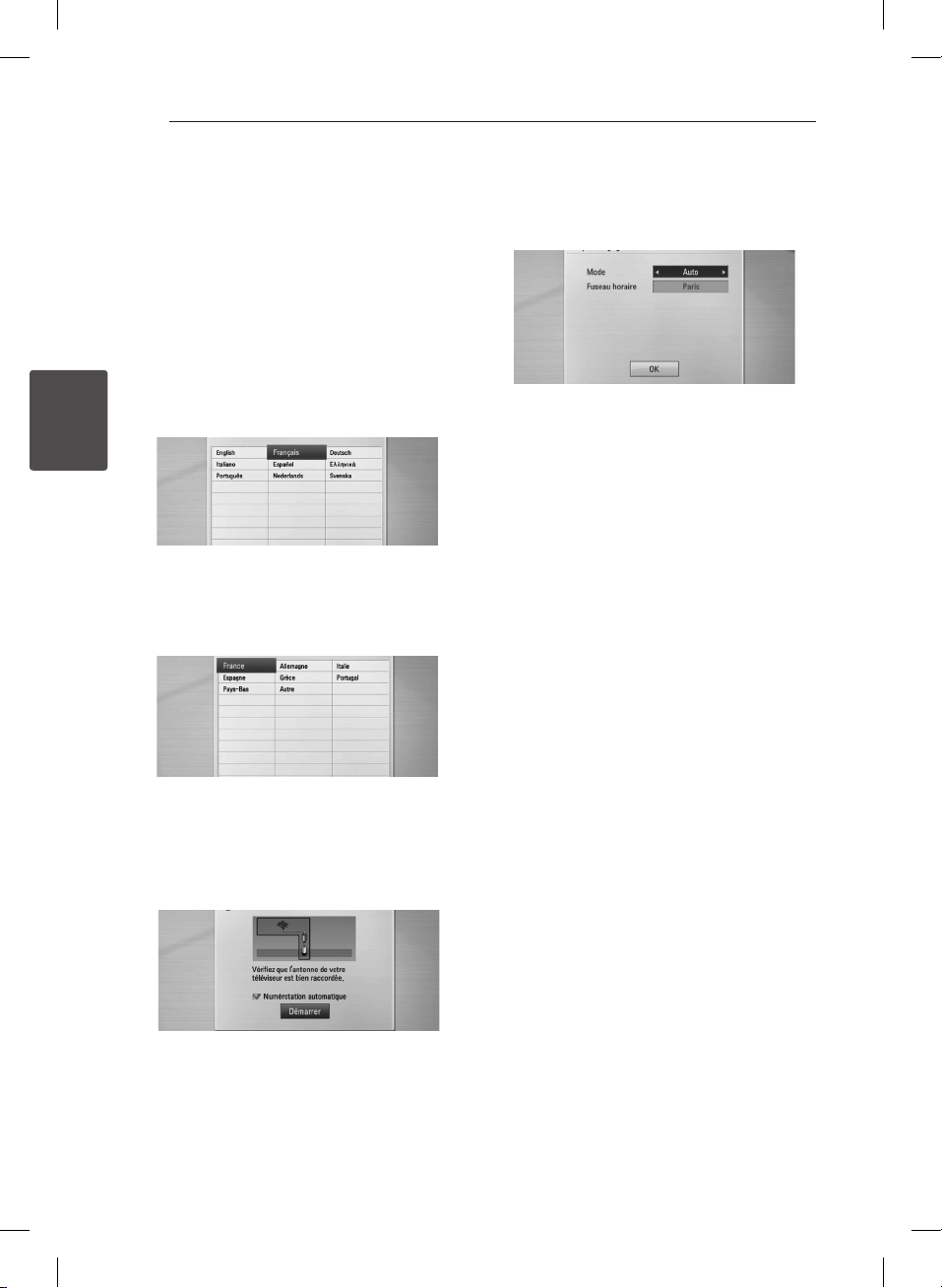
Étape 1. Réglage de la langue
1. Utilisez les touches
sélectionner une langue pour l’achage à
l’écran, puis appuyez sur ENTER (b).
3
Configuration du système
Étape 2. Réglage des chaînes
1. Utilisez les touches
sélectionner un pays, puis appuyez sur ENTER
(b).
2. Sélectionnez l’option Démarrer, puis appuyez
sur ENTER (b) pour commencer la recherche
des chaînes.
Si vous désirez rechercher les chaînes par ordre
numérique, désactivez la case [Numérotation
automatique] en utilisant ENTER. (b)
.
L’enregistreur recherche et mémorise les chaînes
automatiquement.
Si vous sélectionnez [Stop], la fonction [Réglage
des Chaînes] sera ignorée.
3. Appuyez sur la touche ENTER (b).
W/S/A/D
W/S/A/D
an de
pour
Étape 3. Réglage de l’heure
1. Utilisez les touches
l’option [Manuel] ou [Auto.], puis appuyez sur
ENTER (b).
Auto.: il sut de dénir la chaîne qui
diuse un signal horaire pour régler
l’heure automatiquement. Si l’heure réglée
automatiquement ne correspond pas à votre
fuseau horaire, vous disposez d’une option
supplémentaire.
Manuel: si aucun canal ne diuse un signal
horaire dans votre région, vous pouvez régler
l’heure et la date manuellement. Utilisez les
touches
champ, et indiquez l’heure et la date correctes
à l’aide des touches
les touches numérotés du clavier numérique.
2. Appuyez sur ENTER (b) pour terminer le
réglage de l’heure.
pour sélectionner chaque
W/S
pour sélectionner
A/D
. Vous pouvez utiliser
A/D
Étape 4. Réglage du réseau
1. Reportez-vous à la section “Raccordement au
réseau câblé”, pages 20-21, pour régler l’option
de paramétrage [Câblé], et appuyez sur ENTER
(b).
Sélectionnez [Non] et appuyez sur ENTER (b)
pour annuler.
2. Reportez-vous à la section “Raccordement au
réseau sans l”, pages 22-24, pour régler l’option
de paramétrage [Sans l], et appuyez sur ENTER
(b).
Sélectionnez [Annuler] et appuyez sur ENTER
(b) pour annuler. Cet enregistreur ne peut
appliquer qu’un seul paramétrage réseau entre
[Câblé] et [Sans l]. Si vous avez déjà réglé
l’option [Câblé] à l’étape 6, vous n’avez pas
besoin de régler l’option [Sans l].
HR698D-P.BFRALLK_MFL65225541_FRE.indd 26 11. 3. 17. �� 5:09
Page 27
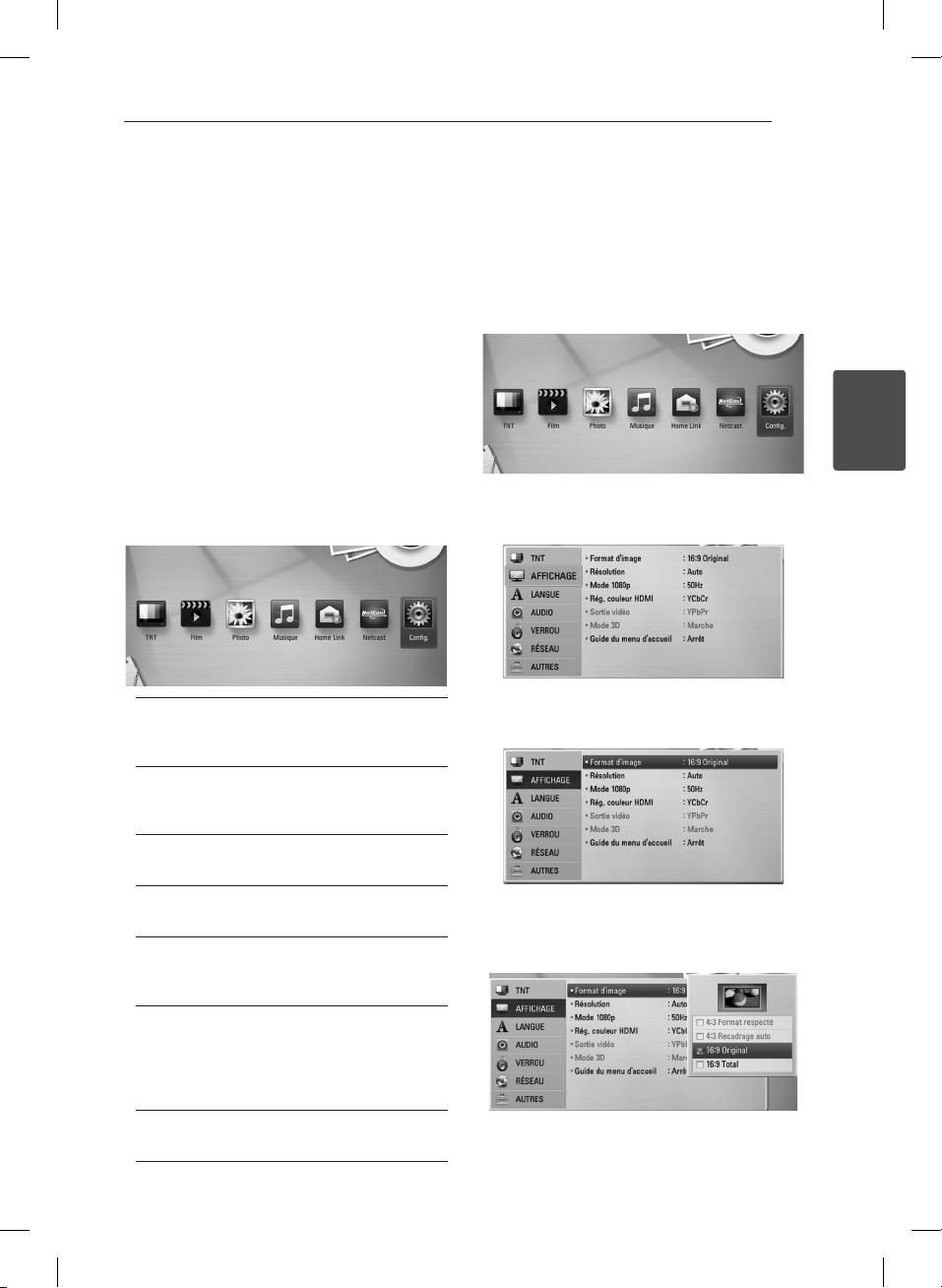
Configuration du système
27
Présentation du menu
d’accueil
Pour accéder à de nombreuses fonctionnalités
de l’appareil, appuyez sur la touche HOME de la
télécommande.
Utilisation basique des
touches
HOME (n): permet d’acher ou de quitter le
menu d’accueil.
W/S/A/D
à l’écran.
ENTER (b): permet de conrmer la sélection du
menu.
RETURN (x): permet de quitter le menu.
TNT
Permet de regarder des émissions numériques
(voir pages 38-44).
Film
Débute la lecture des contenus vidéo ou
ache le menu [Film].
Photo
Ache le menu [Photo] (voir pages 62-64).
Musique
Ache le menu [Musique] (voir pages 65-69).
Home Link
Ache et lit le contenu partagé depuis le
serveur ou PC sélectionné (voir pages 69-73).
Netcast
Ache les vidéos Canalplay, YouTube, les albums
web Picasa et les bulletins météo AccuWeather
retransmis via internet par le serveur YouTube
sur votre téléviseur (voir pages 74).
Cong.
Ache le menu [Cong.] (voir pages 31-37).
: servent à naviguer dans l’achage
Réglages
Réglage des paramètres
Vous pouvez modier les réglages de votre lecteur
dans le menu [Cong.].
1. Appuyez sur la touche HOME (n).
2. Utilisez les touches
[Cong.], puis appuyez sur ENTER (b). Le menu
[Cong.] apparaît.
3.
Utilisez les touches
l’option de premier niveau souhaitée, puis appuyez
sur D pour accéder au deuxième niveau.
4. Utilisez les touches
l’option de deuxième niveau souhaitée, puis
appuyez sur ENTER (b) ou D pour accéder au
troisième niveau.
5. Utilisez les touches
réglage souhaité, puis appuyez sur ENTER (b)
ou D pour conrmer votre choix.
pour sélectionner
A/D
pour sélectionner
W/S
pour sélectionner
W/S
pour sélectionner le
W/S
3
Configuration du système
HR698D-P.BFRALLK_MFL65225541_FRE.indd 27 11. 3. 17. �� 5:09
Page 28
Configuration du système
28
Réglages de la télévision
numérique
Pour pouvoir utiliser les fonctions de télévision
numérique, cet enregistreur nécessite quelques
réglages au préalable.
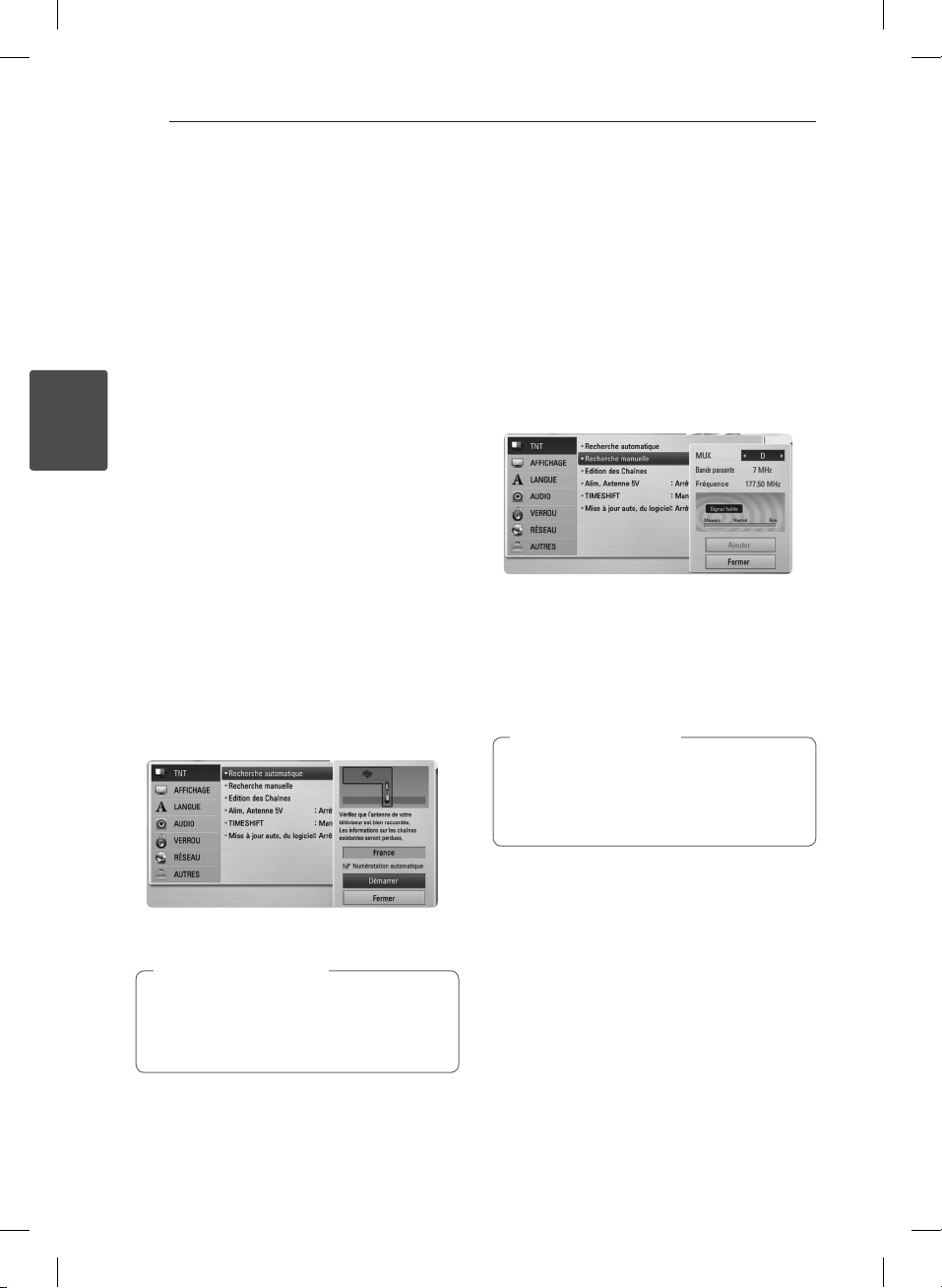
Recherche automatique des
chaînes
Toutes les stations de radio ou chaînes de télévision
numériques disponibles seront recherchées et
mémorisées automatiquement en fonction du pays
sélectionné.
1. Appuyez sur la touche HOME (n).
3
2. Utilisez les touches
Configuration du système
[Cong.], puis appuyez sur ENTER (b).
3. Utilisez les touches
[TNT ], puis appuyez sur ENTER (b).
4. Utilisez les touches
[Recherche automatique] et appuyez sur la
touche ENTER (b).
Si vous ne voulez pas rechercher la chaîne en
suivant un ordre numérique, veuillez désactiver
[Numérotation automatique] en utilisant ENTER
(b).
5. Appuyez sur S pour sélectionner l’option
[Démarrer], puis appuyez sur ENTER (b) pour
commencer la recherche des chaînes.
pour sélectionner
A/D
pour sélectionner
W/S
pour sélectionner
W/S
Recherche manuelle des
chaînes
Recherche les stations de radio ou chaînes de
télévision numériques et les ajoute à la liste des
chaînes.
1. Achez le menu [Cong.].
2. Utilisez les touches
[TNT ], puis appuyez sur ENTER (b).
3. Utilisez les touches
l’option [Recherche manuelle] et appuyez sur
ENTER (b) pour acher le menu [Recherche
manuelle].
4. Utilisez les touches
sélectionner le multiplexeur souhaité (MUX).
L’appareil démarre automatiquement la
recherche.
5. Appuyez sur S pour sélectionner l’option
[Ajouter], puis sur ENTER (b) pour ajouter la
chaîne que l’appareil détecte automatiquement.
REMARQUES
,
Si l’option [Verrouillage TNT] est réglée sur
[VERROU], cette fonction est disponible
à condition d’entrer le mot de passe
correctement (voir page 29).
pour sélectionner
W/S
pour sélectionner
W/S
W/S/A/D
pour
Sélectionnez [Stop] et appuyez sur ENTER (b)
pour arrêter la recherche des chaînes.
REMARQUES
,
Si l’option [Verrouillage TNT] est réglée sur
[VERROU], cette fonction est disponible
à condition d’entrer le mot de passe
correctement (voir page 29).
HR698D-P.BFRALLK_MFL65225541_FRE.indd 28 11. 3. 17. �� 5:09
Page 29
Configuration du système
29
Modification de la liste des
chaînes (Edition des Chaînes)
Vous pouvez supprimer une station de radio ou une
chaîne de télévision numérique de cet enregistreur
à l’aide du menu [Edition des Chaînes].
1. Achez le menu [Cong.].
2. Utilisez les touches
[TNT ], puis appuyez sur ENTER (b).
3. Utilisez les touches
sélectionner [Edition des Chaînes] et appuyez
sur la touche ENTER (b).
4. Appuyez plusieurs fois sur W pour sélectionner
[TNT ] ou [Radio], et utilisez les touches
pour sélectionner la liste [TNT ] ou [Radio].
5. Utilisez les touches
sélectionner une chaîne que vous voulez
ignorer dans la liste, puis appuyez sur la touche
de couleur rouge (R).
Si vous ne voulez pas ignorer la chaîne,
sélectionnez-la et appuyez de nouveau sur la
touche de couleur rouge (R).
Utilisez les touches
sélectionner une chaîne que vous voulez
verrouiller dans la liste, puis appuyez sur la
touche de couleur bleue (B).
Si vous ne voulez pas verrouiller la chaîne,
sélectionnez-la et appuyez de nouveau sur la
touche de couleur bleue (B).
6. Appuyez sur la touche RETURN (x) pour
revenir à l’étape précédente.
Saut : si vous avez choisi d’ignorer une chaîne,
vous ne pourrez pas la sélectionner à l’aide de la
touche PR de la télécommande.
Bloqué/Débloqué : si avez choisi de bloquer
une chaîne et que l’option [Verrouillage TNT]
du menu [Cong.] est réglée sur [VERROU],
vous devrez saisir le mot de passe pour pouvoir
visionner la chaîne.
pour sélectionner
W/S
W/S/A/D
W/S/A/D
W/S/A/D
pour
pour
pour
A/D
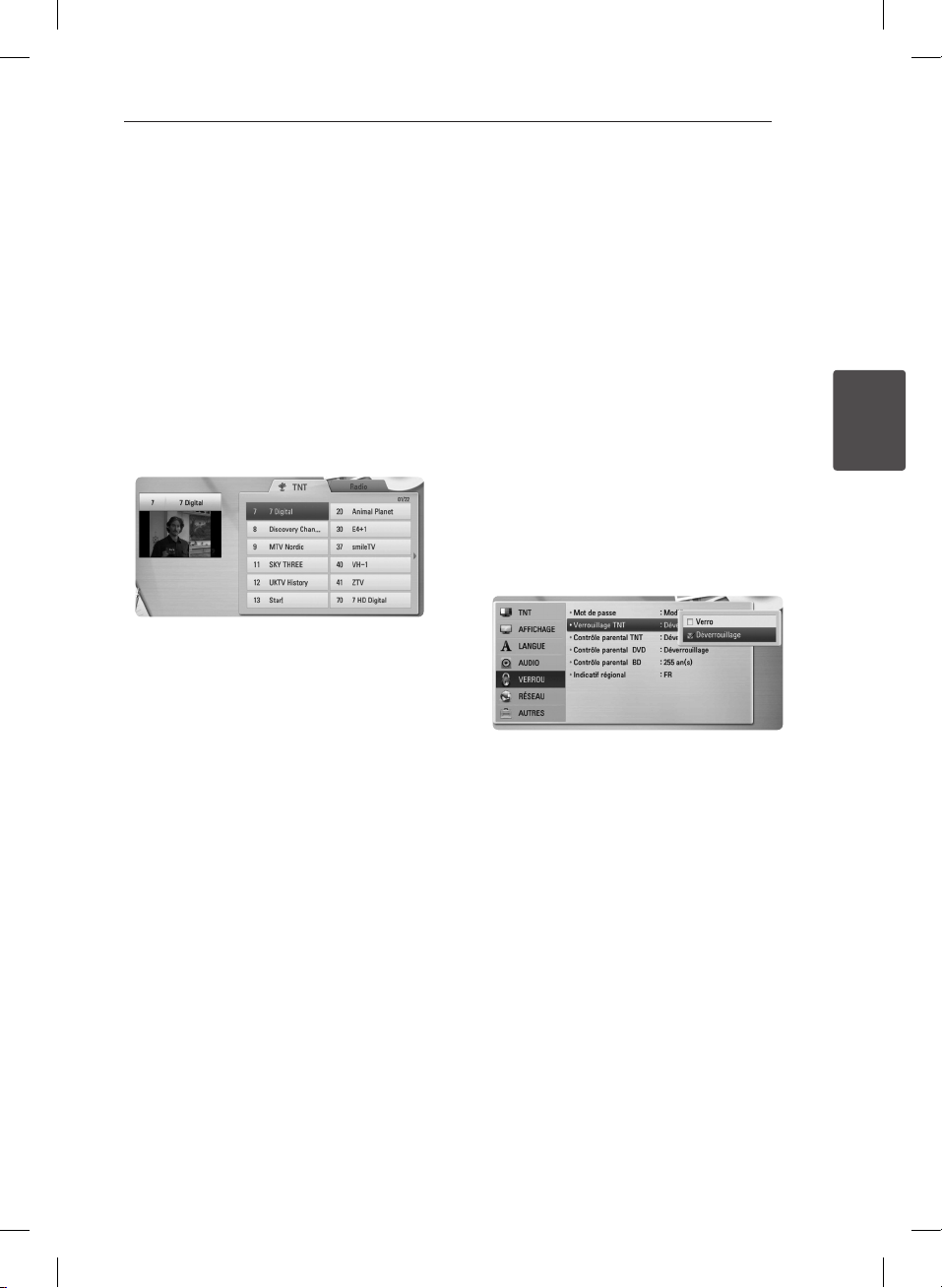
Réglage du verrouillage de la
télévision numérique
Il vous permet d’activer ou de désactiver l’ensemble
des règles de blocage précédemment dénies.
Lorsque l’option [Verrouillage TNT] est réglée sur
[Déverrouillage] :
1. Achez le menu [Cong.].
2. Utilisez les touches
sélectionner [VERROU] et appuyez sur la touche
ENTER (b).
3. Utilisez les touches
[Verrouillage TNT], puis appuyez sur ENTER (b).
4. Saisissez le mot de passe à l’aide des touches
numériques.
Si vous n’avez pas encore déni votre mot de
passe, saisissez “1234” et appuyez sur ENTER (b).
5. Utilisez les touches
l’option [VERROU], puis appuyez sur ENTER
(b) pour activer le verrouillage de la télévision
numérique.
W/S/A/D
W/S
W/S
pour
pour sélectionner
pour sélectionner
3
Configuration du système
HR698D-P.BFRALLK_MFL65225541_FRE.indd 29 11. 3. 17. �� 5:09
Page 30
Configuration du système
30
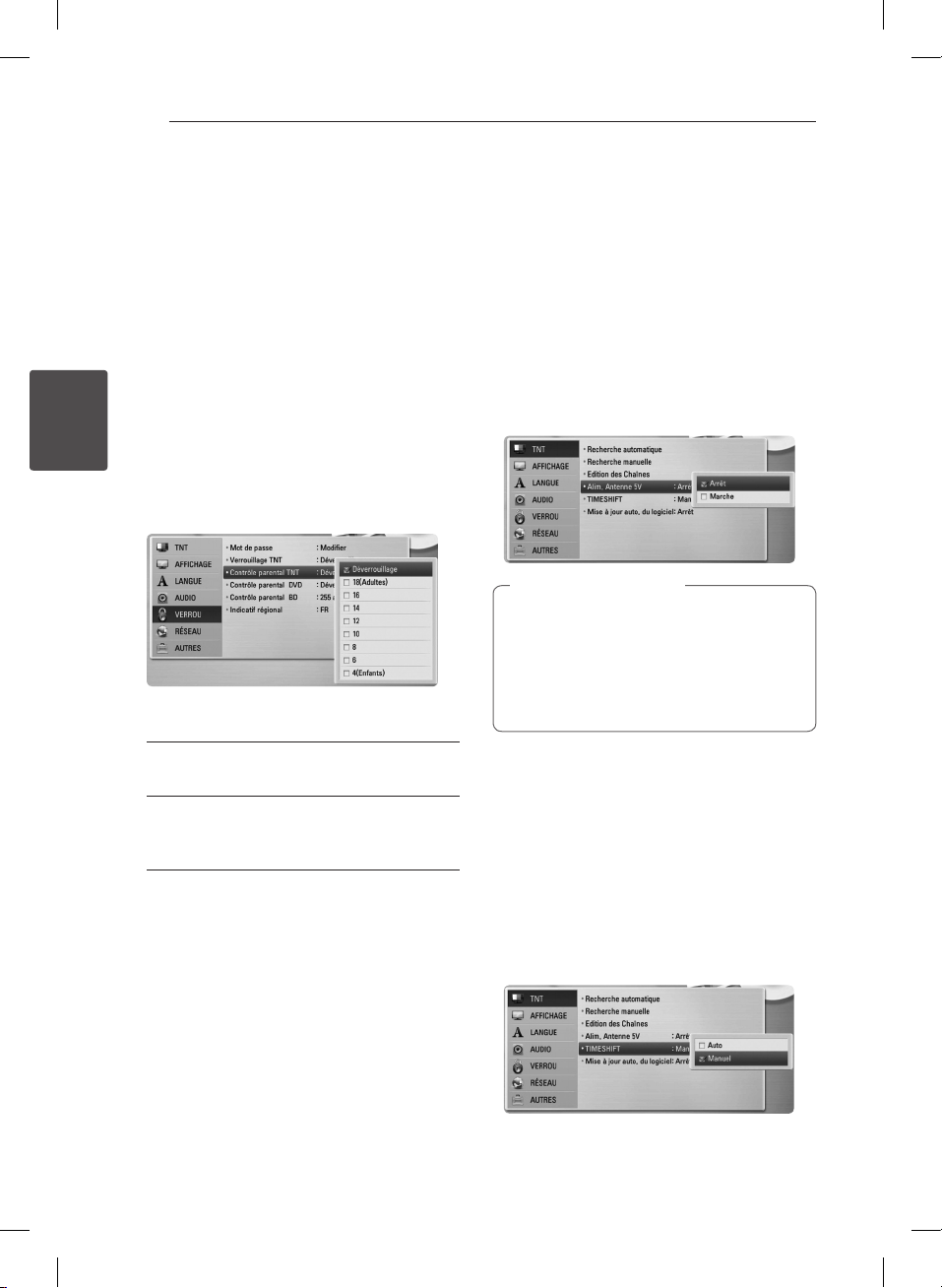
Réglage du contrôle parental
de la télévision numérique
Le visionnage de certaines chaînes de télévision
numérique peut être restreint en fonction de la
limite d’âge que vous avez déterminée.
1. Achez le menu [Cong.].
2. Utilisez les touches
l’option [VERROU] et appuyez sur la touche
ENTER (b).
3. Utilisez les touches
[Contrôle parental TNT], puis appuyez sur ENTER
(b).
4. Saisissez le mot de passe à l’aide des touches
3
Configuration du système
numériques.
Si vous n’avez pas encore déni votre mot de
passe, saisissez et appuyez sur
ENTER (b).
5. Utilisez les touches
limite d’âge, puis appuyez sur ENTER (b).
pour sélectionner
W/S
pour sélectionner
W/S
pour déterminer la
W/S
Réglage de l’alimentation de
l’antenne
Si vous utilisez une antenne intérieure dotée
d’un amplicateur de signal de 5 V CC/100 mA,
l’enregistreur peut l’alimenter par le biais de sa prise
ANTENNA IN.
1. Achez le menu [Cong.].
2. Utilisez les touches
sélectionner [Alim. Antenne 5V] et appuyez sur
la touche ENTER (b).
3. Utilisez les touches
[Marche], puis appuyez sur ENTER (b) pour
alimenter l’antenne.
REMARQUES
,
L’option [Alim. Antenne 5V] doit être réglée
sur [Arrêt] lorsque votre antenne intérieure
est alimentée sur secteur. Si vous réglez
l’option [Alim. Antenne 5V] sur [Marche]
pour une antenne intérieure alimentée sur
secteur, il pourrait en résulter de graves
dysfonctionnements de cet appareil.
W/S/A/D
W/S
pour
pour sélectionner
Déverrouillage
Vous pouvez visionner l’ensemble des chaînes.
4 (Enfants) - 18 (Adultes)
Le niveau [4 (Enfants)] est le plus restrictif, et le
niveau [18 (Adultes)] est le moins restrictif.
HR698D-P.BFRALLK_MFL65225541_FRE.indd 30 11. 3. 17. �� 5:09
Réglage du décalage temporel
Vous pouvez régler la fonction de décalage
temporel automatiquement, sans appuyer sur la
touche TIME SHIFT. Le décalage temporel s’activera
après le démarrage du mode TV numérique.
1. Achez le menu [Cong.].
2. Utilisez les touches
[TNT ], puis appuyez sur ENTER (b).
3. Utilisez les touches
l’option [TIMESHIFT] et appuyez sur la touche
ENTER (b).
4. Utilisez les touches
l’option [Auto.] ou [Manuel] an d’appliquer le
décalage temporel.
pour sélectionner
W/S
pour sélectionner
W/S
pour sélectionner
W/S
Page 31
Configuration du système
31
Menu [TNT]
Recherche automatique
Cette option recherche et mémorise les chaînes
disponibles. Reportez-vous à la page 28 pour plus
d’informations.
Recherche manuelle
Recherche les stations de radio ou chaînes de
télévision numériques et les ajoute à la liste des
chaînes. Reportez-vous à la page 28 pour plus
d’informations.
Edition des Chaînes
Cette option vous permet de modier les chaînes
de télévision ou stations de radio. Reportez-vous à
la page 29 pour plus d’informations.
Alim. Antenne 5V
Si vous utilisez une antenne intérieure, utilisezen une dotée d’un amplicateur de signal
de 5 V CC/100 mA et réglez cette option sur
[Marche]. Reportez-vous à la page 30 pour plus
d’informations.
TIMESHIFT
Réglez cette option sur [Auto.] pour utiliser la
fonction de décalage temporel automatiquement
sans devoir appuyer sur la touche TIME SHIFT. La
fonction de décalage temporel s’activera après le
démarrage du mode TV. Reportez-vous à la page 30
pour plus d’informations.
Mise à jour auto. du logiciel
Si vous activez cette option à [Marche], l’appareil
met à jour automatiquement le logiciel vers une
version plus récente via le tuner numérique, si
la mise à jour du logiciel est disponible chez le
diuseur.
Menu [AFFICHAGE]
Format d’image
Sélectionnez une option de format d’image en
fonction du type de votre téléviseur.
[4:3 Format respecté]
Sélectionnez cette option lorsque l’appareil est
connecté à un téléviseur 4/3 standard.
Les images 16/9 s’achent avec une bande
noire en haut et en bas de l’écran.
[4:3 Recadrage auto]
Sélectionnez cette option lorsque l’appareil
est raccordé à un téléviseur 4:3 standard. Les
images sont recadrées pour tenir dans votre
écran de téléviseur. L’image est réduite sur les
côtés.
[16:9 Original]
Sélectionnez cette option lorsque l’appareil est
raccordé à un téléviseur 16:9. L’image de format
4:3 s’ache avec son rapport largeur/hauteur
d’origine, avec des bandes noires sur les côtés
gauche et droit.
[16:9 Total]
Sélectionnez cette option lorsque l’appareil est
raccordé à un téléviseur 16:9. L’image de format
4:3 est ajustée horizontalement (dans des
proportions linéaires) de sorte à remplir tout
l’écran.
REMARQUES
,
Vous ne pouvez pas sélectionner les options
[4:3 Format respecté] et [4:3 Recadrage auto]
lorsque la résolution choisie est supérieure à
720p.
3
Configuration du système
HR698D-P.BFRALLK_MFL65225541_FRE.indd 31 11. 3. 17. �� 5:09
Page 32
Configuration du système
32
Résolution
Cette option permet de dénir la résolution de
sortie du signal vidéo HDMI et en composantes.
Reportez-vous aux pages 17 et 88 pour plus de
détails sur le réglage de la résolution.
[Auto.]
Si la prise de sortie HDMI OUT est raccordée
à un téléviseur fournissant des informations
sur l’achage (EDID), cette option sélectionne
automatiquement la résolution la mieux
adaptée au téléviseur raccordé. Si seule la
sortie COMPONENT VIDEO OUT est raccordée,
la résolution passe à 1080i (valeur par défaut).
3
Configuration du système
[1080p]
Sortie vidéo progressive en 1080 lignes.
[1080i]
Sortie vidéo entrelacée en 1080 lignes.
[720p]
Sortie vidéo progressive en 720 lignes.
[576p]
Sortie vidéo progressive en 576 lignes.
[576i]
Sortie vidéo entrelacée en 576 lignes.
Mode 1080p
Lorsque la résolution est réglée sur 1080p,
sélectionnez [24 Hz] pour une présentation adaptée
des lms (1080p/24 Hz) avec un téléviseur HDMI
compatible avec une entrée 1080p/24 Hz.
REMARQUES
,
yLorsque vous sélectionnez [24 Hz], vous
pouvez constater une perturbation de
l’image lors du passage du mode vidéo au
mode lm. Dans ce cas, sélectionnez [50
Hz].
yMême lorsque l’option [Mode 1080p] est
réglée sur [24 Hz], si votre téléviseur n’est
pas compatible avec le réglage 1080p/24
Hz, la fréquence de la sortie vidéo sera de 50
Hz ou 60 Hz, pour correspondre au format
source de la vidéo.
Rég. couleur HDMI
Sélectionnez le type de sortie de la prise HDMI OUT.
Pour ce réglage, reportez-vous au manuel de votre
téléviseur.
[YCbCr]
Sélectionnez cette option lorsque vous
raccordez le lecteur à un téléviseur HDMI.
[RGB]
Sélectionnez cette option lorsque vous
raccordez le lecteur à un téléviseur DVI.
Sortie vidéo
Sélectionnez une option en fonction du type de
raccordement au téléviseur.
[YPbPr]
Sélectionnez cette option si votre téléviseur est
raccordé à l’appareil via les prises COMPONENT
OUT.
[RGB]
Sélectionnez cette option si votre téléviseur est
raccordé à l’appareil via la prise péritel (signal
RVB).
REMARQUES
,
Cette fonction est disponible uniquement
lorsque l’option [Résolution] est réglée sur
[576i].
Mode 3D
Sélectionnez le type de mode de sortie pour la
lecture de disques Blu-ray en 3D. Reportez-vous
aux pages 48-49 pour plus d’informations sur les
disques Blu-ray en 3D.
[Arrêt]
Les disques Blu-ray en 3D seront lus en mode
2D, comme les disques BD-ROM classiques.
[Marche]
Les disques Blu-ray en 3D seront lus en mode
3D.
Guide du menu d’accueil
Cette fonction vous permet d’acher ou d’annuler
la bulle du guide dans le menu d’accueil. Mettez
cette option sur [Marche] pour acher le guide.
HR698D-P.BFRALLK_MFL65225541_FRE.indd 32 11. 3. 17. �� 5:09
Page 33
Configuration du système
33
Menu [LANGUE]
Affichage Menu
Sélectionnez une langue pour le menu [Cong.] et
l’achage à l’écran.
Menu disque/Audio/Sous-titres
Sélectionnez la langue de votre choix pour la piste
audio, les sous-titres et le menu du disque.
[Original]
Désigne la langue d’origine dans laquelle le
disque a été enregistré.
[Autre]
Appuyez sur ENTER (b) pour sélectionner une
autre langue. Utilisez les touches numériques,
puis appuyez sur ENTER (b) pour saisir le
numéro à 4 chires correspondant indiqué
dans la liste des codes de langue, page 81.
[Arrêt] (sous-titres du disque uniquement)
Désactive les sous-titres.
REMARQUES
,
Votre réglage de la langue peut ne pas
fonctionner sur certains disques.
Audio TNT
Les chaînes numériques fournissent parfois
plusieurs pistes audio, souvent dans une langue ou
un format diérent (Dolby Digital, Dolby Digital+,
AVC, Mpeg, etc.). Ce réglage vous permet de dénir
une langue audio par défaut. Si le diuseur le
permet, vous pouvez également sélectionner une
langue audio diérente pendant le visionnage
de la télévision en appuyant à plusieurs reprises
sur la touche AUDIO. (Reportez-vous à la section
“Sélection de la langue audio pour la télévision
numérique”, page 39.).
Sous-titres TNT
Les chaînes numériques proposent parfois des
sous-titres, souvent dans des langues diérentes.
Ce réglage vous permet de dénir une langue
favorite pour les sous-titres, si le diuseur propose la
diusion des sous-titres de la télévision numérique.
Appuyez plusieurs fois sur la touche SUBTITLE an de
sélectionner une langue pour les sous-titres pendant
le visionnage de la télévision numérique. (Reportezvous à la section “Sélection de la langue des soustitres pour la télévision numérique”, page 39.).
Menu [AUDIO]
Chaque disque propose plusieurs options de sortie
audio. Paramétrez les options audio du lecteur
selon le type de système audio que vous utilisez.
REMARQUES
,
Comme de nombreux facteurs aectent le
type de sortie audio, reportez-vous à la section
“Spécications de la sortie audio”, pages 86-87.
HDMI/Sortie numérique
Sélectionnez le format audio de sortie lorsqu’un
appareil équipé d’une prise d’entrée audionumérique
ou HDMI est raccordé à la prise de sortie HDMI OUT
ou DIGITAL AUDIO OUT de ce lecteur.
[Stéréo PCM]
Sélectionnez cette option si vous raccordez la
prise de sortie HDMI OUT ou DIGITAL AUDIO
OUT de ce lecteur à un appareil doté d’un
décodeur stéréo numérique deux canaux.
[Multi-chaînes PCM] (HDMI uniquement)
Sélectionnez cette option si vous raccordez
la prise de sortie HDMI OUT de ce lecteur à
un appareil doté d’un décodeur numérique
multicanal.
[Re codage DTS]
Sélectionnez cette option si vous raccordez la
prise de sortie HDMI OUT ou DIGITAL AUDIO
OUT de ce lecteur à un appareil doté d’un
décodeur DTS.
[Primary Pass-Thru]
Sélectionnez cette option si vous raccordez la
prise de sortie DIGITAL AUDIO OUT et HDMI
OUT de ce lecteur à un appareil doté de la
technologie LPCM, Dolby Digital, Dolby Digital
Plus, Dolby TrueHD, DTS et DTS-HD.
REMARQUES
,
yLorsque l’option [HDMI] est réglée sur
[Multi-chaînes PCM], le son peut être diusé
au format stéréo PCM si l’information Multichaînes PCM n’est pas détectée à partir d’un
appareil HDMI doté de l’option EDID.
ySi l’option [HDMI] ou [Sortie numérique] est
réglée sur [Re codage DTS], le son recodé en
DTS est retransmis pour les disques BD-ROM
présentant une piste audio secondaire, et le
son d’origine est retransmis pour les autres
disques (comme [Primary Pass-Thru]).
3
Configuration du système
HR698D-P.BFRALLK_MFL65225541_FRE.indd 33 11. 3. 17. �� 5:09
Page 34
Configuration du système
34
Échantillonnage (sortie audio
numérique)
[192 kHz]
Sélectionnez cette fréquence si votre
amplicateur ou récepteur A/V peut gérer les
signaux 192 kHz.
[96 kHz]
Sélectionnez cette fréquence si votre
amplicateur ou récepteur A/V ne peut PAS
gérer les signaux 192 kHz. Dans ce cas, l’appareil
convertit automatiquement les signaux 192
kHz en 96 kHz pour que votre système puisse
les décoder.
3
Configuration du système
[48 kHz]
Sélectionnez cette fréquence si votre
amplicateur ou récepteur A/V ne peut PAS
gérer les signaux 192 kHz et 96 kHz. Dans ce
cas, l’appareil convertit automatiquement les
signaux 192 kHz et 96 kHz en 48 kHz pour que
votre système puisse les décoder.
Consultez la documentation de votre amplicateur
ou récepteur A/V pour vérier ses capacités.
DRC (Contrôle de la gamme
dynamique)
Cette fonction vous permet d’écouter un lm en
diminuant le volume sans perdre en clarté sonore.
DTS Neo:6
Si le lecteur est raccordé à un récepteur audio
multicanal via HDMI, réglez cette option pour
bénécier d’un son surround multicanal avec une
source audio stéréo.
[Arrêt]
Diuse le son stéréo via les enceintes avant.
[Musique]
Diuse un son multicanal optimisé pour
l’écoute de musique.
[Cinéma]
Diuse un son multicanal optimisé pour le
visionnage de lms.
REMARQUES
,
yCette fonction n’est pas disponible en mode
service en ligne.
ySeules les sources audio avec une fréquence
d’échantillonnage inférieure à 48 kHz sont
disponibles pour cette fonction.
yCette fonction n’est disponible que lorsque
l’option [HDMI] est réglée sur [Multi-chaînes
PCM].
[Arrêt]
Désactive cette fonction.
[Marche]
Compresse la gamme dynamique de la sortie
audio Dolby Digital, Dolby Digital Plus ou Dolby
TrueHD.
[Auto.]
La gamme dynamique de la sortie audio
Dolby TrueHD est spéciée automatiquement.
Quant à la gamme dynamique des sorties
audio Dolby Digital et Dolby Digital Plus, son
fonctionnement est le même que dans le
mode [Marche].
REMARQUES
,
Vous ne pouvez modier le paramètre DRC
que si aucun disque n’est inséré ou si le lecteur
est complètement à l’arrêt.
HR698D-P.BFRALLK_MFL65225541_FRE.indd 34 11. 3. 17. �� 5:09
Page 35
Configuration du système
35
Menu [VERROU]
Pour pouvoir accéder aux réglages [VERROU], vous
devez saisir le code de sécurité à quatre chires que
vous avez créé.
Si vous n’avez pas encore saisi de mot de passe,
vous serez invité à le faire. Saisissez deux fois un
mot de passe à quatre chires, puis appuyez sur
ENTER (b) pour valider le nouveau mot de passe.
Mot de passe
Vous pouvez créer ou modier le mot de passe.
[Sans]
Saisissez deux fois un mot de passe à quatre
chires, puis appuyez sur ENTER (b) pour
valider le nouveau mot de passe.
[Modier]
Saisissez le mot de passe actuel et appuyez
sur la touche ENTER (b). Saisissez deux fois un
mot de passe à quatre chires, puis appuyez
sur ENTER (b) pour valider le nouveau mot de
passe.
Si vous oubliez votre mot de passe
Si vous oubliez votre mot de passe, vous pouvez
l’eacer en procédant comme suit.
1. Retirez tout disque contenu dans le lecteur.
2. Sélectionnez l’option [Mot de passe] dans le
menu [Cong.].
3. Utilisez les touches numériques pour saisir
“210499”. Le mot de passe est eacé.
REMARQUES
,
Si vous vous trompez, appuyez sur la touche
CLEAR avant d’appuyer sur ENTER (b).
Saisissez ensuite le mot de passe correct.
Verrouillage TNT
Vous permet de congurer des programmes
spéciques et via des mécanismes de blocage. Elle
vous permet également d’activer ou de désactiver
l’ensemble des règles de blocage précédemment
dénies. Un mot de passe est nécessaire pour pouvoir
accéder aux options du menu de verrouillage.
Lorsque l’option [Verrouillage TNT] est réglée sur
[Déverrouillage], reportez-vous à la section “Réglage
du verrouillage de la télévision numérique”, page 29.
Contrôle parental TNT
Vous pouvez dénir le niveau de contrôle pour
bloquer l’ensemble des chaînes ayant un niveau de
contrôle supérieur à celui spécié. (Reportez-vous
à la section “Réglage du contrôle parental de la
télévision numérique”, page 30.)
Contrôle parental DVD
Bloque la lecture de DVD associés à un certain
niveau de contrôle en fonction de leur contenu.
(Tous les disques ne sont pas associés à un niveau
de contrôle.)
[Contrôle parental 1-8]
Le niveau 1 est le plus restrictif, et le niveau 8
est le moins restrictif.
[Déverrouillage]
Si vous sélectionnez cette option, le contrôle
parental est désactivé et le disque peut être lu
en entier.
Contrôle parental BD
Déterminez une limite d’âge pour le visionnage
d’un BD-ROM. Utilisez les touches numériques pour
indiquer une limite de visionnage pour les BD-ROM.
[255]
Tous les BD-ROM peuvent être lus.
[0-254]
Empêche la lecture des BD-ROM portant les
niveaux de contrôle correspondants.
REMARQUES
,
L’option [Contrôle parental BD] ne s’applique
qu’aux disques Blu-ray disposant du système
de contrôle avancé.
Indicatif régional
Indiquez le code de la région dont les normes ont
servi à déterminer le niveau de contrôle du DVD, en
vous reportant à la liste page 80.
3
Configuration du système
HR698D-P.BFRALLK_MFL65225541_FRE.indd 35 11. 3. 17. �� 5:09
Page 36
Configuration du système
36
Menu [RÉSEAU]
Les réglages [RÉSEAU] sont nécessaires pour mettre
à jour le logiciel et utiliser les fonctionnalités BD
Live, Home Link et NetCast.
Config. connexion
Même si votre environnement de réseau
domestique est prêt à être raccordé au lecteur,
vous devez d’abord congurer ce dernier pour une
connexion réseau câblé ou sans l an qu’il puisse
communiquer avec le réseau. (Reportez-vous à la
section “Raccordement à votre réseau domestique”,
pages 20-24.)
Statut connexion
3
Configuration du système
Si vous voulez connaître l’état du réseau sur le
lecteur, sélectionnez l’option [Statut connexion] et
appuyez sur la touche ENTER (b) pour vérier si
une connexion réseau ou internet a été établie.
Connexion BD-LIVE
Vous pouvez limiter l’accès à internet lorsque les
fonctions BD-LIVE sont utilisées.
[Autorisée]
L’accès à internet est autorisé pour l’ensemble
des contenus BD-LIVE.
[Autorisée en partie]
L’accès à internet est autorisé uniquement pour
les contenus BD-LIVE dotés de certicats des
fournisseurs de contenus. L’accès à internet et
les fonctions en ligne AACS sont interdites pour
l’ensemble des contenus BD-LIVE dépourvus
de certicat.
[Interdite]
L’accès à internet est interdit pour l’ensemble
des contenus BD-LIVE.
Menu [AUTRES]
Réglage de l’heure
Vous devez régler l’horloge pour pouvoir utiliser la
programmation d’enregistrement.
[Auto.]
Sélectionnez la chaîne qui diuse un signal
horaire pour régler l’heure automatiquement.
Si l’heure réglée automatiquement ne
correspond pas à votre fuseau horaire, vous
disposez d’une option supplémentaire.
[Manuel]
Si aucun canal ne diuse un signal horaire dans
votre région, vous pouvez régler l’heure et la
date manuellement. Utilisez les touches
pour sélectionner chaque champ, et indiquez
l’heure et la date correctes à l’aide des touches
, puis appuyez sur ENTER (b).
W/S
Sélect. stockage BD
Ce lecteur peut stocker des informations relatives
au disque BD-ROM dans la mémoire Flash interne
ou sur un périphérique USB, notamment du
contenu téléchargé en ligne comme des bandesannonces de lms et des fonctionnalités spéciales.
[Mémoire interne]
Permet de stocker le contenu téléchargé du
disque Blu-ray dans la mémoire Flash interne.
[Mémoire USB]
Permet de stocker le contenu téléchargé
du disque Blu-ray sur le périphérique USB
connecté.
Effacer stockage BD
Cette option permet d’eacer le contenu Blu-ray
de la mémoire interne ou du périphérique USB
connecté.
[Mémoire interne]
Permet de supprimer tout le contenu
téléchargé de la mémoire interne.
[Mémoire USB]
Permet de supprimer tout le contenu
téléchargé du périphérique USB connecté.
REMARQUES
,
Si vous sélectionnez Mémoire USB, la lecture,
la copie et l’enregistrement sur le périphérique
USB sont désactivés.
A/D
HR698D-P.BFRALLK_MFL65225541_FRE.indd 36 11. 3. 17. �� 5:09
Page 37
Configuration du système
37
DivX® VOD
À propos des vidéos DivX : DivX® est un format
vidéo numérique créé par DivX, Inc. Cet appareil est
ociellement certié DivX et peut donc lire les vidéos
DivX. Pour plus d’informations et pour obtenir des
outils logiciels permettant de convertir vos chiers en
vidéos DivX, consultez le site www.divx.com.
À propos des vidéos DivX à la demande : vous devez
enregistrer cet appareil certié DivX® pour pouvoir lire
le contenu de vidéos à la demande (VOD) DivX. Pour
générer le code d’enregistrement, accédez à la section
DivX VOD du menu de conguration. Accédez ensuite
au site vod.divx.com et renseignez ce code pour
terminer le processus d’enregistrement et obtenir plus
d’informations sur les vidéos DivX à la demande.
[Enregistrer]
Permet d’acher le code d’enregistrement de
votre lecteur.
[Annuler l’enregistrement]
Permet de désactiver votre lecteur et d’acher
le code de désactivation.
REMARQUES
,
Toutes les vidéos téléchargées via le service DivX
VOD avec le code d’enregistrement de cet appareil
ne peuvent être lues que sur le périphérique USB
ou le disque dur interne de l’appareil.
Initialiser
[Réglages d’usine]
Vous pouvez rétablir tous les réglages d’usine
par défaut de l’enregistreur. Certaines options ne
peuvent toutefois pas être rétablies (Etalonnage
et Mot de passe). Le menu [Assistant d’installation]
apparaît à l’écran après les réglages d’usine.
REMARQUES
,
ySi vous rétablissez les réglages d’usine
par défaut de l’appareil à l’aide de l’option
[Réglages d’usine], vous devrez de nouveau
congurer les paramètres d’activation réseau.
y L’option [Initialiser] n’est pas disponible
pendant l’enregistrement ou lorsque
l’option [VERROU] est réglée sur [Marche]
dans le menu [Cong.].
ySi vous sélectionnez [Réglages d’usine] dans
le menu Setup (Conguration), toutes les
chaînes seront supprimées.
[Format disque interne]
Tout ce qui est enregistré sur le disque dur sera
eacé.
1. Appuyez sur la touche HOME (n).
2. Utilisez les touches
sélectionner [Cong.] dans le menu d’accueil,
puis appuyez sur ENTER (b).
3. Utilisez les touches
l’option [AUTRES] dans le menu [Cong.], puis
appuyez sur ENTER (b).
4. Utilisez les touches
[Initialiser], puis appuyez sur ENTER (b) pour
acher les sous-options.
5. Utilisez les touches
l’option [Format disque interne] et appuyez sur
la touche ENTER (b). Sélectionnez [Non] et
appuyez sur ENTER (b) pour annuler.
6. Utilisez les touches
[Oui], puis appuyez sur ENTER (b) pour
démarrer le formatage du disque dur.
Sélectionnez [OK] et appuyez sur ENTER (b)
pour revenir à l’étape précédente.
W/S/A/D
W/S
W/S
W/S
A/D
pour
pour sélectionner
pour sélectionner
pour sélectionner
pour sélectionner
Logiciel
[Information]
Ache la version actuelle du logiciel.
[Mise à jour]
Vous pouvez mettre à jour le logiciel en
raccordant l’appareil directement au serveur de
mise à jour des logiciels (voir pages 84-85).
Avertissement
Appuyez sur la touche ENTER (b) pour voir l’avis de
non-responsabilité du service réseau.
Extinction auto
L’économiseur d’écran s’active dès que le lecteur
reste inactif pendant cinq minutes environ. Si vous
réglez cette option sur [Marche], l’appareil s’éteint
automatiquement dès que l’économiseur d’écran reste
aché pendant 25 minutes. Réglez cette option sur
[Arrêt] pour que l’économiseur d’écran reste aché
jusqu’à ce que l’appareil soit de nouveau utilisé.
Mode économie d’energie
Sélectionnez cette fonction pour que l’enregistreur
entre en mode d’économie d’énergie lorsqu’il est
éteint. Cette option n’est pas disponible lorsqu’un
enregistrement est programmé.
[Marche]
L’acheur du panneau avant est éteint et seuls
les signaux arrivant à l’entrée de l’antenne
transitent lorsque l’enregistreur est éteint.
[Arrêt]
Désactive la fonction [Mode économie d’énergie].
3
Configuration du système
HR698D-P.BFRALLK_MFL65225541_FRE.indd 37 11. 3. 17. �� 5:09
Page 38
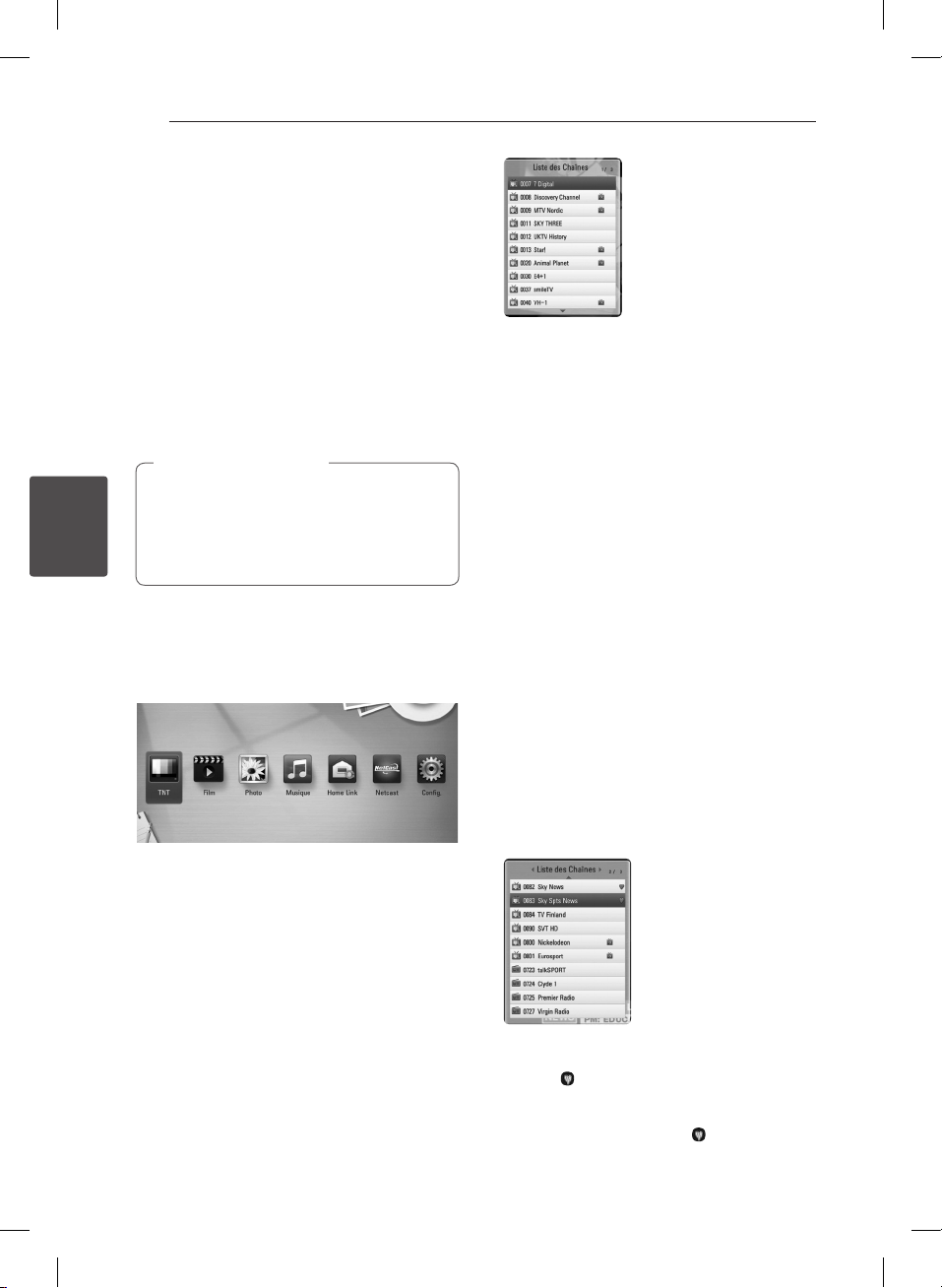
4 Utilisation
Utilisation
38
Utilisation des
fonctions liées à la
télévision numérique
Cet appareil vous permet d’enregistrer et visionner
les programmes de télévision numérique ou de lire
les programmes télévisés enregistrés.
Visionnage de la télévision
numérique
Vous pouvez visionner les programmes de
télévision numérique sur l’écran de votre téléviseur.
REMARQUES
,
yLe raccordement d’une antenne de télévision
numérique est nécessaire (voir page 14).
yDes réglages de la télévision numérique tels
que l’option [Recherche automatique] du menu
4
Utilisation
[Cong.] peuvent être nécessaires (voir page 28).
1. Appuyez sur la touche 1 (Marche/Arrêt) pour
allumer l’enregistreur.
2. Utilisez les touches
sélectionner [TNT ] dans le menu d’accueil, puis
appuyez sur ENTER (b).
W/S/A/D
pour
2. Utilisez les touches
chaîne de votre choix, puis appuyez sur ENTER
(b).
Appuyez sur la touche de couleur rouge (R)
pour trier les chaînes par ordre alphabétique.
Appuyez sur la touche de couleur verte (G) pour
trier les chaînes selon qu’il s’agit de chaînes en
clair ou de chaînes disponibles sur abonnement.
Appuyez sur la touche de couleur jaune (Y)
pour trier les chaînes par ordre numérique.
3. Appuyez sur RETURN (x) pour quitter la liste
de programmes.
pour sélectionner la
W/S
Réglage des chaînes favorites
Vous pouvez choisir le support sur lequel vous
voulez conserver les enregistrements de télévision
numérique.
1. Pendant le visionnage de la télévision
numérique, appuyez sur la touche PR LIST.
2. Utilisez les touches
la chaîne que vous voulez ajouter à la liste des
favorites.
3.
Appuyez sur la touche de couleur bleue
acher le menu [Sélectionnez le groupe favori].
4. Utilisez les touches
groupe puis appuyez sur ENTER (b)
pour ajouter la chaîne au groupe sélectionné.
pour sélectionner
W/S
pour sélectionner un
W/S
(B)
pour
Sélection des chaînes de la
télévision numérique
De façon générale, appuyez sur PR (
accéder à la chaîne de votre choix, ou sélectionnez
le numéro de la chaîne à l’aide des touches
numériques. Si vous voulez changer de chaîne via la
liste des chaînes, suivez les instructions ci-dessous.
1. Pendant le visionnage de la télévision
numérique, appuyez sur la touche PR LIST.
HR698D-P.BFRALLK_MFL65225541_FRE.indd 38 11. 3. 17. �� 5:09
W/S
) pour
5. Dans le menu Liste des Chaînes, utilisez les
touches
L’icône apparaît à côté des chaînes favorites
dans la liste des chaînes.
Pour annuler les chaînes favorites, sélectionnez
une chaîne avec le symbole dans la liste, et
appuyez sur la touche de couleur bleue (B).
pour accéder au menu Favoris.
A/D
Page 39
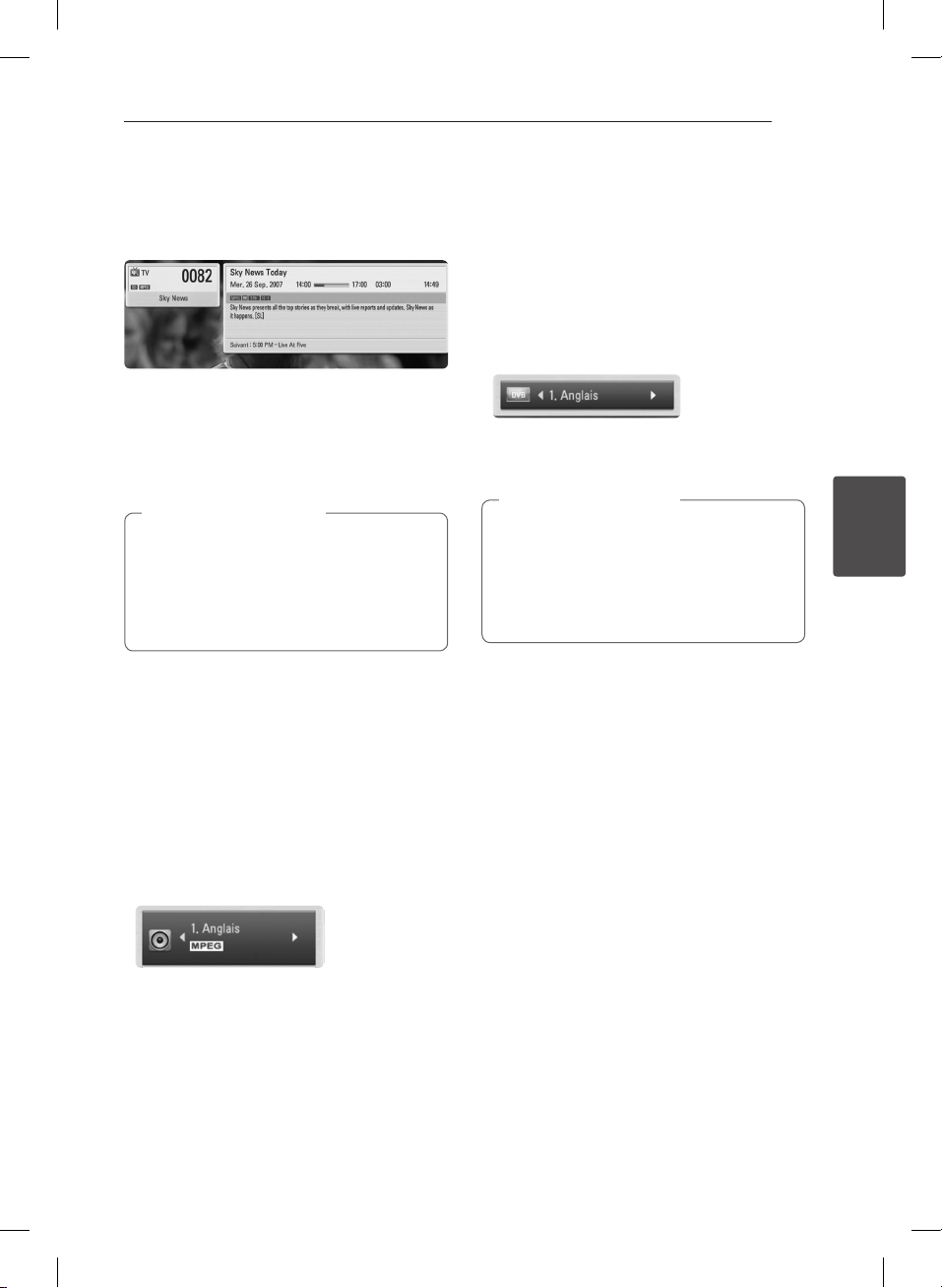
Utilisation
39
Affichage des informations
liées au programme
Vous pouvez voir une description du programme
en cours de diusion.
1. Tout en regardant la télévision numérique,
appuyez sur ENTER (b) pour acher les
informations liées au programme.
2. Appuyez à nouveau sur ENTER (b)
ou (RETURN ou EXIT) pour fermer les
informations liées au programme.
REMARQUES
,
Cette fonction vous donne des informations
sur les programmes de la chaîne en cours.
Event Linkage Info: Si le programme que vous
regardez est en SD et qu’il est aussi diusé en
HD, vous pouvez obtenir des informations sur
la diusion en HD.
Sélection de la langue audio
pour la télévision numérique
Certaines chaînes numériques peuvent proposer
leurs programmes dans plusieurs langues audio ou
méthodes d’encodage. Dans ce cas, vous pouvez
sélectionner une langue audio ou une méthode
d’encodage spécique.
1. Pendant le visionnage de la télévision
numérique, appuyez sur la touche INFO/
DISPLAY (m).
Sélection de la langue des
sous-titres pour la télévision
numérique
Certaines chaînes numériques peuvent proposer
leurs programmes avec des sous-titres dans
plusieurs langues. Dans ce cas, vous pouvez
sélectionner une langue pour les sous-titres.
1. Tout en regardant la télévision numérique,
appuyez sur SUBTITLE.
2. Utilisez les touches
langue des sous-titres, puis appuyez sur ENTER
(b).
REMARQUES
,
Pour savoir si un programme est disponible
avec des sous-titres dans plusieurs langues,
reportez-vous aux informations liées à ce
programme. Pour les programmes diusés
avec des sous-titres, l’icône SUB apparaît dans
les informations liées aux programmes.
pour sélectionner la
A/D
4
Utilisation
2. Utilisez les touches
une langue audio ou une méthode d’encodage,
et appuyez sur INFO/DISPLAY (m).
HR698D-P.BFRALLK_MFL65225541_FRE.indd 39 11. 3. 17. �� 5:09
pour sélectionner
A/D
Page 40
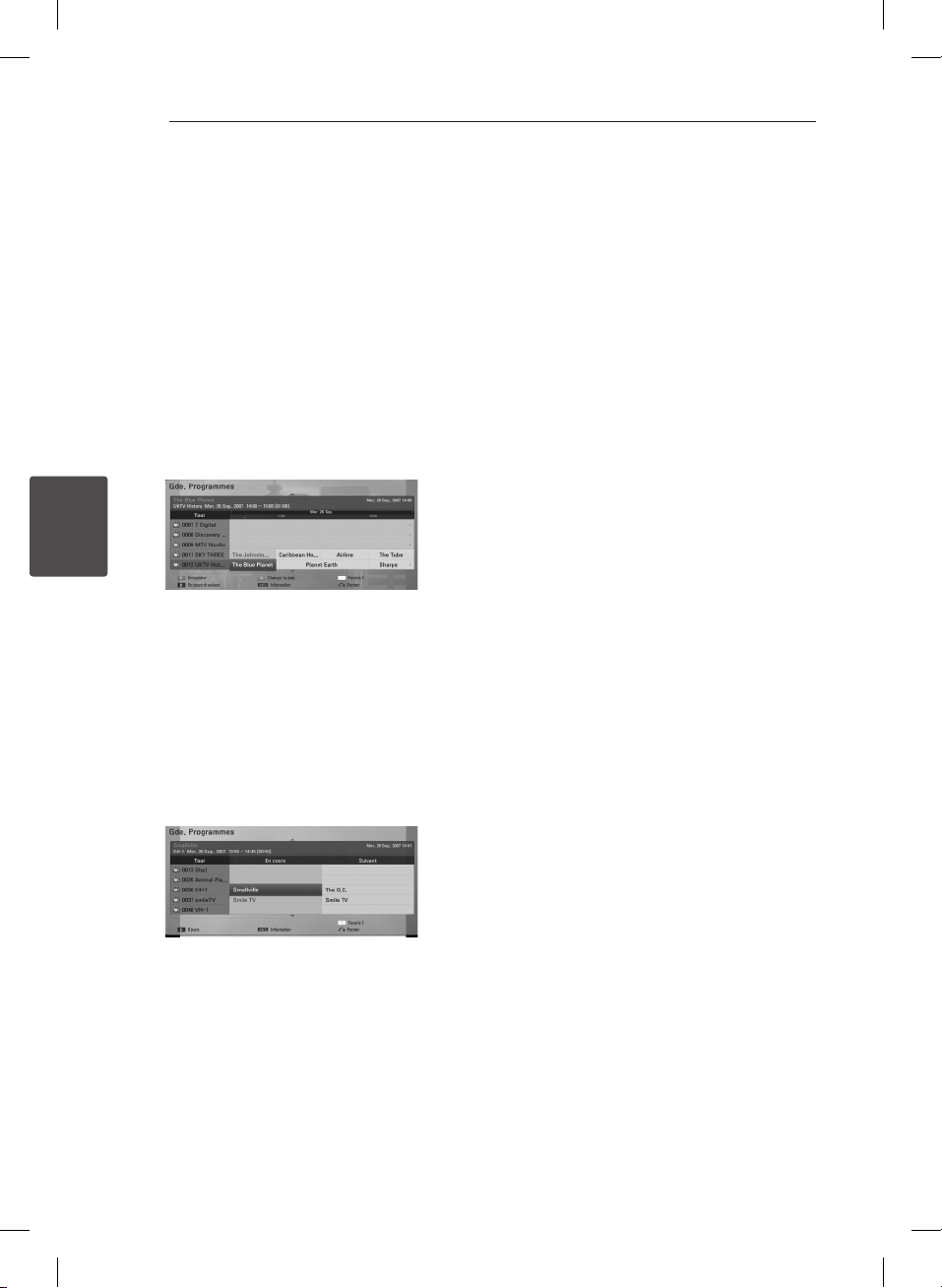
40
Utilisation
Guide des Programmes
(programmes numériques
uniquement)
Le Guide des Programmes contient les horaires et
des informations sur les programmes numériques.
Il fournit également des informations sur les
programmes locaux en liaison radio, notamment
les programmes numériques conventionnels.
Utilisez le Guide des Programmes pour trouver des
programmes facilement et pour voir les horaires et
informations descriptives de ces programmes.
Affichage du Guide des Programmes
Appuyez sur la touche GUIDE de la télécommande.
4
Utilisation
Sortie du Guide des Programmes
Appuyez sur la touche RETURN (x) pour revenir
au dernier programme visionné.
Sélection du menu du guide
L’écran du Guide des Programmes comporte deux
menus de recherche. Appuyez sur la touche de
couleur bleue (B) lorsque le Guide des Programmes
numérique est aché.
En cours/Suivant : l’écran ache les
programmes présents et à venir.
8 jours : l’écran ache les programmes pour les
8 jours suivants.
Navigation dans les programmes via
le Guide
Utilisez les touches
télécommande pour parcourir l’écran du guide.
W/S/A/D
de votre
Vous pouvez vous déplacer plus vite dans les
programmes en les faisant déler page par page
à l’aide des touches
Chaque appui sur une touche vous fait progresser
d’une page vers le haut ou vers le bas.
de la télécommande.
W/S
Sélection d’une autre chaîne
Utilisez les touches
sélectionner une chaîne et appuyez sur la touche
ENTER (b). Vous pouvez alors visionner cette
chaîne.
W/S/A/D
pour
Affichage de la fenêtre Information
complète
Vous pouvez voir des informations détaillées
sur le programme sélectionné. Appuyez sur la
touche INFO/DISPLAY (m) pour acher la fenêtre
d’informations détaillées. Pour quitter la fenêtre
d’informations détaillées, appuyez à nouveau sur la
touche ENTER (b).
Modification de la date
Lorsque le Guide des Programmes sur 8 jours est
aché, vous pouvez modier la date du guide en
appuyant sur la touche de couleur verte, puis en
utilisant les touches
en appuyant sur ENTER (b).
Après avoir déni vos chaînes favorites à partir de la
liste PR, le bouton jaune vous permet de basculer
entre les listes de chaînes [Tout] et [Favoris].
pour choisir une date et
A/D
Enregistrement programmé avec le
Guide des Programmes
Vous pouvez dénir un enregistrement programmé
à l’aide du Guide des Programmes sur 8 jours.
1. Achez le Guide des Programmes sur 8 jours.
2. Sélectionnez un programme, puis appuyez sur
la touche de couleur rouge (R). L’icône rouge
indiquant un enregistrement programmé
s’achera et le programme sera mémorisé
par l’enregistreur. Vous pouvez vérier la
programmation dans le menu Liste des
programmations (voir pages 43-44).
3. Pour annuler l’enregistrement programmé,
sélectionnez le programme, puis appuyez sur
la touche de couleur rouge (R). L’icône rouge
indiquant un enregistrement programmé
disparaît.
HR698D-P.BFRALLK_MFL65225541_FRE.indd 40 11. 3. 17. �� 5:09
Page 41
Utilisation
41
Utilisation de la fonction de
décalage temporel en mode
manuel
Vous pouvez mettre en pause une émission de
télévision en direct, puis continuer à regarder cette
émission ultérieurement. Cela est utile lorsque vous
recevez un appel ou un visiteur inattendu alors que
vous regardez la télévision.
Voici comment procéder lorsque l’option
[TIMESHIFT ] est réglée sur [Manuel].
1. Appuyez sur la touche TIME SHIFT tout
en regardant une émission de télévision.
L’enregistreur commence à enregistrer le
programme télévisé en cours sur le disque dur.
2. Appuyez sur la touche M pour mettre en
pause le programme que vous êtes en train de
visionner.
3. Appuyez sur d pour reprendre le visionnage du
programme.
Appuyez sur TIME SHIFT pour acher la
progression du décalage temporel.
Appuyez sur
de début ou de n de la fonction de décalage
temporel.
Appuyez sur
le retour rapide pendant la lecture.
4. Appuyez sur Z pour annuler le décalage
temporel.
Avec la fonction de décalage temporel, vous ne
pouvez pas enregistrer une émission sous forme
de titre.
C/V
c/v
pour accéder au point
pour utiliser l’avance ou
Utilisation de la fonction de
décalage temporel en mode
automatique
Si vous réglez l’option [TIMESHIFT] sur [Auto],
le programme de télévision en direct sera
automatiquement enregistré sur le disque dur,
sans que vous ayez besoin d’appuyer sur la touche
TIME SHIFT. Le décalage temporel s’activera
automatiquement après le démarrage du mode TV
numérique.
Reportez-vous à la section “Réglage du décalage
temporel”, page 30, pour régler l’option [TIMESHIFT].
1. Appuyez sur la touche 1 (Marche/Arrêt) pour
allumer l’appareil.
2. Utilisez les touches
sélectionner [TNT ], puis appuyez sur
ENTER (b).
La fonction de décalage temporel s’activera
automatiquement.
Appuyez sur
de début ou de n de la fonction de décalage
temporel.
Appuyez sur
le retour rapide pendant la lecture.
3. Appuyez sur HOME (n) pour quitter le
visionnage de la télévision numérique.
4. Si vous appuyez sur la touche Z, vous ne
désactiverez pas la fonction de décalage
temporel, mais reviendrez au visionnage de la
télévision numérique en temps réel.
REMARQUES
,
yTant que vous ne changerez pas de chaîne, la
fonction de décalage temporel restera activée.
yLorsque vous quittez le mode DTV, la
fonction Timeshift (Décalage horaire) va
s’arrêter automatiquement.
Ex.: Menu Accueil, Hors tension, ENREG liste,
etc.
ySi vous changez le canal pendant la fonction
décalage horaire est en cours d’exécution,
l’appareil va basculer automatiquement vers
Live TV (Télévision en direct).
ySi les données de décalage horaire sont
supérieures à la valeur dénie, la date
sera supprimée automatiquement en
commençant par la première.
yCertaines fonctions sont désactivées lorsque
l’appareil est en mode time-shift.
W/S/A/D
C/V
c/v
pour accéder au point
pour utiliser l’avance ou
pour
4
Utilisation
HR698D-P.BFRALLK_MFL65225541_FRE.indd 41 11. 3. 17. �� 5:09
Page 42
42
Utilisation
Utilisation du télétexte
(affichage du télétexte)
De nombreuses chaînes de télévision numérique
diusent des informations via leur service de
télétexte, et cet enregistreur a accès aux contenus
de texte dédiés transmis par les diuseurs.
1. Tout en regardant la télévision, appuyez sur la
touche TEXT.
4
2. Utilisez les touches de couleur (R/G/Y/B) pour
Utilisation
sélectionner une page.
Vous pouvez également sélectionner une page
en saisissant un numéro à trois chires à l’aide
des touches numériques.
3. Appuyez sur la touche TEXT ou EXIT pour quitter
l’écran du télétexte.
REMARQUES
,
Par ailleurs, vous pouvez utiliser les quatre
touches de couleur pour parcourir le contenu
des pages. L’utilisation de ces touches de
couleur sera indiquée à l’écran.
Enregistrement de
programmes télévisés
Vous pouvez enregistrer des programmes de
télévision numérique et les stocker sur le disque dur.
Enregistrement normal
1. Utilisez les touches PR
la chaîne que vous voulez enregistrer.
2. Appuyez sur la touche X REC pour démarrer
l’enregistrement.
Appuyez sur M pour suspendre temporairement
l’enregistrement, et appuyez à nouveau sur M
pour reprendre l’enregistrement.
REMARQUES
,
Quand l’écran du téléviseur devient noir avec
une marque d’arrêt en raison de l’absence de
signal, d’un problème de brouillage ou d’un
verrou de contrôle parental, l’enregistrement
n’est pas disponible.
Enregistrement de deux
programmes
Vous pouvez enregistrer deux programmes TV
numériques à la fois.
1. Utilisez PR (
programme que vous désirez enregistrer.
2. Appuyez sur X REC pour démarrer
l’enregistrement.
3. Utilisez PR (
programme que vous désirez enregistrer.
4. Appuyez sur X REC pour démarrer
l’enregistrement.
Pendant l’enregistrement simultané de deux
programmes, vous ne pouvez regarder que les
programmes que vous enregistrez.
REMARQUES
,
Si la fonction enregistrement diéré
est exécutée pendant un double
enregistrement , vous pouvez choisir l’un
des deux. L’enregistrement diéré que
vous programmez peut être annulé, car
l’enregistrement en cours est prioritaire.
) pour sélectionner le
W/S
) pour sélectionner l’autre
W/S
pour sélectionner
W/S
Arrêt de l’enregistrement
Vous pouvez arrêter l’enregistrement instantanément.
1. Appuyez sur Z et la mention “ stop dialogue ”
(arrêt du dialogue) s’ache
2. Utilisez
vous désirez arrêter.
HR698D-P.BFRALLK_MFL65225541_FRE.indd 42 11. 3. 17. �� 5:09
pour choisir le programme que
W/S
Page 43
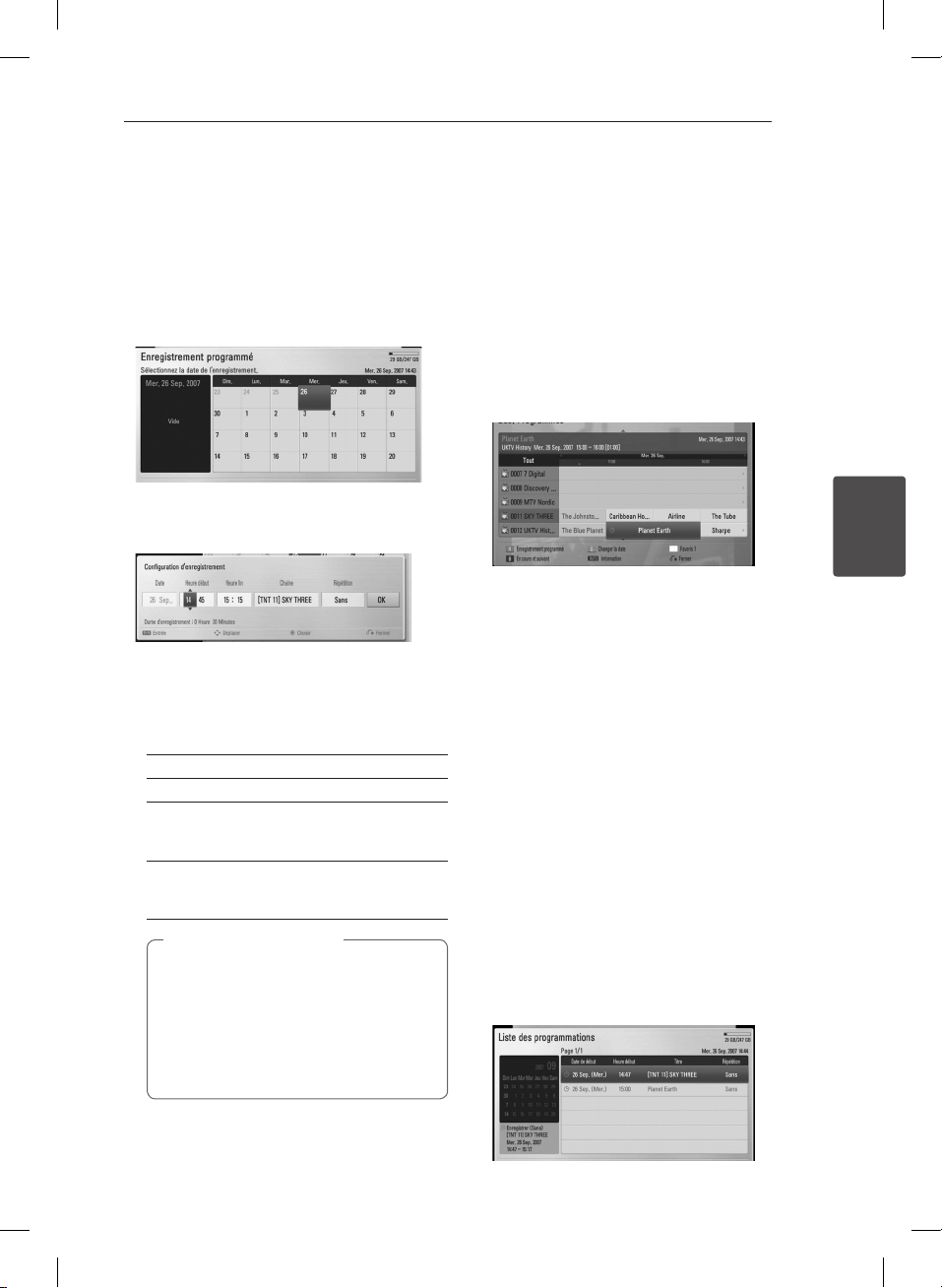
Utilisation
43
3. Appuyez sur ENTER (b) pour arrêter
l’enregistrement.
Enregistrement programmé
(manuel)
Vous pouvez programmer 32 enregistrements à la
fois, jusqu’à 22-28 jours à l’avance.
1. Tout en regardant la télévision, appuyez sur la
touche TIMER REC.
2. Utilisez les touches
sélectionner la date à enregistrer, puis appuyez
sur ENTER (b).
3. Sélectionnez un élément à l’aide des touches
et modiez-le à l’aide des touches
A/D
. Vous pouvez utilisez les touches numériques
S
pour changer les réglages. Les éléments
modiables sont indiqués ci-dessous.
Heure début Indique l’heure de début.
Heure n Indique l’heure de n.
Chaîne Indique le numéro de la chaîne.
Répétition Indique le mode de répétition
REMARQUES
,
yL’enregistrement programmé peut être
réglé à partir de trois minutes après
l’heure actuelle.
yL’enregistrement programmé n’est pas
disponible avec un périphérique USB.
yL’enregistrement diéré peut être réglé
simultanément sur 2 chaînes maximum.
W/S/A/D
(Si vous voulez acher plusieurs
canaux, appuyez sur PR LIST.)
souhaité (Sans, Quotidien,
Hebdo. et Lun.-Ven.).
pour
W/
Si vous avez indiqué des informations incorrectes,
un message d’erreur apparaîtra, et l’enregistrement
programmé ne pourra pas être réalisé.
Enregistrement programmé
(guide des programmes
numérique)
Vous pouvez également programmer un
enregistrement à l’aide des informations fournies
par le guide des programmes numérique.
1. Tout en regardant la télévision, appuyez sur la
touche GUIDE.
2. Utilisez les touches
le champ de la date, et sélectionnez la date de
programmation de l’enregistrement à l’aide des
touches
3. Utilisez les touches
champ de la chaîne, et sélectionnez la chaîne à
l’aide des touches
4. Utilisez les touches
la liste des programmes, et sélectionnez le
programme que vous voulez enregistrer à l’aide
des touches
5. Appuyez sur la touche de couleur rouge (R).
Si la programmation a été eectuée avec
succès, un rond rouge apparaît à côté du
programme.
Ce rond rouge peut ne pas apparaître si le
programme est indisponible à l’enregistrement.
6. Appuyez sur la touche RETURN (x) pour
revenir au visionnage de la télévision.
7. Appuyez sur TIMER REC pour vérier si la
programmation est enregistrée correctement
ou non.
W/S
W/S
.
pour sélectionner
A/D
pour sélectionner le
A/D
.
W/S
pour sélectionner
A/D
.
4
Utilisation
4. Appuyez sur la touche ENTER (b).
5. Sélectionnez [OK] et appuyez sur la touche
ENTER (b).
HR698D-P.BFRALLK_MFL65225541_FRE.indd 43 11. 3. 17. �� 5:09
Page 44
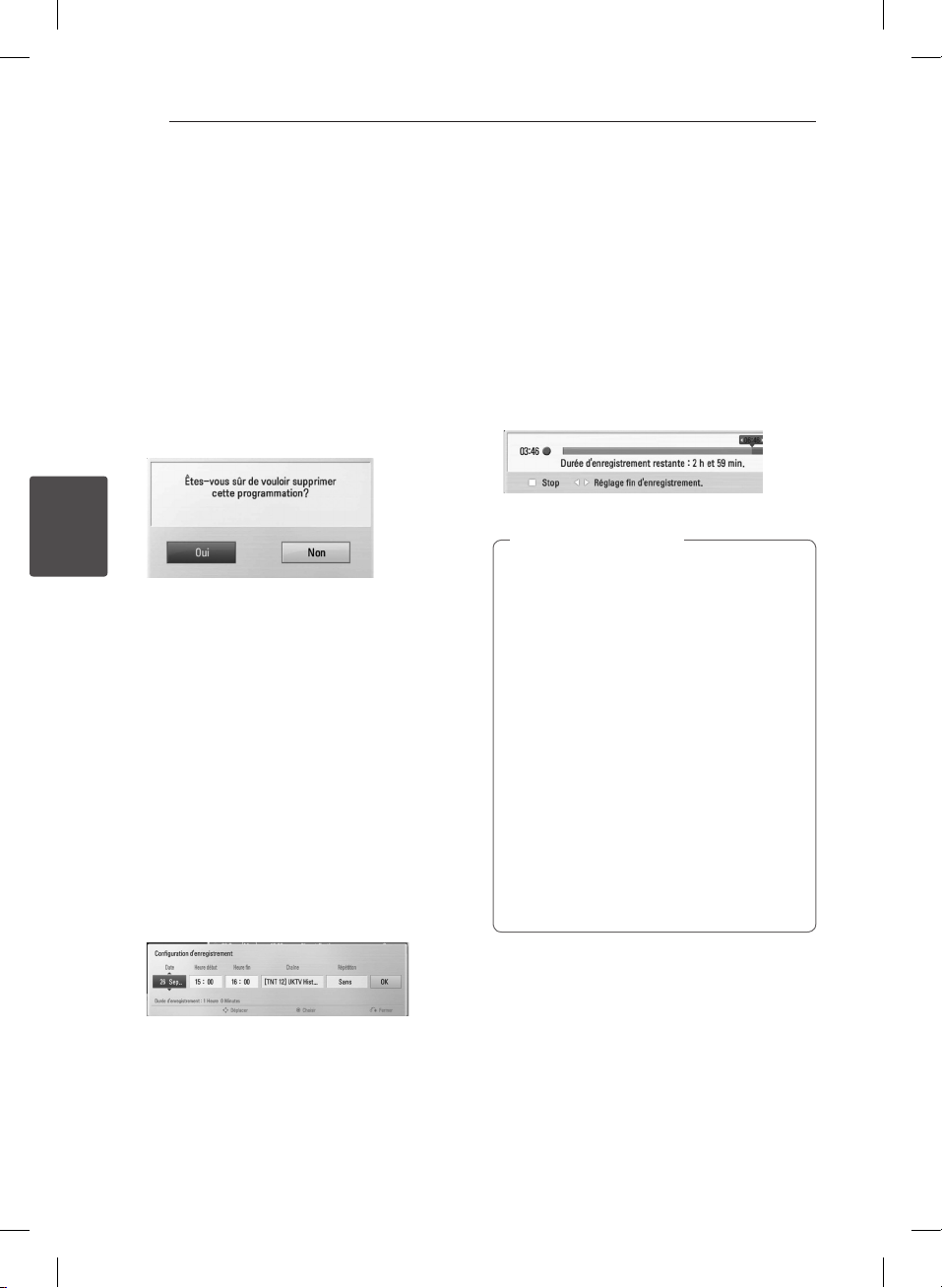
44
Utilisation
Annulation d’un
enregistrement programmé
Vous pouvez annuler un enregistrement
programmé avant qu’il ne démarre.
1. Tout en regardant la télévision, appuyez sur la
touche TIMER REC.
2. Appuyez sur la touche de couleur rouge (R).
3. Utilisez les touches
pour sélectionner une programmation
d’enregistrement que vous voulez annuler.
4. Utilisez les touches
l’option [Liste des programmations], et appuyez
sur la touche de couleur verte (G).
W/S/A/D
pour sélectionner
W/S
4
Utilisation
Sélectionnez [Non] et appuyez sur
ENTER (b) pour annuler.
Sélectionnez [Oui] et appuyez sur ENTER (b)
pour supprimer les programmes sélectionnés
(enregistrement sélectionné).
Modification d’un
enregistrement programmé
Vous pouvez modier un enregistrement
préprogrammé avant qu’il ne démarre.
1. Tout en regardant la télévision, appuyez sur la
touche TIMER REC.
2. Appuyez sur la touche de couleur rouge (R).
3. Appuyez sur la touche ENTER (b) pour acher
le menu [Conguration d’enregistrement].
Enregistrement instantané
Vous pouvez procéder à un enregistrement
instantané et dénir quand l’enregistrement doit
s’arrêter.
1. Utilisez la touche PR (
la chaîne que vous voulez enregistrer.
2. Appuyez sur la touche X REC. pour démarrer
l’enregistrement.
3. Pendant l’enregistrement, appuyez plusieurs
fois sur
l’enregistrement.
4. Appuyez sur la touche ENTER (b).
5. Appuyez sur x pour arrêter l’enregistrement.
yLa durée d’enregistrement standard est de
3 heures (durée maximale : 6 heures). Selon
la capacité restante du disque dur, la durée
d’enregistrement est relativement flexible.
ySi l’appareil n’arrive pas à capter le signal,
l’enregistrement se met en pause, et le
temps d’enregistrement peut alors être
inférieur à celui défini sur le minuteur.
yVous ne pouvez pas enregistrer de radio ni
de chaînes bloquées.
yLa qualité de l’enregistrement peut être
différente selon l’état du signal de diffusion.
yDurant l’enregistrement, la mise hors
tension forcée peut causer des problèmes
graves sur le disque dur.
yOn peut redémarrer l’enregistrement après
avoir modifié le statut des contenus ; le
titre de l’enregistrement sera divisé en deux
titres.
pour choisir la durée de
A/D
REMARQUES
,
) pour sélectionner
W/S
4. Suivez les étapes 3 à 5 décrites dans la section
“Enregistrement programmé (manuel)”, page 43,
pour procéder à la modication.
HR698D-P.BFRALLK_MFL65225541_FRE.indd 44 11. 3. 17. �� 5:09
Page 45
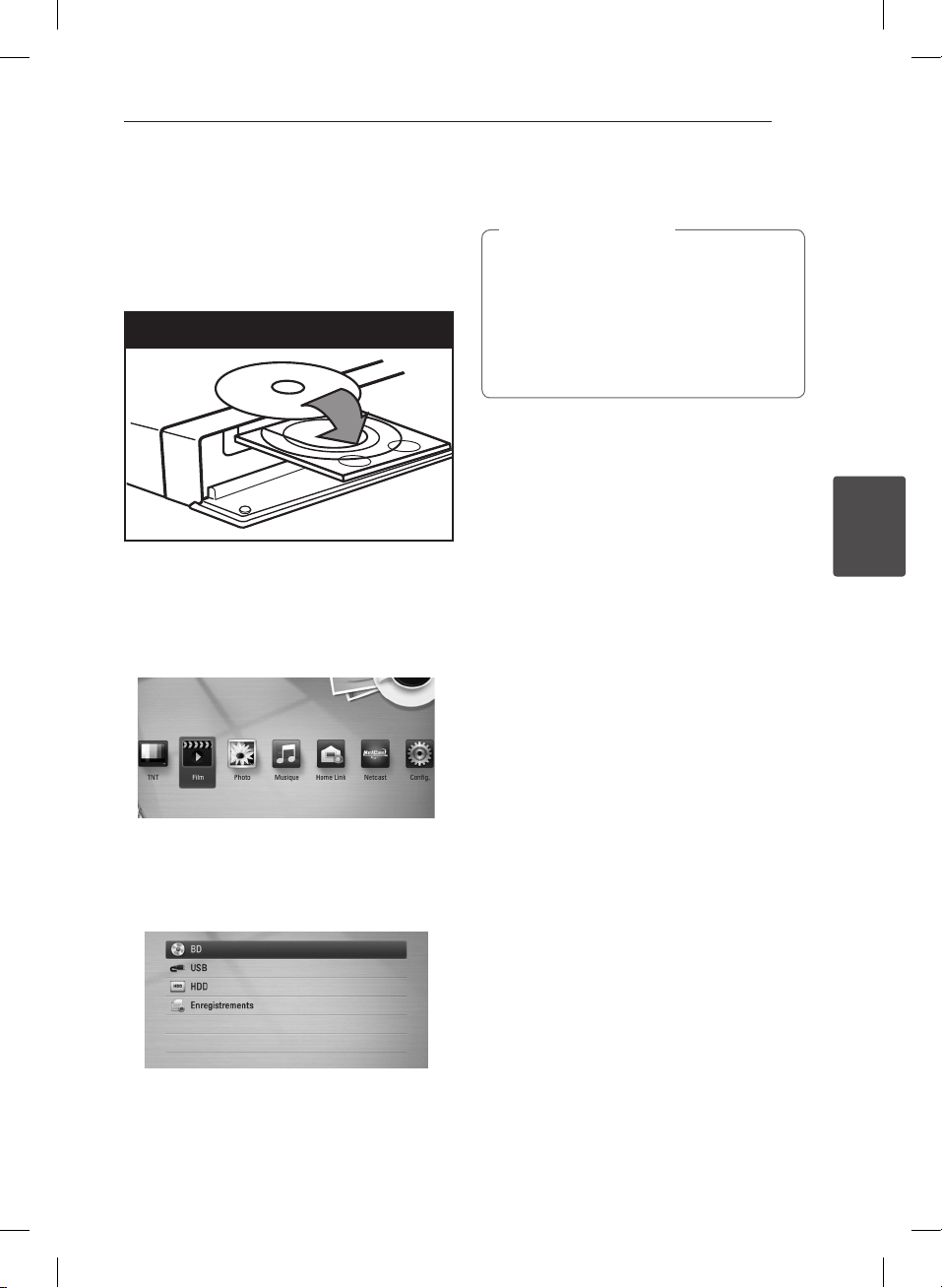
Utilisation
45
Lecture générale
Lecture de disques
1. Appuyez sur B (OPEN/CLOSE) et placez un
disque sur le plateau.
Insert a disc
2. Appuyez sur B (OPEN/CLOSE) pour fermer le
plateau.
Pour la plupart des CD audio, BD-ROM
et DVD-ROM, la lecture démarre
automatiquement.
3. Appuyez sur la touche HOME (n).
4. Sélectionnez l’option [Film], [Photo] ou
[Musique] à l’aide des touches
appuyez sur ENTER (b).
5. Sélectionnez l’option [Disque] à l’aide des
touches
Lorsque vous parcourez les menus [Film], [Photo]
ou [Musique], appuyez sur la touche de couleur
verte (G) pour changer de support (disque,
périphérique USB ou disque dur).
, puis appuyez sur ENTER (b).
A/D
A/D
, puis
6. Sélectionnez un chier à l’aide des touches
S/A/D
ENTER (b) pour lire le chier.
yLes fonctions de lecture décrites dans ce
yEn fonction des titres du BD-ROM, le
, puis appuyez sur d (Lecture) ou
REMARQUES
,
manuel ne sont pas toujours disponibles
pour tous les chiers et supports. Certaines
fonctions peuvent être limitées pour de
multiples raisons.
raccordement d’un périphérique USB peut
être nécessaire pour une lecture correcte.
W/
Arrêt de la lecture
Appuyez sur la touche Z (STOP) pendant la lecture.
Suspension de la lecture
Appuyez sur la touche M (PAUSE) pendant la
lecture.
Appuyez sur la touche d (Lecture) pour reprendre
la lecture.
Lecture image par image
Appuyez sur la touche M (PAUSE) pendant la lecture
d’un lm. Appuyez plusieurs fois sur la touche M
(PAUSE) pour une lecture image par image.
Avance ou retour rapide
Appuyez sur la touche c ou v pour utiliser
l’avance ou le retour rapide pendant la lecture.
Vous pouvez modier la vitesse de lecture en
appuyant plusieurs fois sur la touche c ou v.
Lecture au ralenti
Lorsque la lecture est en pause, appuyez plusieurs
fois sur la touche v pour changer la vitesse de
lecture au ralenti.
Accès à la piste, au fichier ou au
chapitre suivant/précédent
Pendant la lecture, appuyez sur la touche C ou
pour sélectionner la piste, le chapitre ou le
V
chier suivant ou pour revenir au début de la piste,
du chapitre ou du chier en cours.
Appuyez deux fois brièvement sur la touche C
pour revenir au chapitre, à la piste ou au chier
précédent.
Dans le menu [Home Link], le dossier en cours peut
regrouper plusieurs types de chiers multimédia.
Dans ce cas, appuyez sur la touche C ou V
pour accéder aux chiers multimédia précédents
ou suivants de même type.
4
Utilisation
HR698D-P.BFRALLK_MFL65225541_FRE.indd 45 11. 3. 17. �� 5:09
Page 46
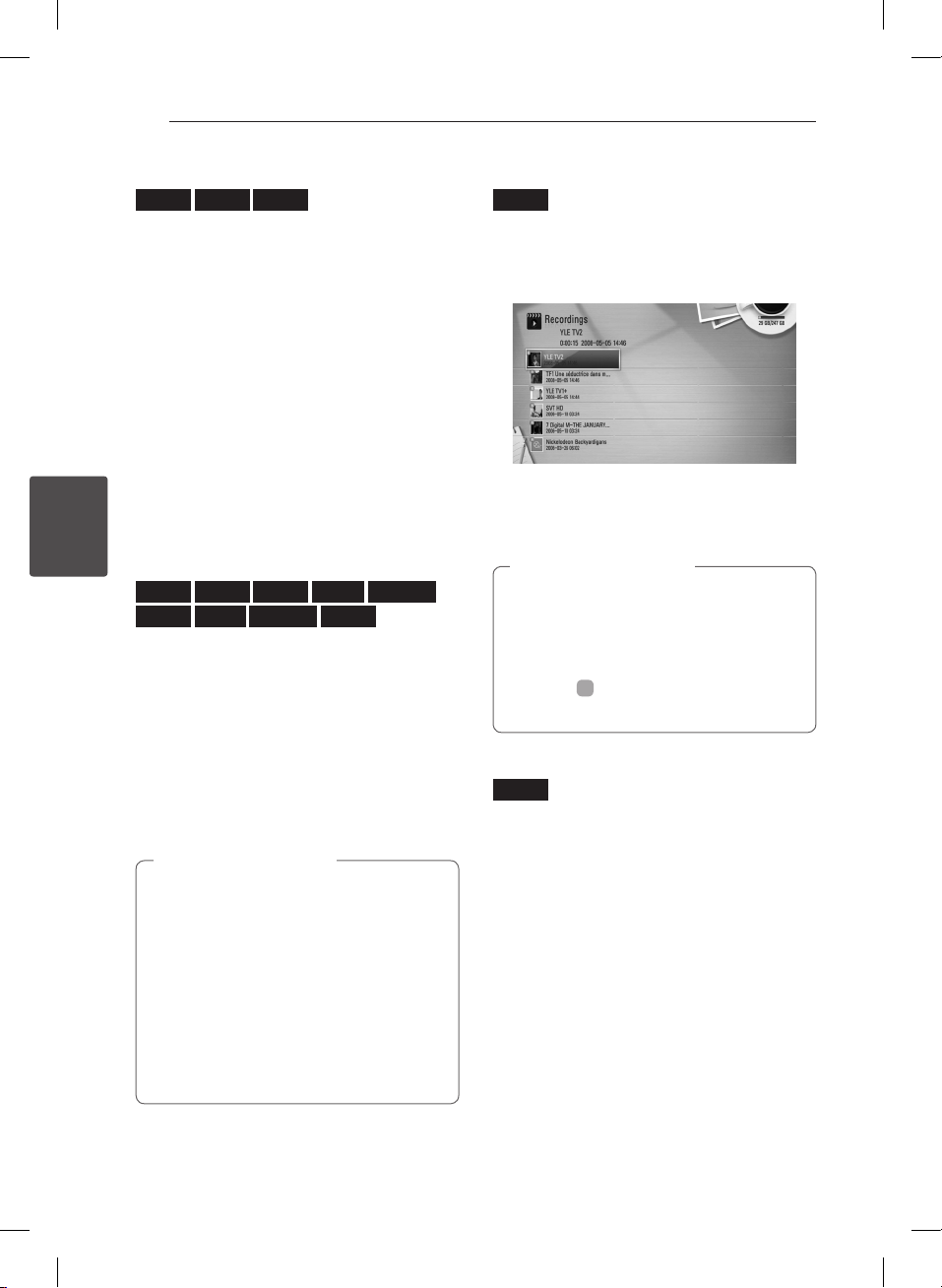
46
Utilisation
Utilisation du menu du disque
BD DVD AVCHD
Affichage du menu du disque
L’écran du menu peut s’acher immédiatement
après l’insertion d’un disque contenant un menu. Si
vous voulez acher le menu du disque pendant la
lecture, appuyez sur la touche DISC MENU.
Utilisez les touches
dans les options de menu.
Affichage du menu contextuel
Certains disques BD-ROM contiennent un menu
contextuel qui apparaît pendant la lecture.
Appuyez sur la touche TITLE/POPUP pendant la
lecture et utilisez les touches
naviguer dans les options de menu.
Reprise de la lecture
4
Utilisation
BD DVD AVCHD MOVIE MOVIE-N
ACD MUSIC MUSIC-N REC
Si le disque le permet, le lecteur garde en mémoire
l’endroit où vous avez arrêté la lecture en appuyant
sur Z (STOP).
Si “ZM” (reprise de la lecture possible) s’ache
brièvement à l’écran, appuyez sur la touche d
(Lecture) pour reprendre la lecture là où vous l’aviez
laissée.
Si vous appuyez deux fois sur la touche
(STOP) ou sortez le disque, “Z” (arrêt complet
Z
de la lecture) s’ache à l’écran. Le lecteur eace le
repère de reprise de la lecture.
REMARQUES
,
yLe repère de reprise de la lecture peut être
eacé si vous appuyez sur une touche (par
exemple, 1 (Marche/Arrêt), B (OPEN/
CLOSE), etc.).
ySur les disques BD-Vidéo incluant la capacité
BD-J, la fonction de reprise de la lecture n’est
pas disponible.
ySur un titre interactif BD-ROM, l’appareil sera
en mode arrêt complet si vous appuyez
une fois sur la touche Z (STOP) pendant la
lecture.
W/S/A/D
W/S/A/D
pour naviguer
pour
Lecture des titres enregistrés
REC
1. Pendant que vous regardez un programme TV,
appuyez sur REC LIST pour acher le menu des
options ou appuyez sur REC LIST dans le menu
Home.
2. Utilisez les touches
sélectionner le titre enregistré.
3. Appuyez sur d ou ENTER (b) pour lire le titre
enregistré.
REMARQUES
,
yLe signe X s’ache à présent lors de
l’enregistrement. Si vous voulez lire le titre
enregistré, appuyez sur d (PLAY) ou ENTER
(b), mais certaines fonctions de lecture
peuvent ne pas être possibles.
yLe signe N s’ache pour les chiers qui n’ont
jamais été lus depuis leur enregistrement.
W/S/A/D
Recherche des titres enregistrés
REC
Vous pouvez rechercher des vidéos en saisissant
des mots-clés comprenant jusqu’à 60 caractères.
1. Lorsque vous regardez la TV ou lorsque vous
êtes sur la page d’accueil, cliquez sur REC LIST
an d’acher la liste d’enregistrements.
2. Appuyez sur SEARCH.
3. Utilisez les touches
sélectionner un caractère, puis appuyez sur
ENTER (b) pour conrmer votre choix sur le
clavier virtuel.
Pour saisir une lettre accentuée, sélectionnez
d’abord la lettre, puis accédez au jeu de
caractères étendu.
W/S/A/D
pour
pour
HR698D-P.BFRALLK_MFL65225541_FRE.indd 46 11. 3. 17. �� 5:09
Page 47
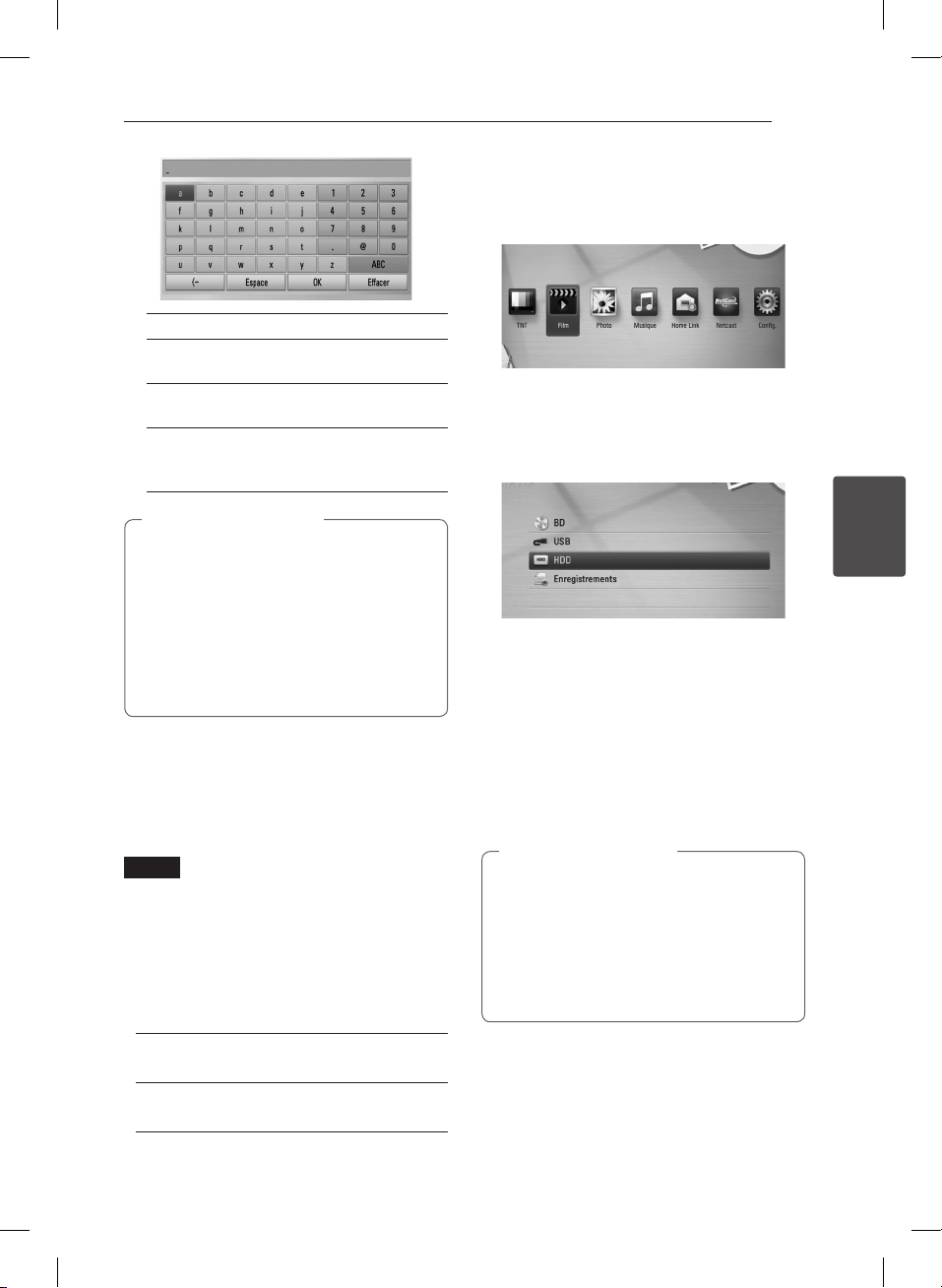
[Eacer] – eace tous les caractères saisis.
[Espace] – insère un espace à l’emplacement
du curseur.
[<–] – supprime le caractère situé à gauche du
curseur.
[ABC / abc / #+-=&] – modie le réglage
du clavier pour activer les majuscules, les
minuscules ou les symboles.
REMARQUES
,
Pour saisir une lettre accentuée, procédez
comme suit.
1. Sélectionnez une lettre du clavier à l’aide
des touches
2. Appuyez sur la touche INFO/DISPLAY (m)
pour acher le jeu de caractères étendu.
3. Utilisez les touches
un caractère, puis appuyez sur ENTER (b).
4. Lorsque vous avez saisi les mots-clés,
sélectionnez [OK], puis appuyez sur la touche
ENTER (b) pour acher la liste des vidéos
similaires.
W/S/A/D
.
pour sélectionner
A/D
Tri des titres enregistrés
REC
1. Tout en regardant la télévision, appuyez sur
la touche REC LIST pour acher le menu des
options.
2. Appuyez plusieurs fois sur la touche de
couleur bleue (B) pour trier les titres par date
d’enregistrement dans l’ordre chronologique, ou
par nom dans l’ordre alphabétique.
Utilisation
47
Lecture du contenu du disque
dur interne
1. Appuyez sur la touche HOME (n).
2. Sélectionnez l’option [Film], [Photo] ou
[Musique] à l’aide des touches
appuyez sur ENTER (b).
3. Sélectionnez l’option [HDD] à l’aide des touches
4. Sélectionnez un chier à l’aide des touches
, puis appuyez sur ENTER (b).
A/D
Cette étape n’est nécessaire que lorsqu’un
périphérique USB est connecté ou qu’un disque
est inséré dans cet appareil.
Lorsque vous parcourez les menus [Film], [Photo]
ou [Musique], appuyez sur la touche de couleur
verte (G) pour changer de support (disque,
périphérique USB ou disque dur).
W/S/A/D
lecture ou ENTER (b) pour lire le chier.
,
yLes impératifs concernant les chiers sont
décrits page 10.
yVous pouvez utiliser diérentes fonctions de
lecture. Reportez-vous aux pages 45 à 55.
yLes chiers enregistrés ne sont accessibles
que sur la liste d’enregistrements
[Recordings].
, puis appuyez sur la touche de
REMARQUES
A/D
, puis
4
Utilisation
[Ordre(ABC)] – tri par nom dans l’ordre
alphabétique.
[Ordre(Récent)] – tri par date
d’enregistrement.
HR698D-P.BFRALLK_MFL65225541_FRE.indd 47 11. 3. 17. �� 5:09
Page 48
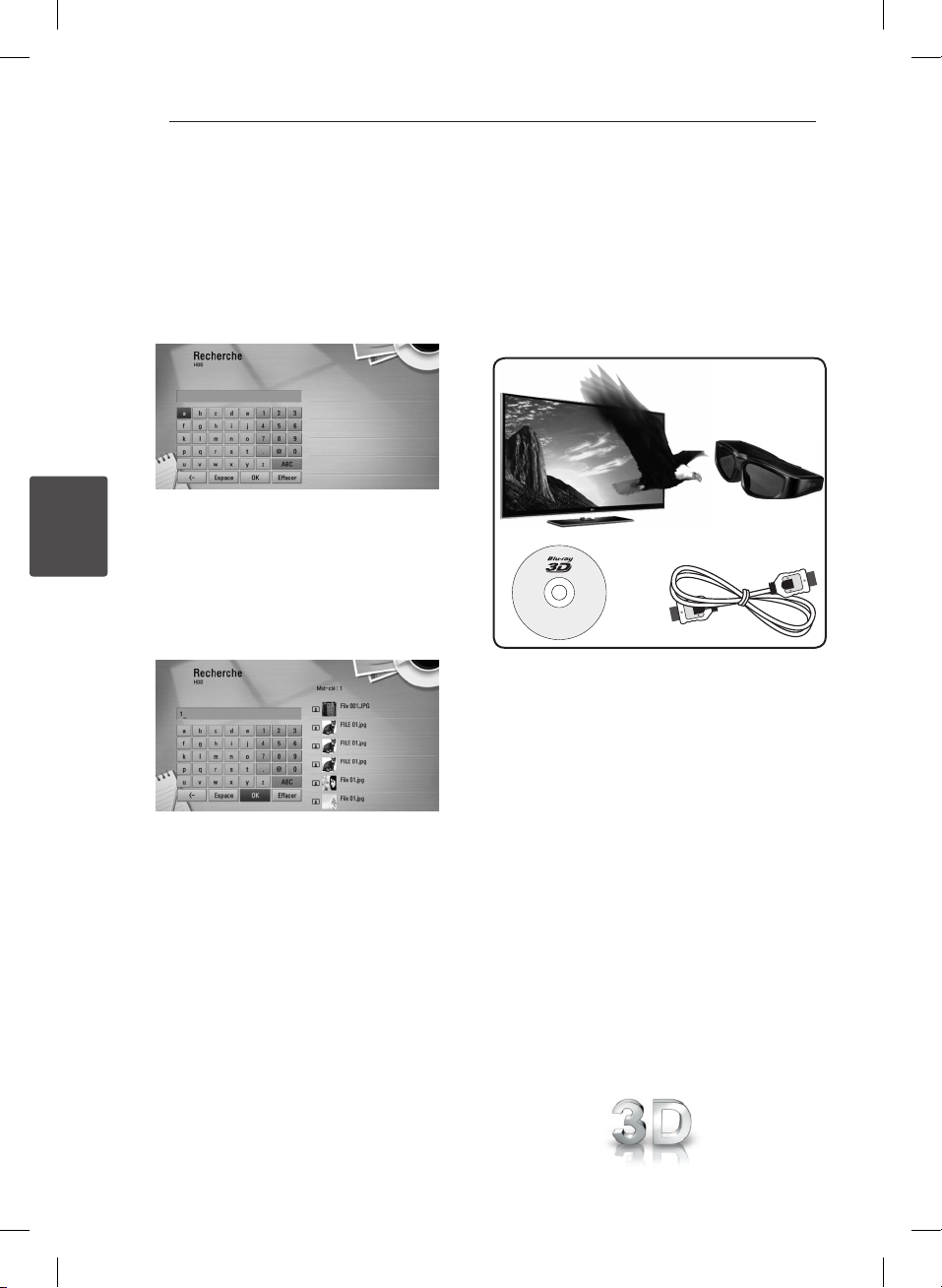
48
Utilisation
Recherche de contenu sur le
disque dur par nom de fichier
Si vous avez du mal à trouver du contenu sur le
disque dur, vous pouvez eectuer une recherche
en saisissant un mot-clé à l’aide du clavier virtuel.
1. Dans le menu [Film], [Photo], [Musique] ou le
menu d’accueil, appuyez sur la touche SEARCH
pour acher le clavier virtuel.
2. Utilisez les touches
sélectionner une lettre, puis appuyez sur ENTER
(b) pour conrmer votre choix sur le clavier
4
Utilisation
virtuel.
3. Lorsque vous avez saisi le mot-clé, sélectionnez
[OK], puis appuyez sur la touche ENTER
(b) pour acher la liste des résultats de la
recherche.
4. Appuyez plusieurs fois sur
le résultat de la recherche soit sélectionné, et
utilisez les touches
contenu de votre choix.
5. Appuyez sur ENTER (b) pour lire le contenu.
W/S/A/D
A/D
pour sélectionner un
W/S
pour
jusqu’à ce que
Lecture de disques Blu-ray en
3D
Ce lecteur peut lire les disques Blu-ray en 3D, qui
contiennent des vues diérentes pour l’œil gauche
et l’œil droit.
Préparation
Pour pouvoir lire un titre Blu-ray 3D en mode 3D
stéréoscopique, procédez comme suit.
a b
c
Assurez-vous que votre téléviseur est
a
compatible 3D et comporte une ou plusieurs
entrées HDMI 1.4.
Portez des lunettes 3D pour proter de
b
l’expérience 3D, si nécessaire.
Si vous voulez acheter des lunettes 3D
supplémentaires, contactez le revendeur chez
qui vous avez acheté votre téléviseur “3D
Ready”.
Vériez que le titre BD-ROM en question est
c
bien un disque Blu-ray 3D (voir page 49).
Raccordez un câble HDMI (version 1.3 ou
d
supérieure) entre la sortie HDMI du lecteur et
l’entrée HDMI du téléviseur.
1. Appuyez sur la touche HOME (n) et réglez
l’option [Mode 3D] du menu [Cong.] sur
[Marche] (voir page 32).
2. Appuyez sur B (OPEN/CLOSE) et placez un
disque sur le plateau.
3. Appuyez sur B (OPEN/CLOSE) pour fermer le
plateau.
La lecture démarre automatiquement.
d
HR698D-P.BFRALLK_MFL65225541_FRE.indd 48 11. 3. 17. �� 5:09
Page 49
Utilisation
49
L’icône 3D apparaît à l’écran lorsqu’un contenu
3D est en cours de lecture.
4. Reportez-vous au manuel d’utilisation de votre
téléviseur “3D Ready” pour plus d’informations.
Il peut être nécessaire d’ajuster les paramètres
d’achage dans les réglages de votre téléviseur
pour améliorer l’eet 3D.
ATTENTION
>
yRegarder un contenu 3D pendant une
période prolongée peut engendrer des
vertiges ou de la fatigue.
yLe visionnage d’un lm en mode 3D est
déconseillé aux personnes inrmes, aux
enfants et aux femmes enceintes.
ySi vous ressentez des maux de tête, de la
fatigue ou des vertiges en regardant des
contenus 3D, il est fortement recommandé
que vous arrêtiez la lecture et que vous vous
reposiez jusqu’à ce que vous vous sentiez
bien.
Disques Blu-ray en 3D disponibles
Les disques BD-ROM portant le
logo “Blu-ray 3D” peuvent être lus
sur ce lecteur avec la sortie en
mode 3D. Si votre téléviseur n’est
pas de type Blu-ray 3D Ready*, le
mode 2D reste possible.
Les disques BD-ROM portant le
logo “Blu-ray 3D ONLY” peuvent
être lus sur ce lecteur avec la sortie
en mode 3D. Si votre téléviseur ou
lecteur n’est pas de type Blu-ray
3D Ready, la lecture des disques
Blu-ray 3D ONLY n’est pas possible.
* Un téléviseur “3D Ready” fait référence à un
téléviseur compatible avec le standard du format
obligatoire 3D de la spécication HDMI 1.4.
Lecture avancée
Lecture répétée
BD DVD AVCHD ACD MUSIC
MUSIC-N
Pendant la lecture, appuyez plusieurs fois sur la
touche REPEAT pour sélectionner le mode de
répétition souhaité.
Disques Blu-ray/DVD
A- – la section sélectionnée sera lue en boucle.
– le chapitre en cours sera lu en boucle.
Chapter
– le titre en cours sera lu en boucle.
Title
Pour revenir à la lecture normale, appuyez plusieurs
fois sur la touche REPEAT pour sélectionner [Arrêt].
CD audio/chiers musicaux
– la piste ou le chier en cours sera lu en
Track
boucle.
– tous les chiers ou pistes seront lus en
All
boucle.
– les pistes ou chiers seront lus en ordre
aléatoire.
– tous les chiers ou pistes seront lus
All
en boucle en ordre aléatoire.
– la section sélectionnée sera lue en boucle.
A-B
(CD audio uniquement)
Pour revenir à la lecture normale, appuyez sur la
touche CLEAR.
REMARQUES
,
ySi vous appuyez une fois sur la touche V
pendant la lecture répétée d’un chapitre ou
d’une piste, la répétition est annulée.
yIl se peut que cette fonction ne soit pas
disponible avec certains disques ou titres.
4
Utilisation
REMARQUES
,
Il est possible que la mention “Blu-ray 3D” et
Blu-ray 3D ONLY” n’apparaisse pas sur votre
disque BD-ROM, quand bien même il ore un
contenu en 3D.
HR698D-P.BFRALLK_MFL65225541_FRE.indd 49 11. 3. 17. �� 5:09
Page 50
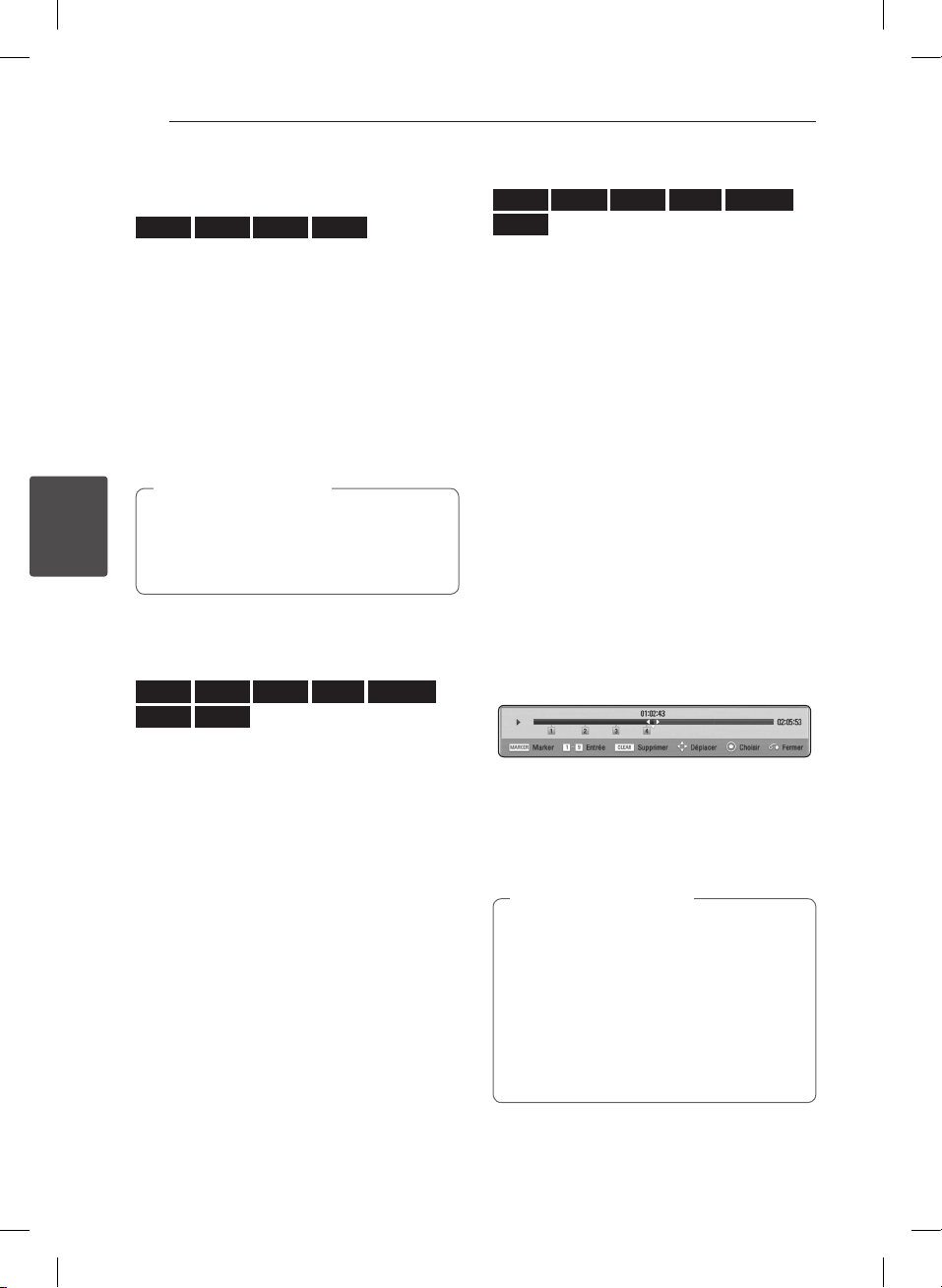
50
Utilisation
Répétition d’une section
spécifique
BD DVD AVCHD ACD
Ce lecteur peut répéter une section que vous avez
sélectionnée.
1. Pendant la lecture, appuyez sur la touche
REPEAT pour sélectionner [A-] au début de la
section que vous voulez répéter.
2. Appuyez sur la touche ENTER (b) à la n de la
section. La section ainsi sélectionnée sera lue en
boucle.
3. Pour revenir à la lecture normale, appuyez
plusieurs fois sur la touche REPEAT pour
sélectionner [Arrêt].
REMARQUES
,
yLa section sélectionnée doit durer au moins
3 secondes.
4
Utilisation
yIl se peut que cette fonction ne soit pas
disponible avec certains disques ou titres.
Agrandissement de l’image en
cours de lecture
BD DVD AVCHD MOVIE MOVIE-N
PHOTO REC
1. Pendant la lecture ou en mode pause, appuyez
sur la touche ZOOM pour acher le menu
[Zoom].
2. Utilisez la touche de couleur rouge (R) ou verte
(G) pour faire un zoom arrière ou avant sur
l’image.
Vous pouvez vous déplacer dans l’image
agrandie à l’aide des touches
3. Pour revenir à la taille d’image normale, appuyez
sur la touche de couleur jaune (Y).
4. Appuyez sur la touche RETURN (x) pour
quitter le menu [Zoom].
W/S/A/D
Recherche de repères
BD DVD AVCHD MOVIE MOVIE-N
REC
Vous pouvez démarrer la lecture à partir de points
mémorisés (neuf au maximum).
Saisie d’un repère
1. Appuyez sur la touche MARKER à l’endroit
souhaité pendant la lecture. L’icône de repère
apparaît un court instant sur l’écran du
téléviseur.
2. Répétez l’étape 1 pour placer jusqu’à neuf
repères.
Lecture d’une scène indexée
1. Appuyez sur la touche SEARCH pour faire
apparaître le menu de recherche à l’écran.
2. Appuyez sur une touche numérique pour
sélectionner le numéro du repère auquel vous
voulez retourner. La lecture commence à partir
de la scène indexée.
Suppression d’un repère
1. Appuyez sur la touche SEARCH pour faire
.
apparaître le menu de recherche à l’écran.
2. Appuyez sur la touche S pour mettre en
évidence un numéro de repère. Utilisez les
touches
indexée que vous voulez supprimer.
3. Appuyez sur la touche CLEAR pour eacer la
scène indexée du menu de recherche.
,
ySelon les disques, les titres et la capacité du
serveur, il se peut que cette fonction ne soit
pas disponible.
yTous les points indexés sont eacés si le titre
est complètement à l’arrêt (Z), si le titre est
modié ou si vous sortez le disque.
ySi la durée totale du titre est inférieure
à 10 secondes, cette fonction n’est pas
disponible.
pour sélectionner une scène
A/D
REMARQUES
HR698D-P.BFRALLK_MFL65225541_FRE.indd 50 11. 3. 17. �� 5:09
Page 51
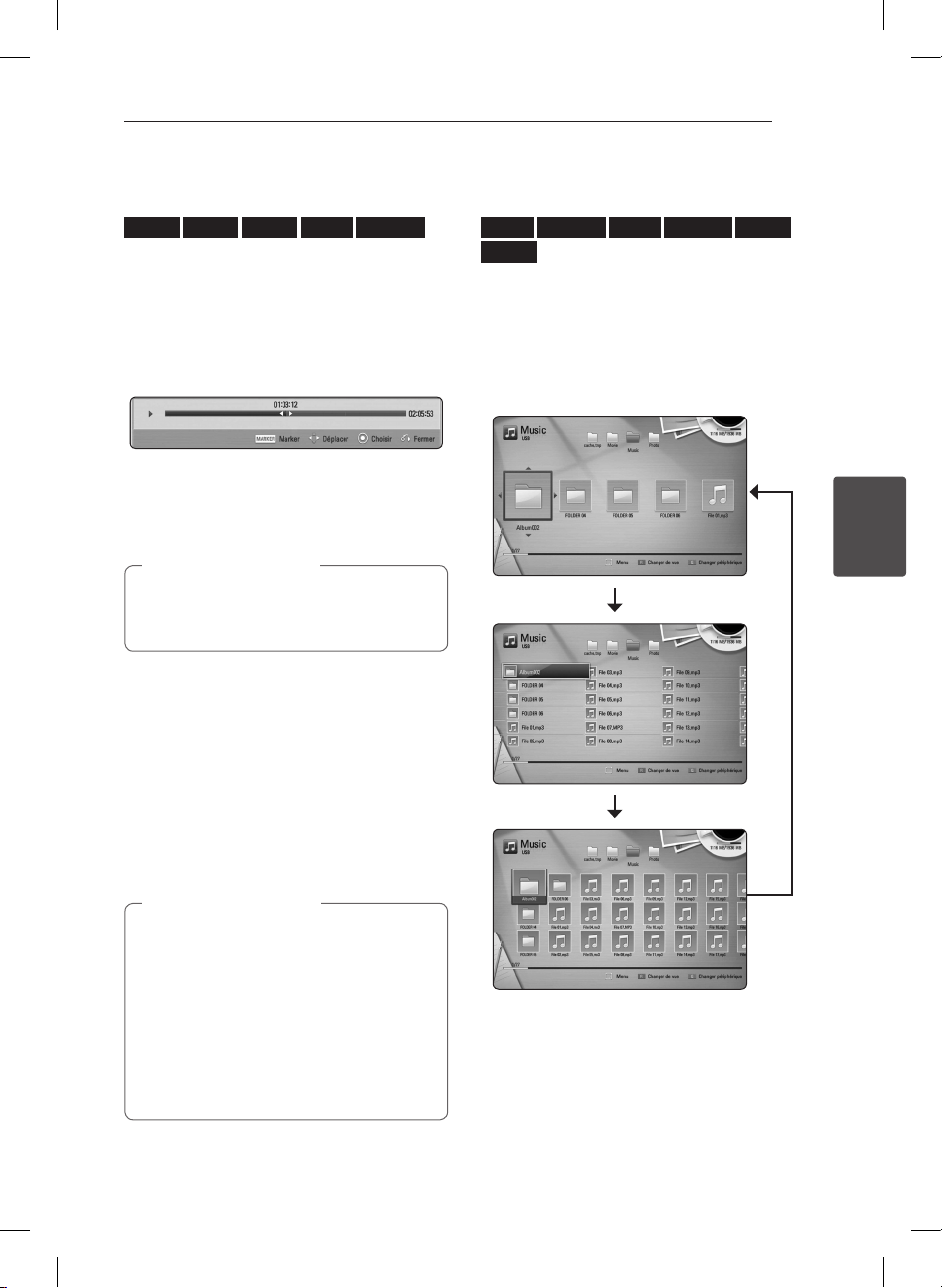
Utilisation
51
Utilisation du menu de
recherche
BD DVD AVCHD MOVIE MOVIE-N
À l’aide du menu de recherche, vous pouvez
facilement trouver le point à partir duquel vous
voulez démarrer la lecture.
Recherche d’un point
1. Pendant la lecture, appuyez sur la touche
SEARCH pour acher le menu de recherche.
2. Utilisez les touches
lecture de 15 secondes vers l’arrière ou vers
l’avant. Vous pouvez sélectionner un point que
vous voulez passer en maintenant enfoncées les
touches
,
Il est possible que cette fonction ne soit
pas exécutée lors de la lecture du chier ou
enregistrement de la liste.
.
A/D
REMARQUES
Démarrage de la lecture à partir
d’une scène indexée
1. Appuyez sur la touche SEARCH pour faire
apparaître le menu de recherche à l’écran.
2. Appuyez sur la touche S pour mettre en
évidence un numéro de repère. Utilisez les
touches
indexée que vous voulez lire.
3. Appuyez sur la touche ENTER (b) pour
démarrer la lecture à partir de la scène indexée.
,
ySelon les disques, les titres et la capacité du
serveur, il se peut que cette fonction ne soit
pas disponible.
yIl se peut que cette fonction ne soit pas
disponible pour certains contenus du menu
[Home Link], suivant le type de chier et la
capacité du serveur DLNA.
yIl est possible que cette fonction ne soit
pas exécutée lors de la lecture du chier ou
enregistrement de la liste.
pour sélectionner une scène
A/D
REMARQUES
pour faire déler la
A/D
Modification de l’affichage de
la liste des contenus
MOVIE MOVIE-N MUSIC MUSIC-N PHOTO
REC
Dans les menus [Film], [Musique], [Photo] et [Home
Link], vous pouvez modier l’achage de la liste
des contenus.
Méthode 1
Appuyez plusieurs fois sur la touche de couleur
rouge (R).
Méthode 2
1. Dans la liste des contenus, appuyez sur la
touche INFO/DISPLAY (m) pour acher le
menu des options.
2. Utilisez les touches
l’option [Changer de vue].
3. Appuyez sur la touche ENTER (b) pour modier
l’achage de la liste des contenus.
pour sélectionner
W/S
4
Utilisation
HR698D-P.BFRALLK_MFL65225541_FRE.indd 51 11. 3. 17. �� 5:09
Page 52
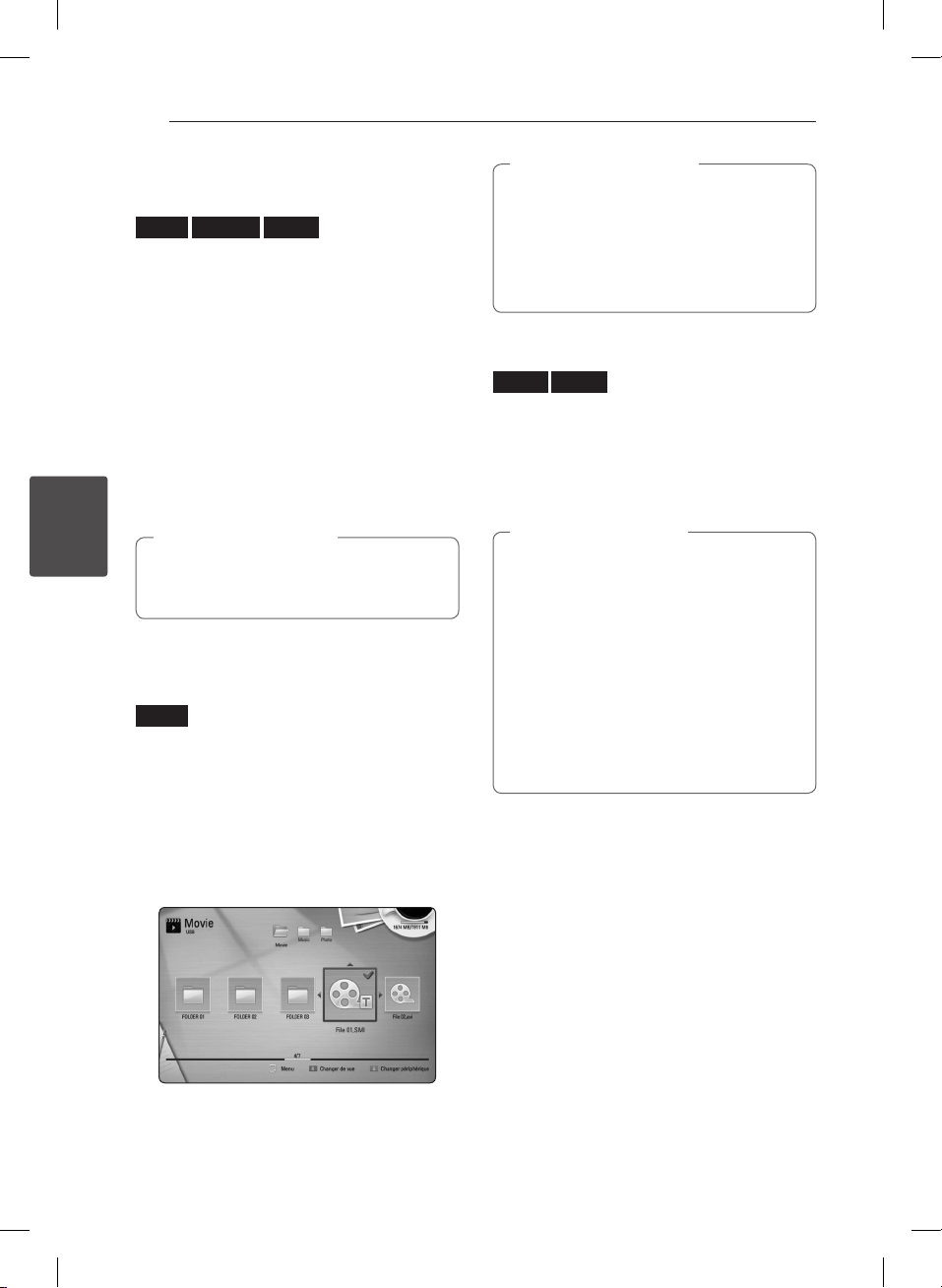
Utilisation
52
Affichage des informations
sur le contenu
MOVIE MOVIE-N REC
Le lecteur peut acher des informations sur le
contenu.
1. Sélectionnez un chier à l’aide des touches
S/A/D
2. Appuyez sur la touche INFO/DISPLAY (m) pour
acher le menu des options.
3. Sélectionnez l’option [Information] à l’aide des
touches
Les informations sur le chier apparaissent à
l’écran.
Pendant qu’un lm est en cours de lecture, vous
pouvez acher des informations sur le chier
en appuyant sur la touche TITLE/POPUP.
4
Utilisation
Les informations achées à l’écran peuvent ne
pas correspondre aux informations réelles sur
le contenu.
.
, puis appuyez sur ENTER (b).
W/S
REMARQUES
,
Sélection d’un fichier de soustitres
MOVIE
Si le nom du chier de sous-titres est diérent de
celui du chier vidéo, vous devez sélectionner le
chier de sous-titres dans le menu [Film] avant de
lancer la lecture du lm.
1. Utilisez les touches
sélectionner le chier de sous-titres que vous
voulez lire dans le menu [Film].
2. Appuyez sur la touche ENTER (b).
W/S/A/D
pour
W/
REMARQUES
,
ySi vous appuyez sur la touche Z (STOP)
pendant la lecture, la sélection des soustitres est annulée.
yCette fonction n’est pas disponible lors de
la lecture d’un chier sur un serveur via le
réseau domestique local.
Mémoire de la dernière scène
BD DVD
Cet appareil mémorise la dernière scène du dernier
disque qui a été visionné. La dernière scène reste
en mémoire même si vous sortez le disque du
lecteur ou éteignez l’appareil. Si vous insérez un
disque dont la scène est mémorisée, celle-ci est
automatiquement lue.
REMARQUES
,
yLa fonction Mémoire de la dernière scène
d’un disque précédent est eacée dès qu’un
disque diérent est lu.
ySelon le disque, il se peut que cette fonction
ne soit pas disponible.
ySur les disques BD-Vidéo incluant la capacité
BD-J, la fonction Mémoire de la dernière
scène n’est pas disponible.
yCet appareil ne mémorise pas les
paramètres d’un disque si vous l’éteignez
avant de commencer à lire ce disque.
Appuyez de nouveau sur la touche
ENTER (b) pour désélectionner le chier de
sous-titres. Le chier de sous-titres sélectionné
s’ache pendant la lecture du chier vidéo.
HR698D-P.BFRALLK_MFL65225541_FRE.indd 52 11. 3. 17. �� 5:09
Page 53
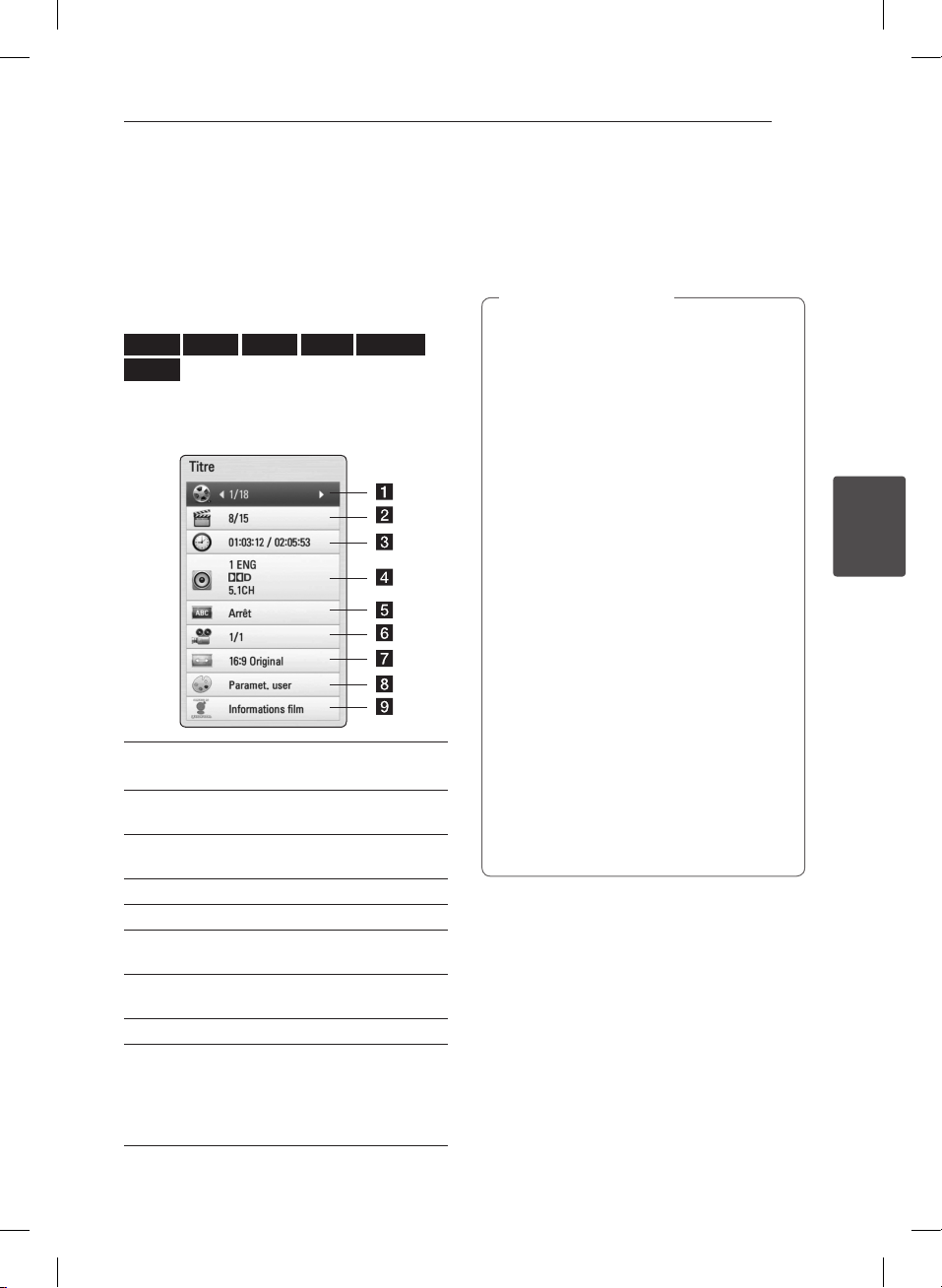
Utilisation
53
Affichage à l’écran
Vous pouvez acher et modier diérents réglages
et informations à propos du contenu.
Affichage à l’écran des
informations sur le contenu
BD DVD AVCHD MOVIE MOVIE-N
REC
1. Pendant la lecture, appuyez sur la touche
INFO/DISPLAY (m) pour acher diérentes
informations sur la lecture.
a Titre – numéro du titre en cours/nombre total
de titres.
b Chapitre – numéro du chapitre en cours/
nombre total de chapitres.
c Heure – temps de lecture écoulé/durée de
lecture totale.
d Audio – langue ou canal audio sélectionné.
e Sous-titrage – sous-titres sélectionnés.
f Angle – angle sélectionné/nombre total
d'angles.
g Format d’image – rapport largeur/hauteur
sélectionné pour le téléviseur.
h Mode image – mode d'image sélectionné.
i Informations lm – sélectionnez cette
option et appuyez sur la touche ENTER (b)
pour acher les informations sur le lm issues
de la base de données multimédia Gracenote
(disques Blu-ray/DVD uniquement).
2. Sélectionnez une option à l’aide des touches
3. Utilisez les touches
4. Appuyez sur la touche RETURN (x) pour
.
W/S
pour régler la valeur
de l’option sélectionnée.
quitter l’achage à l’écran.
REMARQUES
,
ySi vous n’appuyez sur aucune touche
pendant quelques secondes, l’achage à
l’écran disparaît.
yIl est possible qu’un numéro de titre ne
puisse pas être sélectionné sur certains
disques.
yLes éléments disponibles peuvent varier
suivant les disques ou les titres.
ySi un titre interactif Blu-ray est en cours
de lecture, certaines informations sur
les réglages s’achent à l’écran mais ne
peuvent pas être modiées.
yPour utiliser l’option [Informations lm],
le lecteur doit être relié à internet en haut
débit an de pouvoir accéder à la base de
données multimédia Gracenote.
ySi les informations issues de la base de
données multimédia Gracenote ne sont pas
correctes ou n’existent pas, consultez le site
www.gracenote.com pour obtenir de l’aide.
yLG détient une licence de la technologie
Gracenote et n’est pas responsable des
informations issues de la base de données
multimédia Gracenote.
yL’appareil peut ne pas être en mesure
d’acher les informations musicales selon
l’état du réseau.
A/D
4
Utilisation
HR698D-P.BFRALLK_MFL65225541_FRE.indd 53 11. 3. 17. �� 5:09
Page 54
54
Utilisation
Lecture à partir d’un code de
temps
BD DVD AVCHD MOVIE MOVIE-N
REC
1. Appuyez sur la touche INFO/DISPLAY (m)
pendant la lecture. La zone d’achage du
temps montre le temps de lecture écoulé.
2. Sélectionnez l’option [Heure] et saisissez
l’heure de début requise en heures, minutes et
secondes, de gauche à droite.
Par exemple, pour trouver une scène située à
2 heures, 10 minutes et 20 secondes du début,
saisissez “21020”.
Utilisez les touches
lecture de 60 secondes vers l’arrière ou vers
l’avant.
3. Appuyez sur la touche ENTER (b) pour
4
Utilisation
démarrer la lecture à partir de l’heure
sélectionnée.
REMARQUES
,
yIl se peut que cette fonction ne soit pas
disponible avec certains disques ou titres.
yIl se peut que cette fonction ne soit pas
disponible pour certains contenus du menu
[Home Link], suivant le type de chier et la
capacité du serveur DLNA.
pour faire déler la
A/D
Modification de la source
audio
BD DVD AVCHD MOVIE MOVIE-N
REC
1. Pendant la lecture, appuyez sur la touche INFO/
DISPLAY (m) pour activer l’achage à l’écran.
2. Utilisez les touches
l’option [Audio].
3. Utilisez les touches
langue audio, la piste audio ou le canal audio de
votre choix.
REMARQUES
,
yCertains disques ne vous permettent de
modier vos choix audio qu’en passant par
le menu du disque. Si tel est le cas, appuyez
sur la touche TITLE/POPUP ou DISC MENU et
sélectionnez le réglage audio de votre choix
parmi les options du menu de disque.
yImmédiatement après avoir modié le
réglage audio, vous pouvez constater un
décalage temporaire entre l’image et le son.
ySur un disque BD-ROM, le format audio
multicanal (5.1 ou 7.1) est aché avec
l’option [Multi-Ch] à l’écran.
pour sélectionner
W/S
pour sélectionner la
A/D
Sélection de la langue des
sous-titres
BD DVD AVCHD MOVIE MOVIE-N
REC
1. Pendant la lecture, appuyez sur la touche INFO/
DISPLAY (m) pour activer l’achage à l’écran.
2. Utilisez les touches
l’option [Sous-titrage].
3. Utilisez les touches
langue de votre choix pour les sous-titres.
4. Appuyez sur la touche RETURN (x) pour
quitter l’achage à l’écran.
REMARQUES
,
Certains disques ne vous permettent de
modier vos choix de sous-titres qu’en
passant par le menu du disque. Si tel est le cas,
appuyez sur la touche TITLE/POPUP ou DISC
MENU et sélectionnez le sous-titre de votre
choix parmi les options du menu de disque.
pour sélectionner
W/S
pour sélectionner la
A/D
HR698D-P.BFRALLK_MFL65225541_FRE.indd 54 11. 3. 17. �� 5:09
Page 55
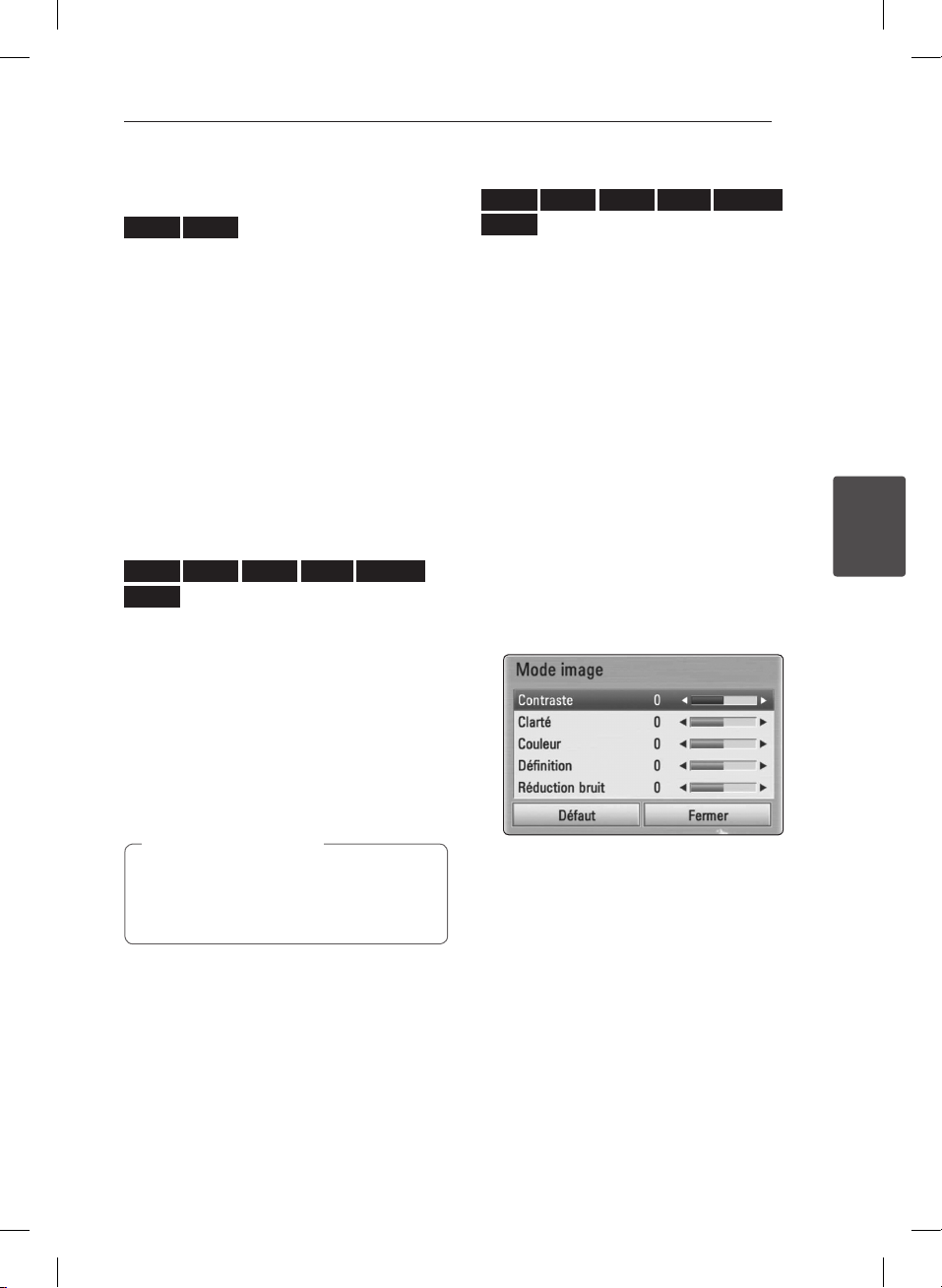
Utilisation
55
Visionnage sous un angle
différent
BD DVD
Si le disque contient des scènes enregistrées sous
diérents angles de prise de vue, vous pouvez
modier l’angle pendant la lecture.
1. Pendant la lecture, appuyez sur la touche INFO/
DISPLAY (m) pour activer l’achage à l’écran.
2. Utilisez les touches
l’option [Angle].
3. Utilisez les touches
l’angle de votre choix.
4. Appuyez sur la touche RETURN (x) pour
quitter l’achage à l’écran.
pour sélectionner
W/S
pour sélectionner
A/D
Modification du format
d’image
BD DVD AVCHD MOVIE MOVIE-N
REC
Vous pouvez modier le réglage de format d’image
pendant la lecture.
1. Pendant la lecture, appuyez sur la touche INFO/
DISPLAY (m) pour activer l’achage à l’écran.
2. Utilisez les touches
l’option [Format d’image].
3. Utilisez les touches
l’option de votre choix.
4. Appuyez sur la touche RETURN (x) pour
quitter l’achage à l’écran.
REMARQUES
,
Même si vous modiez la valeur de l’option
[Format d’image] dans l’achage à l’écran,
l’option [Format d’image] du menu [Cong.]
reste inchangée.
pour sélectionner
W/S
pour sélectionner
A/D
Modification du mode d’image
BD DVD AVCHD MOVIE MOVIE-N
REC
Vous pouvez modier l’option [Mode image]
pendant la lecture.
1. Pendant la lecture, appuyez sur la touche INFO/
DISPLAY (m) pour activer l’achage à l’écran.
2. Utilisez les touches
l’option [Mode image].
3. Utilisez les touches
l’option de votre choix.
4. Appuyez sur la touche RETURN (x) pour
quitter l’achage à l’écran.
pour sélectionner
W/S
pour sélectionner
A/D
Réglage de l’option [Paramet. User]
1. Pendant la lecture, appuyez sur la touche INFO/
DISPLAY (m) pour activer l’achage à l’écran.
2. Utilisez les touches
l’option [Mode image].
3. Utilisez les touches
l’option [Paramet. User], puis appuyez sur la
touche ENTER (b).
4. Utilisez les touches
les options [Mode image].
Sélectionnez l’option [Défaut], puis appuyez
sur la touche ENTER (b) pour rétablir tous les
réglages vidéo.
5. Utilisez les touches
sélectionner l’option [Fermer], puis appuyez sur
la touche ENTER (b) pour terminer le réglage.
pour sélectionner
W/S
pour sélectionner
A/D
W/S/A/D
W/S/A/D
pour régler
pour
4
Utilisation
HR698D-P.BFRALLK_MFL65225541_FRE.indd 55 11. 3. 17. �� 5:09
Page 56
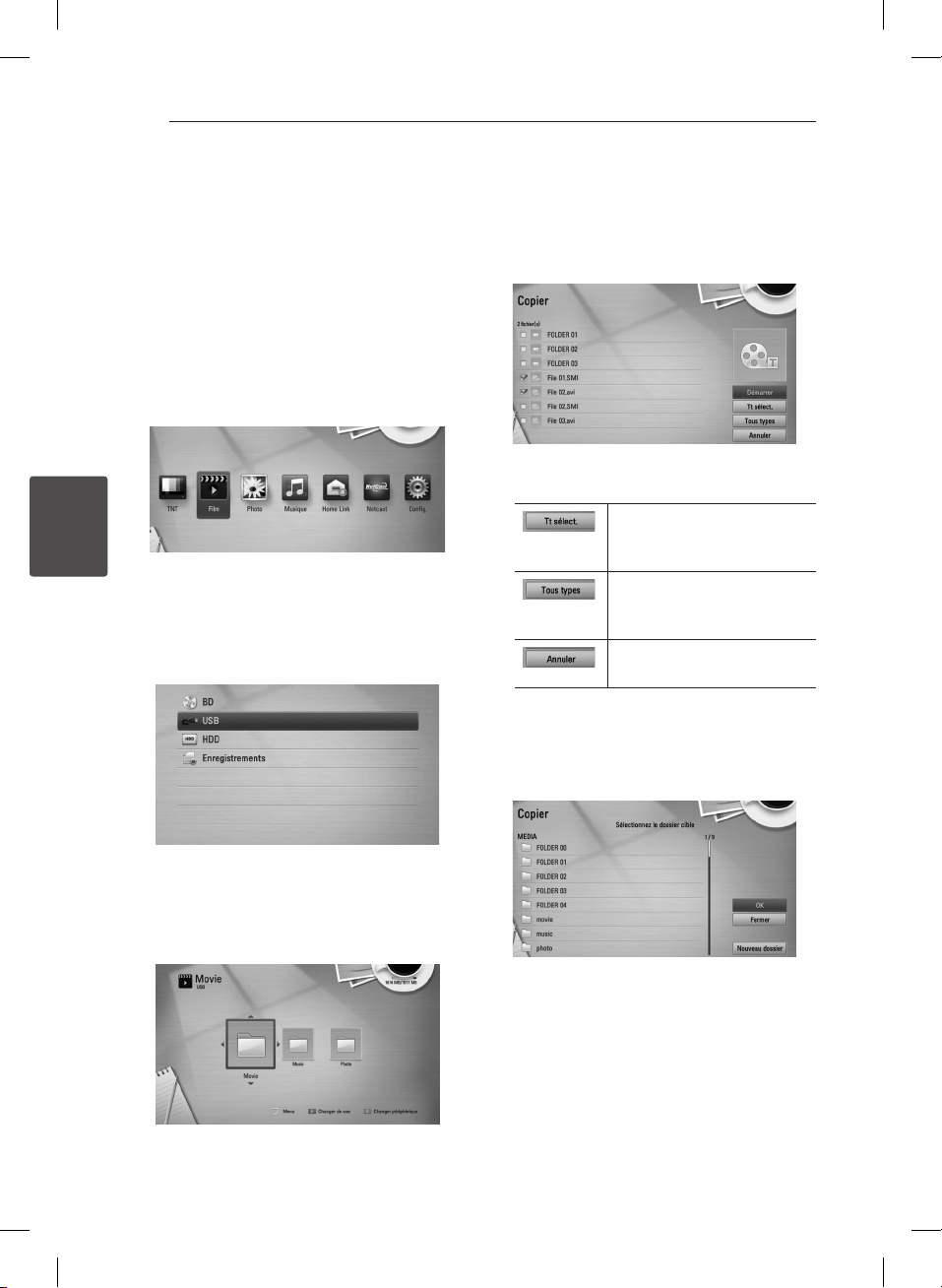
56
Utilisation
Copie
Copie de fichiers et de
dossiers sur le disque dur
interne
Vous pouvez copier des chiers et dossiers
de musique, photos et vidéos d’un disque ou
périphérique de stockage USB vers le disque dur
interne.
1. Appuyez sur la touche HOME (n).
4
2. Sélectionnez l’option [Film], [Photo], [Musique]
Utilisation
ou [Home Link] à l’aide des touches
appuyez sur ENTER (b).
3. Sélectionnez l’option [Disque] ou [USB] à l’aide
des touches
(b).
, puis appuyez sur ENTER
A/D
A/D
, puis
6. Utilisez les touches
l’option [Copier] et appuyez sur ENTER (b) pour
acher le menu [Copier].
7. Utilisez les touches
un chier ou un dossier que vous voulez copier
dans le menu, puis appuyez sur ENTER (b).
Répétez l’opération pour sélectionner autant de
chiers et de dossiers que vous le souhaitez.
Sélectionnez tous les chiers
et dossiers dans le répertoire
actuel.
Ache tous les types de
chiers à l'écran (Film, Photo et
Musique).
Annule la copie et revient à
l'écran précédent.
8. Utilisez les touches
sélectionner [Démarrer] et appuyez sur la
touche ENTER (b).
9. Utilisez les touches
sélectionner le dossier cible à copier.
pour sélectionner
W/S
pour sélectionner
W/S
W/S/A/D
W/S/A/D
pour
pour
Pour le menu [Home Link], vous devez
sélectionner un serveur ou un dossier partagé.
4. Utilisez les touches
sélectionner le répertoire où se situent les
chiers ou dossiers que vous voulez copier.
5. Appuyez sur la touche INFO/DISPLAY (m) pour
acher le menu des options.
HR698D-P.BFRALLK_MFL65225541_FRE.indd 56 11. 3. 17. �� 5:09
W/S/A/D
pour
10. (Facultatif)
Si vous voulez créer un nouveau dossier, utilisez
les touches
[Nouveau dossier] et appuyez sur ENTER (b).
W/S/A/D
pour sélectionner
Page 57
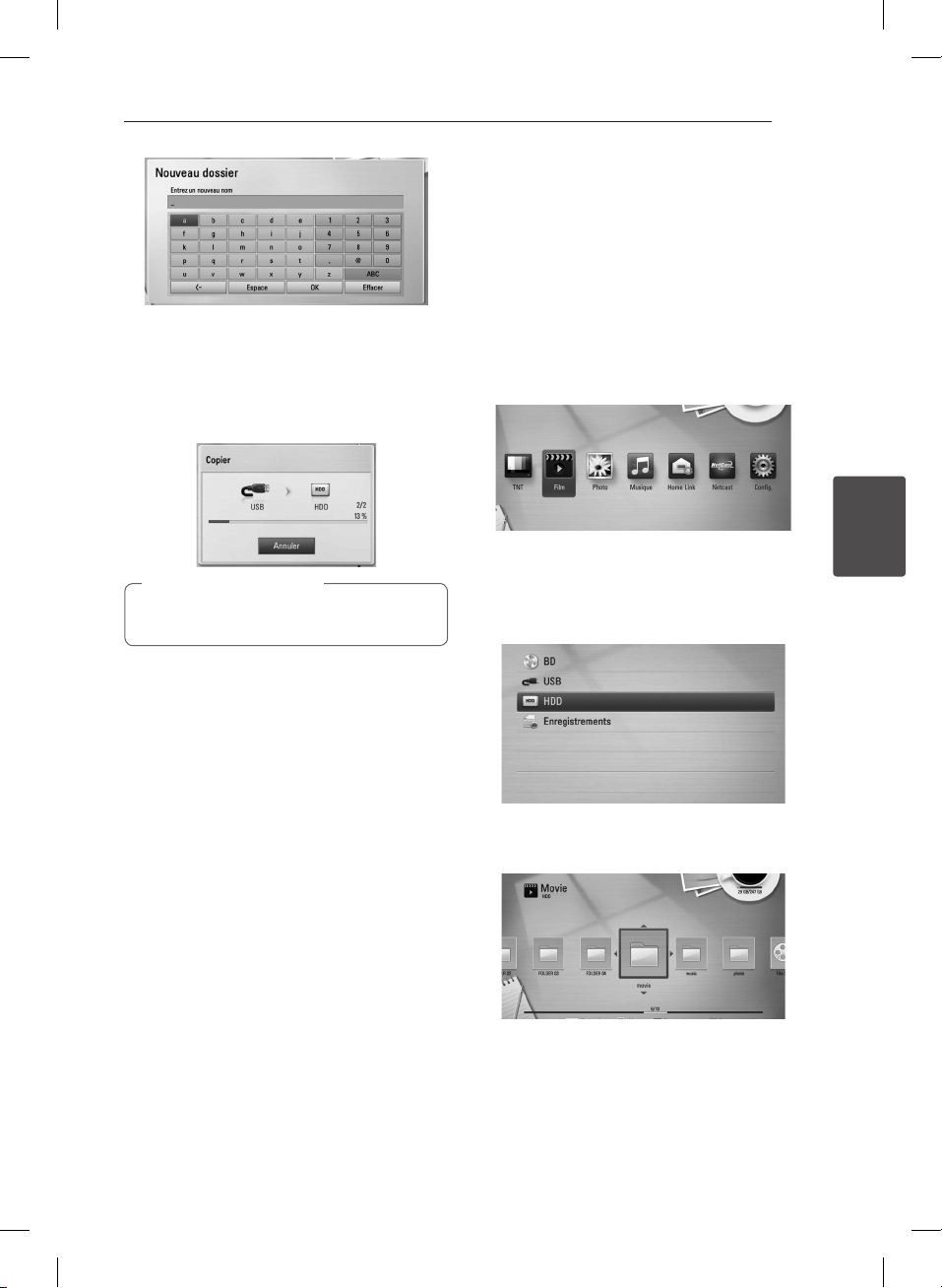
Saisissez un nom de dossier à l’aide du clavier
virtuel, sélectionnez [OK] et appuyez sur la touche
ENTER (b).
11. Utilisez les touches
sélectionner [OK] et appuyez sur la touche
ENTER (b) pour démarrer la copie.
REMARQUES
,
La vitesse de copie peut varier selon la taille du
chier, le nombre de chiers et l’état du réseau.
W/S/A/D
pour
Utilisation
57
Copie de fichiers et de
dossiers du disque dur interne
vers un périphérique de
stockage USB
Vous pouvez copier des chiers et dossiers de
musique, photos et vidéos du disque dur interne
vers un périphérique de stockage USB.
1. Insérez un périphérique USB dans le port USB
jusqu’à ce qu’il soit en place.
2. Appuyez sur la touche HOME (n).
3. Sélectionnez l’option [Film], [Photo] ou
[Musique] à l’aide des touches
appuyez sur ENTER (b).
4. Sélectionnez l’option [HDD] à l’aide des touches
, puis appuyez sur ENTER (b).
A/D
A/D
, puis
4
Utilisation
5. Utilisez les touches
sélectionner le répertoire où se situent les
chiers ou dossiers que vous voulez copier.
6. Appuyez sur la touche INFO/DISPLAY (m) pour
acher le menu des options.
7. Utilisez les touches
l’option [Copier] et appuyez sur ENTER (b) pour
acher le menu [Copier].
HR698D-P.BFRALLK_MFL65225541_FRE.indd 57 11. 3. 17. �� 5:09
W/S/A/D
W/S
pour
pour sélectionner
Page 58
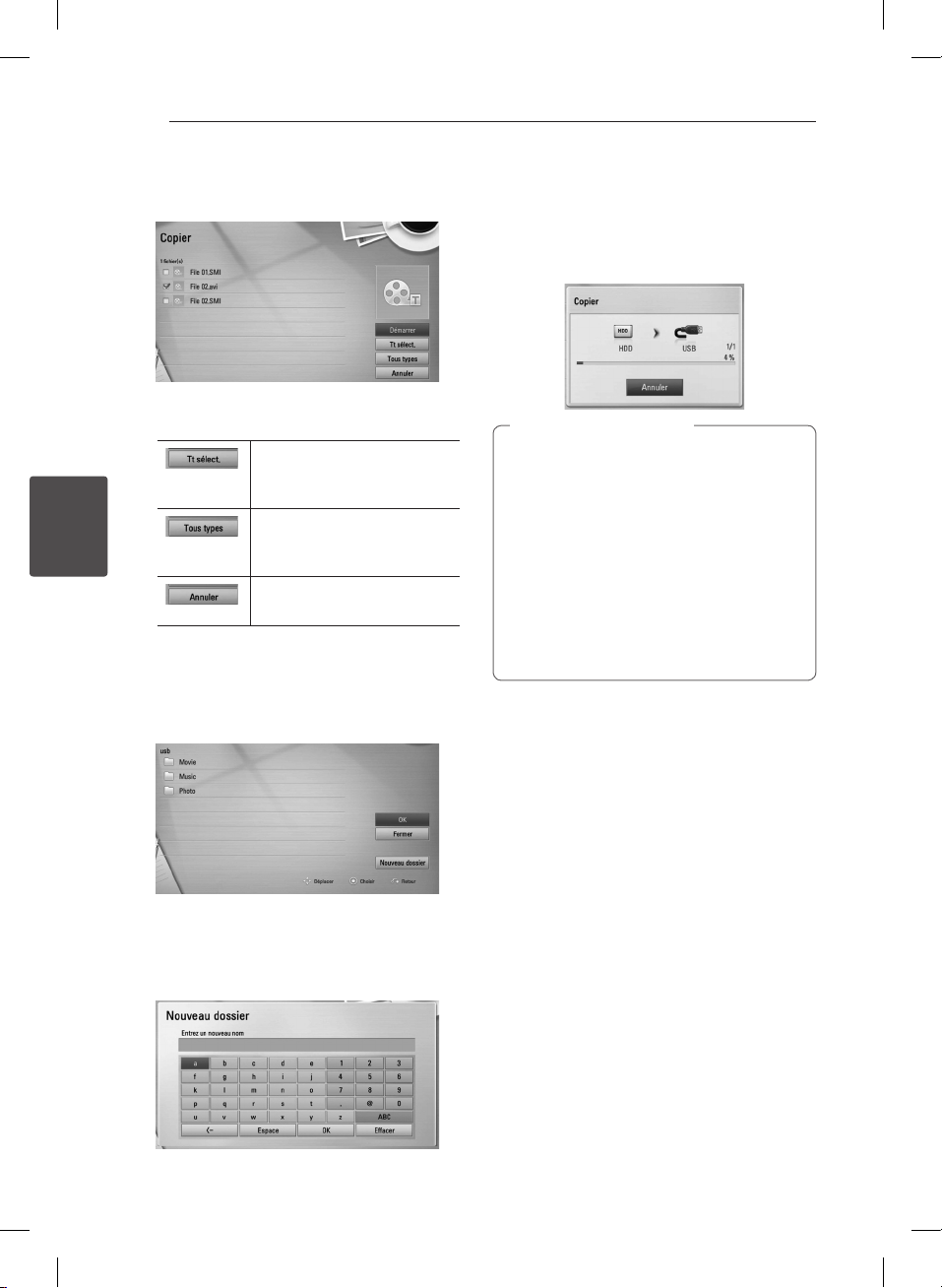
58
Utilisation
8. Utilisez les touches
Répétez l’opération pour sélectionner autant de
chiers et de dossiers que vous le souhaitez.
4
Utilisation
9. Utilisez les touches
10. Utilisez les touches
pour sélectionner
un chier ou un dossier que vous voulez copier
dans le menu, puis appuyez sur ENTER (b).
sélectionner [Démarrer] et appuyez sur la
touche ENTER (b).
sélectionner le dossier cible à copier.
W/S
Sélectionnez tous les chiers
et dossiers dans le répertoire
actuel.
Ache tous les types de
chiers à l'écran (Film, Photo et
Musique).
Annule la copie et revient à
l'écran précédent.
W/S/A/D
W/S/A/D
pour
pour
Saisissez un nom de dossier à l’aide du clavier
virtuel, sélectionnez [OK] et appuyez sur la touche
ENTER (b).
12. Utilisez les touches
sélectionner [OK] et appuyez sur la touche
ENTER (b) pour démarrer la copie.
REMARQUES
,
yLa vitesse de copie peut varier selon la taille
du chier, le nombre de chiers et l’état du
réseau.
yIl n’est pas en mesure de copier durant
l’enregistrement.
ySi un enregistrement programmé démarre
pendant que vous eectuez une copie,
l’enregistrement est annulé et une
notication s’ache.
yLes noms des chiers copiés peuvent
diérer de ceux des chiers d’origine.
W/S/A/D
pour
11.
(Facultatif)
Si vous voulez créer un nouveau dossier, utilisez
les touches
[Nouveau dossier] et appuyez sur ENTER (b).
HR698D-P.BFRALLK_MFL65225541_FRE.indd 58 11. 3. 17. �� 5:09
W/S/A/D
pour sélectionner
Page 59
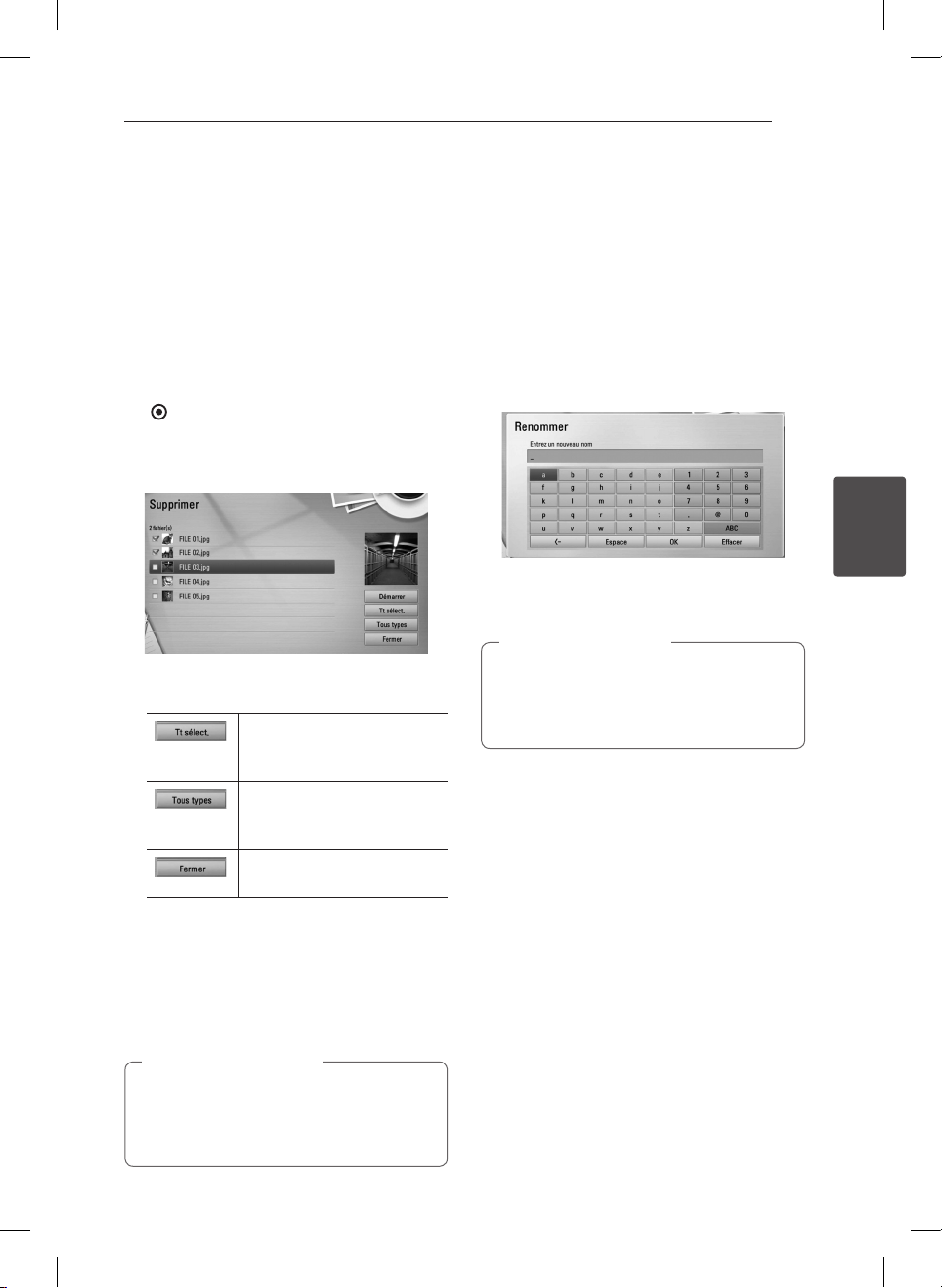
Utilisation
59
Suppression de fichiers ou
dossiers
Vous pouvez supprimer des chiers ou dossiers du
disque dur interne.
1. Utilisez les touches
sélectionner le répertoire où se situent les
chiers ou dossiers que vous voulez supprimer.
2. Appuyez sur la touche INFO/DISPLAY (m) pour
acher le menu des options.
3. Utilisez les touches
l’option [Supprimer] et appuyez sur ENTER
( ) pour acher le menu [Supprimer].
4 Utilisez les touches
un chier ou un dossier que vous voulez copier
dans le menu, puis appuyez sur ENTER (b).
Répétez l’opération pour sélectionner autant de
chiers et de dossiers que vous le souhaitez.
5. Utilisez les touches
sélectionner [Démarrer] et appuyez sur la
touche ENTER (b).
6. Utilisez les touches
l’option [OK] et appuyez sur ENTER (b)
pour supprimer les chiers et dossiers
sélectionnés.
REMARQUES
,
Si un enregistrement programmé démarre
pendant que vous eectuez une copie,
l’enregistrement est annulé et une notication
s’ache.
W/S/A/D
W/S
W/S
Sélectionnez tous les chiers
et dossiers dans le répertoire
actuel.
Ache tous les types de
chiers à l'écran (Film, Photo et
Musique).
Annule la suppression et
revient à l'écran précédent.
W/S/A/D
A/D
pour
pour sélectionner
pour sélectionner
pour
pour sélectionner
Attribution d’un nom à un
fichier/dossier
Vous pouvez renommer un chier ou un dossier
dans le disque dur interne.
1. Sélectionnez un chier ou un dossier contenu
dans le disque dur interne.
2. Appuyez sur la touche INFO/DISPLAY (m) pour
acher le menu des options.
3. Utilisez les touches
l’option [Rename] et appuyez sur la touche
ENTER (b) pour acher le clavier virtuel.
Saisissez un nouveau nom à l’aide du clavier
virtuel, sélectionnez [OK] et appuyez sur la touche
ENTER (b).
REMARQUES
,
Il est possible que vous ne puissiez pas
renommer un chier audio qui vient d’être
archivé à partir d’un CD audio avant un
moment.
pour sélectionner
W/S
4
Utilisation
HR698D-P.BFRALLK_MFL65225541_FRE.indd 59 11. 3. 17. �� 5:09
Page 60
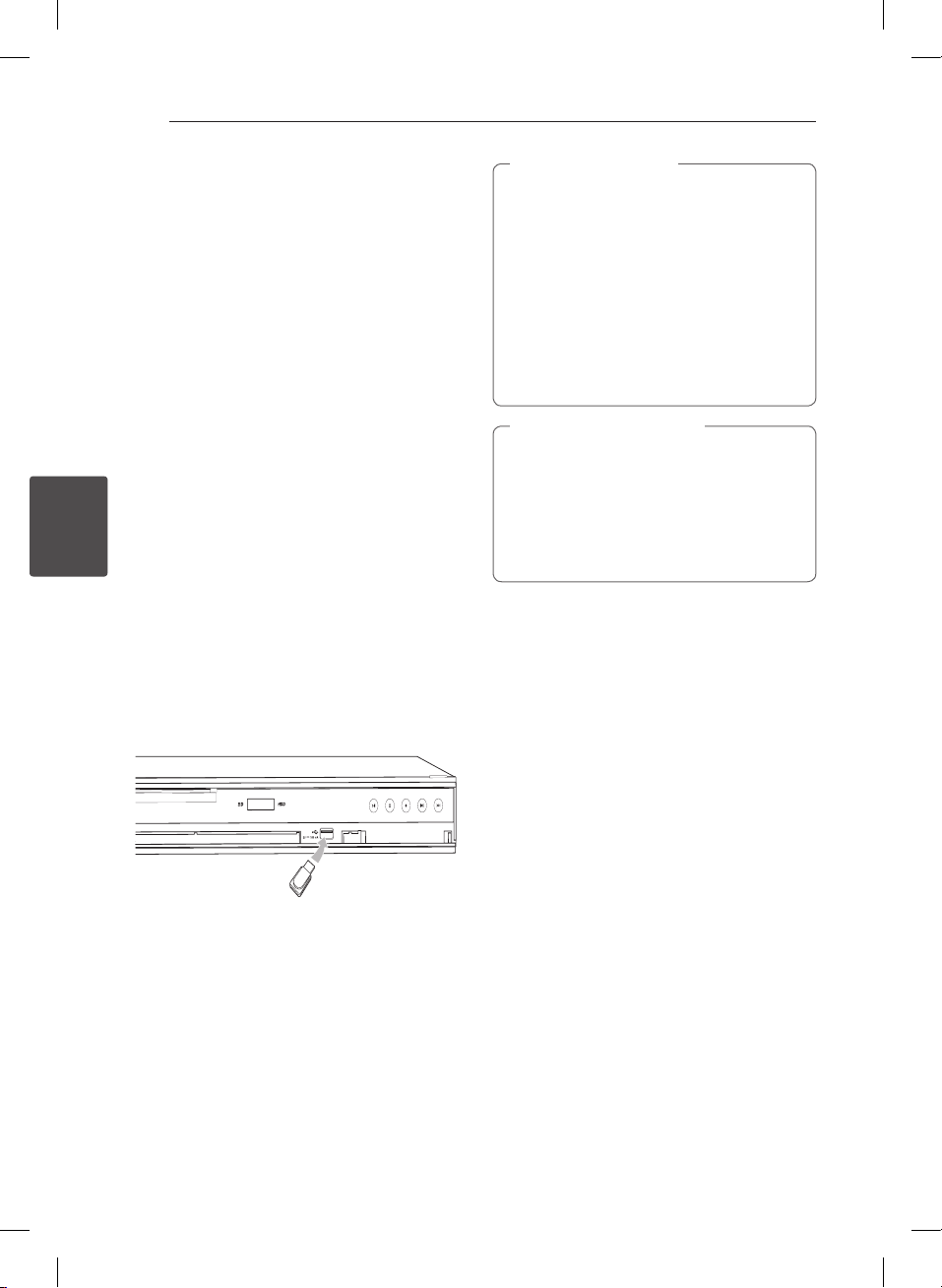
Utilisation
WIRELESS
60
Utilisation des
fonctions BD-LIVE
Cet appareil vous permet d’utiliser des fonctions
telles que l’incrustation PIP, les programmes audio
secondaires, les bonus virtuels, etc., avec les
disques BD-Vidéo prenant en charge la technologie
BONUSVIEW (BD-ROM version 2 Prol 1, version 1.1/
Final Standard Prole). L’image et le programme
audio secondaires peuvent être lus à partir d’un
disque compatible avec la fonction d’incrustation
PIP. Pour connaître la méthode de lecture, reportezvous aux instructions relatives au disque.
En plus de la fonction BONUSVIEW, les disques
BD-Vidéo prenant en charge la technologie BDLIVE (BD-ROM version 2 Prol 2), qui comporte
une fonction d’extension réseau, vous permettent
de bénécier d’autres fonctionnalités, telles que
le téléchargement des bandes-annonces de
4
nouveaux lms, en connectant cet appareil à
Utilisation
internet.
1. Vériez les réglages et la connexion réseau (voir
pages 20-24).
2. Insérez un périphérique de stockage USB dans
le port USB à l’avant du lecteur.
Un périphérique de stockage USB est nécessaire
pour pouvoir télécharger les contenus en bonus.
ATTENTION
>
Ne retirez pas le périphérique USB connecté
pendant le téléchargement du contenu
ou lorsqu’un disque Blu-ray se trouve
encore à l’intérieur du lecteur. Cela pourrait
endommager le périphérique USB connecté
et les fonctionnalités BD-LIVE risqueraient de
ne plus fonctionner correctement avec ce
périphérique. Si le périphérique USB connecté
semble endommagé suite à une telle action,
vous pouvez le formater sur votre PC et le
réutiliser ensuite avec cet appareil.
REMARQUES
,
yLe fournisseur de contenus est libre de
restreindre l’accès aux contenus BD-LIVE sur
certains territoires.
yPlusieurs minutes peuvent être nécessaires
pour charger les contenus BD-LIVE et les
visionner.
3. Appuyez sur la touche HOME (n) et réglez
l’option [Connexion BD-LIVE] dans le menu
[Cong.] (voir page 36).
Selon le disque, il se peut que la fonction BD-
LIVE soit inopérante si l’option [Connexion BDLIVE] est réglée sur [Autorisée en partie].
4. Insérez un BD-ROM comportant des
fonctionnalités BD-LIVE.
Les opérations disponibles varient selon le
disque. Reportez-vous au manuel fourni avec le
disque.
HR698D-P.BFRALLK_MFL65225541_FRE.indd 60 11. 3. 17. �� 5:09
Page 61
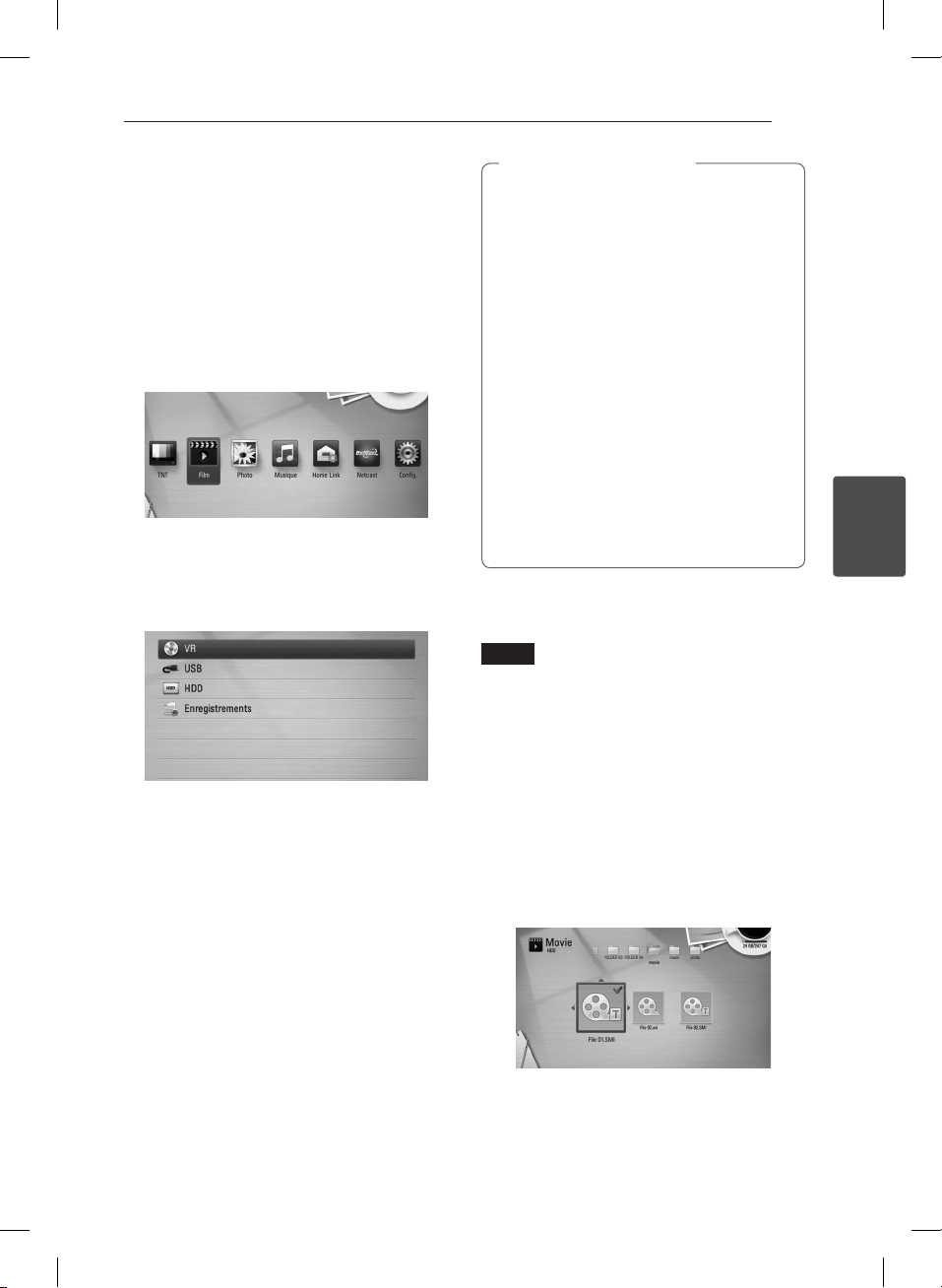
Lecture d’un fichier
vidéo et d’un disque
VR
Vous pouvez lire les disques DVD-RW enregistrés
au format Video Recording (VR) et les chiers vidéo
contenus sur un disque, un périphérique USB ou le
disque dur.
1. Appuyez sur la touche HOME (n).
2. Sélectionnez l’option [Film] à l’aide des touches
3. Sélectionnez l’option [Disque], [USB] ou [HDD]
4. Sélectionnez un chier à l’aide des touches
, puis appuyez sur ENTER (b).
A/D
à l’aide des touches
ENTER (b).
Cette étape n’est nécessaire que lorsqu’un
périphérique USB est connecté ou qu’un disque
est inséré dans cet appareil.
Lorsque vous parcourez les menus [Film], [Photo]
ou [Musique], appuyez sur la touche de couleur
verte (G) pour changer de support (disque,
périphérique USB ou disque dur).
S/A/D
ENTER (b) pour lire le chier.
, puis appuyez sur d (Lecture) ou
, puis appuyez sur
W/S
W/
Utilisation
REMARQUES
,
yLes impératifs concernant les chiers sont
décrits page 10.
yVous pouvez utiliser diérentes fonctions de
lecture. Reportez-vous aux pages 45 à 55.
yLes disques au format DVD VR non nalisés
ne peuvent pas être lus par cet appareil.
yCertains DVD-VR sont créés avec des
données CPRM par un enregistreur de DVD.
Cet appareil ne prend pas en charge ces
types de disques.
Présentation de la technologie CPRM
La technologie CPRM est un système de
protection contre la copie (avec cryptage
des contenus) autorisant uniquement
l’enregistrement des programmes
enregistrables une fois. CPRM signie
Content Protection for Recordable Media
(protection du contenu des supports
enregistrables).
Sélection d’un fichier de soustitres
MOVIE
Si le chier vidéo et le chier de sous-titres portent
le même nom, le chier de sous-titres est lu
automatiquement pendant la lecture du chier
vidéo.
Si le nom du chier de sous-titres est diérent de
celui du chier vidéo, vous devez sélectionner le
chier de sous-titres dans le menu [Film] avant de
lancer la lecture du lm.
1. Utilisez les touches
sélectionner le chier de sous-titres que vous
voulez lire dans le menu [Film].
2. Appuyez sur la touche ENTER (b).
W/S/A/D
pour
61
4
Utilisation
3. Appuyez de nouveau sur la touche
ENTER (b) pour désélectionner le chier de
sous-titres. Le chier de sous-titres sélectionné
s’ache pendant la lecture du chier vidéo.
HR698D-P.BFRALLK_MFL65225541_FRE.indd 61 11. 3. 17. �� 5:09
Page 62
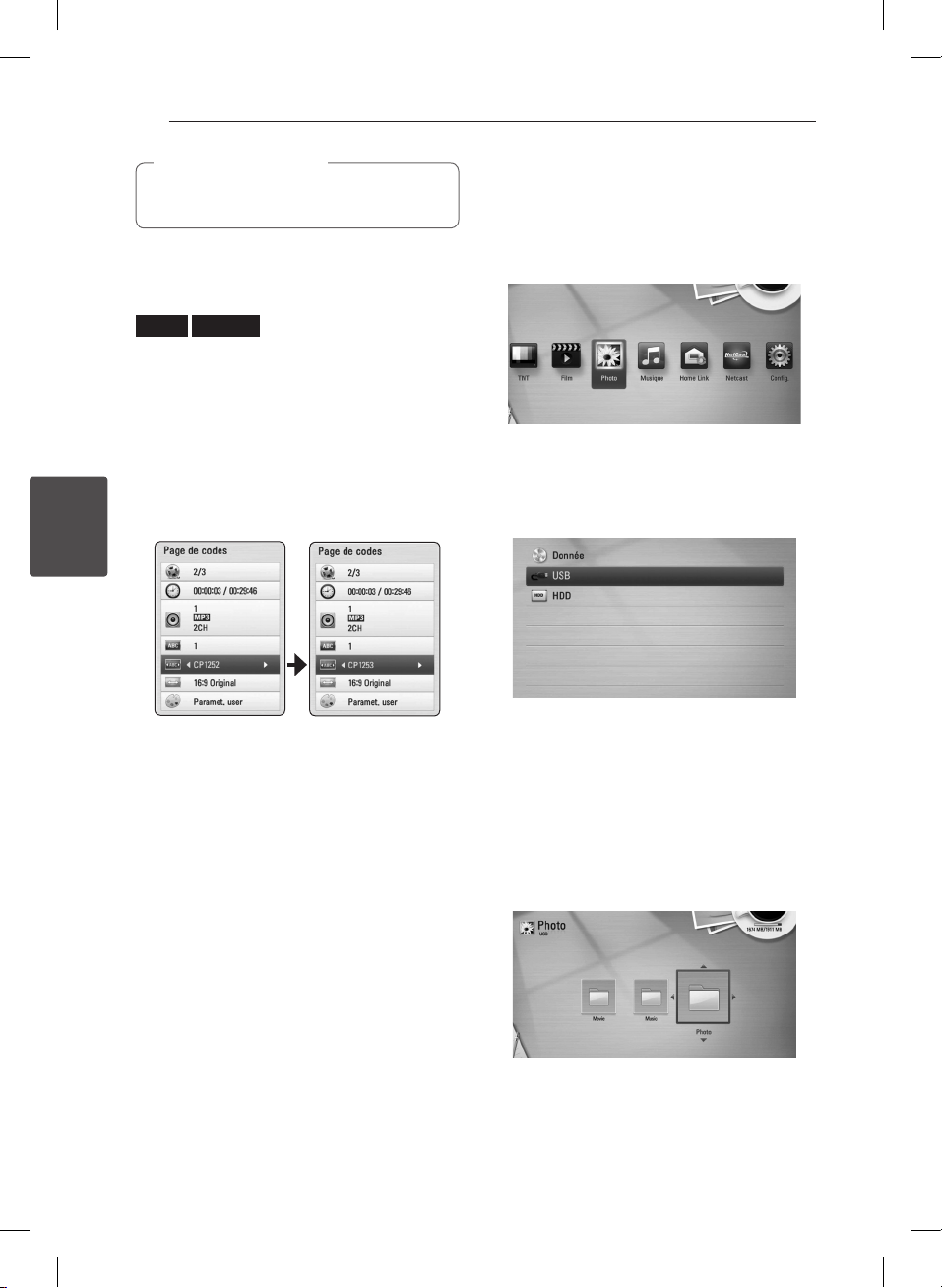
Utilisation
62
REMARQUES
,
Si vous appuyez sur la touche Z (STOP) pendant
la lecture, la sélection des sous-titres est annulée.
Modification de la page de
code des sous-titres
MOVIE MOVIE-N
Si les sous-titres ne s’achent pas correctement,
vous pouvez modier la page de code des soustitres pour en améliorer l’achage.
1. Pendant la lecture, appuyez sur la touche INFO/
DISPLAY (m) pour activer l’achage à l’écran.
2. Utilisez les touches
l’option [Page de codes].
3. Utilisez les touches
l’option de code de votre choix.
4
Utilisation
pour sélectionner
W/S
pour sélectionner
A/D
Visionnage de photos
Ce lecteur vous permet de visionner des chiers
photo.
1. Appuyez sur la touche HOME (n).
2. Sélectionnez l’option [Photo] à l’aide des
touches
3. Sélectionnez l’option [Disque], [USB] ou [HDD]
à l’aide des touches
ENTER (b).
, puis appuyez sur ENTER (b).
A/D
, puis appuyez sur
W/S
4. Appuyez sur la touche RETURN (x) pour
quitter l’achage à l’écran.
HR698D-P.BFRALLK_MFL65225541_FRE.indd 62 11. 3. 17. �� 5:09
Cette étape n’est nécessaire que lorsqu’un
périphérique USB est connecté ou qu’un disque
est inséré dans cet appareil.
Lorsque vous parcourez les menus [Film],
[Photo] ou [Musique], appuyez sur la touche
de couleur verte (G) pour changer de support
(disque, périphérique USB ou disque dur).
4. Sélectionnez un chier à l’aide des touches
S/A/D
acher la photo en plein écran.
, puis appuyez sur ENTER (b) pour
W/
Page 63
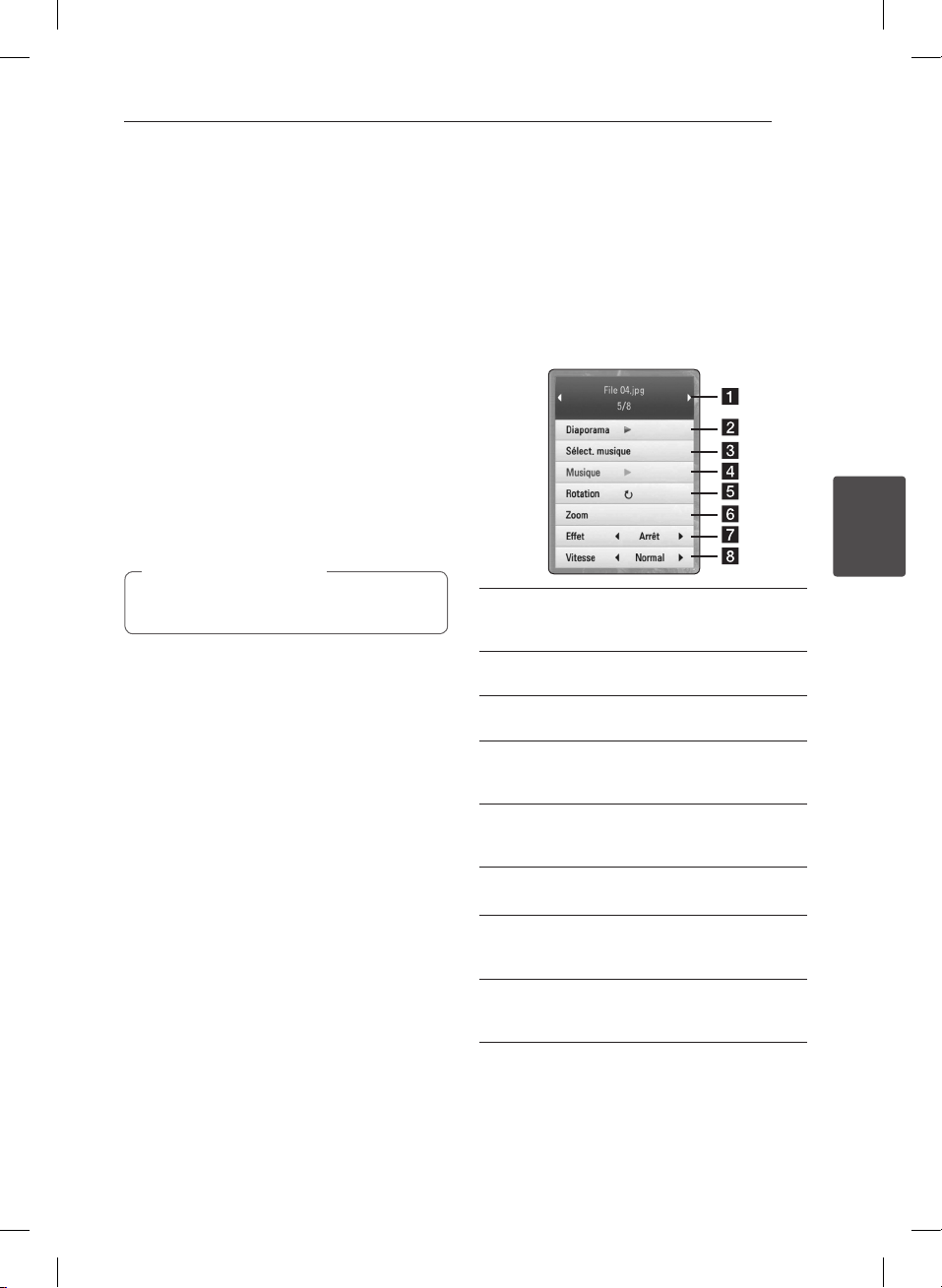
Utilisation
63
Lecture d’un diaporama
Appuyez sur la touche d (Lecture) pour lancer le
diaporama.
Arrêt d’un diaporama
Appuyez sur la touche Z (STOP) pendant la lecture
du diaporama.
Suspension d’un diaporama
Appuyez sur la touche M (PAUSE) pendant la lecture
du diaporama.
Appuyez sur la touche d (Lecture) pour relancer le
diaporama.
Accès à la photo suivante/
précédente
Lorsqu’une photo est achée en plein écran,
appuyez sur la touche A ou D pour accéder à la
photo précédente ou suivante.
REMARQUES
,
Les impératifs concernant les chiers sont
décrits page 10.
Options disponibles pendant
l’affichage d’une photo
Vous pouvez utiliser diérentes options pendant
l’achage d’une photo en plein écran.
1. Lorsqu’une photo est achée en plein écran,
appuyez sur la touche INFO/DISPLAY (m) pour
acher le menu des options.
2. Sélectionnez une option à l’aide des touches
a Photo en cours/nombre total de photos
b Diaporama : appuyez sur la touche ENTER (b)
c Sélect. musique : sélectionnez la musique de
d Musique : appuyez sur la touche
e Rotation : appuyez sur la touche ENTER (b)
f Zoom : appuyez sur la touche ENTER (b) pour
g Eet : utilisez les touches
h Vitesse : utilisez les touches
.
W/S
: utilisez les touches
photo précédente ou suivante.
pour lancer ou suspendre le diaporama.
fond du diaporama (voir page 64).
ENTER (b) pour lire ou suspendre la musique
de fond.
pour faire pivoter la photo dans le sens des
aiguilles d'une montre.
acher le menu [Zoom].
sélectionner un eet de transition entre les
photos dans un diaporama.
sélectionner la vitesse de délement des
photos dans un diaporama.
pour acher la
A/D
A/D
pour
A/D
pour
4
Utilisation
3. Appuyez sur la touche RETURN (x) pour
quitter le menu des options.
HR698D-P.BFRALLK_MFL65225541_FRE.indd 63 11. 3. 17. �� 5:09
Page 64
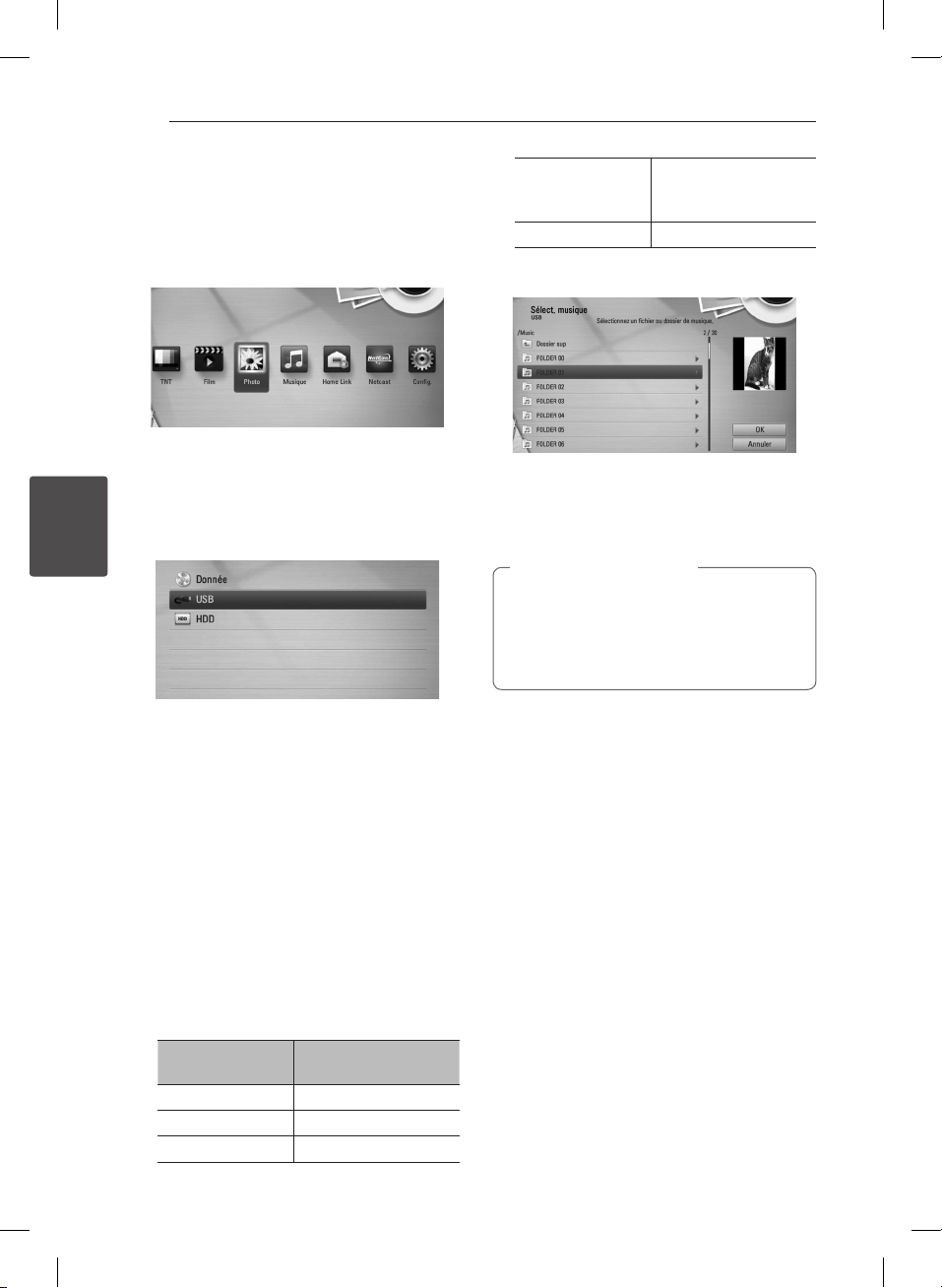
64
Utilisation
Écoute de musique pendant
un diaporama
Vous pouvez acher des chiers photo pendant
l’écoute de chiers musicaux.
1. Appuyez sur la touche HOME (n).
2. Sélectionnez l’option [Photo] ou [Home Link]
à l’aide des touches
ENTER (b).
3. Sélectionnez l’option [Disque], [USB] ou [HDD]
à l’aide des touches
ENTER (b).
4
Utilisation
Pour le menu [Home Link], vous devez
sélectionner un serveur ou un dossier partagé.
4. Sélectionnez un chier à l’aide des touches
S/A/D
acher la photo.
5. Appuyez sur la touche INFO/DISPLAY (m) pour
acher le menu des options.
6. Utilisez les touches
l’option [Sélect. musique], et appuyez sur ENTER
(b) pour acher le menu [Sélect. musique].
7. Utilisez les touches
périphérique, puis appuyez sur
ENTER (b).
Les périphériques que vous pouvez sélectionner
varient selon l’emplacement du chier photo
que vous achez en plein écran.
Emplacement des
photos
Disque Disque, USB, disque dur
USB Disque, USB, disque dur
Disque dur interne Disque, USB, disque dur
, puis appuyez sur ENTER (b) pour
, puis appuyez sur
A/D
, puis appuyez sur
A/D
pour sélectionner
W/S
pour sélectionner un
W/S
Périphériques
disponibles
W/
Dossier partagé sur
votre ordinateur
(CIFS)
Serveur DLNA Serveur DLNA
8. Utilisez les touches
chier ou un dossier que vous voulez lire.
Sélectionnez un dossier et appuyez sur ENTER
(b) pour acher le répertoire de niveau inférieur.
Sélectionnez g et appuyez sur ENTER (b) pour
acher le répertoire de niveau supérieur.
REMARQUES
,
Lorsque vous sélectionnez de la musique
dans le mode [Home Link], la sélection de
dossiers n’est pas disponible. Vous ne pouvez
sélectionner que des chiers dans le mode
[Home Link].
9. Utilisez la touche D pour sélectionner [OK],
puis appuyez sur ENTER (b) pour terminer la
sélection de la musique.
CIFS
pour sélectionner un
W/S
HR698D-P.BFRALLK_MFL65225541_FRE.indd 64 11. 3. 17. �� 5:09
Page 65
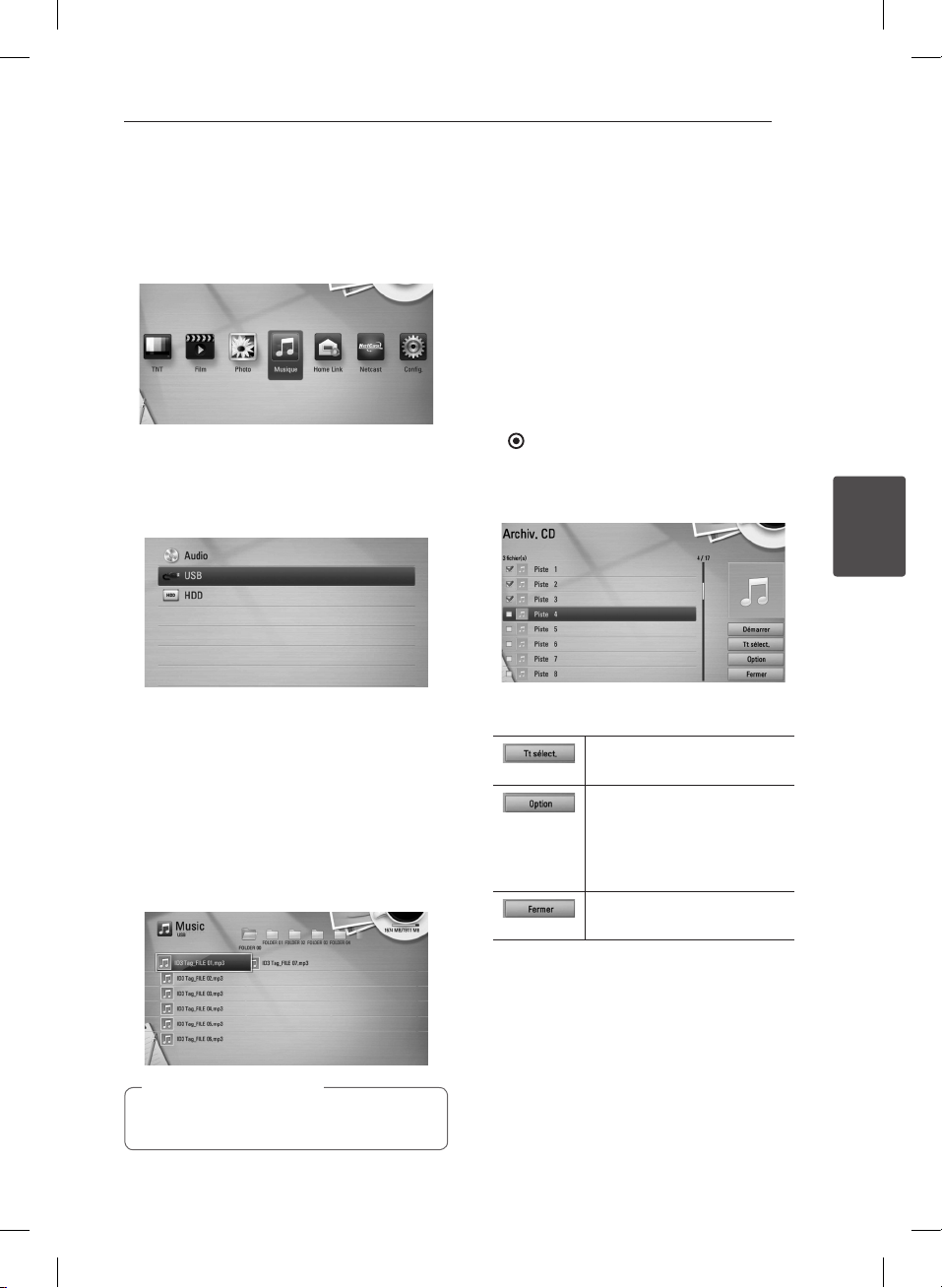
Utilisation
65
Écoute de musique
Ce lecteur peut lire les CD audio et les chiers
musicaux.
1. Appuyez sur la touche HOME (n).
2. Sélectionnez l’option [Musique] à l’aide des
touches
3. Sélectionnez l’option [Disque], [USB] ou [HDD]
à l’aide des touches
ENTER (b).
Cette étape n’est nécessaire que lorsqu’un
périphérique USB est connecté ou qu’un disque
est inséré dans cet appareil.
Lorsque vous parcourez les menus [Film], [Photo]
ou [Musique], appuyez sur la touche de couleur
verte (G) pour changer de support (disque,
périphérique USB ou disque dur).
4. Sélectionnez un chier musical ou une piste
audio à l’aide des touches
appuyez sur ENTER (b) pour lire la musique.
, puis appuyez sur ENTER (b).
A/D
, puis appuyez sur
W/S
W/S/A/D
, et
Archivage de CD audio
Vous pouvez enregistrer une piste de votre choix
ou toutes les pistes du CD audio sur le disque dur
interne ou sur un périphérique de stockage USB.
1. Appuyez sur OPEN/CLOSE(B), et placez un CD
audio sur le plateau.
Appuyez sur OPEN/CLOSE(B) pour fermer le
plateau.
La lecture démarre automatiquement.
2. Appuyez sur la touche INFO/DISPLAY (m) pour
acher le menu des options.
3. Utilisez les touches
l’option [Archiv. CD], et appuyez sur ENTER
( ) pour acher le menu [Archiv. CD].
4. Utilisez les touches
une piste que vous voulez copier dans le menu,
puis appuyez sur ENTER (b).
Répétez l’opération pour sélectionner autant de
pistes que vous le souhaitez.
Sélectionne toutes les pistes
d'un CD audio.
Sélectionne une option
d'encodage dans le menu
contextuel (128 Kbit/s,
192 Kbit/s, 320 Kbit/s ou sans
perte).
Annule l'enregistrement et
revient à l'écran précédent.
pour sélectionner
W/S
pour sélectionner
W/S
4
Utilisation
5. Utilisez les touches
sélectionner [Démarrer] et appuyez sur la
touche ENTER (b).
6. Sélectionnez l’option [USB] ou [HDD] à l’aide des
touches
A/D
REMARQUES
,
Les impératifs concernant les chiers sont
décrits page 10.
HR698D-P.BFRALLK_MFL65225541_FRE.indd 65 11. 3. 17. �� 5:09
Cette étape n’est requise que lorsqu’un
périphérique de stockage USB est connecté.
7. Utilisez les touches
sélectionner le dossier cible à copier et appuyez
sur ENTER (b).
W/S/A/D
, puis appuyez sur ENTER (b).
W/S/A/D
pour
pour
Page 66
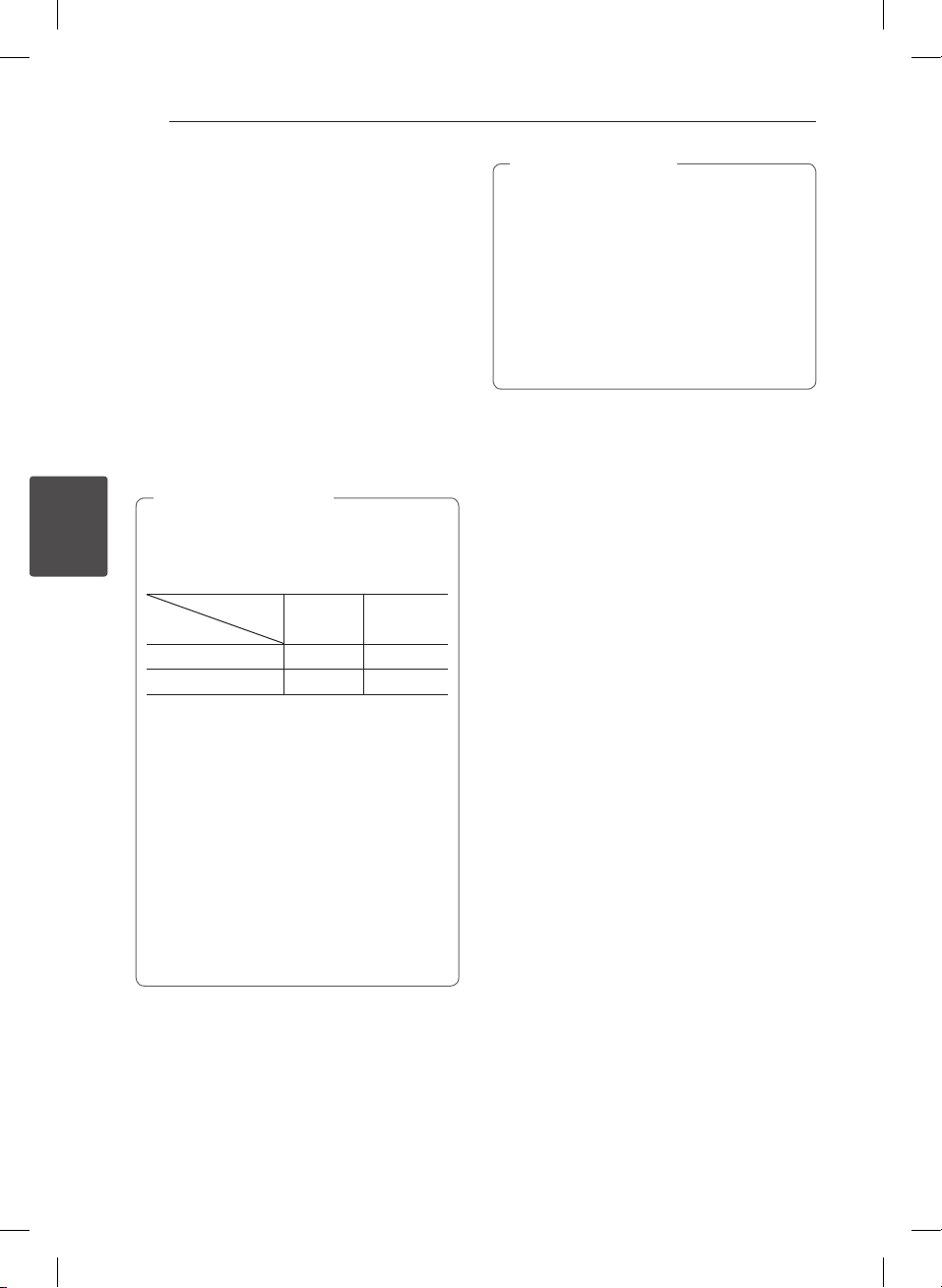
66
Utilisation
Si vous voulez créer un nouveau dossier, utilisez
les touches
[Nouveau dossier] et appuyez sur ENTER (b).
Saisissez un nom de dossier à l’aide du clavier
virtuel, sélectionnez [OK] et appuyez sur la
touche ENTER (b).
8. Utilisez les touches
sélectionner [OK] et appuyez sur ENTER (b)
pour commencer l’archivage du CD audio.
Pour interrompre l’archivage du CD audio,
sélectionnez [Annuler] et appuyez sur la touche
ENTER (b).
9. Un message apparaît lorsque l’archivage du CD
audio est terminé.
Appuyez sur la touche ENTER (b) pour vérier
le chier musical créé dans le dossier cible.
yLe tableau ci-dessous donne en exemple
la durée moyenne d’enregistrement d’une
4
Utilisation
piste audio de 4 minutes vers un chier
audio à 192 Kbit/s.
Appareil
Disque dur interne 15 s 23 s
USB 1,4 min. 2 min.
yLes durées indiquées dans le tableau ci-
dessus sont des estimations.
yLa durée d’enregistrement réelle pour
un périphérique USB varie selon les
caractéristiques de ce dernier.
yAvant d’enregistrer sur le périphérique de
stockage USB, assurez-vous que l’espace
disponible est d’au moins 50 Mo.
yL’enregistrement ne fonctionnera que si les
chiers musicaux ont une durée supérieure
à 20 secondes.
yN’éteignez pas ce lecteur ou ne retirez pas
le périphérique de stockage USB connecté
pendant l’enregistrement d’un CD audio.
W/S/A/D
REMARQUES
,
Statut
pour sélectionner
W/S/A/D
arrêtez le
mode
pour
En playback
ATTENTION
>
La réalisation de copies non autorisées d’un
contenu protégé contre la copie, notamment
un programme informatique, un chier,
une émission ou un enregistrement sonore,
peut être une violation des droits d’auteur et
constitue une infraction criminelle.
Cet appareil ne doit pas être utilisé à de telles
ns.
Assumez vos responsabilités.
Respectez les droits d’auteur.
Affichage des informations
issues de la base de données
multimédia Gracenote
Ce lecteur peut accéder à la base de données
multimédia Gracenote et charger les informations
sur la musique. Le nom de la piste, l’artiste, le genre
et d’autres informations textuelles s’achent alors
dans la liste.
CD audio
Lorsque vous insérez un CD audio, le lecteur
démarre la lecture automatiquement et charge
le titre musical à partir de la base de données
multimédia Gracenote.
Si aucune information sur la musique n’existe
dans la base de données, les titres musicaux ne
s’acheront pas à l’écran.
Fichier musical
1. Sélectionnez un chier musical à l’aide des
touches
W/S/A/D
2. Appuyez sur la touche INFO/DISPLAY (m) pour
acher le menu des options.
3. Sélectionnez l’option [Information] à l’aide des
touches
W/S
ENTER (b).
Le lecteur accède à la base de données
multimédia Gracenote pour rechercher les
informations sur la musique.
.
, puis appuyez sur
Fichier vidéo/disque Blu-ray/DVD
Lorsque vous écoutez la musique d’un lm,
appuyez sur la touche MUSIC ID pour lancer le
chargement des informations sur la musique
depuis la base de données multimédia Gracenote.
HR698D-P.BFRALLK_MFL65225541_FRE.indd 66 11. 3. 17. �� 5:09
Page 67
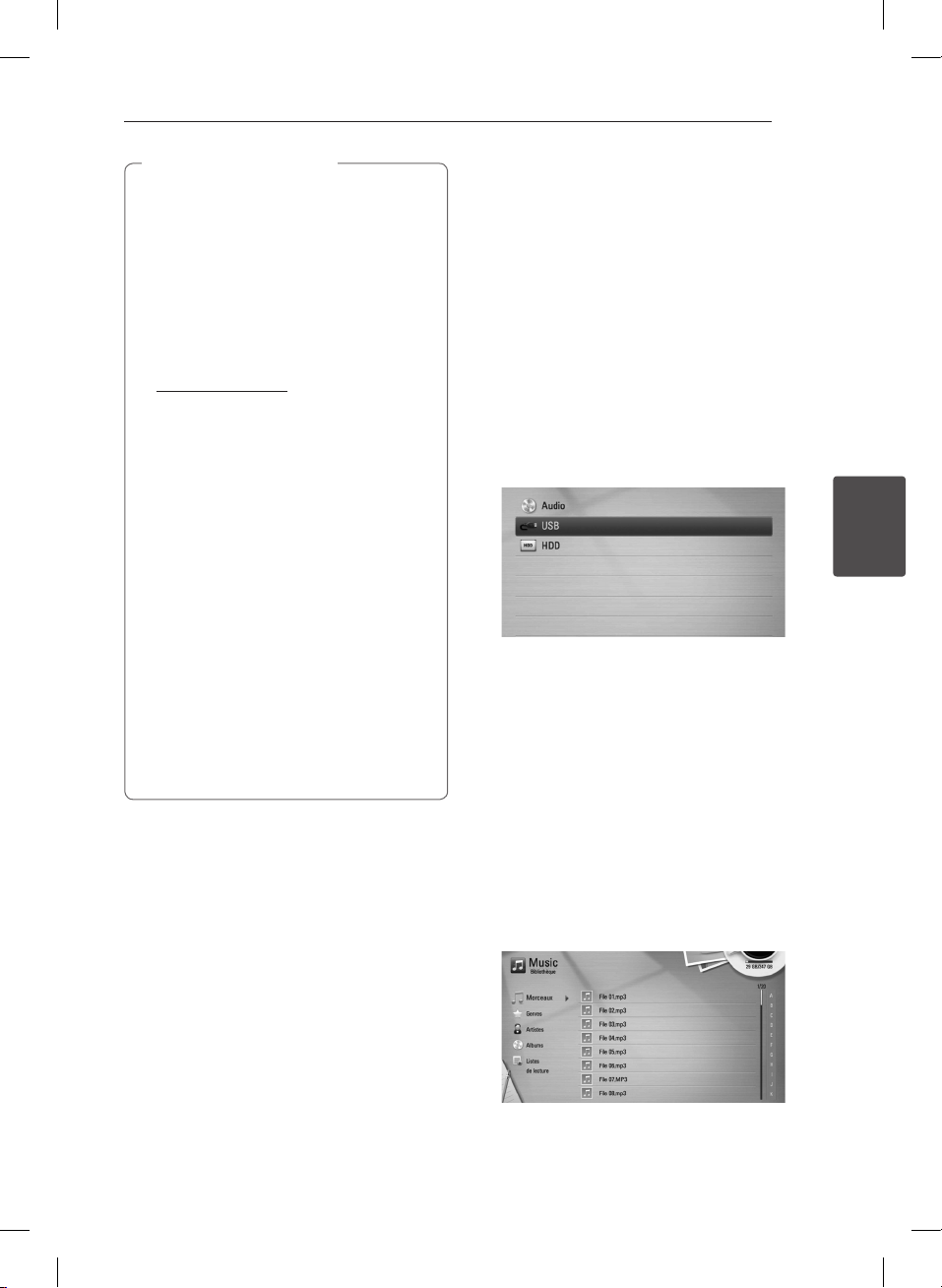
REMARQUES
,
yLe lecteur doit être relié à internet en haut
débit pour pouvoir accéder à la base de
données multimédia Gracenote.
ySi aucune information sur la musique
n’est disponible dans la base de données
multimédia Gracenote, un message apparaît
à l’écran.
ySi les informations issues de la base de
données multimédia Gracenote ne sont pas
correctes ou n’existent pas, consultez le site
www.gracenote.com pour obtenir de l’aide.
ySelon le cas, plusieurs minutes seront
nécessaires pour charger les informations
sur la musique de la base de données
multimédia Gracenote.
ySi votre langue n’est pas disponible dans la
base de données multimédia Gracenote, les
informations apparaîtront en lettres cassées.
yCette fonction n’est pas disponible pour
le contenu en ligne NetCast ni pour le
contenu des serveurs DLNA.
yLG détient une licence de la technologie
Gracenote et n’est pas responsable des
informations issues de la base de données
multimédia Gracenote.
yLes CD audio créés par l’utilisateur pour
son usage privé ne peuvent pas être pris
en charge dans cette fonctionnalité, car ils
ne gurent pas dans la base de données
multimédia Gracenote.
Utilisation
67
Utilisation de la bibliothèque
musicale
Le lecteur ore le menu Bibliothèque de Musique
pour les contenus musicaux stockés sur le disque
dur interne. Le lecteur accède à la base de données
multimédia Gracenote et charge les informations
pour tous les contenus musicaux du disque dur
interne. Vous pouvez également gérer les contenus
musicaux par diérentes catégories à partir du
menu Bibliothèque de Musique.
1. Appuyez sur la touche HOME (n).
2. Sélectionnez l’option [Musique] à l’aide des
touches
3. Sélectionnez l’option [HDD] à l’aide des touches
A/D
4. Appuyez sur la touche INFO/DISPLAY (m) pour
acher le menu des options.
5. Utilisez les touches
l’option [Mode bibliothèque] et appuyez sur
ENTER (b) pour acher le menu [Bibliothèque].
Si vous voulez revenir au mode répertoire,
appuyez sur la touche INFO/DISPLAY (m) et
sélectionnez l’option [Mode répertoire], puis
appuyez sur ENTER (b).
6. Tous les chiers audio stockés dans le disque
dur interne sont triés par catégorie avec les
informations musicales chargées à partir de
la base de données multimédia Gracenote.
Utilisez les touches
une catégorie.
, puis appuyez sur ENTER (b).
A/D
, puis appuyez sur ENTER (b).
pour sélectionner
W/S
pour sélectionner
W/S
4
Utilisation
HR698D-P.BFRALLK_MFL65225541_FRE.indd 67 11. 3. 17. �� 5:09
Page 68
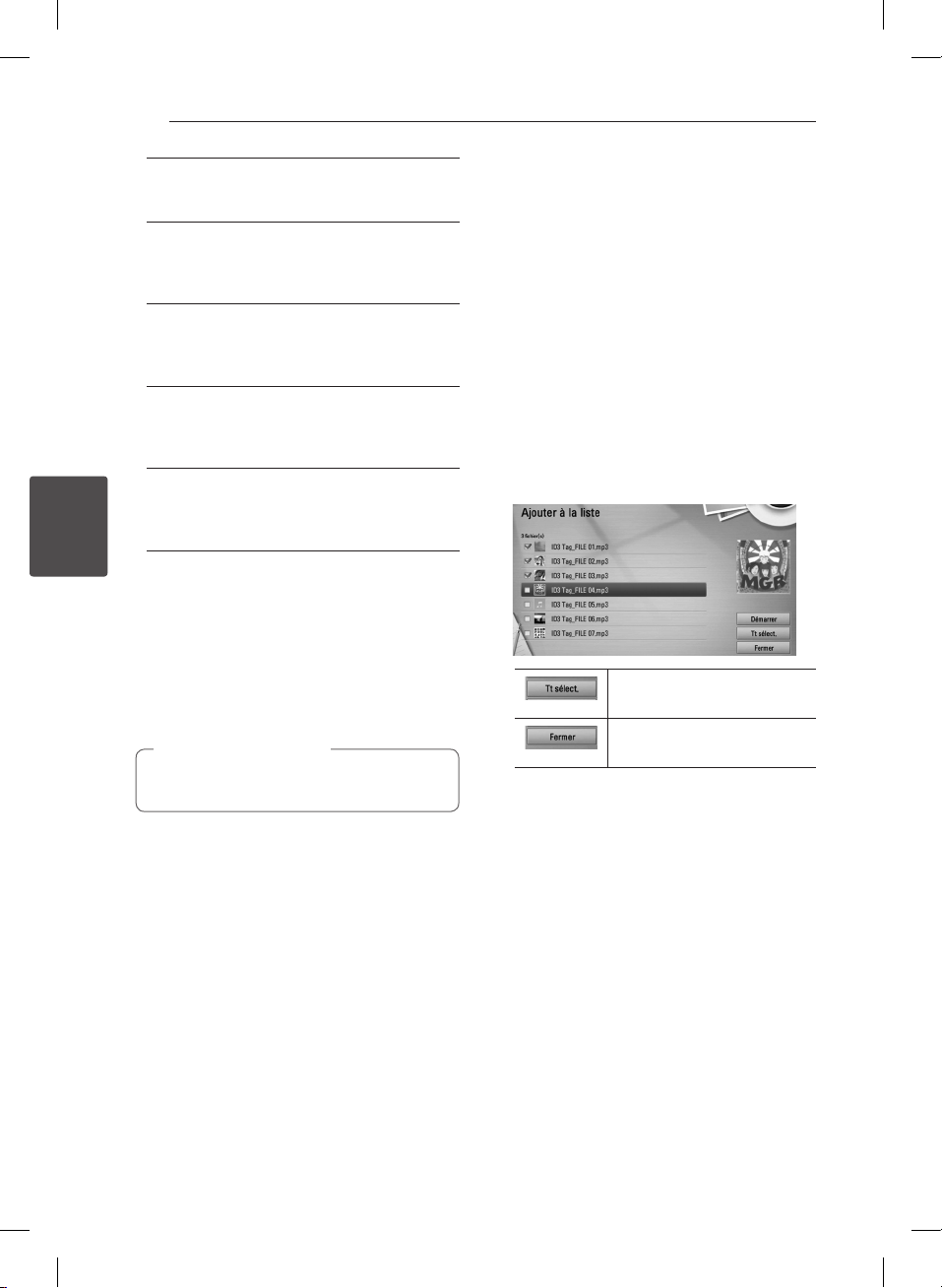
68
Utilisation
4
Utilisation
Morceaux : tous les chiers audio stockés sur
le disque dur interne sont triés par nom dans
l'ordre alphabétique.
Genres : les chiers audio stockés sur le disque
dur interne sont triés par information de genre
à partir de la base de données multimédia
Gracenote.
Artistes : la musique stockée sur le disque dur
interne est triée par nom d'artiste à partir de la
base de données multimédia Gracenote dans
l'ordre alphabétique.
Albums : la musique stockée sur le disque dur
interne est triée par titre d'album à partir de la
base de données multimédia Gracenote dans
l'ordre alphabétique.
Listes de lecture : ache les chiers audio que
vous avez ajoutés à votre liste de lecture ou bien
les chiers audio correspondant à diérentes
options de ltre.
Vous pouvez rechercher facilement un contenu à
l’aide de la barre de délement rapide. Appuyez
plusieurs fois sur la touche D pour sélectionner
la barre de délement rapide sur le côté droit de
l’écran.
Utilisez les touches
lettre, puis appuyez sur ENTER (b) pour déplacer
le curseur jusqu’au titre musical qui commence
par la lettre que vous avez sélectionnée.
REMARQUES
,
Le lecteur doit être connecté à internet pour
pouvoir utiliser la bibliothèque musicale.
pour sélectionner une
W/S
Ajout d’un fichier audio à votre liste
de lecture
1. Utilisez les touches
sélectionner le répertoire où se situent les
chiers que vous voulez ajouter à la liste de
lecture.
2. Appuyez sur la touche INFO/DISPLAY (m) pour
acher le menu des options.
3. Utilisez les touches
l’option [Ajouter à la liste] et appuyez sur ENTER
(b) pour acher le menu [Ajouter à la liste].
4. Utilisez les touches
un chier que vous voulez ajouter à la liste de
lecture, puis appuyez sur ENTER (b).
Répétez l’opération pour sélectionner autant de
chiers que vous le souhaitez.
5. Utilisez les touches
sélectionner [Démarrer] et appuyez sur la
touche ENTER (b).
W/S/A/D
W/S
W/S
Sélectionnez tous les chiers
dans le répertoire actuel.
Annule l'opération et revient à
l'écran précédent.
W/S/A/D
pour
pour sélectionner
pour sélectionner
pour
HR698D-P.BFRALLK_MFL65225541_FRE.indd 68 11. 3. 17. �� 5:09
Page 69
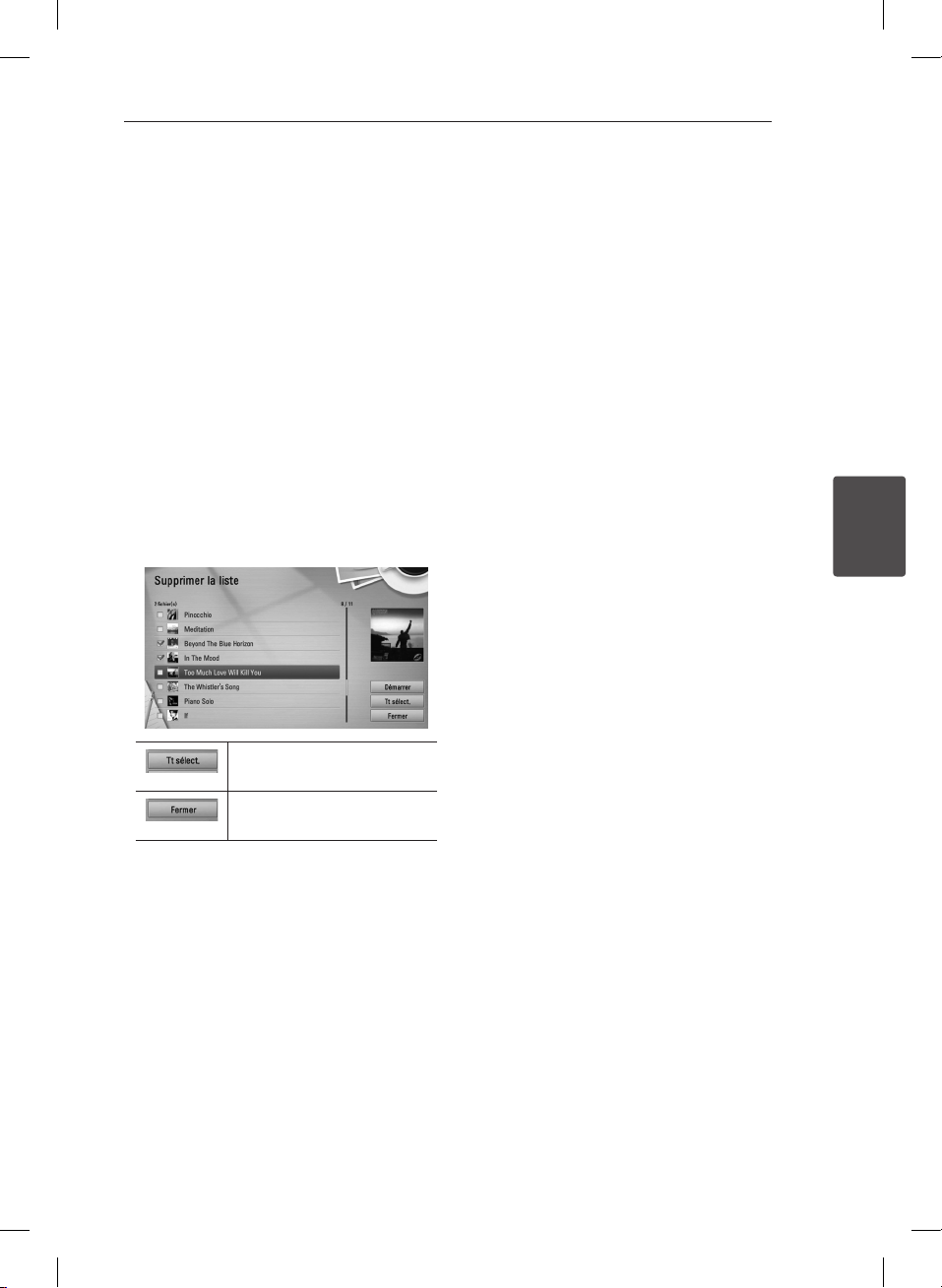
Utilisation
69
Suppression d’un fichier audio de
votre liste de lecture
1. Dans le menu Bibliothèque de Musique, utilisez
les touches
lecture] et appuyez sur ENTER (b).
2. Utilisez les touches
l’option [Ma liste de lecture] et appuyez sur
ENTER (b) pour acher votre liste d’écoute.
3. Appuyez sur la touche INFO/DISPLAY (m) pour
acher le menu des options.
4. Utilisez les touches
l’option [Supprimer la liste] et appuyez sur
ENTER (b) pour acher le menu [Supprimer la
liste].
5 Utilisez les touches
un chier que vous voulez ajouter à la liste de
lecture, puis appuyez sur ENTER (b).
Répétez l’opération pour sélectionner autant de
chiers que vous le souhaitez.
6. Utilisez les touches
sélectionner [Démarrer] et appuyez sur la
touche ENTER (b).
pour sélectionner [Listes de
W/S
pour sélectionner
W/S
pour sélectionner
W/S
pour sélectionner
W/S
Sélectionnez tous les chiers
dans le répertoire actuel.
Annule l'opération et revient à
l'écran précédent.
W/S/A/D
pour
Lecture de contenu
via votre réseau
domestique (Home
Link)
Ce lecteur peut parcourir et lire les contenus
stockés sur votre ordinateur et vos serveurs
multimédia certiés DLNA connectés à votre réseau
domestique.
À propos des fonctions DLNA
Ce lecteur est un lecteur multimédia numérique
certié DLNA pouvant acher et lire des contenus
vidéo, photo et musicaux à partir de votre
serveur multimédia numérique compatible DLNA
(ordinateurs et produits électroniques grand
public).
La Digital Living Network Alliance (DLNA) est
un organisme intersectoriel regroupant des
fabricants d’appareils électroniques grand public,
d’ordinateurs personnels et de périphériques
mobiles. Elle permet aux consommateurs de
partager aisément des contenus multimédia
numériques via un réseau câblé ou sans l à
domicile.
Le logo de certication DLNA permet d’identier
facilement les produits conformes aux directives
d’interopérabilité DLNA. Cet appareil est conforme
aux directives d’interopérabilité DLNA v1.5.
Si un ordinateur exécutant le logiciel serveur
DLNA ou tout autre périphérique compatible
DLNA est connecté à ce lecteur, certaines
modications des paramètres du logiciel ou
d’autres périphériques seront peut-être nécessaires.
Pour plus d’informations, reportez-vous au manuel
d’utilisation du logiciel ou du périphérique.
4
Utilisation
HR698D-P.BFRALLK_MFL65225541_FRE.indd 69 11. 3. 17. �� 5:09
Page 70
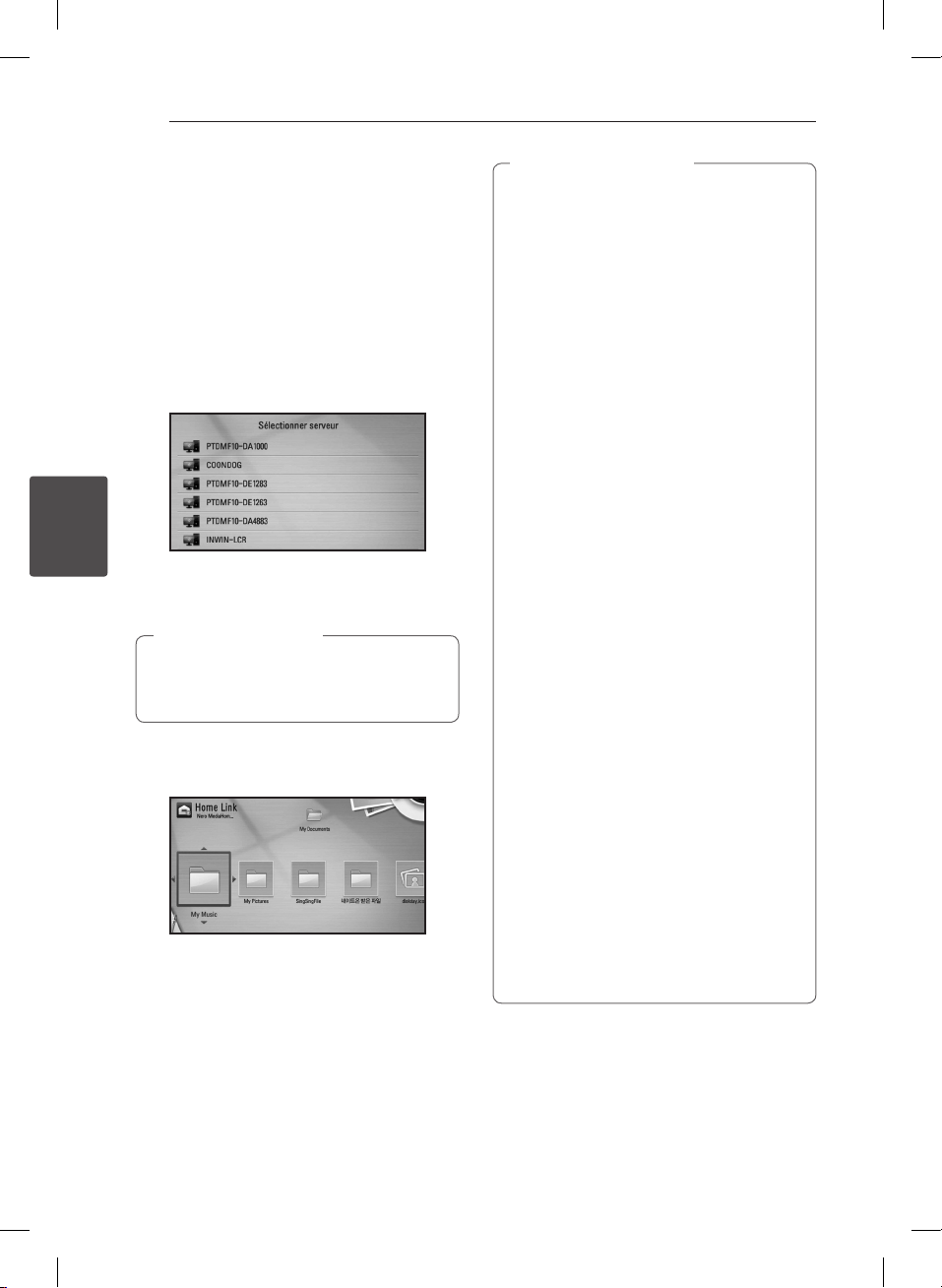
Utilisation
70
Accès à un serveur multimédia
DLNA
1. Vériez les réglages et la connexion réseau (voir
pages 20-24).
2. Appuyez sur la touche HOME (n).
3. Sélectionnez l’option [Home Link] à l’aide des
touches
ENTER (b).
4. Sélectionnez un serveur multimédia DLNA dans
la liste à l’aide des touches
sur ENTER (b).
4
Utilisation
Si vous voulez réanalyser le serveur multimédia
disponible, appuyez sur la touche de couleur
verte (G).
,
En fonction du serveur multimédia, le lecteur
aura peut-être besoin d’une autorisation du
serveur.
5. Sélectionnez un chier à l’aide des touches
W/S/A/D
pour lire le chier.
, puis appuyez sur
A/D
REMARQUES
, puis appuyez sur ENTER (b)
W/S
, puis appuyez
REMARQUES
,
yLes impératifs concernant les chiers sont
décrits page 10.
yVous pouvez utiliser diérentes fonctions de
lecture. Reportez-vous aux pages 45 à 55.
yComme la compatibilité et les fonctions de
lecture disponibles dans le menu [Home
Link] sont testées dans l’environnement du
serveur DLNA intégré (Nero MediaHome
4 Essentials), les impératifs relatifs aux
chiers et les fonctions de lecture du menu
[Home Link] peuvent varier selon le serveur
multimédia.
yLes impératifs concernant les chiers
indiqués page 10 ne sont pas toujours
compatibles. Il se peut qu’il y ait des
restrictions selon les fonctionnalités des
chiers et la capacité du serveur multimédia.
yLa vignette des chiers incompatibles peut
apparaître dans le menu [Home Link], mais
ces chiers ne peuvent pas être lus sur ce
lecteur.
ySi le menu [Home Link] comporte un chier
musical incompatible, le lecteur l’ignore et
lit le chier suivant.
yLa lecture d’un chier de sous-titres d’un
lm n’est possible que sur un serveur
multimédia DLNA créé par le logiciel Nero
MediaHome 4 Essentials fourni avec ce
lecteur.
yLe nom du chier de sous-titres et celui du
chier vidéo doivent être identiques et les
chiers doivent se trouver dans le même
dossier.
yLa qualité de lecture et de fonctionnement
du menu [Home Link] peut être aectée par
les conditions de votre réseau domestique.
yIl se peut que les chiers des supports
amovibles (clés USB, lecteur de DVD, etc.)
sur votre serveur multimédia ne soient pas
partagés correctement.
HR698D-P.BFRALLK_MFL65225541_FRE.indd 70 11. 3. 17. �� 5:09
Page 71
Utilisation
71
À propos de Nero MediaHome
4 Essentials
Nero MediaHome 4 Essentials est un logiciel qui
vous permet de partager avec ce lecteur des lms,
de la musique et des chiers photo stockés sur
votre ordinateur en tant que serveur multimédia
numérique compatible DLNA.
REMARQUES
,
yLe CD-ROM Nero MediaHome 4 Essentials
est destiné aux ordinateurs et ne doit pas
être inséré dans ce lecteur ni tout appareil
autre qu’un ordinateur.
yLe CD-ROM Nero MediaHome 4 Essentials
fourni est une édition personnalisée du
logiciel, uniquement destinée au partage de
chiers et de dossiers pour ce lecteur.
yLe logiciel Nero MediaHome 4 Essentials
fourni ne prend pas en charge les fonctions
suivantes : transcodage, interface utilisateur
à distance, commande du téléviseur,
services internet et Apple iTunes.
yCe manuel explique le fonctionnement avec
des exemples issus de la version française
de Nero MediaHome 4 Essentials. Suivez les
explications relatives au fonctionnement
dans la version correspondant à votre
langue.
Installation de Nero MediaHome 4
Essentials
Avant d’installer Nero MediaHome 4 Essentials,
assurez-vous que vous disposez de la conguration
système minimale indiquée ci-dessous.
yWindows® XP (Service Pack 2 ou supérieur),
Windows Vista® (aucun Service Pack requis),
Windows® XP Media Center Edition 2005 (Service
Pack 2 ou supérieur), Windows Server® 2003
yWindows Vista® édition 64 bits (l’application
s’exécute en mode 32 bits)
yEspace disponible sur le disque dur :
200 Mo pour une installation type de Nero
MediaHome autonome
yProcesseur Intel® Pentium® III à 1,2 GHz ou AMD
Sempron™ 2200+
yMémoire : 256 Mo de mémoire RAM
yCarte graphique avec une mémoire vidéo d’au
moins 32 Mo, résolution minimale de 800 x 600
pixels et réglages couleur 16 bits
yWindows® Internet Explorer® 6.0 ou supérieur
yDirectX® 9.0c révision 30 (août 2006) ou supérieur
yEnvironnement réseau : Ethernet 100 Mbit/s,
réseau local sans l (IEEE 802.11b/g/n)
Démarrez votre ordinateur, puis insérez le CDROM Nero MediaHome 4 Essentials dans le lecteur
de CD-ROM de votre ordinateur. Un assistant
d’installation vous guidera tout au long de ce
processus d’installation simple et rapide. Pour
installer Nero MediaHome 4 Essentials, procédez
comme suit :
1. Fermez tous les programmes Microsoft
Windows et quittez tout logiciel antivirus en
cours d’exécution.
2. Insérez le CD-ROM Nero MediaHome 4
Essentials dans le lecteur de CD-ROM de votre
ordinateur.
3. Cliquez sur [Nero MediaHome 4 Essentials].
L’installation se prépare et l’assistant
d’installation apparaît.
4. Cliquez sur le bouton [Next] pour faire
apparaître l’écran de saisie du numéro de série.
Cliquez sur [Next] pour passer à l’étape suivante.
5. Si vous acceptez toutes les conditions du
contrat de licence, cochez la case [I accept the
License Conditions] et cliquez sur [Next]. Sans
cet accord, l’installation n’est pas possible.
6. Cliquez sur [Typical], puis sur [Next]. Le
processus d’installation commence.
7. Si vous voulez participer à la collecte
de données anonymes, cochez la case
correspondante, puis cliquez sur le bouton
[Next].
8. Cliquez sur le bouton [Exit] pour terminer
l’installation.
4
Utilisation
HR698D-P.BFRALLK_MFL65225541_FRE.indd 71 11. 3. 17. �� 5:09
Page 72

72
Utilisation
Partage de fichiers et de dossiers
Sur votre ordinateur, vous devez partager le dossier
contenant vos vidéos, votre musique et/ou vos
images pour pouvoir les lire à l’aide des fonctions
[Home Link].
Cette section explique la procédure à suivre
pour sélectionner les dossiers partagés sur votre
ordinateur.
1. Double-cliquez sur l’icône “Nero MediaHome 4
Essentials” située sur le bureau.
2. Cliquez sur l’icône [Network] à gauche et
indiquez le nom de votre réseau dans le champ
[Network name]. Votre lecteur reconnaîtra le
nom de réseau que vous saisissez.
3. Cliquez sur l’icône [Shares] à gauche.
4. Cliquez sur l’onglet [Local Folders] dans l’écran
[Shares].
5. Cliquez sur le bouton [Add] pour ouvrir la
4
Utilisation
fenêtre [Browse Folder].
6. Sélectionnez le dossier contenant les chiers
que vous voulez partager. Le dossier sélectionné
est ajouté à la liste des dossiers partagés.
7. Cliquez sur l’icône [Start Server] pour démarrer
le serveur.
REMARQUES
,
ySi les dossiers ou chiers partagés ne
s’achent pas sur le lecteur, cliquez sur le
dossier dans l’onglet [Local Folders], puis sur
le bouton [More] et sélectionnez [Rescan
Folder].
yPour plus d’informations et pour obtenir des
outils logiciels, rendez-vous sur le site www.
nero.com.
Accès à un dossier partagé de
votre ordinateur
1. Démarrez votre ordinateur connecté à votre
réseau local.
2. Sur votre ordinateur, partagez les dossiers qui
contiennent des chiers musicaux, photo ou
vidéo.
3. Sur le lecteur, vériez les réglages et la
connexion réseau (voir pages 20-24).
4. Appuyez sur la touche HOME (n).
5. Sélectionnez l’option [Home Link] à l’aide des
touches
ENTER (b).
6. Sélectionnez un dossier partagé dans la liste
à l’aide des touches
ENTER (b).
Si vous voulez réanalyser les dossiers partagés
disponibles, appuyez sur la touche de couleur
verte (G).
,
En fonction du dossier partagé, il est possible
que vous deviez saisir un identiant utilisateur
réseau et un mot de passe pour pouvoir
accéder à ce dossier.
7. Sélectionnez un chier à l’aide des touches
S/A/D
lire le chier.
, puis appuyez sur
A/D
, puis appuyez sur
W/S
REMARQUES
, puis appuyez sur ENTER (b) pour
W/
HR698D-P.BFRALLK_MFL65225541_FRE.indd 72 11. 3. 17. �� 5:09
Page 73
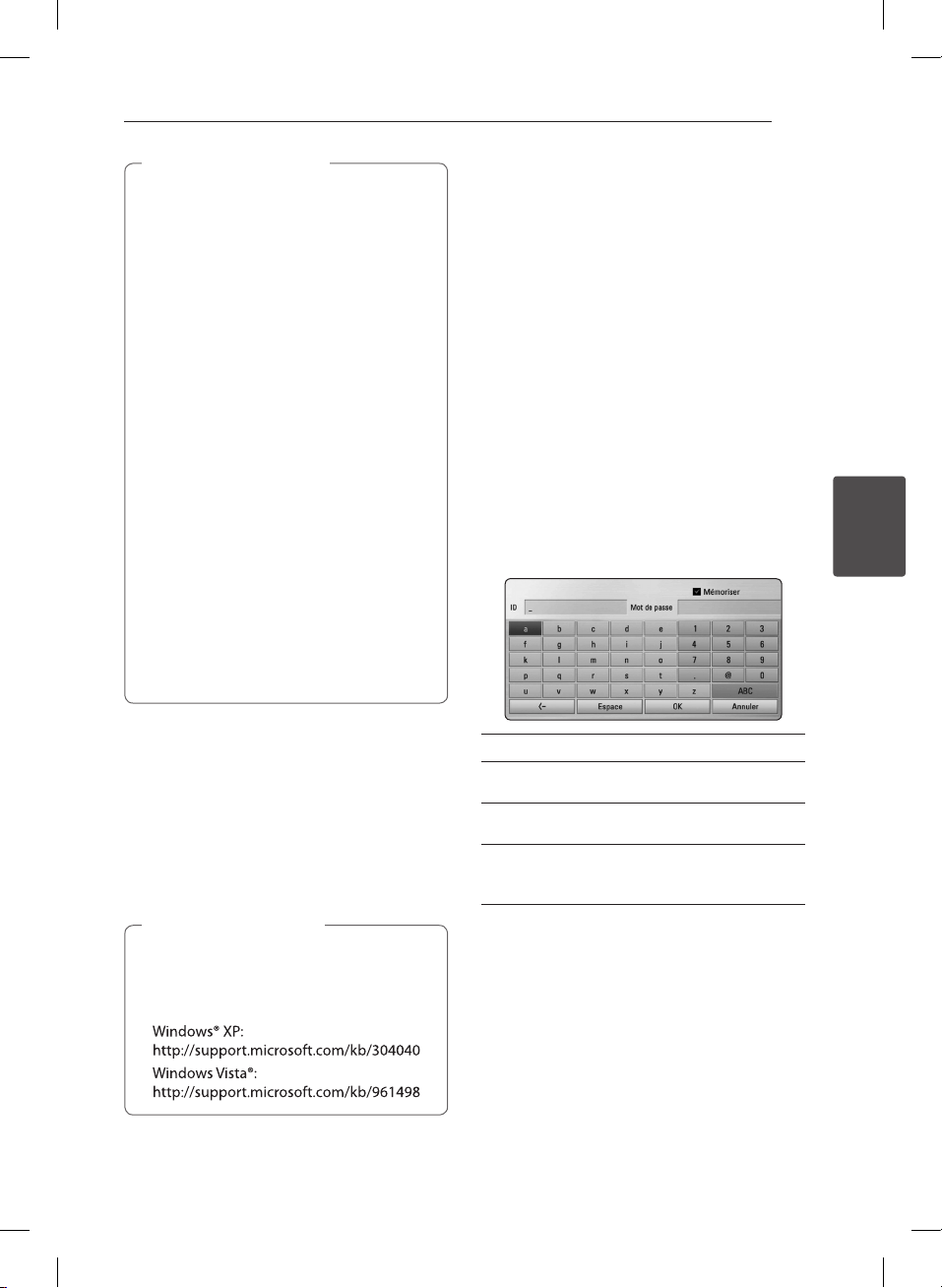
REMARQUES
,
yLes impératifs concernant les chiers sont
décrits page 10.
yVous pouvez utiliser diérentes fonctions de
lecture. Reportez-vous aux pages 45 à 55.
yLa vignette des chiers incompatibles peut
apparaître dans le menu [Home Link], mais
ces chiers ne peuvent pas être lus sur ce
lecteur.
ySi le menu [Home Link] comporte un chier
musical incompatible, le lecteur l’ignore et
lit le chier suivant.
yLe nom du chier de sous-titres et celui du
chier vidéo doivent être identiques et les
chiers doivent se trouver dans le même
dossier.
yLa qualité de lecture et de fonctionnement
du menu [Home Link] peut être aectée par
les conditions de votre réseau domestique.
yIl se peut que les chiers des supports
amovibles (clés USB, lecteur de DVD, etc.)
sur votre ordinateur ne soient pas partagés
correctement.
yEn fonction de l’environnement de
votre ordinateur, il est possible que vous
rencontriez des problèmes de connexion.
Utilisation
73
Saisie de l’identifiant utilisateur
réseau et du mot de passe
En fonction de l’environnement de votre ordinateur,
il est possible que vous deviez saisir un identiant
utilisateur réseau et un mot de passe pour pouvoir
accéder à un dossier partagé.
1. Le clavier virtuel apparaît automatiquement si
l’identiant utilisateur réseau et le mot de passe
sont requis.
2. Utilisez les touches
sélectionner un caractère, puis appuyez sur
ENTER (b) pour conrmer votre choix sur le
clavier virtuel.
Pour saisir une lettre accentuée, sélectionnez
d’abord la lettre, puis accédez au jeu de caractères
étendu.
Exemple : sélectionnez “D”, puis appuyez sur la
touche INFO/DISPLAY (m) pour acher le jeu
de caractères étendu. Utilisez les touches
pour sélectionner “D” ou “Ď” et appuyez sur ENTER
(b).
W/S/A/D
pour
A/D
4
Utilisation
Configuration minimale requise de
l’ordinateur
yWindows® XP (Service Pack 2 ou ultérieur),
Windows Vista® (aucun Service Pack requis),
Windows 7® (aucun Service Pack requis)
yProcesseur Intel® Pentium® III à 1,2 GHz ou AMD
Sempron™ 2200+
yEnvironnement réseau : Ethernet 100 Mbit/s,
réseau local sans l (IEEE 802.11b/g/n)
REMARQUES
,
Si vous utilisez Windows® XP ou Windows
Vista®, cliquez sur le lien correspondant cidessous pour obtenir plus d’informations sur
les paramètres de partage de chiers.
HR698D-P.BFRALLK_MFL65225541_FRE.indd 73 11. 3. 17. �� 5:09
[Eacer] : eace tous les caractères saisis.
[Espace] : insère un espace à l'emplacement du
curseur.
[<–] : supprime le caractère situé à gauche du
curseur.
[ABC / abc / #+-=&] : modie le réglage du clavier
pour activer les majuscules, les minuscules ou les
symboles.
3. Lorsque vous avez terminé de saisir l’identiant
utilisateur réseau et le mot de passe,
sélectionnez [OK] à l’aide des touches
et appuyez sur
A/D
ENTER (b) pour accéder au dossier.
Une fois que vous aurez accédé au dossier,
l’identiant utilisateur réseau et le mot de passe
seront mémorisés pour plus de commodité. Si
vous ne voulez pas que l’identiant utilisateur
réseau et le mot de passe soient mémorisés,
appuyez sur la touche de couleur rouge (R)
pour décocher la case [Mémoriser] avant
d’accéder au dossier.
W/S/
Page 74
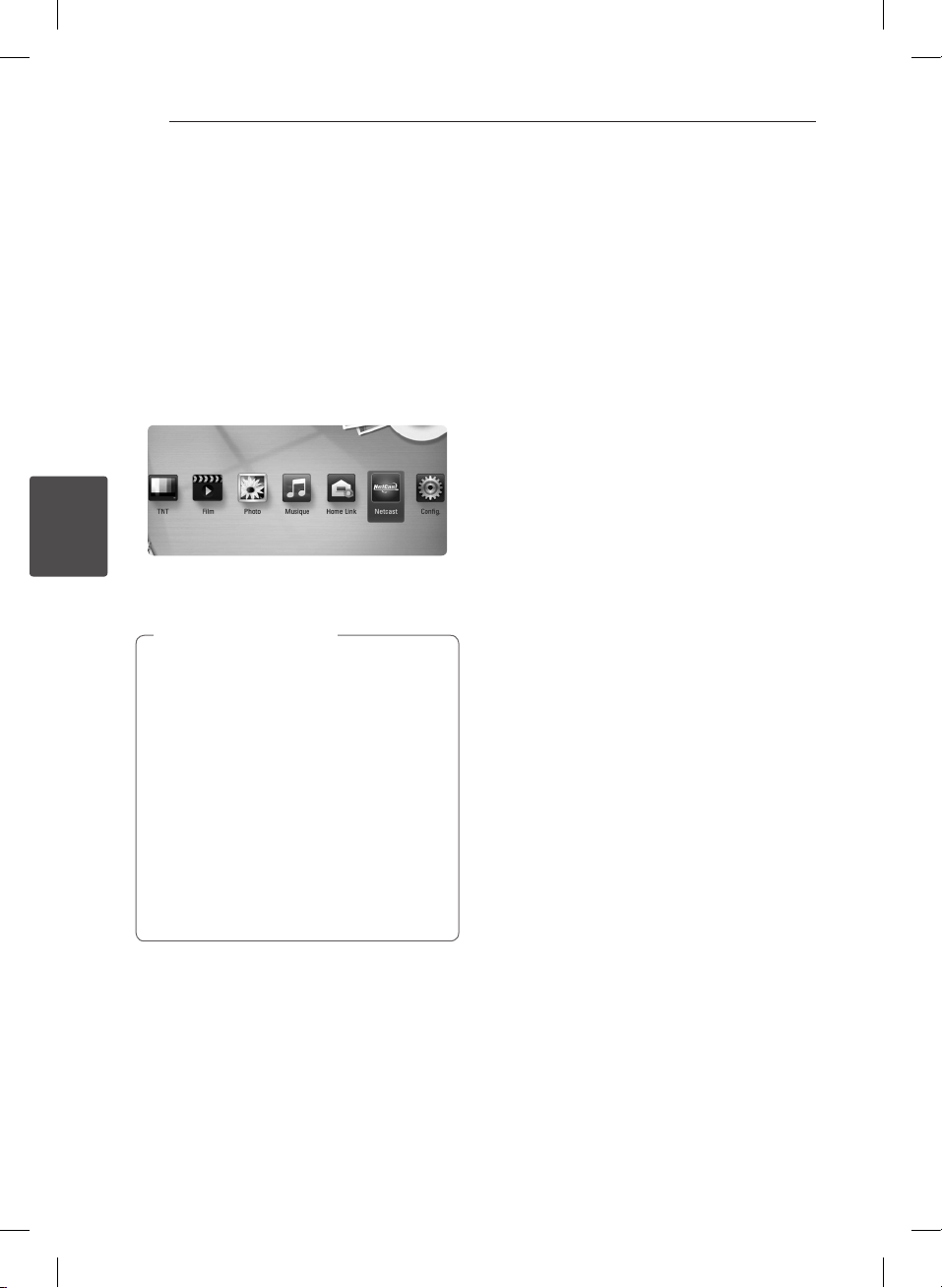
Utilisation
74
Utilisation de la
fonction NetCast™
La fonction NetCast Entertainment Access vous
permet d’utiliser diérents services de contenu via
internet.
1. Vériez les réglages et la connexion réseau (voir
pages 20-24).
2. Appuyez sur la touche HOME (n).
3. Sélectionnez l’option [NetCast] à l’aide des
touches
4
4. Sélectionnez un service en ligne au moyen des
Utilisation
boutons
(b).
,
yPour en savoir plus sur chaque service,
contactez le fournisseur ou cliquez sur le
lien associé.
yLe contenu des services Premium et les
informations liées aux services, y compris
l’interface utilisateur, sont susceptibles de
changer. Reportez-vous au site web de
chaque service pour obtenir les toutes
dernières informations.
ySi vous utilisez les fonctionnalités NetCast
avec une connexion réseau sans l, le
débit de diusion peut être aecté par des
interférences avec les appareils ménagers
qui utilisent des radiofréquences.
, puis appuyez sur ENTER (b).
A/D
W/S/A/D
puis appuyez sur ENTER
REMARQUES
HR698D-P.BFRALLK_MFL65225541_FRE.indd 74 11. 3. 17. �� 5:09
Page 75
5 Dépannage
Dépannage
Dépannage
Généralités
Problème Cause et solution
L’appareil ne s’allume pas. yEnfoncez correctement le cordon d’alimentation dans la prise murale.
L’appareil ne démarre pas la
lecture.
L’angle de vue ne peut pas être
modié.
Impossible de lire les chiers
audio, photo ou vidéo.
La télécommande ne
fonctionne pas correctement.
yInsérez un disque lisible. (Vériez le type de disque, le système
couleur et le code de région.)
yInsérez le disque avec sa face de lecture vers le bas.
yPositionnez le disque correctement sur le plateau.
yNettoyez le disque.
yAnnulez la fonction de contrôle parental ou modiez le niveau de
contrôle.
yLe DVD en cours de lecture ne contient pas plusieurs angles de vue.
yLes chiers ne sont pas enregistrés dans un format que l’appareil peut
lire.
yL’appareil ne prend pas en charge le codec des chiers vidéo.
yLa télécommande n’est pas dirigée vers le capteur de l’appareil.
yLa télécommande est trop éloignée de l’appareil.
yUn obstacle se trouve entre la télécommande et l’appareil.
yLes piles de la télécommande sont vides.
75
5
Dépannage
HR698D-P.BFRALLK_MFL65225541_FRE.indd 75 11. 3. 17. �� 5:09
Page 76
76
Image
Son
5
Dépannage
Dépannage
Problème Cause et solution
Il n’y a pas d’image. ySélectionnez le mode d’entrée vidéo approprié sur le téléviseur de
sorte que l’image de l’appareil apparaisse à l’écran du téléviseur.
yEnfoncez correctement les branchements vidéo.
yVériez que l’option [Rég. couleur HDMI] dans le menu [Cong.]
correspond à votre connexion vidéo.
yIl est possible que votre téléviseur n’accepte pas la résolution que
vous avez dénie sur l’appareil. Sélectionnez une résolution acceptée
par votre téléviseur.
yLa prise de sortie HDMI OUT du lecteur est raccordée à un appareil
DVI qui ne prend pas en charge la protection des droits d’auteur.
Présence de bruits parasites sur
l’image.
yVous essayez de lire un disque enregistré dans un système couleur
diérent de celui de votre téléviseur.
ySélectionnez une résolution acceptée par votre téléviseur.
Problème Cause et solution
Il n’y a pas de son ou le son est
déformé.
yEnfoncez correctement les branchements audio.
yLe réglage de la source d’entrée sur l’amplicateur ou le raccordement
à l’amplicateur est incorrect.
yL’appareil est en mode balayage, ralenti ou pause.
yLe volume sonore est bas.
yVériez que l’amplicateur raccordé est compatible avec le format
audio transmis par le lecteur.
yLa prise de sortie HDMI OUT du lecteur est raccordée à un appareil
DVI. La prise DVI n’accepte pas le signal audio.
yVériez que l’appareil raccordé à la prise de sortie HDMI OUT du
lecteur est compatible avec le format audio transmis par l’appareil.
HR698D-P.BFRALLK_MFL65225541_FRE.indd 76 11. 3. 17. �� 5:09
Page 77
Réseau
Problème Cause et solution
La fonctionnalité BD-LIVE ne
fonctionne pas.
Les services de diusion vidéo
(tels que YouTube™) s’arrêtent
souvent ou subissent des mises
en mémoire tampon au cours
de la lecture.
Des dossiers ou chiers
partagés de votre ordinateur
ou du serveur multimédia
n’apparaissent pas dans le
menu [Mes médias].
Impossible de connecter le
lecteur au point d’accès ou au
routeur de réseau local sans l.
Le point d’accès n’apparaît
pas dans la liste “Nom point
d’accès”.
yLe périphérique de stockage USB connecté ne contient pas
susamment d’espace. Raccordez un périphérique USB ayant au
moins 1 Go d’espace libre.
yVeillez à ce que l’appareil soit correctement connecté au réseau local
et puisse accéder à internet (voir pages 20-24).
yVotre débit n’est peut-être pas susamment élevé pour utiliser les
fonctionnalités BD-LIVE. Contactez votre fournisseur d’accès à internet
pour accroître votre débit.
yL’option [Connexion BD-LIVE] du menu [Cong.] est dénie sur
[Interdite]. Réglez cette option sur [Autorisée].
yVotre service haut débit n’est peut-être pas assez rapide pour diuser
les services vidéo. Contactez votre fournisseur d’accès à internet pour
augmenter votre débit.
yLe pare-feu ou le logiciel antivirus de votre serveur multimédia est en
cours d’exécution. Désactivez le pare-feu ou le logiciel antivirus qui
s’exécute sur votre ordinateur ou serveur multimédia.
yL’appareil n’est pas connecté au réseau local auquel votre ordinateur
ou le serveur multimédia est connecté.
yLa communication sans l est peut-être interrompue par des
appareils ménagers qui utilisent les radiofréquences. Éloignez le
lecteur de ces appareils.
yLe point d’accès ou le routeur de réseau local sans l ne diuse peut-
être pas son nom (SSID). Réglez votre point d’accès pour qu’il diuse
son SSID via votre ordinateur.
Dépannage
77
5
Dépannage
HR698D-P.BFRALLK_MFL65225541_FRE.indd 77 11. 3. 17. �� 5:09
Page 78
78
Recording
5
Dépannage
Dépannage
Problème Cause et solution
L’enregistrement ne fonctionne
pas ou pas correctement.
La programmation
d’enregistrements ne
fonctionne pas correctement.
Vous ne pouvez pas dénir un
enregistrement programmé
dans les cas suivants.
Si plusieurs enregistrements
programmés se chevauchent.
yVériez l’espace restant sur le disque dur.
ySi votre source est protégée contre la copie, vous ne pouvez pas
l’enregistrer à l’aide de cet enregistreur.
ySi vous choisissez un niveau de contrôle parental DTV pour
l’enregistreur et que vous recevez des chaînes numériques qui
dépassent ce niveau de contrôle, ces chaînes ne peuvent pas être
enregistrées. Modiez le niveau de contrôle parental DTV pour
pouvoir les enregistrer.
yL’horloge n’est pas réglée à la bonne heure.
yL’heure de début de l’enregistrement programmé est passée.
yIl est possible que deux enregistrements programmés se
chevauchent, auquel cas seul le premier sera enregistré
complètement.
yLorsque vous réglez la chaîne à enregistrer, assurez-vous de régler le
tuner intégré à l’enregistreur, et non le tuner intégré au téléviseur.
ySi le disque dur est endommagé, il est possible que l’enregistrement
ne fonctionne pas correctement.
yUn enregistrement est déjà en cours.
yL’heure que vous essayez de programmer est déjà passée.
y32 enregistrements sont déjà programmés.
yLa priorité est donnée à l’enregistrement le plus tôt.
yL’enregistreur peut enregistrer 1 chaînes simultanément, mais évitez
les enregistrements programmés qui se chevauchent, car sinon, la
priorité sera donnée à l’enregistrement le plus tôt.
Support client
Vous pouvez mettre à jour l’appareil avec les derniers logiciels an d’améliorer son fonctionnement et/ou
d’ajouter de nouvelles fonctionnalités. Pour obtenir les derniers logiciels disponibles pour cet appareil (si des
mises à jour sont disponibles), visitez le site http://fr.lgservice.com/ ou contactez le service après-vente LG
Electronics.
Avis concernant les logiciels open source
Pour connaître le code source correspondant de GPL, LGPL et d’autres licences open source, rendez-vous sur
http://opensource.lge.com. Les conditions de licence, les dénis de responsabilités et les avis concernant les
droits d’auteur sont disponibles en téléchargement avec le code source.
HR698D-P.BFRALLK_MFL65225541_FRE.indd 78 11. 3. 17. �� 5:09
Page 79
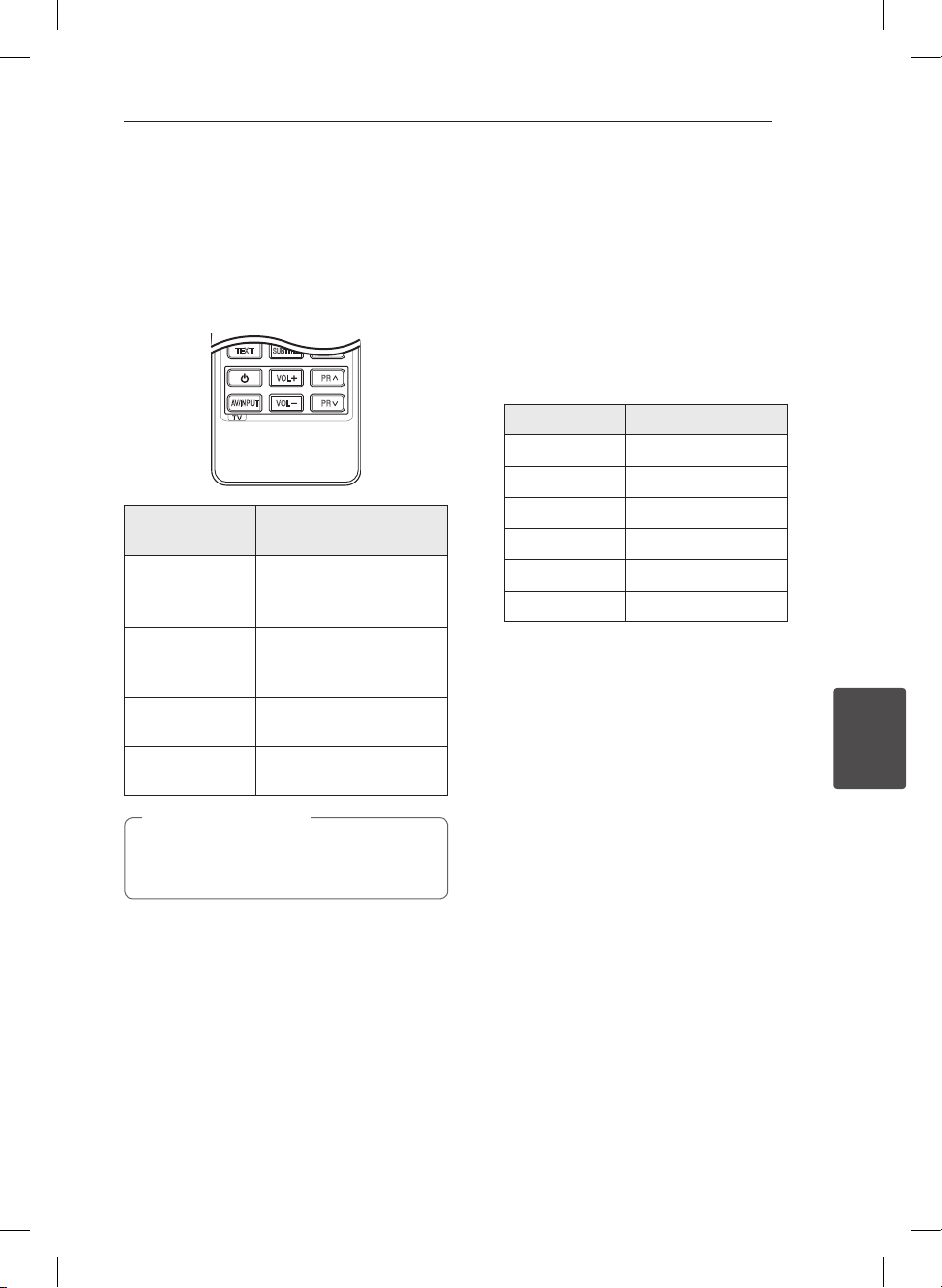
6 Annexe
DISC MENU
REC.LIST
MARKER
SEARCH
ZOOM
CLEAR
GUIDE
TIMER
REC.
REC.
Commande d’un
téléviseur à l’aide de la
télécommande fournie
Vous pouvez commander votre téléviseur à l’aide
des touches ci-dessous.
TEXT
SUBTITLE
PR
VOL
AV/INPUT
En appuyant sur
la touche
1 (Marche/
Arrêt du
téléviseur)
AV/INPUT
PR W/S
VOL +/–
REMARQUES
,
Selon l’appareil raccordé, il se peut que vous
ne puissiez pas commander votre téléviseur à
l’aide de certaines de ces touches.
PR
VOL
Vous pouvez
Allumer ou éteindre le
téléviseur.
Choisir la source d’entrée
entre le téléviseur et
d’autres sources.
Passer d’une chaîne à
l’autre.
Régler le volume du
téléviseur.
Annexe
79
Réglage de la télécommande
pour commander votre
téléviseur
Vous pouvez commander votre téléviseur à l’aide
de la télécommande fournie. Si votre téléviseur est
répertorié dans le tableau ci-dessous, dénissez le
code fabricant approprié.
1. Tout en maintenant enfoncée la touche 1
(Marche/Arrêt du téléviseur), saisissez le code
fabricant de votre téléviseur à l’aide des touches
numériques (voir le tableau ci-dessous).
Fabricant Numéro de code
LG 1(valeur par défaut), 2
Zenith 1, 3, 4
GoldStar 1, 2
Samsung 6, 7
Sony 8, 9
Hitachi 4
2. Relâchez la touche 1 (Marche/Arrêt du
téléviseur) pour terminer le réglage.
Selon votre téléviseur, il se peut que certaines
touches, voire toutes, ne fonctionnent pas pour
votre téléviseur, même après avoir saisi le code
fabricant correct. Lorsque vous remplacez les piles
de la télécommande, il est possible que le numéro
de code que vous avez déni soit rétabli aux valeurs
par défaut. Dénissez à nouveau le numéro de
code approprié.
6
Annexe
HR698D-P.BFRALLK_MFL65225541_FRE.indd 79 11. 3. 17. �� 5:09
Page 80
Annexe
80
Liste des codes de région
Choisissez un code de région dans cette liste.
Région Code Région Code Région Code Région Code
Afghanistan AF
Argentine AR
Australie AU
Autriche AT
Belgique BE
Bhoutan BT
Bolivie BO
Brésil BR
Cambodge KH
Canada CA
Chili CL
Chine CN
Colombie CO
Congo CG
Costa Rica CR
Croatie HR
République tchèque CZ
Danemark DK
Équateur EC
Égypte EG
6
Salvador SV
Annexe
Éthiopie ET
Fidji FJ
Finlande FI
France FR
Allemagne DE
Grande-Bretagne GB
Grèce GR
Groenland GL
Hong Kong HK
Hongrie HU
Inde IN
Indonésie ID
Israël IL
Italie IT
Jamaïque JM
Japon JP
Kenya KE
Koweït KW
Libye LY
Luxembourg LU
Malaisie MY
Maldives MV
Mexique MX
Monaco MC
Mongolie MN
Maroc MA
Népal NP
Pays-Bas NL
Antilles néerlandaises AN
Nouvelle-Zélande NZ
Nigeria NG
Norvège NO
Oman OM
Pakistan PK
Panama PA
Paraguay PY
Philippines PH
Pologne PL
Portugal PT
Roumanie RO
Russie RU
Arabie saoudite SA
Sénégal SN
Singapour SG
Slovaquie SK
Slovénie SI
Afrique du Sud ZA
Corée du Sud KR
Espagne ES
Sri Lanka LK
Suède SE
Suisse CH
Taïwan TW
Thaïlande TH
Turquie TR
Ouganda UG
Ukraine UA
États-Unis US
Uruguay UY
Ouzbékistan UZ
Vietnam VN
Zimbabwe ZW
HR698D-P.BFRALLK_MFL65225541_FRE.indd 80 11. 3. 17. �� 5:09
Page 81
Annexe
Liste des codes de langue
Utilisez cette liste an de sélectionner la langue de votre choix pour les réglages initiaux suivants : [Audio],
[Sous-titres] et [Menu disque].
Langue Code Langue Code Langue Code Langue Code
Afar 6565
Afrikaans 6570
Albanais 8381
Amharique 6577
Arabe 6582
Arménien 7289
Assamais 6583
Aymara 6588
Azéri 6590
Bachkir 6665
Basque 6985
Bengali, Bangla 6678
Bhoutanais 6890
Bihari 6672
Breton 6682
Bulgare 6671
Birman 7789
Biélorusse 6669
Chinois 9072
Croate 7282
Tchèque 6783
Danois 6865
Néerlandais 7876
Anglais 6978
Esperanto 6979
Estonien 6984
Féroïen 7079
Fidjien 7074
Finnois 7073
Français 7082
Frison 7089
Galicien 7176
Géorgien 7565
Allemand 6869
Grec 6976
Groenlandais 7576
Guarani 7178
Goudjrati 7185
Haoussa 7265
Hébreu 7387
Hindi 7273
Hongrois 7285
Islandais 7383
Indonésien 7378
Interlingua 7365
Irlandais 7165
Italien 7384
Japonais 7465
Kannada 7578
Kashmiri 7583
Kazakh 7575
Kirghiz 7589
Coréen 7579
Kurde 7585
Laotien 7679
Latin 7665
Lette, Letton 7686
Lingala 7678
Lituanien 7684
Macédonien 7775
Malgache 7771
Malais 7783
Malayalam 7776
Maori 7773
Marathe 7782
Moldave 7779
Mongol 7778
Nauruan 7865
Népalais 7869
Norvégien 7879
Oriya 7982
Pendjabi 8065
Pachtou 8083
Persan 7065
Polonais 8076
Portugais 8084
Quechua 8185
Rhéto-roman 8277
Roumain 8279
Russe 8285
Samoan 8377
Sanskrit 8365
Gaélique écossais 7168
Serbe 8382
Serbo-croate 8372
Shona 8378
Sindhi 8368
Singhalais 8373
Slovaque 8375
Slovène 8376
Espagnol 6983
Soudanais 8385
Swahili 8387
Suédois 8386
Tagalog 8476
Tadjik 8471
Tamoul 8465
Télougou 8469
Thaï 8472
Tonga 8479
Turc 8482
Turkmène 8475
Twi 8487
Ukrainien 8575
Ourdou 8582
Ouzbek 8590
Vietnamien 8673
Volapük 8679
Gallois 6789
Wolof 8779
Xhosa 8872
Yiddish 7473
Yorouba 8979
Zoulou 9085
81
6
Annexe
HR698D-P.BFRALLK_MFL65225541_FRE.indd 81 11. 3. 17. �� 5:09
Page 82
Annexe
82
Marques de commerce
et licences
Blu-ray Disc™, Blu-ray™, Blu-ray 3D™, BD-Live™,
BONUSVIEW™ et les logos sont des marques de
commerce de la Blu-ray Disc Association.
Java et tous les logos et marques Java sont
des marques de commerce ou des marques
déposées de Sun Microsystems, Inc. aux ÉtatsUnis et dans d’autres pays.
Fabriqué sous licence de Dolby Laboratories.
Dolby et le symbole représentant un double
D sont des marques de commerce de Dolby
Laboratories.
6
Annexe
HDMI, le logo HDMI et High-Denition
Multimedia Interface sont des marques de
commerce ou des marques déposées de HDMI
Licensing LLC.
“AVCHD” et le logo “AVCHD” sont des marques de
commerce de Panasonic Corporation et de Sony
Corporation.
YouTube™ est une marque de commerce de
Google Inc.
Picasa™ Web Albums est une marque de commerce de Google Inc.
Fabriqué sous licence selon les brevets américains 5 451 942, 5 956 674, 5 974 380, 5 978 762,
6 226 616, 6 487 535, 7 212 872, 7 272 567, 7 333
929, 7 392 195 et d’autres brevets américains et
internationaux déposés et en attente. DTS est
une marque déposée et les logos et le symbole
DTS, ainsi que DTS-HD et DTS-HD Master Audio
sont des marques de commerce de DTS, Inc. ©
1996-2008 DTS, Inc. Tous droits réservés.
DivX est une marque déposée de DivX, Inc. et est
utilisée sous licence.
“DVD Logo” est une marque de commerce de
DVD Format/Logo Licensing Corporation.
DLNA®, le logo DLNA et DLNA CERTIFIED® sont
des marques de commerce, des marques de
service ou des marques de certication de la
Digital Living Network Alliance.
HR698D-P.BFRALLK_MFL65225541_FRE.indd 82 11. 3. 17. �� 5:09
Le logo Wi-Fi CERTIFIED est une marque de
certication de la Wi-Fi Alliance.
“x.v.Color” est une marque de commerce de Sony
Corporation.
Les produits LG intègrent un système d’économie
d’énergie innovant, Ainsi, ils ne consomment
qu’une faible quantité d’électricité, même en
étant branchés sur le circuit électrique.
Page 83
Annexe
83
Le nom Gracenote®, le logo Gracenote, le
graphisme Gracenote, la mention “Powered by
Gracenote” sont des marques ou des marques
déposées de Gracenote aux États-Unis et/ou dans
d’autres pays.
La technologie de reconnaissance musicale et les
données associées sont fournies par Gracenote®.
Copyright © Gracenote ou ses fournisseurs pour
une partie du contenu.
Contrat de licence Gracenote® (EULA)
Cet appareil ou cette application contient un
logiciel développé par Gracenote, société sise à
Emeryville, Californie, USA (ci-après, “Gracenote”
– nom masculin). Ce logiciel Gracenote (ci-après,
“le Logiciel Gracenote”) permet à cet appareil ou
à cette application d’accéder à des serveurs en
ligne ou à des bases de données en ligne (ci-après
et collectivement, “les Serveurs Gracenote”) en
vue d’identier le contenu de certains supports
musicaux ou/et de certains chiers audio, de copier
des informations relatives à des données audio (titre
d’un album, nom d’un artiste ou d’un groupe, liste
des pistes, etc. – ci-après, “les Données Gracenote”)
et d’exécuter de nombreuses autres fonctions.
Vous êtes autorisé à utiliser les Données Gracenote
uniquement par exécution des fonctions grand
public de cet appareil ou de cette application.
Vous convenez d’utiliser les Données Gracenote,
le Logiciel Gracenote et les Serveurs Gracenote
uniquement pour un usage personnel et non
commercial. Vous convenez de ne pas céder, copier,
transférer ou transmettre le Logiciel Gracenote
ou aucune partie des Données Gracenote à
une société tierce. VOUS CONVENEZ DE NE PAS
UTILISER NI EXPLOITER LES DONNÉES GRACENOTE,
LE LOGICIEL GRACENOTE OU LES SERVEURS
GRACENOTE À DES FINS AUTRES QUE CELLES
QUI SONT AUTORISÉES EXPLICITEMENT DANS LE
PRÉSENT CONTRAT DE LICENCE (EULA).
Vous convenez que la licence non exclusive
dont vous jouissez pour l’utilisation des Données
Gracenote, du Logiciel Gracenote et des Serveurs
Gracenote sera résiliée si vous ne respectez pas
les conditions stipulées dans le présent Contrat
de licence (EULA). Si votre licence est résiliée,
vous convenez de mettre n immédiatement à
tout type d’utilisation des Données Gracenote,
du Logiciel Gracenote et des Serveurs Gracenote.
Gracenote se réserve tous les droits vis-à-vis des
Données Gracenote, du Logiciel Gracenote et
des Serveurs Gracenote, y compris tous droits de
propriété. Gracenote ne saurait en aucun cas être
redevable d’un paiement en votre faveur pour des
informations que vous auriez communiquées à
Gracenote. Vous convenez que Gracenote pourra
faire valoir contre vous ses droits tels que décrits
dans le présent Contrat de licence, directement et
en son nom propre.
Le Service Gracenote utilise un identiant (unique
et attribué en mode aléatoire) pour suivre les
interrogations des utilisateurs de ce Service. Ce
mécanisme est destiné à des mesures statistiques
: il permet au Service Gracenote de déterminer
le nombre d’interrogations eectué sans avoir à
connaître quelque information que ce soit vous
concernant. Pour plus de détails sur ce mécanisme
de suivi, consultez la page Web qui présente la
Charte de condentialité du Service Gracenote.
Le Logiciel Gracenote et l’intégralité des Données
Gracenote vous sont cédés sous licence “EN L’ÉTAT”.
Gracenote n’apporte aucune déclaration ou
garantie, explicite ou implicite, en ce qui concerne
la précision des Données Gracenote disponibles à
partir des Serveurs Gracenote. Gracenote se réserve
le droit de supprimer certaines données des
Serveurs Gracenote ou de changer des données de
catégorie pour toute raison que Gracenote estimera
nécessaire ou/et susante. Aucune garantie n’est
apportée que le Logiciel Gracenote ou les Serveurs
Gracenote seront exempts d’erreurs ou que le
fonctionnement du Logiciel Gracenote ou des
Serveurs Gracenote s’eectuera sans interruption.
Gracenote n’est nullement obligé de mettre à votre
disposition les types ou catégories de données
nouveaux, complémentaires ou améliorés que
Gracenote pourrait proposer à l’avenir, et Gracenote
est libre de mettre n à ses services à tout moment.
GRACENOTE DÉNIE TOUTES GARANTIES EXPLICITES
OU IMPLICITES, Y COMPRIS MAIS PAS SEULEMENT
LES GARANTIES IMPLICITES DE POTENTIEL
COMMERCIAL, D’ADÉQUATION À UN USAGE
SPÉCIFIQUE, DE PROPRIÉTÉ ET DE NON INFRACTION.
GRACENOTE NE GARANTIT AUCUNEMENT LES
RÉSULTATS QUI POURRAIENT ÊTRE OBTENUS PAR
VOTRE UTILISATION DU LOGICIEL GRACENOTE OU
D’UN QUELCONQUE DES SERVEURS GRACENOTE.
GRACENOTE NE SAURAIT EN AUCUN CAS ÊTRE
RESPONSABLE DES DOMMAGES ÉVENTUELLEMENT
CONSÉQUENTS OU INCIDENTS SUBIS, NI D’AUCUNE
PERTE DE BÉNÉFICES OU PERTE DE CHIFFRE
D’AFFAIRES.
© Gracenote, Inc. 2009
6
Annexe
HR698D-P.BFRALLK_MFL65225541_FRE.indd 83 11. 3. 17. �� 5:09
Page 84
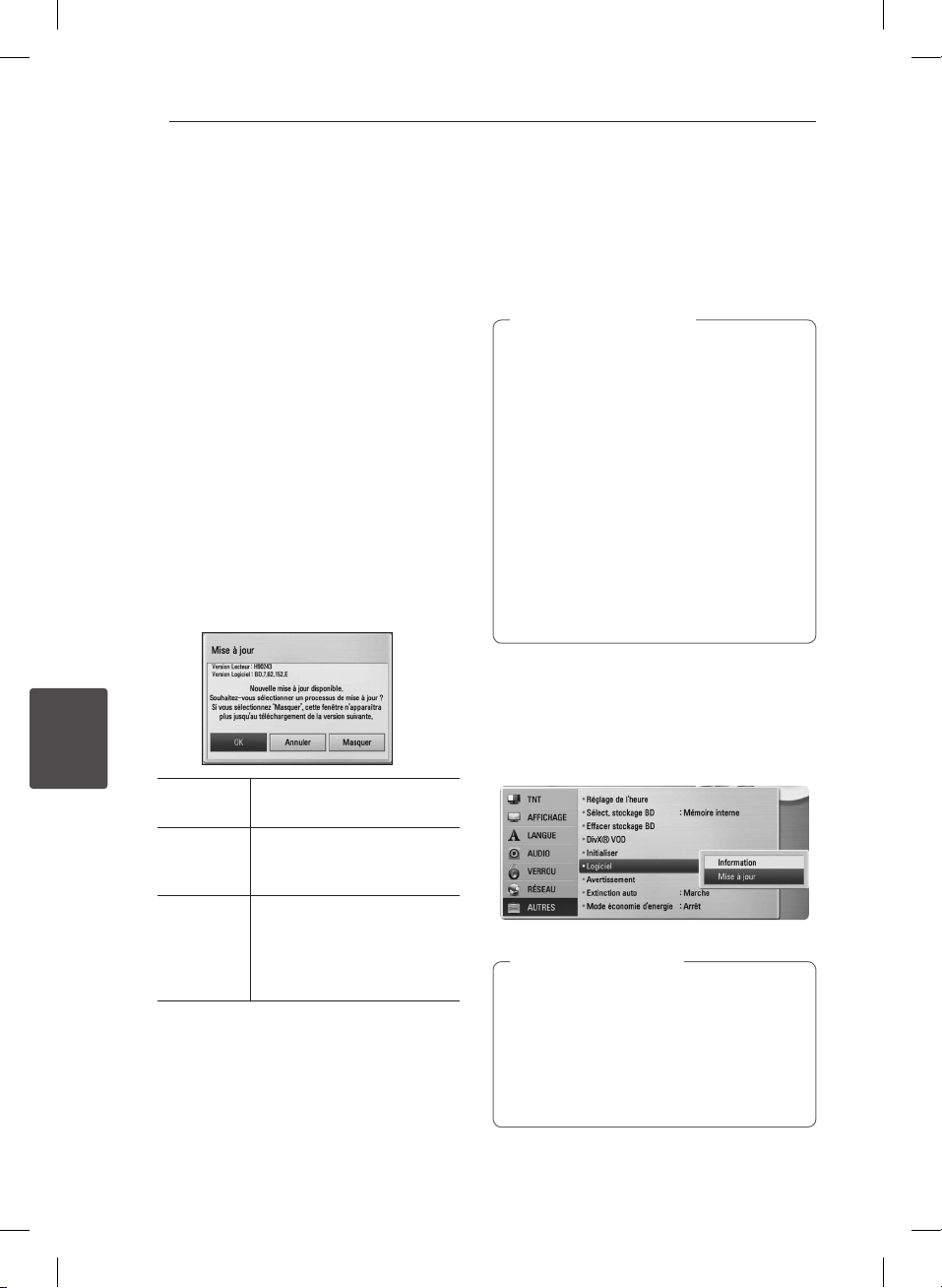
84
Annexe
Mise à jour logicielle
du réseau
Notification des mises à jour
réseau
De temps en temps, des améliorations des
performances et/ou des fonctions ou services
supplémentaires peuvent être mis à la disposition
d’appareils raccordés à un réseau domestique haut
débit. Si un nouveau logiciel est disponible et que
l’appareil est raccordé à un réseau domestique haut
débit, le lecteur vous informera de la mise à jour
comme suit.
Option 1
1. Le menu de mise à jour apparaîtra à l’écran
lorsque vous allumerez le lecteur.
2. Utilisez les touches
l’option de votre choix, puis appuyez sur la
touche ENTER (b).
6
Annexe
[OK] Permet de démarrer la mise à
jour logicielle.
[Annuler] Permet de quitter le menu
de mise à jour et l’ache au
prochain démarrage.
[Masquer] Permet de quitter le menu de
mise à jour, qui n’apparaîtra
plus tant qu’un nouveau
logiciel ne sera pas disponible
sur le serveur de mise à jour.
Option 2
Si une mise à jour logicielle est disponible sur le
serveur de mise à jour, l’icône “Mise à jour” apparaît
en bas du menu d’accueil. Appuyez sur la touche
de couleur bleue (B) pour démarrer la procédure de
mise à jour.
pour sélectionner
A/D
Mise à jour du logiciel
Vous pouvez mettre à jour le lecteur avec
les derniers logiciels an d’améliorer son
fonctionnement et/ou d’ajouter de nouvelles
fonctionnalités. Vous pouvez mettre à jour le logiciel
en raccordant l’appareil directement au serveur de
mise à jour des logiciels.
REMARQUES
,
yAvant de mettre à jour le logiciel de votre
lecteur, retirez tout disque et périphérique
USB du lecteur.
yAvant de mettre à jour le logiciel de votre
lecteur, éteignez le lecteur et rallumez-le.
yPendant la procédure de mise à jour du
logiciel, n’éteignez pas le lecteur, ne le
débranchez pas de l’alimentation secteur et
n’appuyez sur aucune touche.
ySi vous annulez la mise à jour, éteignez le
lecteur et rallumez-le pour qu’il fonctionne
correctement.
yCe lecteur ne peut pas être mis à jour avec
des versions antérieures du logiciel.
1. Vériez les réglages et la connexion réseau (voir
pages 20-24).
2. Sélectionnez l’option [Logiciel] dans le menu
[Cong.], puis appuyez sur la touche ENTER (b).
3. Sélectionnez l’option [Mise à jour], puis appuyez
sur ENTER (b).
Le lecteur recherchera les dernières mises à jour.
REMARQUES
,
ySi vous appuyez sur la touche ENTER (b)
pendant la recherche de mises à jour, le
processus sera abandonné.
ySi aucune mise à jour n’est disponible,
le message “Pas de nouvelle version
disponible.” apparaît. Appuyez sur la touche
ENTER (b) pour revenir au menu d’accueil.
4. S’il existe une version plus récente, le message
“Souhaitez-vous le mettre à jour?” apparaît.
HR698D-P.BFRALLK_MFL65225541_FRE.indd 84 11. 3. 17. �� 5:09
Page 85
5. Sélectionnez [OK] pour télécharger la mise à
jour. (Si vous sélectionnez [Annuler], la mise à
jour sera abandonnée.)
ATTENTION
>
N’éteignez pas l’appareil pendant la mise à jour
du logiciel.
REMARQUES
,
Si le logiciel inclut la mise à jour des pilotes, il
est possible que le plateau du disque s’ouvre
au cours du processus.
6. Lorsque la mise à jour est terminée, le message
“Mise à jour terminée.” apparaît et l’appareil
s’éteint automatiquement après 5 secondes.
7. Rallumez le lecteur. Le système fonctionne
désormais avec la nouvelle version.
REMARQUES
,
Il est possible que la fonction de mise à jour
du logiciel ne fonctionne pas correctement
selon votre environnement internet. Dans ce
cas, vous pouvez obtenir les derniers logiciels
auprès d’un point de service après-vente LG
Electronics agréé pour mettre à jour votre
lecteur. Reportez-vous à la section “Support
client”, page 78.
Annexe
85
6
Annexe
HR698D-P.BFRALLK_MFL65225541_FRE.indd 85 11. 3. 17. �� 5:09
Page 86
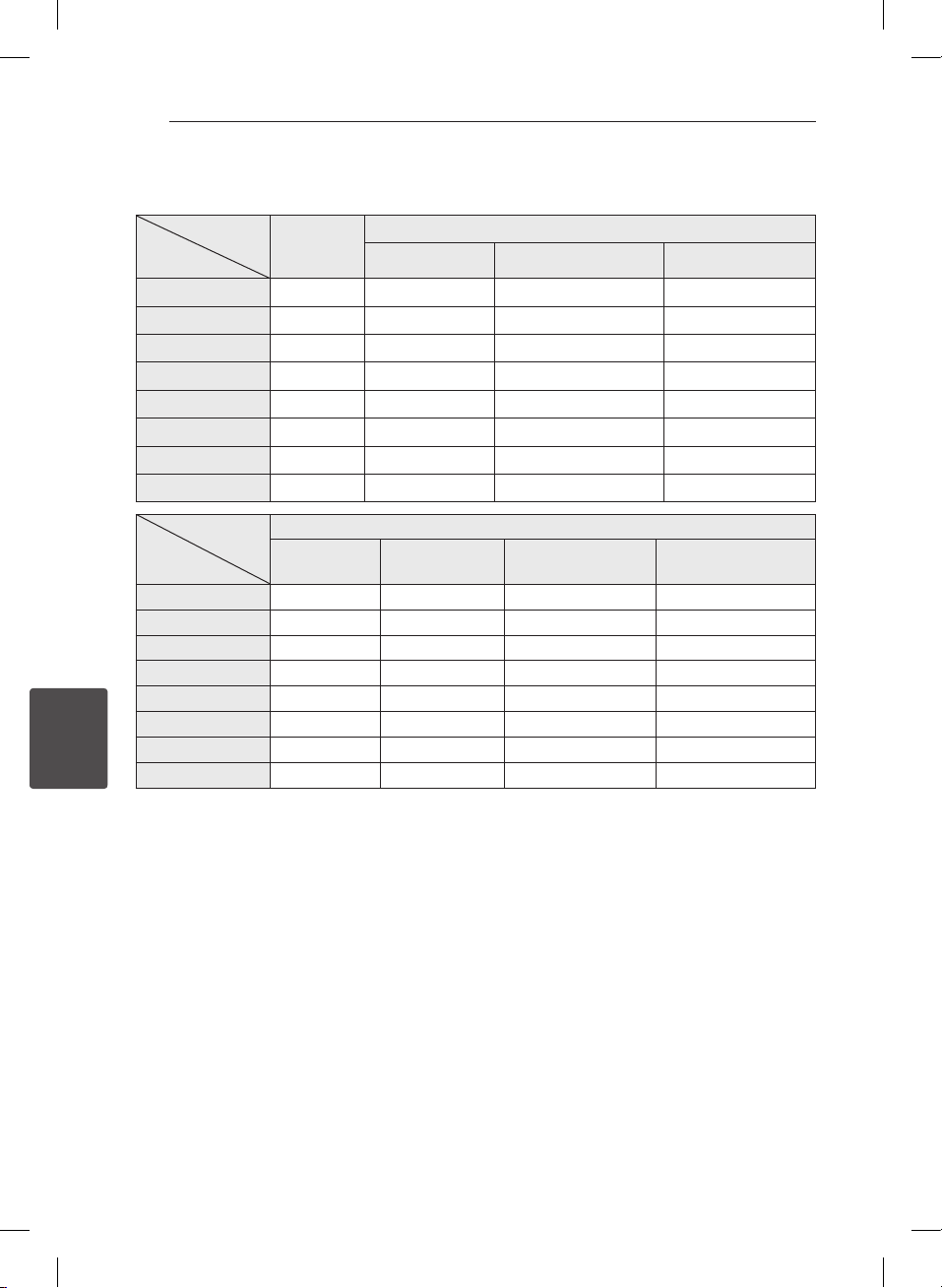
Annexe
86
Spécifications de la sortie audio
Prise/Réglage
Source
Dolby Digital
Dolby Digital Plus
Sortie
analogique 2
canaux
PCM 2ch PCM 2ch
PCM 2ch PCM 2ch DTS Dolby Digital
Dolby TrueHD PCM 2ch PCM 2ch DTS Dolby Digital
DTS PCM 2ch PCM 2ch DTS DTS
DTS-HD PCM 2ch PCM 2ch DTS DTS
Linear PCM 2ch PCM 2ch PCM 2ch DTS PCM 2ch
Linear PCM 5.1ch
PCM 2ch
Linear PCM 7.1ch PCM 2ch PCM 2ch DTS PCM 2ch
Prise/Réglage
Source
Stéréo PCM
Dolby Digital PCM 2ch PCM 5.1ch DTS Dolby Digital
Dolby Digital Plus PCM 2ch PCM 7.1ch DTS Dolby Digital Plus
Dolby TrueHD PCM 2ch PCM 7.1ch DTS Dolby Tr ueHD
DTS PCM 2ch PCM 5.1ch DTS DTS
DTS-HD PCM 2ch PCM 7.1ch DTS DTS-HD
Linear PCM 2ch PCM 2ch PCM 2ch DTS Linear PCM 2ch
Linear PCM 5.1ch PCM 2ch PCM 5.1ch DTS Linear PCM 5.1ch
6
Linear PCM 7.1ch PCM 2ch PCM 7.1ch DTS Linear PCM 7.1ch
Annexe
*1 Le programme audio secondaire et interactif
peut ne pas être inclus dans le ux binaire de
sortie si l’option [Sortie numérique] ou [HDMI]
est réglée sur [Primary Pass-Thru]. (À l’exception
du codec LPCM : la sortie inclut toujours le
programme audio secondaire et interactif.)
*2 Ce lecteur sélectionne automatiquement le son
HDMI en fonction de la capacité de décodage
du périphérique HDMI raccordé, même si
l’option [HDMI] est réglée sur [Primary PassThru].
Sortie numérique (DIGITAL AUDIO OUT) *
Stéréo PCM Re codage DTS*3 *
DTS
5
Primary Pass-Thru
Dolby Digital
PCM 2ch DTS
HDMI OUT
Multi-chaînes
PCM *
3
Re codage DTS*3 *
5
Primary Pass-Thru
*3 Le réglage [Multi-chaînes PCM]/[Primary Pass-
Thru] de l’option [HDMI] et le réglage [Re
codage DTS] de l’option [Sortie numérique] ne
peuvent pas être dénis ensemble. Si vous les
dénissez ensemble, l’option [HDMI] ou [Sortie
numérique] est réglée automatiquement sur
[Stéréo PCM].
*4 Sur la sortie audio PCM, la fréquence
d’échantillonnage de DIGITAL AUDIO OUT est
limitée à 96 kHz.
4
PCM 2ch
*1 *2 *
3
HR698D-P.BFRALLK_MFL65225541_FRE.indd 86 11. 3. 17. �� 5:09
Page 87
Annexe
87
*5 Si l’option [HDMI] ou [Sortie numérique] est
réglée sur [Re codage DTS], la sortie audio est
limitée à 48 kHz et à 5.1 canaux. Si l’option
[HDMI] ou [Sortie numérique] est réglée sur
[Re codage DTS], le son DTS Re-encode est
retransmis pour les disques BD-ROM, et le son
d’origine est retransmis pour les autres disques
(comme [Primary Pass-Thru]).
ySi l’option [HDMI] est réglée sur [Multi-chaînes
PCM] et que l’option [Sortie numérique] est
réglée sur [Primary Pass-Thru] lorsque l’appareil
lit le son Dolby Digital Plus ou TrueHD, la sortie
audio numérique est limitée à “PCM 2 canaux”.
ySi la connexion HDMI est la version 1.3 et
qu’un son Dolby Digital Plus/Dolby TrueHD
est retransmis depuis la prise de sortie HDMI
OUT, la prise de sortie audionumérique DIGITAL
AUDIO OUT est limitée à “PCM 2 canaux” (lorsque
HDMI et DIGITAL AUDIO OUT sont connectés
simultanément).
yPendant la lecture, le son est retransmis au
format PCM 48 kHz/16 bits pour les chiers MP3/
WMA et PCM 44,1 kHz/16 bits pour les CD audio.
yLe son Dolby TrueHD enregistré sur certains
disques Blu-ray se compose de son Dolby Digital
et TrueHD. Le son Dolby Digital est retransmis via
les prises DIGITAL AUDIO OUT et “DD” s’ache à
l’écran si le son TrueHD n’est pas retransmis (par
exemple, si l’option [HDMI] est réglée sur [Stéréo
PCM] et [Sortie numérique] réglée sur [Primary
Pass-Thru]).
yVous devez sélectionner une sortie
audionumérique et une fréquence
d’échantillonnage maximale acceptée par
votre amplicateur (ou récepteur AV) à l’aide
des options [Sortie numérique], [HDMI] et
[Échantillonnage] dans le menu [Cong.] (voir
pages 33-34).
yAvec une connexion audionumérique (DIGITAL
AUDIO OUT ou HDMI), il est possible que vous
n’entendiez pas les sons de délement dans
le menu du disque BD-ROM si l’option [Sortie
numérique] ou [HDMI] est réglée sur [Primary
Pass-Thru].
ySi le format audio de la sortie numérique ne
correspond pas aux capacités de votre récepteur,
ce dernier produira un son fort et déformé ou
n’émettra aucun son.
yLe son surround numérique multicanal ne peut
être obtenu via une connexion numérique que
si votre récepteur est équipé d’un décodeur
multicanal numérique.
À propos du disque
dur interne
Le disque dur interne est une pièce fragile de
l’appareil. Suivez les instructions ci-dessous lorsque
vous utilisez le lecteur pour le protéger contre une
éventuelle défaillance du disque dur.
yNe déplacez pas le lecteur lorsqu’il est allumé.
yInstallez et utilisez le lecteur sur une surface
plane et stable.
yN’utilisez pas le lecteur dans des endroits
excessivement chauds ou humides, ou dans des
endroits qui peuvent enregistrer des variations
subites de température. De la condensation
pourrait se former dans le lecteur. Cela pourrait
provoquer une défaillance du disque dur.
yNe sortez pas la che de la prise murale lorsque
le lecteur est allumé. Ne coupez pas non plus le
courant avec le disjoncteur.
yNe déplacez pas le lecteur tout de suite après
l’avoir éteint. Si vous devez déplacer le lecteur,
suivez les étapes ci-dessous :
1. Après que le message “OFF” (Éteint) apparaît
dans l’acheur, patientez au moins deux
minutes.
2. Débranchez l’appareil au niveau de la prise
murale.
3. Déplacez le lecteur.
ySi une panne de courant survient pendant que
le lecteur est en marche, il est possible que des
données du disque dur soient perdues.
yLe disque dur est très fragile. Si vous l’utilisez de
manière incorrecte ou dans un environnement
inadéquat, il est possible que le disque dur
présente des défaillances après quelques années
d’utilisation. Les signes de problème incluent une
image qui se ge de façon inattendue pendant
la lecture et un bruit (mosaïque) notable de
l’image.
yToutefois, une défaillance du disque dur n’est pas
toujours précédée de signaux d’avertissement.
ySi le disque dur tombe en panne, la lecture des
contenus ne sera pas possible. Dans ce cas,
contactez le service après-vente LG de la manière
suivante.
Web: http://lgservice.com
yLe fabricant décline toute responsabilité en cas
de perte de données contenues sur le disque
dur interne.
yCertaines fonctionnalités en HDD sont réservées
au système de chiers et au time-shift.
6
Annexe
HR698D-P.BFRALLK_MFL65225541_FRE.indd 87 11. 3. 17. �� 5:09
Page 88
Annexe
88
Résolution de la sortie vidéo
Lorsque le support lu n’est pas protégé contre la copie
Sortie vidéo
Résolution
576i 576p 576i
576p
720p 720p 720p
1080i 1080i 1080i
1080p/24 Hz 1080p / 24 Hz 576i 1080i
1080p / 50 Hz 1080p / 50 Hz 576i 1080i
Lorsque le support lu est protégé contre la copie
Sortie vidéo
Résolution
576i 576p
576p 576p
720p 720p
1080i 1080i
1080p/24 Hz 1080p / 24 Hz
1080p / 50 Hz 1080p / 50 Hz
HDMI OUT
576p 576p
HDMI OUT
HDMI connecté HDMI déconnecté
HDMI connecté HDMI déconnecté
COMPONENT VIDEO OUT
COMPONENT VIDEO OUT
576i
576p
576i 576p
576i 576p
576i 576p
576i 576p
Connexion HDMI OUT
6
Annexe
HR698D-P.BFRALLK_MFL65225541_FRE.indd 88 11. 3. 17. �� 5:09
yPour le réglage de résolution 576i, la résolution
de sortie réelle HDMI OUT passera à 576p.
ySi vous sélectionnez une résolution
manuellement, puis raccordez la prise HDMI au
téléviseur, mais que votre téléviseur ne la prend
pas en charge, le réglage de résolution est déni
sur [Auto.].
ySi vous sélectionnez une résolution non prise
en charge par votre téléviseur, un message
d’avertissement apparaîtra. Après modication
de la résolution, si rien n’apparaît à l’écran,
attendez 20 secondes pour que la résolution
revienne automatiquement au réglage
précédent.
yLa fréquence d’image de sortie vidéo 1080p peut
être dénie automatiquement sur 24 Hz ou 50
Hz en fonction de la capacité et de la préférence
du téléviseur raccordé, ainsi que de la fréquence
d’image vidéo native du contenu du BD-ROM.
Connexion COMPONENT VIDEO
OUT
Le format Blu-ray ou DVD peut empêcher
l’extrapolation en sortie analogique.
Connexion VIDEO OUT
La résolution de la prise de sortie VIDEO OUT est
toujours réglée sur 576i.
Page 89
Spécifications
Généralités
Alimentation CA 200-240 V, 50/60 Hz
Consommation électrique 30 W
Dimensions (L x H x P) Environ 430 x 49 x 295 mm sans le socle
Poids net (approx.) 3,33 kg
Température de fonctionnement 5 °C à 35 °C
Humidité de fonctionnement 5 % à 90 %
Système de télévision Compatible avec le standard DVB-T
Enregistrement TV
Format d’enregistrement TS (Transport Stream format)
Supports enregistrables Disque dur (250 Go/500 Go), périphérique USB 2.0
Format d’enregistrement audio Dolby Digital (2 canaux)
Connectique
VIDEO OUT:
COMPONENT VIDEO OUT
HDMI OUT (audio/vidéo) 19 broches (HDMI standard, type A)
ANALOGUE AUDIO OUT 2 Vrms (1 kHz, 0 dB), 600 Ω, prise RCA (G, D) x 1
DIGITAL OUT (COAXIAL) 0,5 V (crête à crête), 75 Ω, prise RCA x 1
ANTENNA IN Entrée d’antenne, 75 Ω
Port USB 4 broches (USB 2.0 standard)
1 V (crête à crête), 75 Ω, synchronisation négative, prise RCA x 1/
péritel x 1
(Y) 1 V (crête à crête), 75 Ω, sync. négative, prise RCA x 1,
(Pb)/(Pr) 0,7 V (crête à crête), 75 Ω, prise RCA x 2
Annexe
89
6
Annexe
Système
Laser Laser à semi-conducteur
Longueur d’onde 405 nm / 650 nm
Système de signal Système de télévision couleur standard PAL/NTSC
Réponse en fréquence 20 Hz à 20 kHz (échantillonnage de 48 kHz, 96 kHz et 192 kHz)
Rapport signal/bruit
Distorsion harmonique Inférieure à 0,008 %
Gamme dynamique Supérieure à 95 dB
Port LAN Prise Ethernet x 1, 10BASE-T/100BASE-TX
Réseau local sans l (antenne
interne)
Alimentation du bus (USB) CC 5 V 0 500 mA
yLa conception et les spécications sont sujettes à modication sans préavis.
HR698D-P.BFRALLK_MFL65225541_FRE.indd 89 11. 3. 17. �� 5:09
Supérieur à 100 dB (connecteurs de sortie analogique Analogue
OUT uniquement)
Accès réseau sans l intégré IEEE 802.11n (projet 2.0), compatible
avec les réseaux Wi-Fi 802.11b/g.
Page 90
90
Annexe
Entretien
Remarques sur les disques
Manipulation des disques
Ne touchez pas la face de lecture des disques. Prenez
le disque par les bords an que vos empreintes de
doigts ne marquent pas la surface. Ne collez jamais de
papier ni de ruban adhésif sur le disque.
Rangement des disques
Après la lecture, rangez le disque dans son boîtier.
N’exposez pas le disque aux rayons directs du soleil
ni à des sources de chaleur et ne le laissez jamais
dans une voiture garée en plein soleil.
Nettoyage des disques
Les empreintes de doigts et la poussière sur le
disque peuvent dégrader la qualité d’image et
entraîner une distorsion du son. Avant la lecture,
nettoyez le disque à l’aide d’un chion doux
et propre. Essuyez les disques du centre vers
l’extérieur.
N’utilisez pas de solvants puissants tels que alcool,
benzine, diluants, produits de nettoyage en vente
dans le commerce ou vaporisateurs antistatiques
destinés aux disques vinyle.
Manipulation de l’appareil
Lors du transport
6
Annexe
Conservez le carton et les emballages d’origine.
Si vous devez transporter l’appareil, pour une
protection maximale, emballez-le tel que vous
l’avez reçu à sa sortie de l’usine.
Entretien des surfaces extérieures
yN’utilisez pas de liquides volatiles tels qu’un
insecticide en aérosol à proximité de l’appareil.
ySi vous frottez trop fort, vous risquez
d’endommager la surface.
yNe laissez pas de produits en caoutchouc ou en
plastique en contact prolongé avec l’appareil.
Nettoyage de l’appareil
Pour nettoyer le lecteur, utilisez un chion doux
et sec. Si les surfaces sont très sales, utilisez un
chion doux légèrement humidié d’une solution
détergente douce. N’utilisez pas de solvants
puissants tels que alcool, benzine ou diluants, car
ces derniers risquent d’endommager la surface de
l’appareil.
Entretien de l’appareil
Ce lecteur est un appareil de précision à haute
technologie. Si la lentille optique et les composants du
lecteur sont sales ou usés, la qualité de l’image peut
s’en trouver diminuée. Pour plus de détails, contactez
votre service après-vente agréé le plus proche.
Informations
importantes concernant
les services réseau
L’intégralité des informations, données, documents,
communications, téléchargements, chiers, textes,
images, photographiques, dessins, vidéos, diusions
web, publications, outils, ressources, logiciels,
instructions, programmes, applets, widgets,
applications, produits et autres formes de contenu
(“contenu”), ainsi que tous les services et ores
(“services”) fournis ou mis à disposition, directement
ou indirectement, par des tiers (“prestataires”) relève
exclusivement de la responsabilité du prestataire.
La disponibilité et l’accès au contenu et aux services
fournis par le prestataire au moyen de l’appareil
LGE peuvent être modiés à tout moment sans
préavis. Cette disposition s’applique également,
entre autres, à la suspension, à la suppression ou à
la cessation de tout ou partie du contenu ou des
services.
Pour toute question ou tout problème concernant
le contenu ou les services, veuillez consulter le site
web du prestataire pour obtenir les informations
les plus récentes. LGE décline toute obligation de
service après-vente pour le contenu et les services.
Toute question ou demande de service aprèsvente liée au contenu ou aux services doit être
adressée directement aux fournisseurs de contenu
et prestataires concernés.
Notez que LGE ne saurait être tenue pour
responsable du contenu ou des services oerts
par le prestataire ni pour l’éventuelle modication,
suppression ou cessation desdits contenus
et services. LGE décline également toute
responsabilité ou accès à ces contenus ou services.
HR698D-P.BFRALLK_MFL65225541_FRE.indd 90 11. 3. 17. �� 5:09
Page 91

HR698D-P.BFRALLK_MFL65225541_FRE.indd 91 11. 3. 17. �� 5:09
Page 92

HR698D-P.BFRALLK_MFL65225541_FRE.indd 92 11. 3. 17. �� 5:09
 Loading...