

LG 86UK6750PLB, 43UK6390PLG, 55UK6300PLB, 49UK6300PLB, 70UK6710PLA Quick Setup Guide [uk]
...Page 1
Короткий довідник із налаштування SMART TV
* Подані в цьому документі зображення можуть відрізнятися від дійсного вигляду вашого телевізора.
* Подані в цьому документі зображення на комп'ютері або мобільному телефоні можуть відрізнятися
залежно від операційної системи.
* Положення піктограм програм на платформі може різнитися залежно від версії програмного забезпе-
чення.
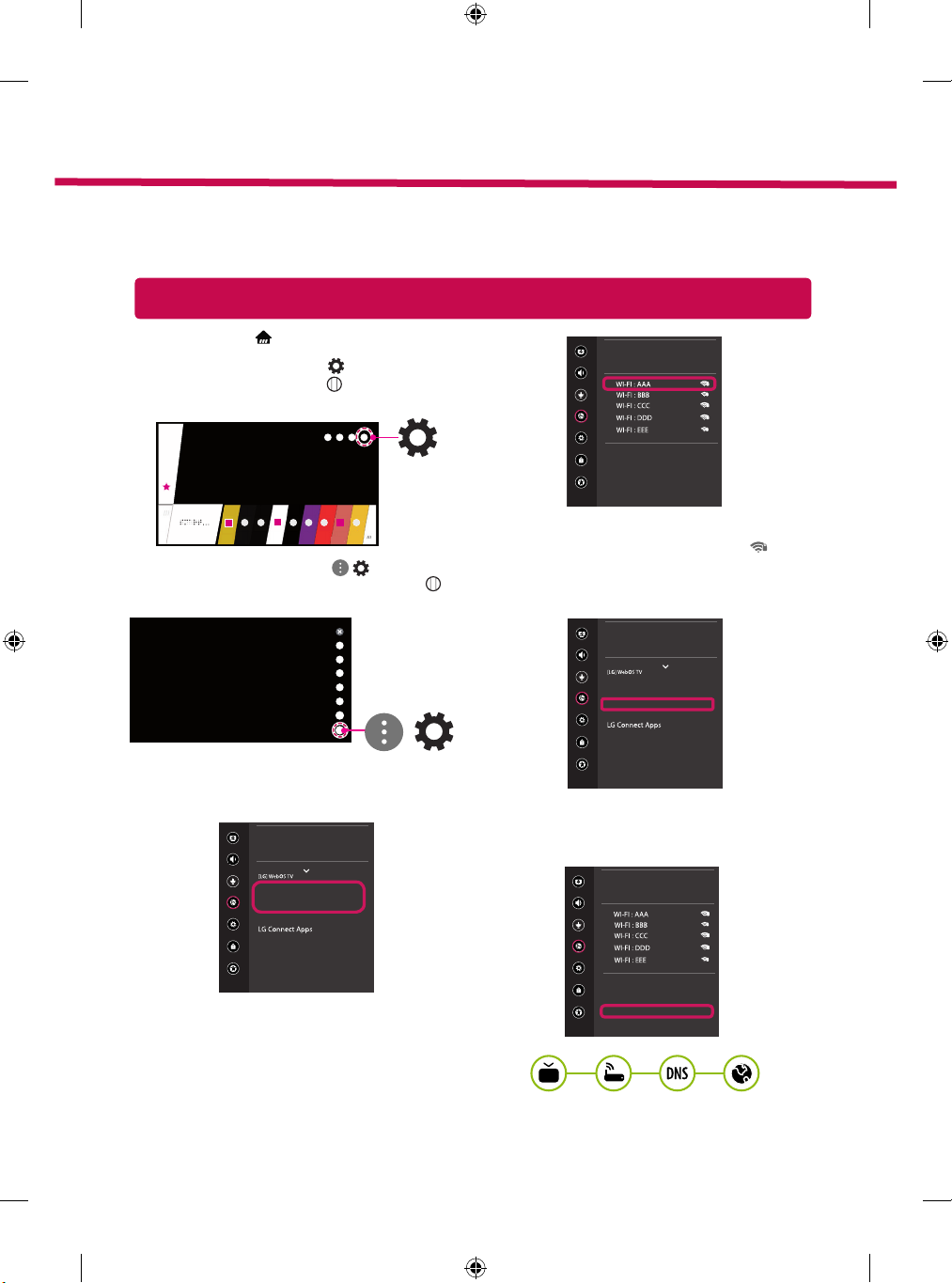
НАЛАШТУВАННЯ МЕРЕЖІ
1 Натисніть кнопку
(ДІМ)
на пульті дистанційного
керування, щоб отримати доступ до меню ДІМ.
Наведіть фокус на піктограму
виберіть, натиснувши кнопку
(Налаштування)
Коліщатко (OK)
і
на
пульті дистанційного керування.
2 Наведіть фокус на піктограму
налаштування)
Коліщатко (OK)
3 Виберіть у меню пункт
підключення (Ethernet)
Wi-Fi
.
і виберіть, натиснувши кнопку
на пульті дистанційного керування.
Усі налаштування
Мережа
або
Мережа
Зображення
Звук
Ім’я телевізора
Проводове підключення (Ethernet)
Канали
Не підключено
З’єднання з мережею Wi-Fi
Не підключено
Мережа
Wi-Fi Direct
Загальні
Безпека
Доступність
(Усі
( )
(
Проводове
→
З’єднання з мережею
4 Пристрій намагатиметься автоматично підключитися
до наявних мереж (насамперед до кабельних).
Якщо вибрати пункт
З’єднання з мережею Wi-Fi
,
буде відображено список доступних мереж. Виберіть
мережу, до якої ви бажаєте підключитися.
З’єднання з мережею Wi-Fi
Зображення
Мережа /
Звук
ꔐ
Канали
Мережа
Загальні
Безпека
Доступність
Додати приховану безпровідну мережу
Підключення через WPS-PBC
Підключення за допомогою PIN-коду WPS
Додаткові налаштування Wi-Fi
Для підключення до бездротових точок доступу
(маршрутизаторів), позначених символом ,
потрібно ввести ключ захисту.
5 Коли з’єднання встановлено, відображається
повідомлення "
)
Підключено до Інтернету
Мережа
Зображення
Звук
Ім’я телевізора
Проводове підключення (Ethernet)
Канали
Не підключено
З’єднання з мережею Wi-Fi
Підключено до Інтернету
Мережа
Wi-Fi Direct
Загальні
Безпека
Доступність
Стан з’єднання можна перевірити в меню
налаштування Wi-Fi
.
З’єднання з мережею Wi-Fi
Зображення
Мережа /
Звук
ꔐ
Канали
Мережа
Загальні
Безпека
Доступність
Додати приховану безпровідну мережу
Підключення через WPS-PBC
Підключення за допомогою PIN-коду WPS
Додаткові налаштування Wi-Fi
".
Додаткові
www.lg.com
Page 2
Усунення проблем із підключенням до мережі
1 Натисніть кнопку
(ДІМ)
на пульті дистанційного
керування, щоб отримати доступ до меню ДІМ.
Наведіть фокус на піктограму
виберіть, натиснувши кнопку
(Налаштування)
Коліщатко (OK)
пульті дистанційного керування.
2 Наведіть фокус на піктограму ( )
налаштування)
Коліщатко (OK)
3 Виберіть у меню пункт
підключення (Ethernet)
Wi-Fi
→
Мережа
Зображення
Звук
Ім’я телевізора
Проводове підключення (Ethernet)
Канали
Не підключено
З’єднання з мережею Wi-Fi
Не підключено
Мережа
Wi-Fi Direct
Загальні
Безпека
Доступність
і виберіть, натиснувши кнопку
на пульті дистанційного керування.
Усі налаштування
Мережа
або
Додаткові налаштування Wi-Fi
Зображення
Доступність
(Усі
(
Проводове
→
З’єднання з мережею
Звук
Канали
Мережа
Загальні
Безпека
.
З’єднання з мережею Wi-Fi
Мережа /
ꔐ
Додати приховану безпровідну мережу
Підключення через WPS-PBC
Підключення за допомогою PIN-коду WPS
Додаткові налаштування Wi-Fi
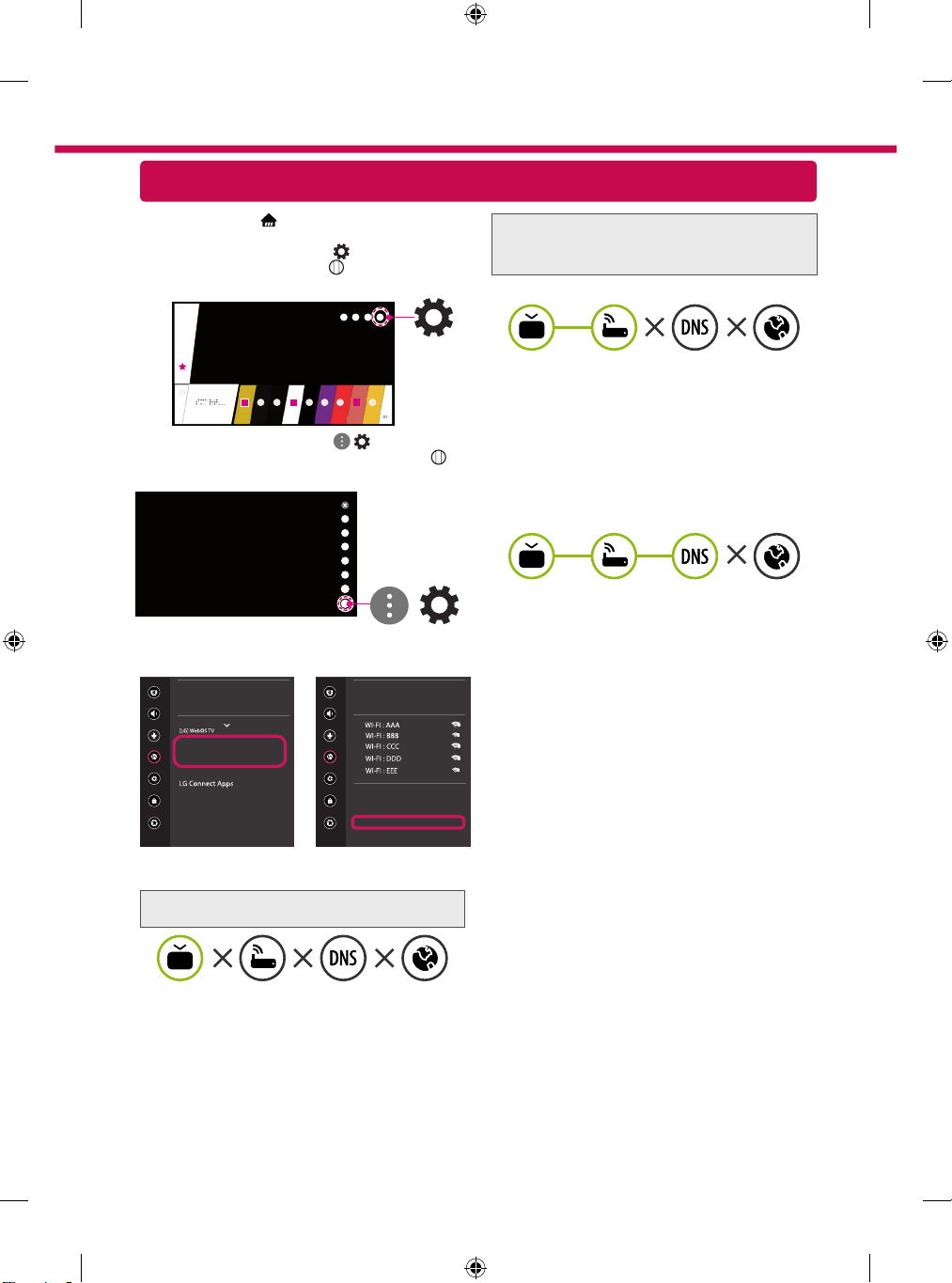
Виконайте вказівки нижче для відповідного стану
мережі.
Перевірте телевізор або точку доступу
(маршрутизатор).
на
Перевірте маршрутизатор або зверніться до
і
постачальника Інтернет-послуг.
Якщо позначка "X" стоїть одразу після піктограми
шлюзу:
Від’єднайте кабель живлення точки доступу
1
(маршрутизатора) і під’єднайте через 5 секунд.
Ініціалізуйте (скиньте налаштування) точку
2
доступу (маршрутизатор).
Зверніться до постачальника послуг Інтернету
3
або виробника точки доступу (маршрутизатора).
Якщо позначка "X" стоїть одразу після піктограми
)
DNS:
Від’єднайте кабель живлення точки доступу
1
(маршрутизатора) і під’єднайте через 5 секунд.
Ініціалізуйте (скиньте налаштування) точку
2
доступу (маршрутизатор).
Перевірте, чи MAC-адресу телевізора/
3
марш- рутизатора зареєстровано в
постачальника Інтернет-послуги. (MACадресу, що відображається у правій частині
вікна стану мережі, має бути зареєстровано в
постачальника Інтернет-послуг).
Відвідайте веб-сайт виробника маршрутизатора,
4
щоб перевірити, чи маршрутизатор
використовує найновішу версію програмного
забезпечення.
Якщо позначка "X" стоїть одразу після піктограми
телевізора:
Перевірте стан під’єднання телевізора точки
1
доступу (маршрутизатора).
Вимкніть і увімкніть телевізор, точку доступу
2
(маршрутизатора).
У разі використання статичної IP-адреси введіть
3
IP-адресу безпосередньо.
Зверніться до постачальника послуг Інтернету
4
або виробника точки доступу (маршрутизатора).
Page 3

Встановлення і налаштування комп'ютерної програми SmartShare
1 Встановіть на комп'ютері програму SmartShare PC SW.
2 Зайдіть на веб-сайт . Потім виберіть свій регіон.
3 Виберіть пункт
ПІДТРИМКА
. Потім Виберіть пункт
Прошивки та драйвера
.
4 цього знайдіть модель свого виробу. Потім виберіть пункт SmartShare PC SW.
5 Програму можна запустити після встановлення.
ПРИМІТКА
yПослуга
допомогою одного маршрутизатора.
SmartShare
доступна лише, якщо телевізор та інші пристрої з'єднано за
З'єднання зі смартфоном за допомогою SmartShare
1 Перевірте, чи на смартфоні увімкнено модуль Wi-Fi. Для використання
SmartShare
обидва
пристрої мають бути підключені до тієї самої мережі.
2 Встановіть/запустіть програму для надання доступу до вмісту на смартфоні (на телефонах LG
це програма
LG TV Plus
).
3 Увімкніть на смартфоні можливість надання доступу до файлів іншим пристроям.
4 Відкрийте програму
(ДІМ)
→
Підключення пристроїв
Підключення пристроїв
→
.
Смартфон
ДІЛИТИСЬ КОНТЕНТОМ
→
.
5 Виберіть тип файлу для відтворення (фільм, музика або фотографія).
6 Виберіть фільм, музику або фотографію для відтворення на телевізорі.
7 Почніть відтворення мультимедійного файлу для перегляду або прослуховування за допомогою
телевізора.
Оновлення програмного забезпечення телевізора
* Якщо вперше ввімкнути телевізор після доставки із заводу, ініціалізація може тривати кілька хвилин.
(ДІМ) →
1
Перевірити оновлення
2 У цьому меню можна перевірити версію програмного забезпечення та виконати оновлення.
Якщо ввімкнути «
(Налаштування) →
(Усі налаштування) → Загальні → Відомості про телевізор →
( )
Дозволити режим автоматичного оновлення
Загальні
Зображення
Еко-режим
Звук
Функцію мобільного телебачення ввімкнуто
Канали
Мережа
Безпровідна клавіатура LG
Довідка з настроювання
Загальні
Зображення відсутності сигналу
Безпека
Виконати скидання налаштувань до початкових
Відомості про телевізор
Доступність
Угоди з користувачем
», ПЗ оновлюватиметься автоматично.
Відомості про телевізор
Зображення
Загальні /
Звук
Версія ПЗ xx.xx.xx
ꔐ
Дозволити режим автоматичного оновлення
Канали
Перевірити оновлення
Мережа
Інформація про телевізор
Загальні
Посібник користувача
Безпека
Зауваження щодо ПЗ із відкритим вихідним кодом
Задати ідентифікатор : 1
Доступність
Page 4

Налаштування функції "Wi-Fi Direct"
Wi-Fi Direct
Зображення
Мережа /
Звук
ꔐ
Канали
Мережа
Загальні
Безпека
Доступність
ОНОВИТИ СПИСОК
(головний екран)
Мережа
Wi-Fi Direct
→
(Налаштування)
→
→ ( )
(Усі налаштування) →
Якщо локальна мережа відсутня, можна підключити портативний пристрій
безпосередньо до телевізора через інтерфейс Wi-Fi Direct.
Завдяки програмі можна надавати доступ до файлів або екранів
пристроїв, підключених до
1 Якщо відкрити меню
Wi-Fi Direct
Wi-Fi Direct
.
, з’явиться список доступних пристроїв.
2 Після появи повідомлення про подання запиту щодо підключення натисніть кнопку
ТАК
. Тепер
Wi-Fi Direct
підключено до телевізора.
Налаштування Miracast
Miracast
Функція
телевізору в бездротовий спосіб.
1 На портативному пристрої слід вибрати "
2 Коли телевізор буде знайдено, виберіть його в переліку пристроїв на портативному пристрої.
Коли з’єднання буде встановлено, на екрані телевізора з’явиться екран пристрою.
дає змогу портативному пристрою безпечно надсилати відео- й аудіосигнали
Ввімк.
" для функції
Miracast
.
Якщо у вас виникають проблеми, зателефонуйте в центр обслуговування клієнтів компанії LG.
 Loading...