

Page 1

NÁVOD KOBSLUZE
Bezpečnost areference
Televizor LED*
* Televizor LED LG používá obrazovku LCD s podsvětlením diodami LED.
Před uvedením zařízení do provozu si pečlivě prostudujte tento návod auložte
jej pro budoucí potřebu.
www.lg.com
Autorská práva © 2019 LG Electronics Inc. Všechna práva vyhrazena.
Page 2
ČESKY
Varování! Bezpečnostní
pokyny
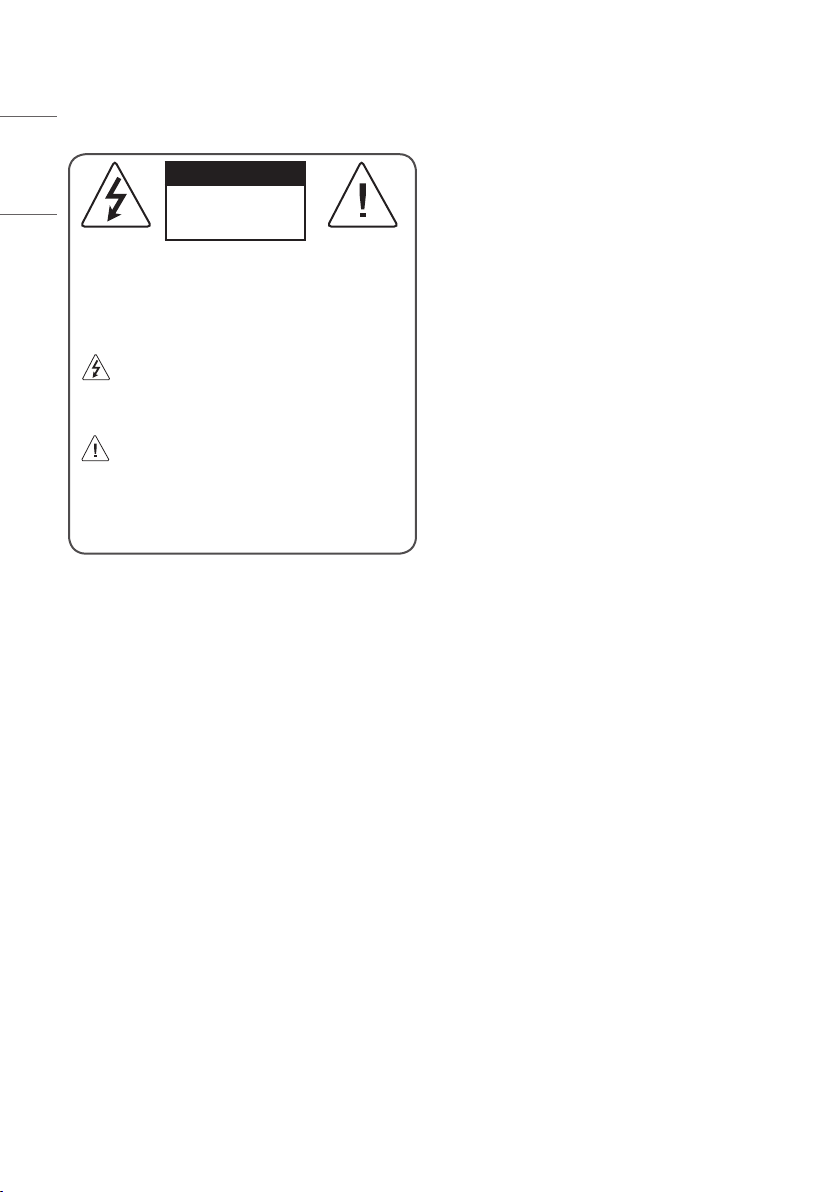
UPOZORNĚNÍ
RIZIKO ÚRAZU
ELEKTRICKÝM PROUDEM–
NEOTVÍREJTE
UPOZORNĚNÍ: ZDŮVODU OMEZENÍ RIZIKA ÚRAZU ELEKTRICKÝM
PROUDEM NEDEMONTUJTE KRYT NEBO ZADNÍ ČÁST PRODUKTU.
PRODUKT NEOBSAHUJE ŽÁDNÉ SOUČÁSTI, KTERÉ BYSTE
MOHLI SAMI OPRAVIT. VEŠKERÉ OPRAVY PRODUKTU SVĚŘTE
KVALIFIKOVANÝM PRACOVNÍKŮM SERVISU.
Účelem tohoto symbolu je upozornit uživatele na
přítomnost neizolovaného „nebezpečného napětí“ pod
krytem produktu, které může být dostatečně vysoké na to, aby
představovalo pro člověka riziko úrazu elektrickým proudem.
Účelem tohoto symbolu je upozornit uživatele na důležité
pokyny kprovozu aúdržbě (servisní pokyny), které se
nacházejí vtištěných materiálech přiložených kproduktu.
VAROVÁNÍ: ZA ÚČELEM SNÍŽENÍ RIZIKA POŽÁRU AÚRAZU
ELEKTRICKÝM PROUDEM NEVYSTAVUJTE TENTO PRODUKT
PŮSOBENÍ DEŠTĚ ANI VLHKOSTI.
• ABYSTE ZABRÁNILI ŠÍŘENÍ POŽÁRU, NIKDY SE KVÝROBKU
NEPŘIBLIŽUJTE SE SVÍČKAMI ANI JINÝMI PŘEDMĚTY SOTEVŘENÝM
OHNĚM.
• Neumisťujte televizor a dálkový ovladač vnásledujících
prostředích:
- Nevystavujte produkt přímému slunci.
- Na místo s vysokou vlhkostí, např. koupelna.
- Blízko tepelných zdrojů, např. kamen a dalších zařízení, která
produkují teplo.
- Blízko kuchyňské linky nebo zvlhčovače vzduchu, kde může být
snadno vystaven páře nebo oleji.
- Místo vystavené dešti nebo větru.
- Nevystavujte přístroj kapající nebo stříkající vodě a neumisťujte
předměty naplněné kapalinou, jako jsou vázy nebo šálky, na
přístroj nebo nad něj (např. na polici nad zařízením).
- Neumisťujte TV do blízkosti hořlavých předmětů, jako je benzín
nebo svíčky, ani nevystavujte TV přímému proudění vzduchu
klimatizace.
- Neinstalujte vmimořádně prašných místech.
Jinak může dojít kpožáru, úrazu elektrickým proudem, vznícení/
explozi, závadě nebo deformaci produktu.
• Ventilace
- TV instalujte tam, kde je zajištěno dostatečné větrání.
Neinstalujte do stísněných prostor, například do knihovny.
- Neumisťujte výrobek na koberec nebo polstrování.
- Když je výrobek zapojený, neblokujte ani jej nezakrývejte
textiliemi ani jinými materiály.
• Dávejte pozor, abyste se nedotýkali ventilačních otvorů. Při
dlouhém sledování televizoru mohou být ventilační otvory horké.
• Chraňte napájecí kabel před fyzickým nebo mechanickým
poškozením, jako je překroucení, zadrhnutí, přiskřípnutí, zmáčknutí
ve dveřích nebo přišlápnutí. Věnujte zvláštní pozornost zástrčkám,
elektrickým zásuvkám amístům, ve kterých kabel vychází
zpřístroje.
• Je-li zapojen napájecí kabel, televizorem nehýbejte.
• Poškozený nebo uvolněný napájecí kabel nepoužívejte.
• Při odpojování napájecího kabelu jej vždy uchopte za zástrčku.
Chcete-li TV odpojit od napájení, netahejte za napájecí kabel.
• Do stejné síťové zásuvky nepřipojujte příliš mnoho zařízení, protože
by mohlo dojít kpožáru nebo úrazu elektrickým proudem.
• Odpojení zařízení od napájení
- Zástrčka slouží kodpojení zařízení. Pro případ nouzové situace
musí zůstat zástrčka snadno přístupná.
• Nedovolte, aby na televizor lezly nebo se jej přidržovaly děti. Jinak
se může televizor převrátit a způsobit vážné zranění.
• Uzemnění venkovní antény (může se vjednotlivých zemích
lišit):
- Pokud je nainstalována venkovní anténa, dodržujte níže uvedené
pokyny.
Vzhledem kmožnosti smrtelného nebo vážného zranění by se
venkovní anténní systém neměl nacházet vblízkosti nadzemního
elektrického vedení nebo jiných obvodů elektrického osvětlení
nebo napájení nebo tam, kde může dojít ke kontaktu stakovými
vedeními nebo obvody.
Dbejte na to, aby byl anténní systém uzemněn a poskytoval
tak určitou ochranu před přepětím a nahromaděnou statickou
elektřinou.
VUSA poskytuje informace týkající se správného uzemnění
stožáru a vybíjecí konstrukce, uzemnění přívodního vodiče
kvybíjecí jednotce, rozměrů uzemňovacích vodičů, umístění
anténní vybíjecí jednotky, připojení kzemnicím elektrodám a
požadavků na zemnicí elektrodu část 810 předpisů National
Electrical Code (NEC).
Uzemnění antény podle předpisů National Electrical Code, ANSI/
NFPA 70
2
Page 3

ČESKY
• Uzemnění (svýjimkou zařízení, která se neuzemňují)
- Televizor suzemněnou tříkolíkovou síťovou zástrčkou musí být
připojen kuzemněné síťové zásuvce. Abyste předešli možnému
úrazu elektrickým proudem, zkontrolujte, že jste zapojili zemnicí
vodič.
• Nikdy se nedotýkejte tohoto zařízení ani antény během bouřky.
Mohlo by dojít kúrazu elektrickým proudem.
• Ujistěte se, že je napájecí kabel bezpečně připojen ktelevizoru a
zásuvce ve zdi. Vopačném případě může dojít kpoškození zásuvky
a zástrčky a vextrémních případech může vypuknout požár.
• Do výrobku nevkládejte kovové nebo hořlavé předměty. Pokud do
výrobku vnikne cizí předmět, odpojte napájecí kabel a obraťte se na
oddělení služeb zákazníkům.
• Je-li zapojen napájecí kabel, nedotýkejte se jeho druhého konce.
Mohlo by dojít ke zranění elektrickým proudem.
• Pokud dojde kněkterému znásledujících problémů,
okamžitě výrobek odpojte a obraťte se na místní oddělení
služeb zákazníkům.
- Výrobek byl poškozen.
- Pokud se do výrobku (tedy síťového adaptéru, napájecího kabelu
nebo TV) dostane voda.
- Pokud cítíte, že z TV vychází kouř nebo jiný zápach.
- Při bouřce nebo po dlouhé době nečinnosti.
I když je TV vypnut dálkovým ovladačem nebo tlačítkem, pokud
není odpojen, je kpřístroji připojen zdroj střídavého proudu.
• Nepoužívejte vblízkosti TV vysokonapěťová elektrická zařízení
(například elektrický lapač hmyzu). Může dojít kpoškození
produktu.
• Bez písemného souhlasu společnosti LG Electronics se nepokoušejte
tento výrobek měnit. Mohlo by dojít knáhodnému požáru nebo
elektrickému šoku. Ohledně servisu nebo oprav se obraťte na
místní oddělení služeb zákazníkům. Neoprávněná modifikace by
mohla zrušit oprávnění uživatele provozovat tento výrobek.
• Používejte pouze autorizované doplňky/příslušenství schválené
společností LG Electronics. Jinak může dojít kpožáru, úrazu
elektrickým proudem, závadě nebo poškození produktu.
• Napájecí adaptér ani napájecí kabel nikdy nerozebírejte. Mohlo by
dojít kpožáru nebo úrazu elektrickým proudem.
• Sadaptérem manipulujte opatrně, aby nedošlo kpádu nebo
nárazu. Náraz by mohl adaptér poškodit.
• Chcete-li snížit riziko požáru nebo úrazu elektrickým proudem,
nedotýkejte se televizoru vlhkýma rukama. Pokud jsou hroty
napájecího kabelu mokré nebo zaprášené, zástrčku důkladně otřete
a osušte.
• Baterie
- Příslušenství (baterie apod.) skladujte na bezpečném místě
mimo dosah dětí.
- Baterie nezkratujte, nerozebírejte a zabraňte jejich přehřátí.
Baterie nevyhazujte do ohně. Baterie by neměly být vystavovány
vlivům nadměrného tepla.
• Přeprava
- Při přepravě se ujistěte, že je produkt vypnutý, odpojený a že byly
odpojeny všechny kabely. Přenášení větších TV může vyžadovat
dvě nebo více osob. Na přední panel TV netlačte. Vopačném
případě může dojít kpoškození produktu, nebezpečí vzniku
požáru nebo zranění.
• Dbejte na to, aby byly vinylové obaly a také materiál proti vlhkosti,
který je součástí balení, mimo dosah dětí.
• Zabraňte nárazu, pádu předmětů do výrobku a upuštění čehokoliv
na obrazovku.
• Netlačte silně na přední panel, a to ani rukou, ani žádnými ostrými
předměty (například nehty, tužkou či perem). Dbejte na to, aby
nedošlo kjeho poškrábání. Může dojít kpoškození obrazovky.
• Čištění
- Při čištění odpojte napájecí kabel a jemně jej otřete měkkým a
suchým hadříkem. Nestříkejte vodu ani jiné kapaliny přímo na
televizor. Nepoužívejte čisticí prostředky na sklo, osvěžovače
vzduchu, insekticidy, maziva, vosky (na vozidla, průmyslové),
abraziva, rozpouštědla, benzen, alkoholy atd., které mohou
poškodit výrobek a jeho panel. Jinak může dojít kúrazu
elektrickým proudem nebo poškození produktu.
3
Page 4
ČESKY
Příprava
Dokupuje se zvlášť
• Při prvním zapnutí televizoru po dodání z výroby může inicializace
televizoru trvat několik minut.
• Uvedený obrázek se může od vašeho televizoru lišit.
• Nabídka OSD (On Screen Display) vašeho televizoru se může mírně
lišit od obrázků vtéto příručce.
• Dostupná menu amožnosti se mohou lišit od zdroje vstupu a
modelu výrobku, který používáte.
• Do tohoto televizoru mohou být vbudoucnu přidány nové funkce.
• Přístroj musí být nainstalován v místě s dobře přístupnou zásuvkou.
Uněkterých zařízení není kdispozici tlačítko zapnuto/vypnuto,
proto je třeba zařízení vypnout odpojením napájecího kabelu.
• Položky dodané se zařízením se mohou vzávislosti na modelu lišit.
• Specifikace výrobku nebo obsah tohoto návodu se mohou zdůvodu
zlepšení funkcí výrobku změnit bez předchozího upozornění.
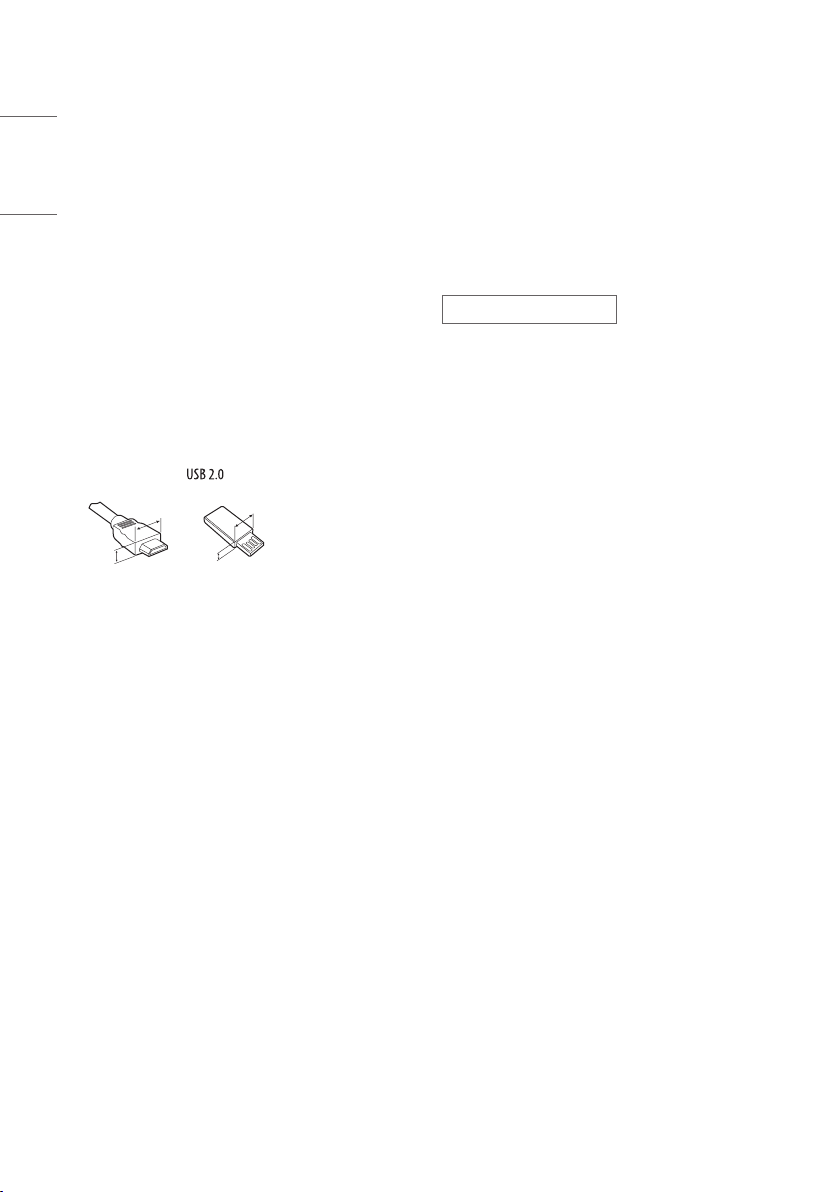
• Pro optimální připojení používejte kabely HDMI azařízení USB
srámečkem, který má tloušťku menší než 10mm ašířku menší
než 18mm. Pokud nelze kabel USB nebo paměťové zařízení USB
připojit kportu USB televizoru, použijte prodlužovací kabel, který
podporuje protokol .
B
A
• Použijte certifikovaný kabel slogem HDMI.
• Pokud nepoužijete certifikovaný kabel HDMI, obrazovka nemusí
zobrazovat nebo může dojít kchybě připojení. (Doporučené typy
kabelů HDMI)
- Ultra High-Speed HDMI kabel®/TM (3 m nebo méně)
B
A
Usamostatně dokupovaných položek může vzájmu zlepšení kvality
dojít bez předchozího upozornění kúpravám nebo změnám. Toto zboží
můžete zakoupit usvého prodejce. Tato zařízení fungují pouze surčitými
modely.
Název nebo technické řešení modelu se může změnit zdůvodu
zdokonalení funkcí produktů nebo změny určitých okolností nebo
uplatňovaných zásad ze strany výrobce.
Dálkový ovladač Magic
AN-MR19BA
Zkontrolujte, zda model vašeho televizoru podporuje ve vlastnostech
bezdrátového modulu funkci Bluetooth; zkontrolujte také, zda lze tento
model použít sdálkovým ovladačem Magic.
* A < 10 mm
* B < 18 mm
4
Page 5
ČESKY
Držák pro montáž na stěnu
A
B
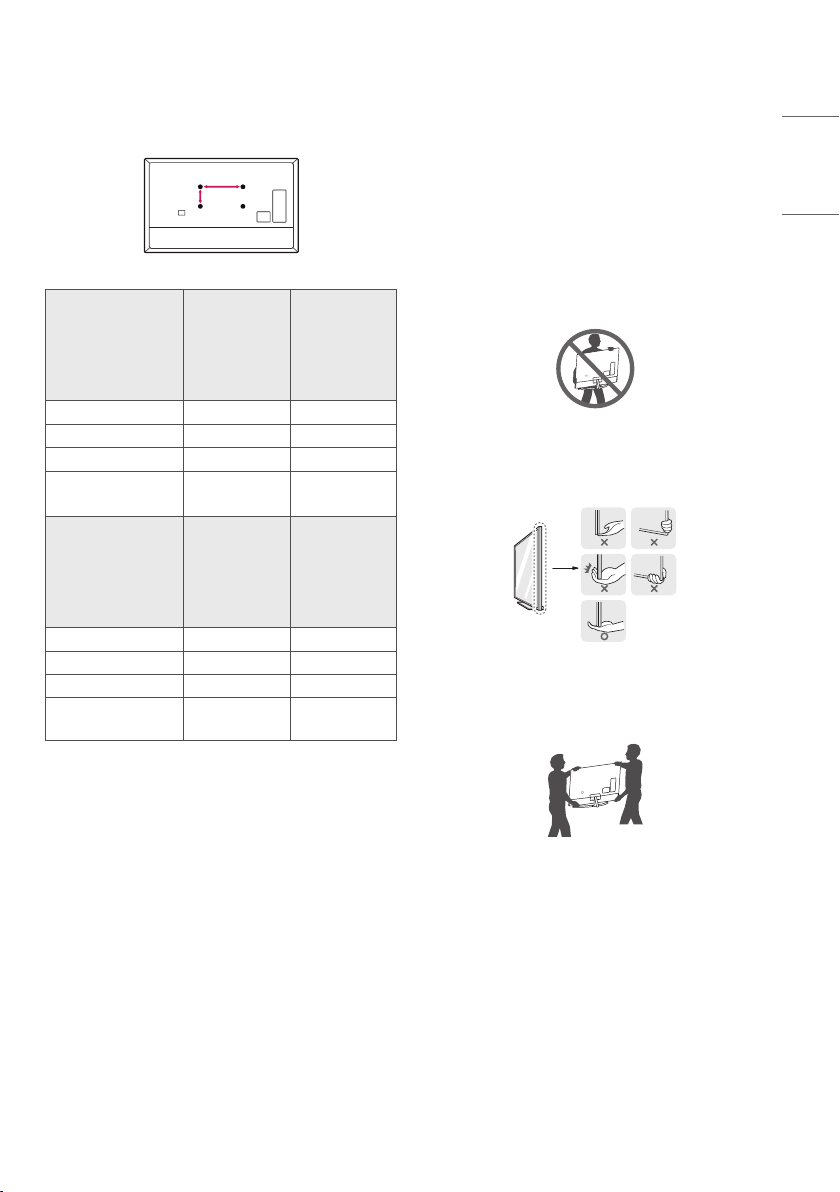
Ověřte, zda šrouby adržák pro montáž na stěnu vyhovují standardu
VESA. Standardní rozměry sad pro montáž na stěnu jsou uvedeny
vnásledující tabulce.
49SM80*
49SM82*
Model
VESA (A x B) (mm) 200 x 200 300 x 300
Standardní šroub M6 M6
Počet šroubů 4 4
Držák pro montáž na
stěnu
Model
VESA (A x B) (mm) 300 x 300 600 x 400
Standardní šroub M6 M8
Počet šroubů 4 4
Držák pro montáž na
stěnu
49SM85*
49SM86*
49SM90*
LSW240B
MSW240
65SM82*
65SM85*
65SM86*
65SM90*
55/65SM98*
OLW480B LSW640B
55SM80*
55SM82*
55SM85*
55SM86*
55SM90*
OLW480B
MSW240
75SM86*
75/86SM90*
Zvedání apřemístění
televizoru
Než přemístíte nebo zvednete televizor, prostudujte si následující
pokyny, abyste zabránili jeho poškrábání nebo poškození aaby přeprava
proběhla bezpečně bez ohledu na typ avelikost televizoru.
• Doporučuje se přemísťovat televizor vkrabici nebo vobalovém
materiálu, ve kterém byl televizor původně dodán.
• Než budete televizor přemísťovat nebo zvedat, odpojte napájecí
kabel ivšechny ostatní kabely.
• Když držíte televizor, měla by obrazovka směřovat dopředu, aby
nedošlo kpoškození.
• Uchopte pevně horní adolní rám televizoru. Dbejte, abyste se
nedotýkali průhledné části, reproduktoru nebo oblasti mřížky
reproduktoru.
• Přepravu velkého televizoru by měly provádět nejméně 2osoby.
• Při manuální přepravě televizoru držte televizor podle následujícího
vyobrazení.
• Při přepravě televizor nevystavujte nárazům ani nadměrnému
třesení.
• Při přepravě držte televizor ve vzpřímené poloze, nenatáčejte
televizor na stranu ani jej nenaklánějte doleva nebo doprava.
• Snažte se příliš netlačit, aby nedošlo kohnutí šasi rámu a tím
kpoškození obrazovky.
• Při manipulaci stelevizorem dejte pozor, abyste nepoškodili
vyčnívající tlačítka.
5
Page 6
ČESKY
• Nikdy se nedotýkejte obrazovky, aby nedošlo kjejímu
poškození.
• Při připojování televizoru ke stojanu položte obrazovku
lícem dolů na stůl nebo rovnou plochu opatřenou měkkou
podložkou, abyste obrazovku chránili před poškrábáním.
Umístění televizoru na
stolek
Upevnění televizoru na stěnu
(V závislosti na modelu)
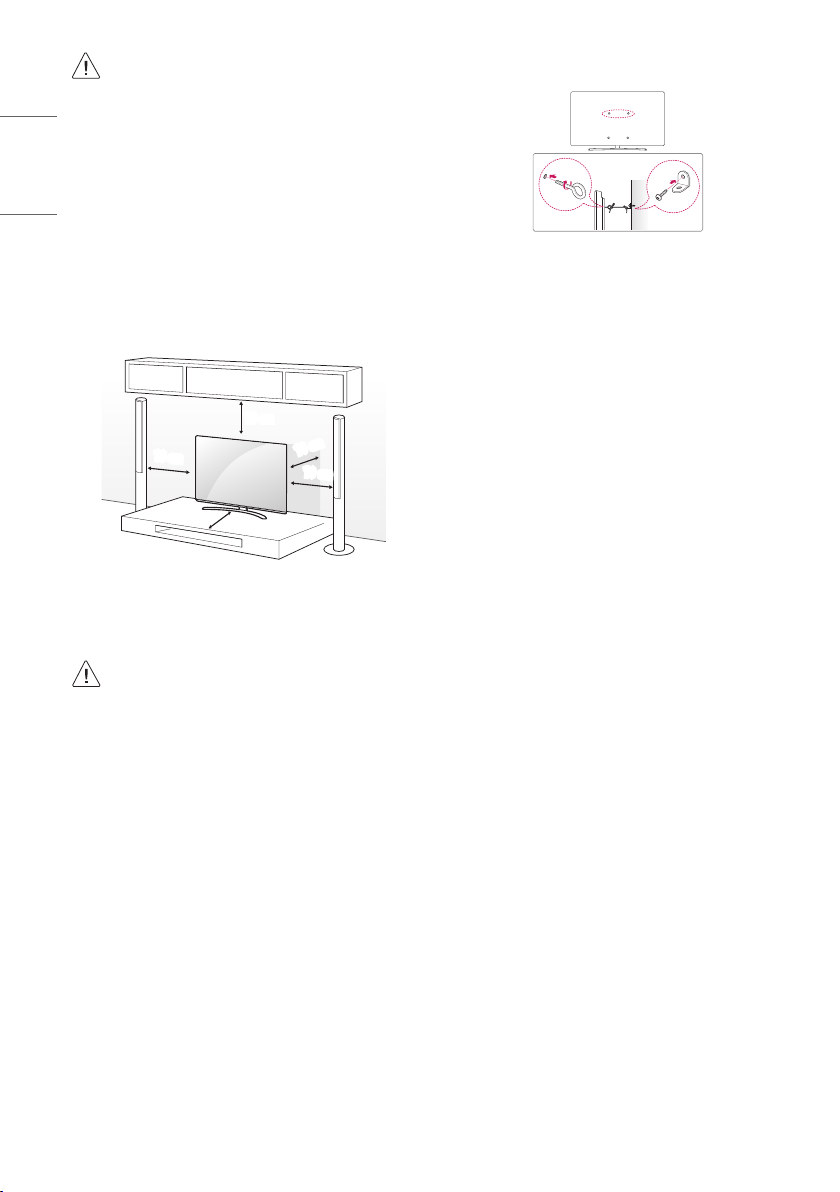
1 Nakloněním zvedněte televizor do vzpřímené polohy na stolku.
• Mezi televizorem a stěnou musí být volný prostor (minimálně) 10
cm pro zajištění správného větrání.
10 cm
10 cm
10 cm
(V závislosti na modelu)
2 Zapojte napájecí kabel do elektrické zásuvky.
• Při sestavování produktu nepoužívejte na závity šroubů
cizí látky (oleje, maziva apod.). (Mohlo by to způsobit
poškození produktu.)
• Pokud televizor instalujete na stojan, je nutné provést
opatření proti jeho převrácení. Jinak se může výrobek
převrátit a způsobit zranění.
• Nepoužívejte jiné než schválené položky, jinak není
zaručena bezpečnost aživotnost výrobku.
• Záruka se nevztahuje na poškození azranění způsobená
neschválenými položkami.
• Ujistěte se, že jsou šrouby správně vloženy a bezpečně
utaženy. (Pokud nejsou utaženy dostatečně bezpečně,
může se televizor po instalaci naklonit dopředu.)
Neutahujte šrouby příliš velkou silou aby nedošlo
kpoškození anesprávnému utažení šroubů.
10 cm
10 cm
1 Zasuňte a utáhněte šrouby sokem nebo televizní držáky a šrouby na
zadní straně televizoru.
• Jsou-li vmístě šroubů sokem zasunuté šrouby, nejprve je vyjměte.
2 Připevněte držáky ke stěně pomocí šroubů. Poloha nástěnného
držáku musí odpovídat poloze šroubů sokem na zadní straně
televizoru.
3 Spojte šrouby s okem a nástěnné držáky pomocí pevného lanka.
Dbejte, aby bylo lanko nataženo rovnoběžně s vodorovným
povrchem.
• Použijte podložku nebo skříňku, která je dostatečně pevná avelká,
aby unesla televizor.
• Konzole, šrouby a lanka nejsou součástí dodávky. Můžete je získat u
svého lokálního prodejce.
6
Page 7
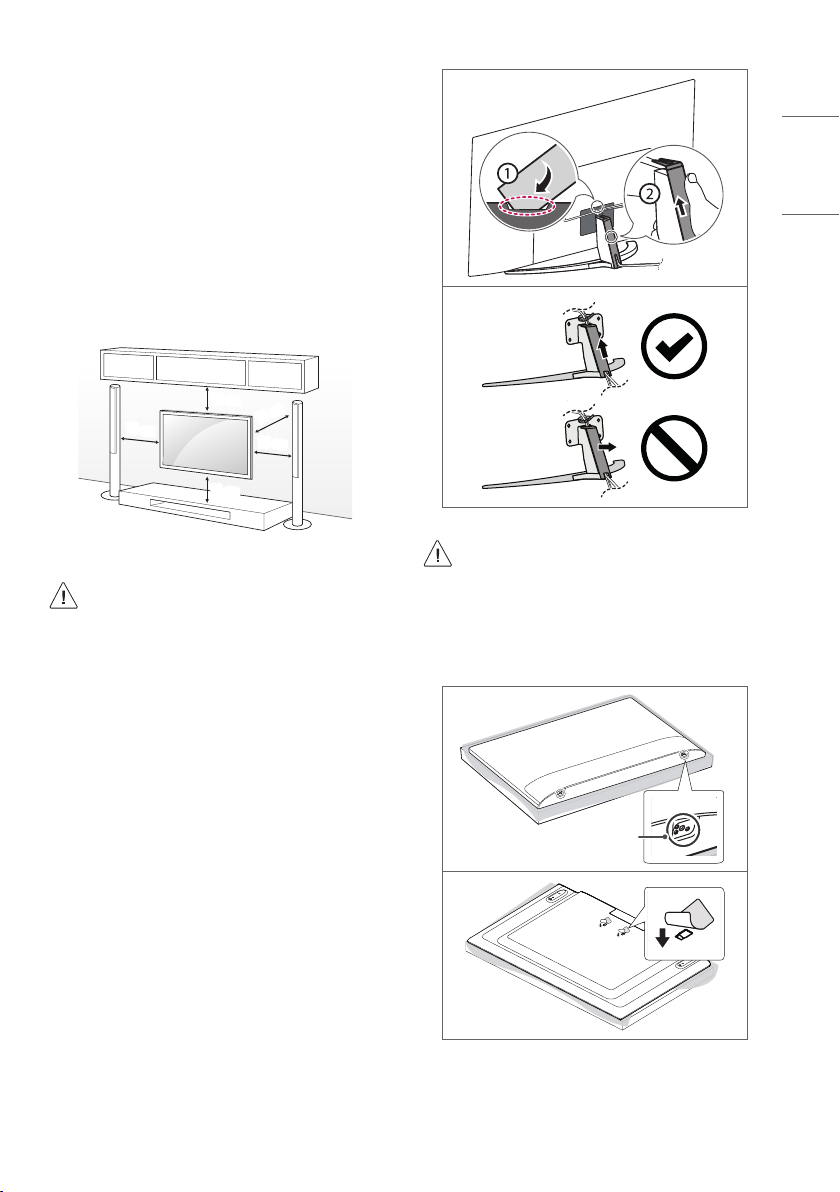
ČESKY
Upevnění na stěnu
Připevněte opatrně volitelný držák pro montáž na stěnu na zadní stranu
televizoru anainstalujte jej na pevnou stěnu kolmou kpodlaze. Pokud
připevňujete televizor kjiným stavebním materiálům, obraťte se na
kvalifikované pracovníky. Společnost LG doporučuje svěřit nástěnnou
montáž kvalifikovanému pracovníkovi. Doporučujeme používat
držák pro montáž na stěnu od společnosti LG. Držák pro montáž na
stěnu od společnosti LG můžete přesunout i s připojenými kabely.
Pokud nebudete používat držák pro montáž na stěnu od společnosti
LG, použijte takový držák, kde je zařízení odpovídajícím způsobem
připevněno na stěnua má dostatek prostoru pro připojení kexterním
zařízením. Doporučujeme, abyste zapojili všechny kabely před trvalým
připevněním nástěnného držáku.
10 cm
10 cm
(V závislosti na modelu)
• Před instalací televizoru do nástěnného držáku odstraňte
stojan –použijte obrácený postup než při připojování
stojanu.
• Další informace ošroubech a držáku pro montáž na stěnu
získáte včásti Samostatný nákup.
• Pokud máte vúmyslu připevnit výrobek na stěnu,
připevněte kjeho zadní straně propojovací mezičlánek
standardu VESA pro montáž na stěnu (volitelné součásti).
Při instalaci přístroje na stěnu pomocí držáku pro montáž
na stěnu (volitelné součásti) jej pečlivě upevněte, aby
nespadl.
• Při montáži televizoru na stěnu dbejte na to, aby ze zadní
strany TV po instalaci nevisely napájecí a signálové kabely.
• Neinstalujte tento výrobek na stěnu, pokud by tam byl
vystaven působení oleje nebo olejové mlhy. To by mohlo
výrobek poškodit azpůsobit jeho pád.
10 cm
10 cm
10 cm
(V závislosti na modelu)
• Kodpojení kabelu nepoužívejte ostrý předmět. Mohlo by
dojít kpoškození kabelu nebo skříňky. Také byste se mohli
zranit. (V závislosti na modelu)
• Při instalaci držáku na stěnu doporučujeme zakrýt otvor pro držák
páskou, abyste zabránili vniknutí prachu ahmyzu. (V závislosti na
modelu)
Otvor pro držák
7
Page 8

ČESKY
Připojení
Ktelevizoru lze připojit různá externí zařízení apřepínáním režimů
vstupů volit určité externí zařízení. Další informace o připojování
externích zařízení najdete vnávodu konkrétního zařízení.
Anténa/kabel
Připojte televizor knástěnné zásuvce antény pomocí kabelu RF (75Ω).
• Jestliže budete používat více než 2televizory, použijte rozdělovač
signálu.
• Jestliže má obraz špatnou kvalitu, nainstalujte správným způsobem
zesilovač signálu, aby se kvalita zlepšila.
• Pokud je kvalita obrazu spřipojenou anténou špatná, zkuste
anténu natočit správným směrem.
• Kabel antény apřevaděč nejsou součástí dodávky.
• Vpřípadě lokality, kde není podporováno vysílání vrozlišení ULTRA
HD, nedokáže tento televizor přijímat vysílání vrozlišení ULTRA
HD přímo.
Satelitní anténa
Připojte televizor ksatelitní anténě prostřednictvím zásuvky pro
satelitní příjem asatelitního kabelu RF (75Ω). (V závislosti na modelu)
Modul CI
Pro zobrazení kódovaných (placených) vysílání vrežimu digitální
televize. (V závislosti na modelu)
• Zkontrolujte, zda je modul CI vložen do slotu PCMCIA se správnou
orientací. Pokud modul není vložen správně, může dojít kpoškození
televizoru nebo slotu PCMCIA.
• Pokud televizor nemá obraz nebo zvuk při připojení modulu CI
+ CAM, kontaktujte provozovatele pozemního/ kabelového/
satelitního vysílání.
Další připojení
Připojte televizor kexterním zařízením. Pro dosažení nejlepší kvality
obrazu a zvuku propojte externí zařízení atelevizor pomocí kabelu
HDMI. Samostatný kabel není součástí dodávky.
HDMI
• Před připojením kabelu HDMI by měly být produkt a externí
zařízení vypnuté a odpojené.
• Podporovaný formát HDMI Audio (V závislosti na modelu):
DTS (44,1 kHz / 48 kHz / 88,2 kHz / 96 kHz),
DTS HD (44,1 kHz / 48 kHz / 88,2 kHz / 96 kHz / 176,4 kHz / 192
kHz),
True HD (48 kHz),
Dolby Digital / Dolby Digital Plus (32 kHz / 44,1 kHz / 48 kHz),
PCM (32 kHz / 44,1 kHz / 48 kHz / 96 kHz / 192 kHz)
• → ( ) → [Obraz] → [Další nastavení] → [HDMI
ULTRA HD Deep Colour]
- Zapnuto: Podporuje rozlišení 4K při 50/60Hz (4:4:4, 4:2:2, 4:2:0)
- Vypnuto: Podporuje rozlišení 4K při 50/60Hz 8 bitů (4:2:0)
Pokud zařízení připojené k portu Vstup rozlišení ULTRA HD Deep
Colour také podporuje, obraz bude zřejmě zřetelnější. Pokud však
zařízení toto rozlišení nepodporuje, nemusí pracovat správně. V
takovém případě změňte nastavení televizoru [HDMI ULTRA HD
Deep Colour] na možnost Vypnuto.
USB
Některé huby USB nemusí fungovat. Pokud není zařízení USB připojené
pomocí hubu USB rozpoznáno, připojte jej přímo kportu USB na TV.
8
Page 9
ČESKY
Externí zařízení
Dostupná externí zařízení jsou: Přehrávač Blu-ray, HD přijímače, DVD
přehrávače, videorekordéry, audiosystémy, paměťová zařízení USB,
počítače, herní zařízení a další externí zařízení.
• Připojení externích zařízení se může urůzných modelů lišit.
• Externí zařízení lze připojovat ktelevizoru bez ohledu na pořadí
televizního portu.
• Když nahráváte televizní pořad do rekordéru Blu-ray/DVD nebo
videorekordéru, připojte vstupní kabel televizního signálu
ktelevizoru prostřednictvím rekordéru DVD nebo videorekordéru.
Další informace o nahrávání najdete vnávodu kpřipojenému
zařízení.
• Pokyny kpoužívání externího zařízení naleznete vpříslušném
návodu kpoužití.
• Když ktelevizoru připojujete herní zařízení, použijte kabel dodaný
společně sherním zařízením.
• Vrežimu PC může vznikat šum vsouvislosti srozlišením, svislým
vzorem, kontrastem nebo jasem. Pokud vzniká šum, změňte vstup
PC na jiné rozlišení, změňte obnovovací frekvenci na jinou hodnotu
nebo upravte jas a kontrast vnabídce [OBRAZ], dokud se obraz
nevyjasní.
• Vrežimu PC nemusí některá nastavení rozlišení fungovat správně
vzávislosti na grafické kartě.
• Pokud je na počítači přehráván obsah v rozlišení ULTRA HD, může
dojít k dočasnému narušení videa nebo zvuku v závislosti na
výkonu počítače. (V závislosti na modelu)
• Při připojování ke kabelové síti LAN doporučujeme používat kabel
kategorie7. (Pouze tehdy, je-li kdispozici port .)
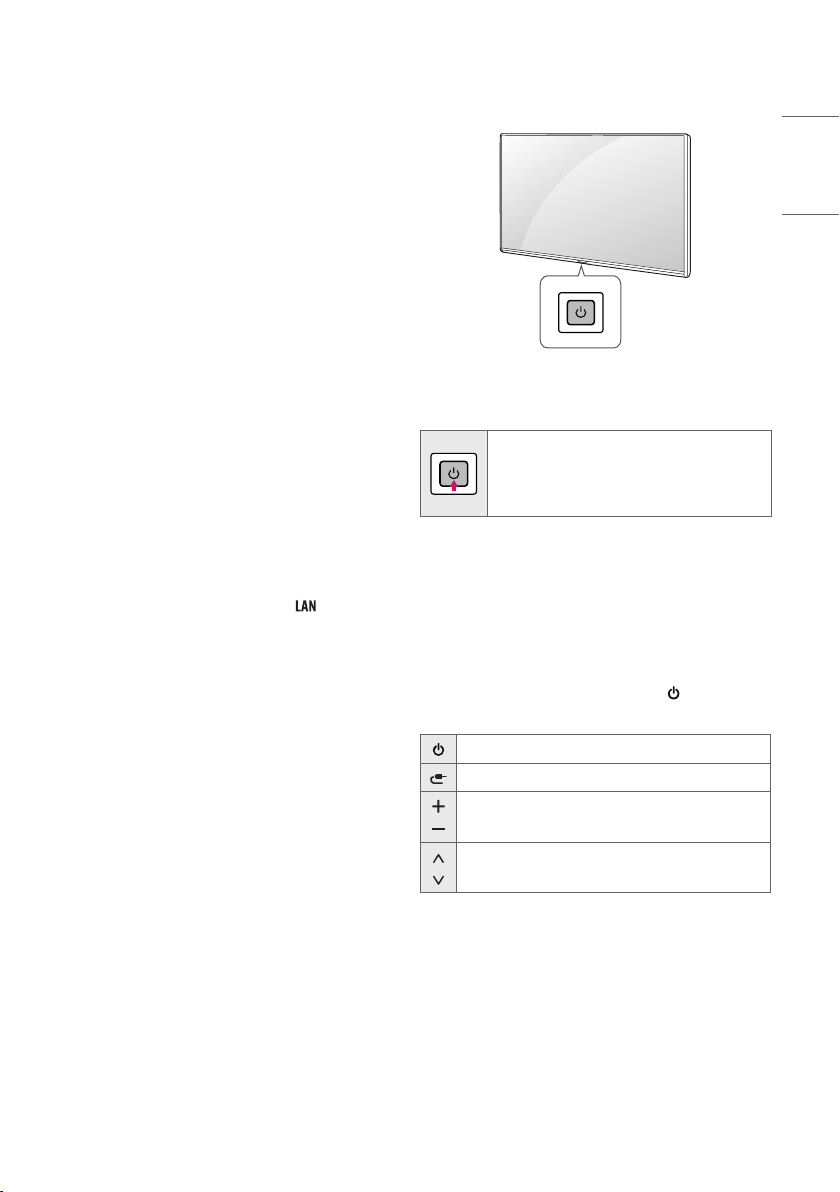
Použití tlačítek
Pomocí tlačítka můžete snadno ovládat funkce televizoru.
Základní funkce
Zapnutí (Stiskněte)
Vypnutí1 (Stiskněte apodržte)
Ovládání nabídky (Stiskněte2)
Výběr nabídky (Stiskněte apodržte3)
1 Všechny spuštěné aplikace budou ukončeny, aprobíhající nahrávání
bude ukončeno. (Závisí na zemi)
2 Pro navigaci v nabídce krátce stiskněte tlačítko, když je televizor
zapnutý.
3 Tuto funkci můžete používat po zpřístupnění ovládání nabídky.
Úprava nastavení menu
Když je televizor zapnutý, stiskněte jednou tlačítko . Pomocí tlačítka
můžete upravit položky nabídky.
Vypne zařízení.
Změna vstupního zdroje.
Úprava úrovně hlasitosti.
Procházení uloženými programy.
9
Page 10
ČESKY
Používání dálkového
ovladače Magic
(V závislosti na modelu)
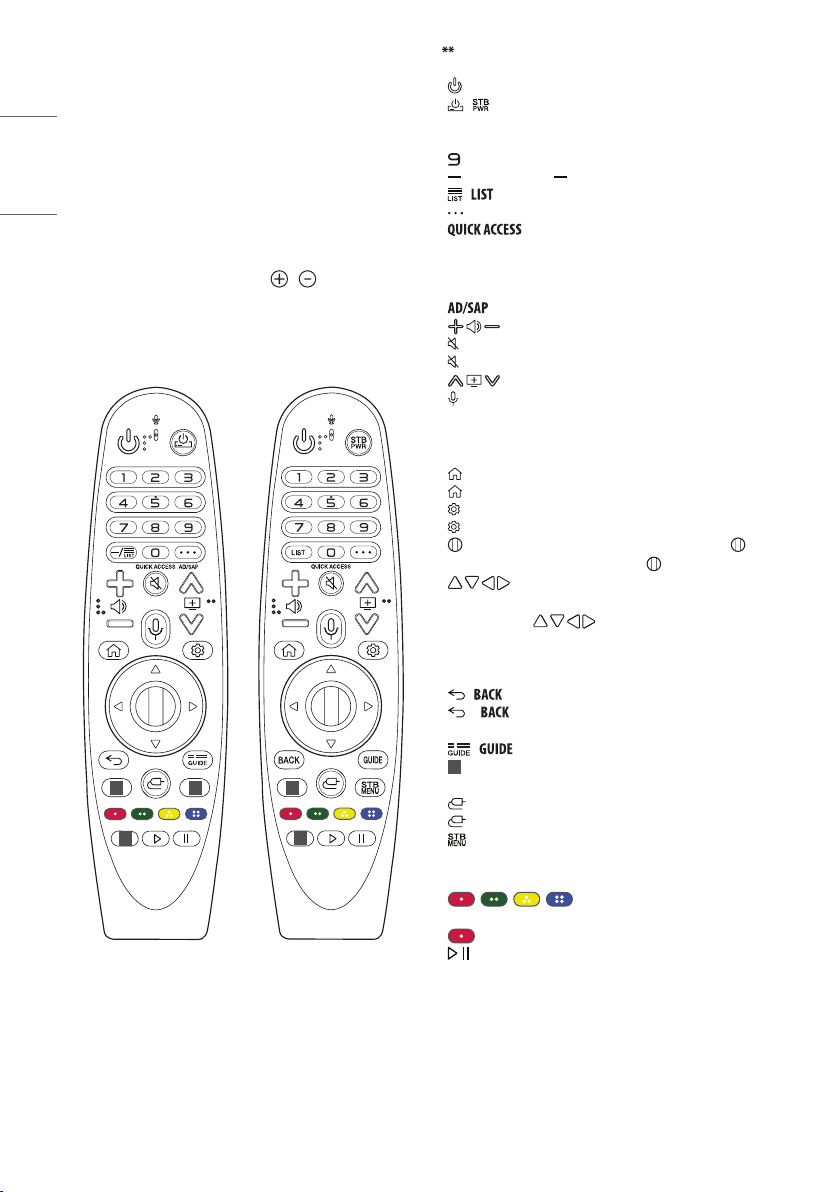
Popisy vtomto návodu se týkají tlačítek dálkového ovladače.
Prostudujte si pozorně tento návod a používejte televizor správným
způsobem.
Vpřípadě zobrazení zprávy „[Baterie dálkového ovladače Magic je téměř
vybitá. Vyměňte baterii.]“ vyměňte baterii.
Pokud chcete provést výměnu baterií, otevřete příslušný kryt, vložte
baterie (1,5V typu AA) tak, aby koncovky a odpovídaly štítku
umístěnému uvnitř prostoru pro baterie, poté kryt baterií zavřete.
Dálkový ovladač musíte namířit na čidlo dálkového ovládání na
televizoru. Při vyjímání baterií proveďte stejný postup vopačném
pořadí.
1
1
1
(Některá tlačítka aslužby nemusí být kdispozici vzávislosti na modelu
nebo oblasti.)
1
1
Tlačítko je třeba stisknout apodržet déle než 1sekundu.
(NAPÁJENÍ) Zapne nebo vypne televizor.
/ Set-top box můžete zapínat nebo vypínat, pokud ho přidáte
do univerzálního dálkového ovladače televizoru.
Číselná tlačítka Slouží kzadávání čísel.
**
Přístup knabídce [Rychlá nápověda].
(POMLČKA) Vloží mezi čísla, jako například 2-1 a 2-2.
/ Přístup kuloženému seznamu programů.
(DALŠÍ AKCE) Zobrazení dalších funkcí dálkového ovladače.
**
Úprava funkce RYCHLÝ PŘÍSTUP.
- RYCHLÝ PŘÍSTUP je funkce, pomocí které můžete otevřít zadanou
aplikaci nebo televizi živě přímo stisknutím apodržením tlačítek
sčísly.
**
Aktivuje funkci popisu zvuků.
Úprava úrovně hlasitosti.
(VYPNOUT ZVUK) Vypnutí všech zvuků.
**
(VYPNOUT ZVUK) Slouží kpřístupu do nabídky [Dostupnost].
Procházení uloženými programy.
**
(Rozpoznávání hlasu) Pro použití funkce rozpoznávání hlasu
je nutné síťové připojení. Jakmile se na obrazovce televizoru aktivuje
lišta zobrazení hlasové funkce, stiskněte apodržte tlačítko avyslovte
nahlas příkaz.
(DOMŮ) Přístup k menu Domů.
**
(DOMŮ) Zobrazuje předchozí historii.
(R. Nastavení) Přístup kRychlému nastavení.
**
(R. Nastavení) Slouží kzobrazení nabídky [Všechna nastavení].
Kolečko (OK) Pro výběr menu stiskněte střed tlačítka .
Programy můžete měnit pomocí tlačítka .
(nahoru/dolů/doleva/doprava) Procházejte nabídku
stisknutím tlačítka nahoru, dolů, doleva nebo doprava. Pokud
stisknete tlačítka za současného použití ukazatele,
zmizí ukazatel zobrazovky a dálkový ovladač Magic bude fungovat
jako celkový dálkový ovladač. Ukazatel se na obrazovce objeví znovu,
pokud zatřesete dálkovým ovladačem Magic doprava adoleva.
/ Návrat na předchozí úroveň.
**
/ ** Ukončí veškeré nabídky na obrazovce avrátí se
kzobrazení posledního vstupu.
/ Zobrazí průvodce pořady.
Tlačítka streamovacích služeb Připojení ke službě přenosu
1
videa.
(VSTUP) Změna vstupního zdroje.
**
(VSTUP) Přístup knabídce [Řídící panel domova].
Zobrazí Hlavní menu set-top boxu.
- Pokud na sledování nepoužíváte set-top box: zobrazí se obrazovka
set-top boxu.
, , , V některých nabídkách mají zvláštní
funkce.
**
Spustí funkci nahrávání.
, (Ovládací tlačítka) Ovládá mediální obsah.
10
Page 11
ČESKY
Registrace dálkového ovladače
Magic
Jak provést registraci dálkového ovladače
Magic
Pokud chcete použít dálkový ovladač Magic, nejprve jej spárujte
stelevizorem.
1 Vložte baterie do dálkového ovladače Magic a zapněte televizor.
2 Namiřte dálkový ovladač Magic na televizor a na dálkovém ovladači
stiskněte tlačítko Kolečko (OK).
* Pokud se televizoru nepodaří zaregistrovat dálkový ovladač Magic,
zkuste tuto akci provést znovu po vypnutí a opětovném zapnutí
televizoru.
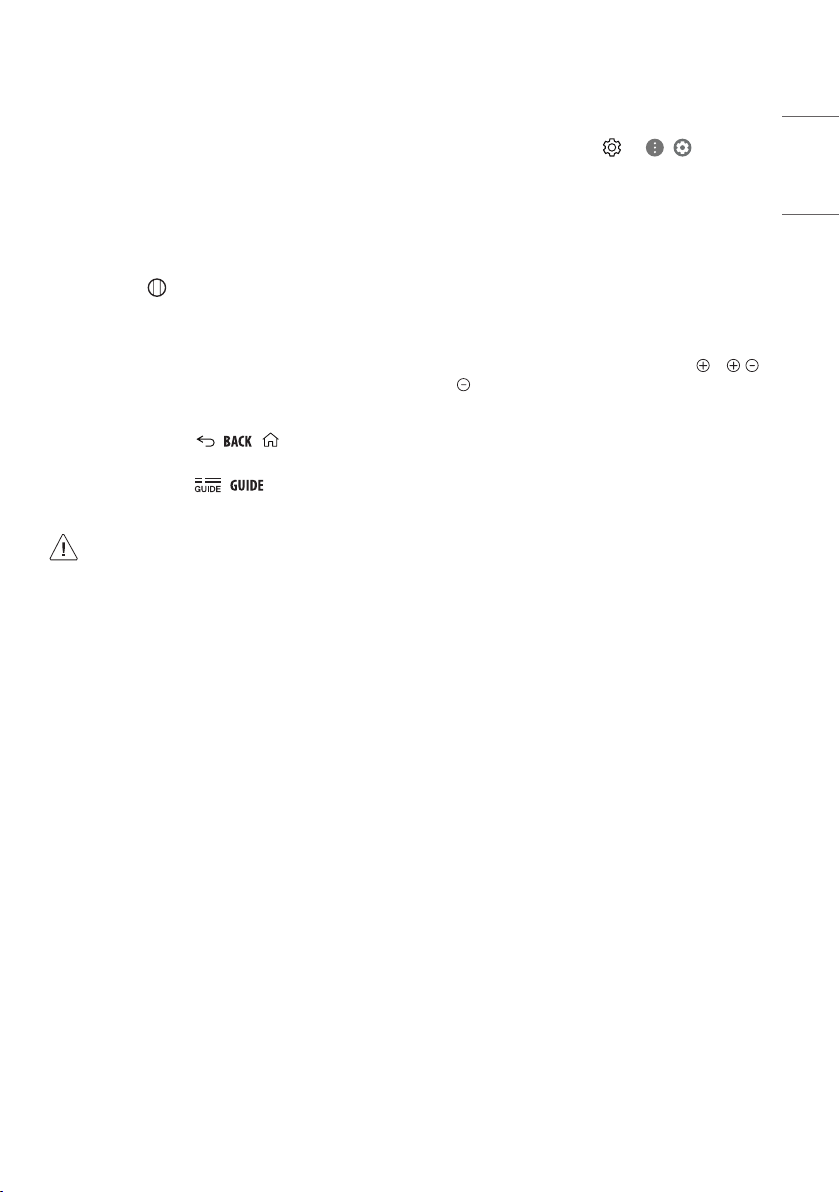
Jak zrušit registraci dálkového ovladače
Magic
Současným stisknutím tlačítka / a (DOMŮ) na dobu pěti
sekund zrušíte párování mezi dálkovým ovladačem Magic a televizorem.
* Stisknutí apodržení tlačítka / umožní najednou zrušit
aznovu zaregistrovat dálkový ovladač Magic.
• Nekombinujte nové baterie se starými. Mohlo by dojít
kjejich přehřátí a vytečení.
• Je třeba dodržet správnou polaritu baterie. Vopačném
případě může dojít kjejímu prasknutí či vytečení, což může
vést kpožáru, zranění osob nebo znečištění životního
prostředí.
• Tento přístroj používá baterie. Ve vaší komunitě mohou
existovat předpisy, které kvůli životnímu prostředí vyžadují
řádnou likvidaci těchto baterií. Informace olikvidaci nebo
recyklaci vám podají místní úřady.
• Baterie uvnitř výrobku ani jeho vnitřek nesmí být vystaveny
nadměrnému teplu, např. slunečním paprskům, ohni a
podobně.
Uživatelská příručka
Více informací o této TV najdete v UŽIVATELSKÉ PŘÍRUČCE, která je
součástí tohoto produktu. (V závislosti na modelu)
• Otevření UŽIVATELSKÉ PŘÍRUČKY → ( ) → [Obecné]
→ [O této TV] → [Uživatelská příručka]
Odstraňování potíží
Televizor nelze ovládat dálkovým ovladačem.
• Zkontrolujte čidlo dálkového ovladače a zkuste znovu.
• Zkontrolujte, zda se mezi výrobkem a dálkovým ovladačem
nenachází překážka.
• Zkontrolujte stav baterií a zda jsou správně vložené ( na ,
na ).
Nezobrazuje se žádný obraz a není slyšet žádný zvuk.
• Zkontrolujte, zda je výrobek zapnutý.
• Zkontrolujte, zda je napájecí kabel připojen k elektrické zásuvce.
• Zkontrolujte, zda není vadná elektrická zásuvka – připojte do ní
jiná zařízení.
Televizor se náhle vypne.
• Zkontrolujte nastavení napájení. Mohlo dojít k výpadku napájení.
• Zkontrolujte, zda je funkce automatického vypnutí aktivována
vnastavenou dobu.
• Je-li televizor zapnutý, ale bez signálu, vypne se televizor
automaticky po 15 minutách nečinnosti.
Při připojení kpočítači (HDMI) není detekován žádný signál.
• Vypněte/zapněte televizor pomocí dálkového ovladače.
• Připojte kabel HDMI znovu.
• Zapněte televizor a restartujte počítač.
11
Page 12
ČESKY
Neobvyklý obraz
• Pokud je výrobek při dotyku studený, můžete po jeho zapnutí
pozorovat nepatrné blikání. Jde onormální jev, výrobek je
vpořádku.
• Tento panel je moderní zařízení obsahující miliony pixelů. Na
panelu můžete vidět drobné černé nebo jasně barevné tečky
(červené, modré nebo zelené) velikosti 1ppm. Nejedná se ozávadu
a neovlivňuje to výkon ani spolehlivost výrobku. Tento jev se
vyskytuje také uvýrobků třetích stran a není důvodem pro výměnu
nebo vrácení peněz.
• Na základě pozice, ze které panel sledujete (vlevo/vpravo/nahoře/
dole), se může jas a barvy panelu lišit.
Tento jev je způsoben povahou panelu.
Nesouvisí svýkonem výrobku a nejedná se ozávadu.
• Zobrazení statického obrazu po delší dobu může způsobit vypálení
obrazu. Nezobrazujte na obrazovce televizoru statický obraz
dlouho.
Vytvářený zvuk
• „Praskání“: Praskání, ke kterému dochází při sledování nebo
vypnutí televizoru, vzniká tepelným smršťováním plastu kvůli
teplotě a vlhkosti. Tento zvuk je běžný uvýrobků, ukterých dochází
ktepelné deformaci.
• Bzučení elektrických obvodů/panelu: Tichý zvuk vzniká ve
vysokorychlostním spínacím obvodu, který dodává velké množství
proudu pro provoz výrobku. Liší se vzávislosti na výrobku. Tento
vytvářený zvuk nemá vliv na výkon ani spolehlivost výrobku.
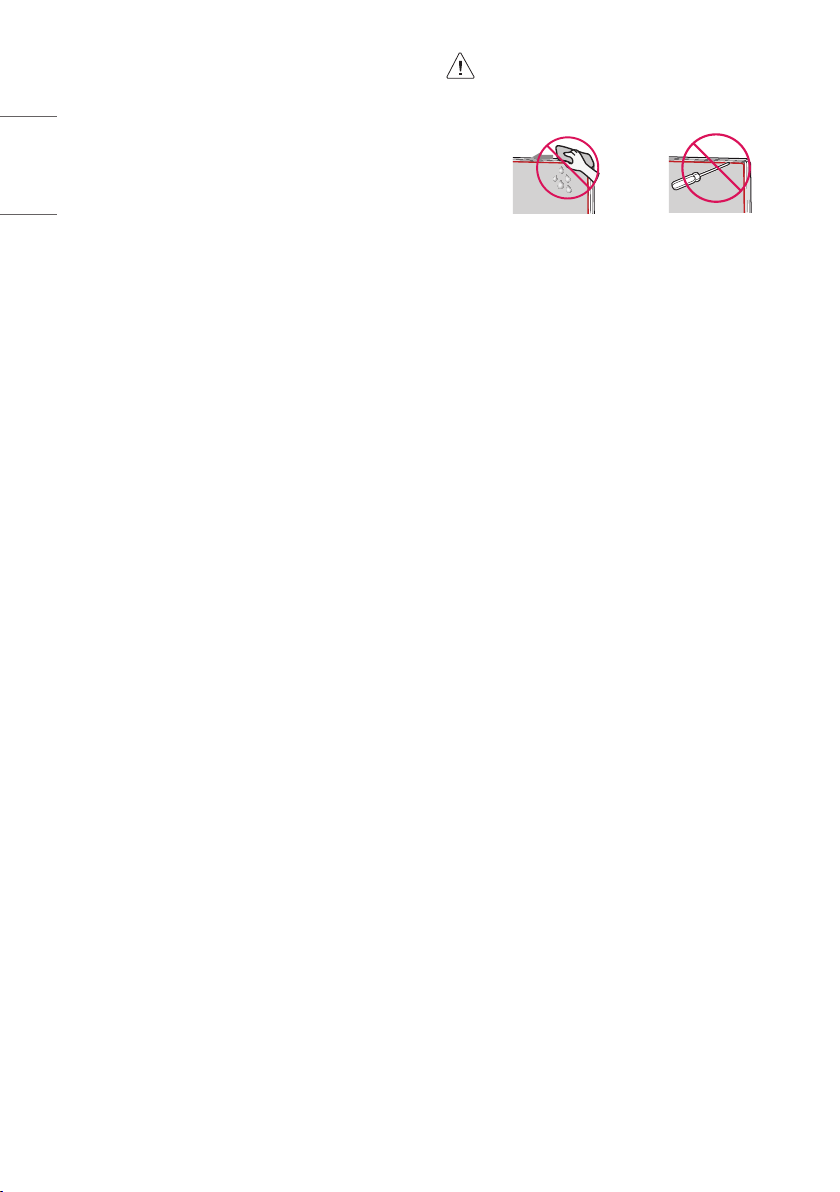
• Při čištění produktu dbejte na to, aby se do mezery mezi
horním, levým nebopravým okrajem panelu avodicím
panelem nedostala žádná kapalina nebo cizí předměty. (V
závislosti na modelu)
• Zhadříku vyždímejte přebytečnou vodu nebo čisticí
prostředek.
• Vodu ani čisticí prostředek nestříkejte přímo na obrazovku
televizoru.
• Na hadřík nastříkejte přiměřené množství vody nebo
čisticího prostředku potřebné kotření obrazovky.
12
Page 13
ČESKY
Technické údaje
(Závisí na zemi)
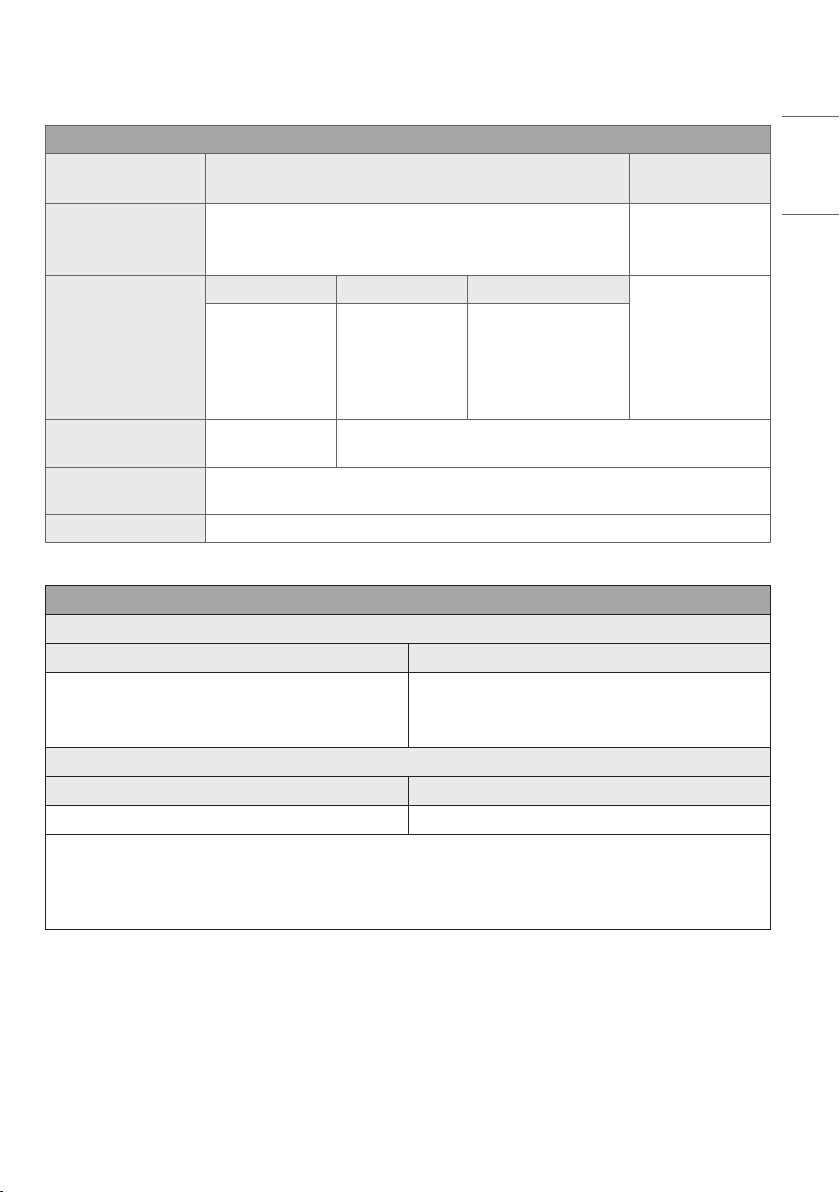
Specifikace vysílání
Televizní systém
DVB-S/S2
Digitální TV
(Závisí na zemi)
DVB-S/S2
DVB-T/T2
DVB-C
1
DVB-C
1
DVB-T/T2
1
Analogová TV
(Závisí na zemi)
PAL/SECAM B/G, D/K, I
SECAM L
VHF III : 174 až 230 MHz
Pokrytí kanálu
(Pásmo)
950 až 2 150 MHz 46 až 890 MHz
UHF IV : 470 až 606 MHz
UHF V : 606 až 862 MHz
46 až 862 MHz
S pásmo II : 230 až 300 MHz
S pásmo III : 300 až 470 MHz
Maximální počet
uložených programů
Impedance externí
antény
6000 3000
75 Ω
Modul CI (Š × V × H) 100,0 mm x 55,0 mm x 5,0 mm
1 Pouze model spodporou DVB-T2/C/S2.
Bezdrátový modul (LGSBWAC92) – technické údaje
Bezdrátové sítě LAN (IEEE 802.11a/b/g/n/ac)
Frekvenční rozsah Výstupní výkon (max.)
2 400 až 2 483,5 MHz
5 150 až 5 725 MHz
5 725 až 5 850 MHz (Pro státy mimo EU)
18 dBm
18 dBm
12 dBm
Bluetooth
Frekvenční rozsah Výstupní výkon (max.)
2 400 až 2 483,5 MHz 8 dBm
Kanály pásma se mohou vrůzných zemích lišit. Uživatel proto nemůže změnit ani upravit provozní frekvenci. Tento produkt je nastaven podle
regionální tabulky frekvencí.
Informace pro uživatele: Toto zařízení by mělo být instalováno apoužíváno sminimální vzdáleností 20cm mezi zařízením avaším tělem.
* IEEE 802.11ac není kdispozici ve všech zemích.
13
Page 14
ČESKY
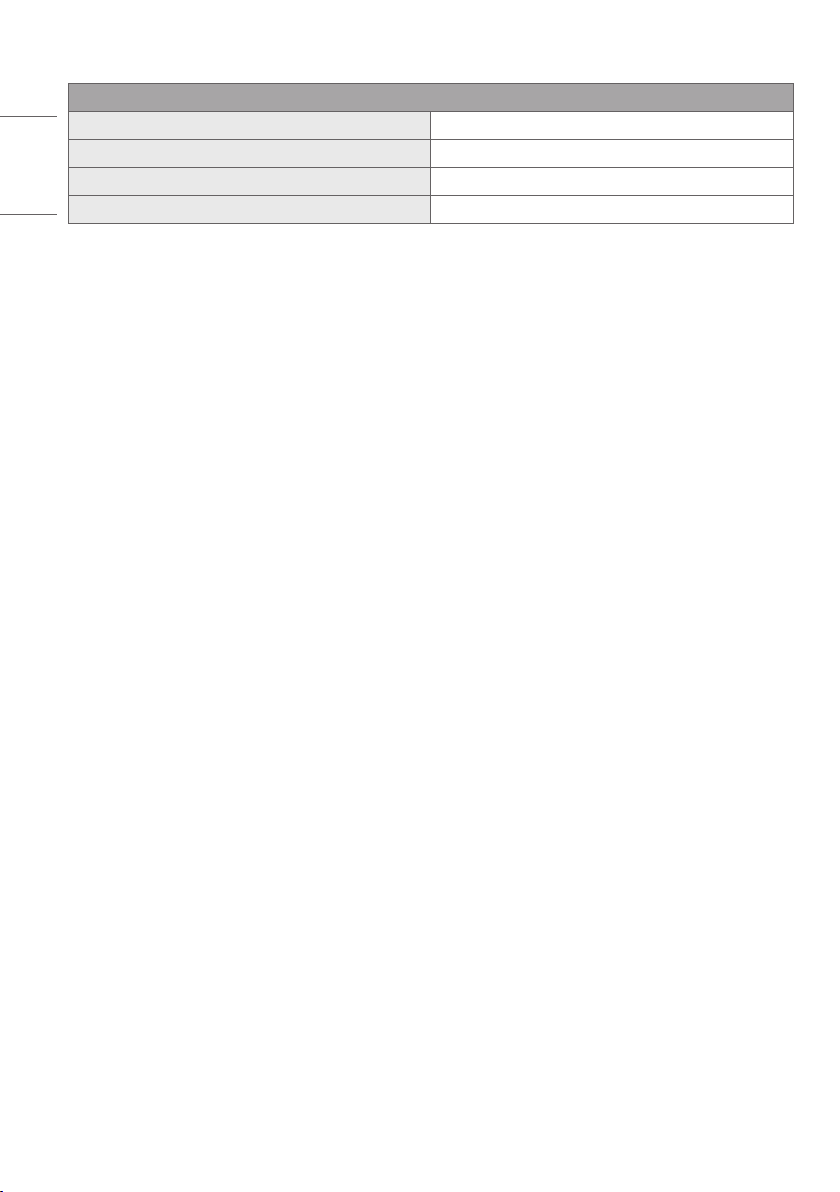
Podmínky prostředí
Provozní teplota 0 °C až 40 °C
Provozní vlhkost vzduchu Méně než 80 %
Teplota pro skladování -20 °C až 60 °C
Vlhkost pro skladování Méně než 85 %
14
Page 15
ČESKY
Informační upozornění
k softwaru s otevřeným
zdrojovým kódem
Chcete-li získat zdrojový kód na základě licence GPL, LGPL, MPL a
dalších licencí k softwaru s otevřeným zdrojovým kódem, který tento
výrobek obsahuje, navštivte webový server http://opensource.lge.com.
Kromě zdrojového kódu si lze stáhnout všechny zmiňované licenční
podmínky, vyloučení záruky a upozornění na autorská práva.
Společnost LG Electronics vám také poskytne otevřený zdrojový kód
na disku CD-ROM za poplatek pokrývající náklady na distribuci (např.
cenu média, poplatky za dopravu amanipulaci), ato na základě žádosti
zaslané e-mailem na adresu [email protected].
Tato nabídka platí po dobu tří let od posledního odeslání produktu. Tato
nabídka platí pro každého, kdo obdrží tuto informaci.
Licence
(Pouze modely podporující dálkový ovladač Magic)
15
Page 16
Model a sériové číslo produktu jsou umístěny na zadní a
jedné boční straně produktu. Poznamenejte si je níže pro
případ potřeby servisu.
Model
Sériové číslo
Page 17
SMART TV Quick Setup Guide
* Image shown may differ from your TV.
* Image shown on a PC or mobile phone may vary depending on the OS(Operating System).
* App icon positions may vary on the platform, depending on the software version.
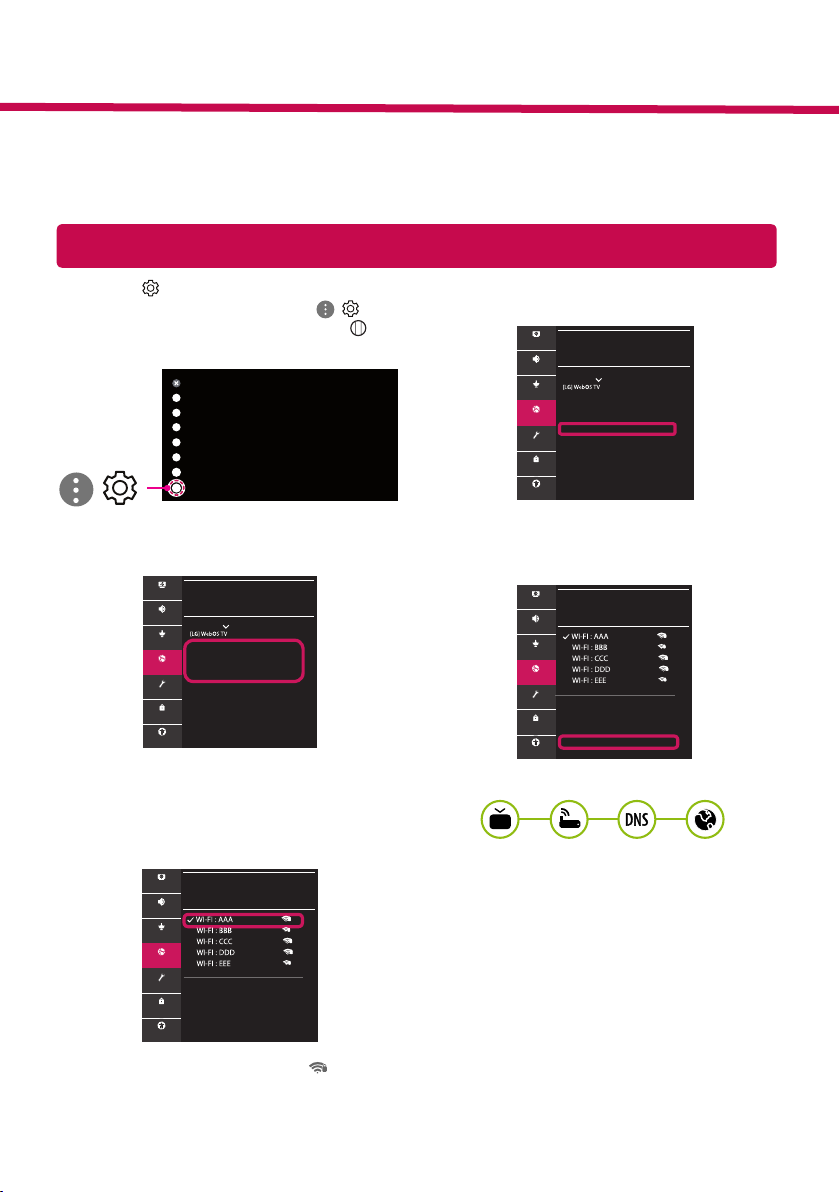
Network Settings
1 Press the (Settings) on the remote to
access the settings menu. Point the ( ) [All
Settings] icon and select by pressing the
Wheel (OK) button on the remote.
All Settings
)
(
2 Select the [Connection] → [Wired
Connection(Ethernet)] or [Wi-Fi Connection].
Picture
CONNECTION
Sound
TV Name
Programmes
Wired Connection (Ethernet)
Not Connected
Connection
Wi-Fi Connection
Not Connected
Device Connector
General
Mobile TV on
Screen Share Settings
Safety
HDMI Device Settings
Accessibility
3 The device automatically tries to connect to the
network available (wired network rst).
When you select the [Wi-Fi Connection], the
network list available is displayed. Choose the
network you wish to use.
4 If the connection is successful, the "[Connected
to Internet]" is displayed.
Picture
CONNECTION
Sound
TV Name
Programmes
Wired Connection (Ethernet)
Not Connected
Connection
Wi-Fi Connection
Connected to Internet
Device Connector
General
Mobile TV on
Safety
Screen Share Settings
HDMI Device Settings
Accessibility
You can check the status of connection in [Advanced Wi-Fi settings].
Picture
WI-FI CONNECTION
Connection /
Sound
Programmes
Connection
General
Safety
Accessibility
Add a Hidden Wireless Network
Connect via WPS PBC
Connect via WPS PIN
Advanced Wi-Fi Settings
Picture
WI-FI CONNECTION
Connection /
Sound
Programmes
Connection
General
Safety
Accessibility
Add a Hidden Wireless Network
Connect via WPS PBC
Connect via WPS PIN
Advanced Wi-Fi Settings
For wireless AP (Router) that have the symbol,
you need to enter the security key.
www.lg.com
Page 18
Troubleshooting Network Problems
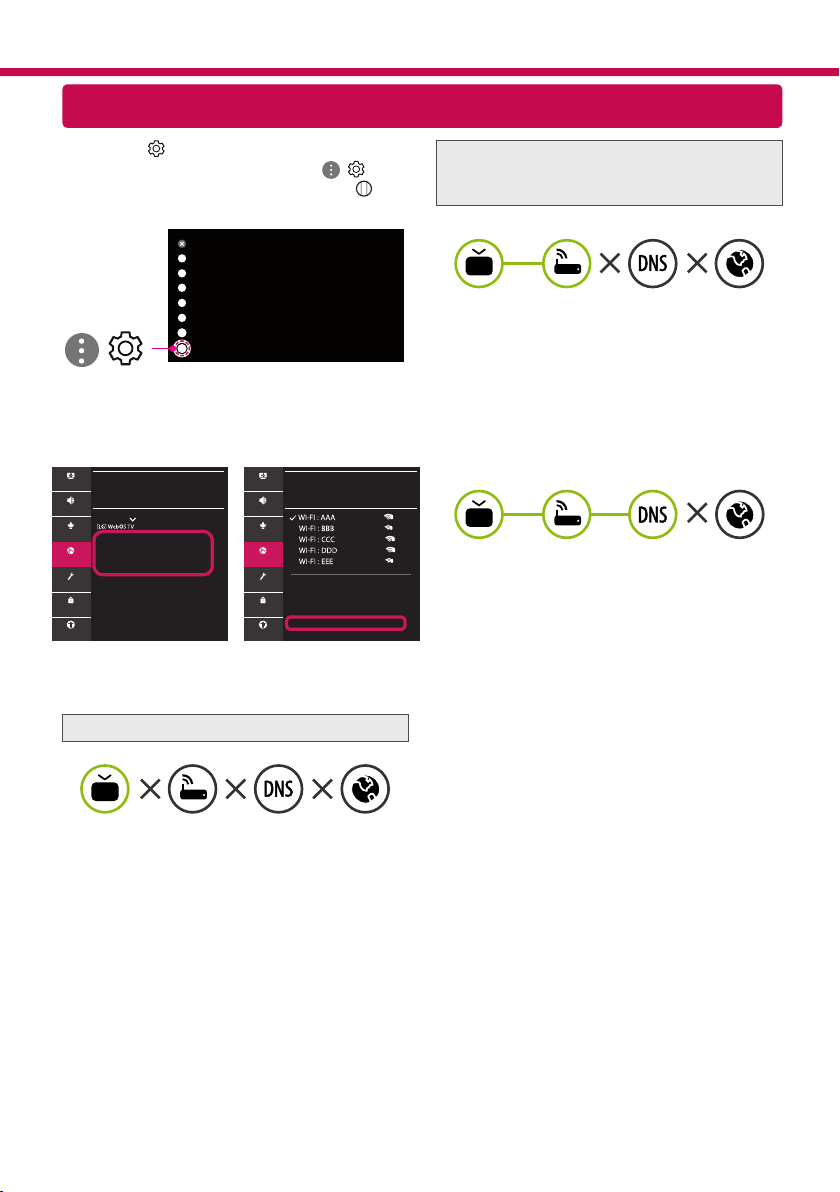
1 Press the (Settings) on the remote to
access the settings menu. Point the ( ) [All
Settings] icon and select by pressing the
Wheel (OK) button on the remote.
All Settings
)
(
2 Select the [Connection] → [Wired Connection
(Ethernet)] or [Wi-Fi Connection] → [Advanced
Wi-Fi Settings].
Picture Picture
CONNECTION
Sound Sound
TV Name
Programmes Programmes
Wired Connection (Ethernet)
Not Connected
Connection Connection
Wi-Fi Connection
Not Connected
Device Connector
General General
Mobile TV on
Safety Safety
Screen Share Settings
HDMI Device Settings
Accessibility Accessibility
WI-FI CONNECTION
Connection /
Add a Hidden Wireless Network
Connect via WPS PBC
Connect via WPS PIN
Advanced Wi-Fi Settings
Follow the instructions below that correlate to your
network status.
Check the TV or the AP (Router).
Check the AP (Router) or consult your Internet
service provider.
When X appears next to Gateway:
Unplug the power cord of the AP (Router) and
1
try to connect after 5 seconds.
Initialize (Reset) the AP (Router).
2
Contact internet service provider or AP (Router)
3
company.
When X appears next to DNS:
Unplug the power cord of the AP (Router) and
1
try to connect after 5 seconds.
Initialize (Reset) the AP (Router).
2
Check that the MAC address of the TV/AP (Router)
3
is registered with your Internet service provider.
(The MAC address displayed on the right
pane of the network status window should be
registered with your Internet service provider.)
Check the AP (Router) manufacturer’s website
4
to make sure your router has the latest firmware
version installed.
When X appears next to TV:
Check the connection status of the TV, AP
1
(Router).
Power off and power on the TV, AP (Router).
2
If you are using a static IP, enter the IP directly.
3
Contact internet service provider or AP (Router)
4
company.
Page 19
SmartShare Connection to Smartphone
1 Check that Wi-Fi is enabled on your smartphone. To use SmartShare, both devices must on the
same local network.
2 Install/run the app for sharing content on your smartphone (It's called LG TV Plus on LG phones).
3 Enable your smartphone to share content les with other devices.
4 Select the le type you want to play (movie, audio or photo).
5 Select a movie, music or photo le to play on the TV.
6 Play the media le to view and enjoy it on your TV.
Updating the TV Firmware
* If the TV is turned on for the first time after it was shipped from the factory, initialization of the TV may
take a few minutes.
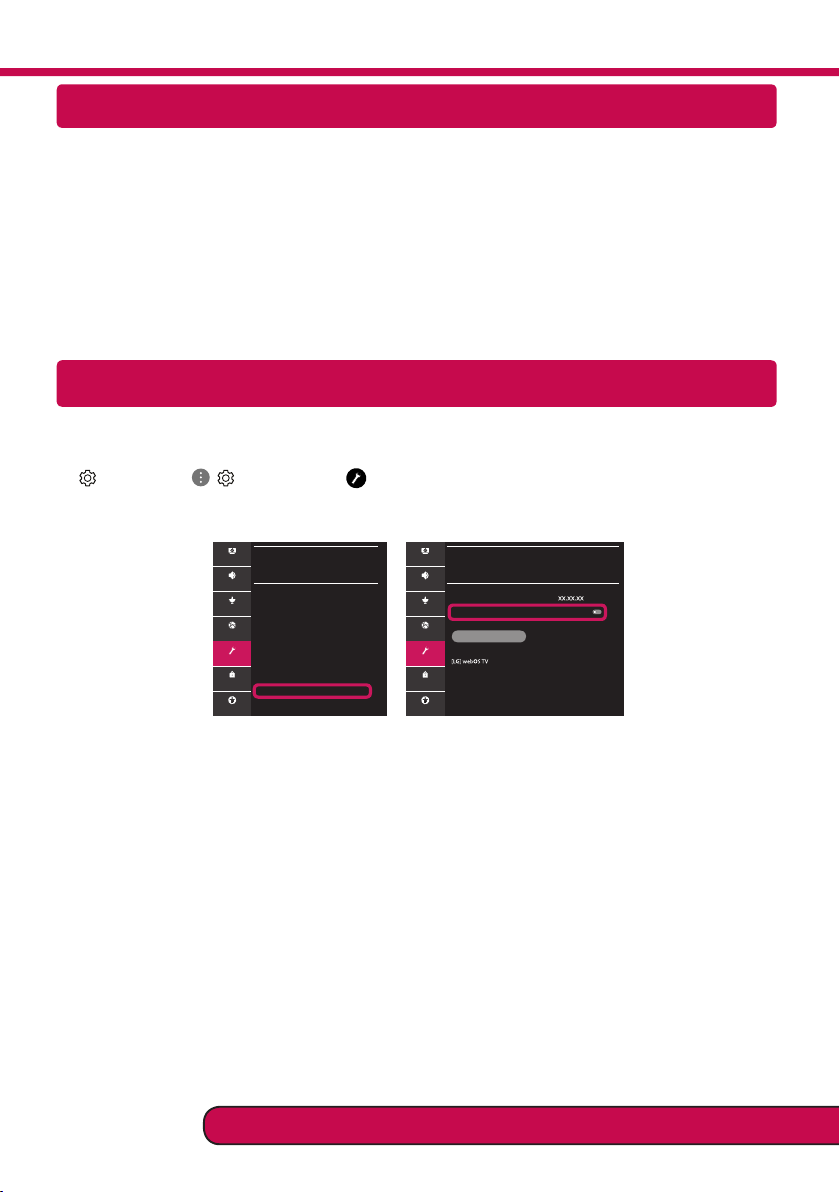
1 (Settings) →
2 After checking the version of the software, update it.
If you check the "[Allow Automatic Updates]", you can update the software automatically.
( )
[All Settings] → [General] → [About This TV ] → [CHECK FOR UPDATES]
Picture
Sound
Programmes
Connection
General
Safety
Accessibility
GENERAL
Language
Location
Time & Date
Timers
AI Service
Account Management
Eco Mode
About This TV
Additional Settings
Picture
ABOUT THIS TV
General /
Sound
Software Version
Programmes
Allow Automatic Updates
Connection
CHECK FOR UPDATES
TV Information
General
Notifications
Safety
User Guide
Quick Help
Accessibility
Please call LG Customer Service if you experience any problems.
Page 20
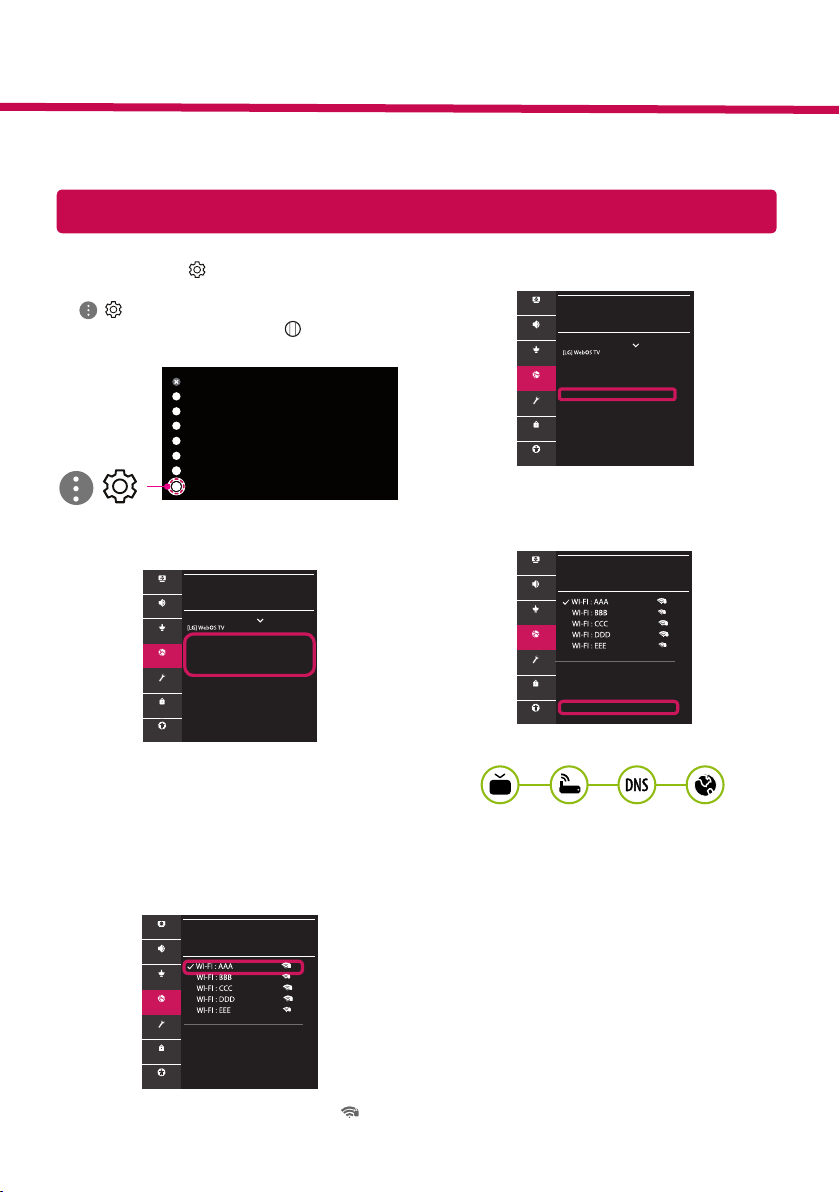
Kurzanleitung zur Einrichtung des SMARTTV
* Ihr TV-Gerät kann von der Abbildung möglicherweise leicht abweichen.
* Auf PC oder Mobiltelefon angezeigte Bilder können je nach Betriebssystem leicht abweichen.
* Die Positionen der Anwendungssymbole können auf der Plattform je nach Softwareversion variieren.
Netzwerkeinstellungen
1 Drücken Sie zur Anzeige des Einstellungen-
Menüs die Taste (Einstellungen) auf der
Fernbedienung. Wählen Sie das Symbol
( ) [Alle Einstellungen] aus und bestätigen
Sie es durch Drücken der Taste Rad (OK) auf
der Fernbedienung.
Alle Einstellungen
)
(
2 Wählen Sie [Anschluss] → [Drahtgebundene
Verbindung (Ethernet)] oder [Wi-Fi-Verbindung].
Bild
ANSCHLUSS
Ton
Name des TV-Geräts
Sender
Drahtgebundene Verbindung (Ethernet)
Nicht verbunden
Anschluss
Wi-Fi-Verbindung
Nicht verbunden
Geräteanschluss
Allgemein
TV-Gerät per Mobilgerät einschalten
Einstellungen für den Screen Share
Sicherheit
HDMI-Geräteeinstellungen
Barrierefreiheit
3 Das Gerät versucht automatisch, eine Verbin-
dung zu dem verfügbaren Netzwerk herzustellen (zuerst über das kabelgebundene
Netzwerk).
Wenn Sie die [Wi-Fi-Verbindung] auswählen, wird
eine Liste mit den verfügbaren Wi-Fi-Netzwerken
angezeigt. Wählen Sie das gewünschte Netzwerk
aus.
Bild
WI-FI-VERBINDUNG
Anschluss /
Ton
Sender
Anschluss
Allgemein
Sicherheit
Barrierefreiheit
Verstecktes W-LAN hinzufügen
Über WPS-PBC verbinden
Über WPS-PIN verbinden
Erweiterte Wi-Fi-Einstellungen
Für kabellose AP (Router) mit dem Symbol müssen Sie den Sicherheitsschlüssel eingeben.
4 Wenn die Verbindung hergestellt wurde, wird
„[Mit dem Internet verbunden]“ angezeigt.
Bild
ANSCHLUSS
Ton
Name des TV-Geräts
Sender
Drahtgebundene Verbindung (Ethernet)
Nicht verbunden
Anschluss
Wi-Fi-Verbindung
Mit dem Internet verbunden
Geräteanschluss
Allgemein
TV-Gerät per Mobilgerät einschalten
Sicherheit
Einstellungen für den Screen Share
HDMI-Geräteeinstellungen
Barrierefreiheit
Sie können den Verbindungsstatus unter [Erweiterte Wi-Fi-Einstellungen] prüfen.
Bild
WI-FI-VERBINDUNG
Anschluss /
Ton
Sender
Anschluss
Allgemein
Sicherheit
Barrierefreiheit
Verstecktes W-LAN hinzufügen
Über WPS-PBC verbinden
Über WPS-PIN verbinden
Erweiterte Wi-Fi-Einstellungen
www.lg.com
Page 21
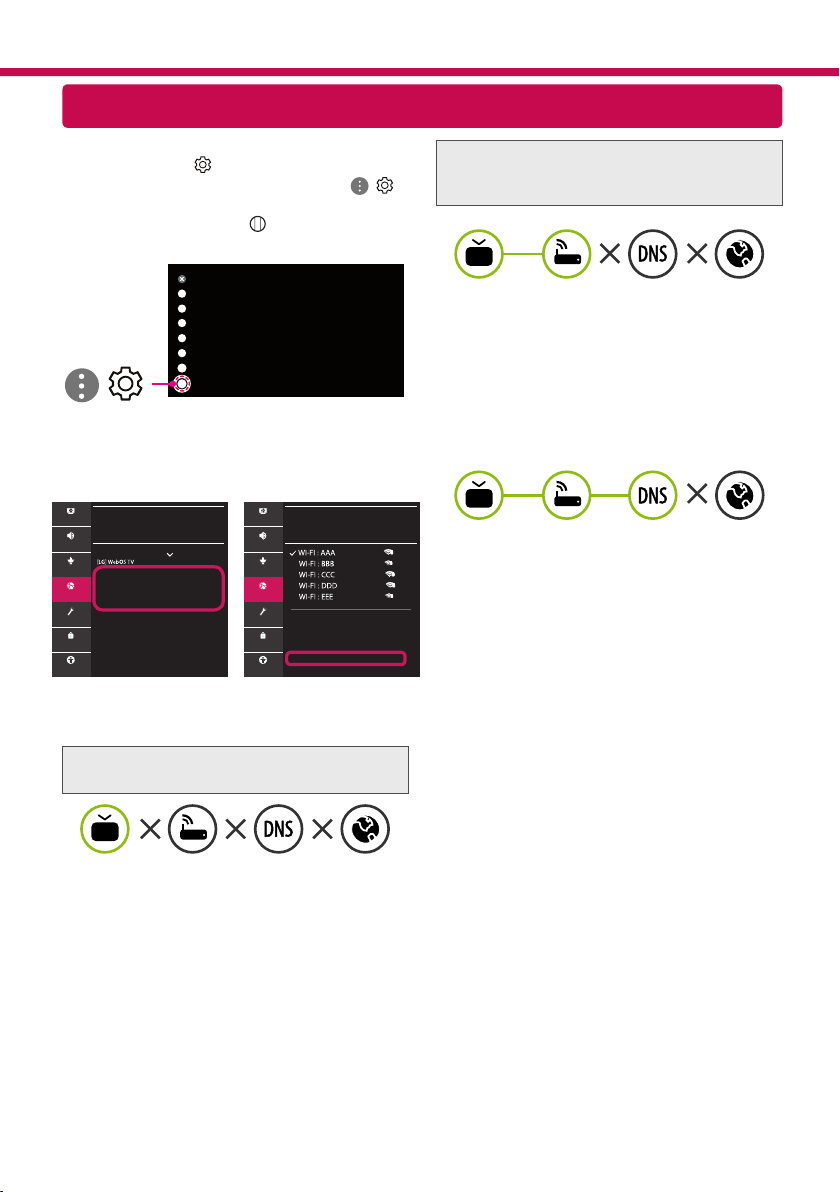
Behebung von Netzwerkproblemen
1 Drücken Sie zur Anzeige des Einstellungen-
Menüs die Taste (Einstellungen) auf der
Fernbedienung. Wählen Sie das Symbol (
) [Alle Einstellungen] aus und bestätigen Sie es
durch Drücken der Taste Rad (OK) auf der
Fernbedienung.
Alle Einstellungen
)
(
2 Wählen [Anschluss] → [Drahtgebundene Ver-
bindung (Ethernet)] oder [Wi-Fi-Verbindung] →
[Erweiterte Wi-Fi-Einstellungen].
Bild Bild
ANSCHLUSS
Ton Ton
Name des TV-Geräts
Sender Sender
Drahtgebundene Verbindung (Ethernet)
Nicht verbunden
Anschluss Anschluss
Wi-Fi-Verbindung
Nicht verbunden
Geräteanschluss
Allgemein Allgemein
TV-Gerät per Mobilgerät einschalten
Sicherheit Sicherheit
Einstellungen für den Screen Share
HDMI-Geräteeinstellungen
Barrierefreiheit Barrierefreiheit
WI-FI-VERBINDUNG
Anschluss /
Verstecktes W-LAN hinzufügen
Über WPS-PBC verbinden
Über WPS-PIN verbinden
Erweiterte Wi-Fi-Einstellungen
Befolgen Sie je nach Netzwerkstatus die nachfolgenden Anweisungen.
Prüfen Sie das Fernsehgerät oder den
AP (Router).
Prüfen Sie den Router, oder wenden Sie sich an
Ihren Internetanbieter.
Wenn ein X neben dem Gateway erscheint:
Trennen Sie das Stromkabel des AP (Router)
1
und versuchen Sie nach 5 Sekunden erneut
eine Verbindung herzustellen.
Setzen Sie den AP (Router) zurück.
2
Wenden Sie sich an Ihren Internetanbieter oder
3
den Hersteller des AP (Routers).
Wenn ein X neben DNS erscheint:
Trennen Sie das Stromkabel des AP (Router)
1
und versuchen Sie nach 5 Sekunden erneut
eine Verbindung herzustellen.
Setzen Sie den AP (Router) zurück.
2
Prüfen Sie, ob die MAC-Adresse des
3
Fernsehgerätes/ AP (Router) bei Ihrem
Internetanbieter registriert ist. (Die MACAdresse, die im rechten Bereich des
Netzwerkstatusfensters angezeigt wird, muss
bei Ihrem Internetanbieter registriert sein.)
Prüfen Sie auf der Website des Routerherstellers,
4
ob die neueste Firmwareversion auf Ihrem AP
(Router) installiert ist.
Wenn ein X neben dem TV-Gerät erscheint:
Überprüfen Sie den Verbindungsstatus von
1
Fernsehgerät und AP (Router).
Schalten Sie das Fernsehgerät und den AP
2
(Router) aus und wieder ein.
Wenn Sie eine feste IP verwenden, geben Sie die
3
IP direkt ein.
Wenden Sie sich an Ihren Internetanbieter oder
4
den Hersteller des AP (Routers).
Page 22
SmartShare-Verbindung zum Smartphone
1 Prüfen Sie, ob auf Ihrem Smartphone Wi-Fi aktiviert ist. Zum Verwenden von SmartShare müssen
beide Geräte im gleichen lokalen Netzwerk eingebunden sein.
2 Installieren Sie die App zur Freigabe von Inhalten auf Ihrem Smartphone bzw. führen Sie diese App
aus (auf LG-Smartphones hat diese die Bezeichnung LG TV Plus).
3 Aktivieren Sie die Freigabe von Inhalten für andere Geräte auf Ihrem Smartphone.
4 Wählen Sie den Dateityp, den Sie abspielen möchten (Film, Audio oder Foto).
5 Wählen Sie eine Film-, Musik- oder Fotodatei aus, die Sie auf dem Fernsehgerät abspielen möchten.
6 Starten Sie die Mediendatei, um diese über Ihr Fernsehgerät abzuspielen.
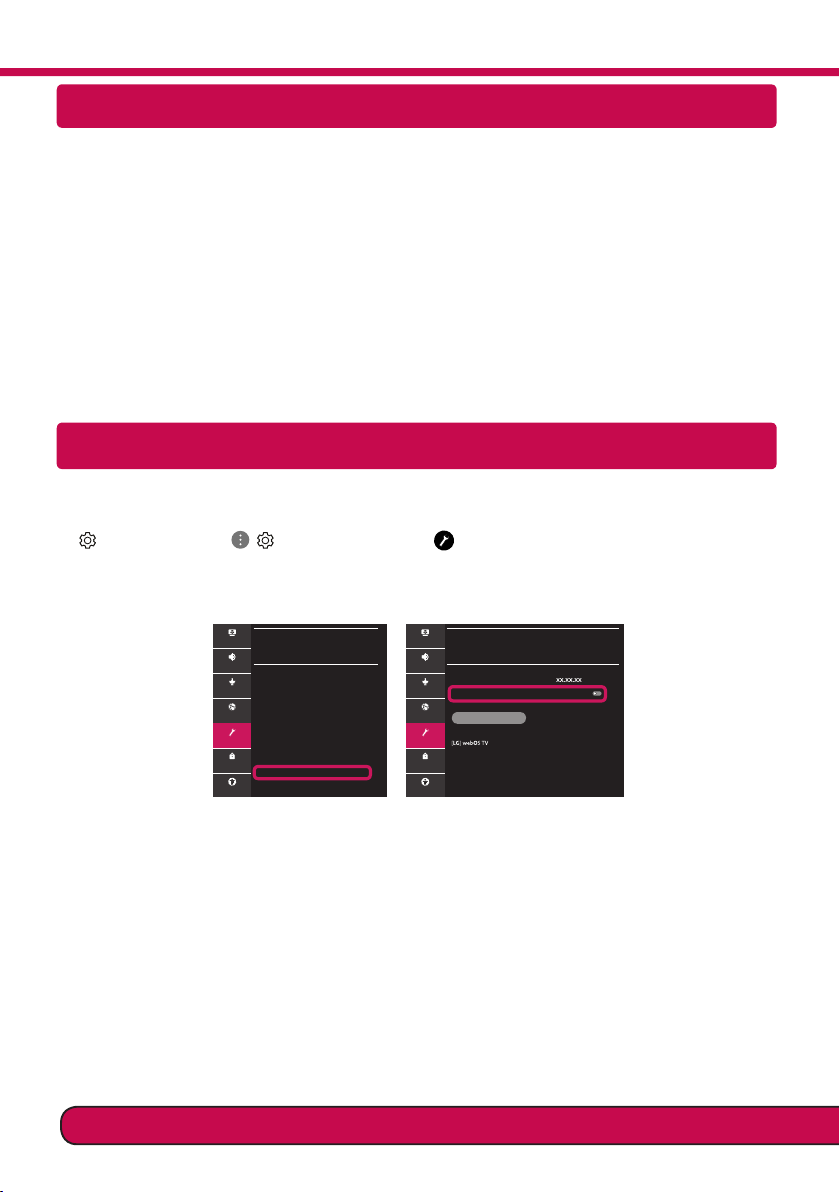
Aktualisierung der TV-Firmware
* Wenn das Fernsehgerät nach der Auslieferung das erste Mal eingeschaltet wird, kann die Initialisierung
einige Minuten dauern.
1 (Einstellungen) →
[AUF UPDATES PRÜFEN]
2 Sie können die Softwareversion prüfen und aktualisieren.
Wenn Sie „[Automatische Updates zulassen]“ aktivieren, wird die Software automatisch aktualisiert.
( )
[Alle Einstellungen] → [Allgemein] → [Info zu diesem TV-Gerät] →
Bild
Ton
Sender
Anschluss
Allgemein
Sicherheit
Barrierefreiheit
ALLGEMEIN
Sprache
Standort
Zeit & Datum
Timer
AI-Dienst
Kontoverwaltung
Eco-Modus
Info zu diesem TV-Gerät
Zusätzliche Einstellungen
Bild
INFO ZU DIESEM TV-GERÄT
Allgemein /
Ton
Softwareversion
Sender
Automatische Updates zulassen
Anschluss
AUF UPDATES PRÜFEN
TV-Informationen
Allgemein
Benachrichtigungen
Sicherheit
Benutzeranleitung
Schnellhilfe
Barrierefreiheit
Wenn es weiterhin zu Problemen kommt, wenden Sie sich bitte an den LG Kundendienst.
Page 23
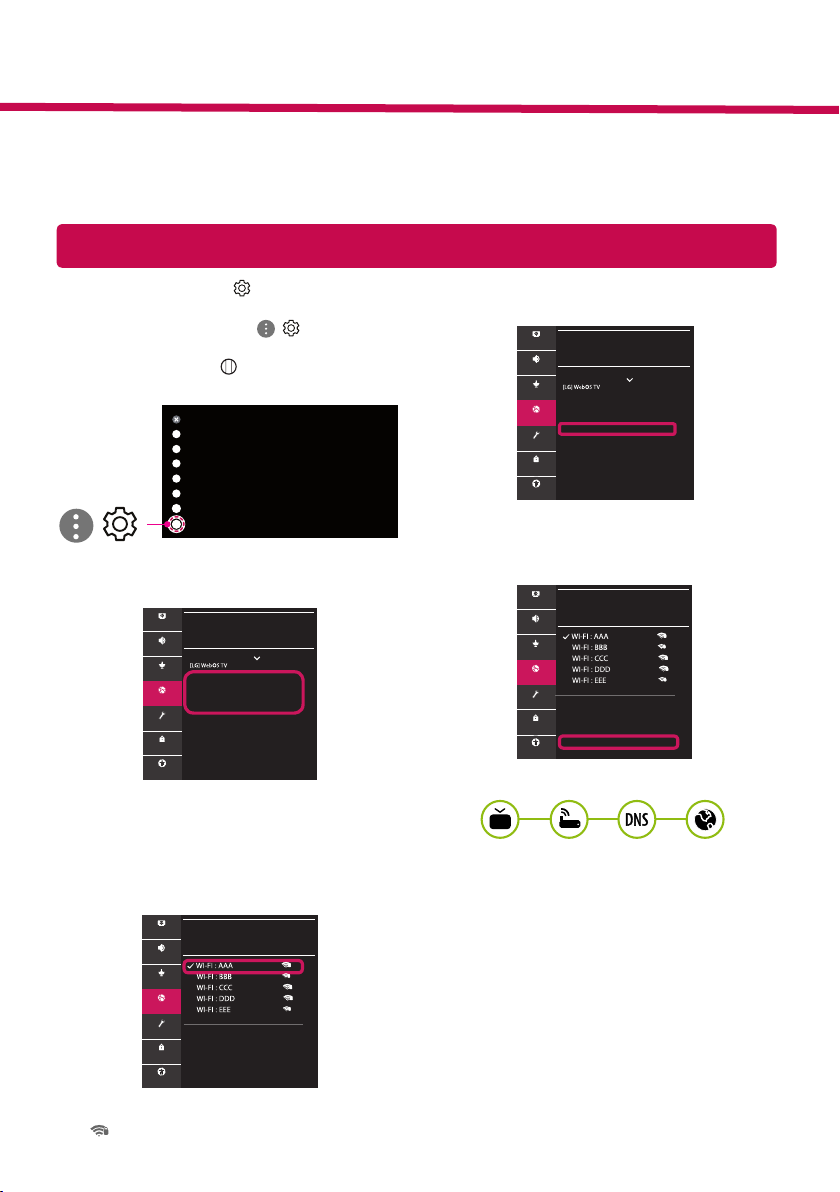
Guide de démarrage rapide SMART TV
* L'image affichée peut être différente de celle de votre téléviseur.
* L'image affichée sur un ordinateur ou un téléphone portable peut être différente selon le système d'ex-
ploitation.
* La position des icônes d'application peut varier sur la plateforme selon la version du logiciel que vous uti-
lisez.
Paramètre Réseau
1 Appuyez sur le bouton (Paramètres) de
la télécommande pour accéder au menu
Paramètres. Mettez l'icône ( ) [ Tous les
paramètres] en surbrillance et sélectionnezla en appuyant sur la Molette(OK) de la
télécommande.
Tous les paramètres
)
(
2 Sélectionnez [Connexion] → [Connexion laire
(Ethernet)] ou [Connexion Wi-Fi].
Image
CONNEXION
Son
Nom du téléviseur
Chaînes
Connexion filaire (Ethernet)
Non connecté
Connexion
Connexion Wi-Fi
Non connecté
Connectique de périphérique
Général
TVMobile activée
Paramètres ScreenShare
Sécurité
Paramètres du périphériqueHDMI
Accessibilité
3 Le périphérique essaye automatiquement de se
connecter au réseau disponible (prioritairement
au réseau laire).
Lorsque vous sélectionnez [Connexion Wi-Fi], la
liste des réseaux s'ache à l'écran. Sélectionnez
le réseau que vous souhaitez utiliser.
Image
CONNEXION WI-FI
Connexion /
Son
Chaînes
Connexion
Général
Sécurité
Accessibilité
Ajouter un réseau sans fil masqué
Connexion via WPS PBC
Connexion via WPS PIN
Paramètres Wi-Fi avancés
Pour connecter un routeur AP sans l doté du symbole , vous devez saisir une clé de sécurité.
4 Une fois la connexion eectuée, la mention
"[Connecté à Internet]" s'ache à l'écran.
Image
CONNEXION
Son
Nom du téléviseur
Chaînes
Connexion filaire (Ethernet)
Non connecté
Connexion
Connexion Wi-Fi
Connecté à Internet
Connectique de périphérique
Général
TVMobile activée
Sécurité
Paramètres ScreenShare
Paramètres du périphériqueHDMI
Accessibilité
Vous pouvez vérier l'état de la connexion dans
les [Paramètres Wi-Fi avancés].
Image
CONNEXION WI-FI
Connexion /
Son
Chaînes
Connexion
Général
Sécurité
Accessibilité
Ajouter un réseau sans fil masqué
Connexion via WPS PBC
Connexion via WPS PIN
Paramètres Wi-Fi avancés
www.lg.com
Page 24
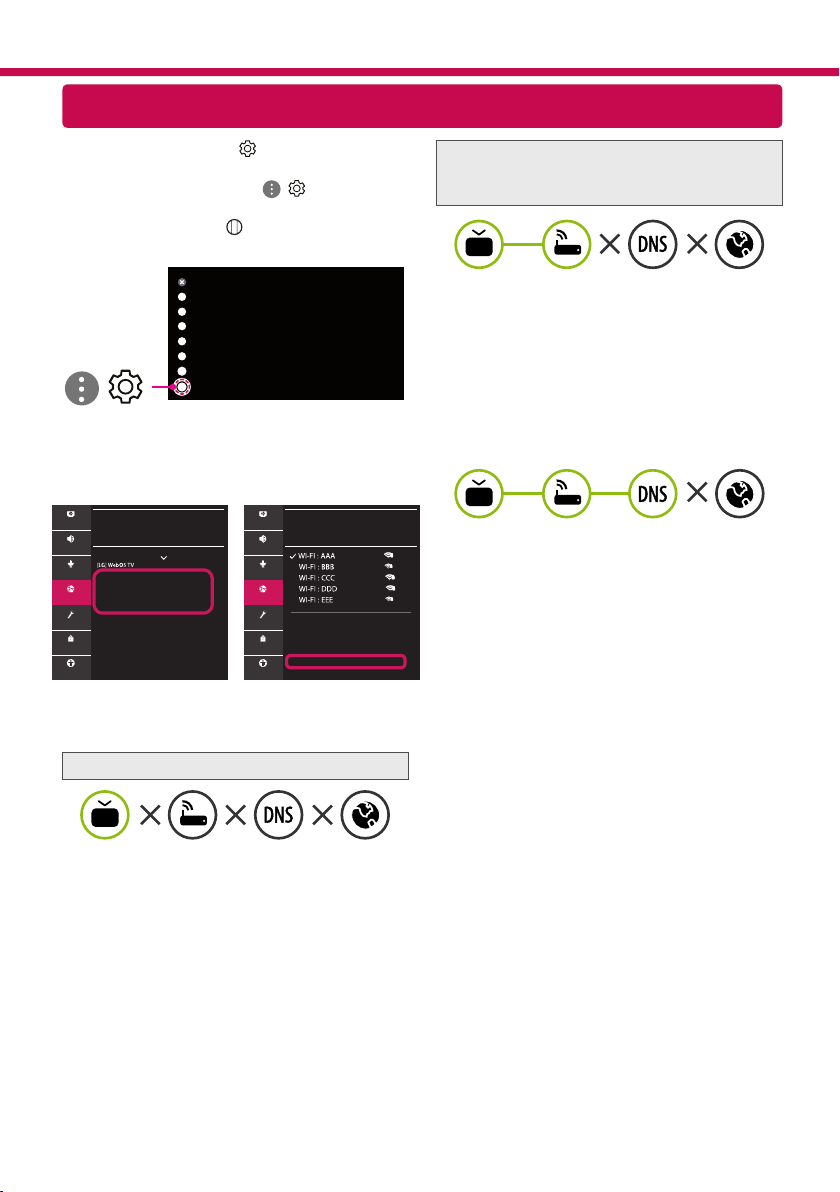
Dépannage des problèmes de réseau
1 Appuyez sur le bouton (Paramètres) de
la télécommande pour accéder au menu
Paramètres. Mettez l'icône ( ) [ Tous les
paramètres] en surbrillance et sélectionnezla en appuyant sur la Molette(OK) de la
télécommande.
Tous les paramètres
)
(
2 Sélectionnez [Connexion] → [Connexion laire
(Ethernet)] ou [Connexion Wi-Fi] → [Paramètres
Wi-Fi avancés].
Image Image
CONNEXION
Son Son
Nom du téléviseur
Chaînes Chaînes
Connexion filaire (Ethernet)
Non connecté
Connexion Connexion
Connexion Wi-Fi
Non connecté
Connectique de périphérique
Général Général
TVMobile activée
Sécurité Sécurité
Paramètres ScreenShare
Paramètres du périphériqueHDMI
Accessibilité Accessibilité
CONNEXION WI-FI
Connexion /
Ajouter un réseau sans fil masqué
Connexion via WPS PBC
Connexion via WPS PIN
Paramètres Wi-Fi avancés
Suivez les instructions ci-dessous en fonction de
l'état de votre réseau.
Vérifiez l'état de la TV ou du routeur.
Lorsque X apparaît à côté du téléviseur:
Vérifiez l'état de la connexion de la TV ou du
1
point d'accès (routeur).
Allumez puis éteignez la TV ou le point d'accès
2
(routeur).
Si vous utilisez une adresse IP statique, saisissez-
3
la directement.
Contactez votre fournisseur de services Internet
4
ou le fabriquant de votre routeur AP.
Vérifiez l'état du routeur ou contactez votre
fournisseur de services Internet.
Lorsque X apparaît à côté de la passerelle:
Débranchez le cordon d'alimentation du point
1
d'accès (routeur) patientez 5 secondes, puis
rebranchez-le.
Initialisez (Réglages usine) le point d'accès
2
(routeur).
Contactez votre fournisseur de services Internet
3
ou le fabriquant de votre routeur AP.
Lorsque X apparaît à côté de DNS:
Débranchez le cordon d'alimentation du point
1
d'accès (routeur) patientez 5 secondes, puis
rebranchez-le.
Initialisez (Réglages usine) le point d'accès
2
(routeur).
Vérifiez que l'adresse MAC de votre TV/du
3
routeur a bien été enregistrée auprès de votre
fournisseur de services Internet. (L'adresse
MAC est inscrite sur le panneau de droite de
la fenêtre de l'état du réseau et doit avoir été
enregistrée auprès de votre fournisseur de
services Internet.)
Consultez le site Web du fabricant de votre
4
routeur pour savoir si votre routeur bénéficie de
la dernière version du micrologiciel.
Page 25
Connexion SmartShare pour smartphone
1 Vériez que la fonction Wi-Fi est activée sur votre smartphone. Pour utiliser SmartShare, les deux
périphériques doivent être connectés au même réseau local.
2 Installez/exécutez l'application de partage de contenus sur votre smartphone (fonction LG TV Plus sur
les téléphones LG).
3 Autorisez le partage de chiers avec d'autres périphériques sur votre smartphone.
4 Sélectionnez le type de chier que vous souhaitez lire (lms, chiers audio ou photos).
5 Sélectionnez un lm, une musique ou une photo pour diuser le chier sur votre téléviseur.
6 Lancez la lecture du chier multimédia sur votre téléviseur.
Mise à jour du micrologiciel de la TV
* Si le téléviseur est mis sous tension pour la première fois depuis son expédition depuis l’usine, l’initialisa-
tion peut prendre quelques minutes.
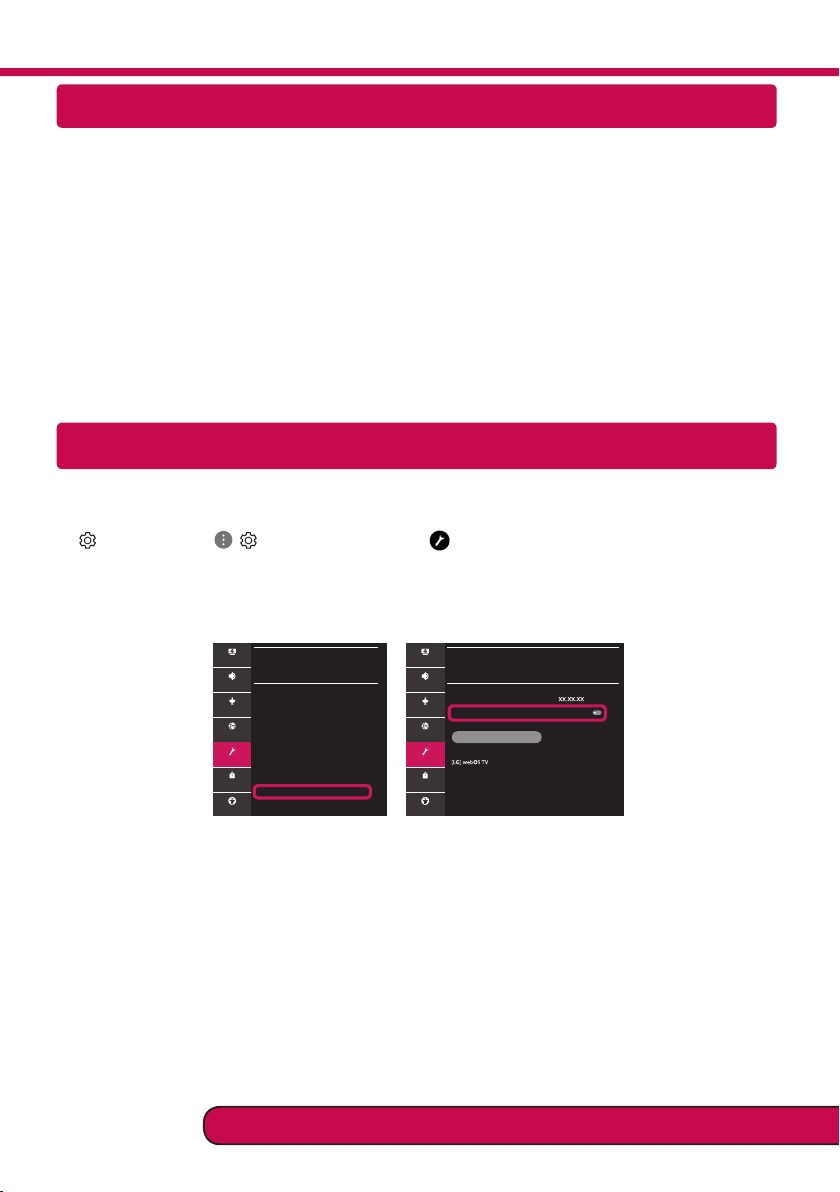
1 (Paramètres) →
[Rechercher les mises à jour]
2 Vous pouvez vérier la version du logiciel et la mettre à jour.
Si vous choisissez l'option "[Autoriser les mises à jour automatiques]", les mises à jour seront eectuées
automatiquement.
( )
[Tous les paramètres] → [Général] → [À propos de ce téléviseur] →
Image
Son
Chaînes
Connexion
Général
Sécurité
Accessibilité
GÉNÉRAL
Langue
Lieu
Heure et date
Minuteurs
Service d'AI
Gestion des comptes
Mode Éco
À propos de ce téléviseur
Paramètres supplémentaires
Image
À PROPOS DE CE TÉLÉVISEUR
Général /
Son
Version logicielle
Chaînes
Autoriser les mises à jour automatiques
Connexion
RECHERCHER LES MISES À JOUR
Informations sur le téléviseur
Général
Notifications
Sécurité
Guide de l'utilisateur
Aide rapide
Accessibilité
Veuillez appeler le service clientèle de LG en cas de problème.
Page 26
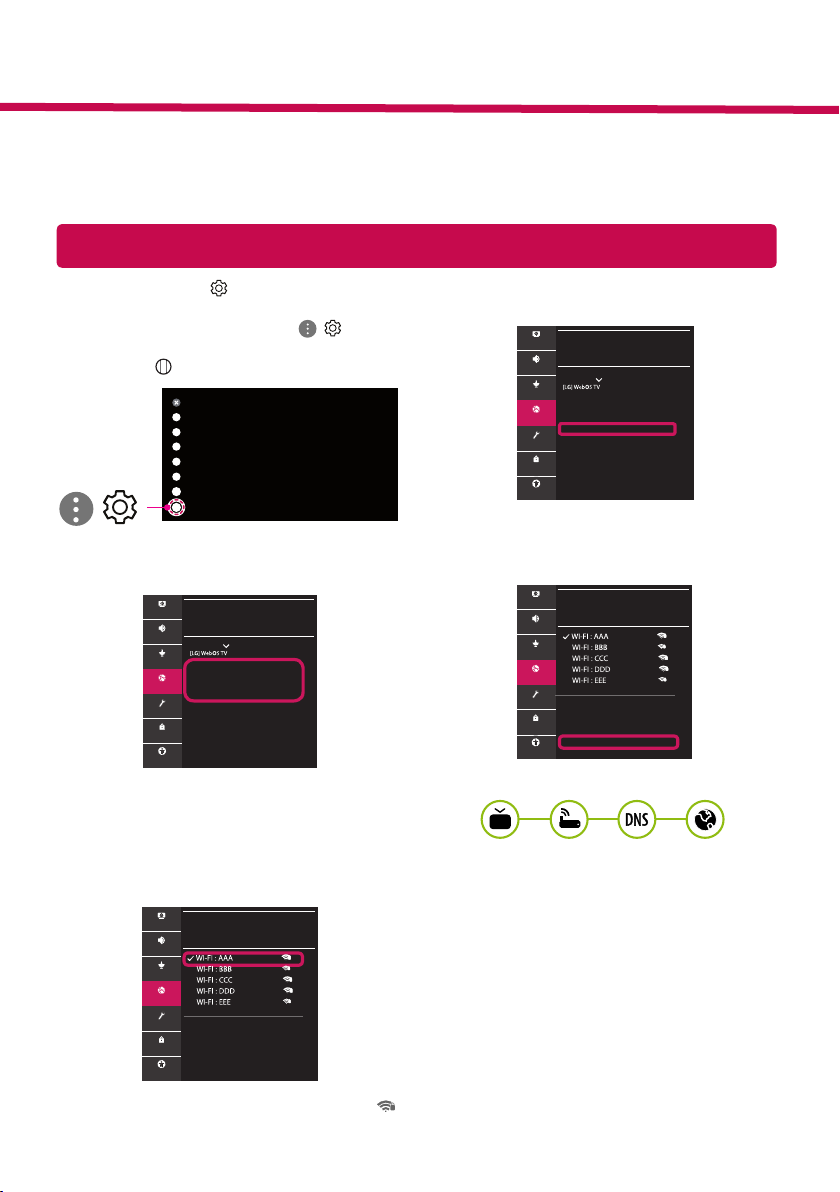
SMART TV - Guida alla congurazione rapida
* L’immagine mostrata può risultare differente rispetto alla TV in uso.
* L'immagine mostrata su un PC o su un cellulare può variare a seconda del sistema operativo.
* A seconda della versione del software, la posizione dell'icona App può variare sulla piattaforma.
Impostazione Rete
1 Premere il pulsante (Impostazioni) sul
telecomando per accedere al menu delle
impostazioni. Evidenziare l'icona ( ) [Tutte
le impostazioni] e selezionarla premendo il
pulsante la Rotella (OK) sul telecomando.
Tutte le impostazioni
)
(
2 Selezionare [Connessione] → [Connessione
cablata (Ethernet)] o [Connessione Wi-Fi].
Immagine
CONNESSIONE
Audio
Nome TV
Canali
Connessione cablata (Ethernet)
Non connesso
Connessione
Connessione Wi-Fi
Non connesso
Connettore dispositivo
Generale
Mobile TV attivo
Impostazioni Screen Share
Sicurezza
Impostazioni dispositivo HDMI
Accessibilità
3 Il dispositivo tenta automaticamente la con-
nessione alla rete disponibile (prima alla rete
cablata).
Quando si seleziona la [Connessione Wi-Fi],
viene visualizzato l'elenco delle reti disponibili.
Scegliere la rete che si desidera utilizzare.
4 Al termine della connessione, viene visualizzato
il messaggio "[Connesso a Internet]".
Immagine
CONNESSIONE
Audio
Nome TV
Canali
Connessione cablata (Ethernet)
Non connesso
Connessione
Connessione Wi-Fi
Connesso a Internet
Connettore dispositivo
Generale
Mobile TV attivo
Sicurezza
Impostazioni Screen Share
Impostazioni dispositivo HDMI
Accessibilità
È possibile vericare lo stato della connessione
in [Impostazioni Wi-Fi avanzate].
Immagine
CONNESSIONE WI-FI
Connessione /
Audio
Canali
Connessione
Generale
Sicurezza
Accessibilità
Aggiungere una rete wireless nascosta
Connetti tramite WPS PBC
Connetti tramite PIN WPS
Impostazioni Wi-Fi avanzate
Immagine
CONNESSIONE WI-FI
Connessione /
Audio
Canali
Connessione
Generale
Sicurezza
Accessibilità
Aggiungere una rete wireless nascosta
Connetti tramite WPS PBC
Connetti tramite PIN WPS
Impostazioni Wi-Fi avanzate
Per l'AP wireless (router) che presenta il simbolo ,
è necessario immettere la chiave di protezione.
www.lg.com
Page 27
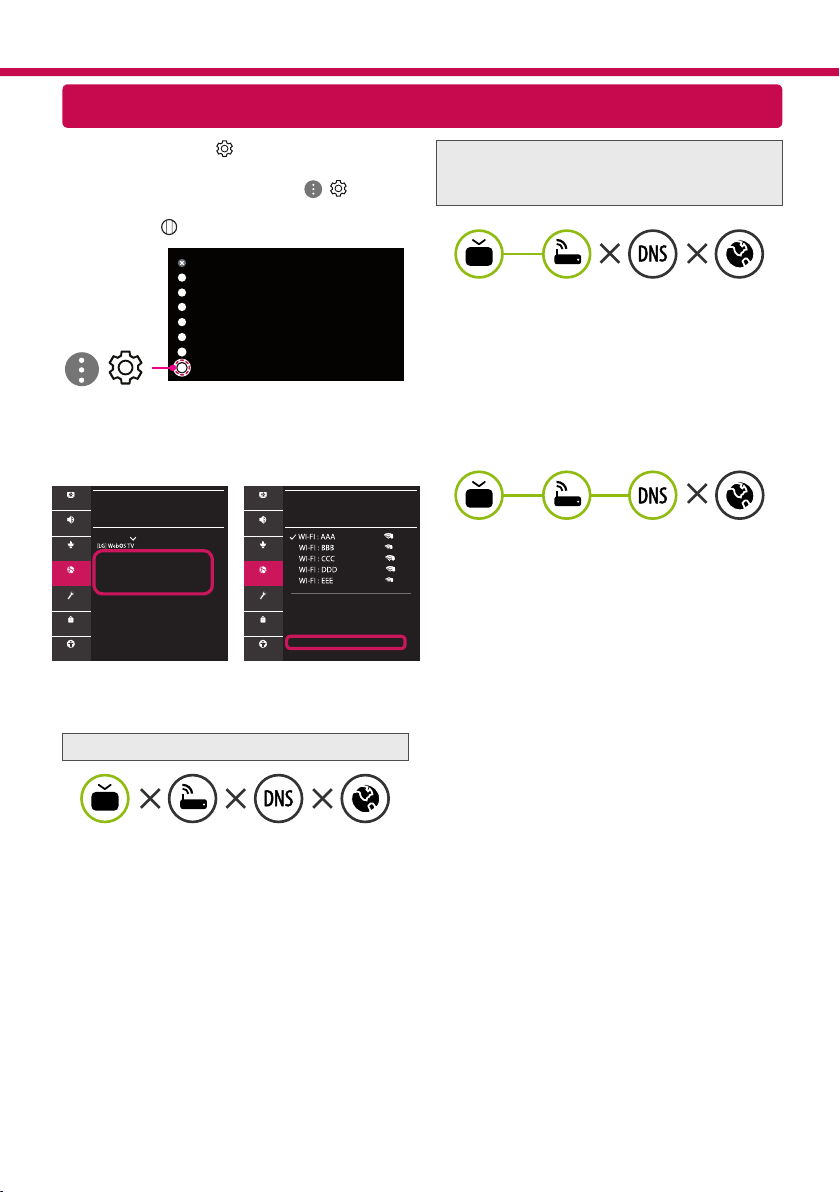
Risoluzione dei problemi relativi alla rete
1 Premere il pulsante (Impostazioni) sul
telecomando per accedere al menu delle
impostazioni. Evidenziare l'icona ( ) [Tutte
le impostazioni] e selezionarla premendo il
pulsante la Rotella (OK) sul telecomando.
Tutte le impostazioni
)
(
2 Selezionare [Connessione] → [Connessione
cablata (Ethernet)] o [Connessione Wi-Fi] →
[Impostazioni Wi-Fi avanzate].
Immagine Immagine
CONNESSIONE
Audio Audio
Nome TV
Canali Canali
Connessione cablata (Ethernet)
Non connesso
Connessione Connessione
Connessione Wi-Fi
Non connesso
Connettore dispositivo
Generale Generale
Mobile TV attivo
Sicurezza Sicurezza
Impostazioni Screen Share
Impostazioni dispositivo HDMI
Accessibilità Accessibilità
CONNESSIONE WI-FI
Connessione /
Aggiungere una rete wireless nascosta
Connetti tramite WPS PBC
Connetti tramite PIN WPS
Impostazioni Wi-Fi avanzate
Attenersi alle istruzioni riportate di seguito relative
allo stato della rete.
Controllare il TV o l'AP (router).
Se appare una X accanto al TV:
Verificare lo stato della connessione del TV, AP
1
(Router).
Spegnere e accendere il TV, AP (Router).
2
Se si utilizza un IP statico, immetterlo
3
direttamente.
Contattare il provider di servizi Internet o le
4
società dell'AP (Router).
Controllare il router oppure consultare il proprio
provider di servizi Internet.
Se appare una X accanto al Gateway:
Scollegare il cavo di alimentazione dell'AP
1
(router) e provare a connettersi nuovamente
dopo 5 secondi.
Inizializzare (Reset) l'AP (Router).
2
Contattare il provider di servizi Internet o le
3
società dell'AP (Router).
Se appare una X accanto alla DNS:
Scollegare il cavo di alimentazione dell'AP
1
(router) e provare a connettersi nuovamente
dopo 5 secondi.
Inizializzare (Reset) l'AP (Router).
2
Verificare che l'indirizzo MAC della TV o del
3
router sia registrato presso il proprio provider di
servizi Internet. (L’indirizzo MAC visualizzato nel
riquadro di destra della finestra dello stato della
rete deve essere registrato presso il proprio
provider di servizi Internet.)
Controllare il sito Web del produttore per
4
assicurarsi che sul router sia installata la
versione più recente del firmware.
Page 28
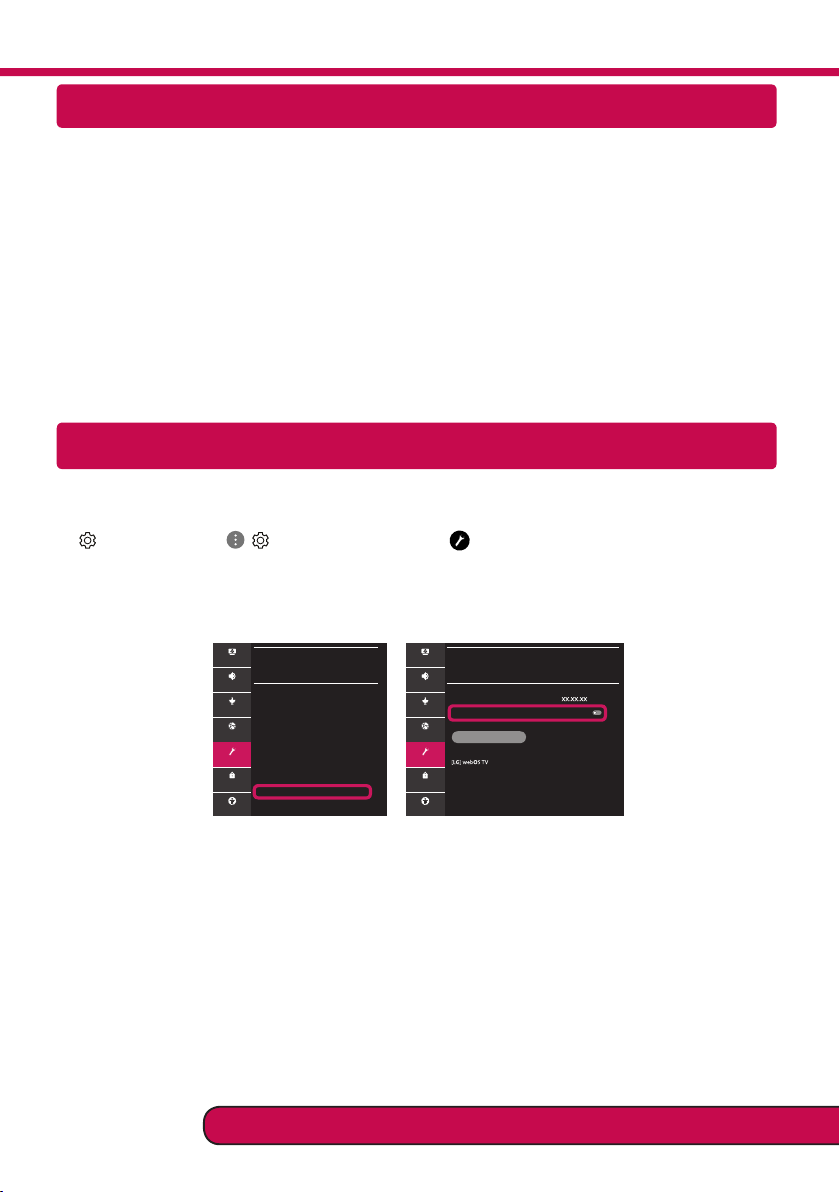
Connessione SmartShare allo smartphone
1 Vericare che sullo smartphone sia attivato il Wi-Fi. Per utilizzare SmartShare, entrambi i dispositivi si
devono trovare sulla stessa rete locale.
2 Sullo smartphone, installare/eseguire l'applicazione per la condivisione dei contenuti (sui cellulari LG
tale applicazione si chiama LG TV Plus).
3 Consentire allo smartphone di condividere le di contenuto con altri dispositivi.
4 Selezionare il tipo di le che si desidera riprodurre (lmato, audio o foto).
5 Selezionare un le di lmato, musica o foto da riprodurre sul TV.
6 Riprodurre il le multimediale e visualizzarlo sul TV.
Aggiornamento firmware TV
* Se il televisore viene acceso per la prima volta dopo essere stato spedito dalla fabbrica, l’inizializzazione
potrebbe richiedere alcuni minuti.
1 (Impostazioni) →
TROLLA AGGIORNAMENTI]
2 È possibile controllare la versione del software e aggiornarla.
Se si seleziona l'opzione "[Consentire gli aggiornamenti automatici]" il software viene aggiornato automaticamente.
( )
[Tutte le impostazioni] → [Generale] → [Informazioni sulla TV] → [CON-
Immagine
Audio
Canali
Connessione
Generale
Sicurezza
Accessibilità
GENERALE
Lingua
Posizione
Ora e data
Timer
Servizio AI
Gestione account
Modalità Eco
Informazioni sulla TV
Impostazioni aggiuntive
Immagine
INFORMAZIONI SULLA TV
Generale /
Audio
Versione software
Canali
Consentire gli aggiornamenti automatici
Connessione
CONTROLLA AGGIORNAMENTI
Informazioni TV
Generale
Notifiche
Sicurezza
Manuale d'uso
Assistenza rapida
Accessibilità
Chiamare il servizio clienti LG se si vericano problemi.
Page 29
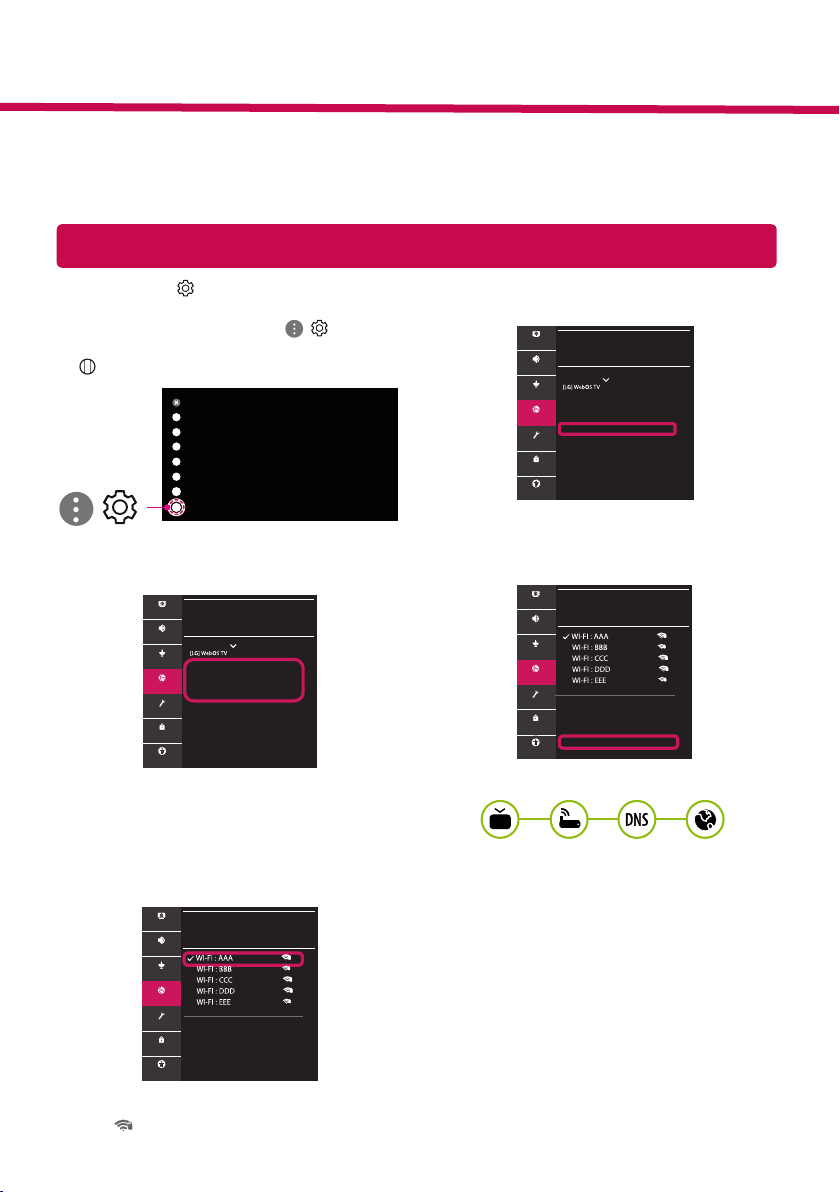
Guía de instalación rápida de SMART TV
* La imagen mostrada puede ser diferente a la que aparece en la TV.
* La imagen mostrada en un PC o teléfono móvil puede variar en función del SO (sistema operativo).
* Las posiciones de los iconos de las aplicaciones pueden variar en la plataforma, dependiendo de la ver-
sión del software.
CONFIGURACIÓN DE RED
1 Pulse el botón (Configuración) del
mando a distancia para acceder al menú de
conguración. Resalte el icono ( ) [Toda la
conguración] selecciónelo pulsando el botón
Rueda (OK) del mando a distancia.
Toda la configuración
)
(
2 Seleccione [Conexión] → [Conexión cableada
(Ethernet)] o [Conexión Wi-Fi].
Imagen
CONEXIÓN
Sonido
Nombre TV
Canales
Conexión cableada (Ethernet)
No conectado
Conexión
Conexión Wi-Fi
No conectado
Conector de dispositivo
General
TV Móvil activada
Configuración de Screen Share
Seguridad
Configuración de dispositivo HDMI
Accesibilidad
3 El dispositivo intenta conectarse automática-
mente a la red disponible (a la red con cables
primero).
Cuando seleccione la [Conexión Wi-Fi], se
mostrará la lista de Conexiónes disponibles.
Seleccione la red que desea utilizar.
4 Si la conexión tiene éxito, se muestra el estado
"[Conectado a Internet]".
Imagen
CONEXIÓN
Sonido
Nombre TV
Canales
Conexión cableada (Ethernet)
No conectado
Conexión
Conexión Wi-Fi
Conectado a Internet
Conector de dispositivo
General
TV Móvil activada
Seguridad
Configuración de Screen Share
Configuración de dispositivo HDMI
Accesibilidad
Puede comprobar el estado de la conexión en
[Conguración Wi-Fi avanzada].
Imagen
CONEXIÓN WI-FI
Conexión /
Sonido
Canales
Conexión
General
Seguridad
Accesibilidad
Agregar una red inalámbrica oculta
Conectarse a través de WPS PBC
Conectarse a través de WPS PIN
Configuración Wi-Fi avanzada
Imagen
CONEXIÓN WI-FI
Conexión /
Sonido
Canales
Conexión
General
Seguridad
Accesibilidad
Agregar una red inalámbrica oculta
Conectarse a través de WPS PBC
Conectarse a través de WPS PIN
Configuración Wi-Fi avanzada
Para los AP (routers) inalámbricos que tienen el
símbolo , debe introducir la clave de seguridad.
www.lg.com
Page 30
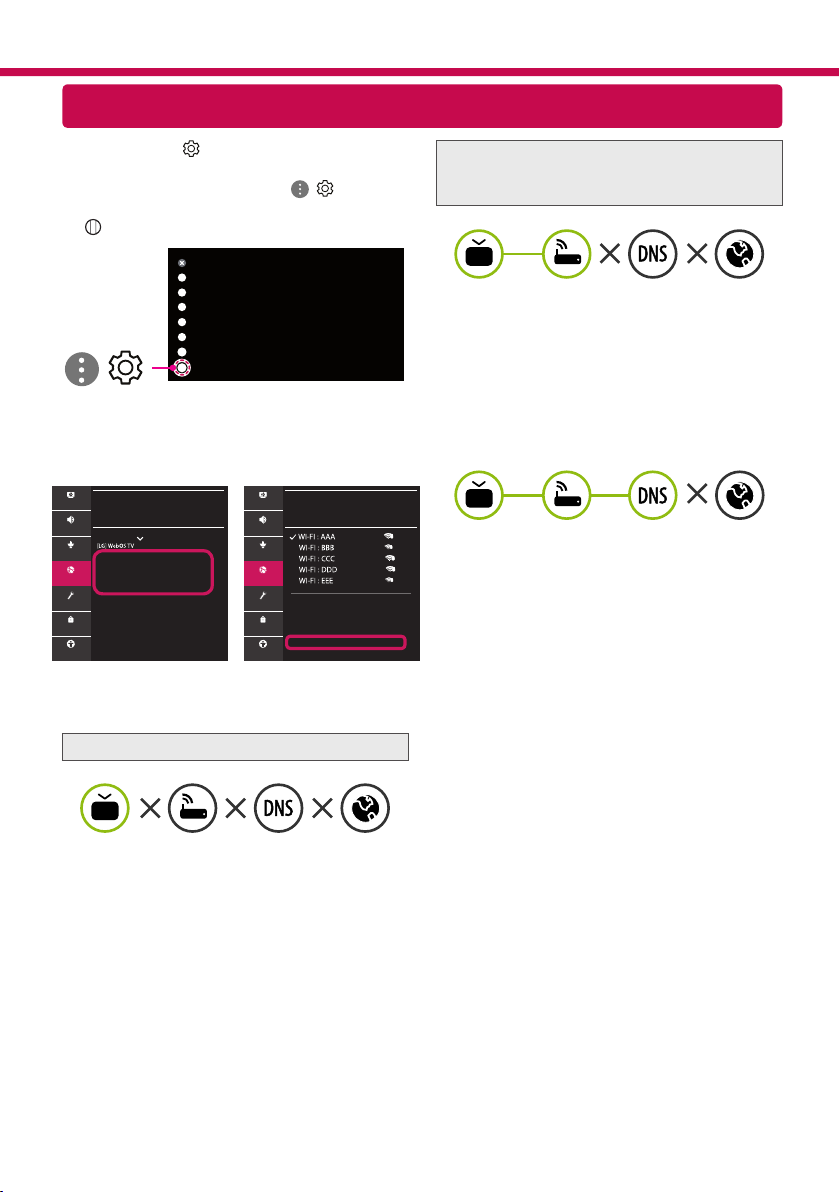
Solución de problemas de red
1 Pulse el botón (Configuración) del
mando a distancia para acceder al menú de
conguración. Resalte el icono ( ) [Toda la
conguración] selecciónelo pulsando el botón
Rueda (OK) del mando a distancia.
Toda la configuración
)
(
2 Seleccione [Conexión] → [Conexión cableada
(Ethernet)] o [Conexión Wi-Fi] → [Conguración
Wi-Fi avanzada].
Imagen Imagen
CONEXIÓN
Sonido Sonido
Nombre TV
Canales Canales
Conexión cableada (Ethernet)
No conectado
Conexión Conexión
Conexión Wi-Fi
No conectado
Conector de dispositivo
General General
TV Móvil activada
Seguridad Seguridad
Configuración de Screen Share
Configuración de dispositivo HDMI
Accesibilidad Accesibilidad
CONEXIÓN WI-FI
Conexión /
Agregar una red inalámbrica oculta
Conectarse a través de WPS PBC
Conectarse a través de WPS PIN
Configuración Wi-Fi avanzada
Siga las instrucciones indicadas a continuación que
establecen el estado de la red.
Compruebe la TV o el AP (router).
Compruebe el router o consulte con su provee-
dor de servicios de Internet.
Si aparece una X al lado de la puerta de enlace:
Desenchufe el cable de alimentación del AP
1
(router) e intente conectar de nuevo cuando
transcurran 5 segundos.
Inicialice (Reajuste) el AP (router).
2
Póngase en contacto con su proveedor de
3
Internet o del AP (router).
Si aparece una X al lado de DNS:
Desenchufe el cable de alimentación del AP
1
(router) e intente conectar de nuevo cuando
transcurran 5 segundos.
Inicialice (Reajuste) el AP (router).
2
Compruebe que la dirección MAC de la TV/
3
router está registrada con su proveedor
de servicios de Internet. (La dirección MAC
mostrada en el panel derecho de la ventana
de estado de red se debe registrar con su
proveedor de servicios de Internet.)
Compruebe el sitio web del fabricante del
4
router para asegurarse de que su router tiene la
versión más reciente de firmware instalada.
Si aparece una X al lado de la TV:
Compruebe el estado de la conexión del
1
televisor y el AP (router).
Apague y encienda el televisor y el AP (router).
2
Si utiliza una IP estática, introdúzcala.
3
Póngase en contacto con su proveedor de
4
Internet o del AP (router).
Page 31
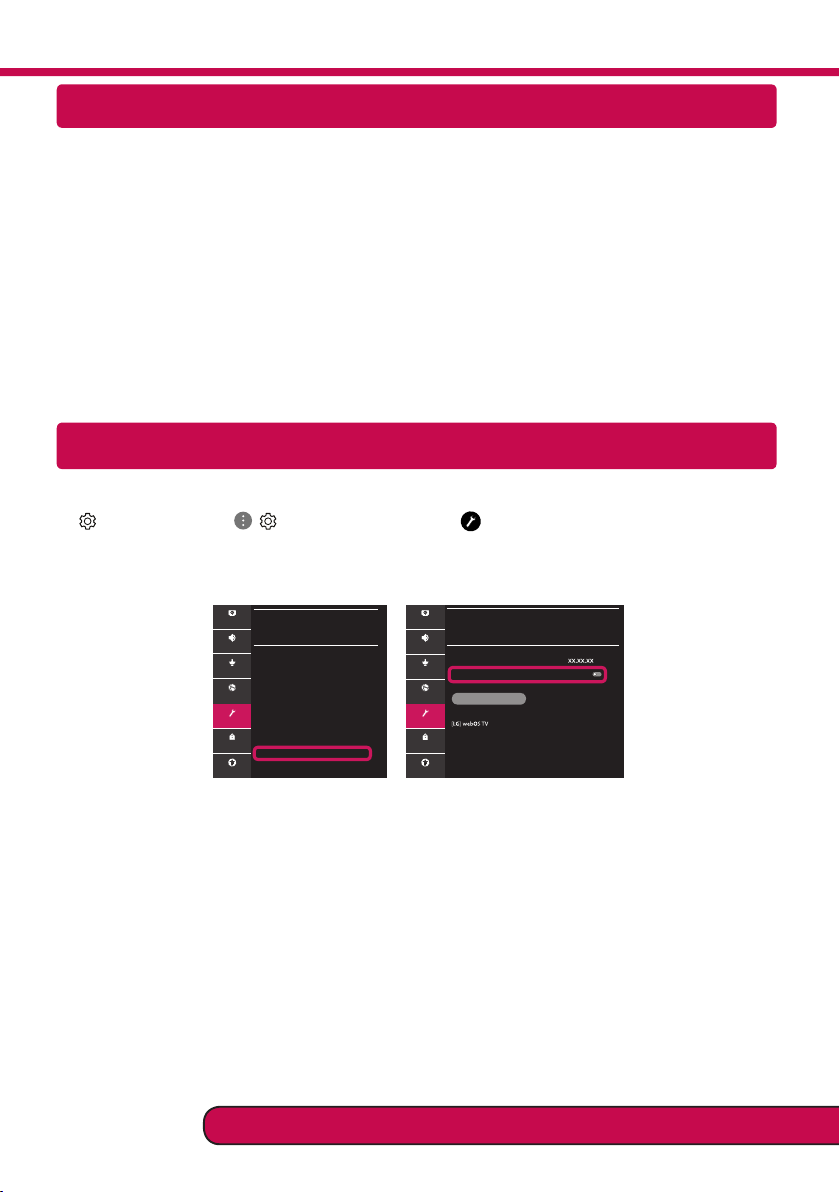
Conexión mediante Smartshare con un Smartphone
1 Compruebe que la red Wi-Fi está habilitada en su teléfono inteligente. Para usar SmartShare, ambos
dispositivos deben estar conectados a la misma red local.
2 Instale/ejecute la aplicación de contenido compartido en su teléfono inteligente (denominada LG TV
Plus en los teléfonos LG).
3 Habilite su teléfono inteligente para compartir archivos de contenido con otros dispositivos.
4 Seleccione el tipo de archivo que desea reproducir (película, audio o foto).
5 Seleccione un archivo de película, música o foto para reproducirlo en la TV.
6 Reproduzca el archivo multimedia para verlo y disfrutarlo en la TV.
Actualización del firmware de la TV
* La primera vez que se encienda la TV tras su envío, puede tardar unos minutos en iniciarse.
1 (Configuración) →
ACTUALIZACIONES]
2 Puede comprobar la versión de software y actualizarla.
Si marca la opción "[Permitir actualizaciones automáticas]", el software se actualizará automáticamente.
( )
[Toda la conguración] → [General] → [Acerca de esta TV] → [BUSCAR
Imagen
Sonido
Canales
Conexión
General
Seguridad
Accesibilidad
GENERAL
Idioma
Ubicación
Fecha y hora
Temporizadores
Servicio AI
Administración de cuenta
Modo Eco
Acerca de esta TV
Configuración adicional
Imagen
ACERCA DE ESTA TV
General /
Sonido
Versión de software
Canales
Permitir actualizaciones automáticas
Conexión
BUSCAR ACTUALIZACIONES
Información de TV
General
Notificaciones
Seguridad
Guía del usuario
Ayuda rápida
Accesibilidad
Llame al centro de atención al cliente de LG si experimenta algún problema.
Page 32
Ghid rapid de instalare SMART TV
* Imaginea ilustrată poate fi diferită de televizorul dvs.
* Imaginea ilustrată pe un PC sau pe un telefon mobil poate varia în funcţie de SO (Sistemul de Operare).
* Poziţiile pictogramei aplicaţiei pot varia pe platformă, în funcţie de versiunea de software.
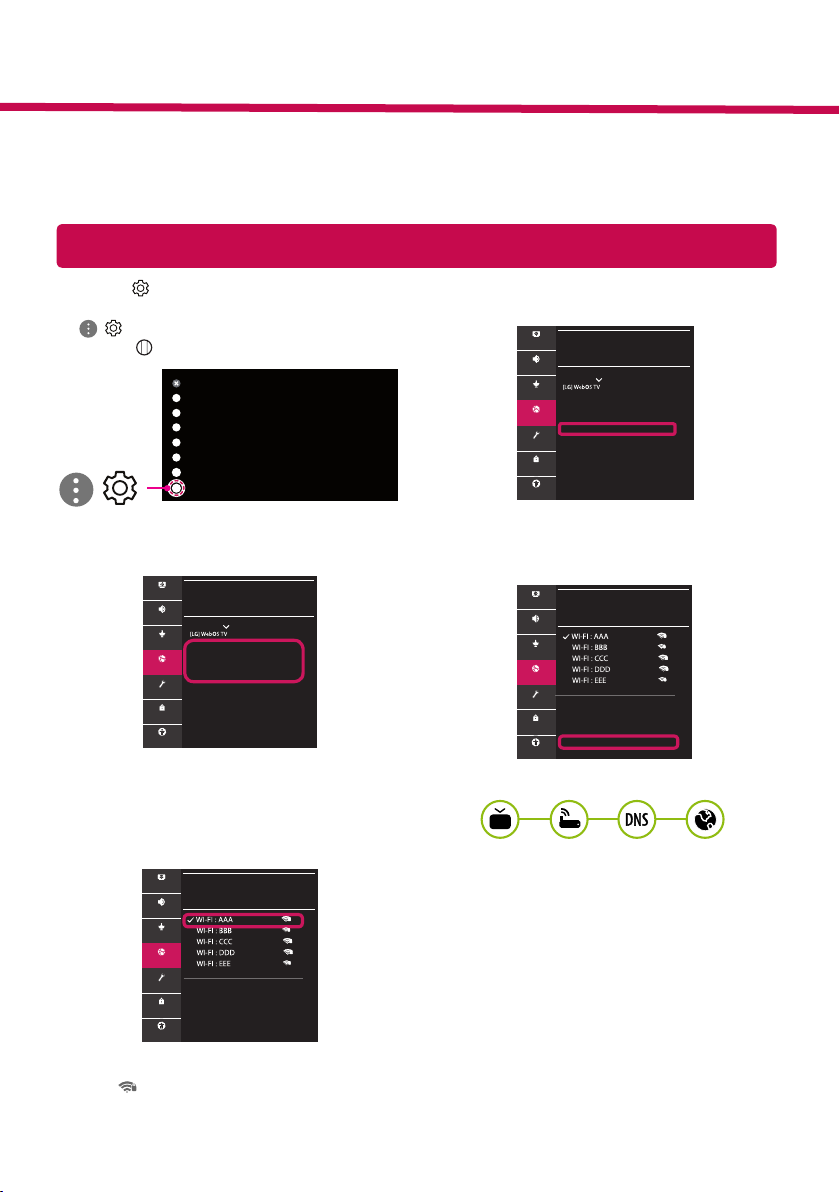
Setări pentru reţea
1 Apăsaţi (Setări) de pe telecomandă pentru a
accesa meniul de setări. Evidenţiaţi pictograma
( ) [Toate setările] și selectaţi apăsând
butonul Disc (OK) de pe telecomandă.
Toate setările
)
(
2 Selectaţi [Conexiune] → [Conexiune cu r
(Ethernet)] sau [Conexiune Wi-Fi].
Imagine
CONEXIUNE
Sunet
Nume TV
Canale
Conexiune cu fir (Ethernet)
Neconectat
Conexiune
Conexiune Wi-Fi
Neconectat
Conector dispozitiv
General
Mobile TV pornit
Setări Screen Share
Siguranţă
Setări dispozitiv HDMI
Accesibilitate
3 Dispozitivul încearcă automat să se conecteze la
reţeaua disponibilă (mai întâi la reţeaua cu r).
Când selectaţi [Conexiune Wi-Fi], este așată
lista de reţele disponibilă. Alegeţi reţeaua pe
care doriţi să o utilizaţi.
4 În cazul în care conexiunea se realizează cu suc-
ces, este așată reţeaua „[Conectat la internet]”.
Imagine
CONEXIUNE
Sunet
Nume TV
Canale
Conexiune cu fir (Ethernet)
Neconectat
Conexiune
Conexiune Wi-Fi
Conectat la internet
Conector dispozitiv
General
Mobile TV pornit
Siguranţă
Setări Screen Share
Setări dispozitiv HDMI
Accesibilitate
Puteţi verica starea conexiunii în [Setări Wi-Fi
avansate].
Imagine
CONEXIUNE WI-FI
Conexiune /
Sunet
Canale
Conexiune
General
Siguranţă
Accesibilitate
Adăugaţi o reţea fără fir ascunsă
Conectare prin intermediul WPS PBC
Conectare prin intermediul PIN WPS
Setări Wi-Fi avansate
Imagine
CONEXIUNE WI-FI
Conexiune /
Sunet
Canale
Conexiune
General
Siguranţă
Accesibilitate
Adăugaţi o reţea fără fir ascunsă
Conectare prin intermediul WPS PBC
Conectare prin intermediul PIN WPS
Setări Wi-Fi avansate
Pentru punctul de acces fără r (router) care are
simbolul , trebuie să introduceţi cheia de securitate.
www.lg.com
Page 33
Depanarea problemelor de reţea
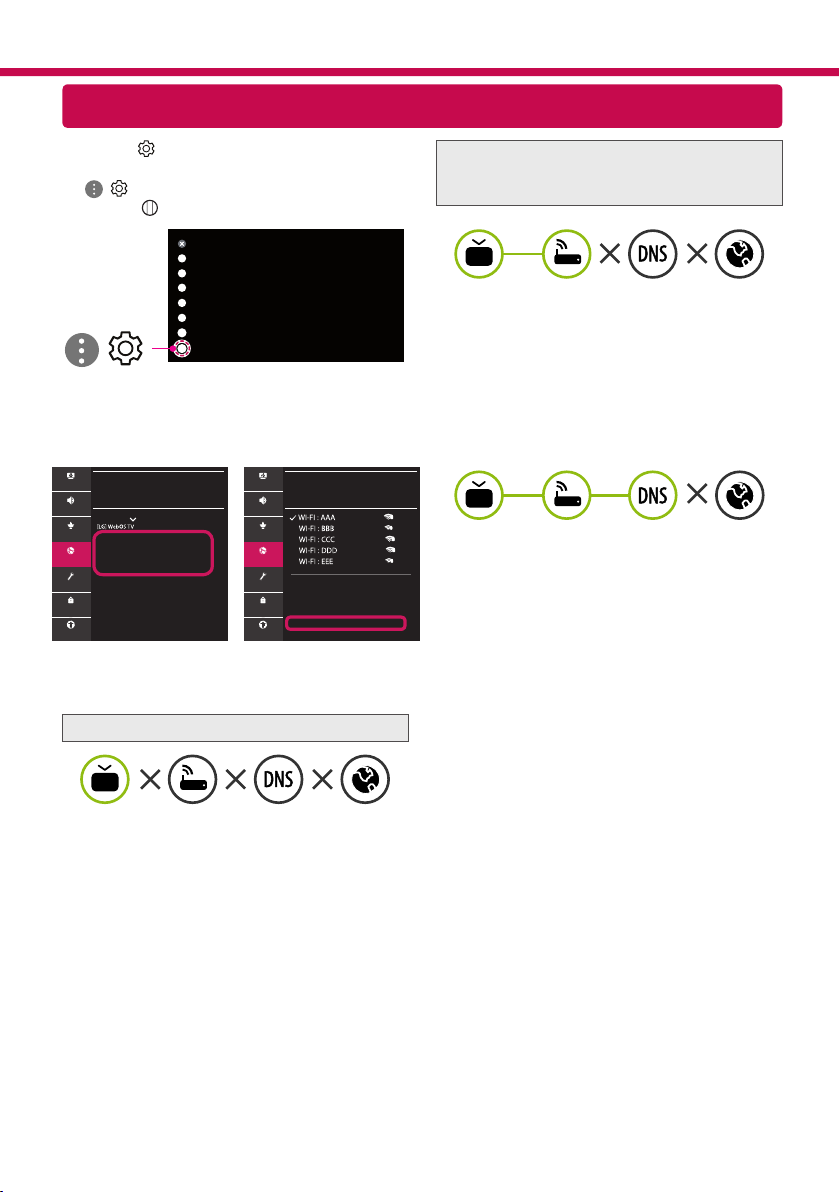
1 Apăsaţi (Setări) de pe telecomandă pentru a
accesa meniul de setări. Evidenţiaţi pictograma
( ) [Toate setările] și selectaţi apăsând
butonul Disc (OK) de pe telecomandă.
Toate setările
)
(
2 Selectaţi [Conexiune] → [Conexiune cu r
(Ethernet)] sau [Conexiune Wi-Fi] → [Setări Wi-Fi
avansate].
Imagine Imagine
CONEXIUNE
Sunet Sunet
Nume TV
Canale Canale
Conexiune cu fir (Ethernet)
Neconectat
Conexiune Conexiune
Conexiune Wi-Fi
Neconectat
Conector dispozitiv
General General
Mobile TV pornit
Siguranţă Siguranţă
Setări Screen Share
Setări dispozitiv HDMI
Accesibilitate Accesibilitate
CONEXIUNE WI-FI
Conexiune /
Adăugaţi o reţea fără fir ascunsă
Conectare prin intermediul WPS PBC
Conectare prin intermediul PIN WPS
Setări Wi-Fi avansate
Urmaţi instrucţiunile de mai jos care sunt corelate
cu starea reţelei dvs.
Verificaţi televizorul sau punctul de acces (router).
Când X apare în dreptul televizorului:
Verificaţi starea conexiunii televizorului, punctul
1
de acces (router).
Opriţi şi porniţi televizorul, punctul de acces
2
(router).
Dacă utilizaţi un IP static, introduceţi IP-ul direct.
3
Contactaţi furnizorul de servicii de internet sau
4
compania pentru punctul de acces (router).
Verificaţi punctul de acces (router) sau consultaţi
furnizorul dvs. pentru servicii de internet.
Când X apare în dreptul Gateway:
Scoateţi din priză cablul de alimentare al
1
punctului de acces (router) şi încercaţi
conectarea după 5 secunde.
Iniţializaţi (resetaţi) punctul de acces (router).
2
Contactaţi furnizorul de servicii de internet sau
3
compania pentru punctul de acces (router).
Când X apare în dreptul DNS:
Scoateţi din priză cablul de alimentare al
1
punctului de acces (router) şi încercaţi
conectarea după 5 secunde.
Iniţializaţi (resetaţi) punctul de acces (router).
2
Verificaţi ca adresa MAC a televizorului/punctului
3
de acces (router) să fie înregistrată la furnizorul
dvs. de servicii de internet. (Adresa MAC afişată
pe panoul din dreapta al ferestrei cu starea
reţelei trebuie să fie înregistrată la furnizorul de
servicii de internet.)
Verificaţi site-ul web al producătorului punctului
4
de acces (router) pentru a vă asigura că routerul
dvs. are cea mai recentă versiune instalată.
Page 34
Conectarea SmartShare la smartphone
1 Asiguraţi-vă că funcţia Wi-Fi este activată pe smartphone-ul dvs. Pentru a utiliza SmartShare, ambele
dispozitive trebuie să e conectate la aceeași reţea locală.
2 Instalaţi/rulaţi aplicaţia pentru partajare de conţinut pe smartphone (Se numește LG TV Plus pe tele-
foanele LG).
3 Activaţi smartphone-ul pentru a partaja șiere cu diferite conţinuturi cu alte dispozitive.
4 Selectaţi tipul de șier pe care doriţi să-l redaţi (video, audio sau fotograi).
5 Selectaţi șierul video, de muzică sau fotograi care va redat pe televizor.
6 Redaţi șierul media pentru a-l vizualiza și a vă bucura de el pe televizor.
Actualizarea firmware-ului televizorului
* Dacă televizorul este pornit pentru prima dată după livrarea din fabrică, iniţializarea acestuia poate dura
câteva minute.
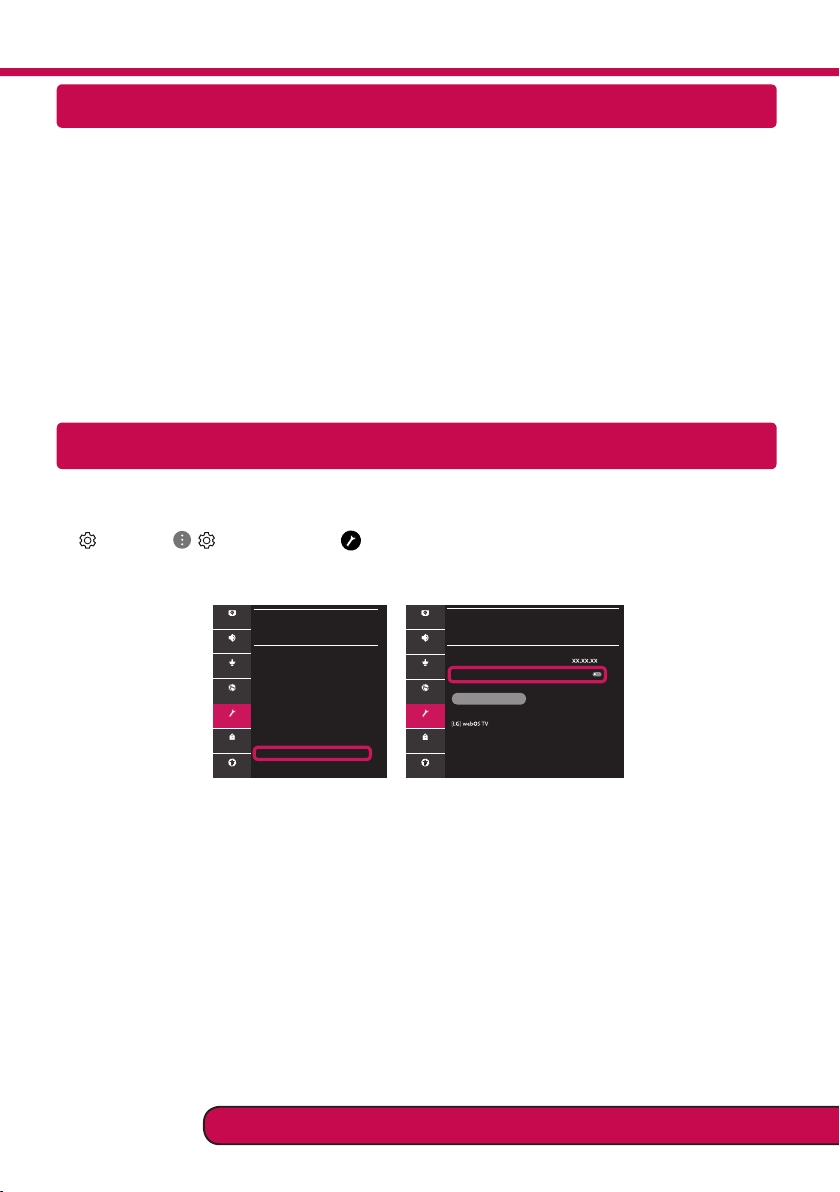
1 (Setări) →
2 După vericarea versiunii software-ului, actualizaţi-l.
Dacă bifaţi „[Permite actualizările automate]”, puteţi actualiza software-ul automat.
( )
[Toate setările] → [General] → [Despre acest TV] → [VERIFICAI ACTUALIZĂRILE]
Imagine
Sunet
Canale
Conexiune
General
Siguranţă
Accesibilitate
GENERAL
Limba
Locaţie
Ora și data
Temporizatoare
Serviciu AI
Gestionare cont
Modul Eco
Despre acest TV
Setări suplimentare
Imagine
DESPRE ACEST TV
General /
Sunet
Versiune de software
Canale
Permite actualizările automate
Conexiune
VERIFICAȚI ACTUALIZĂRILE
Informaţii TV
General
Notificări
Siguranţă
Manual de utilizare
Ajutor rapid
Accesibilitate
Apelaţi centrul de service pentru clienţi LG dacă întâmpinaţi probleme.
 Loading...