

Page 1

ENGLISH
OWNER’S MANUAL
PLASMA MONITOR
Please read this manual carefully before operating
your set and retain it for future reference.
P/NO: MFL62881322 (1008-REV00)
Printed in Korea
www.lg.com
Page 2
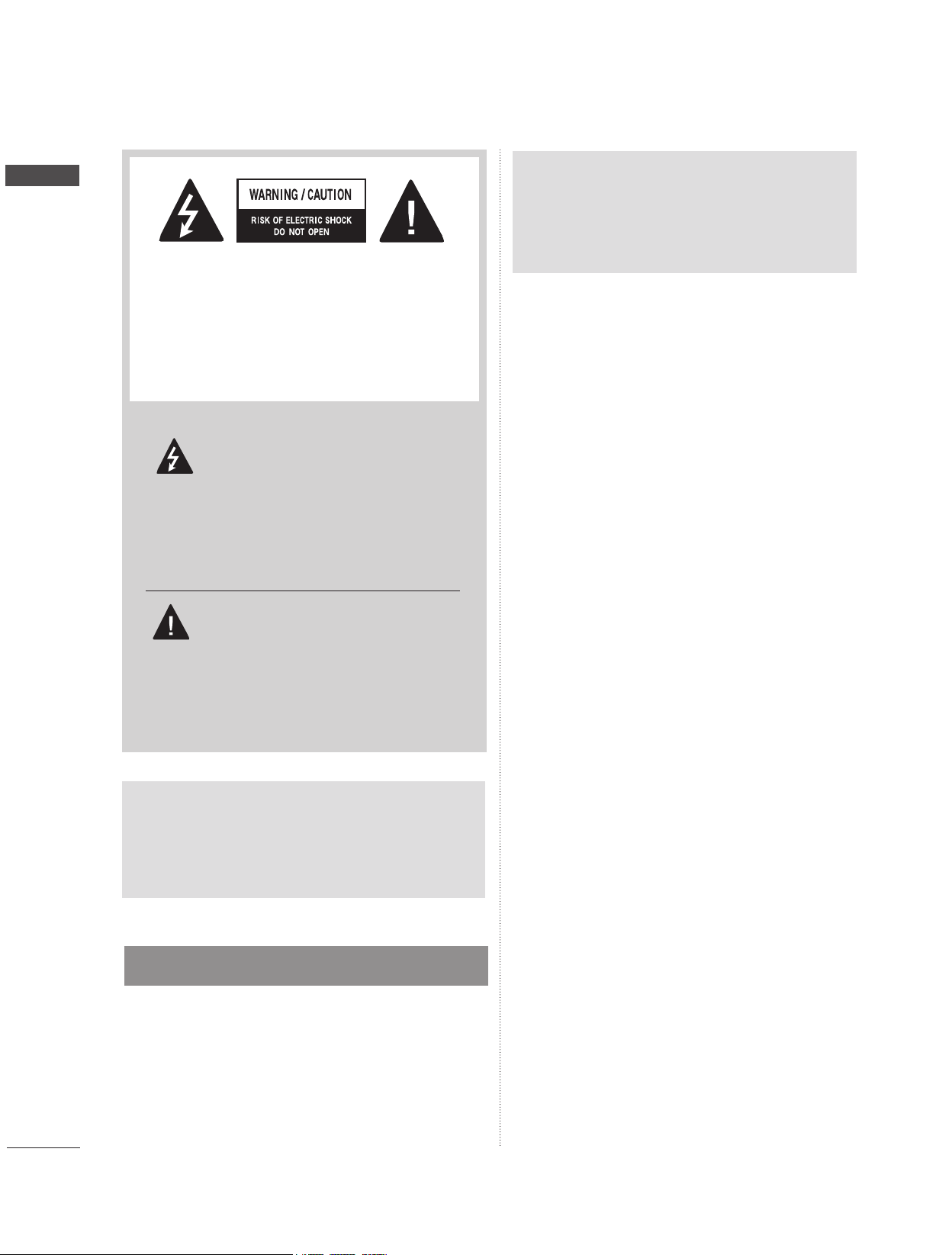
WARNING / CAUTION
WARNING / CAUTION
TO REDUCE THE RISK OF ELECTRIC
SHOCK DO NOT REMOVE COVER (OR
BACK). NO USER SERVICEABLE PARTS
INSIDE. REFER TO QUALIFIED SERVICE
PERSONNEL.
The lightning flash with arrowhead
symbol, within an equilateral triangle, is intended to alert the user to the
presence of uninsulated “dangerous
voltage” within the product’s enclosure that
may be of sufficient magnitude to constitute a
risk of electric shock to persons.
WARNING
This is a class A product. In a domestic environment this product may cause radio interference
in which case the user may be required to take
adequate measures.
The exclamation point within an equi-
lateral triangle is intended to alert
the user to the presence of important operating and maintenance (servicing) instructions
in the literature accompanying the appliance.
WARNING/CAUTION
TO REDUCE THE RISK OF FIRE AND ELECTRIC
SHOCK. DO NOT EXPOSE THIS PRODUCT TO
RAIN OR MOISTURE.
CAUTION
Do not attempt to modify this product in any way
without written authorization from LG Electronics.
Unauthorized modification could void the user’s
authority to operate this product.
2
Page 3
SAFETY INSTRUCTIONS
IMPORTANT SAFETY INSTRUCTIONS
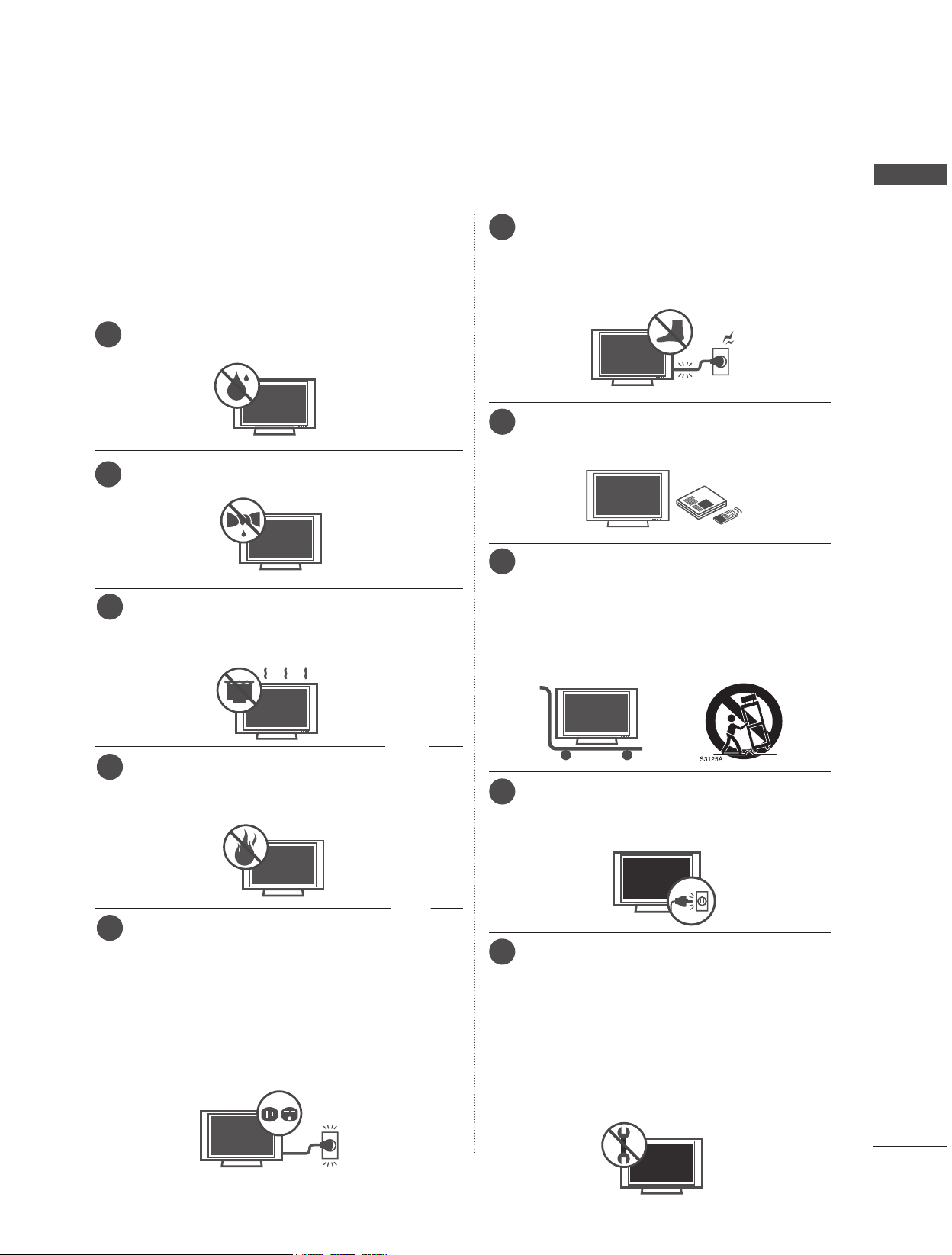
Read these instructions.
Keep these instructions.
Heed all warnings.
Follow all instructions.
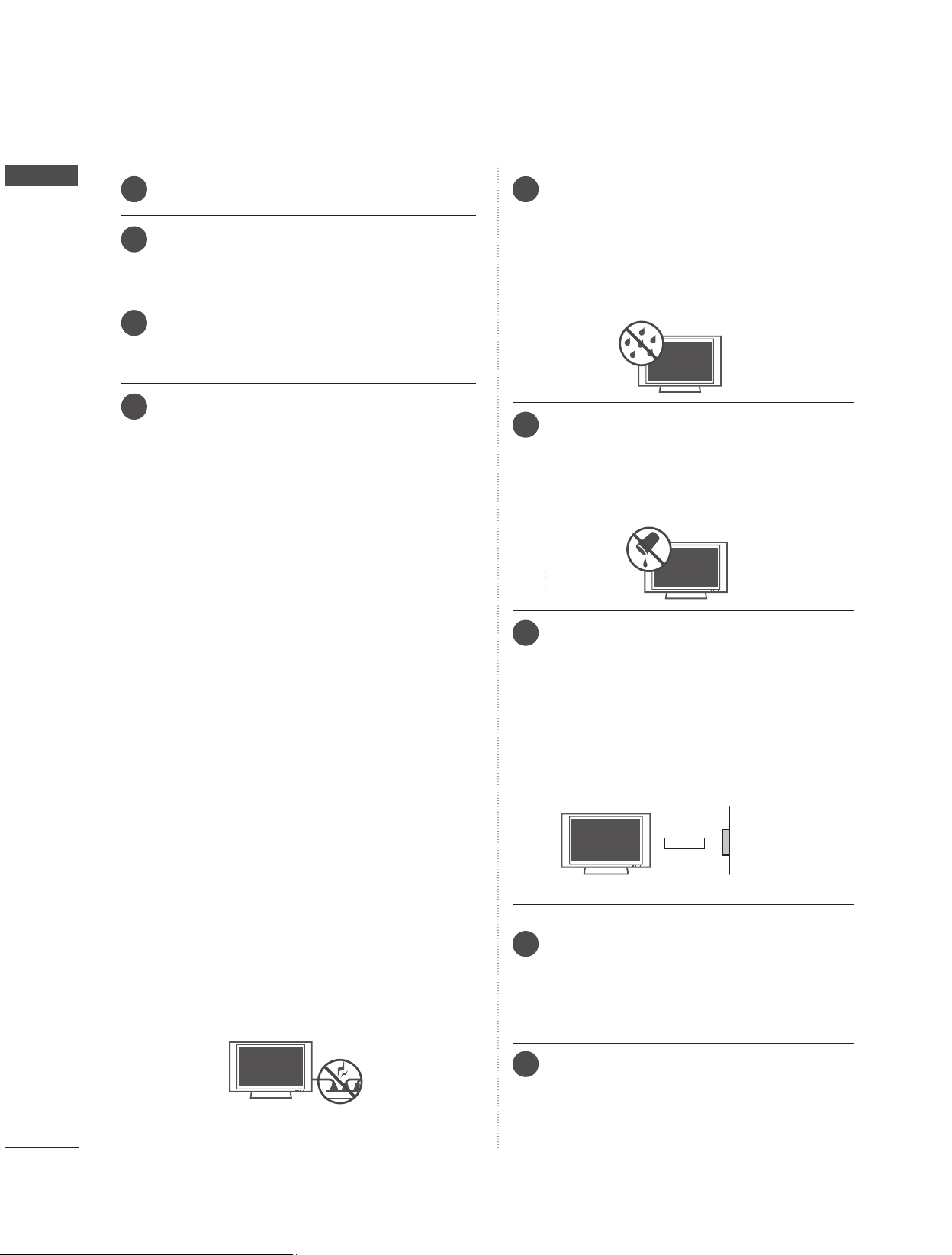
Do not use this apparatus near water.
1
Clean only with dry cloth.
2
Protect the power cord from being walked
6
on or pinched particularly at plugs, convenience receptacles, and the point where they
exit from the apparatus.
Only use attachments/accessories speci-
7
fied by the manufacturer.
SAFETY INSTRUCTIONS
Do not block any ventilation openings. Install in
3
accordance with the ma nufacturer’s instructions.
Do not install near any heat sources such as
4
radiators, heat registers, stoves, or other apparatus (including amplifiers) that produce heat.
Do not defeat the safety purpose of the polarized
5
or grounding-type plug. A polarized plug has two
blades with one wider than the other. A grounding
type plug has two blades and a third grounding
prong, The wide blade or the third prong are provided for your safety. If the provided plug does
not fit into your outlet, consult an electrician for
replacement of the obsolete outlet.
Use only with the cart, stand, tripod, brack-
8
et, or table specified by the manufacturer, or
sold with the apparatus. When a cart is
used, use caution when moving the cart/
apparatus combination to avoid injury from
tip-over.
Unplug this apparatus during lighting
9
storms or when unused for long periods of
time.
Refer all servicing to qualified service per-
10
sonnel. Servicing is required when the
apparatus has been damaged in any way,
such as power-supply cord or plug is damaged, liquid has been spilled or objects
have fallen into the apparatus, the apparatus has been exposed to rain or moisture,
does not operate normally, or has been
dropped.
3
Page 4
SAFETY INSTRUCTIONS
Never touch this apparatus or antenna during
11
a thunder or lighting storm.
When mounting a Monitor on the wall, make
12
sure not to install the Monitor by the hanging
power and signal cables on the back of the
Monitor.
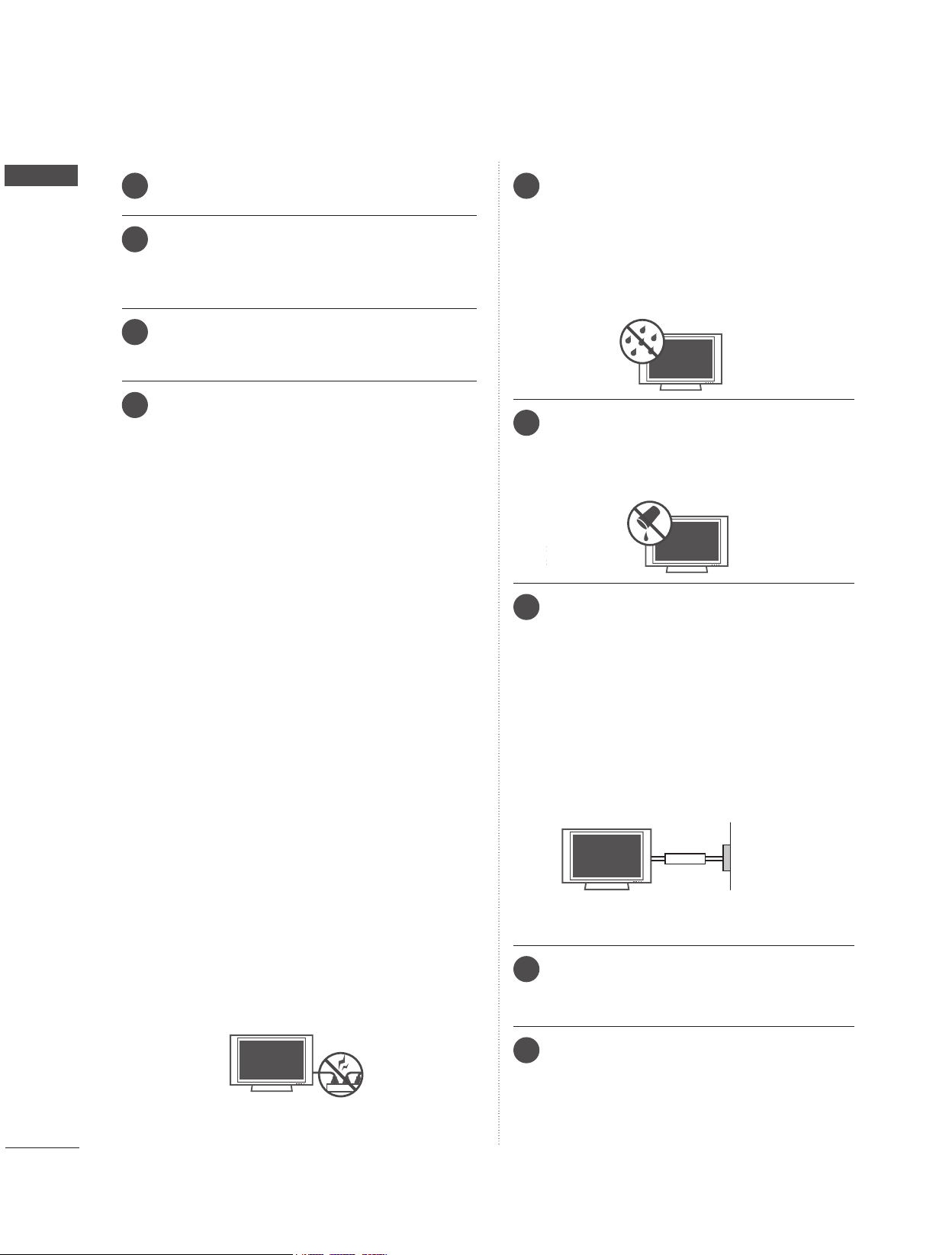
Do not allow an impact shock or any objects
13
to fall into the product, and do not drop onto
the screen with something.
CAUTION concerning the Power Cord:
14
It is recommend that appliances be placed
upon a dedicated circuit; that is, a single
outlet circuit which powers only that appliance and has no additional outlets or
branch circuits. Check the specification page
of this owner's manual to be certain.
Do not connect too many appliances to the
same AC power outlet as this could result in
fire or electric shock.
Do not overload wall outlets. Overloaded wall
outlets, loose or damaged wall outlets, extension cords, frayed power cords, or damaged
or cracked wire insulation are dangerous .
Any of these conditions could result in electric
shock or fire. Periodically examine the cord of
your appliance, and if its appearance indicates
damage or deterioration, unplug it, discontinue use of the appliance, and have the cord
replaced with an exact replacement part by
an authorized servicer. Protect the power
cord from physical or mechanical abuse, such
as being twisted, kinked, pinched, closed in a
door, or walked upon. Pay particular attention
to plugs, wall outlets, and the point where the
cord exits the appliance.
Do not make the Monitor with the power cord
plugged in. Do not use a damaged or loose
power cord. Be sure do grasp the plug when
unplugging the power cord. Do not pull on the
power cord to unplug the Monitor.
WARNING - To reduce the risk of fire or elec-
15
trical shock, do not expose this product to
rain, moisture or other liquids. Do not touch
the Monitor with wet hands. Do not install
this product near flammable objects such
as gasoline or candles or expose the
Monitor to direct air conditioning.
Do not expose to dripping or splashing and
16
do not place objects filled with liquids, such
as vases, cups, etc. on or over the apparatus (e.g. on shelves above the unit).
GROUNDING
17
Ensure that you connect the earth ground
wire to prevent possible electric shock (i.e. a
Monitor with a three-prong grounded AC plug
must be connected to a three-prong grounded AC outlet). If grounding methods are not
possible, have a qualified electrician install a
separate circuit breaker.
Do not try to ground the unit by connecting it
to telephone wires, lightening rods, or gas
pipes.
Power
Supply
Short-circuit
Breaker
DISCONNECTING DEVICE FROM MAINS
18
Mains plug is the disconnecting device. The
plug must remain readily operable.
As long as this unit is connected to the AC
19
wall outlet, it is not disconnected from the
AC power source even if you turn off this
unit by Remote Control.
4
Page 5
Cleaning
20
When cleaning, unplug the power cord and
scrub gently with a soft cloth to prevent
scratching. Do not spray water or other liquids
directly on the Monitor as electric shock may
occur. Do not clean with chemicals such as
alcohol, thinners or benzene.
Moving
21
Make sure the product is turned off, unplugged
and all cables have been removed. It may
take 2 or more people to carry larger Monitors.
Do not press against or put stress on the front
panel of the Monitor.
Ventilation
22
Install your Monitor where there is proper ventilation. Do not install in a confined space such as
a bookcase. Do not cover the product with cloth
or other materials (e.g.) plastic while plugged in.
Do not install in excessively dusty places.
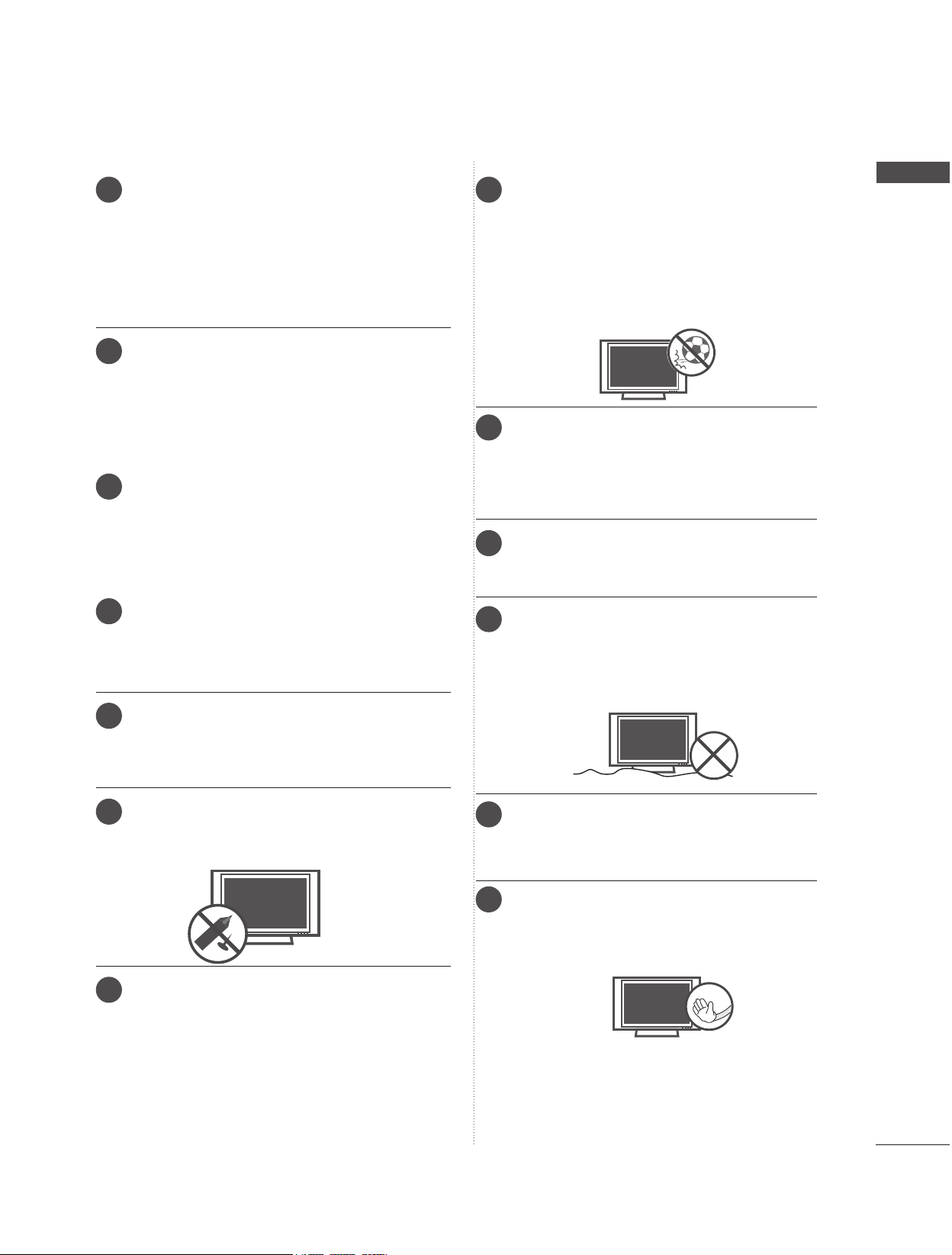
Do not allow a impact shock or any objects
27
to fall into the product, and do not drop
onto the screen with something.
You may be injured or the product can be
damaged.
A protection device is required for the set
where shocks from the outside may occur.
The product should be installed where its
28
weight can be supported.
If the surface of the area where the product
is installed is weak, the product may fall
causing personal injury.
Do not hang on the product or apply shock
29
to the product.
The product may fall causing personal injury.
SAFETY INSTRUCTIONS
Take care not to touch the ventilation
23
openings. When watching the Monitor for a
long period, the ventilation openings may
become hot.
If you smell smoke or other odors coming
24
from the Monitor or hear strange sounds,
unplug the power cord contact an authorized
service center.
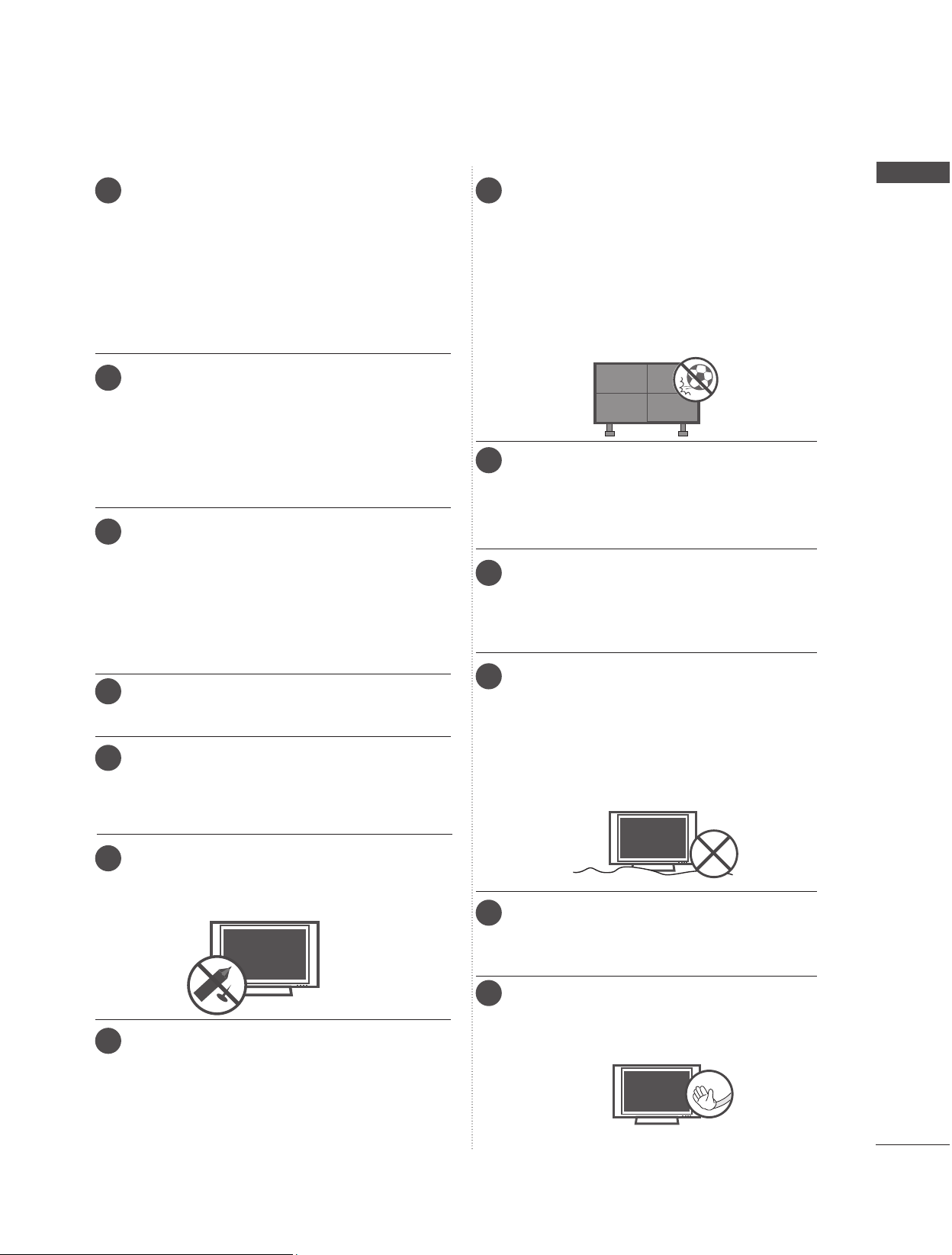
Do not press strongly upon the panel with
25
hand or sharp object such as nail, pencil
or pen, or make a scratch on it.
26
Keep the product away from direct sunlight.
Install the product on a flat floor.
30
If not (e.g., stairway and slope), the product
may lose its balance and fall causing personal injury or damage to product.
Disconnect the plug from the outlet before
31
installation.
Otherwise, it may cause an electric shock
or fire.
Wear working gloves when installing the
32
product.
Otherwise, it may cause personal injury.
The edges of the product are sharp. Be
careful not to be injured by the edges during
or after installation.
5
Page 6
PREPARATION
PREPARATION
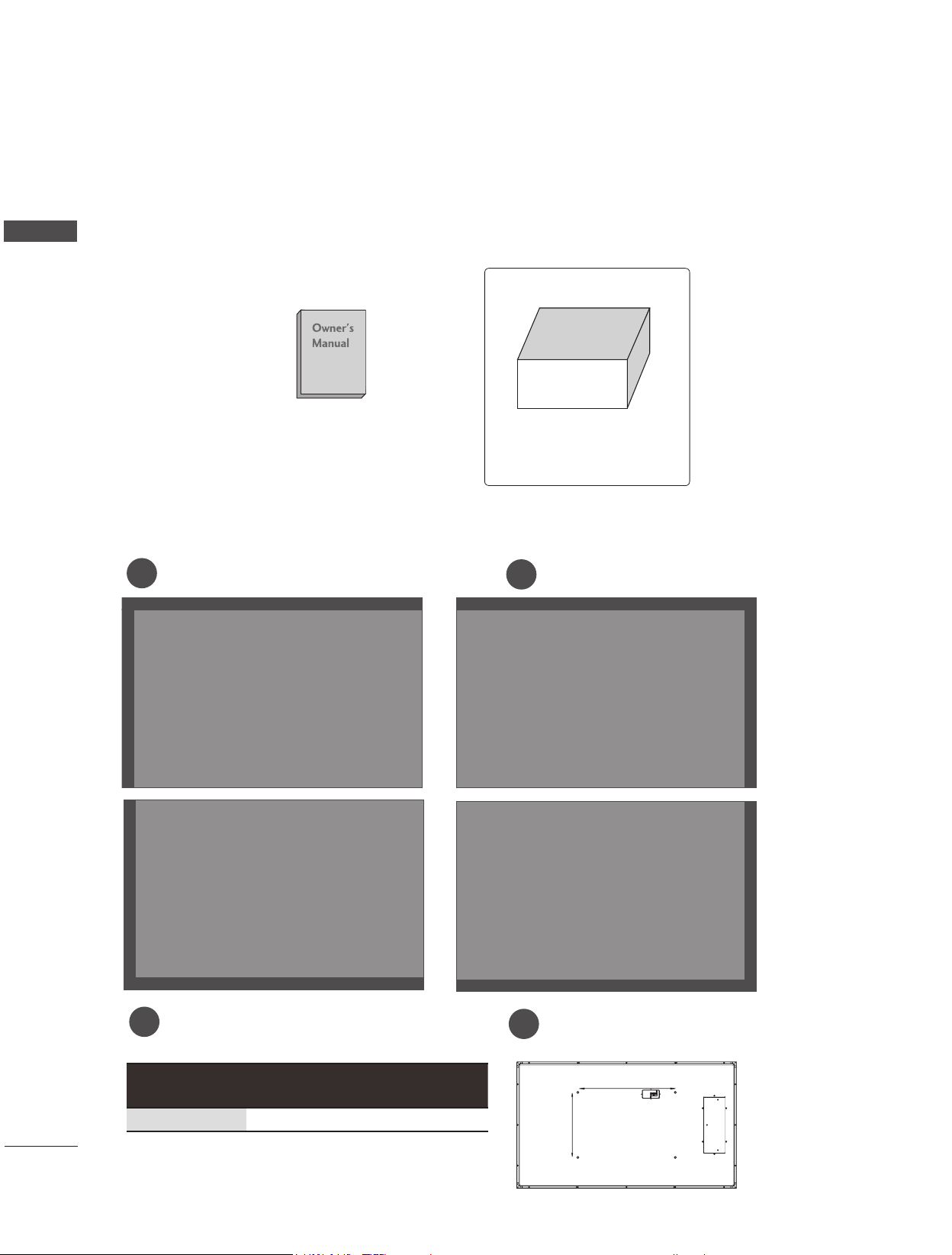
ACCESSORIES
Ensure that the following accessories are included with your Set. If an accessory is missing, please
contact the dealer where you purchased the Set.
PREPARATION
■ Image shown may differ from your Set.
Owner’s Manual
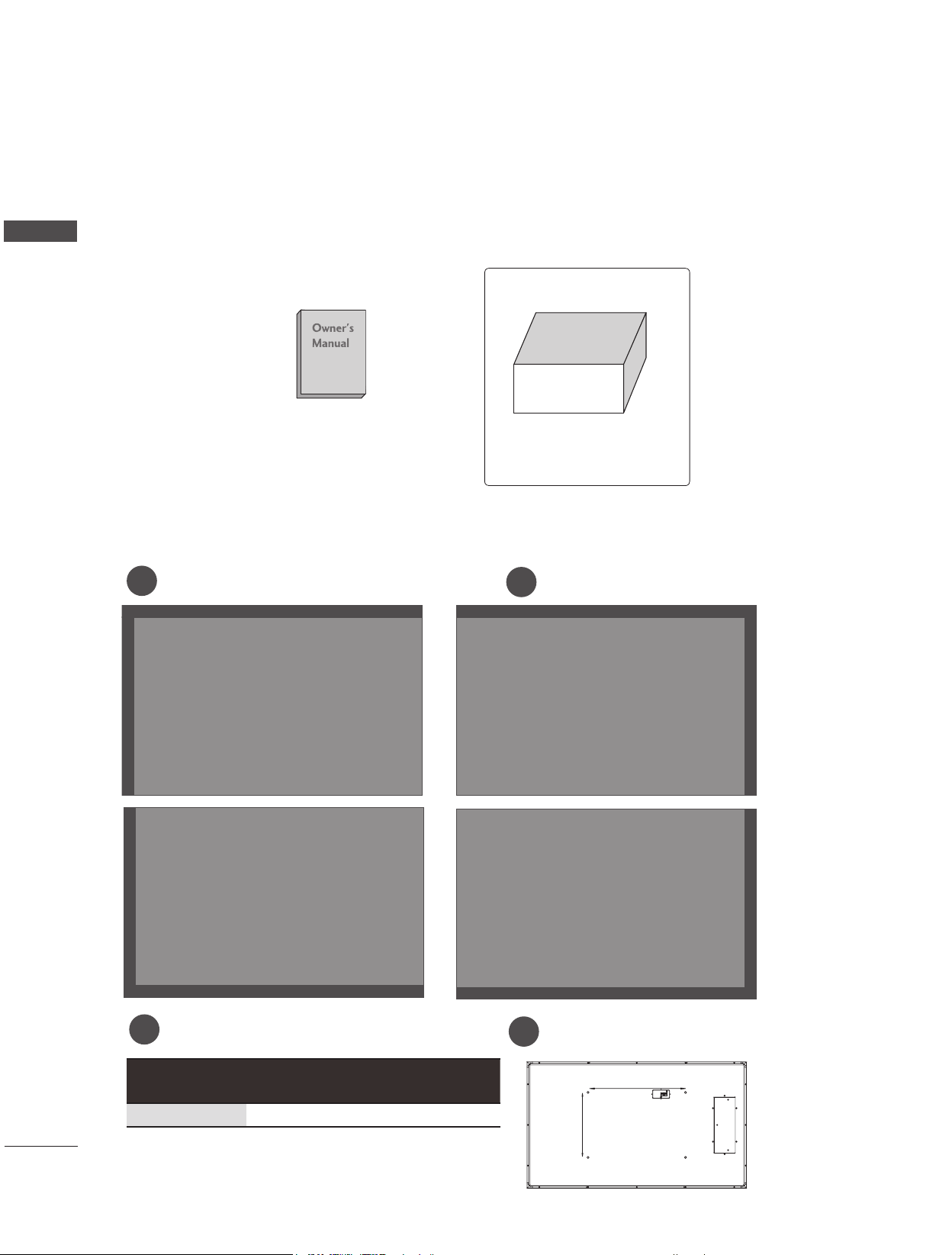
FRONT PANEL ARRAY
Place each set as shown in the figure below.
Separate purchase
PAC60C1B
(Accessory Box)
60PJ101C
1
60PJ102C
2
60PJ103C
3
Model
60PJ1*** 600 * 400 M8 4
6
VESA
(A * B)
Standard
Screw
Quantity
60PJ104C
4
B
A
Page 7
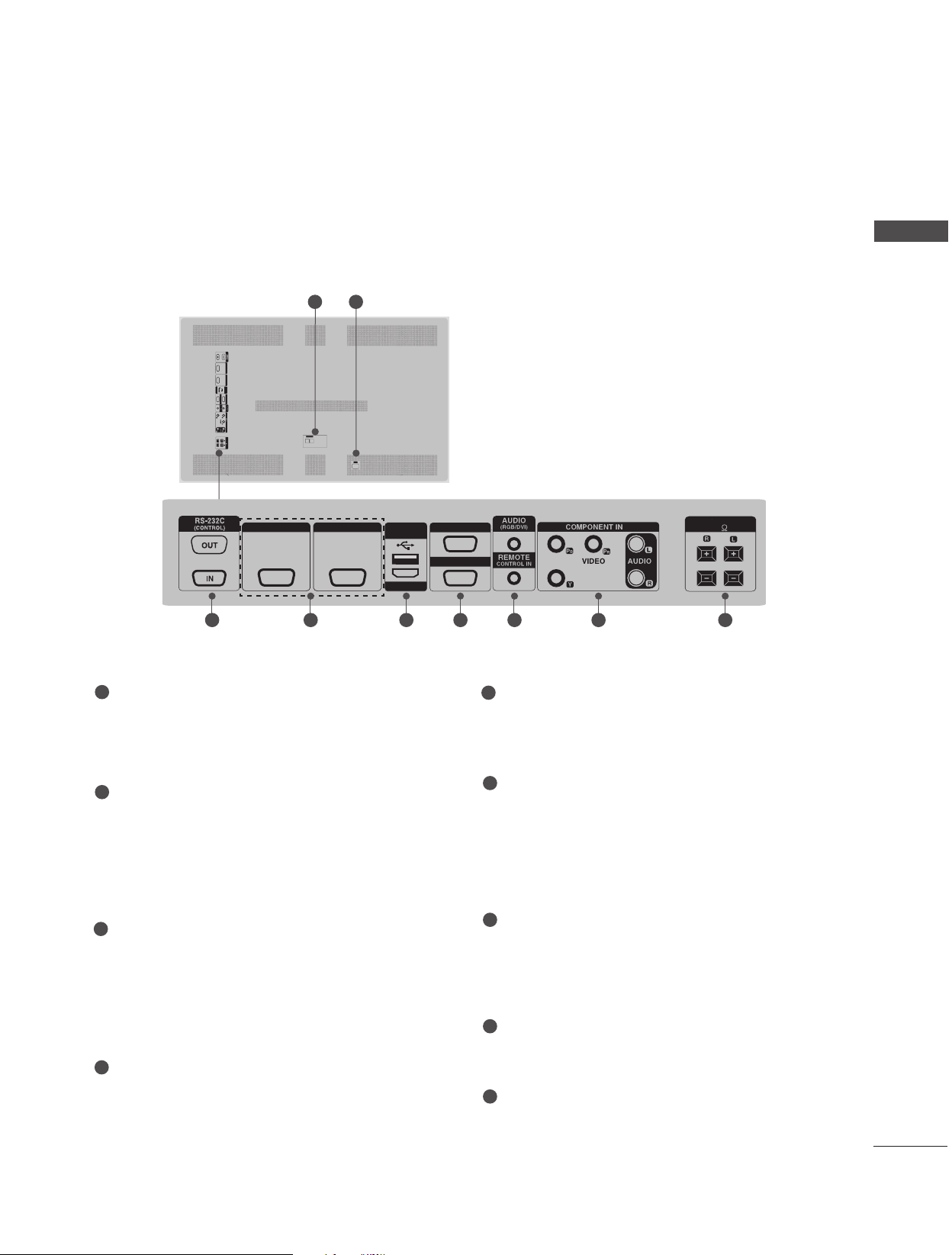
BACK PANEL INFORMATION
■ Image shown may differ from your set.
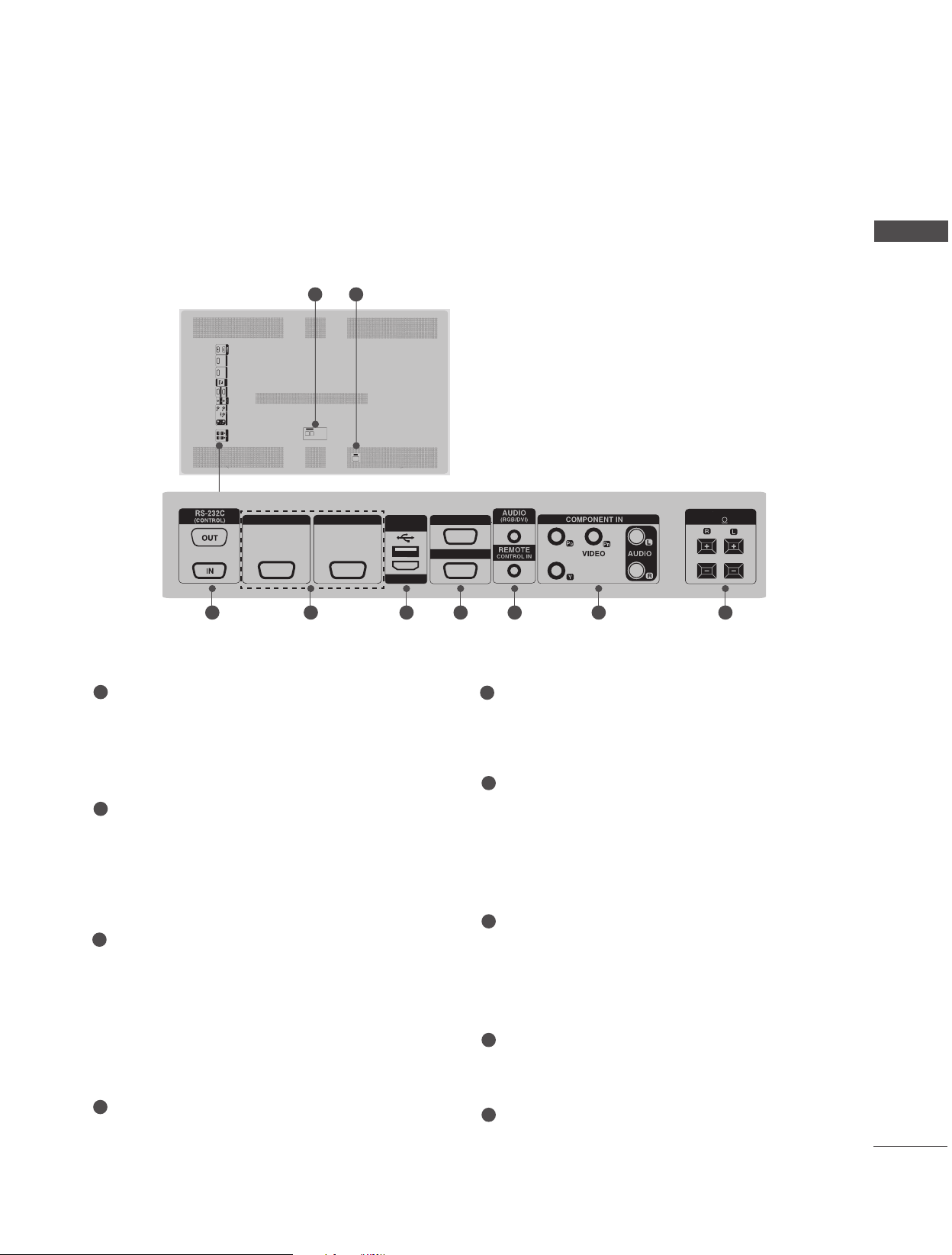
1
2
DVI OUT DVI IN
(SERVICE ONLY)
HDMI
USB
RGB OUT
RGB IN
CONTROL
TX
SPEAKER
(8)
DVI OUT DVI IN
RX
AC-IN
USB
(SERVICE ONLY)
HDMI/ DVI
RGB OUT
RGB IN
SPEAKER
(8)
PREPARATION
3
1
POWER CORD SOCKET
This set operates on an AC power. The voltage is indicated on the Specifications page.
Never attempt to operate the set on DC
power.
2
CONTROL (TX, RX)
Connector to compensate the luminance difference.
Connect using LAN Cable inside the
Accessory box.
Connect LAN Cable to TX, and connect to
RX connector of other sets.
3
RS-232C INPUT(CONTROL&SERVICE)
PORT OUT
For control the another set, connect a
RS-232C Cable from RS-232C out port to
another set’s RS-232C input port.
IN
Connect to the RS-232C port on a PC.
4
DVI OUT, IN
DVI (VIDEO) signal to DVI port with DVI
cable.
5 6 7 8 94
5
USB Input (For service)
Used for software updates.
HDMI/DVI
Connect an HDMI/DVI signal to HDMI/DVI.
6
RGB OUTPUT
You can watch the RGB signal on another
set, connect RGB OUTPUT to another set’s
PC input port.
RGB INPUT
Connect the set output connector from a PC
to the appropriate input port.
7
AUDIO (RGB/DVI)
1/8" headphone jack for analog PC audio
input
REMOTE CONTROL IN
For a wired IR Receiver.
8
COMPONENT INPUT
Connect a component video/audio device to
these jacks.
9
Speaker Ports
Connect to optional external speaker(s).
7
Page 8
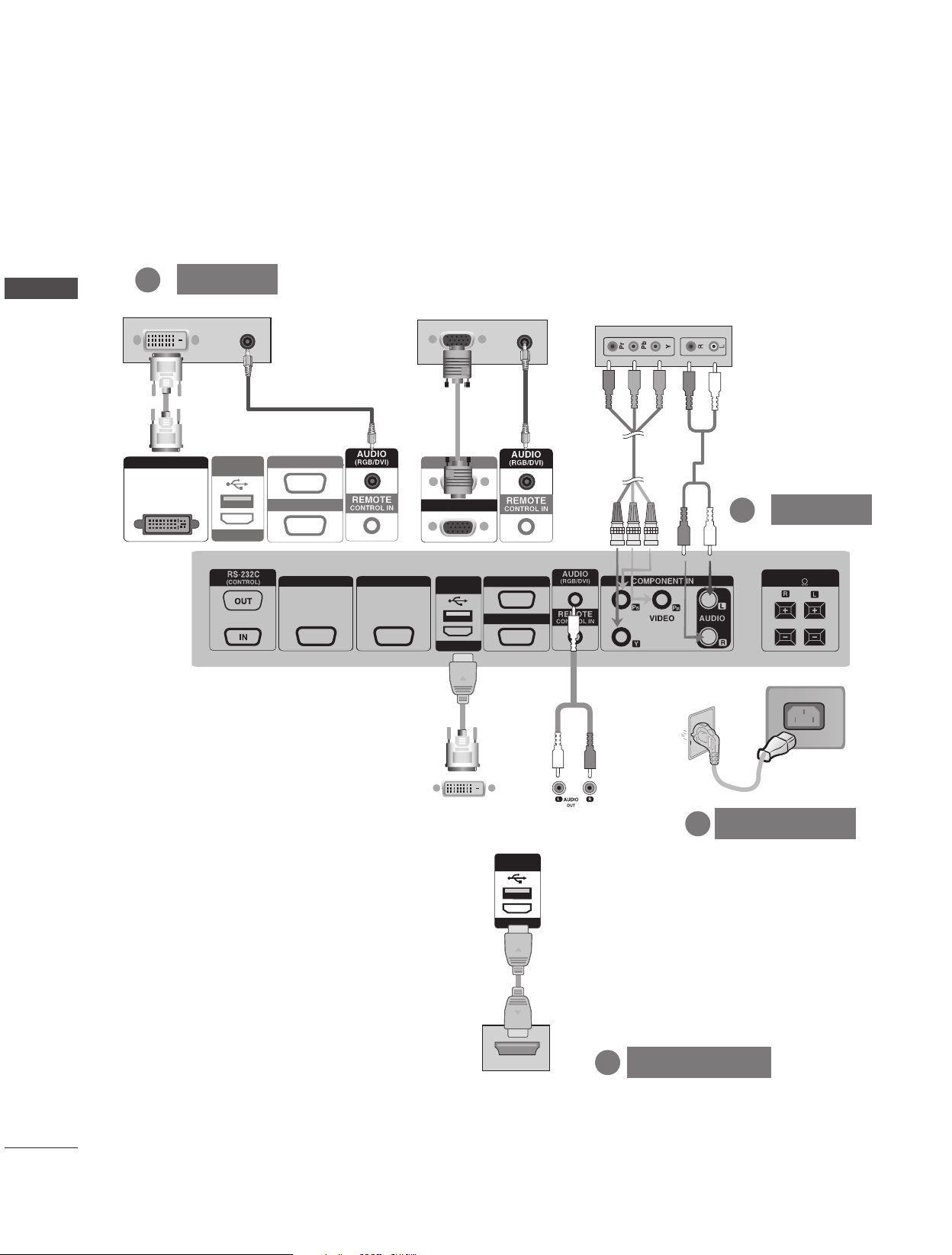
EXTERNAL EQUIPMENT SETUP
HDTV Receiver
EXTERNAL EQUIPMENT SETUP
CONNECTION OVERVIEW
■ Here shown may be somewhat different from your set.
EXTERNAL EQUIPMENT SETUP
1
DVI IN
PC
USB
(SERVICE ONLY)
HDMI/ DVI
or
RGB OUT
RGB IN
DVI OUT DVI IN
RGB OUT
RGB IN
USB
(SERVICE ONLY)
HDMI/ DVI
RGB OUT
RGB IN
DVD / STB Receiver
1
DVD/STB
SPEAKER
(8)
VCR/DVD/Set-top Box back
or
USB
(SERVICE ONLY)
HDMI/ DVI
VCR/DVD/Set-top Box back
1
VCR/DVD/STB
POWER CORD
2
8
Page 9
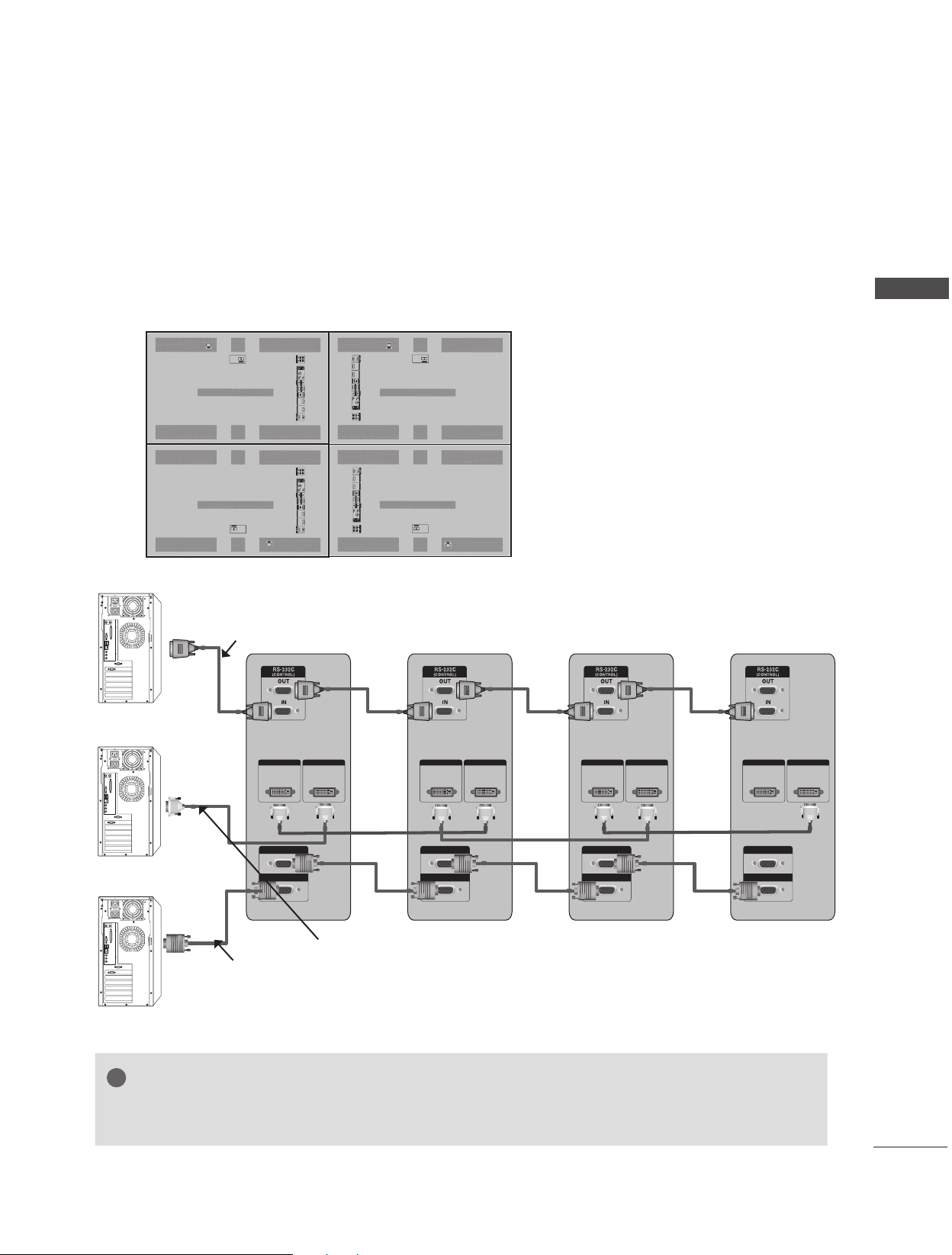
WATCHING RGB OUTPUTS
DVI OUT DVI IN
(SERVICE ONLY)
USB
HDMI
RGB OUT
RGB IN
SPEAKER
(8)
AC-IN
DVI OUT DVI IN
(SERVICE ONLY)
USB
HDMI
RGB OUT
RGB IN
SPEAKER
(8)
TX
RX
CONTROL
DVI OUT DVI IN
(SERVICE ONLY)
USB
HDMI
RGB OUT
RGB IN
SPEAKER
(8)
DVI OUT DVI IN
(SERVICE ONLY)
USB
HDMI
RGB OUT
RGB IN
SPEAKER
(8)
TX
RX
CONTROL
AC-IN
TX
RX
CONTROL
AC-IN
AC-IN
TX
RX
CONTROL
!
Use this function when displaying ANALOG RGB inputs of a PC to the other product.
•TousedifferentproductsconnectedtoeachotherConnectoneendofthesignalinputcable(15-
pin D-Sub Signal Cable) to the RGB OUT connector of product 1 and connect the other end to the
RGB IN connector of other products.
EXTERNAL EQUIPMENT SETUP
RS-232C
AC-IN
TX
RX
CONTROL
RS-232C Cable (Maximum 15 m)
CONTROL
TX
RX
(8)
SPEAKER
RGB IN
RGB OUT
USB
HDMI
(SERVICE ONLY)
DVI OUT DVI IN
(8)
SPEAKER
RGB IN
RGB OUT
USB
HDMI
(SERVICE ONLY)
DVI OUT DVI IN
AC-IN
BACK PANEL
DVI OUT DVI IN
AC-IN
TX
RX
DVI OUT DVI IN
(SERVICE ONLY)
HDMI
USB
RGB OUT
RGB IN
SPEAKER
(8)
DVI OUT DVI IN
(SERVICE ONLY)
HDMI
USB
RGB OUT
RGB IN
SPEAKER
(8)
CONTROL
CONTROL
TX
RX
DVI OUT DVI IN
AC-IN
DVI OUT DVI IN
DVI OUT DVI IN
DVI
RGB OUT
RGB IN
RGB OUT
RGB IN
RGB OUT
RGB IN
RGB OUT
RGB IN
DVI connection (Maximum 5 m)
RGB connection (Maximum 5 m)
RGB
NOTE
►If you need longer connection, please use DVI boosters or DVI fiber-optic cable.
►Length of Component, HDMI is the maximum 5 m.
9
Page 10
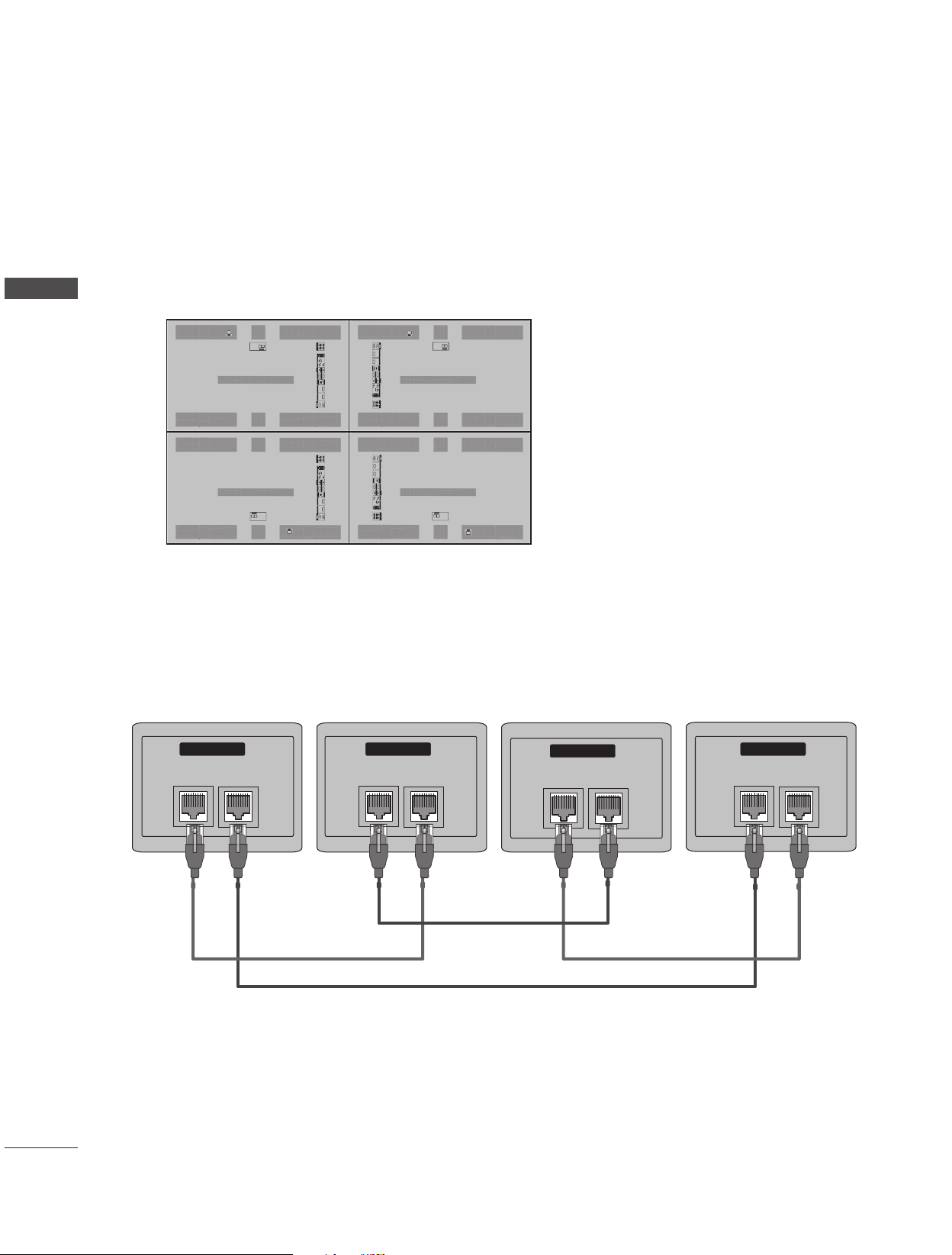
EXTERNAL EQUIPMENT SETUP
DVI OUT DVI IN
(SERVICE ONLY)
USB
HDMI
RGB OUT
RGB IN
SPEAKER
(8)
AC-IN
DVI OUT DVI IN
(SERVICE ONLY)
USB
HDMI
RGB OUT
RGB IN
SPEAKER
(8)
TX
RX
CONTROL
DVI OUT DVI IN
(SERVICE ONLY)
USB
HDMI
RGB OUT
RGB IN
SPEAKER
(8)
DVI OUT DVI IN
(SERVICE ONLY)
USB
HDMI
RGB OUT
RGB IN
SPEAKER
(8)
TX
RX
CONTROL
AC-IN
TX
RX
CONTROL
AC-IN
AC-IN
TX
RX
CONTROL
CONNECTING INTENSITY COMPENSATION
CONNECTOR
It is a connector to compensate the luminance difference, and connect it using the LAN Cable inside
the Accessory box.
EXTERNAL EQUIPMENT SETUP
AC-IN
TX
RX
CONTROL
CONTROL
TX
RX
(8)
SPEAKER
RGB IN
RGB OUT
USB
HDMI
(SERVICE ONLY)
DVI OUT DVI IN
(8)
SPEAKER
RGB IN
RGB OUT
USB
HDMI
(SERVICE ONLY)
DVI OUT DVI IN
AC-IN
AC-IN
TX
RX
DVI OUT DVI IN
(SERVICE ONLY)
HDMI
USB
RGB OUT
RGB IN
SPEAKER
(8)
DVI OUT DVI IN
(SERVICE ONLY)
HDMI
USB
RGB OUT
RGB IN
SPEAKER
(8)
CONTROL
CONTROL
TX
RX
AC-IN
BACK PANEL
Connect LAN Cable to TX, and connect to RX connector of other sets.
CONTROL
TX
RX
CONTROL
TX
RX
CONTROL
TX
RX
CONTROL
TX
RX
10
Page 11
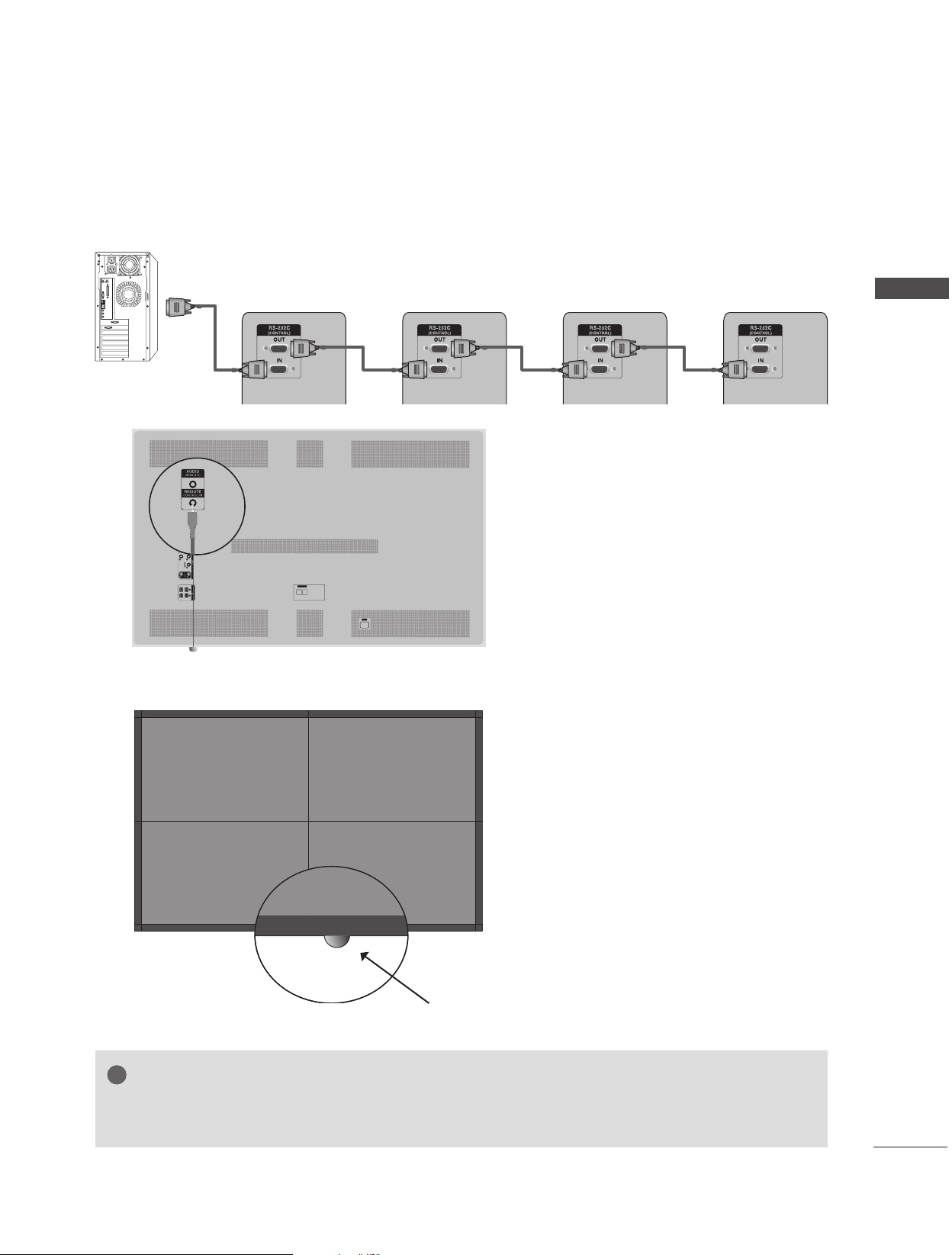
IR RECEIVER
DVI OUT DVI IN
(SERVICE ONLY)
USB
HDMI
RGB OUT
RGB IN
SPEAKER
(8)
TX
RX
CONTROL
AC-IN
!
It has the role of enabling to receive the signal of the remote control by connecting to the set.
RS-232C Cable (Maximum 15 m)
PC
DVI OUT DVI IN
(SERVICE ONLY)
HDMI
USB
RGB OUT
RGB IN
CONTROL
TX
SPEAKER
(8)
RX
AC-IN
EXTERNAL EQUIPMENT SETUP
Front
Remote Control Sensor
NOTE
► Install the IR receiver in the first set connected to the computer and the RS-232C cable.
► The IR signal of the remote control is sent through the RS-232C cable in cascade.
11
Page 12
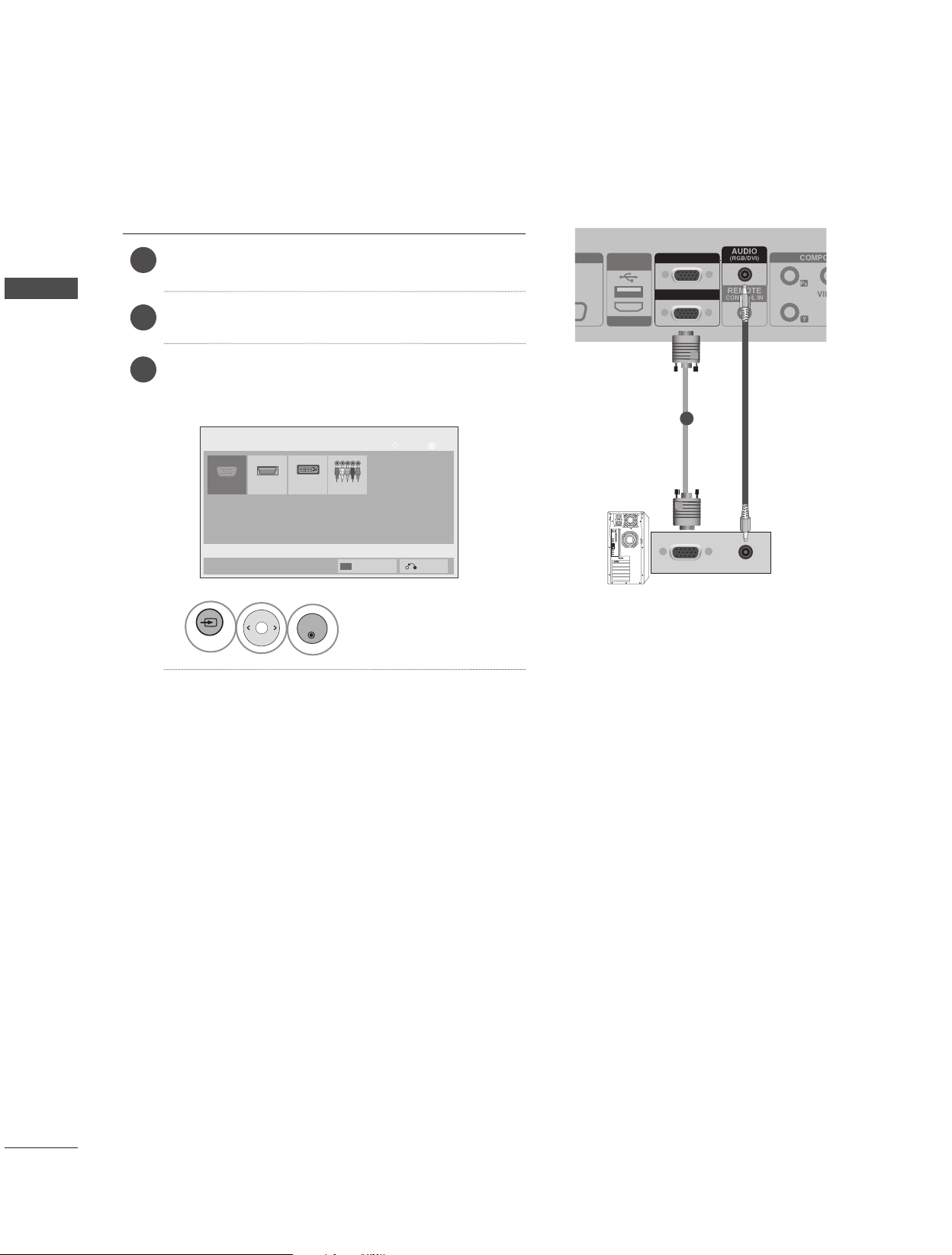
EXTERNAL EQUIPMENT SETUP
INPUT
OK
SPEAKER
(8)
RGB INPUT
EXTERNAL EQUIPMENT SETUP
Connect the RGB output of the PC to the RGB
1
IN jack on the monitor.
Turn on the PC and the monitor.
2
Select an input signal.
3
Press the INPUT button on the remote control to
select the input signal.
Input List
RGB
HDMI
ComponentDVI-D
Input Label
Move
Exit
1
Select RGB.
USB
(SERVICE ONLY)
HDMI/ DVI
OK
RGB OUT
RGB IN
1
PC
12
Page 13
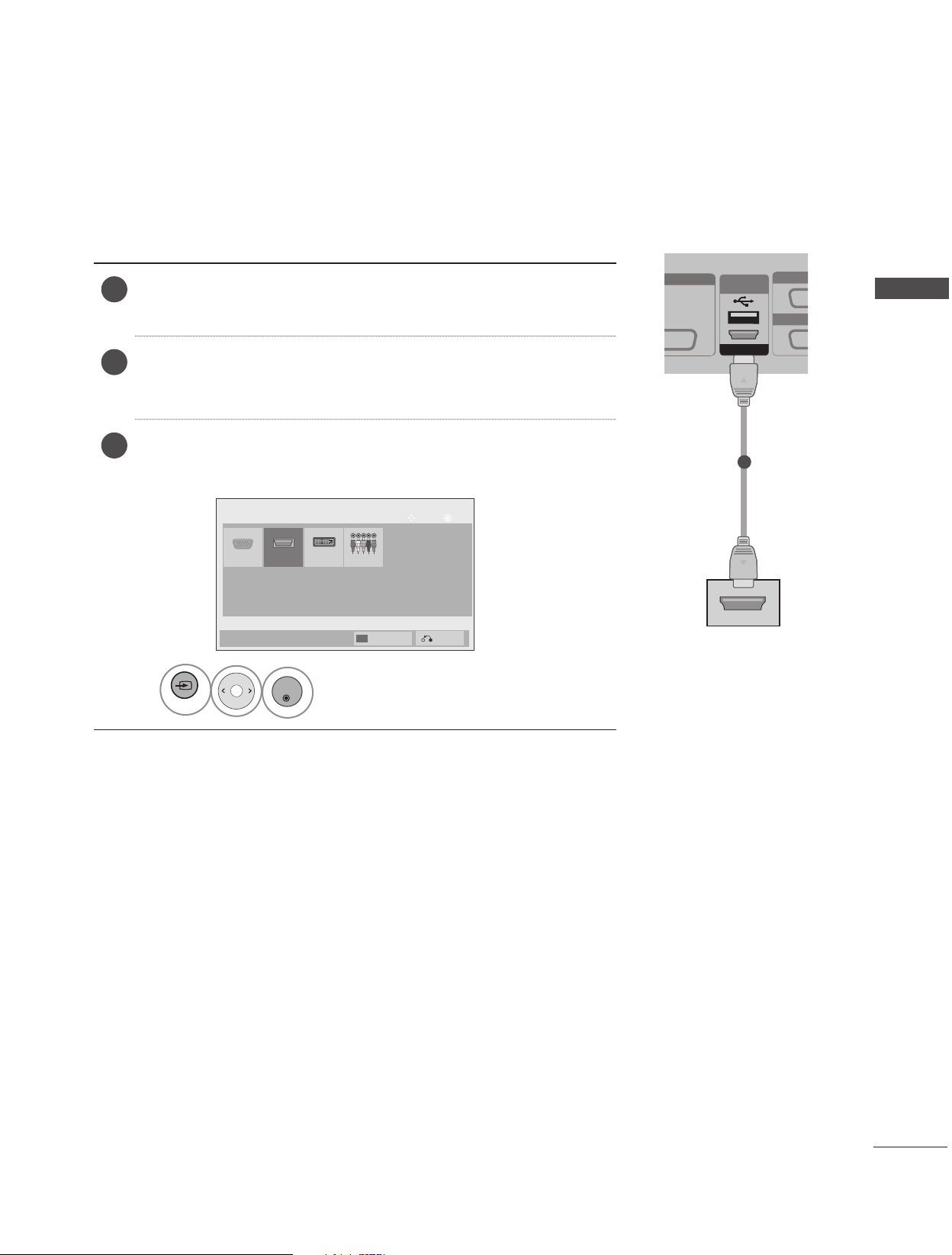
HDMI INPUT
INPUT
OK
SPEAKER
(8)
RGB OUT
RGB IN
Connect the HDMI output of the external equipment (digital set-
1
top box, DVD, etc.) to HDMI/DVI jack on the monitor.
USB
(SERVICE ONLY)
EXTERNAL EQUIPMENT SETUP
Turn on the external equipment.
2
(Refer to the external equipment's manual for operating
instructions.)
Select an input signal.
3
Press the INPUT button on the remote control to select the input signal.
Input List
RGB
HDMI
ComponentDVI-D
Input Label
Move
OK
Exit
1
Select HDMI.
HDMI/ DVI
1
external equipment
13
Page 14
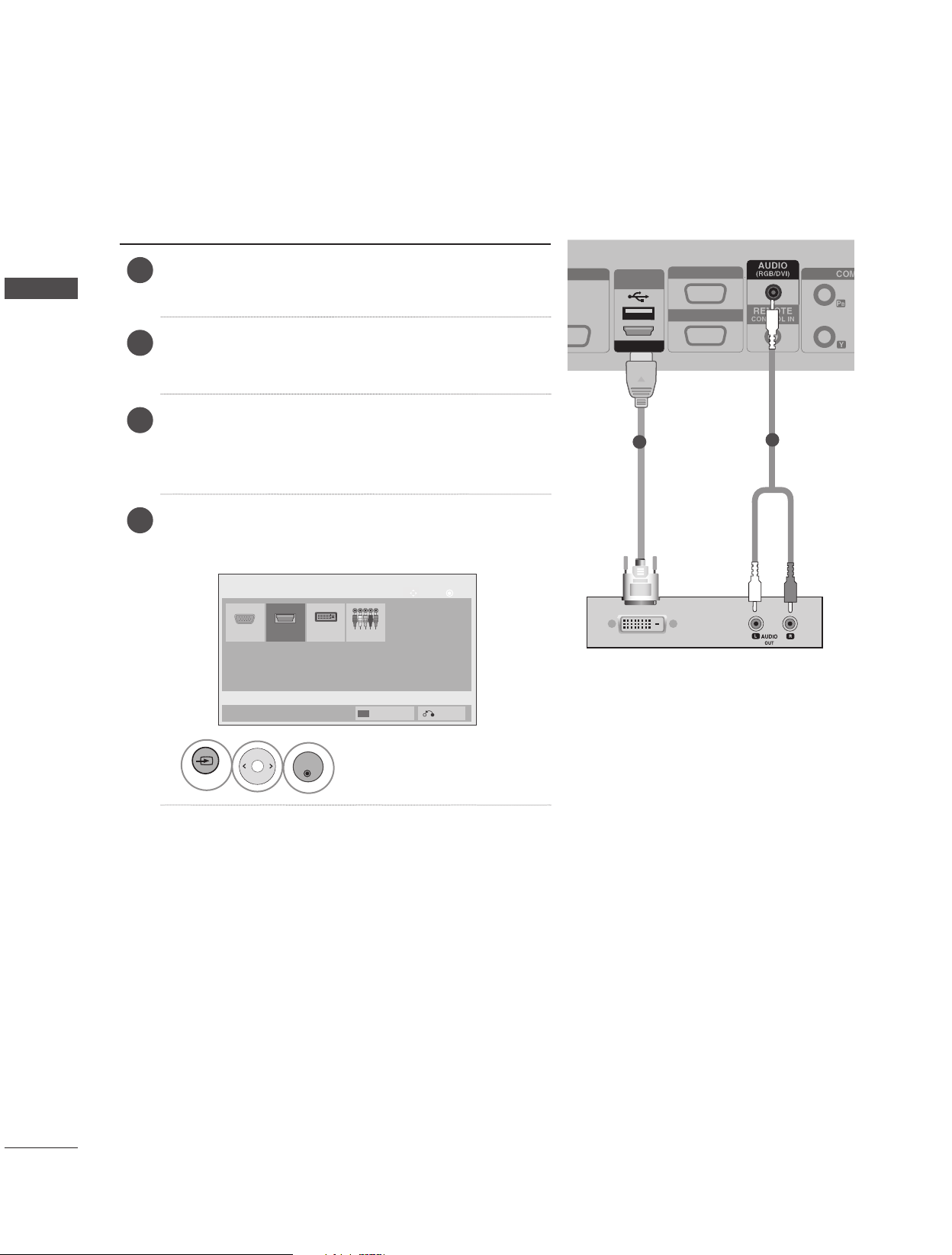
EXTERNAL EQUIPMENT SETUP
INPUT
OK
SPEAKER
(8)
HDMI TO DVI INPUT
EXTERNAL EQUIPMENT SETUP
Connect the digital set-top box or the DVI output of
1
the PC to HDMI/DVI jack on the monitor.
Connect the audio output of the digital set-top box
2
or the PC audio output to the AUDIO (RGB/DVI)
jack on the monitor.
Turn on the digital set-top box or the PC and the
3
monitor.
(
Refer to the digital set-top box or the PC manual
for operating instructions.)
Select an input signal.
4
Press the INPUT button on the remote control to select
the input signal.
Input List
RGB
HDMI
ComponentDVI-D
Input Label
Move
Exit
USB
(SERVICE ONLY)
HDMI/ DVI
1
OK
RGB OUT
RGB IN
2
14
1
Select HDMI.
Page 15
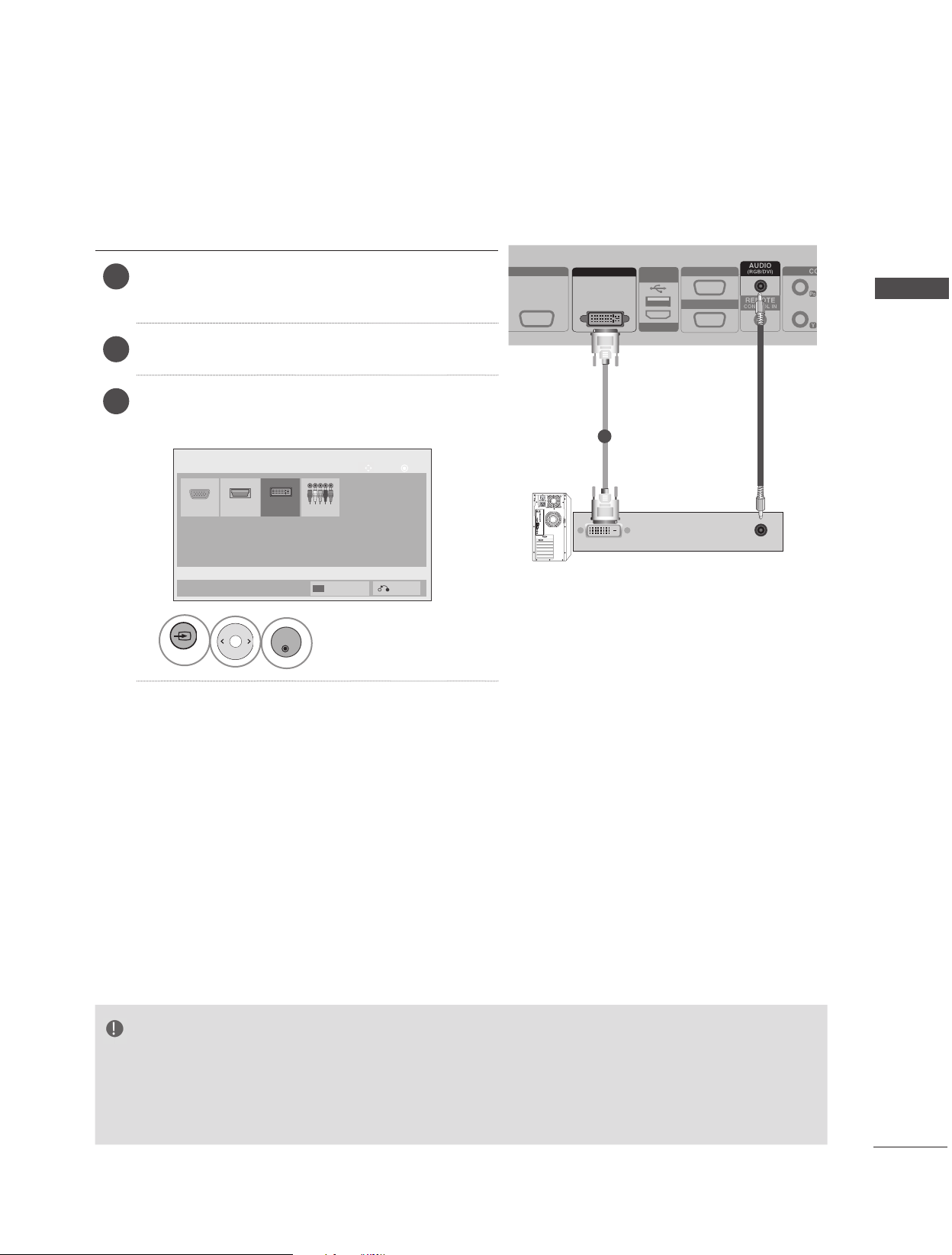
DVI INPUT
SPEAKER
(8)
INPUT
OK
Connect the DVI output of the PC to the DVI
1
IN jack on the monitor.
Turn on the PC and the monitor.
2
Select an input signal.
3
Press the INPUT button on the remote control to
select the input signal.
Input List
RGB
HDMI
ComponentDVI-D
Input Label
Move
1
Select DVI-D.
Exit
DVI OUT
OK
DVI IN
1
USB
(SERVICE ONLY)
HDMI/ DVI
RGB OUT
RGB IN
EXTERNAL EQUIPMENT SETUP
PC
NOTE
► It does not support HDCP(High-bandwidth Digital Content Protection) function when it is Cascade connect-
ed.
► HDCP function may not be supported for some models of the distributor.
► This function works in the only PC mode.
15
Page 16
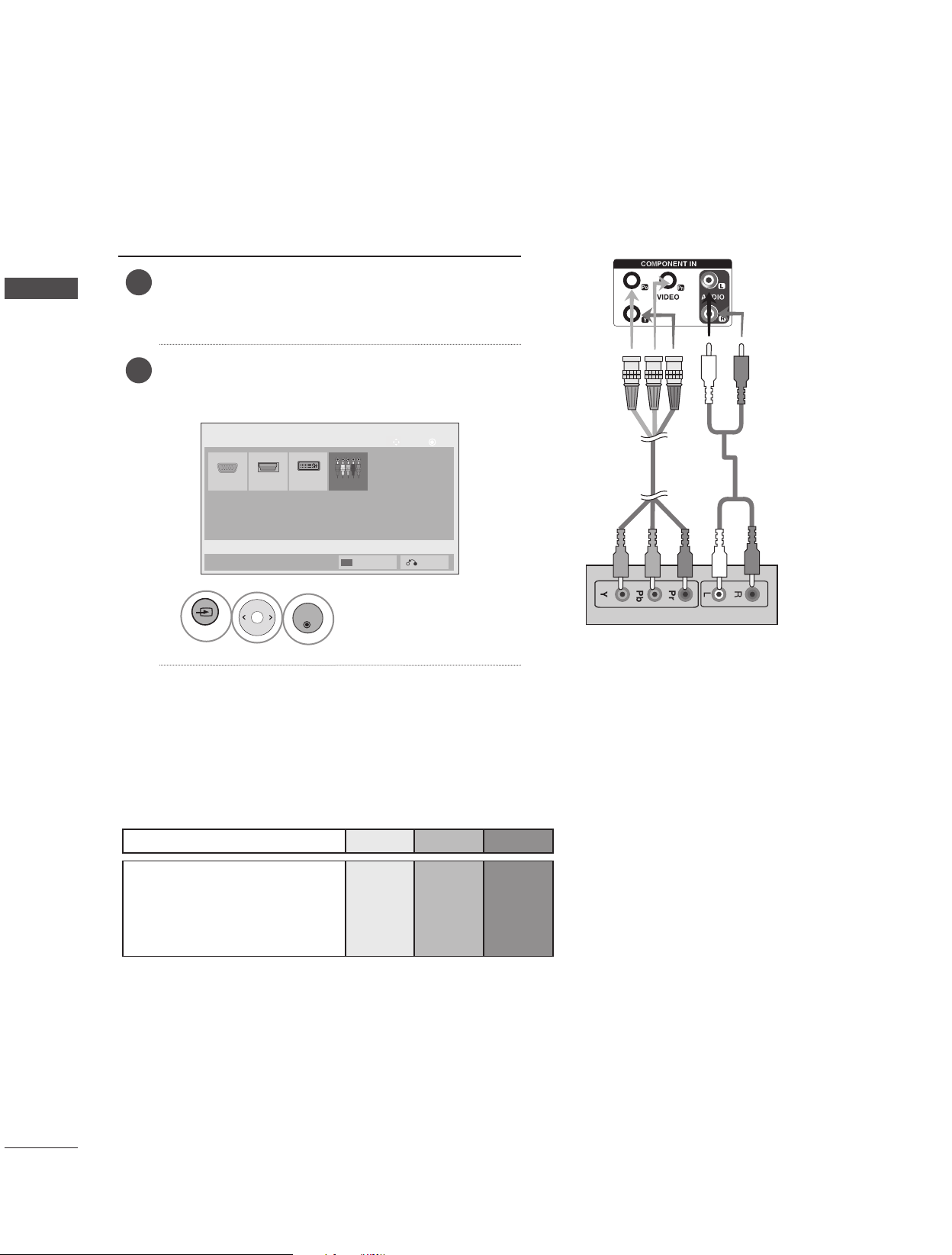
EXTERNAL EQUIPMENT SETUP
INPUT
OK
COMPONENT INPUT
Connect the video/audio cable as shown in the
1
EXTERNAL EQUIPMENT SETUP
below figure and then, connect the power cord
•Connecttheinputterminalwithapropercolor
match.
Select an input signal.
2
Press the INPUT button on the remote control to
select the input signal.
Input List
RGB
HDMI
ComponentDVI-D
Input Label
Move
Exit
OK
BNC Cable
(not included)
Audio Cable
(not included)
1
Select Component.
DVD/STB Receiver
Component Input ports
To get better picture quality, connect a DVD player to the component input ports as shown below.
Component ports on the TV Y PB PR
B PR
Video output ports
on DVD player
Y P
Y B-Y R-Y
Y Cb Cr
Y Pb Pr
16
Page 17
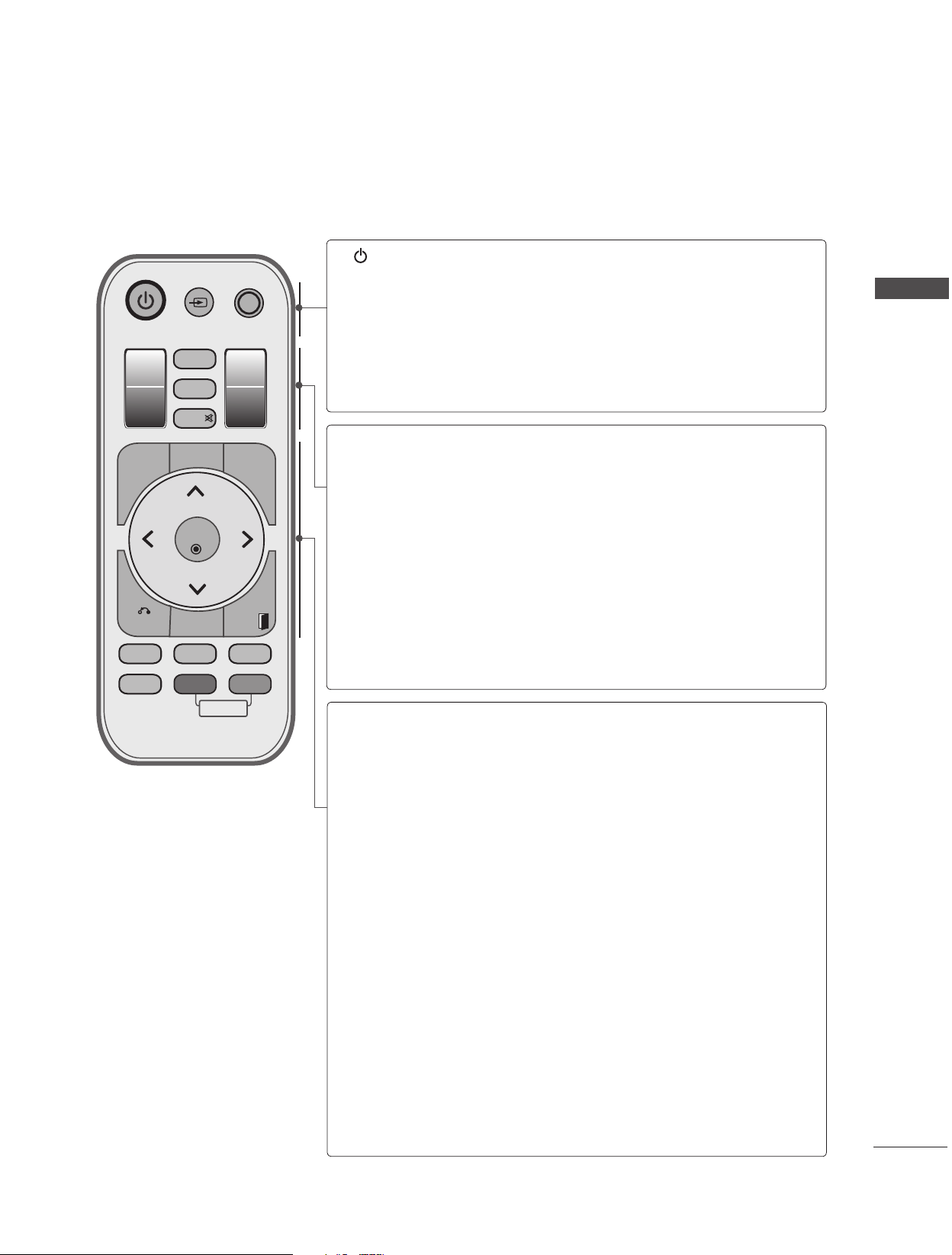
REMOTE CONTROL KEY FUNCTIONS
(Separate purchase : PAC60C1B)
When using the remote control, aim it at the remote control sensor on the Monitor.
SET 1
SET 3
MENU
BACK
RGB
HDMI
INPUT
SET ALL
TILE MODE
MUTE
NATURAL
VOL
SET 2
SET 4
AUTO
CONFIG
+
OK
VOL
-
EXIT
ISM
COMP DVI
ON OFF
ID MODE
AV MODE
(POWER)
INPUT
AV MODE
SET 1 to 4
SET ALL
TILE MODE
MUTE
MENU
Switches the Monitor on from standby or off to
standby.
To turn on the 4 sets at once in standby mode, wait
10 seconds before pressing the power button.
External input mode rotate in regular sequence.
It helps you select and set images and sounds
when connecting AV devices.
You can run SET only that you wanted.
(If you press a SET1 button, You can operate
60PJ101C only.)
When you select one of Set1 - Set 4, the power
key works for all sets.
You can operate together all sets.
When SET ALL is selected, each set may have dif-
ferent settings.
Must be displayed with various other products.
Switches the sound on or off.
Displays on screen menus one by one.
Exits the current menu.
Memorizes menu changes.
EXTERNAL EQUIPMENT SETUP
NATURAL
AUTO
CONFIG
THUMBSTICK
(Up(Volume Up)/
Down(Volume
Down)/Left/Right)
OK
BACK
ISM
EXIT
The image is omitted by the distance between the
screens to be naturally shown.
Automatic adjustment function.
(Operational for the analog signal only)
Allows you to navigate the on-screen menus and
adjust the system settings to your preference.
Accepts your selection or displays the current mode.
Allows the user to move return one step in an interactive application.
The Color block with the screen moved a little.
Clears all on-screen displays and returns to monitor
viewing from any menu.
17
Page 18
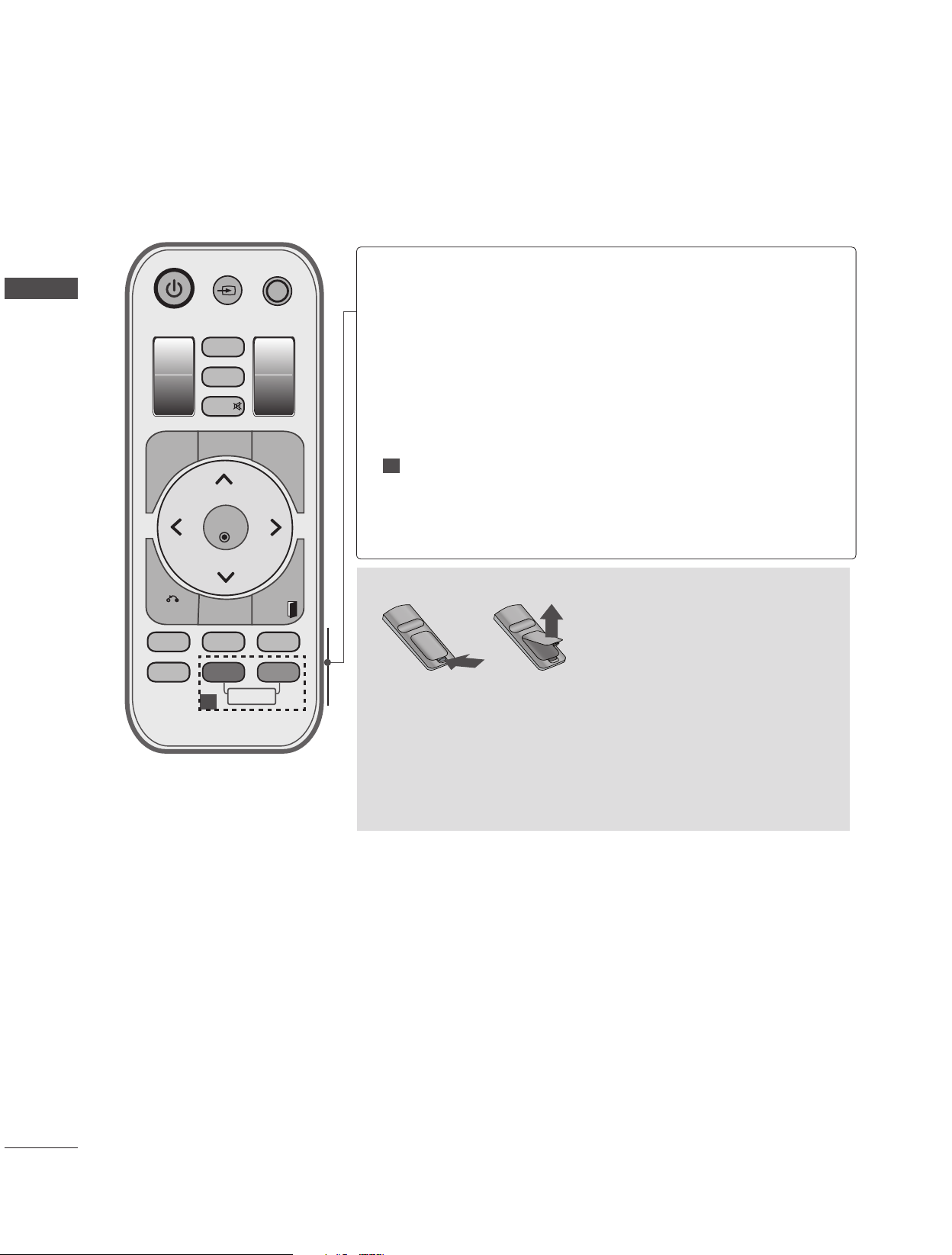
EXTERNAL EQUIPMENT SETUP
Select it when using PC depends on connector.
RGB
Memorizes menu changes.
EXTERNAL EQUIPMENT SETUP
SET 1
SET 3
MENU
BACK
RGB
HDMI
AV MODE
INPUT
SET ALL
TILE MODE
MUTE
NATURAL
VOL
SET 2
SET 4
AUTO
CONFIG
+
OK
VOL
-
EXIT
ISM
COMP DVI
ON OFF
ID MODE
1
COMP
Select it when using the DVD or the Digital set-top
box depends on connector.
Select it when using PC depend on connector.
DVI
HDMI
Select it when using DVD, PC or Digital set-top box
depend on connector.
1
ID MODE
(Picture ID)
When the sets display the same image, the luminance difference between the sets can be adjusted
by setting the same Picutre ID.
ID MODE BLUE KEY(OFF) operates as Input
Label in the Input List entrance state.
Installing Batteries
■ Open the battery compartment cover on the back of the remote
control.
■ Insert the specified type of batteries with correct polarity, match
“+” with “+”, and match “-” with “-”.
■ Install two 1.5V AAA batteries. Don’t mix used batteries with new
batteries.
■ To remove the batteries, perform the installation actions in
reverse.
18
Page 19
USER MENU
MENU
VOL
-
VOL
+
OK
VOL
-
VOL
+
OK
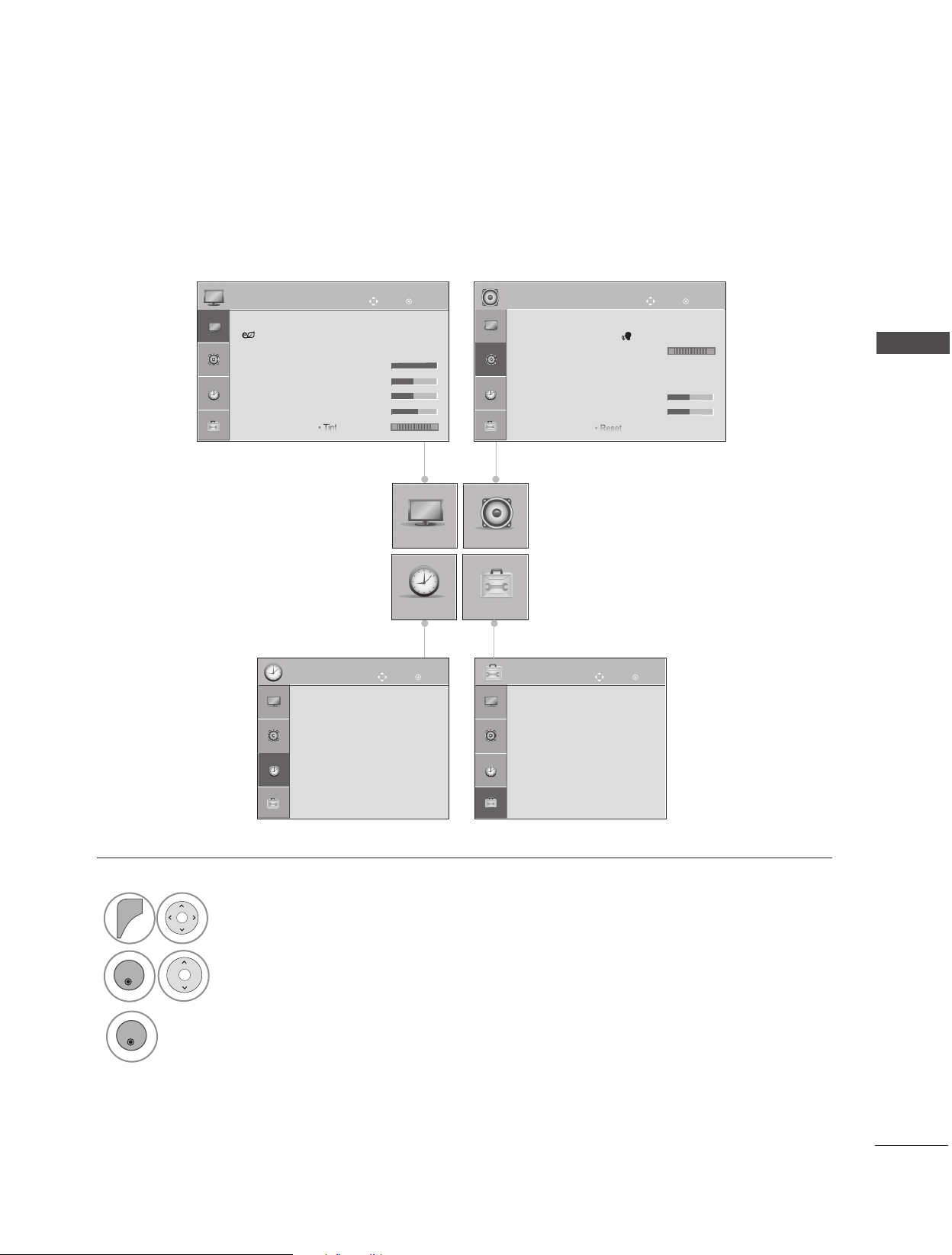
ON SCREEN MENUS SELECTION AND ADJUSTMENT
Your Monitor's OSD (On Screen Display) may differ slightly from that shown in this manual.
■Imageshown may differ from your Monitor.
PICTURE
●Aspect Ratio : 16:9
● Energy Saving : Off
●Picture Mode : Standard
•Contrast 100
•Brightness 50
•Sharpness 50
•Color 60
•Tint 0
TIME
●Clock
●Off Time : Off
●On Time : Off
●Sleep Timer : Off
●Power On Delay : Off
● Auto Off : Off
Move
OK
R G
PICTURE AUDIO
TIME
Move
OK
AUDIO
●Auto Volume : Off
●Clear Voice II : Off 3
●Balance 0
●Sound Mode : Standard
•InfiniteSound:Off
•Treble 50
•Bass 50
•Reset
OPTION
OPTION
●Language
●ISM Method : Normal
●Factory Reset
●Set ID : 1
●Tile Mode
Move
OK
Move
L R
OK
USER MENUS
1
Display each menu.
2
Select a menu item.
3
Move to the pop up menu.
19
Page 20
APPENDIX
APPENDIX
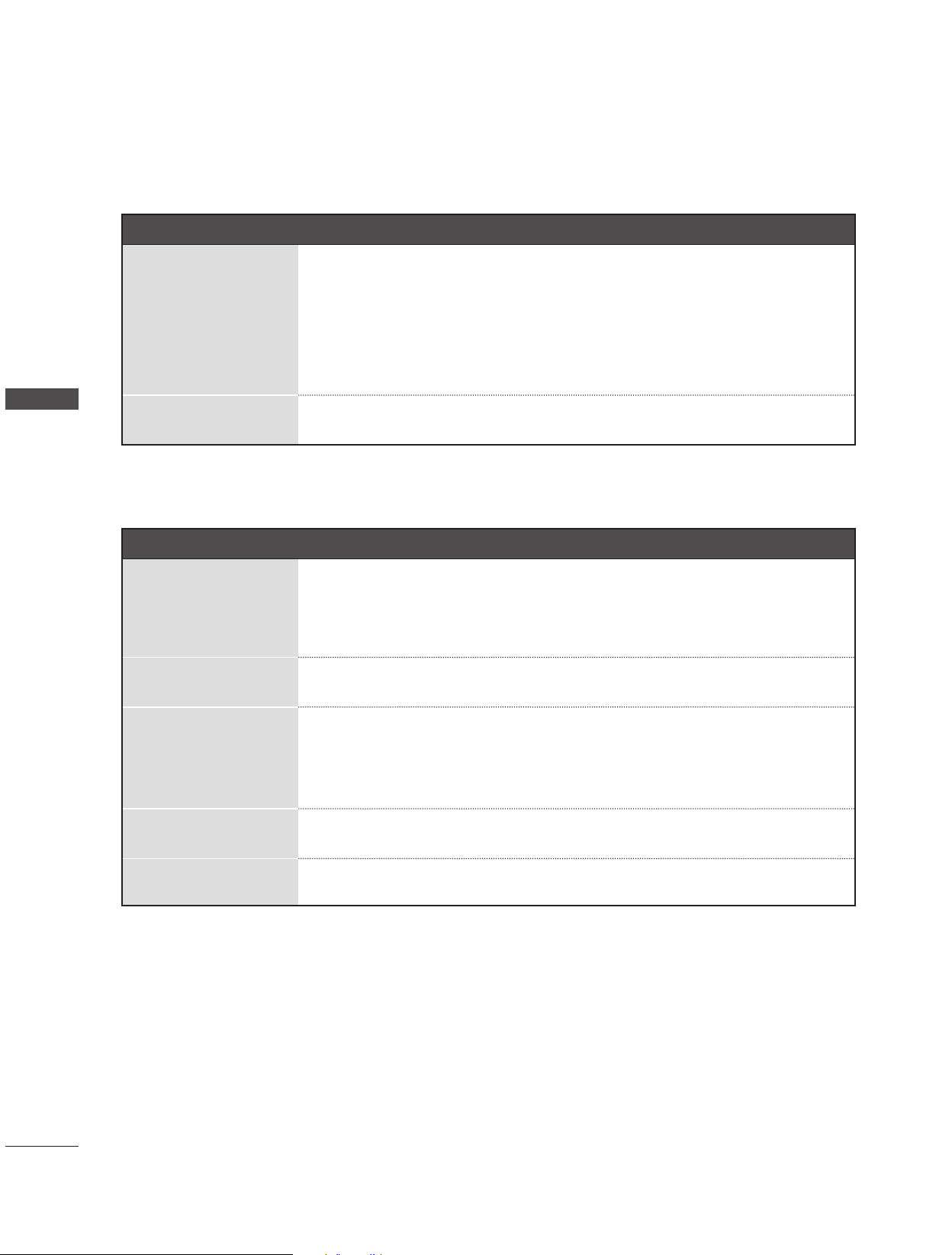
TROUBLESHOOTING
Abnormal Operation
■ Check to see if there is any object between the Monitor and the remote
control causing an obstruction. Ensure you are pointing the remote con-
The remote control
doesn’t work
trol directly at the Monitor.
■ Ensure that the batteries are installed with correct polarity (+ to +, - to -).
■ Install new batteries.
APPENDIX
Monitor turns off sud-
denly
Video Problems
No picture & No sound
Picture appears slowly
after switching on
No or poor color or
poor picture
Horizontal/vertical bars
or picture shaking
No picture when con-
necting HDMI
■ Is the sleep timer set?
■ Check the power control settings. Power interrupted.
■ Check whether the product is turned on.
■ Is the power cord inserted into wall power outlet?
■ Test the wall power outlet, plug another product’s power cord into the outlet
where the product’s power cord was plugged in.
■ This is normal, the image is muted during the product startup process. Please
contact your service center, if the picture has not appeared after five minutes.
■ Adjust Color in menu option.
■ Keep a sufficient distance between the product and the VCR.
■ Are the video cables installed properly?
■ Activate any function to restore the brightness of the picture.
■ Check for local interference such as an electrical appliance or power tool.
■ If the HDMI cables don’t support High Speed HDMI, it can cause flickers or no
screen display. In this case use the latest cables that support High Speed HDMI.
20
Page 21
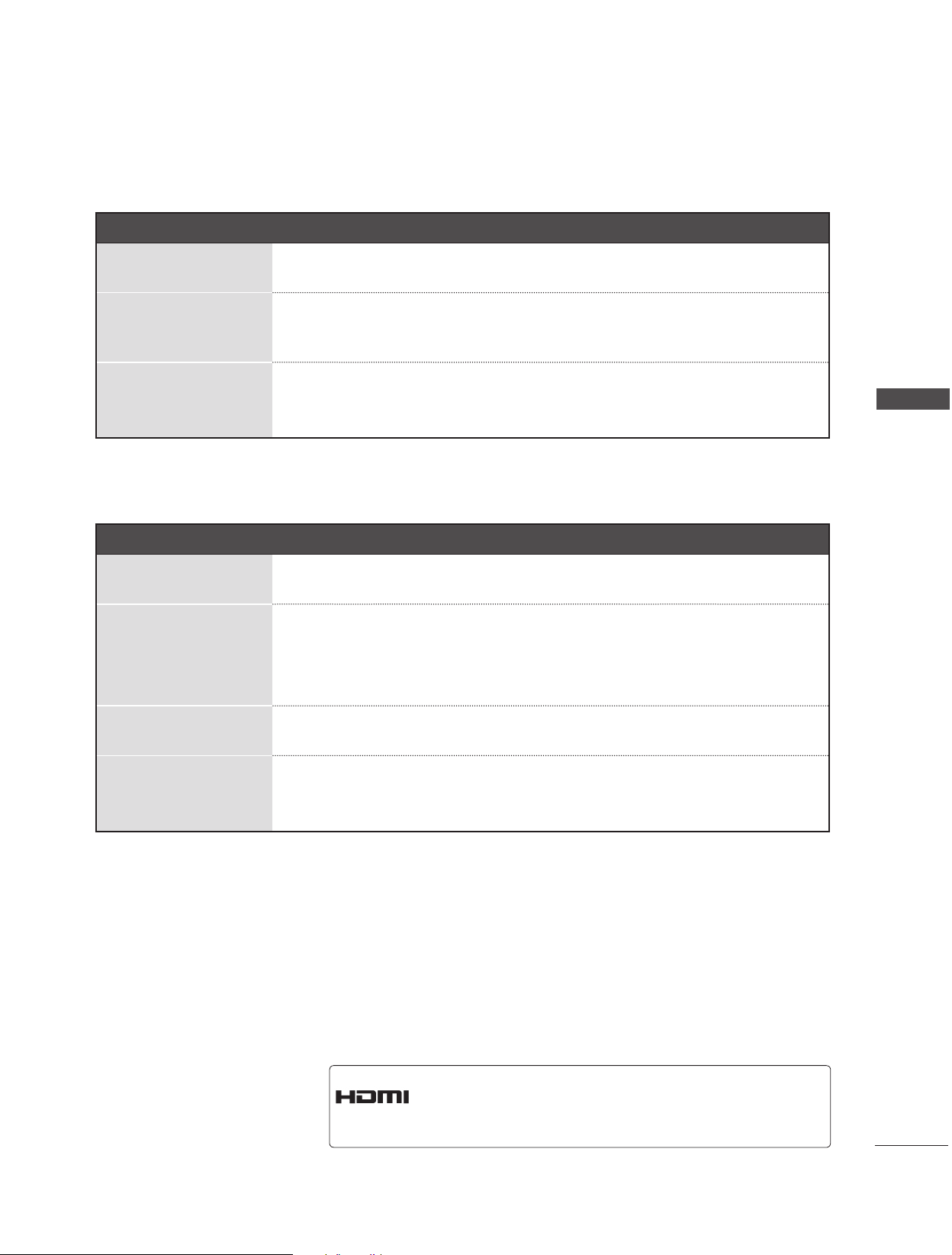
Audio Problems
No output from one
of the speakers
Unusual sound from
inside the product
No sound
when connecting
HDMI
PC Mode Problems
The signal is out of
range
Vertical bar or stripe
on background &
Horizontal Noise &
Incorrect position
Screen color is unsta-
ble or single color
When connecting the
HDMI cable to the PC,
there is no audio.
■ Adjust Balance in menu option.
■ A change in ambient humidity or temperature may result in an unusual noise
when the product is turned on or off and does not indicate a fault with the product.
■ Check High Speed HDMI cable.
APPENDIX
■ Adjust resolution, horizontal frequency, or vertical frequency on the PC.
■ Check the input source.
■ Activate the Auto configure feature or adjust size, phase, or H/V position.
(Option)
■ Check the signal cable.
■ Reinstall the PC video card.
■ Check the manual for the video card in the PC to see if it supports HDMI
audio and how to set it up properly.
HDMI, the HDMI logo and High-Definition Multimedia
Interface are trademarks or registered trademarks of
HDMI Licensing LLC.
21
Page 22
APPENDIX
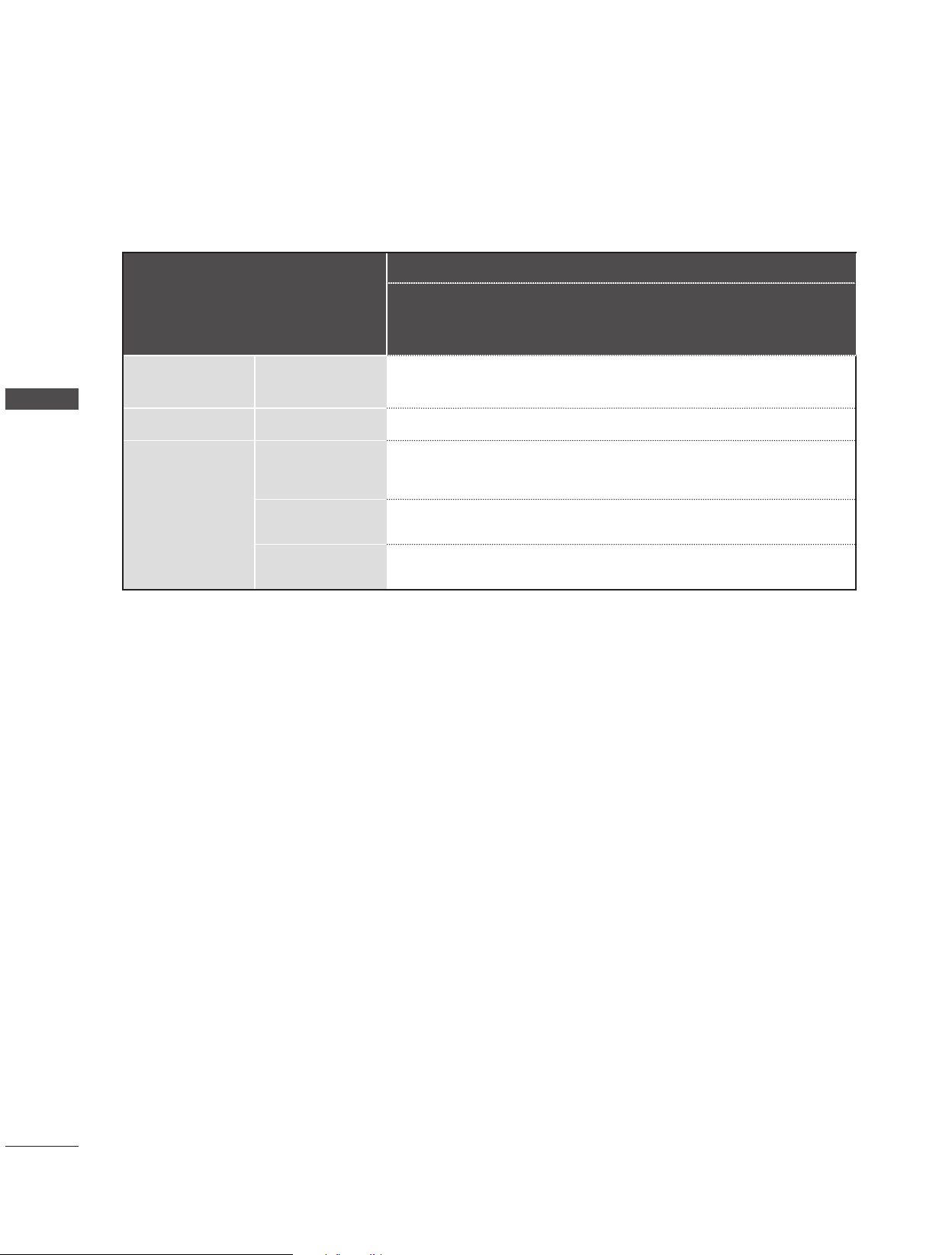
PRODUCT SPECIFICATIONS
■ The product specifications can change without prior notice for product improvement.
Dimensions
(Width x Height x
Depth)
APPENDIX
Weight
MODELS
without stand
without stand
60PJ101C / 60PJ102C / 60PJ103C/ 60PJ104C
60PJ101C-WA
60PJ102C-WA
60PJ103C-WA
60PJ104C-WA
1362.7 mm x 788.0 mm x 72.2 mm
34.5 kg
Operating
Temperature
Operating Humidity
Environment condition
■ The specifications shown above may be changed without prior notice for quality improvement.
■ For the power supply and power consumption, refer to the label attached to the product.
Storage Temperature
Storage Humidity
Operating altitude
Storage altitude
0 °C to 40 °C
Less than 80 %
-20 °C to 60° C
Less than 85 %
0 m to 2000 m
0 m to 3000 m
22
Page 23
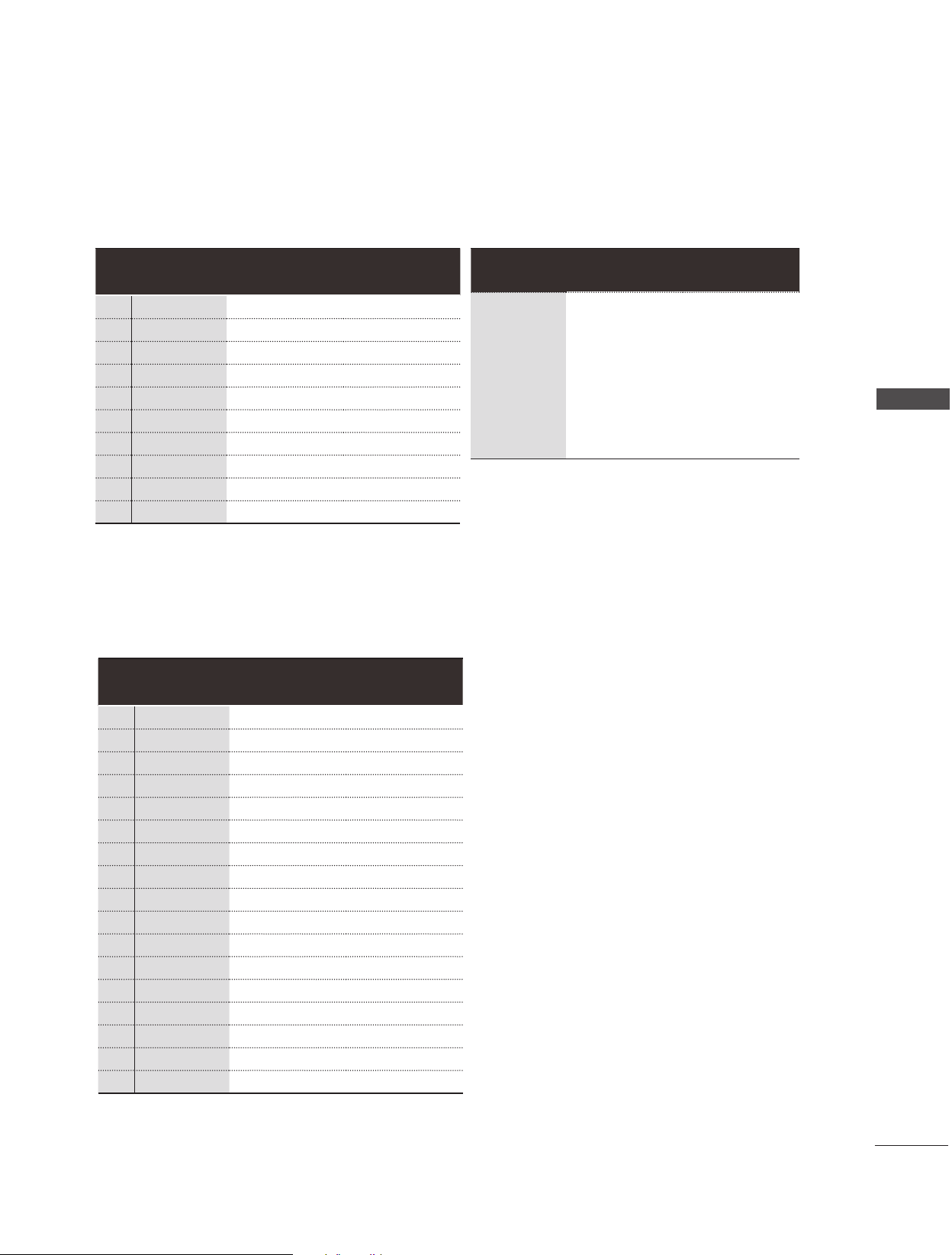
SUPPORTED DISPLAY RESOLUTION
PC Mode – Preset Mode
Resolution
1 640 x 350 31.468 70.09
2 720 x 400 31.469 70.08
3 640 x 480 31.469 59.94
4 800 x 600 37.879 60.31
5 1024 x 768 48.363 60.00
6 1280 x 768 47.776 59.870
7 1360 x 768 47.712 60.015
8 1280 x 1024 63.981 60.020
9 1600 x 1200 75.00 60.00
10 1920 x 1080 67.50 60.00
Component Video Input (Y, P
Horizontal
Frequency
(kHz)
•
1 to 10 : HDMI / DVI-D Mode
•
1 to 9 : RGB Mode
B, Pr)
Vertical
Frequency (Hz)
Component & HDMI(DTV) Mode
Resolution
1 720 x 480 15.75 60.00
2 720 x 480 15.73 59.94
3 720 x 576 15.625 50.00
4 720 x 480 31.47 59.94
5 720 x 480 31.50 60.00
6 720 x 576 31.25 50.00
7 1280 x 720 44.96 59.94
8 1280 x 720 45.00 60.00
9 1280 x 720 37.50 50.00
10 1920 x 1080 33.72 59.94
11 1920 x 1080 33.75 60.00
12 1920 x 1080 28.125 50.00
13 1920 x 1080 67.432 59.94
14 1920 x 1080 67.50 60.00
15 1920 x 1080 56.250 50.00
16 1920 x 1080 27.00 24.00
17 1920 x 1080 33.75 30.00
Horizontal
Frequency
(kHz)
Vertical
Frequency (Hz)
DTV Mode
480i
576i
480p
576p
720p
1080i
1080p
Component HDMI(DTV)
o
o
o
o
o
o
o
x
x
o
o
o
o
o
APPENDIX
•
1 to 15 : Component mode
•
4 to 17 : HDMI mode
23
Page 24

Record the mod el num be r and serial numbe r of the
monitor.
Refer to the labe l on the back cover a nd quote t his
information to your dealer when requiring any service.
MODEL
SERIAL
Page 25

DEUTSCH
Bedienungsanleitung
PLASMAMONITOR
Bitte lesen Sie vor Gebrauch des Gerätes diese Anleitung
aufmerksam durch.
Bewahren Sie die Anleitung für spätere Fragen sorgfältig auf.
www.lg.com
Page 26
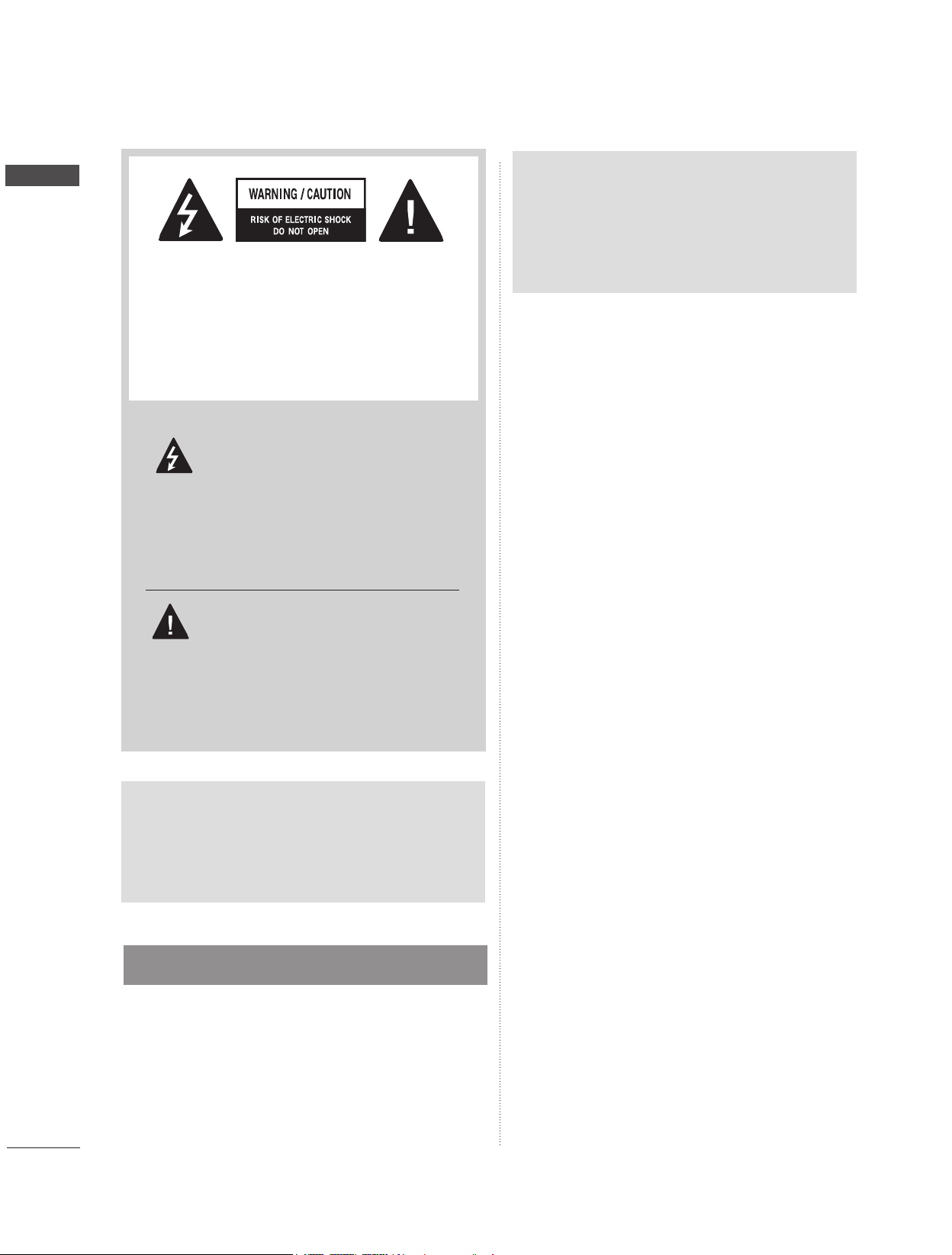
WARNUNG/VORSICHT
WARNUNG/VORSICHT
WEGEN STROMSCHLAGGEFAHR DARF
DIE GEHÄUSEABDECKUNG
(RÜCKWAND) NICHT ENTFERNT
WERDEN. DAS GERÄT ENTHÄLT KEINE
VOM BENUTZER ZU WARTENDEN TEILE.
WENDEN SIE SICH BITTE AN DEN
KUNDENDIENST.
Das Blitzsymbol in einem gleichseitigen Dreieck soll den Benutzer
darauf aufmerksam machen, dass
im Gehäuse des Produkts eine nicht
isolierte „gefährliche Spannung“ vorhanden
ist, sodass die Gefahr eines Stromschlags
besteht.
ACHTUNG
Dies ist ein Produkt der Klasse A. Der Betrieb
dieses Gerätes in Wohngebieten kann erhebliche Störungen des Funkempfangs verursachen.
In diesem Fall muss der Benutzer diese
Störungen beseitigen
Das Ausrufezeichen in einem gleich-
seitigen Dreieck soll den Benutzer
darauf aufmerksam machen, dass die dem
Gerät beiliegende Dokumentation wichtige
Betriebs- und Wartungsanweisungen enthält.
WARNUNG/VORSICHT
DAS GERÄT DARF WEDER REGEN NOCH
FEUCHTIGKEIT AUSGESETZT WERDEN. ES
BESTEHT BRAND- BZW.
STROMSCHLAGGEFAHR.
VORSICHT
Versuchen Sie auf keinen Fall, das Produkt in
irgendeiner Weise zu modifizieren, ohne vorher
eine schriftliche Genehmigung durch LG
Electronics eingeholt zu haben. Nicht genehmigte
Modifikationen können dazu führen, dass der
Benutzer die Betriebserlaubnis für das Produkt
verliert.
2
Page 27
SICHERHEITSBESTIMMUNGEN
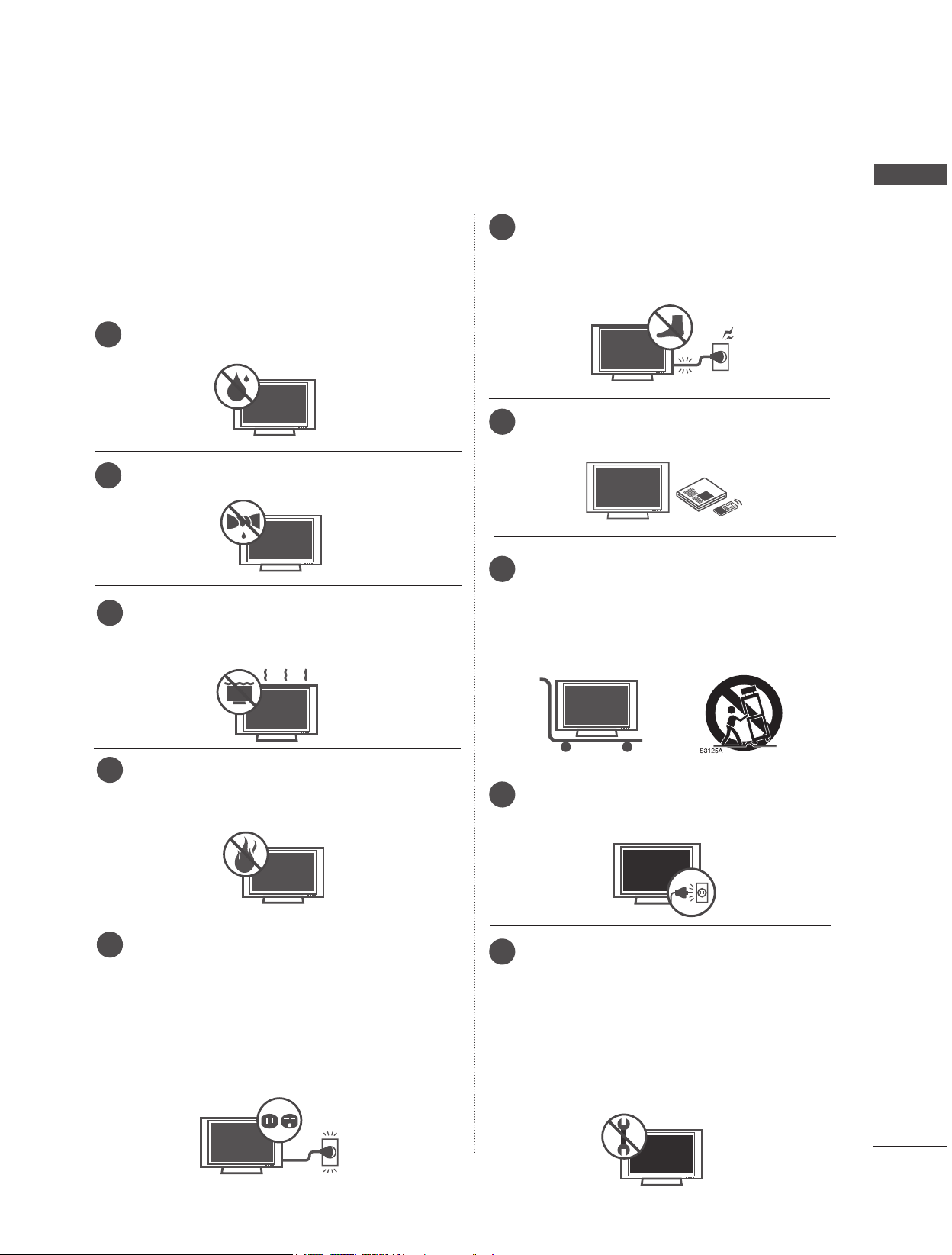
WICHTIGE SICHERHEITSHINWEISE
Lesen Sie diese Sicherheitshinweise.
Bewahren Sie diese Sicherheitshinweise gut auf.
Befolgen Sie alle Warnhinweise.
Halten Sie sich an alle Anweisungen.
Verwenden Sie das Gerät nicht in unmittelbar-
1
er Nähe zu Wasser.
Reinigen Sie das Gerät nur mit einem trock-
2
enen Tuch.
Verlegen Sie das Kabel so, dass es nicht
6
betreten oder anderweitig zusammengedrückt
wird. Dies gilt besonders für den Bereich der
Stecker, die Steckerbuchsen und die Stelle, an
der das Kabel aus dem Gerät tritt.
Verwenden Sie nur vom Hersteller empfoh-
7
lenes Zubehör.
-MMUNGEN
SICHERHEITSBESTI
Sorgen Sie dafür, dass die Lüftungsöffnungen
3
nicht blockiert werden. Installieren Sie das Gerät
entsprechend den Anweisungen des Herstellers.
Betreiben Sie das Gerät nicht in der Nähe von
4
Wärmequellen, wie Radiatoren, Heizregistern,
Öfen oder anderen Wärme produzierenden
Geräten (einschließlich Verstärkern).
Umgehen Sie auf keinen Fall die
5
Sicherheitsvorkehrungen des verpolungssicheren
oder mit Erdungsleiter versehenen Netzsteckers.
Ein verpolungssicherer Stecker hat zwei unterschiedlich breite Kontaktstifte. Ein mit Erdungsleiter
versehener Stecker hat zwei Kontaktstifte und
einen dritten Erdungsstift. Der breite Kontaktstift
bzw. der Erdungsstift dienen Ihrer Sicherheit. Wenn
der Stecker nicht in Ihre Steckdose passt, wenden
Sie sich bitte an einen Elektriker.
Verwenden Sie ausschließlich den vom
8
Hersteller angegebenen oder zusammen mit
dem Gerät verkauften Rollwagen, Ständer,
Dreifuß, Wandhalter oder Tisch. Wenn Sie
einen Rollwagen verwenden, achten Sie beim
Transport des Geräts auf Ihre Füße, um
Fußverletzungen zu vermeiden.
Trennen Sie das Gerät bei Gewitter oder bei
9
längerer Nutzungspause vom Stromnetz.
Wenden Sie sich bei Problemen an einen
10
qualifizierten Kundendienstmitarbeiter. Bitte
nehmen Sie Kontakt mit dem Kundendienst
auf, wenn das Gerät in irgendeiner Weise
beschädigt wurde, z. B. wenn das Stromkabel
oder der Stecker defekt sind, Flüssigkeit über
das Gerät ausgeschüttet wurde oder
Gegenstände in das Gerät gelangt sind, das
Gerät Regen oder Feuchtigkeit ausgesetzt
war, das Gerät nicht ordnungsgemäß funktioniert oder das Gerät fallen gelassen wurde.
3
Page 28
SICHERHEITSBESTIMMUNGEN
-MMUNGEN
Vermeiden Sie jede Berührung des Geräts
SICHERHEITSBESTI
11
oder der Antenne während eines Gewitters.
Falls der Monitor an der Wand montiert wird,
12
darf er nicht an den Netz- und Signalkabeln
auf der Rückseite des Monitors aufgehängt
werden.
Setzen Sie das Gerät keinen Erschütterungen
13
oder Stößen aus, und sorgen Sie dafür, dass
keine Gegenstände in das Gerät oder auf die
Bildschirmseite fallen.
VORSICHTSHINWEIS zum Netzkabel:
14
Es empfiehlt sich, einen separaten Schaltkreis
für das Gerät zu verwenden, der nur dieses
eine Gerät mit Strom versorgt. Lesen Sie zur
Sicherheit auf der Spezifikationsseite dieses
Benutzerhandbuchs nach.
Schließen Sie nicht zu viele Geräte an ein
und dieselbe Netzsteckdose an, da anderenfalls Brand- oder Stromschlaggefahr besteht.
Steckdosen sollten niemals überlastet werden. Überlastete, lockere oder beschädigte
Steckdosen, Verlängerungskabel, blanke
Netzkabel oder beschädigte bzw. rissige
Isolationen bergen die Gefahr von
Stromschlägen oder Bränden. Überprüfen
Sie das Kabel an Ihrem Gerät regelmäßig.
Weist es Anzeichen von Beschädigung oder
Abnutzung auf, trennen Sie das Stromkabel
vom Netz, und verwenden Sie das Gerät
nicht weiter. Lassen Sie das Kabel durch
einen autorisierten Servicepartner ersetzen.
Schützen Sie das Netzkabel vor mechanischen Beschädigungen, wie z. B. Verdrehen,
Knicken, Eindrücken, Einklemmen in einer
Tür oder Darauftreten. Achten Sie besonders
auf die Stecker, Steckdosen und den Bereich,
an dem das Kabel aus dem Gerät tritt.
Ziehen Sie vor dem Zusammenbau des
Monitors den Netzstecker. Verwenden Sie
das Gerät nicht, wenn das Netzkabel
beschädigt oder locker ist. Halten Sie das
Netzkabel beim Ziehen aus der Steckdose
am Netzstecker fest. Ziehen Sie nicht am
Netzkabel selbst, wenn Sie den Monitor vom
Stromnetz trennen möchten.
WARNUNG: Das Gerät darf weder Regen
15
noch Feuchtigkeit oder anderen Flüssigkeiten
ausgesetzt werden. Es besteht Brand- bzw.
Stromschlaggefahr. Fassen Sie das Gerät
nicht mit nassen Händen an. Installieren Sie
das Gerät nicht in der Nähe von brennbaren
Gegenständen, wie Benzin oder Kerzen, und
nicht unmittelbar in der Nähe der Klimaanlage.
Sorgen Sie dafür, dass nichts auf den
16
Monitor tropft oder spritzt, und stellen Sie
keine mit Flüssigkeit gefüllten Gegenstände,
wie Vasen, Tassen usw., auf das Gerät
selbst oder darüber (z. B. auf Regalen über
dem Monitor).
ERDUNG
17
Vergewissern Sie sich, dass die Steckdose,
über die Sie das Gerät mit dem Stromnetz
verbinden, ordnungsgemäß geerdet ist, um
Stromschläge zu vermeiden. Falls keine Erdung
möglich ist, sollte ein separater
Überlastungsschalter verwendet und von einem
qualifizierten Elektriker installiert werden.
Schließen Sie die Erdung niemals an die
Telefonleitung, Blitzableiter oder Gasrohre an.
Steckdose
Kurzschlussschutzschalter
TRENNEN DES GERÄTS VON DER
18
STROMVERSORGUNG
Wenn Sie das Gerät vom Stromnetz trennen möchten, müssen Sie den Netzstecker
aus der Steckdose ziehen. Dieser Stecker
muss jederzeit gut zugänglich sein.
Durch das Ausschalten des Geräts über die
19
Fernbedienung wird das Gerät nicht vom
Stromnetz getrennt.
4
Page 29
Reinigung
20
Ziehen Sie zum Reinigen das Netzkabel ab,
und wischen Sie das Gerät vorsichtig mit
einem weichen Tuch ab, um Kratzer zu vermeiden. Sprühen Sie weder Wasser noch
andere Flüssigkeiten direkt auf den Monitor,
um die Gefahr von Stromschlägen zu vermeiden. Verwenden Sie zum Reinigen keine
Chemikalien, wie Alkohol, Verdünnung oder
Benzin.
Transport
21
Kontrollieren Sie, dass das Produkt ausgeschaltet ist, von der Stromversorgung getrennt wurde und sämtliche Kabel entfernt wurden. Bei größeren Bildschirmen sind für den
Transport möglicherweise zwei oder mehr
Personen erforderlich. Üben Sie keinen Druck
auf die Vorderseite des Monitors aus.
Belüftung
22
Installieren Sie den Monitor an einem gut
belüfteten Platz. Platzieren Sie das Gerät nicht
in einem umschlossenen Raum, wie z. B. in
einem Bücherregal. Decken Sie das Gerät nicht
mit einem Tuch oder einem anderen Material (z.
B. Plastik) ab, so lange es an das Stromnetz
angeschlossen ist. Installieren Sie das Gerät
nicht an einem übermäßig staubigen Ort.
Berühren Sie nicht die Lüftungsöffnungen.
23
Wenn der Monitor über längere Zeit läuft,
können die Lüftungsöffnungen heiß werden.
Wenn Sie Rauchgeruch oder anderen Geruch
24
wahrnehmen bzw. das Gerät seltsame
Geräusche von sich gibt, ziehen Sie das
Netzkabel, und wenden Sie sich an den
Kundendienst.
Setzen Sie das Gerät keinen Erschütterungen
27
oder Stößen aus, und sorgen Sie dafür,
dass keine Gegenstände in das Gerät oder
auf die Bildschirmseite fallen.
Es besteht Verletzungsgefahr. Außerdem
kann das Produkt beschädigt werden.
Wenn die Gefahr besteht, dass das Gerät
Stößen oder Schlägen ausgesetzt wird,
muss ein Schutz am Gerät angebracht werden.
Das Gerät sollte von einem vom Geschäft
28
benannten qualifizierten Techniker installiert werden.
Die Installation durch nicht qualifizierte
Personen ist sehr gefährlich und kann zu
Verletzungen oder zum Tod führen.
Hängen Sie sich nicht an das Produkt, und
29
schützen Sie es vor Erschütterungen.
Anderenfalls kann es passieren, dass das
Produkt herunterfällt und Verletzungen
verursacht.
Stellen Sie das Produkt auf einem ebenen
30
Boden (also nicht auf einer Treppe oder
einer schrägen Fläche) auf,
da das Gerät sonst aus dem Gleichgewicht
geraten und fallen könnte, was Verletzungen
oder Schäden am Produkt zur Folge haben
kann.
-MMUNGEN
SICHERHEITSBESTI
Drücken Sie nicht mit der Hand oder einem
25
spitzen Gegenstand, wie einem Nagel,
Bleistift oder Kugelschreiber, auf das Panel,
und achten Sie darauf, es nicht zu zerkratzen.
Schützen Sie das Gerät vor direkter
26
Sonneneinstrahlung.
Ziehen Sie vor dem Installieren den
31
Netzstecker aus der Steckdose.
Anderenfalls besteht die Gefahr von
Bränden und Stromschlägen.
Tragen Sie beim Installieren des Geräts
32
Arbeitshandschuhe,
um Verletzungen zu vermeiden.
Achten Sie auf scharfe Kanten am Produkt.
Gehen Sie während und nach der Installation
vorsichtig vor, um Verletzungen zu vermeiden.
5
Page 30
VORBEREITUNG
VORBEREITUNG
ZUBEHÖR
Prüfen Sie, ob folgendes Zubehör mit Ihrem monitor-Gerät geliefert wurde. Sollte etwas fehlen, wenden Sie sich bitte an den Händler, bei dem Sie dieses Produkt erworben haben.
VORBEREITUNG
■ Die Abbildung kann vom Aussehen Ihres Geräts abweichen.
Handbuch des
Eigentümers
MODULANORDNUNG
Platzieren Sie die Module wie in der folgenden Abbildung dargestellt.
Separat erhältlich
PAC60C1B
(Zubehörbox)
60PJ101C
1
60PJ102C
2
60PJ103C
3
Modell
60PJ1*** 600 * 400 M8 4
6
VESA
(A * B)
StandardSchraube
Menge
60PJ104C
4
B
A
Page 31
INFORMATIONEN ZUR RÜCKSEITE
■ Die Abbildung kann vom Aussehen Ihres Geräts abweichen.
1
2
DVI OUT DVI IN
(SERVICE ONLY)
HDMI
USB
RGB OUT
RGB IN
CONTROL
TX
SPEAKER
(8)
DVI OUT DVI IN
RX
AC-IN
USB
(SERVICE ONLY)
HDMI/ DVI
RGB OUT
RGB IN
SPEAKER
(8)
VORBEREITUNG
3
1
Anschlussbuchse für Stromkabel
Dieses Fernsehgerät ist auf den Betrieb mitWechselstrom ausgelegt. Die pannung fin-
den Sie auf der Seite„Spezifikationen “.
Versuchen Sie niemals,das Gerät mit
Gleichstrom zu betreiben.
2
„CONTROL“-ANSCHLÜSSE (TX, RX)
Anschlüsse zum Ausgleich des
Luminanzunterschieds. Verbinden Sie die
Module (Sets) über das mitgelieferte LANKabel miteinander – vom „TX“-Anschluss
eines Moduls zu den „RX“-Anschlüssen der
anderen Module.
3
RS-232-C-ANSCHLUSS (STEUERUNG
UND SERVICE) – AUSGANG („OUT“)
Verbinden Sie zum Steuern eines anderen
Moduls den RS-232C-Ausgang („Out“) über
ein RS-232C-Kabel mit dem RS-232CEingang („IN“) des anderen Moduls.
EINGANG („IN“)
Verbinden Sie diesen Eingang mit dem
RS-232C-Ausgang eines PC.
5 6 7 8 94
5
„USB (Service only)“
USB-Eingang für Software-Aktualisierungen
„HDMI/DVI“
Zum Anschluss einer HDMI/DVI-Quelle
6
„RGB OUT“
Sie können das RGB-Signal auf einem
anderen Moduls ausgeben. Verbinden Sie
den RGB-Ausgang mit dem PC-Eingang
eines anderen Moduls.
„RGB IN“
Zum Verbinden mit einem PC-Ausgang
7
„AUDIO (RGB/DVI)“
1/8"-Kopfhörerbuchse für analogen
PC-Audio-Eingang
„REMOTE CONTROL IN“
Zum Anschluss eines kabelgebundenen
IR-Empfängers
8
Komponent-Eingang
Für den Anschluss eines Komponent-Video
oder Audio-Geräts
4
„DVI OUT“ / „DVI IN“
Zum Anschluss eines DVI-Kabels zur
Übertragung des DVI-(VIDEO)-Signals
9
Lautsprecheranschlüsse
Zum (optionalen) Anschluss externer
Lautsprecher
7
Page 32
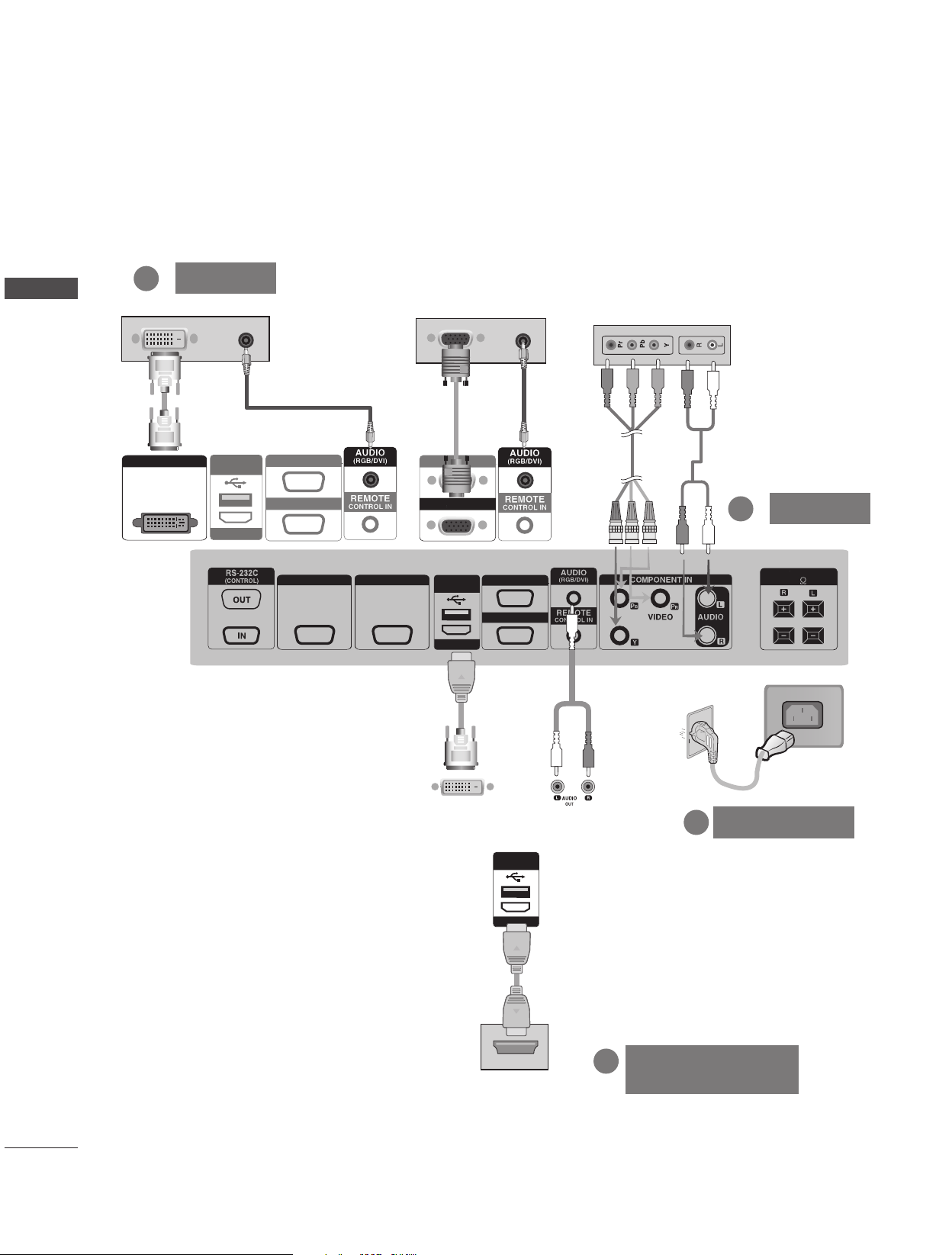
EINRICHTEN EXTERNER GERÄTE
HDTV Receiver
EINRICHTEN EXTERNER GERÄTE
ÜBERBLICK ÜBER DIE ANSCHLÜSSE
■ Die Abbildung kann vom Aussehen Ihres Geräts abweichen.
EINRICHTEN EXTERNER GERÄTE
1
DVI IN
PC
USB
(SERVICE ONLY)
HDMI/ DVI
oder
RGB OUT
RGB IN
DVI OUT DVI IN
RGB OUT
RGB IN
USB
(SERVICE ONLY)
HDMI/ DVI
RGB OUT
RGB IN
DVD / STB Receiver
1
DVD/STB
SPEAKER
(8)
VCR/DVD/Set-top Box back
oder
USB
(SERVICE ONLY)
HDMI/ DVI
VCR/DVD/Set-top Box back
VIDEOREKORDER /
1
DVD/STB
NETZKABEL
2
8
Page 33
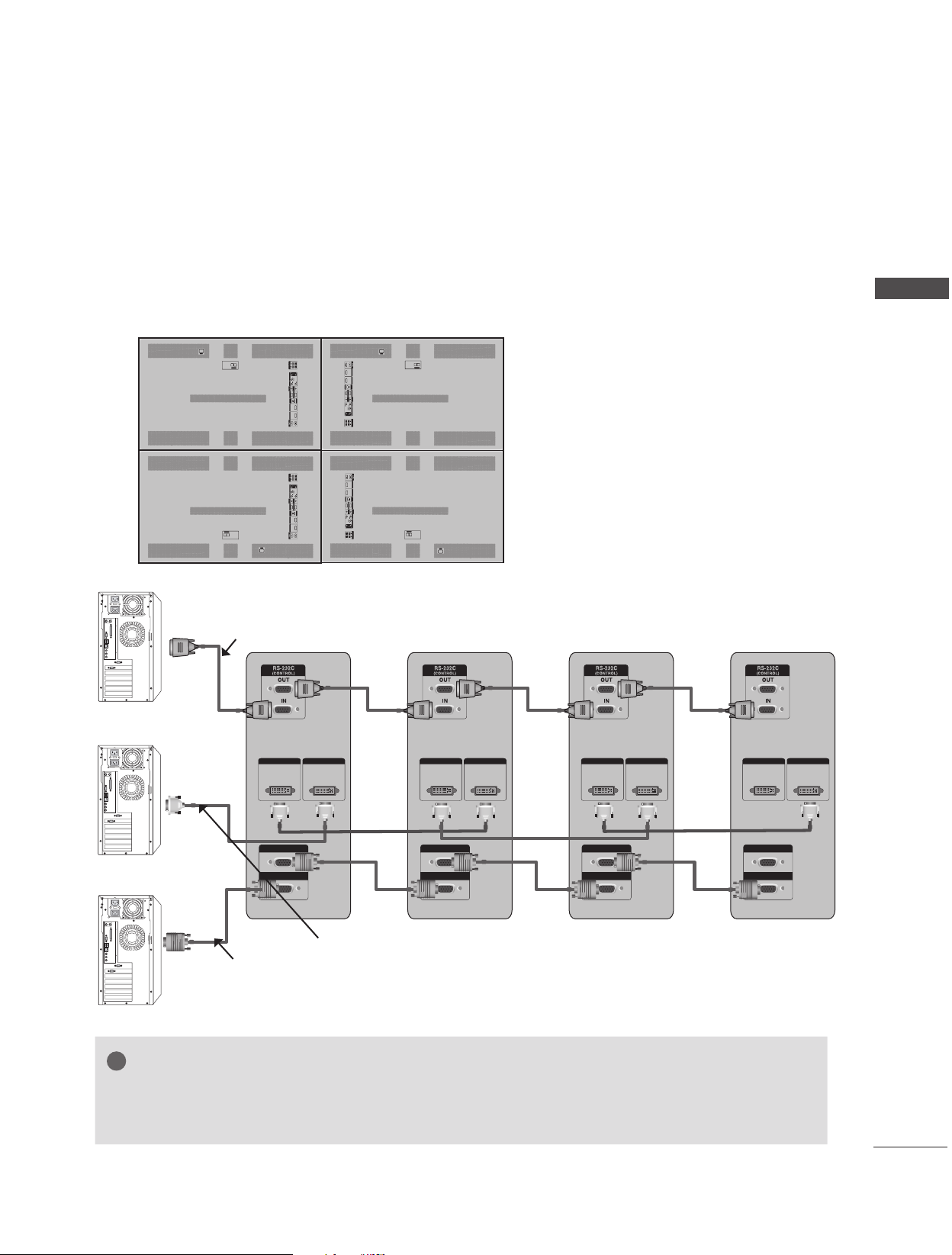
RGB-AUSGÄNGE
DVI OUT DVI IN
(SERVICE ONLY)
USB
HDMI
RGB OUT
RGB IN
SPEAKER
(8)
TX
RX
CONTROL
AC-IN
DVI OUT DVI IN
(SERVICE ONLY)
USB
HDMI
RGB OUT
RGB IN
SPEAKER
(8)
TX
RX
CONTROL
DVI OUT DVI IN
(SERVICE ONLY)
USB
HDMI
RGB OUT
RGB IN
SPEAKER
(8)
DVI OUT DVI IN
(SERVICE ONLY)
USB
HDMI
RGB OUT
RGB IN
SPEAKER
(8)
TX
RX
CONTROL
AC-IN
TX
RX
CONTROL
AC-IN
AC-IN
!
Verwenden Sie diese Funktion, wenn Sie ANALOGE RGB-Signale eines PCs auf dem anderen Produkt anzeigen
möchten.
•VerwendungverschiedenerProdukte,dieaneinanderangeschlossensindSchließenSieeinEnde
des Signaleingangskabels (15-Pin-D-Sub-Signalkabel) an den RGB OUT.Anschluss von Produkt 1
an und schließen Sie das andere Ende an den RGB IN.
EINRICHTEN EXTERNER GERÄTE
RS-232C
AC-IN
TX
RX
CONTROL
CONTROL
TX
RX
(8)
SPEAKER
RGB IN
RGB OUT
USB
HDMI
(SERVICE ONLY)
DVI OUT DVI IN
(8)
SPEAKER
RGB IN
RGB OUT
USB
HDMI
(SERVICE ONLY)
DVI OUT DVI IN
AC-IN
AC-IN
TX
RX
DVI OUT DVI IN
(SERVICE ONLY)
HDMI
USB
RGB OUT
RGB IN
SPEAKER
(8)
DVI OUT DVI IN
(SERVICE ONLY)
HDMI
USB
RGB OUT
RGB IN
SPEAKER
(8)
CONTROL
CONTROL
TX
RX
AC-IN
RÜCKSEITE
RS-232C-Kabel (max. 15 m)
DVI OUT DVI IN
DVI OUT DVI IN
DVI OUT DVI IN
DVI OUT DVI IN
DVI
RGB OUT
RGB IN
RGB OUT
RGB IN
RGB OUT
RGB IN
RGB OUT
RGB IN
DVI-Verbindung (max. 5 m)
RGB-Verbindung (max. 5 m)
RGB
HINWEIS
►Wenn längere Verbindungen erforderlich sind, verwenden Sie einen DVI-Verstärker oder ein DVI-
Glasfaserkabel.
►Komponente- und HDMI-Kabel darf max. 5 m lang sein.
9
Page 34
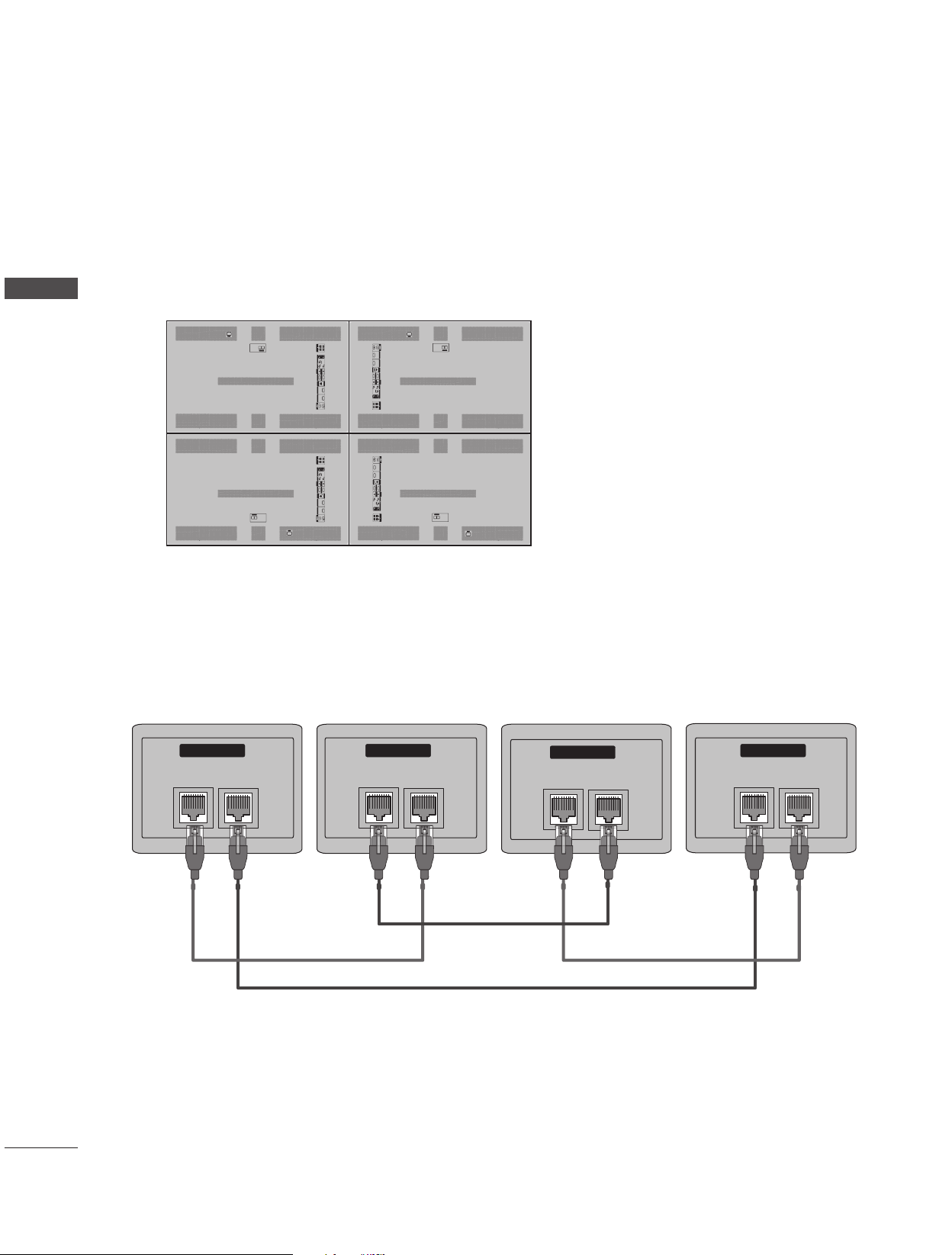
EINRICHTEN EXTERNER GERÄTE
DVI OUT DVI IN
(SERVICE ONLY)
USB
HDMI
RGB OUT
RGB IN
SPEAKER
(8)
AC-IN
DVI OUT DVI IN
(SERVICE ONLY)
USB
HDMI
RGB OUT
RGB IN
SPEAKER
(8)
TX
RX
CONTROL
DVI OUT DVI IN
(SERVICE ONLY)
USB
HDMI
RGB OUT
RGB IN
SPEAKER
(8)
DVI OUT DVI IN
(SERVICE ONLY)
USB
HDMI
RGB OUT
RGB IN
SPEAKER
(8)
TX
RX
CONTROL
AC-IN
TX
RX
CONTROL
AC-IN
AC-IN
TX
RX
CONTROL
VERBINDEN DER KABEL FÜR DIE KORREKTUR DES
LUMINANZUNTERSCHIEDS
It is a connector to compensate the luminance difference, and connect it using the LAN Cable inside
the Accessory box.
EINRICHTEN EXTERNER GERÄTE
AC-IN
TX
RX
CONTROL
CONTROL
TX
RX
(8)
SPEAKER
RGB IN
RGB OUT
USB
HDMI
(SERVICE ONLY)
DVI OUT DVI IN
(8)
SPEAKER
RGB IN
RGB OUT
USB
HDMI
(SERVICE ONLY)
DVI OUT DVI IN
AC-IN
AC-IN
TX
RX
DVI OUT DVI IN
(SERVICE ONLY)
HDMI
USB
RGB OUT
RGB IN
SPEAKER
(8)
DVI OUT DVI IN
(SERVICE ONLY)
HDMI
USB
RGB OUT
RGB IN
SPEAKER
(8)
CONTROL
CONTROL
TX
RX
AC-IN
RÜCKSEITE
Verbinden Sie den „TX“-Anschluss über das LAN-Kabel mit den „RX“-Anschlüssen der anderen
Module.
CONTROL
TX
RX
CONTROL
TX
RX
CONTROL
TX
RX
CONTROL
TX
RX
10
Page 35
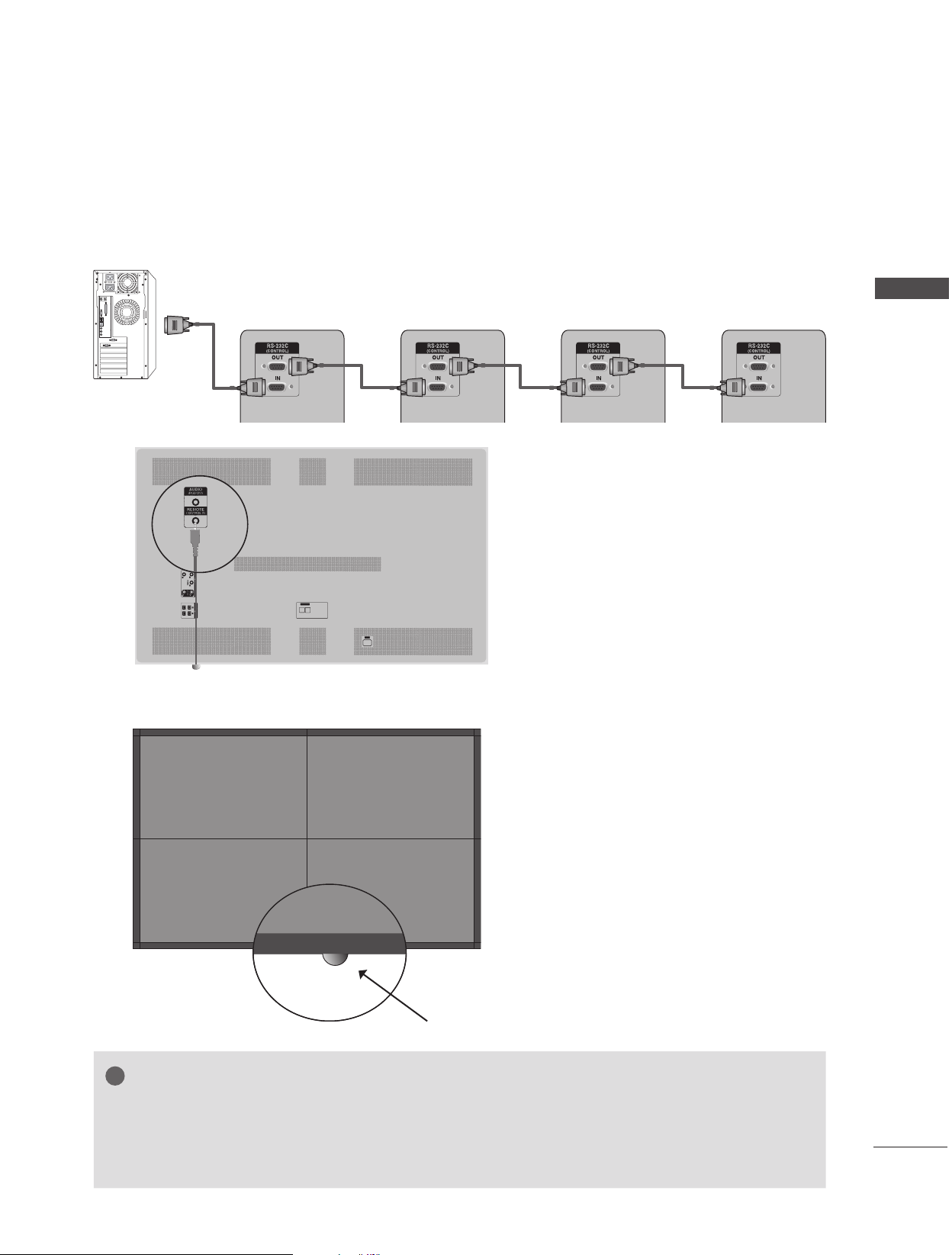
IR-EMPFÄNGER
DVI OUT DVI IN
(SERVICE ONLY)
USB
HDMI
RGB OUT
RGB IN
SPEAKER
(8)
TX
RX
CONTROL
AC-IN
!
Der IR-Empfänger wird für den Empfang des Signals der Fernbedienung benötigt und muss dazu an das Modul
angeschlossen werden.
RS-232C-Kabel (max. 15 m)
EINRICHTEN EXTERNER GERÄTE
PC
DVI OUT DVI IN
(SERVICE ONLY)
HDMI
USB
RGB OUT
RGB IN
CONTROL
TX
SPEAKER
(8)
RX
AC-IN
Vorderseite
Fernbedienungssensor
HINWEIS
► Installieren Sie den IR-Empfänger am ersten Modul, das mit dem Computer und dem RS-232C-Kabel ver-
bunden ist.
► Das IR-Signal der Fernbedienung wird über das RS-232C-Kabel in Reihe an die anderen Module
weitergeleitet.
11
Page 36
EINRICHTEN EXTERNER GERÄTE
INPUT
OK
SPEAKER
(8)
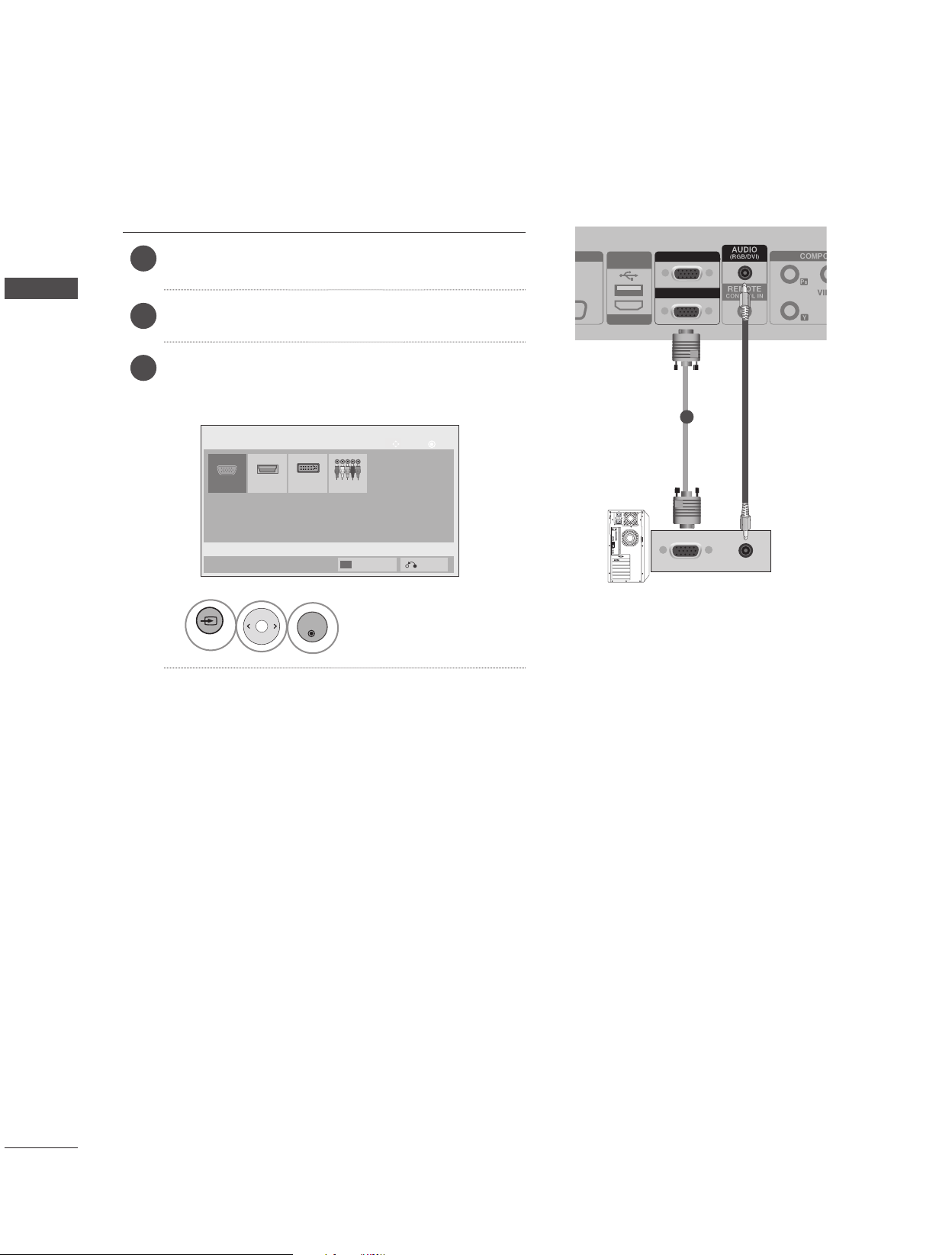
„RGB IN“
EINRICHTEN EXTERNER GERÄTE
Verbinden Sie den RGB-Ausgang des PC mit
1
der RGB IN-Buchse am Monitor.
Schalten Sie den PC und den Monitor ein.
2
Wählen Sie ein Eingangssignal.
3
Drücken Sie INPUT (Quelle) auf der
Fernbedienung, um ein Eingangssignal auszuwählen.
Eingangsliste
1
RGB
HDMI
KomponenteDVI-D
Eingangsbezeichnung
Wählen sie die option
Bew.
RGB.
Ausgang
USB
(SERVICE ONLY)
HDMI/ DVI
OK
RGB OUT
RGB IN
1
PC
12
Page 37
HDMI-EINGANG
INPUT
OK
SPEAKER
(8)
RGB OUT
RGB IN
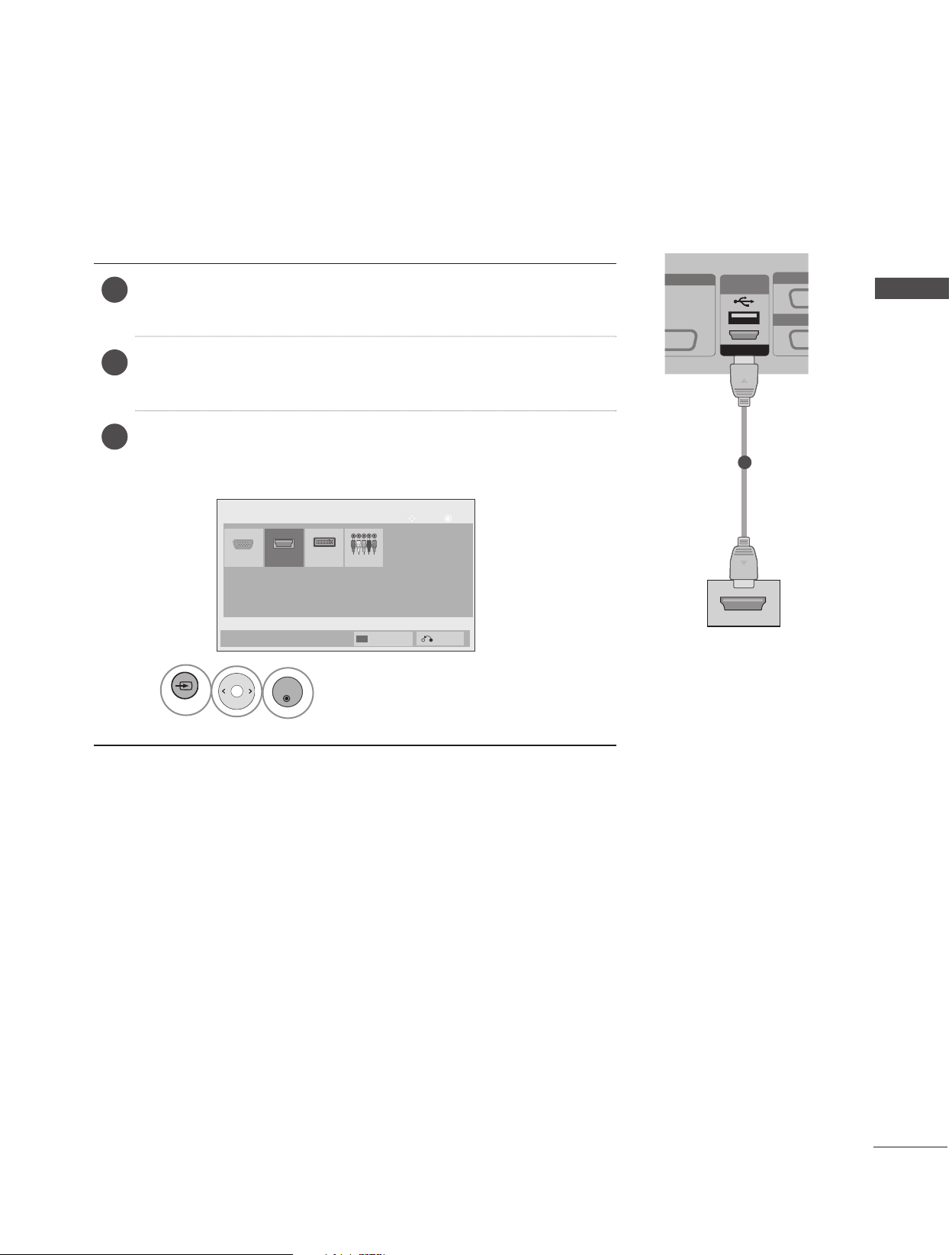
Schließen Sie den HDMI-Ausgang des externen Geräts
1
(Digitalempfänger, DVD-Player, usw.) an die HDMI/ DVI-Buchse
des Monitors an.
Schalten Sie das externe Gerät ein.
2
(Anweisungen zum Betrieb finden Sie im Handbuch des externen Geräts.)
Wählen Sie ein Eingangssignal.
3
Drücken Sie INPUT (Quelle) auf der Fernbedienung, um ein
Eingangssignal auszuwählen.
1
Eingangsliste
RGB
HDMI
KomponenteDVI-D
Eingangsbezeichnung
Wählen sie die option
Bew.
OK
Ausgang
HDMI.
USB
(SERVICE ONLY)
HDMI/ DVI
1
externe Geräte
EINRICHTEN EXTERNER GERÄTE
13
Page 38
EINRICHTEN EXTERNER GERÄTE
INPUT
OK
SPEAKER
(8)
HDMI-ZU-DVI-EINGANG
EINRICHTEN EXTERNER GERÄTE
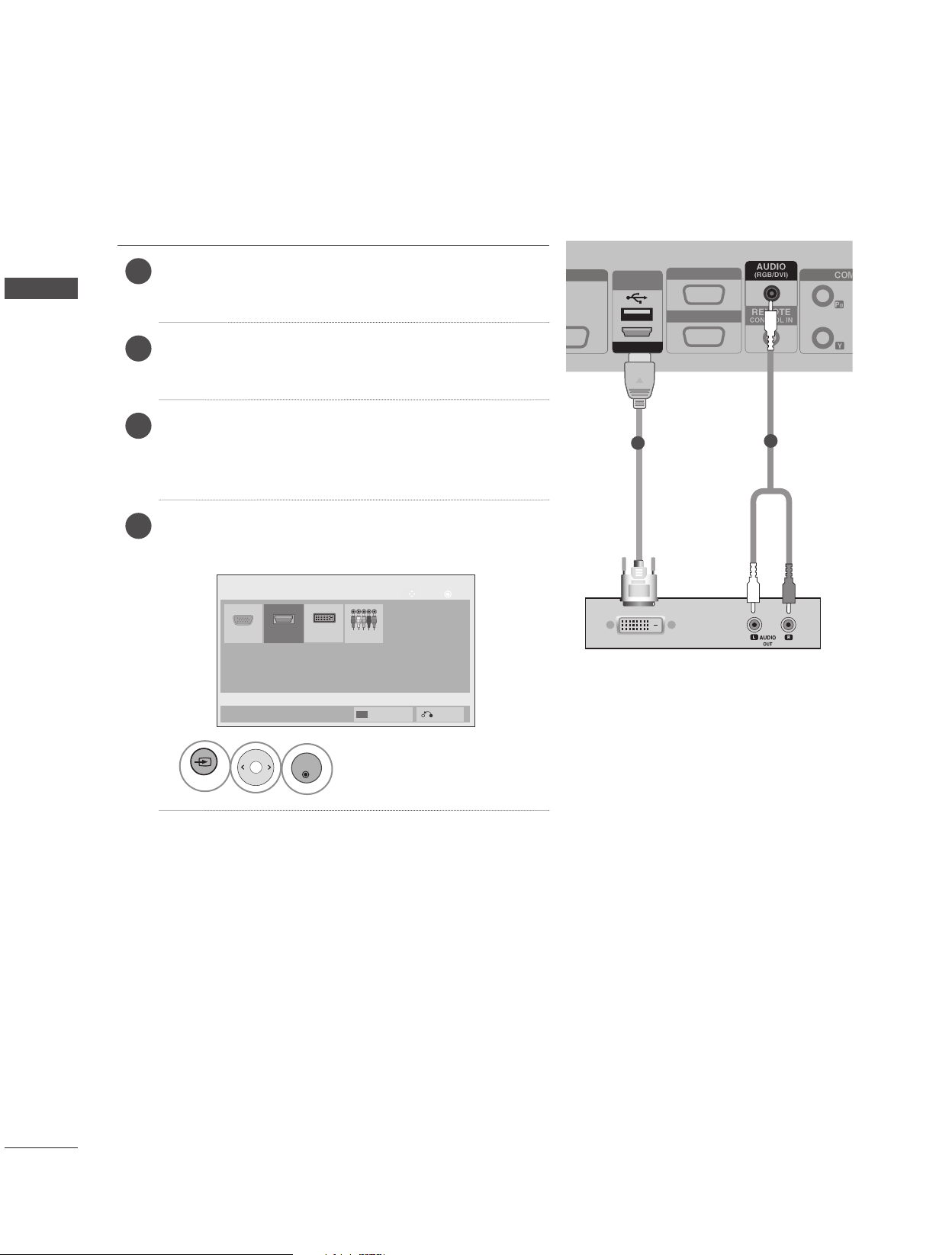
Schließen Sie den Digitalempfänger oder den DVI-
1
Ausgang des PC an die HDMI/ DVI-Buchse des
Monitors an.
Schließen Sie den Audioausgang der digitalen Set-
2
Top-Box oder den PC-Audioausgang an die
AUDIO (RGB/DVI)-Buchse des Monitors an.
Schalten Sie den Digitalempfänger oder den PC
3
und den Digitalempfänger ein.
(Informationen zur digitalen Set-Top-Box oder zum
PC finden Sie im entsprechenden Handbuch.)
Wählen Sie ein Eingangssignal.
4
Drücken Sie INPUT (Quelle) auf der Fernbedienung, um
ein Eingangssignal auszuwählen.
Eingangsliste
RGB
HDMI
KomponenteDVI-D
Bew.
USB
(SERVICE ONLY)
HDMI/ DVI
1
OK
RGB OUT
RGB IN
2
1
Eingangsbezeichnung
Ausgang
Wählen sie die option
HDMI.
14
Page 39
DVI-EINGANG
SPEAKER
(8)
INPUT
OK
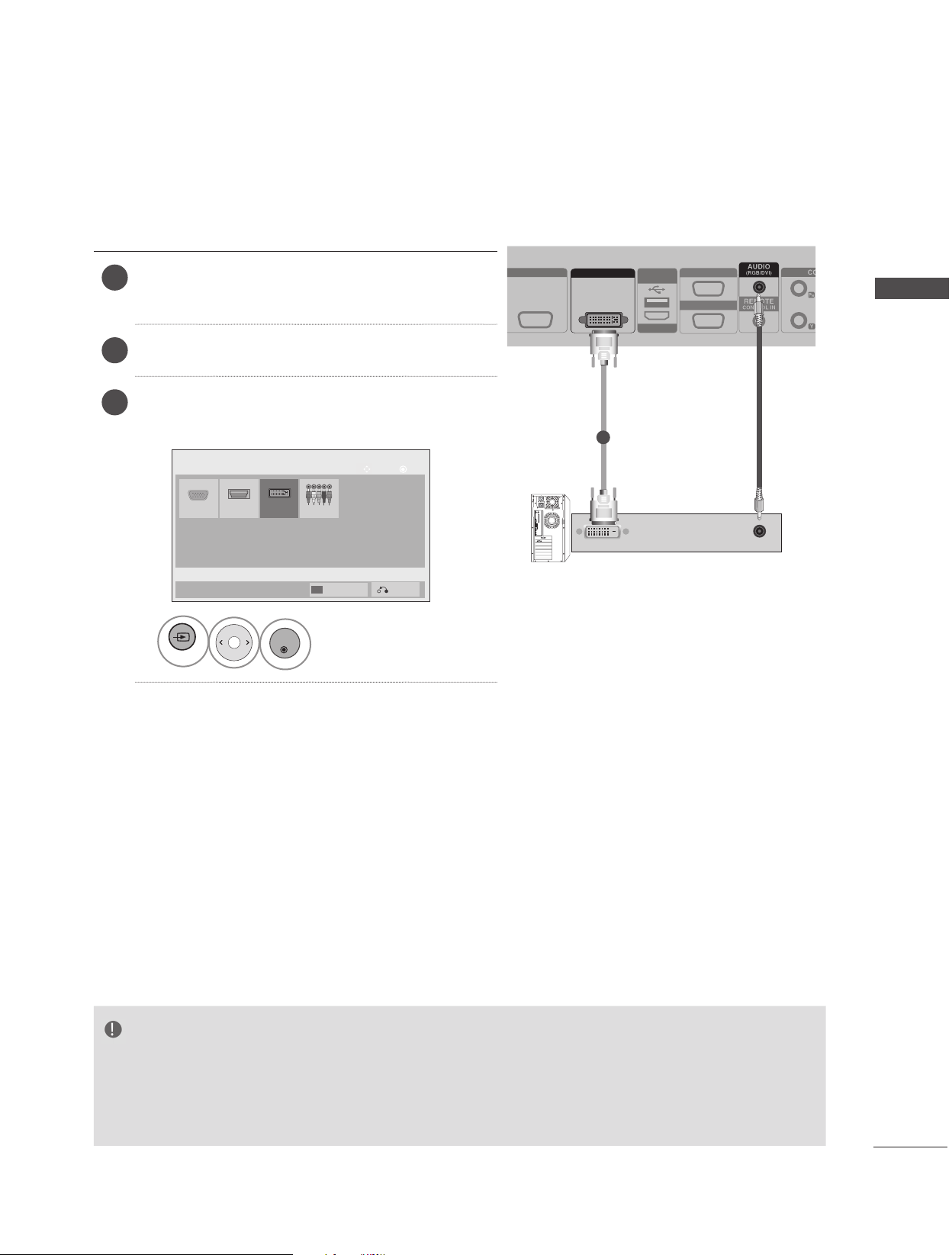
Schließen Sie den DVI-Ausgang des PC an
1
die DVI IN-Buchse des Monitors an.
Turn on the PC and the monitor.
2
Wählen Sie ein Eingangssignal.
3
Drücken Sie INPUT (Quelle) auf der Fernbedienung,
um ein Eingangssignal auszuwählen.
Eingangsliste
RGB
1
HDMI
KomponenteDVI-D
Eingangsbezeichnung
Wählen sie die option
Bew.
Ausgang
DVI-D.
DVI OUT
OK
DVI IN
1
USB
(SERVICE ONLY)
HDMI/ DVI
RGB OUT
RGB IN
EINRICHTEN EXTERNER GERÄTE
PC
HINWEIS
► Bei Schaltung in Reihe wird die HDCP (High-Bandwidth Digital Content Protection) Funktion nicht unterstüt-
zt.
► Bei einigen Modellen des Distributors wird die HDCP-Funktion möglicherweise nicht unterstützt.
► Diese Funktion ist nur im PC-Modus verfügbar.
15
Page 40
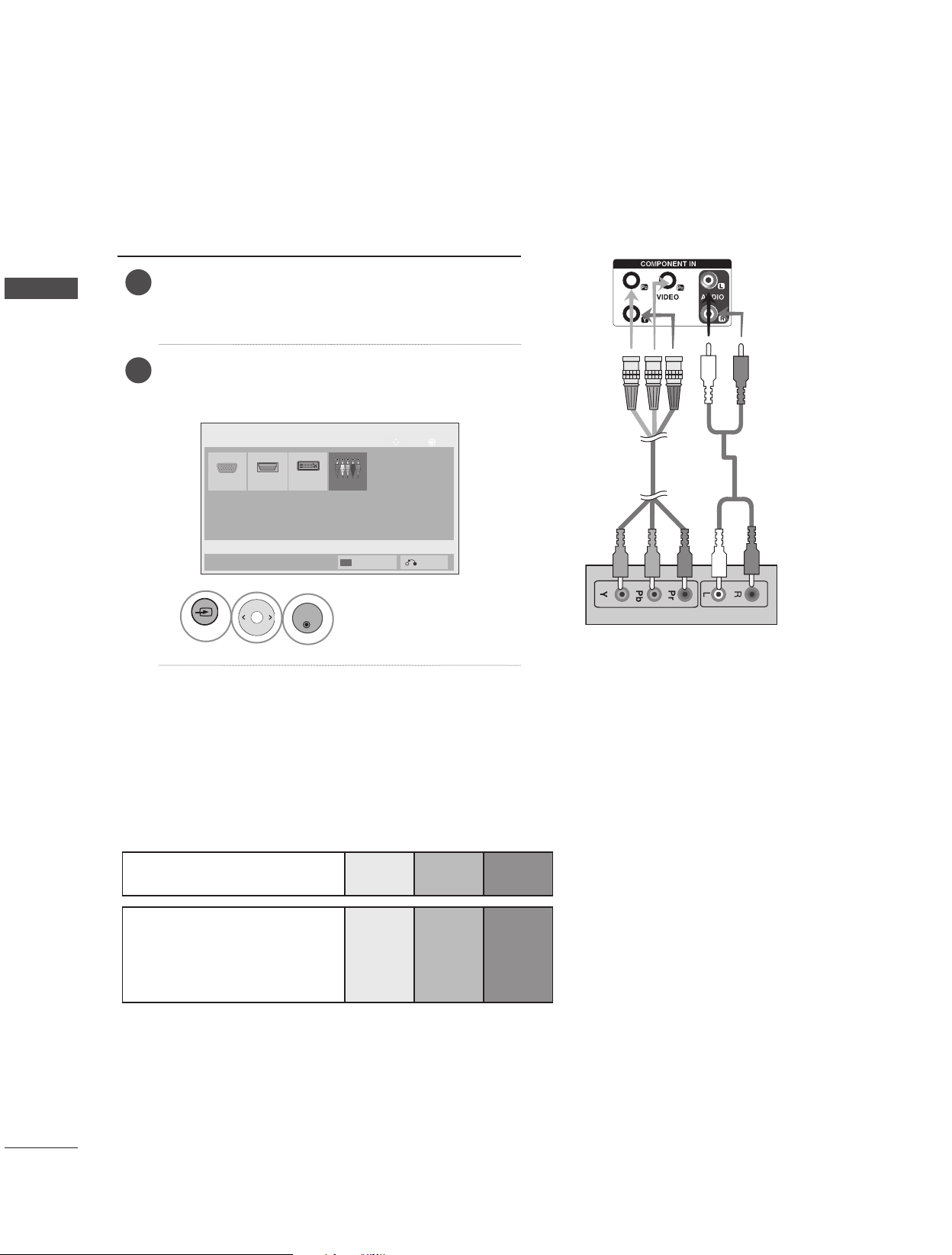
EINRICHTEN EXTERNER GERÄTE
INPUT
OK
KOMPONENTE-EINGANG
Schließen Sie das Video-/Audiokabel (siehe unten)
1
EINRICHTEN EXTERNER GERÄTE
und dann das Stromkabel an.
•SchließenSiedenEingangsanschlussderFarbe
entsprechend an.
Wählen Sie ein Eingangssignal.
2
Drücken Sie INPUT (Quelle) auf der Fernbedienung,
um ein Eingangssignal auszuwählen.
Eingangsliste
1
RGB
HDMI
KomponenteDVI-D
Eingangsbezeichnung
Wählen sie die option-
Bew.
Ausgang
OK
BNC-Kabel
(nicht enthalten)
Audiokabel
(nicht enthalten)
Component.
Digitalempfänger /
DVD-Player Gerät
Komponente Eingangsbuchsen
Schließen Sie den DVD-Spieler für eine bessere Bildqualität an die Komponent-Eingangsbuchsen an
(siehe unten).
Komponente-BuchsenamTV-
Gerät
Y PB PR
16
Videoausgänge am
DVDSpieler
Y P
B PR
Y B-Y R-Y
Y Cb Cr
Y Pb Pr
Page 41
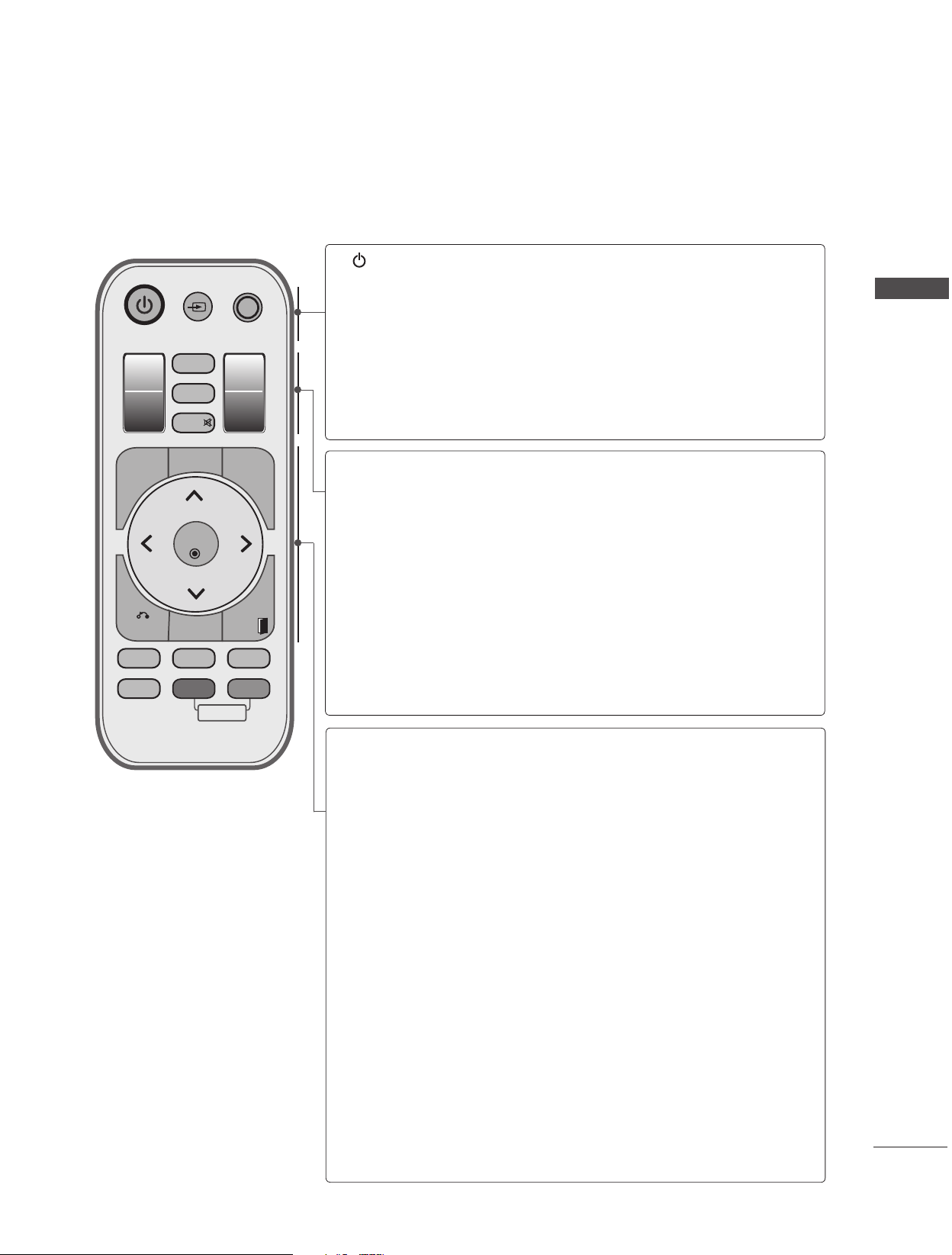
TASTENFUNKTIONEN DER FERNBEDIENUNG
(Separat erhältlich : PAC60C1B)
Richten Sie die Fernbedienung auf den Fernbedienungssensor am Monitor.
SET 1
SET 3
MENU
BACK
RGB
HDMI
INPUT
SET ALL
TILE MODE
MUTE
NATURAL
VOL
SET 2
SET 4
AUTO
CONFIG
+
OK
VOL
-
EXIT
ISM
COMP DVI
ON OFF
ID MODE
AV MODE
(POWER)
INPUT
AV MODE
SET 1 bis SET 4
SET ALL
TILE MODE
MUTE
Versetzt den Monitor in den Standby- bzw.
Betriebsmodus.
Um die 4 Module gleichzeitig im Standby-Modus
einzuschalten, warten Sie 10 Sekunden, bevor Sie
die Einschalttaste drücken.
Der externe Eingangsmodus wechselt in normaler
Folge.
Bild und Ton für angeschlossene AV-Geräte festlegen und einstellen.
Jedes Modul (SET) kann einzeln betrieben werden.
(Wenn Sie z. B. die Taste SET 1 drücken, läuft nur
60PJ101C.) Wenn Sie eine der Tasten SET 1 bis
SET 4 drücken, wirkt sich die Einschalttaste auf
alle Module aus.
Es können alle Panels auf einmal gesteuert werden.
Wenn Sie die Taste SET ALL drücken, können Sie
für jedes Modul eine andere Einstellung wählen.
Muss mit verschiedenen anderen Produkten
angezeigt werden.
Stellt den Ton Ein oder Aus.
EINRICHTEN EXTERNER GERÄTE
MENU
NATURAL
(Natürlich)
AUTO
CONFIG
TASTENFELD
(Nach oben(Vol +)/
Nach unten(Vol–)/Nach
links/Nach rechts)
OK
BACK
ISM
EXIT
Zeigt Bildschirmmenüs einzeln an. Schließt das
aktuelle Menü. Speichert Menüänderungen.
Leere Bereiche zwischen den Bildschirmen werden
entfernt, um ein natürlicheres Bild zu erhalten.
Nimmt automatische Einstellungen vor (funktioniert
nur bei analogem Signal).
Ermöglicht die Navigation in den On-Screen-Menüs und
die individuelle Anpassung der Systemeinstellungen.
Bestätigt Ihre Auswahl oder zeigt den aktuellen
Modus an.
Bringt den Benutzer zum vorherigen Schritt in einer
interaktiven Anwendung zurück.
Verhindert das Einbrennen von Bildern durch leichte Verschiebung des Farbblocks.
Beendet alle Einblendungen auf dem Bildschirm und
zeigt wieder das volle Monitorbild an.
17
Page 42
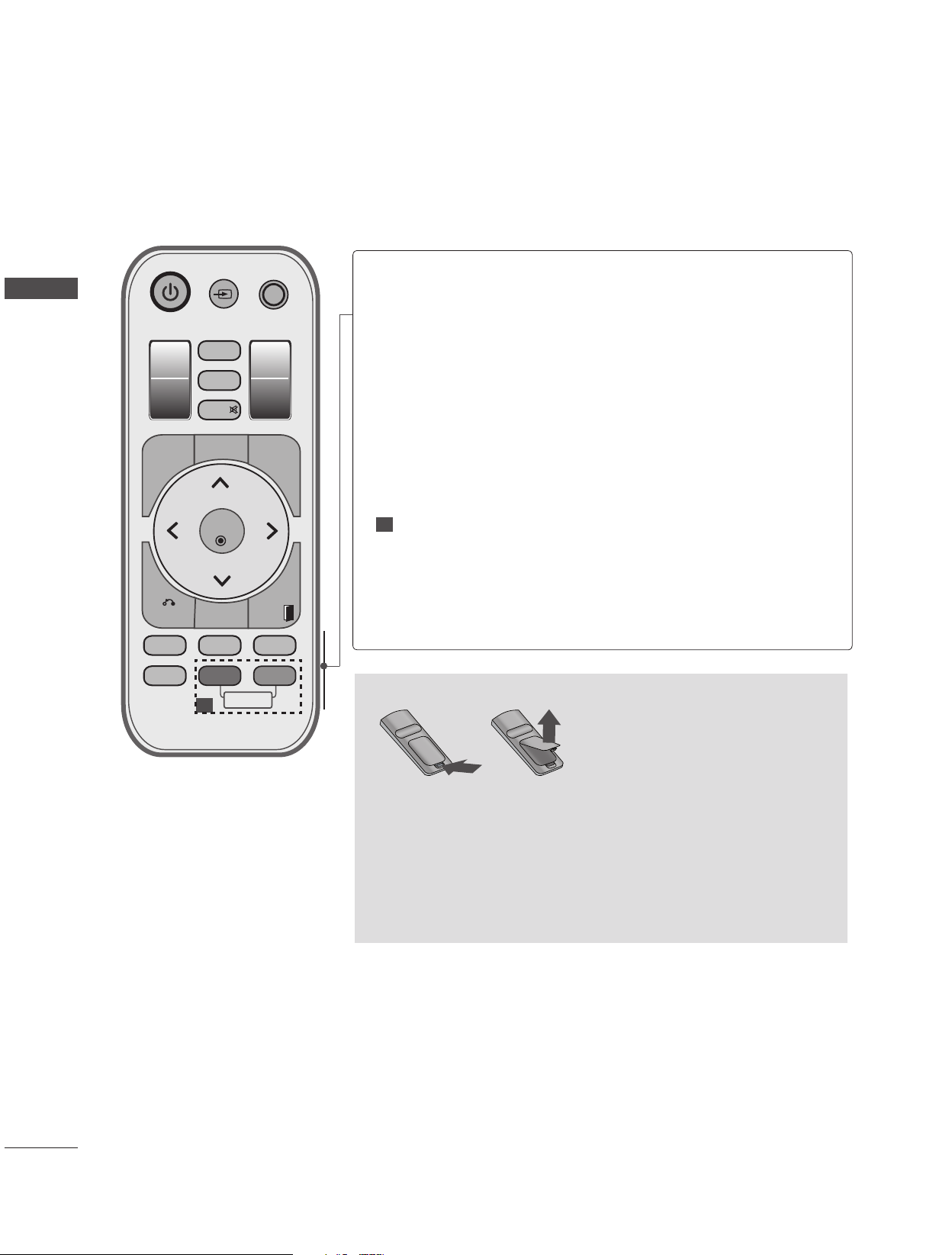
EINRICHTEN EXTERNER GERÄTE
Wählen Sie diese Quelle, wenn ein PC verwendet
RGB
wird (abhängig vom Anschluss).
EINRICHTEN EXTERNER GERÄTE
SET 1
SET 3
INPUT
SET ALL
TILE MODE
MUTE
AV MODE
COMP
SET 2
SET 4
Speichert Menüänderungen.
Wählen Sie diese Quelle, wenn ein DVD-Player
oder Digitalempfänger verwendet wird (abhängig
vom Anschluss).
Wählen Sie diese Quelle, wenn ein PC verwendet
DVI
wird (abhängig vom Anschluss).
MENU
BACK
RGB
HDMI
NATURAL
VOL
AUTO
CONFIG
+
OK
VOL
-
EXIT
ISM
COMP DVI
ON OFF
ID MODE
1
HDMI
Wählen Sie diese Quelle, wenn ein DVD-Player,
PC oder Digitalempfänger verwendet wird (abhängig vom Anschluss).
1
ID MODE
(Picture ID)
Wird auf allen Modulen dasselbe Bild angezeigt,
können Sie den Luminanzunterschied zwischen den
Modulen durch Festlegen derselben Bild-ID ausgleichen.
ID MODE - OFF (blaue Taste) dient zur Angabe
des Eingangs im Eingangslisten-Eingabestatus.
Einlegen der Batterien
■ Öffnen Sie die Batterieklappe auf der Rückseite der
Fernbedienung.
■ Legen Sie Batterien des angegebenen Typs mit der richtigen
Polung ein: + zu + und – zu –.
■ Legen Sie zwei 1,5-V-AAA-Batterien ein. Verwenden Sie niemals
gebrauchte und neue Batterien zusammen.
■ Gehen Sie zum Herausnehmen der Batterien in umgekehrterRei-
henfolge vor.
18
Page 43
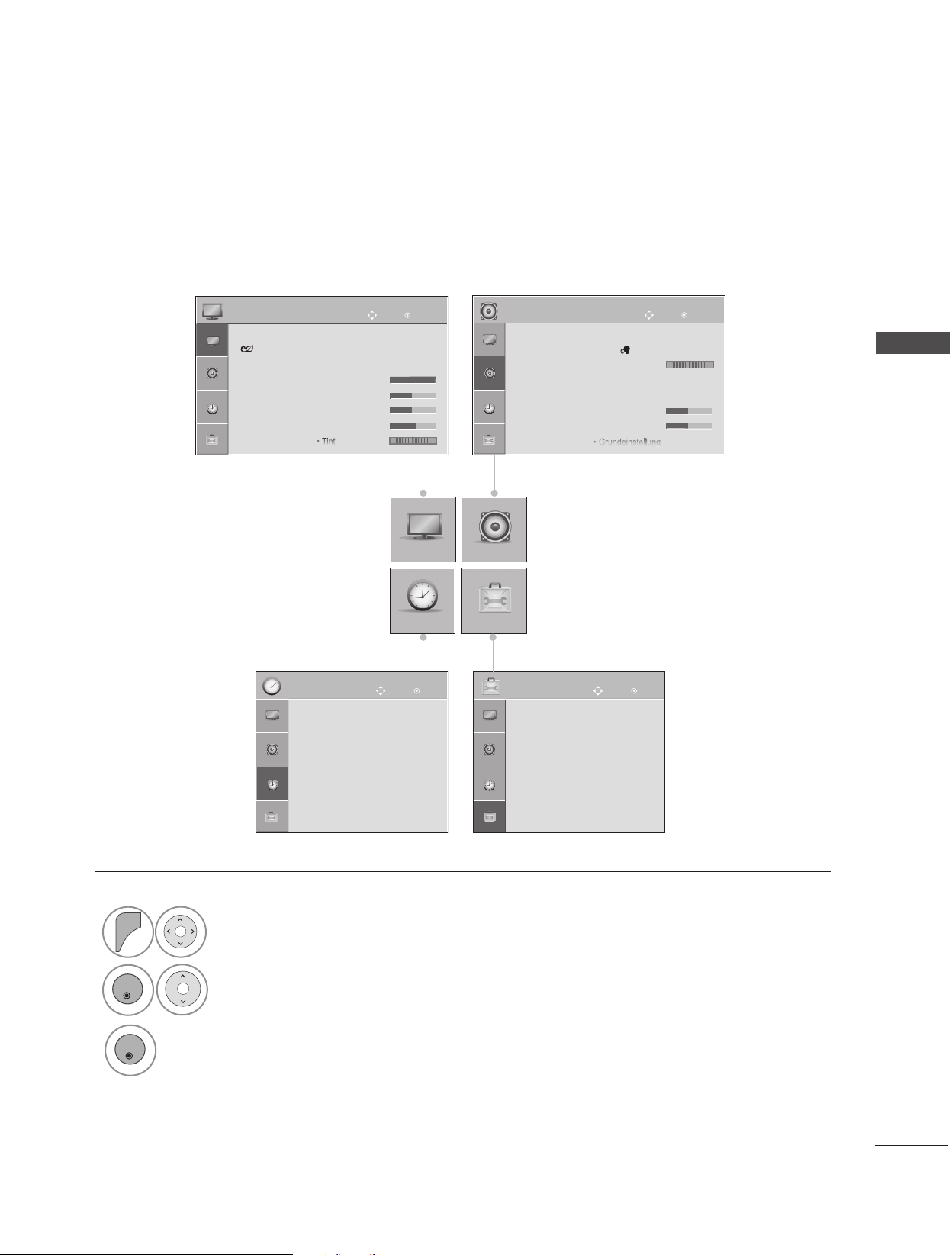
BENUTZERMENÜS
MENU
VOL
-
VOL
+
OK
VOL
-
VOL
+
OK
AUSWAHL UND EINSTELLUNG DER OSD-MENÜS
Das OSD (On-Screen Display) Ihres Monitors kann geringfügig von den Abbildungen in diesem
Handbuch abweichen.
■Die Abbildung kann vom Aussehen auf Ihrem Monitor abweichen.
BILD
●Format : 16:9
● Energie sparen : Aus
●Bildmodus : Standard
•Kontrast 100
•Helligkeit 50
•Schärfe 50
•Farbe 60
•Tint 0
ZEIT
●Uhr
●Ausschaltzeit : Aus
●Einschaltzeit : Aus
●Sleep Timer : Aus
●Einschaltverzögerung : Aus
● Autom. Aus : Aus
Bew.
OK
R G
BILD AUDIO
ZEIT
Bew.
OK
AUDIO
●Auto. Lautstärke : Aus
●Klare Stimme II : Aus 3
●Balance 0
●Ton-Modus : Standard
•InfiniteSound:Aus
•Höhen 50
•Bässe 50
•Grundeinstellung
OPTION
OPTION
●Sprache
●ISM Methode : Normal
●Werkseinstellung
●Set ID : 1
●Tile Modus
Bew.
OK
Bew.
L R
OK
BENUTZERMENÜS
1
Anzeigen der einzelnen Menüs.
2
Wählen sie die option a menu item.
3
Popup-Menü einblenden.
19
Page 44
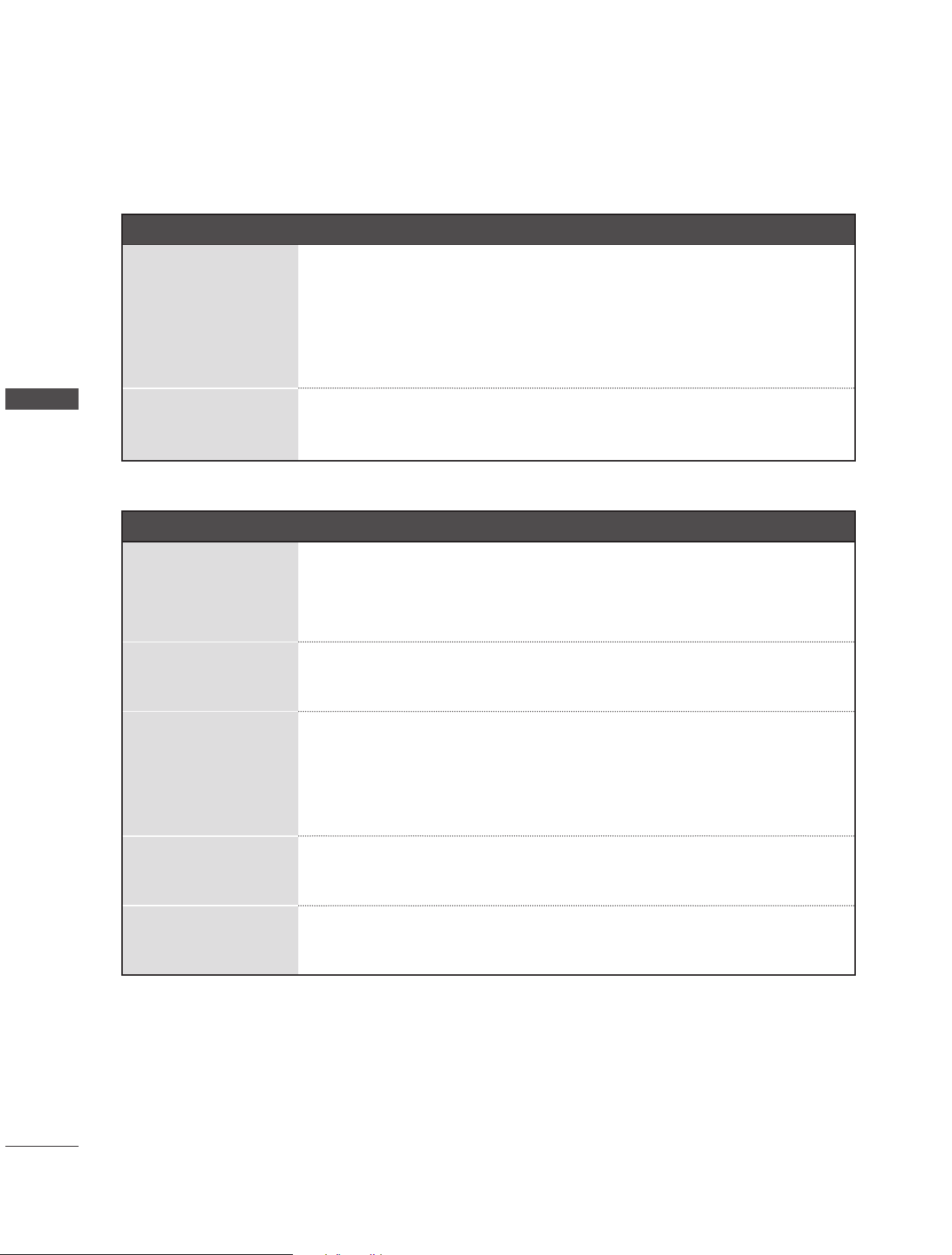
ANHANG
ANHANG
FEHLERBEHEBUNG
Probleme beim Betrieb
■ Prüfen Sie, ob sich zwischen Monitor und Fernbedienung Gegenstände
Die Fernbedienung
funktioniert nicht.
befinden, die die Signalübertragung behindern. Richten Sie die
Fernbedienung direkt auf den Monitor.
■ Prüfen Sie, ob die Batterien richtig eingelegt wurden (+ zu +, – zu –).
■ Legen Sie frische Batterien ein.
ANHANG
Monitor geht plötzlich
aus
Probleme bei der Bildausgabe
Kein Bild und kein Ton
Das Bild wird nach
dem Einschalten nur
langsam angezeigt
Keine oder schlechte
Farbe oder schlechtes
Bild
Horizontale/vertikale
Streifen oder wack-
elndes Bild
Kein Bild bei HDMI-
Verbindung
■ Ist die Schlummerfunktion („Sleep Timer“) aktiv?
■ Prüfen Sie die Einstellungen für die Stromversorgung. Stromversorgung
ist unterbrochen.
■ Prüfen Sie, ob das Produkt eingeschaltet ist.
■ Steckt das Stromkabel in der Netzsteckdose?
■ Prüfen Sie, ob die Netzsteckdose mit Strom versorgt wird, indem Sie das
Netzkabel eines anderen Produkts in die Steckdose stecken.
■ Das ist normal, da das Bild während des Einschaltvorgangs unterdrückt wird.
Wird das Bild nach 5 Minuten immer noch nicht angezeigt, wenden Sie sich bitte
an den Kundendienst.
■ Korrigieren Sie die Farbeinstellungen mithilfe des Menüs.
■ Sorgen Sie für einen ausreichenden Abstand zwischen dem Produkt und dem
Videorecorder.
■ Sind die Videokabel ordnungsgemäß angeschlossen?
■ Aktivieren Sie die Funktion zur Wiederherstellung der Bildhelligkeit.
■ Überprüfen Sie, ob lokale Störungen vorliegen, z. B. durch ein elektrisches
Gerät.
■ Wenn das HDMI-Kabel kein High-Speed-HDMI unterstützt, kann das Bild flack-
ern oder ganz ausbleiben. Schließen Sie die Bildquelle mit einem aktuellen HighSpeed-HDMI-Kabel an.
20
Page 45
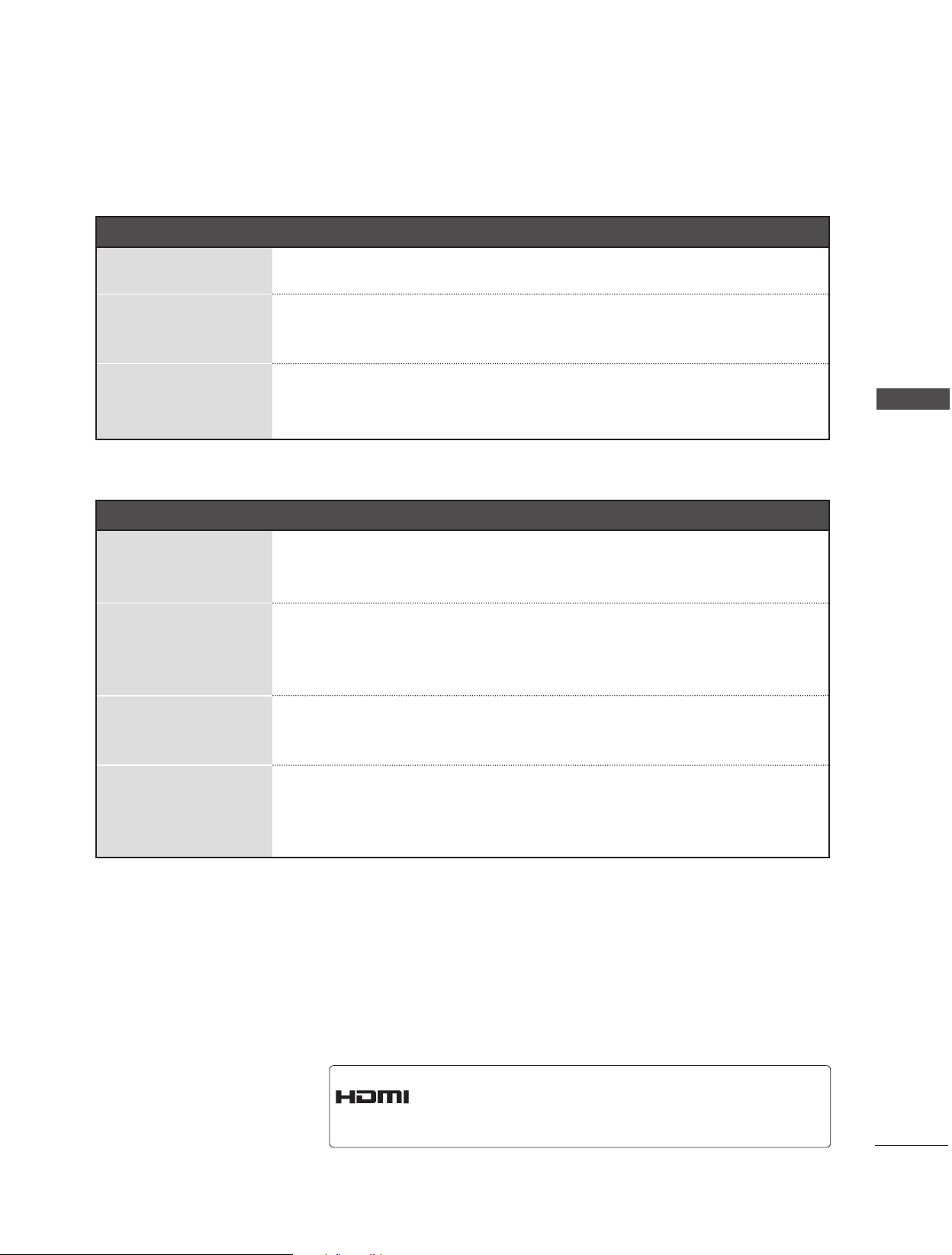
Probleme bei der Tonausgabe
Einer der Lautsprecher
gibt keinen Ton aus
Ungewöhnliche
Geräusche aus dem
Inneren des Produkts
Kein Ton bei HDMI-
Verbindung
Probleme beim PC-Modus
Signal befindet sich
außerhalb des
Bereichs
Vertikaler Streifen im
Hintergrund, horizontal-
es Rauschen und
falsche Position
Bildschirmfarbe ist
instabil oder nur eine
Farbe
Keine Tonausgabe bei
HDMI-Verbindung
zwischen Monitor und
PC
■ Korrigieren Sie die Balanceeinstellung mithilfe des Menüs.
■ Eine Änderung der Umgebungsfeuchtigkeit bzw. -temperatur kann beim Ein-
und Ausschalten des Geräts zu ungewöhnlichen Geräuschen führen. Dies deutet nicht auf eine Fehlfunktion des Geräts hin.
■ Stellen Sie sicher, dass Sie ein High-Speed-HDMI-Kabel verwenden.
ANHANG
■ Passen Sie Auflösung, horizontale Frequenz oder vertikale Frequenz auf
dem PC an.
■ Überprüfen Sie die Eingangsquelle.
■ Aktivieren Sie die Funktion zur automatischen Korrektur, oder passen Sie
Größe, Taktrate oder horizontale/vertikale Position manuell an. (Option)
■ Überprüfen Sie das Signalkabel.
■ Installieren Sie die PC-Grafikkarte neu.
■ Prüfen Sie anhand des Handbuchs für die Grafikkarte im PC, ob die
HDMI-Tonausgabe unterstützt wird und wie sie ordnungsgemäß einzurichten ist.
HDMI, the HDMI logo and High-Definition Multimedia
Interface are trademarks or registered trademarks of
HDMI Licensing LLC.
21
Page 46
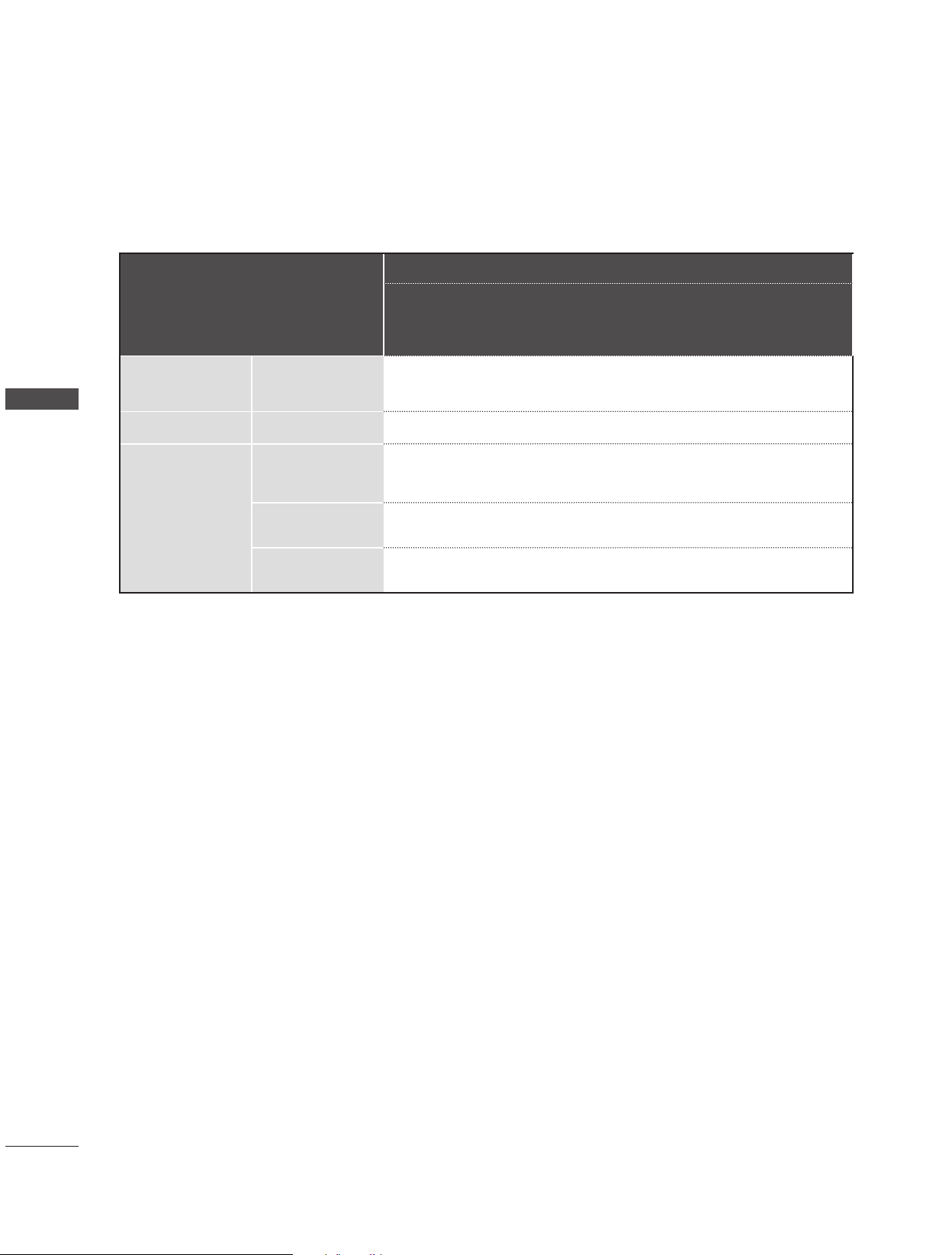
ANHANG
PRODUKTSPEZIFIKATIONEN
■ Die Produktspezifikationen können im Sinne der Produktverbesserung ohne Vorankündigung geändert werden.
Abmessungen
(Breite x Höhe x
Tiefe)
ANHANG
Gewicht
MODELLE
exklusive Standfuß
exklusive Standfuß
60PJ101C / 60PJ102C / 60PJ103C/ 60PJ104C
60PJ101C-WA
60PJ102C-WA
60PJ103C-WA
60PJ104C-WA
1362.7 mm x 788.0 mm x 72.2 mm
34,5 kg
Umgebungstemperatur
im Betrieb
Luftfeuchtigkeit im Betrieb
Umgebungsbedingungen
■ Diese Angaben können ohne Ankündigung bei Qualitätsverbesserungen geändert werden.
■ Informationen zur Stromversorgung und zum Stromverbrauch finden Sie auf dem Etikett des Produkts.
UmgebungstemperaturbeiLagerung
LuftfeuchtigkeitbeiLagerung
Höhenlage im Betrieb
Höhenlage bei Lagerung
0 °C bis 40 °C
Unter 80 %
-20 °C bis 60° C
Unter 85 %
0 m bis 2000 m
0 m bis 3000 m
22
Page 47
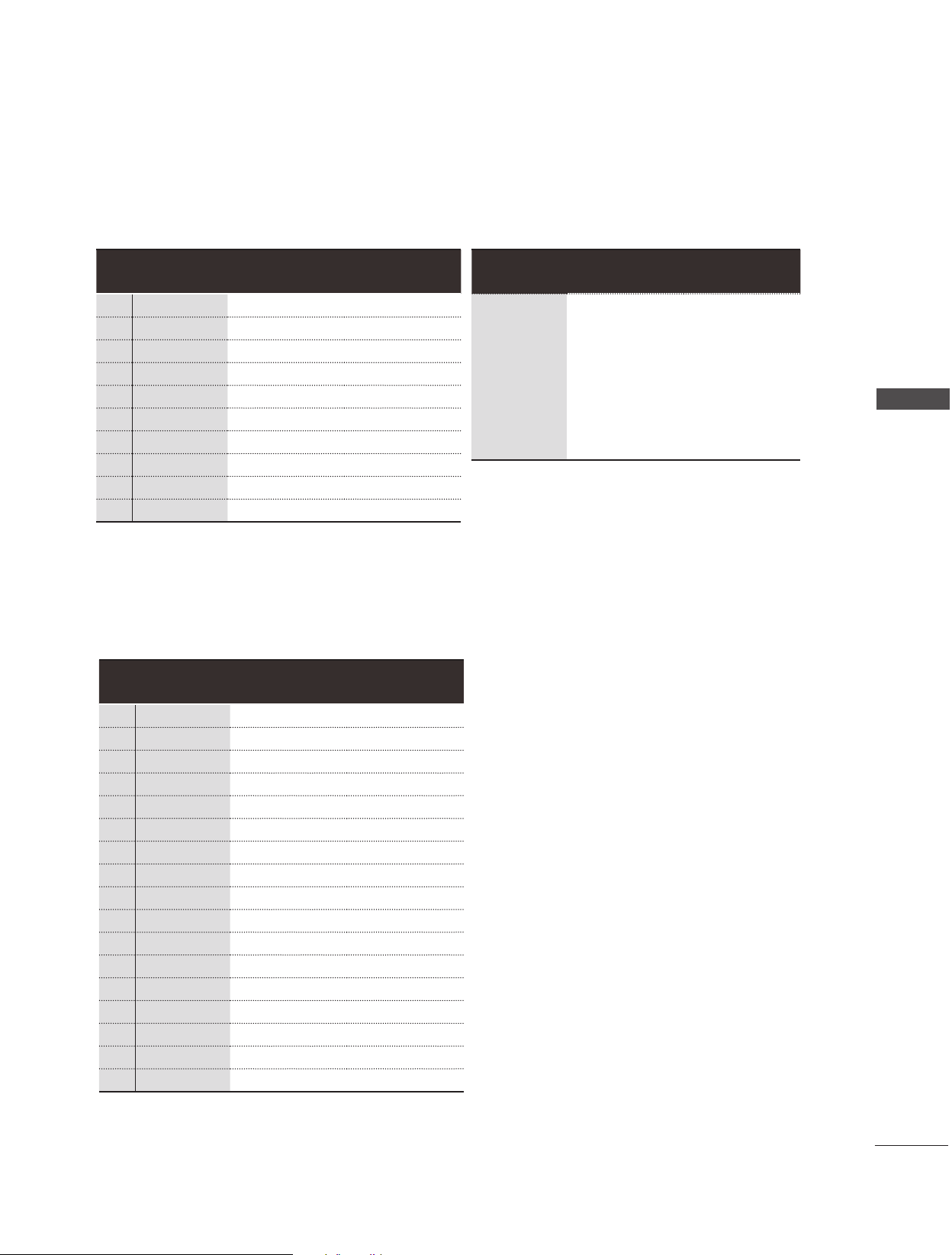
VERFÜGBARE BILDSCHIRMAUFLÖSUNG
modus PC – Voreingestellter Modus
Auflösung
1 640 x 350 31,468 70,09
2 720 x 400 31,469 70,08
3 640 x 480 31,469 59,94
4 800 x 600 37,879 60,31
5 1024 x 768 48,363 60,00
6 1280 x 768 47,776 59,870
7 1360 x 768 47,712 60,015
8 1280 x 1024 63,981 60,020
9 1600 x 1200 75,00 60,00
10 1920 x 1080 67,50 60,00
Horizontal
frequenz (kHz)
Bildwiederhol
frequenz (Hz)
•1bis10:HDMI/DVI_D-Modus
•1bis9:RGB-Modus
Komponenten-Videoeingang (Y, PB, Pr)
Komponenten- und HDMI-(DTV-) Modus
modus DTV
480i
576i
480p
576p
720p
1080i
1080p
Komponente HDMI(DTV)
o
o
o
o
o
o
o
x
x
o
o
o
o
o
ANHANG
Auflösung
1 720 x 480 15,75 60,00
2 720 x 480 15,73 59,94
3 720 x 576 15,625 50,00
4 720 x 480 31,47 59,94
5 720 x 480 31,50 60,00
6 720 x 576 31,25 50,00
7 1280 x 720 44,96 59,94
8 1280 x 720 45,00 60,00
9 1280 x 720 37,50 50,00
10 1920 x 1080 33,72 59,94
11 1920 x 1080 33,75 60,00
12 1920 x 1080 28,125 50,00
13 1920 x 1080 67,432 59,94
14 1920 x 1080 67,50 60,00
15 1920 x 1080 56,250 50,00
16 1920 x 1080 27,00 24,00
17 1920 x 1080 33,75 30,00
Horizontal
frequenz (kHz)
•
1 bis 15 : Komponente-modus
•
4 bis 17 : HDMI-modus
Bildwiederhol
frequenz (Hz)
23
Page 48

Bi tte le sen Si e vor der Be die n ung de s Gerä tes di e
Vorsichtshinweise.
Mo d e ll- und Ser i e nnu m m er b e f ind e n si c h au f der
Rückseite sowie an der Seite des Gerätes. Bitte notieren
Sie diese Nummern zum späteren Gebrauch.
MODELL
SERIENNUMMER
Page 49

MANUEL D’UTILISATION
FRANÇAIS
MONITEUR PLASMA
Veuillez lire attentivement ce manuel avant d’utiliser votre appareil et
conservez-le pour vous y référer ultérieurement.
www.lg.com
Page 50
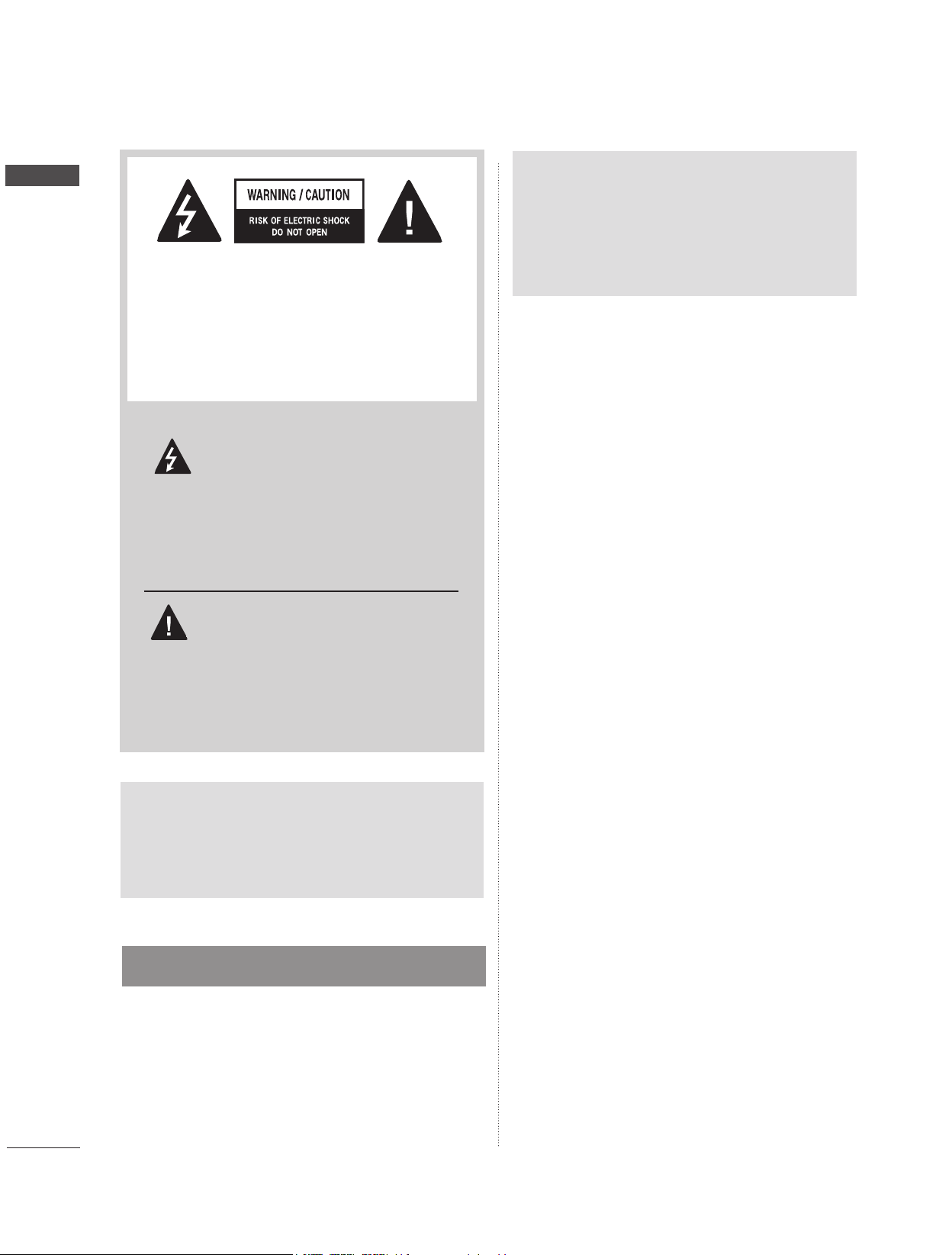
ATTENTION
AVERTISSEMENT/ATTENTION
ATTENTION
AVERTISSEMENT/
AFIN DE RÉDUIRE LE RISQUE
D'ÉLECTROCUTION, NE RETIREZ PAS
LE CAPOT ARRIÈRE. AUCUNE PIÈCE
N'EST RÉPARABLE PAR L'UTILISATEUR
LUI-MÊME. CONFIEZ L'ENTRETIEN DE
CET APPAREIL À DU PERSONNEL
QUALIFIÉ.
Le symbole de l'éclair en forme de
flèche dans un triangle équilatéral
signale à l'utilisateur la présence
dans la coque de l'appareil d'une
tension dangereuse et non isolée pouvant
être d'amplitude suffisante pour constituer un
risque d'électrocution.
cet appareil est un produit de catégorie A.
Dans un environnement domestique, cet appar-
eil peut provoquer des interférences radio ; si tel
est le cas, vous devez prendre les mesures
appropriées.
Le symbole du point d'exclamation
dans un triangle équilatéral signale à
l'utilisateur la présence d'importantes instructions
d'utilisation et d'entretien dans la documentation
accompagnant l'appareil.
AVERTISSEMENT/ATTENTION
AFIN DE RÉDUIRE LE RISQUE D'INCENDIE
ET D'ÉLECTROCUTION, N'EXPOSEZ PAS
L'APPAREIL À LA PLUIE OU À L'HUMIDITÉ.
ATTENTION
Ne tentez pas de modifier ce produit de quelque
manière que ce soit sans autorisation écrite de LG
Electronics. Toute modification non autorisée pourra annuler le droit d'utilisation du produit.
2
Page 51
CONSIGNES DE SÉCURITÉ
CONSIGNES DE SÉCURITÉ IMPORTANTES
Lisez ces consignes.
Conservez ces consignes.
Tenez compte de tous les avertissements.
Suivez toutes les instructions.
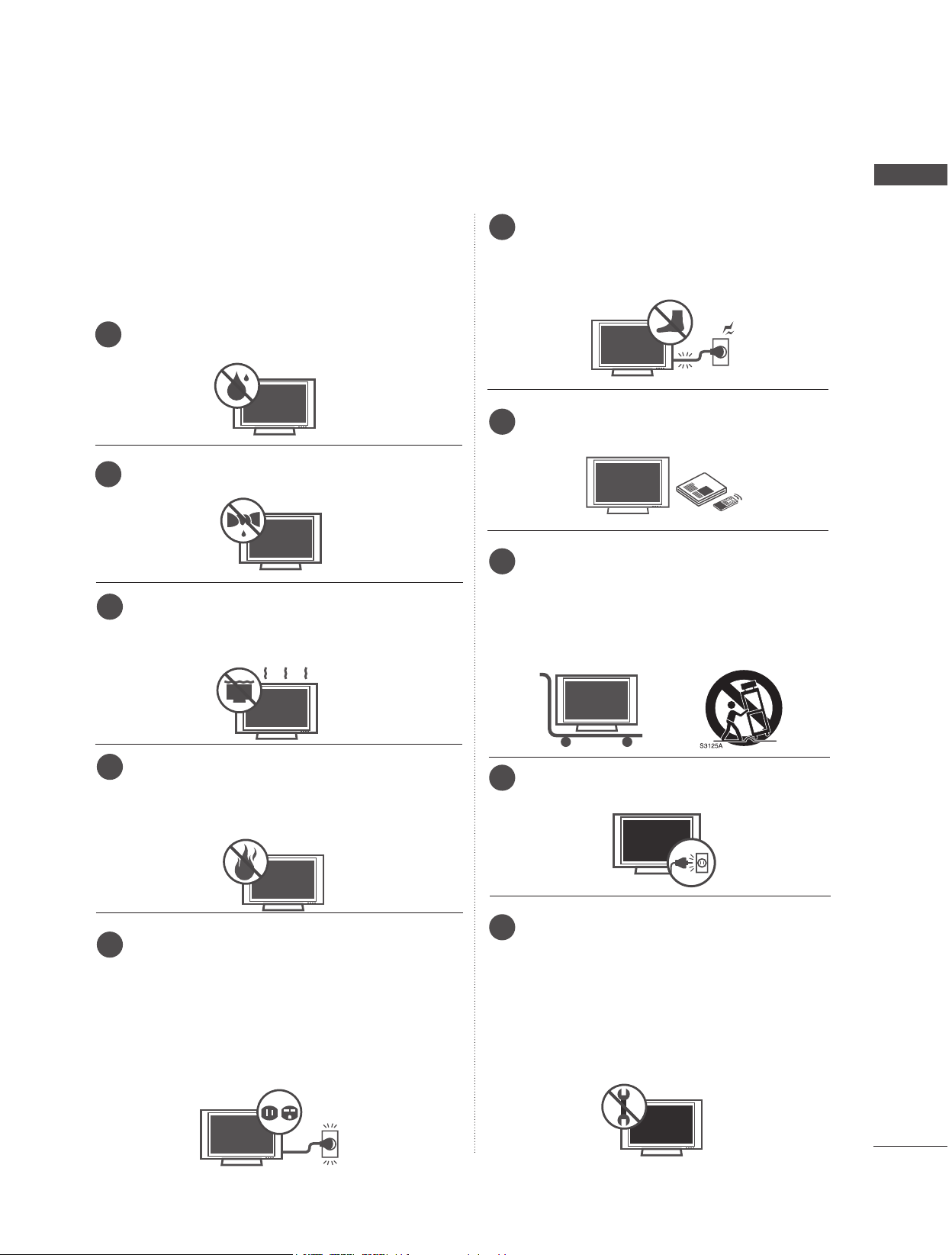
N'utilisez pas cet appareil à proximité de l'eau.
1
Utilisez un chiffon sec pour le nettoyage.
2
Ne bloquez aucune ouverture de ventilation.
3
Procédez à l'installation de l'appareil conformément aux instructions du fabricant.
Protégez le cordon d'alimentation de telle
6
manière qu'on ne puisse pas marcher dessus ni le pincer au niveau des fiches, des
prises et du point où il sort de l'appareil.
N'utilisez que des périphériques/acces-
7
soires agréés par le fabricant.
N'utilisez qu'avec le chariot, le socle, le
8
trépied, la console ou la table spécifiés par
le fabricant ou vendus avec l'appareil. Si
vous utilisez un chariot, prenez soin de ne
pas rendre instable le chariot et l'appareil
en les déplaçant pour éviter qu'ils ne
tombent et vous blessent.
CONSIGNES DE SÉCURITÉ
N'installez pas l'appareil à proximité de sources
4
de chaleur, telles que des radiateurs, des grilles
de chauffage, des poêles ou d'autres appareils
(entre autres les amplificateurs) qui produisent
de la chaleur.
N'annulez pas la sécurité de la fiche polarisée ou
5
de la fiche de mise à la terre. Une fiche polarisée
est munie de deux broches dont l'une est plus
large que l'autre. Une fiche de mise à la terre est
munie de trois broches dont une de mise à la
terre. La broche la plus large (la broche de mise
à la terre) a pour but de garantir votre sécurité.
Si la fiche fournie ne s'adapte pas à la prise,
faites remplacer l'ancienne prise par un électricien.
Débranchez l'appareil de la prise murale
9
en cas d'orage ou d'inutilisation prolongée.
Confiez l'ensemble des réparations au per-
10
sonnel qualifié. Confiez les réparations au
personnel qualifié dans les cas suivants : si
la prise ou le cordon d'alimentation secteur
est endommagé, si un liquide a été renversé
sur l'appareil ou si des objets sont tombés
sur l'appareil, si l'appareil a été exposé à la
pluie ou à l'humidité, si l'appareil ne fonctionne pas normalement ou s'il est tombé.
3
Page 52
CONSIGNES DE SÉCURITÉ
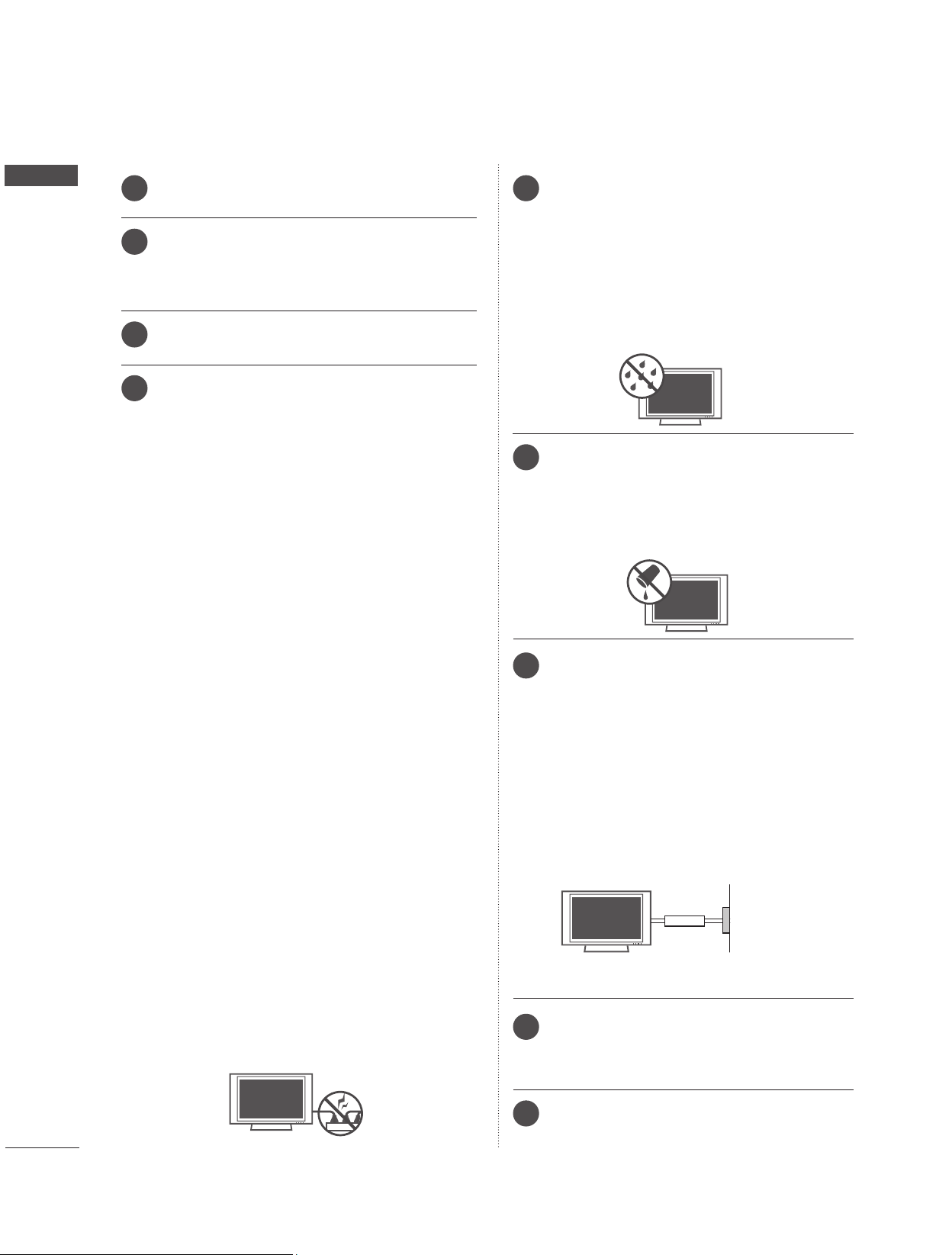
Ne touchez jamais l'appareil ou l'antenne en
11
cas de tonnerre ou d'orage.
Lorsque vous fixez un moniteur au mur,
12
assurez-vous de ne pas utiliser les câbles
d'alimentation ou de signal qui pendent à
l'arrière pour l'accrocher.
Évitez tout impact ou chute d'objets sur
13
l'appareil, et ne laissez rien tomber sur l'écran.
ATTENTION en ce qui concerne le cordon
14
d'alimentation :
Il est recommandé de connecter les appareils
sur un circuit dédié, à savoir, un circuit à prise
unique n'alimentant que cet appareil, sans
autres prises ou rallonges. En cas de doute,
consultez la page de spécifications du manuel
d'utilisation.
Évitez de brancher trop d'appareils à la
même prise secteur pour éviter les risques
d'incendie ou d'électrocution.
Ne surchargez pas les prises murales. Les
prises murales surchargées, mal fixées ou
endommagées, les rallonges, les cordons
d'alimentation effilochés ou les câbles mal
isolés ou endommagés sont dangereux. Ces
conditions peuvent toutes entraîner des électrocutions ou des incendies. Examinez
régulièrement le cordon de votre appareil et si
vous détectez des signes de détérioration,
débranchez-le, n'utilisez pas l'appareil et
remplacez le cordon par la pièce exacte
obtenue auprès d'un prestataire de services
autorisé. Protégez le cordon d'alimentation
contre les mauvais traitements physiques ou
mécaniques, la torsion, la pliure, le pincement, et évitez qu'il ne puisse être pris dans
une porte ou que l'on puisse marcher dessus.
Vérifiez soigneusement les fiches, les prises
murales et les points de sortie du cordon de
l'appareil.
Débranchez le cordon d'alimentation avant
de connecter le moniteur. N'utilisez pas de
cordon d'alimentation endommagé ou
déformé. Assurez-vous de saisir la fiche lorsque vous débranchez le cordon
d'alimentation. Ne tirez pas sur le cordon
d'alimentation pour débrancher le moniteur.
AVERTISSEMENT - afin de réduire le risque
15
d'incendie ou d'électrocution, n'exposez pas
cet appareil à la pluie, à l'humidité ou aux liquides. Ne touchez pas le moniteur lorsque
vous avez les mains mouillées. N'installez
pas cet appareil à proximité de produits ou
d'objets inflammables, tels que l'essence ou
les bougies, et ne placez pas le moniteur
directement sous un système de climatisation.
N'exposez pas l'appareil à la pluie ou aux
16
éclaboussures. Ne placez pas d'objets contenant du liquide (tels qu'un vase, une
tasse, etc.) sur ou au-dessus de ce produit
(par exemple, sur une étagère au-dessus
de l'unité).
MISE À LA TERRE
17
Assurez-vous de brancher le câble de mise à
la terre pour éviter tout risque d'électrocution
(par exemple, connectez un moniteur avec
une fiche de secteur de mise à la terre munie
de trois broches à une prise de secteur de la
mise à terre munie de trois orifices). Si les
méthodes de mise à la terre ne sont pas possibles, demandez à un électricien qualifié
d'installer un disjoncteur de circuit séparé. Ne
tentez pas de mettre l'unité à la terre en la
connectant à des câbles de téléphone, à des
paratonnerres ou à des tuyaux de gaz.
Alimentation
électrique
Disjoncteur de
court-circuit
DÉCONNEXION DE L'APPAREIL DU
18
SECTEUR
La fiche secteur est l'élément de déconnexion. La fiche doit être toujours accessible.
Tant que l'unité est connectée à la prise
19
murale de secteur, elle n'est pas déconnectée de la source d'alimentation secteur,
même si vous avez éteint l'unité à l'aide de
4
la télécommande.
Page 53
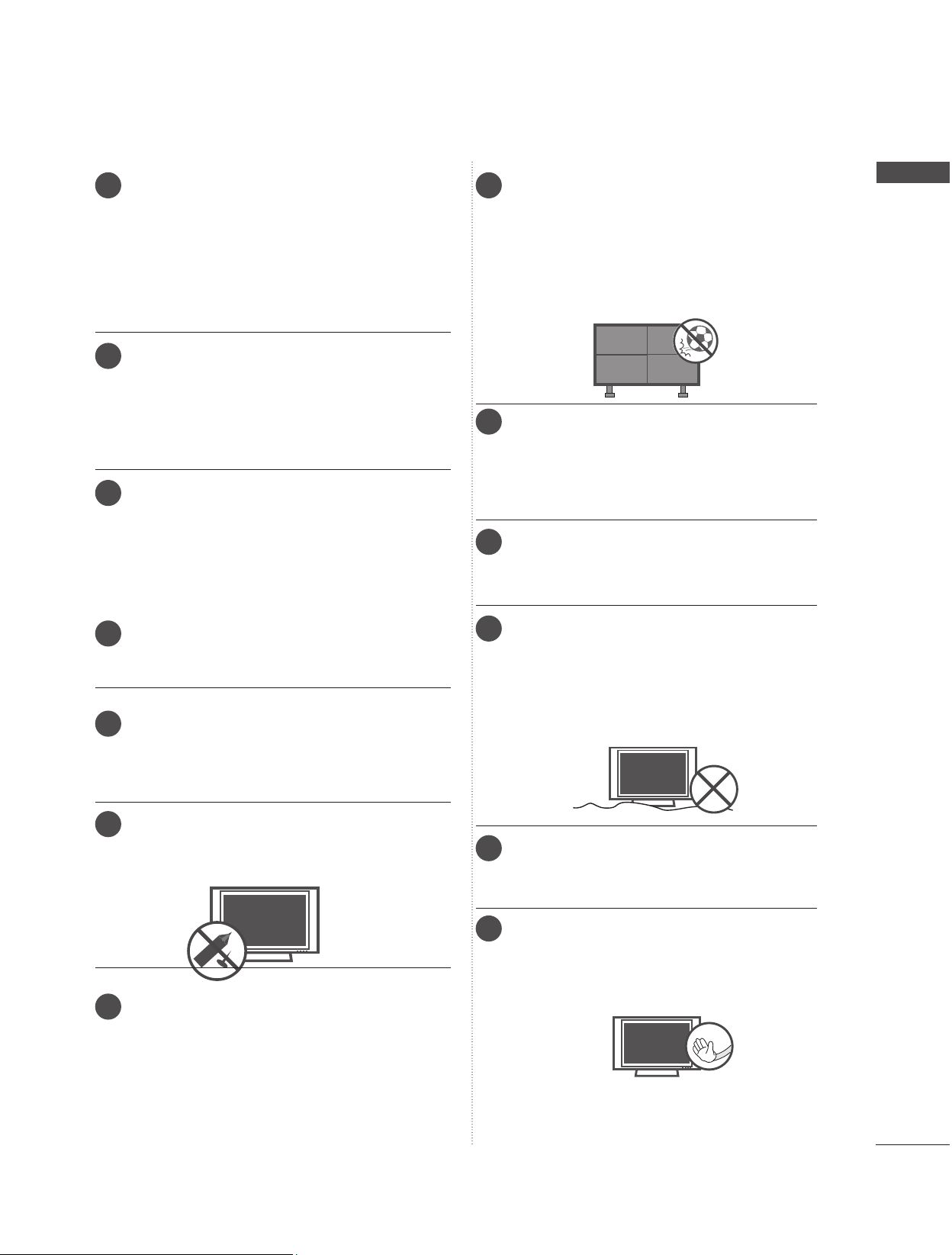
Nettoyage
20
Débranchez le cordon d'alimentation et nettoyez doucement à l'aide d'un chiffon doux
pour éviter les rayures. Ne vaporisez pas
d'eau ni aucun autre liquide directement sur
le moniteur afin d'éviter tout risque
d'électrocution. N'utilisez pas de substances
chimiques (alcool, diluants, benzène) pour le
nettoyage.
Déplacement
21
Assurez-vous que le produit est éteint, que
vous l'avez débranché et que vous avez
déconnecté tous les câbles. Déplacez les
grands moniteurs à deux personnes ou plus.
N'exercez aucune pression ou force sur le
panneau avant du moniteur.
Ventilation
22
Installez le moniteur dans un endroit bien aéré.
Évitez les espaces fermés, tels qu'un meuble
de bibliothèque. Ne recouvrez pas l'appareil de
tissu ou d'un autre matériau (ex. plastique)
lorsqu'il est branché. N'installez pas l'appareil
dans un endroit excessivement poussiéreux.
Évitez tout impact ou chute d'objets sur
27
l'appareil, et ne laissez rien tomber sur
l'écran.
Vous pourriez être blessé ou le produit
pourrait être endommagé.
Nous vous recommandons de protéger les
éléments des parties déplacées susceptibles d'être endommagés par des chocs.
Le produit doit être placé à un endroit pou-
28
vant supporter son poids.
Si la surface sur laquelle vous installez le
produit n'est pas solide, celui-ci risque de
tomber et de provoquer des dommages
corporels.
Ne vous suspendez pas au produit et ne le
29
soumettez à aucun choc.
Le produit risque de tomber et de provo-
quer des dommages corporels.
CONSIGNES DE SÉCURITÉ
Évitez de toucher les ouvertures de ventila-
23
tion. Lors de l'utilisation prolongée du moniteur, les ouvertures de ventilation peuvent
surchauffer.
Si une odeur de fumée ou un autre type
24
d'odeur se dégage du moniteur, ou si vous
entendez des bruits étranges, débranchez le
cordon d'alimentation et contactez un centre
de service agréé.
N'appuyez pas avec force sur le panneau
25
avec la main ou avec un objet pointu, tel
qu'un clou, un crayon ou un stylo afin d'éviter
de le rayer.
Conservez l'appareil à l'abri des rayons
26
directs du soleil.
Installez le produit sur un sol plat.
30
Dans le cas contraire (par exemple, sur des
marches ou sur une pente), le produit risque d'être en déséquilibre ou de tomber, et
de provoquer ainsi des dommages corporels ou des dégâts matériels.
Déconnectez la fiche de la prise avant
31
l'installation.
Cela pourrait provoquer une électrocution
ou un incendie.
Utilisez des gants de travail lors de
32
l'installation du produit.
Le non-respect de cette consigne peut
entraîner des dommages corporels.
Les bords du produit sont coupants. Prenez
des précautions pour ne pas être blessé(e)
par les bords pendant ou après l'installation.
5
Page 54
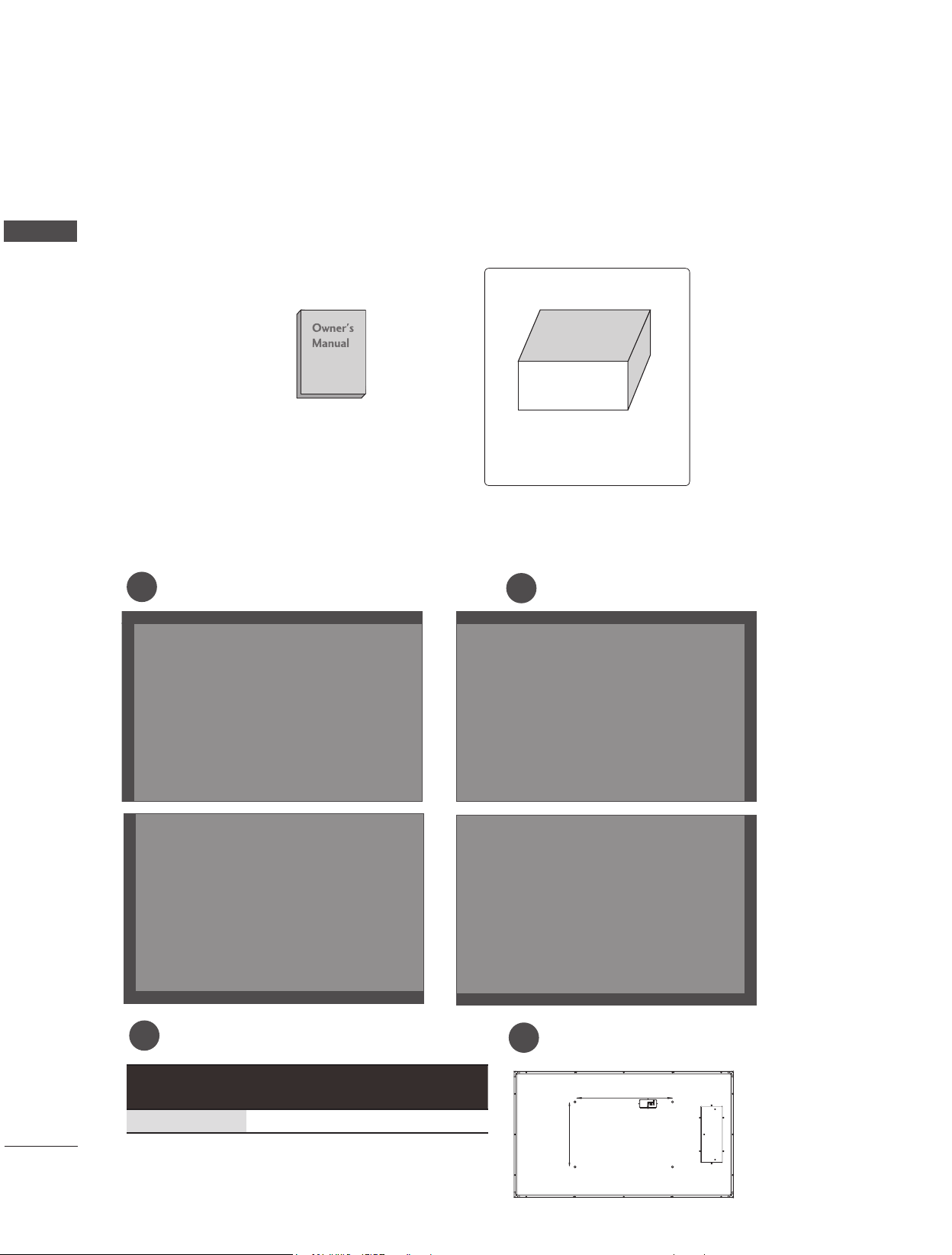
PRÉPARATION
PRÉPARATION
ACCESSOIRES
Assurez-vous que les accessoires suivants sont fournis avec votre moniteur. S'il vous manque un ou
plusieurs de ces accessoires, veuillez contacter le distributeur qui vous a vendu l’appareil.
PRÉPARATION
■ L'illustration peut différer du contenu de l'emballage.
DISPOSITION DES PANNEAUX AVANT
Disposez chaque partie comme indiqué ci-dessous.
Manuel de
l'utilisateur
Achat séparé
PAC60C1B
(Boîte d'accessoires)
60PJ101C
1
60PJ102C
2
60PJ103C
3
Modèle
60PJ1*** 600 * 400 M8 4
6
VESA
(A * B)
Vis
standard
Quantité
60PJ104C
4
B
A
Page 55
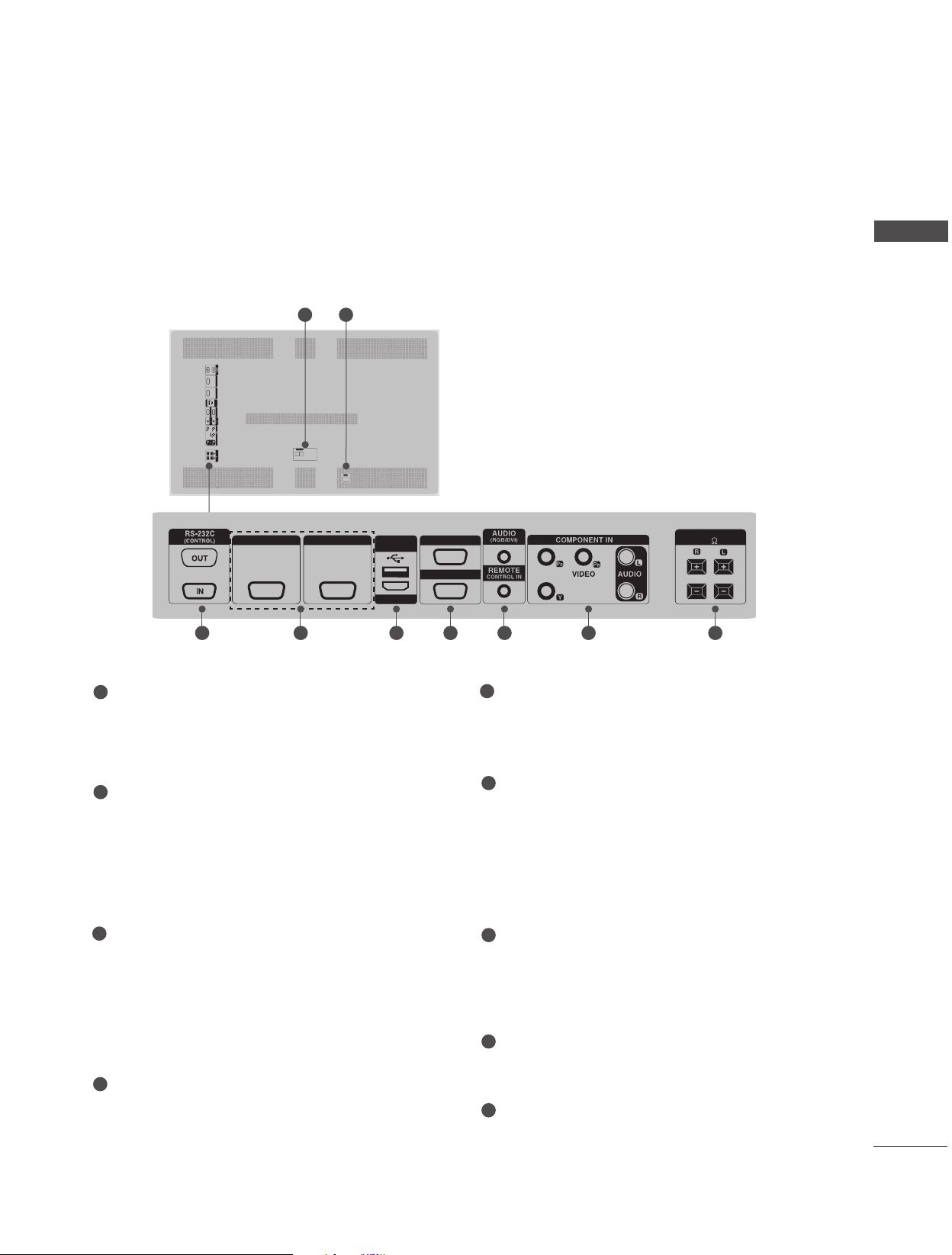
PRÉSENTATION DU PANNEAU ARRIÈRE
■ L'illustration peut différer du contenu de l'emballage.
1
2
DVI OUT DVI IN
(SERVICE ONLY)
HDMI
USB
RGB OUT
RGB IN
CONTROL
TX
SPEAKER
(8)
DVI OUT DVI IN
RX
AC-IN
USB
(SERVICE ONLY)
HDMI/ DVI
RGB OUT
RGB IN
SPEAKER
(8)
PRÉPARATION
3
1
Prise du cordon d’alimentation
Ce téléviseur fonctionne sur courant alternatif (CA). La tension est indiquée sur la page
des Spécifications.
N'essayez jamais d'utiliser ce téléviseur sur
courant continu (CC).
2
CONTRÔLE (TX, RX)
Connecteur pour compenser la différence de
luminosité. Connexion à l'aide du câble LAN
dans la boîte des accessoires. Connexion du
câble LAN à TX et connexion au connecteur
RX des autres parties.
3
ENTRÉE RS-232C (CONTRÔLE ET
SERVICE) PORT OUT
Pour contrôler une autre partie, connectez
un câble RS-232C du port de sortie
RS-232C au port d'entrée RS-232C de
l'autre partie.
ENTRÉE
Connexion au port RS-232C d'un ordinateur.
4
SORTIE/ENTRÉE DVI
Signal DVI (VIDÉO) au port DVI à l'aide du
câble DVI.
5 6 7 8 94
5
ENTRÉE USB (Pour service)
Pour les mises à jour logicielles.
HDMI/DVI
Connexion d'un signal HDMI/DVI sur HDMI/DVI.
6
SORTIE RVB
Vous pouvez regarder le signal RVB sur une
autre partie en connectant la SORTIE RVB
au port d'entrée PC de l'autre partie.
ENTRÉE RVB
Connexion du connecteur de sortie de la
partie d'un ordinateur et au port d'entrée
approprié.
7
AUDIO (RVB/DVI)
1/8" headphone jack for analog PC audio
input
ENTRÉE TÉLÉCOMMANDE
Pour récepteur IR câblé.
8
Entrée composantes
Raccordez un appareil audiovisuel en composantes à ces prises.
9
Ports haut-parleur
Connexion en option aux haut-parleurs.
7
Page 56
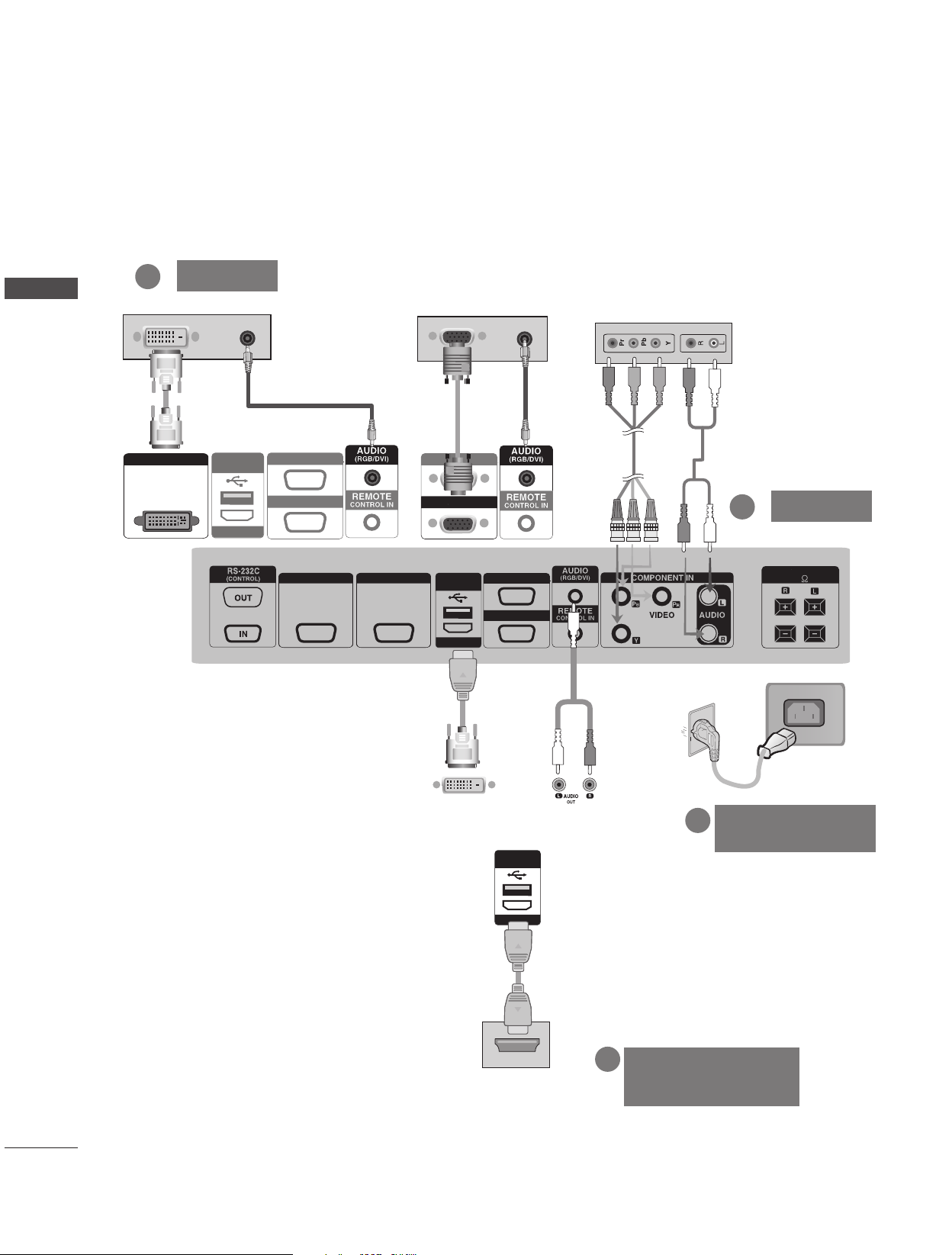
CONFIGURATION D’UN APPAREIL EXTERNE
HDTV Receiver
CONFIGURATION D’UN APPAREIL EXTERNE
PRÉSENTATION DE LA CONNEXION
■ L'illustration peut différer du contenu de l'emballage.
CONFIGURATION D’UN APPAREIL EXTERNE
1
DVI IN
PC
USB
(SERVICE ONLY)
HDMI/ DVI
ou
RGB OUT
RGB IN
DVI OUT DVI IN
RGB OUT
RGB IN
USB
(SERVICE ONLY)
HDMI/ DVI
RGB OUT
RGB IN
DVD / STB Receiver
1
DVD/STB
SPEAKER
(8)
VCR/DVD/Set-top Box back
ou
CORDON
2
D'ALIMENTATION
USB
(SERVICE ONLY)
HDMI/ DVI
1
VCR/DVD/Set-top Box back
MAGNÉTOSCOPE/
DVD/STB
8
Page 57
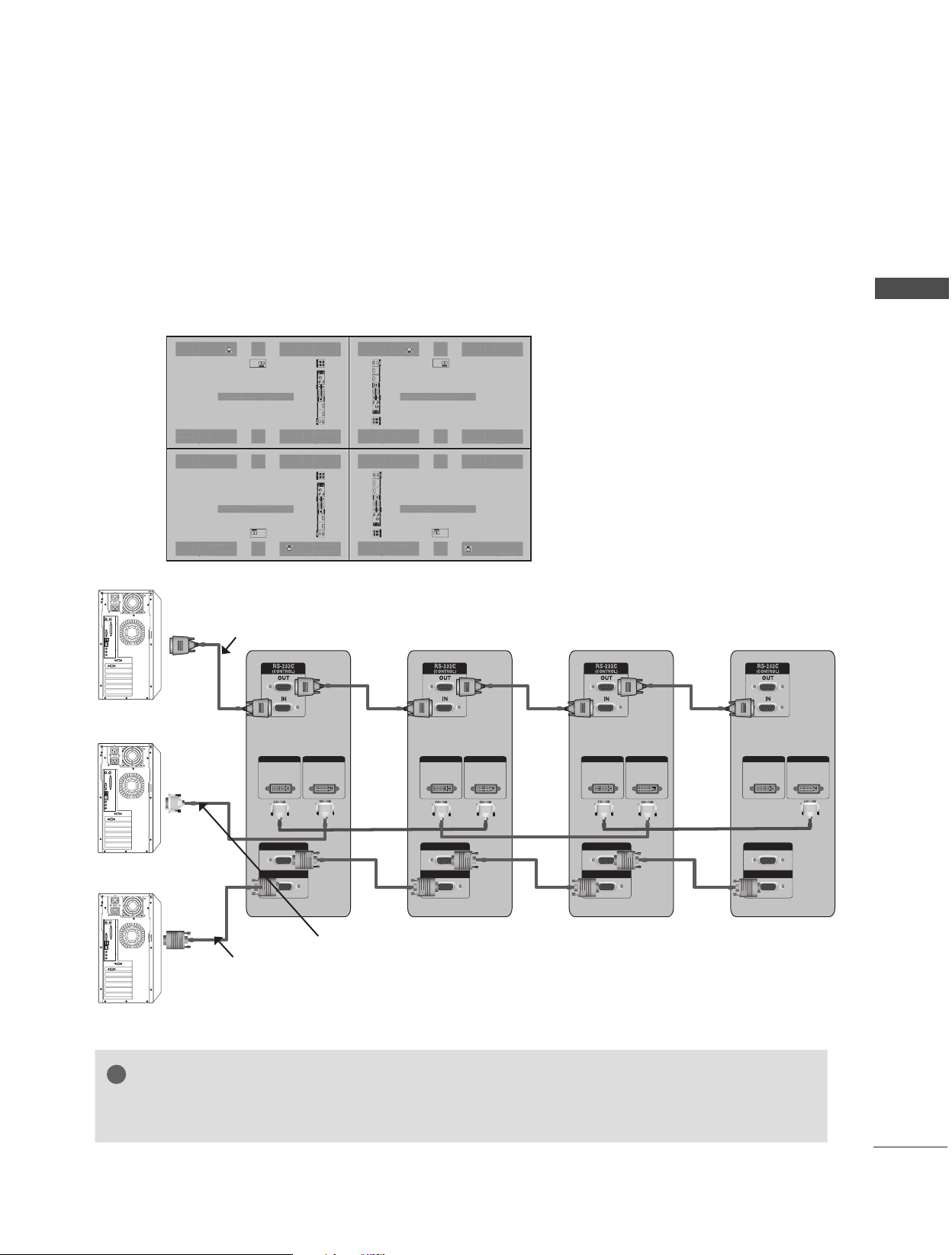
CONTRÔLE DES SORTIES RVB
DVI OUT DVI IN
(SERVICE ONLY)
USB
HDMI
RGB OUT
RGB IN
SPEAKER
(8)
TX
RX
CONTROL
AC-IN
DVI OUT DVI IN
(SERVICE ONLY)
USB
HDMI
RGB OUT
RGB IN
SPEAKER
(8)
TX
RX
CONTROL
DVI OUT DVI IN
(SERVICE ONLY)
USB
HDMI
RGB OUT
RGB IN
SPEAKER
(8)
DVI OUT DVI IN
(SERVICE ONLY)
USB
HDMI
RGB OUT
RGB IN
SPEAKER
(8)
TX
RX
CONTROL
AC-IN
TX
RX
CONTROL
AC-IN
AC-IN
!
Utilisez cette fonction lorsque vous affichez les entrées ANALOG RGB (RGB ANOLOGIQUES) entre un PC et un
autre appareil.
•PourutiliserdifférentsappareilsraccordésentreeuxRaccordezunedesextrémitésducâblede
signald'entrée(câbledusignalD-Subà15broches)auconnecteurRGBOUT(SortieRGB)de
l'appareil1,puisraccordezl'autreextrémitéauconnecteurRGBINd’autresappareils.
CONFIGURATION D’UN APPAREIL EXTERNE
RS-232C
AC-IN
TX
RX
CONTROL
CONTROL
TX
RX
(8)
SPEAKER
RGB IN
RGB OUT
USB
HDMI
(SERVICE ONLY)
DVI OUT DVI IN
AC-IN
(8)
SPEAKER
RGB IN
RGB OUT
USB
HDMI
(SERVICE ONLY)
DVI OUT DVI IN
AC-IN
TX
RX
DVI OUT DVI IN
(SERVICE ONLY)
HDMI
USB
RGB OUT
RGB IN
SPEAKER
(8)
DVI OUT DVI IN
(SERVICE ONLY)
HDMI
USB
RGB OUT
RGB IN
SPEAKER
(8)
CONTROL
CONTROL
TX
RX
AC-IN
PANNEAU ARRIÈRE
CâbleRS-232C(15mmaximum)
DVI OUT DVI IN
DVI OUT DVI IN
DVI OUT DVI IN
DVI OUT DVI IN
DVI
RGB OUT
RGB IN
RGB OUT
RGB IN
RGB OUT
RGB IN
RGB OUT
RGB IN
ConnexionDVI(5mmaximum)
ConnexionRVB(5mmaximum)
RGB
REMARQUE
►Pouruneconnexionpluslongue,utilisezlesboostersDVIouuncâbleàfibreoptiqueDVI.
►Longueurducomposant,HDMI:maximum5m.
9
Page 58
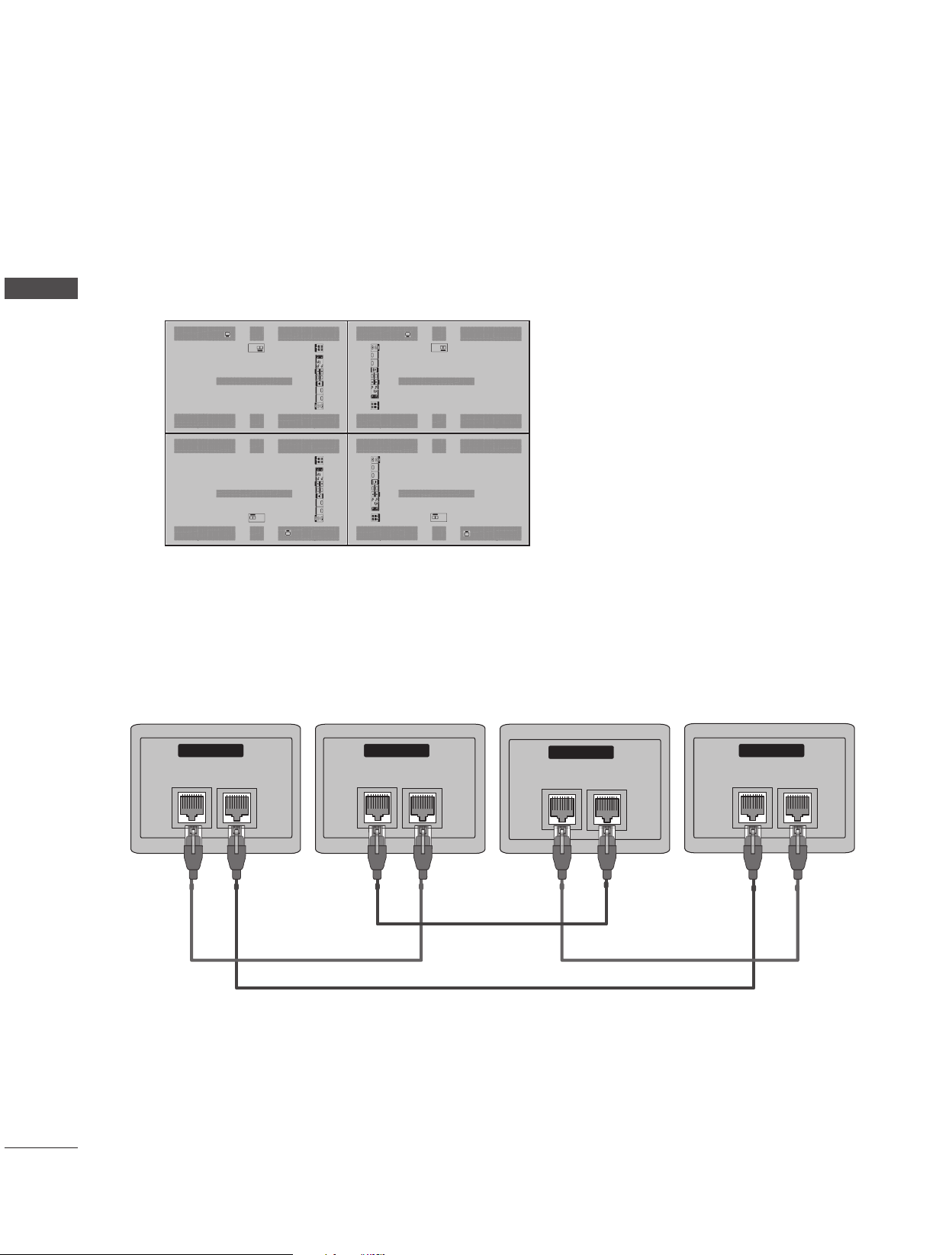
CONFIGURATION D’UN APPAREIL EXTERNE
DVI OUT DVI IN
(SERVICE ONLY)
USB
HDMI
RGB OUT
RGB IN
SPEAKER
(8)
AC-IN
DVI OUT DVI IN
(SERVICE ONLY)
USB
HDMI
RGB OUT
RGB IN
SPEAKER
(8)
TX
RX
CONTROL
DVI OUT DVI IN
(SERVICE ONLY)
USB
HDMI
RGB OUT
RGB IN
SPEAKER
(8)
DVI OUT DVI IN
(SERVICE ONLY)
USB
HDMI
RGB OUT
RGB IN
SPEAKER
(8)
TX
RX
CONTROL
AC-IN
TX
RX
CONTROL
AC-IN
AC-IN
TX
RX
CONTROL
CONNEXION DU CONNECTEUR DE COMPENSATION
D'INTENSITÉ
Ils'agitd'unconnecteurpourlacompensationdeladifférencedeluminosité.Ilestconnectéàl'aide
ducâbleLANdanslaboîtedesaccessoires.
CONFIGURATION D’UN APPAREIL EXTERNE
AC-IN
TX
RX
CONTROL
CONTROL
TX
RX
(8)
SPEAKER
RGB IN
RGB OUT
USB
HDMI
(SERVICE ONLY)
DVI OUT DVI IN
(8)
SPEAKER
RGB IN
RGB OUT
USB
HDMI
(SERVICE ONLY)
DVI OUT DVI IN
AC-IN
AC-IN
TX
RX
DVI OUT DVI IN
(SERVICE ONLY)
HDMI
USB
RGB OUT
RGB IN
SPEAKER
(8)
DVI OUT DVI IN
(SERVICE ONLY)
HDMI
USB
RGB OUT
RGB IN
SPEAKER
(8)
CONTROL
CONTROL
TX
RX
AC-IN
PANNEAU ARRIÈRE
ConnexionducâbleLANàTXetconnexionauconnecteurRXdesautresparties.
CONTROL
TX
RX
CONTROL
TX
RX
CONTROL
TX
RX
CONTROL
TX
RX
10
Page 59
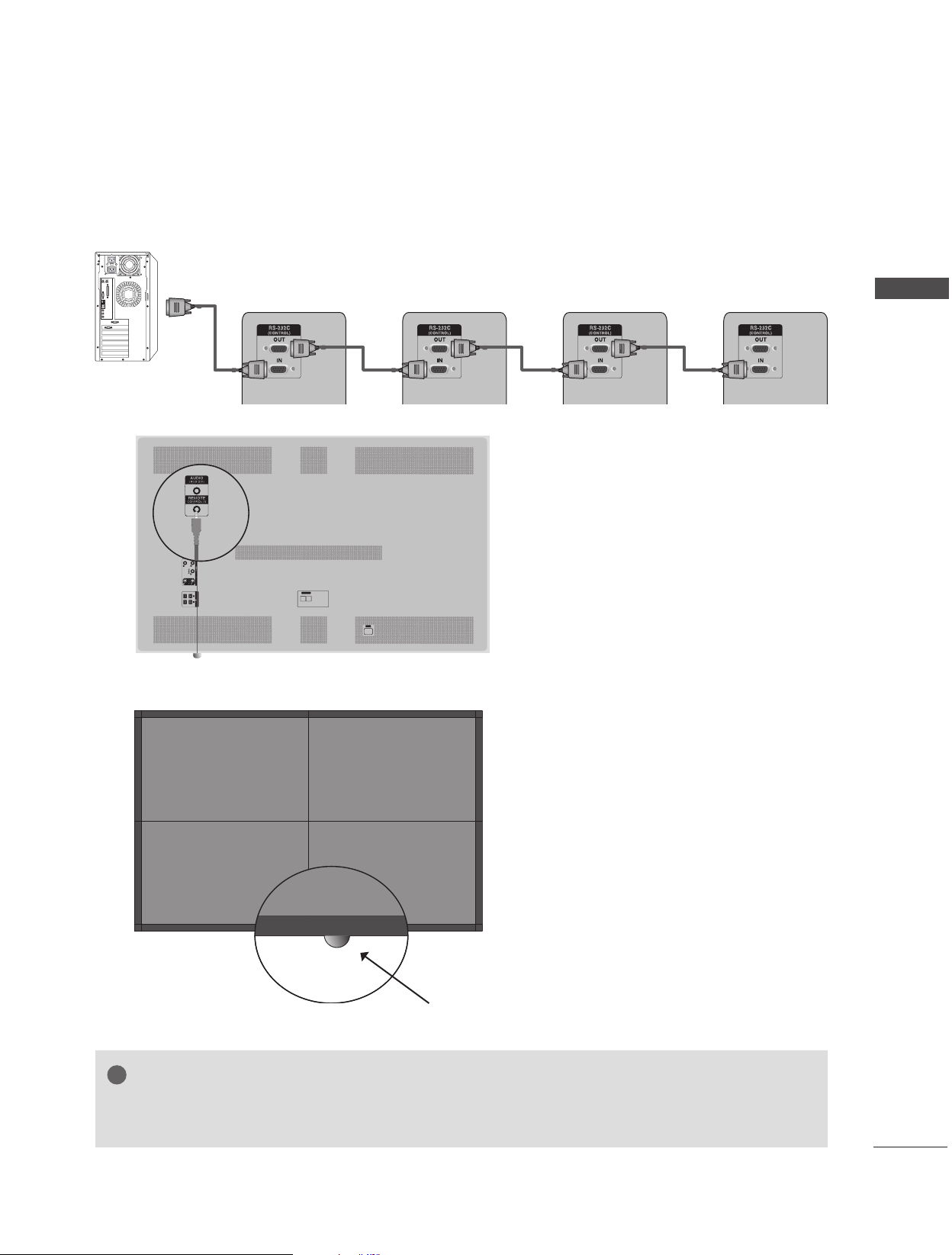
RÉCEPTEUR IR
DVI OUT DVI IN
(SERVICE ONLY)
USB
HDMI
RGB OUT
RGB IN
SPEAKER
(8)
TX
RX
CONTROL
AC-IN
!
Sonrôleconsisteàpermettrelaréceptiondusignaldelatélécommandeenseconnectantàlapartie.
CâbleRS-232C(15mmaximum)
PC
DVI OUT DVI IN
(SERVICE ONLY)
HDMI
USB
RGB OUT
RGB IN
CONTROL
TX
SPEAKER
(8)
RX
AC-IN
CONFIGURATION D’UN APPAREIL EXTERNE
Face avant
REMARQUE
► InstallezlerécepteurIRdanslapremièrepartieconnectéeàl'ordinateuretaucâbleRS-232C.
► LesignalIRdelatélécommandeesttransmisparlecâbleRS-232Cencascade.
Capteur de la télécommande
11
Page 60
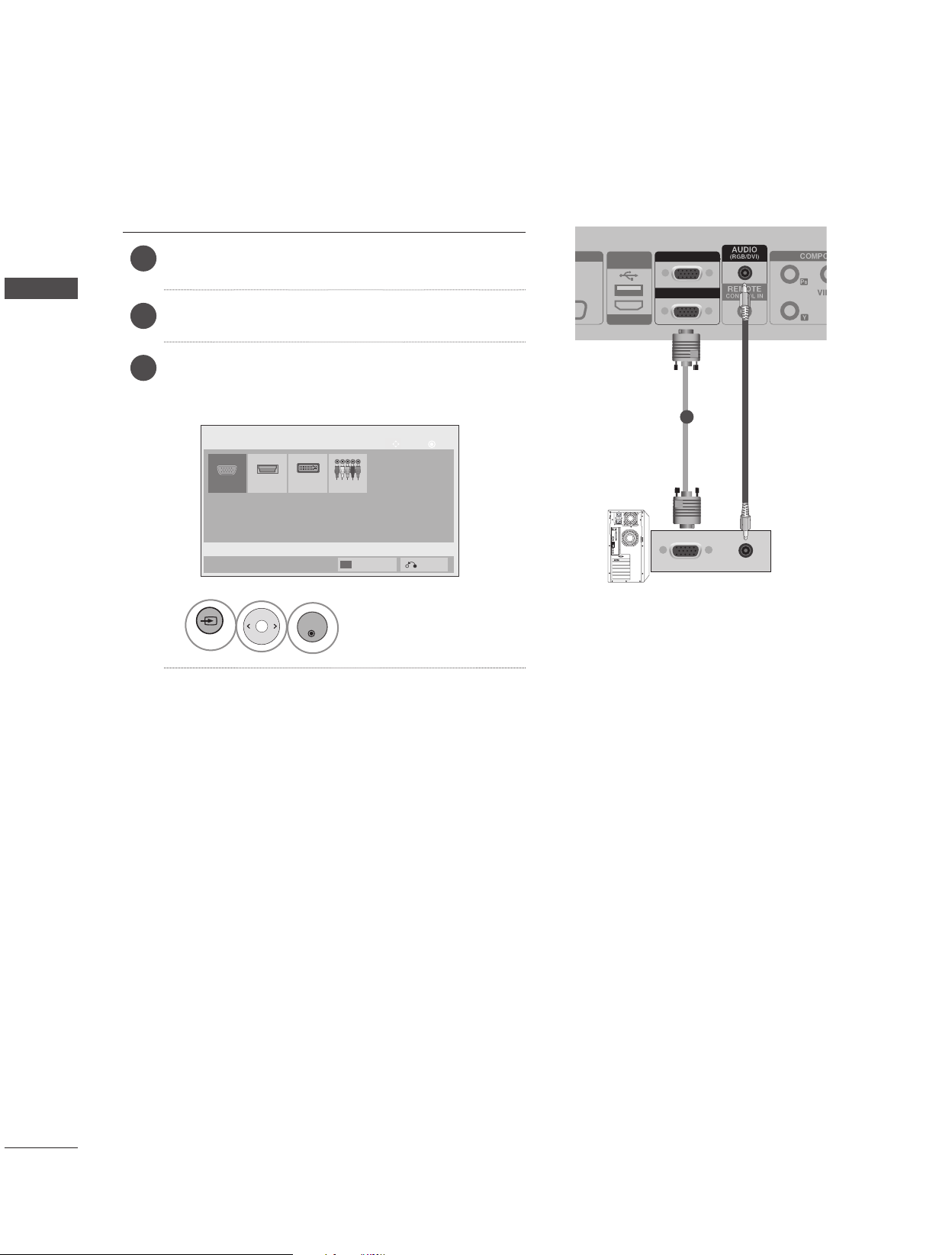
CONFIGURATION D’UN APPAREIL EXTERNE
INPUT
OK
SPEAKER
(8)
ENTRÉE RVB
CONFIGURATION D’UN APPAREIL EXTERNE
ConnectezlasortieRVBdel'ordinateuràla
1
prise d'RGB IN du moniteur.
Allumez l'ordinateur et le moniteur.
2
Sélectionnez un signal d’entrée.
3
Appuyez sur la touche INPUT de la télécommande
pour sélectionner le signal d'entrée.
Liste des sources
RGB
HDMI
ComposantDVI-D
Labels des
sources
Dép.
Sortie
1
Sélectionner
OK
RGB.
USB
(SERVICE ONLY)
HDMI/ DVI
RGB OUT
RGB IN
1
PC
12
Page 61
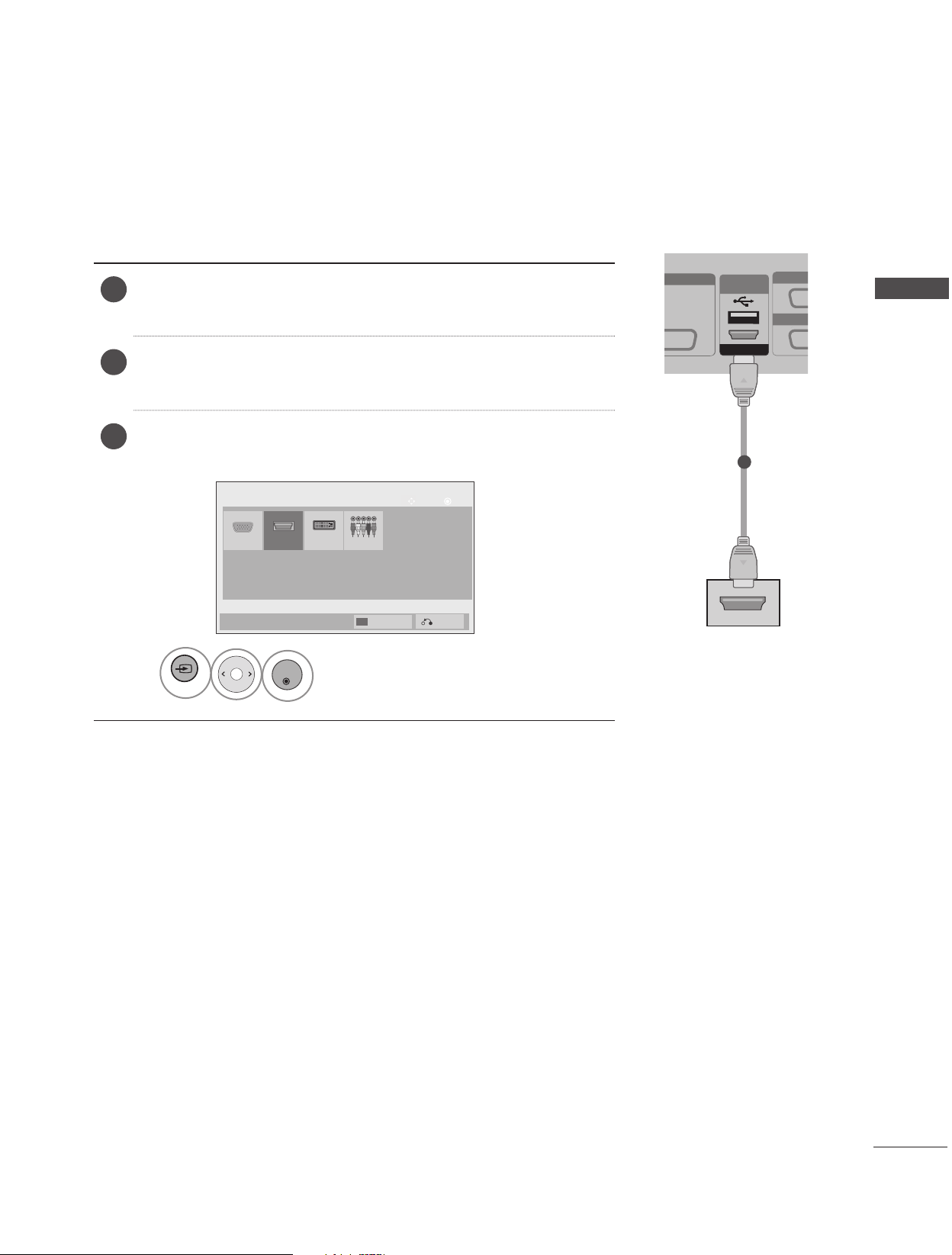
ENTRÉE HDMI
INPUT
OK
SPEAKER
(8)
RGB OUT
RGB IN
ConnectezlasortieHDMIdel'équipementexterne(décodeur
1
numérique,lecteurDVD,etc.)àlapriseHDMI/DVI du moniteur.
USB
(SERVICE ONLY)
CONFIGURATION D’UN APPAREIL EXTERNE
Allumezl'équipementexterne.
2
(Veuillezconsulterlemanueldel'équipementexterneconten-
ant les instructions d'utilisation.)
Sélectionnez un signal d’entrée.
3
Appuyez sur la touche INPUT de la télécommande pour sélectionner
le signal d'entrée.
Liste des sources
RGB
HDMI
ComposantDVI-D
Labels des
sources
Dép.
OK
Sortie
1
Sélectionner
HDMI.
HDMI/ DVI
1
équipement externe
13
Page 62
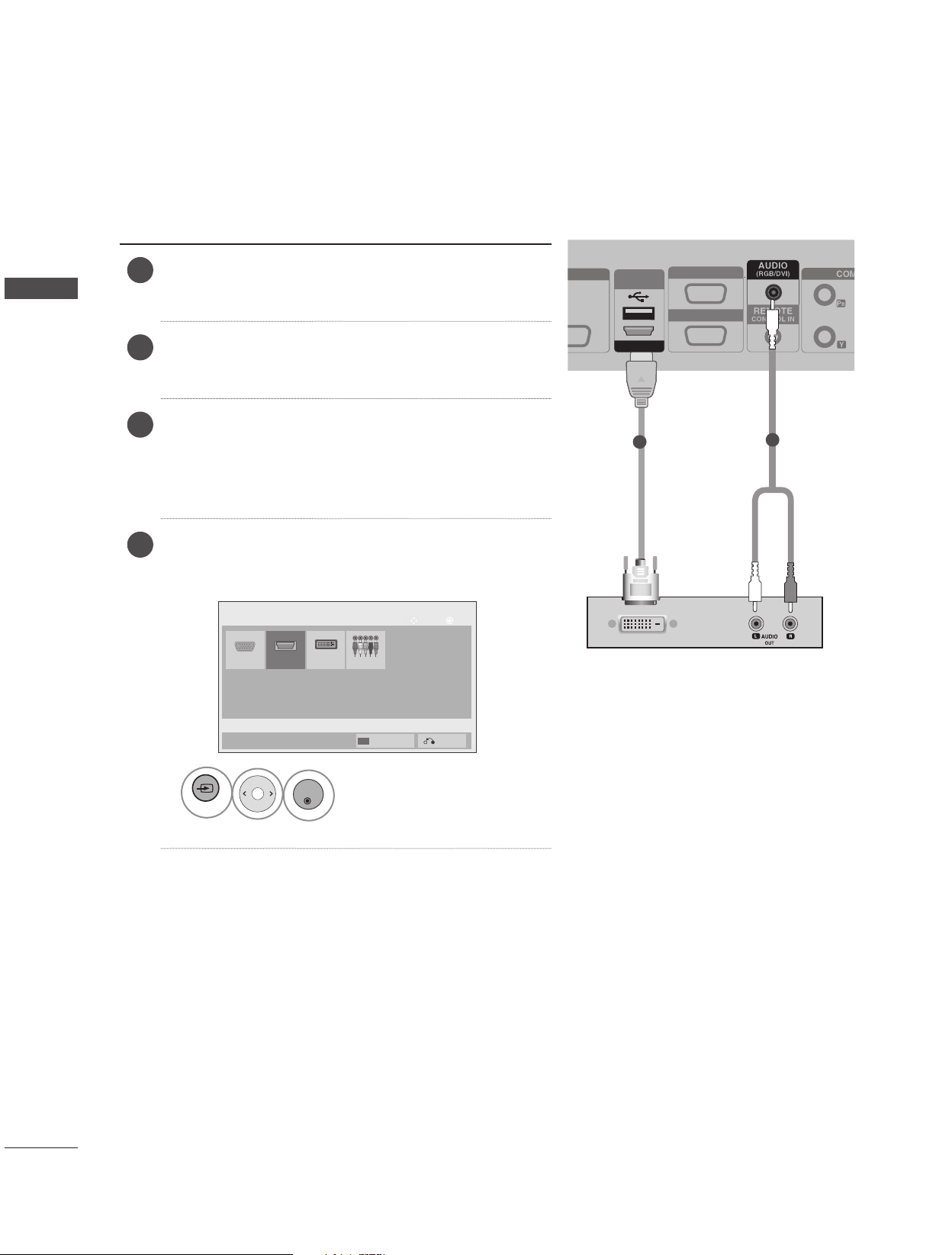
CONFIGURATION D’UN APPAREIL EXTERNE
INPUT
OK
SPEAKER
(8)
ENTRÉE HDMI À DVI
CONFIGURATION D’UN APPAREIL EXTERNE
Connectezl'adjointdepostedetélévision(set-top
1
box)numériqueoulasortieDVIdel'ordinateurà
la prise HDMI/ DVI du moniteur.
Connectez la sortie audio du décodeur numérique
2
oulasortieaudiodel'ordinateuràlapriseAUDIO
(RVB/DVI) (AUDIO (RGB/DVI)) du moniteur.
Allumez le décodeur numérique ou l'ordinateur et
3
le moniteur.
(Veuillez consulter le manuel du décodeur numérique ou du PC pour obtenir des instructions
d'utilisation.)
Sélectionnez un signal d’entrée.
4
Appuyez sur la touche INPUT de la télécommande pour
sélectionner le signal d'entrée.
Liste des sources
RGB
HDMI
ComposantDVI-D
Dép.
USB
(SERVICE ONLY)
HDMI/ DVI
1
OK
RGB OUT
RGB IN
2
1
Labels des
sources
Sélectionner
Sortie
HDMI.
14
Page 63
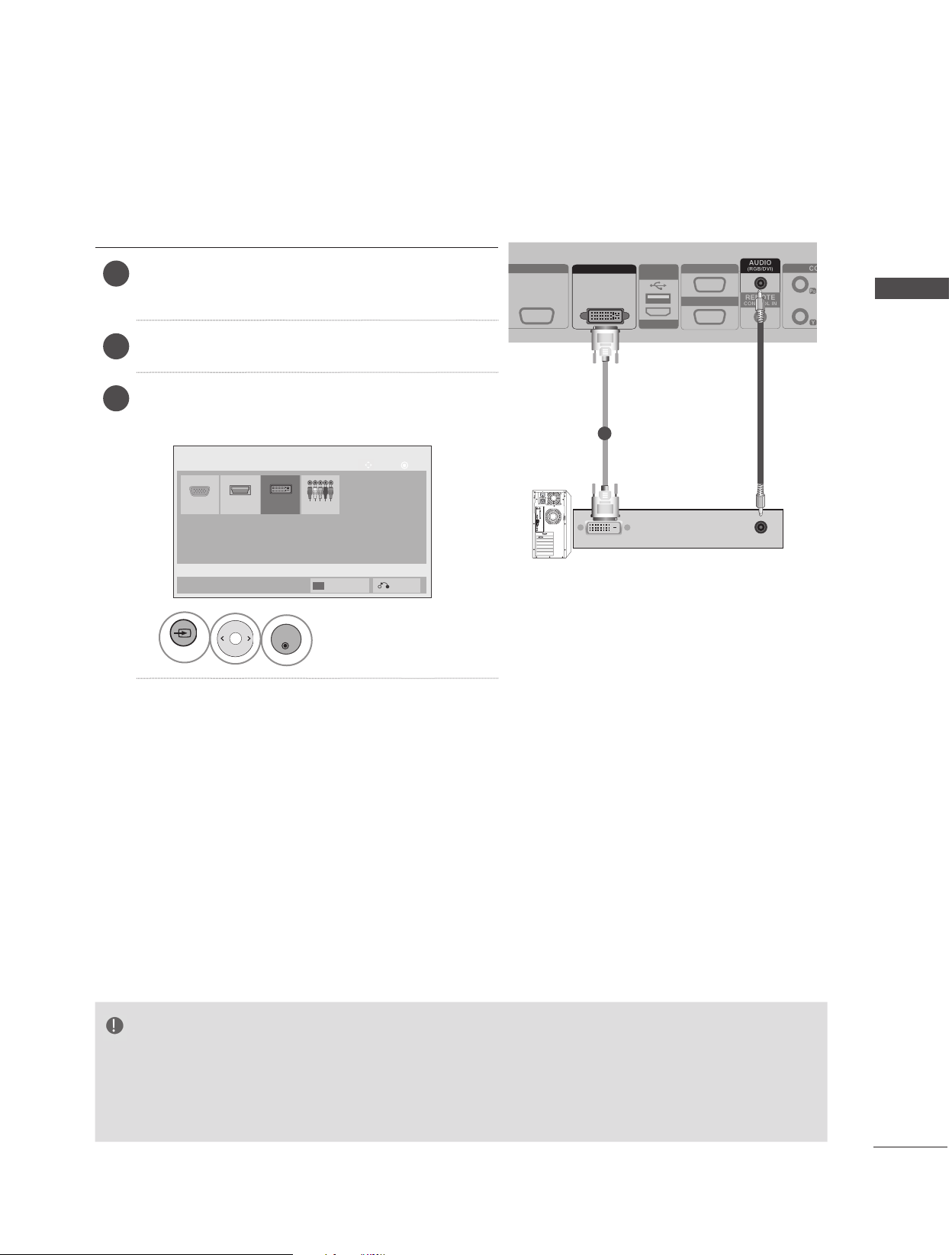
ENTRÉE DVI
SPEAKER
(8)
INPUT
OK
ConnectezlasortieDVIdel'ordinateuràla
1
prise DVI IN du moniteur.
Allumez l'ordinateur et le moniteur.
2
Sélectionnez un signal d’entrée.
3
Appuyez sur la touche INPUT de la télécommande
pour sélectionner le signal d'entrée.
Liste des sources
RGB
HDMI
ComposantDVI-D
Labels des
sources
Dép.
Sortie
1
Sélectionner
OK
DVI-D.
DVI OUT
DVI IN
1
USB
(SERVICE ONLY)
HDMI/ DVI
PC
RGB OUT
RGB IN
CONFIGURATION D’UN APPAREIL EXTERNE
REMARQUE
► FonctionHDCP(High-bandwidthDigitalContentProtection)nonpriseenchargelorsd'uneconnexionen
cascade.
► Fonction HDCP non prise en charge pour certains modèles du distributeur.
► fonction fonctionne uniquement en mode PC.
15
Page 64
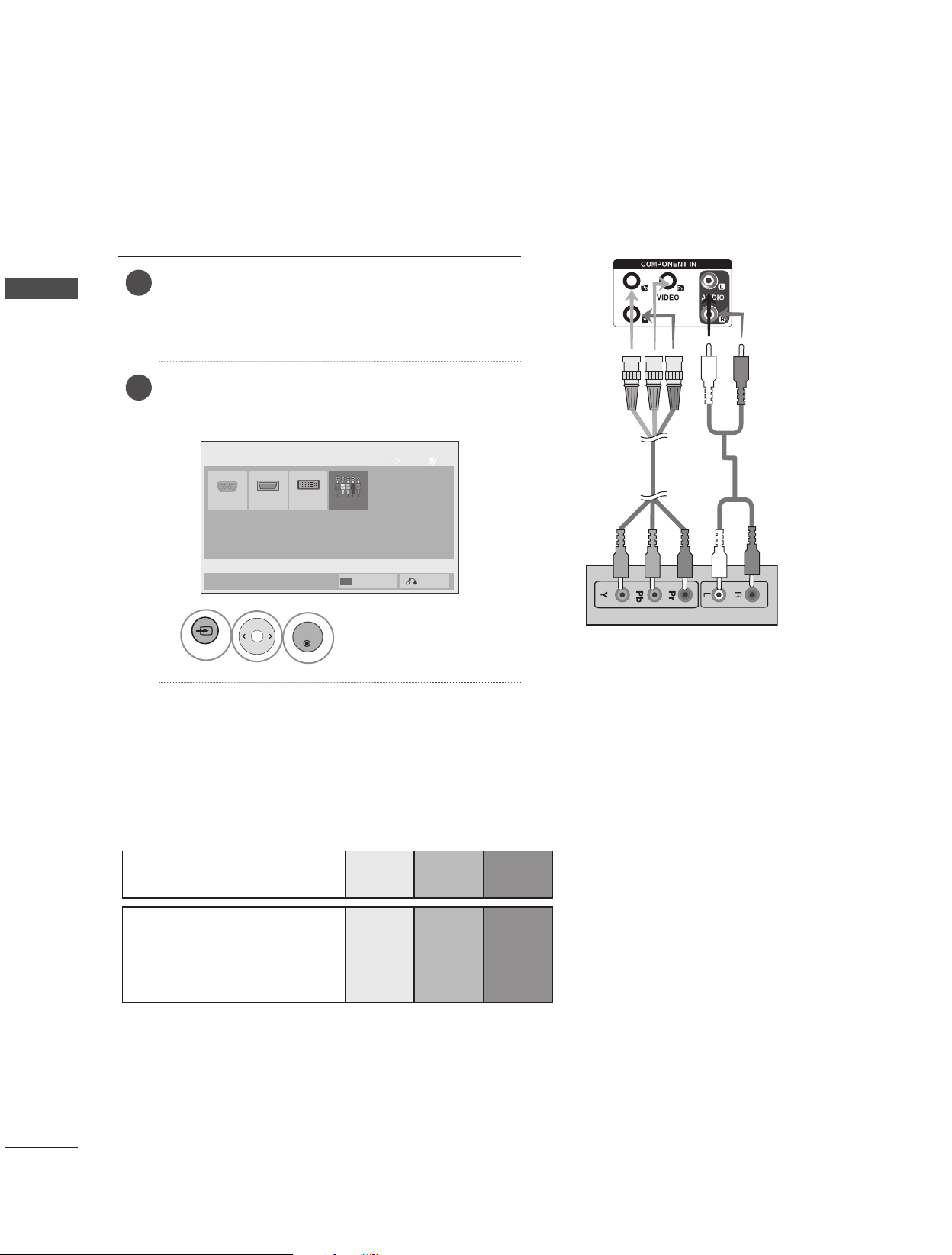
CONFIGURATION D’UN APPAREIL EXTERNE
INPUT
OK
ENTRÉE COMPOSANT
Raccordezlecâblevidéo/audiocommeindiquésur
1
CONFIGURATION D’UN APPAREIL EXTERNE
leschémaci-dessous,puisraccordezlecordon
d'alimentation.
•Raccordezlaborned’entréeenrespectantles
codes de couleurs..
Sélectionnez un signal d’entrée.
2
Appuyez sur la touche INPUT de la télécommande
pour sélectionner le signal d'entrée.
Liste des sources
RGB
HDMI
Dép.
OK
CâbleBNC
(non fourni)
ComposantDVI-D
Labels des
sources
Sortie
CâbleAudio
(non fourni)
1
Sélectionner
Entrées en composantes
Vouspouvezaméliorerlaqualitédel'imageenraccordantlelecteurDVDauxportsd'entréeencomposantes,commeillustréci-dessous.
Entrées en composantes du
téléviseur
Y PB PR
Composant.
Récepteur décodeur numérique /
lecteur DVD
16
Sorties vidéo du lecteur DVD
Y P
B PR
Y B-Y R-Y
Y Cb Cr
Y Pb Pr
Page 65
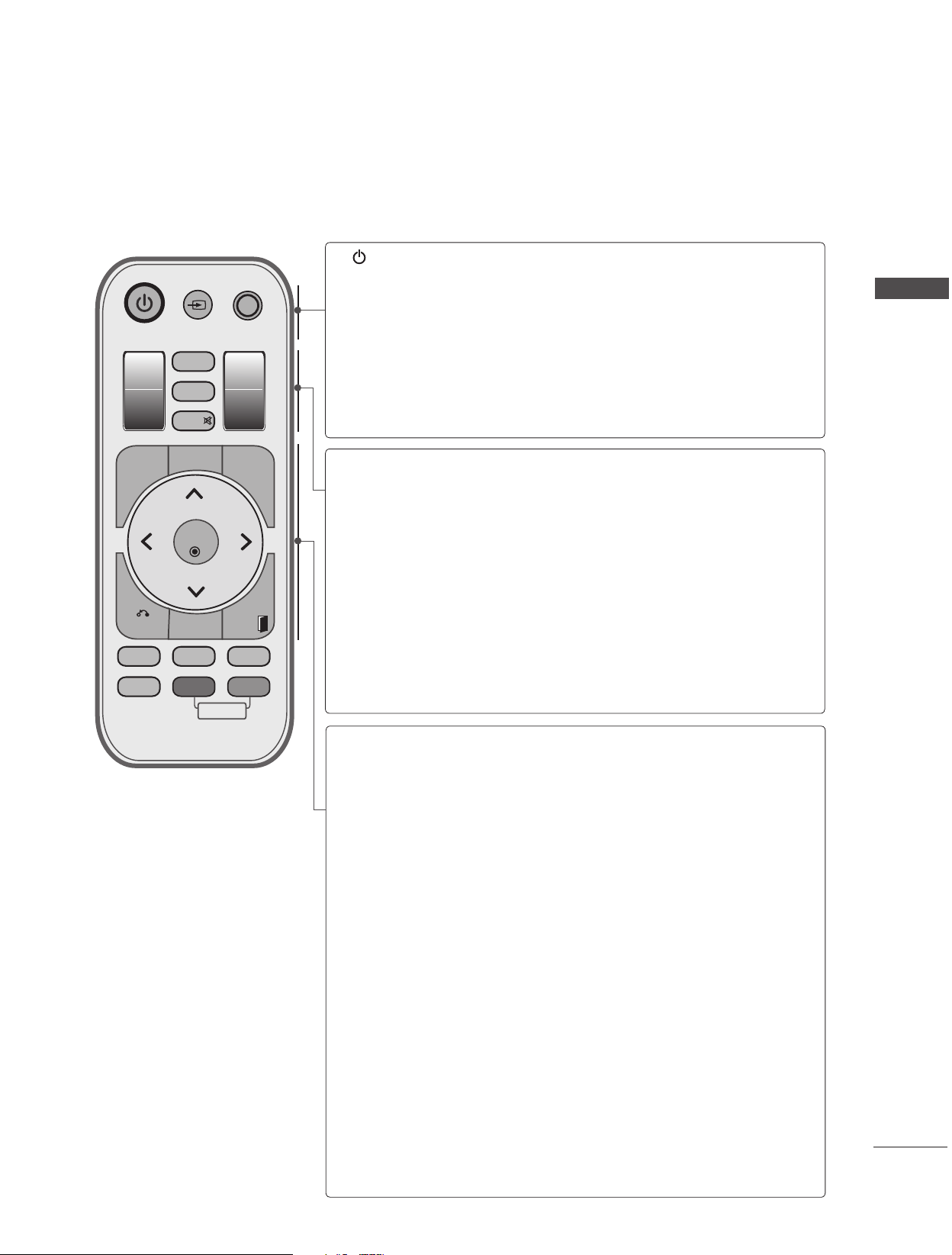
FONCTIONS DES TOUCHES DE LA TÉLÉCOMMANDE
(Achat séparé : PAC60C1B)
Lorsquevousutilisezlacommande,visezlecapteurdecontrôleàdistancesurlemoniteur.
SET 1
SET 3
MENU
BACK
RGB
HDMI
INPUT
SET ALL
TILE MODE
MUTE
NATURAL
VOL
SET 2
SET 4
AUTO
CONFIG
+
OK
VOL
-
EXIT
ISM
COMP DVI
ON OFF
ID MODE
AV MODE
(POWER)
INPUT
AV MODE
PARTIES1à4
(SET 1 to 4)
TOUTES LES
PARTIES (SET
ALL)
TILE MODE
MUTE
Permetdepasserdel'étatAllumédumoniteurà
l'étatdeveilleoudel'étatÉteintàl'étatdeveille.
Attendez 10 secondes avant d'appuyer sur le bouton Marche/Arrêt pour allumer les 4 parties simultanément en mode de veille.
Lemoded'entréeexternepermetd'alternerentreles
appareilsexternes.
Permet de sélectionner et définir des images et
des sons lorsque vous raccordez des appareils AV.
Vouspouvezchoisirlapartieàactiver.(Sivous
appuyez sur un bouton SET1, vous activez la partie 60PJ101C seulement.) Lorsque vous sélectionnez une partie entre Set1 et Set4, la touche
Marche-Arrêtfonctionnepourtouteslesparties.
Cette option permet d'activer toutes les parties.
Lorsque TOUTES LES PARTIES (SET ALL) est
sélectionné, chaque partie peut avoir ses propres
paramètres.
Elle doit être affichée avec plusieurs autres produits.
Permet de couper ou de remettre le son.
CONFIGURATION D’UN APPAREIL EXTERNE
MENU
NATURAL
CONFIG
AUTO (AUTO
CONFIG)
TOUCHES
CENTRALES
Volume (Monter)/
Volume (Baisser)/
Gauche/Droite
OK
BACK
ISM
EXIT
Permetd'afficherlesmenusunparunàl'écran.
Permet de quitter le menu ouvert. Mémorise les
modifications apportées au menu.
L’espace vide entre les écrans est ignoré pour rendre l’image plus naturelle.
Fonction de réglage automatique. (Fonctionne
uniquement pour le signal analogique)
Cestouchesvouspermettentdenaviguerà
traverslesmenusàl’écranetderéglerlesparamè-
tressystèmeàvotreconvenance.
Valide votre sélection ou affiche le mode en cours.
Permetàl'utilisateurderevenirsuruneétapedans
une application interactive.
Bloc couleur avec l'écran légèrement déplacé.
Effacetout cequi estaffiché àl'écran etrevient à
l'affichageécranàpartirdesmenus.
17
Page 66
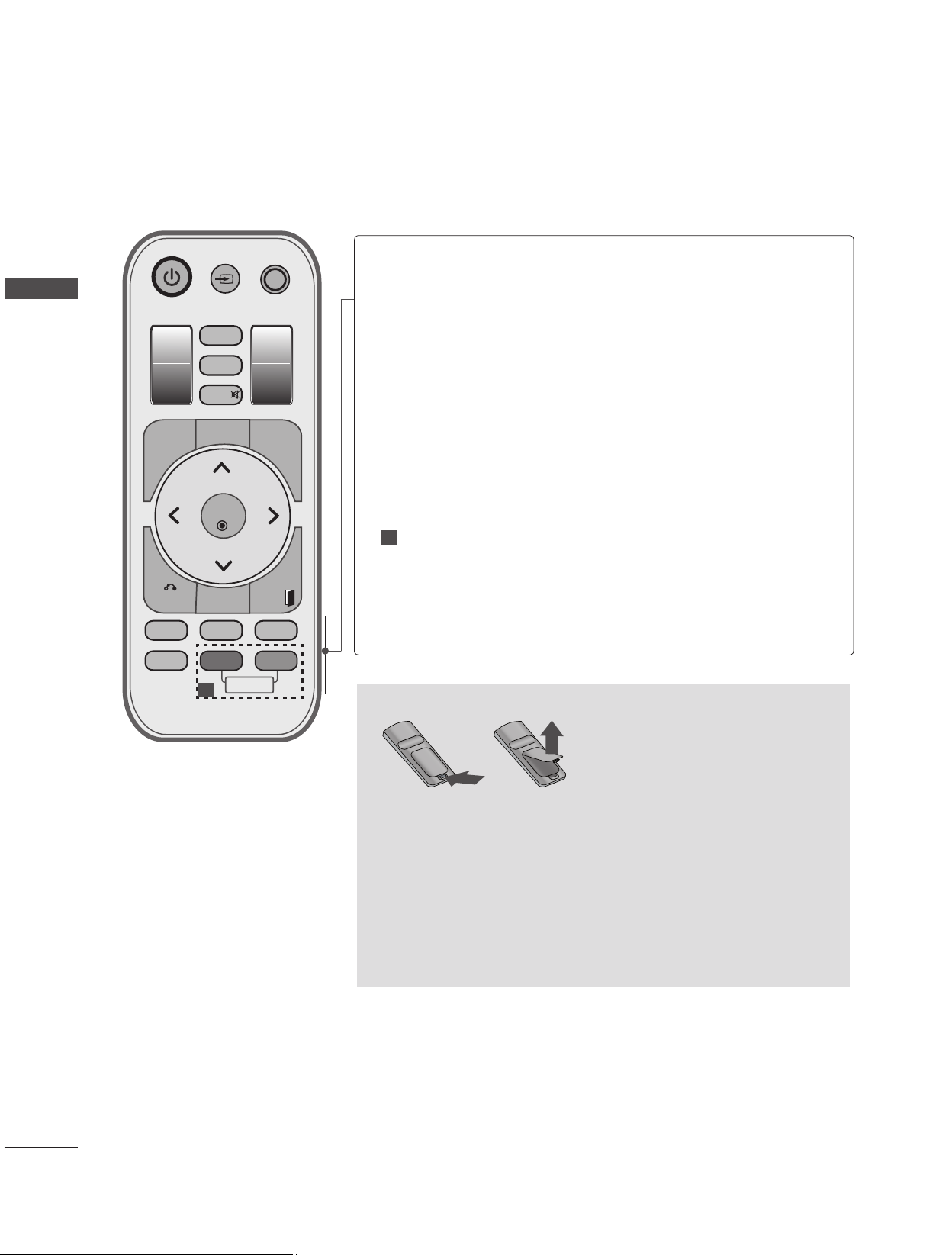
CONFIGURATION D’UN APPAREIL EXTERNE
CONFIGURATION D’UN APPAREIL EXTERNE
SET 1
SET 3
MENU
BACK
RGB
HDMI
AV MODE
INPUT
SET ALL
TILE MODE
MUTE
NATURAL
VOL
SET 2
SET 4
AUTO
CONFIG
+
OK
VOL
-
EXIT
ISM
COMP DVI
ON OFF
ID MODE
1
RVB (RGB)
Sélectionner lorsque l'utilisation du PC dépend du
connecteur. Mémorise les modifications apportées
au menu.
COMP
Sélectionner lorsque l'utilisation du DVD ou de
l'adjointdepostedetélévision(set-topbox)
dépend du connecteur.
Sélectionner lorsque l'utilisation du PC dépend du
DVI
connecteur.
HDMI
Sélectionner lorsque l'utilisation du DVD, du PC ou
del'adjointdepostedetélévision(set-topbox)
numérique dépend du connecteur.
1
ID MODE
(Picture ID)
Lorsque les parties affichent la même image, la différence de luminosité entre les parties peut être
ajustée en leur attribuant la même ID image.
MODEID(IDMODE)TOUCHEBLEUE-Arrêt
(OFF) fonctionne comme étiquette d'entrée dans
l'état d'entrée de la liste d'entrées.
Insertion des piles
18
■ Ouvrezlecouvercleducompartimentdespilesàl'arrièredela
télécommande.
■ Insérez le type de piles spécifié avec la polarité correcte, en alig-
nantlessignes+(plus)etlessignes-(moins).
■ Installezdeuxpiles1,5VAAA.Nemélangezpasdespilesusa-
gées avec des piles neuves.
■ Pourretirerlespiles,procédezàl'inversedeleurinsertion.
■ Lespilesetbatteriesinternesauproduitouraccordéesàcelui-cine
doiventpasêtreexposéesàunechaleurexcessivetellequecelle
du soleil, d’un feu ou d’une origine similaire.
Page 67
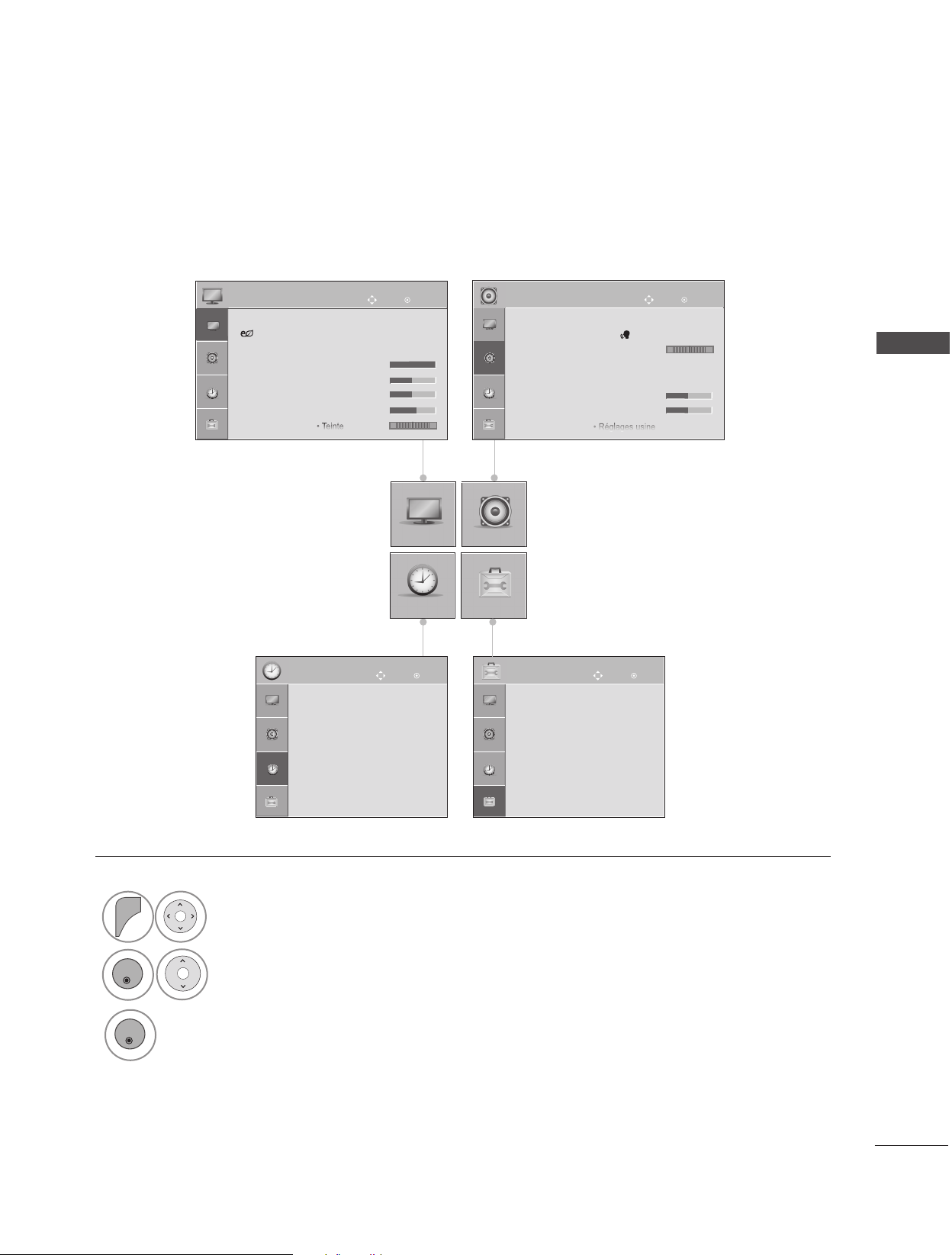
MENUS DE L’UTILISATEUR
MENU
VOL
-
VOL
+
OK
VOL
-
VOL
+
OK
SÉLECTION ET RÉGLAGE DES MENUS À L’ÉCRAN
L'affichage à l'écran de votre moniteur peut être légèrement différent de ce qui est indiqué sur le manuel.
■ L'image indiquée ici peut être différente de celle sur votre moniteur.
IMAGE
●Format de l'image : 16:9
● Économie d'énergie : Arrêt
●Préréglages d'image : Standard
•Contraste 100
•Luminosité 50
•Netteté 50
•Couleur 60
•Teinte 0
HEURE
●Horloge
●Heure d'arrêt : Arrêt
●Heure de marche : Arrêt
●Minuterie d'arrêt : Arrêt
●Temps de mise en route : Arrêt
● Arrêt auto : Arrêt
Dép.
OK
R G
IMAGE SON
HEURE
Dép.
OK
SON
●Volume auto. : Arrêt
●Voix nette II : Arrêt 3
●Balance 0
●Préréglages du son : Standard
•InfiniteSound:Arrêt
•Aigus 50
•Graves 50
•Réglages usine
OPTION
OPTION
●Langue
●Méthode ISM : Normal
●Réglages usine
●Set ID : 1
●Pavé mode
Dép.
OK
Dép.
L R
OK
MENUS DE L’UTILISATEUR
1
Afficher chaque menu.
2
Sélectionner une option du menu.
3
Aller dans le menu contextuel.
19
Page 68
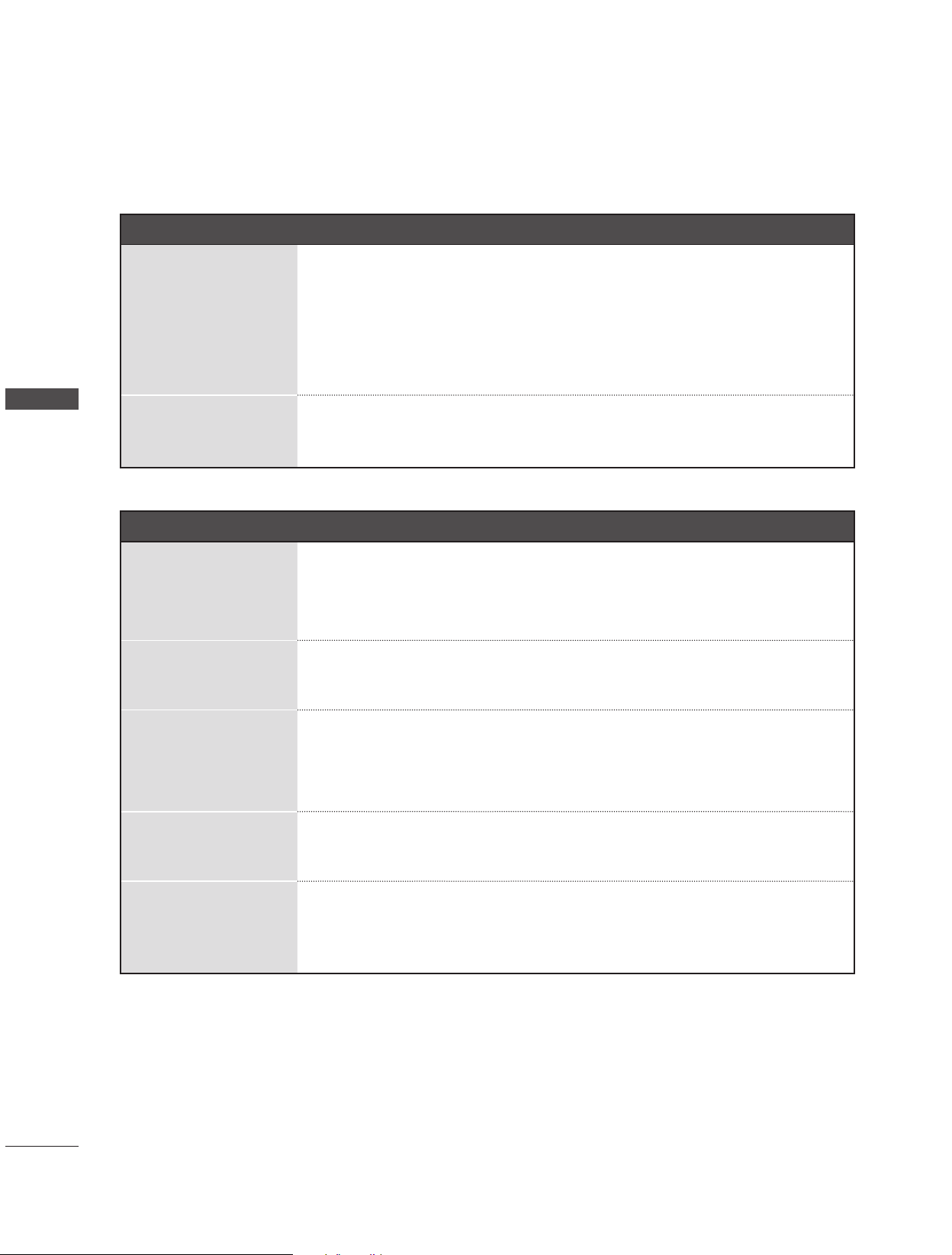
ANNEXE
ANNEXE
DÉPANNAGE
Fonctionnement anormal
La télécommande ne
fonctionne pas
■ Vérifiez qu'aucun obstacle ne se trouve entre le moniteur et la télécom-
mande. Pointez la télécommande directement vers le moniteur.
■ Vérifiez que les piles sont installées correctement (polarité + à + et - à -).
■ Installez des piles neuves.
ANNEXE
Le moniteur s'éteint
soudainement.
Problèmes liés à la vidéo
Absence de son et
d'image.
L'image s'affiche lente-
ment après le démar-
rage.
Aucune couleur, cou-
leur médiocre ou
image médiocre.
Barres horizontales/
verticales ou tremble-
ment de l’image.
Aucune image lors de
la connexion HDMI.
■ La minuterie sommeil est-elle activée ?
■ Vérifiez les paramètres de contrôle de l'alimentation. Interruption de
l'alimentation électrique.
■ Vérifiez que le produit est allumé.
■ Vérifiez que le cordon d'alimentation est branché à la prise murale.
■ Testez la prise murale en branchant le cordon d'alimentation d'un autre produit
dans la même prise.
■ Ce comportement est correct, l'image est désactivée pendant le processus de
démarrage du produit. Veuillez contacter votre centre de services si l'image
n'apparaît pas après cinq minutes.
■ Réglez la couleur dans le menu.
■ Conservez une distance suffisante entre le produit et le VCR.
■ Vérifiez l'installation des câbles vidéo.
■ Activez les fonctions de restauration de la luminosité de l'image.
■ Vérifiez les interférences locales avec un appareil ou un outil électrique.
■ Si les câbles HDMI ne prennent pas en charge le HDMI haute vitesse, des
clignotements peuvent se produire ou l'affichage peut ne pas apparaître. Le cas
échéant, utilisez des câbles plus récents qui prennent en charge le HDMI haute
vitesse.
20
Page 69
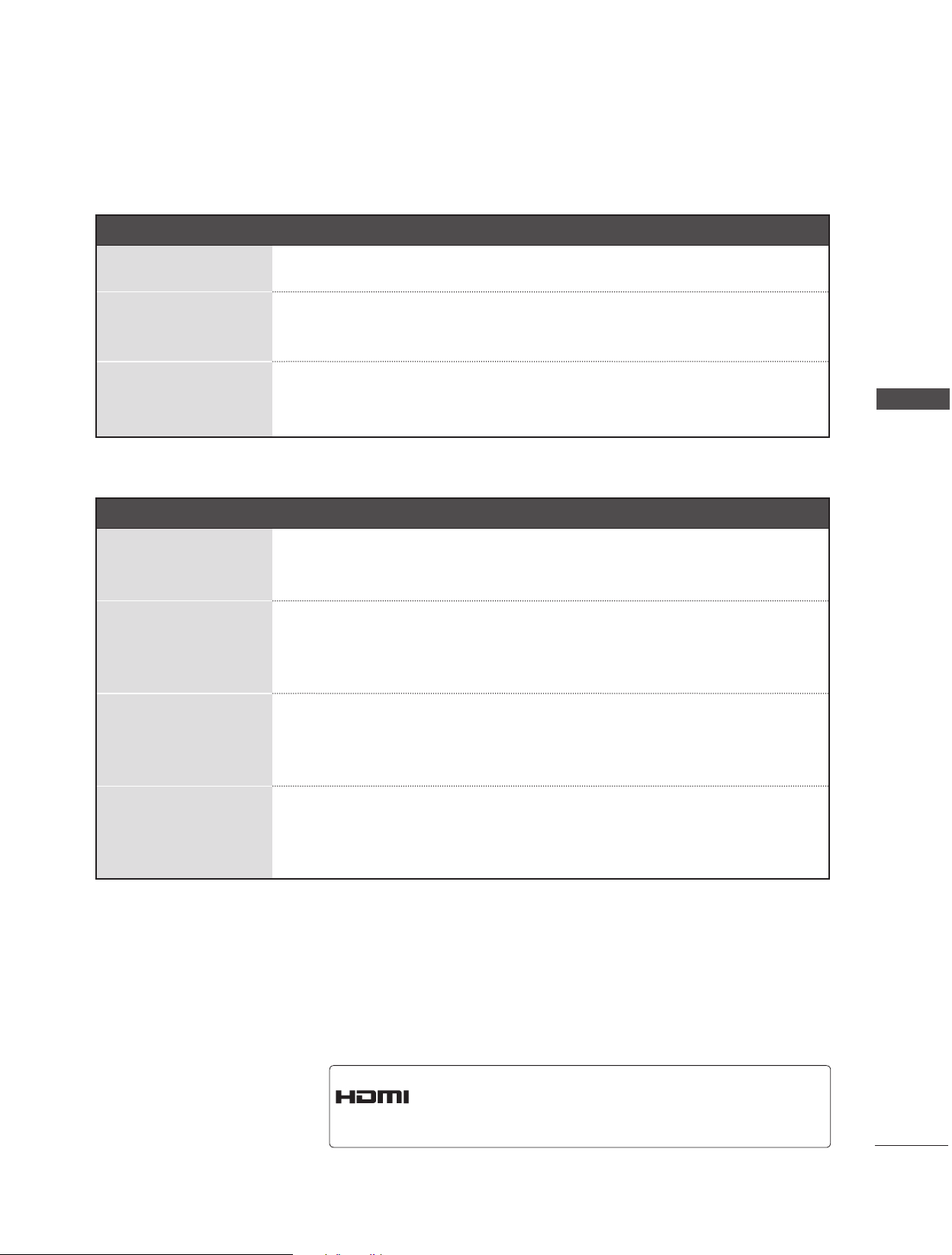
Problèmes liés à l'audio
Aucune sortie d'un
haut-parleur.
Bruit inhabituel à
l'intérieur du produit.
Aucun son lors de la
connexion HDM
Problèmes liés au mode PC
Signal hors plage.
Barre verticale ou
bande à l'arrière-plan,
bruit horizontal et posi-
tion incorrecte.
La couleur de l'écran
est instable ou une
seule couleur s'affiche
à l'écran.
Lorsque vous con-
nectez le câble HDMI
au PC, l'audio ne fonc-
tionne pas.
■ Réglez la balance dans le menu.
■ Le changement d'humidité ou de température ambiante peut provoquer des
bruits inhabituels lorsque vous allumez ou éteignez le produit. Cela n'indique pas
un défaut.
■ Vérifiez le câble HDMI haute vitesse.
ANNEXE
■ Réglez la résolution, la fréquence horizontale ou la fréquence verticale
sur le PC.
■ Vérifiez la source d'entrée.
■ Activez la fonction de configuration automatique ou réglez la taille, la
phase ou la position H/V. (Option)
■ Vérifiez le câble de signal.
■ Réinstallez la carte vidéo de l'ordinateur.
■ Vérifiez dans le manuel de la carte vidéo du PC si la carte prend en
charge l'audio HDMI et voyez comment la configurer correctement.
HDMI, le logo HDMI et High-Definition Multimedia
Interface sont des marques ou des marques déposées
de HDMI Licensing LLC.
21
Page 70
ANNEXE
SPÉCIFICATIONS DE L’APPAREIL
■ Les spécifications du produit peuvent être modifiées dans un but d'amélioration du produit, sans avertissement préalable.
Dimensions
(Largeur x Hauteur
x Profondeur)
ANNEXE
Poids
MODÈLES
sans le socle
sans le socle
60PJ101C / 60PJ102C / 60PJ103C/ 60PJ104C
60PJ101C-WA
60PJ102C-WA
60PJ103C-WA
60PJ104C-WA
1362,7 mm x 788,0 mm x 72,2 mm
34,5 kg
Température de
fonctionnement
Humidité de
fonctionnement
Environment condition
■ Afin d’améliorer la qualité de ce produit, les spécifications ci-dessus sj138 ont sujettes à des modifications sans
préavis.
■ Pour ce qui est de l'alimentation électrique et la consommation électrique, consultez l'étiquette sur le produit.
Température de stockage
Humidité de stockage
Altitude de fonctionnement
Altitude de stockage
0 °C à 40 °C
Moins de 80 %
-20 °C à 60° C
Moins de 85 %
0 m à 2000 m
0 m à 3000 m
22
Page 71
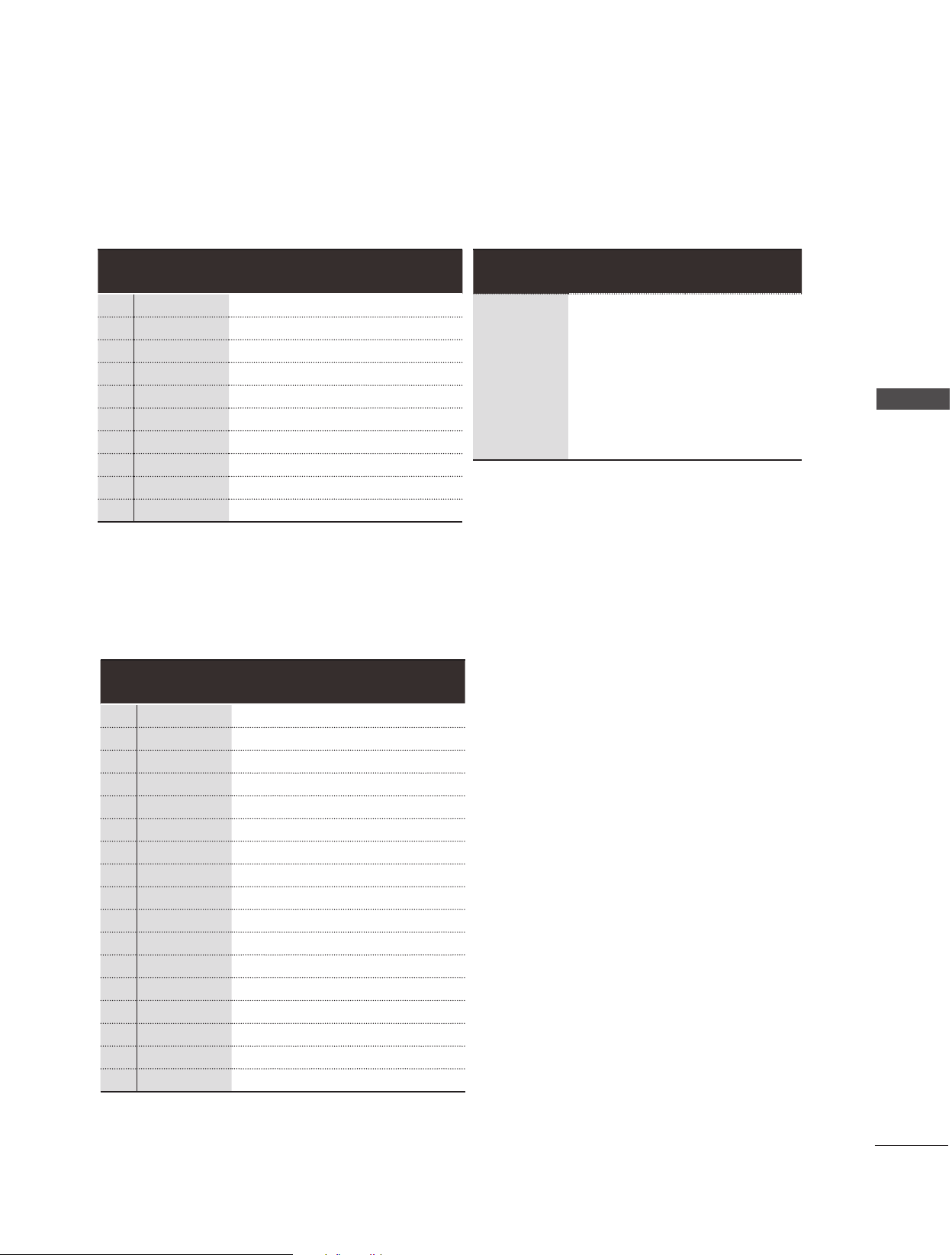
RÉSOLUTION D’AFFICHAGE PRISE EN CHARGE
Mode PC – Mode prédéfini
Résolution
1 640 x 350 31,468 70,09
2 720 x 400 31,469 70,08
3 640 x 480 31,469 59,94
4 800 x 600 37,879 60,31
5 1024 x 768 48,363 60,00
6 1280 x 768 47,776 59,870
7 1360 x 768 47,712 60,015
8 1280 x 1024 63,981 60,020
9 1600 x 1200 75,00 60,00
10 1920 x 1080 67,50 60,00
Fréquence
horizontale(KHz)
•
1 à 10 : Mode HDMI / DVI-D
•
1 à 9 : Mode RGB
Fréquence
verticale(Hz)
Entrée vidéo composante (Y, PB, Pr)
Mode Composant et HDMI (TV numérique)
Mode DTV
480i
576i
480p
576p
720p
1080i
1080p
Composant HDMI(DTV)
o
o
o
o
o
o
o
x
x
o
o
o
o
o
ANNEXE
Résolution
1 720 x 480 15,75 60,00
2 720 x 480 15,73 59,94
3 720 x 576 15,625 50,00
4 720 x 480 31,47 59,94
5 720 x 480 31,50 60,00
6 720 x 576 31,25 50,00
7 1280 x 720 44,96 59,94
8 1280 x 720 45,00 60,00
9 1280 x 720 37,50 50,00
10 1920 x 1080 33,72 59,94
11 1920 x 1080 33,75 60,00
12 1920 x 1080 28,125 50,00
13 1920 x 1080 67,432 59,94
14 1920 x 1080 67,50 60,00
15 1920 x 1080 56,250 50,00
16 1920 x 1080 27,00 24,00
17 1920 x 1080 33,75 30,00
Fréquence
horizontale(KHz)
•
1 à 15 : mode Composant
•
4 à 17 : mode HDMI
Fréquence
verticale(Hz)
23
Page 72

Veuillez lire les consignes de sécurité avant d’utiliser le
produit.
Le modèle et le numéro de série figurent à l’arrière et
sur un côté de l’appareil. Notez-les cidessous au cas où
vous auriez besoin de faire appel au service après-vente.
MODÈLE
SÉRIE
Page 73

MANUAL DEL USUARIO
MONITOR DE PLASMA
Lea atentamente este manual antes de hacer funcionar su aparato.
Consérvelo para futuras consultas.
ESPAÑOL
www.lg.com
Page 74
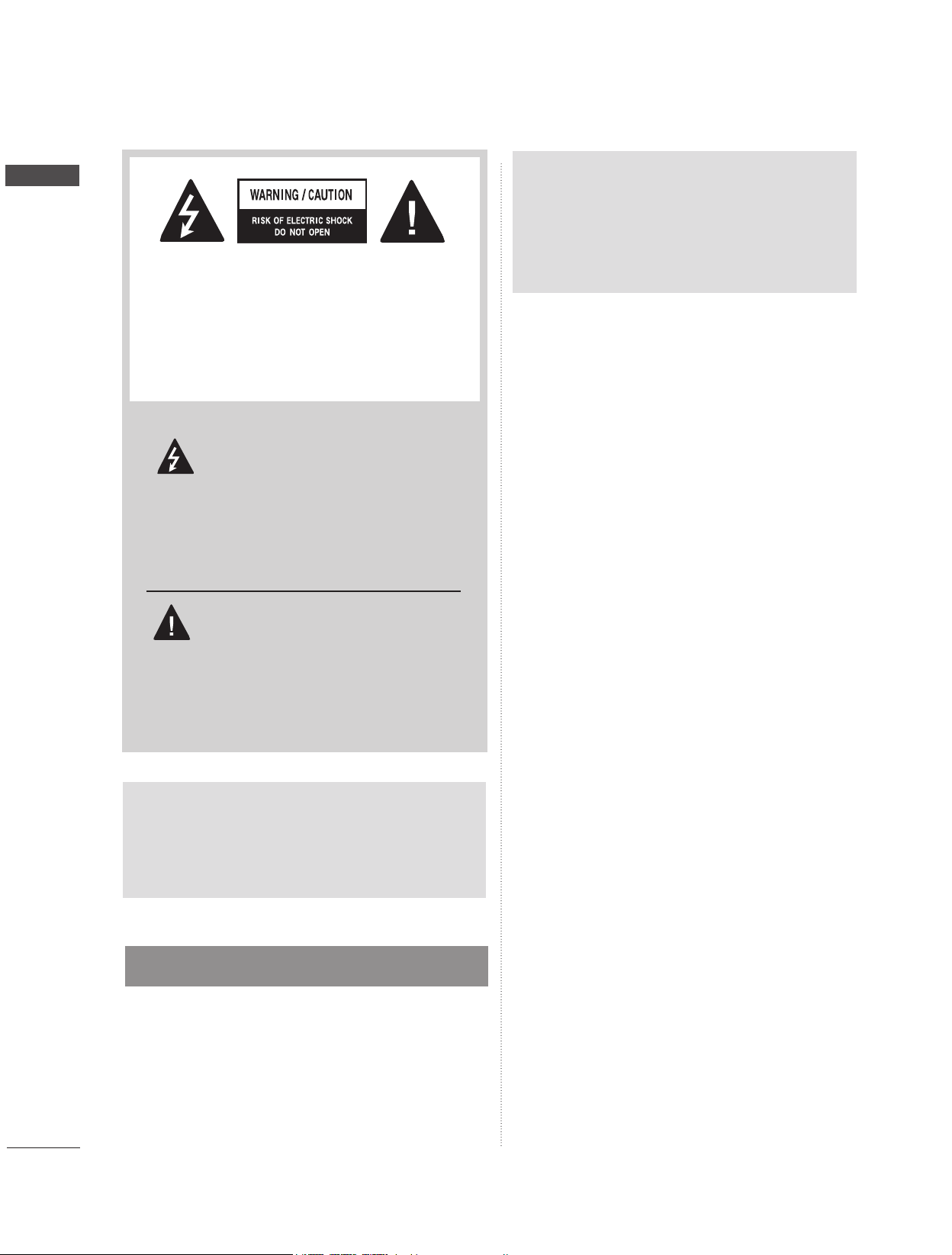
PRECAUCIÓN
ADVERTENCIA/PRECAUCIÓN
ADVERTENCIA
ADVERTENCIA/
PARA REDUCIR EL RIESGO DE
DESCARGA ELÉCTRICA, NO QUITE LA
TAPA (NI LA PARTE POSTERIOR). EN EL
INTERIOR NO HAY NINGUNA PIEZA QUE
EL USUARIO PUEDA REPARAR.
PÓNGASE EN CONTACTO CON
PERSONAL DE SERVICIO CUALIFICADO
El símbolo de un rayo con una
flecha, dentro de un triángulo tiene
como objetivo alertar al usuario de
la presencia de un "voltaje peligroso" sin aislamiento dentro de la carcasa
del producto, que puede tener la suficiente
potencia como para constituir un riesgo de
descarga eléctrica para las personas.
Éste es un producto de clase A. Si se utiliza en
domicilios particulares, el producto puede provocar interferencias de radio, por lo que es posible
que el usuario deba tomar las medidas adecuadas.
El punto de exclamación en un trián-
gulo equilátero tiene como objetivo
alertar al usuario de la presencia de
importantes instrucciones de mantenimiento y
funcionamiento en la literatura que acompaña al
aparato.
ADVERTENCIA/PRECAUCIÓN
PARA REDUCIR EL RIESGO DE INCENDIO O
DESCARGA ELÉCTRICA, NO EXPONGA EL
APARATO A LA LLUVIA O A LA HUMEDAD
PRECAUCIÓN
No intente modificar este producto en ningún
aspecto si no cuenta con la autorización por escrito de LG Electronics. La modificación no autorizada podría anular la autoridad del usuario para la
utilización de este producto.
2
Page 75
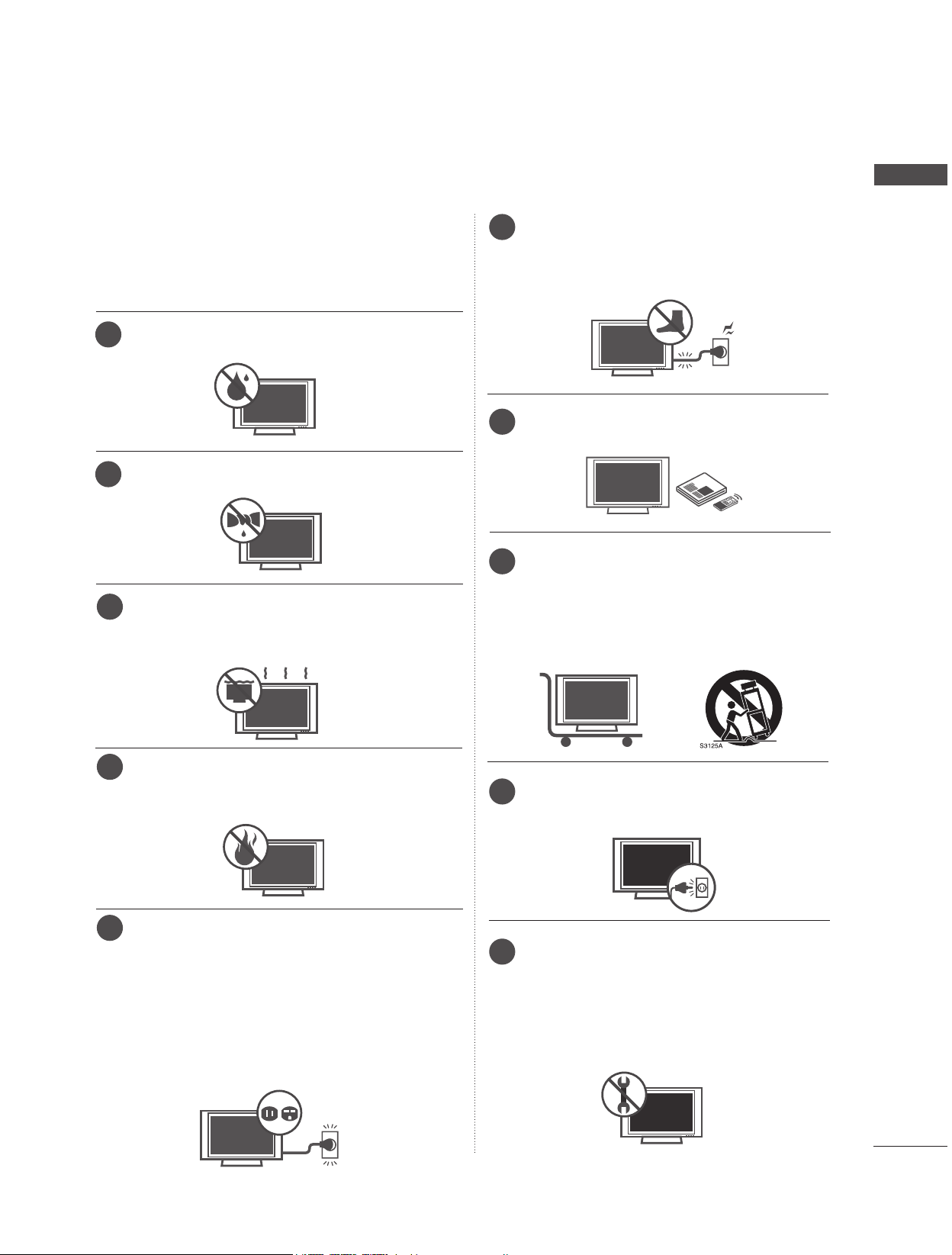
INSTRUCCIONES DE SEGURIDAD
INSTRUCCIONES DE SEGURIDAD IMPORTANTES
Lea las instrucciones.
Conserve las instrucciones.
Preste atención a las advertencias.
Siga las instrucciones.
No utilice este aparato cerca del agua.
1
Realice la limpieza únicamente con un paño seco.
2
Proteja el cable de alimentación de posi-
6
bles pisadas o pinzamientos, especialmente en los enchufes, regletas y en su
punto de salida del aparato.
Utilice únicamente los elementos adjuntos/
7
accesorios especificados por el fabricante.
SEGURIDAD
INSTRUCCIONES DE
No bloquee ninguna abertura de ventilación.
3
Realice la instalación de acuerdo con las
instrucciones del fabricante.
No instale el aparato cerca de fuentes de calor como
4
radiadores, salidas de calefacción, estufas u otros
aparatos (incluidos amplificadores) que generen calor.
Respete los fines de seguridad a los que están
5
destinados el enchufe de toma de tierra o el
enchufe polarizado. Un enchufe polarizado
cuenta con dos hojas, una más ancha que la
otra. Un enchufe de toma de tierra tiene dos
hojas y una tercera para la toma a tierra. El objetivo de la hoja ancha o la tercera es garantizar su
seguridad. Si el enchufe proporcionado no es
válido para su toma, póngase en contacto con un
electricista para que sustituya la toma obsoleta.
Utilice el equipo únicamente con el carro,
8
soporte, trípode, sujeción o mesa especificada por el fabricante, o que se comercializa con el aparato. Cuando utilice un carro,
tenga cuidado al mover el conjunto/carro
para evitar posibles daños provocados por
vuelcos.
Desconecte este aparato en caso de tor-
9
mentas eléctricas o cuando no se utilice
durante largos períodos de tiempo.
Solicite cualquier reparación necesaria al
personal cualificado. Las reparaciones son
10
necesarias cuando el aparato sufre cualquier tipo de daños, como daños en el cable de
alimentación o el enchufe, vertido de líquidos o caída de objetos sobre el aparato,
exposición del aparato a la lluvia o la humedad, o cuando no funciona con normalidad o
ha sufrido una caída.
3
Page 76
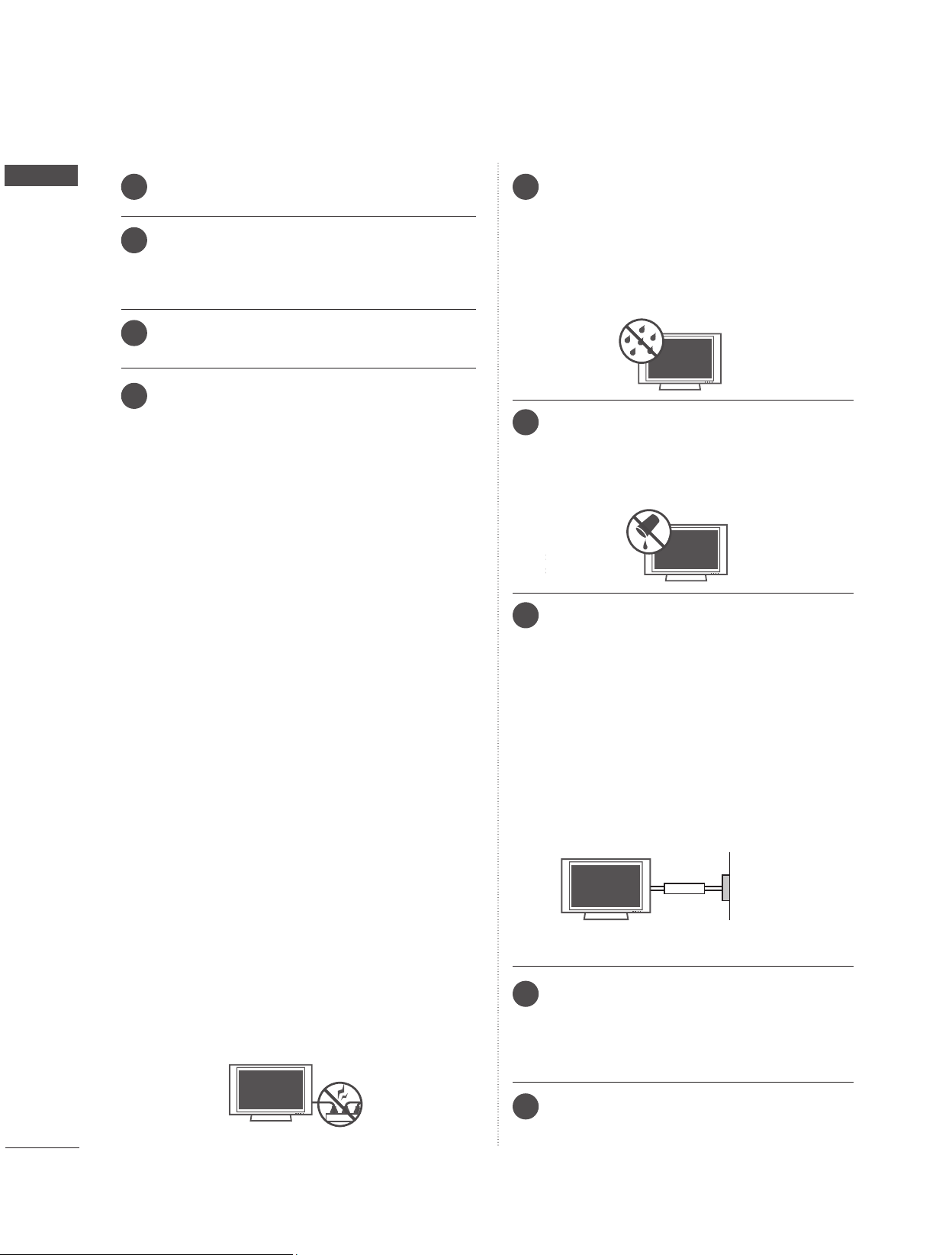
SEGURIDAD
INSTRUCCIONES DE
No toque el aparato o la antena durante una
11
tormenta eléctrica.
Cuando monte un monitor en la pared, aseg-
12
úrese de que no instala el monitor colgándolo
de los cables de señal y de alimentación de
la parte trasera.
No deje que el producto sufra impactos o que
13
caigan objetos sobre él o sobre la pantalla.
PRECAUCIONES relacionadas con el cable
14
de alimentación:
Se recomienda que los electrodomésticos
utilicen un circuito dedicado, es decir, un circuito de salida único que alimente al electrodoméstico de forma exclusiva, sin tomas ni
circuitos derivados adicionales. Para obtener
más información, consulte la página de especificaciones de este manual.
No conecte demasiados aparatos a la misma
toma de alimentación de CA, ya que esto
podría dar lugar a un incendio o una descarga eléctrica.
No sobrecargue las tomas de pared. Las
tomas sobrecargadas, sueltas o dañadas, los
cables alargadores, los cables de alimentación desgastados, o el revestimiento aislante dañado o agrietado pueden resultar
peligrosos. En cualquiera de estos casos se
puede producir una descarga eléctrica o un
incendio. Revise periódicamente el cable del
aparato, y si su aspecto indica daños o deterioro, desenchúfelo, cese el uso del mismo y
haga que un profesional de servicio autorizado lo sustituya por una pieza de repuesto
idéntica. Proteja el cable de alimentación de
un mal uso físico o mecánico, como torcerlo,
doblarlo, punzarlo, cerrar una puerta sobre el
cable o caminar sobre él. Preste especial
atención a los enchufes, las tomas de pared
y el punto de salida del cable en el aparato.
No mueva el monitor con el cable de alimentación enchufado. No utilice un cable de alimentación suelto o dañado. Asegúrese de
tirar del enchufe al desenchufar el cable de
alimentación. No tire directamente del cable
de alimentación para desconectar el monitor.
ADVERTENCIA - Para reducir el riesgo de
15
incendio o descarga eléctrica, no exponga el
aparato a la lluvia, a la humedad ni a ningún
líquido. No toque el monitor con las manos
mojadas. No instale este producto cerca de
objetos inflamables como gasolina o velas, ni
exponga el monitor al aire acondicionado
directo.
El aparato no debe quedar expuesto a
16
goteras o salpicaduras. Tampoco deberá
colocar encima objetos con contenido líquido, como floreros, copas, etc. (por ejemplo,
en estanterías situadas por encima de la
unidad).
TOMA DE TIERRA
17
Asegúrese de que conecta el cable de toma de
tierra para evitar posibles descargas eléctricas
(es decir, un monitor con un enchufe CA de tres
clavijas con toma de tierra debe estar conectado a una toma CA de tres entradas con puesta
a tierra). Si no es posible la puesta a tierra del
aparato, un electricista especializado deberá
instalar un disyuntor independiente. No realice
la puesta a tierra de la unidad conectándola a la
línea telefónica, a cables de pararrayos ni a
tuberías de gas.
Fuente de alimentación
Disyuntor
DESCONEXIÓN DEL DISPOSITIVO DE LA
18
TOMA DE CORRIENTE
El enchufe de la toma de corriente es el
dispositivo de desconexión. El enchufe
debe permanecer siempre al alcance de la
mano.
Siempre que la unidad esté conectada a la
19
toma de pared, la unidad no estará
desconectada de la fuente de alimentación
aunque la apague con el mando a distancia.
4
Page 77
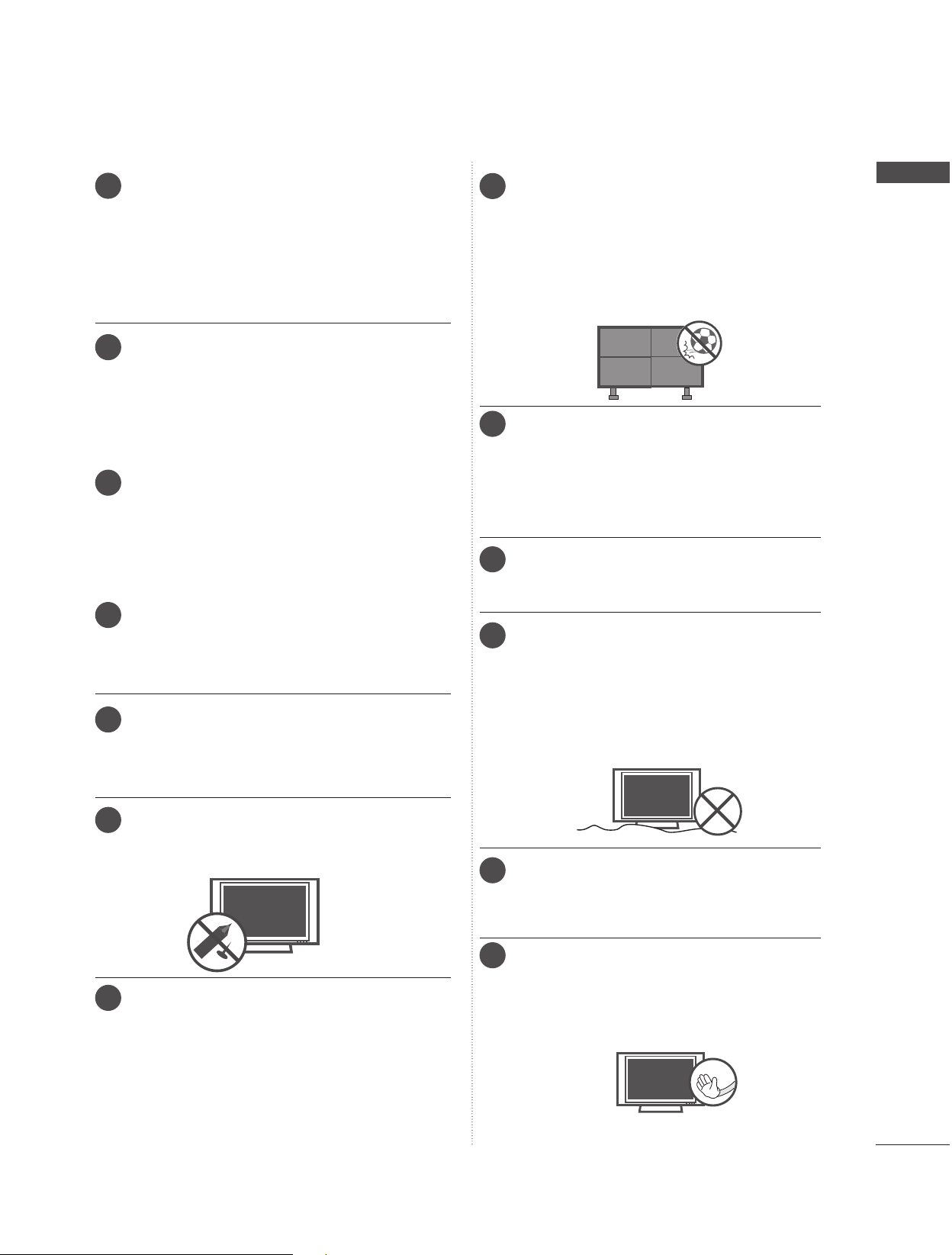
Limpieza
20
Durante la limpieza, desconecte el cable de
alimentación y frote suavemente con un paño
suave para evitar arañazos. No aplique agua
ni ningún otro líquido directamente en el
monitor, ya que podría producirse una descarga eléctrica. No utilice componentes
químicos como alcohol, disolventes o benceno.
Desplazamiento
21
Asegúrese de que el producto está apagado,
desconectado y de que se han retirado todos
los cables. Es posible que se necesiten 2 o
más personas para mover los monitores más
grandes. No presione ni someta a tensión el
panel frontal del monitor.
Ventilación
22
Instale el monitor en un lugar que disponga de
una ventilación adecuada. No lo instale en un
espacio cerrado, como una balda de un mueble
de estanterías. No cubra el producto con telas
u otros materiales (como plástico) mientras
esté conectado. No lo instale en lugares con un
exceso de polvo.
23
Tenga cuidado de no tocar las aberturas de
ventilación. Si el monitor está encendido
durante un período de tiempo prolongado,
las aberturas de ventilación pueden calentarse.
Si huele a humo u otros olores procedentes
24
del monitor o escucha sonidos extraños,
desconecte el cable de alimentación y póngase en contacto con un centro de servicio
autorizado.
No deje que el producto sufra impactos o
27
que caigan objetos sobre él o sobre la pantalla.
Podría electrocutarse y el producto podría
sufrir daños.
Es necesario proteger las partes del equipo
que puedan recibir golpes.
El producto debería ser instalado por un
28
instalador cualificado, especificado por la
tienda minorista.
La instalación por parte de personas no
cualificadas es muy peligrosa y puede provocar lesiones físicas e incluso la muerte.
No cuelgue el producto ni lo golpee.
29
El producto puede caer produciendo lesiones
físicas.
Instale el producto sobre una superficie
30
plana.
En caso contrario (por ejemplo, en escaleras
o en pendiente), el producto puede peder el
equilibrio y caer produciendo lesiones físicas o daños en el producto.
SEGURIDAD
INSTRUCCIONES DE
No presione el panel con fuerza y lo arañe
25
con la mano ni con un objeto afilado como un
clavo, lápiz o bolígrafo.
Mantenga el producto alejado de la luz solar
26
directa.
Desconecte el enchufe de la toma antes de
31
la instalación.
De lo contrario, puede provocar un incendio
o una descarga eléctrica.
Utilice guantes de protección cuando instale
32
el producto.
En caso contrario, pueden producirse
lesiones físicas.
Los bordes del producto están afilados.
Tenga cuidado de no herirse con ellos
durante la instalación o después de ésta.
5
Page 78
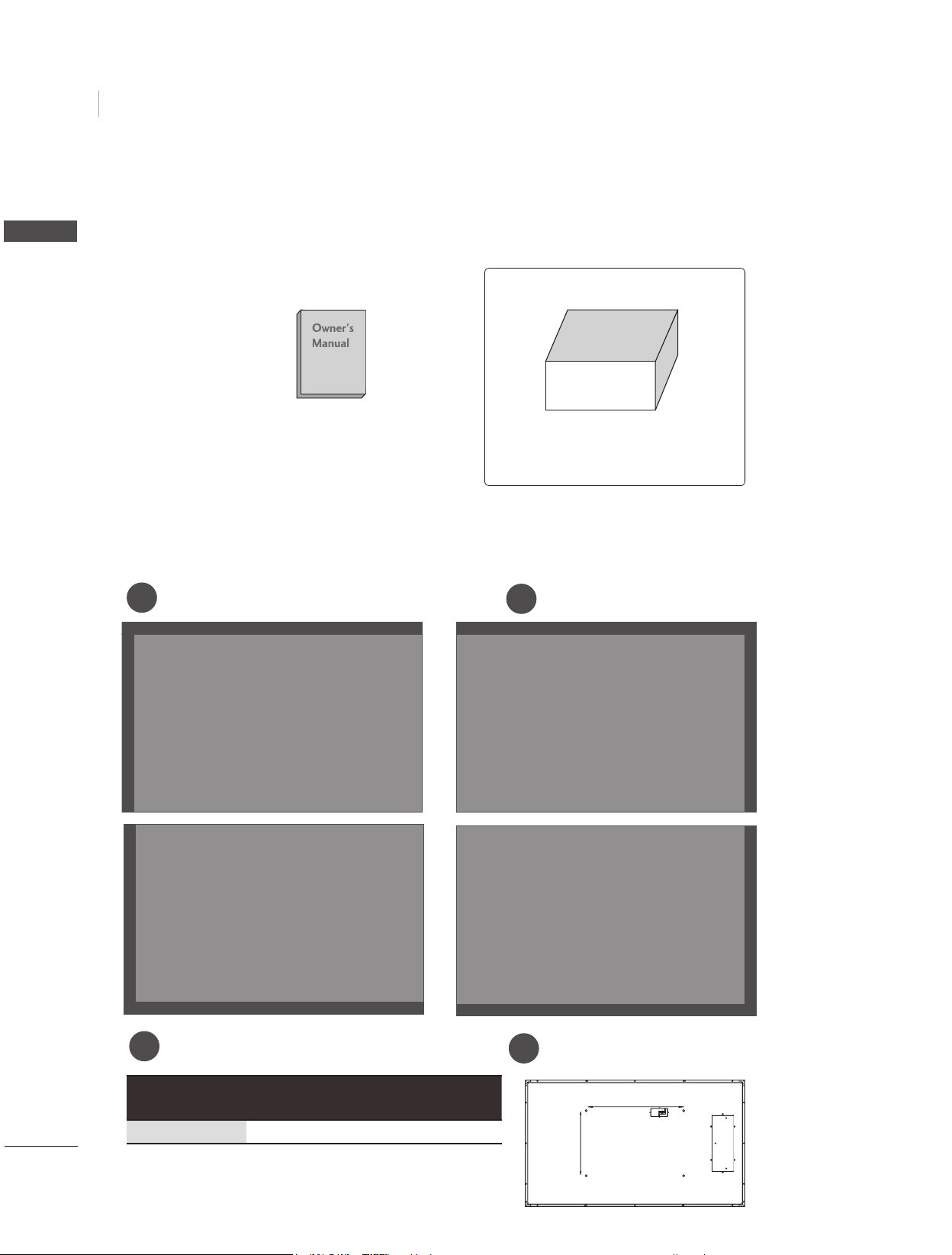
PREPARATIVOS
PREPARATIVOS
ACCESORIOS
Compruebe que los siguientes accesorios vienen incluidos con el televisor. Si falta algún accesorio,
póngase en contacto con el distribuidor al que adquirió el producto.
PREPARATIVOS
■ La imagen visualizada puede diferir de su monitor.
Manual de usuario
CONJUNTO DEL PANEL FRONTAL
Se adquiere por separado
PAC60C1B
(Caja accesoria)
Coloque cada parte del equipo como se muestra en la imagen siguiente.
60PJ101C
1
60PJ102C
2
60PJ103C
3
Modelo
60PJ1*** 600 * 400 M8 4
6
VESA
(A * B)
Estándar
Tornillo
Cantidad
60PJ104C
4
B
A
Page 79
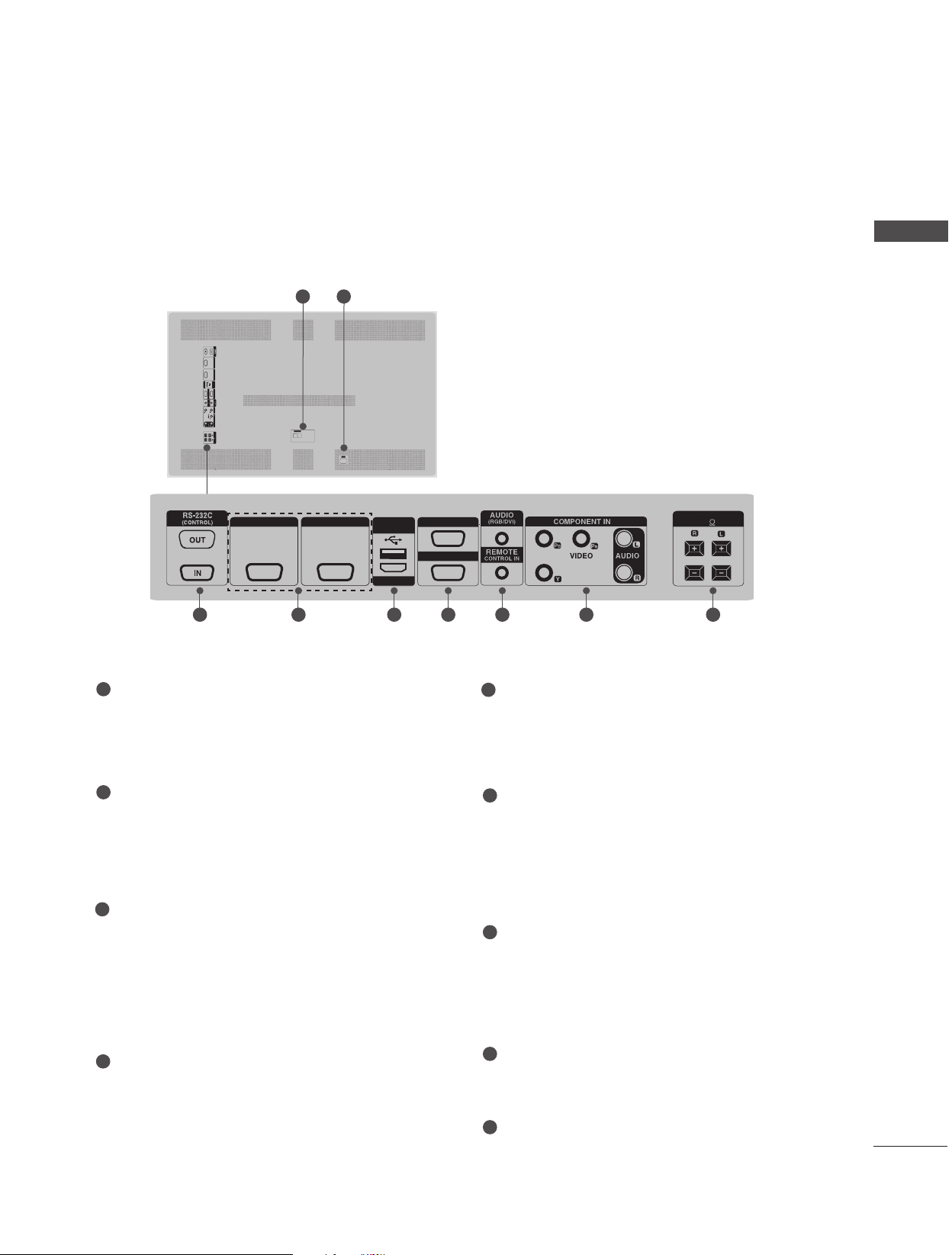
INFORMACIÓN DEL PANEL POSTERIOR
■ Es posible que la imagen que se muestra no sea exactamente igual a su televisor.
1
2
DVI OUT DVI IN
(SERVICE ONLY)
HDMI
USB
RGB OUT
RGB IN
CONTROL
TX
SPEAKER
(8)
DVI OUT DVI IN
RX
AC-IN
USB
(SERVICE ONLY)
HDMI/ DVI
RGB OUT
RGB IN
SPEAKER
(8)
PREPARATIVOS
3
1
Toma para cable de alimentación
Este televisor funciona con corriente alterna. El
voltaje se indica en la página Especificaciones.
No intentenunca utilizar el
televisor con corriente contiua.
2
CONTROL (TX, RX)
Conector para compensar la diferencia de
luminosidad. Conecte utilizando el cable LAN
incluido en la caja de accesorios. Conecte el
cable LAN a TX y al conector RX del resto de
equipos.
RS-232C INPUT(CONTROL&SERVICE)
3
PORT OUT (ENTRADA PUERTO RS-232C
(CONTROL Y MANTENIMIENTO) SALIDA)
Para controlar el otro equipo, conecte un cable
RS-232C desde el puerto de salida RS-232C
al puerto de entrada RS-232C de otro equipo.
IN (ENTRADA)
Conecte el puerto RS-232C a un PC.
4
DVI OUT, IN (SALIDA, ENTRADA DVI)
Señal DVI (VIDEO) al puerto DVI con el cable
DVI.
5 6 7 8 94
USB Input (Service Only) (Entrada USB
5
(sólo para mantenimiento))
Se utiliza para las actualizaciones de software.
HDMI/DVI
Conecte una señal HDMI/DVI a HDMI/DVI.
6
RGB OUT (SALIDA RGB)
Puede ver la señal RGB en otro equipo.
Conecte la salida RGB a un puerto de entrada
de PC de otro equipo.
RGB IN (ENTRADA RGB)
Conecte el conector de salida del equipo
desde un PC al puerto de entrada adecuado.
7
AUDIO (RGB/DVI)
Conector de auriculares de 1/8" para entrada
analógica de audio de PC
REMOTE CONTROL IN (ENTRADA MANDO
A DISTANCIA)
Para un receptor de IR con cable
8
Entrada Component
Conecte un dispositivo de componente de
vídeo/audio a estas tomas.
9
Speaker ports (puertos de altavoces)
Conecte los altavoces externos opcionales.
7
Page 80
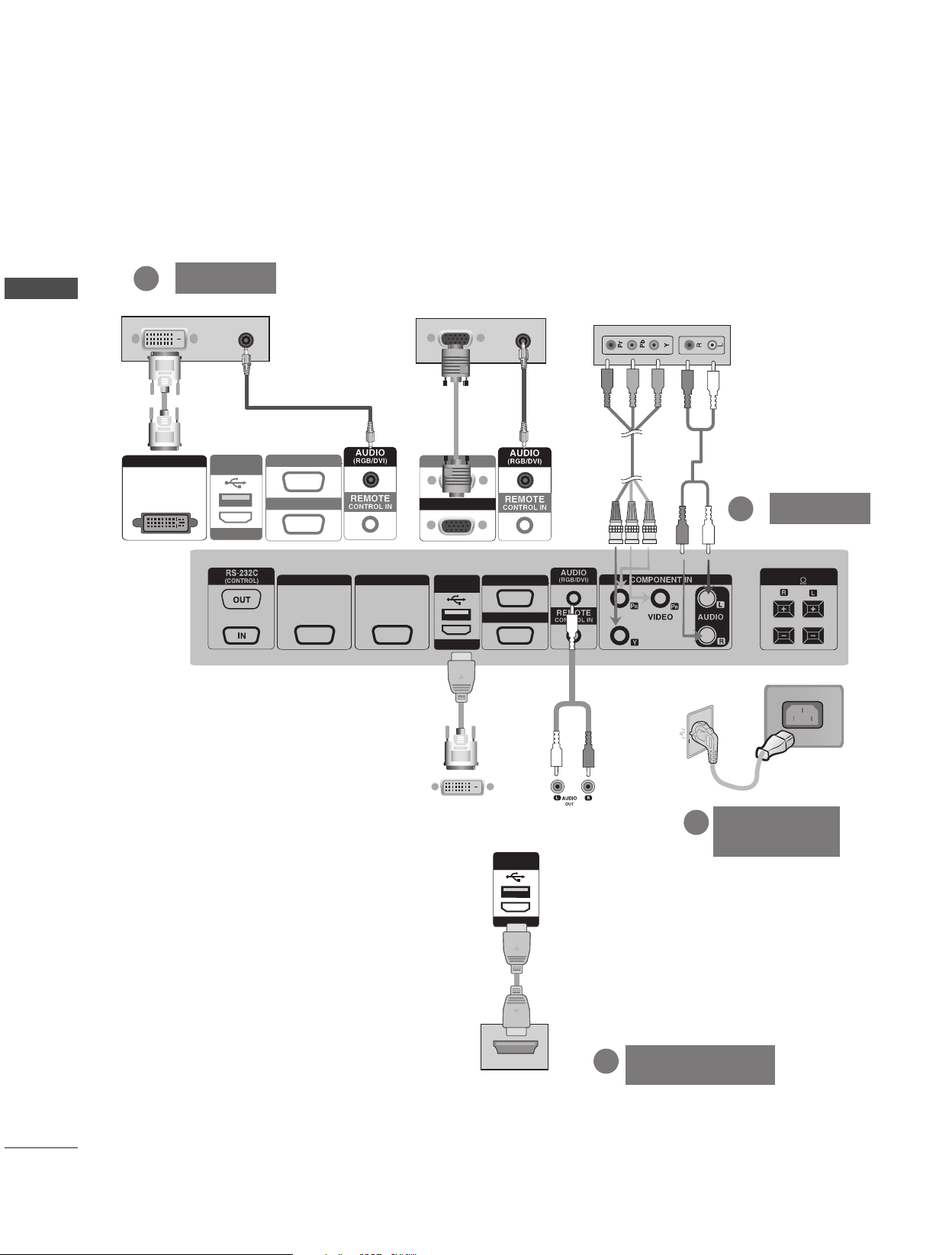
CONFIGURACIÓN DEL EQUIPO EXTERNO
HDTV Receiver
CONFIGURACIÓN DEL EQUIPO EXTERNO
DESCRIPCIÓN GENERAL DE CONEXIÓN
■ La imagen visualizada puede diferir de su monitor.
CONFIGURACIÓN DEL EQUIPO EXTERNO
1
DVI IN
PC
USB
(SERVICE ONLY)
HDMI/ DVI
o
RGB OUT
RGB IN
DVI OUT DVI IN
RGB OUT
RGB IN
USB
(SERVICE ONLY)
HDMI/ DVI
RGB OUT
RGB IN
DVD / STB Receiver
1
DVD/STB
SPEAKER
(8)
VCR/DVD/Set-top Box back
o
USB
(SERVICE ONLY)
HDMI/ DVI
VCR/DVD/Set-top Box back
1
VCR/DVD/STB
2
CABLE
ELÉCTRICO
8
Page 81
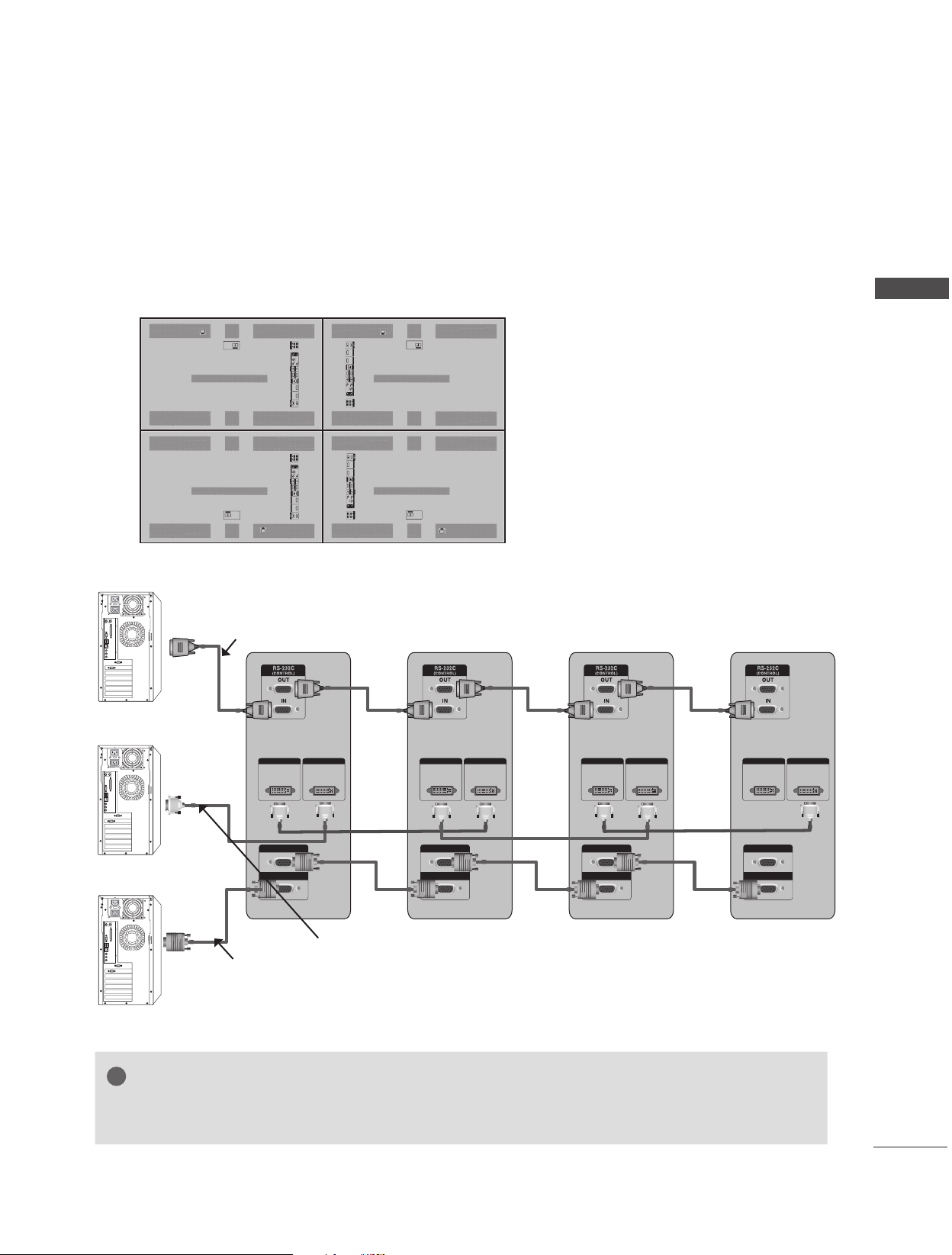
VER SALIDAS RGB
DVI OUT DVI IN
(SERVICE ONLY)
USB
HDMI
RGB OUT
RGB IN
SPEAKER
(8)
TX
RX
CONTROL
AC-IN
DVI OUT DVI IN
(SERVICE ONLY)
USB
HDMI
RGB OUT
RGB IN
SPEAKER
(8)
TX
RX
CONTROL
DVI OUT DVI IN
(SERVICE ONLY)
USB
HDMI
RGB OUT
RGB IN
SPEAKER
(8)
DVI OUT DVI IN
(SERVICE ONLY)
USB
HDMI
RGB OUT
RGB IN
SPEAKER
(8)
TX
RX
CONTROL
AC-IN
TX
RX
CONTROL
AC-IN
AC-IN
!
Utilice esta función cuando visualice entradas ANALOG RGB (RGB analógicas) entre un PC y otro producto.
•ParautilizardistintosproductosconectadosentresíConecteunextremodelcabledeentradade
señal (cable de señal D-Sub de 15 patillas) al conector RGB OUT (Salida RGB) del producto 1 y
conecte el otro extremo al conector RGB IN de los otros productos.
AC-IN
TX
RX
CONTROL
(8)
SPEAKER
RGB IN
RGB OUT
USB
HDMI
(SERVICE ONLY)
DVI OUT DVI IN
AC-IN
TX
RX
DVI OUT DVI IN
(SERVICE ONLY)
HDMI
USB
RGB OUT
RGB IN
SPEAKER
(8)
CONTROL
CONFIGURACIÓN DEL EQUIPO EXTERNO
RS-232C
DVI
CONTROL
TX
RX
(8)
SPEAKER
RGB IN
RGB OUT
USB
HDMI
(SERVICE ONLY)
DVI OUT DVI IN
AC-IN
DVI OUT DVI IN
(SERVICE ONLY)
HDMI
USB
RGB OUT
RGB IN
CONTROL
TX
SPEAKER
(8)
RX
AC-IN
PANEL POSTERIOR
Cable RS-232C (Maximum 15 m)
DVI OUT DVI IN
RGB OUT
RGB IN
DVI OUT DVI IN
RGB OUT
RGB IN
DVI OUT DVI IN
RGB OUT
RGB IN
DVI OUT DVI IN
RGB OUT
RGB IN
Conexión DVI (máximo 5 m)
Conexión RGB (máximo 5 m)
RGB
NOTA
►Si necesita una conexión más larga, utilice boosters DVI o un cable de fibra óptica DVI.
►Longitud máx. del componente HDMI: 5 m.
9
Page 82
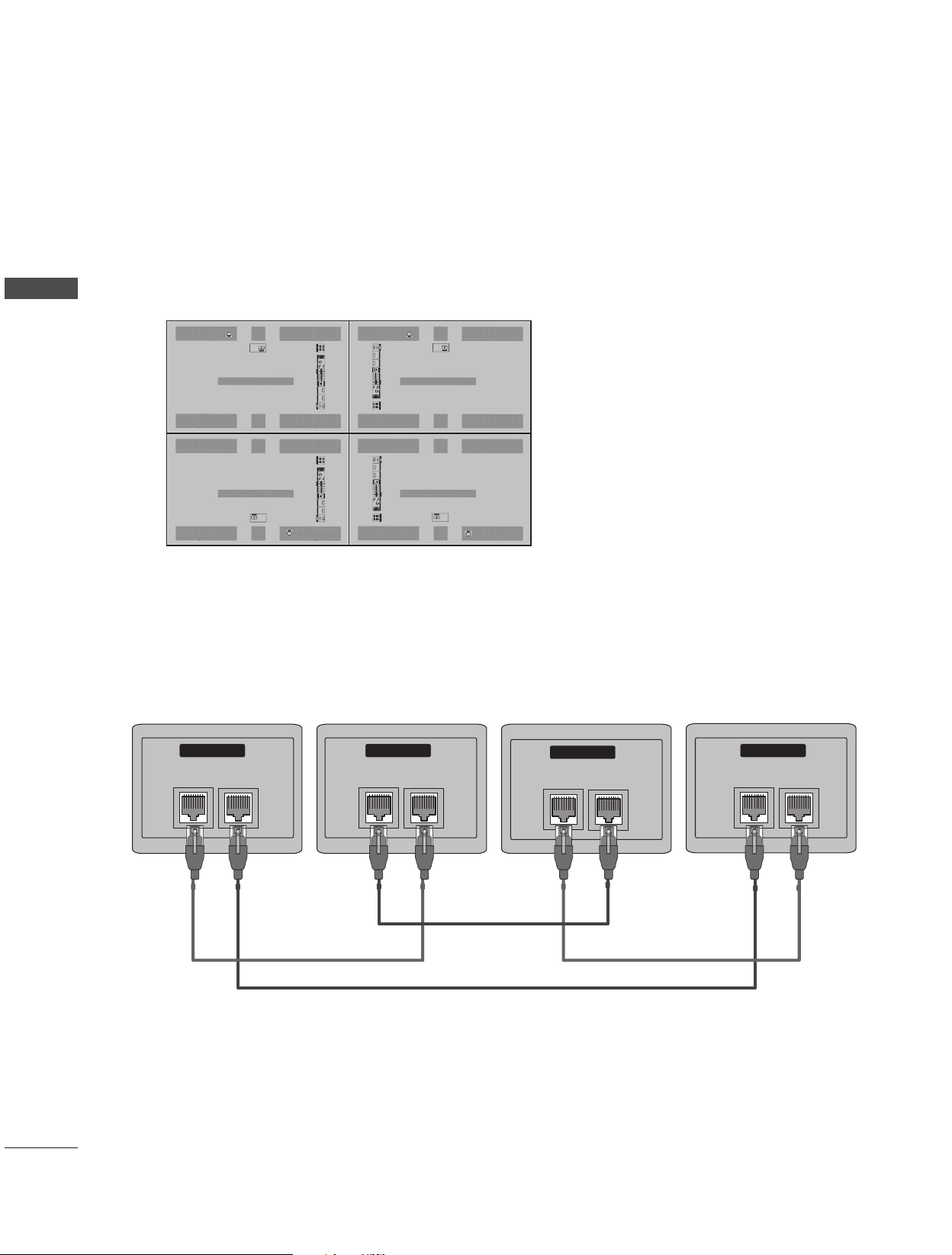
CONFIGURACIÓN DEL EQUIPO EXTERNO
DVI OUT DVI IN
(SERVICE ONLY)
USB
HDMI
RGB OUT
RGB IN
SPEAKER
(8)
AC-IN
DVI OUT DVI IN
(SERVICE ONLY)
USB
HDMI
RGB OUT
RGB IN
SPEAKER
(8)
TX
RX
CONTROL
DVI OUT DVI IN
(SERVICE ONLY)
USB
HDMI
RGB OUT
RGB IN
SPEAKER
(8)
DVI OUT DVI IN
(SERVICE ONLY)
USB
HDMI
RGB OUT
RGB IN
SPEAKER
(8)
TX
RX
CONTROL
AC-IN
TX
RX
CONTROL
AC-IN
AC-IN
TX
RX
CONTROL
CONECTOR DE COMPENSACIÓN DE LA INTENSIDAD
DE CONEXIÓN
Se trata de un conector destinado a compensar la diferencia de luminosidad, y se conecta utilizando
el cable LAN de la caja de accesorios.
CONFIGURACIÓN DEL EQUIPO EXTERNO
AC-IN
TX
RX
CONTROL
CONTROL
TX
RX
(8)
SPEAKER
RGB IN
RGB OUT
USB
HDMI
(SERVICE ONLY)
DVI OUT DVI IN
(8)
SPEAKER
RGB IN
RGB OUT
USB
HDMI
(SERVICE ONLY)
DVI OUT DVI IN
AC-IN
AC-IN
TX
RX
DVI OUT DVI IN
(SERVICE ONLY)
HDMI
USB
RGB OUT
RGB IN
SPEAKER
(8)
DVI OUT DVI IN
(SERVICE ONLY)
HDMI
USB
RGB OUT
RGB IN
SPEAKER
(8)
CONTROL
CONTROL
TX
RX
AC-IN
PANEL POSTERIOR
Conecte el cable LAN a TX y al conector RX del resto de equipos.
CONTROL
TX
RX
CONTROL
TX
RX
CONTROL
TX
RX
CONTROL
TX
RX
10
Page 83
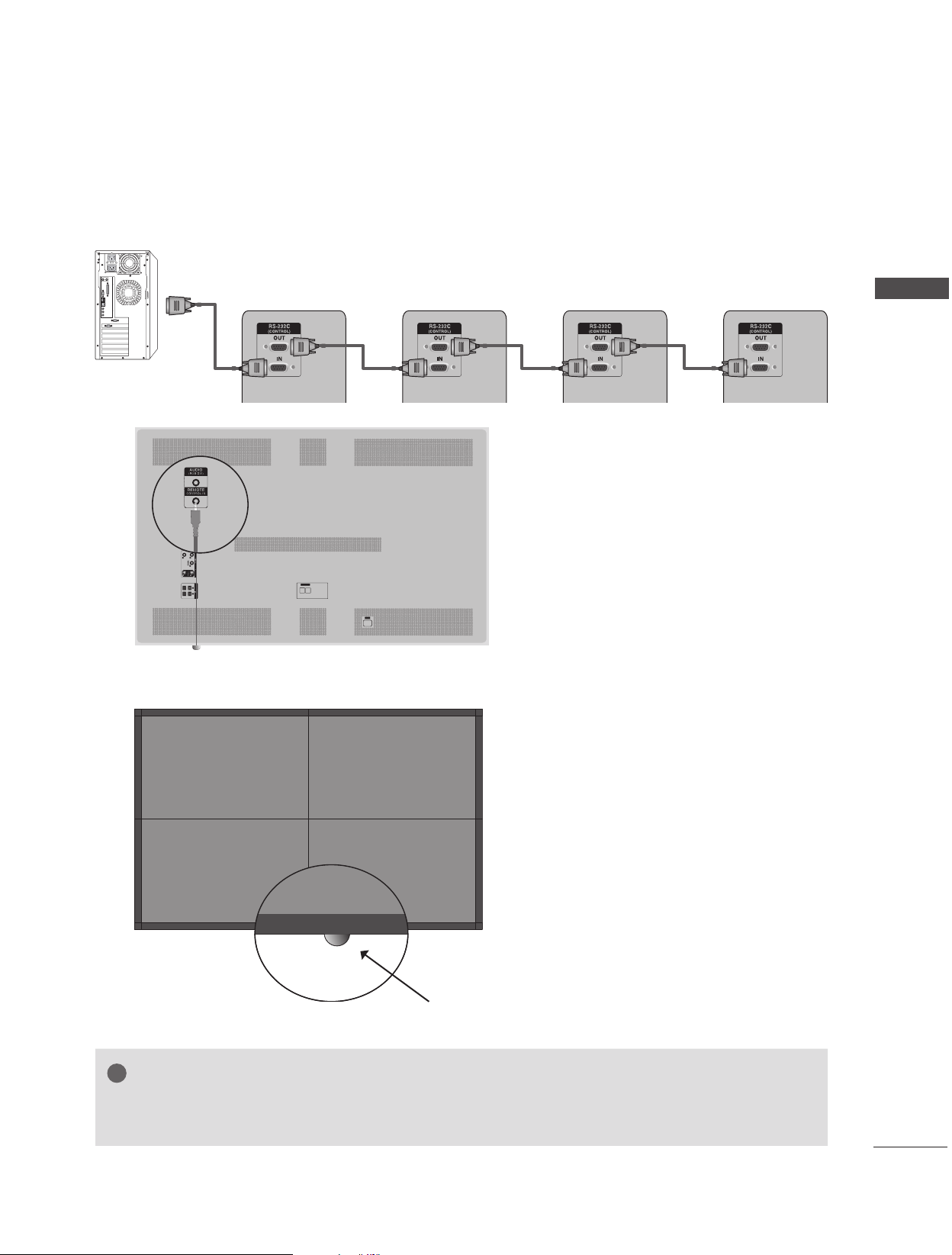
IR RECEIVER (RECEPTOR IR)
DVI OUT DVI IN
(SERVICE ONLY)
USB
HDMI
RGB OUT
RGB IN
SPEAKER
(8)
TX
RX
CONTROL
AC-IN
!
Tiene la función de habilitar la recepción de la señal del mando a distancia al conectarse al equipo.
Cable RS-232C (Maximum 15 m)
PC
DVI OUT DVI IN
(SERVICE ONLY)
HDMI
USB
RGB OUT
RGB IN
CONTROL
TX
SPEAKER
(8)
RX
AC-IN
CONFIGURACIÓN DEL EQUIPO EXTERNO
Frontal
NOTA
► Instale el receptor IR en el primer equipo conectado al ordenador y el cable RS-232C.
► La señal IR del mando a distancia se envía a través del cable RS-232C en cascada.
Sensor del mando a distancia
11
Page 84
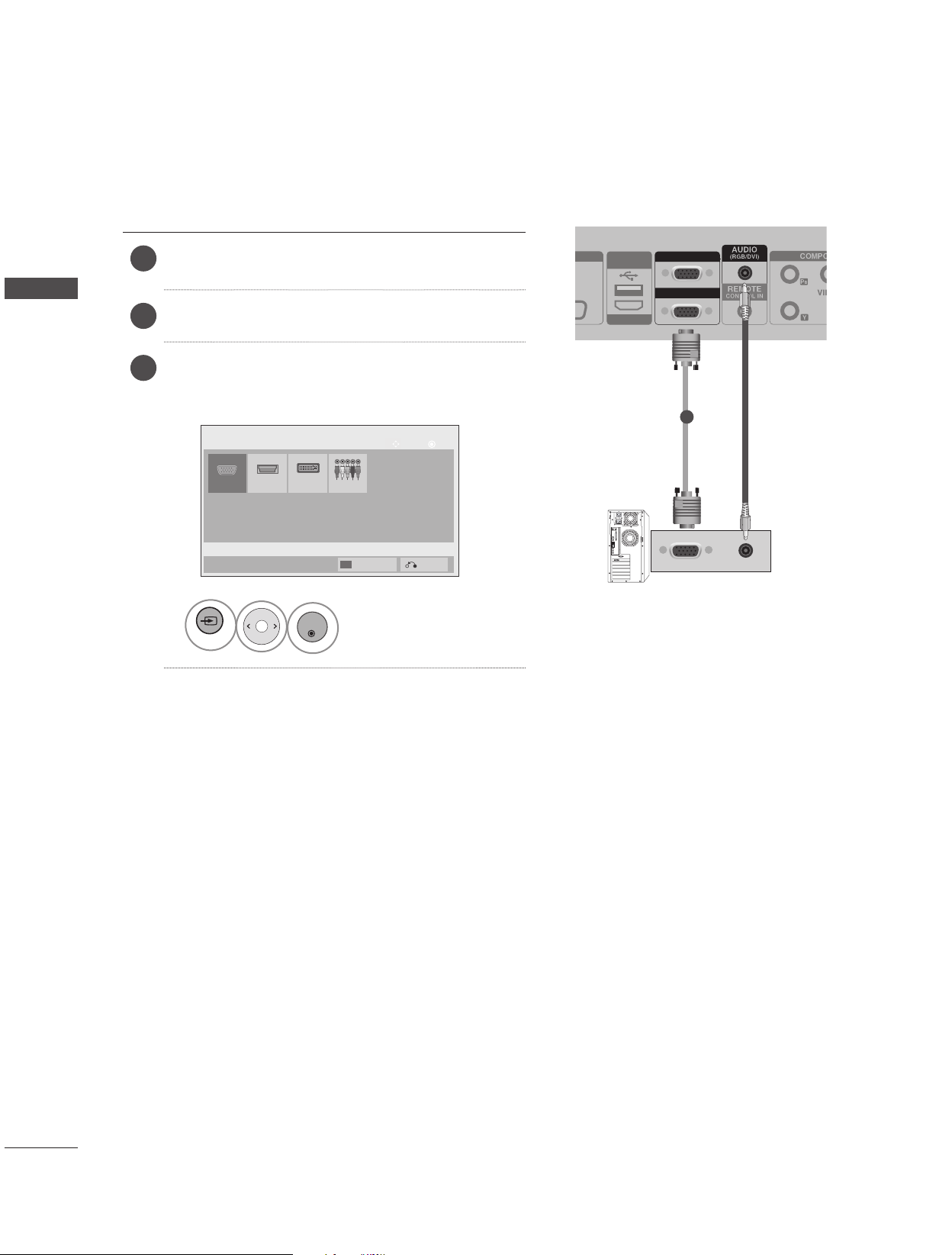
CONFIGURACIÓN DEL EQUIPO EXTERNO
INPUT
OK
SPEAKER
(8)
RGB IN (ENTRADA RGB)
CONFIGURACIÓN DEL EQUIPO EXTERNO
Conecte la salida RGB del PC al conector
1
RGB IN del monitor.
Encienda el PC y el monitor.
2
Seleccione una señal de entrada.
3
Pulse el botón INPUT del mando a distancia para
seleccionar la señal de entrada.
Lista de entrada
RGB
HDMI
ComponentDVI-D
Entrada
Mover
1
Seleccione RGB.
Salir
USB
(SERVICE ONLY)
HDMI/ DVI
OK
RGB OUT
RGB IN
1
PC
12
Page 85
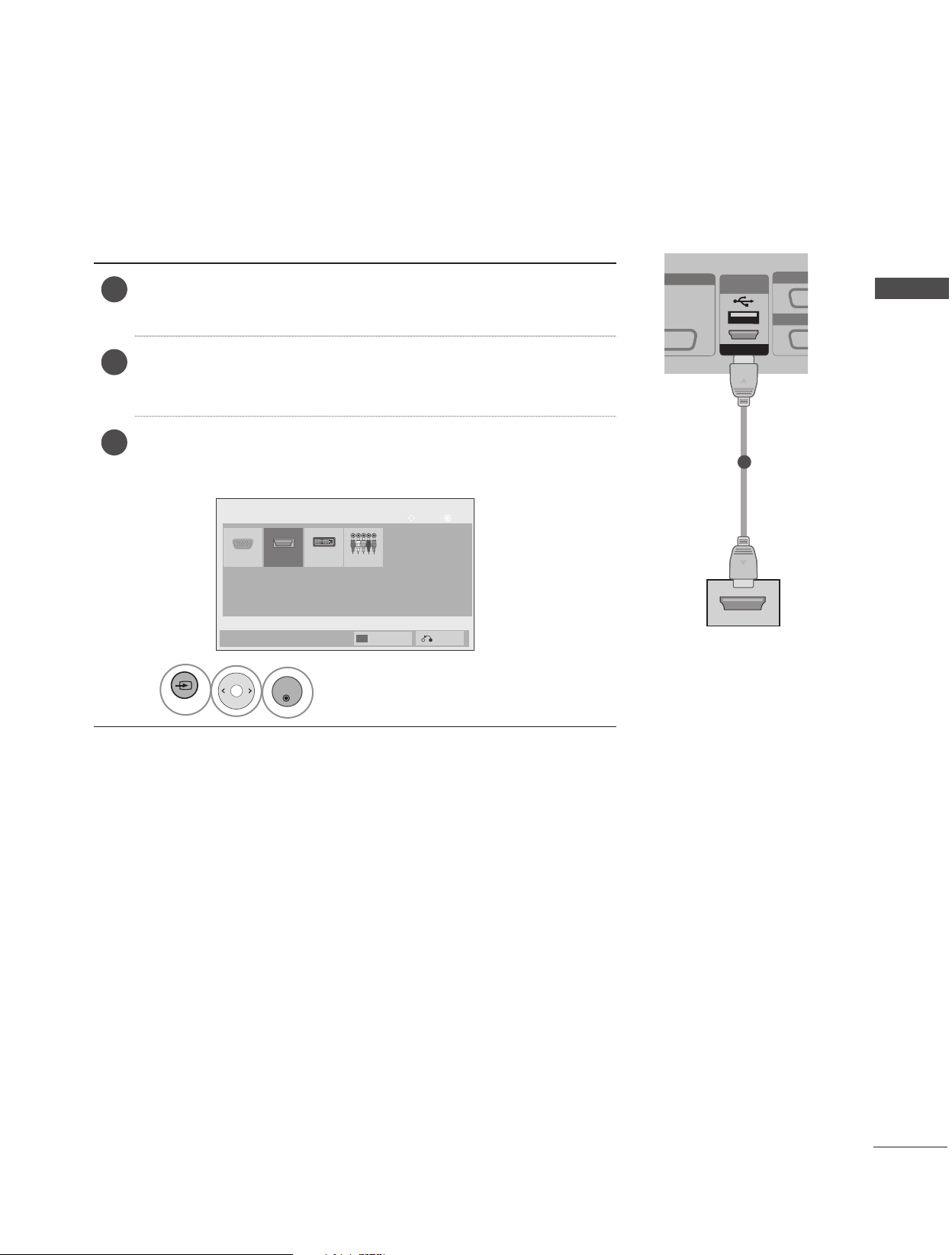
HDMI IN (ENTRADA HDMI)
INPUT
OK
SPEAKER
(8)
RGB OUT
RGB IN
Conecte la salida HDMI del equipo externo (decodificador digi-
1
tal, DVD, etc.) a la toma HDMI/DVI del monitor.
USB
(SERVICE ONLY)
CONFIGURACIÓN DEL EQUIPO EXTERNO
Encienda el equipo externo.
2
(Consulte el manual del equipo externo para obtener las
instrucciones de funcionamiento.)
Seleccione una señal de entrada.
3
Pulse el botón INPUT del mando a distancia para seleccionar la señal
de entrada.
Lista de entrada
RGB
HDMI
ComponentDVI-D
Entrada
Mover
OK
Salir
1
Seleccione HDMI.
HDMI/ DVI
1
equipo externo
13
Page 86
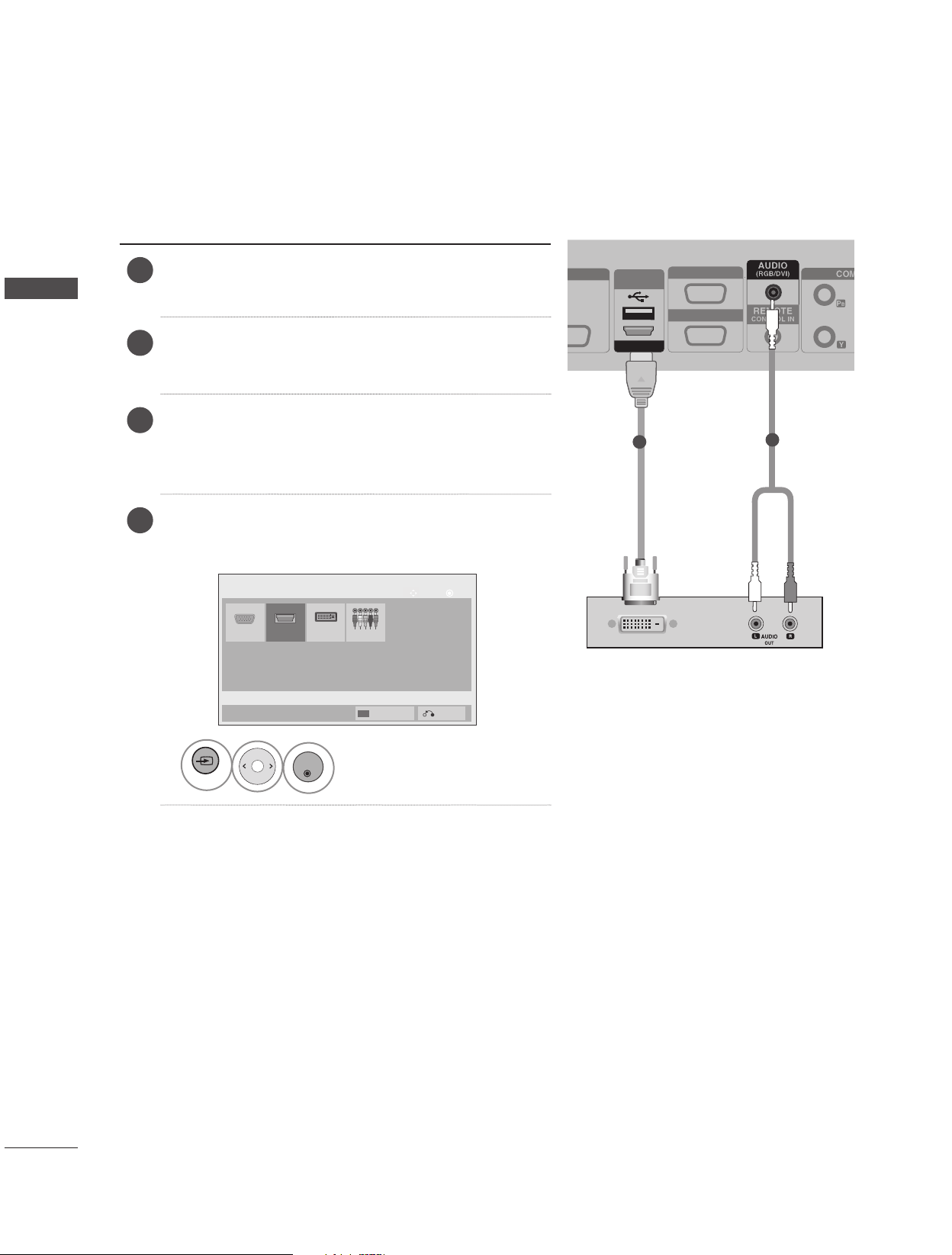
CONFIGURACIÓN DEL EQUIPO EXTERNO
INPUT
OK
SPEAKER
(8)
HDMI TO DVI INPUT(ENTRADA HDMI A DVI)
CONFIGURACIÓN DEL EQUIPO EXTERNO
Conecte el receptor digital o la salida DVI del PC
1
al conector HDMI/ DVI del monitor.
Conecte la salida de audio del receptor digital o la
2
salida de audio del PC al conector de entrada de
audio AUDIO (RGB/DVI) del monitor.
Encienda el decodificador digital o la PC y el moni-
3
tor.
(Consulte el manual del receptor digital o del PC
para obtener las instrucciones de funcionamiento.)
Seleccione una señal de entrada.
4
Pulse el botón INPUT del mando a distancia para seleccionar la señal de entrada.
Lista de entrada
RGB
HDMI
ComponentDVI-D
Entrada
Mover
Salir
USB
(SERVICE ONLY)
HDMI/ DVI
1
OK
RGB OUT
RGB IN
2
14
1
Seleccione HDMI.
Page 87
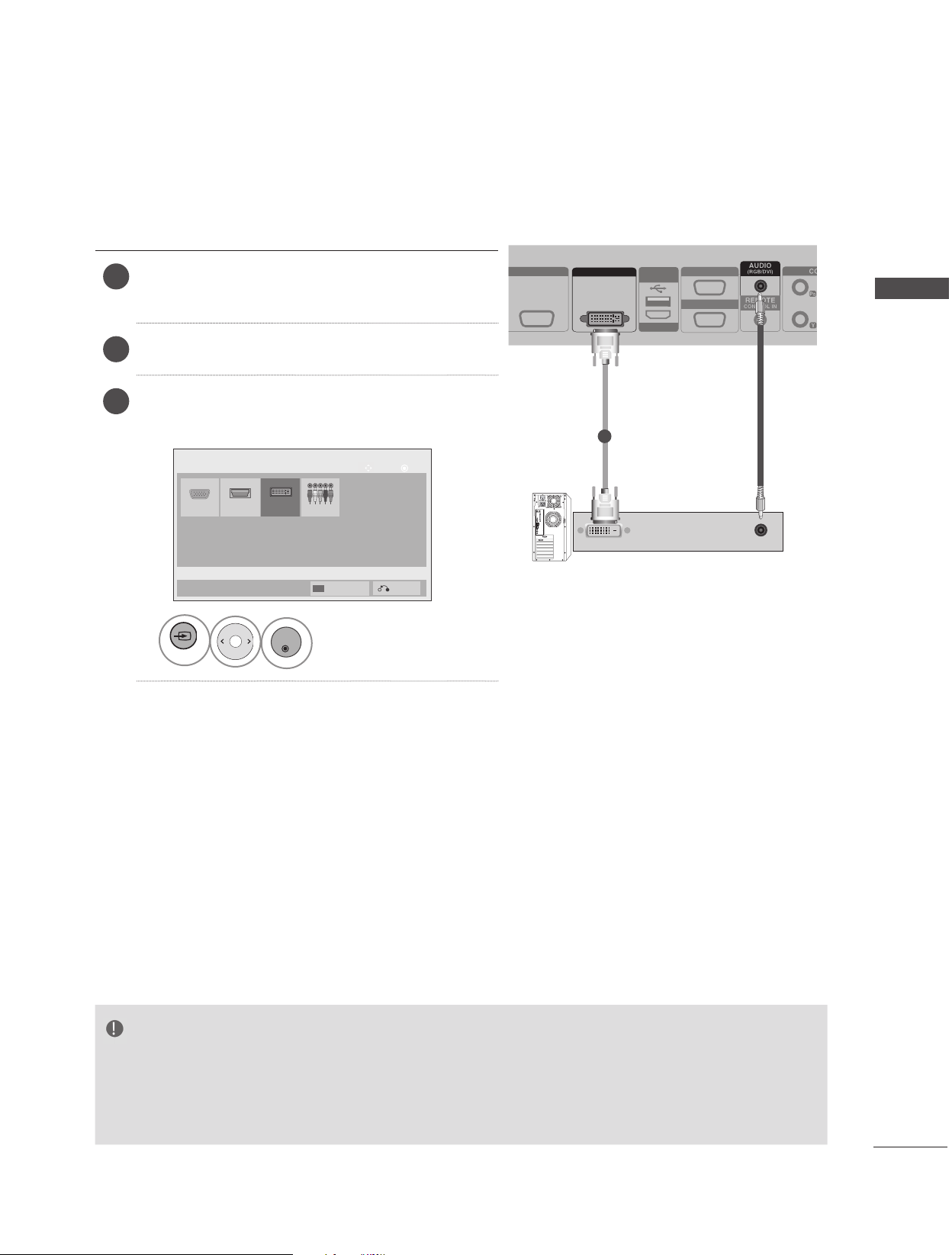
DVI INPUT (ENTRADA DVI)
SPEAKER
(8)
INPUT
OK
Conecte la salida DVI del PC al conector DVI
1
IN del monitor.
Encienda el PC y el monitor.
2
Seleccione una señal de entrada.
3
Pulse el botón INPUT del mando a distancia para
seleccionar la señal de entrada.
Lista de entrada
RGB
HDMI
ComponentDVI-D
Entrada
Mover
1
Seleccione DVI-D.
Salir
DVI OUT
OK
DVI IN
1
USB
(SERVICE ONLY)
HDMI/ DVI
RGB OUT
RGB IN
CONFIGURACIÓN DEL EQUIPO EXTERNO
PC
NOTA
► No admite la función HDCP (protección de contenido digital de ancho de banda elevado) cuando está
conectado en cascada.
► Es posible que la función HDCP no sea compatible con algunos de los modelos del distribuidor.
► Esta función funciona únicamente en el modo PC.
15
Page 88
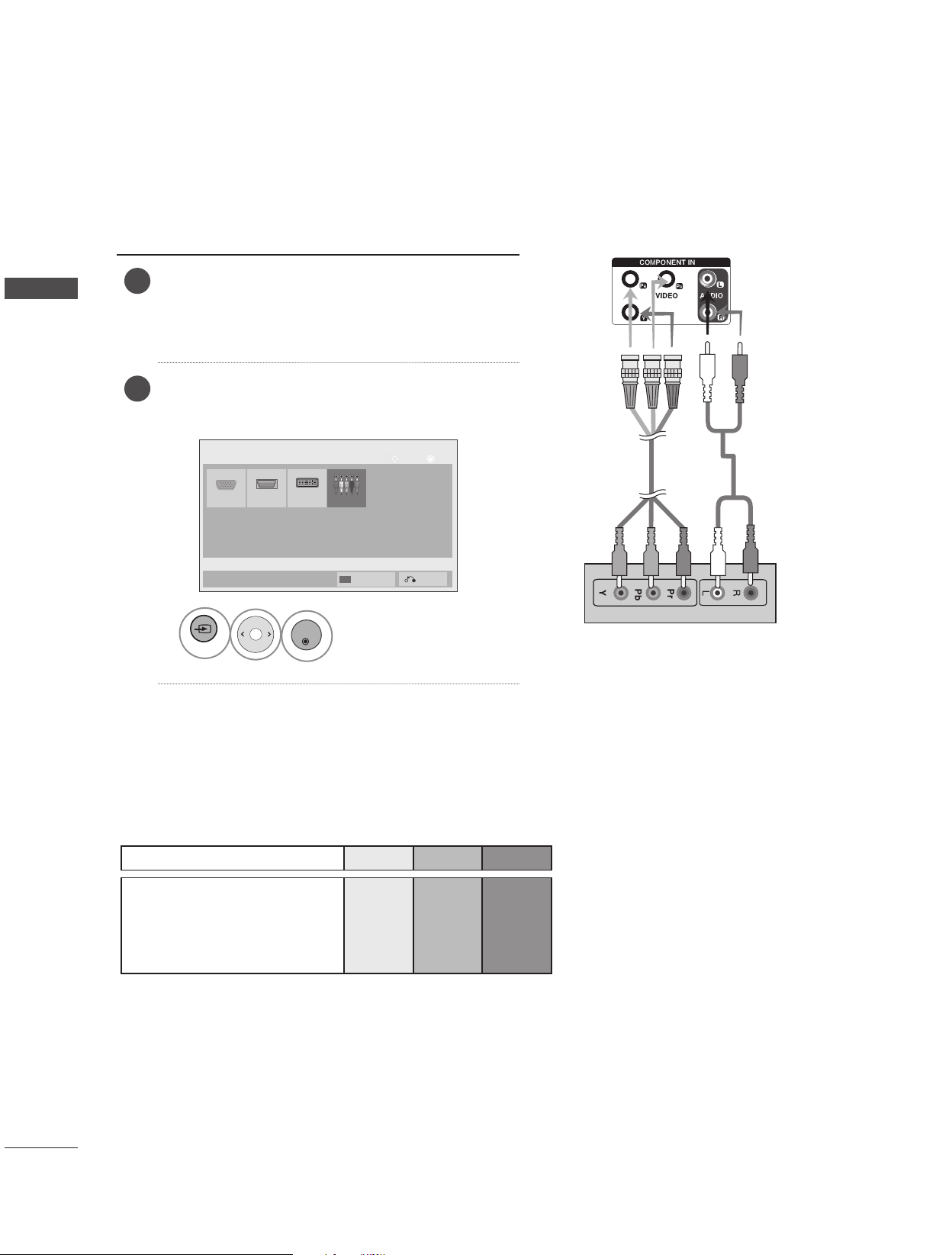
CONFIGURACIÓN DEL EQUIPO EXTERNO
INPUT
OK
ENTRADA DE COMPONENTE
Conecte el cable de vídeo/audio tal como se mues-
1
tra en la siguiente figura y, a continuación,
CONFIGURACIÓN DEL EQUIPO EXTERNO
conecte el cable de alimentación
•Conecteelterminaldeentradasiguiendoelcódigo de colores adecuado.
Seleccione una señal de entrada.
2
Pulse el botón INPUT del mando a distancia para
seleccionar la señal de entrada.
Lista de entrada
RGB
HDMI
Mover
OK
Cable BNC
(no incluido)
ComponentDVI-D
Entrada
Salir
Cable de audio
(no incluido)
1
Seleccione Component.
Puertos de entrada Component
Para obtener una mejor calidad de imagen, conecte el reproductor de DVD a los puertos de entrada
Component, tal como se muestra más abajo.
Puertos Component del TV Y PB PR
B PR
Puertos de salida de vídeo
del reproductor de DVD
Y P
Y B-Y R-Y
Y Cb Cr
Y Pb Pr
Receptor de decodificador
digital / DVD
16
Page 89
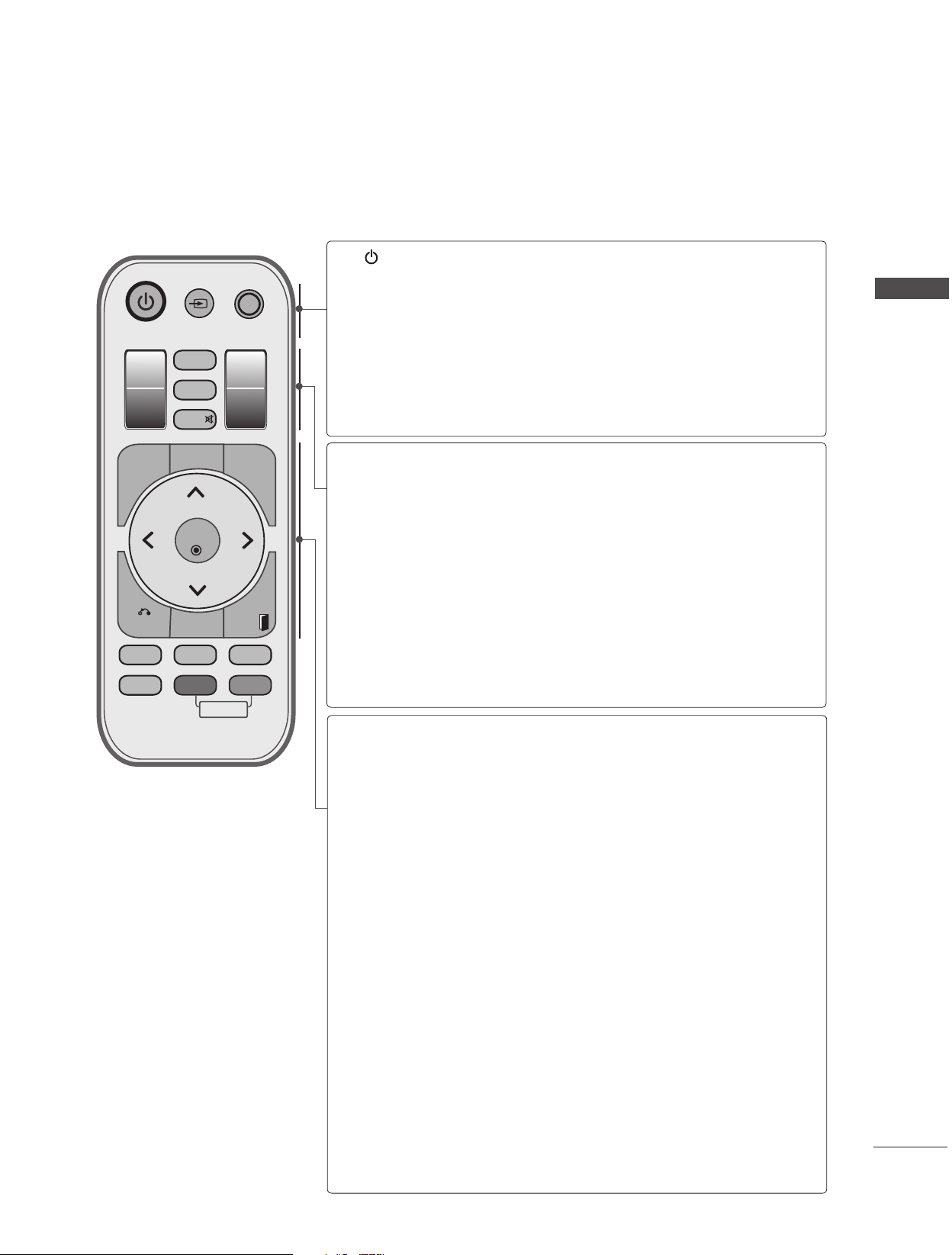
FUNCIONES DE LAS TECLAS DEL MANDO A DISTANCIA
(Se adquiere por separado : PAC60C1B)
Cuando utilice el mando a distancia, oriéntelo hacia el sensor del mando a distancia del monitor.
SET 1
SET 3
MENU
BACK
RGB
HDMI
INPUT
SET ALL
TILE MODE
MUTE
NATURAL
VOL
SET 2
SET 4
AUTO
CONFIG
+
OK
VOL
-
EXIT
ISM
COMP DVI
ON OFF
ID MODE
AV MODE
POWER
(Encendido)
INPUT
AV MODE
SET 1 to 4
(AJUSTAR 1 A 4)
SET ALL
(AJUSTAR TODOS)
Título modo
MUTE
MENU
Enciende el monitor desde el modo de espera o lo
apaga para pasar al modo de espera.
Para activar el modo de espera en los 4 equipos a la
vez, espere 10 segundos y pulse el botón de encendido.
El modo de entrada externa gira con secuencia
regular.
Le permite seleccionar y configurar imágenes y
sonidos al conectarse a dispositivos AV.
Sólo se puede utilizar SET para el equipo que desee.
(Si pulsa el botón SET1, puede utilizar únicamente
60PJ101C.)
Cuando selecciona uno de los botones Set1 - Set4, la
tecla de encendido funciona para todos los equipos.
Puede manipular todos los equipos a la vez.
Cuando acciona el mando distancia tras seleccion-
ar el botón SET ALL, todos los equipos no se configuran de la misma manera.
Debe aparecer en otros productos.
Activa y desactiva el sonido.
Muestra los menús en pantalla uno a uno.
Sale del menú actual.
Memoriza lo cambios de menú.
CONFIGURACIÓN DEL EQUIPO EXTERNO
NATURAL
AUTO
CONFIG
(CONFIGURACIÓN
AUTOMÁTICA)
TECLAS CENTRALES
(Arriba (Vol +) / Abajo
(Vol -) / Izquierda /
Derecha)
OK
ATRÁS
ISM
EXIT(Salir)
se prescinde del espacio en blanco entre las pantallas para que la imagen se visualice
Función de ajuste automático.
(funciona únicamente con señal analógica)
Permite desplazarse por los menús en pantalla y
ajustar la configuración del sistema según sus
preferencias.
Acepta la selección o muestra el modo actual.
Permite al usuario avanzar o retroceder un paso en
una aplicación interactiva.
Mueve ligeramente el bloque de color con la pantalla.
Borra toda la información en pantalla y vuelve a la
visualización de monitor desde cualquier menú.
17
Page 90
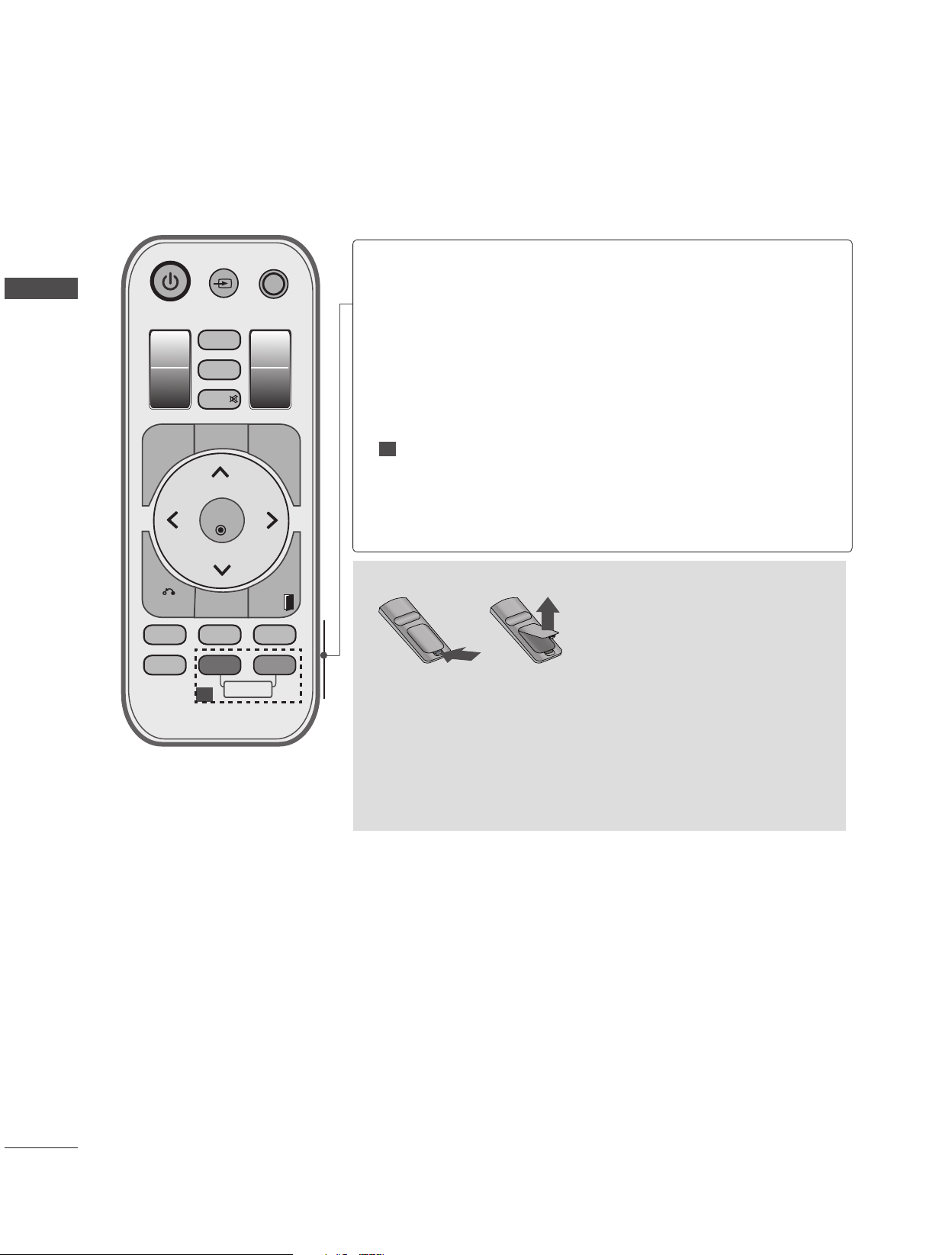
CONFIGURACIÓN DEL EQUIPO EXTERNO
Seleccione esta opción cuando utilice un PC,
RGB
según el conector. Memoriza lo cambios de menú.
AV MODE
CONFIGURACIÓN DEL EQUIPO EXTERNO
SET 1
SET 3
MENU
BACK
INPUT
SET ALL
TILE MODE
MUTE
NATURAL
VOL
+
OK
VOL
-
ISM
SET 2
SET 4
AUTO
CONFIG
EXIT
COMP
Seleccione esta opción al utilizar un DVD o un
receptor digital, según el conector.
DVI
Seleccione esta opción cuando utilice un PC,
según el conector.
HDMI
Seleccione esta opción al utilizar un DVD, un PC o
un receptor digital, según el conector.
1
ID MODE
(Picture ID)
(MODO ID (ID
de imagen))
Corrige la diferencia de luminosidad configurando
manualmente el ID de imagen mediante la tecla de
acceso directo del mando a distancia. La TECLA
AZUL ID MODE (OFF) funciona como la etiqueta de
entrada en el estado de entrada de la lista de entrada.
Instalación de las pilas
RGB
HDMI
COMP DVI
ON OFF
ID MODE
1
■ Abra el compartimento de las pilas situado en la parte trasera
del mando a distancia.
■ Inserte el tipo especificado de pilas con la polaridad correcta;
haga coincidir los símbolos "+" con "+", y "-" con "-".
■ Instale dos pilas AAA de 1,5 V. No mezcle pilas usadas con pilas
nuevas.
■ Para retirar las baterías, realice el proceso de instalación en
orden inverso.
18
Page 91
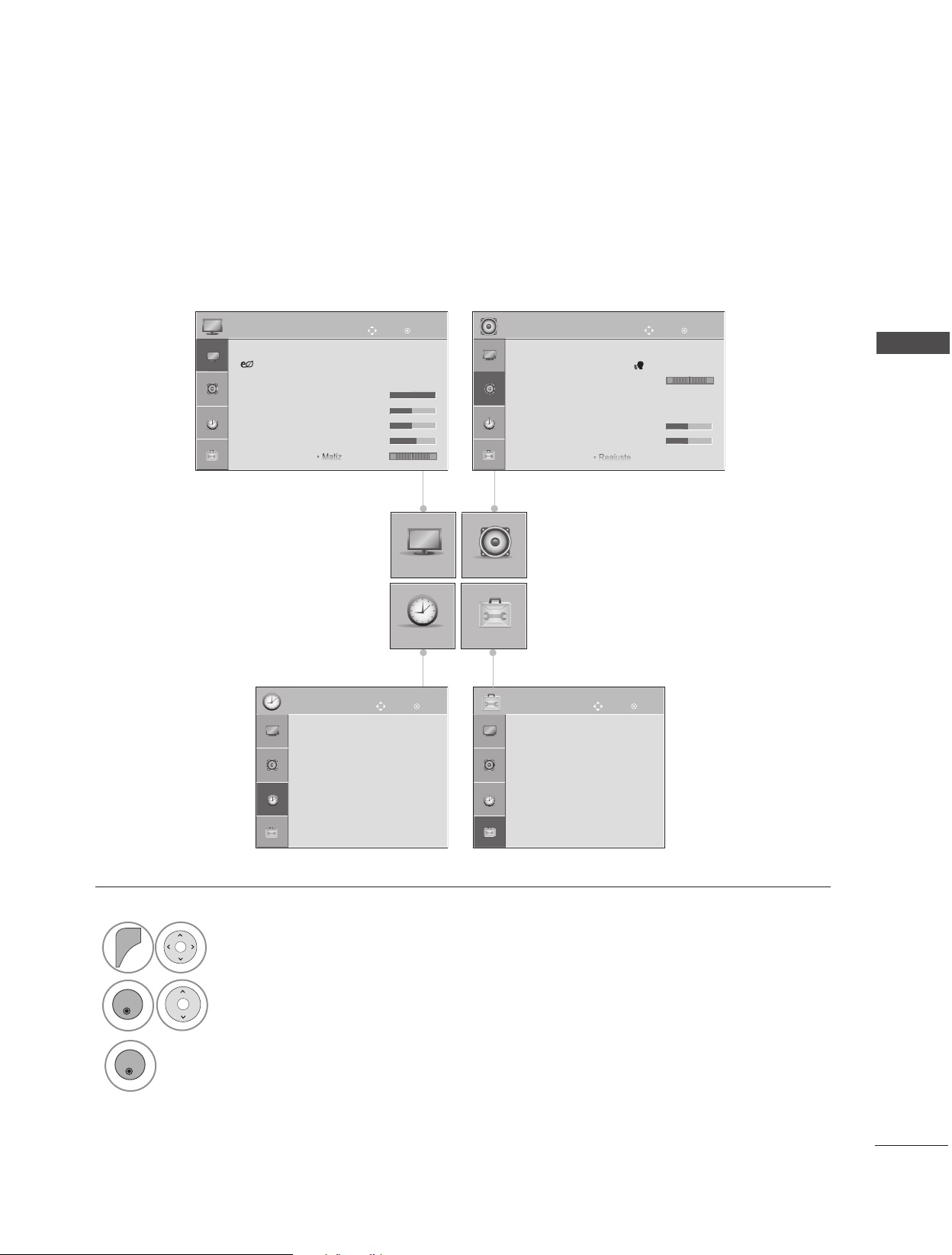
MENÚ DEL USUARIO
MENU
VOL
-
VOL
+
OK
VOL
-
VOL
+
OK
SELECCIÓN Y AJUSTE DE MENÚS EN PANTALLA
El menú en pantalla del monitor (OSD) puede no coincidir exactamente con las imágenes incluidas
en este manual.
■Laimagenvisualizadapuedediferirdeladesumonitor.
IMAGEN
●Formato : 16:9
● Ahorro de energía : Descon
●Modo de imagen : Estándar
•Contraste 100
•Luminosidad 50
•Definición 50
•Color 60
•Matiz 0
HORA
●Reloj
●Apagado auto. : Descon
●Encendido auto. : Descon
●Temporizador Apagado : Descon
●Delay de Encendido : Descon
● Apagado auto. : Descon
Mover
OK
R G
IMAGEN AUDIO
HORA
Mover
OK
AUDIO
●Volumen auto : Descon
●Diálogos Claros II : Descon 3
●Balance 0
●Modo de sonido : Estándar
•InfiniteSound:Descon
•Agudos 50
•Bajos 50
•Reajuste
OPTION
OPCIÓN
●Idioma
●Metodo ISM : Normal
●Reajuste fabrica
●Set ID : 1
●Título modo
Mover
OK
Mover
L R
OK
MENÚ DEL USUARIO
1
Visualización de cada menú.
2
Selección de un elemento del menú.
3
Se mueve al menú emergente.
19
Page 92
APÉNDICE
APÉNDICE
SOLUCIÓN DE PROBLEMAS
Funcionamiento anómalo
■ Verifique si hay algún objeto entre el monitor y el mando a distancia que
pueda interferir. Asegúrese de que está orientando el mando a distancia
El mando a distancia
no funciona.
directamente al monitor.
■ Asegúrese de que ha insertado las pilas siguiendo la polaridad correcta
(+ con +, - con -).
■ Ponga nuevas pilas.
APÉNDICE
El monitor se apaga
de forma repentina
Problemas de vídeo
No hay imagen ni
sonido
La imagen tarda en
aparecer tras encend-
er el aparato.
Sin color o color/ima-
gen de mala calidad
Aparecen barras hori-
zontales/verticales o la
imagen tiembla
No hay recepción de
imagen al conectar la
toma HDMI
■ ¿Ha configurado el temporizador de desconexión?
■ Compruebe los ajustes de control de energía. Se ha interrumpido la ali-
mentación.
■ Compruebe si el producto está encendido.
■ ¿Está el cable de alimentación introducido en la toma de pared?
■ Compruebe la toma de pared; enchufe el cable de alimentación de otro produc-
to en la toma en la que estaba conectado el cable de alimentación del monitor.
■ Esto es normal, ya que la imagen aparece lentamente durante el proceso de
arranque del aparato. Póngase en contacto con el centro de asistencia si la imagen no aparece transcurridos cinco minutos.
■ Ajuste el color en la correspondiente opción de menú.
■ Mantenga una distancia suficiente entre el producto y el vídeo.
■ ¿Están bien conectados los cables de vídeo?
■ Active cualquier función para restaurar la luminosidad de la imagen.
■ Compruebe si existen interferencias locales producidas por otro electrodomésti-
co o herramienta eléctrica.
■ Si los cables HDMI no admiten HDMI de alta velocidad, pueden producir par-
padeos o que no haya imagen en la pantalla. En este caso, utilice los últimos
cables que admiten HDMI de alta velocidad.
20
Page 93
Problemas de audio
No hay señal de salida
en uno de los altavo-
ces
Se aprecian ruidos
extraños que provi-
enen del interior de la
TV.
No hay sonido al
conectar la toma
HDMI
Problemas de modo PC
■ Ajuste el balance desde la correspondiente opción de menú.
■ Los cambios provocados en la humedad y la temperatura ambiente pueden pro-
ducir ruidos extraños al encender y apagar el producto. Esto no implica ninguna
avería.
APÉNDICE
■ Compruebe el cable HDMI de alta velocidad.
La señal está fuera de
rango.
Aparecen barras o
rayas de fondo, ruido
horizontal y distribución
incorrecta
La pantalla presenta
un color inestable o es
monocromática.
Cuando se conecta el
cable HDMI al PC, no
hay audio.
■ Ajuste la resolución, frecuencia horizontal o frecuencia vertical en el PC.
■ Verifique la fuente de entrada.
■ Active la función Auto configure (Configuración automática) o ajuste el
tamaño, fase o posición H/V. (Opcional)
■ Compruebe el cable de señal.
■ Vuelva a instalar la tarjeta de vídeo del PC.
■ Compruebe el manual de la tarjeta de vídeo del PC para ver si admite el
audio HDMI y cómo configurarla adecuadamente.
HDMI, the HDMI logo and High-Definition Multimedia
Interface are trademarks or registered trademarks of
HDMI Licensing LLC.
21
Page 94
APÉNDICE
ESPECIFICACIONES DEL PRODUCTO
■ Las especificaciones del producto pueden cambiar sin previo aviso para mejorar el producto.
60PJ101C / 60PJ102C / 60PJ103C/ 60PJ104C
60PJ101C-WA
60PJ102C-WA
60PJ103C-WA
60PJ104C-WA
Dimensiones
(Ancho x Alto x
Profundidad)
MODELS
pie no incluido
1362,7 mm x 788,0 mm x 72,2 mm
APÉNDICE
Peso
Condiciones del
entorno
■ Las especificaciones mostradas arriba pueden cambiar sin previo aviso para mejorar la calidad.
■ Para obtener información acerca de la fuente de alimentación y el consumo de energía, consulte la etiqueta del
producto.
pie no incluido
emperatura de
funcionamiento
Humedad de
funcionamiento
Temperatura de
almacenamiento
Humedad de
almacenamiento
Altitud operativa
Altitud de almacenamiento
34,5 kg
0 °C a 40 °C
Menos del 80 %
-20 °C a 60° C
Menos del 85 %
0 m a 2000 m
0 m a 3000 m
22
Page 95
RESOLUCIÓN DE VISUALIZACIÓN ADMITIDA
PC modo – Modo preestablecido
Resolución
1 640 x 350 31,468 70,09
2 720 x 400 31,469 70,08
3 640 x 480 31,469 59,94
4 800 x 600 37,879 60,31
5 1024 x 768 48,363 60,00
6 1280 x 768 47,776 59,870
7 1360 x 768 47,712 60,015
8 1280 x 1024 63,981 60,020
9 1600 x 1200 75,00 60,00
10 1920 x 1080 67,50 60,00
Frecuencia
horizontal(kHz)
•
1 to 10 : HDMI / DVI-D modo
•
1 to 9 : RGB modo
Frecuencia
vertical (Hz)
Entrada de video componente (Y, PB, Pr)
Modo Componente y HDMI (DTV)
DTV modo
480i
576i
480p
576p
720p
1080i
1080p
Component HDMI(DTV)
o
o
o
o
o
o
o
x
x
o
o
o
o
o
APÉNDICE
Resolución
1 720 x 480 15,75 60,00
2 720 x 480 15,73 59,94
3 720 x 576 15,625 50,00
4 720 x 480 31,47 59,94
5 720 x 480 31,50 60,00
6 720 x 576 31,25 50,00
7 1280 x 720 44,96 59,94
8 1280 x 720 45,00 60,00
9 1280 x 720 37,50 50,00
10 1920 x 1080 33,72 59,94
11 1920 x 1080 33,75 60,00
12 1920 x 1080 28,125 50,00
13 1920 x 1080 67,432 59,94
14 1920 x 1080 67,50 60,00
15 1920 x 1080 56,250 50,00
16 1920 x 1080 27,00 24,00
17 1920 x 1080 33,75 30,00
Frecuencia
horizontal(kHz)
•
1 to 15 : Component modo
•
4 to 17 : HDMI modo
Frecuencia
vertical (Hz)
23
Page 96

Asegúrese de leer las Precauciones de seguridad antes
de utilizar el producto.
El número de serie y de modelo del equipo se encuentra
en la parte posterior o lateral del equipo. Anótelo por si
alguna vez necesita asistencia.
MODELO
Nº DE SERIE
Page 97

用户手册
等离子监视器
在操作设备之前,请仔细阅读本手册并保留以供将来参考。
简
体
文
中
www.lg.com
Page 98
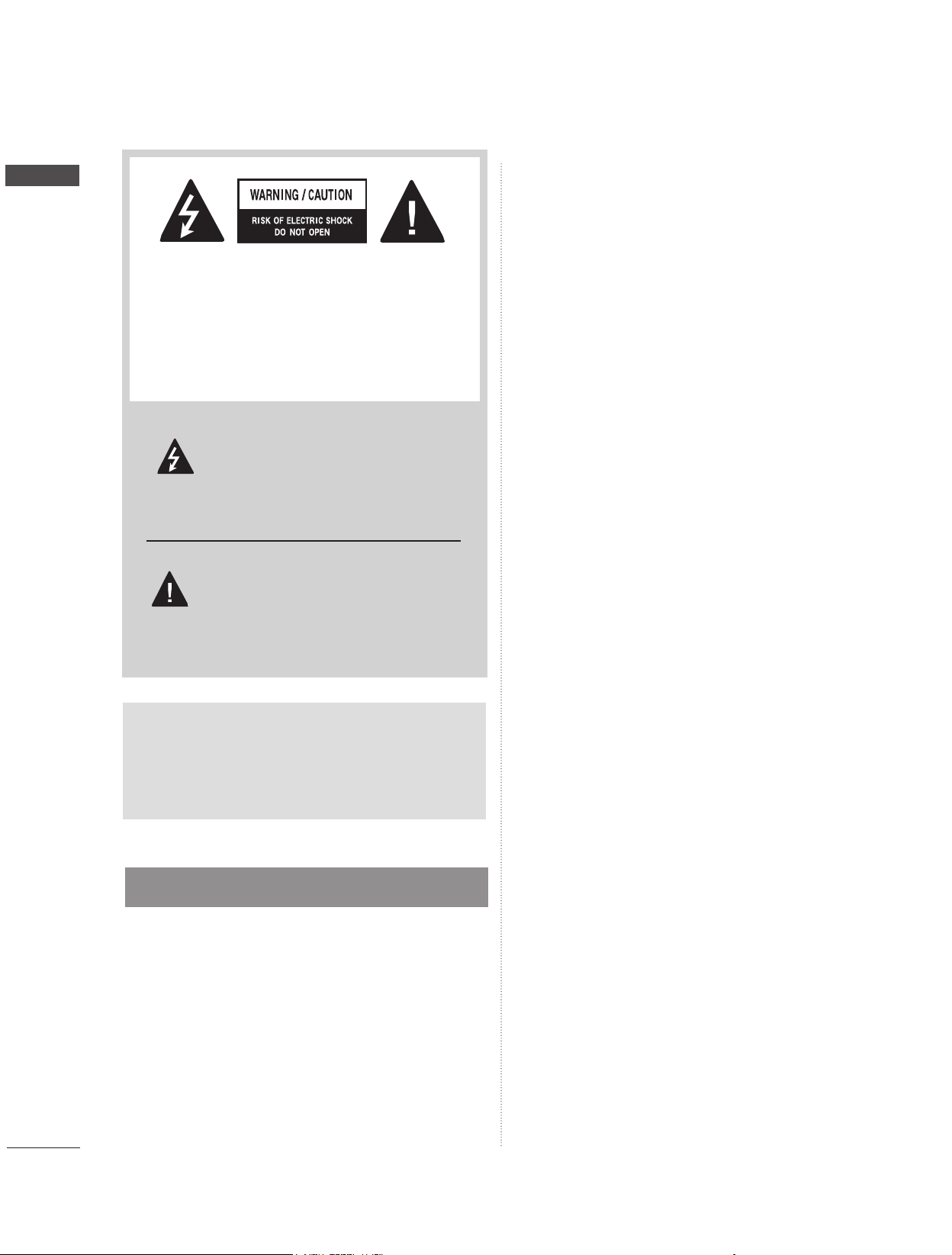
警告/注意
警告/注意
为减少触电的危险,请勿卸掉机壳(或后
盖)。设备内无用户可维修的部件。维修事
宜,请联系合格的维修人员。
等边三角形中的带箭头的闪电动画
用于警告用户在产品附件中可能存
在未绝缘“危险电压”(足以让人
有触电危险的电压)。
等边三角形中的感叹号用于警告用户
在随设备提供的说明书中对重要的操
作与维护(服务)有详细说明。
警告/注意
为了避免火灾或触电,请勿将本产品暴露在雨中
或任何潮湿环境中。
注意
请不要使用未经 LG 电子书面授权的任何方法来修
改本产品。擅自修改可能导致用户使用本产品的权
利失效。
2
Page 99
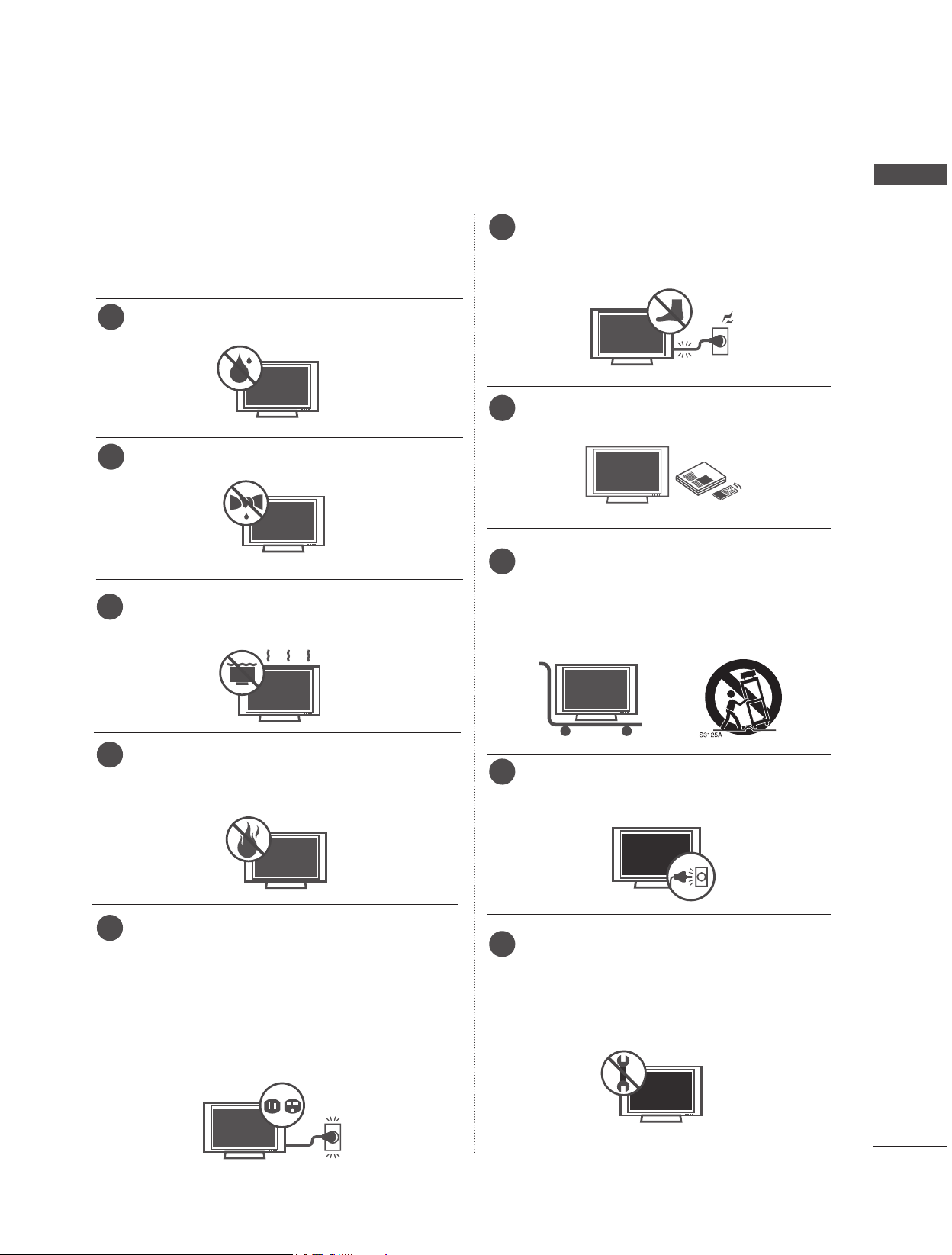
安全说明
重要的安全说明
阅读这些说明。
保存这些说明。
听从所有警告。
遵循所有说明。
不要在靠近水的地方使用本产品。
1
仅使用干布清洁。
2
不要阻塞任何通风口。按照厂商的说明安装。
3
防止踩踏或挤压电源线,尤其是插头、电源插
6
座以及其探出产品的接点。
仅使用制造商指定的附件/配件。
7
仅使用制造商指定的或随产品一起销售的推
8
车、脚架、三角架、支架或桌子。使用推车移
动产品组合时,请小心谨慎以避免因翻到而受
伤。
安全说明
不要将本产品安装在任何热源附近,如散热器、
4
电热器、烤箱或产生热量的其他设备(包括扬声
器)。
不要使极化插头或接地型插头丧失安全作用。极化
5
插头有两个插脚,其中的一个插脚较另一个插脚宽
些。接地型插头有两个插脚和第三个用于接地的插
脚。较宽的插脚或第三个插脚为您提供安全作用。
如果所提供的插头不适合您的插座,请咨询电工以
更换旧插座。
在雷雨天或长时间不使用时,请拔掉本产品
9
的电话插头。
寻求合格维修人员进行维修。当设备因任何原
10
因损坏,例如电源线或插头损坏、溅到液体或
有物体掉入产品、设备曝露于雨中或受潮、无
法正常运行或摔落等等,均需要维修。
3
Page 100
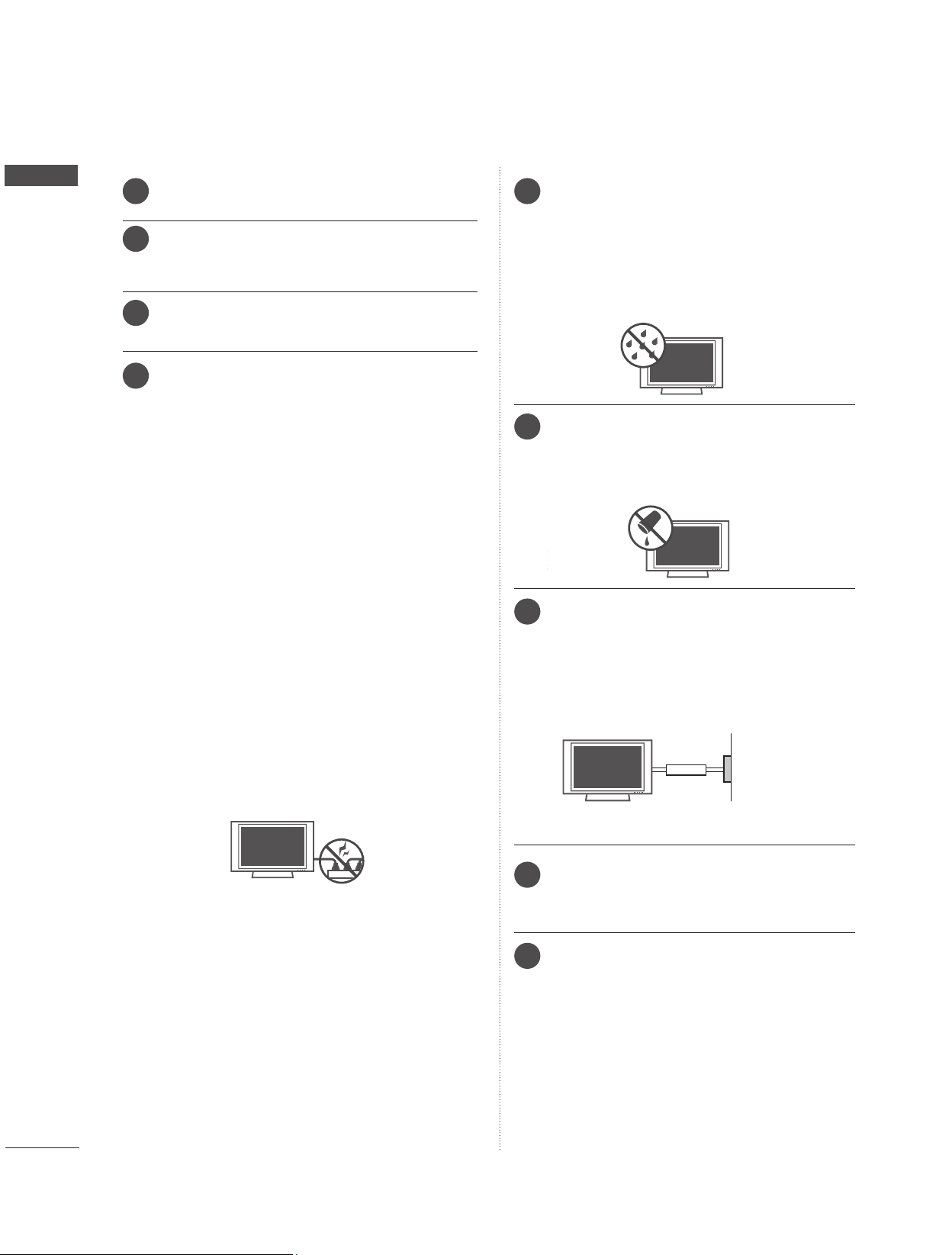
安全说明
打雷或闪电的时候不要触碰本产品或天线。
11
在墙体上安装监视器时,请确保在安装监视器
12
时不要将电源和信号电缆悬挂在监视器的后
面。
不要使产品受到强力冲击,或令任何物体掉到
13
产品中,也不要令任何东西落到屏幕上。
电源线注意事项:
14
建议产品使用专门的电路;即只为该产品供
电,而没有其他插座或旁路的单插排电路。请
查看此用户手册中的规格页并加以确认。
不要在同一交流电源插座上连接太多设备,因
为这可能会导致火灾或电击。
不要超过电源插座负荷。超过电源插座负荷、
插座松动或受损、延长线、电源线磨损或者电
线破损或绝缘层开裂都是危险的。所有这些条
件均可能造成电击或火灾。定期检查产品的电
源线,如果有迹象显示损坏或脱落,请将其拔
下,中断使用产品并通过授权服务机构,用适
当的备用部件更换电线。不要以物理或机械方
式胡乱使用电源线,例如拧绳、扭结、紧夹、
夹门或踩踏。请特别注意插头、电源插座和电
线探出产品的接点。
不要使用已插入的电源线连接监视器。不要使
用磨损或松动的电源线。在拔出电源线时,务
必抓住插头。拔出监视器插头时,不要拉扯电
源线。
15
警告 - 为了避免火灾或触电,请勿将本产品
暴露在雨中、任何潮湿环境或其他液体中。
手湿时不要接触监视器 手湿时不要接触监视
器。不要将本产品安装在易燃物(如汽油或
蜡烛)附近,或将监视器直接暴露在空调环
境中。
不要暴露于滴水或溅水的地方,并且不要将
16
装满液体的物体(如花瓶、茶杯)放在本产
品上或其上方(例如,装置上方的书架上)
。
接地
17
确保连接地线以防止可能发生的电击(即,带
有三芯接地交流插头的监视器必须连接到三芯
接地交流插座)。如果不具备接地方式,请让
有资格的电工安装单独的断路开关。
不要将地线连接到电话线、避雷针或煤气管。
电源
短路开关
设备断电
18
电源插头是断电设备。插头必须保证容易拔
插。
19
只要本装置连接至交流电源插座,则即使通
过遥控器关闭装置,装置也不会从交流电源
断开。
4
 Loading...