

Page 1

ΕΛΛΗΝΙΚΑ
ΕΛΛ
ΕΓΧΕΙΡΙΔΙΟ ΧΡΗΣΤΗ
ΨΗΦΙΑΚΗ ΣΗΜΑΝΣΗ
ΟΘΟΝΗΣ
Πριν θέσετε σε λειτουργία τη συσκευή, διαβάστε προσεκτικά το εγχειρίδιο και φυλάξτε το σε ασφαλές μέρος για μελλοντική αναφορά.
ΜΟΝΤΕΛΑ ΨΗΦΙΑΚΗΣ ΣΗΜΑΝΣΗΣ ΟΘΟΝΗΣ
42VS20
47VS20
55VS20
www.lg.com
Page 2

ΠΙΝΑΚΑΣ ΠΕΡΙΕΧΟΜΕΝΩΝ
2
ΕΛΛΗΝΙΚΑ
ΕΛΛ
ΠΙΝΑΚΑΣ ΠΕΡΙΕΧΟΜΕΝΩΝ
4 ΑΔΕΙΕΣ ΧΡΗΣΗΣ
5 ΣΥΝΑΡΜΟΛΟΓΗΣΗ ΚΑΙ
ΠΡΟΕΤΟΙΜΑΣΙΑ
5 Αφαίρεση από τη συσκευασία
6 Προαιρετικά αξεσουάρ
7 Εξαρτήματα και κουμπιά
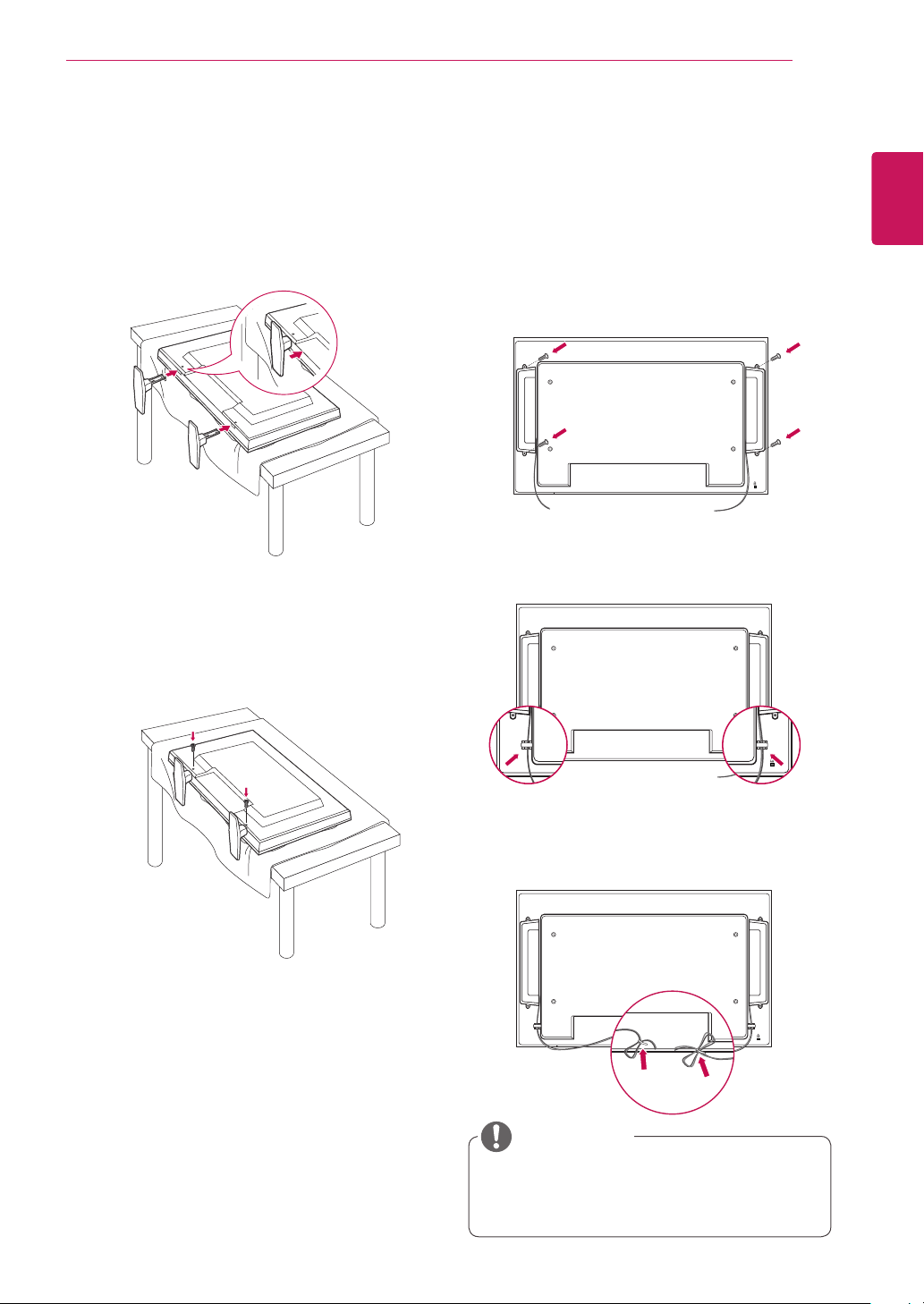
8 Σύνδεση βάσης(42VS20)
8 Σύνδεση βάσης(47VS20)
9 Σύνδεση βάσης(55VS20)
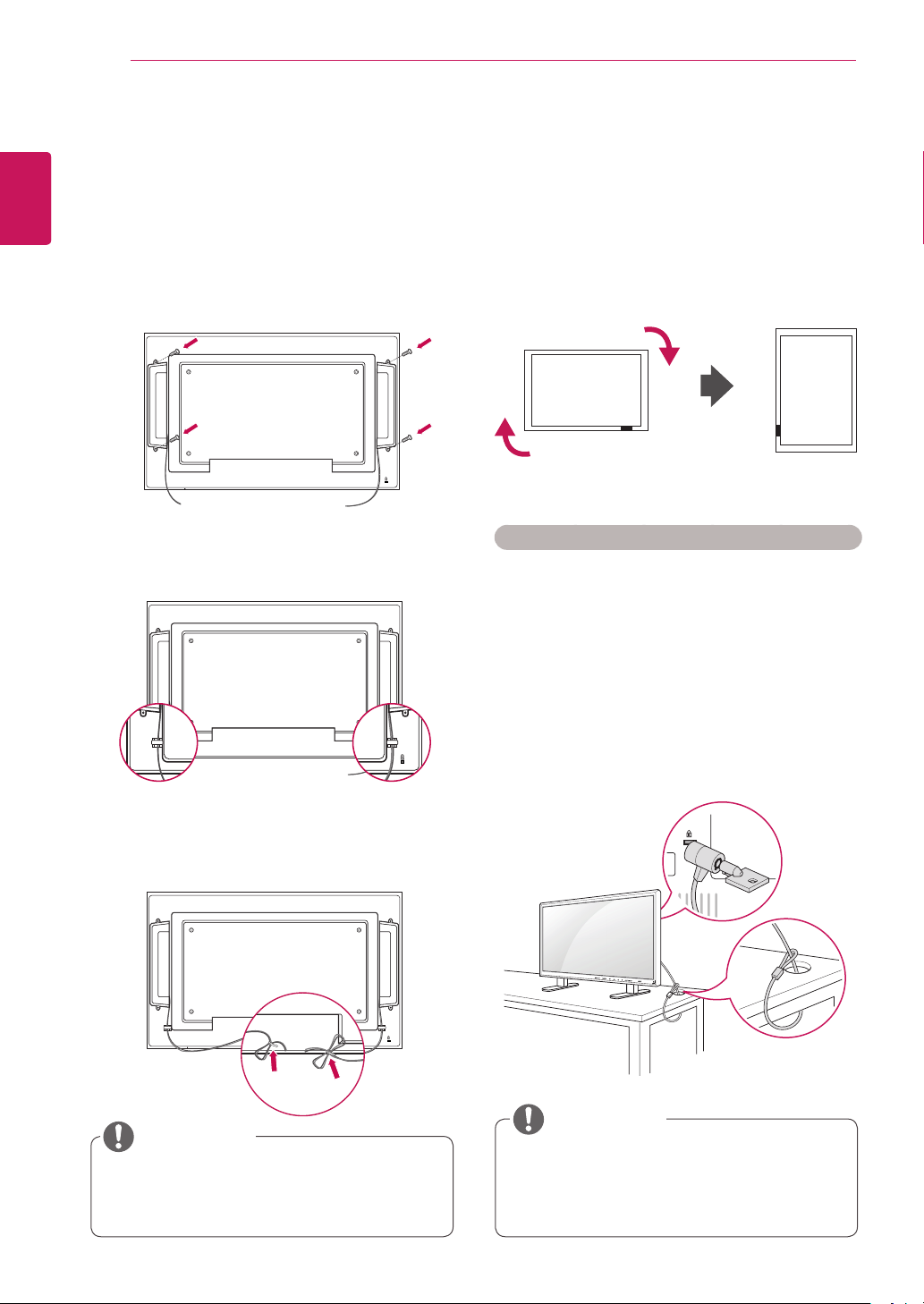
9 Σύνδεση των ηχείων
(42VS20, 47VS20)
10 Σύνδεση των ηχείων
(55VS20)
10 Κατακόρυφη διάταξη
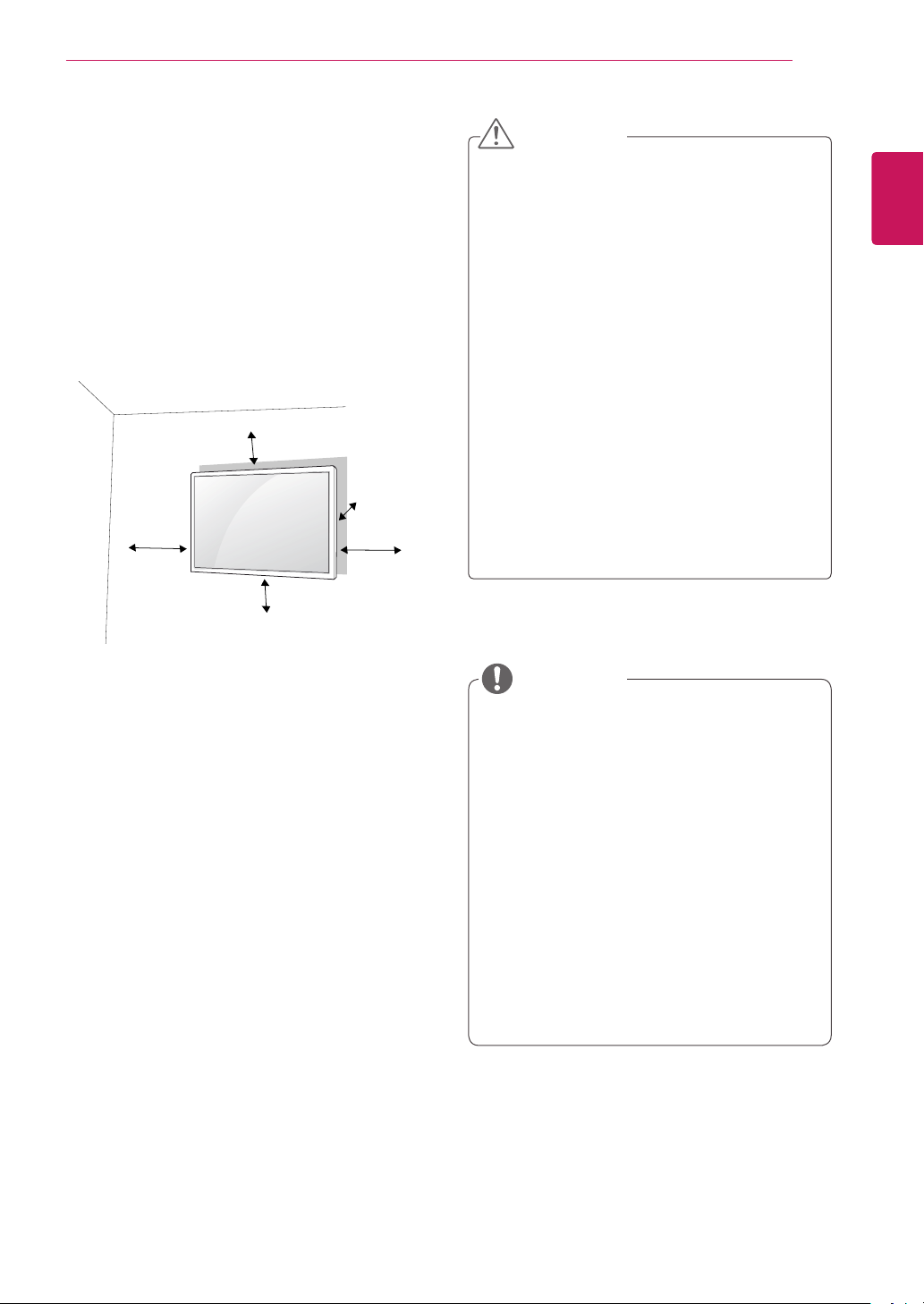
11 Επιτοίχια τοποθέτηση
12 ΤΗΛΕΧΕΙΡΙΣΤΗΡΙΟ
14 ΧΡΗΣΗ ΤΗΣ ΟΘΟΝΗΣ
14 Σύνδεση σε υπολογιστή
14 - Σύνδεση RGB
15 - Σύνδεση DVI
15 - Σύνδεση HDMI
16 - Σύνδεση DP
17 Προσαρμογή της οθόνης
17 - Επιλογή λειτουργίας εικόνας
17 - Προσαρμογή επιλογών εικόνας
18 - Προσαρμογή επιλογών εμφάνισης στον
υπολογιστή
18
Προσαρμογή του ήχου
18 - Επιλογή λειτουργίας ήχου
19 - Προσαρμογή επιλογών ήχου
19 Χρήση πρόσθετων επιλογών
19 - Ρύθμιση της αναλογίας οθόνης
21 - Χρήση της λίστας εισόδων
22 ΨΥΧΑΓΩΓΙΑ
22 - Σύνδεση σε ενσύρματο δίκτυο
23 - Κατάσταση δικτύου
24 - Σύνδεση μονάδων αποθήκευσης USΒ
25 - Αναζήτηση αρχείων
27 - Προβολή ταινιών
30 - Προβολή φωτογραφιών
33 - Ακρόαση μουσικής
35 - Προβολή λίστας περιεχομένων
36 - Οδηγός DivX® VOD
37 - Χρήση PIP/PBP
38 ΠΡΟΣΑΡΜΟΓΗ ΡΥΘΜΙΣΕΩΝ
38 Πρόσβαση στα βασικά μενού
39 - Ρυθμίσεις του μενού PICTURE
42
- Ρυθμίσεις του μενού AUDIO (ΉΧΟΣ)
43 - Ρυθμίσεις του μενού TIME (ΩΡΑ)
44 - Ρυθμίσεις μενού OPTION (ΕΠΙΛΟΓΗ)
48 Picture ID
49 - Ρυθμίσεις του μενού NETWORK
50 ΔΗΜΙΟΥΡΓΙΑ ΣΥΝΔΕΣΕΩΝ
51 Σύνδεση σε δέκτη HD, DVD,
51
- Σύνδεση DVI
51 - Σύνδεση HDMI
52 - Σύνδεση Component
52 - Σύνδεση AV
53 Σύνδεση σε LAN
53 - Σύνδεση LAN
53 Σύνδεση σε συσκευή USB
54 Οθόνες με αλυσιδωτή σύνδεση
54 - Καλώδιο RGB
54 - Καλώδιο DVI
(ΕΙΚΟΝΑ)
(ΔΙΚΤΥΟ)
βιντεοκάμερα, φωτογραφική
μηχανή, παιχνιδομηχανή ή συσκευή
αναπαραγωγής VCR
Page 3

55 ΑΝΤΙΜΕΤΩΠΙΣΗ
ΠΡΟΒΛΗΜΑΤΩΝ
58 ΠΡΟΔΙΑΓΡΑΦΕΣ
65 ΚΩΔΙΚΕΣ ΥΠΕΡΥΘΡΩΝ
66 ΧΕΙΡΙΣΜΟΣ RS-232
66 Σύνδεση του καλωδίου
66 Διαμορφώσεις RS-232C
66 Παράμετρος επικοινωνίας
67 Λίστα αναφοράς εντολών
69 Πρωτόκολλο εκπομπής/ λήψης
ΠΙΝΑΚΑΣ ΠΕΡΙΕΧΟΜΕΝΩΝ
3
ΕΛΛΗΝΙΚΑ
ΕΛΛ
Page 4

ΠΡΟΔΙΑΓΡΑΦΕΣ
4
ΕΛΛΗΝΙΚΑ
ΕΛΛ
ΑΔΕΙΕΣ ΧΡΗΣΗΣ
Οι υποστηριζόμενες άδειες χρήσης ενδέχεται να διαφέρουν ανάλογα με το μοντέλο. Για περισσότερες πληροφορίες σχετικά με τις άδειες χρήσης, επισκεφτείτε τη διεύθυνση www.lg.com.
Η ονομασία HDMI, το λογότυπο HDMI και η ονομασία High-Definition Multimedia
Interface είναι εμπορικά σήματα ή σήματα κατατεθέντα της HDMI Licensing LLC.
ΠΛΗΡΟΦΟΡΙΕΣ ΓΙΑ ΤΟ ΒΙΝΤΕΟ DIVX: Το DivX® είναι μια ψηφιακή μορφή
βίντεο που δημιουργήθηκε από την DivX, Inc. Η συγκεκριμένη συσκευή είναι
μια εγκεκριμένη συσκευή αναπαραγωγής βίντεο DivX που φέρει επίσημη
πιστοποίηση από την DivX (DivX Certified®). Για περισσότερες πληροφορίες
και εργαλεία λογισμικού σχετικά με τη μετατροπή αρχείων σε βίντεο DivX,
επισκεφθείτε τη διεύθυνση www.divx.com.
ΠΛΗΡΟΦΟΡΙΕΣ ΓΙΑ ΒΙΝΤΕΟ ΚΑΤ' ΑΠΑΙΤΗΣΗ DIVX: Αυτή η συσκευή με
πιστοποίηση DivX (DivX Certified®) θα πρέπει να δηλωθεί, προκειμένου να είναι
δυνατή η αναπαραγωγή ταινιών βίντεο κατ' απαίτηση DivX (VOD) που έχετε
αγοράσει. Για να αποκτήσετε τον κωδικό δήλωσης, μεταβείτε στην ενότητα βίντεο
κατ' απαίτηση DivX (VOD), στο μενού ρύθμισης της συσκευής σας. Για να μάθετε
περισσότερα σχετικά με την ολοκλήρωση της διαδικασίας δήλωσης, μεταβείτε
στη διεύθυνση vod.divx.com.
"Πιστοποίηση DivX Certified® για την αναπαραγωγή βίντεο DivX® και DivX Plus
™ HD (H.264/MKV) έως 1080p HD συμπεριλαμβανομένου του περιεχομένου
premium."
"Οι ονομασίες DivX®, DivX Certified® και τα σχετικά λογότυπα είναι εμπορικά
σήματα της DivX, Inc. και χρησιμοποιούνται κατόπιν αδείας."
"Καλύπτεται από μία ή περισσότερες από τις ακόλουθες ευρεσιτεχνίες Η.Π.Α.:
7,295,673; 7,460,668; 7,515,710; 7,519,274”
Κατασκευάστηκε με την άδεια της Dolby Laboratories. Η ονομασία Dolby και το
σύμβολο διπλού D είναι εμπορικά σήματα της Dolby Laboratories.
Page 5
ΣΥΝΑΡΜΟΛΟΓΗΣΗ ΚΑΙ ΠΡΟΕΤΟΙΜΑΣΙΑ
5
ΣΥΝΑΡΜΟΛΟΓΗΣΗ ΚΑΙ ΠΡΟΕΤΟΙΜΑΣΙΑ
Αφαίρεση από τη συσκευασία
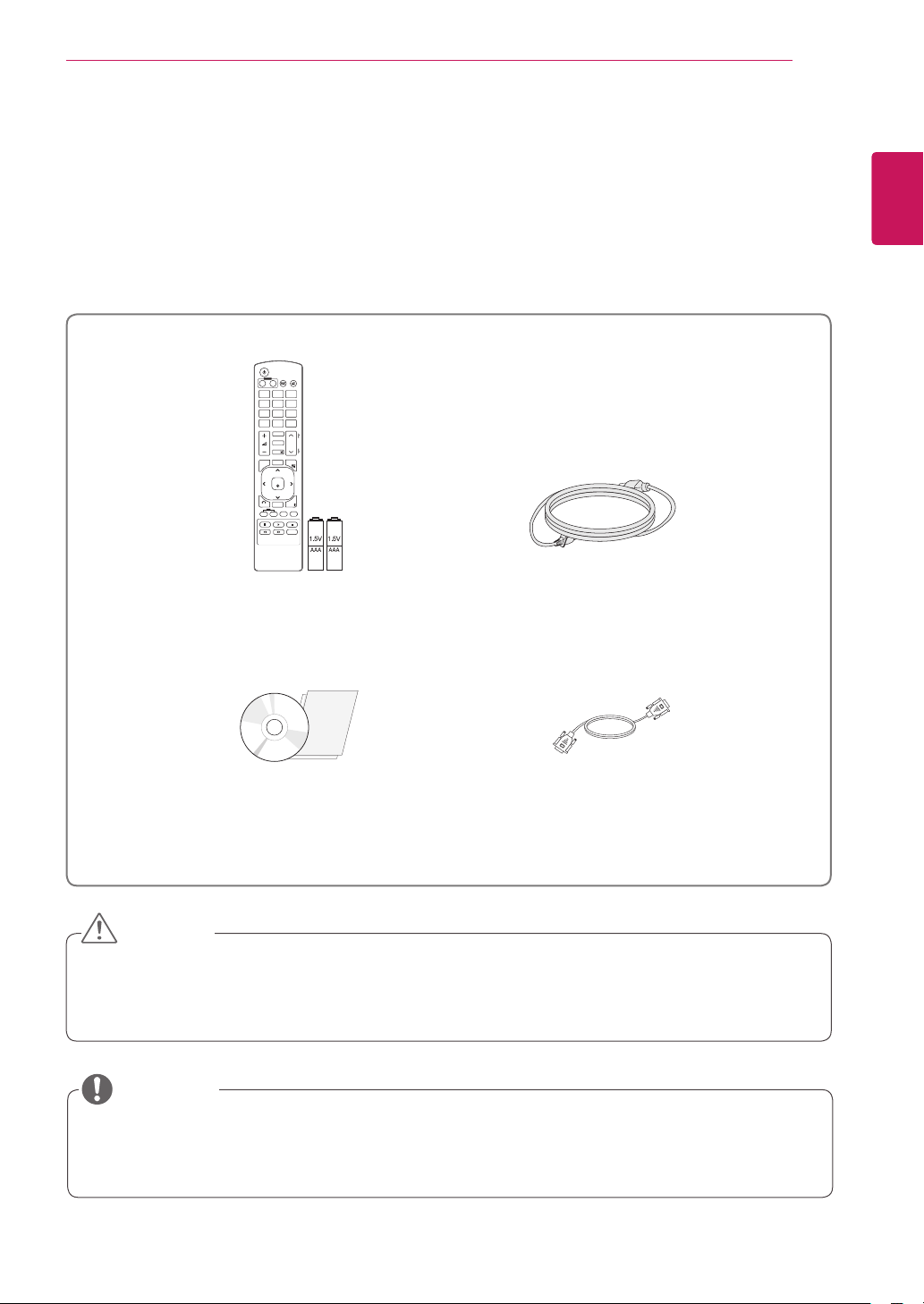
Ελέγξτε αν στη συσκευασία του προϊόντος περιλαμβάνονται τα παρακάτω εξαρτήματα. Αν λείπουν εξαρτήματα, επικοινωνήστε με τον τοπικό αντιπρόσωπο από τον οποίο αγοράσατε το προϊόν. Οι εικόνες που περιέχονται στο παρόν εγχειρίδιο ενδέχεται να διαφέρουν από το πραγματικό προϊόν και τα εξαρτήματα.
POWER
INPUT
ENERGY
MONITOR
OFF
ON
SAVING
. , !ABCDEF
GHIJKLMNO
PQRSTUV
WXYZ
1/a/A
CLEAR
- * #
MARK
ARC
P
A
BRIGHT
PSM
G
NESS
E
MUTE
AUTO
S.MENU
MENU
OK
EXIT
BACK
TILE
ID
OFF
ON
Τηλεχειριστήριο και μπαταρίες Καλώδιο τροφοδοσίας
ΕΛΛΗΝΙΚΑ
ΕΛΛ
DVD (Εγχειρίδιο χρήστη)/Κάρτα Καλώδιο RGB
ΠΡΟΣΟΧΗ
Για λόγους ασφαλείας και για να διατηρηθεί η διάρκεια ζωής του προϊόντος, μην χρησιμοποιείτε μη
y
εγκεκριμένα εξαρτήματα.
Οι ζημιές ή οι τραυματισμοί που οφείλονται στη χρήση μη εγκεκριμένων εξαρτημάτων δεν καλύπτο-
y
νται από την εγγύηση.
ΣΗΜΕΙΩΣΗ
Τα εξαρτήματα που παρέχονται μαζί με το προϊόν ενδέχεται να διαφέρουν ανάλογα με το μοντέλο.
y
Οι προδιαγραφές του προϊόντος ή τα περιεχόμενα του παρόντος εγχειριδίου ενδέχεται να αλλάξουν
y
χωρίς προειδοποίηση, σε περίπτωση αναβάθμισης των λειτουργιών του προϊόντος.
Page 6
ΣΥΝΑΡΜΟΛΟΓΗΣΗ ΚΑΙ ΠΡΟΕΤΟΙΜΑΣΙΑ
6
ΕΛΛΗΝΙΚΑ
ΕΛΛ
Προαιρετικά αξεσουάρ
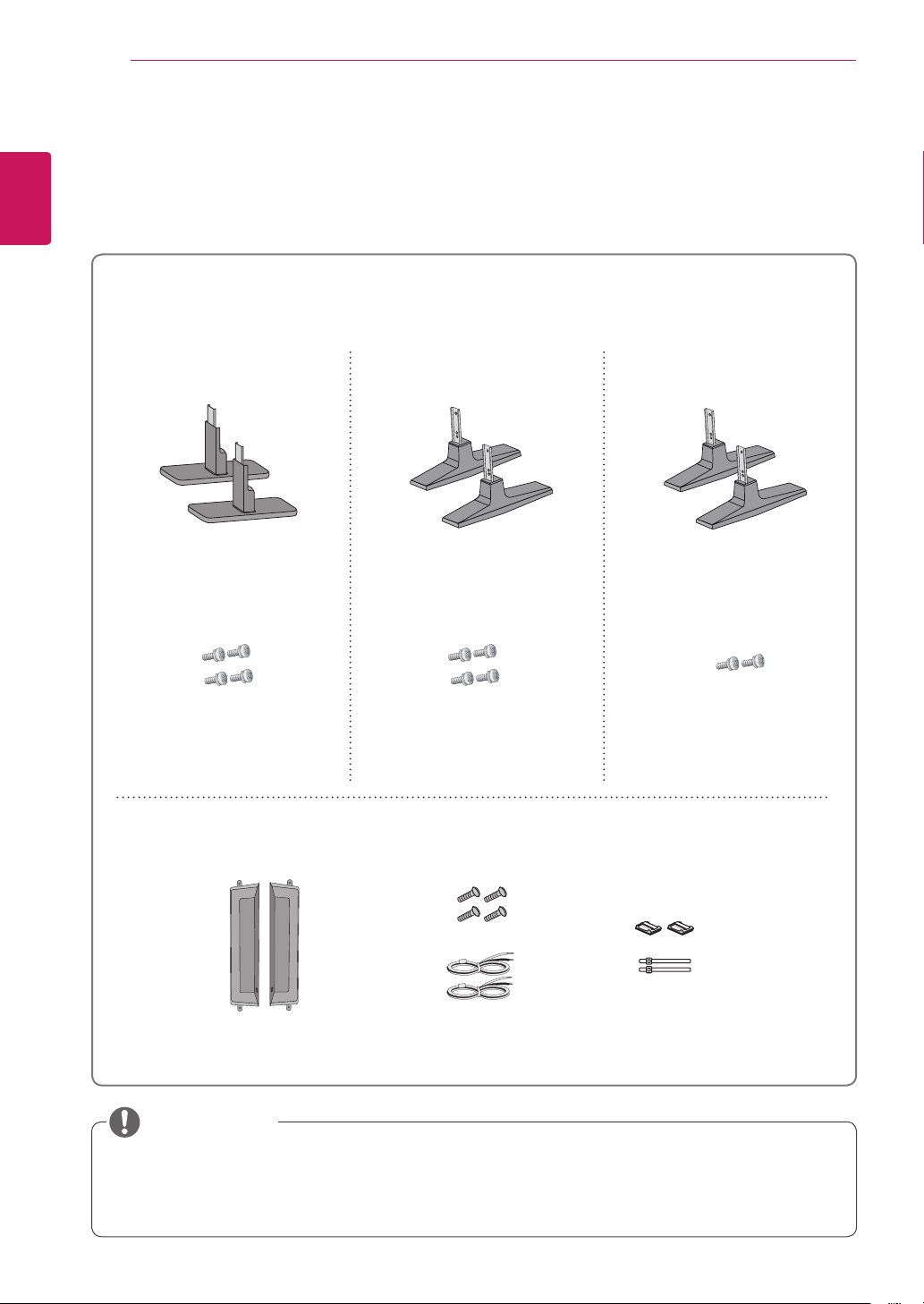
Χωρίς προηγούμενη ειδοποίηση, τα προαιρετικά εξαρτήματα υπόκεινται σε αλλαγές με στόχο τη βελτίωση
της απόδοσης του προϊόντος, ενώ ενδέχεται να προστεθούν και νέα εξαρτήματα. Οι εικόνες που περιέχονται στο παρόν εγχειρίδιο ενδέχεται να διαφέρουν από το πραγματικό προϊόν και τα εξαρτήματα.
Κιτ βάσης
42VS20 47VS20 55VS20
Βάσεις Βάσεις Βάσεις
Βίδες Βίδες Βίδες
Κιτ ηχείων
Κλιπ συγκράτησης
Βίδες/Καλώδιο Ηχεία
ΣΗΜΕΙΩΣΗ
Το κλιπ συγκράτησης καλωδίων/δεματικό καλωδίων ενδέχεται να μην διατίθεται σε ορισμένες περιο-
y
χές ή για ορισμένα μοντέλα.
Τα προαιρετικά εξαρτήματα δεν περιλαμβάνονται σε όλα τα μοντέλα.
y
καλωδίων/Δεματικό
καλωδίων
Page 7
ΣΥΝΑΡΜΟΛΟΓΗΣΗ ΚΑΙ ΠΡΟΕΤΟΙΜΑΣΙΑ
7
Εξαρτήματα και κουμπιά
USB DP LANAUDIO
IN
DVI IN DVI OUT
RGB/AV
/COMPONENT OUT
RGB/AV
/COMPONENT IN
ΕΛΛΗΝΙΚΑ
ΕΛΛ
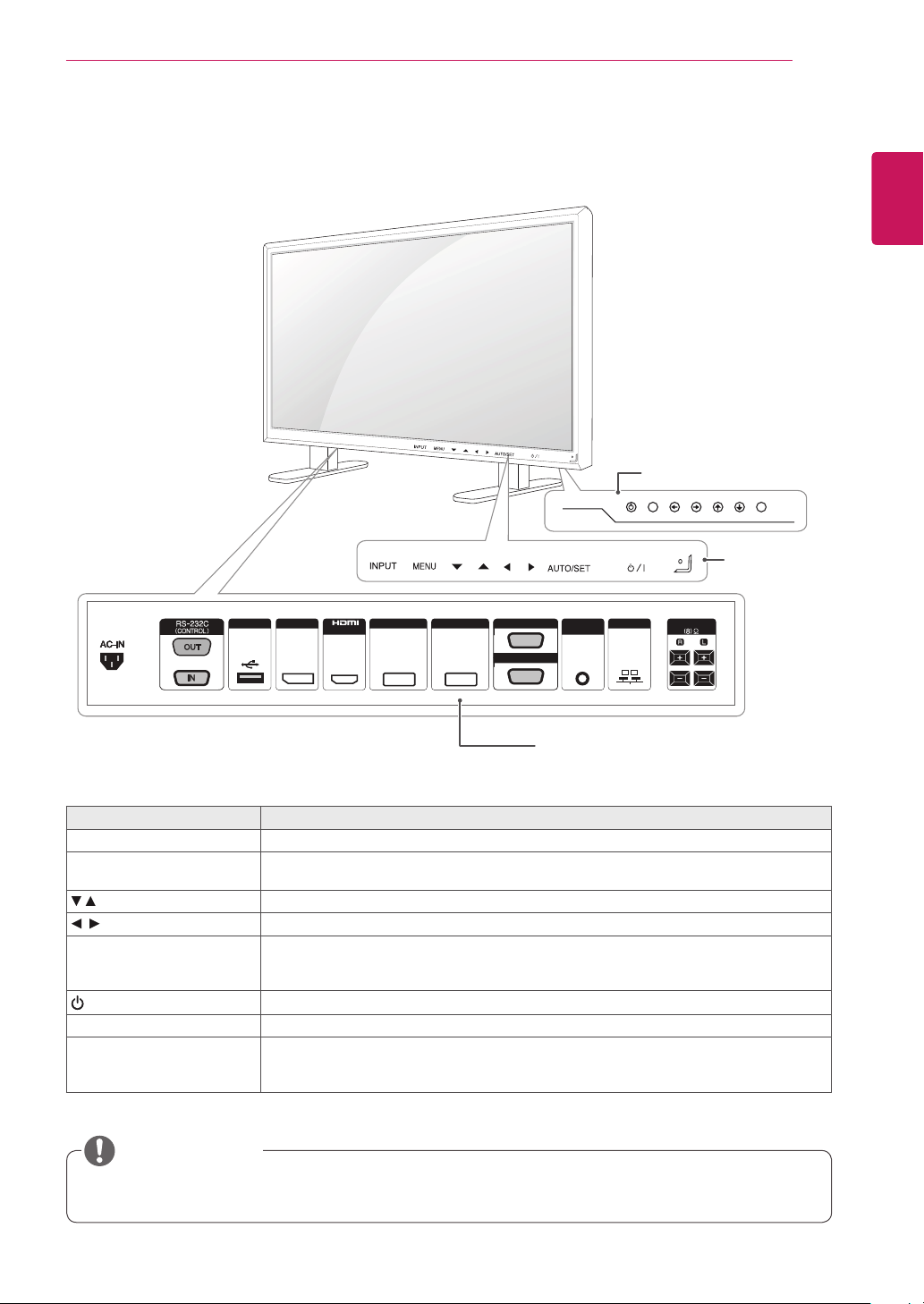
Κουμπιά οθόνης
Ενδείξεις οθόνης
IN
SPEAKER
Πίνακας σύνδεσης
(Ανατρέξτε στη σελ.51 έως σελ.53)
Ενδείξεις οθόνης Περιγραφή
INPUT (ΕΙΣΟΔΟΣ) Αλλάζει την πηγή εισόδου.
MENU (ΜΕΝΟΥ) Παρέχει πρόσβαση στα βασικά μενού ή αποθηκεύει τις επιλογές σας και κλείνει τα με-
νού.
Ρύθμιση προς τα πάνω και προς τα κάτω.
Ρυθμίζει το επίπεδο της έντασης ήχου.
AUTO/SET Εμφανίζει το τρέχον σήμα και την τρέχουσα λειτουργία.
Πατήστε αυτό το κουμπί για να ρυθμίσετε αυτόματα την οθόνη (διατίθεται μόνο στη
λειτουργία RGB)
/ I
Ενεργοποίηση ή απενεργοποίηση.
Δέκτης υπέρυθρων Το σημείο στο οποίο η μονάδα λαμβάνει σήματα από το τηλεχειριστήριο.
Δείκτης τροφοδοσίας Αυτή η ενδεικτική λυχνία ανάβει με πράσινο χρώμα όταν η οθόνη λειτουργεί κανονικά (σε
λειτουργία). Αν η οθόνη βρίσκεται σε κατάσταση αναστολής λειτουργίας (Εξοικονόμηση
ενέργειας), το χρώμα της ενδεικτικής λυχνίας αλλάζει σε κίτρινο.
ΣΗΜΕΙΩΣΗ
Μπορείτε να ενεργοποιήσετε ή να απενεργοποιήσετε την ενδεικτική λυχνία τροφοδοσίας πατώντας
y
OPTION (ΕΠΙΛΟΓΗ) στο κύριο μενού.
Page 8
ΣΥΝΑΡΜΟΛΟΓΗΣΗ ΚΑΙ ΠΡΟΕΤΟΙΜΑΣΙΑ
8
ΕΛΛΗΝΙΚΑ
ΕΛΛ
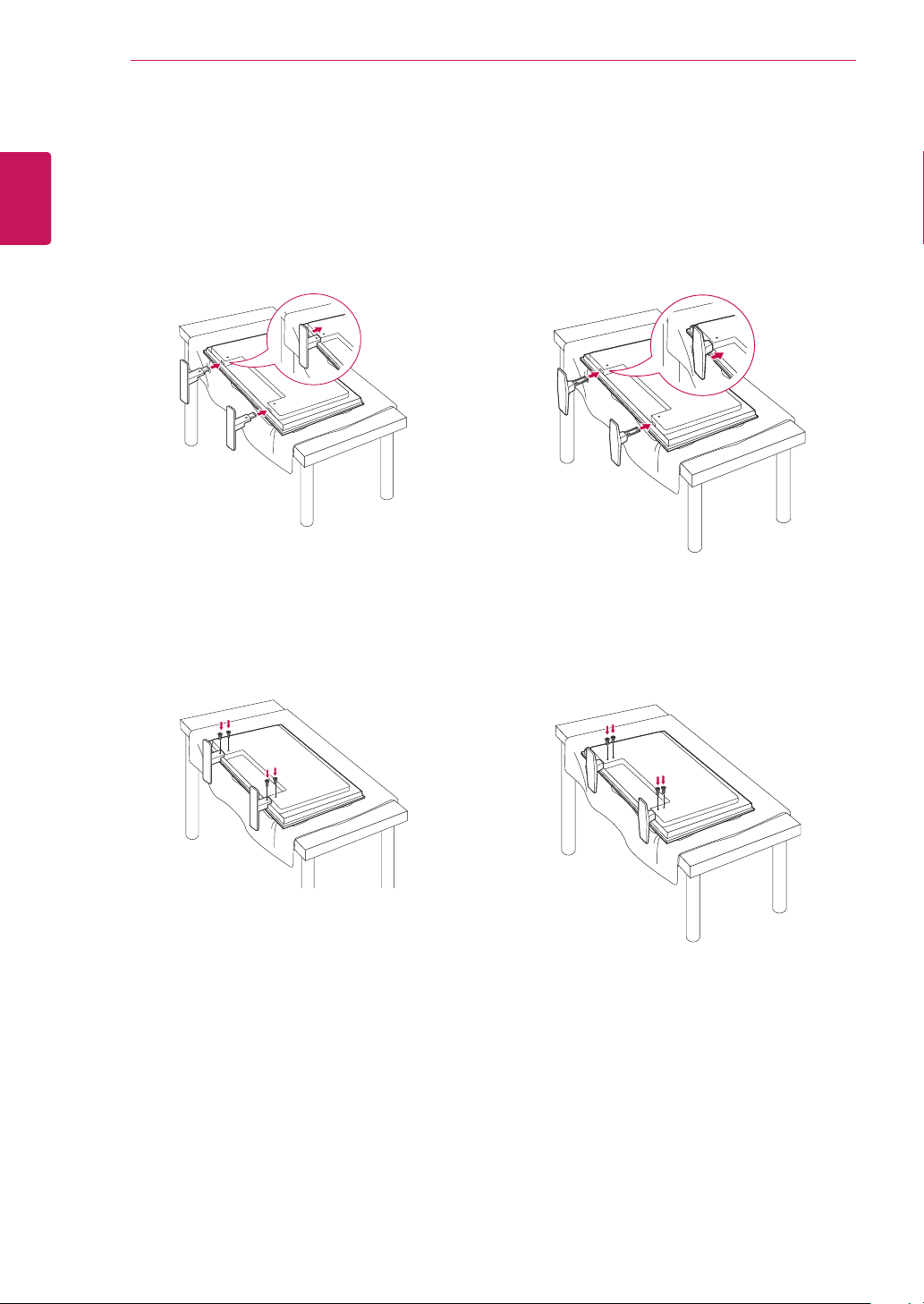
Σύνδεση βάσης(42VS20)
- Μόνο σε ορισμένα μοντέλα.
Βάλτε ένα μαλακό πανί στο τραπέζι και
1
τοποθετήστε πάνω του το προϊόν με την οθόνη
στραμμένη προς τα κάτω.
Χρησιμοποιήστε τις βίδες για να στερεώσετε
2
τη βάση στο πίσω μέρος της συσκευής, όπως
φαίνεται στο σχήμα.
Σύνδεση βάσης(47VS20)
- Μόνο σε ορισμένα μοντέλα.
Βάλτε ένα μαλακό πανί στο τραπέζι και
1
τοποθετήστε πάνω του το προϊόν με την οθόνη
στραμμένη προς τα κάτω.
Χρησιμοποιήστε τις βίδες για να στερεώσετε
2
τη βάση στο πίσω μέρος της συσκευής, όπως
φαίνεται στο σχήμα.
Page 9
ΣΥΝΑΡΜΟΛΟΓΗΣΗ ΚΑΙ ΠΡΟΕΤΟΙΜΑΣΙΑ
9
Σύνδεση βάσης(55VS20)
- Μόνο σε ορισμένα μοντέλα.
Βάλτε ένα μαλακό πανί στο τραπέζι και
1
τοποθετήστε πάνω του το προϊόν με την οθόνη
στραμμένη προς τα κάτω.
Χρησιμοποιήστε τις βίδες για να στερεώσετε
2
τη βάση στο πίσω μέρος της συσκευής, όπως
φαίνεται στο σχήμα.
Σύνδεση των ηχείων
(42VS20, 47VS20)
- Μόνο σε ορισμένα μοντέλα.
Συνδέστε ένα καλώδιο εισόδου σήματος για να
1
το χρησιμοποιήσετε προτού εγκαταστήσετε τα
ηχεία. Χρησιμοποιήστε δεματικό καλωδίων για
να οργανώσετε και να στερεώσετε τα καλώδια.
Στερεώστε με μια βίδα το ηχείο όπως φαίνεται
2
παρακάτω. Στη συνέχεια, συνδέστε το καλώδιο
ηχείου.
ΕΛΛΗΝΙΚΑ
ΕΛΛ
Μετά την εγκατάσταση των ηχείων, χρησιμο-
3
ποιήστε τα κλιπ και τα δεματικά καλωδίων για
να οργανώσετε τα καλώδια ηχείου.
ΣΗΜΕΙΩΣΗ
Συνδέστε τους ακροδέκτες των ηχείων
y
λαμβάνοντας υπόψη τη σωστή πολικότητα.
Page 10
ΣΥΝΑΡΜΟΛΟΓΗΣΗ ΚΑΙ ΠΡΟΕΤΟΙΜΑΣΙΑ
10
ΕΛΛΗΝΙΚΑ
ΕΛΛ
Σύνδεση των ηχείων
(55VS20)
- Μόνο σε ορισμένα μοντέλα.
Συνδέστε ένα καλώδιο εισόδου σήματος για να
1
το χρησιμοποιήσετε προτού εγκαταστήσετε τα
ηχεία. Χρησιμοποιήστε δεματικό καλωδίων για
να οργανώσετε και να στερεώσετε τα καλώδια.
Στερεώστε με μια βίδα το ηχείο όπως φαίνεται
2
παρακάτω. Στη συνέχεια, συνδέστε το καλώδιο
ηχείου.
Κατακόρυφη διάταξη
- Μόνο σε ορισμένα μοντέλα.
Αν η εγκατάσταση γίνεται σε κατακόρυφη διάταξη,
περιστρέψτε την οθόνη δεξιόστροφα κατά 90 μοίρες (όταν είστε στραμμένοι προς την πρόσοψη της
οθόνης).
Χρήση του συστήματος ασφαλείας Kensington
Η υποδοχή του συστήματος ασφαλείας Kensington
βρίσκεται στο πίσω μέρος της οθόνης.
Για περισσότερες πληροφορίες σχετικά με την
εγκατάσταση και τη χρήση του συστήματος,
ανατρέξτε στο εγχειρίδιο που παρέχεται με το
σύστημα ασφαλείας Kensington ή επισκεφτείτε τη
διεύθυνση http://www.kensington.com.
Μετά την εγκατάσταση των ηχείων, χρησιμο-
3
ποιήστε τα κλιπ και τα δεματικά καλωδίων για
να οργανώσετε τα καλώδια ηχείου.
ΣΗΜΕΙΩΣΗ
Συνδέστε τους ακροδέκτες των ηχείων
y
λαμβάνοντας υπόψη τη σωστή πολικότητα.
Συνδέστε το καλώδιο του συστήματος ασφαλείας
Kensington στην οθόνη και σε ένα τραπέζι.
ΣΗΜΕΙΩΣΗ
Το σύστημα ασφαλείας Kensington είναι
y
προαιρετικό. Μπορείτε να αγοράσετε
επιπλέον εξαρτήματα από τα περισσότερα
καταστήματα πώλησης ηλεκτρονικών ειδών.
Page 11
ΣΥΝΑΡΜΟΛΟΓΗΣΗ ΚΑΙ ΠΡΟΕΤΟΙΜΑΣΙΑ
11
Επιτοίχια τοποθέτηση
Για σωστό εξαερισμό, αφήστε ελεύθερο χώρο 10
εκ. γύρω από κάθε πλευρά και από τον τοίχο.
Για περισσότερες πληροφορίες σχετικά με την
εγκατάσταση, απευθυνθείτε στον αντιπρόσωπό
σας και ανατρέξτε στον οδηγό εγκατάστασης
και ρύθμισης που συνοδεύει τη βάση επιτοίχιας
στήριξης με δυνατότητα κλίσης (διατίθεται
ξεχωριστά).
10 cm
10 cm
10 cm
10 cm
10 cm
ΠΡΟΣΟΧΗ
Αποσυνδέστε πρώτα το καλώδιο τροφοδο-
y
σίας και, στη συνέχεια, μετακινήστε ή εγκαταστήστε την οθόνη. Διαφορετικά, υπάρχει
κίνδυνος ηλεκτροπληξίας.
Αν εγκαταστήσετε την οθόνη στην οροφή ή
y
σε επικλινή τοίχο, υπάρχει κίνδυνος να πέσει και να προκαλέσει σοβαρό τραυματισμό.
Χρησιμοποιείτε μόνο εγκεκριμένες επιτοίχι-
y
ες βάσεις στήριξης της LG και επικοινωνήστε με τον τοπικό αντιπρόσωπο ή με εξειδικευμένο προσωπικό.
Μην σφίγγετε υπερβολικά τις βίδες, καθώς
y
ενδέχεται να προκληθεί ζημιά στην οθόνη
και να ακυρωθεί η εγγύηση.
Χρησιμοποιήστε βίδες και επιτοίχιες βάσεις
y
στήριξης που πληρούν το πρότυπο VESA.
Οι ζημιές ή οι τραυματισμοί που οφείλονται
σε κακή χρήση ή στη χρήση ακατάλληλων
εξαρτημάτων δεν καλύπτονται από την εγγύηση.
ΕΛΛΗΝΙΚΑ
ΕΛΛ
Εάν σκοπεύετε να τοποθετήσετε την τηλεόραση σε
τοίχο, προσαρμόστε τη βάση επιτοίχιας στήριξης
(προαιρετικά εξαρτήματα) στην πίσω πλευρά της
συσκευής.
Όταν εγκαθιστάτε την τηλεόραση χρησιμοποιώντας
τη βάση επιτοίχιας στήριξης (προαιρετικά
εξαρτήματα), τοποθετήστε την προσεκτικά ώστε να
μην πέσει.
Χρησιμοποιήστε τις βίδες και τη βάση επιτοίχιας
1
στήριξης σύμφωνα με τα πρότυπα VESA.
Αν χρησιμοποιήσετε βίδες μεγαλύτερου
2
μεγέθους από το κανονικό, ενδέχεται να
προκαλέσετε εσωτερική βλάβη στην οθόνη.
Αν χρησιμοποιήσετε ακατάλληλες βίδες,
3
ενδέχεται να προκαλέσετε ζημιά στη συσκευή
και να πέσει από τη θέση στήριξης. Σε αυτή
την περίπτωση, η LG Electronics δεν θα φέρει
καμία ευθύνη.
Συμβατότητα με τα πρότυπα VESA.
4
Ακολουθήστε το παρακάτω πρότυπο VESA.
5
785 mm (31 ίντσες) ή περισσότερο
y
* Βίδα στερέωσης: Διάμετρος 6,0 mm x Βήμα
1,0 mm x Μήκος 10 mm
ΣΗΜΕΙΩΣΗ
Χρησιμοποιήστε τις βίδες που αναφέρονται
y
στις προδιαγραφές βιδών του προτύπου
VESA.
Το κιτ επιτοίχιας στήριξης περιλαμβάνει ένα
y
εγχειρίδιο εγκατάστασης και τα απαραίτητα
εξαρτήματα.
Η επιτοίχια βάση στήριξης είναι προαιρετική.
y
Μπορείτε να αγοράσετε πρόσθετα εξαρτήματα από τον τοπικό αντιπρόσωπο.
Το μήκος των βιδών ενδέχεται να διαφέρει
y
ανάλογα με την επιτοίχια βάση στήριξης. Βεβαιωθείτε ότι χρησιμοποιείτε βίδες με το κατάλληλο μήκος.
Για περισσότερες πληροφορίες, ανατρέξτε
y
στις οδηγίες που παρέχονται με την επιτοίχια βάση στήριξης.
Page 12
ΤΗΛΕΧΕΙΡΙΣΤΗΡΙΟ
G
S
G
C
1
4
G
5
JKL6MNO
7
9
0
- * #
C
R
ON
F
MONITOR
MUTE
T
N
POWER
P
A
G
E
INPUT
ENERGY
SAVING
MARK
ARC
ON
OFF
. , !
ABCDEF
GHI
JKL
MNO
PQRSTUV
1/a/A
- * #
WXYZ
CLEAR
S.MENU
MONITOR
PSM
AUTO
MUTE
BRIGHT
NESS
MENU
POWER
12
ΕΛΛΗΝΙΚΑ
ΕΛΛ
ΤΗΛΕΧΕΙΡΙΣΤΗΡΙΟ
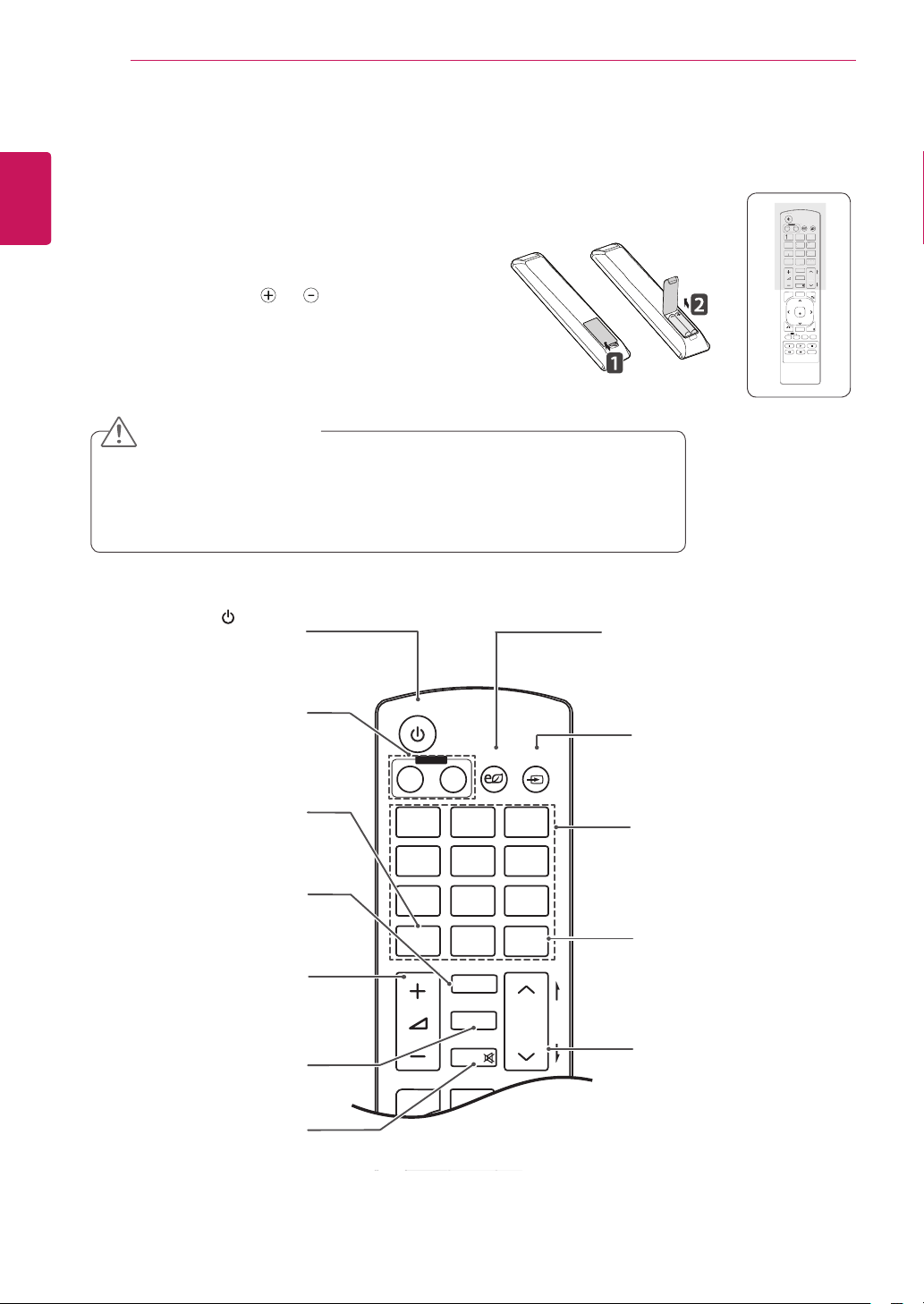
Οι περιγραφές που παρουσιάζονται στο παρόν εγχειρίδιο βασίζονται στα κουμπιά του τηλεχειριστηρίου. Διαβάστε προσεκτικά το εγχειρίδιο και χρησιμοποιήστε σωστά την οθόνη.
Για να αντικαταστήσετε τις μπαταρίες, ανοίξτε το κάλυμμα των μπαταριών και τοποθετήστε τις νέες μπαταρίες (1,5 V AAA). Οι πόλοι
με τις ενδείξεις στο εσωτερικό της θήκης. Στη συνέχεια,
κλείστε το κάλυμμα των μπαταριών.
Για να αφαιρέσετε τις μπαταρίες, εκτελέστε τα βήματα
τοποθέτησης με την αντίθετη σειρά.
ΠΡΟΣΟΧΗ
Μην συνδυάζετε παλιές και καινούριες μπαταρίες, καθώς υπάρχει κίνδυνος
y
πρόκλησης βλάβης στο τηλεχειριστήριο.
Πρέπει να έχετε στραμμένο το τηλεχειριστήριο προς τον αισθητήρα τηλε-
y
χειρισμού της οθόνης.
(Κουμπί λειτουργίας)
Ενεργοποιεί ή απενεργοποιεί
Monitor On / Off
(Ενεργοποίηση/Απενεργο-
Απενεργοποίηση και ενεργο-
ποίηση οθόνης)
ποίηση της οθόνης.
και πρέπει να ταιριάζουν
(POWER)
την οθόνη.
ENERGY SAVING
(ΕΞΟΙΚΟΝΟΜΗΣΗ ΕΝΕΡΓΕΙΑΣ)
Προσαρμογή της φωτεινότητας της
οθόνης για την εξοικονόμηση ενέργειας.
INPUT (ΕΙΣΟΔΟΣ)
Επιλέγει τρόπο εισόδου.
POWER
MONITOR
ON
1
. , !2ABC3DEF
. , !2ABC3DEF
4
GHI5JKL6MNO
HI
7
PQRS8TUV
PQRS8TUV
1/a/A
1/a/A
MENU
BACK
ID
ON
INPUT
INPUT
ENERGY
ENERGY
OFF
OF
AVIN
SAVING
9
WXYZ
WXYZ
CLEAR
LEA
0
- * #
MARK
ARC
AR
P
A
BRIGHT
BRIGH
PSM
PSM
G
ESS
NESS
E
MUTE
AUTO
S.MENU
OK
EXIT
TILE
OFF
1/a/A
αριθμητικών και αλφαβητικών
Εναλλαγή μεταξύ
συμβόλων.
Επιλογή λειτουργίας αναλογί-
ARC
ας οθόνης.
Κουμπί αύξησης/μείωσης
Ρύθμιση της έντασης του
Επιλογή λειτουργίας κατάστα-
Απενεργοποιεί όλους τους
έντασης ήχου
MUTE (ΣΙΓΑΣΗ)
ήχου.
PSM
σης εικόνας.
ήχους.
Αριθμητικά και αλφαβητικά
κουμπιά
Εισαγωγή αριθμητικών ή
αλφαβητικών χαρακτήρων
ανάλογα με τη ρύθμιση.
CLEAR
Διαγραφή του αριθμητικού ή
αλφαβητικού χαρακτήρα που
πληκτρολογήσατε.
Κουμπί φωτεινότητας
Προσαρμόστε τη φωτεινότητα
πατώντας τα κουμπιά Επάνω/Κάτω στο τηλεχειριστήριο.
Σε λειτουργία USB, το μενού
OSD έχει τη λειτουργία Σελίδας, για μετακίνηση στην
επόμενη λίστα αρχείων.
Page 13
P
A
G
E
INPUT
ENERGY
SAVING
MARK
ARC
ON
OFF
. , !
ABCDEF
GHI
JKL
MNO
PQRS
TUV
1/a/A
- * #
WXYZ
CLEAR
OK
S.MENU
MONITOR
PSM
AUTO
MUTE
BRIGHT
NESS
MENU
ID
BACK
TILE
ON
OFF
EXIT
POWER
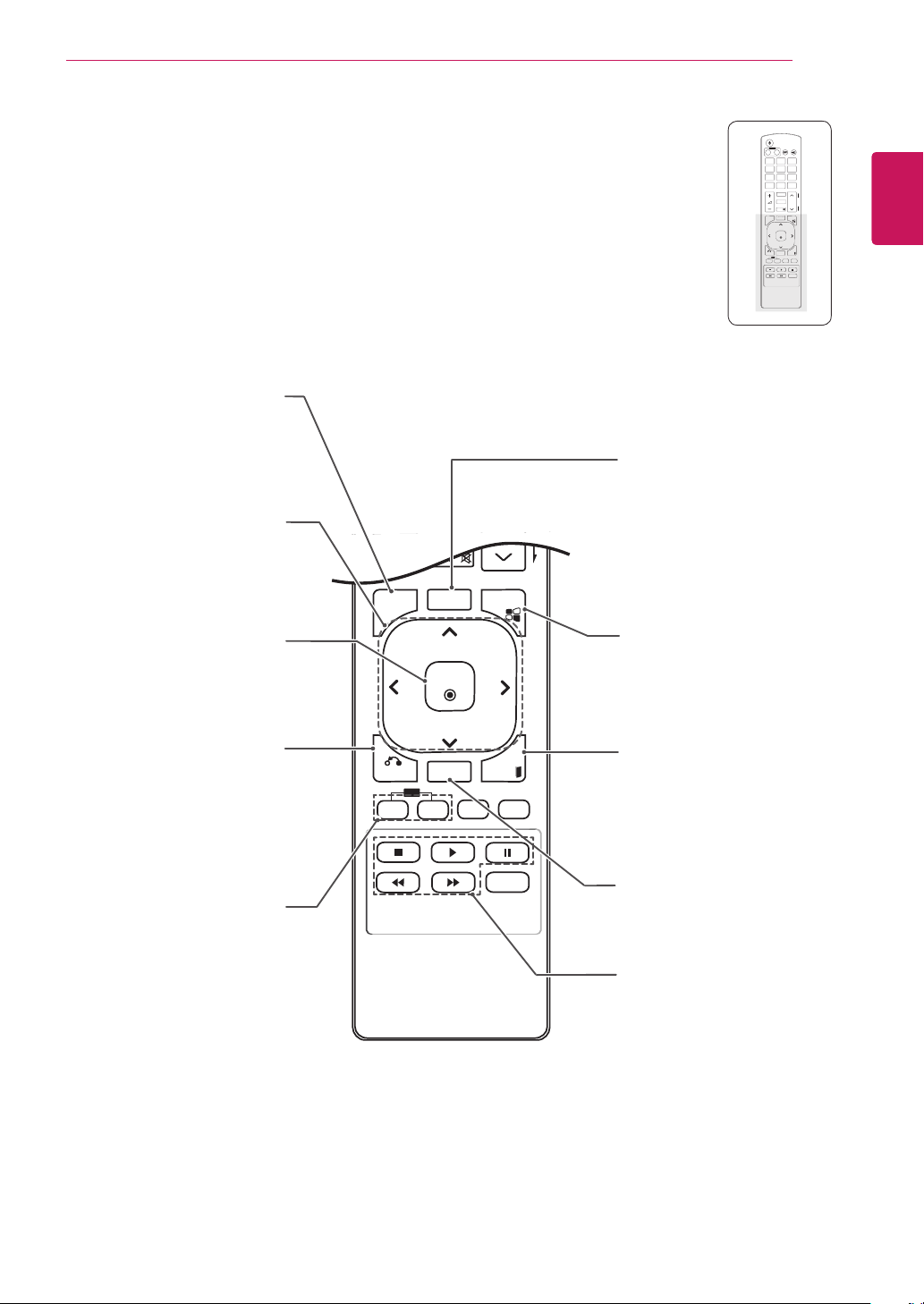
MENU (ΜΕΝΟΥ)
OK
O
ID
TILE
ON
O
(Ανατρέξτε στη σελ.38)
Παρέχει πρόσβαση στα βα-
σικά μενού ή αποθηκεύει τις
επιλογές σας και κλείνει τα
μενού.
Σας βοηθούν να περιηγηθείτε
Κουμπιά πλοήγησης
στα μενού ή τις επιλογές.
ΤΗΛΕΧΕΙΡΙΣΤΗΡΙΟ
POWER
INPUT
ENERGY
MONITOR
OFF
ON
SAVING
1
. , !2ABC3DEF
4
GHI5JKL6MNO
7
9
PQRS8TUV
WXYZ
1/a/A
CLEAR
0
- * #
MARK
ARC
P
A
BRIGHT
PSM
G
NESS
E
MUTE
AUTO
AUT
S.MENU
S.MENU
MENU
MENU
OK
XIT
EXIT
BACK
BACK
TILE
ID
OFF
FF
ON
AUTO (Αυτόματο)
Αυτόματη προσαρμογή της
θέσης της εικόνας και ελαχιστοποίηση της αστάθειας
(μόνο είσοδος RGB).
13
ΕΛΛΗΝΙΚΑ
ΕΛΛ
Επιλέγει μενού ή ενεργοποιεί
επιλογές και επιβεβαιώνει τις
καταχωρίσεις σας.
BACK (ΠΙΣΩ)
Δίνει τη δυνατότητα στο χρή-
στη να επιστρέψει ένα βήμα
πίσω σε διαδραστική λειτουρ-
γία χρήστη.
ID ON/OFF (Ενεργοποίηση/
Απενεργοποίηση
αναγνωριστικού)
Όταν ο αριθμός του Picture ID
(Αναγνωριστικού εικόνας) εί-
ναι ίδιος με το Set ID, μπορεί-
τε να ελέγχετε την οθόνη που
θέλετε στην κατάσταση πολ-
λαπλής προβολής.
OK
S.MENU
(Κουμπί μενού SuperSign)
Δεν ισχύει η επιλογή κουμπιών.
EXIT (ΕΞΟΔΟΣ)
Εκκαθάριση όλων των μηνυμάτων από την οθόνη και επιστροφή στην προβολή της
οθόνης από οποιοδήποτε μενού.
TILE (ΠΑΡΑΘΕΣΗ)
Επιλογή της λειτουργίας παράθεσης.
Κουμπιά ελέγχου μενού
USB
Ελέγχει την αναπαραγωγή
μέσων.
Page 14
ΧΡΗΣΗ ΤΗΣ ΟΘΟΝΗΣ
AUDIO
IN
DVI IN
IN
14
ΕΛΛΗΝΙΚΑ
ΕΛΛ
ΧΡΗΣΗ ΤΗΣ ΟΘΟΝΗΣ
Σύνδεση σε υπολογιστή
Αυτή η οθόνη υποστηρίζει τη λειτουργία Plug &
Play*.
* Plug & Play: Σε αυτήν τη λειτουργία, ο υπολογιστής αναγνωρίζει μια συνδεδεμένη συσκευή που
ενεργοποιείται στον υπολογιστή, χωρίς να απαιτείται διαμόρφωση της συσκευής ή επέμβαση του
χρήστη.
ΣΗΜΕΙΩΣΗ
Για την καλύτερη δυνατή ποιότητα εικό-
y
νας, χρησιμοποιήστε την οθόνη με σύνδεση
HDMI.
Για να εξασφαλίσετε τη συμβατότητα του
y
προϊόντος, χρησιμοποιήστε θωρακισμένο καλώδιο διασύνδεσης σήματος (π.χ. καλώδιο σήματος D-sub 15 ακίδων ή καλώδιο
DVI) με πυρήνα από φερρίτη.
Αν ενεργοποιήσετε την οθόνη όταν βρίσκεται
y
σε χαμηλή θερμοκρασία, ενδέχεται να τρεμοπαίξει. Αυτό είναι φυσιολογικό.
Ενδέχεται να εμφανιστούν στην οθόνη με-
y
ρικές κόκκινες, πράσινες ή μπλε κουκκίδες.
Αυτό είναι φυσιολογικό.
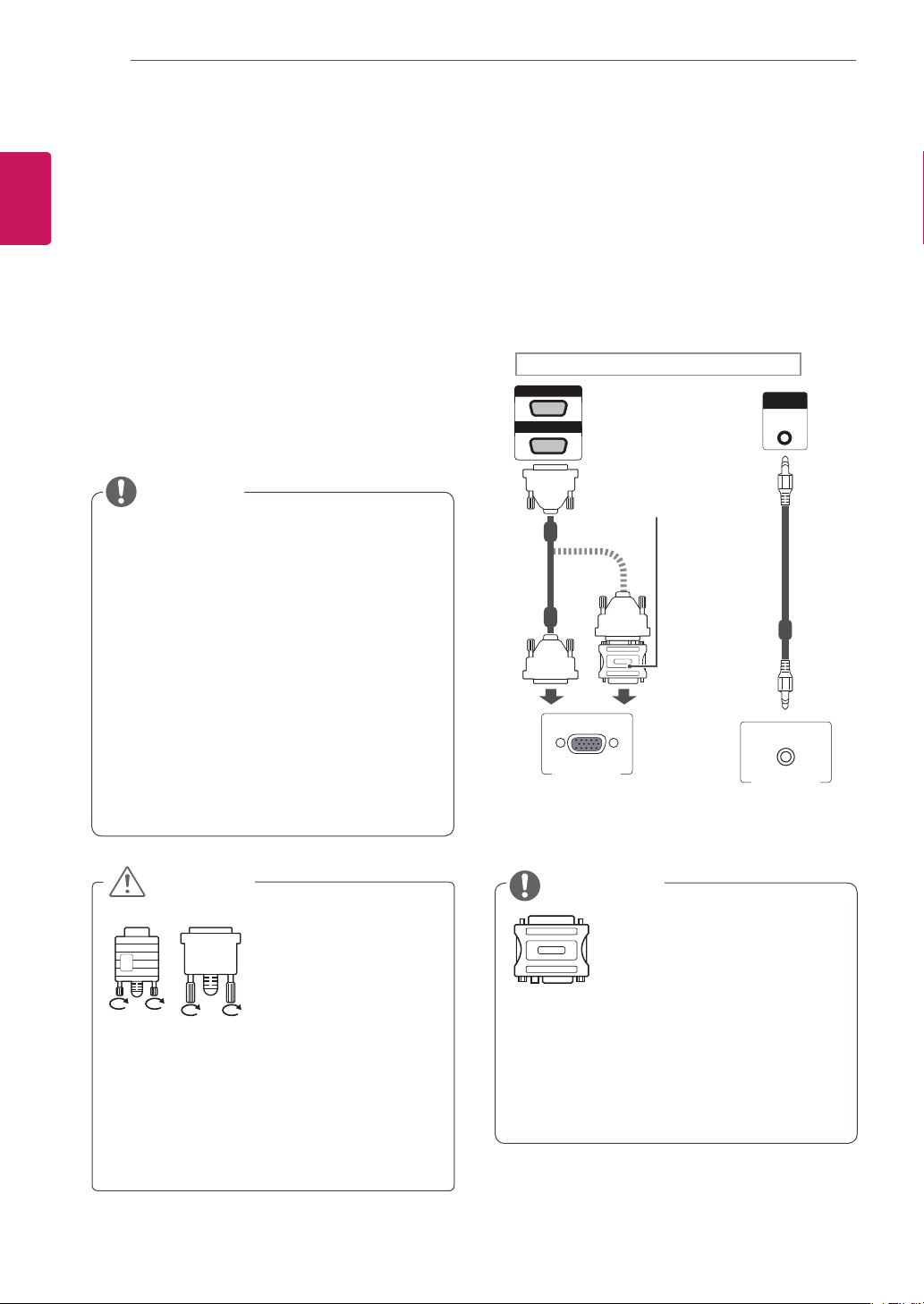
Σύνδεση RGB
Μεταδίδει το αναλογικό σήμα εικόνας από τον υπολογιστή στην οθόνη. Συνδέστε τον υπολογιστή και
την οθόνη με το καλώδιο D-sub 15 ακίδων, όπως
φαίνεται στις παρακάτω εικόνες.
Επιλέξτε πηγή εισόδου RGB.
Πίσω μέρος συσκευής.
RGB/AV
/COMPONENT OUT
RGB/AV
/COMPONENT IN
Αντάπτορας για
Macintosh
ριλαμβάνεται)
PC/MAC
(δεν πε-
AUDIO
IN
(δεν περιλαμ-
βάνεται)
PC
ΠΡΟΣΟΧΗ
Συνδέστε το καλώδιο
y
εισόδου σήματος και
σφίξτε το στρίβοντας
τις βίδες δεξιόστροφα.
Μην πιέζετε την οθόνη με τα δάχτυλά σας
y
για μεγάλο χρονικό διάστημα διότι μπορεί
να παραμορφωθεί προσωρινά η οθόνη.
Αποφύγετε την παρατεταμένη προβολή μιας
y
στατικής εικόνας στην οθόνη για να αποφύγετε το φαινόμενο της μόνιμης αποτύπωσης
εικόνων στην οθόνη. Εάν είναι εφικτό, χρησιμοποιήστε μια προφύλαξη οθόνης.
ΣΗΜΕΙΩΣΗ
Χρ ησιμοποιήστ ε το ν κλασ ι-
y
κό αντάπτορα Macintosh. Στο
εμπόριο κυκλοφορεί και ένας μη
συμβατός αντάπτορας. (Διαφορετικό σύστημα σημάτων)
Οι υπολογιστές Apple χρειάζονται ενδεχομέ-
y
νως αντάπτορα για να συνδεθούν σε αυτήν
την οθόνη. Για περισσότερες πληροφορίες,
επικοινωνήστε με την Apple ή επισκεφθείτε
τον ιστότοπό της.
Page 15
ΧΡΗΣΗ ΤΗΣ ΟΘΟΝΗΣ
IN
DP
DP
15
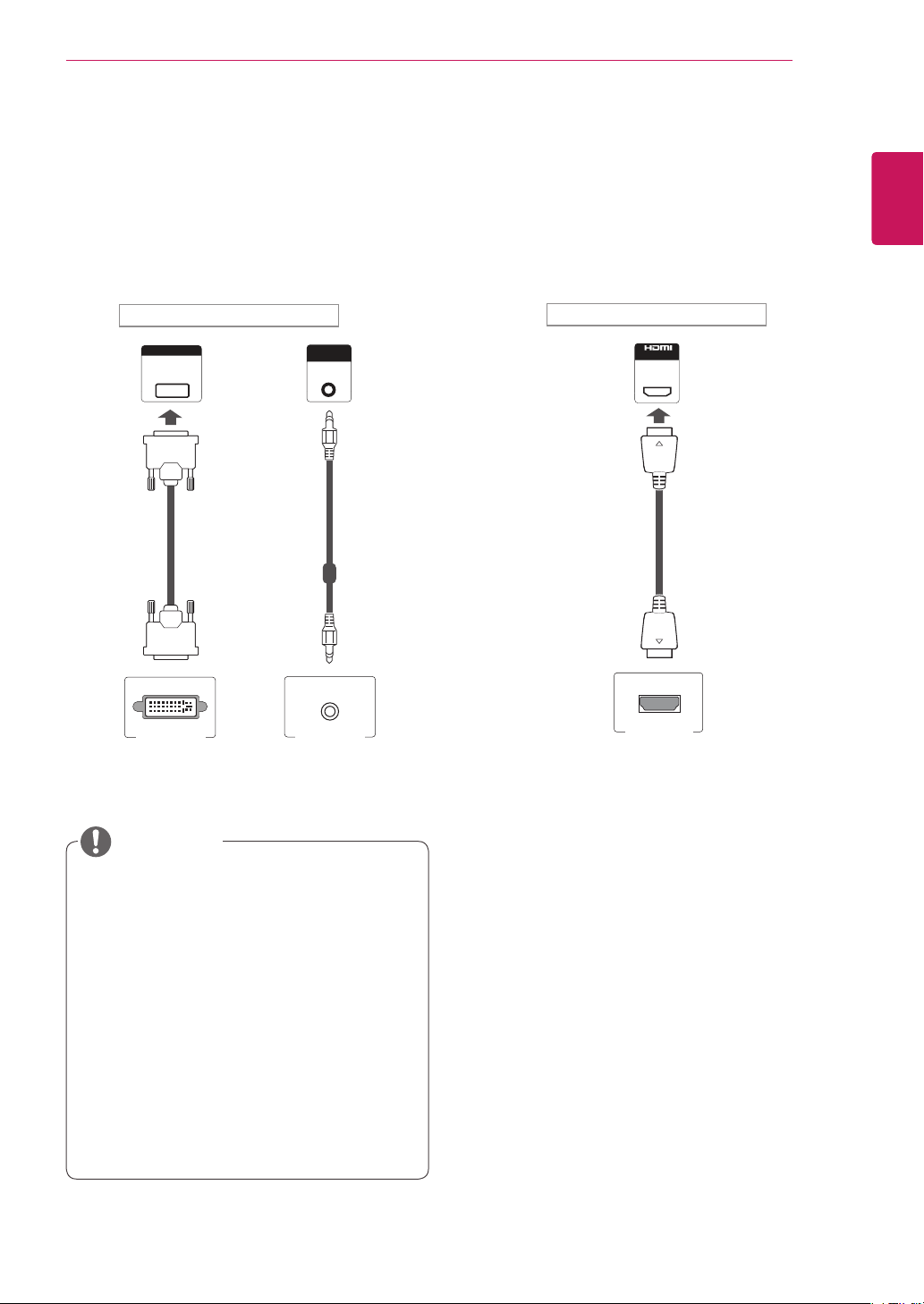
Σύνδεση DVI
Μεταδίδει το ψηφιακό σήμα εικόνας από τον Η/Υ
στην οθόνη. Συνδέστε τον Η/Υ και την οθόνη με το
καλώδιο DVI, όπως φαίνεται στις παρακάτω εικόνες.
Επιλέξτε πηγή εισόδου DVI.
Πίσω μέρος συσκευής.
DVI IN
(δεν περιλαμ-
βάνεται)
AUDIO
IN
(δεν περιλαμ-
βάνεται)
Σύνδεση HDMI
Μεταδίδει τα ψηφιακά σήματα εικόνας και ήχου
από τον υπολογιστή στην οθόνη. Συνδέστε τον Η/
Υ και την οθόνη με το καλώδιο HDMI, όπως φαίνεται στις παρακάτω εικόνες.
Επιλέξτε πηγή εισόδου HDMI.
Πίσω μέρος συσκευής.
IN
(δεν περιλαμβάνεται)
ΕΛΛΗΝΙΚΑ
ΕΛΛ
PC
PC
ΣΗΜΕΙΩΣΗ
Χρησιμοποιήστε καλώδιο HDMI™ υψηλής
y
ταχύτητας.
Αν δεν μπορείτε να ακούσετε ήχο στη λει-
y
τουργία HDMI, ελέγξτε το περιβάλλον του
PC. Σε ορισμένα PC, θα πρέπει να αλλάξετε
μόνοι σας την προεπιλεγμένη έξοδο ήχου σε
HDMI.
Αν θέλετε να χρησιμοποιήσετε τη λειτουργία
y
HDMI PC, θα πρέπει να επιλέξετε τη λειτουργία PC ως PC/DTV.
Όταν χρησιμοποιείται υπολογιστής με
y
σύνδεση HDMI, ενδέχεται να προκύψει
πρόβλημα συμβατότητας.
PC
Page 16
ΧΡΗΣΗ ΤΗΣ ΟΘΟΝΗΣ
16
ΕΛΛΗΝΙΚΑ
ΕΛΛ
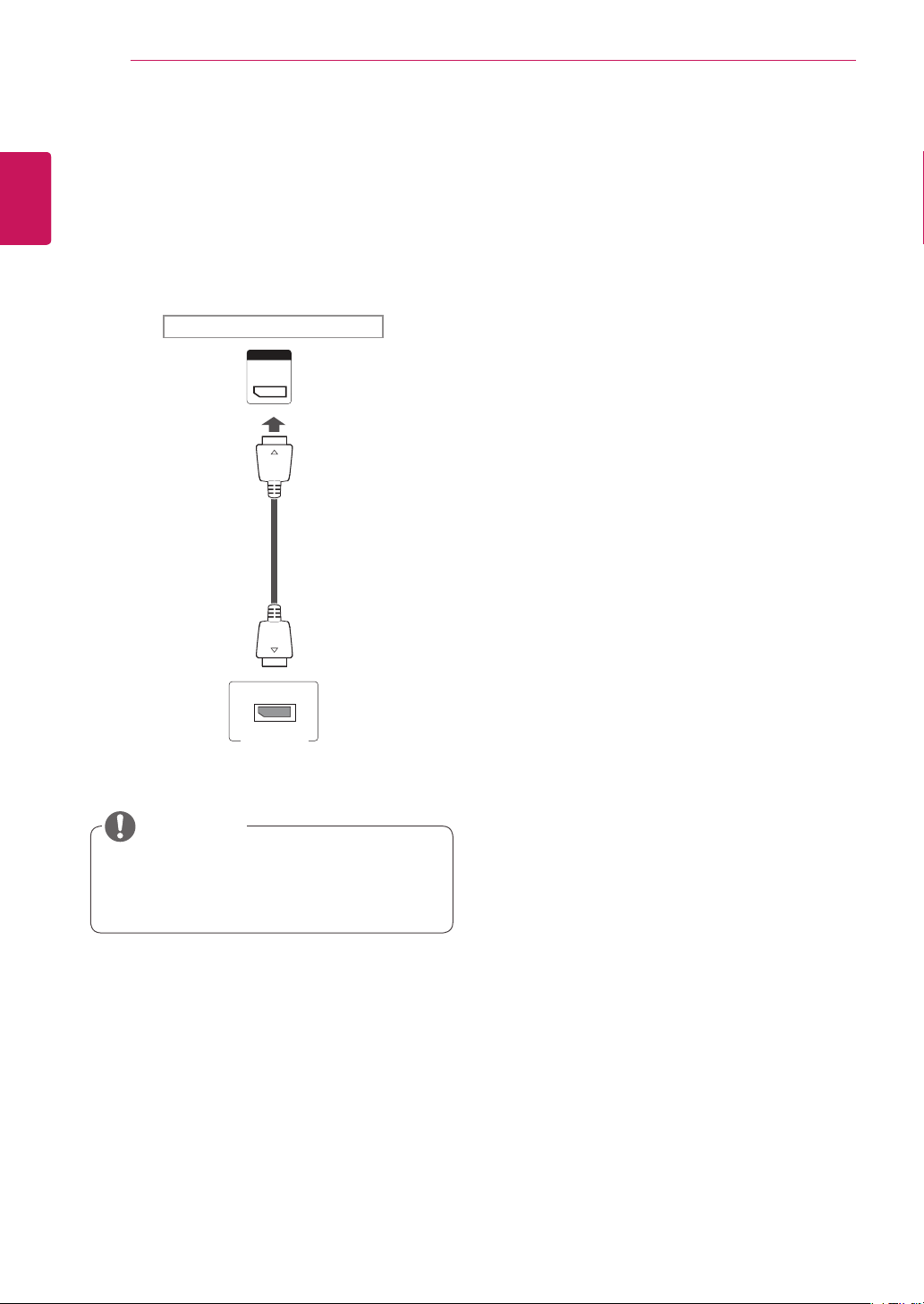
Σύνδεση DP
Μεταδίδει τα ψηφιακά σήματα εικόνας και ήχου
από τον υπολογιστή στην οθόνη. Συνδέστε τον Η/
Υ και την οθόνη με το καλώδιο DP, όπως φαίνεται
στις παρακάτω εικόνες.
Επιλέξτε πηγή εισόδου DP.
Πίσω μέρος συσκευής.
DP
(δεν περιλαμ-
βάνεται)
PC
ΣΗΜΕΙΩΣΗ
Ενδέχεται να μην ακούγεται ήχος ανάλογα με
y
την έκδοση DP του υπολογιστή σας.
Page 17
ΧΡΗΣΗ ΤΗΣ ΟΘΟΝΗΣ
17
Προσαρμογή της οθόνης
Επιλογή λειτουργίας εικόνας
Για να εμφανίζονται οι εικόνες με τις καλύτερες δυνατές ρυθμίσεις, επιλέξτε μία από τις προκαθορισμένες λειτουργίες εικόνας.
Πατήστε MENU (ΜΕΝΟΥ) για να μεταβείτε στα
1
βασικά μενού.
Πατήστε τα κουμπιά πλοήγησης για να μεταβεί-
2
τε στην επιλογή PICTURE (ΕΙΚΟΝΑ) και πατήστε OK.
Πατήστε τα κουμπιά πλοήγησης για να μεταβεί-
3
τε στην επιλογή Picture Mode (Λειτουργία εικόνας) και πατήστε OK.
Πατήστε τα κουμπιά πλοήγησης για να μεταβεί-
4
τε στην επιθυμητή λειτουργία εικόνας και πατήστε OK.
Λειτουργία Περιγραφή
Vivid
(Έντονη)
Standard
(Κανονική)
Cinema
(Κινηματογράφος)
Sports
(Αθλήματα)
Game
(Παιχνίδι)
Όταν ολοκληρώσετε τη διαδικασία, πατήστε το
5
κουμπί EXIT (ΕΞΟΔΟΣ).
Για να επιστρέψετε στο προηγούμενο μενού,
πατήστε το κουμπί BACK (ΠΙΣΩ).
Ρυθμίζει την εικόνα βίντεο για χώρους καταστημάτων. Συγκεκριμένα, βελτιώνει την Contrast(αντίθεση),
τη Brightness(φωτεινότητα),
το Color(χρώμα) και την
Sharpness(ευκρίνεια).
Ρυθμίζει την εικόνα για το κανονικό περιβάλλον.
Ενισχύει την εικόνα του βίντεο και της δίνει μια κινηματογραφική αίσθηση για να
απολαμβάνετε τις ταινίες σαν να βρίσκεστε στον κινηματογράφο.
Βελτιστοποίηση της εικόνας για έντονη
δράση υψηλής ποιότητας με εστίαση στα
βασικά χρώματα, όπως το λευκό, το πράσινο του γρασιδιού ή το γαλάζιο του ουρανού.
Ενισχύει την εικόνα για οθόνη με γρήγορες εναλλαγές γραφικών, όπως σε υπολογιστές ή παιχνίδια.
Προσαρμογή επιλογών εικόνας
Για την καλύτερη απόδοση της οθόνης, προσαρμόστε τις βασικές και τις προηγμένες επιλογές σε
κάθε λειτουργία εικόνας.
Πατήστε MENU (ΜΕΝΟΥ) για να μεταβείτε στα
1
βασικά μενού.
Πατήστε τα κουμπιά πλοήγησης για να μεταβεί-
2
τε στην επιλογή PICTURE (ΕΙΚΟΝΑ) και πατήστε OK.
Πατήστε τα κουμπιά πλοήγησης για να μεταβεί-
3
τε στην επιλογή Picture Mode (Λειτουργία εικόνας) και πατήστε OK.
Πατήστε τα κουμπιά πλοήγησης για να μεταβεί-
4
τε στην επιθυμητή λειτουργία εικόνας και πατήστε OK.
Επιλέξτε και προσαρμόστε τις παρακάτω επι-
5
λογές. Έπειτα πατήστε OK.
Επιλογή Περιγραφή
Backlight
(Φωτισμός)
Contrast
(Αντίθεση)
Brightness
(Φωτεινότητα)
Sharpness
(Ευκρίνεια)
Color (Χρώμα) Προσαρμόζει την ένταση σε όλες τις
Tint (Χρωματικός τόνος)
Color
Temperature
(Θερμοκρασία
χρώματος)
Προσαρμόζει τη φωτεινότητα της οθόνης, ελέγχοντας το φωτισμό της LCD.
Αν μειώσετε το επίπεδο φωτεινότητας, η οθόνη σκοτεινιάζει και η κατανάλωση ενέργειας μειώνεται, χωρίς
να χάνεται το σήμα της εικόνας.
Αυξάνει ή μειώνει τη διαβάθμιση του
σήματος εικόνας. Όταν το φωτεινό
τμήμα της εικόνας είναι κορεσμένο,
μπορείτε να χρησιμοποιήσετε τη ρύθμιση Contrast (Αντίθεση).
Προσαρμόζει το βασικό επίπεδο του
σήματος στην εικόνα. Όταν το σκούρο
τμήμα της εικόνας είναι κορεσμένο,
μπορείτε να χρησιμοποιήσετε τη ρύθμιση Brightness (Φωτεινότητα).
Προσαρμόζει το επίπεδο ευκρίνειας στις άκρες μεταξύ των φωτεινών
και των σκούρων περιοχών της εικόνας. Όσο χαμηλότερο είναι το επίπεδο, τόσο πιο "απαλή" είναι η εικόνα.
υποεπιλογές του Colors (Χρώματα).
Προσαρμόζει την εξισορρόπηση μεταξύ των επιπέδου Red (Κόκκινο) και
Green (Πράσινο).
Επιλέξτε θερμό για να ενισχύσετε τα
πιο θερμά χρώματα, όπως το κόκκινο, ή επιλέξτε ψυχρό για να ενισχύσετε τα πιο ψυχρά χρώματα, όπως το
μπλε.
ΕΛΛΗΝΙΚΑ
ΕΛΛ
Page 18
ΧΡΗΣΗ ΤΗΣ ΟΘΟΝΗΣ
18
ΕΛΛΗΝΙΚΑ
ΕΛΛ
Advanced
Control
(Προηγμένος
έλεγχος)
Picture
Reset (Επαναφορά εικόνας)
Όταν ολοκληρώσετε τη διαδικασία, πατήστε το
6
Προσαρμόζει τις προηγμένες
επιλογές. Μάθετε περισσότερα
σχετικά με τις προηγμένες επιλογές
Ανατρέξτε στη σελ.41..
Επαναφέρει τις επιλογές στις προεπιλεγμένες ρυθμίσεις τους.
κουμπί EXIT (ΕΞΟΔΟΣ).
Για να επιστρέψετε στο προηγούμενο μενού,
πατήστε το κουμπί BACK (ΠΙΣΩ).
Προσαρμογή επιλογών εμφάνισης στον υπολογιστή
Για την καλύτερη απόδοση της εικόνας, προσαρμόστε τις επιλογές σε κάθε λειτουργία εικόνας.
Αυτή η λειτουργία είναι διαθέσιμη στην ακό-
y
λουθη λειτουργία: RGB [PC].
Πατήστε MENU (ΜΕΝΟΥ) για να μεταβείτε στα
1
βασικά μενού.
Πατήστε τα κουμπιά πλοήγησης για να μεταβεί-
2
τε στην επιλογή PICTURE (ΕΙΚΟΝΑ) και πατήστε OK.
Πατήστε τα κουμπιά πλοήγησης για να μεταβεί-
3
τε στην επιλογή Screen (Οθόνη) και πατήστε
OK.
Επιλέξτε και προσαρμόστε τις παρακάτω επι-
4
λογές. Έπειτα πατήστε OK.
Επιλογή Περιγραφή
Resolution
(Ανάλυση)
Auto
Configure
(Αυτόματη
ρύθμιση)
Position/
Size/Phase
(Θέση/Μέγεθος/
Φάση)
Reset
(Επαναφορά)
Επιλέγει την κατάλληλη Ανάλυση.
Ρυθμίζονται αυτόματα οι επιλογές
Position (Θέση), το Size (Μέγεθος) και
Phase (Φάση) της οθόνης. Κατά τη διάρ-
κεια της ρύθμισης, ενδέχεται να μην είναι
σταθερή η εμφανιζόμενη εικόνα για μερικά δευτερόλεπτα.
Προσαρμόζει τις επιλογές όταν η εικόνα
δεν είναι ευκρινής, ιδιαίτερα όταν οι χαρακτήρες τρεμοπαίζουν μετά την αυτόματη
ρύθμιση.
Επαναφέρει τις επιλογές στις προεπιλεγμένες ρυθμίσεις τους.
Προσαρμογή του ήχου
Επιλογή λειτουργίας ήχου
Για να απολαύσετε τον ήχο στις καλύτερες δυνατές
ρυθμίσεις, επιλέξτε μία από τις προκαθορισμένες
λειτουργίες ήχου.
Πατήστε MENU (ΜΕΝΟΥ) για να μεταβείτε στα
1
βασικά μενού.
Πατήστε τα κουμπιά πλοήγησης για να μετα-
2
βείτε στην επιλογή AUDIO (ΗΧΟΣ) και πατήστε
OK.
Πατήστε τα κουμπιά πλοήγησης για να μετα-
3
βείτε στην επιλογή Sound Mode (Λειτουργία
ήχου) και πατήστε OK.
Πατήστε τα κουμπιά πλοήγησης για να μεταβεί-
4
τε στην επιθυμητή λειτουργία ήχου και πατήστε
OK.
Λειτουργία Περιγραφή
Standard
(Κανονική)
Music
(Μουσική)
Cinema
(Κινηματογράφος)
Sports
(Αθλήματα)
Game
(Παιχνίδι)
Όταν ολοκληρώσετε τη διαδικασία, πατήστε το
5
κουμπί EXIT (ΕΞΟΔΟΣ).
Για να επιστρέψετε στο προηγούμενο μενού,
πατήστε το κουμπί BACK (ΠΙΣΩ).
Επιλέξτε αυτή τη λειτουργία όταν θέλετε
ήχο κανονικής ποιότητας.
Επιλέξτε αυτή τη λειτουργία όταν ακούτε
μουσική.
Επιλέξτε αυτή τη λειτουργία όταν παρακολουθείτε ταινίες.
Επιλέξτε αυτή τη λειτουργία όταν παρακολουθείτε αθλητικά γεγονότα.
Επιλέξτε αυτή τη λειτουργία όταν παίζετε
παιχνίδια.
Όταν ολοκληρώσετε τη διαδικασία, πατήστε το
5
κουμπί EXIT (ΕΞΟΔΟΣ).
Για να επιστρέψετε στο προηγούμενο μενού,
πατήστε το κουμπί BACK (ΠΙΣΩ).
Page 19
ΧΡΗΣΗ ΤΗΣ ΟΘΟΝΗΣ
19
Προσαρμογή επιλογών ήχου
Για την καλύτερη απόδοση του ήχου, προσαρμόστε τις επιλογές σε κάθε λειτουργία ήχου.
Πατήστε MENU (ΜΕΝΟΥ) για να μεταβείτε στα
1
βασικά μενού.
Πατήστε τα κουμπιά πλοήγησης για να μετα-
2
βείτε στην επιλογή AUDIO (ΗΧΟΣ) και πατήστε
OK.
Πατήστε τα κουμπιά πλοήγησης για να μετα-
3
βείτε στην επιλογή Sound Mode (Λειτουργία
ήχου) και πατήστε OK.
Πατήστε τα κουμπιά πλοήγησης για να μεταβεί-
4
τε στην επιθυμητή λειτουργία ήχου και πατήστε
OK.
Επιλέξτε και προσαρμόστε τις παρακάτω επι-
5
λογές. Έπειτα πατήστε OK.
Επιλογή Περιγραφή
Infinite
Sound
Treble
(Πρίμα)
Bass
(Μπάσα)
Reset (Επαναφορά)
Όταν ολοκληρώσετε τη διαδικασία, πατήστε το
6
κουμπί EXIT (ΕΞΟΔΟΣ).
Για να επιστρέψετε στο προηγούμενο μενού,
πατήστε το κουμπί BACK (ΠΙΣΩ).
Η λειτουργία Infinity Sound της LG παρέχει στερεοφωνικό ήχο 5.1 καναλιών
από δύο ηχεία.
Ελέγχει τους έντονους ήχους της εξόδου. Όταν αυξάνετε τα πρίμα, ο ήχος
παράγεται στο υψηλότερο εύρος συχνοτήτων.
Ελέγχει τους πιο απαλούς ήχους της
εξόδου. Όταν αυξάνετε τα μπάσα, ο
ήχος παράγεται στο χαμηλότερο εύρος
συχνοτήτων.
Επαναφέρει τη λειτουργία ήχου στην
προεπιλεγμένη ρύθμισή του.
Χρήση πρόσθετων επιλογών
Ρύθμιση της αναλογίας οθόνης
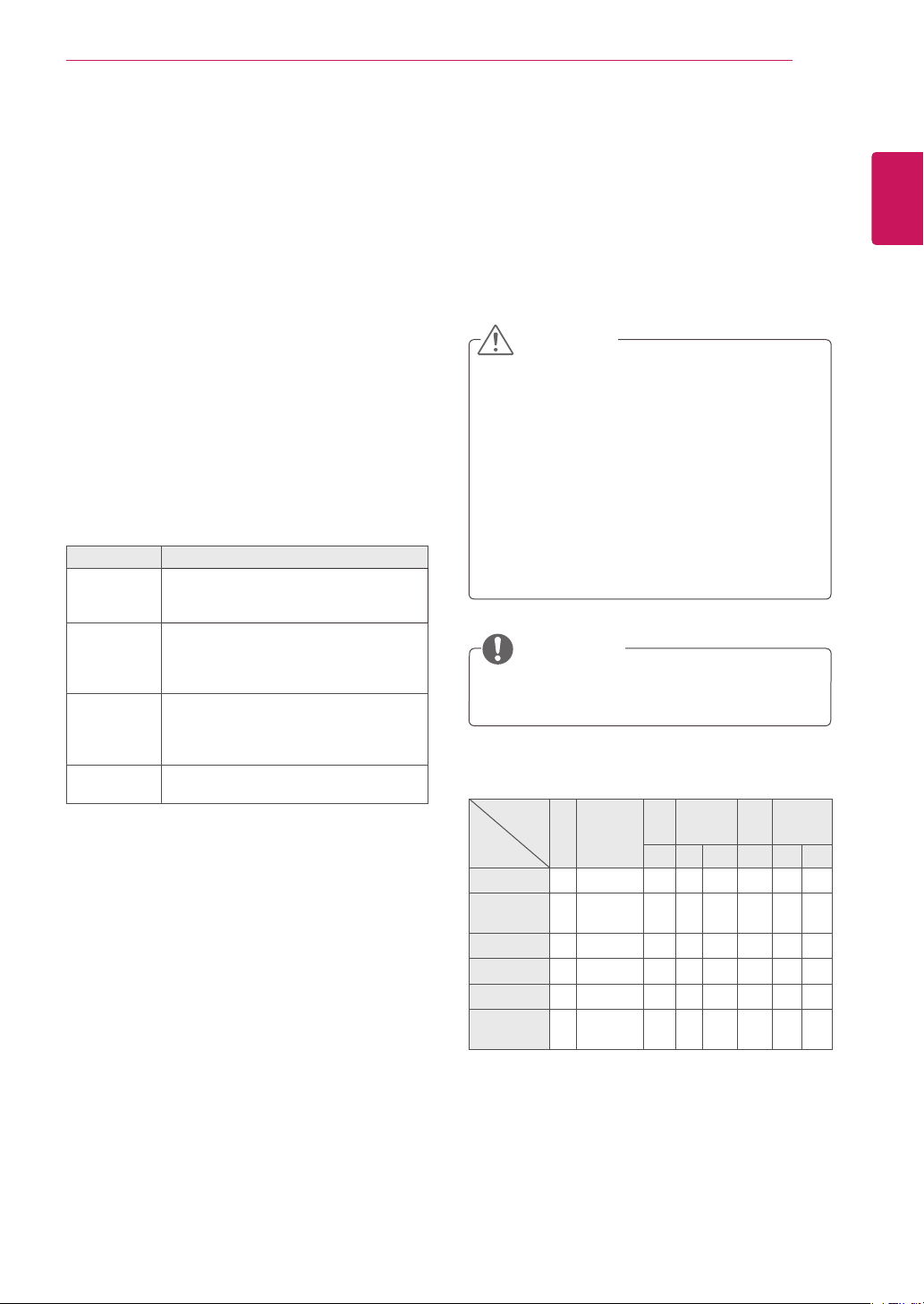
Μπορείτε να αλλάξετε το μέγεθος της εικόνας,
ώστε να τη βλέπετε στο ιδανικό μέγεθος. Απλώς
πατήστε το κουμπί ARC ενώ παρακολουθείτε την
οθόνη.
ΠΡΟΣΟΧΗ
Αν μια στατική εικόνα εμφανίζεται στην οθό-
y
νη για μεγάλο χρονικό διάστημα, τότε αποτυπώνεται και προκαλεί μόνιμη παραμόρφωση στην οθόνη. Αυτό το φαινόμενο ονομάζεται "διατήρηση ίχνους εικόνας" (burn-in)
και δεν καλύπτεται από την εγγύηση.
Αν η αναλογία οθόνης είναι 4:3 για μεγάλο
y
χρονικό διάστημα, το ίχνος της εικόνας ενδέχεται να αποτυπωθεί μόνιμα στην περιοχή letterbox της οθόνης.
ΣΗΜΕΙΩΣΗ
Μπορείτε επίσης να αλλάξετε το μέγεθος της εικόνας μεταβαίνοντας στα βασικά μενού.
MODE
ARC
16:9
Μόνο σκαναρ.
1:1
4:3
Ζουμ
Σινεμά
Ζουμ
AV Στοιχείο RGB Display
PC DTV PC PC DTV PC
o o o o o o o o
x o x o x x o x
x x o x o o x o
o o o o o o o o
o o x o x x o x
o o x o x x o x
DVI-D HDMI
Port
ΕΛΛΗΝΙΚΑ
ΕΛΛ
Page 20
ΧΡΗΣΗ ΤΗΣ ΟΘΟΝΗΣ
20
ΕΛΛΗΝΙΚΑ
ΕΛΛ
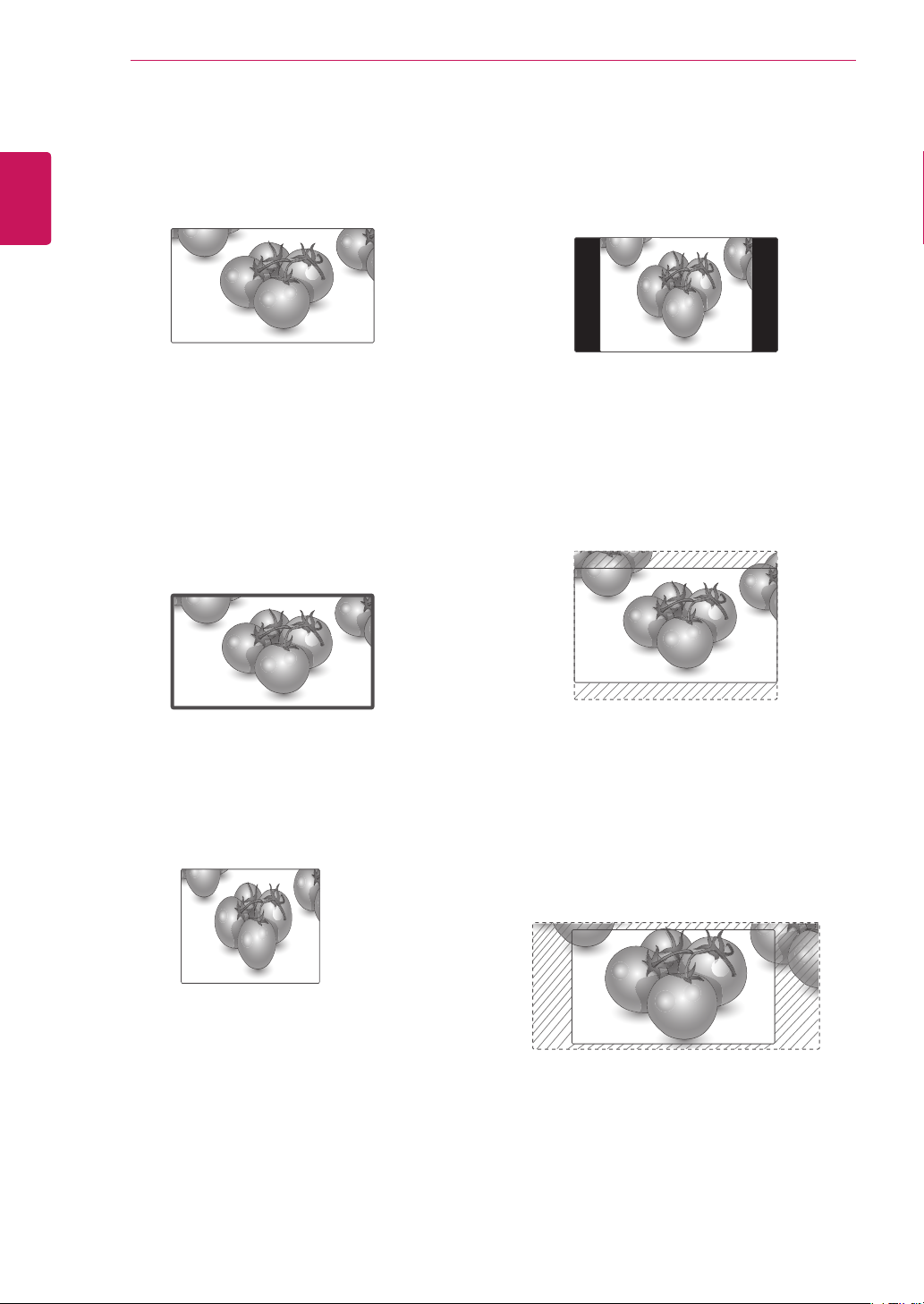
- 16:9: Με αυτήν την επιλογή, μπορείτε να προσαρμόζετε οριζόντια την εικόνα, σε γραμμική
αναλογία, ώστε να γεμίζει ολόκληρη την οθόνη
(χρησιμεύει στην προβολή DVD με μορφή 4:3).
- Just Scan (Μόνο σάρωση): Με αυτήν την επιλογή, μπορείτε να δείτε την εικόνα σε καλύτερη
ποιότητα, χωρίς απώλειες από την αρχική εικόνα, ακόμη και σε υψηλή ανάλυση.
Σημείωση: Αν υπάρχει θόρυβος στην αρχική ει-
κόνα, μπορείτε να δείτε το θόρυβο στο άκρο της
οθόνης.
Just Scan
- 4:3: Με αυτήν την επιλογή, μπορείτε να βλέπετε
μια εικόνα στην αρχική αναλογία 4:3. Στα αριστερά και τα δεξιά της οθόνης θα εμφανίζονται γκρίζες γραμμές.
- Zoom (Ζουμ): Με αυτήν την επιλογή, μπορείτε
να προβάλετε την εικόνα χωρίς καμία αλλοίωση,
ενώ θα γεμίζει ολόκληρη την οθόνη. Ωστόσο, το
επάνω και το κάτω τμήμα της εικόνας θα περικοπούν.
- 1:1: Η αναλογία οθόνης δεν προσαρμόζεται με
βάση την αρχική αναλογία. (Μόνο για Display
Port PC, HDMI PC, DVI-D PC, RGB PC)
- Cinema Zoom: Επιλέξτε Cinema Zoom, όταν
θέλετε να μεγεθύνετε την εικόνα στη σωστή αναλογία.
Σημείωση: Όταν αυξάνετε ή μειώνετε το μέγεθος
της εικόνας, η εικόνα ενδέχεται να παραμορφωθεί.
Page 21
ΨΥΧΑΓΩΓΙΑ
21
Χρήση της λίστας εισόδων
Επιλογή πηγής εισόδου
Πατήστε INPUT (ΕΙΣΟΔΟΣ) για να μεταβείτε
1
στη λίστα πηγών εισόδου.
Πατήστε τα κουμπιά πλοήγησης για να μεταβεί-
2
τε σε μία πηγή εισόδου και πατήστε OK.
Πηγή
εισόδου
AV(CVBS) Παρακολούθηση βίντεο από VCR ή
Component Παρακολούθηση περιεχομένου από
RGB Προβολή εικόνας υπολογιστή στην
Display Port Προβολή εικόνας υπολογιστή στην
DVI-D Προβολή εικόνας υπολογιστή στην
HDMI Παρακολούθηση περιεχομένου
άλλες εξωτερικές συσκευές.
συσκευή DVD ή άλλες εξωτερικές
συσκευές ή μέσω ψηφιακού
αποκωδικοποιητή.
οθόνη.
οθόνη.
οθόνη.
από υπολογιστή, DVD, ψηφιακό
αποκωδικοποιητή ή άλλες συσκευές
υψηλής ευκρίνειας.
Περιγραφή
ΕΛΛΗΝΙΚΑ
ΕΛΛ
Page 22
22
ΨΥΧΑΓΩΓΙΑ
ΕΛΛΗΝΙΚΑ
ΕΛΛ
ΨΥΧΑΓΩΓΙΑ
Σύνδεση σε ενσύρματο δίκτυο
(Ανάλογα με το μοντέλο)
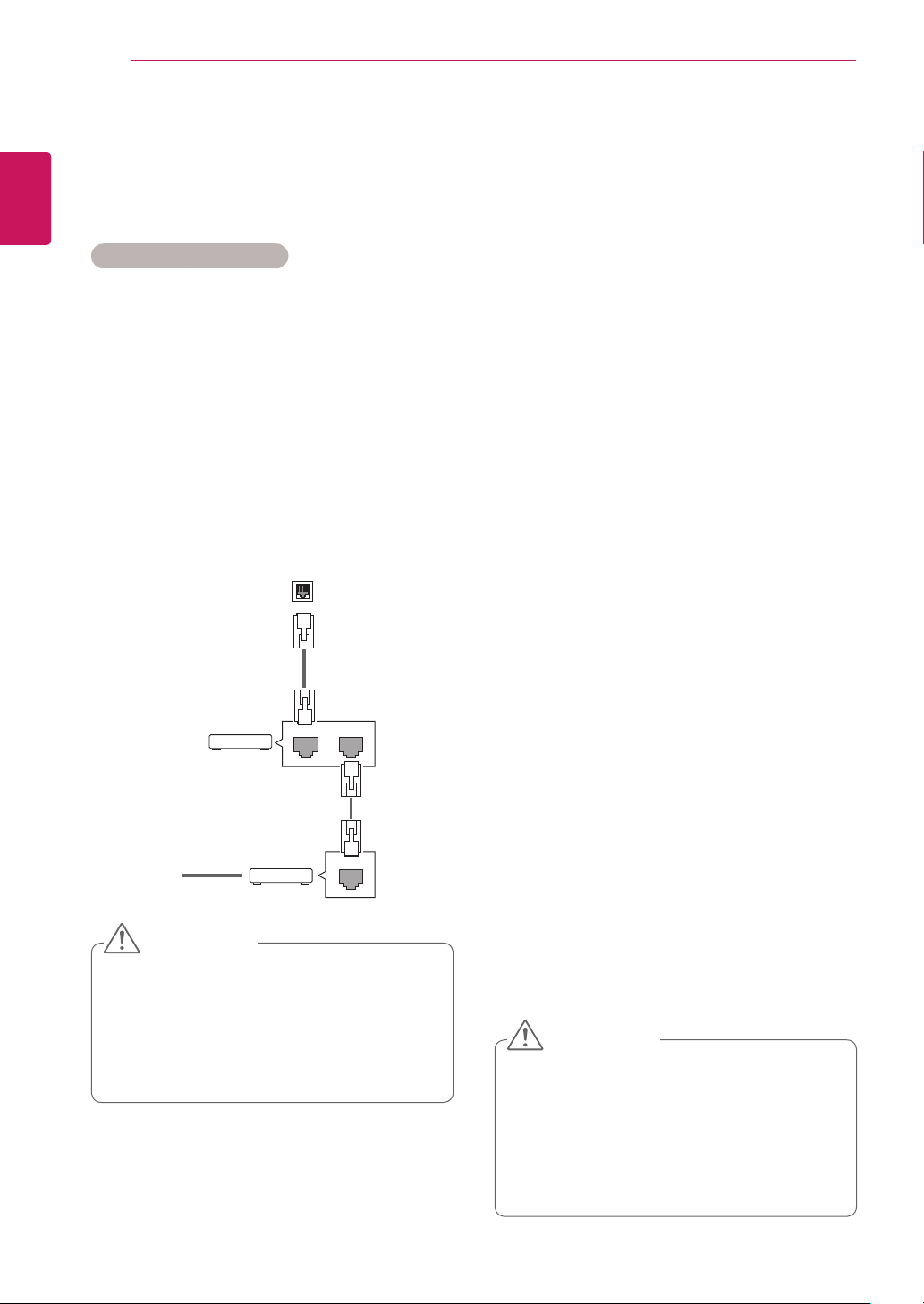
Συνδέστε την οθόνη σε ένα τοπικό δίκτυο (LAN)
μέσω της θύρας LAN, όπως φαίνεται στην παρακάτω εικόνα, και διαμορφώστε τις ρυθμίσεις δικτύου.
Υποστηρίζει μόνο ενσύρματη σύνδεση δικτύου.
Αφού ολοκληρωθεί η φυσική σύνδεση, ορισμένα
οικιακά δίκτυα ενδέχεται να απαιτούν την προσαρμογή των ρυθμίσεων δικτύου της οθόνης. Στα περισσότερα οικιακά δίκτυα, η οθόνη συνδέεται αυτόματα χωρίς ρυθμίσεις.
Για περισσότερες λεπτομέρειες, επικοινωνήστε με
τον πάροχο υπηρεσιών Internet ή ανατρέξτε στο
εγχειρίδιο του δρομολογητή.
LAN
Cable modem
LAN WAN
ETHERNET
Router
@
Internet
Internet
ΠΡΟΣΟΧΗ
y Μην συνδέετε αρθρωτό καλώδιο τηλεφώ-
νου στη θύρα LAN.
y Επειδή υπάρχουν διάφορες μέθοδοι σύν-
δεσης, τηρήστε τις προδιαγραφές της
εταιρείας τηλεπικοινωνιών ή του παρόχου
υπηρεσιών διαδικτύου.
Για να διαμορφώσετε τις ρυθμίσεις δικτύου: (Ακόμα και αν η οθόνη έχει ήδη συνδεθεί αυτόματα,
μπορείτε να επαναλάβετε τη ρύθμιση χωρίς κανένα πρόβλημα).
1 Πατήστε MENU (ΜΕΝΟΥ) για να μεταβείτε στα
βασικά μενού.
2 Πατήστε τα κουμπιά πλοήγησης για να μεταβεί-
τε στην επιλογή NETWORK (ΔΙΚΤΥΟ) και πατήστε OK.
3 Πατήστε τα κουμπιά πλοήγησης, για να επιλέ-
ξετε Network Setting (Ρυθμίσεις δικτύου) και
πατήστε OK.
4 Αν έχετε ήδη ορίσει την επιλογή Network
Setting (Ρύθμιση δικτύου), επιλέξτε Resetting
(Επαναφορά). Οι νέες ρυθμίσεις σύνδεσης
επαναφέρουν τις τρέχουσες ρυθμίσεις δικτύου.
5 Επιλέξτε IP Auto Setting (Αυτόματη ρύθμιση
ΙΡ) ή IP Manual Setting (Μη αυτόματη ρύθμιση ΙΡ).
- Αν επιλέξετε IP Manual Setting (Μη αυτόμα-
τη ρύθμιση ΙΡ), πατήστε τα κουμπιά πλοήγη-
σης και τα αριθμητικά κουμπιά. Η εισαγωγή
των διευθύνσεων IP πρέπει να γίνει μη αυτόματα.
- IP Auto Setting (Αυτόματη ρύθμιση IP):
Επιλέξτε αυτήν τη ρύθμιση, αν υπάρχει διακομιστής DHCP (δρομολογητής) στο τοπικό δίκτυο (LAN) μέσω ενσύρματης σύνδεσης.
Στην οθόνη εκχωρείται αυτόματα μια διεύθυνση IP. Αν χρησιμοποιείτε δρομολογητή ή μόντεμ ευρυζωνικής σύνδεσης με λειτουργία διακομιστή DHCP (Dynamic Host Configuration
Protocol). Η διεύθυνση IP καθορίζεται αυτόματα.
6 Όταν ολοκληρώσετε τη διαδικασία, πατήστε το
κουμπί EXIT (Έξοδος).
ΠΡΟΣΟΧΗ
y Το μενού ρύθμισης δικτύου δεν θα είναι
διαθέσιμο έως ότου η οθόνη συνδεθεί σε
κάποιο φυσικό δίκτυο.
y Επειδή υπάρχουν διάφορες μέθοδοι σύν-
δεσης, τηρήστε τις προδιαγραφές της
εταιρείας τηλεπικοινωνιών ή του παρόχου
υπηρεσιών διαδικτύου.
Page 23
ΨΥΧΑΓΩΓΙΑ
23
ΣΗΜΕΙΩΣΗ
y Για απευθείας πρόσβαση στο Internet από
την οθόνη, η σύνδεση στο Internet πρέπει
να είναι συνεχώς ενεργοποιημένη.
y Αν δεν είναι δυνατή η πρόσβαση στο
Internet, ελέγξτε την κατάσταση δικτύου
από έναν υπολογιστή.
y Κατά τη χρήση της επιλογής Network
Setting (Ρύθμιση δικτύου), ελέγξτε το κα-
λώδιο LAN ή βεβαιωθείτε ότι είναι ενεργοποιημένη η λειτουργία DHCP στο δρομολογητή.
y Αν δεν ολοκληρώσετε τις ρυθμίσεις δικτύ-
ου, το δίκτυο ενδέχεται να μην λειτουργήσει κανονικά.
Συμβουλές για τη ρύθμιση δικτύου
y Για τη συγκεκριμένη οθόνη, χρησιμοποιήστε τυ-
πικό καλώδιο LAN. Καλώδιο Cat5 ή καλύτερης
ποιότητας, με βύσμα σύνδεσης RJ45.
y Συχνά, τα προβλήματα που παρουσιάζονται
κατά τη ρύθμιση της σύνδεσης δικτύου μπορούν
να λυθούν με μια απλή επαναφορά του δρομολογητή ή του μόντεμ. Αφού συνδέσετε την οθόνη
στο οικιακό σας δίκτυο, απενεργοποιήστε αμέσως τη συσκευή ή/και αποσυνδέστε το καλώδιο
τροφοδοσίας του δρομολογητή ή του καλωδιακού μόντεμ του οικιακού δικτύου. Στη συνέχεια,
ενεργοποιήστε τη συσκευή ή/και συνδέστε ξανά
το καλώδιο τροφοδοσίας.
y Ανάλογα με τον συμβεβλημένο πάροχο υπηρε-
σιών Internet (ISP), οι ισχύοντες όροι υπηρεσιών ενδέχεται να περιορίζουν τον αριθμό των
συσκευών με δυνατότητα λήψης υπηρεσιών
Internet. Για λεπτομέρειες, επικοινωνήστε με τον
πάροχο υπηρεσιών Internet.
y Η LG δεν ευθύνεται για τυχόν δυσλειτουργία της
οθόνης ή/και της σύνδεσης στο Internet λόγω
σφαλμάτων/δυσλειτουργιών επικοινωνίας που
σχετίζονται με τη σύνδεση στο Internet ή με άλλο
συνδεδεμένο εξοπλισμό.
y Η LG δεν ευθύνεται για τυχόν προβλήματα σύν-
δεσης στο Internet.
y Αν η ταχύτητα της σύνδεσης στο Internet δεν
πληροί τις προϋποθέσεις του περιεχομένου στο
οποίο αποκτάτε πρόσβαση, ενδέχεται να έρθετε
αντιμέτωποι με ανεπιθύμητα αποτελέσματα.
y Ορισμένες λειτουργίες της σύνδεσης στο Internet
ενδέχεται να μην είναι διαθέσιμες λόγω περιορισμών του παρόχου υπηρεσιών Internet (ISP), ο
οποίος σας παρέχει σύνδεση στο Internet.
y Τυχόν χρεώσεις του ISP, συμπεριλαμβανομένων
ενδεικτικά των χρεώσεων σύνδεσης, επιβαρύνουν αποκλειστικά εσάς.
y Για τη σύνδεση αυτής της οθόνης, απαιτείται
θύρα LAN 10 Base-T ή 100 Base-TX. Αν ο πάροχος υπηρεσιών Internet δεν επιτρέπει αυτήν
τη σύνδεση, τότε δεν θα είναι δυνατή η σύνδεση
της οθόνης.
y Για τη χρήση της υπηρεσίας DSL, απαιτείται μό-
ντεμ DSL, ενώ για τη χρήση της υπηρεσίας καλωδιακού μόντεμ, απαιτείται καλωδιακό μόντεμ.
Ανάλογα με τη μέθοδο πρόσβασης και τη συμφωνία συνδρομής με τον πάροχο υπηρεσιών
Internet, ενδέχεται να μην μπορείτε να χρησιμοποιήσετε τη δυνατότητα σύνδεσης στο Internet
που υποστηρίζει η οθόνη ή ενδέχεται να περιορίζεται ο αριθμός των συσκευών που μπορείτε να
συνδέσετε ταυτόχρονα. (Αν ο πάροχος υπηρεσιών Internet περιορίζει τη συνδρομή σε μία συσκευή, τότε η συγκεκριμένη οθόνη δεν θα μπορεί ενδεχομένως να συνδεθεί όταν έχει ήδη συνδεθεί ένας υπολογιστής).
y Ενδέχεται να μην επιτρέπεται η χρήση "δρομο-
λογητή" ή να ισχύουν περιορισμοί ως προς τη
χρήση του ανάλογα με τις πολιτικές και τους περιορισμούς του ISP. Για λεπτομέρειες, επικοινωνήστε απευθείας με την εταιρεία παροχής υπηρεσιών Internet.
Κατάσταση δικτύου
1 Πατήστε MENU (ΜΕΝΟΥ) για να μεταβείτε στα
βασικά μενού.
2 Πατήστε τα κουμπιά πλοήγησης για να μεταβεί-
τε στην επιλογή NETWORK (ΔΙΚΤΥΟ) και πατήστε OK.
3 Πατήστε τα κουμπιά πλοήγησης για να επιλέξε-
τε Network Status (Κατάσταση δικτύου).
4 Πατήστε OK για να ελέγξετε την κατάσταση δι-
κτύου.
5 Όταν ολοκληρώσετε τη διαδικασία, πατήστε το
κουμπί EXIT (ΕΞΟΔΟΣ).
Επιλογή Περιγραφή
Setting
(Ρύθμιση)
Test
(Έλεγχος)
Close
(Κλείσιμο)
Επιστροφή στο μενού ρυθμίσεων δικτύου.
Αφού ορίσετε το δίκτυο, ελέγξτε την τρέχουσα κατάσταση του δικτύου.
Επιστροφή στο προηγούμενο μενού.
ΕΛΛΗΝΙΚΑ
ΕΛΛ
Page 24
24
ΨΥΧΑΓΩΓΙΑ
ΕΛΛΗΝΙΚΑ
ΕΛΛ
Σύνδεση μονάδων αποθήκευσης USΒ
Συνδέστε συσκευές αποθήκευσης USB όπως
μνήμες flash USB, εξωτερικούς σκληρούς δίσκους
στην οθόνη και χρησιμοποιήστε λειτουργίες
πολυμέσων (Ανατρέξτε στην ενότητα "Αναζήτηση
αρχείων" στη σελίδα 25).
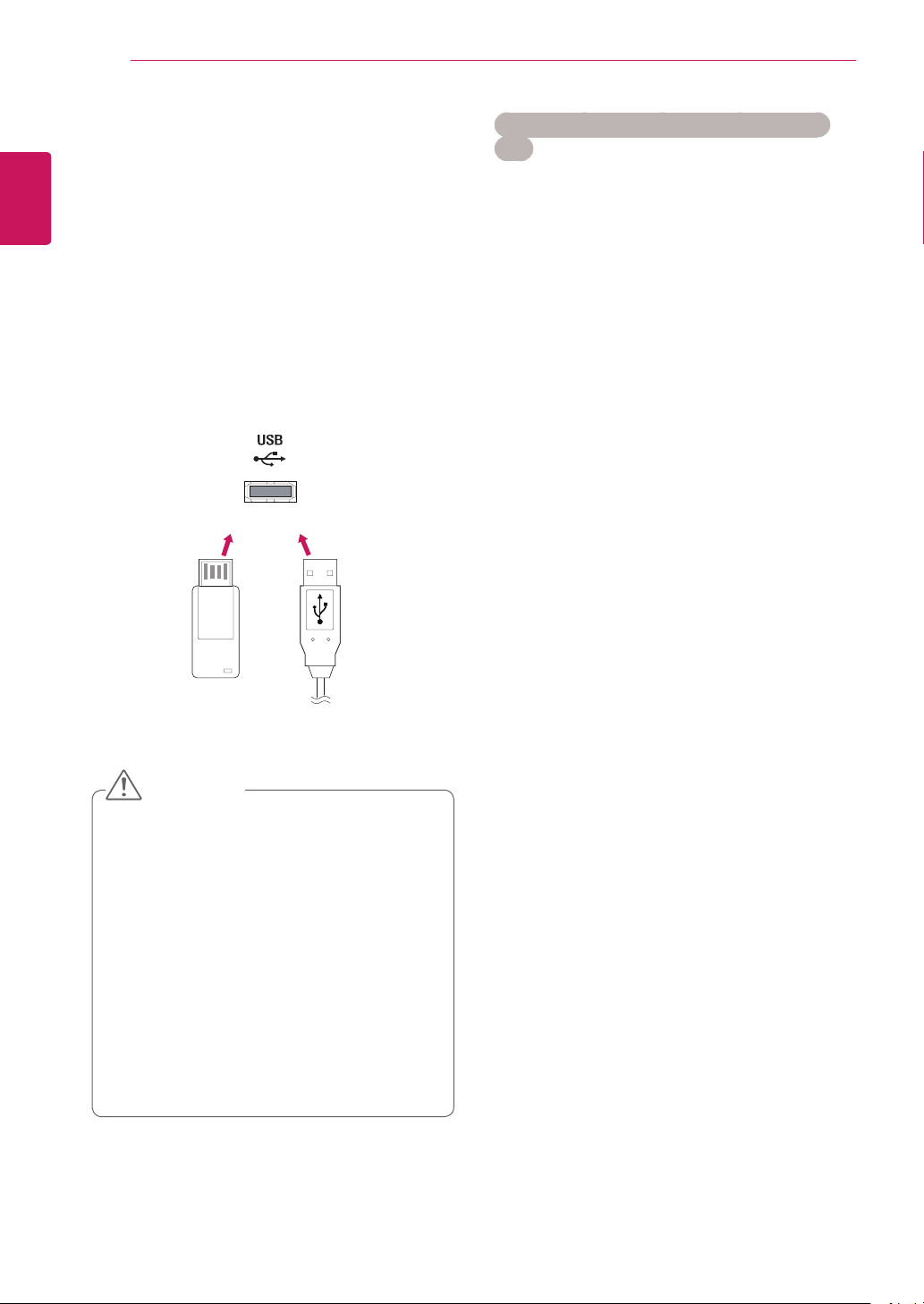
Συνδέστε μια μνήμη flash USB ή μια συσκευή ανάγνωσης καρτών μνήμης USB στην οθόνη, όπως
φαίνεται στην παρακάτω εικόνα. Εμφανίζεται η
οθόνη My media (Τα μέσα μου).
ή
ΠΡΟΣΟΧΗ
y Μην απενεργοποιείτε την οθόνη και μην
αφαιρείτε τη συσκευή αποθήκευσης USB
ενώ το μενού EMF(my media/τα μέσα
μου) είναι ενεργοποιημένο. Αυτό μπορεί
να έχει σαν αποτέλεσμα την απώλεια αρχείων ή την πρόκληση βλάβης στη συσκευή αποθήκευσης USB.
y Δημιουργείτε συχνά αντίγραφα ασφαλεί-
ας των αρχείων που έχετε αποθηκεύσει
σε συσκευές αποθήκευσης USB, καθώς
υπάρχει κίνδυνος να χαθούν ή να καταστραφούν τα αρχεία. Σε αυτήν την περίπτωση, η εγγύηση δεν σας καλύπτει.
Συμβουλές για τη χρήση συσκευών αποθή-κευσης
USB
y Αναγνωρίζονται μόνο συσκευές αποθήκευσης
USB.
y Αν η συσκευή αποθήκευσης USB έχει συνδεθεί
μέσω διανομέα USB, τότε δεν αναγνωρίζεται.
y Αν η συσκευή αποθήκευσης USB χρησιμοποιεί
πρόγραμμα αυτόματης αναγνώρισης, ενδέχεται
να μην αναγνωρίζεται.
y Αν η συσκευή αποθήκευσης USB χρησιμοποι-
εί δικό της πρόγραμμα οδήγησης, ενδέχεται να
μην αναγνωρίζεται.
y Η ταχύτητα αναγνώρισης της συσκευής απο-
θήκευσης USB ενδέχεται να διαφέρει από συσκευή σε συσκευή.
y Όταν η συνδεδεμένη συσκευή αποθήκευσης
USB βρίσκεται σε λειτουργία, μην απενεργοποιείτε την οθόνη και μην αποσυνδέετε τη συσκευή USB. Αν αφαιρέσετε ή αποσυνδέσετε
ξαφνικά μια τέτοια συσκευή, υπάρχει ενδεχόμενο πρόκλησης βλάβης στα αποθηκευμένα αρχεία ή στη συσκευή αποθήκευσης USB.
y Μην συνδέετε τη συσκευή αποθήκευσης USB η
οποία δεν εξήχθη από τον Η/Υ με τη σωστή διαδικασία. Η συσκευή μπορεί να προκαλέσει δυσλειτουργία στο προϊόν ή να παρουσιάσει αδυναμία αναπαραγωγής. Φροντίστε να χρησιμοποιείτε πάντα συσκευές αποθήκευσης USB
που περιέχουν κανονικά αρχεία μουσικής, εικόνας ή ταινίας.
y Χρησιμοποιείτε πάντα συσκευή αποθήκευσης
USB που είναι διαμορφωμένη ως σύστημα αρχείων FAT32 ή NTFS με το λειτουργικό σύστημα των Windows. Αν η συσκευή αποθήκευσης
έχει διαμορφωθεί ως διαφορετικό βοηθητικό
πρόγραμμα, το οποίο δεν υποστηρίζεται από
τα Windows, ενδέχεται να μην αναγνωρίζεται.
y Συνδέστε στο ρεύμα μια συσκευή αποθήκευσης
USB (πάνω από 0,5 A) που απαιτεί εξωτερική
τροφοδοσία. Διαφορετικά, η συσκευή ενδέχεται
να μην αναγνωρίζεται.
y Συνδέστε μια συσκευή αποθήκευσης USB με
το καλώδιο που παρέχεται από τον κατασκευαστή της συσκευής.
y Ορισμένες συσκευές αποθήκευσης USB ενδέ-
χεται να μην υποστηρίζονται ή να μην λειτουργούν κανονικά.
y Η μέθοδος αντιστοίχισης αρχείων της συσκευ-
ής αποθήκευσης USB είναι παρόμοια με εκείνη των Windows XP. Το όνομα αρχείου μπορεί να αναγνωρίσει έως και 100 αγγλικούς χαρακτήρες.
y Βεβαιωθείτε ότι έχετε δημιουργήσει αντίγραφα
ασφαλείας των σημαντικών αρχείων, καθώς τα
δεδομένα που αποθηκεύονται σε μια συσκευή
μνήμης USB ενδέχεται να καταστραφούν. Δεν
φέρουμε καμία ευθύνη για οποιαδήποτε απώλεια δεδομένων.
Page 25
ΨΥΧΑΓΩΓΙΑ
25
y Αν η συσκευή αποθήκευσης USB δεν διαθέτει
εξωτερική πηγή τροφοδοσίας, η συσκευή USB
ενδέχεται να μην εντοπίζεται. Επομένως, βεβαιωθείτε ότι έχετε συνδέσει την εξωτερική πηγή
τροφοδοσίας.
� Χρησιμοποιήστε ένα τροφοδοτικό ως εξωτε-
ρική πηγή τροφοδοσίας. Τα καλώδια USB δεν
συνιστώνται για την εξωτερική τροφοδοσία.
y Αν η συσκευή μνήμης USB διαθέτει πολλά δι-
αμερίσματα ή αν χρησιμοποιείτε συσκευή ανάγνωσης πολλαπλών καρτών USB, μπορείτε να
χρησιμοποιήσετε έως και 4 διαμερίσματα ή συσκευές μνήμης USB.
y Αν μια συσκευή μνήμης USB είναι συνδεδεμένη
σε μια συσκευή ανάγνωσης πολλαπλών καρτών USB, τα δεδομένα του τόμου της δεν μπορούν να διαγραφούν.
y Αν η συσκευή μνήμης USB δεν λειτουργεί σω-
στά, αποσυνδέστε τη και επανασυνδέστε τη.
y Η ταχύτητα εντοπισμού μιας συσκευής μνήμης
USB διαφέρει ανάλογα με τη συσκευή.
y Αν η συσκευή USB έχει συνδεθεί σε κατάστα-
ση αναμονής, ο συγκεκριμένος σκληρός δίσκος θα φορτωθεί αυτόματα όταν ενεργοποιηθεί η οθόνη.
y Η προτεινόμενη χωρητικότητα είναι 1 TB ή μι-
κρότερη για εξωτερικό σκληρό δίσκο USB και
32 GB ή μικρότερη για μνήμη USB.
y Μια συσκευή με χωρητικότητα μεγαλύτερη από
την προτεινόμενη ενδέχεται να μην λειτουργεί
σωστά.
y Αν δεν λειτουργεί ένας εξωτερικός σκληρός δί-
σκος USB με δυνατότητα εξοικονόμησης ενέργειας, απενεργοποιήστε τον και ενεργοποιήστε
τον ξανά για να λειτουργήσει κανονικά.
y Υποστηρίζονται επίσης συσκευές αποθήκευ-
σης USB προγενέστερες της έκδοσης USB 2.0.
Ωστόσο, ενδέχεται να μην λειτουργούν σωστά
στη λίστα ταινιών.
y Υπάρχει δυνατότητα αναγνώρισης μέχρι και
999 φακέλων ή αρχείων σε ένα φάκελο.
y Συνιστάται η χρήση πιστοποιημένης
συσκευής αποθήκευσης/καλωδίου USB.
Διαφορετικά, ενδέχεται να μην εντοπιστεί μια
συσκευή αποθήκευσης USB ή ενδέχεται να
παρουσιαστεί κάποιο σφάλμα αναπαραγωγής.
y Μπορεί να χρησιμοποιηθεί μόνο ένα USB
memory stick για την αναπαραγωγή των
αρχείων που διανέμονται και αποθηκεύονται
από το SuperSign Manager. Ένας σκληρός
δίσκος USB ή μια συσκευή ανάγνωσης
πολλαπλών καρτών δεν θα λειτουργήσει.
y Μόνο μια συσκευή αποθήκευσης με
διαμόρφωση αρχείου FAT 32 μπορεί να
αναπαράγει τα αρχεία που διανέμονται και
αποθηκεύονται από το SuperSign Manager.
y Συσκευές αποθήκευσης USB 3.0 ενδέχεται να
μην λειτουργούν κανονικά.
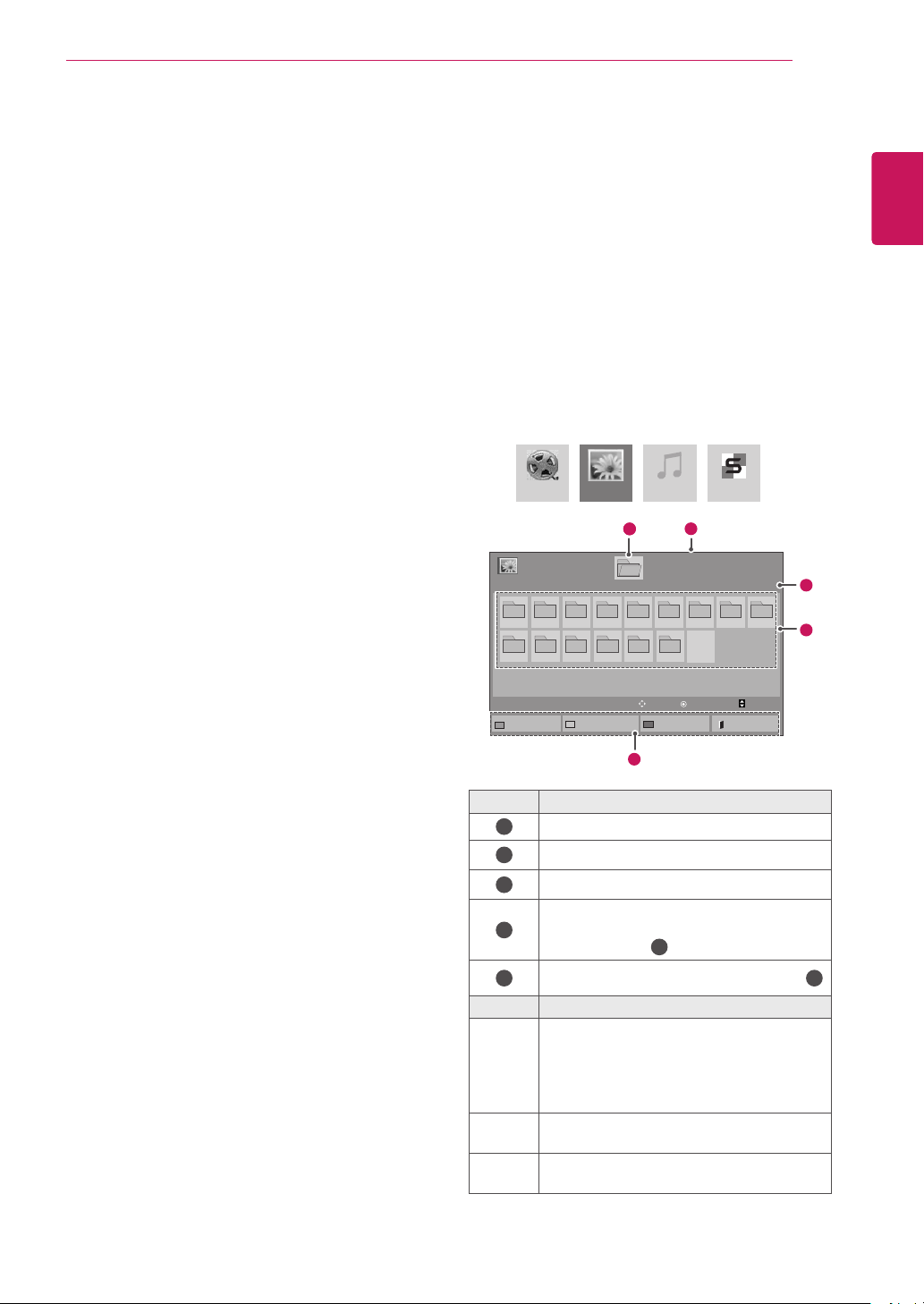
Αναζήτηση αρχείων
Αποκτήστε πρόσβαση σε λίστες φωτογραφιών,
μουσικής ή ταινιών και περιηγηθείτε σε αρχεία.
Συνδέστε μια συσκευή αποθήκευσης USB.
1
Πατήστε MENU (ΜΕΝΟΥ) για να αποκτήσετε
2
πρόσβαση στα κύρια μενού.
Πατήστε τα κουμπιά πλοήγησης για να μεταβεί-
3
τε στην επιλογή My MEDIA (Τα μέσα μου) και
πατήστε OK.
Πατήστε τα κουμπιά πλοήγησης για να επιλέ-
4
ξετε από τη Λίστα ταινιών, τη Λίστ. φωτογρ., τη
Λίστα μουσικής ή τη Λίστα περιεχομένων και
πατήστε OK.
Movie List Music List Contents ListPhoto List
Move
Mark Mode
1
2
Page 1/1
View
Page 1/1
008
009
PAGE Page Change
Exit
11
Photo List
USB External
001
002 003 004 005 006 007
010 011 012 013 014 015
To Music List
Αρ. Περιγραφή
Μετακίνηση σε φάκελο ανώτερου επιπέδου
1
Τρέχουσα σελίδα/Σύνολο σελίδων
2
Αντίστοιχα κουμπιά στο τηλεχειριστήριο
3
Τρέχουσα σελίδα/σύνολο σελίδων περιεχομένων κάτω από τον φάκελο που επισημαί� που επισημαί�που επισημαί-
4
νεται στο σημείο
5
Περιεχόμενα στον επισημασμένο φάκελο
Κουμπί Περιγραφή
Πατήστε το πράσινο κουμπί για εναλλαγή
Πράσινο
κουμπί
Κίτρινο
κουμπί
Μπλε
κουμπί
μεταξύ των λειτουργιών Λίστ. φωτογρ.�> Λίστα μουσικής, Λίστα μουσικής�> Λίστα περιεχομένων, Λίστα περιεχομένων �> Λίστα ταινιών ή Λίστα ταινιών�>Λίστ. φωτογρ.
Μέθοδος προβολής σε 5 μεγάλες μικρογραφίες ή απλή λίστα.
Μεταβείτε σε Λειτουργία επισήμανσης.
Drive1
Change Numbers
3
ΕΛΛΗΝΙΚΑ
ΕΛΛ
4
5
1
Page 26
ΕΛΛΗΝΙΚΑ
ΕΛΛ
ΨΥΧΑΓΩΓΙΑ
26
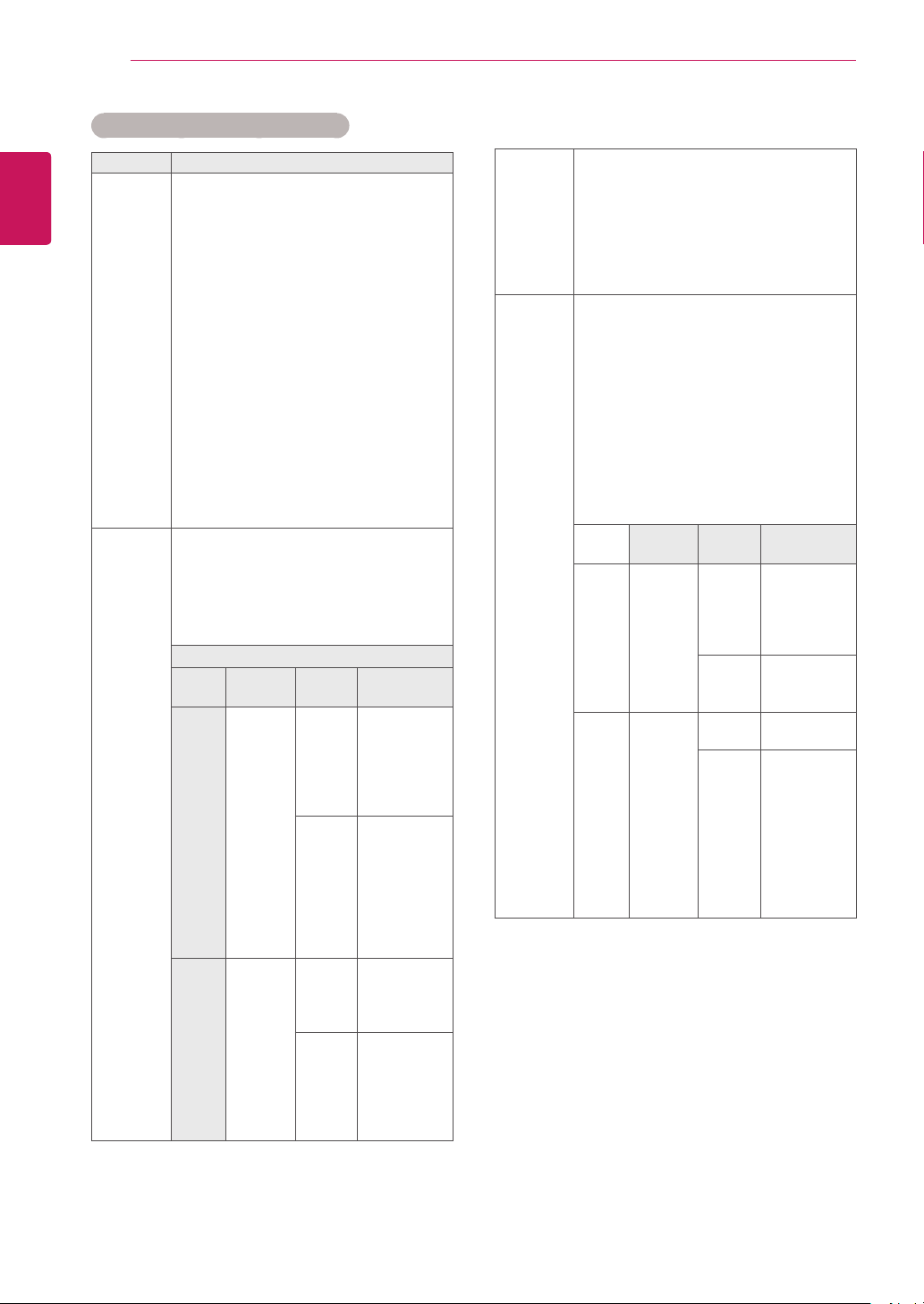
Υποστηριζόμενη μορφή αρχείου
Τύπος Υποστηριζόμενη μορφή αρχείου
Ταινία DAT,MPG,MPEG,VOB,AVI,DIVX,MP4,MKV,TS,TRP,
Φωτογραφία
TP,ASF,WMV,FLV)
Ταινία(*.mpg/*.mpeg/*dat/*.ts/*.trp/*.tp/*.vob/*.mp4/*.
mov/*.mkv/*.divx/*.avi/*.asf/*.wmv/*.flv/*.avi(motionjpeg)/*. mp4(motion-jpeg)/*.mkv(motion-jpeg))
Μορφή βίντεο: DivX3.11, DivX4.12, DivX5.x, DivX6,
Xvid1.00, Xvid1.01, Xvid1.02, Xvid1.03, Xvid1.10
beta-1/beta-2, Mpeg-1, Mpeg-2, Mpeg-4, H.264/AVC,
VC1, JPEG, Sorenson H.263
Μορφή ήχου: Dolby Digital, AAC, Mpeg, MP3,
LPCM, HE-AAC, ADPCM, WMA
Ρυθμός bit: 32 έως 320 kbps(MP3)
Μορφή εξωτερικών υποτίτλων: *.smi/*.srt/*.
sub(MicroDVD,Subviewer1.0/2.0)/*.ass/*.ssa/*.
txt(TMPlayer)/*.psb(PowerDivX)
Μορφή εσωτερικών υποτίτλων: μόνο XSUB (είναι η μορφή υποτίτλων που χρησιμοποιείται σε αρχεία DivX6)
JPEG
Βασική: 64 x 64 έως 15360 x 8640
Προοδευτική: 64 x 64 έως 1920 x 1440
y Αναπαράγει μόνο αρχεία JPEG.
y Τα μη υποστηριζόμενα αρχεία δεν εμφανίζονται με
τη μορφή του προκαθορισμένου εικονιδίου.
Μόνο σε μοντέλα 3D
Επεκτάσεις
αρχείων
2D jpeg
jpg
jpe
3D mpo υποστηρι-
Στοιχείο Προφίλ
υποστηριζόμενη
μορφή
αρχείου
μέγεθος
φωτογραφίας
ζόμενη
μορφή
αρχείου
μέγεθος
φωτογραφίας
SOF0: βασική
y
SOF1: εκτετα-
y
μένη διαδοχική
SOF2:
y
προοδευτική
Ελάχ.: 64 x 64
y
Μέγ.-
y
Κανονικός τύπος: 15360 (Π)
x 8640 (Υ)
Προοδευτικός
y
τύπος: 1920
(Π) x 1440 (Υ)
mpo
Μέγεθος 4:3:
y
3.648 x 2.736
2.592 x 1.944
2.048 x 1.536
Μέγεθος 3:2:
y
3.648 x 2.432
Μουσική MP3
Ρυθμός bit 32 έως 320
y Ρυθμός δειγματοληψίας MPEG1 Layer3: 32 kHz,
y Ρυθμός δειγματοληψίας MPEG2 Layer3: 16 kHz,
y Ρυθμός δειγματοληψίας MPEG2.5 Layer3: 8 kHz,
Περιεχόμενο
(κατά τη
χρήση του
SuperSign
Manager)
Επεκτάσεις αρχείων: *.cts/ *.cse
Ταινία
Επεκτάσεις αρχείων: *.mpg/*.mpeg/*.dat/*.ts/*.
trp/*.tp/*.vob/*.mp4/*.mov/*.mkv/*.avi/*.asf/*.wmv/*.
avi(motion JPEG)/*.mp4(motion JPEG)/*.mkv(motion
JPEG)
Μορφή βίντεο: MPEG1, MPEG2, MPEG4, H.264/
AVC, DivX 3.11, DivX 4.12, DivX 5.x, DivX 6, Xvid
1.00,Xvid 1.01, Xvid 1.02, Xvid 1.03,Xvid 1.10beta1/2, JPEG, VC1(WVC1/WMV3)
Μορφή ήχου: MP2, MP3, Dolby Digital, LPCM, AAC,
HE-AAC, LPCM, ADPCM, WMA, MP3
Φωτογραφία
Μουσική MP3 Ρυθμός
44,1 kHz, 48 kHz
22,05 kHz, 24 kHz
11,025 kHz, 12 kHz
Επεκτάσεις
αρχείων
JPEG
JPG
PNG
BMP
Στοιχείο Προφίλ
υποστηριζόμενη
μορφή
αρχείου
μέγεθος
φωτογραφίας
bit
Ρυθμός
δειγματοληψίας
SOF0: βασική
y
SOF1: εκτετα-
y
μένη διαδοχική
SOF2:
y
προοδευτική
Ελάχ: 64 x 64
y
Μέγ. τύπος:
y
1366 x 768
32 kbps έως 320
kbps
32 kHz, 44.1
kHz, 48 kHz
(MPEG1 L3)
16 kHz, 22.05
kHz, 24 kHz
(MPEG2 L3)
8kHz, 11.025
kHz, 12 kHz
(MPEG2.5 L3)
Page 27
ΨΥΧΑΓΩΓΙΑ
27
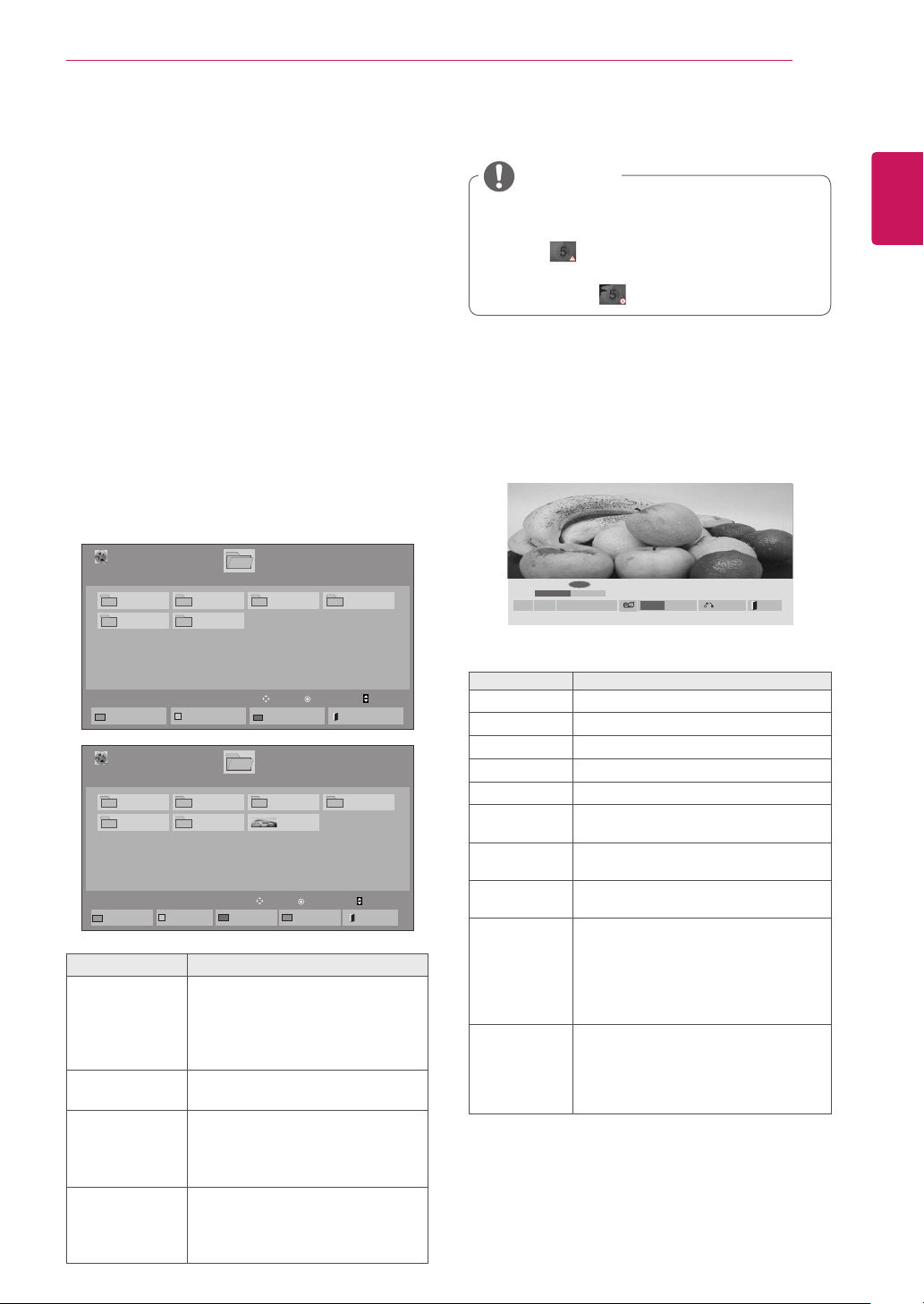
Προβολή ταινιών
Αναπαραγωγή αρχείων βίντεο στην οθόνη. Στην
οθόνη σας εμφανίζονται όλα τα αρχεία βίντεο που
είναι αποθηκευμένα στη συσκευή αποθήκευσης
USB ή σε κοινόχρηστο φάκελο στον υπολογιστή.
1 Πατήστε τα κουμπιά πλοήγησης για να μεταβείτε
στην επιλογή My MEDIA (Τα μέσα μου) και πα-
τήστε OK.
2 Πατήστε τα κουμπιά πλοήγησης για να μεταβείτε
στην επιλογή Movie List (Λίστα ταινιών) και πατήστε OK.
3 Πατήστε τα κουμπιά πλοήγησης για να μεταβείτε
στην επιθυμητή λειτουργία ήχου και πατήστε OK.
4 Πατήστε τα κουμπιά πλοήγησης για να μεταβείτε
στην επιθυμητή λειτουργία ήχου και πατήστε OK.
Movie List
USB External
001 002
005 006
Drive1
Page 1/1
Page 1/1
003
004
5 Αναπαραγωγή ταινίας.
ΣΗΜΕΙΩΣΗ
y Τα μη υποστηριζόμενα αρχεία προβάλλονται
στην εικόνα προεπισκόπησης μόνο με το εικονίδιο
y Τα μη κανονικά αρχεία προβάλλονται με τη
μορφή bitmap
.
.
6 Ελέγξτε την αναπαραγωγή με τη χρήση των πα-
ρακάτω κουμπιών.
◄►
►
■
◄◄
►
II
►►
01:02:30 / 02:30:25
Q.MENU
Option
Hide Exit
ΕΛΛΗΝΙΚΑ
ΕΛΛ
Mark All
Change Numbers
Drive1
Unmark All
To Photo list
Movie List
Mark Mode
USB External
001 002
005 006
Play Marked
Μενού Περιγραφή
Play Marked
(Αναπαραγωγή επισημασμένων)
Αναπαραγωγή του επιλεγμένου αρχείου ταινίας.
Όταν τελειώσει η αναπαραγωγή
ενός αρχείου ταινίας, ξεκινά αυτόματα η αναπαραγωγή του επόμενου.
Mark All (Επισήμανση όλων)
Unmark All
(Αποεπιλογή
Επισήμανση όλων των αρχείων ταινιών στην οθόνη.
Κατάργηση της επιλογής όλων των
επισημασμένων αρχείων ταινιών.
όλων των επισημασμένων)
Exit Mark Mode
(Έξοδος από τη
Εξέλθετε από τη Λειτουργία επισήμανσης.
λειτουργία επισήμανσης)
Move
Mark Mode
003
051. Apple_ ......
02:30:25
Move
View
Page 1/1
View
Exit Mark Mode
PAGE Page Change
Exit
Page 1/1
004
PAGE Page Change
Exit
Κουμπί Περιγραφή
r
s
t
v
w
MENU
(ΜΕΝΟΥ)
Hide
(Απόκρυψη)
EXIT
(ΕΞΟΔΟΣ)
Διακοπή της αναπαραγωγής
Αναπαραγωγή βίντεο
Παύση ή συνέχιση της αναπαραγωγής
Σάρωση αρχείου προς τα πίσω
Σάρωση αρχείου προς τα εμπρός
Προβολή του μενού Option (Επιλο-
γή).
Αποκρύψτε το μενού στην πλήρη οθόνη.
Επιστροφή στη Movie List (Λίστα ται-
νιών).
Μετάβαση σε συγκεκριμένα σημεία
ενός αρχείου κατά την αναπαραγωγή.
< or >
(< ή >)
Ο χρόνος του συγκεκριμένου σημείου
εμφανίζεται στη γραμμή κατάστασης.
Σε ορισμένα αρχεία, αυτή η δυνατότητα
ενδέχεται να μην λειτουργεί κανονικά.
ENERGY
SAVING
(ΕΞΟΙΚΟΝΟΜΗΣΗ ΕΝΕΡΓΕΙΑΣ)
Πατήστε παρατεταμένα το κουμπί
ENERGY SAVING (ΕΞΟΙΚΟΝΟΜΗΣΗ
ΕΝΕΡΓΕΙΑΣ) για να αυξήσετε τη φω-
τεινότητα της οθόνης σας.
Page 28
28
ΨΥΧΑΓΩΓΙΑ
ΕΛΛΗΝΙΚΑ
ΕΛΛ
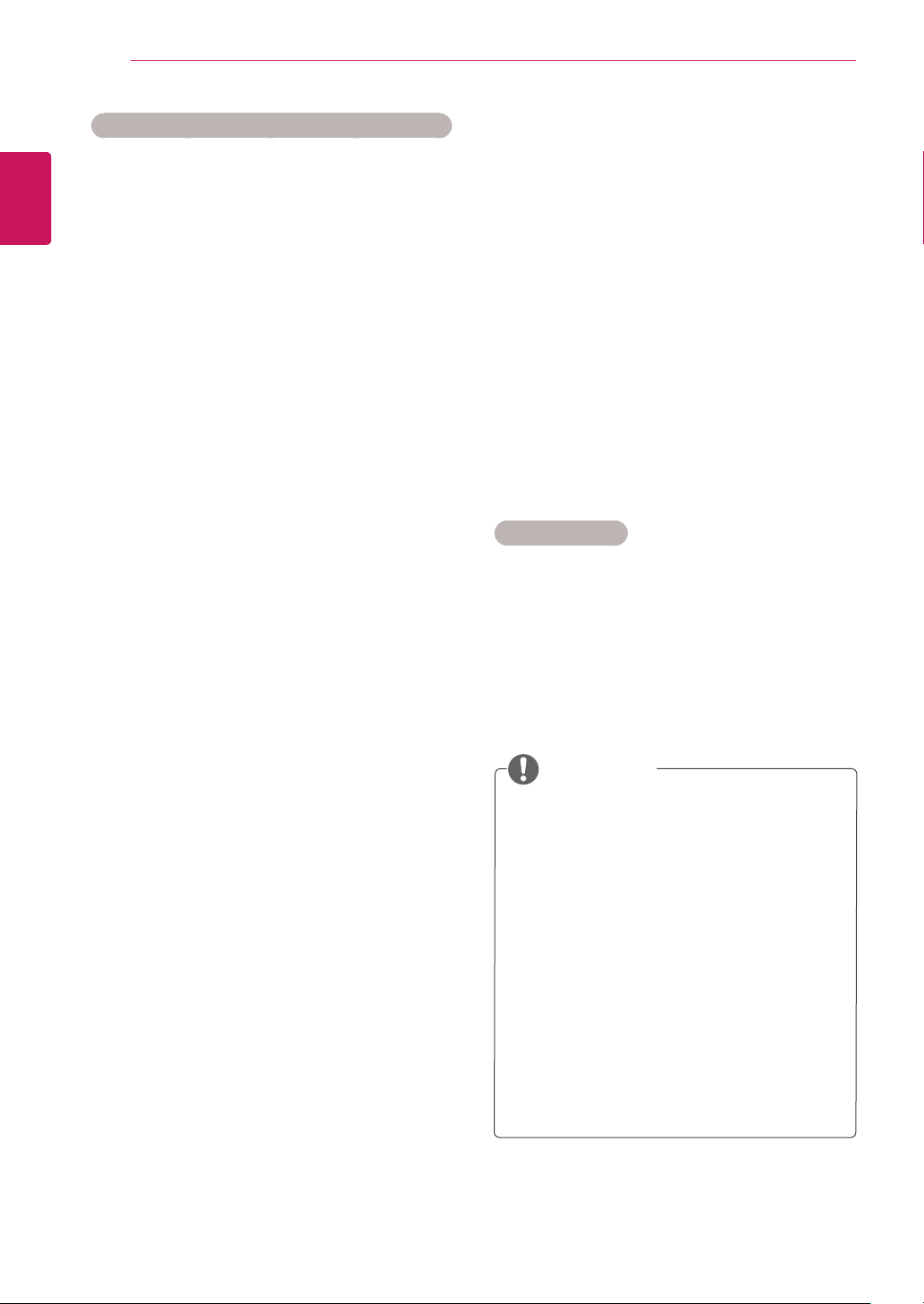
Συμβουλές για την αναπαραγωγή αρχείων βίντεο
y Ορισμένοι υπότιτλοι που έχουν δημιουργη-
θεί από το χρήστη ενδέχεται να μην λειτουργούν κανονικά.
y Οι υπότιτλοι δεν υποστηρίζουν ορισμένους
ειδικούς χαρακτήρες.
y Οι υπότιτλοι δεν υποστηρίζουν κώδικα
HTML.
y Οι υπότιτλοι διατίθενται μόνο στις υποστηρι-
ζόμενες γλώσσες.
y Όταν αλλάζει η γλώσσα ήχου, η οθόνη εν-
δέχεται να παρουσιάσει προσωρινές διακοπές (διακοπή εικόνας, γρήγορη αναπαραγωγή κ.λπ.).
y Τα κατεστραμμένα αρχεία ταινίας ενδέχεται
να μην αναπαράγονται σωστά, όπως ενδέχεται να μην είναι δυνατή η χρήση ορισμένων
λειτουργιών της συσκευής αναπαραγωγής.
y Τα αρχεία ταινίας που δημιουργούνται με ορι-
σμένους κωδικοποιητές ενδέχεται να μην
αναπαράγονται σωστά.
y Αν δεν υπάρχει παρεμβολή στη δομή εικόνας
και ήχου του εγγεγραμμένου αρχείου, τότε θα
υπάρχει είτε εικόνα είτε ήχος.
y Υποστηρίζονται βίντεο HD με μέγι-
στη ανάλυση 1920x 1080@25/30P ή
1280x720@50/60P ανάλογα με το καρέ.
y Τα βίντεο με ανάλυση υψηλότερη από
1920X1080@25/30P ή 1280x720@50/60P
ενδέχεται να μην λειτουργούν σωστά ανάλογα με το καρέ.
y Αν ο τύπος ή η μορφή του αρχείου ταινίας δι-
αφέρει από τα καθορισμένα πρότυπα, το αρχείο ενδέχεται να μην λειτουργεί σωστά.
y Ο μέγιστος ρυθμός bit ενός αρχείου ταινί-
ας με δυνατότητα αναπαραγωγής είναι 20
Mbps. (μόνο, Motion JPEG: 10 Mbps)
y Δεν εγγυόμαστε την ομαλή αναπαραγω-
γή προφίλ με επίπεδο κωδικοποίησης 4.1 η
ανώτερο στο H.264/AVC.
y Ο κωδικοποιητής ήχου DTS δεν υποστηρί-
ζεται.
y Δεν υποστηρίζονται αρχεία ταινίας μεγέθους
άνω των 30 GB για αναπαραγωγή.
y Το αρχείο ταινίας DivX πρέπει να βρίσκε-
ται στον ίδιο φάκελο με το αντίστοιχο αρχείο
υποτίτλων.
y Προκειμένου να εμφανίζεται το αρχείο υπο-
τίτλων, το όνομά του πρέπει να είναι ακριβώς το ίδιο με αυτό του αντίστοιχου αρχείου βίντεο.
y Η αναπαραγωγή βίντεο μέσω σύνδεσης USB
που δεν υποστηρίζει υψηλή ταχύτητα ενδέχεται να μην λειτουργεί σωστά.
y Ενδέχεται να μην είναι δυνατή η αναπαρα-
γωγή των αρχείων που κωδικοποιούνται με
GMC (Global Motion Compensation).
y Όταν παρακολουθείτε μια ταινία από τη λει-
τουργία Movie List (Λίστα ταινιών), μπορείτε
να προσαρμόσετε μια εικόνα με το πλήκτρο
Energy Saving (Εξοικονόμηση ενέργειας) του
τηλεχειριστηρίου. Οι ρυθμίσεις χρήστη για
κάθε λειτουργία εικόνας δεν λειτουργούν.
Επιλογές βίντεο
1 Πατήστε MENU (ΜΕΝΟΥ) για να αποκτήσετε
πρόσβαση στα μενού Pop-Up (Αναδυόμενα).
2 Πατήστε τα κουμπιά πλοήγησης για να μετα-
βείτε στο Set Video Play (Ρύθμιση αναπαρα-
γωγής βίντεο), Set Video (Ρύθμιση βίντεο) ή
Set Audio (Ρύθμιση ήχου) και πατήστε OK.
ΣΗΜΕΙΩΣΗ
y Η αλλαγή των τιμών επιλογών στο Movie
List (Λίστα ταινιών) δεν επηρεάζει το Photo
List (Λίστα φωτογραφιών) και το Music
List (Λίστα μουσικής).
y Η αλλαγή των τιμών επιλογών στο Photo
List (Λίστα φωτογραφιών) και το Music
List (Λίστα μουσικής) επηρεάζει αντίστοιχα
το Photo List (Λίστα φωτογραφιών) και το
Music List (Λίστα μουσικής), εκτός από το
Movie List (Λίστα ταινιών).
y Κατά την εκ νέου αναπαραγωγή του αρχεί-
ου βίντεο μετά από διακοπή, μπορείτε να συνεχίσετε την αναπαραγωγή από το σημείο
όπου είχε σταματήσει προηγουμένως.
Page 29
ΨΥΧΑΓΩΓΙΑ
29
Όταν επιλέγετε τη λειτουργία Set Video Play (Ρύθμιση της αναπαραγωγής βίντεο),
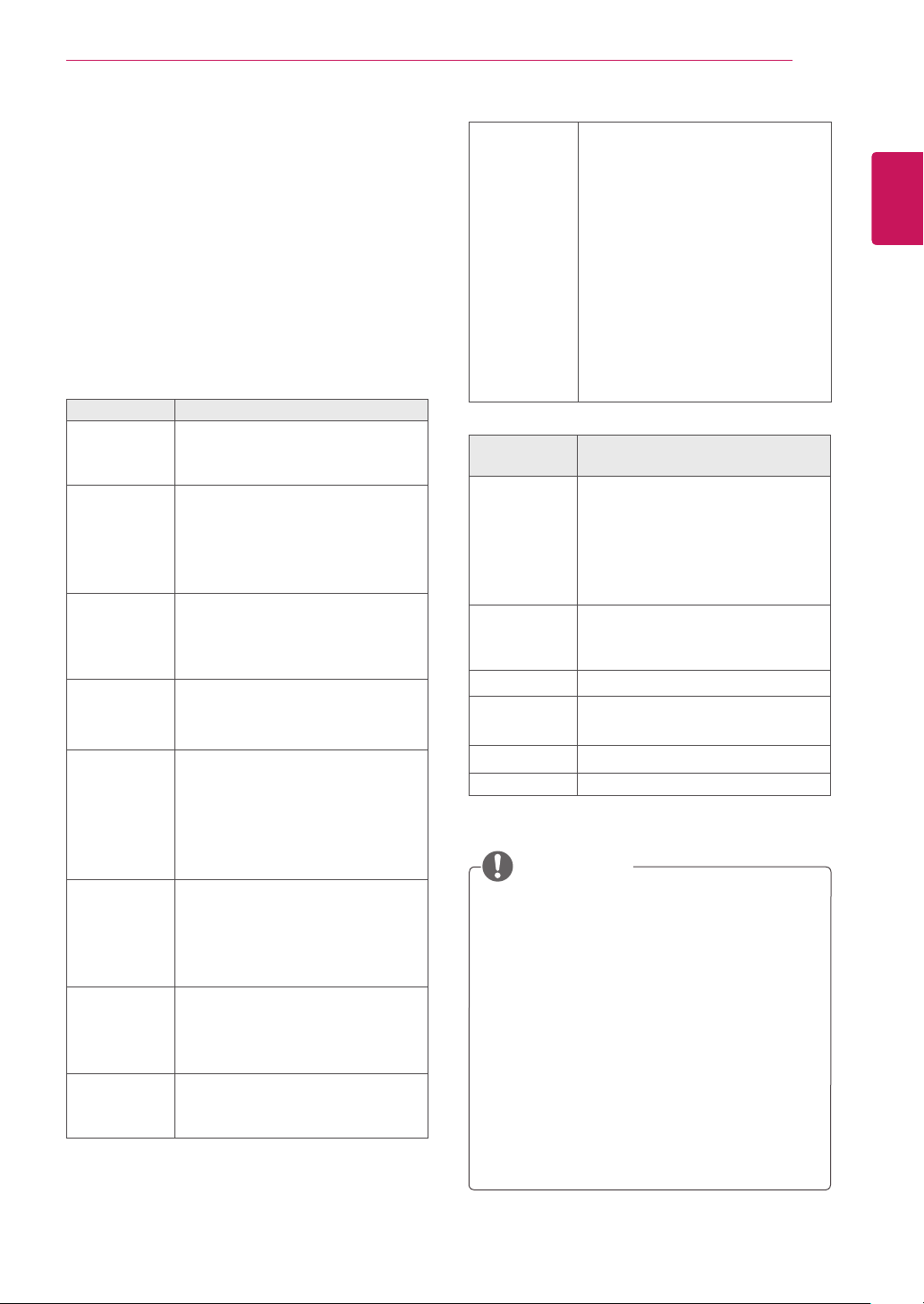
1 Πατήστε τα κουμπιά πλοήγησης για να εμφα-
νιστούν οι επιλογές Picture Size (Μέγεθος ει-
κόνας), Audio Language (Γλώσσα ήχου),
Subtitle Language (Γλώσσα υπότιτλων) ή
Repeat (Επανάληψη).
2 Πατήστε τα κουμπιά πλοήγησης για να πραγ-
ματοποιήσετε τις κατάλληλες ρυθμίσεις.
Μενού Περιγραφή
Picture Size
(Μέγεθος εικόνας)
Audio
Language
(Γλώσσα
ήχου)
Subtitle
Language
(Γλώσσα
Υπότιτλων)
Language
(Γλώσσα)
Code Page
(Σελίδα κώδικα)
Sync
(Συγχρονισμός)
Position
(Θέση)
Size
(Μέγεθος)
Επιλογή της επιθυμητής μορφής
εικόνας
κατά την αναπαραγωγή ταινιών.
Αλλαγή της ομάδας γλωσσών
ήχου κατά την αναπαραγωγή της
ταινίας. Δεν είναι
δυνατή η επιλογή αρχείων με ένα
κομμάτι ήχου.
Ενεργοποίηση/απενεργοποίηση
των υπότιτλων.
Ενεργοποιημένη για υπότιτλους
SMI και δυνατότητα επιλογής της
γλώσσας από τους υποτίτλους.
Δυνατότητα επιλογής της γραμματοσειράς για τους υπότιτλους.
Όταν είναι ρυθμισμένο στην προεπιλογή, χρησιμοποιούνται οι ίδιες
γραμματοσειρές με το γενικό μενού.
Ρύθμιση του χρονισμού των υπότιτλων από -10 δευτερόλεπτα έως
+10 δευτερόλεπτα, σε βήματα
των 0,5 δευτερολέπτων, κατά την
αναπαραγωγή της ταινίας.
Αλλαγή της θέσης του υπότιτλου
είτε προς τα επάνω είτε προς τα
κάτω, κατά την αναπαραγωγή της
ταινίας.
Επιλογή του επιθυμητού μεγέθους των υποτίτλων κατά την
αναπαραγωγή της ταινίας.
Repeat
(Επανάληψη)
Σελίδα κώ-
δικα
Λατινικά1 Αγγλικά, Ισπανικά, Γαλλικά, Γερ-
Λατινικά2 Βοσνιακά, Πολωνικά, Κροατικά,
Λατινικά4 Εσθονικά, Λετονικά, Λιθουανικά
Κυριλλικές
γλώσσες
Ελληνικά Ελληνικά
Τουρκικά Τουρκικά
Ενεργοποιήστε/απενεργοποιήστε τη λειτουργία επανάληψης της
αναπαραγωγής της ταινίας. Όταν
είναι ενεργοποιημένη, θα γίνεται
συνεχής αναπαραγωγή του αρχείου που υπάρχει μέσα στο φάκελο. Σε περίπτωση που απενεργοποιηθεί η επαναλαμβανόμενη
αναπαραγωγή, υπάρχει δυνατότητα αναπαραγωγής ακόμη και αν
το όνομα του αρχείου είναι ίδιο με
το όνομα του προηγούμενου αρχείου.
Γλώσσα υποστήριξης
μανικά, Ιταλικά, Σουηδικά, Φινλανδικά, Ολλανδικά, Πορτογαλικά, Δανικά, Ρουμανικά, Νορβηγικά, Αλβανικά, Γαελικά, Ουαλικά,
Ιρλανδικά, Καταλανικά
Τσεχικά, Σλοβακικά, Σλοβενικά,
Σερβικά, Ουγγρικά
Βουλγαρικά, Σλαβομακεδονικά,
Ρωσικά, Ουκρανικά, Καζακικά
ΣΗΜΕΙΩΣΗ
y Μόνο 10.000 τεμάχια συγχρονισμού υποστη-
ρίζονται στο αρχείο υπότιτλων.
y Κατά την αναπαραγωγή ενός βίντεο, μπορείτε
να προσαρμόσετε το μέγεθος εικόνας πατώντας το κουμπί RATIO (ΑΝΑΛΟΓΙΑ).
y Οι υπότιτλοι στη γλώσσα σας υποστηρίζονται
μόνο όταν το μενού OSD είναι επίσης στην ίδια
γλώσσα.
y Οι επιλογές σελίδας κώδικα ενδέχεται να απε-
νεργοποιηθούν ανάλογα με τη γλώσσα των αρχείων υποτίτλων.
y Επιλέξτε την κατάλληλη σελίδα κώδικα για τα
αρχεία υποτίτλων.
ΕΛΛΗΝΙΚΑ
ΕΛΛ
Page 30
30
ΨΥΧΑΓΩΓΙΑ
ΕΛΛΗΝΙΚΑ
ΕΛΛ
Όταν επιλέγετε Set Video (Pύθμιση βίντεο).
Πατήστε τα κουμπιά πλοήγησης για να
1
πραγματοποιήσετε τις κατάλληλες ρυθμίσεις.
Όταν επιλέγετε Set Audio (Pύθμιση ήχου).
1 Πατήστε τα κουμπιά πλοήγησης για περιηγηθεί-
τε και να δείτε τις επιλογές Sound Mode (Λει-
τουργία ήχου), Clear Voice II (Λειτουργία καθαρής φωνής ΙΙ) ή Balance (Εξισορρόπηση).
Πατήστε τα κουμπιά πλοήγησης για να
2
πραγματοποιήσετε τις κατάλληλες ρυθμίσεις.
Προβολή φωτογραφιών
Προβάλετε αρχεία εικόνων που έχουν αποθηκευτεί
σε συσκευές αποθήκευσης USB. Τα στοιχεία που
εμφανίζονται στην οθόνη ενδέχεται να διαφέρουν
ανάλογα με το μοντέλο.
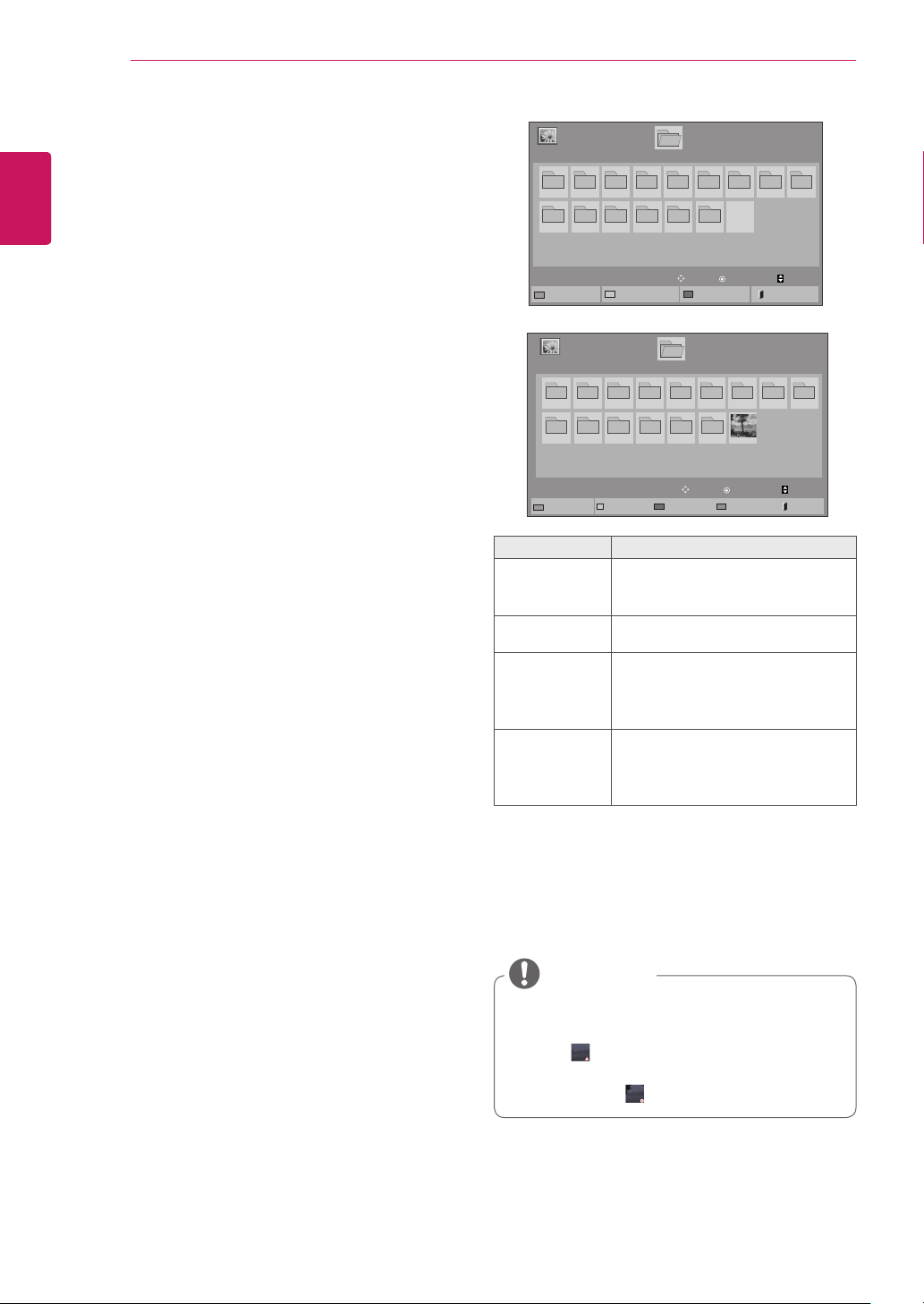
1 Πατήστε τα κουμπιά πλοήγησης για να μεταβεί-
τε στην επιλογή My MEDIA (Τα μέσα μου) και
πατήστε OK.
2 Πατήστε τα κουμπιά πλοήγησης για να μεταβεί-
τε στην επιλογή Photo List (Λίστα φωτογρα-
φιών) και πατήστε OK.
3 Πατήστε τα κουμπιά πλοήγησης για να μεταβεί-
τε στην επιθυμητή λειτουργία ήχου και πατήστε
OK.
Photo List
Change Numbers
Drive1
Move
Mark Mode
Drive1
Move
Unmark All
USB External
001
002 003 004 005 006 007
010 011 012 013 014 015
To Music List
Photo List
Mark Mode
USB External
001
002 003 004 005 006 007
010 011 012 013 014 015
View Marked
Mark All
Μενού Περιγραφή
View Marked
(Προβολή επι-
Προβολή του επιλεγμένου αρχείου
φωτογραφίας.
σημασμένων)
Mark All (Επισή-
μανση όλων)
Unmark All
(Αποεπιλογή
Επισήμανση όλων των αρχείων φωτογραφιών στην οθόνη.
Κατάργηση επιλογής των επισημασμένων αρχείων φωτογραφιών.
όλων των επισημασμένων)
Exit Mark Mode
(Έξοδος από τη
Εξέλθετε από τη Λειτουργία επισήμανσης.
λειτουργία επισήμανσης)
5 Προβάλετε τις φωτογραφίες.
Page 1/1
View
Page 1/1
View
Exit Mark Mode
Page 1/1
008
009
PAGE Page Change
Exit
Page 1/1
008
009
PAGE Page Change
Exit
4 Πατήστε τα κουμπιά πλοήγησης για να μεταβεί-
τε στην επιθυμητή λειτουργία ήχου και πατήστε
OK.
ΣΗΜΕΙΩΣΗ
y Τα μη υποστηριζόμενα αρχεία προβάλλονται
στην εικόνα προεπισκόπησης μόνο με το εικονίδιο
y Τα μη κανονικά αρχεία προβάλλονται με τη
μορφή bitmap
.
.
Page 31
ΨΥΧΑΓΩΓΙΑ
31
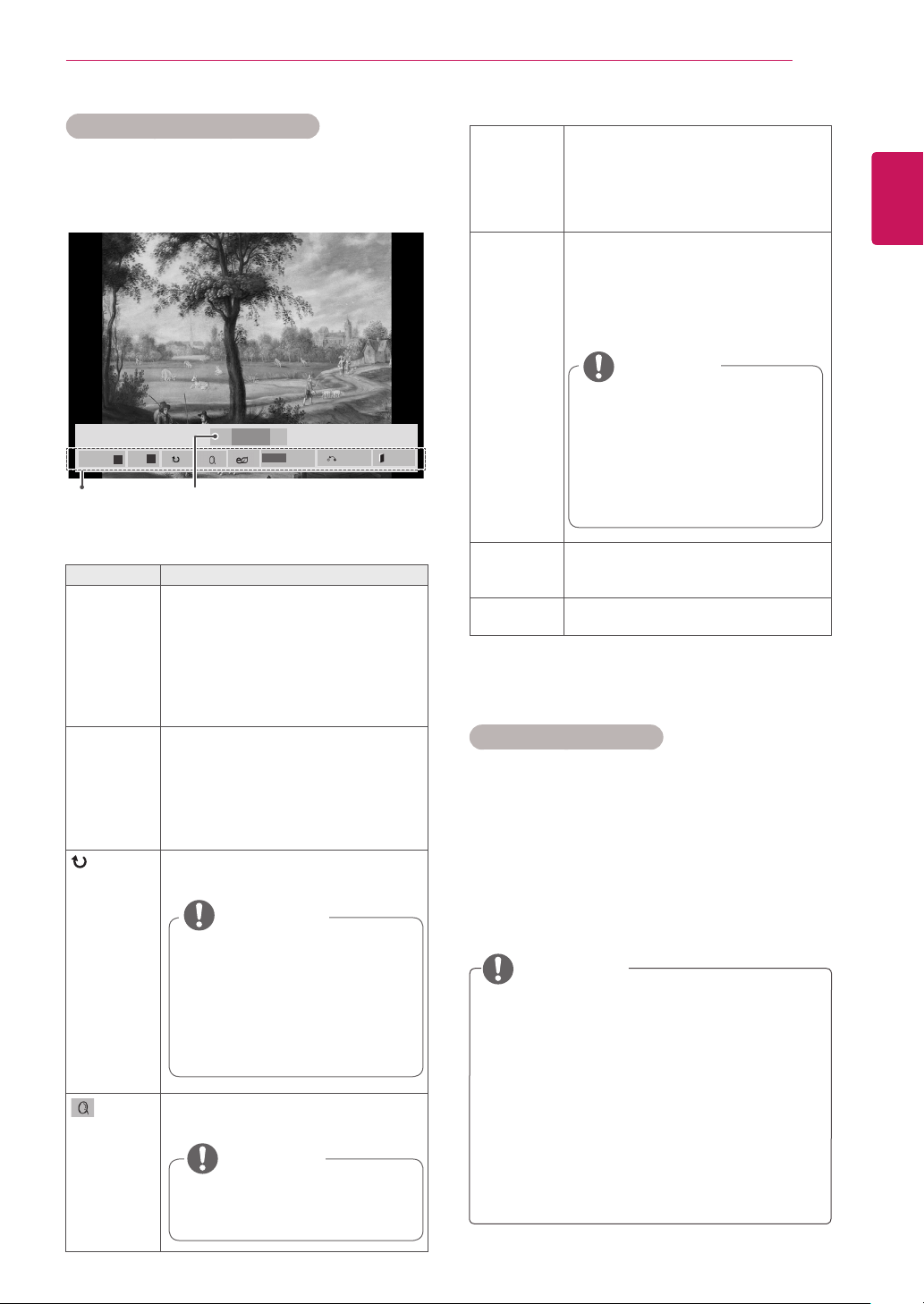
Χρήση επιλογών φωτογραφιών
Όταν βλέπετε φωτογραφίες, μπορείτε να χρησιμοποιήσετε τις παρακάτω επιλογές.
01_a.jpg
2008/12/10
1920 x 1080
479 KB
◄
◄ ►
2/13
Slideshow►BGM
Options
(Επιλογές)
■
Q.MENU
Option
Number of selected photos
(Αριθμός επιλεγμένων φωτογρα-
Exit
Hide
φιών)
Επιλογή Περιγραφή
Slideshow
(Παρουσίαση)
BGM Ενεργοποιείται ή απενεργοποιείται η
(Περι-
στροφή)
Ξεκινάει ή διακόπτεται η παρουσίαση
επιλεγμένων φωτογραφιών.
Αν δεν έχουν επιλεγεί φωτογραφίες, τότε
κατά τη διάρκεια της παρουσίασης εμφανίζονται όλες οι αποθηκευμένες φωτογραφίες του συγκεκριμένου φακέλου.
Για να ορίσετε ταχύτητα παρουσίασης,
πατήστε Option (Επιλογή).
μουσική υπόκρουση. Για να ορίσετε το
φάκελο μουσικής υπόκρουσης, πατήστε
Option (Επιλογή).
Μπορείτε να ρυθμίσετε την επιλογή με
το κουμπί ΜENU (Μενού) του τηλεχειριστηρίου.
Οι φωτογραφίες περιστρέφονται προς
τα δεξιά (90°, 180°, 270°, 360°).
ΣΗΜΕΙΩΣΗ
y Το υποστηριζόμενο μέγεθος
φωτογραφιών είναι περιορισμένο. Αν η ανάλυση του πλάτους
περιστροφής είναι μεγαλύτερη
από το υποστηριζόμενο μέγεθος ανάλυσης, δεν θα είναι δυνατή η περιστροφή της φωτογραφίας.
Προβολή της φωτογραφίας σε μεγέθυνση σε διπλάσιο, τετραπλάσιο μέγεθος.
ΣΗΜΕΙΩΣΗ
y Δεν μπορεί να γίνει μεγέθυνση
φωτογραφιών με ανάλυση
960x540 ή μικρότερη.
ENERGY
SAVING
(ΕΞΟΙΚΟΝΟΜΗΣΗ
ΕΝΕΡΓΕΙΑΣ)
Option (Επιλογή)
◄
Hide
(Απόκρυψη)
EXIT
(ΕΞΟΔΟΣ)
Πατήστε επανειλημμένα το κουμπί
ENERGY SAVING (ΕΞΟΙΚΟΝΟΜΗΣΗ
ΕΝΕΡΓΕΙΑΣ) για να αλλάξετε τη φωτει-
νότητα της οθόνης σας.
y Slide Speed (Ταχύτητα παρουσία-
σης): Επιλογή μιας ταχύτητας παρου-
σίασης (Fast (Γρήγορη), Medium
(Μεσαία), Slow (Αργή)).
y BGM: Επιλογή ενός φακέλου μουσι-
κής για τη μουσική υπόκρουση.
Απόκρυψη του παραθύρου επιλογών.
Για να εμφανιστούν οι επιλογές, πατήστε OK.
Επιστροφή στο Photo List (Λίστα φω-
τογραφιών).
ΣΗΜΕΙΩΣΗ
y Όταν ακούγεται η μουσική
υπόκρουση, δεν μπορείτε να
αλλάξετε φάκελο μουσικής.
y Μπορείτε να επιλέξετε μόνο το
φάκελο MP3 που έχει αποθηκευτεί στη συσκευή στην οποία
προβάλλεται η φωτογραφία.
Επιλογές φωτογραφιών
1 Πατήστε MENU (ΜΕΝΟΥ) για να εμφανιστούν
τα μενού Option (Επιλογή).
2 Πατήστε τα κουμπιά πλοήγησης για να μεταβεί-
τε στο Set Photo View (Ρύθμιση προβολής
φωτογραφιών), Set Video (Ρύθμιση βίντεο)
ή Set Audio (Ρύθμιση ήχου) και πατήστε OK.
ΣΗΜΕΙΩΣΗ
y Η αλλαγή των τιμών επιλογών στο Movie
List (Λίστα ταινιών) δεν επηρεάζει το Photo
List (Λίστα φωτογραφιών) και το Music
List (Λίστα μουσικής).
y Η αλλαγή των τιμών επιλογών στο Photo
List (Λίστα φωτογραφιών) και το Music
List (Λίστα μουσικής) επηρεάζει αντίστοιχα
το Photo List (Λίστα φωτογραφιών) και το
Music List (Λίστα μουσικής), εκτός από το
Movie List (Λίστα ταινιών).
ΕΛΛΗΝΙΚΑ
ΕΛΛ
Page 32
ΕΛΛΗΝΙΚΑ
ΕΛΛ
ΨΥΧΑΓΩΓΙΑ
32
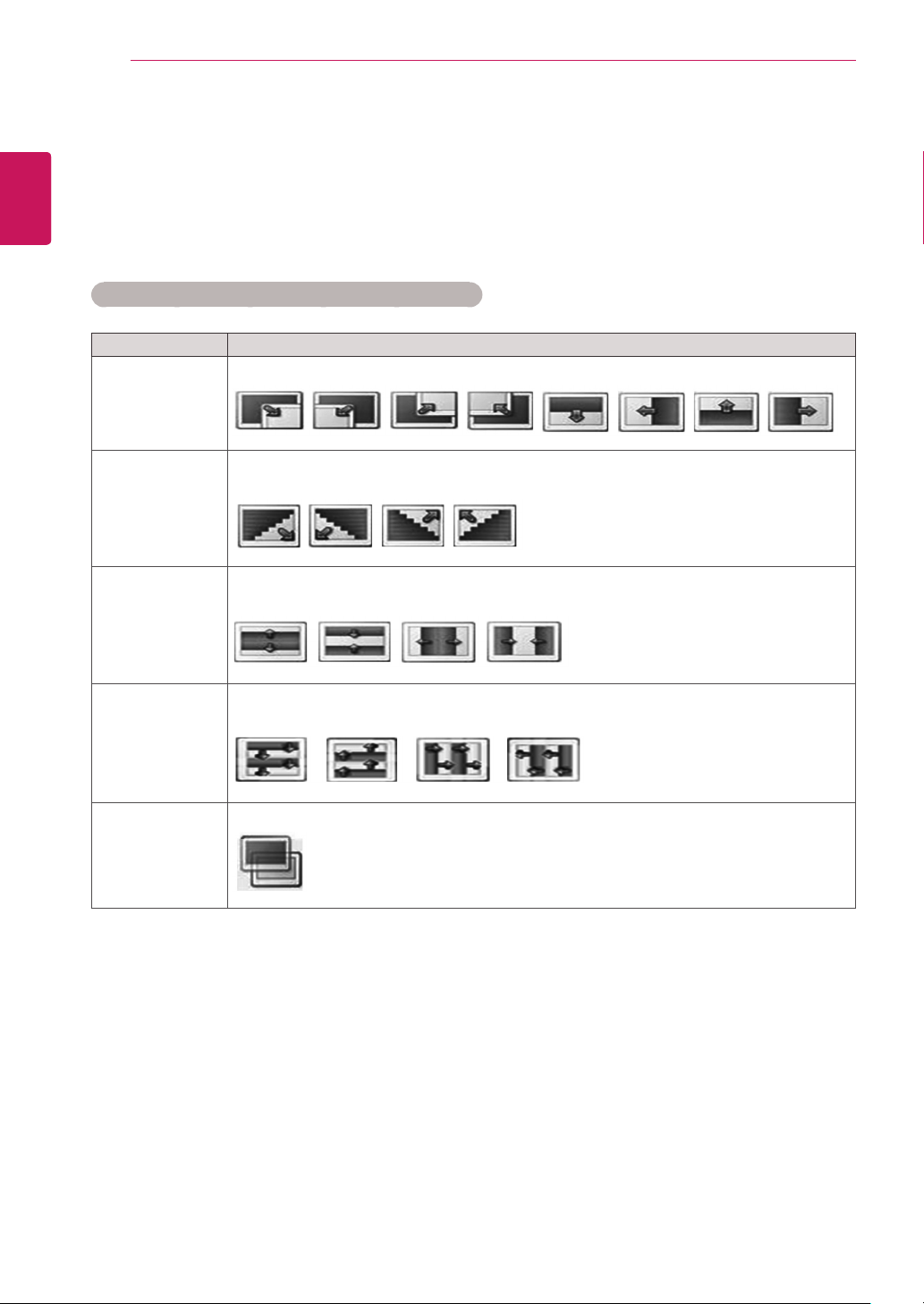
Όταν επιλέγετε Set Photo View (Ρύθμιση προβολής φωτογραφιών),
1 Πατήστε τα πλήκτρα πλοήγησης για να επιλέξετε Slide Speed (Ταχύτητα παρουσίασης)Transition
Effect (Εφέ μετάβασης) ή BGM.
2 Πατήστε τα κουμπιά πλοήγησης για να κάνετε τις κατάλληλες ρυθμίσεις.
Transition Effect Option (Επιλογή εφέ μετάβασης)
Επιλογή Περιγραφή
Sliding
(Κύλιση)
Εξαφανίζει σταδιακά την τρέχουσα διαφάνεια από την οθόνη, καθώς εμφανίζεται η επόμενη.
Stairs
(Μοτίβο σκαλιών)
Door Open/Close
(Μοτίβο ανοιχτής/
κλειστής πόρτας)
Shutter
(Μοτίβο γρίλιας)
Fade In
(Σβήσιμο)
Εξαφανίζει σταδιακά την τρέχουσα διαφάνεια από την οθό-
νη δημιουργώντας ένα μοτίβο σκαλιών, καθώς εμφανίζεται η επόμενη.
Εξαφανίζει σταδιακά την τρέχουσα διαφάνεια, σαν να ανοι-
γοκλείνει μια πόρτα, και εμφανίζεται η επόμενη διαφάνεια.
Εξαφανίζει την τρέχουσα διαφάνεια, σαν να τραβάτε προς τα κάτω
τις γρίλιες του παραθύρου, ενώ εμφανίζεται η επόμενη διαφάνεια
Η διαφάνεια "σβήνει" σταδιακά, πριν εμφανιστεί η επόμενη διαφάνεια.
Page 33
ΨΥΧΑΓΩΓΙΑ
33
Όταν επιλέγετε Set Photo View
(Ρύθμιση προβολής φωτογραφιών),
1 Πατήστε τα κουμπιά πλοήγησης για να επιλέ-
ξετε Slide Speed (Ταχύτητα παρουσίασης) ή
BGM.
2 Πατήστε τα κουμπιά πλοήγησης για να πραγμα-
τοποιήσετε τις κατάλληλες ρυθμίσεις.
Όταν επιλέγετε τη λειτουργία Set Video (Ρύθμιση
βίντεο),
Πατήστε τα κουμπιά πλοήγησης για να
1
πραγματοποιήσετε τις κατάλληλες ρυθμίσεις.
Όταν επιλέγετε τη λειτουργία Set Audio (Ρύθμιση
ήχου),
1 Πατήστε τα κουμπιά πλοήγησης για περιηγηθείτε
και να δείτε τις επιλογές Sound Mode (Λειτουρ-
γία ήχου), Clear Voice II (Λειτουργία καθαρής
φωνής ΙΙ) ή Balance (Εξισορρόπηση).
Πατήστε τα κουμπιά πλοήγησης για να
2
πραγματοποιήσετε τις κατάλληλες ρυθμίσεις.
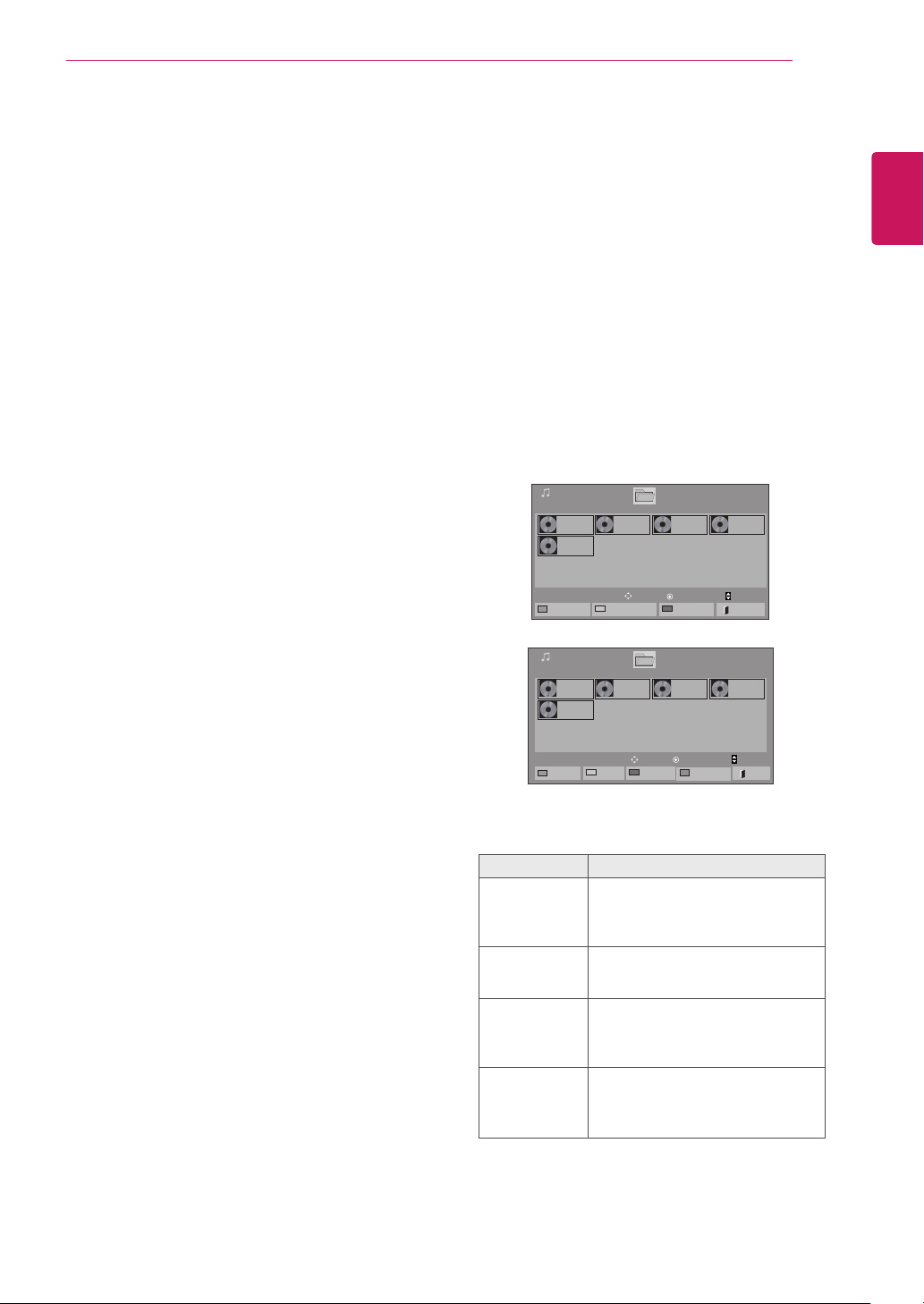
Ακρόαση μουσικής
1 Πατήστε τα κουμπιά πλοήγησης για να μεταβεί-
τε στην επιλογή My MEDIA (Τα μέσα μου) και
πατήστε OK.
2 Πατήστε τα κουμπιά πλοήγησης για να μεταβεί-
τε στην επιλογή Music List (Λίστα μουσικής)
και πατήστε OK.
3 Πατήστε τα κουμπιά πλοήγησης για να μεταβεί-
τε στην επιθυμητή λειτουργία ήχου και πατήστε
OK.
4 Πατήστε τα κουμπιά πλοήγησης για να μεταβεί-
τε στην επιθυμητή λειτουργία ήχου και πατήστε
OK.
Move
Drive1
Drive1
Move
Unmark All
Page 1/1
003. B03.mp3
00:00
View
Mark Mode
Page 1/1
003. B03.mp3
00:00
View
PAGE Page Change
PAGE Page Change
Exit Mark Mode
004. - B04.mp3
00:00
Exit
004. - B04.mp3
00:00
Page 1/1
Page 1/1
Exit
USB External
To Movie List
USB External
Play Marked
Music List
001. - B01.mp3
00:00
005. - B05.mp3
00:00
Music List
Mark Mode
001. - B01.mp3
00:00
005. - B05.mp3
00:00
002. -B02.mp3
00:00
Change Numbers
002. -B02.mp3
00:00
Mark All
ΕΛΛΗΝΙΚΑ
ΕΛΛ
Μενού Περιγραφή
Play Marked
(Αναπαραγω-
Προβολή του επιλεγμένου αρχείου
μουσικής.
γή επισημασμένων)
Mark All
(Επισήμανση
Επισήμανση όλων των αρχείων μουσικής στην οθόνη.
όλων)
Unmark All
(Αποεπιλογή
Κατάργηση επιλογής όλων των επισημασμένων αρχείων μουσικής.
όλων των επισημασμένων)
Exit Mark Mode
(Έξοδος από
Εξέλθετε από τη Λειτουργία επισήμανσης.
τη λειτουργία
επισήμανσης)
5 Εκτελέστε αναπαραγωγή μουσικής.
Page 34
34
ΨΥΧΑΓΩΓΙΑ
ΕΛΛΗΝΙΚΑ
ΕΛΛ
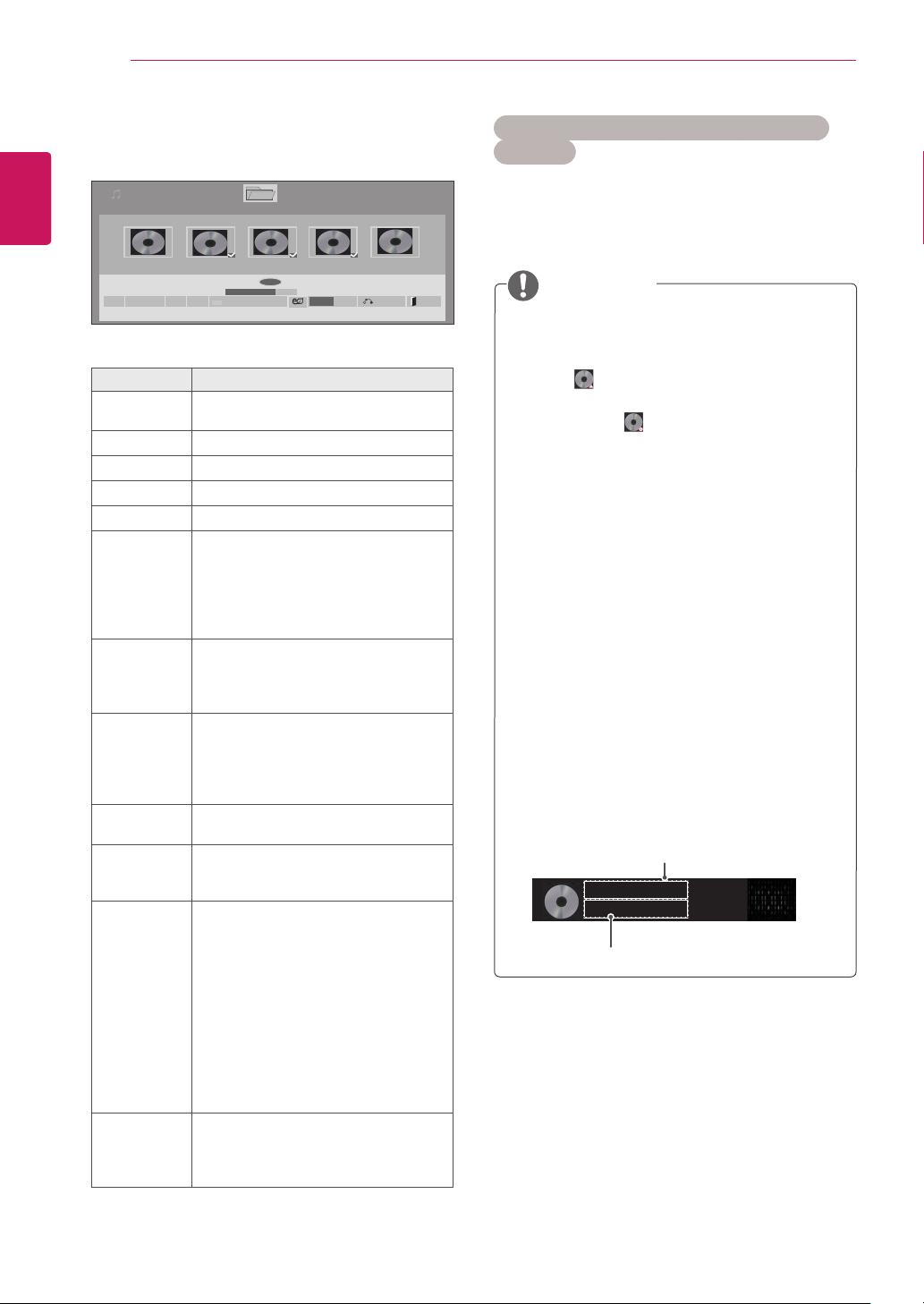
6 Ελέγξτε την αναπαραγωγή με τη χρήση των πα-
ρακάτω κουμπιών.
Music List
3 le(s) Marked
004. - B04.mp3
00:00
005. - B05.mp3
■
►
005. - B05.mp3
00:00
◄◄
►►
II
Drive1 Page 1/1
►
006. - B06.mp3
00:00
◄►
►
Play with Photo
Κουμπί Περιγραφή
r
Διακοπή της αναπαραγωγής αρχείου
και επιστροφή στη λίστα μουσικής.
s
t
w
v
v ή w
Αναπαραγωγή αρχείου μουσικής
Παύση ή συνέχιση της αναπαραγωγής
Μετάβαση στο επόμενο αρχείο
Μετάβαση στο προηγούμενο αρχείο
Κατά την αναπαραγωγή,
Όταν πατάτε το κουμπί v, αναπαράγεται το προηγούμενο αρχείο μουσικής.
Όταν πατάτε το κουμπί w, αναπαράγεται το επόμενο αρχείο μουσικής.
Πράσινο
κουμπί
Έναρξη αναπαραγωγής των επιλεγμένων αρχείων μουσικής και μετακίνηση στο Photo List (Λίστα φωτογρα-
φιών).
ENERGY
SAVING
(ΕΞΟΙΚΟΝΟΜΗΣΗ
Πατήστε επανειλημμένα το κουμπί
ENERGY SAVING (ΕΞΟΙΚΟΝΟΜΗΣΗ
ΕΝΕΡΓΕΙΑΣ) για να αλλάξετε τη φωτεινότητα της οθόνης σας.
ΕΝΕΡΓΕΙΑΣ)
MENU
Προβολή του μενού Option (Επιλογή).
(ΜΕΝΟΥ)
Hide
(Απόκρυψη)
Απόκρυψη του παραθύρου επιλογών.
Για να εμφανιστούν οι επιλογές, πατήστε OK.
EXIT
(ΕΞΟΔΟΣ)
Αν πατήσετε το κουμπί EXIT (ΕΞΟΔΟΣ) κατά την προβολή του προγράμματος αναπαραγωγής μουσικής, διακόπτεται μόνο η μουσική, ενώ το πρόγραμμα αναπαραγωγής δεν επιστρέφει
στην κανονική προβολή.
Αν πατήσετε το κουμπί EXIT (ΕΞΟΔΟΣ) ενώ η μουσική έχει σταματήσει
ή ενώ το πρόγραμμα αναπαραγωγής
μουσικής δεν εμφανίζεται, το πρόγραμμα αναπαραγωγής επιστρέφει στην κανονική προβολή.
< or >
(< ή >)
Όταν χρησιμοποιείτε το κουμπί < or >
(< ή >) κατά την αναπαραγωγή, εμφανίζεται ένας δρομέας που επισημαίνει
τη θέση στην οθόνη.
Page 1/1
007. - B07.mp3
00:00
02:30 / 03:25
Q.MENU
Option
008. - B08.mp3
00:00
Hide Exit
Συμβουλές για την αναπαραγωγή αρχείων
μουσικής
Αυτή η μονάδα δεν υποστηρίζει τα ενσωμα-
y
τωμένα αρχεία MP3 ID3 Tag.
ΣΗΜΕΙΩΣΗ
y Τα μη υποστηριζόμενα αρχεία προβάλλονται
στην εικόνα προεπισκόπησης μόνο με το εικονίδιο
y Τα μη κανονικά αρχεία προβάλλονται με τη
μορφή bitmap
y Ένα αρχείο μουσικής που έχει καταστραφεί
ή έχει αλλοιωθεί δεν αναπαράγεται, αλλά εμφανίζεται η ένδειξη 00:00 στο χρόνο της αναπαραγωγής.
y Ένα αρχείο μουσικής που έχετε κατεβά-
σει από συνδρομητική υπηρεσία με προστασία πνευματικών δικαιωμάτων δεν αρχίζει να
αναπαράγεται, αλλά δείχνει ανούσιες πληροφορίες κατά το χρόνο της αναπαραγωγής.
y Αν πατήσετε τα κουμπιά OK, r, η προφύλα-
ξη οθόνης απενεργοποιείται.
y Τα κουμπιά αναπαραγωγής (s), παύσης
(t), r , w, v του τηλεχειριστηρίου είναι
επίσης διαθέσιμα σε αυτήν τη λειτουργία.
y Μπορείτε να χρησιμοποιήσετε το κουμπί w
για να επιλέξετε το επόμενο κομμάτι και το
κουμπί v για να επιλέξετε το προηγούμενο κομμάτι.
.
.
Όνομα αρχείου
002. B02.mp3
► 00:31 / 04:04
Χρόνος που πέρασε / Διάρκεια
Page 35
ΨΥΧΑΓΩΓΙΑ
35
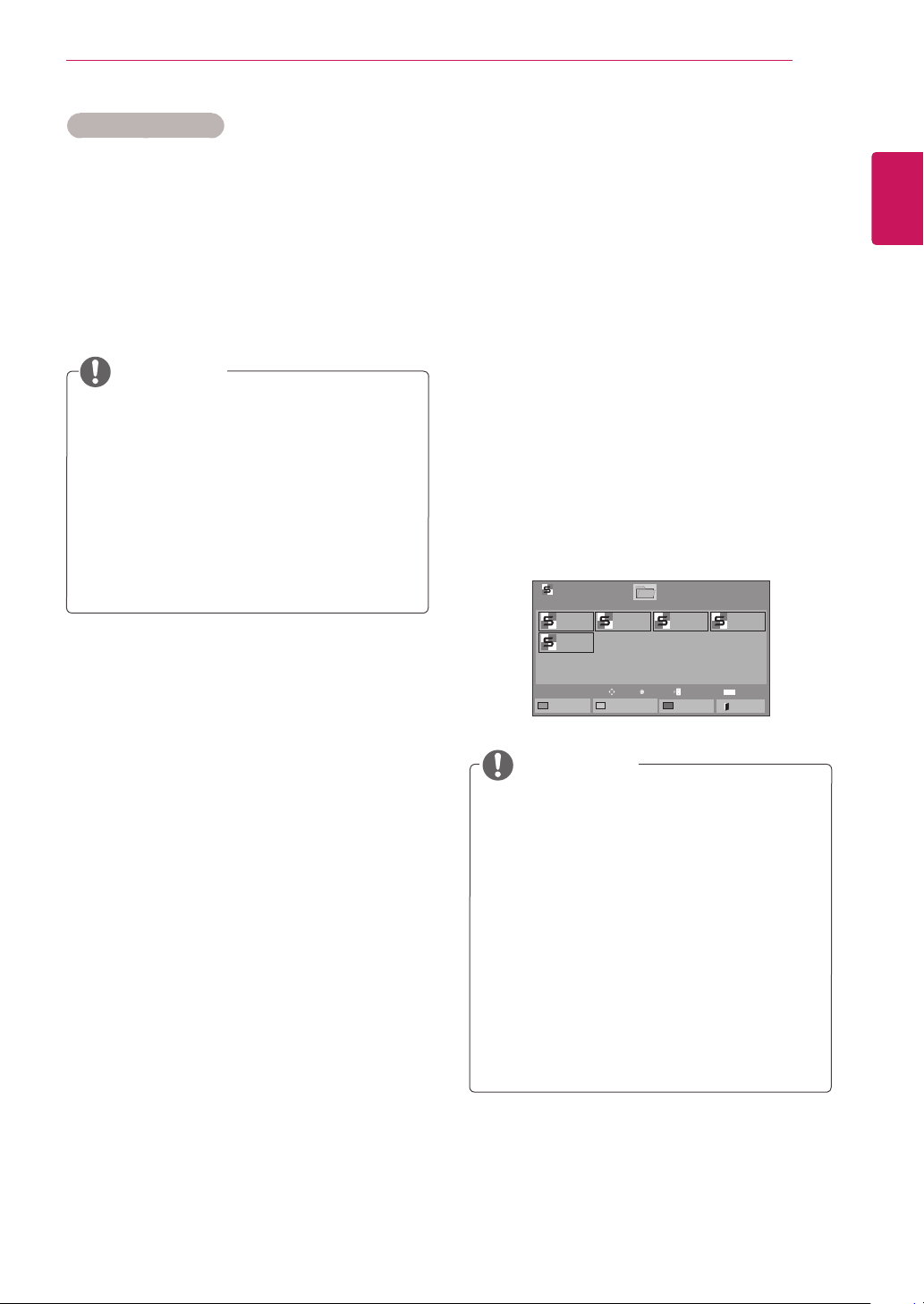
Επιλογές μουσικής
1 Πατήστε MENU (ΜΕΝΟΥ) για να αποκτήσετε
πρόσβαση στα μενού Pop-Up (Αναδυόμενα).
2 Πατήστε τα κουμπιά πλοήγησης για να μεταβεί-
τε στο Set Audio Play (Ρύθμιση αναπαραγω-
γής ήχου) ή Set Audio (Ρύθμιση ήχου). , και
πατήστε OK.
ΣΗΜΕΙΩΣΗ
y Η αλλαγή των τιμών επιλογών στο Movie
List (Λίστα ταινιών) δεν επηρεάζει το Photo
List (Λίστα φωτογραφιών) και το Music
List (Λίστα μουσικής).
y Η αλλαγή των τιμών επιλογών στη Photo
List (Λίστα φωτογραφιών) και τη Music
List (Λίστα μουσικής) επηρεάζει αντίστοιχα
τη Photo List (Λίστα φωτογραφιών) και το
Music List (Λίστα μουσικής), εκτός από τη
Movie List (Λίστα ταινιών).
Προβολή λίστας περιεχομένων
Αναπαραγωγή των αποθηκευμένων αρχείων μέσω
της επιλογής Export (Εξαγωγή) στο SuperSign
Manager.
1 Πατήστε τα κουμπιά πλοήγησης για να μεταβεί-
τε στην επιλογή My MEDIA (Τα μέσα μου) και
πατήστε OK.
2 Πατήστε τα κουμπιά πλοήγησης για να μεταβεί-
τε στη Λίστα περιεχομένων και πατήστε OK
3 Πατήστε τα κουμπιά πλοήγησης για να μεταβεί-
τε στην επιθυμητή λειτουργία ήχου και πατήστε
OK.
4 Πατήστε τα κουμπιά πλοήγησης για να μεταβεί-
τε στην επιθυμητή λειτουργία ήχου και πατήστε
OK.
Contents List
USB1 USB Drive
test1.cts
07/01/2011
test5.cts
07/01/2011
test2.cts
07/01/2011
Page 1/1
Drive1
test3.cts
07/01/2011
test4.cts
07/01/2011
Page 1/1
ΕΛΛΗΝΙΚΑ
ΕΛΛ
Όταν επιλέγετε τη λειτουργία Set Audio Play
(Ρυθμίστε την αναπαραγωγή ήχου).,
1 Πατήστε τα κουμπιά πλοήγησης για να επιλέξε-
τε Repeat (Επανάληψη) ή Random (Τυχαία).
2 Πατήστε τα κουμπιά πλοήγησης για να πραγ-
ματοποιήσετε τις κατάλληλες ρυθμίσεις.
Όταν επιλέγετε τη λειτουργία Set Audio (Ρύθμι-
ση ήχου),
1 Πατήστε τα κουμπιά πλοήγησης για περιηγη-
θείτε και να δείτε τις επιλογές Sound Mode
(Λειτουργία ήχου), Clear Voice II (Λειτουργία
καθαρής φωνής ΙΙ) ή Balance (Εξισορρόπηση).
Πατήστε τα κουμπιά πλοήγησης για να
2
πραγματοποιήσετε τις κατάλληλες ρυθμίσεις.
To Movie List
Move
Change Numbers
Play
Page Change
Mark Mode
MARK
Mark
Exit
ΣΗΜΕΙΩΣΗ
y Κατά την αναπαραγωγή αρχείων πολυμέσων
από τη Λίστα Περιεχομένων, είναι διαθέσιμα μόνο τα κουμπιά BACK (ΠΙΣΩ), ΕΞΟΔΟΣ
ή Ήχος. Με την επιλογή του κουμπιού BACK
(ΠΙΣΩ) ή ΕΞΟΔΟΣ, διακόπτεται η αναπαραγωγή των αρχείων πολυμέσων και η οθόνη
επιστρέφει σε λειτουργία προβολής.
y Αν στη συσκευή USB υπάρχει ο φάκελος
AutoPlay (Αυτόματη αναπαραγωγή) και τα
αρχεία που περιέχει έχουν υποστηριζόμενη
μορφή, τότε μπορεί να γίνει αυτόματη αναπαραγωγή των αρχείων μόλις η συσκευή
USB συνδεθεί στην οθόνη.
Page 36
36
ΨΥΧΑΓΩΓΙΑ
ΕΛΛΗΝΙΚΑ
ΕΛΛ
Οδηγός DivX® VOD
Καταχώρηση DivX® VOD
Για να είναι δυνατή η αναπαραγωγή περιεχομένου
DivX® VOD που έχετε αγοράσει ή νοικιάσει, πρέπει
να καταχωρήσετε τη συσκευή σας με τον 10ψήφιο
κωδικό καταχώρησης DivX στη διεύθυνση www.
divx.com/vod.
1 Πατήστε MENU (ΜΕΝΟΥ) για να μεταβείτε στα
βασικά μενού.
2 Πατήστε τα κουμπιά πλοήγησης για να μεταβεί-
τε στην επιλογή MY MEDIA (ΤΑ ΜΕΣΑ ΜΟΥ)
και πατήστε OK.
3 Πατήστε το μπλε κουμπί.
4 Πατήστε τα κουμπιά πλοήγησης για να μετα-
βείτε στην επιλογή DivX Reg. Code (Κωδικός
καταχ. DivX) και πατήστε OK.
5 Ελέγξτε τον κωδικό καταχώρισης της οθόνης
σας.
6 Όταν ολοκληρώσετε τη διαδικασία, πατήστε το
κουμπί EXIT (ΕΞΟΔΟΣ).
Για να επιστρέψετε στο προηγούμενο μενού,
πατήστε το κουμπί BACK (ΠΙΣΩ).
Για την αναπαραγωγή προστατευμένων βίντεο
DivX®, πρέπει να καταχωρήσετε τη συσκευή σας.
Κωδικός καταχώρησης: **********
Πραγματοποιήστε την καταχώρηση στη διεύθυνση
http://vod.divx.com
Κλείσιμο
Ακύρωση καταχώρησης DivX® VOD
Για να ακυρώσετε την καταχώρηση της συσκευής
σας, χρησιμοποιήστε τον 8ψήφιο κωδικό ακύρωσης καταχώρησης DivX στη διεύθυνση www.divx.
com/vod.
1 Πατήστε MENU (ΜΕΝΟΥ) για να μεταβείτε στα
βασικά μενού.
2 Πατήστε τα κουμπιά πλοήγησης για να μεταβεί-
τε στην επιλογή MY MEDIA (ΤΑ ΜΕΣΑ ΜΟΥ)
και πατήστε OK.
3 Πατήστε το μπλε κουμπί.
4 Πατήστε τα κουμπιά πλοήγησης για να μεταβεί-
τε στην επιλογή Deactivation (Απενεργοποίηση) και πατήστε OK.
5 Πατήστε τα κουμπιά πλοήγησης για να επιλέξε-
τε Yes (Ναι) για επιβεβαίωση.
Κωδικός κατάργησης καταχώρησης:
Καταργήστε την καταχώρηση στη διεύθυνση http://vod.
Θέλετε να προχωρήσετε στην καταχώρηση;
6 Όταν ολοκληρώσετε τη διαδικασία, πατήστε το
κουμπί EXIT (ΕΞΟΔΟΣ).
Για να επιστρέψετε στο προηγούμενο μενού,
πατήστε το κουμπί BACK (ΠΙΣΩ).
ΣΗΜΕΙΩΣΗ
********
divx.com
Ναι Όχι
ΣΗΜΕΙΩΣΗ
y Κατά τον έλεγχο του κωδικού καταχώρη-
σης, κάποια κουμπιά ενδέχεται να μην
λειτουργούν.
y Αν χρησιμοποιήσετε τον κωδικό καταχώ-
ρησης DivX άλλης συσκευής, δεν θα είναι δυνατή η αναπαραγωγή του αρχείου
DivX που έχετε νοικιάσει ή αγοράσει. Βεβαιωθείτε ότι χρησιμοποιείτε τον κωδικό
καταχώρησης DivX που αντιστοιχεί στην
τηλεόρασή σας.
y Όσον αφορά τα αρχεία εικόνας ή ήχου
που δεν έχουν μετατραπεί με τον τυπικό
κωδικοποιητή DivX, ενδέχεται να έχουν
καταστραφεί ή να μην είναι δυνατή η αναπαραγωγή τους.
y Ο κωδικός DivX VOD σάς επιτρέπει να
ενεργοποιείτε μέχρι και 6 συσκευές σε
κάθε λογαριασμό.
Αν έχετε ακυρώσει την καταχώρηση αλλά
y
θέλετε να δείτε περιεχόμενο DivX® VOD,
πρέπει να καταχωρήσετε ξανά τη συσκευή
σας.
Page 37
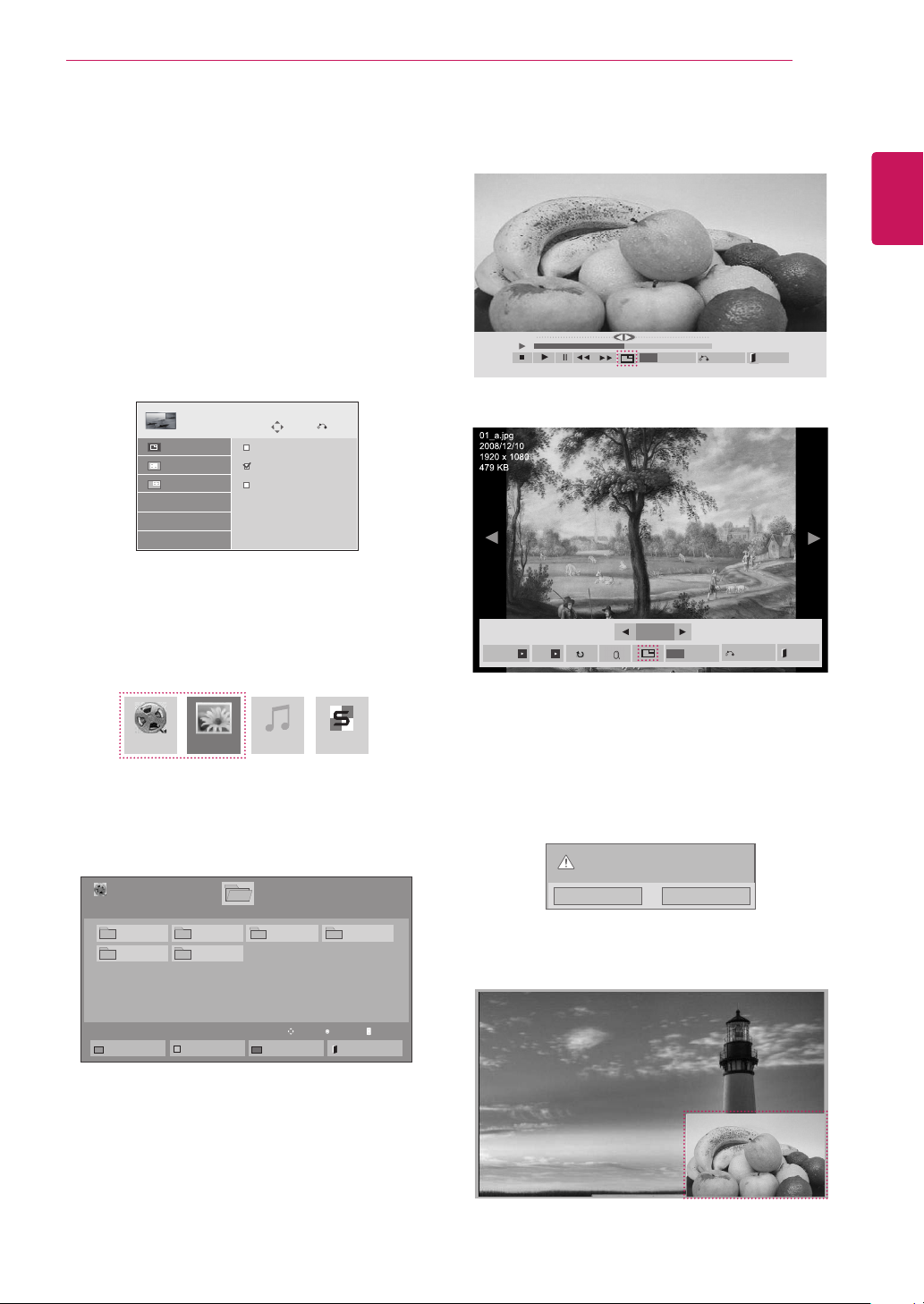
ΨΥΧΑΓΩΓΙΑ
37
Χρήση PIP/PBP
Μπορείτε να προβάλετε βίντεο ή εικόνες που
έχουν αποθηκευτεί στη συσκευή USB, χωρίζοντας
την οθόνη σε κύρια και σε δευτερεύουσες οθόνες.
(Ανατρέξτε στη σελ.47)
1 Πατήστε το κουμπί MENU (ΜΕΝΟΥ) για να
μεταβείτε στο στοιχείο ΕΠΙΛΟΓΗ και στη
συνέχεια πατήστε OK.
2 Πατήστε PIP/PBP για να επιλέξετε το στοιχείο
PIP ή PBP και στη συνέχεια πατήστε OK.
PIP/PBP
Mode
Position
Size
Off
PIP
PBP
3 Στο μενού ΜΕΣΑ, επιλέξτε "Λίστα ταινιών" ή
"Λίστ. φωτογρ.". (Όταν είναι επιλεγμένα τα PIP/
PBP, τα στοιχεία "Λίστα μουσικής" και "Λίστα
Περιεχομένων" είναι απενεργοποιημένα.)
Move
Pre.
5 Επιλέξτε το εικονίδιο PIP ή PBP από τη λίστα
αναπαραγωγής.
Option
MENU
01:02:30 / 02:30:25
Hide
Option
Exit
Hide
Exit
MENU
< Movie List >
2/13
Slideshow BGM
ΕΛΛΗΝΙΚΑ
ΕΛΛ
Movie List Music ListPhoto List Contents List
4 Επιλέξτε το αρχείο που θέλετε και πατήστε OK.
003
Mark Mode
Page 1/1
Move
Page 1/1
004
Play
Page ChangeP
Exit
Movie List
USB1 USB Drive
001 002
005 006
To Photo list
Drive1
Change Numbers
< Photo List >
6 Ενεργοποιήστε μία από τις επιλογές "Main"
ή "Sub" για τον ήχο. Πριν εκτελέσετε τη
λειτουργία PIP ή PBP, πρέπει να επιλέξετε
έξοδο ήχου.
Select the sound path.
Main Sub
7 Η δευτερεύουσα οθόνη εμφανίζεται μέσα στην
κύρια.
Page 38
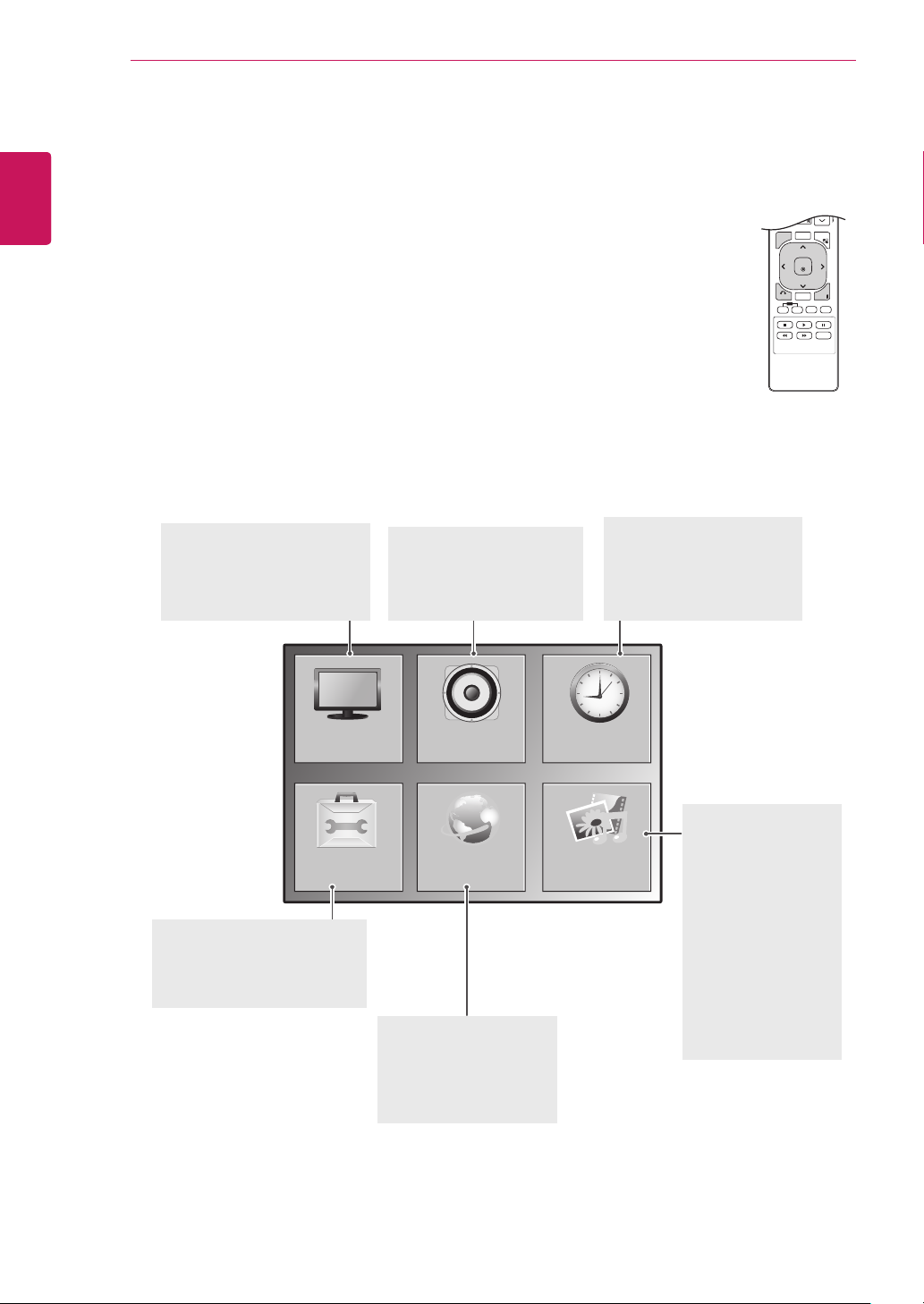
ΠΡΟΣΑΡΜΟΓΗ ΡΥΘΜΙΣΕΩΝ
MARK
ARC
38
ΕΛΛΗΝΙΚΑ
ΕΛΛ
ΠΡΟΣΑΡΜΟΓΗ ΡΥΘΜΙΣΕΩΝ
Πρόσβαση στα βασικά μενού
Πατήστε MENU (ΜΕΝΟΥ) για να μεταβείτε στα βασικά μενού.
1
Πατήστε τα κουμπιά πλοήγησης για να μεταβείτε σε ένα από τα παρακάτω μενού και πα-
2
τήστε OK.
Πατήστε τα κουμπιά πλοήγησης για να μεταβείτε στη ρύθμιση ή την επιλογή που θέλετε
3
και πατήστε OK.
Στο τέλος, πατήστε EXIT (ΕΞΟΔΟΣ).
4
Αν θέλετε να επιστρέψετε στο προηγούμενο μενού, πατήστε BACK (ΠΙΣΩ).
PICTURE (ΕΙΚΟΝΑ)
(Ανατρέξτε στη σελ.39)
Ρυθμίστε το μέγεθος, την ποιότητα ή τα εφέ της εικόνας
AUDIO (ΉΧΟΣ) (Ανατρέξτε
στη σελ.42)
Ρυθμίστε την ποιότητα του
ήχου, τα εφέ ή την ένταση
του ήχου
TIME (ΩΡΑ) (Ανατρέξτε στη
σελ.43)
Ρύθμιση της ώρας, της ημερομηνίας ή της λειτουργίας
χρονοδιακόπτη
P
A
BRIGHT
PSM
G
NESS
E
MUTE
AUTO
S.MENU
MENU
OK
EXIT
BACK
TILE
ID
OFF
ON
PICTURE
AUDIO
TIME
MY MEDIA (ΤΑ
ΜΕΣΑ ΜΟΥ)
OPTION
NETWORK
MY MEDIA
(Ανατρέξτε στη
σελ.24)
Εμφάνιση και ανα-
OPTION (ΕΠΙΛΟΓΗ)
(Ανατρέξτε στη σελ.44)
Προσαρμόζει τις γενικές ρυθμίσεις
παραγωγή περιεχομένου ταινιών,
φωτογραφιών και
μουσικής που είναι
αποθηκευμένο στη
NETWORK (ΔΙΚΤΥΟ)
μονάδα USB
(Ανατρέξτε στη σελ.49)
Διαμόρφωση της ρύθμισης δικτύου.
Page 39
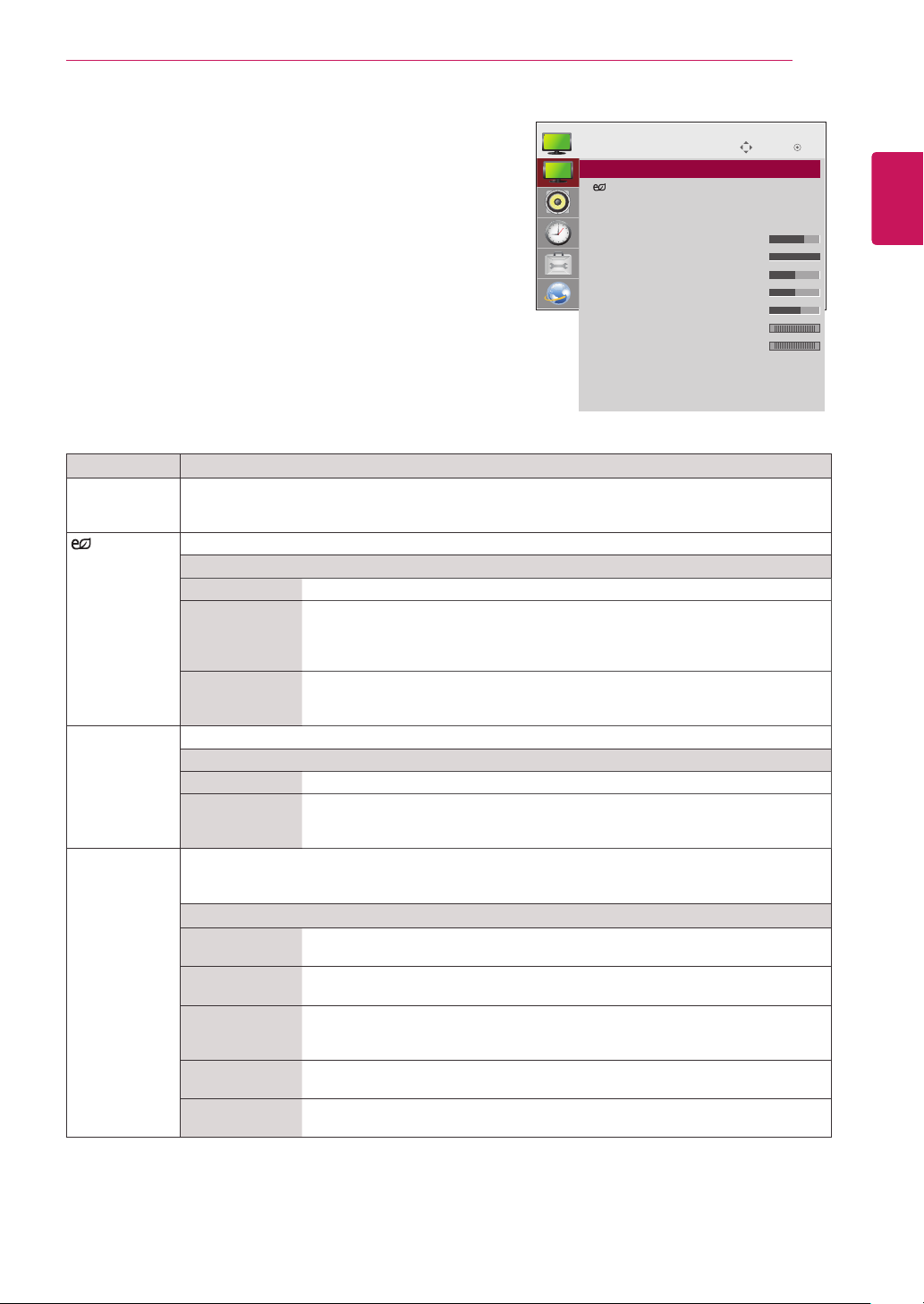
ΠΡΟΣΑΡΜΟΓΗ ΡΥΘΜΙΣΕΩΝ
39
Ρυθμίσεις του μενού PICTURE (ΕΙΚΟΝΑ)
Πατήστε MENU (ΜΕΝΟΥ) για να μεταβείτε στα βασικά με-
1
νού.
Πατήστε τα κουμπιά πλοήγησης για να μεταβείτε στην επι-
2
λογή PICTURE (ΕΙΚΟΝΑ) και πατήστε OK.
Πατήστε τα κουμπιά πλοήγησης για να μεταβείτε στη ρύθ-
3
μιση ή την επιλογή που θέλετε και πατήστε OK.
- Για να επιστρέψετε στο προηγούμενο επίπεδο, πατήστε
BACK (ΠΙΣΩ).
Στο τέλος, πατήστε EXIT (ΕΞΟΔΟΣ).
4
Αν θέλετε να επιστρέψετε στο προηγούμενο μενού, πατήστε BACK (ΠΙΣΩ).
Οι διαθέσιμες ρυθμίσεις εικόνας περιγράφονται παρακάτω:
Ρύθμιση Περιγραφή
Aspect Ratio
(Αναλογία οθόνης)
Energy
Saving (Εξοικονόμηση ενέργειας)
Smart Energy
Saving
Picture Mode
(Λειτουργία εικόνας)
Αλλαγή του μεγέθους εικόνας για την προβολή εικόνων στο ιδανικό μέγεθος (Ανατρέξτε στη σελ.19). ).
Αυτόματη προσαρμογή της φωτεινότητας της οθόνης ανάλογα με το περιβάλλον.
Επιλογή
Off (Ανενεργό)
Minimum (Ελά-
Απενεργοποίηση της λειτουργίας "Εξοικονόμηση ενέργειας"
Επιλέγετε το επίπεδο φωτεινότητας του φωτισμού.
χιστη)/ Medium
(Μέσο)/ Maximum
(Μέγιστη)
Screen off
Η οθόνη απενεργοποιείται εντός 3 δευτερολέπτων.
(Απενεργοποίηση
οθόνης)
Ρύθμιση φωτισμού και αντίθεσης ανάλογα με τη φωτεινότητα της οθόνης.
Επιλογή
Off Απενεργοποίηση της λειτουργίας Έξυπνη εξοικονόμηση ενέργειας.
On Ενεργοποίηση της λειτουργίας Έξυπνη εξοικονόμηση ενέργειας για εξοικονόμηση
ενέργειας ανάλογα με την τιμή που έχετε ορίσει στην κλίμακα έξυπνης
εξοικονόμησης ενέργειας.
Επιλογή μιας προκαθορισμένης εικόνας ή προσαρμογή των επιλογών σε κάθε λειτουργία, ώστε η απόδοση της
οθόνης να είναι η καλύτερη δυνατή. Μπορείτε επίσης να προσαρμόσετε προηγμένες επιλογές για κάθε λειτουργία. Οι διαθέσιμες προκαθορισμένες λειτουργίες εικόνας διαφέρουν ανάλογα με την οθόνη.
Λειτουργία
Vivid (Έντονη) Ρυθμίζει την εικόνα βίντεο για χώρους καταστημάτων. Συγκεκριμένα, βελτιώνει την αντίθε-
ση, τη φωτεινότητα, το χρώμα και την ευκρίνεια.
Standard
Ρυθμίζει την εικόνα για το κανονικό περιβάλλον.
(Κανονική)
Cinema
(Κινηματογρά-
Ενισχύει την εικόνα του βίντεο και της δίνει μια κινηματογραφική αίσθηση για να απολαμβάνετε τις ταινίες σαν να βρίσκεστε στον κινηματογράφο.
φος)
Sports
(Αθλήματα)
Βελτιστοποίηση της εικόνας για έντονη δράση υψηλής ποιότητας με εστίαση στα βασικά
χρώματα, όπως το λευκό, το πράσινο του γρασιδιού ή το γαλάζιο του ουρανού.
Game (Παιχνίδι) Ενισχύει την εικόνα για οθόνη με γρήγορες εναλλαγές γραφικών, όπως σε υπολογιστές ή
παιχνίδια.
PICTURE
• Aspect Ratio : 16:9
ꔋ
• Energy Saving : Off
• Smart Energy Saving : Off
• Picture Mode : Standard
• Backlight 70
• Contrast 100
• Brightness 50
• Sharpness 50
• Color 60
• Tint 0
• Color Temp. 0
• Advanced Control
• Picture Reset
• Screen
Move
R G
W C
OK
ΕΛΛΗΝΙΚΑ
ΕΛΛ
Page 40
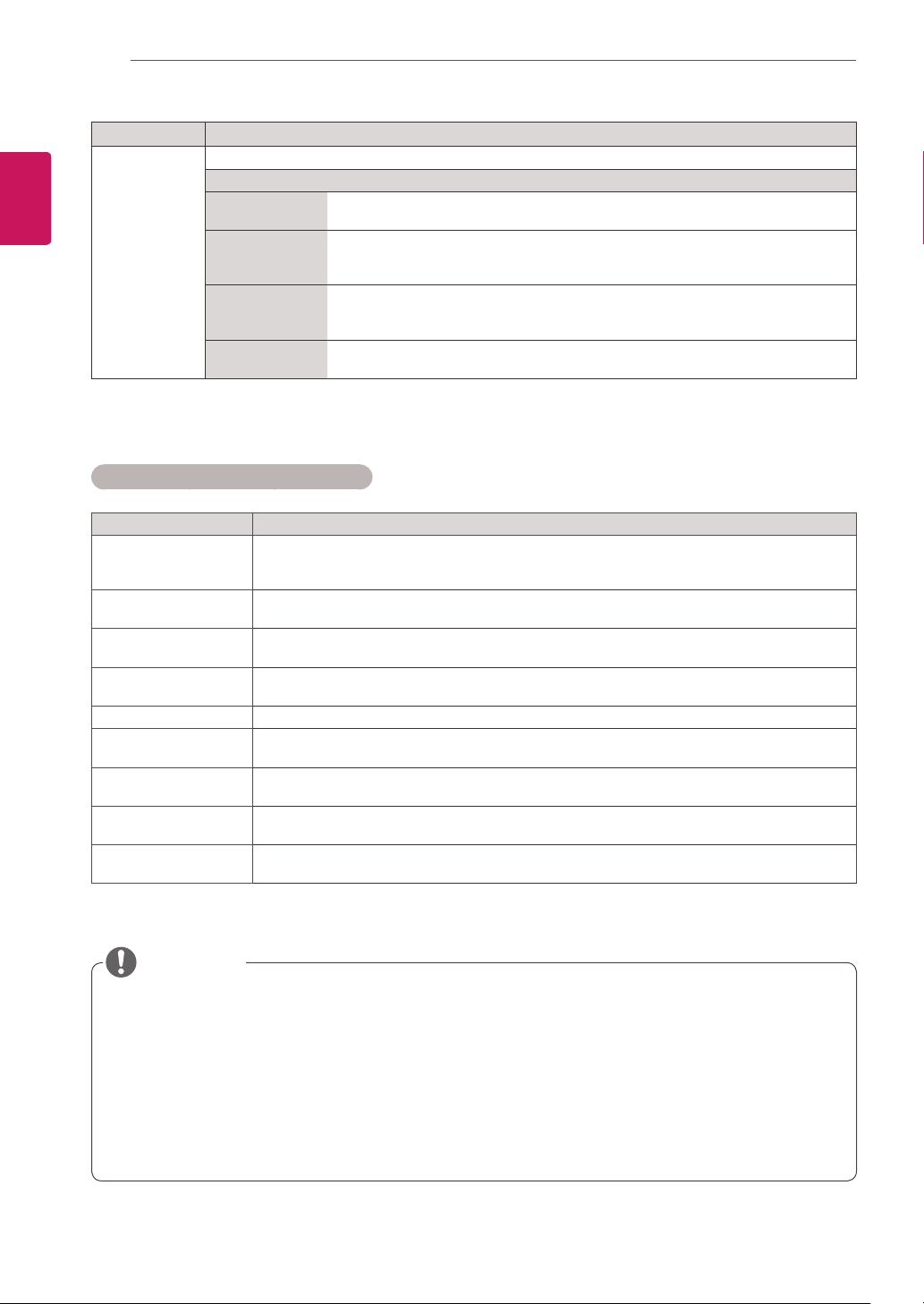
ΠΡΟΣΑΡΜΟΓΗ ΡΥΘΜΙΣΕΩΝ
40
ΕΛΛΗΝΙΚΑ
ΕΛΛ
Ρύθμιση Περιγραφή
SCREEN
(ΟΘΟΝΗ)
(Μόνο στη λειτουργία RGB-Η/
Υ)
Προσαρμόζει τις επιλογές οθόνης του Η/Υ στη λειτουργία RGB.
Επιλογή
Resolution
(Ανάλυση)
Auto Configure
(Αυτόματη ρύθμιση)
Position/Size/
Phase (Θέση/Μέγεθος/Φάση)
Reset
(Επαναφορά)
Επιλέγει την κατάλληλη ανάλυση. Ανατρέξτε στην ενότητα "Προσαρμογή επιλογών
οθόνης στον Η/Υ".
Ρυθμίζονται αυτόματα οι επιλογές Position (Θέση), το Size (Μέγεθος) και Phase (Φάση) της
οθόνης. Κατά τη διάρκεια της ρύθμισης, ενδέχεται να μην είναι σταθερή η εμφανιζόμενη εικόνα για μερικά δευτερόλεπτα.
Προσαρμόζει τις επιλογές όταν η εικόνα δεν είναι ευκρινής, ιδιαίτερα όταν οι χαρακτήρες
τρεμοπαίζουν μετά την αυτόματη ρύθμιση.
Επαναφέρει τις επιλογές στις προεπιλεγμένες ρυθμίσεις τους.
Επιλογές για τη Λειτουργία Εικόνας
Ρύθμιση Περιγραφή
Backlight
(Φωτισμός)
Contrast
(Αντίθεση)
Brightness
(Φωτεινότητα)
Sharpness
(Ευκρίνεια)
Color (Χρώμα) Προσαρμόζει την ένταση σε όλες τις υποεπιλογές του Colors (Χρώματα).
Tint
(Χρωματικός τόνος)
Color Temperature (Θερμοκρασία χρώματος)
Advanced Control (Προηγμένος έλεγχος)
Picture Reset
(Επαναφορά εικόνας)
Προσαρμόζει τη φωτεινότητα της οθόνης, ελέγχοντας το φωτισμό της LCD. Αν μειώσετε το επίπεδο φωτεινότητας, η οθόνη σκοτεινιάζει και η κατανάλωση ενέργειας μειώνεται, χωρίς να χάνεται το σήμα της εικόνας.
Αυξάνει ή μειώνει τη διαβάθμιση του σήματος εικόνας. Όταν το φωτεινό τμήμα της εικόνας είναι κορεσμένο, μπορείτε να χρησιμοποιήσετε τη ρύθμιση Contrast (Αντίθεση).
Προσαρμόζει το βασικό επίπεδο του σήματος στην εικόνα. Όταν το σκούρο τμήμα της εικόνας είναι κορεσμένο, μπορείτε να χρησιμοποιήσετε τη ρύθμιση Brightness (Φωτεινότητα).
Προσαρμόζει το επίπεδο ευκρίνειας στις άκρες μεταξύ των φωτεινών και των σκούρων περιοχών της εικόνας. Όσο χαμηλότερο είναι το επίπεδο, τόσο πιο απαλή είναι η εικόνα.
Προσαρμόζει την ισορροπία μεταξύ των επιπέδων κόκκινου και πράσινου.
Επιλέξτε θερμό για να ενισχύσετε τα πιο θερμά χρώματα, όπως το κόκκινο, ή επιλέξτε ψυχρό για να ενισχύσετε τα πιο ψυχρά χρώματα, όπως το μπλε.
Προσαρμόζει τις προηγμένες επιλογές.
Επαναφέρει τις επιλογές στις προεπιλεγμένες ρυθμίσεις τους.
ΣΗΜΕΙΩΣΗ
Αν η ρύθμιση "Picture Mode" (Λειτουργία εικόνας) στο μενού Picture (Εικόνα) έχει οριστεί στην επι-
y
λογή Vivid, Standard, Cinema, Sport (Έντονη, Κανονική, Σινεμά, Αθλήματα) ή Game (Παιχνίδι), τα
επακόλουθα μενού θα ρυθμιστούν αυτόματα.
Δεν μπορείτε να ρυθμίσετε το χρώμα και το χρωματικό τόνο στη λειτουργία RGB-PC / HDMI-PC.
y
Στη λειτουργία Έξυπνη Εξοικονόμηση Ενέργειας, η οθόνη ενδέχεται να εμφανίζει κορεσμό στη λευκή
y
περιοχή μιας στατικής εικόνας.
Αν η Εξοικονόμηση ενέργειας έχει οριστεί ως Ελάχιστη, Μέσο ή Μέγιστη, η λειτουργία Έξυπνη Εξοικο-
y
νόμηση Ενέργειας είναι απενεργοποιημένη.
Page 41
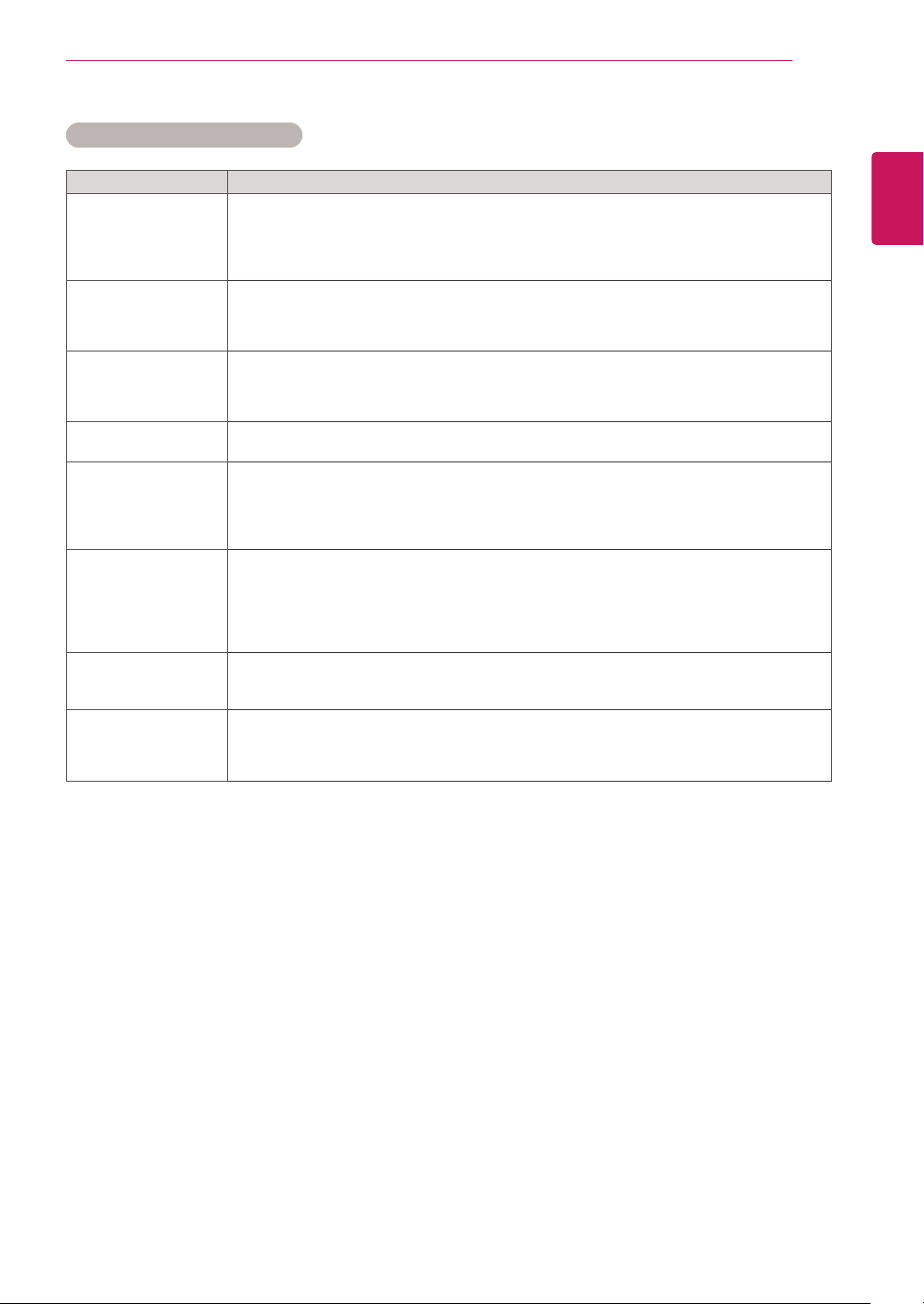
ΠΡΟΣΑΡΜΟΓΗ ΡΥΘΜΙΣΕΩΝ
41
Προηγμένες επιλογές εικόνας
Ρύθμιση Περιγραφή
Dynamic Contrast (Δυναμική αντίθεση)
(Off/Low/Medium/High)
(Ανενεργή/Χαμηλή/Μεσαία/Υψηλή)
Dynamic Color
(Δυναμικό χρώμα)
(Off/Low/High)(Ανενεργή/Χαμηλή/Υψηλή)
Clear White
(Λευκότερο λευκό)
(Off/Low/High)(Ανενεργή/Χαμηλή/Υψηλή)
Skin Color
(Χρώμα δέρματος)
Noise Reduction
(Μείωση θορύβου)
(Off/Low/Medium/High)
(Ανενεργή/Χαμηλή/Μεσαία/Υψηλή)
Digital Noise Reduction
(Μείωση ψηφιακού θορύβου)
(Off/Low/Medium/High)
(Ανενεργή/Χαμηλή/Μεσαία/Υψηλή)
Gamma (Γάμμα)
(Low/Medium/High) (Χαμηλό/Μεσαίο/Υψηλό)
Black Level
(Στάθμη μαύρου)
(Low/High) (Χαμηλό/
Υψηλό)
Προσαρμόζει την αντίθεση, ώστε να τη διατηρεί στο καλύτερο δυνατό επίπεδο ανάλογα με τη
φωτεινότητα της οθόνης. Η εικόνα βελτιώνεται, κάνοντας τα φωτεινά μέρη φωτεινότερα και
τα σκούρα μέρη σκουρότερα. (Αυτή η λειτουργία μπορεί να χρησιμοποιηθεί μόνο στις θύρες
AV(CVBS) και Component.)
Προσαρμόζει τα χρώματα της οθόνης, ώστε να φαίνονται πιο ζωντανά, πλούσια και ευκρινή.
Αυτή η λειτουργία ενισχύει την απόχρωση, τον κορεσμό και τη φωτεινότητα, ώστε το κόκκι- την απόχρωση, τον κορεσμό και τη φωτεινότητα, ώστε το κόκκι-την απόχρωση, τον κορεσμό και τη φωτεινότητα, ώστε το κόκκινο, το μπλε, το πράσινο και το λευκό να φαίνονται πιο ζωντανά. (Αυτή η λειτουργία μπορεί να
χρησιμοποιηθεί μόνο στις θύρες AV(CVBS) και Component.)
Η λευκή περιοχή της οθόνης γίνεται πιο φωτεινή και πιο λευκή.
Εντοπίζει σημεία όπου εμφανίζεται δέρμα και τα προσαρμόζει ώστε το χρώμα του δέρματος να φαίνεται
φυσικό.
Μείωση του θορύβου μέχρι το σημείο στο οποίο δεν αλλοιώνεται η αρχική εικόνα.
μπορεί να χρησιμοποιηθεί μόνο στις θύρες AV(CVBS) και Component.)
Αυτή η επιλογή μειώνει το θόρυβο που αναπαράγεται κατά τη δημιουργία ψηφιακών σημάτων βίντεο.
Ορίστε τη δική σας τιμή γάμμα.
Στην οθόνη, οι υψηλές τιμές γάμμα εμφανίζουν εικόνες προς το λευκό και οι χαμηλές τιμές γάμμα εμφανίζουν εικόνες υψηλής αντίθεσης.
»
Low (Χαμηλό): Η αντανάκλαση της οθόνης γίνεται πιο σκούρα.
»
High (Υψηλό): Η αντανάκλαση της οθόνης γίνεται πιο φωτεινή.
Αυτή η δυνατότητα είναι διαθέσιμη στην ακόλουθη λειτουργία - Οι λειτουργίες Component, HDMI, DTV
ρυθμίζουν την αντίθεση και τη φωτεινότητα της οθόνης χρησιμοποιώντας τη στάθμη μαύρου της οθόνης.
ΕΛΛΗΝΙΚΑ
ΕΛΛ
(Αυτή η λειτουργία
Page 42
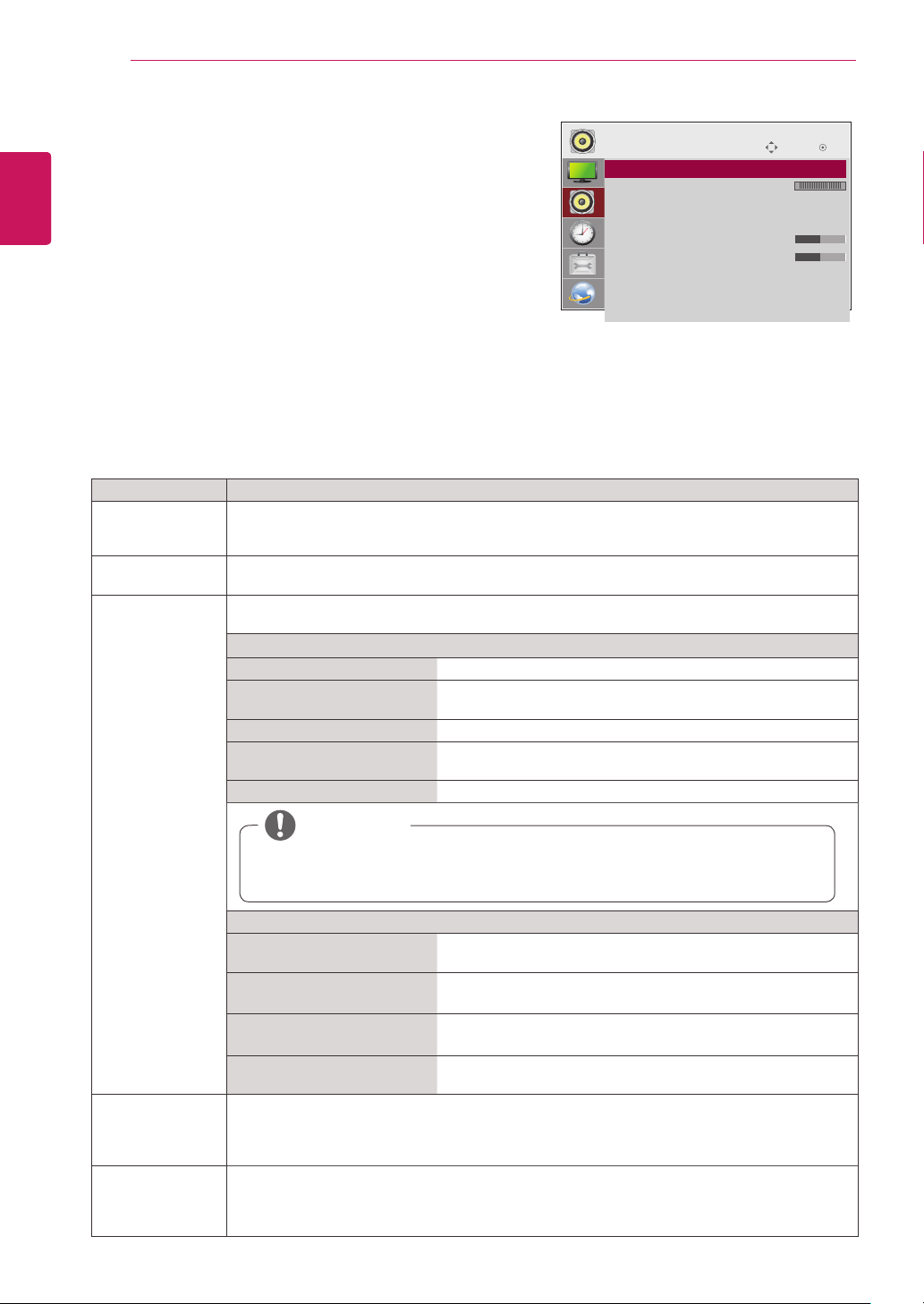
ΠΡΟΣΑΡΜΟΓΗ ΡΥΘΜΙΣΕΩΝ
42
ΕΛΛΗΝΙΚΑ
ΕΛΛ
Ρυθμίσεις του μενού AUDIO (ΉΧΟΣ)
Πατήστε MENU (ΜΕΝΟΥ) για να μεταβείτε στα βασικά μενού.
1
Πατήστε τα κουμπιά πλοήγησης για να μεταβείτε στην επιλογή
2
AUDIO (ΗΧΟΣ) και πατήστε OK.
Πατήστε τα κουμπιά πλοήγησης για να μεταβείτε στη ρύθμιση
3
ή την επιλογή που θέλετε και πατήστε OK.
- Για να επιστρέψετε στο προηγούμενο επίπεδο, πατήστε
BACK (ΠΙΣΩ).
Στο τέλος, πατήστε EXIT (ΕΞΟΔΟΣ).
4
Αν θέλετε να επιστρέψετε στο προηγούμενο μενού, πατήστε
BACK (ΠΙΣΩ).
Οι διαθέσιμες επιλογές ήχου περιγράφονται παρακάτω:
Ρύθμιση Περιγραφή
Clear Voice ll
(Λειτουργία καθαρής φωνής II)
Balance
(Εξισορρόπηση)
Sound Mode
(Λειτουργία ήχου)
Διαφοροποιώντας το εύρος ήχου της ανθρώπινης φωνής, οι χρήστες μπορούν να απολαύσουν
ακόμα πιο καθαρή απόδοση διαλόγων.
Ρυθμίζει την ισορροπία ανάμεσα στα αριστερά και τα δεξιά ηχεία, ανάλογα με το περιβάλλον του
δωματίου.
Θα επιλεγεί αυτόματα η καλύτερη δυνατή ποιότητα ήχου, ανάλογα με τον τύπο βίντεο που παρακολουθείτε τη δεδομένη στιγμή.
Λειτουργία
Standard (Κανονική) Ο πιο επιβλητικός και φυσικός ήχος.
Music (Μουσική) Επιλέξτε αυτήν τη δυνατότητα για να απολαύσετε αυθεντικό ήχο
όταν ακούτε μουσική.
Cinema (Κινηματογράφος) Επιλέξτε αυτήν τη δυνατότητα για να απολαύσετε θαυμάσιο ήχο.
Sports (Αθλήματα) Επιλέξτε αυτήν τη δυνατότητα για να παρακολουθήσετε αθλητι-
κούς αγώνες.
Game (Παιχνίδι) Για να απολαμβάνετε δυναμικό ήχο όταν παίζετε παιχνίδια.
AUDIO
• Clear Voice II : Off
ꔋ
• Balance 0
• Sound Mode : Standard
• Infinite Sound: Off
• Treble 50
• Bass 50
• Reset
• Digital Audio Input
• Speaker : On
Move
L R
OK
Digital Audio
Input
Speaker
(Ηχείο)
ΣΗΜΕΙΩΣΗ
Αν η ποιότητα ή η ένταση του ήχου δεν βρίσκονται στο επιθυμητό επίπεδο, προτείνουμε
να χρησιμοποιήσετε ξεχωριστό σύστημα home theater ή ενισχυτή, προκειμένου να προσαρμόζετε τον ήχο ανάλογα με κάθε περιβάλλον χρήστη.
Επιλογή
Infinite Sound Η λειτουργία Infinity Sound της LG παρέχει στερεοφωνικό ήχο 5.1
καναλιών από δύο ηχεία.
Treble (Πρίμα) Ελέγχει τους έντονους ήχους της εξόδου. Όταν αυξάνετε τα πρί-
μα, ο ήχος παράγεται στο υψηλότερο εύρος συχνοτήτων.
Bass (Μπάσα) Ο ήχος εξόδου γίνεται πιο απαλός. Όταν αυξάνονται τα μπάσα,
αυξάνεται και η συχνότητα της εξόδου.
Reset (Επαναφορά) Επαναφέρει τη λειτουργία ήχου στην προεπιλεγμένη ρύθμισή
του.
HDMI/DisplayPort: Έξοδος ήχου ψηφιακού σήματος από τις θύρες HDMI και display port μέσω
του ηχείου οθόνης.
Audio In: Έξοδος ήχου μέσω του ηχείου οθόνης με σύνδεση των θυρών HDMI και display port
στη θύρα εισόδου ήχου.
On (ΕΝΕΡΓΟΠΟΙΗΣΗ): Ενεργοποίηση του ήχου στο ηχείο της οθόνης. (* Το ηχείο οθόνης πωλείται ξεχωριστά.)
Off (ΑΠΕΝΕΡΓΟΠΟΙΗΣΗ): Απενεργοποίηση του ήχου στο ηχείο της οθόνης. Ορίστε αυτήν την
επιλογή όταν χρησιμοποιείτε μια εξωτερική συσκευή ήχου.
Page 43
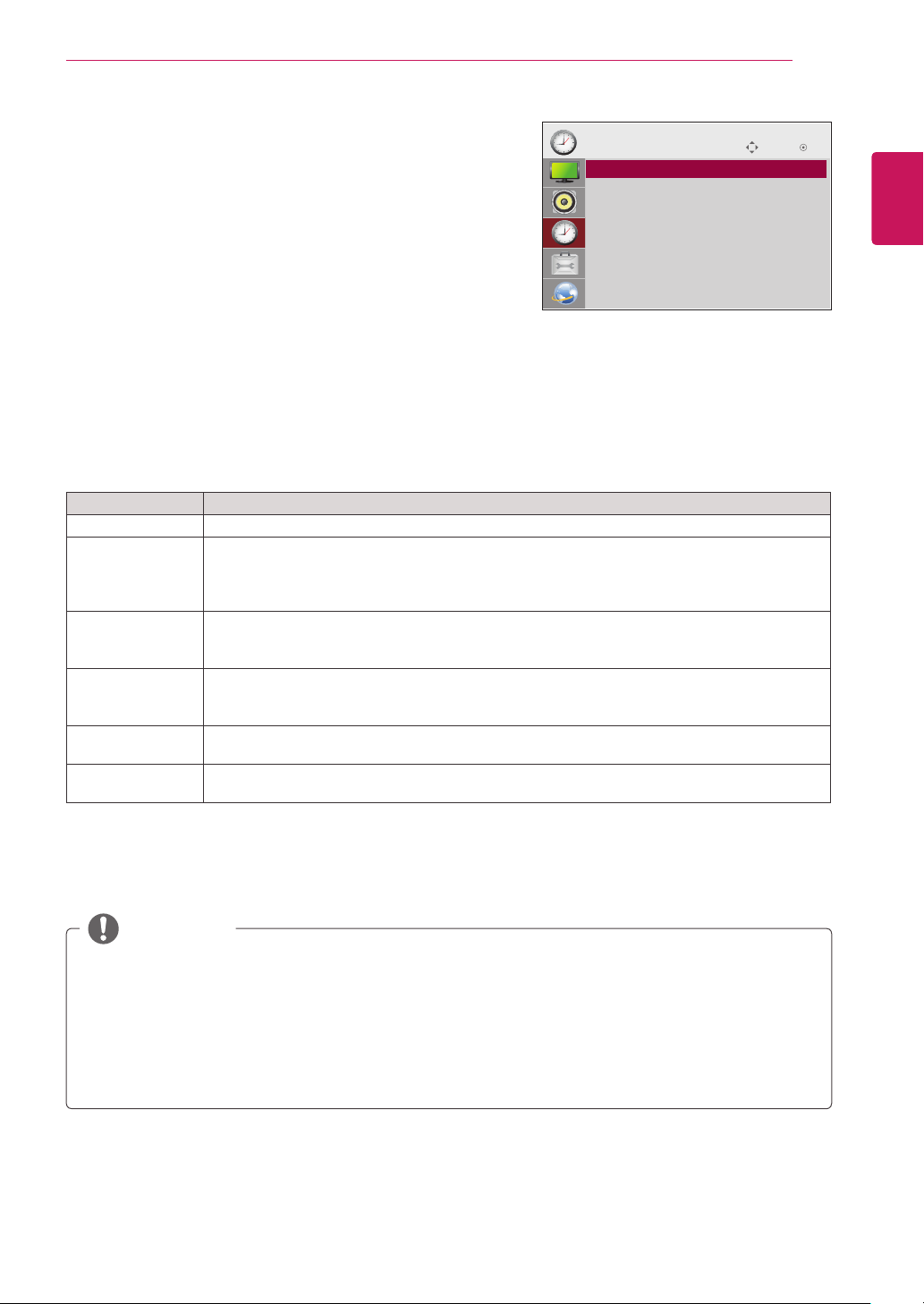
ΠΡΟΣΑΡΜΟΓΗ ΡΥΘΜΙΣΕΩΝ
43
Ρυθμίσεις του μενού TIME (ΩΡΑ)
Πατήστε MENU (ΜΕΝΟΥ) για να μεταβείτε στα βασικά με-
1
νού.
Πατήστε τα κουμπιά πλοήγησης για να μεταβείτε στην επιλο-
2
γή TIME (ΩΡΑ) και πατήστε OK.
Πατήστε τα κουμπιά πλοήγησης για να μεταβείτε στη ρύθμι-
3
TIME
• Clock
ꔋ
• Off Time : Off
• On Time : Off
• Sleep Timer : Off
• Power On Delay : Off
• Auto Off : On
• Automatic Standby : Off
Move OK
ση ή την επιλογή που θέλετε και πατήστε OK.
- Για να επιστρέψετε στο προηγούμενο επίπεδο, πατήστε
BACK (ΠΙΣΩ).
Στο τέλος, πατήστε EXIT (ΕΞΟΔΟΣ).
4
Αν θέλετε να επιστρέψετε στο προηγούμενο μενού, πατήστε
BACK (ΠΙΣΩ).
Οι διαθέσιμες ρυθμίσεις ώρας περιγράφονται παρακάτω:
Ρύθμιση Περιγραφή
Clock (Ρολόι) Ρυθμίζει τη λειτουργία ώρας.
On/Off time
(Ώρα ενεργοποίησης/απενεργοποίησης)
Sleep Timer
(Χρονοδιακόπτης
ύπνου)
Power on delay
(Καθυστέρηση
ενεργοποίησης)
Auto off Αν η λειτουργία αυτόματης απενεργοποίησης είναι ενεργοποιημένη και δεν υπάρχει σήμα εισό-
Automatic
Standby
Ρυθμίζει την ώρα ενεργοποίησης ή απενεργοποίησης της οθόνης.
Ρυθμίστε το χρονικό διάστημα που μεσολαβεί μέχρι την απενεργοποίηση της οθόνης. Όταν απενεργοποιείτε την οθόνη και, στη συνέχεια, την ενεργοποιείτε
ξανά, η λειτουργία Sleep Timer (Χρονοδιακόπτης ύπνου) απενεργοποιείται.
Όταν συνδέετε πολλές οθόνες και τις ενεργοποιείτε, κάθε οθόνη ενεργοποιείται ξεχωριστά για να
μην προκληθεί υπερφόρτωση.
δου, η τηλεόραση απενεργοποιείται αυτόματα μετά από 15 λεπτά.
Αν δεν χρησιμοποιήσετε την οθόνη για περισσότερες από 4 ώρες, θα τεθεί αυτόματα σε κατάσταση αναμονής.
ΕΛΛΗΝΙΚΑ
ΕΛΛ
ΣΗΜΕΙΩΣΗ
Όταν ρυθμίσετε την ώρα ενεργοποίησης ή απενεργοποίησης, αυτές οι λειτουργίες πραγματοποιούνται καθημερινά
y
στον προκαθορισμένο χρόνο.
Η προγραμματισμένη λειτουργία απενεργοποίησης πραγματοποιείται κανονικά μόνο όταν έχει ρυθμιστεί σωστά η
y
ώρα της συσκευής.
Όταν οι προγραμματισμένοι χρόνοι ενεργοποίησης και απενεργοποίησης συμπίπτουν, προτεραιότητα έχει ο χρό-
y
νος απενεργοποίησης σε περίπτωση ενεργοποίησης της συσκευής και αντιστρόφως σε περίπτωση απενεργοποίησης της συσκευής.
Η λειτουργία "Auto off, Automatic Standby" ενδέχεται να μην είναι διαθέσιμη, ανάλογα με τη χώρα.
y
Page 44
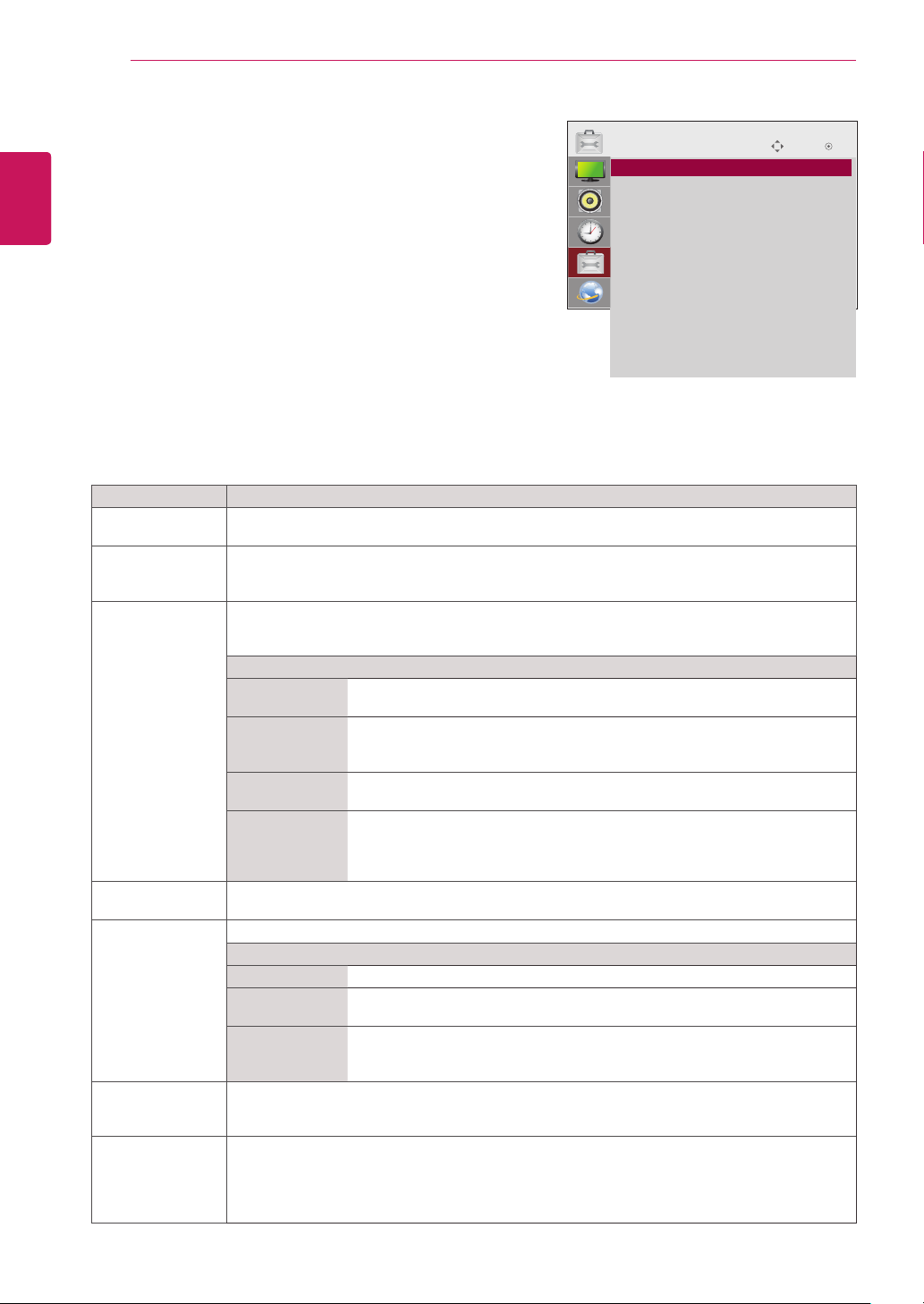
ΠΡΟΣΑΡΜΟΓΗ ΡΥΘΜΙΣΕΩΝ
44
ΕΛΛΗΝΙΚΑ
ΕΛΛ
Ρυθμίσεις μενού OPTION (ΕΠΙΛΟΓΗ)
ΠατήστεMENU (ΜΕΝΟΥ)γιαναμεταβείτεσταβασικάμε-
1
νού.
Πατήστετακουμπιάπλοήγησηςγιαναμεταβείτεστηνεπι-
2
λογήOPTION (ΕΠΙΛΟΓΗ)καιπατήστεOK.
Πατήστετακουμπιάπλοήγησηςγιαναμεταβείτεστηρύθμι-
3
σηήτηνεπιλογήπουθέλετεκαιπατήστεOK.
-Γιαναεπιστρέψετεστοπροηγούμενοεπίπεδο,πατήστε
BACK (ΠΙΣΩ).
Ότανολοκληρώσετετηδιαδικασία,πατήστετοκουμπίEXIT
4
ΕΠΙΛΟΓΗ
• Language
ꔋ
• Power Indicator
• ISM Method : Normal
• DPM Select : On
• Fail Over : On
• Factory Reset
• Set ID : 1
• Tile Mode
• PIP/PBP
• Key Lock : Off
• Product/Service Info.
• Portrait Mode
(ΕΞΟΔΟΣ).
Γιαναεπιστρέψετεστοπροηγούμενομενού,πατήστετο
κουμπίEXIT (ΕΞΟΔΟΣ).
Οιδιαθέσιμεςρυθμίσειςεπιλογώνπεριγράφονταιπαρακάτω:
Ρύθμιση Περιγραφή
Language
(Γλώσσα μενού)
Power Indicator
(Δείκτης τροφοδοσίας)
ISM Method
(Μέθοδος ISM)
DPM Select
(Επιλογή DPM)
Fail Over Οχρήστηςμπορείναενεργοποιήσειήνααπενεργοποιήσειτηλειτουργίαεξοικονόμησηςενέργειας.
Factory Reset (Επαναφορά εργοστασιακών ρυθμίσεων)
Set ID
(Αναγνωριστικό συσκευής)
Γιαναεπιλεγείηγλώσσαστηνοποίαεμφανίζονταιταονόματαελέγχου.
Χρησιμοποιήστεαυτήντηλειτουργίαγιαναρυθμίσετε τηνενδεικτικήλυχνίατροφοδοσίαςστομπροστινόμέροςτηςσυσκευήςστηθέσηOn(Ενεργοποίηση)ήOff(Απενεργοποίηση).
Ότανστηνοθόνηεμφανίζεταιμιαπαγωμένηεικόναήμιαφωτογραφίααπόένανυπολογιστή/βιντεοπαιχνίδι
γιαμεγάλοχρονικόδιάστημα,ενδέχεταιναπαραμείνειέναείδωλοεικόναςστηνοθόνη,ακόμηκαιαναλλάξετετηνεικόνα.Αποφύγετετηνπαραμονήσταθερώνεικόνωνστηνοθόνηγιαμεγάλοχρονικόδιάστημα.
Ρύθμιση
Normal
(Κανονικό)
Orbiter
(Μετακίνηση)
Inversion
(Αντιστροφή)
WhiteWash
(ΠλύσιμοΛευκού)
Οχρήστηςμπορείναενεργοποιήσειήνααπενεργοποιήσειτηλειτουργίαεξοικονόμησηςενέργειας.
Ρύθμιση
Off Διακόπτειτηναυτόματημετάβασησεάλληπηγήεισόδου.
Auto Ενεργοποιείτη μετάβαση σεάλλη πηγή εισόδου μεσήμα εικόνας εάν δεν
Manual Επιλέγειτηνπροτεραιότητατηςπηγήςεισόδουγιατηναυτόματημετάβαση.
Επιλέξτεαυτήντηδυνατότηταγιαναεπιστρέψετεστιςπροεπιλεγμένεςεργοστασιακέςρυθμίσεις.
Ανυπάρχουνπολλέςσυνδεδεμένεςσυσκευέςπροβολής,μπορείτενααντιστοιχίσετεέναμοναδικόαναγνωριστικόSetID(Αναγνωριστικόσυσκευής-αντιστοίχισηονόματος)σεκάθεσυσκευή.Ορίστετοναριθμό(1έως
255)χρησιμοποιώνταςτοκουμπίκαιπραγματοποιήστεέξοδο.ΧρησιμοποιήστετηντιμήτηςρύθμισηςSetID
(Αναγνωριστικόσυσκευής)γιαναελέγξετεμεμονωμένακάθεσυσκευήμετοProductControlProgram(Πρόγραμμαελέγχουσυσκευής).
Ανθεωρείτεότιδενθααποτυπωθείμόνιμαηεικόνα,αφήστετηνκανονικήλειτουργία.
Αυτήηλειτουργίαεμποδίζειτηνεμφάνισηειδώλωνεικόνων.Ωστόσο,συνιστάταιναμην παραμένουνσταθερέςεικόνεςστηνοθόνη.Γιαναμηνεμφανίζονται
μόνιμεςεικόνεςστηνοθόνη,ηοθόνημετακινείταικάθε2λεπτά.
Αυτήηλειτουργίααντιστρέφειτο χρώματηςοθόνης. Τοχρώμααντιστρέφεται
αυτόματακάθε30λεπτά.
Ηλειτουργία"ΠλύσιμοΛευκού"γεμίζειτηνοθόνημεενιαίο λευκό χρώμα. Με
αυτόντοντρόποδιαγράφονταιοιμόνιμεςεικόνεςπουέχουναποτυπωθείστην
οθόνη.Ηλειτουργία"ΠλύσιμοΛευκού"ίσωςναμηνδιαγράφειεντελώςτημόνιμηεικόνα.
υπάρχεισήμαστηντρέχουσαπηγήεισόδου.
Ότανεντοπίζονταιπερισσότερεςαπόμίαπηγέςεισόδου,επιλέγεταιηπηγήεισόδουμετηνυψηλότερηπροτεραιότητα.
Move OK
Page 45
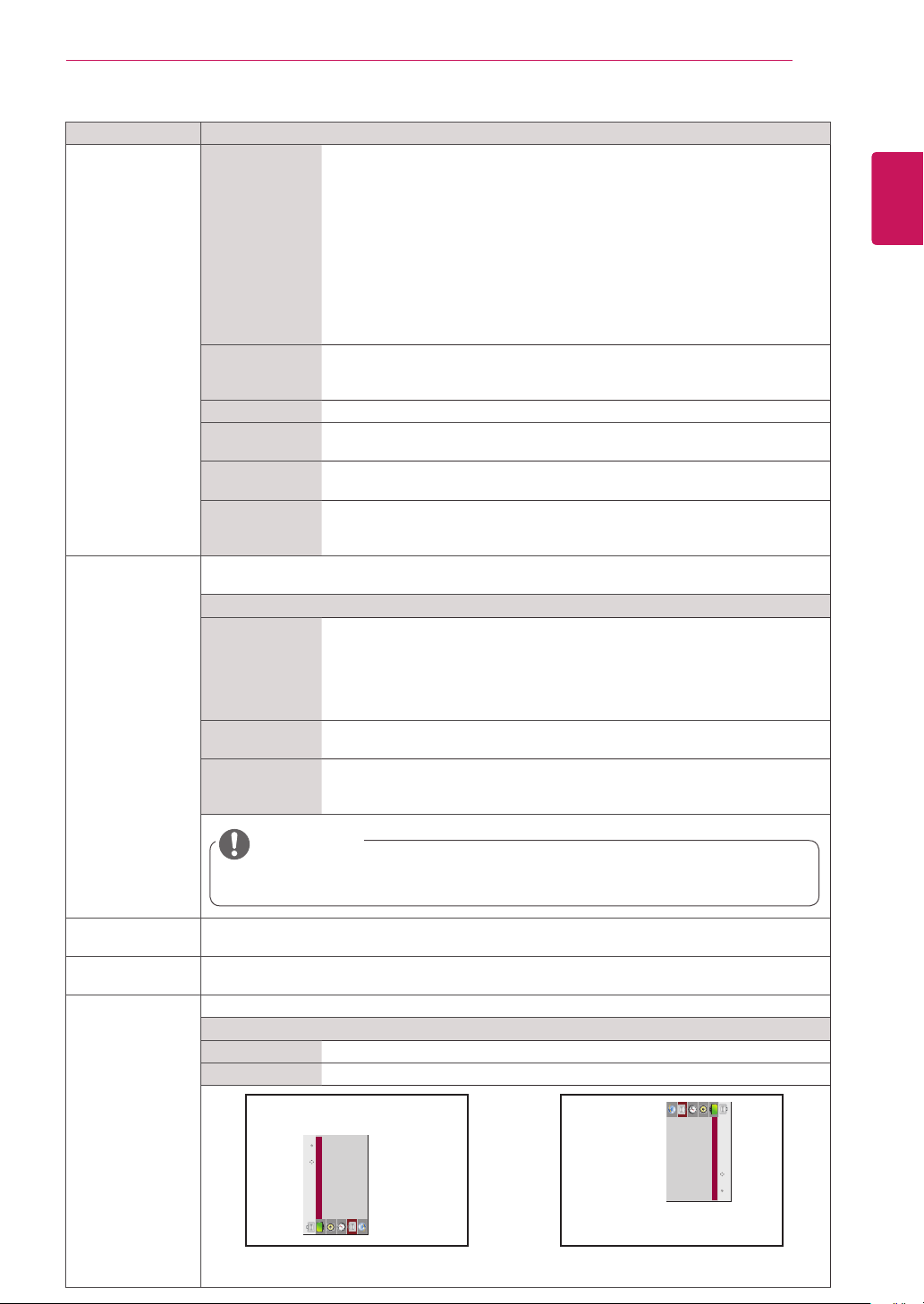
ΠΡΟΣΑΡΜΟΓΗ ΡΥΘΜΙΣΕΩΝ
45
Ρύθμιση Περιγραφή
Tile Mode
(Λειτουργία παράθεσης)
Tile Mode
(Λειτουργία παράθεσης)
Για να χρησιμοποιήσετε αυτήν τη λειτουργία
- Πρέπει να εμφανίζεται με διάφορες άλλες συσκευές.
- Πρέπει να βρίσκεστε σε κάποια λειτουργία που έχει δυνατότητα σύνδεσης σε καλώδιο RGB
με διανομέα και RS-232C.
Στο στοιχείο "Tile mode" (Λειτουργία παράθεσης) επιλέξτε "Tile alignment" (Ευθυγράμμιση
παράθεσης) και ορίστε το αναγνωριστικό της συσκευής για να ρυθμίσετε τη θέση.
* Οι αλλαγές που πραγματοποιήθηκαν στις ρυθμίσεις θα αποθηκευτούν μόνο μετά το πάτημα του κουμπιού SET (ΟΡΙΣΜΟΣ).
- Tile mode (Λειτουργία παράθεσης): στήλη x σειρά (στήλη = 1, 2, 3, 4, 5 σειρά = 1, 2, 3, 4,5)
- Διατίθεται 5 x 5.
- Επίσης, μπορείτε να διαμορφώσετε μια οθόνη ενσωμάτωσης, καθώς και να διαμορφώσετε
τις οθόνες σε αναλογία "μία προς μία".
Auto Config.
(Αυτόματη ρύθμιση)
Ρυθμίζονται αυτόματα η θέση της οθόνης, το ρολόι και η φάση. Κατά τη διάρκεια
της ρύθμισης, η εικόνα που προβάλλεται ενδέχεται να μην είναι σταθερή για μερικά
δευτερόλεπτα.
Position (Θέση) Οριζόντια και κάθετη μετακίνηση της θέσης της οθόνης.
Size (Μέγεθος) Ρύθμιση του οριζόντιου και κατακόρυφου μεγέθους της οθόνης με βάση το μέγεθος του
πλαισίου.
Natural
(Φυσικό)
Reset
(Επαναφορά)
Αποκόπτεται μέρος της εικόνας ανάλογα με την απόσταση μεταξύ των οθονών για να
προβάλλεται φυσικά η εικόνα.
Λειτουργία αρχικοποίησης και εξόδου από την παράθεση.
Όλες οι ρυθμίσεις παράθεσης επαναφέρονται όταν επιλέγεται ανάκληση παράθεσης και
η οθόνη επιστρέφει σε πλήρη προβολή.
PIP/PBP Μπορείτε να προβάλετε βίντεο ή εικόνες που έχουν αποθηκευτεί στη συσκευή USB, χωρίζοντας την οθόνη
σε κύρια και σε δευτερεύουσες οθόνες.
Option
Mode Καθορισμός τύπου δευτερεύουσας οθόνης.
*OFF: Απενεργοποίηση δευτερεύουσας οθόνης.
*PIP (Εικόνα μέσα σε εικόνα): Εμφάνιση δευτερεύουσας οθόνης μέσα στην κύρια
οθόνη.
*PBP (Εικόνα δίπλα σε εικόνα): Εμφάνιση δευτερεύουσας οθόνης δίπλα στην κύρια
οθόνη.
Position Ρύθμιση θέσης της δευτερεύουσας οθόνης (επάνω αριστερά, κάτω αριστερά, επάνω
δεξιά, κάτω δεξιά) Η προεπιλεγμένη θέση είναι κάτω δεξιά.
Size Ρύθμιση μεγέθους της δευτερεύουσας οθόνης (Μέγεθος 0 έως 10).
Το προεπιλεγμένο μέγεθος οθόνης τύπου PIP (Μέγεθος: 0) είναι 480x240. Το μέγιστο
μέγεθος 10 είναι 960x540.
ΕΛΛΗΝΙΚΑ
ΕΛΛ
ΣΗΜΕΙΩΣΗ
Οι επιλογές Θέση και Μέγεθος ενεργοποιούνται μόνο στη λειτουργία PIP.
y
Key Lock Ενεργοποίηση ή απενεργοποίηση λειτουργίας τοπικού πλήκτρου. Αν η επιλογή Κλείδ. πλήκτρων είναι
Product/Service
Info.
Portrait mode
(Λειτουργία
κατακόρυφης
προβολής)
ενεργοποιημένη, το τοπικό πλήκτρο δεν λειτουργεί.
Εμφανίζει το όνομα μοντέλου, την έκδοση λογισμικού, τον αριθμό σειράς, τη διεύθυνση IP, τη διεύθυνση MAC
και την αρχική σελίδα.
Δεξιόστροφη περιστροφή ενδείξεων οθόνης (90°, 270°)
Option
90° Δεξιόστροφη περιστροφή ενδείξεων οθόνης 90°.
270° Δεξιόστροφη περιστροφή ενδείξεων οθόνης 270°.
OPTION
ꔋ
• Language
• Power Indicator
• ISM Method : Normal
• DPM Select : On
• Fail Over : On
• Factory Reset
• Set ID : 1
• Tile Mode
OK
Move
Move
OK
• Language
• Power Indicator
• ISM Method : Normal
• DPM Select : On
• Fail Over : On
• Factory Reset
• Set ID : 1
• Tile Mode
ꔋ
OPTION
90° 270°
Page 46
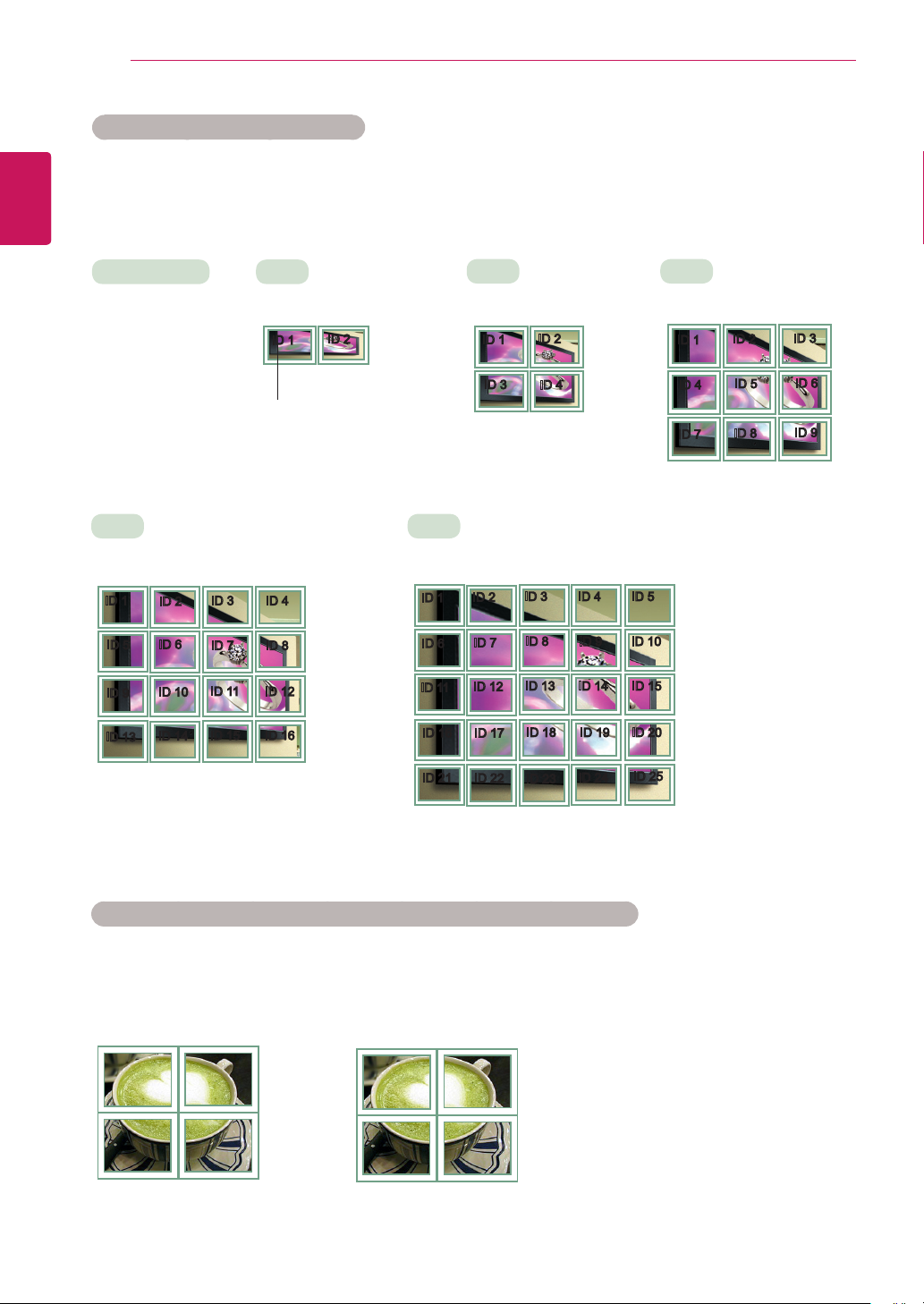
ΕΛΛΗΝΙΚΑ
ΕΛΛ
ΠΡΟΣΑΡΜΟΓΗ ΡΥΘΜΙΣΕΩΝ
46
Tile Mode (Λειτουργία παράθεσης)
Αυτή η οθόνη μπορεί να οριστεί σε παράθεση με πρόσθετες οθόνες για τη δημιουργία μιας μεγάλης οθόνης
σε παράθεση.
• Off (Ανενεργό):
Όταν απενεργοποιείται
η επιλογή Tile Mode
(Λειτουργία παράθε-
σης)
• 4X4:
Κατά τη χρήση 16 οθονών
ID 1
ID 5
ID 9
ID 13
ID 2
ID 6
ID 10
ID 14
ID 3
ID 7
ID 11
ID 15
• 2X1:
Κατά τη χρήση 2 οθονών
ID 1
ID 2
Tile ID
(Αναγνωριστικό παράθεσης)
• 5X5:
Κατά τη χρήση 25 οθονών
ID 4
ID 8
ID 12
ID 16
ID 1
ID 6
ID 11
ID 16
ID 21
• 2X2:
Κατά τη χρήση 4 οθονών
ID 3
ID 3
ID 8
ID 13
ID 18
ID 23
ID 2
ID 4
ID 4 ID 5
ID 9 ID 10
ID 14 ID 15
ID 19
ID 24
ID 1
ID 2
ID 7
ID 12
ID 17
ID 22
• 3X3:
Κατά τη χρήση 9 οθονών
ID 1
ID 4
ID 7
ID 20
ID 25
ID 2
ID 5
ID 8
ID 3
ID 6
ID 9
Tile Mode (Λειτουργία παράθεσης) - Natural mode (Φυσική λειτουργία)
Όταν αυτή η επιλογή είναι ενεργή, το τμήμα της εικόνας που θα εμφανιζόταν κανονικά στο κενό μεταξύ των
οθονών αποκόπτεται.
Πριν Μετά
Page 47
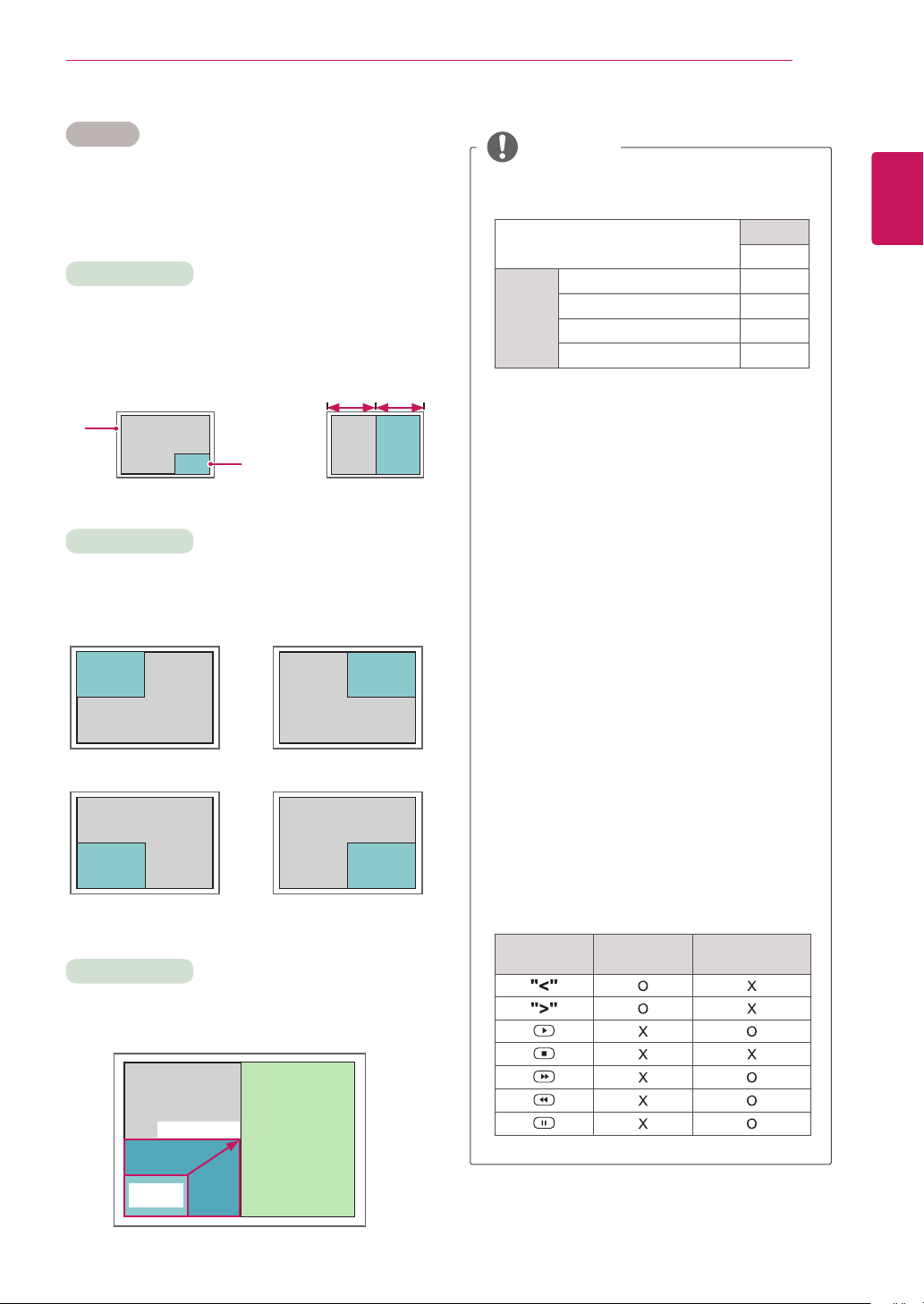
ΠΡΟΣΑΡΜΟΓΗ ΡΥΘΜΙΣΕΩΝ
47
PIP/PBP
Προβάλλει σε μία οθόνη τα βίντεο ή τις
φωτογραφίες που έχουν αποθηκευτεί στη συσκευή
USB, χωρίζοντας την οθόνη σε κύρια οθόνη και σε
δευτερεύουσες οθόνες. (Ανατρέξτε στη σελ.37
)
Λειτουργία
*PIP (Εικόνα μέσα σε εικόνα): Εμφάνιση της δευ-
τερεύουσας οθόνης μέσα στην κύρια οθόνη.
*PBP (Εικόνα δίπλα σε εικόνα): Εμφάνιση της
δευτερεύουσας οθόνης δίπλα στην κύρια οθόνη.
Κύρια
οθόνη
Δευτερεύουσα
οθόνη
PIP PBP
Θέση
Ρυθμίζει τη θέση της δευτερεύουσας οθόνης
(επάνω αριστερά, κάτω αριστερά, επάνω δεξιά,
κάτω δεξιά)
επάνω αριστερά επάνω δεξιά
κάτω αριστερά κάτω δεξιά
Μέγεθος
ΣΗΜΕΙΩΣΗ
y
Η δευτερεύουσα οθόνη υποστηρίζεται μόνο κατά
y
τη χρήση της συσκευής USB.
Sub
USB
Component O
Main
Μπορείτε να αλλάξετε το μέγεθος και τη θέση μόνο
y
σε λειτουργία PIP.
Όταν είναι επιλεγμένο το PBP, η επιλογή "Αναλογία
y
Οθόνης" στο μενού ΕΙΚΟΝΑ είναι απενεργοποιημένη (με σταθερή τιμή 16:9).
Στη λειτουργία PBP, η Λειτουργία Παράθεσης είναι
y
απενεργοποιημένη.
Πριν εκτελέσετε τη λειτουργία PIP ή PBP, πρέπει
y
να επιλέξετε ήχο εξόδου. (Επιλέξτε Main ή Sub.)
Αν δεν μπορείτε να επιλέξετε Main ή Sub από το
y
πλαίσιο επιλογής ήχου και η ένδειξη OSD εξαφανίζεται μετά από λίγο ή όταν πατήσετε το πλήκτρο
Exit (Έξοδος) ή Back (Πίσω), τότε η δευτερεύουσα
οθόνη PIP/PBP δεν είναι ενεργοποιημένη.
Δεν μπορείτε να αλλάξετε τον ήχο κατά την εκτέ-
y
λεση της λειτουργίας PIP ή PBP. Αν θέλετε να αλλάξετε τον ήχο, επανεκκινήστε τη λειτουργία PIP/
PBP.
Η ποιότητα εικόνας της δευτερεύουσας οθόνης
y
ρυθμίζεται σύμφωνα με τις τιμές που επιλέγετε στο
κύριο μενού και όχι στη συσκευή USB.
Εάν η οθόνη απενεργοποιείται/ενεργοποιείται, η
y
λειτουργία PIP/PBP απενεργοποιείται.
Κατά την αναπαραγωγή των βίντεο που επιλέξατε
y
στη λειτουργία PIP/PBP, αυτά θα αναπαράγονται
διαρκώς και με διαδοχική σειρά.
Τα παρακάτω κουμπιά λειτουργούν στη λειτουργία
y
PIP.
RGB O
HDMI/DVI-D/Display Port O
AV X
Κουμπί
Photo (Φω-
τογραφία)
Movie (Ταινία)
ΕΛΛΗΝΙΚΑ
ΕΛΛ
Ρυθμίζει το μέγεθος της δευτερεύουσας οθόνης
(μέγεθος: 0-10).
PBP
960x1080
10: 960x540
PIP
0:
480x270
< 1920x1080 >
Page 48
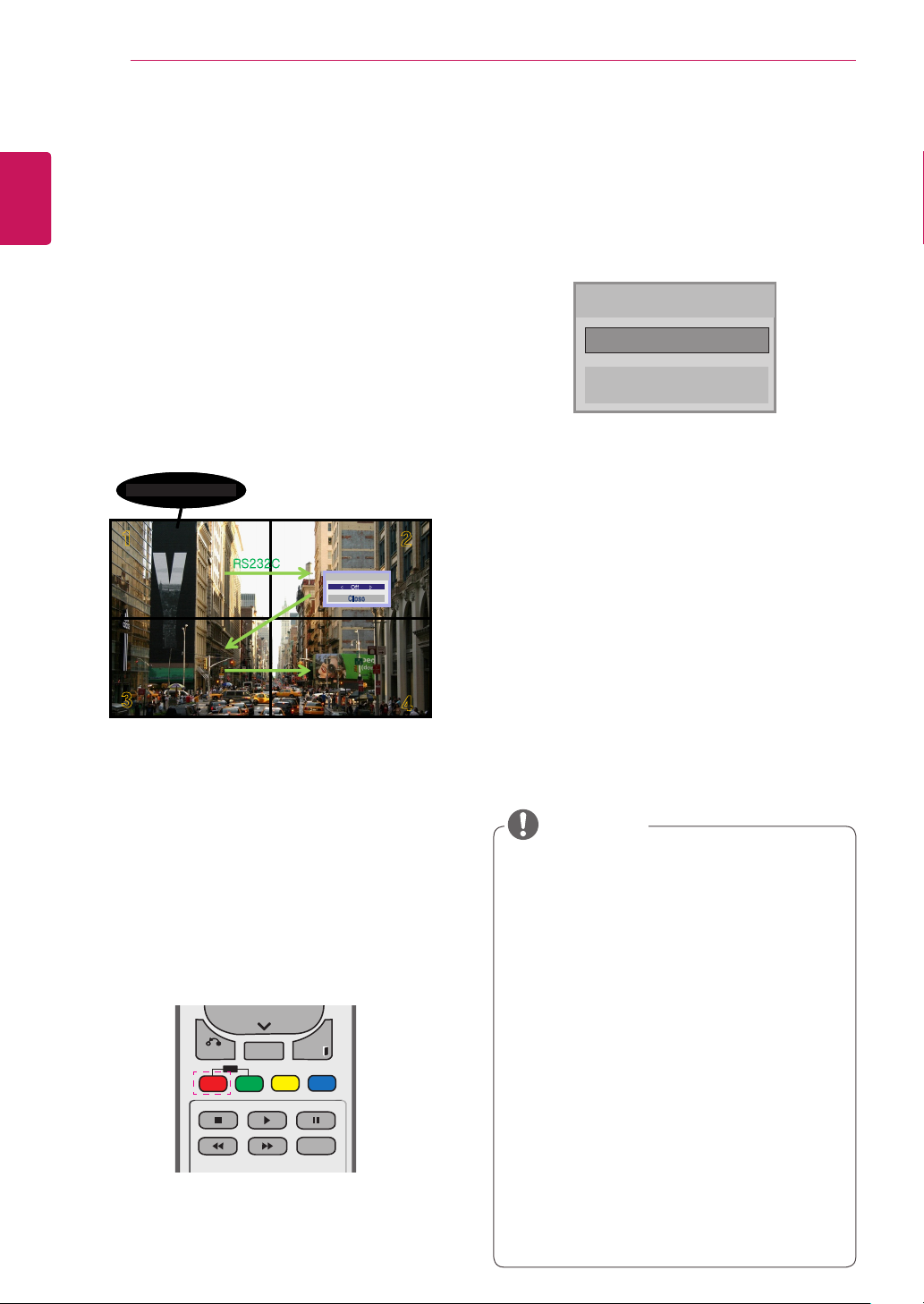
ΠΡΟΣΑΡΜΟΓΗ ΡΥΘΜΙΣΕΩΝ
P
A
G
E
INPUT
ENERGY
SAVING
MARK
ARC
ON
OFF
. , !
ABCDEF
GHI
JKLMNO
PQRSTUV
1/a/A
- * #
WXYZ
CLEAR
OK
S.MENU
MONITOR
PSM
AUTO
MUTE
BRIGHT
NESS
MENU
ID
BACK
TILE
ON
OFF
EXIT
POWER
P
A
G
E
INPUT
ENERGY
SAVING
MARK
ARC
ON
OFF
. , !
ABCDEF
GHI
JKLMNO
PQRSTUV
1/a/A
- * #
WXYZ
CLEAR
OK
S.MENU
MONITOR
PSM
AUTO
MUTE
BRIGHT
NESS
MENU
ID
BACK
TILE
ON
OFF
EXIT
POWER
1
2
3
4
Picture ID
Off
Close
IR Receiver
RS232C
1
2
3
4
1
2
3
4
Picture ID
Off
Close
Picture ID
Off
Close
IR Receiver
RS232C
48
ΕΛΛΗΝΙΚΑ
ΕΛΛ
Picture ID
Το Picture ID (αναγνωριστικό εικόνας)
χρησιμοποιείται για την αλλαγή των ρυθμίσεων
μιας καθορισμένης συσκευής (οθόνη) που
χρησιμοποιεί έναν μοναδικό δέκτη υπέρυθρων
(IR) για πολλαπλή προβολή. Η συσκευή που
λαμβάνει το σήμα υπέρυθρων επικοινωνεί με μία
άλλη συσκευή μέσω της υποδοχής RS232. Κάθε
συσκευή προσδιορίζεται από ένα αναγνωριστικό.
Αν ορίσετε το Picture ID (αναγνωριστικό εικόνας)
χρησιμοποιώντας το τηλεχειριστήριο, μπορείτε να
ελέγχετε απομακρυσμένα μόνο οθόνες με το ίδιο
αναγνωριστικό εικόνας και συσκευής.
Δέκτης υπέρυθρων
(Σύνολο αναγνωριστικών συσκευής: 4)
Τα αναγνωριστικά συσκευής ορίζονται όπως
1 Πατήστε το κόκκινο κουμπί ON
(ΕΝΕΡΓΟΠΟΙΗΣΗ) στο τηλεχειριστήριο για να
αντιστοιχίσετε το Picture ID (αναγνωριστικό
εικόνας).
2X2 Multi-Vision
δείχνει η εικόνα.
2 Αν πατήσετε τα κουμπιά αριστερά/δεξιά
ή πατήσετε επανειλημμένα το κουμπί
ON (ΕΝΕΡΓΟΠΟΙΗΣΗ), το Picture ID
(αναγνωριστικό εικόνας) εναλλάσσεται
ανάμεσα στο OFF (ΑΠΕΝΕΡΓΟΠΟΙΗΣΗ) και
στους αριθμούς 0-4. Ορίστε το αναγνωριστικό
που θέλετε.
Picture ID
◀
Colse
Αν αντιστοιχίσετε το αναγνωριστικό συσκευής
y
σε κάθε συσκευή με πολλαπλή προβολή,
και στη συνέχεια ορίσετε το Picture ID
(αναγνωριστικό εικόνας) χρησιμοποιώντας
το κόκκινο κουμπί στο τηλεχειριστήριο,
προβάλλεται η αντιστοίχιση πλήκτρου για τη
συσκευή με το ίδιο αναγνωριστικό συσκευής
και εικόνας. Δεν μπορείτε να ελέγξετε μέσω
υπέρυθρων σημάτων μια συσκευή με
διαφορετικά αναγνωριστικά συσκευής και
εικόνας.
Για περισσότερες πληροφορίες σχετικά
y
με τον τρόπο εκχώρησης του Set ID
(Αναγνωριστικού συσκευής), ανατρέξτε στην
ενότητα "Εκχώρηση Set ID (Αναγνωριστικού
συσκευής) στο προϊόν" στη σελίδα 44.
Για περισσότερες πληροφορίες σχετικά με
y
την αντιστοίχιση Total Set ID, ανατρέξτε στο
εγχειρίδιο εγκατάστασης.
ΣΗΜΕΙΩΣΗ
Για παράδειγμα, εάν ως Picture ID
y
(αναγνωριστικό εικόνας) έχει οριστεί το
2, μπορείτε να ελέγξετε την πάνω δεξιά
οθόνη (Αναγνωριστικό συσκευής: 2) μέσω
υπέρυθρων σημάτων.
Για κάθε συσκευή, μπορείτε να αλλάξετε τις
y
ρυθμίσεις των μενού PICTURE (ΕΙΚΟΝΑ),
AUDIO (ΗΧΟΣ), TIME (ΩΡΑ), NETWORK
(ΔΙΚΤΥΟ) και MY MEDIA (ΜΕΣΑ) ή τα
πλήκτρα συντόμευσης στο τηλεχειριστήριο.
Εάν πατήσετε το πράσινο κουμπί OFF
y
(ΑΠΕΝΕΡΓΟΠΟΙΗΣΗ) για αναγνωριστικά
εικόνας, τα αναγνωριστικά εικόνας
που ισχύουν για όλες τις συσκευές
απενεργοποιούνται. Εάν πατήσετε,
στη συνέχεια, οποιοδήποτε κουμπί στο
τηλεχειριστήριο, όλες οι συσκευές τίθενται
ξανά σε λειτουργία.
Κατά τη χρήση του μενού MY MEDIA
y
(ΤΑ ΠΟΛΥΜΕΣΑ ΜΟΥ) το αναγνωριστικό
εικόνας θα απενεργοποιείται.
Off
▶
Page 49
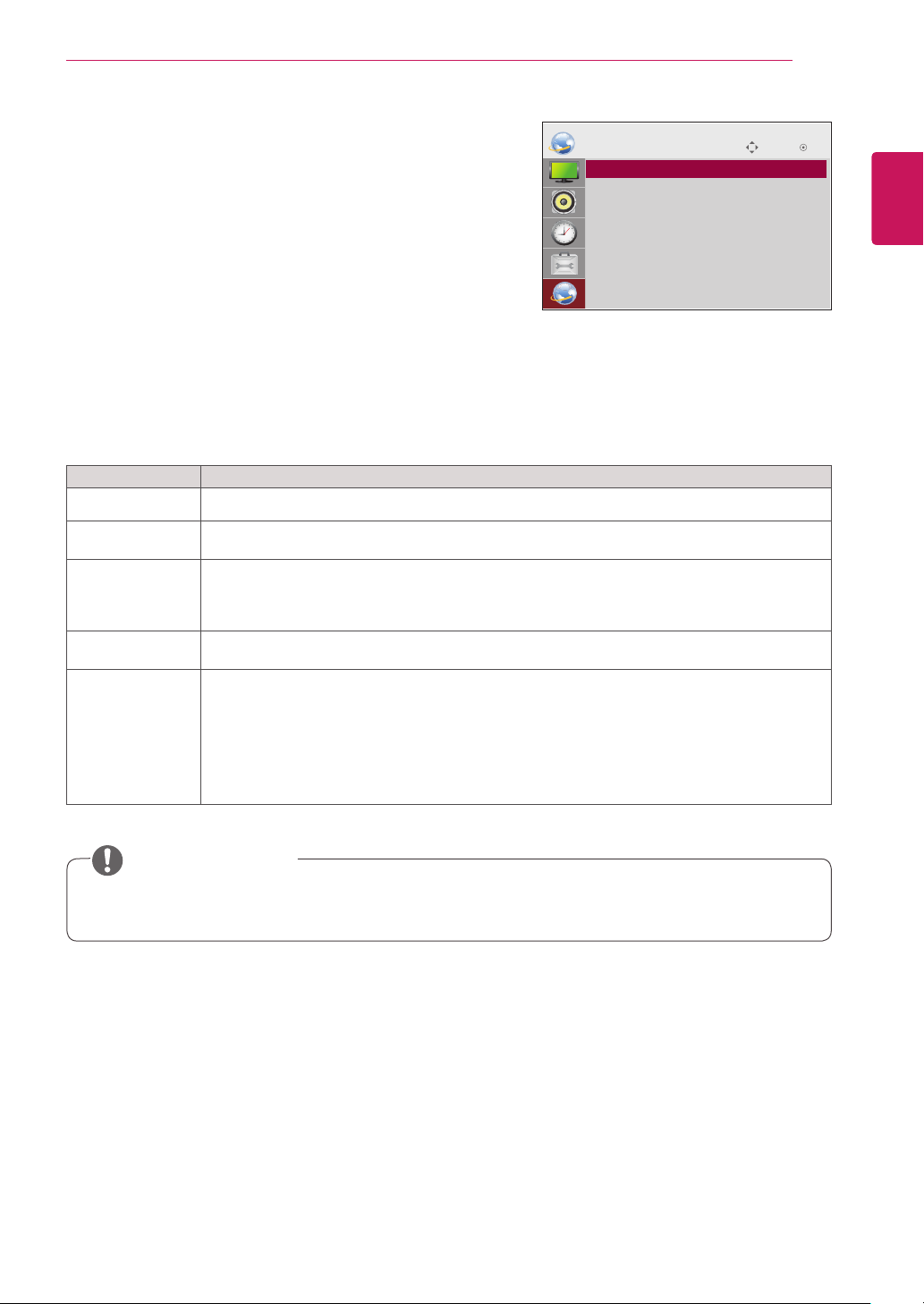
ΠΡΟΣΑΡΜΟΓΗ ΡΥΘΜΙΣΕΩΝ
49
Ρυθμίσεις του μενού NETWORK (ΔΙΚΤΥΟ)
Πατήστε MENU (ΜΕΝΟΥ) για να μεταβείτε στα βασικά με-
1
νού.
Πατήστε τα κουμπιά πλοήγησης για να μεταβείτε στην επι-
2
λογή NETWORK (ΔΙΚΤΥΟ) και πατήστε OK.
Πατήστε τα κουμπιά πλοήγησης για να μεταβείτε στη ρύθμι-
3
NETWORK
• Player Name
ꔋ
• Network Setting : Wired
• Network Status : Not connected
• Server IP Setting
• Server IP Status : Not connected
Move OK
ση ή την επιλογή που θέλετε και πατήστε OK.
- Για να επιστρέψετε στο προηγούμενο επίπεδο, πατήστε
BACK (ΠΙΣΩ).
Όταν ολοκληρώσετε τη διαδικασία, πατήστε το κουμπί EXIT
4
(ΕΞΟΔΟΣ).
Για να επιστρέψετε στο προηγούμενο μενού, πατήστε το
κουμπί BACK (ΠΙΣΩ).
Οι διαθέσιμες ρυθμίσεις επιλογών περιγράφονται παρακάτω:
Ρύθμιση Περιγραφή
Player Name Ορισμός του ονόματος player που χρησιμοποιεί το SuperSign Manager.(Έως 20 χαρακτήρες)
Network Setting
(Ρύθμιση δικτύου)
Network Status
(Κατάσταση δικτύου)
Server IP Setting Ορισμός της διεύθυνσης IP του υπολογιστή (διακομιστή) όπου είναι εγκατεστημένο το SuperSign
Server IP Status Εμφάνιση της κατάστασης σύνδεσης στο διακομιστή.
Διαμόρφωση των ρυθμίσεων δικτύου.
Εμφάνιση της κατάστασης δικτύου.
- Το Internet συνδέθηκε: Σύνδεση εξωτερικά
- Το οικιακό δίκτυο συνδέθηκε: Σύνδεση μόνο εσωτερικά
- Δεν συνδέθηκε: Όταν δεν υπάρχει σύνδεση δικτύου
Manager.
- Δεν συνδέθηκε: Όταν δεν υπάρχει σύνδεση δικτύου με το διακομιστή SuperSign
- Αναμονή έγκρισης: Όταν υπάρχει σύνδεση δικτύου με το διακομιστή SuperSign, αλλά η πρόσβαση
στο διακομιστή δεν έχει εγκριθεί από το διακομιστή
- Απόρριψη: Όταν υπάρχει σύνδεση δικτύου με το διακομιστή SuperSign, αλλά η πρόσβαση στο
διακομιστή έχει απορριφθεί από το διακομιστή
- Το Internet συνδέθηκε: Όταν υπάρχει σύνδεση δικτύου με το διακομιστή SuperSign και η πρόσβαση
στο διακομιστή έχει εγκριθεί από το διακομιστή
ΕΛΛΗΝΙΚΑ
ΕΛΛ
ΣΗΜΕΙΩΣΗ
Κατά τη ρύθμιση του Ονόματος player, ενδέχεται να υπάρξει καθυστέρηση εισόδου αν πατήσετε
y
παρατεταμένα τα κουμπιά στο τηλεχειριστήριο.
Page 50
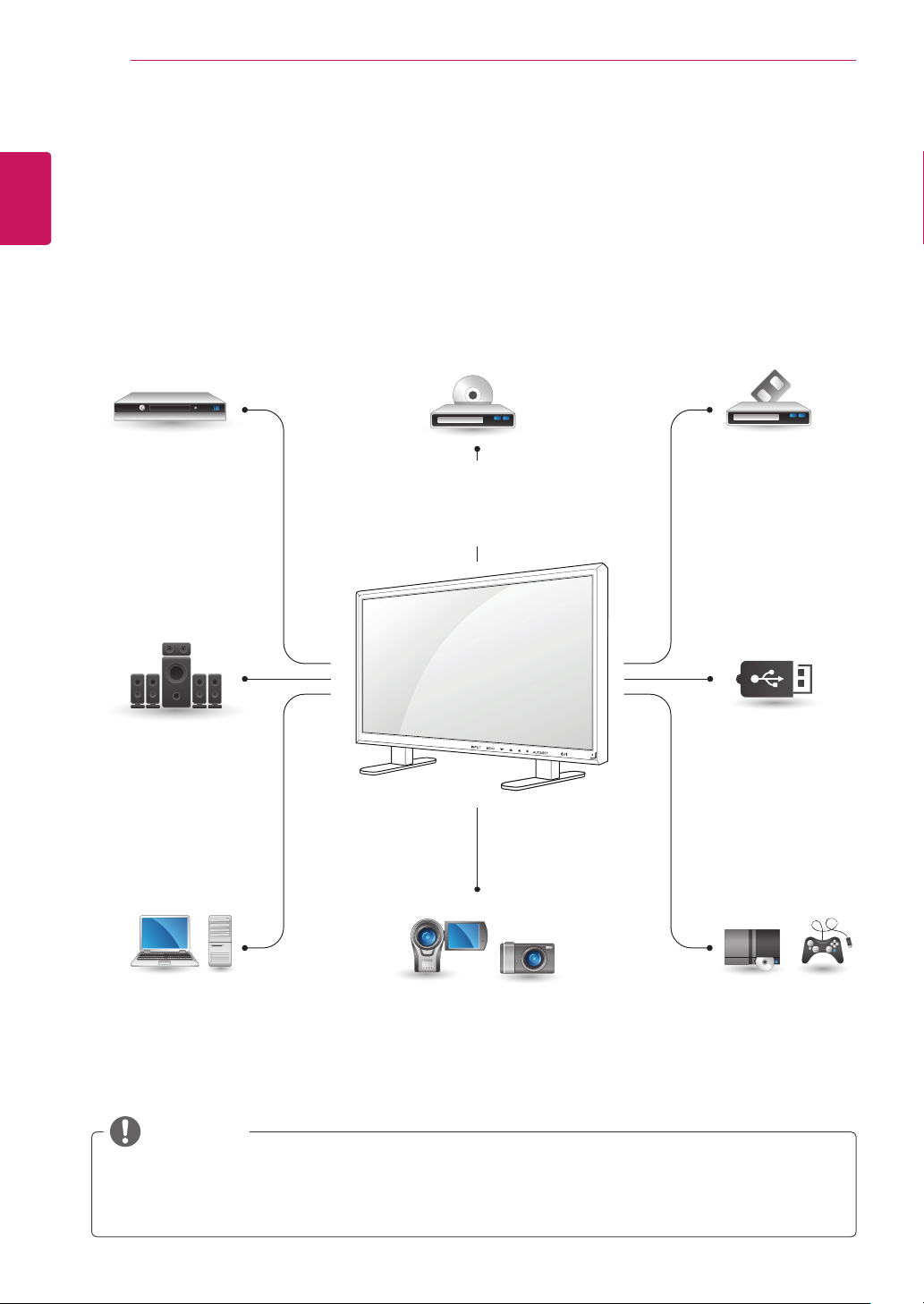
ΔΗΜΙΟΥΡΓΙΑ ΣΥΝΔΕΣΕΩΝ
50
ΕΛΛΗΝΙΚΑ
ΕΛΛ
ΔΗΜΙΟΥΡΓΙΑ ΣΥΝΔΕΣΕΩΝ
Μπορείτε να συνδέσετε διάφορες εξωτερικές συσκευές στις θύρες που βρίσκονται στο πίσω μέρος της οθόνης.
Βρείτε μια εξωτερική συσκευή που θέλετε να συνδέσετε στην οθόνη, όπως φαίνεται στην παρακάτω εικόνα.
1
Ελέγξτε τον τύπο σύνδεσης της εξωτερικής συσκευής.
2
Μεταβείτε στην κατάλληλη εικόνα και ελέγξτε τις λεπτομέρειες της σύνδεσης.
3
HD Receiver DVD VCR
HDMI - Ανατρέξτε στη
σελ.51
DVI - Ανατρέξτε στη σελ.51
AV(CVBS) - Ανατρέξτε
στη σελ.52
Component - Ανατρέξτε
στη σελ.52
Speaker
HDMI - Ανατρέξτε στη σελ.51
DVI - Ανατρέξτε στη σελ.51
AV(CVBS) - Ανατρέξτε στη σελ.52
Component - Ανατρέξτε στη
σελ.52
AV(CVBS) - Ανατρέξτε
στη σελ.52
Component - Ανατρέξτε
στη σελ.52
USB
Memory storage
– Ανατρέξτε στη σελ.24
PC
HDMI - Ανατρέξτε στη σελ.15
DVI - Ανατρέξτε στη σελ.15
RGB - Ανατρέξτε στη σελ.14
LAN - Ανατρέξτε στη σελ.53
Display Port - Ανατρέξτε στη σελ.16
Camcorder/Camera
HDMI - Ανατρέξτε στη σελ.51
DVI - Ανατρέξτε στη σελ.51
AV(CVBS) - Ανατρέξτε στη
σελ.52
Component - Ανατρέξτε στη
σελ.52
Gaming device
HDMI - Ανατρέξτε στη
σελ.51
AV(CVBS) - Ανατρέξτε
στη σελ.52
Component - Ανατρέξτε
στη σελ.52
ΣΗΜΕΙΩΣΗ
Για να συνδέσετε μια παιχνιδομηχανή στην οθόνη, χρησιμοποιήστε το συνοδευτικό καλώδιο της
y
παιχνιδομηχανής.
Συνιστάται ή χρήση του παρεχόμενου προαιρετικού ηχείου.
y
Page 51
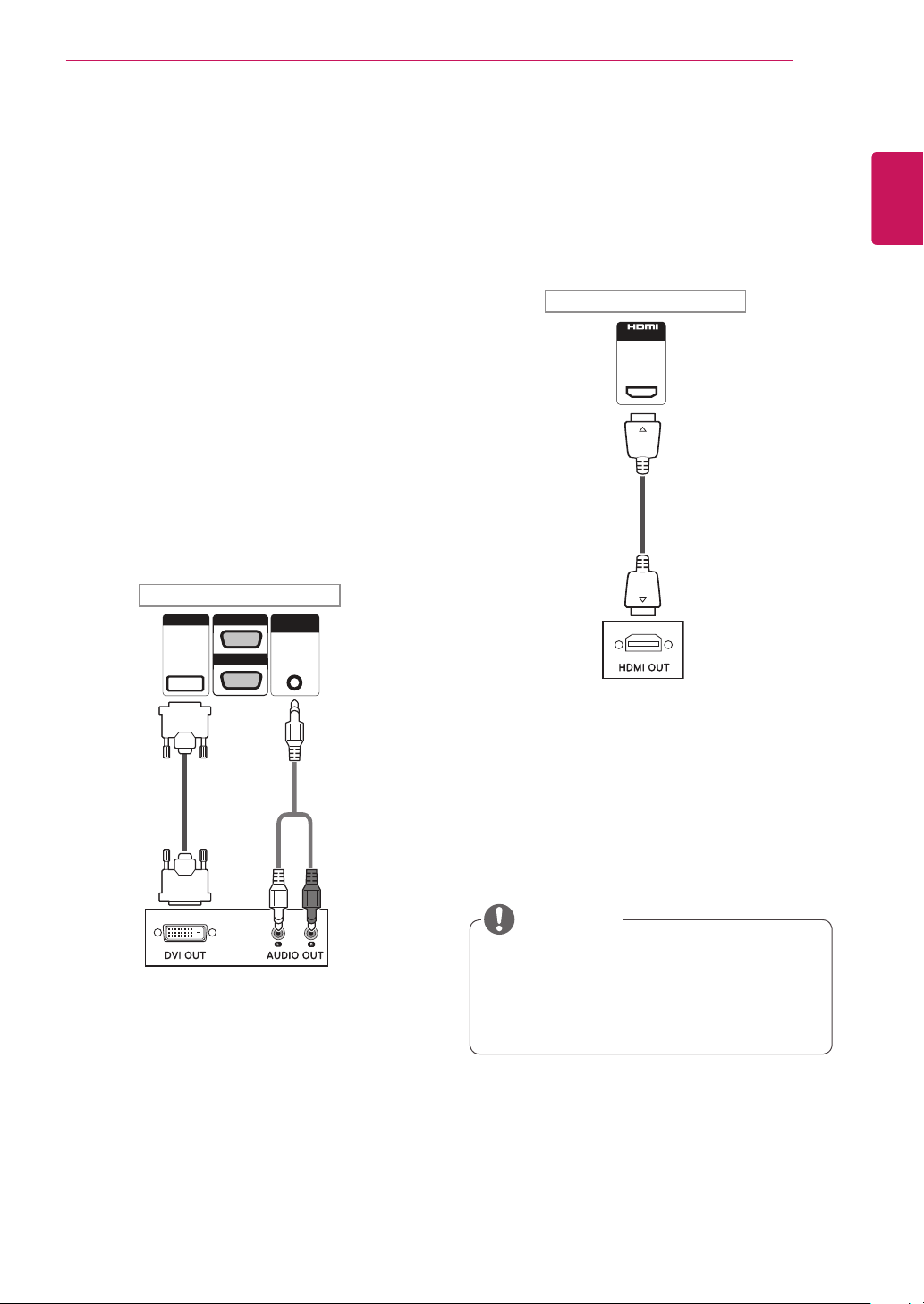
ΔΗΜΙΟΥΡΓΙΑ ΣΥΝΔΕΣΕΩΝ
AUDIO
IN
IN
RGB/AV
/COMPONENT OUT
RGB/AV
/COMPONENT IN
51
Σύνδεση σε δέκτη HD, DVD,
βιντεοκάμερα, φωτογραφική μηχανή, παιχνιδομηχανή
ή συσκευή αναπαραγωγής
VCR
Συνδέστε δέκτη HD, συσκευή αναπαραγωγής DVD
ή VCR στην οθόνη και επιλέξτε την κατάλληλη λειτουργία εισόδου.
Σύνδεση DVI
Μεταδίδει το ψηφιακό σήμα εικόνας από μια
εξωτερική συσκευή στην οθόνη. Συνδέστε την
εξωτερική συσκευή και την οθόνη με το καλώδιο
DVI, όπως φαίνεται στην παρακάτω εικόνα.
Για τη μετάδοση σήματος ήχου, συνδέστε ένα
προαιρετικό καλώδιο ήχου.
Πίσω μέρος συσκευής.
RGB/AV
RGB/AV
AUDIO
IN
DVI IN
/COMPONENT OUT
/COMPONENT IN
Σύνδεση HDMI
Μεταδίδει τα ψηφιακά σήματα εικόνας και ήχου
από μια εξωτερική συσκευή στην οθόνη. Συνδέστε
την εξωτερική συσκευή και την οθόνη με το καλώδιο HDMI, όπως φαίνεται στην παρακάτω εικόνα.
Πίσω μέρος συσκευής.
IN
(δεν περιλαμ-
βάνεται)
ΕΛΛΗΝΙΚΑ
ΕΛΛ
(δεν περιλαμ-
βάνεται)
(δεν περιλαμ-
βάνεται)
ΣΗΜΕΙΩΣΗ
Χρησιμοποιήστε καλώδιο HDMI™ υψηλής
y
ταχύτητας.
Τα καλώδια HDMI™ υψηλής ταχύτητας μπο-
y
ρούν αποδεδειγμένα να μεταφέρουν σήμα
HD μέχρι και 1080p (ή και παραπάνω).
Page 52
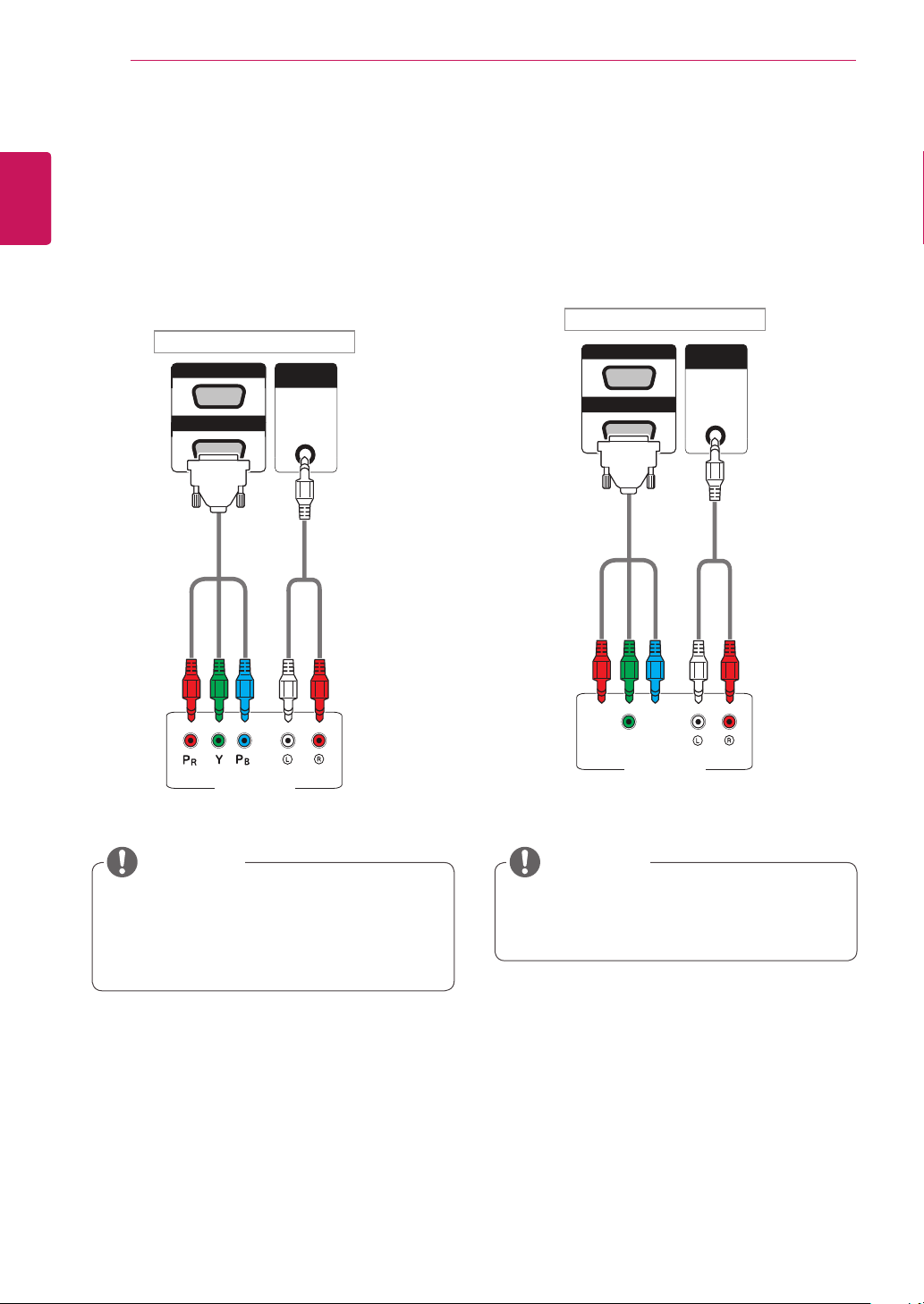
ΔΗΜΙΟΥΡΓΙΑ ΣΥΝΔΕΣΕΩΝ
AUDIO
IN
AUDIO
IN
AV (CVBS)
RGB/AV
/COMPONENT OUT
RGB/AV
/COMPONENT IN
RGB/AV
/COMPONENT OUT
RGB/AV
/COMPONENT IN
AUDIO
IN
AV (CVBS)
RGB/AV
/COMPONENT OUT
RGB/AV
/COMPONENT IN
52
ΕΛΛΗΝΙΚΑ
ΕΛΛ
Σύνδεση Component
Μεταδίδει τα αναλογικά σήματα εικόνας και ήχου
από μια εξωτερική συσκευή στην οθόνη. Συνδέστε
την εξωτερική συσκευή και την οθόνη με το καλώδιο 15 ακίδων "σήματος σε RCA", όπως φαίνεται
στην παρακάτω εικόνα. Για την προβολή εικόνων
με προοδευτική σάρωση, χρησιμοποιήστε το καλώδιο Component.
Πίσω μέρος συσκευής.
(δεν περιλαμ-
βάνεται)
(δεν περιλαμ-
βάνεται)
Σύνδεση AV
Μεταδίδει τα αναλογικά σήματα εικόνας και ήχου
από μια εξωτερική συσκευή στην οθόνη. Συνδέστε
την εξωτερική συσκευή και την οθόνη με το καλώδιο 15 ακίδων "σήματος σε RCA", όπως φαίνεται
στην παρακάτω εικόνα.
Πίσω μέρος συσκευής.
(δεν περιλαμ-
βάνεται)
(δεν περιλαμ-
βάνεται)
PC
ΣΗΜΕΙΩΣΗ
Κατά τη σύνδεση σε θύρα AV ή Component
y
μέσω κοινόχρηστης διασύνδεσης, η θύρα
πρέπει να ταιριάζει στην πηγή εισόδου.
Διαφορετικά, ενδέχεται να υπάρχει θόρυβος.
PC
ΣΗΜΕΙΩΣΗ
Για σύνδεση AV (CVBS), το κόκκινο και
y
το μπλε καλώδιο σε μία κοινόχρηστη
διασύνδεση δεν χρησιμοποιούνται.
Page 53
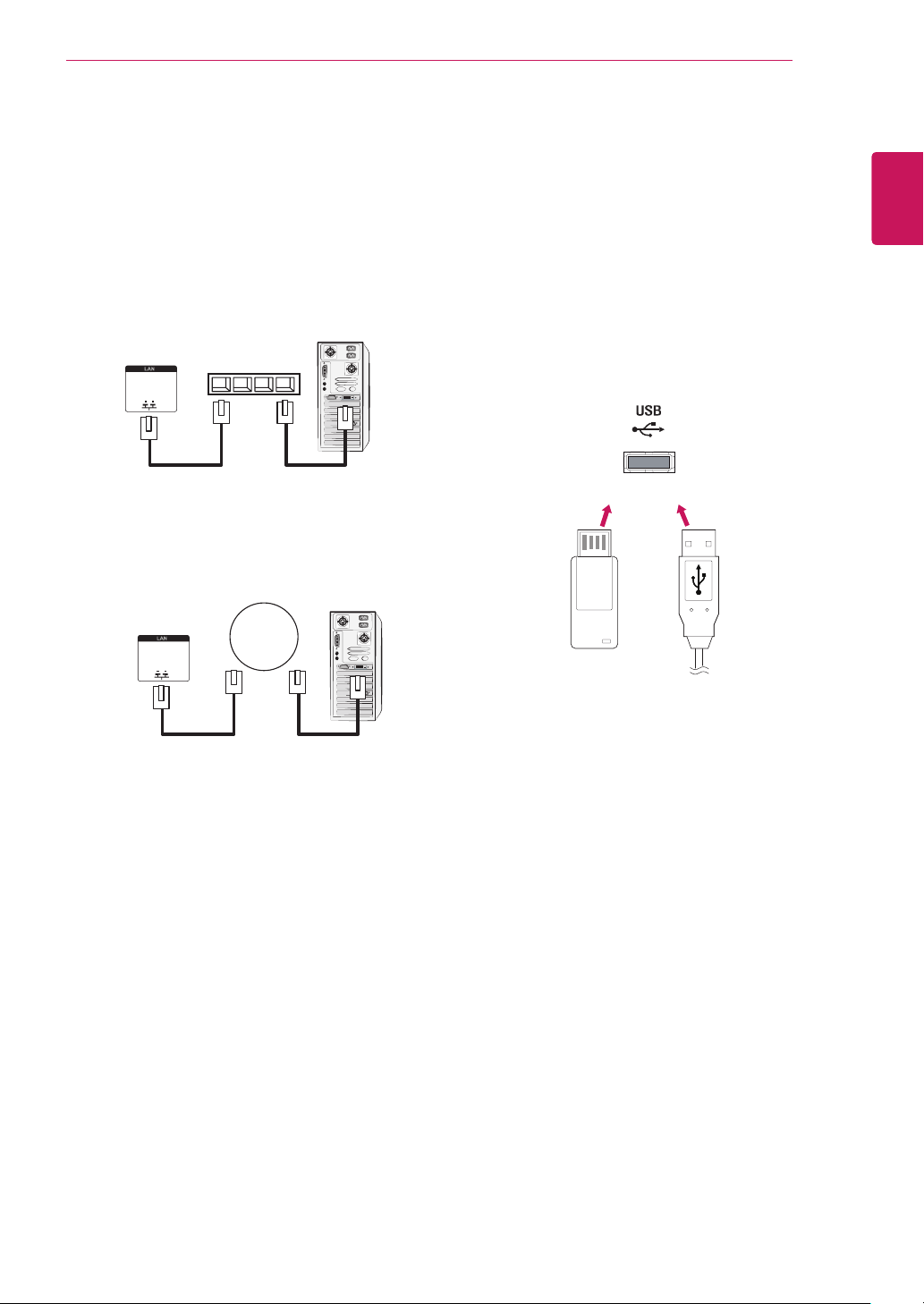
ΔΗΜΙΟΥΡΓΙΑ ΣΥΝΔΕΣΕΩΝ
Network
53
Σύνδεση σε LAN
Σύνδεση LAN
Χρησιμοποιώντας ένα δρομολογητή (μεταγωγέας)
A
LAN
Συσκευή
Χρησιμοποιώντας το Internet.
B
LAN
Εναλλαγή
Η/Υ
Σύνδεση σε συσκευή USB
Συνδέστε μια συσκευή αποθήκευσης USB (π.χ.
μνήμη flash USB, εξωτερικό σκληρό δίσκο,
συσκευή αναπαραγωγής MP3 ή συσκευή
ανάγνωσης καρτών μνήμης USB) στην
οθόνη. Έπειτα μεταβείτε στο μενού USB και
χρησιμοποιήστε διάφορα αρχεία πολυμέσων.
ή
ΕΛΛΗΝΙΚΑ
ΕΛΛ
Συσκευή
Η/Υ
Page 54
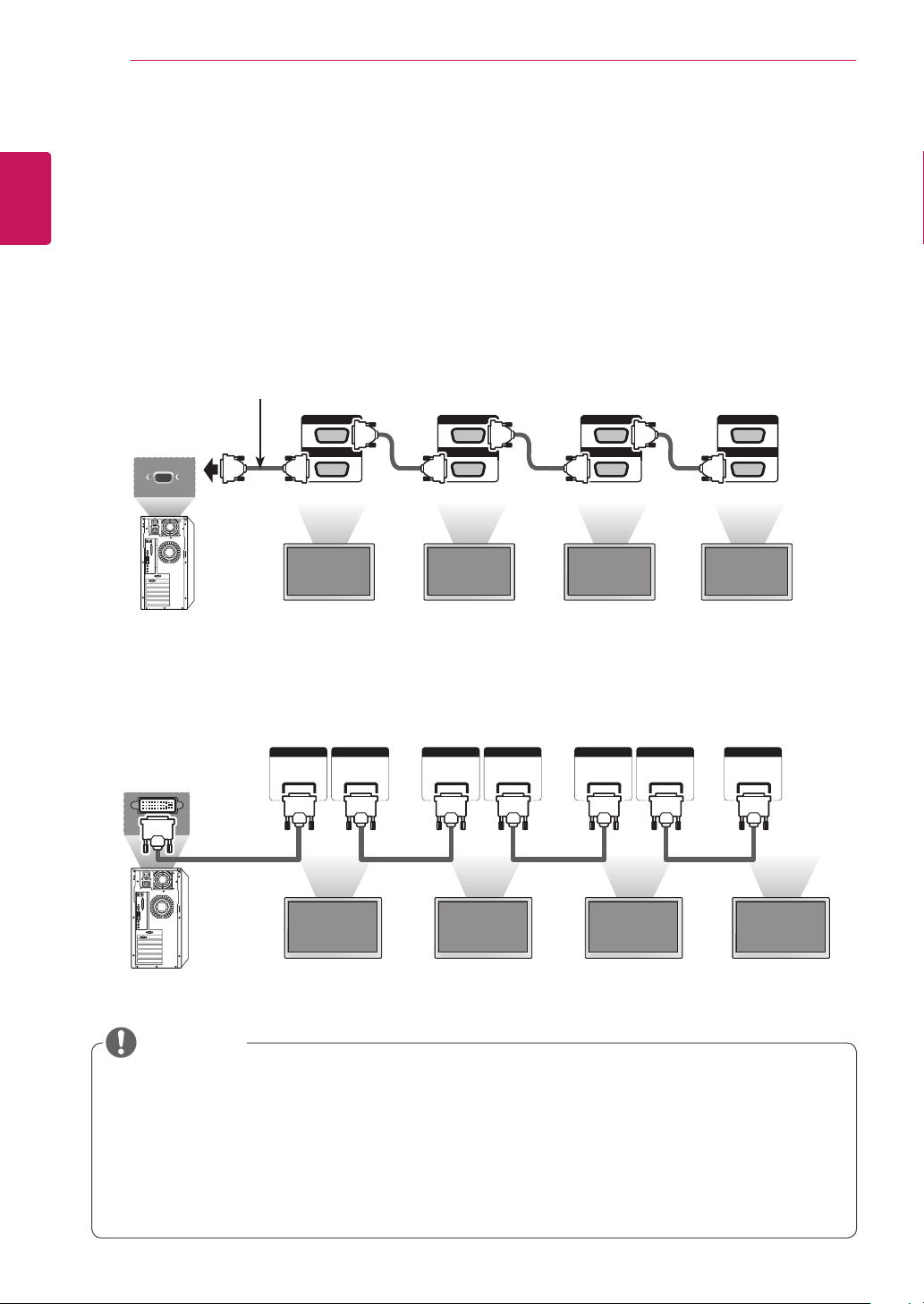
ΔΗΜΙΟΥΡΓΙΑ ΣΥΝΔΕΣΕΩΝ
RGB/AV
/COMPONENT OUT
RGB/AV
/COMPONENT IN
RGB/AV
/COMPONENT OUT
RGB/AV
/COMPONENT IN
RGB/AV
/COMPONENT OUT
RGB/AV
/COMPONENT IN
RGB/AV
/COMPONENT OUT
RGB/AV
/COMPONENT IN
DVI IN DVI OUT DVI IN DVI OUT DVI IN DVI OUT DVI IN
RGB/AV
/COMPONENT OUT
RGB/AV
/COMPONENT IN
RGB/AV
/COMPONENT OUT
RGB/AV
/COMPONENT IN
RGB/AV
/COMPONENT OUT
RGB/AV
/COMPONENT IN
RGB/AV
/COMPONENT OUT
RGB/AV
/COMPONENT IN
54
ΕΛΛΗΝΙΚΑ
ΕΛΛ
Οθόνες με αλυσιδωτή σύνδεση
Χρησιμοποιήστε αυτήν τη λειτουργία για να μοιραστείτε το σήμα εικόνας RGB με άλλες οθόνες, χωρίς να
απαιτείται χρήση ξεχωριστού διαχωριστή σήματος.
• Για να χρησιμοποιήσετε διαφορετικές συσκευές συνδεδεμένες μεταξύ τους, συνδέστε το ένα άκρο του καλωδίου εισόδου σήματος (καλώδιο σήματος D-Sub 15 ακίδων) στην υποδοχή RGB OUT της συσκευής 1
και συνδέστε το άλλο άκρο στην υποδοχή RGB IN άλλων συσκευών.
Καλώδιο RGB
Καλώδιο σήματος D-Sub 15
ακίδων (έως 3m)
Συσκευή 1 Συσκευή 2 Συσκευή 3 Συσκευή 4
Καλώδιο DVI
Καλώδιο DVI
Συσκευή 1 Συσκευή 2 Συσκευή 3 Συσκευή 4
ΣΗΜΕΙΩΣΗ
Ο αριθμός των οθονών που μπορούν να συνδεθούν σε μία έξοδο ποικίλλει ανάλογα με την κατά-
y
σταση του σήματος και τις απώλειες του καλωδίου. Αν η κατάσταση του σήματος είναι καλή και δεν
υπάρχουν απώλειες καλωδίου, μπορείτε να συνδέσετε έως και 9 οθόνες. Αν θέλετε να συνδέσετε περισσότερες από 9 οθόνες, χρησιμοποιήστε διανομέα.
Κατά την πολλαπλή σειριακή σύνδεση εισόδου/εξόδου, συνιστάται η χρήση καλωδίων υψηλής ποιό-
y
τητας για να μην υπάρχουν απώλειες.
Η θύρα DVI OUT δεν λειτουργεί κατά τη σύνδεση σε προϊόν άλλου κατασκευαστή.
y
Page 55
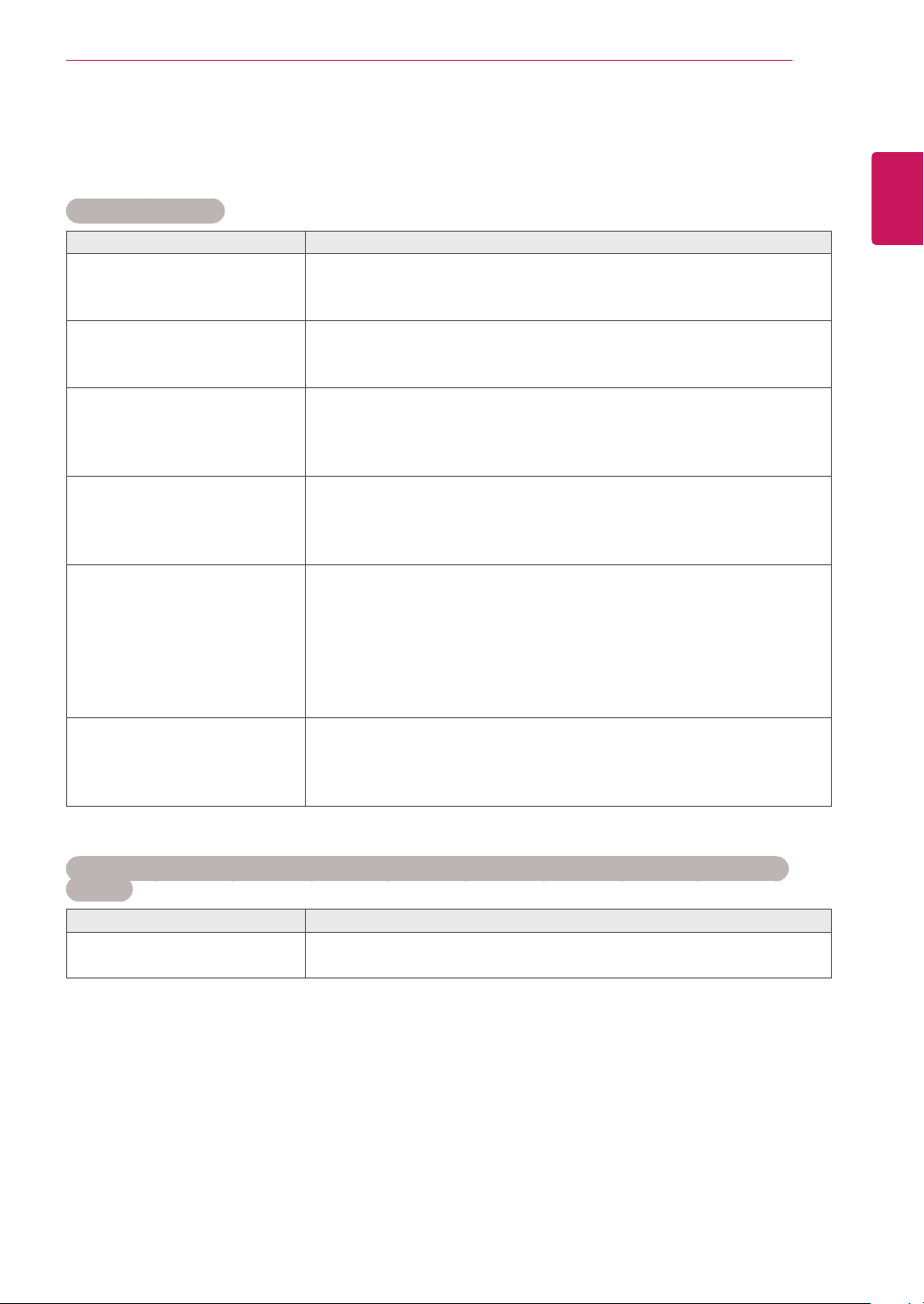
ΑΝΤΙΜΕΤΩΠΙΣΗ ΠΡΟΒΛΗΜΑΤΩΝ
55
ΑΝΤΙΜΕΤΩΠΙΣΗ ΠΡΟΒΛΗΜΑΤΩΝ
Δεν υπάρχει εικόνα
Πρόβλημα Λύση
Έχετε συνδέσει το καλώδιο τροφοδοσίας της συσκευής;
Είναι αναμμένη η ενδεικτική λυχνία τροφοδοσίας;
Το καλώδιο τροφοδοσίας είναι
συνδεδεμένο, η ένδειξη λειτουργίας είναι μπλε, αλλά η οθόνη
είναι πολύ σκοτεινή.
Η ενδεικτική λυχνία είναι κίτρινη;
Εμφανίζεται το μήνυμα "Out of
range" (Εκτός εμβέλειας);
Εμφανίζεται το μήνυμα "Check
signal cable" (Ελέγξτε το καλώδιο σήματος);
y Ελέγξτε αν το καλώδιο τροφοδοσίας είναι σωστά συνδεδεμένο στην
πρίζα.
Ελέγξτε αν ο διακόπτης λειτουργίας είναι ενεργοποιημένος.
y
Μπορεί να χρειάζεται επισκευή.
y
Ρυθμίστε ξανά τη φωτεινότητα και την αντίθεση.
y
Ο φωτισμός μπορεί να χρειάζεται επισκευή.
y
y Αν η συσκευή είναι σε λειτουργία εξοικονόμησης ενέργειας, μετακινή-
στε το ποντίκι ή πατήστε οποιοδήποτε πλήκτρο.
Απενεργοποιήστε και τις δύο συσκευές και, στη συνέχεια, ενεργοποιή-
y
στε τις.
y Το σήμα από τον υπολογιστή (κάρτα γραφικών) είναι εκτός των ορίων
της κατακόρυφης ή της οριζόντιας συχνότητας της συσκευής. Αν θέλετε να ρυθμίσετε το εύρος συχνοτήτων, ανατρέξτε στην ενότητα "Προδι-
αγραφές" του εγχειριδίου.
* Μέγιστη ανάλυση
RGB: 1920 x 1080 στα 60 Hz
HDMI/DVI: 1920 x 1080 στα 60 Hz
y Το καλώδιο σήματος που συνδέει υπολογιστή και οθόνη δεν είναι συν-
δεδεμένο. Ελέγξτε το καλώδιο σήματος.
y Πατήστε το κουμπί μενού INPUT (ΕΙΣΟΔΟΣ) στο τηλεχειριστήριο για
να ελέγξετε το σήμα εισόδου.
ΕΛΛΗΝΙΚΑ
ΕΛΛ
Όταν η συσκευή είναι συνδεδεμένη, εμφανίζεται το μήνυμα "Unknown Product" (Άγνωστη συ
σκευή).
Πρόβλημα Λύση
Εγκαταστήσατε το πρόγραμμα
οδήγησης;
y Για να δείτε αν υποστηρίζεται η λειτουργία plug&play, ανατρέξτε στο
εγχειρίδιο χρήσης της κάρτας γραφικών.
Page 56
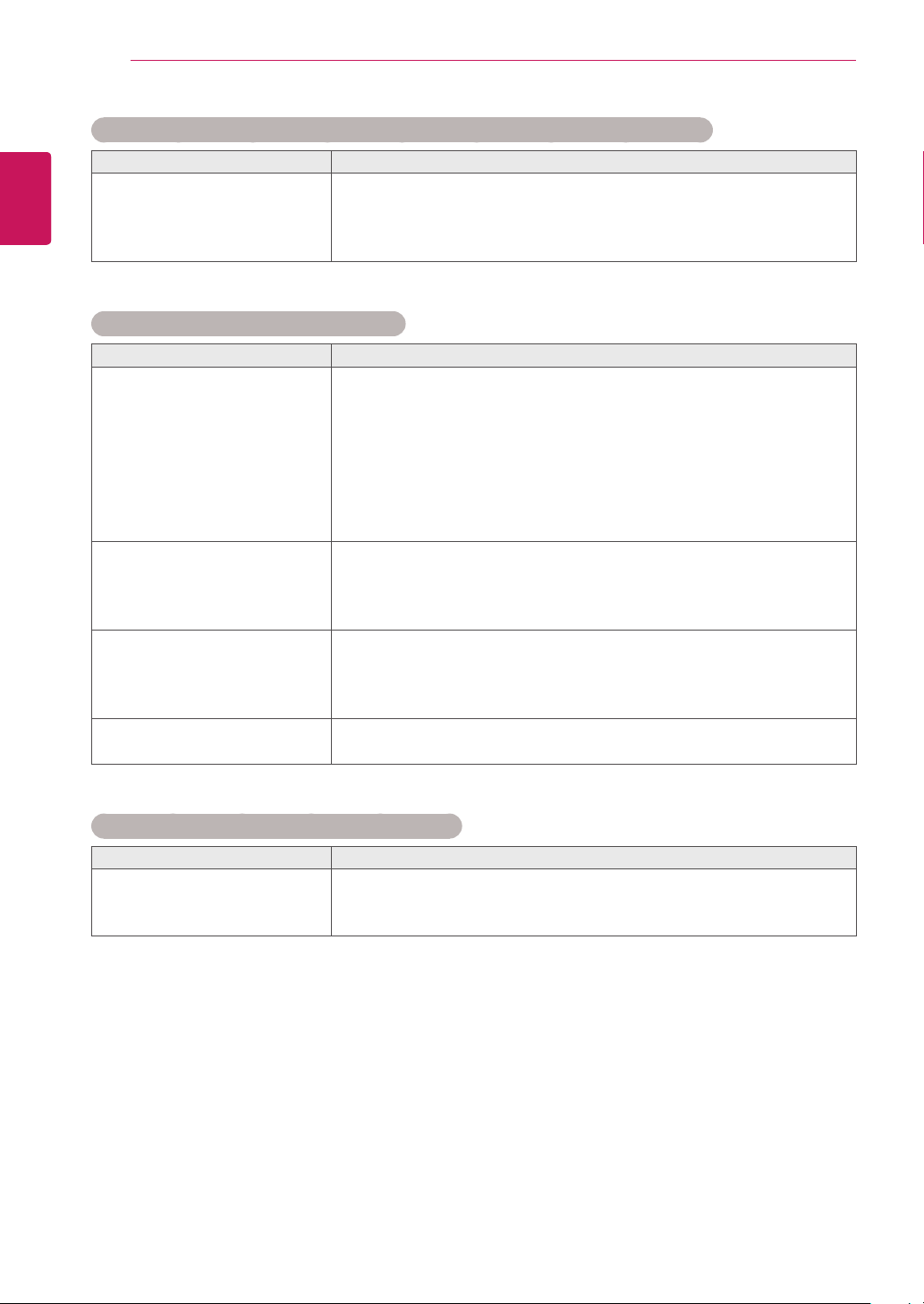
ΕΛΛΗΝΙΚΑ
ΕΛΛ
ΑΝΤΙΜΕΤΩΠΙΣΗ ΠΡΟΒΛΗΜΑΤΩΝ
56
Εμφανίζεται το μήνυμα "Key Lock On" (Ενεργοποίηση κλειδώματος πλήκτρων).
Πρόβλημα Λύση
Όταν πατάτε το κουμπί Menu
(Μενού), εμφανίζεται το μήνυμα
"Key Lock On" (Ενεργοποίηση
κλειδώματος πλήκτρων).
Η εικόνα της οθόνης δεν είναι κανονική.
Πρόβλημα Λύση
Είναι λανθασμένη η θέση της
οθόνης;
Εμφανίζονται λεπτές γραμμές
στο φόντο της οθόνης;
Εμφανίζεται οριζόντιος θόρυβος
ή οι χαρακτήρες φαίνονται θολοί.
Η εικόνα της οθόνης δεν εμφανίζεται κανονικά.
Η λειτουργία κλειδώματος αποτρέπει την ακούσια αλλαγή των ρυθμί-
y
σεων OSD. Για να άρετε το κλείδωμα, μεταβείτε στο Μενού και, στη
συνέχεια, στις Επιλογές και απενεργοποιήστε την επιλογή Κλείδωμα
πλήκτρων.
Αναλογικό σήμα D-Sub - Πατήστε το κουμπί "AUTO" (Αυτόματο) στο
y
τηλεχειριστήριο για να επιλεγεί αυτόματα η ιδανική κατάσταση οθόνης
που ταιριάζει στην τρέχουσα λειτουργία. Αν η ρύθμιση δεν σας ικανοποιεί, χρησιμοποιήστε το μενού OSD "Position" (Θέση).
Ελέγξτε αν η συσκευή υποστηρίζει την ανάλυση και τη συχνότητα της
y
κάρτας γραφικών. Αν η συχνότητα είναι εκτός ορίων, επιλέξτε την προτεινόμενη ανάλυση από το μενού ρυθμίσεων "Display" (Οθόνη) στον
πίνακα ελέγχου.
y Αναλογικό σήμα D-Sub - Πατήστε το κουμπί "AUTO" (Αυτόματο) στο
τηλεχειριστήριο για να επιλεγεί αυτόματα η ιδανική κατάσταση οθόνης
που ταιριάζει στην τρέχουσα λειτουργία. Αν η ρύθμιση δεν σας ικανοποιεί, χρησιμοποιήστε το μενού "Clock" (Ρολόι) του OSD.
Αναλογικό σήμα D-Sub - Πατήστε το κουμπί "AUTO" (Αυτόματο) στο
y
τηλεχειριστήριο για να επιλεγεί αυτόματα η ιδανική κατάσταση οθόνης
που ταιριάζει στην τρέχουσα λειτουργία. Αν η ρύθμιση δεν σας ικανοποιεί, χρησιμοποιήστε το μενού OSD "Phase" (Φάση).
y Δεν έχει συνδεθεί το σωστό σήμα εισόδου στη θύρα σήματος. Συνδέ-
στε το καλώδιο σήματος που αντιστοιχεί στο σήμα εισόδου πηγής.
Εμφανίζεται το είδωλο της εικόνας στην οθόνη.
Πρόβλημα Λύση
Το είδωλο της εικόνας εμφανίζεται μόλις απενεργοποιηθεί η συσκευή.
Αν στην οθόνη προβάλλεται μια στατική εικόνα για μεγάλο χρονικό δι-
y
άστημα, ενδέχεται να "καούν" γρήγορα τα pixel. Χρησιμοποιήστε τη
λειτουργία προφύλαξης οθόνης.
Page 57
Ο ήχος δεν ακούγεται.
Πρόβλημα Λύση
Δεν ακούγεται ήχος;
Ο ήχος είναι υπόκωφος.
ΑΝΤΙΜΕΤΩΠΙΣΗ ΠΡΟΒΛΗΜΑΤΩΝ
Ελέγξτε αν το καλώδιο ήχου είναι σωστά συνδεδεμένο.
y
Ρυθμίστε το επίπεδο έντασης του ήχου.
y
y Ελέγξτε αν ο ήχος έχει ρυθμιστεί σωστά.
Επιλέξτε την κατάλληλη ισοστάθμιση ήχου.
y
57
ΕΛΛΗΝΙΚΑ
ΕΛΛ
Ο ήχος είναι πολύ χαμηλός.
Το χρώμα της οθόνης δεν είναι κανονικό.
Πρόβλημα Λύση
Η ανάλυση χρωμάτων της οθόνης είναι πολύ μικρή (16 χρώματα).
Το χρώμα της οθόνης είναι
ασταθές ή η εικόνα της οθόνης
είναι ασπρόμαυρη.
Εμφανίζονται μαύρες κουκκίδες
στην οθόνη;
Η διαδικασία δεν λειτουργεί κανονικά.
Πρόβλημα Λύση
Η τροφοδοσία διακόπηκε ξαφνικά.
y Ρυθμίστε το επίπεδο έντασης του ήχου.
y Ορίστε τον αριθμό χρωμάτων σε πάνω από 24 bit (πραγματικό χρώ-
μα). Στα Windows, επιλέξτε Πίνακας ελέγχου - Οθόνη - Ρυθμίσεις - Πί-
νακας χρωμάτων.
Ελέγξτε την κατάσταση σύνδεσης του καλωδίου σήματος. Διαφορετι-
y
κά, τοποθετήστε ξανά την κάρτα γραφικών του υπολογιστή.
y Κάποια pixel (κόκκινου, πράσινου, λευκού ή μαύρου χρώματος) ενδέ-
χεται να εμφανίζονται στην οθόνη, φαινόμενο που οφείλεται στα ιδιαί-
τερα χαρακτηριστικά της οθόνης LCD. Δεν πρόκειται για δυσλειτουρ-
γία της οθόνης LCD.
Έχει ρυθμιστεί ο χρονοδιακόπτης ύπνου;
y
y Ελέγξτε τις ρυθμίσεις τροφοδοσίας. Η τροφοδοσία διακόπηκε.
Page 58
ΠΡΟΔΙΑΓΡΑΦΕΣ
58
ΕΛΛΗΝΙΚΑ
ΕΛΛ
ΠΡΟΔΙΑΓΡΑΦΕΣ
42VS20
Οθόνη LCD Τύπος οθόνης Ευρεία 1067.31 mm (42 ίντσες) TFT (Thin Film Transistor)
Οθόνη LCD (Οθόνη υγρών κρυστάλλων).
Visible diagonal size : 1067.31 mm
Βήμα pixel 0.4845 mm (Οριζόντια) x 0.4845 mm (Κάθετα)
Σήμα εικόνας Μέγιστη ανάλυση RGB : 1920 x 1080 @ 60 Hz
HDMI/DVI/DP : 1920 x 1080 @ 60 Hz
- Μπορεί να μην υποστηρίζεται ανάλογα με το λειτουργικό σύστη-
μα ή τον τύπο κάρτας γραφικών.
Συνιστώμενη ανάλυση RGB : 1920 x 1080 @ 60 Hz
HDMI/DVI/DP : 1920 x 1080 @ 60 Hz
- Μπορεί να μην υποστηρίζεται ανάλογα με το λειτουργικό σύστη-
μα ή τον τύπο κάρτας γραφικών.
Οριζόντια συχνότητα RGB : 30 kHz έως 83 kHz
HDMI/DVI/DP : 30 έως to 83 kHz
Κατακόρυφη συχνότητα RGB : 56 Hz έως 75 Hz
HDMI/DVI/DP : 56 Hz έως 60 Hz
Τύπος συγχρονισμού Ξεχωριστός συγχρονισμός, Σύνθετος συγχρονισμός, Ψηφιακός
Υποδοχή εισόδου Τύπος D-Sub 15 ακίδων, HDMI (ψηφιακό), RS-232C, LAN, DVI,
Display port, USB
Ισχύς Ονομαστική τάση 100-240 V ~ 50/60 Hz 2,2 A
Κατανάλωση ενέργειας Σε λειτουργία: έως 170 W
Σε αδράνεια : ≤ 1 W
Εκτός λειτουργίας : ≤ 0.5 W
Συνθήκες περιβάλ-
λοντος
Θερμοκρασία λειτουργίας
Υγρασία λειτουργίας
Θερμοκρασία αποθήκευσης
Υγρασία αποθήκευσης
0 °C έως 40 °C
10 % έως 80 %
-20 °C έως 60 °C
5 % έως 95 %
Οι αναφερόμενες προδιαγραφές του προϊόντος ενδέχεται να αλλάξουν χωρίς προειδοποίηση, σε περίπτωση αναβάθμισης των λειτουργιών του προϊόντος.
Page 59
Διαστάσεις (πλάτος
x ύψος x βάθος) /
Βάρος
ΠΡΟΔΙΑΓΡΑΦΕΣ
59
ΕΛΛΗΝΙΚΑ
ΕΛΛ
H
W
D
967 mm x 561 mm x 125 mm / 17.5 kg
H
W
D
967 mm x 633 mm x 259 mm / 18.8 kg
H
W
D
967 mm x 561 mm x 126.5 mm / 18.25 kg
H
W
D
967 mm x 633 mm x 259 mm / 19.55 kg
* Μόνο για μοντέλα που υποστηρίζουν ηχεία
Ήχος Έξοδος ήχου RMS 10 W + 10 W (R + L)
Ευαισθησία εισόδου 0.7 Vrms
Αντίσταση ηχείων 8 Ω
Οι αναφερόμενες προδιαγραφές του προϊόντος ενδέχεται να αλλάξουν χωρίς προειδοποίηση, σε περίπτωση αναβάθμισης των λειτουργιών του προϊόντος.
Page 60
ΕΛΛΗΝΙΚΑ
ΕΛΛ
ΠΡΟΔΙΑΓΡΑΦΕΣ
60
47VS20
Οθόνη LCD Τύπος οθόνης Ευρεία 1192.87 mm (47 ίντσες) TFT (Thin Film Transistor)
Οθόνη LCD (Οθόνη υγρών κρυστάλλων).
Visible diagonal size : 1192.87 mm
Βήμα pixel 0.5415 mm (Οριζόντια) x 0.5415 mm (Κάθετα)
Σήμα εικόνας Μέγιστη ανάλυση RGB : 1920 x 1080 @ 60 Hz
HDMI/DVI/DP : 1920 x 1080 @ 60 Hz
- Μπορεί να μην υποστηρίζεται ανάλογα με το λειτουργικό σύστη-
μα ή τον τύπο κάρτας γραφικών.
Συνιστώμενη ανάλυση RGB : 1920 x 1080 @ 60 Hz
HDMI/DVI/DP : 1920 x 1080 @ 60 Hz
- Μπορεί να μην υποστηρίζεται ανάλογα με το λειτουργικό σύστη-
μα ή τον τύπο κάρτας γραφικών.
Οριζόντια συχνότητα RGB : 30 kHz έως 83 kHz
HDMI/DVI/DP : 30 έως to 83 kHz
Κατακόρυφη συχνότητα RGB : 56 Hz έως 75 Hz
HDMI/DVI/DP : 56 Hz έως 60 Hz
Τύπος συγχρονισμού Ξεχωριστός συγχρονισμός, Σύνθετος συγχρονισμός, Ψηφιακός
Υποδοχή εισόδου Τύπος D-Sub 15 ακίδων, HDMI (ψηφιακό), RS-232C, LAN, DVI,
Display port, USB
Ισχύς Ονομαστική τάση 100-240 V ~ 50/60 Hz 3,0 A
Κατανάλωση ενέργειας Σε λειτουργία: έως 180 W
Σε αδράνεια : ≤ 1 W
Εκτός λειτουργίας : ≤ 0.5 W
Συνθήκες περιβάλ-
λοντος
Θερμοκρασία λειτουργίας
Υγρασία λειτουργίας
Θερμοκρασία αποθήκευσης
Υγρασία αποθήκευσης
0 °C έως 40 °C
10 % έως 80 %
-20 °C έως 60 °C
5 % έως 95 %
Οι αναφερόμενες προδιαγραφές του προϊόντος ενδέχεται να αλλάξουν χωρίς προειδοποίηση, σε περίπτωση αναβάθμισης των λειτουργιών του προϊόντος.
Page 61
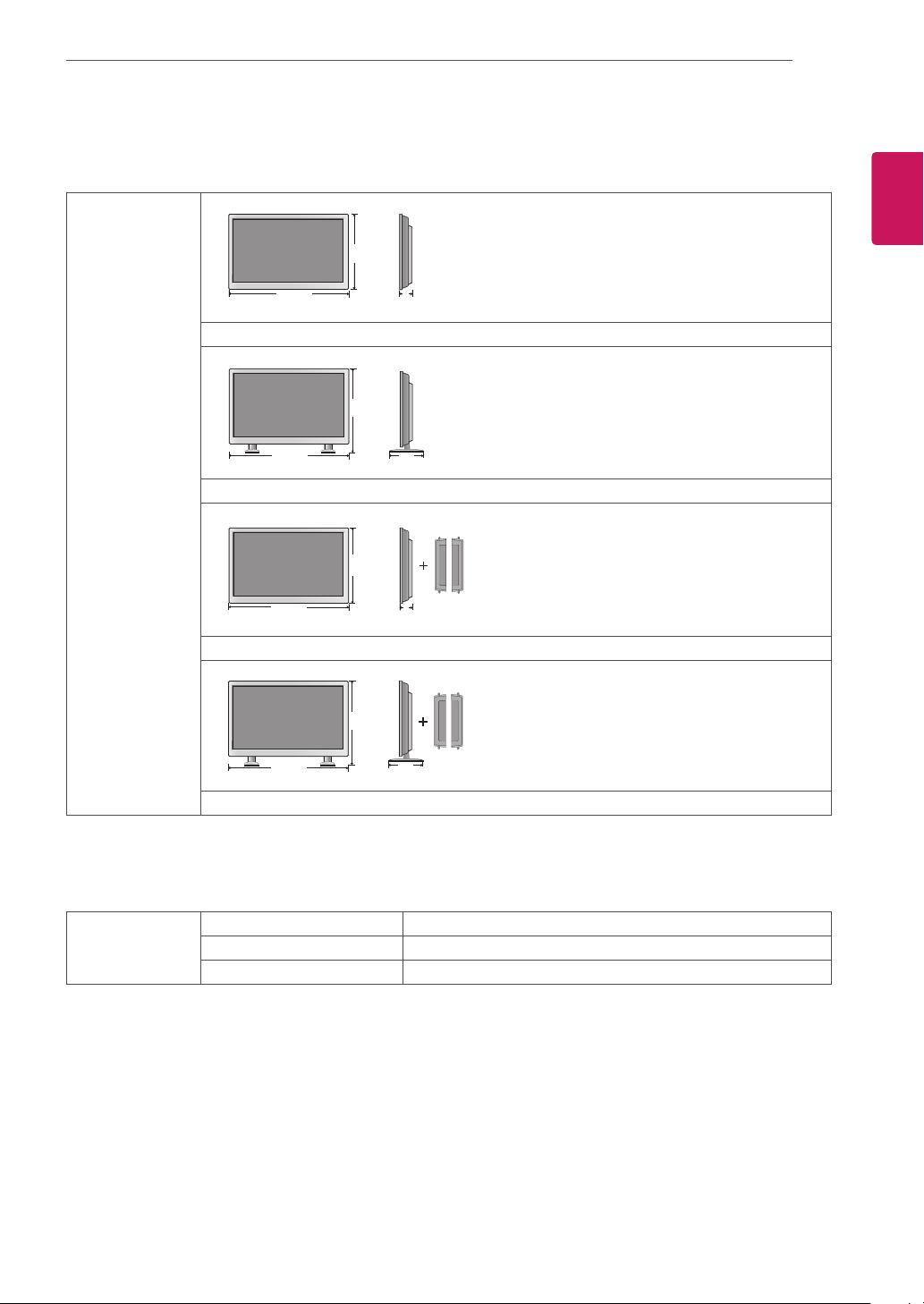
Διαστάσεις (πλάτος
x ύψος x βάθος) /
Βάρος
ΠΡΟΔΙΑΓΡΑΦΕΣ
61
ΕΛΛΗΝΙΚΑ
ΕΛΛ
H
W
D
1079.5 mm x 624.6 mm x 122.9 mm / 22.2 kg
H
W
D
1079.5 mm x 697.7 mm x 298.3 mm / 23.6 kg
H
W
D
1079.5 mm x 624.6 mm x 129.2 mm / 23.0 kg
H
W
D
1079.5 mm x 697.7 mm x 298.3 mm / 24.4 kg
* Μόνο για μοντέλα που υποστηρίζουν ηχεία
Ήχος Έξοδος ήχου RMS 10 W + 10 W (R + L)
Ευαισθησία εισόδου 0.7 Vrms
Αντίσταση ηχείων 8 Ω
Οι αναφερόμενες προδιαγραφές του προϊόντος ενδέχεται να αλλάξουν χωρίς προειδοποίηση, σε περίπτωση αναβάθμισης των λειτουργιών του προϊόντος.
Page 62
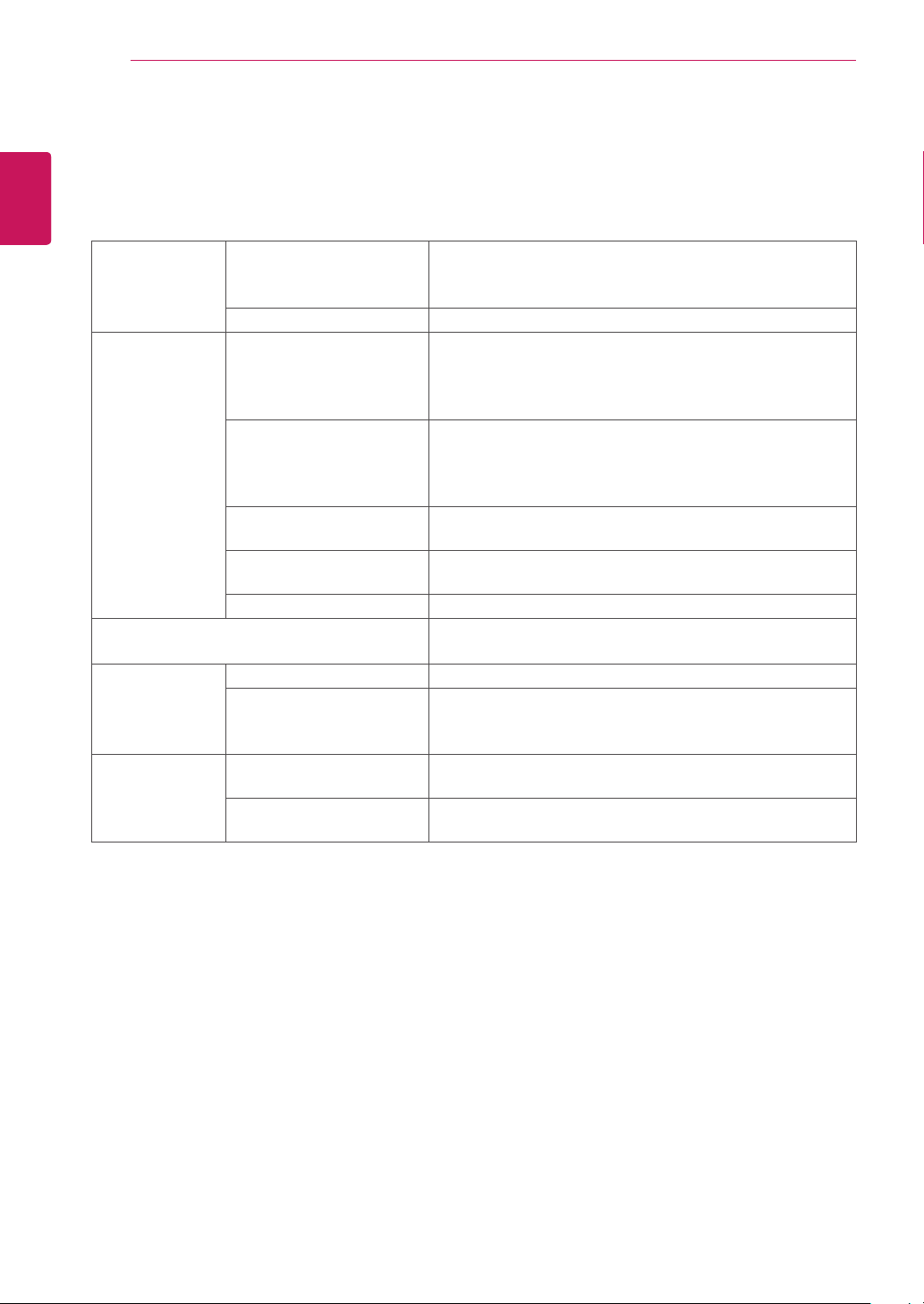
ΕΛΛΗΝΙΚΑ
ΕΛΛ
ΠΡΟΔΙΑΓΡΑΦΕΣ
62
55VS20
Οθόνη LCD Τύπος οθόνης Ευρεία 1387.80 mm (55 ίντσες) TFT (Thin Film Transistor)
Οθόνη LCD (Οθόνη υγρών κρυστάλλων).
Visible diagonal size : 1387.80 mm
Βήμα pixel 0.630 mm (Οριζόντια) x 0.630 mm (Κάθετα)
Σήμα εικόνας Μέγιστη ανάλυση RGB : 1920 x 1080 @ 60 Hz
HDMI/DVI/DP : 1920 x 1080 @ 60 Hz
- Μπορεί να μην υποστηρίζεται ανάλογα με το λειτουργικό σύστη-
μα ή τον τύπο κάρτας γραφικών.
Συνιστώμενη ανάλυση RGB : 1920 x 1080 @ 60 Hz
HDMI/DVI/DP : 1920 x 1080 @ 60 Hz
- Μπορεί να μην υποστηρίζεται ανάλογα με το λειτουργικό σύστη-
μα ή τον τύπο κάρτας γραφικών.
Οριζόντια συχνότητα RGB : 30 kHz έως 83 kHz
HDMI/DVI/DP : 30 έως to 83 kHz
Κατακόρυφη συχνότητα RGB : 56 Hz έως 75 Hz
HDMI/DVI/DP : 56 Hz έως 60 Hz
Τύπος συγχρονισμού Ξεχωριστός συγχρονισμός, Σύνθετος συγχρονισμός, Ψηφιακός
Υποδοχή εισόδου Τύπος D-Sub 15 ακίδων, HDMI (ψηφιακό), RS-232C, LAN, DVI,
Display port, USB
Ισχύς Ονομαστική τάση 100-240 V ~ 50/60 Hz 3,3 A
Κατανάλωση ενέργειας Σε λειτουργία: έως 260 W
Σε αδράνεια : ≤ 1 W
Εκτός λειτουργίας : ≤ 0.5 W
Συνθήκες περιβάλ-
λοντος
Θερμοκρασία λειτουργίας
Υγρασία λειτουργίας
Θερμοκρασία αποθήκευσης
Υγρασία αποθήκευσης
0 °C έως 40 °C
10 % έως 80 %
-20 °C έως 60 °C
5 % έως 95 %
Οι αναφερόμενες προδιαγραφές του προϊόντος ενδέχεται να αλλάξουν χωρίς προειδοποίηση, σε περίπτωση αναβάθμισης των λειτουργιών του προϊόντος.
Page 63
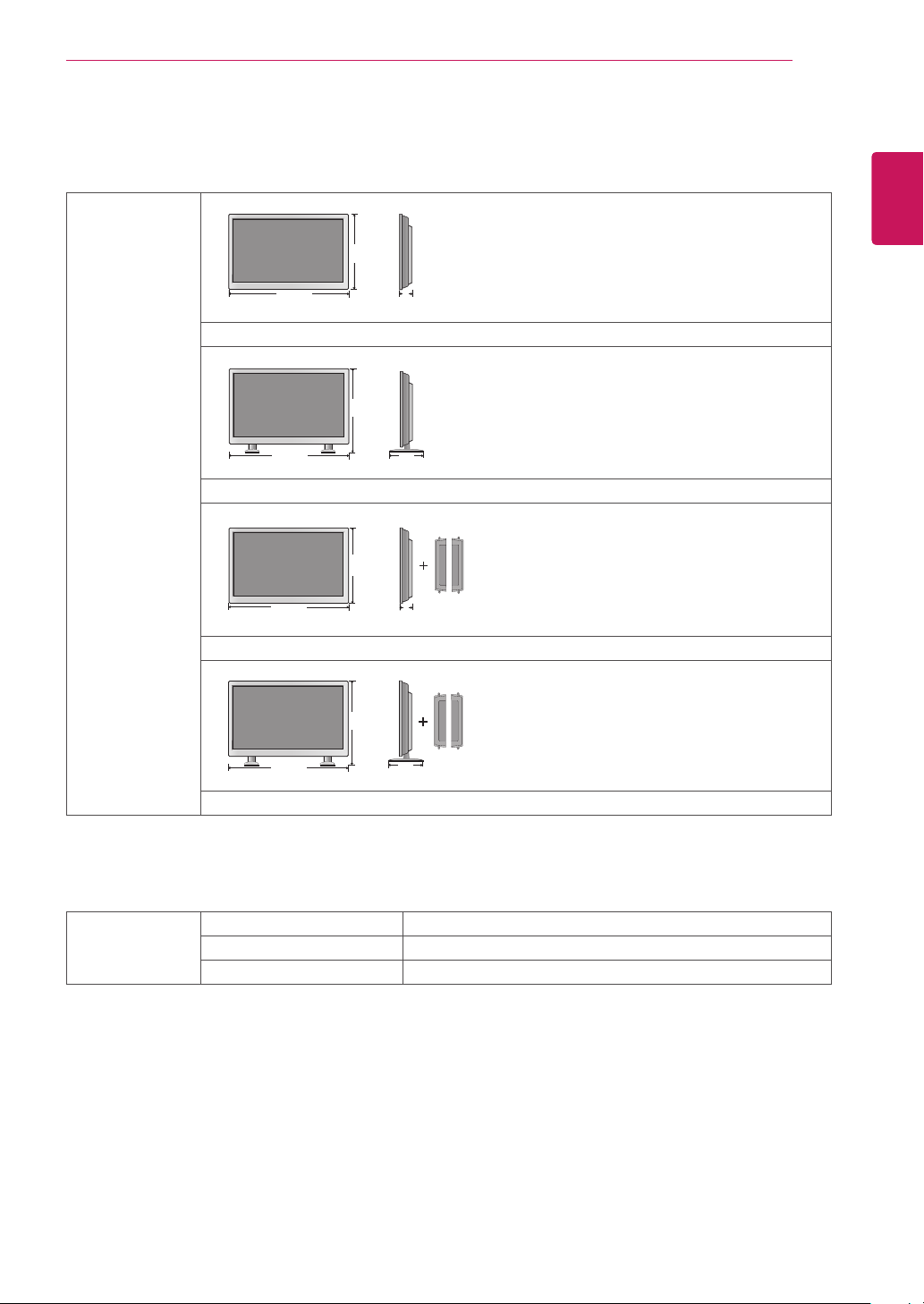
Διαστάσεις (πλάτος
x ύψος x βάθος) /
Βάρος
ΠΡΟΔΙΑΓΡΑΦΕΣ
63
ΕΛΛΗΝΙΚΑ
ΕΛΛ
H
W
D
1251 mm x 722 mm x 104 mm / 34.5 kg
H
W
D
1251 mm x 795 mm x 298 mm / 35.9 kg
H
W
D
1251 mm x 722 mm x 104 mm / 35.2 kg
H
W
D
1251 mm x 795 mm x 298 mm / 36.6 kg
* Μόνο για μοντέλα που υποστηρίζουν ηχεία
Ήχος Έξοδος ήχου RMS 10 W + 10 W (R + L)
Ευαισθησία εισόδου 0.7 Vrms
Αντίσταση ηχείων 8 Ω
Οι αναφερόμενες προδιαγραφές του προϊόντος ενδέχεται να αλλάξουν χωρίς προειδοποίηση, σε περίπτωση αναβάθμισης των λειτουργιών του προϊόντος.
Page 64
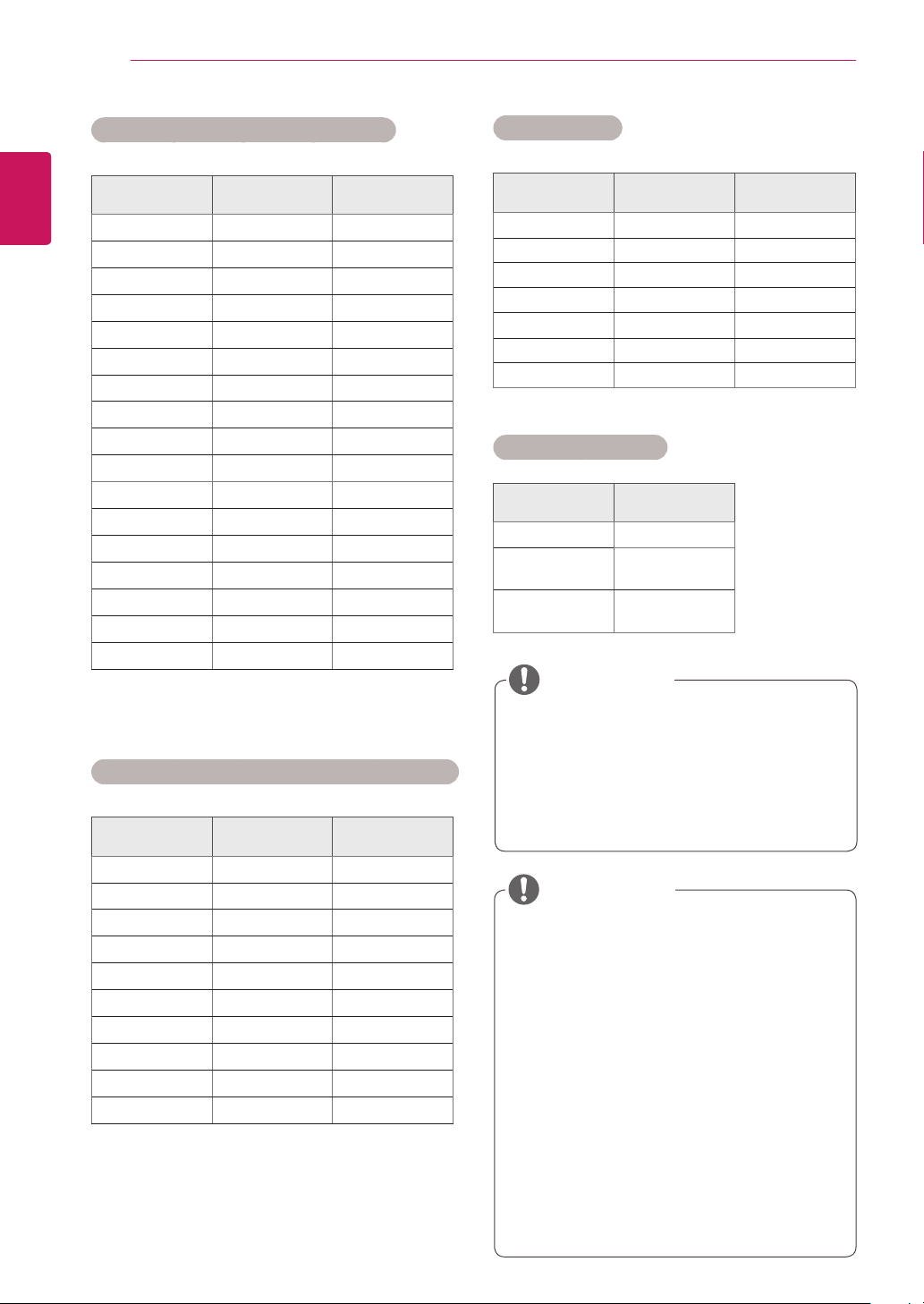
ΠΡΟΔΙΑΓΡΑΦΕΣ
64
ΕΛΛΗΝΙΚΑ
ΕΛΛ
Υποστηριζόμενη λειτουργία RGB (Η/Υ)
Resolution
(Ανάλυση)
640 x 350
720 x 400
640 x 480
640 x 480
800 x 600
800 x 600
832 x 624
1024 x 768
1024 x 768
1280 x 720
1280 x 768
1360 x 768
1366 x 768
1280 x 1024
1280 x 1024
1680 x 1050
1920 x 1080
Οριζόντια
Συχνότητα(kHz)
31.469 70.8
31.468 70.8
31.469 59.94
37.5 75
37.879 60.317
46.875 75
49.725 74.55
48.363 60
60.123 75.029
44.772 59.855
47.7 60
47.72 59.799
47.7 60
63.981 60.02
79.98 75.02
65.290 59.954
67.5 60
Κάθετη
Συχνότητα (Hz)
Λειτουργία DTV
Ανάλυση Component
480i o x
576i o x
480p o o
576p o o
720p o o
1080i o o
1080p o o
Δείκτης τροφοδοσίας
Λειτουργία Χρώμα
Σε λειτουργία Μπλε
Σε αναστολή
λειτουργίας
Εκτός
λειτουργίας
Κίτρινο
-
ΣΗΜΕΙΩΣΗ
HDMI/DVI
(DTV)
Υποστηριζόμενη λειτουργία HDMI/DVI/Display Port(PC)
Resolution
(Ανάλυση)
640 x 480
800 x 600
1024 x 768
1280 x 720
1280 x 768
1360 x 768
1366 x 768
1280 x 1024
1680 x 1050
1920 x 1080
Οριζόντια
Συχνότητα(kHz)
31.469 59.94
37.879 60.317
48.363 60
44.772 59.855
47.7 60
47.72 59.799
47.7 60
63.981 60.02
65.290 59.954
67.5 60
Κάθετη
Συχνότητα (Hz)
Για τις εισόδους RGB και HDMI/DVI μπορείτε
y
να επιλέξετε από τις παρακάτω αναλύσεις:
640 x 480 / 60 Hz, 1280 x 720 / 60 Hz, 1920
x 1080 / 60 Hz καθώς και τις παρακάτω
αναλύσεις DTV: 480p, 720p, 1080p.
ΣΗΜΕΙΩΣΗ
Κατακόρυφη συχνότητα: Για να μπορεί ο
y
χρήστης να παρακολουθήσει την οθόνη της
συσκευής, η εικόνα στην οθόνη πρέπει να
αλλάζει δεκάδες φορές κάθε δευτερόλεπτο,
όπως μια λυχνία φθορισμού. Η κατακόρυφη
συχνότητα ή ο ρυθμός ανανέωσης αντιστοιχεί στις αλλαγές της εικόνας ανά δευτερόλεπτο. Η μονάδα είναι Hz.
Οριζόντια συχνότητα: Το οριζόντιο διάστη-
y
μα είναι ο χρόνος προβολής μίας οριζόντιας
γραμμής. Όταν ο αριθμός 1 διαιρείται με το
οριζόντιο διάστημα, ο αριθμός των οριζόντιων γραμμών που εμφανίζονται κάθε δευτερόλεπτο μπορεί να οριστεί ως η οριζόντια συχνότητα. Η μονάδα είναι kHz.
Page 65
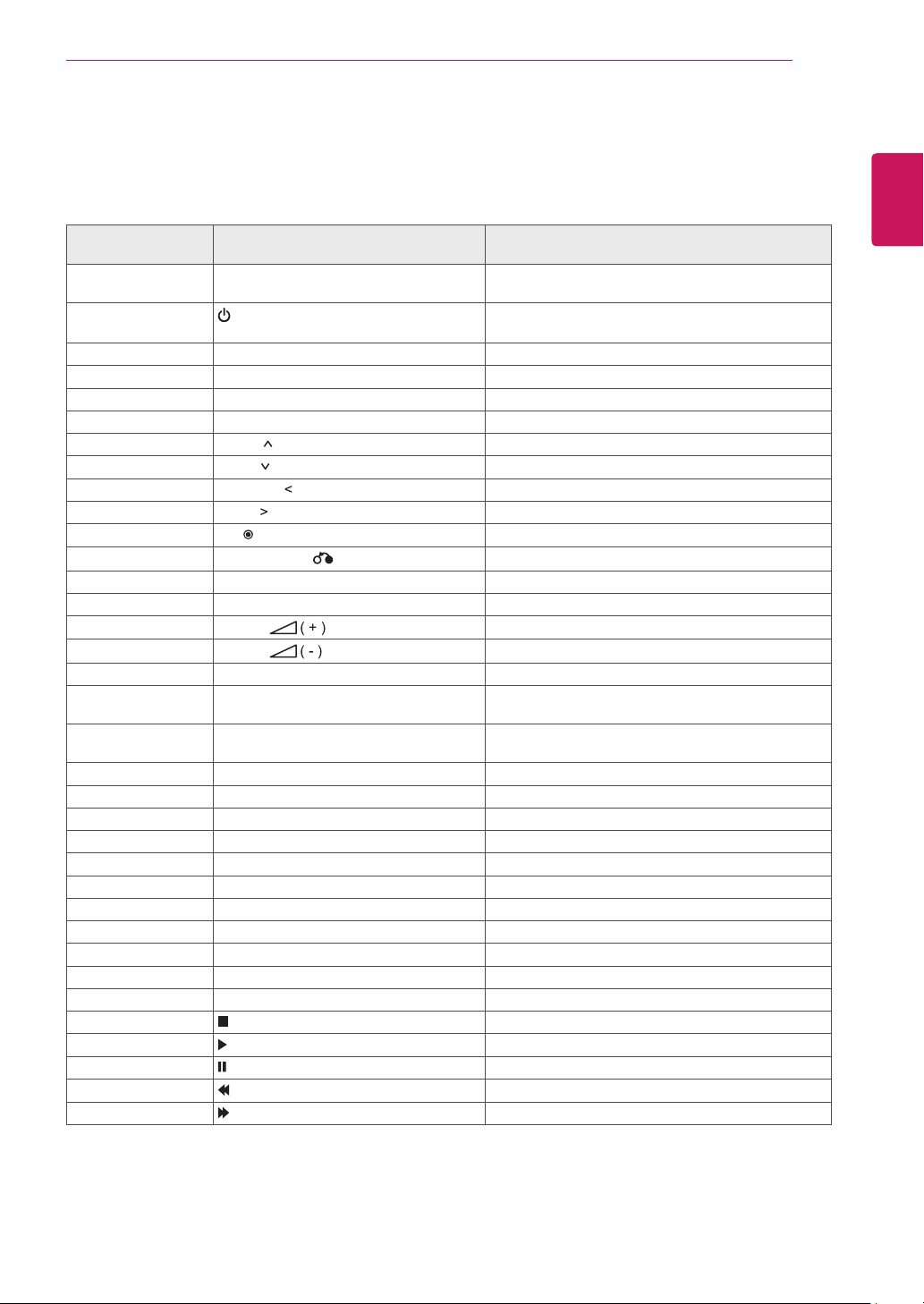
ΚΩΔΙΚΟΙ ΥΠΕΡΥΘΡΩΝ
65
ΚΩΔΙΚΕΣ ΥΠΕΡΥΘΡΩΝ
Αυτή η λειτουργία δεν είναι διαθέσιμη σε όλα τα μοντέλα.
y
Κώδικας
(Δεκαεξαδικός)
95 Energy Saving
08
0B INPUT (ΕΙΣΟΔΟΣ) ΚΟΥΜΠΙ ΤΗΛΕΧΕΙΡΙΣΤΗΡΙΟΥ
C4 Monitor On (Ενεργοποίηση οθόνης) ΚΟΥΜΠΙ ΤΗΛΕΧΕΙΡΙΣΤΗΡΙΟΥ
C5 Monitor Off (Απενεργοποίηση οθόνης) ΚΟΥΜΠΙ ΤΗΛΕΧΕΙΡΙΣΤΗΡΙΟΥ
43 MENU (ΜΕΝΟΥ) ΚΟΥΜΠΙ ΤΗΛΕΧΕΙΡΙΣΤΗΡΙΟΥ
40 Πάνω (
41 Κάτω (
07 Αριστερά (
06 Δεξιά (
44 OK(
28
5B EXIT (ΕΞΟΔΟΣ) ΚΟΥΜΠΙ ΤΗΛΕΧΕΙΡΙΣΤΗΡΙΟΥ
4D PSM ΚΟΥΜΠΙ ΤΗΛΕΧΕΙΡΙΣΤΗΡΙΟΥ
02
03
09 MUTE (ΣΙΓΑΣΗ) ΚΟΥΜΠΙ ΤΗΛΕΧΕΙΡΙΣΤΗΡΙΟΥ
E0 Φωτεινό
E1 Φωτεινό ꕍ
10 to 19 Αριθμητικό κουμπί 0 έως 9 ΚΟΥΜΠΙ ΤΗΛΕΧΕΙΡΙΣΤΗΡΙΟΥ
72 Κόκκινο κουμπί (ID Eνεργοποιημένο) ΚΟΥΜΠΙ ΤΗΛΕΧΕΙΡΙΣΤΗΡΙΟΥ
71 Πράσινο κουμπί (ID Απενεργοποιημένο) ΚΟΥΜΠΙ ΤΗΛΕΧΕΙΡΙΣΤΗΡΙΟΥ
63 Κίτρινο κουμπί ΚΟΥΜΠΙ ΤΗΛΕΧΕΙΡΙΣΤΗΡΙΟΥ
61 Μπλε κουμπί ΚΟΥΜΠΙ ΤΗΛΕΧΕΙΡΙΣΤΗΡΙΟΥ
7B TILE (ΠΑΡΑΘΕΣΗ) ΚΟΥΜΠΙ ΤΗΛΕΧΕΙΡΙΣΤΗΡΙΟΥ
76 ARC (4:3) ΚΟΥΜΠΙ ΤΗΛΕΧΕΙΡΙΣΤΗΡΙΟΥ
77 ARC (16:9) ΚΟΥΜΠΙ ΤΗΛΕΧΕΙΡΙΣΤΗΡΙΟΥ
AF ARC (ZOOM) ΚΟΥΜΠΙ ΤΗΛΕΧΕΙΡΙΣΤΗΡΙΟΥ
79 ARC (MARK) ΚΟΥΜΠΙ ΤΗΛΕΧΕΙΡΙΣΤΗΡΙΟΥ
99 Auto Config. ΚΟΥΜΠΙ ΤΗΛΕΧΕΙΡΙΣΤΗΡΙΟΥ
B1
B0
BA
8F
8E
Λειτουργία Σημείωση
(Εξοικονόμηση ενέργειας) (
(POWER) ON/OFF
(Κουμπί λειτουργίας) ON/OFF
) ΚΟΥΜΠΙ ΤΗΛΕΧΕΙΡΙΣΤΗΡΙΟΥ
) ΚΟΥΜΠΙ ΤΗΛΕΧΕΙΡΙΣΤΗΡΙΟΥ
) ΚΟΥΜΠΙ ΤΗΛΕΧΕΙΡΙΣΤΗΡΙΟΥ
) ΚΟΥΜΠΙ ΤΗΛΕΧΕΙΡΙΣΤΗΡΙΟΥ
) ΚΟΥΜΠΙ ΤΗΛΕΧΕΙΡΙΣΤΗΡΙΟΥ
BACK (ΠΙΣΩ) (
Volume
Volume
ꕌ
(Μετακίνηση στη σελίδα προς τα πάνω)
(Μετακίνηση στη σελίδα προς τα κάτω)
)
ꕊ)
ΚΟΥΜΠΙ ΤΗΛΕΧΕΙΡΙΣΤΗΡΙΟΥ
ΚΟΥΜΠΙ ΤΗΛΕΧΕΙΡΙΣΤΗΡΙΟΥ
ΚΟΥΜΠΙ ΤΗΛΕΧΕΙΡΙΣΤΗΡΙΟΥ
ΚΟΥΜΠΙ ΤΗΛΕΧΕΙΡΙΣΤΗΡΙΟΥ
ΚΟΥΜΠΙ ΤΗΛΕΧΕΙΡΙΣΤΗΡΙΟΥ
ΚΟΥΜΠΙ ΤΗΛΕΧΕΙΡΙΣΤΗΡΙΟΥ
ΚΟΥΜΠΙ ΤΗΛΕΧΕΙΡΙΣΤΗΡΙΟΥ
ΚΟΥΜΠΙ ΤΗΛΕΧΕΙΡΙΣΤΗΡΙΟΥ
ΚΟΥΜΠΙ ΤΗΛΕΧΕΙΡΙΣΤΗΡΙΟΥ
ΚΟΥΜΠΙ ΤΗΛΕΧΕΙΡΙΣΤΗΡΙΟΥ
ΚΟΥΜΠΙ ΤΗΛΕΧΕΙΡΙΣΤΗΡΙΟΥ
ΚΟΥΜΠΙ ΤΗΛΕΧΕΙΡΙΣΤΗΡΙΟΥ
ΕΛΛΗΝΙΚΑ
ΕΛΛ
Page 66
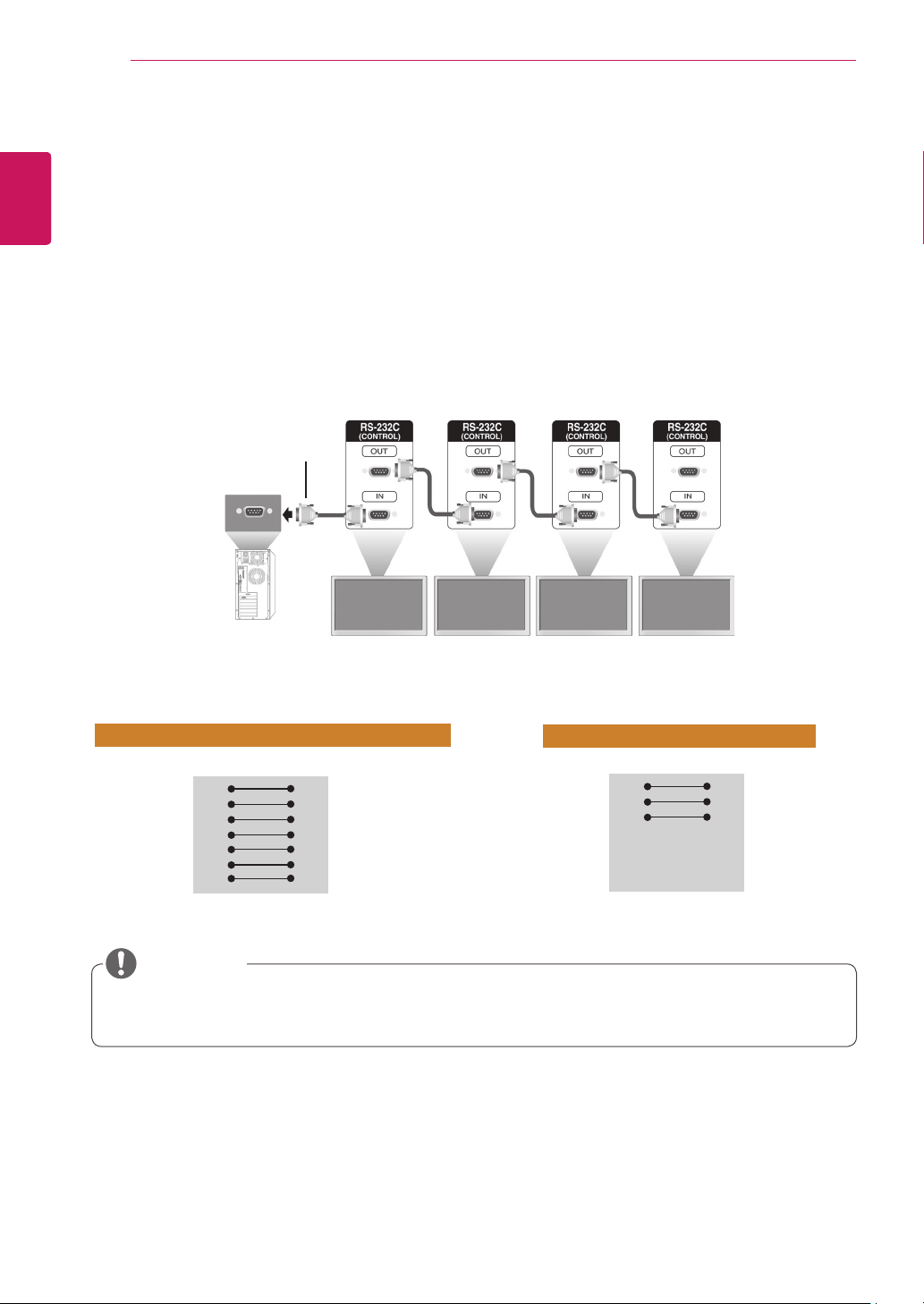
ΧΕΙΡΙΣΜΟΣ RS-232
66
ΕΛΛΗΝΙΚΑ
ΕΛΛ
ΧΕΙΡΙΣΜΟΣ RS-232
Χρησιμοποιήστε αυτή τη μέθοδο για να συνδέσετε πολλές συσκευές σε έναν υπολογιστή. Όταν συνδέ-
y
ετε πολλές συσκευές σε έναν υπολογιστή, θα μπορείτε να τις ελέγχετε όλες μαζί ταυτόχρονα.
Στο μενού Option (Επιλογή), το Set ID (Αναγνωριστικό συσκευής) πρέπει να είναι ένας αριθμός μετα-
y
ξύ 1 και 99 χωρίς επαναλαμβανόμενες τιμές.
Σύνδεση του καλωδίου
Συνδέστε το καλώδιο RS-232C, όπως φαίνεται στην εικόνα.
Το πρωτόκολλο RS-232C χρησιμοποιείται για την επικοινωνία υπολογιστή και συσκευής. Μπορείτε να
y
ενεργοποιήσετε/απενεργοποιήσετε τη συσκευή, να επιλέξετε πηγή εισόδου ή να ρυθμίσετε το μενού
OSD από τον υπολογιστή σας. Αυτή η οθόνη διαθέτει δύο θύρες RS-232.
Καλώδιο RS-232C
(δεν περιλαμβάνεται)
Η/Υ
Συσκευή 1 Συσκευή 2 Συσκευή 3 Συσκευή 4
Διαμορφώσεις RS-232C
Διαμορφώσεις 7 καλωδίων (τυπικό καλώδιο RS-232C)
Η/Υ Συσκευή Η/Υ Συσκευή
RXD
TXD
ΓΕΙΩΣΗ
DTR
DSR
RTS
CTS
2
3
5
4
6
7
8
D-Sub 9 D-Sub 9
(Θηλυκό) (Θηλυκό)
3
2
5
6
4
8
7
TXD
RXD
ΓΕΙΩΣΗ
DSR
DTR
CTS
RTS
ΣΗΜΕΙΩΣΗ
Όταν χρησιμοποιείτε συνδέσεις 3 καλωδίων (μη τυπικό), δεν είναι δυνατή η χρήση αλυσιδωτής
y
σύνδεσης IR.
Διαμορφώσεις 3 καλωδίων (Μη τυπικό)
RXD
TXD
ΓΕΙΩΣΗ
DTR
DSR
RTS
CTS
2
3
5
4
6
7
8
D-Sub 9 D-Sub 9
(Θηλυκό) (Θηλυκό)
3
2
5
6
4
7
8
Παράμετρος επικοινωνίας
Ρυθμός Baud: 9600 (UART)
y
Μήκος δεδομένων: 8 bit
y
Bit ισοτιμίας: Κανένα
y
Bit διακοπής: 1 bit
y
Έλεγχος ροής: Κανένας
y
Κώδικας επικοινωνίας: Κώδικας ASC II
y
Χρησιμοποιήστε αντεστραμμένο καλώδιο
y
TXD
RXD
ΓΕΙΩΣΗ
DSR
DTR
CTS
RTS
Page 67

ΧΕΙΡΙΣΜΟΣ RS-232
67
Λίστα αναφοράς εντολών
01. Power (Ισχύς)
02. Input Select (Επιλογή εισόδου)
03. Aspect Ratio (Αναλογία οθόνης)
04. Energy Saving (Εξοικονόμηση ενέργειας)
05. Picture mode (Λειτουργία εικόνας)
06. Contrast (Αντίθεση)
07. Brightness (Φωτεινότητα)
08. Sharpness (Ευκρίνεια)
09. Color (Χρώμα)
10. Tint (Χρωματικός τόνος)
11. Color Temperature (Θερμοκρασία χρώματος)
12. H Position (Οριζόντια θέση)
13. V Position (Κατακόρυφη θέση)
14. H Size (Μέγεθος οριζόντιας παράθεσης)
15. Auto Configuration (Αυτόματη ρύθμιση)
16. Balance (Εξισορρόπηση)
17. Sound Mode (Λειτουργία ήχου)
18. Treble (Πρίμα)
19. Bass (Μπάσα)
20. Speaker (Ηχείο)
21. Volume Mute (Απενεργοποίηση ήχου)
22. Volume Control (Έλεγχος έντασης ήχου)
23. Time 1(Year/ Month/ Day)(Ώρα 1(Έτος/ Μήνας/
Ημέρα))
24. Time 2(Hour/ Minute/ Second)(Ώρα 2(Ώρα/
Λεπτά/ Δευτερόλεπτα))
25. Off Timer(Repeat Mode/ Time)
(Χρονοδιακόπτης απενεργοποίησης(Λειτουργία
επανάληψης/ Ώρα))
26. On Timer(Repeat Mode/ Time)
(Χρονοδιακόπτης ενεργοποίησης(Λειτουργία
επανάληψης/ Ώρα))
27. On Timer Input(Εισαγωγή χρονοδιακόπτη
ενεργοποίησης)
28. Sleep Time (Ώρα αδράνειας)
29. Power on delay (Καθυστέρηση ενεργοποίησης)
30. 4 Hours Off (4 ώρες Off)
31. Auto Off (Απεν. αυτόματης εκκίνησης)
32. Language (Γλώσσα)
33. Power Indicator(Standby Light)(Δείκτης
Tροφοδ. (Ένδειξη Αναμον.))
34. Power Indicator(Power Light)(Δείκτης Tροφοδ.
(Ένδειξη Τροφοδ.))
COMMAND
1 2
k a
x b
k c
j q
d x
k g
k h
k k
k i
k j
x u
f q
f r
f s
j u
k t
d y
k r
k s
d v
k e
k f
f a
f x
f d
f e
f u
f f
f h
m n
f g
f i
f o
f p
ΕΛΛΗΝΙΚΑ
ΕΛΛ
DATA
(Hexadecimal)
00 έως 01
ανατρέξτε στο 02. Input Select (Επιλογή εισόδου)
ανατρέξτε στο 03. Aspect Ratio (Αναλογία οθόνης)
ανατρέξτε στο 04. Energy Saving (Εξοικονόμηση
ενέργειας)
00 έως 04
00 έως 64
00 έως 64
00 έως 64
00 έως 64
00 έως 64
00 έως 64
00 έως 64
23 έως 41
00 έως 64
01
00 έως 64
01 έως 05
00 έως 64
00 έως 64
00 έως 01
00 έως 01
00 έως 64
ανατρέξτε στο 23. Time 1 (Ώρα 1)
ανατρέξτε στο 24. Time 2 (Ώρα 2)
ανατρέξτε στο 25. Off Timer (Χρονοδιακόπτης
απενεργοποίησης)
ανατρέξτε στο 26. On Timer (Χρονοδιακόπτης
ενεργοποίησης)
ανατρέξτε στο 27. On Timer Input(Εισαγωγή
χρονοδιακόπτη ενεργοποίησης)
00 έως 08
00 έως 64
00 έως 01
00 έως 01
ανατρέξτε στο 32. Language (Γλώσσα)
00 έως 01
00 έως 01
Page 68
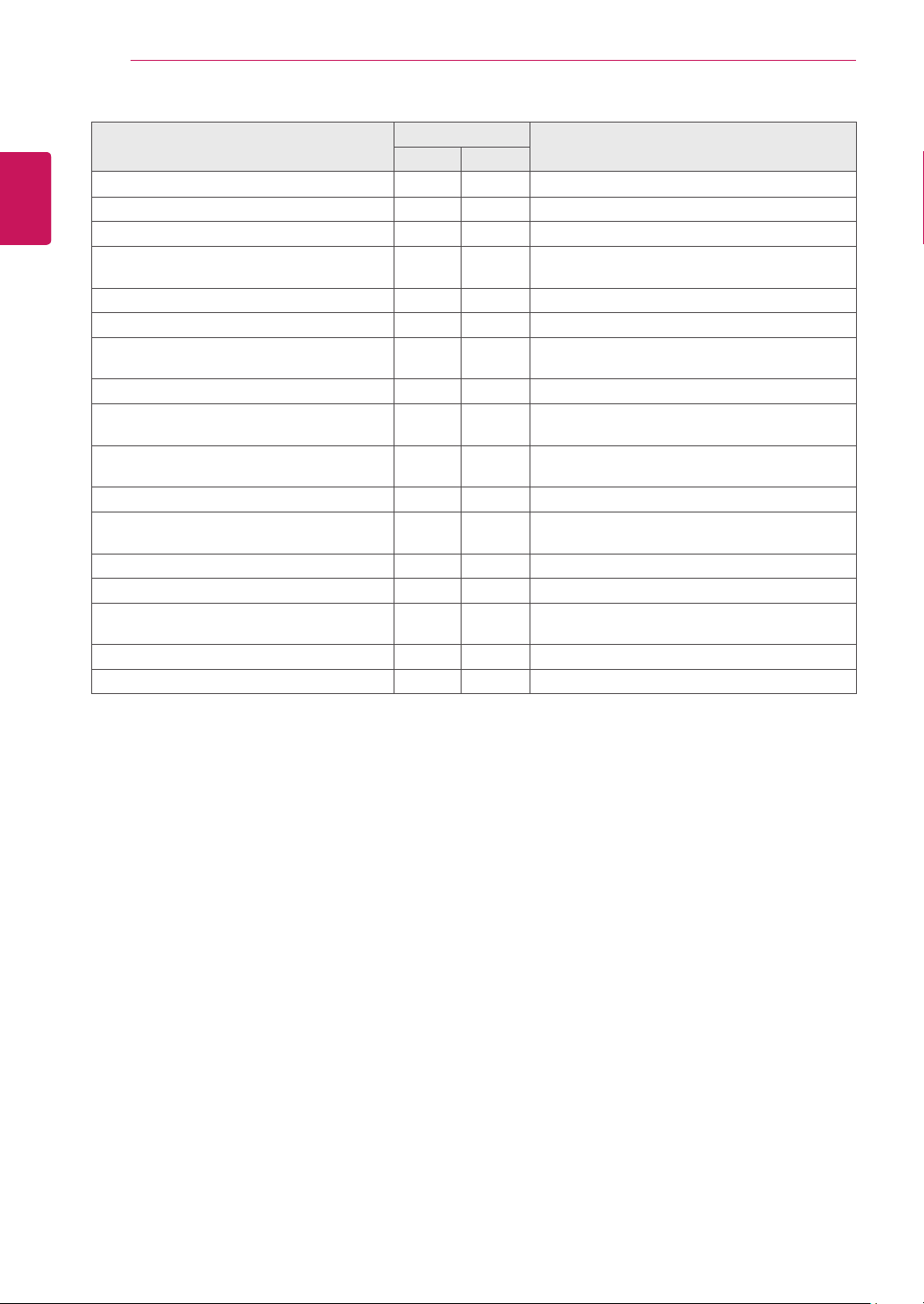
ΧΕΙΡΙΣΜΟΣ RS-232
68
ΕΛΛΗΝΙΚΑ
ΕΛΛ
35. ISM Method (Μέθοδος ISM)
36. Reset (Επαναφορά)
37. Tile Mode (Λειτουργία παράθεσης)
38. Tile Mode Check (Έλεγχος λειτουργίας παράθεσης)
39. Tile ID (Αναγνωριστικό παράθεσης)
40. Tile H Position (Θέση οριζόντιας παράθεσης)
41. Tile V Position (Θέση κατακόρυφης παράθεσης)
42. Tile H Size (Μέγεθος οριζόντιας παράθεσης)
43. Tile V Size (Μέγεθος κατακόρυφης παράθεσης)
44. Natural Mode (Φυσική λειτουργία)
(σε λειτουργία Παράθεσης)
45. DPM Select(Επιλογή DPM)
46. Remote Controller Lock/ Key Lock (Κλείδ.
τηλεχειριστηρίου/ Κλείδ. πλήκτρων)
47. Key (Πλήκτρο)
48. OSD Select (Επιλογή OSD)
49. Elapsed time return (Επιστροφή χρόνου που
πέρασε)
50. Serial No. Check (Έλεγχος αριθμού σειράς)
51. S/W Version (Έκδοση λογισμικού)
COMMAND
1 2
j p
f k
d d
d z
d i
d e
d f
d g
d h
d j
f j
k m
m c
k l
d l
f y
f z
ανατρέξτε στο 35. ISM Method (Μέθοδος ISM)
00 έως 03
ανατρέξτε στο 37. Tile Mode (Λειτουργία παράθεσης)
FF
ανατρέξτε στο 39. Tile ID (Αναγνωριστικό παράθεσης)
00 έως 64
23 έως 41
00 έως 32
00 έως 32
00 έως 01
00 έως 01
00 έως 01
ανατρέξτε στο 47. Key (Πλήκτρο)
00 έως 01
FF
FF
FF
DATA
(Hexadecimal)
Σημείωση: Στις λειτουργίες USB (π.χ. DivX ή ΕΜF), καμία εντολή δεν εκτελείται, καθώς θεωρούνται
y
όλες NG (ακατάλληλες). Εξαιρούνται οι εντολές λειτουργίας (ka) και πλήκτρων (mc).
Page 69
ΧΕΙΡΙΣΜΟΣ RS-232
69
Πρωτόκολλο εκπομπής/ λήψης
Transmission
[Command1][Command2][ ][Set ID][ ][Data][Cr] ή
[Command1][Command2][ ][Set ID][ ][Data1][ ][Data2][ ][Data3][Cr]
[Command1]: Πρώτη εντολή για τον έλεγχο της ρύθμισης.
y
[Command2]: Δεύτερη εντολή για τον έλεγχο της ρύθμισης.
y
[Set ID]: Το ID της συσκευής που θέλετε να χρησιμοποιήσετε. Η εντολή για δοκιμή είναι 00.
y
[DATA]: Τα στοιχεία που θέλετε να μεταβιβάσετε στη συσκευή.
y
[DATA1]: Τα στοιχεία που θέλετε να μεταβιβάσετε στη συσκευή.
y
[DATA2]: Τα στοιχεία που θέλετε να μεταβιβάσετε στη συσκευή.
y
[DATA3]: Τα στοιχεία που θέλετε να μεταβιβάσετε στη συσκευή.
y
[Cr]: Χαρακτήρας επαναφοράς. Κωδικός ASCII "0x0D"
y
[ ]: Κωδικός ASCII διάστημα "0x20".
y
Acknowledgement
[a][ ][Set ID][ ][OK/NG][Data][x] ή
[Command2][ ][Set ID][ ][OK/NG][Data1][Data2][Data3][x]
ΕΛΛΗΝΙΚΑ
ΕΛΛ
Με τον ίδιο τρόπο, αν οι άλλες λειτουργίες εκπέμπουν δεδομένα "FF" με βάση αυτήν τη μορφή, η
y
ανάδραση δεδομένων της αναφοράς λήψης εμφανίζει την κατάσταση κάθε λειτουργίας.
Σημείωση: Σε αυτήν τη λειτουργία, η οθόνη αποστέλλει την αναφορά λήψης μετά την ολοκλήρωση
y
της διαδικασίας ενεργοποίησης. Ενδέχεται να υπάρξει καθυστέρηση μεταξύ της εντολής και της αναφοράς λήψης.
Ανατρέξτε στην ενότητα "Αντιστοίχιση πραγματικών δεδομένων" για μετατροπή δεκαεξαδικών αριθ-
y
μών σε δεκαδικούς.
Δεν θα σταλεί αναφορά λήψης από την οθόνη, αν το καθορισμένο ID που αποστέλλεται έχει οριστεί
y
σε "00"(=0x00).
Page 70
ΧΕΙΡΙΣΜΟΣ RS-232
70
ΕΛΛΗΝΙΚΑ
ΕΛΛ
Πρωτόκολλο εκπομπής/ λήψης
01. Power (Ισχύς) (Εντολή: k a)
Για να ελέγξετε την ενεργοποίηση/απενεργοποίηση
της οθόνης.
Transmission
[k][a][ ][Set ID][ ][Data][Cr]
Δεδομένα 00: Power Off (Απενεργοποίηση)
01: Power On (Ενεργοποίηση)
FF: Έλεγχος κατάστασης
Acknowledgement
[a][ ][Set ID][ ][OK/NG][Data][x]
* Με τον ίδιο τρόπο, αν οι άλλες λειτουργίες
εκπέμπουν δεδομένα "FF" με βάση αυτήν τη
μορφή, η ανάδραση δεδομένων της αναφοράς
λήψης εμφανίζει την κατάσταση κάθε λειτουργίας..
* Σημείωση: Σε αυτές τις λειτουργίες, η οθόνη
αποστέλλει την αναφορά λήψης μετά την
ολοκλήρωση της διαδικασίας ενεργοποίησης.
Ενδέχεται να υπάρξει καθυστέρηση μεταξύ της
εντολής και της αναφοράς λήψης.
* Ενδέχεται να υπάρξουν καθυστερήσεις μεταξύ της
εντολής και της αναφοράς λήψης.σε δεκαδικούς.
02. Input Select (Επιλογή εισόδου) (Εντολή: x b)
Επιλογή πηγής εισόδου οθόνης.
Transmission
[x][b][ ][Set ID][ ][Data][Cr]
Δεδομένα 20: AV
40: Component
60: RGB Η/Υ
70: DVI-D
90: HDMI(DTV)
A0: HDMI(PC)
C0: Display Port(DTV)
D0: Display Port(PC)
Acknowledgement
[b][ ][Set ID][ ][OK/NG][Data][x]
04. Energy Saving (Εξοικονόμηση ενέργειας)
(Εντολή: j q)
Για έλεγχο της λειτουργίας εξοικονόμησης ενέργειας.
Transmission
[j][q][ ][Set ID][ ][Data][Cr]
Δεδομένα 00: Off (Ανενεργό)
01: Minimum (Ελάχιστη)
02: Medium (Mεσαία)
03. Maximum (Μέγιστη)
05. Screen Off (Κλείσιμο οθόνης)
Acknowledgement
[q][ ][Set ID][ ][OK/NG][Data][x]
05. Picture Mode (Λειτουργία εικόνας) (Εντολή: d x)
Ρύθμιση της λειτουργίας εικόνας.
Transmission
[d][x][ ][Set ID][ ][Data][Cr]
Δεδομένα 00: Vivid (Έντονη)
01: Standard (Κανονική) (Χρήστης)
02. Cinema (Κινηματογράφος)
03. Sport (Αθλήματα)
04: Game (Παιχνίδι)
Acknowledgement
[x][ ][Set ID][ ][OK/NG][Data][x]
03. Aspect Ratio (Αναλογία οθόνης) (Εντολή : k c)
Ρύθμιση της μορφής της οθόνης.
Transmission
[k][c][ ][Set ID][ ][Data][Cr]
Δεδομένα 01: 4:3
02: 16:9
04: Zoom (Ζουμ)
09: Just scan (Μόνο σάρωση)
(720p ή περισσότερο)
10 έως 1F: Cinema Zoom 1 έως 16
Acknowledgement
[c][ ][Set ID][ ][OK/NG][Data][x]
06. Contrast (Αντίθεση) (Εντολή: k g)
Ρύθμιση της αντίθεσης της οθόνης.
Transmission
[k][g][ ][Set ID][ ][Data][Cr]
Δεδομένα 00 έως 64: Contrast (Αντίθεση) 0 έως 100
Acknowledgement
[g][ ][Set ID][ ][OK/NG][Data][x]
Page 71

ΧΕΙΡΙΣΜΟΣ RS-232
71
07. Brightness (Φωτεινότητα) (Εντολή: k h)
Ρύθμιση της αντίθεσης της οθόνης.
Transmission
[k][h][ ][Set ID][ ][Data][Cr]
Δεδομένα 00 έως 64: Brightness (Φωτεινότητα) 0
έως 100
Acknowledgement
[h][ ][Set ID][ ][OK/NG][Data][x]
08. Sharpness (Ευκρίνεια) (Εντολή: k k)
Ρύθμιση της αντίθεσης της οθόνης.
* Ισχύει μόνο για την είσοδο AV/Component.
Transmission
[k][k][ ][Set ID][ ][Data][Cr]
Δεδομένα 00 έως 64: Sharpness (Ευκρίνεια) 0 έως
100
Acknowledgement
[k][ ][Set ID][ ][OK/NG][Data][x]
10. Tint (Χρωματικός τόνος) (Εντολή: k j)
Ρύθμιση της αντίθεσης της οθόνης.
*Ισχύει μόνο για την είσοδο AV/Component.
Transmission
[k][j][ ][Set ID][ ][Data][Cr]
Δεδομένα 00 έως 64: Tint (Χρωματικός τόνος) 0
έως 100 (R50 έως G50)
Acknowledgement
[j][ ][Set ID][ ][OK/NG][Data][x]
11. Color Temperature (Θερμοκρασία χρώματος)
(Εντολή: x u)
Ρύθμιση θερμοκρασίας χρώματος.
Transmission
[x][u][ ][Set ID][ ][Data][Cr]
Δεδομένα 00 έως 64: Θερμό 50 σε ψυχρό 50
Acknowledgement
[u][ ][Set ID][ ][OK/NG][Data][x]
ΕΛΛΗΝΙΚΑ
ΕΛΛ
09. Color (Χρώμα) (Εντολή: k i)
Ρύθμιση της αντίθεσης της οθόνης.
*Ισχύει μόνο για την είσοδο AV/Component.
Transmission
[k][i][ ][Set ID][ ][Data][Cr]
Δεδομένα 00 έως 64: Color (Χρώμα) 0 έως 100
Acknowledgement
[i][ ][Set ID][ ][OK/NG][Data][x]
12. H Position (Οριζόντια θέση) (Εντολή: f q)
Ρύθμιση της οριζόντιας θέσης.
* Ισχύει μόνο όταν η παράθεση είναι
απενεργοποιημένη.
Transmission
[f][q][ ][Set ID][ ][Data][Cr]
Δεδομένα 00 έως 64: Left (Αριστερά) 50 προς Right
(Δεξιά) 50
Acknowledgement
[q][ ][Set ID][ ][OK/NG][Data][x]
Page 72
ΧΕΙΡΙΣΜΟΣ RS-232
72
ΕΛΛΗΝΙΚΑ
ΕΛΛ
13. V Position (Κατακόρυφη θέση) (Εντολή: f r)
Ρύθμιση της κατακόρυφης θέσης.
* Ισχύει μόνο όταν η παράθεση είναι
απενεργοποιημένη.
Transmission
[f][r][ ][Set ID][ ][Data][Cr]
Δεδομένα 23 έως 41: Bottom (Κάτω) -15. προς Top
(Πάνω) 15
Acknowledgement
[r][ ][Set ID][ ][OK/NG][Data][x]
14. H Size (Μέγεθος οριζόντιας παράθεσης)
(Εντολή: f s)
Ρύθμιση μεγέθους οριζόντιας παράθεσης.
* Ισχύει μόνο όταν η παράθεση είναι
απενεργοποιημένη.
Transmission
[f][s][ ][Set ID][ ][Data][Cr]
Δεδομένα 00 έως 64: Size (Μέγεθος) -50 έως +50
Acknowledgement
[s][ ][Set ID][ ][OK/NG][Data][x]
16. Balance (Εξισορρόπηση) (Εντολή: k t)
Ρύθμιση εξισορρόπησης.
Transmission
[k][t][ ][Set ID][ ][Data][Cr]
Δεδομένα 00 έως 64: Left (Αριστερά) 50 προς Right
(Δεξιά) 50
Acknowledgement
[t][ ][Set ID][ ][OK/NG][Data][x]
17. Sound Mode (Λειτουργία ήχου) (Εντολή: d y)
Ρύθμιση της λειτουργίας εικόνας.
Transmission
[d][y][ ][Set ID][ ][Data][Cr]
Δεδομένα 01: Standard (Κανονική)
02: Music (Μουσική)
03: Cinema (Κινηματογράφος)
04: Sport (Αθλήματα)
05. Game (Παιχνίδι)
Acknowledgement
[y][ ][Set ID][ ][OK/NG][Data][x]
15. Auto Configuration (Αυτόματη ρύθμιση) (Εντολή: j u)
Ρύθμιση της θέσης και αυτόματη ελαχιστοποίηση
του κουνήματος της εικόνας.
*Ισχύει μόνο για την είσοδο RGB.
Transmission
[j][u][ ][Set ID][ ][Data][Cr]
Δεδομένα 01: Συσκευή
Acknowledgement
[u][ ][Set ID][ ][OK/NG][Data][x]
18. Treble (Πρίμα) (Εντολή: k r)
Για να ρυθμίσετε τα πρίμα.
Transmission
[k][r][ ][Set ID][ ][Data][Cr]
Δεδομένα 00 έως 64: Treble (Πρίμα) 0 έως 100
Acknowledgement
[r][ ][Set ID][ ][OK/NG][Data][x]
Page 73

ΧΕΙΡΙΣΜΟΣ RS-232
73
19. Bass (Μπάσα) (Εντολή: k s)
Ρύθμιση των μπάσων.
Transmission
[k][s][ ][Set ID][ ][Data][Cr]
Δεδομένα 00 έως 64: Bass (Μπάσα) 0 έως 100
Acknowledgement
[s][ ][Set ID][ ][OK/NG][Data][x]
20. Speaker (Ηχείο) (Εντολή: d v)
Για ενεργοποίηση/απενεργοποίηση του ηχείου.
Transmission
[d][v][ ][Set ID][ ][Data][Cr]
Δεδομένα 00: Off (Ανενεργό)
01: On (Ενεργό)
Acknowledgement
[j][ ][Set ID][ ][OK/NG][Data][x]
22. Volume Control (Έλεγχος έντασης ήχου)
(Εντολή: k f)
Ρύθμιση έντασης ήχου.
Transmission
[k][f][ ][Set ID][ ][Data][Cr]
Δεδομένα
00 έως 64: Volume (Ένταση) 0 έως 100
Acknowledgement
[f][ ][Set ID][ ][OK/NG][Data][x]
23. Time 1(Year/ Month/ Day)(Ώρα 1(Έτος/ Μήνας/
Ημέρα)) (Εντολή: f a)
Ρύθμιση τιμών Ώρας 1(Έτος/ Μήνας/ Ημέρα).
Transmission
[f][a][ ][Set ID][ ][Data1][ ][Data2][ ][Data3][Cr]
Δεδομένα1 00 έως 1E: 2000 έως 2030
Δεδομένα2 01 έως 0C: Ιανουάριος έως Δεκέμβριος
Δεδομένα3 01 έως 1F: 1 έως 31
* * Εισαγάγετε “fa [Set ID] ff” για έλεγχο των τιμών
της Ώρας 1.
Acknowledgement
[a][ ][Set ID][ ][OK/NG][Data1][Data2][Data3][x]
ΕΛΛΗΝΙΚΑ
ΕΛΛ
21. Volume Mute (Απενεργοποίηση έντασης ήχου)
(Εντολή: k e)
Για να επιλέξετε ενεργοποίηση/ απενεργοποίηση της
σίγασης ήχου.
Transmission
[k][e][ ][Set ID][ ][Data][Cr]
Δεδομένα
00: Volume Mute On (Volume Off) (Ενεργοποίηση
σίγασης ήχου (Απενεργοποίηση ήχου))
01: Volume Mute Off (Volume On) (Απενεργο ποίηση
σίγασης ήχου (Ενεργοποίηση ήχου))
Acknowledgement
[e][ ][Set ID][ ][OK/NG][Data][x]
24. Time 2(Hour/ Minute/ Second)(Ώρα 2(Ώρα/ Λεπτά/
Δευτερόλεπτα)) (Εντολή: f x)
Ρύθμιση τιμών Ώρας 2(Ώρες/ Λεπτά/ Δευτερόλεπτα).
Transmission
[f][x][ ][Set ID][ ][Data1][ ][Data2][ ][Data3][Cr]
Δεδομένα1 00 έως 17: 00 έως 23 ώρες
Δεδομένα2 01 έως 3B: 00 έως 59 λεπτά
Δεδομένα3 01 έως 3B: 00 έως 59 δευτερόλεπτα
* Εισαγάγετε “fx [Set ID] ff” για έλεγχο των
τρεχουσών τιμών της Ώρας 2.
** Η εντολή αυτή δεν λειτουργεί εάν δεν έχει
ρυθμιστεί πρώτα η Ώρα 1.
Acknowledgement
[x][ ][Set ID][ ][OK/NG][Data1][Data2][Data3][x]
Page 74

ΧΕΙΡΙΣΜΟΣ RS-232
74
ΕΛΛΗΝΙΚΑ
ΕΛΛ
25. Off Timer(Repeat Mode/ Time)(Χρονοδιακόπτης
απενεργοποίησης(Λειτουργία επανάληψης/
Ώρα)) (Εντολή: f e)
Ρύθμιση λειτουργίας Χρονοδιακόπτη
απενεργοποίησης(Λειτουργία επανάληψης/ Ώρα).
Transmission
[f][e][ ][Set ID][ ][Data1][ ][Data2][ ][Data3][Cr]
Δεδομένα1 00: Επανάληψη ανενεργή
01: Επανάληψη μία φορά
02: Επανάληψη καθημερινά
03: Επανάληψη από Δευτέρα έως
Παρασκευή
04: Επανάληψη από Δευτέρα έως
Σάββατο
05: Επανάληψη από Σάββατο έως
Κυριακή
06: Επανάληψη την Κυριακή
Δεδομένα2 01 έως 17: 00 έως 23 ώρες
Δεδομένα3 01 έως 3B: 00 έως 59 λεπτά
* Εισαγάγετε “fe [Set ID] ff” για έλεγχο τιμών του
Χρονοδιακόπτη απενεργοποίησης (Λειτουργία
επανάληψης/ Ώρα).
* Βεβαιωθείτε ότι έχετε ρυθμίσει τις τιμές Ώρα1 και
Ώρα2 πριν τη ρύθμιση αυτής της λειτουργίας.
Acknowledgement
[e][ ][Set ID][ ][OK/NG][Data1][Data2][Data3][x]
26. On Timer(Repeat Mode/ Time) (Χρονοδιακόπτης
ενεργοποίησης(Λειτουργία επανάληψης/ Ώρα))
(Εντολή: f d)
Ρύθμιση λειτουργίας Χρονοδιακόπτη
ενεργοποίησης(Λειτουργία επανάληψης/ Ώρα).
Transmission
[f][d][ ][Set ID][ ][Data1][ ][Data2][ ][Data3][Cr]
Δεδομένα1 00: Επανάληψη ανενεργή
01: Επανάληψη μία φορά
02: Επανάληψη καθημερινά
03: Επανάληψη από Δευτέρα έως
Παρασκευή
04: Επανάληψη από Δευτέρα έως
Σάββατο
05: Επανάληψη από Σάββατο έως
Κυριακή
06: Επανάληψη την Κυριακή
Δεδομένα1 01 έως 17: 00 έως 23 ώρες
Δεδομένα1 01 έως 3B: 00 έως 59 λεπτά
* Εισαγάγετε “fd [Set ID] ff” για έλεγχο τιμών
του Χρονοδιακόπτη ενεργοποίησης(Λειτουργία
επανάληψης/ Ώρα).
* Βεβαιωθείτε ότι έχετε ρυθμίσει τις τιμές Ώρα1 και
Ώρα2 πριν τη ρύθμιση αυτής της λειτουργίας.
Acknowledgement
[d][ ][Set ID][ ][OK/NG][Data1][Data2][Data3][x]
27. On Timer Input(Εισαγωγή χρονοδιακόπτη
ενεργοποίησης) (Εντολή: f u)
Ρύθμιση λειτουργίας Εισαγωγής χρονοδιακόπτη
ενεργοποίησης.
Transmission
[f][u][ ][Set ID][ ][Data][Cr]
Δεδομένα 20: AV
40: Component
60. RGB
90: HDMI
70: DVI
C0: DISPLAY PORT
* Βεβαιωθείτε ότι έχετε ρυθμίσει τις λειτουργίες
Ώρα1, Ώρα2 και Χρονοδιακόπτης ενεργοποίησης
(Λειτουργία επανάληψης/ Ώρα) πριν τη ρύθμιση
αυτής της λειτουργίας.
Acknowledgement
[u][ ][Set ID][ ][OK/NG][Data][x]
28. Sleep Time (Ώρα αδράνειας) (Εντολή: f f)
Καθορισμός ώρας αδράνειας.
Transmission
[f][f][ ][Set ID][ ][Data][Cr]
Δεδομένα 00: Off (Ανενεργό)
01: 10 min. (λεπ.)
02: 20 min. (λεπ.)
03: 30 min. (λεπ.)
04: 60 min. (λεπ.)
05: 90 min. (λεπ.)
06: 120 min. (λεπ.)
07: 180 min. (λεπ.)
08: 240 min. (λεπ.)
Acknowledgement
[f][ ][Set ID][ ][OK/NG][Data][x]
29. Power On Delay (Καθυστέρηση ενεργοποίησης)
(Εντολή: f h)
Για τη ρύθμιση της καθυστέρησης προγράμματος
κατά την ενεργοποίηση (μονάδα: δευτερόλεπτα).
Transmission
[f][h][ ][Set ID][ ][Data][Cr]
Δεδομένα 00 έως 64: 0 έως 100 sec. (δευτ.)
Acknowledgement
[h][ ][Set ID][ ][OK/NG][Data][x]
Page 75

ΧΕΙΡΙΣΜΟΣ RS-232
75
30. 4 Hours Off (4 ώρες Off) (Εντολή: m n)
Ρύθμιση λειτουργίας 4 Ώρες Off.
Transmission
[m][n][ ][Set ID][ ][Data][Cr]
Δεδομένα 00: λειτουργία 4 Ώρες Off ανενεργή
01: λειτουργία 4 Ώρες Off ενεργή
Acknowledgement
[n][ ][Set ID][ ][OK/NG][Data][x]
31. Auto Off (Απεν. αυτόματης εκκίνησης) (Εντολή: f
g)
Ρύθμιση λειτουργίας Αυτόματης απενεργοποίησης.
Transmission
[f][g][ ][Set ID][ ][Data][Cr]
Δεδομένα 00: Λειτουργία Αυτόματης
απενεργοποίησης ανενεργή
01: Λειτουργία Αυτόματης
απενεργοποίησης ενεργή
Acknowledgement
[g][ ][Set ID][ ][OK/NG][Data][x]
32. Language (Γλώσσα) (Εντολή: f i)
Για τον ορισμό της γλώσσας των μηνυμάτων επί της
οθόνης.
Transmission
[f][i][ ][Set ID][ ][Data][Cr]
Δεδομένα 00: Τσεχικά
01: Δανικά
02: Γερμανικά
03: Αγγλικά
04: Ισπανικά (ΕΕ)
05: Ελληνικά
06: Γαλλικά
07: Ιταλικά
08: Ολλανδικά
09: Νορβηγικά
0A: Πορτογαλικά
0B: Πορτογαλικά Βραζιλίας
0C: Ρωσικά
0D: Φινλανδικά
0E: Σουηδικά
0F: Κορεάτικα
10: Κινέζικα
11: Ιαπωνικά
12: Κινεζικά Καντόν
Acknowledgement
[i][ ][Set ID][ ][OK/NG][Data][x]
33.
Power Indicator(Standby Light) (Δείκτης Tροφοδ.
(Ένδειξη Αναμον.)) (Εντολή: m j)
Ρύθμιση λειτουργίας Δείκτη τροφοδοσίας (Ένδειξη
Αναμον.).
Transmission
[m][j][ ][Set ID][ ][Data][Cr]
Δεδομένα 00: Ένδειξη Αναμον. ανενεργή
01: Ένδειξη Αναμον. ενεργή
Acknowledgement
[j][ ][Set ID][ ][OK/NG][Data][x]
34. Power Indicator(Power Light)(Δείκτης Tροφοδ.
(Ένδειξη Τροφοδ.)) (Εντολή: f p)
Ρύθμιση λειτουργίας Δείκτη τροφοδοσίας (Ένδειξη
Τροφοδ.).
Transmission
[f][p][ ][Set ID][ ][Data][Cr]
Δεδομένα 00: Ένδειξη Τροφοδ. ανενεργή
01: Ένδειξη Τροφοδ. ενεργή
Acknowledgement
[p][ ][Set ID][ ][OK/NG][Data][x]
35. ISM Method (Μέθοδος ISM) (Εντολή: j p)
Για να επιλέξετε τη μέθοδο ISM και να αποφύγετε
την παραμονή μιας σταθερής εικόνας στην οθόνη.
Transmission
[j][p][ ][Set ID][ ][Data][Cr]
Δεδομένα 01: Αντιστροφή
02: Μετακίνηση
04: Πλύσιμο Λευκού
08: Κανονικό
Acknowledgement
[p][ ][Set ID][ ][OK/NG][Data][x]
ΕΛΛΗΝΙΚΑ
ΕΛΛ
Page 76
ΧΕΙΡΙΣΜΟΣ RS-232
76
ΕΛΛΗΝΙΚΑ
ΕΛΛ
36. Reset (Επαναφορά) (Εντολή: f k)
Εκτέλεση των λειτουργιών Επαναφ. εικόνας, Audio
Reset (Επαναφορά ήχου) και Επ/φορά εργ.ρυθ.
Transmission
[f][k][ ][Set ID][ ][Data][Cr]
Δεδομένα 00: Picture Reset (Επαναφορά εικόνας)
01: Screen Reset (Επαναφορά οθόνης)
02: Επαναφορά ήχου
03: Factory Reset (Επαναφορά
εργοστασια κών ρυθμίσεων)
Acknowledgement
[k][ ][Set ID][ ][OK/NG][Data][x]
37. Tile mode (Λειτουργία παράθεσης) (Εντολή: d d)
Επιλογή για απενεργοποίηση/ενεργοποίηση
Λειτουργίας παράθεσης και μέγεθος σειράς/ στήλης
παράθεσης.
Transmission
[d][d][ ][Set ID][ ][Data][Cr]
Δεδομένα 00 έως FF: 1ο byte - Τιμή στήλης
παράθεσης
2ο byte - Τιμή σειράς παράθεσης
*00, 01, 10, 11 αντιστοιχεί σε Tile Mode Off
(Απενεργοποίηση λειτουργίας παράθεσης).
Acknowledgement
[d][ ][Set ID][ ][OK/NG][Data][x]
39. Tile ID (Αναγνωριστικό παράθεσης) (Εντολή: d i)
Ορισμός αναγνωριστικού παράθεσης.
Transmission
[d][i][ ][Set ID][ ][Data][Cr]
Δεδομένα 01 έως E1: Αναγνωριστικό παράθεσης 01
έως 225**
FF: Ανάγνωση αναγνωριστικού παράθεσης
** Δεν είναι δυνατή η ρύθμιση των δεδομένων
παραπάνω από (Σειρά παράθεσης) x (Στήλη
παράθεσης)
Acknowledgement
[i][ ][Set ID][ ][OK/NG][Data][x]
**Το NG θα επιστραφεί αν τα δεδομένα ξεπερνούν τα
(Σειρά παράθεσης) x (Στήλη παράθεσης), εκτός αν
είναι 0 x FF.
40. Tile H Position (Θέση οριζόντιας παράθεσης)
(Εντολή: d e)
Ρύθμιση της Θέσης οριζόντιας παράθεσης.
* Ισχύει μόνο όταν η Φυσική λειτουργία παράθεσης
είναι απενεργοποιημένη.
Transmission
[d][e][ ][Set ID][ ][Data][Cr]
Δεδομένα 00 έως 32: Αριστερά (-50) προς Δεξιά (0)
(*Οι τιμές Αριστερά/Δεξιά εξαρτώνται από το
Μέγεθος οριζόντιας παράθεσης).
Acknowledgement
[e][ ][Set ID][ ][OK/NG][Data][x]
38. Tile Mode Check (Έλεγχος λειτουργίας
παράθεσης) (Εντολή: d z)
Έλεγχος κατάστασης της Λειτουργίας παράθεσης.
Transmission
[d][z][ ][Set ID][ ][Data][Cr]
Δεδομένα FF: Έλεγχος κατάστασης της
Λειτουργίας παράθεσης.
Acknowledgement
[z][ ][Set ID][ ][OK/NG][Data1][Data2][Data3][x]
Δεδομένα1 00: Tile Mode Off (Απενεργοποίηση
λειτουργίας παράθεσης)
01: Tile Mode On (Ενεργοποίηση
λειτουργίας παράθεσης)
Δεδομένα2 00 έως 0F: Τιμή στήλης παράθεσης
Δεδομένα3 00 έως 0F: Τιμή σειράς παράθεσης
41. Tile V Position (Θέση κατακόρυφης παράθεσης)
(Εντολή: d f)
Ρύθμιση της Θέσης κατακόρυφης παράθεσης.
* Ισχύει μόνο όταν η Φυσική λειτουργία παράθεσης
είναι απενεργοποιημένη.
Transmission
[d][f][ ][Set ID][ ][Data][Cr]
Δεδομένα 0 έως 32: Κάτω (0) έως Πάνω (50)
(*Οι τιμές Κάτω/Πάνω εξαρτώνται από το Μέγεθος
κατακόρυφης παράθεσης).
Acknowledgement
[f][ ][Set ID][ ][OK/NG][Data][x]
Page 77

ΧΕΙΡΙΣΜΟΣ RS-232
77
42. Tile H Size (Μέγεθος οριζόντιας παράθεσης)
(Εντολή: d g)
Ρύθμιση του Μεγέθους οριζόντιας παράθεσης.
Ρύθμιση της Θέσης οριζόντιας παράθεσης σε 0 x 32
(50) πριν από τη ρύθμιση του Μεγέθους οριζόντιας
παράθεσης.
* Ισχύει μόνο όταν η Φυσική λειτουργία παράθεσης
είναι απενεργοποιημένη.
Transmission
[d][g][ ][Set ID][ ][Data][Cr]
Δεδομένα 0 έως 32: 00 έως 50
Acknowledgement
[g][ ][Set ID][ ][OK/NG][Data][x]
43. Tile V Size(Μέγεθος κατακόρυφης παράθεσης)
(Εντολή: d h)
Ρύθμιση μεγέθους κατακόρυφης παράθεσης.
* Ρύθμιση της Θέσης κατακόρυφης παράθεσης
σε 0 x 00 πριν από τη ρύθμιση του Μεγέθους
κατακόρυφης παράθεσης.
* Ισχύει μόνο όταν η Φυσική λειτουργία παράθεσης
είναι απενεργοποιημένη.
Transmission
[d][h][ ][Set ID][ ][Data][x]
Δεδομένα 0 έως 32: 00 έως 50
Acknowledgement
[h][ ][Set ID][ ][OK/NG][Data][x]
45. DPM Select(Επιλογή DPM) (Εντολή: f j)
Ρύθμιση λειτουργίας DPM (Διαχείριση ενέργειας
οθόνης).
Transmission
[f][j][ ][Set ID][ ][Data][x]
Δεδομένα 00: Επιλογή DPM ανενεργή
01: Επιλογή DPM ενεργή
Acknowledgement
[j][ ][Set ID][ ][OK/NG][Data][x]
46. Remote Controller Lock/ Key Lock (Κλείδ.
τηλεχειριστηρίου/ Κλείδ. πλήκτρων)
(Εντολή: k m)
Κλείδωμα τηλεχειριστηρίου και πλήκτρων ελέγχου
στην πρόσοψη της οθόνης.
Transmission
[k][m][ ][Set ID][ ][Data][Cr]
Δεδομένα 00: Κλείδωμα ανενεργό
01: Κλείδωμα ενεργό
* Αν, για διάφορους λόγους, δεν σκοπεύετε να
χρησιμοποιήσετε το τηλεχειριστήριο ή τα πλήκτρα
ελέγχου στην πρόσοψη της οθόνης, χρησιμοποιήστε
αυτή τη λειτουργία. Η λειτουργία Κλείδ.
τηλεχειριστηρίου/ Κλείδ. πλήκτρων απενεργοποιείται
αυτόματα μετά την επανεκκίνηση της οθόνης.
* Η οθόνη δεν ενεργοποιείται με το πλήκτρο του
τηλεχειριστηρίου ή τα πλήκτρα της πρόσοψης
αν, στη λειτουργία αναμονής, τα πλήκτρα είναι
κλειδωμένα.
Acknowledgement
[m][ ][Set ID][ ][OK][Data][x]
ΕΛΛΗΝΙΚΑ
ΕΛΛ
44. Natural Mode (Φυσική λειτουργία)
(σε λειτουργία Παράθεσης) (Εντολή: d j)
Ρύθμιση της Φυσικής λειτουργίας παράθεσης.
Transmission
[d][j][ ][Set ID][ ][Data][Cr]
Δεδομένα 00: Off (Ανενεργό)
01: On (Ενεργό)
Acknowledgement
[j][ ][Set ID][ ][OK/NG][Data][x]
47. Key (Πλήκτρο) (Εντολή: m c)
Αποστολή του κωδικού υπερύθρων του
τηλεχειριστηρίου.
Transmission
[m][c][ ][Set ID][ ][Data][Cr]
Δεδομένα IR_KEY_CODE
Acknowledgement
[c][ ][Set ID][ ][OK/NG][Data][x]
Όταν η οθόνη είναι σε λειτουργία αναμονής,
μπορείτε να την ενεργοποιήσετε μόνο με το κουμπί
λειτουργίας του τηλεχειριστηρίου.
Page 78
ΧΕΙΡΙΣΜΟΣ RS-232
78
ΕΛΛΗΝΙΚΑ
ΕΛΛ
48. OSD Select (Επιλογή OSD) (Εντολή: k l)
Για την ενεργοποίηση/απενεργοποίηση των
ενδείξεων επί της οθόνης (OSD).
Transmission
[k][l][ ][Set ID][ ][Data][Cr]
Δεδομένα 00: Απενεργοποίηση OSD
01: Ενεργοποίηση OSD
Acknowledgement
[l][ ][Set ID][ ][OK/NG][Data][x]
49. Elapsed Time Return (Χρόνος που πέρασε)
(Εντολή: d l)
Ανάγνωση διάρκειας χρήσης οθόνης.
Transmission
[d][l][ ][Set ID][ ][Data][Cr]
Δεδομένα FF: Τα δεδομένα πρέπει να είναι πάντοτε
ff σε δεκαεξαδικό.
Acknowledgement
[l][ ][Set ID][ ][OK/NG][Data][x]
* Τα δεδομένα που εμφανίζονται αφορούν τις ώρες
χρήσης σε δεκαεξαδικό.
51. S/W Version (Έκδοση λογισμικού) (Εντολή: f z)
Εμφάνιση της έκδοσης λογισμικού.
Transmission
[f][z][ ][Set ID][ ][Data][Cr]
Δεδομένα FF: Τα δεδομένα πρέπει να είναι πάντοτε
ff σε δεκαεξαδικό.
Acknowledgement
[z][ ][Set ID][ ][OK/NG][Data][x]
50. Serial No. Check (Έλεγχος αριθμού σειράς)
(Εντολή: f y)
► Ανάγνωση αριθμών σειράς.
Transmission
[f][y][ ][Set ID][ ][Data][Cr]
Δεδομένα FF: Τα δεδομένα πρέπει να είναι πάντοτε
ff σε δεκαεξαδικό.
Acknowledgement
[y][ ][Set ID][ ][OK/NG][Data][x]
Page 79
Πριν να χρησιμοποιήσετε το προϊόν, φροντίστε να διαβάσετε τις οδηγίες ασφάλειας.
Φυλάξτε το Εγχειρίδιο χρήστη (CD) σε προσιτό σημείο για μελλοντική αναφορά.
Το μοντέλο και ο αριθμός σειράς της ΣΥΣΚΕΥΗΣ βρίσκονται στο πίσω μέρος και στα
πλάγια της ΣΥΣΚΕΥΗΣ. Σημειώστε αυτόν τον
αριθμό σε περίπτωση που η συσκευή χρειαστεί επισκευή.
ENERGY STA R i s a se t of po w e r saving gui de li nes issued by the U.S.
Environmental Protection Agency(EPA).
As an ENERGY STAR Partner LGE U. S. A.,Inc. has
determined that this product meets the ENERGY
STAR guidelines for energy efficiency.
ΜΟΝΤΕΛΟ
ΑΡΙΘΜΟΣ ΣΕΙΡΑΣ
Ο προσωρινός θόρυβος κατά την ΕΝΕΡΓΟΠΟΙΗΣΗ ή ΑΠΕΝΕΡΓΟΠΟΙΗΣΗ της συσκευής είναι φυσιολογικός.
 Loading...