

Page 1

BRUGERVEJLEDNING
LG Digital
Signage
(SIGNAGE-SKÆRM)
Læs denne vejledning grundigt inden betjening af produktet, og behold
den til evt. senere brug.
L15
www.lg.com
Page 2

2
INDHOLDSFORTEGNELSE
DANSK
BRUG AF SKÆRMEN .............. 3
- Brug af medielisten .................................. 3
- Justering af formatforhold ........................ 3
UNDERHOLDNING ................... 5
- Brug af netværket .................................... 5
Oprettelse af forbindelse til et netværk
Netværksstatus
- Brug af Mine medier ................................. 7
Tilslutning af USB-lagerenheder
Gennemsyn af filer
Visning af film
Visning af fotos
Lytning til musik
Visning af Indholdsfortegnelse
TILPASNING AF
INDSTILLINGER ..................... 20
- Åbning af hovedmenuer ......................... 20
Indstillinger for BILLEDE
Indstillinger for LYD
Indstillinger for TID
Indstillinger for ALTERNATIV
Netværksindstillinger
- Indstillinger for BILLED-ID ..................... 30
IR-KODER ............................... 31
SÅDAN KONTROLLERER
DU FLERE FORSKELLIGE
PRODUKTER .......................... 33
- Tilslutning af kablet ................................ 33
- Konfiguration af RS-232C ...................... 34
4P-kabel
RS-232C-kabel
- Kommunikationsparameter .................... 34
- Kommandoreferenceliste ....................... 35
- Transmission/modtagelsesprotokol ....... 37
Oplysninger om Open Source-softwaremedde-
lelse
Du kan hente kildekoden til GPL, LGPL, MPL
og andre open source-licenser, der findes i
dette produkt, på http://opensource.lge.com.
Ud over kildekoden er det muligt at hente
alle licensbetingelser, garantifraskrivelser og
meddelelser om ophavsret.
LG Electronics vil ligeledes tilbyde dig den
åbne kildekode på en CD-ROM imod et gebyr,
der dækker omkostningerne ved at udføre
sådan en distribution (som f.eks. udgifter til
medier, forsendelse og ekspedition). Send en
forespørsel til [email protected].
Dette tilbud gælder i en periode på tre
år efter vores sidste forsendelse af dette
produkt. Dette tilbud gælder for alle, der har
modtaget disse oplysninger.
Page 3
3
BRUG AF SKÆRMEN
Brug af medielisten
Tryk på INPUT for at åbne medielisten.
1
Tryk på navigationsknapperne for at rulle til en af indgangstilstandene, og tryk på OK.
2
RGB-PC
HDMI
HDMI2
DVI-D
USB
Display Port
OPS
BEMÆRK
• Visse indgangssignaler er muligvis ikke tilgængelige på bestemte modeller.
Justering af formatforhold
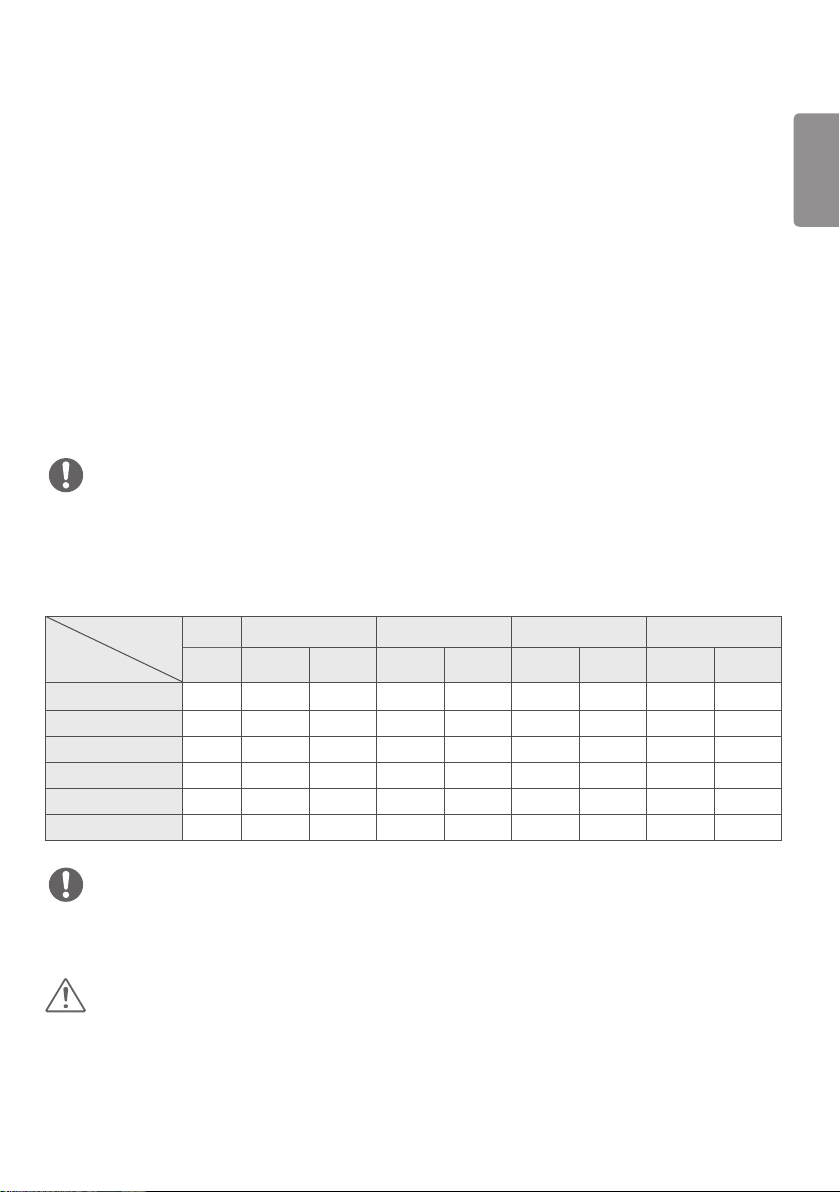
Skift størrelsen på et billede for at få vist dets optimale størrelse ved at trykke på ARC, mens du ser på skærmen.
Billedformat
16:9
Kun scanning x o x o x o x o x
Original x o x o x o x o x
4:3 o o o o o o o o o
Zoom x o x o x o x o x
Biografzoom1 x o x o x o x o x
TILSTAND
RGB HDMI DVI-D
PC DTV PC DTV PC
o o o
o o
Display Port
DTV PC
o o o o
OPS
DTV PC
DANSK
BEMÆRK
• Du kan også skifte billedstørrelse ved at åbne hovedmenuerne.
• Tilstanden Kun scanning er i brug, når et videosignal har en opløsning på 720p eller højere.
FORSIGTIG
• Hvis et fast billede vises på skærmen i lang tid, sætter det sig fast og bliver en permanent skade på skærmen.
Dette kaldes billedfastbrænding eller billedindbrænding og dækkes ikke af garantien.
• Hvis du ikke bruger skærmen, skal du slukke for den eller indstille et pauseskærmprogram fra pc'en eller
systemet for at forhindre fastbrænding af billedet.
• Hvis billedformatet indstilles til 4:3 i længere tid, kan der forekomme billedfastbrænding øverst på skærmen.
Page 4

DANSK
4
16:9 Følgende valg gør det muligt at justere billedet i vandret retning, i lineært målforhold, for at fylde
hele skærmen (nyttig ved visning af dvd'er i formatet 4:3).
Kun scanning Med dette valg kan du se den bedste billedkvalitet, uden at du mister det originale
billede i højopløsningskvalitet. Bemærk: Hvis det originale billede indeholder støj, kan du
se billedstøjen ved kanten.
Original Afhængigt af indgangssignalet ændres skærmens billedformat til 4:3 eller 16:9.
4:3 Med dette valg vil du se et billede med et originalt 4:3-billedformat med sorte søjler i højre og ven-
stre side af skærmen.
Zoom Med dette valg vil du se billedet uden ændringer og på hele skærmen. Den øverste og nederste
af billedet vil dog blive beskåret.
Biografzoom1 Vælg Biografzoom, når du vil forstørre billedet og bevare proportionerne. Bemærk: Hvis
du forstørrer eller formindsker billedet, kan det blive forvansket.
Page 5
5
NW
@
UNDERHOLDNING
Brug af netværket
Oprettelse af forbindelse til et
netværk
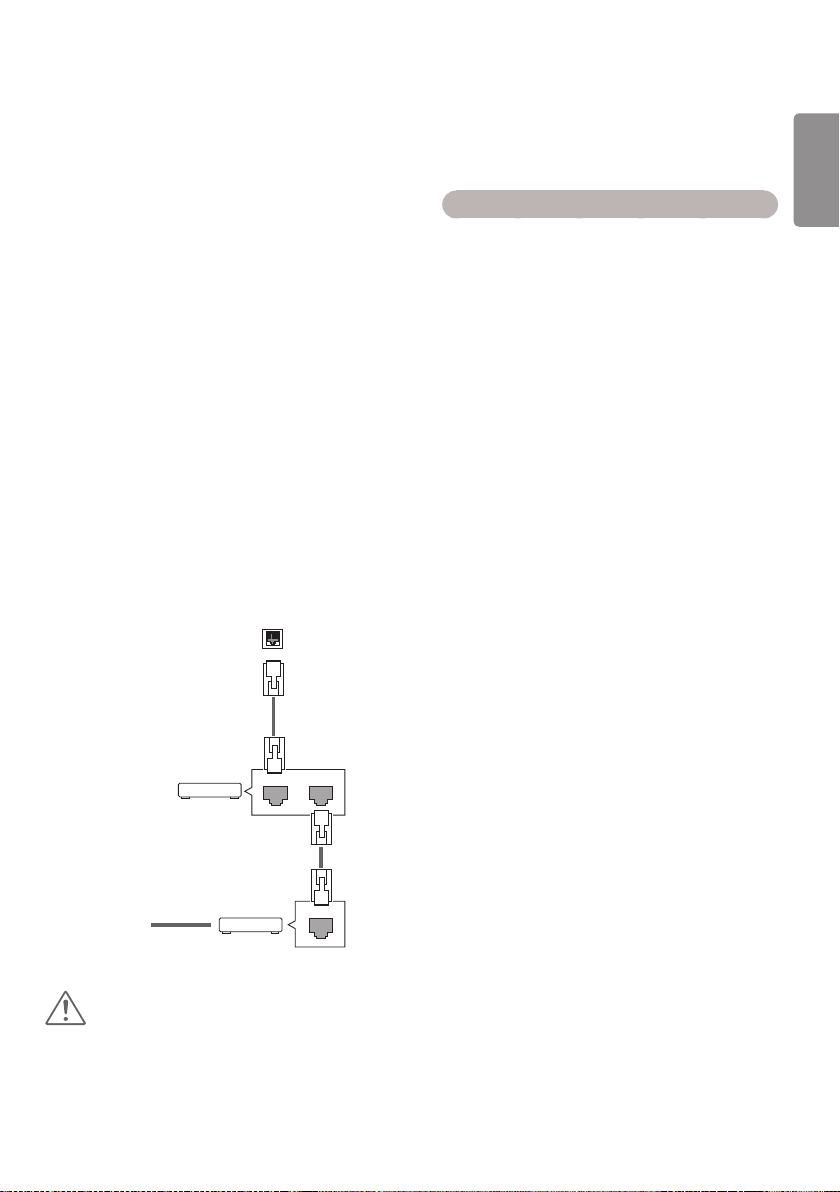
For kablede netværksforbindelser skal du
slutte skærmen til et LAN (local area network)
via LAN-porten som vist på følgende diagram.
Konfigurer derefter netværksindstillingerne. For
trådløse netværksforbindelser skal du slutte Wi-Fi
USB-modulet til USB-porten. Konfigurer derefter
netværksindstillingerne.
Efter du har etableret en fysisk forbindelse, vil et
fåtal af små hjemmenetværk muligvis kræve, at
skærmens netværksindstillinger justeres. For de
fleste hjemmenetværk tilsluttes skærmen automatisk uden nogen justeringer.
Kontakt din internetudbyder, eller se vejledningen
til routeren for detaljerede oplysninger.
LAN
LA
Router
AN
Sådan angiver du netværksindstillinger: (Selv hvis
din skærm allerede er blevet tilsluttet automatisk,
gør det ikke noget at køre opsætningen igen).
Oprettelse af forbindelse til et kablet netværk
1 Tryk på SETTINGS for at åbne hovedmenuer-
ne.
2 Tryk på navigationsknapperne for at rulle til
NETVÆRK, og tryk på OK.
3 Tryk på navigationsknapperne for at rulle til
Netværksindstilling, og tryk på OK.
4 Hvis du allerede har valgt netværksindstilling,
skal du vælge Nulstiller. De nye forbindelsesindstillinger nulstiller de aktuelle netværksindstillinger.
5 Vælg Automatisk IP-indstilling eller Manuel
IP-indstilling.
- Manuel IP-indstilling
Tryk på navigations- og talknapperne.
IP-adresser skal indtastes manuelt.
- Automatisk IP-indstilling
Vælg denne indstilling, hvis der er en
DHCP-server (router) på dit LAN (local area
network) via kablet forbindelse. Skærmen
tildeles automatisk en IP-adresse. Hvis du
bruger en bredbåndsrouter eller et bredbåndsmodem, som har DHCP-serverfunktion
(Dynamic Host Configuration Protocol).
IP-adressen bestemmes automatisk.
DANSK
Internet
Internet
FORSIGTIG
• Tilslut ikke et modulært telefonkabel til LAN-
porten.
• Eftersom der er adskillige forbindelsesmetoder,
bedes du følge dit teleselskabs eller din
internetudbyders specifikationer.
Cable modem
6 Når du er færdig, skal du trykke på EXIT.
ETHERNET
Page 6
6
Oprettelse af forbindelse til et trådløst net
DANSK
værk
1 Tryk på SETTINGS for at åbne hovedmenuer-
ne.
2 Tryk på navigationsknapperne for at rulle til
NETVÆRK, og tryk på OK.
3 Tryk på navigationsknapperne for at rulle til
Netværksindstilling, og tryk på OK.
4 Vælg Indstilling fra AP-listen eller Enkel
indstilling (WPS-knap).
-Indstilling fra AP-listen
Vælg et AP, der skal sluttes til et trådløst
netværk.
- Enkel indstilling (WPS-knap)
Tryk på knappen på den trådløse router,
der understøtter PBC, for nemt at oprette
forbindelse til routeren.
5 Når du er færdig, skal du trykke på EXIT.
FORSIGTIG
• Menuen for netværksindstilling er ikke
tilgængelig, før skærmen er tilsluttet det fysiske
netværk.
• Eftersom der er adskillige forbindelsesmetoder,
bedes du følge dit teleselskabs eller din
internetudbyders specifikationer.
BEMÆRK
• Hvis du vil have direkte adgang til internettet på
din skærm, skal internetforbindelsen altid være
aktiveret.
• Hvis du ikke kan få adgang til internettet, skal
du kontrollere netværksbetingelserne fra en pc
på netværket.
• Når du bruger Netværksindstilling, skal du
kontrollere LAN-kablet eller kontrollere, om
DHCP på routeren er slået til.
• Hvis du ikke fuldfører netværksindstillingerne,
fungerer netværket ikke korrekt.
• Hvis du er koblet på et netværk, der
understøtter IPv6, kan du vælge IPv4/IPv6 i
den avancerede indstilling for kablet/trådløst
netværk. IPv6-forbindelsen understøtter
imidlertid kun automatisk forbindelse.
Tip til netværksindstilling
Anvend et standard-LAN-kabel sammen med den-
ne skærm. Cat5 eller bedre med et RJ45-stik.
Mange problemer med netværksforbindelsen
under opsætningen kan ofte ordnes ved at nulstille
routeren eller modemmet. Efter tilslutningen af
skærmen til hjemmenetværket skal du hurtigt
slukke og/eller frakoble strømkablet til hjemmenetværksrouteren eller -kabelmodemmet. Derefter
skal du tænde og/eller tilslutte strømkablet igen.
Afhængigt af din internetudbyder (ISP) kan antallet
af enheder, som kan modtage internettjenester,
være begrænset af de gældende servicebetingelser. Kontakt din internetudbyder for yderligere
oplysninger.
LG er ikke ansvarlig for skærmens og/eller internet-
forbindelsesfunktionens evt. fejlfunktion forårsaget
af kommunikationsfejl/funktionsfejl, der skyldes
din internetforbindelse eller andet tilsluttet udstyr.
LG er ikke ansvarlig for problemer med din inter-
netforbindelse.
Du vil muligvis opleve uønskede resultater, hvis
netværksforbindelsens hastighed ikke lever op til
kravene til det indhold, som du søger adgang til.
Nogle handlinger via internetforbindelsen kan
muligvis ikke lade sig gøre pga. visse restriktioner,
der er opstillet af den internetudbyder (ISP), som
leverer din internetforbindelse.
Alle gebyrer, der opkræves af en internetudbyder,
herunder, uden begrænsning, forbindelsesgebyrer,
er dit ansvar.
En 10 Base-T eller 100 Base-TX LAN-port kræves for
at foretage en kablet forbindelse til denne skærm.
Hvis din internettjeneste ikke tillader en sådan
forbindelse, vil du ikke kunne tilslutte skærmen.
Der kræves et DSL-modem for at kunne anvende
DSL-tjenester, og der kræves et kabelmodem for at
kunne anvende kabelmodemtjenester. Afhængigt
af adgangsmetoden til og abonnementsaftalen
med din internetudbyder vil du muligvis ikke kunne bruge skærmens internetforbindelsesfunktion,
eller du vil muligvis være begrænset i forhold til det
antal enheder, som kan forbindes samtidig. (Hvis
din internetudbyder begrænser abonnementet til
én enhed, vil skærmen ikke kunne oprette forbindelse, når en pc allerede har oprettet forbindelse).
Brugen af en router er muligvis ikke tilladt eller
begrænset, afhængigt af din internetudbyders politik og restriktioner. Kontakt din internetudbyder
direkte for yderligere oplysninger.
Page 7

7
Tip til indstilling af trådløst netværk
Trådløse netværk kan være udsat for interfe-
rens fra andre enheder, der arbejder på 2,4
GHz (trådløse telefoner, Bluetooth-enheder
eller mikrobølgeovne). Der kan også være
interferens fra enheder med en frekvens på
5 GHz, hvilket også er gældende for andre
Wi-Fi-enheder.
Det omgivende trådløse miljø kan få den tråd-
løse netværkstjeneste til at køre langsomt.
For en AP-tilslutning er der behov for et
adgangspunkt, som understøtter trådløs kommunikation, og den trådløse forbindelsesfunktion skal være aktiveret på enheden. Kontakt
din tjenesteudbyder vedr. tilgængelighed af
trådløse forbindelser på adgangspunktet.
Kontroller SSID- og sikkerhedsindstillingerne
for AP og AP-forbindelsen. Se den pågældende dokumentation for SSID og sikkerhedsindstillingerne for AP'et.
Ugyldige indstillinger på netværksenheder
(kablet/trådløs linjedeling, hub) kan forårsage
langsom drift af monitoren eller funktionsfejl.
Installer enhederne korrekt i overensstemmelse med den relevante vejledning, og konfigurer netværket.
Tilslutningsmetoden afhænger muligvis af
AP-producenten.
Netværksstatus
Brug af Mine medier
Tilslutning af USB-lagerenheder
Tilslut USB-lagerenheder som f.eks. en USB-flashhukommelse eller ekstern harddisk til skærmen, og
brug multimediefunktionerne.
Tilslut en USB-flash-hukommelse eller et USB-hukommelseskortlæser til skærmen som vist på
følgende illustration. Skærmen Mine medier vises.
eller
DANSK
1 Tryk på SETTINGS for at åbne hovedmenuer-
ne.
2 Tryk på navigationsknapperne for at rulle til
NETVÆRK, og tryk på OK.
3 Tryk på navigationsknapperne for at vælge
Netværksstatus.
4 Tryk på OK for at kontrollere netværksstatus.
5 Når du er færdig, skal du trykke på EXIT.
Alternativ Beskrivelse
Indstilling
Test
Luk Gå tilbage til den forrige menu.
Gå tilbage til menuen for
netværksindstilling.
Test den aktuelle netværksstatus,
efter du har valgt netværket.
FORSIGTIG
• Undlad at slukke for skærmen eller fjerne en
USB-lagerenhed, mens menuen MINE MEDIER
er aktiveret, da dette kan føre til tab af filer eller
beskadigelse af USB-lagerenheden.
• Sikkerhedskopier hyppigt de filer, der er gemt
på en USB-lagerenhed, da du risikerer, at filerne
går tabt eller bliver beskadiget, og dette er evt.
ikke dækket af garantien.
Page 8

8
Tip til brug af USB-lagerenheder
DANSK
Kun USB-lagerenheder kan genkendes.
Hvis USB-lagerenheden er tilsluttet via en USB-
hub, genkendes enheden ikke.
En USB-lagerenhed med et automatisk gen-
kendelsesprogram genkendes muligvis ikke.
En USB-lagerenhed, der bruger sin egen driver,
kan ikke genkendes.
Genkendelseshastigheden for en USB-lageren-
hed afhænger muligvis af hver enkelt enhed.
Sluk ikke for skærmen, og tag ikke stikket ud
til USB-enheden, når den tilsluttede USB-lagerenhed kører. Hvis der pludselig slukkes for en
sådan enhed, eller hvis stikket pludselig tages
ud, kan de lagrede filer eller USB-lagerenheden blive beskadiget.
Tilslut ikke USB-lagerenheden, der er blevet
tilpasset på pc'en. Enheden kan føre til, at
produktet ikke fungerer korrekt. Brug kun en
USB-lagerenhed med normale musik-, billed-
eller filmfiler.
Brug kun USB-lagerenheder, der er formateret
ved hjælp af FAT32-filsystemet. Lagerenheder,
der er formateret med hjælpeprogrammer, der
ikke understøttes af Windows, bliver muligvis
ikke genkendt.
Tænd for strømmen til en USB-lagerenhed
(over 0,5 A), som kræver en ekstern strømforsyning. I modsat fald genkendes enheden ikke.
Tilslut en USB-lagerenhed med det kabel, der
medfølger fra producenten af enheden.
Nogle USB-lagerenheder understøttes mulig-
vis ikke eller kører ikke tilfredsstillende.
Der anvendes samme filjusteringsmetode på
USB-lagerenheden som i Windows XP, og skærmen kan genkende op til 100 engelske tegn.
Husk at sikkerhedskopiere vigtige filer, da data,
der gemmes på en USB-hukommelsesenhed,
kan blive beskadiget. Vi er ikke ansvarlige for
et eventuelt tab af data.
USB-enheden opdages muligvis ikke, hvis USB
HDD'en ikke har en ekstern strømkilde. Så husk
tilslutning til den eksterne strømkilde.
- Brug en adapter til en ekstern strømkilde.
USB-kabel til en ekstern strømkilde er ekstraudstyr.
Hvis din USB-hukommelsesenhed har flere
partitioner, eller hvis du bruger en USB-multikortlæser, kan du bruge op til 4 partitioner
eller USB-hukommelsesenheder.
Hvis en USB-hukommelsesenhed sluttes til en
USB-multikortlæser, genkendes masselagerets
data muligvis ikke.
Kobl USB-hukommelsesenheden fra og til
igen, hvis den ikke fungerer korrekt.
Hastigheden, hvormed USB-hukommelsesen-
heden registreres, varierer fra enhed til enhed.
Hvis USB'en er tilsluttet i standby-tilstand,
indlæses den pågældende driver automatisk,
når der tændes for skærmen.
Den anbefalede kapacitet er 1 TB eller derun-
der til en ekstern USB-harddisk og 32 GB eller
derunder til USB-hukommelse.
Enheder med en kapacitet, der er større
end den anbefalede, fungerer muligvis ikke
korrekt.
Hvis en ekstern USB-harddisk med energispa-
refunktion ikke fungerer, skal du slukke for
harddisken og tænde for den igen for at få den
til at fungere på korrekt vis.
USB-lagerenheder under USB 2.0 understøttes
også. Men de fungerer muligvis ikke korrekt
med videoer.
Der genkendes maks. 999 mapper eller filer i
en enkelt mappe.
Det anbefales, at du bruger en certificeret
USB-lagerenhed og et certificeret USB-kabel.
Ellers kan en USB-lagerenhed muligvis ikke registreres, eller der kan opstå en afspilningsfejl.
Der kan kun bruges en USB-hukommelsesen-
hed til afspilning af de filer, der er distribueret
og gemt af SuperSign Manager. En USB-harddisk eller multikortlæser fungerer ikke.
Kun en FAT 32-filformateret lagerenhed kan
afspille de filer, der er distribueret og gemt af
SuperSign Manager.
En USB 3.0-lagerenhed vil muligvis ikke
fungere.
Data på visse USB-lagerenheder kan blive
beskadiget i miljøer med en høj temperatur.
Det anbefales, at du undgår at afspille indhold
ved hjælp af to USB-porte på samme tid.
Page 9

9
Gennemsyn af filer
Gennemse filer, der er gemt på en USB-lagerenhed.
Tryk på SETTINGS for at åbne hovedmenuerne.
1
Tryk på søgeknappen for at rulle til MINE MEDIER, og tryk på OK.
2
Tryk på søgeknappen for at gå til den ønskede Biografliste, Fotoliste, Musikliste eller indholdsforteg-
3
nelse, og tryk på OK.
Understøttet filformat
Typ e Understøttet filformat
Film Codec Medietype Profil
Video MPEG1/MPEG2 DAT, MPG, MPEG, TS, TP 1080P @ 30 fps
MPEG4
(DivX 3.11, DivX 4,
DivX 5, DivX 6,
Xvid 1.01, Xvid 1.02, Xvid
1.03, Xvid 1.10-beta1/2)
H.264 AVI, MP4, MKV, TS, TRP, TP1080P @ 60 fps
Lyd MP3 MP3 8 kbps til 320 kbps (Bithastighed)
AC3 AC3 32 kbps til 640 kbps (Bithastighed)
MPEG MP3 32 kbps til 448 kbps (Bithastighed)
AAC, HEAAC MP4 8 kHz til 48 kHz (Samplinghastighed)
LPCM AVI, WAV 64 kbps til 1,5 Mbps (Bithastighed)
Bithastighed: inden for 8 kbps til 320 kbps (MP3)
Eksternt undertekstformat: *.smi/*.srt/*.sub(MicroDVD, Subviewer1.0/2.0)/*.ass/*.ssa/*.txt(TMPlayer)/
*.psb(PowerDivX)
Internt undertekstformat: kun XSUB (det er det undertekstformat, der bruges i DivX6-filer)
AVI, DIVX, MP4, MKV, TS,
TRP
1080P @ 30 fps
16 kHz til 48 kHz
(Samplinghastighed)
32 kHz, 44,1 kHz, 48 kHz
(Samplinghastighed)
16 kHz til 48 kHz
(Samplinghastighed)
8 kHz til 48 kHz (Samplinghastighed)
DANSK
Page 10

10
DANSK
Foto JPEG
Musik mp3
Indhold (ved
brug af SuperSign-software)
Typ e Understøttet filformat
Min.: 64 x 64
Maks.: Normal type: 15360 (B) x 8640 (H)
Progressiv type: 1920 (B) x 1440 (H)
BMP
Min.: 64 x 64
Maks.: 9600 x 6400
PNG
Min.: 64 x 64
Maks.: Interlace: 1200 x 800
Non-Interlace: 9600 x 6400
Ikke -understøttede filer vises som et foruddefineret ikon.
[Bithastighed] 32 Kbps ~ 320 Kbps
[Samplingsfrekvens] 16 kHz ~ 48 kHz
[Understøtter] MPEG1, MPEG2, Layer2, Layer3
AAC
[Bithastighed] valgfrit format
[Samplingsfrekvens] 8-48 kHz
[Understøtter] ADIF, ADTS
M4A
[Bithastighed] valgfrit format
[Samplingsfrekvens] 8-48 kHz
[Understøtter] MPEG-4
OGG
[Bithastighed] valgfrit format
[Samplingsfrekvens] ~ 48 kHz
[Understøtter] Vorbis
WMA
[Bithastighed] 128 Kbps ~ 320 Kbps
[Samplingsfrekvens] 8-48 kHz
[Understøtter] WMA7, 8, 9 Standard
WMA 10 Pro
[Bithastighed] ~ 768 kbps
[Kanal/Samplingsfrekvens]
M0: Op til 2 / 48 kHz
M1: Op til 5,1 / 48 kHz
M2: Op til 5,1 / 96 kHz
[Understøtter] WMA 10 Pro
Filtypenavne: *.cts/ *.sce
Film
Filtyper: *.mpg/*.mpeg/*.dat/*.ts/*.trp/*.tp/*.mp4/*.mkv/*.avi/*. avi(motion JPEG)/*.mp4(motion JPEG)/
*.mkv(motion JPEG)
Videoformat: MPEG1, MPEG2, MPEG4,H.264, DivX 3.11, DivX 4, DivX 5, DivX 6,
Xvid 1.00,Xvid 1.01, Xvid 1.02, Xvid 1.03,Xvid 1.10-beta1/2, JPEG
Lydformat: MP3, Dolby Digital, LPCM, AAC, HE-AAC
Page 11
11
Visning af film
Afspiller filmfiler, der er gemt i USB-lagerenheden.
Tryk på SETTINGS for at åbne hovedmenuerne.
1
Tryk på navigationsknappen for at rulle til MINE MEDIER, og tryk på OK.
2
Tryk på navigationsknappen for at rulle til Biografliste, og tryk på OK.
3
Tryk på navigationsknapperne for at rulle til den ønskede mappe, og tryk på OK.
4
Tryk på navigationsknapperne for at rulle til den ønskede fil, og tryk på OK.
5
Ændre enhed: Vælger USB-lagerenheden. (Denne funktion er kun tilgængelig på bestemte modeller.)
Gå til rod-mappen: Vender tilbage til startskærmen for Mine medier.
Gå til overmappe: Vender tilbage til den forrige skærm.
Exit (Afslut): Afslutter Mine medier.
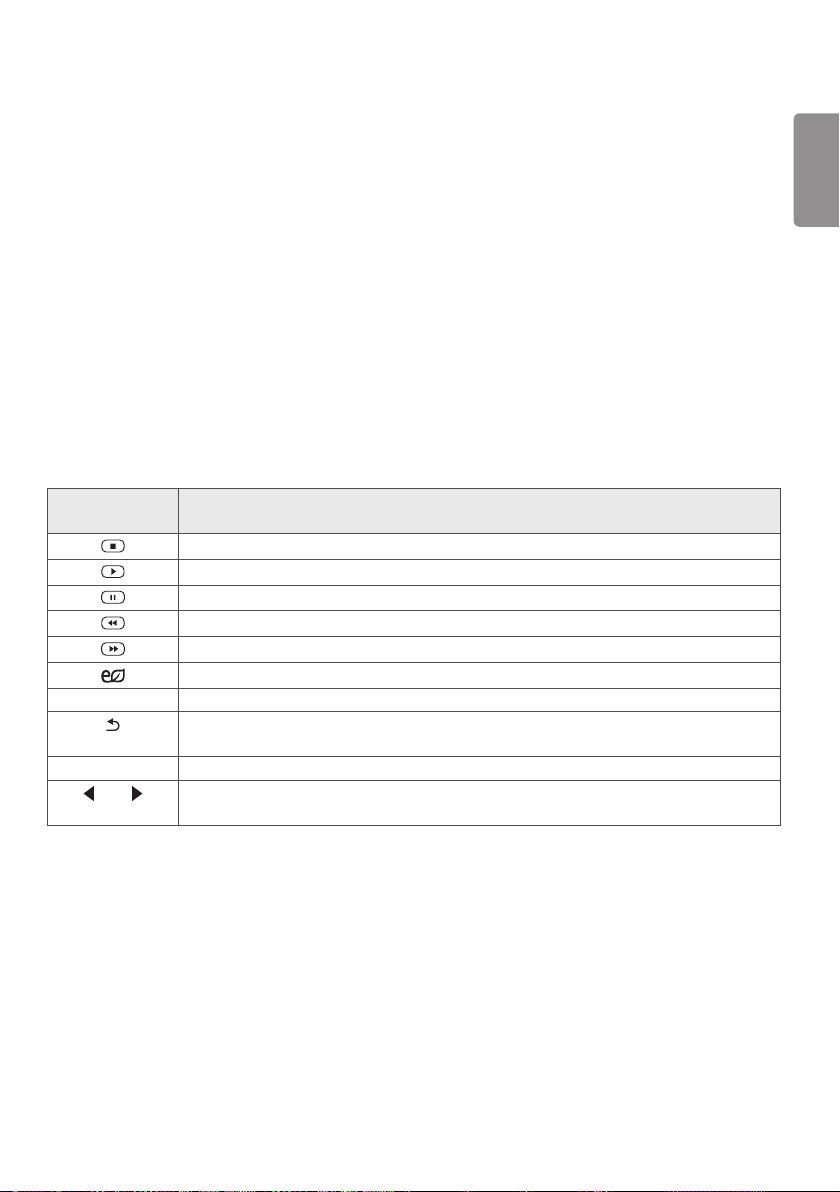
6 Under afspilning af en film skal du trykke på OK for at få adgang til følgende indstillinger.
Fjernbetjenings-
tast
Stopper afspilningen.
Afspiller en video.
Sætter afspilningen på pause eller genoptager afspilningen.
Scanner baglæns i en fil.
Scanner fremad i en fil.
Justerer skærmens lysstyrke for at spare energi.
SETTINGS Vis menuen Alternativ.
Gem menuen på den fulde skærm.
BACK
EXIT Vender tilbage til Biografliste.
eller
Springer til specifikke punkter i en fil under afspilning. Tidspunktet for det specifikke
punkt vises på statuslinjen. I nogle filer fungerer denne funktion ikke korrekt.
Beskrivelse
DANSK
Page 12

12
Tip til afspilning af videofiler
DANSK
Visse undertekster, som brugeren har oprettet, fungerer ikke korrekt.
Visse specialtegn understøttes ikke i undertekster.
HTML-koder understøttes ikke i undertekster.
Der er ikke undertekster tilgængelige på andre sprog end de understøttede sprog.
Når du ændrer lydsproget, afbrydes skærmbilledet muligvis midlertidigt (billedet stopper, hurtigere
afspilning osv.).
En beskadiget filmfil afspilles muligvis ikke korrekt, eller visse afspilningsfunktioner kan ikke bruges.
Filmfiler, som er frembragt vha. visse kodeenheder, afspilles muligvis ikke korrekt.
Hvis billed- og lydstrukturen for optagede filer ikke er "interleaved", udsendes der enten billeder eller
lyd.
HD-videoer med op til 1920 X 1080 ved 25/30p eller 1280 x 720 ved 50/60p understøttes afhængigt af
billedet.
Videoer med en opløsning på over 1920 x 1080 ved 25/30p eller 1280 x 720 ved 50/60p fungerer mulig-
vis ikke korrekt afhængigt af billedet.
Andre filmfiler end de angivne typer og formater fungerer muligvis ikke korrekt.
Maksimal bithastighed ved afspilning af film er 20 Mbps. (kun, Motion JPEG: 10 Mbps)
Der garanteres ikke for jævn afspilning af profiler, der er kodet på niveau 4.1 eller senere i H.264/AVC.
DTS Audio codec understøttes ikke.
En filmfil med en størrelse over 30 GB understøttes ikke for afspilning.
En DivX-filmfil og dens undertekstfil skal være placeret i samme mappe.
Navnet på en videofil og dens undertekstfilnavn skal være identiske, hvis den skal kunne vises.
Afspilning af en video via en USB-forbindelse, der ikke understøtter høj hastighed, fungerer muligvis
ikke korrekt.
Filer, der er kodet med GMC (Global Motion Compensation), kan ikke afspilles.
Videoindstillinger
1 Tryk på SETTINGS for at få adgang til pop op-menuerne.
2 Tryk på navigationsknapperne for at rulle til Set Video Play (Indstil videoafspilning.), Set Video (Indstil
video) eller Set Audio (Indstil lyd), og tryk på OK.
BEMÆRK
De valgmulighedsværdier, der er ændret på Biografliste, påvirker ikke Fotoliste eller Musikliste. De
påvirkes derfor ikke af de valgmulighedsværdier, der er ændret på Fotoliste eller Musikliste.
De valgmulighedsværdier, der ændres på Fotoliste og Musikliste, påvirker ikke hinanden.
Du kan genoptage afspilningen af en videofil efter stop fra det sted, du tidligere stoppede afspilningen.
Page 13
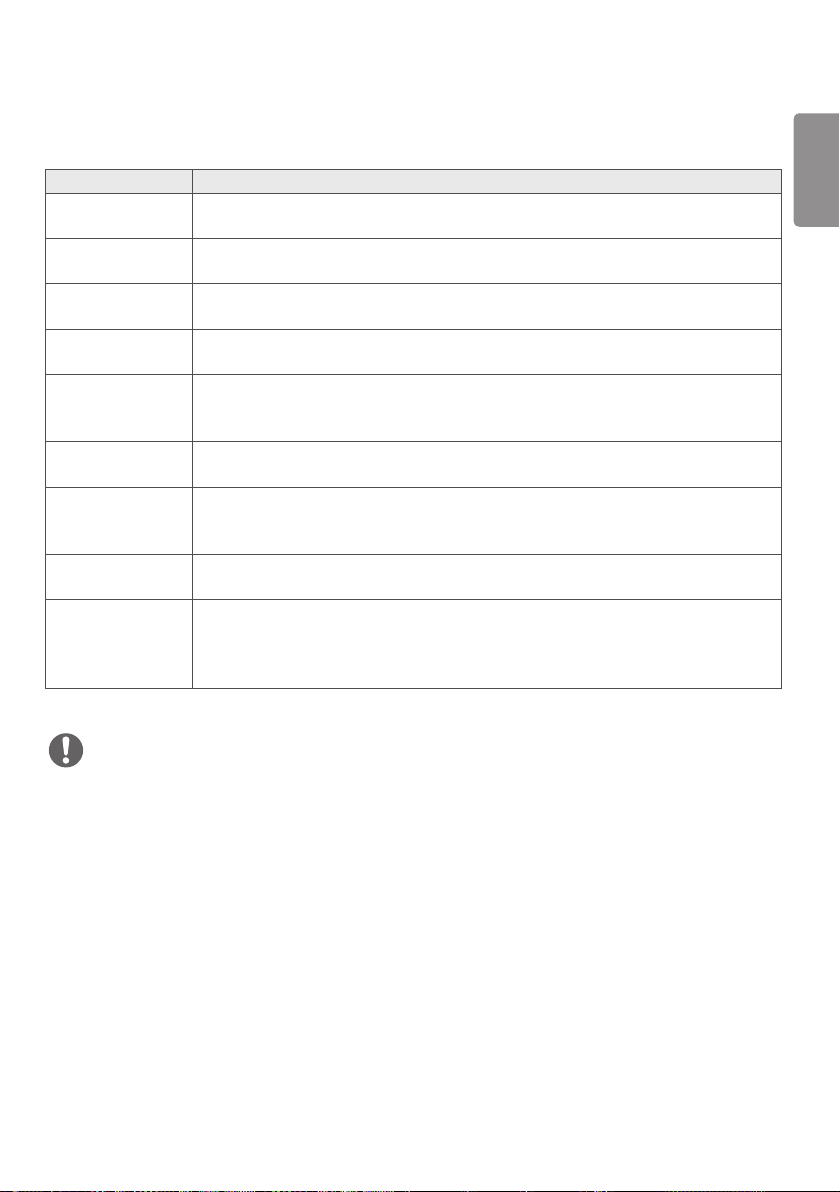
Vælg Set Video Play (Indstil videoafspilning) for at få adgang til følgende menuer:
Menu Beskrivelse
Picture Size (Bil-
ledstørrelse)
Audio Language
(Lyd Sprog)
Subtitle Language
(Undertitel Sprog)
Sprog Aktiveret for SMI-undertekst og
Code Page (Kode-
side)
Sync (Synkronise-
ring)
Position Ændrer placeringen af
Størrelse Vælger den ønskede størrelse på underteksten
Gentag Aktiver/deaktiver gentagelsesfunktionen for
Vælger det ønskede
billedformat under filmafspilning.
Skifter sproggruppen for lyden under filmafspilning. Filer
med et enkelt lydspor kan ikke vælges.
Tænder og slukker for undertekster.
kan vælge sproget i underteksten.
Kan vælge skrifttypen for undertekst.
I standardindstillingen anvendes den samme skrifttype, som bruges i den overordnede
menu.
Justerer tidssynkroniseringen for underteksterne fra -10 til +10 sekunder i trin på 0,5
sekunder under filmafspilning.
underteksten enten opad eller nedad under filmafspilning.
under filmafspilning.
filmafspilning. Når funktionen er aktiveret, gentages afspilningen af filen i mappen.
Selv om gentaget afspilning er slået fra, kan filen stadig afspilles, hvis filnavnet svarer
til den forrige fil.
13
DANSK
BEMÆRK
Undertekstfilen understøtter kun 10.000 sync-blokke.
Når du afspiller en video, kan du justere billedstørrelsen ved at trykke på knappen ARC.
Undertekster på dit sprog understøttes kun, når OSD-menuen også er på dette sprog.
Indstillinger for Kodeside kan deaktiveres afhængigt af sproget for undertekstfilerne.
Vælg den relevante Code Page (Kodeside) for undertekstfilerne.
Page 14
14
Visning af fotos
DANSK
Visning af billedfiler, der er gemt på USB-lagerenheden.
Tryk på SETTINGS for at åbne hovedmenuerne.
1
Tryk på navigationsknappen for at rulle til MINE MEDIER, og tryk på OK.
2
Tryk på navigationsknappen for at rulle til Fotoliste, og tryk på OK.
3
Tryk på navigationsknapperne for at rulle til den ønskede mappe, og tryk på OK.
4
Tryk på navigationsknapperne for at rulle til den ønskede fil, og tryk på OK.
5
Ændre enhed: Vælger USB-lagerenheden. (Denne funktion er kun tilgængelig på bestemte modeller.)
Gå til rod-mappen: Vender tilbage til startskærmen for Mine medier.
Gå til overmappe: Vender tilbage til den forrige skærm.
Exit (Afslut): Afslutter Mine medier.
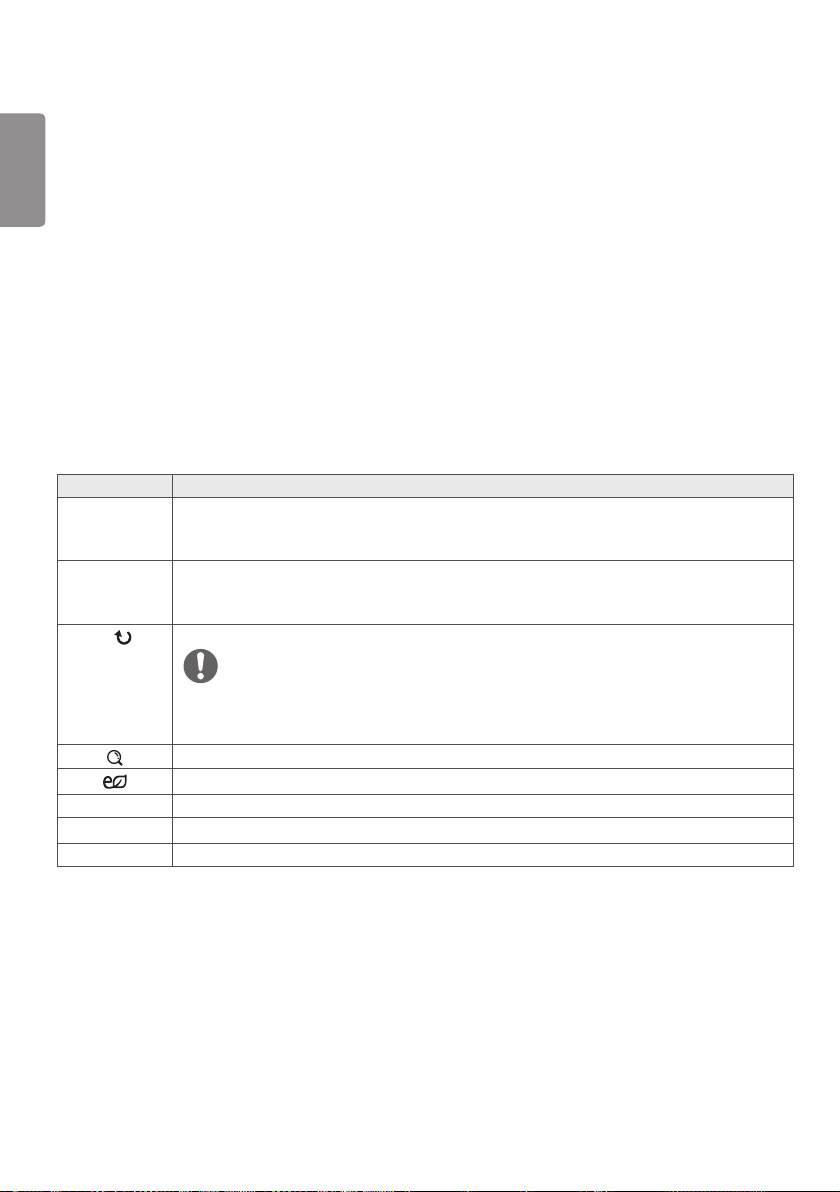
Mens du ser fotos, kan du få adgang til følgende indstillinger.
6
Menu Beskrivelse
Slideshow
(Diasshow)
BGM Slår baggrundsmusikken til eller fra. Hvis du vil angive mappen til baggrundsmusik, skal du
Starter eller stopper et diasshow med valgte fotos. Hvis der ikke er nogen valgte fotos,
gemmes alle fotos i den aktuelle mappevisning under et diasshow. Hvis du vil indstille
hastigheden for et diasshow, skal du vælge Alternativ.
vælge Alternativ.
Du kan justere alternativ ved hjælp af knappen SETTINGS på fjernbetjeningen.
Roterer fotos i urets retning (90 °, 180 °, 270 °, 360 °).
BEMÆRK
Den understøttede fotostørrelse er begrænset. Du kan ikke rotere et foto, hvis opløsningen for
den roterede bredde er større end den understøttede opløsningsstørrelse.
Forstørrer fotoet med 100 %, 200 % eller 400 %.
Justerer skærmens lysstyrke til energibesparelse (kun Sluk og Screen Off (Skærm slukket)).
Alternativ For at få vist alternativerne
Hide (Skjul) Skjuler vinduet med alternativer.
Exit (Afslut) Vend tilbage til Fotoliste.
Page 15
Fotoindstillinger
1 Tryk på SETTINGS for at få vist Alternativ-menuerne.
2 Tryk på navigationsknapperne for at rulle til Set Photo View. (Indstil fotovisning.), Set Video (Indstil
video) eller Set Audio (Indstil lyd), og tryk på OK.
BEMÆRK
De valgmulighedsværdier, der er ændret på Biografliste, påvirker ikke Fotoliste eller Musikliste. De
påvirkes derfor ikke af de valgmulighedsværdier, der er ændret på Fotoliste eller Musikliste.
De valgmulighedsværdier, der ændres på Fotoliste og Musikliste, påvirker ikke hinanden.
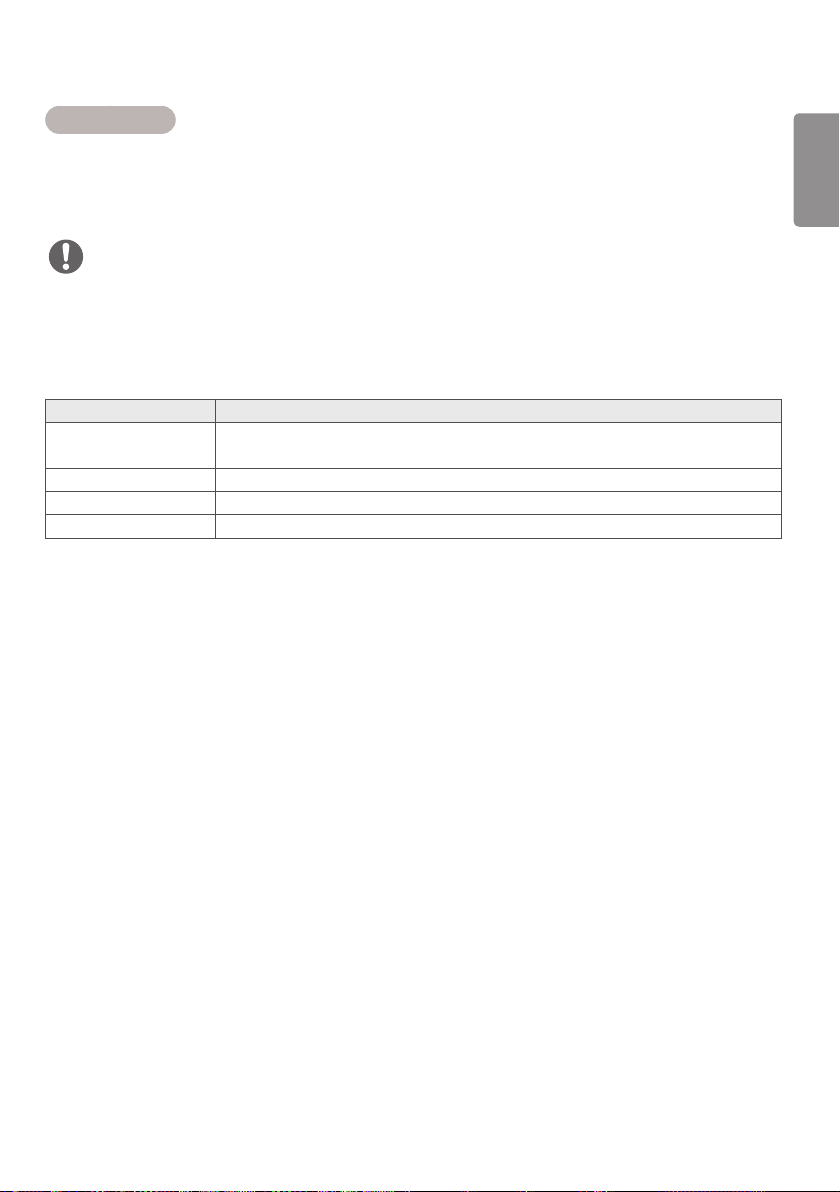
Vælg Setting Photo View (Indstilling af fotovisning) for at få adgang til følgende menuer:
Menu Beskrivelse
Slide Speed (Diasha-
stighed)
BGM Vælger en musikmappe til baggrundsmusikken.
Gentag Afspiller baggrundsmusik ved gentagelse.
Random (Tilfældig) Afspiller baggrundsmusik i tilfældig rækkefølge.
Vælg en diashastighed.
(Alternativer: Hurtig, Mellem eller Langsom).
15
DANSK
Page 16
16
Lytning til musik
DANSK
Afspiller musikfiler, der er gemt i USB-lagerenheden.
Tryk på SETTINGS for at åbne hovedmenuen.
1
Tryk på navigationsknappen for at rulle til MINE MEDIER, og tryk på OK.
2
Tryk på navigationsknappen for at rulle til Musikliste, og tryk på OK.
3
Tryk på navigationsknapperne for at rulle til den ønskede mappe, og tryk på OK.
4
Tryk på navigationsknapperne for at rulle til den ønskede fil, og tryk på OK.
5
Ændre enhed: Vælger USB-lagerenheden. (Denne funktion er kun tilgængelig på bestemte modeller.)
Gå til rod-mappen: Vender tilbage til startskærmen for Mine medier.
Open Music Player (Åbn musikafspille): Åbner indstillingsvinduet for musik. Denne funktion aktiveres kun under
afspilning.
Gå til overmappe: Vender tilbage til den forrige skærm.
Exit (Afslut): Afslutter Mine medier.
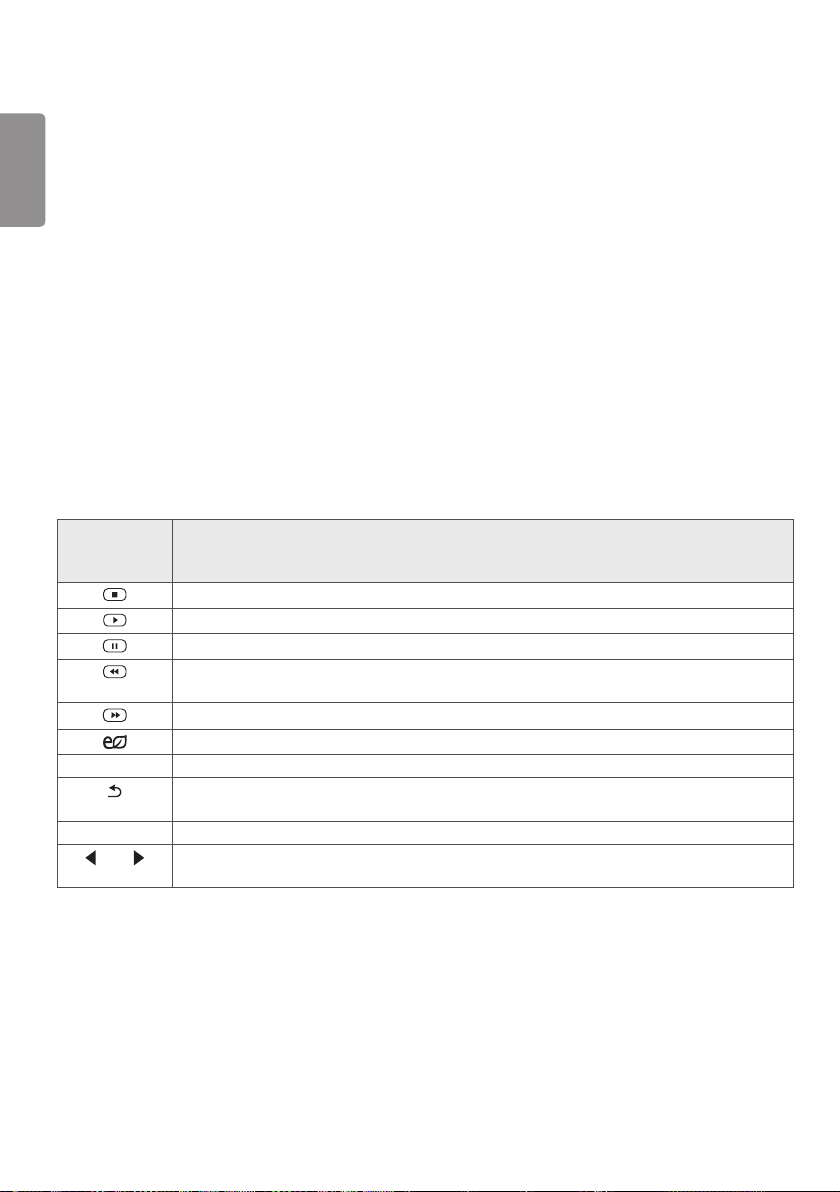
6 Under afspilning af musik skal du trykke på OK for at få adgang til følgende indstillinger.
Fjernbetje-
nings-
knap
Stopper afspilning af filen og går tilbage til Musikliste.
Afspiller en musikfil.
Sætter afspilningen på pause eller genoptager den.
Springer til den forrige fil. Hvis der ikke er et forrige musiknummer, bliver den aktuelt afspil-
lede musik afspillet fra begyndelsen.
Springer til den næste fil.
Justerer skærmens lysstyrke til energibesparelse (Kun Sluk og Screen Off (Skærm slukket)).
SETTINGS Vis menuen Alternativ.
Skjuler vinduet med alternativer.
BACK
EXIT Gå tilbage til Musikliste.
eller
Springer til specifikke punkter i en fil under afspilning. Tidspunktet for det specifikke punkt
vises på statuslinjen. I nogle filer fungerer denne funktion ikke korrekt.
Beskrivelse
Page 17
17
Tip til afspilning af musikfiler
Denne enhed understøtter ikke ID3 Tag-integrerede MP3-filer.
BEMÆRK
En beskadiget eller ødelagt musikfil afspilles ikke, men viser 00:00 i afspilningstid.
Musik med copyrightbeskyttelse, der er hentet fra en betalingstjeneste, starter ikke, men viser upassende oplysnin-
ger i afspilningstid.
Hvis du trykker på knappen OK, , standses pauseskærmen.
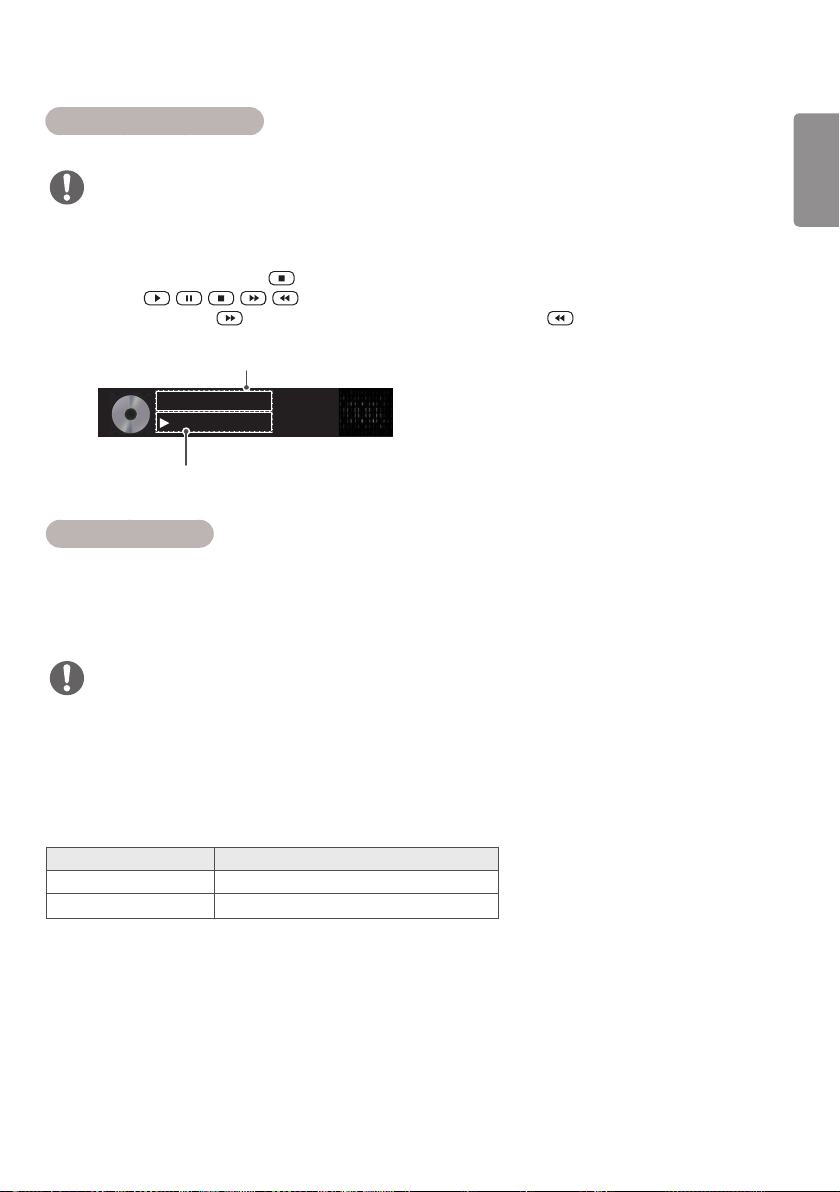
Knapperne , , , , på fjernbetjeningen er også tilgængelige i denne tilstand.
Du kan bruge knappen til at vælge det næste musiknummer og knappen til at vælge det forrige musiknum-
mer.
filnavn
002. B02.mp3
00:31/04:04
Forløbne tid/varighed
Musikvalgmuligheder
1 Tryk på SETTINGS for at få adgang til pop op -menuen.
2 Tryk på navigationsknapperne for at rulle til Set Audio Play (Indstil lydafspilning) eller Set Audio (Indstil
lyd), og tryk på OK.
BEMÆRK
DANSK
De valgmulighedsværdier, der er ændret på Biografliste, påvirker ikke Fotoliste eller Musikliste. De
påvirkes derfor ikke af de valgmulighedsværdier, der er ændret på Fotoliste eller Musikliste.
De valgmulighedsværdier, der ændres på Fotoliste og Musikliste, påvirker ikke hinanden.
Når du vælger Set Audio Play (Indstil lydafspilning),
Menu Beskrivelse
Gentag Gentager musikafspilningen.
Random (Tilfældig) Afspiller tilfældige musiknumre.
Page 18
18
Visning af Indholdsfortegnelse
DANSK
Du kan afspille de gemte filer ved hjælp af funktionen Export (Eksporter) til en ekstern fil i SuperSign-softwaren.
Tryk på SETTINGS for at åbne hovedmenuen.
1
Tryk på navigationsknappen for at rulle til MINE MEDIER, og tryk på OK.
2
Tryk på navigationsknappen for at rulle til Indholdsfortegnelse, og tryk på OK.
3
Tryk på navigationsknapperne for at rulle til den ønskede mappe, og tryk på OK.
4
Tryk på navigationsknapperne for at rulle til den ønskede fil, og tryk på OK.
5
Ændre enhed: Vælger USB-lagerenheden. (Denne funktion er kun tilgængelig på bestemte modeller.)
Gå til rod-mappen: Vender tilbage til startskærmen for Mine medier.
Gå til overmappe: Vender tilbage til den forrige skærm.
Exit (Afslut): Afslutter Mine medier.
BEMÆRK
Når der afspilles mediefiler fra indholdsfortegnelsen, er det kun knapperne BACK, EXIT eller lydstyr-
keknapperne, der er tilgængelige. Valg af knapperne BACK eller EXIT stopper afspilning af mediefiler og
vender tilbage til indholdsfortegnelsen.
Når du bruger distributionsfunktionen, der udnytter SuperSign-software, bliver den lagerenhed, der
bruges til at lagre indhold, baseret på størrelsen af den resterende hukommelsesplads. (Bemærk: Hvis
USB-portene 1 og 2 har den samme hukommelsesplads, gemmes indhold på den lagerenhed, der er
tilsluttet USB-port 1
Hvis mappen AutoPlay findes i USB-enheden, og dens filer er i understøttet format, kan de afspilles
automatisk, når USB-enheden er tilsluttet skærmen.
Det anbefales, at du undgår at afspille indhold ved hjælp af to USB-porte på samme tid.
Den tidsplan, der blev udført sidst, afspilles i forhold til afspilningen af distributions- eller indholdstids-
planer via SuperSign-software.
(Denne funktion er kun tilgængelig på bestemte modeller.)
).
Page 19
19
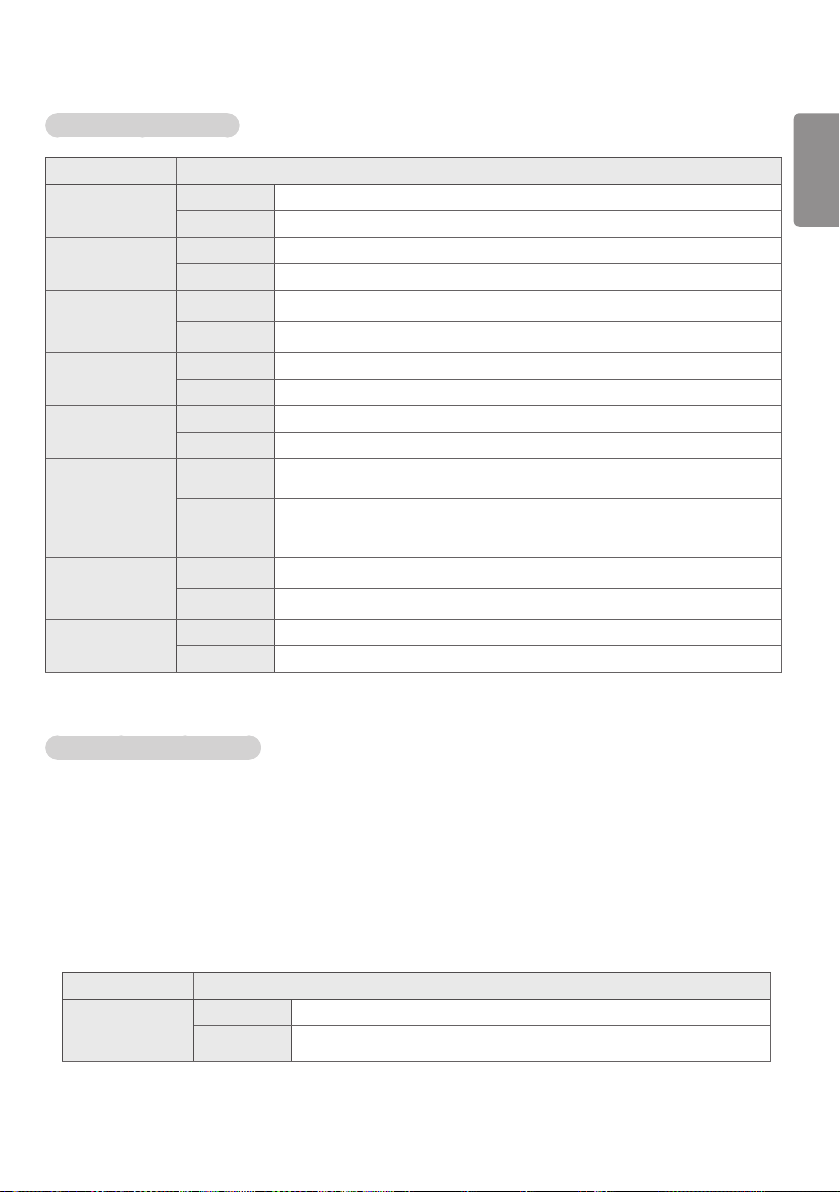
Understøttet video-codec
Typ e Codec
.asf
.wmv
.divx
.avi
.mp4
.m4v
.mov
.3gp
.3g2
.mkv Video H.264/AVC
.ts
.trp
.tp
.mts
.m2ts
.mpg
.mpeg
.vob Video MPEG-1, MPEG-2
Video VC-1 simpel- og hovedprofiler
Lyd WMA Standard, WMA 10 Professional
Video DivX3.11, DivX4, DivX5, DivX6, XViD, H.264/AVC, Motion Jpeg, MPEG-4 Part2
Lyd MPEG-1 Layer I, II, MPEG-1 Layer III (MP3), Dolby Digital, LPCM, ADPCM, DTS
Video H.264/AVC, MPEG-4 Part2
Lyd AAC, MPEG-1 Layer III (MP3)
Video H.264/AVC, MPEG-4 Part2
Lyd AAC, AMR-NB, AMR-WB
Lyd HE-AAC, Dolby Digital
Video H.264/AVC, MPEG-2
Lyd MPEG-1 Layer I, II, MPEG-1 Layer III (MP3), Dolby Digital, Dolby Digital Plus, AAC, PCM
Video MPEG-1, MPEG-2
Lyd MPEG-1 Layer I, II, MPEG-1 Layer III (MP3), AAC
Lyd Dolby Digital, MPEG-1 Layer I, II, DVD-LPCM
DANSK
Tip til afspilning af videofiler
• En beskadiget filmfil afspilles muligvis ikke korrekt, eller visse afspilningsfunktioner kan ikke bruges.
• Filmfiler, som er frembragt vha. visse kodeenheder, afspilles muligvis ikke korrekt.
• Andre filmfiler end de angivne typer og formater fungerer muligvis ikke korrekt.
• Maksimal bithastighed ved afspilning af film er 20 Mbps. (Motion JPEG: Kun 10 Mbps)
• Der garanteres ikke for jævn afspilning af profiler, der er kodet på niveau 4.1 eller højere i H.264/AVC.
• Videofiler, der er større end 50 MB, kan muligvis ikke uploade korrekt fra mobilenheder. Vi anbefaler, at du
afspiller sådanne filer via USB/SD-lagerenheder.
• [Kun for Ultra HD-modeller] Ultra HD-billede: 3.840 x 2.160
Visse HEVC-kodede Ultra HD-videoer, forskellig fra det indhold, som officielt leveres af LG Electronics, kan
muligvis ikke afspilles.
Type Codec
.mkv
.mp4
.ts
Video
Lyd
H.264/AVC, HEVC
Dolby Digital, Dolby Digital Plus, AAC, HE-AAC
• Visse codecs kan bruges efter softwareopgradering.
Page 20

20
TILPASNING AF INDSTILLINGER
DANSK
Åbning af hovedmenuer
Tryk på SETTINGS for at få adgang til hovedmenuerne.
1
Tryk på navigationsknapperne for at rulle til en af følgende menuer, og tryk på OK.
2
Tryk på navigationsknapperne for at rulle til den ønskede indstilling eller det ønskede alternativ, og tryk på
3
OK.
Når du er færdig, skal du trykke på EXIT. Når du vil vende tilbage til den forrige menu, skal du trykke på
4
BACK.
BILLEDE : Justerer billedstørrelsen, -kvaliteten og -effekten.
LYD: Justerer lydkvaliteten, -effekten eller lydstyrkeniveauet.
TIME (TID): Indstiller tiden, datoen eller timerfunktionen. Exit (Afslut): Afslutter Mine medier.
ALTERNATIV: Tilpasser de generelle indstillinger.
NETVÆRK: Konfigurerer netværksindstillingen.
MINE MEDIER: Vis og afspil film-, foto- og musikindhold, der er lagret på din USB-enhed eller Signage-enhed (intern
lagerenhed).
Page 21
21
Indstillinger for BILLEDE
1 Tryk på SETTINGS for at få adgang til hovedmenuerne.
2 Tryk på navigationsknapperne for at rulle til BILLEDE, og tryk på OK.
3 Tryk på navigationsknapperne for at rulle til den ønskede indstilling eller det ønskede alternativ, og tryk på
OK.
- Hvis du vil vende tilbage til det forrige niveau, skal du trykke på BACK.
4 Når du er færdig, skal du trykke på EXIT.
Når du vender tilbage til den forrige menu, skal du trykke på BACK.
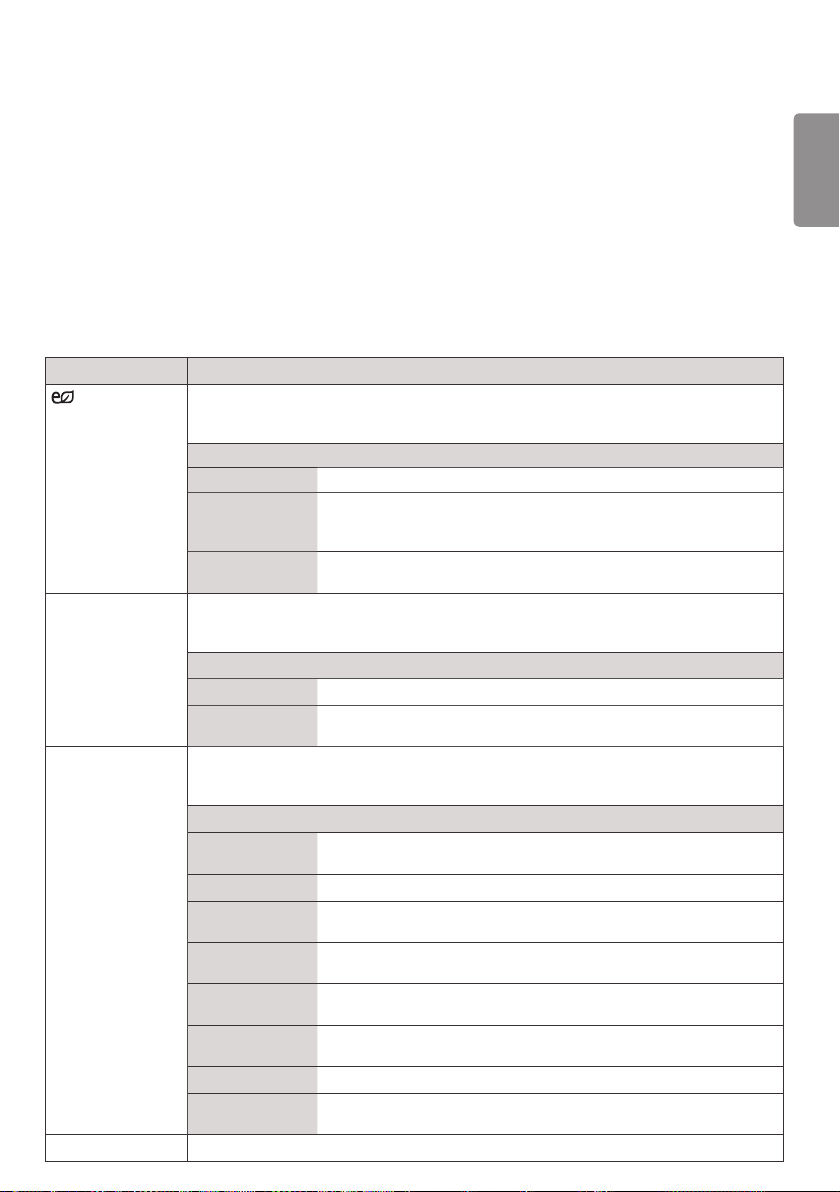
De tilgængelige billedindstillinger beskrives nedenfor:
Indstilling Beskrivelse
Energibesparelse
Smart
Energibesparelse
Biograftilstand Vælger den biograftilstand, der er optimeret til visningsmiljøet eller programmet.
Billedformat Ændrer billedstørrelsen, så billederne vises i deres optimale størrelse.
Reducerer strømforbrug ved justering af spidsbelastningen for skærmlysstyrke.
* Vend tilbage til standardindstillinger ved at klikke på GENERELT -> Nulstil til
oprindelige indstillinger.
Niveau
Sluk Deaktiverer funktionen Energibesparelse.
Minimum/
Mellem/
Maksimum
Screen Off
(Skærm slukket)
Justerer baggrundsbelysning og kontrast i forhold til skærmens lysstyrke.
* Vend tilbage til standardindstillinger ved at klikke på GENERELT -> Nulstil til
oprindelige indstillinger.
Niveau
Sluk Deaktiverer funktionen Smart Energibesparelse.
On (Tændt) Aktiverer funktionen Smart Energibesparelse for at spare på
* Vend tilbage til standardindstillinger ved at klikke på GENERELT -> Nulstil til
oprindelige indstillinger.
Niveau
Vivid (Levende) Forøger kontrast, lysstyrke og skarphed af hensyn til visning af
Standard Viser billeder i standardniveauer for kontrast, lysstyrke og skarphed.
APS Tilstanden APS (automatisk strømbesparelse) reducerer
Biograf Optimerer videobilledet til et biograflignende udseende, så du kan
Sport Optimerer videobilledet til højt og dynamisk brug ved at fremhæve
Spil Optimerer videobilledet til en hurtig spilleskærm, f.eks. pc'er eller
Kalibrering Anvender brugertilpasset hvidbalance baseret på Standard.
Ekspert1·2 Menu til justering af billedkvalitet, som lader eksperter og amatører
Vælger baggrundsbelysningens lysstyrkeniveau.
Skærmen slås fra i 3 sekunder.
strømforbruget i henhold til den angivne værdi i funktionen.
levende billeder.
strømforbruget ved nedtoning af betjeningen.
få den samme fornøjelse af at se film, som hvis du var i biografen.
primære farver som hvid, græsgrøn eller himmelblå.
spil.
nyde den bedste skærmvisning.
DANSK
Page 22
22
DANSK
Indstilling Beskrivelse
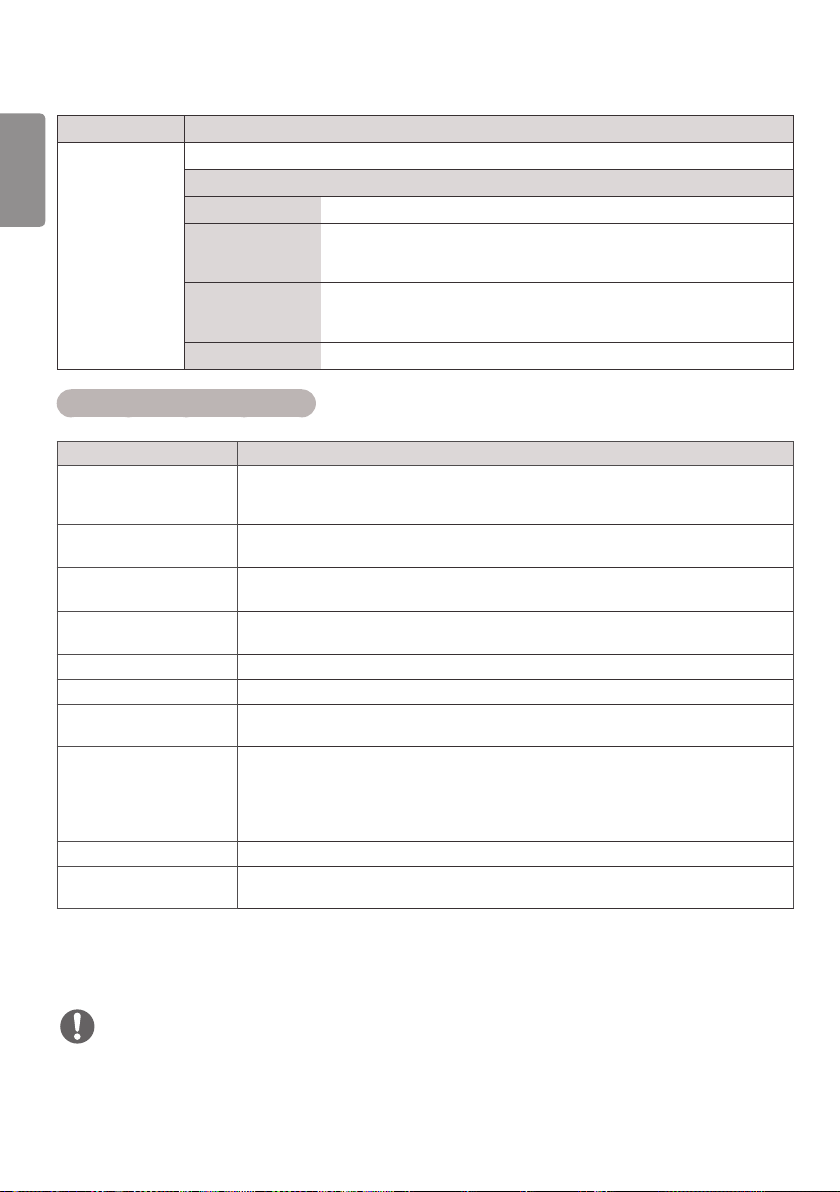
Screen (Skærm)
(kun i RGBtilstand)
Tilpasser pc-skærmindstillinger i RGB-tilstand.
Niveau
Opløsning Vælger en relevant opløsning.
Auto Configure
(Automatisk
konfiguration)
Position/
Størrelse/Phase
(Fase)
Reset (Nulstil) Gendanner alternativerne til standardindstillingerne.
Indstiller skærmen til at justere position, ur og fase automatisk.
Det viste billede kan blive ustabilt i et par sekunder, mens
konfigurationen udføres.
Justerer alternativet, når billedet ikke er klart, særligt når tegn er
rystede efter automatisk konfiguration.
Grundlæggende billedindstillinger
Indstilling Beskrivelse
Baggrundslys Justerer lysstyrken på skærmen ved at styre LCD-baggrundslyset. Hvis du
Kontrast Øger eller mindsker gradueringen af videosignalet. Du kan bruge Kontrast, når
Lys Justerer signalets basisniveau på billedet. Du kan bruge Lys, når billedets mørke
Skarphed Justerer niveauet af skarphed i kanterne mellem billedets lyse og mørke områder.
Farve Justerer alle farvers intensitet.
Farvetone Justerer balancen mellem røde og grønne niveauer.
Farvetmp. Indstil til varm for at få varmere farver, såsom rød, eller indstil til kold for at gøre
Avanceret betjening/
Ekspertbetjening
Billedvalg Indstiller yderligere billedalternativer.
Picture Reset (Nulstil
billede)
mindsker lysstyrkeniveauet, bliver skærmen mørkere, og strømforbruget
reduceres, uden at videosignalet går tabt.
billedets lyse del er mættet.
del er mættet.
Jo lavere niveau, jo blødere billede.
billedet mere blåligt.
Du kan justere billedet for hver Biograftilstand, eller du kan justere
billedindstillingerne i henhold til et bestemt billede. Vælg først den ønskede
Biograftilstand.
* Dette alternativ er ikke tilgængeligt, hvis Biograftilstand er indstillet til Vivid
(Levende).
Gendanner alternativerne til standardindstillingerne.
BEMÆRK
Når du vælger en biograftilstand, indstilles de relaterede menuer automatisk.
Når du bruger funktionen Smart Energibesparelse, kan skærmen synes mættet i det hvide område på et stillbillede.
Hvis Energibesparelse er sat til Minimum, Mellem eller Maksimum, er funktionen Smart Energibesparelse deaktiveret.
Vend tilbage til standardindstillinger ved at klikke på GENERELT -> Nulstil til oprindelige indstillinger.
Page 23
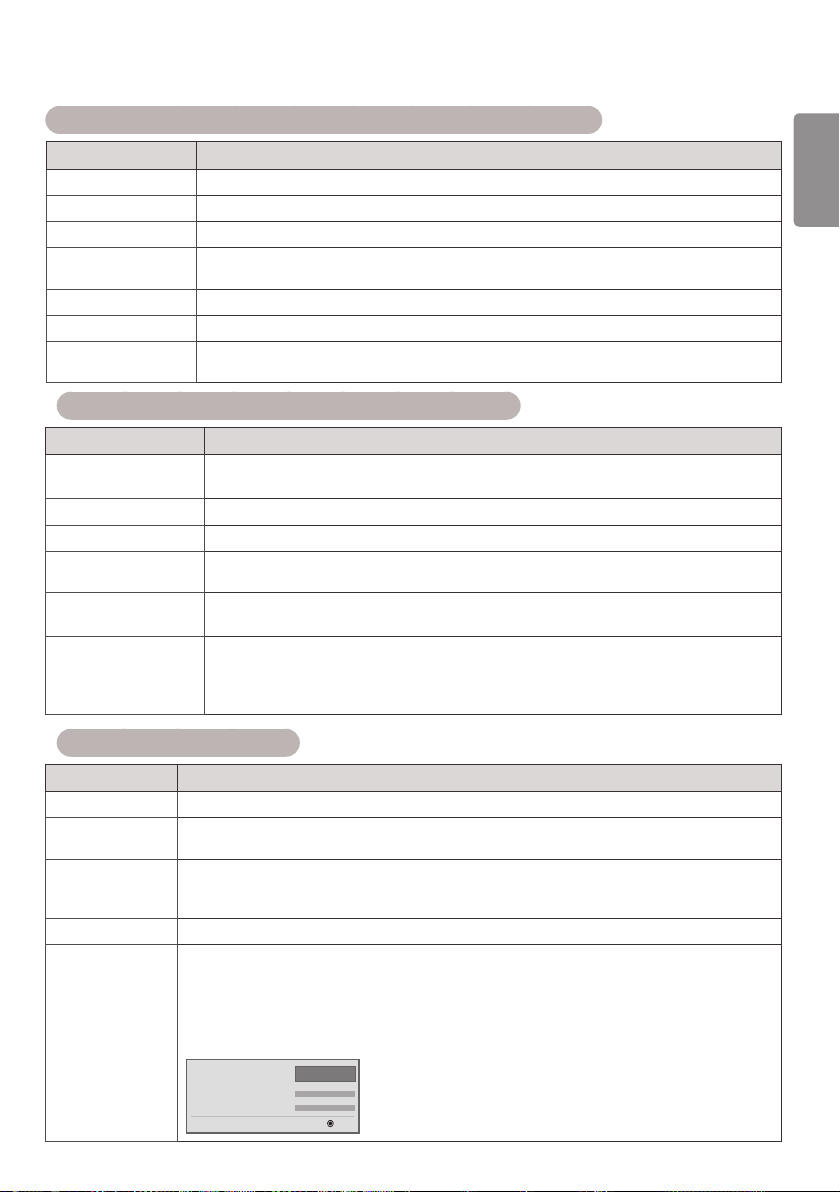
Avanceret betjening – Biograftilstand (Standard/APS/Sport/ Spil/Kalibrering)
Indstilling Beskrivelse
Dynamisk kontrast Justerer kontrasten til det optimale niveau i forhold til billedets lysstyrke.
Dynamisk farve Justerer farverne, så de tager sig mere naturligt ud.
Farveområde Vælger det farveinterval, der kan udtrykkes.
Temafarve Temafarvespektret kan indstilles separat for at implementere den temafarve, som
brugeren har defineret.
Himmelfarve Himmelfarve indstilles separat.
Græsfarve Det naturlige farvespektrum (enge, bakker m.v.) kan indstilles separat.
Gamma Indstiller overgangskurven i overensstemmelse med billedsignaludgangen afhængigt
af indgangssignalet.
Ekspertbetjening – Biograftilstand (Biograf/ Ekspert1/Ekspert2)
Indstilling Beskrivelse
Dynamisk kontrast Justerer kontrasten til det optimale niveau i forhold til billedets lysstyrke.
(denne funktion fungerer i følgende tilstand – HDMI-DTV)
Farveområde Vælger det farveinterval, der kan udtrykkes.
Kantforbedring Viser videoens kanter klarere og tydeligere, samtidig med at det ser naturligt ud.
Farvefilter Filtrerer et bestemt farvespektrum i RGB-farver med henblik på at finjustere
farvemætningen og farvetonen nøjagtigt.
Farvetmp. Justerer skærmens overordnede tone efter behov. I tilstanden Ekspert kan der
foretages detaljeret finjustering via Gamma-metoden m.v.
Farvestyringssystem Dette er et system, som eksperter bruger til at justere farverne med et testmønster.
De kan vælge imellem seks forskellige farveområder (rød/grøn/blå/cyan/magenta/
gul), uden at påvirke andre farver. Ved normale billeder vil justeringerne muligvis ikke
resultere i mærkbare farveændringer.
23
DANSK
Billedvalg – HDMI(DTV)--tilstand
Indstilling Beskrivelse
Støjreduktion Reducerer skærmstøjen i videoen.
MPEG
Reducerer den støj, der forårsages af komprimering af digital video.
Støjreducering
Sort niveau Justerer skærmens sortniveau til at passe til billedets lysstyrke og kontrast.
(Anbefalede indstillinger i henhold til inputsignal: RGB 0–255: Høj, RGB 16–235: Lav,
YCbCr: Lav)
Rigtig biograf Optimerer skærmen til filmvisning.
TruMotion
(Denne funktion
understøttes
kun af 65SE3B
og 65SE3KB.)
Korrigerer billeder for at vise mere jævne bevægelsesforløb.
• Sluk: Sluk for TruMotion.
• Jævn/Ryd: De-Judder/De-Blur kan indstilles til Auto.
• Bruger: De-Judder/De-Blur kan indstilles manuelt.
- De-Judder: Denne funktion justerer rystelser på skærmen.
- De-Blur: Denne funktion justerer og eliminerer sløring på skærmen.
◄
TruMotion
• De-Judder Auto
• De-Blur Auto
Jævn
►
OK
Page 24
24
Indstillinger for LYD
DANSK
Tryk på SETTINGS for at få adgang til hovedmenuerne.
1
Tryk på navigationsknapperne for at rulle til LYD , og tryk på OK.
2
Tryk på navigationsknapperne for at rulle til den ønskede indstilling eller det ønskede alternativ, og tryk på
3
OK.
- Hvis du vil vende tilbage til det forrige niveau, skal du trykke på BACK.
Når du er færdig, skal du trykke på EXIT.
4
Når du vil vende tilbage til den forrige menu, skal du trykke på BACK.
De tilgængelige lydindstillinger beskrives nedenfor.
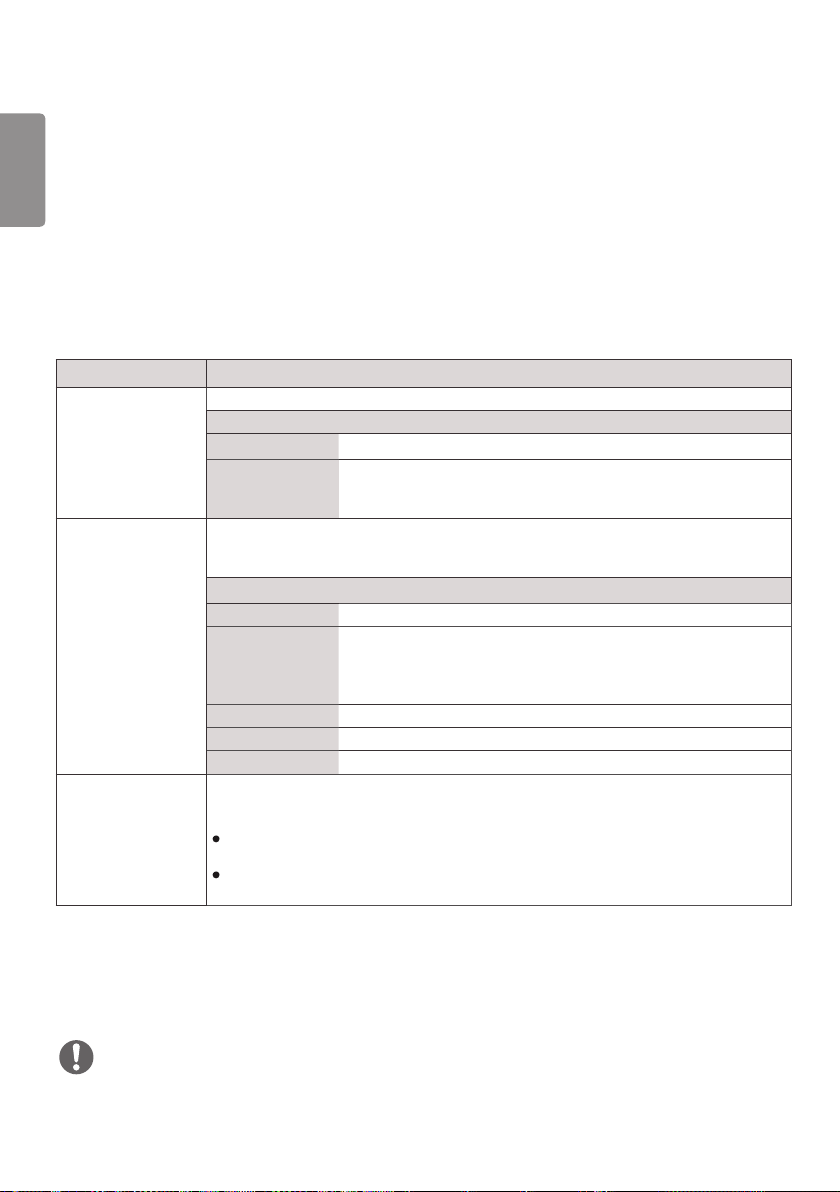
Indstilling Beskrivelse
Sound Mode
(Lydtilstand)
Lydeffekt brugeren kan vælge forskellige lydeffekter.
AV-synk. just. Synkroniserer video og lyd direkte, når de ikke passer til hinanden.
Muliggør optimeret lyd for individuel skærminstallation.
Niveau
Standard Velegnet til alle typer video.
Nyheder/Musik/
Biograf/Sport/
Spil
- Funktionen Lydeffekt er kun tilgængelig for tilstanden Standard i menuen
Niveau
Klar stemme II Øger klarhed i stemmer.
Virtual surround LG's egenudviklede lydbehandlingsteknologi giver lyd, der minder
Equalizer Justerer volumen til et ønsket niveau ved brug af Equalizer.
Diskant Justerer lydbalancen mellem venstre og højre side.
Reset (Nulstil) Du kan nulstille indstillingerne under menuen Lydeffekter.
Hvis du indstiller AV-synkronisering til ON (TIL), kan du justere lydudgangen til
skærmbilledet.
Højttalere: Justerer synkroniseringen af lyden fra højttalerne. Knappen "-" knappen
gør lyden hurtigere, og knappen "+" gør den langsommere end standardværdien.
Bypass: Lyden af en ekstern enhed uden lydforsinkelse. Lyden udsendes muligvis før
videoen, da det tager tid at behandle videoinput til skærmen.
Indstiller lyd optimeret til en bestemt genre.
Lydindstilling.
om 5,1-kanals surroundlyd fra to højttalere.
- Hvis Klar stemme II er indstillet til On (Tændt), vælges Virtuel
surround ikke.
BEMÆRK
Visse modeller har muligvis ikke indbyggede højttalere. I så fald skal du tilslutte eksterne højttalere for at lytte til
musik.
Page 25
25
Indstillinger for TID
Tryk på SETTINGS for at få adgang til hovedmenuerne.
1
Tryk på navigationsknapperne for at rulle til TIME (TID), og tryk på OK.
2
Tryk på navigationsknapperne for at rulle til den ønskede indstilling eller valgmulighed, og tryk på OK.
3
- Hvis du vil vende tilbage til det forrige niveau, skal du trykke på BACK.
Når du er færdig, skal du trykke på EXIT.
4
Når du vil vende tilbage til den forrige menu, skal du trykke på BACK.
De tilgængelige tidsindstillinger beskrives nedenfor:
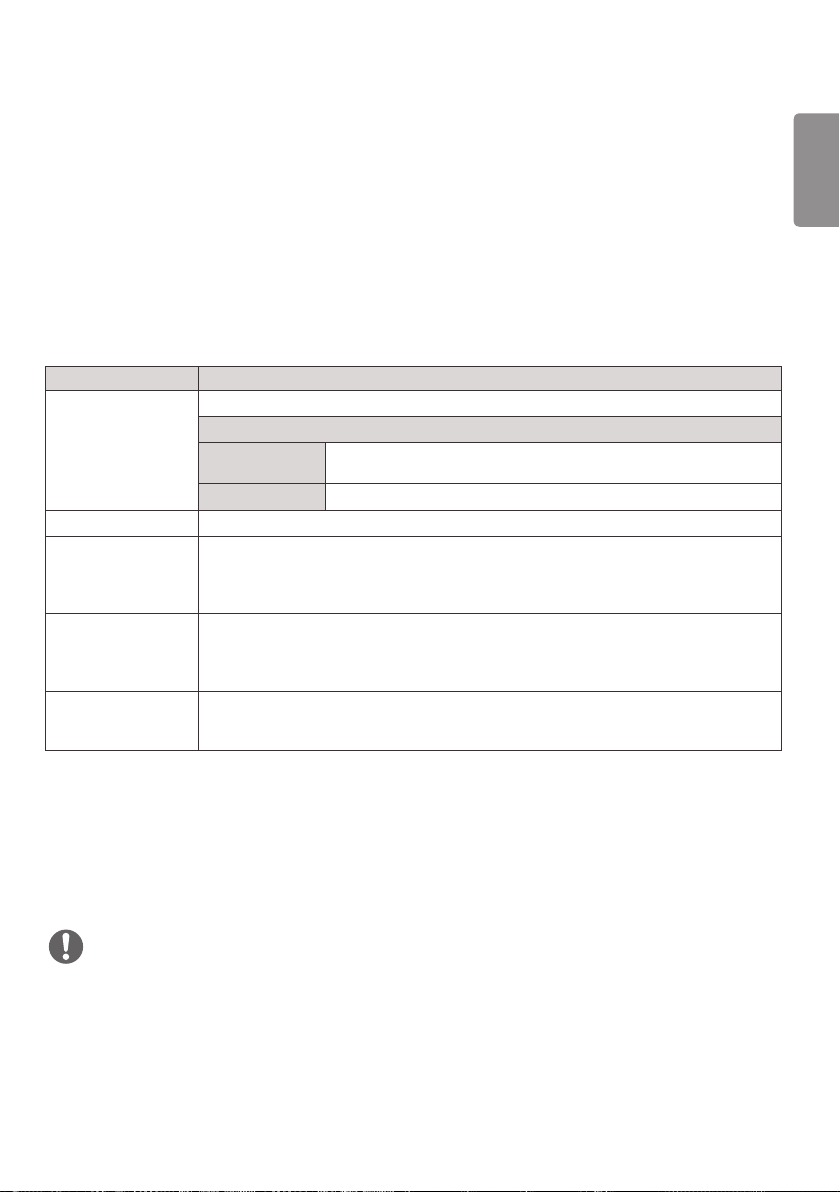
Indstilling Beskrivelse
Ur Indstiller tidsfunktioner.
Niveau
Auto Den aktuelle tid angives i henhold til det valgte land, når der er
Manuel Den aktuelle tid skal angives manuelt.
Tænd Tid/Sluk Tid Indstiller et klokkeslæt, hvor der skal tændes eller slukkes for skærmen automatisk.
Sluk Automatisk(15
min.)
Automatisk
standby
Sommertid D u kan indstille Starttid og Sluttid for Sommertid. DST start/slut-indstillingerne
Hvis Sluk Automatisk er aktiveret, og der ikke er noget indgangssignal, slukkes
enheden automatisk efter 15 minutter.
- Det anbefales, at du indstiller funktionen til [Off], hvis du påregner at bruge
produktet i længere tid, da funktionen slukker produktet.
Hvis skærmen er uden opsyn i et angivet tidsrum, går den automatisk i
standbytilstand.
- Det anbefales, at du indstiller funktionen til [Off], hvis du påregner at bruge
produktet i længere tid, da funktionen slukker produktet.
fungerer kun,
når du har sat dem mere end én dag fra hinanden.
oprettet forbindelse til et netværk.
DANSK
BEMÆRK
Sluk Tid/Tænd Tid kan gemmes i op til syv tidsplaner; skærmen tændes eller slukkes på det forudindstillede tidsrum
i tidsplanen. Hvis der gemmes flere forudindstillede tidsrum i tidsplanen, fungerer denne funktion på det tidspunkt,
der er tættest på, fra det aktuelle tidspunkt.
Når tænd- og sluktiden er indstillet, aktiveres disse funktioner dagligt på de angivne tidspunkter.
Hvis de to tidspunkter er ens, gælder slukketidspunktet, når enheden er tændt, og tændetidspunktet, når enheden er
slukket.
Hvis port 123 er blokeret af en firewall, kan din skærm ikke modtage det aktuelle klokkeslæt fra netværket.
Page 26
26
Indstillinger for ALTERNATIV
DANSK
Tryk på SETTINGS for at få adgang til hovedmenuerne.
1
Tryk på navigationsknapperne for at rulle til ALTERNATIV, og tryk på OK.
2
Tryk på navigationsknapperne for at rulle til den ønskede indstilling eller valgmulighed, og tryk på OK.
3
- Hvis du vil vende tilbage til det forrige niveau, skal du trykke på BACK.
Når du er færdig, skal du trykke på EXIT.
4
Når du vil vende tilbage til den forrige menu, skal du trykke på BACK.
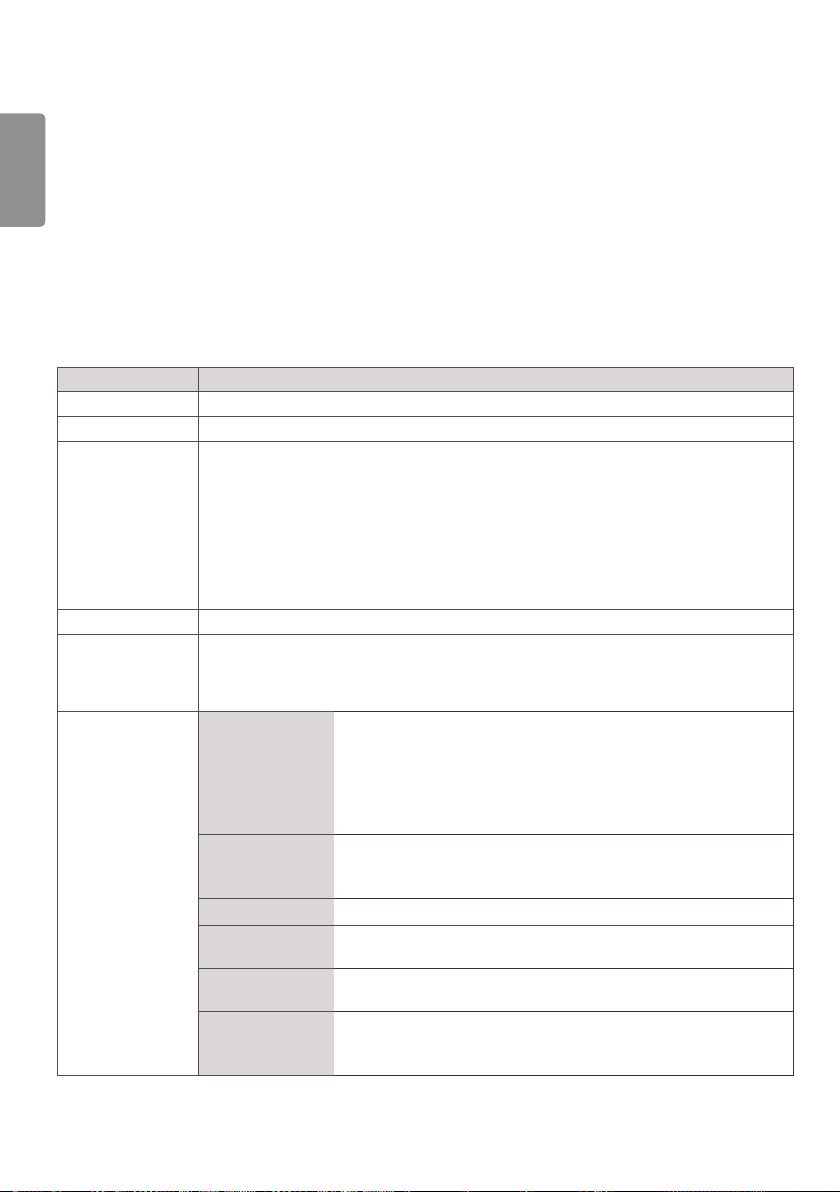
De tilgængelige indstillinger beskrives nedenfor:
Indstilling Beskrivelse
Sprog(Language) Vælger et sprog til skærmteksten.
Land Vælg dit land.
DivX(R) VOD Registrerer eller frigiver DivX.
Nulstil alt Sletter alle valgfri indstillinger og går tilbage til den oprindelige standardtilstand.
Indstil ID Du kan tildele et unikt Enheds-ID-nummer navnetildeling til hvert produkt, når flere
Tile-tilstand Tile-tilstand Sådan anvendes funktionen
Kontrollerer DivX-registreringskode for afspilning af DivX-beskyttede videoer.
Registrer dig på
Brugerregistreringskode til leje eller køb af film på
* Lejede/købte DivX-filer kan ikke afspilles, hvis DivX-registreringskoden for en anden
enhed bruges. Brug kun den DivX-registreringskode, der er givet til denne specifikke
enhed.
* Konverterede filer, der afviger fra DivX-codec-standarden, kan muligvis ikke afspilles
eller kan vise unormale billeder.
produkter er tilsluttet. Angiv tallet (1 til 255 eller 1 til 1.000) ved hjælp af knappen, og
afslut. Brug det tildelte enheds-ID til at styre hvert produkt individuelt ved hjælp af
produktstyringsprogrammet.
Auto-konfig. Indstiller skærmen til at justere position, ur og fase automatisk.
Position Sådan flyttes skærmens vandrette og lodrette position.
Størrelse Juster den vandrette og lodrette størrelse på skærmen, og medtag
Naturlig Billedet er udeladt af afstanden mellem skærmene for at kunne
Reset (Nulstil) Funktion til at initialisere og frigøre tile.
http://vod.divx.com
- Skal vises med et udvalg af andre produkter.
- Vælg Tile-tilstand, angiv rækker og kolonner, og angiv derefter
tile-ID'et for at angive placeringen.
- Tile-tilstand: kolonne x række (række = 1-15, kolonne = 1-15).
- 15 x 15 tilgængelig.
Det viste billede kan blive ustabilt i et par sekunder, mens
konfigurationen udføres.
størrelsen på bezelen.
vises naturligt.
Alle tile-indstillinger frigøres ved valg af Tile-tilbageføring, og
skærmen vender tilbage til fuld skærm.
.
www.divx.com/vod
.
Page 27
27
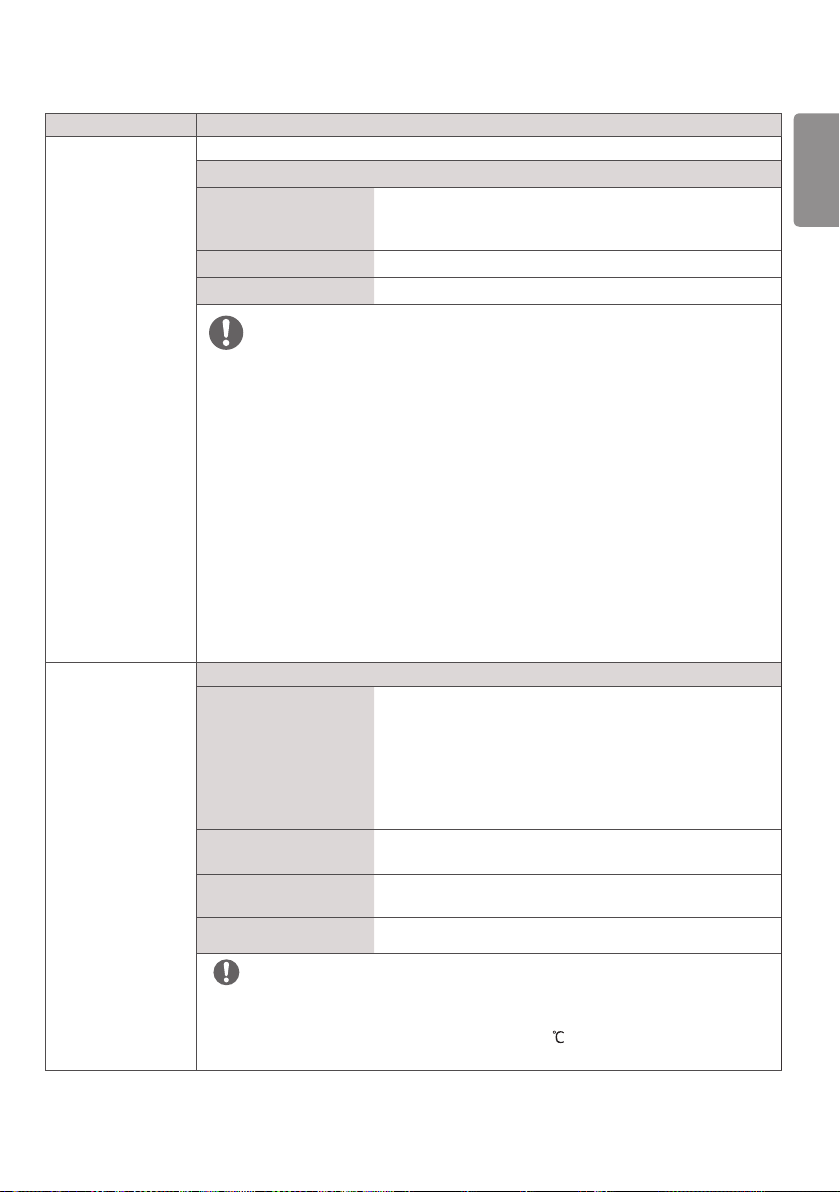
Indstilling Beskrivelse
Indeholder
tidsplan
Opretter simple tidsplaner og angiver afspilning ved hjælp af filer i Mine medier.
Niveau
Tilføj tidsplan Opretter en indholdstidsplan.
- Medie: Vælg den fil, du vil anvende indholdstidsplanen for.
- Vælg [Opret] for at registrere indholdstidsplanen.
Afspil Afspiller en indholdstidsplan.
Slet alle Sletter alle registrerede tidsplaner.
BEMÆRK
Oplysninger om registrerede tidsplaner gemmes på din USB-lagerenhed.
Denne funktion fungerer ikke, når din USB-lagerenhed er blevet fjernet.
Billedstørrelsen er 1920 x 1080.
Du kan kun bruge foto- og videofiler.
Du kan tilføje op til 50 filer (fotofiler + videofiler = 50).
Kun fotos, hvis opløsning er 1920 x 1080 eller derunder, understøttes.
Standardvisningstiden for fotos er 1 minut. Afspilningstid for film varierer
afhængigt af filmens længde.
Du kan oprette op til 7 tidsplaner.
Du kan ikke registrere en tidsplan, når der ikke er valgt en fil.
Indholdstidsplaner, der har oplysninger, der er blevet ændret ved hjælp af en
pc, fungerer muligvis ikke korrekt.
Den tidsplan, der blev udført sidst, afspilles i forhold til afspilningen af distri-
butions- eller indholdstidsplaner via SuperSign-software.
Fan Control
(Ventilatorstyring)
(kun understøttelse
for nogle modeller)
Indstilling
Tilstand Viser oplysninger om produktets interne temperatur og
styrer den monterede blæser.
- Auto: Blæseren kører i henhold til den indstillede
standardtemperatur for produktet.
- Til: Blæseren kører altid.
- Brugertilpasset: Blæseren kører i henhold til
brugerindstillingerne.
Temperaturinterval for
blæserkørsel
Temperaturindstilling Indstiller starttemperaturen for blæseren, der er monteret
Aktuel temperatur Viser produktets interne temperatur.
Viser forskellen mellem temperaturerne, hvor blæseren
startes eller stoppes.
inde i produktet.
DANSK
BEMÆRK
Det anbefales at bruge autoindstillingen, fordi en forkert blæserindstilling kan
forårsage, at produktet fungerer forkert.
Når apparatets interne temperatur overstiger 80 , bliver apparatet automatisk
slukket for at beskytte det.
Page 28
28
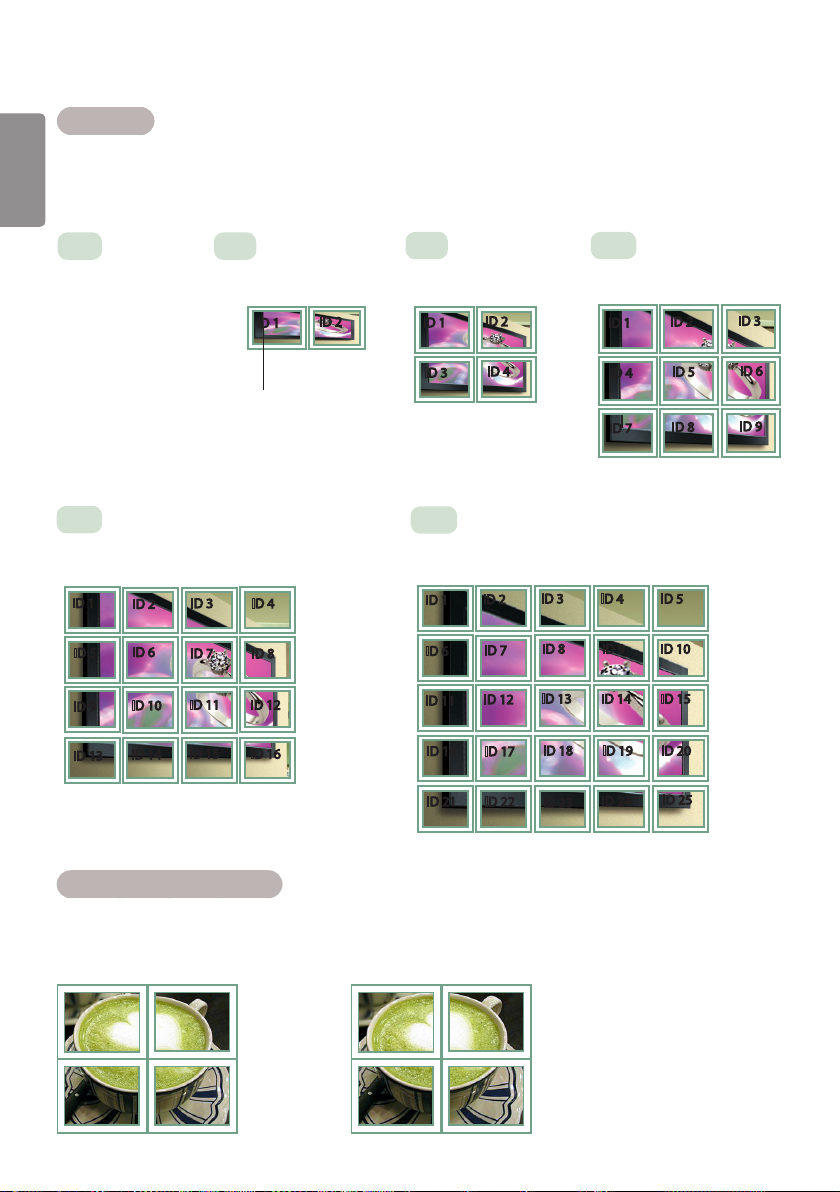
Tile-tilstand
DANSK
Denne skærm kan opsættes med andre skærme for at skabe en stor sammensat skærm.
Sluk
Når indstillingen Tile-stand
er deaktiveret
4X4
Ved brug af 16 skærme
ID 1
ID 5
ID 9
ID 13
ID 2
ID 6
ID 10
ID 14
ID 3
ID 7
ID 11
ID 15
1X2
Ved brug af 2 skærme
ID 1
ID 2
Tile ID
ID 4
ID 8
ID 12
ID 16
2X2
Ved brug af 4 skærme
ID 3
ID 2
ID 4
ID 1
5X5
Ved brug af 25 skærme
ID 2
ID 1
ID 7
ID 6
ID 12
ID 11
ID 16
ID 17
ID 21
ID 22
ID 3
ID 8
ID 13
ID 18
ID 23
3X3
Ved brug af 9 skærme
ID 1
ID 4
ID 7
ID 4 ID 5
ID 9 ID 10
ID 14 ID 15
ID 19
ID 24
ID 2
ID 5
ID 8
ID 20
ID 25
ID 3
ID 6
ID 9
Tile-tilstand - Naturlig tilstand
Når denne indstilling er aktiveret, fjernes den del af billedet, der normalt vises i mellemrummet mellem
skærmene.
Før Efter
Page 29
29
Netværksindstillinger
Tryk på SETTINGS for at få adgang til hovedmenuerne.
1
Tryk på navigationsknapperne for at rulle til NETVÆRK, og tryk på OK.
2
Tryk på navigationsknapperne for at rulle til den ønskede indstilling eller valgmulighed, og tryk på OK.
3
- Hvis du vil vende tilbage til det forrige niveau, skal du trykke på BACK.
Når du er færdig, skal du trykke på EXIT.
4
Når du vil vende tilbage til den forrige menu, skal du trykke på BACK.
De tilgængelige indstillinger beskrives nedenfor:
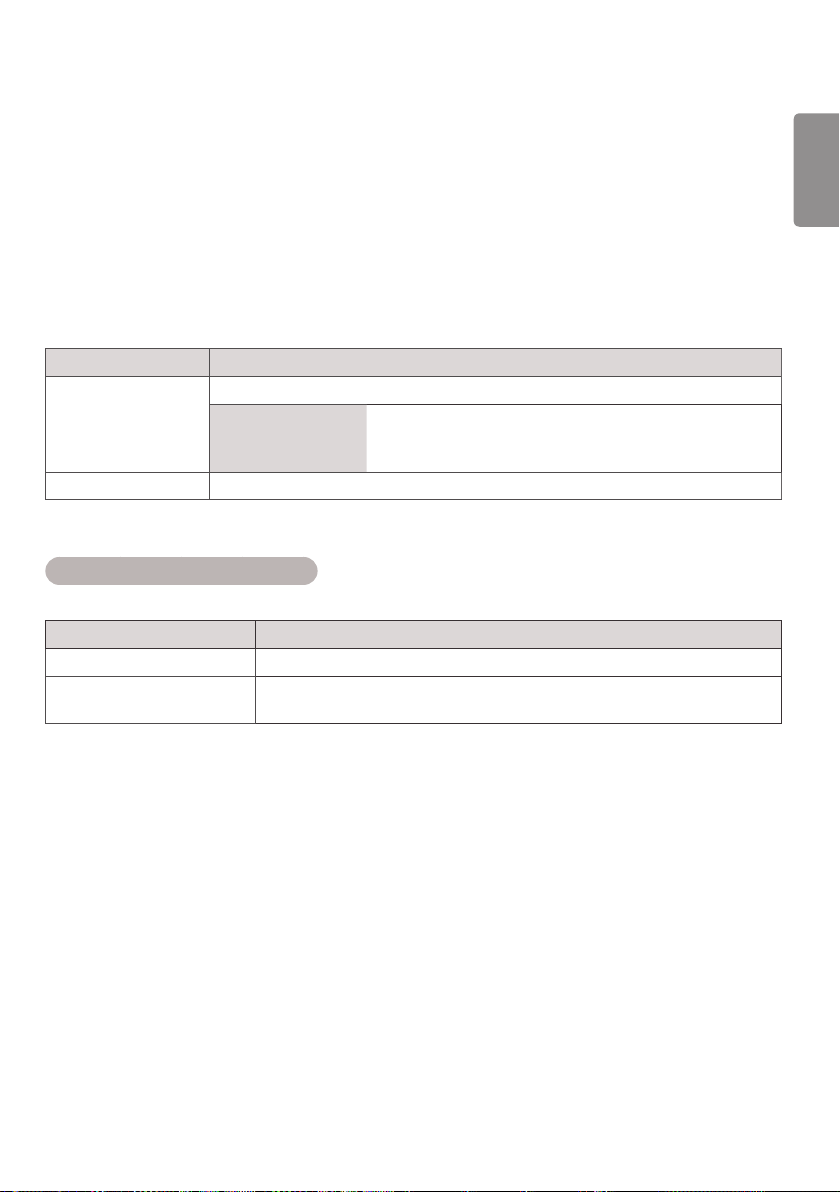
Indstilling Beskrivelse
Netværksindstilling Konfigurer netværksindstillingerne.
Netværksindstilling Når Wi-Fi-donglen er tilsluttet, kan du se og oprette
forbindelse til et hvilket som helst tilgængeligt trådløst
netværk.
Netværksstatus Få vist netværksstatus.
Alternativer for netværksforbindelse
Indstilling Beskrivelse
Indstilling fra AP-listen Vælg et AP for at oprette forbindelse til et trådløst netværk.
Enkel indstilling (WPS-
knap)
Tryk på knappen på den trådløse router, der understøtter PBC, for nemt at
oprette forbindelse til routeren.
DANSK
Page 30
30
AUDIO
(RGB/DVI)
REMOTE
CONTROL IN
RS-232C OUT
RS-232C IN
RS-232C OUT
RS-232C IN
RS-232C OUT
RS-232C IN
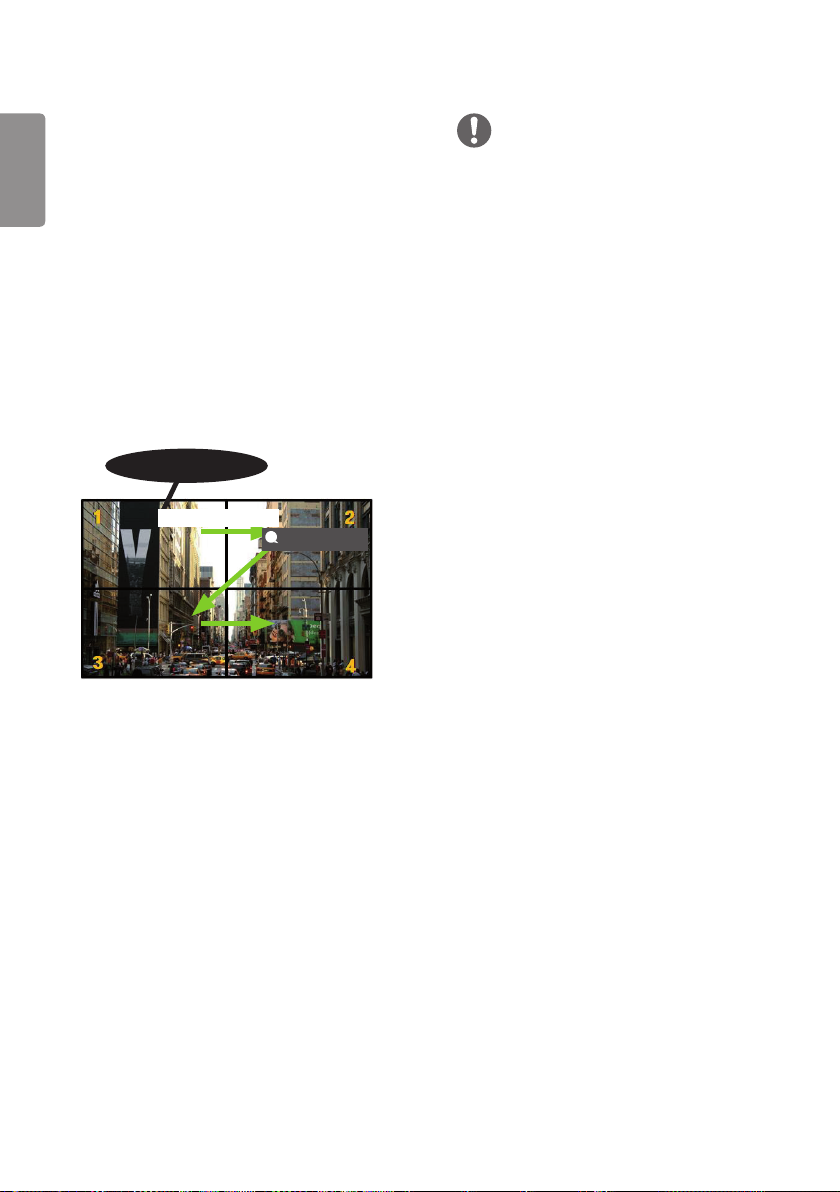
Indstillinger for BILLED-ID
DANSK
Kan kun anvendes på visse modeller.
BILLED-ID anvendes til at ændre indstillingerne
for en bestemt enhed (skærm) ved hjælp
af en enkelt IR-modtager til multi-vision.
Kommunikation er mulig mellem en skærm med
en IR-modtager og andre skærme, der bruger
RS-232C-kabler. Hver enkelt skærm identificeres
med et enheds-id. Hvis du tildeler BILLED-ID’et
ved hjælp af fjernbetjeningen, er det kun skærme
med samme BILLED-ID og enheds-id, der kan
fjernbetjenes.
1 Knyt enheds-id'et til de installerede skærme
som vist nedenfor.
IR- og lyssensor
RS-232C-kable
r
BILLED-ID
BEMÆRK
Hvis
BILLED-ID
ste højre skærm, der har
af IR-signaler.
Hvis du trykker på den grønne
BILLED-ID
alle skærme. Hvis du derefter trykker på en
hvilken som helst knap på fjernbetjeningen,
kan alle skærme styres af IR-signaler uanset det
indstillede
er indstillet til 2, kan den øver-
enheds-id’et
OFF
, deaktiveres
enheds-id
BILLED-ID
.
2, styres
-tast for
’er for
2 Tryk på den røde ON-tast på ernbetjeningen
for at tildele BILLED-ID.
3 Knyt enheds-id'et til dit foretrukne valg.
En enhed med et andet
kan ikke styres af IR-signaler.
enheds-id
end
BILLED-ID
'et
Page 31
31
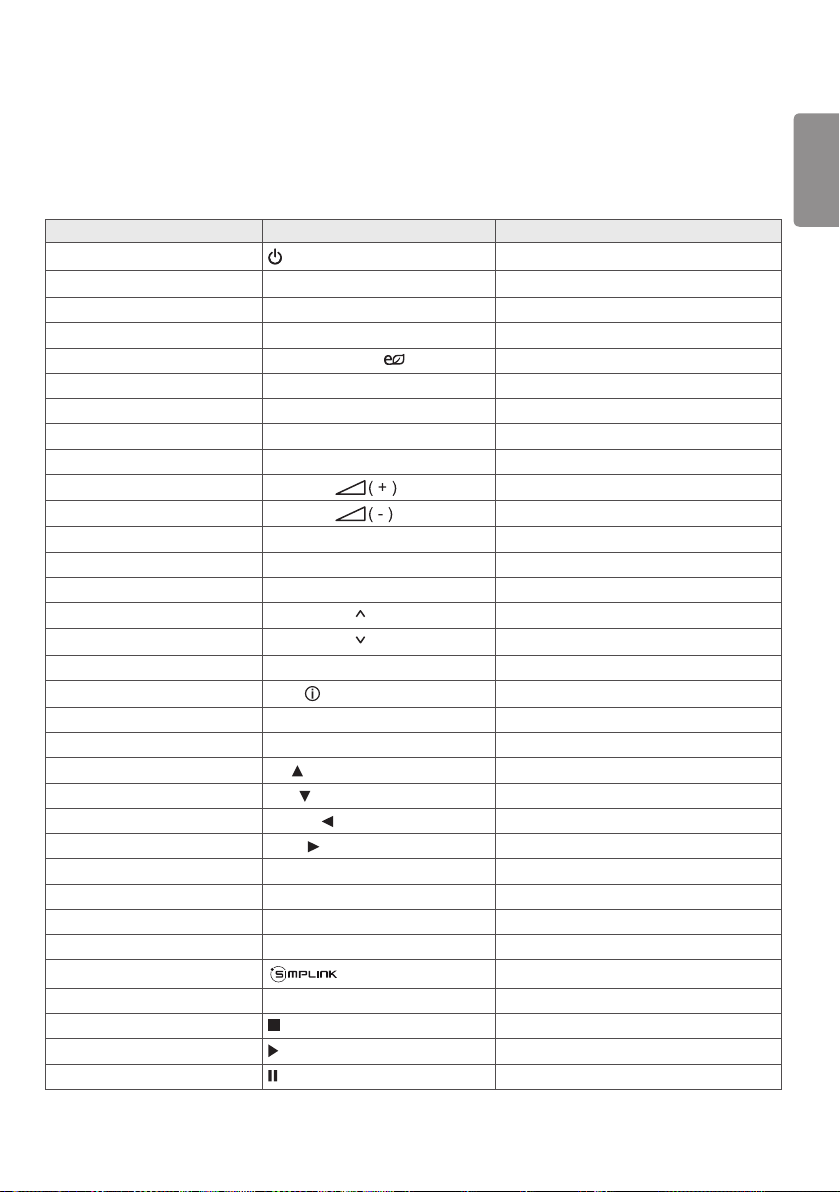
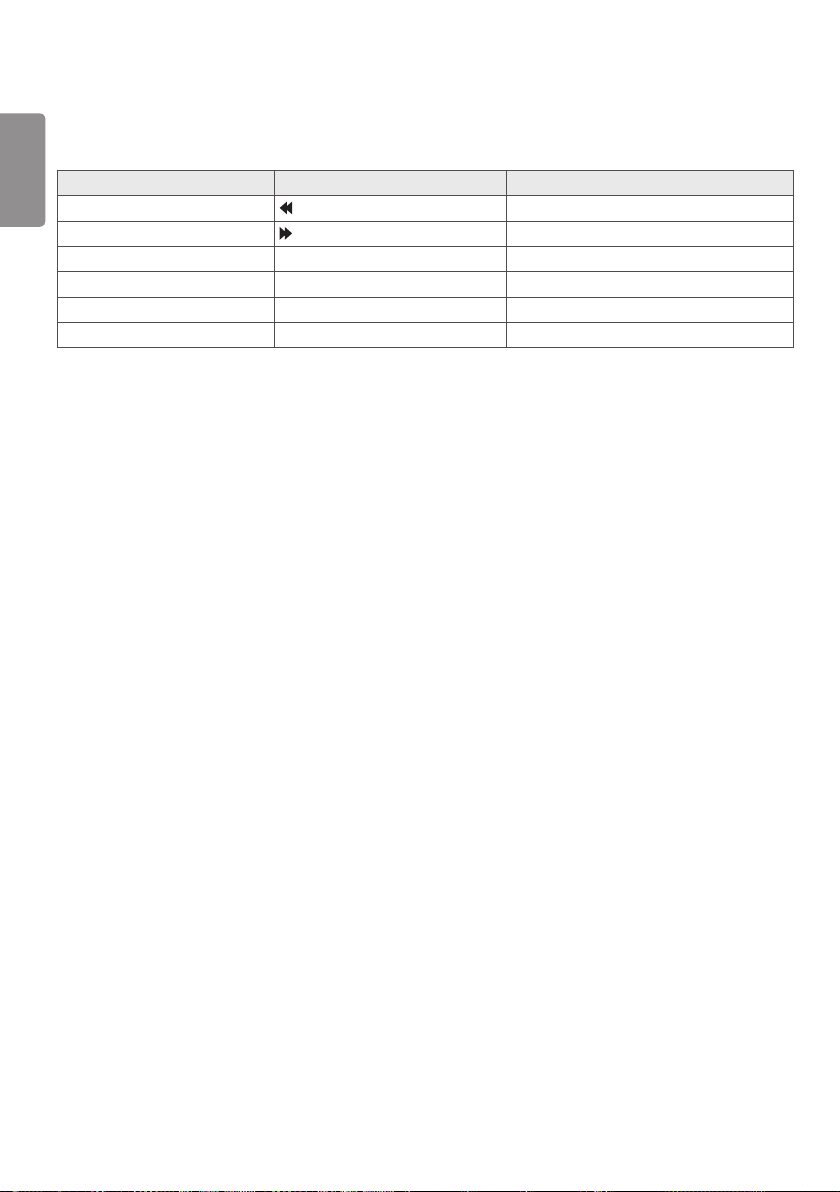
IR-KODER
Det er ikke alle modeller, der understøtter HDMI-/USB-funktionen.
Ikke alle tastekoder understøttes afhængigt af modellen.
Kode (Hexa) Funktion Bemærk
08
0B INPUT R/C-KNAP
C4 MONITOR ON R/C-KNAP
C5 MONITOR OFF R/C-KNAP
95
DC 3D R/C-KNAP
10 - 19 Taltast 0 - 9 R/C-KNAP
53 1/a/A R/C-KNAP
2F CLEAR R/C-KNAP
02
03
79 ARC R/C-KNAP
99 AUTO R/C-KNAP
09 MUTE R/C-KNAP
E0 BRIGHTNESS (Side op) R/C-KNAP
E1 BRIGHTNESS (Side ned) R/C-KNAP
4D PSM R/C-KNAP
AA
5F W.BAL R/C-KNAP
43 SETTINGS R/C-KNAP
40 Op R/C-KNAP
41 Ned R/C-KNAP
07 Venstre R/C-KNAP
06 Højre R/C-KNAP
3F S.MENU R/C-KNAP
44 OK R/C-KNAP
28 BACK R/C-KNAP
5B EXIT R/C-KNAP
7E R/C-KNAP
7B TILE (Tile-tilstand) R/C-KNAP
B1 R/C-KNAP
B0 R/C-KNAP
BA R/C-KNAP
(Tænd/sluk)
ENERGY SAVING ( )
Lydstyrke
Lydstyrke
INFO
R/C-KNAP
R/C-KNAP
R/C-KNAP
R/C-KNAP
R/C-KNAP
DANSK
Page 32
32
DANSK
Kode (Hexa) Funktion Bemærk
8F R/C-KNAP
8E R/C-KNAP
72 Rød tast (PICTURE ID ON) R/C-KNAP
71 Grøn tast (ICTURE ID OFF) R/C-KNAP
63 Gul knap R/C-KNAP
61 Blå knap R/C-KNAP
Page 33
33
SÅDAN KONTROLLERER DU FLERE
FORSKELLIGE PRODUKTER
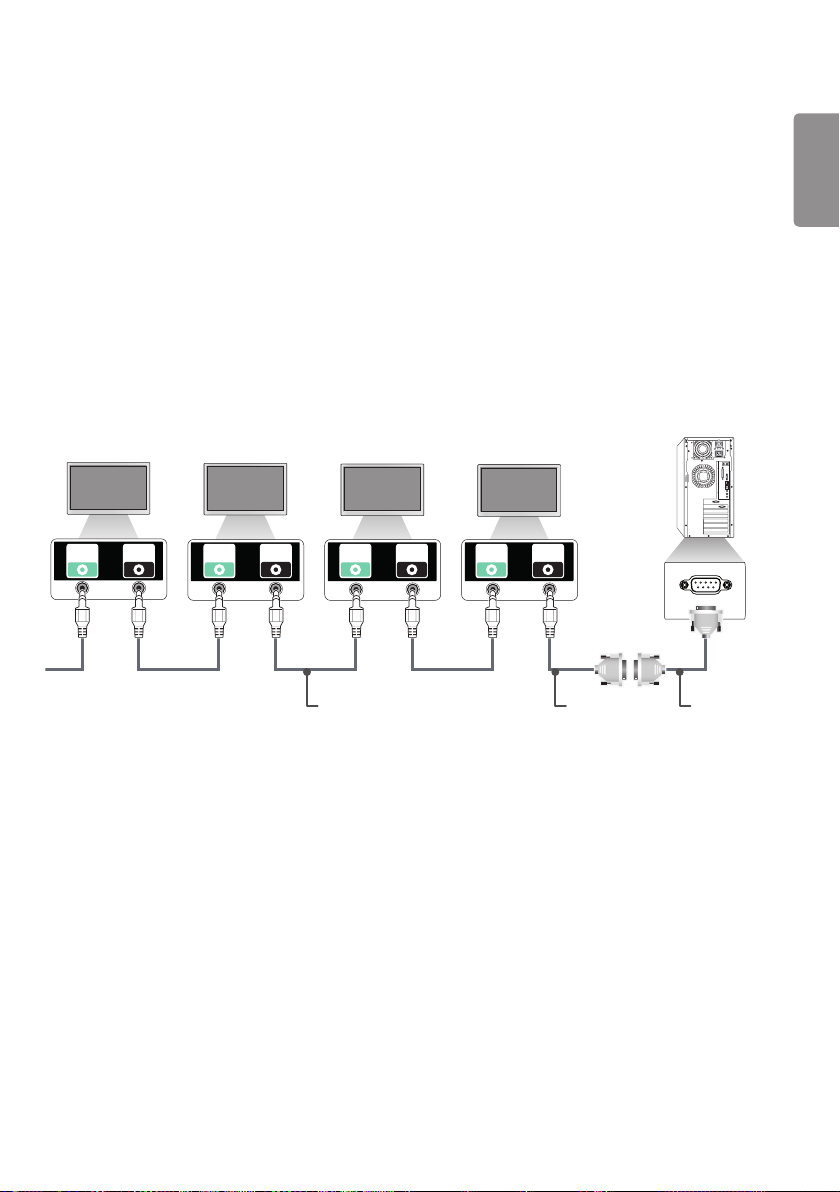
Brug denne metode til at slutte flere produkter til en enkelt pc. Du kan styre flere produkter ad gangen ved at slutte
dem til én pc.
Enheds-ID'et i menuen Alternativ skal være mellem 1 og 255 (eller fra 1 til 1.000) uden dubletter.
Tilslutning af kablet
Tilslut RS-232C-kablet som vist i billedet.
RS-232C-protokollen anvendes til kommunikation mellem pc'en og produktet. Du kan tænde og slukke for produktet,
vælge en indgangskilde eller justere OSD-menuen fra din pc.
PC
RS-232C-kabel
(medfølger
ikke)
RS-232C
OUT
RS-232C
IN
RS-232C
OUT
RS-232C
IN
RS-232C
RS-232C
OUT
4P-kabel
(medfølger ikke)
Skærmenhed 1 Skærmenhed 2 Skærmenhed 3Skærmenhed 4
RS-232C
IN
RS-232C
OUT
IN
RS-232Comformer
DANSK
Page 34
34
Konfiguration af RS-232C
DANSK
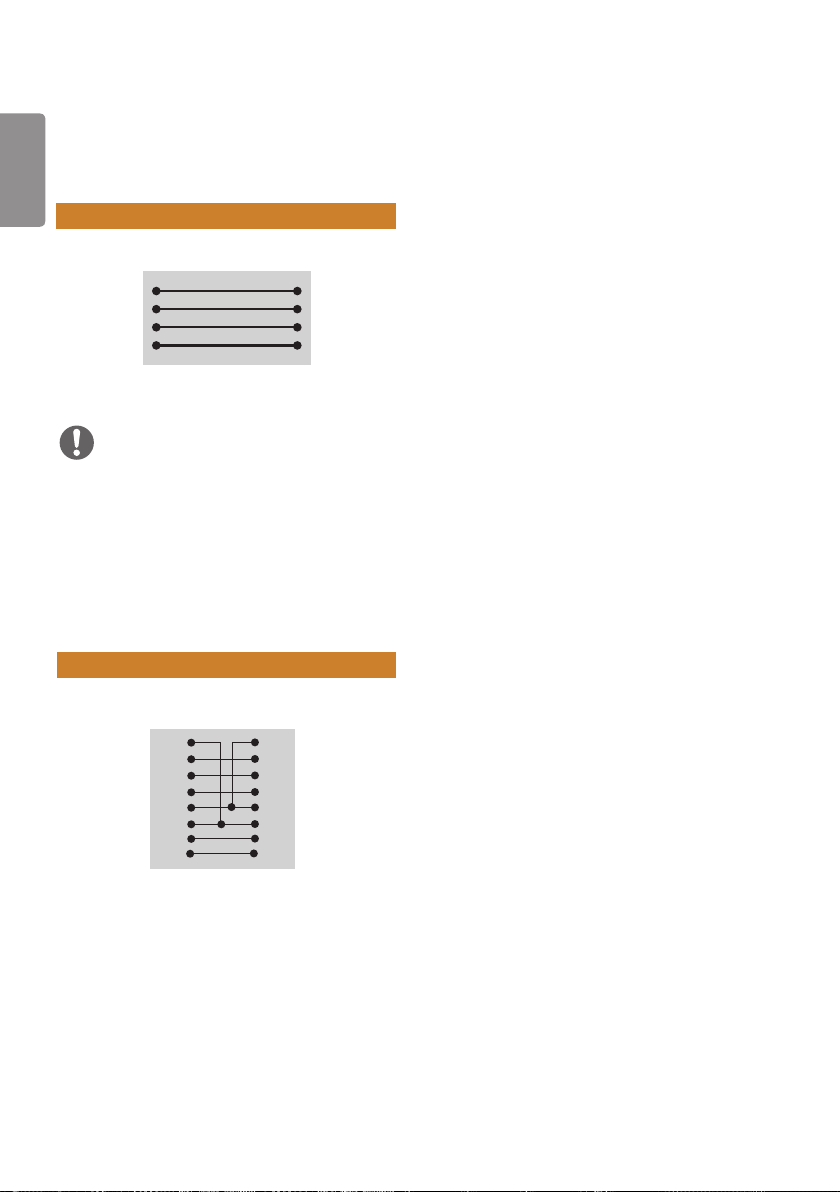
4P-kabel
Konfigurationer med 4-ledningstråde (RS-232C-standardkabel)
Enhed Enhed
Set Set
RXD
TXD
GND
IR
BEMÆRK
• Ved brug af tre-ledningsforbindelser (ikke
standard), kan der ikke anvendes en IRserieforbindelse.
• Hvis du vil kontrollere flere enheder samtidig,
skal du bruge 3,5 mm 4-benede kabler (sælges
separat).
RS-232C-kabel
Konfigurationer med 8-ledningstråde (RS-232C-standardkabel)
PC RS232C
DCD
1
RXD
2
TXD
3
GND
5
DTR
4
DSR
6
RTS
7
CTS
8
D-Sub 9 D-Sub 9
(hun) (hun)
omformer
1
3
2
5
6
4
8
7
DCD
TXD
RXD
GND
DSR
DTR
CTS
RTS
TXD
RXD
GND
IR
Kommunikationsparameter
• Baudhastighed 9600 BPS
• Datalænge 8 bit
• Paritetbit Ingen
• Stopbit 1 bit
• Flowkontrol Ingen
• Kommunikationskode ASCII-kode
• Brug et krydskabel (retur)
Page 35
35
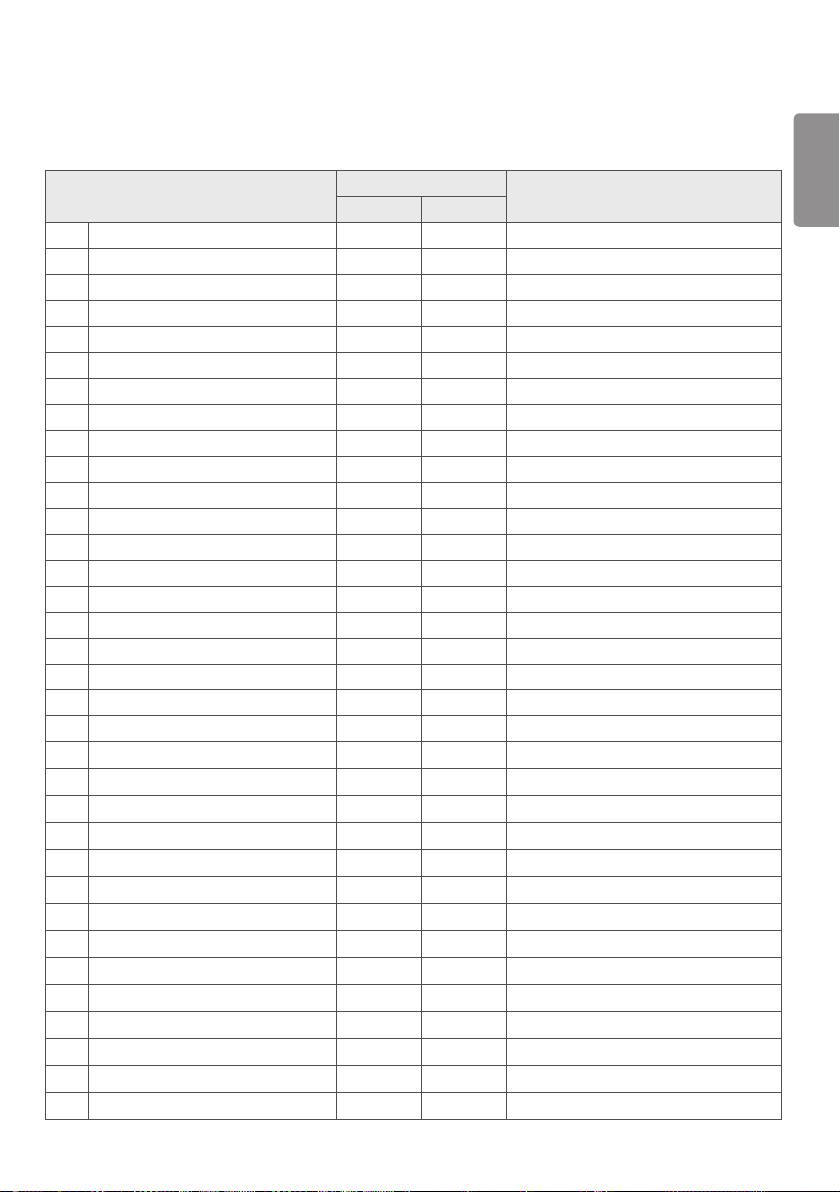
Kommandoreferenceliste
KOMMANDO
1 2
01 Tænd/sluk k a 00 - 01
02 Vælg indgang x b Se [Vælg indgang]
03 Billedformat k c Se [Billedformat]
04 Energibesparelse j q Se [Energibesparelse]
05 Billedtilstand d x Se [Billedtilstand]
06 Kontrast k g 00 - 64
07 Lys k h 00 - 64
08 Skarphed k k 00 - 32
09 Farve k i 00 - 64
10 Farvetone k j 00 - 64
11 Farvetmp. x u 00 - 64
12 H position f q 00 - 64
13 V position f r 00 - 64
14 H størrelse f s 00 - 64
15 Auto-konfig. j u 01
16 Diskant k t 00 - 64
17 Lydindstilling d y Se [Lydindstilling]
18 Lydløs k e 00 - 01
19 Lydstyrke k f 00 - 64
20 Ur 1 (år/måned/dag) f a Se [Ur 1]
21 Ur 2 (timer/minutter/sekunder) f x Se [Ur 2]
22 Tidsplan for slukketid f c 00 - 01
23 Tidsplan for tændetid f b 00 - 01
24 Slukketimer (gentag tilstand/tid) f e Se [Slukketimer]
25 Tændetimer (gentag tilstand/tid) f d Se [Tændetimer]
26 Indgang til tændetimer f u Se [Indgang til tændetimer]
27 Automatisk standby m n 00 - 01
28 Sluk Automatisk f g 00 - 01
29 Sprog f i Se [Sprog]
30 Nulstil f k 00 - 02
31 Nuværende temperatur d n FF
32 Tast m c Se [Tast]
33 Forløbet tid d l FF
34 Produktserienummer f y FF
DATA
(Hexadecimal)
DANSK
Page 36
DANSK
36
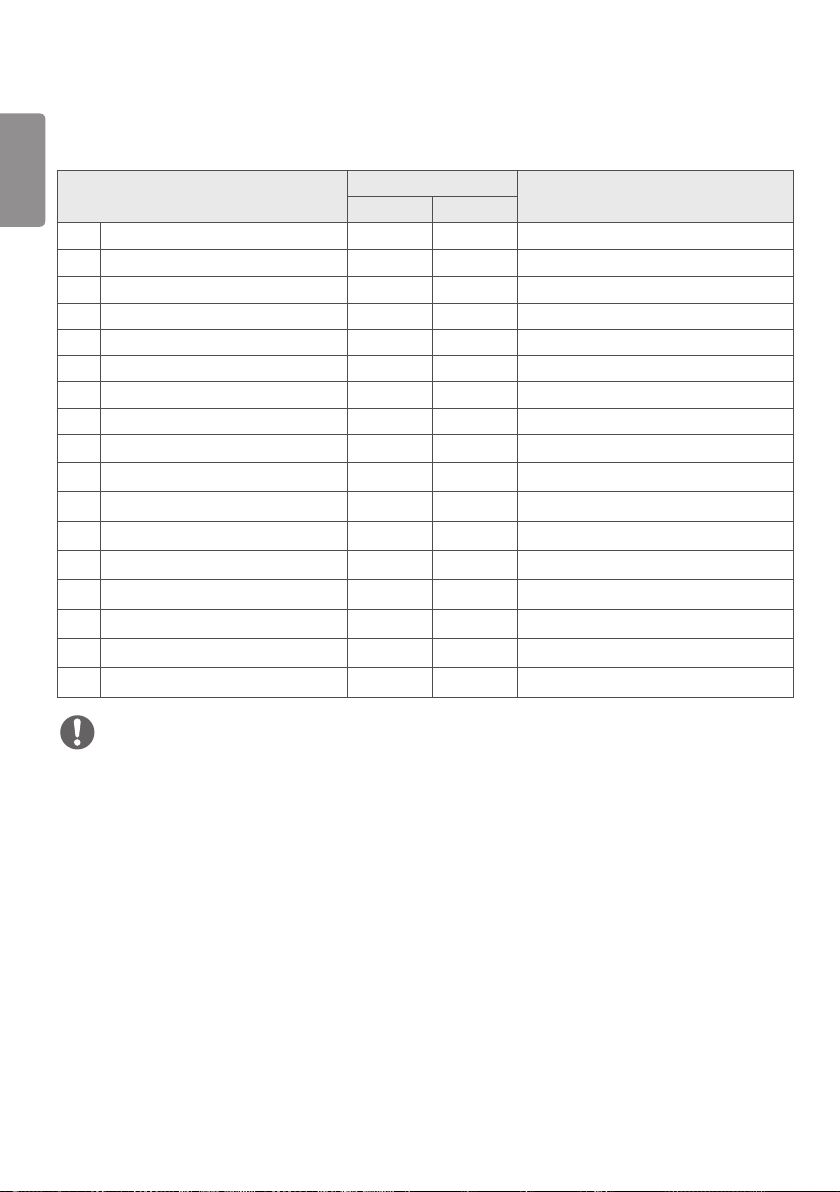
KOMMANDO
1 2
35 Softwareversion f z FF
36 Rød forstærkning for hvidbalance j m 00 - FE
37 Grøn forstærkning for hvidbalance j n 00 - FE
38 Blå forstærkning for hvidbalance j o 00 - FE
39 Rød forskydning for hvidbalance s x 00 - 7F
40 Grøn forskydning for hvidbalance s y 00 - 7F
41 Blå forskydning for hvidbalance s z 00 - 7F
42 Baggrundslys m g 00 - 64
43 Skærm slukket k d 00 - 01
44 Tile-tilstand d d Se [Tile-tilstand]
45 Kontrol af Tile-tilstand d z FF
46 Tile ID d i Se "Tile ID".
47 H Position for tile d e 00 - 32
V Position for tile
48
49 H Størrelse for tile d g 00 - 32
50 V Størrelse for tile d h 00 - 32
51
Naturlig-tilstand (i Tile-tilstand)
d f
d j
00 - 32
00 - 01
(Hexadecimal)
BEMÆRK
DATA
I forbindelse med USB-handlinger såsom DivX eller EMF udføres der ingen kommandoer undtagen Tænd/sluk (k a) og
Tast (m c), og handlingerne betragtes som en fejl.
Ikke alle kommandoer understøttes - afhængigt af modellen.
Kommandoen "f f", der viser statussen for en bestemt kommando, viser ikke OSD som resultatet for at være kompati-
bel med SuperSign-programmet.
Page 37

37
Transmission/modtagelsesprotokol
Transmission
[Command1][Command2][ ][Set ID][ ][Data][Cr]
* [Command1] Identificerer fabriksindstilling og brugerindstillingstilstand.
* [Command2] Kontrollerer skærme.
* [Set ID] Bruges til at vælge den enhed, du vil kontrollere. Et Enheds-id kan tildeles hver enhed
fra 1 til 255 (fra 01H til FFH) eller 1 til 1.000 (fra 001H til 3e8H) i visse modeller under
ALTERNATIV i OSD-menuen. Valg af "00H" eller "000H" for Enheds-id tillader kontrol af
alle tilsluttede skærme samtidigt. (Understøttes muligvis ikke afhængigt af den enkelte
model).
* [Data] Sender kommandodata.
Datamængden kan stige afhængigt af kommandoen.
* [Cr] Linjeskift. Svarer til "0x0D" i ASCII-kode.
* [ ] Mellemrum. Svarer til 0x20" i ASCII-kode.
Acknowledgement
[Command2][ ][Set ID][ ][OK/NG][Data][x]
DANSK
* Produktet sender godkendelse (ACK) ud fra dette format ved modtagelse af normale data. På nuværende
tidspunkt, hvis data er FF, angiver det den nuværende for data. Hvis dataene er i dataskrivningstilstand,
returneres dataene for pc'en.
* Hvis en kommando sendes med Enheds-ID "00" (=0x00) eller "000 (=0x000)", reflekteres dataene til alle
skærme, og de sender ingen godkendelse (ACK).
* Hvis dataværdien "FF" sendes i kontroltilstand via RS-232C, kan den aktuelle indstillingsværdi for en funktion
kontrolleres (kun visse funktioner).
* Visse kommandoer understøttes muligvis ikke på visse modeller.
Page 38

38
01. Tænd/sluk (Kommando: k a)
Kontrollerer tænd og sluk af enheden.
DANSK
Transmission
[k][a][ ][Set ID][ ][Data][Cr]
Data 00: Slukket
01: Tændt
Acknowledgement
[a][ ][Set ID][ ][OK/NG][Data][x]
* Kun, når skærmen er helt tændt, kan godkendelsessignalet
returneres korrekt.
* Der kan forekomme en vis forsinkelse mellem overførsels- og
godkendelsessignaler.
02. Vælg indgang (Kommando: x b)
Vælger et indgangssignal.
Transmission
[x][b][ ][Set ID][ ][Data][Cr]
Data 20: Ekstern indgang (AV)
40: Komponent
60: RGB
90: HDMI (HDMI1) (DTV)
A0: HDMI (HDMI1) (PC)
91: HDMI2/OPS (DTV)
A1: HDMI2/OPS (PC)
70: DVI-D (PC)
80: DVI-D (DTV)
C0: DP (DTV)
D0: DP (PC)
Acknowledgement
[b][ ][Set ID][ ][OK/NG][Data][x]
* Visse indgangssignaler understøttes muligvis ikke på nogle
modeller.
04. Energibesparelse (Kommando: j q)
Indstiller funktionen til energibesparelse.
Transmission
[j][q][ ][Set ID][ ][Data][Cr]
Data 00: Slukket
01: Minimum
02: Mellem
03: Maksimum
04: Automatisk
05: Skærm slukket
Acknowledgement
[q][ ][Set ID][ ][OK/NG][Data][x]
** Dette understøttes muligvis ikke på visse modeller.
05. Biograftilstand (Kommando: d x)
Vælger en biograftilstand.
Transmission
[d][x][ ][Set ID][ ][Data][Cr]
Data 00: Levende
01: Standard
02: Biograf
03: Sport
04: Spil
05: Ekspert 1
06: Ekspert 2
08: Eco
11: Kalibrering
Acknowledgement
[x][ ][Set ID][ ][OK/NG][Data][x]
03. Billedformat (Kommando: k c)
Justerer billedformatet.
Transmission
[k][c][ ][Set ID][ ][Data][Cr]
Data 01: 4:3
02: 16:9
04: Zoom (HDMI)(DTV )
06: Automatisk billedformat (HDMI)(DTV)
09: Original (≥ 720p) (HDMI) (DTV )
10 - 1F: Biografzoom 1 - 16 (HDMI) (DTV)
* Tilgængelige datatyper afhænger af indgangssignalet. Der
findes yderligere oplysninger i afsnittet om billedformat i
brugervejledningen.
* Billedformatet afhænger muligvis af modellens
inputkonfiguration.
Acknowledgement
[c][ ][Set ID][ ][OK/NG][Data][x]
06. Kontrast (Kommando: k g)
Justerer skærmens kontrast.
Transmission
[k][g][ ][Set ID][ ][Data][Cr]
Data 00 - 64: Kontrast 0 - 100
Acknowledgement
[g][ ][Set ID][ ][OK/NG][Data][x]
Page 39

39
07. Lys (Kommando: k h)
Justerer skærmens lysstyrke.
Transmission
[k][h][ ][Set ID][ ][Data][Cr]
Data 00 - 64: Lys 0 - 100
Acknowledgement
[h][ ][Set ID][ ][OK/NG][Data][x]
08. Skarphed (Kommando: k k)
Justerer skærmens skarphed.
Transmission
[k][k][ ][Set ID][ ][Data][Cr]
Data 00 til 32: Skarphed 0 til 50
Acknowledgement
[k][ ][Set ID][ ][OK/NG][Data][x]
10. Farvetone (Kommando: k j)
Justerer skærmens farvetone.
Transmission
[k][j][ ][Set ID][ ][Data][Cr]
Data 00 til 64: Farvetone rød 50 til grøn 50
Acknowledgement
[j][ ][Set ID][ ][OK/NG][Data][x]
11. Farvetemperatur (Kommando: x u)
Justerer skærmens farvetemperatur.
Transmission
[x][u][ ][Set ID][ ][Data][Cr]
Data 00 - 64: Varm 50 til kold 50
Acknowledgement
[u][ ][Set ID][ ][OK/NG][Data][x]
DANSK
09. Farve (Kommando: k i)
Til at justere skærmens farve.
Transmission
[k][i][ ][Set ID][ ][Data][Cr]
Data 00 - 64: Farve 0 - 100
Acknowledgement
[i][ ][Set ID][ ][OK/NG][Data][x]
12. H position (Kommando: f q)
Justerer skærmens position vandret.
Denne funktion er kun tilgængelig, når Tile-tilstanden er
indstillet til Sluk.
* Driftsområdet afhænger af opløsningen for RGB-inputtet.
(Kun tilgængelig i indgangstilstanden RGB-PC)
Transmission
[f][q][ ][S et ID][ ][Data][Cr]
Data 00 til 64: min. -50 (venstre) til maks. 50 (højre)
Acknowledgement
[q][ ][Set ID][ ][OK/NG][Data][x]
Page 40

40
13. V position (Kommando: f r)
Justerer skærmens position lodret.
DANSK
Denne funktion er kun tilgængelig, når Tile-tilstanden er
indstillet til Sluk.
* Driftsområdet afhænger af opløsningen for RGB-inputtet.
(Kun tilgængelig i indgangstilstanden RGB-PC)
Transmission
[f][q][ ][S et ID][ ][Data][Cr]
Data 00 til 64: min. -50 (ned) til maks. 50 (op)
Acknowledgement
[r][ ][Set ID][ ][OK/NG][Data][x]
14. H størrelse (Kommando: f s)
Justerer skærmens størrelse vandret.
Denne funktion er kun tilgængelig, når Tile-tilstanden er
indstillet til Sluk.
* Driftsområdet afhænger af opløsningen for RGB-inputtet.
(Kun tilgængelig i indgangstilstanden RGB-PC)
Transmission
[f][s][ ][S et ID][ ][Data][Cr]
Data 00 til 64: min. -50 (lille) til maks. 50 (stor)
Acknowledgement
[s][ ][Set ID][ ][OK/NG][Data][x]
16. Diskant (Kommando: k t)
Justerer lyddiskanten.
Transmission
[k][t][ ][Set ID][ ][Data][Cr]
Data 00 - 64: Venstre 50 - højre 50
Acknowledgement
[t][ ][Set ID][ ][OK/NG][Data][x]
17. Lydindstilling (Kommando: d y)
Vælger en lydindstilling.
Transmission
[d][y][ ][Set ID][ ][Data][Cr]
Data 01: Standard
02: Musik
03: Biograf
04: Sport
05. Spil
07. Nyheder
Acknowledgement
[y][ ][Set ID][ ][OK/NG][Data][x]
15. Auto-konfig. (Kommando: j u)
Retter automatisk billedets position og rystelser i billedet.
(Kun tilgængelig i indgangstilstanden RGB-PC)
Transmission
[j][u][ ][Set ID][ ][Data][Cr]
Data 01: Udførelse
Acknowledgement
[u][ ][Set ID][ ][OK/NG][Data][x]
18. Lydløs (Kommando: k e)
Slår lyden til og fra.
Transmission
[k][e][ ][Set ID][ ][Data][Cr]
Data 00: Lydløs
01: Fjern lydløs
Acknowledgement
[e][ ][Set ID][ ][OK/NG][Data][x]
Page 41

41
19. Lydstyrke (Kommando: k f)
Justerer lydstyrke for afspilning.
Transmission
[k][f][ ][S et ID][ ][Data][Cr]
Data 00 - 64: Lydstyrke 0 - 100
Acknowledgement
[f][ ][S et ID][ ][OK/NG][Data][x]
20. Ur 1 (år/måned/dag) (Kommando: f a)
Justerer værdien for Ur 1 (år/måned/dag).
Transmission
[f][a][ ][S et ID][ ][Data1][ ][Data2][ ][Data3][Cr]
Data1 00 til 14: År 2010 til 2040
Data2 01 - 0C: januar - december
Data3 01 til 1F: 1. til 31.
* Angiv "fa [Set ID] ff" for at se indstillingerne for Ur 1 (år/
måned/dag).
Acknowledgement
[a][ ][Set ID][ ][OK/NG][Data1][Data2][Data3][x]
22. Tidsplan for slukketid (Kommando f c)
Aktiverer/deaktiverer tidsplanen for tændetid.
Transmission
[f][c][ ][S et ID][ ][Data][Cr]
Data 00: Slukket
01: Tændt
Acknowledgement
[c][ ][Set ID][ ][OK/NG][Data][x]
23. Tidsplan for tændetimer (Kommando: f b)
Aktiverer/deaktiverer tidsplanen for tændetid.
Transmission
[f][b][ ][Set ID][ ][Data][Cr]
Data 00: Slukket
01: Tændt
Acknowledgement
[b][ ][Set ID][ ][OK/NG][Data][x]
DANSK
21. Ur 2 (timer/minutter/sekunder) (Kommando: f x)
Justerer værdien for Ur 2 (timer/minutter/sekunder).
Transmission
[f][x][ ][S et ID][ ][Data1][ ][Data2][ ][Data3][Cr]
Data1 00 - 17: 00 - 23 timer
Data2 00 - 3B: 00 - 59 minutter
Data3 00 - 3B: 00 - 59 sekunder
* Angiv "fa [Set ID] ff" for at se indstillingerne for Ur 2 (timer/
minutter/sekunder).
** Denne funktion er kun tilgængelig, når Ur 1 (år/måned/dag)
er angivet.
Acknowledgement
[x][ ][Set ID][ ][OK/NG][Data1][Data2][Data3][x]
Page 42

42
24. Slukketimer (gentag tilstand/tid) (Kommando: f e)
Konfigurerer indstillingerne for slukketimer (gentag tilstand/
DANSK
tid).
Transmission
[f][e][ ][S et ID][ ][Data1][ ][Data2][ ][Data3][Cr]
Data1
1. F1 - F7 (læser data)
F1: Læs data for 1. slukketimer
F2: Læs data for 2. slukketimer
F3: Læs data for 3. slukketimer
F4: Læs data for 4. slukketimer
F5: Læs data for 5. slukketimer
F6: Læs data for 6. slukketimer
F7: Læs data for 7. slukketimer
2. E1 til E7 (sletter ét indeks), E0 (sletter alle indekser)
E0: Slet alle indstillinger for slukketimer
E1: Slet 1. indstilling for slukketimer
E2: Slet 2. indstilling for slukketimer
E3: Slet 3. indstilling for slukketimer
E4: Slet 4. indstilling for slukketimer
E5: Slet 5. indstilling for slukketimer
E6: Slet 6. indstilling for slukketimer
E7: Slet 7. indstilling for slukketimer
3. 01 til 0C (indstilling af ugedag for slukketimer)
01: En gang
02. Dagligt
03: Man - Fre
04: Man - Lør
05: Lør - Søn
06. Hver søndag
07. Hver mandag
08. Hver tirsdag
09. Hver onsdag
0A. Hver torsdag
0B. Hver fredag
0C. Hver lørdag
Data2 00 til 17: 00 til 23 timer
Data3 00 til 3B: 00 til 59 minutter
* Du kan læse eller slette listen over slukketimer ved at indstille
FFH for [Data2] og [Data3].
Eksempel 1: fe 01 f1 ff ff – Læs 1. indeksdata fra slukketimer.
Eksempel 2: fe 01 e1 ff ff – Slet 1. indeksdata fra slukketimer.
Eksempel 3: fe 01 04 02 03 - Indstiller slukketimer til 02:03 for
mandag-lørdag.
* Denne funktion er kun tilgængelig, når Ur 1 (år/måned/dag)
og Ur 2 (timer/minutter/sekunder) er indstillet.
Acknowledgement
[e][ ][Set ID][ ][OK/NG][Data1][Data2][Data3][x]
25. Tændetimer (gentag tilstand/tid) (Kommando: f d)
Konfigurerer indstillingerne for tændetid (gentag tilstand/tid).
Transmission
[f][d][ ][S et ID][ ][Data1][ ][Data2][ ][Data3][Cr]
Data1
1. F1 - F7 (læser data)
F1: Læs data for 1. tændetimer
F2: Læs data for 2. tændetimer
F3: Læs data for 3. tændetimer
F4: Læs data for 4. tændetimer
F5: Læs data for 5. tændetimer
F6: Læs data for 6. tændetimer
F7: Læs data for 7. tændetimer
2. E1 til E7 (sletter ét indeks), E0 (sletter alle indekser)
E0: Slet alle indstillinger for tændetimer
E1: Slet 1. indstilling for tændetimer
E2: Slet 2. indstilling for tændetimer
E3: Slet 3. indstilling for tændetimer
E4: Slet 4. indstilling for tændetimer
E5: Slet 5. indstilling for tændetimer
E6: Slet 6. indstilling for tændetimer
E7: Slet 7. indstilling for tændetimer
3. 01 til 0C (indstilling af ugedag for tændetimer)
01: En gang
02. Dagligt
03: Man - Fre
04: Man - Lør
05: Lør - Søn
06. Hver søndag
07. Hver mandag
08. Hver tirsdag
09. Hver onsdag
0A. Hver torsdag
0B. Hver fredag
0C. Hver lørdag
Data2 00 til 17: 00 til 23 timer
Data3 00 til 3B: 00 til 59 minutter
* Hvis du vil aflæse eller slette den liste for tændetimer, du
angiver, skal [Data2][Data3] være angivet til FFH.
Eksempel 1: fd 01 f1 ff ff – Læs 1. indeksdata fra tændetimer.
Eksempel 2: fd 01 e1 ff ff – Slet 1. indeksdata fra tændetimer.
Eksempel 3: fd 01 04 02 03 - Indstil tændetimer til 02:03 for
mandag til lørdag.
* Denne funktion er kun tilgængelig, når Ur 1 (år/måned/dag)
og Ur 2 (timer/minutter/sekunder) er indstillet.
Acknowledgement
[d][ ][Set ID][ ][OK/NG][Data1][Data2][Data3][x]
Page 43

43
26. Indgang til tændetimer (Kommando: f u)
Tilføjer en ny skemalagt indgang ved at vælge indgang for den
aktuelle indstilling for tændetimer.
Transmission
[f][u][ ][S et ID][ ][Data1][Cr]
[f][u][ ][S et ID][ ][Data1][Data2][Cr]
Data (tilføjer tidsplan)
20: Ekstern indgang (AV)
40: Komponent
60: RGB
70: DVI-D
90: HDMI (HDMI1) (DTV)
91: HDMI2/OPS (DTV)
C0: SKÆRMPORT (DTV)
Data1
1. f1h til f7h (aflæser data)
F1: Vælg kilde til den 1. skemalagte indgang
F2: Vælg kilde til den 2. skemalagte indgang
F3: Vælg kilde til den 3. skemalagte indgang
F4: Vælg kilde til den 4. skemalagte indgang
F5: Vælg kilde til den 5. skemalagte indgang
F6: Vælg kilde til den 6. skemalagte indgang
F7: Vælg kilde til den 7. skemalagte indgang
Data2
1. ffh (aflæser data)
Læs den skemalagte indgang ved at indtaste FFH for [Data2].
Hvis der ikke er nogen tidsplan tilgængeligt for [Data1] ved
forsøg på at læse eller redigere de skemalagte data, vil teksten
NG blive vist, og operationen kan ikke gennemføres.
(Eksempel 1: fu 01 60 - Flyt den eksisterende skemalagte
indgang én række ned hver især, og gem RGB som
indgangskilde for den 1. skemalagte indgang).
(Eksempel 2: fu 01 f1 ff - Læs data for den 1.skemalagte
indgang).
* Denne funktion understøttes kun, når 1 (dag/måned/dag),
2 (time/minut/sekund) og Tænd Tid (gentag tilstand/tid) er
indstillet.
** Indgang understøttes muligvis ikke på visse modeller.
Acknowledgement
[u][ ][Set ID][ ][OK/NG][Data][x]
[u][ ][Set ID][ ][OK/NG][Data1][Data2][x]
28. Sluk Automatisk (Kommando: f g)
Konfigurerer indstillingerne for automatisk slukning.
Transmission
[f][g][ ][S et ID][ ][Data][Cr]
Data 00: Sluk (Vil ikke slukke efter 15 minutter)
01: Tændt (Sluk efter 15 minutter)
Acknowledgement
[g][ ][Set ID][ ][OK/NG][Data][x]
29. Sprog (Kommando: f i)
Angiver OSD-sproget.
Transmission
[f][i][ ][S et ID][ ][Data][Cr]
Data 00: Tjekkisk
01: Dansk
02: Tysk
03: Engelsk
04: Spansk (Europa)
05: Græsk
06: Fransk
07: Italiensk
08: Hollandsk
09: Norsk
0A: Portugisisk
0B: Portugisisk (Brasilien)
0C: Russisk
0D: Finsk
0E: Svensk
0F: Koreansk
10: Kinesisk (kantonesisk)
11: Japansk
12: Kinesisk (mandarin)
13: Arabisk
Acknowledgement
[i][ ][Set ID][ ][OK/NG][Data][x]
* Dette understøttes muligvis ikke på visse modeller.
DANSK
27. Automatisk standby (Kommando: m n)
Konfigurerer indstillingerne for automatisk standby.
Transmission
[m][n][ ][Set ID][ ][Data][Cr]
Data 00: Sluk (Vil ikke slukkes efter 4/6/8 timer)
01: 4 timer (Sluk efter 4 timer)
02: 6 timer (Sluk efter 6 timer)
03: 8 timer (Sluk efter 8 timer)
Acknowledgement
[n][ ][Set ID][ ][OK/NG][Data][x]
Page 44

44
30. Nulstil (Kommando: f k)
Nulstiller indstillingerne for Billede, Skærm og Lyd eller
DANSK
gendanner fabriksindstillingerne.
(Nulstilling af skærm kan kun udføres i RGB-indgangstilstand).
Transmission
[f][k][ ][S et ID][ ][Data][Cr]
Data 00: Nulstil billede
01: Nulstil skærm
02: Oprindelige indstillinger (fabriksnulstilling)
Acknowledgement
[k][ ][Set ID][ ][OK/NG][Data][x]
31. Aktuel temperatur (Kommando: d n)
Kontrollerer den indvendige temperaturværdi.
Transmission
[d][n][ ][Set ID][ ][Data][Cr]
Data FF: Kontroller status
Acknowledgement
[n][ ][Set ID][ ][OK/NG][Data][x]
[n][ ][Set ID][ ][OK/NG][Data1][Data2][Data3][x]
* Temperaturen vises som en hexadecimalværdi.
33. Forløbne tid (Kommando: d l)
Kontrollerer den forløbne tid.
Transmission
[d][l][ ][Set ID][ ][Data][Cr]
Data FF: Læs status
Acknowledgement
[l][ ][Set ID][ ][OK/NG][Data][x]
* De modtagne data vises som en hexadecimalværdi.
34. Produktserienummer (Kommando: f y)
Kontrollerer produktets serienummer.
Transmission
[f][y][ ][S et ID][ ][Data][Cr]
Data FF: Kontrollerer produktets serienummer
Acknowledgement
[y][ ][Set ID][ ][OK/NG][Data][x]
* Data er i ASCII-kode.
32. Tast (Kommando: m c)
Sender en tastekode IR-fjerntastekode.
Transmission
[m][c][ ][Set ID][ ][Data][Cr]
Data IR_KEY_CODE
Acknowledgement
[c][ ][Set ID][ ][OK/NG][Data][x]
Se IR-koder ang. tastekoder.
* Visse tastekoder understøttes muligvis ikke på nogle modeller.
35. Softwareversion (Kommando: f z)
Kontrollerer produktets softwareversion.
Transmission
[f][z][ ][S et ID][ ][Data][Cr]
Data FF: Kontrollerer softwareversion
Acknowledgement
[z][ ][Set ID][ ][OK/NG][Data][x]
Page 45

45
36. Rød forstærkning for hvidbalance (Kommando: j m)
Justerer værdien for rød forstærkning for hvidbalance.
Transmission
[j][m][ ][Set ID][ ][Data][Cr]
Data 00 - FE: Rød forstærkning 0 - 254
Acknowledgement
[m][ ][Set ID][ ][OK/NG][Data][x]
37. Grøn forstærkning for hvidbalance (Kommando: j n)
Justerer værdien for grøn forstærkning for hvidbalance.
Transmission
[j][n][ ][Set ID][ ][Data][Cr]
Data 00 - FE: Grøn forstærkning 0 - 254
Acknowledgement
[n][ ][Set ID][ ][OK/NG][Data][x]
39. Rød forskydning for hvidbalance (Command: s x)
Justerer værdien for rød forskydning for hvidbalance.
Transmission
[s][x][ ][Set ID][ ][Data][Cr]
Data 00 til 7F: Rød forskydning 0 til 127
FF: Bekræfter værdien for rød forskydning
Acknowledgement
[x][ ][Set ID][ ][OK/NG][Data][x]
40. Grøn forskydning for hvidbalance (Command: s y)
Justerer værdien for grøn forskydning for hvidbalance.
Transmission
[s][y][ ][Set ID][ ][Data][Cr]
Data 00 til 7F: Grøn forskydning 0 til 127
FF: Bekræfter værdien for grøn forskydning
Acknowledgement
[y][ ][Set ID][ ][OK/NG][Data][x]
DANSK
38. Blå forstærkning for hvidbalance (Kommando: j o)
Justerer værdien for blå forstærkning for hvidbalance.
Transmission
[j][o][ ][Set ID][ ][Data][Cr]
Data 00 - FE: Blå forstærkning 0 - 254
Acknowledgement
[o][ ][Set ID][ ][OK/NG][Data][x]
41. Blå forskydning for hvidbalance (Command: s z)
Justerer værdien for blå forskydning for hvidbalance.
Transmission
[s][z][ ][Set ID][ ][Data][Cr]
Data 00 til 7F: Blå forskydning 0 til 127
FF: Bekræfter værdien for blå forskydning
Acknowledgment
[z][ ][Set ID][ ][OK/NG][Data][x]
Page 46

46
42. Baggrundslys (Kommando: m g)
Justerer lysstyrken for baggrundslys.
DANSK
Transmission
[m][g][ ][Set ID][ ][Data][Cr]
Data 00 - 64: Lysstyrke for baggrundslys 0 - 100
Acknowledgement
[g][][set ID][][OK/NG][Data][x]
** Dette understøttes muligvis ikke på visse modeller.
43. Skærm slukket (Kommando: k d)
Tænder og slukker for skærmen.
Transmission
[k][d][ ][Set ID][ ][Data][Cr]
Data 00: Tænder for skærmen
01: Slukker for skærmen
Acknowledgement
[d][ ][Set ID][ ][OK/NG][Data][x]
45. Kontrol af Tile-tilstand (Kommando: d z)
Kontrollerer status for Tile-tilstand.
Transmission
[d][z][ ][Set ID][ ][Data][Cr]
Data FF: Kontroller status for Tile-tilstand.
** Understøttes muligvis ikke, afhængigt af den enkelte model.
Acknowledgement
[z][ ][Set ID][ ][OK/NG][Data1][Data2][Data3][x]
Data1 00: Tile-tilstand sluk ket
01: Tile-tilstand tændt
Data2 00 - 0F: Tile-række
Data3 00 - 0F: Tile-kolonne
46. Tile ID (Kommando: d i)
Indstiller Tile ID.
Transmission
[d][i][ ][Set ID][ ][Data][Cr]
Data 01 - E1: Tile ID 01 - 225**
FF: Kontroller Tile ID
** Data kunne ikke indstilles over (Tile-kolonne) x ( Tile-række).
** Understøttes muligvis ikke, afhængigt af den enkelte model.
Acknowledgement
[i][ ][Set ID][ ][OK/NG][Data][x]
*NG returneres, hvis data er over (Tile-kolonne) x (Tile-række),
undtagen 0xFF.
44. Tile-tilstand (Kommando: d d)
Indstiller en Tile-tilstand og værdierne for tile-kolonne/tilerækker.
Transmission
[d][d][ ][Set ID][ ][Data][Cr]
Data 00 til FF: første byte - Tile-række
*00, 01, 10, 11 betyder Tile-tilstand fra
** Understøttes muligvis ikke, afhængigt af den enkelte model.
Acknowledgement
[d][ ][Set ID][ ][OK/NG][Data][x]
anden byte - tile-kolonne
47. H Position for tile (Kommando: d e)
Justerer vandret Tile-position.
* Denne funktion er kun tilgængelig, når Tile-tilstandens
naturlige alternativ indstilles til Sluk, mens Tile-tilstanden er
indstillet til Tændt.
Transmission
[d][e][ ][Set ID][ ][Data][Cr]
Data 00 - 32: -50 (venstre) - 0 (højre)
*Værdier for venstre/højre afhænger af H-størrelse for tile.
** Understøttes muligvis ikke, afhængigt af den enkelte model.
Acknowledgement
[e][ ][Set ID][ ][OK/NG][Data][x]
Page 47

47
48. V Position for tile (Kommando: d f)
Justerer lodret tile-position.
* Denne funktion er kun tilgængelig, når Tile-tilstandens
naturlige indstilling indstilles til Sluk, mens Tile-tilstanden er
indstillet til Tændt.
Transmission
[d][x][ ][Set ID][ ][Data][Cr]
Data 0 - 32: 0 (bund) - 50 (top)
* Værdier for bund/top afhænger af den lodrette størrelse for
tiles.
** Understøttes muligvis ikke, afhængigt af den enkelte model.
Acknowledgement
[f][ ][S et ID][ ][OK/NG][Data][x]
49. H Størrelse for tile (Kommando: d g)
Justerer vandret tile-størrelse.
*Angiv H Position for tile til 0x32, før H Størrelse for tile angives.
* Denne funktion er kun tilgængelig, når Tile-tilstandens
naturlige indstilling indstilles til Sluk, mens Tile-tilstanden er
indstillet til Tændt.
Transmission
[d][g][ ][Set ID][ ][Data][Cr]
Data 00 - 32: 0 - 50
** Understøttes muligvis ikke, afhængigt af den enkelte model.
Acknowledgement
[g][ ][Set ID][ ][OK/NG][Data][x]
51. Naturlig tilstand (i Tile-tilstand) (Kommando : d j)
Med henblik på at vise billedet naturligt vil den del af billedet,
der normalt ville blive vist i mellemrummet mellem skærmene,
blive udeladt.
Transmission
[d][j][ ][Set ID][ ][Data][Cr]
Data 00: Slukket
01: Tændt
Acknowledgement
[j][ ][Set ID][ ][OK/NG][Data][x]
DANSK
50. V Størrelse for tile (Kommando: d h)
Justerer lodret tile-størrelse.
*Angiv V Position for tile til 0x00, før V Størrelse for tile angives.
* Denne funktion er kun tilgængelig, når Tile-tilstandens
naturlige indstilling indstilles til Sluk, mens Tile-tilstanden er
indstillet til Tændt.
Transmission
[d][h][ ][Set ID][ ][Data][Cr]
Data 00 - 32: 0 - 50
** Understøttes muligvis ikke, afhængigt af den enkelte model.
Acknowledgement
[h][ ][Set ID][ ][OK/NG][Data][x]
Page 48

 Loading...