

Page 1

Руководство пользователя
LED LCD-МОНИТОР
(LED-МОНИТОР *)
* LED-мониторы LG — это ЖК-мониторы со светодиодной подсветкой.
Прежде чем пользоваться устройством, внимательно прочитайте инструкции по технике безопасности.
49WL95C
*MFL71403801*
(1812-REV00)
www.lg.com
Авторское право © LG Electronics Inc., 2019. Все права защищены.
Page 2

СОДЕРЖАНИЕ
ЛИЦЕНЗИЯ
РУССКИЙ
ЛИЦЕНЗИЯ ......................................2
ВАЖНЫЕ СВЕДЕНИЯ О МЕРАХ
ПРЕДОСТОРОЖНОСТИ ................3
УВЕДОМЛЕНИЕ О ПРОГРАММНОМ
ОБЕСПЕЧЕНИИ С ОТКРЫТЫМ
ИСХОДНЫМ КОДОМ ......................7
СБОРКА И ПОДГОТОВКА К
РАБОТЕ ...........................................7
ЭКСПЛУАТАЦИЯ
МОНИТОРА ...................................14
ПОЛЬЗОВАТЕЛЬСКИЕ
НАСТРОЙКИ .................................18
ПОИСК И УСТРАНЕНИЕ
НЕИСПРАВНОСТЕЙ ....................24
ТЕХНИЧЕСКИЕ ХАРАКТЕРИСТИКИ
УСТРОЙСТВА ...............................26
Предоставляемые лицензии различаются в зависимости от модели.
Посетите www.lg.com для получения дополнительной информации по
лицензиям.
Термины HDMI и HDMI High-Definition
Multimedia Interface и Логотип HDMI
являются товарными знаками или
зарегистрированными товарными знаками
HDMI Licensing Administrator, Inc. в
Соединенных Штатах и других странах.
*
2
Page 3

ВАЖНЫЕ СВЕДЕНИЯ О МЕРАХ ПРЕДОСТОРОЖНОСТИ
Это устройство спроектировано и произведено с учетом требований обеспечения личной безопасности, но неправильная эксплуатация может
привести к поражению электрическим током или возгоранию.
С целью обеспечения правильного функционирования всех средств обеспечения безопасности, встроенных в этот дисплей, соблюдайте следующие
основные правила монтажа, эксплуатации и обслуживания.
О безопасности
Используйте только тот кабель питания, который поставляется в комплекте устройства. Если кабель питания с устройством не поставляется
и вы используете другой кабель питания, убедитесь, что он сертифицирован согласно применимым национальным стандартам. При любой
неисправности кабеля питания обратитесь за заменой к изготовителю или в ближайший авторизованный сервисный центр.
Приборный штепсель используется в качестве устройства отключения. Убедитесь, что устройство установлено вблизи розетки, к которой
планируется подключение и что доступ к розетке остается свободным.
Необходимо использовать только тот источник питания, который указан в технических характеристиках данного руководства или на самом
устройстве. Если вы не уверены в типе источника питания, к которому осуществляется подключение, обратитесь за консультацией к своему дилеру.
Перегруженные розетки переменного тока и удлинители представляют опасность. Также опасны изношенные шнуры электропитания и
поврежденные вилки. Их применение может привести к поражению электрическим током или возгоранию. Обратитесь к квалифицированному
мастеру для их замены.
Если устройство подключено к розетке переменного тока, оно не отключается от источника питания переменного тока даже при выключении
устройства.
Дисплей не открывать:
• Внутри нет обслуживаемых пользователем частей.
• Внутри опасное высокое напряжение даже при отключенном питании.
• Если дисплей не функционирует должным образом, обратитесь к своему дилеру.
Во избежание несчастного случая:
• Не устанавливайте дисплей на наклонную полку без надежного крепления.
• Используйте только разрешенную производителем подставку.
• Не роняйте предметы на устройство и не подвергайте его ударам. Не бросайте в экран дисплея игрушки или другие предметы.
Это может повлечь травму, проблемы с устройством или повреждение дисплея.
РУССКИЙ
3
Page 4

Во избежание возгорания или поражения электрическим током:
• Всегда выключайте дисплей уходя из комнаты на продолжительное время. Никогда не оставляйте дисплей включенным уходя из дома.
• Не допускайте, чтобы дети роняли или бросали предметы в отверстия в корпусе дисплея. Некоторые внутренние части находятся под высоким
РУССКИЙ
напряжением.
• Не используйте аксессуары, которые не были разработаны для данного дисплея.
• Если дисплей остается без присмотра на продолжительное время, отключите шнур питания от розетки.
• Во время грозы отключайте кабель питания и сигнальный кабель, т.к. они представляют высокую опасность. Это может привести к поражению
электрическим током.
Монтаж
Не ставьте предметы на кабель питания и не размещайте дисплей в местах, где кабель питания может быть поврежден.
Не используйте дисплей рядом с водой, например, рядом с ванной, умывальной или кухонной раковиной, емкостью для стирки, во влажном
подвале или вблизи бассейна.
Дисплеи оснащены вентиляционными отверстиями в корпусе для отвода тепла, образующегося во время работы. Если эти отверстия
заблокированы, накапливающееся тепло может повлечь неисправности и возгорание.
Поэтому НИКОГДА:
• Не закрывайте вентиляционные отверстия внизу, устанавливая дисплей на кровати, диване, ковре и т.д.
• Не устанавливайте дисплей в ниши, если не соблюдаются требования к вентиляции.
• Не накрывайте отверстия тканью или другим материалом.
• Не устанавливайте дисплей рядом или над батареей или другим источником тепла.
Не трите и не царапайте матрицу ЖК-панели твердыми предметами, т.к. то может привести к появлению царапин или необратимому повреждению.
На надавливайте на ЖК-экран пальцем в течение продолжительного периода времени, т.к. это может привести к появлению остаточного
изображения. На экране могут появляться точечные дефекты в виде крошечных красных, зеленых или синих пятен.
Но это не влияет на качество работы монитора.
Если возможно, используйте рекомендуемое разрешение для достижения наилучшего качества изображения ЖК-дисплея. При использовании с
другим, отличным от рекомендованного, разрешением, на экране могут быть заметны следы масштабирования и обработки изображения.
Но это качество присуще всем ЖК-дисплеям с фиксированным разрешением.
Отображение неподвижного изображения на мониторе в течение длительного времени может привести к повреждению экрана и появлению
остаточного изображения.
Чтобы избежать этой проблемы, используйте экранную заставку и выключайте устройство, когда оно не используется. Гарантия для данного
устройства не распространяется на появление остаточного изображения.
4
Page 5

Не подвергайте устройство встряске и не царапайте металлическими предметами переднюю и боковые части дисплея.
Это может вызвать повреждение экрана.
При переноске держите устройство двумя руками панелью вперед. Падение устройства может привести к поражению электрическим током или
возгоранию. Обратитесь в сервисный центр для ремонта. Не подвергайте устройство высоким температурам и влажности.
Не устанавливайте это устройство на стену, где оно может быть подвержено воздействию масла или масляного тумана.
• Это может повредить устройство и привести к его падению.
Для дисплеев с глянцевой рамкой, при установке пользователь должен учесть возможные блики на рамке ТВ от окружающего освещения.
Не используйте продукты, под высоким напряжением, вблизи монитора. (Например, электрическую
мухобойку)
• Это может привести к неполадкам монитора вследствие воздействия электрического тока.
Меры предосторожности при использовании адаптера переменного тока и
электропитания
При попадании в устройство (телевизор, монитор, кабель питания или адаптер переменного тока) воды или любых других посторонних веществ
немедленно отключите кабель питания и обратитесь в сервисный центр.
• В противном случае, это может привести к пожару или поражению электрическим током вследствие повреждения устройства.
Не прикасайтесь к вилке питания и адаптеру переменного тока мокрыми руками. Если штыри вилки влажные или покрыты пылью, протрите их перед
использованием.
• В противном случае это может привести к пожару или поражению электрическим током.
Убедитесь в том, что кабель питания вставлен в адаптер переменного тока до конца.
• Неплотное соединение может привести к пожару или поражению электрическим током.
Убедитесь, что используемые кабели питания и адаптеры переменного тока произведены или одобрены компанией LG Electronics, Inc.
• Использование неутвержденных продуктов может привести к пожару или поражению электрическим током.
При отсоединении кабеля питания тяните за вилку. Не перегибайте кабель питания с излишним усилием.
• Повреждение кабеля может повлечь за собой поражение электрическим током или пожар.
Старайтесь не наступать и не помещать тяжелые предметы (электронные устройства, одежду и т.д.) на кабель питания или адаптер переменного
тока. Соблюдайте осторожность, чтобы не повредить кабель питания или адаптер переменного тока острыми предметами.
• Поврежденные кабели питания могут привести к пожару или поражению электрическим током.
Запрещается разбирать, ремонтировать или модифицировать кабель питания или адаптер переменного тока.
• Это может привести к пожару или поражению электрическим током.
Очищайте розетку, адаптер переменного тока и штыри вилки питания от пыли и других загрязнений.
• Это может привести к пожару.
РУССКИЙ
5
Page 6

РУССКИЙ
Очистка
• Отключите устройство перед очисткой экрана дисплея.
• Используйте слегка влажную (не мокрую) ткань. Не направляйте аэрозоль прямо на экран, т.к. это может привести к поражению электрическим
током.
• При очистке поверхности изделия отключите кабель питания, очищайте мягкой тканью для предотвращения появления царапин. Не
используйте влажную ткань, не распыляйте воду и другие жидкости. Несоблюдение этого правила может привести к поражению электрическим
током. (Не используйте химические вещества, например, бензин, разбавители или спирт)
• Распылите воду на мягкую ткань два-четыре раза, и используйте ее для очистки передней рамки. Осторожно протирайте в одном направлении.
От излишней воды на поверхности могут остаться разводы.
ВОДА
Переупаковка
• Не выбрасывайте коробку и упаковочные материалы. Это наиболее подходящий контейнер для транспортировки устройства. При перевозке
устройства в другое место, упакуйте его в оригинальную упаковку.
Утилизация (только ЖК-монитор с ртутными лампами)
• Флуоресцентная лампа, применяемая в этом устройстве, содержит небольшое количество ртути.
• Не выбрасывайте устройство вместе с бытовым мусором.
• Утилизация данного устройства должна производиться в соответствии с местными нормативами.
6
ХИМИЯ
Page 7

УВЕДОМЛЕНИЕ О
СБОРКА И ПОДГОТОВКА К
ПРОГРАММНОМ
ОБЕСПЕЧЕНИИ С ОТКРЫТЫМ
ИСХОДНЫМ КОДОМ
Для получения исходного кода по условиям лицензий GPL, LGPL, MPL
и других лицензий с открытым исходным кодом, который содержится в
данном продукте, посетите веб-сайт: http://opensource.lge.com.
Кроме исходного кода, для загрузки доступны все соответствующие
условия лицензии, отказ от гарантий и уведомления об авторских
правах.
Компания LG Electronics также может предоставить открытый исходный
код на компакт-диске за плату, покрывающую связанные с этим расходы
(стоимость носителя, пересылки и обработки), по запросу, который
следует отправить по адресу электронной почты [email protected].
Это предложение действительно в течение трех лет с момента
последней поставки нами данного продукта. Это предложение
актуально для любого получателя данной информации.
РАБОТЕ
ВНИМАНИЕ!
• Для обеспечения безопасности и оптимальных эксплуатационных
качеств устройства, используйте только фирменные детали.
• Какие-либо повреждения или ущерб, вызванные использованием
деталей не одобренных производителем, не являются гарантийным
случаем.
• Рекомендуется использовать компоненты, входящие в комплект
устройства.
• Изображения в данном руководстве представляют общие действия и
могут отличаться от фактического устройства.
• Не наносите посторонние вещества (масла, смазочные вещества и
т. п.) на поверхность винта при сборке устройства (это может привести
к повреждению устройства).
• Не прикладывайте чрезмерного усилия при затягивании винтов,
это может привести к повреждению монитора. Гарантия не
распространяется на такие повреждения.
• Не переносите монитор в перевернутом положении, удерживая его
только за основание подставки. Это может вызвать падение монитора
с подставки и привести к травме.
• Перед поднятием или перемещением монитора не касайтесь его
экрана. Давление на экран монитора может вызвать его повреждение.
РУССКИЙ
7
Page 8

ПРИМЕЧАНИЕ
• Внешний вид компонентов может отличаться от показанных на
рисунках.
РУССКИЙ
• Любые характеристики и информация об устройстве могут быть
изменены без предварительного уведомления в целях улучшения его
работы.
• Для покупки дополнительных принадлежностей обратитесь в магазин
электроники, интернет-магазин или к продавцу, у которого вы
приобрели устройство.
• Кабель питания, входящий в комплект поставки, может отличаться в
зависимости от региона.
Поддерживаемые драйверы и
программное обеспечение
Вы можете загрузить и установить последнюю версию с веб-сайта LGE
(www.lg.com).
• Драйверы и программное обеспечение: Драйвер монитора /
OnScreen Control / Dual Controller
- Драйвер монитора: Рекомендуется
- OnScreen Control: Рекомендуется
- Dual Controller: Oпционально
Описание продукта и функций кнопок
Использование кнопки-джойстика
Вы можете легко управлять функциями монитора, нажимая кнопкуджойстик или перемещая ее пальцем влево/вправо/вверх/вниз.
Основные функции
A B C
A
Питание вкл.: Однократно нажмите кнопку-джойстик пальцем, чтобы
включить монитор.
B
Выключение питания: Однократно нажмите и удерживайте кнопкуджойстик не менее 5 секунд, чтобы выключить монитор.
C
Управление громкостью: Вы можете управлять громкостью, перемещая
кнопку-джойстик влево/вправо.
ПРИМЕЧАНИЕ
• Кнопка-джойстик расположена на задней панели монитора.
8
Page 9

Поднятие и перемещение монитора
При поднятии или перемещении монитора соблюдайте следующие
инструкции во избежание повреждения и для обеспечения безопасной
транспортировки независимо от типа и размера монитора.
• Монитор рекомендуется перемещать в оригинальной коробке или
упаковочном материале.
• Перед поднятием или перемещением монитора отключите кабель
питания и все остальные кабели.
• Крепко удерживайте нижнюю и боковую части монитора. Не касайтесь
самой панели.
• При удерживании монитора экран должен быть направлен в
противоположную от Вас сторону, во избежание появления царапин.
• При транспортировке не подвергайте монитор тряске или избыточной
вибрации.
• При перемещении держите монитор вертикально, не ставьте его на
бок и не наклоняйте влево или вправо.
ВНИМАНИЕ!
• Избегайте касания экрана монитора.
- Это может привести к повреждению всего экрана или отдельных
пикселей, отвечающих за формирование изображения.
• При использовании монитора без подставки, кнопка-джойстик может
стать причиной неустойчивости монитора, что может привести к его
наклону и падению, а так же повреждению устройства и нанесению
Вам травм. Кроме того, это может стать причиной некорректной
работы кнопки-джойстика.
РУССКИЙ
9
Page 10

Установка на столе
• Поднимите и вертикально установите монитор на столе. Расстояние
от монитора до стены должно составлять не менее 100 мм для
РУССКИЙ
обеспечения достаточной вентиляции.
A: 100 мм
ВНИМАНИЕ!
• Прежде чем передвигать или устанавливать монитор, отсоедините
кабель питания. Существует риск поражения электрическим током.
• Убедитесь в том, что используется кабель питания из комплекта
поставки и что он подключен к заземленной розетке.
• Если требуется дополнительный кабель питания, свяжитесь с местным
дилером или обратитесь в ближайший магазин.
Регулировка высоты подставки
1 Расположите, установленный на подставку монитор, в вертикальном
положении.
2 Крепко возьмитесь за монитор обеими руками и отрегулируйте его
высоту.
3 Максимальная высота регулировки: 110,0 мм.
A
A
A
A
ПРЕДУПРЕЖДЕНИЕ
• При регулировке высоты экрана не беритесь рукой за ножку подставки
во избежание травмирования пальцев.
Регулировка угла наклона монитора
1 Расположите, установленный на подставку монитор, в вертикальном
положении.
2 Отрегулируйте наклон монитора.
Для удобства работы наклон регулируется вперед-назад в пределах от
-5° до 15°.
10
Page 11
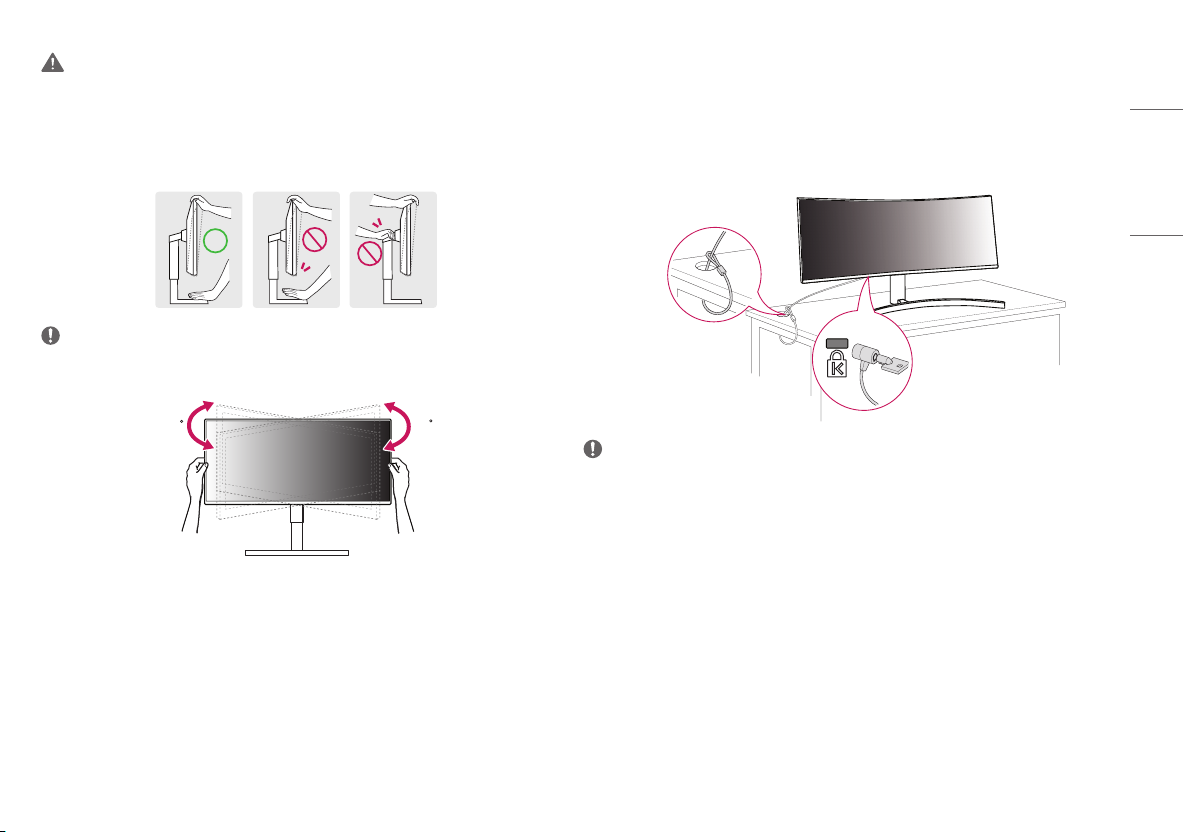
ПРЕДУПРЕЖДЕНИЕ
15
• Во избежание повреждения пальцев при выполнении регулировки
экрана, не держите нижнюю часть монитора, как показано на рисунке
ниже.
• Будьте осторожны, не касайтесь экрана и не нажимайте на него при
регулировке угла наклона.
ПРИМЕЧАНИЕ
• Поверните монитор на 15 градусов влево или вправо, чтобы выбрать
оптимальный угол обзора.
15
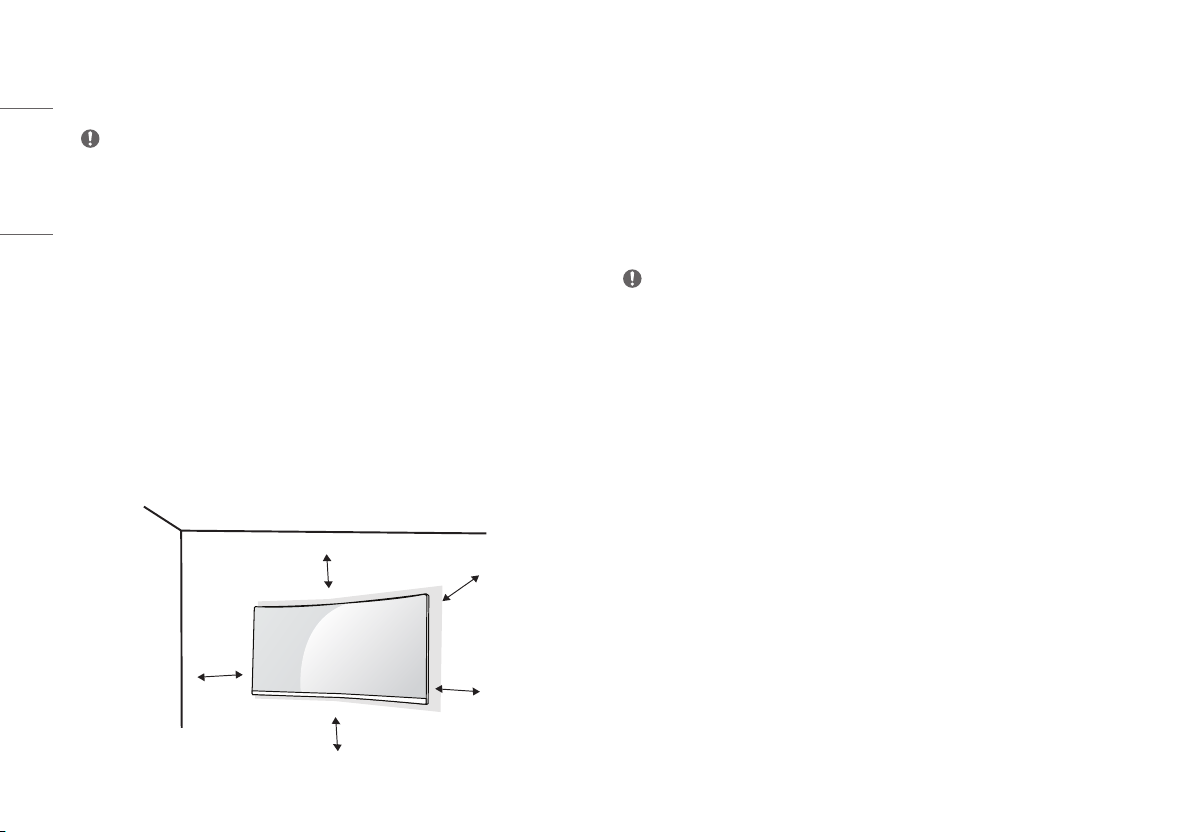
Использование замка Kensington
Разъем замка Kensington находится на нижней части монитора.
Дополнительную информацию об установке и использовании замка см.
в инструкции к замку или на сайте http://www.kensington.com.
Присоедините монитор к столу, используя трос замка Kensington.
ПРИМЕЧАНИЕ
• Замок Kensington приобретается отдельно. Его можно приобрести в
большинстве магазинов электроники.
РУССКИЙ
11
Page 12
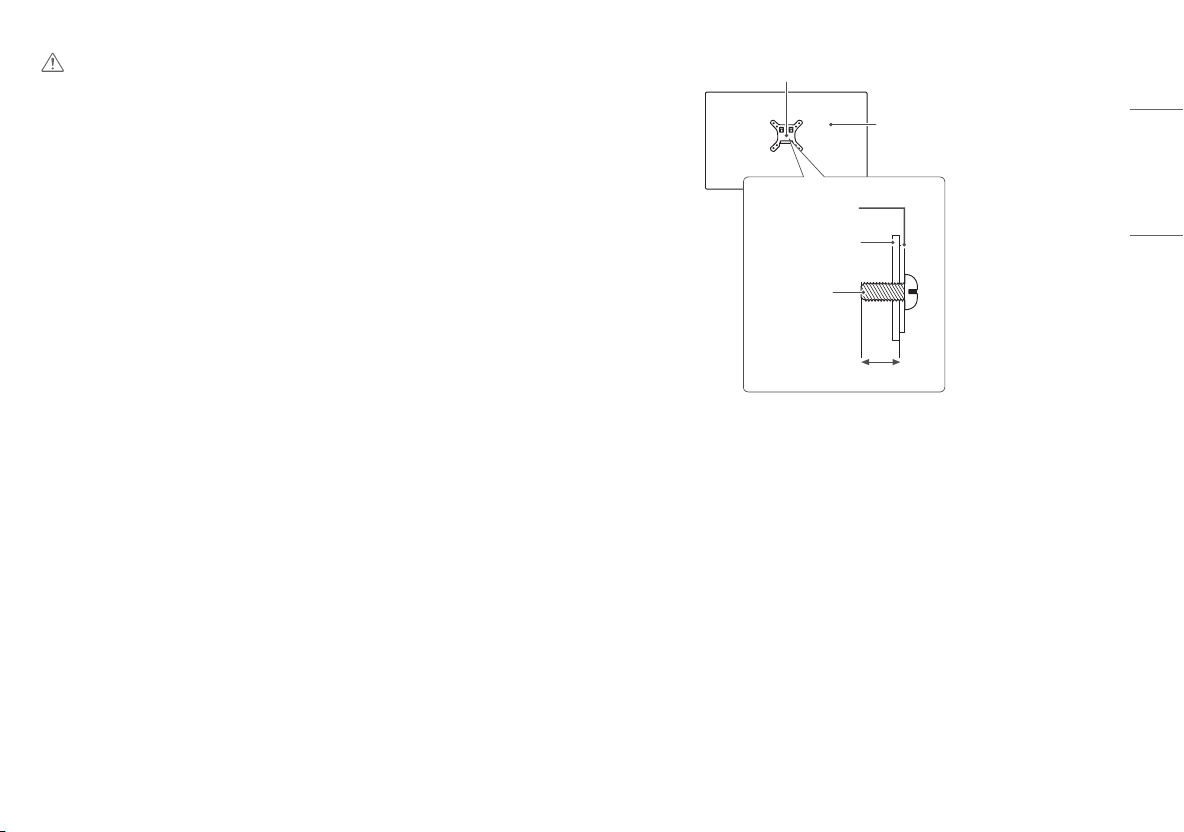
Установка кронштейна для настенного крепления
Этот монитор соответствует требованиям к использованию кронштейна
для настенного крепления или иного соответствующего устройства.
РУССКИЙ
ПРИМЕЧАНИЕ
• Кронштейн для настенного крепления продается отдельно.
• Дополнительную информацию по установке см. в руководстве по
установке кронштейна для настенного крепления.
• Не применяйте избыточную силу, прикрепляя кронштейн для
настенного крепления, поскольку это может повредить экран
монитора.
• Перед установкой монитора на стене отсоедините подставку,
выполнив действия по ее присоединению в обратном порядке.
Крепление на стене
Установите монитор на расстоянии не менее 100 мм от стены и
других объектов по бокам монитора, для обеспечения достаточной
вентиляции. Подробные инструкции по установке можно получить в
местном магазине. Также можно обратиться к руководству пользователя
за информацией об установке наклонного кронштейна для настенного
крепления.
A
A
Чтобы установить монитор на стену, прикрепите кронштейн для
настенного крепления (дополнительная деталь) к задней части
монитора.
При установке монитора с помощью кронштейна для настенного
крепления, надежно закрепите кронштейн, чтобы предотвратить
падение монитора.
- Настенное крепление (мм): 100 x 100.
- Стандартный винт: M4 x L10.
- Количество винтов: 4.
ПРИМЕЧАНИЕ
• Использование винтов, не отвечающих стандарту VESA, может
привести к повреждению монитора и его падению. LG Electronics не
несет ответственности за происшествия, связанные с использованием
нестандартных винтов.
• Комплект кронштейна для настенного крепления снабжается
инструкцией по монтажу и необходимыми комплектующими.
• Настенный кронштейн является дополнительным оборудованием.
Дополнительные аксессуары можно приобрести у местного дилера.
• Длина винтов, входящих в комплекты кронштейнов, может отличаться.
Если длина используемых винтов превышает стандартную, они могут
повредить внутреннюю часть устройства.
• Дополнительная информация приведена в инструкции по установке
кронштейна.
12
A: 100 мм
A
A
A
Page 13
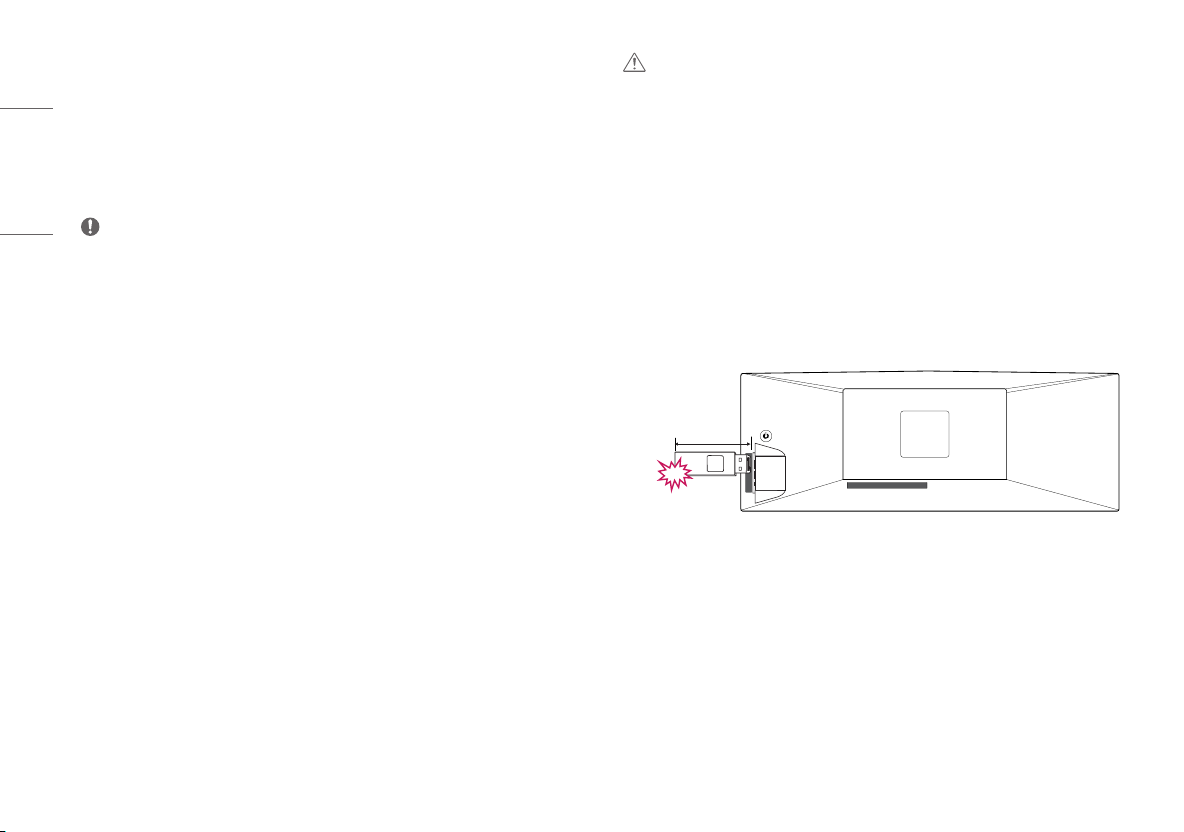
ВНИМАНИЕ!
• Прежде чем передвигать или устанавливать монитор, во избежание
удара током, отсоедините провод питания.
• Установка монитора на потолке или наклонной стене может привести
к его падению и причинению Вам травм. Следует использовать
одобренный кронштейн LG для настенного крепления и обратиться к
местному поставщику или квалифицированному специалисту.
• Во избежание травм, данное устройство должно быть надежно
закреплено на стене в соответствии с инструкциями по установке.
• Чрезмерная нагрузка на крепежные винты может привести к
повреждению монитора. Гарантия не распространяется на такие
повреждения.
• Используйте настенный кронштейн и винты, соответствующие
стандарту VESA. Гарантия не распространяется на повреждения
вследствие неправильного использования или применения
несоответствующих компонентов.
• Не используйте винты для настенного крепления длиной более 8 мм.
A
A
B
C
A: Кронштейн для настенного крепления
B: Задняя панель монитора
C: Стандартный винт
D: Макс. 8 мм
B
D
РУССКИЙ
13
Page 14

ЭКСПЛУАТАЦИЯ МОНИТОРА
РУССКИЙ
• Реальное устройство может отличаться от изображений в этом
руководстве.
Нажмите кнопку-джойстик, перейдите в [Настройки] → [Вход], и
выберите параметр входа.
ВНИМАНИЕ!
• При использовании обычных кабелей, не сертифицированных
компанией LG, изображения на экране могут не отображаться или на
изображениях могут появляться шумы.
• Не допускайте длительного нажатия на экран. Это может привести к
искажению изображения.
• Не выводите на экран неподвижное изображение в течение
длительного времени. Это может привести к эффекту остаточного
изображения. Если возможно, используйте экранную заставку ПК.
• Включайте монитор в заземленную (трехконтактную) электрическую
розетку.
• При включении монитора в помещении с низкой температурой
изображение может мерцать. Это нормальное явление.
• На экране могут появляться красные, зеленые и синие точки. Это
нормальное явление.
Подключение к ПК
• Монитор поддерживает функцию Plug and Play*.
* Функция Plug and Play: позволяет подключать к компьютеру устройство
без выполнения каких-либо настроек или установки драйверов.
Подключение HDMI
Передает цифровые видео и аудио сигналы с компьютера на монитор.
ВНИМАНИЕ!
• Использование кабеля HDMI c DVI / DP(DisplayPort) может привести к
возникновению проблем совместимости.
• Используйте сертифицированный кабель с логотипом HDMI.
При использовании не сертифицированного кабеля HDMI экран
может отображаться неправильно или может возникнуть ошибка
подключения.
• Рекомендуемые типы кабелей HDMI:
- Высокоскоростной кабель HDMI®/TM;
- Высокоскоростной кабель HDMI®/TM с Ethernet.
14
Page 15

Подключение DisplayPort
Передает цифровые видео и аудио сигналы с компьютера на монитор.
ПРИМЕЧАНИЕ
• Аудио- или видеовыход могут отсутствовать в зависимости от версии
DP (DisplayPort) компьютера.
• Если компьютер оснащен графической картой с выходным разъемом
Mini DisplayPort, следует использовать переходной кабель с Mini DP
на DP (с Mini DisplayPort на DisplayPort) или переходной соединитель,
поддерживающий DisplayPort 1.4. (Продается отдельно).
Подключение USB-C
Передает цифровые видео и аудио сигналы с компьютера на монитор.
ПРИМЕЧАНИЕ
• Порт USB-C поддерживает питание, альтернативный режим питания
(питание через USB-C) и передачу данных через USB.
• Функции могут не работать должным образом в зависимости от
технических характеристик подключенного устройства и рабочей
среды.
• Порт USB-C не обеспечивает источник питания монитора, только
источник питания ПК.
Чтобы обеспечить подачу питания на монитор, следует подключить
адаптер.
Подключение AV-устройств
Подключение HDMI
HDMI передает цифровые видео- и аудиосигналы от Вашего AVустройства на монитор.
ПРИМЕЧАНИЕ
• Использование кабеля HDMI c DVI / DP(DisplayPort) может привести к
возникновению проблем совместимости.
• Используйте сертифицированный кабель с логотипом HDMI.
При использовании не сертифицированного кабеля HDMI экран
может отображаться неправильно или может возникнуть ошибка
подключения.
• Рекомендуемые типы кабелей HDMI:
- Высокоскоростной кабель HDMI®/TM;
- Высокоскоростной кабель HDMI®/TM с Ethernet.
РУССКИЙ
15
Page 16
Подключение периферийных
устройств
РУССКИЙ
Подключение USB-устройства
Порт USB-устройства выполняет функцию концентратора USB.
ПРИМЕЧАНИЕ
• Перед подключением к устройству и его использованием
рекомендуется установить все обновления ОС Windows, чтобы
обеспечить актуальность ее состояния.
• Периферийные устройства приобретаются отдельно.
• К порту USB можно подключить USB-устройство, клавиатуру или
мышь.
• Скорость зарядки может отличаться в зависимости от устройства.
• Чтобы использовать разъем USB Downstream монитора, подключите
разъем Upstream монитора к ПК с помощью кабеля "USB C-C" или
кабеля-переходника с "USB C-C" на "USB C-А".
• При подключении разъема Upstream монитора к ПК с помощью
кабеля "USB C-C" к разъему Downstream монитора можно подключать
устройства с интерфейсом USB 2.0.
• При подключении разъема Upstream монитора к ПК с помощью
кабеля-переходника с "USB C-C" на "USB C-А" к разъему Downstream
монитора можно подключать устройства с интерфейсом USB 3.0. ПК
должен поддерживать интерфейс USB 3.0.
• При подключении разъема Upstream монитора к ПК с помощью
кабеля-переходника с "USB C-C" на "USB C-А" для медленной зарядки
рекомендуется использовать разъем USB.
ВНИМАНИЕ!
Меры предосторожности при использовании USB устройства
• USB-устройство с установленной программой автоматического
распознавания или использующее собственный драйвер может быть
не распознано.
• Некоторые USB-устройства могут не поддерживаться или работать со
сбоями.
• Рекомендуется использовать USB-концентратор или жесткий диск с
доступным питанием. (При недостаточной мощности питания USBустройство может быть не обнаружено).
• Не подключайте USB-устройство длиной больше 40 мм к боковой
панели монитора. Это может привести к повреждению монитора.
Такое устройство следует подключать к разъему USB на задней
панели.
A
A: 40 мм
16
Page 17
Подключение наушников
Подключите периферийные устройства к монитору через гнездо для
наушников.
ПРИМЕЧАНИЕ
• Периферийные устройства приобретаются отдельно.
• В зависимости от параметров воспроизведения звука на компьютере
и внешних устройств функции наушников и динамиков могут быть
ограничены.
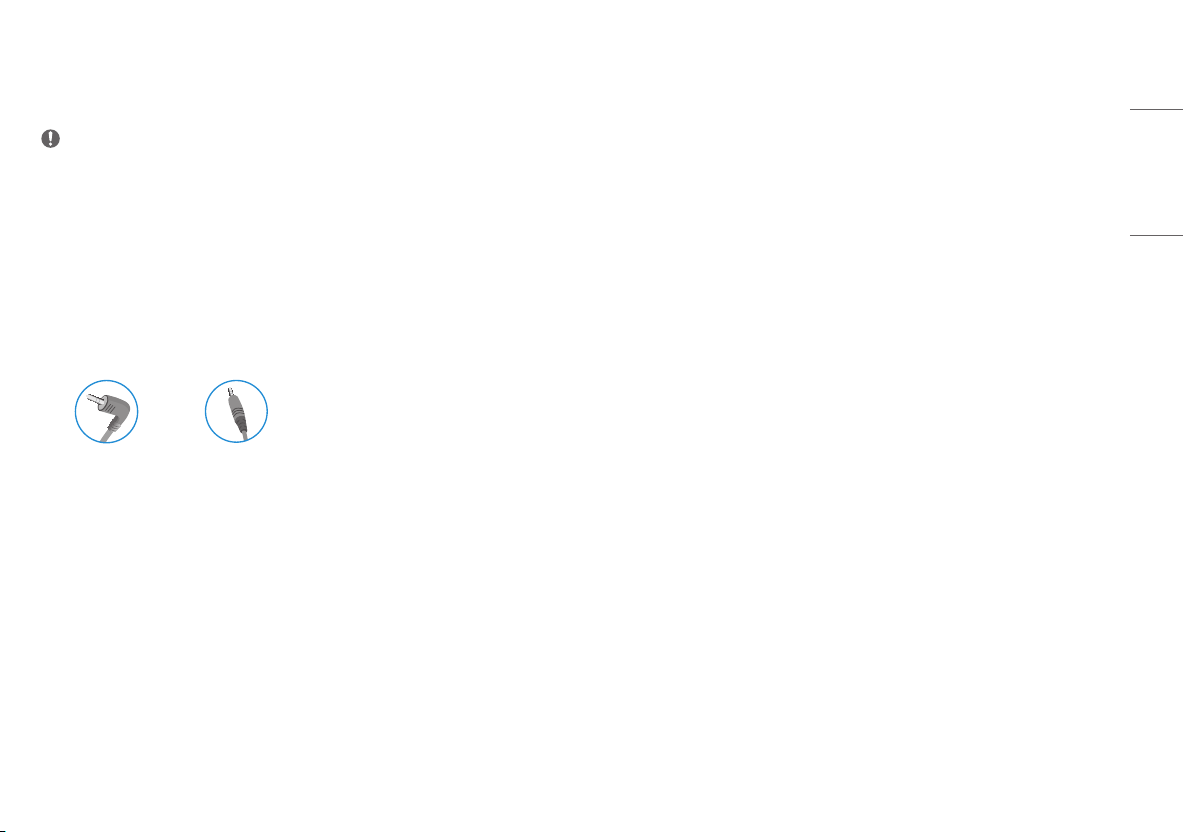
• Если вы используете наушники с Г-образным штекером, это может
вызвать проблемы при подключении другого внешнего устройства к
монитору. Поэтому мы рекомендуем использовать наушники с прямым
штекером.
РУССКИЙ
Г-образный
штекер
Прямой штекер
(Рекомендуется)
17
Page 18
ПОЛЬЗОВАТЕЛЬСКИЕ НАСТРОЙКИ
РУССКИЙ
ПРИМЕЧАНИЕ
• Экранное меню вашего монитора может незначительно отличаться от изображенного в данном руководстве.
Вызов меню основного экрана
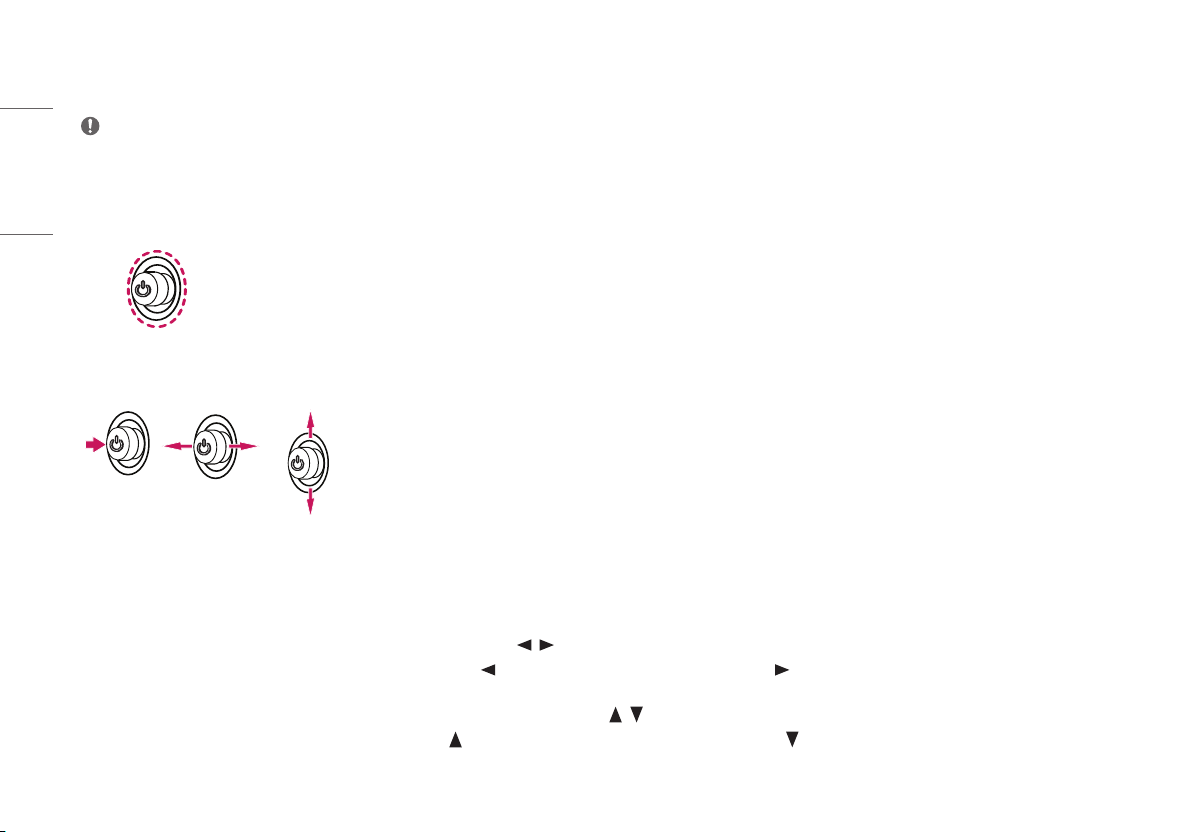
1 Нажмите кнопку-джойстик на задней панели монитора.
2 Перемещайте кнопку-джойстик вниз-вверх и влево-вправо, чтобы установить параметры.
3 Нажмите кнопку-джойстик еще раз, чтобы выйти из главного меню.
Кнопка-джойстик
A B C
A
• Главное меню отключено: Включение меню основного экрана.
• Главное меню включено: Выход из главного меню. (Удержание кнопки более 5 секунд обеспечивает выключение монитора. Вы можете выключить
монитор, таким образом, в любое время, в том числе, когда отображается экранное меню).
B
• Главное меню отключено: Настройка громкости монитора. ( , )
• Главное меню включено: Переход к функциям [Вход]. ( ) / Отображение функции [Настройки]. ( )
C
• Главное меню отключено: Отображение информации о текущем входе. ( , )
• Главное меню включено: Выключение монитора. ( ) / Переход к функции [Режим изображения]. ( )
18
Page 19
Функции главного меню
BC
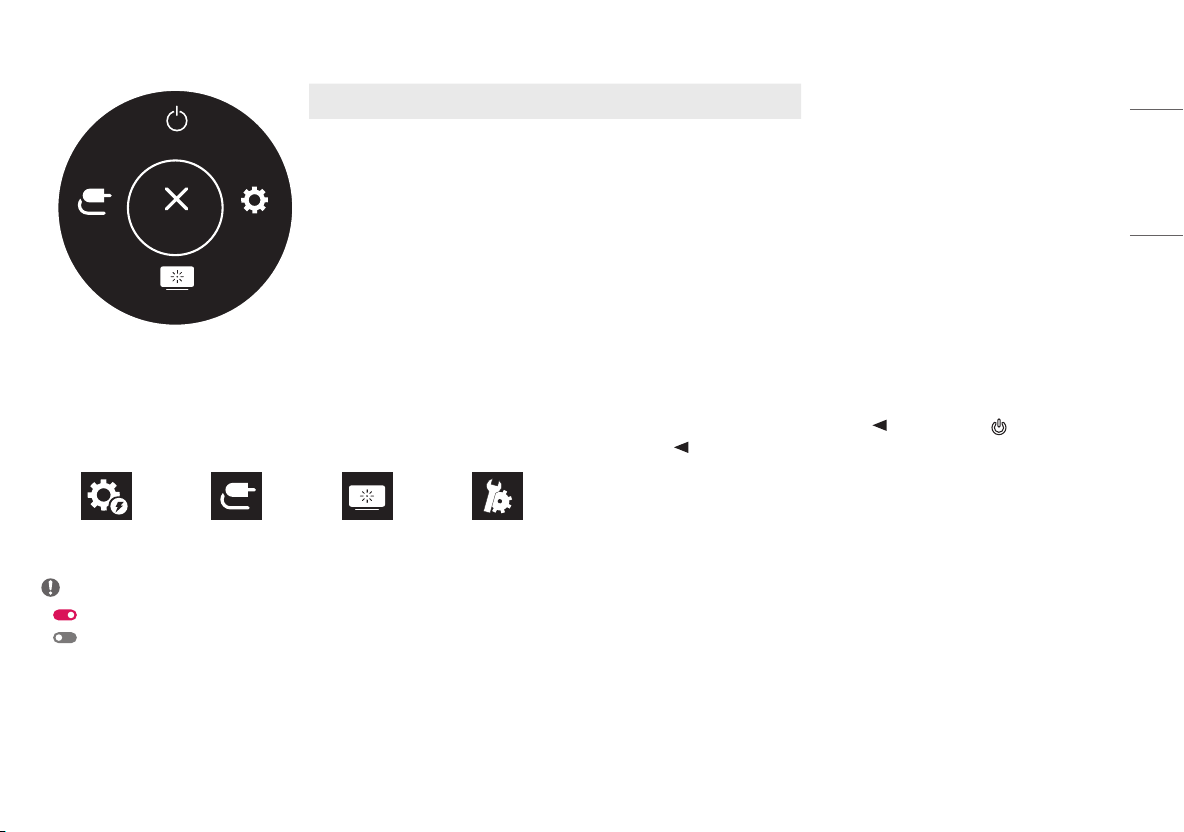
Главное меню Описание
A
E
A: [Отключить питание] Выключение монитора.
B: [Вход] Установка режима входа.
C: [Настройки] Установка параметров экрана.
D: [Режим изображения] Настройка режима изображения.
E: [Выход] Выход из главного меню.
D
Настройки меню
1 Для отображения экранного меню нажмите кнопку-джойстик на задней панели монитора и перейдите в меню [Настройки].
2 Перемещайте кнопку-джойстик вниз-вверх и влево-вправо, чтобы установить параметры.
3 Чтобы вернуться в верхнее меню или настроить другие пункты меню, переместите кнопку-джойстик в положение или нажмите ( ).
4 Если вы хотите выйти из экранного меню, переместите кнопку-джойстик в положение и удерживайте до выхода.
РУССКИЙ
[Быстрые
настройки]
ПРИМЕЧАНИЕ
• : Вкл
• : Выкл
[Вход] [Картинка] [Основные]
19
Page 20

[Быстрые настройки]
[Настройки] → [Быстрые настройки]
РУССКИЙ
• [Яркость]: Регулировка яркости экрана.
• [Автоматическая яркость]: Автоматическая оптимизация яркости для
окружающего освещения.
• [Контрастность]: Настройка контрастности экрана.
• [Гρомкость]: Настройка громкости.
- Вы можете настроить параметр [Без звука] / [Включить звук],
переместив кнопку-джойстик в положение в меню [Гρомкость].
• [Tемп. цвета]: Выбор предпочтительной цветовой температуры.
- [Πольз-ль]: Пользователь может настроить параметры красного,
зеленого и синего цвета.
- [Теплый]: Насыщение изображения красным цветом.
- [Средний]: Настройка цвета изображения между красным и синим
оттенками.
- [Холодный]: Насыщение изображения синим цветом.
[Вход]
[Настройки] → [Вход]
• [Список ввода]: Выбор режима ввода.
• [Соотношение сторон]: Регулировка соотношения сторон экрана.
При использовании рекомендованного разрешения изображения в
режимах [Широкоформатный] и [Исходн.] могут не отличаться.
- [Широкоформатный]: Воспроизведение видео в полноэкранном
режиме независимо от входного видеосигнала.
- [Исходн.]: Воспроизведение видео с учетом формата входного
видеосигнала.
- [Исходный]: Формат изображения не настраивается в зависимости от
оригинала.
- [Кино 1]: Увеличение формата экрана 32:9.
- [Кино 2]: Увеличение формата экрана 32:9 включая область черной
полосы для отображения субтитров.
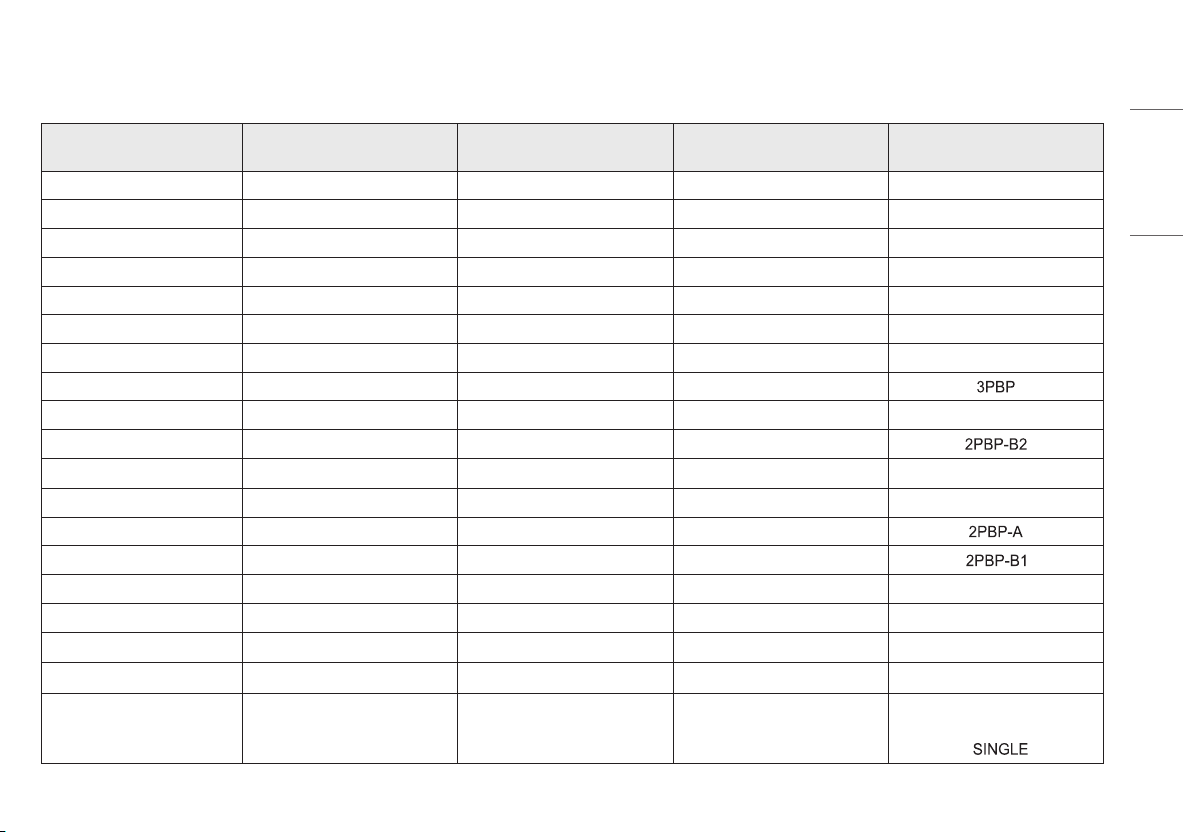
• [PBP / PIP]: выбор различных комбинаций PBP или PIP.
20
[PBP / PIP]
• [Список ввода]: отображение экранов основного и дополнительного
входов
Соединение PBP/
PIP
HDMI 1 - O O O
Главный
экран
• [Соотношение сторон]: Регулировка соотношения сторон экрана.
- [Широкоформатный]: Отображение видео в соответствии с размером
экрана PBP / PIP независимо от входного видеосигнала.
- [Исходн.]: Отображение видео с соотношением сторон входного
видеосигнала на экране PBP / PIP.
• [PBP / PIP]: выбор различных комбинаций PBP или PIP.
• [PIP Размер]: настройка размера окна дополнительного экрана PIP.
([Мелкий] / [Средний] / [Крупный])
• [Main / Sub-экран Изменить]: Переключение между основным и
дополнительным экранами в режиме [PBP / PIP].
• [Выключить звук]: выбор звука в режиме [PBP / PIP].
ПРИМЕЧАНИЕ
- Если функция [PBP / PIP] не используется, параметры [PIP Размер],
[Main / Sub-экран Изменить] и [Выключить звук] неактивны.
HDMI 2 O - O O
DP O O - O
USB-C O O O -
Дополнительный экран
HDMI 1 HDMI 2 DP USB-C
Page 21

[Картинка]
[Настройки] → [Картинка] → [Режим изображения]
ПРИМЕЧАНИЕ
- Доступные значения параметра [Режим изображения] зависят от
входного сигнала.
[Режим изображения] для сигнала SDR (не HDR)
• [Пользовательский]: Позволяет пользователям настраивать каждый
параметр отдельно. Предусмотрена возможность настройки цветового
режима главного меню.
• [Яркий]: Оптимизация изображения для торговых помещений с
помощью повышения уровней контрастности, яркости и резкости.
• [HDR Эффект]: Оптимизация изображения для расширенного
динамического диапазона.
• [Режим чтения]: Оптимизация настроек экрана для просмотра
документов. Вы можете увеличить яркость экрана в экранном меню.
• [Кино]: Оптимизация настроек экрана для улучшения визуальных
эффектов видео.
• [Нарушен. цвета]: Этот режим предназначен для пользователей,
которые не различают красный и зеленый цвета. Он позволяет
пользователям с нарушениями цветового восприятия легко различать
эти два цвета.
ПРИМЕЧАНИЕ
- При изменении параметра [Режим изображения] в режиме входа DP
(DisplayPort) может мигать экран или меняться разрешение экрана
ПК.
[Режим изображения] для сигнала HDR
• [Пользовательский]: Позволяет пользователям настраивать каждый
параметр отдельно.
• [Яркий]: Оптимизация изображения для ярких цветов HDR.
• [Стандартный]: Оптимизация изображения для стандарта HDR.
• [Кино]: Оптимизация изображения для видео HDR.
ПРИМЕЧАНИЕ
- В зависимости от настройки ОС Windows 10 содержимое HDR может
воспроизводиться некорректно. Проверьте, включена ли функция
HDR в ОС Windows.
- В зависимости от производительности видеокарты при включенной
функции HDR может ухудшаться качество текста или изображения.
- В зависимости от производительности видеокарты при включенной
функции HDR может мерцать или потрескивать экран при изменении
входа монитора или включении/выключении питания.
РУССКИЙ
21
Page 22

[Настройки] → [Картинка] → [Регулировка картинки]
• [Яркость]: Регулировка яркости экрана.
• [Автоматическая яркость]: Автоматическая оптимизация яркости для
РУССКИЙ
22
окружающего освещения.
• [Контрастность]: Настройка контрастности на экране.
• [Четкость]: Настройка четкости изображения.
• [SUPER RESOLUTION+]: Данная функция увеличивает четкость
изображений с низким разрешением, поэтому ее не рекомендуется
использовать для просмотра обычного текста или значков рабочего
стола. Высокая четкость изображения в данных случаях не является
необходимой.
- [Высокий]: Оптимизация настроек экрана для получения четких
изображений. Лучше всего подходит для видео высокой четкости и
игр.
- [Средний]: Оптимизация настроек экрана для комфортного
просмотра; качество изображения имеет средние характеристики,
между низким и высоким режимами отображения. Лучше всего
подходит для UCC или SD-видео.
- [Низкий]: Оптимизация настроек экрана для плавного и
естественного отображения. Лучше всего подходит для неподвижных
изображений и преимущественно статичных изображений.
- [Выкл]: Отображение с наиболее распространенными настройками.
Отключение [SUPER RESOLUTION+].
• [Уровень черного]: Настройка уровня сдвига (только для HDMI).
Сдвиг: при наличии опорного видеосигнала это самый темный цвет,
отображаемый на мониторе.
- [Высокий]: Сохранение текущего коэффициента контрастности
экрана.
- [Низкий]: Снижение уровней черного и повышение уровней белого от
текущего уровня контрастности экрана.
• [DFC]: Автоматическая настройка яркости в соответствии с
параметрами экрана.
[Настройки] → [Картинка] → [Регулировка цвета]
• [Гамма]:
- [Режим 1], [Режим 2], [Режим 3]: Чем выше значение гаммы, тем
темнее изображение. Соответственно, чем ниже значение гаммы,
тем светлее изображение.
- [Режим 4]: Если настройка параметров гаммы не требуется,
выберите [Режим 4].
• [Tемп. цвета]: Выбор предпочтительной цветовой температуры.
- [Πольз-ль]: Пользователь может настроить параметры красного,
зеленого и синего цвета.
- [Теплый]: Насыщение изображения красным цветом.
- [Средний]: Настройка цвета изображения между красным и синим
оттенками.
- [Холодный]: Насыщение изображения синим цветом.
• [Красный], [Зеленый], [Cиний]: Настройка цветов изображения:
[Красный], [Зеленый] и [Cиний].
• [Шесть цветов]: Настройка цветовой палитры и насыщенности шести
цветов (красный, зеленый, синий, голубой, пурпурный, желтый) в
соответствии с предпочтениями пользователя и сохранение заданных
параметров.
- Оттенок: Настройка оттенка цветов.
- Насыщенность: Настройка насыщенности экранных цветов. Чем
меньше значение, тем менее насыщенными и яркими получаются
цвета. Чем выше значение, тем более насыщенными и темными
получаются цвета.
[Настройки] → [Картинка] → [Время отклика]
• [Время отклика]: Настройка времени отклика для отображения
изображений с учетом скорости обновления экрана. Для работы в
обычных условиях рекомендуется использовать значение [Быстро].
Для воспроизведения динамичного изображения рекомендуется
установить значение [Быстрее]. Если выбрать значение [Быстрее],
может возникать эффект залипания изображения.
- [Быстрее]: Установка для времени отклика значения [Быстрее].
- [Быстро]: Установка для времени отклика значения [Быстро].
- [Нормально]: Установка для времени отклика значения [Нормально].
- [Выкл]: Отключение функции.
Page 23

[Настройки] → [Картинка] → [Сброс настр. изображения]
• [Хотите, чтобы Picture сбросила ваши настройки?]:
- [Да]: Восстановление настроек по умолчанию.
- [Нет]: Отмена выбора.
[Основные]
[Настройки] → [Основные]
• [Язык]: Выбор языка экранного меню.
• [SMART ENERGY SAVING]: Сохраняет энергию благодаря
использованию алгоритма компенсации разницы освещенности.
- [Высокий]: Режим высокого энергосбережения с помощью функции
[SMART ENERGY SAVING].
- [Низкий]: Режим низкого энергосбережения с помощью функции
[SMART ENERGY SAVING].
- [Выкл]: Отключение функции.
- Значения данных энергосбережения могут отличаться в зависимости
от панели и ее производителя.
- Если для параметра [SMART ENERGY SAVING] выбрано значение
[Высокий] или [Низкий], яркость монитора становится выше или ниже
в зависимости от источника.
• [Авт. реж. ожидания]: Автоматическое выключение монитора после
отсутствия на экране активности в течение определенного времени.
Для функции автоматического отключения можно установить таймер.
([Выкл], [4 ч.], [6 ч.] и [8 ч.])
• [Версия DisplayPort]:
- [DisplayPort] / [USB-C]: Выбор значения параметра Версия
DisplayPort, соответствующего версии подключенного внешнего
устройства. ([1.4], [1.2] и [1.1]) Для использования функции HDR
установите значение [1.4].
• [HDMI ULTRA HD Deep Color]: Обеспечивает повышение четкости
изображений при подключении к устройству с поддержкой ULTRA HD
Deep Color.
- Чтобы использовать функцию [HDMI ULTRA HD Deep Color],
установите для данной функции значение Вкл.
- Если подключенное устройство не поддерживает функцию
Deep Color (Насыщенный цвет), экран или звук может работать
неправильно. В этом случае установите для данной функции
значение Выкл.
Поддержка формата 4K при частоте 60 Гц
Разрешение: 3840 x 2160
Частота кадров (Гц): 59,94/60,00
Цветовая дискретизация:
8 бит, 10 бит YCbCr 4:2:0 / YCbCr 4:2:2
8 бит YCbCr 4:4:4 / RGB 4:4:4
• [Функция «Разбудить»]: Установка значения Вкл. или Выкл. для звука,
который генерирует [Функция «Разбудить»] при включении монитора.
• [Заблокировать меню]: Эта функция выключает конфигурацию и
настройку меню.
• [Режим “сон”]: если включен режим [Режим “сон”], энергопотребление
монитора в режиме ожидания минимизируется.
- Функции зарядки через USB-порт и концентратор не работают в
режиме ожидания, если включена функция [Режим “сон”].
• [Информация]: Отображаются следующие сведения: [Серийный
номер], [Общее время включения], [Pазрешение].
[Настройки] → [Основные] → [Сброс настроек до заводских]
• [Сбросить настройки?]
- [Да]: Восстановление настроек по умолчанию.
- [Нет]: Отмена сброса.
РУССКИЙ
23
Page 24

ПОИСК И УСТРАНЕНИЕ НЕИСПРАВНОСТЕЙ
РУССКИЙ
На экране нет изображения.
• Включен ли в розетку кабель питания монитора?
- Убедитесь, что кабель питания включен в электрическую розетку.
• Отображается ли сообщение [Нет сигнала]?
- Данное сообщение отображается, если сигнальный кабель между компьютером и монитором отсутствует или не подключен. Проверьте кабель и
переподключите его.
• Отображается ли сообщение [Вне диапазона]?
- Это происходит, когда передаваемый с компьютера (графической карты) сигнал находится вне горизонтального или вертикального диапазона
монитора. См. раздел «Технические характеристики» данного руководства для настройки необходимой частоты.
Изображение на экране нестабильно и дрожит. / Изображения оставляют на экране темные следы.
• Вы выбрали подходящую частоту развертки?
- Если выбранная частота развертки – HDMI 1080i 60/50 Гц (чересстрочное), экран может мерцать. Измените разрешение на 1080р или
установите рекомендованное разрешение.
- При неправильных настройках графической карты текст может быть размытым, а изображение — тусклым, обрезанным или смещенным.
- Способы настройки могут варьироваться в зависимости от модели компьютера или операционной системы, а некоторые значения разрешения
могут быть недоступны в зависимости от работы графической карты. В таком случае обратитесь за помощью к производителю компьютера или
графической карты.
• При выключении монитора на экране остается изображение?
- Отображение неподвижного изображения в течение длительного времени может привести к повреждению экрана и появлению остаточного
изображения.
- Чтобы продлить срок службы монитора, используйте отключение или экранную видео заставку.
• На экране видны точки?
- При работе устройства на экране могут появляться точки (красные, зеленые, синие, белые или черные). Это нормально для
жидкокристаллических дисплеев. Точки не свидетельствуют о неисправности и не связаны с рабочими характеристиками монитора.
Некоторые функции отключены.
• Некоторые функции недоступны, когда Вы нажимаете кнопку Меню.
- Экранное меню заблокировано. Отключите параметр [Заблокировать меню] в меню [Основные].
24
Page 25

Вы видите сообщение "Нераспознанный монитор, найден монитор Plug and Play (VESA DDC)"?
• Вы установили драйвер дисплея?
- Установите драйвер дисплея с нашего веб-сайта: http://www.lg.com.
- Убедитесь, что видеокарта поддерживает функцию Plug and Play.
Отсутствует звук при подключении через разъем для наушников.
• Изображение отображается без звука.
- Убедитесь, что подключение к разъему для наушников осуществлено должным образом.
- Попробуйте увеличить громкость с помощью джойстика.
- Установите используемый монитор в качестве аудиовыхода ПК. (Настройки могут отличаться в зависимости от используемой операционной
системы).
Недоступно разрешение 4K/5K.
• Проверьте подключение кабеля.
- Проверьте, правильно ли подключен кабель.
- Рекомендуется использовать аксессуары, поставляемые с устройством.
• Правильно ли настроены разрешение и частота обновления?
- Выберите правильные разрешение и частоту обновления в настройках разрешения экрана ПК или в меню параметров проигрывателя.
• Поддерживает ли подключенное внешнее устройство разрешение 4K/5K?
- Доступно только на внешних устройствах, которые поддерживают разрешение 4K/5K.
- Узнайте, поддерживает ли подключенное внешнее устройство разрешение 4K/5K.
• Включена ли функция [HDMI ULTRA HD Deep Color]? (Для разрешения 4K).
- Выберите [Настройки] > [Основные] > [HDMI ULTRA HD Deep Color] и включите функцию.
• Выбрано ли для параметра [Версия DisplayPort] значение [1.4]? (Для разрешения 5K).
- Выберите [Настройки] > [Основные] > [Версия DisplayPort] и выберите значение [1.4].
РУССКИЙ
25
Page 26

ТЕХНИЧЕСКИЕ
ХАРАКТЕРИСТИКИ
РУССКИЙ
УСТРОЙСТВА
Технические характеристики могут быть изменены без
предварительного уведомления.
Глубина цвета: Поддерживается 8-/10-битный цвет.
Разрешение:
• HDMI
- Максимальное разрешение: 3840 x 2160 при 60 Гц
- Рекомендованное разрешение: 3840 x 1080 при 60 Гц
• DisplayPort / USB-C
- Максимальное разрешение: 5120 x 1440 при 60 Гц
- Рекомендованное разрешение: 5120 x 1440 при 60 Гц
Условия окружающей среды:
• Условия эксплуатации
- Температура: 0 °C до 40 °C
- Влажность: Менее 80 %
• Условия хранения
- Температура: -20 °C до 60 °C
- Влажность: Менее 85 %
Размеры: Размеры монитора (ширина x высота x глубина).
• С подставкой: 1215,1 x 543,5 x 307,3 (мм)
• Без подставки: 1215,1 x 365,7 x 114,2 (мм)
Масса (без упаковки):
• С подставкой: 15,2 (кг)
• Без подставки: 12,6 (кг)
Источники питания:
• Напряжение: 100–240 В переменного тока, 50/60 Гц, 2,5 A
• Потребляемая мощность:
- Режим работы: 80 Вт (типовое значение)*
- Спящий режим: ≤ 1,0 Вт (при наличии подключения к HDMI / DP)**
- Питание выключено: ≤ 0,3 Вт
* Режим работы параметра Потребляемая мощность измеряется в
соответствии со стандартами по методике испытаний LGE. (Полностью
белый шаблон, максимальное разрешение).
* Уровень энергоэффективности в соответствии с параметром
Потребляемая мощность может изменяться в зависимости от условий
эксплуатации и настроек монитора.
** При наличии подключения к USB-C энергопотребление в режиме сна
может отличаться в зависимости от подключенного устройства.
** Монитор переходит в режим сна через несколько минут (макс. 5
минут).
26
Page 27
Поддерживаемый заводской режим (Режим предустановок, ПК)
DisplayPort / USB-C
Предустановки
640 x 480 31,469 59,94 -/-
800 x 600 37,879 60,317 +/+
1024 x 768 48,363 60 -/-
1152 x 864 54,347 60,05 +/+
1280 x 720 45 60 +/+
1280 x 800 49,702 59,81 -/+
1280 x 1024 63,981 60,02 +/+
1280 x 1440 91,79 60 +/-
1600 x 900 60 60 +/+
1680 x 1440 67,5 60 +/-
1920 x 1080 67,5 60 +/+
2560 x 1080 70,2 60 +/-
2560 x 1440 91,79 60 +/-
3440 x 1440 91,79 60 +/-
3840 x 1080 70,2 60 +/+
3840 x 2160 66,66 30 +/-
3840 x 2160 133,31 60 +/-
5120 x 1440 43,83 30 +/-
5120 x 1440 88,86 60 +/-
Частота горизонтальной
развертки (кГц)
Частота вертикальной
развертки (Гц)
Полярность (Г/В) Примечания
РУССКИЙ
- Предпочтительная
синхронизация DP/ USB-C
-
27
Page 28
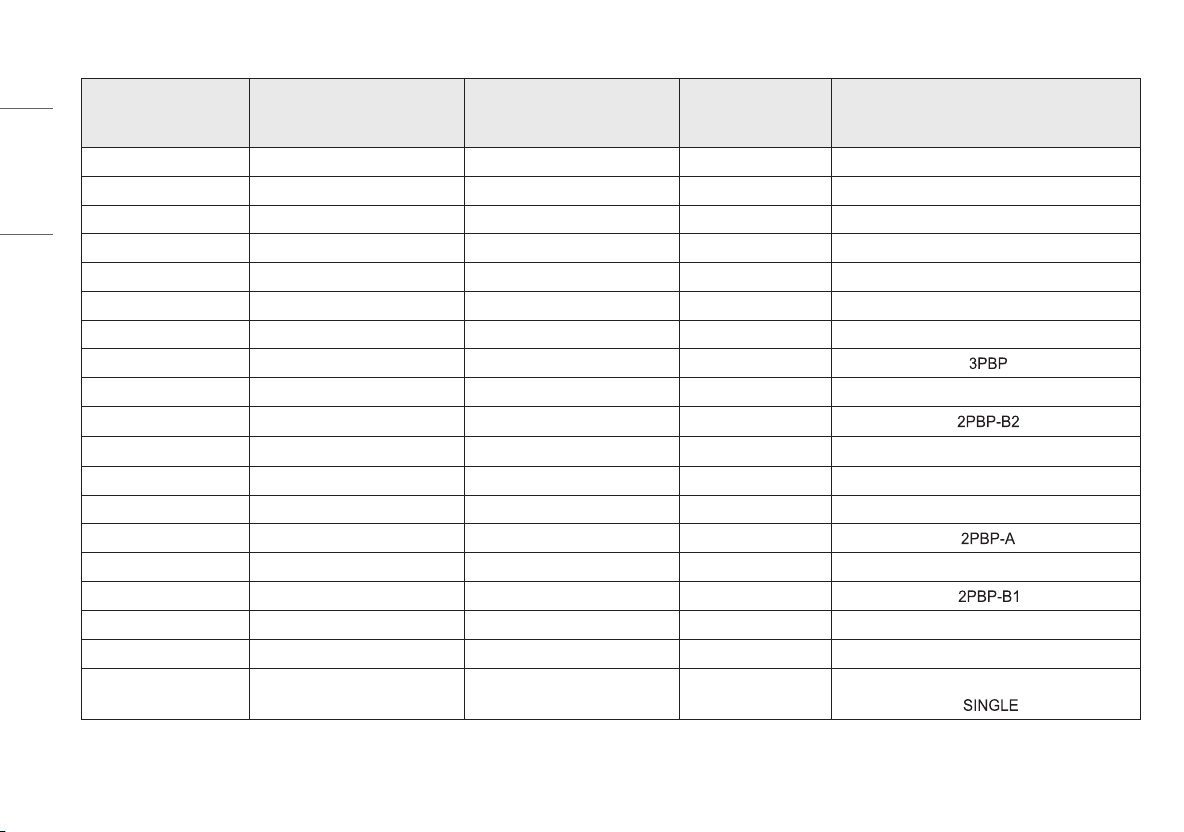
HDMI
РУССКИЙ
Предустановки
640 x 480 31,469 59,94 -/-
800 x 600 37,879 60,317 +/+
1024 x 768 48,363 60 -/-
1152 x 864 54,347 60,05 +/+
1280 x 720 45 60 +/+
1280 x 800 49,702 59,81 -/+
1280 x 1024 63,981 60,02 +/+
1280 x 1440 91,97 60 +/+
1600 x 900 60 60 +/+
1680 x 1440 91,79 60 +/-
1920 x 1080 67,5 60 +/+
2560 x 1080 70,2 60 +/+
2560 x 1440 44,43 30 +/-
2560 x 1440 88,79 60 +/-
3440 x 1440 74,04 49,99 +/-
3440 x 1440 88,85 59,99 +/-
3840 x 1080 35,1 30 +/+
3840 x 1080 58,5 50 +/+
3840 x 1080 70,2 60 +/+
Частота горизонтальной
развертки (кГц)
Частота вертикальной
развертки (Гц)
Полярность (Г/В) Примечания
- Предпочтительная синхронизация HDMI
-
28
Page 29
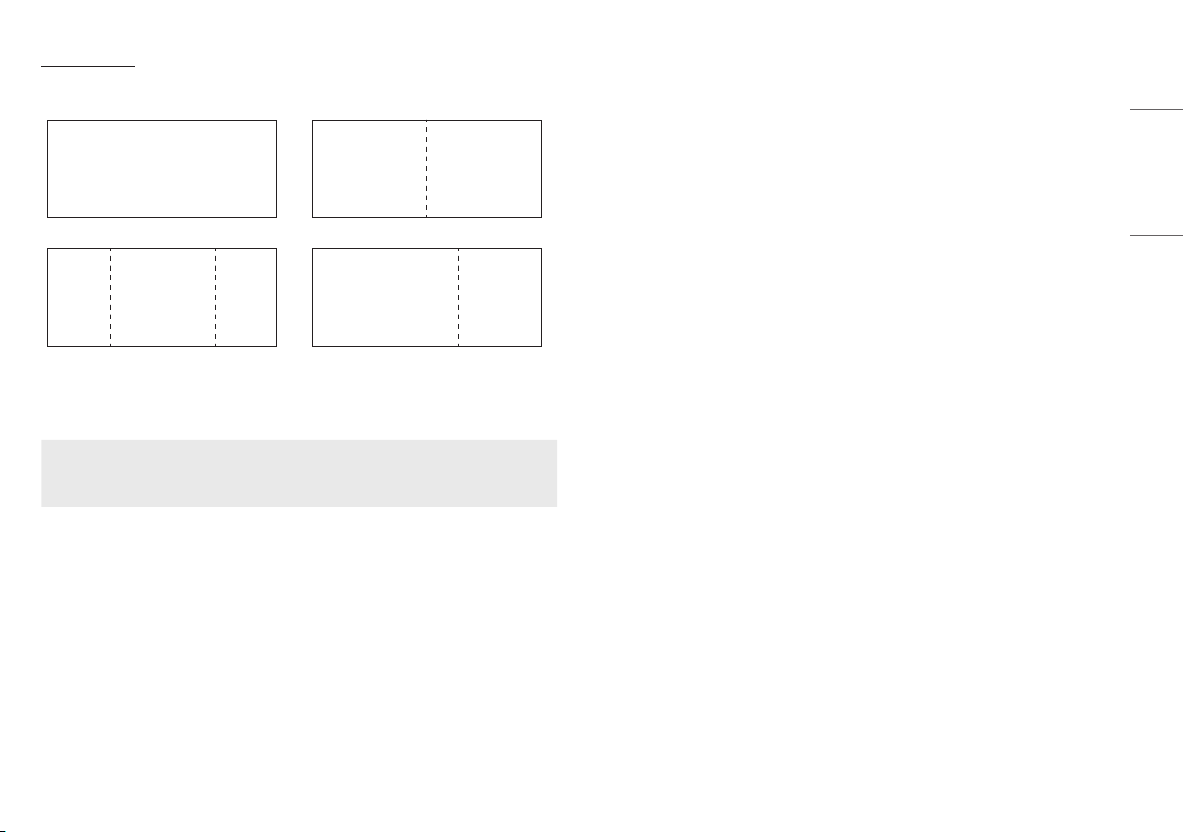
Примечания
SINGLE
2PBP-A 2PBP-A
2PBP-A
2PBP-B1 2PBP-B2
3PBP3PBP
Синхронизация HDMI (видео)
РУССКИЙ
Предустановки
480p 31,5 60
720p 45 60
1080p 67,5 60
2160p 135 60
Частота
горизонтальной
развертки (кГц)
Частота вертикальной
развертки (Гц)
29
Page 30

РУССКИЙ
30
Page 31

РУССКИЙ
31
Page 32

Модель и серийный номер устройства указаны на задней и боковой панелях
устройства.
Запишите их ниже на случай, если потребуется техническое обслуживание.
Модель
Серийный номер
 Loading...