

Page 1

BENUTZERHANDBUCH
Sicherheitshinweise und
Referenzen
Digital Signage von LG
(MONITOR-BESCHILDERUNG)
Bitte lesen Sie dieses Handbuch aufmerksam durch, bevor Sie das
Gerät zum ersten Mal verwenden, und bewahren Sie es zur späteren
Verwendung auf.
www.lg.com
Copyright © 2019 LG Electronics Inc. Alle Rechte vorbehalten.
Page 2
Warnung!
Sicherheitshinweise
DEUTSCH
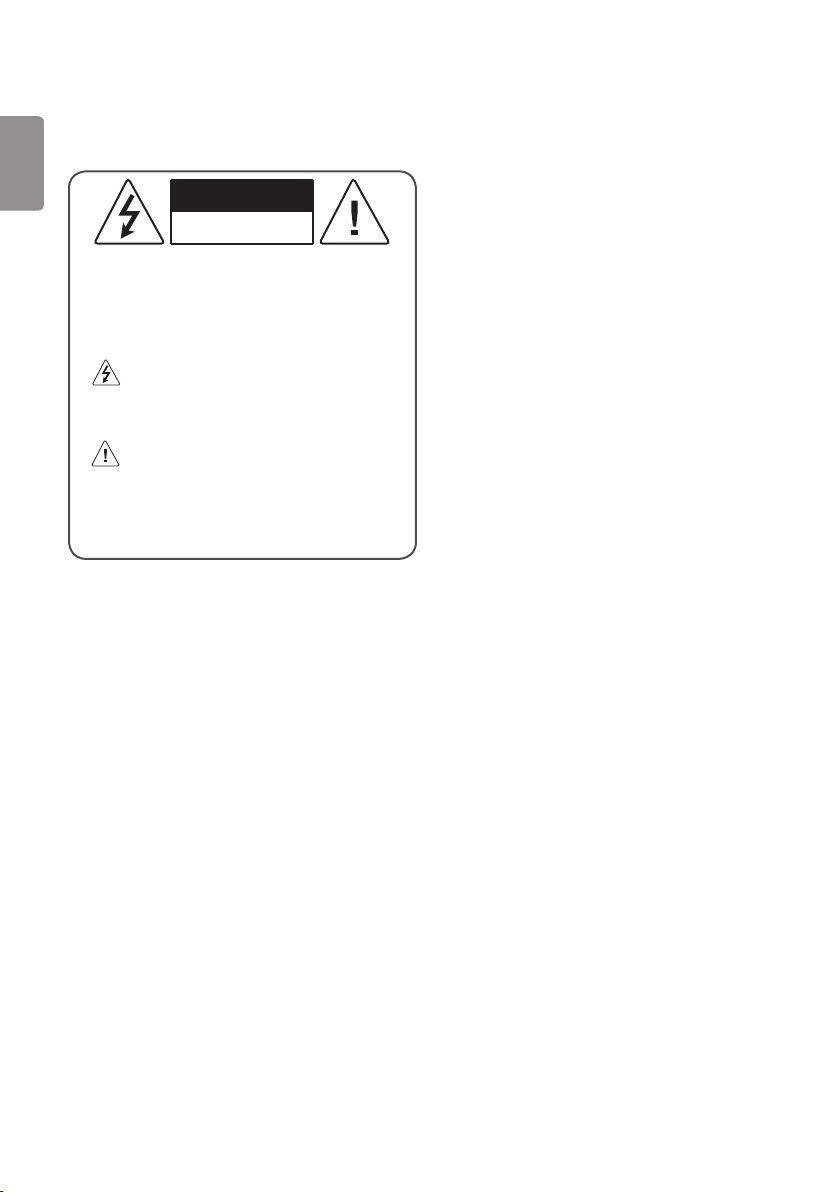
VORSICHT
STROMSCHLAGGEFAHR
NICHT ÖFFNEN
VORSICHT : WEGEN STROMSCHLAGGEFAHR DARF DIE
GEHÄUSEABDECKUNG (ODER RÜCKWAND) NICHT ENTFERNT
WERDEN. DAS GERÄT ENTHÄLT KEINE VOM BENUTZER
ZU WARTENDEN TEILE. WENDEN SIE SICH BITTE AN DEN
KUNDENDIENST.
Dieses Symbol soll den Benutzer auf das Vorhandensein
nichtisolierter „gefährlicher Spannung“ innerhalb des
Produktgehäuses hinweisen, die möglicherweise stark genug ist,
um einen Stromschlag zu verursachen.
Dieses Symbol soll den Benutzer auf das Vorhandensein
wichtiger Bedienungs- und Wartungsanweisungen in der
dem Gerät beiliegenden Dokumentation hinweisen.
WARNUNG : DAS GERÄT DARF WEDER REGEN NOCH
FEUCHTIGKEIT AUSGESETZT WERDEN. ES BESTEHT BRAND- BZW.
STROMSCHLAGGEFAHR.
• UM DIE AUSBREITUNG VON FEUER ZU VERMEIDEN, SOLLTEN SIE
KERZEN ODER ANDERE OFFENE FEUERQUELLEN STETS VON DIESEM
PRODUKT FERNHALTEN.
• Positionieren Sie den Monitor und/oder die Fernbedienung nicht in
folgenden Umgebungen:
- Setzen Sie das Produkt nicht der direkten Sonneneinstrahlung aus.
- In Bereichen mit hoher Luftfeuchtigkeit, wie z. B. einem
Badezimmer.
- In der Nähe von Wärmequellen, wie z.B. Öfen und anderen
hitzeerzeugenden Geräten.
- In der Nähe von Küchenzeilen oder Luftbefeuchtern, wo das Gerät
leicht Wasserdampf und Öl ausgesetzt sein kann.
- In Bereichen, die Regen oder Wind ausgesetzt sind.
- In Bereichen, wo Flüssigkeit auf den Fernseher tropfen oder
spritzen könnte. Stellen Sie auch keine mit Flüssigkeit gefüllten
Gegenstände wie Vasen, Tassen usw. auf das Gerät selbst oder
darüber (z. B. auf Regalen).
- In der Nähe entzündlicher Objekte wie Benzin oder Kerzen. Setzen
Sie den Monitor keiner direkten Zugluft von Klimaanlagen aus.
- Installieren Sie das Gerät nicht an einem übermäßig staubigen Ort.
Ansonsten besteht die Gefahr von Brand, elektrischem Schlag,
Entzündung/Explosion, Fehlfunktion oder einer Deformation des
Produkts.
• Belüftung:
- Installieren Sie Ihren Monitor an gut belüfteten Orten. Installieren
Sie das Gerät nicht in einem engen Raum, wie z.B. in einem
Bücherregal.
- Stellen Sie es nicht auf Kissen oder Teppichen ab.
- Bedecken Sie das Produkt nicht mit einem Tuch oder anderen
Materialien, solange es mit dem Stromnetz verbunden ist.
• Berühren Sie nicht die Lüftungsöffnungen. Wenn Sie den Monitor
lange in Betrieb haben, kann es sein, dass die Lüftungsöffnungen
heiß werden.
• Schützen Sie das Netzkabel vor mechanischen Beschädigungen
wie Verdrehen, Knicken, Eindrücken, Einklemmen in einer Tür oder
Drauftreten. Achten Sie besonders auf die Stecker, Steckdosen und die
Stelle, an der das Kabel aus dem Gerät tritt.
• Bewegen Sie den Monitor nicht, wenn er eingesteckt ist.
• Verwenden Sie keine beschädigten oder losen Netzkabel.
• Halten Sie das Netzkabel beim Ziehen aus der Steckdose am
Netzstecker fest. Ziehen Sie nicht am Stromkabel, um den Monitor
auszustecken.
• Schließen Sie nicht zu viele Geräte an ein und dieselbe Netzsteckdose
an, da anderenfalls Brand- oder Stromschlaggefahr besteht.
• Trennung von der Hauptstromversorgung:
- Ziehen Sie den Netzstecker, um das Gerät vom Stromnetz zu
trennen. Im Notfall muss der Netzstecker stets gut erreichbar sein.
• Lassen Sie keine Kinder auf dem Monitor herumklettern oder sich
daran festhalten. Der Monitor könnte sonst umkippen, was zu
schweren Verletzungen führen kann.
2
Page 3

• Achten Sie darauf, dass das Stromkabel sicher an den Monitor und die
Steckdose angeschlossen ist. Falls nicht, kann dies den Stecker und
die Steckdose beschädigen und im schlimmsten Fall kann ein Feuer
ausbrechen.
• Führen Sie keine metallischen oder entzündlichen Objekte in das
Produkt ein. Wenn ein Fremdkörper in das Produkt fällt, ziehen Sie
den Stecker heraus und benachrichtigen Sie den Kundendienst.
• Berühren Sie das Ende des Netzkabels nicht, wenn es eingesteckt ist.
Sie könnten einen Stromschlag erleiden.
• Sollte eines der folgenden Ereignisse auftreten,
dann trennen Sie unverzüglich das Produkt von der
Stromversorgung und kontaktieren Sie Ihren örtlichen
Kundendienst.
- Das Gerät wurde beschädigt.
- Wenn Wasser oder ein anderer Stoff in das Produkt gelangt
(beispielsweise in den AC-Adapter, das Stromkabel oder den
Monitor).
- Wenn Sie Rauch oder andere Gerüche vom Monitor riechen.
- Während eines Gewitters oder wenn das Gerät längere Zeit nicht
verwendet wird.
Selbst wenn der Monitor per Fernbedienung oder über die Taste
ausgeschaltet wird, liegt noch Strom an, wenn der Stecker nicht
ausgesteckt wird.
• Verwenden Sie in der Nähe des Geräts keine mit Hochspannung
betriebenen elektrischen Produkte (z. B. einen Insektenvernichter).
Dies kann zu Fehlfunktionen führen.
• Versuchen Sie nicht, dieses Produkt ohne die schriftliche
Genehmigung von LG Electronics zu modifizieren. Dies kann zu Brand
oder elektrischem Schlag führen. Falls Sie Serviceanfragen haben
oder Reparaturen an Ihrem Gerät nötig sind, dann kontaktieren
Sie bitte Ihren lokalen Kundendienst. Unzulässige Modifikationen
können dazu führen, dass die Genehmigung des Nutzers, dieses
Produkt zu verwenden, erlischt.
• Verwenden Sie nur zulässiges Zubehör, das von LG Electronics zur
Verfügung gestellt wird. Ansonsten kann es zu Bränden, elektrischem
Schlag, Fehlfunktionen oder Schäden am Produkt kommen.
• Zerlegen Sie niemals das Netzteil oder das Netzkabel. Dies könnte
Brände oder Stromschläge verursachen.
• Behandeln Sie den Adapter sorgfältig und achten Sie darauf, dass Sie
ihn nicht fallen lassen oder er Stöße abbekommt. Ein Stoß kann den
Adapter beschädigen.
• Um das Risiko von Brand oder Elektrischem Schlag zu vermindern,
sollten Sie den Monitor nicht mit nassen Händen berühren. Falls die
Kontakte des Netzkabels nass oder mit Staub bedeckt sind, trocknen
Sie den Netzstecker vollständig bzw. reinigen Sie ihn von Staub.
• Akku
- Bewahren Sie das Zubehör (Akku etc.) an einem sicheren Ort auf,
der nicht für Kinder zugänglich ist.
- Schließen Sie die Batterien nicht kurz, bauen Sie sie nicht
auseinander und achten Sie darauf, dass sie nicht überhitzen.
Entsorgen Sie die Batterien nicht in einem Feuer. B atterien dürfen
keiner extremen Hitze ausgesetzt werden.
• Versetzen
- Wenn Sie das Gerät versetzen, muss es ausgeschaltet und
ausgesteckt sein und alle Kabel müssen entfernt worden sein.
Größere Geräte sollten stets von mindestens 2 Personen getragen
werden. Nicht gegen das Bedienungsfeld des Gerätes drücken. Dies
kann zu Schäden am Produkt, Bränden oder Verletzungen führen.
• Halten Sie das feuchtigkeitsabweisende Verpackungsmaterial oder
die Vinylverpackung von Kindern fern.
• Setzen Sie das Gerät keinen Erschütterungen aus und sorgen
Sie dafür, dass keine Gegenstände in das Gerät oder auf die
Bildschirmseite fallen.
• Drücken Sie nicht mit der Hand oder mit scharfen Gegenständen
wie beispielsweise Nägeln oder Stiften fest auf den Bildschirm
und machen Sie keine Kratzer darauf. Dies kann den Bildschirm
beschädigen.
• Reinigung
- Stecken Sie bei einer Reinigung den Netzstecker aus und reinigen
Sie ihn vorsichtig mit einem weichen, trockenen Tuch. Sprühen
Sie kein Wasser oder andere Flüssigkeiten direkt auf das Gerät.
Reinigen Sie Ihren Monitor nicht mit Chemikalien, einschließlich
Glasreiniger, jeglicher Art von Lufterfrischern, Insektenmittel,
Schmiermittel, Wachs (Auto, Industrie), Scheuermittel,
Verdünner, Benzen, Alkohol usw., da dies das Produkt und/
oder die Bedientafel beschädigen kann. Andernfalls kann es zu
Stromschlägen oder Produktbeschädigungen kommen.
DEUTSCH
3
Page 4
Vorbereitung
A
A
A
B
• Wenn der Monitor zum ersten Mal ab Werkversand eingeschaltet
DEUTSCH
wird, kann es sein, dass er für die Initialisierung einige Minuten
benötigt.
• Die Abbildung kann von Ihrem Monitor abweichen.
• Das OSD (On Screen Display) Ihres Monitors kann sich leicht von dem
im Handbuch unterscheiden.
• Die verfügbaren Menüs und Optionen können sich je nach
verwendeter Eingangsquelle bzw. je nach Modell unterscheiden.
• Zulünftig werden möglicherweise neue Funktionen für diesen
Monitor hinzukommen.
• Man muss leicht auf die Steckdose des Geräts zugreifen können.
Einige Geräte verfügen über keinen Ein-/Ausschaltknopf, sondern
müssen manuell vom Stromnetz getrennt werden.
• Das im Lieferumfang enthaltene Zubehör ist Abhängig vom Modell.
• Änderungen an den Produktspezifikationen oder am Inhalt dieses
Handbuchs sind im Zuge von Aktualisierungen der Produktfunktionen
vorbehalten.
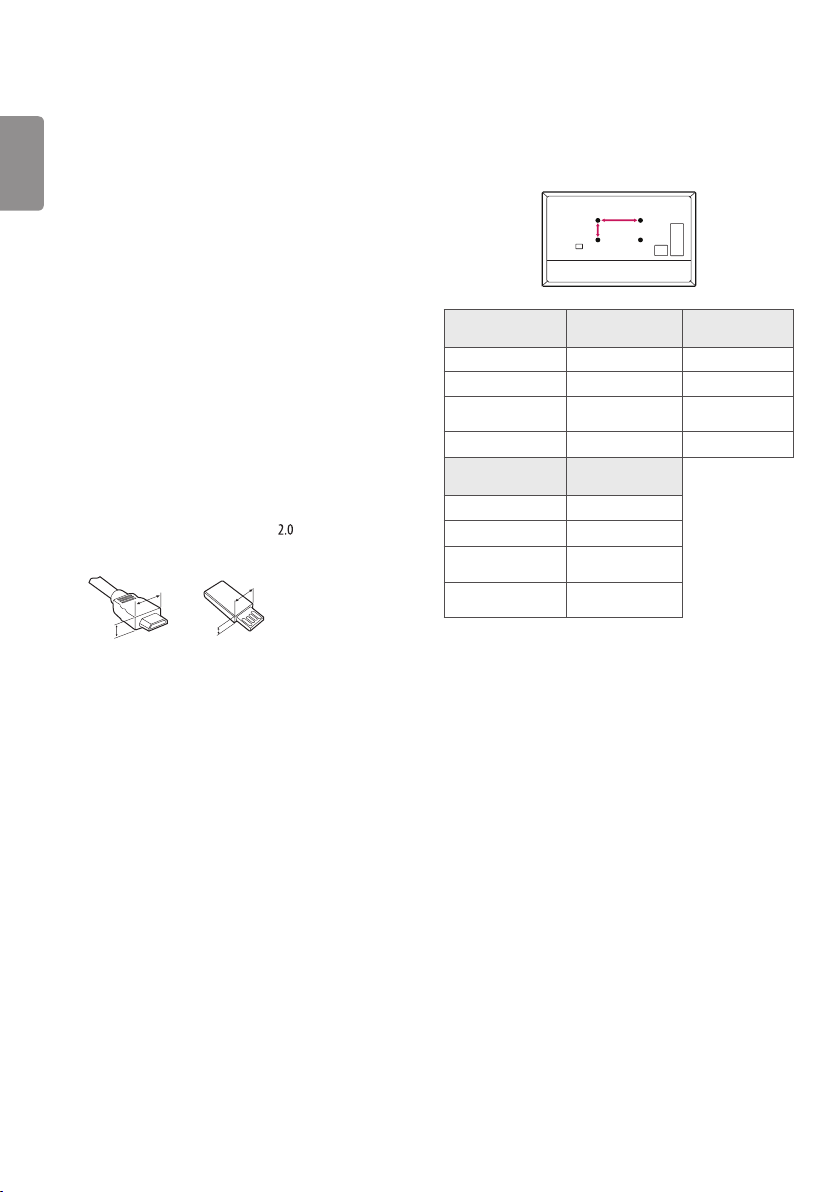
• Die Steckereinfassungen von verwendeten HDMI-Kabeln und USB-
Geräten sollten höchstens 10 mm dick und 18 mm breit sein, damit
die optimale Konnektivität gewährleistet bleibt. Verwenden Sie ein
Erweiterungskabel, das USB unterstützt, falls das USB-Kabel oder
der USB-Speicher nicht in den USB-Anschluss Ihres Monitors passt.
B
B
* A < 10 mm
* B < 18 mm
Wandhalterung
(Abhängig vom Modell)
Verwenden Sie unbedingt Schrauben und Wandhalterungen, die der
VESA-Norm entsprechen. Die Standardmaße der Wandhalterungen
können der folgenden Tabelle entnommen werden.
Modell 65UL3E
VESA (A x B) (mm) 300 x 300 600 x 400
Standardschraube M6 M8
Anzahl der
Schrauben
4 4
Wandhalterung OLW480B LSW640B
Modell
49UL3E
55UL3E
VESA (A x B) (mm) 300 x 300
Standardschraube M6
Anzahl der
Schrauben
Wandhalterung
4
OLW480B
MSW240
75UL3E
86UL3E
• Verwenden Sie ein zertifiziertes Kabel mit HDMI-Logo.
• Wenn Sie kein zertifiziertes HDMI-Kabel verwenden, zeigt der
Bildschirm eventuell nichts an, oder ein Verbindungsfehler tritt auf.
(Empfohlene HDMI-Kabel-Versionen)
- High-Speed-HDMI®/TM -Kabel (3m oder kürzer)
- High-Speed-HDMI®/TM -Kabel mit Ethernet (3m oder kürzer)
• SuperSign SW und Benutzerhandbuch
- Herunterladen von der Website von LG Electronics:
- Besuchen Sie die Website von LG Electronics
(http://partner.lge.com), und laden Sie die neuste Software für Ihr
Modell herunter.
4
Page 5
Bewegen und Anheben des
Monitors
Gehen Sie folgendermaßen vor, um zu verhindern, das Ihr Monitor
zerkratzt oder beschädigt wird, und um ihn unabhängig von seiner Art
oder Größe sicher zu transportieren.
• Es wird empfohlen, den Monitor in der Verpackung zu transportieren,
in der er geliefert wurde.
• Trennen Sie das Netzkabel und alle anderen Kabel ab, bevor Sie den
Monitor transportieren oder anheben.
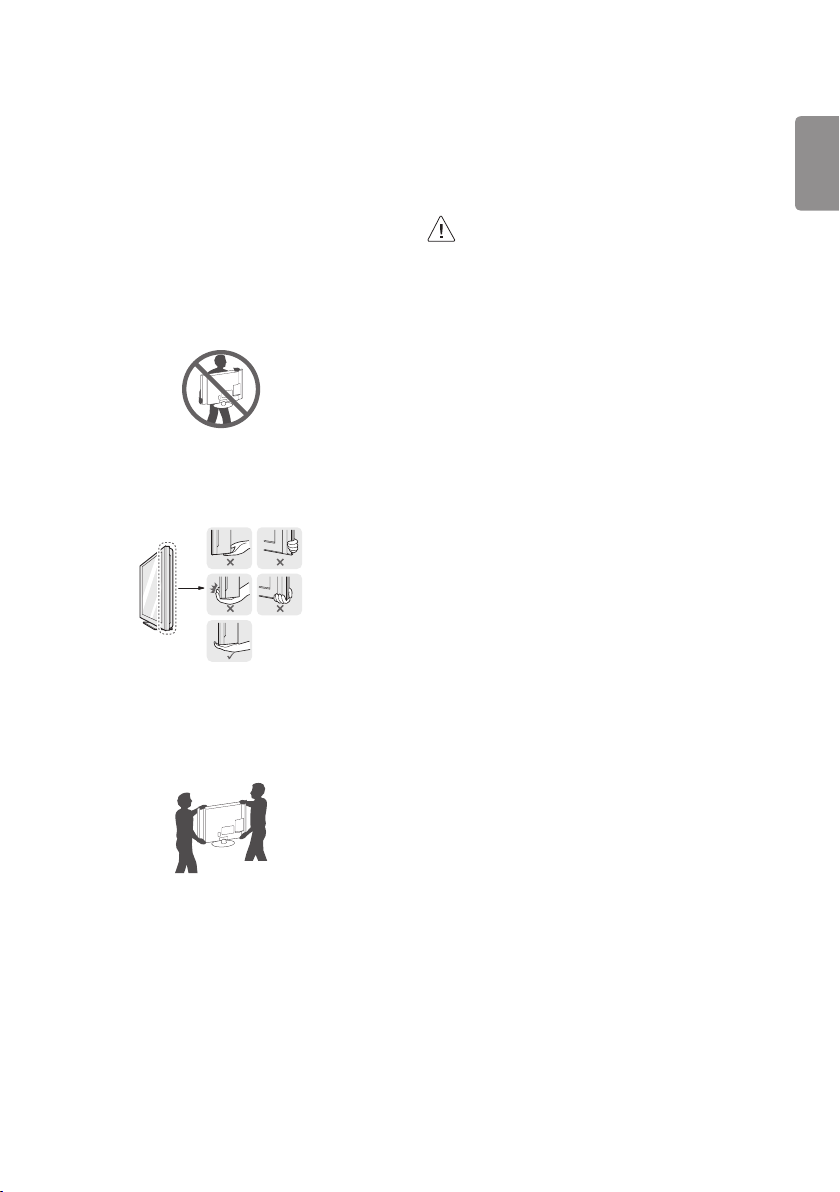
• Wenn Sie den Monitor halten, sollte der Bildschirm von Ihnen weg
zeigen, um Schäden zu vermeiden.
• Halten Sie die Oberseite und den Monitorrahmen fest. Halten Sie es
nicht am transparenten Teil, am Lautsprecher oder im Bereich der
Lautsprecherblende fest.
• Wenn Sie den Monitor transportieren, setzen Sie ihn keinen Stößen
oder übermäßigen Vibrationen aus.
• Wenn Sie den Monitor transportieren, halten Sie ihn aufrecht und
drehen oder neigen Sie ihn niemals auf die Seite.
• Üben Sie keinen übermäßigen Druck auf den Gehäuserahmen aus, da
dies zur Beschädigung des Bildschirms führen kann.
• Achten Sie beim Transpor t des Monitors darauf, die herausstehenden
Knöpfe nicht zu beschädigen.
• Berühren Sie niemals den Bildschirm, da er dadurch
beschädigt werden kann.
• Bewegen Sie den Monitor nicht, indem Sie die Kabelhalter
festhalten, da diese abbrechen und den Monitor beschädigen
könnten, oder Personen verletzt werden könnten.
• Wenn Sie den Fuß des Monitors befestigen, legen Sie
den Bildschirm mit der Vorderseite nach unten auf einem
gepolsterten Tisch oder einer flachen Oberfläche ab, um ihn
vor Kratzern zu schützen.
DEUTSCH
• Wenn Sie einen größeren Monitor transportieren, sollten mindestens
zwei Personen anwesend sein.
• Wenn Sie den Monitor von Hand transportieren, halten Sie den
Monitor wie auf der Abbildung dargestellt.
5
Page 6
Aufstellung auf einem
Monitor-Tisch oder
DEUTSCH
sonstigen Möbeln
1 Heben und drehen Sie den Monitor auf einem Tisch in eine aufrechte
Position.
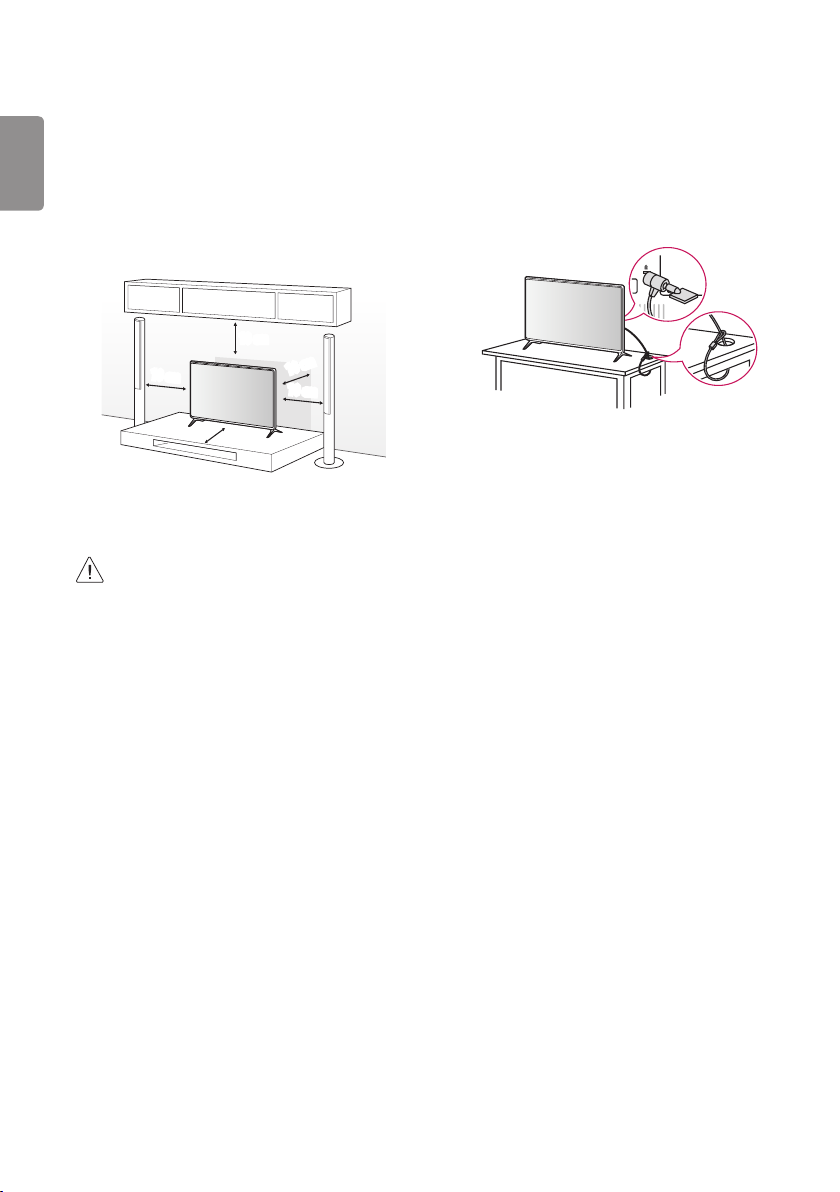
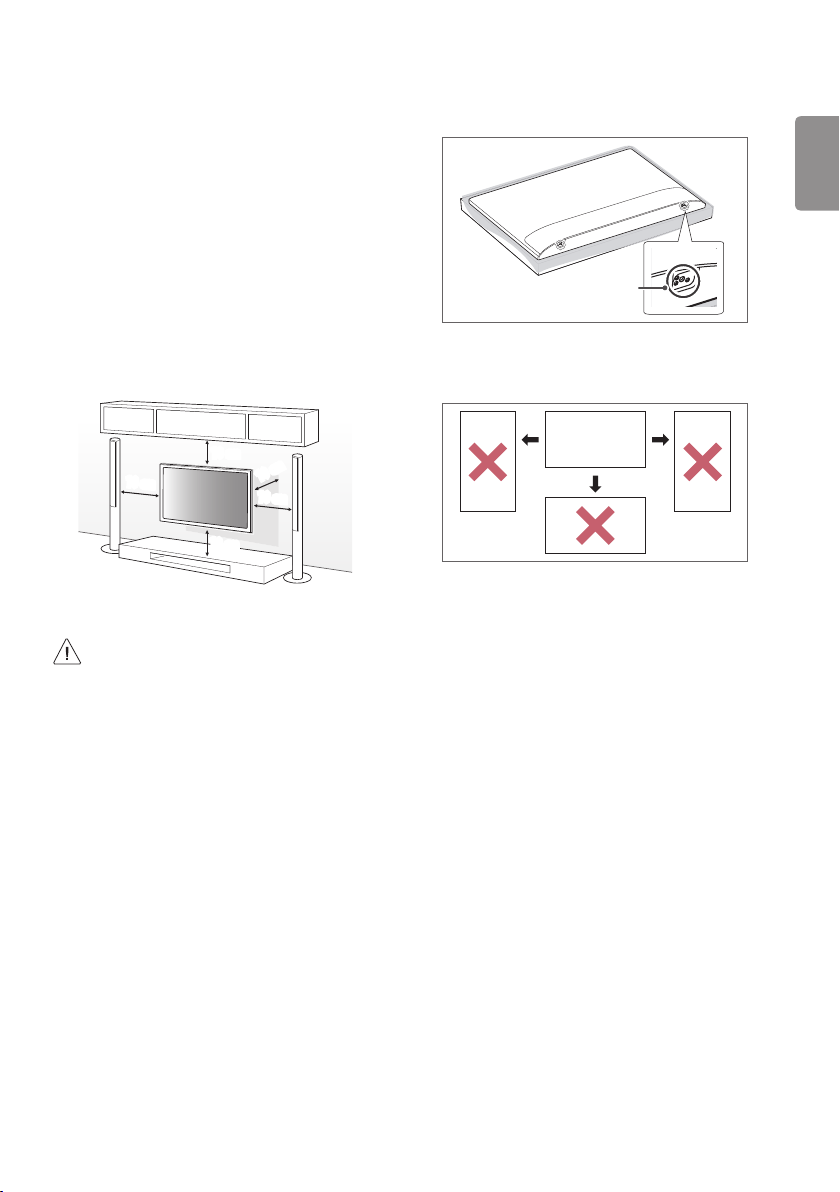
• Lassen Sie mindestens 10cm Abstand bis zur Wand, um eine gute
Belüftung zu gewährleisten.
10 cm
10 cm
10 cm
10 cm
Verwendung des KensingtonSicherheitssystems
Der Anschluss des Kensington-Sicherheitssystems befindet sich an
der Rückseite des Monitors. Weitere Informationen zur Installation
und Verwendung finden Sie im Handbuch, das im Lieferumfang des
Kensington-Sicherheitssystems enthalten ist, oder auf der Website
unter http://www.kensington.com. Verbinden Sie das Kabel des
Kensington-Sicherheitssystems mit dem Monitor und einem Tisch.
10 cm
(Abhängig vom Modell)
2 Schließen Sie das Stromkabel an eine Steckdose an.
• Geben Sie beim Zusammenbau des Produkts keine
Fremdsubstanzen (Öle, Schmierstoffe, usw.) auf die
Gewindeteile.
(Dies könnte das Produkt beschädigen.)
• Wenn Sie den Monitor auf einem Ständer befestigen, müssen
Sie Vorsichtsmaßnahmen ergreifen, damit er nicht umfällt.
Andernfalls kann ein umfallendes Gerät Verletzungen
hervorrufen.
• Verwenden Sie ausschließlich offiziell freigegebene
Zusatzprodukte, damit die volle Betriebssicherheit und
Lebensdauer ihres Geräts gewährleistet bleibt.
• Schäden oder Verletzungen, die durch die Verwendung nicht
freigegebener Peripherieprodukte hervorgerufen werden,
sind nicht von der Garantie abgedeckt.
• Achten Sie darauf, dass die Schrauben ordnungsgemäß
eingesetzt und fest angezogen sind. (Falls sie nicht fest
genug angezogen werden, kann es sein, dass der Monitor
nach der Montage nach vorne kippt.) Wenden Sie beim
Festziehen der Schrauben keine Gewalt an, da sie dadurch
möglicherweise beschädigt werden können und sich dann
nicht mehr ordnungsgemäß befestigen lassen.
(Abhängig vom Modell)
6
Page 7
Befestigung des Fernsehers
A
A
an einer Wand
Befestigen Sie vorsichtig eine zusätzliche Wandhalterung an der
Rückseite des Monitors und montieren Sie die Wandhalterung an
einer stabilen Wand, senkrecht zum Boden. Wenn Sie den Monitor an
anderen Baustoffen anbringen, sollten Sie einen Fachmann um Rat
fragen. LG empfiehlt, dass die Wandmontage von einem qualifizierten
Techniker durchgeführt wird. Es wird empfohlen, eine Wandhalterung
von LG zu verwenden. Die Wandhalterung von LG ist leicht zu
bewegen, wenn die Kabel angeschlossen sind. Falls Sie eine andere
Wandmontagehalterung als die von LG ver wenden, stellen Sie sicher,
dass Ihr Gerät ordnungsgemäß an der Wand befestigt ist und genügend
Abstand besteht, um externe Geräte anzuschließen. Es wird empfohlen,
alle Kabel anzuschließen, bevor eine Wandhalterung angebracht wird.
• Bei der Installation der Wandhalterung wird empfohlen,
Staubansammlungen und das Eindringen von Insekten zu vermeiden,
indem Sie das Loch für die Befestigung des Standfußes mit dem
Klebeband verschließen. (Abhängig vom Modell)
Loch für die Befestigung des
Standfußes
• Dieses Modell kann nicht drehbar installiert werden, sondern nur
standardmäßig.
DEUTSCH
10 cm
10 cm
(Abhängig vom Modell)
• Entfernen Sie den Ständer, bevor Sie den Monitor an einer
Wand befestigen, indem Sie die Anweisungen umgekehrt
durchführen.
• Weitere Informationen zu Schrauben und Wandhalterungen
finden Sie in der Anleitung der Wandhalterung.
• Falls Sie die Montage des monitor-Geräts an einer
Wand planen, müssen Sie eine VESA-Standardhalterung
(optionales Zubehör) an der Rückseite des monitorGeräts anbringen. Achten Sie bei der Verwendung einer
Wandhalterung (optionales Zubehör) darauf, diese
sorgfältig zu befestigen, um ein Herunterfallen des Geräts
zu verhindern.
• Wenn Sie einen Monitor an einer Wand befestigen, achten
Sie darauf, dass er nicht an den Strom- und Signalkabeln auf
der Rückseite des Monitor hängt.
• Installieren Sie dieses Produkt nicht an einer Wand, falls es
an dieser Stelle Öl oder Ölnebel ausgesetzt werden könnte.
Dies kann zu Schäden am Produkt führen oder das Produkt
könnte sich lösen.
10 cm
10 cm
10 cm
A
A
7
Page 8
Verbindungen
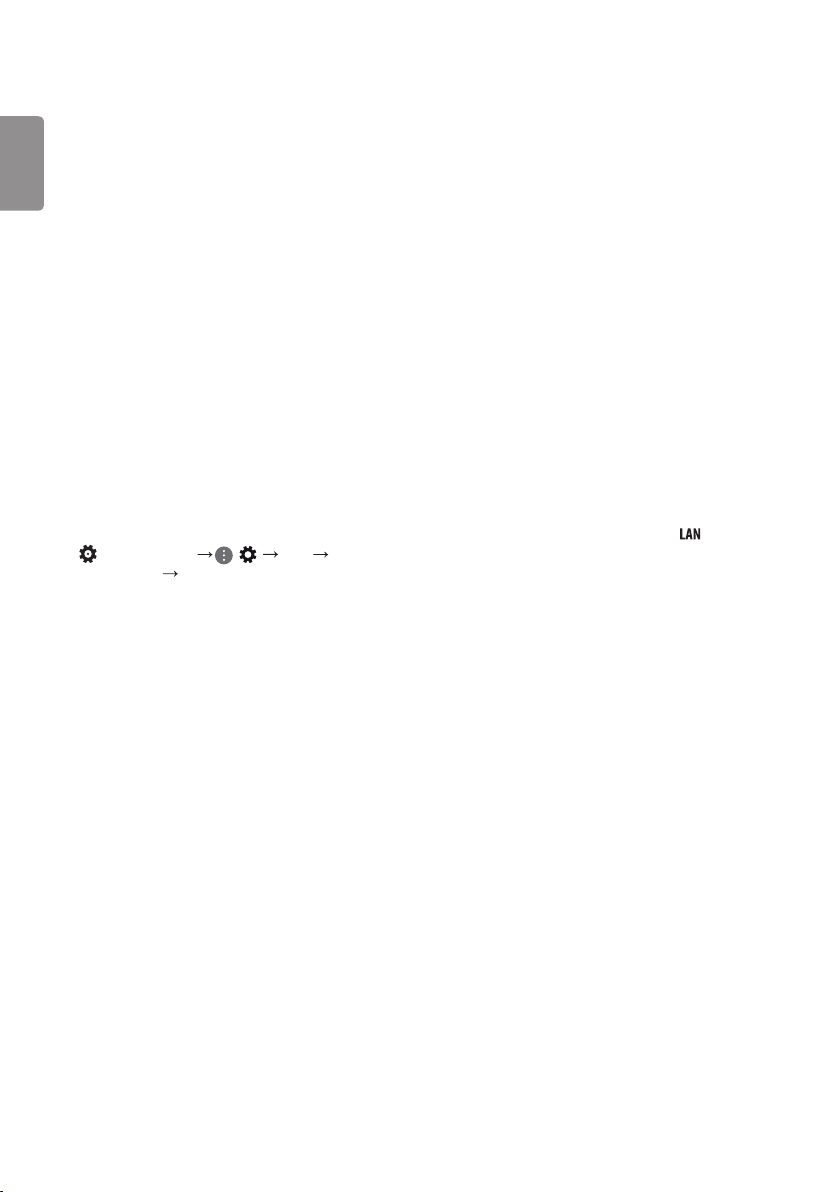
Verbinden Sie mehrere externe Geräte mit dem Monitor und schalten
DEUTSCH
Sie die Eingangsmodi um, um das entsprechende externe Gerät
auszuwählen. Weitere Informationen zum Anschluss externer Geräte
entnehmen Sie bitte dem Handbuch des jeweiligen Gerätes.
Weitere Anschlüsse
Schließen Sie Ihren Monitor an externe Geräte an. Die bestmögliche
Bild- und Tonqualität erzielen Sie, wenn Sie externe Geräte mit
HDMI-Kabeln an den Monitor anschließen. Es wird kein separates Kabel
mitgeliefert.
HDMI
• Unterstütztes HDMI-Audioformat (Abhängig vom Modell):
DTS (44,1 kHz / 48 kHz / 88,2 kHz / 96 kHz),
DTS HD (44,1 kHz / 48 kHz / 88,2 kHz / 96 kHz / 176,4 kHz / 192 kHz),
True HD (48 kHz),
Dolby Digital / Dolby Digital Plus (32 kHz / 44,1 kHz / 48 kHz),
PCM (32 kHz / 44,1 kHz / 48 kHz / 96 kHz / 192 kHz)
(Nur UHD-Modelle)
• (EINSTELLUNGEN) ( ) [Bild] [Zusätzliche
Einstellungen] [HDMI ULTRA HD Deep Colour]
- Ein : Unterstützt 4K @ 50/60 Hz (4:4:4, 4:2:2, 4:2:0)
- Aus : Unterstützt 4K @ 50/60 Hz 8 Bit (4:2:0)
Wenn ein mit einem Eingang verbundenes Gerät ULTRA HD Deep
Colour unterstützt, erhalten Sie unter Umständen ein besseres
Bild. Unterstützt das Gerät die Technologie nicht, funktioniert es
möglicherweise nicht ordnungsgemäß. Schalten Sie die [HDMI ULTRA
HD Deep Colour]-Einstellung in diesem Fall auf [Aus].
USB
Einige USB-Hubs funktionieren möglicherweise nicht. Falls ein über
einen USB-Hub angeschlossenes Gerät nicht erkannt wird, schließen Sie
es direkt an den USB-Anschluss des Monitors an.
Externe Geräte
Verfügbare externe Geräte sind: Blu-ray-Player, HD-Receiver, DVDPlayer, Videorekorder, Audiosysteme, USB-Speicher, PC, Spiele -und
andere externe Geräte.
• Der Anschluss für externe Geräte kann von Modell zu Modell
unterschiedlich sein.
• Sie können externe Geräte unabhängig der Reihenfolge der
Anschlüsse mit dem Monitor verbinden.
• Anweisungen zum Betrieb finden Sie im Handbuch des externen
Gerätes.
• Wenn Sie eine Spielekonsole mit dem Monitor verbinden, verwenden
Sie das mit der Konsole gelieferte Kabel.
• Bei der Wiedergabe von ULTRA-HD-Inhalten über Ihren PC kann die
Video- und Audiowiedergabe abhängig von der Leistung des PCs
zeitweise möglicherweise unterbrochen werden. (Abhängig vom
Modell)
• Für Verbindungen über kabelgebundenes LAN wird die Verwendung
eines CAT-7-Kabels empfohlen. (Nur wenn ein -Port zur
Verfügung steht.)
8
Page 9
Netzwerk
Kabelgebundene Netzwerkverbindung
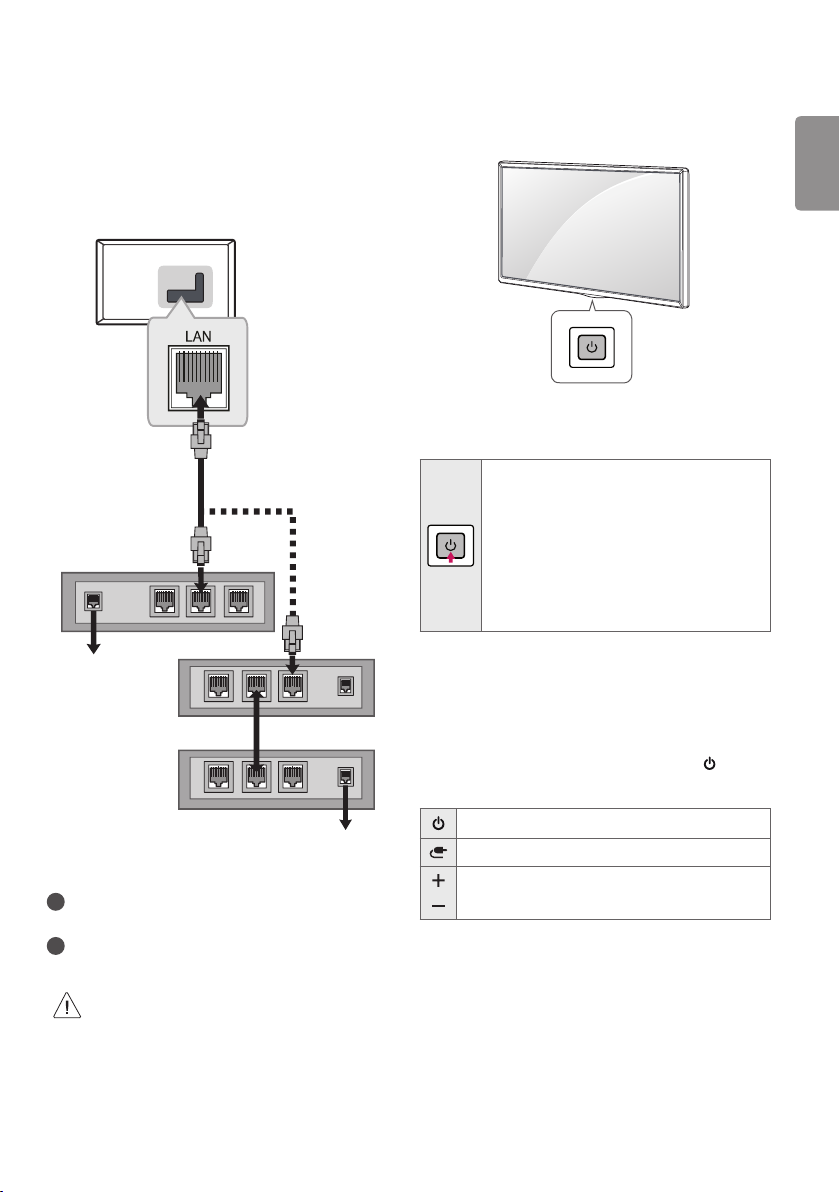
Dieser Monitor kann über einen LAN-Anschluss mit einem Pro:CentricServer verbunden werden. Nach Herstellen der physischen Verbindung
müssen Sie eventuell die Netzwerkeinrichtung des Monitors anpassen.
Schließen Sie den LAN-Anschluss des Modems oder Routes des
Pro:Centric-Servers an den LAN-Anschluss des Monitors an.
Breitbandmodem
Pro:Centric-Server
(Abhängig vom
Modell)
Router
Breitbandmodem
Tasten verwenden
Sie können mit den Tasten auf die Funktionen des Monitors zugreifen.
Grundfunktionen
Einschalten (Drücken Sie auf diese Taste, wenn der
Monitor aus ist.)
Ausschalten1 (Drücken und halten Sie diese Taste, wenn
der Monitor eingeschaltet ist.)
Menüsteuerung (Drücken Sie diese Taste, wenn der
Monitor eingeschaltet ist.2)
Menüauswahl (Drücken und halten Sie diese Taste,
wenn Sie auf die Menüsteuerung zugreifen.3)
1 Alle aktiven Apps werden geschlossen.
2 Sie können über die Tasten auf das Menü zugreifen und es einstellen.
3 Sie können diese Funktion über die Menüsteuerung verwenden.
Einstellen des Menüs
Drücken Sie bei eingeschaltetem Monitor einmal die Taste . Sie
können die Menüelemente anpassen, indem Sie die Taste nutzen.
DEUTSCH
Pro:Centric-Server
(Abhängig vom Modell)
1
Schließen Sie den LAN-Anschluss des Modems oder Routers an den
LAN-Anschluss des Monitors an.
2
Schließen Sie den LAN-Anschluss des PC an den AUX LAN-
Anschluss des Monitors an. (Abhängig vom Modell)
• Schließen Sie an den LAN -Port kein modulares Telefonkabel
an.
• Da mehrere Verbindungsmethoden möglich sind, sollten Sie
sich an die Spezifikationen Ihres Telekommunikations- oder
Internetdienstanbieters halten.
Schaltet das Gerät aus.
Ändert die Eingangsquelle.
Regelt die Lautstärke.
9
Page 10
Die Magic RemoteFernbedienung verwenden
DEUTSCH
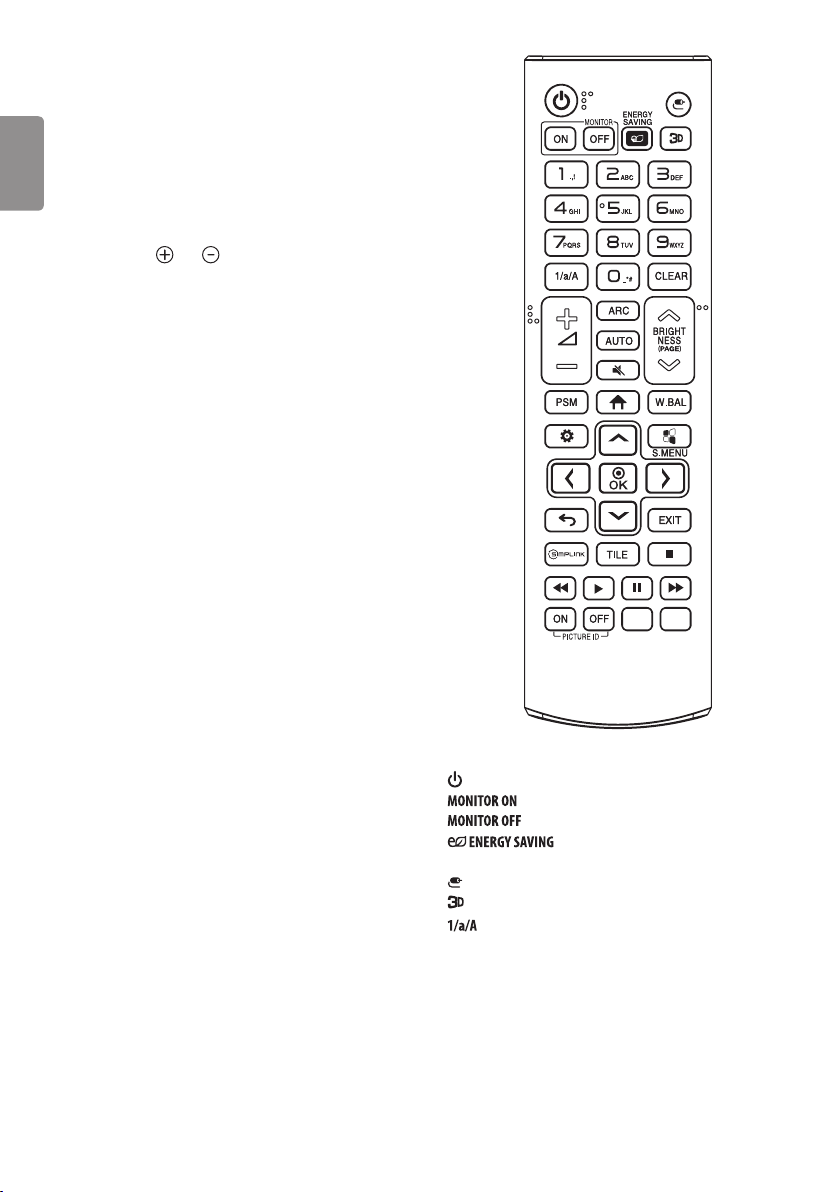
Die Beschreibungen in diesem Handbuch beziehen sich auf die Tasten
der Fernbedienung. Lesen Sie dieses Handbuch bitte aufmerksam
durch, um den Monitor bestimmungsgemäß verwenden zu können.
Um die Batterien zu wechseln, öffnen Sie das Batteriefach,
entnehmen die alten Batterien, legen die neuen Batterien (1,5 V, AAA)
entsprechend der - und -Markierung im Fach ein und schließen
das Batteriefach. Gehen Sie zum Herausnehmen der Batterien in
umgekehrter Reihenfolge vor.
Richten Sie die Fernbedienung auf den Fernbedienungssensor am
Monitor aus.
(Einige Tasten und Dienste stehen je nach Modell und Region
möglicherweise nicht zur Verfügung.)
* Halten Sie die Taste für mehr als drei Sekunden gedrückt.
10
(EIN/AUS) Ein- und Ausschalten des Monitors.
Einschalten des Monitors.
Ausschalten des Monitors.
Passt die Bildschirmhelligkeit an, um den
Stromverbrauch zu senken.
(Eingang) Ändert die Eingangsquelle.
Zur Wiedergabe von 3D-Videos.
Wechsel zwischen Zahlen und Buchstaben.
Page 11
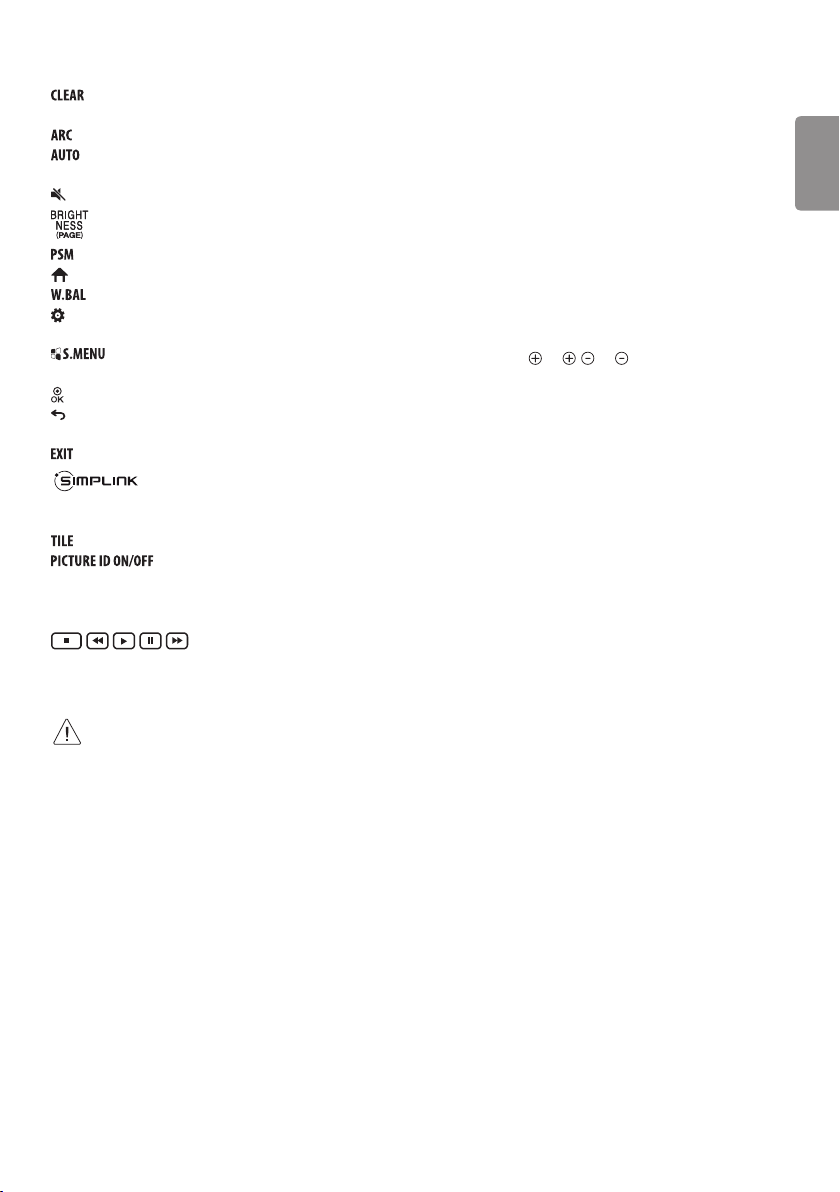
Zahlen- und Buchstabentasten. Je nach Einstellung werden
Zahlen oder Buchstaben eingegeben.
Löschen eingegebener Zahlen oder Buchstaben.
Lautstärkeregelung Regelt die Lautstärke.
Auswahl des Formats.
Automatisches Anpassen der Bildposition und Erhöhen der
Bildstabilität (nur für RGB-Eingang verfügbar).
(STUMM) Stummschaltung.
Einstellen der Bildschirmhelligkeit. Die PAGE-Funktion wird
bei diesem Modell nicht unterstützt.
Auswahl des Bildmodus.
(HOME) Aktivieren der Startleiste.
Öffnet das Menü für den Weißabgleich.
(EINSTELLUNGEN) Öffnet und schließt die Hauptmenüs und
speichert Ihre Eingaben.
SuperSign-Menütaste.
Navigationstasten Zur Navigation in Menüs oder Einstellungen.
Wählt Menüs oder Einstellungen und bestätigt Ihre Eingabe.
(ZURÜCK) Mit dieser Taste können Sie innerhalb der interaktiven
Benutzerfunktion einen Schritt zurückgehen.
Schließen Sie alle OSD-Aufgaben und -Anwendungen.
Hiermit können Sie verschiedene MultimediaGeräte ganz einfach mit der Fernbedienung über das SimpLink-Menü
steuern und Multimediainhalte genießen.
Auswahl der Kachelansicht.
Wenn die Bild-ID-Nummer der SetID entspricht, können Sie jeden gewünschten Monitor im
Mehrfachbildschirm-Modus steuern.
USB-Menütasten Steuert die Medienwiedergabe.
Trick-Taste Wird bei einigen Modellen
möglicherweise nicht unterstützt.
Fehlerbehebung
Die Software-Version kann zur Leistungsoptimierung aktualisiert
werden.
Stellen Sie sicher, dass Ihre Geräte mit der LGE-Software kompatibel
sind. Wenden Sie sich andernfalls an LGE und laden Sie die
überarbeitete Software-Version nach den Vorgaben von LGE herunter.
Der Monitor kann nicht mit der Fernbedienung gesteuert werden.
• Prüfen Sie den Fernbedienungssensor am Gerät und versuchen Sie
es erneut.
• Prüfen Sie, ob sich zwischen dem Produkt und der Fernbedienung ein
Hindernis befindet.
• Prüfen Sie, ob die Batterien noch geladen sind und ordnungsgemäß
eingesetzt wurden ( auf , auf ).
Es werden weder Bild noch Ton ausgegeben.
• Prüfen Sie, ob das Gerät eingeschaltet ist.
• Prüfen Sie, ob das Netzkabel in der Steckdose steckt.
• Prüfen Sie, ob die Steckdose ordnungsgemäß funktioniert, indem Sie
andere Geräte anschließen.
Der Monitor schaltet plötzlich ab.
• Überprüfen Sie die Steuerungseinstellungen der Stromversorgung.
Die Stromversorgung ist möglicherweise unterbrochen.
• Überprüfen Sie, ob die Automatisch Abschalten-Funktion in den
Einstellungen auf die richtige Zeit eingestellt ist.
Beim Anschluss an einen PC (HDMI/DVI) wird kein Signal empfangen.
• Schalten Sie den Monitors mit der Fernbedienung ein oder aus.
• Schließen Sie das HDMI-Kabel erneut an.
• Starten Sie den PC bei eingeschaltetem Monitor erneut.
DEUTSCH
• Gebrauchte und neue Batterien dürfen nicht zusammen
verwendet werden. Andernfalls könnten die Batterien
überhitzen und auslaufen.
• Hat der Akku die falsche Polarität, kann es zu Explosion
oder Auslaufen kommen, was Brände, Verletzungen oder
schädliche Emissionen nach sich ziehen kann.
• Dieses Gerät benötigt Batterien. Es kann örtliche Richtlinien
geben, die Ihnen vorschreiben, auf welche Weise Sie
Batterien ordentlich entsorgen können. Bitte kontaktieren
Sie Ihre örtlichen Behörden, um Informationen über
Entsorgung und Recycling zu erhalten.
• Batterien im oder außerhalb des Produkts dürfen keiner
extremen Hitze wie Sonnenlicht, Feuern oder ähnlichem
ausgesetzt werden.
11
Page 12
Anormale Anzeige
• Wenn sich das Gerät kalt anfühlt, kann es beim Einschalten zu einem
kurzen Flimmern kommen. Das ist normal und kein Fehler des
Gerätes.
DEUTSCH
• Dieser Bildschirm ist ein hoch entwickeltes Produkt, das über
Millionen Bildpunkte verfügt. Unter Umständen sind winzige
schwarze Punkte und/oder bunte Punkte (rot, blau oder grün)
von 1ppm Größe auf dem Bildschirm zu sehen. Dies deutet weder
auf eine Fehlfunktion hin noch beeinflusst es die Leistung und
Zuverlässigkeit des Geräts. Dieses Phänomen tritt auch bei Geräten
von Fremdanbietern auf und wird nicht als Grund für Umtausch oder
Rückerstattung anerkannt.
• Je nach Betrachtungsposition (von rechts, links, oben, unten)
können Helligkeit und Farben auf dem Bildschirm möglicherweise
unterschiedlich wirken.
Dieses Phänomen ist auf die besonderen Eigenschaften des
Bildschirms zurückzuführen. Es steht in keinem Zusammenhang mit
der Leistung des Gerätes und es handelt sich hierbei nicht um eine
Fehlfunktion.
• Durch das Anzeigen eines Standbilds über einen längeren Zeitraum
kann es zu Nachbildern kommen. Vermeiden Sie das Einbrennen von
Bildern auf dem Bildschirm.
Erzeugtes Geräusch
• „Knacken“: Ein Knacken, das beim Betrachten oder Ausschalten des
Monitors zu hören ist, wird durch Verformungen des Kunststoffs
durch Temperatur oder Feuchtigkeit verursacht. Bei Geräten, die
mittels des thermischen Verformungsverfahrens hergestellt wurden,
ist dieses Geräusch normal.
• Stromkreisbrummen/Bildschirmsummen: Der
Hochgeschwindigkeitsschaltkreis, der eine große Menge Strom für
den Betrieb des Gerätes bereitstellt, gibt ein leises Geräusch ab.
Dieses Geräusch hört sich je nach Gerät unterschiedlich an. Es hat
keinen Einfluss auf die Leistung und Zuverlässigkeit des Gerätes.
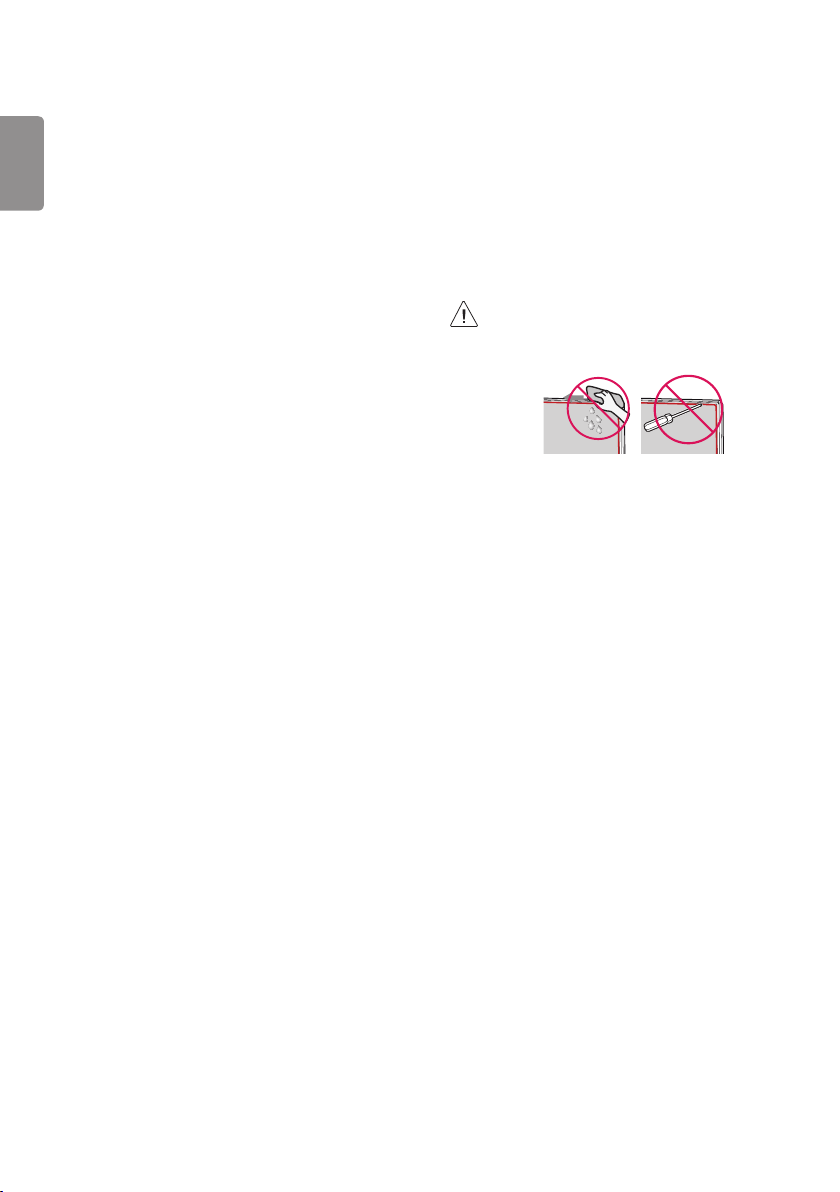
• Achten Sie bei der Reinigung des Produkts darauf, dass
keine Flüssigkeiten oder Fremdkörper in die Spalte zwischen
der oberen, linken oder rechten Seite des Displays und den
Rahmen geraten. (Abhängig vom Modell)
• Wringen Sie überschüssiges Wasser oder Reinigungsmittel
aus dem Reinigungstuch aus.
• Sprühen Sie kein Wasser oder Reinigungsmittel direkt auf
den Bildschirm.
• Sprühen Sie eine gerade ausreichende Menge an Wasser
oder Reinigungsmittel auf ein trockenes Tuch, bevor Sie den
Bildschirm abwischen.
12
Page 13
Technische Daten
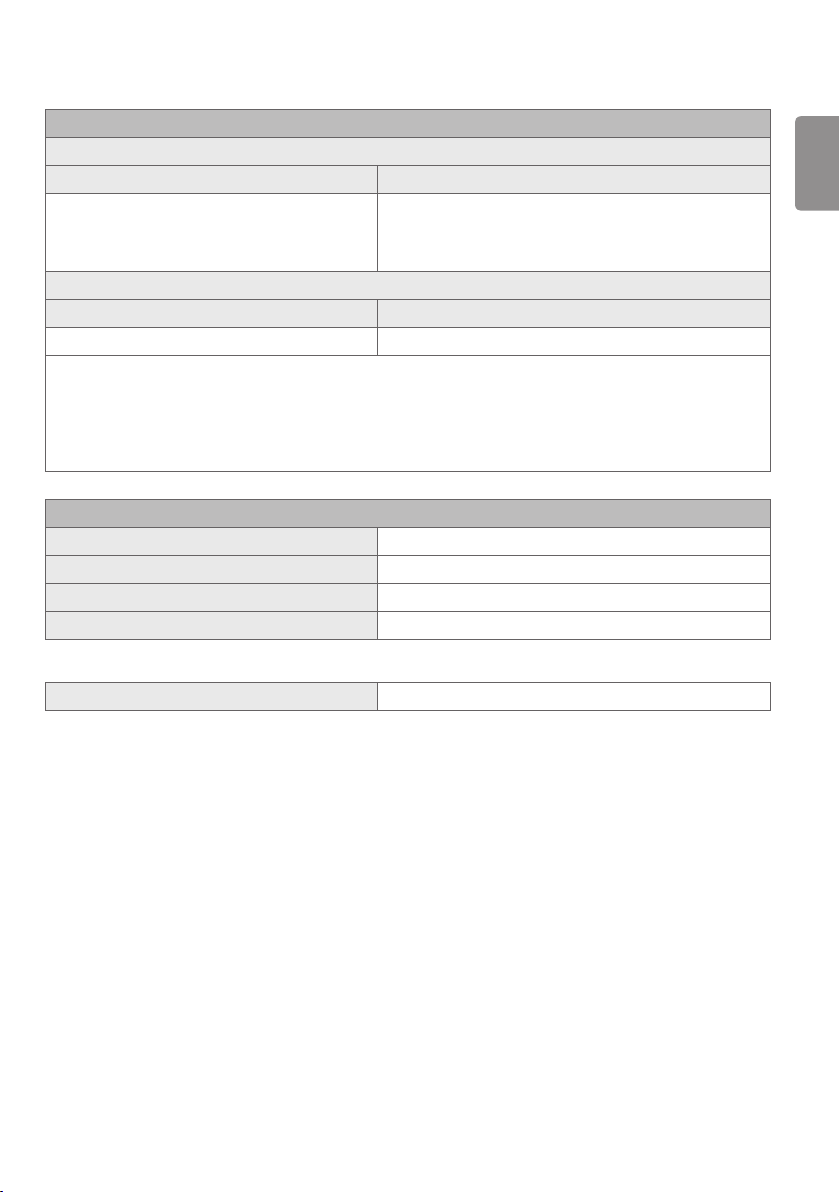
WLAN-Modul (LGSBWAC72) Spezifikationen
WLAN (IEEE 802.11a/b/g/n/ac)
Frequenzbereich Ausgangsleistung (Max.)
2.400 bis 2.483,5 MHz
5.150 bis 5.725 MHz
5.725 bis 5.850MHz (Für Nicht-EU-Länder)
Bluetooth
Frequenzbereich Ausgangsleistung (Max.)
2.400 bis 2.483,5 MHz 8,5dBm
Da Frequenzkanäle sich je nach Land unterscheiden können, kann der Benutzer die Betriebsfrequenz nicht ändern oder anpassen. Dieses Gerät ist
entsprechend der regionalen Frequenztabelle eingestellt.
Dieses Gerät sollte zum Schutz des Benutzers mit einem Mindestabstand von 20cm zwischen Gerät und Körper installiert und verwendet
werden.
La norme «IEEE 802.11ac» n’est pas disponible dans tous les pays.
Umgebungsbedingungen
Temperatur im Betrieb 0 °C bis 40 °C
Luftfeuchtigkeit im Betrieb Unter 80 %
Temperatur bei Lagerung -20 °C bis 60 °C
Luftfeuchtigkeit bei Lagerung Unter 85 %
Integrierter Akku Verwendet
14dBm
16,5dBm
11,5dBm
DEUTSCH
13
Page 14
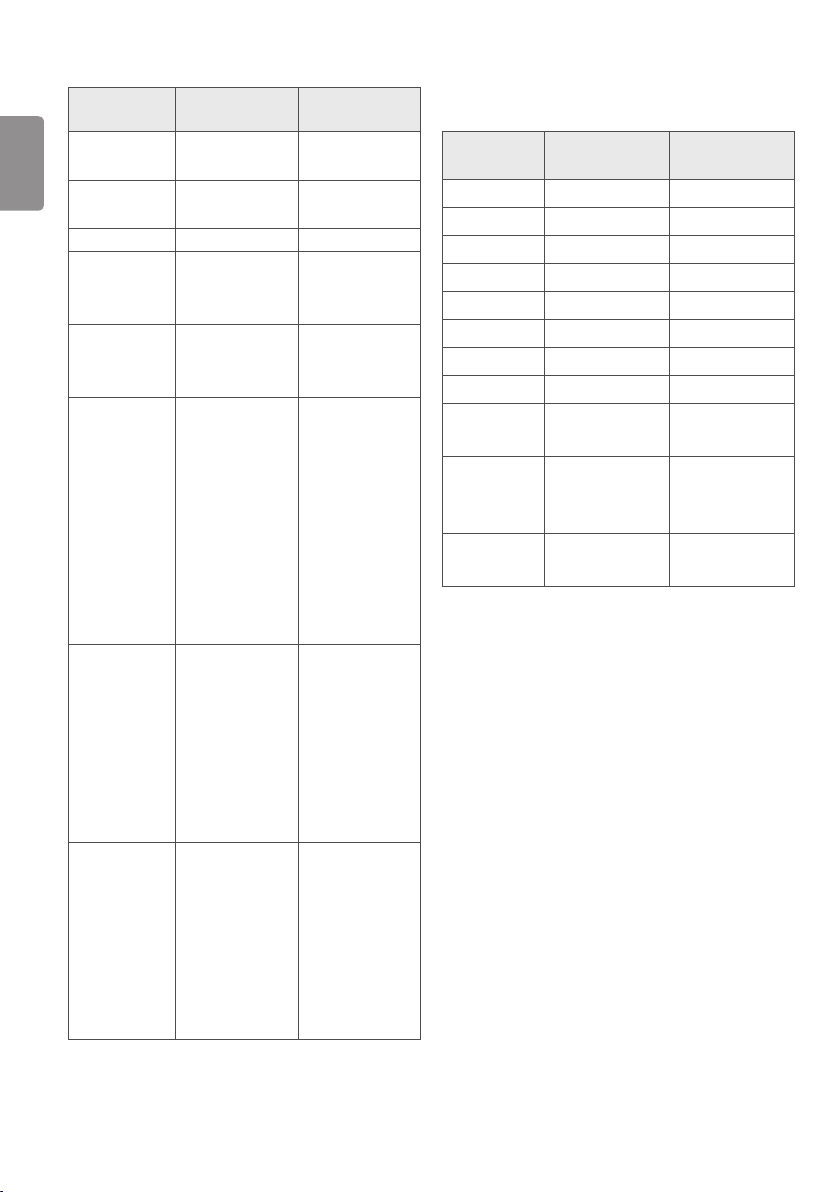
HDMI-DTV-unterstützter Modus
Horizontale
Frequenz (kHz)
31,469
31,5
31,47
31,5
44,96
45
37,5
28,125
33,72
33,75
26,97
27,00
33,71
33,75
56,25
67,432
67,5
135
134,86
112,5
53,95
54
56,25
61,43
67,5
112,5
134,865
135
53,95
54
56,25
61,43
67,5
112,5
134,865
135
DEUTSCH
Auflösung
640x480p
720x480p
720x576p 31,25 50,00
1.280x720p
1.920x1.080i
1.920x1.080p
3.840x2.160p
4.096x2.160p
Vertikale Frequenz
(Hz)
59,94
60,00
59,94
60,00
59,94
60,00
50,00
50,00
59,94
60,00
23,976
24,000
29,97
30,00
50,00
59,94
60,00
120
119,88
100
23,98
24,00
25,00
29,97
30,00
50,00
59,94
60,00
23,98
24,00
25,00
29,97
30,00
50,00
59,94
60,00
HDMI-PC-unterstützter Modus
• PC-Audio nicht unterstützt.
• Verwenden Sie HDMIIN1 für den PC-Modus. (Abhängig vom Modell)
Auflösung
640 x 350 31,468 70,09
720 x 400 31,469 70,08
640 x 480 31,469 59,94
800 x 600 37,879 60,31
1.024 x 768 48,363 60,00
1.360 x 768 47,712 60,015
1.152 x 864 54,348 60,053
1.280 x 1.024 63,981 60,020
1.920 x 1.080
3.840 x 2.160
4.096 x 2.160
Horizontale
Frequenz (kHz)
67,5
135
54
56,25
67,5
53,95
54
Vertikale Frequenz
(Hz)
60
120
24,00
25,00
30,00
23,97
24
14
Page 15
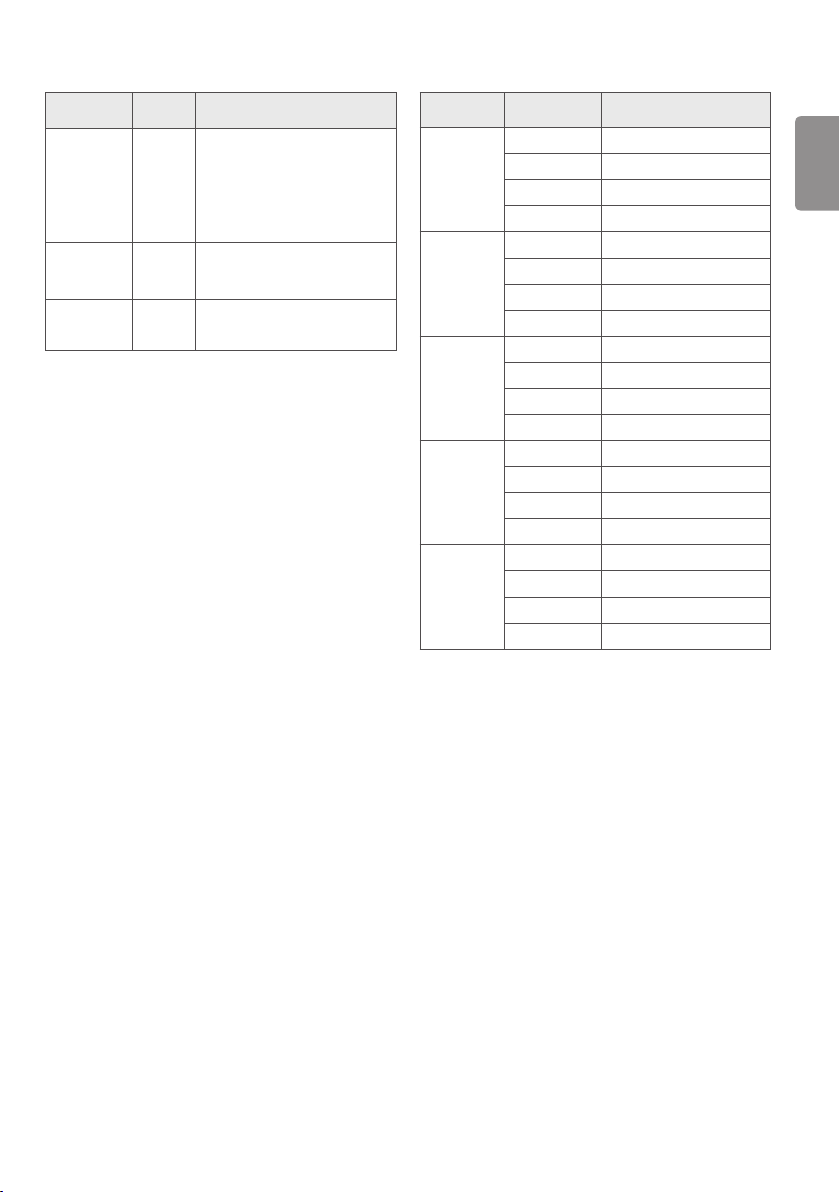
Unterstützte Fotoformate
Unterstützte Audioformate
Dateiformat Format Auflösung
Minimum: 64 (B) x 64 (H)
.jpeg, .jpg, .jpe JPEG
.png PNG
.bmp BMP
Maximum (Normales Typ) : 15.360 (B)
x 8.640 (H)
Maximum (Progressiv Typ) : 1.920 (B)
x 1.440 (H)
Minimum: 64 (B) x 64 (H)
Maximum: 5.760 (B) x 5.760 (H)
Minimum: 64 (B) x 64 (H)
Maximum: 1.920 (B) x 1.080 (H)
Dateiformat Element Information
Bitrate 32kbit/s bis 320kbit/s
.mp3
.wav
.ogg
.wma
.flac
Abtastfrequenz 16 kHz bis 48 kHz
Unterstützung MPEG1, MPEG2
Kanäle mono, stereo
Bitrate Abtastfrequenz 8 kHz bis 96 kHz
Unterstützung PCM
Kanäle mono, stereo
Bitrate 64kbit/s – 320kbit/s
Abtastfrequenz 8 kHz bis 48 kHz
Unterstützung Vorbis
Kanäle mono, stereo
Bitrate 128kbit/s – 320kbit/s
Abtastfrequenz 8 kHz bis 48 kHz
Unterstützung WMA
Kanäle Bis zu 6 Kanäle
Bitrate Abtastfrequenz 8 kHz bis 96 kHz
Unterstützung FLAC
Kanäle mono, stereo
DEUTSCH
15
Page 16
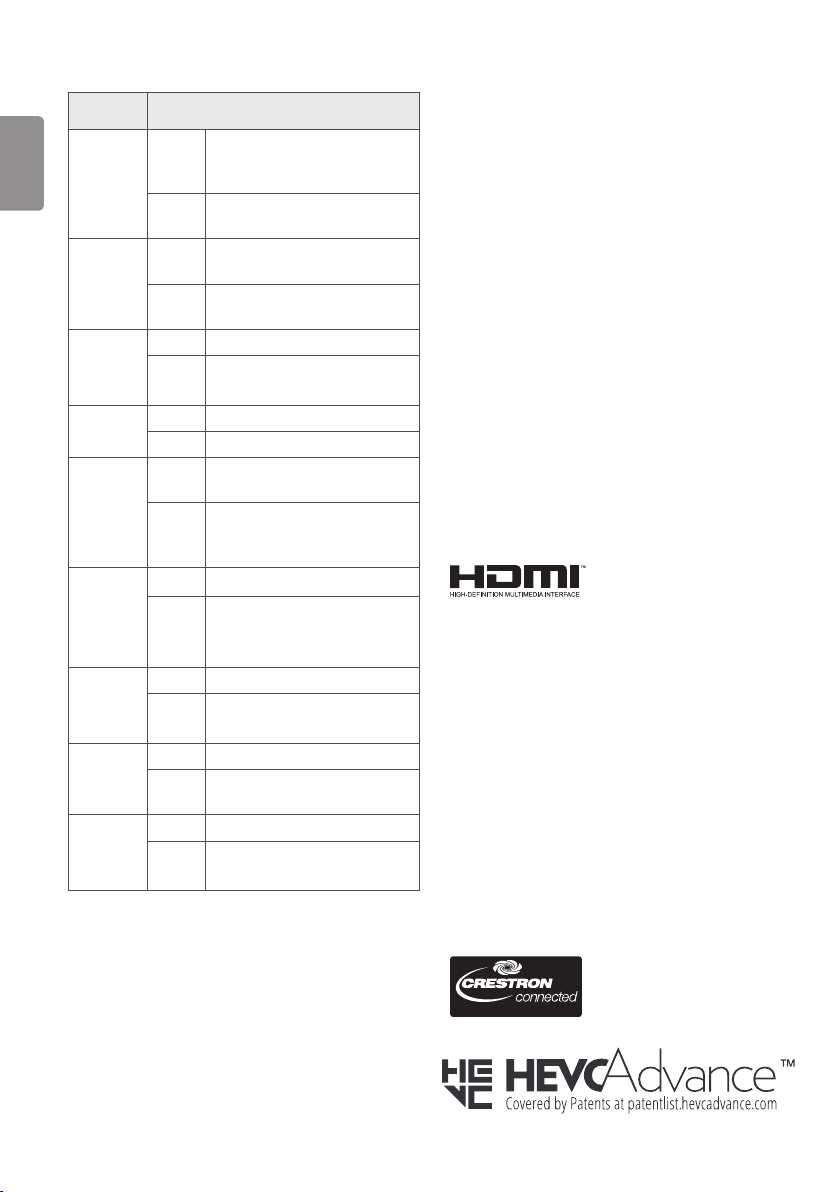
Unterstützte Videoformate
DEUTSCH
Endung Codecs
.asf
.wmv
.avi
.mp4
.m4v
.mov
.3gp
.3g2
.mkv
.ts
.trp
.tp
.mts
.mpg
.mpeg
.dat
.vob
.mkv
.mp4
.ts
Video
Audio
Video
Audio
Video H.264/AVC, MPEG-4, HEVC
Audio
Video H.264/AVC, MPEG-4
Audio AAC, AMR-NB, AMR-WB
Video
Audio
Video H.264/AVC, MPEG-2, HEVC
Audio
Video MPEG-1, MPEG-2
Audio
Video MPEG-1, MPEG-2
Audio
Video H.264/AVC, HEVC
Audio Dolby Digital, Dolby Digital Plus, AAC
VC-1 Erweitertes Profil (WMVA
ausgenommen), VC-1 Einfaches Profil
und Hauptprofile
WMA Standard (WMA v1/WMA Speech
ausgenommen)
Xvid (außer 3 warp-point GMC), H.264/
AVC, Motion Jpeg, MPEG-4
MPEG-1 Layer I, II, MPEG-1 Layer III
(MP3), Dolby Digital, LPCM, ADPCM, DTS
Dolby Digital, Dolby Digital Plus, AAC,
MPEG-1 Layer III (MP3)
MPEG-2, MPEG-4, H.264/AVC, VP8,
VP9, HEVC
Dolby Digital, Dolby Digital Plus, AAC,
PCM, DTS, MPEG-1 Layer I, II, MPEG-1
Layer III (MP3)
MPEG-1 Layer I, II, MPEG-1 Layer III
(MP3), Dolby Digital, Dolby Digital Plus,
AAC, PCM
MPEG-1 Layer I, II, MPEG-1 Layer III
(MP3)
Dolby Digital, MPEG-1 Layer I, II,
DVD-LPCM
Information: Hinweis
bezüglich Open-SourceSoftware
Um den in diesem Gerät verwendeten Quellcode unter GPL, LGPL, MPL
sowie weitere Open-Source-Lizenzen zu erhalten, besuchen Sie bitte
http://opensource.lge.com.
Neben dem Quellcode stehen dort alle verwiesenen
Lizenzbedingungen, Garantieausschlüsse sowie Urheberrechtshinweise
zum Download bereit.
LG Electronics bietet gegen eine kostendeckende Gebühr (Medium,
Versand und Bearbeitung) den Quellcode auf CD-ROM an. Senden Sie
dazu eine Anfrage per E-Mail an: [email protected].
Dieses Angebot gilt bis drei Jahre nach der letzten Auslieferung des
Produkts. Dieses Angebot gilt für jeden Empfänger dieser Information.
Lizenz
Die unterstützten Lizenzen sind von Modell zu Modell verschieden.
Die Begriffe HDMI und HDMI High-Definition Multimedia Interface
sowie das HDMI-Logo sind Marken oder eingetragene Marken von
HDMI Licensing Administrator, Inc. in den Vereinigten Staaten und
anderen Ländern.
Informationen zu DTS-Patenten finden Sie unter
http://patents.dts.com. Hergestellt unter Lizenz von DTS Licensing
Limited. DTS, das Symbol sowie DTS und das Symbol zusammen,
DTS 2.0 Channel, DTS 2.0+Digital Out, DTS-HD und DTS Virtual:X sind
eingetragene Marken oder Marken von DTS, Inc. in den Vereinigten
Staaten und/oder anderen Ländern. © DTS, Inc. Alle Rechte
vorbehalten.
In Lizenz von Dolby Laboratories gefertigt. Dolby, Dolby Vision, Dolby
Audio, Dolby Atmos und das Doppel-D-Symbol sind Warenzeichen
von Dolby Laboratories.
16
(Abhängig vom Modell)
Page 17

Zeichnen Sie die Modelnummer und
Seriennummer des Monitors auf.
Halten Sie diese Angaben bereit, falls Sie eine
Reparatur- oder Serviceleistung in Anspruch
nehmen müssen.
MODELL
Seriennummer
 Loading...