

Page 1

Argentina Manual Specification
Part No
MFL62883623
g
Special Instructions
3
담 당 관리자
1. Model Description
MODEL
SUFFIX Product Name
2.
42_47_55VS20
ALL Argentina
Printing Specification
BRAND
1. Trim Size (Format) : 182 mm x 257 mm
2. Printing Colors : 1 Color(BLACK)
3. Stock (Paper) : Uncoated paper 60 g/㎡(백상지)
4. Printing Method : OFF-SET
5. Bindery : 중철(Saddle stitch)
6. Language : Spanish(1)
7. Number of pa
N
* This part contain Eco-hazardous substances (Pb, Cd, Hg, Cr6+, PBB, PBDE, etc .) withi n LG
O
T
E
S
standard level, Details should be followed Eco-SCM management standard[LG(56)-A-2524].
Especially, Part should be followed and controlled the following specification.
(1) Eco-hazardous substances test report should be submitted
when Part certification test and First Mass Production.
(2) Especially, Don’t use or contain lead(Pb) and cadmium(Cd) in ink.
es : 84 (Blank 1 page)
LG
Signage
LEE.H.J.
12.02.29
JO KIM
12.02.29
.
(1203-REV00)
.
(1) Origin Notification
4.
Changes
8
7
6
5
4
3
2
1
REV.
MM/DD/YY
NO.
* LGEIN : Printed in Indonesia * LGEWA : Pri nted in U.K * LGEMA : Printed in Poland
* LGESP : Printed in Brazil * LGEMX : Printed in Mexico
* LGEND : Printed in China * LGEIL : Printed in India
SIGNATURE
CHANGE NO.
CHANGE CONTENTS
Page 2

Pagination sheet
C
r
P/NO. MFL62883623
Total pages : 84 pages
ove
CONTENIDO
23 45 ……
BLANK
…… 82
8180
Back
Cover
Page 3

ESPAÑOL
ENG
MANUAL DE USUARIO
MONITOR SIGNAGE
Lea este manual atentamente antes de utilizar el monitor y consérvelo
para consultarlo cuando lo necesite.
MODELOS DE MONITOR SIGNAGE
42VS20
47VS20
55VS20
P/NO : MFL62883623 (1203-REV00)
Printed in Korea
www.lg.com
Page 4

2
CONTENIDO
ESPAÑOL
ENG
CONTENIDO
4 PRECAUCIONES DE
SEGURIDAD
4 Precauciones durante la instalación del
producto
5 Precauciones relacionadas con la
corriente eléctrica
6 Precauciones para el traslado del
producto
6 Precauciones durante la utilización del
producto
7 Cómo deshacerse de materiales
contaminantes de forma segura
7 (Solo la lámpara de alta presión utiliza el
producto LCD)
7 Montaje en pared
8 LICENCIAS
9 MONTAJE Y PREPARACIÓN
9 Desembalaje
10 Accesorios opcionales
11 Componentes y botones
12 Instalar el soporte (42VS20)
12 Instalar el soporte (47VS20)
13 Instalar el soporte (55VS20)
13 Conexión de los altavoces (42VS20,
47VS20)
14 Conexión de los altavoces (55VS20)
14 Instalación vertical
15 Montaje en una pared
19 - Conexión HDMI
20 - Conexión DP
21 Ajuste de la pantalla
21 - Selección de un modo de imagen
21 - Personalización de las opciones de
imagen
22 - Personalización de las opciones de
visualización del PC
22 Ajuste del sonido
22 - Selección de un modo de sonido
23 - Personalización de las opciones de
sonido
23 Uso de opciones adicionales
23 - Ajuste del formato
25 - Uso de la lista de entradas
26 ENTERTAINMENT
26 - Conexión a una red con cables
27 - Estado de red
28 - Conexión de dispositivos de
almacenamiento USB
29 - Búsqueda de archivos
31 - Reproducción de películas
34 - Visualización de fotos
37 - Cómo escuchar música
39 - Visualización de la Lista de Contenidos
40 - Guía de VOD de DivX®
41 - Uso de PIP/PBP
42 PERSONALIZACIÓN DE LOS
AJUSTES
16 MANDO A DISTANCIA
18 USO DEL MONITOR
18 Conexión a un PC
18 - Conexión RGB
19 - Conexión DVI
42 Acceso a los menús principales
43 - Ajustes de IMAGEN
46 - Ajustes de AUDIO
47 - Ajustes de HORA
48 - Ajustes de OPCIÓN
52 - Picture ID
53 - Configuración de REDE
Page 5

54 CONEXIONES
55 Conexión a un receptor HD, DVD,
videocámara, cámara, videoconsola o
vídeo
55 - Conexión DVI
55 - Conexión HDMI
56 - Conexión de componentes
56 - Conexión AV (CVBS)
57 Conexión a LAN
57 - Conexión LAN
57 Conexión de un dispositivo USB
58 Monitores en "Cadena Margarita"
58 - Cable RGB
58 - Cable DVI
CONTENIDO
3
ESPAÑOL
ENG
59 SOLUCIÓN DE PROBLEMAS
62 SPECIFICATIONS
69 CÓDIGOS IR
70 CONTROL DE VARIOS
PRODUCTOS
70 Conexión del cable
70 Configuraciones de RS-232C
70 Parámetro de comunicaciones
71 Command reference list
73 Protocolo de transmisión/recepción
Page 6

Precauciones de seguridad
4
PRECAUCIONES DE SEGURIDAD
ESPAÑOL
Lea estas precauciones de seguridad atentamente antes de utilizar el producto.
ADVERTENCIA PRECAUCIÓN
Si hace caso omiso a los mensajes de
advertencia, corre el riesgo sufrir daños graves,
tener un accidente o incluso morir.
Si hace caso omiso a los mensajes de
precaución, corre el riesgo de sufrir daños
leves o dañar el producto.
Precauciones durante la instalación del producto
ADVERTENCIA
Manténgalo alejado de fuentes de calor como, por ejemplo, radiadores eléctricos.
►Podría producirse una descarga eléctrica, un incendio o el producto podría funcionar mal o deformarse.
Mantenga el material antihumedad del paquete y el embalaje de vinilo fuera del alcance de los
niños.
►La ingestión de material antihumedad es nociva. Si se ingiere por error, fuerce el vómito del paciente y acuda al
hospital más cercano. Además, el embalaje de vinilo puede producir asfixia. Manténgalo fuera del alcance de los
niños.
No coloque objetos pesados sobre el producto ni se siente encima.
►Si el producto cae o se derrumba, puede provocar lesiones. Se debe prestar un cuidado especial con los niños.
No deje el cable de corriente o de señal en las zonas de tránsito.
►Cualquier persona que pase podría tropezar y producir una descarga eléctrica, un incendio, dañar el producto o
sufrir una herida.
Instale el producto en un sitio limpio y seco.
►El polvo o la humedad pueden producir una descarga eléctrica, un incendio o dañar el producto.
Si nota que hay humo, o cualquier otro olor, u oye un ruido extraño, desconecte el cable de
corriente y póngase en contacto con el servicio técnico.
►Si sigue utilizando el producto sin tomar las medidas adecuadas, se podría producir una descarga eléctrica o un
incendio.
Si se cae el producto o la carcasa está rota, apáguelo y desenchufe el cable de corriente.
►Si sigue utilizando el producto sin tomar las medidas adecuadas, se podría producir una descarga eléctrica o un
incendio. Póngase en contacto con el servicio técnico.
No deje que caiga ningún objeto sobre el producto y evite cualquier golpe. No arroje juguetes
ni otros objetos a la pantalla del producto.
►Puede ocasionar daños personales, problemas en el producto y dañar la pantalla.
Al conectar un dispositivo externo, tenga cuidado de no tirar el producto ni permitir su caída.
►Podría ocasionar lesiones y/o daños al producto.
Al jugar con una consola conectada al sistema, manténgase a una distancia de cuatro veces el
largo de la diagonal, desde la pantalla hasta el dispositivo.
►Si el producto cayese debido a un cable corto, podría ocasionar lesiones y/o daños al producto.
Si deja una imagen fija en la pantalla durante un período de tiempo prolongado, puede
que la pantalla se dañe y la imagen se deteriore. Asegúrese de que su monitor tiene un
salvapantallas. Este fenómeno también ocurre en productos de otros fabricantes, y es un caso
que no está contemplado en la garantía.
PRECAUCIÓN
Asegúrese de que el orificio de ventilación no está bloqueado. Instale el producto en un lugar
que tenga una amplitud adecuada (a más de 10 cm de la pared).
►Si instala el producto demasiado cerca de la pared, podría deformarse o producirse fuego como consecuencia del
calor interior.
No cubra el orificio de ventilación del producto con un paño o una cortina.
►Podría deformarse el producto o producirse fuego como consecuencia del sobrecalentamiento del interior del
producto.
Instale el producto en un lugar plano y estable en el que no haya riesgo de que se caiga.
►Si se cayera el producto, podría romperse o resultar usted herido.
Instale el producto donde no haya interferencias electromagnéticas.
Mantenga el producto lejos de los rayos directos del sol.
►Se podría dañar el producto.
Page 7

Precauciones de seguridad
Si instala el producto en un lugar que no cumpla con las condiciones sugeridas, tanto su
aspecto como su durabilidad y la calidad de la imagen podrían verse seriamente afectados.
Consulte a LG o a un instalador cualificado antes de proceder a la instalación. No se
recomiendan lugares en los que abunde el polvo o la humedad, se utilicen sustancias
químicas, se alcancen temperaturas extremas o donde el producto vaya a permanecer
apagado durante períodos muy prolongados (aeropuertos o estaciones de tren).
No instale el producto en una zona con poca ventilación (como un estante o un armario) ni en
exteriores. Evite su colocación sobre cojines o alfombras.
Asimismo, no lo instale en lugares con objetos que puedan calentarse, como equipos de
iluminación.
Precauciones relacionadas con la corriente eléctrica
ADVERTENCIA
Asegúrese de que conecta el cable a un enchufe con toma de tierra.
►Podría electrocutarse o resultar herido.
Emplee únicamente el voltaje nominal.
►Podría electrocutarse o dañar el producto.
En caso de tormenta o relámpagos, nunca toque el cable de alimentación ni el cable de señal
ya que es muy peligroso.
►Se puede producir una descarga eléctrica.
No conecte varios cables de prolongación, aparatos eléctricos o radiadores eléctricos a
un único enchufe. Utilice una regleta de corriente con toma de tierra diseñada para su uso
exclusivo con un ordenador.
►Se podría producir un incendio como consecuencia del sobrecalentamiento.
No toque el enchufe de corriente con las manos húmedas. Además, si las clavijas del enchufe
están húmedas o cubiertas de polvo, séquelas por completo o quíteles el polvo.
►Podría electrocutarse como consecuencia del exceso de humedad.
Si no va a utilizarlo durante mucho tiempo, desenchufe el cable de corriente del producto.
►Si se acumula el polvo, puede producirse un incendio y el deterioro del aislante puede causar una fuga eléctrica,
una descarga eléctrica o un incendio.
Introduzca el cable de corriente por completo.
►Si el cable de corriente no se introduce por completo, puede producirse un incendio.
Sujete el enchufe cuando lo retire del terminal de la pared. No doble el cable de corriente con
mucha fuerza o coloque objetos pesados sobre el mismo.
►Se podría dañar el cable y producir una descarga eléctrica o un incendio.
No introduzca un material conductor (como una varilla metálica) en un extremo del cable de
corriente mientras el otro está conectado al terminal de la pared. Además, no toque el cable de
corriente nada más enchufarlo en el terminal de la pared.
►Podría electrocutarse.
El acoplador del dispositivo se puede utilizar como dispositivo de desconexión.
Asegúrese de que el dispositivo está instalado cerca de al toma de corriente a la que está
conectado y que dicha toma es accesible.
Mientras esta unidad esté conectada a la toma de corriente, seguirá conectada a una fuente de
alimentación incluso si apaga la unidad con el interruptor.
5
ESPAÑOL
PRECAUCIÓN
No desenchufe el cable de corriente mientras se utiliza el producto.
►Una descarga eléctrica podría dañar el producto.
Utilice sólo el cable de alimentación suministrado con el aparato. Si utiliza otro cable de
alimentación, asegúrese de que esté certificado según las normas nacionales aplicables, si
no ha sido obtenido del proveedor. Si el cable de alimentación es defectuoso, póngase en
contacto con el fabricante o con el centro de asistencia técnica más cercano para solicitar su
sustitución.
Page 8

Precauciones de seguridad
6
Precauciones para el traslado del producto
ESPAÑOL
ADVERTENCIA
Asegúrese de que el producto está apagado.
►Podría electrocutarse o dañar el producto.
Asegúrese de retirar todos los cables antes de mover el producto.
►Podría electrocutarse o dañar el producto.
Asegúrese de que el panel mira hacia delante y sujételo con ambas manos para moverlo.
Si deja caer el producto, resultaría dañado y podría causar descargas eléctricas o fuego.
Póngase en contacto con un servicio técnico para repararlo.
Compruebe que el producto está apagado y que ha desconectado todos los cables. Debido a
su tamaño, podrían ser necesarias 2 o más personas para transportar el aparato. No presione
ni coloque objetos pesados en el panel frontal del aparato.
PRECAUCIÓN
No golpee el producto mientras lo desplaza.
►Podría electrocutarse o dañar el producto.
No tire el embalaje del producto. Utilícelo cuando lo traslade.
Precauciones durante la utilización del producto
ADVERTENCIA
No desmonte, repare o modifique el producto por su cuenta.
►Podría producirse un incendio o una descarga eléctrica.
►Póngase en contacto con el servicio técnico para realizar cualquier verificación, calibrado o reparación.
No pulverice agua sobre el producto ni lo limpie con una sustancia inflamable (disolvente o
benceno). Podría producirse un incendio o una descarga eléctrica.
Mantenga el producto lejos del agua.
►Podría producirse un incendio o una descarga eléctrica.
No golpee ni arañe la parte frontal o lateral de la pantalla con objetos metálicos.
►Podría causar daños a la pantalla.
Evite las altas temperaturas y humedad.
PRECAUCIÓN
No coloque ni guarde sustancias inflamables cerca del producto.
►Hay riesgo de explosión o incendio como consecuencia del uso descuidado de sustancias inflamables.
Al limpiar el producto, desenchufe el cable de alimentación y frótelo suavemente con un
paño suave para evitar arañarlo. No lo limpie con un paño mojado ni pulverice agua ni ningún
otro líquido directamente sobre el producto. Podría causar descargas eléctricas. (No utilice
productos químicos como el benceno, disolventes de pintura o alcohol)
Descanse cada cierto tiempo para proteger los ojos.
Mantenga el producto limpio en todo momento.
Adopte una postura cómoda y natural cuando trabaje con un producto para relajar los
músculos.
Descanse cada cierto tiempo cuando trabaje prolongadamente con un producto.
No presione con fuerza en el panel con la mano o con un objeto afilado, como una uña, un
lápiz o un bolígrafo, ni haga rayas sobre él.
Page 9

Precauciones de seguridad
Manténgase a una distancia adecuada del producto.
►Su visión podría resultar afectada si mira el producto desde muy cerca.
Consulte el Manual del usuario para configurar la resolución y el reloj adecuados.
►Su visión podría resultar afectada.
Utilice únicamente un detergente autorizado para limpiar el producto. (No utilice benceno,
disolvente o alcohol.)
►Se podría deformar el producto.
El aparato no debe quedar expuesto a goteras o salpicaduras. Tampoco deberá colocar
encima objetos con contenido líquido, como floreros, copas, etc. (por ejemplo, en estanterías
situadas por encima de la unidad).
La utilización de altavoces o auriculares durante períodos prolongados puede provocar
lesiones auditivas.
Pulverice agua sobre un paño suave de 2 a 4 veces y úselo para limpiar el chasis frontal; frote
sólo en una dirección. Demasiada humedad puede causar la aparición de manchas.
7
ESPAÑOL
Cómo deshacerse de materiales contaminantes de forma segura
(Solo la lámpara de alta presión utiliza el producto LCD)
La lámpara fluorescente empleada en este producto contiene una pequeña cantidad de
mercurio.
No se deshaga de este producto de la misma forma que lo haría con los residuos generales de
su hogar. Debe hacerlo según las normativas locales correspondientes.
Montaje en pared
No instale el producto usted solo. Contacte con el servicio técnico cualificado del Fabricante.
Podría resultar herido.
Page 10

8
LICENCIAS
ESPAÑOL
LICENCIAS
Las licencias admitidas pueden diferir según el modelo. Para obtener más información acerca de las
licencias, visite www.lg.com.
HDMI, el logotipo HDMI y High-Definition Multimedia Interface son marcas
comerciales o marcas comerciales registradas de HDMI Licensing LLC.
ACERCA DE DIVX VIDEO: DivX® es un formato de vídeo digital creado por
DivX, LLC, una empresa filial de Rovi Corporation. Este dispositivo cuenta
con la certificación oficial DivX Certified® para reproducir vídeo DivX. Visite
divx.com para obtener más información y herramientas de software para
convertir sus archivos a vídeo DivX.
ACERCA DE DIVX VIDEO-ON-DEMAND: este dispositivo DivX Certified®
deberá registrarse para poder reproducir las películas DivX Video-onDemand (VOD) que haya comprado. Para obtener el código de registro,
localice la sección de DivX VOD en el menú de configuración del dispositivo.
Visite vod.divx.com para obtener más información sobre cómo completar el
registro.
DivX Certified® permite reproducir vídeo DivX®, incluido el contenido
premium.
DivX®, DivX Certified® y los logotipos asociados son marcas comerciales de
Rovi Corporation o sus empresas filiales y se utilizan con licencia.
Protección por una o más de las siguientes patentes de los EE.UU.:
7,295,673; 7,460,668; 7,515,710; 7,519,274
Fabricado bajo licencia de Dolby Laboratories. "Dolby" y el símbolo de la
doble D son marcas comerciales de Dolby Laboratories.
Page 11

MONTAJE Y PREPARACIÓN
9
MONTAJE Y PREP ARACIÓN
Desembalaje
Compruebe si se incluyen los siguientes elementos con el producto. Si falta algún accesorio, póngase
en contacto con el distribuidor local donde adquirió el producto. Las ilustraciones que aparecen en este
manual pueden ser diferentes con respecto al producto y los accesorios reales.
POWER
INPUT
ENERGY
MONITOR
OFF
ON
SAVING
. , !ABCDEF
GHIJKLMNO
PQRSTUV
WXYZ
1/a/A
CLEAR
- * #
MARK
ARC
P
A
BRIGHT
PSM
G
NESS
E
MUTE
AUTO
S.MENU
MENU
OK
EXIT
BACK
TILE
ID
OFF
ON
Mando a distancia y pilas Cable de alimentación
ESPAÑOL
ENG
DVD (manual de usuario) y
Cable de señal D-Sub
tarjeta
PRECAUCIÓN
No utilice elementos falsificados con el fin de poder garantizar la seguridad y la vida útil del producto.
Ningún daño o lesión física causados por el uso de elementos falsificados está cubierto por la
garantía.
NOTA
Los accesorios proporcionados con el producto pueden variar en función del modelo.
Las especificaciones del producto o el contenido de este manual pueden modificarse sin previo
aviso debido a la actualización de las funciones del producto.
Page 12

MONTAJE Y PREPARACIÓN
10
ESPAÑOL
ENG
Accesorios opcionales
Los accesorios opcionales están sujetos a cambios sin previo aviso para la mejora del rendimiento del
producto; además, podrán añadirse nuevos accesorios. Las ilustraciones que aparecen en este manual
pueden ser diferentes con respecto al producto y los accesorios reales.
Kit de soporte
42VS20 47VS20 55VS20
Soportes Soportes Soportes
Tornillos Tornillos Tornillos
Kit de altavoces
Organizador
Tornillos/cable Altavoces
NOTA
Es posible que el organizador de cables y el sujetacables no estén disponibles en algunas zonas o
para determinados modelos.
Los accesorios opcionales no se incluyen en todos los modelos.
de cables/
sujetacables
Page 13

MONTAJE Y PREPARACIÓN
11
Componentes y botones
USB DP LANAUDIO
IN
DVI IN DVI OUT
RGB/AV
/COMPONENT OUT
RGB/AV
/COMPONENT IN
ESPAÑOL
ENG
Botones de control
Indicadores de
la pantalla
IN
SPEAKER
Panel de conexiones (Consulte la página
55 to a la página 57)
Indicadores de la pantalla Descripción
INPUT (ENTRADA) Permite cambiar la fuente de entrada.
MENU (MENÚ) Permite acceder a los menús principales o guardar la información introducida y salir de
los menús.
Permiten desplazarse hacia arriba y abajo.
Permiten ajustar el nivel de volumen.
AUTO/SET (AUTOMÁTICO/
AJUSTAR)
Permite mostrar la señal y el modo actuales.
Pulse este botón para ajustar la pantalla automáticamente (sólo disponible en modo
RGB)
/ I
Permite encender y apagar el aparato.
Receptor IR Recibe las señales del mando a distancia.
Indicador de encendido Este indicador se ilumina en verde cuando la pantalla funciona con normalidad (modo
de encendido). Si la pantalla se encuentra en modo de apagado (ahorro de energía), el
color de este indicador cambia a ámbar.
NOTA
Puede activar o desactivar el indicador de encendido si selecciona OPCIÓN en el menú principal.
Page 14

MONTAJE Y PREPARACIÓN
12
ESPAÑOL
ENG
Instalar el soporte (42VS20)
- Solamente en algunos modelos.
Coloque un paño suave en la mesa y sitúe el
1
producto con la pantalla haciaabajo.
Utilice los tornillos para fijar el soporte a la
2
parte posterior del producto,como se muestra
en el esquema.
Instalar el soporte (47VS20)
- Solamente en algunos modelos.
Coloque un paño suave en la mesa y sitúe el
1
producto con la pantalla haciaabajo.
Utilice los tornillos para fijar el soporte a la
2
parte posterior del producto,como se muestra
en el esquema.
Page 15

MONTAJE Y PREPARACIÓN
13
Instalar el soporte (55VS20)
- Solamente en algunos modelos.
Coloque un paño suave en la mesa y sitúe el
1
producto con la pantalla haciaabajo.
Utilice los tornillos para fijar el soporte a la
2
parte posterior del producto,como se muestra
en el esquema.
Conexión de los altavoces
(42VS20, 47VS20)
- Solamente en algunos modelos.
Conecte un cable de señal de entrada para
1
utilizar antes de instalar los altavoces. Utilice
un sujetacables para organizar y sujetar los
cables.
Monte el altavoz con un tornillo, tal y como se
2
muestra en la siguiente imagen. A continuación,
conecte el cable del altavoz.
ESPAÑOL
ENG
Una vez instalados los altavoces, utilice
3
organizadores de cables y sujetacables para
organizar los cables de los altavoces.
NOTA
Conecte los terminales de los altavoces
respetando la polaridad correcta.
Para garantizar la máxima calidad de sonido
y minimizar el ruido, procure que el cable
sea lo más corto posible, como se muestra
en la imagen.
Page 16

MONTAJE Y PREPARACIÓN
14
ESPAÑOL
ENG
Conexión de los altavoces
(55VS20)
- Solamente en algunos modelos.
Conecte un cable de señal de entrada para
1
utilizar antes de instalar los altavoces. Utilice
un sujetacables para organizar y sujetar los
cables.
Monte el altavoz con un tornillo, tal y como se
2
muestra en la siguiente imagen. A continuación,
conecte el cable del altavoz.
Instalación vertical
- Solamente en algunos modelos.
Cuando instale el monitor en posición vertical,
gírelo 90 grados en el sentido de las agujas del
reloj (de frente a la pantalla).
Uso del sistema de seguridad Kensington
El conector del sistema de seguridad Kensington
se encuentra en la parte posterior del monitor.
Para obtener más información acerca de su
instalación y uso, consulte el manual que se
suministra con el sistema de seguridad Kensington
o visite http://www.kensington.com.
Una vez instalados los altavoces, utilice
3
organizadores de cables y sujetacables para
organizar los cables de los altavoces.
NOTA
Conecte los terminales de los altavoces
respetando la polaridad correcta.
Conecte el cable del sistema de seguridad
Kensington entre el monitor y la mesa.
NOTA
El sistema de seguridad Kensington
es opcional. Puede obtener accesorios
adicionales en la mayoría de tiendas de
electrónica.
Page 17

MONTAJE Y PREPARACIÓN
15
Montaje en una pared
Para permitir una ventilación adecuada, deje un
espacio de 10 cm a cada lado y con respecto a
la pared. Su distribuidor puede proporcionarle
instrucciones de instalación detalladas. Consulte
la guía de instalación y configuración del soporte
de montaje en pared con inclinación.
10 cm
10 cm
10 cm
10 cm
10 cm
PRECAUCIÓN
Desconecte el cable de alimentación
antes de mover o instalar el monitor. De lo
contrario, podría producirse una descarga
eléctrica.
Si instala el monitor en un techo o una pared
inclinada, podría caerse y producir lesiones
físicas graves.
Utilice un soporte de montaje en pared
autorizado por LG y póngase en contacto
con el distribuidor local o con personal
cualificado.
No apriete los tornillos en exceso, ya que
esto podría ocasionar daños en el monitor y
anular la garantía.
Utilice tornillos y soportes de montaje en
pared que cumplan el estándar VESA. La
garantía no cubre los daños o las lesiones
físicas causados por el mal uso o por
emplear un accesorio inadecuado.
ESPAÑOL
ENG
Si tiene intención de montar la TV en la pared,
fije el accesorio de montaje en pared (piezas
opcionales) a la parte posterior de la TV.
Si instala la TV mediante el accesorio de montaje
en pared (piezas opcionales), fíjela con cuidado
para que no se caiga.
Utilice tornillos y un soporte de montaje en
1
pared conformes al estándar VESA.
Si los tornillos son más largos, el monitor
2
podría sufrir daños internos.
Si no utiliza los tornillos adecuados, el producto
3
podría resultar dañado y caer de la posición de
montaje. Si así fuera, LG Electronics no sería
responsable de los daños.
Compatible con VESA.
4
Utilice el estándar VESA como se indica a
5
continuación.
785 mm (31 pulg.) o superior
* Tornillo de fijación: 6,0 mm de diámetro x
1,0 mm de paso x 10 mm de longitud
NOTA
El kit de montaje en pared incluye un manual
de instalación y las piezas necesarias.
El soporte de montaje en pared es opcional.
Puede obtener accesorios adicionales en el
distribuidor local.
La longitud de los tornillos puede diferir
según el soporte de montaje en pared.
Asegúrese de emplear la longitud adecuada.
Para obtener más información, consulte las
instrucciones incluidas con el soporte de
montaje en pared.
Page 18

MANDO A DISTANCIA
P
A
G
E
INPUT
ENERGY
SAVING
MARK
ARC
ON
OFF
. , !
ABCDEF
GHI
JKLMNO
PQRSTUV
1/a/A
- * #
WXYZ
CLEAR
S.MENU
MONITOR
PSM
AUTO
MUTE
BRIGHT
NESS
MENU
POWER
P
G
INPUT
GY
S
G
MARK
C
1
. ,
3
DEF
4
G
5
J
6
MNO
7
PQ
9
0
- * #
C
R
ON
F
MONITOR
MUTE
T
N
PO
16
ESPAÑOL
ENG
MANDO A DISTANCIA
Las descripciones que aparecen en este manual se basan en los botones del mando a distancia. Lea este
manual con detenimiento y utilice el monitor correctamente.
Para cambiar las pilas, abra la tapa del compartimento, sustitúyalas (AAA de 1,5 V) haciendo coincidir los
polos
Para quitar las pilas, realice el proceso de instalación en orden inverso.
y con las marcas de la etiqueta del interior del compartimento, y vuelva a colocar la tapa.
PRECAUCIÓN
No mezcle pilas antiguas y nuevas, ya que
esto podría dañar el mando a distancia.
Asegúrese de apuntar con el mando a
distancia al sensor correspondiente del
monitor.
POWER
WER
MONITOR
ON
1
. , !2ABC3DEF
!2ABC
4
GHI5JKL6MNO
HI
7
PQRS8TUV
RS8TUV
1/a/A
1/a/A
MENU
BACK
ON
INPUT
ENERGY
ENER
OFF
OF
AVIN
SAVING
KL
9
WXYZ
WXYZ
CLEAR
LEA
0
- * #
MARK
ARC
AR
P
A
BRIGHT
BRIGH
PSM
PSM
G
ESS
NESS
E
MUTE
AUTO
S.MENU
OK
EXIT
TILE
ID
OFF
/ I (ENCENDIDO/APAGADO)
Permite encender y apagar el
monitor.
Monitor On / Off (Encendido/
Apagado del monitor)
Permite apagar el monitor y
volver a encenderlo.
1/a/A Button
Permite alternar entre
caracteres numéricos y
alfabéticos.
Permite seleccionar el
formato.
V olume Up / Down
Permiten ajustar el nivel de
volumen.
Permite seleccionar el estado
Permite silenciar el sonido
de la imagen.
completamente.
ARC
PSM
MUTE
ENERGY SAVING
Permite ajustar el brillo de
la pantalla para reducir el
consumo de energía.
INPUT
Permite seleccionar el modo
de entrada.
Botones numéricos y
alfabéticos
Permite introducir caracteres
numéricos o alfabéticos en
función de la configuración.
CLEAR
Permite eliminar los caracteres
numéricos o alfabéticos
introducidos.
Botón BRIGHTNESS
(BRILLO)
Permite ajustar el brillo con
los botones arriba y abajo del
mando a distancia.
En modo USB, el menú OSD
tiene la función de página
para moverse al siguiente
archivo de la lista.
Page 19

E
OK
S.MENU
AUTO
MUTE
NESS
MENU
ID
BACK
TILE
ON
OFF
EXIT
MENU
OK
S
U
O
U
CK
ON
O
E
(Consulte la página 42)
Permite acceder a los
menús principales, guardar
la información introducida y
salir de los menús
Botones de navegación
Permiten desplazarse por los
menús y las opciones.
MANDO A DISTANCIA
POWER
INPUT
ENERGY
MONITOR
OFF
ON
SAVING
1
. , !2ABC3DEF
4
GHI5JKL6MNO
7
9
PQRS8TUV
WXYZ
1/a/A
CLEAR
0
- * #
MARK
ARC
BRIGHT
PSM
NESS
MUTE
AUTO
AUT
S.MENU
.MEN
MENU
MEN
OK
EXIT
XIT
BACK
BA
TILE
IL
ID
OFF
FF
ON
AUTO
Ajusta automáticamente
la posición de la imagen y
minimiza su inestabilidad
(solo entrada RGB).
17
ESPAÑOL
ENG
P
A
G
E
Permite seleccionar menús
y opciones, y confirmar las
Permite al usuario retroceder
un paso en la función de
interacción por parte del
ID ON / OFF (ENCENDIDO/
APAGADO DE ID)
Cuando el número de Picture
ID (ID de imagen) es igual
a Set ID podrá controlar
el monitor que desee en
OK
entradas.
BACK
usuario.
multivisión.
S.MENU
(Botón de menú SuperSign)
Este botón no se aplica.
EXIT
Permite borrar toda la
información en pantalla y
volver a la visualización del
monitor desde cualquier
menú.
TILE
Selecciona el modo TILE.
Botones de control del
menú USB
Permite controlar la
reproducción de medios.
Page 20

USO DEL MONITOR
18
ESPAÑOL
ENG
USO DEL MONITOR
Conexión a un PC
Este monitor admite la función Plug & Play*.
* Plug & Play: función por la cual un usuario
puede conectar un dispositivo al PC y, cuando
el dispositivo se enciende, el PC lo reconoce sin
necesidad de configuración ni intervención por
parte del usuario.
NOTA
Se recomienda usar la conexión HDMI del
monitor para obtener la mejor calidad de
imagen.
Utilice un cable de interfaz de señal
protegido, como un cable D-sub de 15
patillas y un cable DVI, con núcleo de ferrita
a fin de asegurar que el producto cumpla los
estándares aplicables.
Si enciende el monitor cuando está frío, es
posible que la pantalla parpadee. Esto es
normal.
Es posible que aparezcan algunos puntos
rojos, verdes o azules en la pantalla. Esto
es normal.
Conexión RGB
Transmite la señal de vídeo analógica del PC al
monitor. Utilice el cable D-sub de 15 patillas para
conectar el PC al monitor como se muestra en las
ilustraciones siguientes.
Seleccione la fuente de entrada RGB.
Parte posterior del producto.
RGB/AV
/COMPONENT OUT
RGB/AV
/COMPONENT IN
Adaptador
Macintosh (no
incluido)
(no incluido)
AUDIO
IN
PRECAUCIÓN
Conecte el cable de
entrada de señal y
asegúrelo girando
los tornillos hacia la
derecha.
No presione la pantalla con los dedos durante
mucho tiempo porque se podría producir una
distorsión temporal en la pantalla.
Intente no mostrar una imagen fija en
la pantalla durante un largo período de
tiempo para evitar la aparición de imágenes
"quemadas". Utilice un salvapantallas si es
posible.
PC
PC
NOTA
Utilice el adaptador de
Macintosh estándar para evitar
usar adaptadores no compatibles
disponibles en el mercado.
(Sistema de señal diferente.)
Puede que los ordenadores Apple necesiten un
adaptador para poder conectarse a este monitor.
Póngase en contacto con ellos o visite su página
web para obtener más información.
Page 21

USO DEL MONITOR
19
Conexión DVI
Transmite la señal de vídeo digital del PC al
monitor. Conecte el PC y el monitor
con el cable DVI como se muestra en las
ilustraciones siguientes.
Seleccione la fuente de entrada DVI del monitor.
Parte posterior del producto.
DVI IN
(no incluido)
AUDIO
IN
(no incluido)
Conexión HDMI
Transmite las señales de audio y vídeo digitales
de un PC al monitor. Utilice el cable HDMI para
conectar el PC al monitor como se muestra en las
ilustraciones siguientes.
Seleccione la fuente de entrada HDMI.
Parte posterior del producto.
IN
(no incluido)
ESPAÑOL
ENG
PC PC
NOTA
Utilice un cable HDMI™ de alta velocidad.
Si no se escucha el sonido en modo HDMI,
compruebe el entorno del PC. Algunos PC
requieren un cambio manual de la salida de
audio predeterminada a HDMI.
Si desea utilizar el modo HDMI-PC, debe
configurar la PC/DTV en modo PC.
Si se utiliza HDMI-PC, podría producirse un
problema de compatibilidad.
PC
Page 22

USO DEL MONITOR
20
ESPAÑOL
ENG
Conexión DP
Transmite las señales de audio y vídeo digitales
de un PC al monitor. Utilice el cable DP para
conectar el PC al monitor como se muestra en las
ilustraciones siguientes.
Seleccione la fuente de entrada DP.
Parte posterior del producto.
DP
(no incluido)
PC
NOTA
El sonido estará disponible en función de la
versión de DP del PC.
Page 23

USO DEL MONITOR
21
Ajuste de la pantalla
Selección de un modo de
imagen
Seleccione uno de los modos de imagen
preestablecidos para visualizar las imágenes con
sus ajustes optimizados.
Pulse MENU (MENÚ) para acceder a los
1
menús principales.
Pulse los botones de navegación para
2
desplazarse hasta
(ACEPTAR).
Pulse los botones de navegación para
3
desplazarse hasta
OK (ACEPTAR).
Pulse los botones de navegación para
4
desplazarse hasta el modo de imagen que
desee y pulse
Modo Descripción
Vivos Permite ajustar la imagen de vídeo para
Estándar Permite ajustar la imagen para un
Cine Permite optimizar la imagen de vídeo
Deportes Permite optimizar la imagen de vídeo
Juego Permite optimizar la imagen de vídeo
Cuando haya finalizado, pulse EXIT (SALIR).
5
el entorno comercial gracias a la mejora
del contraste, la Luminosidad, el color y
la Definición.
entorno normal.
para obtener un aspecto cinematográfico
y disfrutar de las películas como si
estuviera en un cine.
para acciones rápidas y dinámicas
mediante el énfasis de los colores
primarios como el blanco, el verde o el
celeste.
para una experiencia de juegos rápidos,
tanto de PC como de consola.
Para volver al menú anterior, pulse BACK
(ATRÁS).
IMAGEN y pulse OK
Modo de imagen y pulse
OK (ACEPTAR).
Personalización de las opciones
de imagen
Personalice las opciones básicas y avanzadas
de cada modo de imagen para obtener el mejor
rendimiento de la pantalla.
Pulse MENU (MENÚ) para acceder a los
1
menús principales.
Pulse los botones de navegación para
2
desplazarse hasta
(ACEPTAR).
Pulse los botones de navegación para
3
desplazarse hasta
OK (ACEPTAR).
Pulse los botones de navegación para
4
desplazarse hasta el modo de imagen que
desee y pulse
Seleccione y ajuste las opciones siguientes y,
5
a continuación, pulse
Opción Descripción
Ilum. post. Permite ajustar la luminosidad de
Contraste Aumenta o disminuye el gradiente de
Luminosidad Permite ajustar el nivel base de la señal
Definición Ajusta el nivel de nitidez en los
Color Permite ajustar la intensidad de todos
Matiz Permite ajustar el balance entre los
Temp color Se establece en caliente para mejorar
IMAGEN y pulse OK
Modo de imagen y pulse
OK (ACEPTAR).
OK (ACEPTAR).
la pantalla mediante el control de
iluminación posterior de la pantalla
LCD. Si disminuye el nivel de
luminosidad, la pantalla se oscurece
y el consumo de energía se reduce
sin que se produzca pérdida de señal
de vídeo alguna.
la señal de vídeo. Puede usar la opción
Contraste cuando la parte luminosa de
la imagen se sature.
de la imagen. Puede usar la opción
Luminosidad cuando la parte oscura de
la imagen se sature.
extremos entre áreas iluminadas y
oscuras de la imagen. Cuanto menor
sea el nivel, más suave será la
imagen.
los colores.
niveles de Rojo y Verde.
los colores más cálidos, como el rojo,
o en frío para hacer que la imagen
sea más azulada.
ESPAÑOL
ENG
Page 24

USO DEL MONITOR
22
ESPAÑOL
ENG
Controles
avanzados
Reajuste
imagen
Cuando haya finalizado, pulse EXIT (SALIR).
6
Para volver al menú anterior, pulse BACK
(ATRÁS).
Permiten personalizar las opciones
avanzadas. Puede obtener más
información sobre las opciones
avanzadas.
Permite restablecer los valores
predeterminados de las opciones.
Personalización de las opciones
de visualización del PC
Personalice las opciones de cada modo de imagen
para obtener la mejor calidad de imagen.
Esta función se puede utilizar en el modo
RGB [PC].
Pulse MENU (MENÚ) para acceder a los
1
menús principales.
Pulse los botones de navegación para
2
desplazarse hasta
(ACEPTAR).
Pulse los botones de navegación para
3
desplazarse hasta
(ACEPTAR)
Seleccione y ajuste las opciones siguientes y,
4
a continuación, pulse
Opción Descripción
Resolución Permite seleccionar la resolución
Config.
auto
Posición/
Tamaño/
Fase
Reajuste Permite restablecer los valores
adecuada.
Permite ajustar automáticamente los
valores de Posición, Tamaño y Fase
de la pantalla. Es posible que la imagen
visualizada sea inestable durante
unos segundos mientras se realiza la
configuración.
Permiten ajustar las opciones cuando la
imagen no es nítida, sobre todo cuando
los caracteres aparecen borrosos, tras la
configuración automática.
predeterminados de las opciones.
IMAGEN y pulse OK
Pantalla y pulse OK
.
OK (ACEPTAR).
Ajuste del sonido
Selección de un modo de sonido
Seleccione uno de los modos de sonido
preestablecidos para reproducir el sonido con sus
ajustes optimizados.
Pulse MENU (MENÚ) para acceder a los
1
menús principales.
Pulse los botones de navegación para
2
desplazarse hasta
(ACEPTAR).
Pulse los botones de navegación para
3
desplazarse hasta
OK (ACEPTAR).
Pulse los botones de navegación para
4
desplazarse hasta el modo de sonido que
desee y pulse
Modo Descripción
Estándar Seleccione esta opción cuando desee un
Música Seleccione esta opción cuando quiera
Cine Seleccione esta opción cuando desee
Deportes Seleccione esta opción cuando desee
Juego Seleccione esta opción cuando desee
Cuando haya finalizado, pulse EXIT (SALIR).
5
Para volver al menú anterior, pulse BACK
(ATRÁS).
sonido de calidad estándar.
escuchar música.
ver una película.
ver un evento deportivo.
jugar.
AUDIO y pulse OK
Modo de sonido y pulse
OK (ACEPTAR).
Cuando haya finalizado, pulse EXIT (SALIR).
5
Para volver al menú anterior, pulse BACK
(ATRÁS).
Page 25

USO DEL MONITOR
23
Personalización de las opciones
de sonido
Personalice las opciones de cada modo de sonido
para obtener la mejor calidad de sonido.
Pulse MENU (MENÚ) para acceder a los
1
menús principales.
Pulse los botones de navegación para
2
desplazarse hasta
(ACEPTAR).
Pulse los botones de navegación para
3
desplazarse hasta
OK (ACEPTAR).
Pulse los botones de navegación para
4
desplazarse hasta el modo de sonido que
desee y pulse
Seleccione y ajuste las opciones siguientes y,
5
a continuación, pulse
Opción Descripción
Sonido
Infinito
Agudos
Bajos Permite controlar los sonidos más
Reajuste Permite reajustar el modo de sonido a
Cuando haya finalizado, pulse EXIT (SALIR).
6
La opción Infinity Sound de LG brinda
sonido en estéreo envolvente 5.1 a
través dos altavoces.
Permite controlar los sonidos
predominantes que se reproducen.
Cuando suba el nivel de los agudos,
aumentará la producción de un rango
de frecuencias más bajo.
suaves que se reproducen. Cuando
suba el nivel de bajos, aumentará la
producción de un rango de frecuencias
más bajo.
sus valores predeterminados.
Para volver al menú anterior, pulse BACK
(ATRÁS).
AUDIO y pulse OK
Modo de sonido y pulse
OK (ACEPTAR).
OK (ACEPTAR).
Uso de opciones
adicionales
Ajuste del formato
Pulse ARC con el monitor encendido para cambiar
el tamaño de la imagen y verla con un tamaño
óptimo.
PRECAUCIÓN
Cuando una imagen fija se muestra en la
pantalla durante mucho tiempo, se queda
impresa y se produce una desfiguración
permanente en la pantalla. Estas imágenes
"quemadas" o "impresas" no están
cubiertas por la garantía.
Cuando se establece el formato 4:3
durante mucho tiempo, se pueden producir
imágenes "quemadas" en la zona del
recuadro de la pantalla.
NOTA
También puede cambiar el tamaño de la
imagen accediendo a los menús principales.
MODO
ARC
16:9
Sólo
escaneo
1:1
4:3
Zoom
Zoom cine
AV Componente
oo oooooo
xo xoxxox
xx oxooxo
oo oooooo
oo xoxxox
oo xoxxox
Pantalla
RGB
PC DTV PC PC DTV PC
Puerto
DVI-D HDMI
ESPAÑOL
ENG
Page 26

USO DEL MONITOR
24
ESPAÑOL
ENG
-
16:9: esta opción le permitirá ajustar la imagen
horizontalmente, en proporción lineal, para que
ocupe toda la pantalla (útil para ver DVD con
formato 4:3).
-
Sólo escaneo: esta opción le permitirá ver una
imagen de alta resolución de la mejor calidad
sin que se pierda la imagen original.
Nota: si hay ruido en la imagen original, podrá
ver dicho ruido en el borde.
- 4:3: esta opción le permitirá ver una imagen
con el formato 4:3 original y franjas grises a la
izquierda y a la derecha de la pantalla.
-
Zoom: esta opción le permitirá ver la imagen
sin ninguna modificación y ocupando toda la
pantalla. Sin embargo, las secciones inferior y
superior de la imagen aparecerán cortadas.
Sólo escaneo
- 1:1: el formato no se ajusta a partir del formato
original. (Sólo Display Port PC, HDMI PC, DVI-D
PC, RGB PC)
-
Zoom cine: seleccione esta opción cuando
desee ampliar la imagen con la proporción
correcta.
Nota: al ampliar o reducir la imagen, ésta podría
distorsionarse.
Page 27
ENTRETENIMIENTO
25
Uso de la lista de entradas
Selección de una fuente de entrada
Pulse INPUT (ENTRADA) para acceder a la
1
lista de fuentes de entrada.
Pulse los botones de navegación para
2
desplazarse hasta una de las fuentes de
entrada y pulse
Fuente de
entrada
AV (CVBS) Permite ver vídeos desde un
Component Permite ver los contenidos de
RGB Permite ver la pantalla de PC.
Display Port Permite ver la pantalla de PC.
DVI-D Permite ver la pantalla de PC.
HDMI Permite ver contenido de un PC,
OK (ACEPTAR).
Descripción
dispositivo de vídeo u otro
dispositivo externo.
un DVD o de otros dispositivos
externos, o a través de un
decodificador de televisión digital.
DVD, decodificador de televisión
digital u otros dispositivos de alta
definición.
ESPAÑOL
ENG
Page 28
ENTRETENIMIENTO
26
ESPAÑOL
ENG
ENTERTAINMENT
Conexión a una red con cables
(En función del modelo)
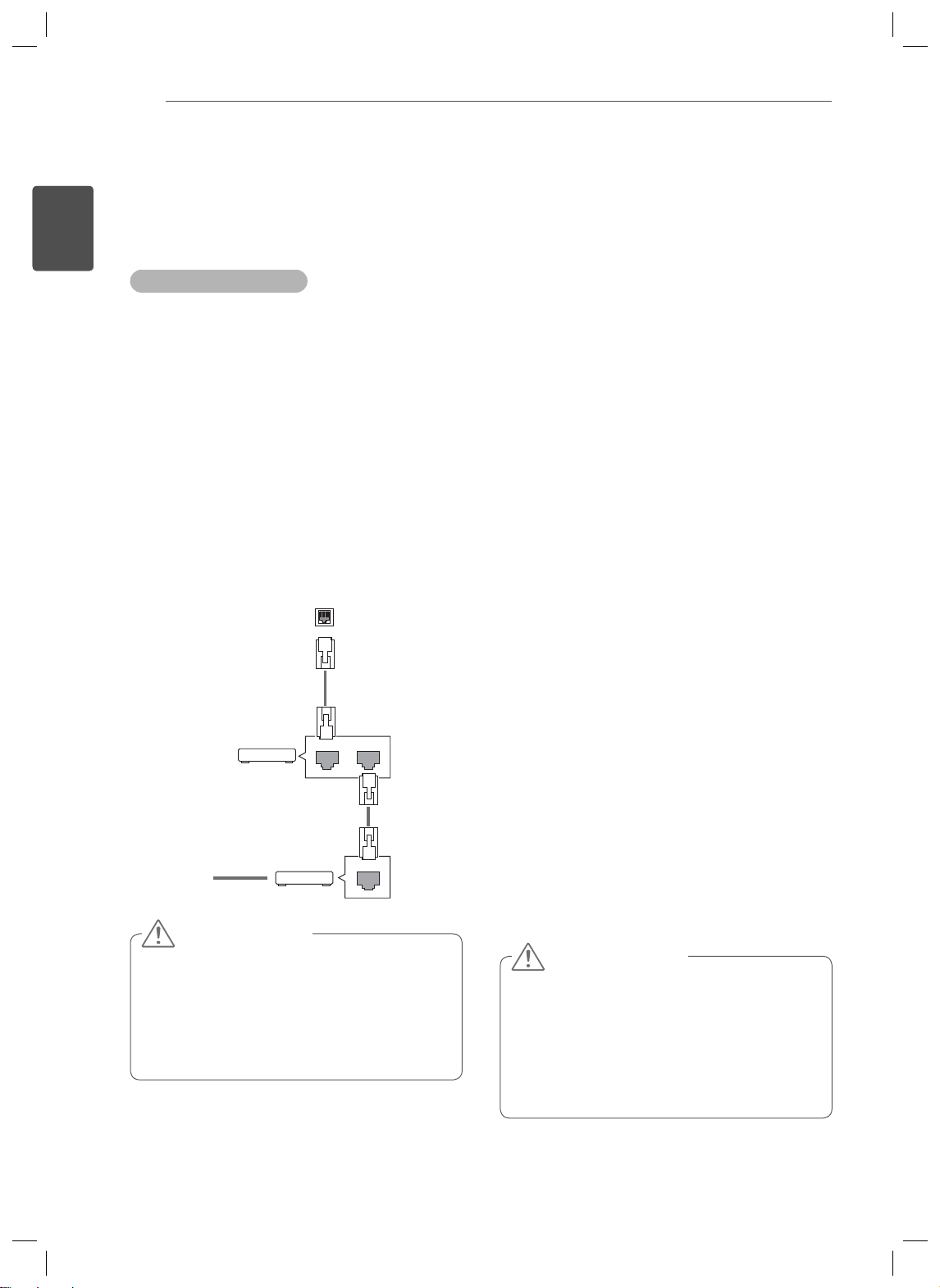
Conecte la pantalla a una red de área local (LAN)
a través del puerto LAN, tal y como se muestra en
la ilustración siguiente, y ajuste la configuración
de red.
Sólo permite la conexión a redes con cables.
Tras realizar la conexión física, un pequeño
número de redes domésticas puede requerir que
se ajuste la configuración de red de la pantalla.
Para la mayoría de redes domésticas, la pantalla
se conecta de forma automática sin necesidad de
realizar ningún ajuste.
Para obtener más información, póngase en contacto con el proveedor de servicios de Internet o
consulte el manual del router.
LAN
@
Internet
Internet
Router
Router
Cable modem
Cable modem
LAN WAN
ETHERNET
Para ajustar la configuración de red
(aunque la pantalla ya se hubiera conectado
automáticamente, si vuelve a ejecutar la
configuración no se dañará nada):
1 Pulse MENU (MENÚ) para acceder a los
menús principales.
2 Pulse los botones de navegación para despla-
zarse hasta
RED y pulse OK (ACEPTAR).
3 Pulse los botones de navegación para selec-
cionar
Configuración de red y pulse OK
(ACEPTAR)
.
4 Si ya ha definido la configuración de red,
seleccione
configuración de la conexión de red nueva
reemplaza a la configuración de red actual.
Resetting (Restablecer). La
5 Seleccione Configuración automática de IP
o
Configuración manual de IP.
- Si selecciona
IP
, pulse los botones de navegación y los
botones numéricos. Las direcciones IP
tendrán que introducirse de forma manual.
-
Configuración automática de IP:
selecciónelo si hay un servidor DHCP
(router) en la red de área local (LAN) a
través de una conexión con cables; se le
asignará automáticamente una dirección IP
a la pantalla. Si está utilizando un router o
un módem de banda ancha que tenga una
función de servidor DHCP (protocolo de
configuración dinámica de host). La dirección
IP se determina de forma automática.
Configuración manual de
6 Cuando haya finalizado, pulse EXIT (SALIR).
PRECAUCIÓN
No conecte un cable de teléfono modular
al puerto LAN.
Puesto que hay varios métodos de conex-
ión, siga las especificaciones del operador
de telecomunicaciones o proveedor de
servicios de Internet.
PRECAUCIÓN
El menú de configuración de red no estará
disponible si la pantalla no está conectada
a una red física.
Puesto que hay varios métodos de conex-
ión, siga las especificaciones del operador
de telecomunicaciones o proveedor de
servicios de Internet.
Page 29
ENTRETENIMIENTO
27
NOTA
Si desea acceder a Internet directamente a
través de la pantalla, la conexión a Internet
debe estar encendida siempre.
Si no puede acceder a Internet, compruebe
el estado de la red desde un PC conectado
a la red.
Cuando utilice Configuración de red,
compruebe el cable LAN y si el ajuste DHCP
del router está activado.
Si no completa la configuración de red,
puede que la red no funcione correctamente.
Consejos para la configuración de red
Utilice un cable LAN estándar con esta
pantalla, Cat5 o mejor con un conector RJ45.
A menudo, muchos problemas de conexión de
red durante la configuración pueden solucionarse si se vuelve a configurar el router o el
módem. Después de conectar la pantalla a la
red doméstica, apague y/o desconecte rápidamente el cable de alimentación del router
de la red doméstica o el módem por cable. A
continuación, encienda o conecte el cable de
alimentación de nuevo.
En función del proveedor de servicios de
Internet (ISP), el número de dispositivos que
puede recibir el servicio de Internet puede
estar limitado por los términos de servicio
aplicables. Para obtener más información,
póngase en contacto con su ISP.
LG no se hace responsable del funcionami-
ento incorrecto de la pantalla o de la función
de conexión a Internet debido a errores de
comunicación/funcionamiento incorrecto
asociados a su conexión a Internet u otros
equipos conectados.
LG no se hace responsable de los problemas
con su conexión a Internet.
Puede obtener unos resultados no desea-
dos si la velocidad de la conexión de red no
cumple los requisitos del contenido al que se
accede.
Algunas operaciones de conexión a Internet
pueden no estar disponibles debido a ciertas
restricciones definidas por el proveedor de
servicios a Internet (ISP) que le suministra la
conexión a Internet.
Las tarifas que aplica un ISP son su respon-
sabilidad, incluidos, sin limitarse a, los costes
de conexión.
Para realizar la conexión con cables a esta
pantalla, es necesario un puerto 10 Base-T o
100 Base-TX LAN. Si su servicio de Internet
no le permite dicha conexión, no podrá conectar la pantalla.
Es necesario un módem DSL para utilizar
el servicio DSL, y un módem por cable para
utilizar el servicio de cable. En función del
método de acceso y del acuerdo de suscriptor
con el ISP, es posible que no pueda utilizar la
función de conexión a Internet incluida en esta
pantalla, o puede que el número de dispositivos que pueda conectar al mismo tiempo
esté limitado. (Si su ISP limita la suscripción
a un solo dispositivo, es posible que esta
pantalla no pueda conectarse cuando ya haya
conectado un PC.)
Es posible que el uso de un "router" no esté
permitido o esté limitado en función de las
políticas y restricciones del ISP en cuestión.
Para obtener más información, póngase en
contacto con su ISP directamente.
Estado de red
1 Pulse MENU (MENÚ) para acceder a los
menús principales.
2 Pulse los botones de navegación para despla-
zarse hasta
3 Pulse los botones de navegación para selec-
cionar
4 Pulse OK (ACEPTAR) para comprobar el
estado de red.
5 Cuando haya finalizado, pulse EXIT (SALIR).
Opción Descripción
Configuración
Prueba
Cerrar Permite volver al menú anterior.
RED y pulse OK (ACEPTAR).
Estado de red.
Volver al menú de configuración de red.
Permite probar el estado actual de la
red después de configurar la red.
ESPAÑOL
ENG
Page 30
ENTRETENIMIENTO
28
ESPAÑOL
ENG
Conexión de dispositivos de
almacenamiento USB
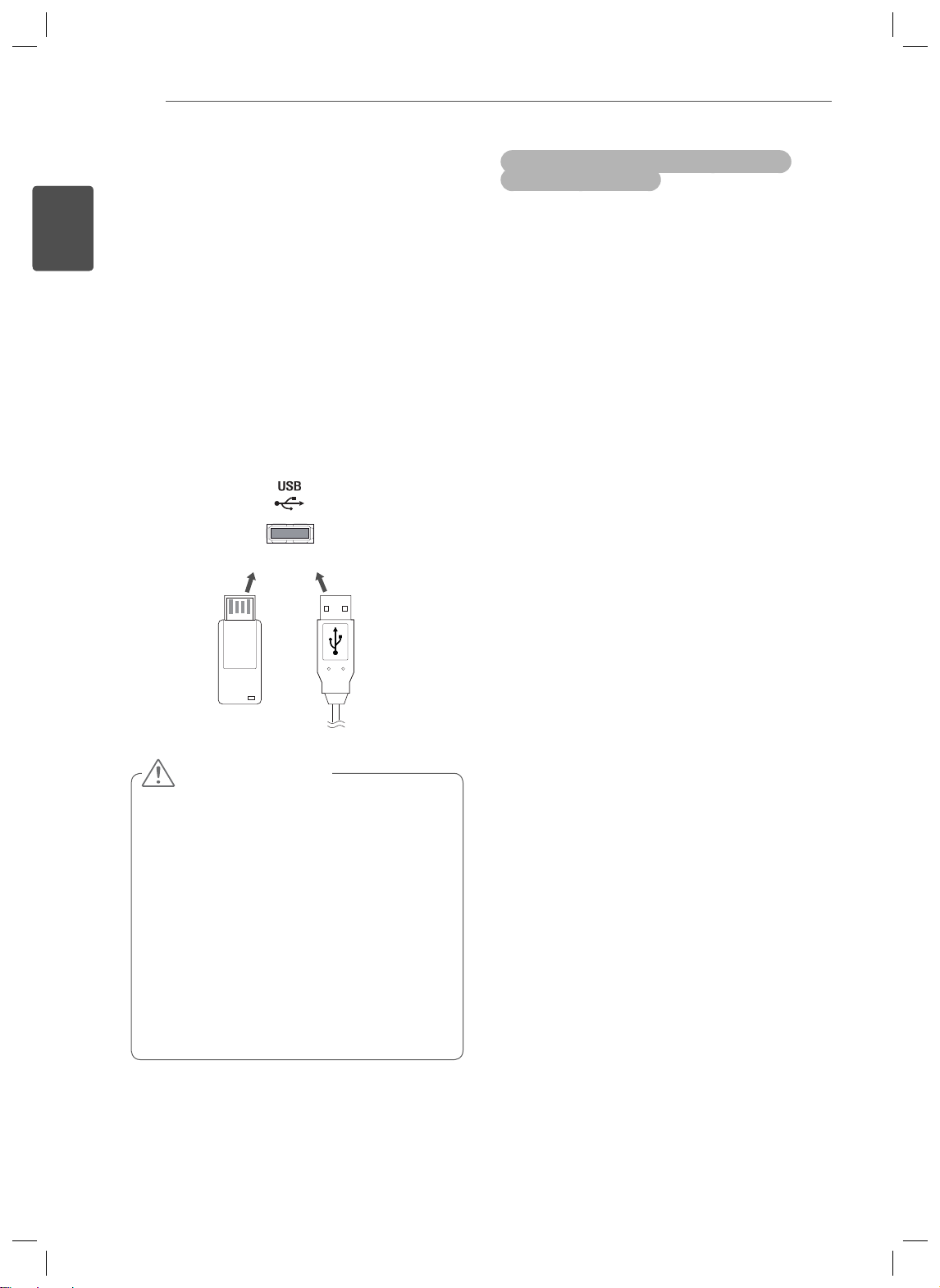
Conecte a la pantalla un dispositivo de
almacenamiento USB como una memoria flash
USB o un disco duro externo y utilice las funciones
multimedia (consulte "Búsqueda de archivos" en la
página 29).
Conecte a la pantalla una memoria flash USB o
un lector de tarjetas de memoria USB tal y como
se muestra en la siguiente ilustración. Aparece la
pantalla Mis medios.
o
PRECAUCIÓN
No desconecte la pantalla ni retire un
dispositivo de almacenamiento USB
mientras se encuentre activado el menú
EMF (Mis medios), ya que podrían
producirse pérdidas de archivos o daños en
el dispositivo de almacenamiento USB.
Haga una copia de seguridad con cierta
frecuencia de los archivos guardados en el
dispositivo de almacenamiento USB, ya que
puede perder los archivos, o éstos pueden
verse dañados, y esta situación no está
cubierta en la garantía.
Consejos para el uso de dispositivos de
almacenamiento USB
Solamente se reconoce un dispositivo de
almacenamiento USB.
Si el dispositivo de almacenamiento USB se
conecta mediante un concentrador USB, el
dispositivo no se reconoce.
Es posible que no se reconozca un dispositivo
de almacenamiento USB con un programa de
reconocimiento automático.
Un dispositivo de almacenamiento USB que
utilice su propio controlador puede que no se
reconozca.
La velocidad de reconocimiento de un disposi-
tivo de almacenamiento USB dependerá del
dispositivo.
No apague la pantalla ni desenchufe el dis-
positivo USB mientras éste se esté usando.
Al extraer o desconectar inesperadamente
el dispositivo, podrían dañarse los archivos
guardados o el propio dispositivo USB.
No conecte un dispositivo de almacenami-
ento USB alterado manualmente en el PC. El
dispositivo podría causar que el producto se
averíe o no se reproduzca. No olvide nunca
utilizar un dispositivo de almacenamiento USB
que contenga archivos normales de música,
imágenes o películas.
Utilice solamente un dispositivo de alma-
cenamiento USB con un sistema de archivos
FAT32 o NTFS proporcionado con el sistema
operativo Windows. Es posible que no se
reconozca un dispositivo de almacenamiento
formateado con un programa de utilidad diferente no admitido por Windows.
Conecte la fuente de alimentación al disposi-
tivo de almacenamiento USB (más de 0,5 A)
que requiera una fuente de alimentación externa. En caso contrario, el dispositivo podría
no reconocerse.
Conecte un dispositivo de almacenamiento
USB con el cable proporcionado por el fabricante del dispositivo.
Es posible que algunos dispositivos de alma-
cenamiento USB no sean compatibles o no
funcionen con normalidad.
El método de alineación de archivos del dis-
positivo de almacenamiento USB es similar al
de Windows XP y el nombre de archivo puede
reconocer hasta 100 caracteres.
Asegúrese de hacer una copia de seguridad
de los archivos importantes, ya que los datos
guardados en una memoria USB podrían
dañarse. No nos hacemos responsables de
ninguna pérdida de datos.
Page 31
ENTRETENIMIENTO
29
Si el disco duro USB no dispone de una fuente
de alimentación externa, el dispositivo USB no
se detectará. Asegúrese de conectar la fuente
de alimentación externa.
- Utilice un adaptador de corriente para
una fuente de alimentación externa. No
garantizamos proporcionar un cable USB
para una fuente de alimentación externa.
Si el dispositivo de memoria USB incluye
varias particiones, o si usa un lector
multitarjeta USB, puede usar hasta 4
particiones o dispositivos de memoria USB.
Si se conecta un dispositivo de memoria USB
a un lector multitarjeta USB, es posible que no
se detecten sus datos de volumen.
Si el dispositivo de memoria USB no funciona
correctamente, desconéctelo y vuelva a
conectarlo.
La velocidad de detección de un dispositivo de
memoria USB varía en función del dispositivo.
Si el dispositivo USB está conectado en modo
espera, el disco duro específico se cargará
automáticamente al encender la pantalla.
La capacidad recomendada es de 1 TB como
máximo para un disco duro externo USB y de
32 GB como máximo para una memoria USB.
Cualquier dispositivo con una capacidad
mayor a la recomendada podría no funcionar
correctamente.
Si un disco duro externo USB con una función
de ahorro de energía no funciona, apague el
disco duro y vuelva a encenderlo para que
funcione correctamente.
También se admiten dispositivos de alma-
cenamiento USB inferiores a USB 2.0, pero
podrían no funcionar correctamente en la lista
de películas.
Dentro de una carpeta se puede almacenar un
máximo de 999 carpetas o archivos.
Se recomienda utilizar un cable y un
dispositivo de almacenamiento USB
certificados. De lo contrario, es posible que no
se detecte el dispositivo de almacenamiento
USB o se produzcan errores durante la
reproducción.
Solo se puede utilizar una memoria USB
para reproducir los archivos distribuidos y
almacenados con SuperSign Manager. Los
discos duros USB y los lectores multitarjeta no
funcionarán.
Solo los dispositivos de almacenamiento con
formato de archivos FAT 32 pueden reproducir
archivos distribuidos y almacenados con
SuperSign Manager.
Puede que un dispositivo de almacenamiento
USB 3.0 no funcione.
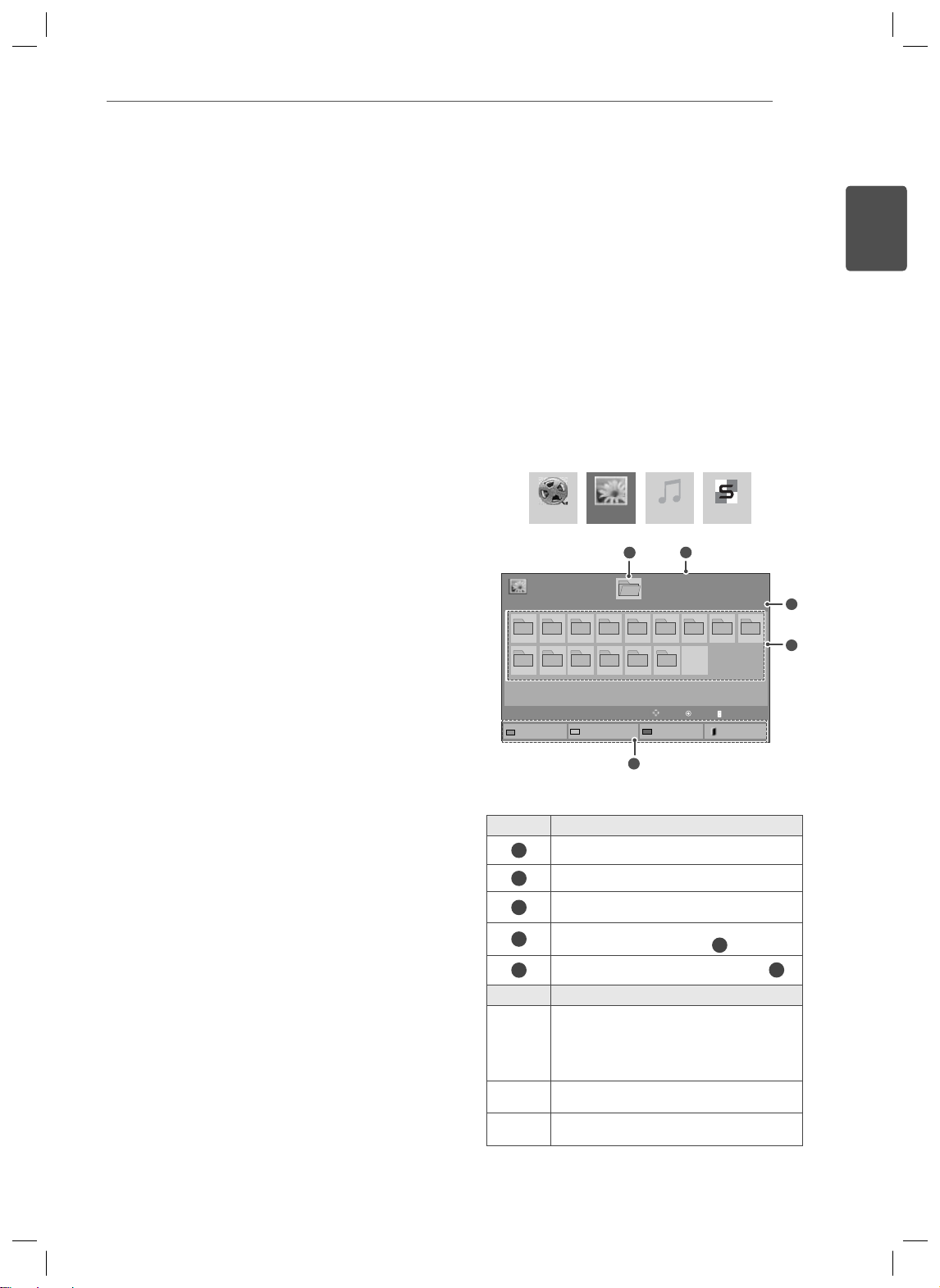
Búsqueda de archivos
Acceda a las listas de fotos, música o películas y
busque los archivos que desee.
Conecte un dispositivo de almacenamiento
1
USB.
Pulse MENU (MENÚ) para acceder a los
2
menús principales.
Pulse los botones de navegación para
3
desplazarse hasta
(ACEPTAR).
Pulse los botones de navegación para elegir
4
desde Lista películas, Lista fotos, Lista
música o Lista de Contenidos y pulse OK
(ACEPTAR).
Lista películas Lista músicaLista fotos
Lista fotos
USB externo
001
002 003 004 005 006 007
010 011 012 013 014 015
A lista de música
N.º Descripción
Se desplaza a la carpeta de nivel superior
1
Página actual/número total de páginas
2
Botones correspondientes en el mando a
3
distancia
Página actual/páginas totales de contenido
4
de la carpeta centradas en
5
Contenido de la carpeta centrado en
Botón Descripción
Pulse el botón verde para alternar entre
Botón
verde
Botón
amarillo
Botón
Lista fotos -> Lista música, Lista
música -> Lista de Contenidos, Lista
de Contenidos -> Lista películas o Lista
películas -> Lista fotos.
Método para visualizar 5 fotos en
miniatura o una lista simple.
Permite convertir a Modo marcar.
azul
Mis medios y pulse OK
Mover
Modo marcar
2
Página 1/1
Ver
11
Disco 1
Cambiar números
3
Lista de Contenidos
Página 1/1
008
009
Cambio de página
P
Salir
1
1
ESPAÑOL
ENG
4
5
Page 32
ENTRETENIMIENTO
30
ESPAÑOL
ENG
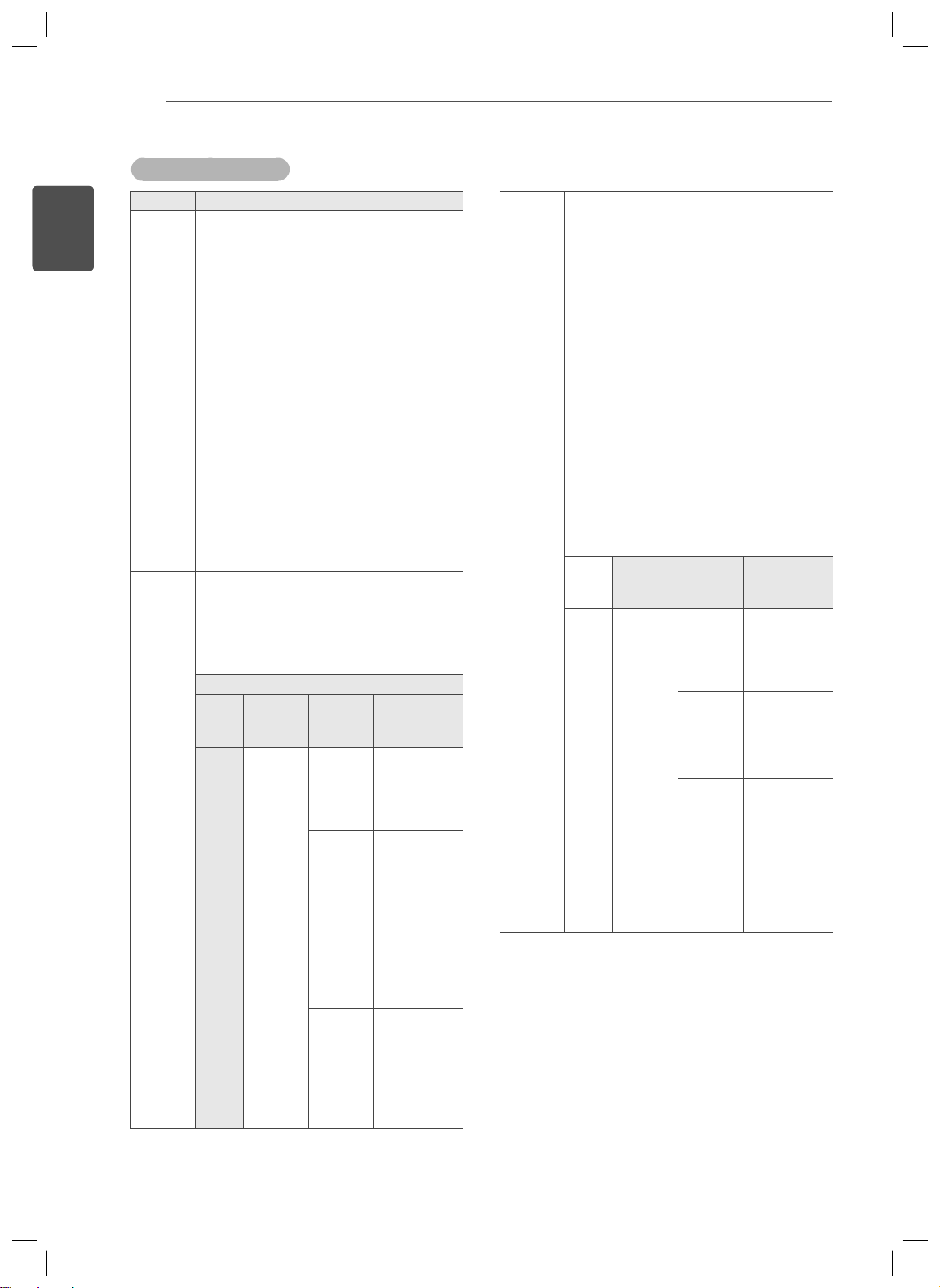
Supported file format
Tipo Formatos de archivo admitidos
Movie
(Película)
Foto JPEG
DAT, MPG, MPEG, VOB, AVI, DIVX, MP4, MKV,
TS, TRP, TP, ASF , WMV y FLV
Película(*.mpg/*.mpeg/*dat/*.ts/*.trp/*.tp/*.
vob/*.mp4/*.mov/*.mkv/*.divx/*.avi/*.asf/*.wmv/*.
flv/*.avi(motion-jpeg)/*. mp4(motion-jpeg)/*.
mkv(motion-jpeg))
Formato de vídeo: DivX3.11, DivX4.12,
DivX5.x, DivX6, Xvid1.00, Xvid1.01, Xvid1.02,
Xvid1.03, Xvid1.10 beta-1/beta-2,
Mpeg-1, Mpeg-2, Mpeg-4, H.264/AVC, VC1,
JPEG y Sorenson H.263
Formato de audio: Dolby Digital, AAC, Mpeg,
MP3, LPCM, HE-AAC, ADPCM y WMA
Velocidad de bits: de 32 kbps a 320 kbps
(MP3)
Formato de subtítulos externos: *.smi/*.srt/*.
sub (MicroDVD, Subviewer1.0/2.0)/*.ass/*.ssa/*.
txt (TMPlayer)/*.psb (PowerDivX)
Formato de subtítulos internos: sólo XSUB
(es el formato de subtítulos utilizado en los
archivos DivX6)
Base: 64 x 64 a 15360 x 8640
Progresivo: de 64 x 64 a 1.920 x 1.440
Sólo pueden reproducirse archivos JPEG.
Los archivos no admitidos se mostrarán con
un icono predefinido.
Sólo para modelos 3D
Extensiones
de archivo
2D jpeg
jpg
jpe
3D mpo formato
Elemento Perfil
formato
de archivo
admitido
tamaño
de foto
de archivo
admitido
tamaño
de foto
SOF0: base
SOF1:
extensión
secuencial
SOF2:
progresivo
Mín.: 64 x
64
Tipo máx./
normal:
15,360 (an.)
x 8,640 (al.)
Tipo
progresivo:
1,920 (an.)
x 1,440 (al.)
mpo
Tamaño
4:3: 3,648 x
2.736; 2,592
x 1,944;
2.048 x
1,536
Tamaño
3:2: 3,648 x
2,432
Music
(Música)
Contenido (al
utilizar
SuperSign
Manager)
MP3
Velocidad de transmisión de 32 a 320 kbps
Frecuencia de muestreo MPEG1 capa 3:
32 kHz, 44,1 kHz y 48 kHz
Frecuencia de muestreo MPEG2 capa 3:
16 kHz, 22,05 kHz, 24 kHz.
Frecuencia de muestreo MPEG2.5 capa
3: 8 kHz, 11,025 kHz y 12 kHz
Extensiones de archivo: *.cts/ *.cse
Película
Extensiones de archivo: *.mpg/*.mpeg/*.dat/*.
ts/*.trp/*.tp/*.vob/*.mp4/*.mov/*.mkv/*.avi/*.asf/*.
wmv/*.avi(motion JPEG)/*.mp4(motion JPEG)/*.
mkv(motion JPEG)
Formato de vídeo: MPEG1, MPEG2, MPEG4,
H.264/AVC, DivX 3.11, DivX 4.12, DivX 5.x, DivX
6, Xvid 1.00, Xvid 1.01, Xvid 1.02, Xvid 1.03,
Xvid 1.10-beta1/2, JPEG, VC1(WVC1/WMV3)
Formato de audio: MP2, MP3, Dolby Digital,
LPCM, AAC, HE-AAC, LPCM, ADPCM, WMA,
MP3
Extensiones
de archivo
Foto JPEG
JPG
PNG
BMP
Música MP3 Tasa de
Elemento Perfil
formato
de archivo
admitido
tamaño
de foto
bits
Tasa de
muestreo
SOF0: base
SOF1:
extensión
secuencial
SOF2:
progresivo
Min: 64 x 64
Tipo máx.:
1366 x 768
De 32 kbps a
320 kbps
32 kHz, 44.1
kHz, 48 kHz
(MPEG1 L3)
16 kHz, 22.05
kHz, 24 kHz
(MPEG2 L3)
8kHz, 11.025
kHz, 12 kHz
(MPEG2.5 L3)
Page 33
ENTRETENIMIENTO
31
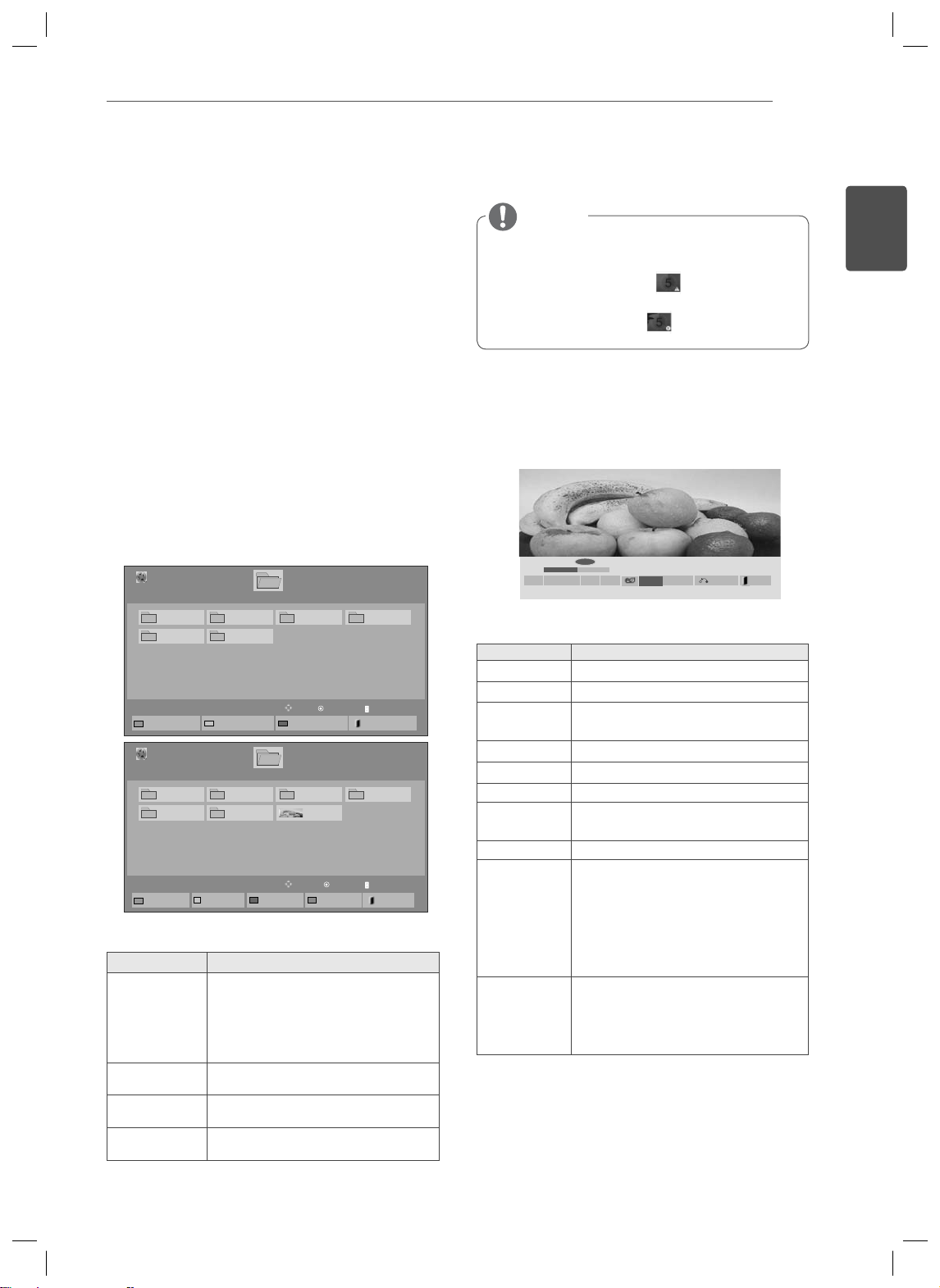
Reproducción de películas
Reproduce archivos de vídeo por la pantalla.
La pantalla muestra todos los archivos de vídeo
almacenados en un dispositivo de almacenamiento USB o en una carpeta compartida de un PC.
1 Pulse los botones de navegación para
desplazarse hasta Mis medios y pulse OK
(ACEPTAR).
2 Pulse los botones de navegación para
desplazarse hasta Lista películas y pulse OK
(ACEPTAR).
3 Pulse los botones de navegación para despla-
zarse hasta la carpeta que desee y pulse OK
(ACEPTAR).
4 Pulse los botones de navegación para despla-
zarse hasta el archivo que desee y pulse OK
(ACEPTAR).
003
Mover
Modo marcar
003
051. Apple_ ......
02:30:25
Mover
Página 1/1
Reproducir
Página 1/1
Marcar
Salir del modo
marcar
004
Cambio de página
P
Salir
004
Cambio de página
P
Salir
Página 1/1
Página 1/1
Lista películas
USB externo
001 002
005 006
A lista de fotos
Lista películas
Modo marcar
USB externo
001 002
005 006
Repr. marcadas
Marcar todo
Disco 1
Cambiar números
Disco 1
Desmarcar todo
Menú Descripción
Repr.
marcadas
Permite reproducir el archivo de
película seleccionado.
Una vez terminada la reproducción de
un archivo de película, se reproduce
automáticamente el siguiente archivo
seleccionado.
Marcar todo
Permite marcar en la pantalla todos los
archivos de película.
Desmarcar
todo
Salir del modo
marcar
Permite cancelar la selección de todos
los archivos de película marcados.
Salir del modo marcar.
5 Reproduzca una película.
NOTA
Los archivos que no sean compatibles se
muestran con una imagen de vista previa
solamente con el icono
Los archivos anómalos se mostrarán en for-
mato de mapa de bits
.
.
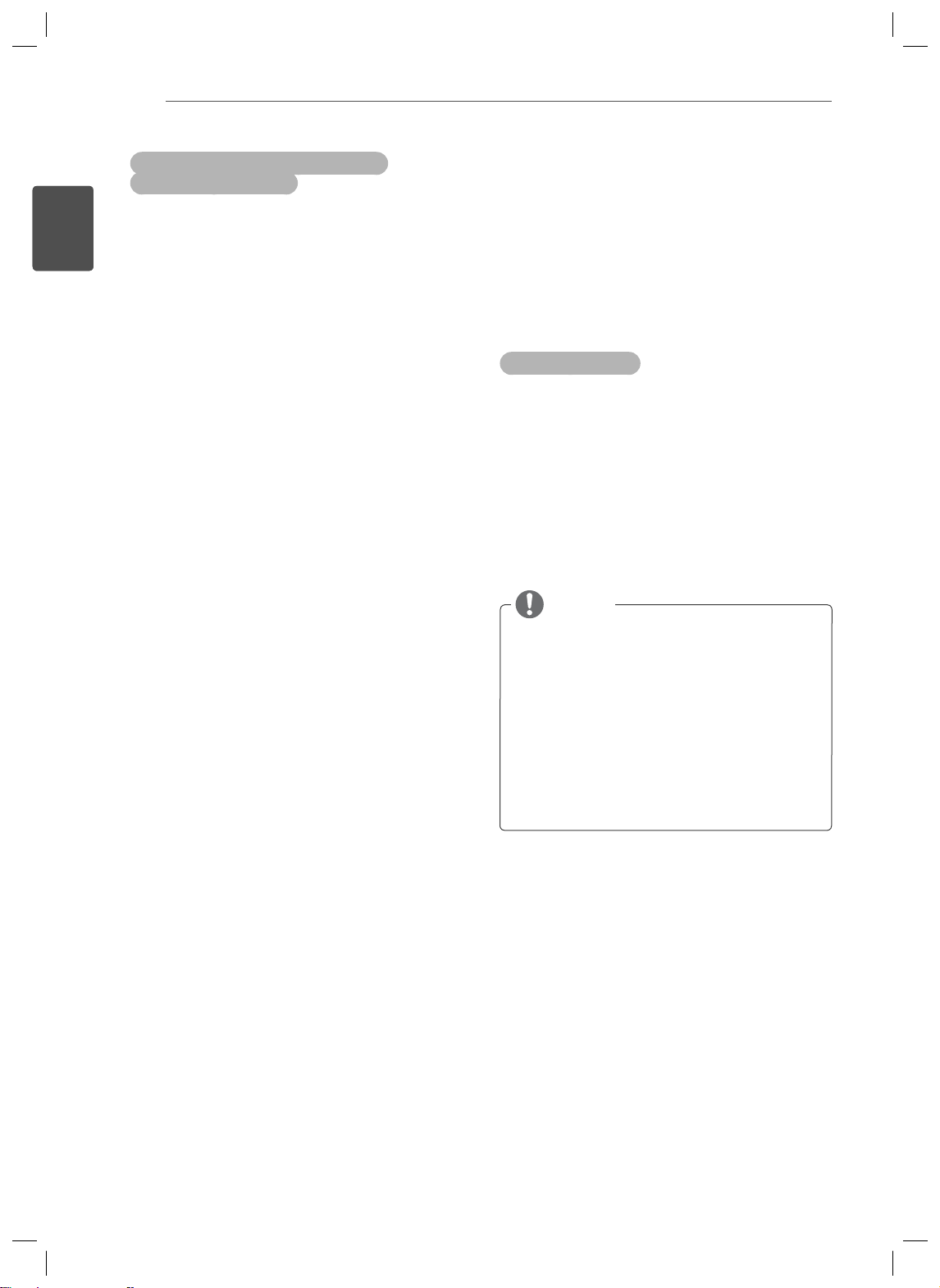
6 Puede controlar la reproducción con los botones
siguientes.
◄►
►
■
◄◄
►
II
Botón Descripción
r
s
t
v
w
Permite detener la reproducción.
Permite reproducir un vídeo.
Permite poner en pausa o reanudar la
reproducción.
Permite retroceder en un archivo.
Permite avanzar en un archivo.
MENU Muestra el menú Opción.
Ocultar
Oculta el menú en la visualización de
pantalla completa.
SALIR Vuelve a
Permite ir directamente a
determinados puntos del archivo
durante la reproducción. El tiempo del
< o >
punto determinado aparecerá en la
barra de estado. En algunos archivos,
puede que esta opción no funcione
correctamente.
ENERGY
SAVING
(AHORRO DE
ENERGÍA)
Pulse el botón ENERGY SAVING
(AHORRO DE ENERGÍA)
repetidamente para aumentar la
luminosidad de la pantalla.
01:02:30 / 02:30:25
►►
MENU
Lista películas.
Opción
Ocultar Salir
ESPAÑOL
ENG
Page 34
ENTRETENIMIENTO
32
ESPAÑOL
ENG
Consejos para usar los archivos de
reproducción de vídeo
Algunos subtítulos creados por el usuario
podrían no funcionar correctamente.
No se admiten algunos caracteres espe-
ciales en los subtítulos.
No se admiten etiquetas HTML en los sub-
títulos.
Los subtítulos en idiomas diferentes a los
admitidos no están disponibles.
La pantalla podría sufrir interrupciones
temporales (paradas de imagen, reproducción más rápida, etc.) cuando se cambia el
idioma de audio.
Es posible que un archivo de película
dañado no se reproduzca correctamente, o
que algunas funciones no se puedan usar.
Los archivos de película creados con algu-
nos codificadores podrían no reproducirse
correctamente.
Si la estructura de vídeo y audio del archivo
grabado no es entrelazada, se emitirá solamente el sonido o la imagen.
Se admiten vídeos HD con un máximo
de 1920 x 1080 a 25/30P o 1280 x 720 a
50/60P, en función del fotograma.
Es posible que los vídeos con una resolución
mayor de 1920 x 1080 a 25/30P o 1280 x
720 a 50/60P no funcionen correctamente,
en función del fotograma.
Los archivos de película de un tipo o formato
distinto al especificado, podrían no reproducirse correctamente.
La velocidad de bits máxima de un archivo
de película reproducible es de 20 Mbps.
(Sólo Motion JPEG: 10 Mbps)
No garantizamos la reproducción fluida de
perfiles codificados con nivel 4.1 o superior
en H.264/AVC.
No se admite el códec de audio DTS.
El reproductor no admitirá un archivo de
película mayor de 30 GB.
Los archivos de película DivX y sus archivos
de subtítulos correspondientes deben estar
en la misma carpeta.
El nombre del archivo de vídeo y el de su
archivo de subtítulo deben ser idénticos para
que puedan reproducirse.
La reproducción de un vídeo mediante una
conexión USB que no admita alta velocidad
podría no funcionar correctamente.
Los archivos codificados con GMC (Com-
pensación de movimiento global) podrían no
reproducirse.
Cuando se está viendo una película con
la función Lista películas, puede ajustar la
imagen mediante el botón Energy Saving
(Ahorro de energía) del mando a distancia.
No funciona la configuración del usuario para
cada modo de imagen.
Opciones de vídeo
1 Pulse MENU (MENÚ) para acceder a los
menús emergentes.
2 Pulse los botones de navegación para despla-
zarse a Set Video Play (Establecer repro-
ducción de vídeo), Set Video. (Establecer
vídeo), o Set Audio (Establecer audio) y
pulse
OK (ACEPTAR).
NOTA
Los valores modificados en Lista películas
no afectan a Lista fotos ni a Lista música.
Del mismo modo, un valor modificado en Lis-
ta fotos y Lista música se cambia en Lista
fotos y Lista música respectivamente, pero
no en Lista películas.
Al reproducir el archivo de vídeo después de
detenerlo, puede reanudar la reproducción en
el punto en el que se detuvo anteriormente.
Page 35
ENTRETENIMIENTO
33
Si se selecciona Set Video Play (Establecer
reproducción de vídeo):
1 Pulse los botones de navegación para
desplazarse hasta que se muestre Tamaño de
película, Audio Language (ldioma audio),
Subtitle Language (ldioma subtítulo) o
Repetir.
2 Pulse los botones de navegación para despla-
zarse y realizar los ajustes pertinentes.
Menú Descripción
Tamaño de
película
Audio Language
(ldioma audio)
Subtitle
Language
(ldioma
subtítulo)
Language
(Idioma)
Code Page
(Página de
código)
Sinc. Permite ajustar la sincronización de
Posición Permite cambiar la posición de
Tamaño Permite seleccionar el tamaño de
Permite seleccionar el formato de
imagen que desee
durante la reproducción de la
película.
Cambia el grupo de idioma del
audio durante la reproducción de
la película. Los archivos
con una sola pista de audio no se
pueden seleccionar.
Activa/desactiva los subtítulos.
Activado para subtítulos SMI,
permite seleccionar el idioma del
subtítulo.
Permite seleccionar la fuente de los
subtítulos.
Si se configura esta opción como
"Predeterminado", se utilizará la misma fuente que en el menú general.
tiempo de los subtítulos desde -10 s
a +10 s en pasos de 0,5 s durante la
reproducción de la película.
los subtítulos hacia arriba o hacia
abajo durante la reproducción de la
película.
subtítulos que desee durante la
reproducción de la película.
Repetir Permite activar/desactivar la función
de repetición al reproducir la
película. Al activarse esta función, el
archivo de la carpeta se reproducirá
una vez tras otra. Incluso una
vez desactivada la función de
repetición, es posible que el archivo
se reproduzca si su nombre es
parecido al del archivo anterior.
Página de
código
Latin1 (Latín1) Inglés, Español, Francés, Alemán,
Italiano, Sueco, Finlandés, Holandés,
Portugués, Danés, Rumano, Noruego,
Albano, Gaélico, Galés, Irlandés,
Catalán, Valenciano
Latin2 (Latín2) Bosnio, Polaco, Croata, Checo,
Eslovaco, Esloveno, Serbio y Húngaro
Latin4 (Latín4) Estonio, Letón y Lituano
Cyrillic
(Cirílico)
Greek
(Griego)
Turkish
(Turco)
Korean Korean
Búlgaro, Macedonio, Ruso, Ucraniano
y Kazajo
Griego
Turco
Idioma admitido
NOTA
Dentro del archivo de subtítulos sólo se
admiten 10.000 bloques de sincronización.
Mientras se reproduce un vídeo, puede
ajustar el tamaño de la imagen con el botón
RATIO.
Los subtítulos en su idioma sólo están
disponibles si el menú OSD aparece en su
idioma.
Las opciones de la página de código se des-
activan en función del idioma de los archivos
de subtítulos.
Seleccione la página de código apropiada
para los archivos de subtítulos.
ESPAÑOL
ENG
Page 36
ESPAÑOL
ENG
ENTRETENIMIENTO
34
Si se selecciona Set video (Establecer vídeo):
Pulse los botones de navegación para
1
desplazarse y realizar los ajustes
correspondientes.
Si se selecciona Set audio (Establecer audio):
1 Pulse los botones de navegación para
desplazarse hasta mostrar los ajustes Modo
de sonido, Diálogos Claros II o Balance.
Pulse los botones de navegación para
2
desplazarse y realizar los ajustes
correspondientes.
Visualización de fotos
Lista fotos
USB externo
001
002 003 004 005 006 007
010 011 012 013 014 015
A lista de música
Lista fotos
Modo marcar
USB externo
001
002 003 004 005 006 007
010 011 012 013 014 015
Repr. marcadas
Marcar todo
Disco 1
Mover
Cambiar números
Disco 1
Mover
Desmarcar todo
Modo marcar
Página 1/1
Ver
Página 1/1
Marcar
Salir del modo
marcar
008
Cambio de página
P
Salir
008
Cambio de página
P
Página 1/1
009
Página 1/1
009
Salir
Puede ver las imágenes guardadas en un dispositivo de almacenamiento USB. El contenido de la
pantalla puede diferir según el modelo.
1 Pulse los botones de navegación para
desplazarse hasta
(ACEPTAR)
Mis medios y pulse OK
.
2 Pulse los botones de navegación para
desplazarse hasta
(ACEPTAR)
Lista fotos y pulse OK
.
3 Pulse los botones de navegación para despla-
zarse hasta la carpeta que desee y pulse
(ACEPTAR)
.
OK
4 Pulse los botones de navegación para despla-
zarse hasta el archivo que desee y pulse
(ACEPTAR)
.
OK
Menú Descripción
Repr.
marcadas
Permite mostrar el archivo de foto
seleccionado.
Marcar todo Permite marcar todos los archivos de
foto de la pantalla.
Desmarcar
todo
Salir del
Permite cancelar la selección de
todos los archivos de foto marcados.
Salir del modo marcar.
modo marcar
5 Visualice las fotos.
NOTA
Los archivos que no sean compatibles se
mostrarán en la ventana de visualización
solamente con el icono
Los archivos anómalos se mostrarán en
formato de mapa de bits
.
.
Page 37
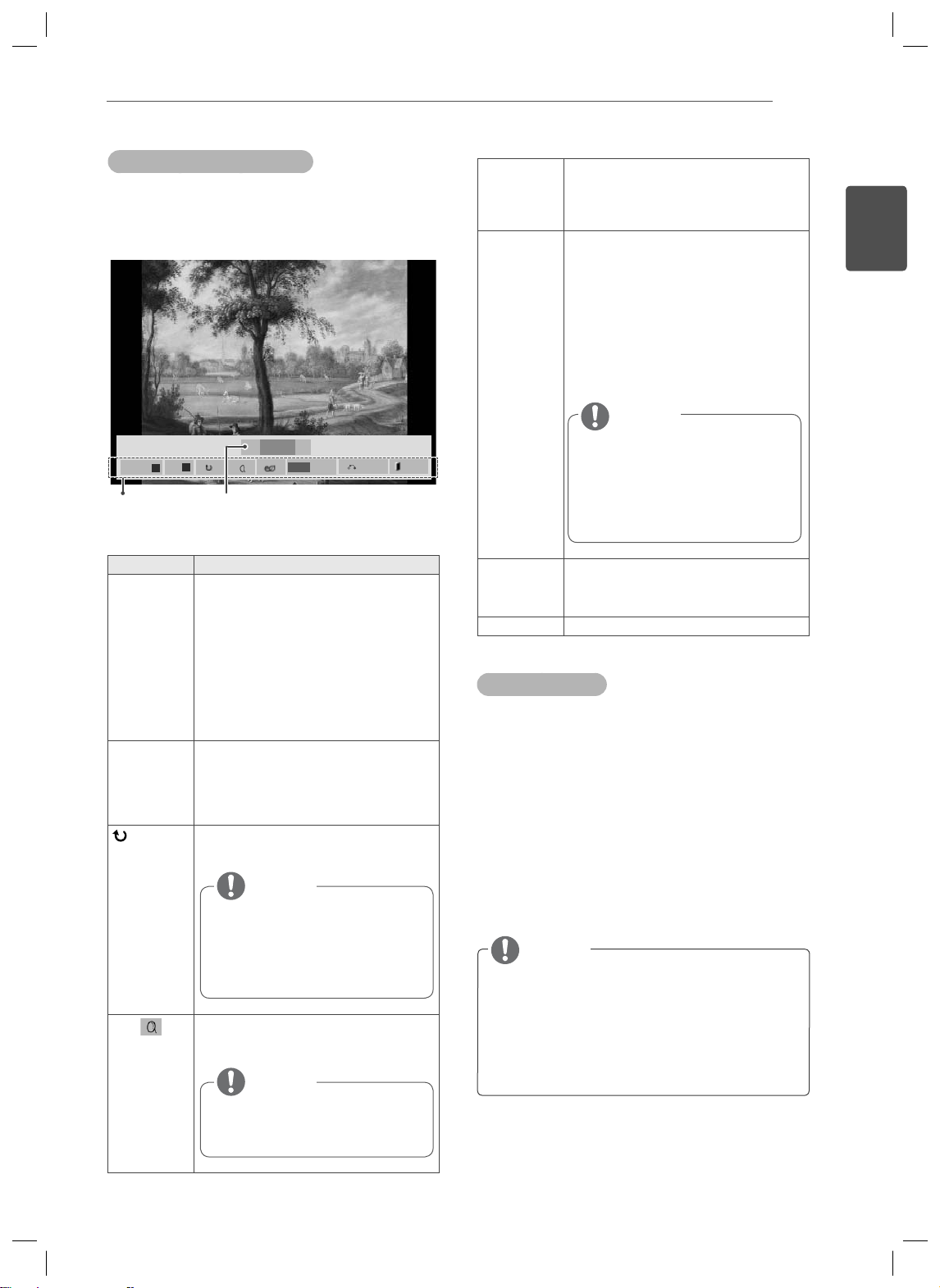
ENTRETENIMIENTO
35
Uso de las opciones de foto
Puede utilizar las opciones siguientes al visualizar
fotos.
01_a.jpg
2008/12/10
1920 x 1080
479 KB
◄
◄ ►
2/13
Diapos.
■
Musica
►
MENU
Opción
Número de fotos seleccionadasOpciones
Opción Descripción
Diapos. Comienza o detiene una presentación
de diapositivas de las fotos
seleccionadas.
Si no hay fotos seleccionadas, todas las
fotos guardadas en la carpeta actual se
muestran durante la presentación de
diapositivas.
Para ajustar la velocidad de la presentación de diapositivas, seleccione
Opción.
Musica Activa o desactiva la música de fondo.
Para establecer la carpeta de la música
de fondo, seleccione Opción.
Puede ajustar la opción utilizando
MENU (MENÚ) del mando a distancia.
Rotate
(Girar)
Rotates photos clockwise (90°, 180°,
270°, 360°).
Ocultar
Salir
ENERGY
SAVING
(AHORRO DE
ENERGÍA)
Opción
Pulse el botón ENERGY SA VING
(AHORRO DE ENERGÍA) repetidamente
para cambiar la luminosidad de la
pantalla.
Slide Speed: Selects a slideshow
speed (Fast, Medium, Slow).
TransitionEffect (Efecto de
transición): permite configurar
el modo de presentación de
◄
diapositivas.
BGM: Selects a music folder for the
background music.
NOTA
You cannot change the music
folder while the background
music is playing.
You can only select the MP3
folder saved on the device that
currently displays the photo.
Ocultar Permite ocultar la ventana de opciones.
Para mostrar las opciones, pulse OK
(ACEPTAR).
SALIR Permite volver a
Lista fotos.
Opciones de foto
1 Pulse MENU (MENÚ) para mostrar los menús
de OPCIÓN.
2 Pulse los botones de navegación para despla-
zarse hasta Set Photo View (Establecer
visualización de fotos), Set Video (Establecer vídeo) o Set Audio (Establecer audio)
y pulse
OK (ACEPTAR).
ESPAÑOL
ENG
NOTA
The supported photo size is
limited. You cannot rotate a
photo if the resolution of the
rotated width is larger than the
supported resolution size.
Puede acercar la foto 2 ó 4 veces para
visualizarla mejor.
NOTA
Las fotos con una resolución
igual o inferior a 960x540 no
se pueden ampliar.
NOTA
Los valores modificados en Lista películas
no afectan a
Del mismo modo, un valor modificado en
Lista fotos y Lista música se cambia en
Lista fotos y Lista música respectivamente,
pero no en
Lista fotos ni a Lista música.
Lista películas.
Page 38
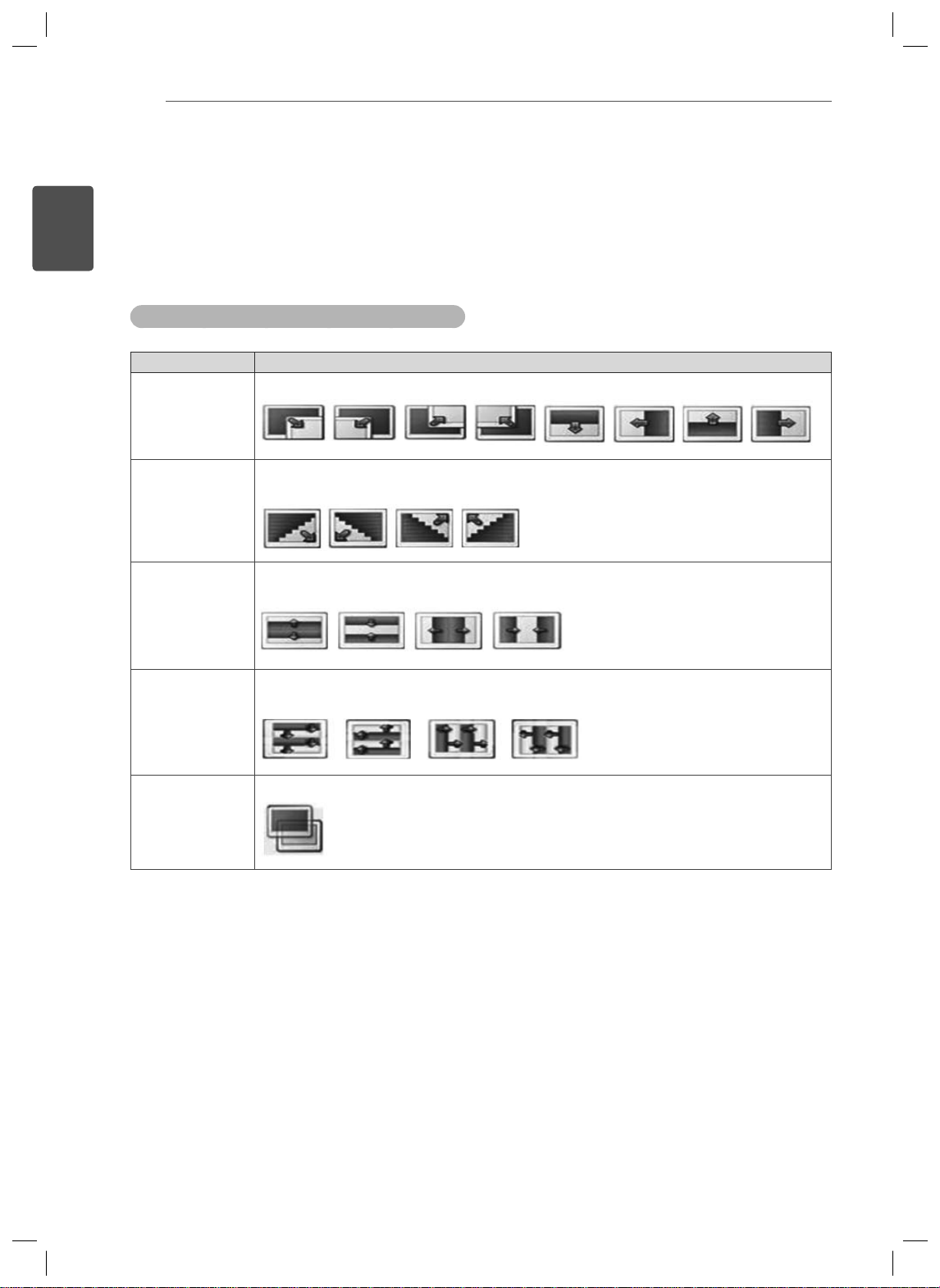
ESPAÑOL
ENG
ENTRETENIMIENTO
36
Si se selecciona Set Photo View (Establecer visualización de fotos):
1 Pulse los botones de navegación para desplazarse y seleccionar Slide Speed (Velocidad de diapositiva),
Transition Effect (Efecto de transición) o BGM (Música).
2 Pulse los botones de navegación para desplazarse y realizar los ajustes pertinentes.
Opción Transition Effect (Efecto de transición)
Opción Descripción
Diapositivas Hace desaparecer la diapositiva en pantalla y reproduce la siguiente.
Escaleras Hace desaparecer la diapositiva en pantalla como si
recorriera unas escaleras y reproduce la siguiente.
Abrir/cerrar
puerta
Disparo Hace desaparecer la diapositiva en pantalla como se
Atenuación Hace desaparecer la diapositiva en pantalla lentamente antes de reproducir la siguiente.
Hace desaparecer la diapositiva en pantalla como si se
abriera o cerrara una puerta y reproduce la siguiente.
tirara de ella o se empujara y reproduce la siguiente.
Page 39
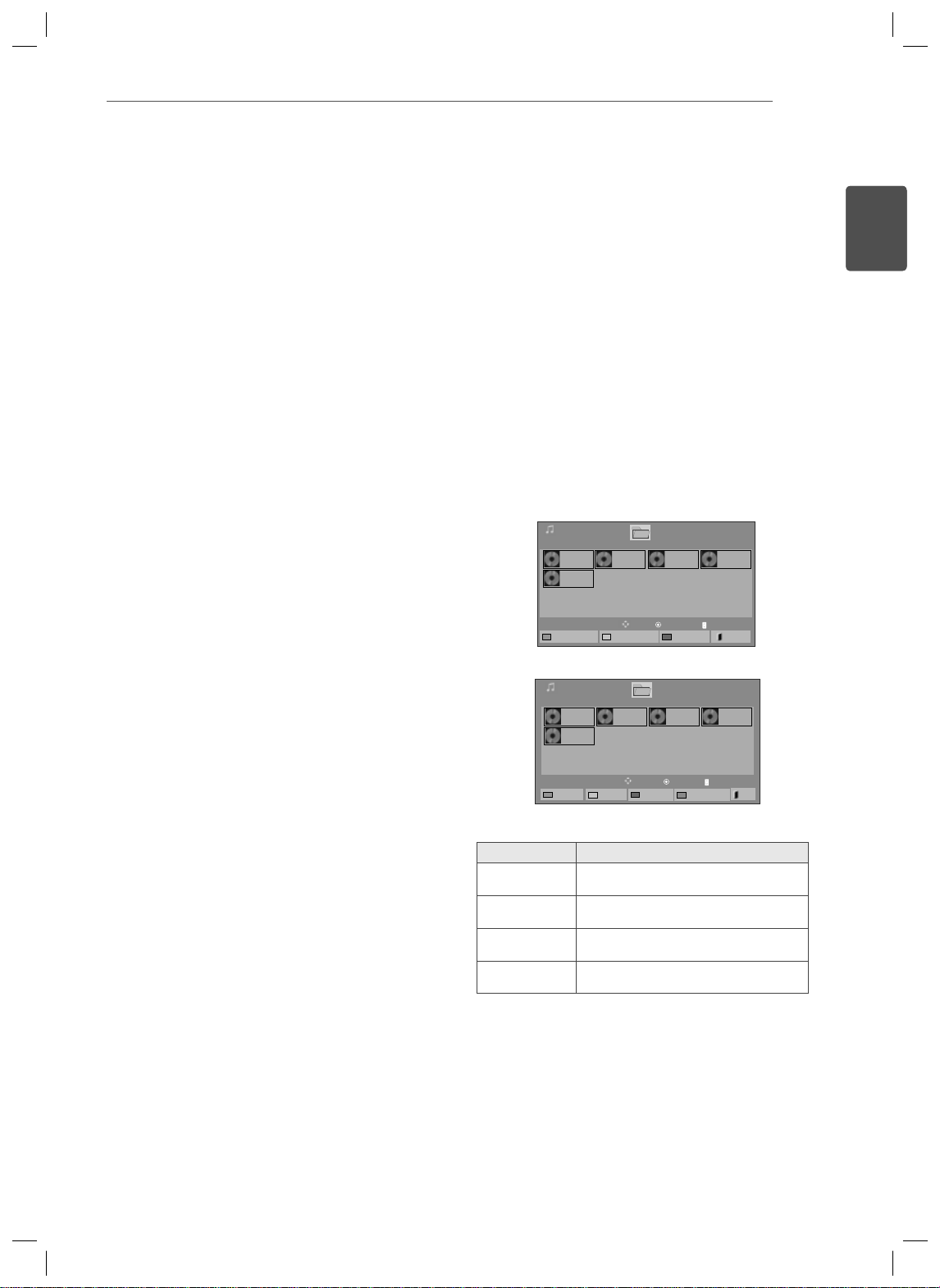
ENTRETENIMIENTO
37
Cuando seleccione Set Video (Establecer vídeo):
Pulse los botones de navegación para
1
desplazarse y realizar los ajustes
correspondientes.
Si selecciona Set Audio (Establecer audio):
1 Pulse los botones de navegación para
desplazarse hasta mostrar los ajustes Modo
de sonido, Diálogos Claros II o Balance.
Pulse los botones de navegación para
2
desplazarse y realizar los ajustes
correspondientes.
Cómo escuchar música
1 Pulse los botones de navegación para
desplazarse hasta
(ACEPTAR)
2 Pulse los botones de navegación para
desplazarse hasta
(ACEPTAR)
3 Pulse los botones de navegación para despla-
zarse hasta la carpeta que desee y pulse
(ACEPTAR)
4 Pulse los botones de navegación para despla-
zarse hasta el archivo que desee y pulse
(ACEPTAR)
Lista música
USB externo
001. - B01.mp3
00:00
005. - B05.mp3
00:00
A lista de contenidos
Mis medios y pulse OK
.
Lista música y pulse OK
.
.
.
Página 1/1
Disco 1
002. - B02.mp3
00:00
Cambiar números
Mover
003. - B03.mp3
00:00
Reproducir
Modo marcar
Cambio de página
P
004. - B04.mp3
00:00
Salir
OK
OK
Página 1/1
ESPAÑOL
ENG
Lista música
Modo marcar
USB externo
Repr. marcadas
001. - B01.mp3
00:00
005. - B05.mp3
00:00
Marcar todo
002. - B02.mp3
00:00
Disco 1
Mover
Desmarcar todo
Menú Descripción
Repr.
marcadas
Marcar todo
Desmarcar
todo
Salir del modo
marcar
Permite mostrar el archivo de música
seleccionado.
Permite marcar todos los archivos de
música en la pantalla.
Permite cancelar la selección de todos
los archivos de música marcados.
Salir del modo marcar.
5 Reproduzca la música.
003. - B03.mp3
00:00
Marcar
Página 1/1
004. - B04.mp3
00:00
Cambio de página
P
Salir del modo marcar
Página 1/1
Salir
Page 40
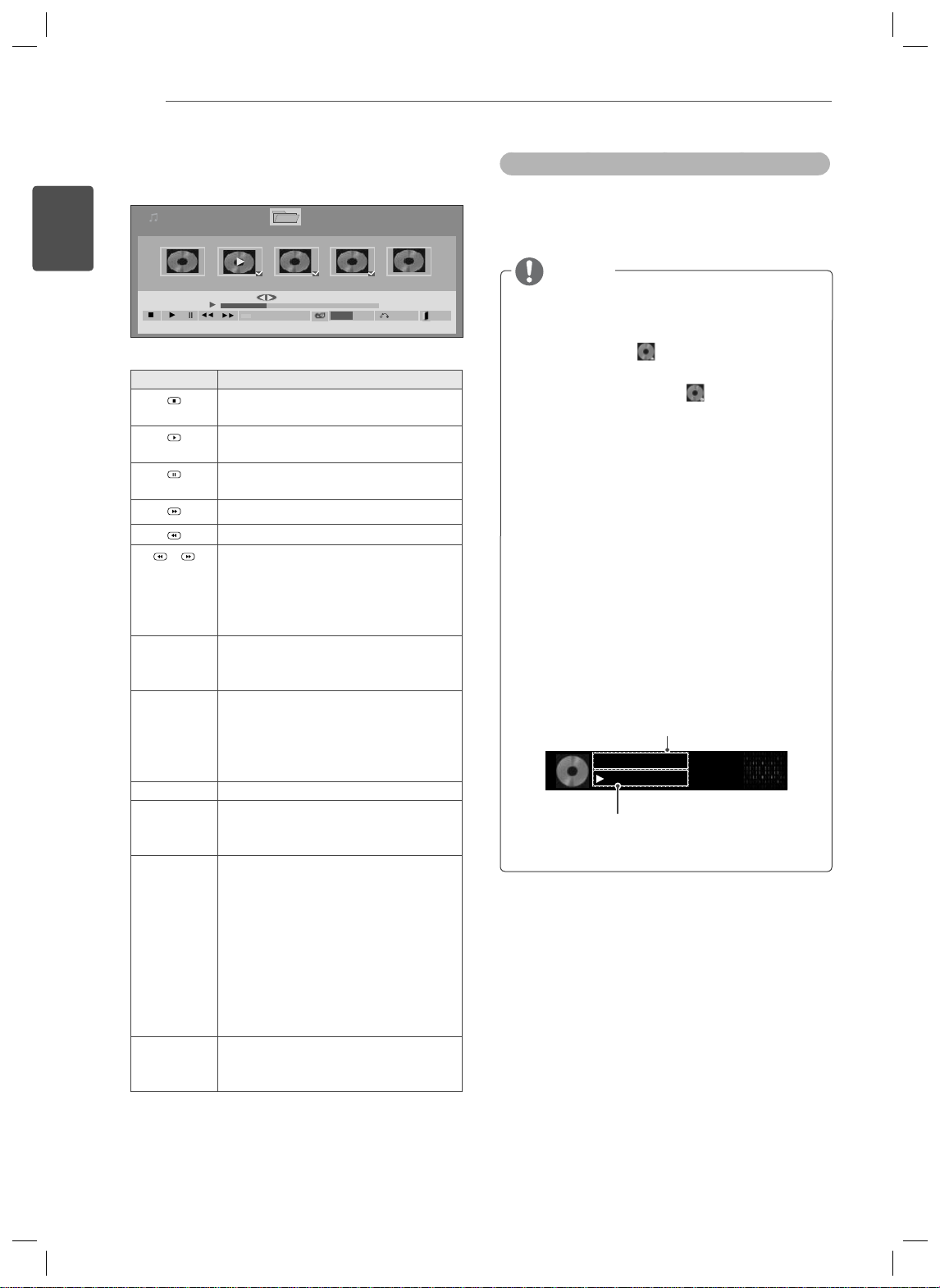
ENTRETENIMIENTO
38
ESPAÑOL
ENG
6 Puede controlar la reproducción con los botones
siguientes.
Lista música
3 file(s) Marked
004. - B04.mp3
00:00
005. - B05.mp3
005. - B05.mp3
00:00
Drive1 Página 1/1
006. - B06.mp3
00:00
Repr.con foto
Botón Descripción
Detiene la reproducción del archivo y
vuelve a la lista de música.
Permite reproducir un archivo de
música.
Permite poner en pausa o reanudar la
reproducción.
Permite saltar al archivo siguiente.
Permite saltar al archivo anterior.
o
Durante la reproducción,
Al pulsar el botón v, se reproducirá el
archivo de música anterior.
Al pulsar el botón w, se reproducirá el
archivo de música siguiente.
Botón
verde
Permite iniciar la reproducción de los
archivos de música seleccionados y, a
continuación, ir a
ENERGY
SAVING
(AHORRO
DE
Pulse el botón ENERGY SAVING
(AHORRO DE ENERGÍA)
repetidamente para cambiar la
luminosidad de la pantalla.
ENERGÍA)
MENU Muestra el menú Opción.
Ocultar Permite ocultar la ventana de opciones.
Para mostrar las opciones, pulse OK
(ACEPTAR).
SALIR Si pulsa el botón EXIT (SALIR) cuando
se muestra en pantalla el reproductor de
música, sólo se detendrá la música y el
reproductor no volverá a la visualización
normal de la pantalla.
Si pulsa el botón EXIT (SALIR) cuando
la reproducción de música está detenida
o cuando el reproductor está oculto, el
reproductor volverá a la visualización
normal de la pantalla.
< o > Si utiliza los botones < o > durante la
reproducción, se visualiza un cursor que
indica la posición.
Página 1/1
007. - B07.mp3
00:00
02:30 / 03:25
MENU
Opción
Lista fotos.
008. - B08.mp3
00:00
Ocultar
Salir
Consejos para reproducir archivos de música
Esta unidad no admite archivos MP3
incrustados con la etiqueta ID3.
NOTA
Los archivos que no sean compatibles se
muestran con una imagen de vista previa
sólo con el icono
Los archivos anómalos se mostrarán en
formato de mapa de bits
Una canción dañada o corrupta no se repro-
duce, sino que muestra 00:00 como tiempo
de reproducción.
Una canción descargada de un servicio de
pago con protección de derechos de autor
no se reproduce, y muestra información
incorrecta en el tiempo de reproducción.
Si pulsa los botones OK y r, el salvapantal-
las se detiene.
Los botones de reproducción (s), pausa
(t), r, w y v del mando a distancia también están disponibles en este modo.
Puede utilizar el botón w para seleccionar
el siguiente archivo musical y el botón v
para seleccionar el anterior.
002. B02.mp3
00:31 / 04:04
Tiempo transcurrido/duración
.
.
Nombre del archivo
Page 41
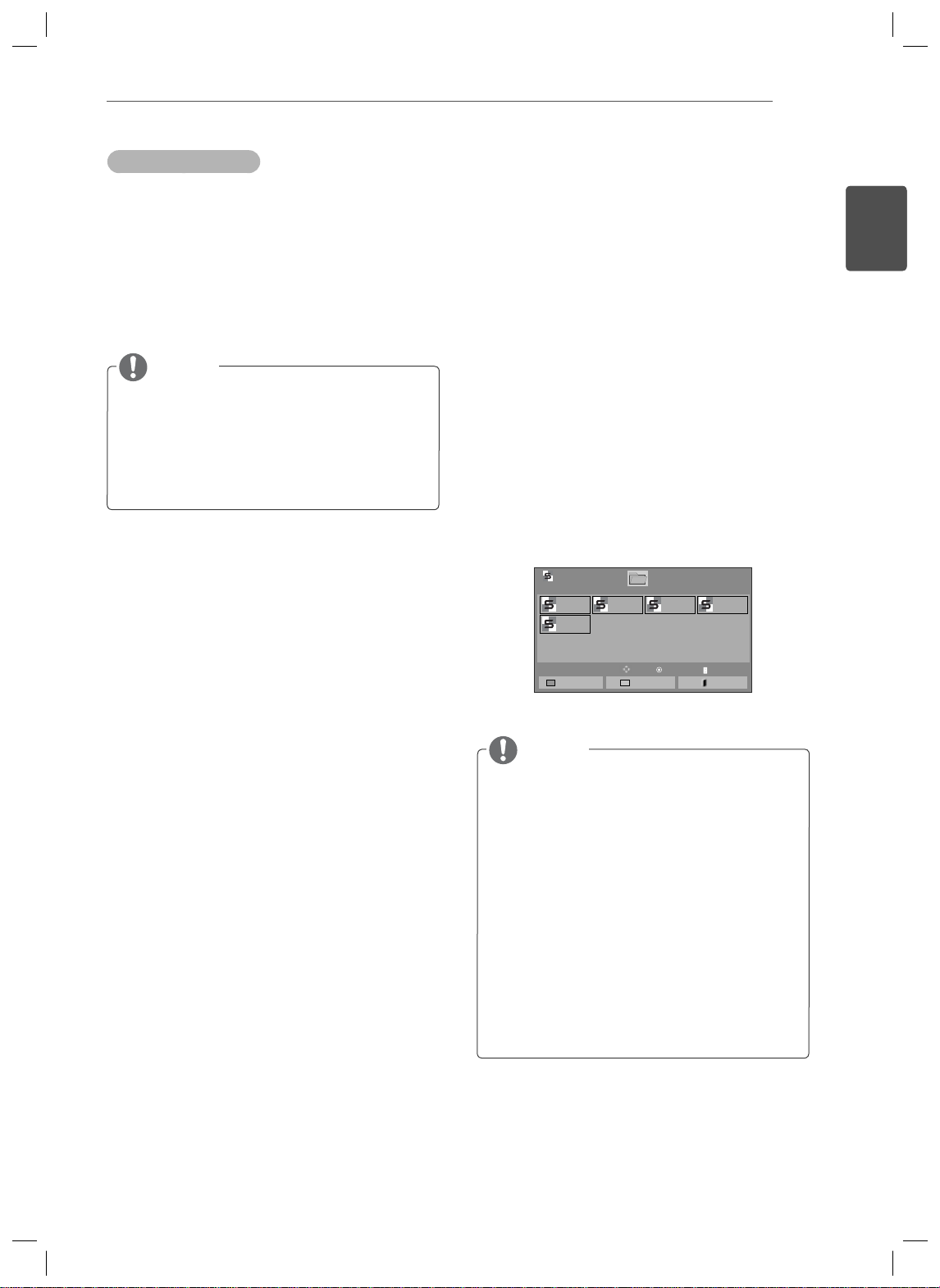
ENTRETENIMIENTO
39
Opciones de música
1 Pulse MENU (MENÚ) para acceder a los
menús emergentes.
2 Pulse los botones de navegación para despla-
zarse hasta Set Audio Play ( Establecer
reproducción de audio).o Set Audio (Establecer audio).y pulse
OK (ACEPTAR).
NOTA
Los valores modificados en Lista películas
no afectan a
Del mismo modo, un valor modificado en
Lista fotos y Lista música se cambia en
Lista fotos y Lista música respectivamente,
pero no en
Si se selecciona Set Audio Play (Establecer
reproducción de audio):
Lista fotos ni a Lista música.
Lista películas.
1 Pulse los botones de navegación para
desplazarse y seleccione Repetir o Random
(Aleatorio).
2 Pulse los botones de navegación para despla-
zarse y realizar los ajustes pertinentes.
Visualización de la Lista de Contenidos
Reproduce los archivos almacenados utilizando la
opción de exportación de SuperSign Manager.
1 Pulse los botones de navegación para
desplazarse hasta
(ACEPTAR)
2 Pulse los botones de navegación para despla-
zarse hasta Lista de Contenidos y pulse
(ACEPTAR)
3 Pulse los botones de navegación para despla-
zarse hasta la carpeta que desee y pulse
(ACEPTAR)
4 Pulse los botones de navegación para despla-
zarse hasta el archivo que desee y pulse
(ACEPTAR)
Lista de Contenidos
USB1 USB Drive
test1.cts
07/01/2011
test5.cts
07/01/2011
A lista de películas
Mis medios y pulse OK
.
.
.
.
Página 1/1
Disco 1
test2.cts
07/01/2011
Mover
Cambiar números
test3.cts
07/01/2011
Reproducir
Cambio de página
P
Salir
test4.cts
07/01/2011
OK
OK
OK
Página 1/1
ESPAÑOL
ENG
Si selecciona Set Audio (Establecer audio):
1 Pulse los botones de navegación para
desplazarse hasta mostrar los ajustes Modo
de sonido, Diálogos Claros II o Balance.
Pulse los botones de navegación para
2
desplazarse y realizar los ajustes
correspondientes.
NOTA
Al reproducir archivos multimedia desde la
Lista de Contenidos, solo están disponibles
los botones BACK (ATRÁS), SALIR y de
control de volumen. Cuando se selecciona el
botón BACK (ATRÁS) o SALIR, se detiene la
reproducción de los archivos multimedia y se
vuelve al modo de vista de pantalla.
Si en el dispositivo USB se encuentra
la carpeta AutoPlay (Reproducción
automática) y el formato de los archivos que
contiene son compatibles, se reproducirán
automáticamente al conectar el dispositivo
USB al monitor.
Page 42
ENTRETENIMIENTO
40
ESPAÑOL
ENG
Guía de VOD de DivX®
Registro de VOD de DivX®
Para poder reproducir contenidos de VOD de
DivX® que haya adquirido o alquilado, deberá
registrar el dispositivo. Para ello, indique el código
de 10 dígitos de registro del dispositivo DivX® en
www.divx.com/vod.
1 Pulse MENU (MENÚ) para acceder a los
menús principales.
2 Pulse los botones de navegación para
desplazarse hasta
(ACEPTAR).
3 Pulse el botón azul.
4 Pulse los botones de navegación para despla-
zarse hasta
y pulse
OK (ACEPTAR).
5 Visualice el código de registro de la set.
6 Cuando haya finalizado, pulse EXIT (SALIR).
Para volver al menú anterior, pulse
(ATRÁS).
Mis medios y pulse OK
DivX Reg. (Código reg.) de DivX
BACK
Cancelación de registro de VOD de DivX®
Si desea cancelar el registro del dispositivo, indique
el código de 8 dígitos de cancelación de registro de
DivX® en www.divx.com/vod.
1 Pulse MENU (MENÚ) para acceder a los
menús principales.
2 Pulse los botones de navegación para
desplazarse hasta
(ACEPTAR).
Mis medios y pulse OK
3 Pulse el botón azul.
4 Pulse los botones de navegación para despla-
zarse hasta
pulse
Deactivation (Desactivación) y
OK (ACEPTAR).
5 Pulse los botones de navegación y seleccione
Sí
para confirmar.
Código de cancelación del registro:
Cancele el registro en http://vod.divx.com
¿Desea continuar con el registro?
********
Sí No
Debe registrar su dispositivo para reproducir vídeos
de DivX protegidos. Código de registro: **********
Regístrese en http://vod.divx.com
Cerrar
NOTA
Mientras comprueba el código de registro,
es posible que algunos botones no
funcionen.
Si utiliza el código de registro DivX en otro
dispositivo, no podrá reproducir el archivo
DivX alquilado o comprado. Asegúrese de
emplear el código de registro de DivX asignado a su TV.
Es posible que los archivos de vídeo o audio
que no se hayan convertido con el códec
DivX estándar aparezcan como dañados o
no se puedan reproducir.
El código DivX VOD le permite activar hasta
seis dispositivos en una misma cuenta.
6 Cuando haya finalizado, pulse EXIT (SALIR).
Para volver al menú anterior, pulse
(ATRÁS).
NOTA
Si efectúa la cancelación del registro, deberá
registrar de nuevo el dispositivo para volver
a ver contenido VOD de DivX®.
BACK
Page 43
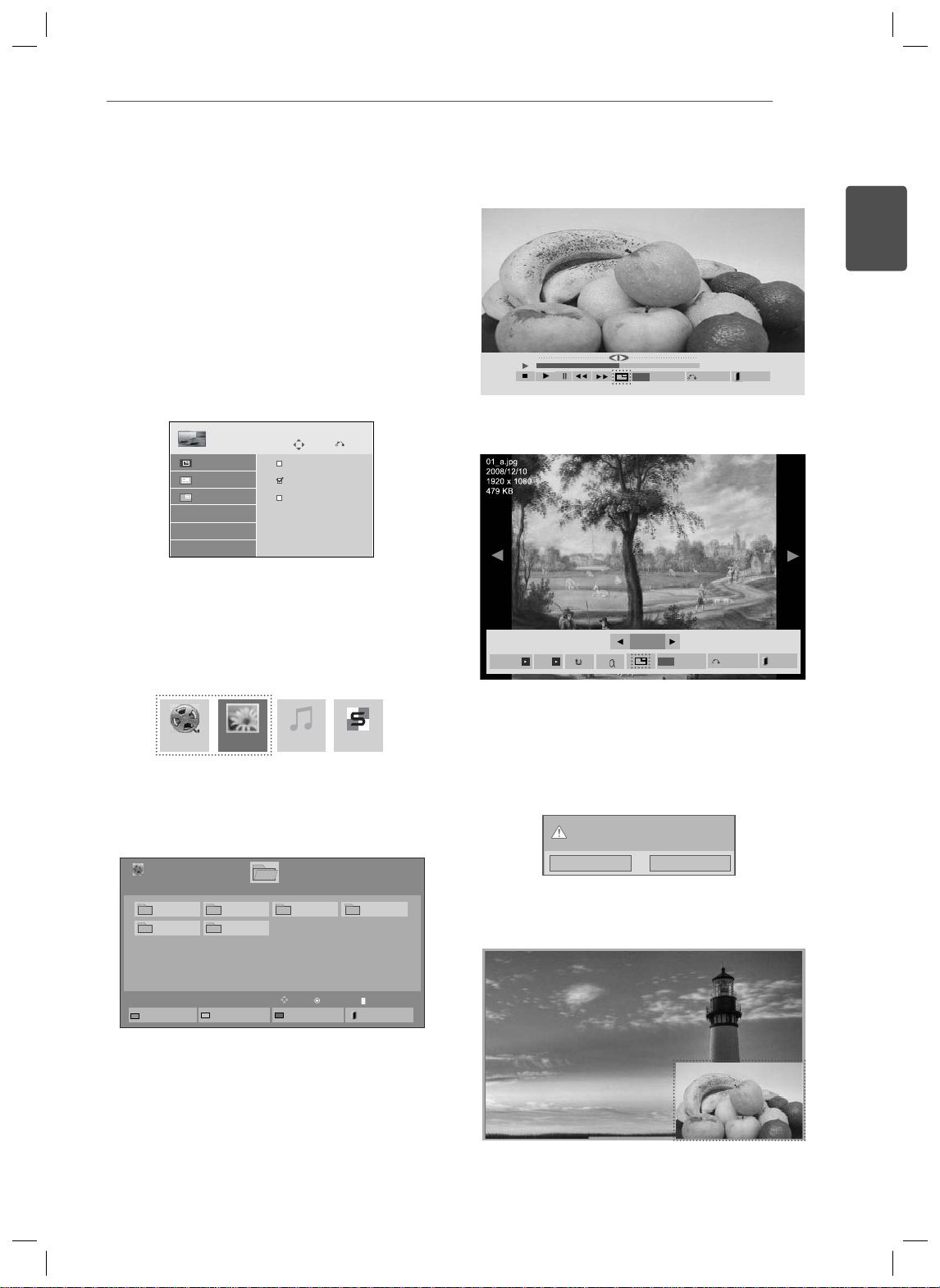
ENTRETENIMIENTO
41
Uso de PIP/PBP
Permite visualizar imágenes y vídeos almacenados
en el dispositivo USB en un único monitor con
un formato de pantalla principal y secundaria.
(Consulte la página 51)
1 Pulse el botón MENU (MENÚ) para
desplazarse hasta OPCIÓN y pulse OK
(ACEPTAR).
2 Pulse PIP/PBP para seleccionar PIP o PBP y,
a continuación, pulse OK (ACEPTAR).
PIP/PBP
Modo
Posición
Tamaño
Apagado
PIP
PBP
3 En Mis medios, seleccione Lista películas
o Lista fotos. (Al seleccionar PIP/PBP, se
desactivan las opciones Lista música y Lista
de Contenidos).
Mover
Prev.
5 Seleccione el icono PIP o PBP en la lista de
reproducción.
Opción
MENU
01:02:30 / 02:30:25
Ocultar
Opción
Ocultar
Salir
Salir
MENU
< Movie List >
2/13
Diapos. Musica
< Photo List >
ESPAÑOL
ENG
Lista películas Lista músicaLista fotos
Lista de Contenidos
4 Seleccione el archivo que desee y, a
continuación, pulse OK (ACEPTAR).
003
Mover
Modo marcar
Página 1/1
Reproducir
P
Lista películas
USB externo
001 002
005 006
A lista de fotos
Disco 1
Cambiar números
004
Cambio de página
Salir
6 Para configurar el sonido, seleccione Principal
o Sub. Debe seleccionar el sonido de salida
antes de ejecutar la función PIP o PBP.
Seleccione la Ruta del sonido.
Principal Sub
Página 1/1
7 La pantalla secundaria se muestra dentro de la
pantalla principal.
Page 44
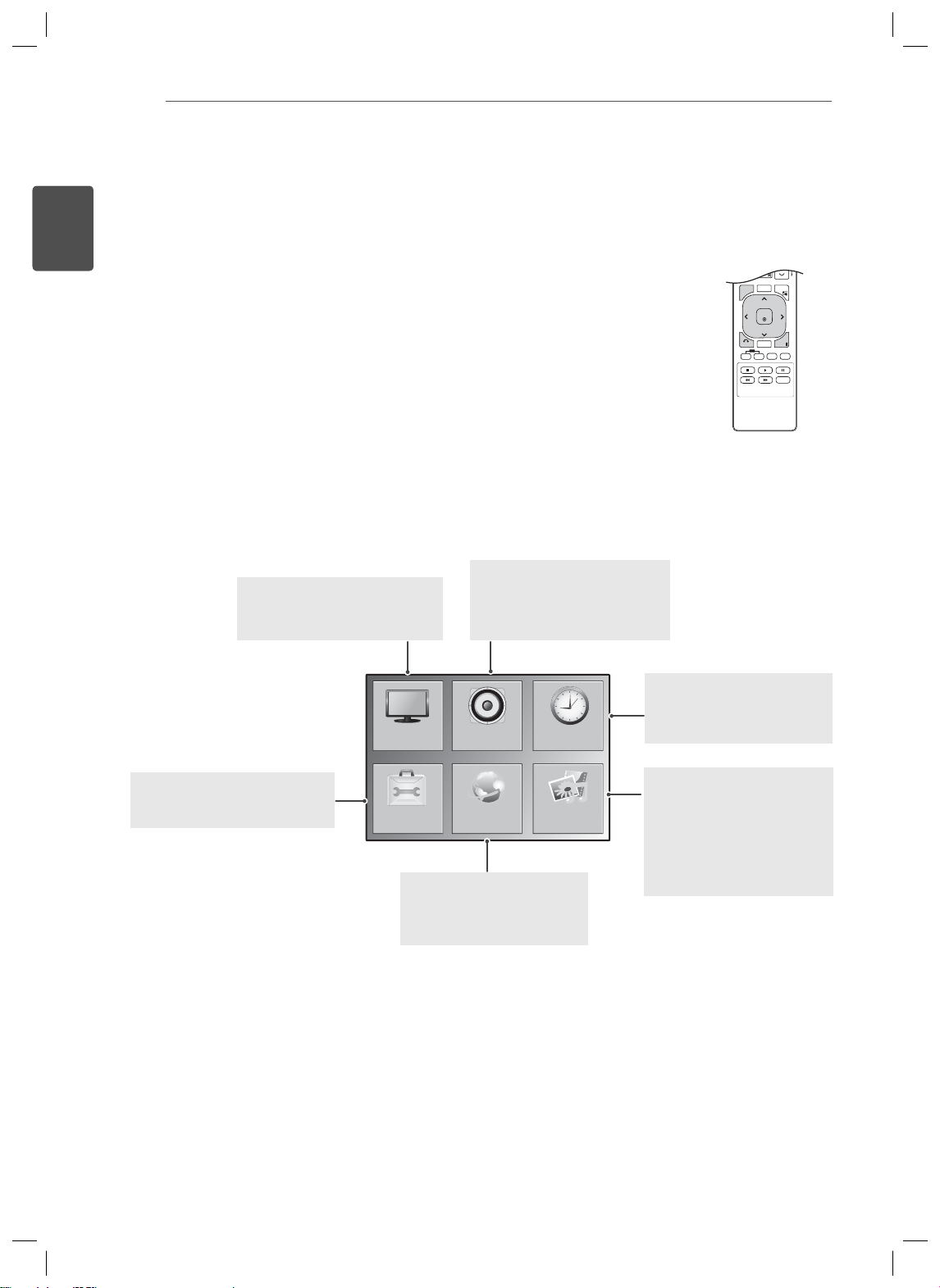
PERSONALIZACIÓN DE LOS AJUSTES
42
ESPAÑOL
ENG
PERSONALIZACIÓN DE LOS AJUSTES
Acceso a los menús principales
Pulse MENU (MENÚ) para acceder a los menús principales.
1
Pulse los botones de navegación para desplazarse hasta uno de los
2
menús siguientes y pulse
Pulse los botones de navegación para desplazarse hasta el ajuste o la
3
opción que desee y pulse
Cuando haya finalizado, pulse EXIT (SALIR).
4
Para volver al menú anterior, pulse
IMAGEN (Consulte la página 43)
Permite ajustar el tamaño, la
calidad o el efecto de la imagen.
OK (ACEPTAR).
OK (ACEPTAR).
BACK (ATRÁS).
AUDIO (Consulte la página 46)
Permite ajustar la calidad del
sonido, el efecto o el nivel del
volumen.
ARC
P
A
BRIGHT
PSM
G
NESS
E
MUTE
AUTO
S.MENU
MENU
OK
EXIT
BACK
TILE
ID
OFF
ON
OPCIÓN (Consulte la página 48)
Permite personalizar la
configuración general.
IMAGEN
OPCIÓN
RED
AUDIO HORA
RED
(Consulte la página 53)
Permite configurar los
ajustes de red.
MIS MEDIOS
HORA (Consulte la página 47)
Permite ajustar la hora,
la fecha o la función de
temporizador.
MIS MEDIOS
(Consulte la página 28)
Permite mostrar y
reproducir contenido de
películas, fotos y música
almacenado en un
dispositivo USB.
Page 45
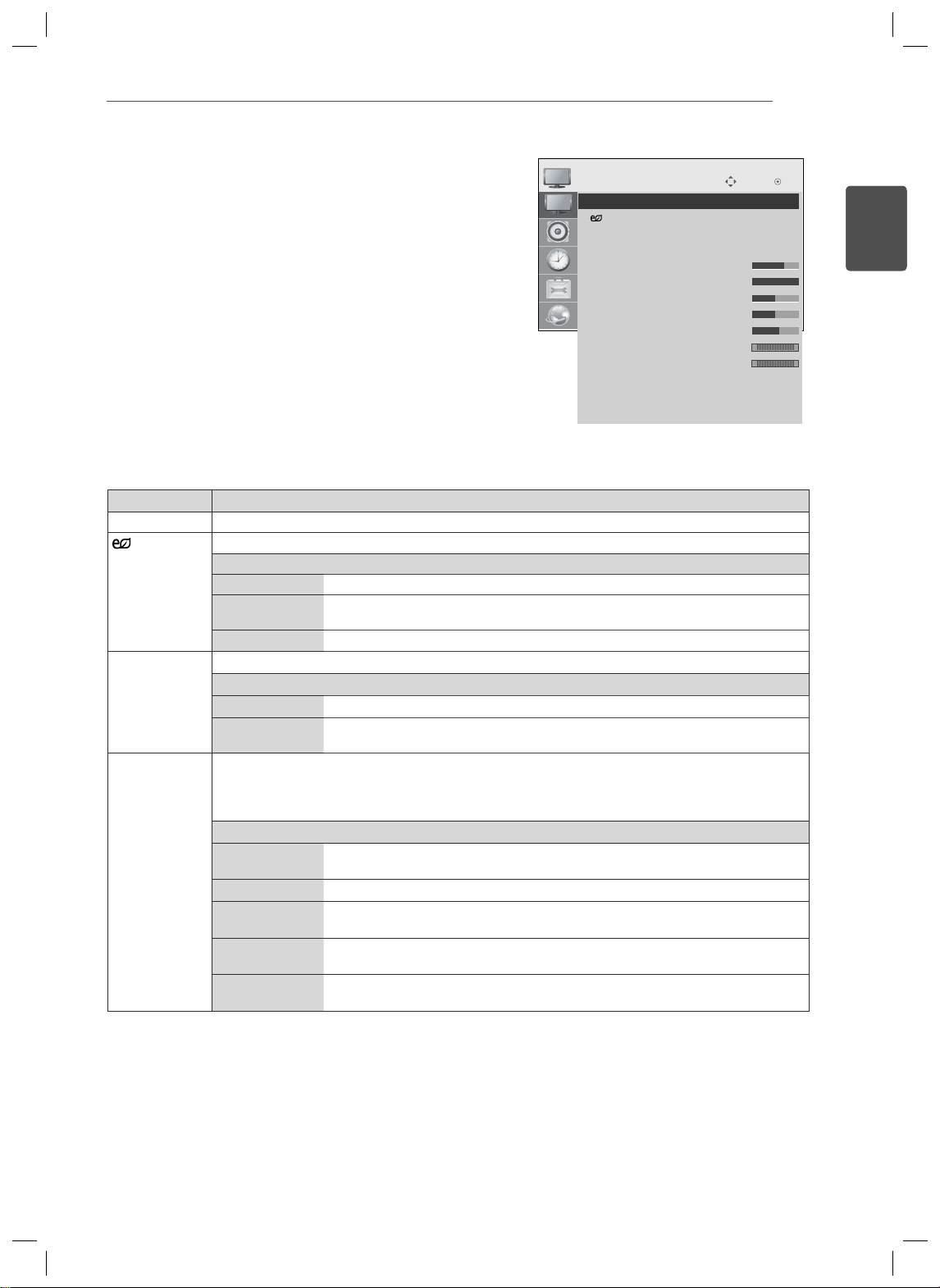
PERSONALIZACIÓN DE LOS AJUSTES
43
Ajustes de IMAGEN
Pulse MENU (MENÚ) para acceder a los menús
1
principales.
Pulse los botones de navegación para desplazarse hasta
2
IMAGEN y pulse OK (ACEPTAR).
Pulse los botones de navegación para desplazarse hasta
3
el ajuste o la opción que desee y pulse
- Para volver al nivel anterior, pulse BACK (ATRÁS).
Cuando haya finalizado, pulse EXIT (SALIR).
4
Para volver al menú anterior, pulse
(ATRÁS)
.
Los ajustes de imagen disponibles se describen a continuación:
Configuración Descripción
Formato
Ahorro de
energía
Ahorro de
energía
inteligente
Modo de
imagen
Permite cambiar el tamaño de las imágenes para verlas a su tamaño óptimo (Consulte la página 23).
Permite ajustar automáticamente la luminosidad de la pantalla en función del entorno.
Nivel
Descon Permite desactivar la función Ahorro de energía
Mínimo/Medio/
Permite seleccionar el nivel de luminosidad de la iluminación posterior.
Máximo
Quitar imagen La pantalla se apaga en 3 segundos.
Permite ajustar la luz de fondo y el contraste en función del brillo de la pantalla.
Nivel
Descon Permite desactivar la función Ahorro de energía inteligente.
Conex Permite que la función Ahorro de energía inteligente ahorre consumo de energía
en función del valor ajustado en la tasa de ahorro de energía inteligente.
Permite seleccionar una de las imágenes preestablecidas o personalizar las opciones en cada modo
para obtener el mejor rendimiento de la pantalla del monitor. También puede personalizar opciones
avanzadas en cada modo.
Los modos de imagen preestablecidos disponibles varían en función del monitor.
Modo
Vivos Permite ajustar la imagen de vídeo para el entorno comercial gracias a la mejora
del contraste, la luminosidad, el color y la definición.
Estándar Permite ajustar la imagen para un entorno normal.
Cine Permite optimizar la imagen de vídeo para obtener un aspecto cinematográfico y
disfrutar de las películas como si estuviera en un cine.
Deportes Permite optimizar la imagen de vídeo para acciones rápidas y dinámicas
mediante el énfasis de los colores primarios como el blanco, el verde o el celeste.
Juego Permite optimizar la imagen de vídeo para una experiencia de juegos rápidos,
tanto de PC como de consola.
OK (ACEPTAR).
BACK
IMAGEN
• Formato : 16:9
ꔋ
Ahorro de energía : Descon
•
• Ahorro de energía inteligente : Descon
• Modo de imagen : Estándar
• Ilum. post. 70
• Contraste 100
• Luminosidad 50
• Definición 50
• Color 70
• Matiz 0
• Temp color 0
• Controles avanzados
• Reajuste imagen
• Pantalla
Mover
RG
WC
OK
ESPAÑOL
ENG
Page 46
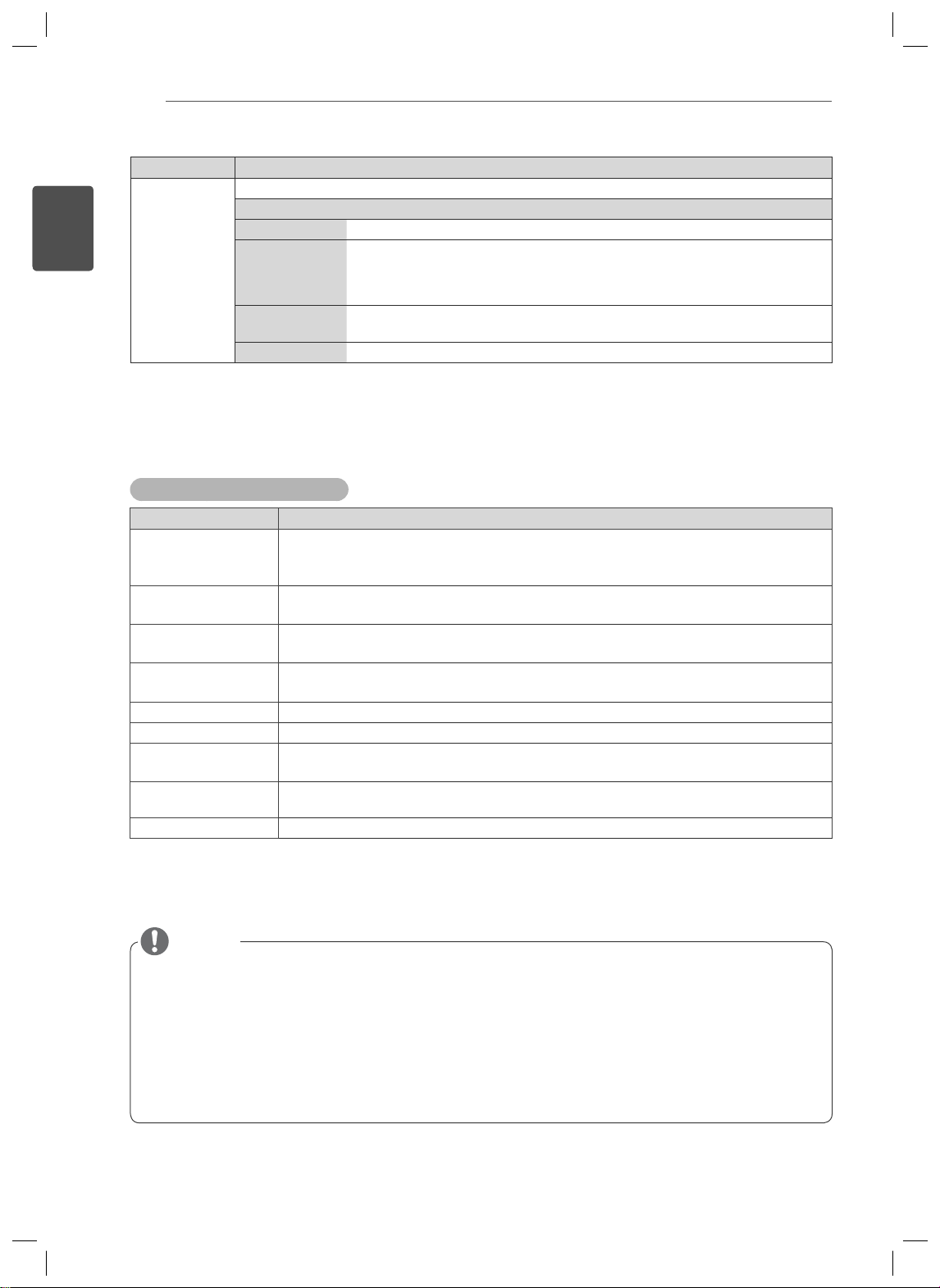
ESPAÑOL
ENG
PERSONALIZACIÓN DE LOS AJUSTES
44
Configuración Descripción
Pantalla
(Solamente en
modo RGB)
Permite personalizar las opciones de pantalla del PC en el modo RGB.
Opción
Resolución Permite seleccionar la resolución adecuada.
Config. auto Permite ajustar automáticamente los valores de posición, reloj y fase de la
Posición/
Tamaño/Fase
Reajuste Permite restablecer los valores predeterminados de las opciones.
pantalla.
Es posible que la imagen mostrada sea inestable durante unos segundos
mientras se realiza la configuración.
Permiten ajustar las opciones cuando la imagen no es nítida, sobre todo cuando
los caracteres aparecen borrosos, tras la configuración automática.
Opciones de Modo de imagen
Configuración Descripción
Ilum. post.
Contraste Aumenta o disminuye el gradiente de la señal de vídeo. Puede usar la opción Contraste
Luminosidad Permite ajustar el nivel base de la señal de la imagen. Puede usar la opción Luminosidad
Definición Ajusta el nivel de nitidez en los extremos entre áreas iluminadas y oscuras de la imagen.
Color Permite ajustar la intensidad de todos los colores.
Matiz Permite ajustar el balance entre los niveles de Rojo y Verde.
Temp color Se establece en caliente para mejorar los colores más cálidos, como el rojo, o en frío para
Controles avanzados CPermiten personalizar las opciones avanzadas. Consulte la sección Opciones avanzadas
Reajuste imagen Permite restablecer los valores predeterminados de las opciones.
Permite ajustar la luminosidad de la pantalla mediante el control de la iluminación posterior de
la pantalla LCD. Si disminuye el nivel de luminosidad, la pantalla se oscurece y el consumo
de energía se reduce sin que se produzca pérdida de señal de vídeo alguna.
cuando la parte luminosa de la imagen se sature.
cuando la parte oscura de la imagen se sature.
Cuanto menor sea el nivel, más suave será la imagen.
hacer que la imagen sea más azulada.
de imagen. (Consulte la página 45).
NOTA
Si el ajuste Modo de imagen del menú Imagen está definido en Vivo, Estándar, Cine,
Deportes o Juego, los menús siguientes se definirán automáticamente.
No es posible ajustar el color y el tinte en los modos RGB-PC y HDMI-PC.
Cuando utilice la función Ahorro de energía inteligente, la pantalla puede parecer saturada en
las áreas blancas de una imagen fija.
Si la función Ahorro de energía se configura en Mínimo, Medio o Máximo, la función Ahorro de
energía inteligente se desactivará.
Page 47
Advanced Control
Setting Description
Contraste
Dinámico
(Bajo/Medio/
Alto/Descon)
Color
Dinámico
(Bajo/Alto/
Descon)
Borrar en
Blanco
(Bajo/Alto/
Descon)
Color de
carátula
(-5 a 5)
Reducción de
ruido
(Bajo/Medio/
Alto/Descon)
Red. dig. Ruido
(Bajo/Medio/
Alto)
Gamma
(Bajo/Medio/
Alto)
Nivel de
oscuridad
(Alto/Bajo)
Permite ajustar el contraste para mantenerlo al mejor nivel en función del brillo de la pantalla. La
imagen se mejora realzando el brillo de las partes más luminosas y oscureciendo las zonas más
oscuras. (Esta función solo puede utilizarse con AV (CVBS) y Component).
Permite ajustar los colores de la pantalla para que parezcan más vivos, ricos y claros. Esta función
mejora
el tono, la saturación y la luminancia para que los colores rojo, azul, verde y blanco parezcan más
vivos. (Esta función solo puede utilizarse con AV (CVBS) y Component).
Aumenta la luminosidad y aclara las áreas blancas de la pantalla.
Detecta el color de la máscara de vídeo y la ajusta para expresar un color de máscara natural.
Permite reducir el ruido de la pantalla sin que afecte a la calidad del vídeo. (Esta función solo puede
utilizarse con AV (CVBS) y Component).
Esta opción reduce el ruido producido al crear la señal de vídeo digital.
Ajusta el valor propio de gamma.
En el monitor, los valores altos de gamma producen imágenes blanquecinas, mientras que los
valores bajos de gamma producen imágenes de alto contraste.
Bajo: oscurece el reflejo de la pantalla.
Alto: ilumina el reflejo de la pantalla..
Permite configurar el nivel de oscuridad de la pantalla a un nivel adecuado.
(La función está disponible en los modos siguientes: Componente, HDMI-DTV)
PERSONALIZACIÓN DE LOS AJUSTES
45
ESPAÑOL
ENG
Page 48
PERSONALIZACIÓN DE LOS AJUSTES
46
ESPAÑOL
ENG
Ajustes de AUDIO
Pulse MENU (MENÚ) para acceder a los menús
1
principales.
Pulse los botones de navegación para desplazarse hasta
2
AUDIO y pulse OK (ACEPTAR).
Pulse los botones de navegación para desplazarse hasta el
3
ajuste o la opción que desee y pulse
- Para volver al nivel anterior, pulse
Cuando haya finalizado, pulse EXIT (SALIR).
4
Para volver al menú anterior, pulse
OK (ACEPTAR).
BACK (ATRÁS).
BACK (ATRÁS).
AUDIO
ꔋ
• Diálogos Claros II : Descon
• Balance 0
• Modo de sonido : Estándar
• Sonido Infinito: Descon
• Agudos 50
• Bajos 50
• Reajuste
• Digital Audio Input
• Altavoces : Conex
Mover
LR
Las opciones de audio disponibles se describen a continuación:
Configuración Descripción
Diálogos Claros II
Balance Permite ajustar el balance entre los altavoces izquierdo y derecho según las condiciones de la
Modo de sonido Selecciona automáticamente la mejor calidad del tono de sonido según el tipo de vídeo que esté
Diferencia los registros de la voz humana del resto de sonidos, lo que permite al usuario escuchar
las voces con mayor claridad.
habitación.
viendo.
Modo
Estándar El audio más natural y el utilizado con mayor frecuencia.
Música Seleccione esta opción para disfrutar del sonido original mientras escucha
música.
Cine
Deportes Seleccione esta opción cuando siga retransmisiones deportivas.
Juego Para disfrutar de sonido dinámico mientras está jugando.
Seleccione esta opción para gozar de un sonido sublime.
OK
NOTA
Si el volumen o la calidad del sonido no son los que desea, se recomienda utilizar un sistema de
cine en casa o un amplifi cador independiente para adaptarlo a los distintos entornos de usuario.
Opción
Sonido Infinito La opción Infinity Sound de LG brinda sonido en estéreo envolvente 5.1 a
través dos altavoces.
Agudos
Bajos Permite suavizar los sonidos que se reproducen. Si se aumentan los graves,
Reajuste Permite reajustar el modo de sonido a sus valores predeterminados.
Digital Audio
Input
Altavoces Conex: activa el sonido del altavoz del monitor. (* El altavoz del monitor se vende por separado).
HDMI/DisplayPort: salida del sonido de la señal digital de los puertos de pantalla y HDMI a
través del altavoz del monitor.
Audio In: salida del sonido a través del altavoz del monitor al conectar los puertos de pantalla y
HDMI al puerto Audio In (Entrada de audio).
Descon: desactiva el sonido del altavoz del monitor. Utilice esta opción cuando emplee
dispositivos de sonido externos.
Permite controlar los sonidos predominantes que se reproducen. Cuando
suba el nivel de agudos, aumentará la producción de un rango de frecuencias
más alto.
se incrementa también la frecuencia de reproducción.
Page 49
PERSONALIZACIÓN DE LOS AJUSTES
47
Ajustes de HORA
Pulse MENU (MENÚ) para acceder a los menús principales.
1
Pulse los botones de navegación para desplazarse hasta
2
HORA y pulse OK (ACEPTAR).
Pulse los botones de navegación para desplazarse hasta el
3
ajuste o la opción que desee y pulse
- Para volver al nivel anterior, pulse
Cuando haya finalizado, pulse EXIT (SALIR).
4
Para volver al menú anterior, pulse
OK (ACEPTAR).
BACK (ATRÁS).
BACK (ATRÁS).
HORA
•
ꔋ
Reloj
• Apagado auto. : Descon
• Encendido auto. : Descon
• Temporizador Apagado : Descon
• Delay de Encendido : Descon
• Apagado auto. : Conex
• Espera automática : Conex
Mover OK
Los ajustes de hora disponibles se describen a continuación:
Ajuste Descripción
Reloj
Hora de Enc./
Apag.
Temporizador
Apagado
Delay de
Encendido
Apagado auto. Si la función Apagado auto. está activa y no hay señal de entrada, el equipo se apagará después
Espera automática Si el monitor no se utiliza durante 4 horas, entrará en modo en espera automáticamente.
Permite ajustar la función de hora.
Permite ajustar la hora a la que se encenderá o apagará el monitor.
Permite ajustar el tiempo que tardará el monitor en apagarse. Si apaga el monitor y lo vuelve a
encender,
la función Hora del apagador se desactiva.
Cuando se conectan varios monitores y se encienden, los monitores se encienden
individualmente para impedir la sobrecarga.
de 15 minutos.
ESPAÑOL
ENG
NOTA
Una vez que se establece la hora de encendido y apagado, estas funciones se activan diariamente a
la hora predefinida.
Necesita ajustar la hora del dispositivo correctamente para utilizar la función de apagado programado.
Cuando las horas de encendido/apagado programadas sean las mismas, la de apagado tendrá
prioridad si el equipo está encendido y la de encendido tendrá preferencia si está apagado.
La disponibilidad de la función "Apagado auto., Espera automática" depende del país.
Page 50
PERSONALIZACIÓN DE LOS AJUSTES
48
ESPAÑOL
ENG
Ajustes de OPCIÓN
Pulse MENU (MENÚ) para acceder a los menús principales.
1
Pulse los botones de navegación para desplazarse hasta
2
OPCIÓN y pulse OK (ACEPTAR).
Pulse los botones de navegación para desplazarse hasta el
3
ajuste o la opción que desee y pulse
- Para volver al nivel anterior, pulse
Cuando haya finalizado, pulse EXIT (SALIR).
4
Para volver al menú anterior, pulse BACK (ATRÁS).
OK (ACEPTAR).
BACK (ATRÁS).
OPCIÓN
• Idioma (Language)
ꔋ
• Indicador de encendido
• Metodo ISM : Normal
• Selección DPM : Conex
• Fallo : Conex
• Reajuste fabrica
• Set ID : 1
• Apagado auto.
• PIP/PBP
• Bloqueo teclas : Descon
• Inform. producto/servicio
• Modo vertical
Los ajustes de opción disponibles se describen a continuación:
Setting Description
Idioma
(Language)
Indicador de
encendido
Metodo ISM Una imagen congelada o fija un juego de consola o PC que se muestre en pantalla durante
Selección DPM Los usuarios pueden encender o apagar el modo de ahorro de energía.
Fallo Si no existe señal de entrada, cambiará automáticamente a otra entrada con señal.
Reajuste fábrica Seleccione esta opción para volver a la configuración predeterminada.
Set ID Si se han conectado varios productos para la reproducción, puede asignar un número de
Para elegir el idioma en el que se muestran los nombres de control.
Utilice esta función para definir el indicador de encendido de la parte frontal del producto en
Encendido o Apagado.
períodos de tiempo prolongados puede producir una imagen fantasma, incluso al cambiar
de imagen. Impida que se quede una imagen fija en pantalla durante un período de tiempo
prolongado.
Ajuste
Normal Defina el modo normal si no prevé que las imágenes quemadas sean un
problema.
Orbitador Puede ayudar a evitar las imágenes fantasma. No obstante, es mejor no dejar
que permanezca en pantalla ninguna imagen fija. Para evitar que una imagen
fija permanezca en la pantalla, la pantalla se moverá cada dos minutos.
Inversión Esta función invierte el color del panel de la pantalla. El color del panel se
invierte automáticamente cada 30 minutos.
Borrado blanco La opción Borrado blanco rellena la pantalla con color blanco. Así, permite
eliminar las imágenes quemadas permanentes en la pantalla. Puede resultar
imposible borrar completamente una imagen permanente mediante la opción
Borrado blanco.
Ajuste
Descon Detiene el cambio automático de la fuente de entrada.
Automático Cambia a otra fuente de entrada con señal de vídeo si no se recibe ninguna
de la actual.
Manual Selecciona la prioridad de la fuente de entrada para el cambio automático.
Cuando se encuentran varias fuentes de entrada, se selecciona la de mayor
prioridad.
identificación del equipo (asignación de nombre) a cada producto. Especifique el número (de
1 a 255) con el botón correspondiente y salga Utilice el identificador del equipo asignado para
controlar individualmente cada producto mediante el Programa de control del producto.
Mover OK
Page 51
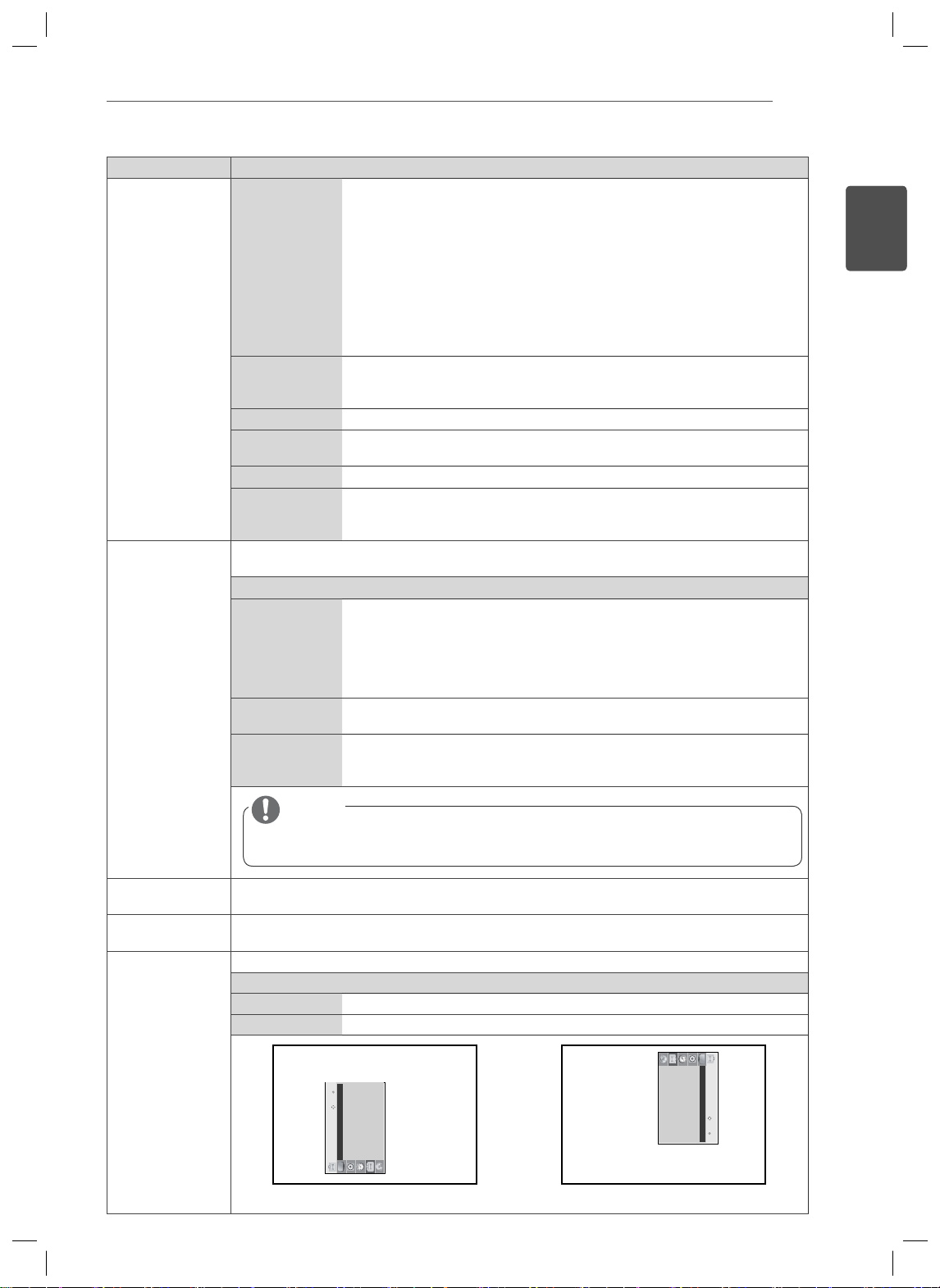
PERSONALIZACIÓN DE LOS AJUSTES
49
Ajuste Descripción
Apagado auto. Apagado auto. Para utilizar esta función:
- Se debe mostrar con otros productos.
- Debe estar en una función que se pueda conectar al cable RGB mediante un
distribuidor y el cable RS-232C.
Seleccione Modo Tile, elija la alineación y establezca el ID del producto actual para
definir la ubicación.
* Las modificaciones de los ajustes se guardarán tras pulsar el botón SET (AJUSTAR).
- Modo Tile: columna x fila (c = 1, 2, 3, 4 y 5; f = 1, 2, 3, 4 y 5)
- 5 x 5 disponible.
- La configuración de una pantalla de integración también está disponible, así como la
configuración de pantalla uno por uno.
Config. auto Permite ajustar automáticamente los valores de posición, reloj y fase de la pantalla.
Es posible que la imagen mostrada sea inestable durante unos segundos mientras se
realiza la configuración
Posición
Movimiento de la posición de la pantalla horizontal y verticalmente.
Tamaño Permite ajustar el tamaño horizontal y vertical de la pantalla teniendo en cuenta el
tamaño del marco.
Natural La imagen se omite en el espacio entre pantallas para que parezca natural.
Reajuste Función para inicializar y restablecer el mosaico.
Toda la configuración de mosaico se desactiva al seleccionar Tile recall (Desactivar
mosaico); la pantalla vuelve a pantalla completa.
PIP/PBP Permite visualizar imágenes y vídeos almacenados en el dispositivo USB en un único monitor con un
formato de pantalla principal y secundaria.
Opción
Modo Permite ajustar el tipo de pantalla secundaria.
*Descon: permite desactivar la pantalla secundaria.
*PIP (Picture In Picture): permite mostrar la pantalla secundaria dentro de la pantalla
principal.
*PBP (Picture By Picture):permite mostrar la pantalla secundaria junto a la pantalla
principal.
Posición Permite ajustar la posición de la pantalla secundaria (esquina superior/inferior e
izquierda/derecha). Aparece por defecto en la esquina inferior derecha.
Tamaño Permite ajustar el tamaño de la pantalla secundaria (de 0 a 10).
El tamaño predeterminado de PIP (0) es de 480 x 240; el tamaño máximo (10) es de
960 x 540.
ESPAÑOL
ENG
NOTA
Las opciones de posición y tamaño sólo están activas en el modo PIP.
Bloqueo teclas Permite activar y desactivar la función de teclas local.
Inform. producto/
servicio
Modo vertical Gira OSD en el sentido de las agujas del reloj (90°, 270°)
Si Bloqueo teclas está activado, las teclas locales no funcionan.
Muestra el nombre de modelo, versión de software, número de serie, dirección IP, dirección MAC y página
de inicio.
Opción
90° Gire OSD 90° en el sentido de las agujas del reloj.
270° Gire OSD 270° en el sentido de las agujas del reloj.
OK
Mover
• Idioma (Language)
• Indicador de encendido
• Metodo ISM : Normal
• Selección DPM : Conex
• Fallo : Conex
• Reajuste fabrica
• Set ID : 1
• Apagado auto.
ꔋ
OPCIÓN
90° 270°
• Set ID : 1
• Apagado auto.
• Metodo ISM : Normal
• Selección DPM : Conex
• Fallo : Conex
• Reajuste fabrica
OPCIÓN
ꔋ
• Idioma (Language)
• Indicador de encendido
Mover
OK
Page 52
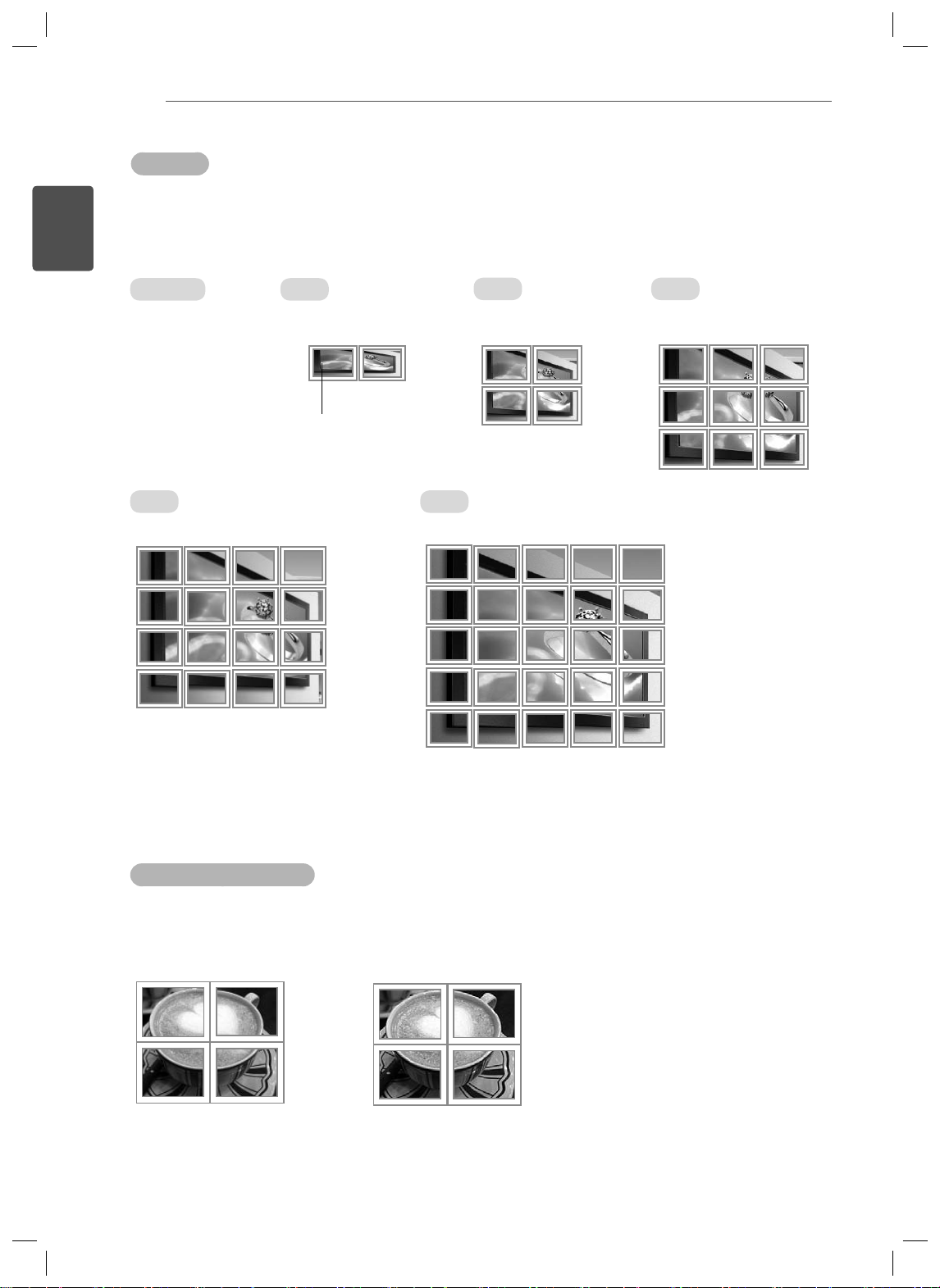
ESPAÑOL
ID 1
ID 2
ID 3
ID 4
ID 1
ID 2
ID 4
ID 5
ID 3
ID 6
ID 7
ID 8
ID 9
ID 1
ID 2
ID 5
ID 6
ID 3
ID 7
ID 9
ID 10
ID 11
ID 4
ID 8
ID 12
ID 13
ID 14
ID 15
ID 16
ID 1
ID 2
ID 6
ID 7
ID 3
ID 8
ID 11
ID 12
ID 13
ID 4
ID 5
ID 9
ID 10
ID 14
ID 15
ID 16
ID 21
ID 17
ID 22
ID 18
ID 23
ID 19
ID 24
ID 20
ID 25
ID 1
ID 2
ENG
PERSONALIZACIÓN DE LOS AJUSTES
50
Modo Tile
Este monitor puede presentar el modo mosaico con monitores adicionales para crear una visualización de
recuadro grande.
• Apagado
Cuando la opción
Modo Tile está
desactivada
• 4X4
Al utilizar 16 monitores
ID 1
ID 5
ID 9
ID 13
ID 2
ID 6
ID 10
ID 14
ID 3
ID 7
ID 11
ID 15
• 2X1
Al utilizar 2 monitores
ID 1
ID 2
ID Tile
ID 4
ID 8
ID 12
ID 16
• 2X2
Al utilizar 4 monitores
ID 1
ID 3
ID 2
ID 4
• 5X5
Al utilizar 25 monitores
ID 3
ID 2
ID 1
ID 8
ID 16
ID 21
ID 7
ID 12
ID 17
ID 22
ID 13
ID 18
ID 23
ID 6
ID 11
ID 4
ID 9
ID 14
ID 19
ID 24
• 3X3
Al utilizar 9 monitores
ID 1
ID 4
ID 7
ID 5
ID 10
ID 15
ID 20
ID 25
ID 2
ID 5
ID 8
ID 3
ID 6
ID 9
Modo Tile - Natural Mode
Al activarse, se omite la parte de la imagen que normalmente se mostraría en el hueco entre los monitores.
Antes Después
Page 53
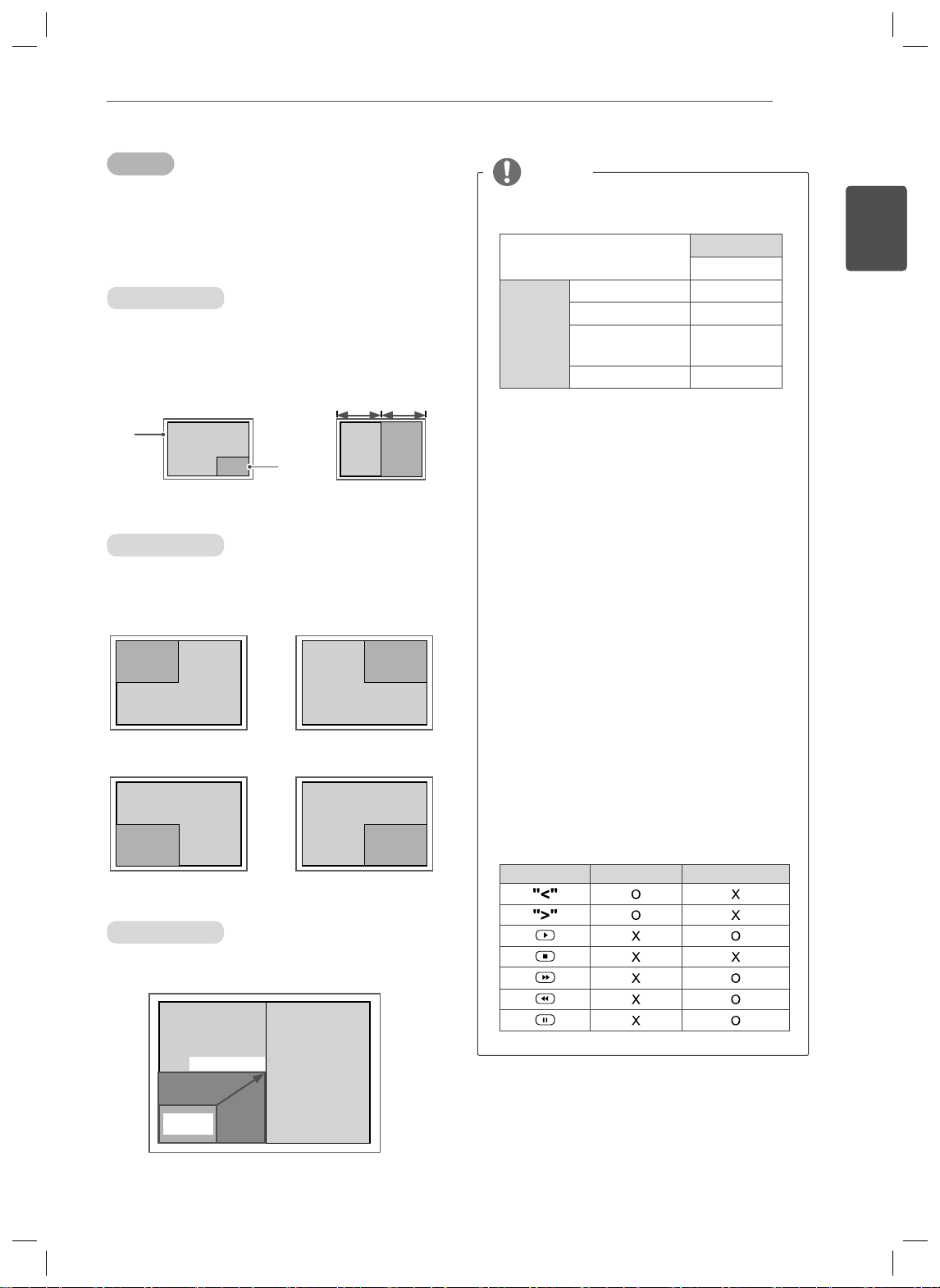
PERSONALIZACIÓN DE LOS AJUSTES
51
PIP/PBP
Permite visualizar imágenes y vídeos almacenados
en el dispositivo USB en un único monitor con
un formato de pantalla principal y secundaria.
(
Consulte la página 41)
Modo
*PIP (Picture In Picture): permite mostrar la
pantalla secundaria dentro de la pantalla principal.
*PBP (Picture By Picture): permite mostrar la
pantalla secundaria junto a la pantalla principal.
Principal
Pantalla
Secundaria
Pantalla
PIP PBP
Posición
Permite ajustar la posición de la pantalla
secundaria (esquina superior/inferior e izquierda/
derecha).
superior izquierda superior derecha
inferior izquierda inferior derecha
NOTA
La pantalla secundaria solo es compatible cuando
se utiliza un dispositivo USB.
Secundaria
USB
Componente O
RGB O
Principal
El tamaño y la posición solo se pueden modificar
en el modo PIP.
Cuando selecciona PBP, la opción Formato del
menú IMAGEN se deshabilita (formato fijo de
16:9).
Al ejecutar la función PBP, la función de mosaico
deja de funcionar.
Debe seleccionar el sonido de salida antes de
ejecutar las funciones PIP o PBP. (Seleccione
Principal o Sub).
Si se produce un fallo al indicar Principal o Sub en
el cuadro de selección de sonido y desaparece la
pantalla de OSD transcurridos unos instantes, o
al pulsar las teclas EXIT (Salir) o Back (Atrás), la
pantalla secundaria PIP/PBP no se activará.
No es posible cambiar la configuración de sonido
mientras se ejecuta las funciones PIP o PBP. Si
desea modificar el ajuste de sonido, reinicie PIP/
PBP.
La calidad de imagen de la pantalla secundaria se
ajusta en función de los valores seleccionados en
el menú principal, de modo que no depende del
dispositivo USB.
Si la alimentación está apagada/encendida, el
modo PIP/PBP está desactivado.
Si reproduce vídeos en modo PIP/PBP, éstos se
reproducirán varias veces.
Los siguientes botones funcionan en modo PIP.
HDMI/DVI-D/
Display Port
AV X
Botón Foto Película
O
ESPAÑOL
ENG
T amaño
Permite ajustar el tamaño de la pantalla
secundaria (de 0 a 10).
PBP
960 x 1080
10: 960 x 540
PIP
0:
480 x 270
< 1920 x 1080 >
Page 54
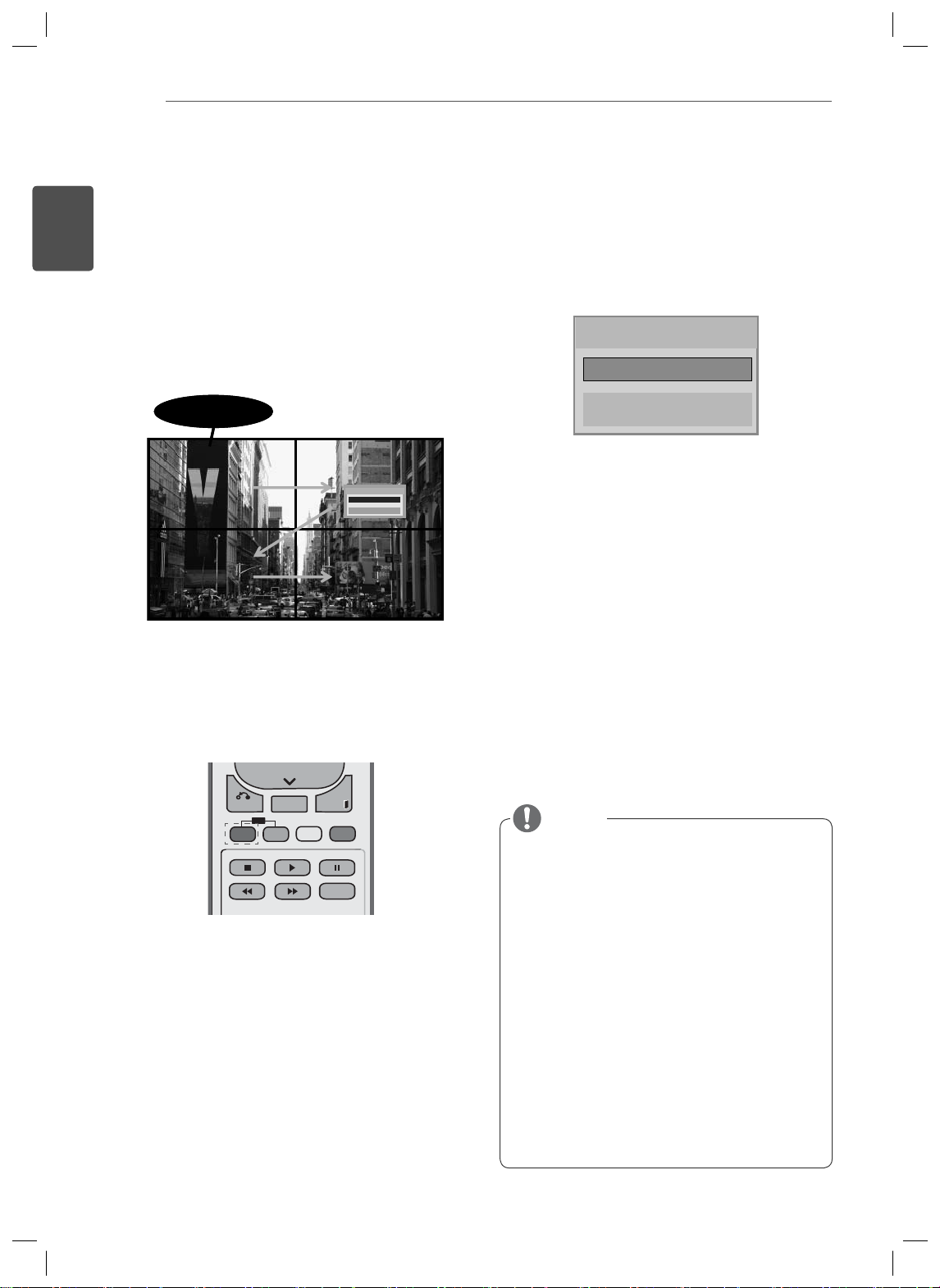
PERSONALIZACIÓN DE LOS AJUSTES
ID
BACK
TILE
ON
OFF
EXIT
1
2
3
4
Off
Close
IR Receiver
RS232C
1
2
3
4
1
2
3
4
Off
Close
Off
Close
IR Receiver
RS232C
52
ESPAÑOL
ENG
Picture ID
Picture ID (ID de imagen) se utiliza para modifi car
los ajustes de un equipo específico (pantalla)
con un único receptor de IR para multivisión. El
equipo receptor de la señal IR se comunica con
otro a través del conector RS232. Cada equipo se
identifi ca con una Set ID. Si asigna Picture ID (ID
de imagen) con el mando a distancia, solo podrá
controlar de forma remota las pantallas con Picture
ID (ID de imagen) y Set ID.
IR Receiver
IR Receiver
RS232C
RS232C
Multivisión 2X2 (Set ID total: 4)
Las Set ID se asignan como se muestra en la imagen.
1 Pulse el botón rojo On del mando a distancia
para asignar la Picture ID (ID de imagen).
Picture ID
Picture ID
Picture ID
Off
Off
Off
Clo se
Clo s e
Clo s e
2 Si pulsa los botones de izquierda/derecha o
pulsa el botón On varias veces, Picture ID (ID
de imagen) se desplaza entre Descon y 0–4.
Asigne la ID que desee.
Picture ID
◀
Close
Si asigna una Set ID a cada equipo con
multivisión y, a continuación, asigna la
Picture ID (ID de imagen) con el botón rojo
del mando a distancia, la tecla de comando
se mostrará en el equipo con las mismas
Set ID y Picture ID (ID de imagen). Un
equipo con distintas Set ID y Picture ID (ID
de imagen) no se puede controlar mediante
señales IR.
Para obtener más información sobre cómo
asignar el Set ID, consulte "Asignación del
Set ID al producto" en la página 48.
Consulte el Manual de instalación para
obtener más información sobre la asignación
de Total Set ID.
Off
▶
NOTA
Por ejemplo, si la Picture ID (ID de
imagen) se asigna a 2, la pantalla superior
derecha (Set ID: 2) se podrá controlar
mediante señales IR.
En cada equipo, puede modificar los
ajustes de los menús IMAGEN, AUDIO,
HORA, RED y MIS MEDIOS o de los
accesos directos del mando a distancia.
Si pulsa el botón verde Off en Picture ID
(ID de imagen), ésta se desconectará en
todos los equipos. Si a continuación pulsa
cualquier botón del mando a distancia,
todos los equipos funcionarán de nuevo.
Picture ID (ID de imagen) se desactivará
mientras se utiliza el menú MY MEDIA (MIS
MEDIOS).
Page 55
PERSONALIZACIÓN DE LOS AJUSTES
53
Configuración de REDE
Pulse MENU (MENÚ) para acceder a los menús principales.
1
Pulse los botones de navegación para desplazarse hasta
2
REDE y pulse OK (ACEPTAR).
Pulse los botones de navegación para desplazarse hasta el
3
ajuste o la opción que desee y pulse
- Para volver al nivel anterior, pulse
Cuando haya finalizado, pulse EXIT (SALIR).
4
Para volver al menú anterior, pulse
Los ajustes de opción disponibles se describen a continuación:
Setting Description
Selección del
nombre del
reproductor
Configuración de
red
Estado de red Muestra el estado de red.
Modo de
configuración de
IP del servidor
Estado de IP de
servidor
Permite ajustar la selección del nombre del reproductor utilizando en SuperSign Manager. (Hasta
20 caracteres)
Permite ajustar la configuración de red.
- Internet está conectado.: conexión externa
- La red doméstica está conectada: sólo conectado de forma interna
- No conectado: cuando no hay conexión de red
Permite ajustar la dirección IP del ordenador (servidor) en el que SuperSign Manager está instalado.
Permite mostrar el estado de la conexión con el servidor.
- No conectado: cuando no hay conexión de red con el servidor de SuperSign
- Pendiente de aprobación: cuando la conexión a la red con el servidor de SuperSign se ha
establecido pero el servidor no ha aprobado el acceso al mismo
- Rechazado: cuando la conexión a la red con el servidor de SuperSign se ha establecido pero el
servidor no ha aprobado el acceso al mismo
- Internet está conectado.: cuando la conexión a la red con el servidor de SuperSign se ha establecido
y el servidor ha aprobado el acceso al mismo
OK (ACEPTAR).
BACK (ATRÁS).
BACK (ATRÁS).
RED
• Selección del nombre del reproductor
ꔋ
• Configuración de red : Alámbrica
• Estado de red : No conectado
• Modo de configuración de IP del servidor
• Estado de IP de servidor : No conectado
Mover OK
ESPAÑOL
ENG
PRECAUCIÓN
Al ajustar la Selección del nombre del reproductor, puede producirse un retardo en la entrada si
pulsa los botones del mando a distancia repetidamente.
Page 56
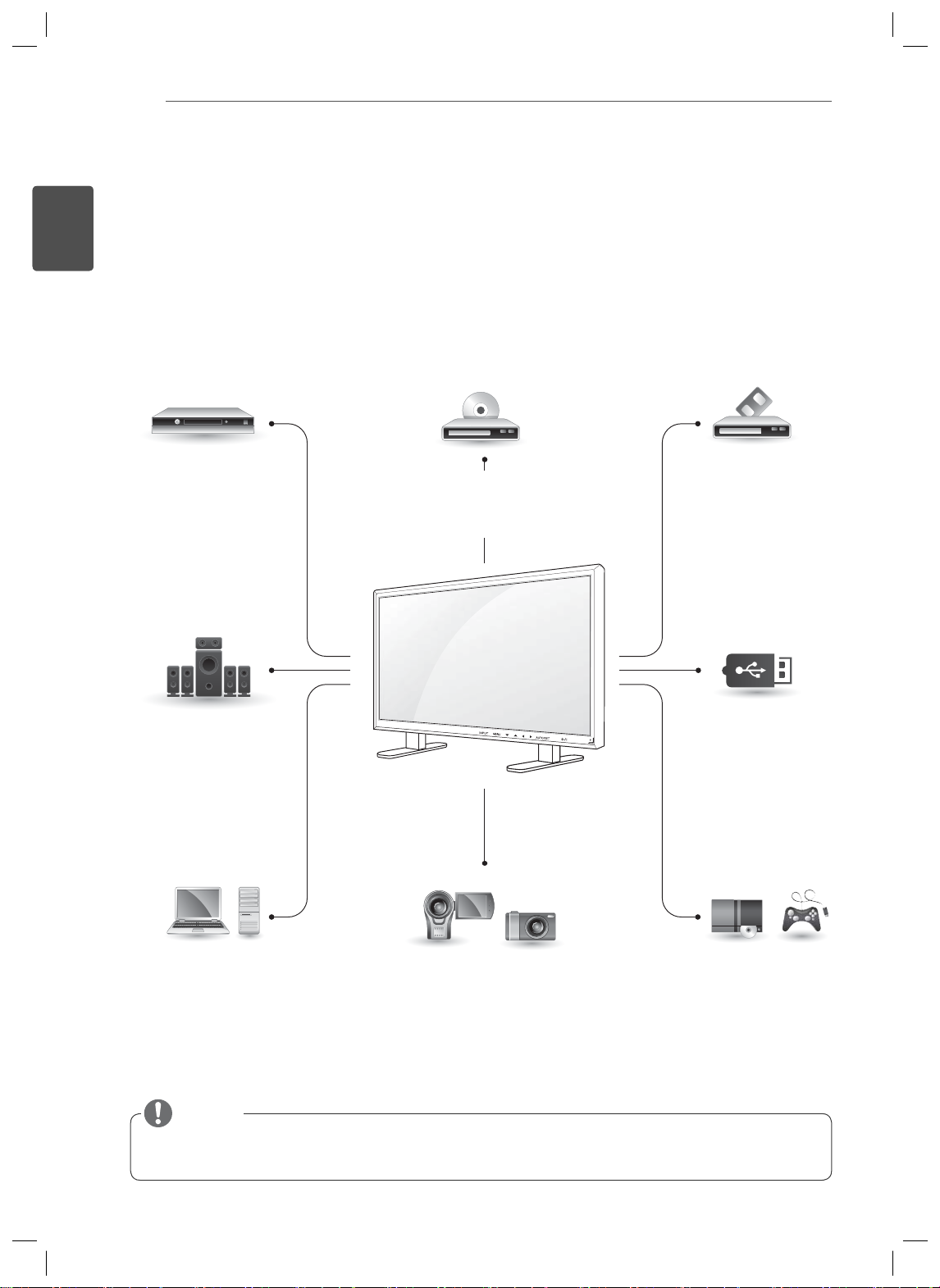
CONEXIONES
54
ESPAÑOL
ENG
CONEXIONES
Conecte los distintos dispositivos externos a los puertos situados en el panel posterior del monitor.
Busque el dispositivo externo que desee conectar al monitor como se muestra en la ilustración
1
siguiente.
Compruebe el tipo de conexión del dispositivo externo.
2
Consulte la ilustración adecuada para constatar los datos de conexión.
3
Receptor HD DVD Vídeo
HDMI
- Consulte la página 55
DVI
- Consulte la página 55
AV(CVBS)
- Consulte la página 56
Component
- Consulte la página 56
Altavoces
HDMI - Consulte la página 55
DVI - Consulte la página 55
AV(CVBS) - Consulte la página 56
Component - Consulte la página 56
AV(CVBS)
- Consulte la página 56
Component
- Consulte la página 56
USB
Dispositivo de
almacenamiento de
memoria
– Consulte la página 28
PC
HDMI - Consulte la página 19
DVI - Consulte la página 19
RGB - Consulte la página 18
LAN - Consulte la página 57
Display Port - Consulte la
página 20
Videocámara/cámara
HDMI - Consulte la página 55
DVI - Consulte la página 55
AV(CVBS) - Consulte la página 56
Component - Consulte la página 56
Consola de juegos
HDMI
- Consulte la página 55
AV(CVBS)
- Consulte la página 56
Component
- Consulte la página 56
NOTA
Si conecta una consola de juegos al monitor, emplee el cable que se proporciona con el dispositivo en cuestión.
Le recomendamos utilizar el altavoz opcional suministrado.
Page 57
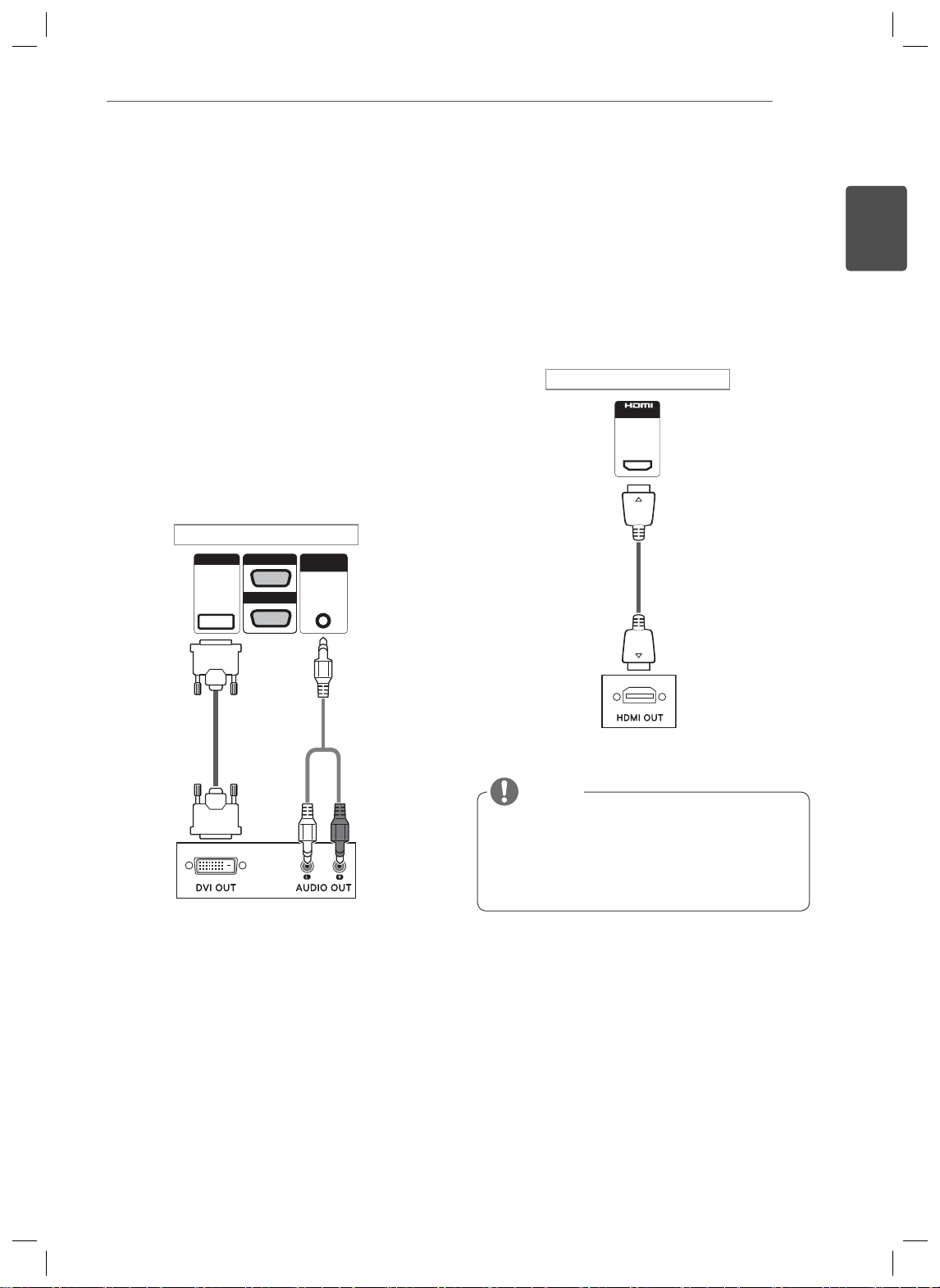
CONEXIONES
55
Conexión a un receptor HD,
DVD, videocámara, cámara,
videoconsola o vídeo
Conecte un receptor HD, un reproductor de DVD
o un vídeo al monitor y seleccione el modo de
entrada correspondiente.
Conexión DVI
Transmite la señal de vídeo digital de un
dispositivo externo al monitor. Use el cable DVI
para conectar el dispositivo externo al monitor, tal
y como se muestra en la siguiente ilustración. Para
transmitir una señal de audio, conecte un cable de
audio opcional.
Parte posterior del producto.
DVI IN
RGB/AV
/COMPONENT OUT
RGB/AV
/COMPONENT IN
AUDIO
IN
Conexión HDMI
Transmite la señal de vídeo digital de un
dispositivo externo al monitor. Use el cable DVIHDMI para conectar el dispositivo externo al
monitor, tal y como se muestra en la siguiente
ilustración. Para transmitir una señal de audio,
conecte un cable de audio opcional.
Parte posterior del producto.
IN
(no incluido)
ESPAÑOL
ENG
(no incluido)
(no incluido)
NOTA
Utilice un cable HDMI™ de alta velocidad.
Los cables HDMI™ de alta velocidad están
preparados para transportar una señal HD
de 1080p o superior.
Page 58
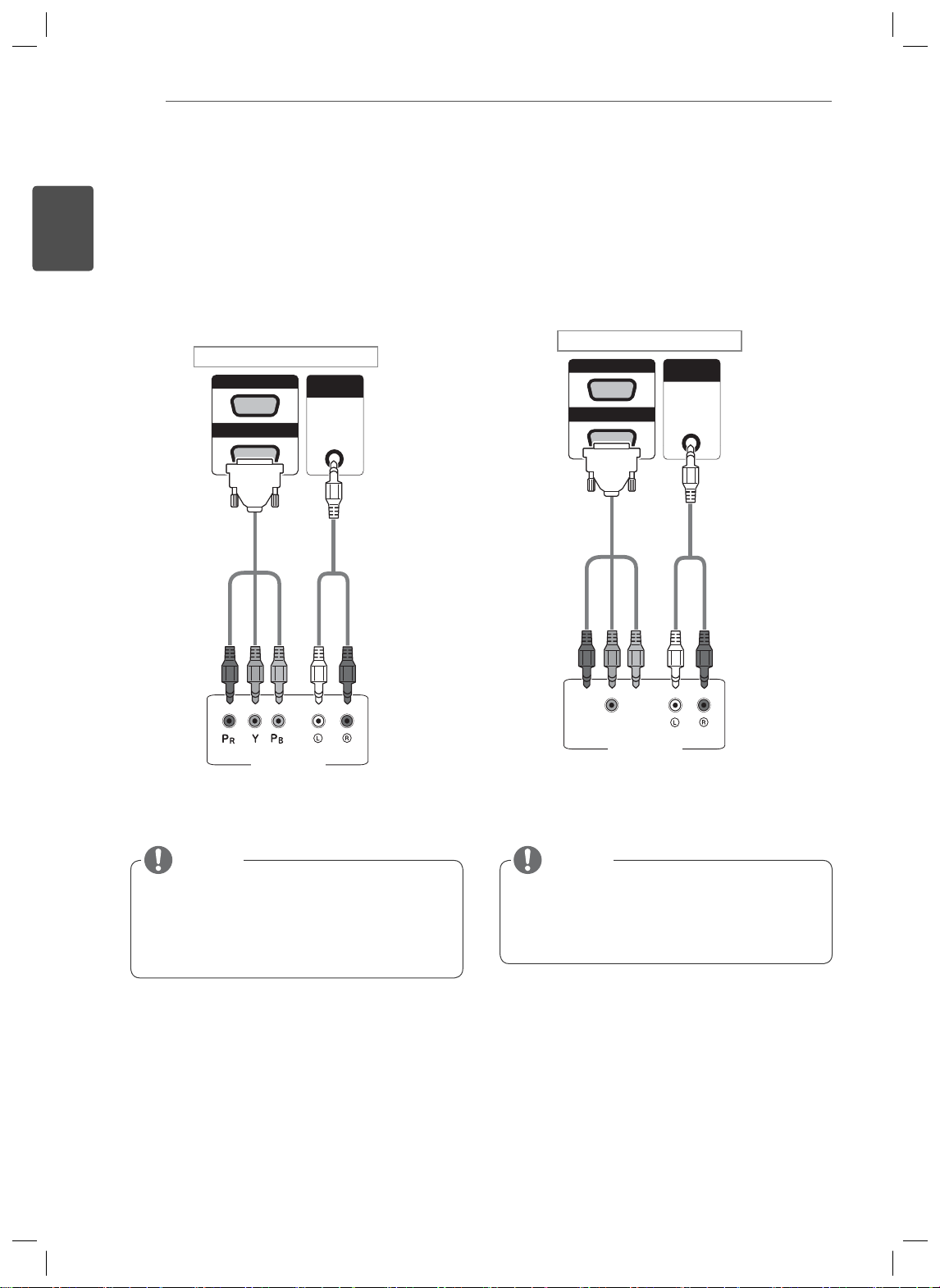
CONEXIONES
56
ESPAÑOL
ENG
Conexión de componentes
Transmite las señales de audio y vídeo analógicas
de un dispositivo externo al monitor. Conecte el
dispositivo externo y el monitor con el cable de
señal de 15 patillas a RCA como se muestra en la
siguiente ilustración. Para mostrar imágenes con
la función de búsqueda progresiva, asegúrese de
utilizar el cable de componentes.
Back of the product.
(no incluido)
RGB/AV
/COMPONENT OUT
RGB/AV
/COMPONENT IN
AUDIO
IN
(no incluido)
Conexión A V (CVBS)
Transmite las señales de audio y vídeo analógicas
de un dispositivo externo al monitor. Conecte el
dispositivo externo y el monitor con el cable de
señal de 15 patillas a RCA como se muestra en la
siguiente ilustración.
Back of the product.
/COMPONENT OUT
/COMPONENT IN
(no incluido)
RGB/AV
RGB/AV
AUDIO
IN
(no incluido)
PC
NOTA NOTA
Al conectar al puerto Component o AV
utilizando una interfaz compartida, el puerto
debe coincidir con la fuente de entrada. De
lo contrario, puede producirse ruido.
AV (CVBS)
PC
Para la conexión AV (CVBS), no se utilizan
los cables rojo y azul en una interfaz
compartida.
Page 59
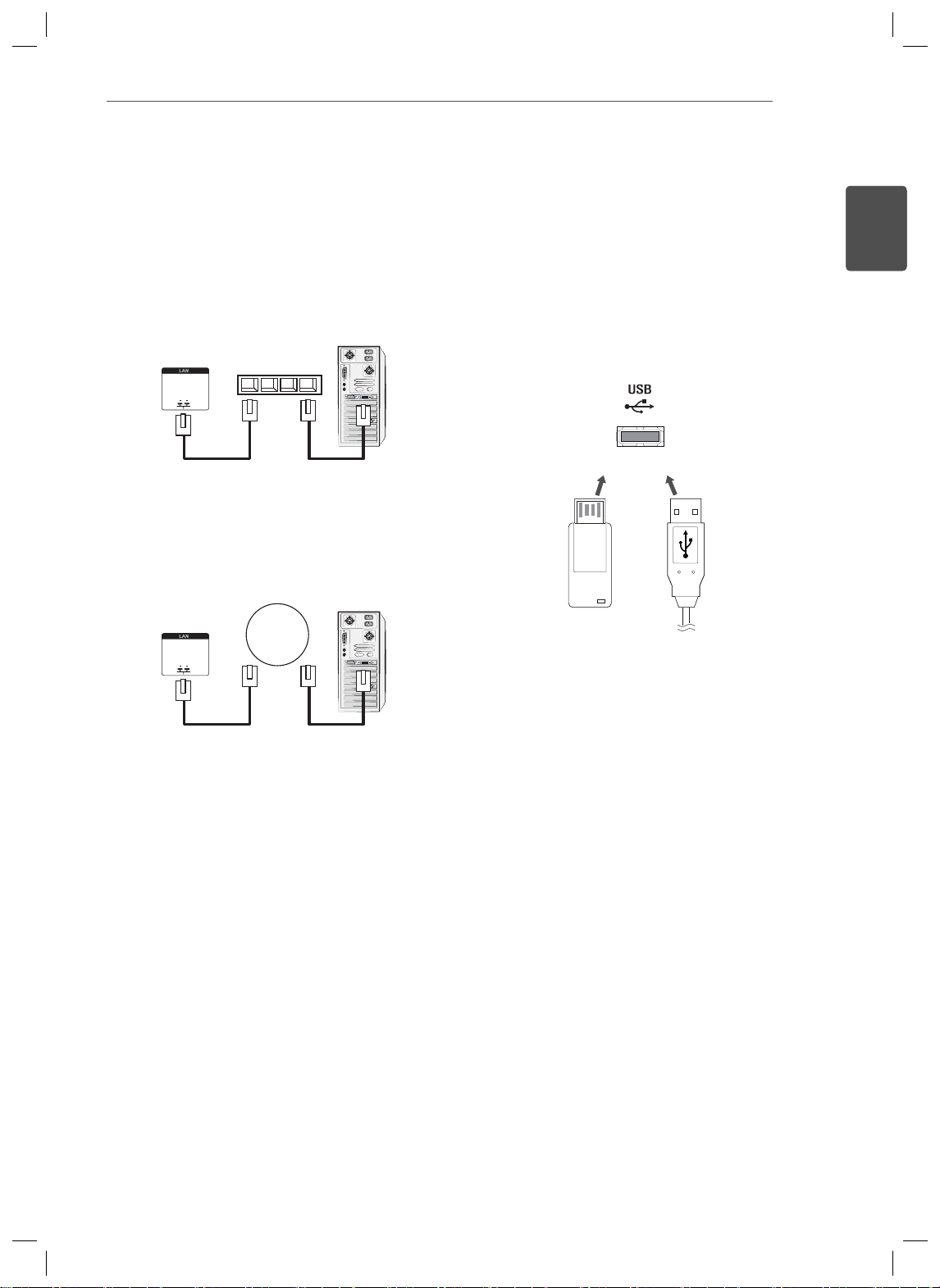
CONEXIONES
Network
57
Conexión a LAN
Conexión LAN
A través de un router (conmutador)
A
LAN
Monitor
A través de Internet
B
LAN
Switch
PC
Conexión de un dispositivo
USB
Conecte al monitor un dispositivo de
almacenamiento USB, como una memoria flash
USB, un disco duro externo, un reproductor de
MP3 o un lector de tarjetas de memoria USB, y
acceda al menú USB para utilizar varios archivos
multimedia. Consulte la sección.
o
ESPAÑOL
ENG
Monitor
PC
Page 60
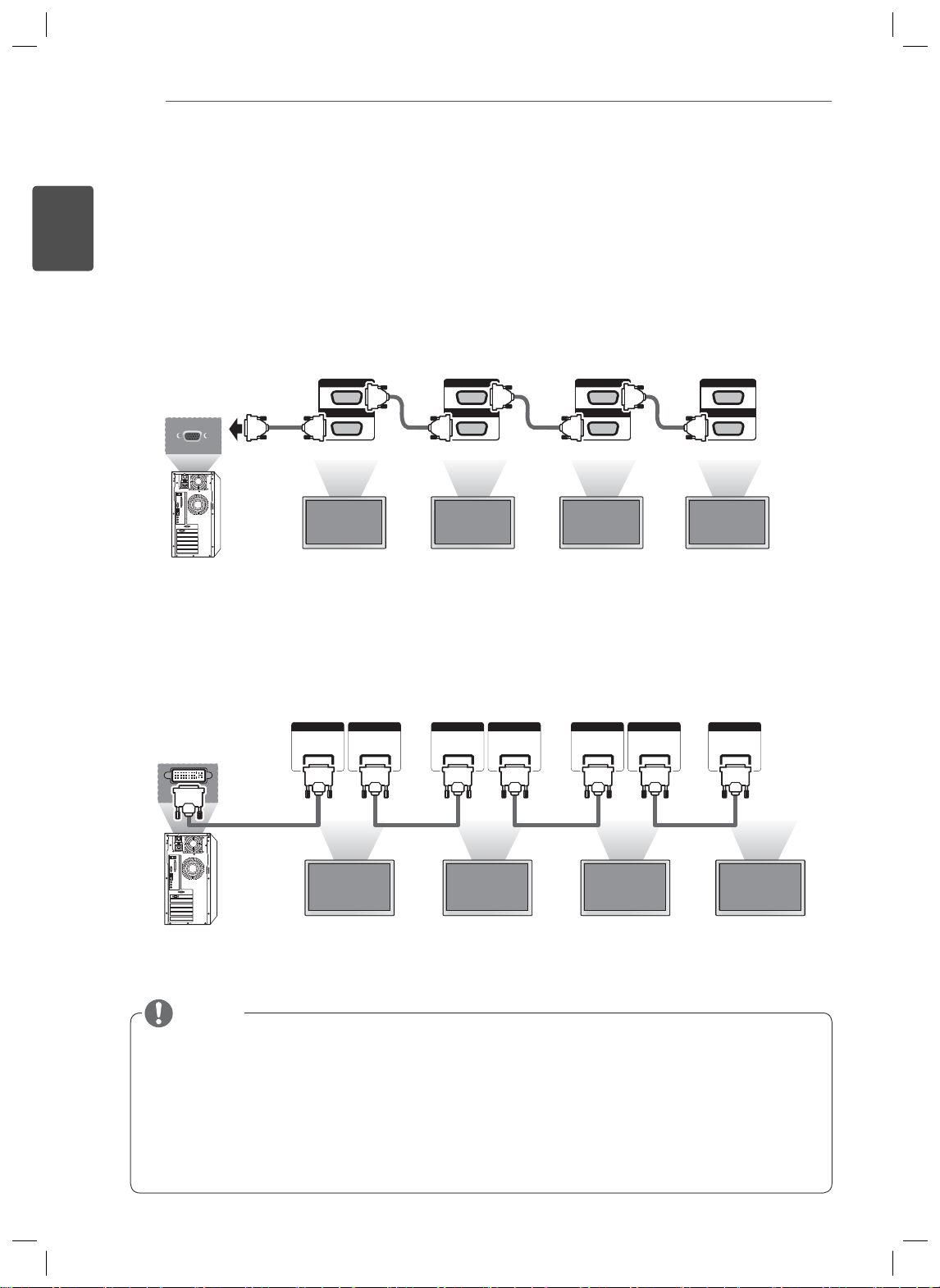
CONEXIONES
DVI IN DVI OUT DVI IN DVI OUT DVI IN DVI OUT DVI IN
RGB/AV
/COMPONENT OUT
RGB/AV
/COMPONENT IN
RGB/AV
/COMPONENT OUT
RGB/AV
/COMPONENT IN
RGB/AV
/COMPONENT OUT
RGB/AV
/COMPONENT IN
RGB/AV
/COMPONENT OUT
RGB/AV
/COMPONENT IN
58
ESPAÑOL
Monitores en "Cadena Margarita"
ENG
Puede usar esta función para compartir la señal de vídeo RGB con otros monitores sin la necesidad de
utilizar una caja divisoria de señales independiente.
• Para utilizar diferentes productos conectados entre sí, conecte un extremo del cable de señal de entrada
(cable de señal D-Sub de 15 patillas) al conector RGB OUT del producto 1 y conecte el otro extremo al
conector RGB IN de otros productos.
Cable RGB
Cable de señal D-Sub de 15
patillas (máx. 3 m)
Monitor 1 Monitor 2 Monitor 3 Monitor 4
Cable DVI
Cable DVI
Monitor 1 Monitor 2 Monitor 3 Monitor 4
NOTA
El número de monitores que pueden conectarse a una salida puede variar en función del estado
de la señal y de la pérdida del cable. Si el estado de la señal es bueno y no hay pérdida de cable,
es posible conectar hasta 9 monitores. Si desea conectar un número superior de monitores, se
recomienda utilizar un distribuidor.
Cuando realice conexiones de entrada y salida en cascada, no se recomienda no dejar cables
sueltos.
DVI OUT (SALIDA DVI) no funciona si se conecta un producto de otro fabricante.
Page 61
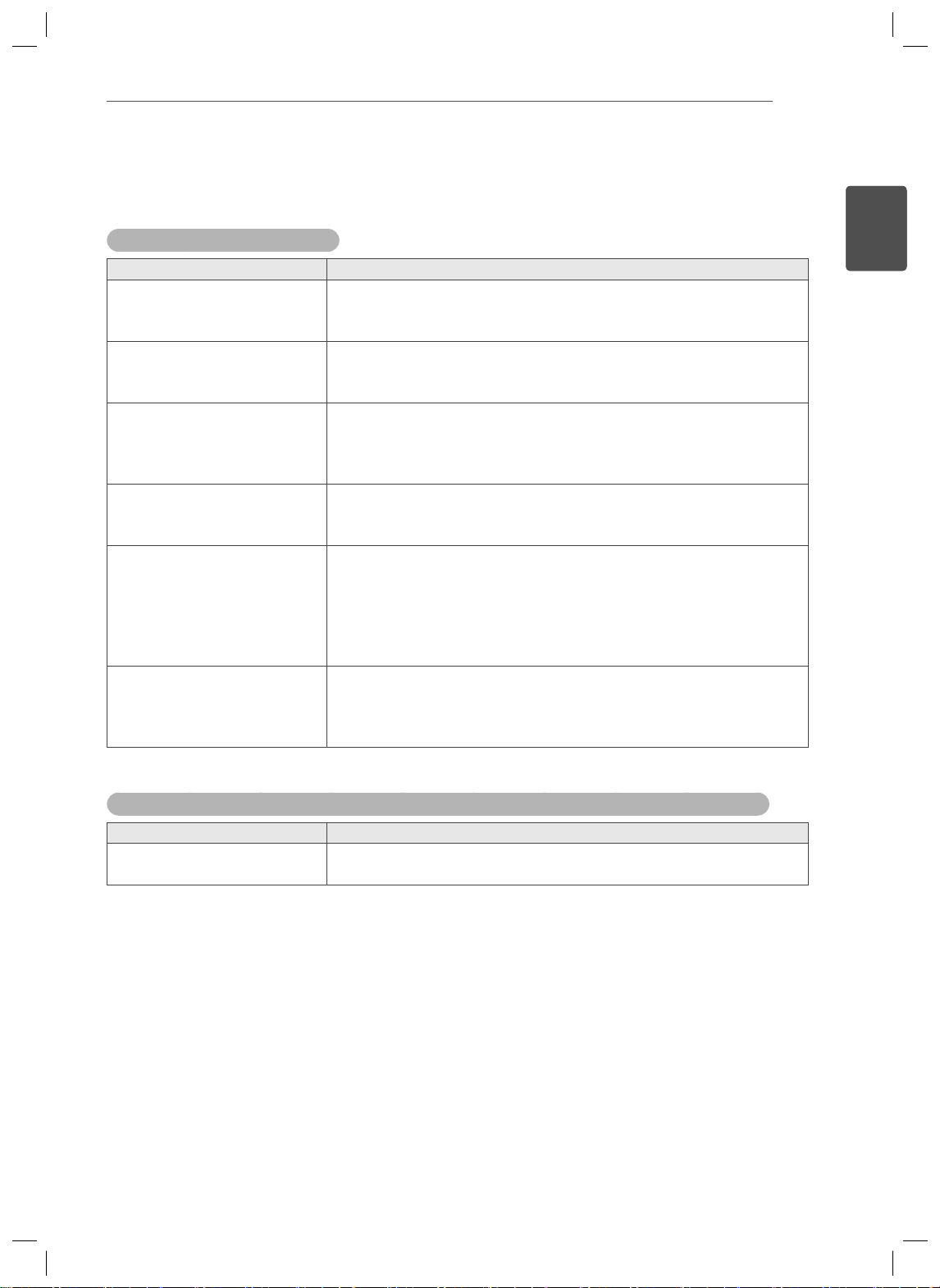
SOLUCIÓN DE PROBLEMAS
59
SOLUCIÓN DE PROBLEMAS
No se muestra ninguna imagen.
Problema Solución
¿Está conectado el cable de
alimentación del producto?
¿Está iluminada la luz del
indicador de encendido?
La alimentación está encendida
y el indicador de encendido
está iluminado en azul, pero la
pantalla aparece muy oscura.
¿Está iluminado en ámbar el
indicador de encendido?
¿Aparece el mensaje "Señal
fuera de rango"?
¿Aparece el mensaje "Verificar
señal"?
Compruebe que el cable de alimentación esté bien conectado a la
toma de corriente.
Compruebe que el interruptor de alimentación esté encendido.
Podría necesitar asistencia.
Ajuste el brillo y el contraste de nuevo.
La luz de fondo podría necesitar reparación.
Si el producto está en el modo de ahorro de energía, mueva el ratón
o pulse cualquier tecla.
Apague y encienda ambos dispositivos.
La señal del PC (tarjeta de vídeo) está fuera del rango de frecuencias
verticales u horizontales del producto. Ajuste el rango de frecuencias
según las especificaciones de este manual.
* Resolución máxima
RGB: 1920 x 1080 a 60 Hz
HDMI/DVI: 1920 x 1080 a 60 Hz
El cable de señal entre el PC y el producto no está conectado.
Compruebe el cable de señal.
Pulse el botón "INPUT" (ENTRADA) del mando a distancia para
comprobar la señal de entrada.
ESPAÑOL
ENG
Al conectar el producto, se muestra el mensaje "Unknown Product" (Producto desconocido).
Problema Solución
¿Ha instalado el controlador? Consulte el manual de usuario de la tarjeta de vídeo para averiguar si
se admite la función Plug & Play.
Page 62
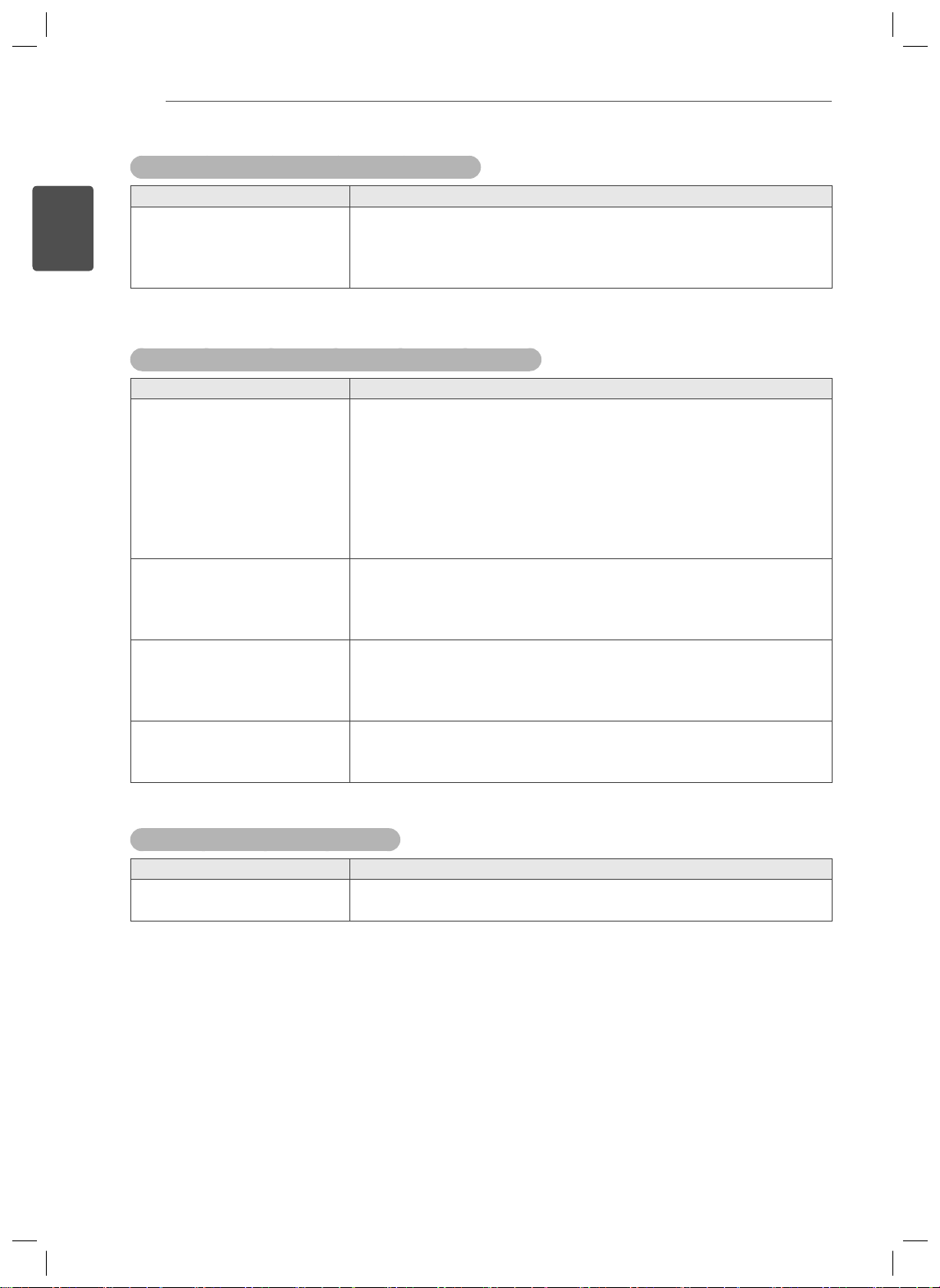
ESPAÑOL
ENG
SOLUCIÓN DE PROBLEMAS
60
Se muestra el mensaje "Bloqueo de teclas enc.".
Problema Solución
Al pulsar el botón Menu (Menú)
se muestra el mensaje "Bloqueo
de teclas enc.".
La imagen de la pantalla puede tener un aspecto extraño.
Problema Solución
¿Es la posición de la pantalla
incorrecta?
¿Aparecen líneas finas en el
fondo de la pantalla?
Hay ruido horizontal o los
caracteres aparecen borrosos.
La pantalla no se muestra de
forma normal.
La función de bloqueo evita que los ajustes de OSD (Menú en
pantalla) se modifiquen de forma accidental. Para desactivar el
bloqueo, vaya a la sección de opciones del menú y desactive la
opción Bloqueo teclas.
Señal D-Sub analógica: pulse el botón "AUTO" (AUTOMÁTICO) en
el mando a distancia para seleccionar automáticamente el estado
de pantalla óptimo adecuado al modo actual. Si el ajuste no es
satisfactorio, utilice la opción Posición del menú OSD.
Compruebe si el producto admite la frecuencia y la resolución de la
tarjeta de vídeo. Si la frecuencia está fuera del rango, establezca
la resolución recomendada en Panel de control - Pantalla Configuración.
Señal D-Sub analógica: pulse el botón "AUTO" (AUTOMÁTICO) en
el mando a distancia para seleccionar automáticamente un estado
de pantalla óptimo adecuado al modo actual. Si el ajuste no es
satisfactorio, utilice la opción Reloj del menú OSD.
Señal D-Sub analógica: pulse el botón "AUTO" (AUTOMÁTICO) en
el mando a distancia para seleccionar automáticamente un estado
de pantalla óptimo adecuado al modo actual. Si el ajuste no es
satisfactorio, utilice la opción Fase del menú OSD.
La señal de entrada correcta no está conectada al puerto de señal.
Conecte el cable de señal que coincide con la señal de entrada de
fuente.
Hay imagen posterior en el producto.
Problema Solución
Estas imágenes aparecen al
apagar el producto.
Si visualiza una imagen fija durante un tiempo prolongado, se podrían
dañar los píxeles en poco tiempo. Utilice la función de salvapantallas.
Page 63
SOLUCIÓN DE PROBLEMAS
No funciona el audio.
Problema Solución
¿No se produce sonido? Compruebe que el cable de audio esté conectado correctamente.
Ajuste el nivel de volumen.
Compruebe que el sonido esté configurado correctamente.
El sonido es demasiado sordo. Seleccione el ajuste de ecualización adecuado.
El sonido es demasiado bajo. Ajuste el nivel de volumen.
El color de la pantalla no es normal.
Problema Solución
La pantalla tiene una resolución
de color baja (16 colores).
La pantalla presenta un color
inestable o es monocromática.
Ajuste el número de colores en más de 24 bits (color real). Seleccione
Panel de control - Pantalla - Configuración - Tabla de colores en
Windows.
Compruebe el estado de la conexión del cable de señal. O bien,
vuelva a introducir la tarjeta de vídeo del PC.
61
ESPAÑOL
ENG
¿Aparecen puntos negros en la
pantalla?
El funcionamiento no es el correcto.
Problema Solución
La alimentación se apaga de
forma repentina.
En la pantalla pueden aparecer varios píxeles (de color rojo, verde,
blanco o negro), lo que puede deberse a las características únicas del
panel LCD. No se trata de una anomalía de la pantalla LCD.
¿Ha configurado el temporizador de apagado?
Compruebe los ajustes de control de alimentación. Se ha interrumpido
la alimentación.
Page 64
ESPECIFICACIONES
62
ESPAÑOL
ENG
SPECIFICATIONS
42VS20
Panel LCD Tipo de pantalla TFT (Thin Film Transistor, transistor de película delgada)
de 1067,31 mm (42 pulg.) de ancho
Panel LCD (Liquid Crystal Display, pantalla de cristal
líquido)
Tamaño diagonal visible: 1067,31 mm
Paso de píxeles 0,4845 mm (H) x 0,4845 mm (V)
Señal de vídeo Resolución máxima RGB: 1920 x 1080 a 60 Hz
HDMI/DVI/DP: 1920 x 1080 a 60 Hz
- Es posible que no se admita según el SO o el tipo de tarjeta de
vídeo.
Resolución recomendada RGB: 1920 x 1080 a 60 Hz
HDMI/DVI/DP: 1920 x 1080 a 60 Hz
- Es posible que no se admita según el SO o el tipo de tarjeta de
vídeo.
Frecuencia horizontal RGB: de 30 kHz a 83 kHz
HDMI/DVI/DP: de 30 kHz a 83 kHz
Frecuencia vertical RGB: de 56 Hz a 75 Hz
HDMI/DVI/DP: de 56 Hz a 60 Hz
Tipo de sincronización Sincronización independiente, sincronización compuesta y
digital
Conector de entrada Tipo D-Sub de 15 patillas, HDMI (digital), RS-232C, LAN,
DVI, puerto de pantalla, USB
Alimentación Tensión nominal 100-240 V CA ~ 50/60 Hz 2,2 A
Consumo de energía Modo de encendido: 170 W típ.
Modo de inactividad: ≤ 1 W
Modo de apagado: ≤ 0,5 W
Condiciones
ambientales
Temperatura de
funcionamiento
Humedad de
funcionamiento
Temperatura de
almacenamiento
Humedad de
almacenamiento
De 0 °C a 40 °C
Del 10% al 80%
De -20 °C a 60 °C
Del 5% al 95%
Las especificaciones del producto que se indican anteriormente pueden cambiar sin previo aviso debido a
una actualización de las funciones del producto.
Page 65
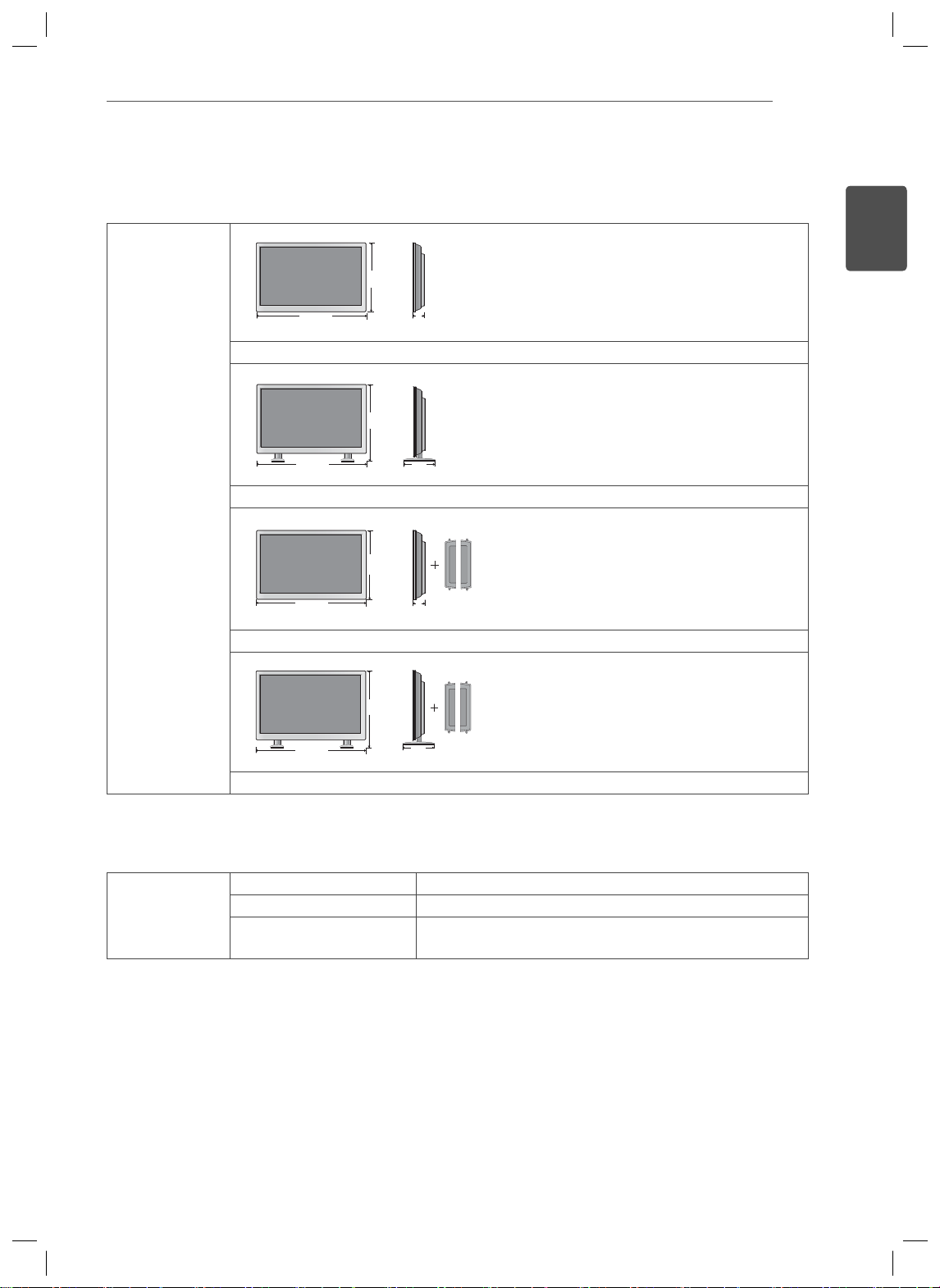
/ Dimensiones
(ancho x alto x
profundo) / Peso
ESPECIFICACIONES
63
ESPAÑOL
ENG
H
W
D
967 mm x 561 mm x 125 mm / 17,5 kg
H
W
D
967 mm x 633 mm x 259 mm / 18,8 kg
H
W
D
967 mm x 561 mm x 126,5 mm / 18,25 kg
H
W
D
967 mm x 633 mm x 259 mm / 19,55 kg
* Aplicable únicamente a modelos compatibles con altavoces
Audio Salida de audio RMS 10 W + 10 W (D + I)
Sensibilidad de entrada 0,7 Vrms
Impedancia de los
8 Ω
altavoces
Las especificaciones del producto que se indican anteriormente pueden cambiar sin previo aviso debido a
una actualización de las funciones del producto.
Page 66
ESPAÑOL
ENG
ESPECIFICACIONES
64
47VS20
Panel LCD Tipo de pantalla TFT (Thin Film Transistor, transistor de película delgada)
de 1192,87 mm (47 pulg.) de ancho
Panel LCD (Liquid Crystal Display, pantalla de cristal
líquido)
Tamaño diagonal visible: 1192,87 mm
Paso de píxeles 0,5415 mm (H) x 0,5415 mm (V)
Señal de vídeo Resolución máxima RGB: 1920 x 1080 a 60 Hz
HDMI/DVI/DP: 1920 x 1080 a 60 Hz
- Es posible que no se admita según el SO o el tipo de tarjeta de
vídeo.
Resolución recomendada RGB: 1920 x 1080 a 60 Hz
HDMI/DVI/DP: 1920 x 1080 a 60 Hz
- Es posible que no se admita según el SO o el tipo de tarjeta de
vídeo.
Frecuencia horizontal RGB: de 30 kHz a 83 kHz
HDMI/DVI/DP: de 30 kHz a 83 kHz
Frecuencia vertical RGB: de 56 Hz a 75 Hz
HDMI/DVI/DP: de 56 Hz a 60 Hz
Tipo de sincronización Sincronización independiente, sincronización compuesta y
digital
Conector de entrada Tipo D-Sub de 15 patillas, HDMI (digital), RS-232C, LAN,
DVI, puerto de pantalla, USB
Alimentación Tensión nominal 100-240 V CA ~ 50/60 Hz 3,0 A
Consumo de energía Modo de encendido: 180 W típ.
Modo de inactividad: ≤ 1 W
Modo de apagado: ≤ 0,5 W
Condiciones
ambientales
Temperatura de
funcionamiento
Humedad de
funcionamiento
Temperatura de
almacenamiento
Humedad de
almacenamiento
De 0 °C a 40 °C
Del 10% al 80%
De -20 °C a 60 °C
Del 5% al 95%
Las especificaciones del producto que se indican anteriormente pueden cambiar sin previo aviso debido a
una actualización de las funciones del producto.
Page 67
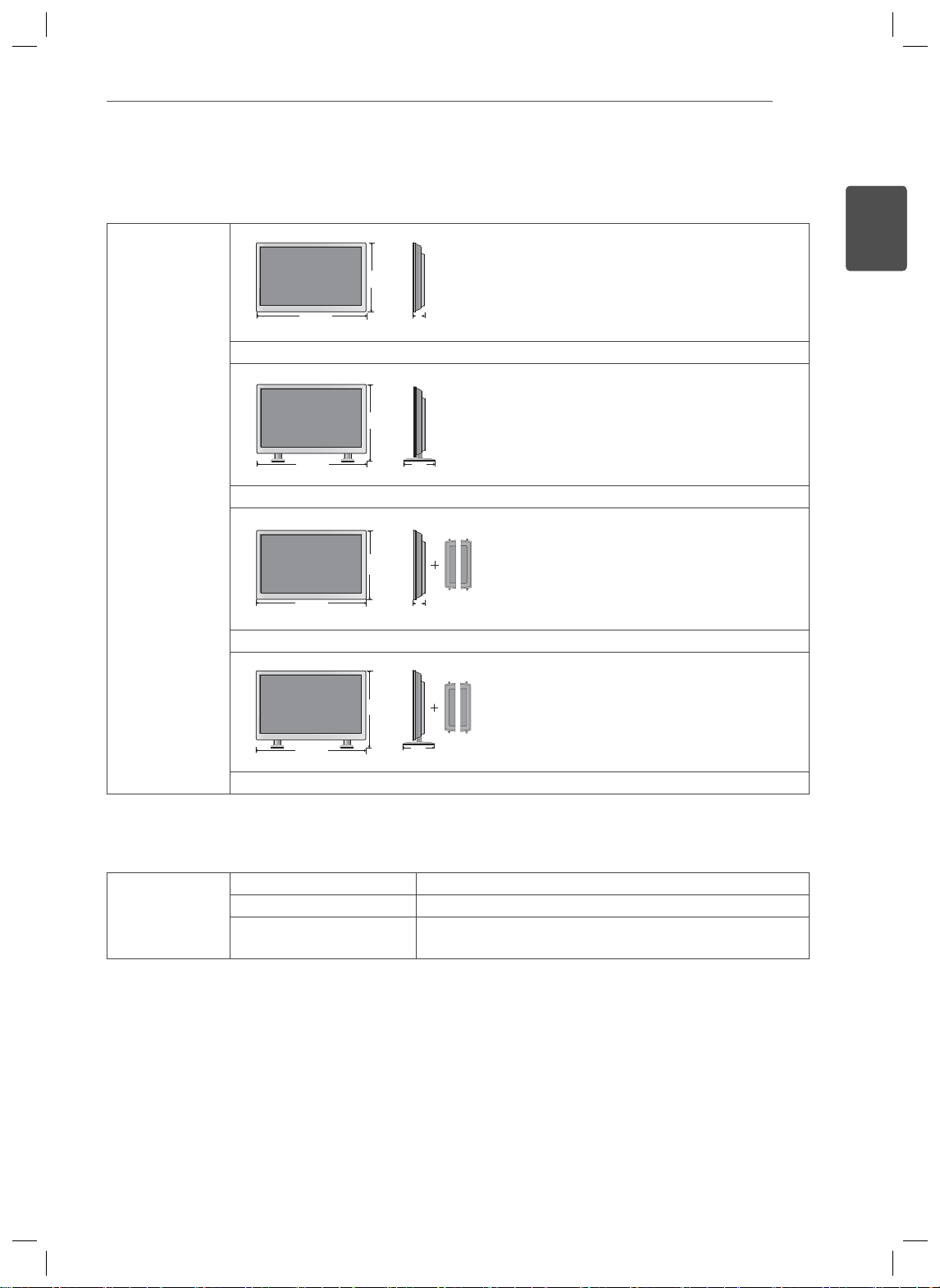
/ Dimensiones
(ancho x alto x
profundo) / Peso
ESPECIFICACIONES
65
ESPAÑOL
ENG
H
W
D
1079,5 mm x 624,6 mm x 122,9 mm / 22,2 kg
H
W
D
1079,5 mm x 697,7 mm x 298,3 mm / 23,6 kg
H
W
D
1079,5 mm x 624,6 mm x 129,2 mm / 23,0 kg
H
W
D
1079,5 mm x 697,7 mm x 298,3 mm / 24,4 kg
* Aplicable únicamente a modelos compatibles con altavoces
Audio Salida de audio RMS 10 W + 10 W (D + I)
Sensibilidad de entrada 0,7 Vrms
Impedancia de los
8 Ω
altavoces
Las especificaciones del producto que se indican anteriormente pueden cambiar sin previo aviso debido a
una actualización de las funciones del producto.
Page 68
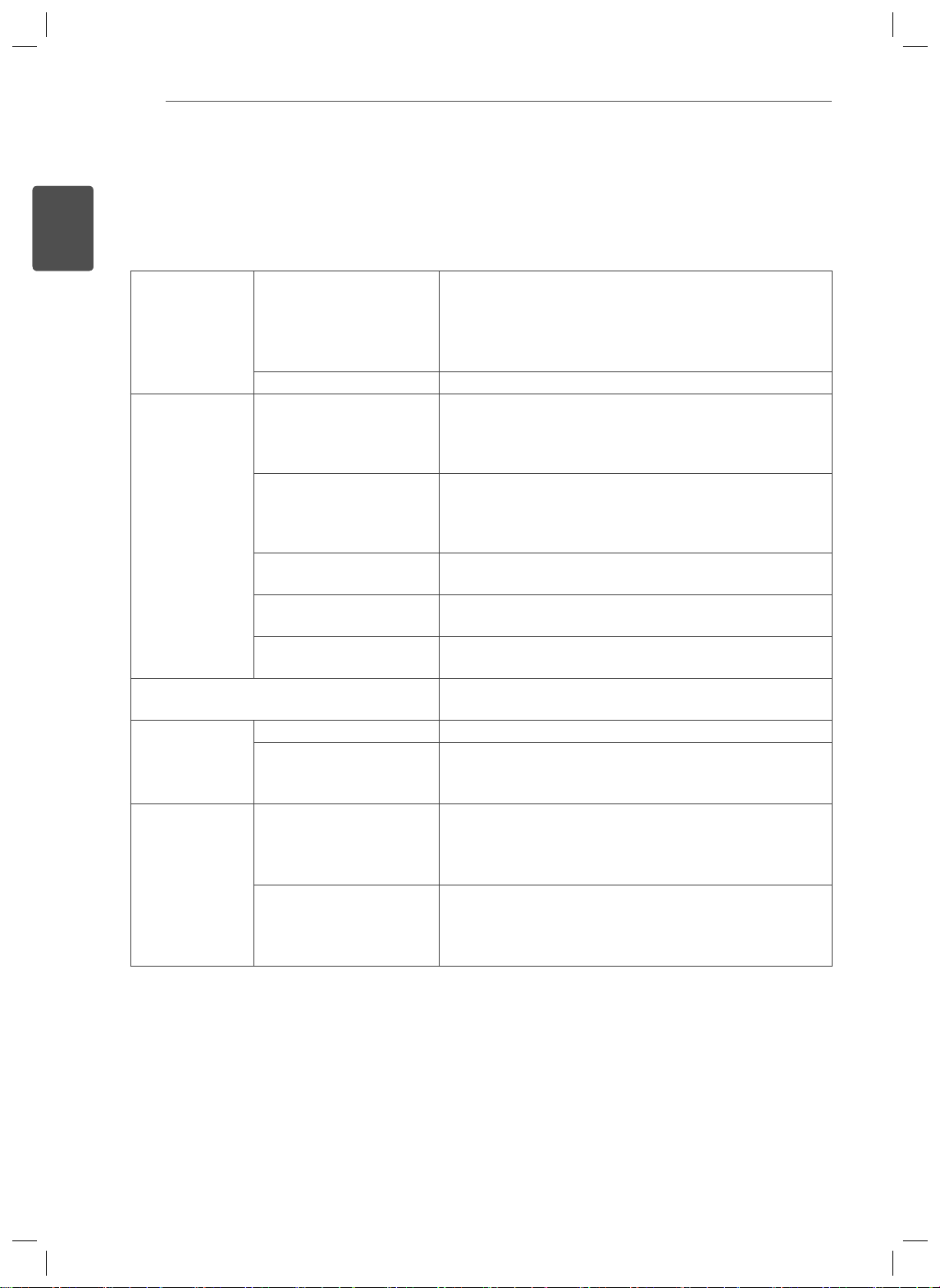
ESPAÑOL
ENG
ESPECIFICACIONES
66
55VS20
Panel LCD Tipo de pantalla TFT (Thin Film Transistor, transistor de película delgada)
de 1387,80 mm (55 pulg.) de ancho
Panel LCD (Liquid Crystal Display, pantalla de cristal
líquido)
Tamaño diagonal visible: 1387,80 mm
Paso de píxeles 0,630 mm (H) x 0,630 mm (V)
Señal de vídeo Resolución máxima RGB: 1920 x 1080 a 60 Hz
HDMI/DVI/DP: 1920 x 1080 a 60 Hz
- Es posible que no se admita según el SO o el tipo de tarjeta de
vídeo.
Resolución recomendada RGB: 1920 x 1080 a 60 Hz
HDMI/DVI/DP: 1920 x 1080 a 60 Hz
- Es posible que no se admita según el SO o el tipo de tarjeta de
vídeo.
Frecuencia horizontal RGB: de 30 kHz a 83 kHz
HDMI/DVI/DP: de 30 kHz a 83 kHz
Frecuencia vertical RGB: de 56 Hz a 75 Hz
HDMI/DVI/DP: de 56 Hz a 60 Hz
Tipo de sincronización Sincronización independiente, sincronización compuesta y
digital
Conector de entrada Tipo D-Sub de 15 patillas, HDMI (digital), RS-232C, LAN,
DVI, puerto de pantalla, USB
Alimentación Tensión nominal 100-240 V CA ~ 50/60 Hz 3,3 A
Consumo de energía Modo de encendido: 260 W típ.
Modo de inactividad: ≤ 1 W
Modo de apagado: ≤ 0,5 W
Condiciones
ambientales
Temperatura de
funcionamiento
Humedad de
funcionamiento
Temperatura de
almacenamiento
Humedad de
almacenamiento
De 0 °C a 40 °C
Del 10% al 80%
De -20 °C a 60 °C
Del 5% al 95%
Las especificaciones del producto que se indican anteriormente pueden cambiar sin previo aviso debido a
una actualización de las funciones del producto.
Page 69
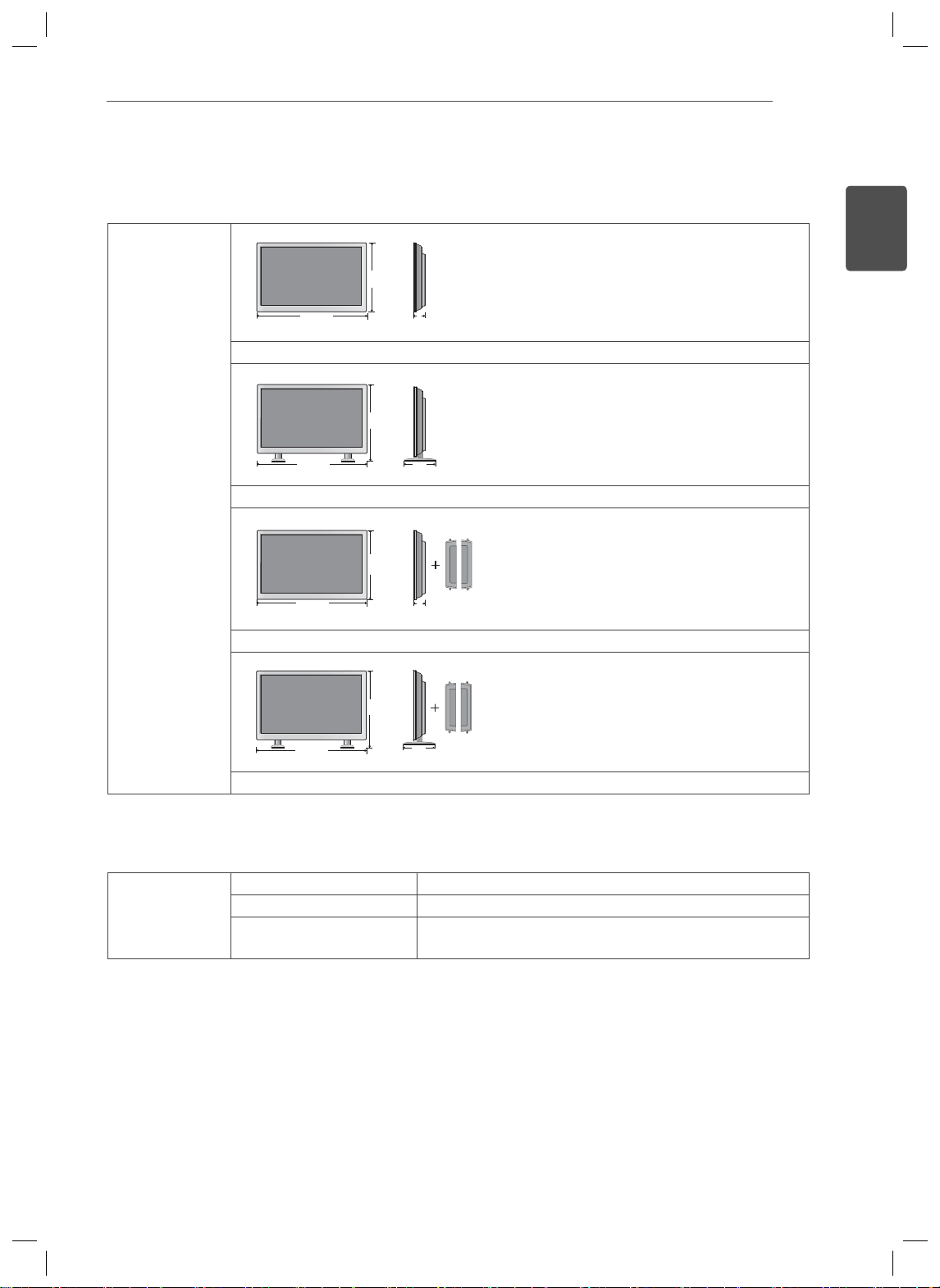
/ Dimensiones
(ancho x alto x
profundo) / Peso
ESPECIFICACIONES
67
ESPAÑOL
ENG
H
W
D
1251 mm x 722 mm x 104 mm / 34,5 kg
H
W
D
1251 mm x 795 mm x 298 mm / 35,9 kg
H
W
D
1251 mm x 722 mm x 104 mm / 35,2 kg
H
W
D
1251 mm x 795 mm x 298 mm / 36,6 kg
* Aplicable únicamente a modelos compatibles con altavoces
Audio Salida de audio RMS 10 W + 10 W (D + I)
Sensibilidad de entrada 0,7 Vrms
Impedancia de los
8 Ω
altavoces
Las especificaciones del producto que se indican anteriormente pueden cambiar sin previo aviso debido a
una actualización de las funciones del producto.
Page 70
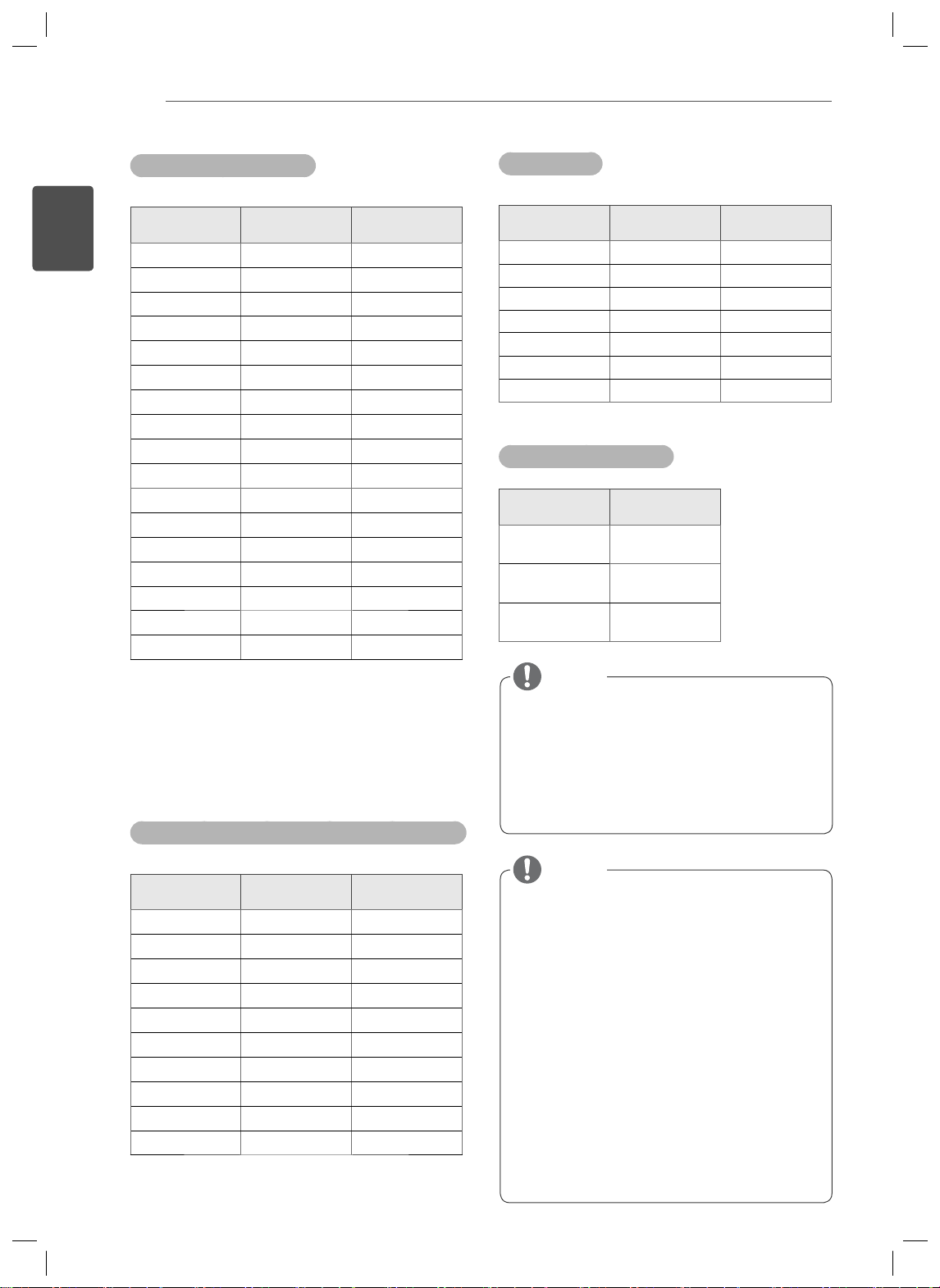
ESPECIFICACIONES
68
ESPAÑOL
ENG
Modo RGB (PC) admitido
Resolución
640 x 350
720 x 400
640 x 480
640 x 480
800 x 600
800 x 600
832 x 624
1024 x 768
1024 x 768
1280 x 720
1280 x 768
1360 x 768
1366 x 768
1280 x 1024
1280 x 1024
1680 x 1050
1920 x 1080
Frecuencia
horizontal (kHz)
31,469 70,8
31,468 70,8
31,469 59,94
37,5 75
37,879 60,317
46,875 75
49,725 74,55
48,363 60
60,123 75,029
44,772 59,855
47,7 60
47,72 59,799
47,7 60
63,981 60,02
79,98 75,02
65,290 59,954
67,5 60
Frecuencia
vertical (Hz)
Modo de DTV
Resolución Component HDMI/DVI (DTV)
480i o x
576i o x
480p o o
576p o o
720p o o
1080i o o
1080p o o
Indicador de encendido
Modo Producto
Modo de
encendido
Modo de
inactividad
Modo de
apagado
Azul
Ámbar
-
Modo HDMI/DVI/puerto de pantalla(PC) admitido
Resolución
640 x 480
800 x 600
1024 x 768
1280 x 720
1280 x 768
1360 x 768
1366 x 768
1280 x 1024
1680 x 1050
1920 x 1080
Frecuencia
horizontal (kHz)
31,469 59,94
37,879 60,317
48,363 60
44,772 59,855
47,7 60
47,72 59,799
47,7 60
63,981 60,02
65,290 59,954
67,5 60
Frecuencia
vertical (Hz)
NOTA
Resoluciones de PC disponibles como
opción de etiqueta de entrada en el modo
de entrada RGB y HDMI/DVI: 640 x 480 / 60
Hz, 1280 x 720 / 60 Hz, 1920 x 1080 / 60 Hz
y para las resoluciones de DTV: 480p, 720p,
1080p.
NOTA
Frecuencia vertical: para que el usuario
pueda ver la pantalla del producto, la imagen
de la pantalla debe cambiar decenas de
veces cada segundo como una lámpara
fluorescente. La frecuencia vertical o la
frecuencia de actualización son las veces por
segundo que aparece la imagen. Se mide en
hercios (Hz).
Frecuencia horizontal: el intervalo horizontal
es el tiempo que se tarda en mostrar una
línea horizontal. Si se divide 1 por el intervalo
horizontal, el número de líneas horizontales
mostradas cada segundo se puede tabular
como la frecuencia horizontal. Se mide en
kilohercios (kHz).
Page 71
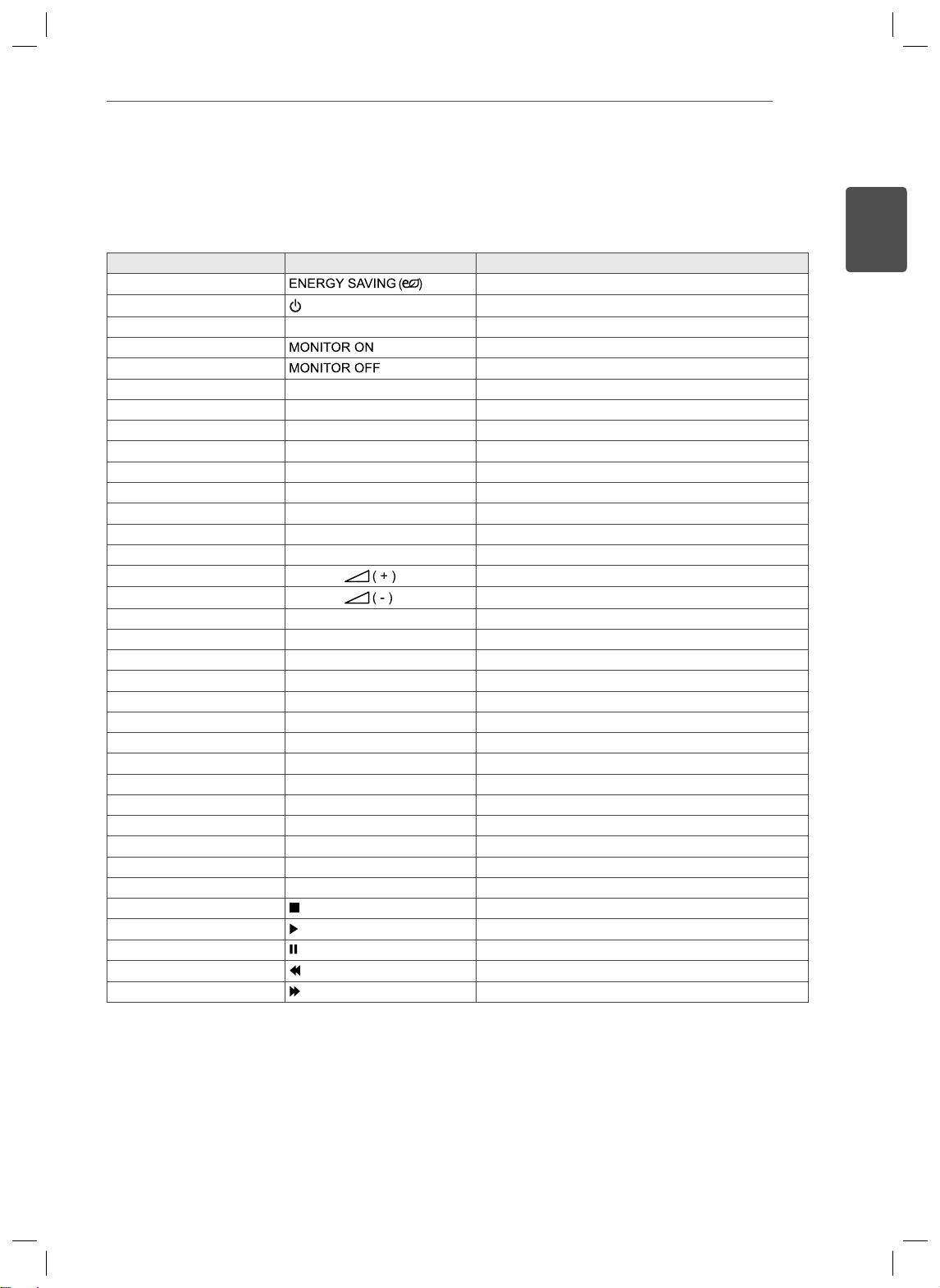
CÓDIGOS IR
69
CÓDIGOS IR
Esta función no está disponible en todos los modelos.
Code (Hexa) Function NOTA
95 BOTÓN DEL MANDO A DISTANCIA
08
0B INPUT (ENTRADA) BOTÓN DEL MANDO A DISTANCIA
C4
C5
43 MENU (MENÚ) BOTÓN DEL MANDO A DISTANCIA
40 Arriba (
41 Abajo (
07 Izquierda ( < ) BOTÓN DEL MANDO A DISTANCIA
06 Derecha ( > ) BOTÓN DEL MANDO A DISTANCIA
44 OK (ꔉ) (ACEPTAR) BOTÓN DEL MANDO A DISTANCIA
28 BACK (ꕉ) (ATRÁS) BOTÓN DEL MANDO A DISTANCIA
5B EXIT (SALIR) BOTÓN DEL MANDO A DISTANCIA
4D PSM BOTÓN DEL MANDO A DISTANCIA
02
03
09 MUTE (SILENCIO) BOTÓN DEL MANDO A DISTANCIA
E0 Brightness ꕌ (Brillo; subir) BOTÓN DEL MANDO A DISTANCIA
E1 Brightness ꕍ (Brillo; bajar) BOTÓN DEL MANDO A DISTANCIA
10 to 19 Botones numéricos de 0 a 9 BOTÓN DEL MANDO A DISTANCIA
72
71
63 Botón amarillo BOTÓN DEL MANDO A DISTANCIA
61 Botón azul BOTÓN DEL MANDO A DISTANCIA
7B TILE BOTÓN DEL MANDO A DISTANCIA
76 ARC (4:3) BOTÓN DEL MANDO A DISTANCIA
77 ARC (16:9) BOTÓN DEL MANDO A DISTANCIA
AF ARC (ZOOM) BOTÓN DEL MANDO A DISTANCIA
79
99 Auto Config. (Config. auto) BOTÓN DEL MANDO A DISTANCIA
B1
B0
BA
8F
8E BOTÓN DEL MANDO A DISTANCIA
(ENCENDIDO/APAGADO)
ꕌ)
ꕍ)
Volumen
Volumen
Botón rojo (ID ON) BOTÓN DEL MANDO A DISTANCIA
Botón verde (ID OFF) BOTÓN DEL MANDO A DISTANCIA
ARC (MARK) BOTÓN DEL MANDO A DISTANCIA
BOTÓN DEL MANDO A DISTANCIA
BOTÓN DEL MANDO A DISTANCIA
BOTÓN DEL MANDO A DISTANCIA
BOTÓN DEL MANDO A DISTANCIA
BOTÓN DEL MANDO A DISTANCIA
BOTÓN DEL MANDO A DISTANCIA
BOTÓN DEL MANDO A DISTANCIA
BOTÓN DEL MANDO A DISTANCIA
BOTÓN DEL MANDO A DISTANCIA
BOTÓN DEL MANDO A DISTANCIA
BOTÓN DEL MANDO A DISTANCIA
ESPAÑOL
ENG
Page 72
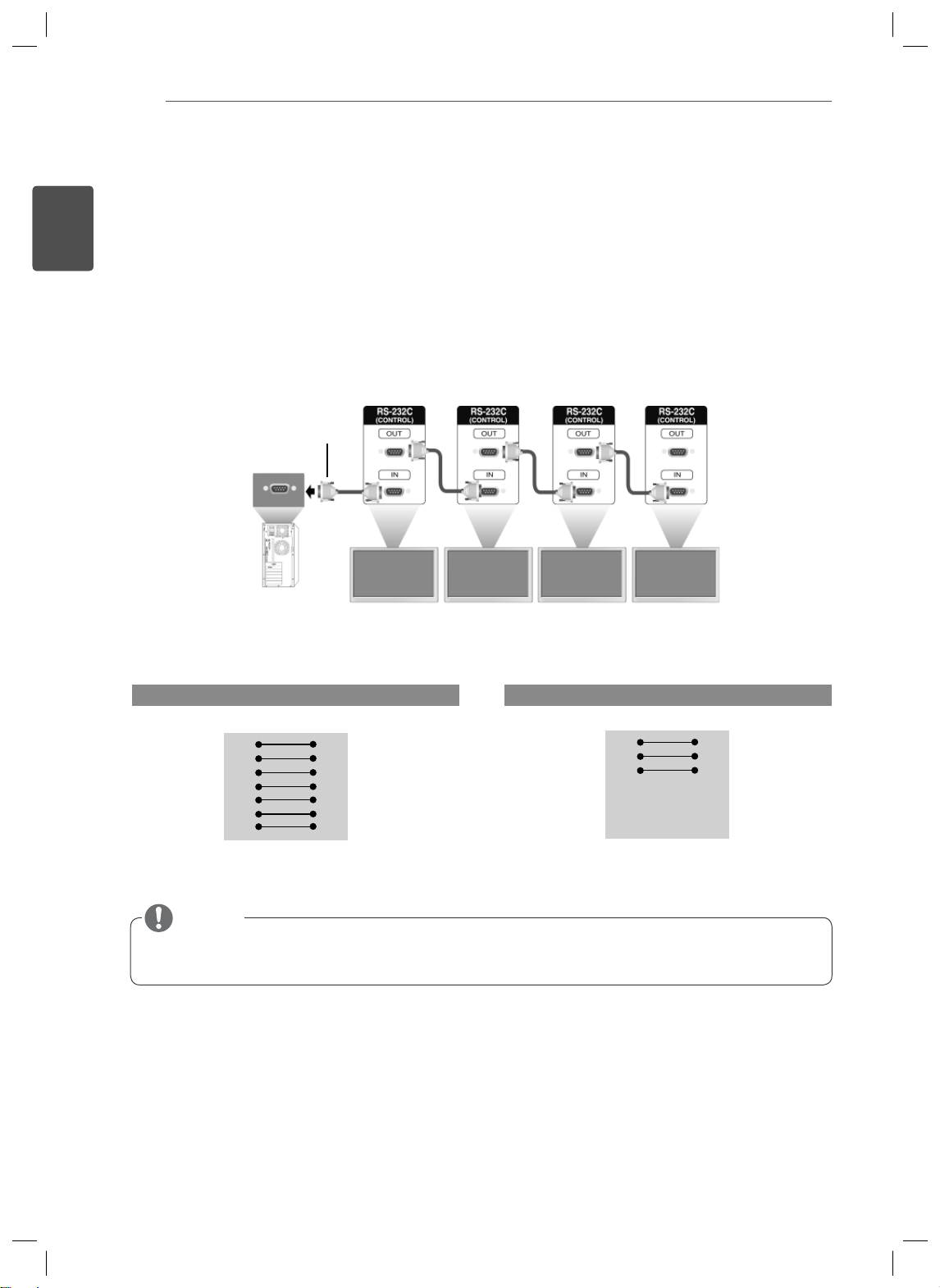
CONFIGURACIÓN DEL DISPOSITIVO DE CONTROL EXTERNO
70
ESPAÑOL
ENG
CONTROL DE VARIOS PRODUCTOS
Use este método para conectar varios productos a un único PC. Puede controlar varios productos a
la vez conectándolos a un único PC.
En el menú Opción, el ajuste Definir ID debe estar entre 1 y 99 sin duplicarse.
Conexión del cable
Conecte el cable RS-232C como se muestra en la imagen.
El protocolo RS-232C se utiliza para la comunicación entre el PC y el producto. Puede encender/
apagar el producto, seleccionar una fuente de entrada o ajustar el menú OSD desde el PC.
Cable RS-232C
(no incluido)
PC
Monitor 1 Monitor 2 Monitor 3 Monitor 4
Configuraciones de RS-232C
Configuraciones de 7 cables (cable estándar RS-232C)
PC Monitor PC Monitor
RXD
2
TXD
3
GND
5
4
DTR
6
DSR
7
RTS
8
CTS
D-Sub 9 D-Sub 9
(Hembra) (Hembra)
3
TXD
2
RXD
5
GND
6
DSR
4
DTR
8
CTS
7
RTS
NOTA
Cuando se utilizan conexiones de 3 cables (no estándar), no se puede usar una conexión en cadena
de IR.
Configuraciones de 3 cables (no estándar)
RXD
2
3
TXD
5
GND
4
DTR
6
DSR
7
RTS
8
CTS
D-Sub 9 D-Sub 9
(Hembra) (Hembra)
3
TXD
2
RXD
5
GND
6
DSR
4
DTR
7
CTS
8
RTS
Parámetro de comunicaciones
Velocidad en baudios: velocidad de 9600 baudios (UART)
Longitud de datos: 8 bits
Bit de paridad: ninguno
Bit de parada: 1 bit
Control de flujo: ninguno
Código de comunicación: código ASCII
Utilice un cable trenzado (inverso)
Page 73
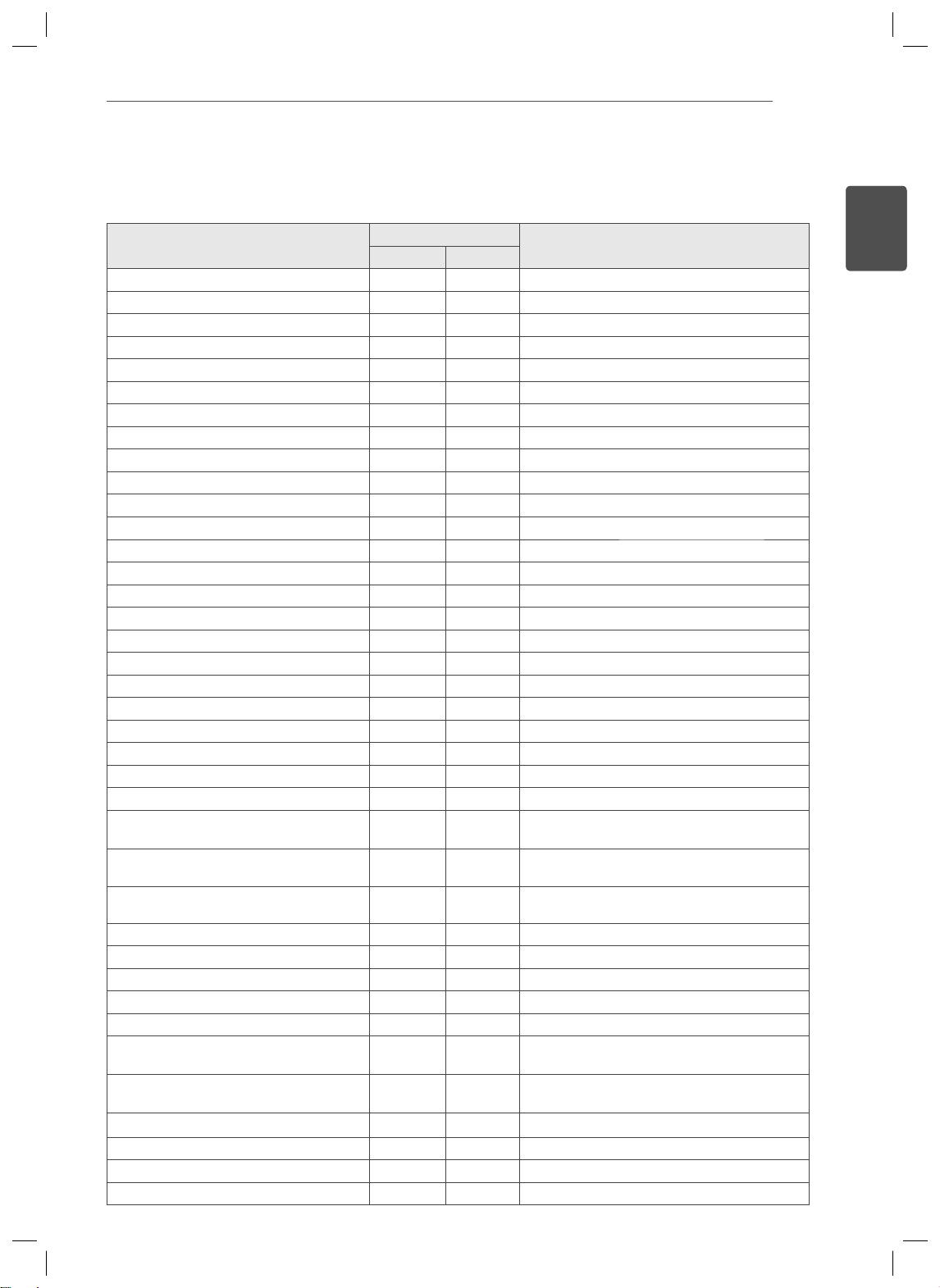
CONFIGURACIÓN DEL DISPOSITIVO DE CONTROL EXTERNO
71
Command reference list
COMANDO
1 2
01. Alimentación k a 00H a 01H
02. Selección de entrada x b
03. Formato
04. Ahorro de energía
05. Modo de imagen d x 00H a 04H
06. Contraste k g 00H a 64H
07. Luminosidad k h 00H a 64H
08. Definición k k 00H a 64H
09. Color k i 00H a 64H
10. Matiz k j 00H a 64H
11. Temp color x u 00H a 64H
12. Posición H f q 00H a 64H
13. Posición V f r 23H a 41H
14. Tamaño H f s 00H a 64H
15. Configuración automática j u 01H
16. Balance k t 00H a 64H
17. Modo de sonido d y 01H a 05H
18. Agudos k r 00H a 64H
19. Bajos k s 00H a 64H
20. Altavoces d v 00H a 01H
21. Silencio de Vol. k e 00H a 01H
22. Control de volumen k f 00H a 64H
23. Fecha 1 (Año/Mes/Día) f a
24. Fecha 2 (Hora/Minuto/Segundo) f x
25. Hora de apagado del temporizador
(modo de Repetición/Hora)
26. Hora de encendido del temporizador
(modo de Repetición/Hora)
27. Entrada de temporizador encendido f u
28. Temporizador Apagado f f 00H a 08H
29. Delay de encendido f h 00H a 64H
30. Apagado 4 horas m n 00H a 01H
31. Apagado auto. f g 00H a 01H
32. Idioma f i
33. Indicador de encendido (Luz de
Standby)
34. Indicador de encendido (Luz de
encendido)
35. Método ISM j p
36. Reajuste f k 00H a 03H
37. Modo mosaico d d Consulte 37. Modo mosaico
38. Comprobación de Modo de mosaico d z FFH
kc
jq
fe
fd
f o 00H a 01H
f p 00H a 01H
Consulte 02. Selección de entrada
Consulte 03. Formato
Consulte 04. Ahorro de energía
Consulte 23. Fecha 1
Consulte 24. Fecha 2
Consulte 25. Hora de apagado del
temporizador
Consulte 26. Hora de encendido del
temporizador
Consulte 27. Entrada de temporizador
encendido
Consulte 32. Idioma
Consulte 35. Método ISM
DATA
(Hexadecimal)
ESPAÑOL
ENG
Page 74
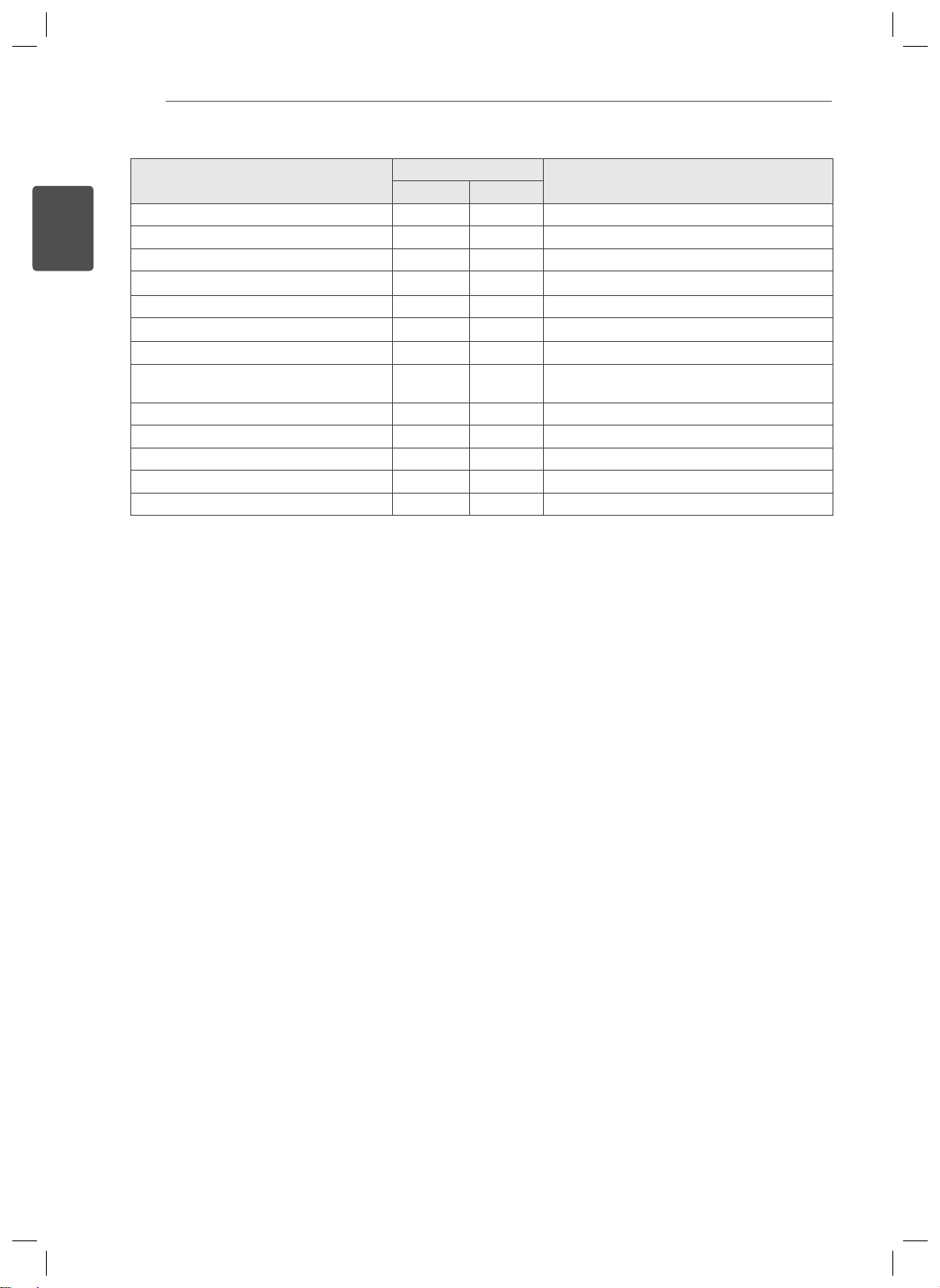
CONFIGURACIÓN DEL DISPOSITIVO DE CONTROL EXTERNO
72
ESPAÑOL
ENG
COMANDO
1 2
39. ID de mosaico d i Consulte 39. ID de mosaico
40. Posición H de mosaico d e 00H a 64H
41. Posición V de mosaico d f 23H a 41H
42. Tamaño H de mosaico d g 00H a 32H
43. Tamaño V mosaico d h 00H a 32H
44. Modo natural (en modo mosaico) d j 00H a 01H
45. Seleccionar DPM f j 00H a 01H
46. Bloqueo de mando a distancia/Bloqueo
teclas
47. Clave m c
48. Selección OSD k l 00H a 01H
49. Volver a tiempo transcurrido d l FFH
50. N.º DE SERIE Comprobar f y FFH
51. Versión de software f z FFH
Nota: durante las operaciones de USB como DivX o EMF, no se ejecutará ningún comando, excepto
k m 00H a 01H
Consulte 47. Clave
DATA
(Hexadecimal)
los de encendido/apagado (ka) y clave (mc), y se tratarán todos como NG.
Page 75

CONFIGURACIÓN DEL DISPOSITIVO DE CONTROL EXTERNO
73
Protocolo de transmisión/recepción
Transmission
[Command1][Command2][ ][SET ID][ ][Data][Cr] y
[Command1][Command2][ ][[SET ID][ ][Data1][ ][Data2][ ][Data3][Cr]
* [Command1]: primer comando para controlar el equipo.
* [Command2]: segundo comando para controlar el equipo.
* [Set ID]: Set ID desea comunicarse con el equipo.
* [Data]: la información enviada al equipo.
* [
Data1]: la información enviada al equipo.
* [
Data2]: la información enviada al equipo.
* [
Data3]: la información enviada al equipo.
*[Cr]: Retorno de carro. Código ASCII "0x0D".
*[ ]: código ASCII espacio ‘0 x 20’.
Acknowledgement
[Command2][ ][Set ID][ ][OK/NG][Data][x] y
[Command2][ ][Set ID][ ][OK/NG][Data1][Data2][Data3][x]
ESPAÑOL
ENG
* De forma similar, si otras funciones transmiten datos "FF" basados en este formato, la respuesta de
confirmación de datos presenta el estado de cada función.
* Nota: en este modo, la pantalla enviará la confirmación tras la finalización del procesamiento de encendido.
Puede haber un retardo entre el comando y la confirmación.
* Consulte "Asignación de datos reales" para la conversión de datos hexadecimales en datos decimales.
* La pantalla no enviará señal de confirmación si Set ID en señal de transmisión se configura en "00"(=0x00).
Page 76
CONFIGURACIÓN DEL DISPOSITIVO DE CONTROL EXTERNO
74
ESPAÑOL
ENG
01. Alimentación (comando: k a)
Para controlar el encendido y apagado de la pantalla.
Transmission
[k][a][ ][Set ID][ ][Data][Cr]
Datos 00: apagar
01: encender
FF: Comprobar estado
Acknowledgement
[a][ ][Set ID][ ][OK/NG][Data][x]
* De forma similar, si otras funciones transmiten
datos "FF" basados en este formato, la respuesta de
confirmación de datos presenta el estado de cada
función.
* Nota: en estos modos, la pantalla enviará la
confirmación tras la finalización del procesamiento
de encendido. Puede haber un retardo entre el
comando y la confirmación.
* Puede haber un retardo entre el comando y la
confirmación.
02. Selección de entrada (comando: x b)
Para seleccionar la fuente de entrada para pantalla.
Transmission
[x][b][ ][Set ID][ ][Data][Cr]
Datos 20: AV
40: Component
60: RGB PC
70: DVI-D
90: HDMI(DTV)
A0: HDMI(PC)
C0: Display Port(DTV)
D0: Display Port(PC)
Acknowledgement
[b][ ][Set ID][ ][OK/NG][Data][x]
04. Ahorro de energía (comando: j q)
Para controlar la función de ahorro de energía.
Transmission
[j][q][ ][Set ID][ ][Data][Cr]
Datos 00: Descon
01: Mínimo
02: Medio
03. Máximo
05. Quitar imagen
Acknowledgement
[q][ ][Set ID][ ][OK/NG][Data][x]
05. Modo de imagen (comando: d x)
Para ajustar el modo de imagen.
Transmission
[d][x][ ][Set ID][ ][Data][Cr]
Datos 00: Vivos
01: Estándar (Usuario)
02. Cine
03. Deportes
04: Juego
Acknowledgement
[x][ ][Set ID][ ][OK/NG][Data][x]
03. Formato (Comando: k c)
Para ajustar el formato de la pantalla.
Transmission
[k][c][ ][Set ID][ ][Data][Cr]
Datos 01: 4:3
02: 16:9
04: Zoom
09: Sólo escaneo (720p o más)
De 10 a 1F: Zoom cine de 1 a 16
Acknowledgement
[c][ ][Set ID][ ][OK/NG][Data][x]
06. Contraste (comando: k g)
Para ajustar el contraste de la pantalla.
Transmission
[k][g][ ][Set ID][ ][Data][Cr]
Datos de 00 a 64: Contraste de 0 a 100
Acknowledgement
[g][ ][Set ID][ ][OK/NG][Data][x]
Page 77
CONFIGURACIÓN DEL DISPOSITIVO DE CONTROL EXTERNO
75
07. Luminosidad (comando: k h)
Para ajustar la luminosidad de la pantalla.
Transmission
[k][h][ ][Set ID][ ][Data][Cr]
Datos de 00 a 64: Luminosidad de 0 a 100
Acknowledgement
[h][ ][Set ID][ ][OK/NG][Data][x]
08. Definición (comando: k k)
Para ajustar la definición de la pantalla.
*Sólo disponible para la entrada AV/Component.
Transmission
[k][k][ ][Set ID][ ][Data][Cr]
Datos de 00 a 64: Definición de 0 a 100
Acknowledgement
[k][ ][Set ID][ ][OK/NG][Data][x]
10. Matiz (comando: k j)
Para ajustar el matiz de la pantalla.
*Sólo disponible para la entrada AV/Component.
Transmission
[k][j][ ][Set ID][ ][Data][Cr]
Datos de 00 a 64: Matiz de 0 a 100 (de R50 a G50)
Acknowledgement
[j][ ][Set ID][ ][OK/NG][Data][x]
11. Temp color (comando: x u)
Para ajustar la temperatura de color.
Transmission
[x][u][ ][Set ID][ ][Data][Cr]
Datos de 00 a 64: calor 50 a frío 50
Acknowledgement
[u][ ][Set ID][ ][OK/NG][Data][x]
ESPAÑOL
ENG
09. Color (Comando: k i)
Para ajustar el color de la pantalla.
*Sólo disponible para la entrada AV/Component.
Transmission
[k][i][ ][Set ID][ ][Data][Cr]
Datos de 00 a 64: Color de 0 a 100
Acknowledgement
[i][ ][Set ID][ ][OK/NG][Data][x]
12. Posición H (Comando: f q)
Para ajustar la posición horizontal.
* Sólo disponible para el modo Tile Off (Mosaico
desconectado).
Transmission
[f][q][ ][Set ID][ ][Data][Cr]
Datos de 00 a 64: Izquierda 50 a derecha 50
Acknowledgement
[q][ ][Set ID][ ][OK/NG][Data][x]
Page 78
CONFIGURACIÓN DEL DISPOSITIVO DE CONTROL EXTERNO
76
ESPAÑOL
ENG
13. Posición V (Comando: f r)
Para ajustar la posición vertical.
* Sólo disponible para el modo Tile Off (Mosaico
desconectado).
Transmission
[f][r][ ][Set ID][ ][Data][Cr]
Datos de 23 a 41: Inferior 15 a superior 15
Acknowledgement
[r][ ][Set ID][ ][OK/NG][Data][x]
14. Tamaño H (Comando: f s)
Para ajustar el tamaño horizontal.
* Sólo disponible para el modo Tile Off (Mosaico
desconectado).
Transmission
[f][s][ ][Set ID][ ][Data][Cr]
Datos de 00 a 64: Tamaño de -50 a +50
Acknowledgement
[s][ ][Set ID][ ][OK/NG][Data][x]
16. Balance (comando: k t)
Para ajustar el balance.
Transmission
[k][t][ ][Set ID][ ][Data][Cr]
Datos de 00 a 64: Izquierda 50 a derecha 50
Acknowledgement
[t][ ][Set ID][ ][OK/NG][Data][x]
17. Modo de sonido (comando: d y)
Para ajustar el modo de sonido
Transmission
[d][y][ ][Set ID][ ][Data][Cr]
Datos 01: Estándar
02: Música
03: Cine
04: Deportes
05. Juego
Acknowledgement
[y][ ][Set ID][ ][OK/NG][Data][x]
15. Configuración automática (comando: j u)
Para ajustar la posición de la imagen y minimizar las
vibraciones automáticamente.
*Sólo disponible para la entrada RGB.
Transmission
[j][u][ ][Set ID][ ][Data][Cr]
Datos 01: Equipo
Acknowledgement
[u][ ][Set ID][ ][OK/NG][Data][x]
18. Agudos (comando: k r)
Para ajustar los agudos.
Transmission
[k][r][ ][Set ID][ ][Data][Cr]
Datos de 00 a 64: Agudos de 0 a 100
Acknowledgement
[r][ ][Set ID][ ][OK/NG][Data][x]
Page 79
CONFIGURACIÓN DEL DISPOSITIVO DE CONTROL EXTERNO
77
19. Bajos (comando: k s)
Para ajustar los tonos bajos.
Transmission
[k][s][ ][Set ID][ ][Data][Cr]
Datos de 00 a 64: Bajos de 0 a 100
Acknowledgement
[s][ ][Set ID][ ][OK/NG][Data][x]
20. Altavoces (comando: d v)
Para conectar o desconectar los altavoces.
Transmission
[d][v][ ][Set ID][ ][Data][Cr]
Datos 00: Descon
01: Conex
Acknowledgement
[v][ ][Set ID][ ][OK/NG][Data][x]
22. Control de volumen (comando: k f)
Para ajustar el volumen.
Transmission
[k][f][ ][Set ID][ ][Data][Cr]
Datos de 00 a 64: Volumen de 0 a 100
Acknowledgement
[f][ ][Set ID][ ][OK/NG][Data][x]
23. Fecha 1 (Año/Mes/Día) (comando: f a)
Para ajustar los valores de Fecha 1 (Año/Mes/Día).
Transmission
[f][a][ ][Set ID][ ][Data1][ ][Data2][ ][Data3][Cr]
Datos1 de 00 a 1E: de 2010 a 2030
Datos2 de 01 a 0C: de enero a diciembre
Datos3 de 01 a 1F: de 1 a 31
* Introduzca “fa [Set ID] ff” para comprobar los
valores de Time 1 (Fecha 1).
Acknowledgement
[a][ ][Set ID][ ][OK/NG][Data1][Data2][Data3][x]
ESPAÑOL
ENG
21. Silencio de Vol. (comando: k e)
Para seleccionar la conexión/desconexión del
silencio de pantalla.
Transmission
[k][e][ ][Set ID][ ][Data][Cr]
Dato 0: silencio de volumen conectado (volumen
desconectado)
1: silencio de volumen desconectado (volumen
conectado)
Acknowledgement
[e][ ][Set ID][ ][OK/NG][Data][x]
24. Fecha 2 (Hora/Minuto/Segundo) (comando: f x)
Para establecer los valores de Fecha 2 (Hora/Minuto/
Segundo).
Transmission
[f][x][ ][Set ID][ ][Data1][ ][Data2][ ][Data3][Cr]
Datos1 de 00 a 17: de 00 a 23 horas
Datos2 de 01 a 3B: de 00 a 59 minutos
Datos3 de 01 a 3B: de 00 a 59 segundos
* Introduzca "fx [Set ID] ff" para comprobar los
valores actuales de Hora 2.
**Este comando no funcionará si Fecha 1 no se ha
ajustado antes.
Acknowledgement
[x][ ][Set ID][ ][OK/NG][Data1][Data2][Data3][x]
Page 80
CONFIGURACIÓN DEL DISPOSITIVO DE CONTROL EXTERNO
78
ESPAÑOL
ENG
25. Hora de apagado del temporizador (modo de
Repetición/Hora) (Comando: f e)
Para ajustar la función Hora de apagado del
temporizador (modo de Repetición/Hora).
Transmission
[f][e][ ][Set ID][ ][Data1][ ][Data2][ ][Data3][Cr]
Datos1 00: Repetir desactivado
01: Repetir una vez
02: Repetir a diario
03: Repetir de lunes a viernes
04: Repetir de lunes a sábado
05: Repetir de sábado a domingo
06: Repetir el domingo
Datos2 de 01 a 17: de 00 a 23 horas
Datos3 de 01 a 3B: de 00 a 59 minutos
* Introduzca "fe [Set ID] ff" para comprobar los
valores de Off Timer (Repeat mode/Time) (Hora de
apagado del temporizador [modo de Repetición/
Hora]).
* Compruebe si Fecha 1 y Hora 2 se han establecido
antes de ajustar esta función.
Acknowledgement
[e][ ][Set ID][ ][OK/NG][Data1][Data2][Data3][x]
26. Hora de encendido del temporizador (modo de
Repetición/Hora) (Comando: f d)
Para ajustar la función Hora de encendido del
temporizador (modo de Repetición/Hora).
Transmission
[f][d][ ][Set ID][ ][Data1][ ][Data2][ ][Data3][Cr]
Datos1 00: Repetir desactivado
01: Repetir una vez
02: Repetir a diario
03: Repetir de lunes a viernes
04: Repetir de lunes a sábado
05: Repetir de sábado a domingo
06: Repetir el domingo
Datos2 de 01 a 17: de 00 a 23 horas
Datos3 de 01 a 3B: de 00 a 59 minutos
* Introduzca "fd [Set ID] ff" para comprobar los
valores de Hora de encendido del temporizador
(modo de Repetición/Hora).
* Compruebe si Fecha 1 y Hora 2 se han establecido
antes de ajustar esta función.
Acknowledgement
[d][ ][Set ID][ ][OK/NG][Data1][Data2][Data3][x]
27. Entrada de temporizador encendido (Comando: f
u)
Para ajustar la función Entrada de temporizador
encendido.
Transmission
[f][u][ ][Set ID][ ][Data][Cr]
Datos 20: AV
40: Component
60. RGB
90: HDMI
70: DVI
C0: DISPLAY PORT
* Compruebe si las funciones Fecha 1, Fecha 2
y Hora de encendido del temporizador [modo de
Repetición/Hora] se han establecido antes de ajustar
esta función.
Acknowledgement
[u][ ][Set ID][ ][OK/NG][Data][x]
28. Temporizador Apagado (Comando: f f)
Para ajustar la hora del apagador.
Transmission
[f][f][ ][Set ID][ ][Data][Cr]
Datos 00: Descon
01: 10 min.
02: 20 min.
03: 30 min.
04: 60 min.
05: 90 min.
06: 120 min.
07: 180 min.
08: 240 min.
Acknowledgement
[f][ ][Set ID][ ][OK/NG][Data][x]
29. Delay de encendido (comando: f h)
Ajustar el delay de programación al conectar la
alimentación (unidad: segunda).
Transmission
[f][h][ ][Set ID][ ][Data][Cr]
Datos de 00 a 64: Definición de 0 a 100 s
Acknowledgement
[h][ ][Set ID][ ][OK/NG][Data][x]
Page 81
CONFIGURACIÓN DEL DISPOSITIVO DE CONTROL EXTERNO
79
30. Apagado 4 horas (Comando: m n)
Para ajustar la función Apagado 4 horas.
Transmission
[m][n][ ][Set ID][ ][Data][Cr]
Datos 00: Apagado 4 horas desactivado
01: Apagado 4 horas activado
Acknowledgement
[n][ ][Set ID][ ][OK/NG][Data][x]
31. Apagado auto. (comando: f g)
Para ajustar la función Apagado auto.
Transmission
[f][g][ ][Set ID][ ][Data][Cr]
Datos 00: Apagado auto. desactivado
01: Apagado auto. activado
Acknowledgement
[g][ ][Set ID][ ][OK/NG][Data][x]
32. Idioma (comando: f i)
Para ajustar el idioma de OSD.
Transmission
[f][i][ ][Set ID][ ][Data][Cr]
Datos 00: Checo
01: Danés
02: Alemán
03: Inglés
04: Español (UE)
05: Griego
06: Francés
07: Italiano
08: Holandés
09: Noruego
0A: Portugués
0B: Portugués brasileño
0C: Ruso
0D: Finlandés
0E: Sueco
0F: Coreano
10: Chino
11: Japonés
12: Chino Yué (Cantonés)
Acknowledgement
[i][ ][Set ID][ ][OK/NG][Data][x]
33. Indicador de encendido (Luz de Standby)
(comando: f o)
Para ajustar la función Indicador de encendido (Luz
de Standby).
Transmission
[f][o][ ][Set ID][ ][Data][Cr]
Datos 00: Luz de Standby desactivada
01: Luz de Standby activada
Acknowledgement
[o][ ][Set ID][ ][OK/NG][Data][x]
34. Indicador de encendido (Luz de encendido)
(Comando: f p)
Para ajustar la función Indicador de encendido (Luz
de encendido).
Transmission
[f][p][ ][Set ID][ ][Data][Cr]
Datos 00: Luz de encendido desactivada
01: Luz de encendido activada
Acknowledgement
[p][ ][Set ID][ ][OK/NG][Data][x]
35. Método ISM (comando: j p)
Para seleccionar el método ISM para evitar que
quede alguna imagen fija residual en imagen.
Transmission
[j][p][ ][Set ID][ ][Data][Cr]
Datos 01: Inversión
02: Orbitador
04: Borrado blanco
08: Normal
Acknowledgement
[p][ ][Set ID][ ][OK/NG][Data][x]
ESPAÑOL
ENG
Page 82
CONFIGURACIÓN DEL DISPOSITIVO DE CONTROL EXTERNO
80
ESPAÑOL
ENG
36. Reajuste (comando: f k)
Para ejecutar las funciones Imagen, Pantalla, Audio
y Reajuste fábrica.
Transmission
[f][k][ ][Set ID][ ][Data][Cr]
Datos 00: Reajuste imagen
01: Reajuste de pantalla
02: Reajuste de audio
03: Reajuste fábrica
Acknowledgement
[k][ ][Set ID][ ][OK/NG][Data][x]
37. Modo mosaico (Comando: d d)
Para seleccionar Modo mosaico desactivado/
activado y el tamaño de Fila de mosaico/Columna.
Transmission
[d][d][ ][Set ID][ ][Data][Cr]
Datos 00 a FF: 1º byte - Valor Columna de
mosaico
2º byte - valor Fila de mosaico
*00, 01, 10, 11 significa Tile Mode Off (Modo mosaico
desactivado).
Acknowledgement
[d][ ][Set ID][ ][OK/NG][Data][x]
39. ID de mosaico (comando: d i)
Para ajustar la ID de mosaico.
Transmission
[d][i][ ][Set ID][ ][Data][Cr]
Dato 01 a E1: ID de mosaico de 01 a 225**
FF: leer ID de mosaico
** No se han podido establecer los datos (Fila de
mosaico) x (Columna de mosaico)
Acknowledgement
[i][ ][Set ID][ ][OK/NG][Data][x]
* NG volverá si los datos han terminado (Fila de
mosaico) x (Columna de mosaico), excepto 0xFF.
40. Posición H de mosaico (comando: d e)
Para establecer la posición Mosaico horizontal.
* Sólo disponible cuando el modo Mosaico natural
está desactivado.
Transmission
[d][e][ ][Set ID][ ][Data][Cr]
Datos 00 a 32: Izquierda (-50) a Derecha (0)
(*Los valores Izquierda/Derecha dependen del
tamaño H mosaico).
Acknowledgement
[e][ ][Set ID][ ][OK/NG][Data][x]
38. Comprobación de Modo de mosaico (comando: d
z)
Para comprobar el estado Modo de mosaico.
Transmission
[d][z][ ][Set ID][ ][Data][Cr]
Datos FF: comprobar el estado Modo de mosaico
Acknowledgement
[z][ ][Set ID][ ][OK/NG][Data1][Data2][Data3][x]
Datos1 00: Modo mosaico desactivado
01: Modo mosaico activado
Datos2 00 a 0F: valor Columna de mosaico
Datos3 00 a 0F: valor Fila de mosaico
41. Posición V de mosaico (comando: d f)
Para establecer la posición Mosaico vertical.
* Sólo disponible cuando el modo Mosaico natural
está desactivado.
Transmission
[d][f][ ][Set ID][ ][Data][Cr]
Datos 0 a 32: Abajo (0) a Arriba (50)
(*Los valores Abajo/Arriba dependen del tamaño V
mosaico).
Acknowledgement
[f][ ][Set ID][ ][OK/NG][Data][x]
Page 83

CONFIGURACIÓN DEL DISPOSITIVO DE CONTROL EXTERNO
81
42.Tamaño H de mosaico (comando: d g)
Para establecer el tamaño Mosaico horizontal.
* Establecer la posición H mosaico en 0 x 32 (50)
antes de ajustar el tamaño H mosaico.
* Sólo disponible cuando el modo Mosaico natural
está desactivado.
Transmission
[d][g][ ][Set ID][ ][Data][Cr]
Datos de 00 a 32: de 0 a 50
Acknowledgement
[g][ ][Set ID][ ][OK/NG][Data][x]
43. Tamaño V mosaico (comando: d h)
Para ajustar el tamaño vertical del mosaico.
* Establecer la posición V mosaico en 0x00 antes de
ajustar el tamaño V mosaico.
* Sólo disponible cuando el modo Mosaico natural
está desactivado.
Transmission
[d][h][ ][Set ID][ ][Data][x]
Datos de 00 a 32: de 0 a 50
Acknowledgement
[h][ ][Set ID][ ][OK/NG][Data][x]
45. Seleccionar DPM (comando: f j)
Para ajustar la función DPM (Display Power
Management, gestión de alimentación de pantalla).
Transmission
[f][j][ ][Set ID][ ][Data][x]
Datos 00: Seleccionar DPM desactivado
01: Seleccionar DPM activado
Acknowledgement
[j][ ][Set ID][ ][OK/NG][Data][x]
46. Bloqueo de mando a distancia/Bloqueo teclas
(comando: k m)
Para bloquear el mando a distancia y las teclas de
control del panel frontal de la pantalla.
Transmission
[k][m][ ][Set ID][ ][Data][Cr]
Datos 00: Bloqueo desactivado
01: Bloqueo activado
* Utilice este modo si no desea utilizar el mando a
distancia ni las teclas del panel frontal por cualquier
razón. Bloqueo de mando a distancia/Bloqueo teclas
se desbloqueará automáticamente tras reiniciar la
pantalla.
* Si las teclas están bloqueadas en modo espera, la
pantalla no se encenderá con la tecla de encendido
del mando a distancia ni con las teclas de control del
panel frontal.
Acknowledgement
[m][ ][Set ID][ ][OK][Data][x]
ESPAÑOL
ENG
44. Modo natural (en modo mosaico) (comando: d j)
Para establecer el modo Tile Natural (Mosaico
natural).
Transmission
[d][j][ ][Set ID][ ][Data][Cr]
Datos 00: Descon
01: Conex
Acknowledgement
[j][ ][Set ID][ ][OK/NG][Data][x]
47. Clave (comando: m c)
Para enviar el código del mando a distancia por
infrarrojos.
Transmission
[m][c][ ][Set ID][ ][Data][Cr]
Datos IR_KEY_CODE
Acknowledgement
[c][ ][Set ID][ ][OK/NG][Data][x]
Cuando la pantalla está en el modo de espera, la
pantalla se encenderá únicamente utilizando el botón
de encendido/apagado del mando a distancia.
Page 84
CONFIGURACIÓN DEL DISPOSITIVO DE CONTROL EXTERNO
82
ESPAÑOL
ENG
48. Selección OSD (comando: k l)
Para seleccionar la activación / desactivación del
OSD (menú en pantalla).
Transmission
[k][l][ ][Set ID][ ][Data][Cr]
Datos 00: OSD descon
01: OSD conex
Acknowledgement
[l][ ][Set ID][ ][OK/NG][Data][x]
49. Volver a tiempo transcurrido (comando: d l)
Para leer el tiempo de utilización del panel.
Transmission
[d][l][ ][Set ID][ ][Data][Cr]
Datos FF: los datos siempre tendrían que ser ff en
hexadecimal.
Acknowledgement
[l][ ][Set ID][ ][OK/NG][Data][x]
* Los datos devueltos son las horas de uso en
hexadecimal.
51. Versión de software (comando: f z)
Para leer la versión del software.
Transmission
[f][z][ ][Set ID][ ][Data][Cr]
Datos FF: los datos siempre tendrían que ser ff en
hexadecimal.
Acknowledgement
[z][ ][Set ID][ ][OK/NG][Data][x]
50. N.º DE SERIE Comprobar (Comando: f y)
Para leer los números de serie.
Transmission
[f][y][ ][Set ID][ ][Data][Cr]
Datos FF: los datos siempre tendrían que ser ff en
hexadecimal.
Acknowledgement
[y][ ][Set ID][ ][OK/NG][Data 1] a [Data13][x]
Page 85

Page 86

Asegúrese de leer las precauciones de
seguridad antes de utilizar el producto.
Guarde el CD con el manual del usuario en
un lugar accesible para poder consultarlo en
un futuro.
El número de serie y el modelo del equipo
están situados en la parte posterior y en un
lateral del mismo. Anótelos por si alguna vez
necesita asistencia.
ENERGY STAR is a set of powersaving guidelines issued by the U.S.
Environmental Protection Agency(EPA).
As an ENERGY STAR Partner LGE U. S. A.,Inc. has
determined that this product meets the ENERGY
STAR guidelines for energy effi ciency.
MODELO
N.º DE SERIE
El ruido temporal es normal al encender y apagar
el dispositivo.
 Loading...