

Page 1
* Monitory LED firmy LG to monitory LCD z
podświetleniem LED.
Przed rozpoczęciem korzystania z urządzenia
należy uważnie przeczytać instrukcję obsługi. Po
przeczytaniu warto ją zachować na przyszłość.
32GN500
32GN50T
32GN550
www.lg.com
Copyright © 2019 LG Electronics Inc. Wszelkie prawa zastrzeżone.
INSTRUKCJA OBSŁUGI
(MONITOR LED*)
Page 2
2
POLSKI
2
SPIS TREŚCI
LICENCJE .....................................3
INFORMACJA DOTYCZĄCA
OPROGRAMOWANIA OPEN
SOURCE .......................................4
MONTAŻ I PRZYGOTOWANIE DO
PRACY..........................................4
- Obsługiwane sterowniki i oprogramowanie... 5
- Opis produktu i przycisków..................................... 5
Korzystanie z przycisku joysticka
- Przenoszenie i podnoszenie monitora...............6
Montaż na płaskiej powierzchni
Regulacja wysokości podstawy (32GN550)
Regulacja kąta
Funkcja obrotu (32GN550)
Porządkowanie przewodów
Korzystanie z blokady Kensington
Montaż płyty montażowej
Montaż na ścianie
KORZYSTANIE Z FUNKCJI
MONITORA............................... 16
- Podłączanie do komputera................................... 16
Połączenie HDMI
Połączenie DisplayPort
- Podłączanie urządzeń audio-wideo ................. 17
Połączenie HDMI
- Podłączanie urządzeń peryferyjnych...............18
Podłączanie słuchawek
USTAWIENIA UŻYTKOWNIKA. 19
- Aktywacja menu głównego..................................19
Funkcje menu głównego
- Ustawienia użytkownika........................................21
Ustawienia w menu
ROZWIAZYWANIE
PROBLEMÓW ........................... 32
DANE TECHNICZNE
PRODUKTU ............................... 35
- Fabryczny tryb obsługi ........................................... 39
- Taktowanie HDMI (wideo) ....................................40
- Dioda LED zasilania ..................................................40
Page 3
3
POLSKI
LICENCJE
Różne licencje mają zastosowanie do różnych modeli. Więcej informacji na temat licencji można znaleźć na stronie www.lg.com.
Terminy HDMI, HDMI High Definition Multimedia Interface o raz logo HDMI są
znakami towarowymi lub zarejestrowanymi znakami towarowymi HDMI Licensing
Administrator, Inc. w Stanach Zjednoczonych i innych krajach.
Page 4
4
POLSKI
INFORMACJA DOTYCZĄCA
OPROGRAMOWANIA OPEN
SOURCE
Zawarty w tym produkcie kod źródłowy podlegający licencjom GPL, LGPL, MPL
i innym licencjom open source można pobrać ze strony internetowej http://
opensource.lge.com.
Oprócz kodu źródłowego ze strony można pobrać warunki wszystkich wymienionych
licencji, zastrzeżenia gwarancyjne i informacje o prawach autorskich.
Firma LG Electronics oferuje także dostarczenie kodu źródłowego typu otwartego
na CD-ROM za kwotę pokr ywającą koszty takiej dystrybucji (jak koszty nośnika,
Ta oferta jest ważna przez okres trzech lat po ostatniej dostawie tego produktu.
Oferta ta jest ważna dla każdego, kto otrzymał tę informację.
MONTAŻ I PRZYGOTOWANIE DO
PRACY
PRZESTROGA
• Należy zawsze korzystać z oryginalnych elementów, aby zapewnić bezpieczeństwo
i prawidłowe działanie produktu.
• Szkody i obrażenia ciała spowodowane stosowaniem niezatwierdzonych części nie
są objęte gwarancją.
• Zaleca się korzystanie z części dostarczonych w zestawie.
• W przypadku użycia przewodów niezatwierdzonych przez firmę LG na monitorze
może nie być wyświetlany obraz lub mogą pojawić się na nim zakłócenia.
• Ilustracje zawarte w tym dokumencie przedstawiają standardowe procedury,
dlatego elementy na nich prezentowane mogą różnić się od zakupionego produktu.
• Podczas montażu produktu przy użyciu wkrętów nie należy korzystać z substancji
takich, jak oleje czy smary. (Może to spowodować uszkodzenie produktu.)
• Użycie zbyt dużej siły podczas dokręcania wkrętów może spowodować uszkodzenie
monitora. Spowodowane w ten sposób uszkodzenia nie są objęte gwarancją.
• Nie wolno przenosić monitora w pozycji odwróconej, trzymając go jedynie za
podstawę, Ponieważ może on wypaść z podstawy i spowodować obrażenia ciała.
• Nie wolno dotykać ekranu monitora podczas unoszenia lub przenoszenia
urządzenia. Siła wywierana na ekran monitora może spowodować jego
uszkodzenie.
• Dla uzyskania wzoru fali, w przeciwieństwie do ogólnej metody pokrywania,
stosuje się dododanego materiału błyszczącego dodanego do materiału surowego.
Posiada dobrą trwałość przy braku wyglądu zdarcia. Proszę stosować z zaufaniem
ponieważ użytkowanie problemu nie stwarza jakichkolwiek problemów.
UWAGA
• Poszczególne elementy zestawu mogą wyglądać inaczej niż przedstawiono na
poniższym rysunku.
• Wszystkie informacje dotyczące produktu zawarte w tej instrukcji obsługi, w tym
także dane techniczne, mogą zostać zmienione w celu poprawy jakości produktu,
bez powiadomienia.
• Dodatkowe akcesoria są dostępne w sklepach ze sprzętem elektronicznym i za
pośrednictwem stron internetowych. Informacje na ich temat można także uzyskać
od sprzedawcy, u którego zakupiono produkt.
• Przewód zasilający dołączony do zestawu może być różny w zależności od regionu.
Page 5
5
POLSKI
Obsługiwane sterowniki i oprogramowanie
Możesz ściągnąć i zainstalować najnowszą wersję ze strony internetowej LGE (www.
lg.com).
Sterowniki i oprogramowanie Priorytet instalacji
Sterownik monitora Zalecane
Zalecane
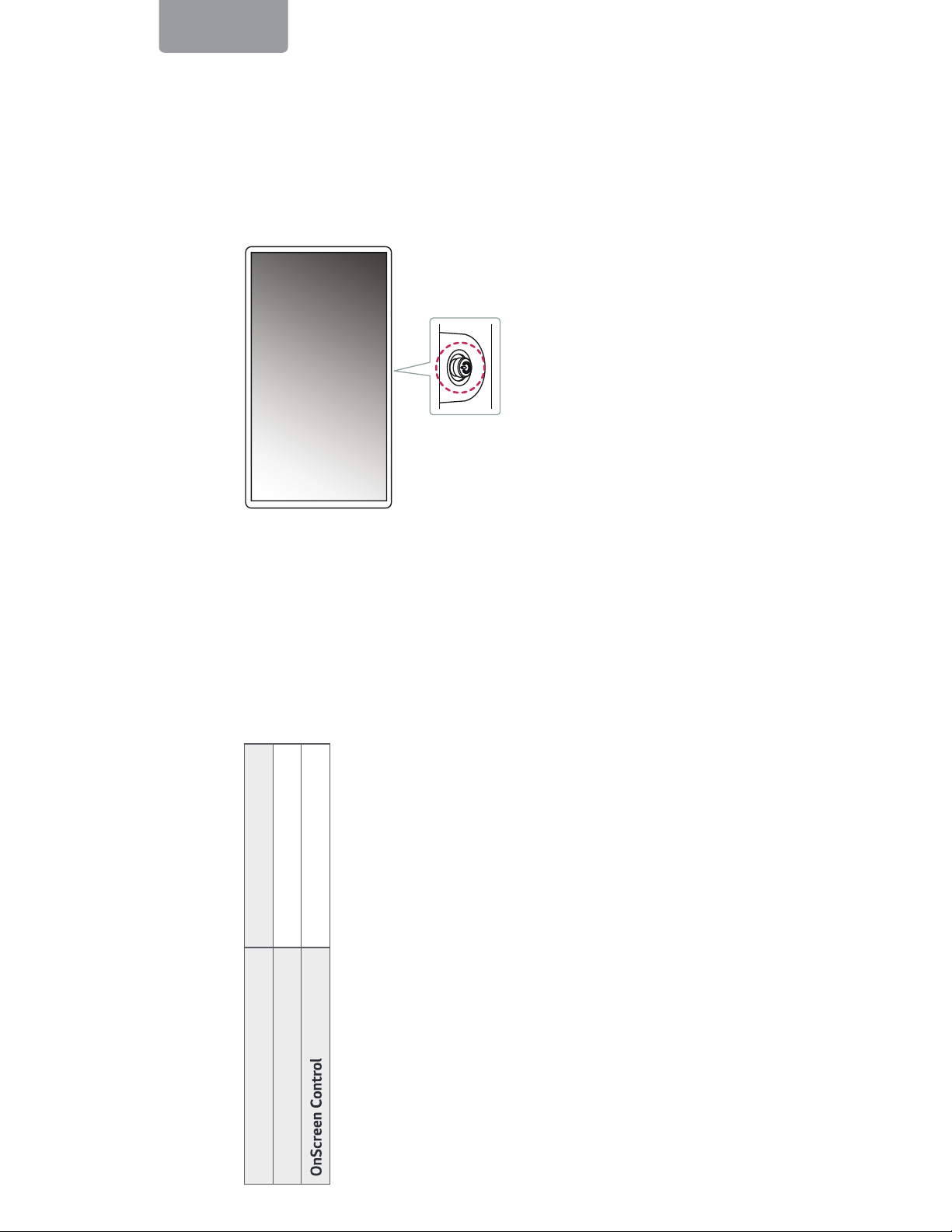
Opis produktu i przycisków
Przycisk joysticka
Page 6
6
POLSKI
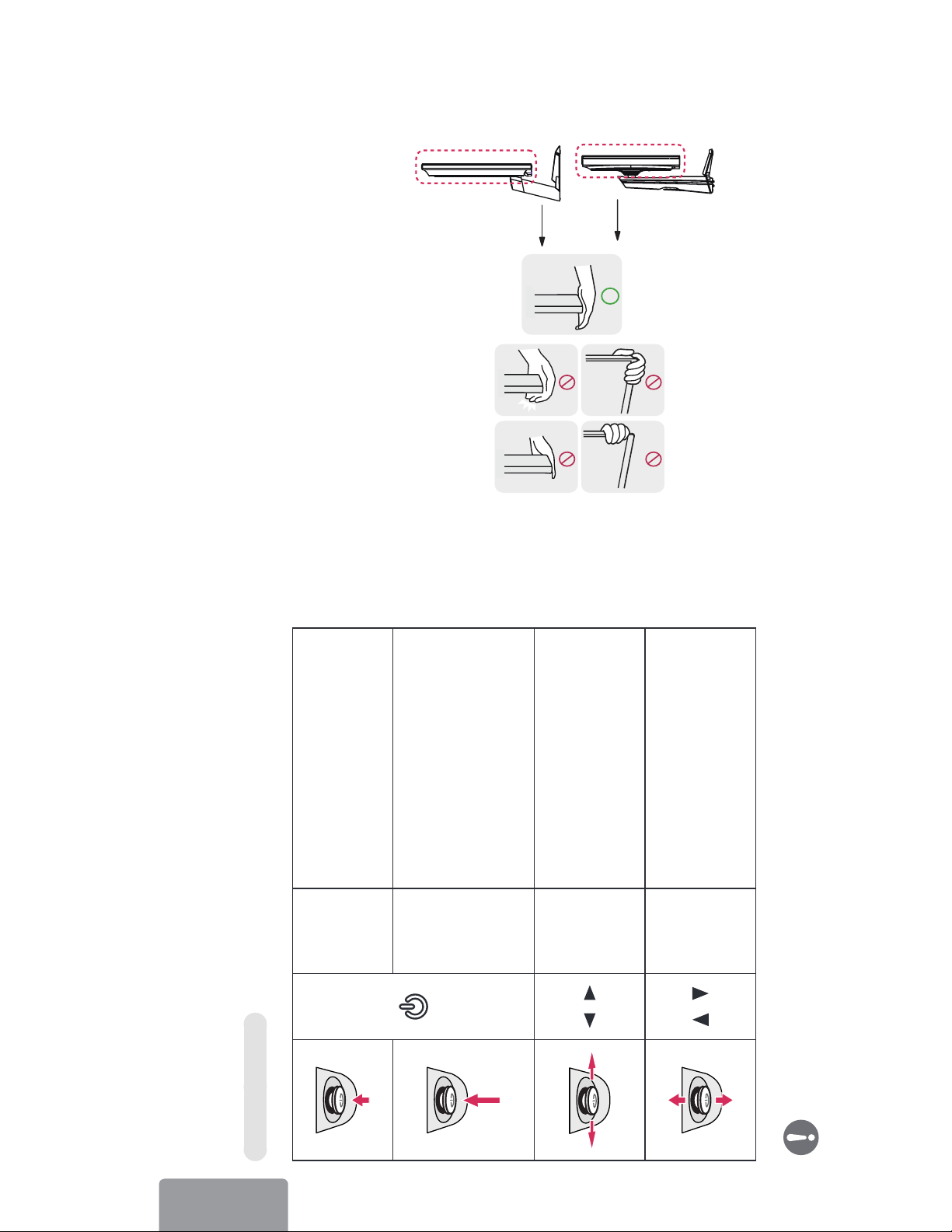
Korzystanie z przycisku joysticka
Naciskając przycisk joysticka lub poruszając go palcem w lewo lub w prawo można z
łatwością sterować funkcjami monitora.
Podstawowe funkcje
Zasilanie
włączone
Aby włączyć monitor, naciśnij palcem
jeden raz przycisk joysticka.
Zasilanie
wyłączone
Naciśnij i przytrzymaj przycisk
joysticka, aby wyłączyć monitor.
/
Regulacja
głośności
Głośność można regulować poruszając
przyciskiem joysticka w lewo/prawo.
/
Regulacja
jasności
ekranu
Jasność ekranu można regulować,
poruszając przyciskiem joysticka w
górę lub w dół.
UWAGA
• Przycisk joysticka znajduje się u dołu monitora.
Przenoszenie i podnoszenie monitora
Podczas przenoszenia lub podnoszenia monitora należy przestrzegać poniższych
instrukcji. Pomogą one uniknąć jego zarysowania lub uszkodzenia, a także zapewnić
bezpieczny transport niezależnie od kształtu i rozmiaru urządzenia.
• Przed przeniesieniem monitora zaleca się umieszczenie go w oryginalnym kar tonie
lub opakowaniu.
• Przed przeniesieniem lub uniesieniem monitora należy odłączyć przewód zasilający
i wszystkie inne przewody.
• Monitor należy chwycić mocno u dołu i z boku obudowy. Nie należy chwytać
monitora za sam panel.
32GN500
32GN50T
32GN550
Page 7
7
POLSKI
• Monitor należy trzymać ekranem na zewnątrz, aby zmniejszyć ryzyko jego
zarysowania.
• Podczas transportu monitora należy chronić go przed wstrząsami i drganiami.
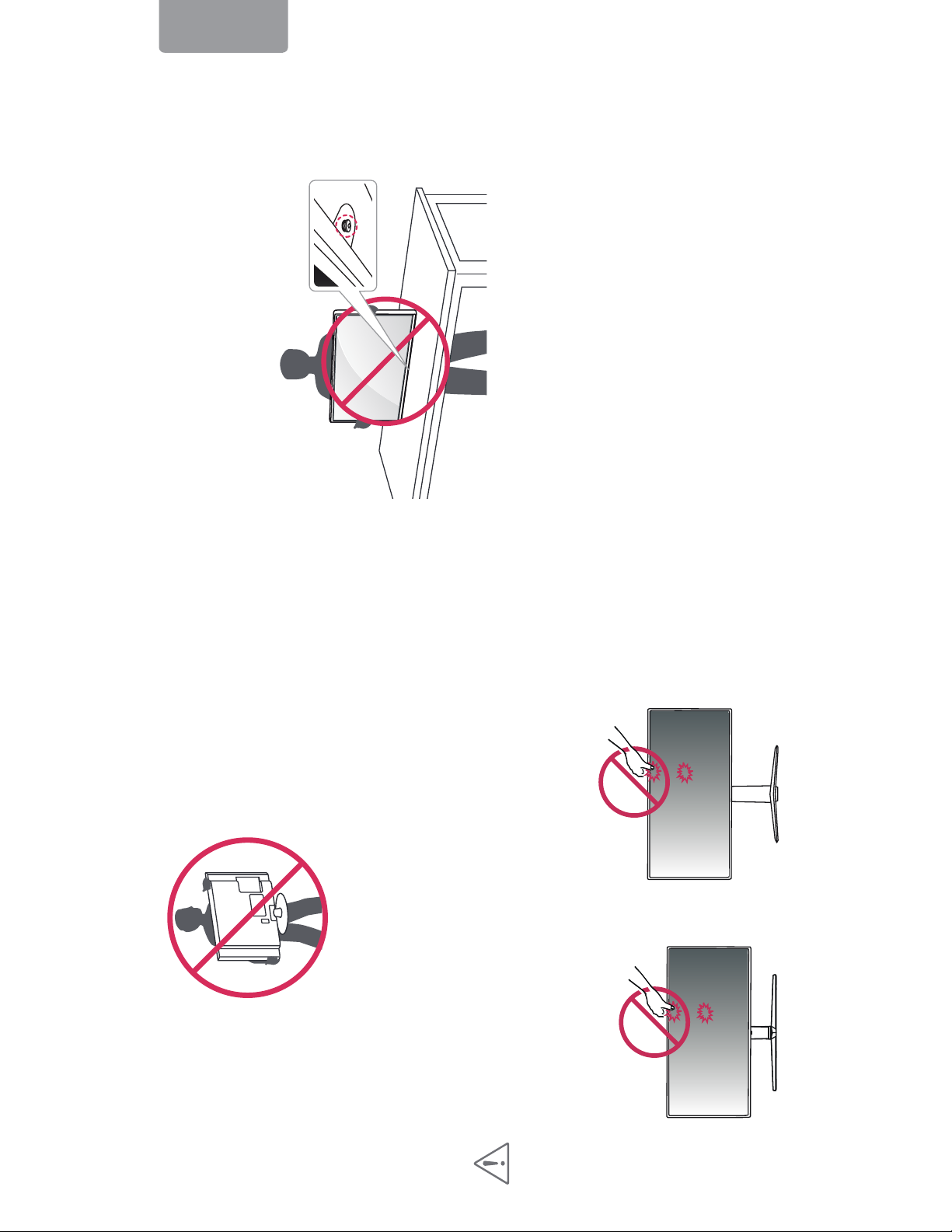
• Podczas transportu monitor należy trzymać w pozycji pionowej – nie wolno obracać
go ani pochylać na bok.
PRZESTROGA
• Należy w miarę możliwości unikać dotykania ekranu monitora.
- Niezastosowanie się do tego zalecenia może spowodować uszkodzenie powłoki
ekranu albo niektórych pikseli służących do generowania obrazu.
32GN500
32GN50T
32GN550
• W przypadku korzystania z panelu monitora bez przymocowanej stopki podstawy
używanie przycisku joysticka, znajdującego się na monitorze, może przyczynić się
do zachwiania stabilności i upadku monitora, co może spowodować uszkodzenie
urządzenia i zranić osoby znajdujące się w pobliżu. Dodatkowo przycisk joysticka
może w takich warunkach nie działać prawidłowo.
Page 8
8
POLSKI
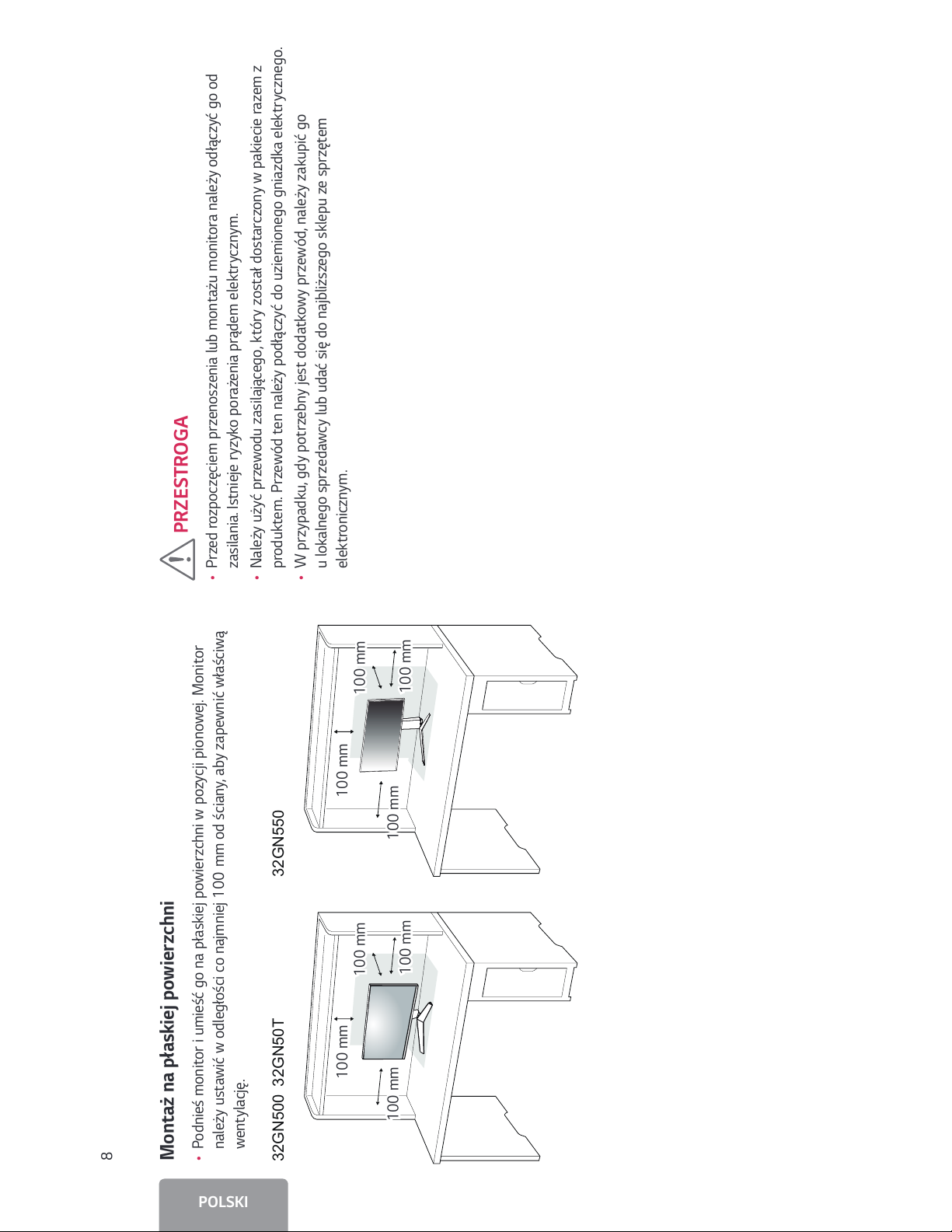
Montaż na płaskiej powierzchni
• Podnieś monitor i umieść go na płaskiej powierzchni w pozycji pionowej. Monitor
należy ustawić w odległości co najmniej 100 mm od ściany, aby zapewnić właściwą
wentylację.
32GN500 32GN50T 32GN550
100 mm 100 mm
100 mm 100 mm
100 mm 100 mm
100 mm 100 mm
PRZESTROGA
• Przed rozpoczęciem przenoszenia lub montażu monitora należy odłączyć go od
zasilania. Istnieje ryzyko porażenia prądem elektrycznym.
• Należy użyć przewodu zasilającego, który został dostarczony w pakiecie razem z
produktem. Przewód ten należy podłączyć do uziemionego gniazdka elektrycznego.
• W przypadku, gdy potrzebny jest dodatkowy przewód, należy zakupić go
u lokalnego sprzedawcy lub udać się do najbliższego sklepu ze sprzętem
elektronicznym.
Page 9
9
POLSKI
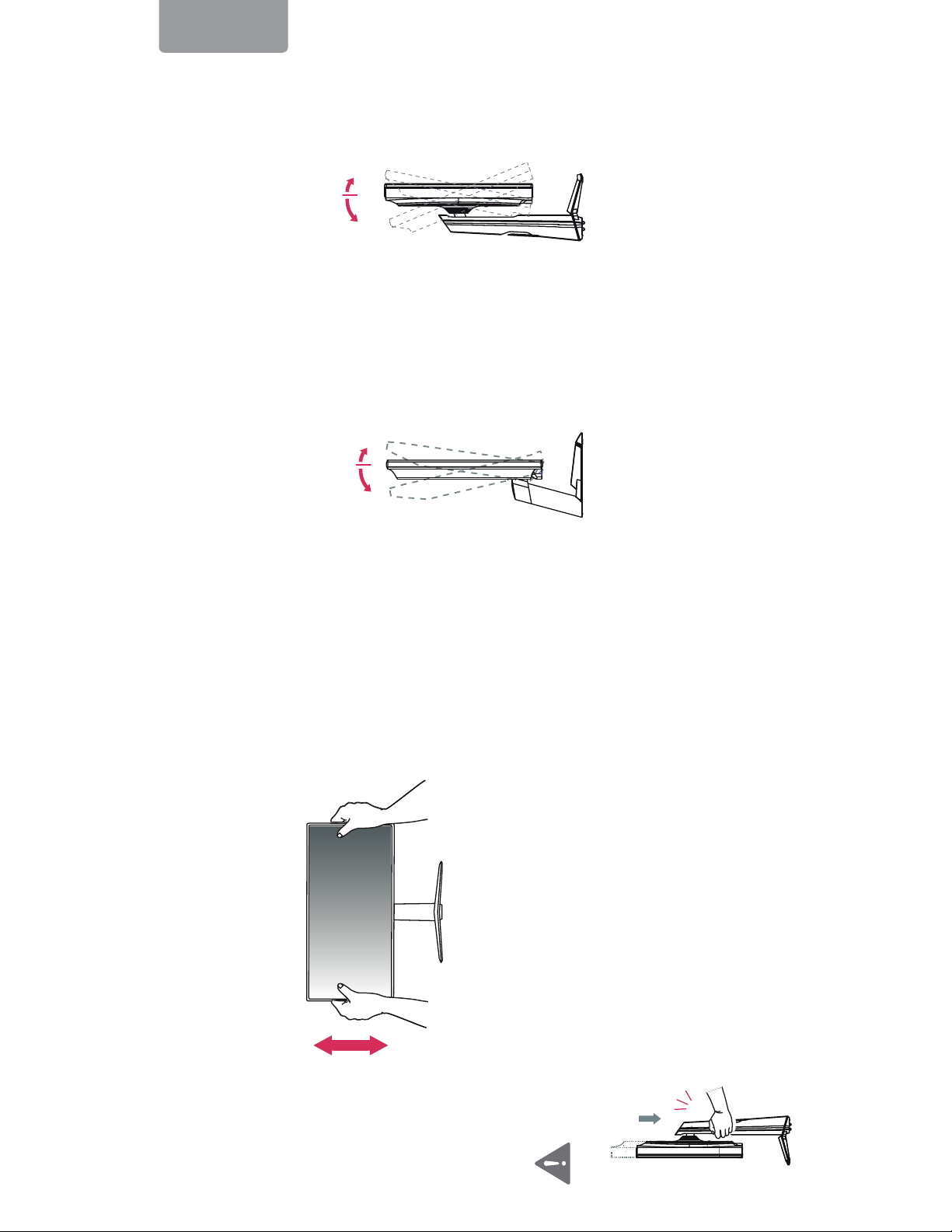
Regulacja wysokości podstawy (32GN550)
1 Ustaw monitor umieszczony na stopce podstawy w pozycji pionowej.
2 W sposób zdecydowany uchwyć monitor obiema rękoma i dokonaj regulacji.
Maks. 110,0 mm
OSTRZEŻENIE
• Podczas regulacji wysokości ekranu nie należy umieszczać
rąk na nóżce podstawy. Zapobiegnie to urazom palców.
Regulacja kąta
1 Ustaw monitor umieszczony na stopce podstawy w pozycji pionowej.
2 Dostosuj kąt nachylenia ekranu.
Aby zapewnić sobie wygodę korzystania z urządzenia, można regulować kąt
nachylenia ekranu w przód lub tył w zakresie od -5° do +15°.
15° -5°
15° -5°
32GN500
32GN50T
32GN550
PrzódPrzód TyłTył
Page 10
10
POLSKI
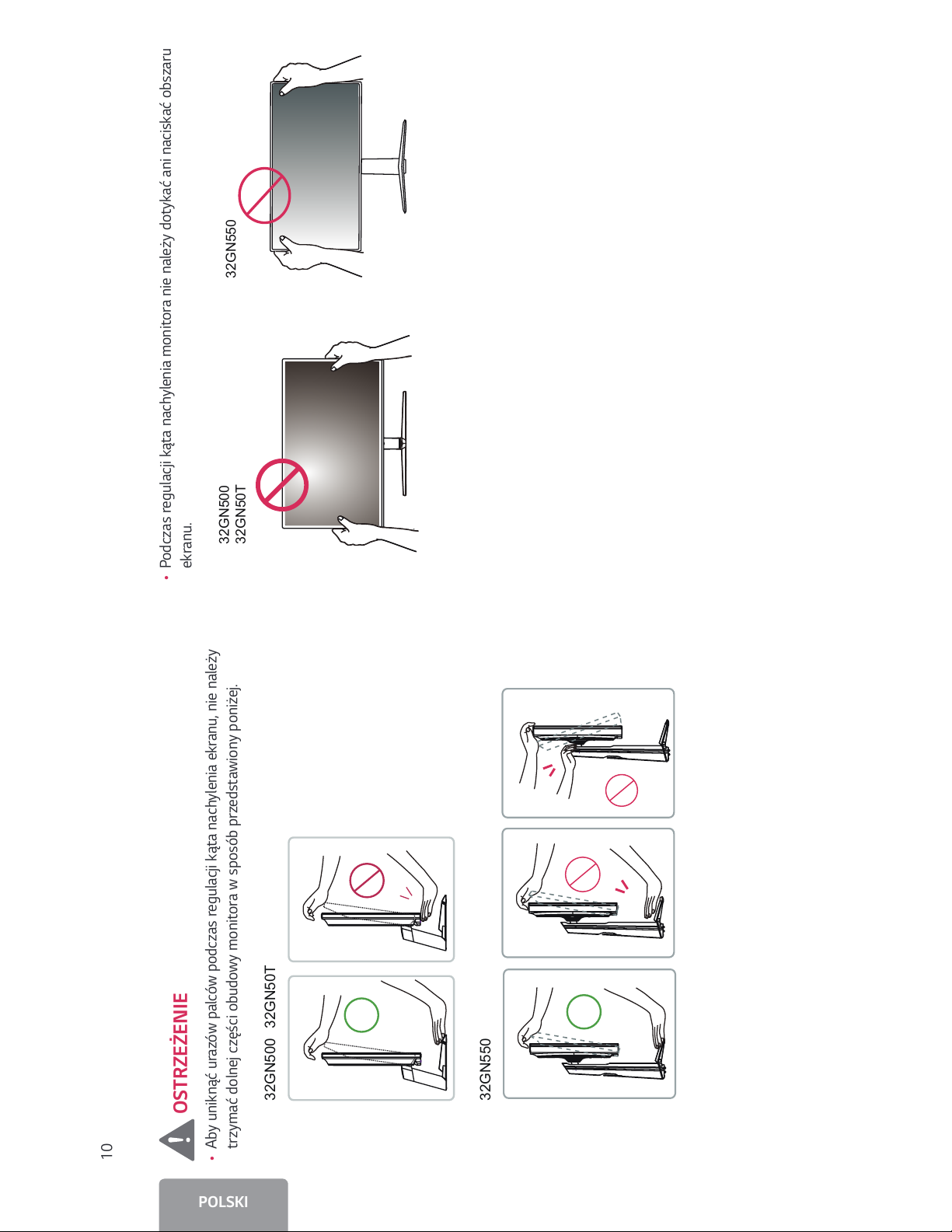
OSTRZEŻENIE
• Aby uniknąć urazów palców podczas regulacji kąta nachylenia ekranu, nie należy
trzymać dolnej części obudowy monitora w sposób przedstawiony poniżej.
32GN500 32GN50T
32GN550
• Podczas regulacji kąta nachylenia monitora nie należy dotykać ani naciskać obszaru
ekranu.
32GN550
32GN500
32GN50T
Page 11
11
POLSKI
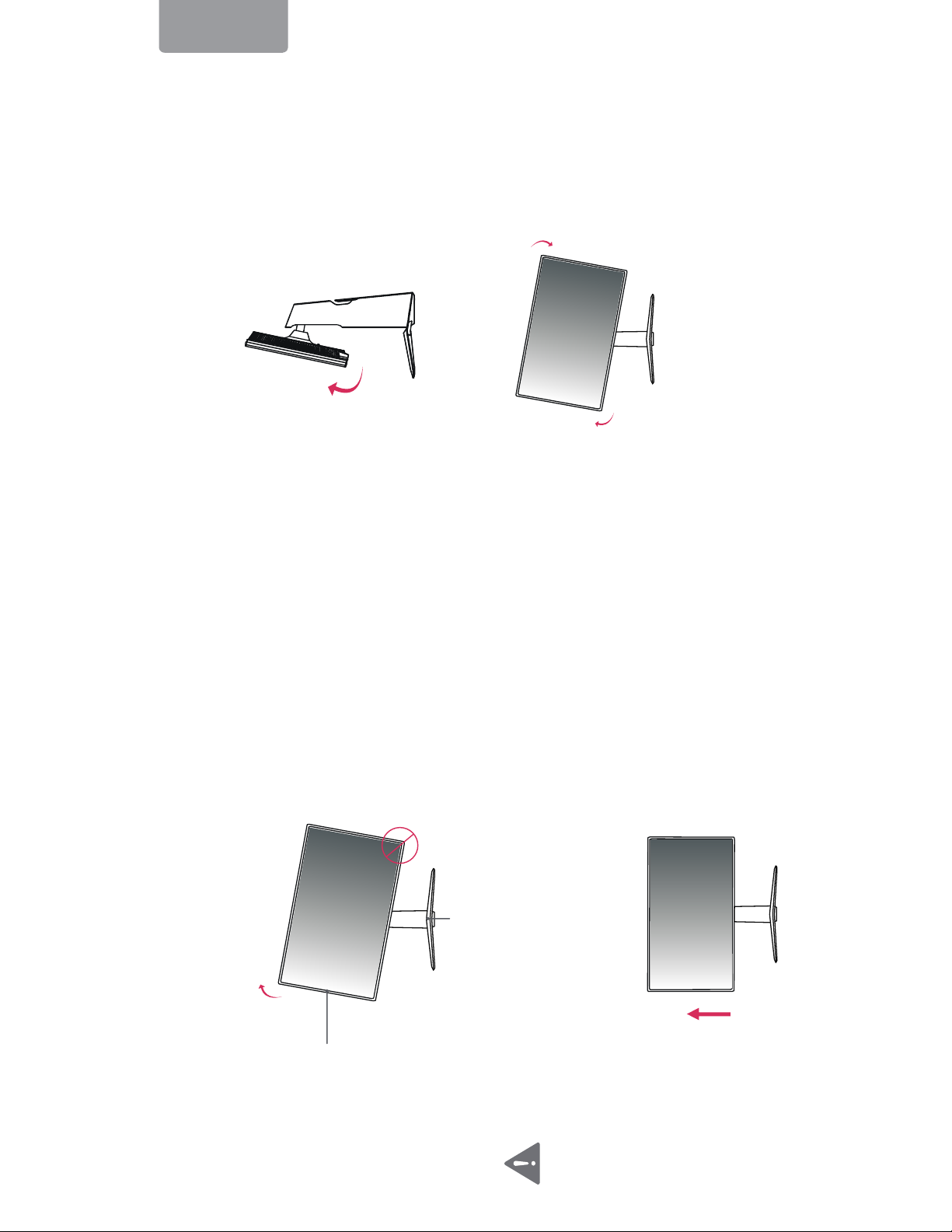
Funkcja obrotu (32GN550)
Funkcja obrotu umożliwia obrócenie monitora o 90 stopni w prawo.
Monitor
Podstawa
OSTRZEŻENIE
• W celu uniknięcia zarysowania stopki podstawy podczas obracania monitora należy
dopilnować, aby stopka nie stykała się z monitorem.
1 Podnieś monitor do maksymalnej wysokości.
2 Dostosuj kąt monitora, przechylając go w kierunku wskazanym przez strzałkę
na ilustracji.
3 Obróć monitor w prawo, jak pokazano na ilustracji.
Page 12
12
POLSKI
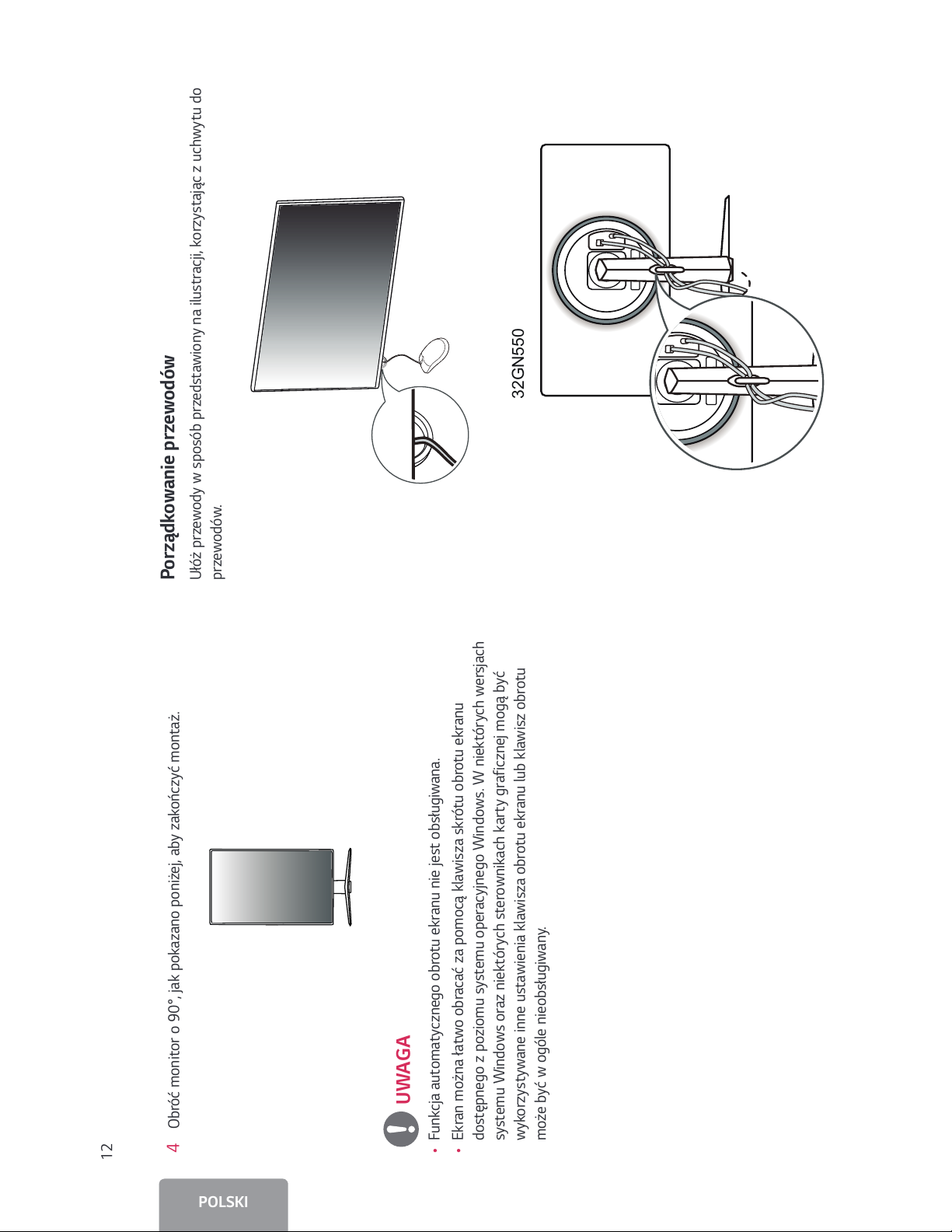
4 Obróć monitor o 90°, jak pokazano poniżej, aby zakończyć montaż.
UWAGA
• Funkcja automatycznego obrotu ekranu nie jest obsługiwana.
• Ekran można łatwo obracać za pomocą klawisza skrótu obrotu ekranu
dostępnego z poziomu systemu operacyjnego Windows. W niektórych wersjach
systemu Windows oraz niektórych sterownikach karty graficznej mogą być
wykorzystywane inne ustawienia klawisza obrotu ekranu lub klawisz obrotu
może być w ogóle nieobsługiwany.
Porządkowanie przewodów
Ułóż przewody w sposób przedstawiony na ilustracji, korzystając z uchwytu do
przewodów.
32GN550
Page 13
13
POLSKI
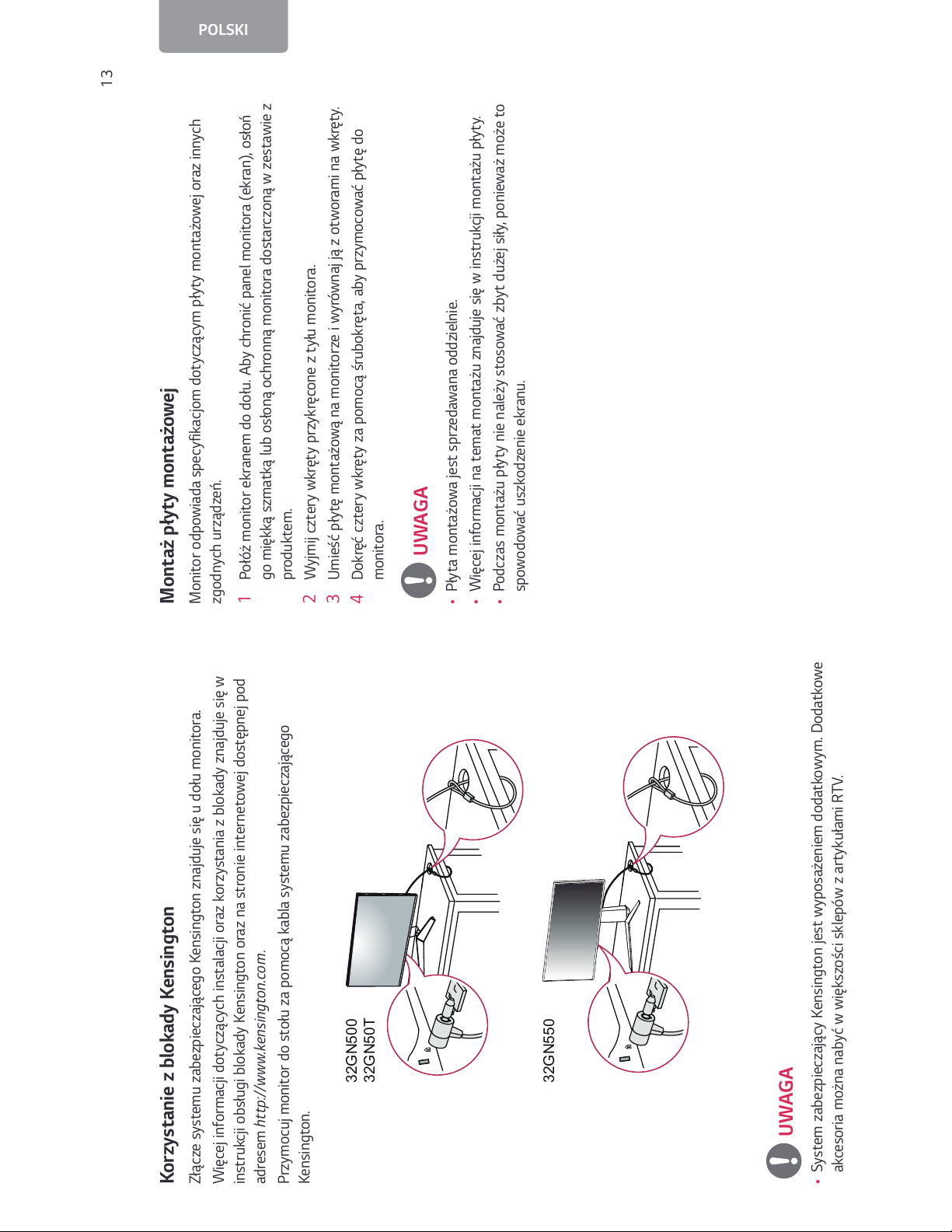
Korzystanie z blokady Kensington
Złącze systemu zabezpieczającego Kensington znajduje się u dołu monitora.
Więcej informacji dotyczących instalacji oraz korzystania z blokady znajduje się w
instrukcji obsługi blokady Kensington oraz na stronie internetowej dostępnej pod
adresem http://www.kensington.com.
Przymocuj monitor do stołu za pomocą kabla systemu zabezpieczającego
Kensington.
32GN500
32GN50T
32GN550
UWAGA
• System zabezpieczający Kensington jest wyposażeniem dodatkowym. Dodatkowe
akcesoria można nabyć w większości sklepów z artykułami RTV.
Montaż płyty montażowej
Monitor odpowiada specyfikacjom dotyczącym płyty montażowej oraz innych
zgodnych urządzeń.
1 Połóż monitor ekranem do dołu. Aby chronić panel monitora (ekran), osłoń
go miękką szmatką lub osłoną ochronną monitora dostarczoną w zestawie z
produktem.
2 Wyjmij cztery wkręty przykręcone z tyłu monitora.
3 Umieść płytę montażową na monitorze i wyrównaj ją z otworami na wkręty.
4 Dokręć cztery wkręty za pomocą śrubokręta, aby przymocować płytę do
monitora.
UWAGA
• Płyta montażowa jest sprzedawana oddzielnie.
• Więcej informacji na temat montażu znajduje się w instrukcji montażu płyty.
• Podczas montażu płyty nie należy stosować zbyt dużej siły, ponieważ może to
spowodować uszkodzenie ekranu.
Page 14
14
POLSKI
Montaż na ścianie
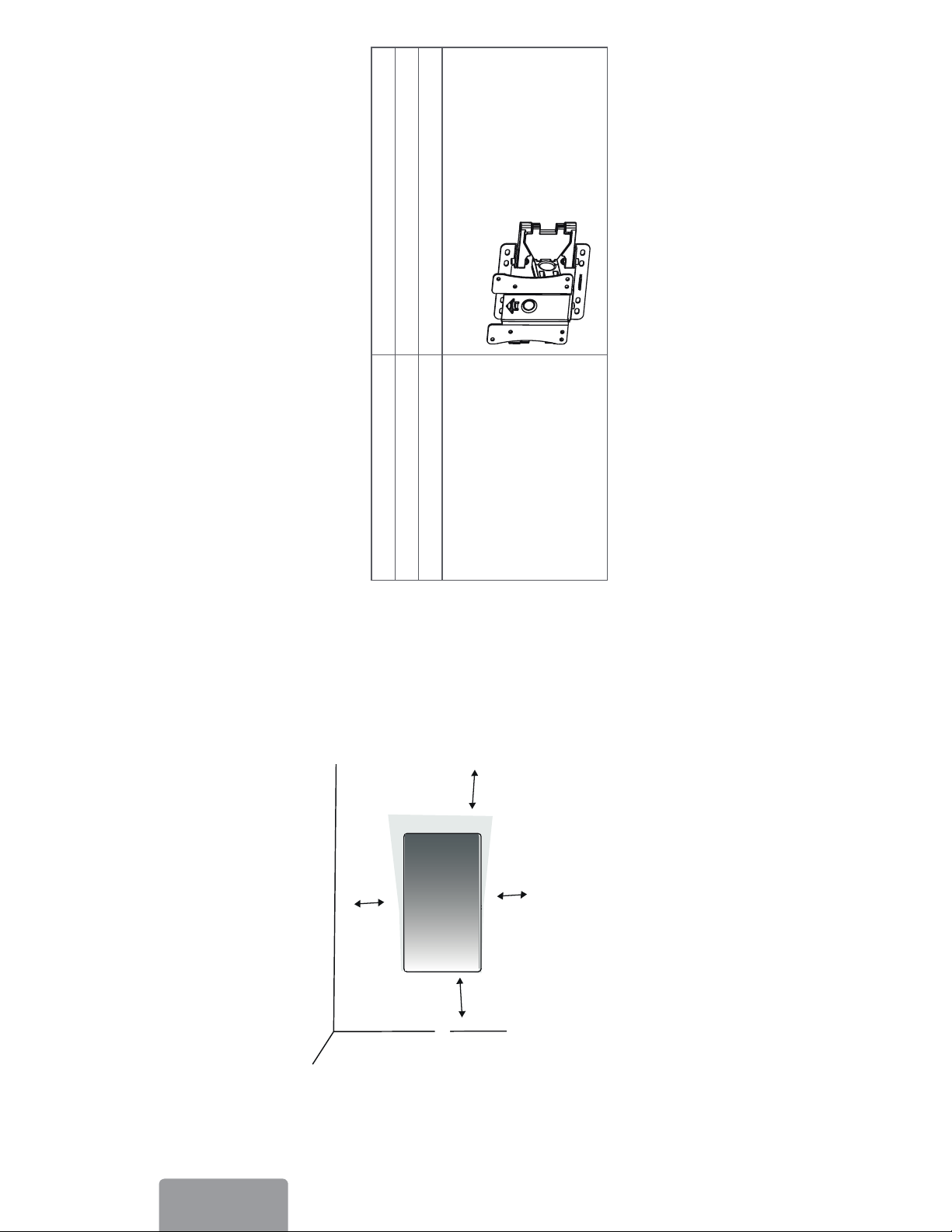
Monitor należy zamontować w odległości co najmniej 100 mm od ściany oraz
pozostawić po obu jego stronach wolną przestrzeń (co najmniej 100 mm), aby
zapewnić właściwą wentylację. Szczegółowe instrukcje dotyczące montażu można
uzyskać u sprzedawcy. Informacje na temat montażu i ustawiania uchwytu ściennego
o regulowanym nachyleniu można również znaleźć w dołączonej do niego instrukcji.
100 mm
100 mm
100 mm
100 mm
Aby zamontować monitor na ścianie, należy przykręcić uchwy t ścienny (opcjonalny)
do tyłu monitora.
Uchwyt ścienny musi być prawidłowo przymocowany do monitora i do ściany.
1 Użycie wkrętów dłuższych od standardowych może spowodować powstanie
uszkodzeń wewnątrz produktu.
2 Wkręty, które nie spełniają wymagań standardu VESA, mogą uszkodzić
urządzenie i spowodować upadek monitora. Firma LG Electronics nie odpowiada
za jakiekolwiek wypadki związane z użyciem wkrętów niezgodnych ze
standardem VESA.
Montaż ścienny (mm) 100 x 100
Typ wkrętu M4 x L10
Liczba wkrętów 4
Płyta montażowa (opcjonalnie) LSW 149
Page 15
15
POLSKI
UWAGA
• Należy użyć wkrętów spełniających wymagania standardu VESA.
• W skład zestawu do montażu ściennego wchodzi instrukcja montażu i wszystkie
niezbędne części.
• Uchwyt ścienny jest wyposażeniem dodatkowym. Dodatkowe akcesoria można
nabyć u lokalnego sprzedawcy.
• Długość wkrętu może być różna w zależności od modelu uchwytu ściennego.
Należy użyć wkrętów o odpowiedniej długości.
• Więcej informacji można znaleźć w instrukcji obsługi uchwytu ściennego.
PRZESTROGA
• Przed rozpoczęciem przenoszenia lub montażu monitora należy odłączyć przewód
zasilający, aby uniknąć porażania prądem.
• W przypadku montażu monitora na suficie lub pochylonej ścianie może on spaść,
powodując obrażenia ciała u osób znajdujących się w pobliżu. Do montażu należy
użyć uchwytu ściennego dopuszczonego przez firmę LG do użytku z danym
modelem urządzenia. W razie potrzeby należy skonsultować się z lokalnym
sprzedawcą lub technikiem.
• Użycie zbyt dużej siły podczas dokręcania wkrętów może spowodować uszkodzenie
monitora. Spowodowane w ten sposób uszkodzenia nie są objęte gwarancją.
• Zaleca się korzystanie z uchwytu ściennego i wkrętów zgodnych ze standardem
VESA. Uszkodzenia wynikłe z użycia nieprawidłowych akcesoriów lub
niewłaściwego wykorzystania akcesoriów nie są objęte gwarancją.
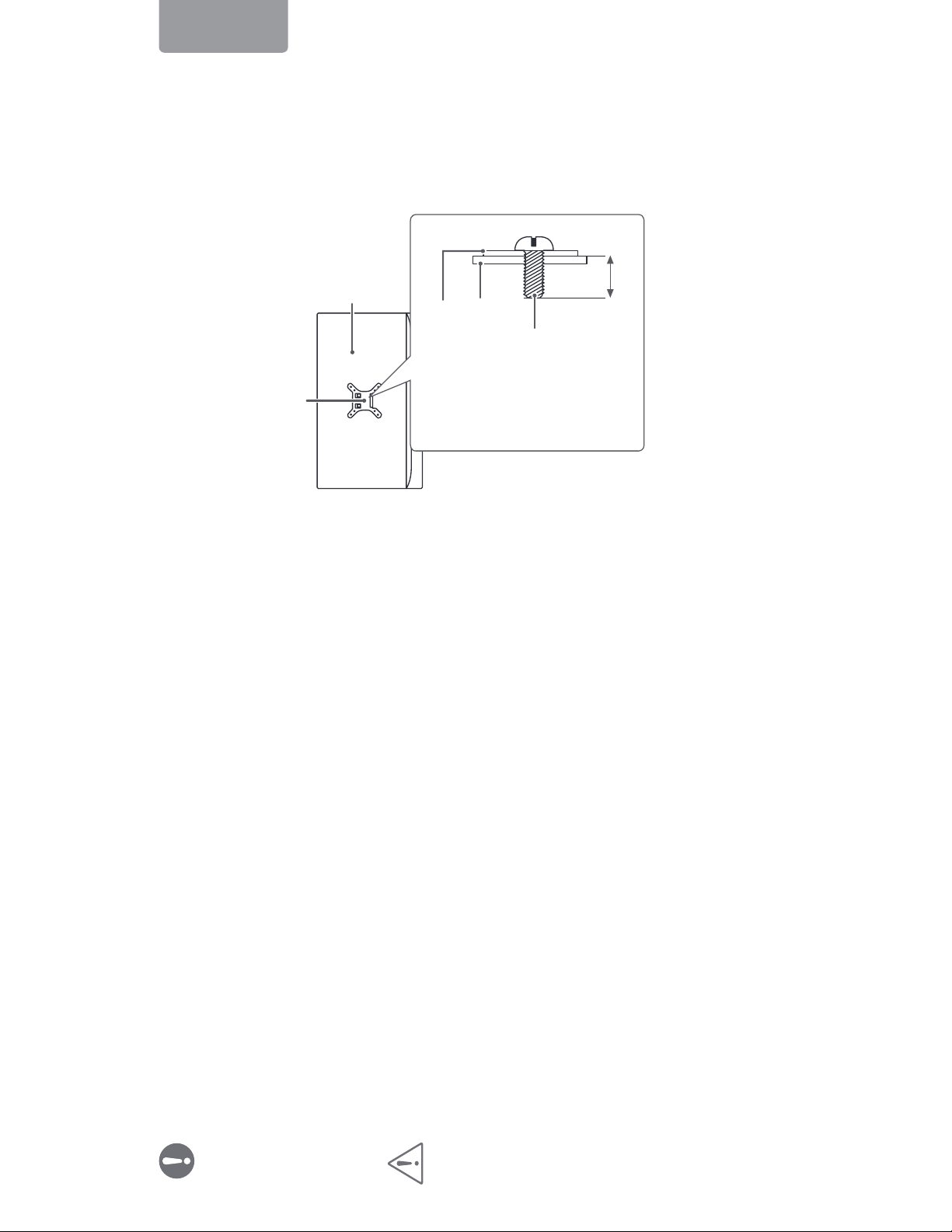
• Długość każdego zamontowanego wkrętu, mierzona z tyłu monitora, powinna
wynosić nie więcej niż 8 mm.
Płyta montażowa
Tył monitora
Wymiary wkrętu
: M4 x L10
Płyta montażowa
Tył monitora
Maks. 8 mm
Page 16
16
POLSKI
KORZYSTANIE Z FUNKCJI
MONITORA
• Produkt przedstawiony na ilustracjach w tej instrukcji może się różnić wyglądem od
zakupionego przez użytkownika.
Naciśnij przycisk joysticka, wybierz kolejno Menu → Źródło, a następnie wybierz
sygnał źródłowy.
PRZESTROGA
• Nie wolno zbyt długo naciskać ekranu monitora. Może to spowodować
zniekształcenie obrazu.
• Nie wolno wyświetlać na ekranie nieruchomych obrazów przez dłuższy czas. Może
to spowodować wypalenie się obrazu na ekranie. W miarę możliwości należy
korzystać z wygaszacza ekranu.
UWAGA
• Podłączając przewód zasilający do gniazdka sieciowego, należy skorzystać z
przedłużacza z uziemieniem (3 otwory) lub gniazdka z uziemieniem.
• W niskiej temperaturze otoczenia ekran może migotać po włączeniu. To normalne
zjawisko.
• Na ekranie mogą czasami pojawiać się czerwone, zielone lub niebieskie kropki. To
normalne zjawisko.
Podłączanie do komputera
• Ten monitor obsługuje funkcję Plug and Play*.
* Plug and Play: funkcja, która umożliwia dodanie urządzenia do komputera bez
konieczności przeprowadzania ponownej konfiguracji komputera i ręcznej instalacji
dodatkowych sterowników.
Połączenie HDMI
To połączenie umożliwia przesyłanie cyfrowych sygnałów audio i wideo z komputera
do monitora.
PRZESTROGA
• W przypadku korzystania z przewodu DVI–HDMI / DP (DisplayPort) – HDMI mogą
występować problemy ze zgodnością.
• Należy korzystać z certyfikowanego przewodu z logo HDMI. W przypadku
używania niecertyfikowanego przewodu HDMI może wystąpić problem z
wyświetlaniem obrazu lub błąd połączenia.
• Zalecane typy przewodu HDMI
- Przewód High-Speed HDMI
®
/
TM
- Przewód High-Speed HDMI
®
/
TM
z obsługą sieci Ethernet
Page 17
17
POLSKI
Połączenie DisplayPort
To połączenie umożliwia przesyłanie cyfrowych sygnałów audio i wideo z komputera
do monitora.
UWAGA
• Sygnał wideo lub audio może nie być dostępny w zależności od wersji portów DP
(DisplayPort) komputera.
• W przypadku korzystania z karty graficznej ze złączem Mini DisplayPort zaleca się
użycie przewodu Mini DP–DP (Mini DisplayPort – Displ ayPort) lub przejściówki do
łączenia przewodu DisplayPort 1.4. (Do nabycia oddzielnie)
Podłączanie urządzeń audio-wideo
Połączenie HDMI
Połączenie HDMI umożliwia przesyłanie cyfrowych sygnałów audio i wideo z
urządzenia audio-wideo do monitora.
UWAGA
• W przypadku korzystania z przewodu DVI–HDMI / DP (DisplayPort) –
HDMI mog wyst powa problemy ze zgodno ci .
• Nale y korzysta z certyfikowanego przewodu z logo HDMI. W przypadku
u ywania niecertyfikowanego przewodu HDMI mo e wyst pi problem z
wy wietlaniem obrazu lub bł d poł czenia.
• Zalecane typy przewodu HDMI
- Przewód High-Speed HDMI
®
/
TM
- Przewód High-Speed HDMI
®
/
TM
z obsługą sieci Ethernet
Page 18
18
POLSKI
Podłączanie urządzeń peryferyjnych
Podłączanie słuchawek
Urządzenia peryferyjne można podłączać do monitora za pomocą portu słuchawek.
UWAGA
• Urządzenia peryferyjne są do nabycia osobno.
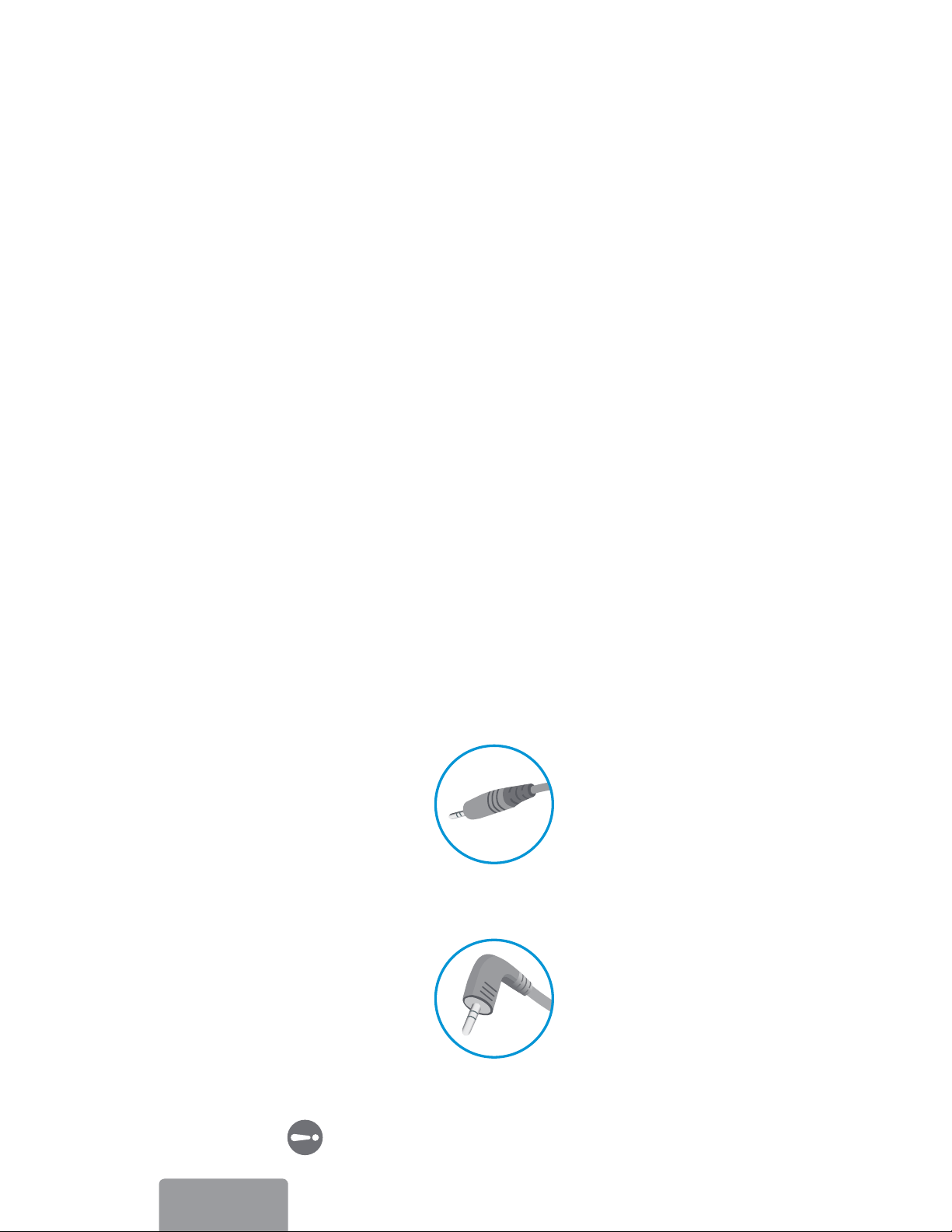
• W przypadku korzystania ze słuchawek z wtykiem kątowym mogą występować
problemy z podłączaniem innych urządzeń zewnętrznych do monitora. Dlatego
zaleca się korzystanie ze słuchawek z wtykiem prostym.
Wtyk kątowy Wtyk prosty
(zalecany)
• W zależności od ustawień dźwięku wybranych w komputerze oraz w urządzeniu
zewnętrznym możliwość korzystania ze słuchawek oraz głośnika może być
ograniczona.
Page 19
19
POLSKI
USTAWIENIA
UŻYTKOWNIKA
Aktywacja menu głównego
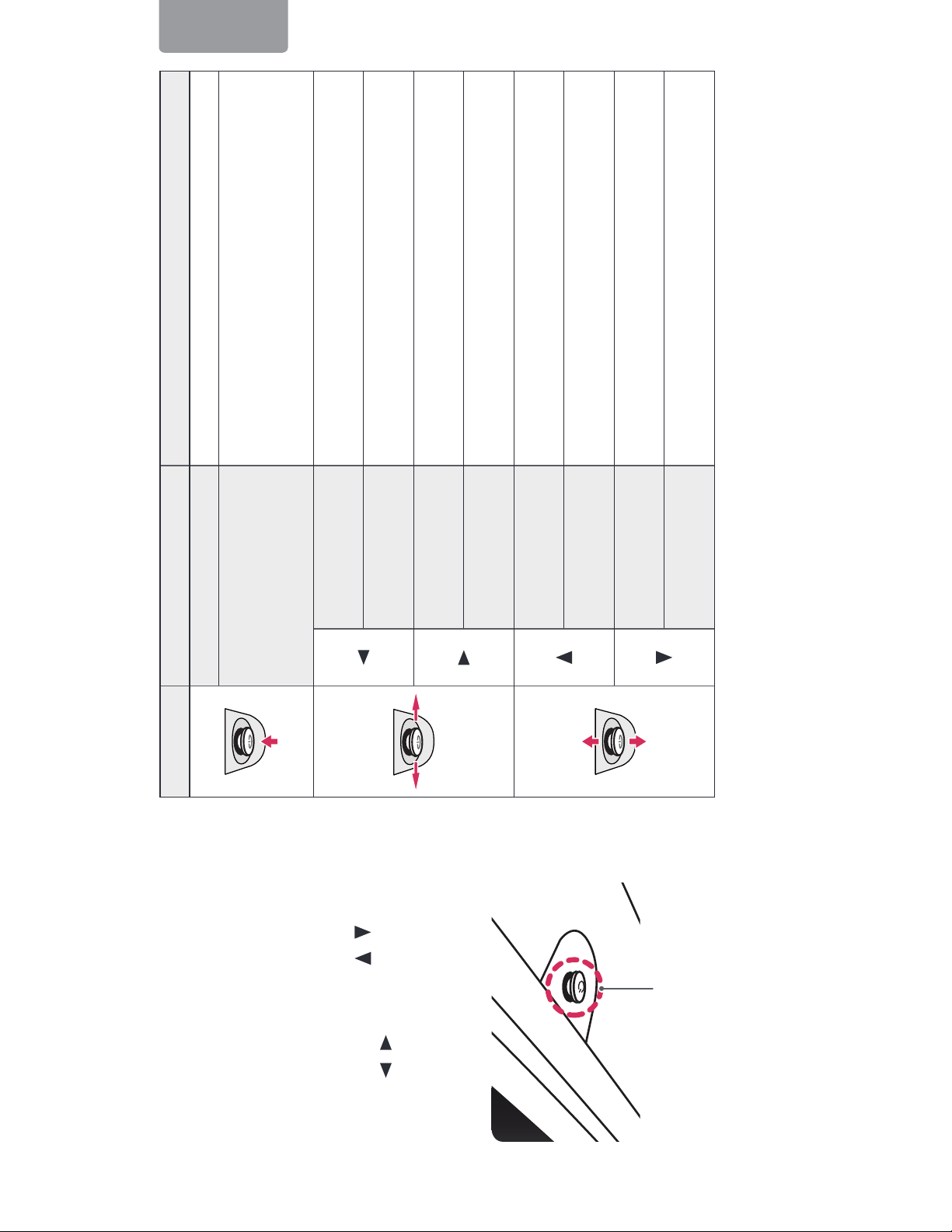
1 Naciśnij przycisk joysticka u do łu monitora.
2 Przesuwaj joystick w górę/dół ( / ) oraz w
prawo/lewo ( / ), aby wybrać poszczególne
opcje.
3 Naciśnij jeszcze raz przycisk joysticka, aby wyjść z
menu głównego.
Przycisk joysticka
Przycisk Stan menu Funkcja
Menu główne jest nieaktywne Aktywacja menu głównego.
Menu główne jest aktywne
Wyjście z menu głównego.
(Przytrzymywanie przycisku w celu wyłączenia monitora:
monitor można wyłączyć w ten sposób w dowolnym
momencie, także wtedy, gdy włączone jest menu ekranowe).
Menu główne jest
nieaktywne
Regulacja głośności monitora.
Menu główne jest
aktywne
Dostęp do funkcji sygnału Źródło.
Menu główne jest
nieaktywne
Regulacja głośności monitora.
Menu główne jest
aktywne
Dostęp do funkcji Menu.
Menu główne jest
nieaktywne
Regulacja jasności monitora.
Menu główne jest
aktywne
Wyłączanie monitora.
Menu główne jest
nieaktywne
Regulacja jasności monitora.
Menu główne jest
aktywne
Dostęp do funkcji Tryb Gra.
Page 20
20
POLSKI
Funkcje menu głównego
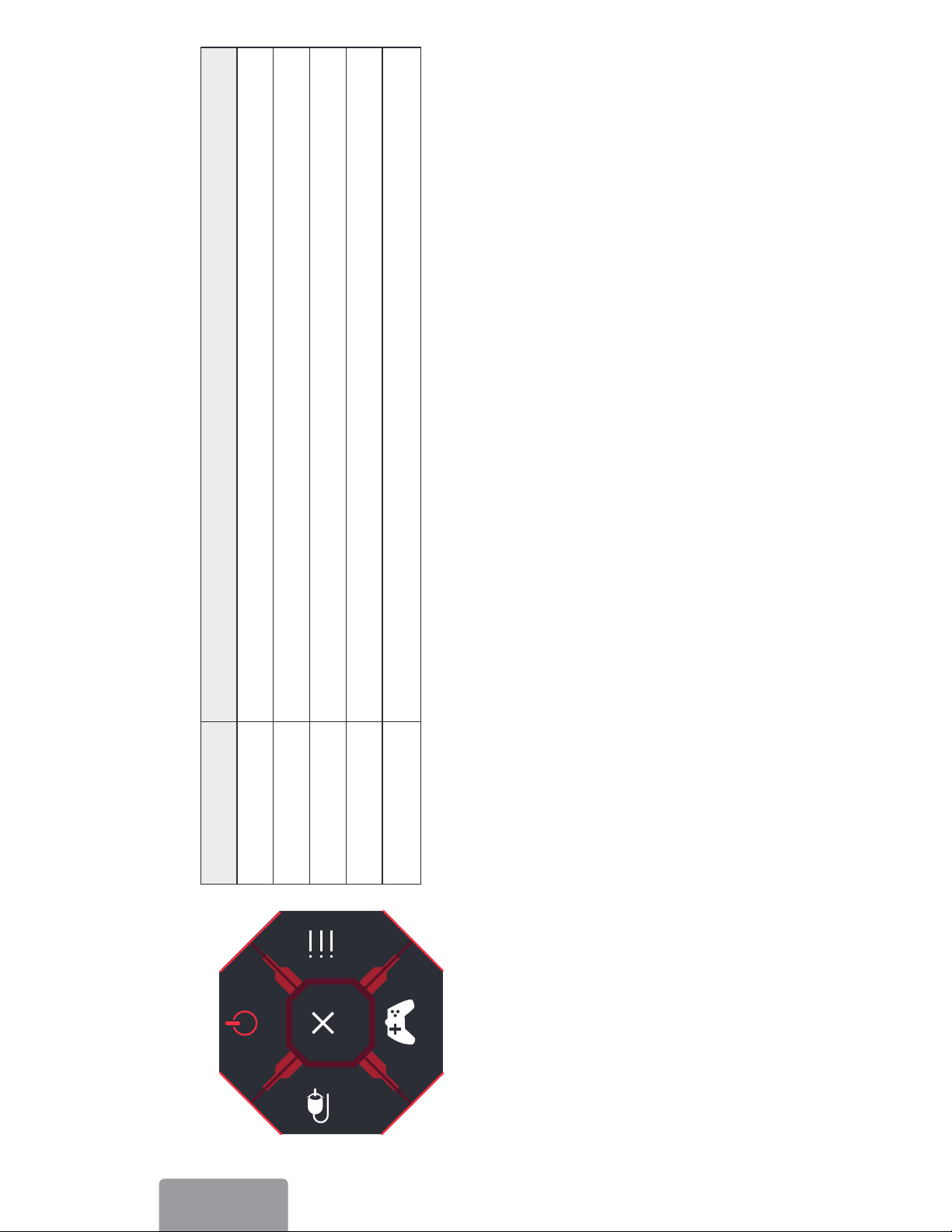
Wyłącz
zasilanie
Źródło
Menu
Tryb Gra
Wyjście
Menu główne Funkcja
Źródło Ustawienie trybu sygnału wejściowego.
Wyłącz zasilanie Wyłączanie monitora.
Menu Konfiguracja ustawień ekranu.
Tryb Gra Ustawienie trybu obrazu dostosowanego do gier.
Wyjście Wyjście z menu głównego.
Page 21
21
POLSKI
Ustawienia użytkownika
Ustawienia w menu
1 Aby wyświetlić menu ekranowe, naciśnij przycisk joysticka u dołu monitora, a następnie przejdź do Menu.
2 Skonfiguruj opcje przesuwając joystick w górę/dół/lewo/prawo.
3 Aby powrócić do wyższego poziomu menu lub ustawić inne pozycje menu, przesuń przycisk joysticka w stronę strzałki lub naciśnij joystick ( ).
4 Jeśli chcesz wyjść z menu ekranowego, przesuwaj joystick w stronę strzałki do momentu wyjścia z menu.
Tryb Gra Regulacja Gra Regulacja Obrazu Źródło Ogólne
Page 22
22
POLSKI
Tryb Gra w sygnale SDR (nie HDR).
Menu > Tryb Gra Funkcja
Tryb Gra
Gracz 1 W tym trybie użytkownicy mogą dostosowywać różne elementy, w tym opcje dotyczące gry.
Tryby obrazu Gracz 1 i Gracz 2umożliwiają zapis dwóch niestandardowych konfiguracji wyświetlania, w tym opcji konfiguracji
związanych z grami.
Gracz 2
FPS Ten tryb jest zoptymalizowany pod kątem gier FPS.
RTS Ten tryb jest zoptymalizowany pod kątem gier RTS.
Żywy Optymalizuje ekran dla żywych kolorów.
Czytelnik Optymalizacja ekranu pod kątem przeglądania dokumentów. Ekran można rozjaśnić z poziomu menu ekranowego.
Efekt HDR Optymalizuje działanie ekranu dla szerokie zakresu dynamiki.
Page 23
23
POLSKI
Tryb Gra w sygnale HDR.
Menu > HDR Tryb Gra Funkcja
HDR Tryb Gra
Gracz 1 W tym trybie użytkownicy mogą dostosowywać różne elementy, w tym opcje dotyczące gry.
Tryby obrazu Gracz 1 i Gracz 2umożliwiają zapis dwóch niestandardowych konfiguracji wyświetlania, w tym opcji konfiguracji
związanych z grami.
Gracz 2
FPS Ten tryb jest zoptymalizowany pod kątem gier FPS. Sprawdza się w przypadku bardzo ciemnych gier FPS.
RTS Ten tryb jest zoptymalizowany pod kątem gier RTS.
Żywy Optymalizuje ekran dla żywych kolorów.
UWAGA
• Treść HDR może nie być obsługiwana odpowiednio w systemie operacyjnym Windows 10. Proszę sprawdzić ustawienia HDR Wł. / Wył. Windowsa.
• Gdy funkcja HDR jest włączona, znaki lub jakość obrazu mogą być słabej jakości zgodnie z wydajnością karty graficznej.
• Podczas gdy funkcja HDR jest włączona, miganie ekranu lub trzeszczenie może się pojawiać, podczas zmiany wejścia monitora lub power Wł. / Wył.
zasilania zgodnie z wydajnością karty graficznej.
Page 24
24
POLSKI
Menu > Regulacja Gra Funkcja
Regulacja Gra
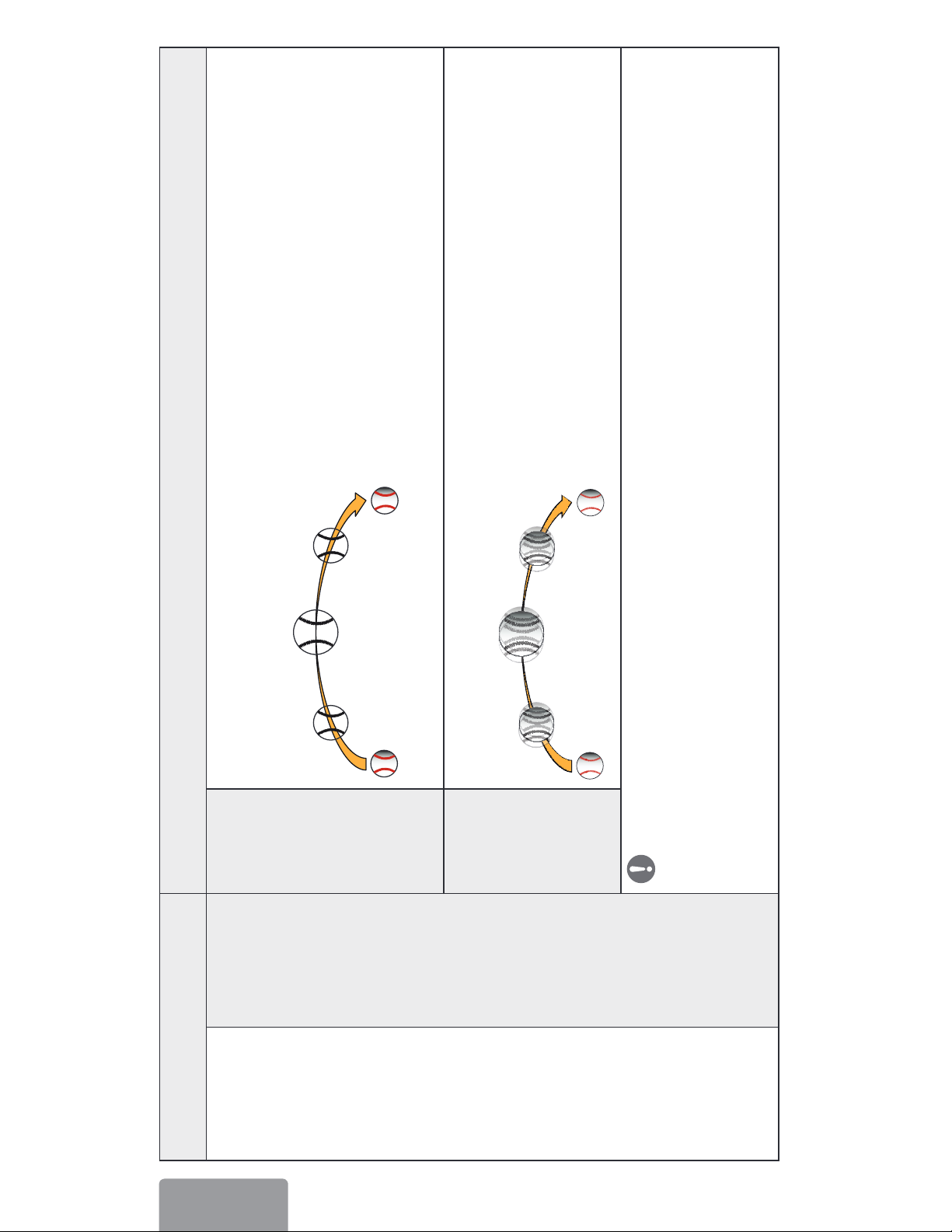
1ms Motion Blur
Reduction
Wł.
Tryb ten umożliwia zminimalizowanie rozmycia obrazu w filmach o dużej dynamice ruchów. Aby wykorzystać tę
funkcję w pełni, wybierz opcję 1920 × 1080 @ 120Hz/144Hz/165Hz przed włączeniem opcji 1ms Motion Blur
Reduction.
Niniejsza funkcja jest dostępna dla nastepującej częstotliwości pionowej: (120Hz,144Hz,165Hz)
Wył.
Opcja ta umożliwia wyłączenie trybu 1ms Motion Blur Reduction.
UWAGA
• W celu zmniejszenia rozmycia ruchów następuje redukcja jasności poprzez opcję kontroli podświetlenia.
• Opcji 1ms Motion Blur Reduction oraz FreeSync nie można wykorzystać jednocześnie.
• Funkcja ta jest dostosowana do gry.
• Zaleca się wyłączenie, podczas gdy nie używa się funkcji gry.
• Podczas operacji 1ms Motion Blur Reduction może wystąpić migotanie.
Page 25
25
POLSKI
Regulacja Gra
Adaptive Sync
Zapewnia płynny i naturalny obraz dzięki synchronizacji częstotliwości pionowej sygnału wejściowego z częstotliwością sygnału
wyjściowego.
PRZESTROGA
• W wejściu HDMI nazwa menu wyświetlana jest jako poświadczona nazwa AMD FreeSync Tier zamiast Adaptive-Sync.
(FreeSync / FreeSync Premium / FreeSync Premium Pro)
• Obsługiwany interfejs: DisplayPort (Adaptive-Sync), HDMI (FreeSync).
• Obsługiwana karta graficzna: karta graficzna, która obsługuje tylko NVIDIA's G-SYNC or AMD’s FreeSync
• Obsługiwana wersja. Upewnij się, że zaktualizowano kartę graficzną do ostatniej wersji.
• Aby uzyskać więcej informacji o wymaganiach, wejdż na stronę NVIDIA (www.nvidia.com) also AMD (www.amd.com).
Rozszerzony Włączanie funkcji Adaptive-Sync. (48Hz ~ 165Hz)
Podstawowy Włączanie funkcji Adaptive-Sync. (60Hz ~ 165Hz)
Wył. Wyłącza Adaptive-Sync.
Kontrola Czerni
Regulacja kontrastu czerni pozwala uzyskać lepszą widoczność ciemnych scen.
Można wówczas łatwo rozróżnić obiekty w ciemnych grach.
Page 26
26
POLSKI
Regulacja Gra
Czas Odpowiedzi
Określenie czasu odpowiedzi dla wyświetlanych obrazów w oparciu o prędkość odświeżania ekranu.
W zwykłym środowisku zaleca się korzystanie z ustawienia Szybki.
W przypadku dynamicznych obrazów zaleca się korzystanie z ustawienia Szybszy.
W zależności od zawartości może wystąpić Szum Ruchu gdy wybrana jest opcja Tryb Szybszy.
Szybszy Określenie dla czasu odpowiedzi wartości Szybszy.
Szybki Określenie dla czasu odpowiedzi wartości Szybki.
Normalny Określenie dla czasu odpowiedzi wartości Normalny.
Wył. Funkcja poprawy czasu odpowiedzi nie jest używana.
Cross Hair
Opcja celownika powoduje, że po środku ekranu pojawia się specjalne oznaczenie dla gier typu First Person Shooter (FPS).
Użytkownicy mogą wybrać cross hair, które pasuje do ich środowiska gry z czterech różnych cross hairs.
• Gdy monitor jest wyłączony lub wchodzi w tryb oszczędzania energii, opcja Cross Hair jest automatycznie Wył.
Reset Gra
Czy chcesz zresetować twoje ustawienia Gra?
Nie Anuluje wybraną operację.
Tak Przywraca ustawienia domyślne.
Page 27
27
POLSKI
Menu > Regulacja Obrazu Funkcja
Regulacja Obrazu
Jasność Umożliwia regulację jasności ekranu.
Kontrast Umożliwia regulację kontrastu ekranu.
Ostrość Dostosowanie ostrości ekranu.
Gamma
Tryb 1, Tryb 2,
Tryb 3
Im wyższa wartość parametru gamma, tym ciemniejszy jest obraz. Z kolei im niższa wartość parametru
gamma, tym jaśniejszy jest obraz.
Tryb 4 Jeżeli nie trzeba regulować ustawień gamma, wybrać tryb Tryb 4.
Temp.Kol.
Ust. Własne Użytkownik może dostosować kolor, wybierając odcień czerwony, zielony lub niebieski.
Ciepła Ustawienie bardziej czerwonej tonacji kolorów ekranu.
Średnia Ustawienie tonacji kolorów ekranu pomiędzy czerwoną a niebieską.
Zimna Ustawienie bardziej niebieskiej tonacji kolorów ekranu.
Ręcznie Wówczas użytkownik może wyregulować dokładnie temperaturę barwową.
R/G/B Umożliwia dostosowanie obrazu poprzez określenie poziomów kolorów: Czerwony, Zielony i Niebieski.
6 Kolorów
Umożliwia uzyskanie pożądanych kolorów poprzez dostosowanie barwy i nasycenia 6 kolorów (Czerwony, Zielony, Niebieski,
Błękitny, Amarantowy i Żółty) oraz zapisanie ustawień.
Odcień Dostosowanie tonacji ekranu.
Nasycenie Dostosowanie nasycenia kolorów wyświetlanych na ekranie. Im niższa wartość, tym mniejsze nasycenie i
jaśniejsze kolory. Im wyższa wartość, tym większe nasycenie i ciemniejsze kolory.
Poziom Czerni
Określenie poziomu zrównoważenia (tylko HDMI).
y
Offset (Zrównoważenie): w przypadku sygnału wideo to ustawienie pozwala uzyskać możliwie najciemniejszy ekran
monitora.
Wysoki Utrzymuje obecny współczynnik kontrastu ekranu.
Niski Obniża poziom czerni i podnosi poziom bieli względem bieżącego
współczynnika kontrastu ekranu.
Page 28
28
POLSKI
Regulacja Obrazu
DFC
Wł. Automatyczne dostosowanie jasności w oparciu o używany monitor.
Wył. Wyłączenie funkcji DFC.
Resetuj obraz
Chcesz zresetować ustawienia obrazu?
Nie Anuluje wybraną operację.
Tak Przywraca ustawienia domyślne.
Page 29
29
POLSKI
Menu > Źródło Funkcja
Źródło
Lista wejść Wybór trybu sygnału wejściowego.
Proporcje obrazu
Dostosowanie proporcji ekranu.
Pełna szerokość Wyświetlanie filmu w trybie szerokoekranowym niezależnie od wejściowego sygnału wideo.
Oryginalny Wyświetlenie filmu w proporcjach właściwych dla wejściowego sygnału wideo.
UWAGA
• W przypadku zalecanej rozdzielczości obraz na ekranie może wyglądać tak samo w trybach Pełna szerokość i Oryginalny.
(1920 x 1080)
Page 30
30
POLSKI
Menu > Ogólne Funkcja
Ogólne
Język Wybór języka menu ekranowego.
SMART ENERGY
SAVING
Wysoki Oszczędzanie energii za pomocą funkcji SMART ENERGY SAVING o wysokiej wydajności.
Niski Oszczędzanie energii za pomocą funkcji SMART ENERGY SAVING o niskiej wydajności.
Wył. Wyłączenie funkcji SMART ENERGY SAVING.
UWAGA
• Poziom oszczędzania energii może różnić się zależnie od panelu i jego dostawcy.
• W przypadku wybrania dla opcji SMART ENERGY SAVING ustawienia Wysoki lub Niski, luminancja monitora jest niższa lub wyższa
w zależności od źródła.
Dioda LED zasilania
Wł. Wskaźnik zasilania jest włączany automatycznie.
Wył. Wskaźnik zasilania jest wyłączony.
Automatyczne
Wył.
Automatyczne wyłączanie monitora w przypadku braku ruchu na monitorze w określonym czasie. Ustawienie czasu funkcji
automatycznego wyłączania.
(8
Godz.
, 6
Godz.
, 4
Godz. i Wył.
)
Tryb
kompatybilności
HDMI
Tryb kompatybilności HDMI - funkcja ta może rozpoznać legalny sprzęt, który nie obsługuje HDMI 2.0.
Wł. Włącza Tryb kompatybilności HDMI.
Wył. Wyłącza Tryb kompatybilności HDMI.
UWAGA
• Jeżeli podłączone urządzenie nie obsługuje Tryb kompatybilności HDMI, obraz lub dźwięk mogą nie działać poprawnie.
• Niektóre starsze modele kart grafiki nie obsługują HDMI 2.0, jednak można wybrać rodzielczość HDMI 2.0 w oknie panelu sterowania.
• To może spowodować, że ekran będzie wydawał się nieprawidłowym.
Wersja DisplayPort
Ustaw wersję DisplayPort tak, aby pasowała do wersji podłączonego urządzenia zewnętrznego
.
Page 31
31
POLSKI
Ogólne
Brzęczyk
Niniejsza funkcja zezwala na ustawienia dźwięku generowane przez Brzęczyk, podczas gdy monitor jest Wł..
Wł. Włączenie funkcji Brzęczyk w monitorze.
Wył. Wyłączenie funkcji Brzęczyk w monitorze.
OSD Zablokuj
Funkcja uniemożliwia konfigurowanie i regulowanie pozycji menu.
Wł. Włączenie opcji OSD Zablokuj.
Wył. Wyłączenie opcji OSD Zablokuj.
UWAGA
• Wyłączone są wszystkie funkcje z wyjątkiem opcji: Jasność, Kontrast w Regulacja Obrazu, Źródło, OSD Zablokuj i Informacje w
Ogólne.
Informacje Zostanie pokazana następująca informacja o wyświetlaczu: Całkowity czas pracy, Rozdzielczość.
Ustaw. Fabry. Przywracanie ustawień domyślnych.
Page 32
32
POLSKI
ROZWIAZYWANIE PROBLEMÓW
Obraz nie jest wyświetlany na ekranie.
Czy monitor jest podłączony do zasilania? • Sprawdź, czy przewód zasilający jest prawidłowo podłączony do gniazda sieciowego.
Czy dioda zasilania świeci? • Sprawdź, czy przewód zasilający został prawidłowo podłączony, a następnie naciśnij przycisk zasilania.
Czy zasilanie jest włączone, a dioda
zasilania świeci na biało?
• Sprawdź, czy podłączone źródło sygnału jest włączone (Menu > Źródło).
Czy dioda zasilania miga? • Jeśli monitor jest w trybie oszczędnym, przesuń mysz lub naciśnij dowolny klawisz na klawiaturze, aby włączyć wyświetl acz.
• Sprawdź, czy komputer jest włączony.
Czy na ekranie jest wyświetlany
komunikat Obecnie nie jest ustawiona
zalecana rozdzielczość ekranu. Jeżeli
nie możesz zobaczyć obrazu lub obraz
miga, zapoznaj się ze sposobami
rozwiązywania problemów zawartymi w
instrukcji obsługi.?
• Ten komunikat jest wyświetlany, gdy sygnały przesyłane z komputera (karty graficznej) znajdują się poza zakresem poziomej lub
pionowej częstotliwości monitora. Aby ustawić prawidłową częstotliwość, zapoznaj się z sekcją Dane techniczne produktu tej
instrukcji obsługi.
Czy na ekranie jest wyświetlany
komunikat Brak Sygnału?
• Ten komunikat jest wyświetlany na ekranie w przypadku braku przewodu sygnałowego łączącego komputer z monitorem lub w
przypadku rozłączenia tego przewodu. Sprawdź przewód i podłącz go ponownie.
Czy w komputerze zainstalowano
sterowniki urządzenia?
• Upewnij się, ż zainstalowałeś sterownik wyświetlacza z naszej strony internetowej: http://www.lg.com.
• Sprawdź, czy karta graficzna obsługuje funkcję Plug and Play.
Niektóre funkcje są wyłączone.
Czy po naciśnięciu przycisku Menu
niektóre funkcje nie są dostępne?
• Menu ekranowe jest zablokowane. Przejdź do obszaru Menu > Ogólne i wybierz w ustawieniu OSD Zablokuj opcję Wył..
Page 33
33
POLSKI
Na ekranie pozostaje obraz.
Czy obraz jest widoczny na monitorze
nawet po jego wyłączeniu?
• Wyświetlanie na monitorze przez długi czas nieruchomego obrazu może spowodować uszkodzenie ekranu, czego wynikiem jest
obraz pozostający na monitorze.
• Aby wydłużyć okres eksploatacji monitora, należy korzystać z wygaszacza ekranu.
Obraz jest niestabilny i drga. Obrazy wyświetlane na monitorze pozostawiają po sobie ślady w tle.
Czy została wybrana odpowiednia
rozdzielczość?
• Jeśli wybrana rozdzielczość to HDMI 1080i 60/50 Hz (z przeplotem), obraz może drgać. Zmień rozdzielczość na 1080p lub
zalecaną rozdzielczość.
UWAGA
• Częstotliwość pionowa: Aby prawidłowo wyświetlać obraz, ekran musi być odświeżany wiele razy w ciągu sekundy, podobnie, jak dzieje się to w przypadku lamp
fluorescencyjnych. Liczba odświeżeń ekranu w ciągu sekundy jest nazywana częstotliwością pionową lub częstotliwością odświeżania, a jej jednostką jest Hz.
• Częstotliwość pozioma: Czas, jaki zajmuje wyświetlenie jednej poziomej linii, nazywa się cyklem poziomym. Podczas dzielenia liczby 1 przez interwał poziomy uzyskany wynik
stanowi liczbę poziomych linii wyświetlanych w ciągu sekundy. Wielkość ta jest nazywana częstotliwością poziomą, a jej jednostką jest kHz.
• Zalecamy sprawdzenie, czy rozdzielczość i częstotliwość karty graficznej mieszczą się w zakresie obsługiwanym przez monitor, i wybór zalecanej (optymalnej) rozdzielczości w
obszarze Panel sterowania > Ekran > Menu (w systemie Windows). (Ustawienia mogą się różnić w zależności od systemu operacyjnego urządzenia).
• Wybór rozdzielczości innej niż zalecana (optymalna) może sprawiać, że tekst będzie rozmazany, a ekran przyciemniony, obcięty lub przesunięty.
• Sposoby wyboru ustawień mogą się różnić w zależności od komputera lub systemu operacyjnego, a niektóre rozdzielczości mogą nie być dostępne w zależności od wydajności
karty graficznej. W takim przypadku należy skontaktować się z producentem komputera lub karty graficznej w celu uzyskania pomocy.
• Niektóre karty graficzne mogą nie obsługiwać rozdzielczości 1920 x 1080. Jeśli rozdzielczość nie może zostać wyświetlona, skontaktuj się z producentem karty graficznej.
Page 34
34
POLSKI
Kolor obrazu jest nieprawidłowy.
Czy obraz jest wyświetlany w
ograniczonej liczbie kolorów (16)?
• Zmień głębię kolorów na 24 bity (True Color) lub wyższą. W systemie Windows wybierz kolejno pozycje Panel sterowania >
Ekran > Menu > Jakość kolorów. (Ustawienia mogą się różnić w zależności od systemu operacyjnego urządzenia).
Czy kolory na ekranie wydają się być
niestabilne lub wyświetlany jest tylko
obraz monochromatyczny?
• Sprawdź, czy przewód sygnałowy jest prawidłowo podłączony. Ponownie podłącz przewód lub ponownie włóż do gniazda kartę
graficzną komputera.
Czy na ekranie są widoczne kropki? • Podczas korzystania z monitora na ekranie mogą być widoczne pojedyncze kolorowe piksele (czerwone, zielone, niebieskie, białe
lub czarne). To normalne zjawisko w przypadku ekranów LCD. Nie jest to błąd ani problem z działaniem monitora.
Brak dźwięku z portu słuchawek.
Czy obraz jest wyświetlany za pomocą
wejścia DP(DisplayPort) lub HDMI bez
dźwięku?
• Sprawdź, czy przewody są prawidłowo podłączone do portu słuchawek.
• Spróbuj zwiększyć głośność za pomocą joysticka.
• Ustawa monitor, którego używasz, jako wyjście audio komputera. w systemie Microsoft Windows przejdź do obszaru Panel
Sterowania > Sprzęt i dźwięk > Dźwięk > i ustaw monitor jako urządzenie domyślne. (Ustawienia mogą się różnić w
zależności od systemu operacyjnego urządzenia).
Page 35
35
POLSKI
DANE TECHNICZNE PRODUKTU
32GN500
32GN50T
Ekran LCD Głębia kolorów Obsługa koloru 8-bitowego.
Rozdzielczość Maks. obsługiwana rozdzielczość 1920 x 1080 / 165 Hz
Zalecana rozdzielczość 1920 x 1080 / 165 Hz
Zasilanie Moc znamionowa 19 V 2,0 A
Zużycie energii
(typowe)
Urządzenie włączone: 40 W typ. (warunek ujawnienia problemu)*
Tryb uśpienia (Tryb gotowości): ≤ 0,5 W **
Urządzenie wyłączone: ≤ 0,3 W
Zasilacz AC/DC ADS-45SN-19-3 19040G, wyprodukowany przez firmę SHENZHEN HONOR ELECTRONIC
ADS-45SQ-19-3 19040E, wyprodukowany przez firmę SHENZHEN HONOR ELECTRONIC
ADS-45FSQ-19 19040EPG-1, wyprodukowany przez firmę SHENZHEN HONOR ELECTRONIC
ADS-45FSQ-19 19040EPK-1, wyprodukowany przez firmę SHENZHEN HONOR ELECTRONIC
ADS-45FSQ-19 19040EPCU-1, wyprodukowany przez firmę SHENZHEN HONOR ELECTRONIC
ADS-45FSQ-19 19040EPBR-1, wyprodukowany przez firmę SHENZHEN HONOR ELECTRONIC
LCAP21C, wyprodukowany przez firmę LIEN CHANG ELECTRONIC ENTERPRISE
LCAP26B-E, wyprodukowany przez firmę LIEN CHANG ELECTRONIC ENTERPRISE
LCAP26B-A, wyprodukowany przez firmę LIEN CHANG ELECTRONIC ENTERPRISE
Moc wyjściowa: 19 V 2,1 A
Zalecane warunki Warunki eksploatacji Temperatura Od 0 °C do 40 °C
Wilgotność Poniżej 80 %
Warunki przechowywania Temperatura Od -20 °C do 60 °C
Wilgotność Poniżej 85 %
Page 36
36
POLSKI
Wymiary Rozmiar monitora (szerokość x wysokość x głębokość)
Z podstawą 714,7 x 515,1 x 224,8 (mm)
Bez podstawy 714,7 x 428 x 77,5 (mm)
Masa (bez opakowania) Z podstawą 5,9 kg
Bez podstawy 5,2 kg
Dane techniczne mogą zostać zmienione bez wcześniejszego powiadomienia.
Poziom zużycia energii może się różnić w zależności od warunków eksploatacji i ustawień monitora.
* Tryb włączania poboru mocy jest obliczany za pomocą standardu testowania LGE (W pełni biały wzór,maksymalna rozdzielczość).
** Monitor przejdzie w Stan Uśpienia w ciągu kilku minut (maks. 5 minut).
Page 37
37
POLSKI
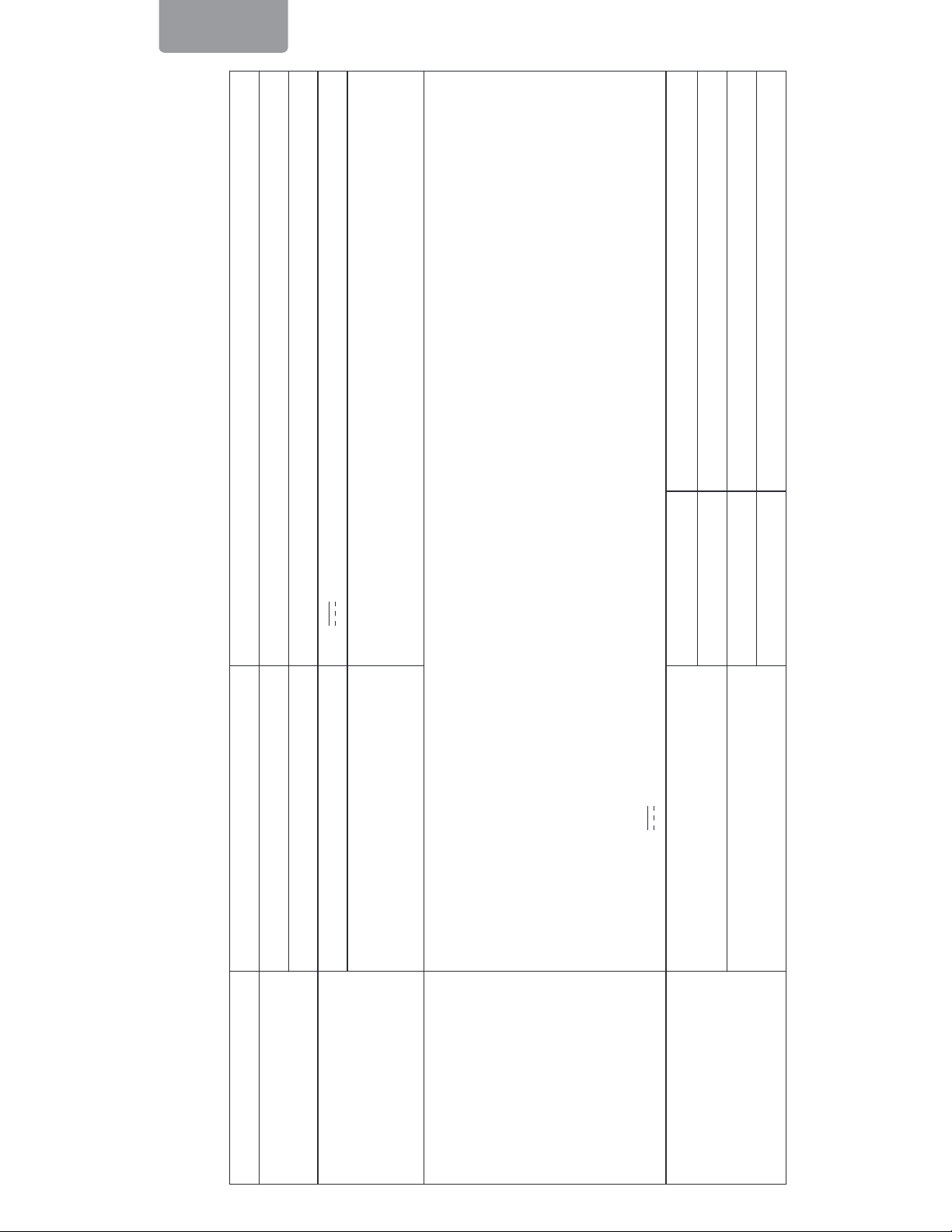
DANE TECHNICZNE PRODUKTU
32GN550
Ekran LCD Głębia kolorów Obsługa koloru 8-bitowego.
Rozdzielczość Maks. obsługiwana rozdzielczość 1920 x 1080 / 165 Hz
Zalecana rozdzielczość 1920 x 1080 / 165 Hz
Zasilanie Moc znamionowa 19 V 2,0 A
Zużycie energii
(typowe)
Urządzenie włączone: 40 W typ. (warunek ujawnienia problemu)*
Tryb uśpienia (Tryb gotowości): ≤ 0,5 W **
Urządzenie wyłączone: ≤ 0,3 W
Zasilacz AC/DC ADS-45SN-19-3 19040G, wyprodukowany przez firmę SHENZHEN HONOR ELECTRONIC
ADS-45SQ-19-3 19040E, wyprodukowany przez firmę SHENZHEN HONOR ELECTRONIC
ADS-45FSQ-19 19040EPG-1, wyprodukowany przez firmę SHENZHEN HONOR ELECTRONIC
ADS-45FSQ-19 19040EPK-1, wyprodukowany przez firmę SHENZHEN HONOR ELECTRONIC
ADS-45FSQ-19 19040EPCU-1, wyprodukowany przez firmę SHENZHEN HONOR ELECTRONIC
ADS-45FSQ-19 19040EPBR-1, wyprodukowany przez firmę SHENZHEN HONOR ELECTRONIC
LCAP21C, wyprodukowany przez firmę LIEN CHANG ELECTRONIC ENTERPRISE
LCAP26B-E, wyprodukowany przez firmę LIEN CHANG ELECTRONIC ENTERPRISE
LCAP26B-A, wyprodukowany przez firmę LIEN CHANG ELECTRONIC ENTERPRISE
Moc wyjściowa: 19 V
2,1 A
Zalecane warunki Warunki eksploatacji Temperatura Od 0 °C do 40 °C
Wilgotność Poniżej 80 %
Warunki przechowywania Temperatura Od -20 °C do 60 °C
Wilgotność Poniżej 85 %
Page 38
38
POLSKI
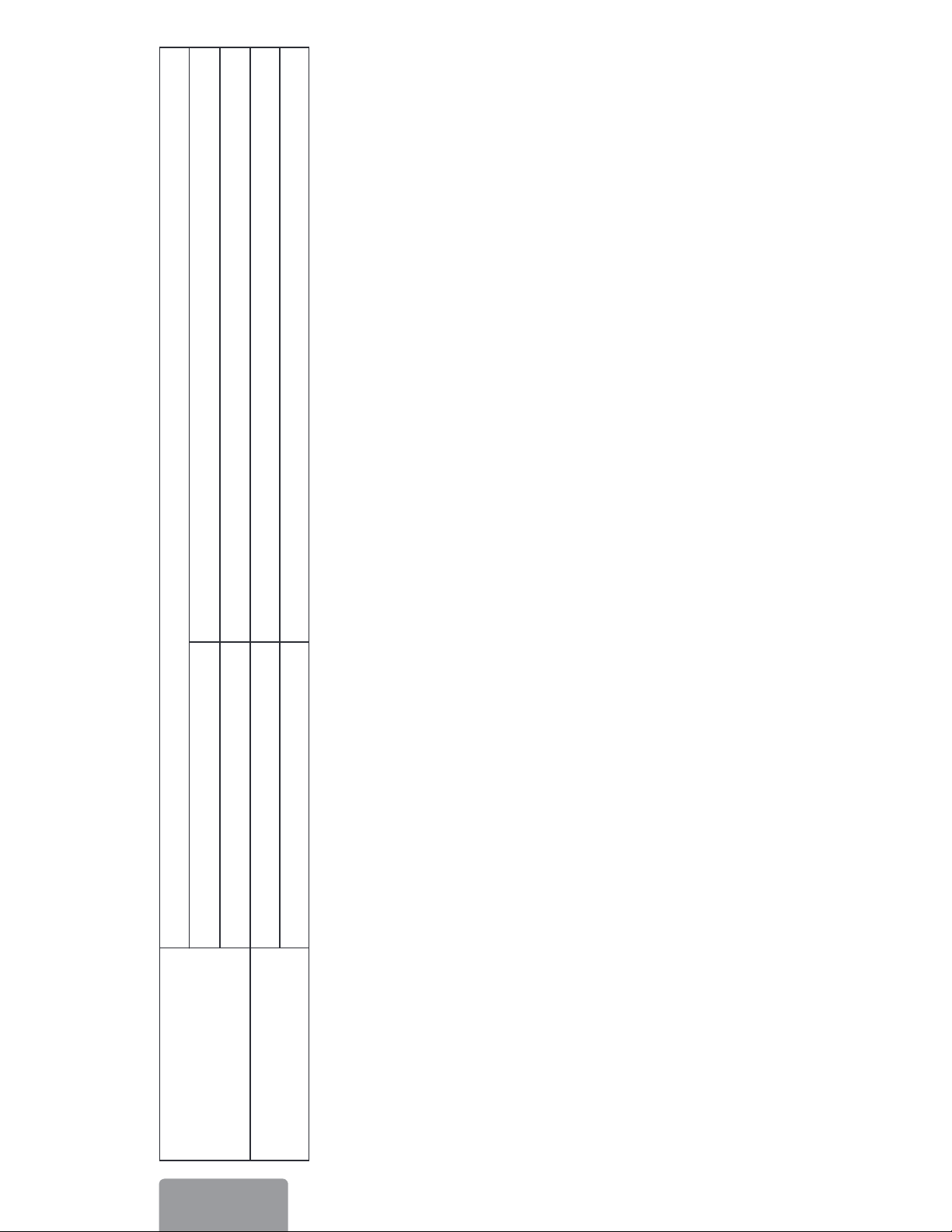
Wymiary Rozmiar monitora (szerokość x wysokość x głębokość)
Z podstawą 714,7 x 600,3 x 292,1 (mm)
Bez podstawy 714,7 x 428 x 50,9 (mm)
Masa (bez opakowania) Z podstawą 7,2 kg
Bez podstawy 5,1 kg
Dane techniczne mogą zostać zmienione bez wcześniejszego powiadomienia.
Poziom zużycia energii może się różnić w zależności od warunków eksploatacji i ustawień monitora.
* Tryb włączania poboru mocy jest obliczany za pomocą standardu testowania LGE (W pełni biały wzór,maksymalna rozdzielczość).
** Monitor przejdzie w Stan Uśpienia w ciągu kilku minut (maks. 5 minut).
Page 39
39
POLSKI
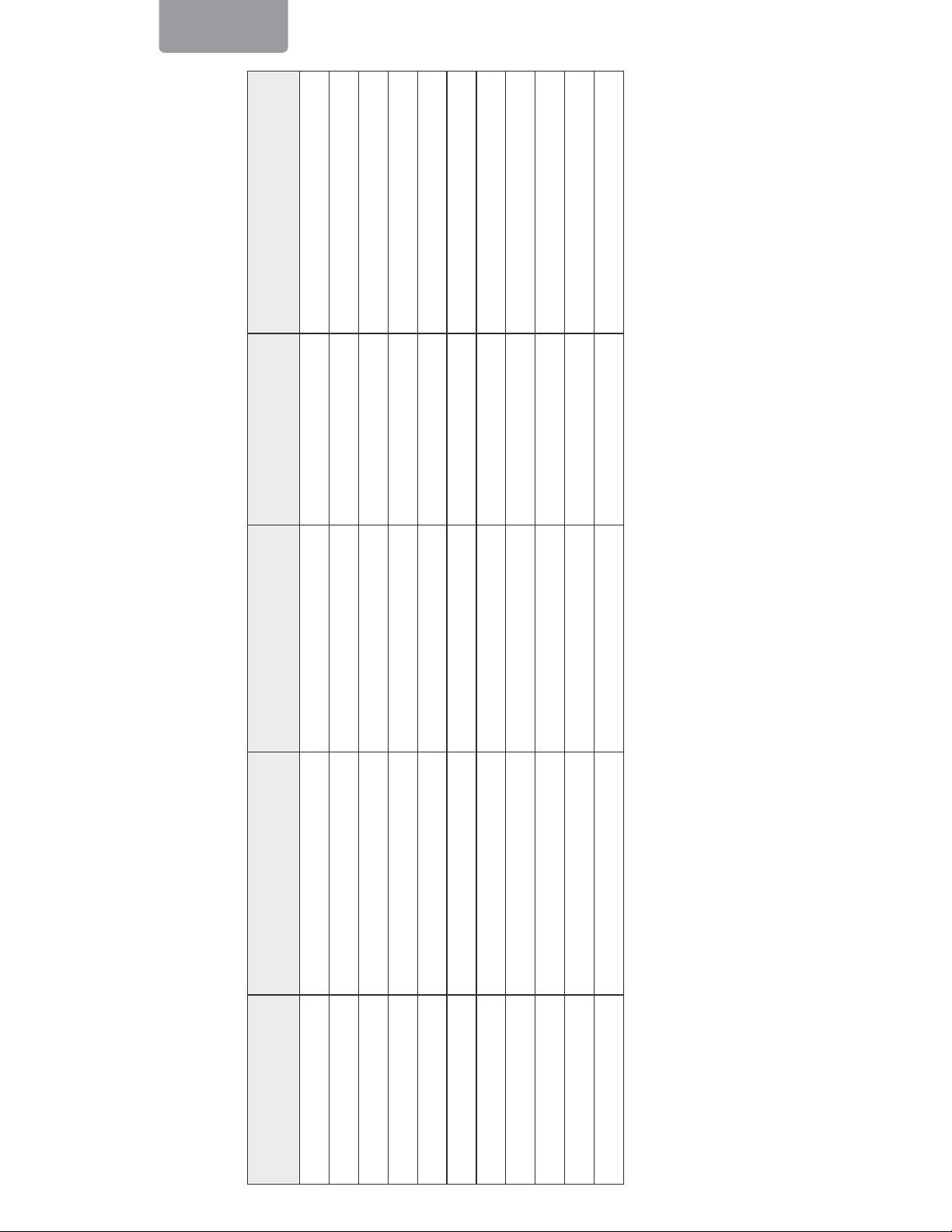
Fabryczny tryb obsługi
(Tryby ustawień wstępnych, HDMI/ DisplayPort PC)
Tryby ustawień wstępnych Częstotliwość pozioma (kHz) Częstotliwość pionowa (Hz) Polaryzacja (poz./pion.) Uwagi
640 x 480 31,469 59,94 -/-
800 x 600 76,302 120 +/-
800 x 600 37,879 60,317 +/+
1024 x 768 97,551 120 +/-
1024 x 768 48,363 60,0 -/-
1280 x 720 45 60 +/+ DisplayPort
1920 x 1080 67,5 60 +/+
1920 x 1080 84,36 74,99 +/+
1920 x 1080 137,26 119,98 +/+
1920 x 1080 168,46 143,98 +/-
1920 x 1080 193,78 164,92 +/-
W przypadku zastosowania timingu wejściowego będącego poza obsługiwaną, częstotliwością może wystąpić wolniejsza szybkość odpowiedzi lub słabsza jakość obrazu.
Page 40
40
POLSKI
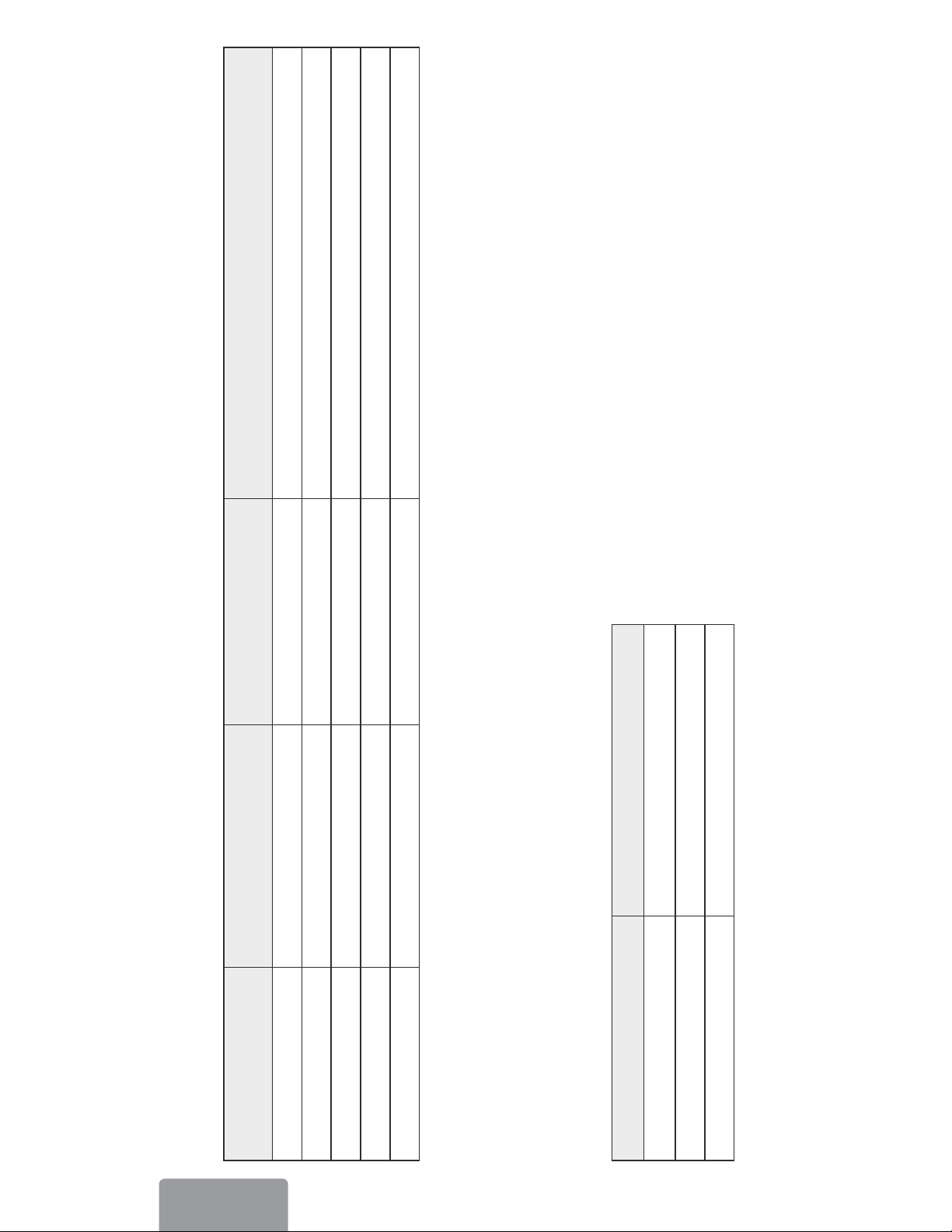
Taktowanie HDMI (wideo)
Tryby ustawień wstępnych Częstotliwość pozioma (kHz) Częstotliwość pionowa (Hz) Uwagi
480P 31,5 60
720P 45 60
1080P 67,5 60
1080P 135 120 Only HDMI 2.0 and HDMI Freesync Premium
2160P 135 60 Only HDMI 2.0 and HDMI Freesync Premium
Dioda LED zasilania
Tryb Kolor diody LED
Urządzenie włączone Czerwony (przez kilka sekund)
Tryb uśpienia (Tryb gotowości) Wył.
Urządzenie wyłączone Wył.
Page 41
Model i numer seryjny produktu są umieszczone na odwrocie i na jednej stronie produktu.
Zapisz je poniżej na wypadek gdybyś kiedykolwiek potrzebował serwisu.
Model
Numer seryjny
 Loading...