

Page 1

Page 2

Page 3

ESPENGLISH
Guides on Using Product Functions
(Windows,Mac)
Please read this manual carefully before operating your set and
retain it for future reference.
P/NO : MFL68001202(1308-REV01)
Printed in Korea
www.lg.com
Page 4

ENGLISH
ESP
2
Guides on Using Product Functions (Windows)
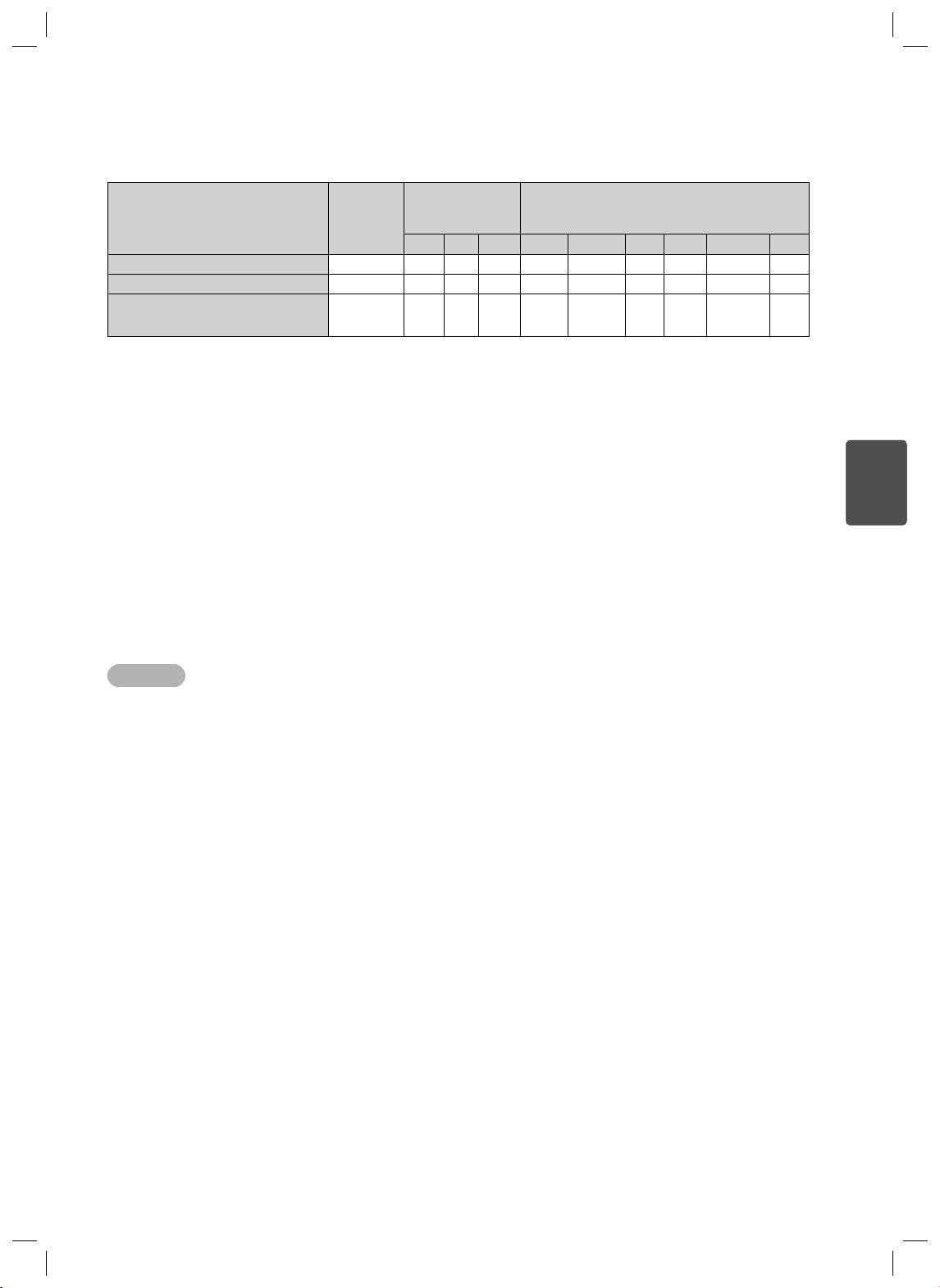
System Requirements for Graphics Cards
Interface OS
DVI-D HDMI DP Win XP Win Vista Win 7 Win 8 Mac
OOO
No constraintsAMD
2560 x 1080
Graphics Card
Intel HD3000 or higher O O O
HD54XX/HD64XX/
HD77XX or higher
NVIDIA GeForce 300 or higher O O O
Precautions for Changing Resolution
Failing to set the video card to the recommended (optimal) resolution may result in blurred text, a dimmed screen, a
truncated display area, or misalignment of the display.
The configuration procedure may differ depending on your computer and/or operating system. Also, some video
cards may not support certain resolutions. If this is the case, contact the manufacturer of the computer or video
card for assistance.
Some video cards may not support 2560x1080 resolution. It is recommended to use a video card that supports
2560 x 1080 resolution. Even when you set the resolution to 2560 x 1080 on your PC, the actual PC output may
not support the resolution. Press the OK button on the monitor to check the current resolution of your PC. (Shown
on the OSD at the top right of the monitor screen.)
CAUTION
The setting method can vary depending on the computer and the O/S. You may not be able to select certain
resolutions depending on the video card performance. In such cases, please refer to the user's manual of the
computer and/or video card.
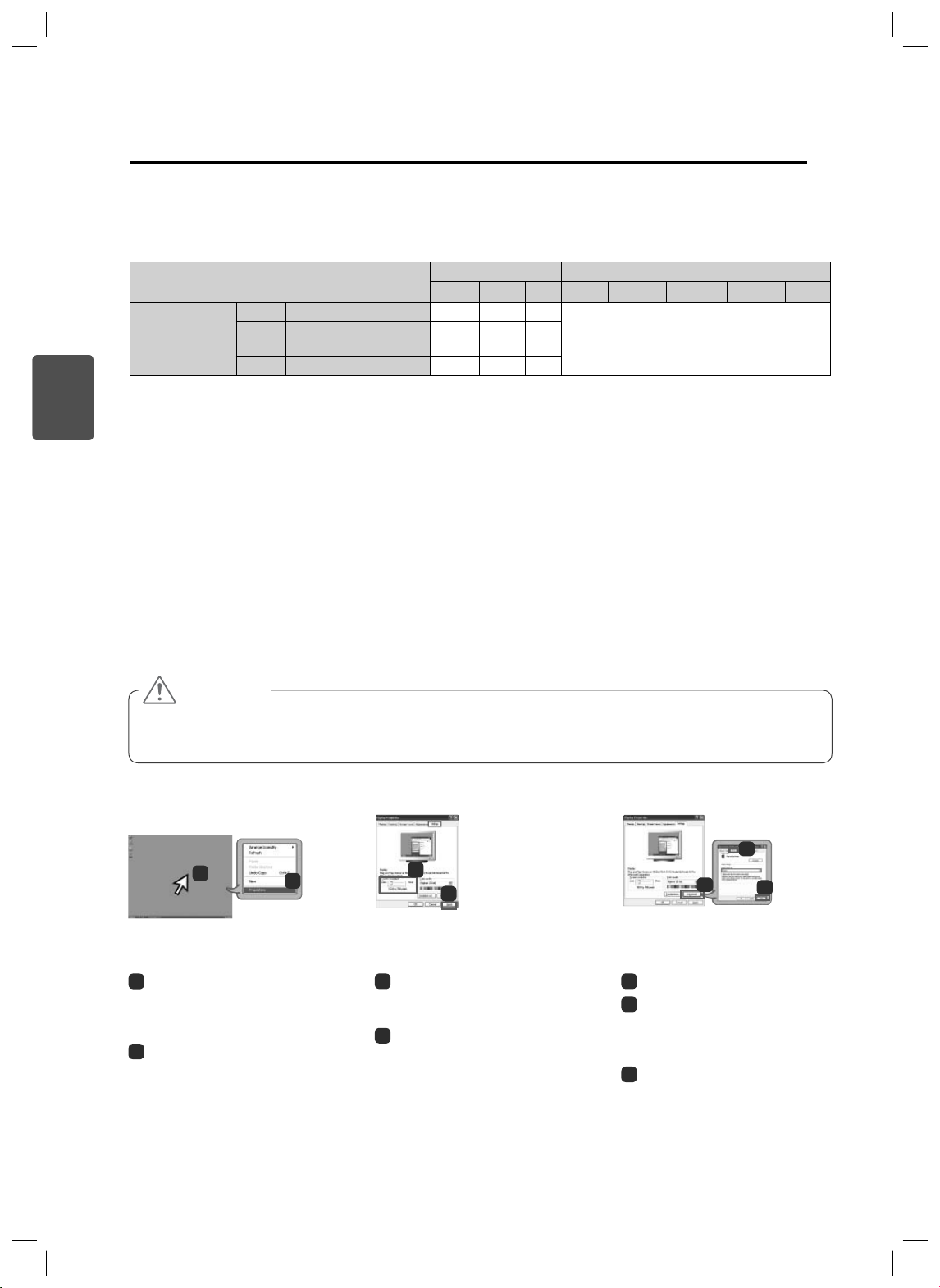
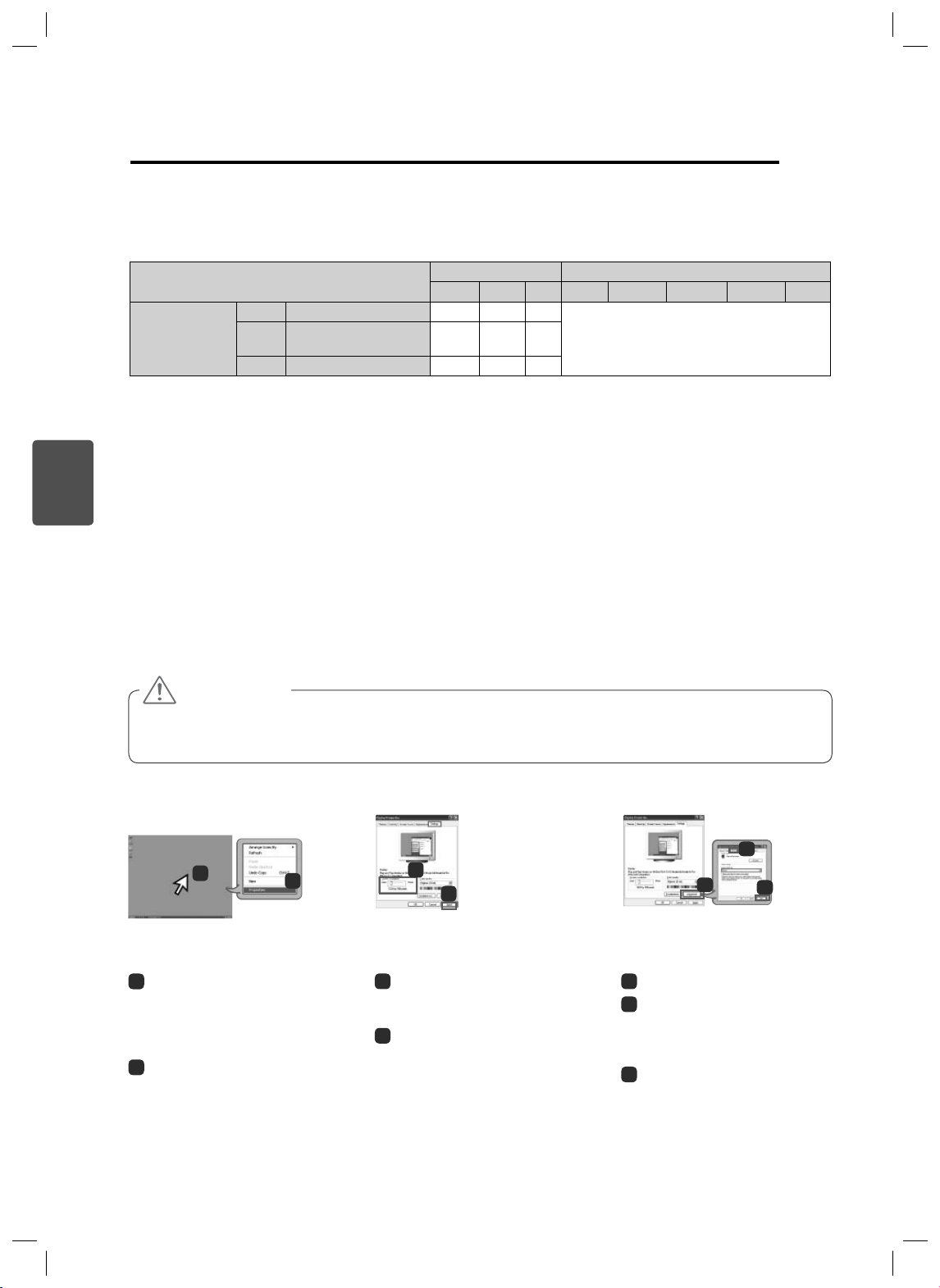
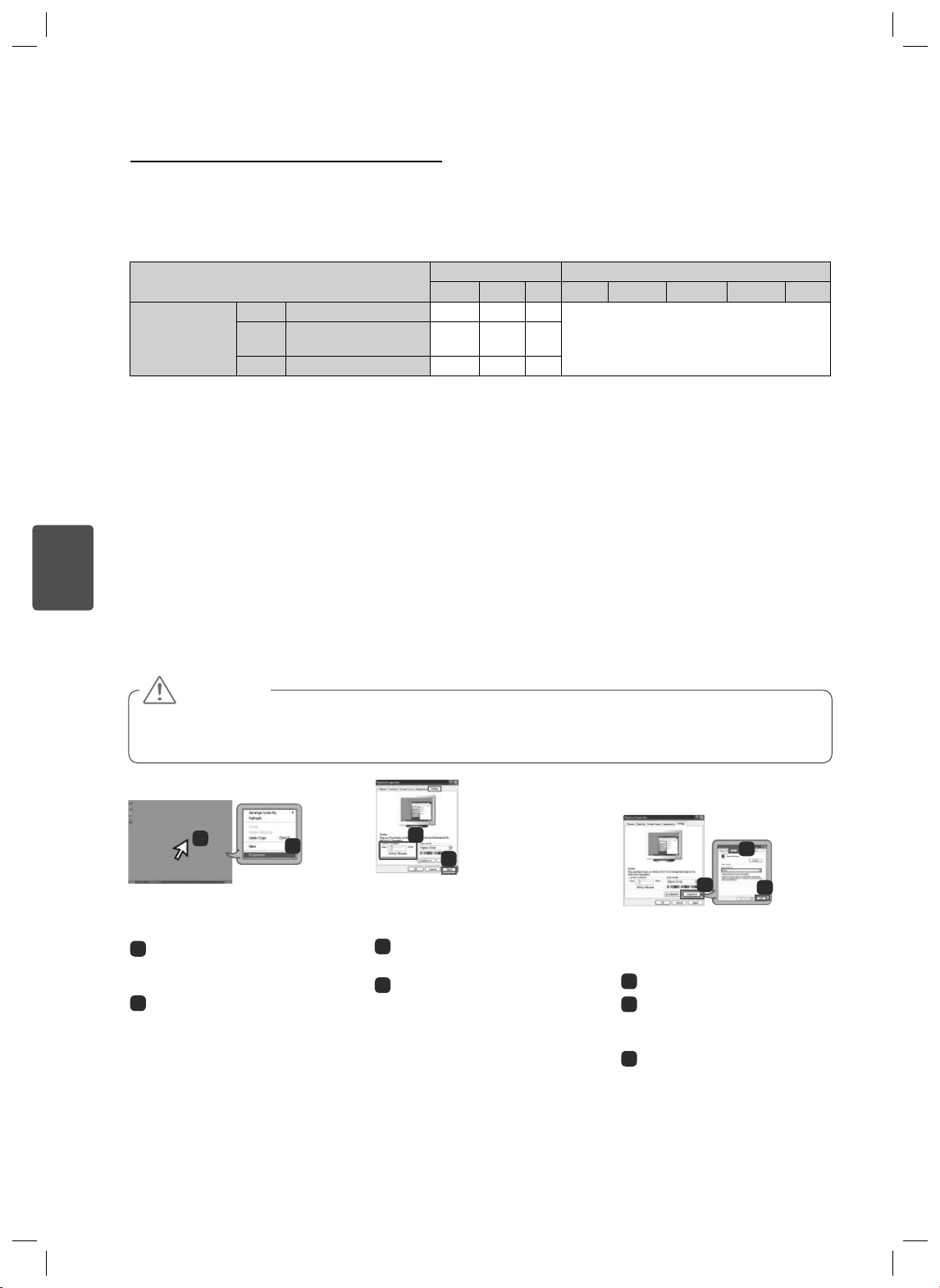
[Windows XP]
1
2
<STEP 1> <STEP 2> <STEP 3>
Move the mouse pointer to an
1
empty area on the Windows screen
(with no icons or task bars) and
click the right mouse button.
When the pop-up menu appears,
2
click the "Property".
3
4
Choose the "Settings" menu
3
and select an optimal resolution.
(2560x1080)
Click the [Apply] button to
4
complete resolution setting.
Select the [Advanced] button.
5
Select the [Monitor] tab and set
6
the vertical frequency to 60Hz in the
"Refresh Rate" column.
Click the [Apply] button to
7
complete optimal frequency setting.
6
5
7
Page 5
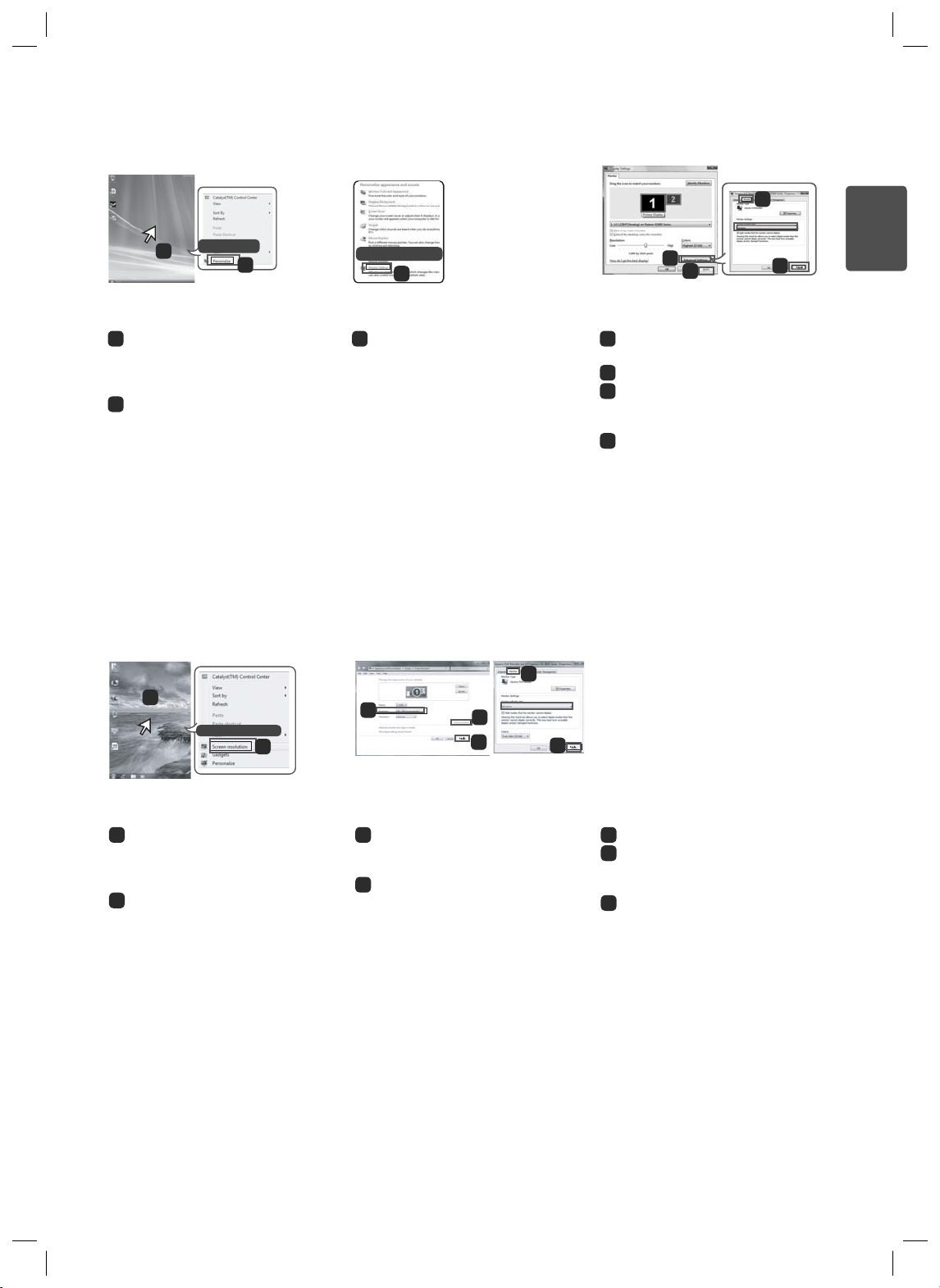
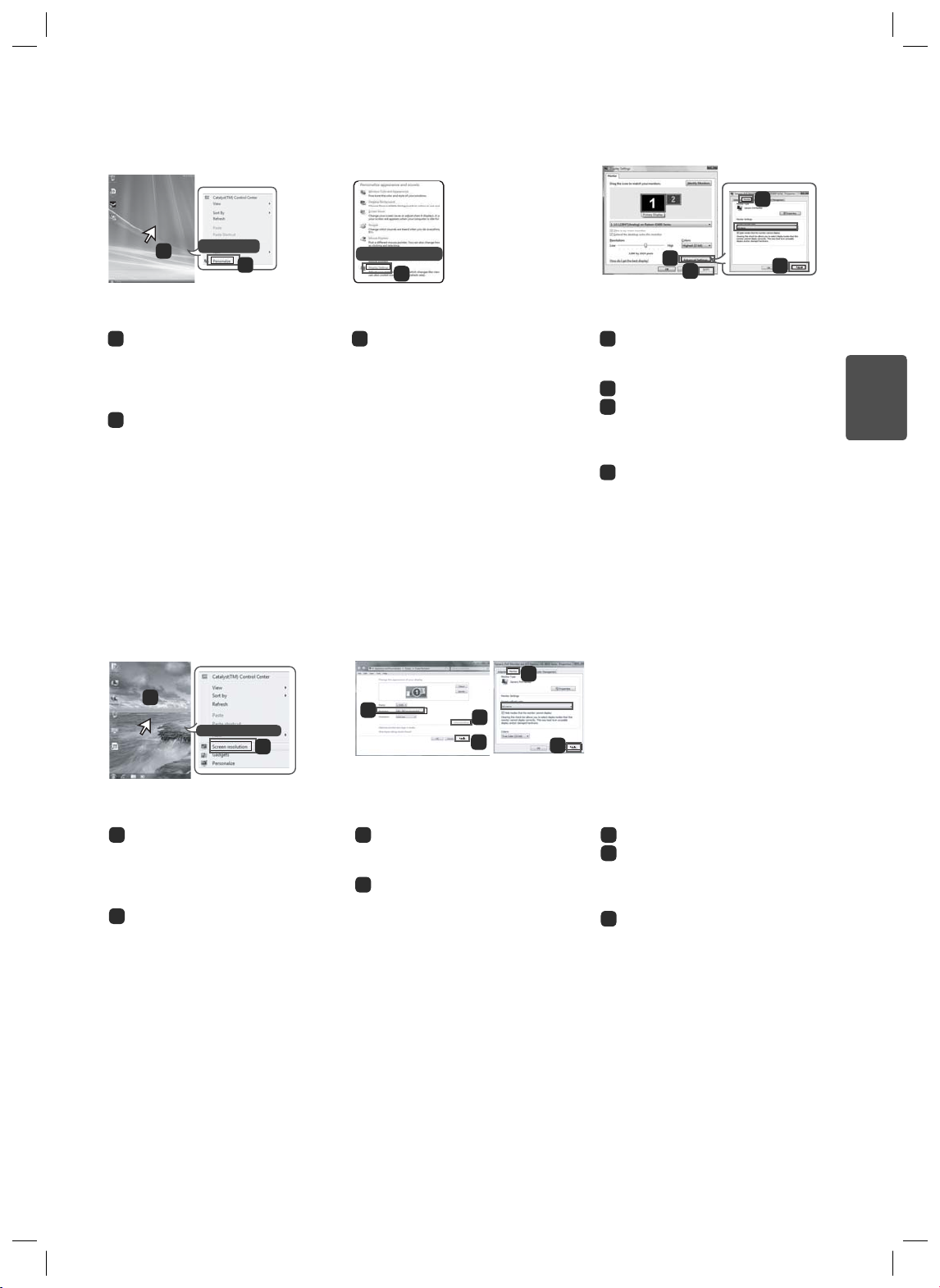
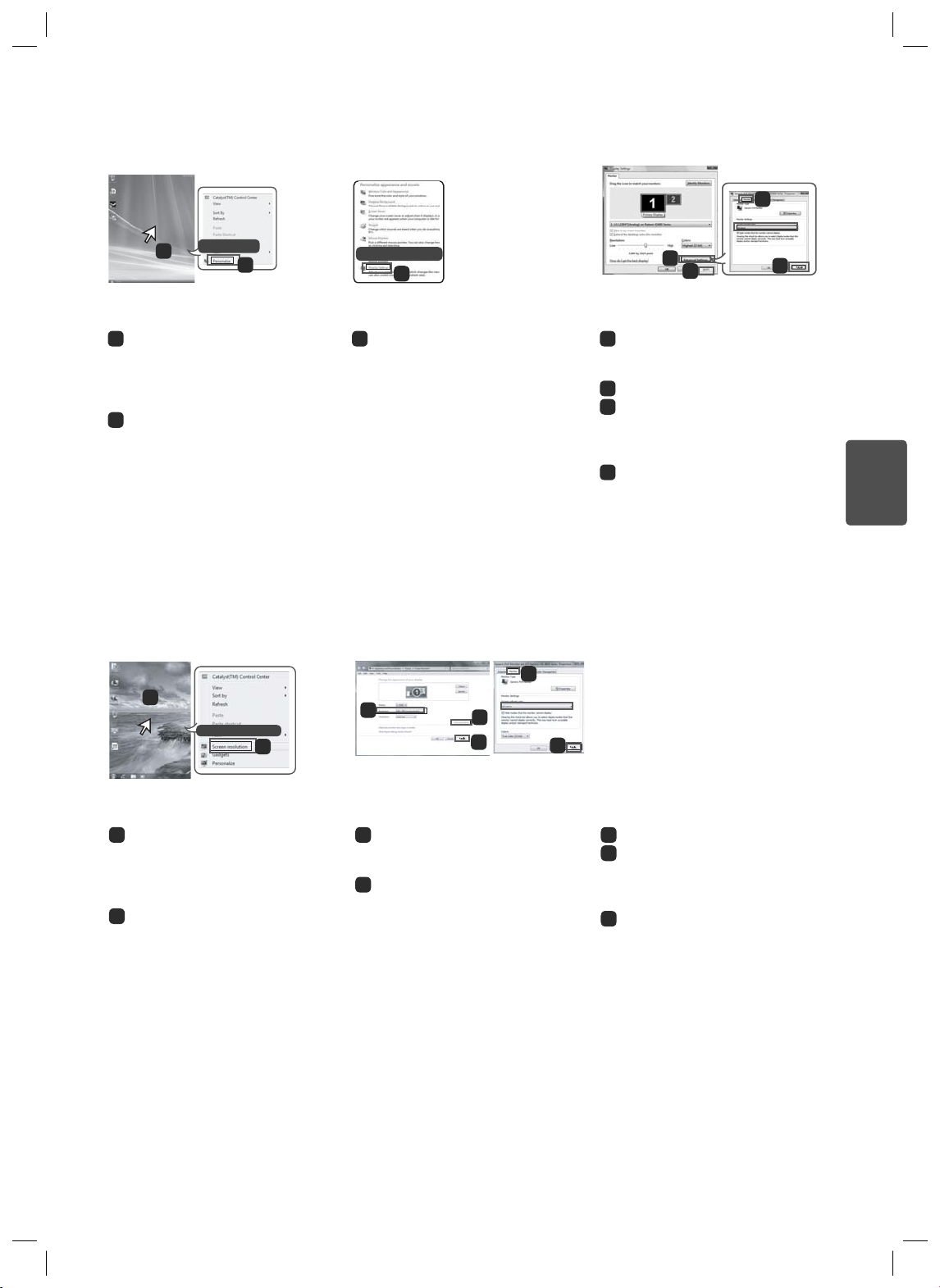
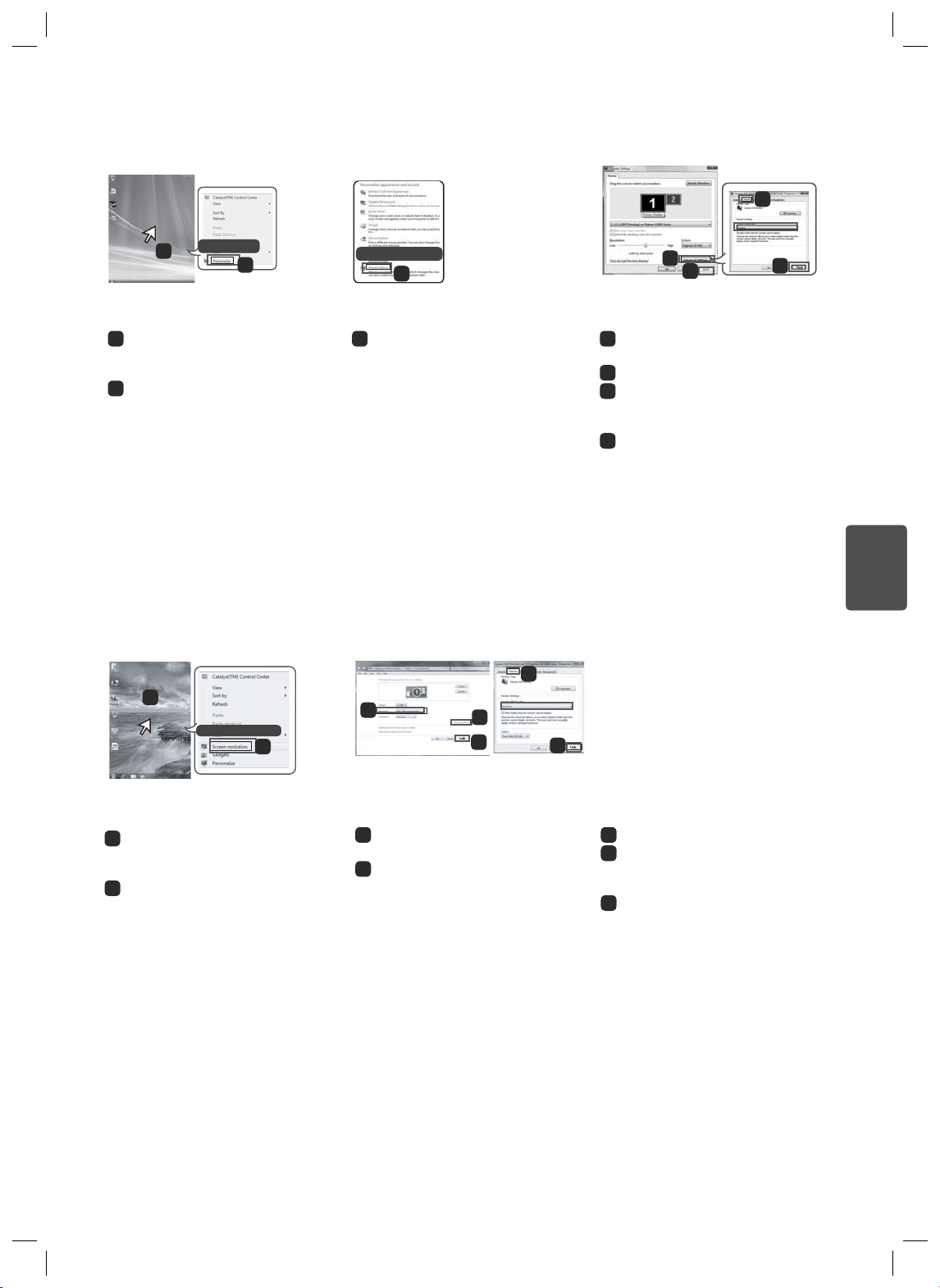
[Windows Vista]
3
Personalize
1
2
<STEP 1>
Move the mouse pointer to an
1
empty area on the Windows screen
(with no icons or task bars) and
click the right mouse button.
When the pop-up menu
2
appears, click the "Personalize".
[Windows 7,Windows 8]
1
Screen resolution
2
Display Settings
3
Choose the "Display Settings"
3
menu and select an optimal
resolution.(2560x1080)
3
5
4
6
5
4
7
ESPENGLISH
<STEP 3><STEP 2>
Click the [Apply] button to
4
complete resolution setting.
Select the [Advanced] button.
5
Select the [Monitor] tab and set
6
the vertical frequency to 60Hz in the
"Refresh Rate" column.
Click the [Apply] button to
7
complete optimal frequency setting.
6
7
<STEP 1> <STEP 2> <STEP 3>
Move the mouse pointer to an
1
empty area on the Windows screen
(with no icons or task bars) and
click the right mouse button.
When the pop-up menu appears,
2
click the "Screen resolution".
Choose the "Settings" menu
3
and select an optimal resolution.
(2560x1080)
Click the [Apply] button to
4
complete resolution setting.
Select the [Advanced] button.
5
Select the [Monitor] tab and set
6
the vertical frequency to 60Hz in the
"Refresh Rate" column.
Click the [Apply] button to
7
complete optimal frequency setting.
Page 6
ENGLISH
笹築耉擕
笑襪湭梡
訚笽
ESP
4
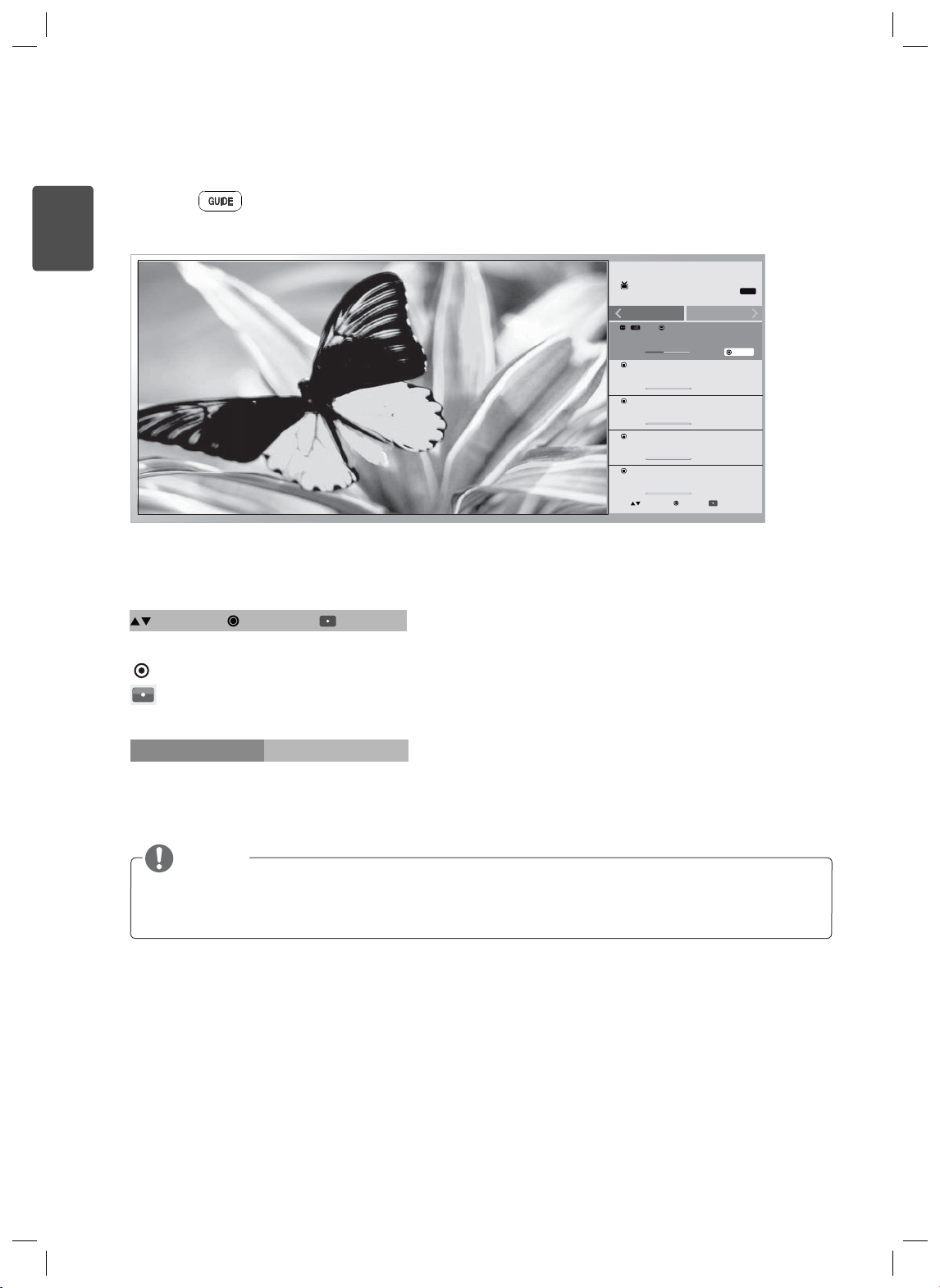
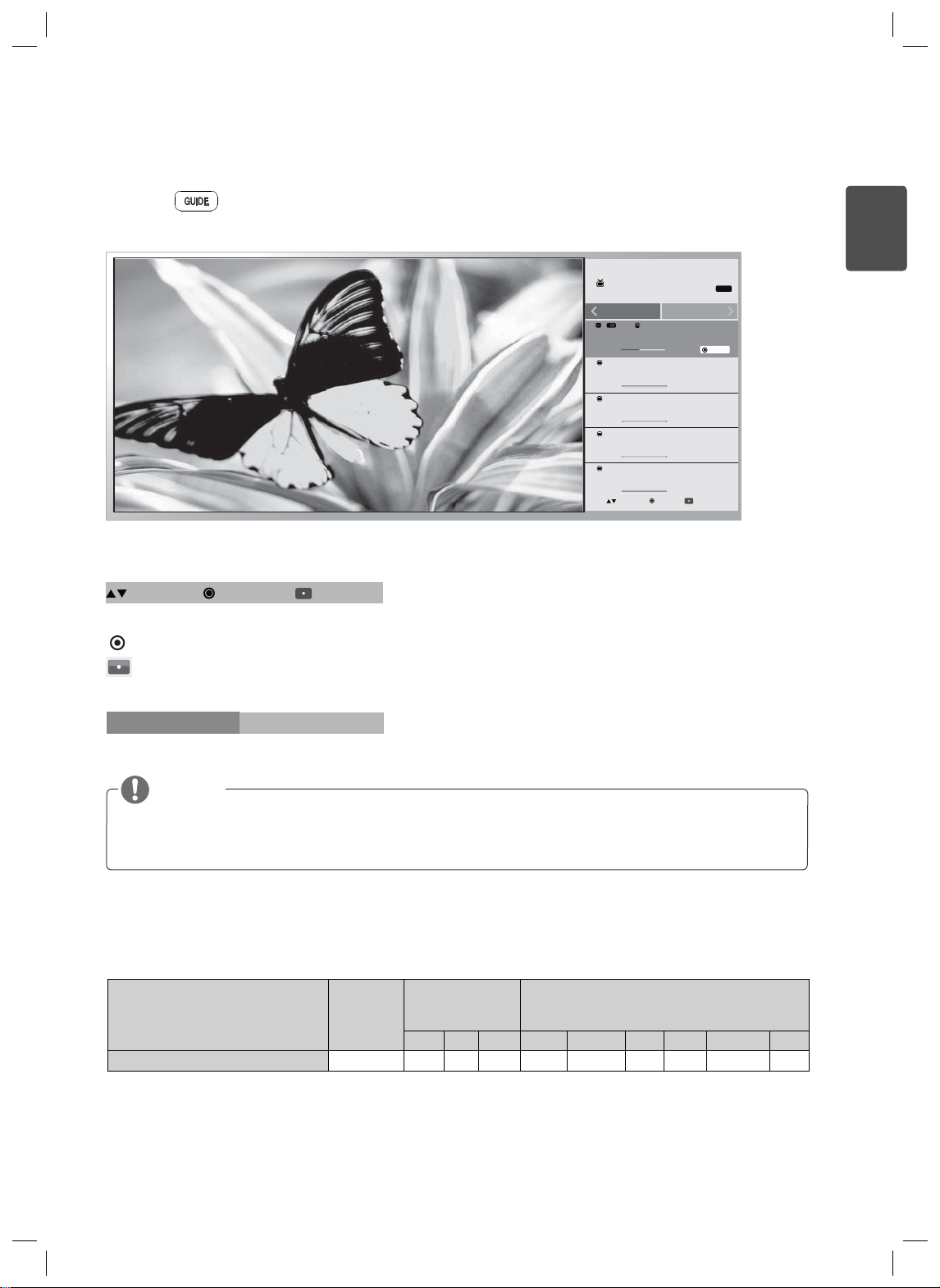
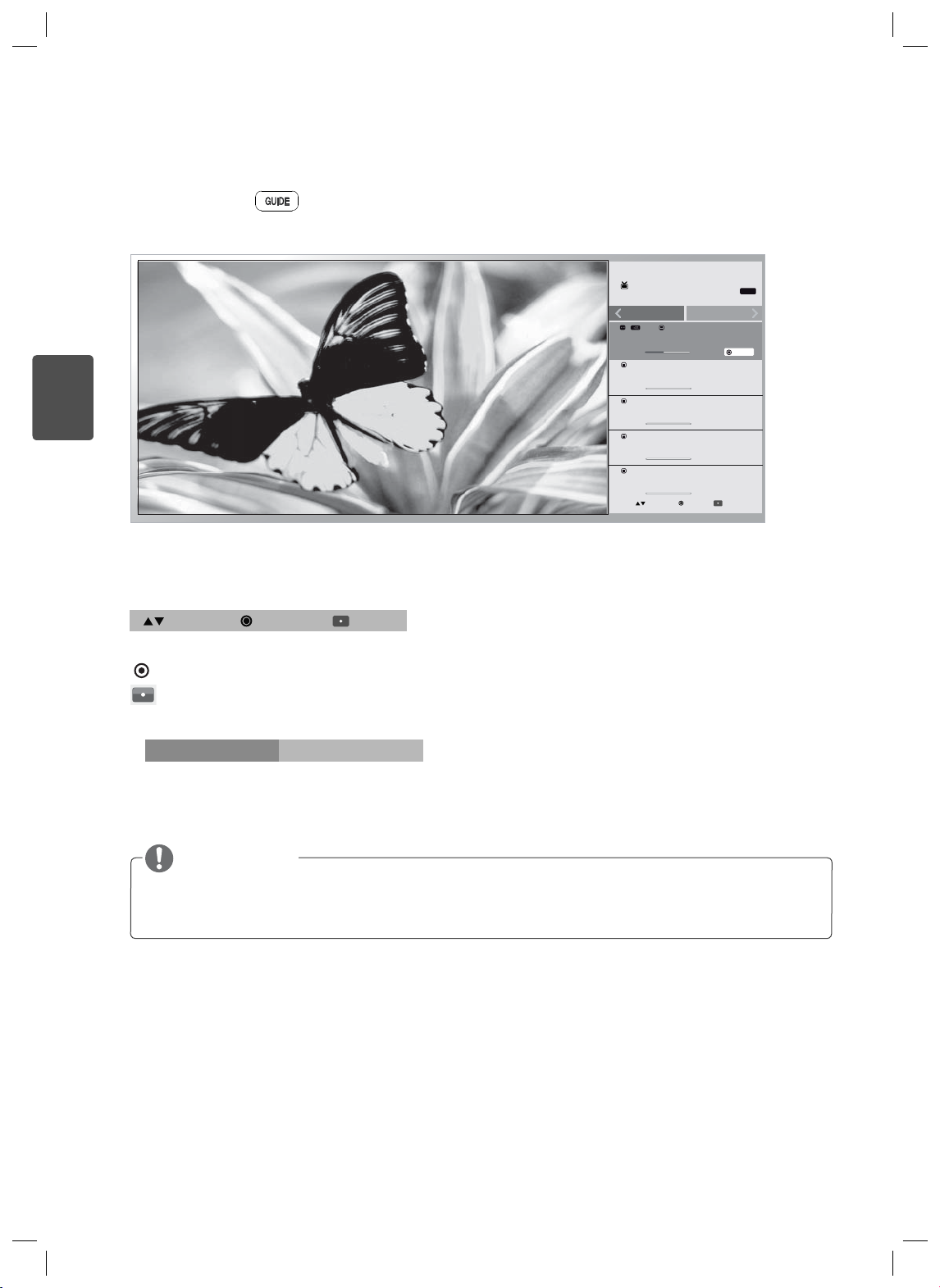
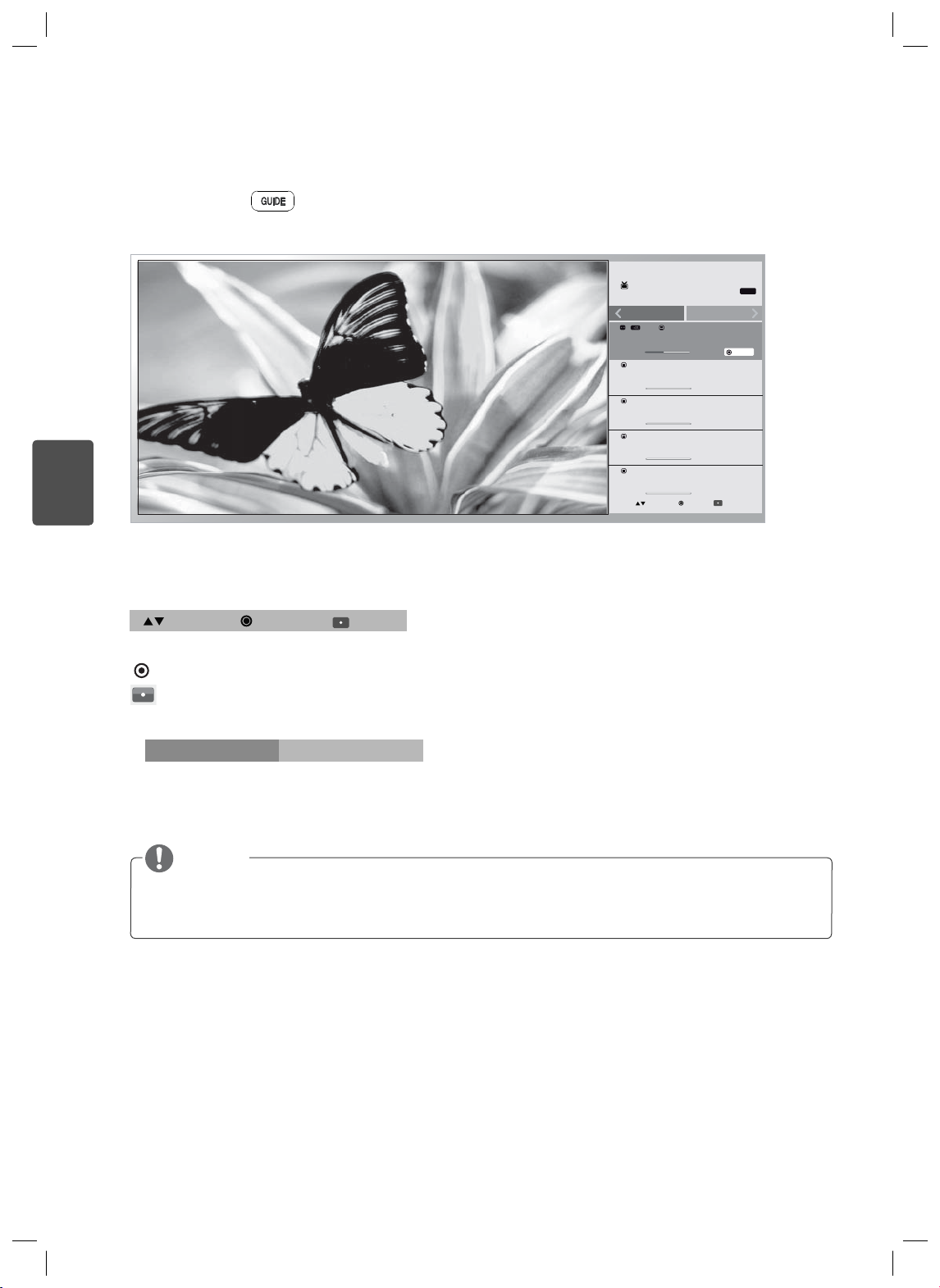
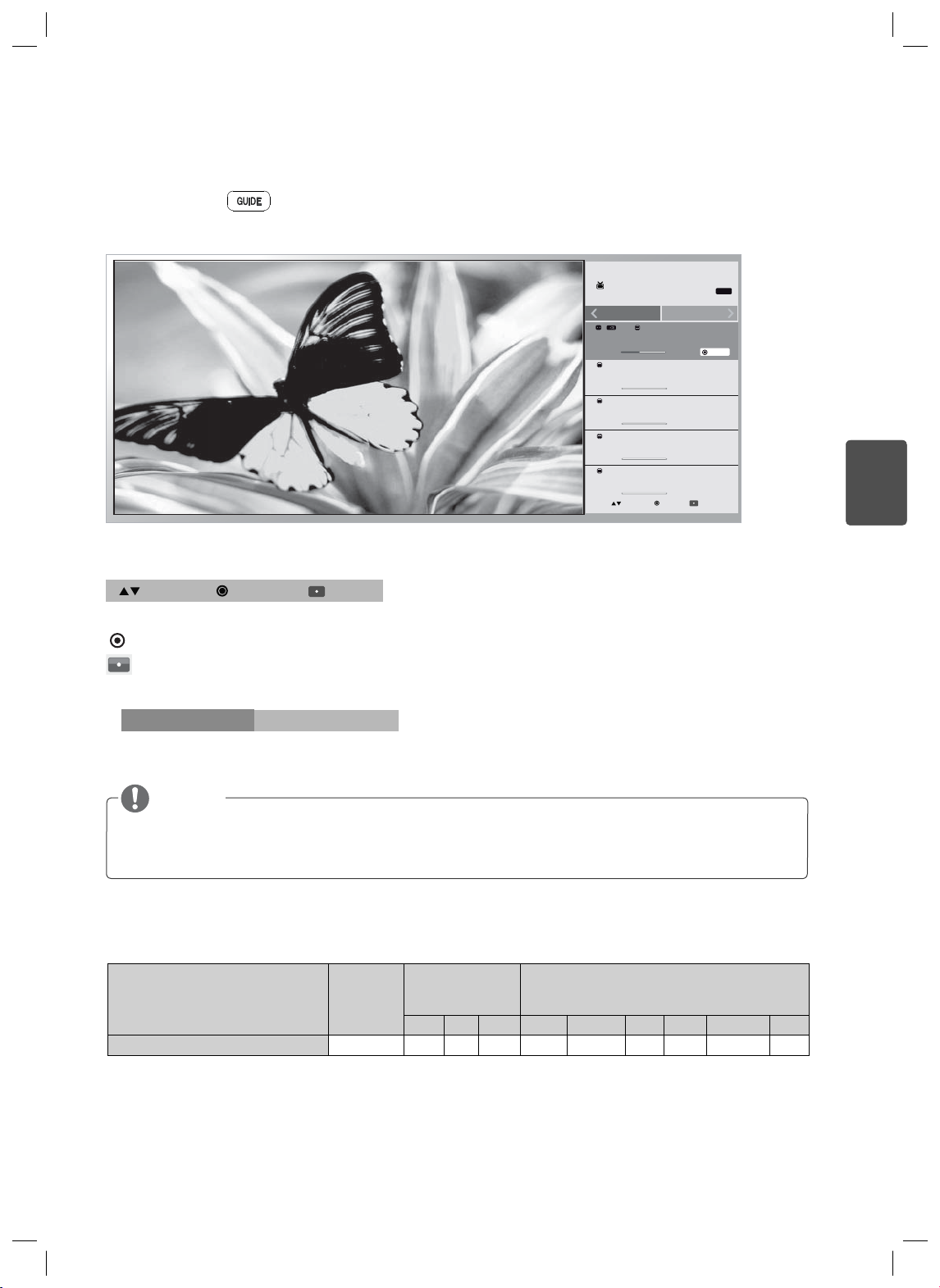
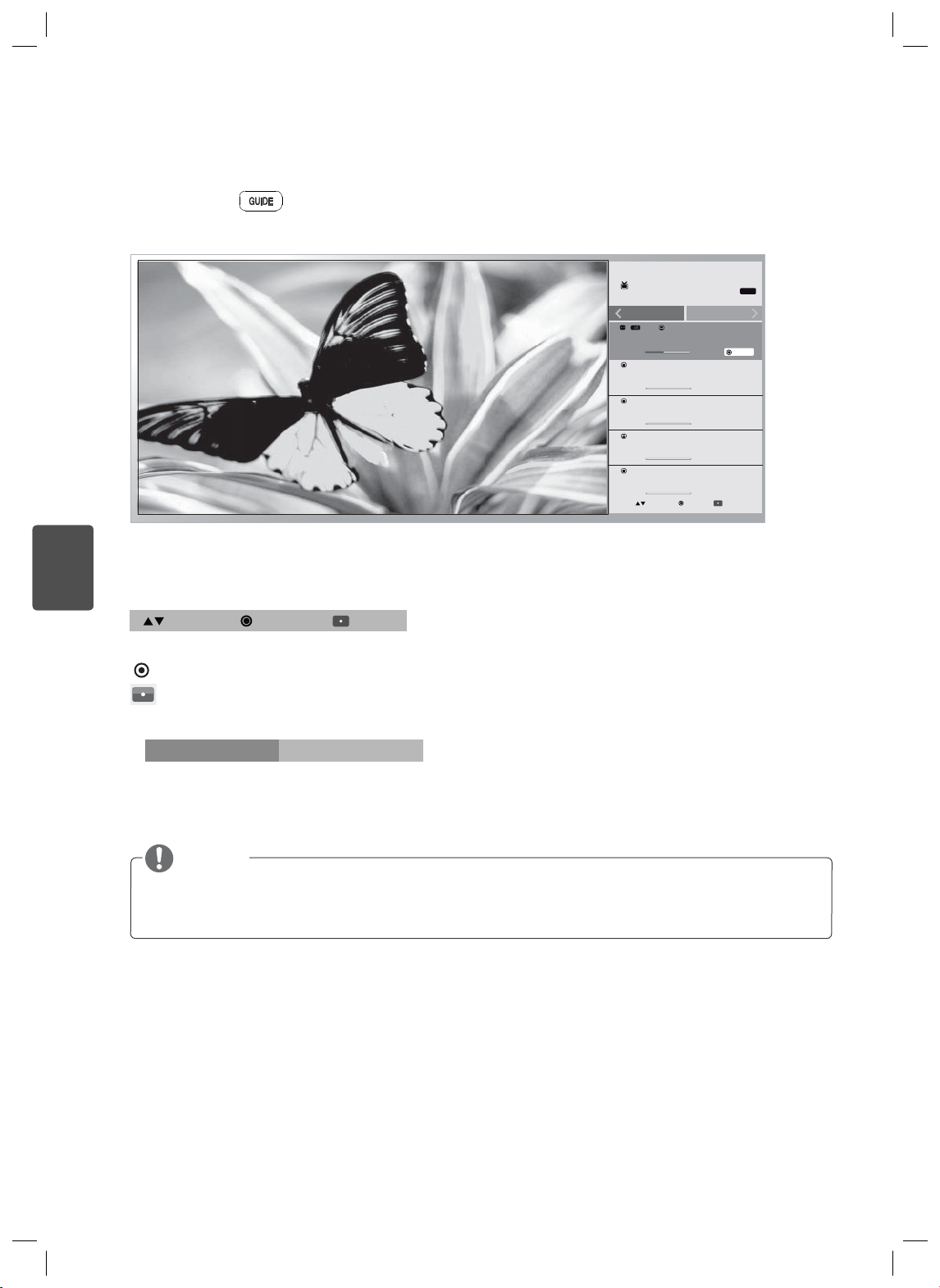
Using the Program Guide Function
Press the
* Press the "Info" key in the countries where the Guide button is not available.
button on the remote control.
PM 3:41
PM 3:56
PM 4:17
PM 4:25
PM 4:41
TV
Schedule
%
#
$
%
&
J
Move
"
Other channels
PM 3:56
PM 4:17
PM 4:25
PM 4:41
PM 4:57
OK
All
MONO
Watch
Confirm the channel information.
Move
OK
You can move up or down by using the ▲ and▼ buttons.
Using the buttons, you can select the Watch or Remind functions.
Displays the program guide for all of the channels.
be available.
Schedule
Other channels
or for all channels.
All
* Depending on your country, this function may not
You can check the channel information for the current channel
NOTE
It is possible to switch channels while operating the information display and, if the channel is changed,
the information will then be updated to display the next channel instead.
Page 7

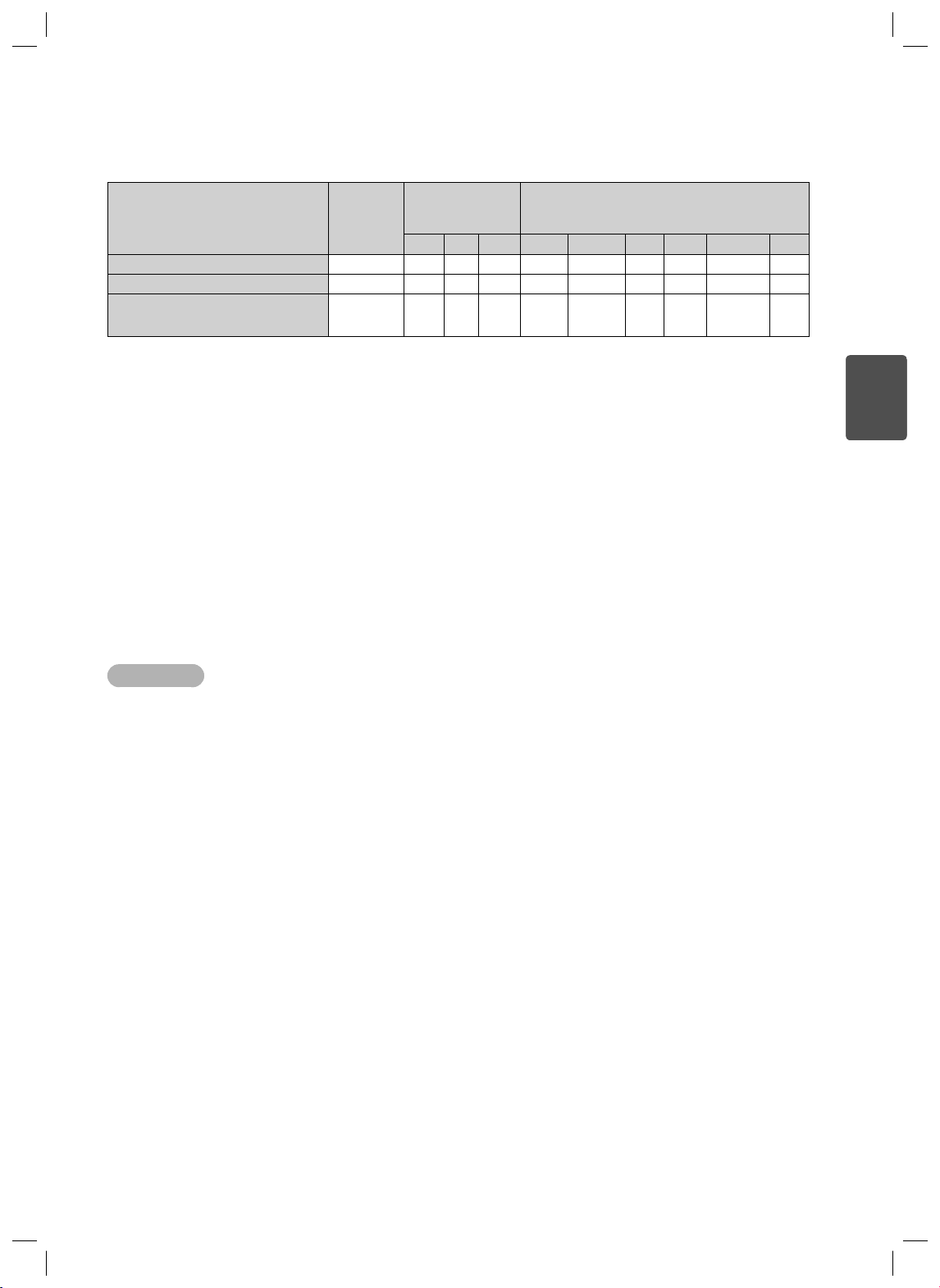
LG Software Introduction/System Requirements
5
Installation
Software
Screen Split Optional O X O O O O O 10.7 / 10.8 X
Monitor Driver Optional O O O O O O O X X
Auto Resolution
(for 29EA73,29EB73 and 29MA73 only)
- Screen Split: Automatically splits the monitor screen into the desired layouts.
- Auto Resolution
connected to the PC in PBP mode.
* The software listed above can be installed using the CD provided with the product or downloaded from the LG Electronics website.
* Graphics card: It is recommended to use a graphics card that supports 2560 x 1080 resolution.
(for 29EA73,29EB73 and 29MA73 only)
Priority
(required/
optional)
Required O O O X X O O X X
Supported Interface Supported OS
DVI DP HDMI Win XP Win Vista Win 7 Win 8 Mac Linux
: Automatically switches to the optimal resolution when the monitor is
Driver
- Installation priority (required/optional): Optional
- Usage: The resolution and frequency are adjusted for the monitor.
How to Install
- Installing with the CD provided
: Insert the user manual CD provided in the product box into the PC's CD drive and install the program.
- Downloading from the LG Electronics website
: Visit the LG Electronics website → CUSTOMER SERVICES → DOWNLOADS → Drivers/Software → Select your product and model
→ Install the software
ESPENGLISH
Page 8

6
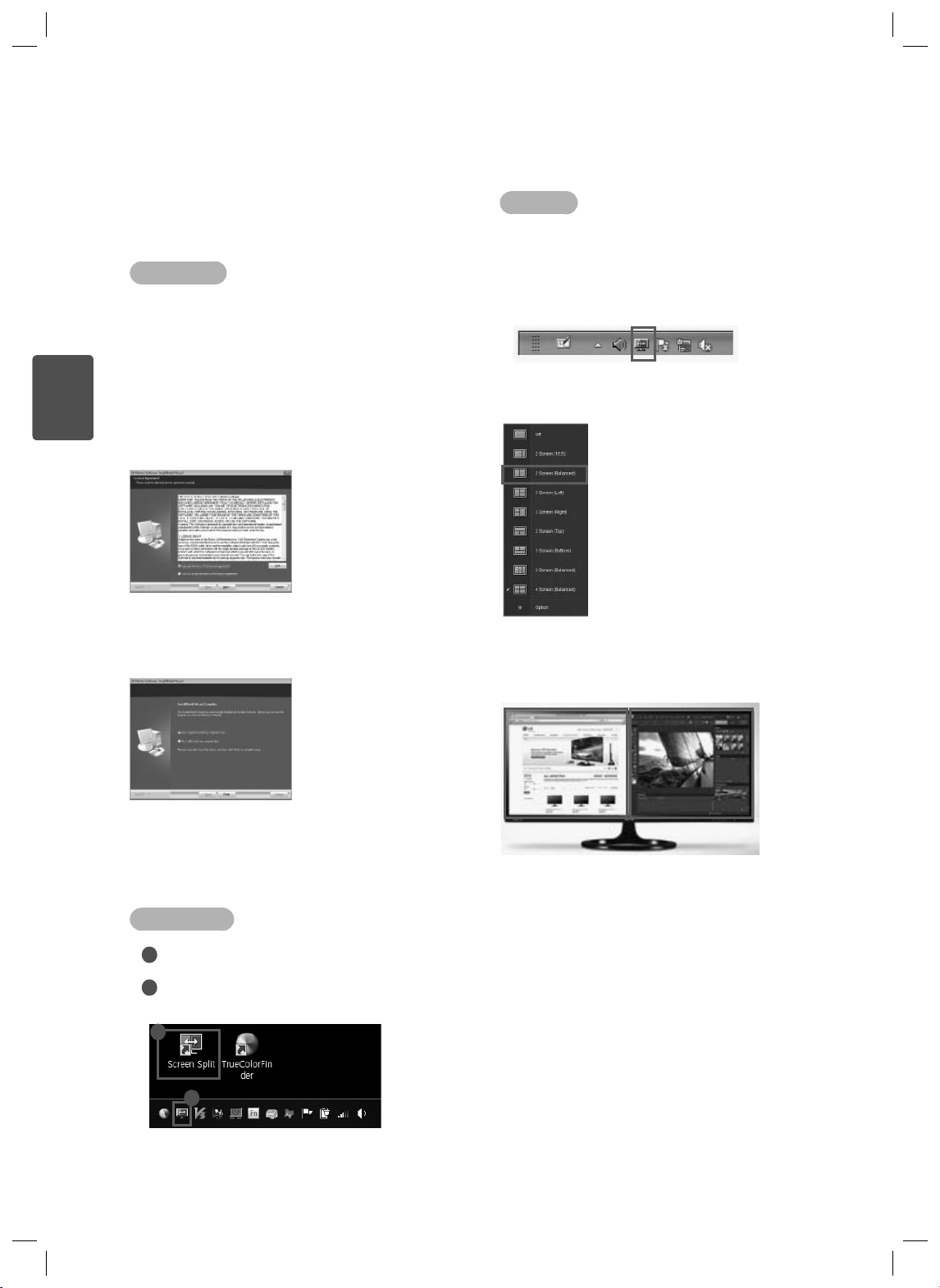
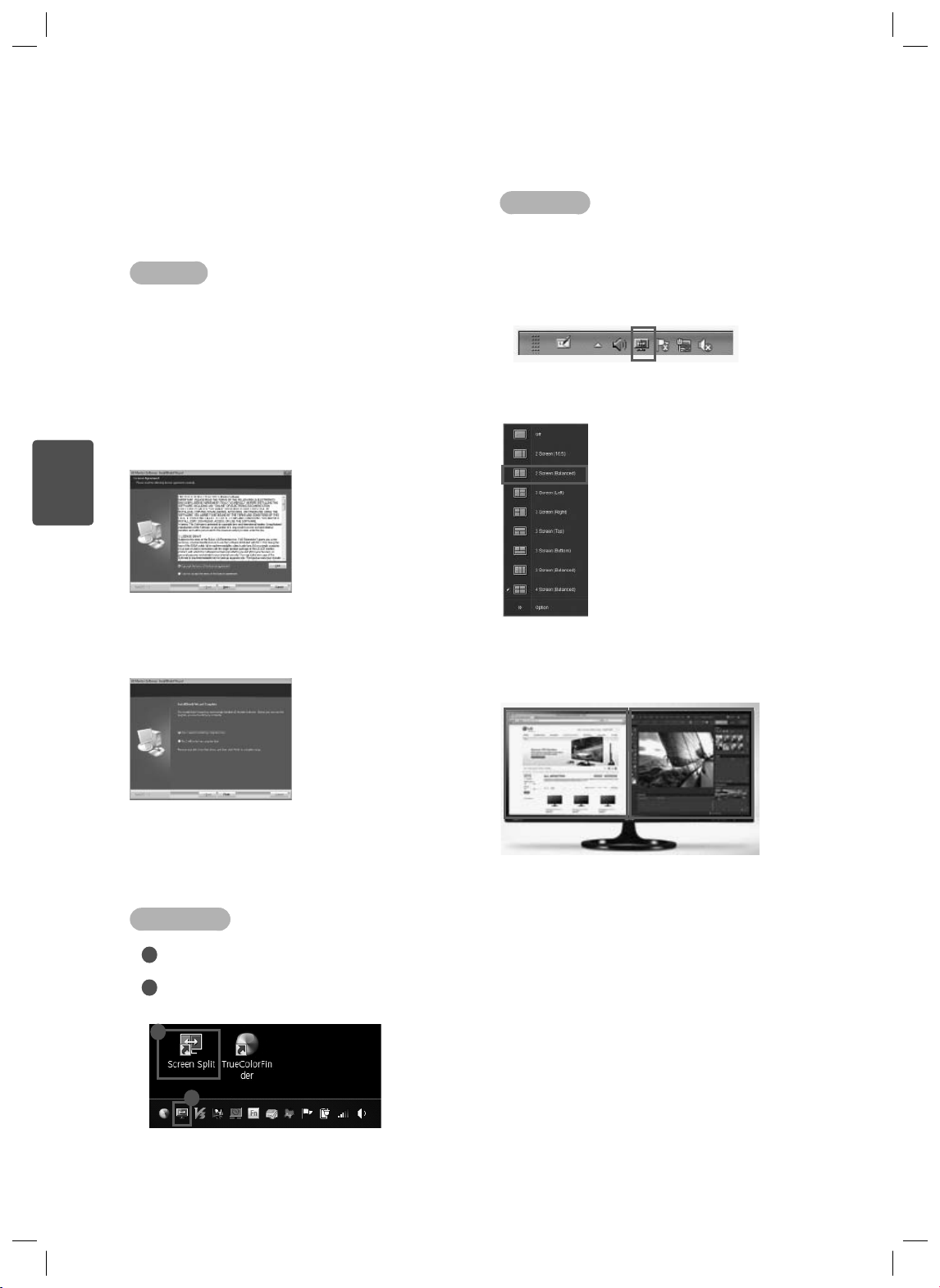
Screen Split (MONITOR Screen Split Software)
ENGLISH
ESP
- Installation priority (required/optional): Optional
- Usage: Automatically splits the monitor screen into desired
layouts (2 sections, 3 sections, or 4 sections).
How to Install
- Installing with the CD provided
: Insert the user manual CD provided in the product box into
the PC's CD drive and install the LG Monitor Software.
On the Select Options window, select Screen Split and
continue.
- Downloading from the LG Electronics website
: Visit the LG Electronics website → CUSTOMER SERVICES
→ DOWNLOADS → Drivers/Software → Select your product
and model → Install the software
Check "I accept the terms of the agreement" on the License
Agreement screen and then click on the [Next] button.
How to Use
* For details on using the software, refer to the program's Help.
1. Click on the tray icon at the bottom right of the PC screen.
2. Select a screen layout.
When the installation is complete, restart the system.
How to Run
1
Double-click on the shortcut icon on the desktop, or
2
Click on the tray icon at the bottom right of the PC screen.
1
2
3. The screen split layout is applied.
Page 9
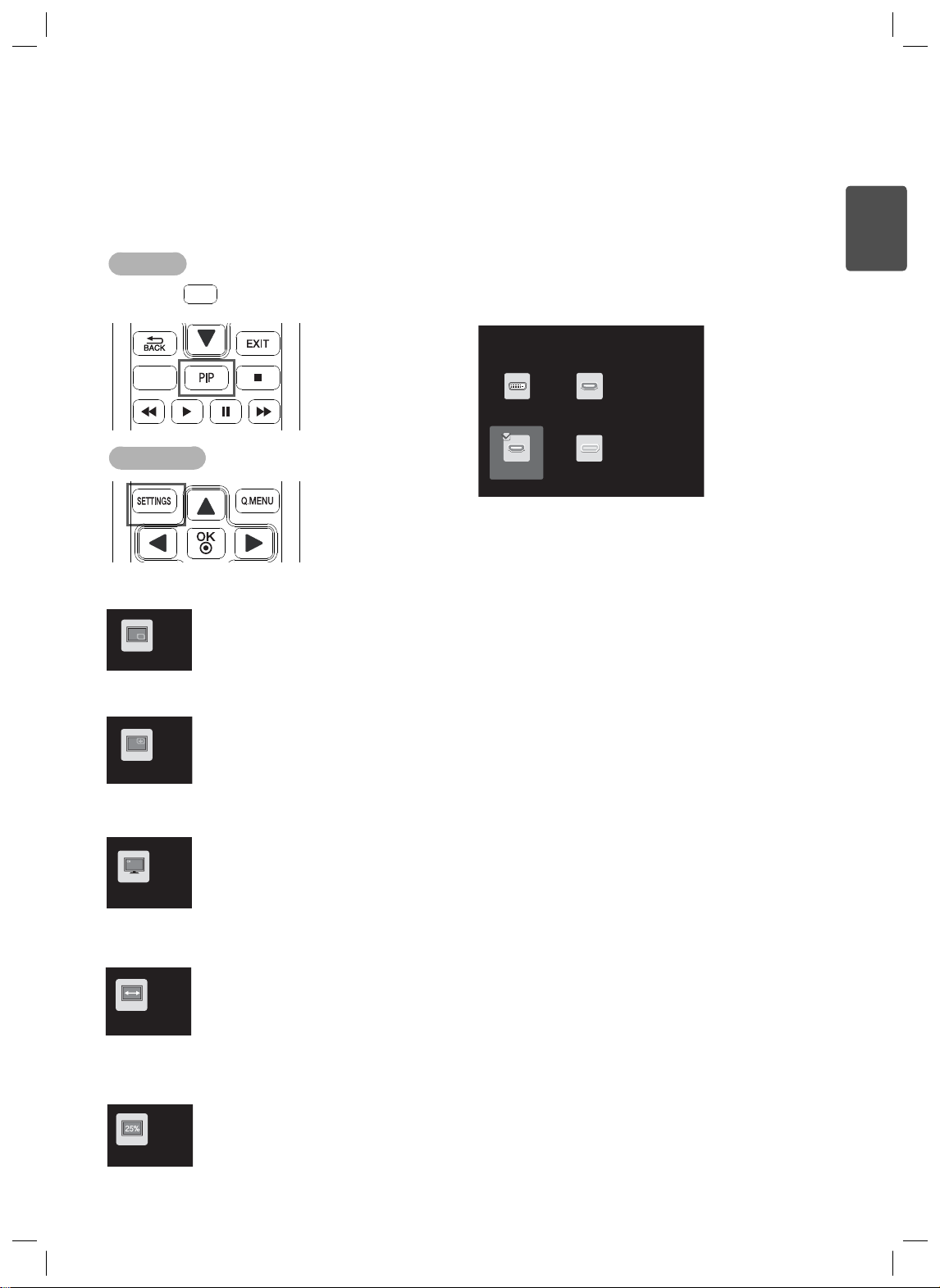
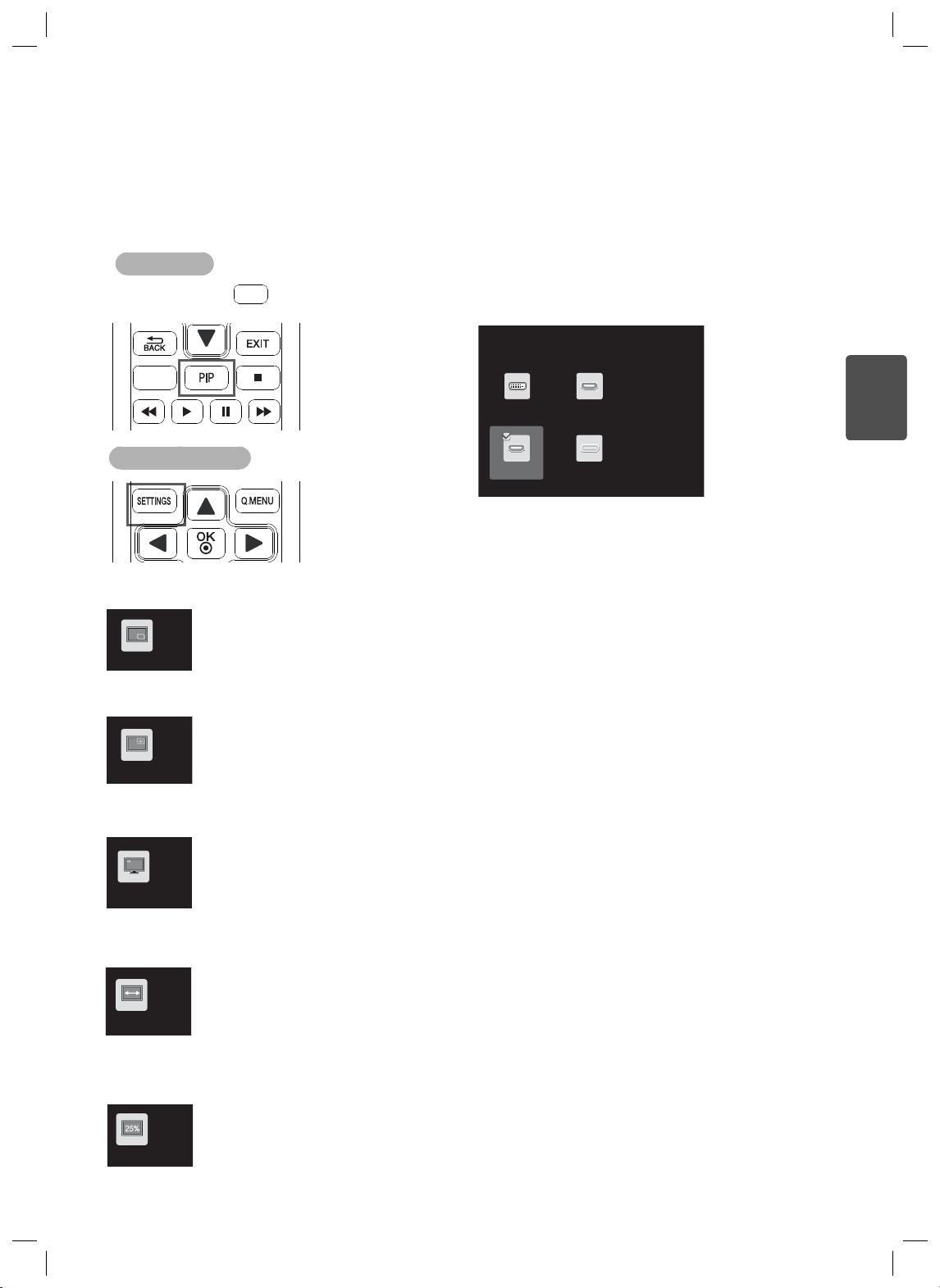
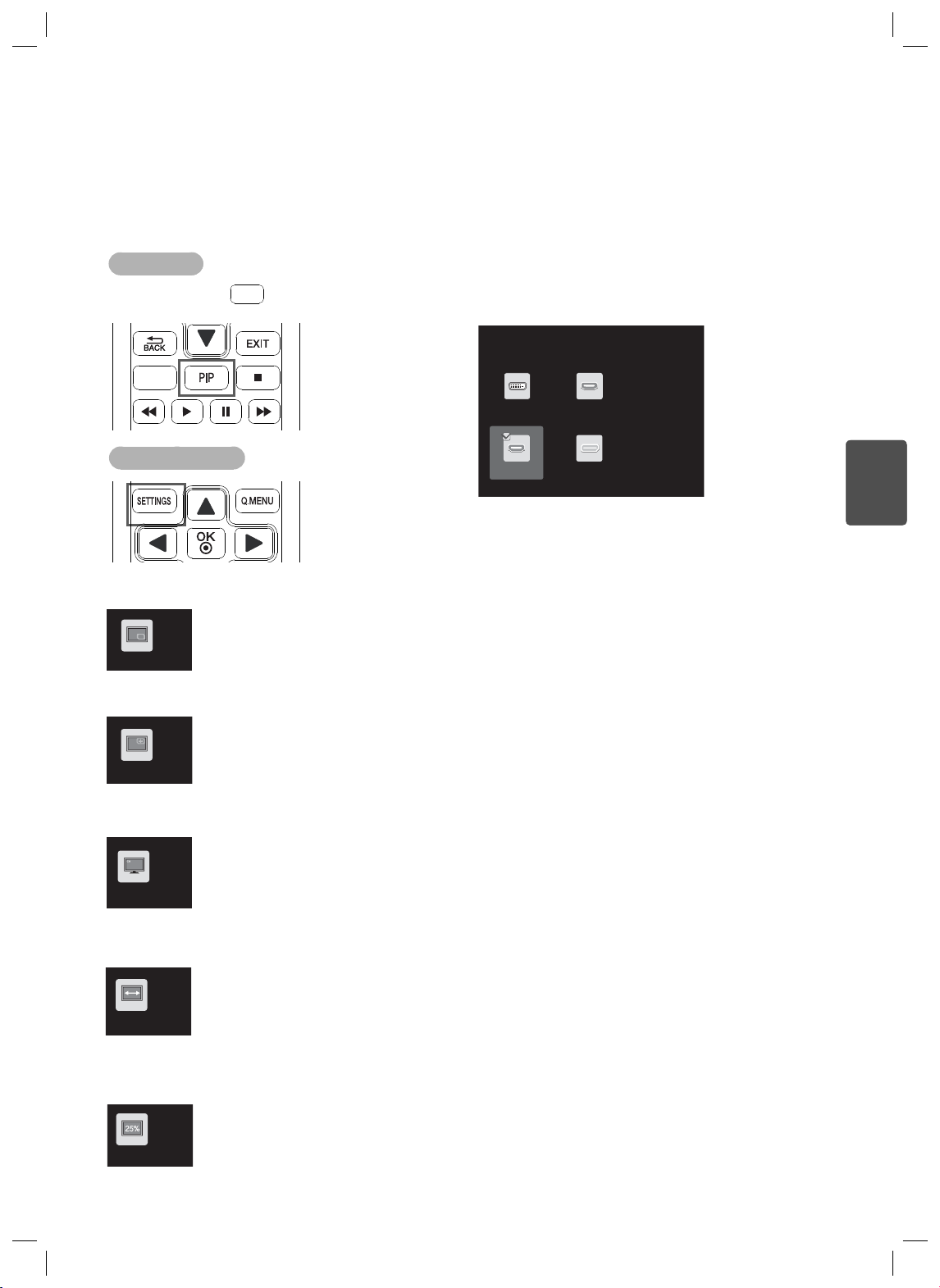
Using PIP
3,3
笑襪湭梡
忉蝽瓩篚
摝必懵
訚笽
5$7,2
7
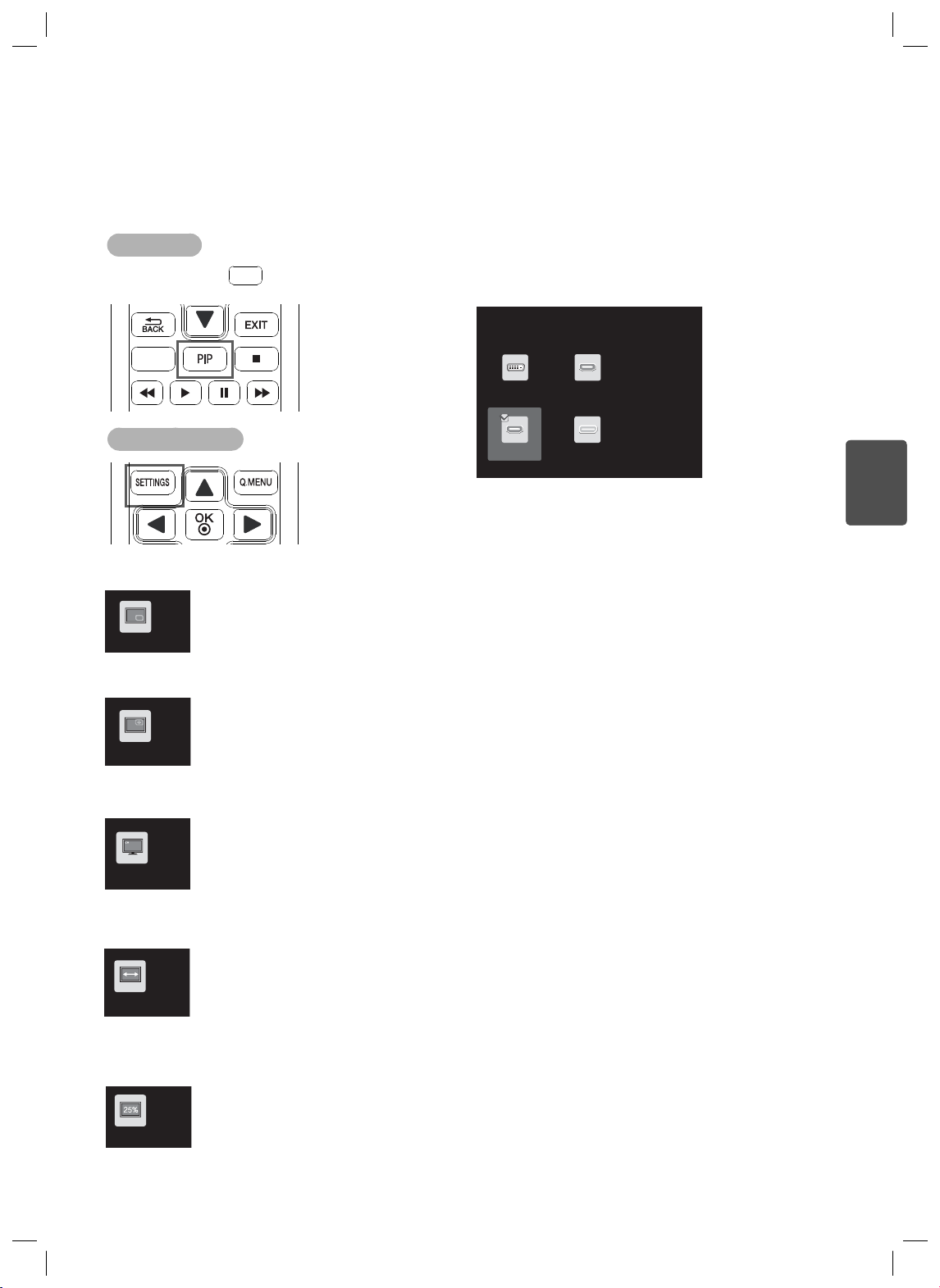
- Usage: The input for each device is simultaneously displayed on the monitor screen.
* If the Main Input is TV, component, or AV, then the PIP function is not available.
How to Run
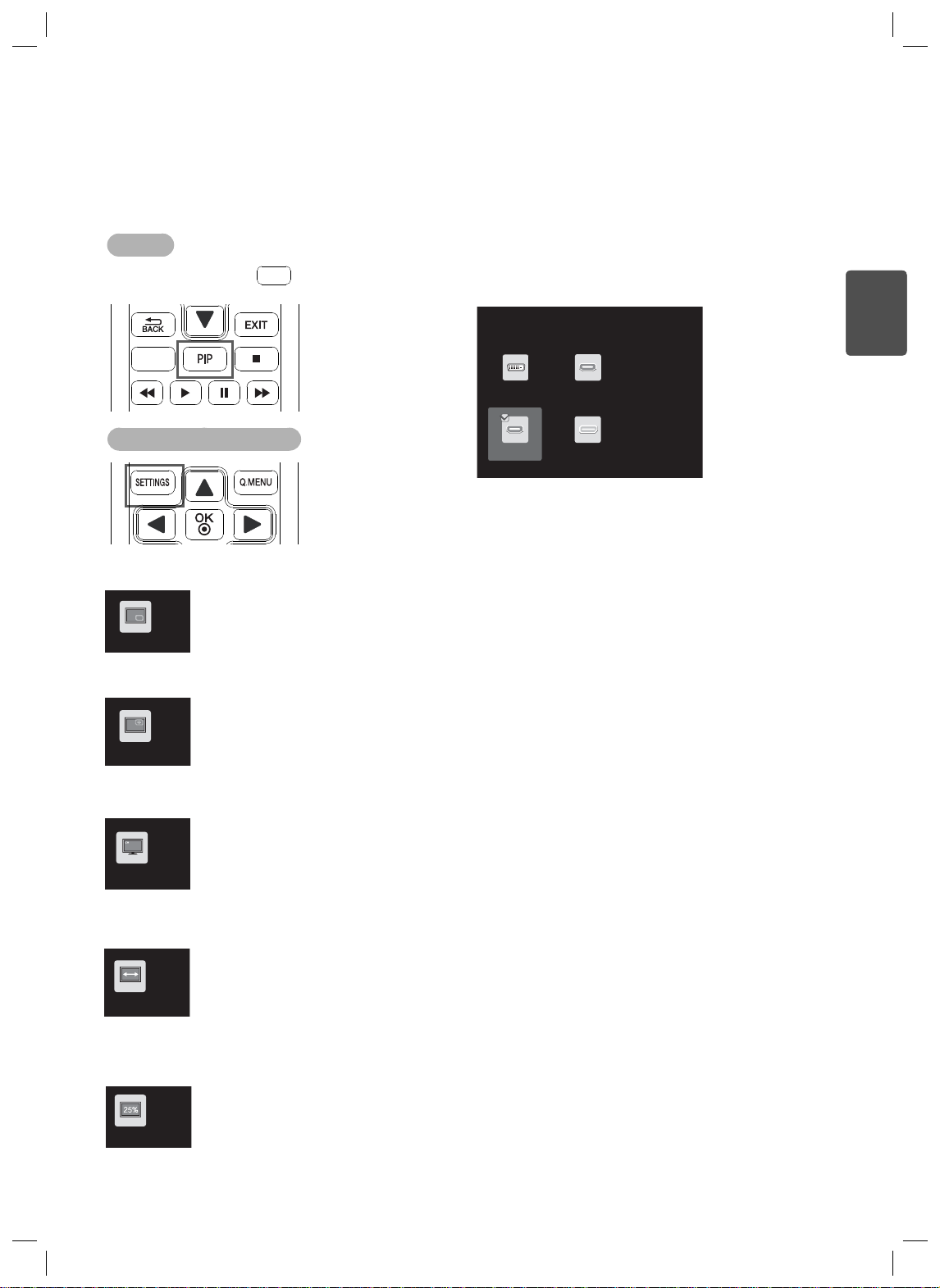
1.
Press the
3,3
button on the remote control.
2. Select an input to use as the sub screen.
Sub Input
5$7,2
PIP SIZE
Setting the PIP
PIP SETTINGS
DVI HDMI1
HDMI2/MHL
DisplayPort
■ Position: Set the PIP position.
1 Press the PIP Settings button on the remote control and then select "Position."
2 Select the desired position using the arrow keys and then press the OK button.
Position
* Activate when the size is not PIP Balanced.
ESPENGLISH
■ Size: Set the PIP screen size.
1 Press the PIP Settings button on the remote control and then select "Size."
2 Select the desired size using the arrow keys.
Ratio
■ Audio-input: Select an audio output device.
1 Press the PIP Settings button on the remote control and then select "Audio-input."
2 Select the desired audio input using the arrow keys.
Audio-input
■ Ratio: Set the PIP sub screen ratio.
1 Press the PIP Settings button on the remote control and then select "Ratio."
2 Select the desired position using the arrow keys and then press the OK button.
Ratio
* Activate when the size is PIP Balanced.
■ Transparency: Set the transparency of the PIP window.
1 Press the PIP Settings button on the remote control and then select "Transparency."
2 Select the desired position using the arrow keys and then press the OK button.
Transparency
* Activate when the size is not PIP Balanced.
Page 10
8
Guides on Using Product Functions (Mac)
ENGLISH
ESP
System Requirements for Graphics Cards
Graphics Card
Intel HD3000 or higher O O O
2560 x 1080
NVIDIA GeForce 300 or higher O O O
* For HDMI connections, you may be required to enforce custom settings from the graphics card control panel or update to the latest
graphics card driver.
* Support settings are subject to change
HD54XX/HD64XX/HD77XX
or higher
.
Interface OS
DVI-D HDMI DP Win XP Win Vista Win 7 Win 8 Mac
OOO
No constraintsAMD
Precautions for Changing Resolution
Failing to set the video card to the recommended (optimal) resolution may result in blurred text, a dimmed screen, a
truncated display area, or misalignment of the display.
The configuration procedure may differ depending on your computer and/or operating system. Also, some video
cards may not support certain resolutions. If this is the case, contact the manufacturer of the computer or video
card for assistance.
Some video cards may not support 2560x1080 resolution. It is recommended to use a video card that supports
2560 x 1080 resolution. Even when you set the resolution to 2560 x 1080 on your PC, the actual PC output may
not support the resolution. Press the OK button on the monitor to check the current resolution of your PC. (Shown
on the OSD at the top right of the monitor screen.)
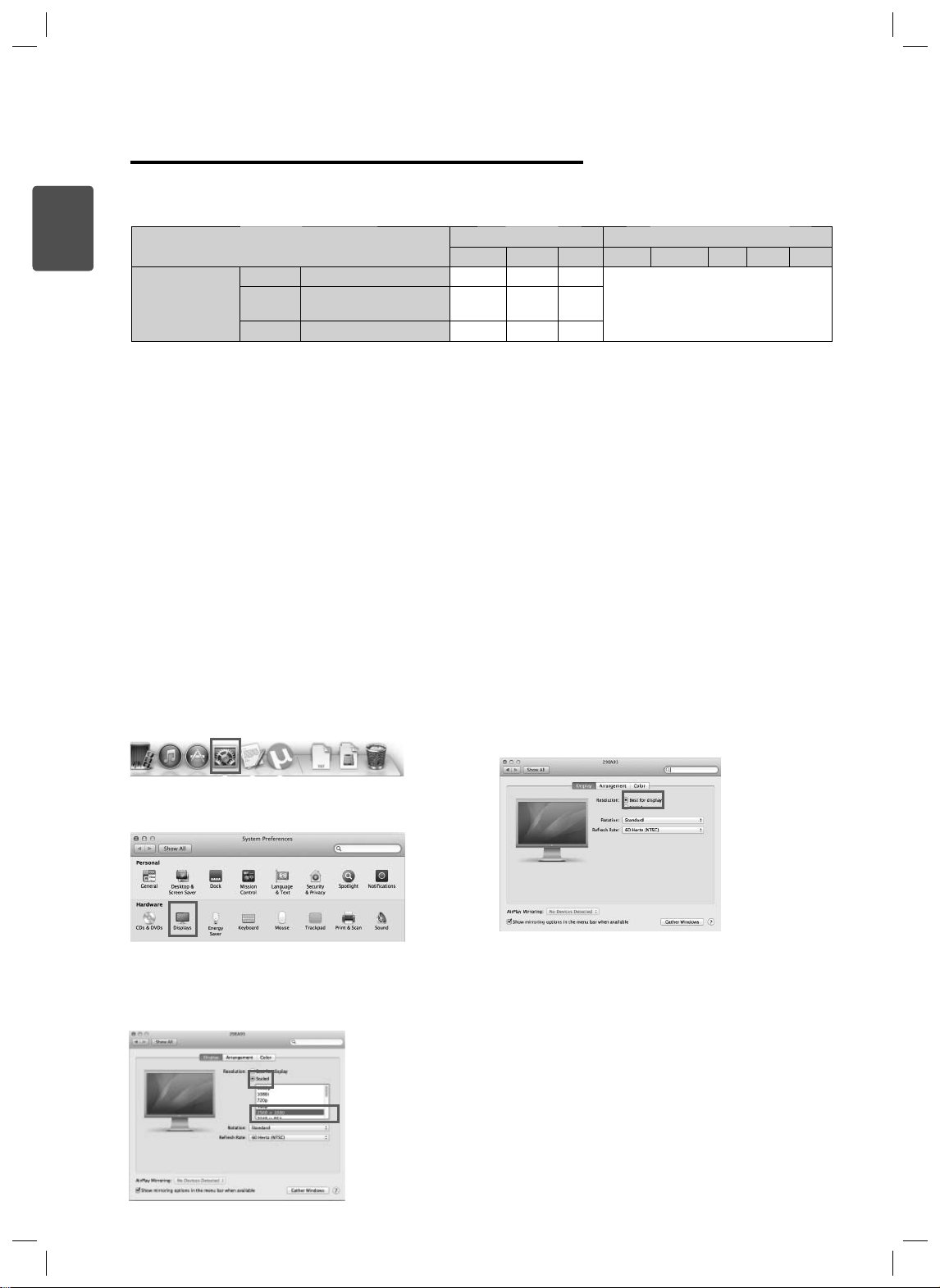
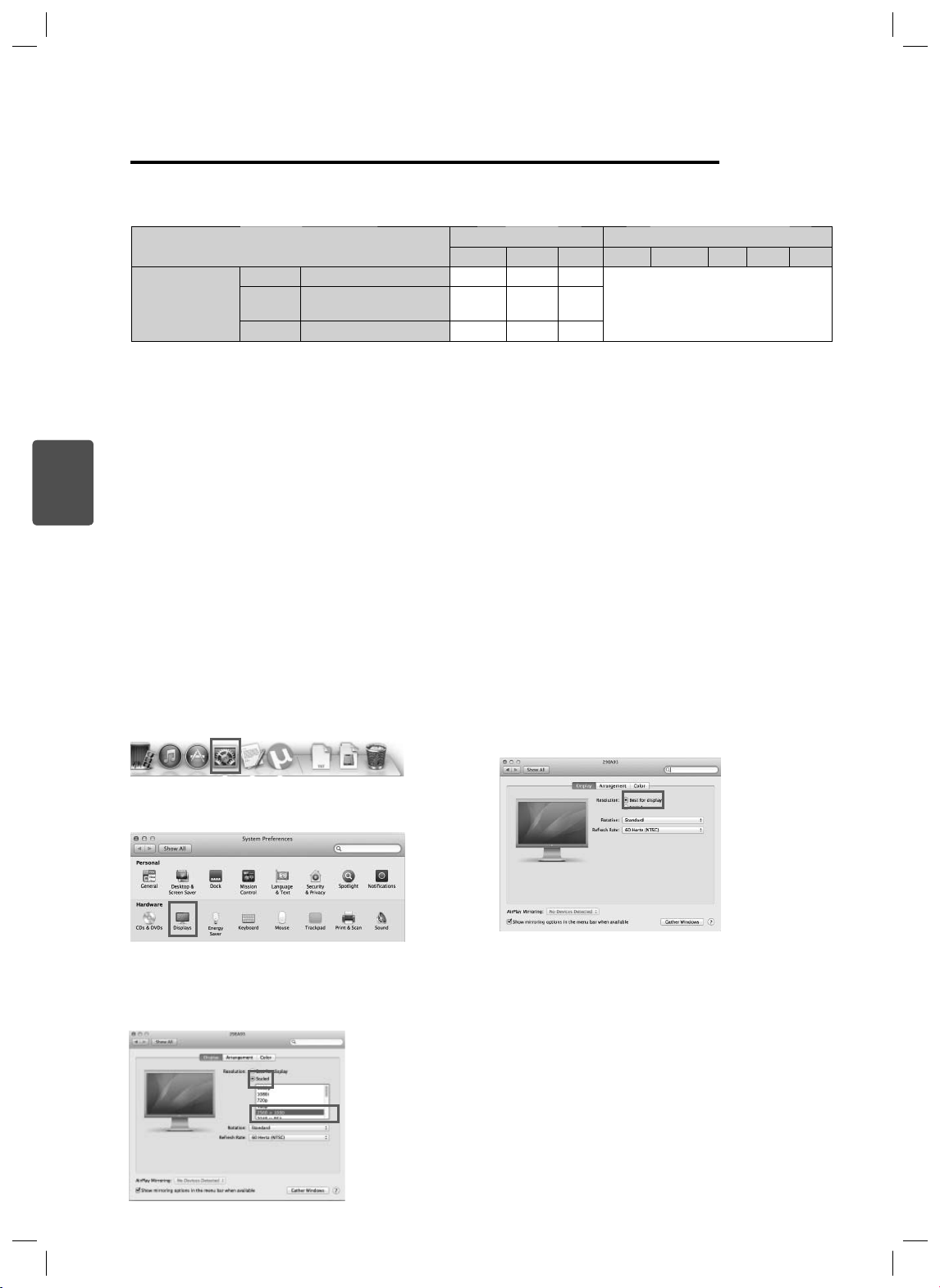
[Mac]
<Step 1>
1. On the Doc bar, click on the System Preferences icon.
<Step 3>
4. In the Display tab, select Best for display. The display is now
set to the recommended resolution (2560 x 1080).
2. When the System Preferences window opens, select
“Display.”
<Step 2>
3. Select Scaled and select a desired resolution and a refresh
rate. Settings are now complete.
Page 11
Using the Program Guide Function
笹築耉擕
笑襪湭梡
訚笽
9
Press the button on the remote control.
* Press the "Info" key in the countries where the Guide button is not available.
PM 3:41
PM 3:56
PM 4:17
PM 4:25
PM 4:41
Confirm the channel information.
Move
OK
You can move up or down by using the ▲ and▼ buttons.
Using the buttons, you can select the Watch or Remind functions.
Displays the program guide for all of the channels.
be available.
All
* Depending on your country, this function may not
TV
Schedule
%
#
$
%
&
Move
J
"
Other channels
PM 3:56
PM 4:17
PM 4:25
PM 4:41
PM 4:57
OK
All
ESPENGLISH
MONO
Watch
Schedule
Other channels
You can check the channel information for the current channel
or for all channels.
NOTE
It is possible to switch channels while operating the information display and, if the channel is changed,
the information will then be updated to display the next channel instead.
LG Software Introduction/System Requirements
Installation
Software
Priority
(required/
optional)
Screen Split Optional O X O O O O O 10.7 / 10.8 X
- Screen Split: Automatically splits the monitor screen into the desired layouts.
* The software listed above can be installed using the CD provided with the product or downloaded from the LG Electronics website.
* Graphics card: It is recommended to use a graphics card that supports 2560 x 1080 resolution.
Supported Interface Supported OS
DVI DP HDMI Win XP Win Vista Win 7 Win 8 Mac Linux
Page 12
10
Screen Split (monitor Screen Split Software)
ENGLISH
ESP
- Installation priority (required/optional): Optional
- Usage: Automatically splits the monitor screen into desired
layouts (2 sections, 3 sections, or 4 sections).
How to Install
- Installing with the CD provided
: Insert the user manual CD provided in the product box into
the PC's CD drive and install the Screen Split.
- Downloading from the LG Electronics website
: Visit the LG Electronics website → CUSTOMER SERVICES
→ DOWNLOADS → Drivers/Software → Select your product
and model → Install the software
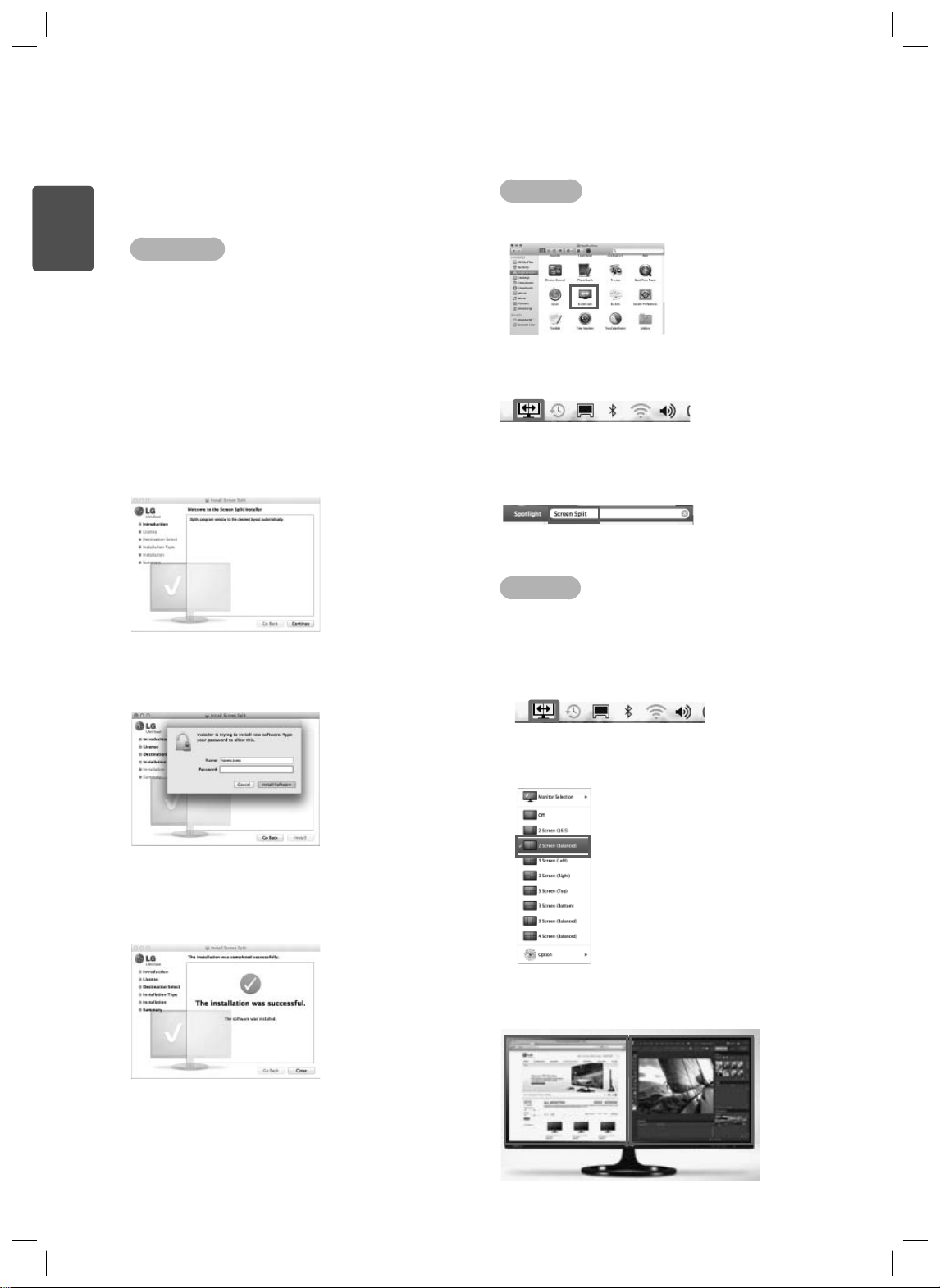
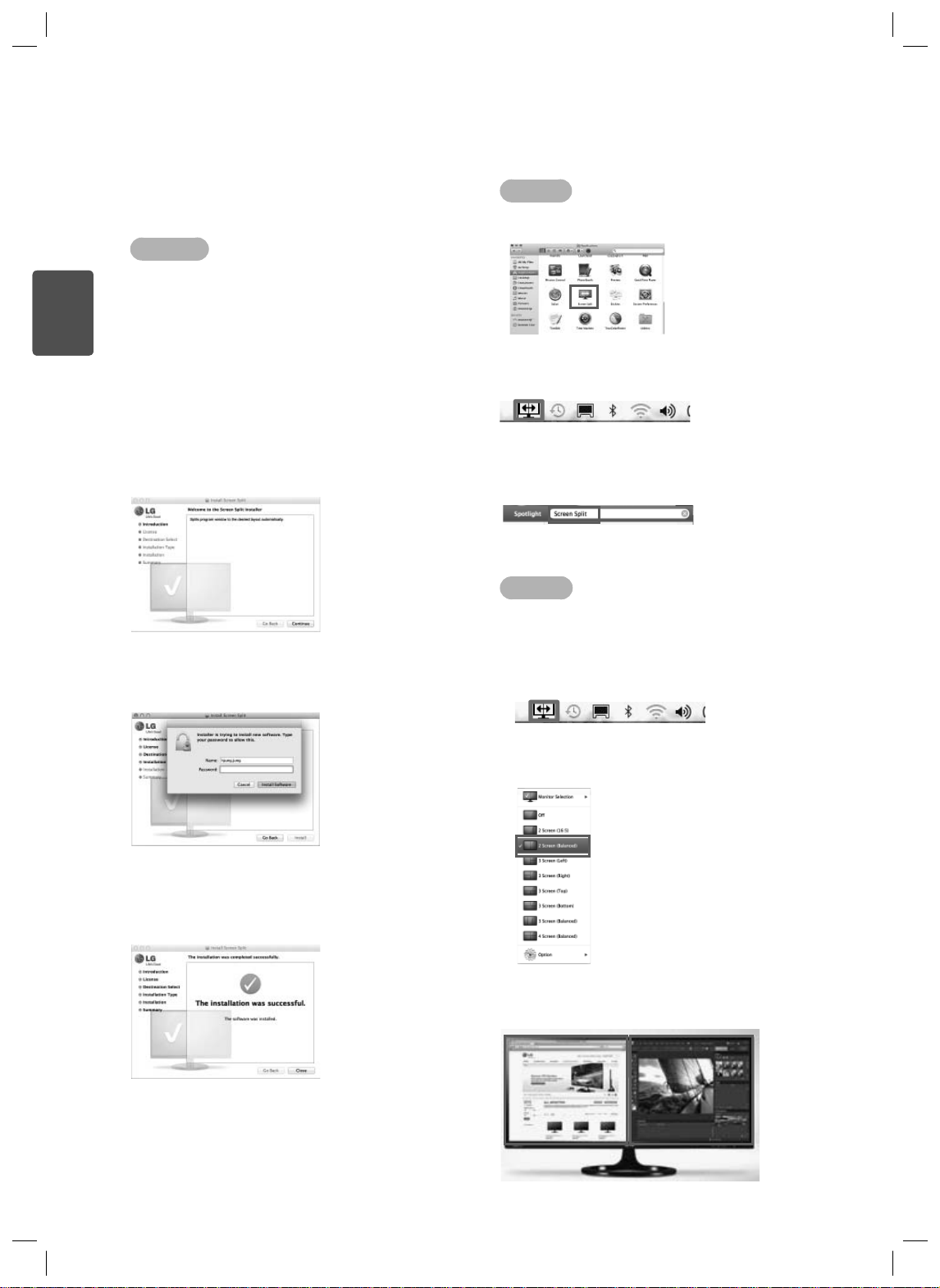
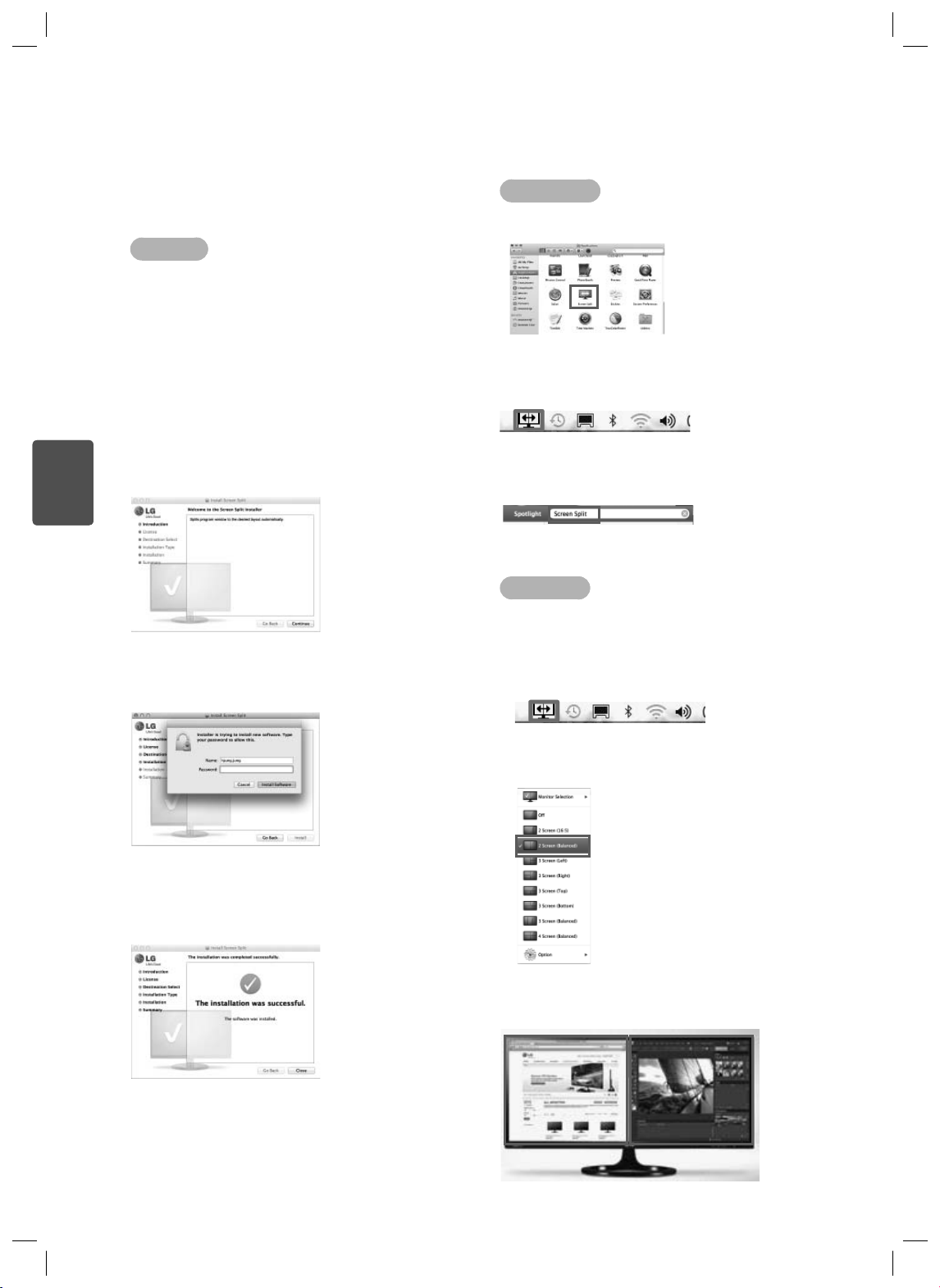
1. When the installation program starts, click on [Continue].
During the installation, you have to accept the license
agreement.
2. Enter the Super User password and click on [Install
Software].
How to Run
- Finder → Applications → Run Screen Split
- Click on the Screen Split icon on the menu bar.
- Search for “Screen Split” in Spotlight search.
How to Use
* For details on using the software, refer to the program's Help.
1. Click on the tray icon at the bottom right of the PC screen.
3. Click on [Close] to finish the installation.
2. Select a screen layout.
3. The screen split layout is applied.
Page 13

Using PIP
3,3
笑襪湭梡
忉蝽瓩篚
摝必懵
訚笽
5$7,2
- Usage: The input for each device is simultaneously displayed on the monitor screen.
* If the Main Input is TV, component, or AV, then the PIP function is not available.
How to Run
1.
Press the
5$7,2
PIP SIZE
3,3
button on the remote control.
2. Select an input to use as the sub screen.
Sub Input
DVI HDMI1
11
ESPENGLISH
Setting the PIP
PIP SETTINGS
■ Position: Set the PIP position.
1 Press the PIP Settings button on the remote control and then select "Position."
2 Select the desired position using the arrow keys and then press the OK button.
Position
* Activate when the size is not PIP Balanced.
■ Size: Set the PIP screen size.
1 Press the PIP Settings button on the remote control and then select "Size."
2 Select the desired size using the arrow keys.
Ratio
■ Audio-input: Select an audio output device.
1 Press the PIP Settings button on the remote control and then select "Audio-input."
2 Select the desired audio input using the arrow keys.
Audio-input
HDMI2/MHL
DisplayPort
■ Ratio: Set the PIP sub screen ratio.
1 Press the PIP Settings button on the remote control and then select "Ratio."
2 Select the desired position using the arrow keys and then press the OK button.
Ratio
* Activate when the size is PIP Balanced.
■ Transparency: Set the transparency of the PIP window.
1 Press the PIP Settings button on the remote control and then select "Transparency."
2 Select the desired position using the arrow keys and then press the OK button.
Transparency
* Activate when the size is not PIP Balanced.
Page 14
Page 15

1
ESPFRANÇAISESPFRANÇAIS
Guides d'utilisation des fonctions du
produit (Windows, Mac)
Veuillez lire ce guide attentivement avant d'utiliser votre appareil et le
conserver pour pouvoir vous y reporter ultérieurement.
www.lg.com
Page 16

2
Guides d'utilisation des fonctions du produit (Windows)
Configuration système requise pour les cartes graphiques
FRANÇAIS
ESP
Précautions à observer lors du changement de résolution
Carte graphique
Intel HD3000 ou supérieur O O O
2560 x 1080
NVIDIA GeForce 300 ou supérieur O O O
Si la carte vidéo n'est pas réglée à la résolution recommandée (optimale), il peut en résulter un texte flou, un écran
sombre, une zone d'affichage tronquée ou un mauvais alignement de l'écran.
La procédure de configuration peut varier en fonction de votre ordinateur ou de votre système d'exploitation. De
plus, il se peut que certaines cartes vidéo ne prennent pas en charge toutes les résolutions. Dans un tel cas,
communiquez avec le fabricant de l'ordinateur ou de la carte vidéo pour obtenir de l'aide.
Certaines cartes vidéo ne prennent pas en charge la résolution 2560 x 1080. Il est recommandé d'utiliser une
carte vidéo compatible avec la résolution 2560 x 1080. Même si vous réglez la résolution à 2560 x 1080 sur votre
ordinateur, il se peut que la sortie réelle ne prenne pas en charge cette résolution. Appuyez sur le bouton OK du
moniteur pour vérifier la résolution actuelle de votre ordinateur (il apparaît dans le haut et à droite de l'interface du
moniteur).
HD54XX/HD64XX/
HD77XX ou supérieur
Interface Système d'exploitation
DVI-D HDMI DP Win XP Win Vista Win 7 Win 8 Mac
OOO
Pas de contraintesAMD
MISE EN GARDE
La procédure de configuration peut varier en fonction de l'ordinateur et du système d'exploitation. Il se peut que
vous ne puissiez pas sélectionner certaines résolutions selon la performance de la carte vidéo. Si c'est le cas,
veuillez vous reporter au guide d'utilisation de l'ordinateur ou de la carte vidéo.
[Windows XP]
1
2
<ÉTAPE 1> <ÉTAPE 2> <ÉTAPE 3>
Positionnez le pointeur de la
1
souris sur une zone vide de l'écran
Windows (sans icônes ni barres de
tâches), puis cliquez avec le bouton
droit de la souris.
Dans le menu contextuel qui
2
apparaît, sélectionnez Property
(Propriétés).
3
4
Sélectionnez le menu Settings
3
(Paramètres), puis sélectionnez la
résolution optimale (2560 x 1080).
Cliquez sur le bouton [Apply]
4
(Appliquer) pour terminer le réglage
de la résolution.
Sélectionnez le bouton
5
[Advanced] (Avancé).
Sélectionnez l'onglet [Monitor]
6
(Écran), puis réglez la fréquence
verticale à 60 Hz dans la colonne
Refresh Rate (Fréquence de
rafraîchissement).
Cliquez sur le bouton [Apply]
7
(Appliquer) pour terminer le réglage
de la résolution optimale.
6
5
7
Page 17

[Windows Vista]
Personnalisation
1
<ÉTAPE 1>
Positionnez le pointeur de la
1
souris sur une zone vide de l'écran
Windows (sans icônes ni barres de
tâches), puis cliquez avec le bouton
droit de la souris.
Dans le menu contextuel qui
2
apparaît, sélectionnez Personalize
(Personnaliser).
2
Paramètres d'affichage
3
Sélectionnez le menu Display
3
Settings (Paramètres d'affichage),
puis sélectionnez la résolution
optimale (2560 x 1080).
6
5
4
7
<ÉTAPE 3><ÉTAPE 2>
Cliquez sur le bouton [Apply]
4
(Appliquer) pour terminer le réglage
de la résolution.
Sélectionnez le bouton
5
[Advanced] (Avancé).
Sélectionnez l'onglet [Monitor]
6
(Écran), puis réglez la fréquence
verticale à 60 Hz dans la colonne
Refresh Rate (Fréquence de
rafraîchissement).
Cliquez sur le bouton [Apply]
7
(Appliquer) pour terminer le réglage
de la résolution optimale.
3
ESPFRANÇAIS
[Windows 7,Windows 8]
6
1
Résolution de l'écran
2
<ÉTAPE 1> <ÉTAPE 2> <ÉTAPE 3>
Positionnez le pointeur de la
1
souris sur une zone vide de l'écran
Windows (sans icônes ni barres de
tâches), puis cliquez avec le bouton
droit de la souris.
Dans le menu contextuel qui
2
apparaît, sélectionnez Screen
resolution (Résolution d'écran).
3
Sélectionnez le menu Settings
3
(Paramètres), puis sélectionnez la
résolution optimale (2560 x 1080).
Cliquez sur le bouton [Apply]
4
(Appliquer) pour terminer le réglage
de la résolution.
5
4
7
Sélectionnez le bouton
5
[Advanced] (Avancé).
Sélectionnez l'onglet [Monitor]
6
(Écran), puis réglez la fréquence
verticale à 60 Hz dans la colonne
Refresh Rate (Fréquence de
rafraîchissement).
Cliquez sur le bouton [Apply]
7
(Appliquer) pour terminer le réglage
de la résolution optimale.
Page 18

4
笹築耉擕
笑襪湭梡
訚笽
Utilisation du guide des programmes
Appuyez sur le bouton
* Appuyez sur la touche Info dans les pays où le bouton Guide n'est pas offert.
FRANÇAIS
ESP
Confirmez l'information sur le canal.
Déplacer
Vous pouvez vous déplacer vers le haut ou vers le bas à l'aide des boutons ▲ et ▼.
ne soit pas offerte.
de la télécommande.
TV
Programmer
%
J
"
15:41
#
15:56
$
16:17
%
16:25
&
16:41
Déplacer
Tout
OK
15:56
OK
Autres canaux
16:17
16:25
16:41
16:57
Tout
MONO
Regarder
Ces boutons vous permettent de sélectionner les fonctions Watch (Regarder) ou Remind (Rappeler).
Affiche le guide des programmes pour tous les canaux.
* Selon votre pays, il se peut que cette fonction
Programmer
Autres canaux
Vous pouvez vérifier l'information du canal actuel ou de tous
les canaux.
REMARQUE
Il est possible de changer de canal à partir de l'affichage de l'information. Si le canal est changé,
l'information sera alors mise à jour afin de refléter le nouveau canal sélectionné.
Page 19

Introduction aux logiciels LG/Configuration système requise
5
Priorité
Logiciels
Screen Split (Écran divisé) En option O X O O O O O 10.7 / 10.8 X
Pilote du moniteur En option O O O O O O O X X
Résolution automatique
(pour les modèles 29EA73,29EB73 et
29MA73 uniquement)
- Screen Split (Écran divisé) : Divise automatiquement l'écran selon la disposition désirée.
- Résolution automatique
optimale lorsque le moniteur est branché à l'ordinateur en mode PBP.
* Les logiciels indiqués ci-dessus peuvent être installés à partir du CD fourni avec le produit ou téléchargés depuis le site Web de
LG Electronics.
* Carte graphique : Il est recommandé d'utiliser une carte graphique prenant en charge la résolution de 2560 x 1080.
(pour les modèles 29EA73,29EB73 et 29MA73 uniquement)
d'installation
(obligatoire/
en option)
Obligatoire O O O X X O O X X
Interface prise en
charge
DVI DP HDMI Win XP Win Vista Win 7 Win 8 Mac Linux
Systèmes d'exploitation pris en charge
: Sélectionne automatiquement la résolution
Pilote
- Priorité d'installation (obligatoire/en option) : En Option
- Utilisation : La résolution et la fréquence sont ajustées pour le moniteur.
Installation
- Installation à partir du CD fourni
: Insérez le CD du guide de l'utilisateur dans le lecteur de CD de l'ordinateur et installez le programme.
- Téléchargement depuis le site Web de LG Electronics
: Visitez le site Web de LG Electronics → CUSTOMER SERVICES (SERVICES À LA CLIENTÈLE) → DOWNLOADS
(TÉLÉCHARGEMENTS) → Drivers/Software (Pilotes/Logiciels) → Sélectionnez votre produit et votre modèle
→ Installez le logiciel
ESPFRANÇAIS
Page 20

6
Écran divisé (logiciel Screen Split (Écran divisé) du MONITEUR)
- Priorité d'installation (obligatoire/en option) : En Option
- Utilisation : Divise automatiquement l'écran selon la disposition
désirée (2 sections, 3 sections ou 4 sections).
FRANÇAIS
Installation
ESP
- Installation à partir du CD fourni
: Insérez le CD du guide de l'utilisateur dans le lecteur de CD
de l'ordinateur et installez le logiciel du moniteur LG.
Dans la fenêtre Select Options (Sélectionner les options),
sélectionnez Screen Split (Écran divisé) et continuez.
- Téléchargement depuis le site Web de LG Electronics
: Visitez le site Web de LG Electronics → CUSTOMER
SERVICES (SERVICES À LA CLIENTÈLE) → DOWNLOADS
(TÉLÉCHARGEMENTS) → Drivers/Software (Pilotes/Logiciels)
→ Installez le logiciel
Cochez la case I accept the terms of the agreement (J'accepte
les conditions du contrat de licence) dans l'écran License
Agreement (Contrat de licence), puis cliquez sur [Next]
(Suivant).
Utilisation
* Pour de l'information détaillée sur l'utilisation du logiciel,
reportez-vous au module d'aide du programme.
1. Cliquez sur l'icône dans la zone de notification, dans le coin
inférieur droit de l'écran de l'ordinateur.
2. Sélectionnez une disposition d'écran.
3. La nouvelle disposition de l'écran est appliquée.
Une fois l'installation terminée, redémarrez le système.
Exécution
1 Double-cliquez sur l'icône de raccourci sur le bureau ou
2 Cliquez sur l'icône dans la zone de notification, dans le
coin inférieur droit de l'écran de l'ordinateur.
1
2
Page 21

Utilisation de PIP
3,3
笑襪湭梡
忉蝽瓩篚
摝必懵
訚笽
5$7,2
- Utilisation : L'entrée de chaque appareil est affichée simultanément à l'écran du moniteur.
* Si la source d'entrée principale sélectionnée est TV, composante ou AV, la fonction PIP ne sera alors pas disponible.
Exécution
1.
Appuyez sur le bouton
5$7,2
PIP SIZE
3,3
de la télécommande.
2. Sélectionnez une option d'entrée pour l'écran
secondaire.
Entrée secondaire
DVI HDMI1
7
ESPFRANÇAIS
Configuration de la fonction PIP
PIP SETTINGS
HDMI2/MHL
■ Position : Définissez la position du PIP.
1 Appuyez sur le bouton PIP Settings (Paramètres PIP) de la télécommande, puis sélectionnez Posi-
tion.
Position
2 Sélectionnez la position désirée au moyen des touches fléchées, puis appuyez sur OK.
* Activer lorsque la taille n'est pas PIP Balanced (PIP équilibré).
■ Size (Taille) : Définissez la taille de l'écran PIP.
1 Appuyez sur le bouton PIP Settings (Paramètres PIP) de la télécommande, puis sélectionnez Posi-
tion.
Ratio
2 Sélectionnez la taille désirée au moyen des touches fléchées.
■ (Audio-input) Entrée audio : Sélectionnez une source audio.
1 Appuyez sur le bouton PIP Settings (Paramètres PIP) de la télécommande, puis sélectionnez
Audio-input (Entrée audio).
Audio-input
(Entrée audio)
2
DisplayPort
■ Ratio : Définissez le ratio de l'écran secondaire PIP.
1 Appuyez sur le bouton PIP Settings (Paramètres PIP) de la télécommande, puis sélectionnez Ra-
tio.
Ratio
2 Sélectionnez la position désirée au moyen des touches fléchées, puis appuyez sur OK.
* Activer lorsque la taille est PIP Balanced (PIP équilibré).
■ Transparency (Transparence) : Définissez la transparence de la fenêtre PIP.
1 Appuyez sur le bouton PIP Settings (Paramètres PIP) de la télécommande, puis sélectionnez
Transparency (Transparence).
* Activer lorsque la taille n'est pas PIP Balanced (PIP équilibré).
Transparency
(Transparence)
2
Page 22

8
Guides d'utilisation des fonctions du produit (Mac)
Configuration système requise pour les cartes graphiques
FRANÇAIS
ESP
* Dans le cas d'une connexion HDMI, il se pourrait que vous deviez appliquer les paramètres personnalisés à partir du panneau de
configuration de la carte graphique ou mettre à jour le pilote de la carte à la version la plus récente.
* Les paramètres de soutien sont sujets à changements
Précautions à observer lors du changement de résolution
[Mac]
<Étape 1>
1. Dans le Dock, cliquez sur l'icône System Preferences
(Préférences système).
Interface Système d'exploitation
DVI-D HDMI DP Win XP Win Vista Win 7 Win 8 Mac
OOO
Pas de contraintesAMD
2560 x 1080
Carte graphique
Intel HD3000 ou supérieur O O O
HD54XX/HD64XX/HD77XX
ou supérieur
NVIDIA GeForce 300 ou supérieur O O O
.
Si la carte vidéo n'est pas réglée à la résolution recommandée (optimale), il peut en résulter un texte flou, un écran
sombre, une zone d'affichage tronquée ou un mauvais alignement de l'écran.
La procédure de configuration peut varier en fonction de votre ordinateur ou de votre système d'exploitation. De
plus, il se peut que certaines cartes vidéo ne prennent pas en charge toutes les résolutions. Dans un tel cas,
communiquez avec le fabricant de l'ordinateur ou de la carte vidéo pour obtenir de l'aide.
Certaines cartes vidéo ne prennent pas en charge la résolution 2560 x 1080. Il est recommandé d'utiliser une
carte vidéo compatible avec la résolution 2560 x 1080. Même si vous réglez la résolution à 2560 x 1080 sur votre
ordinateur, il se peut que la sortie réelle ne prenne pas en charge cette résolution. Appuyez sur le bouton OK du
moniteur pour vérifier la résolution actuelle de votre ordinateur (il apparaît dans le haut et à droite de l'interface du
moniteur).
<Étape 3>
4. Sous l'onglet Display (Affichage), sélectionnez Best for
display (Meilleur affichage). L'écran est maintenant réglé à la
résolution recommandée (2560 x 1080).
2. Lorsque la fenêtre System Preferences (Préférences
système) s'ouvre, sélectionnez Display (Affichage).
<Étape 2>
3. Sélectionnez Scaled (À l'échelle), puis sélectionnez une
résolution et une fréquence d'actualisation. La configuration est
terminée.
Page 23
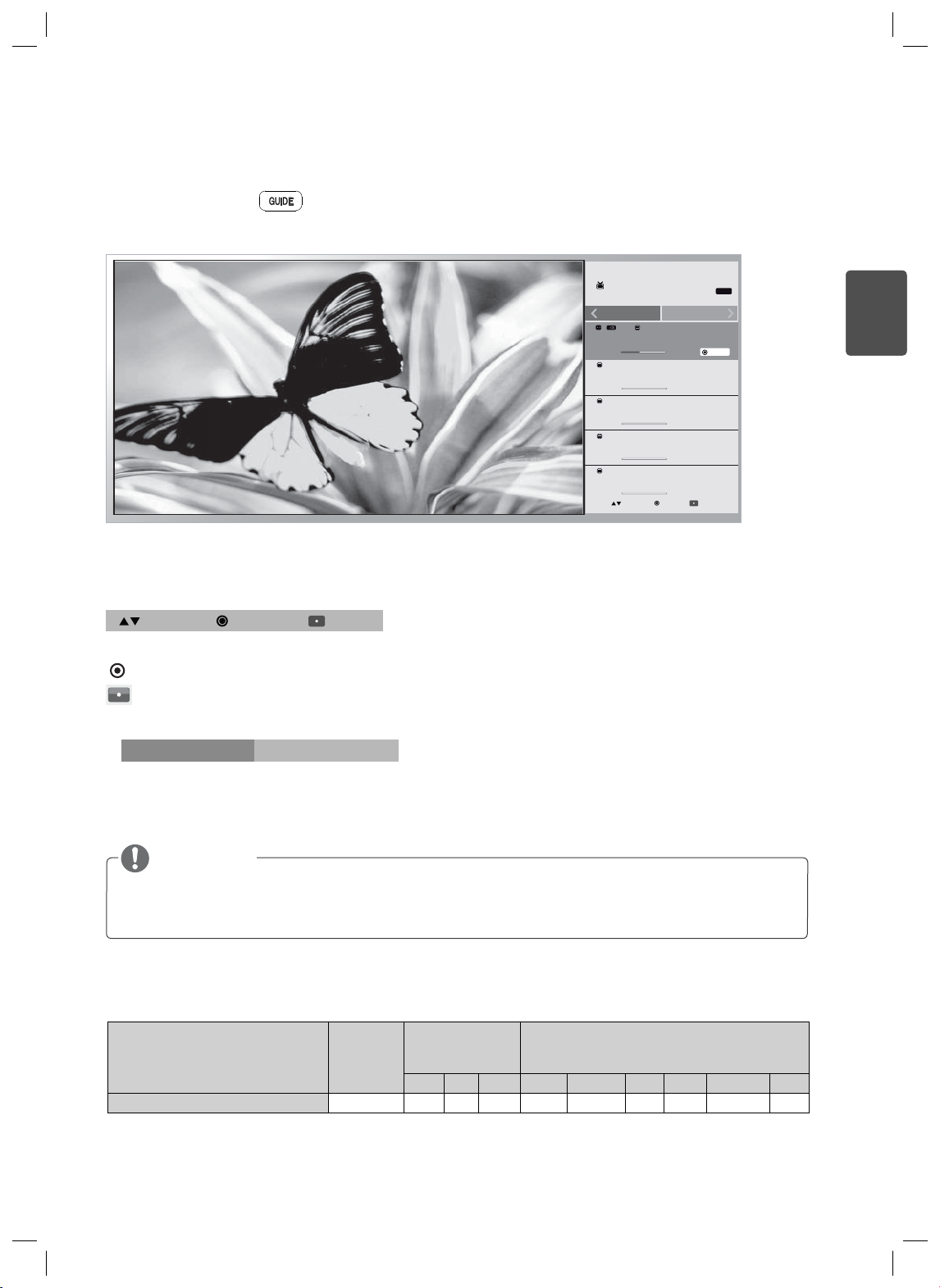
Utilisation du guide des programmes
笹築耉擕
笑襪湭梡
訚笽
9
Appuyez sur le bouton
de la télécommande.
* Appuyez sur la touche Info dans les pays où le bouton Guide n'est pas offert.
TV
Programmer
%
J
15:41
#
15:56
$
16:17
%
16:25
&
16:41
Déplacer
"
15:56
OK
Autres canaux
16:17
16:25
16:41
16:57
Tout
MONO
Regarder
Confirmez l'information sur le canal.
Déplacer
OK
Vous pouvez vous déplacer vers le haut ou vers le bas à l'aide des boutons ▲ et ▼.
Ces boutons vous permettent de sélectionner les fonctions Watch (Regarder) ou Remind (Rappeler).
Affiche le guide des programmes pour tous les canaux.
ne soit pas offerte.
Tout
* Selon votre pays, il se peut que cette fonction
ESPFRANÇAIS
Programmer
Autres canaux
Vous pouvez vérifier l'information du canal actuel ou de tous
les canaux.
REMARQUE
Il est possible de changer de canal à partir de l'affichage de l'information. Si le canal est changé,
l'information sera alors mise à jour afin de refléter le nouveau canal sélectionné.
Introduction aux logiciels LG/Configuration système requise
Priorité
Logiciels
d'installation
(obligatoire/
en option)
Screen Split (Écran divisé) En option O X O O O O O 10.7 / 10.8 X
- Screen Split (Écran divisé) : Divise automatiquement l'écran selon la disposition désirée.
* Les logiciels indiqués ci-dessus peuvent être installés à partir du CD fourni avec le produit ou téléchargés depuis le site Web de
LG Electronics.
* Carte graphique : Il est recommandé d'utiliser une carte graphique prenant en charge la résolution de 2560 x 1080.
Interface prise en
charge
Systèmes d'exploitation pris en charge
DVI DP HDMI Win XP Win Vista Win 7 Win 8 Mac Linux
Page 24
10
Écran divisé (logiciel Screen Split (Écran divisé) du moniteur)
- Priorité d'installation (obligatoire/en option) : En Option
- Utilisation : Divise automatiquement l'écran selon la
disposition désirée (2 sections, 3 sections ou 4 sections).
Installation
FRANÇAIS
ESP
- Installation à partir du CD fourni
: Insérez le CD du guide de l'utilisateur dans le lecteur de CD
de l'ordinateur et installez le programme Screen Split (Écran
divisé).
- Téléchargement depuis le site Web de LG Electronics
: Visitez le site Web de LG Electronics → CUSTOMER
SERVICES (SERVICES À LA CLIENTÈLE) → DOWNLOADS
(TÉLÉCHARGEMENTS) → Drivers/Software (Pilotes/Logiciels)
→ Installez le logiciel
1. Lorsque le programme d'installation démarre, cliquez sur
[Continue] (Continuer).
Vous devez accepter le contrat de licence durant l'installation.
2. Entrez le mot de passe du superutilisateur, puis cliquez sur
[Install Software] (Installer le logiciel).
Exécution
- Finder → Applications → Run Screen Split (Exécuter Écran divisé)
- Cliquez sur l'icône Screen Split (Écran divisé) dans la barre de menus.
- Recherchez « Screen Split » (Écran divisé) dans le moteur
de recherche Spotlight.
Utilisation
* Pour de l'information détaillée sur l'utilisation du logiciel,
reportez-vous au module d'aide du programme.
1. Cliquez sur l'icône dans la zone de notification, dans le coin
inférieur droit de l'écran de l'ordinateur.
3. Cliquez sur [Close] (Fermer) pour compléter l'installation.
2. Sélectionnez une disposition d'écran.
3. La nouvelle disposition de l'écran est appliquée.
Page 25
Utilisation de PIP
3,3
笑襪湭梡
忉蝽瓩篚
摝必懵
訚笽
5$7,2
- Utilisation : L'entrée de chaque appareil est affichée simultanément à l'écran du moniteur.
* Si la source d'entrée principale sélectionnée est TV, composante ou AV, la fonction PIP ne sera alors pas disponible.
Exécution
1.
Appuyez sur le bouton
5$7,2
PIP SIZE
3,3
de la télécommande.
2. Sélectionnez une option d'entrée pour l'écran
secondaire.
Entrée secondaire
DVI HDMI1
11
ESPFRANÇAIS
Configuration de la fonction PIP
PIP SETTINGS
HDMI2/MHL
■ Position : Définissez la position du PIP.
1 Appuyez sur le bouton PIP Settings (Paramètres PIP) de la télécommande, puis sélectionnez Posi-
tion.
Position
2 Sélectionnez la position désirée au moyen des touches fléchées, puis appuyez sur OK.
* Activer lorsque la taille n'est pas PIP Balanced (PIP équilibré).
■ Size (Taille) : Définissez la taille de l'écran PIP.
1 Appuyez sur le bouton PIP Settings (Paramètres PIP) de la télécommande, puis sélectionnez Posi-
tion.
Ratio
2
■ (Audio-input) Entrée audio : Sélectionnez une source audio.
1 Appuyez sur le bouton PIP Settings (Paramètres PIP) de la télécommande, puis sélectionnez
Audio-input (Entrée audio).
Audio-input
(Entrée audio)
2 Sélectionnez l'entrée audio désirée au moyen des touches fléchées.
DisplayPort
■ Ratio : Définissez le ratio de l'écran secondaire PIP.
1 Appuyez sur le bouton PIP Settings (Paramètres PIP) de la télécommande, puis sélectionnez Ra-
tio.
2
Ratio
* Activer lorsque la taille est PIP Balanced (PIP équilibré).
■ Transparency (Transparence) : Définissez la transparence de la fenêtre PIP.
1 Appuyez sur le bouton PIP Settings (Paramètres PIP) de la télécommande, puis sélectionnez
Transparency (Transparence).
Transparency
(Transparence)
2 Sélectionnez la position désirée au moyen des touches fléchées, puis appuyez sur OK.
* Activer lorsque la taille n'est pas PIP Balanced (PIP équilibré).
Page 26

Page 27

Guias sobre como usar as funções
do produto (Windows, Mac)
ESPPORTUGUÊS
Leia este manual atentamente antes de operar seu equipamento e
guarde-o para consultas futuras.
www.lg.com
Page 28
2
Guias sobre como usar as funções do produto (Windows)
Requisitos do sistema para placas gráficas
PORTUGUÊS
ESP
Precauções sobre a alteração da resolução
Placa gráfica
Intel HD3000 ou superior O O O
2560 x 1080
NVIDIA GeForce 300 ou superior O O O
Caso a placa de vídeo não seja ajustada conforme a resolução recomendada (ideal), o texto poderá ficar borrado, a
tela apagada, a área de exibição truncada ou o visor desalinhado.
●O procedimento de configuração pode variar de acordo com seu computador e/ou sistema operacional. Além
disso, algumas placas de vídeo podem não ser compatíveis com determinadas resoluções. Neste caso, entre em
contato com o fabricante do computador ou da placa de vídeo para obter assistência.
Algumas placas de vídeo podem não ser compatíveis com a resolução 2560 x 1080. Recomenda-se o uso de
uma placa de vídeo compatível com a resolução 2560 x 1080. Mesmo quando você configura a resolução para
2560 x 1080 no PC, o rendimento real do PC pode não ser compatível com a resolução. Pressione o botão OK no
monitor para verificar a resolução atual do PC. (Exibida no OSD, na parte superior direita da tela do monitor).
HD54XX/HD64XX/
HD77XX ou superior
Interface Sistema operacional
DVI-D HDMI DP Win XP Win Vista Win 7 Win 8 Mac
OOO
Sem restriçõesAMD
CUIDADO
O método de configuração pode variar, dependendo do computador e do SO. Dependendo do desempenho da
placa de vídeo, você talvez não consiga selecionar determinadas resoluções. Nesses casos, consulte o manual
do usuário do computador e/ou da placa de vídeo.
[Windows XP]
1
2
<ETAPA 1> <ETAPA 2> <ETAPA 3>
Mova o ponteiro do mouse para
1
uma área vazia na tela do Windows
(sem ícones ou barras de tarefas) e
clique no botão direito do mouse.
Quando o menu pop-up
2
aparecer, clique em "Propriedade".
3
4
Escolha o menu "Configurações"
3
e selecione uma resolução ideal
(2560 x 1080).
Clique no botão [Aplicar]
4
para concluir a configuração da
resolução.
Selecione o botão [Avançado].
5
Selecione a guia [Monitor] e
6
configure a frequência vertical
para 60 Hz na coluna "Taxa de
atualização".
Clique no botão [Aplicar]
7
para concluir a configuração da
frequência ideal.
6
5
7
Page 29
[Windows Vista]
Personalizar
1
2
Configurações do visor
3
3
6
5
4
7
<ETAPA 1>
Mova o ponteiro do mouse para
1
uma área vazia na tela do Windows
(sem ícones ou barras de tarefas)
e clique com o botão direito do
mouse.
Quando o menu pop-up
2
aparecer, clique em "Personalizar".
[Windows 7,Windows 8]
1
Resolução da tela
2
Escolha o menu "Configurações
3
do visor" e selecione uma resolução
ideal (2560 x 1080).
6
3
5
4
<ETAPA 3> <ETAPA 2>
Clique no botão [Aplicar]
4
para concluir a configuração da
resolução.
Selecione o botão [Avançado].
5
Selecione a guia [Monitor] e
6
configure a frequência vertical
para 60 Hz na coluna "Taxa de
atualização".
Clique no botão [Aplicar]
7
para concluir a configuração da
frequência ideal.
7
ESPPORTUGUÊS
<ETAPA 1> <ETAPA 2> <ETAPA 3>
Mova o ponteiro do mouse para
1
uma área vazia na tela do Windows
(sem ícones ou barras de tarefas)
e clique com o botão direito do
mouse.
Quando o menu pop-up
2
aparecer, clique em "Resolução da
tela".
Escolha o menu "Configurações"
3
e selecione uma resolução ideal
(2560 x 1080).
Clique no botão [Aplicar]
4
para concluir a configuração da
resolução.
Selecione o botão [Avançado].
5
Selecione a guia [Monitor] e
6
configure a frequência vertical
para 60 Hz na coluna "Taxa de
atualização".
Clique no botão [Aplicar]
7
para concluir a configuração da
frequência ideal.
Page 30
4
笹築耉擕
笑襪湭梡
訚笽
Como usar a função de guia do programa
Pressione o botão
* Pressione o botão "Info" nos países em que o botão Guia não está disponível.
PORTUGUÊS
ESP
Confirme a informação do canal.
Move
Você pode mover para baixo ou para cima usando os botões ▲ e ▼.
indisponível.
no controle remoto.
TV
Agenda
%
J
PM 3:41
#
PM 3:56
$
PM 4:17
%
PM 4:25
&
PM 4:41
Mover
Todos
OK
Com esses botões, você pode selecionar as funções de Relógio ou Lembrete.
Exibe o guia do programa para todos os canais.
* Dependendo do país, essa função pode estar
"
OK
Outros canais
PM 3:56
PM 4:17
PM 4:25
PM 4:41
PM 4:57
Todos
MONO
Assistir
Agenda
Outros canais
Você pode verificar as informações do canal para o canal
atual ou para todos os canais.
OBSERVAÇÃO
É possível trocar de canais enquanto opera a exibição das informações e, se trocar de canal, as
informações serão atualizadas para as do próximo canal.
Page 31
5
Introdução/requisitos do sistema do LG Software
Prioridade
Software
Screen Split Opcionais O X O O O O O 10.7 / 10.8 X
Driver do monitor opcionais O O O O O O O X X
Resolução automática
(somente para 29EA73, 29EB73 e
29MA73)
- Screen Split: divide automaticamente a tela do monitor nos layouts desejados.
- Resolução automática
monitor está conectado ao PC no modo PBP.
* O software listado acima pode ser instalado por meio do CD fornecido com o produto ou baixado do site da LG Electronics.
* Placa gráfica: recomenda-se o uso de uma placa gráfica compatível com a resolução 2560 x 1080.
(somente para 29EA73, 29EB73 e 29MA73)
de
instalação
(obrigatório/
opcional)
Obrigatória O O O X X O O X X
Interface compatível SO compatível
DVI DP HDMI Win XP Win Vista Win 7 Win 8 Mac Linux
: Alterna automaticamente para a resolução ideal quando o
ESPPORTUGUÊS
Driver
- Prioridade de instalação (obrigatória/opcional): Opcional
- Uso: a resolução e a frequência são ajustadas para o monitor.
Como instalar
- Instalação com o CD fornecido
: insira o CD do manual do usuário fornecido com o produto na unidade de CD do PC e instale o programa.
- Download do site da LG Electronics
: visite o site da LG Electronics → ATENDIMENTO AO CLIENTE → DOWNLOADS → Drivers/Software → Selecione seu produto e
modelo
→ Instale o software
Page 32
6
Screen Split (software Screen Split do MONITOR)
- Prioridade de instalação (obrigatória/opcional): Opcional
- Uso: Divide automaticamente a tela do monitor nos layouts
desejados (2 seções, 3 seções ou 4 seções).
- Instalação com o CD fornecido
: Insira o CD do manual do usuário fornecido com o produto na
unidade de CD do PC e instale o LG Monitor Software.
PORTUGUÊS
ESP
Na janela Selecionar opções, selecione Screen Split e
continuar.
- Download do site da LG Electronics
: Visite o site da LG Electronics → ATENDIMENTO AO
CLIENTE → DOWNLOADS → Drivers/Software → Selecione
seu produto e modelo → Instale o software
Como instalar
Marque a opção "Eu aceito os termos do contrato" na tela do
Contrato de licença e clique no botão [Avançar].
Como usar
* Para obter detalhes sobre como usar o software, consulte a
Ajuda do programa.
1. Clique no ícone da bandeja na parte inferior direita da tela
do PC.
2. Selecione um layout de tela.
Depois de concluída a instalação, reinicie o computador.
Como executar
1 Clique duas vezes no ícone do atalho na área de
trabalho ou
2 Clique no ícone de lixeira na parte inferior direita da tela
do PC.
1
2
3. O layout screen split é aplicado.
Page 33
Como usar o PIP
3,3
笑襪湭梡
忉蝽瓩篚
摝必懵
訚笽
5$7,2
- Uso: a entrada de cada dispositivo é exibida simultaneamente na tela do monitor.
* Se a entrada principal for TV, componente ou AV, a função PIP ficará indisponível.
Como executar
1.
Pressione o botão
3,3
no controle remoto.
2. Selecione uma entrada para ser usado como subtela.
Subentrada
7
5$7,2
PIP SIZE
Como configurar o PIP
PIP SETTINGS
DVI HDMI1
HDMI2/MHL
■ Posição: define a posição do PIP.
1 Pressione o botão de Configurações PIP no controle remoto e selecione "Posição".
2 Selecione a posição desejada usando as teclas de seta e pressione o botão OK.
Posição
* Ativar quando o tamanho não for equilibrado pelo PIP.
■ Tamanho: define o tamanho da tela PIP.
1 Pressione o botão de Configurações PIP no controle remoto e selecione "Tamanho".
2 Selecione o tamanho desejado usando as teclas de seta.
Proporção
■ Entrada de áudio: seleciona um dispositivo de saída de áudio.
1 Pressione o botão de Configurações PIP no controle remoto e selecione "Entrada de áudio".
2 Selecione a entrada de áudio desejada usando as teclas de seta.
Entrada de áudio
ESPPORTUGUÊS
DisplayPort
■ Proporção: define a proporção da subtela PIP.
1 Pressione o botão de Configurações PIP no controle remoto e selecione "Proporção".
2 Selecione a posição desejada usando as teclas de seta e pressione o botão OK.
Proporção
* Ativar quando o tamanho for equilibrado pelo PIP.
■ Transparência: define a transparência da janela PIP.
1 Pressione o botão de Configurações PIP no controle remoto e selecione "Transparência".
2 Selecione a posição desejada usando as teclas de seta e pressione o botão OK.
Transparência
* Ativar quando o tamanho não for equilibrado pelo PIP.
Page 34
8
Guias sobre como usar as funções do produto (Mac)
Requisitos do sistema para placas gráfica
PORTUGUÊS
ESP
* Para conexões HDMI, você precisará executar as configurações personalizadas do painel de controle da placa gráfica ou atualizar
para o driver da placa gráfica mais recente.
* As configurações de suporte estão sujeitas a alteração
Precauções sobre a alteração da resolução
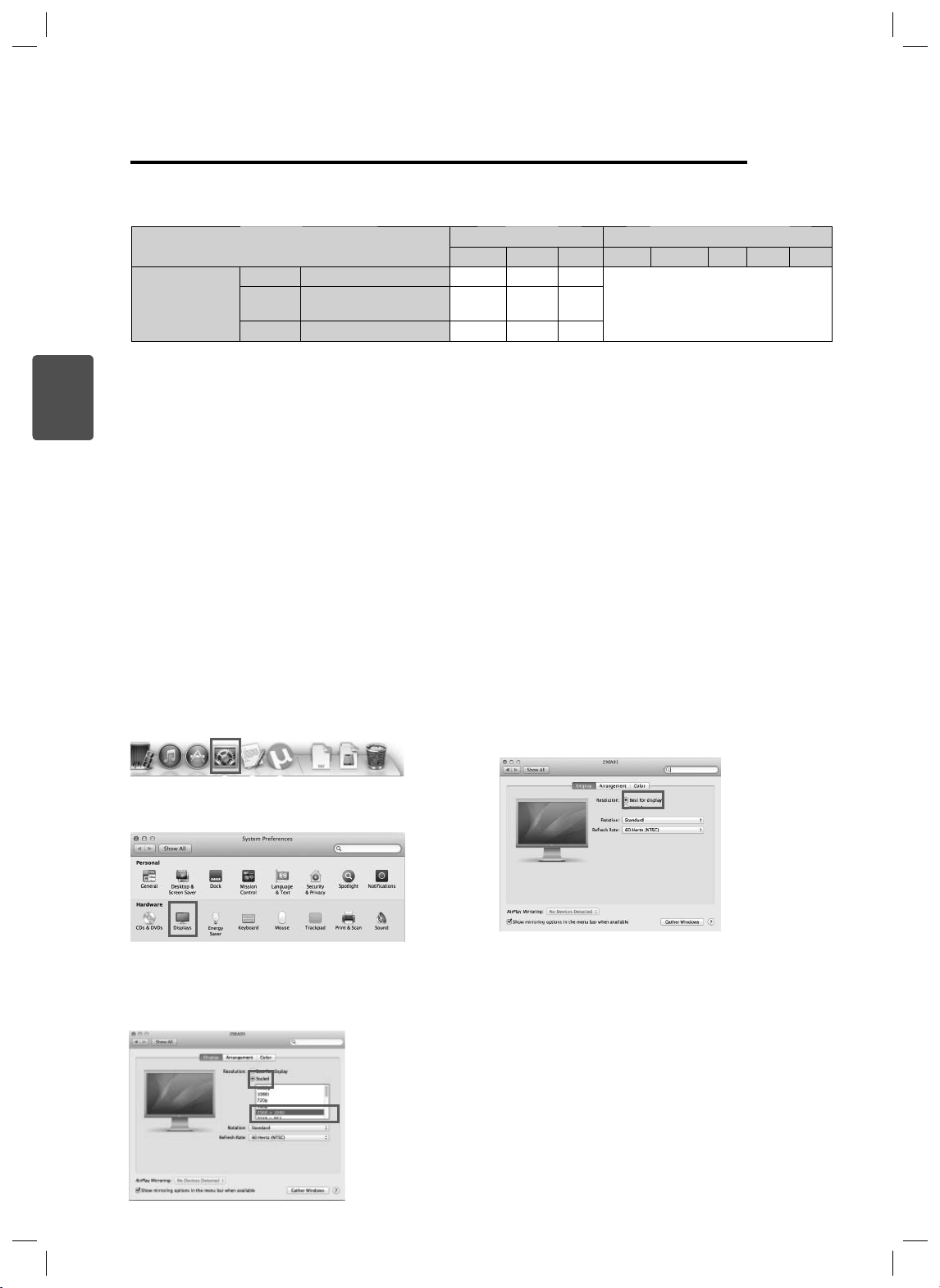
[Mac]
<Etapa 1>
1. Na barra Dock, clique no ícone Preferências do sistema.
Interface Sistema operacional
DVI-D HDMI DP Win XP Win Vista Win 7 Win 8 Mac
OOO
Sem restriçõesAMD
2560 x 1080
Placa gráfica
Intel HD3000 ou superior O O O
HD54XX/HD64XX/HD77XX
ou superior
NVIDIA GeForce 300 ou superior O O O
.
Caso a placa de vídeo não seja ajustada conforme a resolução recomendada (ideal), o texto poderá ficar borrado, a
tela apagada, a área de exibição truncada ou o visor desalinhado.
●O procedimento de configuração pode variar de acordo com seu computador e/ou sistema operacional. Além
disso, algumas placas de vídeo podem não ser compatíveis com determinadas resoluções. Neste caso, entre em
contato com o fabricante do computador ou da placa de vídeo para obter assistência.
Algumas placas de vídeo podem não ser compatíveis com a resolução 2560 x 1080. Recomenda-se o uso de
uma placa de vídeo compatível com a resolução 2560 x 1080. Mesmo quando você configura a resolução para
2560 x 1080 no PC, o rendimento real do PC pode não ser compatível com a resolução. Pressione o botão OK no
monitor para verificar a resolução atual do PC. (Exibida no OSD, na parte superior direita da tela do monitor).
<Etapa 3>
4. Na guia Visor, selecione Best for display (Melhor para
exibição). O visor agora está configurado com a resolução
recomendada (2560 x 1080).
2. Quando a janela Preferências do sistema abrir, selecione
"Monitor".
<Etapa 2>
3. Selecione Scaled (Em escala) e selecione a resolução
e a taxa de atualização desejadas. As configurações estão
concluídas.
Page 35
Como usar a função de guia do programa
笹築耉擕
笑襪湭梡
訚笽
9
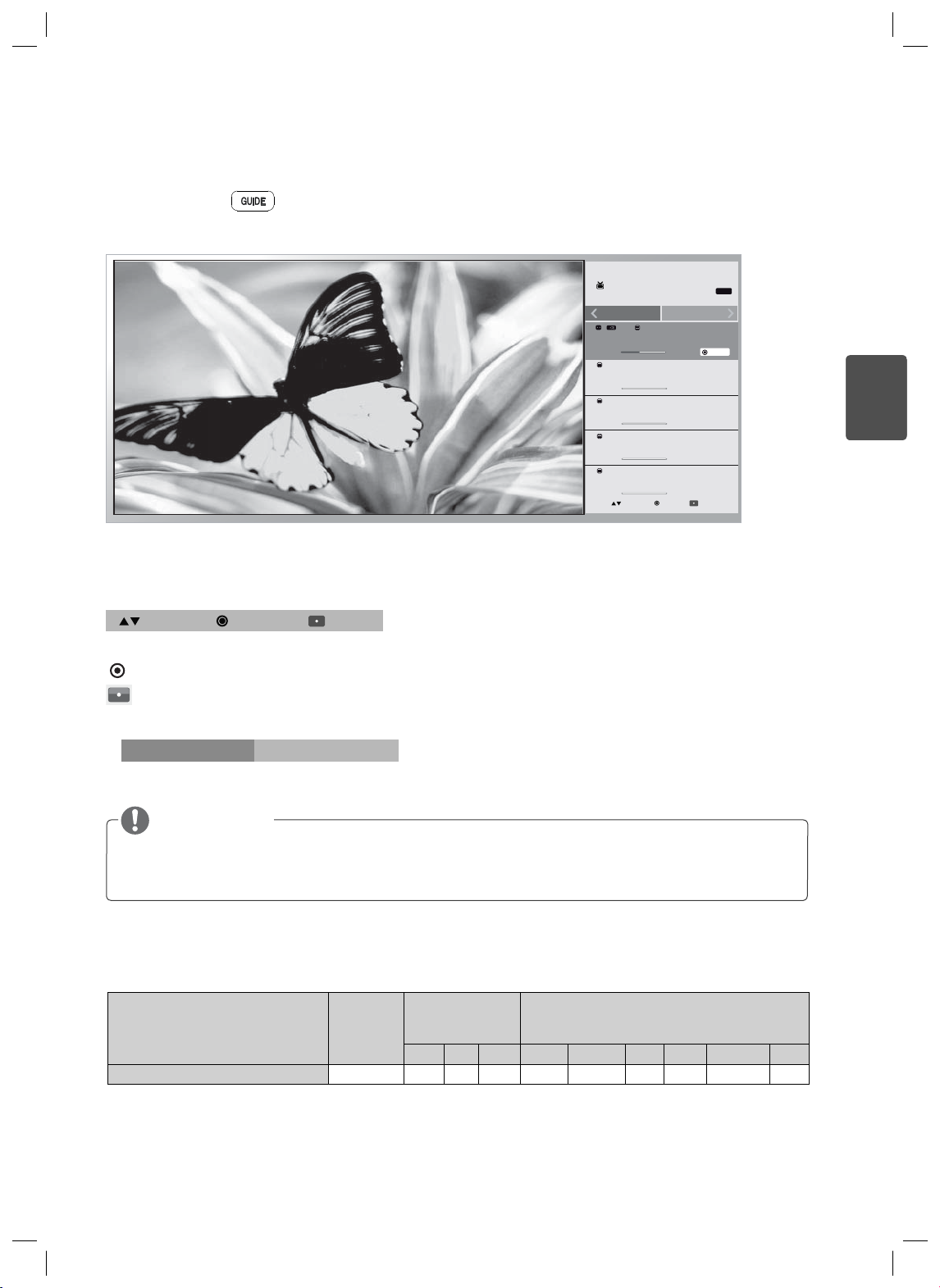
Pressione o botão
no controle remoto.
* Pressione o botão "Info" nos países em que o botão Guia não está disponível.
TV
%
PM 3:41
#
PM 3:56
$
PM 4:17
%
PM 4:25
&
PM 4:41
Mover
Confirme a informação do canal.
Mover
OK
Você pode mover para baixo ou para cima usando os botões ▲ e ▼.
Com esses botões, você pode selecionar as funções de Relógio ou Lembrete.
Exibe o guia do programa para todos os canais.
indisponível.
Todos
* Dependendo do país, essa função pode estar
Agenda
J
"
OK
Outros canais
PM 3:56
PM 4:17
PM 4:25
PM 4:41
PM 4:57
Todos
MONO
Assistir
ESPPORTUGUÊS
Agenda
Outros canais
Você pode verificar as informações do canal para o canal
atual ou para todos os canais.
OBSERVAÇÃO
É possível trocar de canais enquanto opera a exibição das informações e, se trocar de canal, as
informações serão atualizadas para as do próximo canal.
Introdução/requisitos do sistema do LG Software
Prioridade
Software
de
instalação
(obrigatório/
opcional)
Screen Split Opcionais O X O O O O O 10.7 / 10.8 X
- Screen Split: divide automaticamente a tela do monitor nos layouts desejados.
* O software listado acima pode ser instalado por meio do CD fornecido com o produto ou baixado do site da LG Electronics.
* Placa gráfica: recomenda-se o uso de uma placa gráfica compatível com a resolução 2560 x 1080.
Interface compatível SO compatível
DVI DP HDMI Win XP Win Vista Win 7 Win 8 Mac Linux
Page 36
10
Screen Split (software Screen Split do monitor)
- Prioridade de instalação (obrigatória/opcional): Opcional
- Uso: Divide automaticamente a tela do monitor nos layouts
desejados (2 seções, 3 seções ou 4 seções).
- Instalação com o CD fornecido
: Insira o CD do manual do usuário fornecido com o produto na
unidade de CD do PC e instale o Screen Split.
PORTUGUÊS
ESP
- Download do site da LG Electronics
: Visite o site da LG Electronics → ATENDIMENTO AO
CLIENTE → DOWNLOADS → Drivers/Software → Selecione
seu produto e modelo → Instale o software
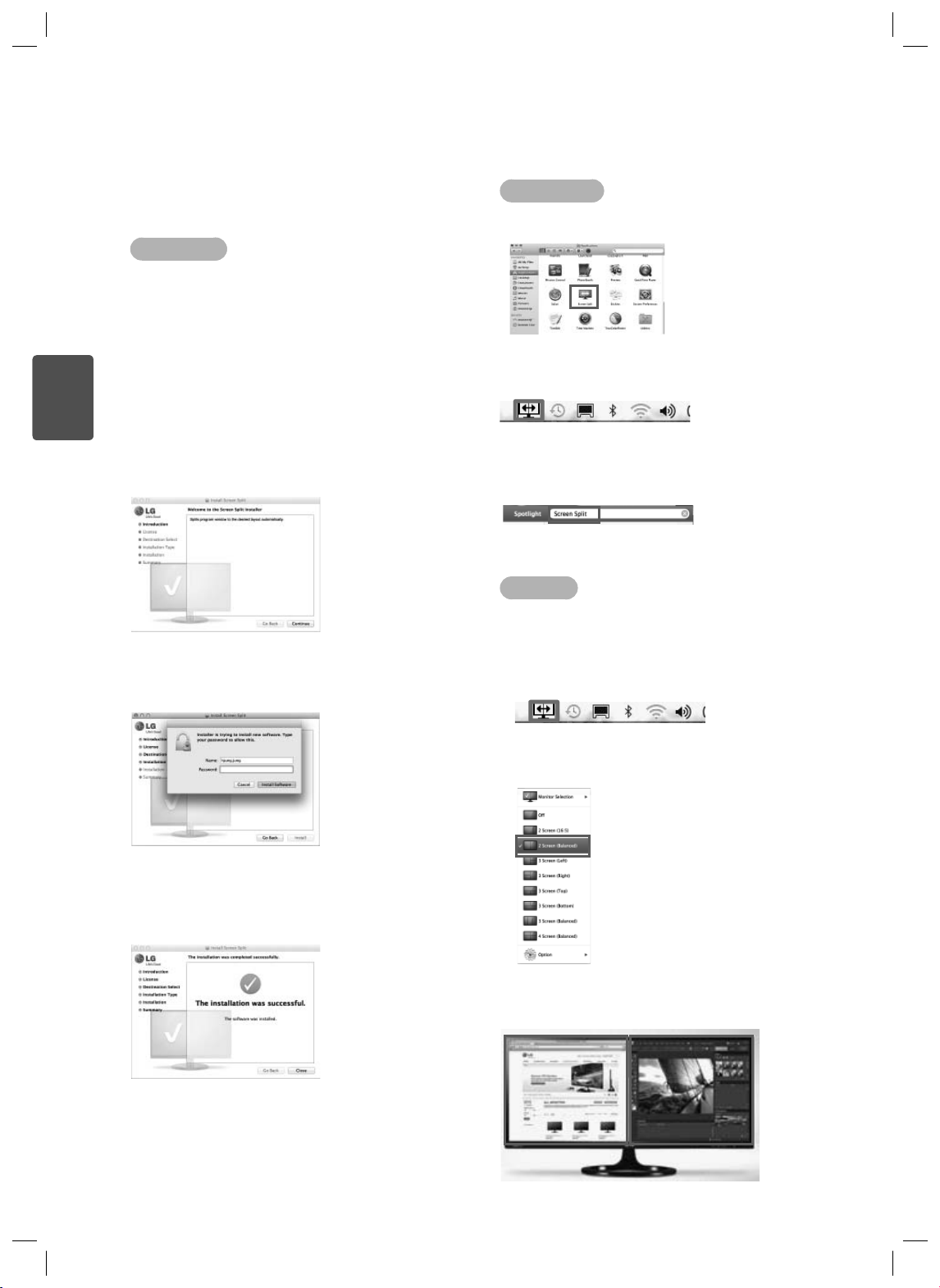
1. Quando o programa de instalação iniciar, clique em
[Continuar].
Durante a instalação, você deverá aceitar o acordo de licença.
2. Insira a senha de Super User e clique em [Instalar software].
Como executar
- Finder → Aplicativos → Executar o Screen Split
Como instalar
- Clique no ícone de Screen Split na barra de menus.
- Procure "Screen Split" no campo de pesquisa Spotlight.
Como usar
* Para obter detalhes sobre como usar o software, consulte a
Ajuda do programa.
1. Clique no ícone de lixeira na parte inferior direita da tela do
PC.
3. Clique em [Fechar] para concluir a instalação.
2. Selecione um layout de tela.
3. O layout screen split é aplicado.
Page 37
Como usar o PIP
3,3
笑襪湭梡
忉蝽瓩篚
摝必懵
訚笽
5$7,2
- Uso: a entrada de cada dispositivo é exibida simultaneamente na tela do monitor.
* Se a entrada principal for TV, componente ou AV, a função PIP ficará indisponível.
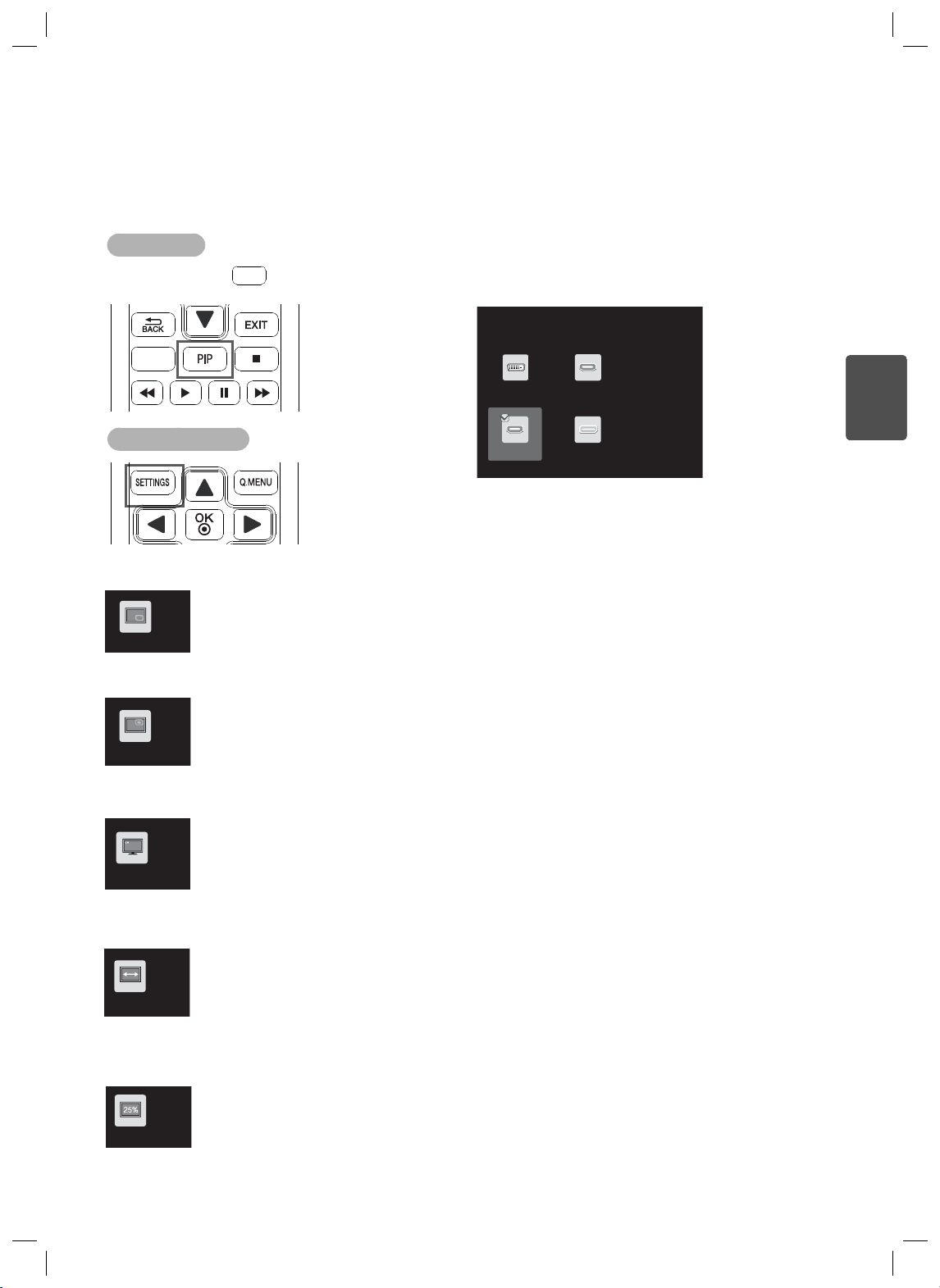
Como executar
1.
Pressione o botão
5$7,2
PIP SIZE
3,3
no controle remoto.
2. Selecione uma entrada para ser usado como subtela.
Subentrada
DVI HDMI1
11
ESPPORTUGUÊS
Como configurar o PIP
PIP SETTINGS
HDMI2/MHL
■ Posição: define a posição do PIP.
1 Pressione o botão de Configurações PIP no controle remoto e selecione "Posição".
2 Selecione a posição desejada usando as teclas de seta e pressione o botão OK.
Posição
* Ativar quando o tamanho não for equilibrado pelo PIP.
■ Tamanho: define o tamanho da tela PIP.
1 Pressione o botão de Configurações PIP no controle remoto e selecione "Tamanho".
2 Selecione o tamanho desejado usando as teclas de seta.
Proporção
■ Entrada de áudio: seleciona um dispositivo de saída de áudio.
1 Pressione o botão de Configurações PIP no controle remoto e selecione "Entrada de áudio".
2 Selecione a entrada de áudio desejada usando as teclas de seta.
Entrada de áudio
DisplayPort
■ Proporção: define a proporção da subtela PIP.
1 Pressione o botão de Configurações PIP no controle remoto e selecione "Proporção".
2 Selecione a posição desejada usando as teclas de seta e pressione o botão OK.
Proporção
* Ativar quando o tamanho for equilibrado pelo PIP.
■ Transparência: define a transparência da janela PIP.
1 Pressione o botão de Configurações PIP no controle remoto e selecione "Transparência".
2 Selecione a posição desejada usando as teclas de seta e pressione o botão OK.
Transparência
* Ativar quando o tamanho não for equilibrado pelo PIP.
Page 38
Page 39

Pautas para usar las funciones del
producto (Windows, Mac)
Lea atentamente este manual antes de poner en funcionamiento el
equipo y consérvelo para futuras consultas.
ESPESPAÑOL
www.lg.com
Page 40
2
Pautas para usar las funciones del producto (Windows)
Requisitos del sistema para tarjetas gráficas
ESPAÑOL
ESP
Interfaz SO
DVI-D HDMI DP Win XP Win Vista Win 7 Win 8 Mac
OOO
Sin restriccionesAMD
2560 x 1080
Tarjeta gráfica
Intel HD3000 o superior O O O
HD54XX/HD64XX/
HD77XX o superior
NVIDIA GeForce 300 o superior O O O
Precauciones para cambiar la resolución
No ajustar la tarjeta de video a la resolución recomendada (óptima) puede resultar en texto borroso, una pantalla
tenue, un área de visualización truncada o una mala alineación de la pantalla.
El procedimiento de configuración puede variar según la computadora o el sistema operativo. Además, algunas
tarjetas de video pueden no ser compatibles con determinadas resoluciones. Si este es el caso, póngase en
contacto con el fabricante de la computadora o la tarjeta de video para obtener ayuda.
Algunas tarjetas de video pueden no ser compatibles con la resolución de 2560x1080. Se recomienda utilizar
una tarjeta de video compatible con la resolución de 2560 x 1080. Incluso al establecer la resolución de su
computadora en 2560 x 1080, la salida real de la PC puede no ser compatible con la resolución. Presione el botón
OK en el monitor para verificar la resolución actual de su PC. (Se muestra en el OSD en la parte superior derecha
del monitor.)
PRECAUCIÓN
El método de configuración puede variar según la computadora o el sistema operativo. Quizás no pueda
seleccionar determinadas resoluciones, según el rendimiento de la tarjeta de video. En estos casos, consulte el
manual del usuario de la computadora o la tarjeta de video.
[Windows XP]
1
2
<PASO 1> <PASO 2> <PASO 3>
Mueva el puntero del ratón
1
hasta un área vacía en la pantalla
de Windows (sin iconos ni barras
de tareas) y haga clic con el botón
derecho del ratón.
Cuando aparezca el menú
2
emergente, haga clic en "Property"
(Propiedad).
3
4
Escoja el menú "Settings"
3
(Configuración) y seleccione la
resolución óptima (2560x1080).
Haga clic en el botón [Aplicar]
4
para completar la configuración de
resolución.
Seleccione el botón [Avanzado].
5
Seleccione la ficha [Monitor] y
6
configure la frecuencia vertical en
60Hz en la columna "Refresh Rate"
(Frecuencia de actualización).
Haga clic en el botón [Aplicar]
7
para completar la configuración de
frecuencia óptima.
6
5
7
Page 41
[Windows Vista]
Personalizar
1
2
Configuración de visualización
3
3
6
5
4
7
<PASO 1>
Mueva el puntero del ratón
1
hasta un área vacía en la pantalla
de Windows (sin iconos ni barras
de tareas) y haga clic con el botón
derecho del ratón.
Cuando aparezca el menú
2
emergente, haga clic en
"Personalize" (Personalizar).
[Windows 7,Windows 8]
1
Resolución de pantalla
2
Escoja el menú "Display
3
Settings" (Configuración de la
pantalla) y seleccione la resolución
óptima (2560x1080).
6
3
5
4
<PASO 3><PASO 2>
Haga clic en el botón [Aplicar]
4
para completar la configuración de
resolución.
Seleccione el botón [Avanzado].
5
Seleccione la ficha [Monitor] y
6
configure la frecuencia vertical en
60Hz en la columna "Refresh Rate"
(Frecuencia de actualización).
Haga clic en el botón [Aplicar]
7
para completar la configuración de
frecuencia óptima.
7
ESPESPAÑOL
<PASO 1> <PASO 2> <PASO 3>
Mueva el puntero del ratón
1
hasta un área vacía en la pantalla
de Windows (sin iconos ni barras
de tareas) y haga clic con el botón
derecho del ratón.
Cuando aparezca el menú
2
emergente, haga clic en
"Resolución de pantalla".
Escoja el menú "Settings"
3
(Configuración) y seleccione la
resolución óptima (2560x1080).
Haga clic en el botón [Aplicar]
4
para completar la configuración de
resolución.
Seleccione el botón [Avanzado].
5
Seleccione la ficha [Monitor] y
6
configure la frecuencia vertical en
60Hz en la columna "Refresh Rate"
(Frecuencia de actualización).
Haga clic en el botón [Aplicar]
7
para completar la configuración de
frecuencia óptima.
Page 42
4
笹築耉擕
笑襪湭梡
訚笽
Utilización de la función de Guía de Programación
ESPAÑOL
ESP
Presione el botón
del control remoto.
* Presione la tecla "Info" en los países donde el botón Guía no esté disponible.
TV
%
PM 3:41
#
PM 3:56
$
PM 4:17
%
PM 4:25
&
PM 4:41
Mover
Confirme la información del canal.
Mover
OK
All (Todo)
Puede ir hacia arriba o abajo utilizando los botones ▲ y ▼.
Al utilizar los botones, puede seleccionar las funciones Ver o Recordar.
Muestra la guía de programación para todos los canales.
* Según el país, esta función puede no estar
disponible.
Programar
J
"
OK
Otros canales
PM 3:56
PM 4:17
PM 4:25
PM 4:41
PM 4:57
All (Todo)
MONO
Ver
Programar
Otros canales
Puede verificar la información del canal para el canal actual o
para todos los canales.
NOTA
Es posible cambiar canales mientras se opera en la pantalla de información y, si cambia el canal, la
información se actualiza para mostrar el próximo canal.
Page 43
Introducción/requisitos del sistema para software de LG
5
Prioridad de
Software
Pantalla dividida Opcional O X O O O O O 10.7 / 10.8 X
Controlador del monitor Opcional O O O O O O O X X
Resolución automática
(para 29EA73, 29EB73 y 29MA73
solamente)
- Pantalla dividida: Divide automáticamente la pantalla del monitor en el diseño deseado.
- Resolución automática
monitor está conectado a la PC en modo PBP.
* El software que se enumera arriba puede instalarse utilizando el CD que se proporciona con el producto, o descargarse del sitio web
de LG Electronics.
* Tarjeta gráfica: Se recomienda usar una tarjeta gráfica compatible con una resolución de 2560 x 1080.
(para 29EA73, 29EB73 y 29MA73 solamente)
instalación
(requerido/
opcional)
Requerido O O O X X O O X X
Interfaz compatible SO compatible
DVI DP HDMI Win XP Win Vista Win 7 Win 8 Mac Linux
: Cambia automáticamente la resolución óptima cuando el
Controlador
- Prioridad de instalación (requerido/opcional): Opcional
- Uso: La resolución y la frecuencia se ajustan para el monitor.
Instalación
- Instalación con el CD proporcionado
: Inserte el CD del manual del usuario proporcionado en la caja del producto en la unidad de CD de su PC e instale el programa.
- Descarga del sitio web de LG Electronics
: Visite el sitio web de LG Electronics → SERVICIO AL CLIENTE → DESCARGAS → Controladores/Software → Seleccione su
producto y su modelo
→ Instale el software
ESPESPAÑOL
Page 44
6
Pantalla dividida (Software de pantalla dividida del MONITOR)
ESPAÑOL
ESP
- Prioridad de instalación (requerido/opcional): Opcional
- Uso: Divide automáticamente la pantalla del monitor en los
diseños deseados (2 secciones, 3 secciones o 4 secciones).
Instalación
- Instalación con el CD proporcionado
: Inserte el CD del manual del usuario proporcionado en la caja
del producto en la unidad de CD de su PC e instale el software
del monitor LG.
En la ventana de Seleccionar opciones, seleccione Pantalla
dividida y continúe.
- Descarga del sitio web de LG Electronics
: Visite el sitio web de LG Electronics → SERVICIO AL
CLIENTE → DESCARGAS → Controladores/Software →
Seleccione su producto y su modelo → Instale el software
Verifique "Acepto los términos de la licencia" en la pantalla de
Acuerdo de la licencia y haga clic en el botón [Siguiente].
Modo de uso
* Para detalles sobre cómo utilizar el software, consulte la
Ayuda del programa.
1. Haga clic en el icono de la bandeja en la parte inferior
derecha de la pantalla de la PC.
2. Seleccione un diseño de pantalla.
Cuando se complete la instalación, reinicie el sistema.
Cómo ejecutar
1 Haga doble clic sobre el icono de acceso directo en el
escritorio, o
2 Haga clic en el icono de la bandeja en la parte inferior
derecha de la pantalla de la PC.
1
2
3. Se aplica el diseño de pantalla dividida.
Page 45
Uso del botón PIP
3,3
笑襪湭梡
忉蝽瓩篚
摝必懵
訚笽
5$7,2
- Uso: La entrada para cada dispositivo se muestra simultáneamente en la pantalla del monitor.
* Si la entrada principal es TV, componente, o AV, la función PIP no está disponible.
Cómo ejecutar
1.
Presione el botón
5$7,2
PIP SIZE
3,3
del control remoto.
2. Seleccione una entrada para usar como pantalla
secundaria.
Entrada Sub
DVI HDMI1
7
Configuración del PIP
PIP SETTINGS
HDMI2/MHL
■ Posición: Seleccione la posición de PIP.
1 Pulse el botón de Configuración de PIP en el control remoto y seleccione "Posición".
2 Seleccione la posición deseada utilizando las teclas de flecha y presione el botón OK.
Ubicación
* Active cuando el tamaño no esté equilibrado con el PIP.
■ Tamaño: Configure el tamaño de pantalla de PIP.
1 Pulse el botón de Configuración de PIP en el control remoto y seleccione "Tamaño".
2 Seleccione el tamaño deseado utilizando las teclas de flecha.
Relación
■ Entrada de audio: Seleccione un dispositivo de salida de audio.
1 Pulse el botón de Configuración de PIP en el control remoto y seleccione "Entrada de audio".
2 Seleccione la entrada de audio deseada utilizando las teclas de flecha.
Entrada de audio
Puerto de visualización
ESPESPAÑOL
■ Radio: Seleccione el radio de pantalla secundaria de PIP.
1 Pulse el botón de Configuración de PIP en el control remoto y seleccione "Radio".
2 Seleccione la posición deseada utilizando las teclas de flecha y presione el botón OK.
Relación
* Active cuando el tamaño esté equilibrado con el PIP.
■ Transparencia: Configure la transparencia de la ventana PIP.
1 Pulse el botón de Configuración de PIP en el control remoto y seleccione "Transparencia".
2 Seleccione la posición deseada utilizando las teclas de flecha y presione el botón OK.
Transparencia
* Active cuando el tamaño no esté equilibrado con el PIP.
Page 46
8
Pautas para usar las funciones del producto (Mac)
Requisitos del sistema para tarjetas gráficas
ESPAÑOL
ESP
Tarjeta gráfica
Intel HD3000 o superior O O O
2560 x 1080
NVIDIA GeForce 300 o superior O O O
* Para conexiones HDMI, tal vez deba implementar configuraciones personalizadas para el panel de control de la tarjeta gráfica o
actualizar al controlador de tarjeta gráfica más reciente.
* Las configuraciones de soporte están sujetas a cambios
HD54XX/HD64XX/HD77XX
o superior
.
Interfaz SO
DVI-D HDMI DP Win XP Win Vista Win 7 Win 8 Mac
OOO
Sin restriccionesAMD
Precauciones para cambiar la resolución
No ajustar la tarjeta de video a la resolución recomendada (óptima) puede resultar en texto borroso, una pantalla
tenue, un área de visualización truncada o una mala alineación de la pantalla.
El procedimiento de configuración puede variar según la computadora o el sistema operativo. Además, algunas
tarjetas de video pueden no ser compatibles con determinadas resoluciones. Si este es el caso, póngase en
contacto con el fabricante de la computadora o la tarjeta de video para obtener ayuda.
Algunas tarjetas de video pueden no ser compatibles con la resolución de 2560x1080. Se recomienda utilizar
una tarjeta de video compatible con la resolución de 2560 x 1080. Incluso al establecer la resolución de su
computadora en 2560 x 1080, la salida real de la PC puede no ser compatible con la resolución. Presione el botón
OK en el monitor para verificar la resolución actual de su PC. (Se muestra en el OSD en la parte superior derecha
del monitor.)
[Mac]
<Paso 1>
1. En la barra Doc, haga clic en el icono System Preferences
(Preferencias del sistema).
<Paso 3>
4. En la ficha Display (Pantalla), seleccione Best for display
(Óptima para la resolución). Ahora, la pantalla se ajusta a la
resolución recomendada (2560 x 1080).
2. Cuando se abre la ventana de System Preferences
(Preferencias del sistema), seleccione "Display" (Pantalla).
<Paso 2>
3. Seleccione Scaled (Con escala) y una resolución deseada y
frecuencia de actualización. Ya está completa la configuración.
Page 47
Utilización de la función de Guía de Programación
笹築耉擕
笑襪湭梡
訚笽
9
Presione el botón
del control remoto.
* Presione la tecla "Info" en los países donde el botón Guía no esté disponible.
TV
%
PM 3:41
#
PM 3:56
$
PM 4:17
%
PM 4:25
&
PM 4:41
Mover
Confirme la información del canal.
Mover
OK
Puede ir hacia arriba o abajo utilizando los botones ▲ y ▼.
Al utilizar los botones, puede seleccionar las funciones Ver o Recordar.
Muestra la guía de programación para todos los canales.
disponible.
All (Todo)
* Según el país, esta función puede no estar
Programar
J
"
OK
Otros canales
PM 3:56
PM 4:17
PM 4:25
PM 4:41
PM 4:57
All (Todo)
MONO
Ver
ESPESPAÑOL
Programar
Otros canales
Puede verificar la información del canal para el canal actual o
para todos los canales.
NOTA
Es posible cambiar canales mientras se opera en la pantalla de información y, si cambia el canal, la
información se actualiza para mostrar el próximo canal.
Introducción/requisitos del sistema para software de LG
Prioridad de
Software
instalación
(requerido/
opcional)
Pantalla dividida Opcional O X O O O O O 10.7 / 10.8 X
- Pantalla dividida: Divide automáticamente la pantalla del monitor en el diseño deseado.
* El software que se enumera arriba puede instalarse utilizando el CD que se proporciona con el producto, o descargarse del sitio web
de LG Electronics.
* Tarjeta gráfica: Se recomienda usar una tarjeta gráfica compatible con una resolución de 2560 x 1080.
Interfaz compatible SO compatible
DVI DP HDMI Win XP Win Vista Win 7 Win 8 Mac Linux
Page 48
10
Pantalla dividida (Software de pantalla dividida del monitor)
ESPAÑOL
ESP
- Prioridad de instalación (requerido/opcional): Opcional
- Uso: Divide automáticamente la pantalla del monitor en los
diseños deseados (2 secciones, 3 secciones o 4 secciones).
Instalación
- Instalación con el CD proporcionado
: Inserte el CD del manual del usuario proporcionado en la caja
del producto en la unidad de CD de su PC e instale la División
de pantalla.
- Descarga del sitio web de LG Electronics
: Visite el sitio web de LG Electronics → SERVICIO AL
CLIENTE → DESCARGAS → Controladores/Software →
Seleccione su producto y su modelo → Instale el software
1. Cuando se inicia el programa de instalación, haga clic en
[Continuar].
Durante la instalación, debe aceptar el acuerdo de la licencia.
2. Ingrese la contraseña de Superusuario y haga clic en [Instalar
software].
Cómo ejecutar
- Buscador → Aplicaciones → Ejecutar Divisor de pantalla
- Haga clic en el icono de Pantalla dividida en la barra de menú.
- Busque “Pantalla dividida” en búsqueda de Spotlight.
Modo de uso
* Para detalles sobre cómo utilizar el software, consulte la
Ayuda del programa.
1. Haga clic en el icono de la bandeja en la parte inferior
derecha de la pantalla de la PC.
3. Haga clic en [Cerrar] para finalizar la instalación.
2. Seleccione un diseño de pantalla.
3. Se aplica el diseño de pantalla dividida.
Page 49
Uso del botón PIP
3,3
笑襪湭梡
忉蝽瓩篚
摝必懵
訚笽
5$7,2
- Uso: La entrada para cada dispositivo se muestra simultáneamente en la pantalla del monitor.
* Si la entrada principal es TV, componente, o AV, la función PIP no está disponible.
Cómo ejecutar
1.
Presione el botón
5$7,2
PIP SIZE
3,3
del control remoto.
2. Seleccione una entrada para usar como pantalla
secundaria.
Entrada Sub
DVI HDMI1
11
Configuración del PIP
PIP SETTINGS
HDMI2/MHL
■ Posición: Seleccione la posición de PIP.
1 Pulse el botón de Configuración de PIP en el control remoto y seleccione "Posición".
2 Seleccione la posición deseada utilizando las teclas de flecha y presione el botón OK.
Ubicación
* Active cuando el tamaño no esté equilibrado con el PIP.
■ Tamaño: Configure el tamaño de pantalla de PIP.
1 Pulse el botón de Configuración de PIP en el control remoto y seleccione "Tamaño".
2 Seleccione el tamaño deseado utilizando las teclas de flecha.
Relación
■ Entrada de audio: Seleccione un dispositivo de salida de audio.
1 Pulse el botón de Configuración de PIP en el control remoto y seleccione "Entrada de audio".
2 Seleccione la entrada de audio deseada utilizando las teclas de flecha.
Entrada de audio
Puerto de visualización
ESPESPAÑOL
■ Radio: Seleccione el radio de pantalla secundaria de PIP.
1 Pulse el botón de Configuración de PIP en el control remoto y seleccione "Radio".
2 Seleccione la posición deseada utilizando las teclas de flecha y presione el botón OK.
Relación
* Active cuando el tamaño esté equilibrado con el PIP.
■ Transparencia: Configure la transparencia de la ventana PIP.
1 Pulse el botón de Configuración de PIP en el control remoto y seleccione "Transparencia".
2 Seleccione la posición deseada utilizando las teclas de flecha y presione el botón OK.
Transparencia
* Active cuando el tamaño no esté equilibrado con el PIP.
Page 50
Page 51

產品功能使用指南 (Windows、Mac)
操作裝置之前,請先詳細閱讀本手冊,並妥善保管手冊以供日後參考。
ESP繁體中文
www.lg.com
Page 52
2
產品功能使用指南 (Windows)
圖形卡的系統需求
繁體中文
ESP
介面 作業系統
DVI-D HDMI DP Win XP Win Vista Win 7 Win 8 Mac
OOO
無限制AMD
2560 x 1080
圖形卡
Intel HD3000 或更高 O O O
HD54XX/HD64XX/HD77XX
或更高
NVIDIA GeForce 300 或更高 O O O
變更解析度的注意事項
µ 若未將顯示卡設為建議 ( 最佳 ) 解析度,可能會導致文字模糊、畫面變暗、顯示區域遭截斷,或畫面對齊錯誤。
µ 設定程序可能視電腦及 / 或作業系統而異。 此外,部分顯示卡可能不支援特定的解析度。
若是這種情況,請連絡電腦或顯示卡製造商以取得協助。
µ 部分顯示卡可能不支援 2560 x 1080 解析度。 建議使用可支援 2560 x 1080 解析度的顯示卡。
即便您將電腦解析度設成 2560 x 1080,實際電腦輸出可能不支援此解析度。 按下顯示器上的 [OK]
按鈕以查看電腦目前的解析度 ( 如顯示器畫面右上方的 OSD 所示 )。
警示
µ 此設定方式可能視電腦及作業系統而異。視顯示卡的效能而定,您可能無法選擇部分解析度。
在這種情況下,請參閱電腦及 / 或顯示卡的使用者手冊。
[Windows XP]
1
2
<步驟 1> <步驟 2>
將滑鼠指標移至 Windows 畫面上
1
的空白區域 (也就是沒有圖示或工作
列的區域),然後按一下滑鼠右鍵。
當出現快顯功能表時,按一下
2
[Property] (屬性)。
3
選擇 [Settings] (設定) 選單,然
3
後選擇最佳解析度 (2560 x 1080)。
按一下 [Apply] (套用) 按鈕以完
4
成解析度設定。
4
6
5
7
<步驟 3>
選擇 [Advanced] (進階) 按鈕。
5
選擇 [Monitor] (監視器) 索引標
6
籤,並將 [Refresh Rate] (重新整理的
頻率) 欄內的垂直頻率設定成 60Hz。
按一下 [Apply] (套用) 按鈕以完
7
成最佳頻率設定。
Page 53
[Windows Vista]
Personalize
1
3
6
2
Display Settings
3
5
4
7
<步驟 1>
將滑鼠指標移至 Windows 畫面上
1
的空白區域 (也就是沒有圖示或工作
列的區域),然後按一下滑鼠右鍵。
當出現快顯功能表時,按一下
2
[Personalize] (個人化)。
[Windows 7、Windows 8]
1
Screen resolution
2
選擇 [Display Settings] (顯示設定)
3
功能表,然後選擇最佳解析度 (2560
x 1080)。
6
3
5
4
<步驟 3><步驟 2>
按一下 [Apply] (套用) 按鈕以完成
4
解析度設定。
選擇 [Advanced] (進階) 按鈕。
5
選擇 [Monitor] (監視器) 索引標
6
籤,並將 [Refresh Rate] (重新整理的
頻率) 欄內的垂直頻率設定成 60Hz。
按一下 [Apply] (套用) 按鈕以完成
7
最佳頻率設定。
7
ESP繁體中文
<步驟 1> <步驟 2> <步驟 3>
將滑鼠指標移至 Windows 畫面上
1
的空白區域 (也就是沒有圖示或工作
列的區域),然後按一下滑鼠右鍵。
當出現快顯功能表時,按一下
2
[Screen resolution] (螢幕解析度)。
選擇 [Settings] (設定) 選單,然
3
後選擇最佳解析度 (2560 x 1080)。
按一下 [Apply] (套用) 按鈕以完
4
成解析度設定。
選擇 [Advanced] (進階) 按鈕。
5
選擇 [Monitor] (監視器) 索引標
6
籤,並將 [Refresh Rate] (重新整理的
頻率) 欄內的垂直頻率設定成 60Hz。
按一下 [Apply] (套用) 按鈕以完
7
成最佳頻率設定。
Page 54
繁體中文
笹築耉擕
笑襪湭梡
訚笽
ESP
4
使用節目導覽功能
按下遙控器上的 按鈕。
* 對於沒有 [Guide] 按鈕的國家 / 地區,請按 [Info] 鍵。
TV
Schedule
%
J
PM 3:41
#
PM 3:56
$
PM 4:17
%
PM 4:25
&
PM 4:41
Move
"
OK
Other channels
PM 3:56
PM 4:17
PM 4:25
PM 4:41
PM 4:57
All
MONO
Watch
確認頻道資訊。
Move
OK
您可以使用 ▲ 和 ▼ 按鈕向上或向下移動。
您可以使用這些按鈕選擇「觀看」或「提醒」功能。
顯示所有頻道的節目導覽。
Schedule
Other channels
All
* 視您所在國家 / 地區而定,可能不提供此功能。
您可以查看目前頻道或所有頻道的頻道資訊。
注意
在操作資訊顯示功能時,您還是可以切換頻道,而假如變換頻道,資訊也會隨之更新以顯示下一個頻道。
Page 55
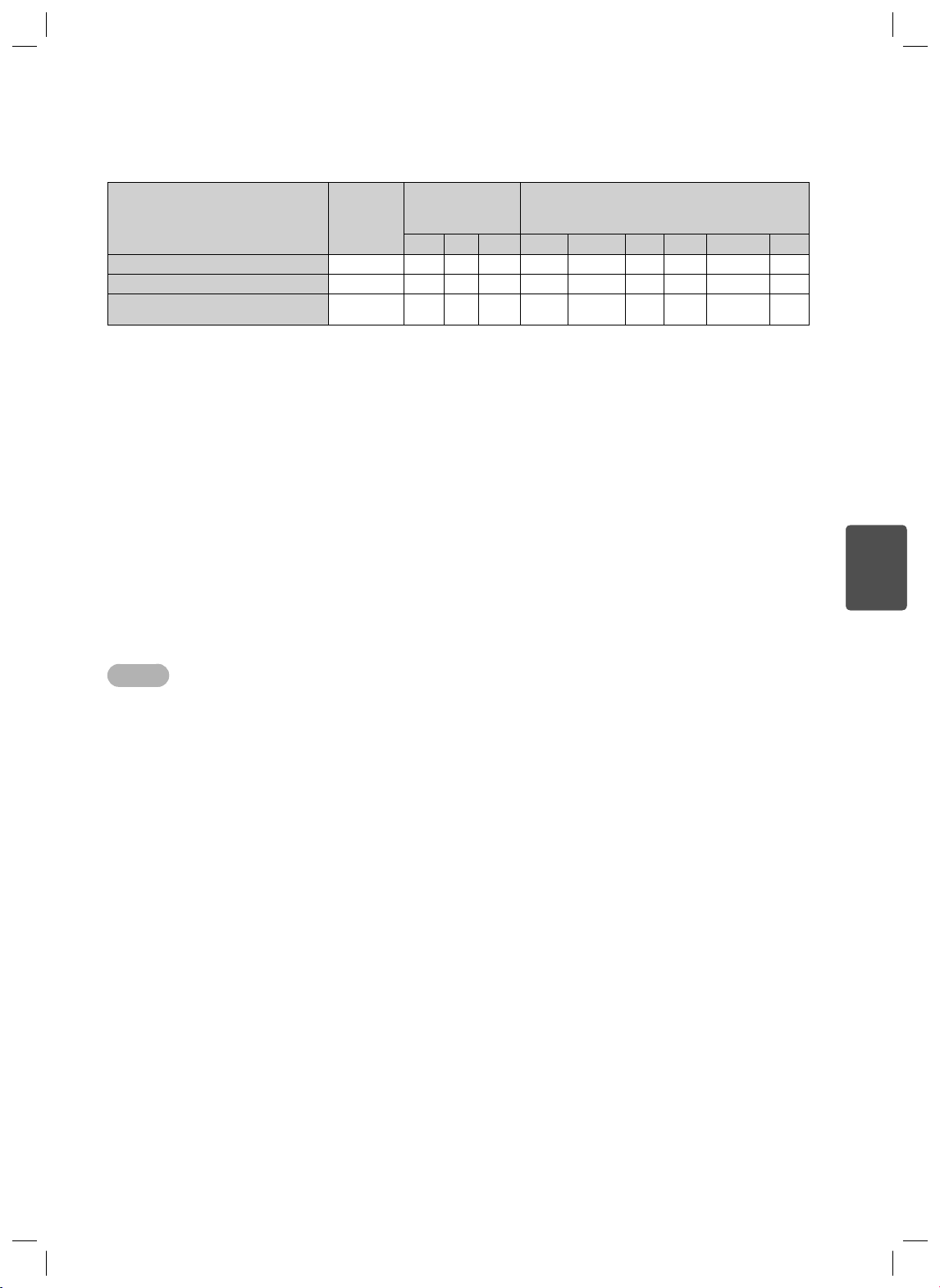
LG 軟體簡介/系統需求
5
軟體
Screen Split ( 選用 ) O X O O O O O 10.7 / 10.8 X
顯示器驅動程式 ( 選用 ) O O O O O O O X X
Auto Resolution
(僅限 29EA73、29EB73 和 29MA73)
- Screen Split:自動將顯示器畫面分割成所需的版面配置。
- Auto Resolution
* 上方所列軟體可使用產品隨附之 CD 或從 LG Electronics 網站下載等方式安裝。
* 圖形卡:建議使用可支援 2560 x 1080 解析度的圖形卡。
(僅限 29EA73、29EB73 和 29MA73)
安裝優先性
(必要/選用)
必要 O O O X X O O X X
:將顯示器以 PBP 模式連接電腦時,自動切換至最佳解析度。
支援的介面 支援的作業系統
DVI DP HDMI Win XP Win Vista Win 7 Win 8 Mac Linux
驅動程式
- 安裝優先性 (必要/選用):選用
- 用途:可調整顯示器的解析度和頻率。
如何安裝
- 使用隨附之 CD 安裝
:將產品包裝箱中隨附之使用者手冊 CD 放入電腦的光碟機中,然後安裝程式。
- 從 LG Electronics 網站下載
:造訪 LG Electronics 網站 → CUSTOMER SERVICES (客戶服務) → DOWNLOADS (下載) → Drivers/Software (驅動程式/軟體) → 選擇您的
產品和型號
→ 安裝軟體
ESP繁體中文
Page 56
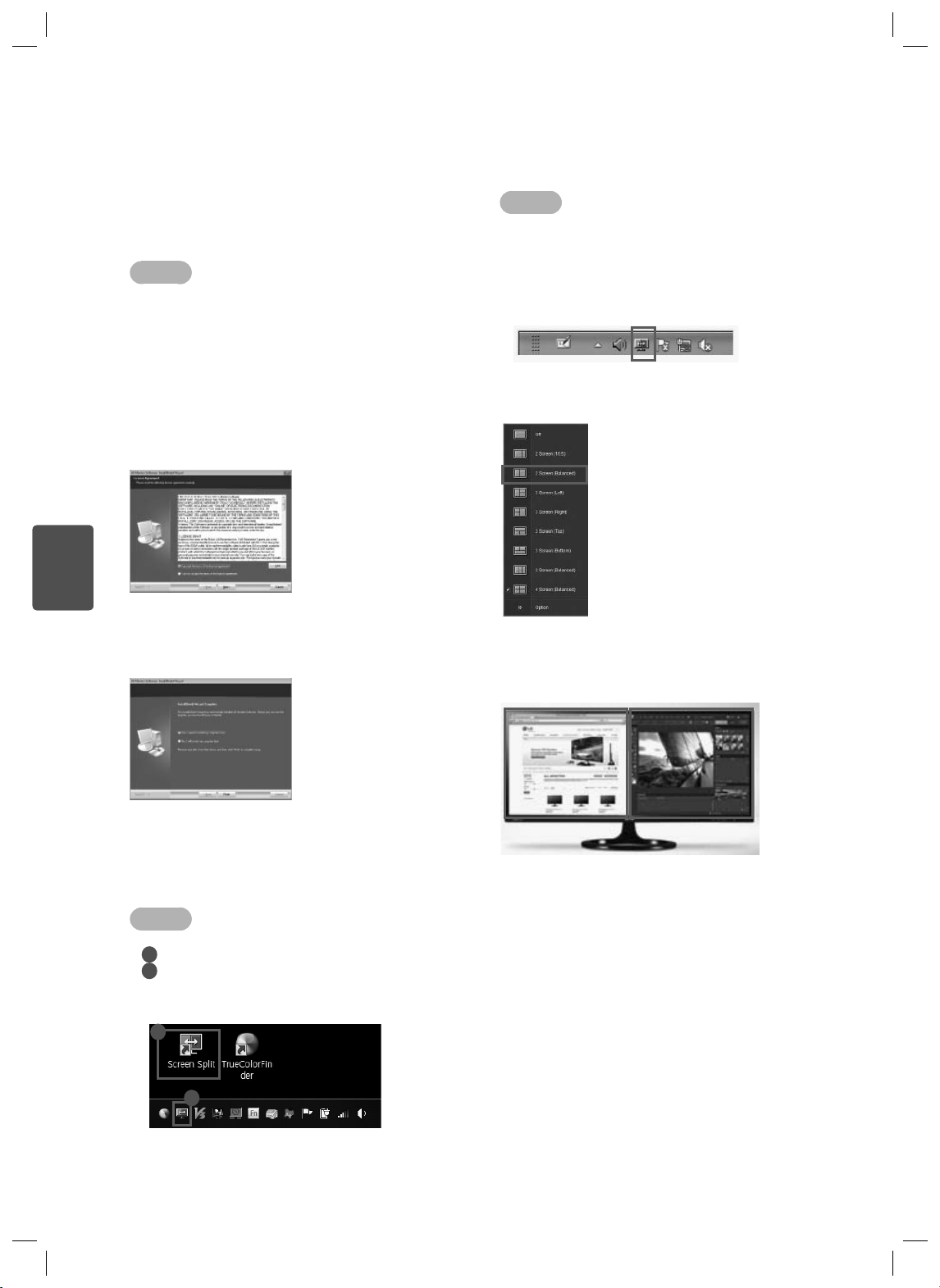
6
Screen Split (顯示器 Screen Split 軟體)
繁體中文
ESP
- 安裝優先性 (必要/選用):選用
- 用途:自動將顯示器畫面分割成所需的版面配置 (2 個區段、3
個區段或 4 個區段)。
如何安裝
- 使用隨附之 CD 安裝
:將產品包裝箱中隨附之使用者手冊 CD 放入電腦的光碟機中,
然後安裝 LG Monitor Software。
在 [Select Options] (選擇選項) 視窗中,選擇 [Screen Split] 並繼
續。
- 從 LG Electronics 網站下載
:造訪 LG Electronics 網站 → CUSTOMER SERVICES (客戶服務)
→ DOWNLOADS (下載) → Drivers/Software (驅動程式/軟體) →
選擇您的產品和型號 → 安裝軟體
在 [License Agreement] (授權合約) 畫面上核取 [I accept the
terms of the agreement] (我接受此合約條款),然後按一下 [Next]
(下一步) 按鈕。
如何使用
* 如需使用此軟體的詳細資訊,請參閱程式說明。
1. 按一下電腦畫面右下方的系統匣圖示。
2. 選擇一種畫面版面配置。
3. 系統會套用此 Screen Split 版面配置。
安裝完成後,請重新啟動系統。
如何執行
1 按兩下桌面上的捷徑圖示,或是
2 按一下電腦畫面右下方的系統匣圖示。
1
2
Page 57
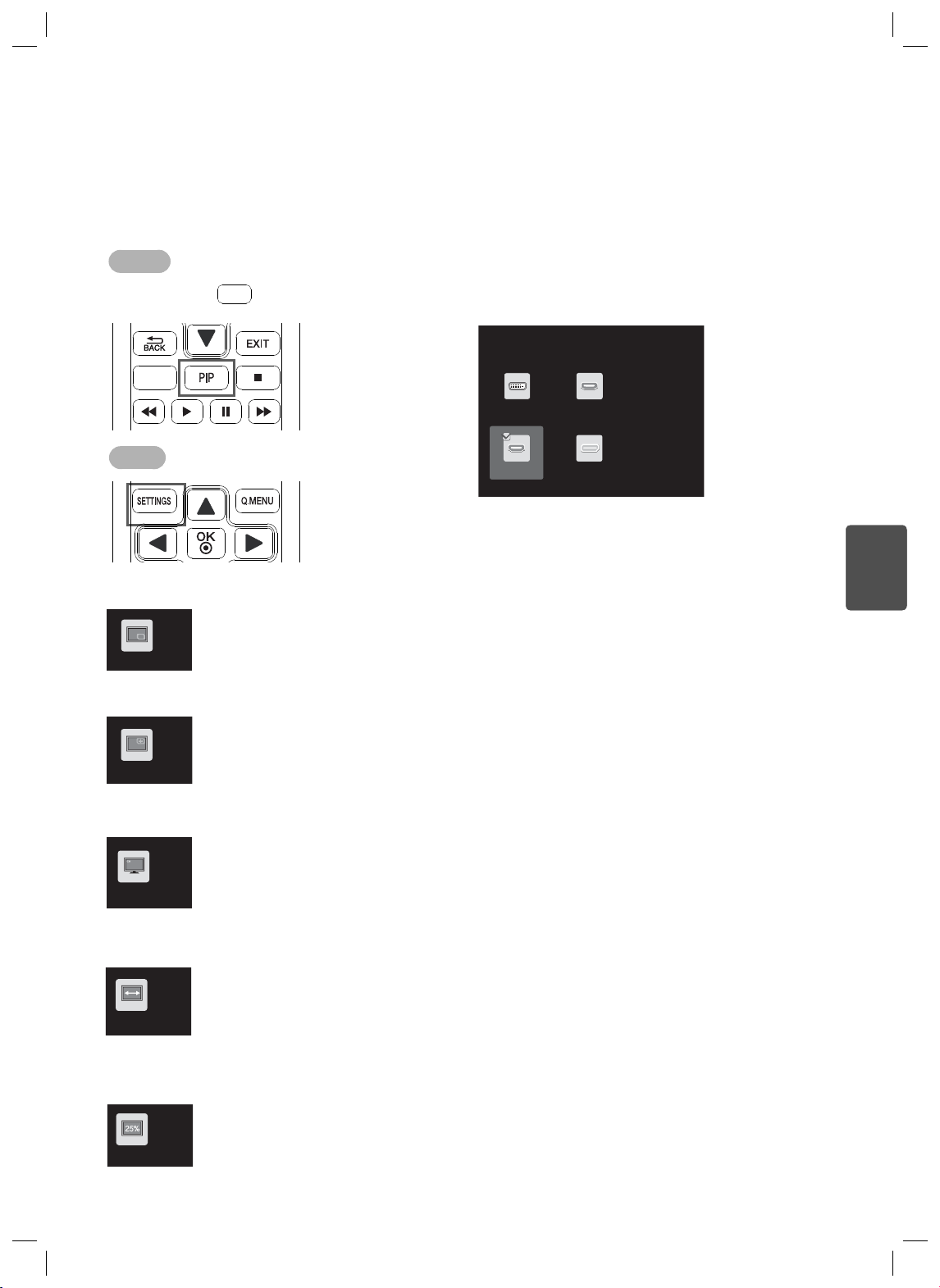
使用 PIP
3,3
笑襪湭梡
忉蝽瓩篚
摝必懵
訚笽
5$7,2
- 用途:顯示器畫面上會同時顯示每一個裝置的輸入。
* 如果是以 TV、Component 或 AV 作為主輸入,則無法使用 PIP 功能。
如何執行
1.
按下遙控器上的
5$7,2
PIP SIZE
3,3
按鈕。
2. 選擇一個輸入作為子畫面使用。
Sub Input
7
DVI HDMI1
設定 PIP
PIP SETTINGS
■ 位置:設定 PIP 位置。
1 按下遙控器上的 [PIP Settings] 按鈕,然後選擇 [ 位置 ]。
2 使用方向鍵選擇所需的位置,然後按下 [OK] 按鈕。
Position
* 當大小不是 PIP 平衡時啟動。
■ 大小:設定 PIP 畫面大小。
1 按下遙控器上的 [PIP Settings] 按鈕,然後選擇 [ 大小 ]。
2 使用方向鍵選擇所需的大小。
Ratio
■ Audio-input ( 音效輸入 ):選擇音訊輸出裝置。
1 按下遙控器上的 [PIP Settings] 按鈕,然後選擇 [Audio-input] ( 音效輸入 )。
2 使用方向鍵選擇所需的音效輸入。
Audio-input
HDMI2/MHL
DisplayPort
ESP繁體中文
■ Ratio ( 畫面比例 ):設定 PIP 子畫面比例。
1 按下遙控器上的 [PIP Settings] 按鈕,然後選擇 [Ratio] ( 畫面比例 )。
2 使用方向鍵選擇所需的位置,然後按下 [OK] 按鈕。
Ratio
* 當大小是 PIP 平衡時啟動。
■ Transparency ( 透明度 ):設定 PIP 視窗的透明度。
1 按下遙控器上的 [PIP Settings] 按鈕,然後選擇 [Transparency] ( 透明度 )。
2 使用方向鍵選擇所需的位置,然後按下 [OK] 按鈕。
Transparency
* 當大小不是 PIP 平衡時啟動。
Page 58
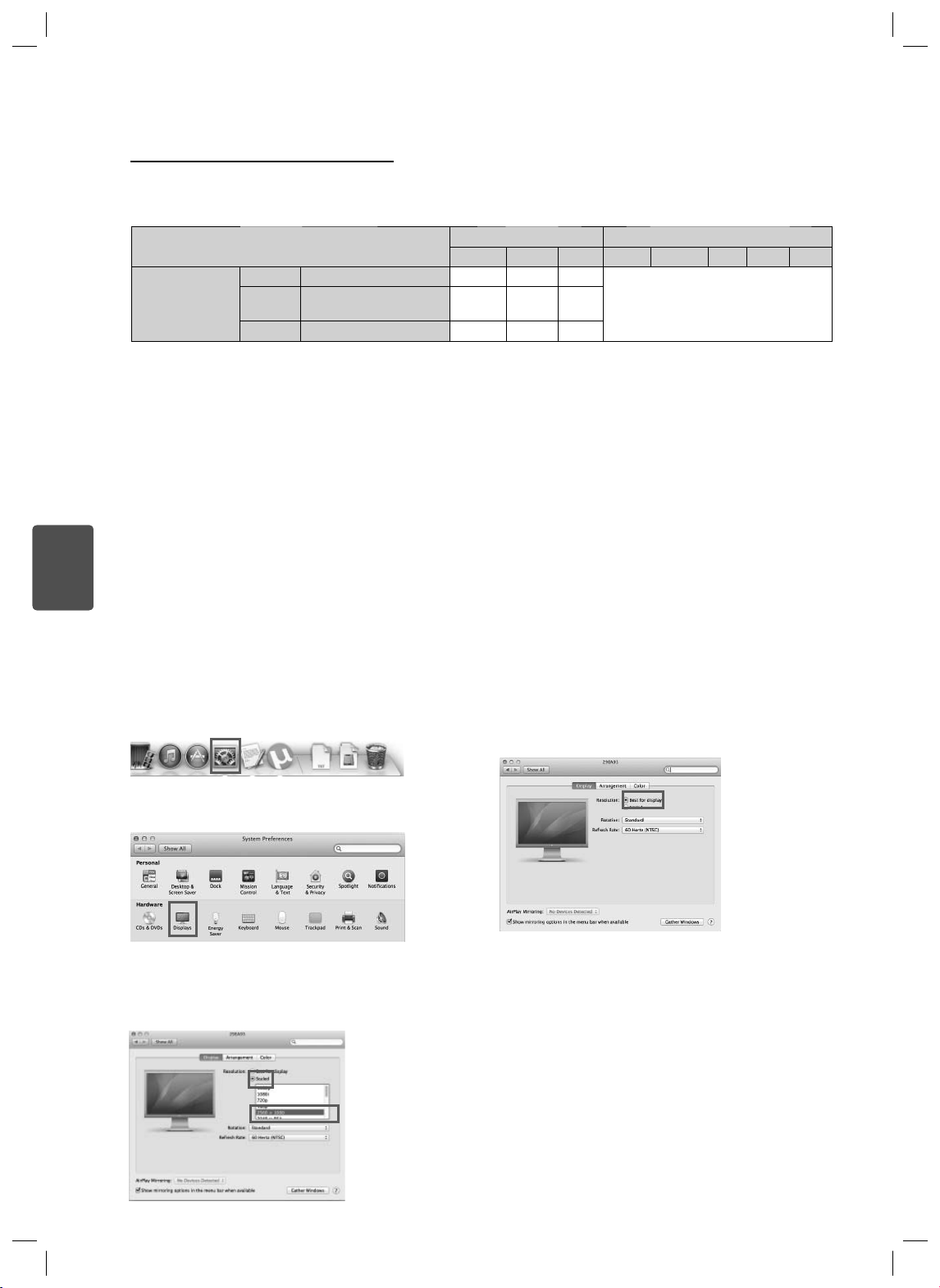
8
產品功能使用指南 (Mac)
圖形卡的系統需求
繁體中文
ESP
圖形卡
Intel HD3000 或更高 O O O
2560 x 1080
NVIDIA GeForce 300 或更高 O O O
* 若使用 HDMI 連線,您可能必須從圖形卡控制台強制執行自訂設定,或更新至最新圖形卡驅動程式。
* 支援設定可能會有異動
。
HD54XX/HD64XX/HD77XX
或更高
DVI-D HDMI DP Win XP Win Vista Win 7 Win 8 Mac
介面 作業系統
OOO
無限制AMD
變更解析度的注意事項
µ 若未將顯示卡設為建議 ( 最佳 ) 解析度,可能會導致文字模糊、畫面變暗、顯示區域遭截斷,或畫面對齊錯誤。
µ 設定程序可能視電腦及 / 或作業系統而異。 此外,部分顯示卡可能不支援特定的解析度。
若是這種情況,請連絡電腦或顯示卡製造商以取得協助。
µ 部分顯示卡可能不支援 2560 x 1080 解析度。 建議使用可支援 2560 x 1080 解析度的顯示卡。
即便您將電腦解析度設成 2560 x 1080,實際電腦輸出可能不支援此解析度。 按下顯示器上的 [OK]
按鈕以查看電腦目前的解析度 ( 如顯示器畫面右上方的 OSD 所示 )。
[Mac]
<步驟 1>
1. 在文件列上,按一下 [System Preferences] (系統喜好設定) 圖示。
<步驟 3>
4. 在 [Display] (顯示器) 索引標籤中,選擇 [Best for display] (顯
示器最佳解析度)。 顯示器現在會設定為建議解析度 (2560 x
1080)。
2. 當開啟 [System Preferences] (系統喜好設定) 視窗時,選擇
[Display] (顯示器)。
<步驟 2>
3. 選擇 [Scaled] (已調整比例) 並選擇所需的解析度和更新率。
現在已完成設定。
Page 59
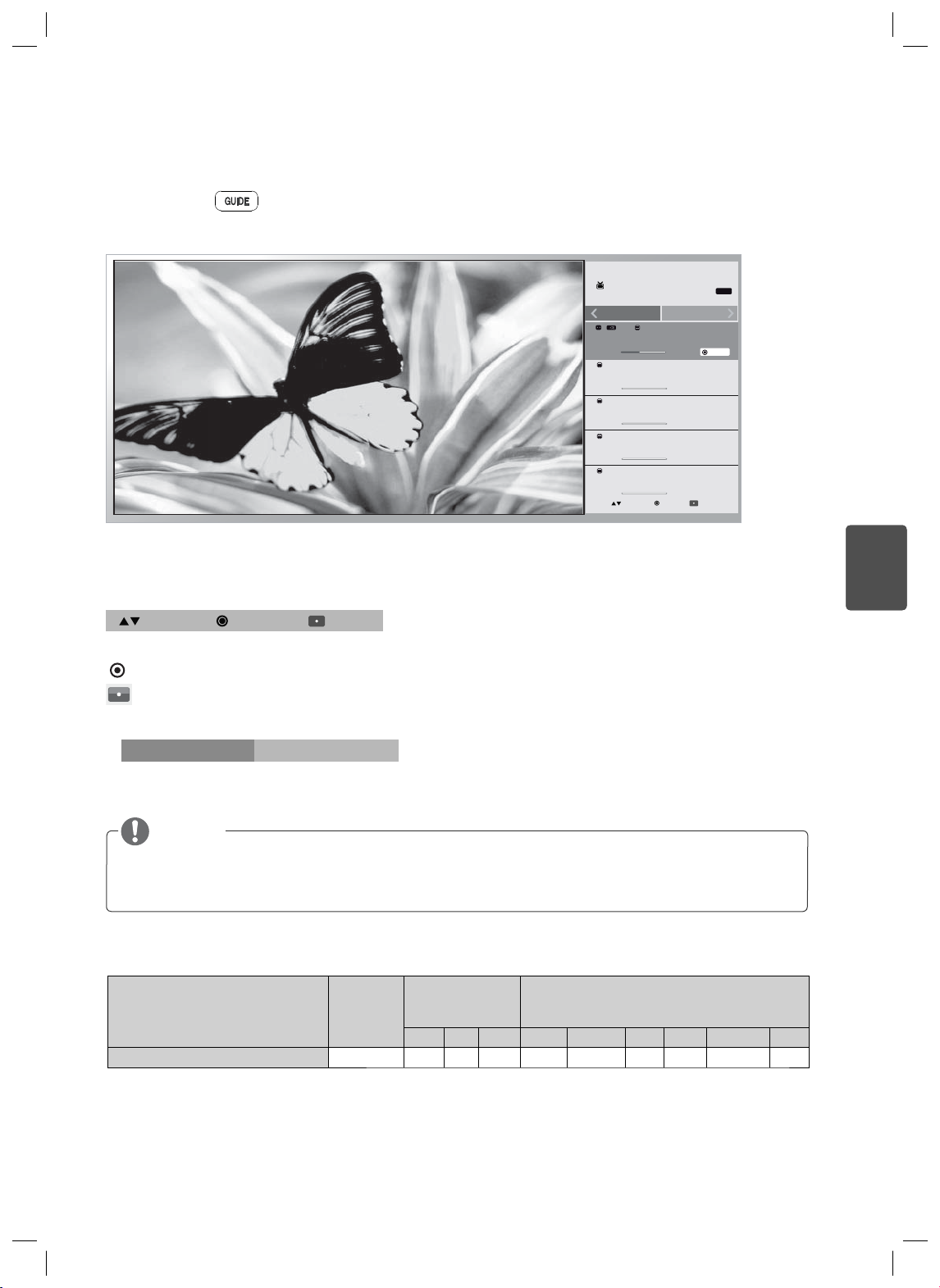
使用節目導覽功能
笹築耉擕
笑襪湭梡
訚笽
按下遙控器上的 按鈕。
* 對於沒有 [Guide] 按鈕的國家 / 地區,請按 [Info] 鍵。
TV
Schedule
%
J
PM 3:41
#
PM 3:56
$
PM 4:17
%
PM 4:25
&
PM 4:41
Move
"
OK
Other channels
PM 3:56
PM 4:17
PM 4:25
PM 4:41
PM 4:57
All
MONO
Watch
9
ESP繁體中文
確認頻道資訊。
Move
OK
您可以使用 ▲ 和 ▼ 按鈕向上或向下移動。
您可以使用這些按鈕選擇「觀看」或「提醒」功能。
顯示所有頻道的節目導覽。
Schedule
Other channels
All
* 視您所在國家 / 地區而定,可能不提供此功能。
您可以查看目前頻道或所有頻道的頻道資訊。
注意
在操作資訊顯示功能時,您還是可以切換頻道,而假如變換頻道,資訊也會隨之更新以顯示下一個頻道。
LG 軟體簡介/系統需求
軟體
安裝優先性
(必要/選用)
Screen Split ( 選用 ) O X O O O O O 10.7 / 10.8 X
支援的介面 支援的作業系統
DVI DP HDMI Win XP Win Vista Win 7 Win 8 Mac Linux
- Screen Split:自動將顯示器畫面分割成所需的版面配置。
* 上方所列軟體可使用產品隨附之 CD 或從 LG Electronics 網站下載等方式安裝。
* 圖形卡:建議使用可支援 2560 x 1080 解析度的圖形卡。
Page 60
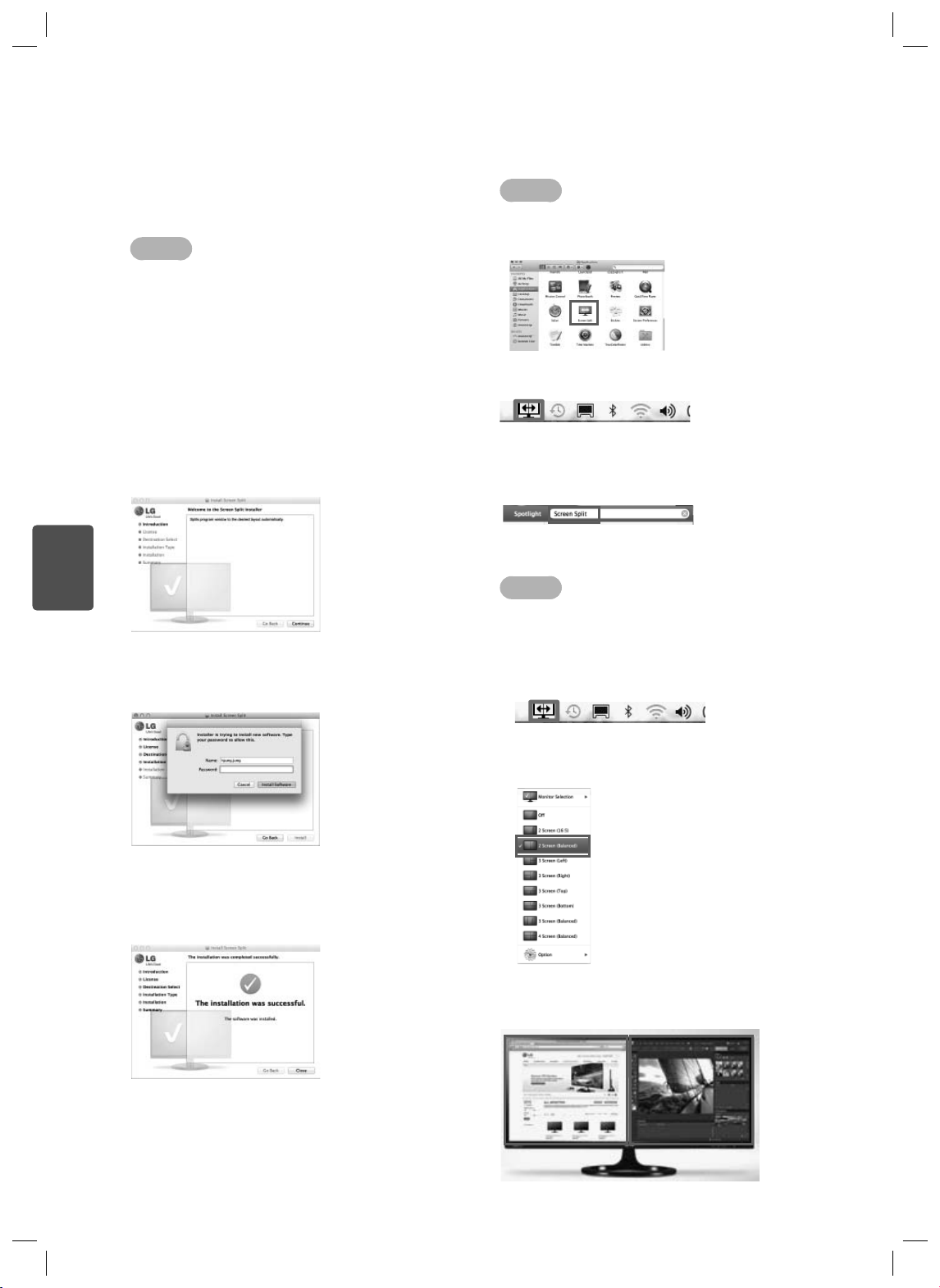
10
Screen Split (顯示器 Screen Split 軟體)
繁體中文
ESP
- 安裝優先性 (必要/選用):選用
- 用途:自動將顯示器畫面分割成所需的版面配置 (2 個區段、3
個區段或 4 個區段)。
如何安裝
- 使用隨附之 CD 安裝
:將產品包裝箱中隨附之使用者手冊 CD 放入電腦的光碟機中,
然後安裝 Screen Split。
- 從 LG Electronics 網站下載
:造訪 LG Electronics 網站 → CUSTOMER SERVICES (客戶服務)
→ DOWNLOADS (下載) → Drivers/Software (驅動程式/軟體) →
選擇您的產品和型號 → 安裝軟體
1. 當安裝程式啟動時,按一下 [繼續]。
在安裝期間,您必須接受授權合約。
2. 輸入進階使用者 (Super User) 密碼,然後按一下 [安裝軟體]。
如何執行
- Finder (搜尋) → Applications (應用程式) → Run Screen Split
(執行 Screen Split)
- 按一下選單列上的 Screen Split 圖示。
- 在 [Spotlight] (聚焦) 搜尋中搜尋「Screen Split」。
如何使用
* 如需使用此軟體的詳細資訊,請參閱程式說明。
1. 按一下電腦畫面右下方的系統匣圖示。
3. 按一下 [關閉] 以結束安裝。
2. 選擇一種畫面版面配置。
3. 系統會套用此 Screen Split 版面配置。
Page 61
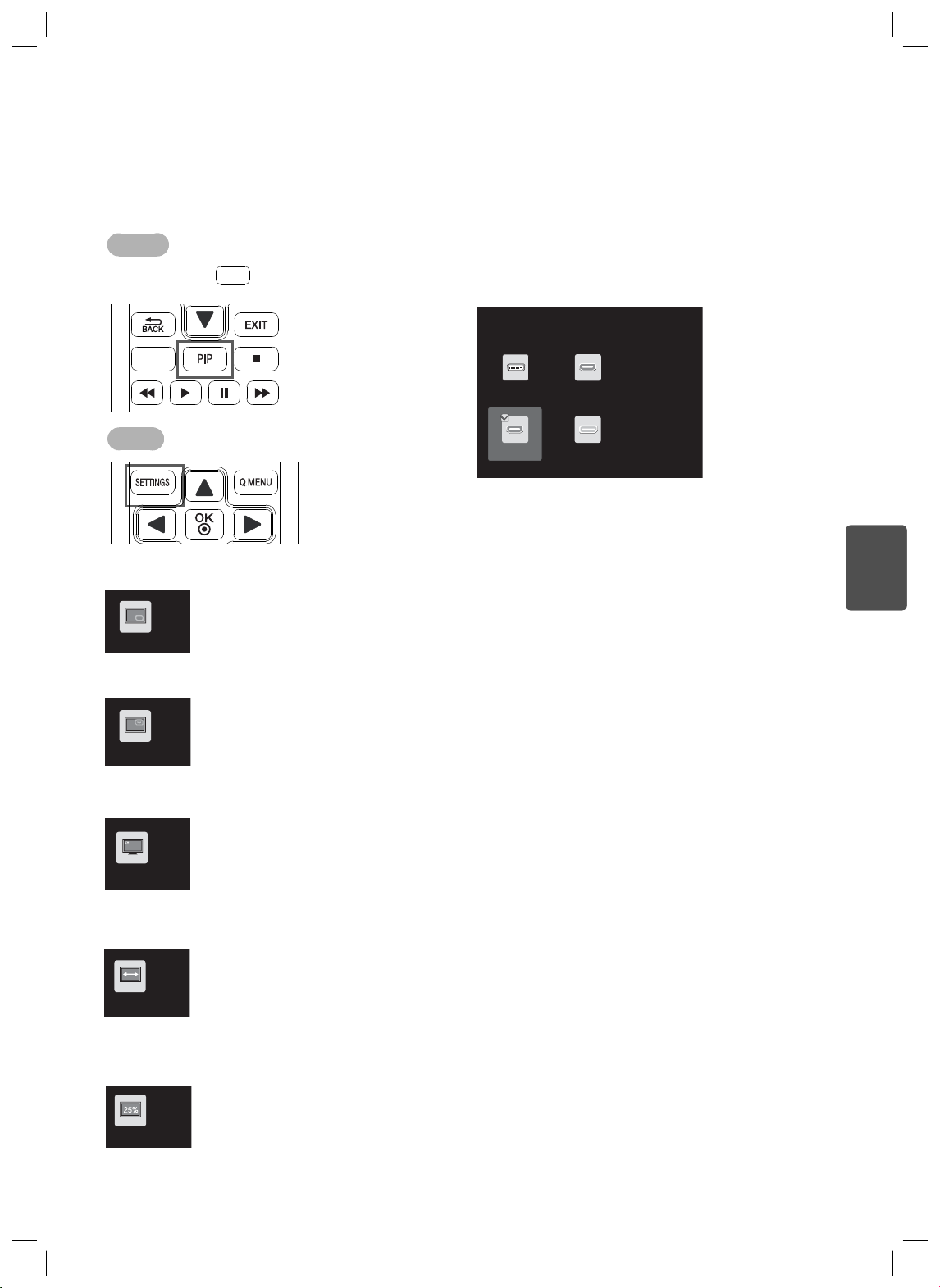
使用 PIP
3,3
笑襪湭梡
忉蝽瓩篚
摝必懵
訚笽
5$7,2
- 用途:顯示器畫面上會同時顯示每一個裝置的輸入。
* 如果是以 TV、Component 或 AV 作為主輸入,則無法使用 PIP 功能。
如何執行
1.
按下遙控器上的
5$7,2
PIP SIZE
3,3
按鈕。
2. 選擇一個輸入作為子畫面使用。
Sub Input
11
DVI HDMI1
設定 PIP
PIP SETTINGS
■ 位置:設定 PIP 位置。
1 按下遙控器上的 [PIP Settings] 按鈕,然後選擇 [ 位置 ]。
2 使用方向鍵選擇所需的位置,然後按下 [OK] 按鈕。
Position
* 當大小不是 PIP 平衡時啟動。
■ 大小:設定 PIP 畫面大小。
1 按下遙控器上的 [PIP Settings] 按鈕,然後選擇 [ 大小 ]。
2 使用方向鍵選擇所需的大小。
Ratio
■ Audio-input ( 音效輸入 ):選擇音訊輸出裝置。
1 按下遙控器上的 [PIP Settings] 按鈕,然後選擇 [Audio-input] ( 音效輸入 )。
2 使用方向鍵選擇所需的音效輸入。
Audio-input
HDMI2/MHL
DisplayPort
ESP繁體中文
■ Ratio ( 畫面比例 ):設定 PIP 子畫面比例。
1 按下遙控器上的 [PIP Settings] 按鈕,然後選擇 [Ratio] ( 畫面比例 )。
2 使用方向鍵選擇所需的位置,然後按下 [OK] 按鈕。
Ratio
* 當大小是 PIP 平衡時啟動。
■ Transparency ( 透明度 ):設定 PIP 視窗的透明度。
1 按下遙控器上的 [PIP Settings] 按鈕,然後選擇 [Transparency] ( 透明度 )。
2 使用方向鍵選擇所需的位置,然後按下 [OK] 按鈕。
Transparency
* 當大小不是 PIP 平衡時啟動。
Page 62
Page 63

製品機能の使用説明書(Windows、Mac)
製品を使用する前に、この取扱説明書をよくお読みください。また、必要な
ときに参照できるよう保管するようにしてください。
ESP日本語
www.lg.com
Page 64
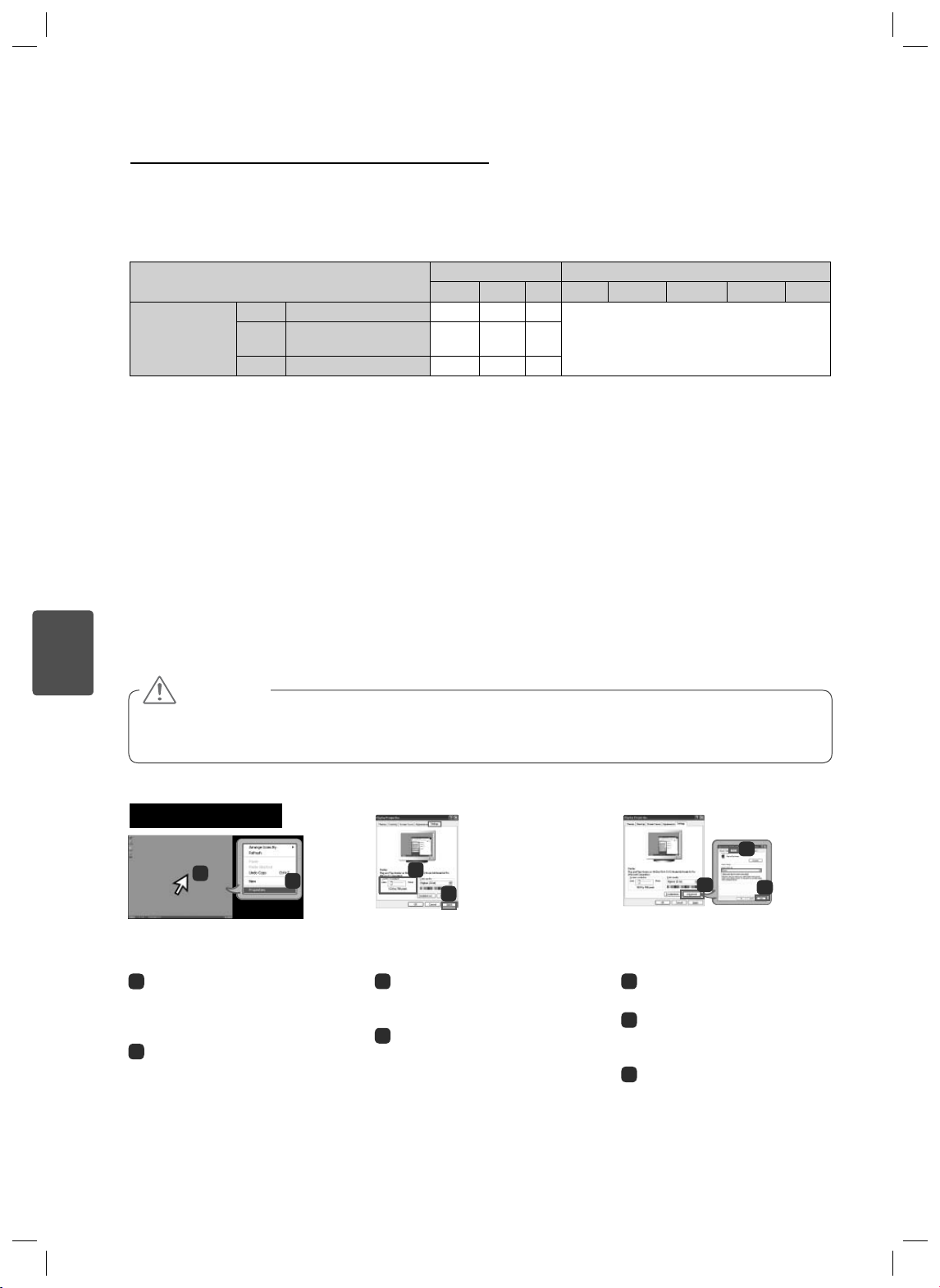
2
製品機能の使用説明書(Windows)
グラフィックカードのシステム要件
日本語
ESP
グラフィックカード
Intel HD3000以降 O O O
2560 x 1080
NVIDIA GeForce 300以降 O O O
解像度変更に関する注意事項
ビデオカードを推奨の(最適な)解像度に設定しないと、文字のぼやけ、画面のかすれ、表示領域の切り捨て、表示位置のず
れが生じることがあります。
調整の手順は、お使いのコンピューターやオペレーティングシステムによって異なる場合があります。 また、ビデオカード
によっては、一部の解像度がサポートされていない場合があります。 この場合は、コンピューターまたはビデオカードの製
造業者にお問い合わせください。
ビデオカードによっては、解像度 2560 x 1080 をサポートしていない場合があります。 2560 x 1080 の解像度に対応したビ
デオカードの使用を推奨します。 PC の解像度を 2560 x 1080 に設定している場合でも、PC の実際の出力でこの解像度
がサポートされていない場合があります。 モニターの OK ボタンを押すと、PC の現在の出力解像度を確認できます (モニ
ター画面右上の OSD に表示されます)。
注意
コンピューターや OS ごとに設定方法が異なります。ビデオカードの性能によっては特定の解像度を選択できないことがあ
ります。 その場合は、コンピューターやビデオカードのユーザーマニュアルを参照してください。
HD54XX/HD64XX/HD77XX
以降
インターフェイス OS
DVI-D HDMI DP Win XP Win Vista Win 7 Win 8 MAC
OOO
制約なしAMD
[Windows XP]
1
2
<ステップ1> <ステップ2> <ステップ3>
マウスポインターをWindows画面
1
の何もない(アイコンやタスクーバーが
ない)ところに移動して、マウスの右ボ
タンをクリックします。
ポップアップメニューが表示された
2
ら、[Property(プロパティ)]をクリックし
ます。
3
4
[Settings(設定)]メニューを選択
3
し、最適な解像度(2560 x 1080)を選
択します。
[Apply(適用)]ボタンをクリックし
4
て、解像度の設定を完了します。
[Advanced(詳細設定)]ボタンを選
5
択します。
[Monitor(モニタ)]タブを選択して、
6
[Refresh Rate(リフレッシュレート)]列
の垂直周波数を60 Hzに設定します。
[Apply(適用)]ボタンをクリックし
7
て、最適な垂直周波数の設定を完了
します。
6
5
7
Page 65
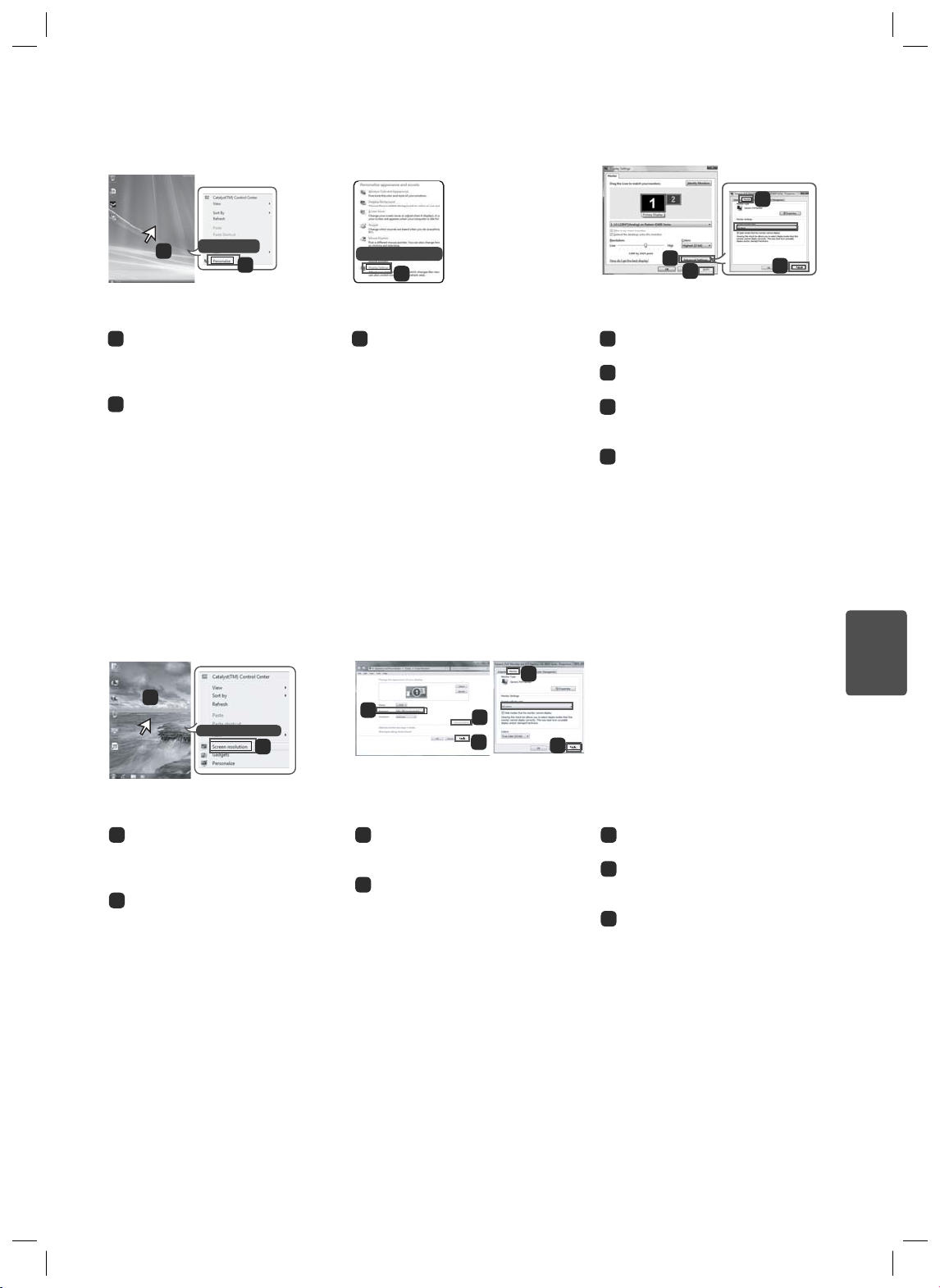
[Windows Vista]
3
6
Personalize(個人設定)
1
2
<ステップ1>
マウスポインターをWindows画面
1
の何もない(アイコンやタスクーバー
がない)ところに移動して、マウスの右
ボタンをクリックします。
ポップアップメニューが表示された
2
ら、[Personalize(個人設定)]ボタンを
クリックします。
[Windows 7,Windows 8]
1
Screen resolution(画面の解像度)
2
Display Settings(画面の設定)
3
[Display Settings(画面の設定)]メ
3
ニューで、最適な解像度(2560 x 1080)
を選択します。
6
3
5
4
5
4
<ステップ3><ステップ2>
[Apply(適用)]ボタンをクリックし
4
て、解像度の設定を完了します。
[Advanced(詳細設定)]ボタンを選
5
択します。
[Monitor(モニタ)]タブを選択して、
6
[Refresh Rate(リフレッシュレート)]列
の垂直周波数を60 Hzに設定します。
[Apply(適用)]ボタンをクリックし
7
て、最適な垂直周波数の設定を完了し
ます。
7
7
ESP日本語
<ステップ1> <ステップ2> <ステップ3>
マウスポインターをWindows画面
1
の何もない(アイコンやタスクーバーが
ない)ところに移動して、マウスの右ボ
タンをクリックします。
ポップアップメニューが表示され
2
たら、[Screen resolution(画面の解像
度)]をクリックします。
[Settings(設定)]メニューを選択
3
し、最適な解像度(2560 x 1080)を選
択します。
[Apply(適用)]ボタンをクリックし
4
て、解像度の設定を完了します。
[Advanced(詳細設定)]ボタンを選
5
択します。
[Monitor(モニタ)]タブを選択して、
6
[Refresh Rate(リフレッシュレート)]列
の垂直周波数を60 Hzに設定します。
[Apply(適用)]ボタンをクリックし
7
て、最適な垂直周波数の設定を完了
します。
Page 66
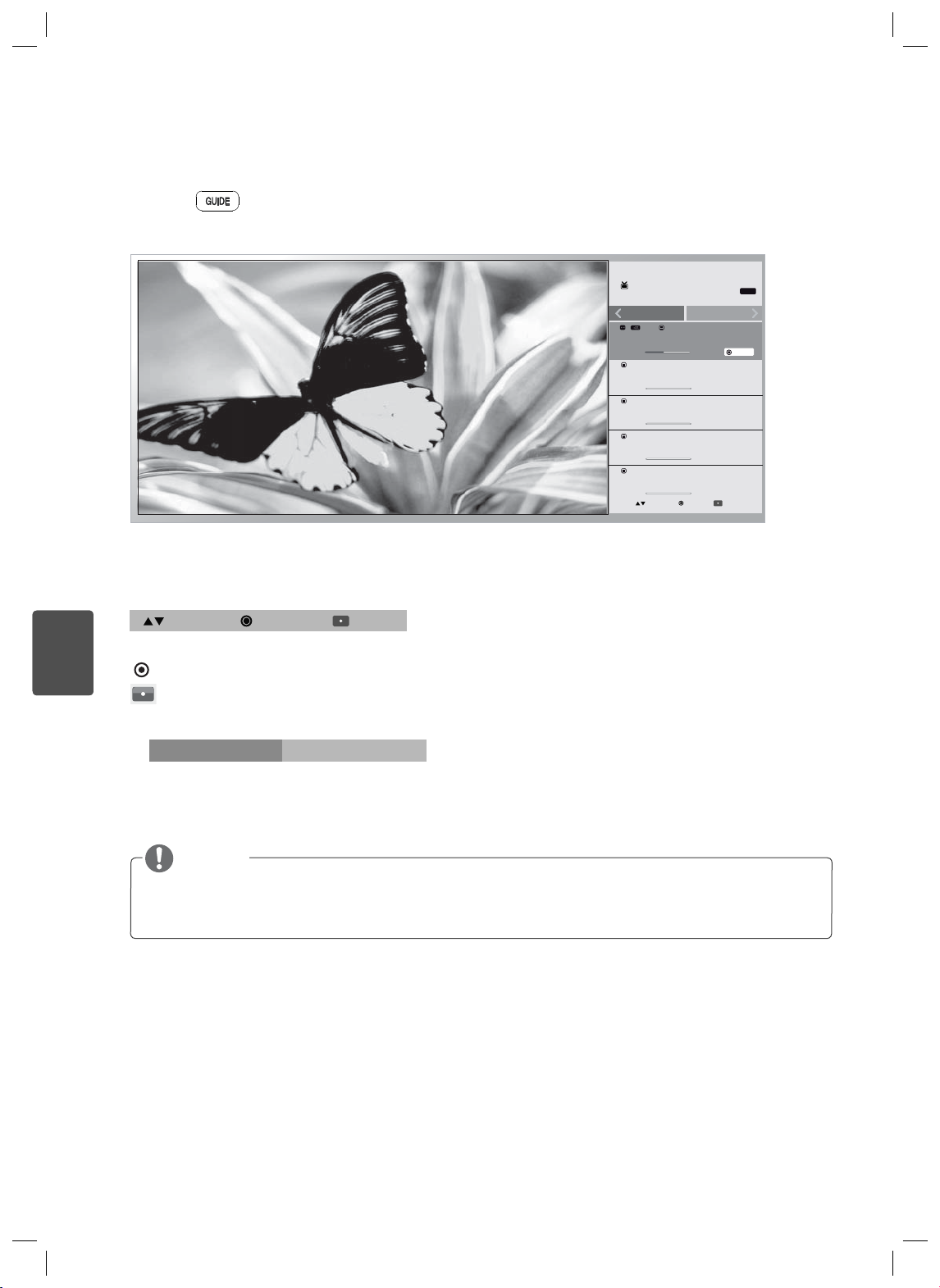
4
笹築耉擕
笑襪湭梡
訚笽
番組表機能の使用
リモコンの ボタンを押します。
* [Guide ( ガイド )] ボタンが使用できない国では、「Info ( 情報 )」キーを押します。
テレビ
予約
%
J
午後3:41
#
午後3:56
$
午後4:17
%
午後4:25
&
午後4:41
移動
"
他のチャンネル
午後3:56
午後4:17
午後4:25
午後4:41
午後4:57
OK
すべて
モノラル
視聴
日本語
ESP
チャンネル情報を確認します。
すべて
移動
OK
上下の移動は▲ボタンおよび▼ボタンを使います。
このボタンを使うと、視聴機能または視聴予約機能を選択できます。
すべてのチャンネルの番組表を表示します。 * ご利用の国によっては、この機能は利用できない場合があり
ます。
予約
他のチャンネル
現在のチャンネルまたはすべてのチャンネルのチャンネル情報を
確認できます。
メモ
情報の表示中はチャンネルを変更できません。チャンネルを変更すると、内容が更新されて次のチャンネルの情
報が表示されます。
Page 67
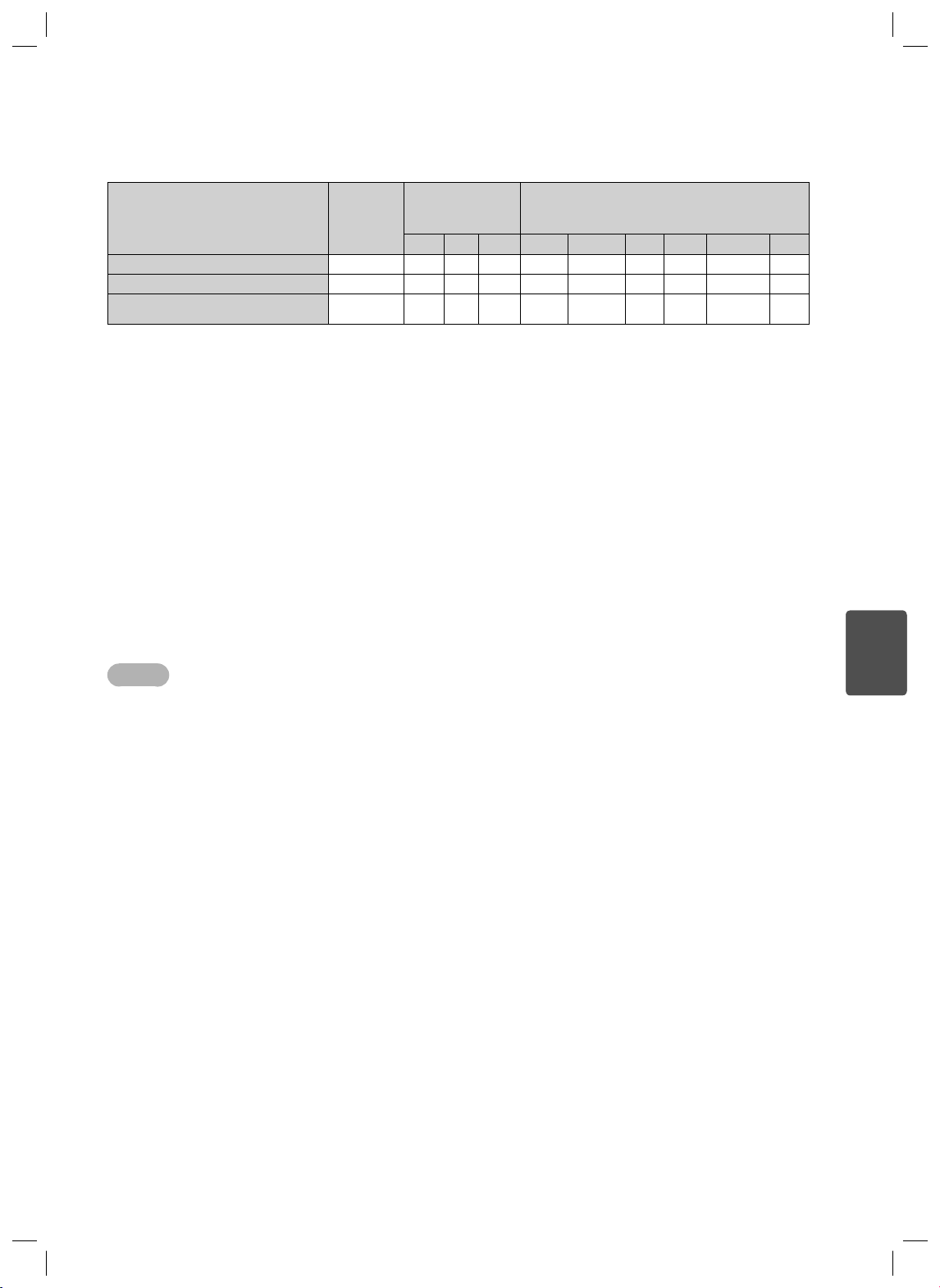
LGソフトウェアの一覧/システム要件
5
インストール
ソフトウェア
Screen Split オプション O X O O O O O 10.7 / 10.8 X
モニタドライバ オプション O O O O O O O X X
Auto Resolution
(29EA73、29EB73、29MA73のみ)
- Screen Split:モニター画面を希望のレイアウトに自動的に分割します。
- Auto Resolution
* 上記のソフトウェアは、製品に付属するCDを使用してインストールすることも、LG ElectronicsのWebサイトからダウンロードすることも可能です。
* グラフィックカード:2560 x 1080 の解像度に対応したグラフィックカードの使用を推奨します
(29EA73、29EB73、29MA73のみ)
の重要度
(必須/オプ
ション)
必須 O O O X X O O X X
:モニターがPBPモードのPCに接続されている場合に、最適な解像度に自動的に切り替えます。
サポート対象インター
フェイス
DVI DP HDMI Win XP Win Vista Win 7 Win 8 MAC Linux
サポート対象 OS
。
ドライバー
- インストールの重要度(必須/オプション):オプション
- 用途:モニターに応じて解像度と周波数が調整されます。
設置方法
- 付属CDを使用したインストール
:製品に同梱されているユーザーマニュアルCDをPCのCDドライブに挿入し、プログラムをインストールします。
- LG ElectronicsのWebサイトからのダウンロード
:LG ElectronicsのWebサイトにアクセスして、CUSTOMER SERVICES(カスタマーサービス)→DOWNLOADS(ダウンロード)→Drivers/Software
(ドライバーとソフトウェア)に進み、製品およびモデルを選択して、
ソフトウェアをインストールします。
ESP日本語
Page 68
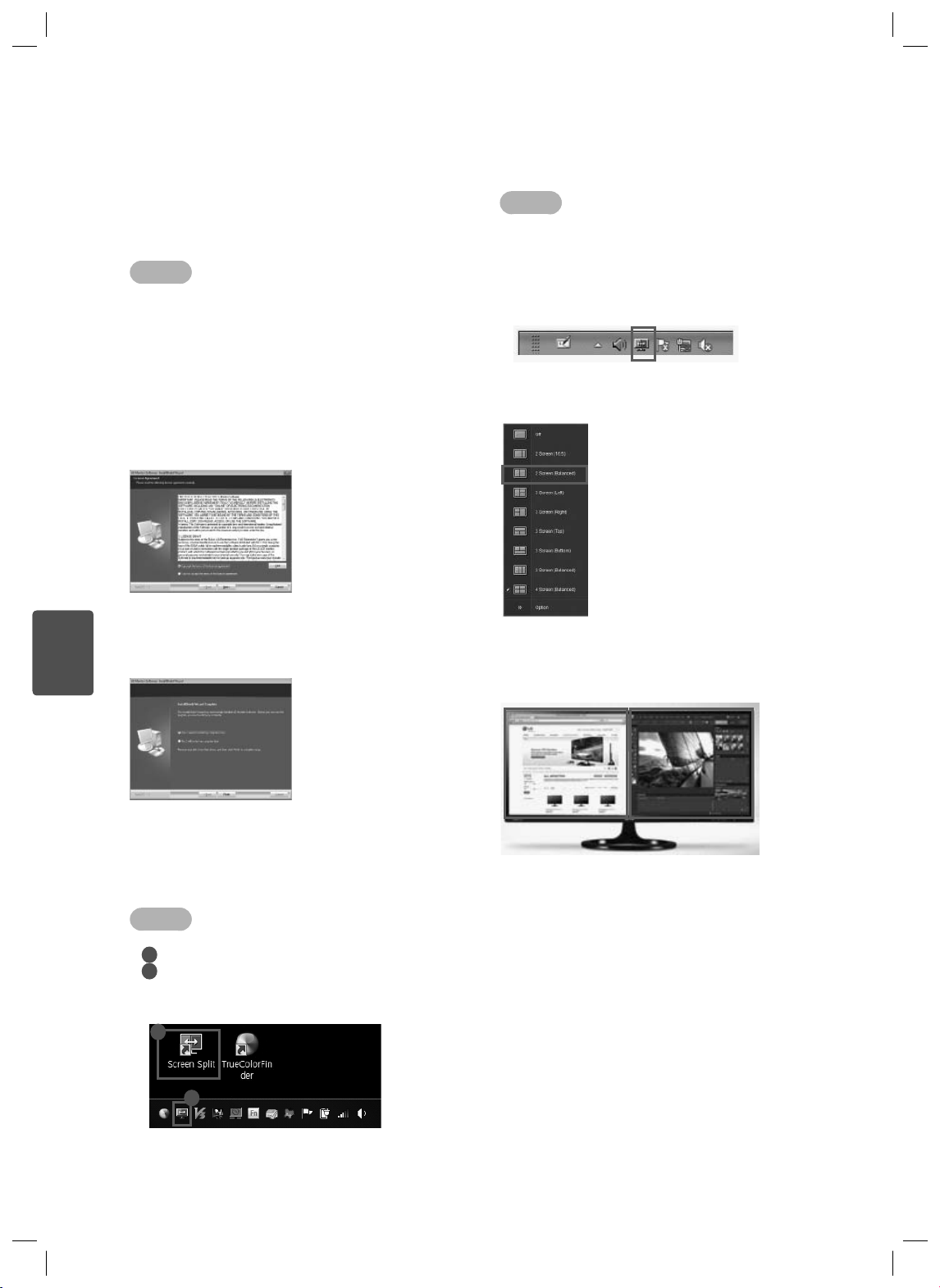
6
Screen Split(モニターの画面分割ソフトウェア)
日本語
ESP
- インストールの重要度(必須/オプション):オプション
- 用途:モニター画面を希望のレイアウトに(2セクション、3セクショ
ン、4セクション)自動的に分割します。
設置方法
- 付属CDを使用したインストール
製品に同梱されているユーザーマニュアルCDをPCのCDドライブに
挿入し、LG Monitor Softwareをインストールします。
[Select Options(オプションの選択)]ウィンドウで、[Screen Split]を
選択して続行します。
- LG ElectronicsのWebサイトからのダウンロード
:LG ElectronicsのWebサイトにアクセスして、CUSTOMER
SERVICES(カスタマーサービス)→DOWNLOADS(ダウンロード)
→Drivers/Software(ドライバーとソフトウェア)に進み、製品および
モデルを選択して、ソフトウェアをインストールします。
[License Agreement(ライセンス契約)]画面で[I accept the terms of
the agreement(同意する)]をオンにし、[Next(次へ)]ボタンをクリッ
クします。
使用方法
* ソフトウェアの詳しい使用方法については、プログラムの[Help(ヘ
ルプ)]を参照してください。
1. パソコン画面の右下にあるトレイアイコンをクリックします。
2. 画面のレイアウトを選択します。
3. 画面の分割レイアウトが適用されます。
インストールが完了したら、システムを再起動します。
実行方法
1
デスクトップのショートカットアイコンをダブルクリックするか、
2
パソコン画面の右下にあるトレイアイコンをクリックします。
1
2
Page 69
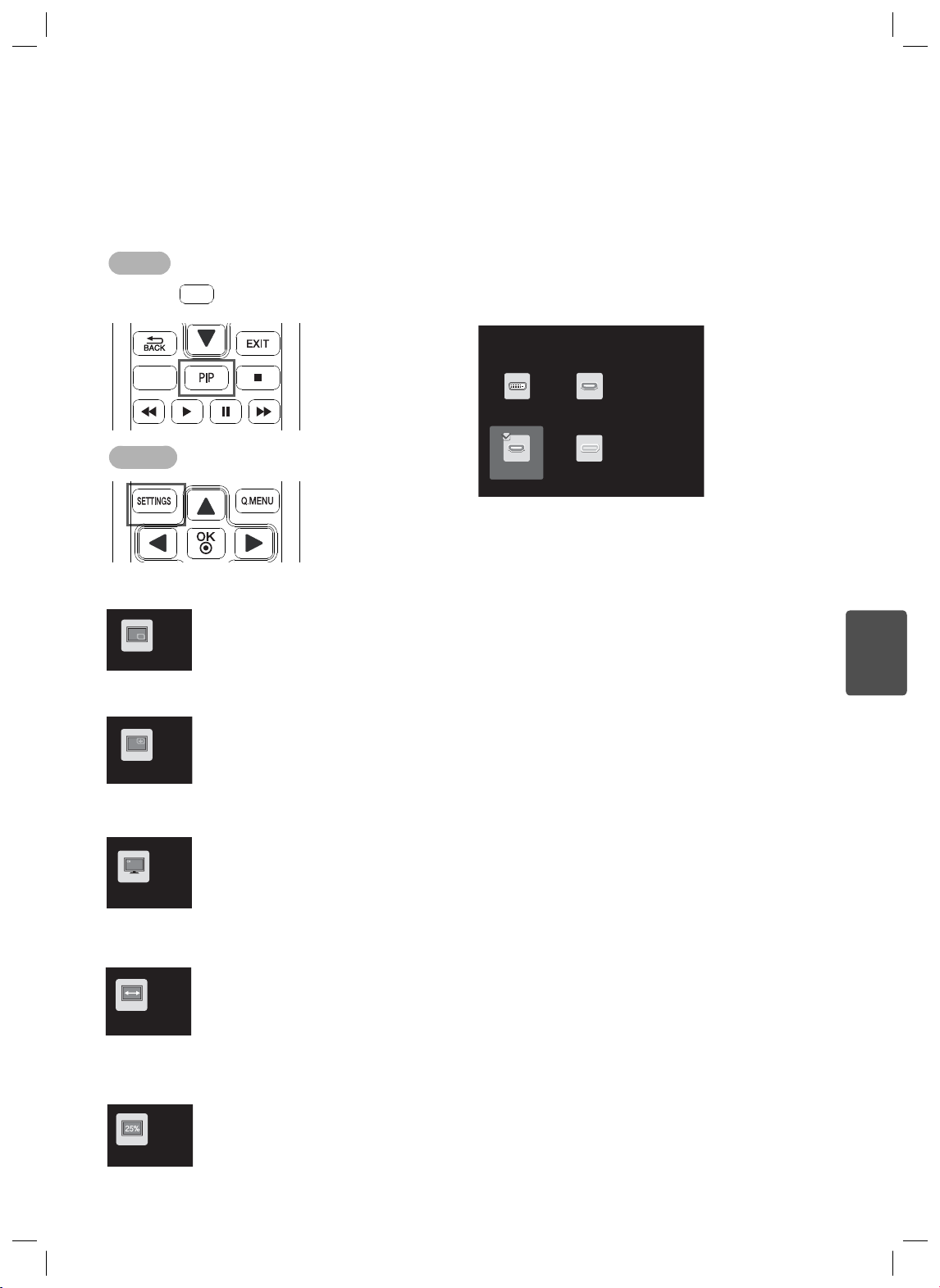
PIPの使用
3,3
笑襪湭梡
忉蝽瓩篚
摝必懵
訚笽
5$7,2
- 用途:デバイスに応じた入力をこのモニター画面に同時に表示します。
* メインの入力がTV、コンポーネント、またはAVの場合は、PIP機能は使用できません。
実行方法
1.
リモコンの
5$7,2
PIP SIZE
3,3
ボタンを押します。
2. サブ画面として使う入力を選択します。
Sub Input(サブ入力)
DVI HDMI1
7
PIPの設定
PIP SETTINGS
■
位置:PIP の位置を設定します。
1
リモコンの [PIP Settings(2 画面設定)] ボタンを押し、「位置」を選択します。
2 矢印キーを使って目的の位置を選択し、[OK] ボタンを押します。
位置
■
サイズ:PIP の画面サイズを設定します。
* サイズのPIPバランスがとれていない場合に使用できます。
1
リモコンの [PIP Settings(2 画面設定)] ボタンを押し、[ サイズ ] を選択します。
2 矢印キーを使って目的のサイズを選択します。
ワイド/オリジナル
■
Audio-input(音声入力):音声出力デバイスを選択します。
1
リモコンの [PIP Settings(2 画面設定)] ボタンを押し、[Audio-input(音声入力)] を選択します。
2 矢印キーを使って目的の音声入力を選択します。
音声入力
HDMI2/MHL
DisplayPort
ESP日本語
■
画面サイズ:PIP サブ画面のサイズを設定します。
1
リモコンの [PIP Settings(2 画面設定)] ボタンを押し、[ 画面サイズ ] を選択します。
2 矢印キーを使って目的の位置を選択し、[OK] ボタンを押します。
ワイド/オリジナル
■
画面の透明度:PIP ウィンドウの透明度を設定します。
* サイズのPIPバランスがとれている場合に使用できます。
1
リモコンの [PIP Settings(2 画面設定)] ボタンを押し、[ 画面の透明度 ] を選択します。
2 矢印キーを使って目的の位置を選択し、[OK] ボタンを押します。
画面の透明度
* サイズのPIPバランスがとれていない場合に使用できます。
Page 70
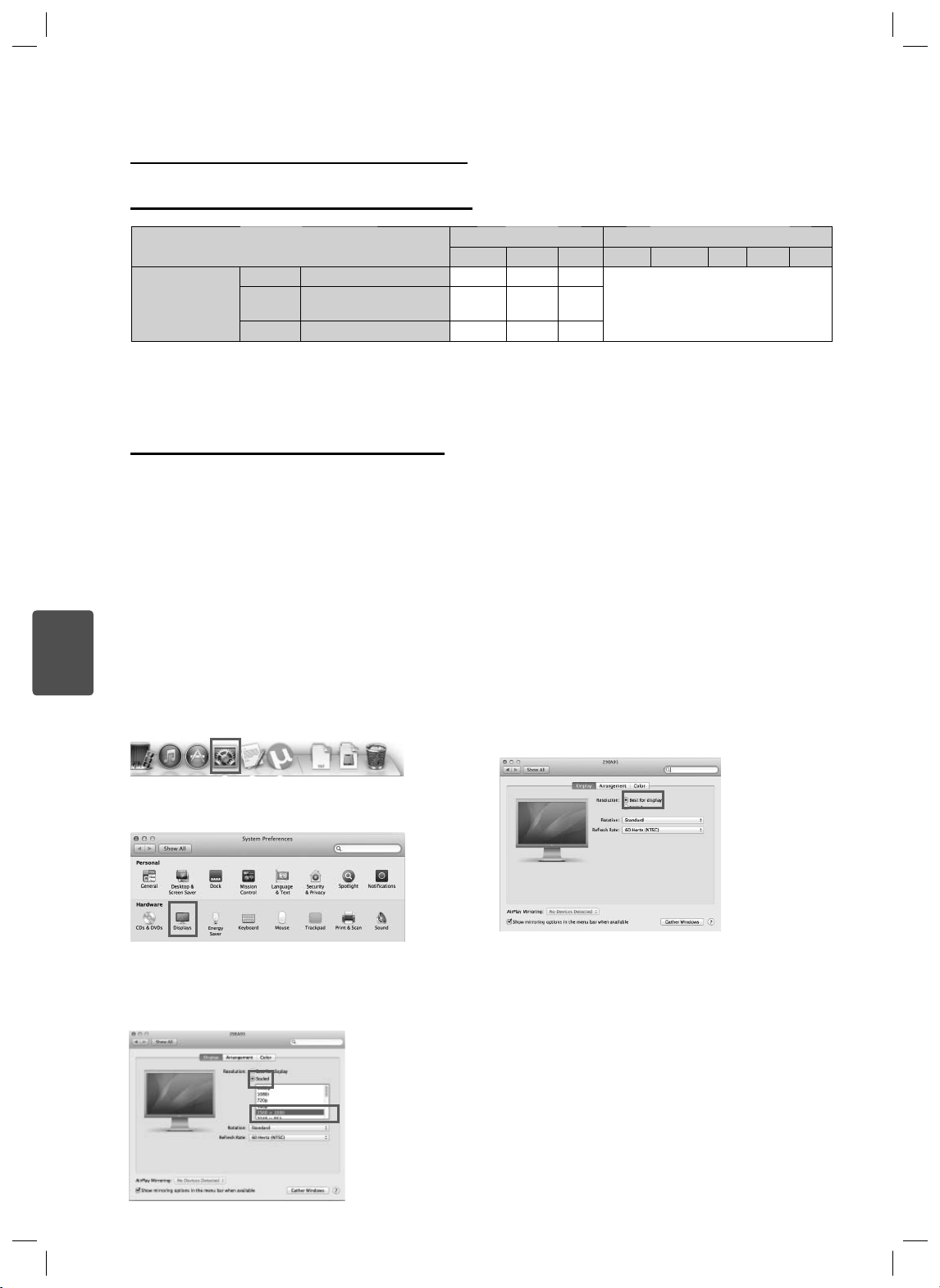
8
製品の機能の使用説明書(Mac)
グラフィックカードのシステム要件
日本語
ESP
グラフィックカード
Intel HD3000以降 O O O
2560 x 1080
NVIDIA GeForce 300以降 O O O
* HDMI接続の場合、グラフィックカードのコントロールパネルでカスタム設定を強制するか、最新のグラフィックカードドライバーに更新する必要
がある場合があります。
* サポート設定は変更されることがあります
HD54XX/HD64XX/HD77XX
以降
。
インターフェイス OS
DVI-D HDMI DP Win XP Win Vista Win 7 Win 8 MAC
OOO
制約なしAMD
解像度変更に関する注意事項
ビデオカードを推奨の(最適な)解像度に設定しないと、文字のぼやけ、画面のかすれ、表示領域の切り捨て、表示位置のず
れが生じることがあります。
調整の手順は、お使いのコンピューターやオペレーティングシステムによって異なる場合があります。 また、ビデオカード
によっては、一部の解像度がサポートされていない場合があります。 この場合は、コンピューターまたはビデオカードの製
造業者にお問い合わせください。
ビデオカードによっては、解像度 2560 x 1080 をサポートしていない場合があります。 2560 x 1080 の解像度に対応したビ
デオカードの使用を推奨します。 PC の解像度を 2560 x 1080 に設定している場合でも、PC の実際の出力でこの解像度
がサポートされていない場合があります。 モニターの OK ボタンを押すと、PC の現在の出力解像度を確認できます (モニ
ター画面右上の OSD に表示されます)。
[Mac]
< ステップ 1>
1. Dockバーで、[System Preferences(システム環境設定)]アイコン
をクリックします。
< ステップ 3>
4. [Display(ディスプレイ)]タブで、[Best for display(ディスプレイに
最適)]を選択します。 ディスプレイが推奨解像度(2560 x 1080)に
設定されます。
2. [System Preferences(システム環境設定]ウィンドウが開いたら、
[Display(ディスプレイ)]を選択します。
< ステップ 2>
3. [Scaled(スケール)]を選択し、希望の解像度とリフレッシュレート
を選択します。 これで設定が完了します。
Page 71
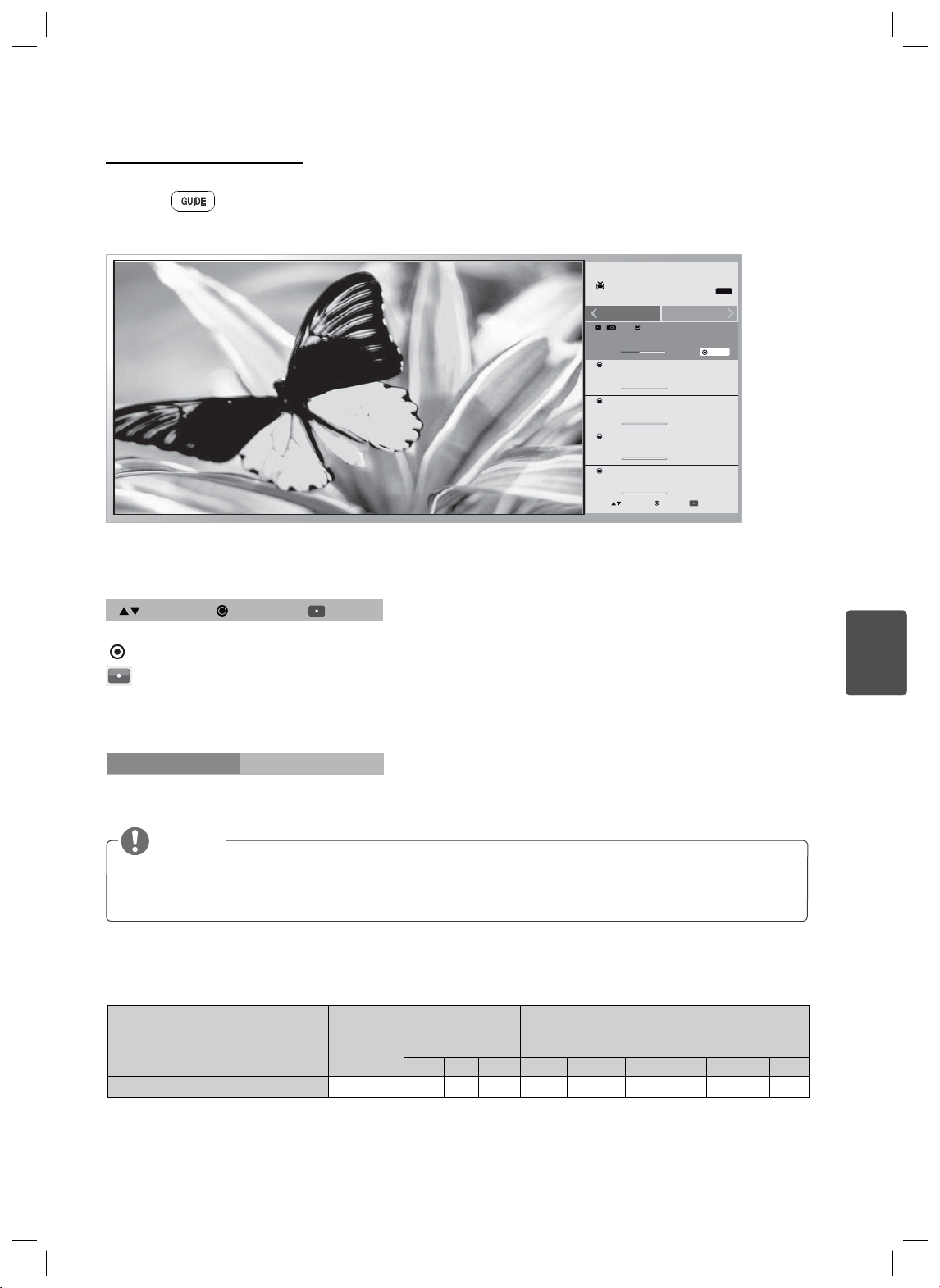
番組表機能の使用
笹築耉擕
笑襪湭梡
訚笽
9
リモコンの
ボタンを押します。
* [Guide ( ガイド )] ボタンが使用できない国では、「Info ( 情報 )」キーを押します。
午後3:41
午後3:56
午後4:17
午後4:25
午後4:41
テレビ
%
#
$
%
&
移動
予約
J
"
午後3:56
OK
他のチャンネル
午後4:17
午後4:25
午後4:41
午後4:57
すべて
モノラル
視聴
チャンネル情報を確認します。
移動
OK
上下の移動は▲ボタンおよび▼ボタンを使います。
このボタンを使うと、視聴機能または視聴予約機能を選択できます。
すべてのチャンネルの番組表を表示します。 * ご利用の国によっては、この機能は利用できない場合があり
ます。
すべて
ESP日本語
予約
他のチャンネル
現在のチャンネルまたはすべてのチャンネルのチャンネル情報を確
認できます。
メモ
情報の表示中はチャンネルを変更できません。チャンネルを変更すると、内容が更新されて次のチャンネルの情
報が表示されます。
LGソフトウェアの一覧/システム要件
インストール
ソフトウェア
の重要度
(必須/オプ
ション)
Screen Split オプション O X O O O O O 10.7 / 10.8 X
- Screen Split:モニター画面を希望のレイアウトに自動的に分割します。
* 上記のソフトウェアは、製品に付属するCDを使用してインストールすることも、LG ElectronicsのWebサイトからダウンロードすることも可能です。
* グラフィックカード:2560 x 1080 の解像度に対応したグラフィックカードの使用を推奨します
サポート対象インター
フェイス
サポート対象 OS
DVI DP HDMI Win XP Win Vista Win 7 Win 8 MAC Linux
。
Page 72
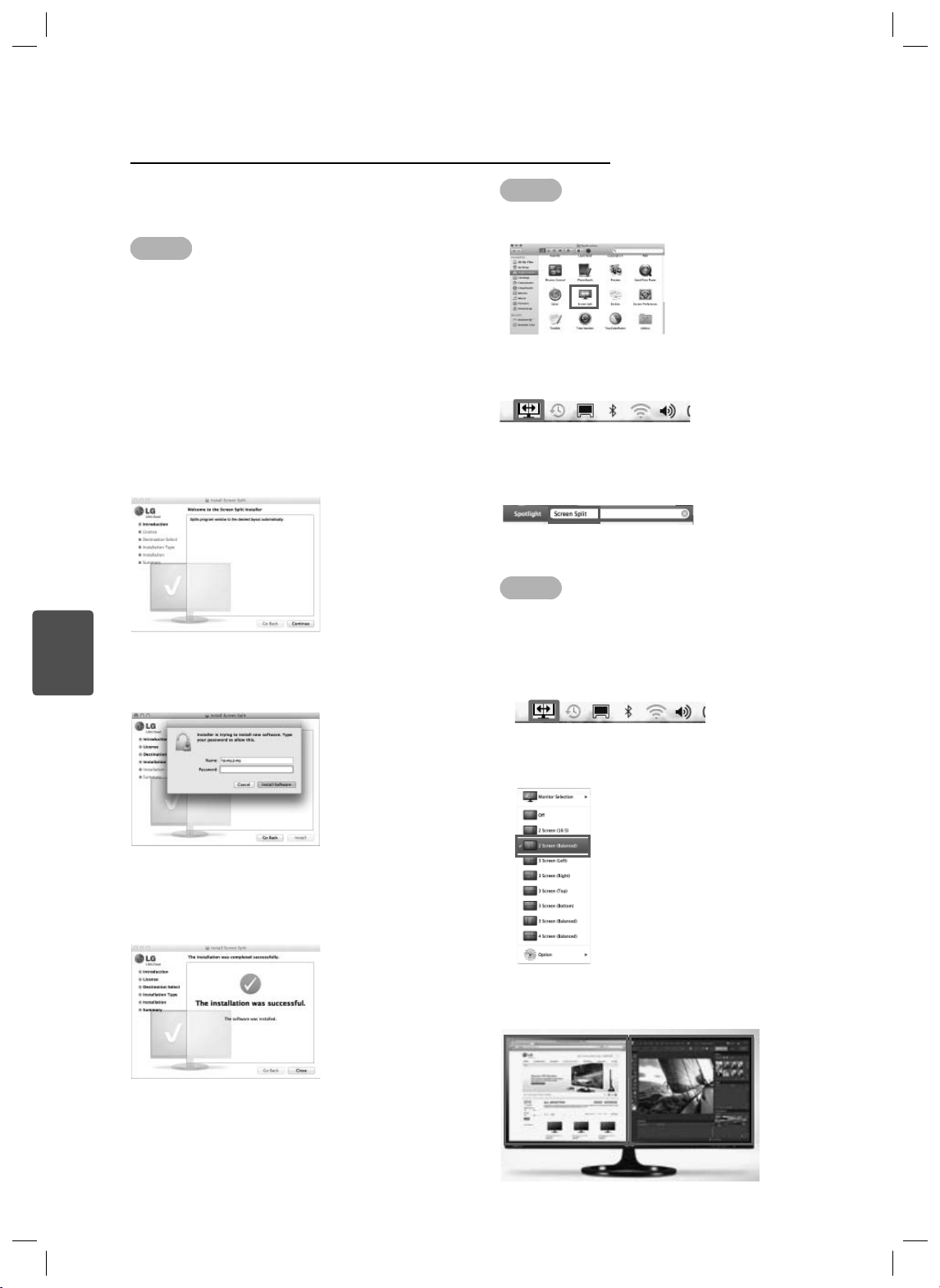
10
Screen Split(モニターの画面分割ソフトウェア)
日本語
ESP
- インストールの重要度(必須/オプション):オプション
- 用途:モニター画面を希望のレイアウトに(2セクション、3セクショ
ン、4セクション)自動的に分割します。
設置方法
- 付属CDを使用したインストール
:製品に同梱されているユーザーマニュアルCDをPCのCDドライブ
に挿入し、Screen Splitをインストールします。
- LG ElectronicsのWebサイトからのダウンロード
:LG ElectronicsのWebサイトにアクセスして、CUSTOMER
SERVICES(カスタマーサービス)→DOWNLOADS(ダウンロード)
→Drivers/Software(ドライバーとソフトウェア)に進み、製品および
モデルを選択して、ソフトウェアをインストールします。
1. インストールプログラムが起動したら、[Continue(続行)]をクリッ
クします。
インストールの途中で、ライセンス契約に同意する必要があります。
2. スーパーユーザーのパスワードを入力して、[Install Software(ソ
フトウェアのインストール)]をクリックします。
実行方法
- [Finder] → [Applications(アプリケーション)]の順に進み、Screen
Splitを実行します。
- メニューバーの[Screen Split]アイコンをクリックします。
- Spotlight検索で「Screen Split」を検索します。
使用方法
* ソフトウェアの詳しい使用方法については、プログラムの[Help(ヘ
ルプ)]を参照してください。
1. パソコン画面の右下にあるトレイアイコンをクリックします。
3. [Close(閉じる)]をクリックして、インストールを終了します。
2. 画面のレイアウトを選択します。
3. 画面の分割レイアウトが適用されます。
Page 73
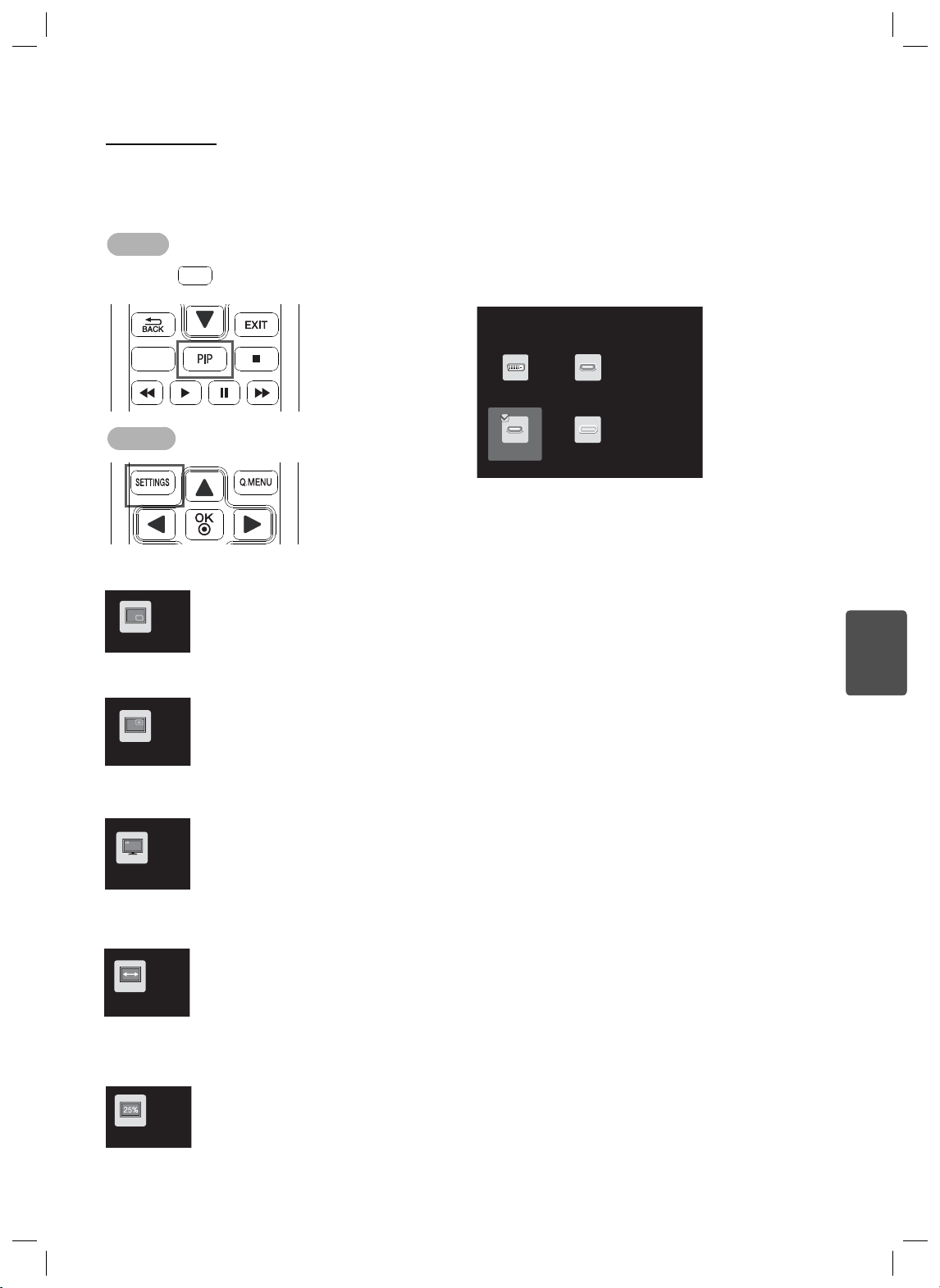
PIPの使用
3,3
笑襪湭梡
忉蝽瓩篚
摝必懵
訚笽
5$7,2
- 用途:デバイスに応じた入力をこのモニター画面に同時に表示します。
* メインの入力がTV、コンポーネント、またはAVの場合は、PIP機能は使用できません。
実行方法
1.
リモコンの
5$7,2
PIP SIZE
3,3
ボタンを押します。
2. サブ画面として使う入力を選択します。
Sub Input(サブ入力)
DVI HDMI1
11
PIPの設定
PIP SETTINGS
■
位置:PIP の位置を設定します。
1
リモコンの [PIP Settings(2 画面設定)] ボタンを押し、「位置」を選択します。
2 矢印キーを使って目的の位置を選択し、[OK] ボタンを押します。
位置
■
サイズ:PIP の画面サイズを設定します。
* サイズのPIPバランスがとれていない場合に使用できます。
1
リモコンの [PIP Settings(2 画面設定)] ボタンを押し、[ サイズ ] を選択します。
2 矢印キーを使って目的のサイズを選択します。
ワイド/オリジナル
■
Audio-input(音声入力):音声出力デバイスを選択します。
1
リモコンの [PIP Settings(2 画面設定)] ボタンを押し、[Audio-input(音声入力)] を選択します。
2 矢印キーを使って目的の音声入力を選択します。
音声入力
HDMI2/MHL
DisplayPort
ESP日本語
■
画面サイズ:PIP サブ画面のサイズを設定します。
1
リモコンの [PIP Settings(2 画面設定)] ボタンを押し、[ 画面サイズ ] を選択します。
2 矢印キーを使って目的の位置を選択し、[OK] ボタンを押します。
ワイド/オリジナル
■
画面の透明度:PIP ウィンドウの透明度を設定します。
* サイズのPIPバランスがとれている場合に使用できます。
1
リモコンの [PIP Settings(2 画面設定)] ボタンを押し、[ 画面の透明度 ] を選択します。
2 矢印キーを使って目的の位置を選択し、[OK] ボタンを押します。
画面の透明度
* サイズのPIPバランスがとれていない場合に使用できます。
Page 74
Page 75

產品功能使用指南 (Windows, Mac)
請於操作產品前仔細閱讀本手冊並將其保留以供未來參考之用。
www.lg.com
繁體中文
(香港)
ESP
Page 76
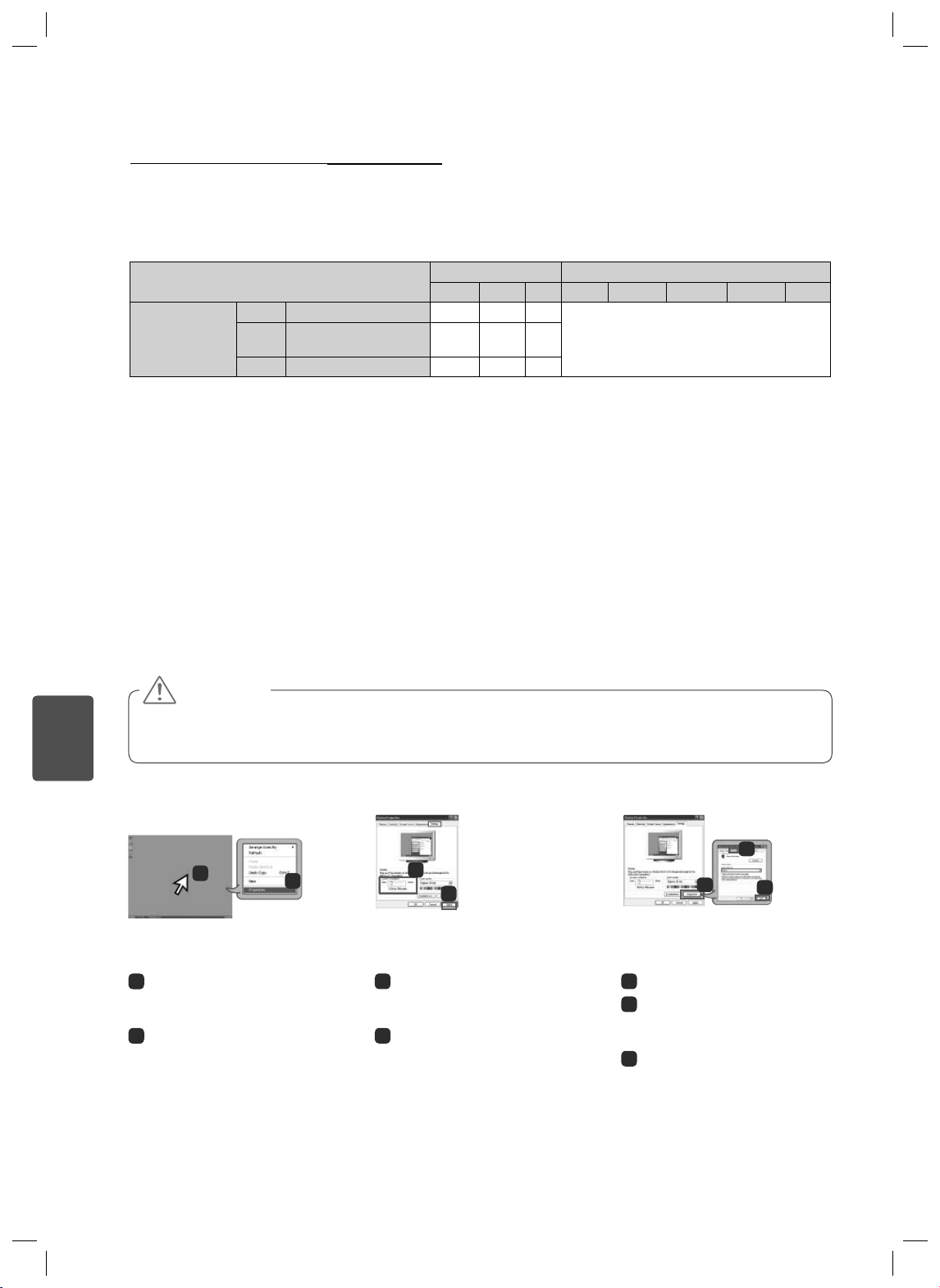
2
產品功能使用指南 (Windows)
圖像卡的系統要求
繁體中文
(香港)
ESP
2560 x 1080
顯示卡
Intel HD3000
HD54XX/HD64XX/HD77XX
AMD
NVIDIA GeForce 300
或以上
或以上
或以上
介面
DVI-D HDMI DP Win XP Win Vista Win 7 Win 8 Mac
OOO
OOO
OOO
作業系統
沒有限制
變更解像度的注意事項
如沒有將視訊卡設定為建議選用(最佳)解像度,可能會導致文字模糊、螢幕偏暗、顯示區域截斷或顯示錯位。
配置程序因電腦及 / 或作業系統而可能有所不同。 同時,部分視訊卡可能不支援指定解像度。 如果出現這個情況,
請聯絡電腦或視訊卡的製造商尋找協助。
部分視訊卡可能不支援 2560x1080 解像度。 建議使用支援 2560 x 1080 解像度的視訊卡。 即使將電腦解像度設定
至 2560 x 1080,實際電腦輸出可能不支援該解像度。 按下顯示器上的確定鍵,以檢查電腦目前的解像度。 (顯示
於顯示器螢幕右上方的 OSD 上。)
注意
設定方式因電腦及作業系統而有所不同。視乎視訊卡的性能,您可能無法選取指定解像度。 在這些情況下,請參閱
電腦及 / 或視訊卡的用戶手冊。
[Windows XP]
1
<步驟 1> <
將鼠標移至 Windows 畫面上的
1
空白位置(沒有圖示或工作列),
然後點擊右滑鼠鍵。
彈出式功能表顯示時,點擊
2
「Property (屬性)」。
2
3
4
2> <步驟 3>
步驟
選擇「Settings(設定)」
3
功能表,然後選取最佳解像度。
(2560x1080)
點擊 [Apply(套用)] 按鈕以完
4
成解像度設定。
6
5
選取 [Advanced(進階)] 按鈕。
5
選取 [Monitor(顯示器)] 標
6
籤,在「Refresh Rate(重新整理頻
率)」欄將垂直頻率設定為 60Hz。
點擊 [Apply(套用)] 按鈕以完成
7
頻率設定。
7
Page 77
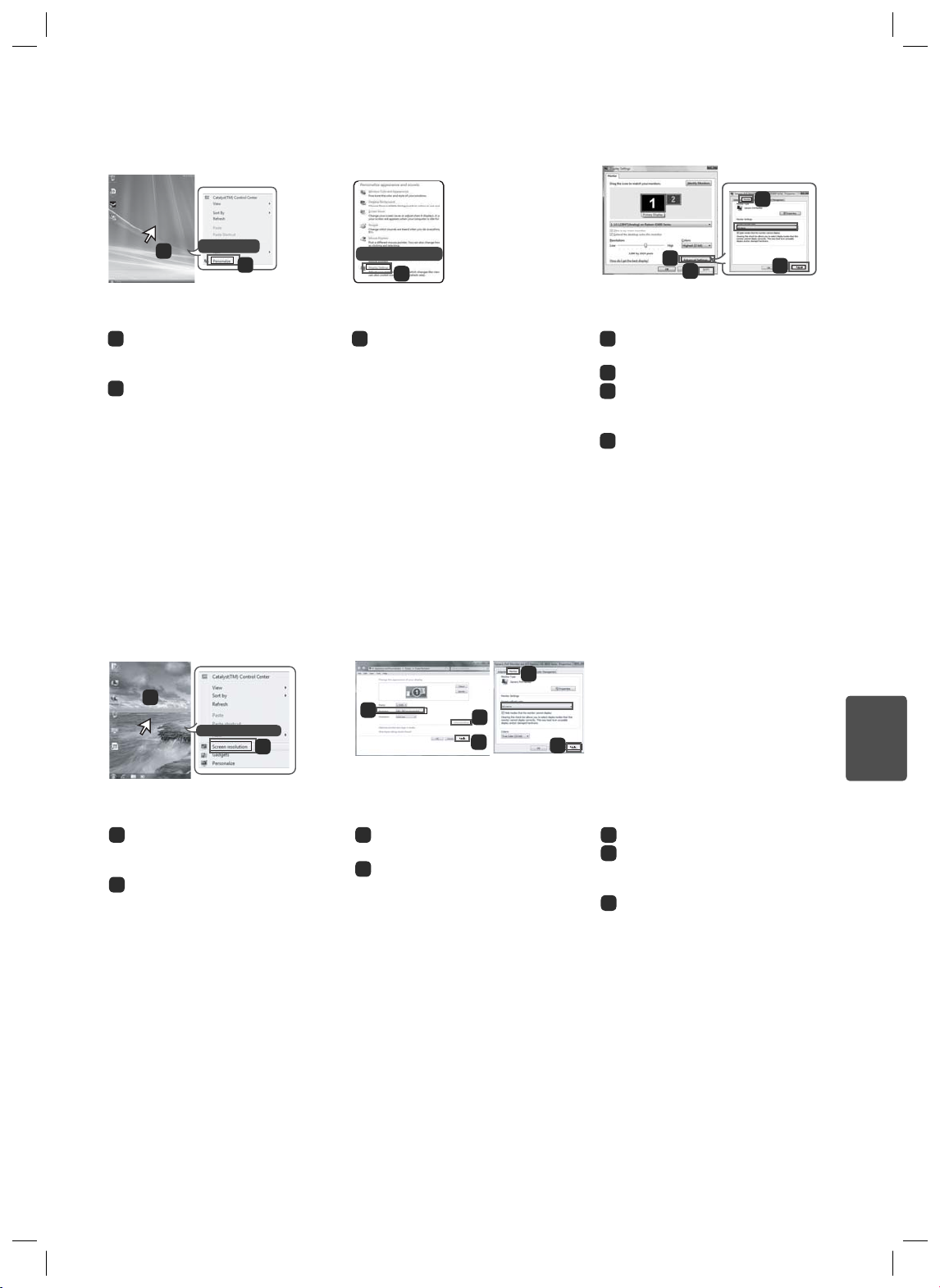
[Windows Vista]
3
6
1
個人化
2
<步驟 1>
將鼠標移至 Windows 畫面上的
1
空白位置(沒有圖示或工作列),
然後點擊右滑鼠鍵。
彈出式功能表顯示時,點擊
2
「Personalize(個人化)」。
[Windows 7, Windows 8]
1
螢幕解像度
2
顯示設定
3
選擇「Display Settings(顯示設
3
定)」功能表,然後選取最佳解像
度。(2560x1080)
6
3
5
4
5
4
3><步驟 2>
<步驟
點擊 [Apply(套用)] 按鈕以完成
4
解像度設定。
選取 [Advanced(進階)] 按鈕。
5
選取 [Monitor(顯示器)] 標
6
籤,在「Refresh Rate(重新整理頻
率)」欄將垂直頻率設定為 60Hz。
點擊 [Apply(套用)] 按鈕以完成
7
頻率設定。
7
7
繁體中文
(香港)
ESP
<步驟 1> <步驟 2> <步驟 3>
將鼠標移至 Windows 畫面上的
1
空白位置(沒有圖示或工作列),
然後點擊右滑鼠鍵。
彈出式功能表顯示時,點擊
2
「Screen resolution(螢幕解像
度)」。
選擇「設定」功能表,然後選取最
3
佳解像度。(2560x1080)
點擊 [Apply(套用)] 按鈕以完
4
成解像度設定。
選取 [Advanced(進階)] 按鈕。
5
選取 [Monitor(顯示器)] 標籤,
6
在「Refresh Rate(重新整理頻率)」
欄將垂直頻率設定為 60Hz。
點擊 [Apply(套用)] 按鈕以完
7
成頻率設定。
Page 78
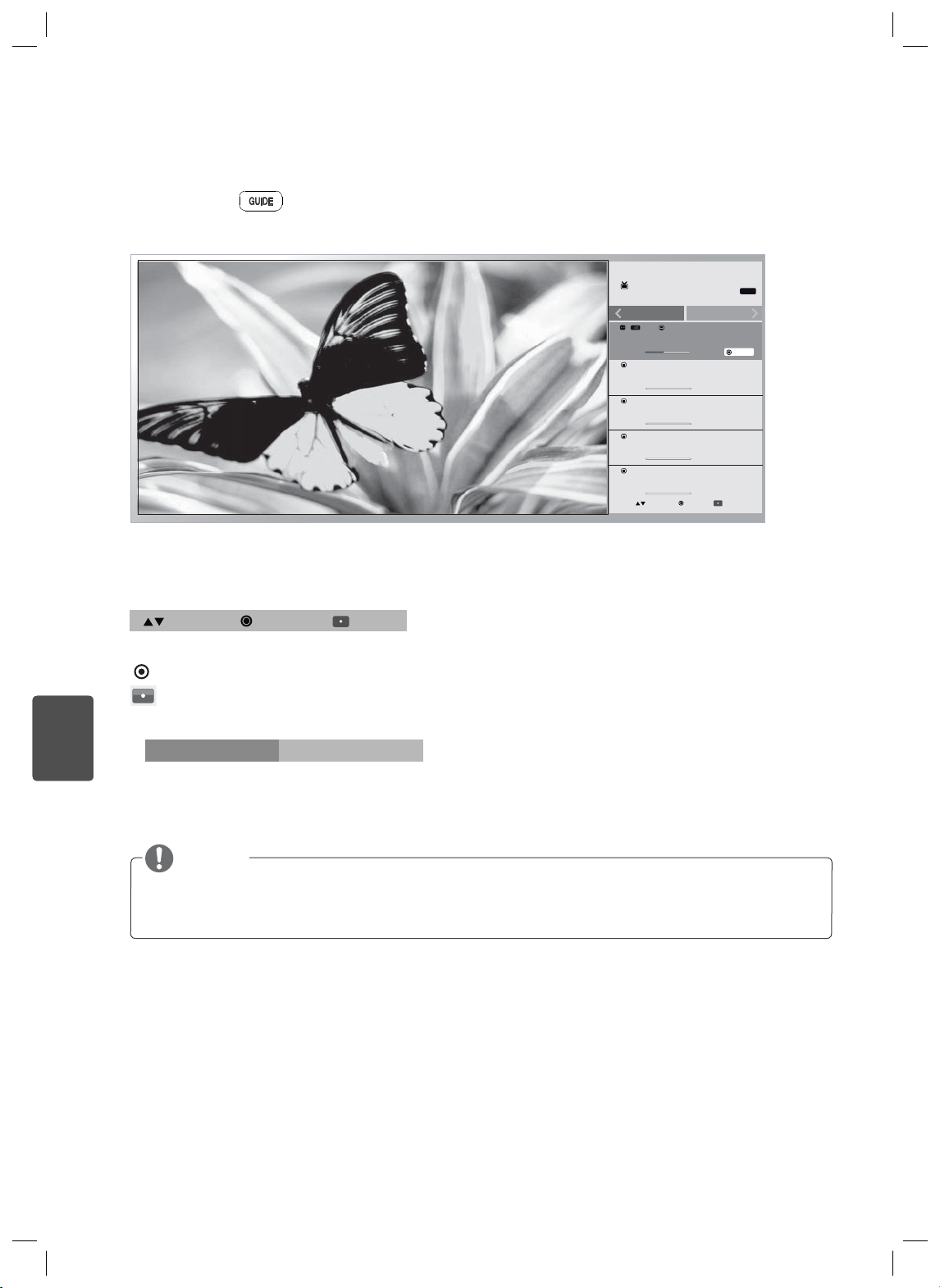
4
笹築耉擕
笑襪湭梡
訚笽
使用節目指南功能
按下遙控器上的 按鍵。
* 在「Guide」按鍵無法使用的國家 / 地區,按下「Info」鍵。
電視
日程表
%
J
PM 3:41
#
PM 3:56
$
PM 4:17
%
PM 4:25
&
PM 4:41
移動
單聲道
其他頻道
"
手錶
PM 3:56
PM 4:17
PM 4:25
PM 4:41
PM 4:57
OK
全部
繁體中文
(香港)
ESP
確定頻道資訊。
全部
移動
OK
您可使用 ▲ 及 ▼ 鍵向上或向下移動。
使用這些按鍵,您可以選取觀看或提醒功能。
顯示所有頻道的節目指南。
日程表
其他頻道
* 視乎不同國家,這項功能可能無法使用。
您可以檢查目前頻道或所有頻道的頻道資訊。
注意
節目資訊顯示運作時可能會切換頻道。如果頻道變更,節目資訊亦會更新,以顯示下一個頻道。
Page 79
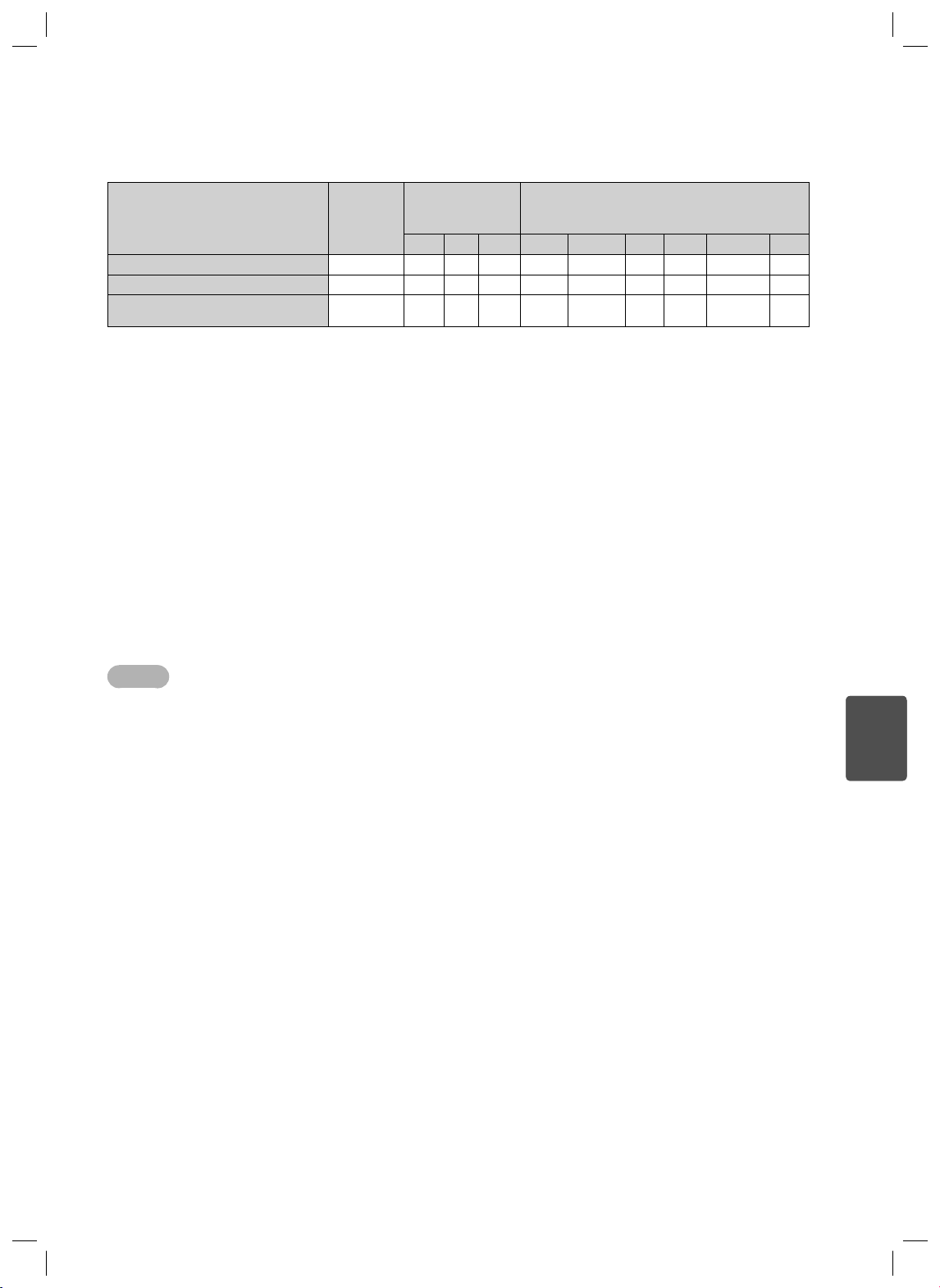
軟件介紹/
LG
5
系統要求
軟件
畫面分割 選擇性 O X O
顯示器驅動器 選擇性 O O O O O O O X X
自動解像度
(僅適用於 29EA73、29EB73 及 29MA73)
- 畫面分割模式:自動將顯示器畫面分割至所需版面。
- 自動解像度
* 上列軟件可以使用產品隨附的 CD 進行安裝,或在 LG Electronics 網站上下載。
* 圖像卡:建議使用支援 2560 x 1080 解像度的圖像卡。
(僅適用於 29EA73、29EB73 及 29MA73)
安裝優先
(必需 /選擇
性)
必需 O O O X X O O X X
:當顯示器在 PBP 模式下連接至電腦時,自動切換至最佳解像度。
支援的介面 支援的 OS
DVI DP HDMI Win XP Win Vista Win 7 Win 8 Mac Linux
O
O O O 10.7 / 10.8 X
驅動器
- 安裝優先(必需/選擇性):選擇性
- 使用:解像度及頻率根據顯示器而作出調整。
安裝方法
- 使用隨附的 CD 安裝
:將產品盒隨附的用戶手冊 CD 插入電腦 CD 磁碟機,然後安裝程式。
- 在 LG Electronics 網站上下載
:瀏覽 LG Electronics website(LG Electronics 網站)→ CUSTOMER SERVICES(客戶服務)→ DOWNLOADS(下載)→ Drivers/Software
(驅動器/軟件)→ 選取您的產品及型號
→ 安裝軟件
繁體中文
(香港)
ESP
Page 80
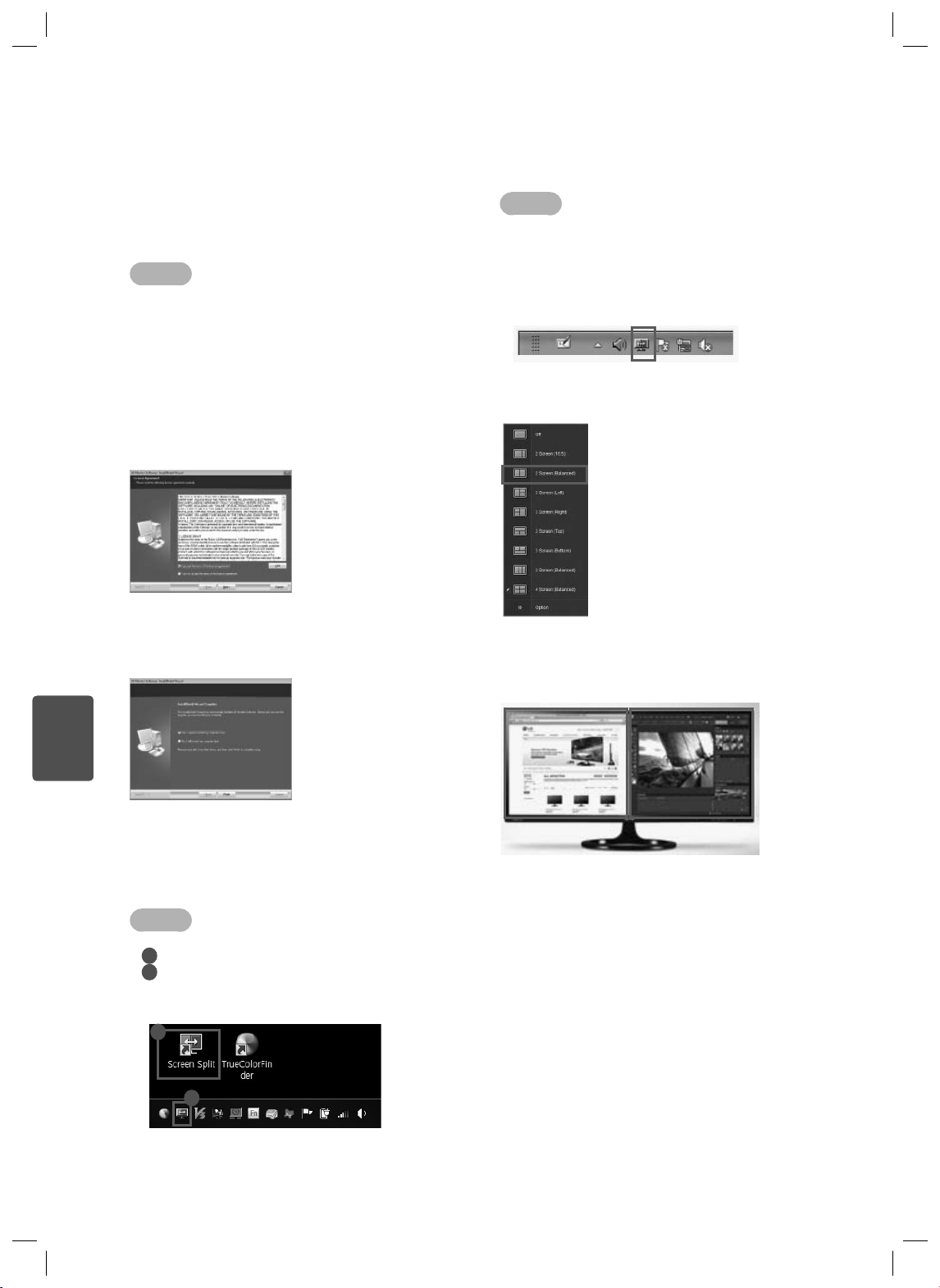
6
畫面分割(顯示器畫面分割軟件)
- 安裝優先(必需/選擇性):選擇性
- 使用:自動將顯示器畫面分割為所需版面(2 部分、3 部分,或
4 部分)。
安裝方法
- 使用隨附的 CD 安裝
:將產品盒隨附的用戶手冊 CD 插入電腦 CD 磁碟機,然後安裝
LG Monitor Software(LG 顯示器軟件)。
在選取選項的視窗中,選取「Screen Split(畫面分割)」,然後繼
續。
- 在 LG Electronics 網站上下載
:瀏覽 LG Electronics website(LG Electronics 網站)→
CUSTOMER SERVICES(客戶服務)→ DOWNLOADS(下載)→
Drivers/Software(驅動器/軟件)→ 選取您的產品及型號 → 安
裝軟件
在授權合約畫面上勾選「我同意合約上的所有條款」,然而點擊
[Next(下一步)] 按鍵。
使用方法
* 有關使用軟件的詳情,請參閱程式的說明。
1. 點擊電腦螢幕右下方的托盤圖示。
2. 選取畫面佈置。
繁體中文
(香港)
ESP
3. 已套用畫面分割佈置。
安裝完成後,重新啟動系統。
執行方法
1 雙點擊桌面上的捷徑圖示;或
2 點擊電腦螢幕右下方的托盤圖示。
1
2
Page 81
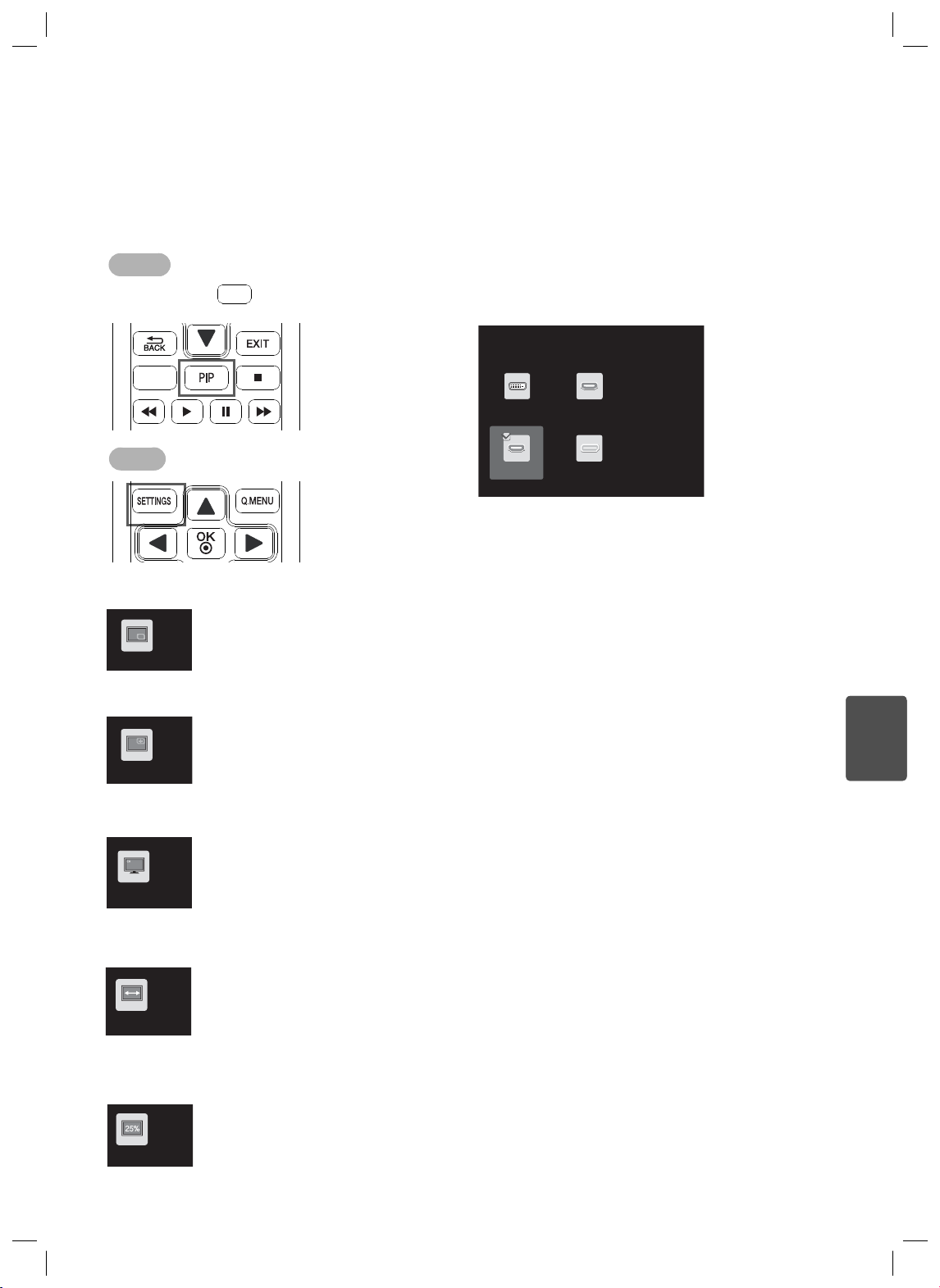
使用 PIP
3,3
笑襪湭梡
忉蝽瓩篚
摝必懵
訚笽
5$7,2
- 使用:每個裝置的輸入會同時顯示於顯示器畫面上。
* 如果主輸入為 TV,色差或 AV,PIP 功能將無法使用。
執行方法
1.
按下遙控器上的
5$7,2
PIP SIZE
3,3
按鍵。
7
2. 選取用作子畫面的輸入。
Sub 輸入
DVI HDMI1
設定 PIP
PIP SETTINGS
■ 位置:設定 PIP 位置。
1 按下遙控器上的 PIP 設定按鍵,然後選取「位置」。
2 使用箭頭鍵選取所需位置,然後按下確定按鍵。
位置
* 大小並非 PIP 平衡時啟動。
■ 大小:設定 PIP 畫面大小。
1 按下遙控器上的 PIP 設定按鍵,然後選取「大小」。
2 使用箭頭鍵選取所需大小。
比例
■ 音效輸入:選取音效輸出裝置。
1 按下遙控器上的 PIP 設定按鍵,然後選取「音效輸入」。
2 使用箭頭鍵選取所需音效輸入。
音效輸入
HDMI2/MHL
DisplayPort
繁體中文
(香港)
ESP
■ 比例:設定 PIP 子畫面比例。
1 按下遙控器上的 PIP 設定按鍵,然後選取「比例」。
2 使用箭頭鍵選取所需位置,然後按下確定按鍵。
比例
* 大小為 PIP 平衡時啟動。
■ 透明度:設定 PIP 視窗的透明度。
1 按下遙控器上的 PIP 設定按鍵,然後選取「透明度」。
2 使用箭頭鍵選取所需位置,然後按下確定按鍵。
透明度
* 大小並非 PIP 平衡時啟動。
Page 82
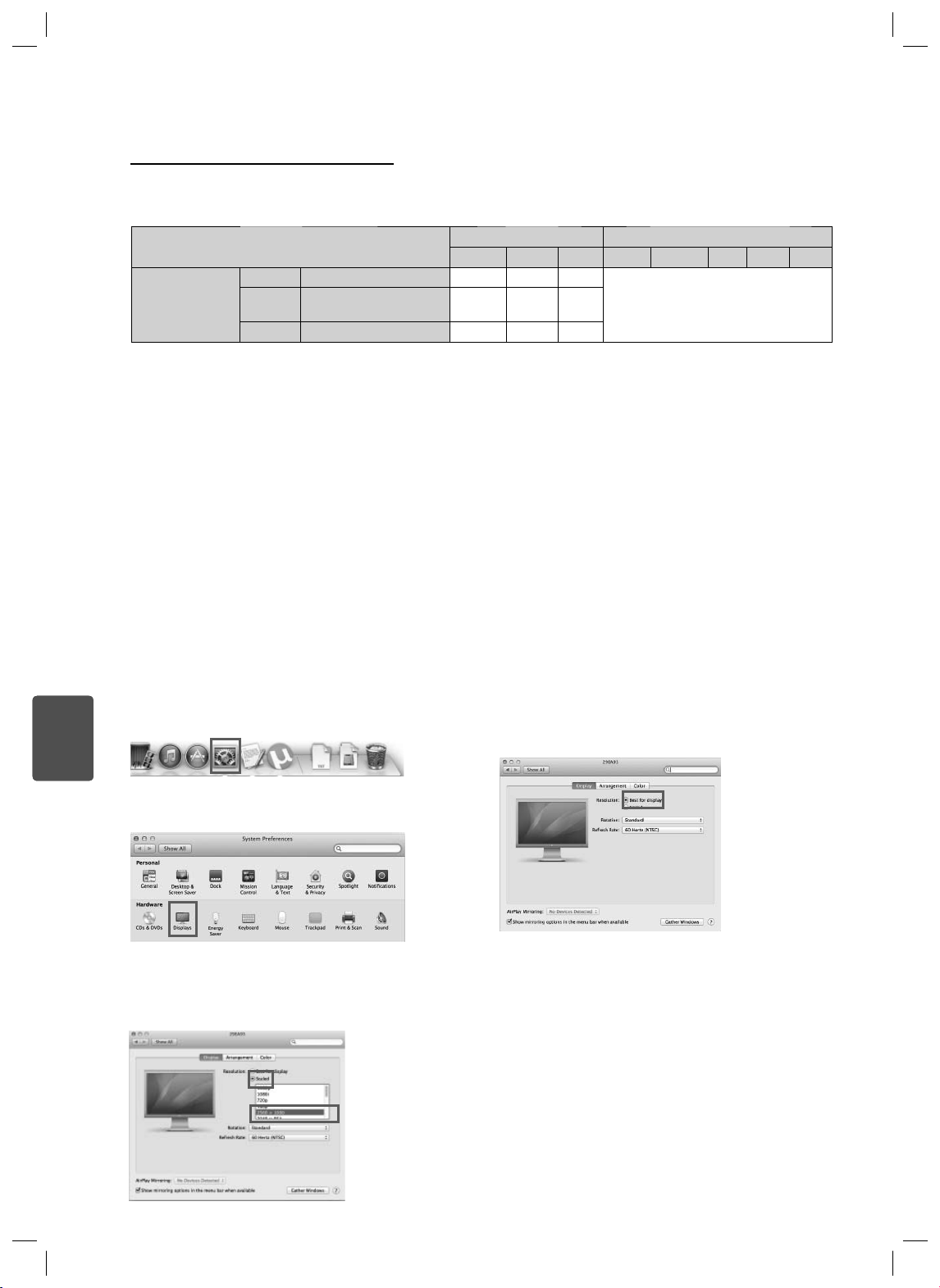
8
產品功能使用指南 (Mac)
圖像卡的系統要求
繁體中文
(香港)
ESP
顯示卡
Intel HD3000 或以上 O O O
2560 x 1080
NVIDIA GeForce 300 或以上 O O O
* 有關 HDMI 連接,您可能需要於圖像卡控制面板中執行自訂設定,或更新至最新版本的圖像卡驅動器。
* 支援設定可能隨時變更
。
HD54XX/HD64XX/HD77XX或
以上
DVI-D HDMI DP Win XP Win Vista Win 7 Win 8 Mac
介面 作業系統
OOO
沒有限制AMD
變更解像度的注意事項
如沒有將視訊卡設定為建議選用(最佳)解像度,可能會導致文字模糊、螢幕偏暗、顯示區域截斷或顯示錯位。
配置程序因電腦及 / 或作業系統而可能有所不同。 同時,部分視訊卡可能不支援指定解像度。 如果出現這個情況,
請聯絡電腦或視訊卡的製造商尋找協助。
部分視訊卡可能不支援 2560x1080 解像度。 建議使用支援 2560 x 1080 解像度的視訊卡。 即使將電腦解像度設定至
2560 x 1080,實際電腦輸出可能不支援該解像度。 按下顯示器上的確定鍵,以檢查電腦目前的解像度。 (顯示於顯
示器螢幕右上方的 OSD 上。)
[Mac]
<步驟 1>
1. 在 Doc 列上,點擊 System Preferences(系統偏好設定)圖示。
<步驟 3>
4. 在 Display(顯示)標籤中,選取 Best for display(最佳顯示效
果)。 顯示現已設定至建議選用解像度 (2560 x 1080)。
2. System Preferences(系統偏好設定)視窗開啟時,選取
「Display(顯示)」。
<步驟 2>
3. 選取 Scaled(按比例),然後選擇所需解像度及重新整理頻
率。 設定現已完成。
Page 83
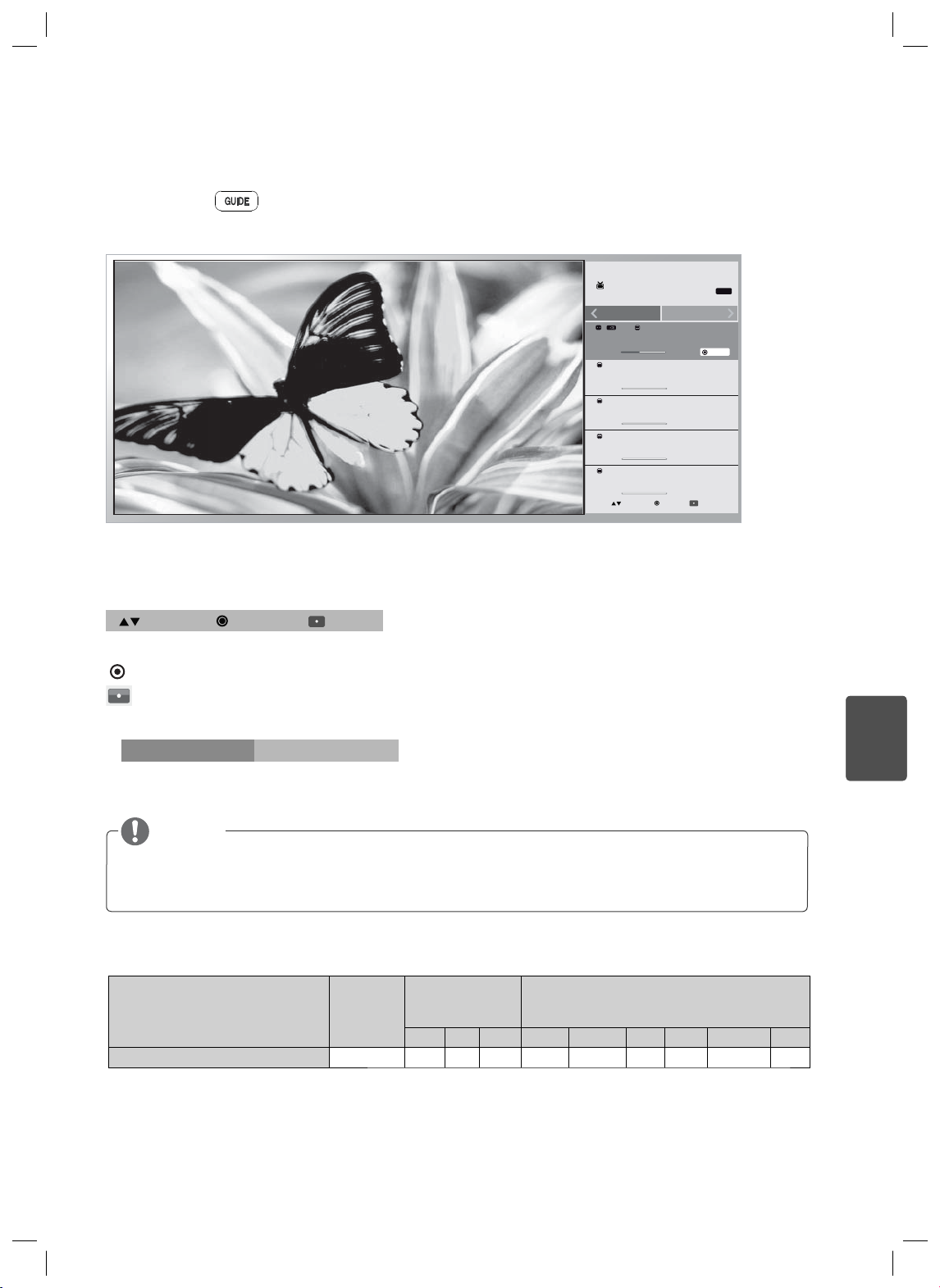
使用節目指南功能
笹築耉擕
笑襪湭梡
訚笽
按下遙控器上的 按鍵。
* 在「Guide」按鍵無法使用的國家 / 地區,按下「Info」鍵。
電視
日程表
%
J
PM 3:41
#
PM 3:56
$
PM 4:17
%
PM 4:25
&
PM 4:41
移動
9
單聲道
其他頻道
"
手錶
PM 3:56
PM 4:17
PM 4:25
PM 4:41
PM 4:57
OK
全部
確定頻道資訊。
全部
移動
OK
您可使用 ▲ 及 ▼ 鍵向上或向下移動。
使用這些按鍵,您可以選取觀看或提醒功能。
顯示所有頻道的節目指南。
日程表
其他頻道
* 視乎不同國家,這項功能可能無法使用。
您可以檢查目前頻道或所有頻道的頻道資訊。
注意
節目資訊顯示運作時可能會切換頻道。如果頻道變更,節目資訊亦會更新,以顯示下一個頻道。
軟件介紹/
LG
軟件
畫面分割 選擇性 O X O O O O O 10.7 / 10.8 X
系統要求
安裝優先
(必需 /
選擇性)
支援的介面 支援的 OS
DVI DP HDMI Win XP Win Vista Win 7 Win 8 Mac Linux
繁體中文
(香港)
ESP
- 畫面分割模式:自動將顯示器畫面分割至所需版面。
* 上列軟件可以使用產品隨附的 CD 進行安裝,或在 LG Electronics 網站上下載。
* 圖像卡:建議使用支援 2560 x 1080 解像度的圖像卡。
Page 84
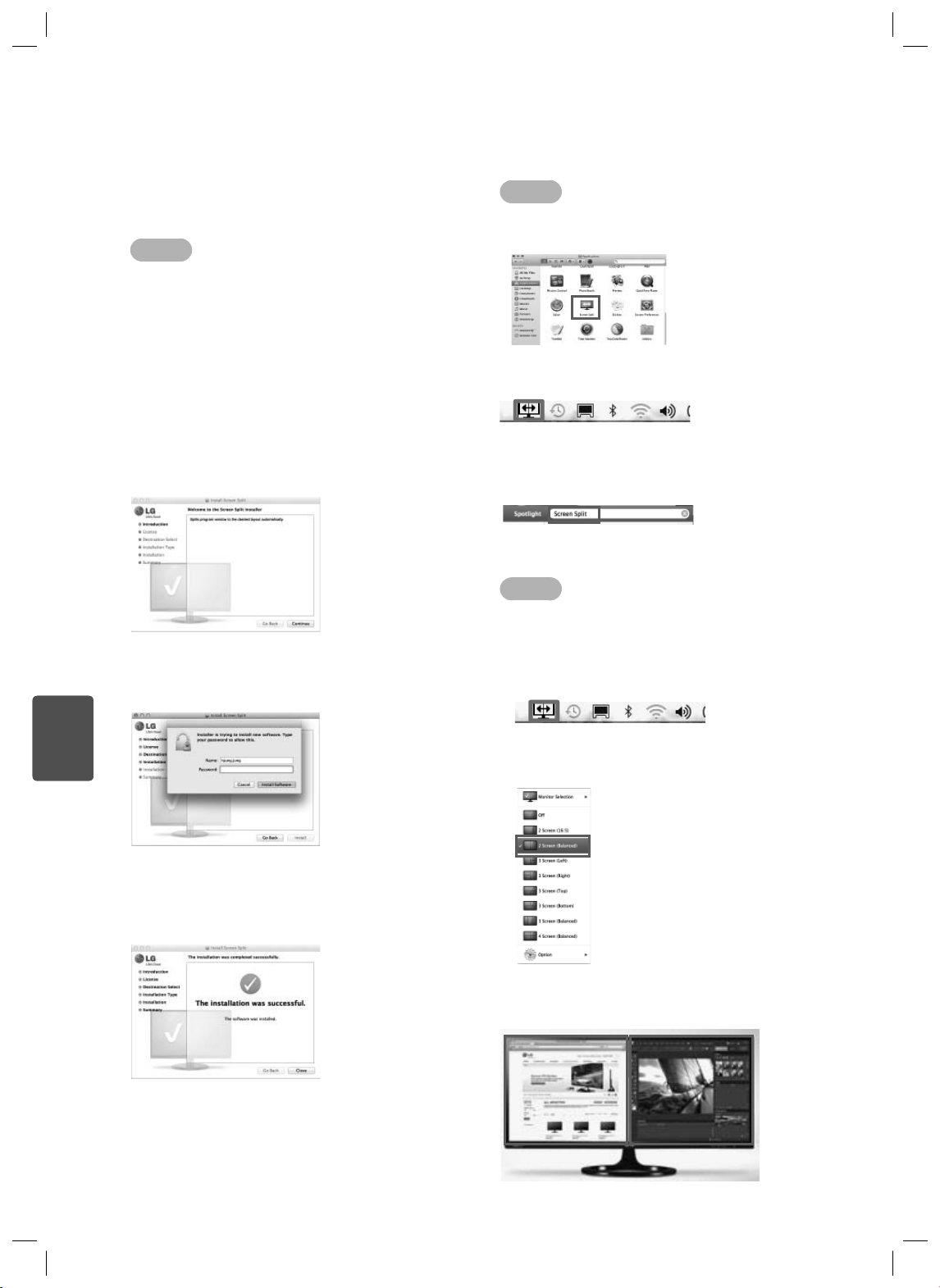
10
畫面分割(顯示器畫面分割軟件)
繁體中文
(香港)
ESP
- 安裝優先(必需/選擇性):選擇性
- 使用:自動將顯示器畫面分割為所需版面(2 部分、3 部分,或
4 部分)。
安裝方法
- 使用隨附的 CD 安裝
:將產品盒隨附的用戶手冊 CD 插入電腦 CD 磁碟機,然後安裝
Screen Split(畫面分割)。
- 在 LG Electronics 網站上下載
:瀏覽 LG Electronics website(LG Electronics 網站)→
CUSTOMER SERVICES(客戶服務)→ DOWNLOADS(下載)→
Drivers/Software(驅動器/軟件)→ 選取您的產品及型號 → 安
裝軟件
1. 安裝程式開始時,點擊 [Continue(繼續)]。
安裝時,您必須同意授權合約。
2. 輸入 Super User(超級用戶)密碼,並點擊 [Install Software
(安裝軟件)]。
執行方法
- Finder(搜尋器)→ Applications(應用程式)→ 執行 Screen
Split(畫面分割)
- 點擊功能表列上的畫面分割圖示。
- 在 Spotlight(焦點)搜尋中搜尋「Screen Split(畫面分割)」。
使用方法
* 有關使用軟件的詳情,請參閱程式的說明。
1. 點擊電腦螢幕右下方的托盤圖示。
3. 點擊 [Close(關閉)] 以完成安裝。
2. 選取畫面佈置。
3. 已套用畫面分割佈置。
Page 85
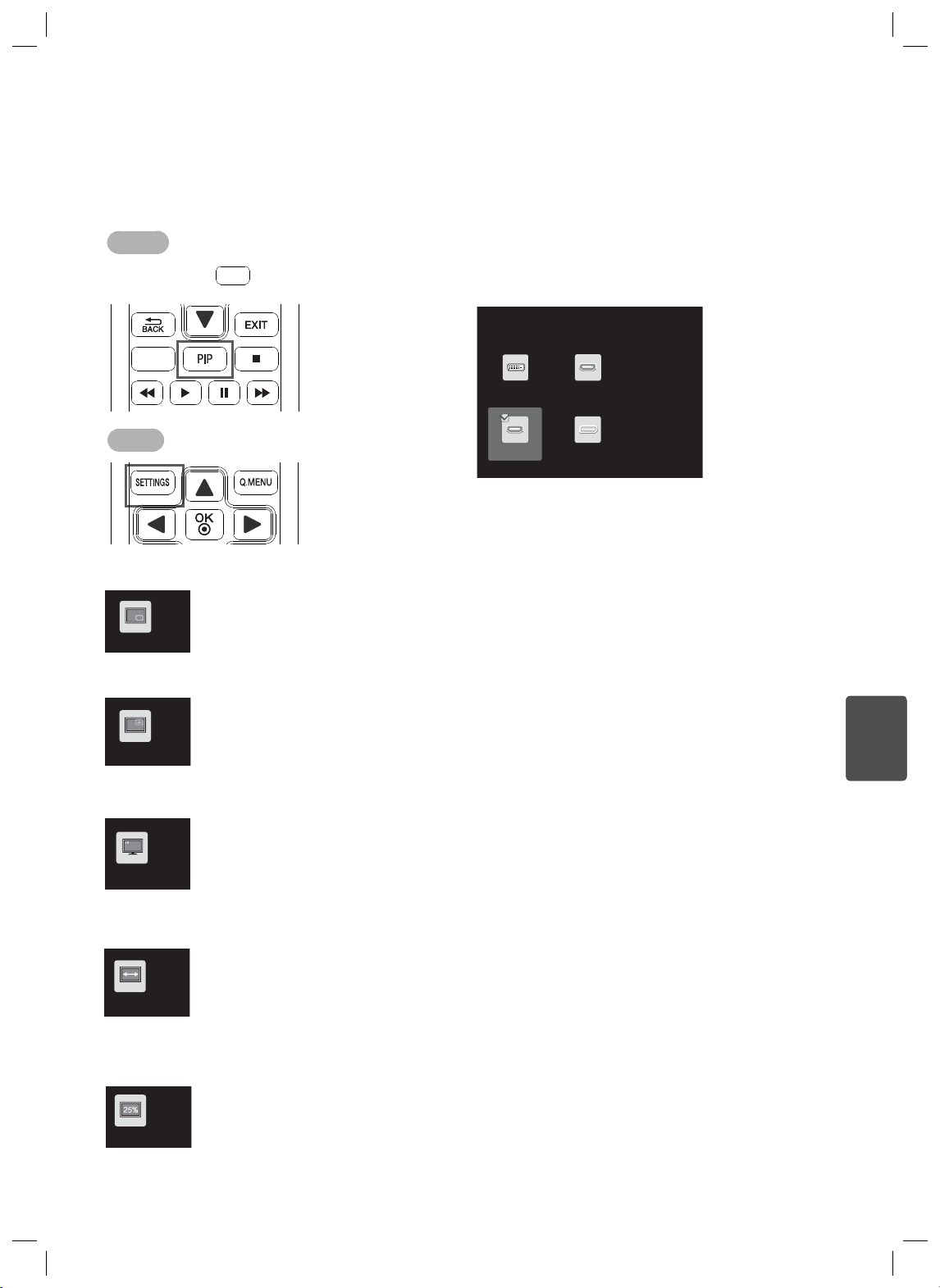
使用 PIP
3,3
笑襪湭梡
忉蝽瓩篚
摝必懵
訚笽
5$7,2
- 使用:每個裝置的輸入會同時顯示於顯示器畫面上。
* 如果主輸入為 TV,色差或 AV,PIP 功能將無法使用。
執行方法
11
1.
按下遙控器上的
5$7,2
PIP SIZE
3,3
按鍵。
設定 PIP
PIP SETTINGS
■ 位置:設定 PIP 位置。
1 按下遙控器上的 PIP 設定按鍵,然後選取「位置」。
2 使用箭頭鍵選取所需位置,然後按下確定按鍵。
位置
* 大小並非 PIP 平衡時啟動。
■ 大小:設定 PIP 畫面大小。
1 按下遙控器上的 PIP 設定按鍵,然後選取「大小」。
2 使用箭頭鍵選取所需大小。
比例
2. 選取用作子畫面的輸入。
Sub 輸入
DVI HDMI1
HDMI2/MHL
DisplayPort
繁體中文
(香港)
ESP
■ 音效輸入:選取音效輸出裝置。
1 按下遙控器上的 PIP 設定按鍵,然後選取「音效輸入」。
2 使用箭頭鍵選取所需音效輸入。
音效輸入
■ 比例:設定 PIP 子畫面比例。
1 按下遙控器上的 PIP 設定按鍵,然後選取「比例」。
2 使用箭頭鍵選取所需位置,然後按下確定按鍵。
比例
* 大小為 PIP 平衡時啟動。
■ 透明度:設定 PIP 視窗的透明度。
1 按下遙控器上的 PIP 設定按鍵,然後選取「透明度」。
2 使用箭頭鍵選取所需位置,然後按下確定按鍵。
透明度
* 大小並非 PIP 平衡時啟動。
Page 86
 Loading...