

Page 1
Lexmark T522
Installatiehandleiding
Mei 2001
www.lexmark.com
Page 2

Editie: mei 2001
De volgende alinea is niet van toepassing in enig land waar dergelijke bepalingen in strijd zijn met de lokale wetgeving: LEXMARK INTERNATIONAL,
INC. LEVERT DEZE PUBLICATIE IN DE STAAT WAARIN DEZE VERKEERT, ZONDER ENIGE VORM VAN GARANTIE, NOCH IMPLICIET, NOCH
EXPLICIET, INCLUSIEF MAAR NIET BEPERKT TOT DE IMPLICIETE GARANTIES VAN VERHANDELBAARHEID OF GESCHIKTHEID VOOR EEN
BEPAALD DOEL. In sommige staten of landen is beperking van de duur van nadrukkelijke of impliciete garantie bij bepaalde overeenkomsten niet toegestaan.
Het is dus mogelijk dat deze bepaling voor u niet van toepassing is.
Het is mogelijk dat deze publicatie technische onjuistheden of typefouten bevat. De informatie in deze handleiding is aan wijzigingen onderhevig.
Deze wijzigingen worden aangebracht in latere uitgaven. Te allen tijde kunnen verbeteringen of wijzigingen in de beschreven producten of programma’s
worden aangebracht.
Opmerkingen over deze publicatie kunnen worden gestuurd aan Lexmark International, Inc, Department F95/032-2, 740 West New Circle Road, Lexington,
Kentucky 40550, Verenigde Staten. Vanuit het Verenigd Koninkrijk en Ierland stuurt u eventuele opmerkingen naar Lexmark International Ltd., Marketing and
Services Department, Westhorpe House, Westhorpe, Marlow Bucks SL7 3RQ. Lexmark houdt zich het recht voor de door u verstrekte informatie naar eigen
goeddunken te gebruiken en te verspreiden, zonder zich daarvoor op enige wijze aan u te verplichten. Extra exemplaren van aan dit product gerelateerde
publicaties kunnen worden verkregen door vanuit de Verenigde Staten of Canada te bellen naar 1-800-553-9727. Vanuit het Verenigd Koninkrijk en Ierland
belt u 0628-481500. Neem in andere landen contact op met de leverancier.
Wanneer in deze publicatie wordt verwezen naar producten, programma’s of diensten, impliceert dit niet dat de producent het voornemen heeft deze
beschikbaar te stellen in alle landen waarin de producent actief is. Geen enkele verwijzing naar een product, programma of dienst moet worden opgevat als een
verklaring of suggestie dat alleen dat product, dat programma of die dienst mag worden gebruikt. In plaats daarvan mag elk functioneel equivalent product of
programma of elke functioneel equivalente dienst worden gebruikt, mits die geen inbreuk maakt op enig bestaand recht van intellectueel eigendom.
Het beoordelen en controleren van de werking in combinatie met andere producten, programma’s of diensten, met uitzondering van die producten,
programma’s of diensten die uitdrukkelijk door de producent worden genoemd, behoort tot de verantwoordelijkheden van de gebruiker.
Lexmark, Lexmark met het diamant-ontwerp, MarkNet en MarkVision zijn als handelsmerken van Lexmark International, Inc. gedeponeerd in de Verenigde
Staten en/of in andere landen. ImageQuick is een handelsmerk van Lexmark International, Inc.
Overige handelsmerken zijn eigendom van hun respectieve houders.
© Copyright 2001 Lexmark International, Inc.
Alle rechten voorbehouden.
BEPERKTE RECHTEN M.B.T. DE OVERHEID VAN DE VERENIGDE STATEN
Op deze software en documentatie zijn BEPERKTE RECHTEN van toepassing. Op gebruik, vermenigvuldiging of verspreiding door de overheid van de
Verenigde Staten zijn de beperkingen van toepassing die worden beschreven in subartikel (c)(1)(ii) van het artikel The Rights in Technical Data and
Computer Software onder DFARS 252.227-7013 en in relevante FAR-bepalingen: Lexmark International, Inc., Lexington, KY 40550.
FCC-informatie over emissies
Dit apparaat voldoet aan Part 15 van de FCC Rules. De werking van de printer is afhankelijk van de volgende twee voorwaarden:
(1) dit apparaat mag geen schadelijke interferentie veroorzaken en (2) dit apparaat moet bestand zijn tegen eventuele interferentie die wordt veroorzaakt door
andere apparatuur, inclusief interferentie die kan leiden tot ongewenst functioneren.
Eventuele vragen over deze verklaring kunt u richten aan:
Director of Lab Operations
Lexmark International, Inc.
740 West New Circle Road NW
Lexington, KY 40550, Verenigde Staten
(859) 232-3000
Raadpleeg de cd Lexmark T620/T622 Publications voor meer informatie.
Veiligheidsinformatie
• Als uw product NIET is voorzien van dit symbool , MOET het worden aangesloten op een geaard stopcontact.
• Het netsnoer moet worden aangesloten op een stopcontact dat zich in de buurt van het product bevindt en voor de gebruiker gemakkelijk
bereikbaar is.
• Laat onderhouds- en reparatiewerkzaamheden die niet zijn beschreven in de bedieningsinstructies, uitvoeren door een professionele
onderhoudsmonteur.
• Dit product is ontwikkeld, getest en goedgekeurd om te voldoen aan strenge internationale veiligheidsnormen bij gebruik van specifieke Lexmark
onderdelen. De veiligheidsfuncties van bepaalde onderdelen zijn niet altijd duidelijk. Lexmark is niet verantwoordelijk voor het gebruik van andere
vervangende onderdelen.
• Dit product maakt gebruik van een laser; wees daarom
VOORZICHTIG: Het toepassen van bedieningswijzen, aanpassingsmethoden of procedures anders dan in deze publicatie worden
beschreven kan blootstelling aan gevaarlijke straling tot gevolg hebben.
• Dit product maakt gebruik van een afdrukproces waarbij het afdrukmedium wordt verhit. Door de hitte kan het afdrukmedium bepaalde stoffen
afgeven. Om te voorkomen dat er gevaarlijke stoffen kunnen vrijkomen, is een goed begrip noodzakelijk van het gedeelte in de bedieningsinstructies
waarin de richtlijnen voor het kiezen van afdrukmedia worden beschreven.
Conventies
Waarschuwing!
LET OP!
De veiligheidsadviezen hebben betrekking op gevaar voor letsel.
Een waarschuwing geeft aan dat de printer of de bijbehorende software kan
worden beschadigd.
Page 3
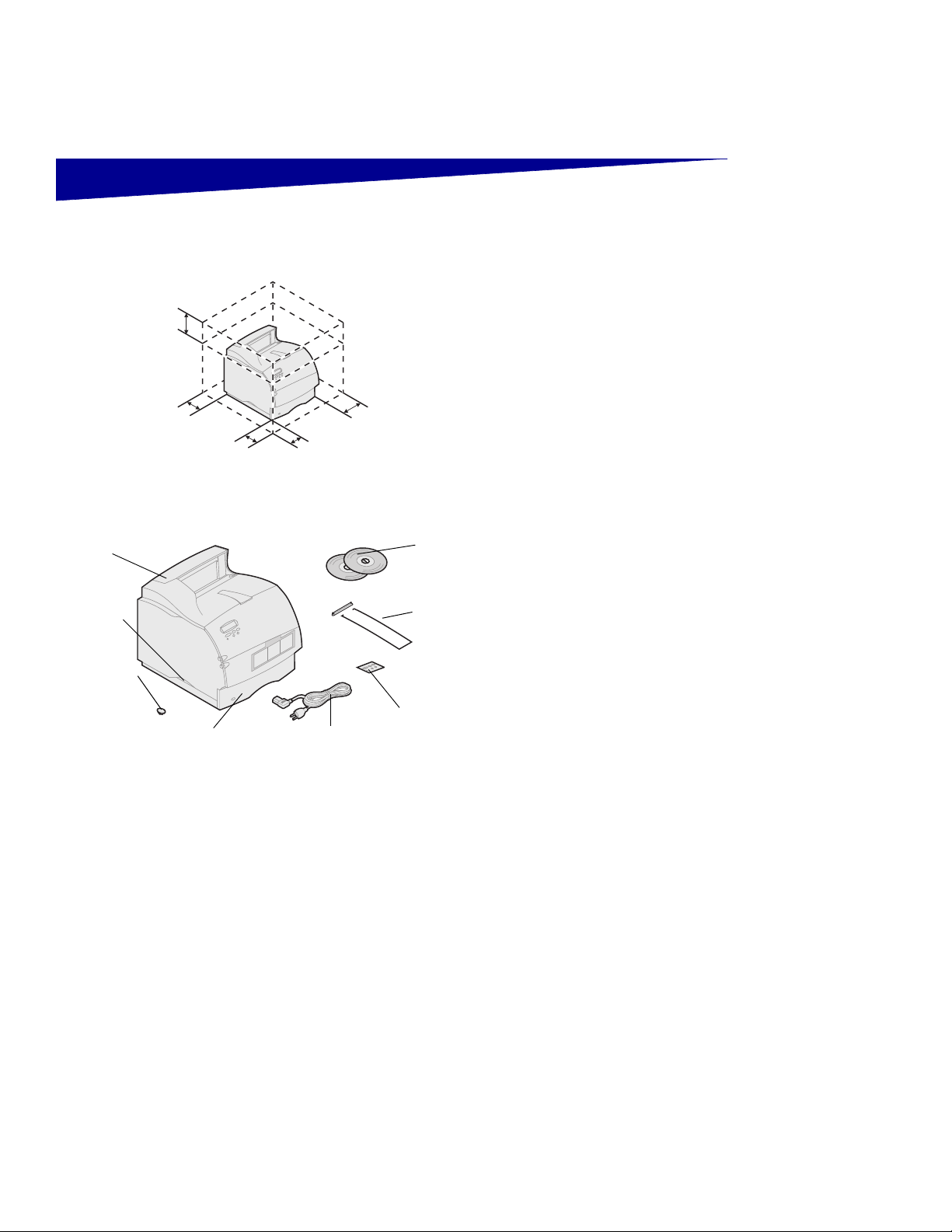
Aan de slag
137,16 cm
Kies een goed geventileerde ruimte voor het
1
instellen van de printer. Er is in ieder geval
zoveel ruimte nodig als in de afbeelding
wordt aangegeven. Zorg dat u een stevige,
lage tafel of de optionele printerstelling hebt
om de printer op te kunnen zetten.
304,8 mm
Printer
Handgreep
Bescherming
voor de aan/
uit-schakelaar
508 mm
Ladekast voor
500 vel
304,8 mm
304,8 mm
Cd-rom’s
Papierbeugel
en papiersteun
Overlay voor het
Netsnoer
bedieningspaneel
(alleen nietEngelse versies)
Printer uitschakelen
Neem alle onderdelen uit de doos, behalve
2
de printer. Neem contact op met de
leverancier als er onderdelen ontbreken.
Bewaar de doos en het
verpakkingsmateriaal voor het geval dat
u de printer opnieuw moet inpakken voor
onderhoud of opslag.
Opmerking: Laat de printer in de doos totdat u
deze gaat installeren. Vraag iemand
u te helpen bij het tillen van de
printer. Til de printer op aan de
handgrepen.
Als de printer al is geïnstalleerd, controleert u
voordat u begint met het installeren van opties
of de printer is uitgeschakeld en of de kabels
en snoeren zijn losgehaald.
Compatibiliteit van opties
Problemen oplossen
Opties die compatibel zijn met de Lexmark T522TM
printer zijn voorzien van een gekleurd driehoekje.
De plaats van de etiketten wordt aangegeven op
de afbeeldingen in deze handleiding.
Raadpleeg de cd Lexmark T522 Publications
als u problemen ondervindt bij de installatie van
de printer.
1
Page 4
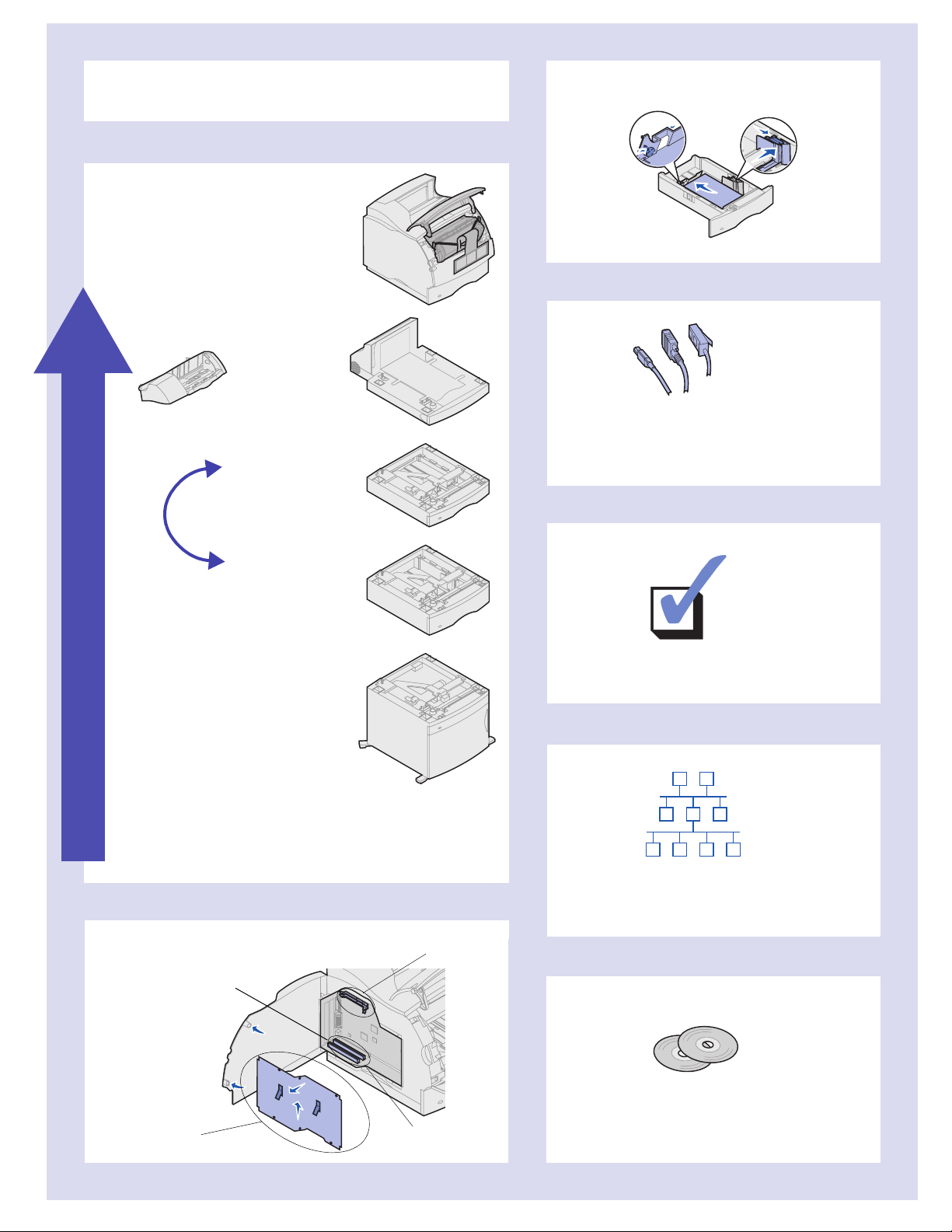
Installatie
Papieropties en printer installeren
Afdrukmateriaal laden
Zie pagina 17
3
1
Enveloppenlader
*
pagina 9
Printer
pagina 6
Ton erc ar t ri dg e
pagina 6
Lade voor
dubbelzijdig
afdrukken
pagina 5
Ladekast voor
250 vel
pagina 4
Ladekast voor
500 vel
pagina 4
Kabels aansluiten
4
Afdrukken in een netwerk - pagina 18
Lokaal afdrukken -
Installatie controleren
5
Zie pagina 18
pagina 19
Zie pagina 21
Volgorde van
*
Geheugen en optionele kaarten installeren
Ladekast voor 2000 vel
pagina 3
De opties kunnen ook in omgekeerde
volgorde worden geïnstalleerd.
Printer-/flash-geheugen
2
Optionele firmwarekaart
Toegang systeem-
kaart printer
pagina 13
pagina 10
pagina 12
Optionele kaarten
pagina 14
Configureren voor TCP/IP
Zie pagina 24
6
Printerstuurprogramma’s installeren
7
Afdrukken in een netwerk - pagina 26
Zie pagina 26
Lokaal afdrukken - pagina 29
Page 5
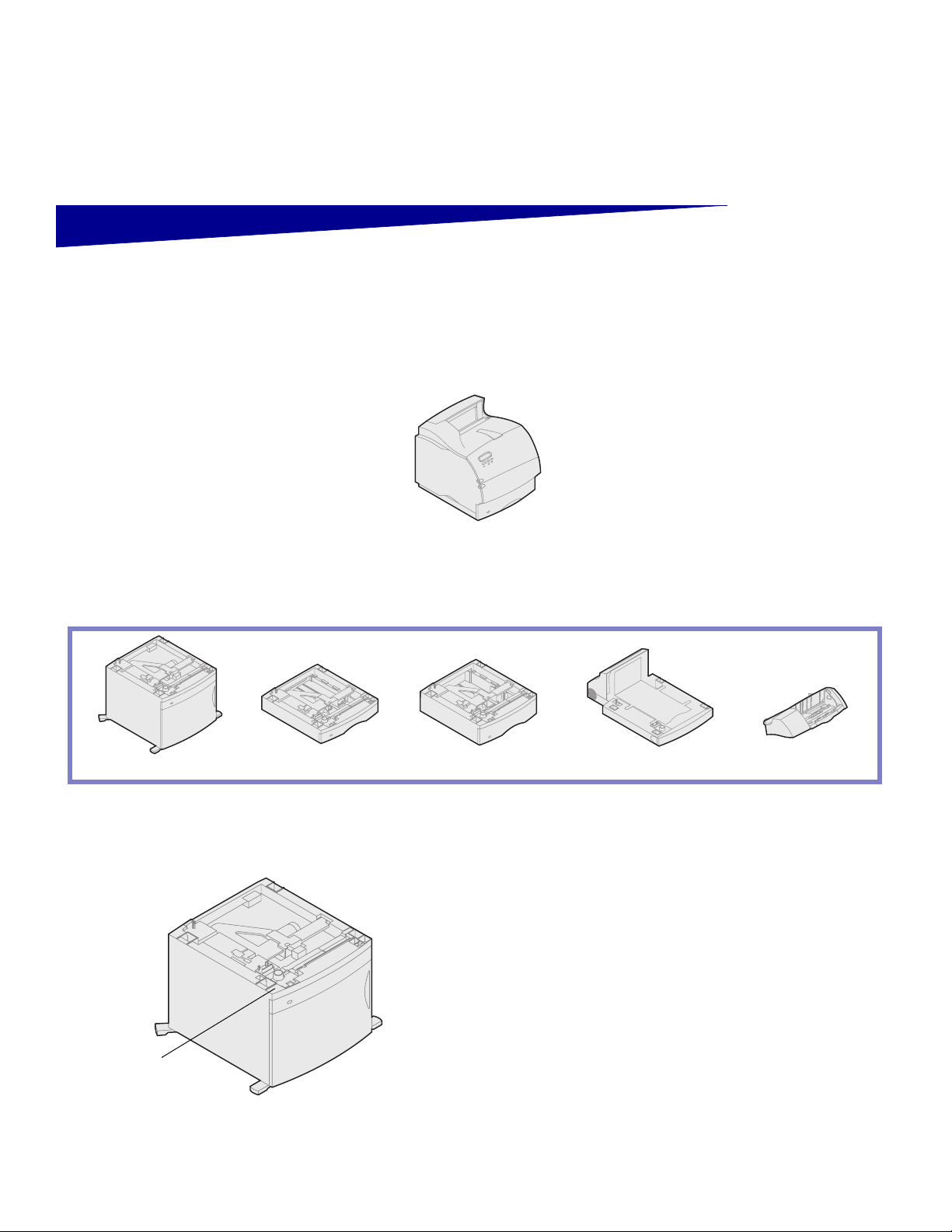
Stap 1: Papieropties en printer
installeren
In de tabel ziet u verschillende combinaties
van papieropties die door de printer worden
ondersteund.
Lexmark T522(n)
Maximaal aan te sluiten:
vier optionele ladekasten.
Ladekast voor 2000 vel
Ladekast voor 250 vel
Ladekast voor 500 vel
Ladekast voor 2000 vel installeren
Lexmark T522
etiket (gekleurd
driehoekje)
Duplexeenheid met een
capaciteit van 500 vel
De printer ondersteunt een ladekast voor 2000
vel. Hierdoor wordt de capaciteit van uw printer
aanzienlijk verhoogd. U kunt namelijk maar liefst
vier pakken 75 g/m² papier laden (ongeveer
2000 vel).
Bij de ladekast voor 2000 vel wordt een
Gebruikershandleiding geleverd waarin u
uitgebreide instructies voor de installatie en het
gebruik aantreft, bijvoorbeeld voor het laden van
papier en het verwijderen van vastgelopen papier.
Nadat u de installatie van de ladekast voor 2000
vel hebt voltooid, kunt u extra ladekasten of een
optionele lade voor dubbelzijdig afdrukken
installeren als u deze hebt aangeschaft.
Enveloppenlader
3
Page 6
Etiketten voor
de laden
Lexmark T522 etiket
(gekleurd driehoekje)
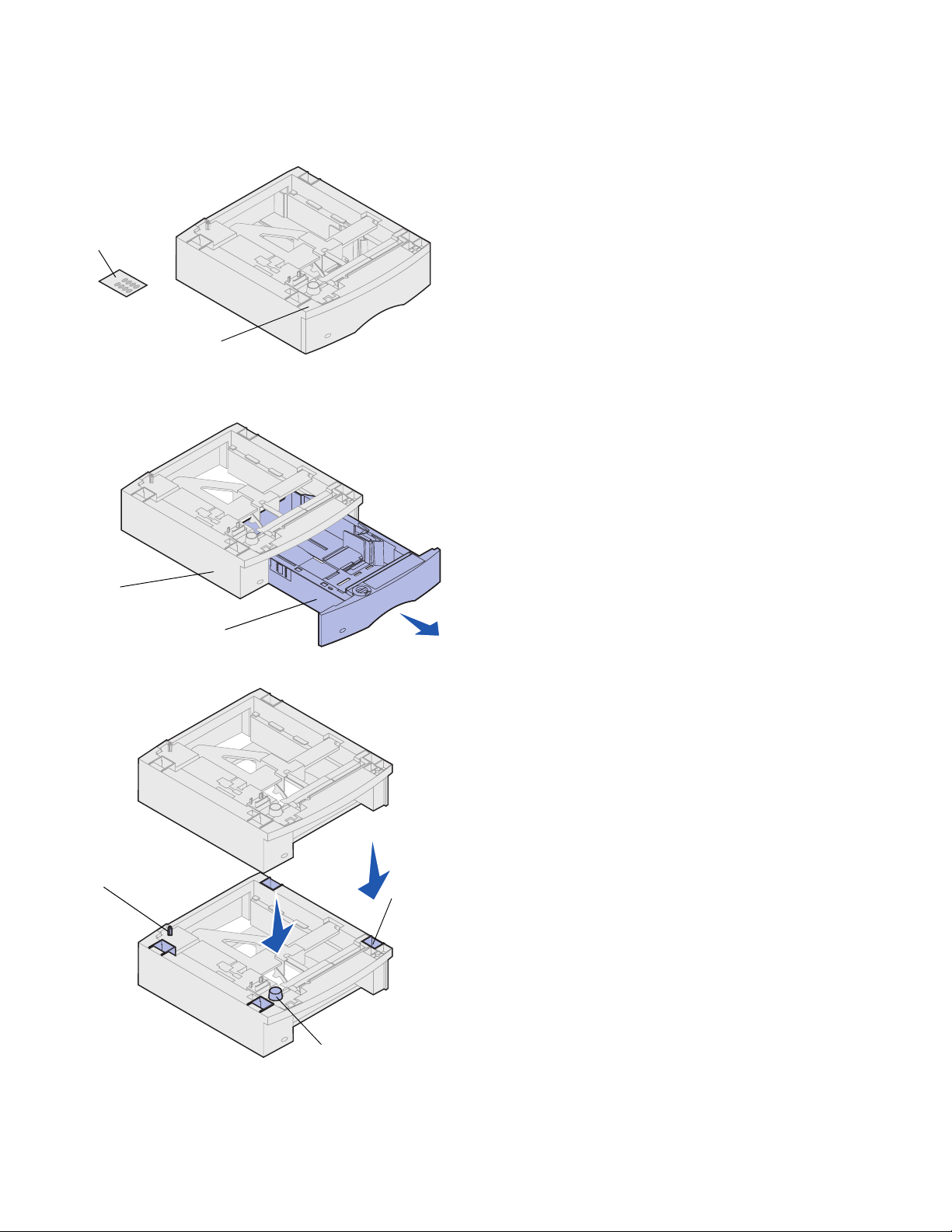
Een ladekast voor 250 of
500 vel installeren
De ladekasten worden onder de printer en de optionele
lade voor dubbelzijdig afdrukken aangebracht. De printer
herkent automatisch elke ladekast die u hebt
geïnstalleerd.
Een ladekast bestaat uit een papierlade en een ladehuis.
De ladekast voor 250 vel en de ladekast voor 500 vel
worden op dezelfde wijze geïnstalleerd.
Verwijder de papierlade uit het ladehuis. Verwijder
1
al het verpakkingsmateriaal en het plakband van
zowel het ladehuis als de papierlade.
Ladehuis
Nokje
Papierlade
Vierkant
gaatje
Zet het ladehuis op een al eerder geïnstalleerde
2
ladekast, of op de tafel of stelling waarop u de
printer wilt gebruiken.
U kunt de randen van het ladehuis eenvoudig
uitlijnen met behulp van het nokje, de ronde pin
en het vierkante gaatje op de bovenzijde van een
andere ladekast. Controleer of het ladehuis goed
is aangebracht.
Sluit een extra optionele ladekast, een lade voor
3
dubbelzijdig afdrukken of de printer aan:
• Als u nog een ladekast wilt aansluiten, herhaalt
u stap 1 en 2.
• Raadpleeg “Lade voor dubbelzijdig afdrukken
installeren” op pagina 5 als u een lade voor
dubbelzijdig afdrukken wilt aansluiten.
Ronde pin
• Raadpleeg “Printer installeren” op pagina 6 als
u de printer wilt aansluiten.
4
Page 7
Lade voor dubbelzijdig
afdrukken installeren
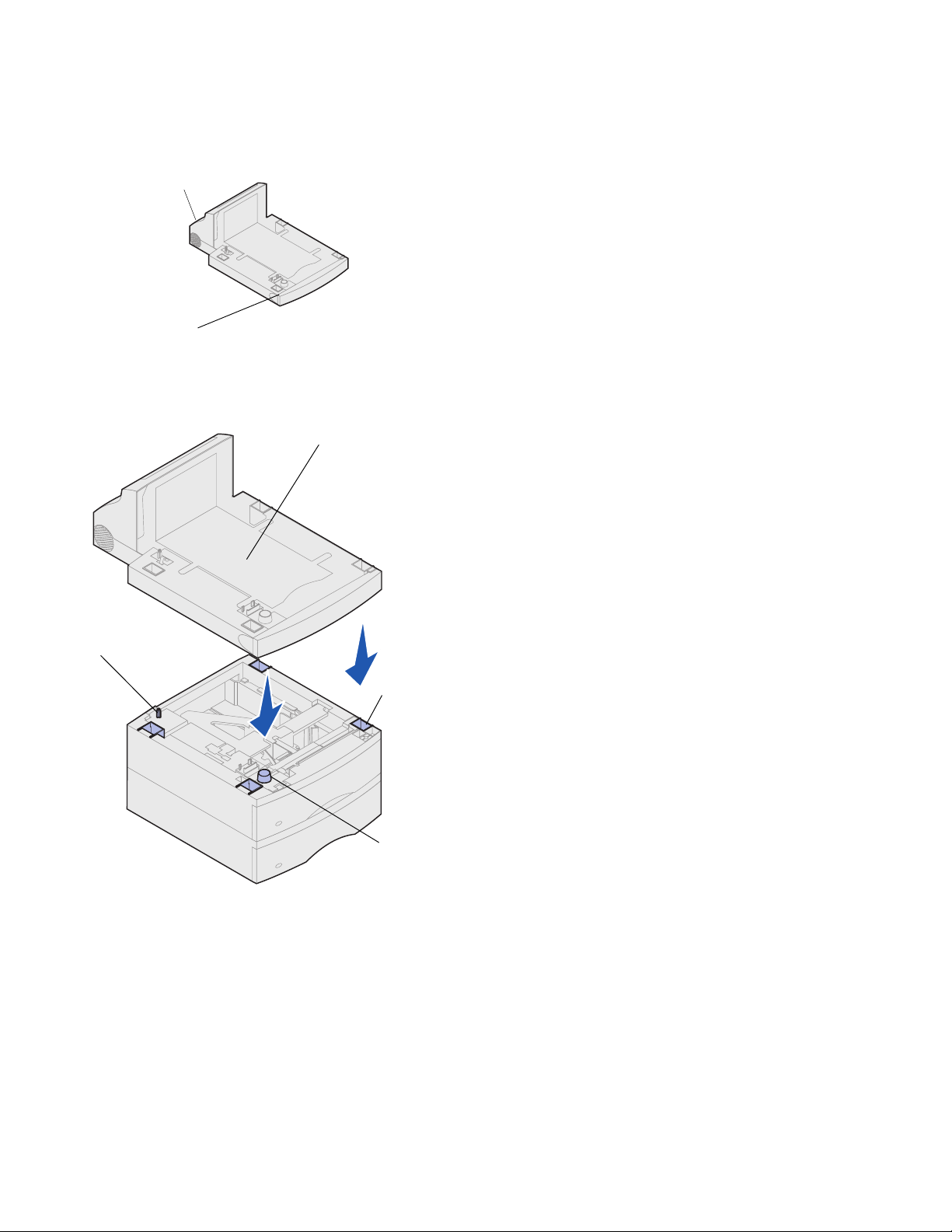
De lade voor dubelzijdig afdrukken wordt aangebracht
onder de printer, onder de standaardinvoerlade en boven
eventuele papierladen.
Achterzijde
Lexmark T522 etiket
(gekleurd driehoekje)
Duplexeenheid
met een capaciteit
van 500 vel
Raadpleeg de Lexmark T522 online informatie, op de cd
Lexmark T522 Publications voor meer informatie over het
gebruik van de lade voor dubbelzijdig afdrukken.
Zet de lade voor dubbelzijdig afdrukken op een
1
al geïnstalleerde ladekast, of op de tafel of stelling
waarop u de printer wilt gebruiken.
U kunt de randen van de lade eenvoudig uitlijnen
met behulp van het nokje, de ronde pin en het
vierkante gaatje op de bovenzijde van een andere
lade. Controleer of de lade goed is aangebracht.
Sluit de printer aan. Raadpleeg “Printer installeren”
2
op pagina 6.
Nokje
Vierkant
gaatje
Ronde
pin
5
Page 8
Printer installeren
Het is van belang dat u voldoende ruimte overhoudt
om opties voor de systeemkaart te kunnen installeren.
Zie “Geheugen en optionele kaarten installeren” vanaf
pagina 10 voordat u de printer aansluit als u:
• geheugen en optionele kaarten wilt installeren
en
• aan de linkerzijde van de printer minder dan
605,6 mm vrije ruimte hebt.
Handgreep
Nokje
Ronde pin
Vierkant gaatje
LET OP!
Zorg dat uw vingers zich niet onder de printer
bevinden als u deze neerzet.
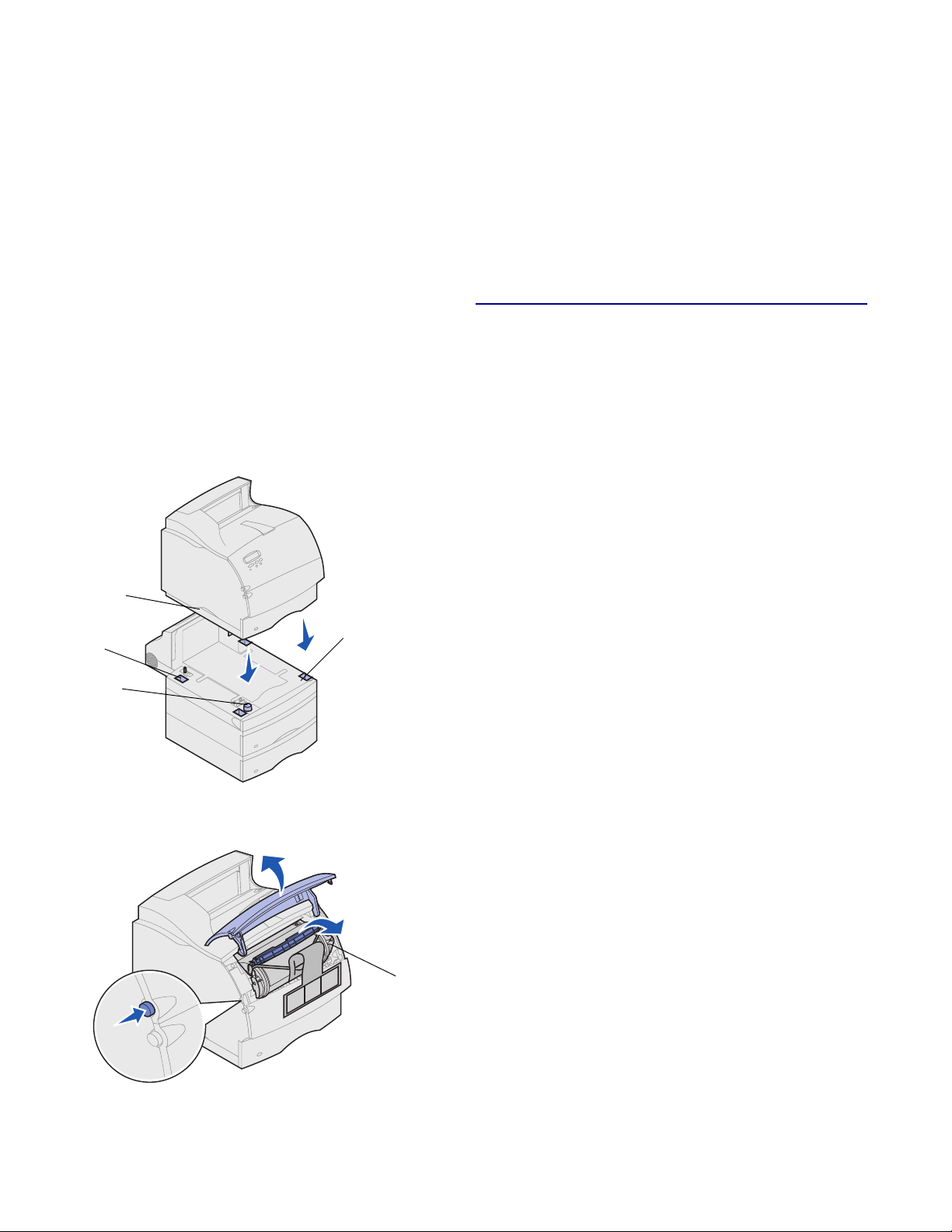
Vraag of iemand u helpt de printer aan de
1
handgrepen op te tillen en zet de printer voorzichtig
neer op de lade voor dubbelzijdig afdrukken, de
optionele ladekast, de tafel of de printerstelling.
U kunt de randen van de printer eenvoudig uitlijnen
met behulp van het nokje, de ronde pin en het
vierkante gaatje op de bovenzijde van een ladekast
of de lade voor dubbelzijdig afdrukken. Controleer
of de printer goed op zijn plaats is aangebracht.
Verwijder de verpakking van de tonercartridge.
2
Druk de ontgrendelingshendel in en open
a
de bovenste voorklep van de printer.
Pak de cartridge bij de handgreep vast en trek
b
de cartridge omhoog uit de verpakking.
Tonercartridge
6
Page 9
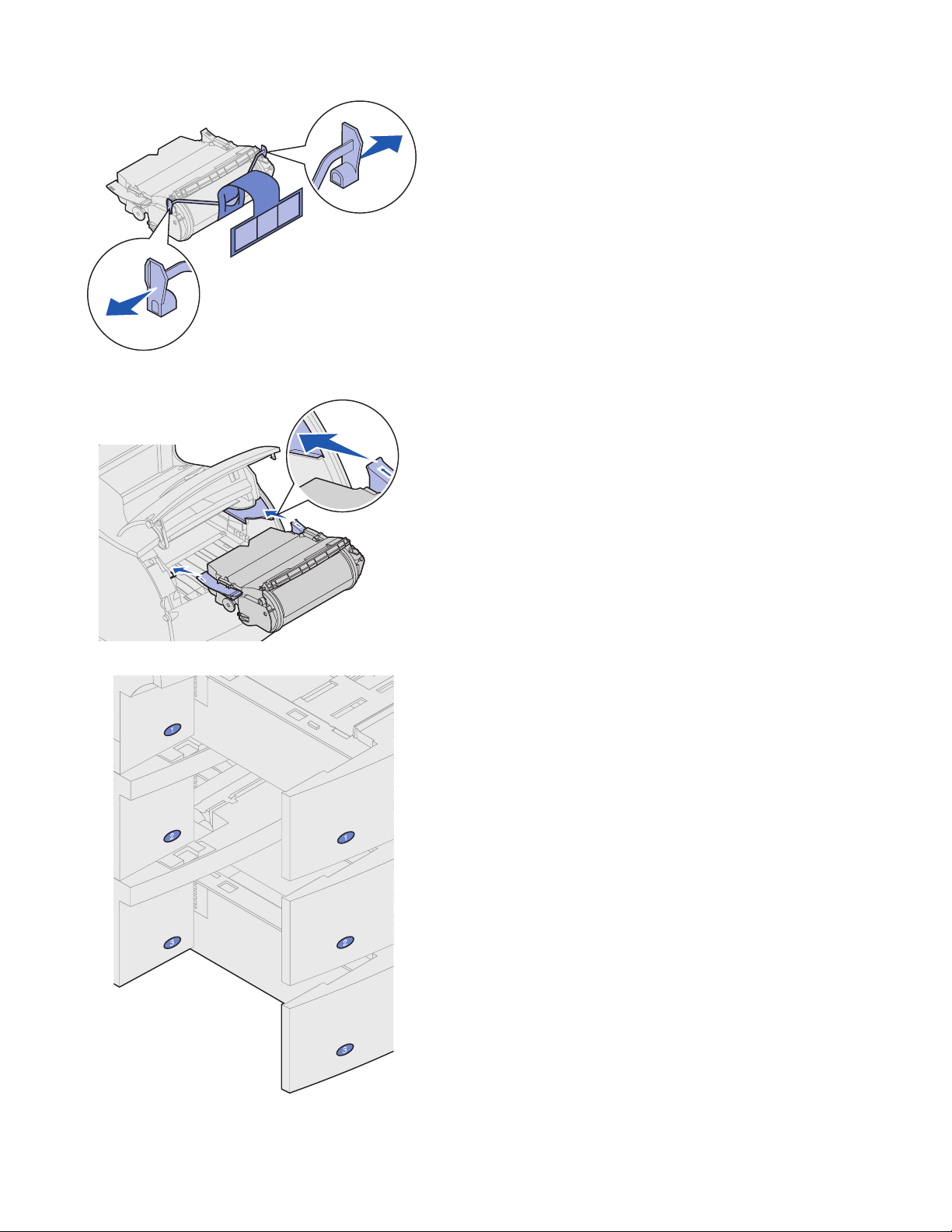
Trek aan beide uiteinden van het plastic,
c
V-vormige onderdeel en trek het
verpakkingsmateriaal vervolgens recht naar
buiten. Gooi al het verpakkingsmateriaal weg.
Lijn de geleiders van de cartridge uit met de
d
sleuven op de cartridgehouder. Bepaal de juiste
positie met behulp van de gekleurde pijlen aan
de binnenzijde van de printer.
Laat de cartridge voorzichtig zakken totdat deze
e
vastklikt.
Sluit de bovenste voorklep.
f
Breng plakplaatjes aan op de optionele papierladen
3
die u hebt aangeschaft.
Plakplaatjes met het nummer “1” zijn al aangebracht
op de printer en de standaardinvoerlade. Op deze
manier blijft de standaardinvoerlade aan de printer
gekoppeld.
Als u een optionele lade hebt aangeschaft,
hebt u daarbij een vel plakplaatjes gekregen.
Haal de plakplaatjes van het vel en plak deze op
de verzonken gedeelten van de ladekast en de
bijbehorende lade.
7
Page 10
Overlay voor
bedieningspaneel
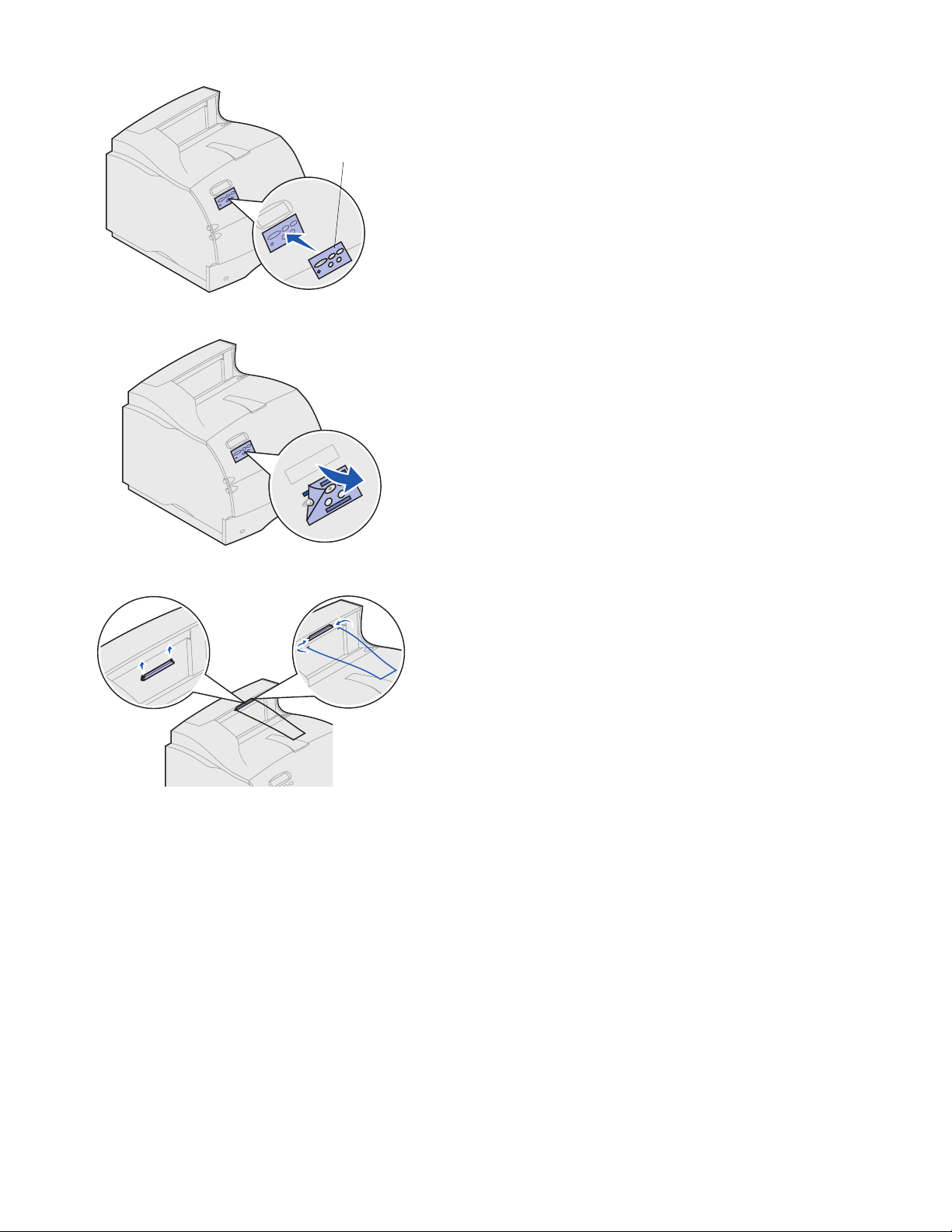
Breng de overlay voor het bedieningspaneel aan.
4
Als u de voorkeur geeft aan een andere taal, kunt
u een overlay bevestigen waarop de namen op het
bedieningspaneel zijn vertaald.
Verwijder het rugmateriaal van de overlay.
a
Lijn de uitsparingen in de overlay uit met
b
de knoppen op het bedieningspaneel en
druk de overlay op zijn plaats.
Wrijf de overlay stevig op het
c
bedieningspaneel vast.
Verwijder de beschermende bovenlaag van
d
de overlay.
Bevestig de papierbeugel.
5
Verwijder de bovenklep van de printer en schuif
a
de plastic steun over de houder van het statische
borsteltje. Verstel de steun zodat deze zich in het
midden bevindt van de plaats waar het papier
wordt uitgevoerd.
Steek de uiteinden van de metalen papierbeugel
b
in de uiteinden van de plastic steun, zodat de
beugel naar beneden buigt.
Plaats de bovenklep van de printer terug.
c
8
Page 11
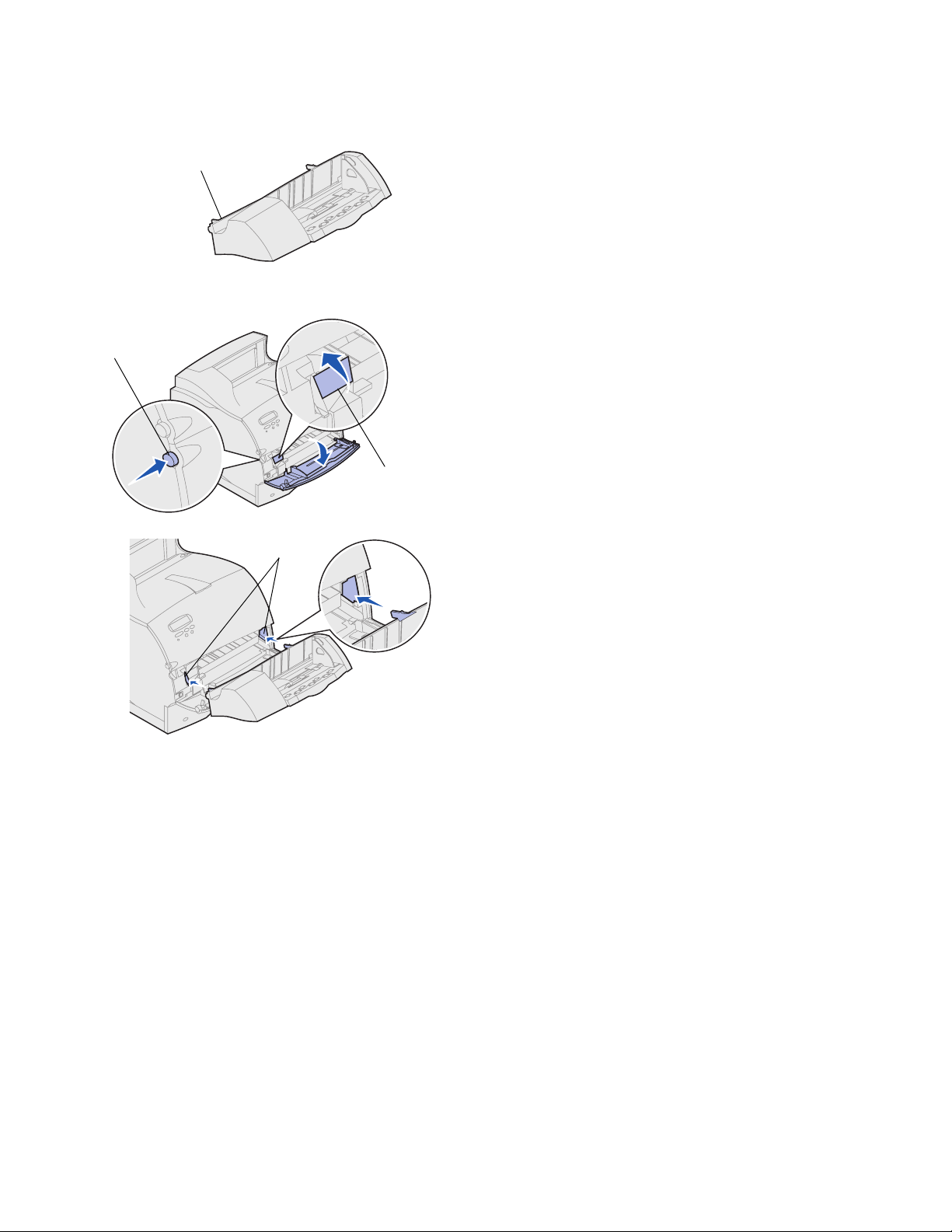
Enveloppenlader installeren
Lexmark T522 etiket
(gekleurd driehoekje)
Ontgrendelingshendel
Sleuven
Connectorklep
van de
enveloppenlader
De enveloppenlader wordt bevestigd aan de voorzijde
van de printer, achter de onderste voorklep. U kunt de
enveloppenlader verwijderen op momenten dat u deze
niet gebruikt. De printer neemt dan minder ruimte in.
Raadpleeg de Lexmark T522 online informatie voor
nadere gegevens over het gebruik van de
enveloppenlader.
Druk de ontgrendelingshendel in en open
1
de onderste voorklep van de printer.
Open de connectorklep van de enveloppenlader.
2
Plaats de nokjes op de enveloppenlader in de
3
sleuven aan beide zijden van de printer en schuif
de enveloppenlader vervolgens voorzichtig in de
opening totdat deze vastklikt.
Als de enveloppenlader juist is geïnstalleerd,
is de enveloppenlader enigszins naar beneden
gekanteld.
9
Page 12

Stap 2: Geheugen en optionele
kaarten installeren
U kunt de geheugencapaciteit en
aansluitingsmogelijkheden van de printer aanpassen
door optionele kaarten toe te voegen. Dit gedeelte bevat
instructies voor de installatie van de volgende opties:
• printergeheugen;
• flash-geheugen;
• tri-port-adapter;
• USB/parallel 1284-C-interfacekaart;
• parallel 1284-C interfacekaart;
• MarkNet™ interne printerservers (ook wel
interne netwerkadapters of INA’s);
Toegang tot de
printersysteemkaart
• vaste schijf;
• optionele firmwarekaart.
Als u printergeheugen, flash-geheugen of een optionele
kaart wilt installeren, moet u toegang hebben tot de
printersysteemkaart.
Controleer of de printer is uitgeschakeld, of het
1
netsnoer niet op het stopcontact is aangesloten en
of alle kabels van de achterzijde van de printer zijn
losgekoppeld.
Druk de ontgrendelingshendels in om de bovenste
2
en onderste voorklep van de printer te openen.
10
Page 13

Druk op de vergrendelingen van de zijklep en open
3
de zijklep.
Draai de zes schroeven op de beschermkap los,
4
maar verwijder deze niet.
U moet de schroeven met een kleine
kruiskopschroevendraaier losdraaien.
Opmerking: De schroeven vormen extra beveiliging
tegen diefstal van het geheugen.
Schroeven
Nokje
Opening
Nokje
Schuif de beschermkap met behulp van de nokjes
5
omhoog totdat de drie bovenste schroeven door
de drie gaatjes in de beschermkap vallen.
Houd de beschermkap bij de nokjes vast en haal
6
de kap van de printer af.
11
Page 14

Printergeheugen of
flash-geheugen installeren
Connector 1 voor
geheugen
Connector 2 voor
geheugen
Opmerking: Niet alle geheugen- en firmwareopties
die voor andere Lexmark printers worden
aangeboden, kunnen voor deze printer
worden gebruikt. Raadpleeg de cd Lexmark
T522 Publications voor nadere specificaties.
Voer de stappen uit die worden beschreven in
1
“Toegang tot de printersysteemkaart” op pagina 10.
Waarschuwing!
Vergrendeling
Elektronische onderdelen kunnen
beschadigd raken door statische
elektriciteit. Raak daarom eerst
een metalen onderdeel van de
printer aan voordat u het optionele
geheugen aanraakt.
Vergrendeling
Uitsparing
Aansluitpunten
Haal het optionele geheugen uit de verpakking.
2
Raak de aansluitpunten aan de rand niet aan.
Bewaar de verpakking.
Maak beide vergrendelingen op de connector
3
helemaal open. Plaats het optionele geheugen
geheel in de connector, waarbij de aansluitpunten
naar de systeemkaart wijzen.
Duw de geheugenkaart stevig in de connector totdat
4
deze vastklikt. Zorg ervoor dat beide
vergrendelingen precies in de uitsparingen aan
beide zijden van de optionele kaart passen.
Voer de stappen uit die worden beschreven in
5
“Beschermkap weer bevestigen en kleppen sluiten”
op pagina 16.
12
Page 15

Een optionele firmwarekaart
installeren
Volg de instructies in dit gedeelte voor de installatie
van een optionele firmwarekaart. Er is één plaats op
de systeemkaart waar een firmwarekaart kan worden
aangebracht.
Waarschuwing!
Optionele firmwarekaarten
kunnen gemakkelijk beschadigd
raken door statische elektriciteit.
Raak daarom eerst een metalen
onderdeel van de printer aan
voordat u een kaart aanraakt.
Stabilisators
Pinnen
Benader de systeemkaart. (Zie pagina 10 voor meer
1
informatie.)
Haal de firmwarekaart uit de verpakking.
2
Raak de metalen aansluitpunten op de connector
niet aan. Bewaar de verpakking.
Houd de firmwarekaart aan de zijkanten vast en lijn
3
de twee pinnen op de kaart uit met de openingen
op de systeemkaart.
Kaart
Connectoren
Houd de kaart zo dat de pinnen zich het dichtst bij
de onderrand van de systeemkaart bevinden.
Druk de firmwarekaart naar beneden totdat deze
4
stevig op zijn plaats zit.
Opmerking: De plastic connector moet over de
gehele lengte de systeemkaart raken.
Mogelijk moet u wat kracht zetten bij
het aanbrengen van de firmwarekaart.
Voer de stappen uit die worden beschreven in
5
“Beschermkap weer bevestigen en kleppen sluiten”
op pagina 16.
13
Page 16

Optionele kaart installeren
Installeer een MarkNet interne
printerserver als u de printer wilt
uitbreiden met een Ethernet- of
Token-Ring-poort om de printer op
een netwerk te kunnen aansluiten.
Installeer een tri-port-adapter als u de printer wilt uitbreiden met
LocalTalk, een seriële poort en een infraroodpoort. Raadpleeg de
documentatie die bij de kaart is geleverd voor meer informatie over
het installeren en het gebruik van de tri-port-adapter.
U moet een MarkNet N2501e of
N2401e interne printerserver
installeren als u een van deze
kaarten hebt gekregen als
onderdeel van een upgrade naar
een multifunctionele printer.
De printer beschikt over twee connectoren die
de volgende optionele kaarten ondersteunen:
• vaste schijf met adapterkaart;
• MarkNet interne printerserver;
• USB/parallel 1284-C-interfacekaart;
• parallel 1284-C interfacekaart;
• coax/twinax-adapter voor SCS;
• tri-port-adapter.
Raadpleeg de documentatie die bij de kaart wordt
geleverd, voor gedetailleerde informatie over de
desbetreffende kaart.
U hebt voor het installeren van deze opties een kleine
kruiskopschroevendraaier nodig.
Opmerking: De printer Lexmark T522 wordt geleverd met
geïnstalleerde Ethernet-printerserver.
Installeer een USB/Parallel 1284-Cinterfacekaart als u een USB-poort
(Universal Serial Bus) of een
parallelle poort wilt toevoegen.
Waarschuwing!
Connector 1
Connector 2
Elektronische onderdelen kunnen
gemakkelijk beschadigd raken
door statische elektriciteit. Raak
daarom eerst een metalen
onderdeel van de printer aan
voordat u de kaart aanraakt.
Installeer een vaste schijf
met adapterkaart als u de
printer wilt uitbreiden met
extra opslagruimte.
Voer de stappen uit die worden beschreven in
1
“Toegang tot de printersysteemkaart” op pagina 10.
Kijk waar de connectoren voor de kaart zich
2
bevinden op de systeemkaart. Als u slechts één
kaart wilt installeren, installeert u deze in
connector 1. Als u twee kaarten wilt installeren,
gebruikt u eerst connector 1 en vervolgens
connector 2.
14
Page 17

Verwijder en bewaar de twee schroeven aan de
3
achterzijde van de printer waarmee het metalen
plaatje aan de sleuf is bevestigd. Verwijder het
metalen plaatje en gooi dit weg.
Pak de kaart uit. Bewaar het verpakkingsmateriaal.
4
Lijn de aansluitpunten op de kaart uit met de
5
connector op de systeemkaart en duw de kaart
stevig in de connector op de systeemkaart.
Plaats de twee schroeven uit het metalen plaatje
6
die u hebt bewaard (of de extra schroeven die zijn
meegeleverd met de kaart) in de gaten.
Zet de kaart vast door de schroeven aan te draaien.
7
15
Page 18

Beschermkap weer bevestigen
en kleppen sluiten
Nokjes
Nadat u optionele kaarten op de systeemkaart van de
printer hebt geïnstalleerd, voert u de volgende stappen uit
om de beschermkap weer aan te brengen en de kleppen
te sluiten.
Pak de beschermkap bij de nokjes vast en lijn
1
de drie gaatjes in de beschermkap uit met de drie
bovenste schroeven. Houd de beschermkap bij de
nokjes vast en laat deze op de schroeven zakken.
Draai alle zes de schroeven aan.
Sluit de zijklep.
2
Sluit de bovenste en onderste voorklep.
3
Opmerking: Als u de stappen die worden beschreven
in “Printer installeren” vanaf pagina 6 nog
niet hebt voltooid, kunt u dit nu doen.
16
Page 19

Stap 3: Afdrukmateriaal laden
U plaatst als volgt afdrukmateriaal in de
standaardladen of optionele laden.
Alle papierladen worden op dezelfde wijze gevuld.
Verwijder de papierlade.
1
Trek het nokje van de breedtegeleider
2
omhoog en schuif de geleider geheel
naar rechts.
Druk de hendel van de lengtegeleider in en
3
schuif de geleider naar de juiste positie voor
het papierformaat dat u wilt laden.
Lengtegeleider
hendel
Papierformaatindicators
Lengtegeleider
Nokje van
breedtegeleider
Breedtegeleider
Aanduiding
maximumstapelhoogte
Nokje van
breedtegeleider
Breedtegeleider
Plaats het papier in de papierlade, met de
4
aanbevolen afdrukzijde naar beneden voor
enkelzijdig afdrukken en naar boven voor
dubbelzijdig afdrukken. Plaats niet meer
papier in de lade dan door de aanduiding
voor de maximumstapelhoogte wordt
aangegeven.
Trek het nokje van de breedtegeleider
5
omhoog en schuif de breedtegeleider
links totdat deze tegen de rand van de
papierstapel rust.
Plaats de papierlade terug.
6
naar
17
Page 20

Stap 4: Kabels aansluiten
U kunt de printer op een netwerk of lokaal (direct op een
computer) aansluiten.
Afdrukken in een netwerk
U kunt de printer met behulp van standaardnetwerkkabels
op een netwerk aansluiten.
De printer Lexmark T522 is standaard voorzien van een
10BaseT/100BaseTX Fast Ethernet-poort. U kunt de
printer uitbreiden met een Token-Ring- of 10Base2
Ethernet-poort door een optionele interne
MarkNet-printerserver te installeren.
U sluit als volgt de printer aan op een netwerk:
Zorg dat de printer, computer en andere
1
aangesloten apparaten zijn uitgeschakeld en dat
de netsnoeren uit het stopcontact zijn losgehaald.
Sluit de printer aan op een LAN-drop of hub met
2
standaard netwerkkabels die compatibel zijn met
het netwerk.
De printer past zich automatisch aan de
netwerksnelheid aan.
– Voor Token-Ring, Ethernet 10BaseT of
Ethernet 100BaseTX-netwerken (categorie 5)
gebruikt u een RJ-45-connector.
18
Page 21

– Voor Token-Ring-netwerken
(Shielded Twisted Pair) gebruikt u een
DB9-connector.
– Voor Ethernet 10Base2-netwerken
(Thin Coax) gebruikt u een BNC T-connector.
Lokaal afdrukken
U kunt de printer lokaal aansluiten op de standaard
USB-poort of de parallelle poort. Alle printermodellen
beschikken standaard over een USB-poort.
Het basismodel (zonder netwerkkaart) is standaard
voorzien van een parallelle poort. Voor de parallelle poort
van de printer is een parallelle kabel vereist die voldoet
aan de IEEE-1284-standaard. Geadviseerd wordt
Lexmark artikelnummer 1329605 (3 meter) of
1427498 (6 meter).
Als u een parallelle poort toevoegt door een optionele
USB/Parallel Interface-kaart te installeren, hebt u een
1284 A-C parallelle kabel nodig, bijvoorbeeld Lexmark
artikelnummer 43H5171 (3 m).
Opmerking: Ook sommige UNIX-, Linux- en
Macintosh-computers ondersteunen
USB-aansluitingen. Raadpleeg de
documentatie van uw computer als u wilt
weten of uw systeem USB ondersteunt.
19
Page 22

Als u een optionele tri-port-adapter hebt geïnstalleerd,
kunt u de printer lokaal aansluiten met een seriële kabel.
Geadviseerd wordt Lexmark artikelnummer 1038693
(15 meter). Raadpleeg de documentatie die is geleverd
bij de tri-port-adapter, voor meer informatie over LocalTalk
of infraroodverbindingen.
Opmerking: Alle Windows besturingssystemen
ondersteunen parallelle kabels.
Maar USB-kabels worden uitsluitend
ondersteund door de besturingssystemen
Windows 98/Me en Windows 2000.
U sluit de printer als volgt aan op een computer:
Zorg dat de printer, computer en andere
1
aangesloten apparaten zijn uitgeschakeld en dat
de netsnoeren uit het stopcontact zijn losgehaald.
Sluit de printer op de computer aan met een
2
parallelle kabel of USB-kabel.
– Gebruik een parallelle kabel die voldoet aan
de IEEE-1284-standaard, zodat u gebruik
kunt maken van alle printerfuncties.
20
– Zorg dat het USB-symbool op de kabel
overeenstemt met het USB-symbool op
de printer.
Page 23

Stap 5: Printerinstallatie controleren
Printer inschakelen
Sluit een uiteinde van het printernetsnoer aan op de
1
achterzijde van de printer en het andere uiteinde op
een geaard stopcontact.
Schakel de printer in. Als de printer lokaal is
2
aangesloten (direct op een computer), schakelt u de
computer en andere eventueel aangesloten
apparaten niet in. U schakelt deze in een latere
stap in.
De printer heeft na inschakeling enige tijd nodig om
op te warmen. Tijdens deze opwarmtijd wordt het
bericht Zelftest wordt uitgevoerd
weergegeven op de display van het
bedieningspaneel.
Nadat de printer de interne tests heeft uitgevoerd,
verschijnt het bericht Gereed en kan de printer
afdruktaken ontvangen.
Raadpleeg de cd Lexmark T522 Publications voor
instructies om het bericht te wissen, als u andere
berichten ziet op de display. Klik op Afdrukken en
klik vervolgens op Printerberichten.
Pagina met netwerkinstellingen
afdrukken
Ga naar “Pagina met menu-instellingen afdrukken”
3
op pagina 22. Zie “Pagina met netwerkinstellingen afdrukken” als u de printer op een netwerk hebt aangesloten.
Opmerking: U kunt de taal wijzigen die op de display van
het bedieningspaneel verschijnt. Raadpleeg
de cd Lexmark T522 Publications voor
instructies.
Druk een pagina met netwerkinstellingen af om de
netwerkaansluiting te controleren indien de printer is
aangesloten op een netwerk. Op deze pagina vindt
u tevens belangrijke informatie voor de configuratie
die nodig is voor het afdrukken in een netwerk.
21
Page 24

Gereed
1
Menu
2
Selecteren 3Return
Start 5Stop
Druk enkele malen op Menu totdat het menu Extra
1
verschijnt. Druk vervolgens op Selecteren.
Druk op Menu totdat Ntwrk afdrukken verschijnt en
2
druk vervolgens op Selecteren om de pagina af
te drukken.
4
6
De pagina met netwerkinstellingen wordt afgedrukt
en de printer keert terug naar de status Gereed.
Lees het eerste gedeelte van de pagina met
3
netwerkinstellingen aandachtig door en controleer
of de status “Aangesloten” is.
Opmerking: Als er een optionele MarkNet kaart is
geïnstalleerd in sleuf 1, ziet u Ntwrk1
afdrukken. Als de kaart in sleuf 2 is
geïnstalleerd, ziet u Ntwrk2 afdrukken.
Als de status “Niet aangesloten” is, is het mogelijk
dat de LAN-drop niet actief is of dat de
netwerkkabel niet goed functioneert. Neem contact
op met de beheerder van het netwerk en druk
vervolgens nogmaals een pagina met
netwerkinstellingen af om te controleren of
de printer is aangesloten op het netwerk.
Pagina met menu-instellingen
afdrukken
Bewaar de pagina met netwerkinstellingen.
De pagina bevat informatie die bij latere instructies
van belang is.
Druk een pagina met menu-instellingen af om de
standaard printerinstellingen te bekijken en te controleren
of de printeropties correct zijn geïnstalleerd.
Meer informatie over het gebruik van het
bedieningspaneel van de printer en het
wijzigen van de menu-instellingen vindt u op de cd
Lexmark T522 Publications.
Druk enkele malen op Menu totdat het menu
1
Extra verschijnt. Druk vervolgens op Selecteren.
Druk enkele malen op Menu totdat het menu
2
Afdrukken verschijnt. Druk vervolgens op
Selecteren om de pagina af te drukken.
Het bericht Menu's afdrukken wordt
weergegeven.
22
Page 25

Controleer of de geïnstalleerde opties worden
3
vermeld onder “Geïnstalleerde functies”.
Als een optie die u hebt geïnstalleerd, niet op de
pagina wordt weergegeven, schakelt u de printer uit,
haalt u het netsnoer uit het stopcontact en
installeert u de optie opnieuw.
Controleer of de hoeveelheid geheugen die is
4
geïnstalleerd, correct wordt vermeld onder
“Printerinformatie”.
Controleer of de papierladen zijn geconfigureerd
5
voor de papierformaten en -soorten die zijn geladen
in de printer.
23
Page 26

Stap 6: Configureren voor TCP/IP
Als TCP/IP beschikbaar is op uw netwerk,
wordt u aangeraden een IP-adres toe te kennen aan
de printer.
IP-adres
printer instellen
Als het netwerk gebruikmaakt van DHCP wordt er
automatisch een adres toegewezen.
Het adres staat vermeld onder het kopje TCP/IP op
1
de pagina met instellingen die u hebt afgedrukt in
“Pagina met netwerkinstellingen afdrukken”
op pagina 21.
Ga naar “IP-instellingen controleren” op pagina 25
2
en begin met stap 2.
Opmerking: Informatie over andere manieren om het
IP-adres in te stellen, vindt u in de online
documentatie op de Cd met
stuurprogramma's die wordt geleverd bij
de printer.
Als uw netwerk geen gebruikmaakt van DHCP,
moet u handmatig een IP-adres toekennen. Een van de
eenvoudigste wijzen om dit te doen is met behulp van het
bedieningspaneel:
Druk enkele malen op Menu totdat Netwerkmenu
1
verschijnt. Druk vervolgens Selecteren.
24
Druk enkele malen op Menu totdat Std Netwerk
2
verschijnt. Druk vervolgens op Selecteren.
Std Netwerk verschijnt als u een printer hebt
aangeschaft met een interne netwerkpoort.
Als u een optionele MarkNet-kaart hebt
geïnstalleerd in sleuf 1, ziet u Netwerk optie 1.
Als de kaart is geïnstalleerd in sleuf 2,
ziet u Netwerk optie 2.
Druk enkele malen op Menu totdat Std.inst.
3
netwerk verschijnt. Druk vervolgens op Selecteren.
Druk enkele malen op Menu totdat TCP/IP
4
verschijnt. Druk vervolgens op Selecteren.
Page 27

Druk enkele malen op Menu totdat Instellen
5
IP-adres verschijnt. Druk vervolgens op Selecteren.
Wijzig het adres door op Menu te drukken om elk
6
cijfer te verhogen (of te verlagen). Druk op
Selecteren om naar het volgende segment te gaan.
Druk op Selecteren wanneer u gereed bent.
Het bericht Opgeslagen wordt kort weergegeven.
Druk enkele malen op Menu totdat Instellen
7
IP-netmasker verschijnt. Druk vervolgens op
Selecteren.
Herhaal stap 6 om het IP-netmasker in te stellen.
8
Druk enkele malen op Menu totdat Instellen
9
IP-gateway verschijnt. Druk vervolgens op
Selecteren.
Herhaal stap 6 om de IP-gateway in te stellen.
10
Druk op Start om de printer terug te zetten in de
11
werkstand Gereed, wanneer u gereed bent.
IP-instellingen
controleren
Configureren voor
Pull-afdrukken (ImageQuick)
Druk opnieuw een pagina met netwerkinstellingen
1
af en controleer of het IP-adres, het IP-netmasker
en de IP-gateway correct zijn.
Zie “Pagina met netwerkinstellingen afdrukken”
op pagina 21 voor meer informatie.
Stuur een ping-opdracht naar de printer en
2
controleer of deze reageert.
Typ bijvoorbeeld op de prompt van een
netwerkcomputer “ping”, gevolg door het IP-adres
van de nieuwe printer:
ping xxx.xxx.xxx.xx
Als de printer actief is op het netwerk, moet u een
reactie krijgen.
Als er een optionele ImageQuick™-firmwarekaart op de
printer is geïnstalleerd, kunt u de functie pull-afdrukken
instellen nadat er een IP-adres aan de printer is
toegewezen.
Zie de online documentatie op de ImageQuick-cd voor
nadere informatie over de configuratie. De ImageQuick-cd
wordt geleverd bij printers waarop de optionele
ImageQuick-firmwarekaart vooraf is geïnstalleerd, en bij
de firmwarekaart als u deze afzonderlijk hebt aangeschaft.
25
Page 28

Stap 7: Printerstuurprogramma's
installeren
Een printerstuurprogramma is software die de
communicatie van de computer met de printer verzorgt.
In de volgende tabel kunt u snel de instructies vinden die
u nodig hebt.
Soort printerinstallatie Netwerkomgeving of besturingssysteem Pagina
Netwerk
(Ethernet- of Token-Ring-aansluitingen)
Lokaal
(parallelle of USB-aansluitingen)
Windows
(Windows 95/98/Me, Windows NT 4.0, Windows 2000)
Macintosh 27
UNIX/Linux 28
NetWare 28
Windows
(Windows 95/98/Me, Windows NT 4.0, Windows 2000)
26
29
Afdrukken in een netwerk
Windows
Macintosh 30
UNIX/Linux 30
Hieronder wordt beschreven hoe printerstuurprogramma's
worden geïnstalleerd op printers die zijn aangesloten op
een netwerk.
Poorten
De volgende poorten voor netwerkprinters worden
ondersteund:
• Microsoft IP-poort (Windows NT 4.0
en Windows 2000)
• Lexmark netwerkpoort (Windows 95/98/Me,
Windows NT 4.0 en Windows 2000)
Printerstuurprogramma's
Opmerking: Met het speciale printerstuurprogramma van
Lexmark T522 en een Lexmark netwerkpoort
kunt u gebruikmaken van de uitgebreide
functionaliteit, zoals printerstatusberichten.
26
Page 29

De volgende printerstuurprogramma's worden
ondersteund:
• Windows systeemprinterstuurprogramma;
• Lexmark T522 speciaal printerstuurprogramma.
Systeemstuurprogramma's zijn een standaardonderdeel
van het besturingssysteem Windows. Speciale
stuurprogramma's zijn beschikbaar op de Cd met
stuurprogramma's.
De recentste systeemstuurprogramma's en speciale
stuurprogramma's zijn beschikbaar op de weblocatie
van Lexmark onder www.lexmark.com/drivers.
Afdrukmethoden
De volgende afdrukmethoden worden ondersteund:
• direct IP printing;
• gedeeld afdrukken (point and print,
peer-to-peer).
Macintosh
Poorten maken en stuurprogramma's installeren
Zie de gedetailleerde instructies op de Cd met
stuurprogramma's. Klik op View documentation en ga
naar de informatie over netwerkprinterinstallatie.
Als u de installatie wilt uitvoeren zonder de instructies op
de Cd met stuurprogramma's te raadplegen, dient u te
beschikken over basiskennis van het afdrukken in een
TCP/IP-netwerk, de installatie van printerstuurprogramma's
en het toevoegen van nieuwe netwerkpoorten.
De Lexmark T522 printer wordt automatisch aangesloten
op AppleTalk-netwerken en is eenvoudig zichtbaar te
maken voor andere clients op het netwerk.
U moet een printerobject (pictogram) maken op het
bureaublad van elke client op het netwerk. Dit doet u met
behulp van het printerstuurprogramma LaserWriter 8 en
het PostScript Printer Description (PPD)-bestand van de
Lexmark T522.
Opmerking: Een PostScript PPD-bestand bevat
gedetailleerde informatie over de
mogelijkheden van een printer voor UNIX- of
Macintosh-stuurprogramma's
of -toepassingen.
27
Page 30

Nadere informatie over de installatie van de printer op een
AppleTalk-netwerk vindt u in de online documentatie op de
cd met stuurprogramma's die bij de printer wordt geleverd.
Het webpakket dat u kunt downloaden van de weblocatie
van Lexmark onder www.lexmark.com, bevat een
Lexmark PPD Installer.
Afhankelijk van de Cd met stuurprogramma's die bij de
printer is geleverd, kunt u deze software ook vinden op de
Cd met stuurprogramma's. Start dit hulpprogramma en
volg de aanwijzingen voor installatie van de PPD's op.
Maak een testafdruk nadat de installatie is voltooid.
UNIX/Linux
NetWare
De printer ondersteunt een groot aantal UNIX-platformen,
zoals Sun Solaris en Linux.
Opmerking: Het Sun Solaris-pakket vindt u zowel op
de Cd met stuurprogramma's als op de
weblocatie van Lexmark onder
www.lexmark.com/drivers.
Lexmark levert een pakket met printerstuurprogramma's
voor elk ondersteund UNIX-platform. Dit pakket bevat alle
vereiste stuurprogramma's en PPD's.
De gebruikershandleiding die deel uitmaakt van elk
pakket, geeft gedetailleerde informatie over de installatie
en het gebruik van Lexmark printers in UNIX-omgevingen.
U kunt deze printerstuurprogramma's downloaden van de
weblocatie van Lexmark onder www.lexmark.com/drivers.
Afhankelijk van de Cd met stuurprogramma's die bij de
printer is geleverd, kunt u deze stuurprogramma's ook
vinden op de cd.
De Lexmark T522 printer werkt zowel in Novell Distributed
Print Services (NDPS) en reguliere wachtrij-gebaseerde
NetWare-omgevingen.
28
Novell Distributed Print Services (NDPS)
Als u binnen een NDPS-omgeving gebruikmaakt van een
Lexmark printer, is het verstandig de Lexmark NDPS
IP gateway te installeren. Hierdoor kunnen uw printers
uitstekend met NDPS worden geïntegreerd, zodat u ze
eenvoudig kunt beheren en besturen en ernaar
kunt afdrukken.
Page 31

U kunt de gateway, de snap-ins, de ondersteunende
bestanden en een technisch rapport met installatieinstructies downloaden van www.lexmark.com/networking/
ndps.html.
Aanvullende informatie over de netwerkprinterinstallatie
vindt u op www.lexmark.com/publications of op de Cd met
stuurprogramma's die is geleverd bij de printer.
Niet-NDPS (gebaseerd op wachtrijen)
Klik op View Documentation op de Cd met
stuurprogramma's en ga naar de informatie over
netwerkprinterinstallatie voor de recentste informatie over
welke niet-NDPS-omgevingen (gebaseerd op wachtrijen)
door Lexmark worden ondersteund. Deze documentatie is
ook beschikbaar op de weblocatie van Lexmark onder
www.lexmark.com/publications.
Lokaal afdrukken
Windows
Hieronder wordt beschreven hoe een
printerstuurprogramma wordt geïnstalleerd op een printer
die met een parallelle aansluiting of USB-aansluiting is
aangesloten op een computer.
Ondersteunde aansluitingen
De volgende printeraansluitingen worden ondersteund:
• Parallel (Windows 95/98/Me, Windows NT 4.0 en
Windows 2000);
• USB (Windows 98/Me en Windows 2000).
Opmerking: Met het speciale printerstuurprogramma van
Lexmark T522 kunt u gebruikmaken van de
uitgebreide functionaliteit,
zoals printerstatusberichten.
Printerstuurprogramma's
De volgende printerstuurprogramma's worden
ondersteund:
• Windows systeemprinterstuurprogramma;
• Lexmark T522 speciaal printerstuurprogramma.
Systeemstuurprogramma's zijn een standaardonderdeel
van het besturingssysteem Windows.
Speciale stuurprogramma's zijn beschikbaar op
de Cd met stuurprogramma's.
29
Page 32

De recentste systeemstuurprogramma's en
speciale stuurprogramma's zijn beschikbaar op
www.lexmark.com/drivers.
Installatie-instructies
Zie de gedetailleerde online instructies op de Cd met
stuurprogramma's. Klik op View documentation en ga
naar de informatie over de installatie van lokale printers.
Er zijn gedetailleerde instructies beschikbaar voor
parallelle aansluitingen en USB-aansluitingen.
Macintosh
UNIX/Linux
Als u de printer instelt voor lokaal afdrukken, dient u de
Lexmark T522 PPD te installeren en deze te gebruiken
met het LaserWriter 8-printerstuurprogramma of het
Adobe PostScript-stuurprogramma.
De Lexmark T522 PPD en specifieke informatie over
de installatie van lokale printers op Macintosh-computers
zijn beschikbaar op de Cd met stuurprogramma's die
wordt geleverd bij de printer.
Druk na installatie van de printer een testpagina af om
te controleren of de printer correct is ingesteld.
De printer ondersteunt een groot aantal UNIX-platformen,
zoals Sun Solaris en Linux.
Opmerking: Het Sun Solaris-pakket vindt u zowel op
de Cd met stuurprogramma's als op de
weblocatie van Lexmark onder
www.lexmark.com/drivers.
Lexmark levert een pakket met printerstuurprogramma's
voor elk ondersteund UNIX-platform. Dit pakket bevat alle
vereiste stuurprogramma's en PPD's.
De gebruikershandleiding die deel uitmaakt van elk
pakket, geeft gedetailleerde informatie over de installatie
en het gebruik van Lexmark printers in UNIX-omgevingen.
30
Alle stuurprogramma's ondersteunen lokaal afdrukken
door middel van een parallelle aansluiting.
Het stuurprogramma voor Sun Solaris-systemen
ondersteunt tevens USB-aansluitingen voor
Sun Ray-toepassingen en Sun-werkstations.
U kunt deze printerstuurprogramma's downloaden van de
weblocatie van Lexmark onder www.lexmark.com/drivers.
Afhankelijk van de Cd met stuurprogramma's die bij de
printer is geleverd, kunt u deze stuurprogramma's ook
vinden op de cd.
Page 33

De cd Publications bekijken
Plaats de cd in het cd-rom-station. Ga als volgt te werk als de cd niet automatisch opstart:
Selecteer het cd-rom-station.
1
Dubbelklik op START.PDF (of, als u een Macintosh-computer gebruikt, dubbelklik op het
2
cd-pictogram op het bureaublad en klik vervolgens op START.PDF).
U moet beschikken over Adobe Acrobat Reader versie 4.0 of later om de cd Publications te kunnen bekijken.
Als Acrobat Reader niet op het systeem is geïnstalleerd, raadpleeg dan de Web-locatie van Adobe,
www.adobe.com, en laad de benodigde versie van Acrobat Reader.
Page 34

Lexmark en Lexmark met het diamant-ontwerp zijn als handelsmerken van
Lexmark International, Inc. gedeponeerd in de Verenigde Staten en/of in andere landen.
© 2001 Lexmark International, Inc.
740 West New Circle Road
Lexington, Kentucky 40550, U.S.A.
www.lexmark.com
 Loading...