

Page 1
6200 Series 多功能一体机
多功能一体机 /
多功能一体机多功能一体机
安装指南 ( 简体中文 )
Setup (English)
?
?
*21B0075*
All-In-One / 多功能複合機
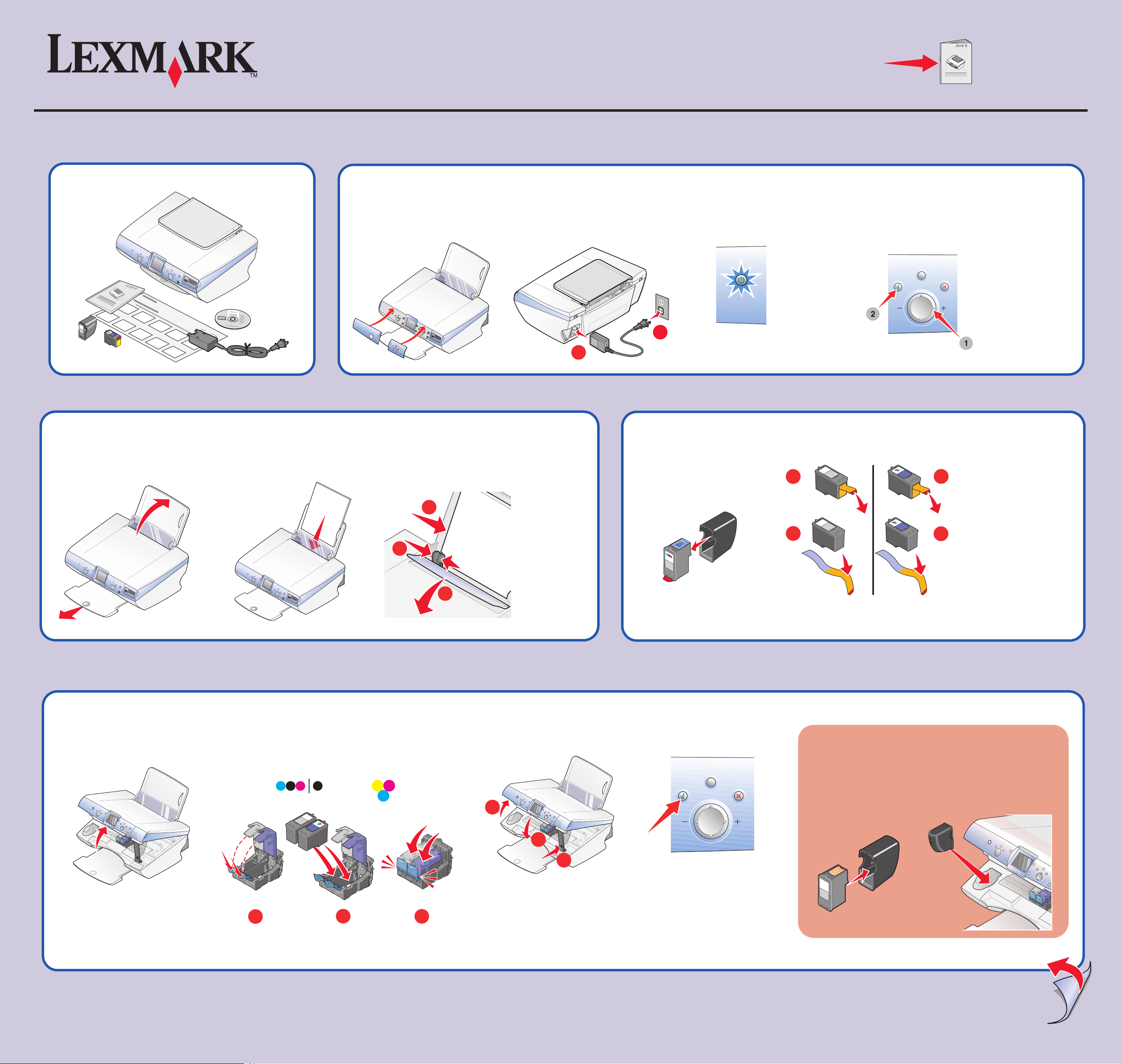
打开多功能一体机的包装
12
拆開 「多功能複合機」的包裝
Unpack your All-In-One
복합기 포장 열기
1
准备您的多功能一体机
備妥您的 「多功能複合機」
如有必要,请安装操作面板。
Install the control panel, if necessary.
安裝操作面板 (如有必要)。
필요한 경우 제어판을 설치합니다 .
多功能複合機 /
多功能複合機多功能複合機
Prepare your All-In-One
복합기 준비
连接电源线。
2
Connect the power cord.
連接電源線。
전원 코드를 연결합니다 .
복합기
安裝指南 (繁體中文)
설치 ( 한국어 )
确认 “电源”指示灯变亮。
3
Make sure the Power light is on.
確定 「電源」指示燈已亮起。
전원 표시등이 켜져 있는지 확인합니다 .
?
?
?
?
按右箭头按钮选择您希望使用的语言,然后按 “选择
4
Press the right arrow button to select your language, and then press Select.
按下右箭頭按鈕選取您要用的語言,然後按下選取
오른쪽 화살표 단추를 눌러 언어를 선택한 후 선택을 누릅니다 .
选择”按钮。
选择选择
選取按鈕。
選取選取
1
装入纸张
3 4
打开纸张支架并拉开出纸托盘。
Lift the paper support and extend the paper exit tray.
1
掀開紙張托架,並且將出紙拖盤拉出。
용지 받침대를 들어올리고 용지 출력함을 바깥으로 펼칩니다 .
載入紙張
Load paper
용지 넣기
23
装入普通纸。
Load plain paper.
載入普通紙。
일반 용지를 넣습니다 .
放下进纸保护盖,然后压住进纸导轨并滑动到纸张的左边缘。
Lower the paper feed guard, squeeze the paper guide, and slide it to the left edge
of the paper.
放下送紙護板,捏住紙張導引夾,然後將它滑到紙張的左側。
급지 보호대를 내린 후 용지 고정대를 잡고 용지의 왼쪽 가장자리로 밉니다 .
1
3
2
2
准备打印墨盒
備妥墨水匣
从打印墨盒存储架中取出照片打印墨盒。
Remove the photo cartridge from the print
cartridge storage unit.
從墨水匣儲存盒中取出相片墨水匣。
잉크 카트리지 저장 장치에서 사진 카트리지를 꺼
냅니다
.
Prepare the print cartridges
잉크 카트리지 준비
撕掉打印墨盒上的透明封条。
Remove the sticker and tape from the print cartridges.
2
撕下墨水匣上的貼紙和膠帶。
잉크 카트리지에서 스티커와 테이프를 떼어냅니다 .
1
2
1
2
安装打印墨盒
5
1
安裝墨水匣
抬起扫描仪部分。
Lift the scanner unit.
抬起掃描器組件。
스캐너 장치를 들어올립니다 .
Install the print cartridges
잉크 카트리지 설치
打开墨盒保护盖,装入打印墨盒,然后关闭墨盒保护盖,直到卡紧。
Open the cartridge lids, insert the cartridges, and snap the lids closed.
2
打開墨水匣蓋,插入墨水匣,然後
카트리지 덮개를 열고 카트리지를 넣은 후 딸깍 소리가 나도록 덮개를 닫습니다 .
啪
一聲關上匣蓋。
1
关闭扫描仪部分。
Close the scanner unit.
3
關上掃描器組件。
스캐너 장치를 닫습니다 .
按“选择
选择”按钮打印校正测试页。
选择选择
Press Select to print an alignment page.
4
按下選取
選取按鈕,來列印校正頁。
選取選取
선택을 눌러 정렬 페이지를 인쇄합니다 .
警告:
警告:请不要用手触摸打印墨盒后面的铜触点区域或底部的金属打印喷头区域。
警告:警告:
Warning: Do not touch the copper contact area on the back or the metal print cartridge nozzles on the bottom.
警告:
警告: 請勿觸碰背面的銅質接點區,或底部的金屬製墨水匣噴墨嘴。
警告:警告:
경고 : 뒷면의 구리 접촉부나 밑면의 금속 잉크 카트리지 노즐을 만지지 마십시오 .
打印墨盒存储架
打印墨盒存储架
打印墨盒存储架打印墨盒存储架
墨水匣儲存盒
墨水匣儲存盒
墨水匣儲存盒墨水匣儲存盒
将新的或者暂时不用的打印墨盒保存
在打印墨盒存储架中:
Keep a new or partially used cartridge
12
in the print cartridge storage unit:
將新的或偶而使用的墨水匣保存在墨
水匣儲存盒中:
새 카트리지나 일부 사용한 카트리지를 잉
크
카트리지 보관 장치에 넣습니다 .
Cartridge storage
카트리지 보관
将打印墨盒存储架放入多功能一体机的存储区域中。
Place the stored cartridge in the storage area of your
All-In-One.
將存放了墨水匣的儲存盒置入 「多功能複合機」的儲
存區。
보관 장치에 담긴 카트리지를 복합기의 보관 영역에 넣습니다 .
1
3
2
1
2
3
校正测试页打印完毕后,您可以将它丢弃。
You may discard the alignment page after it
prints.
校正頁列印完成後,您可以將它丟棄。
인쇄한 후 정렬 페이지를 폐기하셔도 됩니다 .
如果您希望连接一台计算机使用您的多功能一体机,请继续完成 “安装
如果您希望连接一台计算机使用您的多功能一体机,请继续完成 “安装
如果您希望连接一台计算机使用您的多功能一体机,请继续完成 “安装如果您希望连接一台计算机使用您的多功能一体机,请继续完成 “安装
软件”中的步骤
软件”中的步骤 ...
软件”中的步骤软件”中的步骤
如果您想透過電腦使用 「多功能複合機」,請繼續進行 「安裝軟體」
如果您想透過電腦使用 「多功能複合機」,請繼續進行 「安裝軟體」
如果您想透過電腦使用 「多功能複合機」,請繼續進行 「安裝軟體」如果您想透過電腦使用 「多功能複合機」,請繼續進行 「安裝軟體」
步驟
步驟 ...
步驟步驟
If you are using your All-In-One with a computer, continue with
“Install the software”...
컴퓨터에 연결하여 복합기를 사용하는 경우 " 소프트웨어 설치 " 로 진행하십시오 .
Lexmark Confidential until announced
Page 2
6
安装软件
安裝軟體
Install the software
소프트웨어 설치
Windows
为了避免在安装过程中出现错误:
为了避免在安装过程中出现错误:
为了避免在安装过程中出现错误:为了避免在安装过程中出现错误:
请确认您的计算机电源已打开。
12 3 4
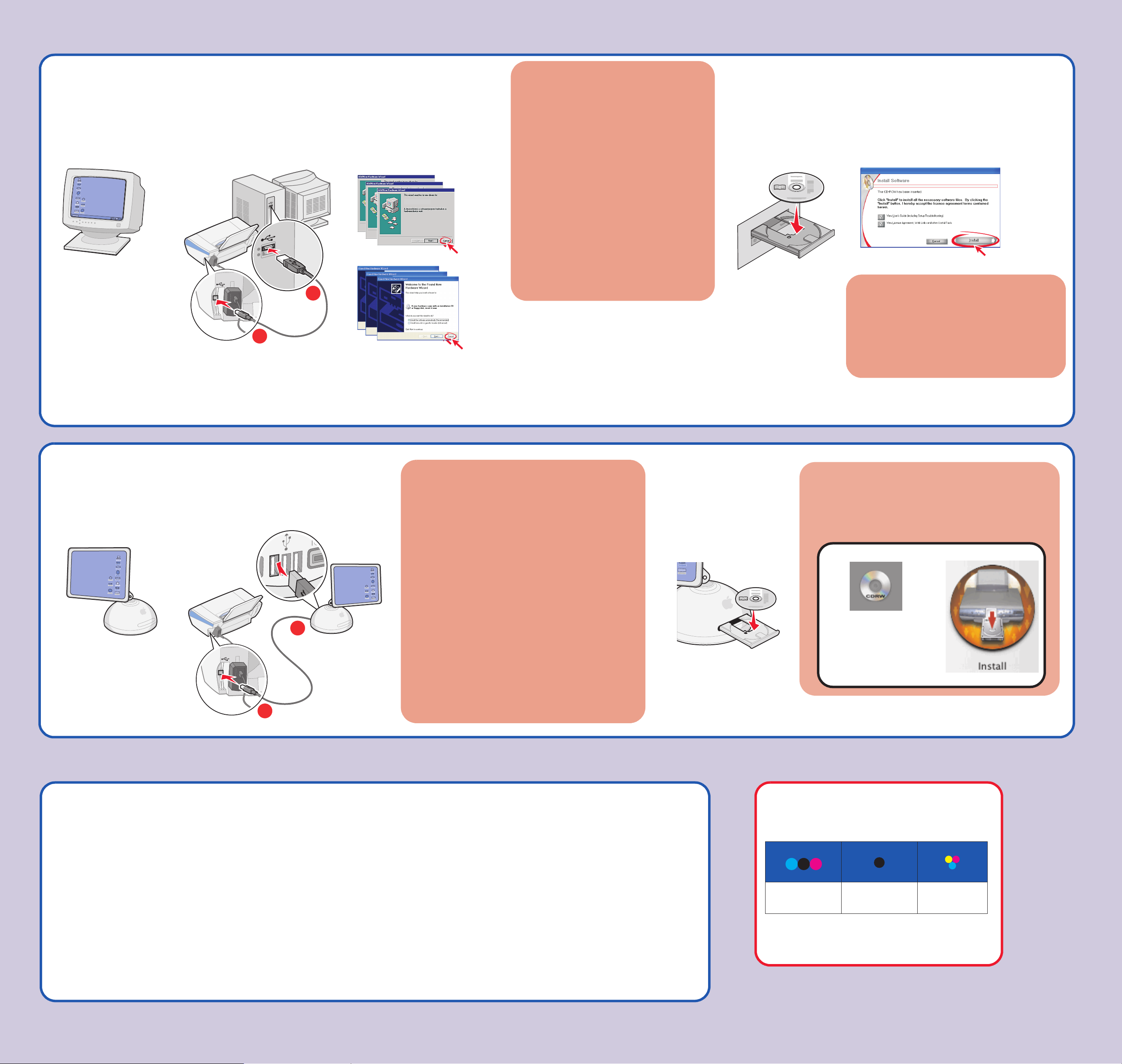
Make sure your computer is on.
確定已開啟電腦的電源。
컴퓨터가 켜져 있는지 확인합니다 .
连接 USB 电缆。
Connect the USB cable.
連接 USB 電纜。
USB 케이블을 연결합니다 .
所有
的 “添加新硬件”界面中点击 “取消
在
Click Cancel on all New Hardware screens.
在
所有
「加入新的硬體」畫面上,按一下取消
새 하드웨어 화면이 나타나면 모두 취소를 누릅니다 .
Windows 98/Me
Windows 2000/XP
取消”。
取消取消
取消。
取消取消
1 关闭所有打开的应用程序。
2 暂时关闭所有的防病毒软件。如果需要帮助,请参阅您的应用程序帮助
文档,或者与软件制造商联系获取技术支持。
重要:
重要:安装完毕后,请记得重新启用您的防病毒软件。
重要:重要:
To prevent errors during installation:
1 Close all open programs.
2 Temporarily disable any anti-virus software. For help, refer to your
program documentation, or contact the software manufacturer for
support.
Important: After installation is complete, remember to
re-enable your anti-virus software.
要避免安裝時發生錯誤:
要避免安裝時發生錯誤:
要避免安裝時發生錯誤:要避免安裝時發生錯誤:
1 關閉所有開啟的程式。
2 暫時關閉任何防毒軟體。如需說明,請參閱您程式的說明文件,或聯繫
軟體製造商獲得支援。
重要事項:
重要事項:安裝完成後,請記得 重新啟動您的防毒軟體。
重要事項:重要事項:
설치 도중에 오류가 발생하지 않도록 다음에 주의하십시오.
열려 있는 프로그램을 모두 닫습니다.
1
안티바이러스 소프트웨어를 임시로 비활성화합니다. 도움이 필요하면 해당 프
2
로그램
설명서를 참조하거나 소프트웨어 제조업체에 지원을 문의하십시오.
중요 : 설치를 완료한 후 , 반드시 안티바이러스 소프트웨어를 다시 활성화하십시오 .
2
插入软件光盘。
Insert the CD.
插入光碟。
CD
를 넣습니다 .
点击 “安装
安装”,然后按照您的计算机屏幕上的提示完成安装。
5
安装安装
Click Install and follow the instructions on your screen to complete the installation.
按一下安裝
安裝,然後遵循畫面上的指示,來完成安裝程序。
安裝安裝
설치를 누른 후 화면 지시에 따라 설치를 완료합니다 .
如果此安装界面没有出现,请点击 开始
其中 D 是您的光盘驱动器的盘符。
If this installation screen does not appear: Click Start
D:\setup.exe, where D is the letter of your CD-ROM drive.
开始 Æ 运行
运行,然后输入 D:\setup.exe,
开始开始
运行运行
Æ Run, and type
1
Macintosh
( 英文版 )
(英文版)
请确认您的计算机电源已打开。
12
Make sure your computer is on.
確定已開啟電腦的電源。
컴퓨터가 켜져 있는지 확인합니다 .
连接 USB 电缆。
Connect the USB cable.
連接 USB 電纜。
USB
케이블을 연결합니다 .
(English version)
( 한글 버전 )
注意:
注意:请等待 “添加新硬件”界面取消,然后再继续进行下面的步骤。
注意:注意:
Note: Do not continue until all New Hardware windows are canceled.
請注意:
請注意: 請在取消所有的 「加入新的硬體」視窗後,才繼續執行其他操作。
請注意:請注意:
참고 : 새 하드웨어 창이 모두 취소될 때까지 설치를 진행하지 마십시오 .
为了避免在安装过程中出现错误:
为了避免在安装过程中出现错误:
为了避免在安装过程中出现错误:为了避免在安装过程中出现错误:
1 关闭所有打开的应用程序。
2 暂时关闭所有的防病毒软件。如果需要帮助,请参阅您的应用程序帮助文档,或者
与软件制造商联系获取技术支持。
重要:
重要:安装完毕后,请记得重新启用您的防病毒软件。
重要:重要:
To prevent errors during installation:
1 Close all open programs.
2 Temporarily disable any anti-virus software. For help, refer to your program
documentation, or contact the software manufacturer for support.
Important: After installation is complete, remember to re-enable your anti-virus software.
插入软件光盘。
3
Insert the CD.
插入光碟。
CD
를 넣습니다 .
Æ 執行
如果此安裝畫面沒有顯示:請按一下開始
此處的 D 是您的光碟機代號。
설치 화면이 나타나지 않으면 시작 Æ 실행을 누르고 D:\setup.exe를 입력합니다 . 여기서
D
는 CD-ROM 드라이브 문자입니다 .
如果软件安装界面没有自动出现,请依次双击:
如果软件安装界面没有自动出现,请依次双击:
如果软件安装界面没有自动出现,请依次双击:如果软件安装界面没有自动出现,请依次双击:
If the installation screen does not appear automatically, double-click:
如果安裝畫面沒有自動顯示,請按兩下:
如果安裝畫面沒有自動顯示,請按兩下:
如果安裝畫面沒有自動顯示,請按兩下:如果安裝畫面沒有自動顯示,請按兩下:
설치 화면이 자동으로 나타나지 않으면 다음을 두 번 누릅니다 .
1
2
執行,然後輸入 D:\setup.exe,
開始
執行執行
開始開始
安全信息
安全信息
安全信息安全信息
安全資訊
安全資訊
安全資訊安全資訊
• 请只使用随同此产品提供的电源,或者使用经过厂家认证的电源作为替代。
• 将电源线连接在产品附近、使用方便、且正确接地的电源插座上。
• 有关操作说明书中未提及的其他服务或维修,请向专业的服务人员咨询。
当心:
当心:请不要在雷雨天气时使用传真功能。请不要在雷雨天气时安装此产品,或者 进
当心:当心:
行任何的电线 / 电缆连接 ( 电源线,电话线等 )。
要避免安裝時發生錯誤:
要避免安裝時發生錯誤:
要避免安裝時發生錯誤:要避免安裝時發生錯誤:
1 關閉所有開啟的程式。
2 暫時關閉任何防毒軟體。如需說明,請參閱您程式的說明文件,或聯繫軟體製造商獲
得支援。
重要事項:
重要事項:安裝完成後,請記得 重新啟動您的防毒軟體。
重要事項:重要事項:
2
설치 도중에 오류가 발생하지 않도록 다음에 주의하십시오.
열려 있는 프로그램을 모두 닫습니다.
1
안티바이러스 소프트웨어를 임시로 비활성화합니다. 도움이 필요하면 해당 프로그램 설명서
2
참조하거나 소프트웨어 제조업체에 지원을 문의하십시오.
를
중요 : 설치를 완료한 후 , 반드시 안티바이러스 소프트웨어를 다시 활성화하십시오 .
1
Safety information
안전 정보
• Use only the power supply provided with this product or the manufacturer's
authorized replacement power supply.
• Connect the power supply cord to an electrical outlet that is near the product and
easily accessible.
• Refer service or repairs, other than those described in the user documentation, to
a professional service person.
CAUTION: Do not use the fax feature during a lightning storm. Do not set up this
product or make any electrical or cabling connections, such as the power supply cord
or telephone, during a lightning storm.
需要更多的墨水?
需要更多的墨水?
需要更多的墨水?需要更多的墨水?
需要更多墨水嗎?
需要更多墨水嗎?
需要更多墨水嗎?需要更多墨水嗎?
照片
Photo
相片
사진
Need more ink?
잉크 구입 정보
黑色
Black
黑色
흑백
彩色
Color
彩色
컬러
• 僅使用本產品所提供的電源供應器或製造商授權的替換電源供應器。
• 電源線所連接的電源插座與產品的距離不可太遠,且必須方便使用。
• 有關服務或維修的事項,除了參考本使用者說明文件所提供的說明之外,您可以向
專業維修人員尋求協助。
請當心:
請當心: 請勿在雷雨天氣時使用傳真功能。在雷雨期間,請勿安裝本產品,或進行任
請當心:請當心:
何電器或電纜的接線工作,例如電源線或電話線。
P/N 21B0075 E.C. 21B004
© 2004 Lexmark International, Inc. All rights reserved.
이 제품과 함께 제공된 전원 공급 장치 또는 제조자가 승인한 교체용 전원 공급 장치만 사
•
용하십시오
제품과 가깝고 접근하기 쉬운 전기 콘센트에 전원 코드를 연결하십시오 .
•
•
사용 설명서에 없는 문제는 전문 서비스 담당자에게 서비스나 수리를 문의하십시오 .
주의: 천둥 번개가 칠 때는 팩스 기능을 사용하지 마십시오. 또한, 천둥 번개가 칠 때 이 제품
설치하거나 전원 코드 또는 전화선 등을 연결하지 마십시오.
을
.
Lexmark Confidential until announced
• 31 • 32
• 34
• 33
• 35
www.lexmark.com
 Loading...