

Page 1
SG-615 HD
Руководство по эксплуатации
WWW.LEXAND.RU
Page 2

Page 3

Предостережения и уведомления
Для наиболее эффективной работы с устройством, пожалуйста,
внимательно прочтите данное Руководство пользователя.
Ознакомившись с Руководством, Вы получите всю необходимую
информацию о стандартных и дополнительных функциях Навигатора
LEXAND.
Все изменения в данное Руководство и автомобильные Навигаторы
LEXAND (технические характеристики и комплектацию) могут вноситься
производителем без уведомления пользователей.
Приведенные в Руководстве изображения элементов интерфейса носят
ознакомительный характер и могут отличаться от реальных.
Изготовитель не гарантирует полную совместимость устройства с
любыми приложениями от сторонних разработчиков и корректную
работу этих приложений.
Убедительно просим Вас делать резервные копии всей важной
информации, т.к. наша компания не несет ответственности за ее
потерю.
В случае обнаружения ошибок в данном Руководстве и программном
обеспечении автомобильных навигаторов LEXAND, пожалуйста,
сообщите о них по контактам, указанным на официальном сайте
www.lexand.ru
Во избежание непредвиденных последствий, пожалуйста, внимательно
ознакомьтесь с данным Руководством, а также используйте только
оригинальные аксессуары. В случае если Вы нарушите правила
эксплуатации устройства и подсоедините к нему несовместимые
аксессуары, то гарантия на данный товар будет автоматически
аннулирована. Более того, неправильная эксплуатация устройства
очень опасна как для Вашего здоровья, так и для здоровья окружающих.
Наша компания не несет никакой ответственности за подобные
последствия.
Вследствие строительства новых дорог и появления новых маршрутов
существует вероятность того, что информация, находящаяся в базе
данных навигационного ПО, не будет соответствовать
действительности. Убедительно просим Вас действовать по ситуации и
соблюдать все правила дорожного движения. В целях личной
безопасности не пользуйтесь средствами управления устройством во
время движения. В таких случаях наша компания также не несет никакой
ответственности.
Ответственность за сервис GPS несет правительство США, а за сервис
ГЛОНАСС правительство РФ. Сигнал от спутников системы GPS и
ГЛОНАСС не проходит сквозь твердые материалы (исключением
является стекло). Если пользователь находится в здании или в тоннеле,
i
Page 4

определение его географического местоположения невозможно. На
прием сигнала со спутника могут также влиять разные факторы,
например, пасмурная погода, плотные препятствия (деревья, высокие
здания), беспроводные устройства, работающие в автомобиле.
Для применения Навигатора в автомобиле требуется наличие
автомобильного держателя. Обязательно размещайте Навигатор в
салоне так, чтобы не ограничивать обзор водителя и не препятствовать
срабатыванию подушек безопасности.
Гарантийный срок эксплуатации устройства – 12 месяцев с момента
покупки.
Срок эксплуатации устройства – 12 месяцев с момента покупки.
Срок эксплуатации аккумуляторной батареи и зарядного устройства – 12
месяцев с момента покупки.
ii
Page 5

Содержание
Глава 1. Эксплуатация ...................................................................1
1.1 Компоненты и разъемы............................................................1
1.2 Включение/Выключение...........................................................2
1.3 Источники питания и зарядка ..................................................2
1.3.1 Автомобильное зарядное устройство ..................................3
1.3.2 Кабель mini USB и подключение к ПК ..................................3
1.3.3 Сетевой адаптер (дополнительная опция)..........................4
1.4 Карта памяти microSD ..............................................................4
1.5 Сенсорное управление.............................................................4
1.6 Установка в автомобиле ..........................................................5
1.7 Особенности системы навигации ............................................5
1.8 Перезагрузка системы..............................................................6
Глава 2. Основные функции ..........................................................8
2.1 Главное меню............................................................................8
2.2 Задание пути к навигационному ПО .......................................9
2.3 Просмотр изображений ............................................................9
2.4 Просмотр документов.............................................................11
2.5 Мультимедиа...........................................................................13
2.5.1 Музыкальный проигрыватель .............................................14
2.5.2 Видеоплеер ..........................................................................15
2.5.3 Flash-плеер...........................................................................17
2.6 Игры .........................................................................................18
2.7 Утилиты ...................................................................................19
2.7.1 Windows ................................................................................19
2.7.2 Калькулятор..........................................................................20
2.7.3 FM-трансмиттер ...................................................................20
2.8 Информация GPS/ГЛОНАСС.................................................21
Глава 3. Системные настройки....................................................22
3.1 Настройка языка интерфейса................................................22
3.2 Настройка яркости подсветки ................................................23
3.3 Информация о заряде батареи .............................................23
iii
Page 6

3.4 Регулировка громкости...........................................................24
3.5 Установка даты и времени.....................................................24
3.6 Системная информация.........................................................25
3.7 Калибровка экрана..................................................................25
3.8 USB-соединение .....................................................................26
Глава 4. Неполадки и их устранение ..........................................27
Глава 5. Советы по уходу.............................................................28
Глава 6. Комплектация .................................................................29
Глава 7. Технические характеристики ........................................29
iv
Page 7

Глава 1. Эксплуатация
1.1 Компоненты и разъемы
1 Кнопка включения/выключения Навигатора, вывода
устройства из спящего режима
2 Стилус
3 Динамик
4 Кнопка "Reset" для перезагрузки устройства
5 Разъем для подключения кабеля mini USB,
автомобильного зарядного устройства или сетевого
зарядного устройства (дополнительная опция).
Используется для связи с ПК и зарядки
6 Слот для карт памяти microSD
7 Разъем jack 3,5 мм (стерео) для подключения наушников
1
Page 8
1.2 Включение/Выключение
Для включения Навигатора необходимо, чтобы его аккумулятор
был заряжен или подключен к внешнему источнику питания.
Нажмите и удерживайте кнопку, расположенную в верхней
торцевой части Навигатора, для включения или выключения
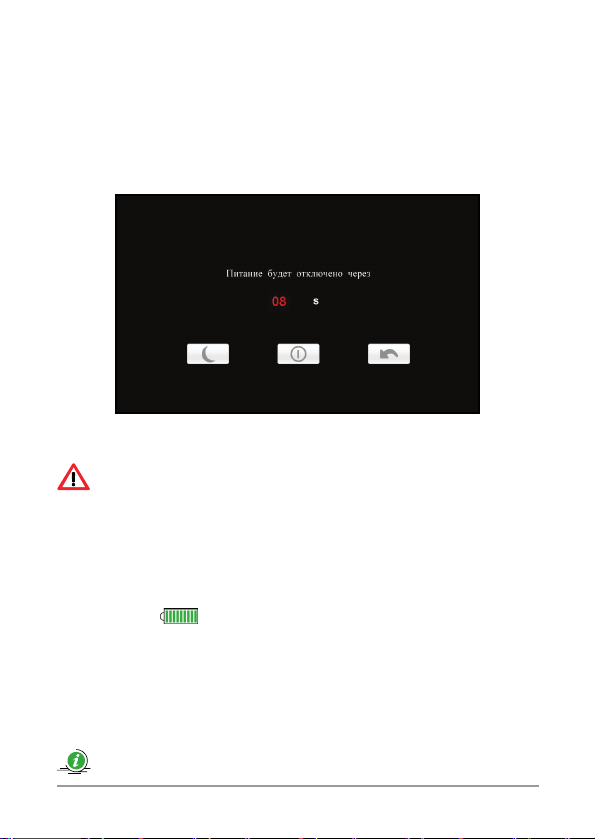
устройства. При выключении устройства Система предложит
перейти в спящий режим или выключить устройство:
Для выхода из спящего режима достаточно просто потом
нажать кнопку включения.
Эксплуатация Навигатора в условиях повышенной влажности
может вызвать короткое замыкание. Не оставляйте также
устройство в течение длительного времени под воздействием
прямых солнечных лучей, т.к. перегрев аккумуляторной
батареи может привести к некорректной работе или
повреждению устройства.
1.3 Источники питания и зарядка
Перед первым применением Навигатора полностью зарядите
его. Значок
в верхней части экрана главного меню
показывает статус зарядки и текущий уровень заряда
аккумулятора.
В Навигаторе используется встроенная литиевая
аккумуляторная батарея. Навигатор может работать от
собственного аккумулятора, от сети, от автомобильного
прикуривателя или кабеля mini USB (при подключении к ПК).
Индикатор зарядки, расположенный в верхнем левом углу
Навигатора, в процессе зарядки горит красным цветом. Когда
2
Page 9
Навигатор полностью зарядится, то цвет индикатора станет
зеленым.
Если Навигатор работает без внешнего источника питания, то
такие режимы как прослушивание аудио, просмотр видео,
слишком яркая подсветка и т.д. уменьшают время его
автономной работы.
Для увеличения срока службы аккумулятора рекомендуется
выполнить первые три цикла полной зарядки/разрядки.
Первые три зарядки рекомендуется проводить в течение не
менее 5 часов.
Во избежание воспламенения или окисления встроенного
аккумулятора избегайте высоких температур или попадания
Навигатора в воду, а также резких ударов.
1.3.1 Автомобильное зарядное устройство
Подсоедините один конец автомобильного зарядного
устройства к разъему mini USB, расположенному с левой
стороны Навигатора, а другой конец вставьте в гнездо
автомобильного прикуривателя.
Зарядное устройство необходимо вставлять в гнездо
прикуривателя только при заведенном двигателе. Иначе, при
запуске двигателя, возможно серьезное повреждение
Навигатора вследствие скачка напряжения.
1.3.2 Кабель mini USB и подключение к ПК
Кабель mini USB используется для зарядки устройства и
обмена данными с ПК. При подключении Навигатора к ПК Вы
можете копировать нужную информацию с компьютера в
Навигатор и наоборот, создавать резервные копии данных,
устанавливать дополнительное ПО и т.д.
1. Убедитесь в том, что Навигатор включен.
2. Подсоедините один конец (mini USB) кабеля к
соответствующему порту Навигатора, а другой конец кабеля
подключите к USB-порту компьютера.
3. После соединения компьютер автоматически обнаружит
новое устройство. Для работы с файлами и переноса
информации с Навигатора на компьютер или с компьютера
на Навигатор Вам может понадобиться программа Microsoft
3
Page 10

ActiveSync. Программу можно скачать бесплатно c
официального сайта корпорации Microsoft.
4. Когда Вы закончите работу, отсоедините USB-кабель.
В целях сохранности данных выполняйте их копирование на
внешние носители каждый раз перед обновлением системной
информации Навигатора. Во время соединения Навигатора с
компьютером следующие действия могут привести к потере
данных в процессе копирования:
1. Отсоединение USB-кабеля.
2. Выключение устройства.
3. Перезагрузка устройства или перепад напряжения.
Дополнительные сведения о USB-подключении к ПК можно
найти в разделе 3.8 Руководства.
1.3.3 Сетевой адаптер (дополнительная опция)
Подсоедините один конец зарядного устройства к разъему mini
USB, расположенному с левой стороны Навигатора, а другой
подключите к розетке.
1.4 Карта памяти microSD
Навигатор предоставляет возможность работы с картами
памяти формата microSD. Во избежание поломок контактов
правильно устанавливайте карту памяти в соответствующий
слот Навигатора. Вставляйте карту памяти лицевой стороной к
себе до щелчка. Для того чтобы вынуть карту памяти,
необходимо слегка нажать на нее до щелчка и отпустить.
Не извлекайте карту памяти при работающем навигационном
ПО (если оно установлено на карте памяти) или при работе с
файлами мультимедиа. Не сдавливайте, не сгибайте и не
роняйте карту памяти. Избегайте высоких температур и
повышенной влажности при эксплуатации и хранении карты
памяти, оберегайте ее от воздействия прямых солнечных
лучей, а также избегайте контактов с жидкостями и едкими
веществами.
1.5 Сенсорное управление
Для работы с интерфейсом Навигатора применяется
специальное "перо" – стилус. Пожалуйста, не теряйте его и
обращайтесь с ним осторожно.
4
Page 11

Любой сломанный, острый и твердый предмет может
поцарапать и вывести из строя жидкокристаллический дисплей
Навигатора. Просим Вам использовать только исправный
стилус.
1.6 Установка в автомобиле
Для работы с Навигатором в автомобиле закрепите его на
лобовом стекле с помощью входящего в комплект
автомобильного держателя.
Выберите подходящее место для держателя, чтобы он не
ограничивал поле зрения водителя. Не пользуйтесь
Навигатором в автомобиле без держателя, не закрепляйте
держатель на подушках безопасности или в зоне их
возможного срабатывания.
1.7 Особенности системы навигации
В соответствии с выбором системы навигации, Навигатор
получает сигнал со спутников GPS и ГЛОНАСС, устанавливает
текущее местоположение объекта и отражает данные на карте.
После того как будет задан пункт назначения, навигационное
ПО может вычислить оптимальный маршрут.
Вы сможете оценить все преимущества Навигатора и
навигационного ПО с интерактивными картами, яркой
анимацией и голосовыми подсказками.
Использование определенных функций навигации целиком и
полностью зависит от поставляемого с Навигатором
навигационного ПО. Подробнее с работой Навигационной
системы можно ознакомиться в отдельной брошюре, входящей
в комплект поставки Навигатора.
[Важные сведения]
1. Карты
Вследствие строительства новых дорог и появления новых
маршрутов существует вероятность того, что информация,
находящаяся в базе Навигатора, не будет соответствовать
действительности. Настоятельно рекомендуем Вам
действовать по ситуации и соблюдать все правила дорожного
движения. В случае обновления или модернизации
программного обеспечения всю интересующую Вас
5
Page 12

информацию можно найти на нашем официальном сайте
www.lexand.ru.
2. Навигация.
Навигатор предлагает оптимальный маршрут поездки, выбор
же реального маршрута остается всегда на Ваше усмотрение.
3. Сигнал от спутника GPS и ГЛОНАСС
Спутниковые сигналы GPS и ГЛОНАСС как правило не
проходят через твердые материалы (исключение – стекло).
Если Вы находитесь в помещении, между высокими домами, в
тоннеле, на подземной парковке или под эстакадой
информация о вашем местоположении в Навигаторе может не
соответствовать действительности. На качество, скорость и
эффективность работы Навигатора также влияют погодные
условия и удаление от спутников.
1.8 Перезагрузка системы
Если Навигатор не отвечает на команды пользователя
(система "зависла") или есть необходимость в перезапуске
системы, то нажмите тонким стержнем утопленную кнопку
сброса ("Reset"), расположенную на задней панели устройства.
О сбоях в работе системы говорят следующие признаки:
1. Переход с одного изображения на другое сильно замедлено
или не выполняется.
6
Page 13

2. Система сенсорного управления не функционирует.
Например, некоторые действия выполняются очень долго
или не выполняются вовсе.
3. Не работает кнопка включения/выключения питания.
При перезагрузке системы все несохраненные данные будут
потеряны, поэтому периодически выполняйте резервное
копирование информации.
7
Page 14

Глава 2. Основные функции
2.1 Главное меню
Главное меню Навигатора показано на рисунке ниже:
Элементы меню:
запуск навигационного ПО
задание пути к навигационному ПО
переход к приложению "Фото"
переход к приложению "Текст"
информация GPS/ГЛОНАСС
переход к приложениям мультимедиа
переход к дополнительным утилитам
переход к системным настройкам
переход к приложению "Игры"
8
Page 15
На верхней панели главного меню
расположены значки быстрого доступа к настройкам FMтрансмиттера, громкости, питания и установки даты/времени.
2.2 Задание пути к навигационному ПО
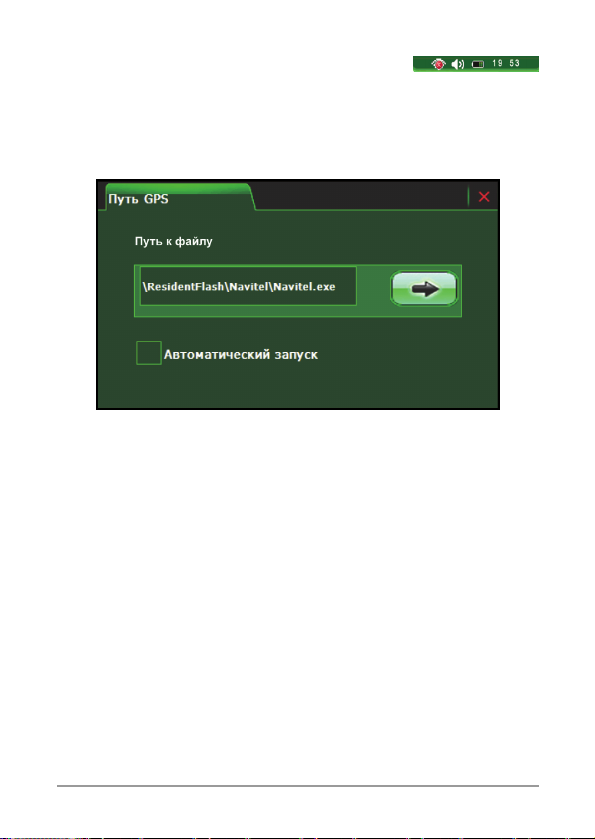
Коснитесь кнопки "Путь GPS" в главном меню для указания
пути к навигационному ПО. В появившемся окне
выберите исполняемый файл (c расширением .exe) для запуска
навигационного ПО.
Отметьте галочкой опцию "Автоматический запуск" для
автоматического запуска навигационной программы при
включении Навигатора.
2.3 Просмотр изображений
Поддерживаются графические файлы в форматах JPEG, BMP,
PNG и GIF, функции поворота, масштабирования, а также
просмотра изображений в режиме слайд-шоу.
Коснитесь кнопки "Фото" в главном меню для просмотра
графических файлов. В появившемся окне
9
Page 16
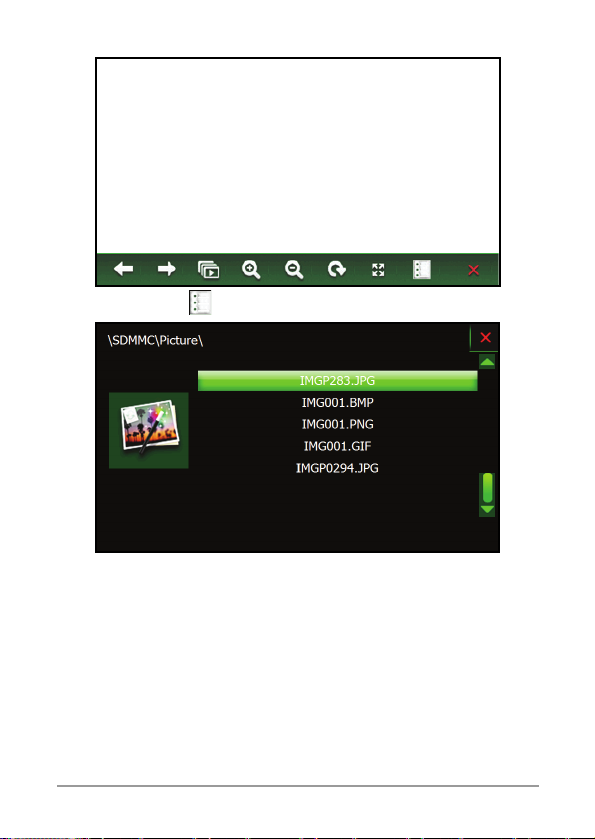
коснитесь кнопки
для вызова Проводника:
После выбора нужного изображения откроется приложение для
его просмотра:
10
Page 17

Элементы управления:
переход к предыдущему изображению
переход к следующему изображению
просмотр изображений в режиме слайд-шоу
увеличить размер изображения
уменьшить размер изображения
поворот изображения на 90
0
переход в режим полноэкранного просмотра
проводник
выход из программы просмотра
2.4 Просмотр документов
Поддерживаются файлы в формате TXT. Коснитесь кнопки
"Текст" в главном меню для просмотра текстовых файлов. В
появившемся окне
11
Page 18

коснитесь кнопки
для вызова Проводника:
После выбора нужного документа откроется приложение для
его просмотра:
12
Page 19

Элементы управления:
проводник
переход к предыдущей странице документа
переход к следующей странице документа
выбор шрифта и его размера
настройка цвета текста, выделения и фона в палитре RGB
создание закладок в документе
управление закладками в документе
выход из приложения
Для создания закладки выделите нужный фрагмент текста и
коснитесь соответствующей кнопки.
Для перехода в полноэкранный режим просмотра документа
или последующего выхода из него дважды коснитесь любой
области экрана.
2.5 Мультимедиа
Коснитесь кнопки "Медиа" в главном меню для доступа к аудио
и видеопроигрывателю, а также Flash-плееру:
13
Page 20

2.5.1 Музыкальный проигрыватель
Устройство поддерживает музыкальные файлы в форматах
WMA, MP3 и WAV. Коснитесь кнопки "Музыка" в меню "Медиа"
для запуска Проводника и выбора папки, содержащей список
аудиофайлов:
После выбора нужного трека откроется приложение для его
воспроизведения:
14
Page 21

Элементы управления:
включить/выключить динамик
начать/приостановить воспроизведение
остановить воспроизведение
переход к предыдущему треку
переход к следующему треку
непрерывное, последовательное воспроизведение и
воспроизведение в случайном порядке
проводник
выход из приложения
Отрегулируйте громкость воспроизведения с помощью
виртуального слайдера, расположенного над экранной кнопкой
динамика.
Используйте встроенный аудио-разъем для подключения
наушников или внешних динамиков.
Устройство позволяет одновременно слушать музыку и читать
документы или просматривать фотографии.
2.5.2 Видеоплеер
Устройство поддерживает видеофайлы в форматах MPEG-1,
MPEG-4, AVI, WMV, ASF, 3GP, DivX. Коснитесь кнопки "Видео"
15
Page 22
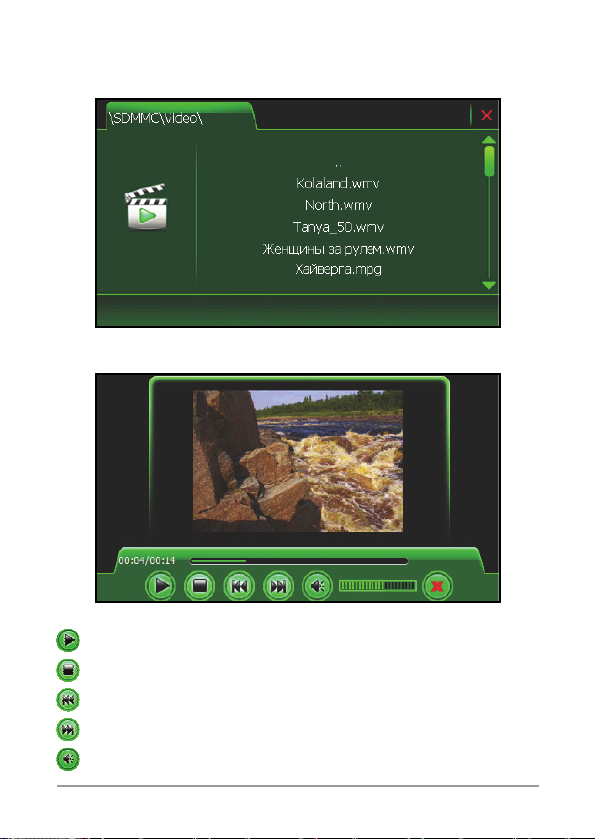
в меню "Медиа" для запуска Проводника и выбора папки,
содержащей список видеофайлов:
После выбора нужного файла откроется приложение для его
просмотра:
Элементы управления:
начать/приостановить просмотр
остановить просмотр
переход к предыдущему видеофайлу
переход к следующему видеофайлу
включить/выключить динамик
16
Page 23

выход из приложения
Отрегулируйте громкость воспроизведения с помощью
виртуального слайдера, расположенного справа от экранной
кнопки динамика.
Для перехода в полноэкранный режим просмотра или
последующего выхода из него дважды коснитесь любой
области экрана.
2.5.3 Flash-плеер
Устройство поддерживает воспроизведение файлов в формате
Flash (.swf). Коснитесь кнопки "Flash" в меню "Медиа" для
запуска Проводника и выбора папки, содержащей список .swf
файлов:
После выбора нужного файла откроется приложение для его
просмотра:
17
Page 24

Элементы управления:
начать/приостановить воспроизведение
остановить воспроизведение
переход к предыдущему .swf файлу
переход к следующему .swf файлу
выход из приложения
Отрегулируйте громкость воспроизведения с помощью
виртуального слайдера, расположенного справа от экранной
кнопки динамика.
Для перехода в полноэкранный режим просмотра или
последующего выхода из него дважды коснитесь любой
области экрана.
2.6 Игры
Коснитесь кнопки "Игры" в главном меню и в появившемся окне
выберите касанием соответствующей кнопки нужную Вам игру:
18
Page 25

2.7 Утилиты
Коснитесь кнопки "Утилиты" в главном меню и в появившемся
окне
выберите интересующее Вас приложение.
2.7.1 Windows
Коснитесь кнопки "Утилиты" в главном меню и в появившемся
окне выберите касанием соответствующей кнопки приложение
"Проводник". Вы получите доступ к операционной системе
Навигатора – Microsoft Windows CE с набором дополнительных
приложений:
19
Page 26

Для возврата в главное меню Навигатора дважды коснитесь
ярлыка "Exit" на рабочем столе.
2.7.2 Калькулятор
Коснитесь кнопки "Утилиты" в главном меню и в появившемся
окне выберите касанием соответствующей кнопки приложение
"Калькулятор":
2.7.3 FM-трансмиттер
Коснитесь кнопки "Утилиты" в главном меню и в появившемся
окне выберите касанием соответствующей кнопки приложение
"FMT" для настроек FM-трансмиттера:
20
Page 27

FM-трансмиттер посылает аудиосигнал на автомагнитолу или
другое радиоустройство с FM-диапазоном. Например, если
выставить на Навигаторе частоту 93,5 МГц и принимающее
устройство настроить на эту же частоту, то все звуковые
сигналы Навигатора будут транслироваться через усилитель
радиоустройства. Встроенный динамик Навигатора при этом
отключается.
К настройкам FM-трансмиттера можно перейти и касанием
соответствующей кнопки, расположенной на верхней панели
главного меню.
2.8 Информация GPS/ГЛОНАСС
Коснитесь кнопки "GPS данные" в главном меню и считайте
показания GPS/ГЛОНАСС-приемника:
21
Page 28

Глава 3. Системные настройки
Коснитесь кнопки "Настройки" в главном меню для изменения
системных настроек:
Доступны следующие опции: регулировка яркости подсветки,
громкости, установка даты, времени и часового пояса, USBсоединения, информация о заряде аккумуляторной батареи,
калибровка экрана, выбор языка интерфейса, сведения о
системе.
3.1 Настройка языка интерфейса
Коснитесь кнопки "Язык" в меню "Настройки" и в появившемся
окне выберите язык интерфейса для работы с Навигатором:
22
Page 29
3.2 Настройка яркости подсветки
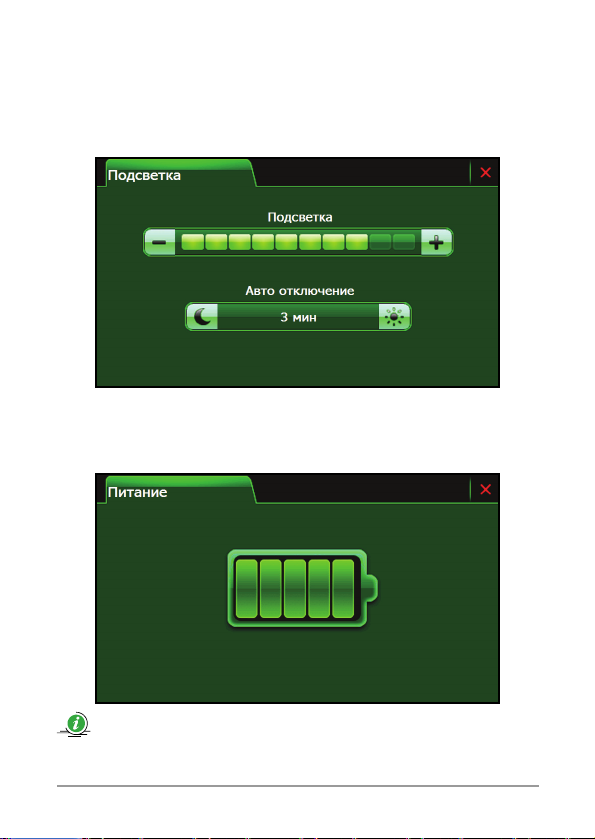
Коснитесь кнопки "Подсветка" в меню "Настройки" для
изменения параметров яркости подсветки. В появившемся окне
установите яркость подсветки и время бездействия системы до
отключения подсветки:
3.3 Информация о заряде батареи
Коснитесь кнопки "Питание" в меню "Настройки". В
появившемся окне отображается текущий уровень заряда
аккумуляторной батареи:
Информация о заряде аккумуляторной батареи также
отображается и на верхней панели главного меню.
23
Page 30
3.4 Регулировка громкости
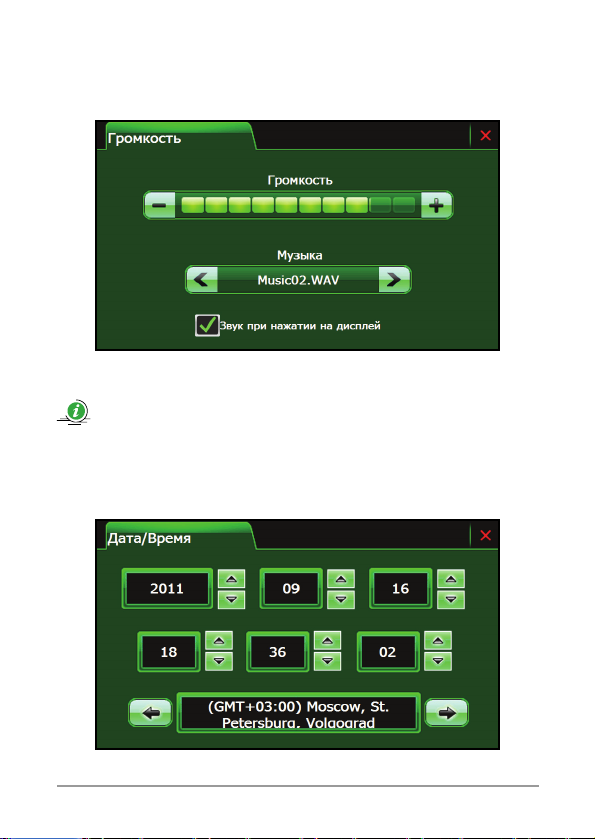
Коснитесь кнопки "Громкость" в меню "Настройки". В
появившемся окне
отрегулируйте громкость касания кнопок и музыкального
сопровождения при включении Навигатора.
К настройкам громкости можно перейти и касанием
соответствующей кнопки, размещенной на верхней панели
главного меню.
3.5 Установка даты и времени
Коснитесь кнопки "Дата/Время" в меню "Настройки" и в
появившемся окне
24
Page 31
последовательно переходите к установке года, месяца, дня,
часа, минут, секунд и часового пояса.
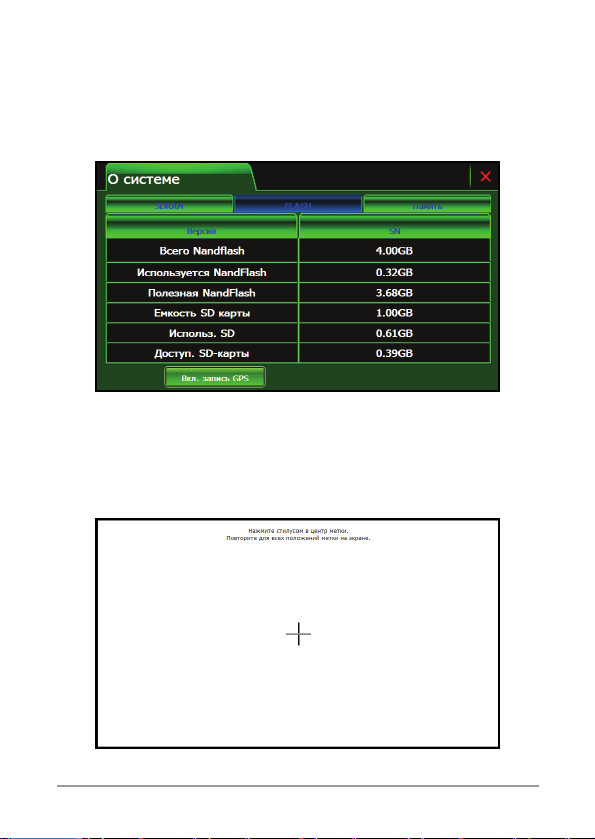
3.6 Системная информация
Коснитесь кнопки "Информация" в меню "Настройки" и в
появившемся окне
считайте системную информацию о версии ПО, серийном
номере устройства, размере оперативной памяти SDRAM,
встроенной памяти NAND Flash и емкости карты памяти.
3.7 Калибровка экрана
Коснитесь кнопки "Калибровка" в меню "Настройки" и в
появившемся окне
25
Page 32

последовательно касайтесь центра появляющегося
перекрестия до появления системного сообщения
"Калибровочные данные были получены". Коснитесь любой
области экрана для применения новых настроек.
3.8 USB-соединение
Коснитесь кнопки "USB" в меню "Настройки" и в появившемся
окне
выберите соединение Навигатора с ПК с помощью программы
ActiveSync или соединение с ПК в качестве внешнего
накопителя.
26
Page 33

Глава 4. Неполадки и их устранение
Неполадка Причина Устранение
Устройство не
включается или
неожиданно
выключается
Тусклое
изображение
Устройство не
реагирует на
касание кнопок
меню или
реагирует
слишком
медленно
Отсутствие звука
или звук слишком
слабый
Навигатор не
подключается к
компьютеру
Навигатор не
принимает
GPS/ГЛОНАССсигнал или сигнал
слишком слабый
Разряжена батарея Зарядите батарею
Подсветка экрана
недостаточно яркая
1. Система
сенсорного
управления не
настроена
2. Зависание
устройства
1. Установлен самый
низкий уровень
громкости
2. Неправильное
подключение
наушников
3. Активирован FM-
трансмиттер
1. USB-кабель
неплотно
зафиксирован в
разъемах
2. Не установлена
программа
ActiveSync
Нахождение в зоне
неустойчивого
приема
неполадки
Отрегулируйте яркость и
время отключения
подсветки (см. раздел
3.2 Руководства)
Откалибруйте экран (см.
раздел 3.7 Руководства);
выполните перезагрузку
устройства, используя
утопленную кнопку
"Reset"
Прибавьте звук;
проверьте выключен ли
FM-трансмиттер;
правильно подключите
наушники
Проверьте соединение
USB-кабеля; установите
программу ActiveSync
(см. разделы 1.3.2 и 3.8
Руководства)
Вернитесь в зону
устойчивого приема (см.
раздел 1.7 Руководства)
27
Page 34

Глава 5. Советы по уходу
Аккуратное обращение с устройством гарантирует его
бесперебойную исправную работу и уменьшает риск
возникновения повреждений.
Держите устройство подальше от мест с повышенной
влажностью и высокой температурой.
Не следует надолго выставлять устройство на солнце или под
воздействие сильного ультрафиолета.
Не следует класть любые предметы на устройство и тем более
их на него ронять.
Не следует подвергать устройство ударам и ронять его с любой
высоты.
Не следует подвергать устройство воздействию быстрых и
значительных перепадов температур. От этого внутри прибора
возможно скопление конденсата. В случае появления
конденсата внутри прибора, дайте ему полностью высохнуть
перед тем, как снова начать работу.
Не следует садиться на устройство. По этой причине мы не
рекомендуем носить устройство в задних карманах одежды.
Поверхность сенсорного экрана легко поцарапать. Не следует
касаться экрана острыми предметами. Для защиты сенсорного
экрана от царапин можно воспользоваться ненаклеиваемыми
средствами защиты, специально разработанными для LCDдисплеев портативных устройств.
Нельзя чистить устройство во включенном состоянии. Для
протирки экрана и корпуса устройства следует пользоваться
мягкой тканью, смоченной в воде.
Нельзя пользоваться бумажными салфетками для чистки
сенсорного экрана.
Никогда не пытайтесь разбирать, ремонтировать или вносить
любые изменения в конструкцию устройства. Разборка,
модификация или любые попытки ремонта могут стать
причиной повреждения устройства и даже причиной травм или
материального ущерба, и обязательно влекут за собой отмену
всех гарантий на устройство.
28
Page 35

Не следует хранить или перевозить и переносить
легковоспламеняющиеся жидкости, газы или взрывчатые
вещества вместе с устройством, его деталями или
комплектующими.
Глава 6. Комплектация
1. GPS/ГЛОНАСС Навигатор LEXAND
2. Автомобильный держатель на стекло автомобиля
3. Автомобильная зарядка в прикуриватель
4. Кабель mini USB
5. Чехол
6. Стилус
7. Руководство пользователя на русском языке
8. Гарантийный талон
Глава 7. Технические характеристики
Центральный процессор MStar ARM9 CPU MSB2521, 500МГц
Flash-память NAND 4 ГБ
Оперативная память
SDRAM
Операционная система Microsoft Windows CE 6.0
GPS/ГЛОНАСС, время
позиционирования (на
открытом воздухе)
ЖК-дисплей Сенсорный TFT 5", 800x480, RGB
FM-трансмиттер Да
Поддержка USB USB-клиент 2.0, порт mini USB
Поддержка карт памяти Слот microSD (макс. 16ГБ)
Аудио Встроенный динамик и аудио-выход
Аккумулятор Встроенная литиевая батарея:
128 МБ
Горячий старт < 1 сек
Теплый старт < 32 сек
Холодный старт < 34 сек
для подключения наушников
29
Page 36

950 мАч
Зарядка Постоянный ток 5 В
Зарядное устройство Вход 100/240 В, выход 5В/1.5A
Автомобильное
Вход 12/24 В, выход 5В/1.5A
зарядное устройство
Навигационная система Установлена во внутреннюю память
Видеоплеер Поддержка форматов MPEG-1,
MPEG-4, AVI, WMV, ASF, 3GP, DivX
Аудиоплеер Поддержка форматов MP3, WMA,
WAV
Просмотр изображений Поддержка форматов JPEG, BMP,
PNG, GIF
Просмотр документов Поддержка формата TXT
Температурный
диапазон
Рабочая температура: 0 – 600C
Температура хранения: -20 – 65
0
C
Габариты 135x85x12.5 мм
Вес 180 гр
30
 Loading...