

Page 1

Level One
WWNNCC--00550000
MMIIMMOO WWiirreelleessss PPCCII AAddaapptteer
r
Bruger Manual
V1.0.1-0601
Page 2

Indhold
1 INTRODUKTION .............................................................................. 1
1.1 FEATURES........................................................................................ 2
1.2 SPECIFICATIONS............................................................................. 2
1.3 PAKKE INDHOLD ............................................................................ 3
2 INSTALLATION PROCEDURE ........................................................ 4
2.1 Installer hardwaren........................................................................................................ 4
2.2 Installer driver oh værktøj............................................................................................. 5
3 KONFIGURATION UTILITY ............................................................ 9
3.1 Side oversigt................................................................................................................ 12
3.2 Profile.......................................................................................................................... 13
3.2.1 Konfigurer Profilen .......................................................................................14
3.2.1.1 Konfiguration ........................................................................................................ 14
3.2.1.2 Authentication and Security .................................................................................. 16
3.2.1.3 802.1x Setting-Certification .................................................................................. 20
3.2.1.4 802.1x Setting-CA Server ..................................................................................... 21
3.3 Link Status .................................................................................................................. 22
3.4 Statistikker .................................................................................................................. 24
3.5 Avanceret .................................................................................................................... 24
3.6 Omkring ...................................................................................................................... 27
3.7 Turbo Mode................................................................................................................. 27
3.8 WMM Function .......................................................................................................... 28
4 PROBLEM LØSNING...................................................................... 30
Page 3

1 Introduktion
Tak for deres køb af LevelOne’s MIMO Trådløse LAN PCI Card. Med MIMO teknologien, gør dette kort
dem i stog til at forbinde dem til trådløse netværk over længere afstande end før. Kortet har 2 interne
antenner til signal modtagelse og en 1 til høj energi signal afsendelse. Ikke kun forbindelses afstanden
er forbedret, men også de ” døde punkter” i et netværk vil blive reduceret. I tillæg er kortet også bagud
kompartibelt med 802.11b og 802.11g. Når kortet tilsluttes et standard 11g eller 11b AP’s eller router,
vil det virke meget bedre end en standard klient.
Dette kort understøtter højere data throughput end IEEE 802.11g standard. Det understøtter specifikke
måder for at forøge data overførsels raterne på stedet, komprimerer data og formindsker vente tiden for
at sende næste portion data til routeren eller AP’et. Denne feature kaldes Turbo Mode. Når kortet
tilsluttes til routere eller AP’s med denne proprietære feature, vil det trådløse netværk være mere
effektivt.
For WLAN sikkerheds spørgsmål, understøtter dette kort 64/128-bit WEP data kryptering som
beskytter dit trådløse netværk mod aflytning. Det understøtter også WPA (Wi-Fi Protected Access)
feature som kombinerer IEEE 802.1x ogd TKIP (Temporal Key Integrity Protocol) teknologierne. Klient
brugere skal ægtheds godkendes før end de kan få tilgang til netværket gennem APs eller AP Routers,
og data der transmitteres i netværket krypteres og afkrypteres dynamisk v.h.a skifftende hemlige
nøgler. Yderligere understøtter dette kort WPA2 funktion, WPA2 tilbyder en stærkere krypterings
mekanisme gennem AES (Advanced Encryption Standard), som er et krav fra nogle virksomheder og
offentlige brugere.
Når du bruger enheder såsom Voice over Internet Protocol (VoIP) telefoner, TV, videoafspillere og
MP3 afspillere, hvordan kan du så speede op lyd,video og lyd data til hurtigere at komme igennem det
trådløse netværk ? IEEE 802.11e Quality of Service (QoS) ( Wi-Fi Alliancens definerede WMM som en
profile af IEEE 802.11e) udvidelsen til 802.11 netværk vil hjælpe dig med at definere priorteterne på
din data traffik i data katagorier for at give udvidet multimedia support. Dette kort understøtter denne
avancerede teknologi.
Dette kort er kost effektivt, og med de tilhørende features; er det den bedste løsning for dig når du
bygger trådløse netværk.
1
Page 4

1.1 Features
• Virker både med IEEE 802.11b og IEEE 802.11g produkter.
• High-speed overførselses data rater.
• Bredere dækning, færre døde områder og højere throughput med MIMO (Multiple Input
Multiple Output) teknologi.
• Understøtter Turbo Mode for at forøge data transfer speed indenfor det specifikke
trådløse netværk.
• Understøtter WMM (IEEE 802.11e QoS standard) funktion til at håndtere multi-media
data båndvidde krav.
• Understøtter 64/128-bit WEP, WPA (TKIP med IEEE 802.1x), WPA2 (AES med IEEE
802.1x) funktioner for højt sikkerheds niveau.
*WPA2 supports only Windows 2000/XP
• Automatic fallback forøger data sikkerhed og stabilitet.
• Understøtter de mest populære styre systemer: Windows 98SE/ME/2000/XP.
• Understøtter 32-bit PCI interface.
1.2 Specifications
• Standard: IEEE 802.11b/g
• Interface: 32-bit PCI
• Frequency Band: 2.4000 ~ 2.4835GHz (Industrial Scientific Medical Band)
• Modulation: OFDM with BPSK, QPSK, 16QAM, 64QAM (11g)
BPSK, QPSK, CCK (11b)
• Data Rate: 54/48/36/24/18/12/11/9/6/5.5/2/1Mbps auto fallback
• Security: 64/128-bit WEP Data Encryption, WPA (TKIP with IEEE 802.1x), WPA2 (AES
with IEEE 802.1x)
Bemærk: WPA2 is only enabled in Windows 2000/XP.
• Two Receiving Antennas og One Transmitting Antenna
• Drivers: Windows 98SE/ME/2000/XP
• LEDs: Link, TX/RX
• Transmit Power: 18dBm±2dBm
• Dimension: 19(H) x 130(W) x 121(D) mm
• Temperature: 32~131°F (0 ~ 55°C)
• Humidity: Max. 95% (NonCondensing)
• Certification: FCC, CE
2
Page 5

1.3 Pakke indhold
Før du begynder installationen, venligst tjek tingene i din pakke. Denne pakke skal indholde følgende
enheder :
• Et MIMO PCI Card
• Tre Antenner
• En CD (Driver/Utility/User Manual.)
• En Quick Guide
Hvis nogle af delene mangler kontakt din forhandler så hurtigt som muligt..
3
Page 6

2 Installation Procedure
Før end du fortsætter med installationen , bemærk venligst følgende noter.
Note1: Den følgende installation gælder under Windows XP. (Proceduren er den samme for
Windows 98SE/ME/2000.)
Note2: Hvis du har haft installeret trådløst PCI kort driver & utility før, venligst slet den gamle
version før ny installation.
2.1 Installer hardwaren
Installations procedure
A. Sluk for din computer og fjern skjoldet.
B. Indsæt PCI kortet i et ledigt slot.
C. Fastspænd dette kort til bagsiden af computer chassis og sæt skjoldet på igen.
D. Påsæt antenne til antenne konnector på kortet.
E. Tænd for computer.
Guidelines for hardware Installation
Venligst følg de følgende guidelines når du installerer PCI kortet i din Desktop PC:
Undgå at placere pc’en tæt på forhindringer
Forhindringer såsom, beton mure og tykke metal plader begrænser signal gennemtrængningen og
reducerer throughput og dæknings området for PCI kortet.
Placer PC’en så højt som muligt
Jo højere PC’en er placeret des bedre performance.
Juster antenne position
Kortet har to antenner til signal modtagelse og en til høj energi sending.Antennerne på den højere
og venstre side er signal modtagere og bør sættes perpendicular (90 degrees) overfor hinanden.
Den midterste er sende enheden og bør være trukket op i en 45 grader vinkel. Venligst referer til
illustrationen nedenfor:
4
Page 7
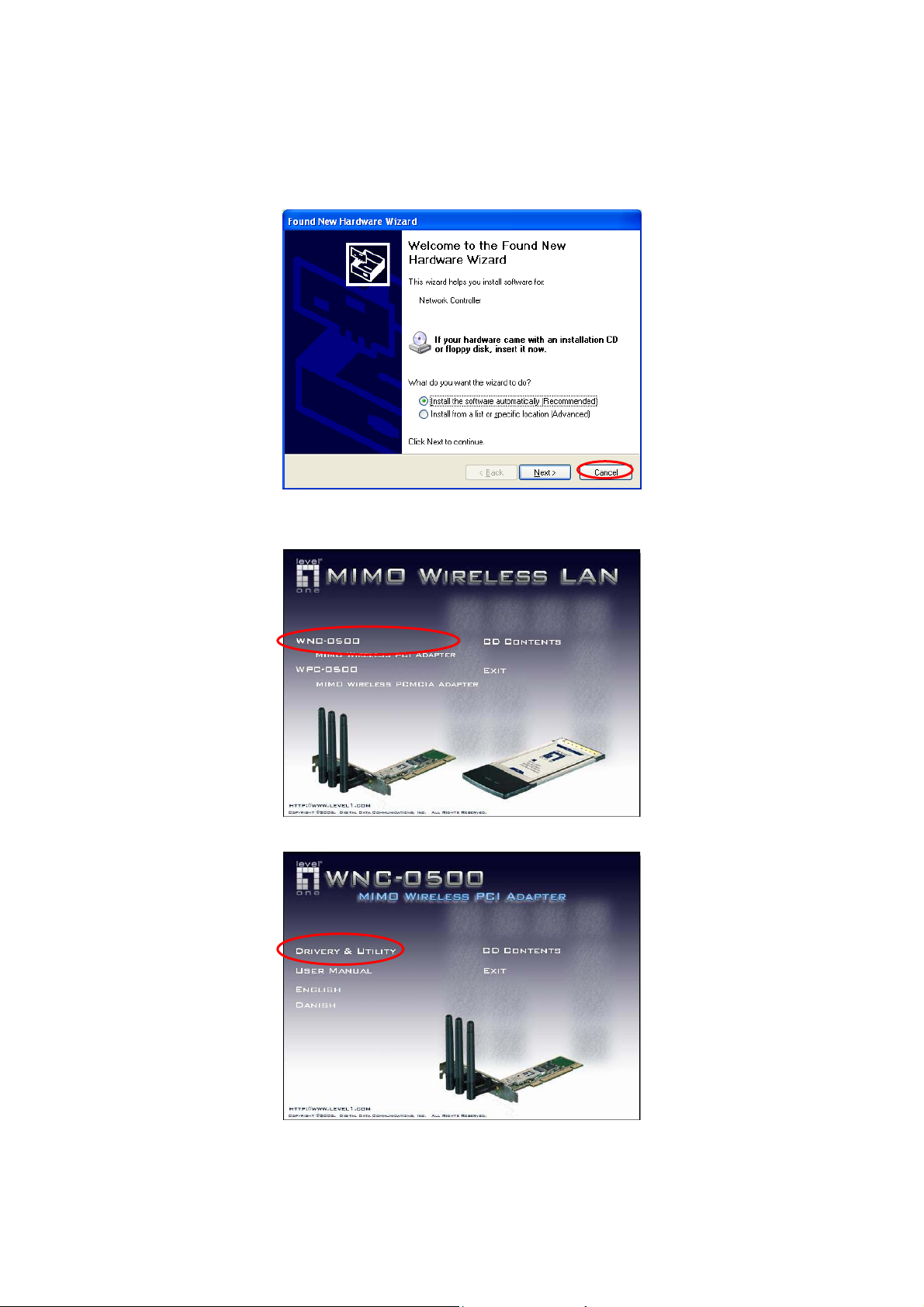
2.2 Installer driver oh værktøj
A. “Found New Hardware Wizard” vises efter at PCI kortyet er installeret og computeren er
genstartet. Klik “Cancel”.
B. Indsæt installations CD id it CD-ROM drev. klik “WNC-0500”
klik “Driver & Utility”
5
Page 8
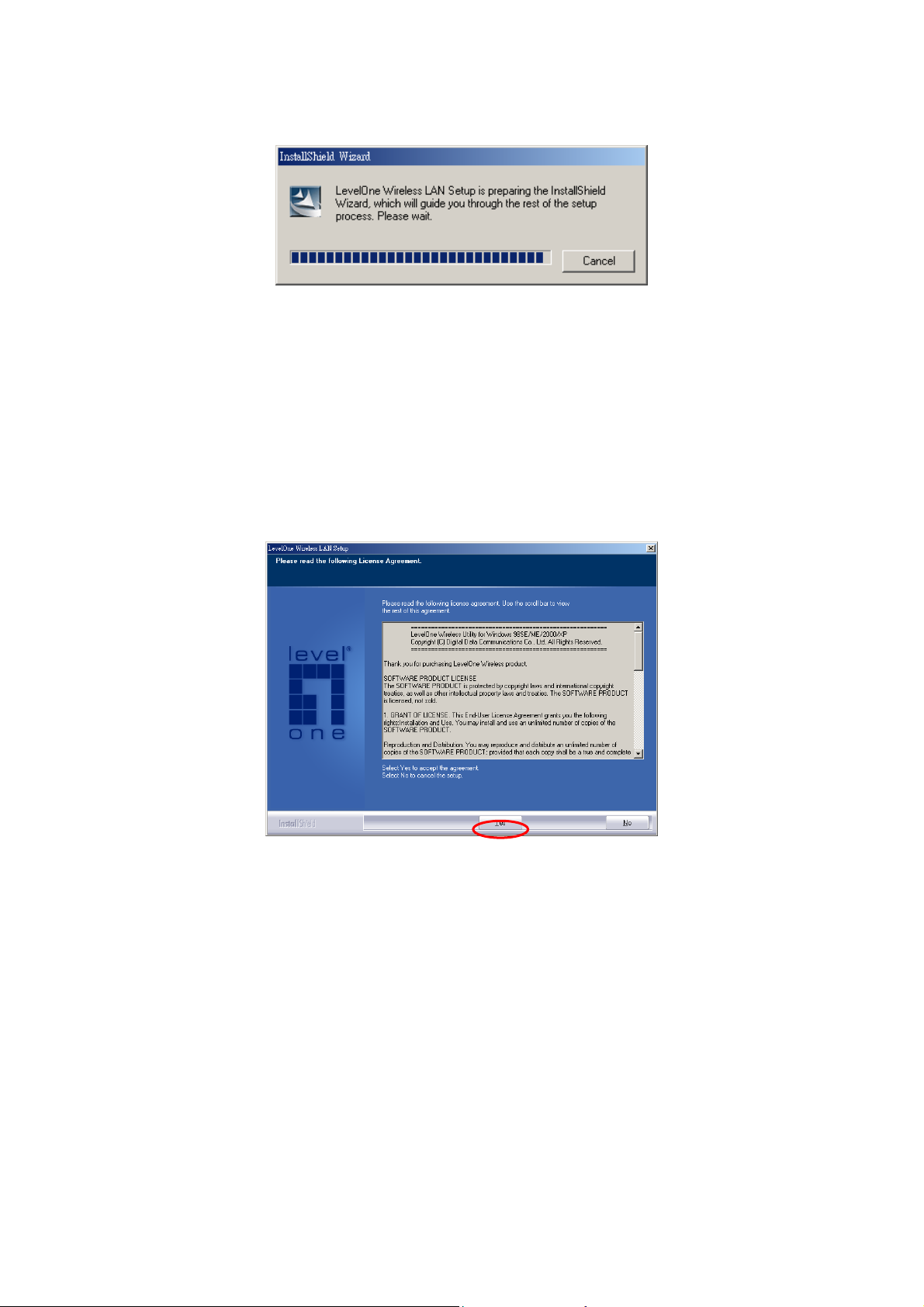
C. Klik “Yes” for at forsætte installationen hvis du accepterer licens aftalen.
D. I Windows XP, er der en “Windows Zero Konfiguration Tool” til dig så du kan opsætte trådløse kort. Du kan
vælge at konfigurere kortet gennem “Zero Konfiguration Tool” eller v.h.a. konfigurations værktøjet for
kortet. Det anbefales at vælge konfigurations værktøjet for kortet. Klik “Next” for at forsætte.
* This option only available under Windows 2000/XP
6
Page 9
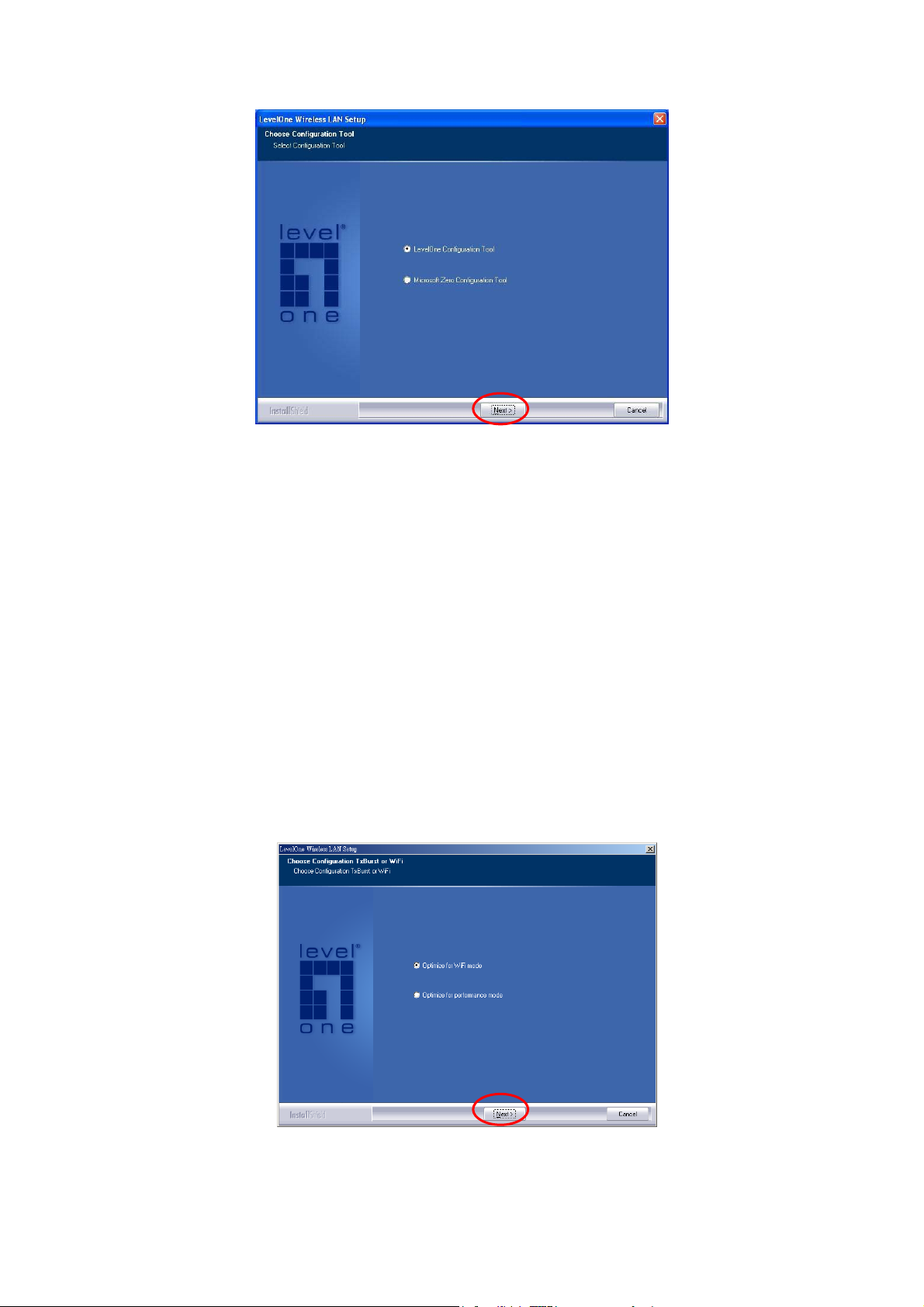
E. Hvis du har behov for at kortet opererer med en bedre performance, venligst vælg “Optimize for
performance” for at tænde for f.eks. Burst tilstanden. Eller du kan vælge “Optimize for Wi-Fi
mode” for at lade kortet arbejde i standard trådløse netværk.
F. System starter med at installere software for kortet.
7
Page 10
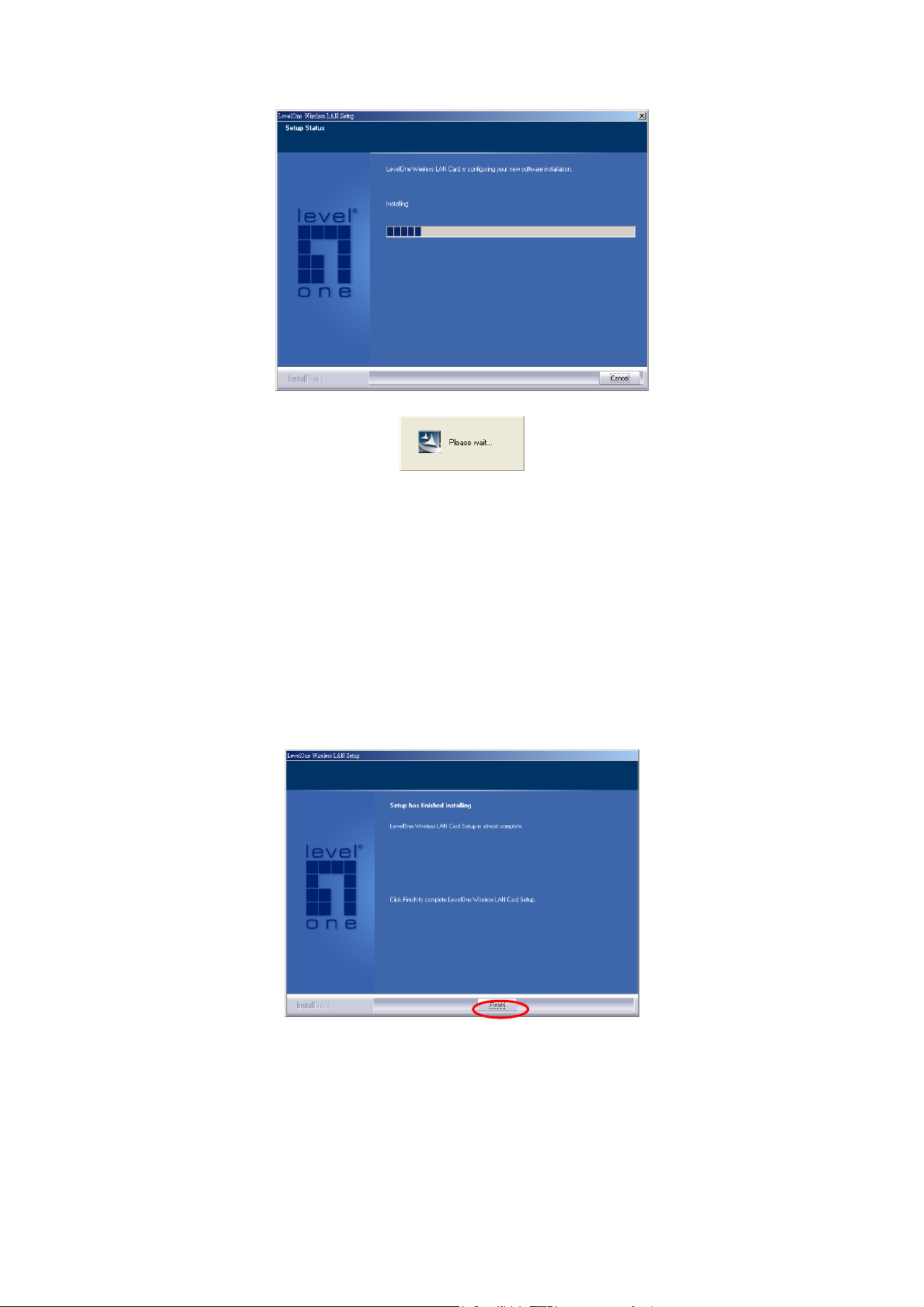
G. Venligst klik “Afslut” for at afslutte installation.
8
Page 11
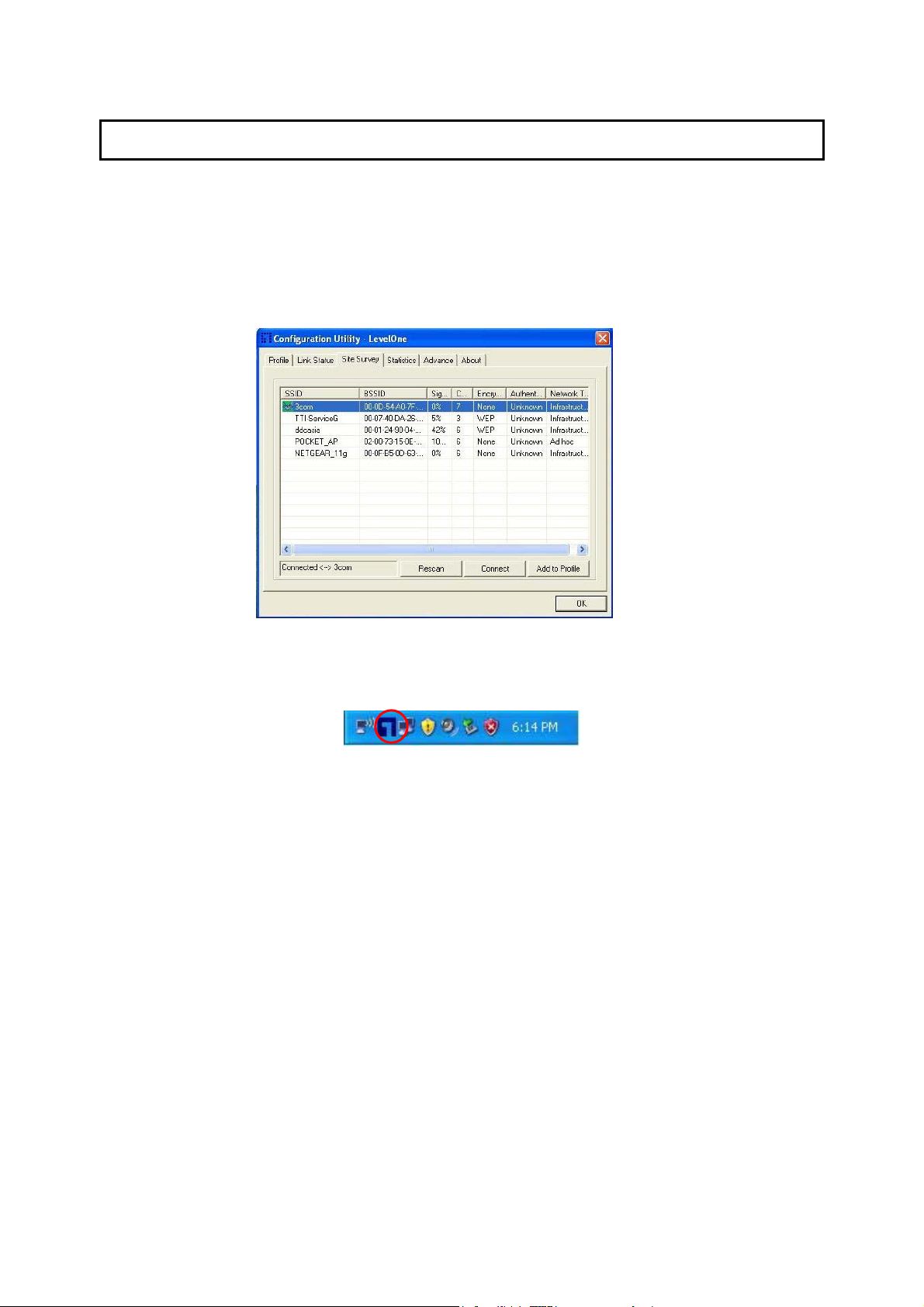
3 Konfiguration Utility
LevelOne’s konfigurations værktøj er en stærk applikaion som hjælper dig med at konfigurere PCI
kortet og overvåge link status og status under kommunikations processerne.
Når kortet er installeret, vil LevelOne’s konfiguration værktøj blive vist automatisk. Dette kort vil
automatisk forbinde sig til den trådløse enhed med stærkeste signal styrke eller ingen sikkerheds
opsætninger.
LevelOne konfiguration Utility fremstår som et ikon på windows system linien men kortet kører. Du kan
åbne værktøjet ved t dobbelt klikke på ikonet.
Højre klik på ikonet, der er nogle enheder som du kan styre i konfigurations værktøjet.
Åben LevelOne Config Utilities
Vælg “Launch LevelOne Config Utilities” for at åbne konfigurations hjælpe værktøj.
Brug Zero Konfiguration som konfigurations Utility
Vælg “Use Zero Konfiguration som Konfiguration Utility” for at bruge Windows XP’s indbyggede
trådløse konfigurations utility (Windows Zero Konfiguration) for at konfigurere kortet.
Exit
Vælg “Exit” for at lukke konfigurations Utility værktøj.
9
Page 12
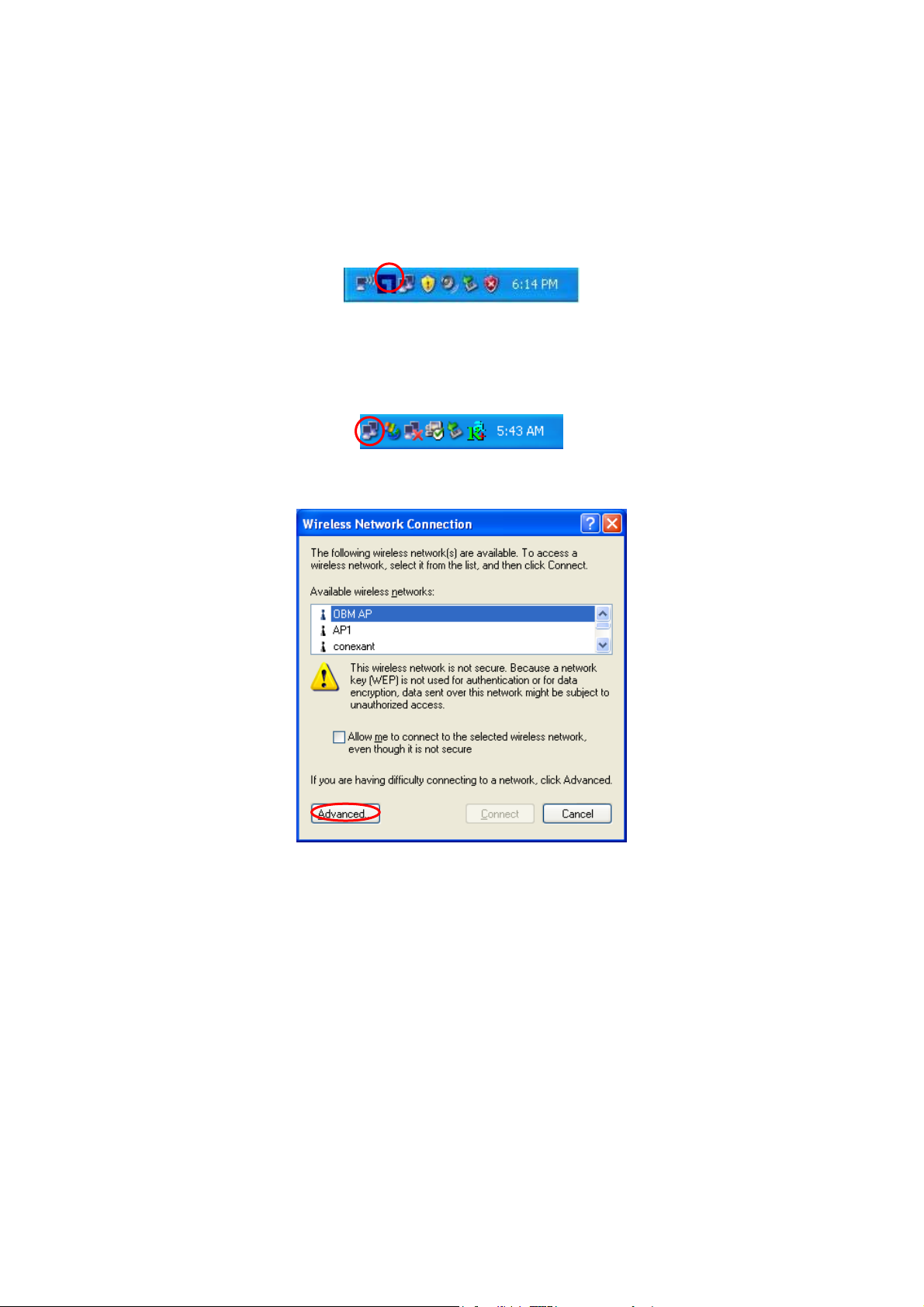
I Windows XP, er der en “Windows Zero Konfiguration Tool” som du kan bruge til opsætning af en
trådløs klient. Hvis du ønsker at skifte konfiguration utilities, venligst følg en af måderne vist nedenfor.
Første måde
Højre klik ikonet i system linien og vælg “Use LevelOne Config som Konfiguration Utility”.
Anden måde
A. Højre-klik ikonet og vælg “Se tilgængelige trådløse netværk”.
B. KLIK “Avanceret”.
10
Page 13
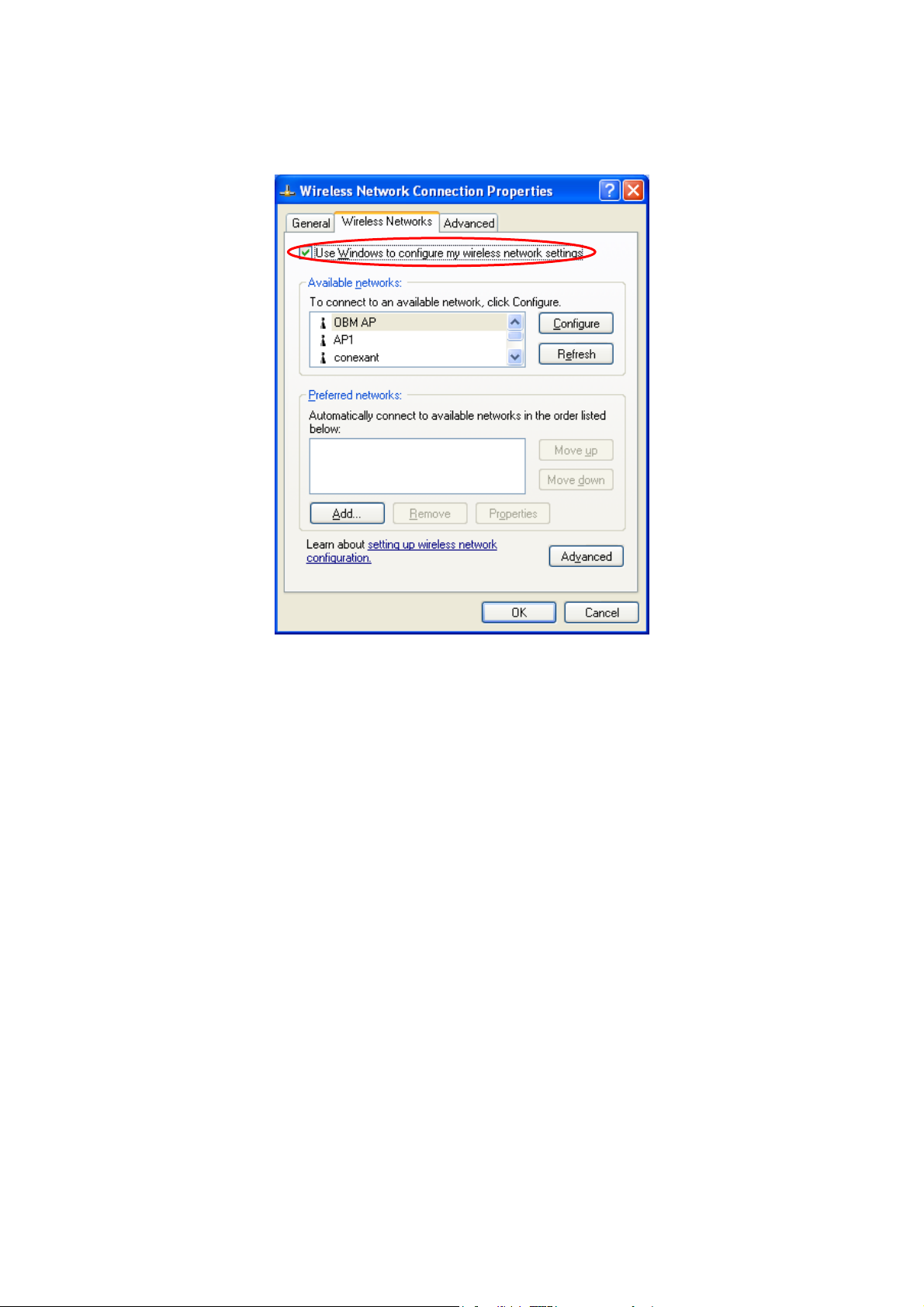
C. Deaktiver “Brug Windows til konfiguration af mine trådløse netværksopsætninger” for at åbne for
kortets hjælpe værktøj.
Bemærk: Hvis “Trådløse Zero Konfiguration” er tilsluttet, kan du kun konfigurere de avancerede
opsætninger eller tjekke link status og statistik fra kortets konfigurations utility.
11
Page 14
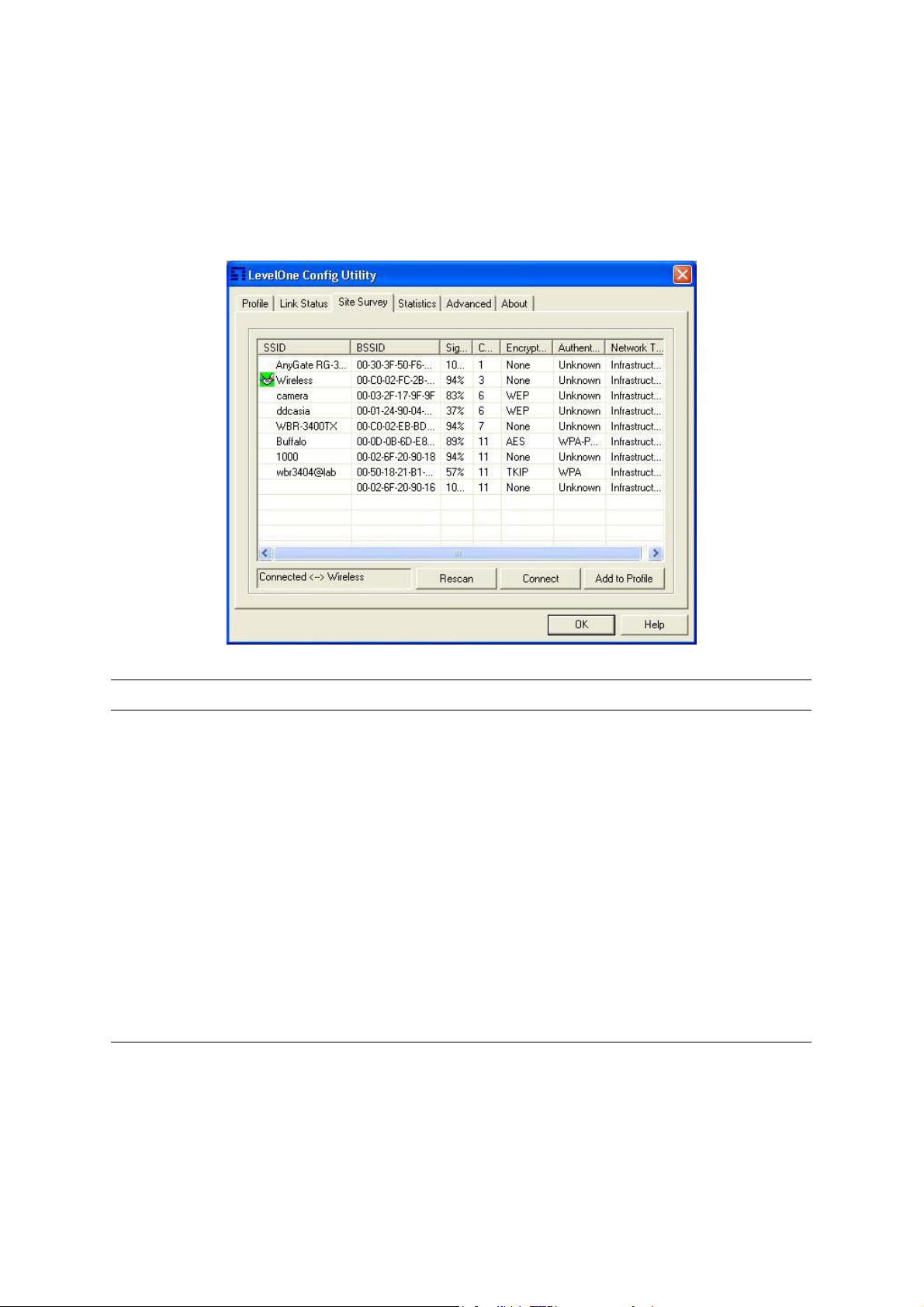
3.1 Side oversigt
Når du åbner LevelOne’s konfigurations Utility, vil systemet skanne alle kanaler for at finde alle
AP’s/stationer indenfor den tilgængelige rækkevidde af dit kort og tilslutte sig den enhed med det
stærkeste signal. På “Site Survey”, vil alle netværk i nærheden af dig blive oplistet. Du kan skifte
forbindelse til et andet netværk eller tilføje et af netværk til din egen profil liste.
Parameter Description
Available Networks Denne liste viser alle tilgængelige trådløse netværk indenfor
rækkevidde af dit kort. Den viser også informationer om netværket
inklusive SSID, BSSID, Signal Strength, Channel, Encryption,
Authentication og Netværks type. Hvis du ønsker at forbinde til et
af netværkene på listen, dobbelt-klik på enheden på listen, og
kortet vil automatisk forbinde sig til det valgte netværk.
Rescan Button Klik “Rescan” knappen for at samle ny information om trådløse
Connect Button
Add to Profile Button
netværk i nærheden.
Klik “Connect” for at forbinde til det valgte netværk .
Tilføj det valgte netværk til profil listen
12
Page 15
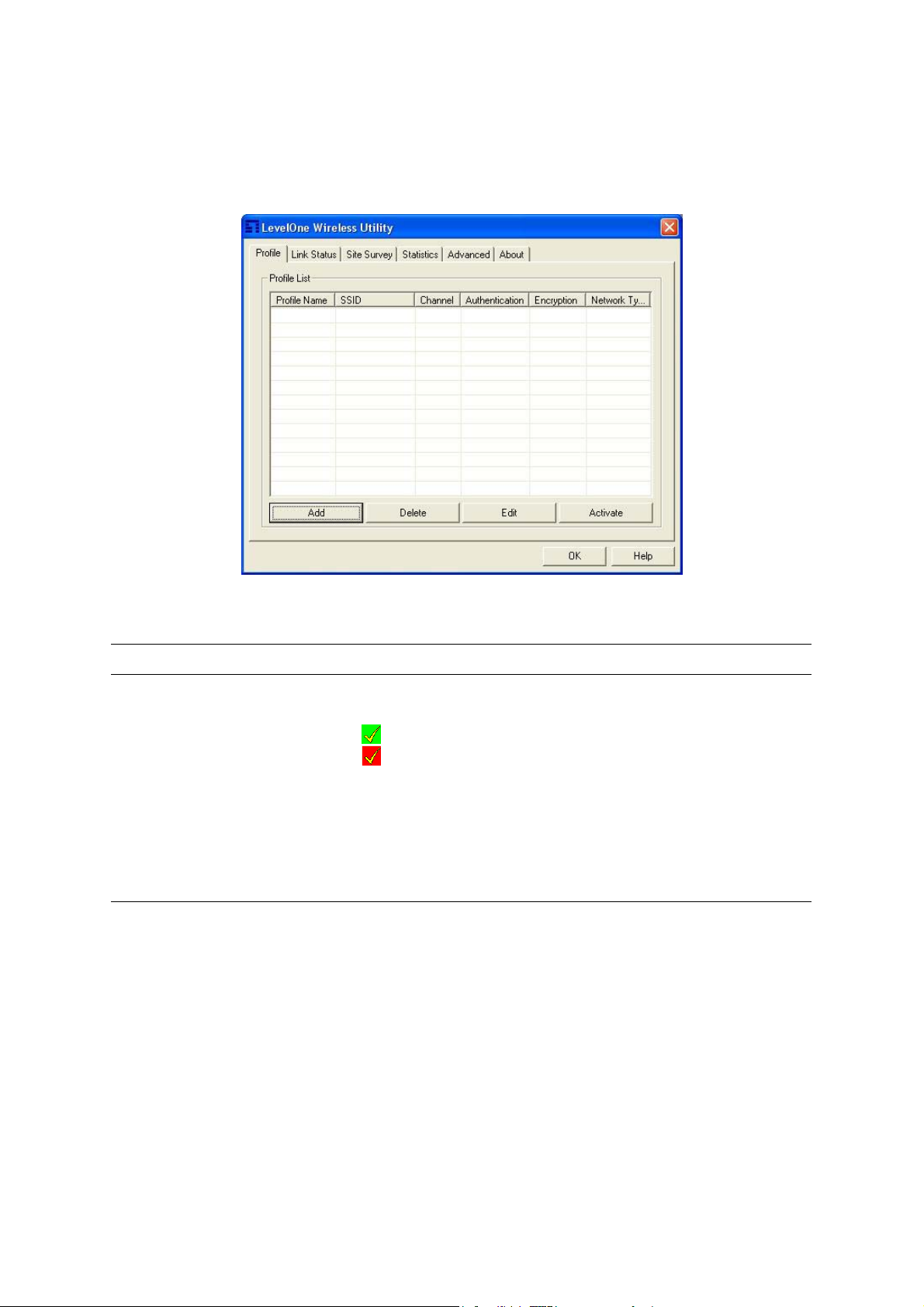
3.2 Profile
“Profiles List” bruges af dig til at styre de netværk som du forbinder dig med ofte. Du er i stand til at
tilføje/slette/redigere/aktivere en profil.
Parameter Description
Profiles List Profil listen viser alle profiler og de relative opsætninger inklusive
Profil navne SSID, Channel, etc.
Dette tegn indikerer den aktive profil er forbundet.
Dette tegn indikerer at den aktive profil ikke er.
Add/Delete/Edit Button
Activate Button Klik “Activate” for at forbinde til valgte profil. Når en profil er valgt,
Klik denne knap for at tilføje/slette/redigere de valgte profiler.
vil kortet straks blive forbundet til profilen.
13
Page 16
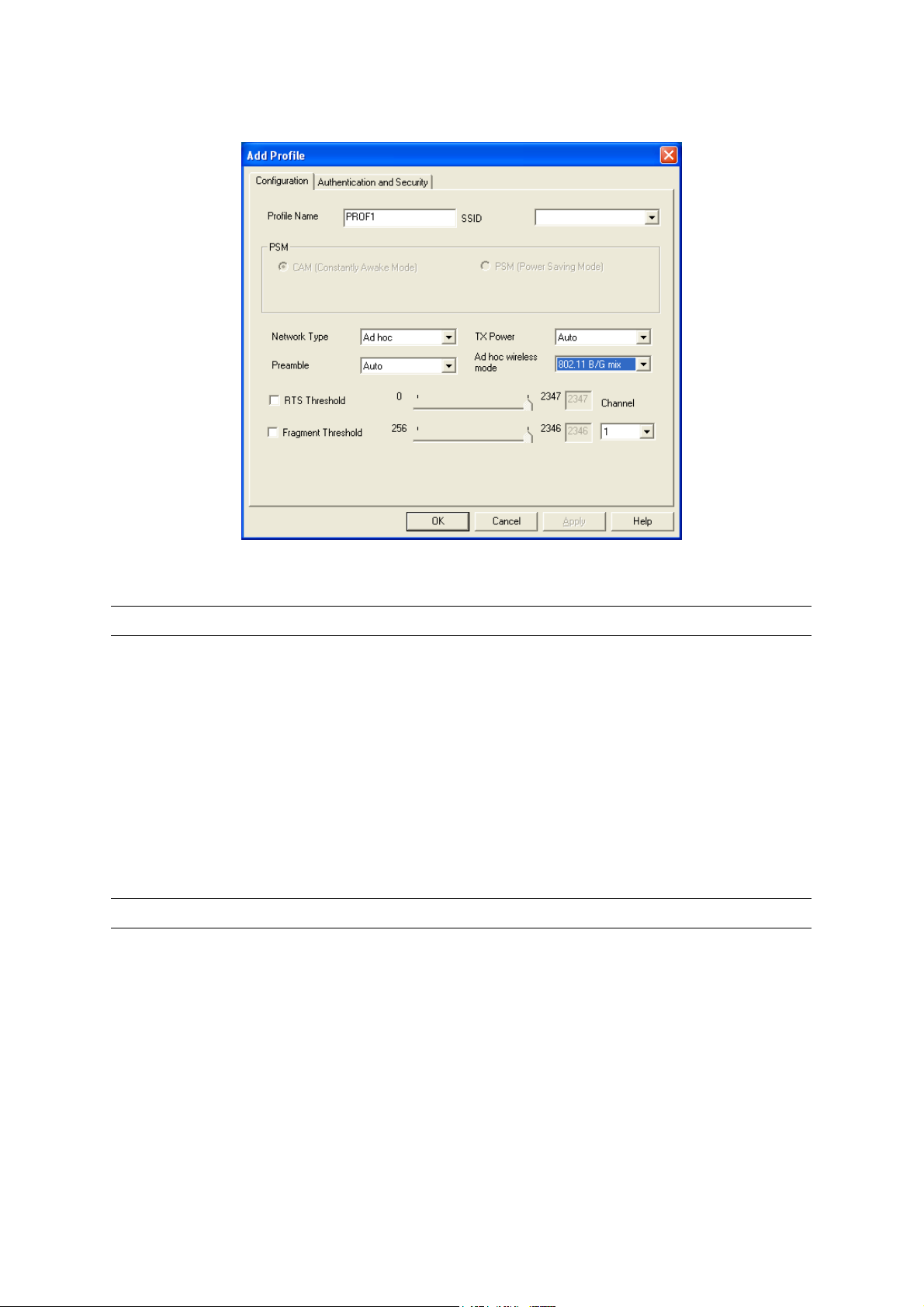
3.2.1 Konfigurer Profilen
3.2.1.1 Konfiguration
Parameter Description
Profile Name Definer en genkendeligt profil som du kan bruge til at indentificere
netværket med.
SSID SSID (op til 32 printable ASCII karakterer) er det unikke navn der
Parameter Description
PSM (Power Saving Mode) Power saving funktion er kun tilgængelig når netværks typen er i
Network Type I Infrastructure – Denne operations tilstand kræver
indentificerer et WLAN. ID forhindrer utilsigtet blanding af to
nærtliggende WLANs.
Du kan specificere et SSID for kortet og så kan kun enheder med
det samme SSID forbinde sig med kortet. Hvis du ønsker at tilføje
et netværk nær dig til profil listen, træk menuen ned, alle netværk
vil nu være listet for dig så du kan tilføje en af dem til din profil.
Infrastructure.
CAM (Constantly Awake Mode) – Kortet vil at starte i aktiv
tilstand.
PSM (Power Saving Mode) – Tillader kortet at gå i power saving
mode selv når det kører.
tilstedeværelse af et 802.11 Access Point. Al kommunikation sker
via Access Point eller Router.
14
Page 17

Ad-Hoc – Vælg denne tilstand hvis du ønsker at forbinde til
en anden trådløs station i det trådløse netværk direkte.
TX Power Hvis du ønsker at formindske sende styrken på kortet for at spare
Ad Hoc Wireless Mode Når kortet er sat i Ad Hoc (Peer to Peer Mode), kan du bestemme
Preamble Preamble definerer længden af CRC blokken for kommunikation
strøm, kan du vælge en lavere procent fra listen. Den lavere
styrke vil give laver signal styrke og dækning.
den trådløse forbindelses tilstand i Ad Hoc netværket.
802.11 B kun – Dette kort er kompartibelt med både 802.11g og
802.11b trådløse stationer. Hvis der kun er 802.11b trådløse
stationer i netværket, kan du opsætte kortet i denne tilstand.
802.11 B/G mix – hvis du har et mix af 802.11b og 802.11g
trådløse stationer i dit netværk, anbefales det at opsætte kortet i
denne tilstand. Denne tilstand er også default opsætning.
802.11 G kun – dette kort er kompartibelt med både 802.11g og
802.11b trådløse stationer. Hvis der kun er 802.11g trådløse
stationer i netværket, kan du opsætte kortet i denne tilstand.
*Ad Hoc mode supports only WEP and WPA-NONE encryption
mellem trådløse enheder. Denne option er kun aktiv i et Ad Hoc
netværk.
Der er to tilstande inkluderende Auto og Long Preamble. Hvis
“Auto“ mode vælges, vil kortet auto skifte preamble moden
afhængig af de trådløse enheder kortet for binder til.
Parameter Description
RTS Threshold Minimum pakke størrelse der kræves for et RTS (Request To
Send). For pakker mindre end dette threshold, sendes der ikke et
RTS og pakkerne sendes direkte til det trådløse netværk. Vælg en
opsætning indenfor området af 0 til 2347 bytes. Mindre
ændringer anbefales.
Fragment Threshold Værdien definerer maksimum størrelsen for pakke størrelse;
enhver pakke størrelse større end værdien vil blive opdelt. Hvis du
har formidsket denne værdi og oplever høj andel af pakke fejl kan
du øge den igen, men det vil højst sandsynligt formindske den
totale netværk effektivitet. Vælg et opsætning mellem 256 til 2346
bytes. Mindre ændringer anbefales.
15
Page 18
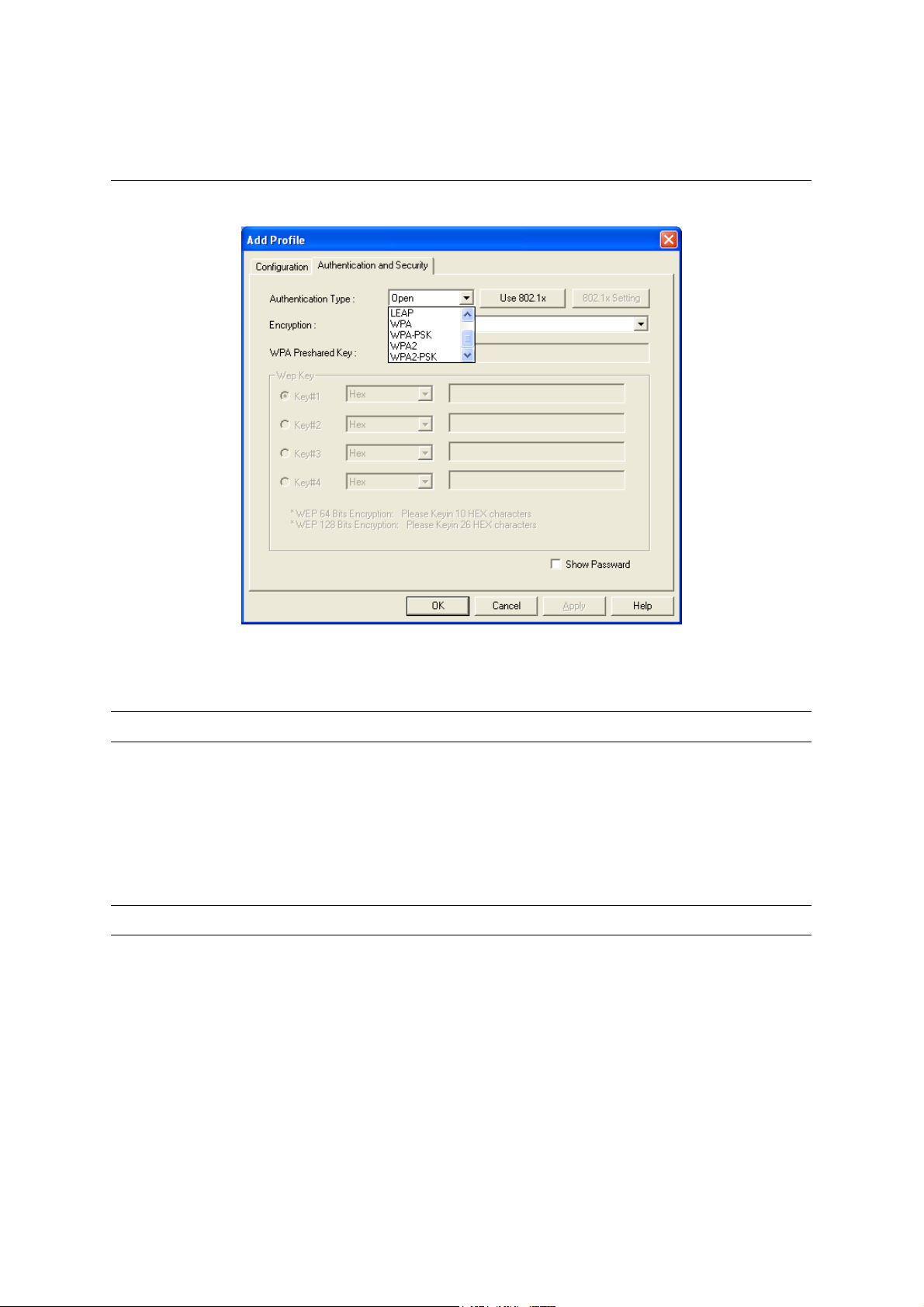
Channel Denne opsætning er kun tilgængelig i Ad Hoc tilstand. Vælg
nummeret på den radio kanal der skal bruges af netværket. Kanal
valget skal være det samme som det netværk du forbinder til.
3.2.1.2 Authentication and Security
Parameter Description
Authentication Type Denne opsætning må være i overensstemmelse med det trådløse
netværk som kortet vil forbinde med.
Open – Ingen ægtheds certificering er nødvendig i dette trådløse
netværk.
Shared – Kun trådløse enheder der bruger en delt nøgle (WEP
Key identified) tilades at forbinde med hinanden.
Parameter Description
Authentication Type LEAP – LEAP er en pre-EAP, Cisco-propritær protokol, med
mange af featurerne fra EAP protokolerne. Cisco kontrollerer
andre producenters muligheder for at indbygge denne protokol, så
den skal kun vælges ved brug når begrænsede valg af
producenters klinter, AP’s og server produkter ikke er noget
problem. Når du har opsat LEAP authentication, skal du indtaste
navn og password på din computer.
WPA – WPA tilbyder et skema af forskellige ægtheds
certifikationer ved brug af enten IEEE 802.1x/Extensible
Authentication Protocol (EAP) ægtheds certifikation eller
forud –delt nøgle (PSK) teknologi. Det giver et højt niveau af
16
Page 19

forsikring for virksomheder, og hjemme brugere som vil beskyte
data og som kun vil have authorizerede brugere på deres
netværk. For enterprises som allerede har indført IEEE 802.1x
authentication, WPA tilbyder fordelen overførsel af eksisterende
authentication databaser og infrastruktur.
WPA-PSK – Det er en special tilstand designet for hjemme og
små firma brugere, som ikke har adgang til netværks
authentication servers. I denne tilstand, kendt som Pre-Shared
Key, indtaster brugerne manuelt start password i deres AP eller
gateway, ligeså vel som i deres netværks stationer i netværket.
WPA-PSK overtager automatisk fra dette punkt, holdende
uauthorizerede brugere som ikke har et matchende password fra
at tilslutte sig netværket, mens krypterede data sendes mellem de
authorizerde enheder.
WPA2 – Ligesom WPA, WPA2 Understøtter IEEE 802.1x/EAP
authentication eller PSK tecnologi. Det inkluderer også en ny
avancerede krypterings mekanismer ved brug af Advanced
Encryption Standard (AES). AES bruges af firma og regerings
brugere.. Forskellen mellem WPA og WPA2 er at WPA2 tilbyder
data krypteringvia AES. I modsætning , WPA bruger Temporal Key
Integrity Protocol (TKIP).
WPA2-PSK – WPA2-PSK er også for hjemme og små
virksomheders brugere. Forskellen mellem WPA-PSK og
WPA2-PSK er at WPA2-PSK tilbyder data kryptering via AES. I
modsætning, WPA-PSK bruger Temporal Key Integrity Protocol
(TKIP).
*For Windows 2000/XP only
WPA-NONE – WPA-NONE is defined for Ad hoc mode and
behaves like WPA-PSK (WPA-PSK is only defined for
infrastructure mode). The user manually enters the Pre-Shared
Key in each wireless station in the network and WPA-NONE
controls unauthorized users that don't have the matching
Pre-Shared Key from joining the network and also encrypts the
data traveling between authorized devices.
802.1x Setting Når du har opsat Authentication Typen til Open, Shared, WPA
eller WPA2, kan du også tilslutte IEEE 802.1x opsætning til at
bruge authentications server eller certifications server for
indentificere klient brugere.
Parameter Description
Encryption Mode None – Afbryd krypterings tilstand.
WEP – TILSLUT WEP Data Encryption. Når dette emne vælges,
17
Page 20

kan du fortsætte opsætning af WEP krypterings nøgler.
TKIP – TKIP (Temporal Key Integrity Protocol) ændrer de
midlertigde nøgler for hver 10,000 packets (en pakke er en form
for besked sendt over netværket.) Dette sikrer en meget højere
sikkerhed end standard WEP sikkerhed.
AES – AES er blevet udviklet for at sikre højest mulige niveau af
sikkerhed og ægtheds certificering af digital information og er den
mest avancerede løsning defineret af IEEE 802.11i for sikkerhed
trådløse netværk.
Bemærk: Alle enheder i netværket skal bruge den samme
krypterings metode for at kunne kommunikere.
WPA Pre-Shared Key WPA-PSK key kan være fra 8 to 63 karakterer og kan være
WEP Key
(Key1 ~ Key4)
bogstaver eller tal. Den samme nøgle skal bruges af alle trådløse
stationer i netværket.
WEP nøgler bruges til at kryptere data der transmitteres i trådløse
netværk. Der er to typer af nøgle længder: 64-bit og 128-bit. Vælg
default krypterings nøgle fra nøgle 1 til 4 ved at vælge radio knap.
Udfyld tekst boksen ved at følge reglerne underneden.
64-bit – Indtast 10-cifre Hex værdier (i området “A-F”, “a-f” og
“0-9” )eller 5-cifret ASCII karakterer (inklusiv “a-z” og “0-9”) som
krypterings nøgle.For eksempel: “0123456aef“ eller “test1”.
128-bit – Indtast 26-cifret Hex værdier (i området “A-F”, “a-f” og
“0-9” ) eller 13-cifret ASCII karakterer (inklusiv“a-z” og “0-9”) som
krypterings nøgle. For eksempel:
“01234567890123456789abcdef“ eller “administrator”.
18
Page 21
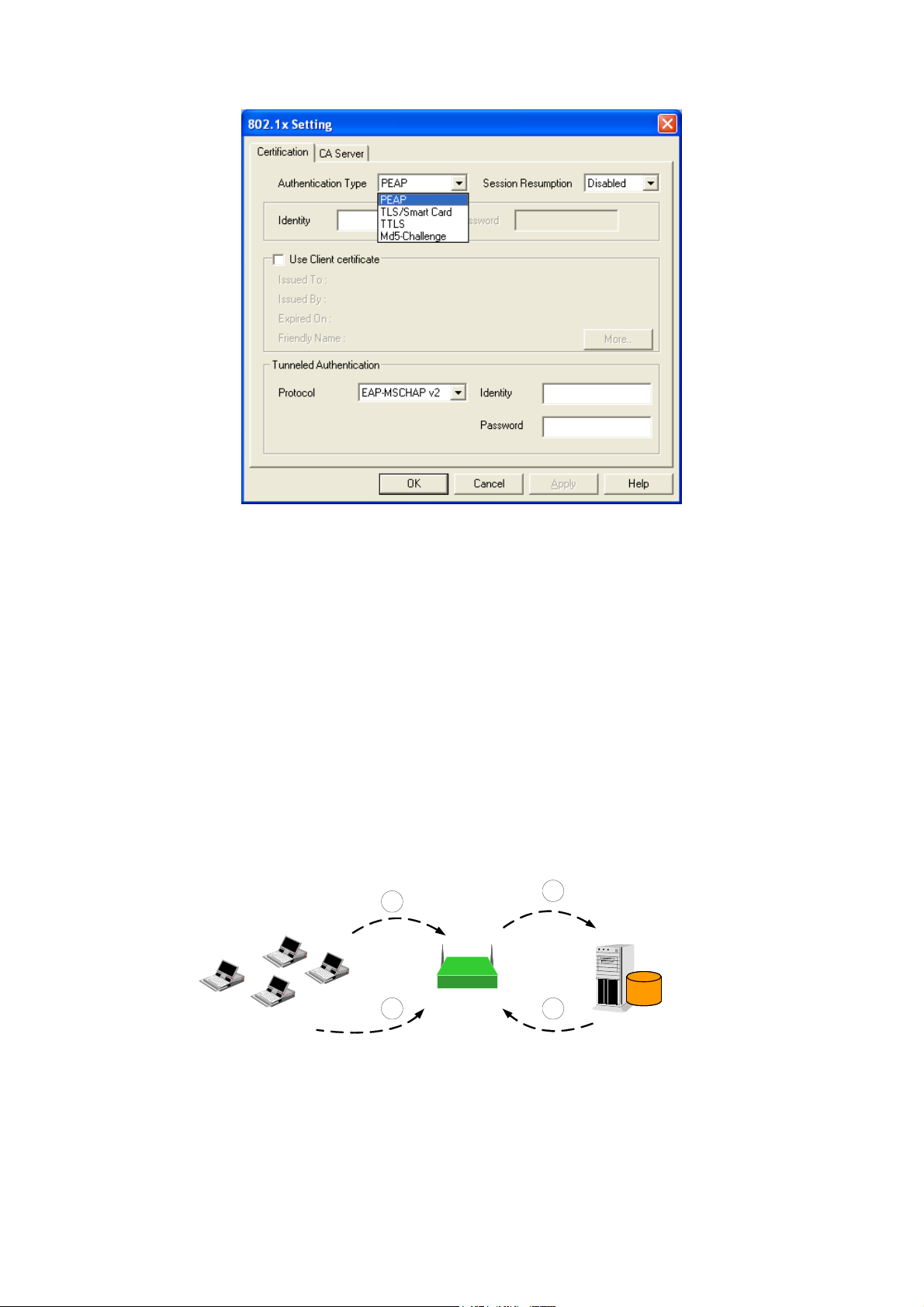
IEEE 802.1X specifikationen beskriver en protokol som kan bruges til at ægtheds certificere både
klienter og servere på et netværk. Athentication algorithmer og methoder er dem som tilbydes af
Extensible Authentication Protocol (EAP), en metode eller ceritificering som har været i brug gennem
en årrække på netværk som tilbyder Point-to-Point Protocol (PPP) og understøttes af mange internet
service udbydere og virksomheder.
Når et AP virkende som en ægtheds certificerings enhed opdager en trådløs station på LAN’et ,sender
den en EAP-Request for at få brugerens indentitet. (EAP, eller Extensible Authentication Protocol, er
en authentication protokol som kører før netværks lages protokol sender data over linket.) Efter tur,
svarer enhed med dens indentitet, og AP’et sender denne indentitet videre til en authentication server,
som typisk er en ekstern RADIUS server.
Et eksempel på MD5 Authentication
3
RADIUS
Server
IEEE 802.1x
Access Client
RADIUS
Client
1
Access Point
2
(1) Client requests to login the
network.
(2) Login with username,
password.
4
Windows 2000 IAS
(Internet Authentication
Service)
(3) Send username, password to
RADIUS server.
(4) Approve or deny user
login to the LAN.
19
Page 22

3.2.1.3 802.1x Setting-Certification
Parameter Description
Authentication Type EAP authentication protokoler dette kort understøtter er inkluderet
som følger. Denne opsætning skal være den samme som på de
trådløse APs eller Routers som kortet vil forbinde sig til.
PEAP &TTLS – PEAP og TTLS er lig me dog lettere end TLS i
that det de specifiserer en stand-alone authentication protokol
som kan bruges indenfor en krypteret tunnel. TTLS understøtter
enhver protokol indeni denne tunel inklusiv, CHAP, MS-CHAP,
MS-CHAPv2, PAP og EAP-MD5. PEAP specificerer at en
EAP-compliant authentication protokol skal bruges; dette kort
understøtter EAP-MSCHAP v2, EAP-TLS/Smart card og Generic
Token Card. Klient certificate er optional krævet authentication.
TLS/Smart Card –TLS er den mest sikre af EAP protokollerne
men ikke let at bruge. Den kræver at digitale certificater bliver
udvekslet i authentication fasen. Serveren fremlægger et certificat
for klienten. Efter validering af serverens certificat, fremviser
klienten et klient certificat for serveren for validering.
MD5-Challenge – MD5-udfordring er den letteste EAP type. Den
kræver kun at den trådløse station indtaster et sæt af bruger navn
og password for at blive indentificeret på RADIUS serveren.
Session Resumption Der er “Disabled”, “Reauthentication”, “Roaming”, “SameSsid”
og “Always” valg for dig at vælge imellem for at genskabe
sessionen i forskellige status.
Identity Indtast navnet som indentitet for serveren.
Password
Use Client Certificate Et klient certificat kræves for TLS, og er en option i TTLS og
Indtast password som indentitet for serveren.
PEAP. Dette tvinger klient certificatet til at blive valgt fra det
tilhørende Windows Certificat lager og gjort tilgængeligt for
RADIUS serveren for certificering.
20
Page 23
Parameter Description
Tunneled Authentication
Protocol Når authentication typen er PEAP eller TTLS, vælg en protokol
som skal bruges til at bygge den kryterede tunnel.
Identity Dette er den beskyttede bruger EAP indentitet der bruges til
ægtheds certificering. Indentiteten som speficifiseres kan
indeholde op til 63 ASCII karakterer, er sags følsom og tager form
af en Netværk Access Identifier, bestående af <navn på
brugeren>@<brugerens hjemme adresse>. Brugers hjemme
adresse er en option og indikerer et routing domain.
Password Password brugt til ægtheds certificering. Det kan bestå af op til 63
ASCII karakterer og er sags afhængigt
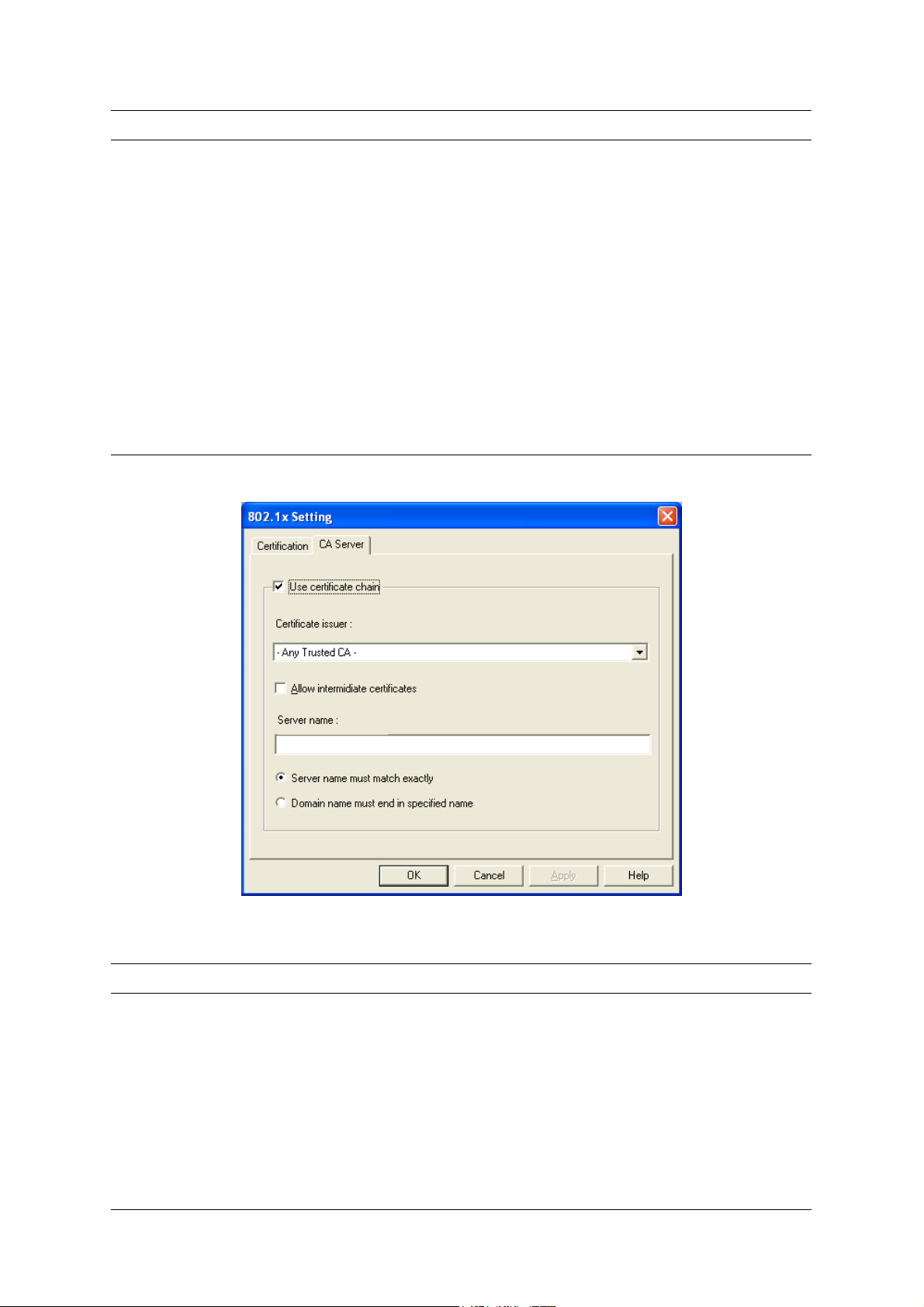
3.2.1.4 802.1x Setting-CA Server
Parameter Description
Use Certificate Chain Når EAP ægtheds certificering typen så som TLS, TTLS eller
PEAP er foretrukket og der kræves en certification for at fortælle
klienten hvilke server credentials der er nødvendige for at
acceptere ægtheds certificering for at verificere serveren, må man
tænde for den funktion.
Certificate Issuer Vælg serveren fra en liste for at udstede certificatet. Hvis “Any
Trusted CA” vælges, enhver CA inkluderet i listen (givet af
Microsoft Certificate Store) er tilladt.
21
Page 24
Parameter Description
Allow Intermediate Certificates En server udpeger en udsteder som en betroet rod autoritet , ved
at placere udstederens selv-signerede certificat, som indeholder
udstederens offentlige nøgle, i den betroede rod certifications
autoritets certificat lager på værst computeren. Tilfældige eller
underordinerede certificationer godkendes kun hvvis de har en
valid certifications sti fra en betroet rod certifications autoritet.
Server Name Indtast ægtheds certificering server navn.
Server name must match exactly Når det vælges, må server navn matche præcist til server navnet
fundet på certificatet.
Domain name must end in
specified name
Når dette vælges, server navne felt indentificerer et domæne.
Certificatet skal bruge et navn tilhørende dette domæne eller
være en del af dets sub-domæner (e.g. zeelans.com, hvor
serveren er blueberry.zeelans.com) men det kan være ethvert
navn brugt i certificates navne felt.
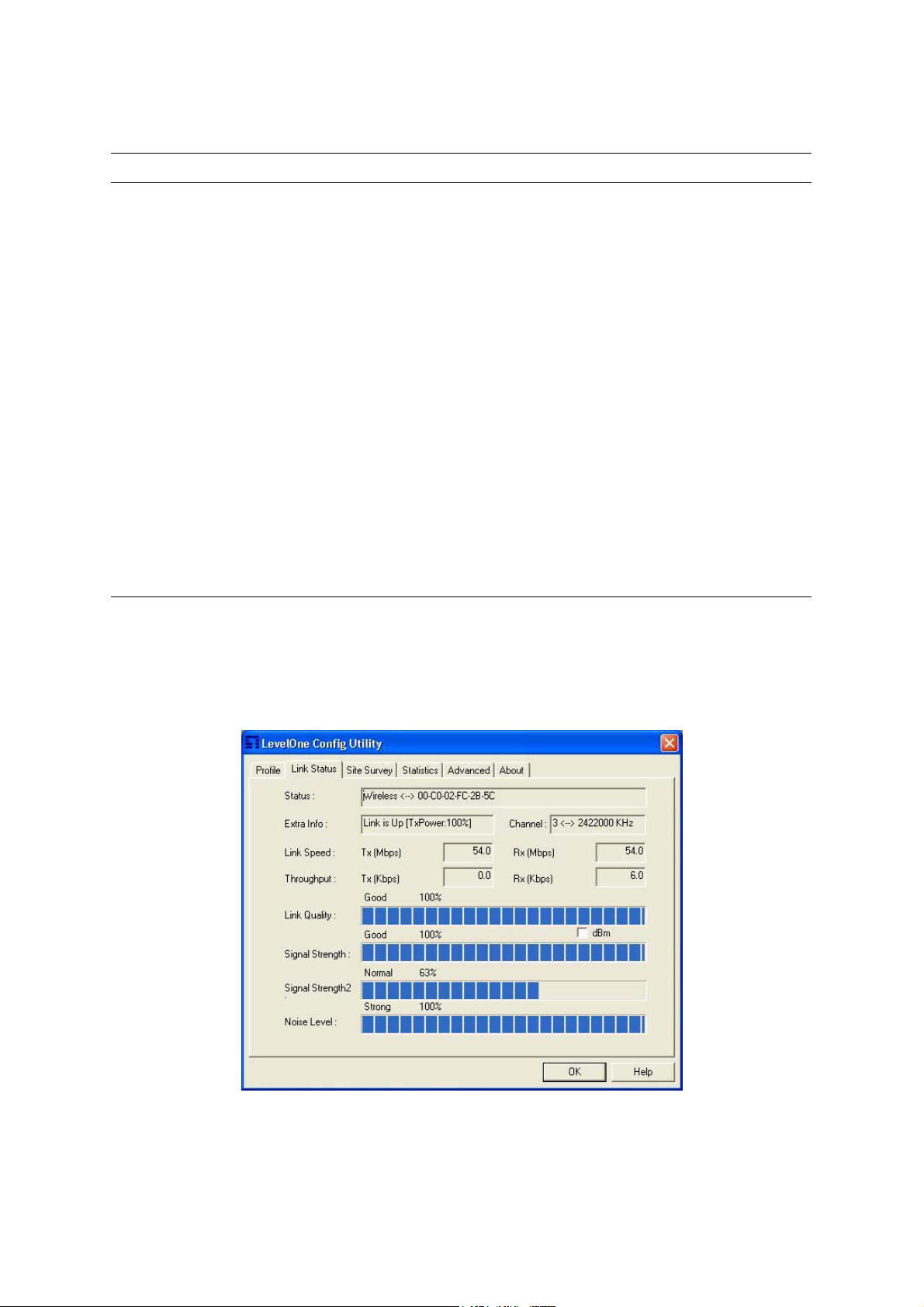
3.3 Link Status
Fra “Link Status” optionen,kan du se alle informationer på de netværk du er forbundet til.
22
Page 25

Parameter Description
Status Viser SSID og MAC ID på det netværk kortet er forbundet til.
Extra Info Viser link status..
Channel Viser nummeret på den radio kanal og frekvens der bruges af
netværket.
Link Speed (Mbps) Viser the transmission og reception rate på netværket. Maximum
transmission rate er 54Mbps.
Throughput (Kbits/sec) Viser hastigheden af sendte og modtagne data.
Link Quality Denne bar indicerer kvaliteten af linket. Jo højere procent des
bedre.
dBm Hvis du ønsker at vide signal styrken i enheden dBm, vælg denne
check boks.
Signal Strength Denne barre viser signal styrke niveauet. Jo højere procent vist på
Signal Strength2 Dette kort har to antenner for modtagelse. “Signal Strength2”
Noise Level Viser støj niveauet i det trådløse miljø.
baren, jo mere radio signal modtages af kortet. Indikatoren
hjælper med at finde en passende position for den trådløse enhed
hvor kvaliteten er i top.
indikerer styrken på det modtagne signal på den anden antenne.
23
Page 26
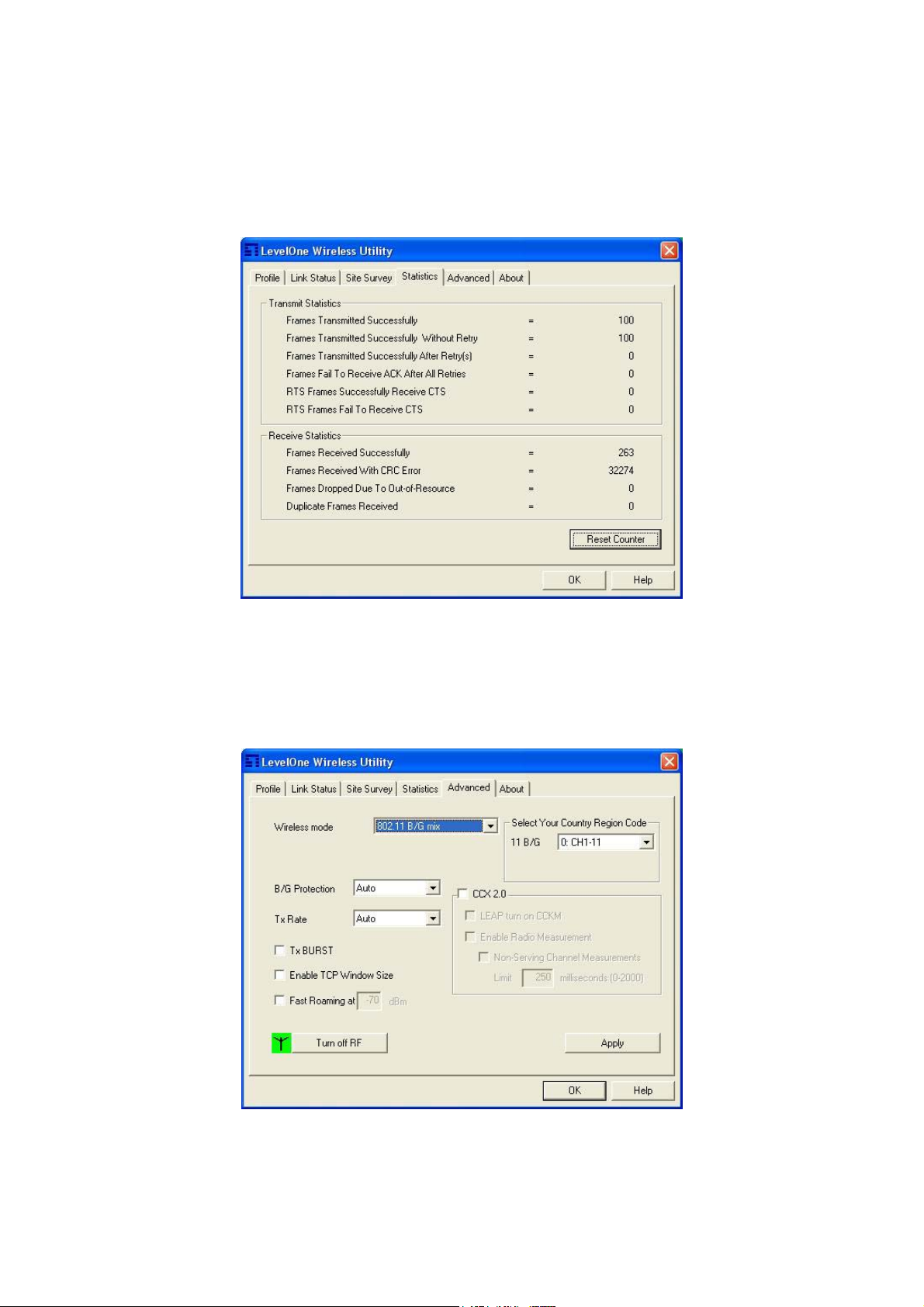
3.4 Statistikker
Denne option giver dig mulighed for at se statistiske informationer på forbindelsen inklusiv sende og
modtagelses statistik. Du kan nulstille tælleren ved at klikke ”Reset Counter”.
3.5 Avanceret
Denne option giver dig mulighed for at konfigurere mere avancerede opsætninger, f.eks.: trådløse
tilstande, beskyttelses tilstande og etc.
24
Page 27

Parameter Description
Wireless Mode 802.11 B/G mix – Hvis du har et mix af 802.11b og 802.11g
trådløse stationer i dit netværk, anbefales det at opsætte kortet i
denne tilstand. Denne tilstand er også default opsætningen.
802.11 B only – dette kort er kompatibelt med både 802.11g og
802.11b trådløse stationer. Hvis der kun er 802.11b trådløse
stationer i netværket, kan du opsætte kortet i denne tilstand.
802.11 G only – dette kort er kompatibelt med både 802.11g og
802.11b trådløse stationer. Hvis der kun er 802.11g trådløse
stationer i netværket, kan du opsætte kortet i denne tilstand
Select Your Country Region Code De tilgængelige kanaler er forskellige fra land til land.F.eks.: USA
(FCC) er kanal 1-11, Europe (ETSI) er kanal 1-13. Operations
frekvens kanaler er begrænset efter salgs område. Hvis du er i et
andet land er du måske nødt til at justere kanal opsætningen for at
opfylde lov kravene id et land du opholder dig i.
B/G Protection Hvis du har et mix af 802.11b og 802.11g trådløse stationer i
netværket , anbefales det at tænde for beskyttelses mekanismen
Denne mekanisme kan formindske antallet af data kollisioner
mellem 802.11b og 802.11g trådløse stationer. Når beskyttelses
tilstanden er aktiv, vil throughput på kortet være lidt lavere p.g.a.
det øgede antal frames der skal sendes over netværket.
Auto – Baseret på statusen på netværket og automatisk
disable/enable protection mode.
On – Altid tændt protection mode.
Off – Altid slukket protection mode.
Tx Rate Der er adskillige optioner inkluderet.
Auto/1/2/5.5/11/6/9/12/18/24/36/48/54Mbps som kan vælges. Når
“Auto” er valgt, vil enheden vælge mellem den bedst egnede
transmissions rate automatisk. Jo højere data rate du vælger for
netværket, des kortere tillades afstanden mellem enhederne at
være.
Når den trådløse tilstand er “802.11 B only”, er maximum data rate
11Mbps (11b) så der er kun “Auto/1/2/5.5/11Mbps” optionerne at
vælge imellem.
Tx BURST Tx Burst tillader kortet at give bedre throughput i den samme og
miljø.
Parameter Description
Enable TCP Window Size TCP vinduet er antallet af data en sender kan sende i en bestemt
25
Page 28

forbindelse, før end den får en bekrætelse tilbage fra modtageren
at den har fået noget af den. Når Routeren eller AP’et som kortet
er forbundet til har sat op TCP vinduet, kan du åbne for
parametrene
For at møde data størrelserne der er gældende for Router eller AP
forbindelsen. Des større TCP vindue des bedre kvalitet.
Fast Roaming at -70dBm Når du ønsker at roame til et netværk nær dig uden at afbryde din
trådløse forbindelse specielt når kortet er opsat til multimedia
applikationer eller et voice call, kan du åbne for denne parameter.
Kortet vil hurtigt roame til et nærliggende netværk når det
modtagne (signal strength) er lavere end den værdi du har opsat.
Turn Off RF Button Hvis du ønsker at slukke for kortets radio midlertidigt, klik på
denne knap. For at tænde igen, klik på knappen igen.
CCX 2.0 CCX 2.0 (Cisco Compatible Extensions) er udviklet af Cisco for
radio monitoring og fast roaming.
LEAP Turn on CCKM Under normal brug, LEAP-åbnede klient enheder gennemfører
authentications proces med et nyt AP ved at gennemføre en
komplet LEAP ægtheds certificering, inklusiv kommunikation med
hoved RADIUS serveren.
Når du konfigurerer dit trådløse LAN for hurtig optagelse,
LEAP-åbnede klienter roamer fra et AP til et andet udne at
involvere hoved serveren. Ved at bruge Cisco Centralized Key
Management (CCKM), kan et AP konfigureret til at give Trådløse
Domain Services (WDS) indtage pladsen for en RADIUS server
og authentifisere klienten så hurtigt at der ikke er nogen
forsinkelse i lyden eller andre tids kritiske applikationer.
Enable Radio Measurement Når denne parameter er åbnet, kan Cisco AP køre radio
monitoring gennem den tilknyttede CCX-komplementerende klient
for konstant at monitere WLAN radioens miljø og opdage enhver
ny AP som sender et beacon.
Non-Serving Channel
Measurements
Limit xxx milliseconds (0-2000)
Cisco AP kan udføre overvågnings målinger gennem
CCX-komplementerende klienter på ikke brugte kanaler når
denne parameter er åbnet.
Det begrænser kanal måle tiden. Default værdien er 250
milliseconds.
26
Page 29
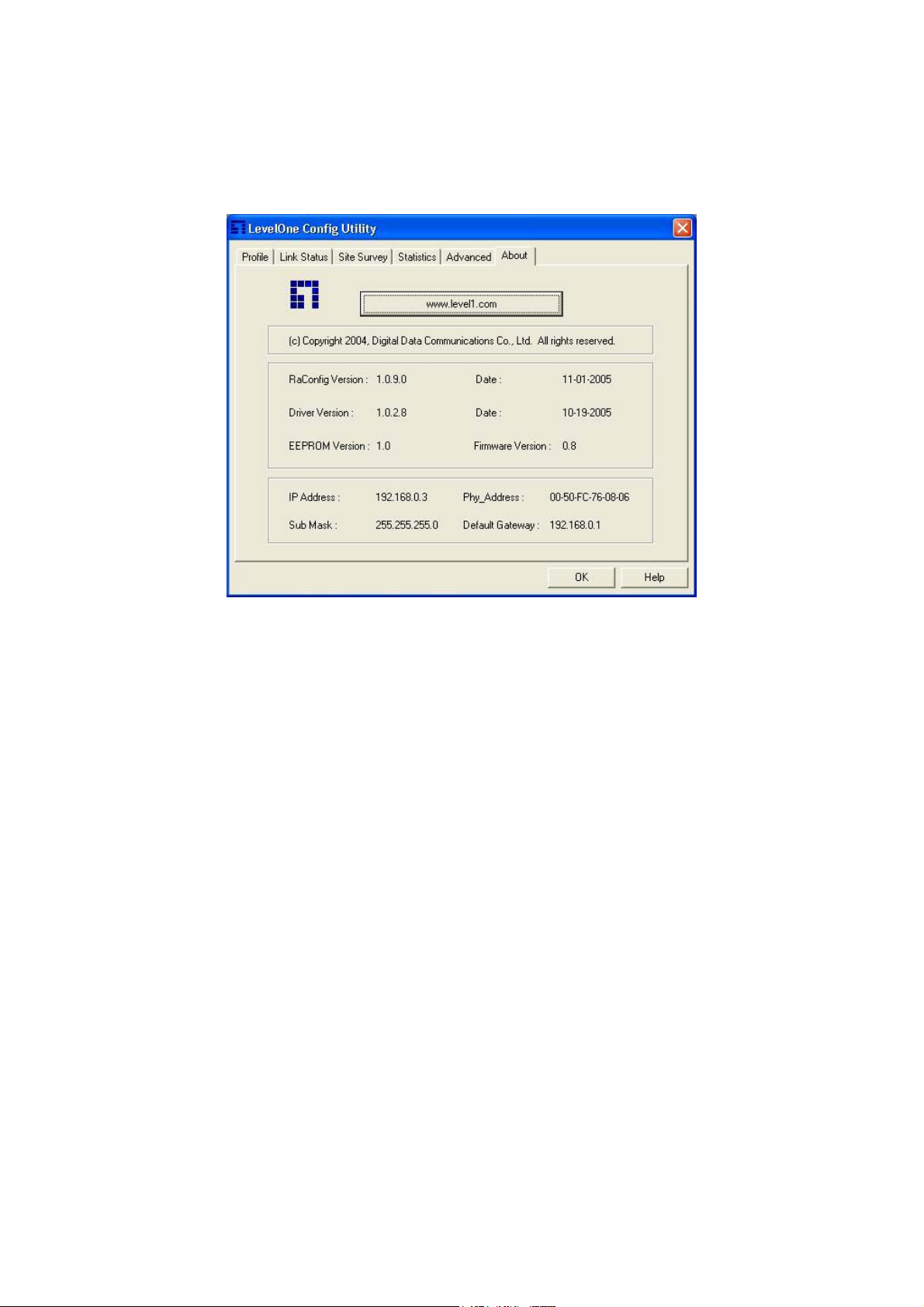
3.6 Omkring
Ved at vælge denne option, kan du klikke på en hyperlink for at forbinde dig til LevelOne website for
mere information omkring LevelOne. MAC adressen på kortet vises på skærmen også.
3.7 Turbo Mode
Dette kort understøtter specifikke måder til at forøge data overførslen på samme tid; komprimerer data
og formindsker vente tiden for at sende data til routerne eller APerne,denne feature (kendt som Turbo
Mode) åbner for højere throughput end IEEE 802.11g standard (Up to 54Mbps).
Når kortet forbinder sig til et AP eller router med en propritære MIMO tecnologi, vil Turbo Mode blive
åbnet automatisk uden nogen konfiguration. F.eks., LevelOne WBR-5400
27
Page 30
3.8 WMM Function
I tillæg til Turbo Mode, understøtter dette kort også WMM funktionen. Når du bruger enheder såsom
Voice over Internet Protocol (VoIP) telefoner,tv, VCRs og MP3 afspillere, IEEE 802.11e Quality of
Service (QoS) (Wi-Fi Alliancens definerede WMM profil af IEEE 802.11e) udvidelsen for 802.11
netværk vil hjælpe til at definere priorteterne på data trafikken efter data katagorier for at forøge
multimedia supporten.
Når dette kort er forbundet til et AP eller router med WMM funktion, kan du åbne for denne funktion på
kortet ved at følge trinene som vist nedenfor.
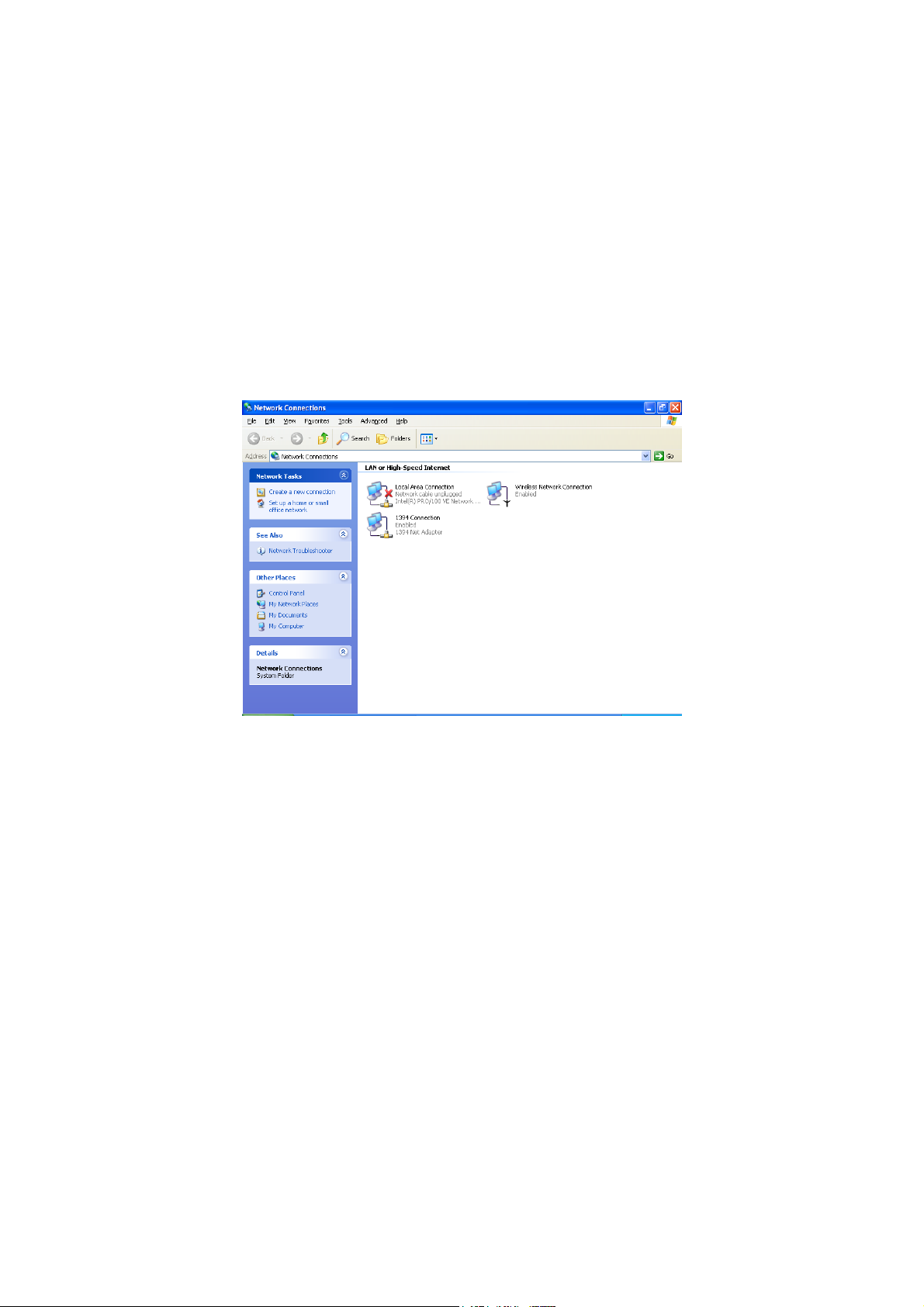
A. I Desktop på computer, højre klik “Mine netværks steder” og vælg “egenskaber”.
28
Page 31
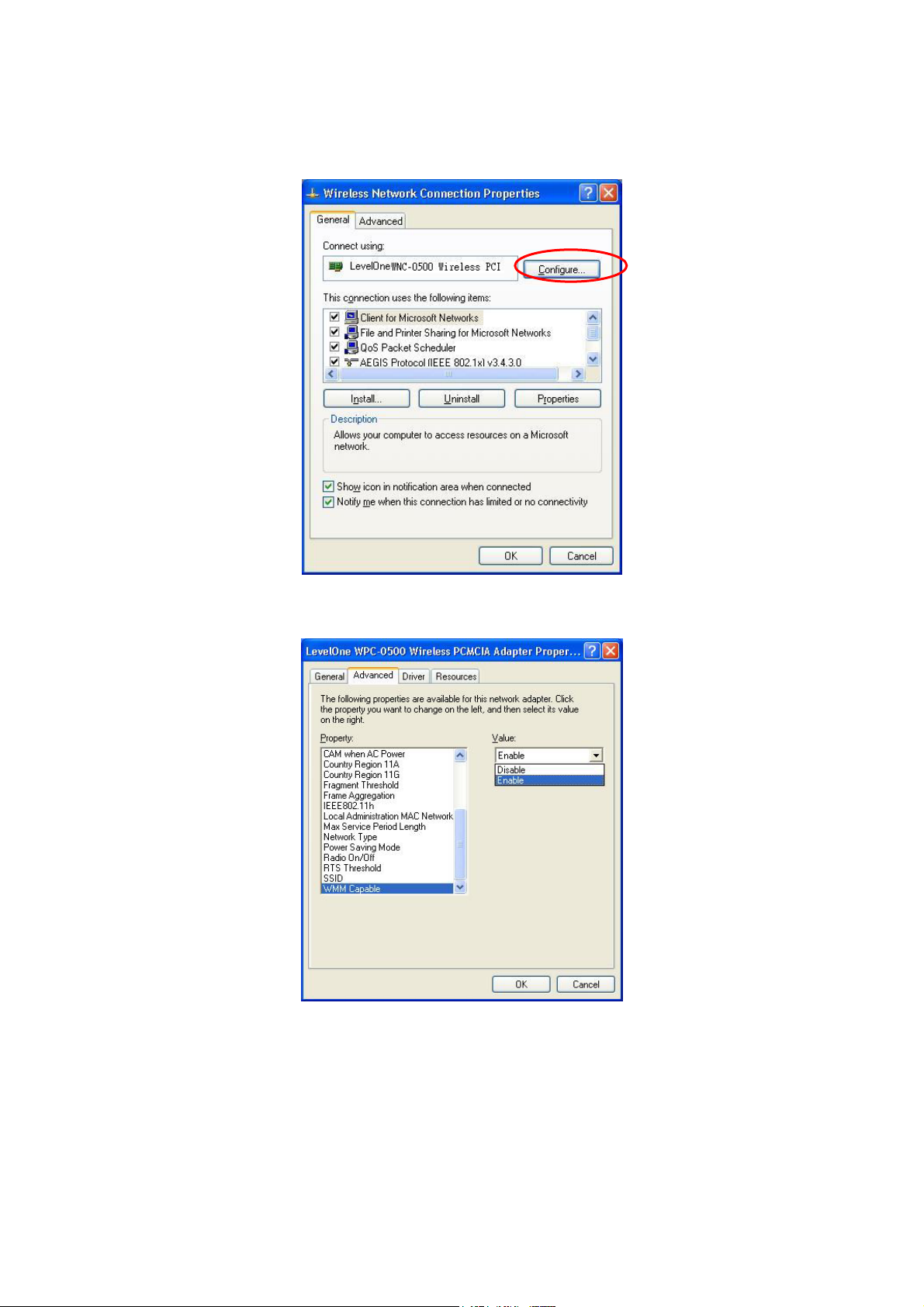
B. Højre klik “Trådløse Netværks forbindelser” og vælg “egenskaber”.
C. Klik “Konfigurer…”.
D. Vælg “Advanceret” side, åben “WMM Capable”.
29
Page 32

4 Problem løsning
Dette kapitel giver løsninger på kendte problemer som opstår under installation og brug af kortet.
1. Hvad er IEEE 802.11g standard?
802.11g er en ny IEEE standard for high-speed trådløse LAN kommuniation som giver op til 54
Mbps data rater i 2.4 GHz bånd. 802.11g er hurtigt blevet den næste mainstream trådløse LAN
tecnologi for hjemme,kontor og offentlige netværk.
802.11g definerer brug af den samme OFDM modulations teknik specificeret i IEEE 802.11a for
5 GHz frekvens båndet og passer til det samme 2.4 GHz frekvens bånd som IEEE 802.11b.
802.11g standarden kræver bagud kompabilitet med with 802.11b.
Standarden kræver specielt:
A. Et nyt fysisk layer for 802.11 Medium Access Control (MAC) i 2.4 GHz frekvens båndet, kendt
som den udvidede rate PHY (ERP). ERP tilføjer OFDM som et nyt kode skema 6, 12 og 24
Mbps (mogatory speeds), og 18, 36, 48 og 54 Mbps (optional speeds).ERP includerer
modulations skemaer fundet i 802.11b inklusive CCK for 11 og 5.5 Mbps og Barker code
modulation for 2 og 1 Mbps.
B. En beskyttelses mekanisme kaldet RTS/CTS som styrer hvordan 802.11g enheder og
802.11b enheder interoperate.
2. Hvad er IEEE 802.11b standard?
IEEE 802.11b trådløse LAN standard underopdeler, hvad der formulerer standarden for
industrien. Målet er at sikre at trådløse LAN hardware fra forskellige producenter kan arbejde
sammen.
3. Hvilke features understøtter IEEE 802.11 ?
Produktet understøtter følgende IEEE 802.11 funktioner:
CSMA/CA plus Acknowledge Protocol
Multi-Channel Roaming
Automatic Rate Selection
RTS/CTS Feature
Fragmentation
Power Management
4. Hvad er Ad-hoc?
Et Ad-hoc integreret trådløst LAN er en gruppe af computere, som hver har en trådløs LAN
adapter, forbundet som en uafhænigt trådløst LAN. Ad hoc trådløse LAN er velegnede for
fleksible opbygninger af netværk.
5. Hvad er Infrastruktur?
En integration af trådløse og kablet LAN kaldes en Infrastruktur konfiguration. Infrastruktur er
velegnet for store skalaer af netværk og for trådløs access til centrale databaser, eller trådløse
appliktioner for mobile medarbejdere.
30
Page 33

6. Hvad er BSS ID?
Et specifik Ad hoc LAN kaldes et Basic Service Set (BSS). Computerere i et BSS skal være
konfigureret med et samme BSS ID.
7. Hvad er WEP?
WEP er Wired Equivalent Privacy, en data privatiserings mekanisme baseret på en 40 bit delt
nøgle alagoritme, som beskrevet i IEEE 802.11 standarden.
8. Hvad er TKIP?
TKIP er en quick-fix methode til hurtigt at overkomme den indbyggede svaghed i WEP
sikkerheden, specielt i udvekslingen af krypterings nøgler. TKIP er involveret i IEEE 802.11i
WLAN sikkerheds standarden, og specifikationen.
9. Hvad er AES?
AES (Advanced Encryption Standard), en chip-baseret sikkerhed, som er blevet udviklet for at
sikre en højere grad af sikkerhed og ægtheds certificering af digital information, hvor og når
kommunikation er lagret, mens den sikrer mere effektivt brug af hardware og/eller software end
tidligere krypterings standarder. Den er også inkluderet i IEEE 802.11i standarden.
Sammenlignet med AES, TKIP er en midlertidig protokol for replacering af WEP sikkerhed indtil
producenter for implementeret AES på hardware niveauet.
10. Kan Trådløse produkter understøtte printer deling?
Trådløse produkter udfører de samme funktioner som LAN produkter. Derfor kan trådløse
produkter arbejde sammen med Netware, Windows 2000, eller andre LAN styre systemer for at
understøtte printer og fil deling.
11. Vil informationen blive opsnappet under transmission i luften.?
WLAN har en to-delt sikkerheds opdeling. På hardware siden, som med Direct Sequence
Spread Spectrum teknologi, har det en indbygget sikkerheds feature som scrambling. På
software siden, WLAN serier tilbyder krypterings funktioner (WEP) for at udvide sikkerheden og
adgangs kontrollen. Brugere kan opsætte disse efter deres behov.
12. W Hvad er DSSS?Hvad er FHSS?Og hvad er forskellen?
Frequency-hopping spread-spectrum (FHSS) bruger en tæt standard bærer som skifter
frekevenser i et mønster som er kendt af sender og modtager. Ordentligt synkroniseret, går netto
effekten ud på at bevare en enkelt logisk kanal. For en utilsigtet modtager, FHSS ser ud som
værende en kort-bølget impuls støj. Direct-sequence spread-spectrum (DSSS) genererer et
redundant bit mønster for hver bit der transmiteres. Dette bit mønster kaldes en chip(eller
chipping code). Des længere chippen er, des større chance for at den orginale data kan
genskabes. Selv hvis en eller flere bit i en chip er skadet under transmission, statistiske teknikker
indbygget i radioen kan genskabe de orginale data uden brug for en gensendelse af data. For en
utilsigtet modtager, DSSS ser ud som en lav energi standard støj og er afvist (ignored) af de
fleste standard modtagere.
31
Page 34

13. Hvad er Spread Spectrum?
Spread Spectrum technologi er en bredbånds radio frekvensteknik udviklet af militæret til at være
en sikker og stabil ,mission-critical kommunikations system. Det er designet til at arbejde med
båndbredde effektivitet og stabilitet, integritet og sikkerhed. Med andre ord, mere båndbredde
forbruges tilfælde nærbånds transmission, men der afledes et signal som i effekt er, højere og
nemmere at opdage, givet at modtageren kender parametrene på det spread-spectrum signal
som bliver sendt. Hvis en modtager ikke er indstillet på den rigtige frekvens, ser et
spread –spectrum signal ud som baggrunds støj. Der er altså to hoved alternativer, Direct
Sequence Spread Spectrum (DSSS) og Frequency Hopping Spread Spectrum (FHSS).
14. What encryption mode to be used for “WPA-PSK” authentication type in Windows 98SE or
Windows ME?
WPA-PSK is to use Temporal Key Integrity Protocol (TKIP) only.
15. What is WPA-NONE when enable Ad-Hoc Mode?
"WPA-None" means that there is no authentication required before a wireless client can connect
to the ad-hoc network. However, a manually typed key is required if you are using WEP, TKIP, or
AES encryption.
32
 Loading...