

Page 1
INSTRUKCJAOBSŁUGI
L E D
TELEWIZOR 81cm
POLSKI
Page 2
Dziękujemy za wybranie naszego telewizora LED. Przed użyciem urządzenia
należy dokładnie zapoznać się z poniższą instrukcją.
PRZEPISY BEZPIECZEŃSTWA
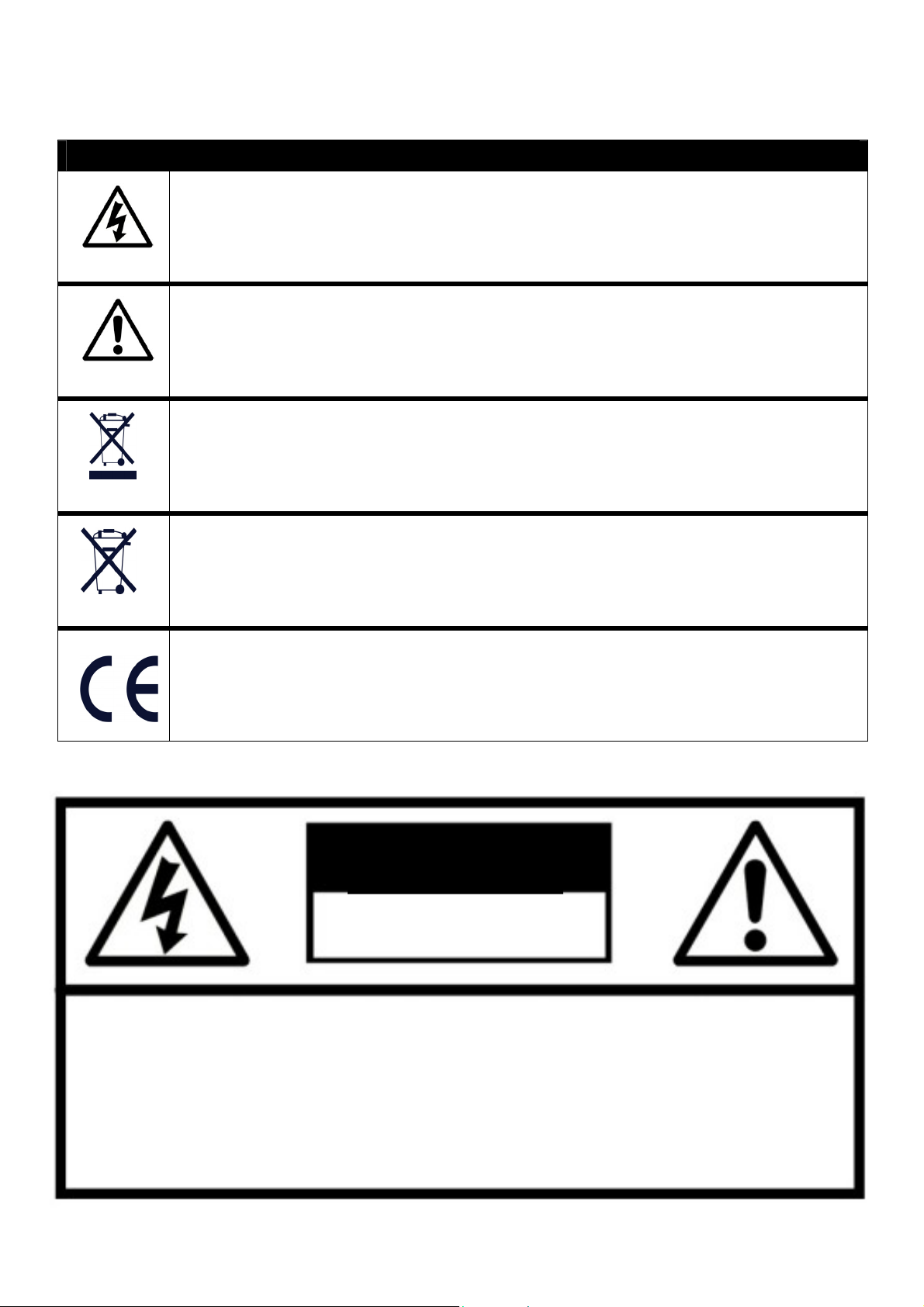
Ten symbol na produkcie i w instrukcjach wskazuje na to, że istnieje ryzyko
szoku elektrycznego jeśli zostanie usunięta obudowa urządzenia lub
zignorowane zostaną instrukcje.
Ten symbol wskazuje na to, że jest niebezpieczeństwo uszkodzenia ludzkiego
ciała i/lub uszkodzenia bądź zniszczenia produktu jeśli nie przestrzegane są
przepisy zawarte w instrukcji.
Wyprodukowano po 13. sierpnia 2005. Zużyty sprzęt elektryczny i elektroniczny
nie może być wyrzucany razem z innymi odpadami domowymi. W celu ich
przetworzenia zwróć się do instytucji zajmującej się utylizacją odpadów i
recyklingiem.
Zużyte baterie nie mogą być wyrzucane razem z innymi odpadami domowymi.
W celu ich przetworzenia zwróć się do instytucji zajmującej się utylizacją
odpadów i recyklingiem.
Ten produkt jest zgodny z europejskimi zasadami bezpieczeństwa i dyrektywami
dotyczącymi urządzeń elektrycznych.
RYZYKO
RYZYKO PORAŻENIA PRĄDEM,
NIE ROZKRĘCAĆ URZĄDZENIA.
OSTRZEŻENIE
ABY ZNIWELOWAĆ RYZYKO PORAŻENIA PRĄDEM, NIE ROZKRĘCAJ I NIE OTWIERAJ
URZĄDZENIA. W ŚRODKU URZĄDZENIA NIE ZNAJDUJĄ SIĘ ŻADNE CZĘŚCI ZAPASOWE.
W CELU NAPRAWY SKONTAKTUJ SIĘ Z WYKWALIFIKOWANYM PERSONELEM.
2
Page 3
SPIS TREŚCI
SZYBKI START
5
PODŁĄCZENIE
8
MENU
Spis treści 3
Uwagi dotyczące bezpieczeństwa 4
Zawartość pudełka 5
Panel kontrolny na obudowie TV 5
Pilot zdalnego sterowania 5
Instalacja i pierwsze uruchomienie 7
Schemat gniazd podłączeniowych 8
Menu wyboru źródła sygnału 8
Korzystanie z menu telewizora 9
9
FUNKCJE
ZAAWANSOWANE
14
INFORMACJE
DODATKOWE
Menu Kanał 9
Menu Obraz 10
Menu Dźwięk 11
Menu Opcje 12
Menu Blokada 12
Elektroniczny Program Telewizyjny
Nagrywanie DVB-T 15
Odtwarzacz multimedialny USB 17
Specyfikacja techniczna 22
14
22
3
Page 4
UWAGI DOTYCZĄCE BEZPIECZEŃSTWA
Nie należy umieszczać urządzenia w pokoju w taki sposób, by światło padało bezpośrednio na ekran. Oglądanie w
całkowitych ciemnościach lub oglądanie z refleksami na ekranie może powodować zmęczenie oczu. Polecamy słabe,
pośrednie oświetlenie dla przyjemnego oglądania TV.
Upewnij się, że urządzenie nie przylega bezpośrednio do ściany, aby zagwarantować odpowiednie odprowadzanie
ciepła. Niewystarczające odprowadzanie ciepła może spowodować uszkodzenie urządzenia.
Nie należy umieszczać urządzenia w pobliżu innych źródeł ciepła (np. kaloryfer).
Upewnij się, że otwory wentylacyjne nie są zasłonięte podczas działania urz
Telewizor zasilany jest napięciem sieciowym. Akceptowalną wartość napięcia można znaleźć na naklejce z tyłu telewizora.
Nigdy nie próbuj włożyć do wnętrza urządzenia jakichkolwiek przedmiotów!
Panel LED wykonany jest ze szkła, więc może ulec machanicznemu uszkodzeniu.
Jeśli nastąpiłoby już uszkodzenie panela, proszę zwrócić uwagę na ryzyko zranienia się szkłem z panela.
Przed czyszczeniem telewizora należy zawsze odłączyć kabel zasilający.
Do czyszczenia urządzenia, w celu uniknięcia porysowania ekranu, należy używać wyłącznie miękkiej ściereczki.
Chemiczne środki czyszczące mogą spowodować uszkodzenie urządzenia.
Podczas burzy należy odłączyć zarówno kabel zasilający, jak i kabel antenowy. Uniknie się w ten sposób ryzyka
uszkodzenia urzą
Wszystkie odbiorniki TV pracują pod wysokim napięciem. Z tego powodu, wszystkie naprawy oraz inne czynności
wykonywane na rozkręconym urządzeniu powinny być wykonywane przez wykwalifikowany personel techniczny.
Aby zapobiec przeciążeniu instalacji elektrycznej, nie podłączaj do tego samego gniazdka zbyt wielu urządzeń
oprócz telewizora.
Nie używaj kabla, który jest przetarty, nacięty lub uszkodzony w jakikolwiek inny sposób.
Nie umieszczaj żadnych ciężkich przedmiotów na kablu.
Przy odłączaniu zasilania ciągnij za wtyczkę, a nie za kabel.
Gdy telewizor nie jest używany przez dłuższy czas, odłącz kabel zasilający oraz kabel antenowy.
Nie należy dopuścić, aby telewizor miał kontakt z wodą lub wilgocią. Nie używaj urządzenia w obszarach mokrych
lub o dużej wilgotności (łazienka, kuchnia, okolice basenu).
Wyłącz urządzenie, odłącz kabel zasilaj
Urządzenie nie działa prawidłowo;
Uszkodzony jest kabel zasilający;
Na obudowę telewizora została rozlana ciecz lub był on przypadkowo narażony na działanie wody lub wilgoci;
Ciała obce dostały się do środka urządzenia przez otwory wentylacyjne.
Nigdy nie zdejmuj obudowy. W środku nie znajdują się żadne zapasowe, przydatne części. Rozkręcenie telewizora
może być podstawą do utraty gwarancji. Produkt ten może być naprawiany jedynie przez wykwalifikowany
personel.
Aby zapobiec wylaniu się baterii usuń je z pilota, jeśli się wyczerpią lub jeśli pilot nie będzie używany przez
dłuższy czas.
Nie wrzucaj zużytych baterii do ognia.
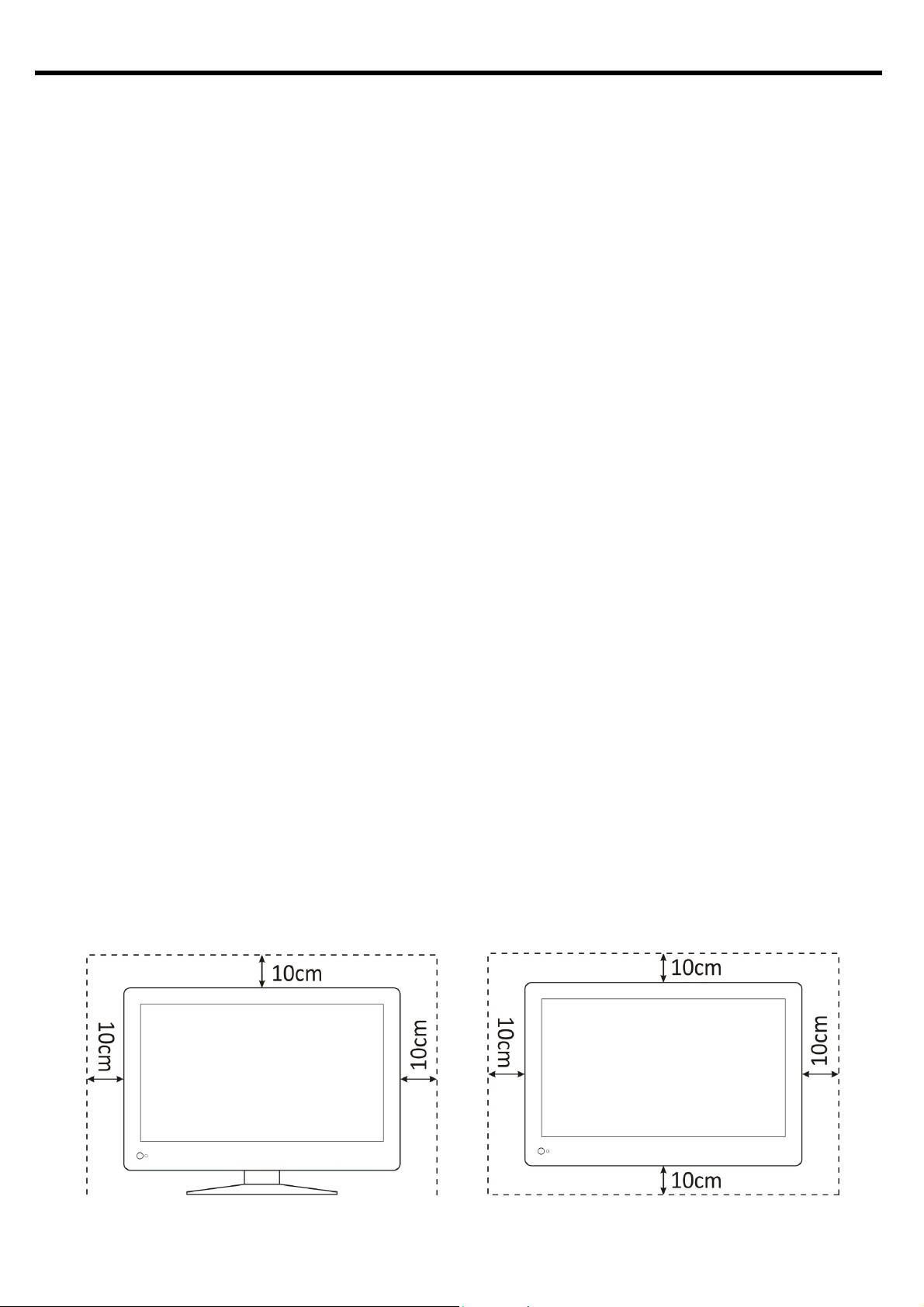
Nie blokuj otworów wentylacyjnych znajduj
stoliku, ale pozostaw co najmniej 10cm przestrzeni wokół urządzenia.
dzenia w wyniku uderzenia pioruna.
ący i skorzystaj z profesjonalnej pomocy, gdy:
ących się w tylnej części obudowy. Możesz postawić TV na półce lub
ądzenia.
Montaż ze stopą: Montaż na ścianie:
4
Page 5
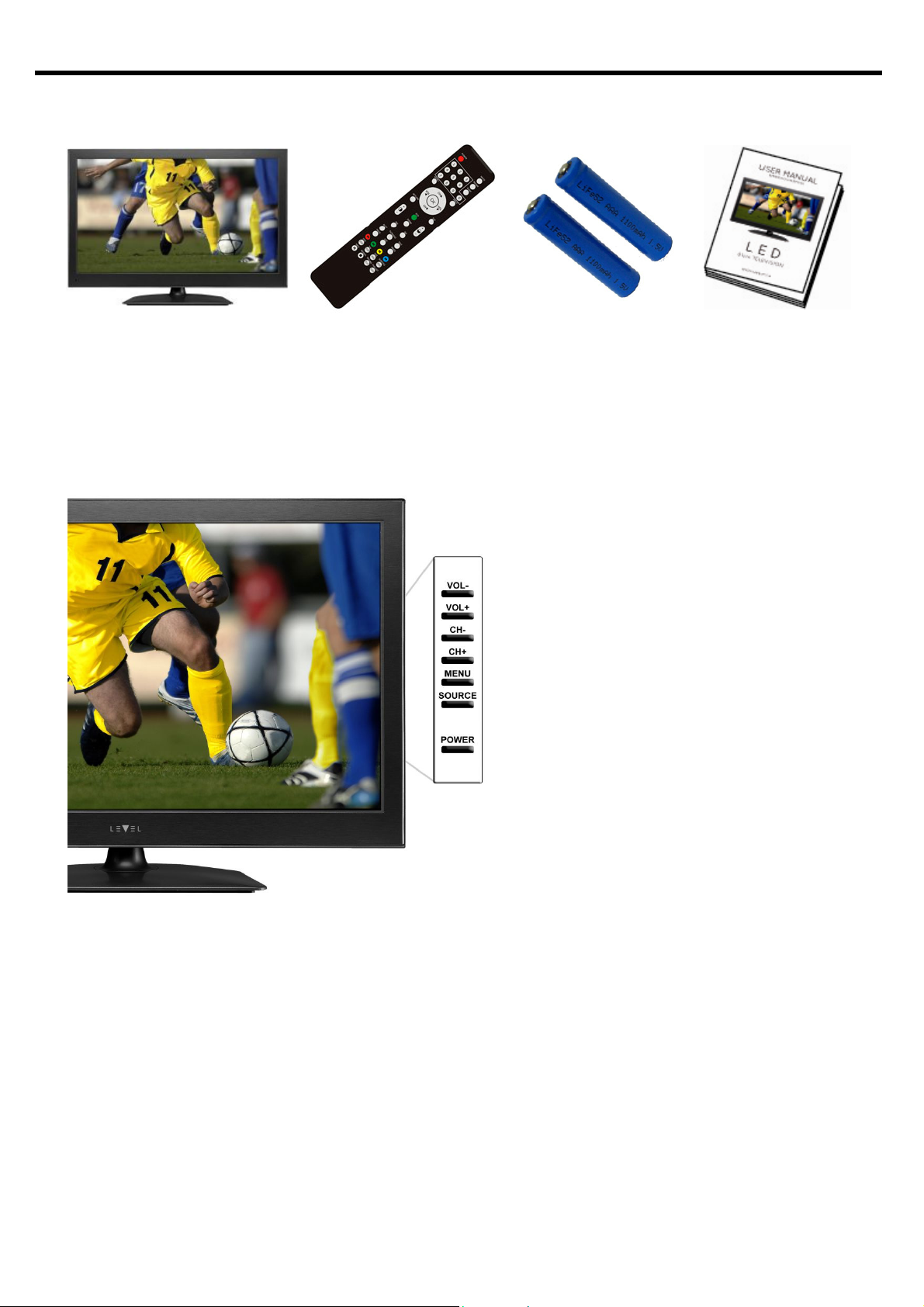
Zawartość pudełka
SZYBKI START
TELEWIZOR LED +
odłączana stopa
Upewnij się, że powyższe elementy znajdują się w opakowaniu.
Jeśli zauważysz brak któregokolwiek z nich, skontaktuj się ze sprzedawcą.
Powyższe ilustracje mają charakter poglądowy. Faktyczny wygląd poszczególnych elementów może się różnić.
(*) – element opcjonalny, zawarty w opakowaniu w zależności od modelu
PILOT ZDALNEGO
STEROWANIA
2x BATERIE
AAA*
INSTRUKCJA
OBSŁUGI
Panel kontrolny na obudowie TV
VOL- - Zmniejsz natężenie dźwięku
VOL+ - Zwiększ natężenie dźwięku
CH- - Przeglądaj kanały w porządku
malejącym.
CH+ - Przeglądaj kanały w porządku
rosnącym
MENU - Wyświetl menu ustawień
telewizora.
SOURCE - Wyświetl menu wyboru
źródła sygnału.
POWER - Włącz/wyłącz TV
Pilot zdalnego sterowania
Ważne informacje dotyczące używania pilota zdalnego sterowania:
Nie należy rzucać pilotem.
Należy trzymać pilot w suchym miejscu – wilgoć może spowodować uszkodzenie pilota.
Brak reakcji telewizora na pilot zdalnego sterowania może sugerować rozładowanie baterii. Wówczas należy
wymienić baterie w pilocie.
Nigdy nie należy używać razem starej i nowej baterii.
Nie wolno mieszać różnych typów baterii (np. alkalicznych i manganowych).
Nigdy nie należy próbować ładować standardowej baterii w ładowarce przeznaczonej dla baterii - akumulatorków.
Należy wyjąć baterie z pilota, jeśli nie używasz go przez dłuższy czas.
5
Page 6
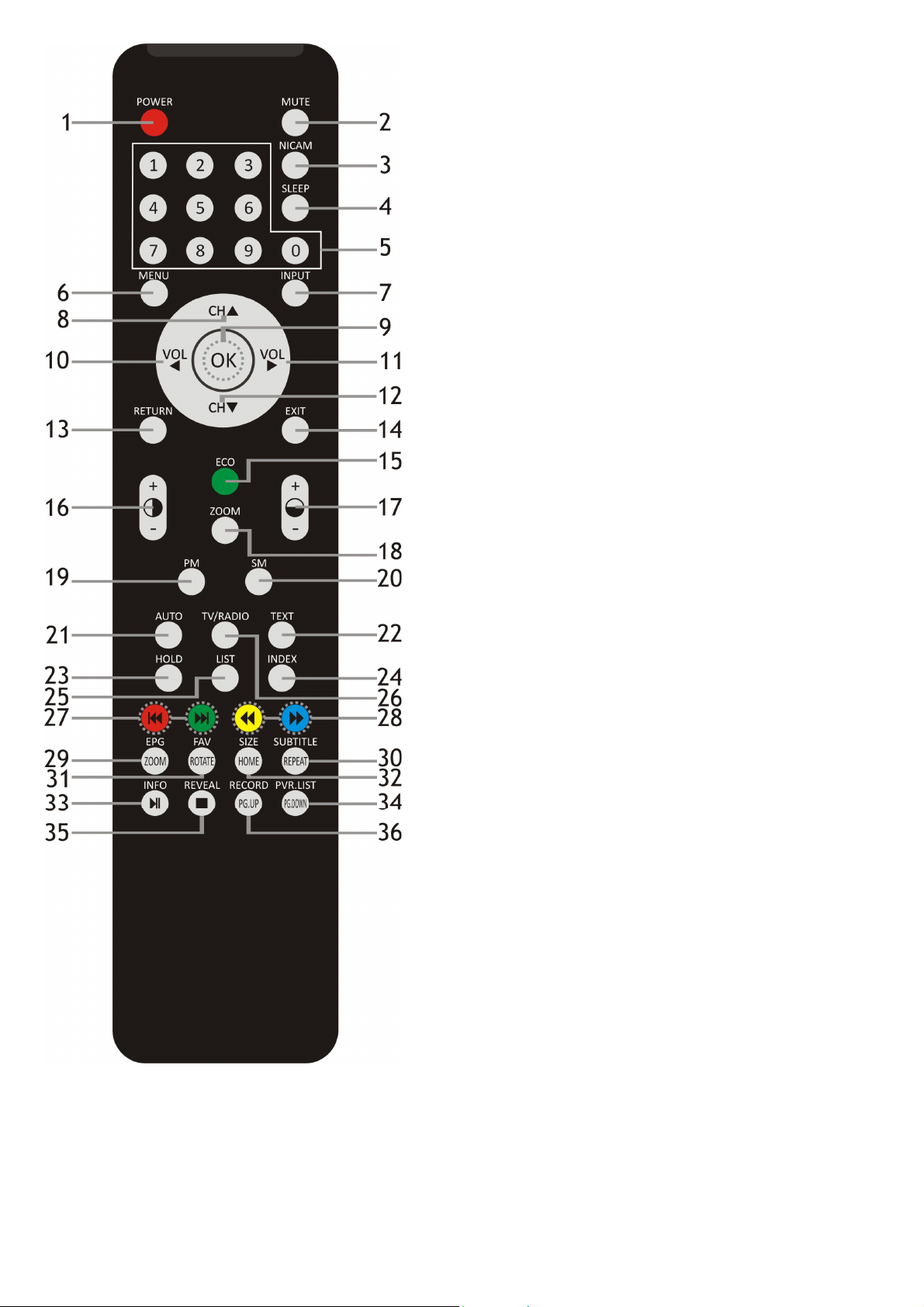
1. Włącz/wyłącz TV.
2. Wycisz/wyłącz wyciszenie.
3. Wybierz ścieżkę dźwiękową podczas oglądania
telewizji cyfrowej.
4. Ustaw czas po którym telewizor ma przejść w stan
czuwania.
5. Wybierz numer kanału, strony telegazety, wpisz hasło
itp.
6. Wyświetl menu ustawień telewizora.
7. Wyświetl menu wyboru źródła sygnału.
8. Przeglądaj kanały w porządku rosnącym. Poruszaj się
po listach i menu.
9. Potwierdź wybór. Wyświetl informacje o kanale w
trybie TV.
10. Zmniejsz natężenie dźwięku. Poruszaj się po listach i
menu.
11. Zwiększ nat
menu.
12. Przeglądaj kanały w porządku malejącym. Poruszaj
się po listach i menu.
13. Wróć do poprzednio oglądanego kanału.
14. Wyjdź/zamknij okno.
15. Uruchom tryb ECO (funkcja opcjonalna)
16. Zmień poziom kontrastu ekranu.
17. Zmień poziom jasności ekranu.
18. Zmień proporcje obrazu.
19. Zmień Tryb Obrazu.
20. Zmień Tryb Dźwięku.
21. Automatycznie dostosuj wyświetlanie obrazu w trybie
PC.
22. Wyświetl telegazetę.
23. Wstrzymaj wyświetlanie strony w trybie telegazety.
24. Wyświetl stronę główną telegazety.
Wyświetl listę kanałów.
25.
26. Przełącz się między listą dostępnych kanałów
telewizyjnych a listą dostępnych kanałów radiowych
27. Przeskocz do tyłu/do przodu.
28. Przewiń do tyłu/do przodu.
29. Wyświetl elektroniczny program telewizyjny (EPG).
30. Wybierz spośród dostępnych języków napisów
dialogowych podczas oglądania telewizji cyfrowej.
31. Wyświetl listę ulubionych kanałów.
32. Powiększ stronę w trybie telegazety.
33. Włącz funkcji TimeShift.
34. Wyświetl listę nagrań PVR.
35. Zatrzymaj odtwarzanie. Odkryj ukrytą treść w trybie
telegazety.
ężenie dźwięku. Poruszaj się po listach i
36.Włącz nagrywanie aktualnie oglądanej audycji.
PRZYGOTOWANIE PILOTA ZDALNEGO STEROWANIA:
1. Wyjmij pilota z opakowania. Przygotuj baterie.
2. Wyjmij pokrywę baterii znajdującą się z tyłu pilota.
3. Włóż 2 baterie AAA, zwróć uwagę na polaryzację.
4. Wsuń pokrywę baterii, aż zatrzaśnie się na miejscu.
5. Pilot zdalnego sterowania jest gotowy do użycia.
6
Page 7
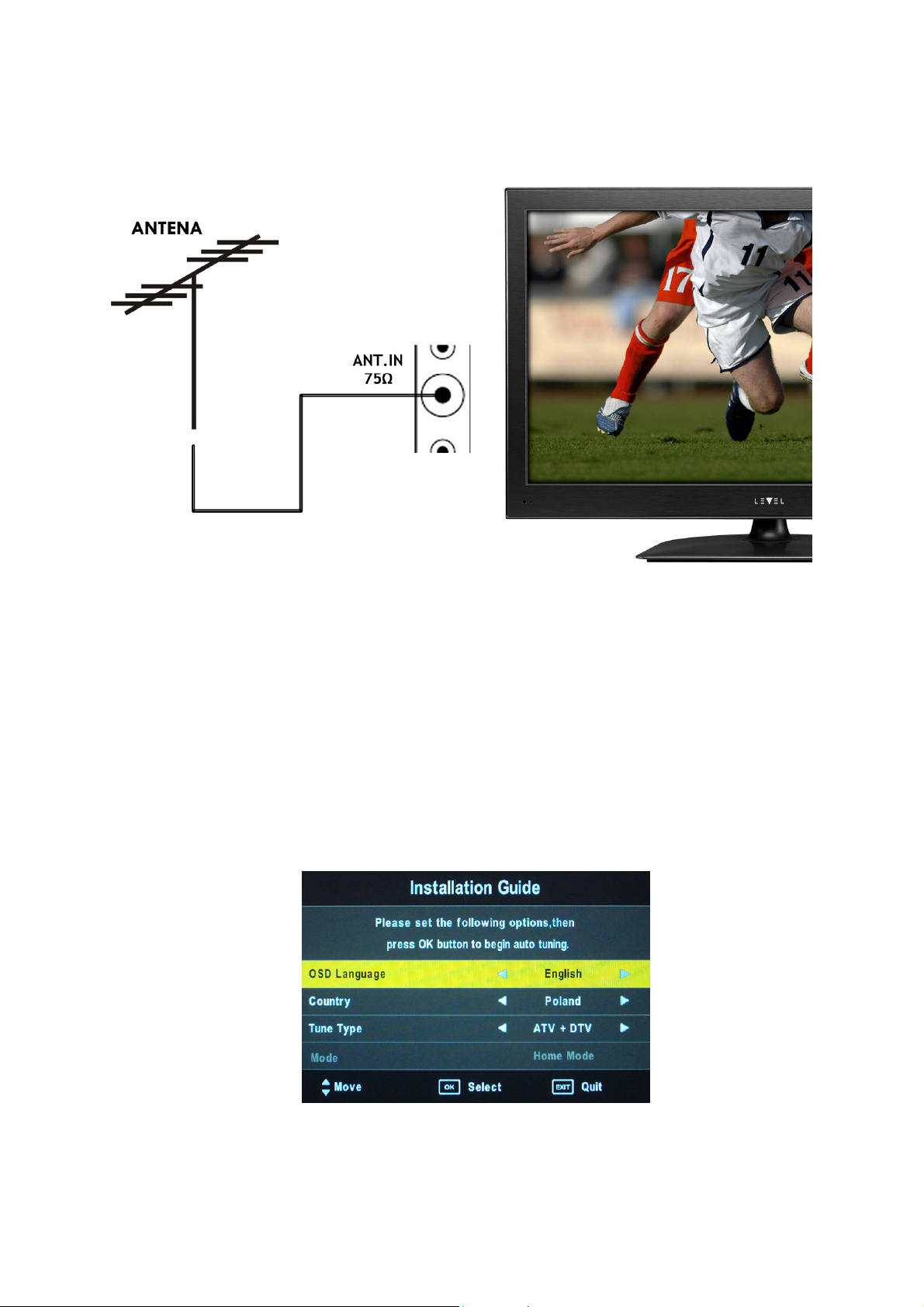
Instalacja i pierwsze uruchomienie
1. Upewnij się, że telewizor ustawiony jest na stabilnym podłożu i nie jest narażony na upadek,
uszkodzenie mechaniczne, lub nieprawidłowe działanie.
2. Upewnij się, że poprawnie podłączono kabel sygnałowy anteny.
3. Podłącz przewód zasilania do gniazdka. Dioda kontrolna powinna zaświecić się na CZERWONO.
4. Wciśnij przycisk POWER na pilocie zdalnego sterowania, lub na obudowie telewizora. Dioda
kontrolna powinna zmienić kolor na ZIELONY. Po kilku chwilach, na ekranie powinien pojawić się
obraz.
5. Wybierz odpowiedni tryb ustawienia obrazu. Zatwierdź przyciskiem OK. Potwierdź wybór, wciskając
przycisk ◄.
6. Okno Installation Guide służy do ustawienia języka menu, a także przeprowadzenia wstępnego
skanowania w poszukiwaniu kanałów.
- OSD Language (Język Menu) – opcja wyboru języka menu i OSD
- Country (Kraj) – opcja wyboru kraju
- Tune Type (Wyszukaj) – opcja wyboru trybu wyszukiwania kanałów
- ATV – wyszukiwanie tylko kanałów telewizji analogowej
- DTV – wyszukiwanie tylko kanałów telewizji cyfrowej DVB-T
- ATV+DTV – wyszukiwanie zarówno kanałów telewizji analogowej, jak i cyfrowej
7. Wciśnij przycisk OK, aby rozpocząć. Telewizor wyszuka wszystkie dostępne kanały
telewizyjne/radiowe (w zależności od ustawień). To może zająć dłuższą chwilę.
8. Po zakończeniu wyszukiwania telewizor przejdzie automatycznie w tryb TV i będzie gotowy do
pracy.
7
Page 8
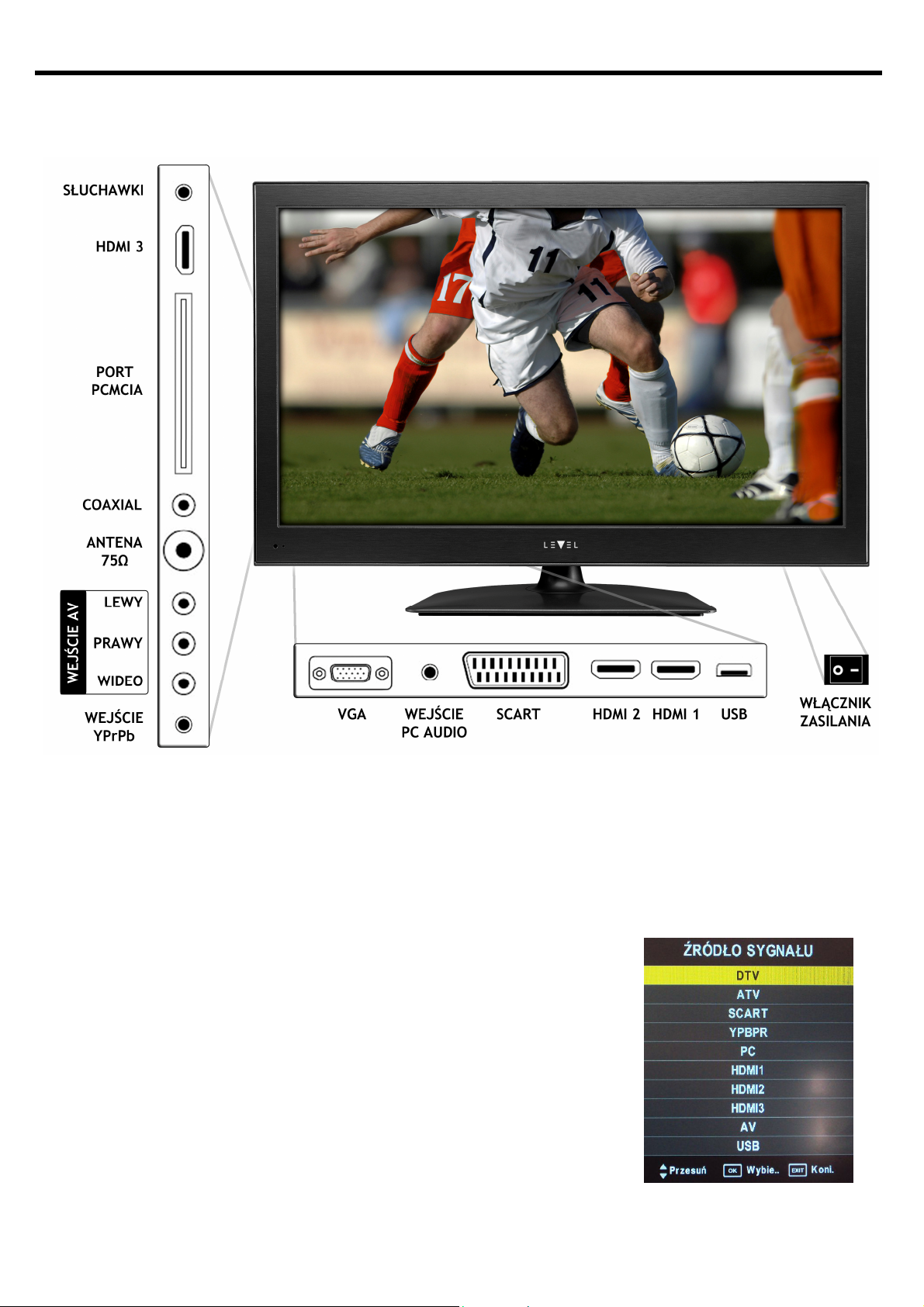
PODŁĄCZENIE
Schemat gniazd podłączeniowych telewizora
UWAGA!
Przed podłączeniem urządzeń zewnętrznych, zapoznaj się dokładnie z ich instrukcjami obsługi.
Zanim podłączysz urządzenie, upewnij się, że jest odłączone od źródła zasilania.
Menu wyboru źródła sygnału
Menu umożliwia wybór źródła sygnału (ATV, DTV, HDMI, SCART, USB itp.)
1. Upewnij się, że poprawnie podłączono wszystkie zewnętrzne
urządzenia, będące źródłem sygnału.
2. Wciśnij klawisz INPUT na pilocie zdalnego sterowania.
3. Za pomocą klawiszy ▲ i ▼ wybierz źródło sygnału.
4. Zatwierdź wybór wciskając przycisk OK.
8
Page 9
MENU
Korzystanie z menu telewizora
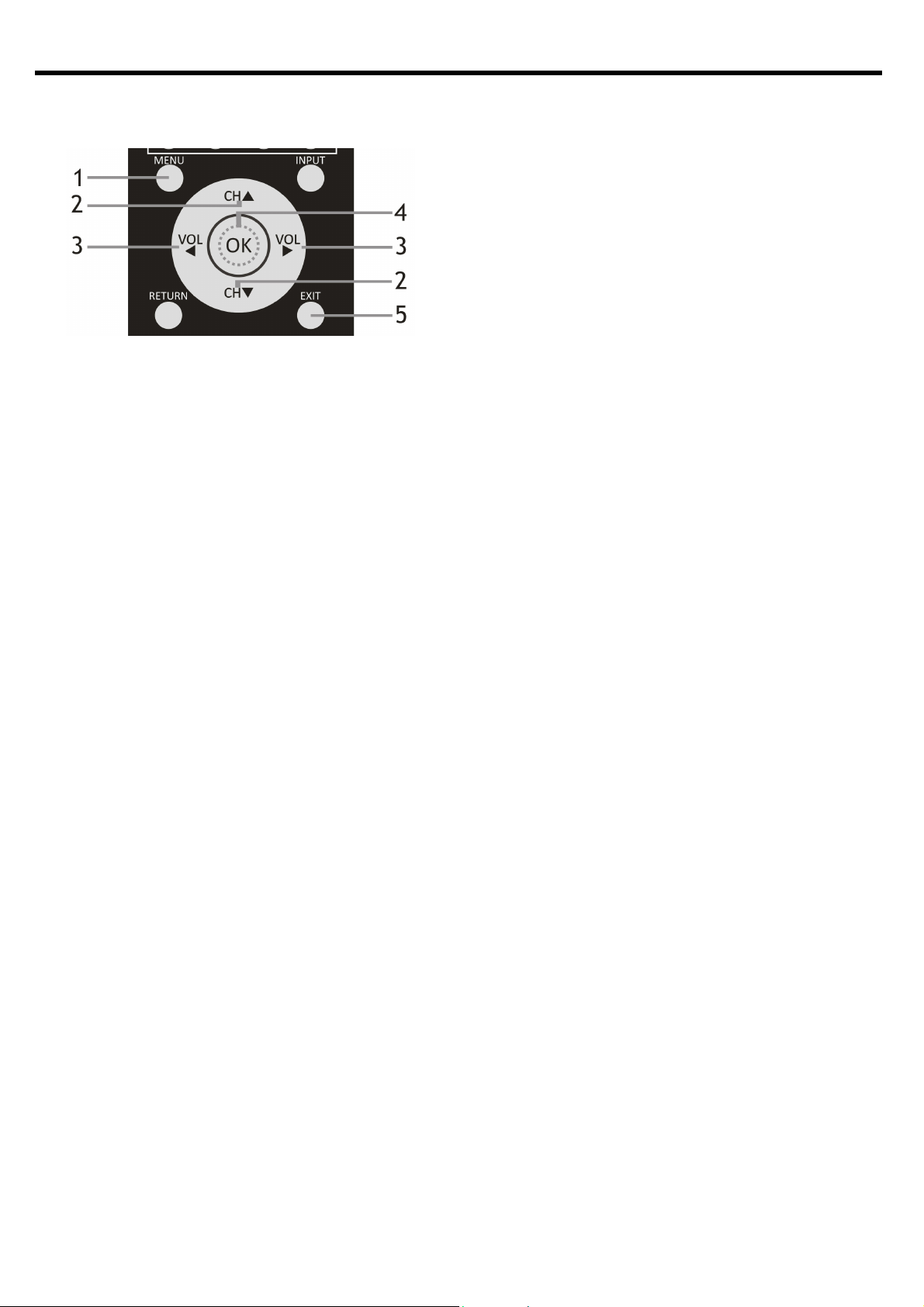
Wciśnij przycisk MENU (1) na pilocie lub
Za pomocą klawiszy ► oraz ◄ (3) wybierz
Za pomocą klawiszy ▲ oraz ▼ (2) wybierz opcję.
W zależności od ustawień, użyj przycisków ▲,▼,
Aby zatwierdzić, wciśnij przycisk OK (4).
Aby wyjść z menu, wciśnij przycisk EXIT (5).
Menu Kanał
Automatyczne strojenie
Wciśnij OK aby wyświetlić menu automatycznego strojenia TV.
Wybierz kraj i tryb wyszukiwania kanałów (tylko analogowe; tylko cyfrowe; zarówno
analogowe, jak i cyfrowe). Zatwierdź wybór wciskając przycisk OK.
Telewizor automatycznie wyszuka wszystkie dostępne kanały telewizyjne/radiowe (w
zależności od ustawień). To może zająć dłuższą chwilę.
Ręczne strojenie cyfrowe
Wciśnij OK aby wyświetlić menu ręcznego strojenia kanałów cyfrowych.
Wybierz kanał i wciśnij OK.
Telewizor wyszuka wszystkie dostępne kanały cyfrowe.
Ręczne strojenie analogowe
Wciśnij OK aby wyświetlić menu ręcznego strojenia kanałów analogowych.
Wybierz docelowy numer kanału i odpowiedni system dź
Podświetl opcję Szukanie i za pomocą przycisków ► oraz ◄ wyszukaj kanały.
Po odnalezieniu kanału podświetl opcję Dostrajanie i za pomocą przycisków ► oraz ◄
przeprowadź dokładnie dostrajanie.
Po zakończeniu wyszukiwania wciśnij CZERWONY przycisk, aby zapisać kanał w
wybranej lokalizacji.
Edycja listy kanałów
Wciśnij OK aby wyświetlić menu edycji listy kanałów.
o USUŃ KANAŁ – Podświetl kanał, który chcesz usunąć i wciśnij CZERWONY
przycisk. Kanał zostanie oznaczony jako DO USUNIĘCIA. Potwierdź operację
wciskając ponownie CZERWONY przycisk. Aby opuścić tryb usuwania kanałów,
wciśnij przycisk MENU.
o PRZESUŃ KANAŁ – Podświetl kanał, który chcesz przenieść na inne miejsce i
wciśnij ŻÓŁTY przycisk. Kanał zostanie oznaczony jako DO PRZESUNIĘCIA. Za
pomocą przycisków ▲ oraz ▼ wybierz miejsce docelowe i wciśnij ŻÓŁTY
przycisk. Kanał zostanie przeniesiony w nowe miejsce.
o POMIŃ KANAŁ – Podświetl kanał, który chcesz pominąć (podczas przeglądania
kanałów za pomocą klawiszy CH▲ oraz CH▼) i wciśnij NIEBIESKI przycisk.
Kanał zostanie oznaczony jako POMIJANY. Aby odznaczyć kanał, wciśnij
ponownie NIEBIESKI przycisk.
o DODAJ DO ULUBIONYCH – Podświetl kanał, który chcesz dodać do ulubionych i
wciśnij przycisk FAV. Kanał zostanie oznaczony jako ULUBIONY. Aby odznaczyć
kanał, wciśnij ponownie przycisk FAV.
Wciś
nij przycisk MENU aby powrócić.
obudowie telewizora.
kategorię ustawień.
► oraz ◄ aby dostosować.
więku (dla Polski D/K).
9
Page 10

Informacja o sygnale
Wciśnij przycisk OK, aby wyświetlić informacje o sygnale DVB-T.
Informacje o CI
Wciśnij przycisk OK, aby wyświetlić informacje o zainstalowanym module CI.
Rozpocznij nagrywanie (DTV)
Wciśnij przycisk OK, aby rozpocząć nagrywanie. Odpowiedni nośnik USB musi być
podłączony do gniazda USB.
o Możesz także rozpocząć nagrywanie wciskając bezpośrednio przycisk RECORD
na pilocie zdalnego sterowania.
Lista nagrań (DTV)
Wciśnij przycisk OK, aby wyświetlić listę nagrań.
o Możesz także wyświetlić listę nagrań wciskając bezpośrednio przycisk PVR.LIST
na pilocie zdalnego sterowania.
Aby odtworzyć nagranie, podświetl odpowiedni element na liście i wciśnij przycisk OK,
lub
Aby usunąć nagranie, podświetl odpowiedni element na liście i wciśnij CZERWONY
przycisk.
Programowanie nagrania (DTV)
Wciśnij przycisk OK, aby wyświetlić menu. Umożliwia ono zaprogramowanie nagrania.
Harmonogram nagrań (DTV)
Wciśnij przycisk OK, aby wyświetlić harmonogram nagrań. Lista umożliwia
przeglądanie i usuwanie zaplanowanych nagrań.
System plików PVR (DTV)
Wciśnij przycisk OK, aby wyświetlić menu. Opcja umożliwia wyświetlenie informacji na
temat noś
przeprowadzenie formatowania (wymazywania zawartości) nośnika.
.
o Za pomocą przycisków ► oraz ◄ wybierz odpowiedni kanał.
o Za pomocą przycisków ▲,▼, ► oraz ◄ zaprogramuj czas rozpoczęcia i
zakończenia nagrywania.
o Wciśnij przycisk OK, aby potwierdzić. Nagranie zostanie dodane do listy.
nika USB, sprawdzenia systemu plików jaki się na nim znajduje, a także
Menu Obraz
Tryb obrazu
Za pomocą przycisków ► oraz ◄ wybierz tryb obrazu.
Kontrast, Jasność, Kolor, Ostrość, Odcień
Za pomocą przycisków ► oraz ◄ dostosuj ustawienie.
Temperatura koloru
Za pomocą przycisków ► oraz ◄ ustaw temperaturę koloru.
Czerwony, Zielony, Niebieski
Za pomocą przycisków ► oraz ◄ ustaw nasycenie poszczególnych barw.
Proporcje obrazu
Za pomocą przycisków ► oraz ◄ ustaw odpowiednie proporcje obrazu.
10
Page 11

Redukcja szumów
Za pomocą przycisków ► oraz ◄ dostosuj siłę redukcji szumów.
Menu Dźwięk
Tryb dźwięku
Za pomocą przycisków ► oraz ◄ wybierz tryb dźwięku.
Wysokie tony/Niskie tony
Za pomocą przycisków ► oraz ◄ dostosuj natężenie dźwięku wysokich i niskich tonów.
Balans
Za pomocą przycisków ► oraz ◄ dostosuj balans dźwięku.
o -50 – dźwięk tylko z lewego kanału
o 0 – dźwięk z obu kanałów
o +50 – dźwięk tylko z prawego kanału
Automatyczna głośność
Za pomocą przycisków ► oraz ◄ włącz/wyłącz funkcję automatycznego ustawiania
g
łośności.
Dźwięk surround
Za pomocą przycisków ► oraz ◄ włącz/wyłącz dźwięk przestrzenny.
Tryb SPDiF
Za pomocą przycisków ► oraz ◄ zmień tryb pracy wyjścia cyfrowego audio (coaxial).
o Wył – wyjście cyfrowe jest wyłączone
o PCM – wybierz, jeśli telewizor jest podłączony do stereofonicznego cyfrowego
wzmacniacza dźwięku. Sygnał Dolby Digital i MPEG zostanie automatycznie
przekodowany na dwukanałowy sygnał stereo.
o Auto – wybierz, jeśli telewizor jest podłączony do wielokanałowego cyfrowego
wzmacniacza dźwięku, obsługującego Dolby Digital oraz MPEG.
Niezmodyfikowany dźwięk wielokanałowy zostanie wysłany do wzmacniacza.
Menu Czas
Zegar
Za pomocą przycisków ▲,▼, ► oraz ◄ ustaw aktualną datę i godzinę.
Automatyczne wyłączanie
Opcja umożliwia zaprogramowanie godziny, o której telewizor automatycznie przejdzie
w tryb uśpienia. Dodatkowo istnieje możliwość zaprogramowania powtarzalności
wyłączania.
Automatyczne włączanie
Opcja umożliwia zaprogramowanie godziny, o której telewizor automatycznie przejdzie
z trybu uśpienia w tryb gotowości. Dodatkowo istnieje możliwość zaprogramowania
powtarzalności włączania, startowego źródła sygnału, kanału i poziomu głośności.
Wyłącz po
Opcja umożliwia wybranie czasu, po jakim telewizor automatycznie przejdzie w tryb
uśpienia.
o Funkcja dostępna jest też bezpośrednio za pomocą przycisku SLEEP na pilocie.
11
Page 12

Strefa czasowa
Za pomocą przycisków ► oraz ◄ wybierz odpowiednią strefę czasową.
Menu Opcje
Język Menu
Za pomocą przycisków ► oraz ◄ wybierz odpowiedni język menu.
Język audio 1
Za pomocą przycisków ► oraz ◄ wybierz pierwszy domyślny język ścieżek audio
telewizji cyfrowej.
Język audio 2
Za pomocą przycisków ► oraz ◄ wybierz drugi domyślny język ścieżek audio telewizji
cyfrowej.
Język napisów 1
Za pomocą przycisków ► oraz ◄ wybierz pierwszy domyślny język napisów
dialogowych telewizji cyfrowej.
Język napisów 2
Za pomocą przycisków ► oraz ◄ wybierz drugi domyślny język napisów dialogowych
telewizji cyfrowej.
Czas wyświetlania OSD
Za pomocą przycisków ► oraz ◄ wybierz czas wyświetlania menu na ekranie.
Kraj
Za pomocą przycisków ► oraz ◄ wybierz kraj.
Przywróć ustawienia fabryczne
Wciśnij przycisk OK, aby przywrócić ustawienia fabryczne telewizora. Wszystkie
dokonane zmiany zostaną utracone. Potwierdź, wybierając Tak i wciskaj
Tryb domowy
Opcja umożliwia tryb pracy ekranu telewizora.
ąc OK.
Menu Blokada
(Menu wymaga podania hasła. Domyślne hasło to ‘0000’. Zaleca się jego niezwłoczną zmianę na nowe, znane jedynie sobie.)
Zablokuj system
Za pomocą przycisków ► oraz ◄ włącz/wyłącz funkcję blokady systemu.
Ustaw hasło
Wciśnij OK aby wyświetlić menu zmiany hasła.
o W pierwsze pole wpisz aktualne hasło (domyślnie ‘0000’)
o W drugie pole wpisz nowe hasło
o W trzecie pole wpisz ponownie nowe hasło w celu potwierdzenia.
Jeśli poprawnie wpisano nowe hasło, zostanie ono zapamiętane automatycznie.
Blokuj program
Wciśnij OK aby wyświetlić menu, umożliwiające blokowanie kanałów. Dostęp do
zablokowanego kanału możliwy będzie jedynie po podaniu hasła (domyślnie ‘0000’).
o Za pomocą przycisków ▲ oraz ▼ wybierz kanał, który chcesz zablokować.
12
Page 13

o Wciśnij ZIELONY przycisk. Dany kanał zostanie oznaczony jako ZABLOKOWANY.
o Aby zdjąć blokadę, podświetl zablokowany kanał i wciśnij powtórnie ZIELONY
przycisk.
Kontrola rodzicielska
Za pomocą klawiszy ▲ oraz ▼ dostosuj działanie funkcji kontroli rodzicielskiej.
Wybierz wiek widza, dla którego dostępne mają być kanały. Wszystkie kanały
dostępne dla widzów starszych będą automatycznie zablokowane (funkcja musi być
obsługiwana przez dostawcę sygnału telewizyjnego).
Tryb hotelowy
Tryb hotelowy to rozbudowane narzędzie umożliwiające bezpieczne korzystanie z
telewizora w miejscach publicznych, takich jak hotele, restauracje, sklepy. Funkcja
pozwala na dowolną konfigurację blokad (źródła sygnału, kanału, przycisków, regulacji
głośności), dzięki czemu właściciel ma pełn
gdy telewizor znajduje się w miejscu publicznym i dostęp do niego mają osoby trzecie.
ą kontrolę nad wyświetlaną treścią, podczas
13
Page 14
FUNKCJE ZAAWANSOWANE
Elektroniczny Program Telewizyjny (EPG)
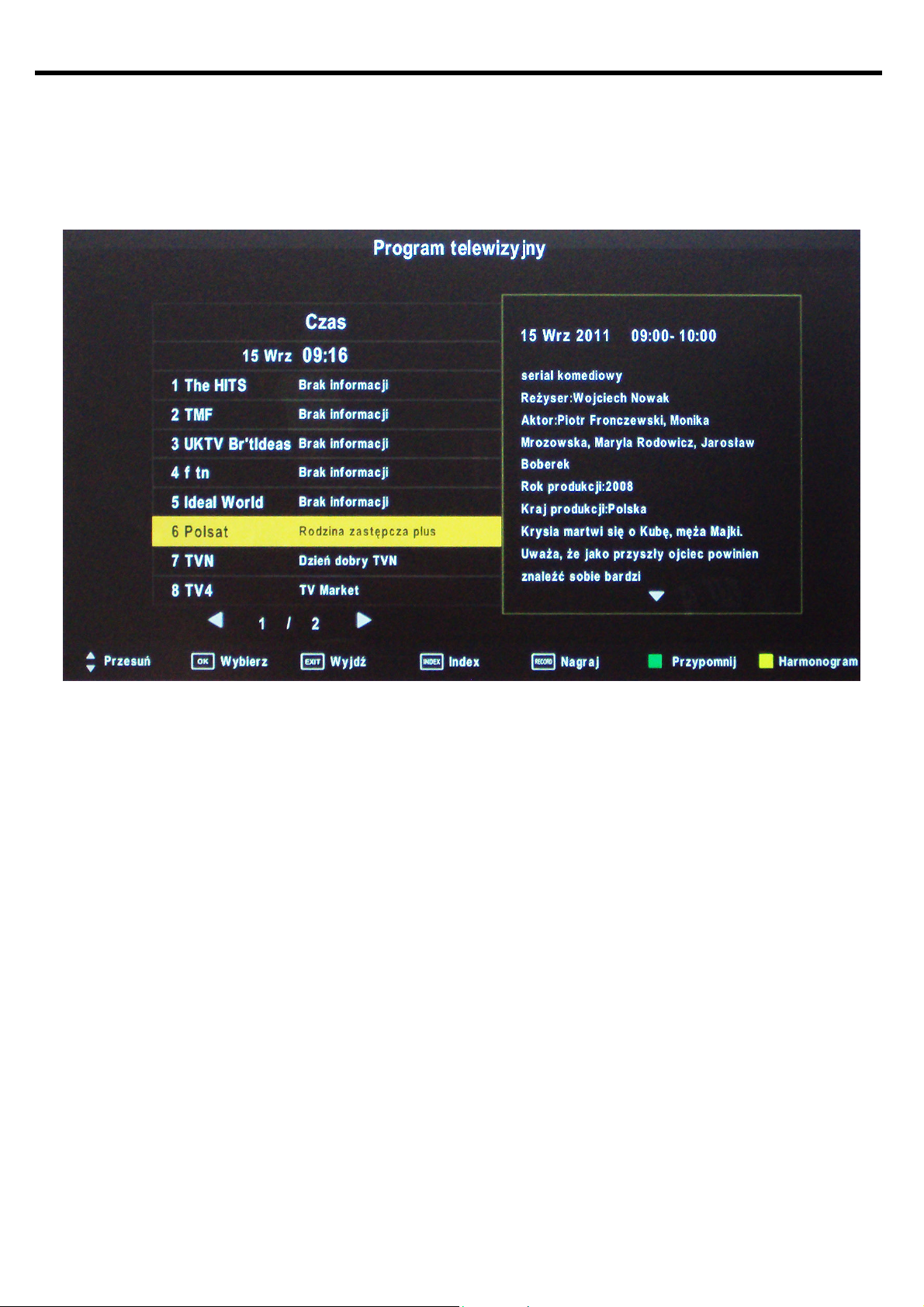
Elektroniczny Program Telewizyjny (EPG) umożliwia przeglądanie informacji na temat audycji
emitowanych na kanałach telewizji cyfrowej (np. tytuł, opis, godzina rozpoczęcia i zakończenia
audycji), a także programowanie powiadomień i nagrań.
Elektroniczny Program Telewizyjny (EPG) działa w dwóch trybach:
Czas – wyświetlanie informacji o audycjach nadawanych na różnych kanałach w tym
samym czasie.
o Podświetl datę i godzinę, a następnie użyj przycisków ► oraz ◄, aby zmienić
datę (+/-24h).
Kanał – wyświetlanie informacji o audycjach nadawanych na jednym kanale.
o Podświetl nazwę kanału, a następnie użyj przycisków ► oraz ◄, aby zmienić
kanał.
Elektroniczny Program Telewizyjny (EPG) umożliwia programowanie powiadomień o audycji:
Podświetl tytuł audycji i wciśnij ZIELONY przycisk na pilocie zdalnego sterowania.
Wyświetlone zostanie okno Przypomnienia.
Wciśnij przycisk OK, aby dodać powiadomienie o audycji. Jeśli poprawnie dodano
audycję do powiadomienia, wyświetlone zostanie potwierdzenie.
Powiadomienie zostanie automatycznie wyświetlone na ekranie przed rozpoczęciem się
audycji.
Elektroniczny Program Telewizyjny (EPG) umożliwia programowanie nagrania audycji:
Podświetl tytuł audycji i wciśnij przycisk RECORD na pilocie. Wyświetlone zostanie
okno Programowanie nagrania w trybie automatycznym (programowanym przez EPG).
Wciśnij przycisk OK, aby zatwierdzić. Jeśli poprawnie dodano nagranie do
harmonogramu, wyświetlone zostanie potwierdzenie.
14
Page 15
Nagrywanie DVB-T
Przed rozpoczęciem nagrywania upewnij się, że poprawnie podłączono nośnik USB 2.0 do
gniazda z tyłu obudowy. Dla pewności dokonaj sprawdzenia poprawności systemu plików
nośnika w menu telewizora (MENU -> Kanał -> System plików PVR -> Sprawdź system
plików PVR) Upewnij się także, że na nośniku znajduje się odpowiednia ilość wolnego
miejsca.
Rozmiary plików nagranego materiału (wartości przybliżone, mogą się różnić od poniższych w
zależności od faktycznego bitrate kanału):
MPEG-2 SD – 1 godzina zajmuje ok. 2,2GB
MPEG-4 SD – 1 godzina zajmuje ok. 1GB
MPEG-4 HD – 1 godzina zajmuje ok. 4,5GB
Nagrywanie aktualnie oglądanej audycji
Wciśnij przycisk RECORD na pilocie zdalnego sterowania. Nagrywanie zostanie
rozpoczęte. Możesz też uruchomić nagrywanie poprzez menu telewizora (MENU ->
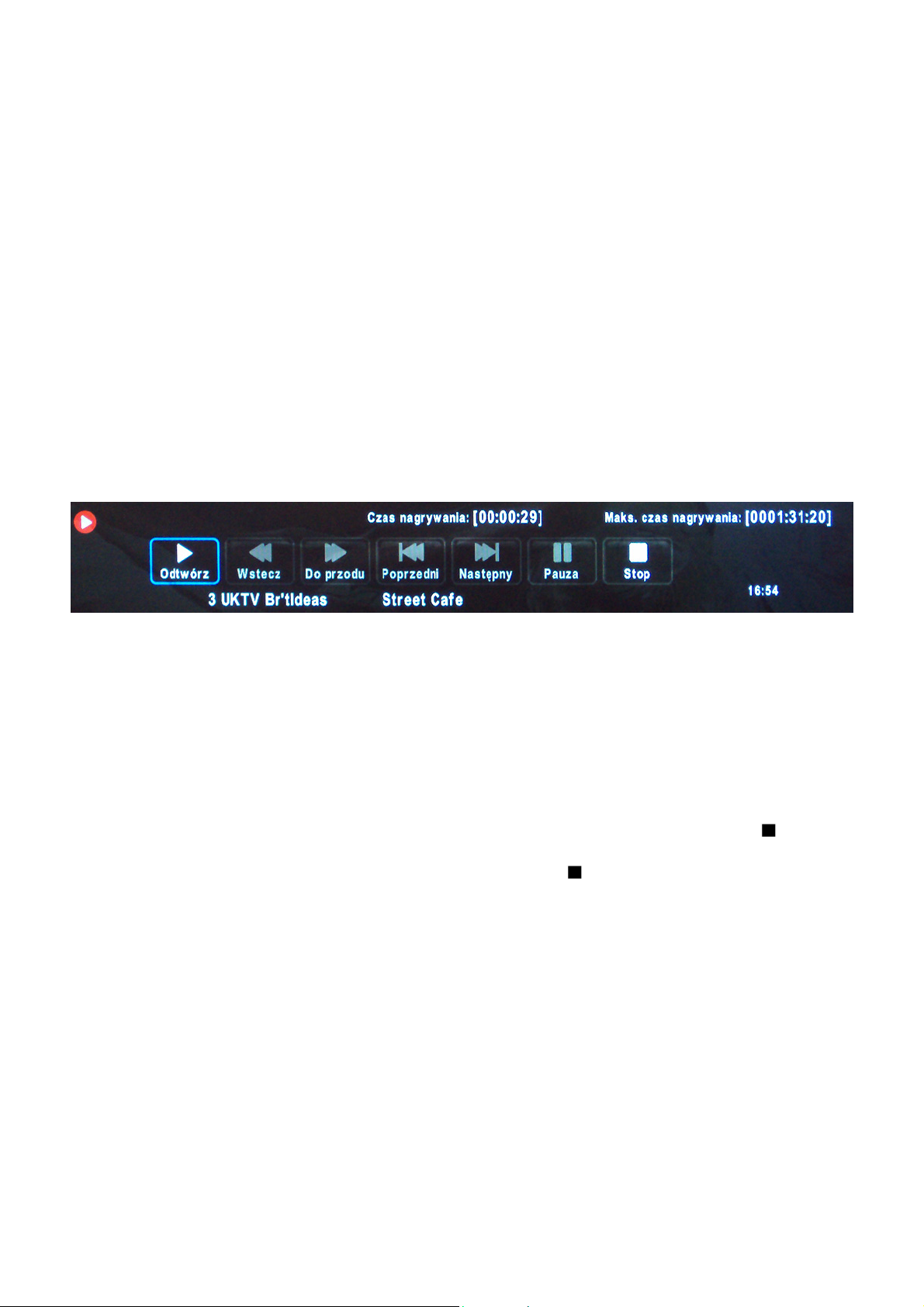
Kanał -> Rozpocznij nagrywanie). Na dole ekranu pojawi się pasek kontrolnonawigacyjny nagrywania.
o Pasek przedstawia aktualny stan nagrywania, tj.
Czas jaki upłynął od rozpoczęcia nagrywania (Czas nagrywania).
Czas jaki pozostał do wyczerpania wolnego miejsca na nośniku USB
(Maks. czas nagrywania).
Nazwę kanału i audycji.
Aktualny status nagrywania.
o Podczas nagrywania, podświetl przycisk Odtwórz i wciśnij OK, aby odtworzyć od
początku aktualnie nagrywany plik bez przerywania nagrywania. Zapis będzie
odbywał się w tle, a na ekranie odtwarzany będzie zapisany materiał
(odtwarzanie z przesunięciem czasu – TimeShift). Wciśnij przycisk
powrócić do tradycyjnego nagrywania.
o Aby zakończyć nagrywanie, wciśnij przycisk
przycisk Stop na pasku i wcisnąć OK).
Aby uzyskać dostęp do nagranego materiału, wciśnij przycisk PVR.LIST na pilocie
zdalnego sterowania.
Programowanie nagrania w przyszłości
Upewnij się, że w telewizorze prawidłowo ustawiono datę i godzinę.
Wciśnij przycisk MENU, aby wyświetlić menu ustawień telewizora. Przejdź do menu
Kanał i wybierz funkcję Programowanie nagrań.
Za pomocą przycisków ▲ oraz ▼ wybierz opcję i dostosuj ją używając przycisków ►
oraz ◄.
o Ustaw kanał, na którym chcesz zaprogramować nagranie.
o Ustaw datę i godzinę rozpoczęcia nagrywania.
, aby
(możesz także podświetlić
15
Page 16
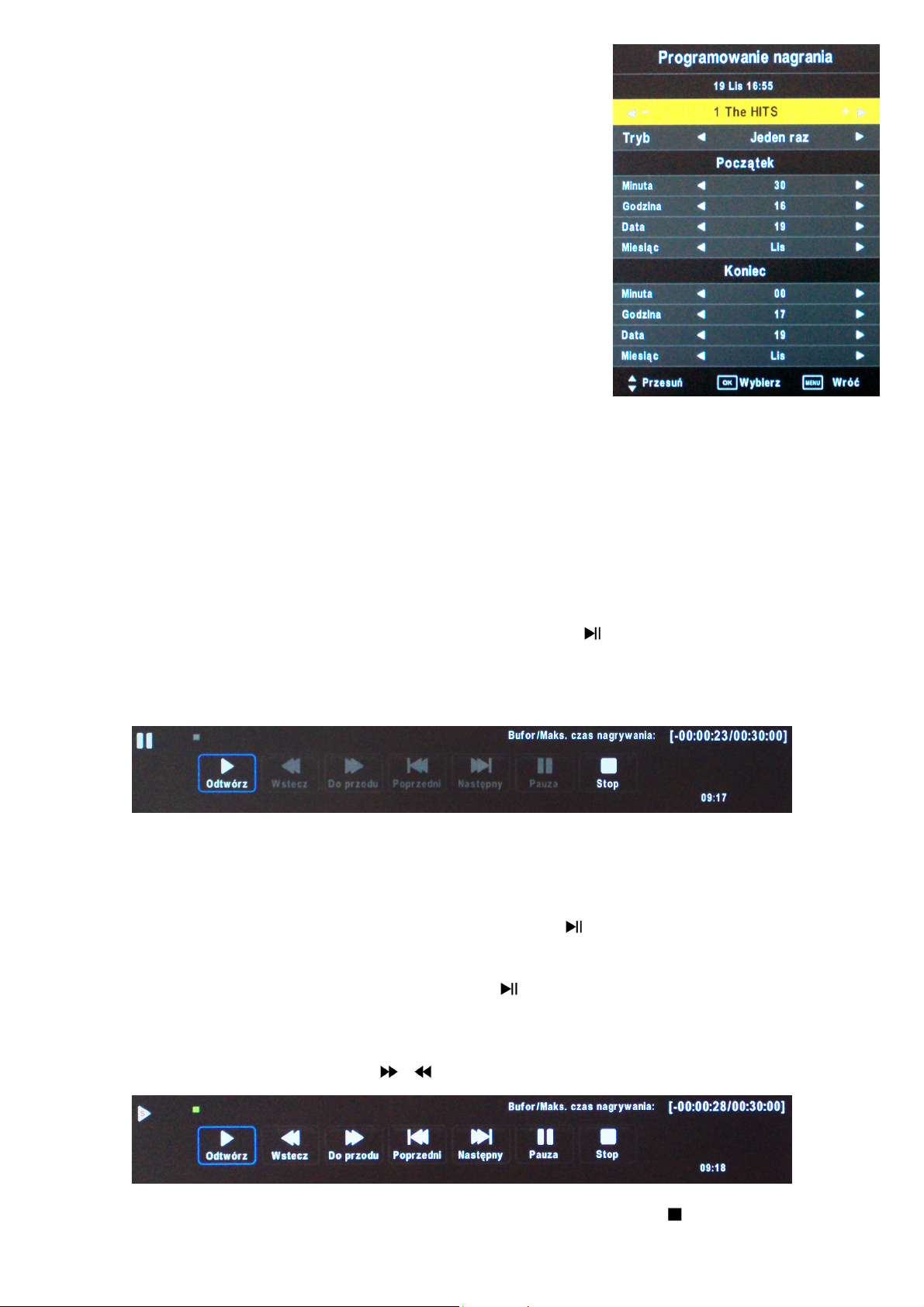
o Ustaw datę i godzinę zakończenia nagrywania.
o Wciśnij OK w celu potwierdzenia. Zaplanowane
nagranie zostanie dodane do Harmonogramu.
Aby wyświetlić harmonogram zaplanowanych nagrań,
wejdź do menu ustawień telewizora (przycisk MENU
na pilocie), przejdź do menu Kanał i wybierz opcję
Harmonogram nagrań.
Aby usunąć zaplanowane nagranie, podświetl je i
wciśnij CZERWONY przycisk.
UWAGA! Telewizor wyświetli błąd podczas dodawania nagrania do
harmonogramu jeśli:
Nieprawidłowo ustawiono czas początku i końca planowanego
nagrania
Ustawiono czas w przeszłości
Zaplanowane nagranie koliduje z innym zaplanowanym nagraniem
znajdującym się już w harmonogramie.
UWAGA! Pamiętaj o podłączeniu nośnika USB 2.0 do gniazda na
czas nagrywania. Telewizor rozpocznie nagrywanie nawet jeśli znajduje się w stanie czuwania.
Proces nagrywania sygnalizować będzie mrugająca na przemian czerwono-zielona dioda
kontrolna na obudowie TV.
Funkcja TimeShift
Telewizor umożliwia oglądanie audycji telewizji cyfrowej z przesunięciem czasu (funkcja
TimeShift).
Upewnij się, że poprawnie podłączono nośnik USB 2.0 i że znajduje się na nim
odpowiednia ilość wolnego miejsca.
Podczas oglądania telewizji cyfrowej wciśnij przycisk
wstrzymane, natomiast rozpocznie się nagrywanie w tle. Na dole ekranu pojawi się
pasek kontrolno-nawigacyjny funkcji TimeShift (pasek można zamknąć i powtórnie
wyświetlić wciskając przycisk EXIT).
. Odtwarzanie audycji zostanie
Pasek przedstawia aktualny stan nagrywania funkcją TimeShift:
o Bufor nagrania, czyli czas przesunięcia oglądanego materiału względem czasu
rzeczywistego.
o Czas jaki pozostał do wyczerpania miejsca na nośniku USB (Maks. czas nagr.).
W dowolnym momencie wciśnij ponownie przycisk
, a odtwarzanie audycji zostanie
wznowione. Jednocześnie nagrywanie audycji w czasie rzeczywistym odbywać się
będzie w tle.
o Możesz ponownie wcisnąć przycisk
. Odtwarzanie zostanie ponownie
wstrzymane, podczas gdy nagrywanie odbywać się będzie w tle.
o Możesz dowolnie przewijać nagranie w obrębie dostępnego czasu, tj. do czasu
rzeczywistego (do przodu) i do czasu rozpoczęcia nagrywania (w tył). W tym
celu użyj przycisków
i .
Aby zakończyć nagrywanie funkcją TimeShift, wciśnij przycisk
16
.
Page 17
Odtwarzacz multimedialny USB
Telewizor wyposażony jest w rozbudowany odtwarzacz multimedialny umożliwiający oglądanie
plików audio, wideo, zdjęć, a także plików tekstowych (pełna lista obsługiwanych formatów
plików znajduje się w specyfikacji) znajdujących się na zewnętrznym nośniku USB.
Wciśnij przycisk INPUT na pilocie zdalnego sterowania.
Spośród dostępnych źródeł sygnału wybierz USB. Potwierdź wciskając przycisk OK.
Na ekranie pojawi się okno odtwarzacza multimedialnego.
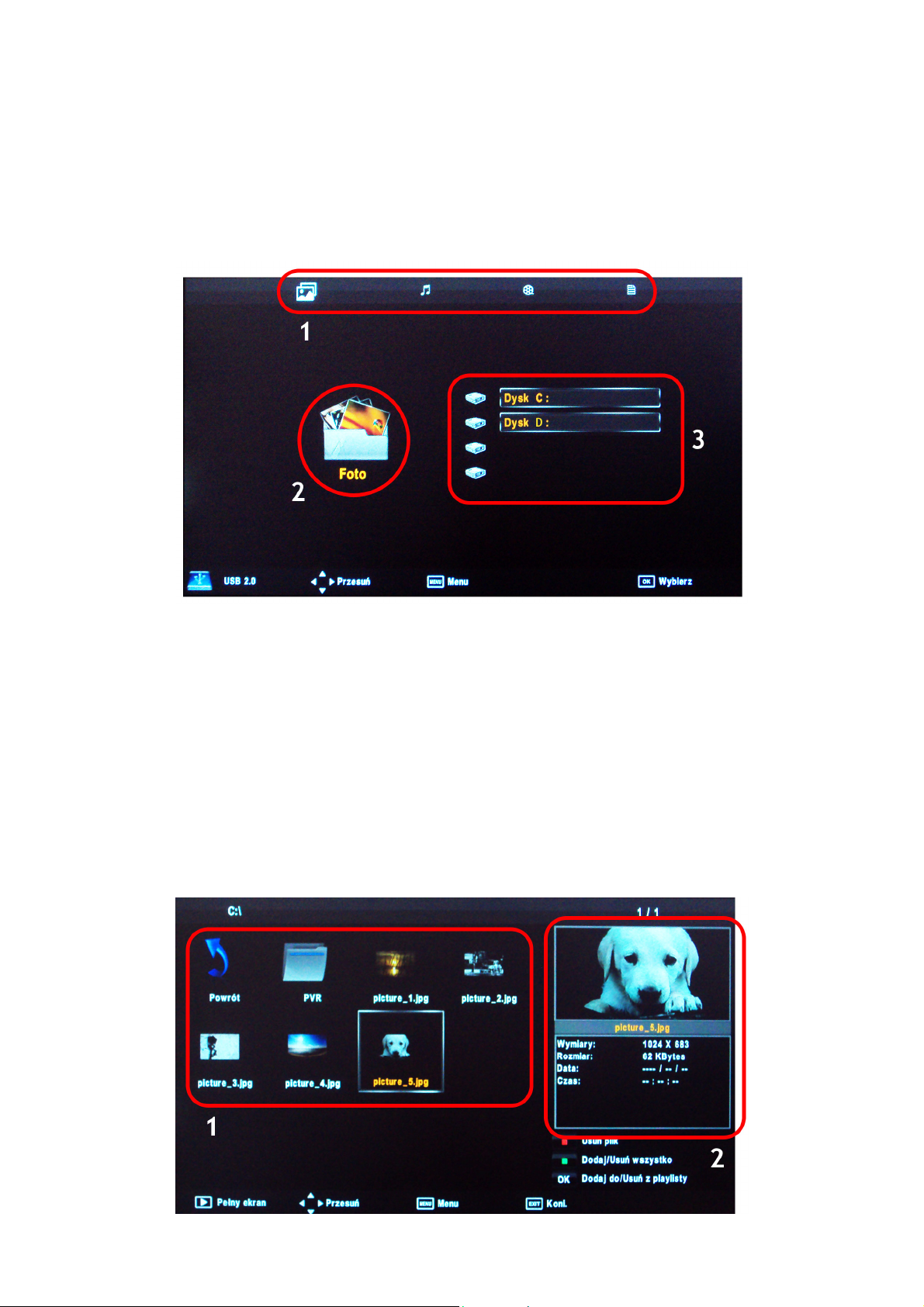
Za pomocą przycisków ► oraz ◄ wybierz typ (Foto/Muzyka/Film/Tekst) plików, które
chcesz odtworzyć. Ikony kategorii widoczne są na górze ekranu (1).
Po wybraniu kategorii, jej ikona zostanie wyświetlona po lewej stronie ekranu (2)
Za pomocą przycisków ▲ oraz ▼ wybierz nośnik, z którego chcesz odtworzyć pliki. Lista
nośników widoczna jest po prawej stronie ekranu (3).
Wciśnij OK, żeby zatwierdzić wybór i przejść do trybu odtwarzania.
Za pomocą przycisków ▲,▼, ► oraz ◄ poruszaj się po strukturze plików i katalogów
znajdujących się na nośniku USB, aż odnajdziesz interesujące Cię pliki.
Aby wejść do podkatalogu, zaznacz go i wciśnij przycisk OK. Aby wyjść, zaznacz W górę i
wciśnij przycisk OK.
Przeglądanie zdjęć
17
Page 18
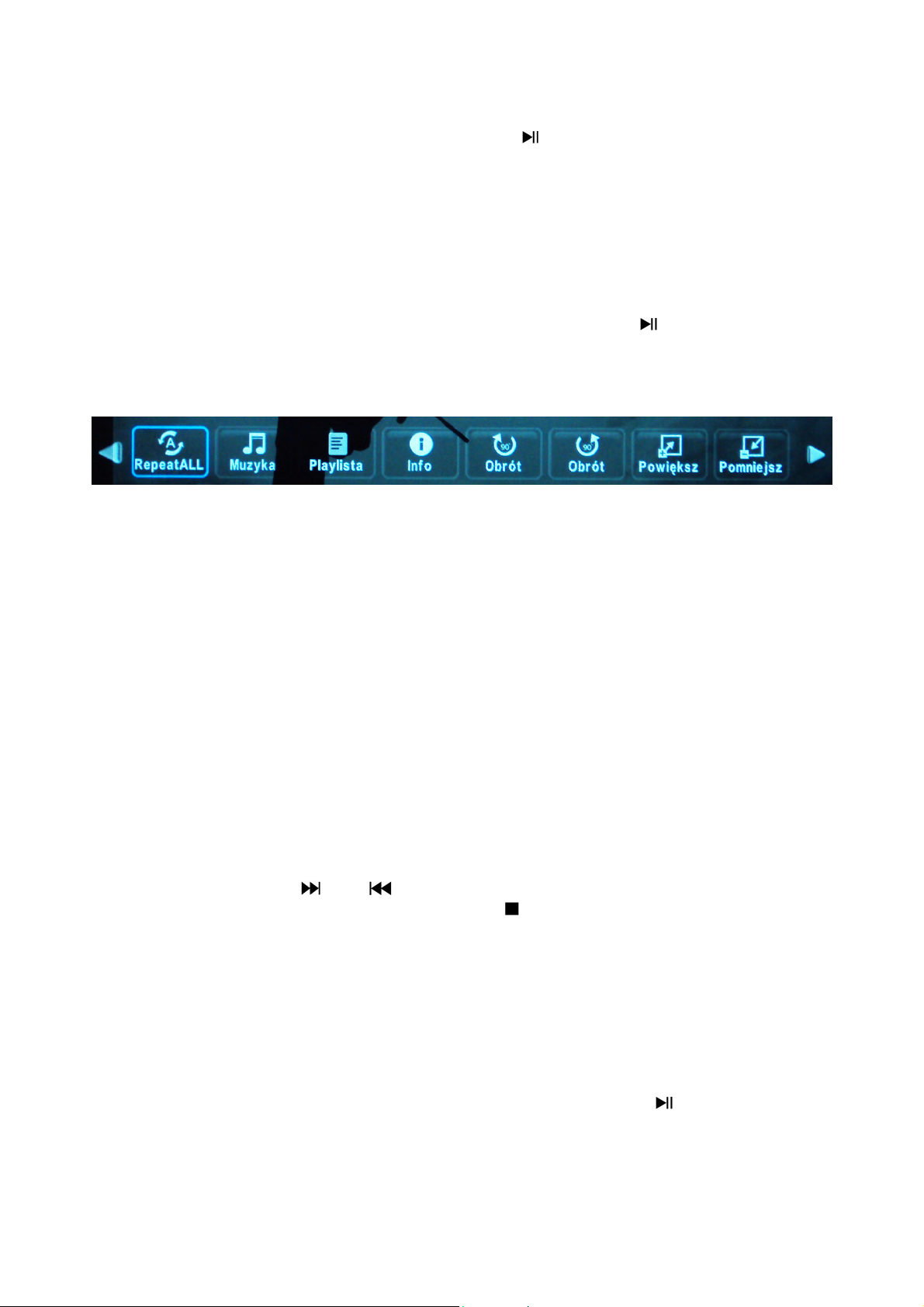
Za pomocą przycisków ▲,▼, ► oraz ◄ poruszaj się po strukturze plików (1).
Zaznacz interesujący Cię plik. Jego podgląd i szczegółowe informacje zostaną wyświetlone
po prawej stronie ekranu (2).
Aby usunąć plik z nośnika, zaznacz go i wciśnij CZERWONY przycisk.
Aby wyświetlić plik, zaznacz go i wciśnij przycisk
ekranie.
Aby wyświetlić wiele plików w postaci pokazu slajdów, należy dodać pliki do listy
odtwarzania
o Zaznacz plik, który chcesz dodać do listy odtwarzania i wciśnij przycisk OK, plik
zostanie oznaczony. Aby odznaczyć, wciśnij ponownie przycisk OK.
o Jeśli chcesz dodać do listy odtwarzania wszystkie pliki w danym katalogu, wciśnij
ZIELONY przycisk. Aby odznaczyć wszystkie pliki wciśnij ponownie ZIELONY
przycisk.
o Po dodaniu plików do listy odtwarzania, wciśnij przycisk
pokaz slajdów.
Podczas pokazu slajdów, wciśnij przycisk OK, aby uzyskać dostęp do paska kontrolnego.
Repeat – funkcja umożliwia wybór sposobu powtarzania
o None – wyświetla wszystkie zdjęcia z listy i kończy odtwarzanie.
o 1 – wyświetla tylko jedno zdjęcie.
o ALL – wyświetla wszystkie zdjęcia z listy i rozpoczyna wyświetlanie od
początku.
Muzyka – umożliwia odtwarzanie muzyki w tle pokazu slajdów
o Pliki muzyczne muszą znajdować się w tym samym katalogu co zdjęcia.
o Wciśnij OK, aby rozpocząć odtwarzanie.
o Wciśnij ponownie OK, aby zakończyć odtwarzanie.
Playlista – umożliwia wybór konkretnego pliku z listy
Info – wyświetla informacje na temat pliku
Obrót – funkcja umożliwia obrót zdjęcia.
Powiększ/Pomniejsz – funkcja umożliwia powiększanie/pomniejszanie
wyświetlanego zdjęcia.
Podgl
Za pomocą przycisków
Aby zakończyć pokaz slajdów, wciśnij przycisk
ąd – funkcja jest aktywna przy powiększeniu wyświetlanego zdjęcia.
Umożliwia przeglądanie fragmentów powiększonego zdjęcia za pomocą
przycisków▲,▼, ► oraz ◄.
oraz przełączaj się między plikami z listy.
. Plik zostanie wyświetlony w pełnym
. Wyświetlony zostanie
lub EXIT na pilocie.
Odtwarzanie muzyki
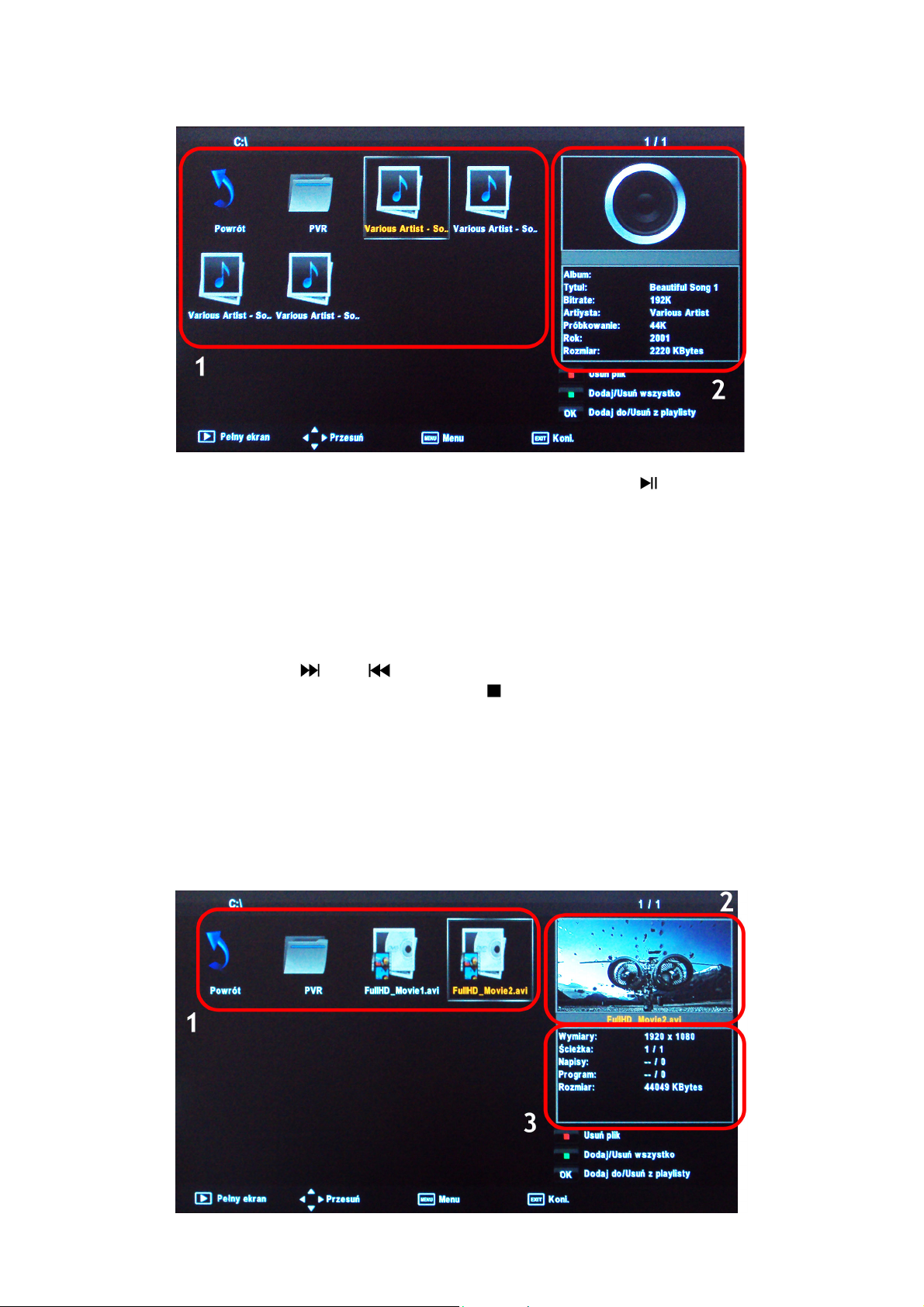
Za pomocą przycisków ▲,▼, ► oraz ◄ poruszaj się po strukturze plików (1).
Zaznacz interesujący Cię plik. Zostanie on automatycznie odtworzony w trybie podglądu,
a szczegółowe informacje wyświetlone po prawej stronie ekranu (2).
Aby usunąć plik z nośnika, zaznacz go i wciśnij CZERWONY przycisk.
Aby odtworzyć plik w odtwarzaczu, zaznacz go i wciśnij przycisk
Aby odtworzyć wiele plików w postaci playlisty, należy dodać pliki do listy odtwarzania
o Zaznacz plik, który chcesz dodać do listy odtwarzania i wciśnij przycisk OK, plik
zostanie oznaczony. Aby odznaczyć, wciśnij ponownie przycisk OK.
.
18
Page 19
o Jeśli chcesz dodać do listy odtwarzania wszystkie pliki w danym katalogu, wciśnij
ZIELONY przycisk. Aby odznaczyć wszystkie pliki wciśnij ponownie ZIELONY
przycisk.
o Po dodaniu plików do listy odtwarzania, wciśnij przycisk
odtwarzacz muzyki.
Podczas odtwarzania muzyki, użyj przycisków ▲ oraz ▼ aby wybrać plik muzyczny do
odtworzenia.
Za pomocą przycisku REPEAT wybierz tryb powtarzania.
o None – odtwarza wszystkie pliki z listy i kończy odtwarzanie.
o 1 – odtwarza tylko jeden plik.
o ALL – odtwarza wszystkie pliki z listy i rozpoczyna odtwarzanie od początku.
Za pomocą przycisków
Aby zakończyć odtwarzanie, wciśnij przycisk
UWAGA! Odtwarzacz multimedialny obsługuje pliki karaoke *.LRC. Aby skorzystać z tej funkcji,
umieść plik *.lrc w tym samym katalogu co plik muzyczny. Podczas odtwarzania, tekst zostanie
wyświetlony automatycznie. Ważne aby plik tekstowy miał taką samą nazwę jak plik muzyczny
(np. piosenka.mp3 - piosenka.lrc). Więcej na temat plików *lrc czytaj w innych źródłach.
oraz przełączaj się między plikami z listy.
lub EXIT na pilocie.
. Wyświetlony zostanie
Odtwarzanie filmów
19
Page 20
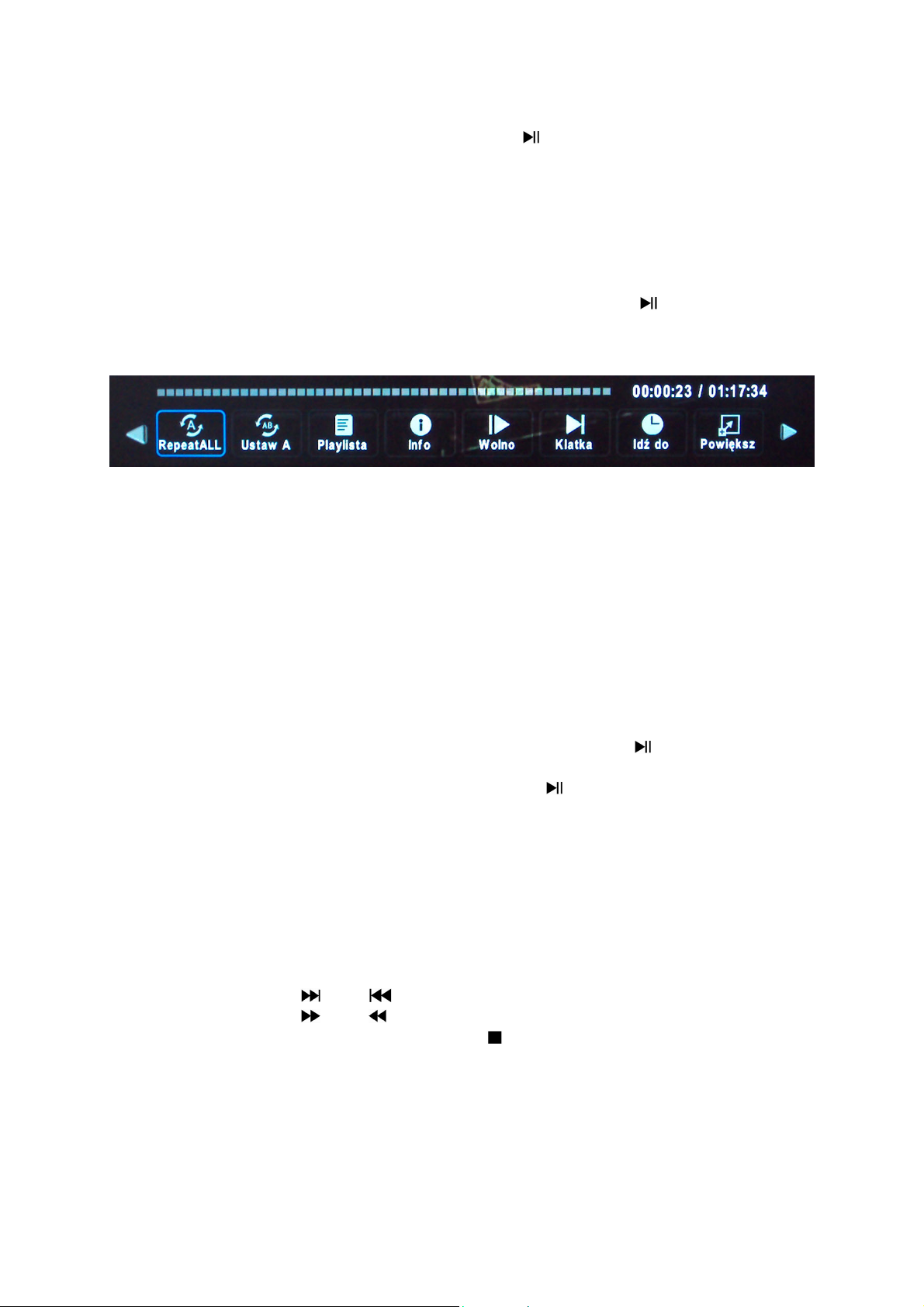
Za pomocą przycisków ▲,▼, ► oraz ◄ poruszaj się po strukturze plików (1).
Zaznacz interesujący Cię plik filmowy. Zostanie on automatycznie odtworzony w trybie
podglądu (2), a szczegółowe informacje wyświetlone po prawej stronie ekranu (3).
Aby usunąć plik z nośnika, zaznacz go i wciśnij CZERWONY przycisk.
Aby odtworzyć plik, zaznacz go i wciśnij przycisk
ekranie.
Aby odtworzyć wiele plików w postaci playlisty, należy dodać pliki do listy odtwarzania
o Zaznacz plik, który chcesz dodać do listy odtwarzania i wciśnij przycisk OK, plik
zostanie oznaczony. Aby odznaczyć, wciśnij ponownie przycisk OK.
o Jeśli chcesz dodać do listy odtwarzania wszystkie pliki w danym katalogu, wciśnij
ZIELONY przycisk. Aby odznaczyć wszystkie pliki wciśnij ponownie ZIELONY
przycisk.
o Po dodaniu plików do listy odtwarzania, wciśnij przycisk
Podczas odtwarzania, wciśnij przycisk OK, aby uzyskać dostęp do paska kontrolnego.
Repeat – funkcja umożliwia wybór sposobu powtarzania.
o None – odtwarza wszystkie pliki filmowe z listy i kończy odtwarzanie.
o 1 – odtwarza tylko jeden plik filmowy.
o ALL – odtwarza wszystkie pliki filmowe z listy i rozpoczyna odtwarzanie od
początku.
Ustaw – funkcja umożliwia ustawienie fragmentu pliku filmowego, który ma być
odtwarzany w pętli.
o Ustaw A – ustaw punkt początkowy pętli.
o Ustaw B - ustaw punkt końcowy pętli.
o Brak – wyłącz funkcję.
Playlista – umożliwia wybór pliku z listy.
Info – wyświetla informacje na temat pliku.
Wolno – odtwarzanie w zwolnionym tempie. Wciśnij
odtwarzania.
Klatka – odtwarzanie poklatkowe. Wciśnij
Idź do – funkcja umożliwia wpisanie czasu odtwarzania, do którego chcemy
przeskoczyć.
Powiększ/Pomniejsz – funkcja umożliwia powiększanie/pomniejszanie obrazu
odtwarzanego pliku filmowego.
Proporcje – ustawienie proporcji wyświetlanego obrazu
Podgląd – funkcja jest aktywna przy powiększeniu obrazu odtwarzanego pliku
filmowego. Umożliwia przeglądanie fragmentówobrazu za pomocą
przycisków▲,▼, ► i ◄.
Za pomocą przycisków
Za pomocą przycisków
Aby zakończyć odtwarzanie, wciśnij przycisk
oraz przełączaj się między plikami z listy.
oraz przewijaj odtwarzany plik do przodu, do tyłu.
. Plik zostanie odtworzony w pełnym
.
, aby powrócić do
, aby powrócić do odtwarzania.
lub EXIT na pilocie.
Odczyt plików tekstowych
Za pomocą przycisków ▲,▼, ► oraz ◄ poruszaj się po strukturze plików (1).
Zaznacz interesujący Cię plik tekstowy. Jego podgląd i szczegółowe informacje zostaną
wyświetlone po prawej stronie ekranu (2).
Aby usunąć plik z nośnika, zaznacz go i wciśnij CZERWONY przycisk.
20
Page 21
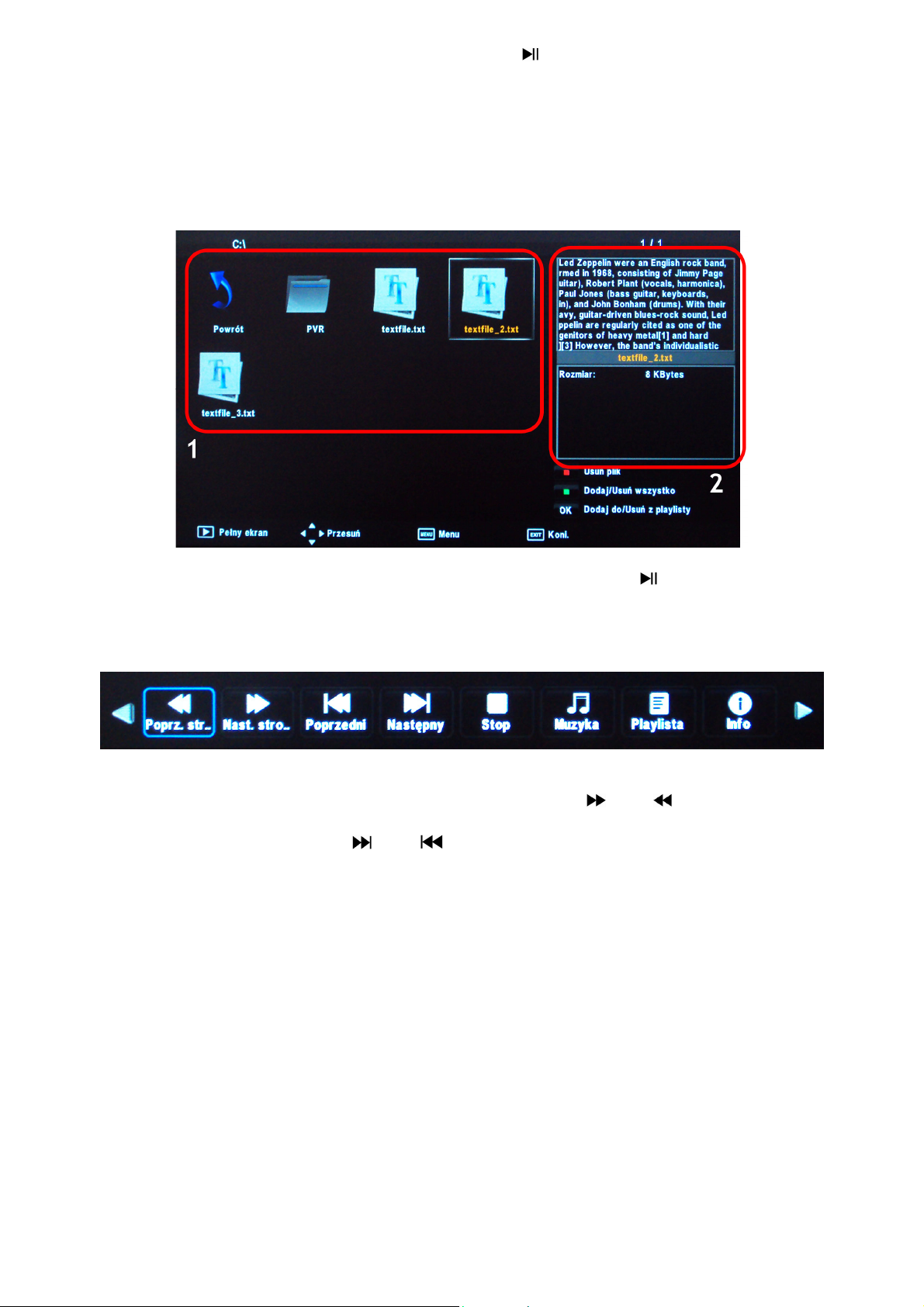
Aby wyświetlić plik, zaznacz go i wciśnij przycisk . Plik zostanie wyświetlony w pełnym
ekranie.
Aby wyświetlić wiele plików, należy dodać pliki do listy odtwarzania
o Zaznacz plik, który chcesz dodać do listy odtwarzania i wciśnij przycisk OK, plik
zostanie oznaczony. Aby odznaczyć, wciśnij ponownie przycisk OK.
o Jeśli chcesz dodać do listy odtwarzania wszystkie pliki w danym katalogu, wciśnij
ZIELONY przycisk. Aby odznaczyć wszystkie pliki wciśnij ponownie ZIELONY
przycisk.
o Po dodaniu plików do listy odtwarzania, wciśnij przycisk
Podczas przeglądania plików tekstowych, wciśnij przycisk OK, aby uzyskać dostęp do
paska kontrolnego.
Poprzednia stron/Następna strona – przełączanie się między stronami pliku
tekstowego (możesz także używać przycisków
Poprzedni/Następny – przełączanie się między plikami na liście (możesz także
używać przycisków
Stop – zatrzymanie przeglądania, powrót do menu wyboru plików
Muzyka – umożliwia odtwarzanie muzyki w tle pokazu slajdów
o Pliki muzyczne muszą znajdować się w tym samym katalogu co zdjęcia.
o Wciśnij OK, aby rozpocząć odtwarzanie.
o Wciśnij ponownie OK, aby zakończyć odtwarzanie.
Playlista – umożliwia wybór pliku z listy.
Info – wyświetla informacje na temat pliku.
oraz na pilocie)
oraz na pilocie) .
.
21
Page 22
INFORMACJE DODATKOWE
Specyfikacja techniczna
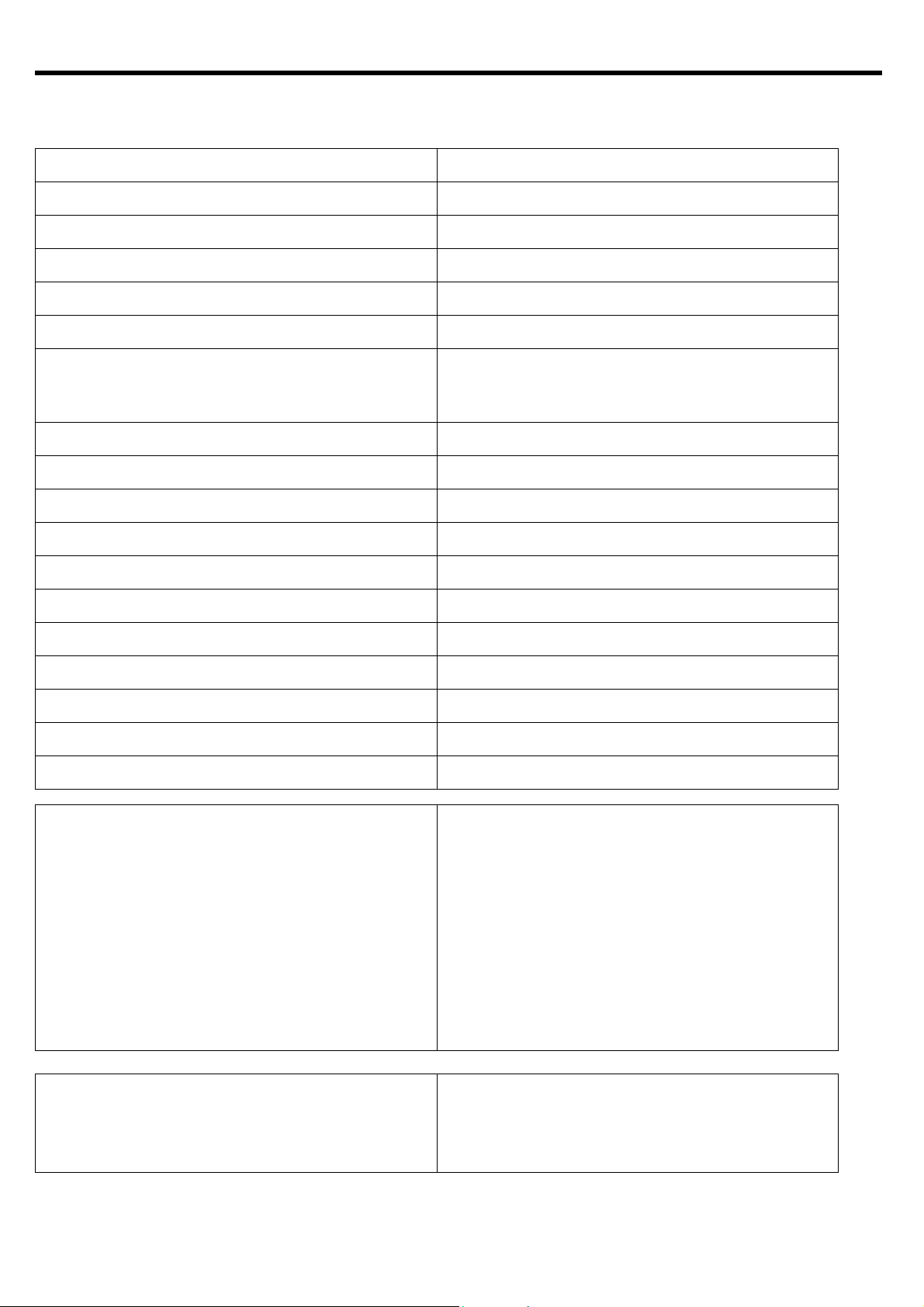
Przekątna ekranu
Technologia podświetlenia
Rozdzielczość
Format obrazu
Zasilanie
Pobór prądu
System
Częstotliwość
Ilość kanałów
Ilość kolorów
Kontrast
Jasność
Czas reakcji
32” / 81,28 cm
LED
1366x768 (HD Ready)
16:9 Widescreen
AC 100V-240V 50/60Hz
<45W / <0,7W (standby mode)
PAL – B/G, D/K, I, SECAM – B/G, D/
K, L, L’ ; NTSC, NTSC 4.43
DVB-T MPEG-2/MPEG-4 H.264 AVC
47 - 870MHz
200
16.7M
1.000.000:1
550 cd/m2
8ms
Wejście antenowe
Wyjście Audio
Standard VESA
Wymiary
Waga
Obsługiwane formaty plików
(odtwarzacz multimedialny USB)
Producent ATS S.A.
75 ohm coaxial
8W×2 @ 4ohm
200x100mm
779x215x545 mm
9,2 kg (10,6kg)
Wideo: AVI (+ napisy TXT, SRT,
SUB), MOV, MKV, MP4, PS, TS, ASF,
FLV,
Foto: JPEG, BMP, PNG
Audio: LPCM, MP3 (+LRC), AC3,
AAC, HE-AAC, WMA, WAV,
Tekst: TXT,
ul. Oławska 12, Wierzbice
55-040 Kobierzyce
POLAND
22
 Loading...