

Page 1

Monitor LCD M14d
Podręcznik użytkownika
Typ maszyny: 63AA
Page 2
Numer produktu
63AA-UAR6-WW
D22140MX0
Wydanie pierwsze (06 2022)
© Copyright Lenovo 2022
Wszelkie prawa zastrzeżone.
Produkty LENOVO, dane, oprogramowanie komputera i usługi zostały skonstruowane na koszt prywatny i odsprzedane
instytucjom rządowym jako elementy komercyjne, zgodnie z definicją 48 C.F.R. 2.101 z ograniczeniami i zastrzeżeniami
dotyczącymi używania, odtwarzania i ujawniania.
UWAGA DOTYCZĄCA OGRANICZONYCH I ZASTRZEŻONYCH PRAW: Jeśli produkty, dane, oprogramowanie komputera lub
usługi są dostarczane zgodnie z umową General Services Administration „GSA”, używanie, odtwarzanie lub ujawnianie podlega
ograniczeniom ustalonym w umowie nr GS-35F-05925.
© Copyright Lenovo 2022 i
Page 3

Spis treści
Numer produktu .......................................................................................................................................................... i
Spis treści ................................................................................................................................................................... ii
Informacje dotyczące bezpieczeństwa ................................................................................................................... iii
Zalecenia dotyczące bezpieczeństwa i konserwacji ............................................................................................. iv
Rozdział 1. Pierwsze kroki .................................................................................................................................. 1-1
Zawartość opakowania ........................................................................................................................................ 1-1
Omówienie produktu ........................................................................................................................................... 1-2
Rodzaje regulacji ........................................................................................................................................... 1-2
Gniazdo blokady kablowej ............................................................................................................................. 1-2
Korzystanie z zacisków ................................................................................................................................. 1-3
Torba ochronna .............................................................................................................................................. 1-3
Ustawienia monitora ............................................................................................................................................ 1-4
Podłączanie i włączanie monitora ................................................................................................................. 1-4
Rejestracja opcji ............................................................................................................................................ 1-7
Rozdział 2. Regulacja i używanie monitora....................................................................................................... 2-1
Wygoda i dostępność .......................................................................................................................................... 2-1
Aranżacja miejsca pracy ..................................................................................................................................... 2-1
Ochrona zdrowia ................................................................................................................................................. 2-2
Niski poziom niebieskiego światła ................................................................................................................. 2-4
Informacje o ułatwieniach .................................................................................................................................... 2-4
Regulacja obrazu na monitorze ........................................................................................................................... 2-5
Używanie elementów sterowania bezpośredniego dostępu ......................................................................... 2-5
Elementy sterowania menu OSD .................................................................................................................. 2-6
Wybór obsługiwanego trybu wyświetlania ........................................................................................................... 2-8
Zrozumienie zarządzania zasilaniem .................................................................................................................. 2-9
Dbanie o monitor ............................................................................................................................................... 2-10
Montaż na ścianie (Opcjonalnie) ....................................................................................................................... 2-10
Rozdział 3. Informacje referencyjne .................................................................................................................. 3-1
Parametry techniczne monitora........................................................................................................................... 3-1
Rozwiązywanie problemów ................................................................................................................................. 3-2
Ręczna instalacja sterownika monitora ......................................................................................................... 3-4
Informacje serwisowe .................................................................................................................................... 3-6
Załącznik A. Serwis i pomoc techniczna ........................................................................................................... A-1
Rejestracja opcji .................................................................................................................................................. A-1
Pomoc techniczna online .................................................................................................................................... A-1
Wsparcie techniczne przez telefon...................................................................................................................... A-1
Ogólnoświatowa lista numerów telefonów .................................................................................................... A-1
Załącznik B. Uwagi ............................................................................................................................................... B-1
Informacje o recyklingu ....................................................................................................................................... B-2
Zbieranie i recykling zużytych komputerów lub monitorów Lenovo .............................................................. B-2
Utylizacja komponentów komputera Lenovo ................................................................................................. B-2
Znaki towarowe ................................................................................................................................................... B-3
Turecka deklaracja zgodności ............................................................................................................................. B-3
Dyrektywa RoHS — Ukraina ............................................................................................................................... B-3
Dyrektywa RoHS — Indie .................................................................................................................................... B-3
Przewody zasilające i zasilacze .......................................................................................................................... B-3
ii © Copyright Lenovo 2022
Page 4
Informacje dotyczące bezpieczeństwa
Ogólne zalecenia dotyczące bezpieczeństwa
W celu uzyskania porad dotyczących bezpiecznego użytkowania komputera należy odwiedzić stronę
internetową:
http://www.lenovo.com/safety
Przed instalacją tego produktu należy przeczytać Informacje dotyczące bezpieczeństwa.
© Copyright Lenovo 2022 iii
Page 5
OSTRZEŻENIE: Monitor, komputer i inne urządzenia należy zawsze podłączać do uziemionego gniazda elektrycznego.
Aby ograniczyć ryzyko porażenia prądem lub uszkodzenia urządzenia, nie należy wyłączać funkcji uziemienia kabla
OSTRZEŻENIE: Ze względów bezpieczeństwa uziemione gniazdo elektryczne, do którego ma być podłączony kabel
zasilający, powinno być łatwo dostępne i znajdować się możliwie najbliżej urządzenia. W celu odłączenia urządzenia od
zasilania należy wyjąć wtyczkę kabla zasilającego z gniazda elektrycznego, mocno ją chwytając. Nigdy nie należy
PRZESTROGA: W celu ochrony monitora i komputera wszystkie kable zasilające komputera i urządzeń peryferyjnych
(takich jak monitor, drukarka lub skaner) należy podłączyć do urządzenia z zabezpieczeniem przeciwprzepięciowym,
takiego jak listwa zasilająca z zabezpieczeniem przeciwprzepięciowym lub zasilacz UPS. Nie wszystkie listwy zasilające
są wyposażone w zabezpieczenie przeciwprzepięciowe; listwa z taką funkcją jest specjalnie oznaczona. Należy korzystać
w razie uszkodzenia, tak aby można było wymienić
PRZESTROGA: Z tym urządzeniem należy używać przewód zasilający z certyfikatem. Należy się zastosować do
odpowiednich krajowych przepisów dotyczących instalacji i/lub przepisów dotyczących urządzenia. Należy używać
F
PRZESTROGA: Do czyszczenia obudowy i ekranu nie wolno używać benzenu, rozcieńczalnika, amoniaku ani żadnych
Tego rodzaju środki chemiczne mogą uszkodzić monitor. Nie wolno stosować środków czyszczących w płynie ani w
Zalecenia dotyczące bezpieczeństwa i konserwacji
Ważne informacje dotyczące bezpieczeństwa
Kabel zasilający jest przeznaczony do użytku z tym monitorem. Aby skorzystać z innego kabla zasilającego, należy
pamiętać, że źródło zasilania i połączenie muszą być zgodne z tym monitorem.
zasilającego. Wtyczka uziemiająca jest ważnym elementem zabezpieczającym.
ciągnąć za kabel.
z listwy zasilającej, której producent stosuje politykę wymiany
urządzenie w przypadku awarii zabezpieczenia przeciwprzepięciowego.
certyfikowanego kabla zasilającego w powłoce z polichlorku winylu, zgodnie z normą IEC 60227 (oznaczenie H05VV3G 0,75 mm² lub H05VVH2-F2 3G 0,75 mm²). Można też używać przewodu elastycznego z gumy syntetycznej.
Środki bezpieczeństwa
Źródło zasilania i połączenie muszą być zgodne z parametrami zamieszczonymi na tabliczce znamionowej/płytce z tyłu
monitora.
Należy pamiętać, że łączne natężenie prądu wszystkich urządzeń podłączonych do gniazda elektrycznego nie może
przekroczyć natężenia znamionowego gniazda, a łączne natężenie prądu wszystkich urządzeń podłączonych do kabla
zasilającego nie może przekroczyć natężenia znamionowego kabla. Natężenie znamionowe (ampery lub A) każdego
urządzenia należy sprawdzić na etykiecie znamionowej.
Monitor należy zainstalować w pobliżu łatwo dostępnego gniazda elektrycznego. Aby odłączyć monitor od zasilania,
należy chwycić mocno wtyczkę i wyjąć ją z gniazda elektrycznego. Monitora nie należy nigdy odłączać od zasilania,
ciągnąc za kabel.
Nie wolno kłaść żadnych przedmiotów na kablu zasilającym. Nie wolno chodzić po kablu.
W przypadku korzystania z uchwytów montażowych VESA wejściowe gniazdo zasilania musi znajdować się na dole. Nie
wolno umieszczać go w innym położeniu.
Zalecenia dotyczące konserwacji
Aby zwiększyć wydajność i wydłużyć okres żywotności monitora:
Nie wolno otwierać obudowy ani podejmować prób samodzielnej naprawy monitora. Jeśli monitor działa nieprawidłowo
albo spadł lub został uszkodzony, należy skontaktować się z autoryzowanym sprzedawcą, dystrybutorem lub punktem
serwisowym firmy Lenovo.
Można dostosowywać tylko ustawienia opisane w podręczniku użytkownika.
Po zakończeniu używania monitor należy wyłączyć. Okres żywotności monitora można znacząco wydłużyć, korzystając
z wygaszacza ekranu i wyłączając monitor po zakończeniu używania.
Monitor należy umieścić w miejscu o odpowiedniej wentylacji, z dala od źródeł nadmiernego światła, ciepła i wilgoci.
Szczeliny i otwory w obudowie służą do wentylacji monitora. Otworów tych nie wolno blokować ani zasłaniać. Do szczelin
ani otworów obudowy nie należy nigdy wkładać żadnych przedmiotów.
Przed rozpoczęciem czyszczenia monitor należy odłączyć od gniazda elektrycznego. Nie wolno stosować środków
czyszczących w płynie ani w aerozolu.
Należy uważać, aby monitor nie spadł, a także nie wolno stawiać go na niestabilnych powierzchniach.
Przed zdjęciem podstawy monitor należy położyć ekranem w dół na miękkiej powierzchni, aby uniknąć jego porysowania,
zniszczenia lub pęknięcia.
Czyszczenie monitora
Monitor to wysokiej jakości urządzenie optyczne, którego czyszczenie wymaga zachowania ostrożności. W celu
wyczyszczenia monitora należy wykonać poniższe czynności:
1. Wyłącz komputer i monitor.
2. Przed rozpoczęciem czyszczenia odłącz monitor od gniazda elektrycznego.
substancji lotnych.
aerozolu. Ekranu LCD nie należy nigdy czyścić wodą.
3. Wytrzyj ekran suchą, miękką i czystą szmatką. Jeśli wymagane jest dodatkowe czyszczenie ekranu, użyj
antystatycznego środka do czyszczenia ekranów.
4. Odkurz obudowę monitora. Wyczyść obudowę wilgotną szmatką. Jeśli wymagane jest dodatkowe czyszczenie
obudowy, użyj czystej szmatki zwilżonej alkoholem izopropylowym.
5. Podłącz monitor do zasilania.
6. Włącz monitor i komputer.
iv © Copyright Lenovo 2022
Page 6
Rozdział 1. Pierwsze kroki
Ten podręcznik użytkownika zawiera szczegółowe informacje dotyczące monitora z płaskim panelem M14d
ThinkVision
Model M14d obsługuje program Lenovo Accessories and Display Manager*-ThinkColour.
*Poprzednia nazwa: Lenovo Display Control Center.
®
. Krótkie omówienie można znaleźć na dołączonym do monitora plakacie konfiguracyjnym.
Zawartość opakowania
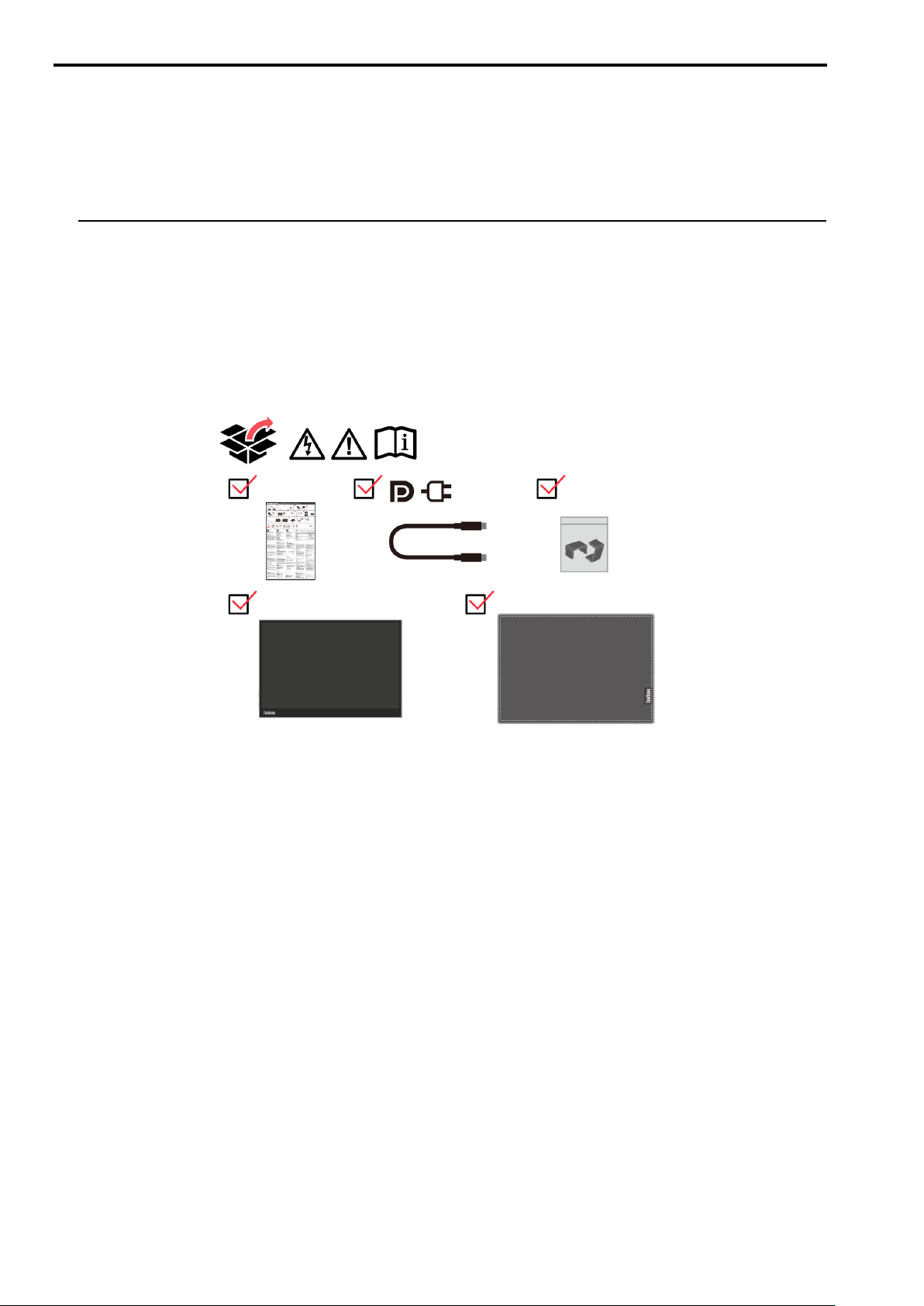
Opakowanie z produktem powinno zawierać następujące elementy:
Ulotka informacyjna
Monitor z płaskim panelem
Kabel USB typu C
Torba ochronna
Zacisk x2
Rozdział 1 Pierwsze kroki 1-1
Page 7
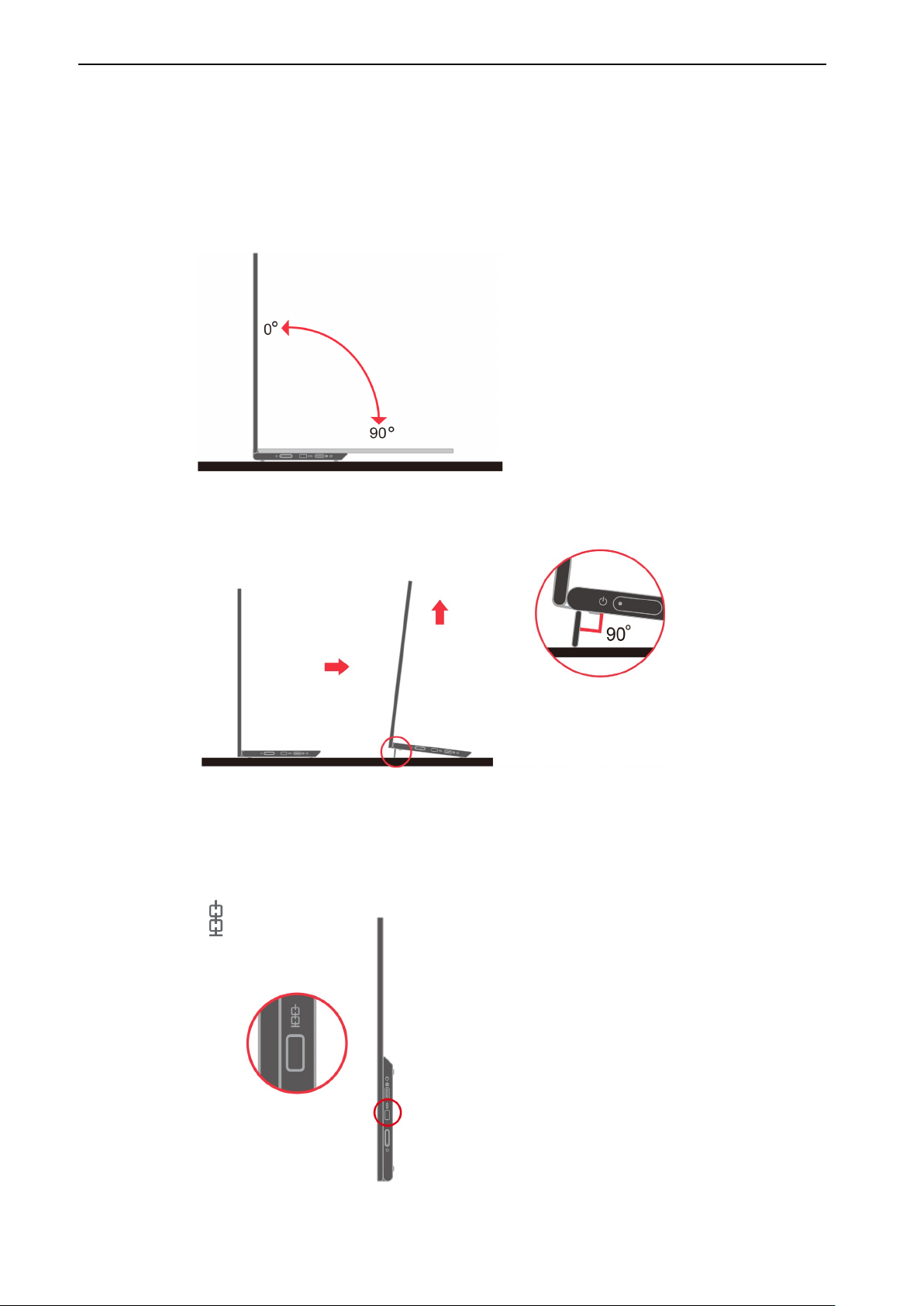
Omówienie produktu
W tej części znajdują się informacje dotyczące regulacji pozycji monitora, ustawień elementów sterowania
użytkownika i używania gniazda blokady kablowej.
Rodzaje regulacji
Nachylenie
Przykładowy zakres nachylania jest pokazany na ilustracji poniżej.
Regulacja wysokości
Rozłożenie podpórki znajdującej się na spodzie podstawy umożliwia zwiększenie wysokości
monitora.
Gniazdo blokady kablowej
Monitor jest wyposażony w gniazdo blokady kablowej. W celu założenia blokady kablowej należy
wykonać dołączone do niej instrukcje.
Monitor obsługuje następującą blokadę Lenovo: 4X90H35558
1-2 Podręcznik użytkownika monitora z płaskim panelem M14d
Page 8
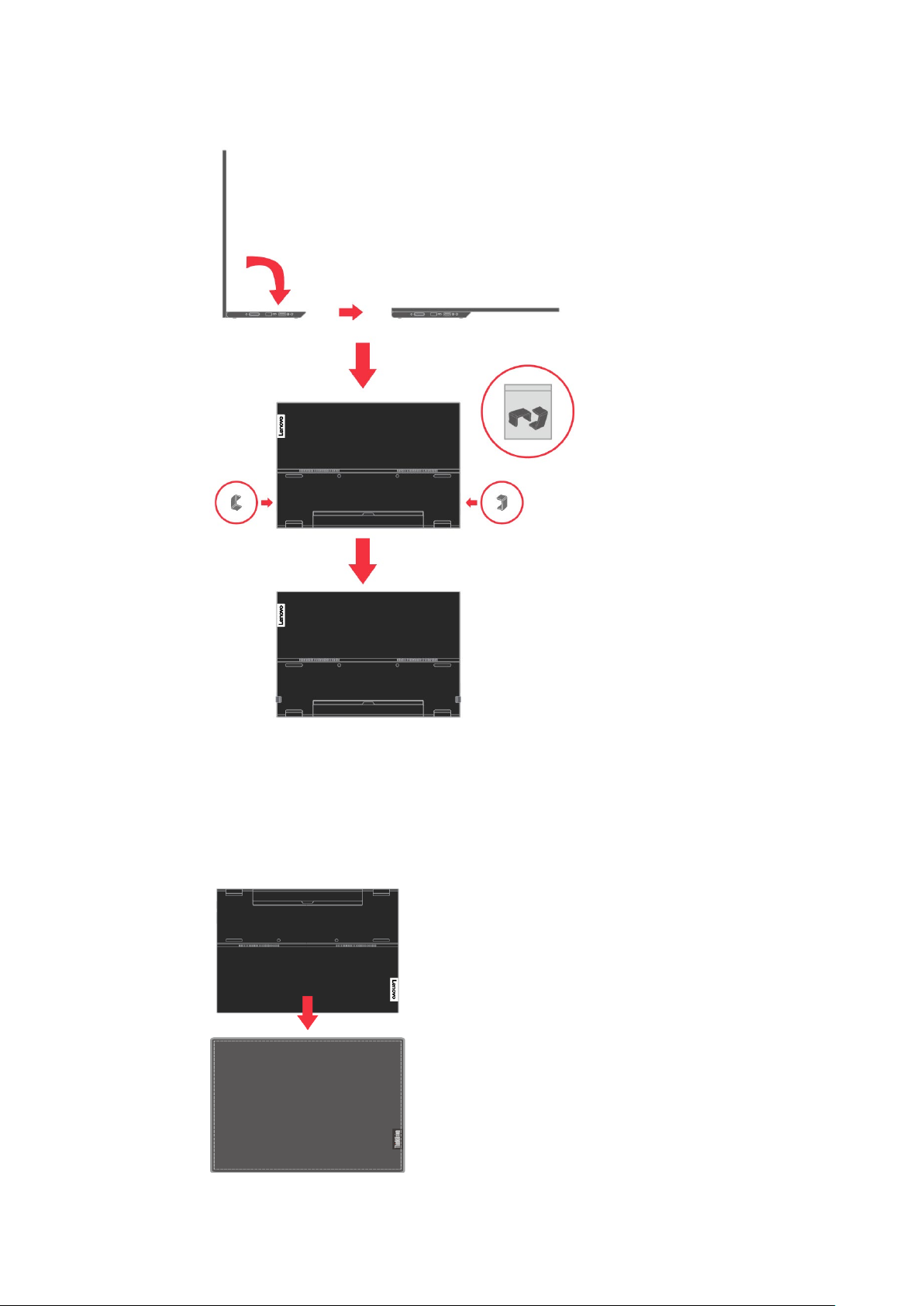
Korzystanie z zacisków
Poniższe instrukcje wyjaśniają sposób zakładania zacisków przed montażem monitora na ścianie
(opcjonalnie).
Uwaga: Aby zamocować uchwyt do montażu na ścianie w standardzie VESA, należy zapoznać się
z częścią „Montaż na ścianie (Opcjonalnie)” na stronie 2-10.
Torba ochronna
Przy użyciu dostarczonej torby ochronnej można zabezpieczyć monitor przed uszkodzeniem
podczas transportu lub przechowywania.
Na poniższych ilustracjach przedstawiono sposób korzystania z torby ochronnej.
Rozdział 1 Pierwsze kroki 1-3
Page 9
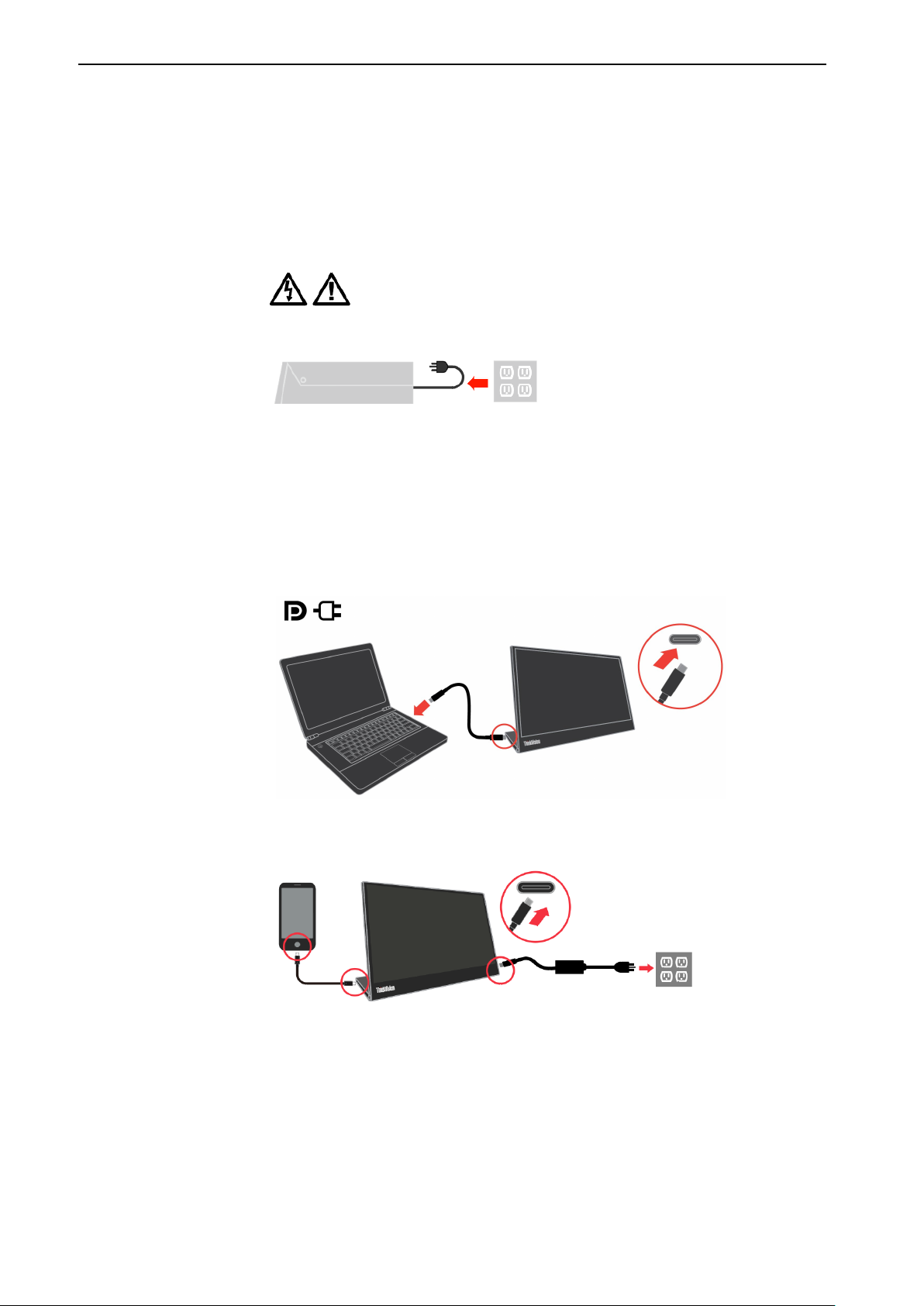
Ustawienia monitora
W tej części znajdują się informacje pomocne w wykonaniu ustawień monitora.
Podłączanie i włączanie monitora
Uwaga: Przed wykonaniem tej procedury należy przeczytać zamieszczone w ulotce Informacje dotyczące
bezpieczeństwa.
1. Wyłącz zasilanie komputera i wszystkich podłączonych urządzeń oraz odłącz przewód
zasilający komputera.
2. Dostępne są 3 tryby użytkowania monitora M14d: tryb normalnej pracy, tryb ładowania i
obsługa urządzeń HID USB 2.0.
W obu trybach działania obsługiwany jest transfer danych USB 2.0 przy użyciu zgodnych
urządzeń.
Tryb normalnej pracy:
Dostępne są 2 konfiguracje trybu normalnej pracy monitora M14d: notebook i
monitor M14d oraz telefon komórkowy i monitor M14d.
1) Połącz port USB-C notebooka i monitora M14d za pomocą kabla USB typu C.
(Kabel oznaczony elektronicznie, natężenie znamionowe: 5 A)
2) Połącz port USB-C telefonu komórkowego i monitora M14d za pomocą kabla USB
typu C.
(Kabel oznaczony elektronicznie, natężenie znamionowe: 5 A)
UWAGA: Urządzenia podłączane do monitora M14d w trybie normalnej pracy muszą
obsługiwać sygnał wideo i wyjście zasilania. Wymagane parametry dla
monitora M14d to PDO 5 V/1,5 A lub wyższe.
W przypadku nieprawidłowego wyświetlania należy sprawdzić, czy
urządzenia obsługują tryb USB-C Alt-Mode, a zasilacz typu C należy
podłączyć do innego portu typu C. Po sprawdzeniu należy podłączyć
ponownie i spróbować jeszcze raz.
1-4 Podręcznik użytkownika monitora z płaskim panelem M14d
Page 10
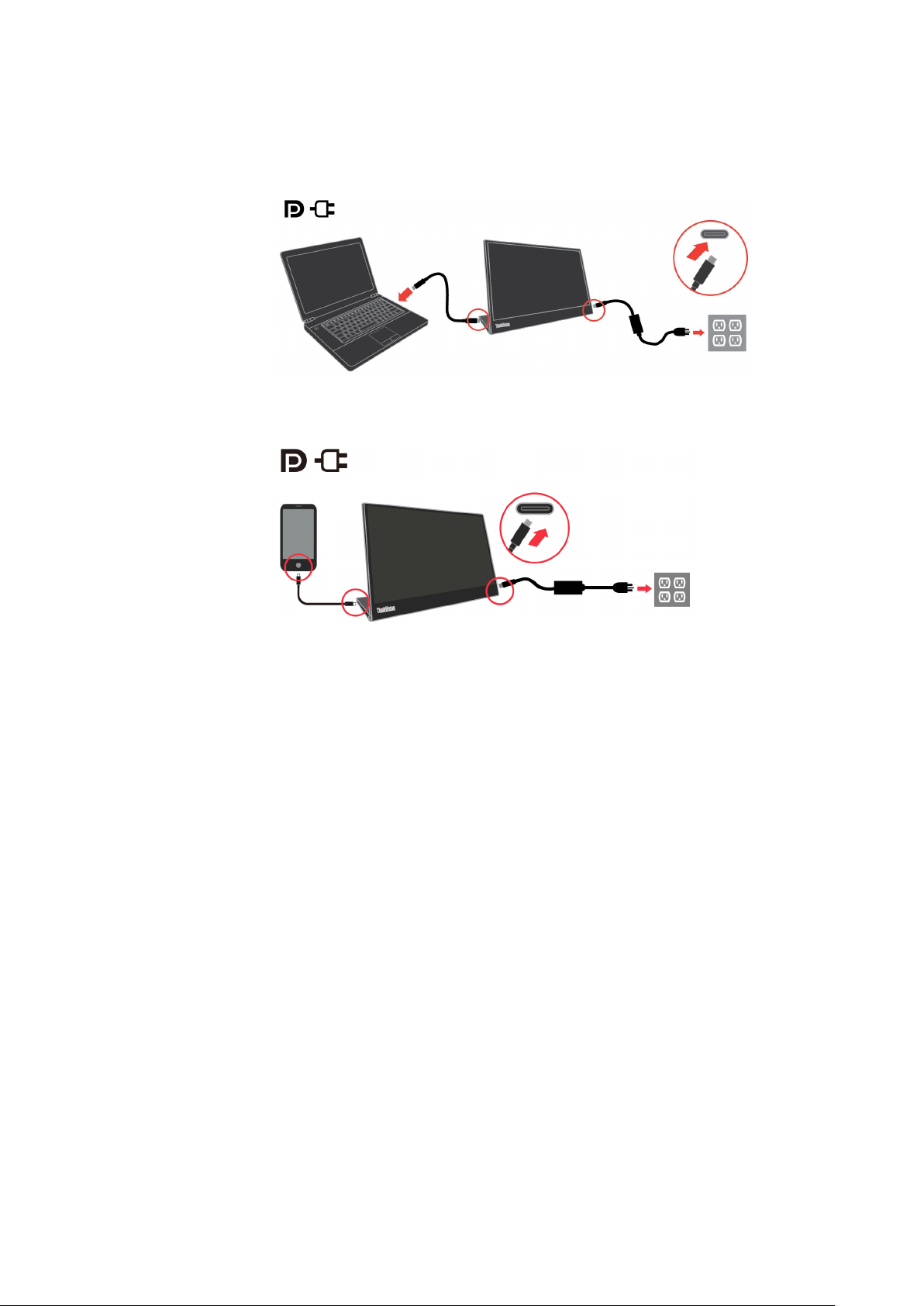
Tryb ładowania:
Dostępne są 2 konfiguracje trybu ładowania monitora M14d: notebook i monitor
M14d z zasilaczem oraz telefon komórkowy i monitor M14d z zasilaczem.
1) Podłącz zasilacz typu C z lewej lub z prawej strony monitora M14d, a następnie
podłącz monitor M14d do notebooka za pomocą kabla USB-C.
(Kabel oznaczony elektronicznie, natężenie znamionowe: 5 A)
2) Podłącz zasilacz typu C z lewej lub z prawej strony monitora M14d, a następnie
podłącz monitor M14d do telefonu komórkowego za pomocą kabla USB-C.
(Kabel oznaczony elektronicznie, natężenie znamionowe: 5 A)
UWAGA: W przypadku wystąpienia nieprawidłowości podczas ładowania należy
sprawdzić moc znamionową zasilacza podłączonego do monitora M14d w
celu upewnienia się, że jest ona odpowiednia dla monitora M14d i innych
urządzeń.
Aby zapewnić płynną pracę monitora, należy zapoznać się z informacjami o
trybie wyświetlania na stronie 2-8 i o zarządzaniu energią na stronie 2-9
.
Rozdział 1 Pierwsze kroki 1-5
Page 11
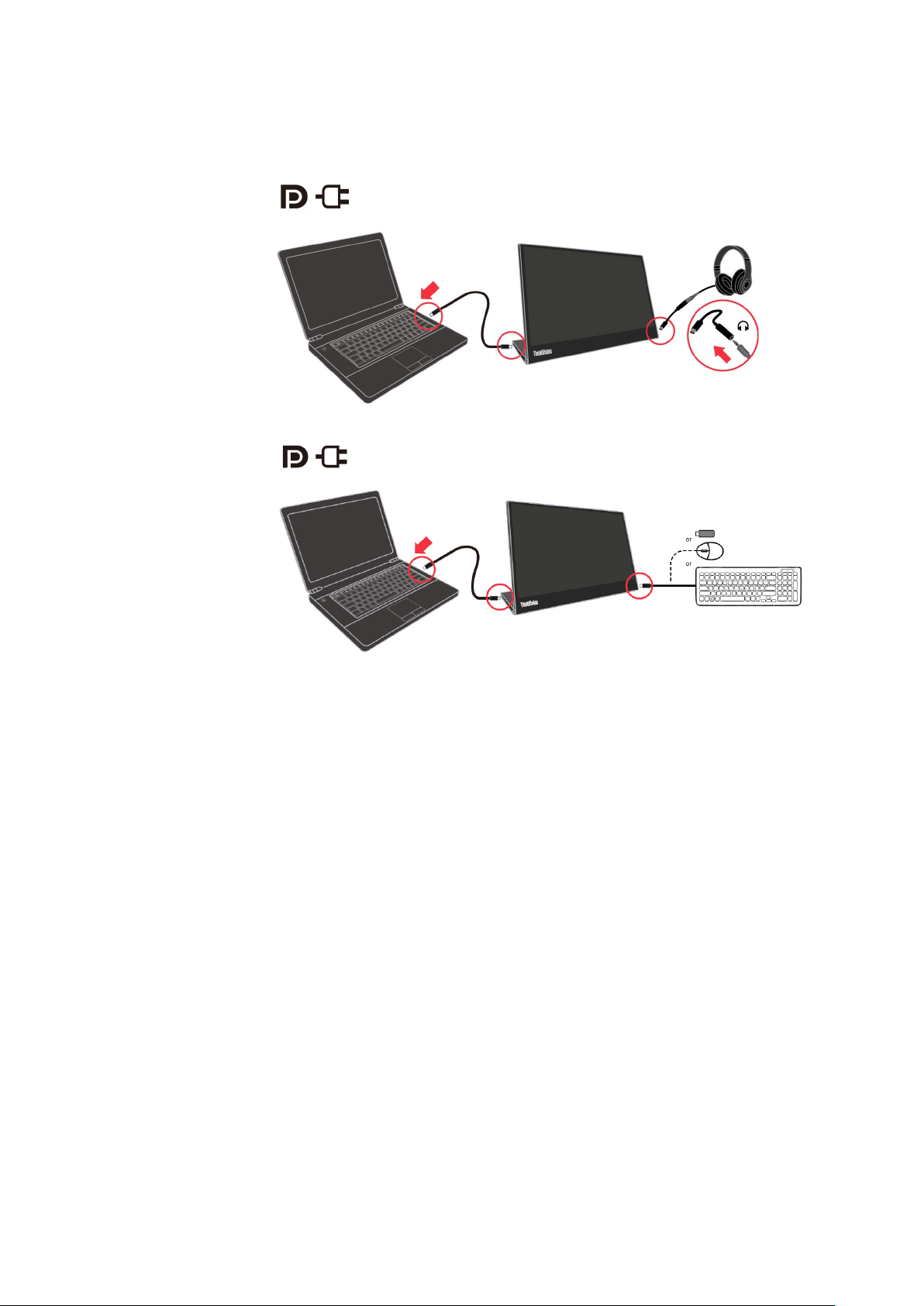
Obsługa urządzeń HID USB 2.0:
Połącz port USB-C notebooka i monitora M14d za pomocą kabla USB typu C.
(Kabel oznaczony elektronicznie, natężenie znamionowe: 5A). Następnie podłącz
urządzenia HID USB 2.0 do innych portów USB-C monitora M14d.
1) Słuchawki USB-C (zawiera układ scalony kodeka cyfrowego)
2) Mysz/klawiatura/dysk... USB 2.0
UWAGA 1:
Konwerter słuchawek USB-C obsługuje tylko dostępny typ KODEKA USB.
Tryb dodatkowego adaptera audio USB-C nie jest obsługiwany.
UWAGA 2:
Nadmierne ciśnienie akustyczne w słuchawkach dousznych/nagłownych może
prowadzić do uszkodzenia/utraty słuchu.
UWAGA 3:
W przypadku nieprawidłowego wyświetlania należy sprawdzić, czy urządzenia
źródłowe obsługują parametry PDO 5 V/2 A lub wyższe wymagane przez
monitor M14d i urządzenia USB 2.0. Po sprawdzeniu należy podłączyć
ponownie i spróbować jeszcze raz.
UWAGA 4:
Należy podłączać tylko urządzenia USB 2.0, których zużycie energii nie
przekracza 2,5 W (5 V/0,5 A).
1-6 Podręcznik użytkownika monitora z płaskim panelem M14d
Page 12
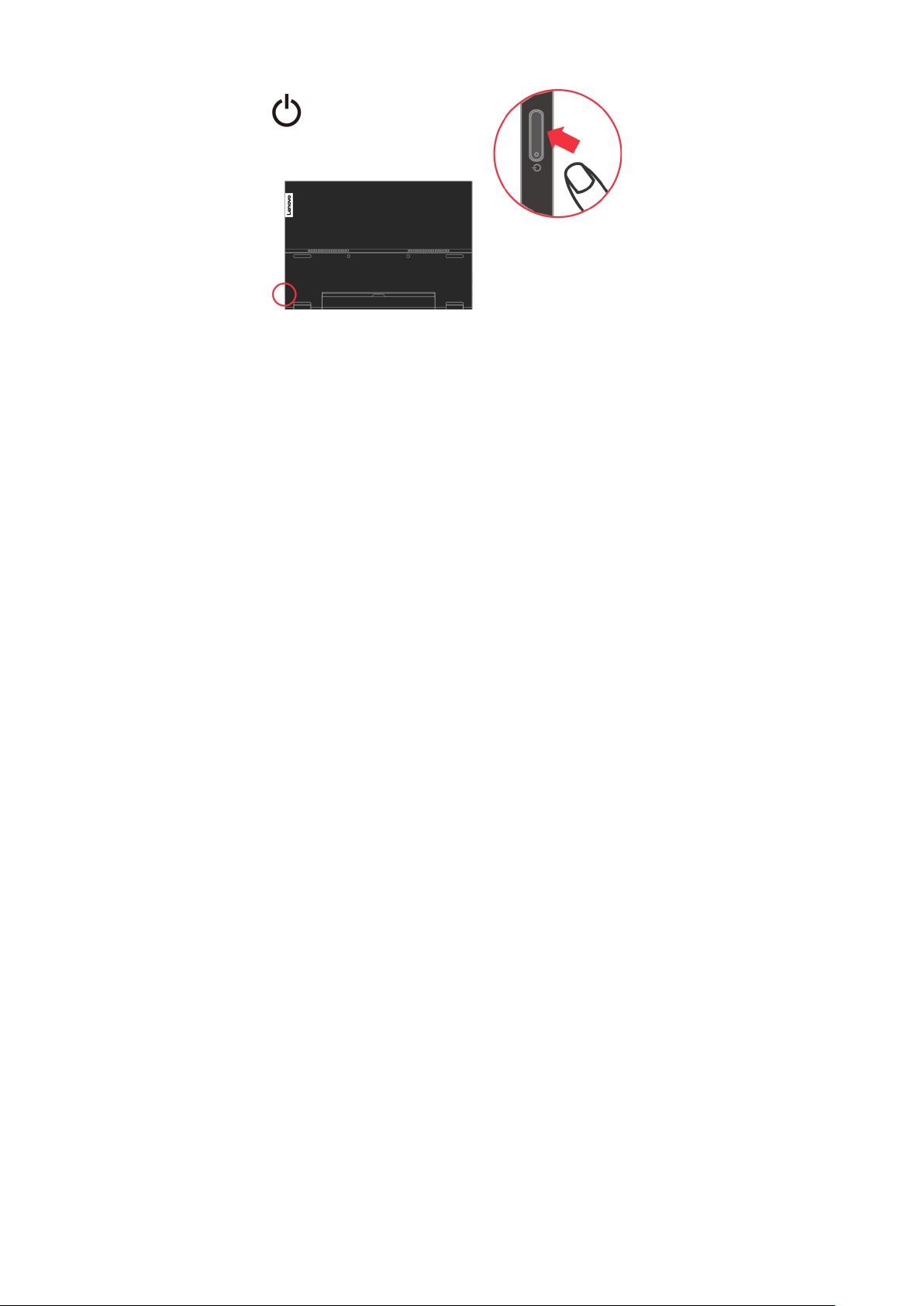
3. Włącz zasilanie monitora.
4. Aby zainstalować sterownik monitora, należy pobrać go z witryny firmy Lenovo
(http://support.lenovo.com/docs/M14d) i wykonać instrukcje ze strony 3-4.
Rejestracja opcji
Dziękujemy za zakup tego produktu firmy Lenovo®. Prosimy o poświęcenie kilku chwil na
rejestrację produktu i dostarczenie informacji, które pomogą firmie Lenovo w lepszej
obsłudze użytkownika w przyszłości. Informacje dostarczone przez użytkownika są cenne,
ponieważ pomogą nam w rozwoju ważnych dla użytkownika produktów i usług oraz w
opracowaniu lepszych sposobów komunikacji z użytkownikiem. Zarejestruj wybraną opcję na
następującej stronie internetowej:
http://www.lenovo.com/register
Firma Lenovo prześle użytkownikowi informacje i aktualizacje zarejestrowanego produktu
chyba, że użytkownik wypełni na stronie internetowej formularz z informacją, że nie chce
dalej otrzymywać informacji.
Rozdział 1 Pierwsze kroki 1-7
Page 13

Rozdział 2. Regulacja i używanie monitora
W tej części znajdują się informacje dotyczące regulacji i używania monitora.
Wygoda i dostępność
Dobre rozwiązania w zakresie ergonomii są ważne dla uzyskania maksymalnej
wydajności komputera osobistego i uniknięcia niewygody. Należy zorganizować
miejsce pracy i używane urządzenia, aby dostosować je do indywidualnych potrzeb i
rodzaju wykonywanej pracy. Dodatkowo należy stosować zdrowe nawyki pracy w
celu maksymalizacji wydajności i wygodnego używania komputera.
Aranżacja miejsca pracy
Należy ustawić właściwą wysokość miejsca pracy i zapewnić przestrzeń
umożliwiającą wygodną pracę.
Organizacja miejsca pracy powinna odpowiadać sposobowi korzystania z materiałów
i sprzętu. Miejsce pracy należy utrzymywać w czystości i porządku, tak aby typowo
używane i odkładane przedmioty, które używane są najczęściej, np. mysz do
komputera lub telefon, były łatwo dostępne.
Rozmieszczenie i konfiguracja sprzętu mają istotny wpływ na postawę przybieraną
podczas pracy. Poniższe tematy opisują, jak zoptymalizować konfigurację sprzętu w
celu osiągnięcia i utrzymania dobrej postawy podczas pracy.
Ustawianie monitora i patrzenie na monitor
Monitor komputera należy ustawić i wyregulować jego pozycję, aby korzystanie z
niego było wygodne, poprzez uwzględnienie następujących elementów:
Odległość oglądania: Optymalna odległość patrzenia na monitor waha się w
granicach od 510 mm do 760 mm (od 20 do 30 cali) i zależy od światła otoczenia
oraz pory dnia. Różne odległości patrzenia na monitor można uzyskać poprzez
zmianę miejsca ustawienia monitora lub zmianę przyjmowanej pozycji, bądź
ustawienia fotela. Użytkownik powinien utrzymywać taką odległość podczas
patrzenia na monitor, która zapewnia największą wygodę.
Wysokość monitora: Monitor powinien być tak ustawiony, aby głowa i kark
znajdowały się w wygodnej i neutralnej pozycji (pionowo lub prosto). Jeśli
monitor nie ma regulacji wysokości, pod podstawę monitora można podłożyć
książki lub inne trwałe przedmioty, aby uzyskać pożądaną wysokość. Ogólna
zasada mówi, że monitor powinien stać tak, aby góra ekranu znajdowała się na
równi z linią wzroku wygodnie siedzącej przed nim osoby, lub nieco poniżej tej
linii. Wysokość monitora należy jednak tak zoptymalizować, aby linia wzroku
między oczami a środkiem monitora odpowiadała indywidualnym preferencjom
pod względem odległości monitora od oczu oraz komfortu patrzenia, gdy mięśnie
gałek ocznych są w stanie odprężenia.
Nachylenie: Nachylenie monitora należy dostosować do wyglądu zawartości
ekranu; powinno ono pozwalać na utrzymywanie wygodnej pozycji głowy i karku.
Ogólne położenie: Monitor powinien być tak ustawiony, aby na ekranie nie
pojawiały się odblaski i odbicia światła z górnych lamp lub pobliskich okien.
Poniżej znajdują się wskazówki dotyczące wygodnego korzystania z monitora:
Oświetlenie powinno być dostosowane do rodzaju wykonywanej pracy.
Należy dostosować sposób wyświetlania obrazu na ekranie do indywidualnych
preferencji używając w tym celu elementów sterowania jasności, kontrastu i
regulacji obrazu, o ile monitor jest w nie wyposażony.
Ekran monitora należy utrzymywać w czystości, aby dobrze widzieć zawartość
ekranu.
Wszelkie skoncentrowane i trwałe zanieczyszczenia mogą powodować zmęczenie
oczu. Należy od czasu do czasu odwracać wzrok od ekranu monitora i skupiać wzrok
na odległym obiekcie, aby odprężyć oczy. W przypadku wątpliwości dotyczących
zmęczenia oczu lub dyskomfortu widzenia należy skontaktować się z okulistą w celu
uzyskania porady.
Rozdział 2 Regulacja i używanie monitora 2-1
Page 14
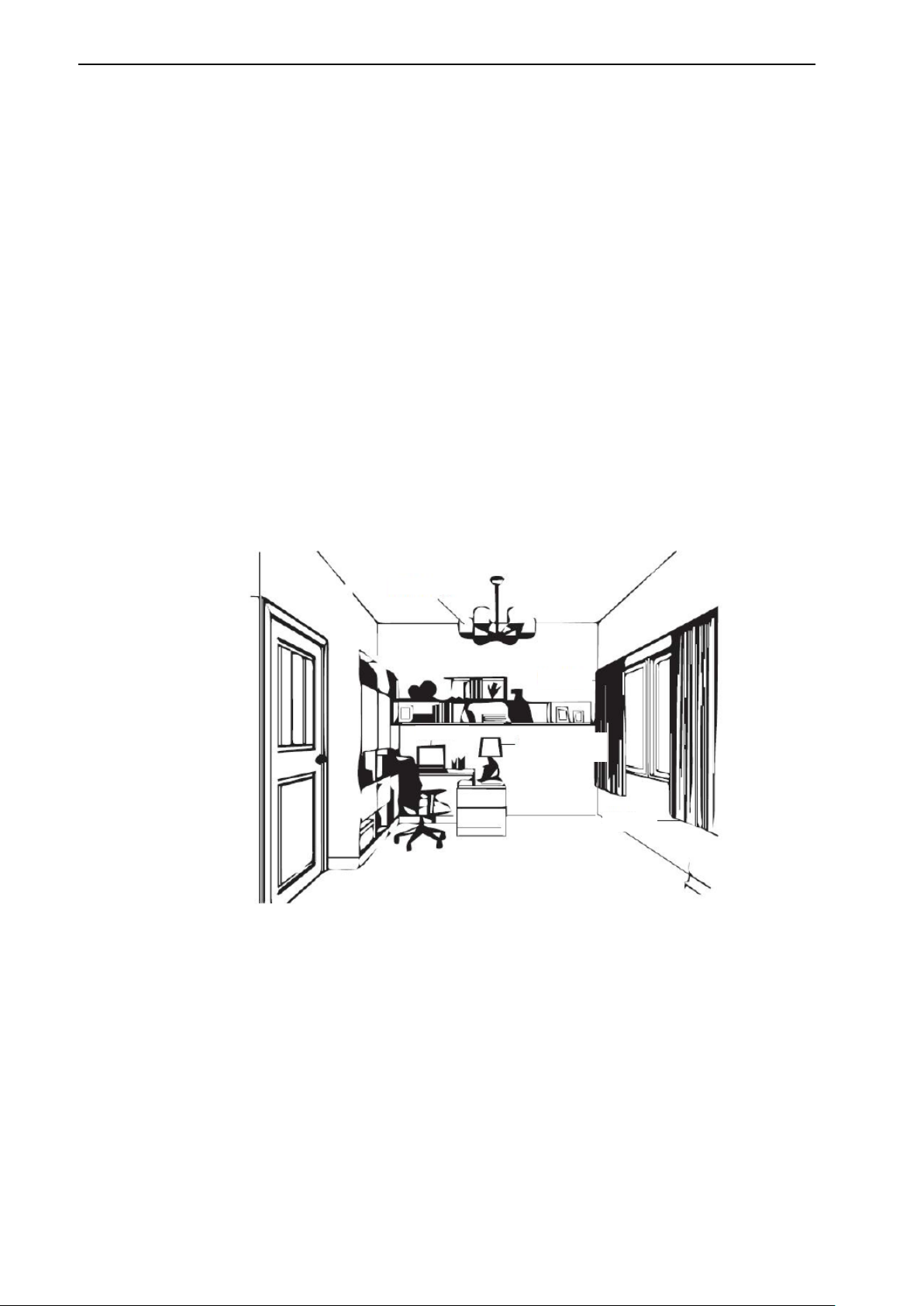
Światło
Okna
Ekran
Lampa
stanowiskowa
Żaluzje
Ochrona zdrowia
Miejsce pracy
Długotrwałe przebywanie przed ekranem komputera może być przyczyną
tymczasowego zmęczenia oczu. Mają na to wpływ czynniki, takie jak miejsce pracy,
nawyki i postawa podczas pracy, migotanie ekranu oraz światło niebieskie. W celu
zminimalizowania zmęczenia oczu można wprowadzić określone zmiany stanowiska
pracy lub korzystać z odpowiednich ekranów z funkcjami, które łagodzą
nadwyrężenie wzroku.
Miejsce pracy może przyczyniać się do zmęczenia oczu. Zmniejszenie odbić światła i
odpowiednie oświetlenie mogą pomóc w zminimalizowaniu tego stanu.
Zmniejszenie odbić
Odbicia można zmniejszyć przez
a) Zmianę pozycji każdego źródła światła, które powoduje odbicia.
b) Wyposażenie źródeł światła w odpowiednie elementy rozpraszające światło lub
klosze.
c) Zaciąganie zasłon lub rolet okiennych w celu zminimalizowania oślepiającego
światła słonecznego.
d) Ustawienie monitora prostopadle do źródła światła lub okna.
e) Korzystanie z ekranu antyrefleksyjnego — monitory ThinkVision mają powłokę
antyrefleksyjną, która rozprasza światło i zapewnia użytkowanie bez odblasków.
Oświetlenie
Odpowiednie oświetlenie jest niezbędne, aby uniknąć odblasków i zmęczenia oczu.
Nadmierne lub niewystarczające oświetlenie utrudnia widoczność treści na ekranie.
Ogólnie, poziom oświetlenia nie powinien przekraczać 750 luksów, a najbardziej
odpowiednie do pracy przy komputerze jest światło z zakresu od 300 do 500 luksów. Do
zalecanych rozwiązań dotyczących oświetlenia należy ustawienie stanowiska pracy z dala
od bezpośredniego światła słonecznego lub korzystanie z oświetlenia górnego oraz
elementów regulujących przepływ światła lub żaluzji ograniczających rażące światło.
2-2 Podręcznik użytkownika monitora z płaskim panelem M14d
Nawyki podczas pracy
Długie wpatrywanie się w ekrany komputerów może powodować zmęczenie oczu. Wśród
objawów można wymienić ból głowy, pieczenie oczu, nieostre widzenie i dyskomfort. W
celu zminimalizowania zmęczenia oczu należy zmienić nawyki w pracy przy komputerze
tak, aby zapewnić czas na odpoczynek i przywrócenie dobrego stanu oczu.
Czas wykonywania przerw
Użytkownicy komputera powinni czasami przerwać patrzenie na ekran, szczególnie
podczas wielogodzinnej pracy. Ogólnie, zaleca się wykonywanie krótkich przerw (5–15
min) po 1–2 godz. pracy z komputerem. Wykonywanie krótkich i częstych przerw jest
bardziej zalecane, niże wykonywanie dłuższych przerw.
Patrzenie na odległe obiekty
Użytkownicy przed ekranem monitora powinni często mrużyć oczy. Aby zminimalizować
zmęczenie i suchość oczu, użytkownicy powinni okresowo umożliwiać odpoczynek oczu,
poprzez ich skupienie na odległych obiektach.
Ćwiczenia oczu i szyi
Dzięki określonym ćwiczeniom można zmniejszyć obciążenie oczu i zapobiec chorobom
układu mięśniowo-szkieletowego. Zaleca się częste wykonywanie tych ćwiczeń. Jeśli
jednak objawy nie ustąpią, zalecane jest skonsultowanie się z lekarzem.
Page 15
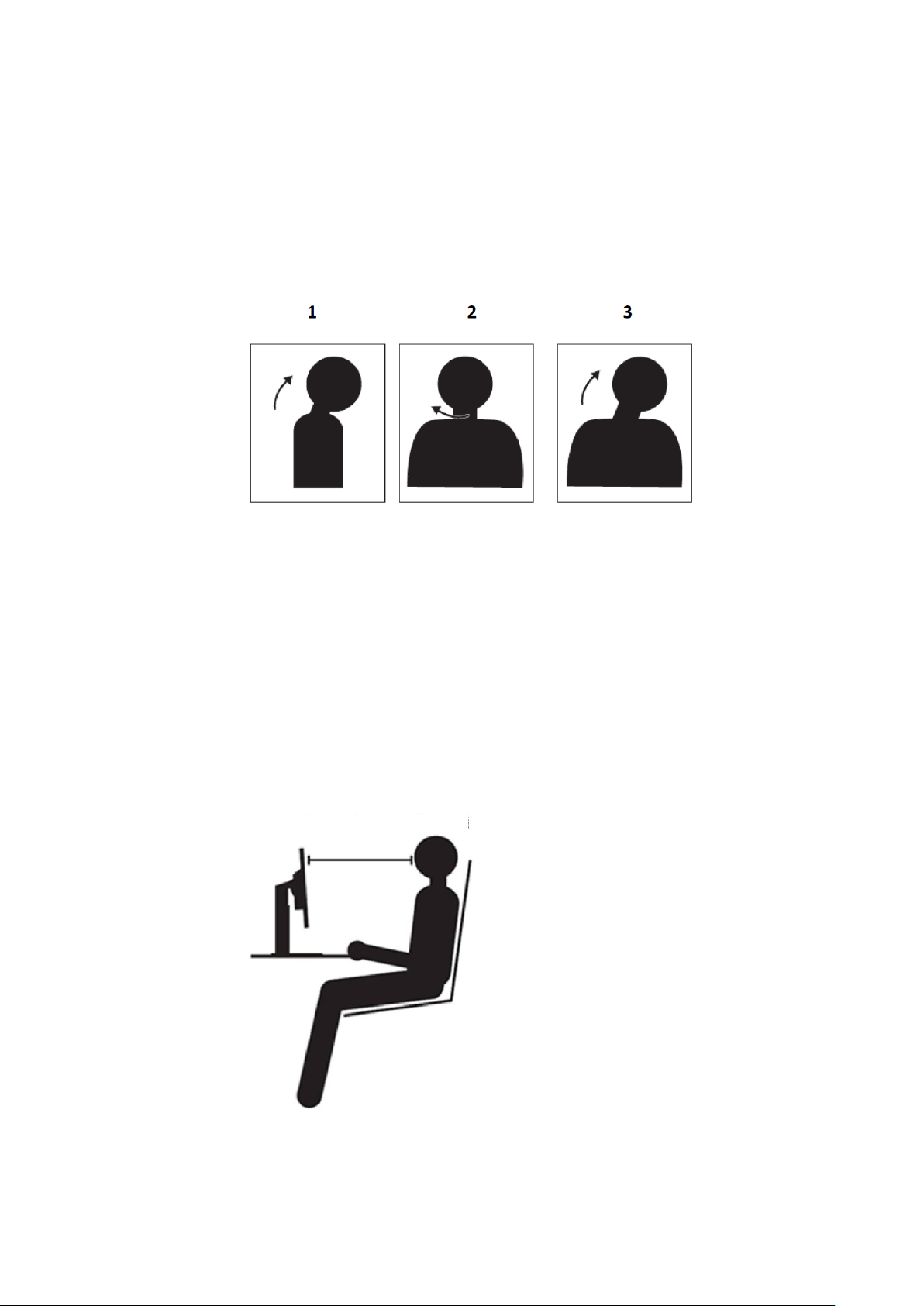
1,5x przekątnej ekranu
Ćwiczenia oczu:
1. Spójrz w górę i w dół, utrzymując ciało i głowę prosto.
2. Wolno obracaj oczy, kierując wzrok w lewo i w prawo.
3. Obracaj oczy, kierując wzrok w górny, prawy róg, a następnie w dolny, prawy róg.
Wykonaj to samo patrząc na obiekty w górnym, lewym i dolnym, lewym rogu.
Ćwiczenia szyi:
1. Puść luźno ramiona wzdłuż ciała. Pochyl głowę do przodu, aby rozciągnąć lekko
szyję. Pozostań w tej pozycji przez 5 sekund.
2. Puść luźno ramiona wzdłuż ciała. Obróć głowę w prawo. Pozostań w tej pozycji przez
5 sekund. Następnie obróć głowę w lewo.
3. Puść luźno ramiona wzdłuż ciała. Przechyl głowę w lewo. Pozostań w tej pozycji
przez 5 sekund. Następnie przechyl głowę w prawo.
Postawa podczas pracy
Odpowiednia postawa podczas pracy pomaga zminimalizować dyskomfort oczu.
Podstawowymi czynnikami odpowiadającymi za wygodę pracy jest pozycja siedząca i
właściwe umiejscowienie monitora.
Pozycja siedząca
Zbyt dalekie lub zbyt bliskie ustawienie monitora może prowadzić do zmęczenia oczu.
Patrzenie z dużej odległości zmusza użytkownika do pochylania się do przodu w celu
odczytania tekstu napisanego małą czcionką, co obciąża oczy i tułów. Patrzenie z
bliskiej odległości natomiast męczy oczy ze względu na większy wysiłek przy ich
dostosowywaniu oraz sprawia, że użytkownik przybiera niewłaściwą postawę (tj.
pochylenie głowy, pisanie z wygiętymi ramionami itp.).
Zalecana odległość od oka do ekranu monitora to 1,5x przekątnej ekranu. W celu
zapewnienia tej wymaganej odległości w ograniczonej przestrzeni biurowej należy
odsunąć biurko od ściany lub przegrody, aby zrobić miejsce na monitor, umieścić
monitor płaskoekranowy lub kompaktowy w rogu biurka albo położyć klawiaturę na
regulowanej szufladzie, aby uzyskać większą głębię powierzchni roboczej.
Monitory ThinkVision zostały zaprojektowane z myślą o maksymalizacji miejsca pracy
(tzn. są płaskie, zgodne z tylnym uchwytem ThinkCentre Tiny, mają praktyczne
rozwiązanie umożliwiające organizację kabli itp.).
Rozdział 2 Regulacja i używanie monitora 2-3
Page 16
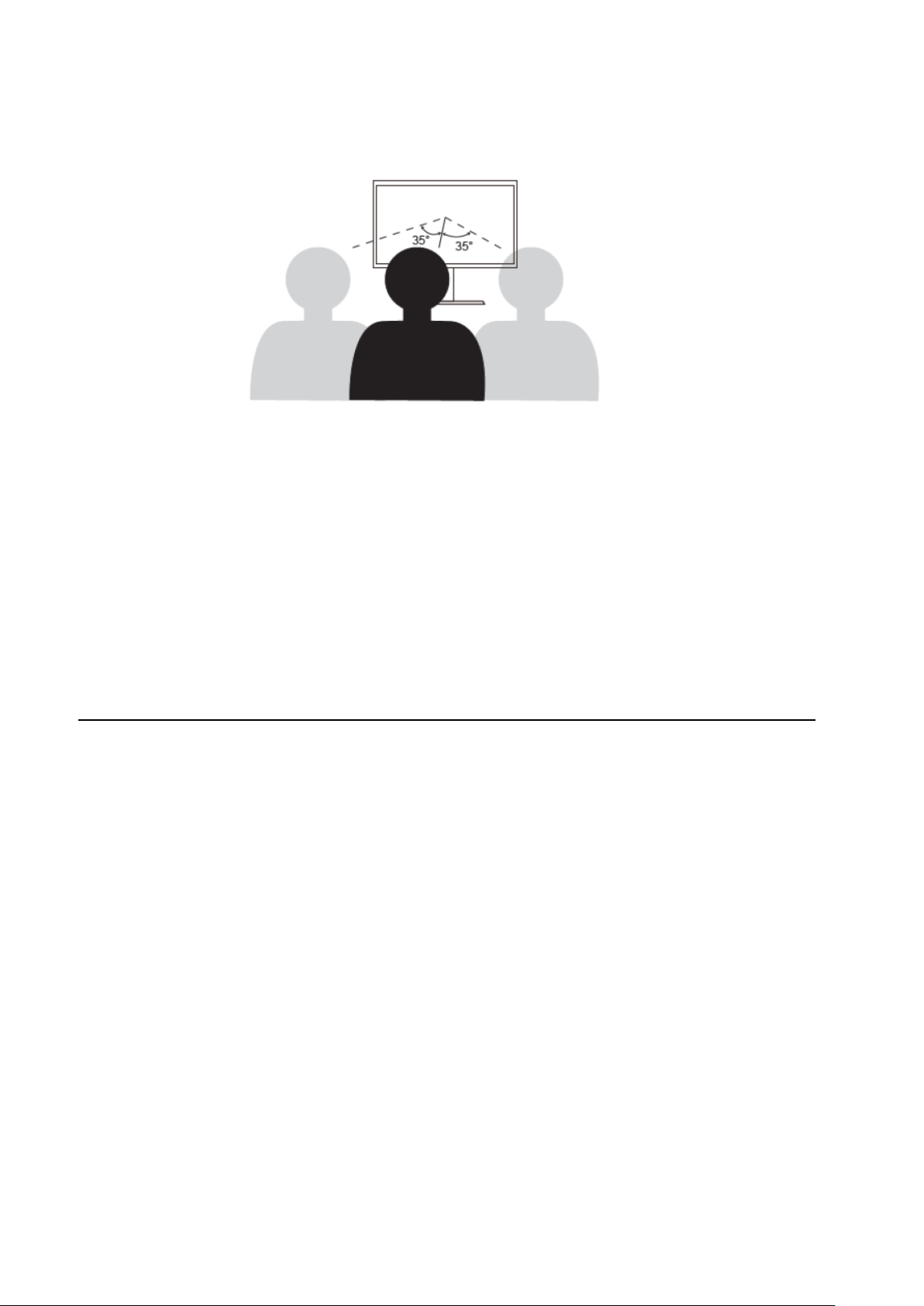
Kąt widzenia
Zmęczenie i ból szyi mogą być spowodowane długotrwałym przekręceniem głowy podczas
patrzenia na treści widoczne na ekranie. W celu zminimalizowania tego stanu należy ustawić
monitor bezpośrednio przed sobą, tak aby głowa, szyja i tułów były skierowane przodem do
ekranu. Zalecane jest, aby monitor nie był ustawiony pod kątem większym niż 35 stopni na
prawo i lewo od głowy.
Monitor nie powinien być także umieszczony zbyt wysoko ani zbyt nisko, ponieważ wymusza
to przyjmowanie niewłaściwej postawy, skutkującej zmęczeniem mięśni.
Redukcja migotania
Migotanie jest związane ze zmianami natężenia światła monitora. Jest spowodowane
kilkoma czynnikami, m.in. wahaniami napięcia. Redukcja migotania minimalizuje zmęczenie
oczu i bóle głowy. Monitory ThinkVision umożliwiają korzystanie z trybów wyświetlania o
wysokiej częstotliwości, które skutecznie ograniczają migotanie.
Niski poziom niebieskiego światła
1. Panel obsługuje domyślnie funkcję LBL.
2. Jasność i kontrast w domyślnym trybie fabrycznym mają wartość 75 i 75.
Wpływ niebieskiego światła na zdrowie oczu przez lata wzrasta. Niebieskie światło
ma długość fal 300 nm do 500 nm. Tryb ustawień domyślnych monitora zmniejsza
emisję światła niebieskiego. Monitory spełniają wymagania w zakresie niskiego
poziomu światła niebieskiego (rozwiązanie sprzętowe).
Informacje o ułatwieniach
Firma Lenovo przykłada dużą wagę do zapewnienia dostępu do informacji i technologii
osobom niepełnosprawnym. Dzięki technologiom wspomagającym, użytkownicy mogą
korzystać z informacji w sposób najbardziej dostosowany do stopnia ich
niepełnosprawności. Niektóre wymienione technologie są już dostępne w systemie
operacyjnym; inne można zakupić u sprzedawców lub uzyskać pod adresem:
https://lenovo.ssbbartgroup.com/lenovo/request_vpat.php
2-4 Podręcznik użytkownika monitora z płaskim panelem M14d
Page 17
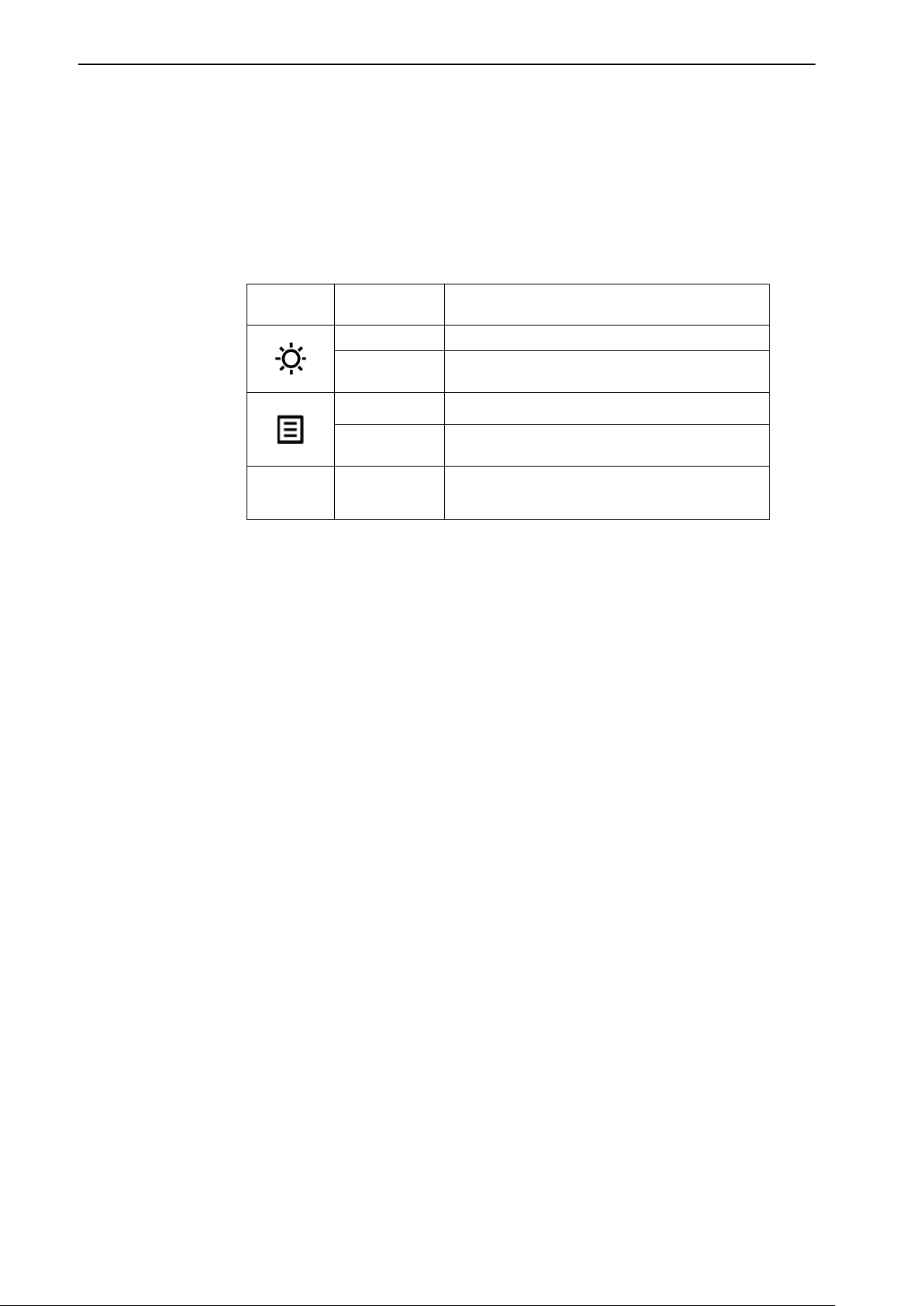
Element
sterowania
Jasność
Naciśnij przycisk + lub - w celu regulacji jasności.
Naciśnij przycisk + i przytrzymaj go przez co
najmniej 3 sekundy w celu regulacji kontrastu.
Naciśnij i przytrzymaj przycisk menu przez 3
sekundy, aby ustawić Overdrive.
Regulacja obrazu na monitorze
W tej części znajduje się opis elementów sterowania użytkownika używanych do
regulacji obrazu na monitorze.
Używanie elementów sterowania bezpośredniego dostępu
Elementy sterowania bezpośredniego dostępu, mogą być używane wówczas, gdy
nie jest wyświetlone menu ekranowe OSD.
Tabela 2-1 Elementy sterowania bezpośredniego
Nie dotyczy DDC/CI
Uwaga:
1. Po pojawieniu się na ekranie paska regulacji jasności wartość można dostosować za
pomocą przycisku + lub —.
2. Po pojawieniu się na ekranie paska regulacji kontrastu wartość można dostosować za
pomocą przycisku + lub —.
Ikona
Opis
Kontrast
Menu główne Otwórz menu główne OSD.
Over Drive
Naciśnij przycisk - i przytrzymaj go przez 3 s, aby
włączyć/wyłączyć funkcję DDC/CI.
Rozdział 2 Regulacja i używanie monitora 2-5
Page 18
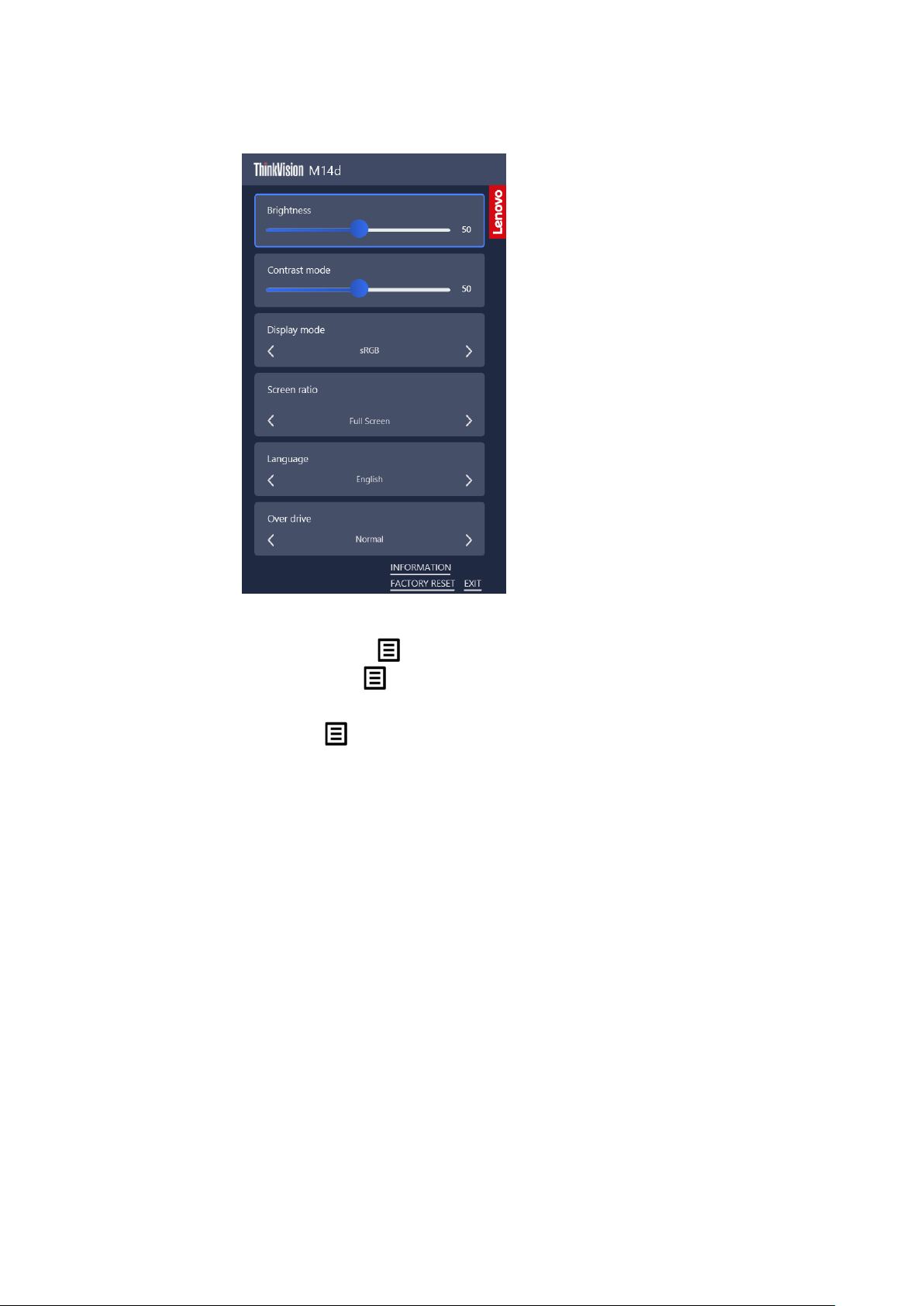
Elementy sterowania menu OSD
Aby wykonać regulację ustawień należy przejść do menu OSD, które zawiera elementy
sterowania użytkownika, jak pokazano poniżej.
W celu użycia elementów sterowania:
1. Naciśnij przycisk , aby otworzyć menu główne OSD.
2. Użyj przycisku do przesunięcia paska podświetlenia. Po przesunięciu paska
podświetlenia do żądanej funkcji użyj przycisku ┿ lub ━ w celu regulacji. Naciśnij
przycisk , aby zapisać.
3. Aby zamknąć menu OSD, należy zaznaczyć pozycję „Exit” (Wyjście) i
nacisnąć przycisk ┿.
4. Funkcja DDC/CI jest domyślnie włączona. Naciśnij i przytrzymaj przycisk ━ przez 3
sekund w celu wyłączenia/włączenia funkcji DDC/CI. Na ekranie zostanie
wyświetlony komunikat „DDC/CI Wyłączone /DDC/CI/Włączone”.
5. Opcja ENERGY STAR przywraca domyślne wartości wszystkich ustawień
użytkownika w celu zapewnienia zgodności monitora z wymogami normy Energy
Star.
6. Wersja oprogramowania w prawym górnym rogu będzie wyświetlana przez 3
sekundy, a następnie ukryta.
2-6 Podręcznik użytkownika monitora z płaskim panelem M14d
Page 19
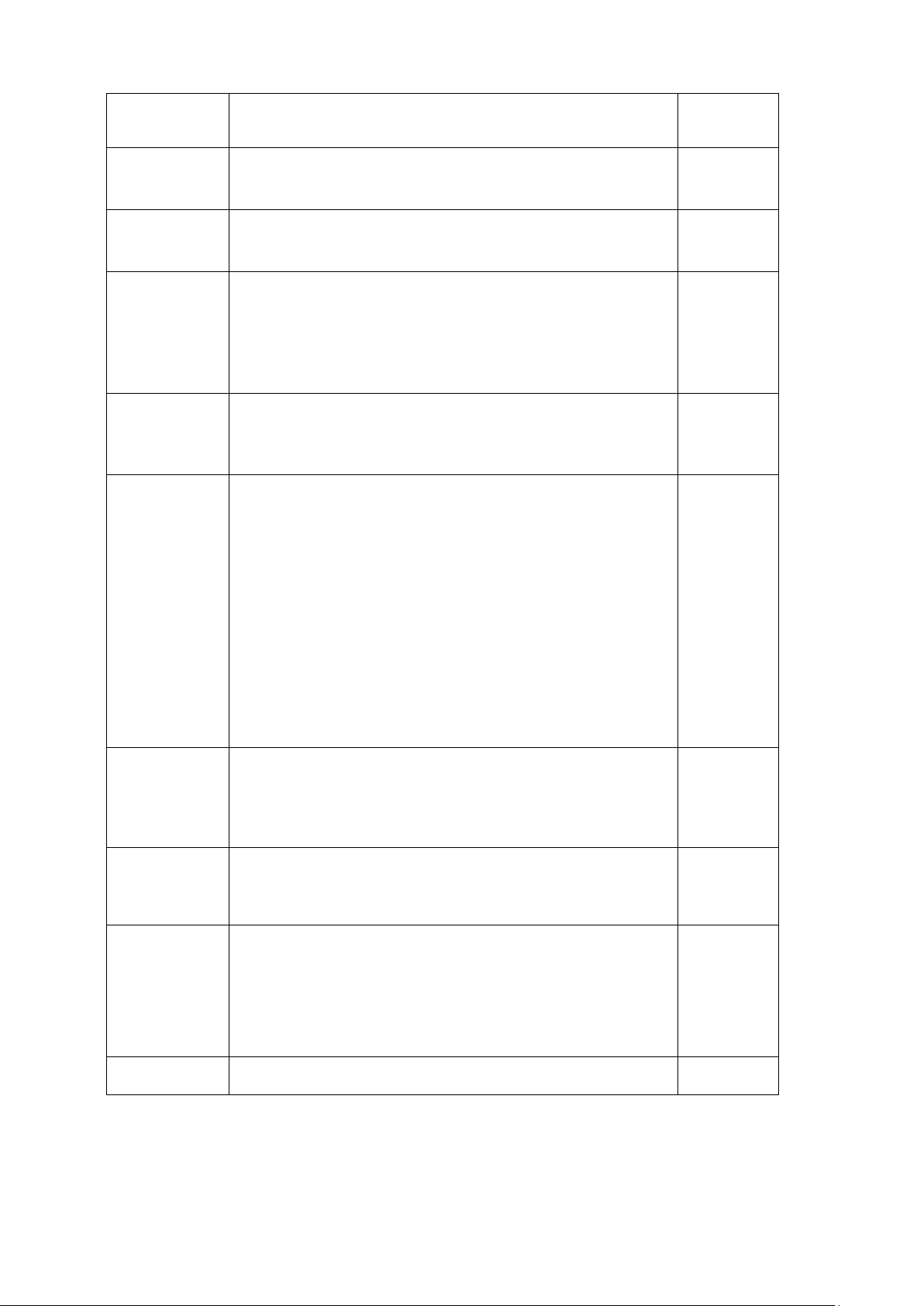
Elementy
regulacje
(Proporcje ekranu)
Exit
(Wyjście)
Tabela 2-2 Funkcje OSD
Menu główne
Brightness
(Jasność)
Contrast mode
(Tryb kontrastu)
Display Mode
(Tryb
wyświetla
nia)
Screen ratio
Opis
Regulacja ogólnej jasności ekranu
Regulacja różnicy pomiędzy jasnymi i ciemnymi obszarami.
Regulacja temperatury kolorów.
sRGB
Neutralne
Ciepłe
Zimne
Regulacja proporcji ekranu.
Pełny ekran
Oryginalny współczynnik proporcji
Ustawianie języka menu OSD.
English
Français
Italiano
sterowania i
┿
━
┿
━
┿
━
┿
━
Language
(Język)
Over Drive
Information
(Informacje)
Factory Reset
(Przywracanie
ustawień
fabrycznych)
简体中文
Español
日本語
Deutsch
Pусский
Thai
Ukrainian
Regulacja funkcji Overdrive.
Wyłączenie
Normalny
Ekstremalny
Rozdzielczość
Częstotliwość odświeżania
Numer seryjny
Resetowanie monitora do oryginalnych ustawień fabrycznych.
Tak
Nie
Logo ENERGY STAR przywraca domyślne wartości wszystkich
ustawień użytkownika w celu zapewnienia zgodności monitora z
wymogami normy Energy Star.
┿
━
┿
━
┿
━
* Użycie trybu ekstremalnego (czas odpowiedzi) może spowodować zmniejszenie jakości wyświetlania
szybko zmieniających się obrazów wideo.
Użytkownicy powinni sprawdzić Tryb Ekstremalny (czas odpowiedzi), aby ocenić, czy jest zgodny z
dowolnymi aplikacjami, które miały by być z nim używane.
Wyjście z menu OSD.
┿
Rozdział 2 Regulacja i używanie monitora 2-7
Page 20
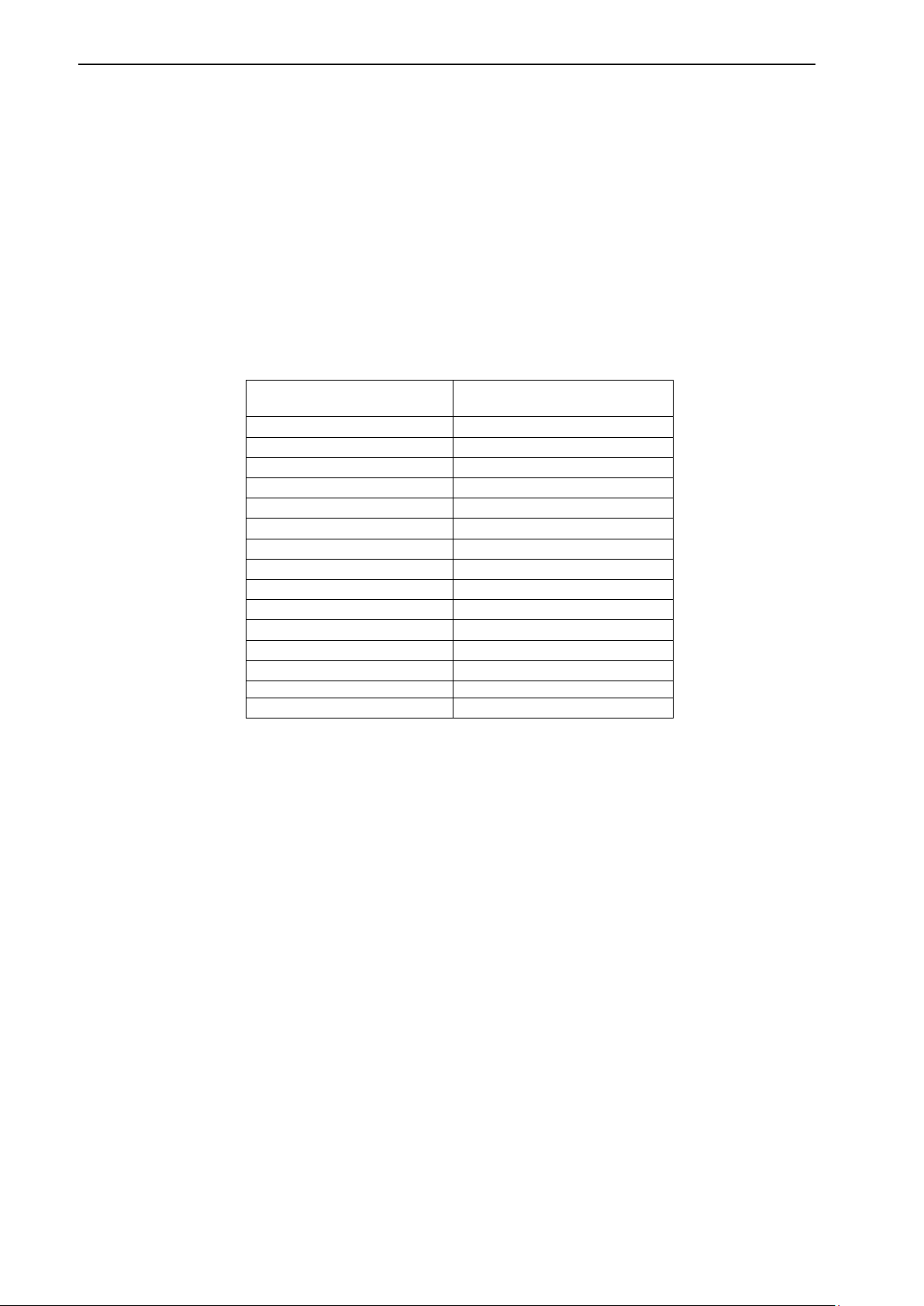
Częstotliwość
odświeżania
640 x 480
60 Hz, 75 Hz
720 x 400
70 Hz, 75 Hz
800 x 600
60 Hz, 75 Hz
1024 x 768
60 Hz, 75 Hz
1280 x 768
60 Hz
1280 x 800
60 Hz, 75 Hz
1280 x 1024
60 Hz, 75 Hz
1366 x 768
60 Hz
1440 x 900
60 Hz, 75 Hz
1600 x 1200
60 Hz, 75 Hz
1680 x 1050
60 Hz, 75 Hz
1920 x 1080
60 Hz, 75 Hz
1920 x 1200
60 Hz
2048 x 1080
60 Hz
2240 x 1400
60 Hz
Wybór obsługiwanego trybu wyświetlania
Tryb wyświetlania monitora, kontrolowany przez komputer. Dlatego w celu uzyskania
szczegółowych instrukcji dotyczących zmiany trybu wyświetlania należy zapoznać się
z dokumentacją komputera.
W przypadku zmiany trybu wyświetlania rozmiar obrazu, jego położenie oraz kształt
mogą także ulec zmianie.
W odróżnieniu do monitorów CRT, które wymagają wysokiej częstotliwości
odświeżania w celu zminimalizowania efektu migania, technologia stosowana w
ekranach LCD lub płaskich panelach zapewnia wyświetlanie bez migania.
Uwaga: Jeśli w systemie był poprzednio wykorzystywany monitor CRT i system jest
aktualnie skonfigurowany na tryb wyświetlania będący poza zasięgiem tego monitora,
może być konieczne tymczasowe ponowne podłączenie monitora CRT i zmiana
konfiguracji systemu; preferowane ustawienia to 2240x1400 przy 60 Hz, które są
ustawieniami trybu Natywna rozdzielczość wyświetlania.
Czas odpowiedzi: 6 ms z funkcją Overdrive przy 60 Hz
Tabela 2-3. Fabrycznie ustawione tryby wyświetlania
Adresowalność
Uwaga: Podłączone do monitora M14d źródło sygnału wideo musi obsługiwać tryb
wideo USB-C DP Alt-Mode.
2-8 Podręcznik użytkownika monitora z płaskim panelem M14d
Page 21
Wskaźnik
zasilania
Naciśnij dowolny przycisk lub
sygnału obrazu.
Pon
6,85 W
E
TEC
22,71 kWh
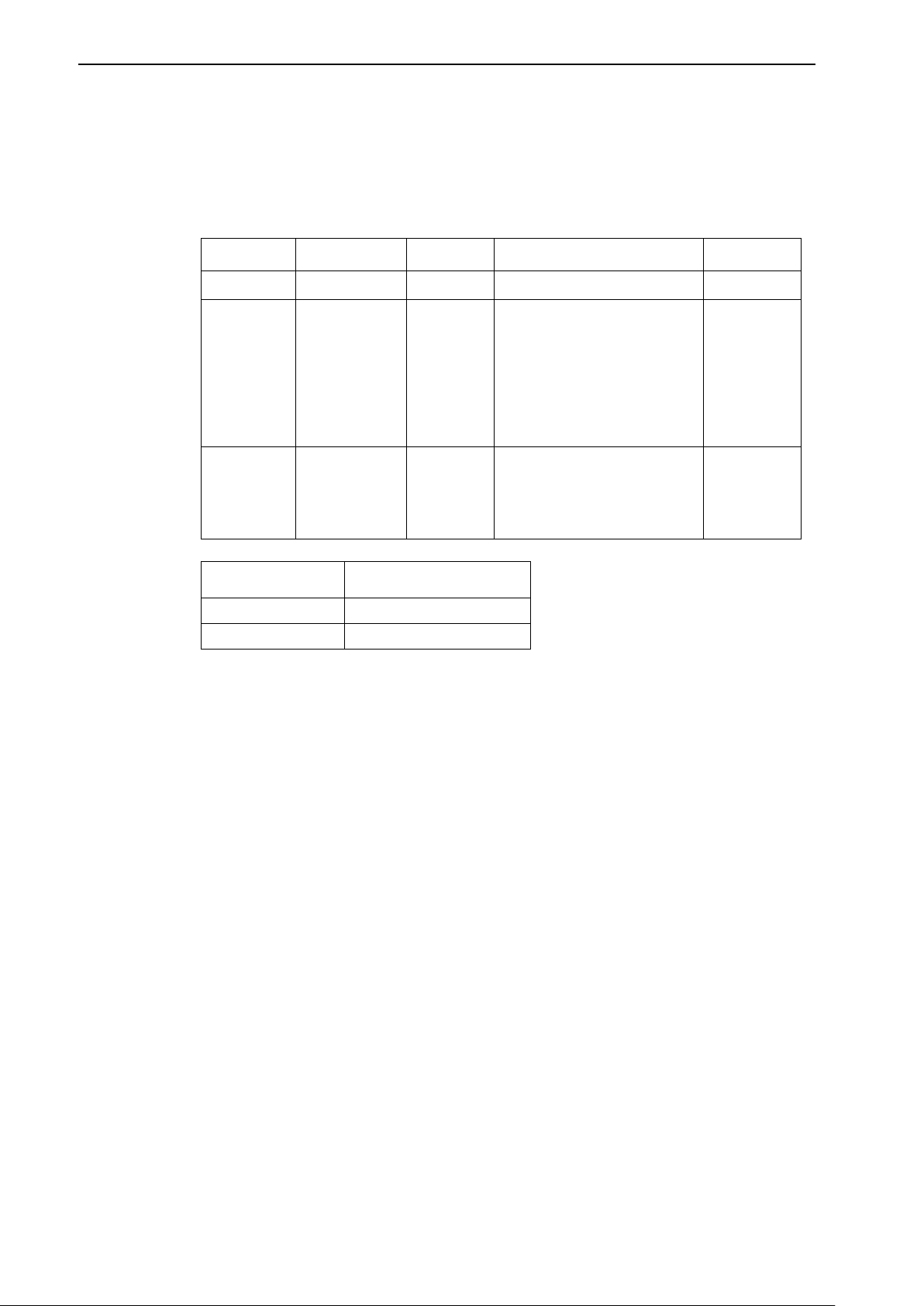
Zrozumienie zarządzania zasilaniem
Funkcja zarządzania zasilaniem zaczyna działać, gdy komputer rozpozna, że przez ustalony czas
użytkownik nie używał myszy ani klawiatury. Poszczególne stany zarządzania zasilaniem opisano
w tabeli poniżej.
Dla zachowania optymalnej wydajności wskazane jest wyłączanie monitora po zakończeniu pracy
każdego dnia lub, gdy użytkownik nie zamierza go używać przez dłuższy okres czasu w ciągu
dnia.
Tabela 2-4. Wskaźnik zasilania
Stan
Włączenie Stałe białe Normalne
Tryb
gotowości/
wstrzymania
Wyłączenie Wyłączenie Wyłączenie
Energy Star Zużycie energii
** Maksymalne zużycie energii przy maks. luminancji.
Niniejszy dokument ma wyłącznie charakter informacyjny, a zawarte w nim dane zostały uzyskane
w warunkach laboratoryjnych. Na różnice w parametrach działania kupionego urządzenia może
mieć wpływ oprogramowanie, komponenty i urządzenia peryferyjne; nie ma obowiązku
aktualizowania tego typu danych. W związku z tym użytkownik nie powinien polegać na tych
danych przy podejmowaniu decyzji dotyczących tolerancji elektrycznych itp. Nie udziela się
żadnych gwarancji, wyraźnych ani dorozumianych, w odniesieniu do dokładności lub kompletności.
Omówienie mocy wejściowej i wyjściowej:
• Monitor M14d może być zasilany przez urządzenia z interfejsem USB-C, zapewniające moc
większą niż 10 W i zasilanie o napięciu 5 V, 9 V, 1 5 V lub 20 V. Dopuszczalna maksymalna moc
wejściowa monitora M14d wynosi 100 W DC.
• Maksymalna dostarczana moc wyjściowa monitora M14d wynosi 65 W. Monitor obsługuje
zasilanie o napięciu 5 V, 9 V, 1 5 V i 20 V, ale tylko wtedy, gdy napięcie wejściowe wynosi
20 V DC.
• W przypadku podłączania monitora M14d tylko do telefonów komórkowych telefon musi
obsługiwać standard USB-C PD2.0 lub nowszy.
• Moc znamionowa zasilacza podłączonego do monitora M14d ma wpływ na wydajność
ładowania urządzeń za pomocą monitora M14d.
– Do ładowania notebooka za pomocą monitora M14d zalecane jest używanie zasilacza typu C o
mocy co najmniej 65 W.
– Do ładowania telefonu komórkowego za pomocą monitora M14d zalecane jest używanie
zasilacza typu C o mocy co najmniej 18 W.
• Po podłączeniu zasilacza bez funkcji USB-C PD oraz telefonu lub notebooka do innego portu
typu C monitor M14d może pobierać moc z telefonu lub notebooka.
Zalecenia dotyczące urządzeń USB-C:
Z uwagi na to, że dostępne na rynku notebooki i telefony komórkowe z portem USB typu C są
bardzo różne, nie można zagwarantować, że funkcja ładowania przez port USB typu C monitora
będzie działać w przypadku wszystkich typów notebooków i telefonów komórkowych. Należy
upewnić się, że kabel USB typu C jest zgodny ze specyfikacją USB PD. W przeciwnym razie może
dojść do uszkodzenia urządzenia. W związku z tym należy korzystać z dostarczonego kabla USB
typu C.
Do trybu ładowania zalecany jest standardowy zasilacz 65 W firmy Lenovo (USB typu C): numer
części: 4X20M262** (** to 68 lub 83 w zależności od regionu sprzedaży).
Stałe
bursztynowe
Ekran Operacja przywracania Zgodność
Pusty
poruszaj myszą.
Czas oczekiwania do
ponownego wyświetlenia może
być trochę dłuższy.
Uwaga: Tryb gotowości jest
włączany również wtedy, gdy
monitor nie odbiera żadnego
Naciśnij przycisk zasilania w
celu włączenia.
Czas oczekiwania na ponowne
wyświetlenie obrazu może być
trochę dłuższy.
Rozdział 2 Regulacja i używanie monitora 2-9
ENERGY
STAR
ENERGY
STAR
Page 22
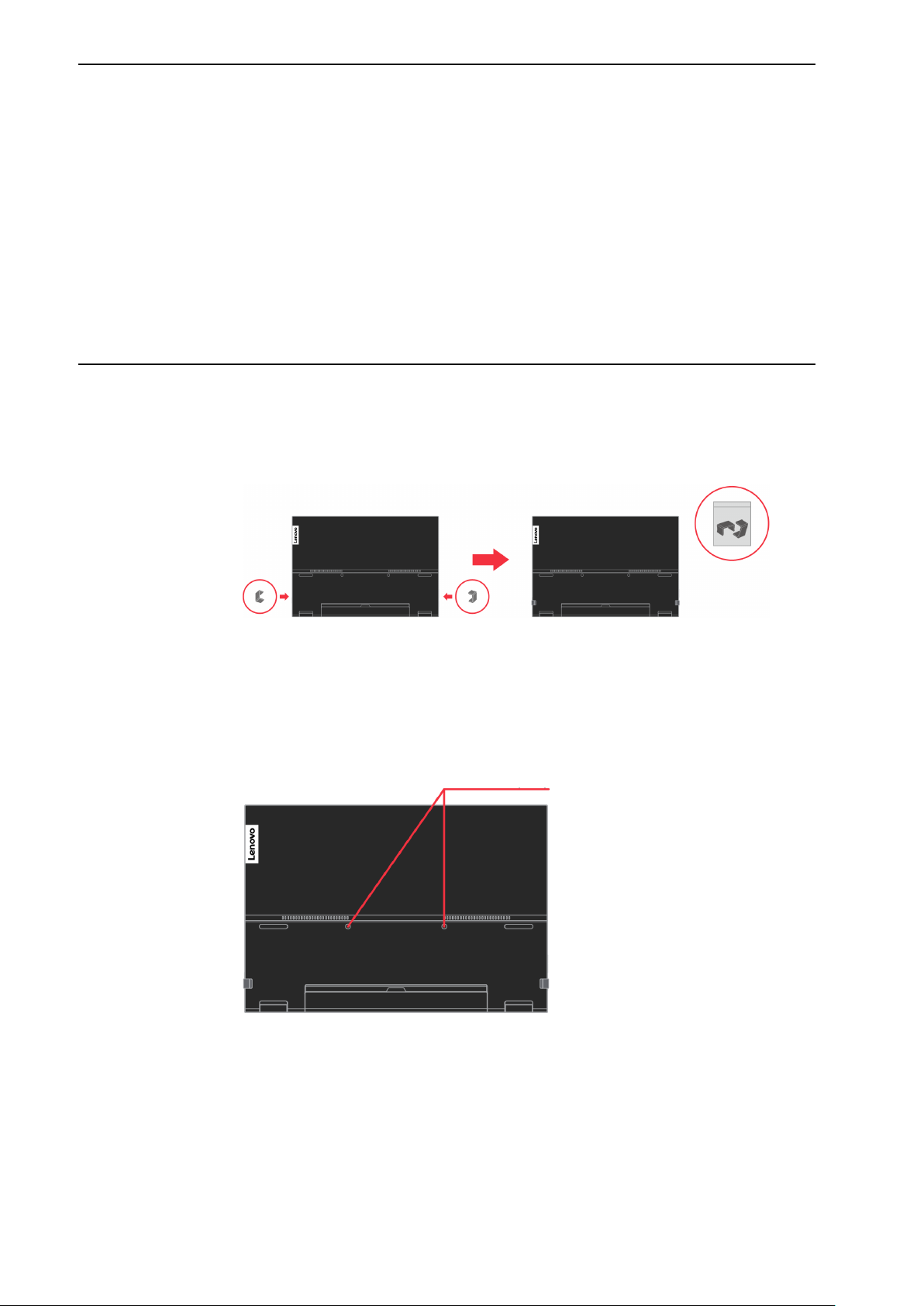
2 śruby (M4)
Dbanie o monitor
Przed wykonaniem jakichkolwiek czynności konserwacyjnych należy zawsze wyłączyć
zasilanie monitora.
Nie należy:
Narażać monitora na bezpośrednie działanie wody lub innych płynów.
Używać rozpuszczalników lub środków o właściwościach ściernych.
Używać łatwopalnych środków czyszczących do czyszczenia monitora i innych
urządzeń elektrycznych.
Dotykać ekranu monitora ostrymi lub szorstkimi przedmiotami. Może to
spowodować trwałe uszkodzenie ekranu.
Używać jakichkolwiek środków czyszczących zawierających roztwór antystatyczny
lub podobne dodatki. Może to spowodować uszkodzenie powłoki ekranu.
Należy:
Delikatnie wytrzeć obudowę i ekran miękką, wilgotną ściereczką.
Usunąć tłuszcz lub odciski palców za pomocą wilgotnej ściereczki i niewielkiej ilości
łagodnego detergentu.
Montaż na ścianie (Opcjonalnie)
Sprawdź instrukcje dostarczane ze zgodnym z VESA zestawem do montażu podstawy.
1. Umieść monitor ekranem w dół na nierysującej powierzchni na płaskim stole.
2. Użyj zacisków do zablokowania monitora.
3. Przymocuj wspornik montażowy od ściennego zestawu do montażu do monitora.
4. Zamontuj monitor na ścianie, wykonując instrukcje dostarczone z zestawem do
montażu podstawy.
UWAGA: Do użycia wyłącznie ze wspornikami z certyfikatem UL i GS do montażu na
ścianie o minimalnym udźwigu/obciążeniu 6,00 kg. Przymocuj wspornik montażowy z
zestawu do montażu ściennego zgodnego z VESA (100 mm x 100 mm) za pomocą
śrub montażowych VESA M4 x 6 mm.
2-10 Podręcznik użytkownika monitora z płaskim panelem M14d
Page 23
Wymiary
Wysokość
215,28 mm (8,475 cala)
Głębokość
14,05 mm (0,553 cala)
Szerokość
314,35 mm (12,376 cala)
Waga
Po rozpakowaniu
0,6 kg
Wspornik
Zakres nachylania
Zakres: 0°~90°
Obraz
Rozmiar widocznego obrazu
355,63 mm (14,00 cala)
Maksymalna wysokość
188,45 mm (7,41 cala)
Maksymalna szerokość
301,52 mm (11,87 cala)
Rozstaw pikseli
0,1346 mm (w pionie)
Wyłączenie: 30 ms
Ekstremalny: 6 ms
albo 20 V DC 5 A maks.
Funkcja PD USB typu C
5 V lub 9 V lub 15 V DC 3 A
albo 20 V DC 3,25 A maks.
Zużycie energii
7,5 W (bez wyjścia typu C)
80 W (z wyjściem typu C)
6 W (bez wyjścia typu C)
75 W (z wyjściem typu C)
Stan gotowości/Zawieszenie
<0,5 W
Wyłączenie
0,3 W
Wejście wideo (cyfrowe)
Sygnał wejścia
Typu C
Adresowalność pozioma
1920 pikseli (maks.)
Adresowalność pionowa
1080 linii (maks.)
Częstotliwość zegara
360 MHz (maks.)
Komunikacja
VESA DDC
CI
Test wysokości
Działanie
16 404 stopy
poziomego
Częstotliwość odchylenia
pionowego
Natywna rozdzielczość
2240 x 1400 przy 60 Hz
Temperatura
Działanie
0° do 40°C (32°F do 104°F)
Przechowywanie
-20° do 60°C (-4°F do 140°F)
Dostawa
-20° do 60°C (-4° F do 140°F)
Wilgotność
Działanie
30% do 80%
Przechowywanie
30% do 90%
Dostawa
30% do 90%
Rozdział 3. Informacje referencyjne
W tej części znajdują się specyfikacje monitora, instrukcje ręcznego instalowania sterowników
monitora, informacje dotyczące rozwiązywania problemów oraz informacje serwisowe.
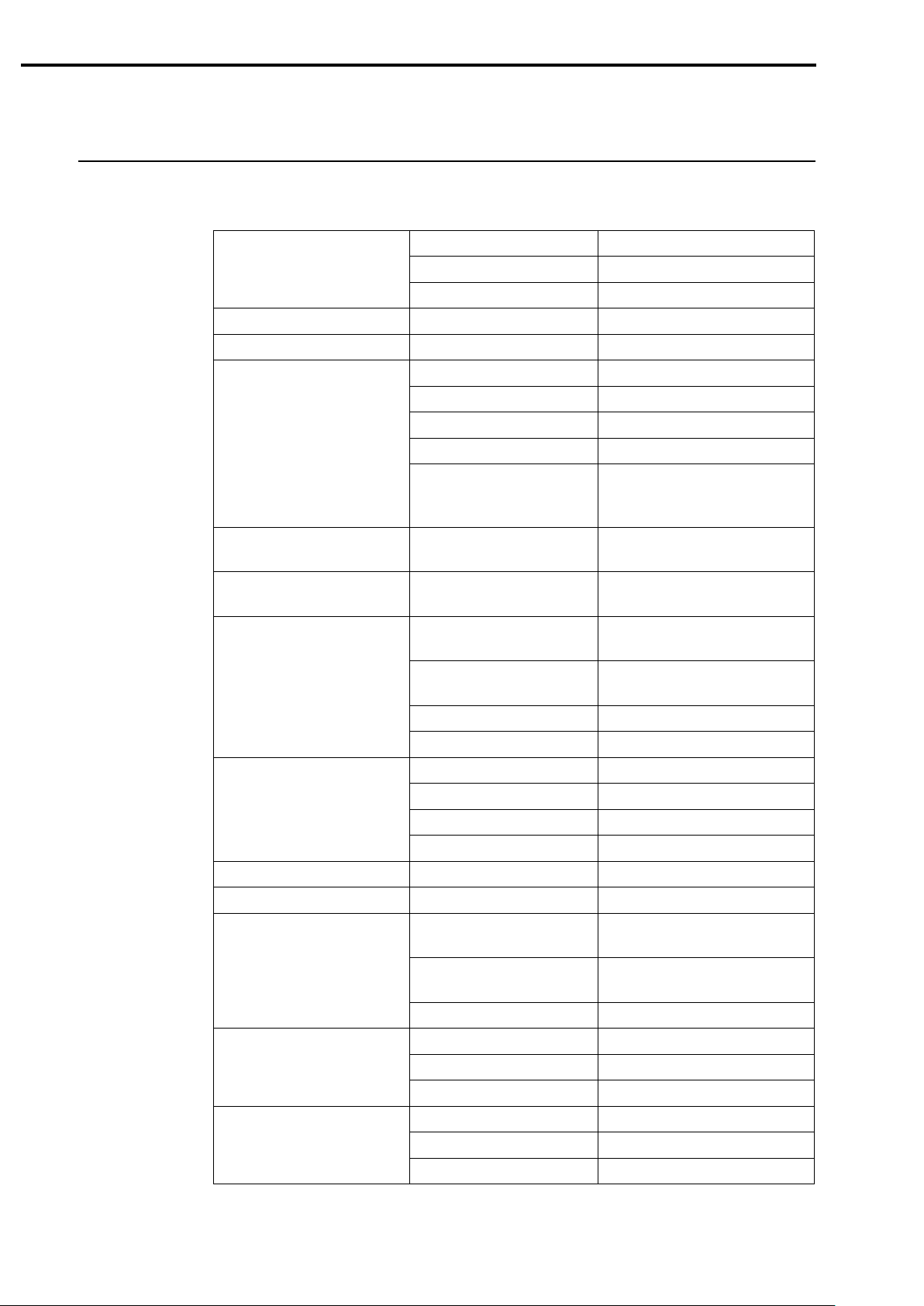
Parametry techniczne monitora
Tabela 3-1. Parametry techniczne monitora
Wejście zasilania
Uwaga: Zużycie energii
dotyczy tylko monitora.
Obsługiwane tryby
wyświetlania
(Standardowe tryby VESA
pomiędzy znanymi zakresami)
Czas odpowiedzi
Napięcie/natężenie zasilania
Napięcie/natężenie zasilania
Maks. zużycie
Typowe zużycie
Częstotliwość odchylenia
Normalny: 8 ms
5 V lub 9 V lub 15 V DC 3 A
<
30 kHz – 90 kHz
50 Hz – 75 Hz
Rozdział 3 Informacje referencyjne 3-1
Page 24
Problem
Możliwa przyczyna
Sugerowane działanie
Odniesienie
Na ekranie wyświetlany jest
Tryb wyświetlania
Jeśli wymieniany jest stary
„Wybieranie
Jakość obrazu jest nie do
Kabel sygnału wideo nie
Upewnij się, że kabel
„Podłączanie i włączanie
Wskaźnik zasilania nie
Nie jest włączony
Upewnij się, że przewód
„Podłączanie i włączanie
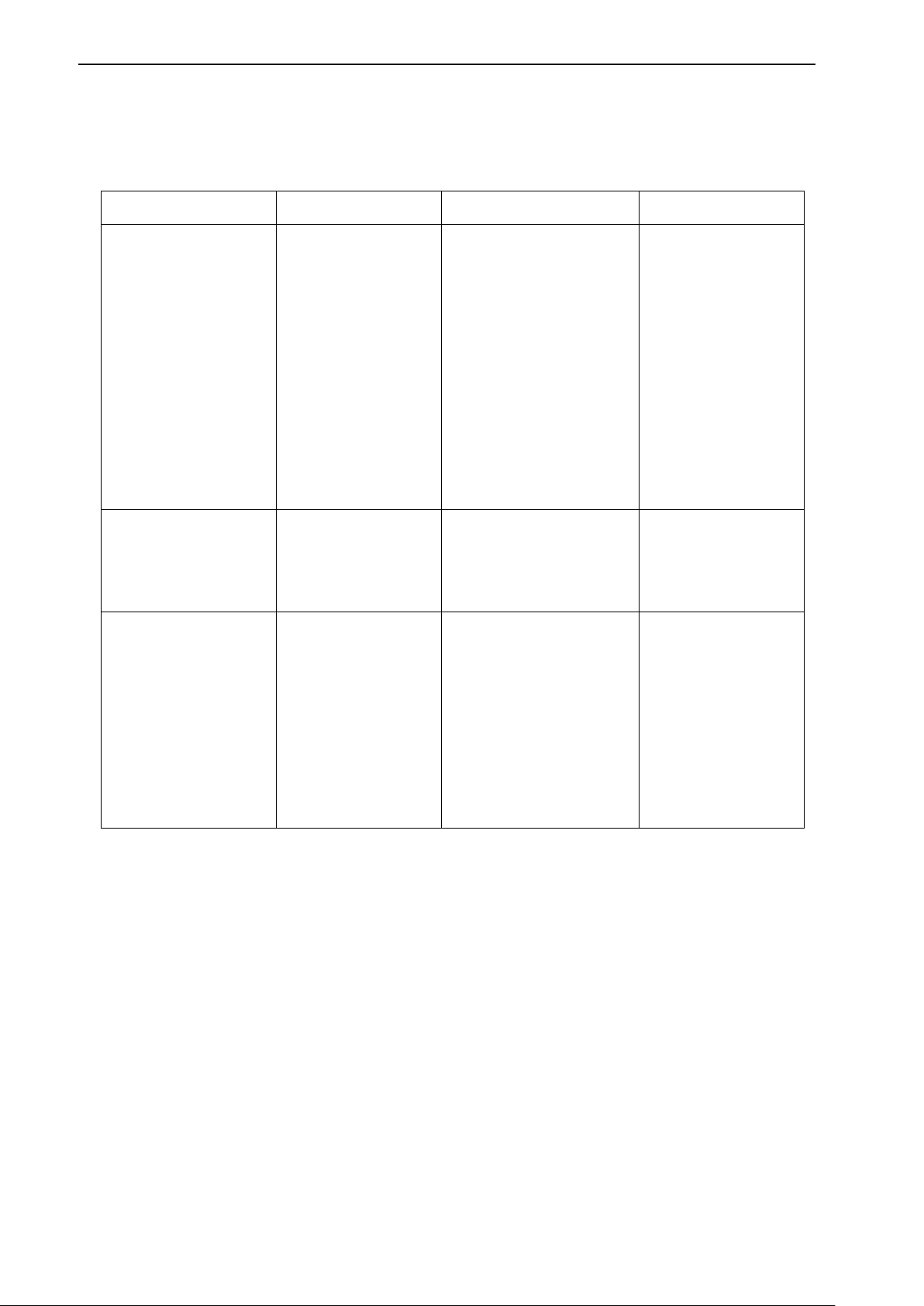
Rozwiązywanie problemów
Niektóre problemy związane z przygotowaniem monitora do pracy lub używaniem go można rozwiązać
samodzielnie. Przed skontaktowaniem się ze sprzedawcą lub firmą Lenovo, należy spróbować samemu rozwiązać
problem, wykonując odpowiednie czynności.
Tabela 3-2. Rozwiązywanie problemów
komunikat „Out of Range”
(Poza zakresem), a
wskaźnik zasilania miga
białym światłem.
ustawiony
w systemie nie jest
obsługiwany przez
monitor.
monitor, podłącz go
ponownie i dopasuj tryb
wyświetlania do zakresu
obsługiwanego przez nowy
monitor.
W systemie Windows
zrestartuj system w trybie
awaryjnym, a następnie
wybierz tryb wyświetlania
obsługiwany na danym
komputerze.
Jeśli opcje te nie działają
należy skontaktować się z
Centrum pomocy
technicznej.
obsługiwanego trybu
wyświetlania
2-5
” na stronie
przyjęcia.
świeci się i na ekranie nie
ma obrazu.
jest dobrze podłączony
do monitora lub
komputera.
włącznik zasilania
monitora.
Obluzowany lub
rozłączony przewód
zasilający.
Brak zasilania w
gnieździe.
sygnałowy jest dobrze
przymocowany do komputera i
monitora.
zasilający jest prawidłowo
podłączony.
Upewnij się, że gniazdo jest
zasilane.
Włącz zasilanie monitora.
Wypróbuj inny przewód
zasilający.
Wypróbuj inne gniazdo
zasilania prądem
elektrycznym.
monitora” na stronie 1-4
monitora ” na stronie1-4
3-2 Podręcznik użytkownika monitora z płaskim panelem M14d
Page 25
Problem
Możliwa przyczyna
Sugerowane działanie
Odniesienie
zasilania w komputerze.
Zrozumienie zarządzania
wideo jest prawidłowo połączony z
Konfiguracja obrazu nie
Właściwości
2240 x 1400 przy 60 Hz.
ustawionej rozdzielczości natywnej
dopasowanie ustawienia DPI (Dots
Per Inch) w systemie.
Monitor pobiera energię z
zasilacz
lub telefonu.
Zrozumienie zarządzania
Brak możliwości zasilania
Porty USB C notebooka
M14d.
notebooka lub telefonu i upewnij
się, że obsługują one funkcję PD
Zrozumienie zarządzania
notebooka.
Zrozumienie zarządzania
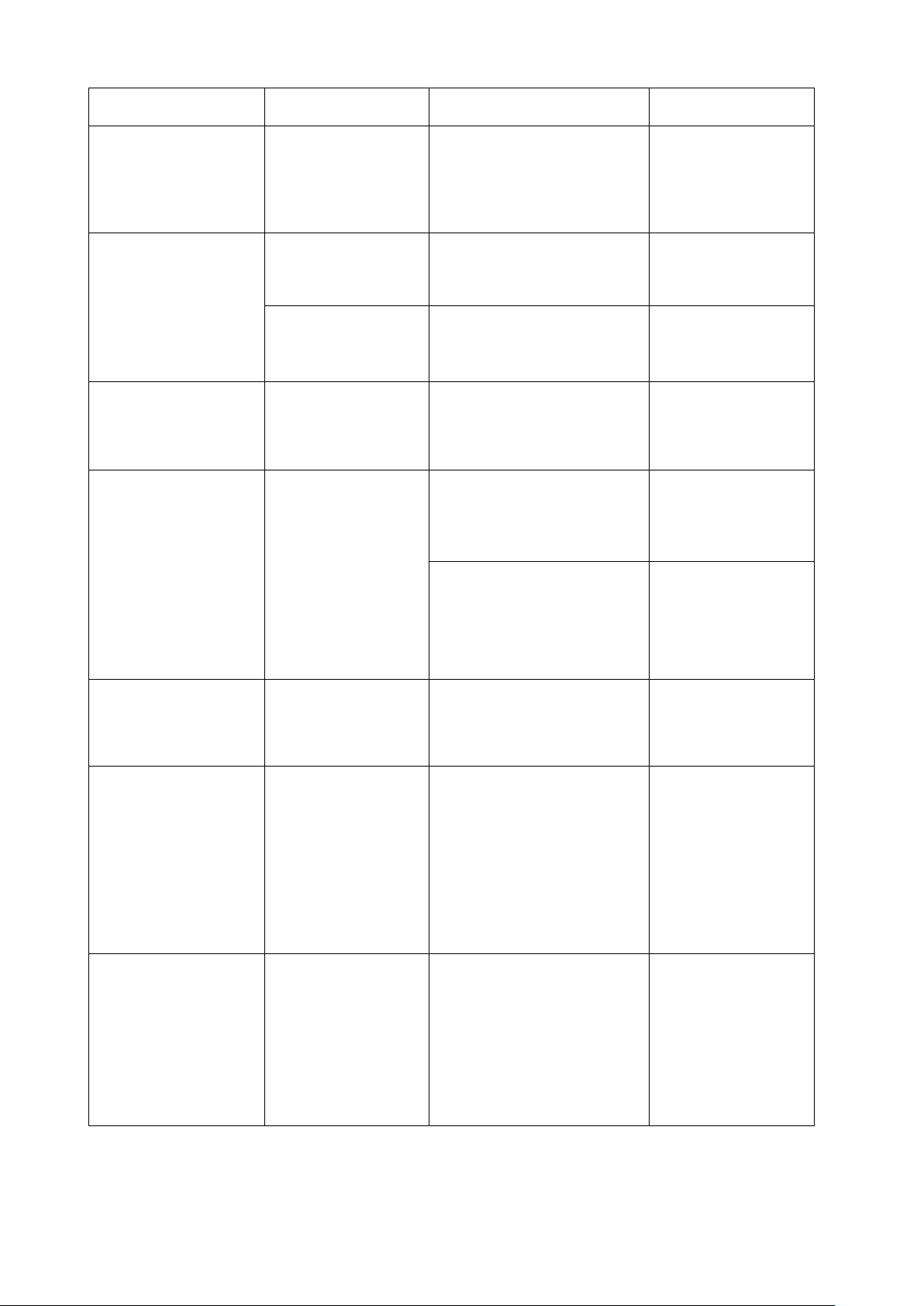
Tabela 3-2. Rozwiązywanie problemów (ciąg dalszy)
Ekran jest wygaszony, a
wskaźnik zasilania świeci
stałym bursztynowym lub
miga białym światłem.
Wskaźnik zasilania jest
biały, ale nie ma obrazu.
Przebarwienie jednego lub
więcej pikseli
Nieostre linie w tekście
lub rozmazany obraz.
Na obrazie pojawiają się
poziome lub pionowe
linie.
Monitor znajduje się w
trybie Stan
gotowości/Zawieszenie
Kabel sygnału wideo jest
luźny lub odłączony od
systemu lub monitora.
Ustawiono najniższy
poziom jasności
monitora.
Jest to cecha
charakterystyczna dla
technologii LCD i nie
oznacza defektu LCD.
została
zoptymalizowana.
Nie zoptymalizowano
ustawienia
wyświetlania systemu.
Naciśnij dowolny klawisz lub
rusz myszą, aby przywrócić
działanie.
Sprawdź ustawienia opcji
Upewnij się, że kabel sygnału
systemem.
Dostosuj ustawienie jasności w
pozycji Brightness (Jasność).
Jeśli brakuje więcej niż pięciu
pikseli, skontaktuj się z Centrum
pomocy technicznej.
Dopasuj ustawienia rozdzielczości
w systemie do natywnej
rozdzielczości tego monitora:
W przypadku działania przy
można uzyskać dodatkowe
usprawnienia poprzez
„
zasilaniem” na stronie 2-9
„Podłączanie i włączanie
monitora” na stronie 1-4
„Regulacja obrazu na
monitorze” na stronie 2-5
Dodatek A, „Serwis i
pomoc techniczna” na
stronie A-1
„Wybór obsługiwanego
trybu wyświetlania ” na
stronie 2-8
Należy zapoznać się z
zaawansowanymi
właściwościami
wyświetlania systemu.
notebooka lub telefonu,
gdy podłączony jest
monitora M14d z
notebooka lub telefonu
Po podłączeniu do
monitora M14d zasilacza
45 W i notebooka obraz
jest wyświetlany
prawidłowo, ale nie jest
widoczna ikona
ładowania notebooka
Zasilacz nie ma funkcji
USB-C PD
lub telefonu nie
obsługują wyjścia
zasilania lub trybu
Alt-Mode.
Moc notebooka lub
telefonu jest
niewystarczająca do
zasilania monitora
Wejście zasilania
notebooka musi mieć
moc co najmniej 45 W;
monitor M14d nie
zapewnia
wystarczającej mocy
dla notebooka.
Podłącz do monitora M14d
zasilacz USB C na C, aby
zapewnić ładowanie notebooka
Sprawdź porty USB C
2.0 oraz tryb DP 1.2 Alt-Mode.
Podłącz notebook z zasilaczem,
a następnie włącz monitor
M14d.
Możesz podłączyć zasilacz i
monitor M14d do notebooka, co
umożliwi ładowanie notebooka
przez zasilacz i zasilanie
monitora M14d.
Podłącz do monitora M14d
zasilacz o mocy co najmniej
65 W, aby zapewnić ładowanie
„
zasilaniem ” na stronie
2-9
„Podłączanie i włączanie
monitora” na stronie 1-4 i
„
zasilaniem” na stronie 2-9
„
zasilaniem ” na stronie
2-9
Rozdział 3 Informacje referencyjne 3-3
Page 26

Ręczna instalacja sterownika monitora
Poniższa instrukcja dotyczy ręcznego instalowania sterownika monitora w systemie
Microsoft Windows 10, Microsoft Windows 11.
Instalacja sterownika monitora w systemie Windows 10
Aby użyć funkcję Plug and Play w systemie Microsoft Windows 10, należy
wykonać następujące czynności:
1. Wyłącz komputer i wszystkie podłączone urządzenia.
2. Upewnij się, że monitor jest podłączony prawidłowo.
3. Włącz monitor, a następnie włącz komputer. Zaczekaj na uruchomienie w
komputerze systemu operacyjnego Windows 10.
4. Na stronie internetowej Lenovo http://support.lenovo.com/docs/m14d znajdź
odpowiedni sterownik monitora i pobierz go na komputer, do którego monitor jest
podłączony (taki jak komputer stacjonarny).
5. Na pulpicie, przesuń kursor myszy do dolnego, lewego rogu ekranu, klikając prawym
przyciskiem wybierz Panel sterowania, a następnie kliknij dwukrotnie ikonę Sprzęt i
dźwięk, a następnie kliknij Ekran.
6. Kliknij zakładkę Zmień ustawienia ekranu.
7. Kliknij przycisk Ustawienia zaawansowane.
8. Kliknij zakładkę Monitor.
9. Kliknij przycisk Właściwości.
10. Kliknij zakładkę Sterownik.
11. Kliknij Aktualizuj sterownik, a następnie kliknij Przeglądaj komputer, aby wyszukać
program sterownika.
12. Wybierz „Pozwól mi wybrać z listy sterowników urządzeń na moim komputerze”.
13. Kliknij przycisk Z dysku. Poprzez kliknięcie przycisku Przeglądaj, znajdź i wskaż
następującą ścieżkę:
X:\Monitor Drivers\Windows 10
(gdzie X oznacza „folder umieszczenia pobranego sterownika” (taki jak pulpit))
14. Wybierz plik „M14d.inf” i kliknij przycisk Otwórz. Kliknij przycisk OK.
15. W nowym oknie wybierz Lenovo M14d i kliknij przycisk Dalej.
16. Po zakończeniu instalacji, usuń pobrane pliki i zamknij okna.
17. Uruchom ponownie system. System automatycznie wybierze maksymalną
częstotliwość odświeżania i odpowiadające jej profile dopasowania koloru.
Uwaga: W monitorach LCD, w przeciwieństwie do CRT, większa wartość częstotliwości
odświeżania nie poprawia jakości wyświetlania. Firma Lenovo zaleca
używanie rozdzielczości 2240 x 1400 przy częstotliwości odświeżania 60 Hz
lub rozdzielczości 640 x 480 przy częstotliwości odświeżania 60 Hz.
3-4 Podręcznik użytkownika monitora z płaskim panelem M14d
Page 27

Instalacja sterownika monitora w systemie Windows 11
Aby użyć funkcję Plug and Play w systemie Microsoft Windows 11, należy
wykonać następujące czynności:
1. Wyłącz komputer i wszystkie podłączone urządzenia.
2. Upewnij się, że monitor jest podłączony prawidłowo.
3. Włącz monitor, a następnie włącz komputer. Zaczekaj na uruchomienie w
komputerze systemu operacyjnego Windows 11.
4. Na stronie internetowej Lenovo http://support.lenovo.com/docs/m14d znajdź
odpowiedni sterownik monitora i pobierz go na komputer, do którego monitor jest
podłączony (taki jak komputer stacjonarny).
5. Na pulpicie przesuń kursor myszy na środek dolnej części ekranu, kliknij prawym
przyciskiem myszy przycisk „Start”, a następnie kliknij pozycję „Menedżer urządzeń”.
6. Znajdź ikonę „Monitor” i kliknij ją.
7. Kliknij prawym przyciskiem myszy pozycję „Standardowy monitor PnP”.
8. Kliknij Aktualizuj sterownik, a następnie kliknij Przeglądaj komputer, aby wyszukać
program sterownika.
9. Wybierz „Pozwól mi wybrać z listy sterowników urządzeń na moim komputerze”.
10. Kliknij przycisk Z dysku. Poprzez kliknięcie przycisku Przeglądaj, znajdź i wskaż
następującą ścieżkę:
X:\Monitor Drivers\Windows 11
(gdzie X oznacza „folder umieszczenia pobranego sterownika” (taki jak pulpit))
11. Wybierz plik „M14d.inf” i kliknij przycisk Otwórz. Kliknij przycisk OK.
12. W nowym oknie wybierz Lenovo M14d i kliknij przycisk Dalej.
13. Po zakończeniu instalacji, usuń pobrane pliki i zamknij okna.
14. Uruchom ponownie system. System automatycznie wybierze maksymalną
częstotliwość odświeżania i odpowiadające jej profile dopasowania koloru.
Uwaga: W monitorach LCD, w przeciwieństwie do CRT, większa wartość częstotliwości
odświeżania nie poprawia jakości wyświetlania. Firma Lenovo zaleca
używanie rozdzielczości 2240 x 1400 przy częstotliwości odświeżania 60 Hz
lub rozdzielczości 640 x 480 przy częstotliwości odświeżania 60 Hz.
Rozdział 3 Informacje referencyjne 3-5
Page 28
FRU
Numer części
Głęboka
czerń
63AA-UAR6-WW
Głęboka
czerń
63AA-UAR6-WW
Szara
podszewką
63AA-UAR6-WW
Informacje serwisowe
Odpowiedzialność klienta
Gwarancja nie stosuje się do produktu uszkodzonego z powodu wypadku, nieprawidłowego
użycia, nadużycia, nieprawidłowej instalacji, używania niezgodnie ze specyfikacjami
produktu i instrukcjami, naturalną lub osobistą katastrofą albo nieautoryzowanymi zmianami,
naprawami lub modyfikacjami.
Poniżej wyszczególnione są przykładowe nieprawidłowe użycia lub nadużycia, które nie są
objęte gwarancją:
Obrazy utrwalone na ekranie monitora CRT. Utrwalaniu obrazów można zapobiec
poprzez używanie ruchomego wygaszacza ekranu lub zarządzania zasilaniem.
Fizyczne uszkodzenia pokryw, ramki, podstawy i kabli.
Zarysowania lub nakłucia na ekranie monitora.
Uzyskiwanie dalszej pomocy
Jeśli nadal nie można rozwiązać problemu, należy skontaktować się z Centrum pomocy
technicznej. Dalsze informacje dotyczące kontaktowania się z Centrum pomocy technicznej
zawiera Dodatek A, „Serwis i pomoc techniczna” na stronie A-1.
Części serwisowe
Niżej wymienione części są używane przez punkt serwisowy firmy Lenovo lub przez
autoryzowanych dystrybutorów w okresie gwarancyjnym. Części te są wyłącznie używane
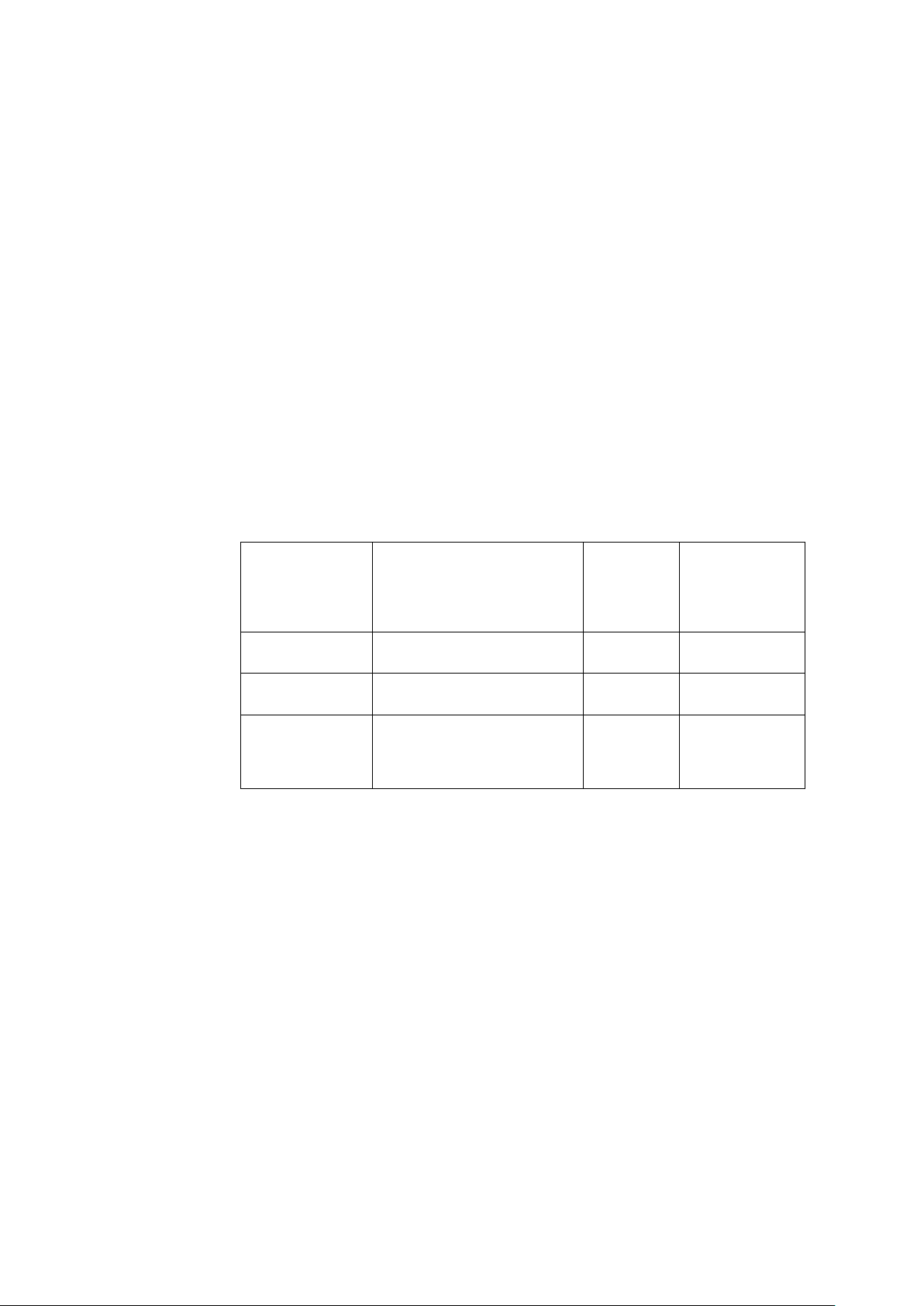
przez punkty serwisowe. W poniższej tabeli znajdują się informacje dla modelu
63AA-UAR6-WW.
Tabela 3-3. Lista części serwisowych
(jednostka
wymieniana u
klienta)
5D11J16517 M14d - 14-calowy monitor FRU
5C11J16518 M14d - kabel USB C-C 1 m
5CF1J16519 M14d - torba ochronna
Opis Kolor
Typ maszyny
Model (MTM)
powierzchnia
z czerwoną
3-6 Podręcznik użytkownika monitora z płaskim panelem M14d
Page 29

Australia
1-800-041-267 (Angielski)
Brazylia
Połączenia wykonywane z regionu Sao Paulo: 11-3889-8986
Załącznik A. Serwis i pomoc techniczna
Poniższe informacje odnoszą się do wsparcia technicznego, które jest dostępne dla produktu w
okresie gwarancyjnym lub przez cały czas jego eksploatacji. W celu uzyskania szczegółowego
omówienia warunków gwarancji firmy Lenovo należy zapoznać się z ograniczoną gwarancją firmy
Lenovo.
Rejestracja opcji
Aby uzyskać dostęp do serwisu produktu i otrzymywać aktualizacje, jak również uzyskać dostęp
do akcesoriów komputerowych i treści, bezpłatnie lub na warunkach promocyjnych, należy
dokonać rejestracji produktu. Przejdź pod adres:
http://www.lenovo.com/support
Pomoc techniczna online
Pomoc techniczna online jest dostępna w okresie żywotności produktu za pośrednictwem strony
pomocy technicznej firmy Lenovo pod adresem http://www.lenovo.com/support
W okresie gwarancyjnym dostępna jest również pomoc w zakresie wymiany produktu lub wymiany
uszkodzonych komponentów. Dodatkowo, jeśli opcja użytkownika jest zainstalowana w
komputerze Lenovo, daje to prawo do naprawy w miejscu lokalizacji. Przedstawiciel pomocy
technicznej
może pomóc w wybraniu najlepszego rozwiązania.
Wsparcie techniczne przez telefon
Po upływie 90 dni od daty wycofania elementu opcjonalnego ze sprzedaży wsparcie dotyczące
instalacji i konfiguracji udzielane przez Centrum pomocy technicznej zostanie, według uznania
firmy Lenovo, zakończone lub obciążone opłatą. Dodatkowe opcje wsparcia technicznego, w tym
przeprowadzenie przez kolejne kroki instalacji, są dostępne za niewielką opłatą.
Aby pomóc przedstawicielowi pomocy technicznej, należy przygotować możliwie najwięcej z
poniższych informacji:
Nazwa modelu
Numer modelu
Dowód zakupu
Producent, model, numer seryjny i podręcznik użytkownika komputera
Dokładna treść komunikatu o błędzie (jeśli się pojawił)
Opis problemu
Informacje o konfiguracji sprzętu i oprogramowania systemu
Jeśli jest to możliwe, należy znajdować się przy komputerze. Przedstawiciel pomocy technicznej
może chcieć podczas rozmowy przeprowadzić użytkownika przez procedurę rozwiązania
problemu.
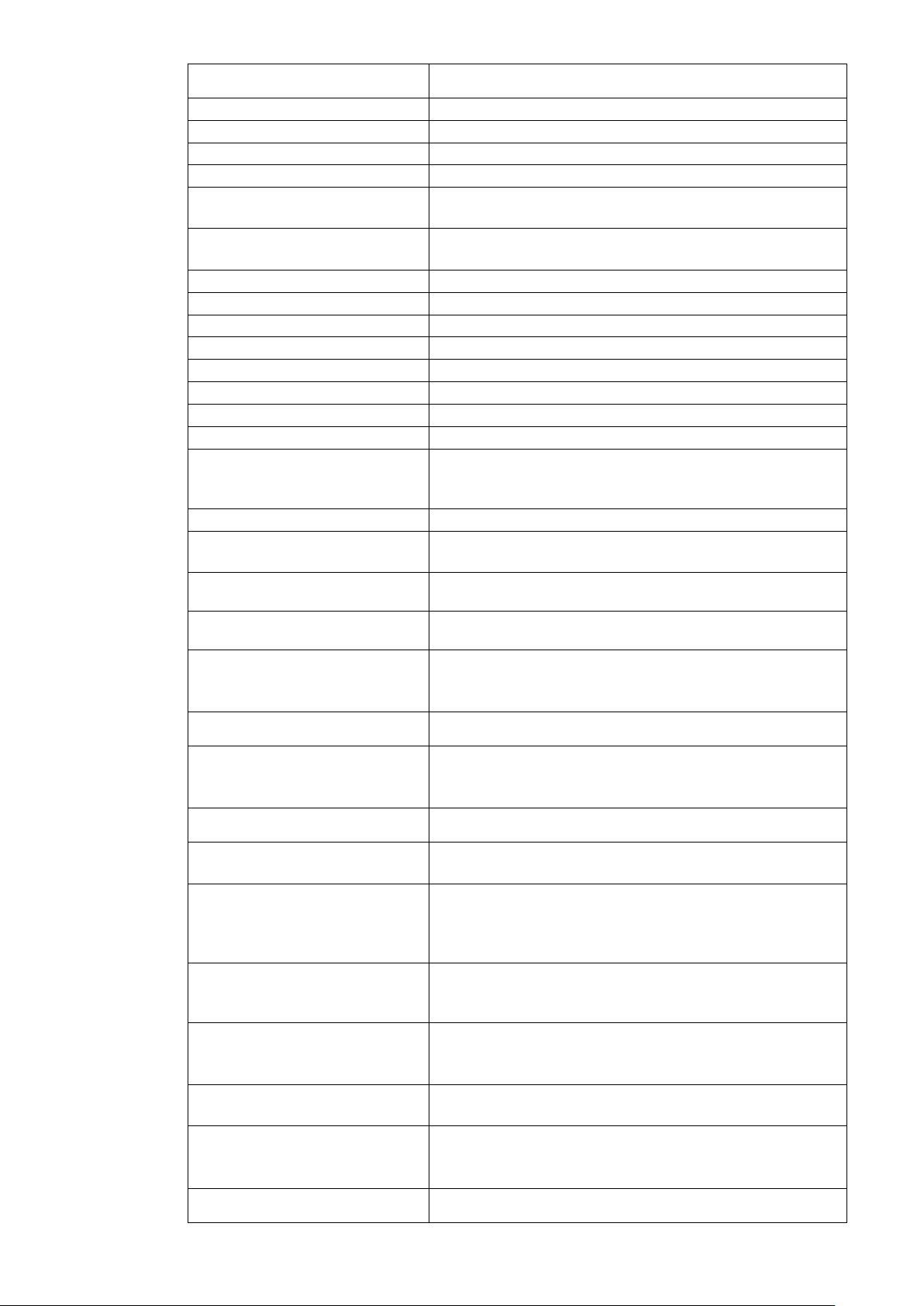
Ogólnoświatowa lista numerów telefonów
Numery telefonów mogą zostać zmienione bez powiadomienia. Aktualne numery telefonów można
znaleźć na stronie http://www.lenovo.com/support/phone
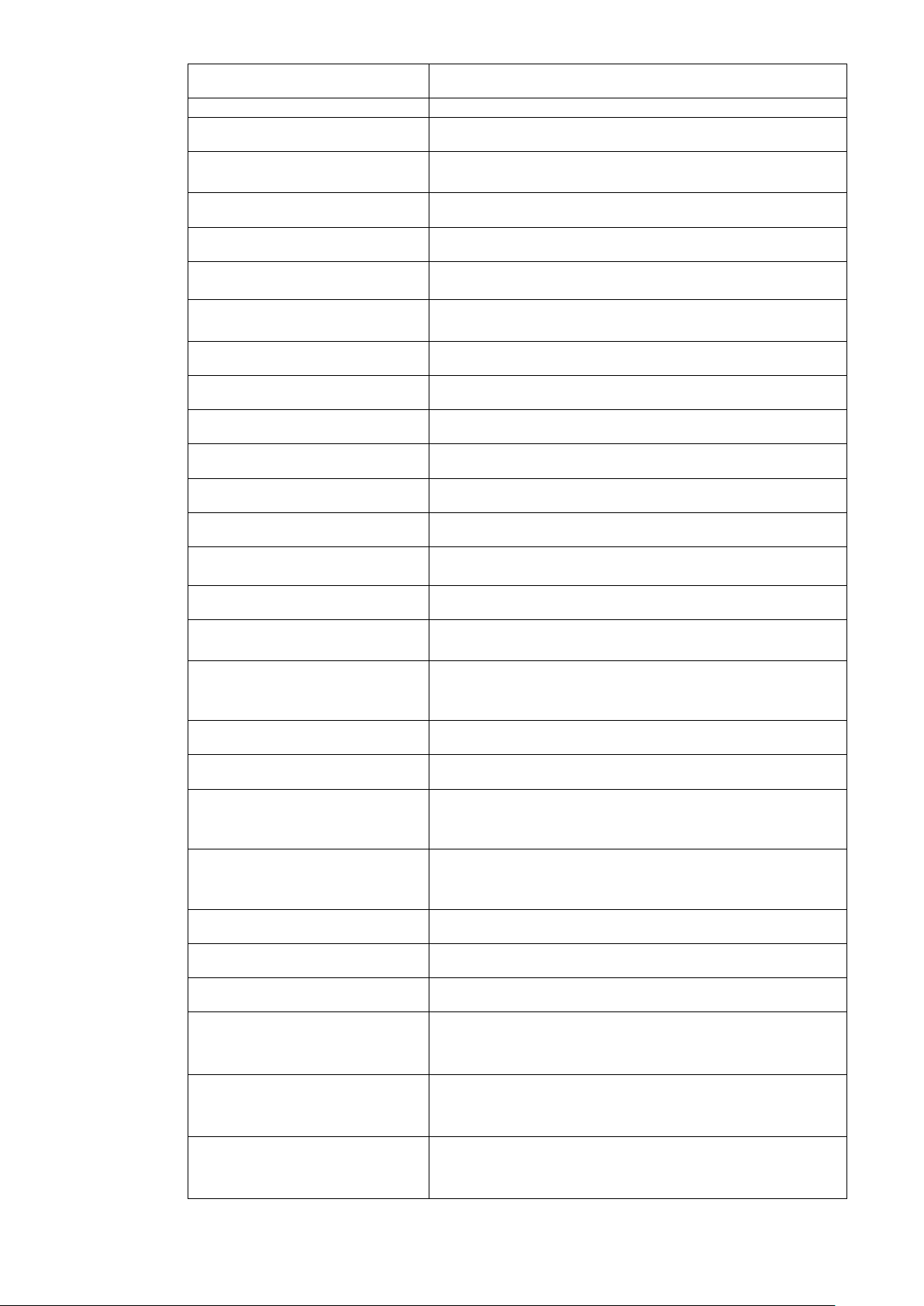
Kraj lub region Numer telefoniczny
Argentyna 0800-666-0011 (Hiszpański, Angielski)
Austria 0810-100-654 (lokalny numer telefoniczny) (Niemiecki)
Belgia Obsługa gwarancji i pomoc techniczna: 02-339-36-11
Boliwia 0800-10-0189 (Hiszpański)
(Holenderski, Francuski)
Połączenia wykonywane spoza regionu Sao Paulo:
0800-701-4815
(Portugalski)
Załącznik A Serwis i pomoc techniczna A-1
Page 30
Kanada
1-800-565-3344 (Holenderski, Francuski)
(Makau S.A.R.)
(Kantoński, Angielski, Mandaryński)
Egipt
Podstawowy: 0800-0000-850
(Francuski)
(Angielski, Węgierski)
(Angielski i Hindi)
Givat Shmuel Service and Center: +972-3-531-3900
Kraj lub region Numer telefoniczny
Brunei Darussalam 800-1111 (Angielski)
Chile 800-361-213 (Hiszpański)
Chiny Linia pomocy technicznej: 400-100-6000 (Mandaryński)
Chiny
(Hong Kong S.A.R.)
Chiny
Kolumbia 1-800-912-3021 (Hiszpański)
Kostaryka 0-800-011 -1029 (Hiszpański)
Chorwacja 385-1-3033-120 (Chorwacki)
Cypr 800-92537 (Grecki)
Czechy 800-353-637 (Czeski)
Dania Serwis gwarancyjny i pomoc techniczna: 7010-5150 (Duński)
Dominikana 1-866-434-2080 (Hiszpański)
Ekwador 1-800-426911 (OPCION 4) (Hiszpański)
Salwador 800-6264 (Hiszpański)
Estonia 372-66-0-800
Finlandia Serwis gwarancyjny i pomoc techniczna: +358-800-1-4260
Francja Serwis gwarancyjny i pomoc techniczna (sprzęt): 0810-631-213
(852) 3516-8977
(Kantoński, Angielski, Mandaryński)
0800-807 / (852) 3071-3559
Dodatkowy: 0800-0000-744
(Arabski, Angielski)
(Estoński, Rosyjski, Angielski)
(Fiński)
Niemcy Serwis gwarancyjny i pomoc techniczna: 0800-500-4618
(połączenie bezpłatne) (Niemiecki)
Grecja Partner biznesowy Lenovo (Grecki)
Gwatemala Wybierz 999-9190, zaczekaj na operatora i zażądaj połączenia z
877-404-9661 (Hiszpański)
Honduras
Węgry
Indie
Indonezja
Irlandia Serwis gwarancyjny i pomoc techniczna: 01-881-1444
Izrael
Wybierz 800-0123 (Hiszpański)
+36-13-825-716
Podstawowy: 1800-419-4666 (Tata)
Dodatkowy: 1800-3000-8465 (Połączenie niebezpośrednie)
E-mail: [email protected]
1-803-442-425
62 213-002-1090 (Standardowe opłaty)
(Angielski, Bahasa Indonesia)
(Angielski)
(Hebrajski, Angielski)
Włochy Serwis gwarancyjny i pomoc techniczna:
Japonia
A-2 Podręcznik użytkownika monitora z płaskim panelem M14d
+39-800-820094 (Włoski)
0120-000-817
Page 31
(Japoński, Angielski)
ThinkServer i ThinkStation: 352-360-385-343
03-7724-8023 (Standardowe opłaty) (Angielski)
Centrum obsługi klienta Lenovo: 001-866-434 (Połączenie
1-800-1441-0719 (Abonenci PLDT) (Tagalog, Angielski)
Kraj lub region Numer telefoniczny
Kazachstan
Korea
Łotwa 371-6707-360 (Łotewski, Rosyjski, Angielski)
Litwa
Luksemburg
Malezja
Malta
Meksyk 001-866-434-2080 (Hiszpański)
Holandia 020-513-3939 (Holenderski)
Nowa Zelandia 0508-770-506 (Angielski)
Nikaragua 001-800-220-2282 (Hiszpański)
Norwegia 8152-1550 (Norweski)
Panama
77-273-231-427 (Standardowe opłaty) (Rosyjski, Angielski)
080-513-0880 (Rozmowa na koszt rozmówcy)
02-3483-2829 (połączenie płatne) (Koreański)
370 5278 6602 (Włoski, Rosyjski, Angielski)
ThinkCentre i ThinkPad: 352-360-385-222 (Francuski)
1-800-88-0013
356-21-445-566 (Angielski, Włoski, Arabski Maltański)
bezpłatne) (Hiszpański)
Peru 0-800-866 (OPCION 2) (Hiszpański)
Filipiny
Polska
Portugalia
Rumunia
Rosja
Singapur
Słowacja ThinkStation i ThinkServer: 421-2-4954-5555
Słowenia 386-1-2005-60 (Słoweński)
Hiszpania 34-917-147-833 (Hiszpański)
Sri Lanka +9477-7357-123 (Sumathi Information Systems)
1-800-8908-6454 (Abonenci GLOBE)
Laptopy i tablety z logo Think: 48-22-273-9777
ThinkStation i ThinkServer: 48-22-878-6999
(Polski, Angielski)
808-225-115 (Standardowe opłaty) (Portugalski)
4-021-224-4015 (Rumuński)
+7-499-705-6204
+7-495-240-8558
(Standardowe opłaty) (Rosyjski)
1-800-415-5529
6818-5315 (Standardowe opłaty)
(Angielski, Mandaryński, Bahasa Malaysia)
Szwecja Serwis gwarancyjny i pomoc techniczna: 077-11 7 -1040
Szwajcaria Serwis gwarancyjny i pomoc techniczna: 0800-55-54-54
(Angielski)
(Szwedzki)
(Niemiecki, Francuski, Włoski)
Załącznik A Serwis i pomoc techniczna A-3
Page 32
(Angielski)
84-8-4458-1042 (Standardowe opłaty) (Wietnamski, Angielski)
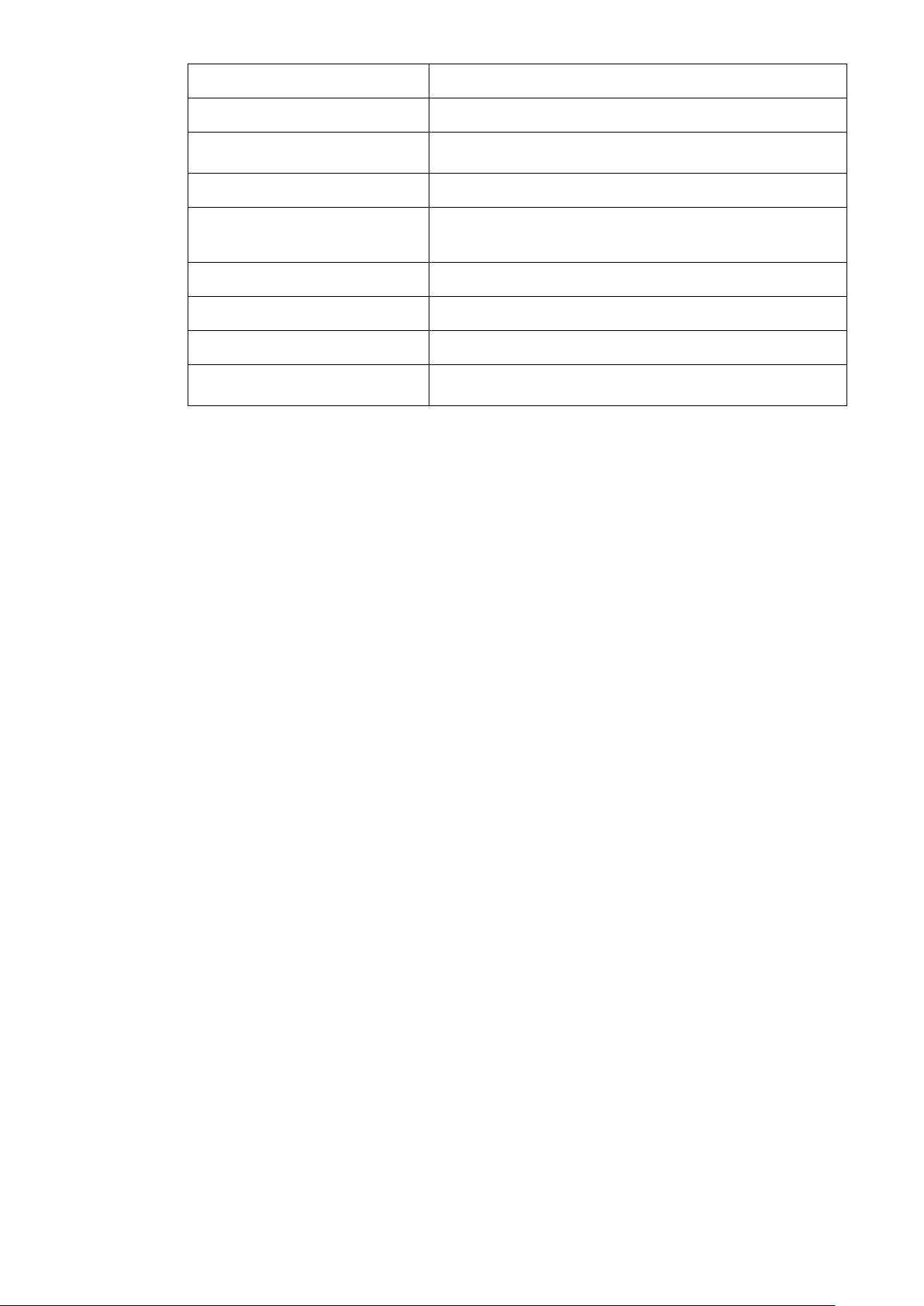
Kraj lub region Numer telefoniczny
Taj w an 0800-000-702 (Mandaryński)
Tajlandia
Turcja 444-04-26 (Turecki)
Wielka Brytania
Stany Zjednoczone 1-800-426-7378 (Angielski)
Urugwaj 000-411-005-6649 (Hiszpański)
Wenezuela 0-800-100-2011 (Hiszpański)
Wietnam
001-800-4415-734
(+662) 787-3067 (Standardowe opłaty) (Tajski, Angielski)
Obsługa standardowej gwarancji: 03705-500-900 (lokalne stawki
za połączenie) Obsługa standardowej gwarancji: 08705-500-900
120-11072 (Bezpłatny)
A-4 Podręcznik użytkownika monitora z płaskim panelem M14d
Page 33

Załącznik B. Uwagi
Firma Lenovo może nie oferować produktów, usług lub funkcji omawianych w tej publikacji we
wszystkich krajach. Informacje o produktach i usługach dostępnych w danym kraju można
uzyskać od lokalnego przedstawiciela Lenovo. Odwołanie do produktu, programu lub usługi
Lenovo nie oznacza, że można użyć wyłącznie tego produktu, programu lub usługi Lenovo.
Zamiast nich można zastosować ich odpowiednik funkcjonalny, pod warunkiem, że nie
narusza to praw własności intelektualnej Lenovo. Jednakże cała odpowiedzialność za ocenę
przydatności i sprawdzenie działania dowolnego innego produktu, programu lub usługi
spoczywa na użytkowniku.
Lenovo może posiadać patenty lub złożone wnioski patentowe na towary i usługi, o których
mowa w tym dokumencie. Posiadanie tego dokumentu nie daje prawa do tych patentów.
Pisemne zapytania w sprawie licencji można przesyłać na adres:
Lenovo (United States), Inc.
1009 Think Place – Building One
Morrisville, NC 27560
USA
Attention: Lenovo Director of Licensing
FIRMA LENOVO ZAPEWNIA TEN DOKUMENT W STANIE „W JAKIM JEST”, BEZ
UDZIELANIA JAKICHKOLWIEK GWARANCJI, WYRAŹNYCH ANI DOROZUMIANYCH, W
TYM M.IN. DOROZUMIANYCH GWARANCJI NIENARUSZANIA PRAW,
WARTOŚCI HANDLOWEJ LUB PRZYDATNOŚCI DO OKREŚLONEGO CELU.
Ustawodawstwa niektórych krajów nie dopuszczają zastrzeżeń dotyczących gwarancji
wyraźnych lub domniemanych, w odniesieniu do pewnych transakcji; w takiej sytuacji
powyższe oświadczenie nie ma zastosowania.
Informacje mogą zawierać nieścisłości techniczne lub błędy drukarskie. Informacje te są
okresowo aktualizowane; zmiany te zostaną uwzględnione w kolejnych wydaniach tej
publikacji. Firma Lenovo zastrzega sobie prawo do wprowadzania ulepszeń i/lub zmian w
produktach i/lub programach opisanych w tej publikacji w dowolnym czasie, bez
wcześniejszego powiadomienia.
Produkty opisane w niniejszym dokumencie, nie są przeznaczone do używania w
zastosowaniach wykorzystywanych przy przeszczepach, ani w innych instalacjach
podtrzymywania życia, kiedy wadliwe działanie może spowodować uszczerbek na zdrowiu
lub śmierć. Informacje zawarte w tym dokumencie pozostają bez wpływu na specyfikacje
produktów oraz gwarancje Lenovo. Żadne z postanowień tego dokumentu, nie ma charakteru
wyraźnej lub domniemanej licencji czy zabezpieczenia bądź ochrony przed roszczeniami w
ramach praw własności intelektualnej Lenovo lub stron trzecich. Wszelkie zawarte tu
informacje zostały uzyskane w konkretnym środowisku i mają wyłącznie charakter
informacyjny. Wyniki osiągane w innych środowiskach działania mogą być odmienne.
Firma Lenovo ma prawo do korzystania i rozpowszechniania informacji przysłanych przez
użytkownika w dowolny sposób, jaki uzna za właściwy, bez żadnych zobowiązań wobec ich
autora.
Wszelkie wzmianki w tej publikacji na temat stron internetowych innych firm zostały
wprowadzone wyłącznie dla wygody użytkownika i w żadnym wypadku nie stanowią zachęty
do ich odwiedzania. Materiały dostępne na tych stronach nie są częścią materiałów
opracowanych dla tego produktu Lenovo, a użytkownik korzysta z nich na własną
odpowiedzialność.
Wszelkie podane tutaj dane dotyczące wydajności uzyskano w kontrolowanym środowisku.
Dlatego też rezultaty osiągane w innych środowiskach operacyjnych, mogą być inne. Niektóre
pomiary mogły być dokonywane w ramach systemów będących w fazie rozwoju i nie ma
gwarancji, że pomiary te będą takie same w przypadku ogólnie dostępnych systemów.
Ponadto niektóre wartości mogły zostać oszacowane metodą ekstrapolacji. Rzeczywiste
wyniki mogą być inne. Użytkownicy tego dokumentu powinni sprawdzić odpowiednie dane dla
swoich konkretnych środowisk.
Załącznik B Uwagi B-1
Page 34
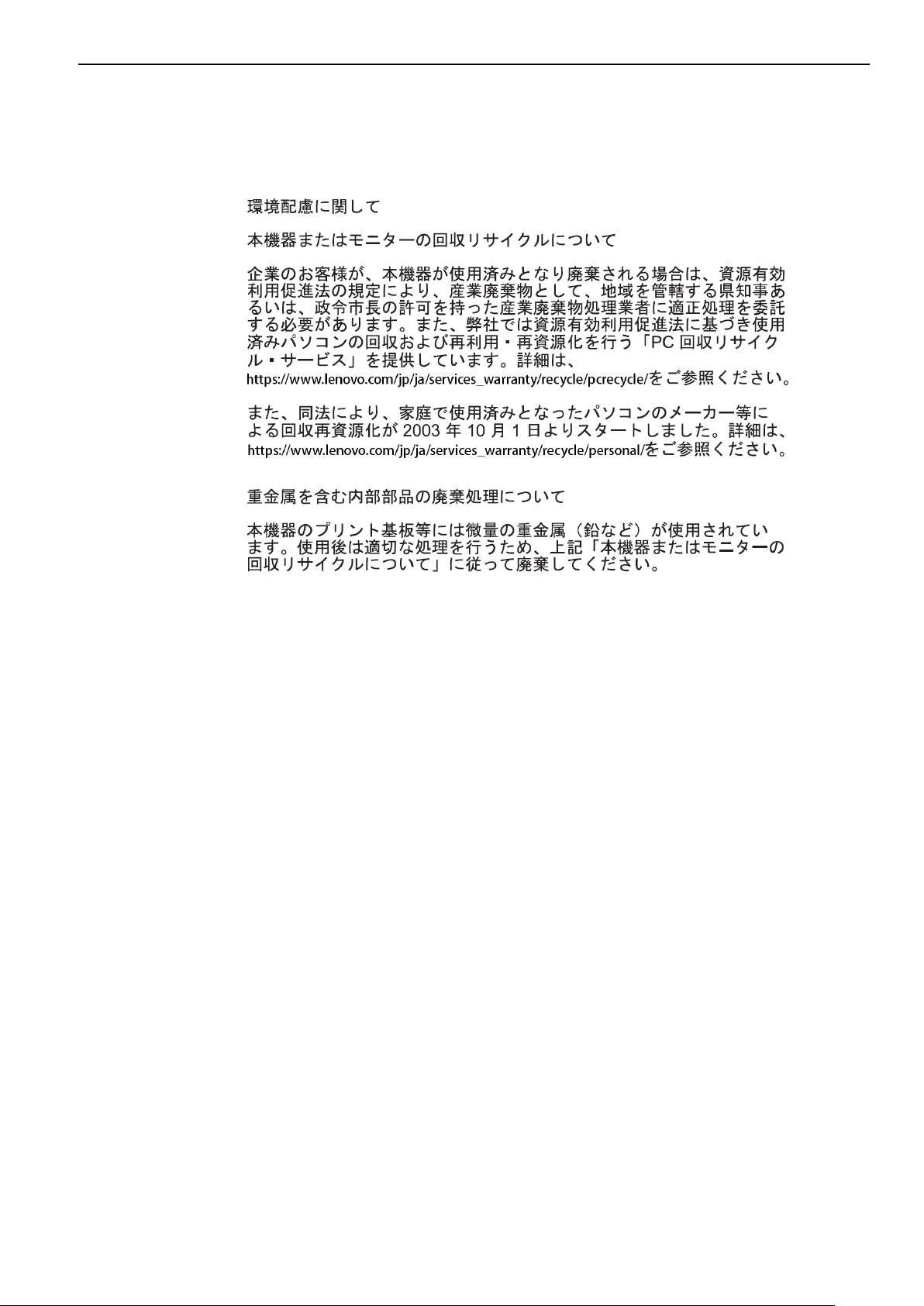
Informacje o recyklingu
Firma Lenovo zachęca właścicieli urządzeń informatycznych (IT) do odpowiedzialnego
recyklingu swojego sprzętu, gdy już nie będzie potrzebny. Firma Lenovo oferuje różnorodne
programy i usługi wspomagania właścicieli urządzeń w recyklingu ich produktów IT. W celu
uzyskania informacji o recyklingu produktów firmy Lenovo należy przejść na stronę:
www.lenovo.com/recycling
Zbieranie i recykling zużytych komputerów lub monitorów Lenovo
Pracownicy firm, którzy potrzebują zutylizować komputer lub monitor Lenovo, będący
własnością firmy, muszą to zrobić zgodnie z prawem Promocji efektywnej utylizacji zasobów.
Komputery i monitory są zaliczane do kategorii odpadów przemysłowych i powinny być
prawidłowo utylizowane przez firmę zajmującą się utylizacją odpadów, posiadającą certyfikat
władz lokalnych. Zgodnie z prawem Promocji efektywnej utylizacji zasobów, Lenovo Japonia
zapewnia, przez punkty zbiórki komputerów PC i usługi recyklingu, zbieranie, ponowne
wykorzystywanie i recykling zużytych komputerów i monitorów. W celu uzyskania
szczegółowych informacji należy sprawdzić stronę internetową Lenovo, pod adresem
https://www.lenovo.com/jp/ja/services_warranty/recycle/pcrecycle/. Zgodnie z prawem
promocji efektywnej utylizacji zasobów z dniem 1 października 2003 roku wprowadzono
odbiór i recykling komputerów domowych i monitorów przez producenta. Ta usługa jest
dostarczana bezpłatnie w odniesieniu do komputerów domowych, sprzedawanych po 1
października 2003 roku. W celu uzyskania szczegółowych informacji należy sprawdzić stronę
internetową Lenovo, pod adresem
https://www.lenovo.com/jp/ja/services_warranty/recycle/personal/.
Utylizacja komponentów komputera Lenovo
Niektóre produkty komputera Lenovo sprzedawane w Japonii, mogą składać się z komponentów
zawierających metale ciężkie lub inne substancje groźne dla środowiska naturalnego.
Prawidłowe utylizowanie nieużywanych komponentów, takich jak płytki drukowanych obwodów
lub napędy, wykorzystują opisane powyżej metody zbierania i recyklingu zużytych komputerów
lub monitorów.
B-2 Podręcznik użytkownika monitora z płaskim panelem M14d
Page 35
Znaki towarowe
Następujące określenia to znaki towarowe Lenovo w Stanach Zjednoczonych, w innych krajach
lub w obu tych lokalizacjach:
Lenovo
Logo Lenovo
ThinkCentre
ThinkPad
ThinkVision
Microsoft, Windows i Windows NT, to znaki towarowe grupy firm Microsoft.
Inne nazwy firm, produktów lub usług, mogą być znakami towarowymi lub znakami usług
innych firm.
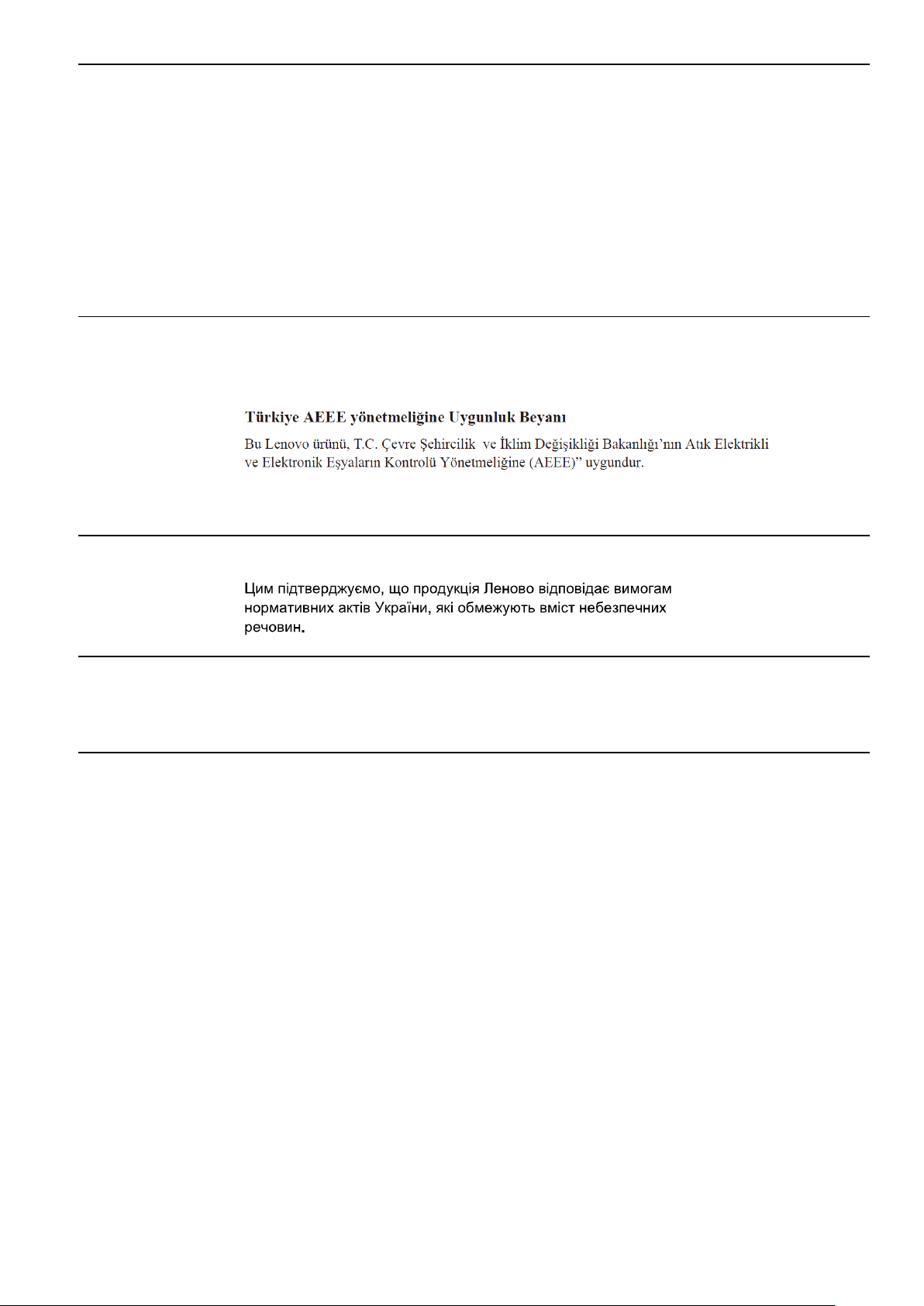
Turecka deklaracja zgodności
Produkt firmy Lenovo spełnia wymogi tureckiej dyrektywy w sprawie ograniczenia stosowania
niektórych niebezpiecznych substancji w sprzęcie elektrycznym i elektronicznym (EEE).
Lenovo i logo Lenovo to znaki towarowe firmy Lenovo w Stanach Zjednoczonych, w innych
krajach lub w obu tych lokalizacjach.
Dyrektywa RoHS — Ukraina
Dyrektywa RoHS — Indie
Zgodność z dyrektywą RoHS na podstawie przepisów dotyczących e-odpadów (oraz
gospodarowania nimi i ich wykorzystywania) z roku 2011.
Przewody zasilające i zasilacze
Należy używać wyłącznie przewody zasilające i zasilacze dostarczone przez producenta produktu.
Nie należy używać przewodu zasilającego prądu zmiennego do innych urządzeń.
Załącznik B Uwagi B-3
 Loading...