

Page 1

ThinkPad T14 Gen 5/P14s Gen 5 AMD/T16 Gen
3
Podręcznik użytkownika
Page 2

Przeczytaj, zanim zaczniesz
Przed użyciem tej dokumentacji oraz produktu, którego dotyczy, należy przeczytać i zrozumieć
następujące informacje:
• Podręcznik na temat bezpieczeństwa i gwarancji
• Podręcznik konfiguracji
•
Ogólne uwagi o bezpieczeństwie i zgodności
Wydanie drugie (Sierpień 2024)
© Copyright Lenovo 2024.
KLAUZULA OGRANICZONYCH PRAW: Jeżeli dane lub oprogramowanie komputerowe dostarczane są zgodnie z
umową General Services Administration (GSA), ich użytkowanie, reprodukcja lub ujawnianie podlega
ograniczeniom określonym w umowie nr GS-35F-05925.
Page 3

Spis treści
Poznaj swojego notebooka
Lenovo . . . . . . . . . . . . . . . . . . iii
Rozdział 1. Twój komputer . . . . . . 1
Widok z przodu . . . . . . . . . . . . . . . 1
Widok z boku . . . . . . . . . . . . . . . . 5
Widok od spodu . . . . . . . . . . . . . . . 7
Funkcje i specyfikacje . . . . . . . . . . . . . 9
Specyfikacje USB . . . . . . . . . . . . 10
Rozdział 2. Pierwsze kroki z
komputerem . . . . . . . . . . . . . . 11
Konfigurowanie komputera . . . . . . . . . . 11
Włączanie komputera . . . . . . . . . . 11
Zakończenie konfiguracji systemu
operacyjnego . . . . . . . . . . . . . . 11
Uzyskiwanie dostępu do sieci . . . . . . . . 12
Łączenie z sieciami Wi-Fi. . . . . . . . . 12
Włączanie trybu samolotowego . . . . . . 12
Łączenie z siecią przewodową Ethernet. . . 12
Łączenie z siecią komórkową (w wybranych
modelach) . . . . . . . . . . . . . . . 13
Używanie komputera . . . . . . . . . . . . 13
Używanie skrótów klawiaturowych . . . . . 14
Używanie urządzenia wskazującego
TrackPoint . . . . . . . . . . . . . . . 15
Używanie Trackpada. . . . . . . . . . . 16
Korzystaj z ekranu dotykowego (w
wybranych modelach) . . . . . . . . . . 20
Podłączanie wyświetlacza zewnętrznego . . 23
Rozdział 3. Poznaj swój
komputer. . . . . . . . . . . . . . . . 25
Aplikacje Lenovo . . . . . . . . . . . . . . 25
Lenovo Commercial Vantage . . . . . . . 25
Lenovo View (w wybranych modelach) . . . 25
TrackPoint Quick Menu . . . . . . . . . 28
Funkcje inteligentne (w wybranych modelach) . . 29
Kalibracja kolorów (w wybranych modelach). . . 32
Przełączanie pomiędzy profilami kolorów . . 32
Instalowanie lub przywracanie profili
kolorów . . . . . . . . . . . . . . . . 32
Inteligentne chłodzenie. . . . . . . . . . . . 33
Przełączanie między trybami . . . . . . . 33
Funkcja Zwiększenie wydajności
inteligentnego chłodzenia (tylko w
modelach AMD). . . . . . . . . . . . . 34
Chłodny i cichy — na kolanach. . . . . . . . 34
Zarządzanie zasilaniem . . . . . . . . . . . 34
Sprawdzanie stanu akumulatora . . . . . . 34
Ładowanie komputera z użyciem
zasilacza. . . . . . . . . . . . . . . . 34
Maksymalizowanie żywotności
akumulatora . . . . . . . . . . . . . . 35
Ładowanie komputera za pomocą funkcji
ładowania P2P 2.0 . . . . . . . . . . . 35
Zmienianie ustawień zasilania . . . . . . . 36
Przesyłanie danych . . . . . . . . . . . . . 36
Łączenie z urządzeniem Bluetooth . . . . . 36
Konfigurowanie połączenia NFC . . . . . . 37
Korzystanie z karty inteligentnej . . . . . . 38
Rozdział 4. Zabezpieczanie
komputera i informacji . . . . . . . . 39
Zablokowanie komputera. . . . . . . . . . . 39
Logowanie przy użyciu funkcji rozpoznawania
odcisku linii papilarnych . . . . . . . . . . . 39
Logowanie przy użyciu funkcji rozpoznawania
twarzy (w wybranych modelach). . . . . . . . 40
Funkcja blokady podczas opuszczania (w
wybranych modelach) . . . . . . . . . . . . 40
Zmiana ustawień w aplikacji Vantage. . . . 41
Zmiana ustawień w systemie UEFI BIOS . . 41
Korzystanie z filtra ePrivacy (w wybranych
modelach) . . . . . . . . . . . . . . . . . 41
Korzystanie z funkcji prywatności haseł . . . 41
Chronienie danych przed zanikiem zasilania . . . 42
Tryb ograniczony USB-C (tylko w modelach
Intel) . . . . . . . . . . . . . . . . . . . 42
Hasła dostępu do systemu UEFI BIOS . . . . . 42
Typy haseł . . . . . . . . . . . . . . . 43
Ustawianie, zmienianie lub usuwanie
hasła . . . . . . . . . . . . . . . . . 44
Kojarzenie linii papilarnych z hasłami (w
wybranych modelach) . . . . . . . . . . 45
Uwierzytelnianie FIDO (Fast Identity Online) . . . 46
Rejestracja urządzenia USB FIDO2 w
rozwiązaniu ThinkShield Passwordless
Power-On Device Manager . . . . . . . . 46
Zaloguj się w systemie przy użyciu funkcji
uwierzytelniania bez podawania hasła
włączenia zasilania . . . . . . . . . . . 47
Rozdział 5. Konfigurowanie
ustawień zaawansowanych. . . . . . 49
System UEFI BIOS . . . . . . . . . . . . . 49
Wchodzenie do menu systemu UEFI
BIOS . . . . . . . . . . . . . . . . . 49
© Copyright Lenovo 2024 i
Page 4

Poruszanie się po menu systemu UEFI
BIOS . . . . . . . . . . . . . . . . . 49
Dostosowywanie ustawień domyślnych
systemu BIOS . . . . . . . . . . . . . 49
Zresetowanie systemu i przywrócenie
domyślnych ustawień fabrycznych . . . . . 50
Odzyskiwanie systemu UEFI BIOS . . . . . 51
Wykrywanie ponownej negocjacji szybkości
pamięci (tylko w modelach Intel). . . . . . 51
Aktualizowanie systemu UEFI BIOS . . . . 52
Instalowanie systemu operacyjnego Windows i
sterowników . . . . . . . . . . . . . . . . 52
Instalowanie sterowników urządzeń. . . . . 53
Rozdział 6. Wymiana części
wymienianej przez klienta (CRU). . . 55
Lista części wymienianych przez klienta
(CRU) . . . . . . . . . . . . . . . . . . . 55
Przed wymianą dowolnej części CRU . . . . . 56
Wyłączanie funkcji Szybkie uruchamianie . . 56
Wyłączanie wbudowanego akumulatora . . . 56
Wymiana części wymienianej przez klienta
(CRU) . . . . . . . . . . . . . . . . . . . 57
Klawiatura . . . . . . . . . . . . . . . 57
Pokrywa dolna . . . . . . . . . . . . . 62
Zaślepka osłony modułu pamięci . . . . . 67
Moduł pamięci . . . . . . . . . . . . . 70
Moduł sieci bezprzewodowej WAN (w
wybranych modelach) . . . . . . . . . . 73
Wspornik modułu bezprzewodowej sieci
WAN (tylko w modelach 4G) . . . . . . . 77
Dysk SSD M.2 . . . . . . . . . . . . . 78
Wspornik dysku SSD M.2 (w wybranych
modelach) . . . . . . . . . . . . . . . 82
Wbudowany akumulator o dużej
pojemności. . . . . . . . . . . . . . . 84
Wyszukiwanie kodu QR usługi i numeru
seryjnego . . . . . . . . . . . . . . . . . 89
Często zadawane pytania (FAQ). . . . . . . . 89
Komunikaty o błędach. . . . . . . . . . . . 92
Diagnoza na podstawie wskaźników LED
ładowania akumulatora . . . . . . . . . . . 93
Lenovo Memory Self Repair (tylko w modelach
Intel) . . . . . . . . . . . . . . . . . . . 95
Diagnozowanie i rozwiązywanie problemów z
komputerem . . . . . . . . . . . . . . . . 96
Rozwiązywanie i diagnozowanie problemów
w serwisie WWW wsparcia Lenovo . . . . 96
Skanowanie sprzętu . . . . . . . . . . . 97
Narzędzie UEFI Diagnostics . . . . . . . . 97
Odzyskiwanie systemu operacyjnego
Windows . . . . . . . . . . . . . . . . . 98
Microsoft Connected System Recovery (w
wybranych modelach) . . . . . . . . . . 98
Opcja odzyskiwania Lenovo. . . . . . . . 99
Zasoby samopomocy . . . . . . . . . . . . 99
Etykieta systemu Windows . . . . . . . . . . 99
Kontakt telefoniczny z firmą Lenovo . . . . . . 100
Zanim się skontaktujesz z firmą Lenovo . . 100
Centrum wsparcia dla klientów Lenovo . . . 100
Zakup akcesoriów lub dodatkowych usług . . . 101
Funkcje ułatwień dostępu . . . . . . . . . . 101
Dodatek A. Informacje o
zgodności z przepisami. . . . . . . . 105
Dodatek B. Uwaga dotycząca
aktualizacji nazewnictwa złączy
USB. . . . . . . . . . . . . . . . . . . 111
Dodatek C. Uwagi i znaki
towarowe . . . . . . . . . . . . . . . 113
Rozdział 7. Pomoc i obsługa
techniczna . . . . . . . . . . . . . . . 89
ii ThinkPad T14 Gen 5/P14s Gen 5 AMD/T16 Gen 3 Podręcznik użytkownika
Page 5

Poznaj swojego notebooka Lenovo
Dziękujemy za wybór notebooka Lenovo®! Naszym celem jest dostarczanie klientom
najlepszych rozwiązań.
Przed rozpoczęciem korzystania z tego podręcznika zapoznaj się z poniższymi informacjami:
• Ilustracje w tym dokumencie mogą różnić się od produktu.
• W zależności od modelu niektóre opcjonalne akcesoria, funkcje, programy i instrukcje dotyczące
interfejsu użytkownika mogą nie mieć zastosowania do Twojego komputera.
• Zawartość dokumentacji może ulec zmianie bez powiadomienia. Aby pobrać najnowszą
dokumentację, odwiedź stronę
https://pcsupport.lenovo.com.
© Copyright Lenovo 2024 iii
Page 6

iv ThinkPad T14 Gen 5/P14s Gen 5 AMD/T16 Gen 3 Podręcznik użytkownika
Page 7
Rozdział 1. Twój komputer
W tym rozdziale przedstawiono wygląd, funkcje i specyfikacje komputera.
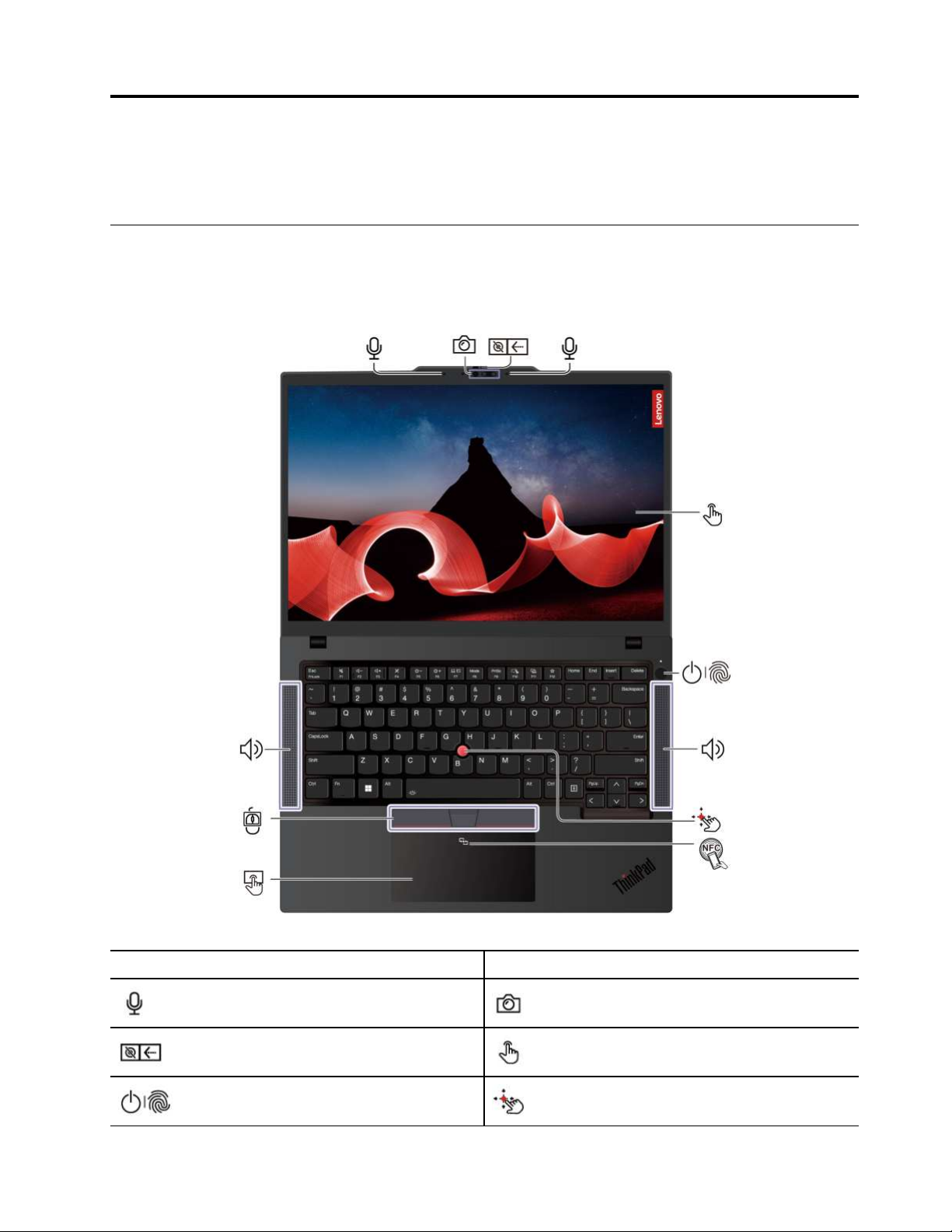
Widok z przodu
Zapoznaj się z widokiem komputera od przodu.
ThinkPad T14 Gen 5 i ThinkPad P14s Gen 5 AMD
Element
© Copyright Lenovo 2024 1
Opis
Mikrofon*
Zasuwka kamery internetowej
zapewniająca prywatność*
Przycisk zasilania z czytnikiem linii
papilarnych*
Element
Opis
Kamera na podczerwień* / kamera*
Ekran dotykowy*
Wodzik urządzenia TrackPoint
®
Page 8

Element
Opis
Element
Opis
Głośnik
Trackpad
* w wybranych modelach
Logo Near Field Communication
(NFC)*
Trzy przyciski urządzenia TrackPoint
2
ThinkPad T14 Gen 5/P14s Gen 5 AMD/T16 Gen 3 Podręcznik użytkownika
Page 9
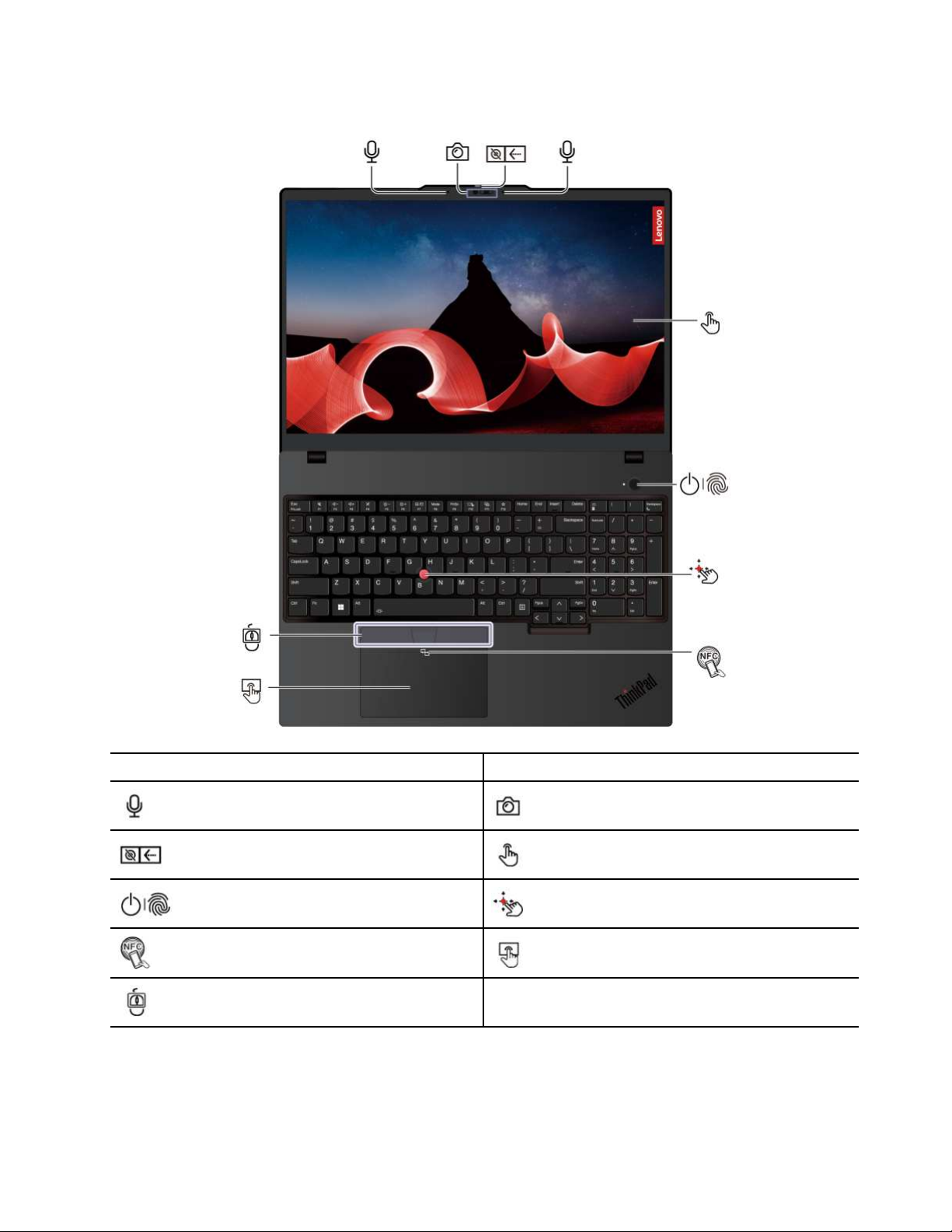
ThinkPad T16 Gen 3
Element
Opis
Mikrofon*
Zasuwka kamery internetowej
zapewniająca prywatność
Przycisk zasilania z czytnikiem linii
papilarnych*
Logo Near Field Communication
(NFC)*
Trzy przyciski urządzenia TrackPoint
* w wybranych modelach
Element
Opis
Kamera na podczerwień* / kamera*
Ekran dotykowy*
Wodzik urządzenia TrackPoint
®
Trackpad
Rozdział 1. Twój komputer 3
Page 10

Zasuwka kamery internetowej zapewniająca prywatność
Przesuń zasuwkę kamery internetowej zapewniającą prywatność, aby zasłonić lub odsłonić obiektyw
kamery. Zasuwka chroni Twoją prywatność.
Powiązane tematy
• „Logowanie przy użyciu funkcji rozpoznawania twarzy (w wybranych modelach)” na stronie 40
• „Logowanie przy użyciu funkcji rozpoznawania odcisku linii papilarnych” na stronie 39
• „Funkcja blokady podczas opuszczania” na stronie 40
• „Funkcje inteligentne (w wybranych modelach)” na stronie 29
• „Korzystaj z ekranu dotykowego (w wybranych modelach)” na stronie 20
• „Używanie urządzenia wskazującego TrackPoint” na stronie 15
• „Używanie Trackpada” na stronie 16
4
ThinkPad T14 Gen 5/P14s Gen 5 AMD/T16 Gen 3 Podręcznik użytkownika
Page 11
Widok z boku
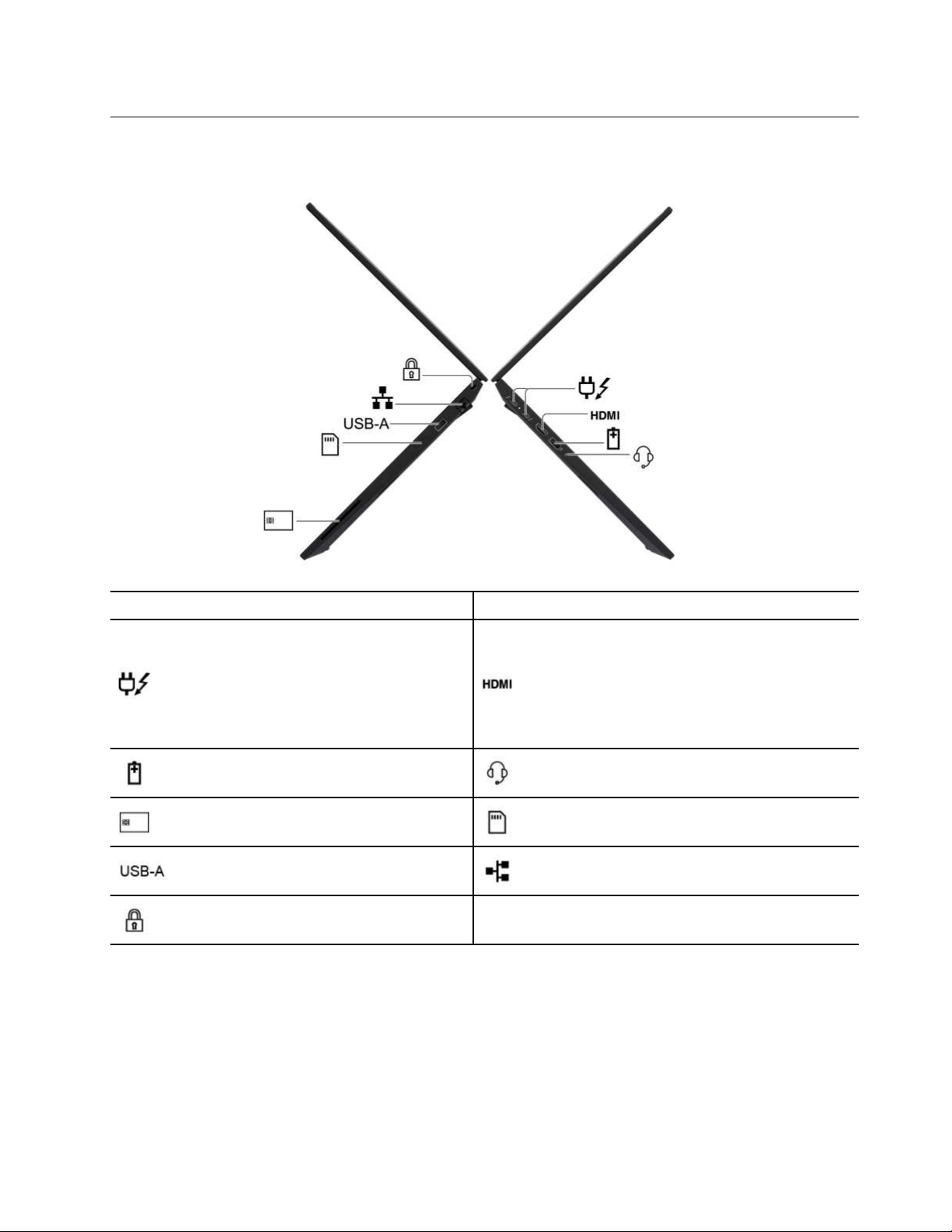
Zapoznaj się ze złączami znajdującymi się po obu stronach komputera.
Element
Opis
Złącze zasilania USB-C
(Thunderbolt™ 4)
Informacja: W przypadku modeli
AMD po podłączeniu urządzenia USB
3.2 Gen 2 do tego złącza
obsługiwana prędkość transferu może
uzyskać wartość do 10 Gb/s.
Złącze USB-A (USB 5 Gb/s, Always
On USB)
Gniazdo karty inteligentnej* Tacka na karty nano-SIM*
Złącze USB-A (USB 5 Gb/s)
Gniazdko mocowania linki
zabezpieczającej
* w wybranych modelach
Element
®
Opis
Złącze HDMI™
Złącze audio
Złącze sieci Ethernet
Rozdział 1. Twój komputer 5
Page 12

Informacja: Więcej informacji o aktualizacji nazewnictwa złączy USB zawiera Dodatek B „Uwaga
dotycząca aktualizacji nazewnictwa złączy USB” na stronie 111.
* w wybranych modelach
Oświadczenie o szybkości przesyłania danych za pomocą USB
W zależności od wielu czynników, takich jak możliwości przetwarzania hosta i urządzeń peryferyjnych,
atrybutów plików i innych czynników związanych z konfiguracją systemu i środowisk operacyjnych,
faktyczna szybkość transmisji danych za pomocą różnych złącz USB w tym urządzeniu może się
różnić i być wolniejsza niż szybkość transmisji danych podana w nazwie złącza lub wymieniona
poniżej dla każdego urządzenia.
Urządzenie USB Szybkość transmisji danych (Gb/s)
Thunderbolt 3 40
Thunderbolt 4 40
Powiązane tematy
• „Specyfikacje USB” na stronie 10
• „Łączenie z siecią komórkową (w wybranych modelach)” na stronie 13
• „Podłączanie wyświetlacza zewnętrznego” na stronie 23
• „Zarządzanie zasilaniem” na stronie 34
• „Korzystanie z karty inteligentnej” na stronie 38
• „Zablokowanie komputera” na stronie 39
6
ThinkPad T14 Gen 5/P14s Gen 5 AMD/T16 Gen 3 Podręcznik użytkownika
Page 13
Widok od spodu
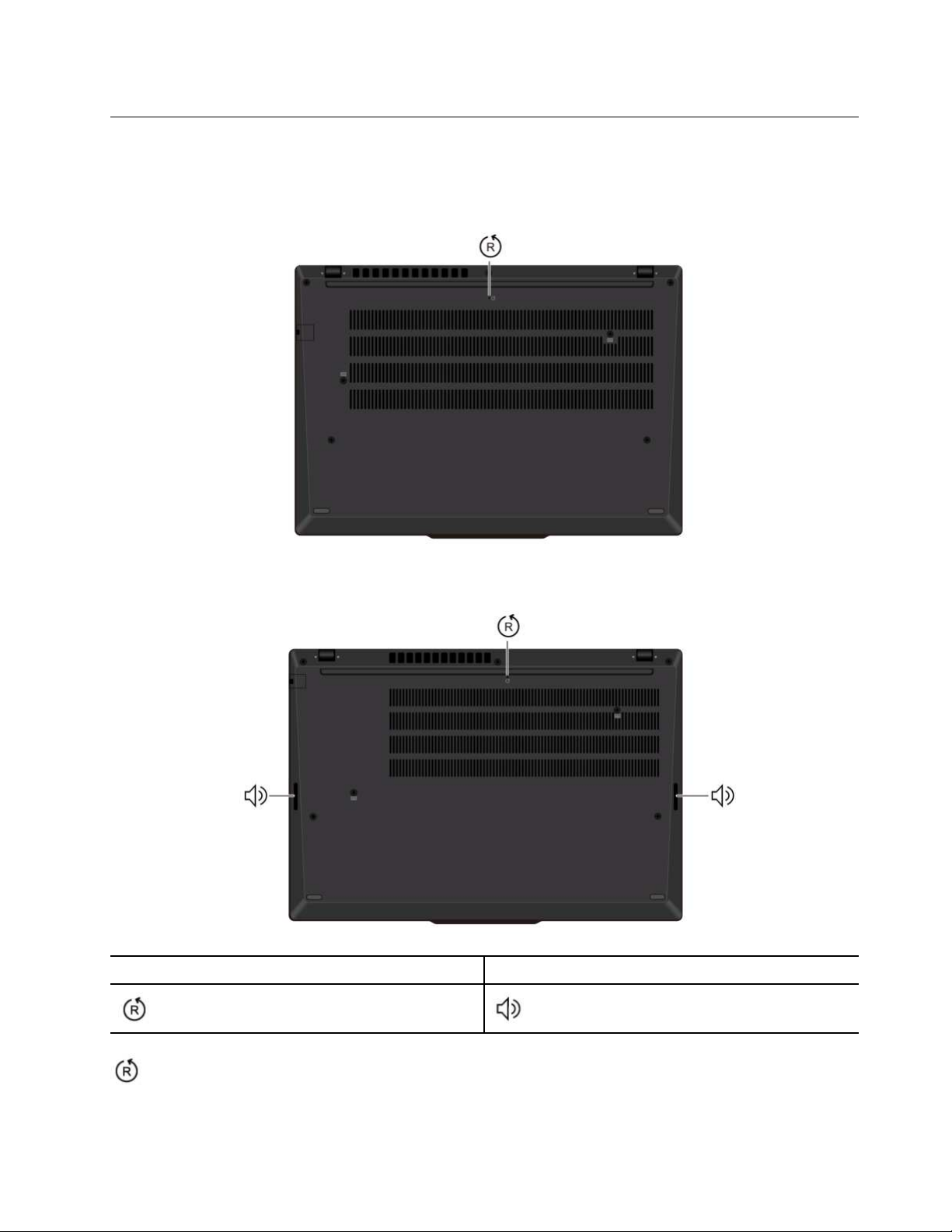
Zapoznaj się z widokiem dolnej części komputera.
ThinkPad T14 Gen 5 i P14s Gen 5 AMD
ThinkPad T16 Gen 3
Element
Opis
Otwór resetowania awaryjnego
Otwór resetowania awaryjnego
Element
Opis
Głośnik
Rozdział 1. Twój komputer 7
Page 14

Otwór resetowania awaryjnego umożliwia odzyskanie systemu, gdy komputer przestaje reagować i nie
można go wyłączyć, naciskając przycisk zasilania. Aby zresetować komputer:
1. Odłącz komputer od zasilacza.
2. Włóż w otwór wyprostowany spinacz, aby tymczasowo odłączyć zasilanie.
3. Podłącz komputer do zasilania, a następnie włącz go.
Informacja: Jeśli komputer nadal nie reaguje, możesz zadzwonić do Centrum wsparcia dla klientów
Lenovo, aby uzyskać dalszą pomoc.
ZAGROŻENIE:
Podczas pracy komputer powinien znajdować się na twardej i płaskiej powierzchni, a jego
dolna powierzchnia nie powinna dotykać nieosłoniętej skóry użytkownika. W normalnych
warunkach pracy temperatura dolnej powierzchni utrzymuje się w dopuszczalnym zakresie
określonym w treści normy IEC 62368-1; temperatura mieszcząca się w tym zakresie nadal
może być na tyle wysoka, by bezpośredni kontakt powierzchni z nieosłoniętą skórą
użytkownika przez ponad minutę mógł spowodować dyskomfort lub uszkodzenie ciała
użytkownika. W związku z tym zaleca się unikać długotrwałego bezpośredniego kontaktu ze
spodem komputera.
8
ThinkPad T14 Gen 5/P14s Gen 5 AMD/T16 Gen 3 Podręcznik użytkownika
Page 15

Funkcje i specyfikacje
Uzyskaj więcej szczegółowych informacji dotyczących sprzętu i oprogramowania komputera.
Specyfikacja Opis
• W modelach Intel:
Pamięć
Urządzenie pamięci masowej Jedno gniazdo, dysk SSD M.2 2280, do 2 TB
- Moduł pamięci DDR5, Dual DIMM, do 64 GB
• W modelach AMD:
- Moduł pamięci DDR5, Dual DIMM, do 96 GB
Audio
Wyświetlacz
Opcje zabezpieczeń
• Dolby Audio™ Premium
• Dolby Voice
• Wyświetlacz OLED (organiczna dioda elektroluminescencyjna) lub kolorowy
wyświetlacz wykorzystujący technologię In-Plane Switching (IPS)
• Proporcje ekranu: 16:10
• Rozdzielczość ekranu:
- ThinkPad T14 Gen 5 / ThinkPad P14s Gen 5 AMD: 1920 x 1200
pikseli, 2240 x 1400 pikseli (tylko w modelach Intel ThinkPad T14 Gen
5) lub 2880 x 1800 pikseli
- ThinkPad T16 Gen 3: 1920 x 1200 pikseli lub 3840 x 2400 pikseli
• Technologia wielodotykowa*
• Certyfikat TUV Eye Safe*
• Uwierzytelnianie na podstawie twarzy*
• Wykrywanie obecności człowieka*
• Czytnik linii papilarnych* (zintegrowany z przyciskiem zasilania)
• Ochrona prywatności Lenovo View*
• Powiadomienie o braku prywatności Lenovo View*
• Panel ePrivacy* (w wybranych modelach ThinkPad T14 Gen 5 i ThinkPad
P14s Gen 5 AMD)
• Trusted Platform Module (TPM)*
®
• Bluetooth
• NFC*
• GPS* (w modelach z funkcją połączenia bezprzewodowego WAN)
Opcje łączności
bezprzewodowej
Sieć przewodowa Sieć Ethernet LAN (10 Mb/s / 100 Mb/s / 1000 Mb/s)
• Bezprzewodowa LAN
• Bezprzewodowa sieć WAN* (4G lub 5G)*
Informacja: Usługa telefonii komórkowej 4G lub 5G jest oferowana przez
autoryzowanych operatorów sieci komórkowej w niektórych krajach lub
regionach. Aby połączyć się z siecią komórkową, wymagany jest plan
taryfowy od operatora. Plany taryfowe na transmisję danych w sieci
komórkowej mogą różnić się w zależności od lokalizacji.
Rozdział 1. Twój komputer 9
Page 16
* w wybranych modelach
Specyfikacje USB
Zapoznaj się z bardziej szczegółowymi specyfikacjami USB.
Informacja: Zależnie od modelu niektóre złącza USB mogą nie być dostępne na danym komputerze.
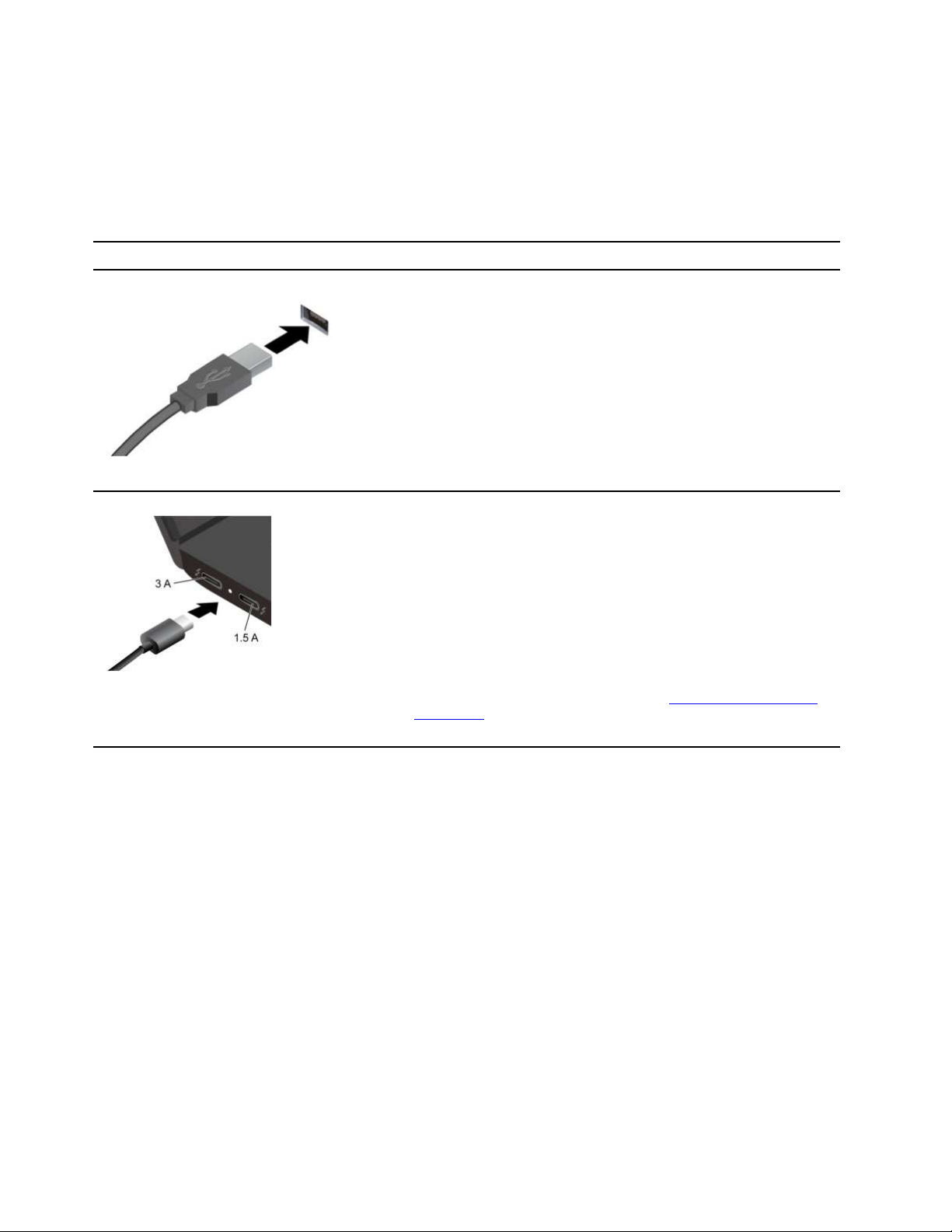
Nazwa złącza
• Złącze USB-A (USB 5 Gb/s)
• Złącze USB-C (Thunderbolt 4)
• Złącze USB-C (tryb alternatywny DP:
DP2.1, tylko w modelach Intel)
Opis
Służy do podłączania urządzeń zgodnych ze standardem USB,
takich jak klawiatura, mysz, urządzenie magazynujące lub
drukarka.
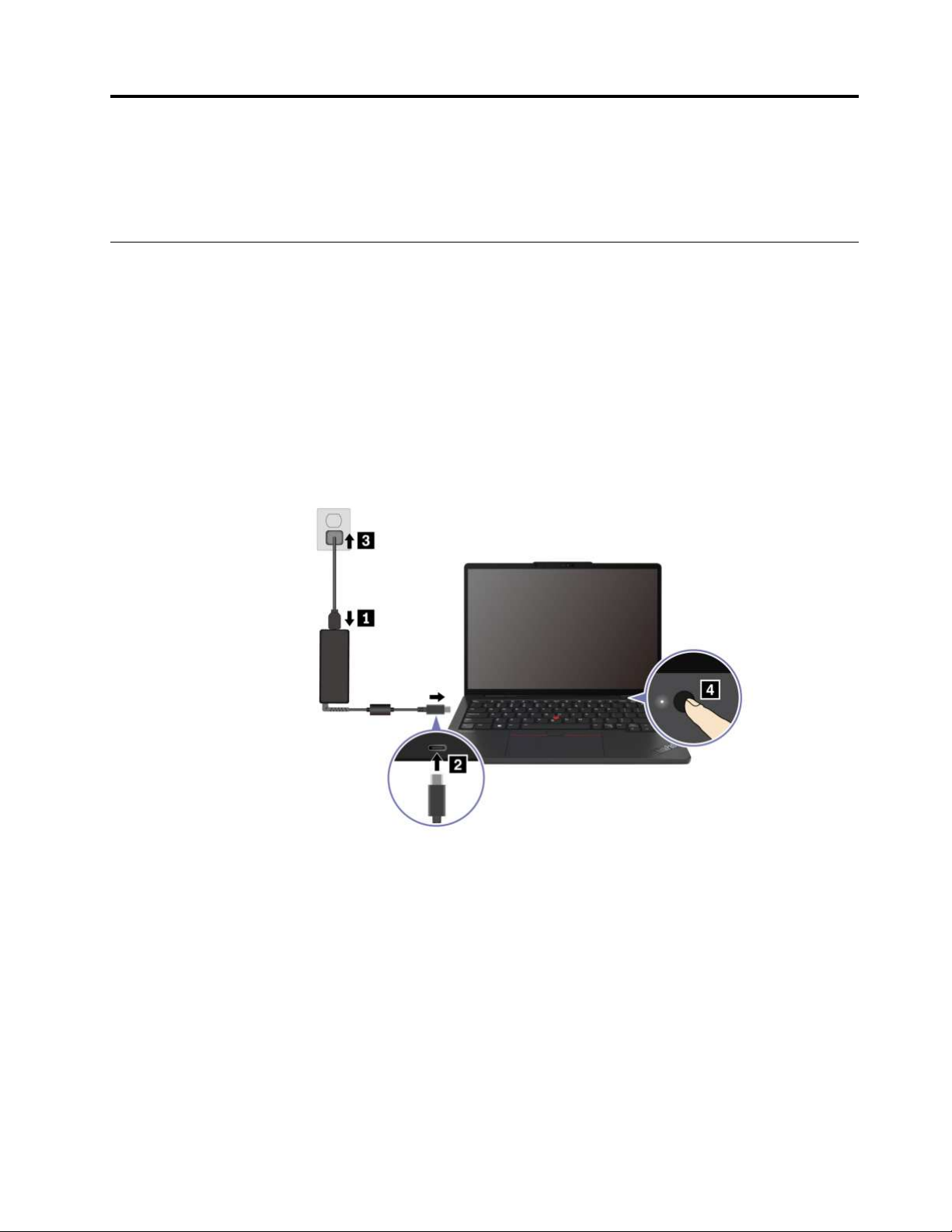
• Umożliwia ładowanie urządzeń zgodnych ze standardem USBC z napięciem i natężeniem wyjściowym odpowiednio 5 V i
3 A lub 1,5 A.
• Podłączanie wyświetlacza zewnętrznego:
- USB-C do VGA: maksymalnie 1920 × 1200 pikseli, 60 Hz
- USB-C do DP: maksymalnie 5120 × 3200 pikseli, 60 Hz
• Podłącz akcesoria do złącza USB-C, aby rozszerzyć
funkcjonalność komputera. Aby zakupić akcesoria w
standardzie USB-C, przejdź na stronę
accessories
.
https://www.lenovo.com/
10 ThinkPad T14 Gen 5/P14s Gen 5 AMD/T16 Gen 3 Podręcznik użytkownika
Page 17
Rozdział 2. Pierwsze kroki z komputerem
W tym rozdziale przedstawiono instrukcje umożliwiające skonfigurowania komputera oraz różne
sposoby łączenia się z sieciami i używania komputera.
Konfigurowanie komputera
Ta sekcja zawiera informacje ułatwiające skonfigurowanie komputera i przygotowanie go do użycia.
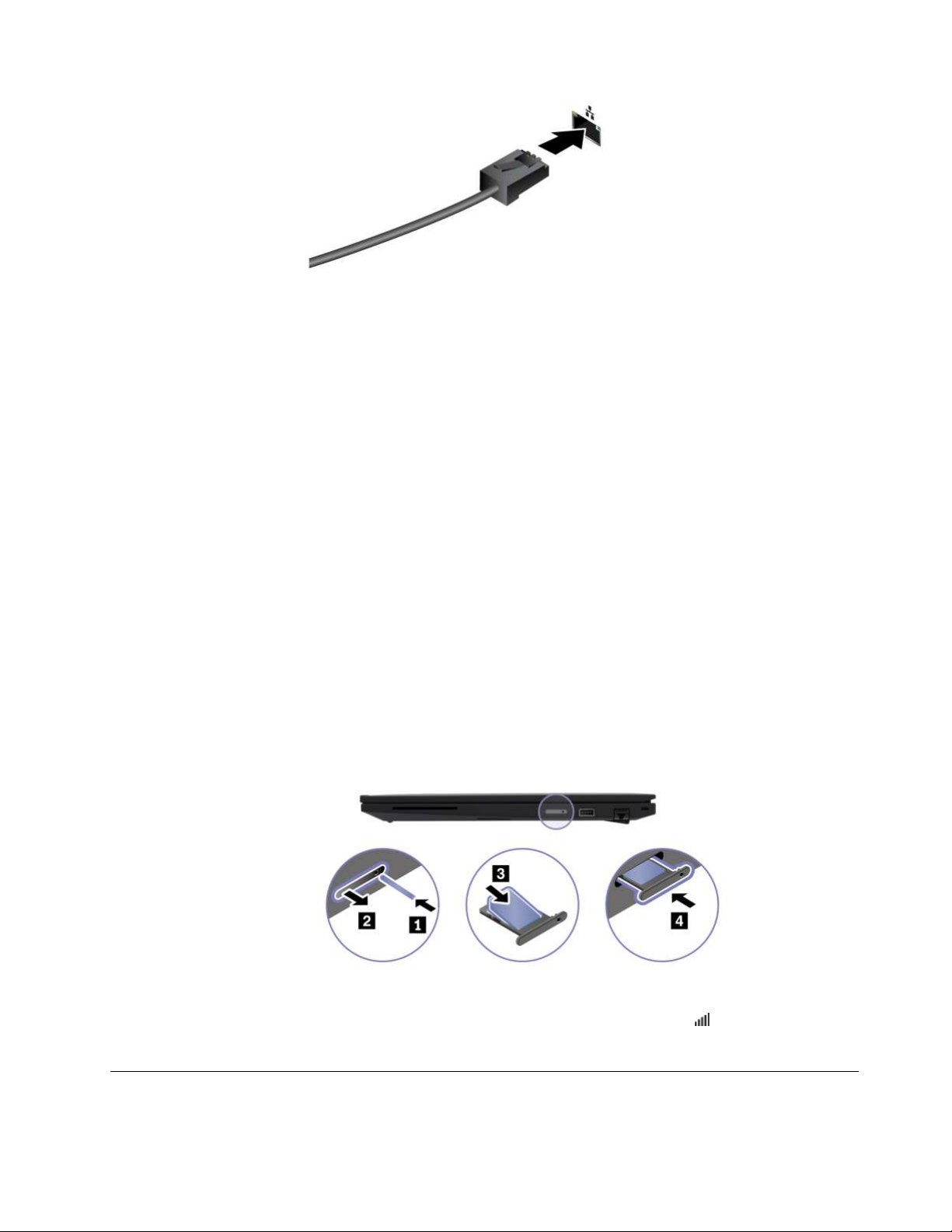
Włączanie komputera
Postępuj zgodnie z instrukcjami, aby włączyć komputer.
Krok 1. Podłącz kabel zasilający do zasilacza.
Krok 2. Podłącz do komputera zasilacz.
Krok 3. Podłącz kabel zasilający do zasilacza.
Krok 4. Naciśnij przycisk zasilania, aby włączyć komputer.
Uwagi:
• Wygląd poszczególnych elementów może się różnić, w zależności od modelu komputera.
• Zaleca się pełne naładowanie komputera przy jego pierwszym użyciu. Kliknij ikonę stanu baterii w
prawym dolnym rogu pulpitu, aby sprawdzić stan akumulatora.
Powiązane tematy
• „Sprawdzanie stanu akumulatora” na stronie 34
• „Ładowanie komputera z użyciem zasilacza” na stronie 34
Zakończenie konfiguracji systemu operacyjnego
Zanim zaczniesz poznawać swój komputer, musisz dokończyć konfigurację systemu operacyjnego.
Konfiguracja obejmuje między innymi następujące czynności:
© Copyright Lenovo 2024 11
Page 18

• Wybierz kraj lub region.
• Połącz się z dostępną siecią.
• Zaakceptuj umowę licencyjną.
• Utwórz konto Microsoft lub zaloguj się przy użyciu swojego konta Microsoft.
• Skonfiguruj odpowiednio hasło albo funkcję rozpoznawania twarzy lub odcisku linii papilarnych.
• Dostosuj swoje środowisko.
Uwagi:
• Zależnie od modelu komputera niektóre ustawienia mogą być niedostępne.
• Nie wyłączaj komputera i zwróć uwagę na to, aby przez cały czas trwania procesu komputer
pozostawał podłączony do źródła zasilania.
Postępuj zgodnie z instrukcjami, aby skonfigurować system operacyjny.
Krok 1. Podłącz komputer do zasilacza, a następnie go włącz.
Krok 2. Aby zakończyć konfigurację systemu operacyjnego, postępuj zgodnie z instrukcjami
wyświetlanymi na ekranie.
Powiązane tematy
• „Logowanie przy użyciu odcisku linii papilarnych” na stronie 39
• „Logowanie przy użyciu funkcji rozpoznawania twarzy (w wybranych modelach)” na stronie 40
• „Ustawianie, zmienianie lub usuwanie hasła” na stronie 44
Uzyskiwanie dostępu do sieci
Ta sekcja zawiera informacje dotyczące łączenia się z siecią bezprzewodową lub przewodową.
Łączenie z sieciami Wi-Fi
Kliknij ikonę sieci
wymagane informacje.
Informacja: Moduł połączeń bezprzewodowych LAN zainstalowany w komputerze może obsługiwać
różne standardy. W niektórych krajach lub regionach standard 802.11ax może być wyłączony zgodnie
z lokalnymi przepisami.
w prawym dolnym rogu ekranu, aby połączyć się z dostępną siecią. Podaj
Włączanie trybu samolotowego
Na czas podróży samolotem może być konieczne włączenie trybu samolotowego. Włączenie trybu
samolotowego spowoduje automatyczne wyłączenie wszystkich funkcji łączności bezprzewodowej.
Kliknij ikonę sieci
Informacja: Zależnie od bieżących potrzeb w tym trybie można włączyć sieci Wi-Fi.
w prawym dolnym rogu ekranu, aby włączyć tryb samolotowy.
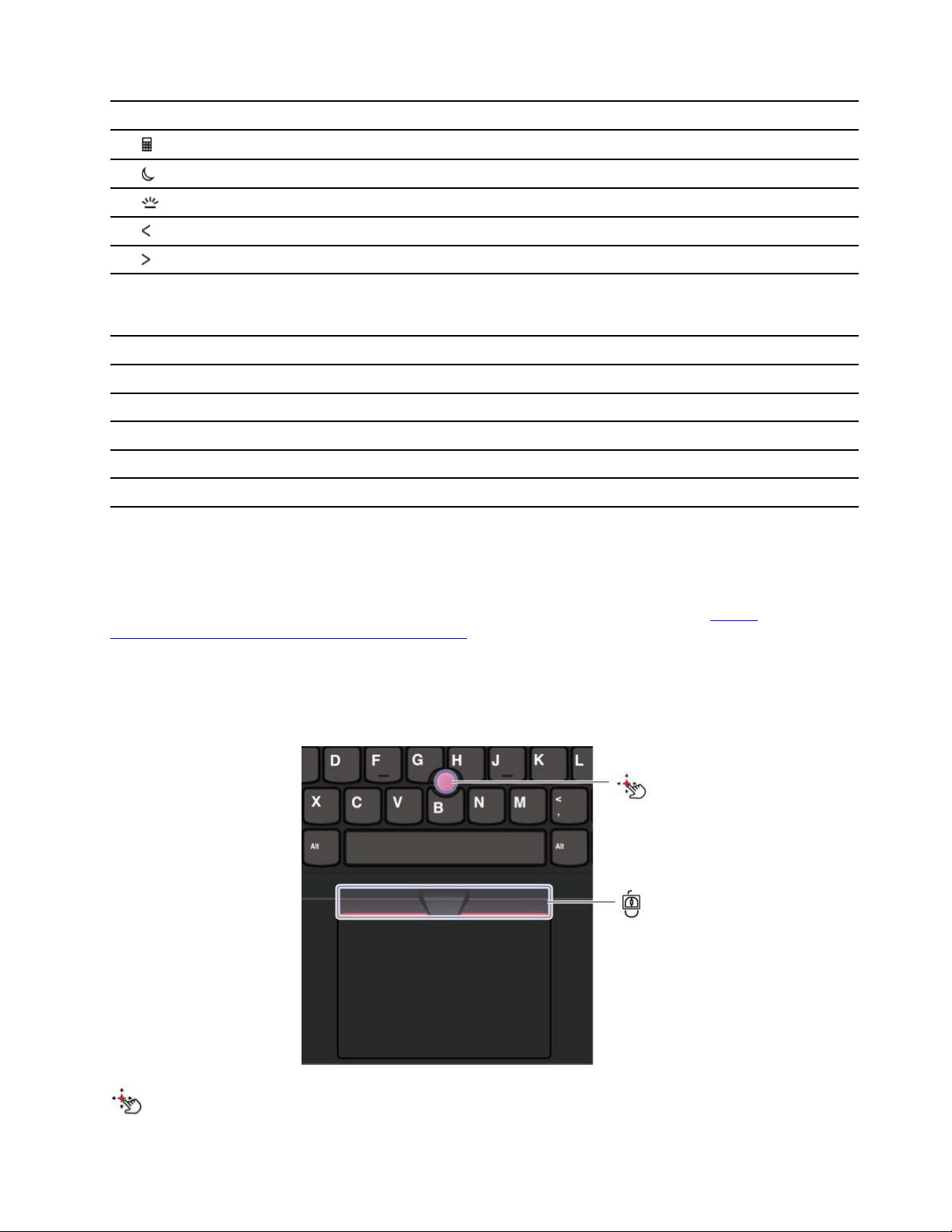
Łączenie z siecią przewodową Ethernet
Za pomocą kabla Ethernet możesz podłączyć komputer do sieci lokalnej przez złącze sieci Ethernet
znajdujące się w komputerze.
12 ThinkPad T14 Gen 5/P14s Gen 5 AMD/T16 Gen 3 Podręcznik użytkownika
Page 19
Łączenie z siecią komórkową (w wybranych modelach)
Aby komputer mógł łączyć się z siecią danych komórkowych 4G lub 5G, musi być wyposażony w
moduł bezprzewodowej sieci rozległej (WWAN), potrzebna jest też karta nano-SIM. W zależności od
kraju i regionu karta nano-SIM może zostać dostarczona wraz z komputerem. Jeśli karta nano-SIM
nie została dostarczana, konieczny będzie jej zakup u autoryzowanego operatora.
Uwagi:
• Niektóre modele komputerów mogą nie być wyposażone w moduł WWAN.
• Usługa telefonii komórkowej 4G lub 5G jest oferowana przez autoryzowanych operatorów sieci
komórkowej w niektórych krajach lub regionach. Aby połączyć się z siecią komórkową, wymagany
jest plan taryfowy od operatora. Plany taryfowe na transmisję danych w sieci komórkowej mogą
różnić się w zależności od lokalizacji.
• Szybkość połączenia sieciowego również może się różnić w zależności od lokalizacji, środowiska,
warunków sieciowych i innych czynników.
Nawiązywanie połączenia z siecią komórkową
W tej sekcji opisano sposób ustanawiania połączenia z siecią komórkową.
Krok 1. Wyłącz komputer.
Krok 2. Włóż wyprostowany spinacz w otwór tacki karty nano-SIM. Tacka karty SIM wysunie się.
Zainstaluj kartę nano-SIM w pokazany sposób, a następnie wsuń tackę do gniazda karty
nano-SIM. Zwróć uwagę na orientację karty i upewnij się, że została prawidłowo włożona.
Krok 3. Włącz komputer.
Krok 4. Kliknij ikonę sieci, a następnie wybierz z listy ikonę sieci komórkowej
informacje.
Używanie komputera
Poznaj różne sposoby używania komputera.
Rozdział 2. Pierwsze kroki z komputerem 13
. Podaj wymagane
Page 20

Używanie skrótów klawiaturowych
Skróty klawiaturowe to klawisze lub kombinacje klawiszy, które umożliwiają szybkie wykonywanie
poszczególnych funkcji. Pomagają pracować wydajniej.
W poniższych tabelach przedstawiono funkcje skrótów klawiaturowych.
Klawisz FnLock i klawisze funkcyjne
Klawisz / kombinacja
klawiszy
Fn+FnLock
Opis funkcji
Przełączanie między funkcjami specjalnymi i standardowymi klawiszy
funkcyjnych (F1–F12).
Klawisze funkcyjne umożliwiają korzystanie z dwóch zestawów funkcji:
specjalnych i standardowych. Ikony na klawiszu oznaczają funkcje specjalne;
ich przykłady to
ich przykłady to F1 i F2.
Wskaźnik LED na klawiszu Esc wskazuje, która funkcja klawiszy funkcyjnych
jest włączona:
• Gdy wskaźnik jest wyłączony, oznacza to, że jest włączona funkcja
specjalna.
• Gdy wskaźnik jest włączony, oznacza to, że jest włączona funkcja
standardowa.
Wyciszenie/anulowanie wyciszenia dźwięku (głośniki).
Zmniejszanie głośności.
Zwiększanie głośności.
Włączanie/wyłączanie mikrofonu.
Zmniejszanie jasności ekranu.
i . Znaki na klawiszu oznaczają funkcje standardowe;
Zwiększanie jasności ekranu.
Umożliwia wybór i skonfigurowanie urządzeń wyświetlających.
Zmiana trybu zasilania. Więcej informacji o trybach zasilania zawiera temat
„Inteligentne chłodzenie” na stronie 33.
Drukowanie ekranu.
Otwarcie narzędzia Wycinanie.
Otwarcie programu Microsoft® Phone Link.
Funkcję tego klawisza można dostosować w aplikacji Vantage.
Inne ogólne skróty klawiaturowe
Kombinacja klawiszy Opis funkcji
• Uruchomienie narzędzia Copilot w systemie Windows.
• Uruchomienie usługi Windows Search.
Informacja: Funkcja ta różni się w zależności od kraju lub regionu.
Fn+
Otwieranie menu kontekstowego bieżącej aktywnej aplikacji.
14 ThinkPad T14 Gen 5/P14s Gen 5 AMD/T16 Gen 3 Podręcznik użytkownika
Page 21
Kombinacja klawiszy Opis funkcji
Fn+
Fn+
Fn+
Fn+
Fn+
Fn+Tab
Fn+4 Przechodzenie do trybu uśpienia.
Fn+B Operacja przerywania.
Fn+K
Fn+P Operacja wstrzymywania.
Fn+S Wysyłanie żądania systemowego.
Fn+N Otwieranie okna informacji o systemie.
Otwieranie kalkulatora (w modelu ThinkPad T16 Gen 3).
Przełączanie komputera w tryb uśpienia (w modelu ThinkPad T16 Gen 3).
Dostosowanie podświetlenia klawiatury.
Przejście na początek.
Przejście do końca.
Otwarcie programu Lupa.
Informacja: Naciśnij kombinację klawisza z logo systemu Windows+Esc, aby
go wyłączyć.
Przewijanie zawartości.
Ustawienia klawiatury można dostosować w aplikacji Vantage. Aby dostosować szczegółowe
ustawienia, otwórz aplikację Vantage, a następnie kliknij pozycję Urządzenie ➙ Urządzenia
wejściowe i akcesoria.
Więcej informacji na temat skrótów klawiaturowych można uzyskać pod adresem
support.lenovo.com/us/en/solutions/windows-support
.
https://
Używanie urządzenia wskazującego TrackPoint
Urządzenie wskazujące TrackPoint zastępuje tradycyjną mysz i pozwala na wykonywanie takich
czynności, jak wskazywanie, klikanie i przewijanie.
Wodzik urządzenia TrackPoint
Rozdział 2. Pierwsze kroki z komputerem 15
Page 22
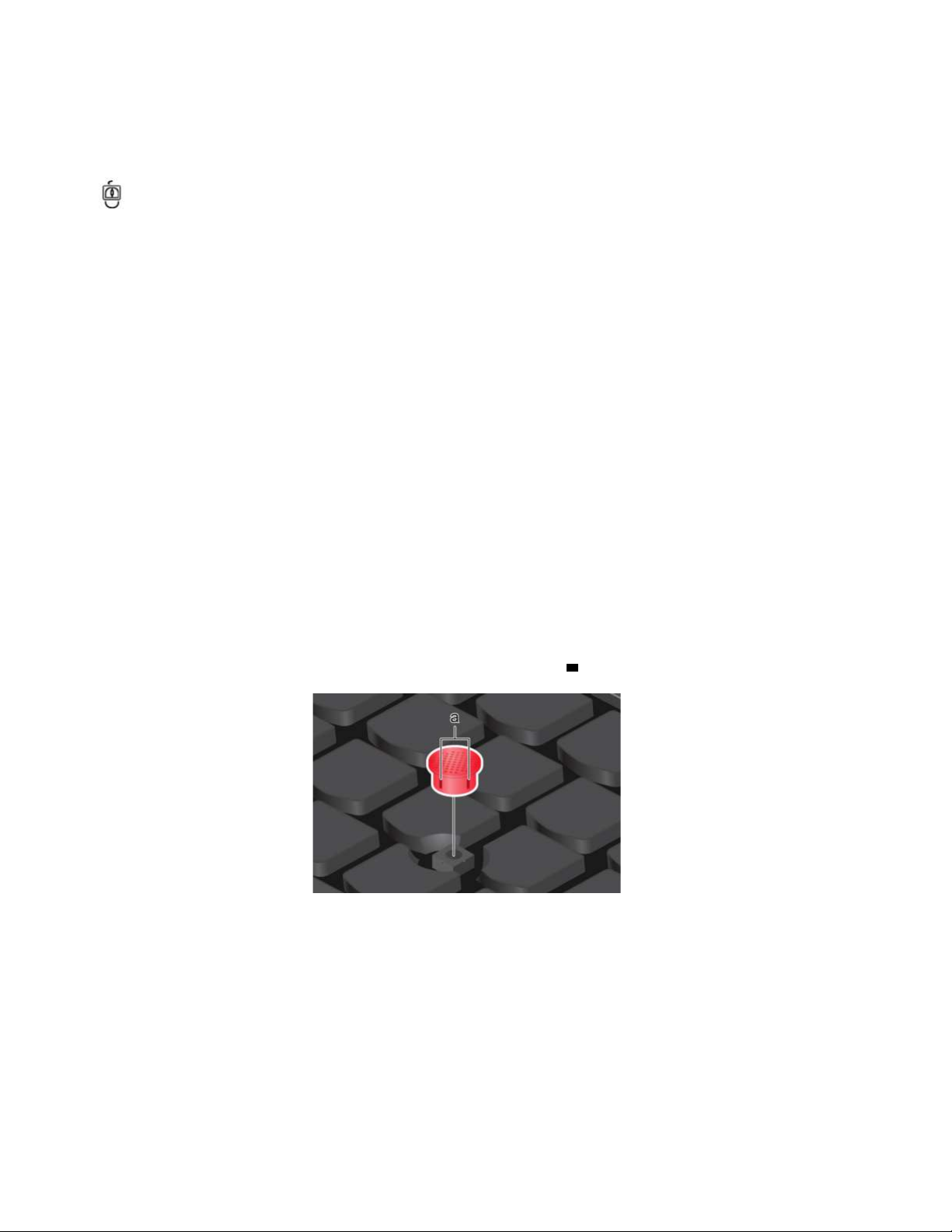
Naciśnij palcem nakładkę przeciwpoślizgową wodzika (w dalszej części tego dokumentu nazywaną
czerwoną nakładką) w dowolnym kierunku równoległym do klawiatury. Wskaźnik na ekranie
odpowiednio się przesunie. Im większa siła nacisku, tym szybciej wskaźnik się porusza.
Trzy przyciski urządzenia TrackPoint
Lewy i prawy przycisk urządzenia TrackPoint odpowiadają lewemu i prawemu przyciskowi na
tradycyjnej myszy. Naciśnij palcem i przytrzymaj środkowy przycisk urządzenia TrackPoint,
jednocześnie naciskając wodzik w kierunku pionowym lub poziomym. Następnie możesz przewijać
dokument, serwis WWW lub aplikacje.
Naciśnij jednocześnie Ctrl+środkowy przycisk urządzenia TrackPoint+wodzik urządzenia TrackPoint,
aby powiększyć lub pomniejszyć.
Wyłączanie urządzenia wskazującego TrackPoint
Urządzenie wskazujące TrackPoint jest domyślnie włączone. Możesz wyłączyć urządzenie i zmienić
ustawienia, takie jak prędkość kursora, korzystając z urządzenia wskazującego TrackPoint i
środkowego przycisku urządzenia TrackPoint.
Aby zmienić ustawienia:
Krok 1. Wpisz Ustawienia myszy w polu Windows Search, a następnie naciśnij klawisz Enter.
Krok 2. Kliknij opcję Ustawienia TrackPoint, a następnie postępuj zgodnie z instrukcjami
wyświetlanymi na ekranie, aby zmienić ustawienia.
Wymiana nakładki przeciwpoślizgowej wodzika
Postępuj zgodnie z poniższą ilustracją, aby wymienić nakładkę przeciwpoślizgową wodzika.
Informacja: Upewnij się, że nowa czerwona nakładka ma rowki
a .
Używanie Trackpada
Trackpad może być używany do wskazywania, klikania i przewijania tak jak tradycyjna mysz. Dzięki
temu sprawdzi się idealnie w sytuacji, gdy potrzebujesz swobody w przemieszczaniu się, np. podczas
podróży służbowych.
16
ThinkPad T14 Gen 5/P14s Gen 5 AMD/T16 Gen 3 Podręcznik użytkownika
Page 23
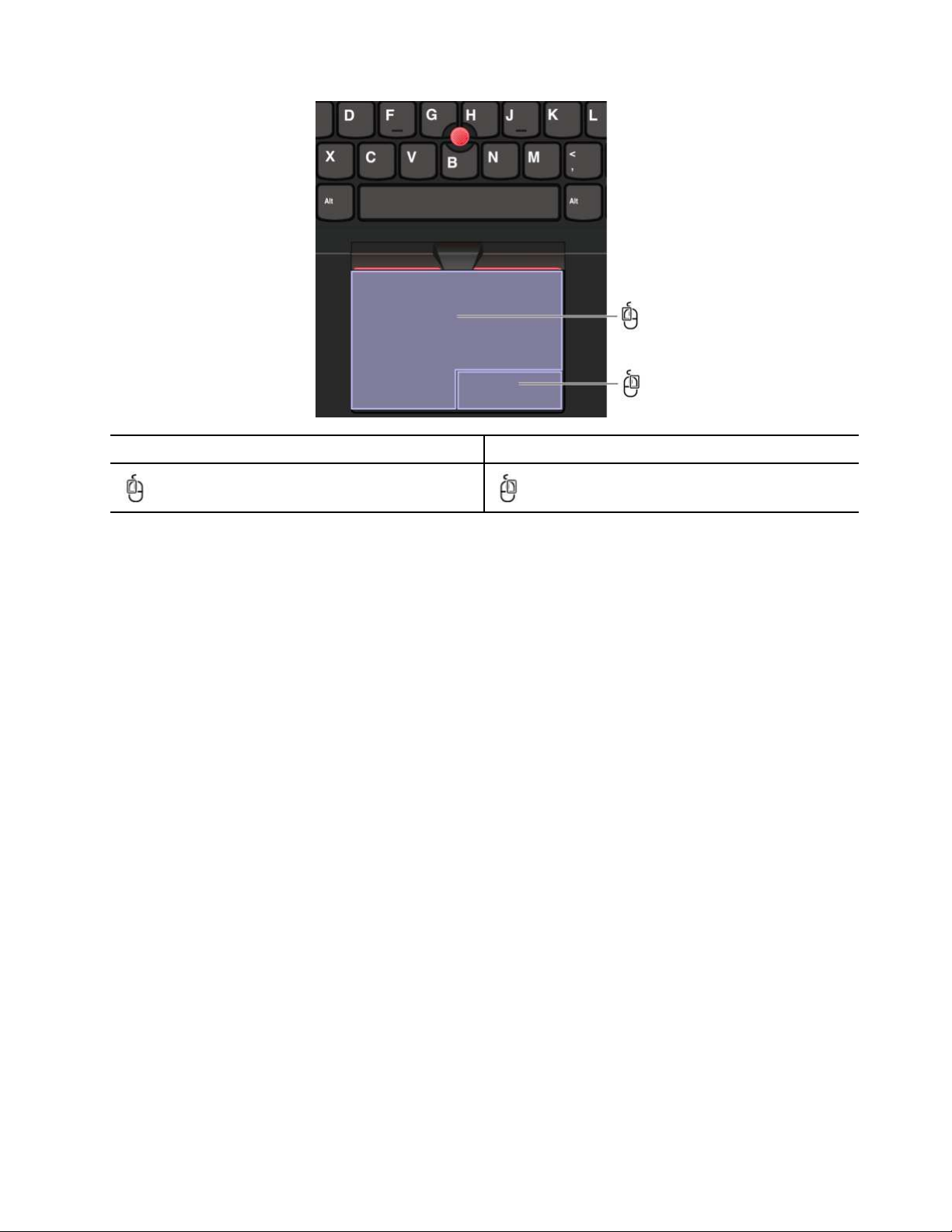
Element
Opis
Strefa lewego kliknięcia Strefa prawego kliknięcia
Element
Opis
Uwagi:
• Niektóre gesty nie są dostępne w następujących przypadkach:
- jeśli ostatnia czynność została wykonana za pomocą urządzenia wskazującego TrackPoint;
- podczas korzystania z określonych aplikacji;
- podczas używania co najmniej dwóch palców, gdy są one złożone zbyt blisko siebie.
• Trackpad może nie odpowiadać w następujących przypadkach:
- gdy palce są zbyt blisko krawędzi Trackpada;
- podczas dotykania Trackpada wilgotnym palcami;
- jeśli powierzchnia Trackpada jest zabrudzona wodą lub olejem. Najpierw wyłącz komputer.
Następnie delikatnie przetrzyj powierzchnię Trackpada miękką ściereczką niepozostawiającą
włókien, zwilżoną letnią wodą lub płynem do czyszczenia komputerów.
Używanie gestów dotykowych
Uwagi:
• Używając dwóch lub więcej palców, należy pamiętać, aby były lekko rozsunięte.
• Niektóre gesty nie są dostępne, jeśli ostatnie działanie wykonano przy użyciu urządzenia
wskazującego TrackPoint.
• Niektóre gesty są dostępne tylko w określonych aplikacjach.
• Jeśli powierzchnia Trackpada zostanie zabrudzona olejem, najpierw wyłącz komputer. Następnie
delikatnie przetrzyj powierzchnię Trackpada miękką ściereczką niepozostawiającą włókien, zwilżoną
letnią wodą lub płynem do czyszczenia komputerów.
Więcej informacji o gestach znajduje się w pomocy urządzenia wskazującego.
Rozdział 2. Pierwsze kroki z komputerem 17
Page 24
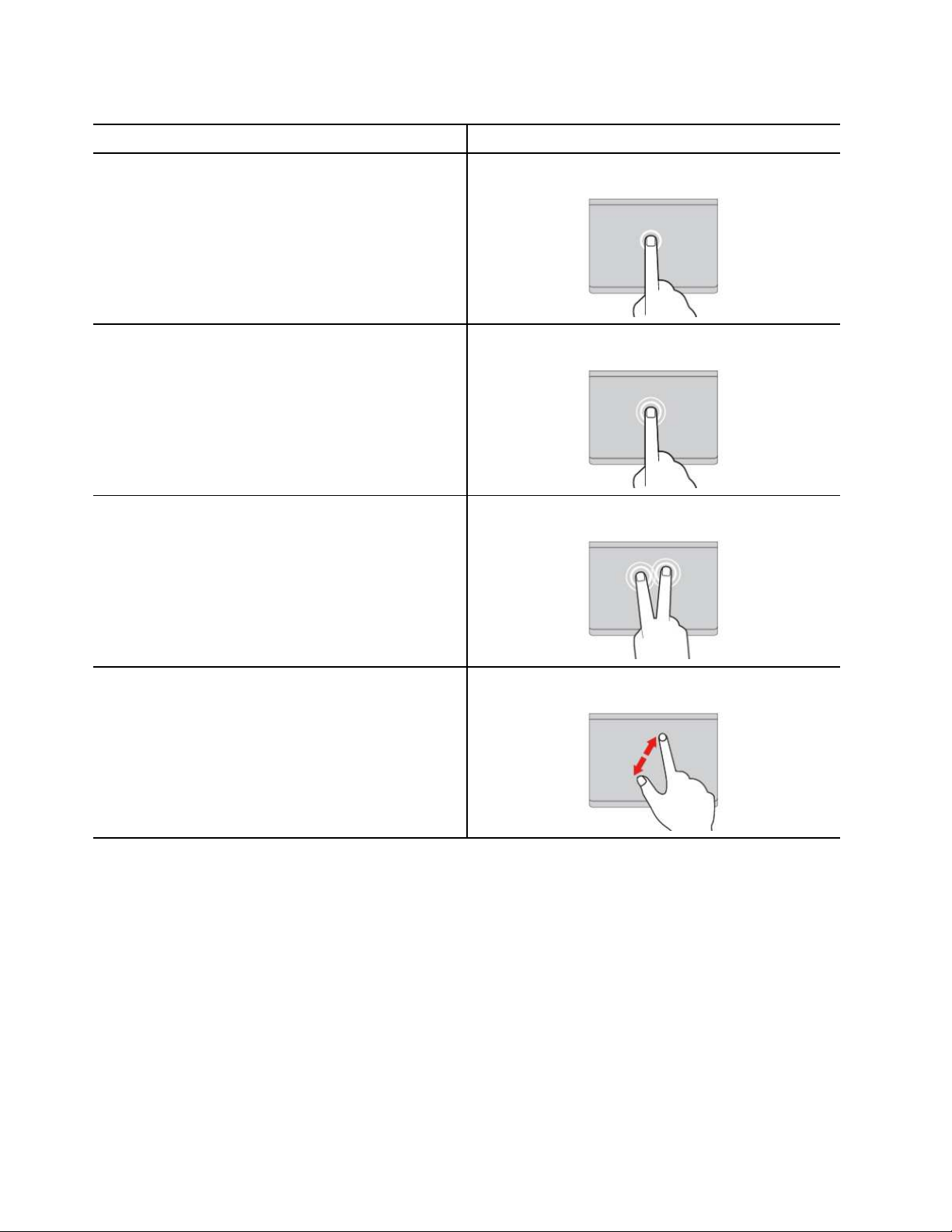
Gesty dotykowe wykonywane jednym palcem lub dwoma palcami
Czynność, którą chcesz wykonać Gest
Pojedyncze dotknięcie jednym palcem.
Wybór elementu.
Dwukrotne dotknięcie jednym palcem.
Otwarcie elementu.
Dwukrotne szybkie dotknięcie dwoma palcami.
Wyświetlenie menu skrótów.
Powiększanie.
Rozsunięcie dwóch palców.
18 ThinkPad T14 Gen 5/P14s Gen 5 AMD/T16 Gen 3 Podręcznik użytkownika
Page 25
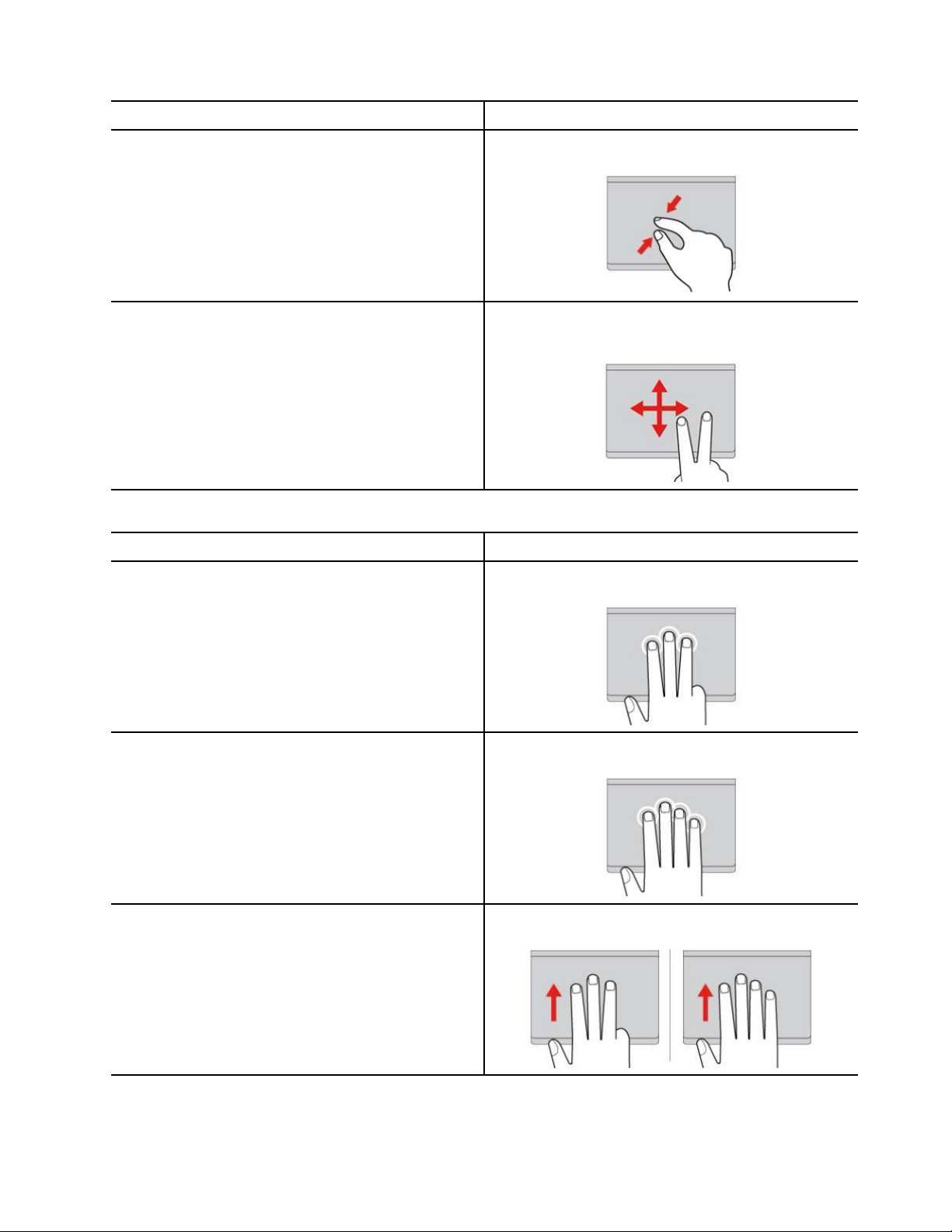
Czynność, którą chcesz wykonać Gest
Pomniejszanie.
Przesunięcie dwoma palcami w pionie lub w
Przewijaj elementy.
Gesty dotykowe wykonywane trzema i czterema palcami
Czynność, którą chcesz wykonać
Zsunięcie dwóch palców.
poziomie.
Gest
Otwarcie okna wyszukiwania.
Otwarcie centrum powiadomień.
Wyświetlenie wszystkich okien.
Jednokrotne dotknięcie trzema palcami.
Jednokrotne dotknięcie czterema palcami.
Przesunięcie trzema lub czterema palcami w górę.
Rozdział 2. Pierwsze kroki z komputerem 19
Page 26
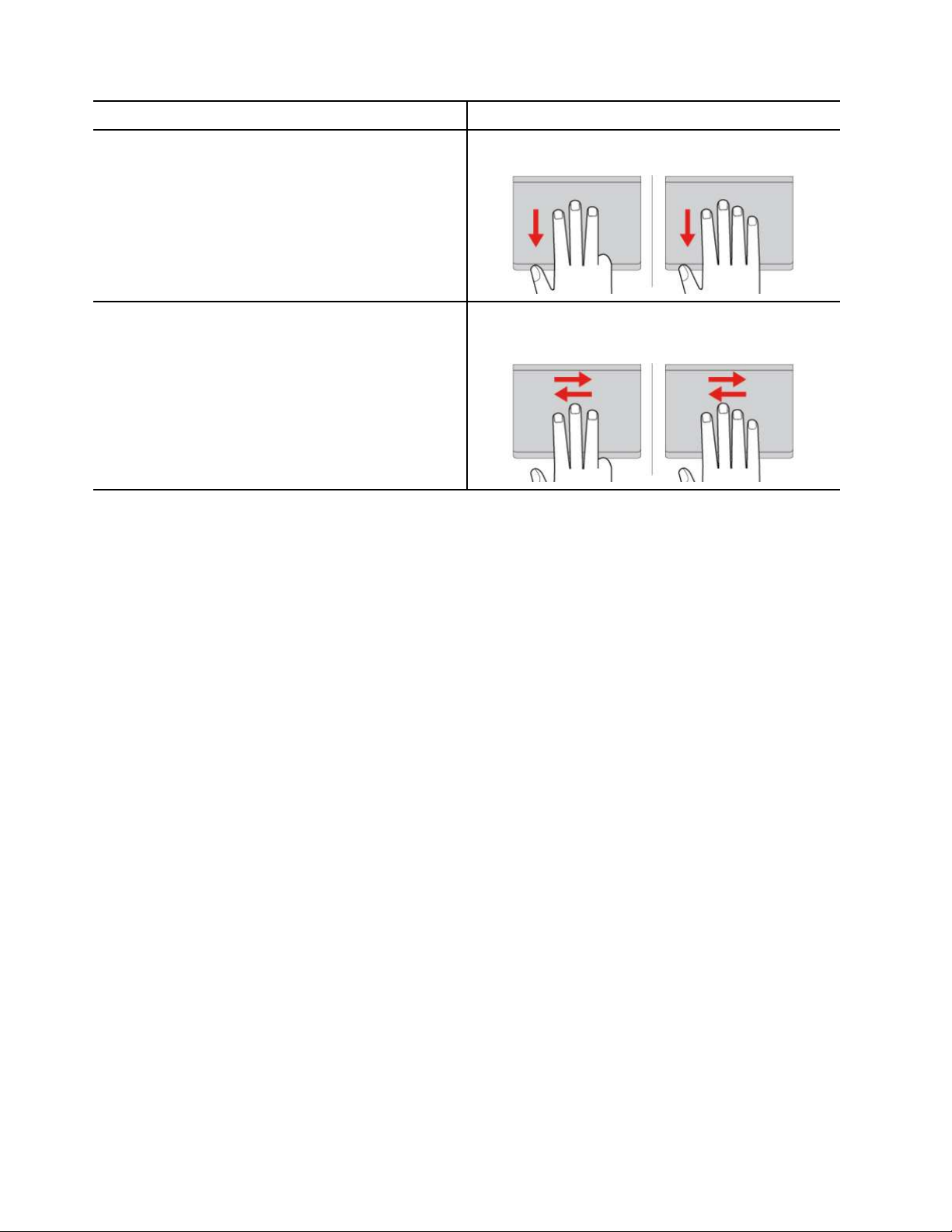
Czynność, którą chcesz wykonać
Przesunięcie trzema lub czterema palcami w dół.
Pokaż pulpit.
Przesunięcie trzema lub czterema palcami w lewo lub
Przełączanie między otwartymi aplikacjami lub oknami.
Wyłączanie Trackpada
Trackpad jest domyślnie włączony. Aby wyłączyć urządzenie:
Gest
w prawo.
Krok 1. Otwórz menu Start i kliknij kolejno pozycje Ustawienia ➙ Bluetooth i inne urządzenia ➙
Panel dotykowy .
Krok 2. W sekcji Panel dotykowy wyłącz element sterujący Panel dotykowy.
Korzystaj z ekranu dotykowego (w wybranych modelach)
W przypadku komputerów z ekranem dotykowym ekranu można dotykać palcami, by używać
komputera w prosty sposób. W kolejnych sekcjach opisano często używane gesty dotykowe.
Uwagi:
• Niektóre gesty mogą być niedostępne w określonych aplikacjach.
• Podczas obsługi ekranu nie należy korzystać z niezgodnych rysików, a podczas obsługi palcami
nie należy używać rękawiczek. W przeciwnym razie ekran dotykowy może okazać się
niewystarczająco czuły albo może nie reagować.
• Ekran dotykowy jest delikatny. Nie należy go naciskać ani dotykać go twardymi lub ostrymi
przedmiotami. W przeciwnym razie panel dotykowy może przestać działać prawidłowo lub ulec
uszkodzeniu.
20
ThinkPad T14 Gen 5/P14s Gen 5 AMD/T16 Gen 3 Podręcznik użytkownika
Page 27
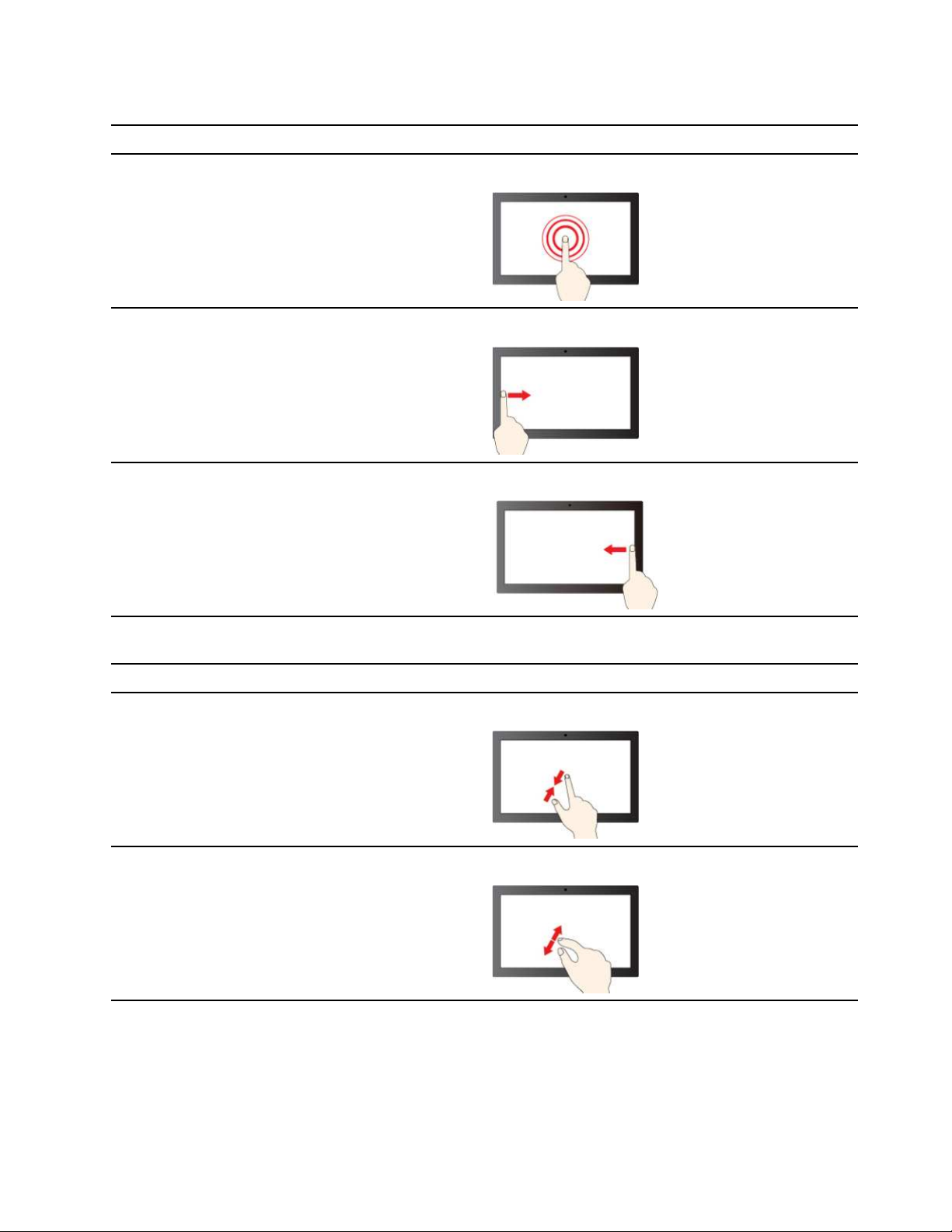
Gesty dotykowe wykonywane jednym palcem
Czynność, którą chcesz wykonać
Otwórz menu skrótów.
Otwarcie panelu widżetów.
Otwarcie centrum powiadomień.
Gest
Stuknięcie i przytrzymanie.
Przesuń palcem od lewej strony.
Przesuń palcem od prawej strony.
Gesty dotykowe wykonywane dwoma palcami
Czynność, którą chcesz wykonać
Pomniejszanie.
Powiększanie.
Gest
Zsuń dwa palce.
Rozsuń dwa palce.
Rozdział 2. Pierwsze kroki z komputerem 21
Page 28
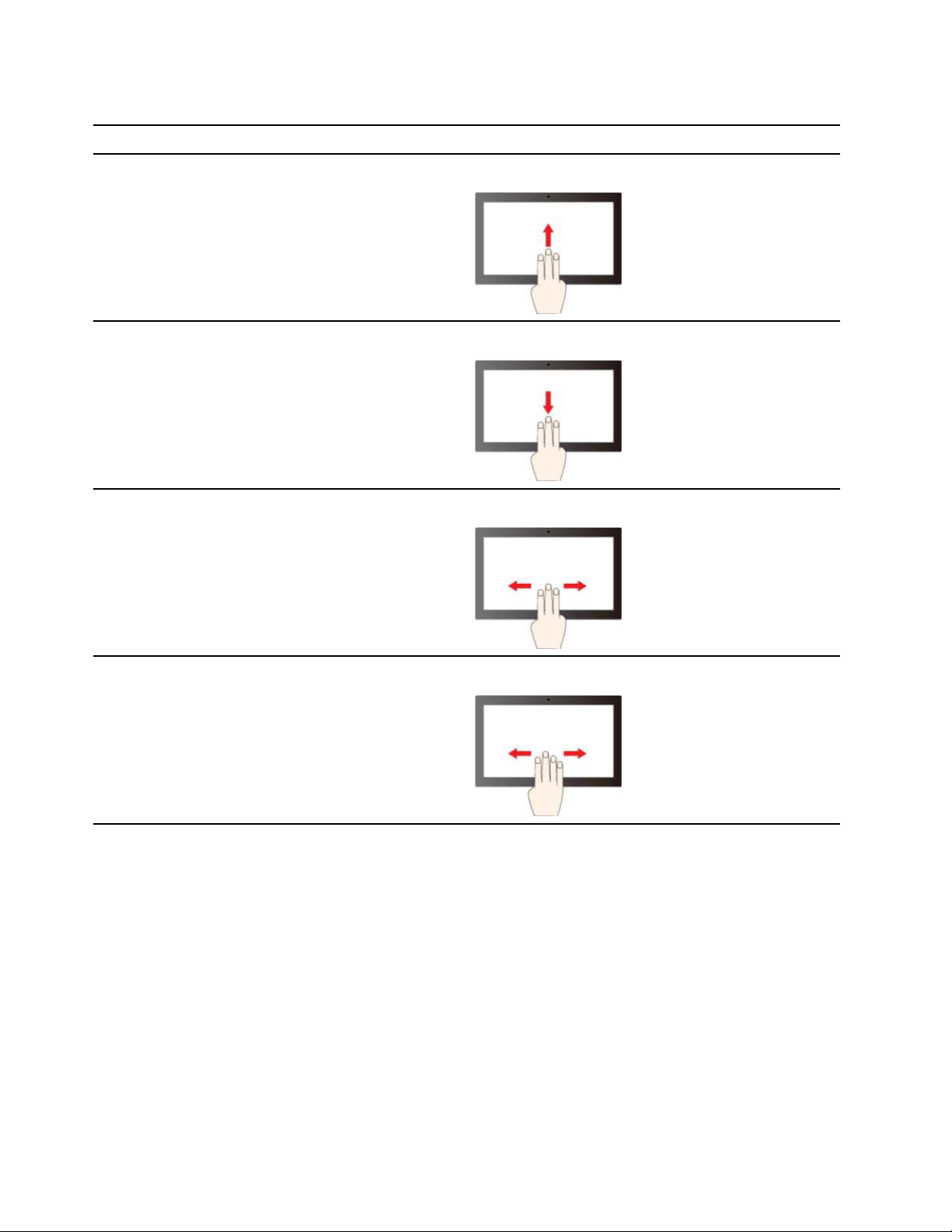
Gesty dotykowe wykonywane trzema i czterema palcami
Czynność, którą chcesz wykonać
Wyświetlenie wszystkich otwartych okien.
Pokaż pulpit.
Gest
Przesuwanie trzema palcami w górę.
Przesuwanie trzema palcami w dół.
Przesuwanie trzema palcami w lewo lub w prawo.
Przełączanie aplikacji.
Przesuwanie czterema palcami w lewo lub w prawo.
Przełączanie pulpitów.
Włączanie gestów dotykowych wykonywanych trzema i czterema palcami (w
wybranych modelach)
Krok 1. Wpisz touchpad w polu wyszukiwania w systemie Windows, a następnie naciśnij klawisz
Enter.
Krok 2. Włącz odpowiednio funkcję Gesty dotykowe wykonywane trzema palcami lub Gesty
dotykowe wykonywane czterema palcami, ustawiając jej przełącznik w położeniu Wł.
Co zrobić, jeśli ekran dotykowy nie jest wystarczająco czuły lub nie reaguje
Postępuj zgodnie z instrukcjami, aby rozwiązać problemy dotyczące ekranu dotykowego.
Krok 1. Wyłącz komputer.
Krok 2. Aby usunąć odciski palców lub kurz z ekranu dotykowego, użyj suchej miękkiej szmatki
niezostawiającej włókien (np. bawełnianej). Nie stosuj rozpuszczalników.
22 ThinkPad T14 Gen 5/P14s Gen 5 AMD/T16 Gen 3 Podręcznik użytkownika
Page 29
Krok 3. Uruchom ponownie komputer i sprawdź, czy ekran dotykowy działa normalnie.
Krok 4. Jeśli ekran dotykowy nie działa normalnie, wpisz Windows Update w polu wyszukiwania
systemu Windows, a następnie naciśnij klawisz Enter.
Krok 5. Postępuj zgodnie z instrukcjami wyświetlanymi na ekranie, aby zaktualizować system
Windows.
Krok 6. Po zaktualizowaniu systemu Windows sprawdź, czy ekran dotykowy działa normalnie.
Krok 7. Jeśli ekran dotykowy nadal nie działa normalnie, może to oznaczać, że uległ uszkodzeniu.
Aby uzyskać dalszą pomoc, zadzwoń do Centrum wsparcia dla klientów Lenovo.
Podłączanie wyświetlacza zewnętrznego
Podłącz komputer do projektora lub monitora, aby wyświetlać prezentacje lub powiększyć obszar
roboczy.
Podłączanie do wyświetlacza przewodowego
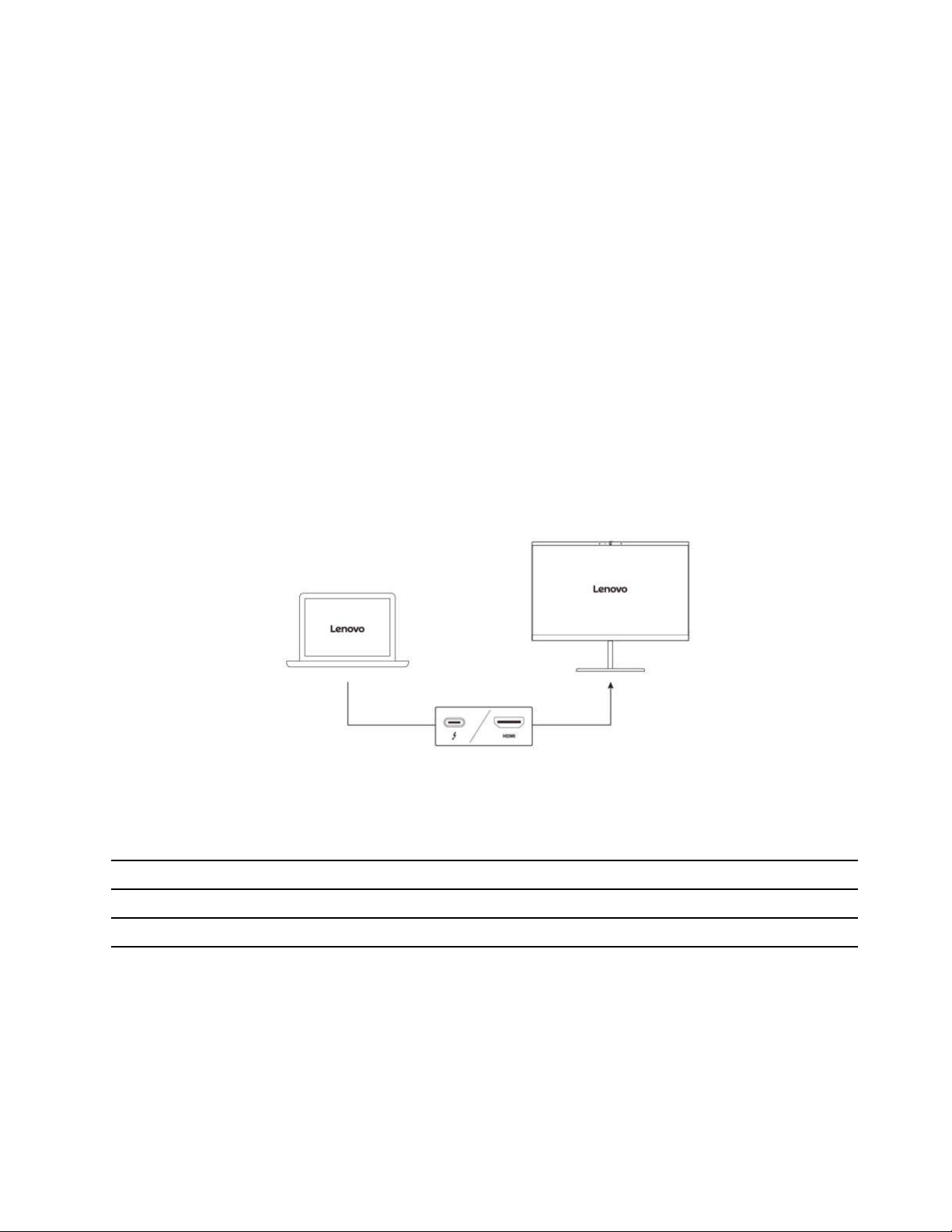
Przewodowy wyświetlacz można podłączyć do komputera za pośrednictwem złączy USB-C lub HDMI.
Jeśli komputer nie może wykryć wyświetlacza zewnętrznego, kliknij prawym przyciskiem myszy pusty
obszar na pulpicie, a następnie wybierz opcję Ustawienia ekranu. Następnie postępuj zgodnie z
instrukcjami wyświetlanymi na ekranie, aby wykryć wyświetlacz zewnętrzny.
Obsługiwana rozdzielczość
W poniższej tabeli przedstawiono maksymalną obsługiwaną rozdzielczość wyświetlacza zewnętrznego.
Podłączanie wyświetlacza zewnętrznego do Obsługiwana rozdzielczość
Złącze USB-C (Thunderbolt 4) Maksymalnie 8K / 60 Hz
Złącze HDMI Maksymalnie 4K / 60 Hz
Informacja: Obsługiwana może być również częstotliwość odświeżania wyższa niż 60 Hz. W
przypadku ustawienia częstotliwości odświeżania większej niż 60 Hz, maksymalna rozdzielczość może
być ograniczona.
W zależności od modelu komputer obsługuje jeden z następujących standardów:
Rozdział 2. Pierwsze kroki z komputerem 23
Page 30

• W przypadku modeli Intel złącze HDMI obsługuje standard HDMI 2.1 (do 4K/60 Hz). Umożliwia
podłączenie zgodnego cyfrowego urządzenia dźwiękowego lub wizualnego, np. telewizora HD.
• W przypadku modeli AMD złącze HDMI obsługuje domyślnie standard HDMI 2.1 (do 4K/60 Hz).
Aby podłączyć wyświetlacz zewnętrzny do komputera, użyj atestowanego kabla HDMI 2.1. Jeśli do
połączenia użyjesz kabla HDMI 1.4, może on być niezgodny, co może mieć wpływ na
funkcjonalność wyświetlacza zewnętrznego. Wykonaj następujące czynności, aby zmienić standard
HDMI złącza HDMI z 2.1 na 1.4 w menu systemu UEFI BIOS:
1. Uruchom ponownie komputer. Gdy zostanie wyświetlony ekran z logo, naciśnij klawisz F1, aby
wejść do menu systemu UEFI BIOS.
2. Skonfiguruj pozycję HDMI Mode Select w menu Config.
Łączenie się z wyświetlaczem bezprzewodowym
Aby użyć wyświetlacza bezprzewodowego, należy upewnić się, że zarówno komputer, jak i
wyświetlacz zewnętrzny obsługuje funkcję Miracast®.
Naciśnij klawisz systemu Windows+K, a następnie wybierz wyświetlacz bezprzewodowy, z którym
chcesz się połączyć.
Ustawianie trybu wyświetlania
Naciśnij
lub kombinację klawiszy Fn + , a następnie wybierz preferowany tryb wyświetlania.
Zmiana ustawień ekranu
Możesz zmienić zarówno ustawienia wyświetlacza komputera, jak i wyświetlacza zewnętrznego;
dotyczy to m.in. jasności, rozdzielczości i orientacji oraz ustawienia urządzenia jako wyświetlacza
głównego lub dodatkowego.
Aby zmienić ustawienia:
Krok 1. Kliknij prawym przyciskiem myszy pusty obszar na pulpicie i wybierz pozycję Ustawienia
ekranu.
Krok 2. Wybierz ekran, który chcesz skonfigurować, i zmień ustawienia ekranu zależnie od własnych
preferencji.
24
ThinkPad T14 Gen 5/P14s Gen 5 AMD/T16 Gen 3 Podręcznik użytkownika
Page 31

Rozdział 3. Poznaj swój komputer
Informacje zawarte w tym rozdziale pomogą Ci w pełni wykorzystać możliwości komputera.
Aplikacje Lenovo
W tej sekcji opisano aplikacje Lenovo, które pozwalają optymalnie wykorzystać środowisko komputera
i zwiększyć produktywność jego użytkowników.
Lenovo Commercial Vantage
Aplikacja Lenovo Commercial Vantage (zwana dalej aplikacją Vantage) to niestandardowe,
kompleksowe rozwiązanie, które umożliwia korzystanie z automatycznych aktualizacji i poprawek,
konfiguracji ustawień sprzętu oraz spersonalizowanej pomocy technicznej.
Aby uzyskać dostęp do aplikacji Vantage, wpisz Lenovo Commercial Vantage w polu wyszukiwania
w systemie Windows.
Uwagi:
• Dostępne funkcje mogą się różnić, w zależności od modelu komputera.
• Aplikacja Vantage dokonuje okresowych aktualizacji funkcji, aby zwiększyć wygodę korzystania z
komputera. Opis funkcji może się różnić od rzeczywistego interfejsu użytkownika. Upewnij się, że
używasz najnowszej wersji aplikacji Vantage, a następnie zastosuj usługę Windows Update, aby
uzyskać najnowsze aktualizacje.
Aplikacja Vantage umożliwia:
• Łatwe poznanie stanu urządzenia i dopasowanie ustawień urządzenia.
• Pobranie i zainstalowanie aktualizacji UEFI BIOS, oprogramowania sprzętowego i sterowników, aby
komputer zawsze był zaktualizowany.
• Monitorowanie stanu komputera i zabezpieczenie go przed zagrożeniami zewnętrznymi.
• Skanowanie sprzętu komputerowego i diagnozowanie problemów ze sprzętem.
• Sprawdzenie statusu gwarancji komputera (online).
• Uzyskanie dostępu do Podręcznika użytkownika i pomocnych artykułów.
• Przed czyszczeniem klawiatury, ekranu, Trackpada i urządzenia wskazującego TrackPoint należy
tymczasowo je wyłączyć.
Lenovo View (w wybranych modelach)
Lenovo View to aplikacja, która poprawia jakość obrazu wideo kamery i zapewnia dostęp do funkcji
współpracy dla wybranych popularnych aplikacji do obsługi wideokonferencji.
Uzyskiwanie dostępu do aplikacji Lenovo View
Wpisz Lenovo View w polu wyszukiwania w systemie Windows, a następnie naciśnij klawisz Enter.
Opis podstawowych funkcji
• Wzmacniacz wideo: umożliwia dostosowanie istotnych parametrów kamery (światło, intensywność,
kolor) i ograniczenie szumów w celu poprawy wrażeń podczas wideokonferencji. W warunkach
słabego oświetlenia możesz skorzystać z opcji automatycznej poprawy jasności i kolorów wideo.
© Copyright Lenovo 2024 25
Page 32
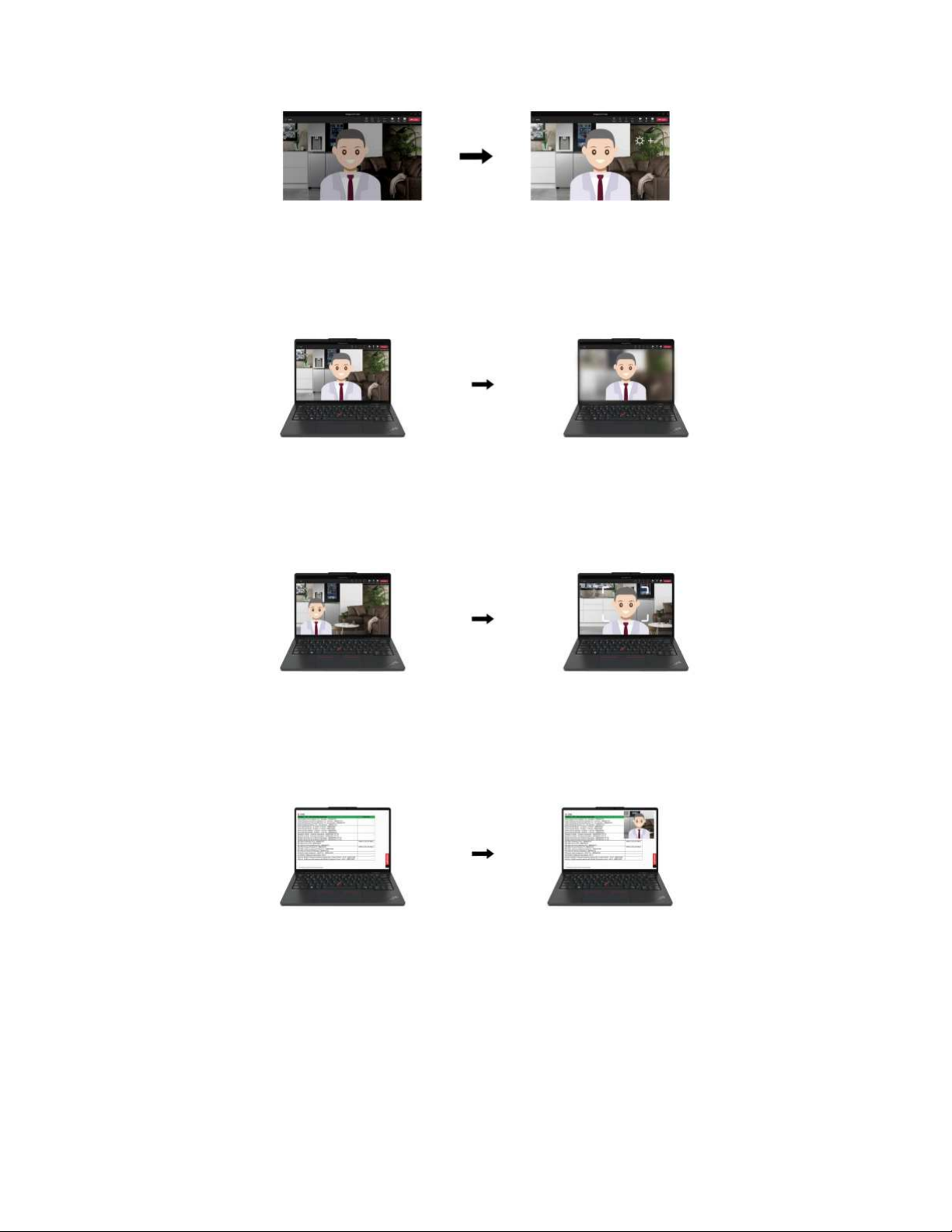
• Współpraca
- Usunięcie tła: umożliwia ukrycie tła podczas trwania wideokonferencji w celu skupienia uwagi
na uczestniku rozmowy.
- Automatyczne kadrowanie: umożliwia automatyczne ustawianie twarzy poruszającego się
uczestnika wideokonferencji w centrum kadru.
- Wirtualny prezenter: nałóż swoją twarz na dowolne materiały, które chcesz przedstawić w
formie prezentacji.
• Prywatność
- Powiadomienie o braku prywatności: ikona alarmu zostaje wyświetlona na ekranie komputera
po wykryciu za użytkownikiem osoby zaglądającej mu przez ramię.
26 ThinkPad T14 Gen 5/P14s Gen 5 AMD/T16 Gen 3 Podręcznik użytkownika
Page 33
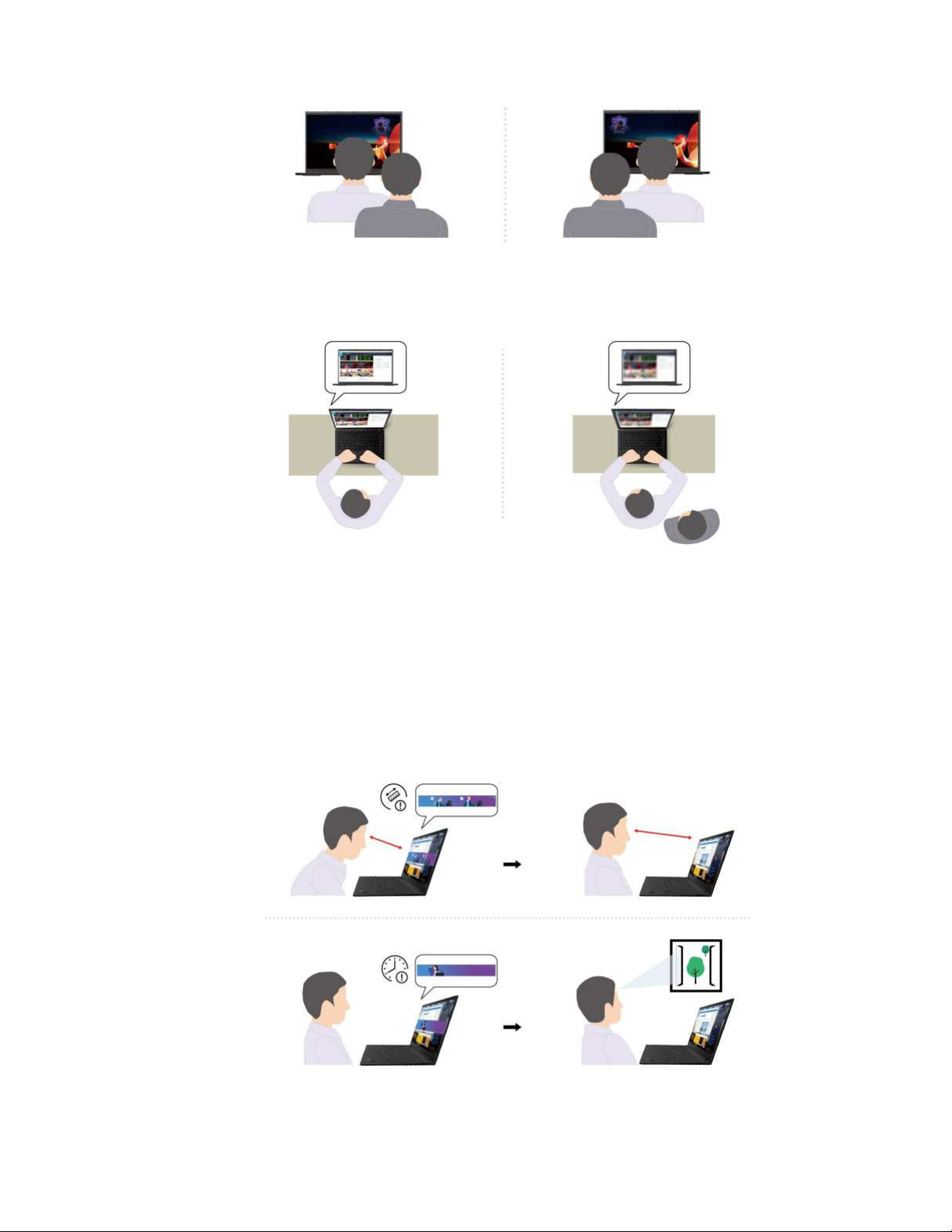
- Ochrona prywatności: obraz wyświetlany na ekranie zostaje rozmyty po wykryciu osoby
zaglądającej użytkownikowi przez ramię. Aby anulować efekt rozmycia, wystarczy nacisnąć
kombinację klawiszy Alt+F2.
Informacja: W przypadku wyświetlaczy ePrivacy funkcja Ochrona prywatności zostanie włączona
automatycznie po wykryciu osoby zaglądającej Ci w ekran. Aby anulować rozmycie, wystarczy
nacisnąć kombinację klawiszy Alt+F2.
• Zdrowie
- Ostrzeżenie dotyczące postawy: po wykryciu, że użytkownik nachyla się do ekranu, funkcja
przypomina o konieczności przybrania właściwej postawy.
- Zdrowie oczu: funkcja przypomina o konieczności odwrócenia co 20 minut wzroku od ekranu
na 20 sekund.
Uwagi:
Rozdział 3. Poznaj swój komputer 27
Page 34
• Dostępne funkcje mogą się różnić, w zależności od modelu komputera.
• Funkcje działają tylko wtedy, gdy zasuwka kamery jest otwarta.
• Równoczesne korzystanie z niektórych funkcji może nie być możliwe.
• Aplikacja Lenovo View okresowo aktualizuje funkcje w celu zapewnienia użytkownikom lepszych
wrażeń podczas korzystania z kamery oraz wideokonferencji. Opis funkcji może się różnić od
wyświetlanego w interfejsie użytkownika.
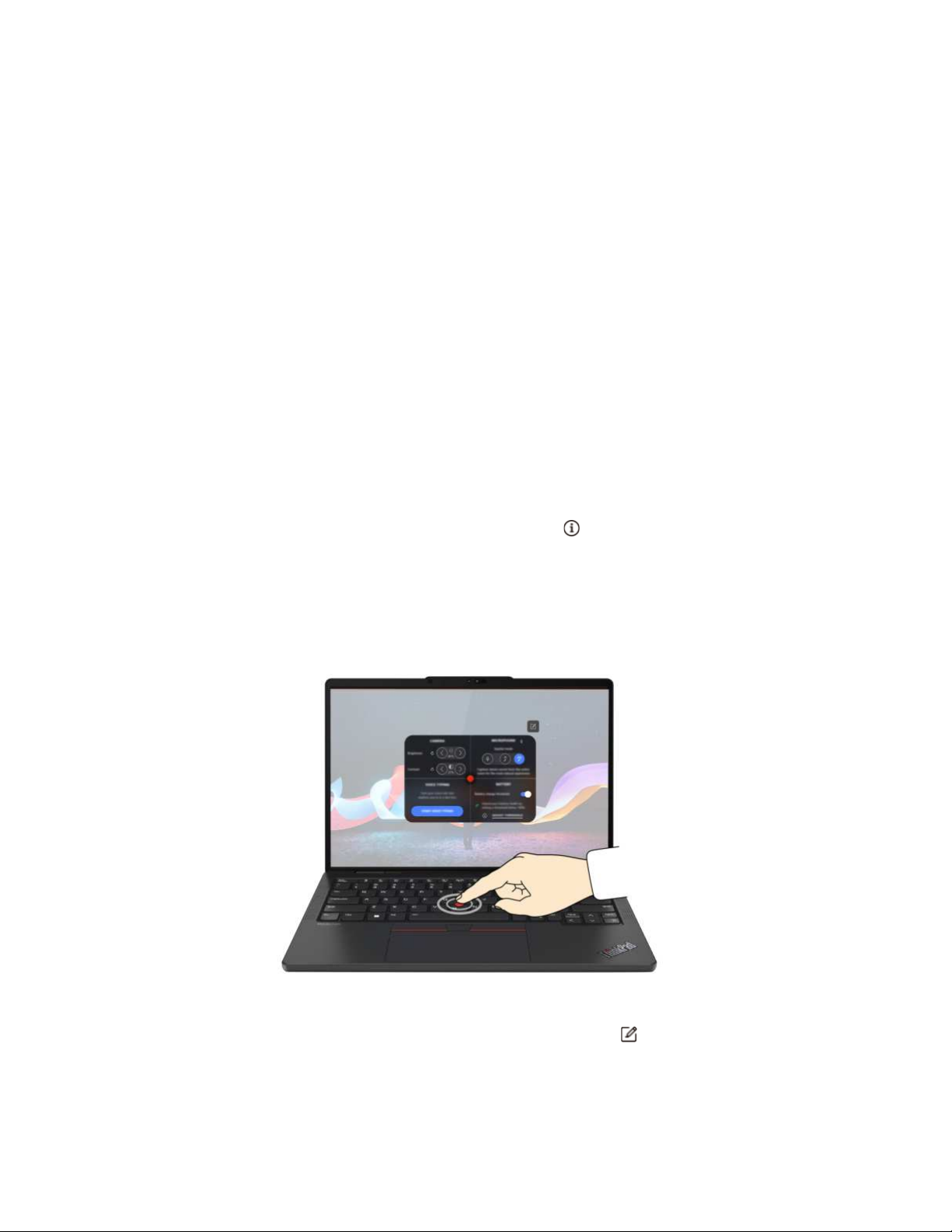
TrackPoint Quick Menu
TrackPoint Quick Menu to aplikacja, którą można klikać. Zapewnia szybki dostęp do funkcji, takich
jak kamera i mikrofon. W tej aplikacji możesz dostosować ustawienia funkcji.
Uruchamianie TrackPoint Quick Menu
Dwukrotnie naciśnij wodzik urządzenia TrackPoint, aby uruchomić TrackPoint Quick Menu. Możesz
także ustawić pojedyncze dotknięcie jako gest uruchamiania.
Informacja: Jeśli okno TrackPoint Quick Menu nie pojawia się po użyciu gestu uruchamiania,
przyczyną może być przesunięcie urządzenia wskazującego TrackPoint z powodu użycia zbyt dużej
siły. Poczekaj 15–30 sekund i spróbuj ponownie.
Aby zmienić ustawienia:
Krok 1. Kliknij menu rozwijane po najechaniu na nie kursorem
ZAAWANSOWANE.
Krok 2. Wybierz Pojedyńcze kliknięcie w obszarze Szybkie uruchomienie menu.
TrackPoint Quick Menu jest domyślnie włączone. Naciśnij klawisze Fn+G, aby wyłączyć lub włączyć
gest dotknięcia. Po jego wyłączeniu nie będzie uruchomić menu, dotykając wodzika urządzenia
TrackPoint.
i kliknij opcję USTAWIENIA
Używanie TrackPoint Quick Menu
W celu dostosowania okna Quick Menu możesz kliknąć przycisk edycji
funkcji w panelu podglądu, lub przeciągać i upuszczać funkcje widoczne z prawej strony do panelu
podglądu.
• Kamera
28 ThinkPad T14 Gen 5/P14s Gen 5 AMD/T16 Gen 3 Podręcznik użytkownika
, aby zmienić kolejność
Page 35

Możesz dostosować jasność i kontrast kamery oraz przywrócić ustawienia domyślne, dotykając
przycisku resetowania
• Mikrofon
Aby wyciszyć komputer i dostosować efekt dźwiękowy mikrofonu, można wybrać następujące
tryby:
- Tryb środkowy: umożliwia przechwytywanie głosu głośnika.
- Tryb przestrzenny: umożliwia przechwytywanie głosu głośnika i odgłosów otoczenia.
Informacja: Jeśli mikrofon wewnętrzny nie jest obsługiwany przez Dolby lub sterownik Dolby został
wyłączony, w zamian zostanie wyświetlona lista urządzeń wejściowych. Lista zawiera opcje i jeden
pasek głośności na potrzeby testowania mikrofonu.
• Dyktowanie
Mowę można przekształcić na tekst w polu tekstowym. Kliknij ROZPOCZNIJ DYKTOWANIE, aby
wywołać pole tekstowe.
• Akumulator
Czas pracy i kondycję akumulatora można poprawić, ustawiając próg ładowania poniżej 100%.
Aby ustawić próg, włącz funkcję i kliknij pozycję DOSTOSUJ PRÓG. Następnie ustaw próg
ładowania w aplikacji Vantage.
• Odtwarzanie dźwięku
Możesz wybrać urządzenie wyjściowe i ustawić głośność wybranego kanału lub go wyciszyć.
• Tłumienie zakłóceń
Możesz tłumić zakłócenia w tle oraz zakłócenia powodowane przez innych uczestników spotkania.
.
- Wył.: wyłącza tłumienie zakłóceń.
- Niski: tłumienie zakłóceń niskiego poziomu w tle.
- Wysoki: tłumienie wszystkich zakłóceń w tle innych niż mowa.
Informacja: Funkcja nie działa, jeśli wyłączono usługę Dolby Voice. Kliknij link w obszarze
TŁUMIENIE ZAKŁÓCEŃ, aby ją włączyć.
• Szybkie czyszczenie
Klawiaturę, ekran, Trackpad i urządzenie wskazujące TrackPoint można tymczasowo wyłączyć, aby
móc wyczyścić komputer.
Informacja: Funkcje mogą się różnić w zależności od aktualizacji okresowych. Szczegółowe
informacje o wersji zainstalowanej na komputerze uzyskasz, klikając menu rozwijane po najechaniu na
nie kursorem
w prawym górnym rogu strony, a następnie klikając opcję DOWIEDZ SIĘ WIĘCEJ.
Funkcje inteligentne (w wybranych modelach)
Program Glance by Mirametrix® wykorzystuje kamerę, by przechwytywać ruchy głowy, przez co
umożliwia inteligentniejsze i wydajniejsze korzystanie z komputera.
Uzyskiwanie dostępu do programu Glance by Mirametrix
Wpisz Glance w polu wyszukiwania w systemie Windows, a następnie naciśnij klawisz Enter.
Informacja: Jeśli program Glance został odinstalowany, można poprosić o jego udostępnienie,
kontaktując się z nami za pośrednictwem strony internetowej
https://support.lenovo.com/contactus.
Rozdział 3. Poznaj swój komputer 29
Page 36
Opis podstawowych funkcji
Zależnie od modelu niektóre funkcje mogą nie być dostępne na danym komputerze.
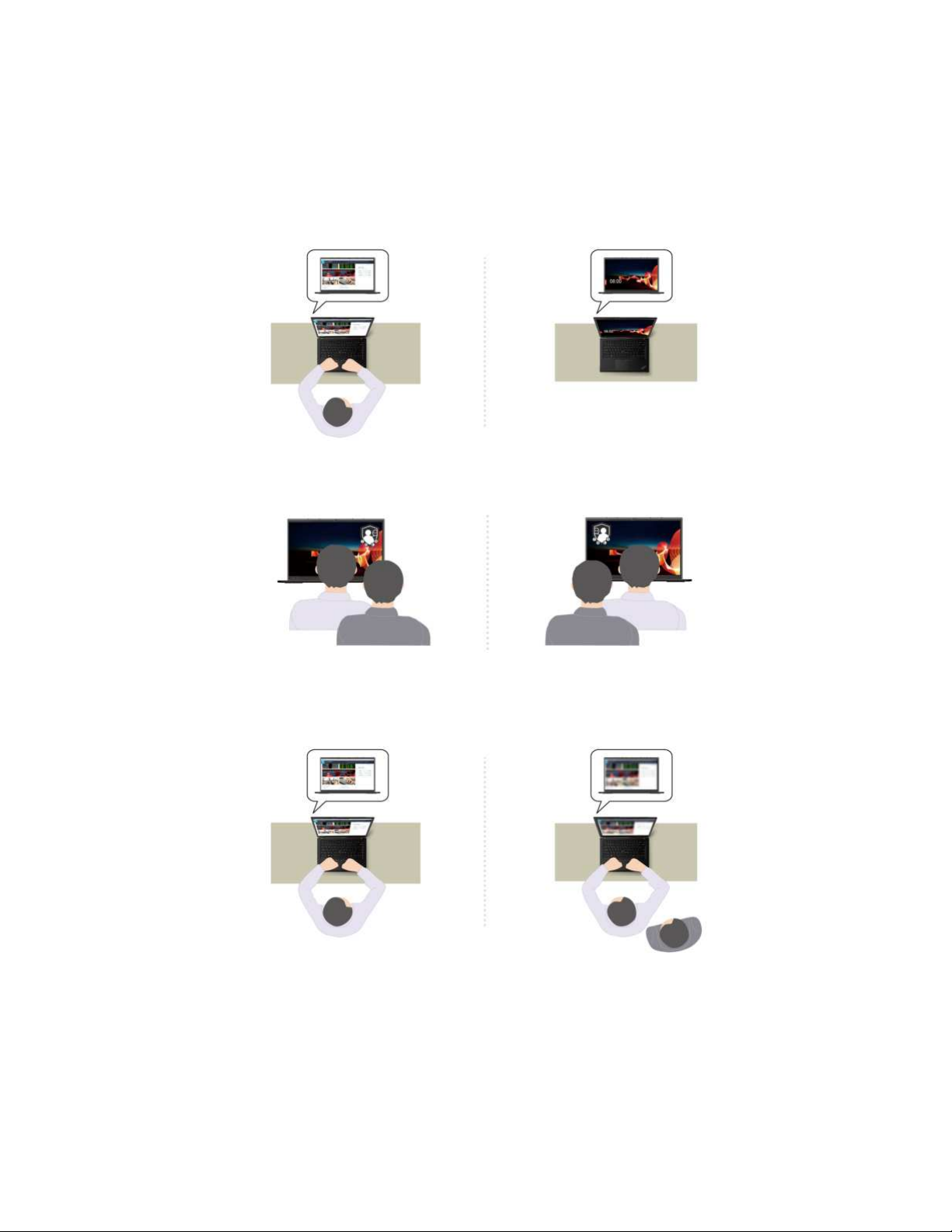
• Ochrona prywatności
- Presence Detection: komputer pozostaje wybudzony, gdy użytkownik z niego korzysta, i
blokuje się automatycznie, gdy użytkownik odwróci wzrok poza zasięg kamery.
- Privacy Alert: po wykryciu osoby zaglądającej użytkownikowi przez ramię na ekranie komputera
zostaje wyświetlona ikona alarmu.
- Privacy Guard: po wykryciu osoby zaglądającej użytkownikowi przez ramię obraz wyświetlany
na ekranie zostaje rozmazany. Aby anulować efekt rozmycia, wystarczy nacisnąć kombinację
klawiszy Alt + F2.
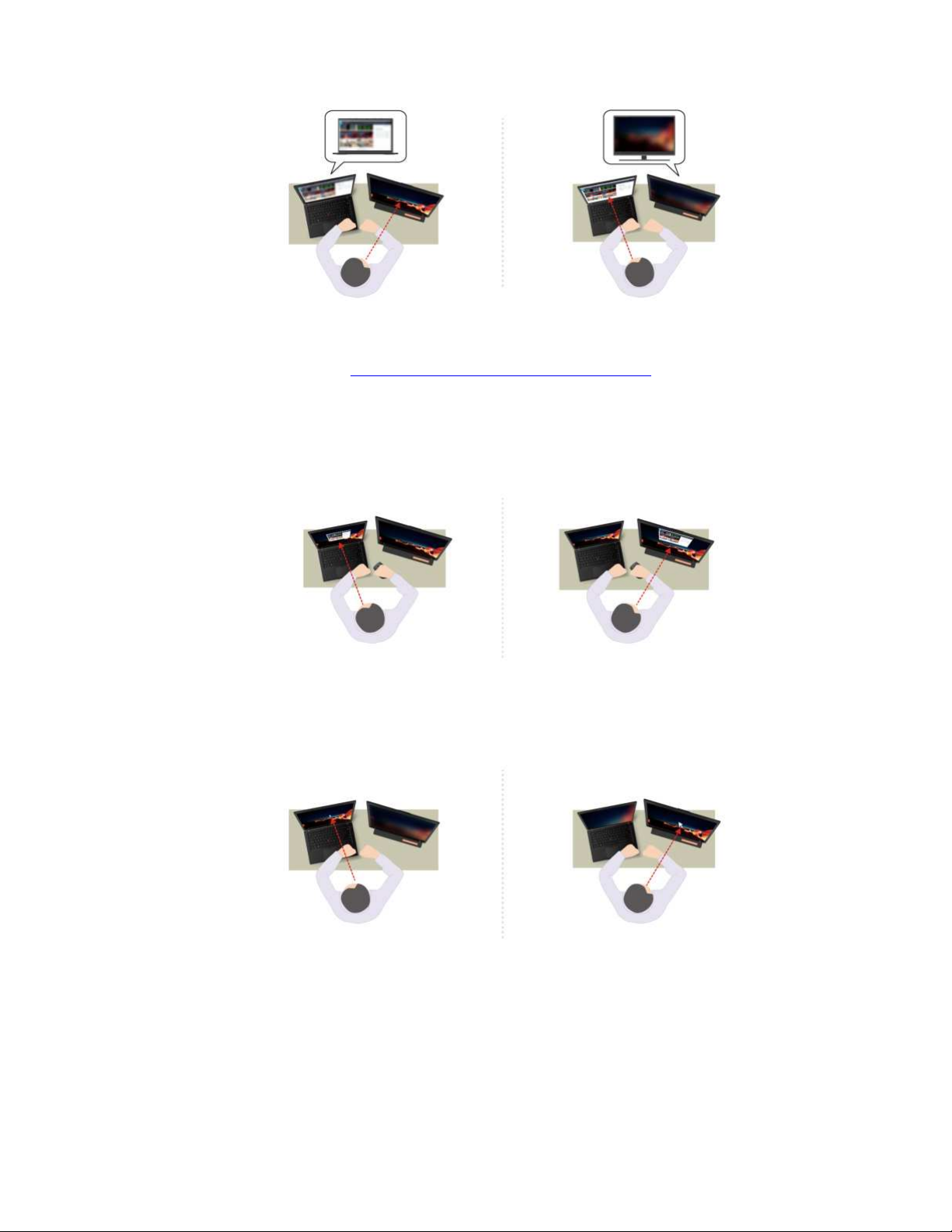
- Smart Display: umożliwia rozmycie ekranów, na które użytkownik aktualnie nie spogląda. Jeśli
użytkownik nie spogląda na żaden z ekranów, obraz na wszystkich ekranach pozostanie
rozmyty. Aby anulować efekt rozmycia, wystarczy nacisnąć kombinację klawiszy Alt+F2.
30 ThinkPad T14 Gen 5/P14s Gen 5 AMD/T16 Gen 3 Podręcznik użytkownika
Page 37
Informacja: Jeśli komputer jest wyposażony w ekran z filtrem ePrivacy, można użyć na nim
programu Glance w celu zapewnienia skuteczniejszej ochrony prywatności. Szczegółowe informacje
można uzyskać pod adresem
https://support.lenovo.com/videos/vid500144.
• Zwiększenie wydajności
- Snap Window: po zaznaczeniu okna na jednym ekranie i przeniesieniu wzroku na drugi ekran
następuje automatyczne przyciągnięcie okna do środkowej górnej części ekranu, na który
spogląda użytkownik.
- Smart Pointer: powoduje ustawienie wskaźnika myszy na ekranie, na który spogląda
użytkownik. Wskaźnik przesunięty z jednego ekranu na drugi jest tymczasowo wyświetlany w
powiększonym rozmiarze.
Informacja: Funkcje Snap Window i Smart Pointer działają tylko wtedy, gdy komputer jest
podłączony do wyświetlaczy zewnętrznych. Upewnij się, że wyświetlacze zewnętrzne są
umieszczone na tej samej wysokości względem komputera.
• Promowanie cyfrowego dobrostanu
- Posture check: po wykryciu, że użytkownik nachyla się do ekranu, funkcja przypomina o
konieczności przybrania właściwej postawy.
Rozdział 3. Poznaj swój komputer 31
Page 38
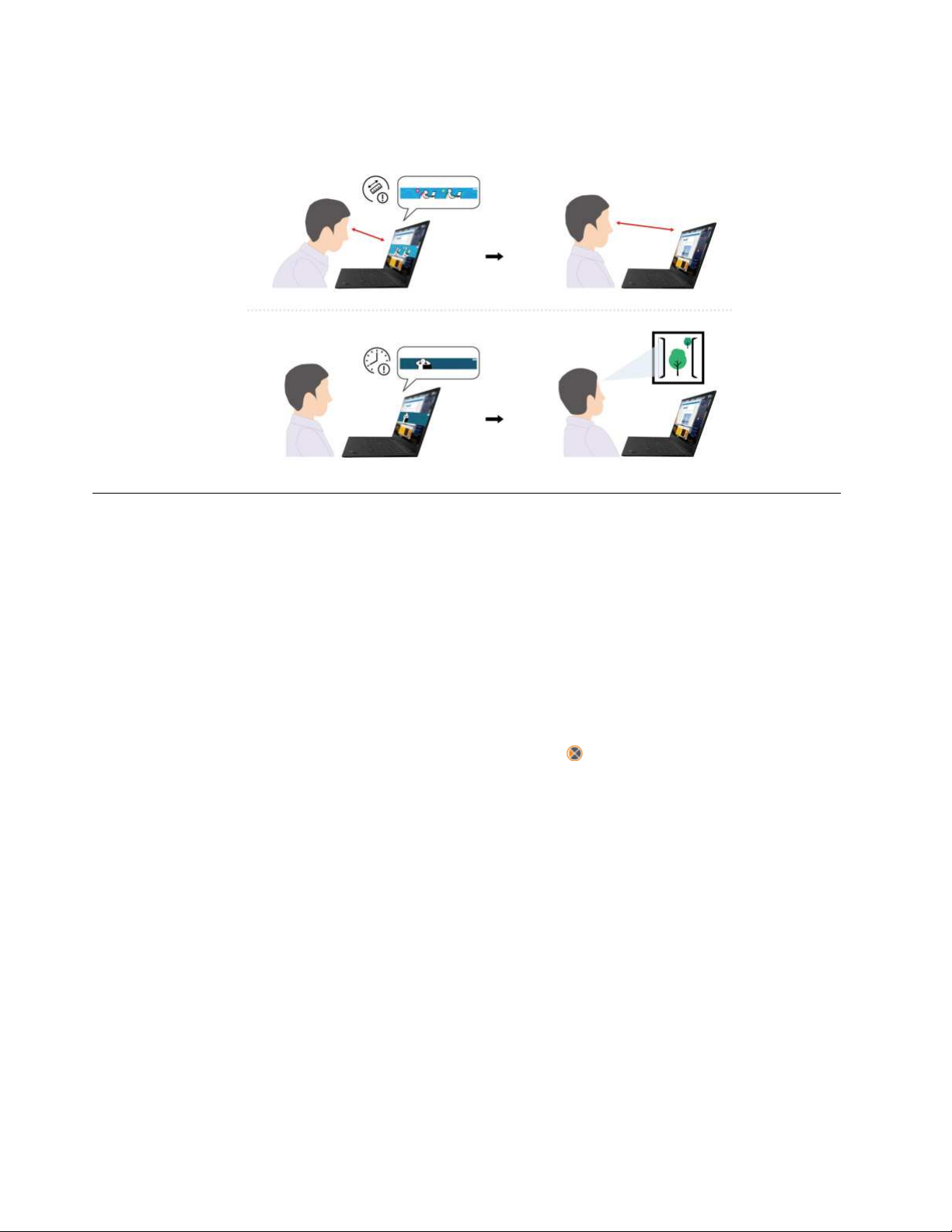
- 20/20/20 Alert: funkcja przypomina o konieczności odwrócenia co 20 minut wzroku od ekranu
na 20 sekund.
Kalibracja kolorów (w wybranych modelach)
Funkcja kalibracji kolorów fabrycznych pozwala na renderowanie kolorów obrazów lub grafiki tak, aby
były jak najbardziej zbliżone do zamierzonych.
Ta funkcja jest dostępna w modelach komputerów, na których fabrycznie zainstalowano program XRite Color Assistant.
Przełączanie pomiędzy profilami kolorów
W przypadku komputerów z funkcją kalibracji kolorów fabrycznych profile kolorów są instalowane
fabrycznie. Postępuj zgodnie z instrukcjami, aby przełączać według potrzeb między profilami kolorów.
Krok 1. Aby zobaczyć ukryte ikony, kliknij trójkątną ikonę w obszarze powiadomień systemu
Windows. Następnie kliknij prawym przyciskiem myszy
Krok 2. Postępuj zgodnie z instrukcjami wyświetlanymi na ekranie, aby wybrać dany profil.
.
Instalowanie lub przywracanie profili kolorów
Firma Lenovo udostępnia zapasowe profile kolorów w usłudze Lenovo Cloud. Postępuj zgodnie z
instrukcjami, aby zainstalować lub przywrócić profile kolorów w różnych sytuacjach.
Procedura w przypadku utraty lub uszkodzenia profili kolorów
W przypadku zgubienia lub uszkodzenia profilu kolorów zostanie wyświetlone okno z przypomnieniem
o odtworzeniu profili kolorów.
Kliknij opcję Yes w wyświetlonym oknie, a profile kolorów zostaną automatycznie przywrócone z
usługi Lenovo Cloud.
Procedura w przypadku wymiany ekranu
Jeśli wyświetlacz został wymieniony przez dostawcę usług autoryzowanego przez Lenovo, postępuj
zgodnie z instrukcjami, aby zainstalować nowe profile kolorów.
Krok 1. Podłącz komputer do sieci i zamknij program X-Rite Color Assistant.
32 ThinkPad T14 Gen 5/P14s Gen 5 AMD/T16 Gen 3 Podręcznik użytkownika
Page 39

Krok 2. Przejdź do C:\Program files (x86)\X-Rite Color Assistant i znajdź plik
ProfileUpdaterForDisplayReplacement.exe.
Krok 3. Dwukrotnie kliknij plik EXE. Następnie postępuj zgodnie z instrukcjami wyświetlanymi na
ekranie, aby wprowadzić numer seryjny wyświetlacza i kliknij opcję Submit.
Po pomyślnym zainstalowaniu nowego profilu kolorów zostanie wyświetlone okno.
Procedura w przypadku instalacji nowego systemu operacyjnego
Jeśli instalujesz nowy system operacyjny, postępuj zgodnie z instrukcjami, aby ponownie zainstalować
profile kolorów.
Krok 1. Podłącz komputer do sieci i otwórz fabrycznie zainstalowaną aplikację X-Rite Color
Assistant.
Informacja: Jeśli aplikacja została odinstalowana, zainstaluj ją ponownie, pobierając pakiet
instalacyjny ze strony
https://support.lenovo.com/downloads/DS540353.
Krok 2. Wybierz kolejno pozycje Settings ➙ Restore profiles. Aplikacja automatycznie pobierze i
zainstaluje swoje unikalne profile kolorów z rozwiązania Lenovo Cloud.
Inteligentne chłodzenie
Funkcja inteligentnego chłodzenia pozwala dostosować zużycie energii, prędkość wentylatora oraz
temperaturę i wydajność komputera.
Informacja: Nie należy dopuszczać do sytuacji, w których dłonie, kolana lub jakakolwiek inna część
ciała będzie mieć kontakt przez 10 sekund lub dłużej z gorącą częścią komputera pracującego w
trybie zrównoważonym lub najwyższej wydajności.
Tryb Zalecane zastosowanie
Maksymalna energooszczędność
Zrównoważony
Najwyższa wydajność
• Chcesz, aby komputer działał ciszej i mniej się nagrzewał.
• Chcesz maksymalnie wydłużyć czas pracy akumulatora.
• Planujesz przez dłuższy czas często przełączać się między
różnymi zadaniami uruchamianymi na komputerze.
• Wolisz równoważyć wydajność urządzenia z jego temperaturą
oraz poziomem hałasu wentylatora.
• Chcesz uzyskać najwyższą wydajność komputera.
• Wyższy poziom hałasu wentylatora i wyższa temperatura nie
stanowią dla Ciebie problemu.
Przełączanie między trybami
Można nacisnąć klawisz F8 lub wykonać następujące czynności, aby przełączać się między
preferowanymi trybami:
Krok 1. Kliknij prawym przyciskiem myszy ikonę akumulatora w obszarze szybkich ustawień
po prawej stronie paska zadań.
Krok 2. Kliknij Ustawienia zasilania i trybu uśpienia.
Krok 3. Wyszukaj sekcję Tryb zasilania i wybierz preferowany tryb.
Rozdział 3. Poznaj swój komputer 33
Page 40

Funkcja Zwiększenie wydajności inteligentnego chłodzenia (tylko w
modelach AMD)
Funkcja Zwiększenie wydajności inteligentnego chłodzenia dostosowuje poziom wydajności systemu w
zależności od uruchomionych aplikacji. Zaleca się włączenie tej funkcji w przypadku korzystania z
aplikacji do komunikacji ujednoliconej (ang. unified communication, UC), takich jak Microsoft Teams.
Informacja: Upewnij się, że używasz tej funkcji w trybie zrównoważonym, aby zapewnić jak najlepsze
środowisko użytkownika.
Funkcja Intelligent Cooling Boost jest domyślnie włączona. Aby wyłączyć tę funkcje:
Krok 1. Uruchom ponownie komputer. Gdy zostanie wyświetlony ekran z logo, naciśnij klawisz F1,
aby wejść do menu systemu UEFI BIOS.
Krok 2. Wybierz kolejno pozycje Config ➙ Power.
Krok 3. W sekcji Intelligent Cooling Boost wyłącz przełącznik funkcji Intelligent Cooling Boost.
Krok 4. Naciśnij klawisz F10, aby zapisać zmiany i wyjść z menu systemu UEFI BIOS.
Chłodny i cichy — na kolanach
Komputer może wykryć, czy trzymasz go na kolanach, i automatycznie włączy funkcję Chłodny i
cichy — na kolanach. Funkcja ta pomaga obniżyć temperaturę komputera, co z kolei pozwala
uniknąć dolegliwości spowodowanych dłuższym kontaktem urządzenia z ciałem, nawet przez odzież.
Funkcja zostanie automatycznie wyłączona na czas, gdy nie trzymasz komputera na kolanach,
Zarządzanie zasilaniem
Informacje zamieszczone w tej sekcji pomogą uzyskać najlepszą równowagę między wydajnością a
energooszczędnością.
Sprawdzanie stanu akumulatora
Sprawdź stan akumulatora, aby ułatwić sobie prawidłowe korzystanie z komputera.
Przejdź do opcji Ustawienia ➙ System, aby sprawdzić stan akumulatora. Aby uzyskać więcej
informacji na temat akumulatora, przejdź do aplikacji Vantage.
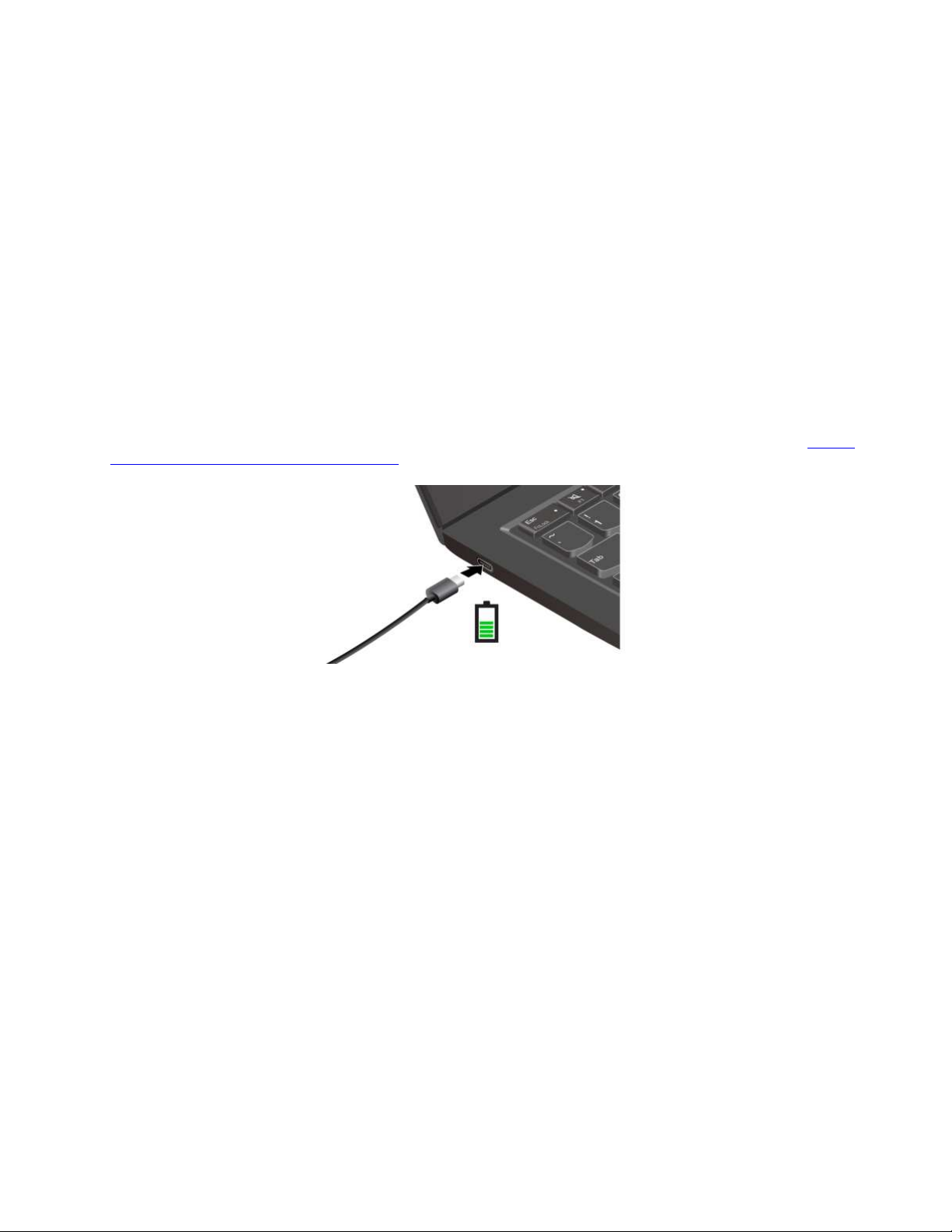
Ładowanie komputera z użyciem zasilacza
Źródło zasilania zasilacza:
• Zasilanie:
- Modele Intel:
- ThinkPad T14 Gen 5: 45 W lub 65 W
- ThinkPad T16 Gen 3: 45 W, 65 W lub 100 W
- Modele AMD:
- ThinkPad T14 Gen 5: 45 W lub 65 W
- ThinkPad P14s Gen 5 AMD: 65 W
• Sinusoidalne napięcie wejściowe: 50 Hz do 60 Hz
• Zakres napięcia wejściowego: 100 V do 240 V AC, 50 Hz do 60 Hz
• Napięcie wyjściowe zasilacza (modele Intel):
34
ThinkPad T14 Gen 5/P14s Gen 5 AMD/T16 Gen 3 Podręcznik użytkownika
Page 41
- ThinkPad T14 Gen 5: 20 V DC, 2,25 A lub 3,25 A
- ThinkPad T16 Gen 3: 20 V DC, 2,25 A, 3,25 A lub 5 A
• Napięcie wyjściowe zasilacza (modele AMD):
- ThinkPad T14 Gen 5 i ThinkPad P14s Gen 5 AMD: 20 V DC, 2,25 A lub 3,25 A
Jeśli akumulator jest bliski wyczerpania, naładuj go, podłączając komputer do źródła zasilania prądem
przemiennym, używając dołączonego zasilacza. Wybrane modele obsługują funkcję szybkiego
ładowania umożliwiającą naładowanie akumulatora do 80% w ciągu około godziny, gdy komputer jest
wyłączony. Rzeczywisty czas ładowania zależy od pojemności akumulatora, fizycznego środowiska i
tego, czy komputer jest używany.
Temperatura akumulatora również ma wpływ na przebieg jego ładowania. Zalecany zakres temperatur
do ładowania akumulatora wynosi od 10°C (50°F) do 35°C (95°F).
Informacja: Niektóre modele mogą nie być dostarczane z zasilaczami lub kablami zasilającymi.
Produktu należy używać wyłącznie z dostarczonymi przez firmę Lenovo, certyfikowanymi zasilaczami i
kablami zasilającymi, które są zgodne z wymaganiami odpowiednich krajowych norm. Zaleca się
używanie zasilaczy atestowanych przez firmę Lenovo. Więcej informacji znajduje się na stronie
www.lenovo.com/us/en/compliance/eu-doc
.
https://
Maksymalizowanie żywotności akumulatora
Postępuj zgodnie z instrukcjami, aby zmaksymalizować żywotność akumulatora.
• Korzystaj z akumulatora do momentu jego wyczerpania i naładuj go całkowicie przed ponownym
użyciem. Po całkowitym naładowaniu akumulatora należy poczekać do spadku poziomu jego
naładowania do maksymalnie 94% przed ponownym podłączeniem go do ładowania.
• Nie należy ładować akumulatora do pełna, gdy nie jest on intensywnie użytkowany. Więcej
informacji można znaleźć na karcie Ustawienia akumulatora w sekcji Zasilanie aplikacji Vantage.
• Akumulator może optymalizować swoją pojemność przy pełnym naładowaniu na podstawie użycia.
Po dłuższych okresach ograniczonego użycia pełna pojemność akumulatora może być niedostępna,
dopóki nie zostanie on rozładowany do 20% i ponownie całkowicie naładowany. Więcej informacji
można znaleźć na karcie Ustawienia akumulatora w sekcji Zasilanie aplikacji Vantage.
Ładowanie komputera za pomocą funkcji ładowania P2P 2.0
Oba złącza USB-C (Thunderbolt 4) w komputerze zapewniają unikatową dla Lenovo funkcję
ładowania P2P 2.0 (Peer to Peer 2.0).
Rozdział 3. Poznaj swój komputer 35
Page 42

Informacja: Rzeczywista szybkość ładowania komputera zależy od wielu czynników, takich jak stan
akumulatorów komputerów, moc zasilacza oraz tego, czy korzystasz z komputerów.
Jeśli chcesz korzystać z tej funkcji, upewnij się, że opcje Always On USB oraz Charge in Battery
Mode są włączone w systemie UEFI BIOS na komputerach — dzięki temu funkcja działa również
wtedy, gdy są one wyłączone lub pracują w trybie hibernacji. Aby włączyć opcje Always On USB i
Charge in Battery Mode:
Krok 1. Uruchom ponownie komputer. Gdy zostanie wyświetlony ekran z logo, naciśnij klawisz F1,
aby wejść do menu systemu UEFI BIOS.
Krok 2. Kliknij kolejno pozycje Config ➙ USB i włącz opcje Always On USB oraz Charge in
Battery Mode.
Zmienianie ustawień zasilania
Postępuj zgodnie z instrukcjami, aby zmienić ustawienia zasilania odpowiednio do potrzeb.
W przypadku komputerów zgodnych z programem ENERGY STAR® jest domyślnie stosowany
następujący plan zasilania, gdy są one zasilane przez zasilacz i pozostają bezczynne przez określony
czas:
• Wyłączenie ekranu: po 5 minutach
• Przełączenie komputera w tryb uśpienia:
- Modele z procesorami Intel: po 5 minutach
- Modele z procesorami AMD: po 5 minutach
Aby zmienić plan zasilania, funkcję przycisku zasilania i inne ustawienia, wykonaj następujące
czynności:
Krok 1. Przejdź do Panelu sterowania i przełącz na widok Duże ikony lub Małe ikony.
Krok 2. Kliknij pozycję Opcje zasilania.
Krok 3. Zmień ustawienia zgodnie z preferencjami.
Przesyłanie danych
Szybkie udostępnianie plików za pomocą wbudowanej funkcji Bluetooth lub technologii NFC między
urządzeniami posiadającymi te funkcje. Możesz również włożyć kartę microSD lub kartę inteligentną,
aby przesłać dane.
Łączenie z urządzeniem Bluetooth
Do komputera można podłączyć wszystkie typy urządzeń Bluetooth, takie jak klawiatura, mysz,
smartfon czy głośniki. Aby zapewnić pomyślne nawiązanie połączenia, umieść urządzenia w odległości
maksymalnie 10 metrów od komputera.
36 ThinkPad T14 Gen 5/P14s Gen 5 AMD/T16 Gen 3 Podręcznik użytkownika
Page 43

Konwencjonalne parowanie
W tym temacie omówiono sposób nawiązywania połączenia z urządzeniem Bluetooth za pomocą
funkcji konwencjonalnego parowania.
Krok 1. Wpisz Bluetooth w polu wyszukiwania w systemie Windows, a następnie naciśnij klawisz
Enter.
Krok 2. Włącz funkcję Bluetooth na komputerze oraz na urządzeniu Bluetooth. Upewnij się, że
urządzenie jest wykrywalne.
Krok 3. Gdy urządzenie pojawi się na liście Dodaj urządzenie, wybierz je, a następnie postępuj
zgodnie z instrukcjami wyświetlanymi na ekranie.
Szybkie parowanie
W tym temacie omówiono sposób nawiązywania połączenia z urządzeniem Bluetooth za pomocą
funkcji szybkiego parowania.
Jeśli urządzenie Bluetooth obsługuje funkcję szybkiego parowania, wykonaj następujące czynności:
Krok 1. Włącz powiadomienia funkcji szybkiego parowania na stronie ustawień Bluetooth.
Krok 2. Włącz funkcję Bluetooth na komputerze oraz na urządzeniu Bluetooth. Upewnij się, że
urządzenie jest wykrywalne.
Krok 3. Kliknij opcję Połącz, gdy na komputerze zostanie wyświetlone powiadomienie funkcji
szybkiego parowania.
Co zrobić, jeśli nie udało się nawiązać połączenia Bluetooth
Postępuj zgodnie z instrukcjami, aby ponownie połączyć się z urządzeniem Bluetooth.
Krok 1. Wpisz Menedżer urządzeń w polu wyszukiwania w systemie Windows, a następnie naciśnij
klawisz Enter.
Krok 2. Znajdź adapter Bluetooth. Kliknij prawym przyciskiem myszy i wybierz pozycję Aktualizuj
sterownik.
Krok 3. Wybierz opcję Wyszukaj automatycznie sterowniki, a następnie postępuj zgodnie z
instrukcjami wyświetlanymi na ekranie.
Konfigurowanie połączenia NFC
Wystarczy stuknąć, aby połączyć komputer z innym urządzeniem zgodnym ze standardem NFC
znajdującym się w odległości do kilkunastu centymetrów od komputera.
Jeśli komputer obsługuje funkcję NFC, przy trackpadzie znajdziesz logo lub etykietę NFC
Aby włączyć funkcję NFC:
Krok 1. Wpisz Tryb samolotowy w polu wyszukiwania w systemie Windows, a następnie naciśnij
klawisz Enter.
Krok 2. Upewnij się, że tryb samolotowy jest wyłączony, a następnie włącz funkcję NFC.
.
Rozdział 3. Poznaj swój komputer 37
Page 44
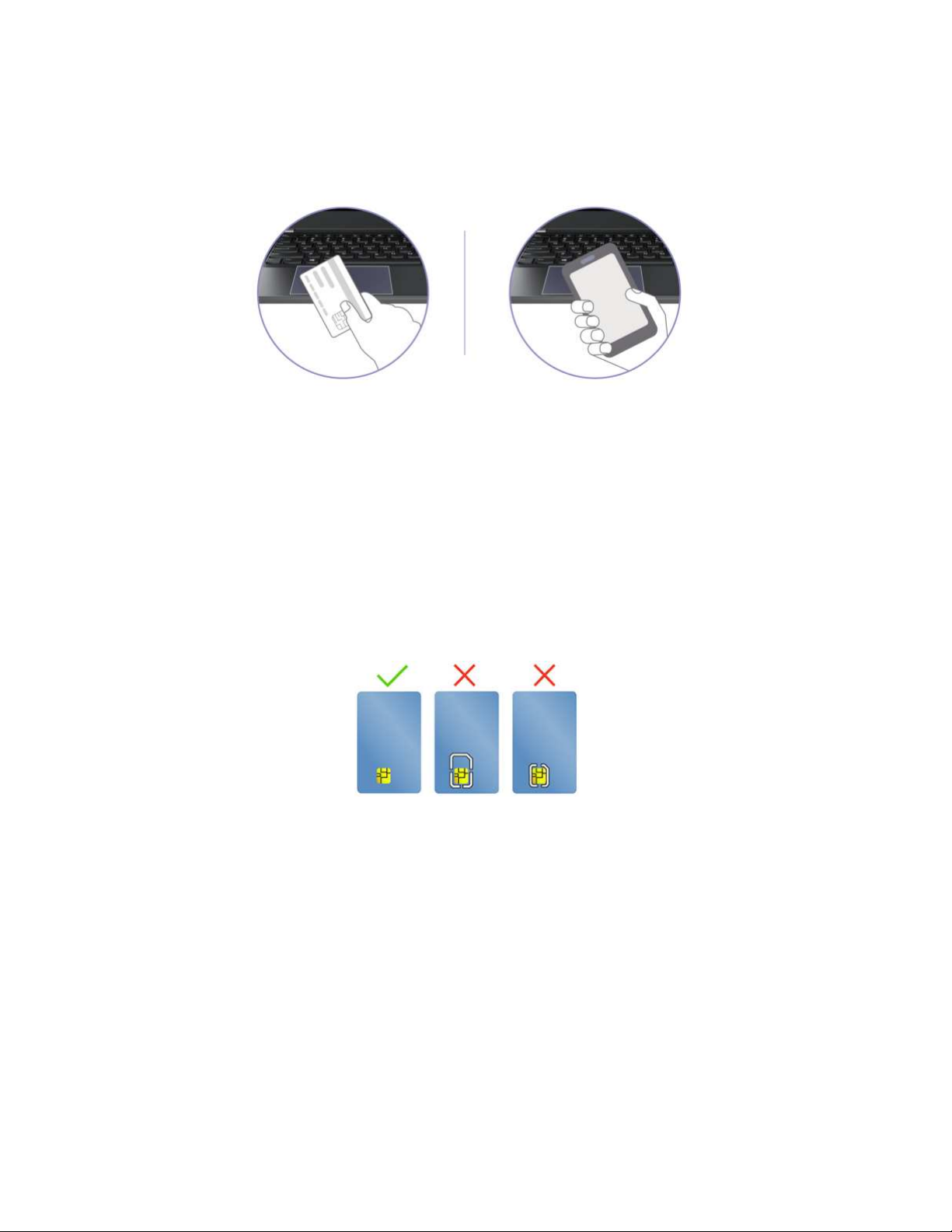
Za pomocą funkcji NFC wystarczy stuknąć, aby połączyć komputer z innym urządzeniem zgodnym
ze standardem NFC na odległość kilku centymetrów. Aby połączyć w parę komputer z kartą NFC lub
smartfonem:
Informacja: Sprawdź, czy format karty NFC to NFC Data Exchange Format (NDEF). Jeśli nie, karta
nie zostanie wykryta.
Korzystanie z karty inteligentnej
Możesz włożyć kartę inteligentną, aby przesłać dane.
Obsługiwane specyfikacje karty inteligentnej: 85,60 mm (3,37") x 53,98 mm (2,13")
Uwaga: Karty inteligentne ze szczelinami nie są obsługiwane. Nie wolno wkładać takiej karty
inteligentnej do gniazda kart inteligentnych w komputerze. W przeciwnym razie czytnik może ulec
uszkodzeniu.
38 ThinkPad T14 Gen 5/P14s Gen 5 AMD/T16 Gen 3 Podręcznik użytkownika
Page 45
Rozdział 4. Zabezpieczanie komputera i informacji
Komputer może chronić Twoją prywatność oraz Twoje informacje za pomocą pewnych funkcji
ochrony prywatności.
Zablokowanie komputera
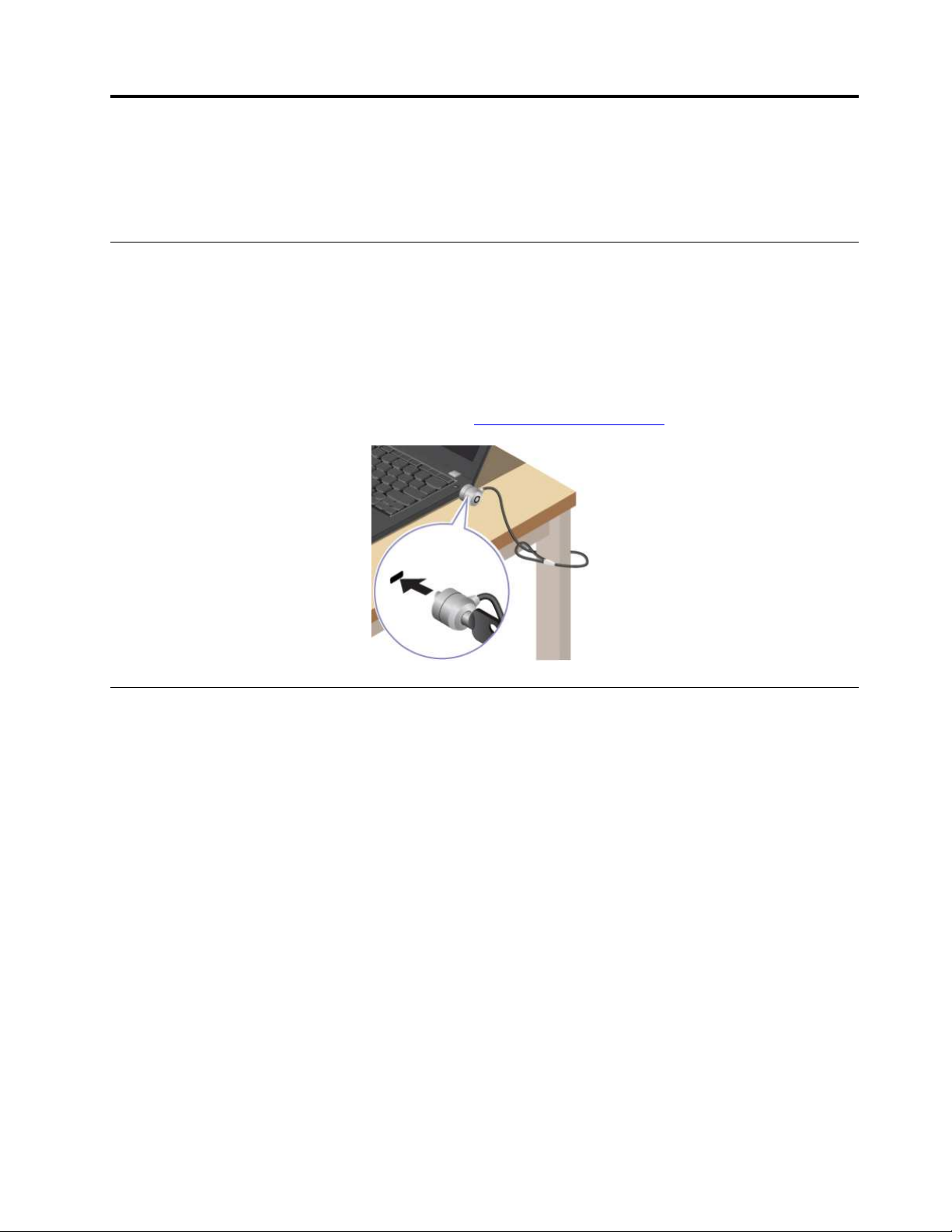
Przymocuj komputer do biurka, stołu lub innego stałego obiektu za pomocą odpowiedniej linki
zabezpieczającej.
Informacja: Gniazdo umożliwia stosowanie linek zabezpieczających zgodnych ze standardami
zabezpieczeń Kensington NanoSaver
odpowiedzialność za ocenę, wybór i zastosowanie wszelkich urządzeń blokujących oraz opcji
zabezpieczeń. Lenovo nie ponosi odpowiedzialności za urządzenia blokujące i opcje zabezpieczeń.
Linki zabezpieczające można kupić pod adresem
®
z technologią blokady Cleat™. Użytkownik ponosi całkowitą
https://smartfind.lenovo.com.
Logowanie przy użyciu funkcji rozpoznawania odcisku linii
papilarnych
Przycisk zasilania jest wyposażony w zintegrowany czytnik linii papilarnych. Możesz włączyć zasilanie
oraz zalogować się do komputera, korzystając z funkcji rozpoznawania linii papilarnych. Eliminuje to
konieczność wprowadzania skomplikowanych haseł, oszczędza czas i zwiększa produktywność.
Aby zarejestrować odciski palców, należy wykonać następujące czynności:
Krok 1. Wpisz Opcje logowania w polu wyszukiwania w systemie Windows, a następnie naciśnij
klawisz Enter.
Krok 2. Wybierz Rozpoznawanie odcisku linii papilarnych (Windows Hello), a następnie postępuj
zgodnie z instrukcjami wyświetlanymi na ekranie, aby zarejestrować swój odcisk linii
papilarnych.
Informacja: Zaleca się umieszczenie palca na czas rejestrowania linii papilarnych w
środkowej części przycisku zasilania; zaleca się także zarejestrowanie więcej niż jednego
odcisku palca na wypadek obrażeń palców. Po zakończeniu rejestracji odciski palców
zostaną automatycznie skojarzone z hasłem do systemu Windows.
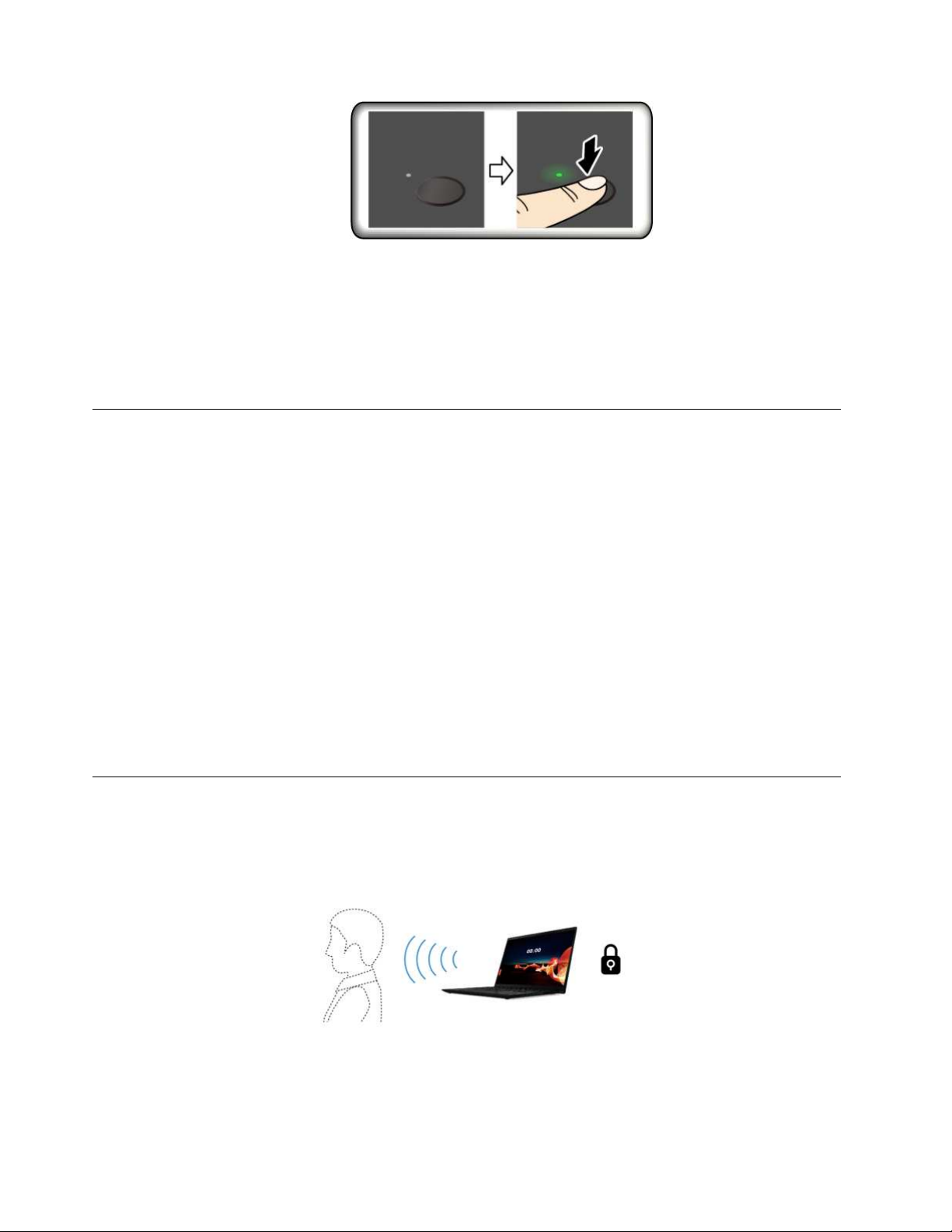
Krok 3. Zaloguj się przy użyciu odcisku linii papilarnych. Gdy wskaźnik czytnika linii papilarnych
świeci zielonym ciągłym światłem, dotknij czytnik linii papilarnych palcem, aby
przeprowadzić uwierzytelnienie.
© Copyright Lenovo 2024 39
Page 46
Informacja: Możesz skojarzyć linie papilarne z hasłem włączenia zasilania lub hasłem dysku
NVMe. Patrz „Kojarzenie linii papilarnych z hasłami (w wybranych modelach)” na stronie 45.
Porady dotyczące konserwacji:
• Nie rysować powierzchni czytnika twardymi ani ostrymi przedmiotami.
• Nie używać ani nie dotykać czytnika mokrym, brudnym, pomarszczonym lub skaleczonym placem.
Logowanie przy użyciu funkcji rozpoznawania twarzy (w wybranych
modelach)
Możesz zalogować się do komputera, korzystając z funkcji rozpoznawania twarzy. Funkcja ta
zapewnia precyzyjne i bezpieczne uwierzytelnianie.
W przypadku modeli wyposażonych w zasuwkę kamery internetowej zapewniającą prywatność przed
użyciem funkcji rozpoznawania twarzy Windows Hello należy przesunąć zasuwkę, aby odsłonić
obiektyw kamery.
Skonfiguruj rozpoznawanie twarzy i zyskaj możliwość odblokowywania komputera poprzez skanowanie
twarzy:
Krok 1. Wpisz Opcje logowania w polu wyszukiwania w systemie Windows, a następnie naciśnij
klawisz Enter.
Krok 2. Wybierz Rozpoznawanie twarzy (Windows Hello), a następnie postępuj zgodnie z
instrukcjami wyświetlanymi na ekranie, aby zarejestrować identyfikator oparty na obrazie
Twojej twarzy.
Funkcja blokady podczas opuszczania (w wybranych modelach)
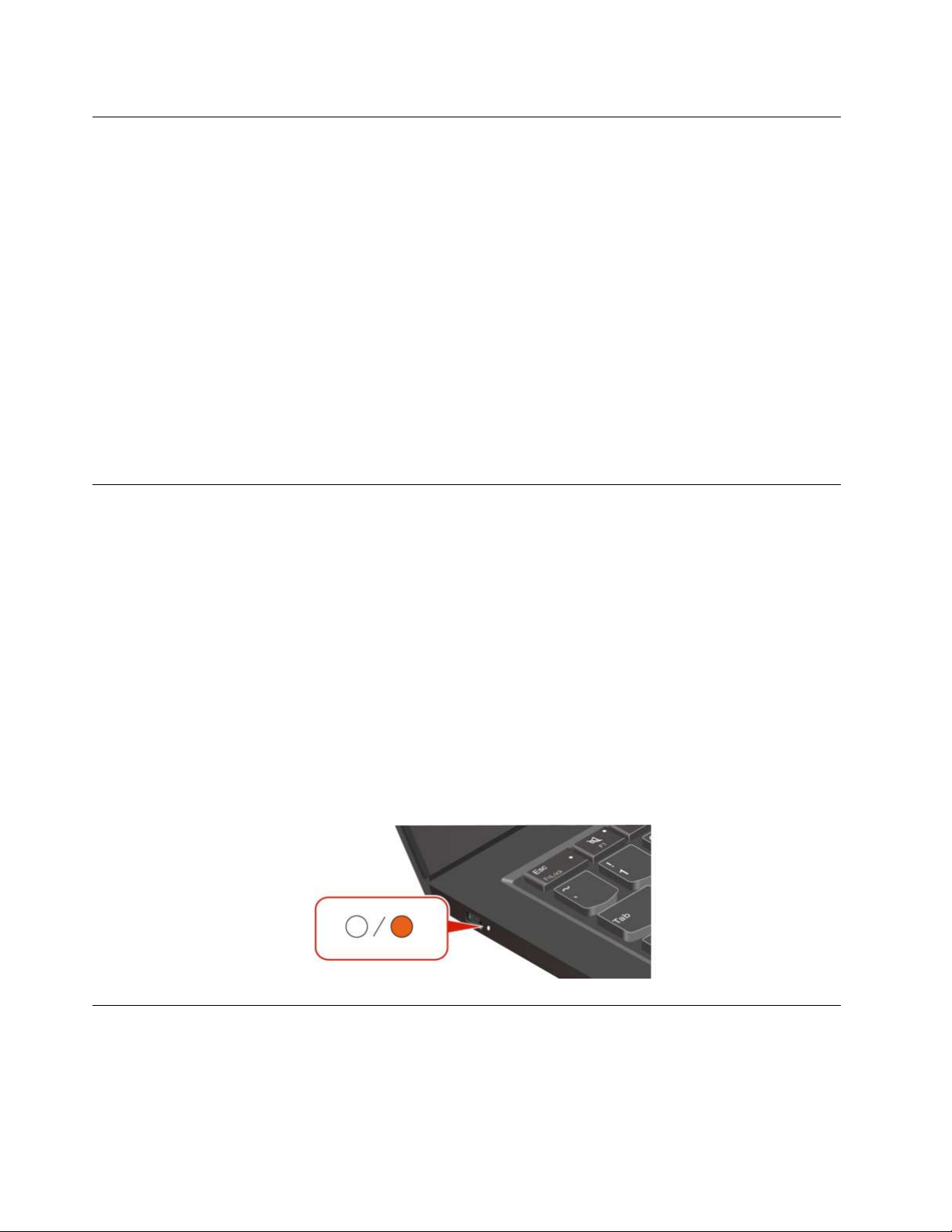
Twój komputer obsługuje funkcję blokady podczas opuszczania z użyciem wykrywania obecności
człowieka na podstawie ultradźwięków, co zapewnia dodatkowe bezpieczeństwo i wydłuża czas pracy
akumulatora.
Uwagi:
• Funkcja blokady podczas opuszczania nie działa, jeśli ustawisz opcje zasilania, które nigdy nie
wyłączają ekranu.
40 ThinkPad T14 Gen 5/P14s Gen 5 AMD/T16 Gen 3 Podręcznik użytkownika
Page 47

• Początkowo BIOS wyłączył tę funkcję. Zostanie ona wkrótce włączona przez aktualizację
oprogramowania. Patrz plik README dla BIOS w witrynie pomocy technicznej systemu.
• W niektórych krajach lub regionach funkcja blokady podczas opuszczania może być wyłączona ze
względu na wymogi lokalnych przepisów.
Zmiana ustawień w aplikacji Vantage
Jeśli w systemie UEFI BIOS włączona jest funkcja blokady podczas opuszczania, możesz zmienić
ustawienia w aplikacji Vantage:
Krok 1. Otwórz aplikację Vantage, a następnie kliknij kolejno opcje Urządzenie ➙ Inteligentny
asystent.
Krok 2. Przesuń przełącznik Blokada bez dotyku, aby wyłączyć lub włączyć tę funkcję.
Zmiana ustawień w systemie UEFI BIOS
Aby włączyć lub wyłączyć funkcję blokady podczas opuszczania w menu systemu UEFI BIOS:
Krok 1. Uruchom ponownie komputer. Gdy zostanie wyświetlone logo, naciśnij klawisz F1, aby
wejść do menu systemu UEFI BIOS.
Krok 2. Wybierz kolejno opcje Security ➙ Intelligent Security.
Krok 3. Przesuń przełącznik Wykrywanie obecności użytkownika, aby włączyć lub wyłączyć tę
funkcję.
Korzystanie z filtra ePrivacy (w wybranych modelach)
Komputer może być wyposażony w ekran z filtrem ePrivacy. W celu ochrony przed podglądaniem
ekran może zostać przyciemniony, co spowoduje ograniczenie widoczności z boku.
Ta funkcja jest domyślnie wyłączona. Aby włączyć, naciśnij klawisz F12 lub kombinację Fn+D. Za
każdym razem, gdy funkcja zostanie włączona lub wyłączona, na ekranie wyświetli się okno
.
Możesz nacisnąć
Informacja: Poziom prywatności zapewniany przez tę funkcję zależy od ustawionej jasności ekranu,
współczynnika kontrastu i otoczenia, w którym znajduje się ekran. Zalecany zakres poziomu jasności
ekranu to 50–60.
, aby zwiększyć poziom prywatności, lub , aby obniżyć poziom prywatności.
lub
Korzystanie z funkcji prywatności haseł
Po włączeniu tej funkcji funkcja prywatności haseł może zostać automatycznie aktywowana w
przypadku konieczności wprowadzenia hasła.
Aby włączyć tę funkcję:
Krok 1. Otwórz aplikację Vantage, a następnie kliknij opcję Urządzenie.
Krok 2. Aby włączyć tę funkcję, znajdź sekcję Ochrona prywatności i zaznacz pole Włącz tę
funkcję podczas wpisywania haseł.
Informacja: Po jej włączeniu funkcja prywatności haseł będzie dostępna nawet po wyłączeniu funkcji
ePrivacy.
Rozdział 4. Zabezpieczanie komputera i informacji 41
Page 48
Chronienie danych przed zanikiem zasilania
Dysk SSD M.2 NVMe (Non-Volatile Memory Express) jest wyposażony w unikalną funkcję Lenovo
zapewniającą ochronę przed zanikiem zasilania (Power Loss Protection, PLP), która pozwala uniknąć
utraty lub uszkodzenia danych.
Jeśli komputer nie odpowiada, konieczne może być jego zamknięcie poprzez naciśnięcie i
przytrzymanie przycisku zasilania przez kilka sekund. W takim przypadku funkcja PLP umożliwia
zapisanie danych na komputerze przed jego wyłączeniem. Nie ma jednak gwarancji, ze wszystkie
dane zawsze zostaną zapisane.
Aby sprawdzić typ dysku SSD M.2:
Krok 1. Uruchom ponownie komputer. Gdy zostanie wyświetlony ekran z logo, naciśnij klawisz F10,
aby wejść do okna diagnostyki Lenovo.
Krok 2. Na karcie TOOLS za pomocą klawiszy strzałek wybierz kolejno opcje SYSTEM
INFORMATION ➙ STORAGE.
Krok 3. Znajdź sekcję Device Type, aby sprawdzić typ dysku.
Tryb ograniczony USB-C (tylko w modelach Intel)
Tryb ograniczony USB-C to funkcja zabezpieczeń umożliwiająca wyłączanie przesyłania danych przez
złącza USB-C, gdy są one wykorzystywane do ładowania urządzeń. Pomaga to zapobiec kopiowaniu
danych z komputera na podłączone do niego urządzenia pamięci masowej USB. Po włączeniu tej
funkcji można korzystać z publicznych punktów ładowania USB, np. w kawiarniach czy holach
hotelowych, bez obaw o wyciek danych przez złącze USB-C.
Uwagi:
• Przed rozpoczęciem korzystania z tej funkcji upewnij się, że poziom naładowania baterii nie spadł
poniżej 5%. W przeciwnym razie nie można włączyć tej funkcji.
• Funkcję tę można włączyć lub wyłączyć za pomocą kombinacji klawiszy tylko wtedy, gdy
komputer jest włączony.
Aby włączyć lub wyłączyć tę funkcję, naciśnij klawisze Fn+U, a następnie klawisze Fn+S.
Po włączeniu tej funkcji wskaźnik LED miga krótko po podłączeniu urządzenia USB.
Hasła dostępu do systemu UEFI BIOS
Możesz ustawić hasła w systemie UEFI (Unified Extensible Firmware Interface) BIOS (Basic Input/
Output System), aby zwiększyć bezpieczeństwo komputera.
42
ThinkPad T14 Gen 5/P14s Gen 5 AMD/T16 Gen 3 Podręcznik użytkownika
Page 49

Typy haseł
W systemie UEFI BIOS możesz ustawić hasło włączenia zasilania, hasło administratora, hasło
zarządzania systemem lub hasło dysku NVMe, aby zapobiec nieuprawnionemu dostępowi do
komputera.
Jednakże monit o wpisanie hasła systemu UEFI BIOS nie zostanie wyświetlony podczas wybudzania
komputera z trybu uśpienia.
Hasło włączenia zasilania
W przypadku ustawienia tego hasła przy każdym włączaniu komputera na ekranie jest wyświetlane
odpowiednie okno. Wprowadź poprawne hasło, aby używać komputera.
Hasło administratora
Hasło administratora chroni informacje o systemie przechowywane w systemie UEFI BIOS. Przy
przejściu do menu UEFI BIOS, w wyświetlonym oknie należy wprowadzić prawidłowe hasło
administratora. Możesz również pominąć monit wprowadzania hasła, naciskając klawisz Enter. Nie
będzie wtedy jednak w systemie UEFI BIOS możliwości zmiany większości opcji konfiguracji systemu.
Jeśli ustawiono zarówno hasło administratora, jak i hasło włączenia zasilania, można uzyskać dostęp
do komputera po jego włączeniu przy użyciu hasła administratora. Hasło administratora zastępuje
hasło włączenia zasilania.
Hasła NVMe
Hasło dysku NVMe zapobiega dostępowi nieuprawnionych użytkowników do danych na dysku. Jeśli
ustawiono hasło dysku NVMe, przy każdej próbie dostępu do dysku zostanie wyświetlony monit o
podanie poprawnego hasła.
• Pojedyncze hasło
W przypadku ustawienia pojedynczego hasła NVMe, w celu uzyskania dostępu do plików i aplikacji
na dysku użytkownik musi wprowadzić hasło dysku NVMe użytkownika.
• Podwójne hasło (użytkownik + administrator)
Hasło dysku NVMe administratora jest ustawiane i używane przez administratora systemu. Daje
dostęp administratorowi do dowolnego dysku w systemie lub komputera połączonego w tej samej
sieci. Administrator może również przypisać hasło dysku NVMe użytkownika dla każdego
komputera w sieci. Użytkownik komputera może zmienić hasło dysku NVMe użytkownika, ale tylko
administrator może je usunąć.
Gdy zostanie wyświetlony monit o wprowadzenie hasła dysku NVMe, naciśnij klawisz F1, aby
przełączyć między hasłem dysku NVMe administratora i hasłem dysku NVMe użytkownika.
Uwagi: Hasło dysku NVMe nie jest dostępne w następujących sytuacjach:
• Jeśli na komputerze zostaną zainstalowane dysk zgodny ze standardem Trusted Computing Group
(TCG) Opal i program do zarządzania TCG Opal, a program zostanie aktywowany.
• Na komputerze z fabrycznie zainstalowanym system operacyjnym Windows, na którym zostanie
zainstalowany dysk eDrive.
Hasło zarządzania systemem
Hasło zarządzania systemem chroni również informacje systemowe przechowywanie w systemie UEFI
BIOS, takie jak hasło administratora, ale domyślnie ma przypisane mniejsze uprawnienia. Hasło
zarządzania systemem można ustawić w menu systemu UEFI BIOS lub za pomocą narzędzia
Windows Management Instrumentation (VMI) z interfejsem Lenovo do zarządzania klientem.
Rozdział 4. Zabezpieczanie komputera i informacji 43
Page 50

Możesz ustawić dla hasła zarządzania systemem takie same uprawnienia jak dla hasła administratora,
aby kontrolować funkcje związane z bezpieczeństwem. Aby dostosować uprawnienia hasła
zarządzania systemem za pomocą menu systemu UEFI BIOS:
Krok 1. Uruchom ponownie komputer. Gdy zostanie wyświetlony ekran z logo, naciśnij klawisz F1,
aby wejść do menu systemu UEFI BIOS.
Krok 2. Wybierz kolejno opcje Security ➙ Password ➙ System Management Password Access
Control.
Krok 3. Postępuj zgodnie z instrukcjami wyświetlanymi na ekranie.
Jeśli ustawiono zarówno hasło administratora i hasło zarządzania systemem, hasło administratora
zastępuje hasło zarządzania systemem. Jeśli ustawiono zarówno hasło zarządzania systemem i hasło
włączenia zasilania, hasło zarządzania systemem zastępuje hasło włączenia zasilania.
Ustawianie, zmienianie lub usuwanie hasła
Postępuj zgodnie z instrukcjami, aby ustawić, zmienić lub usunąć hasło.
Przed rozpoczęciem należy wydrukować niniejsze instrukcje.
Krok 1. Uruchom ponownie komputer. Gdy zostanie wyświetlony ekran z logo, naciśnij klawisz F1,
aby wejść do menu systemu UEFI BIOS.
Krok 2. Używając klawiszy strzałek, wybierz kolejno opcje Security ➙ Password.
Krok 3. Wybierz typ hasła. Następnie postępuj zgodnie z instrukcjami wyświetlanymi na ekranie, aby
ustawić, zmienić lub usunąć hasło.
Wszystkie hasła należy zapisać i przechowywać je w bezpiecznym miejscu. Jeśli zapomnisz
któregokolwiek hasła, ewentualne konieczne działania naprawcze nie będą objęte gwarancją.
Co zrobić, jeśli nie pamiętasz hasła włączenia zasilania
Postępuj zgodnie z instrukcjami, aby usunąć hasło włączenia zasilania, jeśli go nie pamiętasz.
Jeśli ustawiono hasło administratora lub hasło zarządzania systemem i je pamiętasz:
Krok 1. Uruchom ponownie komputer. Gdy zostanie wyświetlony ekran z logo, natychmiast naciśnij
klawisz F1.
Krok 2. Wpisz hasło administratora lub hasło zarządzania systemem, aby wejść do menu systemu
UEFI BIOS.
Krok 3. Używając klawiszy strzałek, wybierz pozycje menu Security ➙ Password ➙ Power-On
Password.
Krok 4. Wpisz bieżące hasło administratora lub hasło zarządzania systemem w polu Enter Current
Password. Następnie pozostaw puste pole Enter New Password i naciśnij dwa razy
klawisz Enter.
Krok 5. W oknie Changes have been saved naciśnij przycisk Enter.
Krok 6. Naciśnij klawisz F10, aby zapisać zmiany i wyjść z menu systemu UEFI BIOS.
Jeśli nie ustawiono hasła administratora lub hasła zarządzania systemem, skontaktuj się z
autoryzowanym dostawcą usług Lenovo i poproś o usunięcie hasła włączenia zasilania.
44
ThinkPad T14 Gen 5/P14s Gen 5 AMD/T16 Gen 3 Podręcznik użytkownika
Page 51

Co zrobić, jeśli nie pamiętasz hasła zarządzania systemem
Postępuj zgodnie z instrukcjami dotyczącymi usuwania hasła zarządzania systemem, jeśli nie
pamiętasz tego hasła.
Jeśli ustawiono hasło administratora i je pamiętasz:
Krok 1. Uruchom ponownie komputer. Gdy zostanie wyświetlony ekran z logo, natychmiast naciśnij
klawisz F1.
Krok 2. Wprowadź hasło administratora, aby wejść do menu systemu UEFI BIOS.
Krok 3. Używając klawiszy strzałek, wybierz kolejno pozycje Security ➙ Password ➙ System
Management Password.
Krok 4. W polu Enter Current Password wpisz bieżące hasło administratora. Następnie pozostaw
puste pole Enter New Password i naciśnij dwa razy klawisz Enter.
Krok 5. W oknie Changes have been saved naciśnij przycisk Enter.
Krok 6. Naciśnij klawisz F10, aby zapisać zmiany i wyjść z menu systemu UEFI BIOS.
Jeśli nie ustawiono hasła administratora, skontaktuj się z autoryzowanym dostawcą usług Lenovo i
poproś o usunięcie hasła zarządzania systemem.
Co zrobić, jeśli nie pamiętasz hasła dysku NVMe
Postępuj zgodnie z instrukcjami, aby usunąć hasło dysku NVMe, jeśli nie pamiętasz hasła dysku
NVMe.
Jeśli nie pamiętasz hasła dysku NVMe (pojedyncze hasło) lub haseł dysku NVMe użytkownika i
administratora (podwójne hasło), firma Lenovo nie będzie w stanie zresetować Twoich haseł ani
odzyskać danych z dysku. W takim przypadku możesz się skontaktować z autoryzowanym dostawcą
usług Lenovo i poprosić o wymianę dysku. Zostanie naliczona opłata za części i serwis. Jeśli dysk
jest częścią wymienianą przez klienta (Customer Replaceable Unit, CRU), możesz również
skontaktować się z Lenovo w celu zakupu nowego dysku i samodzielnie wymienić go w komputerze.
Aby sprawdzić, czy dysk jest częścią CRU, oraz zapoznać się z odpowiednią procedurą wymiany,
zobacz „Lista części wymienianych przez klienta (CRU)” na stronie 55.
Co zrobić, jeśli nie pamiętasz hasła administratora
Postępuj zgodnie z instrukcjami, aby usunąć hasło administratora, jeśli nie pamiętasz tego hasła.
Nie istnieje procedura serwisowa umożliwiająca usunięcie hasła. W takim przypadku możesz
skontaktować się z autoryzowanym dostawcą usług Lenovo i poprosić o wymianę płyty głównej.
Zostanie naliczona opłata za części i serwis.
Kojarzenie linii papilarnych z hasłami (w wybranych modelach)
Możesz powiązać linie papilarne z hasłami, aby móc uzyskiwać szybki dostęp do komputera i
danych na dysku bez konieczności wprowadzania hasła włączenia zasilania lub hasła dysku NVMe.
Aby skojarzyć linie papilarne z hasłem włączenia zasilania i hasłem dysku NVMe, wykonaj
następujące czynności:
Krok 1. Wyłącz komputer, a następnie go włącz.
Krok 2. Po pojawieniu się odpowiedniego monitu zeskanuj odcisk palca na czytniku linii papilarnych.
Krok 3. Wpisz odpowiednio hasło włączenia zasilania, hasło dysku NVMe lub oba te hasła. Linie
papilarne zostały skojarzone z hasłem.
Rozdział 4. Zabezpieczanie komputera i informacji 45
Page 52

Po ponownym uruchomieniu komputera czytnik linii papilarnych umożliwia zalogowanie się do
komputera bez konieczności wpisywania hasła do systemu Windows, hasła włączenia zasilania czy
hasła dysku NVMe. Aby zmienić ustawienia, naciśnij klawisz F1 w celu przejścia do menu systemu
UEFI BIOS, a następnie wybierz kolejno opcje Security ➙ Fingerprint.
Uwaga: Jeśli zawsze używasz odcisku linii papilarnych w celu zalogowania się do komputera,
możesz zapomnieć hasła. Zapisz swoje hasła i przechowuj je w bezpiecznym miejscu.
Uwierzytelnianie FIDO (Fast Identity Online)
Komputer obsługuje funkcję uwierzytelniania FIDO (Fast Identity Online). Ta funkcja stanowi dla
uwierzytelniania opartego na hasłach alternatywę umożliwiającą uwierzytelnianie bez użycia haseł.
Ta funkcja działa tylko w przypadku, gdy w systemie UEFI BIOS ustawiono hasło włączenia zasilania,
a urządzenie USB FIDO2 zostało zarejestrowane w rozwiązaniu ThinkShield™ Passwordless Power-On
Device Manager — menedżerze urządzeń umożliwiającym uruchomienie komputera bez podawania
hasła włączenia zasilania. Dzięki tej funkcji można korzystać z hasła włączania zasilania lub używać
do włączania zasilania komputera zarejestrowanego urządzenia USB FIDO2.
Rejestracja urządzenia USB FIDO2 w rozwiązaniu ThinkShield
Passwordless Power-On Device Manager
Postępuj zgodnie z instrukcjami, aby zarejestrować urządzenie USB FIDO2 w rozwiązaniu ThinkShield
Passwordless Power-On Device Manager.
Krok 1. Włącz komputer.
Krok 2. Podczas procesu włączania zasilania naciśnij klawisz F12.
Krok 3. Jeśli ustawiono hasło włączenia zasilania, zostanie wyświetlony monit o wprowadzenie
poprawnego hasła.
Krok 4. Wybierz kolejno opcje App Menu ➙ ThinkShield Passwordless Power-On Device
Manager i naciśnij klawisz Enter
Krok 5. Włóż urządzenie USB FIDO2 w celu jego zarejestrowania poprzez wykonanie następujących
czynności:
a. W obszarze Discovered Devices wybierz dostępne urządzenie USB FIDO2, które chcesz
zarejestrować.
b. W wyświetlonym oknie kliknij przycisk Yes, aby potwierdzić wybór urządzenia
c. Jeśli ustawiono hasło włączenia zasilania, zostanie wyświetlony monit o wprowadzenie
poprawnego hasła.
d. Zostanie wyświetlone okno User operation request. Aby zamknąć okno, musisz
nacisnąć przycisk na podłączonym urządzeniu USB FIDO2, a następnie wykonać
instrukcje widoczne na ekranie.
e. Naciśnij przycisk ESC, aby zamknąć i ponownie uruchomić komputer.
Uwagi:
• Aby wyrejestrować swoje urządzenia, w obszarze My Device kliknij dostępne urządzenie USB
FIDO2, które chcesz wyrejestrować, a następnie wprowadź poprawne hasło włączania zasilania w
celu przeprowadzenia weryfikacji.
• Jeśli używasz do rejestracji więcej niż jednego urządzenia USB FIDO2 ze wspólnym
identyfikatorem, dostępne będzie tylko jedno urządzenie.
46
ThinkPad T14 Gen 5/P14s Gen 5 AMD/T16 Gen 3 Podręcznik użytkownika
Page 53

Zaloguj się w systemie przy użyciu funkcji uwierzytelniania bez
podawania hasła włączenia zasilania
Postępuj zgodnie z instrukcjami, aby zalogować się do systemu za pomocą funkcji uwierzytelniania
bez podawania hasła włączenia zasilania.
Krok 1. Uruchom ponownie komputer.
Krok 2. Zostanie wyświetlone okno ThinkShield Passwordless Power-On Authentication.
Krok 3. Włóż zarejestrowane urządzenie USB FIDO2 do wykrycia.
Krok 4. Następnie postępuj zgodnie z instrukcjami na ekranie i naciśnij przycisk na urządzeniu USB
FIDO2 w celu przeprowadzenia weryfikacji.
Krok 5. Proces włączania zasilania będzie kontynuowany po przeprowadzeniu weryfikacji urządzenia.
Informacja: Włóż urządzenie USB FIDO2 lub wprowadź hasło włączenia zasilania przed
upływem 60 sekund. W przeciwnym razie system zostanie automatycznie zamknięty.
Rozdział 4. Zabezpieczanie komputera i informacji 47
Page 54

48 ThinkPad T14 Gen 5/P14s Gen 5 AMD/T16 Gen 3 Podręcznik użytkownika
Page 55

Rozdział 5. Konfigurowanie ustawień zaawansowanych
System UEFI BIOS
UEFI BIOS jest pierwszym programem uruchamianym przez komputer. Po włączeniu komputera
system UEFI BIOS wykonuje autotest, aby upewnić się, że poszczególne urządzenia działają
prawidłowo.
Wchodzenie do menu systemu UEFI BIOS
Włącz lub zrestartuj komputer. Gdy zostanie wyświetlony ekran z logo, naciśnij wielokrotnie klawisz
F1, aby wejść do menu systemu UEFI BIOS.
Poruszanie się po menu systemu UEFI BIOS
Aby przejść do menu systemu UEFI BIOS, postępuj zgodnie z instrukcjami wyświetlanymi na ekranie.
W poniższej tabeli przedstawiono niektóre spośród dostępnych ustawień menu systemu UEFI BIOS.
Aby dowiedzieć się więcej na temat systemu UEFI BIOS, na przykład sprawdzić dziennik zdarzeń
systemu BIOS, przejdź na stronę
ciąg znaków UEFI BIOS.
Informacja: Menu systemu UEFI BIOS może się różnić w zależności od konfiguracji systemu.
Menu Wprowadzenie
https://pcsupport.lenovo.com, a następnie wpisz w polu wyszukiwania
Main
Config Ta kategoria umożliwia aktualizowanie konfiguracji związanych z ustawieniami systemu,
Date/Time
Security Ta kategoria umożliwia konfigurowanie ustawień zabezpieczeń związanych z hasłami,
Startup Ta kategoria umożliwia zarządzanie ustawieniami związanymi z rozruchem.
Restart Ta kategoria umożliwia zapisanie lub odrzucenie zmian przed zamknięciem programu.
Możesz przejść do programu Lenovo BIOS Simulator Center
index.html
Informacja: Program Lenovo BIOS Simulator Center umożliwia przeprowadzanie okresowych
aktualizacji ustawień. Interfejs symulatora systemu UEFI BIOS i opis ustawień mogą się różnić od
treści dostępnych w interfejsie użytkownika, z którego korzystasz.
, aby przeglądać szczegółowe ustawienia według nazwy produktu.
W tej kategorii są wyświetlane ogólne informacje dotyczące produktu, takie jak wersja
systemu UEFI BIOS, typ komputera, numer seryjny systemu, licencja zainstalowanego
fabrycznie systemu operacyjnego oraz dziennik zdarzeń systemu BIOS.
takich jak sieć, USB, klawiatura, ekran, procesor i zasilanie.
Ta kategoria umożliwia ustawienie na komputerze daty i godziny.
odciskami linii papilarnych i ułatwieniami dostępu we/wy.
https://download.lenovo.com/bsco/
Dostosowywanie ustawień domyślnych systemu BIOS
Funkcja ta umożliwia utworzenie kopii zapasowej preferowanych ustawień programu BIOS Setup.
Funkcja pozwala zapisać ustawienia programu BIOS Setup jako niestandardowe domyślne ustawienia
systemu BIOS, w razie potrzeby zastosować je do bieżących ustawień systemu BIOS oraz przywrócić
ustawienia domyślne.
© Copyright Lenovo 2024 49
Page 56

Zapisywanie konfiguracji niestandardowej obejmującej dostosowane ustawienia
Postępuj zgodnie z instrukcjami, aby zapisać konfigurację obejmującą dostosowane ustawienia.
Krok 1. Uruchom ponownie komputer. Gdy zostanie wyświetlony ekran z logo, naciśnij klawisz F1,
aby wejść do menu systemu UEFI BIOS.
Krok 2. Wybierz kolejno opcje Restart ➙ Save Custom Defaults.
Krok 3. Kliknij opcję Yes, aby zapisać konfigurację niestandardową obejmującą dostosowane
ustawienia.
Wczytywanie konfiguracji niestandardowej obejmującej dostosowane ustawienia
Postępuj zgodnie z instrukcjami, aby załadować konfigurację obejmującą dostosowane ustawienia.
Krok 1. Uruchom ponownie komputer. Gdy zostanie wyświetlony ekran z logo, naciśnij klawisz F1,
aby wejść do menu systemu UEFI BIOS.
Krok 2. Wybierz kolejno opcje Restart ➙ Load Custom Defaults.
Krok 3. Kliknij opcję Yes, aby wczytać zapisaną przez siebie konfigurację obejmującą dostosowane
ustawienia.
Możesz również nacisnąć klawisz F9 i kliknąć opcję Custom Defaults, aby wczytać konfigurację
obejmującą dostosowane ustawienia.
Informacja: Opcja Load Custom Defaults nie jest dostępna, jeśli nie zapisano żadnych
dostosowanych ustawień domyślnych systemu BIOS.
Resetowanie konfiguracji i przywracanie ustawień domyślnych
Postępuj zgodnie z instrukcjami, aby zresetować konfigurację i przywrócić ustawienia domyślne.
Krok 1. Uruchom ponownie komputer. Gdy zostanie wyświetlony ekran z logo, naciśnij klawisz F1,
aby wejść do menu systemu UEFI BIOS.
Krok 2. Wybierz kolejno opcje Restart ➙ Load Factory Defaults.
Krok 3. Kliknij opcję Yes, aby zresetować konfigurację i przywrócić ustawienia domyślne.
Możesz również nacisnąć klawisz F9 i kliknąć opcję Factory Defaults, aby zresetować konfigurację i
przywrócić ustawienia domyślne.
Zresetowanie systemu i przywrócenie domyślnych ustawień
fabrycznych
Ta funkcja umożliwia zresetowanie systemu UEFI BIOS i przywrócenie jego domyślnych ustawień
fabrycznych, w tym wszystkich ustawień systemu UEFI BIOS oraz danych wewnętrznych systemu.
Pozwala ona wyczyścić dane użytkownika przed zutylizowaniem lub ponownym użyciem komputera.
Krok 1. Uruchom ponownie komputer. Gdy zostanie wyświetlony ekran z logo, naciśnij klawisz F1,
aby wejść do menu systemu UEFI BIOS.
Krok 2. Wybierz kolejno opcje Security ➙ Reset System to Factory Defaults i naciśnij klawisz
Enter.
Krok 3. Może zostać wyświetlonych kilka okien z ostrzeżeniami. Przed przywróceniem domyślnych
ustawień fabrycznych systemu wykonaj następujące czynności:
a. Zdezaktywuj funkcję Absolute Persistence Module.
b. Usuń hasło dysku NVMe, jeśli zostało ono wcześniej ustawione.
50
ThinkPad T14 Gen 5/P14s Gen 5 AMD/T16 Gen 3 Podręcznik użytkownika
Page 57

Krok 4. W przypadku modeli komputerów z ustawieniami macierzy RAID zostanie wyświetlone okno
przypominające o uszkodzeniu danych. Wybierz opcję Yes, aby kontynuować.
Krok 5. Zostanie wyświetlone okno z informacją, że wszystkie ustawienia systemu UEFI BIOS
zostaną zresetowane, oraz prośbą o potwierdzenie. Wybierz opcję Yes, aby kontynuować.
Informacja: Jeśli ustawienia Intel AMT control i Absolute Persistence(R) Module są
trwale wyłączone, ich zresetowanie nie będzie możliwe.
Krok 6. W oknie z monitem wprowadź hasło administratora, hasło zarządzania systemem lub hasło
włączenia zasilania.
Nastąpi natychmiastowe ponowne uruchomienie komputera. Proces inicjowania zajmie kilka minut. Na
czas trwania tego procesu ekran może zgasnąć. To normalne zjawisko; nie należy przerywać
procesu.
Odzyskiwanie systemu UEFI BIOS
Jeśli system UEFI BIOS ulegnie uszkodzeniu lub zostanie zaatakowany przy użyciu złośliwego
oprogramowania, może przeprowadzić autoodzyskiwanie i przywrócić stan komputera z ostatniej
bezpiecznej i nieuszkodzonej kopii zapasowej. Ta funkcja chroni dane na komputerze.
Na czas autoodzyskiwania systemu UEFI BIOS ekran może zgasnąć. Postęp można śledzić w
oparciu o sposób migania wskaźników LED na klawiszach Esc, F1 i F4. Szczegółowe informacje
można znaleźć w poniższej tabeli.
Informacja: Nie należy przerywać procesu, naciskając przycisk zasilania. Należy odczekać kilka minut,
aż zostanie wyświetlony ekran z logo.
Tryby migania Postęp autoodzyskiwania
Wskaźnik LED klawisza Esc miga 0–32%
Wskaźniki LED klawiszy Esc i F1 migają równocześnie 33–65%
Wskaźniki LED klawiszy Esc, F1 i F4 migają
równocześnie
66–100%
Wykrywanie ponownej negocjacji szybkości pamięci (tylko w
modelach Intel)
Ponowna negocjacja szybkości pamięci to proces inicjowania modułu pamięci i uruchamiania testów
diagnostycznych dla modułu pamięci w komputerze.
Ponowna negocjacja szybkości pamięci może mieć miejsce podczas testu POST w przypadku
wykrycia dowolnej z wymienionych sytuacji:
• Wymiana modułu pamięci
• Zmiana ustawienia Total Memory Encryption w systemie UEFI BIOS
• Zmiana kodu referencyjnego pamięci (MRC) podczas aktualizacji systemu UEFI BIOS
Na czas realizacji procesu ponownej negocjacji szybkości pamięci ekran może zgasnąć. Wskaźniki
LED klawiszy Esc, F1 i F4 mogą kolejno migać, co będzie oznaczać postęp procesu. Nie należy
przerywać procesu, naciskając przycisk zasilania. Należy odczekać kilka minut, aż zostanie
wyświetlony ekran z logo.
Rozdział 5. Konfigurowanie ustawień zaawansowanych 51
Page 58

Aktualizowanie systemu UEFI BIOS
Podczas instalowania nowego programu, sterownika urządzenia lub komponentu sprzętowego może
zostać wyświetlony monit o aktualizację systemu UEFI BIOS.
Pobierz i zainstaluj najnowszy pakiet aktualizacji systemu UEFI BIOS za pomocą jednej z
następujących metod:
Informacja: Zmiana MRC podczas procesu aktualizacji systemu UEFI BIOS może spowodować
ponowną negocjację szybkości pamięci. Ponowna negocjacja szybkości pamięci to proces inicjowania
modułu pamięci i uruchamiania testów diagnostycznych dla modułu pamięci w komputerze. Na czas
realizacji procesu ponownej negocjacji szybkości pamięci ekran może zgasnąć. Wskaźniki LED
klawiszy Esc, F1 i F4 mogą kolejno migać, co będzie oznaczać postęp procesu. Nie należy
przerywać procesu, naciskając przycisk zasilania. Należy odczekać kilka minut, aż zostanie
wyświetlony ekran z logo.
Z poziomu aplikacji Vantage
Postępuj zgodnie z instrukcjami, aby zaktualizować system UEFI BIOS z poziomu aplikacji Vantage.
Krok 1. Otwórz aplikację Vantage, a następnie kliknij opcję Urządzenie ➙ Aktualizacja systemu.
Krok 2. Jeśli dostępny jest najnowszy pakiet aktualizacji systemu UEFI BIOS, postępuj zgodnie z
instrukcjami wyświetlanymi na ekranie, aby pobrać i zainstalować pakiet.
Z poziomu serwisu WWW wsparcia Lenovo
Postępuj zgodnie z instrukcjami, aby zaktualizować system UEFI BIOS z poziomu serwisu WWW
wsparcia Lenovo.
Krok 1. Przejdź do witryny
Krok 2. Kliknij kolejno opcje Drivers & Software (Sterowniki i oprogramowanie) ➙ Manual
Update (Ręczna aktualizacja) ➙ BIOS/UEFI.
Krok 3. Postępuj zgodnie z instrukcjami wyświetlanymi na ekranie, aby pobrać i zainstalować
najnowszy pakiet aktualizacji systemu UEFI BIOS.
https://pcsupport.lenovo.com i wybierz wpis dla swojego komputera.
Z poziomu usługi Windows Update
Postępuj zgodnie z instrukcjami, aby zaktualizować system UEFI BIOS z poziomu usługi Windows
Update.
Krok 1. Wpisz Ustawienia w polu wyszukiwania systemu Windows, a następnie naciśnij klawisz
Enter.
Krok 2. Kliknij opcje Windows Update ➙ Sprawdź aktualizacje.
Krok 3. Jeśli na liście aktualizacji pojawia się pakiet aktualizacji systemu BIOS, kliknij opcję Pobierz
lub Zainstaluj, aby zainicjować proces aktualizacji.
Instalowanie systemu operacyjnego Windows i sterowników
Postępuj zgodnie z instrukcjami, aby zainstalować system operacyjny Windows oraz sterowniki
urządzeń.
Microsoft
systemu Windows, sprawdź odnoszącą się do niej listę zgodności. Szczegółowe informacje można
uzyskać pod adresem
®
regularnie aktualizuje system operacyjny Windows. Zanim zainstalujesz daną wersję
https://support.lenovo.com/solutions/windows-support.
Uwaga:
52
ThinkPad T14 Gen 5/P14s Gen 5 AMD/T16 Gen 3 Podręcznik użytkownika
Page 59

• Zaleca się aktualizowanie systemu operacyjnego z wykorzystaniem oficjalnych kanałów dystrybucji.
Wszelkie nieoficjalne aktualizacje mogą stwarzać zagrożenie dla bezpieczeństwa.
• W procesie instalowania nowego systemu operacyjnego usuwane są wszystkie dane znajdujące się
na dysku wewnętrznym, w tym zapisane w folderze ukrytym.
Przed zainstalowaniem systemu operacyjnego Windows wykonaj następujące czynności:
1. W modelach z układem Trusted Platform Module: jeśli używasz funkcji BitLocker® Drive
Encryption systemu Windows, upewnij się, że ta funkcja została wyłączona. Możesz ponownie
włączyć tę funkcję po zakończeniu instalacji systemu operacyjnego.
2. Upewnij się, że funkcje związane z bezpieczeństwem (układ zabezpieczający, wirtualizacja i tryb
Secure Boot) są włączone.
Aby uzyskać dostęp do funkcji związanych z bezpieczeństwem w menu systemu UEFI BIOS:
a. Uruchom ponownie komputer. Gdy zostanie wyświetlony ekran z logo, naciśnij klawisz F1,
aby wejść do menu systemu UEFI BIOS.
b. Wybierz opcję Security, a następnie funkcje związane z bezpieczeństwem. Następnie naciśnij
klawisz Enter. Upewnij się, że funkcje związane z bezpieczeństwem są włączone.
c. Naciśnij klawisz F10, aby zapisać ustawienia i zamknąć program.
3. Do instalacji systemu Windows 11 wymagane jest połączenie sieciowe.
Krok 1. Podłącz napęd, który zawiera instalator systemu operacyjnego, do komputera. Aby utworzyć
nośniki instalacyjne, przejdź na stronę
Krok 2. Uruchom ponownie komputer. Gdy zostanie wyświetlony ekran z logo, naciśnij klawisz F1,
aby wejść do menu systemu UEFI BIOS.
Krok 3. Wybierz opcje Startup ➙ Boot, aby otworzyć podmenu Boot Priority Order.
Krok 4. Zmiana sekwencji startowej:
a. Wybierz dysk, który zawiera instalator systemu operacyjnego, na przykład USB HDD.
Następnie naciśnij klawisz Esc.
b. Naciśnij klawisz F10, aby zapisać ustawienie i zamknąć program.
https://support.microsoft.com/windows.
Uwaga: Po zmianie sekwencji startowej należy upewnić się, że zostało wybrane
właściwe urządzenie podczas operacji kopiowania, zapisywania lub formatowania. W
przypadku wybrania błędnego urządzenia znajdujące się na nim dane mogą zostać
skasowane lub zastąpione.
Informacja: Jeśli uruchomienie systemu z wybranego dysku nie jest możliwe, wyłącz
funkcję Secure Boot i spróbuj ponownie. Upewnij się, że możesz ponownie włączyć tę
funkcję po zakończeniu instalacji systemu operacyjnego.
Krok 5. Wykonaj instrukcje wyświetlane na ekranie, aby zainstalować sterowniki urządzeń i
niezbędne programy.
Instalowanie sterowników urządzeń
Należy to zrobić w przypadku zaobserwowania spadku wydajności istniejącego komponentu lub
dodania nowego komponentu. Wyklucza to sterownik jako potencjalną przyczynę problemu. Pobierz i
zainstaluj najnowszy sterownik za pomocą jednej z następujących metod.
• Otwórz aplikację Vantage, aby sprawdzić dostępne pakiety aktualizacji. Wybierz żądane pakiety
aktualizacji, a następnie postępuj zgodnie z instrukcjami wyświetlanymi na ekranie, aby pobrać i
zainstalować pakiety.
Rozdział 5. Konfigurowanie ustawień zaawansowanych 53
Page 60

• Przejdź do witryny https://pcsupport.lenovo.com i wybierz wpis dla swojego komputera. Następnie
postępuj zgodnie z instrukcjami wyświetlanymi na ekranie, aby pobrać i zainstalować niezbędne
sterowniki oraz oprogramowanie.
• Zastosuj usługę Windows Update, aby uzyskać najnowsze aktualizacje, takie jak poprawki
zabezpieczeń. Następnie postępuj zgodnie z instrukcjami wyświetlanymi na ekranie, aby pobrać i
zainstalować niezbędne aktualizacje.
54
ThinkPad T14 Gen 5/P14s Gen 5 AMD/T16 Gen 3 Podręcznik użytkownika
Page 61

Rozdział 6. Wymiana części wymienianej przez klienta
(CRU)
Ta sekcja zawiera instrukcje dotyczące wymiany części wymienianych przez klienta (CRU).
Części wymieniane przez klienta (CRU) to części, które klient może samodzielnie wymieniać. W
komputerach stosowane są następujące rodzaje części wymienianych przez klienta (CRU):
• Części CRU do samodzielnego montażu: części przystosowane do łatwej wymiany przez klienta
lub (za dodatkową opłatą) przez wykwalifikowanych serwisantów.
• Części CRU objęte usługą opcjonalną: części przystosowane do wymiany przez klienta, lecz
wymagające nieco większych umiejętności technicznych. Wymiana takich części może też być
realizowana przez wykwalifikowanych serwisantów w ramach gwarancji, jaką objęte jest urządzenie
klienta.
Jeśli klient postanowi zainstalować część CRU we własnym zakresie, firma Lenovo przyśle
odpowiednią część. Informacje na temat części CRU oraz instrukcje dotyczące wymiany są wysyłane
wraz z produktem i dostępne w Lenovo na żądanie w dowolnym momencie. Może być wymagany
zwrot części wymienionej na nową część CRU. Gdy konieczny jest zwrot, obowiązują następujące
warunki: 1) Instrukcje zwrotu i opakowanie transportowe wraz z opłaconą etykietą wysyłkową zostaną
wysłane wraz z zamiennymi częściami CRU. 2) Jeśli firma Lenovo nie otrzyma wadliwej części w
ciągu trzydziestu (30) dni od otrzymania przez klienta zamiennej części CRU, klient może zostać
obciążony kosztem zamiennej części CRU. Szczegółowe informacje można znaleźć w dokumentacji
Ograniczonej Gwarancji Lenovo, dostępnej pod adresem
https://www.lenovo.com/warranty/llw_02.
Lista części wymienianych przez klienta (CRU)
Ten temat zawiera listę części wymienianych przez klienta (CRU).
Części CRU do samodzielnego montażu
• Zasilacz*
• Pokrywa dolna
• Klawiatura
• Moduł pamięci
• Zaślepka osłony modułu pamięci
• Dysk SSD M.2
• Wspornik dysku SSD M.2*
• Tacka na karty Nano-SIM*
• Kabel zasilający*
Części CRU objęte usługą opcjonalną
• Wbudowany akumulator o dużej pojemności (52,5 W w modelach ThinkPad T14 Gen 5 i ThinkPad
P14s Gen 5 AMD, 86 W dla ThinkPad T16 Gen 3)
• Moduł sieci bezprzewodowej WAN*
• Wspornik modułu sieci bezprzewodowej WAN*
* w wybranych modelach
© Copyright Lenovo 2024 55
Page 62

Informacja: Wymiany wszelkich części niewymienionych powyżej, w tym wbudowanego akumulatora
(niewymienianego przez klienta), powinien dokonać wykwalifikowany technik uprawniony do napraw.
Jeśli wymiany dokonuje użytkownik, musi dokładnie przestrzegać wszystkich instrukcji dostarczonych
przez Lenovo. Aby uzyskać więcej informacji, możesz także znaleźć punkty serwisowe autoryzowane
przez Lenovo, odwiedzając stronę
https://support.lenovo.com/partnerlocator.
Przed wymianą dowolnej części CRU
Przed wymianą dowolnej CRU wyłącz najpierw funkcję Szybkie uruchamianie, a następnie wyłącz
wbudowany akumulator.
Wyłączanie funkcji Szybkie uruchamianie
Postępuj zgodnie z instrukcjami, aby wyłączyć funkcję Szybkie uruchamianie.
Krok 1. Przejdź do Panelu sterowania i przełącz na widok Duże ikony lub Małe ikony.
Krok 2. Kliknij polecenie Opcje zasilania, a następnie opcję Wybierz działanie przycisków
zasilania na lewym panelu.
Krok 3. U góry kliknij opcję Zmień ustawienia, które są obecnie niedostępne.
Krok 4. Jeśli funkcja Kontrola konta użytkownika wyświetli monit, kliknij Tak.
Krok 5. Usuń zaznaczenie pola wyboru Włącz szybkie uruchamianie i kliknij Zapisz zmiany.
Wyłączanie wbudowanego akumulatora
Postępuj zgodnie z instrukcjami, aby wyłączyć wbudowany akumulator.
Krok 1. Uruchom komputer ponownie. Gdy zostanie wyświetlony ekran z logo, natychmiast naciśnij
klawisz F1, aby wejść do menu systemu UEFI BIOS.
Krok 2. Wybierz kolejno pozycje Config ➙ Power. Wyświetla się podmenu Power.
Krok 3. Wybierz opcję Disable Built-in Battery i naciśnij klawisz Enter.
Krok 4. W oknie Setup Confirmation (Potwierdzenie konfiguracji) wybierz opcję Yes.
Wbudowane akumulatory zostają wyłączone, a komputer zostaje wyłączony automatycznie.
Poczekaj od 3 do 5 minut, zanim komputer się ochłodzi.
Informacja: Jeśli komputer nie może wejść do menu systemu UEFI BIOS, nie można wyłączyć
wbudowanego akumulatora. Aby uniknąć zwarcia podczas wymiany części wymienianej przez klienta
(CRU), zaleca się wykonanie następujących czynności:
• W przypadku wbudowanego akumulatora podłączonego do płyty głównej za pomocą kabli: odłącz
kable akumulatora.
• Jeśli wbudowany akumulator jest częścią wymienianą przez klienta (CRU) i podłączono go do płyty
głównej za pomocą złączy combo: odłącz złącza, wyjmując akumulator. Informacje na temat
procedury wyjmowania znajdują się w instrukcjach wymiany wbudowanego akumulatora w tej
dokumentacji.
• Jeśli wbudowany akumulator nie jest częścią wymienianą przez klienta (CRU) i podłączono go do
płyty głównej za pomocą złączy combo: zadzwoń do Centrum wsparcia dla klientów Lenovo, aby
uzyskać pomoc.
Aby sprawdzić, czy wbudowany akumulator w komputerze jest częścią wymienianą przez klienta
(CRU), zapoznaj się z listą części tego typu w sekcji Rozdział 6 „Wymiana części wymienianej przez
klienta (CRU)” na stronie 55.
56
ThinkPad T14 Gen 5/P14s Gen 5 AMD/T16 Gen 3 Podręcznik użytkownika
Page 63
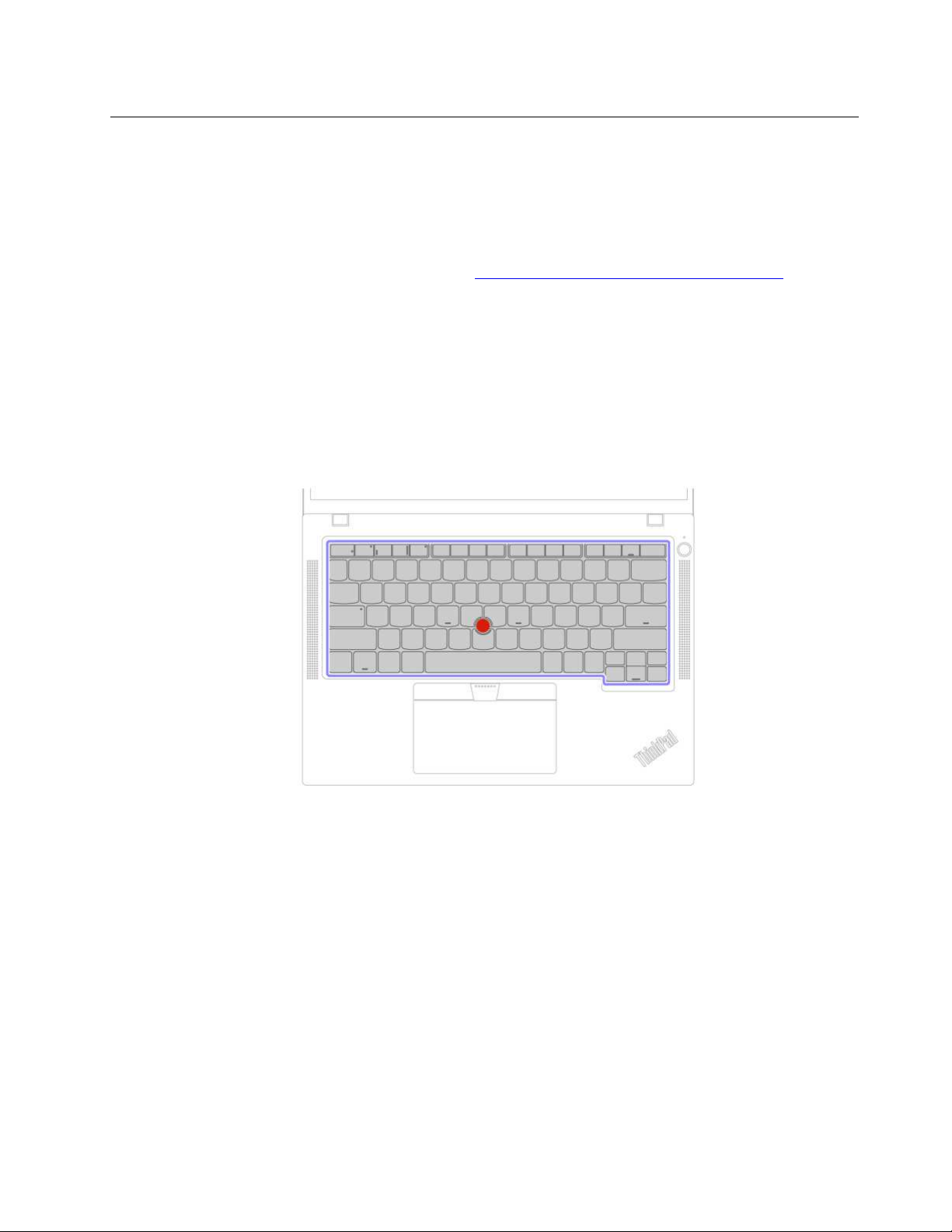
Wymiana części wymienianej przez klienta (CRU)
Postępuj zgodnie z instrukcjami, aby wymienić część wymienianą przez klienta (CRU).
Klawiatura
Postępuj zgodnie z instrukcjami, aby wymienić klawiaturę.
Przed rozpoczęciem należy przeczytać dokument Ogólne uwagi o bezpieczeństwie i zgodności i
wydrukować niniejsze instrukcje.
Aby uzyskać dostęp, należy wykonać następujące czynności:
1. Wyłącz wbudowany akumulator. Patrz „Wyłączanie wbudowanego akumulatora” na stronie 56.
2. Wyłącz komputer, a następnie odłącz od niego zasilacz i wszystkie podłączone kable.
Lokalizacja części
• ThinkPad T14 Gen 5 i ThinkPad P14s Gen 5 AMD
• ThinkPad T16 Gen 3
Rozdział 6. Wymiana części wymienianej przez klienta (CRU) 57
Page 64
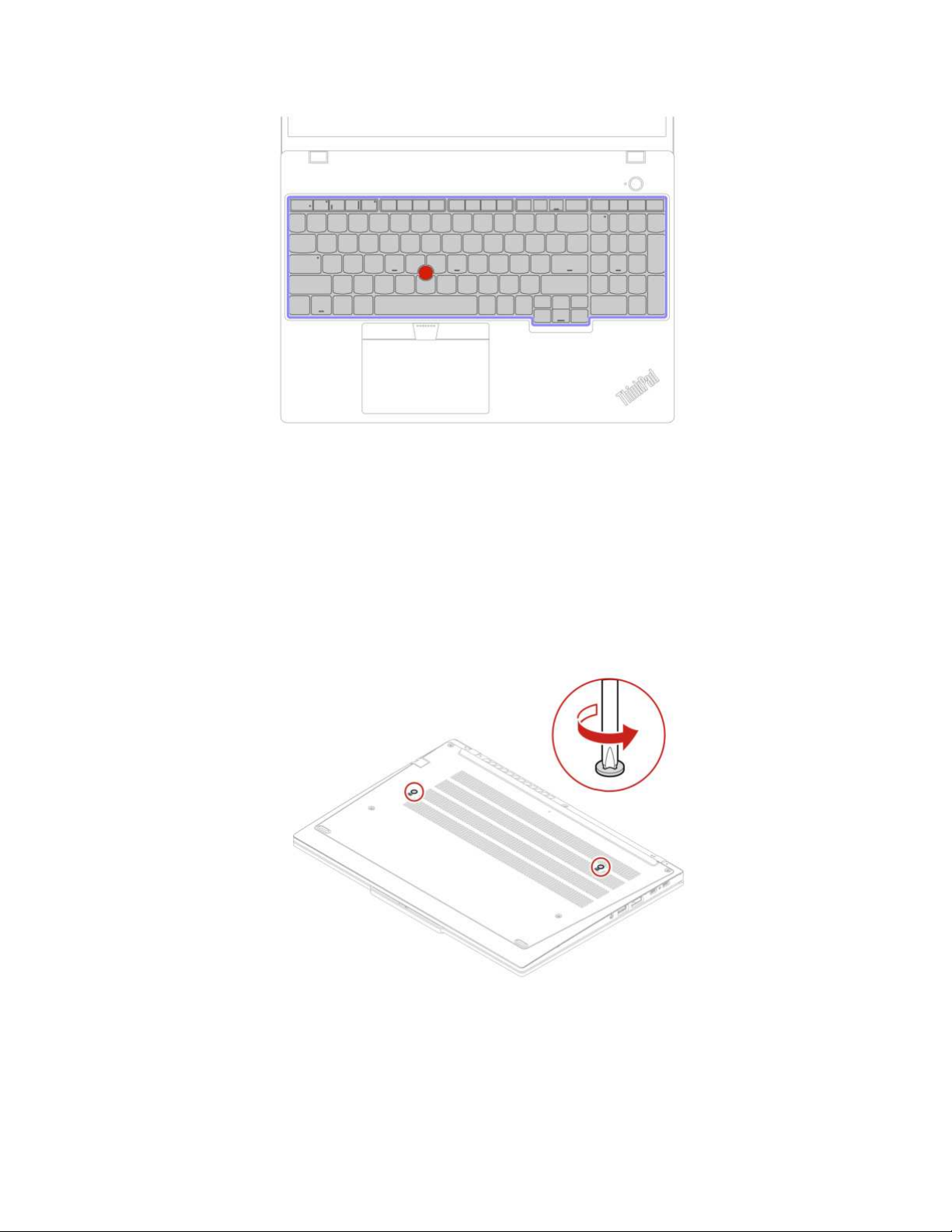
Odłączanie klawiatury
Postępuj zgodnie z instrukcjami, aby wyjąć klawiaturę.
Informacja: Niektóre z poniższych instrukcji mogą wymagać przesunięcia ramki klawiatury do przodu
lub do tyłu. W takim przypadku należy pamiętać, aby podczas przesuwania ramki klawiatury nie
naciskać ani nie przytrzymywać klawiszy. W przeciwnym razie nie będzie można przesunąć ramki
klawiatury.
Krok 1. Odkręć dwa wkręty mocujące klawiaturę.
ThinkPad T14 Gen 5 i ThinkPad P14s Gen 5 AMD
ThinkPad T16 Gen 3
58
ThinkPad T14 Gen 5/P14s Gen 5 AMD/T16 Gen 3 Podręcznik użytkownika
Page 65
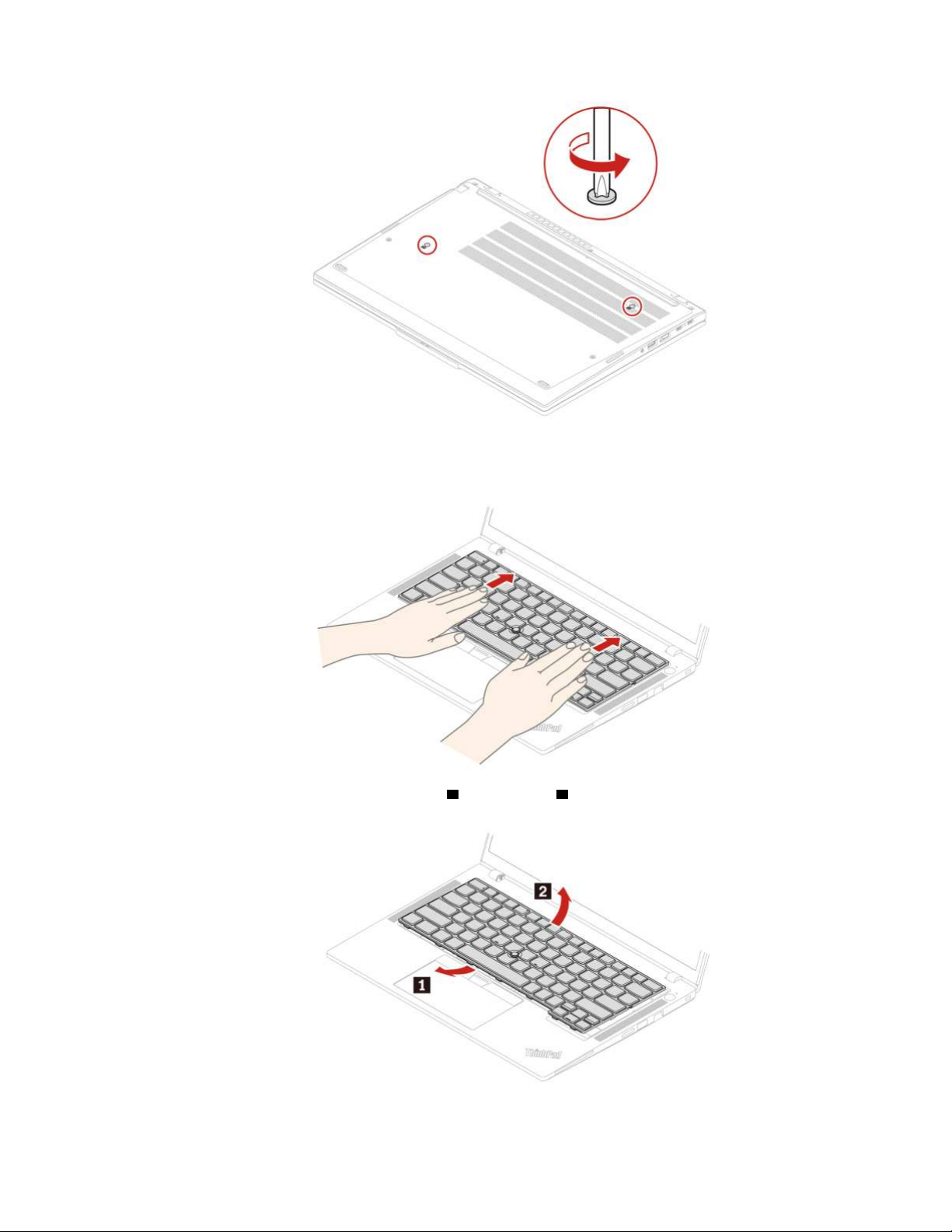
Krok 2. Pchnij klawiaturę w kierunku wskazywanym przez strzałki, aby zwolnić zatrzaski obejmy
klawiatury.
Krok 3. Obróć klawiaturę delikatnie do góry 1 i odwróć ją 2 .
Rozdział 6. Wymiana części wymienianej przez klienta (CRU) 59
Page 66
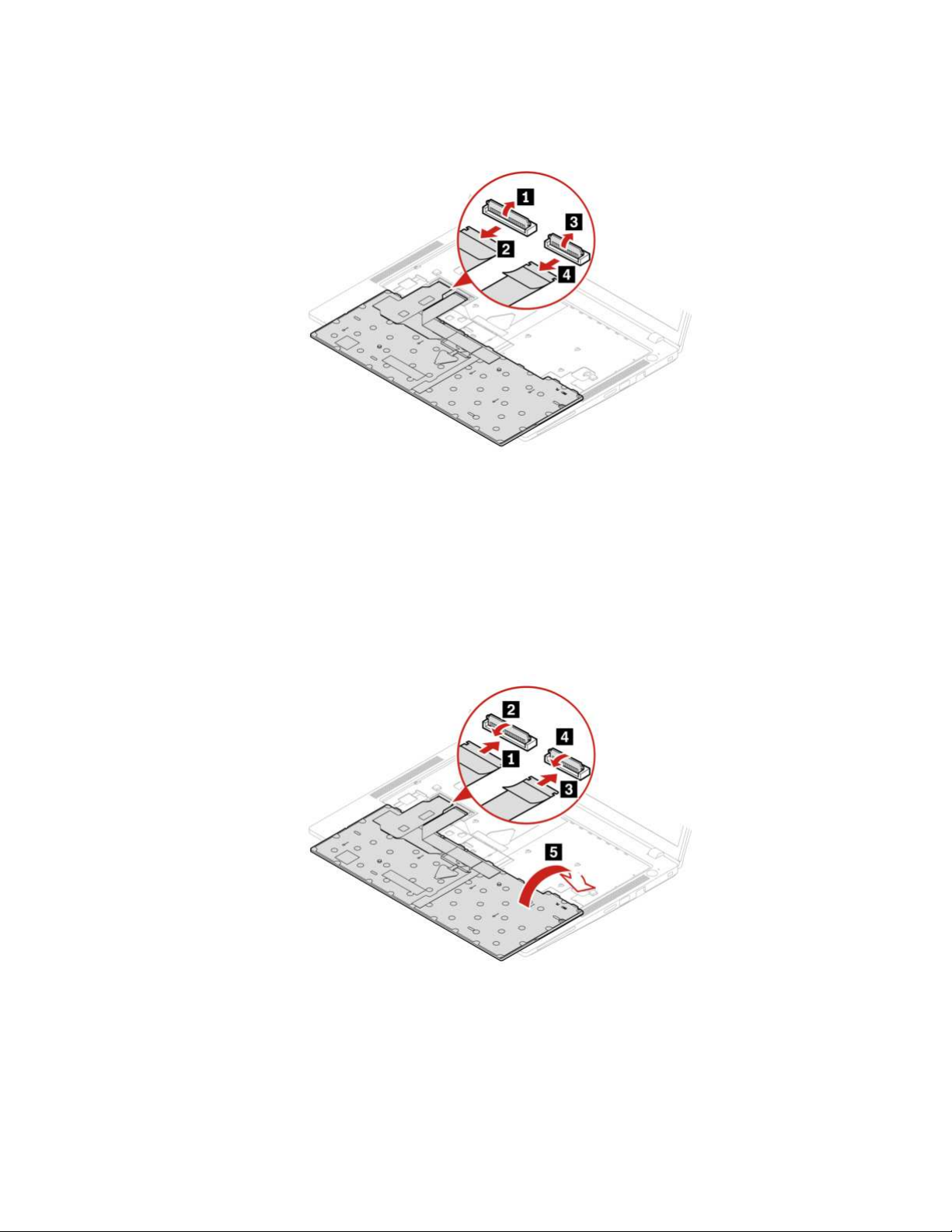
Krok 4. Połóż klawiaturę na podpórce na nadgarstki jak pokazano na ilustracji, a następnie odłącz
złącza. Wyjmij klawiaturę.
Instalowanie klawiatury
Postępuj zgodnie z instrukcjami, aby zainstalować klawiaturę.
Informacja: Niektóre z poniższych instrukcji mogą wymagać przesunięcia ramki klawiatury do przodu
lub do tyłu. W takim przypadku należy pamiętać, aby podczas przesuwania ramki klawiatury nie
naciskać ani nie przytrzymywać klawiszy. W przeciwnym razie nie będzie można przesunąć ramki
klawiatury.
Krok 1. Podłącz złącza, a następnie odwróć klawiaturę.
Krok 2. Włóż klawiaturę do obejmy w pokazany sposób. Upewnij się, że górna krawędź klawiatury
(bliżej ekranu) znajduje się pod obejmą klawiatury.
60
ThinkPad T14 Gen 5/P14s Gen 5 AMD/T16 Gen 3 Podręcznik użytkownika
Page 67
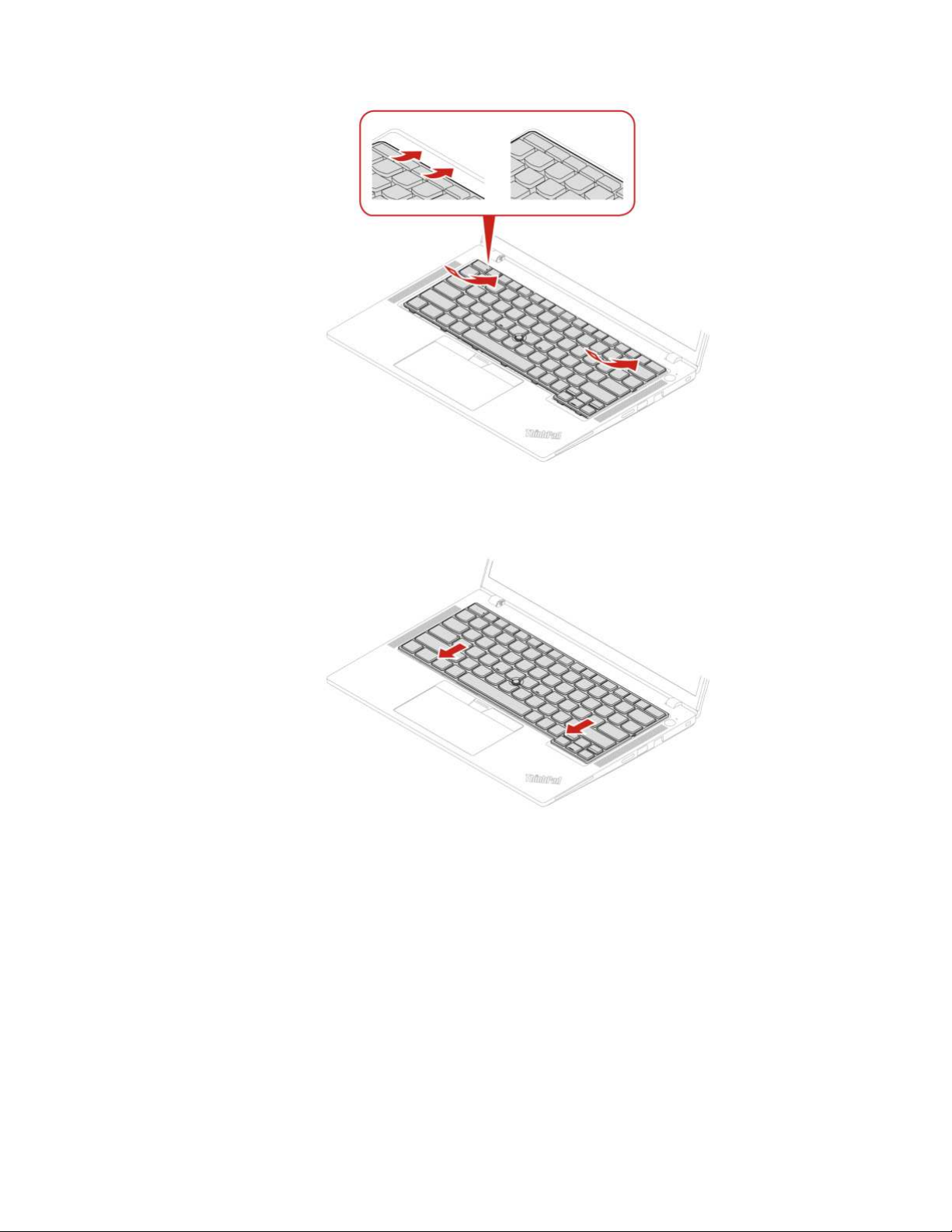
Krok 3. Wsuń klawiaturę we wskazywanym kierunku. Upewnij się, że zatrzaski są schowane pod
ramką klawiatury.
Krok 4. Dokręć wkręty mocujące klawiaturę.
ThinkPad T14 Gen 5 i ThinkPad P14s Gen 5 AMD
Rozdział 6. Wymiana części wymienianej przez klienta (CRU) 61
Page 68
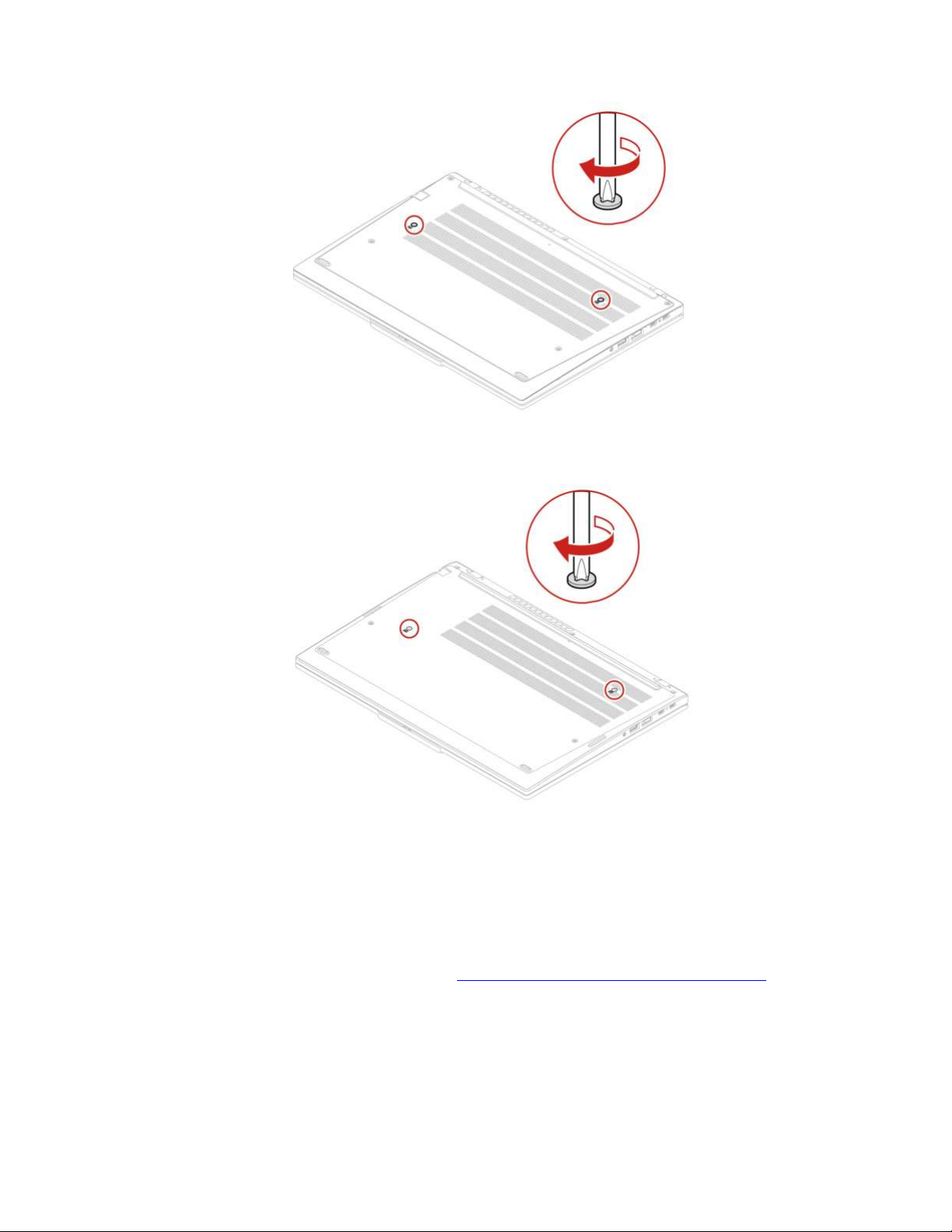
ThinkPad T16 Gen 3
Krok 5. Podłącz do komputera zasilacz i wszystkie odłączone kable.
Informacja: Skonfiguruj język klawiatury w systemie UEFI BIOS.
Pokrywa dolna
Postępuj zgodnie z instrukcjami, aby wymienić pokrywę dolną.
Przed rozpoczęciem należy przeczytać dokument
wydrukować niniejsze instrukcje.
Informacja: Nie zdejmuj pokrywy dolnej, gdy komputer jest podłączony do źródła zasilania. W
przeciwnym razie może wystąpić zwarcie.
Aby uzyskać dostęp, należy wykonać następujące czynności:
1. Wyłącz wbudowany akumulator. Patrz „Wyłączanie wbudowanego akumulatora” na stronie 56.
62
ThinkPad T14 Gen 5/P14s Gen 5 AMD/T16 Gen 3 Podręcznik użytkownika
Ogólne uwagi o bezpieczeństwie i zgodności i
Page 69
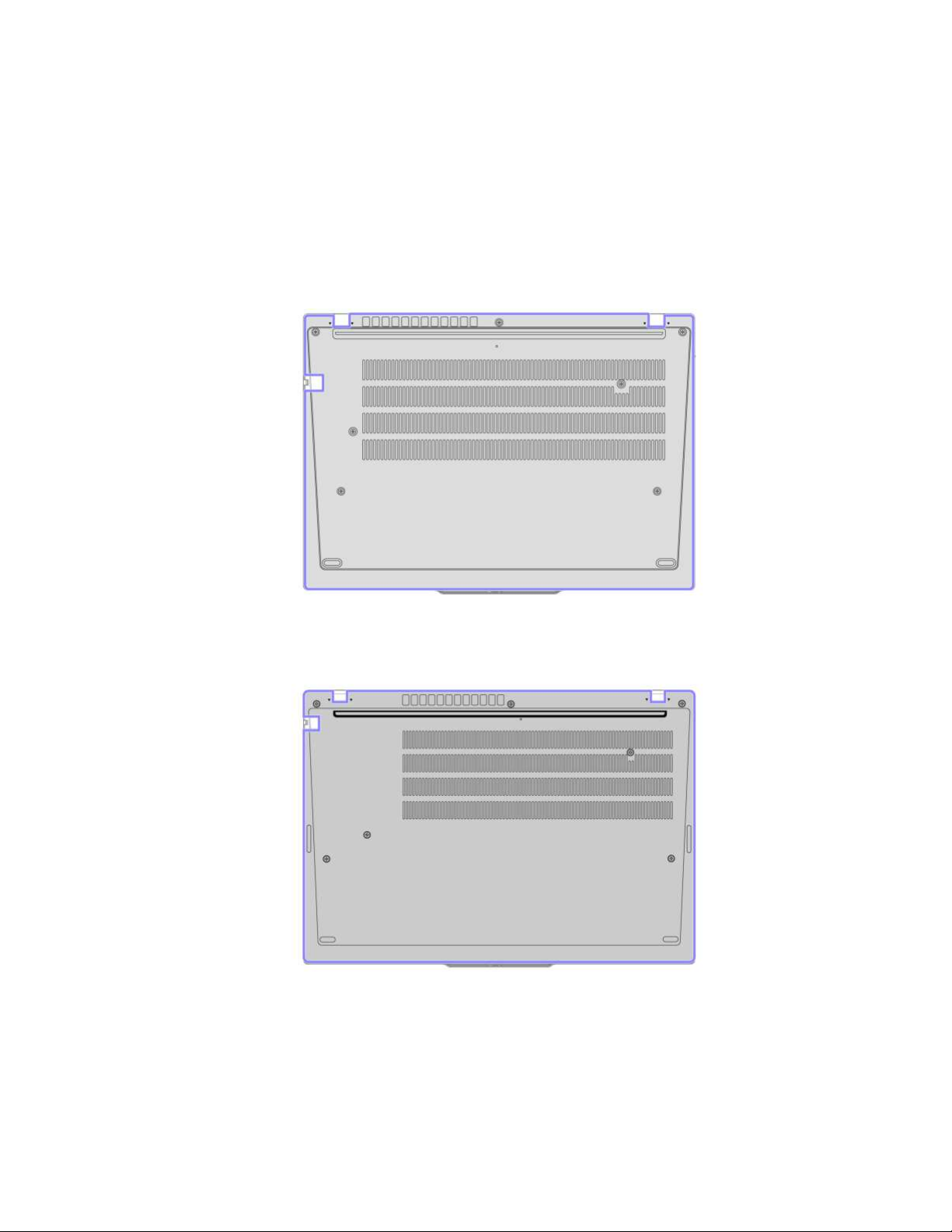
2. Wyłącz komputer, a następnie odłącz od niego zasilacz i wszystkie podłączone kable.
3. Usuń tackę karty nano-SIM, jeśli komputer jest wyposażony w jedną. Patrz „Łączenie z siecią
komórkową (w wybranych modelach)” na stronie 13.
4. Zamknij ekran i odwróć komputer.
Lokalizacja części
• ThinkPad T14 Gen 5 i ThinkPad P14s Gen 5 AMD
• ThinkPad T16 Gen 3
Krok 1. Zdejmij pokrywę dolną, jak pokazano poniżej.
Informacja: Otwórz pokrywę dolną w pokazany sposób, stosując nacisk poniżej 5 kg.
Zwolnij nacisk natychmiast po zwolnieniu zaczepu pokrywy dolnej.
ThinkPad T14 Gen 5 i ThinkPad P14s Gen 5 AMD
Rozdział 6. Wymiana części wymienianej przez klienta (CRU) 63
Page 70
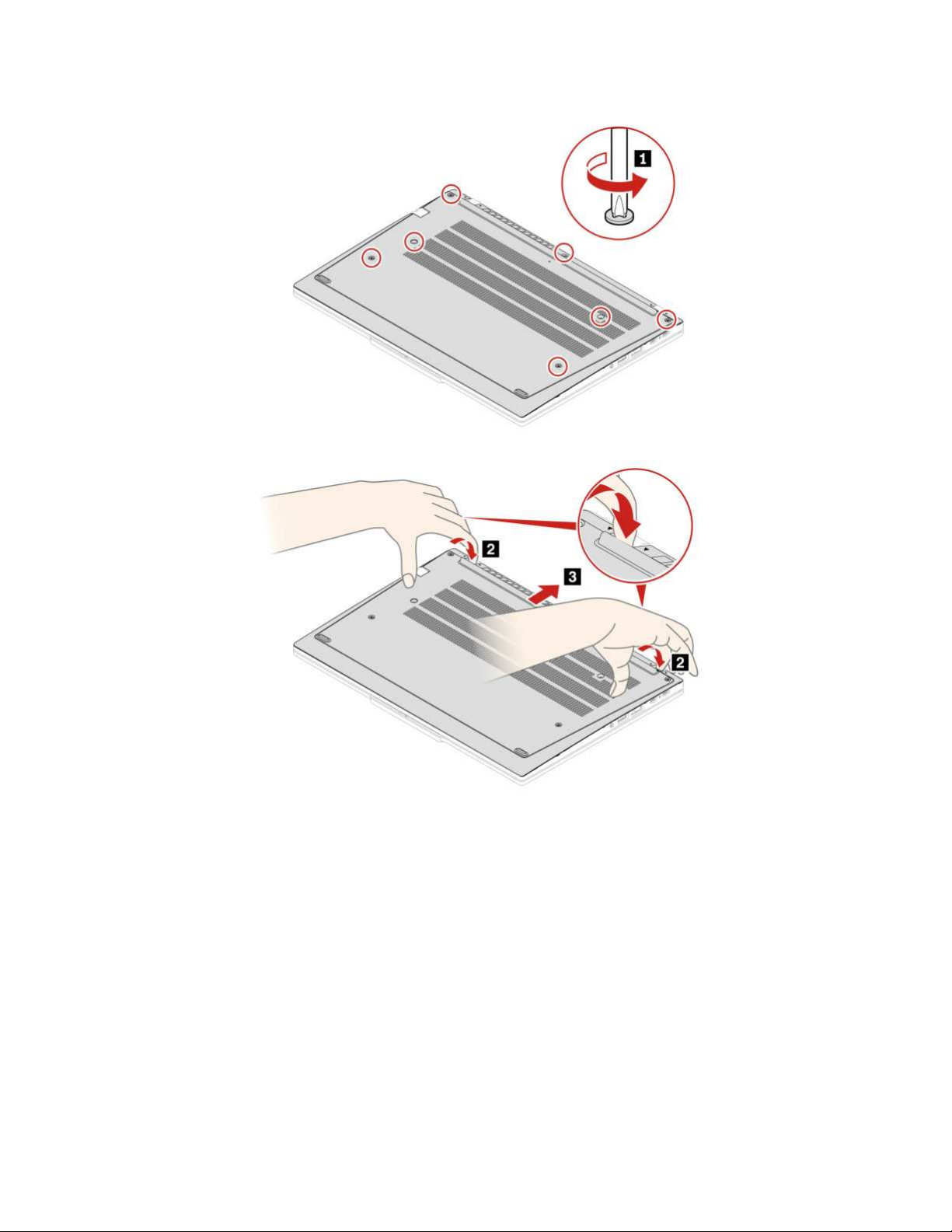
ThinkPad T16 Gen 3
64
ThinkPad T14 Gen 5/P14s Gen 5 AMD/T16 Gen 3 Podręcznik użytkownika
Page 71
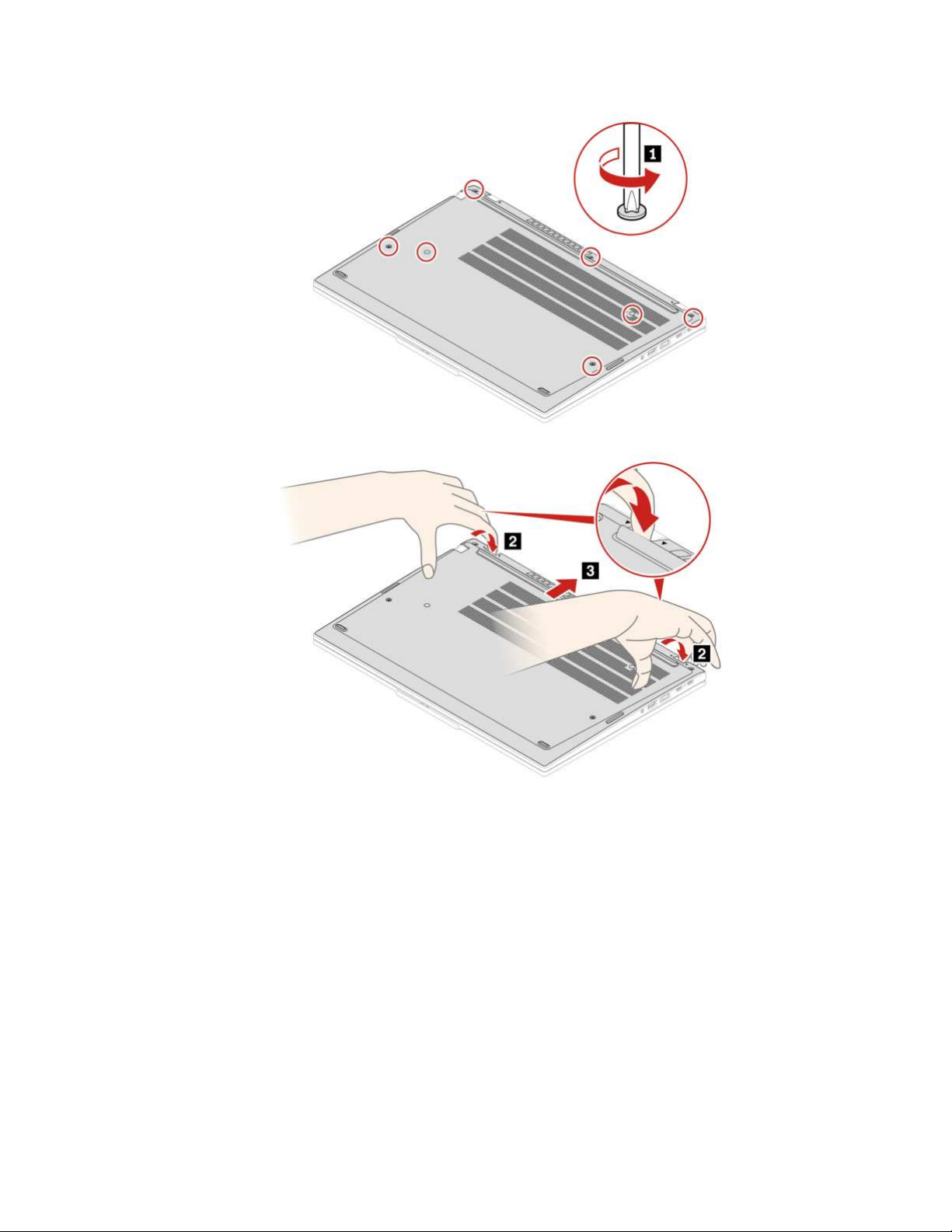
Krok 2. Załóż nową pokrywę dolną w sposób pokazany poniżej.
ThinkPad T14 Gen 5 i ThinkPad P14s Gen 5 AMD
Rozdział 6. Wymiana części wymienianej przez klienta (CRU) 65
Page 72
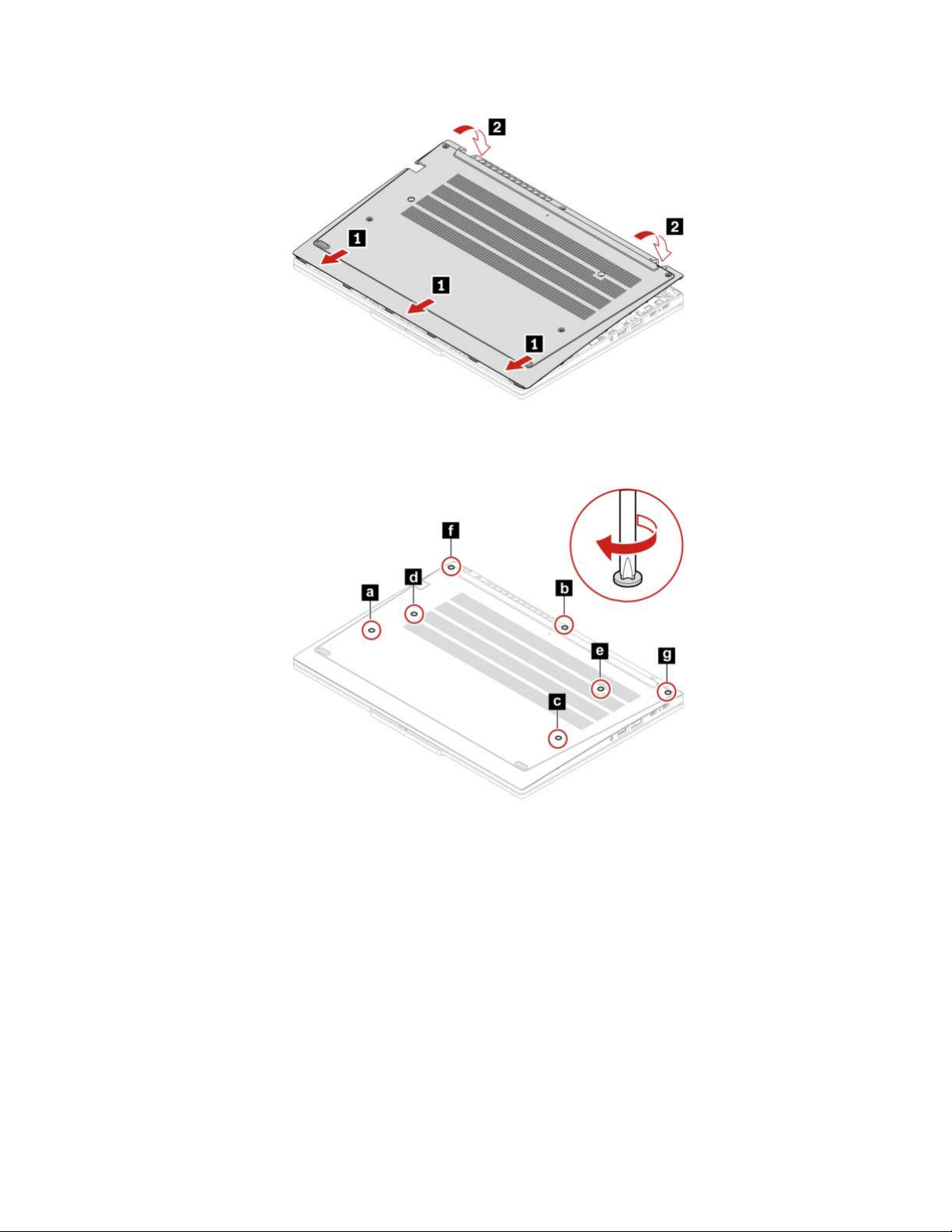
Wkręć ponownie wkręty w kolejności alfabetycznej (od a do g).
ThinkPad T16 Gen 3
66
ThinkPad T14 Gen 5/P14s Gen 5 AMD/T16 Gen 3 Podręcznik użytkownika
Page 73
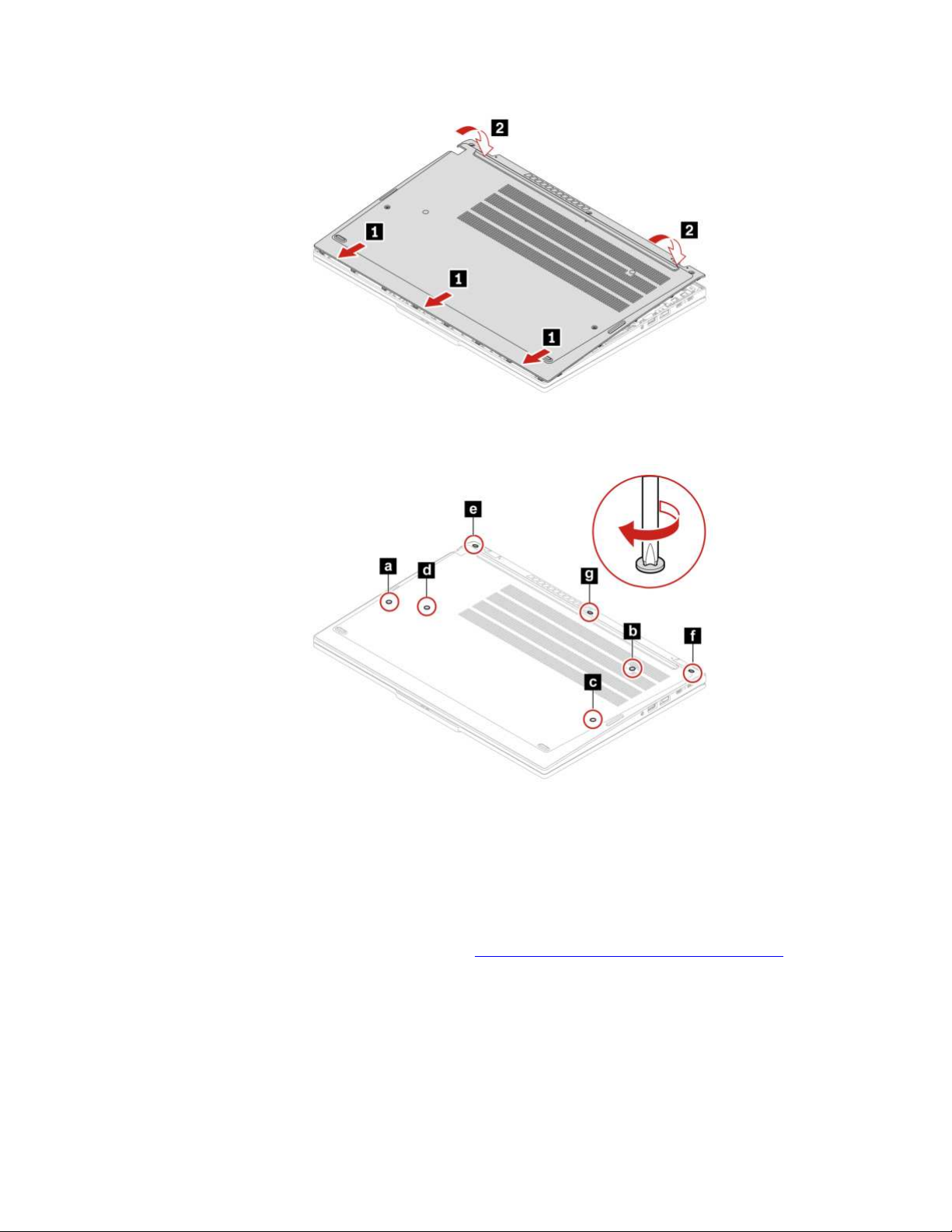
Wkręć ponownie wkręty w kolejności alfabetycznej (od a do g).
Jeśli po ponownym zainstalowaniu pokrywy dolnej komputer nie uruchamia się, odłącz zasilacz, a
następnie podłącz go ponownie do komputera.
Zaślepka osłony modułu pamięci
Postępuj zgodnie z instrukcjami, aby wymienić zaślepkę osłony moduł pamięci.
Przed rozpoczęciem należy przeczytać dokument
wydrukować niniejsze instrukcje.
Uwaga: Nie dotykaj krawędzi modułu pamięci, na której są styki. W przeciwnym razie moduł pamięci
może ulec uszkodzeniu.
Aby uzyskać dostęp, należy wykonać następujące czynności:
1. Wyłącz wbudowany akumulator. Patrz „Wyłączanie wbudowanego akumulatora” na stronie 56.
2. Wyłącz komputer, a następnie odłącz od niego zasilacz i wszystkie podłączone kable.
Ogólne uwagi o bezpieczeństwie i zgodności i
Rozdział 6. Wymiana części wymienianej przez klienta (CRU) 67
Page 74
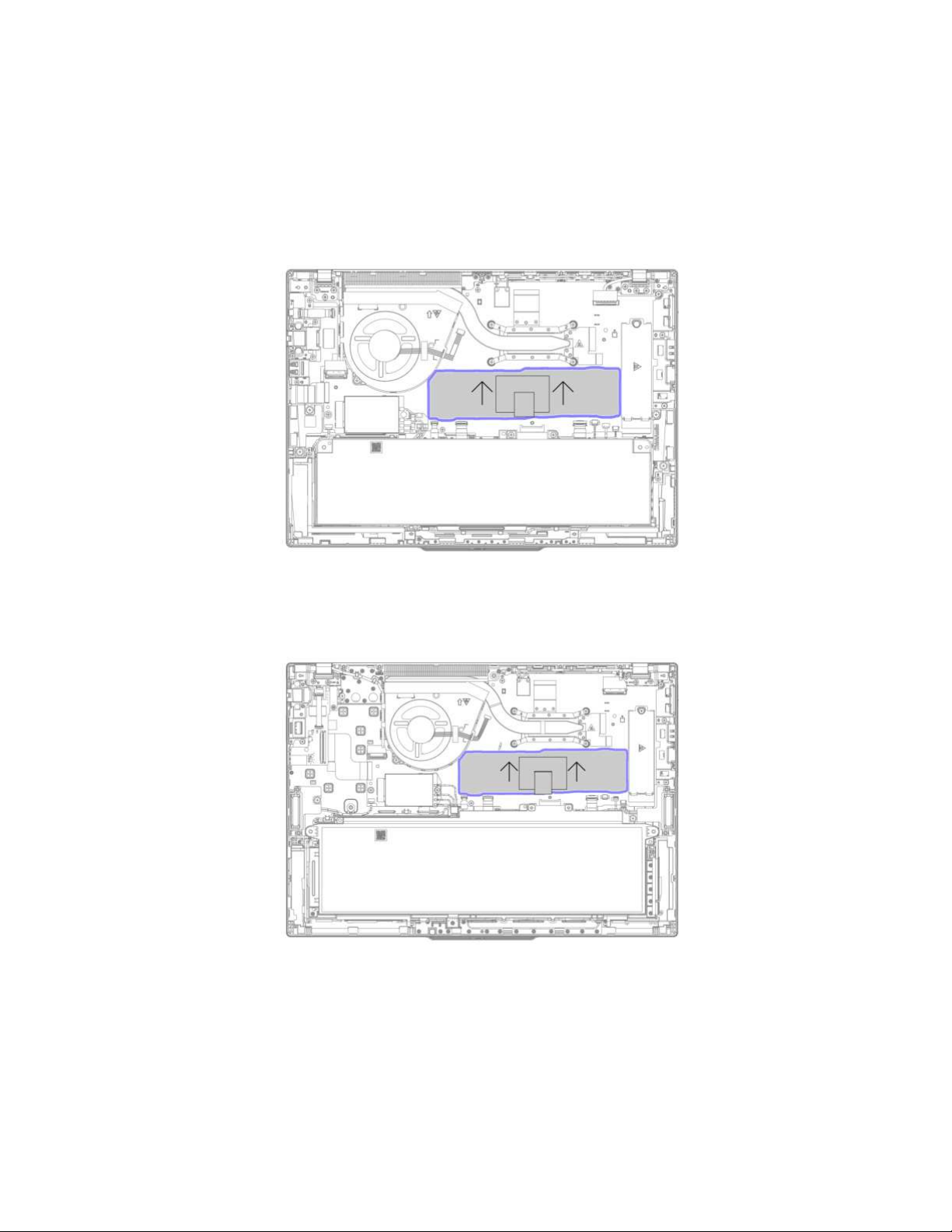
3. Zamknij ekran i odwróć komputer.
4. Zdejmij pokrywę dolną. Patrz „Pokrywa dolna” na stronie 62.
Lokalizacja części
• ThinkPad T14 Gen 5 i ThinkPad P14s Gen 5 AMD
• ThinkPad T16 Gen 3
Krok 1. Wyjmij zaślepkę osłony moduł pamięci, jak pokazano poniżej.
ThinkPad T14 Gen 5 i ThinkPad P14s Gen 5 AMD
68 ThinkPad T14 Gen 5/P14s Gen 5 AMD/T16 Gen 3 Podręcznik użytkownika
Page 75
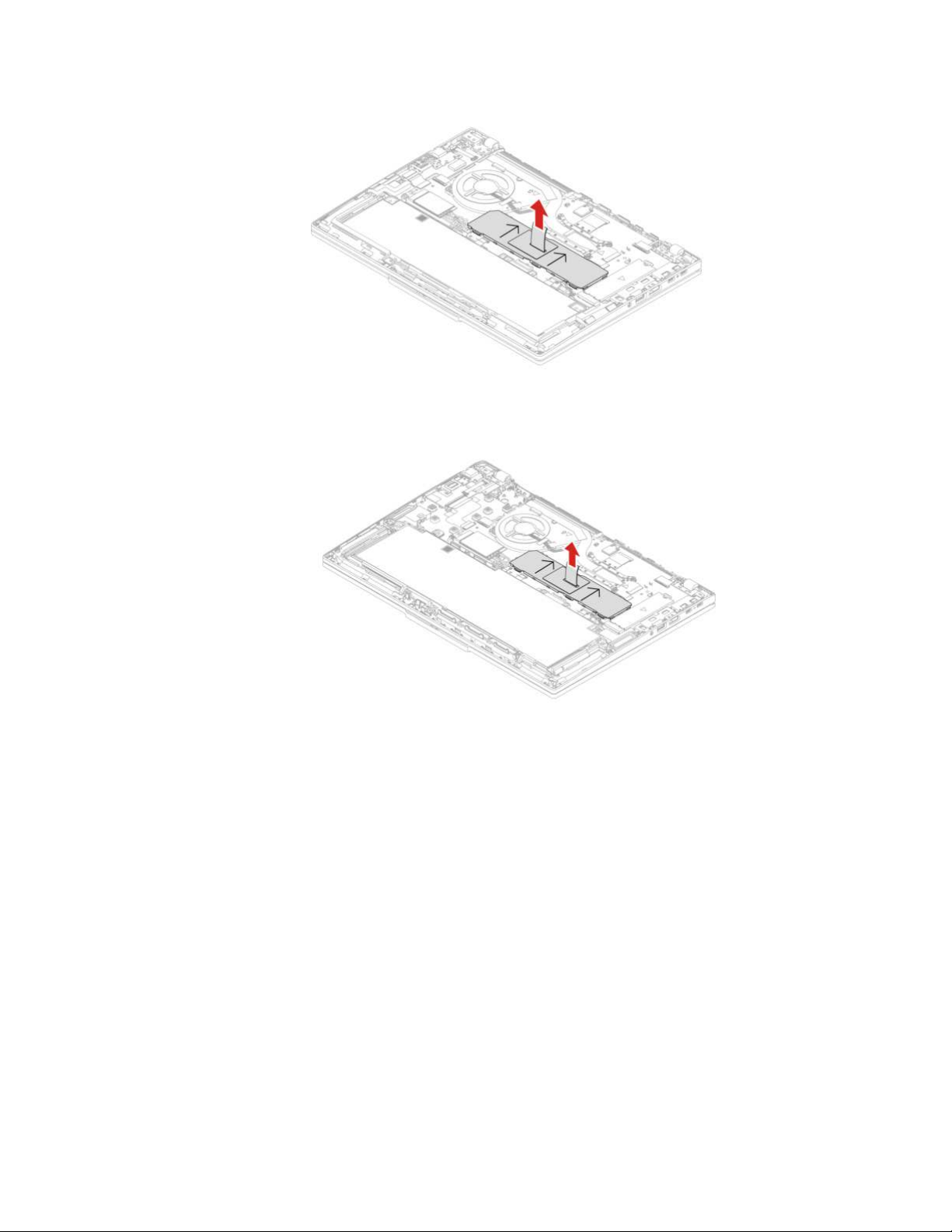
ThinkPad T16 Gen 3
Krok 2. Zainstaluj zaślepkę osłony moduł pamięci, jak pokazano poniżej.
Informacja: Upewnij się, że strzałki na zaślepce osłony modułu pamięci wskazują w górę w
kierunku zespołu wentylatora. W przeciwnym razie zaślepka osłonowa modułu pamięci nie
zostanie prawidłowo zainstalowana.
ThinkPad T14 Gen 5 i ThinkPad P14s Gen 5 AMD
Rozdział 6. Wymiana części wymienianej przez klienta (CRU) 69
Page 76
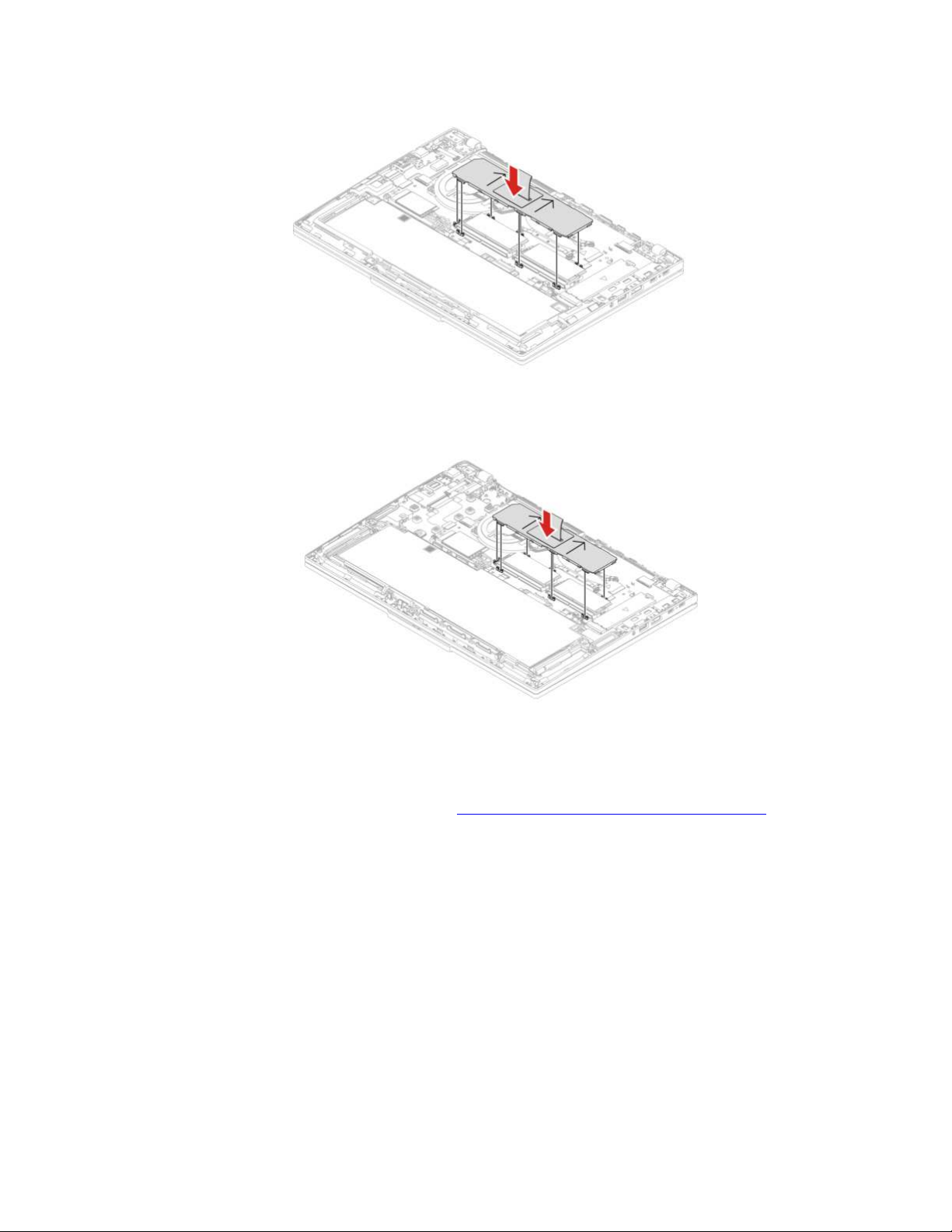
ThinkPad T16 Gen 3
Moduł pamięci
Postępuj zgodnie z instrukcjami, aby wymienić moduł pamięci.
Przed rozpoczęciem należy przeczytać dokument
wydrukować niniejsze instrukcje.
Uwaga: Nie dotykaj krawędzi modułu pamięci, na której są styki. W przeciwnym razie moduł pamięci
może ulec uszkodzeniu.
Aby uzyskać dostęp, należy wykonać następujące czynności:
1. Wyłącz wbudowany akumulator. Patrz „Wyłączanie wbudowanego akumulatora” na stronie 56.
2. Wyłącz komputer, a następnie odłącz od niego zasilacz i wszystkie podłączone kable.
3. Zamknij ekran i odwróć komputer.
4. Zdejmij pokrywę dolną. Patrz „Pokrywa dolna” na stronie 62.
5. Zdejmij zaślepkę osłony modułu pamięci. Patrz „Zaślepka osłony modułu pamięci” na stronie 67.
Informacja: Pamiętaj, aby przestrzegać kolejności instalowania modułów pamięci pokazanej w
poniższej tabeli.
70
ThinkPad T14 Gen 5/P14s Gen 5 AMD/T16 Gen 3 Podręcznik użytkownika
Ogólne uwagi o bezpieczeństwie i zgodności i
Page 77
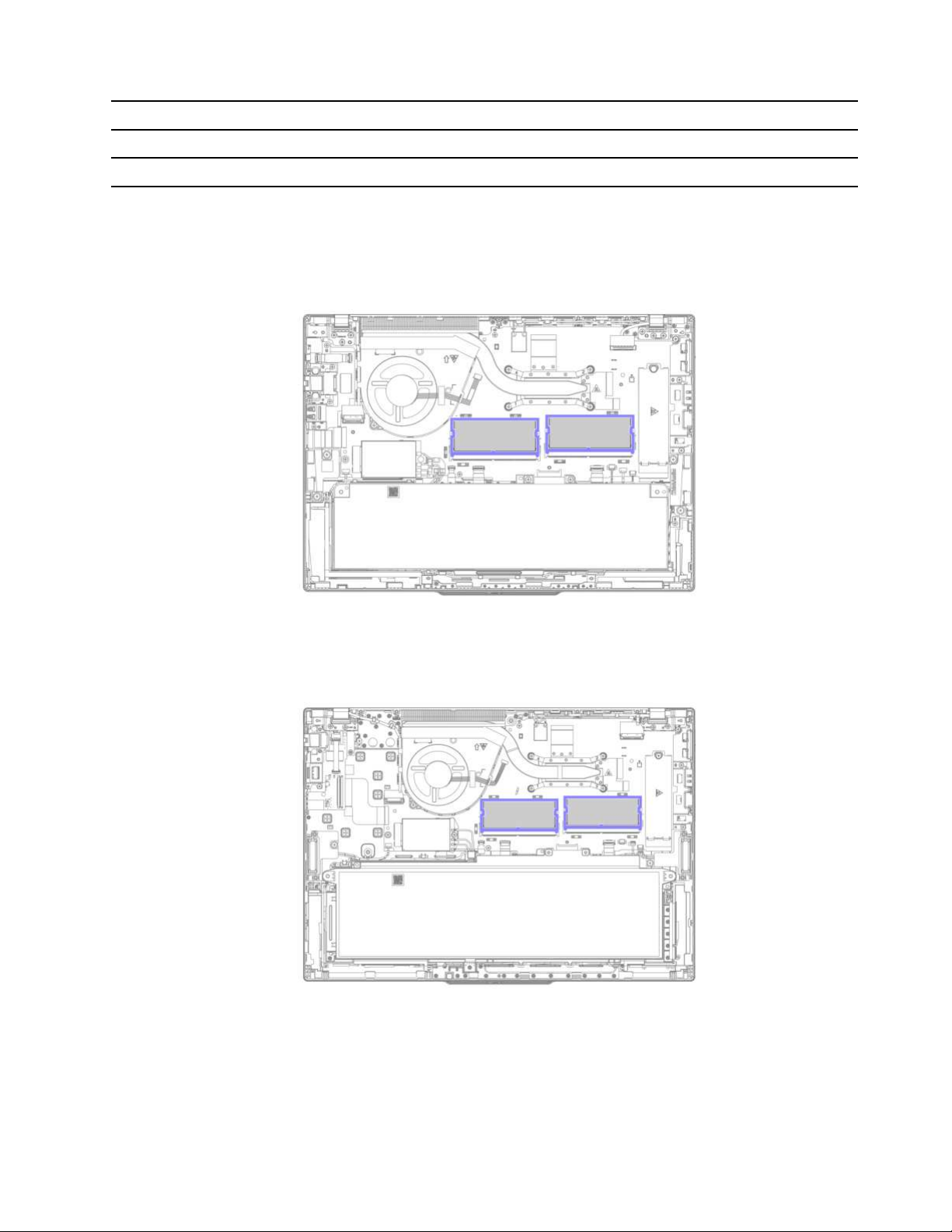
Moduły pamięci
Kolejność instalacji
jeden
dwa
Gniazdo 1
Gniazdo 1 i gniazdo 2
Lokalizacja części
• ThinkPad T14 Gen 5 i ThinkPad P14s Gen 5 AMD
• ThinkPad T16 Gen 3
Krok 1. Wyjmij moduł pamięci, jak pokazano poniżej.
ThinkPad T14 Gen 5 i ThinkPad P14s Gen 5 AMD
Rozdział 6. Wymiana części wymienianej przez klienta (CRU) 71
Page 78
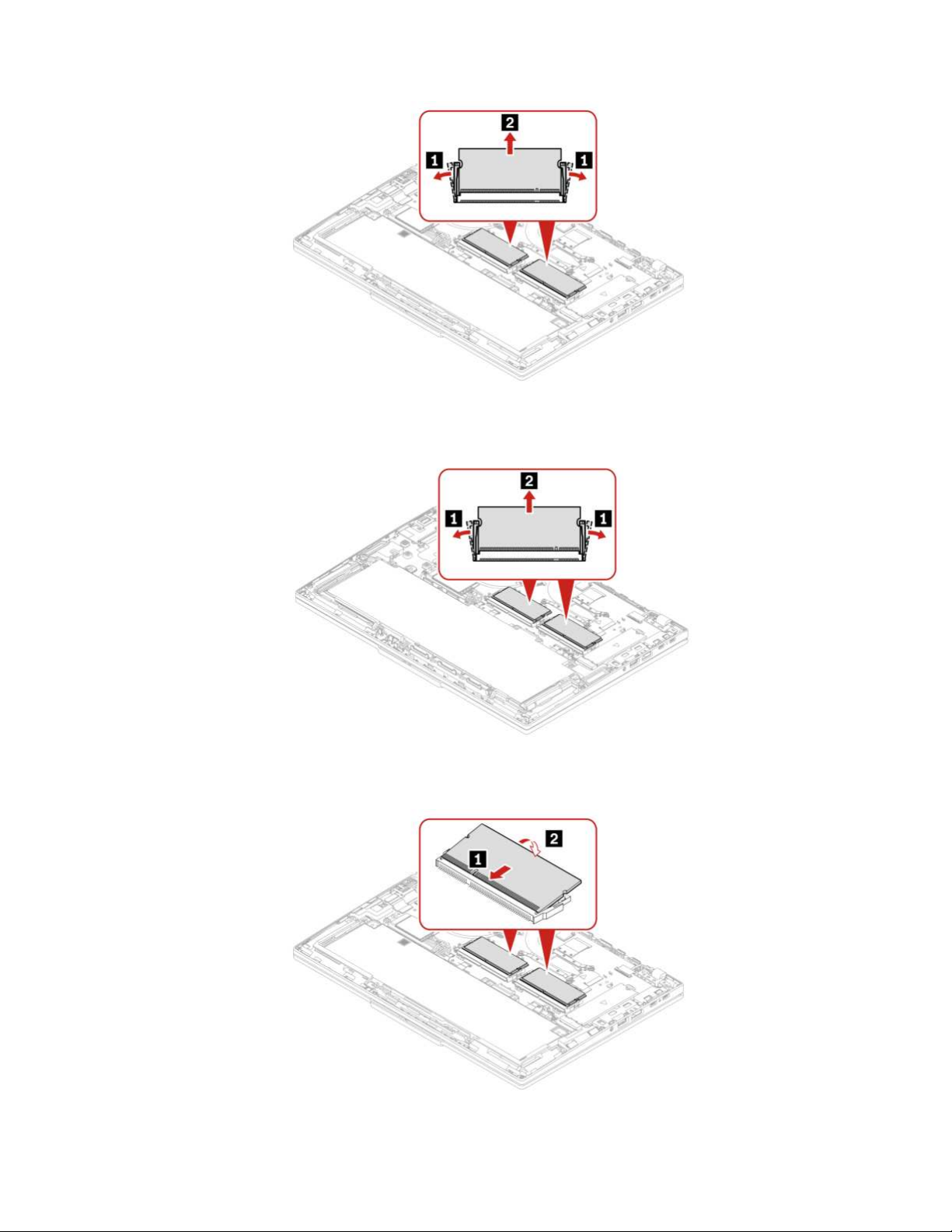
ThinkPad T16 Gen 3
Krok 2. Zainstaluj moduł pamięci, jak pokazano poniżej.
ThinkPad T14 Gen 5 i ThinkPad P14s Gen 5 AMD
72 ThinkPad T14 Gen 5/P14s Gen 5 AMD/T16 Gen 3 Podręcznik użytkownika
Page 79
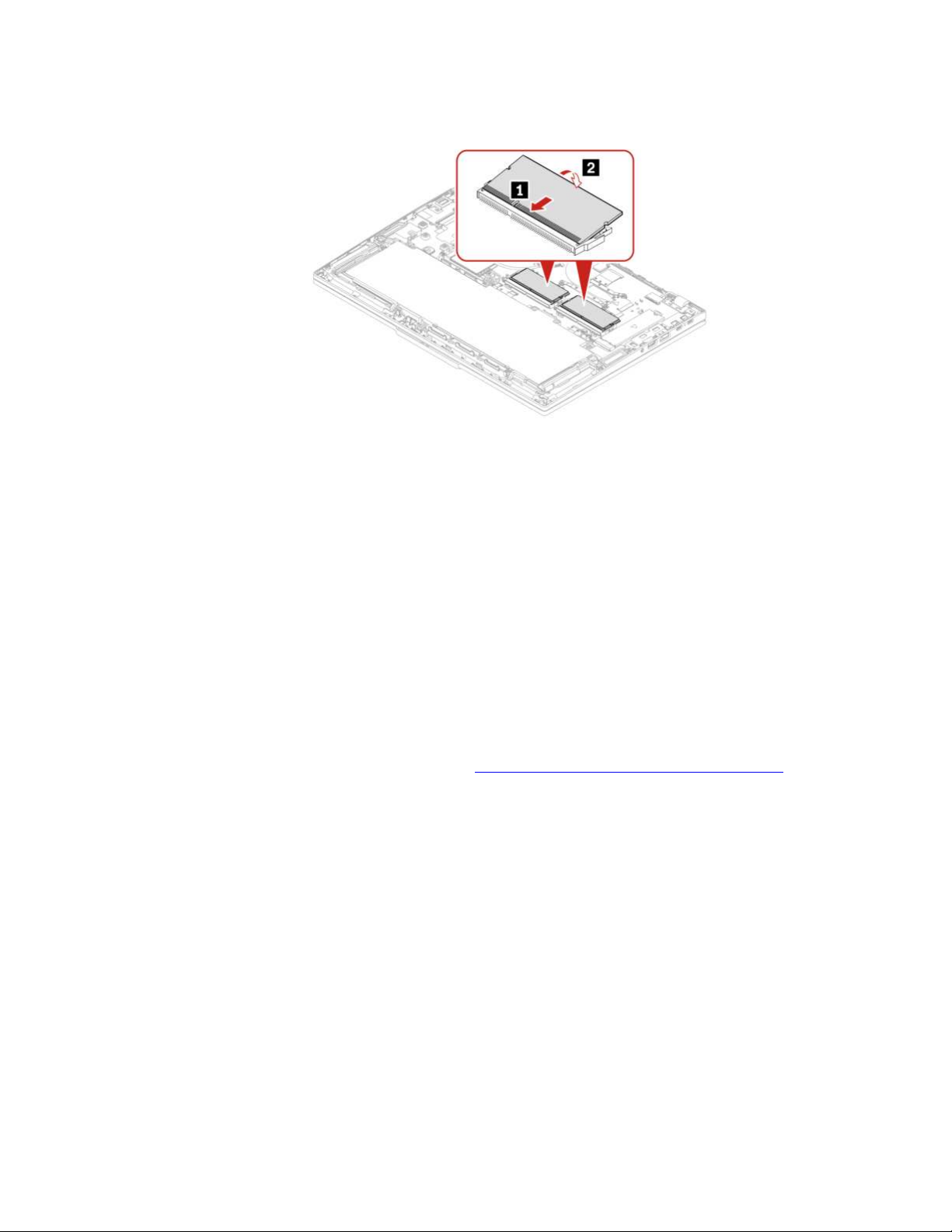
ThinkPad T16 Gen 3
Moduł sieci bezprzewodowej WAN (w wybranych modelach)
Postępuj zgodnie z instrukcjami, aby wymienić moduł sieci bezprzewodowej WAN.
Poniższe informacje dotyczą tylko komputera z modułami instalowanymi przez użytkownika. Używaj
wyłącznie autoryzowanych przez Lenovo modułów łączności bezprzewodowej testowanych na tym
konkretnym modelu komputera. W przeciwnym razie podczas uruchamiania komputera będzie
generowany błąd sygnalizowany sekwencją sygnałów dźwiękowych.
Uwagi:
• Jeśli model jest przystosowany do korzystania z sieci bezprzewodowej WAN, oznacza to, że ma
fabrycznie zainstalowane anteny sieci bezprzewodowej WAN oraz że w jego przypadku możliwe
jest zainstalowanie przez użytkownika modułu sieci bezprzewodowej WAN.
• Opcjonalny moduł sieci bezprzewodowej WAN firmy Lenovo może zostać zainstalowany wyłącznie
w modelu z obsługą sieci bezprzewodowej WAN lub przystosowanym do korzystania z takiej sieci.
Przed rozpoczęciem należy przeczytać dokument
wydrukować niniejsze instrukcje.
Uwaga: Nie dotykaj krawędzi modułu połączeń bezprzewodowych WAN, na której są styki. W
przeciwnym razie moduł sieci bezprzewodowej WAN może ulec uszkodzeniu.
Aby uzyskać dostęp, należy wykonać następujące czynności:
1. Wyłącz wbudowany akumulator. Patrz „Wyłączanie wbudowanego akumulatora” na stronie 56.
2. Wyłącz komputer, a następnie odłącz od niego zasilacz i wszystkie podłączone kable.
3. Zamknij ekran i odwróć komputer.
4. Zdejmij pokrywę dolną. Patrz „Pokrywa dolna” na stronie 62.
Lokalizacja części
• ThinkPad T14 Gen 5 i ThinkPad P14s Gen 5 AMD
Ogólne uwagi o bezpieczeństwie i zgodności i
Rozdział 6. Wymiana części wymienianej przez klienta (CRU) 73
Page 80
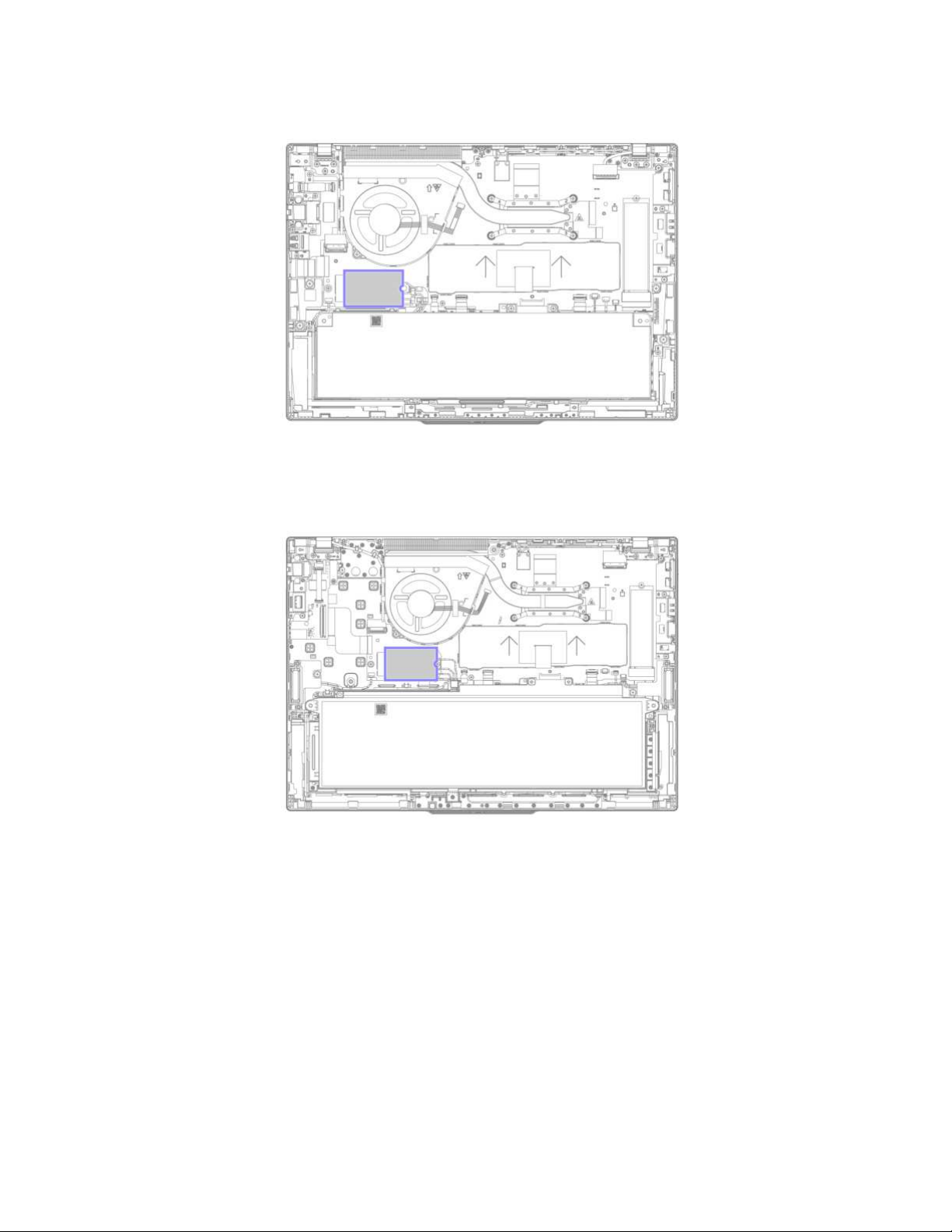
• ThinkPad T16 Gen 3
Krok 1. Wyjmij moduł sieci bezprzewodowej WAN w sposób pokazany poniżej.
Informacja: Moduł sieci bezprzewodowej WAN może być osłonięty folią Mylar. Aby uzyskać
dostęp do modułu sieci bezprzewodowej WAN, najpierw zdejmij folię.
ThinkPad T14 Gen 5 i ThinkPad P14s Gen 5 AMD
74
ThinkPad T14 Gen 5/P14s Gen 5 AMD/T16 Gen 3 Podręcznik użytkownika
Page 81
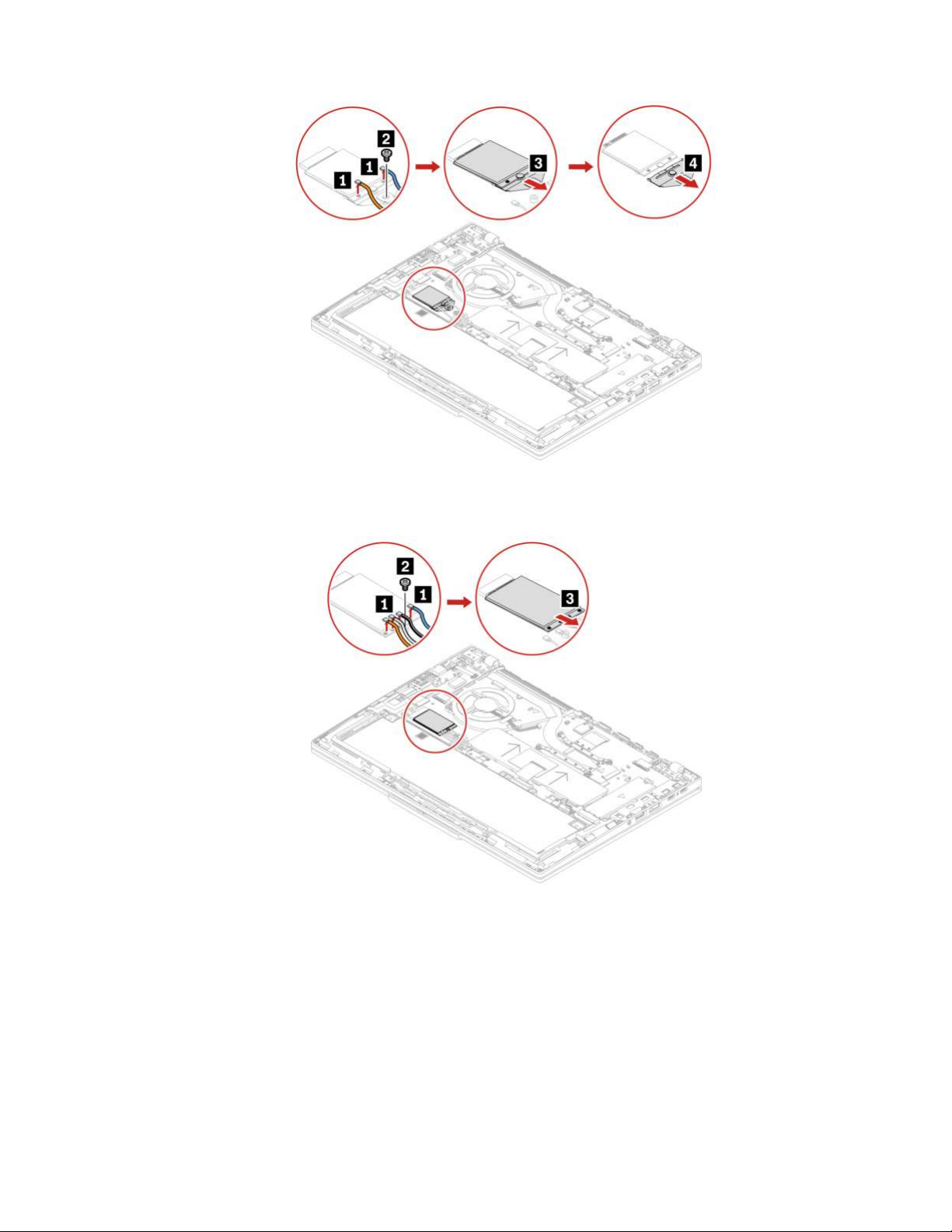
Rysunek 1. Modele 4G
Rysunek 2. Modele 5G
ThinkPad T16 Gen 3
Rozdział 6. Wymiana części wymienianej przez klienta (CRU) 75
Page 82
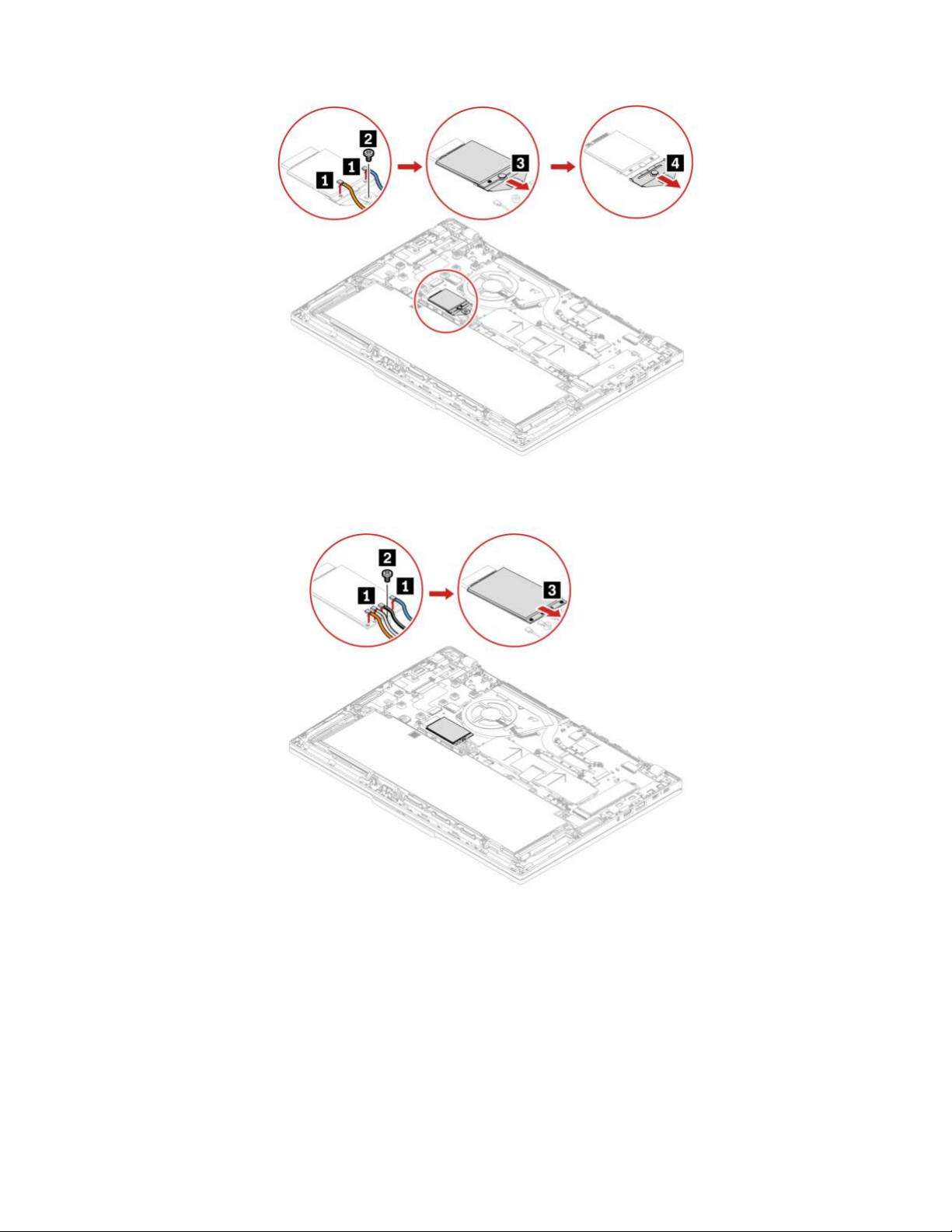
Rysunek 3. Modele 4G
Rysunek 4. Modele 5G
Krok 2. Zainstaluj moduł sieci bezprzewodowej WAN, wykonując czynności w odwrotnej kolejności.
Upewnij się, że kable anteny są zainstalowane w odpowiedni sposób:
• Niebieski kabel jest podłączony do złącza oznaczonego jako Blue na module.
• Czarny i szary kabel jest podłączony do złącza na module oznaczonego jako Black Grey.
• Biały kabel jest podłączony do złącza na module oznaczonego jako White Grey.
• Pomarańczowy kabel jest podłączony do złącza oznaczonego jako Orange na module.
76
ThinkPad T14 Gen 5/P14s Gen 5 AMD/T16 Gen 3 Podręcznik użytkownika
Page 83
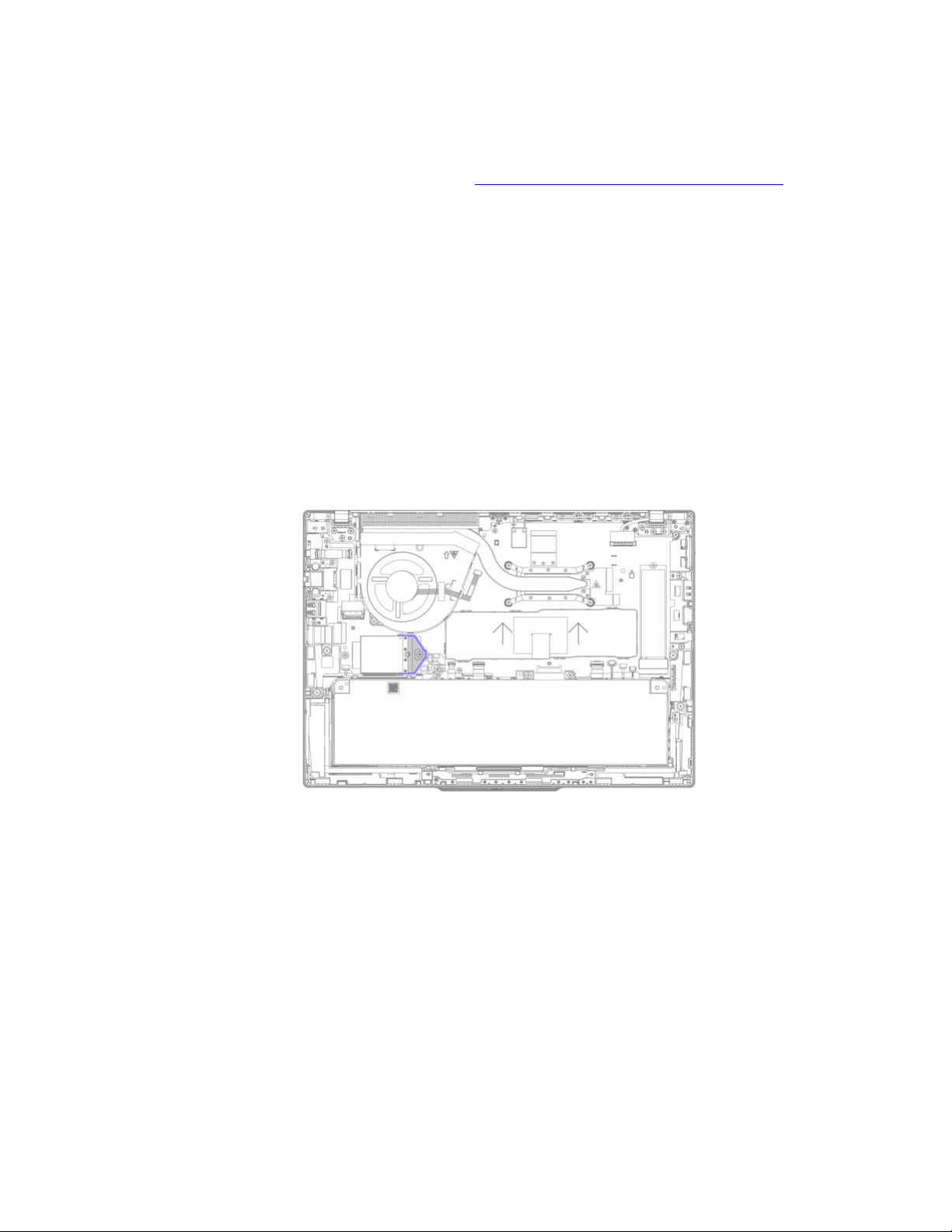
Wspornik modułu bezprzewodowej sieci WAN (tylko w modelach 4G)
Postępuj zgodnie z instrukcjami, aby wymienić wspornik moduł sieci bezprzewodowej WAN.
Przed rozpoczęciem należy przeczytać dokument
wydrukować niniejsze instrukcje.
Aby uzyskać dostęp, należy wykonać następujące czynności:
1. Wyłącz wbudowany akumulator. Patrz „Wyłączanie wbudowanego akumulatora” na stronie 56.
2. Wyłącz komputer, a następnie odłącz od niego zasilacz i wszystkie podłączone kable.
3. Zamknij ekran i odwróć komputer.
4. Zdejmij pokrywę dolną. Patrz „Pokrywa dolna” na stronie 62.
5. Wyjmij kartę sieci bezprzewodowej WAN. Patrz „Moduł sieci bezprzewodowej WAN (w wybranych
modelach)” na stronie 73.
Lokalizacja części
• ThinkPad T14 Gen 5 i ThinkPad P14s Gen 5 AMD
Ogólne uwagi o bezpieczeństwie i zgodności i
• ThinkPad T16 Gen 3
Rozdział 6. Wymiana części wymienianej przez klienta (CRU) 77
Page 84
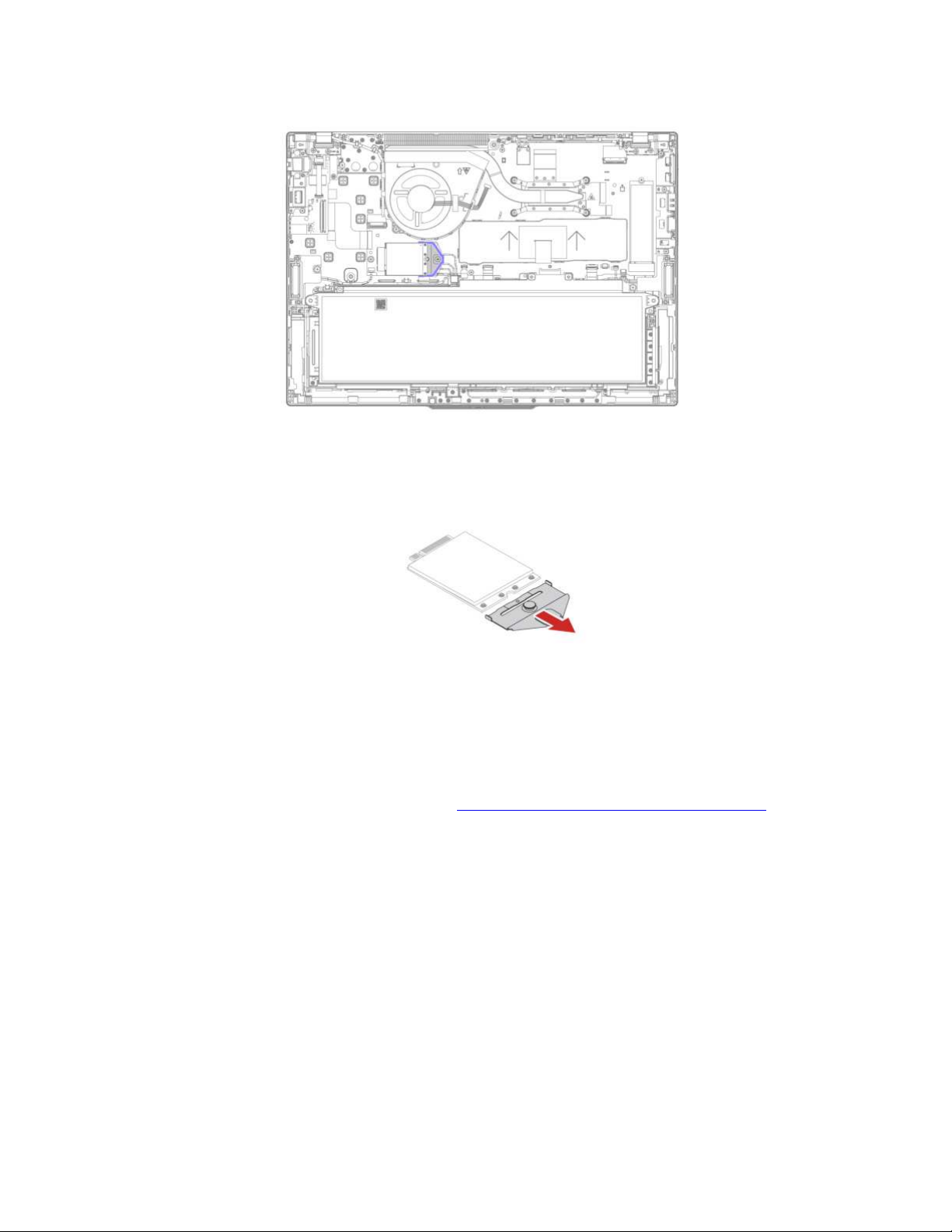
Krok 1. Wyjmij wspornik modułu sieci bezprzewodowej WAN w sposób pokazany poniżej.
Krok 2. Zainstaluj wspornik modułu sieci bezprzewodowej WAN, wykonując czynności w odwrotnej
kolejności.
Dysk SSD M.2
Postępuj zgodnie z instrukcjami, aby wymienić dysk SSD M.2.
Przed rozpoczęciem należy przeczytać dokument
wydrukować niniejsze instrukcje.
Uwaga:
• Po wymianie dysku SSD M.2 trzeba zainstalować nowy system operacyjny. Szczegółowa
procedura instalowania nowego systemu operacyjnego, zobacz „Instalowanie systemu operacyjnego
Windows i sterowników” na stronie 52.
• Jeśli w komputerze zainstalowano profile kolorów, po zainstalowaniu nowego systemu
operacyjnego należy ponownie zainstalować profile kolorów. Patrz „Korzystanie z funkcji kalibracji
kolorów fabrycznych (w wybranych modelach)” na stronie 32.
Dysk SSD M.2 jest wrażliwym urządzeniem. Niepoprawne postępowanie może spowodować
uszkodzenie i trwałą utratę danych.
W trakcie pracy z dyskiem SSD M.2 należy mieć na uwadze następujące wytyczne:
• Dysk SSD M.2 należy wymieniać tylko w razie konieczności oddania go do naprawy. Dysk SSD
M.2 nie jest przewidziany do częstych wymian.
78
ThinkPad T14 Gen 5/P14s Gen 5 AMD/T16 Gen 3 Podręcznik użytkownika
Ogólne uwagi o bezpieczeństwie i zgodności i
Page 85
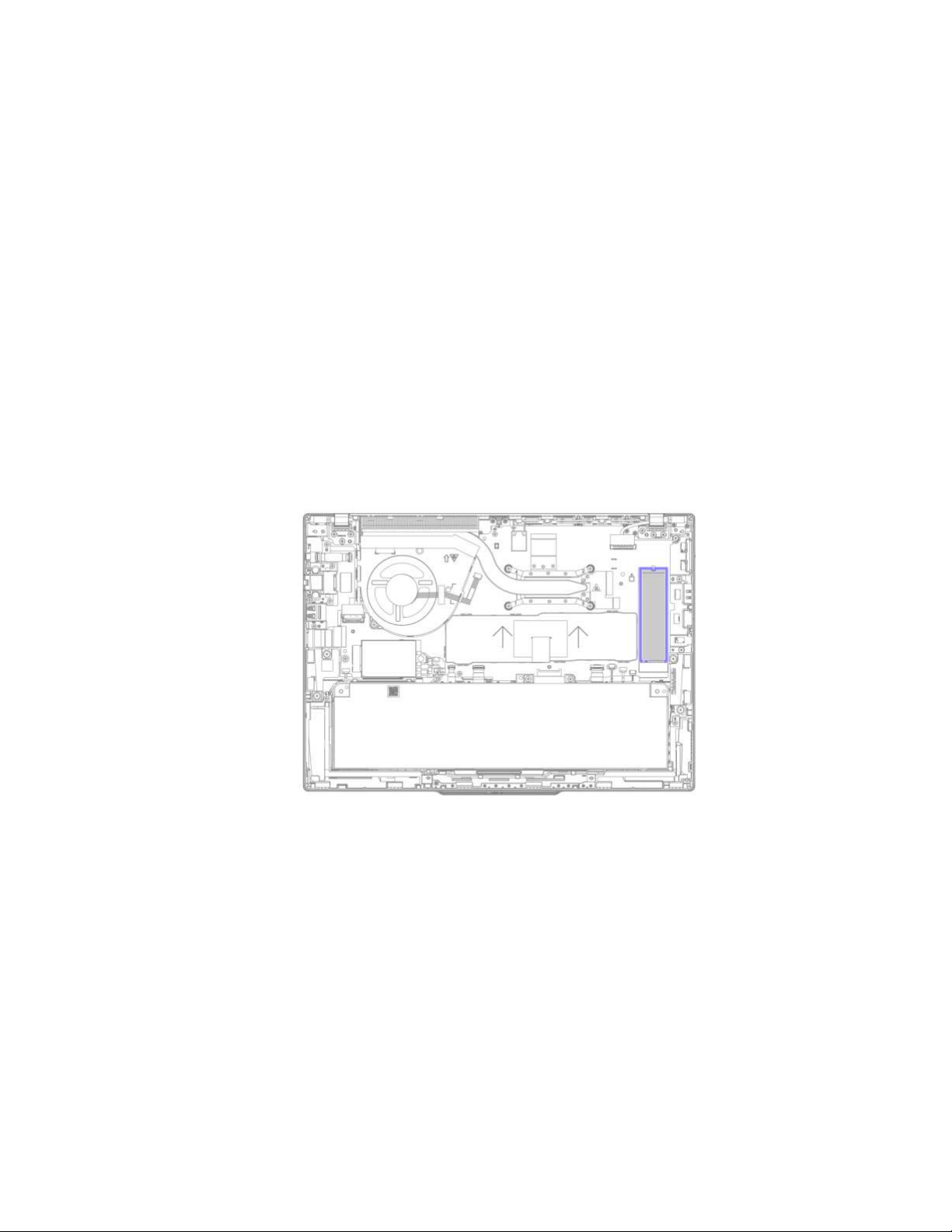
• Przed wymianą dysku SSD M.2 należy wykonać kopię zapasową wszystkich danych, które mają
zostać zachowane.
• Nie wolno naciskać dysku SSD M.2.
• Nie dotykaj krawędzi, na której są styki, ani układu elektronicznego dysku SSD M.2. W
przeciwnym może dojść do uszkodzenia dysku SSD M.2.
• Nie wolno narażać dysku SSD M.2 na wstrząsy ani drgania. Dysk SSD M.2 należy położyć na
miękkim materiale, takim jak kawałek tkaniny, który zamortyzuje ewentualne wstrząsy.
Aby uzyskać dostęp, należy wykonać następujące czynności:
1. Wyłącz wbudowany akumulator. Patrz „Wyłączanie wbudowanego akumulatora” na stronie 56.
2. Wyłącz komputer, a następnie odłącz od niego zasilacz i wszystkie podłączone kable.
3. Zamknij ekran i odwróć komputer.
4. Zdejmij pokrywę dolną. Patrz „Pokrywa dolna” na stronie 62.
Lokalizacja części
• ThinkPad T14 Gen 5 i ThinkPad P14s Gen 5 AMD
• ThinkPad T16 Gen 3
Rozdział 6. Wymiana części wymienianej przez klienta (CRU) 79
Page 86
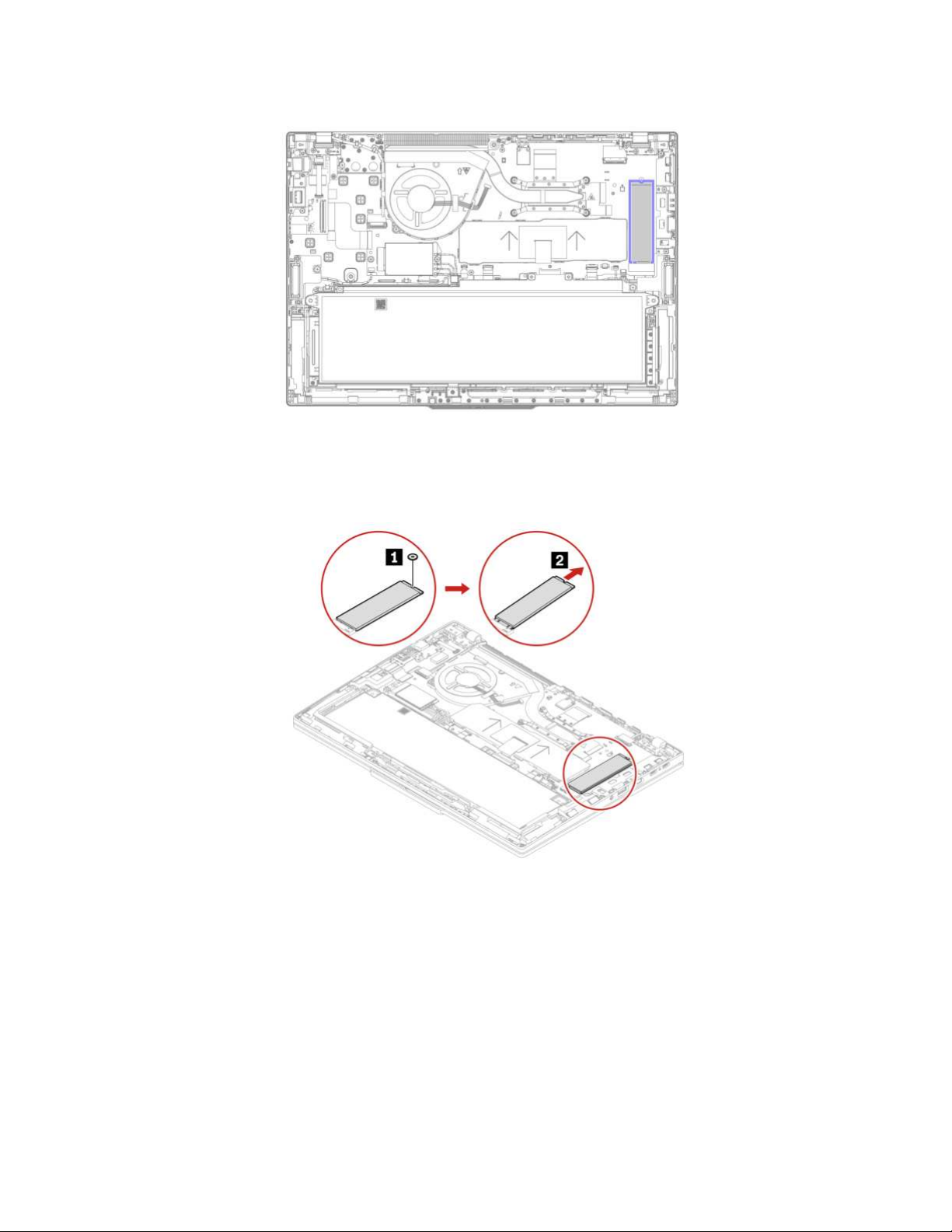
Krok 1. Wyjmij dysk SSD M.2, jak pokazano poniżej.
Typ 1: ThinkPad T14 Gen 5 i ThinkPad P14s Gen 5 AMD
Typ 1: ThinkPad T16 Gen 3
80
ThinkPad T14 Gen 5/P14s Gen 5 AMD/T16 Gen 3 Podręcznik użytkownika
Page 87
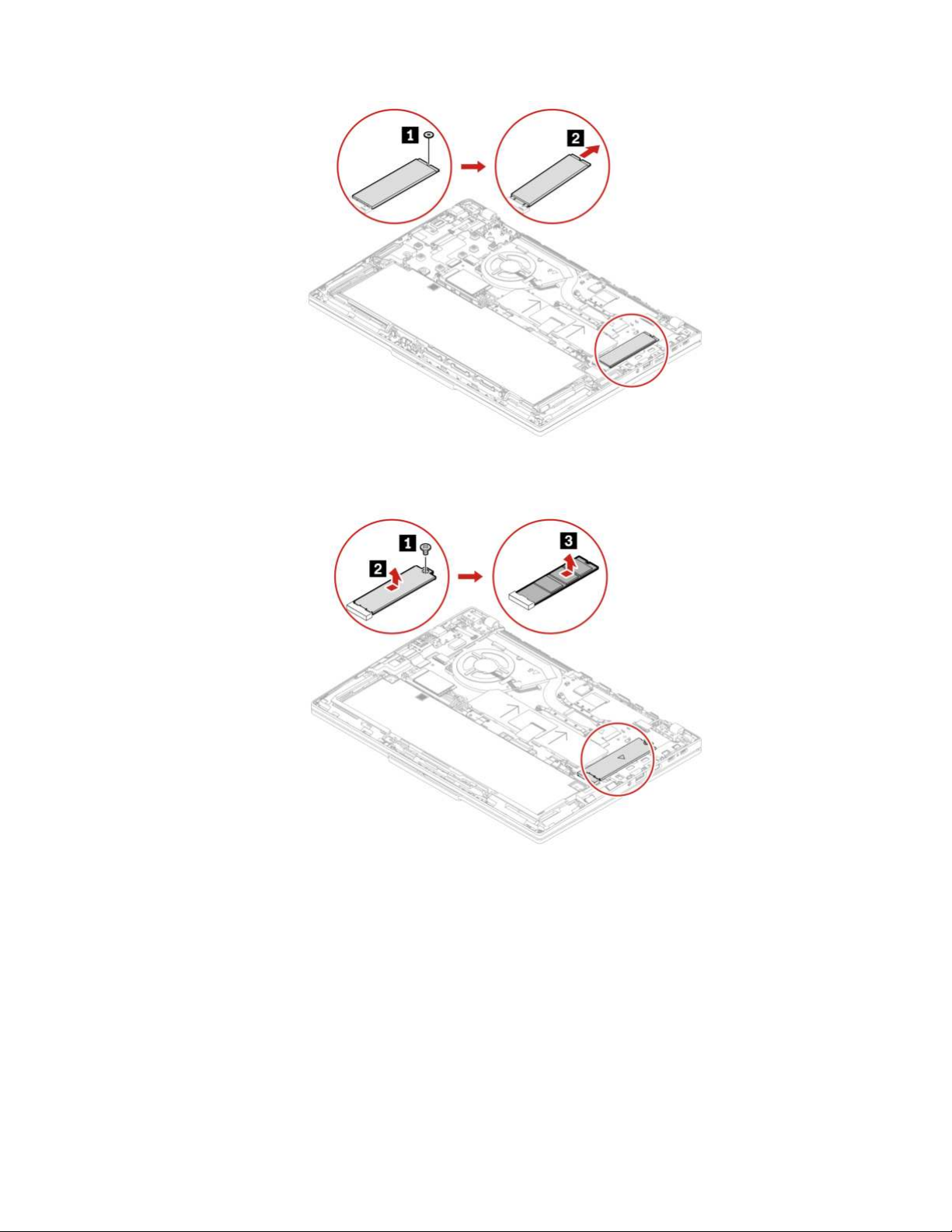
Typ 2: ThinkPad T14 Gen 5 i ThinkPad P14s Gen 5 AMD
Typ 2: ThinkPad T16 Gen 3
Rozdział 6. Wymiana części wymienianej przez klienta (CRU) 81
Page 88
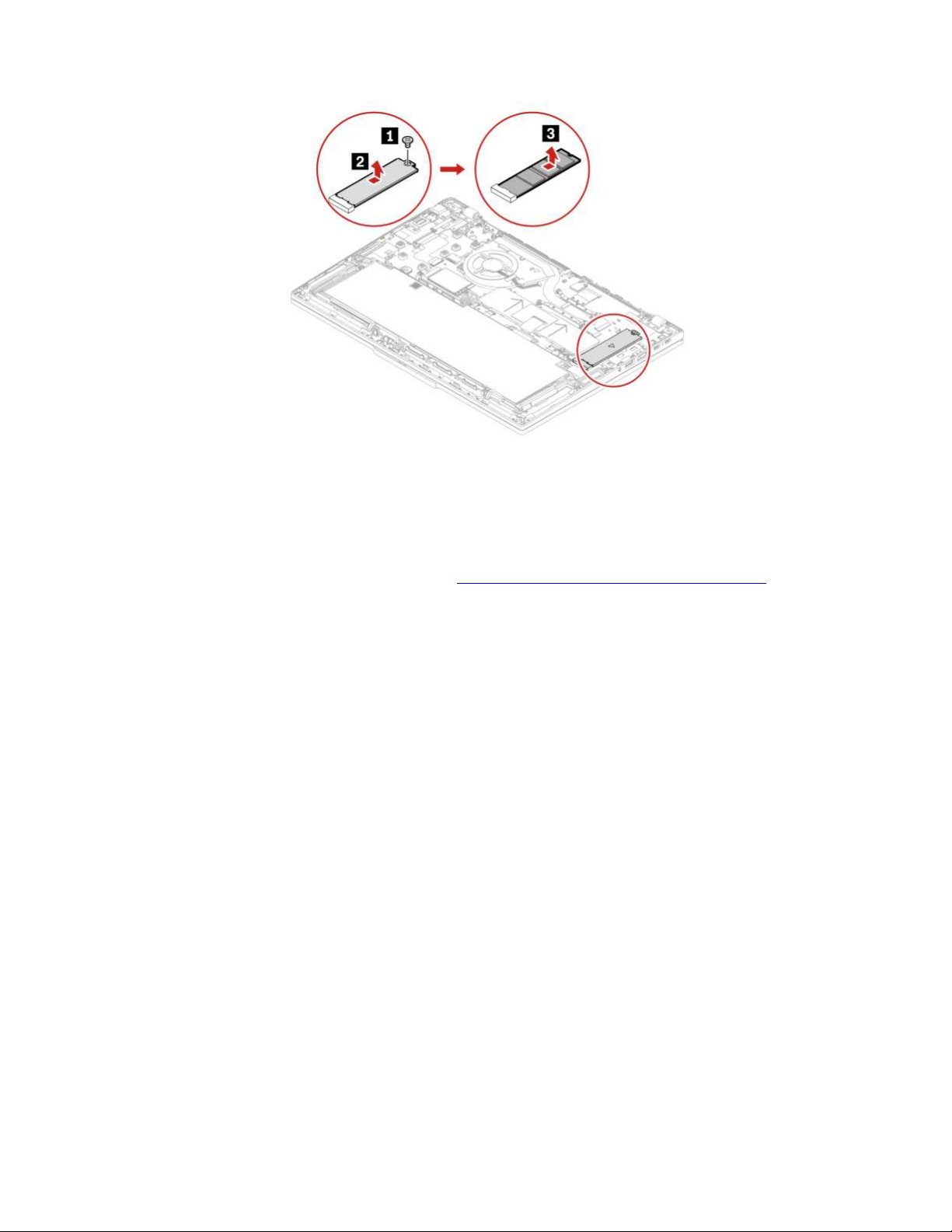
Krok 2. Zainstaluj dysk SSD M.2, wykonując opisane czynności w odwrotnej kolejności.
Wspornik dysku SSD M.2 (w wybranych modelach)
Postępuj zgodnie z instrukcjami, aby wymienić wspornik dysku SSD M.2.
Przed rozpoczęciem należy przeczytać dokument
wydrukować niniejsze instrukcje.
Aby uzyskać dostęp, należy wykonać następujące czynności:
1. Wyłącz wbudowany akumulator. Patrz „Wyłączanie wbudowanego akumulatora” na stronie 56.
2. Wyłącz komputer, a następnie odłącz od niego zasilacz i wszystkie podłączone kable.
3. Zamknij ekran i odwróć komputer.
4. Zdejmij pokrywę dolną. Patrz „Pokrywa dolna” na stronie 62.
5. Usuń dysk SSD M.2. Patrz „Dysk SSD M.2” na stronie 78.
Lokalizacja części
• ThinkPad T14 Gen 5 i ThinkPad P14s Gen 5 AMD
Ogólne uwagi o bezpieczeństwie i zgodności i
82
ThinkPad T14 Gen 5/P14s Gen 5 AMD/T16 Gen 3 Podręcznik użytkownika
Page 89
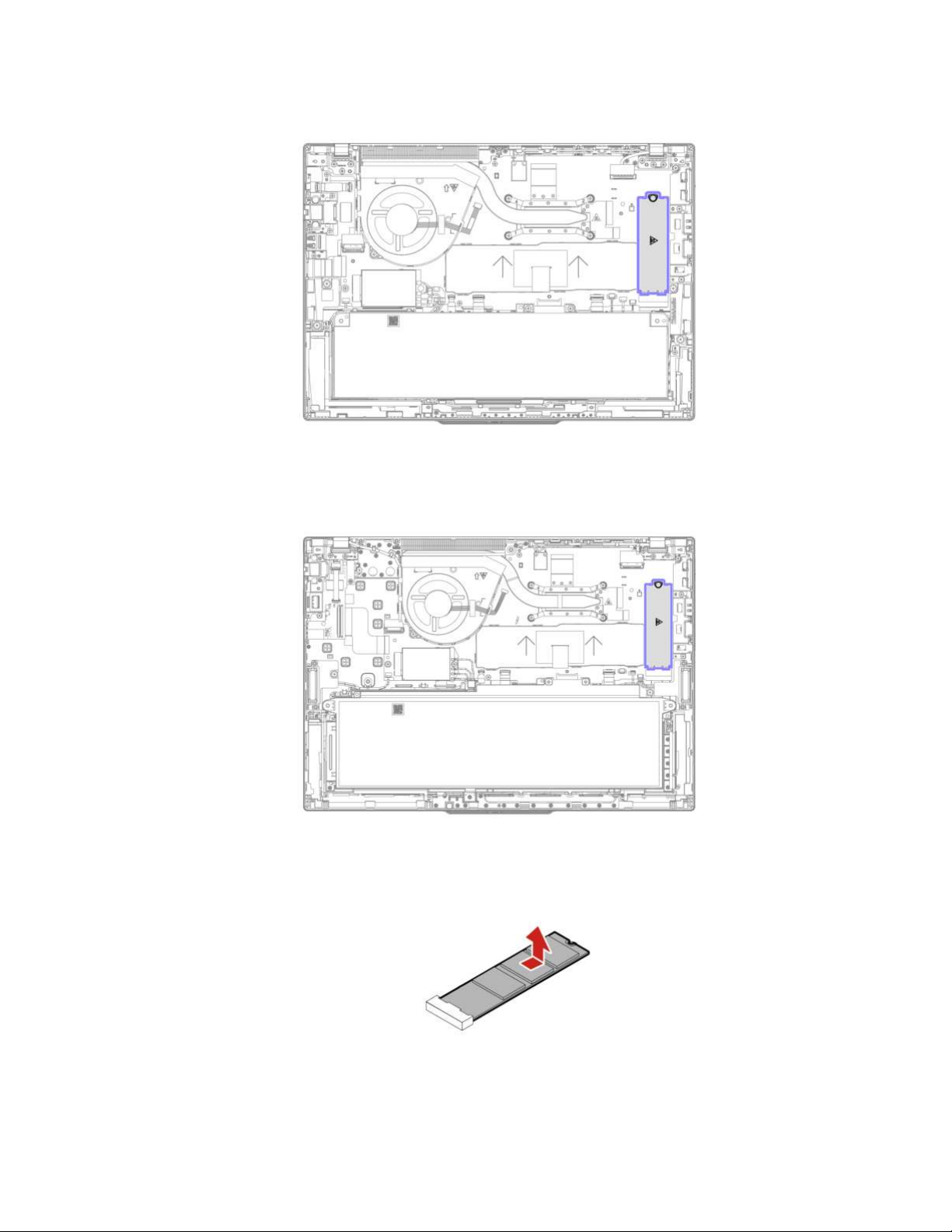
• ThinkPad T16 Gen 3
Krok 1. Wyjmij wspornik dysku SSD M.2, jak pokazano poniżej.
Krok 2. Zainstaluj wspornik dysk SSD M.2, wykonując opisane czynności w odwrotnej kolejności.
Rozdział 6. Wymiana części wymienianej przez klienta (CRU) 83
Page 90
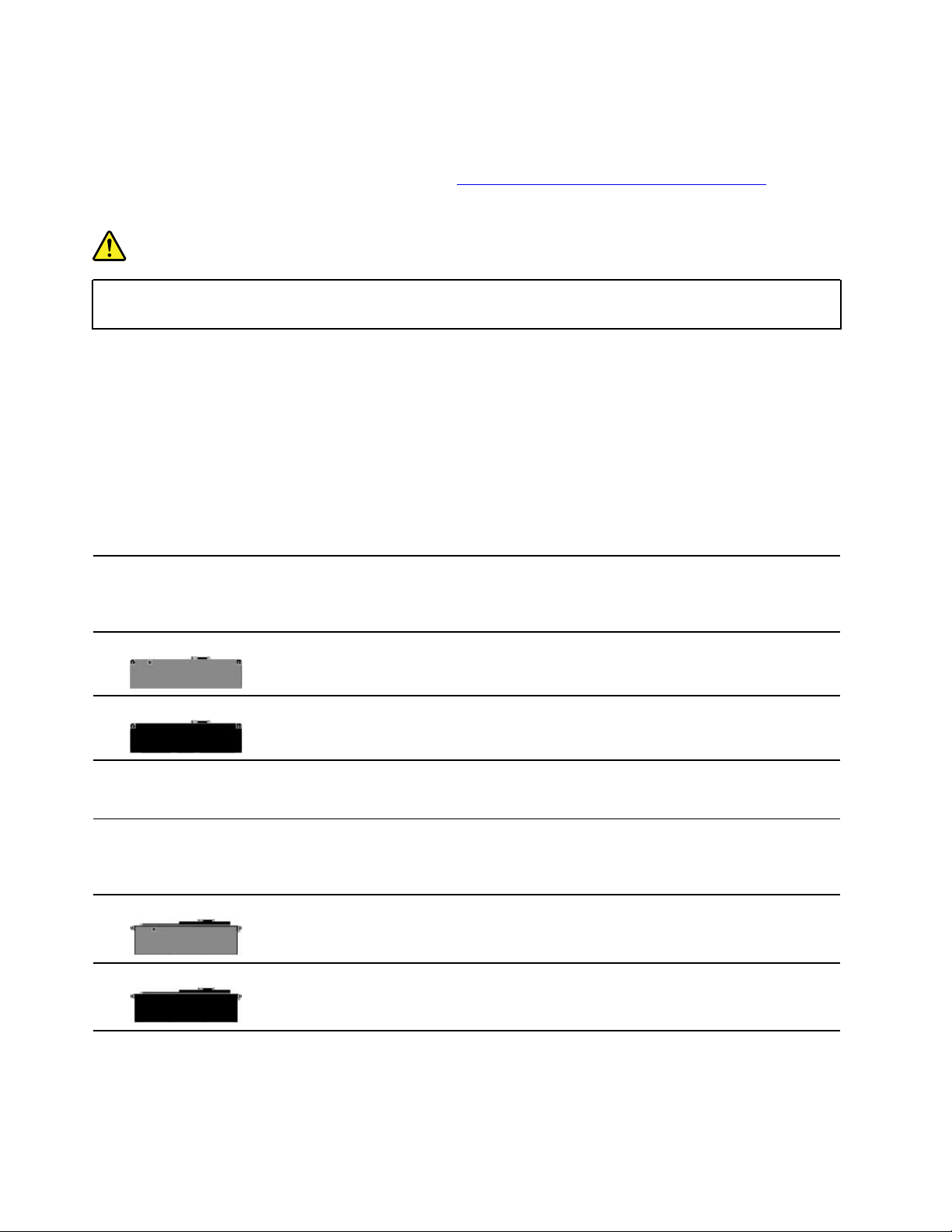
Wbudowany akumulator o dużej pojemności
Postępuj zgodnie z instrukcjami, aby wymienić wbudowany akumulator o dużej pojemności.
Przed rozpoczęciem należy przeczytać dokument
Ogólne uwagi o bezpieczeństwie i zgodności i
wydrukować niniejsze instrukcje.
NIEBEZPIECZEŃSTWO
Należy używać wyłącznie akumulatora autoryzowanego przez Lenovo do użytku w tym
modelu komputera. Każdy inny akumulator może ulec zapłonowi lub wybuchnąć.
Ważna uwaga dotycząca wymiany akumulatora
Uwaga:
• Firma Lenovo nie ponosi żadnej odpowiedzialności za jakość działania ani za bezpieczeństwo
nieautoryzowanych akumulatorów oraz nie udziela żadnej gwarancji na usuwanie skutków awarii lub
uszkodzeń powstałych w następstwie ich użycia.
• Klienci mogą wymieniać tylko wbudowany akumulator o dużej pojemności z szarą folią Mylar z
przodu. Szczegółowe informacje znajdują się w poniższych tabelach.
W modelach ThinkPad T14 Gen 5 i ThinkPad P14s Gen 5 AMD:
Część wymieniana przez
Wbudowany akumulator
klienta czy część
niewymieniana przez
klienta
Pojemność akumulatora Kolor z przodu
Wymieniana przez klienta
Niewymieniana przez
klienta
52,5 W
39,3 W
Szary
Czarny
Dotyczy modelu ThinkPad T16 Gen 3:
Część wymieniana przez
Wbudowany akumulator
klienta czy część
niewymieniana przez
klienta
Wymieniana przez klienta
Niewymieniana przez
klienta
Pojemność akumulatora Kolor z przodu
86 W
52,5 W
Szary
Czarny
Aplikacja Vantage umożliwia przeprowadzenie automatycznego testu diagnostycznego akumulatora,
pozwalającego ustalić, czy wbudowany akumulator jest wadliwy. Nie należy wymieniać wbudowanego
akumulatora FRU, chyba że test diagnostyczny wykaże jego usterkę. Wyjątkiem jest jego uszkodzenie
fizyczne lub przekazana przez klienta informacja o zagrożeniu bezpieczeństwa.
84 ThinkPad T14 Gen 5/P14s Gen 5 AMD/T16 Gen 3 Podręcznik użytkownika
Page 91
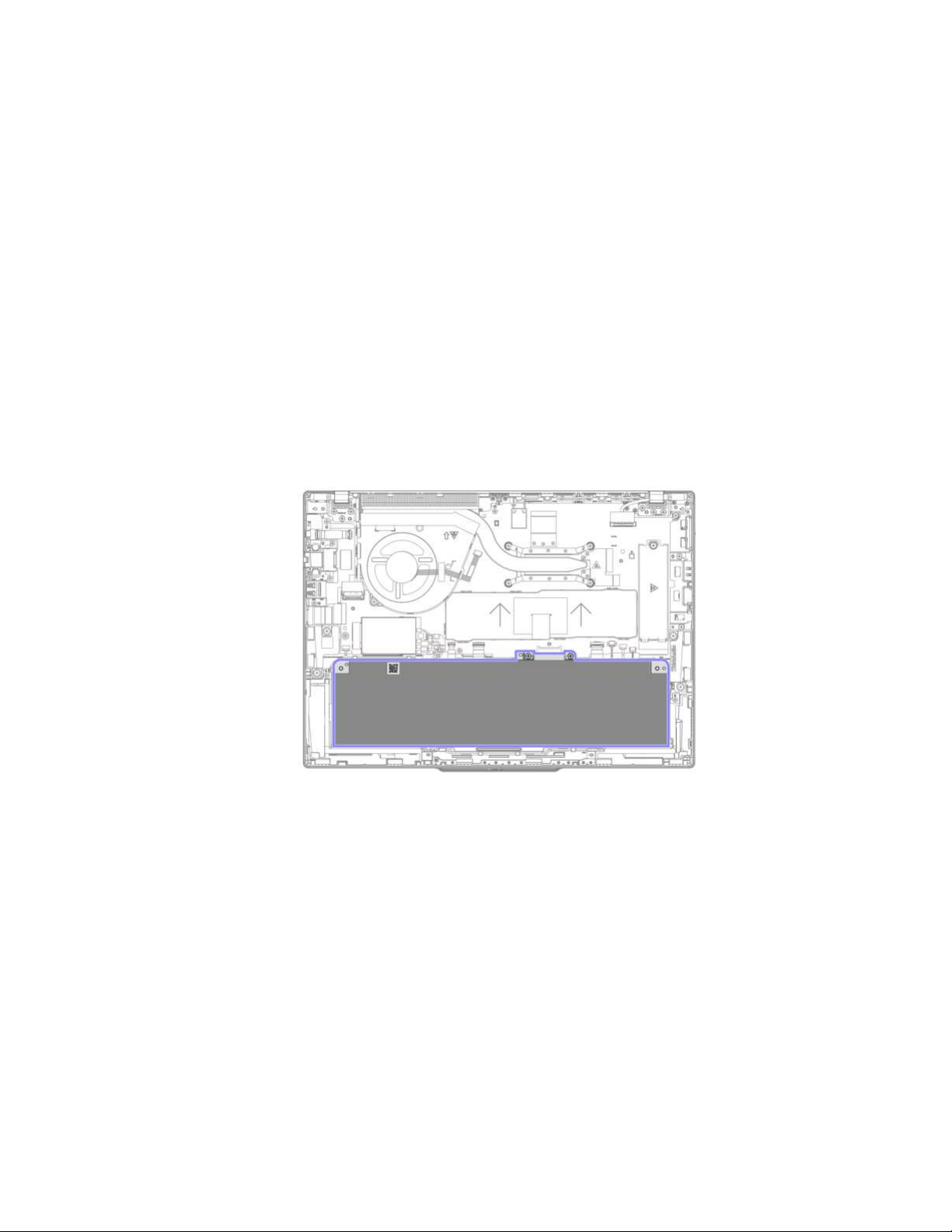
Jeśli na komputerze nie zainstalowano aplikacji Vantage, przed wymianą wbudowanego akumulatora,
który nie jest uszkodzony fizycznie, klient powinien pobrać i zainstalować program do diagnozowania
wbudowanego akumulatora. Wymiana uszkodzonego fizycznie wbudowanego akumulatora nie jest
objęta gwarancją.
Aby uzyskać dostęp, należy wykonać następujące czynności:
1. Wyłącz wbudowany akumulator. Patrz „Wyłączanie wbudowanego akumulatora” na stronie 56.
2. Wyłącz komputer, a następnie odłącz od niego zasilacz i wszystkie podłączone kable.
3. Zamknij ekran i odwróć komputer.
4. Zdejmij pokrywę dolną. Patrz „Pokrywa dolna” na stronie 62.
Lokalizacja części
Informacja: Po zeskanowaniu kodu QR znajdującego się na wbudowanym akumulatorze wymienianym
przez klienta wyświetlony zostanie film instruktażowy dotyczący wymiany akumulatora.
• ThinkPad T14 Gen 5 i ThinkPad P14s Gen 5 AMD
• ThinkPad T16 Gen 3
Rozdział 6. Wymiana części wymienianej przez klienta (CRU) 85
Page 92
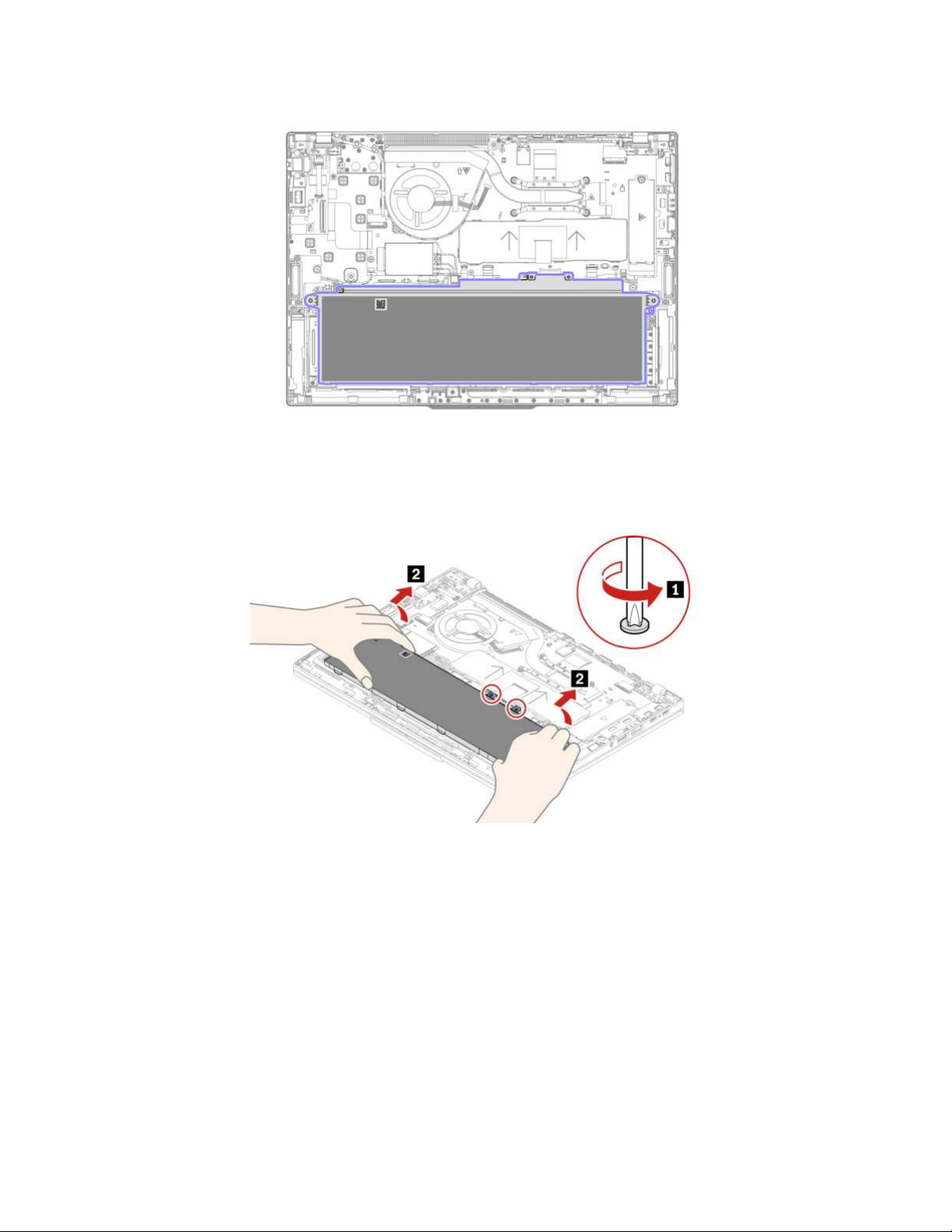
Krok 1. Wyjmij wbudowany akumulator, jak pokazano poniżej.
ThinkPad T14 Gen 5 i ThinkPad P14s Gen 5 AMD
ThinkPad T16 Gen 3
86
ThinkPad T14 Gen 5/P14s Gen 5 AMD/T16 Gen 3 Podręcznik użytkownika
Page 93
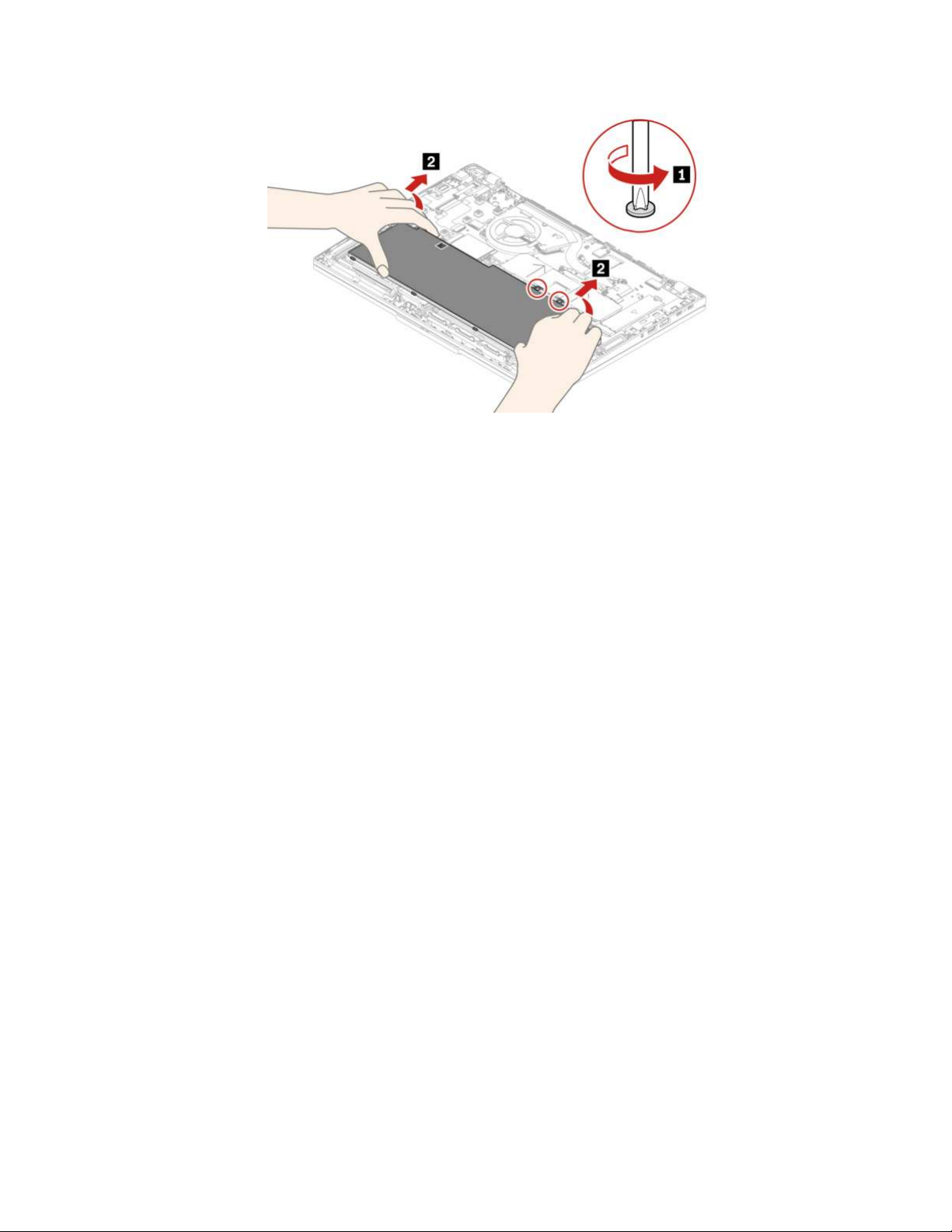
Krok 2. Zamontuj wbudowany akumulator w odwrotnej kolejności.
ZAGROŻENIE:
Przed ponownym montażem usuń wszelkie ciała obce.
Upewnij się, że pokrywa dolna jest odpowiednio zamocowana. W przeciwnym razie może dochodzić
do braku połączenia z akumulatorem.
Rozdział 6. Wymiana części wymienianej przez klienta (CRU) 87
Page 94

88 ThinkPad T14 Gen 5/P14s Gen 5 AMD/T16 Gen 3 Podręcznik użytkownika
Page 95
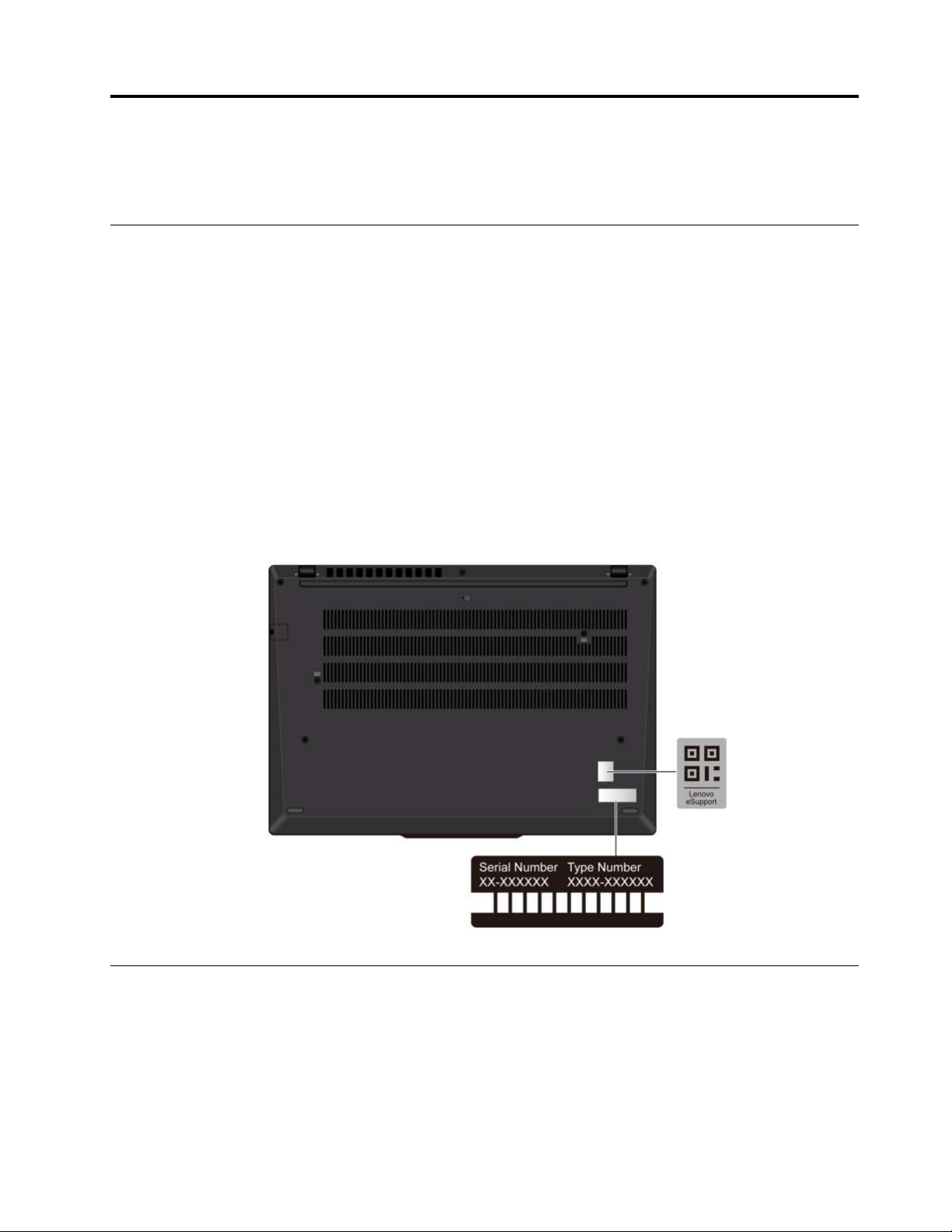
Rozdział 7. Pomoc i obsługa techniczna
W tym rozdziale przedstawiono rozwiązania niektórych problemów ze sprzętem i oprogramowaniem.
Wyszukiwanie kodu QR usługi i numeru seryjnego
Ten temat pomaga zlokalizować kod QR usługi i numer seryjny.
Zeskanuj kod QR na pokrywie dolnej, aby wyświetlić następujące informacje:
• Informacje o produkcie i stanie gwarancji
• Najnowsze sterowniki i oprogramowanie zweryfikowane przez Lenovo
• Diagnozowanie i rozwiązywanie problemów ze sprzętem lub oprogramowaniem
• Centrum wsparcia dla Klientów i elektroniczne przesyłanie zgłoszeń do profesjonalnej pomocy
technicznej
Numer seryjny można znaleźć w następujących lokalizacjach:
• Pulpit nawigacyjny lub sekcja Urządzenie w aplikacji Vantage
• Etykieta z numerem seryjnym komputera (pokazana jako ilustracja poniżej)
Często zadawane pytania (FAQ)
Zapoznaj się z tymi często zadawanymi pytaniami i odpowiedziami na nie.
© Copyright Lenovo 2024 89
Page 96

Pytanie
Rozwiązanie
Jak sprawdzić stan naprawy?
Jak sprawdzić stan gwarancji?
Jak uzyskać dostęp do Panelu
sterowania?
Jak wyłączyć komputer?
Jak podzielić dysk na partycje?
Co zrobić, jeśli komputer
przestaje reagować?
1. Odwiedź serwis WWW wsparcia Lenovo pod adresem
pcsupport.lenovo.com
.
https://
2. Wyszukaj według nazwy produktu i przejdź do sekcji Repair Status
(Stan naprawy).
3. Aby sprawdzić stan naprawy, wprowadź numer seryjny.
• Odwiedź serwis WWW wsparcia Lenovo pod adresem
pcsupport.lenovo.com/warrantylookup#/
.
https://
• Z aplikacji Vantage.
Wpisz Panel sterowania w polu wyszukiwania w systemie Windows, a
następnie naciśnij klawisz Enter.
Otwórz menu Start i kliknij kolejno
Zasilanie. Następnie kliknij opcję
Zamknij.
https://support.lenovo.com/solutions/ht503851
1. Naciśnij i przytrzymaj przycisk zasilania, dopóki komputer się nie
wyłączy. Następnie uruchom ponownie komputer.
2. Jeśli krok 1 nie działa:
• Modele z otworem resetowania awaryjnego: włóż wyprostowany
spinacz w otwór resetowania awaryjnego, aby tymczasowo odłączyć
zasilanie. Następnie uruchom ponownie komputer z podłączonym
zasilaczem.
• Modele bez otworu do awaryjnego resetowania:
- W przypadku modeli z wymiennym akumulatorem należy wyjąć
akumulator i odłączyć wszystkie źródła zasilania. Następnie podłącz
zasilacz i uruchom ponownie komputer.
- W przypadku modeli z wbudowanym akumulatorem należy
odłączyć wszystkie źródła zasilania. Naciśnij i przytrzymaj przycisk
zasilania przez około siedem sekund. Następnie podłącz zasilacz i
uruchom ponownie komputer.
1. Ostrożnie odłącz zasilacz i natychmiast wyłącz komputer. Im szybciej
zapobiegniesz przepływowi prądu przez komputer, tym bardziej
ograniczysz szkody wyrządzone z powodu zwarcia.
Uwaga: Chociaż wyłączając natychmiast komputer, możesz utracić
Co robić w przypadku wylania
płynu na komputer?
część danych lub pracy, pozostawienie komputera włączonego może
spowodować, że stanie się on bezużyteczny.
2. Zanim ponownie włączysz komputer, poczekaj, aż płyn wyschnie.
ZAGROŻENIE:
Nie próbuj odprowadzić płynu, przekręcając komputer. Jeśli
komputer jest wyposażony w otwory na dole klawiatury do
odprowadzania płynów, płyn zostanie przez nie odprowadzony.
Jak przejść do menu systemu
UEFI BIOS?
Uruchom ponownie komputer. Gdy zostanie wyświetlony ekran z logo,
naciśnij klawisz F1, aby wejść do menu systemu UEFI BIOS.
90 ThinkPad T14 Gen 5/P14s Gen 5 AMD/T16 Gen 3 Podręcznik użytkownika
Page 97

Pytanie
Skąd mogę pobrać najnowsze
sterowniki urządzeń oraz
systemu UEFI BIOS?
Co zrobić, jeśli ekran LCD
gaśnie po włączeniu
komputera?
Rozwiązanie
• Z aplikacji Vantage: otwórz aplikację Vantage, a następnie kliknij kolejno
opcje Urządzenie ➙ System Update.
• Z serwisu WWW wsparcia Lenovo:
1. Przejdź do witryny
https://pcsupport.lenovo.com i wybierz wpis dla
swojego komputera.
2. Kliknij kolejno opcje Drivers & Software (Sterowniki i
oprogramowanie) ➙ Manual Update (Ręczna aktualizacja).
• Z usługi Windows Update:
1. Wpisz Ustawienia w polu wyszukiwania systemu Windows, a
następnie naciśnij klawisz Enter.
2. Kliknij opcje Windows Update ➙ Sprawdź aktualizacje.
Jeśli dostępny jest pakiet aktualizacji, postępuj zgodnie z instrukcjami
wyświetlanymi na ekranie, aby pobrać i zainstalować pakiet.
1. Uruchom test ekranu LCD.
a. Upewnij się, że komputer jest podłączony do zasilacza.
b. Aby wyłączyć komputer, naciśnij i przytrzymaj przycisk zasilania
przez około siedem sekund.
c. Naciśnij jednocześnie klawisz Fn, lewy klawisz Ctrl i przycisk
zasilania.
d. Sprawdź, czy na całym ekranie komputera wyświetla się kolejno
pięć kolorów:
• Jeśli tak, ekran LCD działa normalnie.
• Jeśli nie, ekran LCD działa nieprawidłowo.
e. Test trwa około 20 sekund, po upływie których zostaje
automatycznie zakończony. Możesz także nacisnąć przycisk
zasilania, aby wyjść z testu.
2. Skontaktuj się z firmą Lenovo, aby uzyskać pomoc techniczną i
przekazać wyniki testu. Patrz „Kontakt telefoniczny z firmą Lenovo” na
stronie 100.
Rozdział 7. Pomoc i obsługa techniczna 91
Page 98

Komunikaty o błędach
Dla każdego błędu wykrytego podczas przeprowadzania testu POST lub w czasie działania systemu
wyświetlony zostanie komunikat o błędzie. Aby dowiedzieć się, jak rozwiązać problemy z
komputerem, zapoznaj się z komunikatami o błędach w poniższej tabeli.
Jeśli zostanie wyświetlony komunikat, który nie znajduje się w poniższej tabeli, najpierw zapisz
komunikat o błędzie, a następnie zamknij komputer i zadzwoń do firmy Lenovo w celu uzyskania
pomocy. Patrz „Centrum wsparcia dla klientów Lenovo” na stronie 100.
Komunikat
0190: Błąd krytycznie niskiego
stanu akumulatora
0191: Zabezpieczenia systemu
— niepoprawne żądanie zdalnej
zmiany
0199: Zabezpieczenia systemu
— przekroczono liczbę prób
wpisania hasła zabezpieczeń.
0271: Sprawdź ustawienia daty
i godziny.
210x/211x: Błąd wykrywania/
odczytu na dysku HDDx/SSDx
Błąd: Pamięć nieulotna
zmiennych systemu UEFI jest
prawie zapełniona.
Rozwiązanie
Komputer został wyłączony, ponieważ akumulator jest bliski wyczerpania.
Podłącz zasilacz do komputera i naładuj akumulatory.
Nie powiodła się zmiana konfiguracji systemu. Potwierdź operację i spróbuj
ponownie.
Komunikat ten jest wyświetlany po wprowadzeniu nieprawidłowego hasła
administratora więcej niż trzy razy. Potwierdź hasło administratora i spróbuj
ponownie.
W komputerze nie są ustawione data i godzina. Przejdź do menu systemu
UEFI BIOS i ustaw datę i godzinę.
Dysk nie działa. Zainstaluj ponownie dysk. Jeśli problem nadal występuje,
wymień dysk.
Informacja:
Błąd pokazuje, że system operacyjny lub programy nie mogą tworzyć,
modyfikować lub usuwać danych w nieulotnej pamięci masowej systemu
UEFI zmiennych danych ze względu na niewystarczającą ilość miejsca po
zakończeniu testu POST.
System UEFI nieulotnej pamięci masowej zmiennych danych jest
wykorzystywany przez system UEFI BIOS oraz system operacyjny lub
programy. Błąd występuje, gdy system operacyjny lub programy
przechowują w pamięci masowej zmiennych danych zbyt dużą ilość danych.
Wszystkie dane potrzebne do przeprowadzenia testu POST, np. ustawienia
konfiguracyjne systemu UEFI BIOS, dane konfiguracji mikroukładów lub
platformy, są przechowywane w odrębnej pamięci masowej UEFI zmiennych
danych.
Gdy zostanie wyświetlony komunikat o błędzie, naciśnij klawisz F1, aby
wejść do menu systemu UEFI BIOS. Zostanie wyświetlone okno dialogowe z
żądaniem potwierdzenia wykonania operacji czyszczenia pamięci masowej.
Jeżeli wybierzesz opcję „Yes”, zostaną usunięte wszystkie dane utworzone
przez system operacyjny lub programy za wyjątkiem zmiennych globalnych
zdefiniowanych w specyfikacji Unified Extensible Firmware Interface. Jeżeli
wybierzesz opcję „No”, wszystkie dane zostaną zachowane, jednak system
operacyjny oraz programy nie będą mogły tworzyć, modyfikować ani usuwać
danych z pamięci masowej.
Jeśli opisany błąd wystąpi w centrum serwisowym, upoważniony członek
personelu firmy Lenovo wyczyści zawartość nieulotnej pamięci masowej UEFI
zmiennych danych, stosując opisane wyżej rozwiązanie.
92 ThinkPad T14 Gen 5/P14s Gen 5 AMD/T16 Gen 3 Podręcznik użytkownika
Page 99
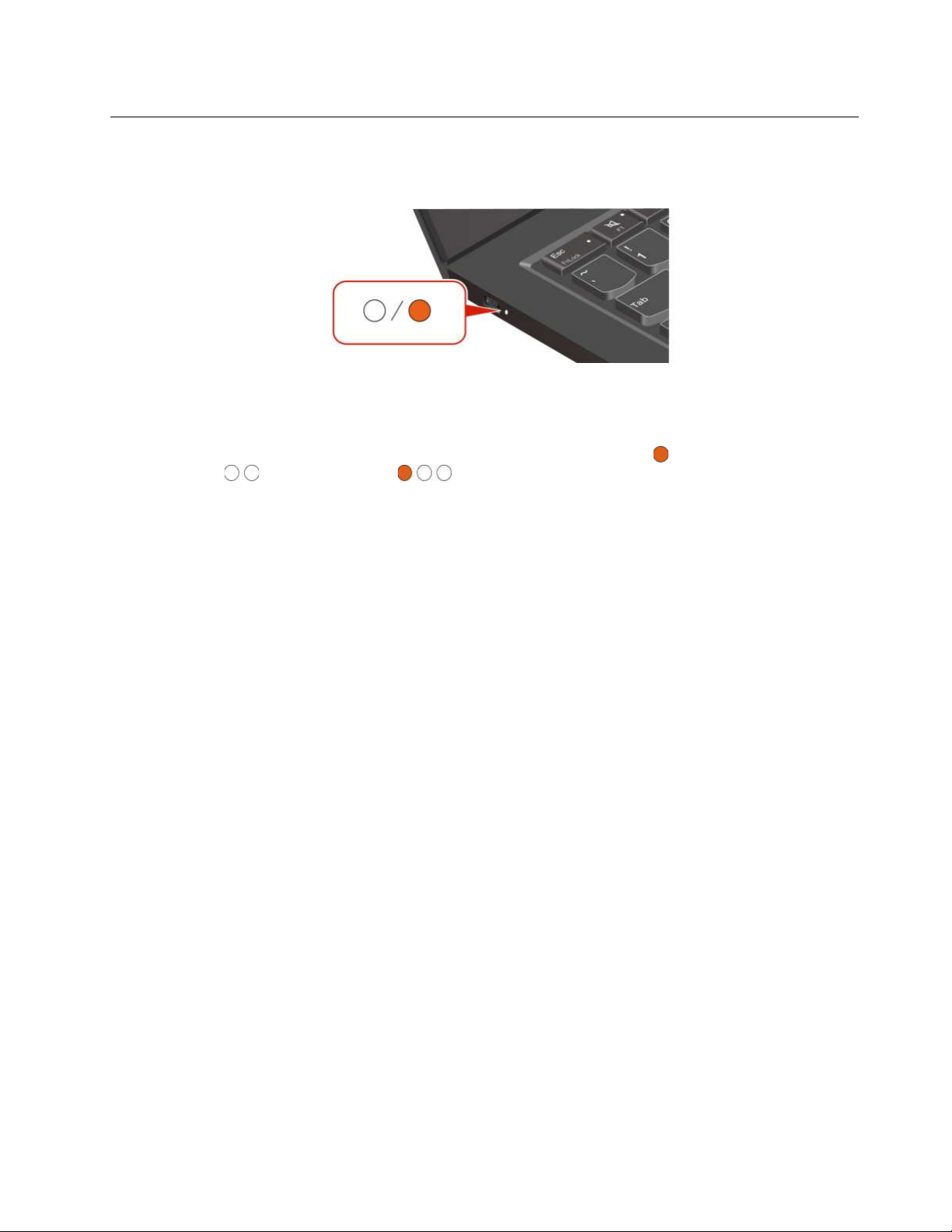
Diagnoza na podstawie wskaźników LED ładowania akumulatora
Wskaźnik LED ładowania akumulatora (zwany dalej wskaźnikiem LED) miga, pozwalając zdiagnozować
i rozwiązać niektóre problemy z komputerem.
Wzorce migania wskaźnika
Wskaźnik LED najpierw miga na pomarańczowo, a następnie świeci na biało w sposób ciągły
zgodnie z jednym z wielu różnych wzorców migania. Każdy wzorzec migania odpowiada kodowi
błędu. Jeśli na przykład wskaźnik LED miga na pomarańczowo jeden raz
biało dwa razy
Uwagi:
• Wskaźnik LED miga automatycznie tylko w przypadku wystąpienia jednego z błędów opisanych w
poniższej tabeli.
• Wskaźnik LED miga cały czas aż do momentu wyłączenia komputera. Aby przerwać ten proces,
naciśnij na kilka sekund przycisk zasilania.
• Przed przystąpieniem do samodzielnego serwisowania komputera zalecamy skontaktowanie się z
naszym Centrum wsparcia dla klientów, którego pracownicy przekierują Cię do właściwej
dokumentacji i informacji dotyczących naprawy. W zależności od złożoności błędu lub usterki
może być zalecane zlecenie naprawy komputera autoryzowanemu dostawcy usług Lenovo.
, wzorzec migania odpowiada kodowi błędu 0001.
, a następnie miga na
Aby rozwiązać problemy z komputerem, zapoznaj się ze wzorcami migania i kodami błędów
opisanymi w poniższej tabeli.
Rozdział 7. Pomoc i obsługa techniczna 93
Page 100
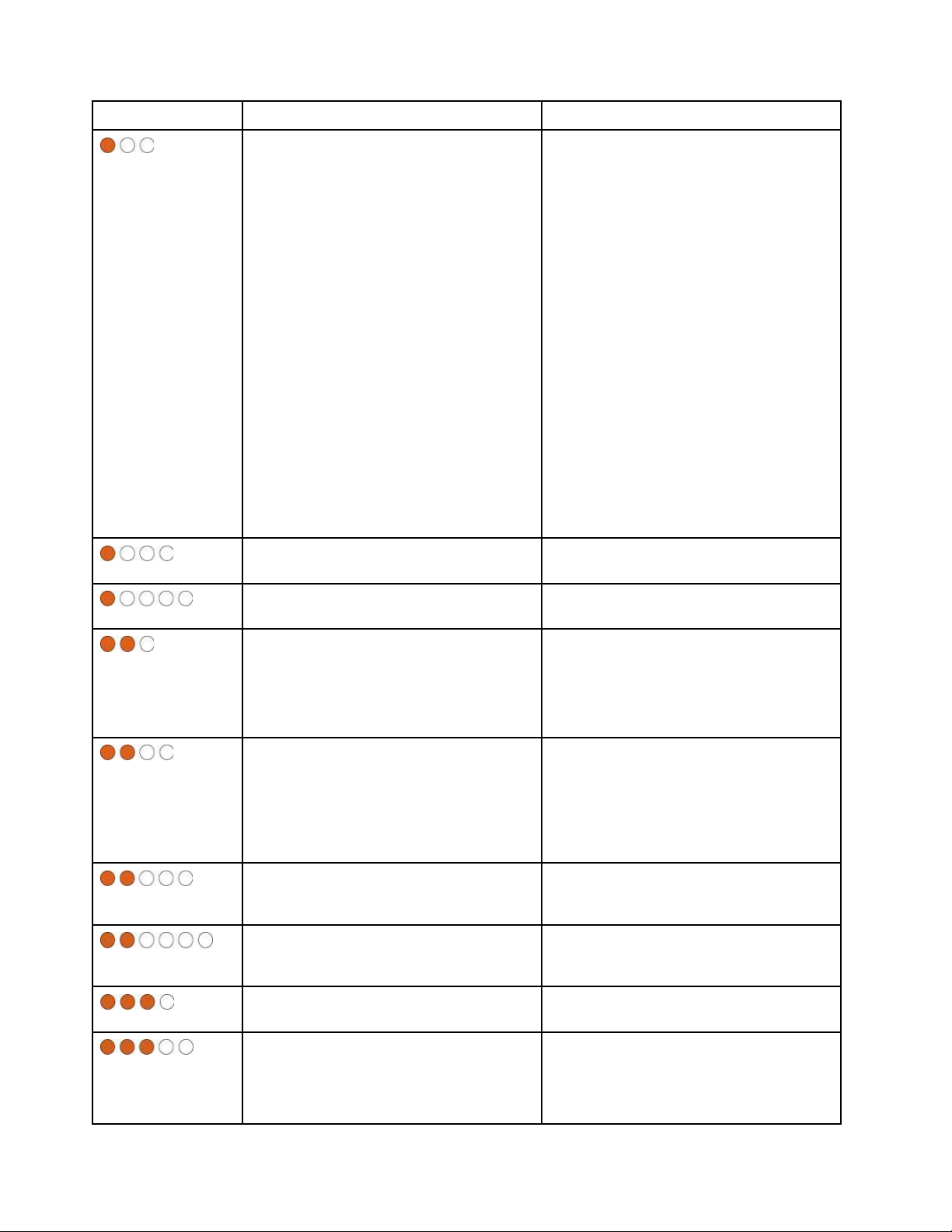
Wzorce migania
Kody błędów Rozwiązania
0001: Błąd resetowania (platforma się
resetuje z powodu błędu)
0002: Błąd wewnętrzny magistrali
1. Odłącz zasilacz i wymienny
akumulator, jeśli komputer jest w
niego wyposażony. Następnie zresetuj
komputer, wykonując jedną z
następujących czynności:
• W przypadku modeli z otworem
resetowania awaryjnego: włóż
wyprostowany spinacz w otwór
resetowania awaryjnego, aby
tymczasowo odłączyć zasilanie.
Następnie uruchom ponownie
komputer z podłączonym
zasilaczem.
• W przypadku modeli bez otworu
resetowania awaryjnego: przytrzymaj
przycisk zasilania przez siedem
sekund. Następnie podłącz z
powrotem wszystkie źródła zasilania
i uruchom ponownie komputer.
2. Jeśli wykonanie kroku 1. nie
przyniesie efektu, wymień płytę główną
(tylko dostawca usług).
Wymień płytę główną (tylko dostawca
usług).
0003: Błąd programowania pamięci trwałej
w obwodzie zasilania systemu
0282: Błąd modułu pamięci
0283: Błąd zasobu PCI
0284: Błąd związany z funkcją zgodną z
TCG (być może błąd weryfikacji kodu
systemu BIOS)
0285: Błąd związany z funkcją zgodną z
TCG (być może błąd weryfikacji
inicjowania TPM)
0286: Błąd wbudowanej karty graficznej Wymień płytę główną (tylko dostawca
0287: Błąd oddzielnej karty graficznej
Wymień płytę główną (tylko dostawca
usług).
1. Wyjmij i włóż ponownie lub wymień
moduł pamięci.
2. Jeśli wykonanie kroku 1. nie
przyniesie efektu, wymień płytę główną
(tylko dostawca usług).
1. Wyjmij wszystkie urządzenia PCIe
(kartę M.2, kartę PCIe itd.) (tylko
dostawca usług).
2. Jeśli wykonanie kroku 1. nie
przyniesie efektu, wymień płytę główną
(tylko dostawca usług).
Wymień płytę główną (tylko dostawca
usług).
Wymień płytę główną (tylko dostawca
usług).
usług).
1. Wyjmij i włóż ponownie lub wymień
oddzielną kartę graficzną (tylko
dostawca usług).
2. Jeśli wykonanie kroku 1. nie
94 ThinkPad T14 Gen 5/P14s Gen 5 AMD/T16 Gen 3 Podręcznik użytkownika
 Loading...