

Page 1

ThinkPad T14 Gen 4/P14s Gen 4/T16 Gen 2/
P16s Gen 2
Podręcznik użytkownika
Page 2

Przeczytaj, zanim zaczniesz
Przed użyciem tej dokumentacji oraz produktu, którego dotyczy, należy przeczytać i zrozumieć
następujące informacje:
• Podręcznik na temat bezpieczeństwa i gwarancji
• Podręcznik konfiguracji
•
Ogólne uwagi o bezpieczeństwie i zgodności
Wydanie czwarte (Czerwiec 2024)
© Copyright Lenovo 2023, 2024.
KLAUZULA OGRANICZONYCH PRAW: Jeżeli dane lub oprogramowanie komputerowe dostarczane są zgodnie z
umową General Services Administration (GSA), ich użytkowanie, reprodukcja lub ujawnianie podlega
ograniczeniom określonym w umowie nr GS-35F-05925.
Page 3

Spis treści
Poznaj swojego notebooka
Lenovo . . . . . . . . . . . . . . . . . . iii
Rozdział 1. Twój komputer . . . . . . 1
Widok z przodu . . . . . . . . . . . . . . . 1
Widok z boku . . . . . . . . . . . . . . . . 5
Widok od spodu . . . . . . . . . . . . . . . 8
Widok z tyłu . . . . . . . . . . . . . . . . 10
Funkcje i specyfikacje . . . . . . . . . . . . 11
Specyfikacje USB . . . . . . . . . . . . 12
Rozdział 2. Pierwsze kroki z
komputerem . . . . . . . . . . . . . . 15
Uzyskiwanie dostępu do sieci . . . . . . . . 15
Łączenie z sieciami Wi-Fi. . . . . . . . . 15
Łączenie z siecią przewodową Ethernet. . . 15
Łączenie z siecią komórkową (w wybranych
modelach) . . . . . . . . . . . . . . . 16
Włączanie trybu samolotowego . . . . . . 16
Używanie komputera . . . . . . . . . . . . 17
Używanie skrótów klawiaturowych . . . . . 17
Używanie urządzenia wskazującego
TrackPoint . . . . . . . . . . . . . . . 18
Używanie trackpada . . . . . . . . . . . 20
Korzystaj z ekranu dotykowego (w
wybranych modelach) . . . . . . . . . . 22
Podłączanie wyświetlacza zewnętrznego . . 23
Rozdział 3. Poznaj swój
komputer. . . . . . . . . . . . . . . . 27
Aplikacje Lenovo . . . . . . . . . . . . . . 27
Lenovo Commercial Vantage . . . . . . . 27
Lenovo View (w wybranych modelach) . . . 27
Kalibracja kolorów (w wybranych modelach). . . 29
Inteligentne chłodzenie (w wybranych modelach
ThinkPad T14 Gen 4 i ThinkPad T16 Gen 2) . . 30
Funkcja inteligentnego chłodzenia (w wybranych
modelach ThinkPad P14s Gen 4 i ThinkPad
P16s Gen 2) . . . . . . . . . . . . . . . . 32
Inteligentne chłodzenie (w modelach AMD) . . . 33
Używanie funkcji Chłodny i cichy — na
kolanach (tylko w modelach ThinkPad P14s
Gen 4 i ThinkPad P16s Gen 2) . . . . . . . . 35
Zarządzanie zasilaniem . . . . . . . . . . . 36
Sprawdzanie stanu akumulatora . . . . . . 36
Ładowanie komputera . . . . . . . . . . 36
Zmienianie ustawień zasilania . . . . . . . 38
Przesyłanie danych . . . . . . . . . . . . . 38
Konfigurowanie połączenia Bluetooth . . . . 38
Konfigurowanie połączenia NFC . . . . . . 38
Korzystanie z karty inteligentnej (w
wybranych modelach) . . . . . . . . . . 39
Używanie funkcji RFID (w wybranych
modelach Intel ThinkPad T14 Gen 4). . . . 39
Akcesoria . . . . . . . . . . . . . . . . . 40
Kupowanie akcesoriów . . . . . . . . . . 40
Rozdział 4. Zabezpieczanie
komputera i informacji . . . . . . . . 41
Zablokowanie komputera. . . . . . . . . . . 41
Logowanie przy użyciu odcisku linii papilarnych
(w wybranych modelach). . . . . . . . . . . 41
Logowanie przy użyciu identyfikatora twarzy (w
wybranych modelach) . . . . . . . . . . . . 42
Funkcja blokady podczas opuszczania (w
wybranych modelach) . . . . . . . . . . . . 42
Zmiana ustawień w systemie UEFI BIOS . . 43
Zmiana ustawień w aplikacji Vantage. . . . 43
Ochrona prywatności (w wybranych
modelach) . . . . . . . . . . . . . . . . . 43
Chronienie danych przed zanikiem zasilania (w
wybranych modelach) . . . . . . . . . . . . 43
Hasła dostępu do systemu UEFI BIOS . . . . . 44
Typy haseł . . . . . . . . . . . . . . . 44
Ustawianie, zmienianie i usuwanie hasła . . 45
Kojarzenie linii papilarnych z hasłami (w
wybranych modelach) . . . . . . . . . . 46
Rozdział 5. Konfigurowanie
ustawień zaawansowanych. . . . . . 47
System UEFI BIOS . . . . . . . . . . . . . 47
Wchodzenie do menu systemu UEFI
BIOS . . . . . . . . . . . . . . . . . 47
Nawigowanie po interfejsie systemu UEFI
BIOS . . . . . . . . . . . . . . . . . 47
Ustawianie daty i godziny systemowej . . . 47
Zmiana sekwencji startowej . . . . . . . . 47
Wyświetlanie dzienników zdarzeń systemu
UEFI BIOS . . . . . . . . . . . . . . . 48
Przełączanie układu zabezpieczającego
(tylko w modelach AMD) . . . . . . . . . 49
Wykrywanie ponownej negocjacji szybkości
pamięci (tylko w modelach Intel). . . . . . 49
Dostosowywanie ustawień domyślnych
systemu BIOS . . . . . . . . . . . . . 49
Zresetowanie systemu i przywrócenie
domyślnych ustawień fabrycznych . . . . . 50
Odzyskiwanie systemu UEFI BIOS . . . . . 51
Aktualizowanie systemu UEFI BIOS . . . . 51
© Copyright Lenovo 2023, 2024 i
Page 4

Chmurowe odzyskiwanie systemu od zera (w
wybranych modelach) . . . . . . . . . . 51
Instalowanie systemu operacyjnego Windows i
sterowników . . . . . . . . . . . . . . . . 52
Rozdział 6. Wymiana części
wymienianej przez klienta (CRU). . . 55
Lista części wymienianych przez klienta
(CRU) . . . . . . . . . . . . . . . . . . . 55
Wyłączenie funkcji Szybkiego uruchamiania i
wbudowanego akumulatora. . . . . . . . . . 56
Wymiana części wymienianej przez klienta
(CRU) . . . . . . . . . . . . . . . . . . . 56
Pokrywa dolna . . . . . . . . . . . . . 56
Klawiatura . . . . . . . . . . . . . . . 59
Moduł połączeń bezprzewodowych WAN i
jego wspornik (w wybranych modelach). . . 64
Moduł pamięci (tylko w modelach Intel). . . 65
Dysk SSD M.2 i wspornik dysku SSD M.2
(tylko w modelach Intel) . . . . . . . . . 67
Dysk SSD M.2 i wspornik dysku SSD M.2
(tylko w modelach AMD) . . . . . . . . . 68
Rozdział 7. Pomoc i obsługa
techniczna . . . . . . . . . . . . . . . 71
Często zadawane pytania (FAQ). . . . . . . . 71
Komunikaty o błędach. . . . . . . . . . . . 73
Błędy sygnalizowane sygnałem dźwiękowym . . 74
Lenovo Memory Self Repair (tylko w modelach
Intel) . . . . . . . . . . . . . . . . . . . 74
Zasoby samopomocy . . . . . . . . . . . . 76
Etykieta systemu Windows . . . . . . . . . . 77
Kontakt telefoniczny z firmą Lenovo . . . . . . 77
Zanim się skontaktujesz z firmą Lenovo . . 78
Centrum wsparcia dla klientów Lenovo . . . 78
Zakup dodatkowych usług . . . . . . . . . . 79
Dodatek A. Informacje o
zgodności z przepisami. . . . . . . . 81
Dodatek B. Uwagi i znaki
towarowe . . . . . . . . . . . . . . . 87
ii ThinkPad T14 Gen 4/P14s Gen 4/T16 Gen 2/P16s Gen 2 Podręcznik użytkownika
Page 5

Poznaj swojego notebooka Lenovo
Dziękujemy za wybór notebooka Lenovo®! Naszym celem jest dostarczanie klientom
najlepszych rozwiązań.
Przed rozpoczęciem korzystania z tego podręcznika zapoznaj się z poniższymi informacjami:
• Ilustracje w tym dokumencie mogą różnić się od produktu.
• W zależności od modelu niektóre opcjonalne akcesoria, funkcje, programy i instrukcje dotyczące
interfejsu użytkownika mogą nie mieć zastosowania do Twojego komputera.
• Zawartość dokumentacji może ulec zmianie bez powiadomienia. Aby pobrać najnowszą
dokumentację, odwiedź stronę
https://pcsupport.lenovo.com.
© Copyright Lenovo 2023, 2024 iii
Page 6

iv ThinkPad T14 Gen 4/P14s Gen 4/T16 Gen 2/P16s Gen 2 Podręcznik użytkownika
Page 7
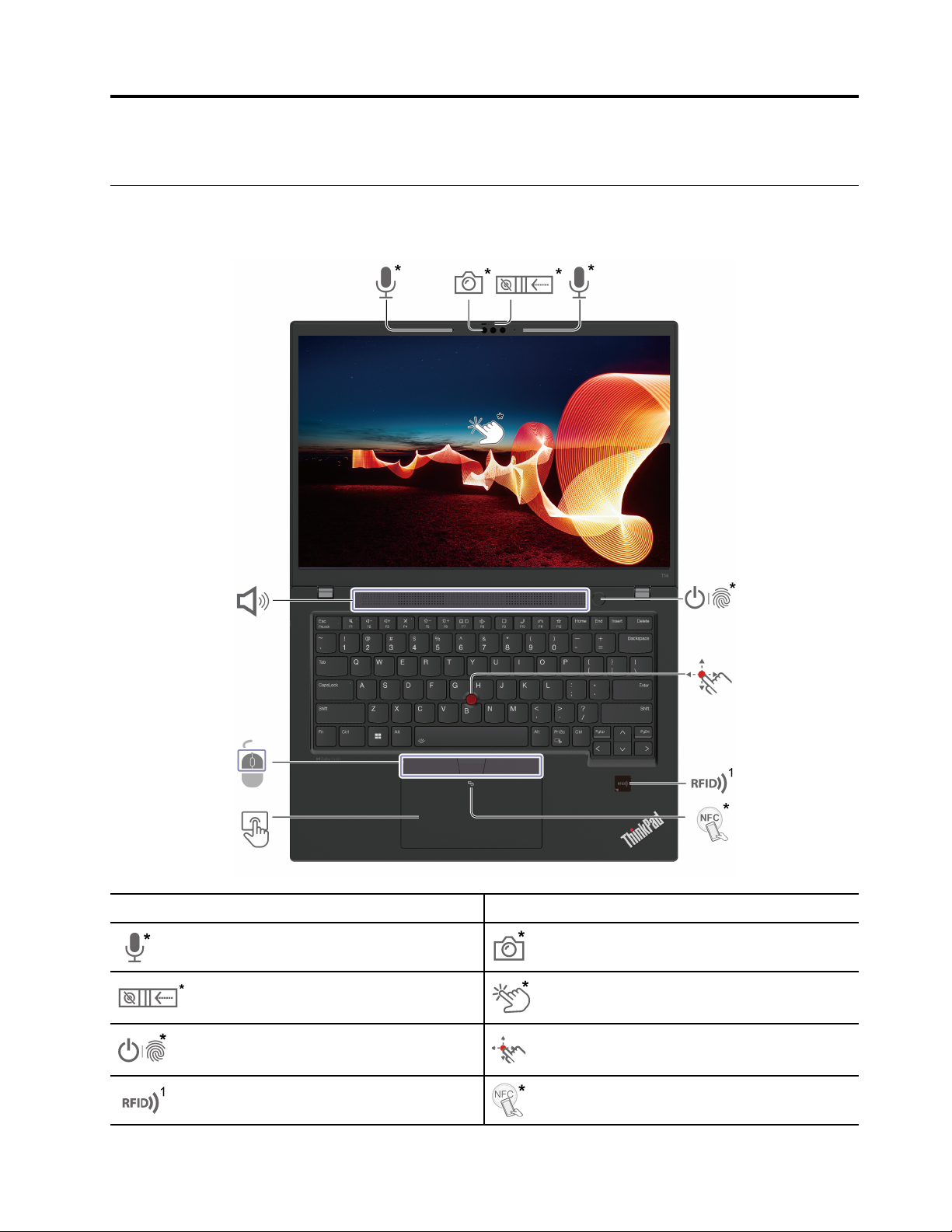
Rozdział 1. Twój komputer
Widok z przodu
ThinkPad T14 Gen 4 i ThinkPad P14s Gen 4
Element
© Copyright Lenovo 2023, 2024 1
Opis
Mikrofon
Zasuwka kamery internetowej
zapewniająca prywatność
Przycisk zasilania / przycisk zasilania
z czytnikiem linii papilarnych
Etykieta RFID
Element
Opis
Kamera na podczerwień / kamera
Ekran dotykowy
Wodzik urządzenia TrackPoint
Znak NFC (Near Field
Communication)
®
Page 8

Element
Opis
Element
Opis
Trackpad
Głośnik
* w wybranych modelach
1
w wybranych modelach ThinkPad T14 Gen 4
Przyciski urządzenia TrackPoint
2
ThinkPad T14 Gen 4/P14s Gen 4/T16 Gen 2/P16s Gen 2 Podręcznik użytkownika
Page 9
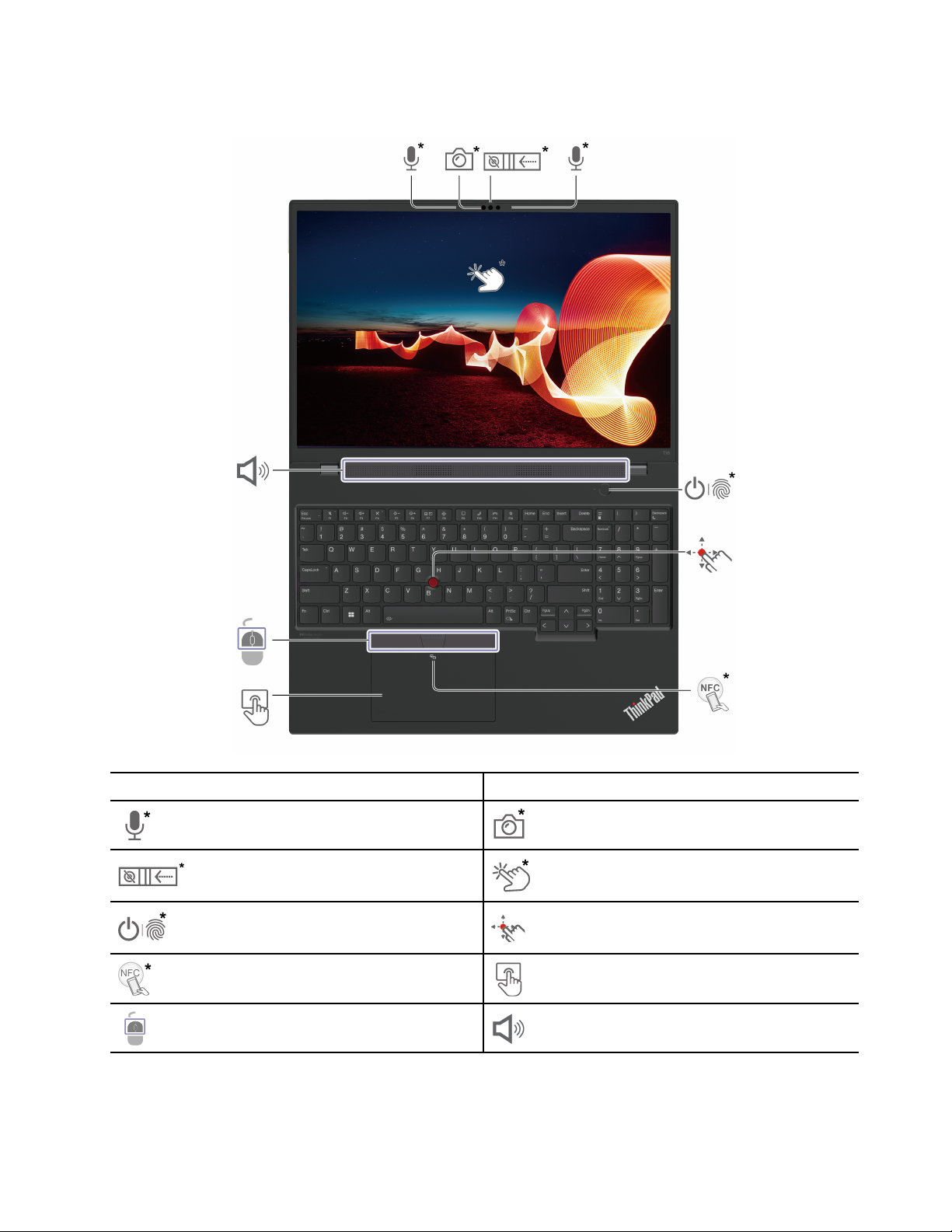
ThinkPad T16 Gen 2 i ThinkPad P16s Gen 2
Element
Opis
Mikrofon
Zasuwka kamery internetowej
zapewniająca prywatność
Przycisk zasilania / przycisk zasilania
z czytnikiem linii papilarnych
Znak NFC (Near Field
Communication)
Przyciski urządzenia TrackPoint
Element
Opis
Kamera na podczerwień / kamera
Ekran dotykowy
Wodzik urządzenia TrackPoint
®
Trackpad
Głośnik
Rozdział 1. Twój komputer 3
Page 10

Zasuwka kamery internetowej zapewniająca prywatność
Przesuń zasuwkę kamery internetowej zapewniającą prywatność, aby zasłonić lub odsłonić obiektyw
kamery. Zasuwka chroni Twoją prywatność.
Powiązane tematy
• „Używanie urządzenia wskazującego TrackPoint” na stronie 18
• „Używanie trackpada” na stronie 20
• „Korzystaj z ekranu dotykowego (w wybranych modelach)” na stronie 22
• „Konfigurowanie połączenia NFC” na stronie 38
• „Używanie funkcji RFID (w wybranych modelach Intel ThinkPad T14 Gen 4)” na stronie 39
• „Logowanie przy użyciu odcisku linii papilarnych (w wybranych modelach)” na stronie 41
• „Logowanie przy użyciu identyfikatora twarzy (w wybranych modelach)” na stronie 42
• „Ochrona prywatności (w wybranych modelach)” na stronie 43
4
ThinkPad T14 Gen 4/P14s Gen 4/T16 Gen 2/P16s Gen 2 Podręcznik użytkownika
Page 11
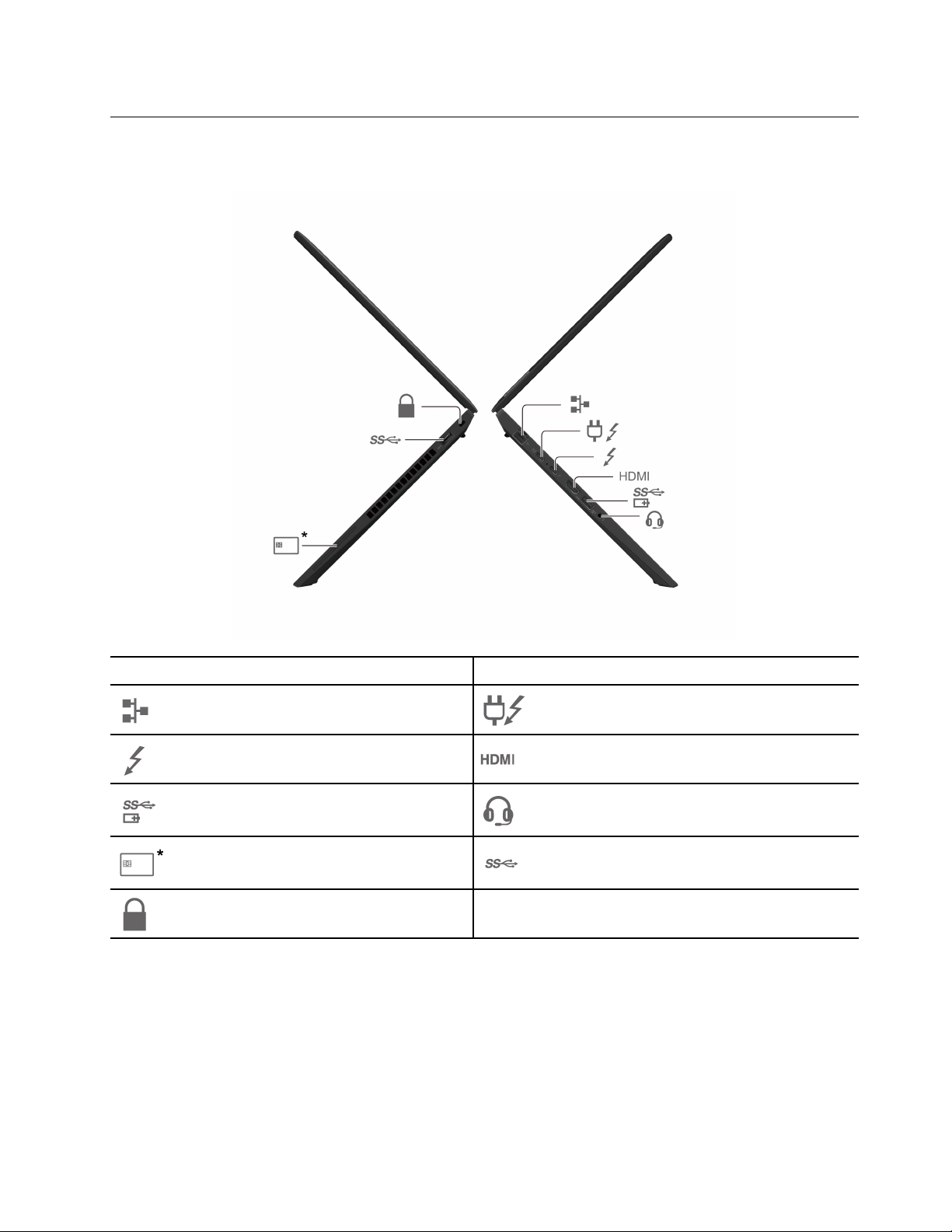
Widok z boku
Modele Intel
Element
Opis
Złącze sieci Ethernet
Złącze USB-C (Thunderbolt 4)
Złącze Always On USB-A 3.2 Gen 1
Gniazdo karty inteligentnej Złącze USB-A 3.2 Gen 1
Gniazdko mocowania linki
zabezpieczającej
Element
Opis
Złącze zasilania USB-C
(Thunderbolt™ 4)
Złącze HDMI™
Złącze audio
®
Rozdział 1. Twój komputer 5
Page 12
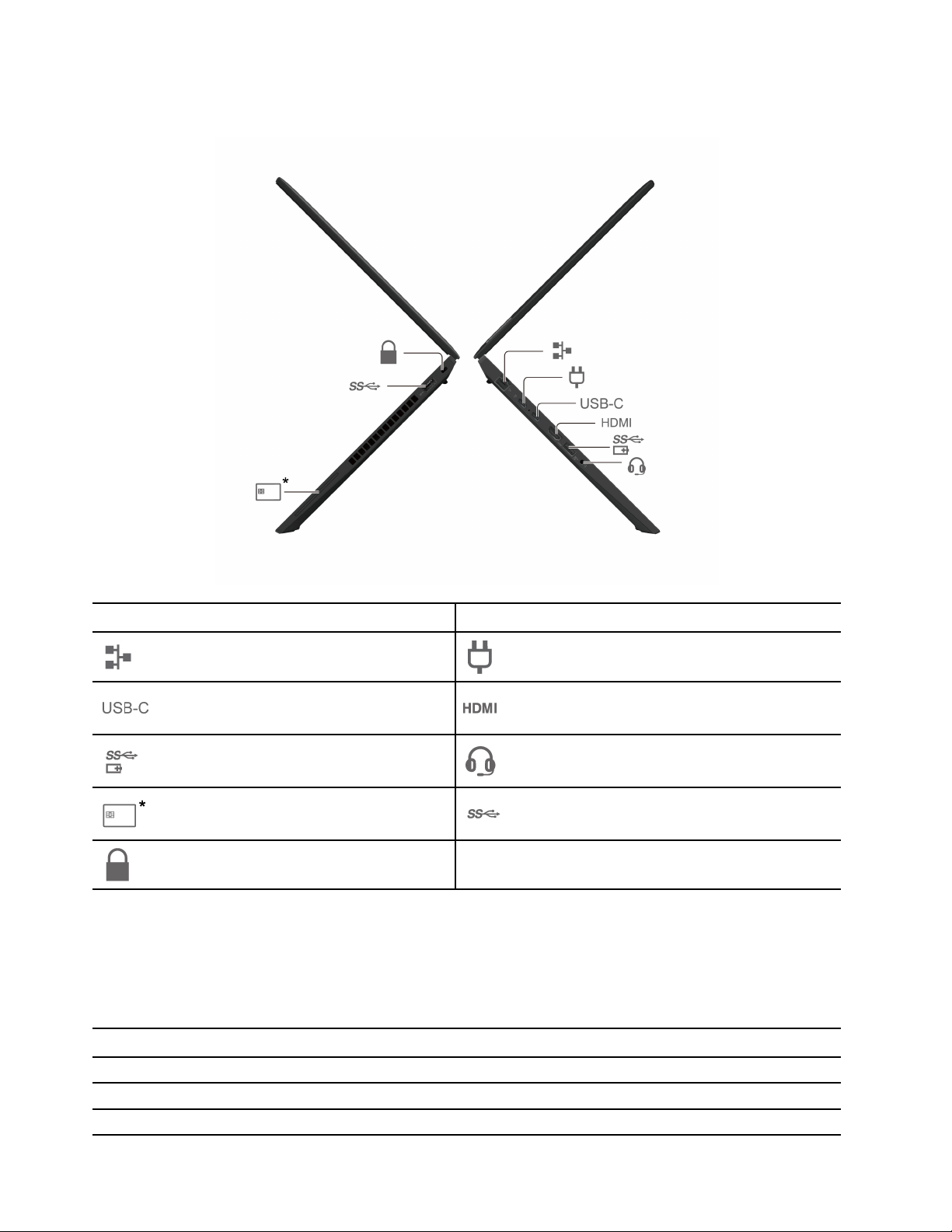
Modele AMD
Element
Opis
Złącze sieci Ethernet
Złącze USB-C (3.2 Gen 2)
Złącze Always On USB-A 3.2 Gen 1
Gniazdo karty inteligentnej Złącze USB-A 3.2 Gen 1
Gniazdko mocowania linki
zabezpieczającej
Element
Opis
Złącze zasilania USB-C (USB 4)
Złącze HDMI
Złącze audio
Oświadczenie o szybkości przesyłania danych za pomocą USB
W zależności od wielu czynników, takich jak możliwości przetwarzania hosta i urządzeń peryferyjnych,
atrybutów plików i innych czynników związanych z konfiguracją systemu i środowisk operacyjnych,
faktyczna szybkość transmisji danych za pomocą różnych złącz USB w tym urządzeniu może się
różnić i być wolniejsza niż przedstawiona poniżej szybkość transmisji danych dla każdego urządzenia.
Urządzenie USB Szybkość transmisji danych (Gbit/s)
3.2 Gen 1
3.2 Gen 2
3.2 Gen 2 × 2
5
10
20
6 ThinkPad T14 Gen 4/P14s Gen 4/T16 Gen 2/P16s Gen 2 Podręcznik użytkownika
Page 13

Urządzenie USB Szybkość transmisji danych (Gbit/s)
4 Gen 2 × 2
4 Gen 3 × 2
Thunderbolt 3 40
Thunderbolt 4 40
20
40
Powiązane tematy
• „Specyfikacje USB” na stronie 12
• „Podłączanie wyświetlacza zewnętrznego” na stronie 23
• „Ładowanie komputera” na stronie 36
• „Korzystanie z karty inteligentnej (w wybranych modelach)” na stronie 39
• „Zablokowanie komputera” na stronie 41
Rozdział 1. Twój komputer 7
Page 14
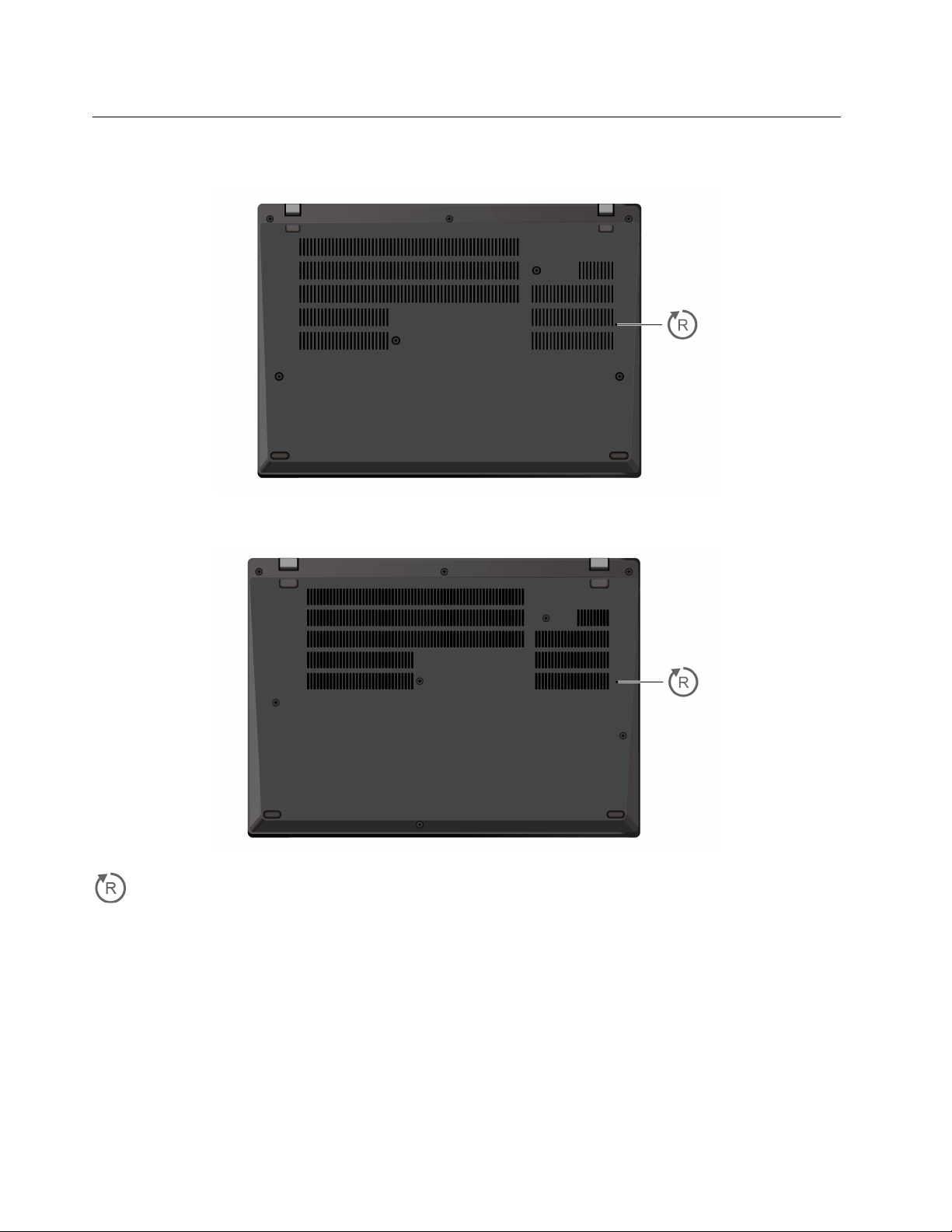
Widok od spodu
ThinkPad T14 Gen 4 i ThinkPad P14s Gen 4
ThinkPad T16 Gen 2 i ThinkPad P16s Gen 2
Otwór resetowania awaryjnego
Jeśli komputer przestanie reagować i nie będzie można go wyłączyć poprzez naciśnięcie przycisku
zasilania, należy przywrócić ustawienia fabryczne komputera:
1. Odłącz komputer od zasilacza.
2. Włóż w otwór wyprostowany spinacz, aby tymczasowo odłączyć zasilanie.
3. Podłącz komputer do zasilania, a następnie włącz go.
ZAGROŻENIE:
Podczas pracy komputer powinien znajdować się na twardej i płaskiej powierzchni, a jego
dolna powierzchnia nie powinna dotykać nieosłoniętej skóry użytkownika. W normalnych
8
ThinkPad T14 Gen 4/P14s Gen 4/T16 Gen 2/P16s Gen 2 Podręcznik użytkownika
Page 15

warunkach pracy temperatura dolnej powierzchni utrzymuje się w dopuszczalnym zakresie
określonym w treści normy IEC 62368-1; temperatura mieszcząca się w tym zakresie nadal
może być na tyle wysoka, by bezpośredni kontakt powierzchni z nieosłoniętą skórą
użytkownika przez ponad minutę mógł spowodować dyskomfort lub uszkodzenie ciała
użytkownika. W związku z tym zaleca się unikać długotrwałego bezpośredniego kontaktu ze
spodem komputera.
Rozdział 1. Twój komputer 9
Page 16
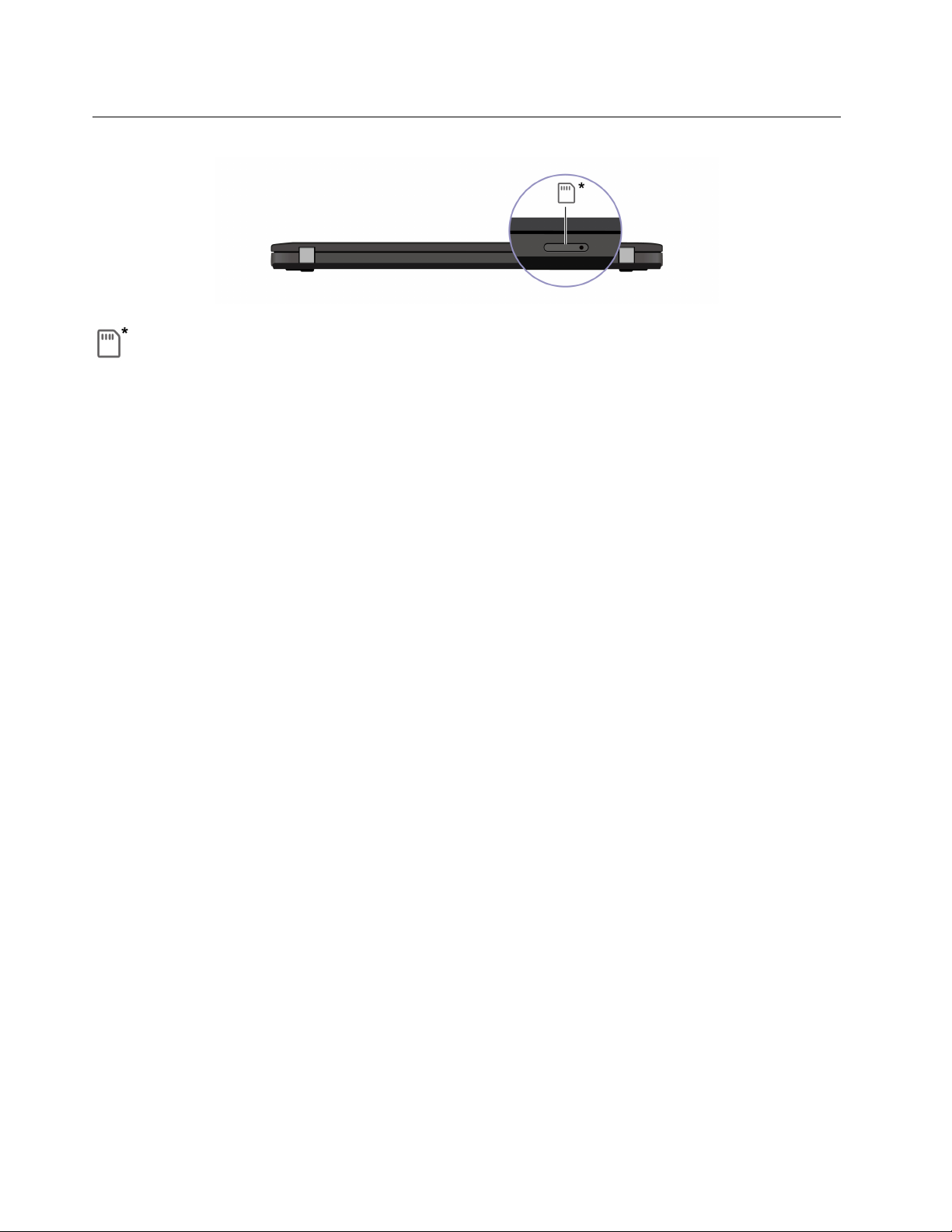
Widok z tyłu
Tacka na karty nano-SIM
Powiązane tematy
• „Łączenie z siecią komórkową (w wybranych modelach)” na stronie 16
10
ThinkPad T14 Gen 4/P14s Gen 4/T16 Gen 2/P16s Gen 2 Podręcznik użytkownika
Page 17

Funkcje i specyfikacje
Specyfikacja Opis
• W modelach Intel:
- Moduł pamięci DDR4 4 SODIMM, do 32 GB
- DDR4, przylutowany do płyty głównej, 8 GB
- Moduł pamięci DDR5 SODDIM, do 32 GB
Pamięć
Urządzenie pamięci masowej Jedno gniazdo, dysk SSD M.2 2280, do 2 TB
- DDR5, przylutowany do płyty głównej, do 16 GB
- Moduł pamięci LPDDR5X, przylutowany do płyty głównej, do 64 GB
• W modelach AMD:
- Moduł pamięci LPDDR5, przylutowany do płyty głównej, do 8 GB
- Moduł pamięci LPDDR5X, przylutowany do płyty głównej, do 64 GB
Audio
Wyświetlacz
• Dolby Audio™ Premium
• Dolby Voice
• Wyświetlacz OLED (organiczna dioda elektroluminescencyjna) lub kolorowy
wyświetlacz wykorzystujący technologię In-Plane Switching (IPS)
• Proporcje ekranu: 16:10
• Rozdzielczość ekranu:
- ThinkPad T14 Gen 4 / ThinkPad P14s Gen 4: 1920 × 1200 pikseli,
2240 × 1400 pikseli lub 2880 × 1800 pikseli
- ThinkPad T16 Gen 2 / ThinkPad P16s Gen 2: 1920 × 1200 pikseli lub
3840 × 2400 pikseli
• Technologia wielodotykowa*
• Certyfikat TUV Eye Safe*
®
Rozdział 1. Twój komputer 11
Page 18

Specyfikacja Opis
• Uwierzytelnianie na podstawie twarzy*
• Wykrywanie obecności człowieka*
• Czytnik linii papilarnych* (zintegrowany z przyciskiem zasilania)
Opcje zabezpieczeń
Opcje łączności
bezprzewodowej
• Ochrona prywatności Lenovo View*
• Powiadomienie o braku prywatności Lenovo View*
• Panel ePrivacy* (w wybranych modelach ThinkPad T14 Gen 4 i ThinkPad
P14s Gen 4)
• Trusted Platform Module (TPM)*
• Bluetooth
• Funkcja RFID (w wybranych modelach Intel ThinkPad T14 Gen 4)
• NFC*
• GPS* (w modelach z funkcją połączenia bezprzewodowego WAN)
• Bezprzewodowa LAN
• Bezprzewodowe połączenie WAN* (4G)
Informacja: Usługa telefonii komórkowej 4G jest oferowana przez
autoryzowanych operatorów sieci komórkowej w niektórych krajach lub
regionach. Aby połączyć się z siecią komórkową, wymagany jest plan
taryfowy od operatora. Plany taryfowe na transmisję danych w sieci
komórkowej mogą różnić się w zależności od lokalizacji.
* w wybranych modelach
Specyfikacje USB
Informacja: Zależnie od modelu niektóre złącza USB mogą nie być dostępne na danym komputerze.
12
ThinkPad T14 Gen 4/P14s Gen 4/T16 Gen 2/P16s Gen 2 Podręcznik użytkownika
Page 19
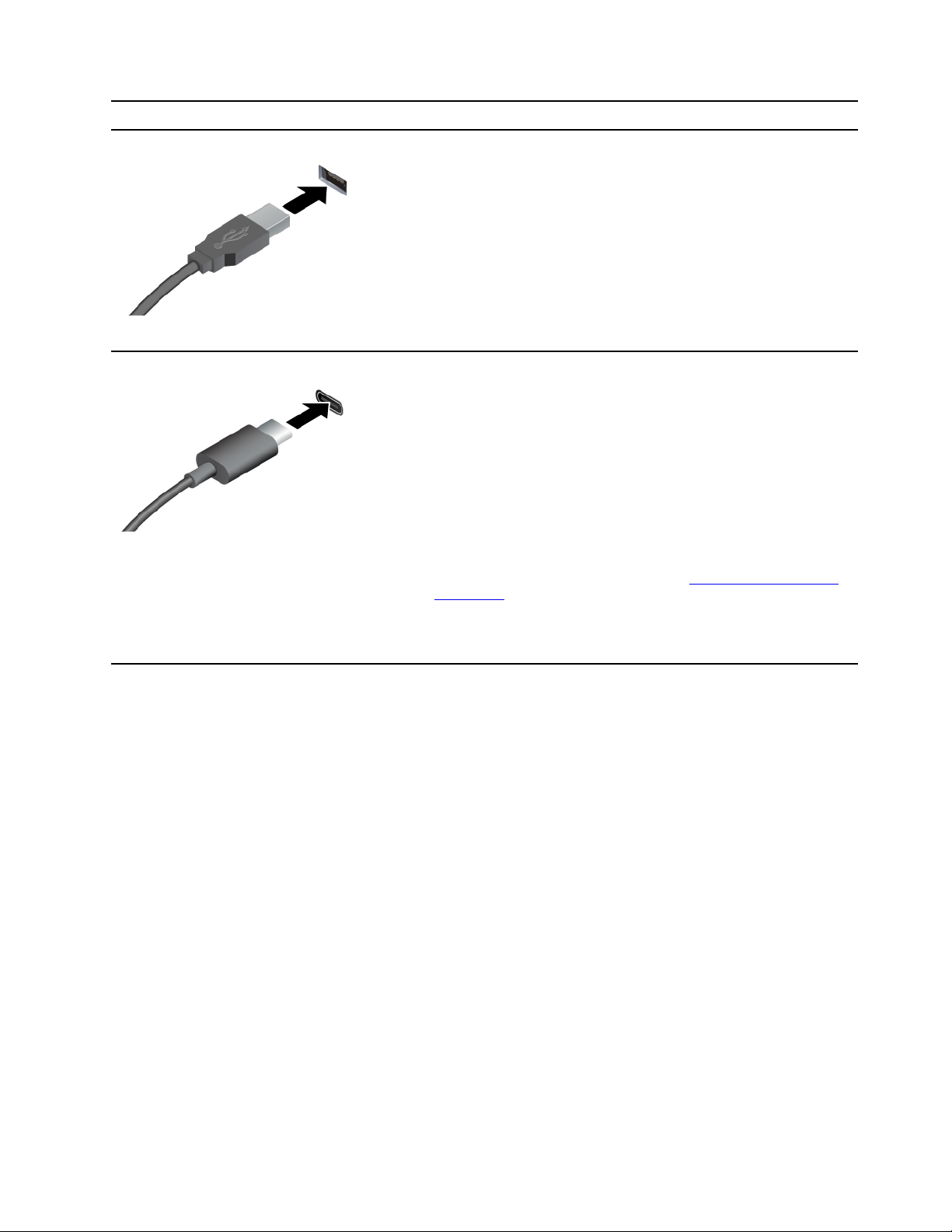
Nazwa złącza
• Złącze USB-A 3.2 Gen 1
• Złącze USB-C (Thunderbolt 4) (w
modelach Intel)
• Złącze USB-C (USB 4) (w modelach
AMD)
• Złącze USB-C (3.2 Gen 2) (w modelach
AMD)
Opis
Służy do podłączania urządzeń zgodnych ze standardem USB,
takich jak klawiatura, mysz, urządzenie magazynujące lub
drukarka.
• Urządzenia USB-C są ładowane prądem o napięciu 5 V i
mocy 1,5 A.
• Podłączanie wyświetlacza zewnętrznego:
- USB-C do VGA: do 1920 × 1200 pikseli, 60 Hz
- USB-C do DP: maksymalnie 5120 × 3200 pikseli, 60 Hz
• Podłącz akcesoria do złącza USB-C, aby rozszerzyć
funkcjonalność komputera. Aby zakupić akcesoria w
standardzie USB-C, przejdź na stronę
accessories
.
https://www.lenovo.com/
Rozdział 1. Twój komputer 13
Page 20

14 ThinkPad T14 Gen 4/P14s Gen 4/T16 Gen 2/P16s Gen 2 Podręcznik użytkownika
Page 21
Rozdział 2. Pierwsze kroki z komputerem
Uzyskiwanie dostępu do sieci
Ta sekcja zawiera informacje dotyczące łączenia się z siecią bezprzewodową lub przewodową.
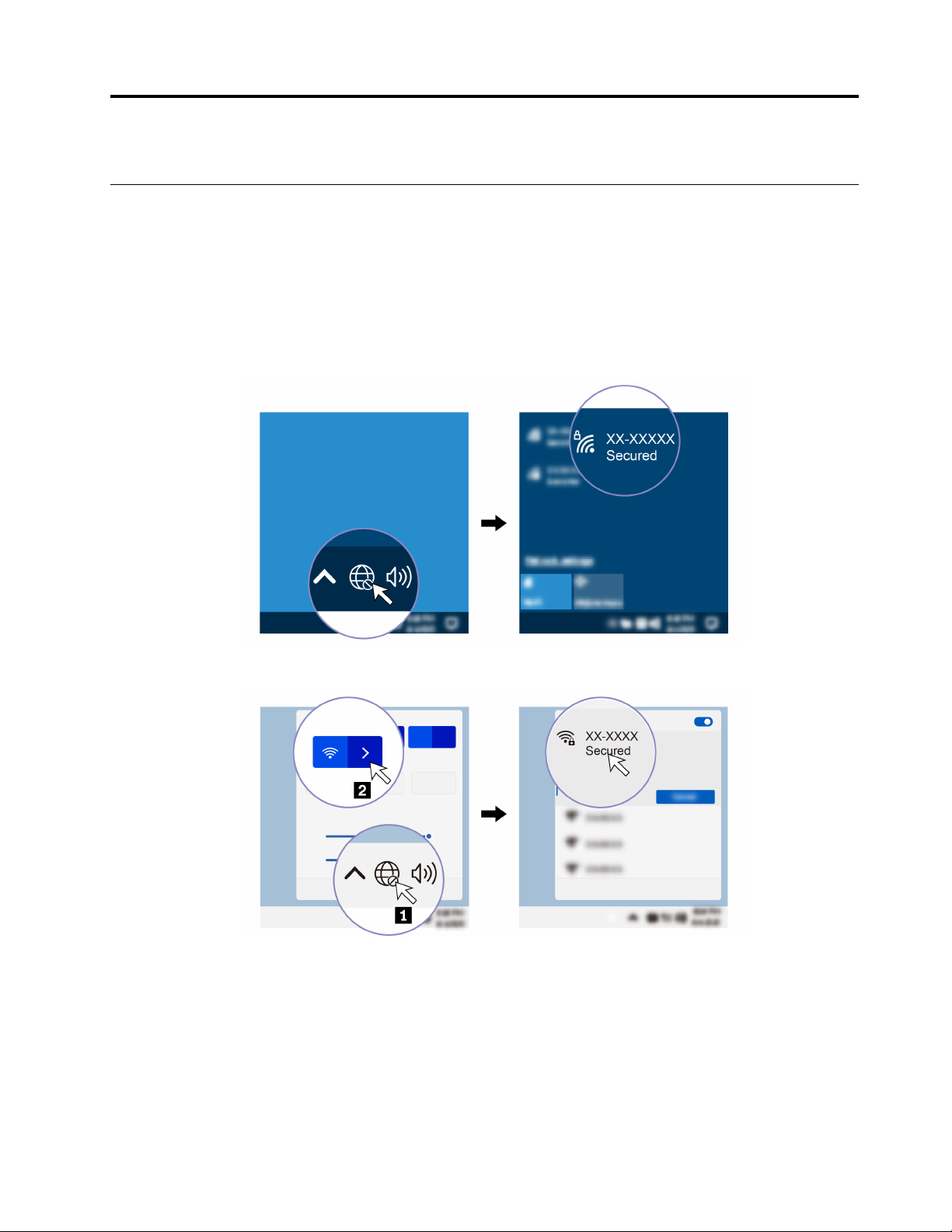
Łączenie z sieciami Wi-Fi
Kliknij ikonę sieci w obszarze powiadomień systemu Windows®, a następnie wybierz sieć, z którą
chcesz nawiązać połączenie. Podaj wymagane informacje.
• W modelach z systemem Windows 10:
• W modelach z systemem Windows 11:
Łączenie z siecią przewodową Ethernet
Za pomocą kabla Ethernet możesz podłączyć komputer do sieci lokalnej przez złącze sieci Ethernet
znajdujące się w komputerze.
© Copyright Lenovo 2023, 2024 15
Page 22
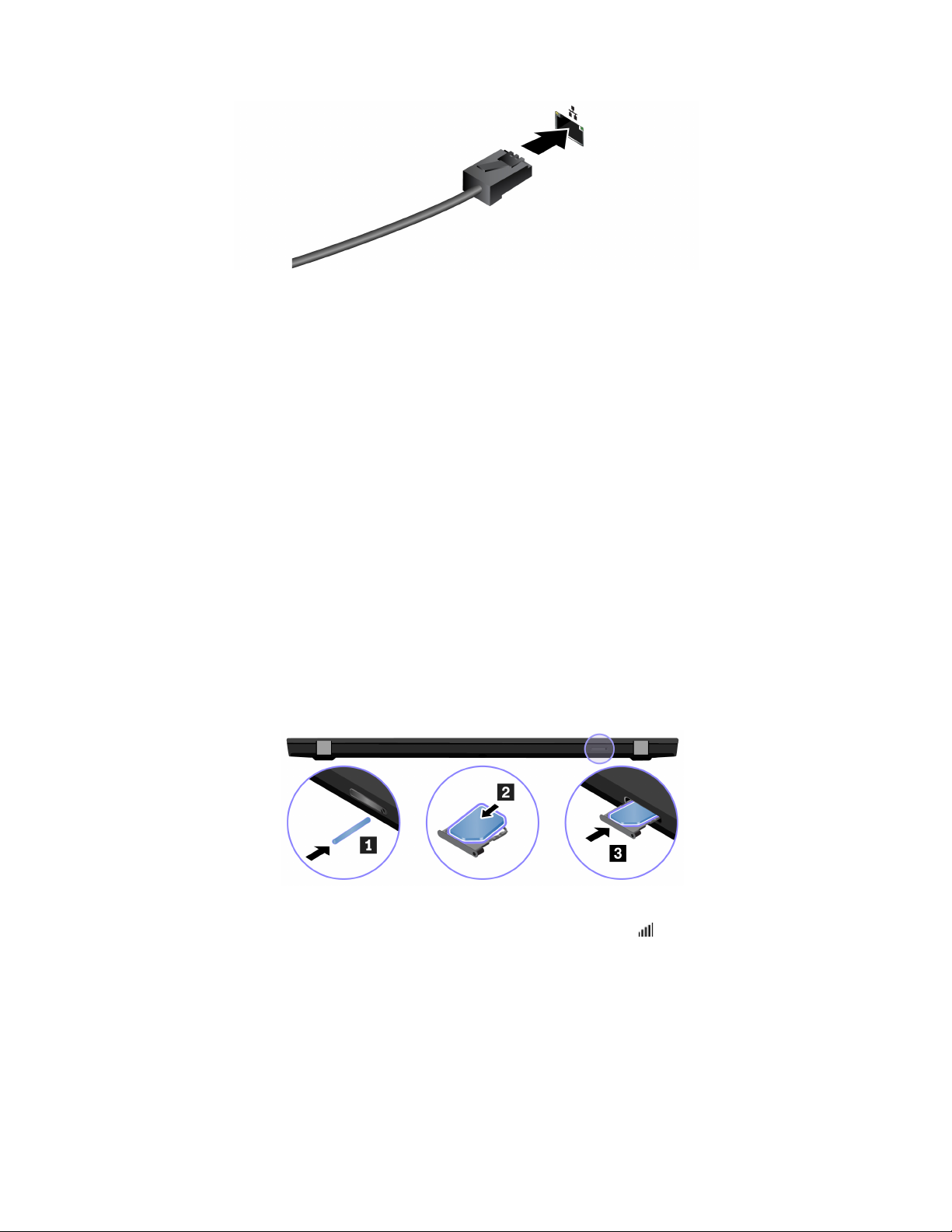
Łączenie z siecią komórkową (w wybranych modelach)
Aby komputer mógł łączyć się z siecią danych komórkowych 4G, musi być wyposażony w moduł
bezprzewodowej sieci rozległej (WWAN) i potrzebna jest karta nano-SIM. W zależności od kraju i
regionu karta nano-SIM może zostać dostarczona wraz z komputerem. Jeśli karta nano-SIM nie
została dostarczana, konieczny będzie jej zakup u autoryzowanego operatora.
Uwagi:
• Niektóre modele komputerów mogą nie być wyposażone w moduł WWAN.
• Usługa telefonii komórkowej 4G jest oferowana przez autoryzowanych operatorów sieci komórkowej
w niektórych krajach lub regionach. Aby połączyć się z siecią komórkową, wymagany jest plan
taryfowy od operatora. Plany taryfowe na transmisję danych w sieci komórkowej mogą różnić się
w zależności od lokalizacji.
• Szybkość połączenia sieciowego również może się różnić w zależności od lokalizacji, środowiska,
warunków sieciowych i innych czynników.
Aby połączyć się z siecią komórkową:
1. Wyłącz komputer.
2. Włóż wyprostowany spinacz w otwór tacki karty nano-SIM. Tacka karty SIM wysunie się.
Zainstaluj kartę nano-SIM w pokazany sposób, a następnie wsuń tackę do gniazda karty nanoSIM. Zwróć uwagę na orientację karty i upewnij się, że została prawidłowo włożona.
3. Włącz komputer.
4. Kliknij ikonę sieci, a następnie wybierz z listy ikonę sieci komórkowej
informacje.
. Podaj wymagane
Włączanie trybu samolotowego
Po włączeniu trybu samolotowego wszystkie funkcje bezprzewodowe zostają wyłączone.
1. Wpisz Airplane mode w polu wyszukiwania w systemie Windows, a następnie naciśnij klawisz
Enter.
2. Włącz tryb samolotowy.
16
ThinkPad T14 Gen 4/P14s Gen 4/T16 Gen 2/P16s Gen 2 Podręcznik użytkownika
Page 23
Używanie komputera
Komputer oferuje różne sposoby nawigowania po ekranie.
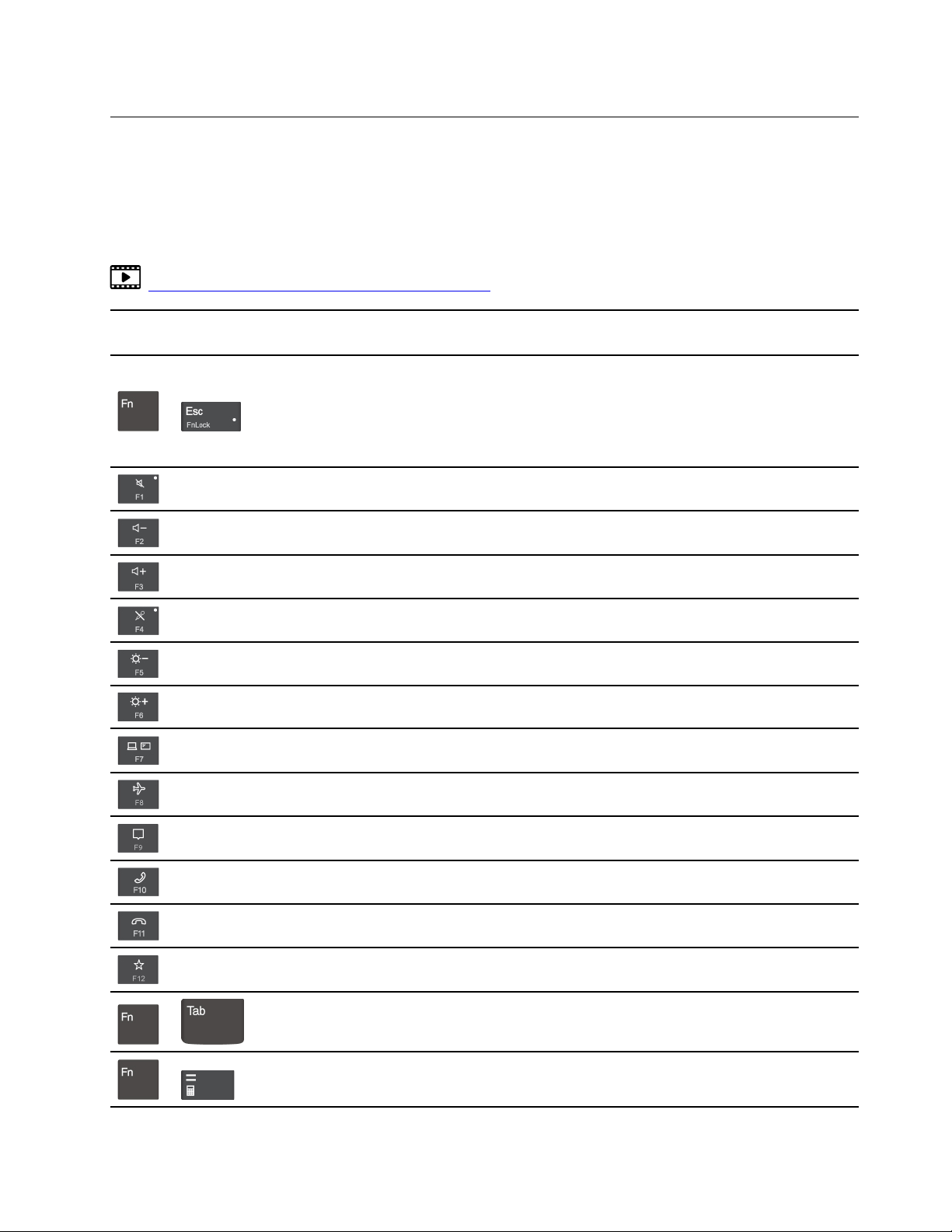
Używanie skrótów klawiaturowych
Na klawiaturze jest kilka klawiszy specjalnych, które zwiększają wydajność pracy.
https://support.lenovo.com/us/en/videos/vid500145
Klawisz / kombinacja
klawiszy
+
Funkcja
Wywoływanie specjalnej funkcji przedstawionej na ikonie na danym klawiszu
lub standardowej funkcji klawisza funkcyjnego F1–F12.
Włączony wskaźnik funkcji FnLock: funkcja standardowa
Wyłączony wskaźnik funkcji FnLock: funkcja specjalna
Włączanie/wyłączanie głośników
Zmniejszanie głośności
Zwiększanie głośności
Włączanie/wyłączanie mikrofonów
Przyciemnianie ekranu
Rozjaśnianie ekranu
Zarządzanie wyświetlaczami zewnętrznymi
Włączanie/wyłączanie trybu samolotowego
Rozwijanie centrum powiadomień
Odbieranie połączeń przychodzących w aplikacji Microsoft Teams
Odrzucanie połączeń przychodzących w aplikacji Microsoft Teams
Funkcję tego klawisza można dostosować w aplikacji Vantage
Otwarcie programu Lupa
+
Otwieranie kalkulatora (tylko w modelach ThinkPad T16 Gen 2 i ThinkPad
+
P16s Gen 2)
Rozdział 2. Pierwsze kroki z komputerem 17
®
Page 24
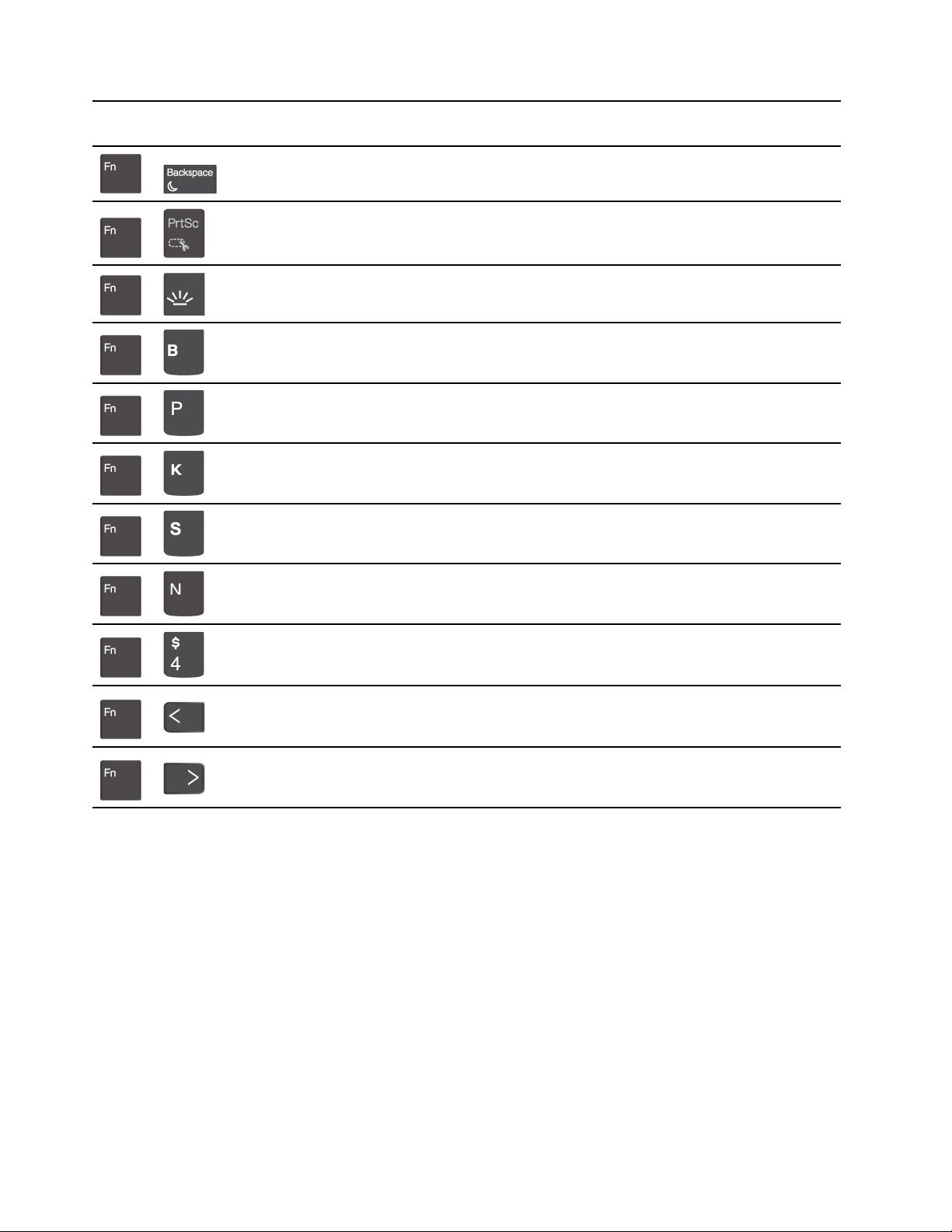
Klawisz / kombinacja
klawiszy
+
+
+
+
+
+
+
Funkcja
Przechodzenie do trybu uśpienia (tylko w modelach ThinkPad T16 Gen 2 i
ThinkPad P16s Gen 2)
Otwieranie narzędzia Wycinanie
Włączanie i wyłączanie podświetlenia klawiatury (w wybranych modelach)
Operacja przerywania
Operacja wstrzymywania
Przewijanie zawartości
Wysyłanie żądania systemowego
Otwieranie okna informacji o systemie (tylko w modelach ThinkPad P14s
+
+
+
+
Gen 4 AMD i ThinkPad P16s Gen 2 AMD)
Przechodzenie do trybu uśpienia
Aby wznowić działanie komputera, naciśnij klawisz Fn lub przycisk zasilania.
Przejście na początek
Przejście na koniec
Używanie urządzenia wskazującego TrackPoint
Urządzenie wskazujące TrackPoint zastępuje tradycyjną mysz i pozwala na wykonywanie takich
czynności, jak wskazywanie, klikanie i przewijanie.
18
ThinkPad T14 Gen 4/P14s Gen 4/T16 Gen 2/P16s Gen 2 Podręcznik użytkownika
Page 25
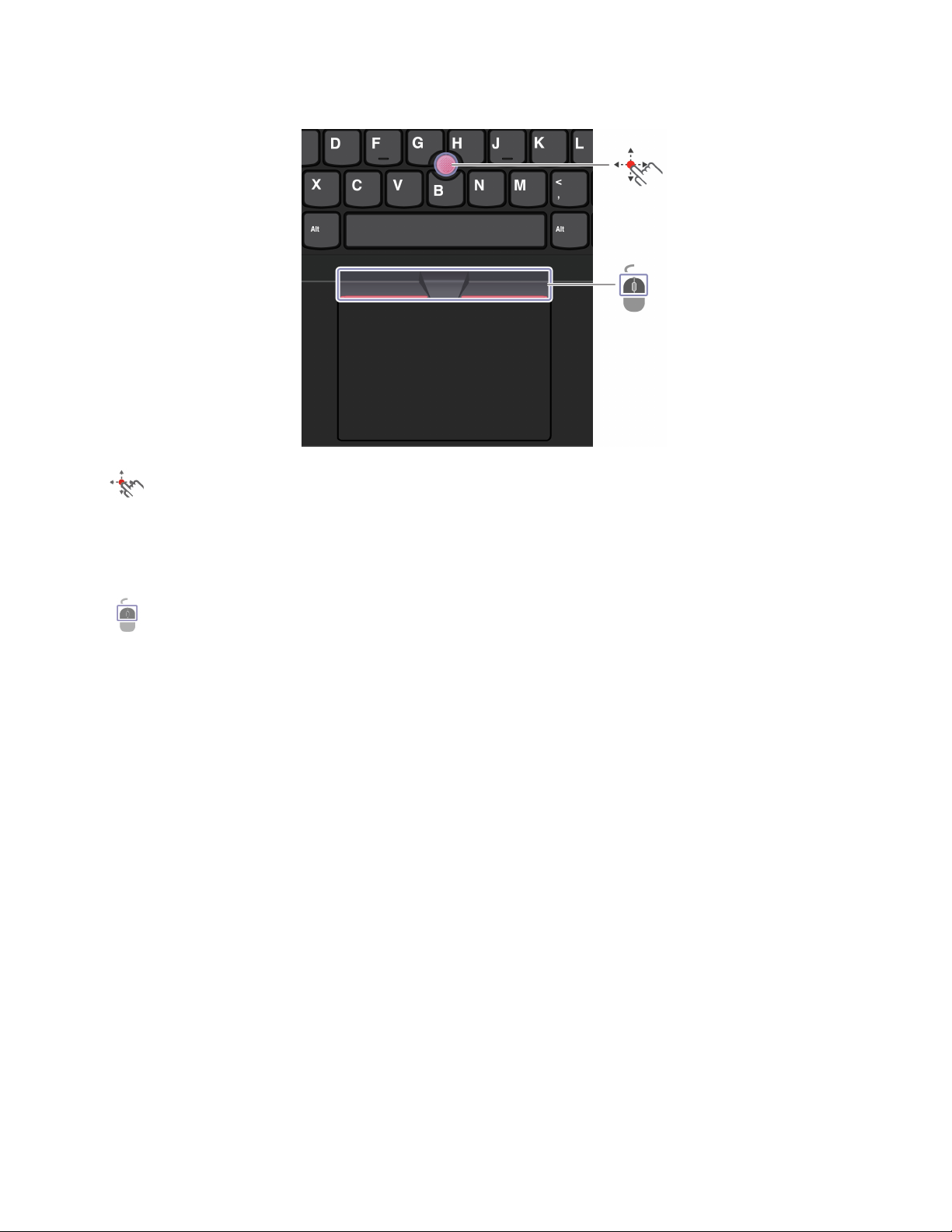
Używanie urządzenia wskazującego TrackPoint
Wodzik TrackPoint
Naciśnij palcem nakładkę przeciwpoślizgową wodzika (w dalszej części tego dokumentu nazywaną
czerwoną nakładką) w dowolnym kierunku równoległym do klawiatury. Wskaźnik na ekranie
odpowiednio się przesunie. Im większa siła nacisku, tym szybciej wskaźnik się porusza.
Trzy przyciski urządzenia TrackPoint
Lewy i prawy przycisk urządzenia TrackPoint odpowiadają lewemu i prawemu przyciskowi na
tradycyjnej myszy. Naciśnij palcem i przytrzymaj środkowy przycisk urządzenia TrackPoint,
jednocześnie naciskając wodzik w kierunku pionowym lub poziomym. Następnie możesz przewijać
dokument, serwis WWW lub aplikacje.
Naciśnij jednocześnie Ctrl+środkowy przycisk urządzenia TrackPoint+wodzik urządzenia TrackPoint,
aby powiększyć lub pomniejszyć.
Wyłączanie urządzenia wskazującego TrackPoint
Urządzenie wskazujące TrackPoint jest domyślnie włączone. Aby wyłączyć urządzenie:
1. Wpisz Ustawienia myszy w polu Windows Search, a następnie naciśnij klawisz Enter.
2. Kliknij opcję Ustawienia TrackPoint, a następnie postępuj zgodnie z instrukcjami wyświetlanymi
na ekranie, aby zmienić ustawienia.
Rozdział 2. Pierwsze kroki z komputerem 19
Page 26
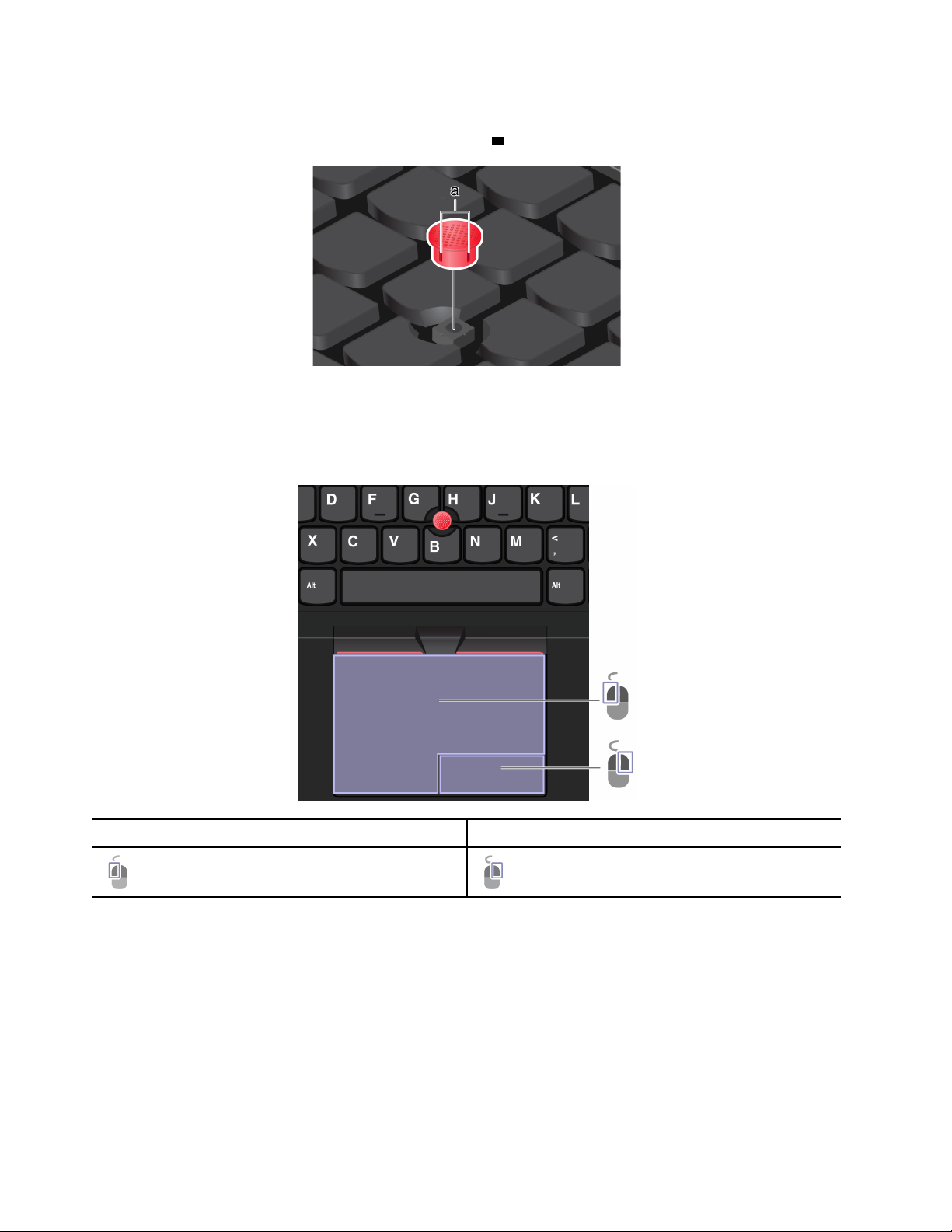
Wymiana nakładki przeciwpoślizgowej wodzika
Informacja: Upewnij się, że nowa nakładka ma rowki
a .
Używanie trackpada
Trackpad może być używany do wskazywania, klikania i przewijania tak jak tradycyjna mysz.
Używanie trackpada
Element
Opis
Strefa lewego kliknięcia Strefa prawego kliknięcia
Element
Opis
20 ThinkPad T14 Gen 4/P14s Gen 4/T16 Gen 2/P16s Gen 2 Podręcznik użytkownika
Page 27
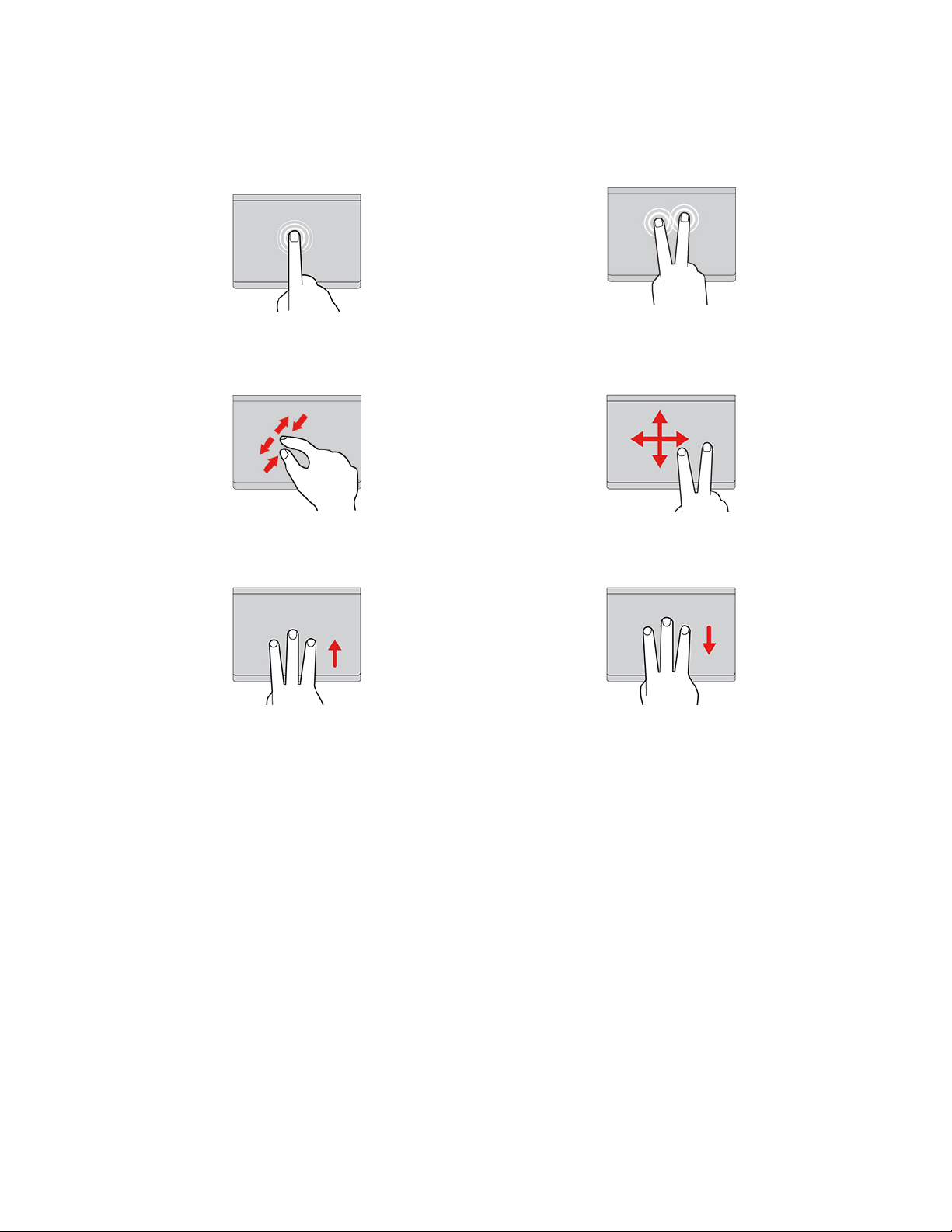
Używanie gestów dotykowych
Ilustracja i opis Ilustracja i opis
Dotknij raz, aby zaznaczyć lub otworzyć element.
Przybliż lub oddal widok dwoma palcami. Przewijaj elementy.
Otwórz widok zadań w celu wyświetlenia wszystkich
otwartych okien.
Dotknij szybko dwa razy, aby wyświetlić menu
skrótów.
Pokaż pulpit.
Uwagi:
• Używając dwóch lub więcej palców, należy pamiętać, aby były lekko rozsunięte.
• Niektóre gesty nie są dostępne, jeśli ostatnie działanie wykonano przy użyciu urządzenia
wskazującego TrackPoint.
• Niektóre gesty są dostępne tylko w określonych aplikacjach.
• Jeśli powierzchnia trackpada zostanie zabrudzona olejem, najpierw wyłącz komputer. Następnie
delikatnie przetrzyj powierzchnię trackpada miękką ściereczką niepozostawiającą włókien, zwilżoną
letnią wodą lub płynem do czyszczenia komputerów.
Więcej informacji o gestach znajduje się w pomocy urządzenia wskazującego.
Wyłączanie trackpada
Trackpad jest domyślnie włączony. Aby wyłączyć urządzenie:
1. Otwórz menu Start i kliknij kolejno pozycje Ustawienia ➙ Bluetooth i inne urządzenia ➙ Panel
dotykowy .
2. W sekcji Panel dotykowy wyłącz element sterujący Panel dotykowy.
Rozdział 2. Pierwsze kroki z komputerem 21
Page 28
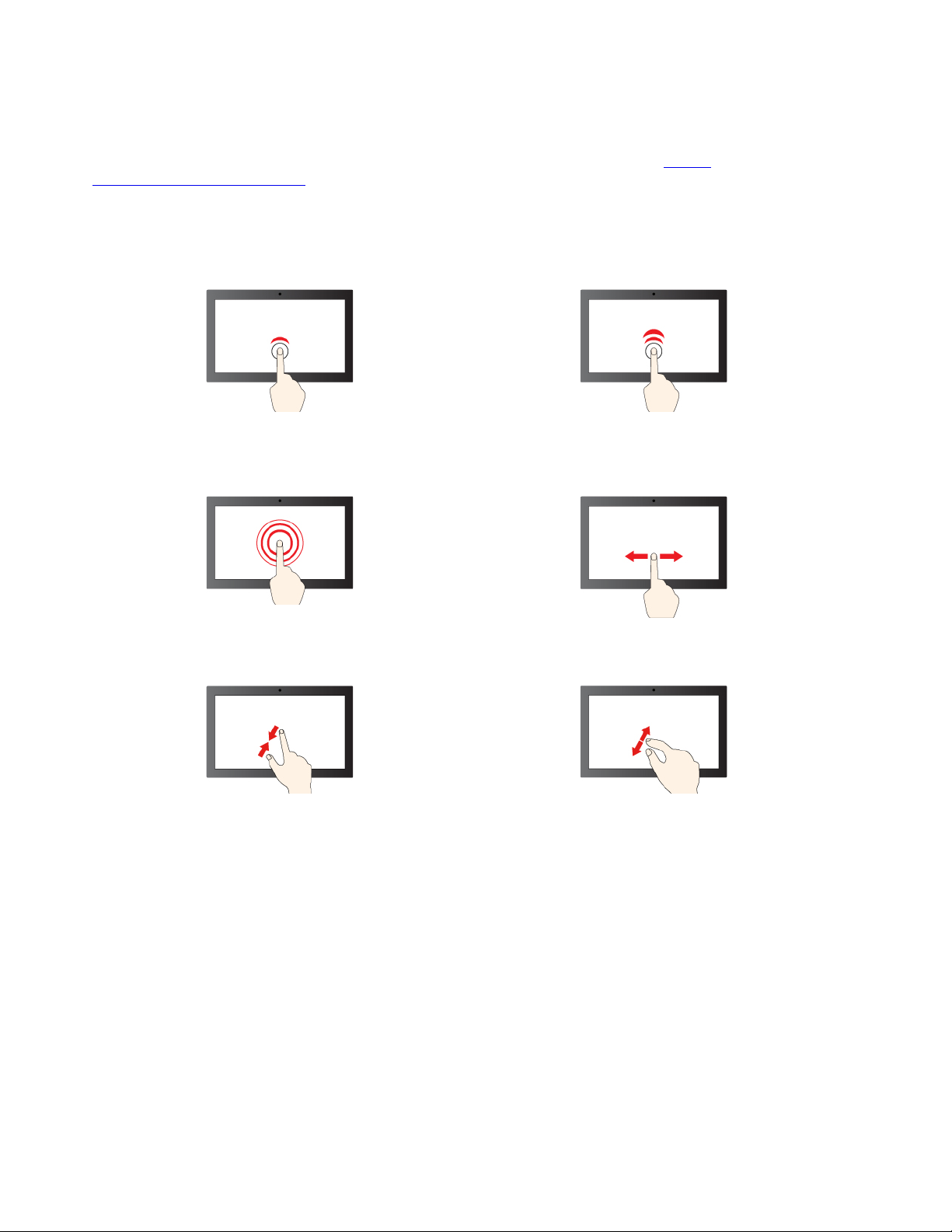
Korzystaj z ekranu dotykowego (w wybranych modelach)
Jeśli ekran komputera obsługuje funkcję wielodotyku, możesz nawigować po ekranie za pomocą
prostych gestów dotykowych. Więcej gestów dotykowych opisano w temacie
support.microsoft.com/windows
.
Informacja: Niektóre gesty mogą być niedostępne w określonych aplikacjach.
Ilustracja i opis Ilustracja i opis
Stuknij raz, aby wykonać pojedyncze kliknięcie Stuknij szybko dwa razy, aby wykonać dwukrotne
https://
kliknięcie
Dotknij i przytrzymaj, aby kliknąć prawym przyciskiem
Pomniejsz Powiększ
Przesuń, aby przewinąć elementy
22 ThinkPad T14 Gen 4/P14s Gen 4/T16 Gen 2/P16s Gen 2 Podręcznik użytkownika
Page 29
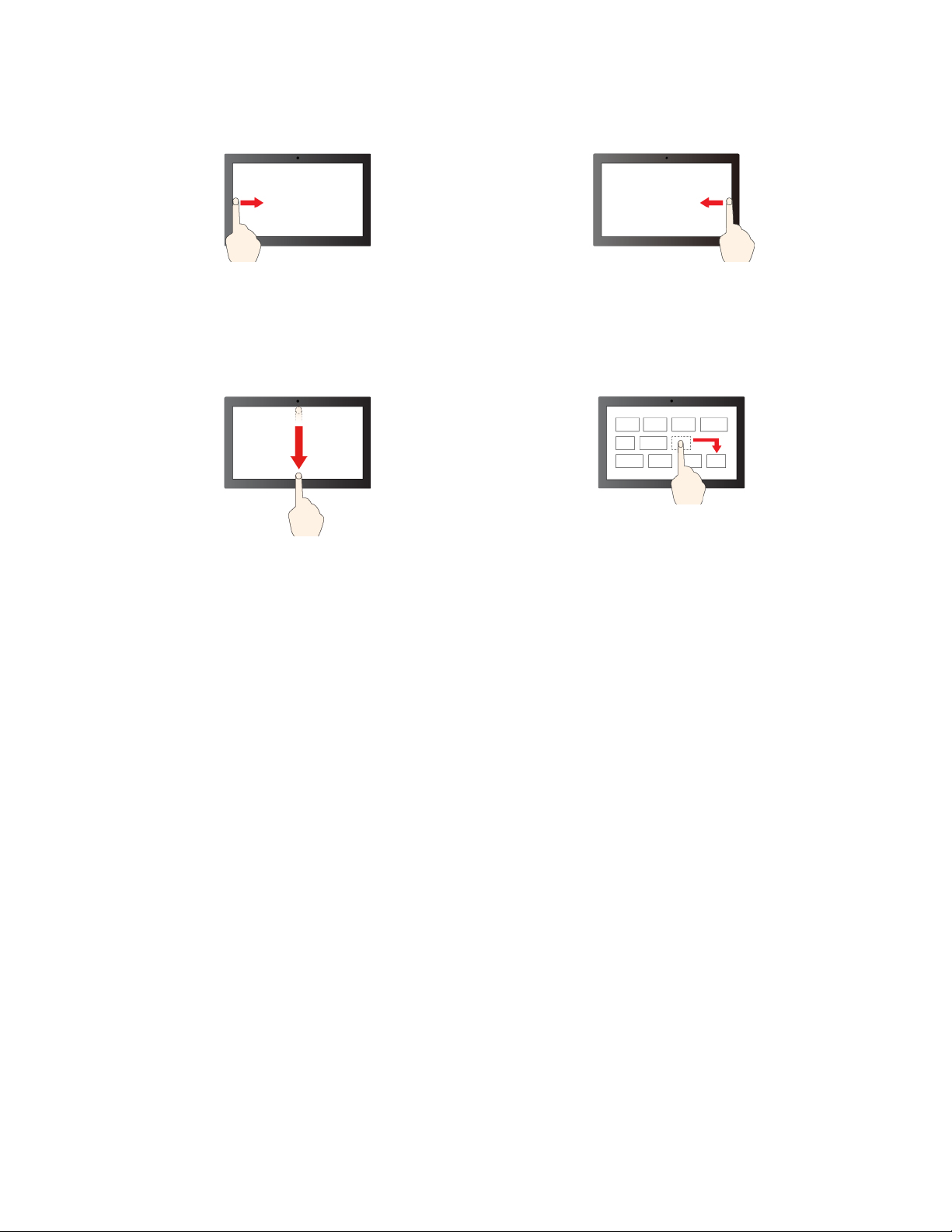
Ilustracja i opis Ilustracja i opis
Przeciągnij palcem od lewej krawędzi, aby wyświetlić
wszystkie otwarte okna (Windows 10)
Przeciągnij palcem od lewej krawędzi, aby otworzyć
okienko widżetów (Windows 11)
Krótko przeciągnij palcem w dół: pokaż pasek tytułu
Przeciągnij palcem w dół: zamknij bieżącą aplikacje
Przesuń palcem od prawej krawędzi, aby otworzyć
centrum akcji (Windows 10)
Przesuń palcem od prawej krawędzi, aby otworzyć
centrum powiadomień (Windows 11)
Przeciągnij
Porady dotyczące konserwacji:
• Przed rozpoczęciem czyszczenia ekranu dotykowego wyłącz komputer.
• Aby usunąć odciski palców lub kurz z ekranu dotykowego, użyj suchej miękkiej szmatki
niezostawiającej włókien (np. bawełnianej). Nie stosuj rozpuszczalników.
• Ekran dotykowy to szklany panel pokryty plastikową powłoką. Ekranu nie należy silno naciskać ani
dotykać metalowymi przedmiotami, ponieważ mogłoby to uszkodzić panel dotykowy lub
spowodować jego wadliwe działanie.
• Do obsługi ekranu nie należy używać paznokci, palców w rękawiczkach ani przedmiotów.
• W celu uniknięcia rozbieżności między dotykiem a reakcją ekranu należy regularnie kalibrować
dokładność dotyku.
Podłączanie wyświetlacza zewnętrznego
Podłącz komputer do projektora lub monitora, aby wyświetlać prezentacje lub powiększyć obszar
roboczy.
Podłączanie do wyświetlacza przewodowego
Jeśli komputer nie może wykryć wyświetlacza zewnętrznego, kliknij prawym przyciskiem myszy pusty
obszar na pulpicie, a następnie wybierz opcję Ustawienia ekranu. Następnie postępuj zgodnie z
instrukcjami wyświetlanymi na ekranie, aby wykryć wyświetlacz zewnętrzny.
Rozdział 2. Pierwsze kroki z komputerem 23
Page 30
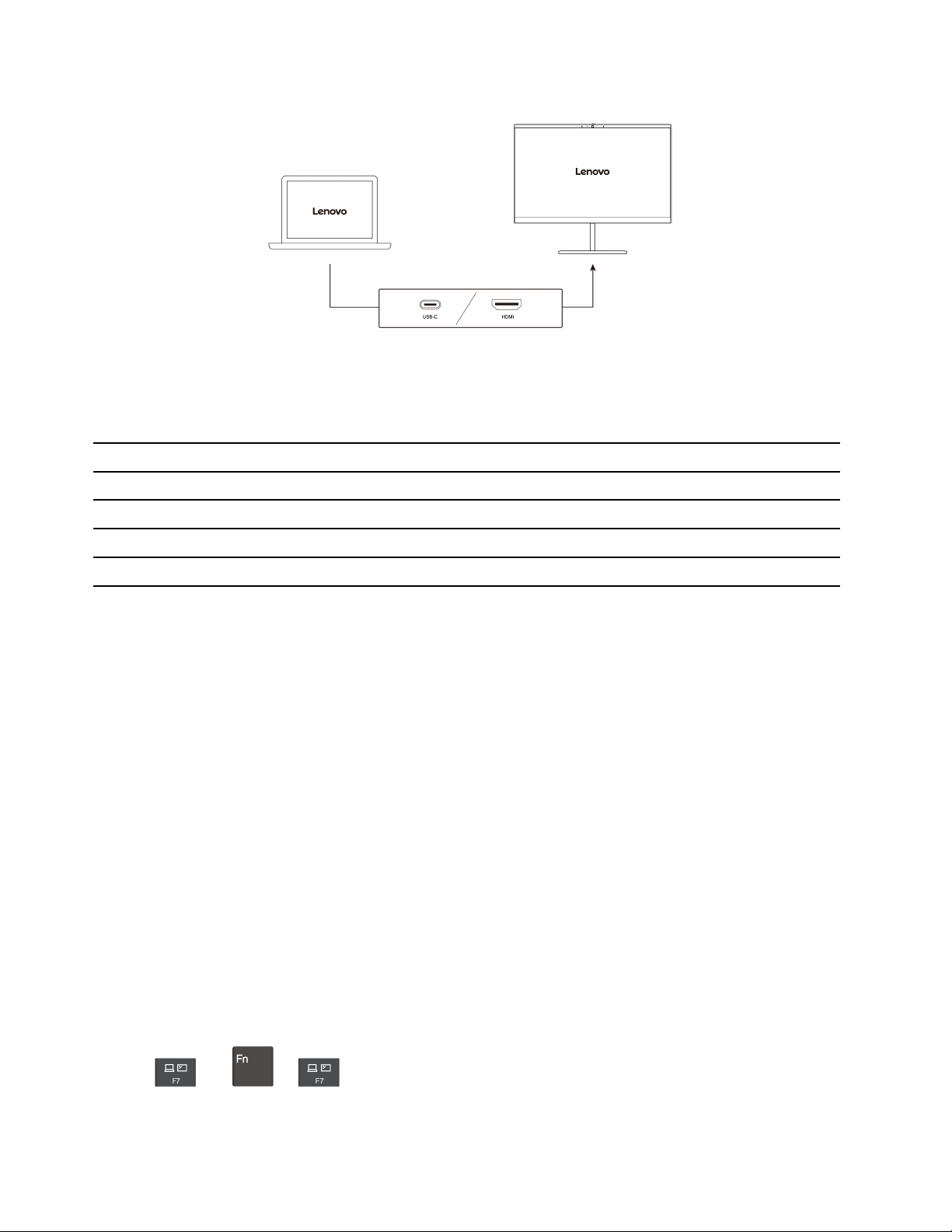
Obsługiwana rozdzielczość
W poniższej tabeli przedstawiono maksymalną obsługiwaną rozdzielczość wyświetlacza zewnętrznego.
Podłączanie wyświetlacza zewnętrznego do Obsługiwana rozdzielczość
Złącze USB-C (Thunderbolt 4) (w modelach Intel) Maksymalnie 5K / 60 Hz
Złącze USB-C (USB 4) (w modelach AMD) Maksymalnie 5K / 60 Hz
Złącze USB-C (3.2 Gen 2) (w modelach AMD) Maksymalnie 5K / 60 Hz
Złącze HDMI™ Maksymalnie 4K / 60 Hz
Informacja: Obsługiwana może być również częstotliwość odświeżania wyższa niż 60 Hz. W
przypadku ustawienia częstotliwości odświeżania większej niż 60 Hz, maksymalna rozdzielczość może
być ograniczona.
• W modelach Intel złącze HDMI obsługuje standard HDMI 2.0. Umożliwia podłączenie zgodnego
cyfrowego urządzenia dźwiękowego lub wizualnego, np. telewizora HD.
• W modelach AMD złącze HDMI domyślnie obsługuje standard HDMI 2.0. Aby podłączyć
wyświetlacz zewnętrzny do komputera, użyj atestowanego kabla HDMI 2.0. Jeśli użyjesz kabla
HDMI 1.4, wyświetlacz zewnętrzny może nie działać. Wykonaj następujące czynności, aby zmienić
standard HDMI złącza HDMI z 2.0 na 1.4 w menu systemu UEFI BIOS:
1. Otwórz menu systemu UEFI BIOS, zobacz: „Wchodzenie do menu systemu UEFI BIOS” na
stronie 47.
2. Skonfiguruj pozycję HDMI Mode Select w menu Config.
Łączenie się z wyświetlaczem bezprzewodowym
Aby użyć wyświetlacza bezprzewodowego, należy upewnić się, że zarówno komputer, jak i
wyświetlacz zewnętrzny obsługuje funkcję Miracast
®
.
Naciśnij klawisz systemu Windows+K, a następnie wybierz wyświetlacz bezprzewodowy, z którym
chcesz się połączyć.
Ustawianie trybu wyświetlania
Naciśnij
24
ThinkPad T14 Gen 4/P14s Gen 4/T16 Gen 2/P16s Gen 2 Podręcznik użytkownika
lub + , a następnie wybierz preferowany tryb wyświetlania.
Page 31

Zmiana ustawień ekranu
1. Kliknij prawym przyciskiem myszy pusty obszar na pulpicie i wybierz pozycję Ustawienia ekranu.
2. Wybierz ekran, który chcesz skonfigurować, i zmień ustawienia ekranu zależnie od własnych
preferencji.
Użytkownik może zmieniać ustawienia zarówno dla wyświetlacza komputerowego, jak i zewnętrznego
wyświetlacza. Można na przykład określić, który wyświetlacz jest główny, a który dodatkowy. Zmienić
można też rozdzielczość i orientację ekranu.
Rozdział 2. Pierwsze kroki z komputerem 25
Page 32

26 ThinkPad T14 Gen 4/P14s Gen 4/T16 Gen 2/P16s Gen 2 Podręcznik użytkownika
Page 33

Rozdział 3. Poznaj swój komputer
Aplikacje Lenovo
Niniejsza sekcja zawiera wprowadzenie do aplikacji Vantage i innych aplikacji.
Lenovo Commercial Vantage
Aplikacja Lenovo Commercial Vantage (zwana dalej aplikacją Vantage) to niestandardowe,
kompleksowe rozwiązanie, które umożliwia korzystanie z automatycznych aktualizacji i poprawek,
konfiguracji ustawień sprzętu oraz spersonalizowanej pomocy technicznej.
Aby uzyskać dostęp do aplikacji Vantage, wpisz Lenovo Commercial Vantage w polu wyszukiwania w
systemie Windows.
Uwagi:
• Dostępne funkcje mogą się różnić, w zależności od modelu komputera.
• Aplikacja Vantage dokonuje okresowych aktualizacji funkcji, aby zwiększyć wygodę korzystania z
komputera. Opis funkcji może się różnić od rzeczywistego interfejsu użytkownika. Upewnij się, że
używasz najnowszej wersji aplikacji Vantage, a następnie zastosuj usługę Windows Update, aby
uzyskać najnowsze aktualizacje.
Aplikacja Vantage umożliwia:
• Łatwe poznanie stanu urządzenia i dopasowanie ustawień urządzenia.
• Pobranie i zainstalowanie aktualizacji UEFI BIOS, oprogramowania sprzętowego i sterowników, aby
komputer zawsze był zaktualizowany.
• Monitorowanie stanu komputera i zabezpieczenie go przed zagrożeniami zewnętrznymi.
• Skanowanie sprzętu komputerowego i diagnozowanie problemów ze sprzętem.
• Sprawdzenie statusu gwarancji komputera (online).
• Uzyskanie dostępu do Podręcznika użytkownika i pomocnych artykułów.
• Przed czyszczeniem klawiatury, ekranu, trackpada i urządzenia wskazującego TrackPoint należy
tymczasowo je wyłączyć.
Lenovo View (w wybranych modelach)
Lenovo View to aplikacja, która poprawia jakość obrazu wideo kamery i zapewnia dostęp do funkcji
współpracy dla wybranych popularnych aplikacji do obsługi wideokonferencji.
Uzyskiwanie dostępu do aplikacji Lenovo View
Wpisz Lenovo View w polu wyszukiwania w systemie Windows, a następnie naciśnij klawisz Enter.
Opis podstawowych funkcji
• Wzmacniacz wideo: umożliwia dostosowanie istotnych parametrów kamery (światło, intensywność,
kolor) i ograniczenie szumów w celu poprawy wrażeń podczas wideokonferencji.
© Copyright Lenovo 2023, 2024 27
Page 34
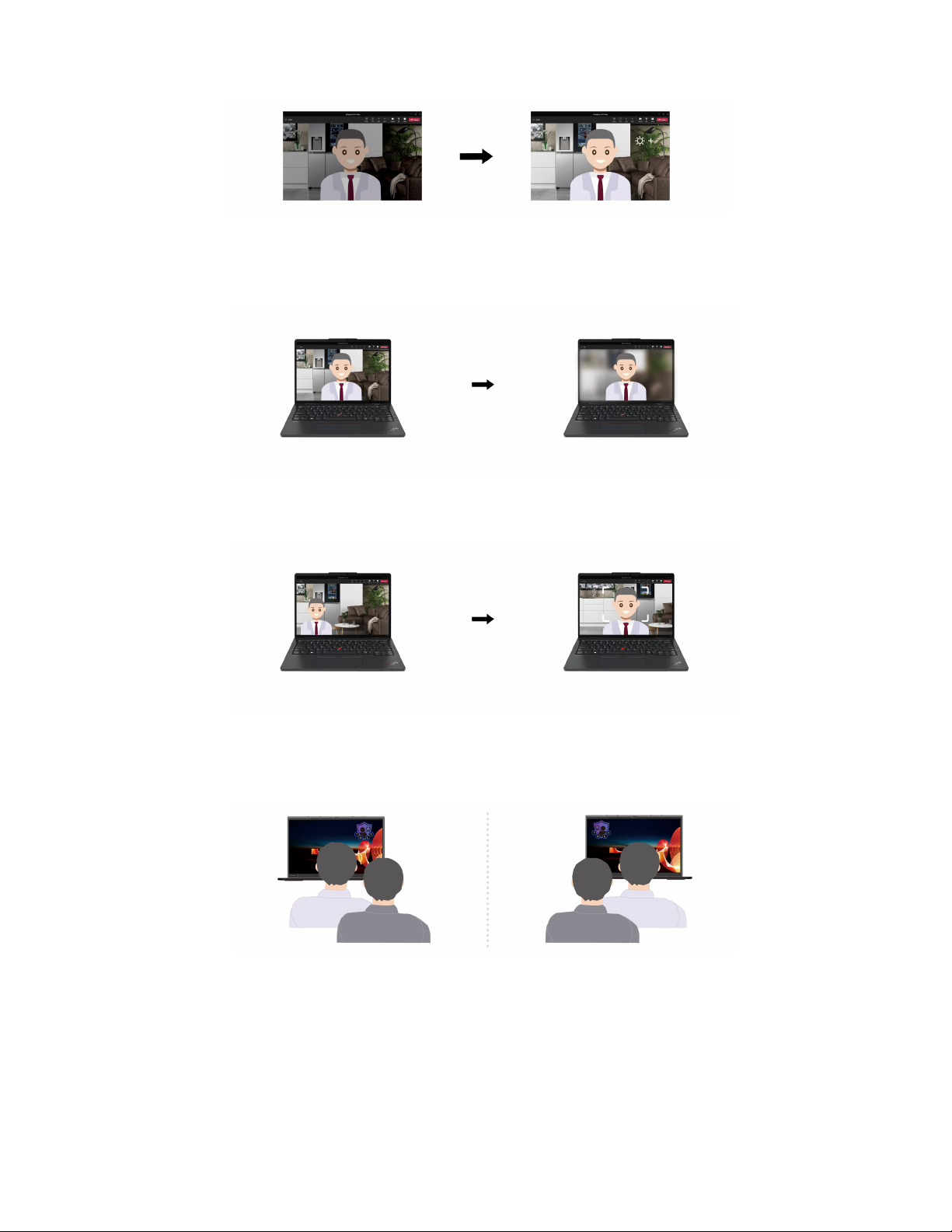
• Współpraca
- Usunięcie tła: umożliwia ukrycie tła podczas trwania wideokonferencji w celu skupienia uwagi
na uczestniku rozmowy.
- Automatyczne kadrowanie: umożliwia automatyczne ustawianie twarzy poruszającego się
uczestnika wideokonferencji w centrum kadru.
• Prywatność
- Powiadomienie o braku prywatności: ikona alarmu zostaje wyświetlona na ekranie komputera
po wykryciu za użytkownikiem osoby zaglądającej mu przez ramię.
- Ochrona prywatności: obraz wyświetlany na ekranie zostaje rozmyty po wykryciu osoby
zaglądającej użytkownikowi przez ramię. Aby anulować efekt rozmycia, wystarczy nacisnąć
kombinację klawiszy Alt + F2.
28
ThinkPad T14 Gen 4/P14s Gen 4/T16 Gen 2/P16s Gen 2 Podręcznik użytkownika
Page 35
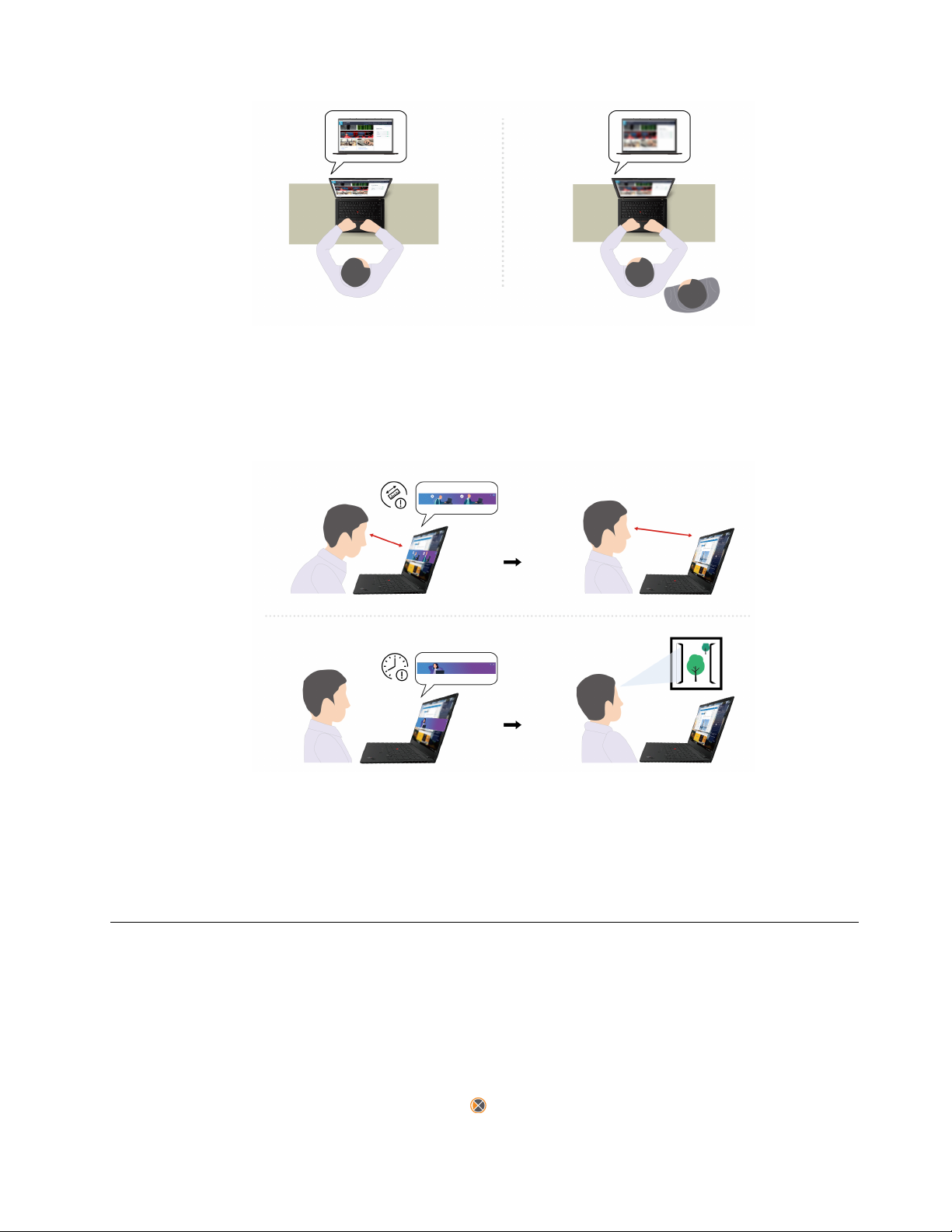
• Dobre samopoczucie
- Ostrzeżenie dotyczące postawy: po wykryciu, że użytkownik nachyla się do ekranu, funkcja
przypomina o konieczności przybrania właściwej postawy.
- Zdrowie oczu: funkcja przypomina o konieczności odwrócenia co 20 minut wzroku od ekranu
na 20 sekund.
Uwagi:
• Dostępne funkcje mogą się różnić, w zależności od modelu komputera.
• Aplikacja Lenovo View okresowo aktualizuje funkcje w celu zapewnienia użytkownikom lepszych
wrażeń podczas korzystania z kamery oraz wideokonferencji. Opis funkcji może się różnić od
wyświetlanego w interfejsie użytkownika.
Kalibracja kolorów (w wybranych modelach)
Funkcja kalibracji kolorów fabrycznych jest dostępna w modelach komputerów, na których fabrycznie
zainstalowano program X-Rite Color Assistant. Ta funkcja pozwala na renderowanie kolorów obrazów
lub grafiki tak, aby były jak najbardziej zbliżone do zamierzonych.
W przypadku komputerów z funkcją kalibracji kolorów fabrycznych profile kolorów są instalowane
fabrycznie. Możesz przełączać profile kolorów zgodnie z upodobaniami. W tym celu:
1. Aby zobaczyć ukryte ikony, kliknij trójkątną ikonę w obszarze powiadomień systemu Windows.
Następnie kliknij prawym przyciskiem myszy
.
Rozdział 3. Poznaj swój komputer 29
Page 36

2. Postępuj zgodnie z instrukcjami wyświetlanymi na ekranie, aby wybrać dany profil.
Firma Lenovo udostępnia zapasowe profile kolorów w usłudze Lenovo Cloud. W następujących
sytuacjach konieczne może być przywrócenie lub zainstalowanie profili kolorów:
• W przypadku zgubienia lub uszkodzenia profilu kolorów zostanie wyświetlone okno z
przypomnieniem o odtworzeniu profili kolorów. Kliknij opcję Yes w wyświetlonym oknie, a profile
kolorów zostaną automatycznie przywrócone z usługi Lenovo Cloud.
• Jeśli wyświetlacz został wymieniony przez dostawcę usług autoryzowanego przez Lenovo, wykonaj
następujące czynności, aby zainstalować nowe profile kolorów:
1. Podłącz komputer do sieci i zamknij program X-Rite Color Assistant.
2. Przejdź do C:\Program files (x86)\X-Rite Color Assistant i znajdź plik
ProfileUpdaterForDisplayReplacement.exe.
3. Dwukrotnie kliknij plik EXE. Następnie postępuj zgodnie z instrukcjami wyświetlanymi na
ekranie, aby wprowadzić numer seryjny wyświetlacza i kliknij opcję Submit.
Informacja: Po pomyślnym zainstalowaniu nowego profilu kolorów zostanie wyświetlone okno.
• W przypadku instalowania nowego systemu operacyjnego należy wykonać następujące czynności,
aby ponownie zainstalować profile kolorów:
1. Podłącz komputer do sieci i otwórz zainstalowaną fabrycznie aplikację X-Rite Color Assistant.
Informacja: Jeśli aplikacja została odinstalowana, zainstaluj ją ponownie, pobierając pakiet
instalacyjny ze strony
2. Wybierz kolejno opcje Settings ➙ Restore profiles. Aplikacja automatycznie pobierze i
zainstaluje unikalne profile kolorów z usługi Lenovo Cloud.
https://support.lenovo.com/downloads/DS540353.
Inteligentne chłodzenie (w wybranych modelach ThinkPad T14 Gen 4 i ThinkPad T16 Gen 2)
Funkcja inteligentnego chłodzenia pozwala dostosować zużycie energii, prędkość wentylatora oraz
temperaturę i wydajność komputera.
Informacja: W modelach z osobnym procesorem graficznym właściwy procesor GPU zostanie użyty
na podstawie trybu inteligentnego chłodzenia. Jeśli tryb zostanie przełączony podczas działania
aplikacji, aplikacja może zostać ponownie uruchomiona w celu zagwarantowania, że używany jest
odpowiedni procesor GPU. Jeśli w ustawieniach systemu Windows wybrano konkretny procesor GPU,
który ma zostać użyty w przypadku danej aplikacji, to ustawienie to będzie mieć pierwszeństwo.
Modele z systemem Windows 10
Sposób działania funkcji inteligentnego chłodzenia można dostosować przy użyciu suwaka do
zarządzania energią w systemie Windows. Ta funkcja działa domyślnie w trybie automatycznym. Aby
włączyć lub wyłączyć tryb automatyczny, naciśnij kombinację klawiszy Fn+T.
Informacja: Tryb automatyczny ma zastosowanie wyłącznie w przypadku modeli Intel z osobnym
procesorem graficznym.
• Gdy tryb automatyczny jest wyłączony, należy wykonać następujące czynności, aby wybrać
preferowany tryb:
1. Kliknij ikonę stanu baterii w obszarze powiadomień systemu Windows.
2. Przesuń suwak w lewo lub w prawo, aby wybrać preferowany tryb.
- W modelach z osobnym procesorem graficznym
30
ThinkPad T14 Gen 4/P14s Gen 4/T16 Gen 2/P16s Gen 2 Podręcznik użytkownika
Page 37
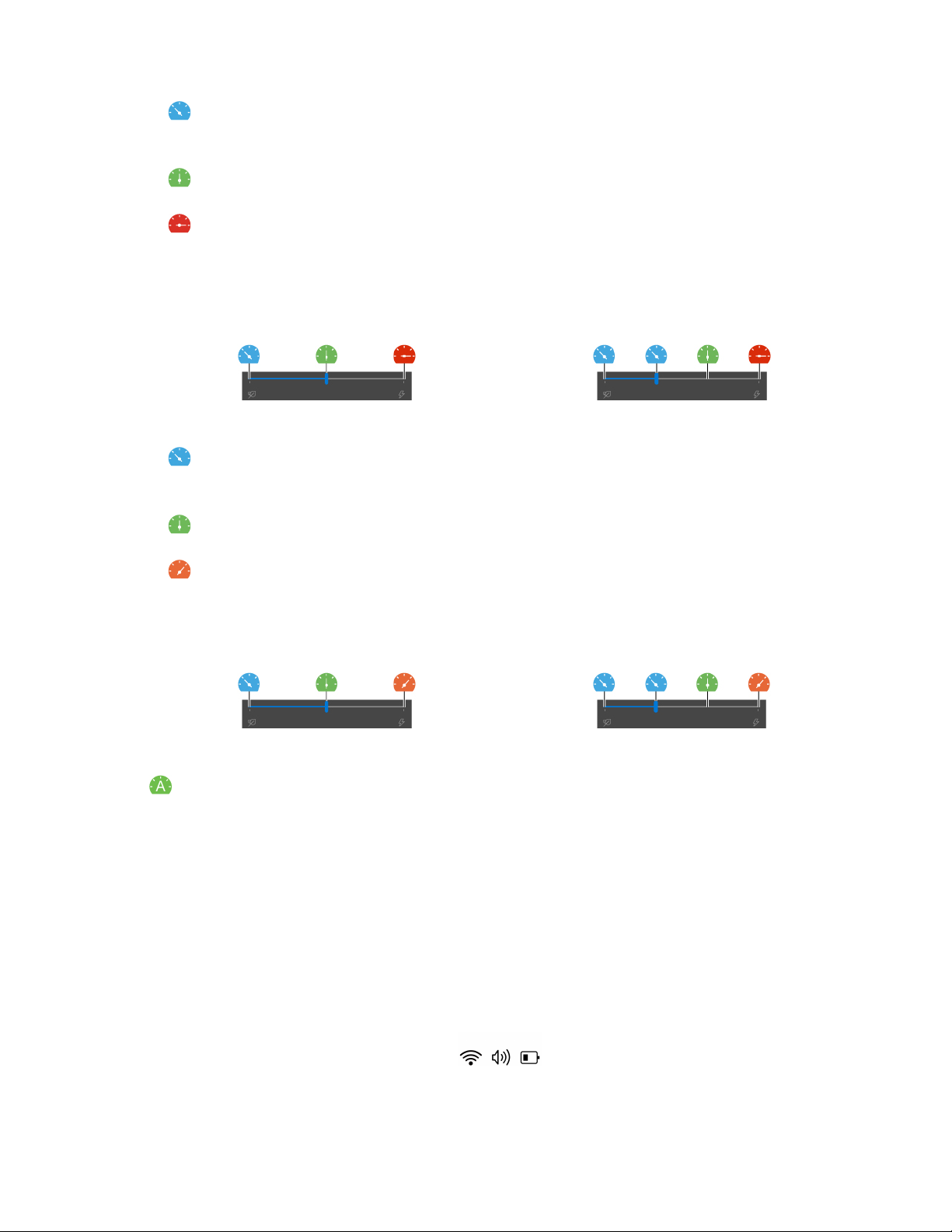
- Tryb Eco: zużycie energii, prędkość wentylatora oraz poziom wydajności zostają obniżone
w celu zmniejszenia poziomu hałasu komputera, a także zapewnienia bardziej
energooszczędnego jego działania i możliwie najdłuższego czasu działania akumulatora.
-
Tryb zrównoważony: zużycie energii, prędkość wentylatora oraz poziom wydajności są
równoważone.
-
Tryb ultrawysokiej wydajności: priorytetem jest ultrawysoka wydajność, której uzyskanie
wiąże się ze wzrostem temperatury do maksymalnego poziomu oraz zwiększeniem prędkości
działania wentylatora.
zasilacz podłączony zasilanie z akumulatora
- W modelach bez osobnego procesora graficznego
-
Tryb Eco: zużycie energii, prędkość wentylatora oraz poziom wydajności zostają obniżone
w celu zmniejszenia poziomu hałasu komputera, a także zapewnienia bardziej
energooszczędnego jego działania i możliwie najdłuższego czasu działania akumulatora.
-
Tryb zrównoważony: zużycie energii, prędkość wentylatora oraz poziom wydajności są
równoważone.
-
Tryb wydajności: priorytetem jest wydajność, której uzyskanie wiąże się ze wzrostem
temperatury komputera oraz prędkości wentylatora.
zasilacz podłączony zasilanie z akumulatora
• Gdy tryb automatyczny jest włączony
-
Tryb automatyczny: ustawienia komputera są automatycznie dostosowywane na podstawie
poziomu aktywności systemu w celu zapewnienia optymalnego połączenia zużycia energii, czasu
działania akumulatora, wydajności komputera oraz prędkości wentylatora.
Modele z systemem Windows 11
Sposób działania funkcji inteligentnego chłodzenia można dostosować przy użyciu ustawień systemu
Windows. Ta funkcja działa domyślnie w trybie automatycznym. Aby włączyć lub wyłączyć tryb
automatyczny, naciśnij kombinację klawiszy Fn+T.
Informacja: Tryb automatyczny ma zastosowanie wyłącznie w przypadku modeli Intel z osobnym
procesorem graficznym.
1. Kliknij ikonę akumulatora w obszarze szybkich ustawień
po prawej stronie paska zadań.
Rozdział 3. Poznaj swój komputer 31
Page 38

2. Wyszukaj sekcję Tryb zasilania i wybierz preferowany tryb.
• Gdy tryb automatyczny jest wyłączony:
- Maksymalna energooszczędność: zużycie energii, prędkość wentylatora oraz poziom
wydajności zostają obniżone w celu zmniejszenia poziomu hałasu komputera, a także
zapewnienia bardziej energooszczędnego jego działania i możliwie najdłuższego czasu
działania akumulatora.
- Zrównoważony: zużycie energii, prędkość wentylatora oraz poziom wydajności są
równoważone.
- Najwyższa wydajność:
- W modelach z osobnym procesorem graficznym: priorytetem jest ultrawysoka
wydajność, której uzyskanie wiąże się ze wzrostem temperatury do maksymalnego
poziomu oraz zwiększeniem prędkości działania wentylatora.
- W modelach bez osobnego procesora graficznego: priorytetem jest wydajność, której
uzyskanie wiąże się ze wzrostem temperatury oraz zwiększeniem prędkości działania
wentylatora.
• Przy włączonym trybie automatycznym: zaleca się zastosowanie trybu zasilania
Zrównoważony. Ustawienia komputera zostaną automatycznie dostosowywane na podstawie
poziomu aktywności systemu w celu zapewnienia optymalnego połączenia zużycia energii,
czasu działania akumulatora, wydajności komputera oraz prędkości wentylatora.
Funkcja inteligentnego chłodzenia (w wybranych modelach ThinkPad P14s Gen 4 i ThinkPad P16s Gen 2)
Funkcja inteligentnego chłodzenia pomaga w regulowaniu szybkości, temperatury i wydajności
wentylatora komputera. Ta funkcja działa domyślnie w trybie automatycznym. Aby włączyć lub
wyłączyć tryb automatyczny, naciśnij kombinację klawiszy Fn+T.
Uwagi:
• W modelach z osobnym procesorem graficznym właściwy procesor GPU zostanie użyty na
podstawie trybu inteligentnego chłodzenia. Jeśli tryb zostanie przełączony podczas działania
aplikacji, aplikacja może zostać ponownie uruchomiona w celu zagwarantowania, że używany jest
odpowiedni procesor GPU. Jeśli w ustawieniach systemu Windows wybrano konkretny procesor
GPU, który ma zostać użyty w przypadku danej aplikacji, to ustawienie to będzie mieć
pierwszeństwo.
• Tryb automatyczny ma zastosowanie wyłącznie w przypadku modeli Intel z osobnym procesorem
graficznym.
• Gdy tryb automatyczny jest wyłączony, należy wykonać następujące czynności, aby wybrać
preferowany tryb:
1. Kliknij ikonę stanu baterii w obszarze powiadomień systemu Windows.
2. Przesuń suwak w lewo lub w prawo, aby wybrać preferowany tryb.
-
-
Tryb Eco: zużycie energii, prędkość wentylatora oraz poziom wydajności zostają obniżone w
celu zmniejszenia temperatury komputera oraz poziomu hałasu wentylatora, a także zapewnienia
bardziej energooszczędnego działania komputera i możliwie najdłuższego czasu działania
akumulatora.
Tryb zrównoważony: zużycie energii, prędkość wentylatora oraz poziom wydajności są
równoważone.
32
ThinkPad T14 Gen 4/P14s Gen 4/T16 Gen 2/P16s Gen 2 Podręcznik użytkownika
Page 39

- Tryb ultrawysokiej wydajności: priorytetem jest ultrawysoka wydajność, której uzyskanie
wiąże się ze wzrostem temperatury do maksymalnego poziomu oraz zwiększeniem prędkości
działania wentylatora.
zasilacz podłączony zasilanie z akumulatora
• Gdy tryb automatyczny jest włączony
-
Modele z systemem Windows 11
Sposób działania funkcji inteligentnego chłodzenia można dostosować przy użyciu ustawień systemu
Windows. Ta funkcja działa domyślnie w trybie automatycznym. Aby włączyć lub wyłączyć tryb
automatyczny, naciśnij kombinację klawiszy Fn+T.
Informacja: Tryb automatyczny ma zastosowanie wyłącznie w przypadku modeli Intel z osobnym
procesorem graficznym.
1. Aby uzyskać dostęp do ustawień zasilania i trybu uśpienia, kliknij prawym przyciskiem myszy
2. Wyszukaj sekcję Zasilanie i wybierz jeden z następujących trybów zasilania.
Tryb automatyczny: ustawienia komputera są automatycznie dostosowywane na podstawie
poziomu aktywności systemu w celu zapewnienia optymalnego połączenia zużycia energii, czasu
działania akumulatora, wydajności komputera oraz prędkości wentylatora.
ikonę akumulatora na pasku zadań.
• Gdy tryb automatyczny jest wyłączony:
- Maksymalna energooszczędność: zużycie energii, prędkość wentylatora oraz poziom
wydajności zostają obniżone w celu zmniejszenia poziomu hałasu komputera, a także
zapewnienia bardziej energooszczędnego jego działania i możliwie najdłuższego czasu
działania akumulatora.
- Zrównoważony: zużycie energii, prędkość wentylatora oraz poziom wydajności są
równoważone.
- Najwyższa wydajność: priorytetem jest ultrawysoka wydajność, której uzyskanie wiąże się
ze wzrostem temperatury do maksymalnego poziomu oraz zwiększeniem prędkości działania
wentylatora.
• Przy włączonym trybie automatycznym: zaleca się zastosowanie trybu zasilania
Zrównoważony. Ustawienia komputera zostaną automatycznie dostosowywane na podstawie
poziomu aktywności systemu w celu zapewnienia optymalnego połączenia zużycia energii,
czasu działania akumulatora, wydajności komputera oraz prędkości wentylatora.
Inteligentne chłodzenie (w modelach AMD)
Funkcja inteligentnego chłodzenia pozwala dostosować zużycie energii, prędkość wentylatora oraz
temperaturę i wydajność komputera.
Modele z systemem Windows 10
Sposób działania funkcji inteligentnego chłodzenia można dostosować przy użyciu suwaka do
zarządzania energią w systemie Windows. Ta funkcja działa domyślnie w trybie zrównoważonym.
Rozdział 3. Poznaj swój komputer 33
Page 40
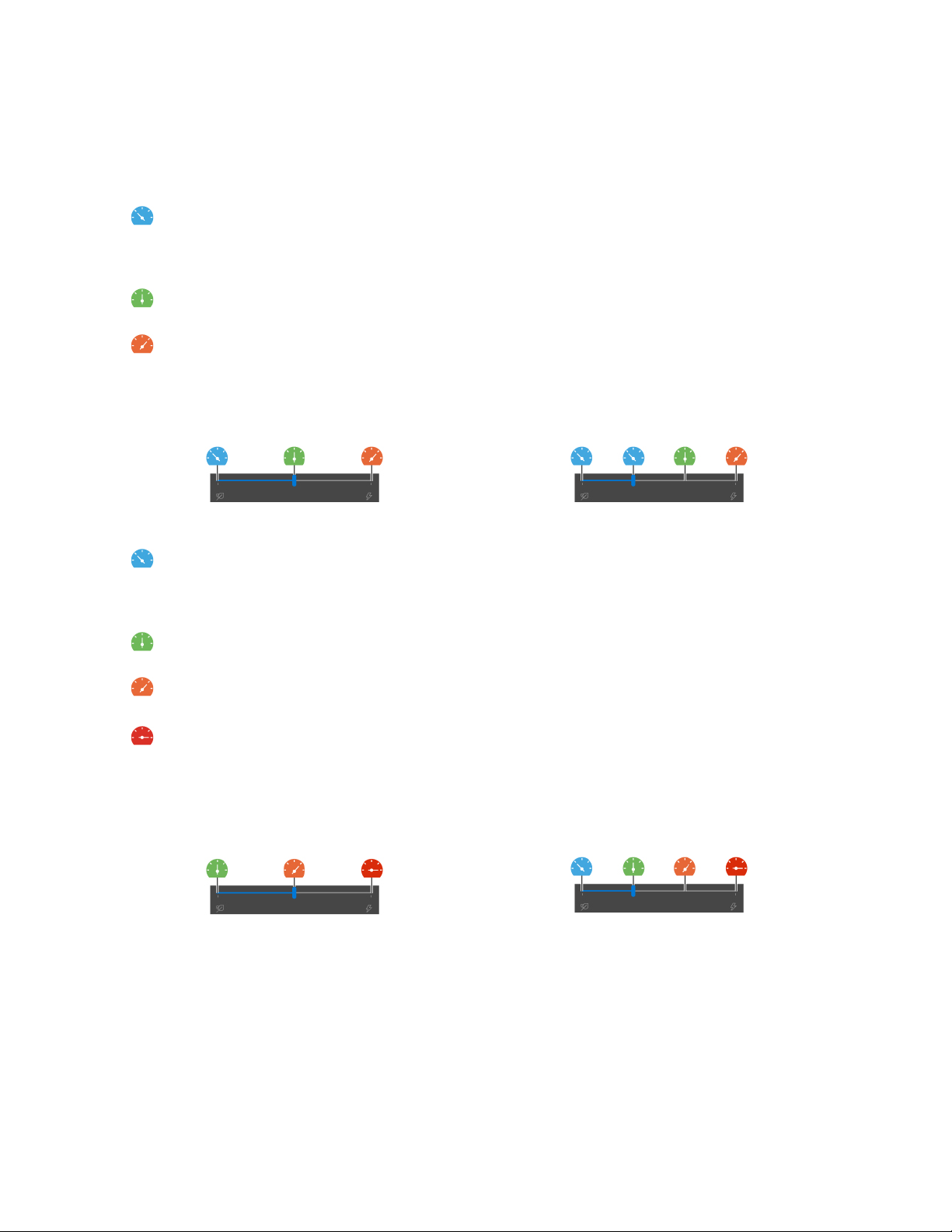
Aby wybrać preferowany tryb, wykonaj następujące czynności:
1. Kliknij ikonę stanu baterii w obszarze powiadomień systemu Windows.
2. Przesuń suwak w lewo lub w prawo, aby wybrać preferowany tryb.
• W modelach ThinkPad T14 Gen 4 i ThinkPad T16 Gen 2
-
Tryb Eco: zużycie energii, prędkość wentylatora oraz poziom wydajności zostają obniżone w
celu zmniejszenia temperatury komputera oraz poziomu hałasu wentylatora, a także zapewnienia
bardziej energooszczędnego działania komputera i możliwie najdłuższego czasu działania
akumulatora.
-
Tryb zrównoważony: zużycie energii, prędkość wentylatora oraz poziom wydajności są
równoważone.
-
Tryb wydajności: priorytetem jest wydajność, której uzyskanie wiąże się ze wzrostem
temperatury komputera oraz prędkości wentylatora.
zasilacz podłączony zasilanie z akumulatora
• W modelach ThinkPad P14s Gen 4 i ThinkPad P16s Gen 2
-
Tryb Eco: zużycie energii, prędkość wentylatora oraz poziom wydajności zostają obniżone w
celu zmniejszenia temperatury komputera oraz poziomu hałasu wentylatora, a także zapewnienia
bardziej energooszczędnego działania komputera i możliwie najdłuższego czasu działania
akumulatora.
-
Tryb zrównoważony: zużycie energii, prędkość wentylatora oraz poziom wydajności są
równoważone.
-
Tryb wydajności: priorytetem jest wydajność, której uzyskanie wiąże się ze wzrostem
temperatury komputera oraz prędkości wentylatora.
-
Tryb ultrawysokiej wydajności: priorytetem jest ultrawysoka wydajność, której uzyskanie
wiąże się ze wzrostem temperatury do maksymalnego poziomu oraz zwiększeniem prędkości
działania wentylatora.
zasilacz podłączony zasilanie z akumulatora
Modele z systemem Windows 11
Sposób działania funkcji inteligentnego chłodzenia można dostosować przy użyciu ustawień systemu
Windows. Ta funkcja działa domyślnie w trybie zrównoważonym.
1. Aby uzyskać dostęp do ustawień zasilania i trybu uśpienia, kliknij prawym przyciskiem myszy
ikonę akumulatora na pasku zadań.
2. Wyszukaj sekcję Zasilanie i wybierz jeden z następujących trybów zasilania.
• Maksymalna energooszczędność: zużycie energii, prędkość wentylatora oraz poziom
wydajności zostają obniżone w celu zmniejszenia poziomu hałasu komputera, a także
34
ThinkPad T14 Gen 4/P14s Gen 4/T16 Gen 2/P16s Gen 2 Podręcznik użytkownika
Page 41

zapewnienia bardziej energooszczędnego jego działania i możliwie najdłuższego czasu działania
akumulatora.
• Zrównoważony: zużycie energii, prędkość wentylatora oraz poziom wydajności są
równoważone.
• Najwyższa wydajność:
- W modelach ThinkPad T14 Gen 4 i ThinkPad T16 Gen 2: priorytetem jest wydajność,
której uzyskanie wiąże się ze wzrostem temperatury oraz zwiększeniem prędkości działania
wentylatora.
- W modelach ThinkPad P14s Gen 4 i ThinkPad P16s Gen 2: priorytetem jest ultrawysoka
wydajność, której uzyskanie wiąże się ze wzrostem temperatury do maksymalnego poziomu
oraz zwiększeniem prędkości działania wentylatora.
Funkcja Zwiększenie wydajności inteligentnego chłodzenia (tylko w modelach AMD)
Funkcja Zwiększenie wydajności inteligentnego chłodzenia dostosowuje poziom wydajności systemu w
zależności od uruchomionych aplikacji. Zaleca się włączenie tej funkcji, szczególnie w przypadku
używania aplikacji do ujednoliconej komunikacji (takich jak Microsoft Teams).
Uwagi:
• W modelach z systemem Win 10:
- W modelach ThinkPad T14 Gen 4 i ThinkPad T16 Gen 2: upewnij się, że używasz tej funkcji
w trybie zrównoważonym, aby zapewnić jak najlepsze środowisko użytkownika.
- W modelach ThinkPad P14s Gen 4 i ThinkPad P16s Gen 2: upewnij się, że używasz tej
funkcji w trybie wydajności, aby zapewnić jak najlepsze środowisko użytkownika.
• W modelach z systemem Win j11: upewnij się, że używasz tej funkcji w trybie zrównoważonym,
aby zapewnić jak najlepsze środowisko użytkownika.
Aby włączyć lub wyłączyć funkcję Zwiększenie wydajności inteligentnego chłodzenia, wykonaj
następujące czynności:
1. Przejdź do menu systemu UEFI BIOS. Zobacz „Wchodzenie do menu systemu UEFI BIOS” na
stronie 47
2. Wybierz kolejno pozycje Config ➙ Power.
3. W sekcji Intelligent Cooling Boost włącz lub wyłącz przełącznik funkcji Intelligent Cooling Boost.
4. Naciśnij klawisz F10, aby zapisać zmiany i wyjść z menu systemu UEFI BIOS.
Używanie funkcji Chłodny i cichy — na kolanach (tylko w modelach ThinkPad P14s Gen 4 i ThinkPad P16s Gen 2)
Funkcja Chłodny i cichy — na kolanach pozwala ochłodzić rozgrzany komputer. Dłuższy kontakt z
ciałem, nawet przez ubranie, może spowodować podrażnienie. Jeśli korzystasz z komputera
trzymanego na kolanach, zalecamy włączenie opcji Chłodny i cichy — na kolanach w systemie UEFI
BIOS:
1. Przejdź do menu systemu UEFI BIOS. Zobacz „Wchodzenie do menu systemu UEFI BIOS” na
stronie 47.
2. Kliknij opcję Config i włącz przełącznik Cool and Quiet on lap mode.
Rozdział 3. Poznaj swój komputer 35
Page 42

Zarządzanie zasilaniem
Informacje zamieszczone w tej sekcji pomogą uzyskać najlepszą równowagę między wydajnością a
energooszczędnością.
Sprawdzanie stanu akumulatora
Przejdź do opcji Ustawienia ➙ System, aby sprawdzić stan akumulatora. Aby uzyskać więcej
informacji na temat akumulatora, przejdź do aplikacji Vantage.
Ładowanie komputera
Używanie zasilacza
Źródło zasilania zasilacza:
• Zasilanie:
- Modele Intel:
- ThinkPad T14 Gen 4: 45 W lub 65 W
- ThinkPad P14s Gen 4: 65 W lub 100 W
- ThinkPad T16 Gen 2: 45 W, 65 W lub 135 W
- ThinkPad P16s Gen 2: 65 W, 100 W lub 135 W
- Modele AMD:
- ThinkPad T14 Gen 4: 45 W lub 65 W
- ThinkPad P14s Gen 4: 65 W
- ThinkPad T16 Gen 2 i ThinkPad P16s Gen 2: 65 W lub 100 W
• Sinusoidalne napięcie wejściowe: 50 Hz do 60 Hz
• Zakres napięcia wejściowego: 100 V do 240 V AC, 50 Hz do 60 Hz
• Napięcie wyjściowe zasilacza (modele Intel):
- ThinkPad T14 Gen 4 i ThinkPad P14s Gen 4: 20 V DC, 2,25 A, 3,25 A lub 5 A
- ThinkPad T16 Gen 2 i ThinkPad P16s Gen 2: 20 V DC, 2,25 A, 3,25 A, 5 A lub 6,75 A
• Napięcie wyjściowe zasilacza (modele AMD):
- ThinkPad T14 Gen 4 i ThinkPad P14s Gen 4: 20 V DC, 2,25 A lub 3,25 A
- ThinkPad T16 Gen 2 i ThinkPad P16s Gen 2: 20 V DC, 2,25 A lub 3,25 A
Jeśli akumulator jest bliski wyczerpania, naładuj go, podłączając komputer do źródła zasilania prądem
przemiennym, używając dołączonego zasilacza. Wybrane modele obsługują funkcję szybkiego
ładowania umożliwiającą naładowanie akumulatora do 80% w ciągu około godziny, gdy komputer jest
wyłączony. Rzeczywisty czas ładowania zależy od pojemności akumulatora, fizycznego środowiska i
tego, czy komputer jest używany.
Temperatura akumulatora również ma wpływ na przebieg jego ładowania. Zalecany zakres temperatur
do ładowania akumulatora wynosi od 10°C (50°F) do 35°C (95°F).
Informacja: Niektóre modele mogą nie być dostarczane z zasilaczami lub kablami zasilającymi.
Produktu należy używać wyłącznie z dostarczonymi przez firmę Lenovo, certyfikowanymi zasilaczami i
kablami zasilającymi, które są zgodne z wymaganiami odpowiednich krajowych norm. Zaleca się
36
ThinkPad T14 Gen 4/P14s Gen 4/T16 Gen 2/P16s Gen 2 Podręcznik użytkownika
Page 43
używanie zasilaczy atestowanych przez firmę Lenovo. Więcej informacji znajduje się na stronie https://
www.lenovo.com/us/en/compliance/eu-doc
.
Maksymalizowanie żywotności akumulatora
Aby zmaksymalizować żywotność akumulatora:
• Korzystaj z akumulatora do momentu jego wyczerpania i naładuj go całkowicie przed ponownym
użyciem. Po całkowitym naładowaniu akumulatora należy poczekać do spadku poziomu jego
naładowania do maksymalnie 94% przed ponownym podłączeniem go do ładowania.
• Nie należy ładować akumulatora do pełna, gdy nie jest on intensywnie użytkowany. Więcej
informacji można znaleźć na karcie Ustawienia akumulatora w sekcji aplikacji Vantage
poświęconej zasilaniu.
• Akumulator może optymalizować swoją pojemność przy pełnym naładowaniu na podstawie użycia.
Po dłuższych okresach ograniczonego użycia pełna pojemność akumulatora może być niedostępna,
dopóki nie zostanie on rozładowany do 20% i ponownie całkowicie naładowany. Dodatkowe
informacje można znaleźć w sekcji dotyczącej zasilania w aplikacji Vantage.
• Firma Lenovo dostarcza informacje o możliwym czasie działania akumulatora komputera na
podstawie testu czasu pracy akumulatora przeprowadzonego w ramach określonych testów
porównawczych. Rzeczywisty czas pracy akumulatora różni się znacząco w zależności od ustawień
komputera, sposobu jego użytkowania, konfiguracji oraz innych czynników. Aby maksymalnie
wydłużyć czas pracy akumulatora, można zmniejszyć jasność ekranu komputera lub wyłączyć
funkcję łączności bezprzewodowej na czas, gdy nie są one w użyciu.
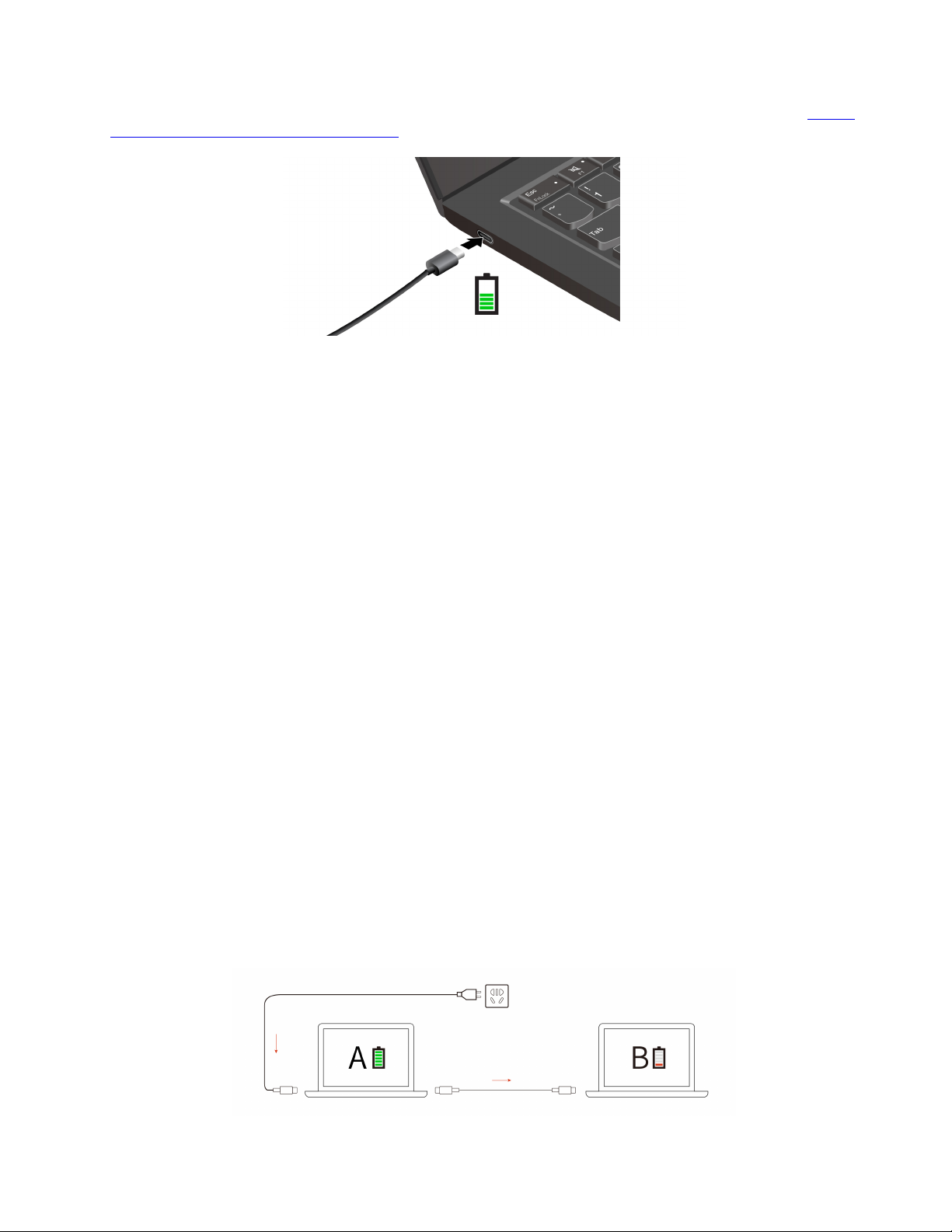
Korzystanie z funkcji ładowania P2P 2.0 (Peer to Peer 2.0)
Złącza USB-C oferują unikatową dla Lenovo funkcję ładowania P2P 2.0. Jeśli chcesz korzystać z tej
funkcji, upewnij się, że opcje Always On USB oraz Charge in Battery Mode są włączone w
systemie UEFI BIOS na komputerach — dzięki temu funkcja działa również wtedy, gdy są one
wyłączone lub pracują w trybie hibernacji.
Aby włączyć opcje Always On USB i Charge in Battery Mode:
1. Naciśnij klawisz F1, aby otworzyć menu systemu UEFI BIOS.
2. Kliknij kolejno pozycje Config ➙ USB i włącz opcje Always On USB oraz Charge in Battery
Mode.
Rozdział 3. Poznaj swój komputer 37
Page 44

Informacja: Rzeczywista szybkość ładowania komputera zależy od wielu czynników, takich jak stan
akumulatorów komputerów, moc zasilacza oraz tego, czy korzystasz z komputerów.
Zmienianie ustawień zasilania
W przypadku komputerów zgodnych z programem ENERGY STAR® jest domyślnie stosowany
następujący plan zasilania, gdy są one zasilane przez zasilacz i pozostają bezczynne przez określony
czas:
• Wyłączenie ekranu: po 5 minutach
• Przełączenie komputera w tryb uśpienia:
- Modele z procesorami Intel: po 5 minutach
- Modele z procesorami AMD: po 5 minutach
Aby zresetować plan zasilania:
1. Przejdź do Panelu sterowania i przełącz na widok Duże ikony lub Małe ikony.
2. Kliknij pozycję Opcje zasilania.
3. Wybierz lub dostosuj plan zasilania odpowiednio do potrzeb.
Aby zresetować funkcję przycisku zasilania:
1. Przejdź do Panelu sterowania i przełącz na widok Duże ikony lub Małe ikony.
2. Kliknij polecenie Opcje zasilania, a następnie opcję Wybierz działanie przycisków zasilania na
lewym panelu.
3. Zmień ustawienia zgodnie z preferencjami.
Przesyłanie danych
Szybkie udostępnianie plików za pomocą wbudowanej funkcji Bluetooth lub technologii NFC między
urządzeniami posiadającymi te funkcje. Możesz również włożyć kartę inteligentną, aby przesłać dane.
Konfigurowanie połączenia Bluetooth
Do komputera można podłączyć wszystkie typy urządzeń Bluetooth, takie jak klawiatura, mysz,
smartfon czy głośniki. Aby zapewnić pomyślne nawiązanie połączenia, umieść urządzenia w odległości
maksymalnie 10 metrów od komputera.
1. Wpisz Bluetooth w polu wyszukiwania w systemie Windows, a następnie naciśnij klawisz Enter.
2. Włącz funkcję Bluetooth, jeśli jest ona wyłączona.
3. Wybierz urządzenie Bluetooth i postępuj zgodnie z instrukcjami wyświetlanymi na ekranie.
Konfigurowanie połączenia NFC
Jeśli komputer obsługuje funkcję NFC, przy trackpadzie znajdziesz logo lub etykietę NFC .
Aby włączyć funkcję NFC:
1. Wpisz Airplane mode w polu wyszukiwania w systemie Windows, a następnie naciśnij klawisz
Enter.
2. Upewnij się, że tryb samolotowy jest wyłączony, a następnie włącz funkcję NFC.
38
ThinkPad T14 Gen 4/P14s Gen 4/T16 Gen 2/P16s Gen 2 Podręcznik użytkownika
Page 45
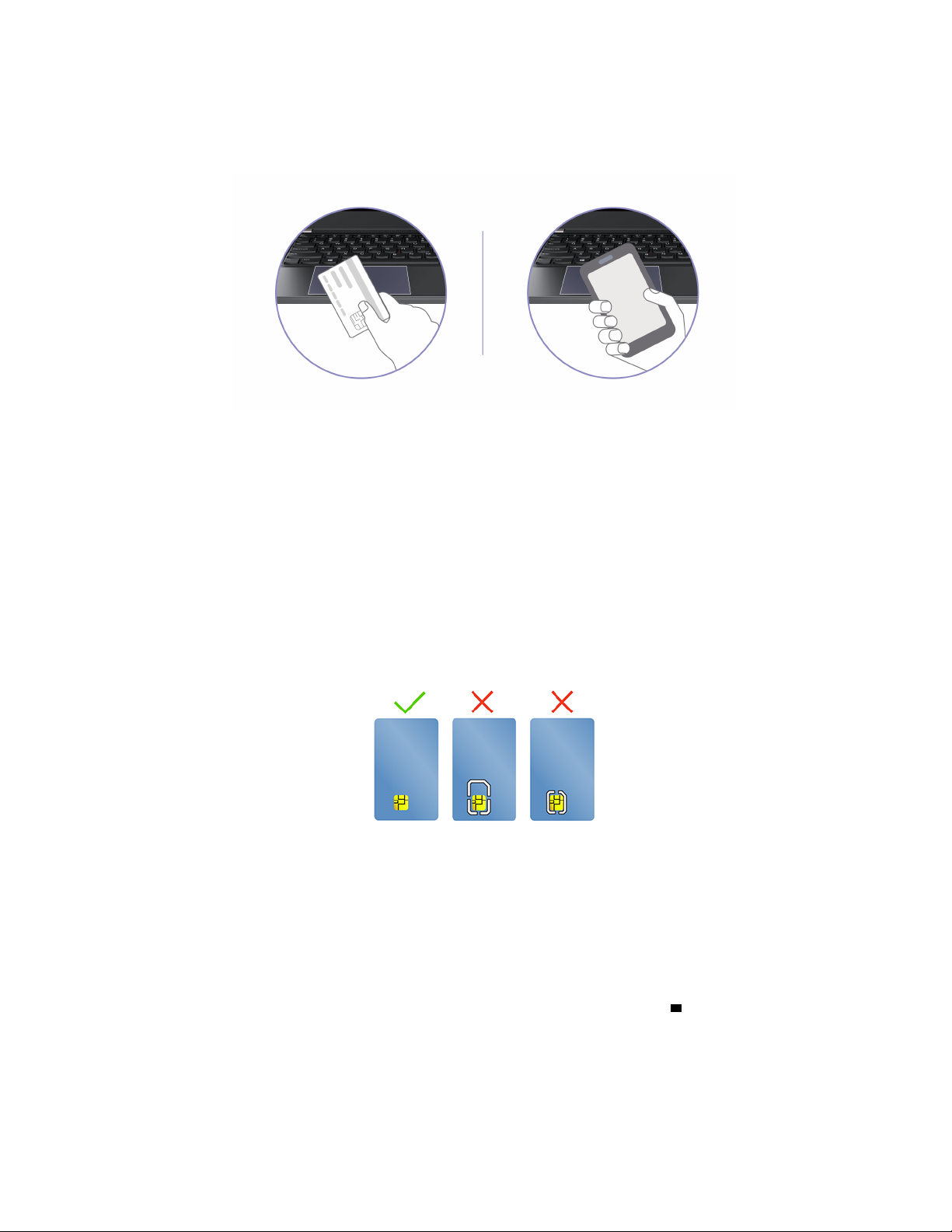
Za pomocą funkcji NFC wystarczy stuknąć, aby połączyć komputer z innym urządzeniem zgodnym
ze standardem NFC na odległość kilku centymetrów. Aby połączyć w parę komputer z kartą NFC lub
smartfonem:
Informacja: Sprawdź, czy format karty NFC to NFC Data Exchange Format (NDEF). Jeśli nie, karta
nie zostanie wykryta.
Korzystanie z karty inteligentnej (w wybranych modelach)
Możesz włożyć kartę inteligentną, aby przesłać dane.
Obsługiwana karta inteligentna
Obsługiwane specyfikacje karty inteligentnej: 85,60 mm (3,37") x 53,98 mm (2,13")
Uwaga: Karty inteligentne ze szczelinami nie są obsługiwane. Nie wolno wkładać takiej karty
inteligentnej do gniazda kart inteligentnych w komputerze. W przeciwnym razie czytnik może ulec
uszkodzeniu.
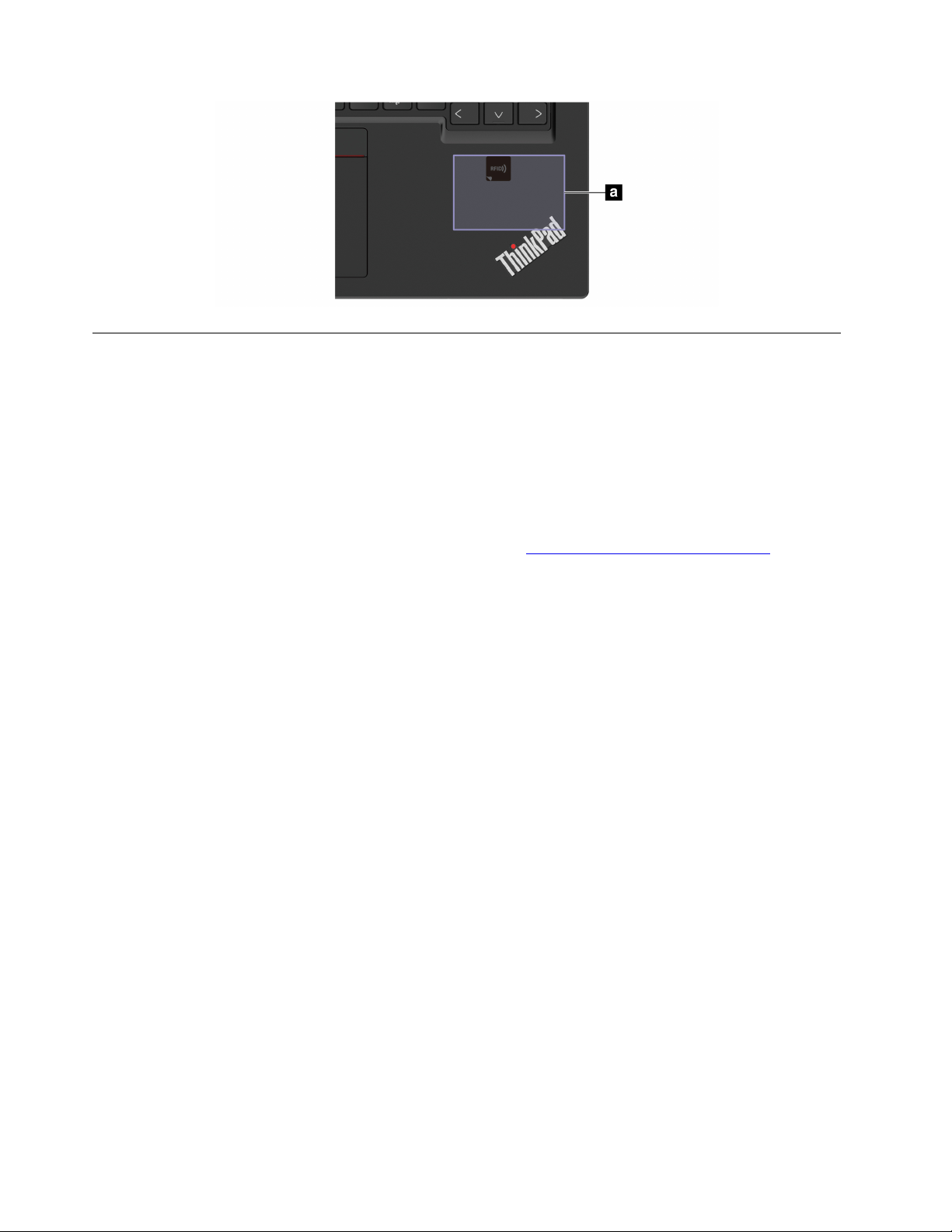
Używanie funkcji RFID (w wybranych modelach Intel ThinkPad T14 Gen 4)
W zależności od modelu komputer może być wyposażony w zintegrowany czytnik RFID (czytnik
identyfikacji radiowej). Korzystając z technologii RFID, można zalogować się do systemu
obsługującego funkcję RFID za pomocą otrzymanego obiektu RFID, takiego jak plakietka
identyfikacyjna.
Aby zalogować się do systemu, umieść kartę identyfikacyjną nad obszarem
a .
Rozdział 3. Poznaj swój komputer 39
Page 46
Akcesoria
Niniejsza sekcja zawiera instrukcje dotyczące używania akcesoriów sprzętowych w celu rozszerzenia
funkcjonalności komputera.
Kupowanie akcesoriów
Jeśli chcesz rozszerzyć możliwości swojego komputera, Lenovo ma do zaoferowania wiele akcesoriów
sprzętowych i opcji modernizacji. Opcje te obejmują moduły pamięci, pamięć masową, karty
sieciowe, replikatory portów lub stacje dokujące, akumulatory, zasilacze, klawiatury, myszy itd.
Aby dokonać zakupu w sklepie Lenovo, przejdź na stronę
https://www.lenovo.com/accessories.
40
ThinkPad T14 Gen 4/P14s Gen 4/T16 Gen 2/P16s Gen 2 Podręcznik użytkownika
Page 47
Rozdział 4. Zabezpieczanie komputera i informacji
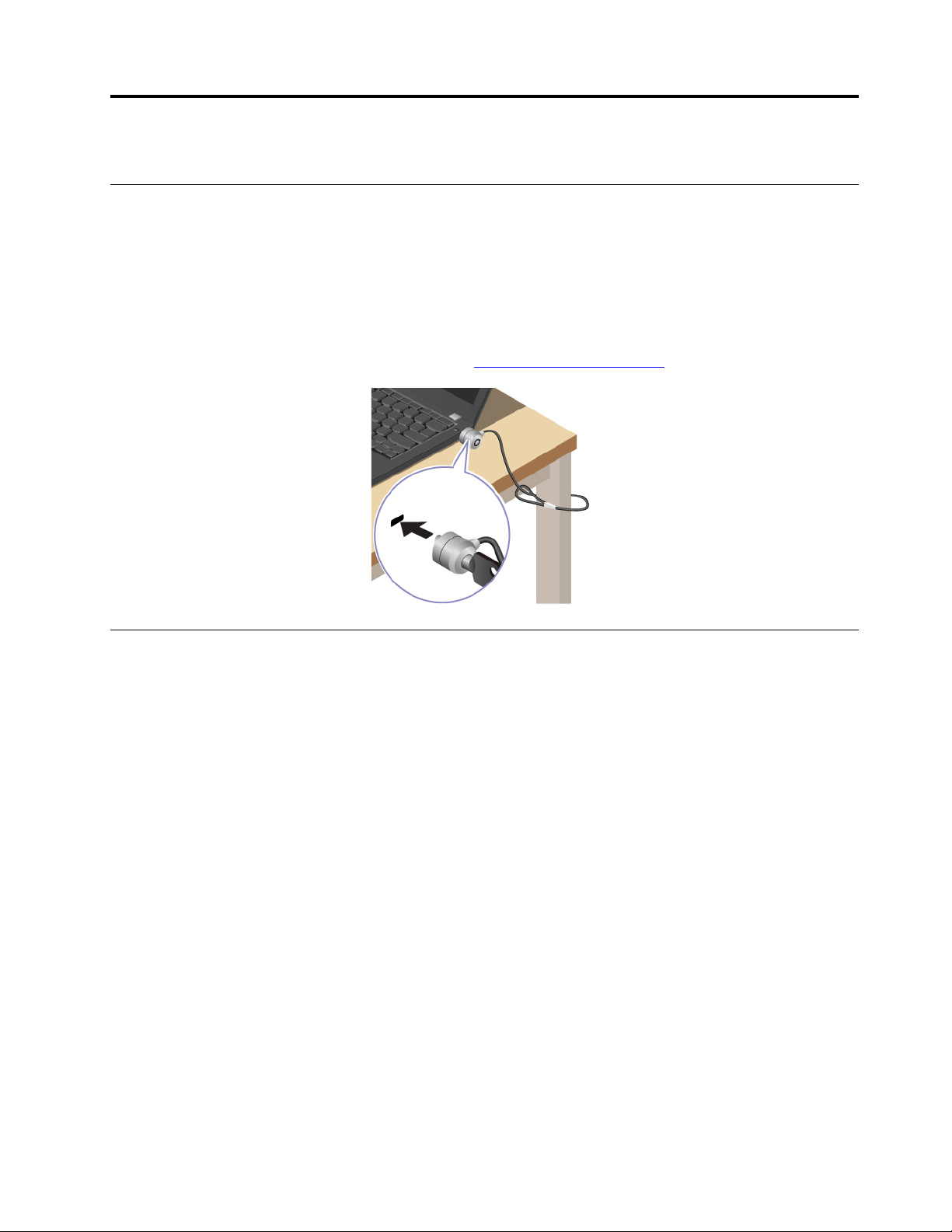
Zablokowanie komputera
Przymocuj komputer do biurka, stołu lub innego stałego obiektu za pomocą odpowiedniej linki
zabezpieczającej.
Informacja: Gniazdo umożliwia stosowanie linek zabezpieczających zgodnych ze standardami
zabezpieczeń Kensington NanoSaver
odpowiedzialność za ocenę, wybór i zastosowanie wszelkich urządzeń blokujących oraz opcji
zabezpieczeń. Lenovo nie ponosi odpowiedzialności za urządzenia blokujące i opcje zabezpieczeń.
Linki zabezpieczające można kupić pod adresem
®
z technologią blokady Cleat™. Użytkownik ponosi całkowitą
https://smartfind.lenovo.com.
Logowanie przy użyciu odcisku linii papilarnych (w wybranych modelach)
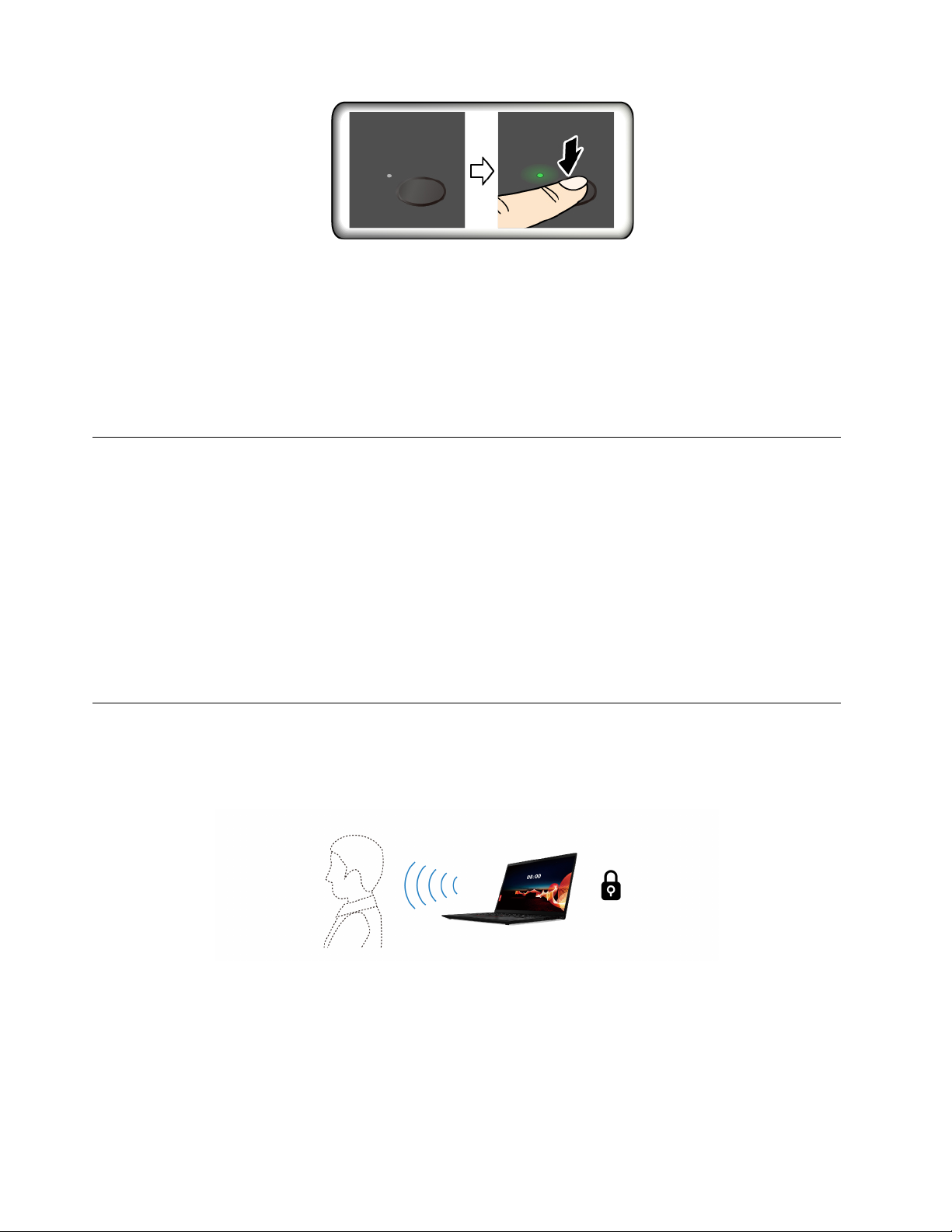
Przycisk zasilania jest wyposażony w zintegrowany czytnik linii papilarnych. Po zarejestrowaniu
odcisku linii papilarnych można włączać komputer i logować się na nim jednym naciśnięciem
przycisku zasilania lub odblokowywać ekran pojedynczym dotknięciem. Eliminuje to konieczność
wprowadzania skomplikowanych haseł, oszczędza czas i zwiększa produktywność.
1. Wpisz Sign-in options w polu wyszukiwania w systemie Windows, a następnie naciśnij klawisz
Enter.
2. Wybierz ustawienie linii papilarnych, a następnie postępuj zgodnie z instrukcjami wyświetlanymi
na ekranie, aby zarejestrować swoje linie papilarne.
Informacja: Zaleca się umieszczenie palca na czas rejestrowania linii papilarnych w środkowej
części przycisku zasilania; zaleca się także zarejestrowanie więcej niż jednego odcisku palca na
wypadek obrażeń palców. Po zakończeniu rejestracji odciski palców zostaną automatycznie
skojarzone z hasłem do systemu Windows.
3. Zaloguj się przy użyciu odcisku linii papilarnych. Gdy wskaźnik czytnika linii papilarnych świeci
zielonym ciągłym światłem, dotknij czytnik linii papilarnych palcem, aby przeprowadzić
uwierzytelnienie.
© Copyright Lenovo 2023, 2024 41
Page 48
Kojarzenie linii papilarnych z hasłami dostępu do systemu UEFI BIOS
Możesz skojarzyć linie papilarne z hasłem włączenia zasilania lub hasłem dysku NVMe. Patrz
„Kojarzenie linii papilarnych z hasłami (w wybranych modelach)” na stronie 46.
Porady dotyczące konserwacji:
• Nie rysować powierzchni czytnika twardymi ani ostrymi przedmiotami.
• Nie używać ani nie dotykać czytnika mokrym, brudnym, pomarszczonym lub skaleczonym placem.
Logowanie przy użyciu identyfikatora twarzy (w wybranych modelach)
W przypadku modeli wyposażonych w zasuwkę kamery internetowej zapewniającą prywatność przed
użyciem funkcji rozpoznawania twarzy Windows Hello należy przesunąć zasuwkę, aby odsłonić
obiektyw kamery.
Zeskanuj swoją twarz, aby utworzyć jej identyfikator umożliwiający odblokowywanie komputera:
1. Wpisz Sign-in options w polu wyszukiwania w systemie Windows, a następnie naciśnij klawisz
Enter.
2. Wybierz ustawienie uwierzytelnienia na podstawie twarzy, a następnie postępuj zgodnie z
instrukcjami wyświetlanymi na ekranie, aby utworzyć identyfikator twarzy.
Funkcja blokady podczas opuszczania (w wybranych modelach)
Twój komputer obsługuje funkcję blokady podczas opuszczania z użyciem wykrywania obecności
człowieka na podstawie ultradźwięków, co zapewnia dodatkowe bezpieczeństwo i wydłuża czas pracy
akumulatora.
Uwagi:
• Funkcja blokady podczas opuszczania nie działa, jeśli ustawisz opcje zasilania, które nigdy nie
wyłączają ekranu.
• W niektórych krajach lub regionach funkcja blokady podczas opuszczania może być wyłączona ze
względu na wymogi lokalnych przepisów.
42
ThinkPad T14 Gen 4/P14s Gen 4/T16 Gen 2/P16s Gen 2 Podręcznik użytkownika
Page 49

Zmiana ustawień w systemie UEFI BIOS
Aby włączyć lub wyłączyć funkcję blokady podczas opuszczania w menu systemu UEFI BIOS:
Krok 1. Uruchom ponownie komputer. Gdy zostanie wyświetlone logo, naciśnij klawisz F1, aby
wejść do menu systemu UEFI BIOS.
Krok 2. Wybierz kolejno opcje Security ➙ Intelligent Security.
Krok 3. Przesuń przełącznik Wykrywanie obecności użytkownika, aby włączyć lub wyłączyć tę
funkcję.
Zmiana ustawień w aplikacji Vantage
Jeśli w systemie UEFI BIOS włączona jest funkcja blokady podczas opuszczania, możesz zmienić
ustawienia w aplikacji Vantage:
Krok 1. Otwórz aplikację Vantage, a następnie kliknij kolejno opcje Urządzenie ➙ Inteligentny
asystent.
Krok 2. Przesuń przełącznik Blokada bez dotyku, aby wyłączyć lub włączyć tę funkcję.
Ochrona prywatności (w wybranych modelach)
Korzystanie z ekranu z filtrem ePrivacy
Komputer może być wyposażony w ekran z filtrem ePrivacy. W celu ochrony przed podglądaniem
ekran może zostać przyciemniony, co spowoduje ograniczenie widoczności z boku. Ta funkcja jest
domyślnie wyłączona. Aby włączyć, naciśnij klawisz F12 lub kombinację Fn+D. Za każdym razem,
gdy funkcja zostanie włączona lub wyłączona, na ekranie wyświetli się okno
lub .
Filtr ePrivacy można włączyć automatycznie na wypadek, gdyby na komputerze wymagane było
wprowadzanie haseł. Automatyczna funkcja do haseł jest domyślnie wyłączona. Można ją włączyć w
aplikacji Vantage.
Ustawianie poziomu prywatności
Poziom prywatności zapewniany przez tę funkcję zależy od ustawionej jasności ekranu, współczynnika
kontrastu i otoczenia, w którym znajduje się ekran.
• Naciśnij
• Naciśnij
, aby zwiększyć poziom prywatności.
, aby zmniejszyć poziom prywatności.
Chronienie danych przed zanikiem zasilania (w wybranych modelach)
Dysk SSD M.2 NVMe (Non-Volatile Memory Express) jest wyposażony w unikalną funkcję Lenovo
zapewniającą ochronę przed zanikiem zasilania (Power Loss Protection, PLP), która pozwala uniknąć
utraty lub uszkodzenia danych. Jeśli komputer nie odpowiada, konieczne może być jego zamknięcie
poprzez naciśnięcie i przytrzymanie przycisku zasilania przez kilka sekund. W takim przypadku
funkcja PLP umożliwia zapisanie danych na komputerze przed jego wyłączeniem. Nie ma jednak
gwarancji, ze wszystkie dane zawsze zostaną zapisane. Aby sprawdzić typ dysku SSD M.2:
1. Uruchom ponownie komputer. Gdy zostanie wyświetlony ekran z logo, naciśnij klawisz F10, aby
wejść do okna diagnostyki Lenovo.
Rozdział 4. Zabezpieczanie komputera i informacji 43
Page 50

2. Na karcie NARZĘDZIA za pomocą klawiszy strzałek wybierz kolejno opcje SYSTEM
INFORMATION ➙ STORAGE.
3. Znajdź sekcję Device Type, aby sprawdzić typ dysku.
Hasła dostępu do systemu UEFI BIOS
Możesz ustawić hasła w systemie UEFI (Unified Extensible Firmware Interface) BIOS (Basic Input/
Output System), aby zwiększyć bezpieczeństwo komputera.
Typy haseł
W systemie UEFI BIOS możesz ustawić hasło włączenia zasilania, hasło administratora, hasło
zarządzania systemem lub hasło dysku NVMe, aby zapobiec nieuprawnionemu dostępowi do
komputera. Jednakże monit o wpisanie hasła systemu UEFI BIOS nie zostanie wyświetlony podczas
wybudzania komputera z trybu uśpienia.
Hasło włączenia zasilania
W przypadku ustawienia tego hasła przy każdym włączaniu komputera na ekranie jest wyświetlane
odpowiednie okno. Wprowadź poprawne hasło, aby używać komputera.
Hasło administratora
Hasło administratora chroni informacje o systemie przechowywane w systemie UEFI BIOS. Przy
przejściu do menu UEFI BIOS, w wyświetlonym oknie należy wprowadzić prawidłowe hasło
administratora. Możesz również pominąć monit wprowadzania hasła, naciskając klawisz Enter. Nie
będzie wtedy jednak w systemie UEFI BIOS możliwości zmiany większości opcji konfiguracji systemu.
Jeśli ustawiono zarówno hasło administratora, jak i hasło włączenia zasilania, można uzyskać dostęp
do komputera po jego włączeniu przy użyciu hasła administratora. Hasło administratora zastępuje
hasło włączenia zasilania.
Hasło zarządzania systemem
Hasło zarządzania systemem chroni również informacje systemowe przechowywanie w systemie UEFI
BIOS, takie jak hasło administratora, ale domyślnie ma przypisane mniejsze uprawnienia. Hasło
zarządzania systemem można ustawić w menu systemu UEFI BIOS lub za pomocą narzędzia
Windows Management Instrumentation (WMI) z interfejsem Lenovo do zarządzania klientem.
Możesz ustawić dla hasła zarządzania systemem takie same uprawnienia jak dla hasła administratora,
aby kontrolować funkcje związane z bezpieczeństwem. Aby dostosować uprawnienia hasła
zarządzania systemem za pomocą menu systemu UEFI BIOS:
1. Uruchom ponownie komputer. Gdy zostanie wyświetlony ekran z logo, naciśnij klawisz F1, aby
wejść do menu systemu UEFI BIOS.
2. Wybierz kolejno opcje Security ➙ Password ➙ System Management Password Access
Control.
3. Postępuj zgodnie z instrukcjami wyświetlanymi na ekranie.
Jeśli ustawiono zarówno hasło administratora i hasło zarządzania systemem, hasło administratora
zastępuje hasło zarządzania systemem. Jeśli ustawiono zarówno hasło zarządzania systemem i hasło
włączenia zasilania, hasło zarządzania systemem zastępuje hasło włączenia zasilania.
44
ThinkPad T14 Gen 4/P14s Gen 4/T16 Gen 2/P16s Gen 2 Podręcznik użytkownika
Page 51

Hasła NVMe
Hasło dysku NVMe zapobiega dostępowi nieuprawnionych użytkowników do danych na dysku. Jeśli
ustawiono hasło dysku NVMe, przy każdej próbie dostępu do dysku zostanie wyświetlony monit o
podanie poprawnego hasła.
• Jedno hasło
W przypadku ustawienia jednego hasła dysku NVMe użytkownik musi wprowadzić hasło dysku
NVMe przed uzyskaniem dostępu do plików i aplikacji na dysku.
• Dwa hasła (użytkownik+administrator)
Hasło administratora dysku NVMe jest ustawiane i używane przez administratora systemu. Daje
dostęp administratorowi do dowolnego dysku w systemie lub komputera połączonego w tej samej
sieci. Administrator może również przypisać hasło użytkownika dysku NVMe dla każdego
komputera w sieci. Użytkownik komputera może zmienić hasło użytkownika dysku NVMe, ale tylko
administrator może je usunąć.
Po wyświetleniu monitu o hasło dysku NVMe naciśnij klawisz F1, aby przełączyć pomiędzy hasłem
administratora dysku NVMe i hasłem użytkownika dysku NVMe.
Uwagi: Hasło dysku NVMe nie jest dostępne w następujących sytuacjach:
• Jeśli na komputerze zostaną zainstalowane dysk zgodny ze standardem Trusted Computing Group
(TCG) Opal i program do zarządzania TCG Opal, a program zostanie aktywowany.
• Na komputerze z fabrycznie zainstalowanym system operacyjnym Windows, na którym zostanie
zainstalowany dysk eDrive.
Ustawianie, zmienianie i usuwanie hasła
Przed rozpoczęciem należy wydrukować niniejsze instrukcje.
1. Uruchom ponownie komputer. Gdy zostanie wyświetlony ekran z logo, naciśnij klawisz F1, aby
wejść do menu systemu UEFI BIOS.
2. Używając klawiszy strzałek, wybierz kolejno opcje Security ➙ Password.
3. Wybierz typ hasła. Następnie postępuj zgodnie z instrukcjami wyświetlanymi na ekranie, aby
ustawić, zmienić lub usunąć hasło.
Wszystkie hasła należy zapisać i przechowywać je w bezpiecznym miejscu. Jeśli zapomnisz
któregokolwiek hasła, ewentualne konieczne działania naprawcze nie będą objęte gwarancją.
Co zrobić, jeśli nie pamiętasz hasła włączenia zasilania
Jeśli zapomnisz hasła włączenia zasilania, wykonaj następujące czynności, aby je usunąć:
• Jeśli ustawione zostało hasło administratora i je pamiętasz:
1. Uruchom ponownie komputer. Gdy zostanie wyświetlony ekran z logo, natychmiast naciśnij
klawisz F1.
2. Wprowadź hasło administratora, aby wejść do menu systemu UEFI BIOS.
3. Używając klawiszy strzałek, wybierz kolejno opcje Security ➙ Password ➙ Power-On
Password.
4. W polu Enter Current Password wpisz bieżące hasło administratora. Następnie pozostaw
puste pole Enter New Password i naciśnij dwa razy klawisz Enter.
5. W oknie Changes have been saved naciśnij przycisk Enter.
Rozdział 4. Zabezpieczanie komputera i informacji 45
Page 52

6. Naciśnij klawisz F10, aby zapisać zmiany i wyjść z menu systemu UEFI BIOS.
• Jeśli nie ustawiono hasła administratora, skontaktuj się z autoryzowanym dostawcą usług Lenovo i
poproś o usunięcie hasła.
Co zrobić, jeśli nie pamiętasz hasła dysku NVMe
Jeśli zapomnisz hasła dysku NVMe (Jedno hasło) lub obu haseł dysku NVMe, użytkownika i
administratora (Dwa hasła), firma Lenovo nie będzie mogła ich zresetować ani odzyskać danych z
dysku. W takim przypadku możesz się skontaktować z autoryzowanym dostawcą usług Lenovo i
poprosić o wymianę dysku. Zostanie naliczona opłata za części i serwis. Jeśli dysk jest częścią
wymienianą przez klienta (Customer Replaceable Unit, CRU), możesz również skontaktować się z
Lenovo w celu zakupu nowego dysku i samodzielnie wymienić go w komputerze. Aby sprawdzić, czy
dysk jest częścią CRU, oraz zapoznać się z odpowiednią procedurą wymiany, zobacz Rozdział 6
„Wymiana części wymienianej przez klienta (CRU)” na stronie 55.
Co zrobić, jeśli nie pamiętasz hasła administratora
Jeśli zapomnisz hasło administratora, nie istnieje procedura serwisowa umożliwiająca jego usunięcie.
W takim przypadku musisz się skontaktować z autoryzowanym dostawcą usług Lenovo i poprosić o
wymianę płyty głównej. Zostanie naliczona opłata za części i serwis.
Co zrobić, jeśli nie pamiętasz hasła zarządzania systemem
Jeśli zapomnisz hasła zarządzania systemem, wykonaj następujące czynności, aby je usunąć:
• Jeśli ustawiono hasło administratora i je pamiętasz:
1. Uruchom ponownie komputer. Gdy zostanie wyświetlony ekran z logo, natychmiast naciśnij
klawisz F1.
2. Wprowadź hasło administratora, aby wejść do menu systemu UEFI BIOS.
3. Używając klawiszy strzałek, wybierz pozycje menu Security ➙ Password ➙ System
Management Password.
4. W polu Enter Current Password wpisz bieżące hasło administratora. Następnie pozostaw
puste pole Enter New Password i naciśnij dwa razy klawisz Enter.
5. W oknie Changes have been saved naciśnij przycisk Enter.
6. Naciśnij klawisz F10, aby zapisać zmiany i wyjść z menu systemu UEFI BIOS.
• Jeśli nie ustawiono hasła administratora, skontaktuj się z autoryzowanym dostawcą usług Lenovo i
poproś o usunięcie hasła zarządzania systemem.
Kojarzenie linii papilarnych z hasłami (w wybranych modelach)
Aby skojarzyć linie papilarne z hasłem włączenia zasilania i hasłem dysku NVMe, wykonaj
następujące czynności:
1. Wyłącz komputer, a następnie go włącz.
2. Po pojawieniu się odpowiedniego monitu zeskanuj odcisk palca na czytniku linii papilarnych.
3. Wpisz odpowiednio hasło włączenia zasilania, hasło dysku NVMe lub oba te hasła. Linie
papilarne zostały skojarzone z hasłem.
Po ponownym uruchomieniu komputera czytnik linii papilarnych umożliwia zalogowanie się do
komputera bez konieczności wpisywania hasła do systemu Windows, hasła włączenia zasilania czy
hasła dysku NVMe. Aby zmienić ustawienia, naciśnij klawisz F1 w celu przejścia do menu systemu
UEFI BIOS, a następnie wybierz kolejno opcje Security ➙ Fingerprint.
Uwaga: Jeśli zawsze używasz odcisku linii papilarnych w celu zalogowania się do komputera,
możesz zapomnieć hasła. Zapisz swoje hasła i przechowuj je w bezpiecznym miejscu.
46
ThinkPad T14 Gen 4/P14s Gen 4/T16 Gen 2/P16s Gen 2 Podręcznik użytkownika
Page 53

Rozdział 5. Konfigurowanie ustawień zaawansowanych
System UEFI BIOS
UEFI BIOS jest pierwszym programem uruchamianym przez komputer. Po włączeniu komputera
system UEFI BIOS wykonuje autotest, aby upewnić się, że poszczególne urządzenia działają.
Wchodzenie do menu systemu UEFI BIOS
Uruchom ponownie komputer. Gdy zostanie wyświetlony ekran z logo, naciśnij klawisz F1, aby wejść
do menu systemu UEFI BIOS.
Nawigowanie po interfejsie systemu UEFI BIOS
Możesz nawigować po interfejsie systemu UEFI BIOS, naciskając następujące klawisze:
• F1: Ogólna pomoc
• F9: Ustawienia domyślne
• F10: Zapisz i zamknij
• F5/F6: Zmień kolejność rozruchu
• ↑ ↓ lub PgUp/PgDn: Wybierz lub przewiń stronę
• ← →: Przenieś fokus klawiatury
• Esc: Wróć lub zamknij okno dialogowe
• Enter: Wybierz lub otwórz podmenu
Ustawianie daty i godziny systemowej
1. Uruchom ponownie komputer. Gdy zostanie wyświetlony ekran z logo, naciśnij klawisz F1.
2. Wybierz opcję Date/Time i ustaw żądaną datę i godzinę systemową.
3. Naciśnij klawisz F10, aby zapisać zmiany i zamknąć.
Zmiana sekwencji startowej
1. Uruchom ponownie komputer. Gdy zostanie wyświetlony ekran z logo, naciśnij klawisz F1.
2. Wybierz opcję Startup ➙ Boot. Następnie naciśnij klawisz Enter. Zostanie wyświetlona lista
urządzeń w domyślnej kolejności.
Informacja: Jeżeli nie można uruchomić komputera z żadnego urządzenia lub nie można
odnaleźć systemu operacyjnego, urządzenie rozruchowe nie jest wyświetlane.
3. Ustaw żądaną kolejność startową.
4. Naciśnij klawisz F10, aby zapisać zmiany i zamknąć.
Aby tymczasowo zmienić kolejność startową:
1. Uruchom ponownie komputer. Gdy zostanie wyświetlony ekran z logo, naciśnij klawisz F12.
2. Wybierz urządzenie, które ma służyć do rozruchu komputera i naciśnij klawisz Enter.
© Copyright Lenovo 2023, 2024 47
Page 54

Wyświetlanie dzienników zdarzeń systemu UEFI BIOS
Przeglądarka dziennika zdarzeń systemu UEFI BIOS zapewnia dostęp do krótkiego opisu zdarzeń
dotyczących systemu UEFI BIOS. Aby wyświetlić dzienniki, wykonaj następujące czynności:
1. Uruchom ponownie komputer. Gdy zostanie wyświetlony ekran z logo, naciśnij klawisz F1.
2. Wybierz kolejno pozycje Main ➙ BIOS Event log. Następnie naciśnij klawisz Enter. Zostanie
wyświetlony interfejs dziennika zdarzeń systemu UEFI BIOS.
3. Nawiguj w interfejsie, naciskając poniższe klawisze, i sprawdzaj szczegóły, wybierając
poszczególne pozycje.
• ↑↓: Przenieś fokus klawiatury
• PgUp/PgDn: Przewiń stronę
• Enter: Wybierz
• F3: Zamknij
Zależnie od aktywności systemu UEFI BIOS na ekranie mogą być wyświetlane następujące dzienniki
zdarzeń systemu UEFI BIOS. Każdy dziennik uwzględnia datę, godzinę i opis zdarzenia.
• Zdarzenie Power On: ten dziennik pokazuje, że została uruchomiona rutyna POST z procesem
uruchomienia. Dziennik uwzględnia przyczynę uruchomienia, tryb rozruchu i przyczynę zamknięcia.
• Zdarzenie Subcomponent Code Measurement: ten dziennik zawiera informację o pomyślnym
przeprowadzeniu pomiaru kodu podkomponentu. Dziennik uwzględnia wynik weryfikacji każdego
komponentu.
• Zdarzenie System Preboot Authentication: w tym dzienniku zawarta jest informacja na temat
tego, jakich poświadczeń użyto na potrzeby uwierzytelniania przed uruchomieniem systemu
operacyjnego. Dziennik uwzględnia zainstalowane hasło, typ hasła, urządzenie wejściowe i wynik
uwierzytelniania.
• Zdarzenie BIOS Password Change: w tym dzienniku jest pokazana historia zmian haseł systemu
UEFI BIOS. Dziennik uwzględnia typ hasła, typ zdarzenia i wynik.
• Zdarzenie Subcomponent Self-healing: w tym dzienniku znajdują się informacje o
podkomponencie, dla którego uruchomiono zdarzenie odzyskiwania. Dziennik uwzględnia przyczynę
i wynik zdarzenia oraz wersję odzyskanego oprogramowania sprzętowego.
• Zdarzenie BIOS Setup Configuration Change: ten dziennik uwzględnia historię zmian konfiguracji
systemu UEFI BIOS. Dziennik uwzględnia nazwę elementu i wartość.
• Zdarzenie Device Change: ten dziennik uwzględnia historię zmian urządzeń. Ten dziennik
uwzględnia przyczynę i typ zdarzenia.
• Zdarzenie System Boot: w tym dzienniku pokazano, które urządzenie zostało wykorzystywane do
przeprowadzenia rozruchu systemu. Dziennik uwzględnia opcję rozruchu, opis i listę ścieżek plików.
• Zdarzenie System Tamper: ten dziennik zawiera informacje na temat zaistnienia zdarzeń
dotyczących manipulowania przy systemie. Ten dziennik uwzględnia przyczynę i typ zdarzenia.
• Zdarzenie POST Error: w tym dzienniku znajdują się informacje o błędach, które wystąpiły
podczas rutyny POST. Dziennik uwzględnia kod błędu.
• Zdarzenie Flash Update: w tym dzienniku znajdują się informacje o przeprowadzeniu aktualizacji
pamięci flash. Dziennik uwzględnia przyczynę i wynik zdarzenia oraz wersję zaktualizowanego
oprogramowania sprzętowego.
• Zdarzenie Set On-Premise: ten dziennik uwzględnia historię zmian ustawień lokalnego rozruchu.
Dziennik uwzględnia wartość ustawienia lokalnego i metodę zmiany.
• Zdarzenie Capsule Update: ten dziennik zawiera informację o wystąpieniu aktualizacji kapsułowej
oprogramowania sprzętowego UEFI. Dziennik uwzględnia przyczynę i wynik zdarzenia oraz wersję
zaktualizowanego oprogramowania sprzętowego.
48
ThinkPad T14 Gen 4/P14s Gen 4/T16 Gen 2/P16s Gen 2 Podręcznik użytkownika
Page 55

• Zdarzenie Log Cleared: ten dziennik zawiera informację o wyczyszczeniu dzienników zdarzeń
systemu UEFI BIOS. Dziennik uwzględnia przyczynę i wynik zdarzenia.
• Zdarzenie Shutdown / Reboot: ten dziennik informuje o pomyślnym zamknięciu lub ponownym
uruchomieniu systemu UEFI BIOS. Ten dziennik uwzględnia przyczynę i typ zdarzenia.
Przełączanie układu zabezpieczającego (tylko w modelach AMD)
Komputer może być wyposażony w 2 typy układów zabezpieczających (Discrete TPM 2.0 i Pluton
TPM 2.0). Układ zabezpieczający Pluton TPM 2.0 ma zastosowanie tylko w systemie Windows 11.
Przed przełączeniem do innych systemów operacyjnych należy również przełączyć układ
zabezpieczający Pluton TPM 2.0 na Discrete TPM 2.0.
Informacja: podczas przełączania układu zabezpieczającego zawartość tego układu, np. klucz
szyfrowania BitLocker, zostaje wyczyszczona.
1. Jeśli używasz funkcji Szyfrowanie dysków funkcją BitLocker® w systemie Windows, upewnij się,
że ta funkcja została wyłączona.
2. Wybierz układ zabezpieczający odpowiedni do danego celu.
a. Uruchom ponownie komputer. Gdy zostanie wyświetlony ekran z logo, naciśnij klawisz F1,
aby wejść do menu systemu UEFI BIOS.
b. Wybierz kolejno opcje Security ➙ Security Chip i naciśnij klawisz Enter. Otworzy się
podmenu Security Chip.
c. Wybierz układ zabezpieczający z menu. Upewnij się, że układ zabezpieczający dla modułu
Discrete TPM 2.0 został ustawiony na Active.
d. Naciśnij klawisz F10, aby zapisać ustawienia i zamknąć program.
Wykrywanie ponownej negocjacji szybkości pamięci (tylko w modelach Intel)
Ponowna negocjacja szybkości pamięci to proces inicjowania modułu pamięci i uruchamiania testów
diagnostycznych dla modułu pamięci w komputerze. Ponowna negocjacja szybkości pamięci może
mieć miejsce podczas testu POST w przypadku wykrycia dowolnej z wymienionych sytuacji:
• Wymiana modułu pamięci
• Zmiana ustawienia Total Memory Encryption w systemie UEFI BIOS
• Zmiana kodu referencyjnego pamięci (MRC) podczas aktualizacji systemu UEFI BIOS
Na czas realizacji procesu ponownej negocjacji szybkości pamięci ekran może zgasnąć. Wskaźniki
LED klawiszy Esc, F1 i F4 mogą kolejno migać, co będzie oznaczać postęp procesu. Nie należy
przerywać procesu, naciskając przycisk zasilania. Należy odczekać kilka minut, aż zostanie
wyświetlony ekran z logo.
Dostosowywanie ustawień domyślnych systemu BIOS
Funkcja ta umożliwia utworzenie kopii zapasowej preferowanych ustawień programu BIOS Setup.
Funkcja pozwala zapisać ustawienia programu BIOS Setup jako niestandardowe domyślne ustawienia
systemu BIOS, w razie potrzeby zastosować je do bieżących ustawień systemu BIOS oraz przywrócić
ustawienia domyślne.
Zapisywanie konfiguracji niestandardowej obejmującej dostosowane ustawienia
1. Uruchom ponownie komputer. Gdy zostanie wyświetlony ekran z logo, naciśnij klawisz F1, aby
wejść do menu systemu UEFI BIOS.
2. Wybierz kolejno opcje Restart ➙ Save Custom Defaults.
Rozdział 5. Konfigurowanie ustawień zaawansowanych 49
Page 56

3. Kliknij opcję Yes, aby zapisać konfigurację niestandardową obejmującą dostosowane ustawienia.
Wczytywanie konfiguracji niestandardowej obejmującej dostosowane ustawienia
1. Uruchom ponownie komputer. Gdy zostanie wyświetlony ekran z logo, naciśnij klawisz F1, aby
wejść do menu systemu UEFI BIOS.
2. Wybierz kolejno opcje Restart ➙ Load Custom Defaults.
3. Kliknij opcję Yes, aby wczytać zapisaną przez siebie konfigurację obejmującą dostosowane
ustawienia.
Możesz również nacisnąć klawisz F9 i kliknąć opcję Custom Defaults, aby wczytać konfigurację
obejmującą dostosowane ustawienia.
Informacja: Opcja Load Custom Defaults nie jest dostępna, jeśli nie zapisano żadnych
dostosowanych ustawień domyślnych systemu BIOS.
Resetowanie konfiguracji i przywracanie ustawień domyślnych
1. Uruchom ponownie komputer. Gdy zostanie wyświetlony ekran z logo, naciśnij klawisz F1, aby
wejść do menu systemu UEFI BIOS.
2. Wybierz kolejno opcje Restart ➙ Load Factory Defaults.
3. Kliknij opcję Yes, aby zresetować konfigurację i przywrócić ustawienia domyślne.
Możesz również nacisnąć klawisz F9 i kliknąć opcję Factory Defaults, aby zresetować konfigurację i
przywrócić ustawienia domyślne.
Zresetowanie systemu i przywrócenie domyślnych ustawień fabrycznych
Ta funkcja umożliwia zresetowanie systemu UEFI BIOS i przywrócenie jego domyślnych ustawień
fabrycznych, w tym wszystkich ustawień systemu UEFI BIOS i danych wewnętrznych. Pozwala ona
wyczyścić dane użytkownika przed zutylizowaniem lub ponownym użyciem komputera.
1. Uruchom ponownie komputer. Gdy zostanie wyświetlony ekran z logo, naciśnij klawisz F1, aby
wejść do menu systemu UEFI BIOS.
2. Wybierz kolejno opcje Security ➙ Reset System to Factory Defaults i naciśnij klawisz Enter.
3. Może zostać wyświetlonych kilka okien z ostrzeżeniami. Przed przywróceniem domyślnych
ustawień fabrycznych systemu wykonaj następujące czynności:
a. Zdezaktywuj funkcję Absolute Persistence Module.
b. Usuń hasło dysku NVMe, jeśli zostało ono wcześniej ustawione.
4. W przypadku modeli komputerów z ustawieniami macierzy RAID zostanie wyświetlone okno
przypominające o uszkodzeniu danych. Wybierz opcję Yes, aby kontynuować.
5. Zostanie wyświetlone okno z informacją, że wszystkie ustawienia systemu UEFI BIOS zostaną
zresetowane, oraz prośbą o potwierdzenie. Wybierz opcję Yes, aby kontynuować.
Informacja: Jeśli ustawienia Intel AMT control i Absolute Persistence(R) Module są trwale
wyłączone, ich zresetowanie nie będzie możliwe.
6. W oknie z monitem wprowadź hasło administratora, hasło zarządzania systemem lub hasło
włączenia zasilania.
Nastąpi natychmiastowe ponowne uruchomienie komputera. Proces inicjowania zajmie kilka minut. Na
czas trwania tego procesu ekran może zgasnąć. To normalne zjawisko; nie należy przerywać
procesu.
50
ThinkPad T14 Gen 4/P14s Gen 4/T16 Gen 2/P16s Gen 2 Podręcznik użytkownika
Page 57

Odzyskiwanie systemu UEFI BIOS
Jeśli system UEFI BIOS ulegnie uszkodzeniu lub zostanie zaatakowany przy użyciu złośliwego
oprogramowania, może przeprowadzić autoodzyskiwanie i przywrócić stan komputera z ostatniej
bezpiecznej i nieuszkodzonej kopii zapasowej. Ta funkcja chroni dane na komputerze.
Na czas autoodzyskiwania systemu UEFI BIOS ekran może zgasnąć. Postęp można śledzić w
oparciu o sposób migania wskaźników LED na klawiszach Esc, F1 i F4. Szczegółowe informacje
można znaleźć w poniższej tabeli.
Informacja: Nie należy przerywać procesu, naciskając przycisk zasilania. Należy odczekać kilka minut,
aż zostanie wyświetlony ekran z logo.
Tryby migania Postęp autoodzyskiwania
Wskaźnik LED klawisza Esc miga 0–32%
Wskaźniki LED klawiszy Esc i F1 migają równocześnie 33–65%
Wskaźniki LED klawiszy Esc, F1 i F4 migają
równocześnie
66–100%
Aktualizowanie systemu UEFI BIOS
Podczas instalowania nowego programu, sterownika urządzenia lub komponentu sprzętowego może
zostać wyświetlony monit o aktualizację systemu UEFI BIOS.
Pobierz i zainstaluj najnowszy pakiet aktualizacji systemu UEFI BIOS za pomocą jednej z
następujących metod:
• Otwórz aplikację Vantage, aby sprawdzić dostępne pakiety aktualizacji. Jeśli dostępny jest
najnowszy pakiet aktualizacji systemu UEFI BIOS, postępuj zgodnie z instrukcjami wyświetlanymi
na ekranie, aby pobrać i zainstalować pakiet.
• Przejdź do witryny
postępuj zgodnie z instrukcjami wyświetlanymi na ekranie, aby pobrać i zainstalować najnowszy
pakiet aktualizacji systemu UEFI BIOS.
Informacja: Zmiana MRC podczas procesu aktualizacji systemu UEFI BIOS może spowodować
ponowną negocjację szybkości pamięci. Ponowna negocjacja szybkości pamięci to proces inicjowania
modułu pamięci i uruchamiania testów diagnostycznych dla modułu pamięci w komputerze. Na czas
realizacji procesu ponownej negocjacji szybkości pamięci ekran może zgasnąć. Wskaźniki LED
klawiszy Esc, F1 i F4 mogą kolejno migać, co będzie oznaczać postęp procesu. Nie należy
przerywać procesu, naciskając przycisk zasilania. Należy odczekać kilka minut, aż zostanie
wyświetlony ekran z logo.
https://pcsupport.lenovo.com i wybierz wpis dla swojego komputera. Następnie
Szczegółowe informacje o systemie UEFI BIOS są dostępne w Bazie wiedzy na temat Twojego
komputera na stronie
https://pcsupport.lenovo.com.
Chmurowe odzyskiwanie systemu od zera (w wybranych modelach)
Funkcja ta umożliwia usunięcie z komputera wszystkich plików użytkownika i przywrócenie systemu
operacyjnego Windows z chmury (Microsoft
korzystania z tej funkcji przeczytaj poniższe informacje.
Uwagi:
• Użycie tej funkcji spowoduje przywrócenie na komputerze fabrycznie zainstalowanego systemu
operacyjnego Windows. Nie należy używać tej funkcji, jeśli na komputerze jest zainstalowany
®
Connected System Recovery). Przed rozpoczęciem
Rozdział 5. Konfigurowanie ustawień zaawansowanych 51
Page 58

dostosowany system operacyjny; w przeciwnym razie nie będzie można przywrócić dostosowanych
funkcji lub aplikacji.
• Funkcja ta działa tylko w przypadku sieci przewodowej (podłączonej za pośrednictwem złącza
Ethernet w komputerze) i sieci bezprzewodowej (obsługiwany jest wyłącznie format szyfrowania
WPA2 Personal).
Aby przywrócić system operacyjny Windows, wykonaj następujące czynności:
1. Uruchom ponownie komputer. Gdy zostanie wyświetlony ekran z logo, naciśnij klawisz F1, aby
wejść do menu systemu UEFI BIOS.
2. Wybierz kolejno opcje Config ➙ Reinstall Windows from Cloud. Wykonaj instrukcje wyświetlane
na ekranie, aby włączyć tę funkcję.
3. Naciśnij klawisz F10, aby zapisać zmiany i zamknąć.
4. Komputer automatycznie uruchomi się ponownie. Gdy zostanie wyświetlony ekran z logo, naciśnij
klawisz F12.
5. Wybierz kolejno opcje App Menu ➙ Reinstall Windows from Cloud, a następnie postępuj
zgodnie z instrukcjami wyświetlanymi na ekranie.
Jeśli proces przywracania zakończy się niepowodzeniem, nadal możesz skorzystać z innych opcji w
celu przywrócenia systemu operacyjnego Windows. Więcej informacji — patrz „Zasoby samopomocy”
na stronie 76.
Instalowanie systemu operacyjnego Windows i sterowników
Niniejsza sekcja zawiera instrukcje dotyczące instalowania systemu operacyjnego Windows i
sterowników urządzeń.
Instalowanie systemu operacyjnego Windows
Microsoft
®
regularnie aktualizuje system operacyjny Windows. Zanim zainstalujesz daną wersję
systemu Windows, sprawdź odnoszącą się do niej listę zgodności. Szczegółowe informacje można
uzyskać pod adresem
https://support.lenovo.com/solutions/windows-support.
Uwaga:
• Zaleca się aktualizowanie systemu operacyjnego z wykorzystaniem oficjalnych kanałów dystrybucji.
Wszelkie nieoficjalne aktualizacje mogą stwarzać zagrożenie dla bezpieczeństwa.
• W procesie instalowania nowego systemu operacyjnego usuwane są wszystkie dane znajdujące się
na dysku wewnętrznym, w tym zapisane w folderze ukrytym.
1. Jeśli używasz funkcji BitLocker
®
Drive Encryption systemu Windows, a Twój komputer ma moduł
Trusted Platform Module, upewnij się, że ta funkcja została wyłączona.
2. Upewnij się, że układ zabezpieczający jest ustawiony jako Active.
a. Uruchom ponownie komputer. Gdy zostanie wyświetlony ekran z logo, naciśnij klawisz F1,
aby wejść do menu systemu UEFI BIOS.
b. Wybierz kolejno opcje Security ➙ Security Chip i naciśnij klawisz Enter. Otworzy się
podmenu Security Chip.
c. Upewnij się, że układ zabezpieczający dla TPM 2.0 jest ustawiony jako Active.
d. Naciśnij klawisz F10, aby zapisać ustawienia i zamknąć program.
3. Podłącz napęd, który zawiera instalator systemu operacyjnego, do komputera.
4. Uruchom ponownie komputer. Gdy zostanie wyświetlony ekran z logo, naciśnij klawisz F1, aby
wejść do menu systemu UEFI BIOS.
52
ThinkPad T14 Gen 4/P14s Gen 4/T16 Gen 2/P16s Gen 2 Podręcznik użytkownika
Page 59

5. Wybierz pozycje Startup ➙ Boot, aby wyświetlić podmenu Boot Priority Order.
6. Wybierz napęd, który zawiera instalator systemu operacyjnego, na przykład USB HDD. Następnie
naciśnij klawisz Esc.
Uwaga: Po zmianie kolejności startowej należy upewnić się, że zostało wybrane właściwe
urządzenie podczas operacji kopiowania, zapisywania lub formatowania. W przypadku wybrania
błędnego urządzenia znajdujące się na nim dane mogą zostać skasowane lub zastąpione.
7. Wybierz opcję Restart i upewnij się, że funkcja OS Optimized Defaults jest włączona. Następnie
naciśnij klawisz F10, aby zapisać ustawienia i zamknąć program.
8. Wykonaj instrukcje wyświetlane na ekranie, aby zainstalować sterowniki urządzeń i niezbędne
programy.
9. Po zainstalowaniu sterowników urządzeń połącz się z usługą Windows Update, aby pobrać
najnowsze aktualizacje, na przykład poprawki zabezpieczeń.
Instalowanie sterowników urządzeń
Należy to zrobić w przypadku zaobserwowania spadku wydajności istniejącego komponentu lub
dodania nowego komponentu. Wyklucza to sterownik jako potencjalną przyczynę problemu. Pobierz i
zainstaluj najnowszy sterownik za pomocą jednej z następujących metod:
• Otwórz aplikację Vantage, aby sprawdzić dostępne pakiety aktualizacji. Wybierz żądane pakiety
aktualizacji, a następnie postępuj zgodnie z instrukcjami wyświetlanymi na ekranie, aby pobrać i
zainstalować pakiety.
• Przejdź do witryny
https://pcsupport.lenovo.com i wybierz wpis dla swojego komputera. Następnie
postępuj zgodnie z instrukcjami wyświetlanymi na ekranie, aby pobrać i zainstalować niezbędne
sterowniki oraz oprogramowanie.
Rozdział 5. Konfigurowanie ustawień zaawansowanych 53
Page 60

54 ThinkPad T14 Gen 4/P14s Gen 4/T16 Gen 2/P16s Gen 2 Podręcznik użytkownika
Page 61

Rozdział 6. Wymiana części wymienianej przez klienta
(CRU)
Części wymieniane przez klienta (CRU) to części, które klient może samodzielnie wymieniać. W
komputerach stosowane są następujące rodzaje części wymienianych przez klienta (CRU):
• Części CRU do samodzielnego montażu: części przystosowane do łatwej wymiany przez klienta
lub (za dodatkową opłatą) przez wykwalifikowanych serwisantów.
• Części CRU objęte usługą opcjonalną: części przystosowane do wymiany przez klienta, lecz
wymagające nieco większych umiejętności technicznych. Wymiana takich części może też być
realizowana przez wykwalifikowanych serwisantów w ramach gwarancji, jaką objęte jest urządzenie
klienta.
Jeśli klient postanowi zainstalować część CRU we własnym zakresie, firma Lenovo przyśle
odpowiednią część. Informacje na temat części CRU oraz instrukcje dotyczące wymiany są wysyłane
wraz z produktem i dostępne w Lenovo na żądanie w dowolnym momencie. Może być wymagany
zwrot części wymienionej na nową część CRU. Gdy konieczny jest zwrot, obowiązują następujące
warunki: 1) Instrukcje zwrotu i opakowanie transportowe wraz z opłaconą etykietą wysyłkową zostaną
wysłane wraz z zamiennymi częściami CRU. 2) Jeśli firma Lenovo nie otrzyma wadliwej części w
ciągu trzydziestu (30) dni od otrzymania przez klienta zamiennej części CRU, klient może zostać
obciążony kosztem zamiennej części CRU. Szczegółowe informacje można znaleźć w dokumentacji
Ograniczonej Gwarancji Lenovo, dostępnej pod adresem
https://www.lenovo.com/warranty/llw_02.
Lista części wymienianych przez klienta (CRU)
Oto lista części CRU Twojego komputera.
Części CRU do samodzielnego montażu
• Zasilacz*
• Pokrywa dolna
• Klawiatura
• Moduł pamięci (tylko w modelach Intel)
• Dysk SSD M.2
• Wspornik dysku SSD M.2*
• Tacka na karty Nano-SIM*
• Kabel zasilający*
Części CRU objęte usługą opcjonalną
• Moduł sieci bezprzewodowej WAN*
• Wspornik modułu sieci bezprzewodowej WAN*
* w wybranych modelach
Informacja: Wymiany wszelkich części niewymienionych powyżej, w tym wbudowanego akumulatora,
powinien dokonać przez wykwalifikowanego technika uprawnionego do napraw. Jeśli wymiany
dokonuje użytkownik, musi dokładnie przestrzegać wszystkich instrukcji dostarczonych przez Lenovo.
Aby uzyskać więcej informacji, możesz także znaleźć punkty serwisowe autoryzowane przez Lenovo,
odwiedzając stronę
https://support.lenovo.com/partnerlocator.
© Copyright Lenovo 2023, 2024 55
Page 62

Wyłączenie funkcji Szybkiego uruchamiania i wbudowanego akumulatora
Przed wymianą dowolnej CRU wyłącz najpierw funkcję Szybkie uruchamianie, a następnie wyłącz
wbudowany akumulator.
Aby wyłączyć funkcję Szybkie uruchamianie:
1. Przejdź do Panelu sterowania i przełącz na widok Duże ikony lub Małe ikony.
2. Kliknij polecenie Opcje zasilania, a następnie opcję Wybierz działanie przycisków zasilania na
lewym panelu.
3. U góry kliknij opcję Zmień ustawienia, które są obecnie niedostępne.
4. Jeśli funkcja Kontrola konta użytkownika wyświetli monit, kliknij Tak.
5. Usuń zaznaczenie pola wyboru Włącz szybkie uruchamianie i kliknij Zapisz zmiany.
Aby wyłączyć wbudowany akumulator:
1. Uruchom komputer ponownie. Gdy zostanie wyświetlony ekran z logo, natychmiast naciśnij
klawisz F1, aby wejść do menu systemu UEFI BIOS.
2. Wybierz kolejno pozycje Config ➙ Power. Wyświetla się podmenu Power.
3. Wybierz opcję Disable Built-in Battery i naciśnij klawisz Enter.
4. W oknie Setup Confirmation (Potwierdzenie konfiguracji) wybierz opcję Yes. Wbudowane
akumulatory zostają wyłączone, a komputer zostaje wyłączony automatycznie. Poczekaj od 3 do
5 minut, zanim komputer się ochłodzi.
Wymiana części wymienianej przez klienta (CRU)
Wykonaj procedurę wymiany, aby wymienić część wymienianą przez klienta (CRU).
Pokrywa dolna
Wymagania wstępne
Przed rozpoczęciem należy przeczytać dokument
wydrukować niniejsze instrukcje.
Informacja: Nie zdejmuj pokrywy dolnej, gdy komputer jest podłączony do źródła zasilania. W
przeciwnym razie może wystąpić zwarcie.
Aby uzyskać dostęp, należy wykonać następujące czynności:
1. Wyłącz wbudowany akumulator. Zobacz „Wyłączenie funkcji Szybkiego uruchamiania i
wbudowanego akumulatora” na stronie 56.
2. Wyłącz komputer, a następnie odłącz od niego zasilacz i wszystkie podłączone kable.
3. Zamknij ekran i odwróć komputer.
Procedura usuwania
ThinkPad T14 Gen 4 i ThinkPad P14s Gen 4
Ogólne uwagi o bezpieczeństwie i zgodności i
56
ThinkPad T14 Gen 4/P14s Gen 4/T16 Gen 2/P16s Gen 2 Podręcznik użytkownika
Page 63
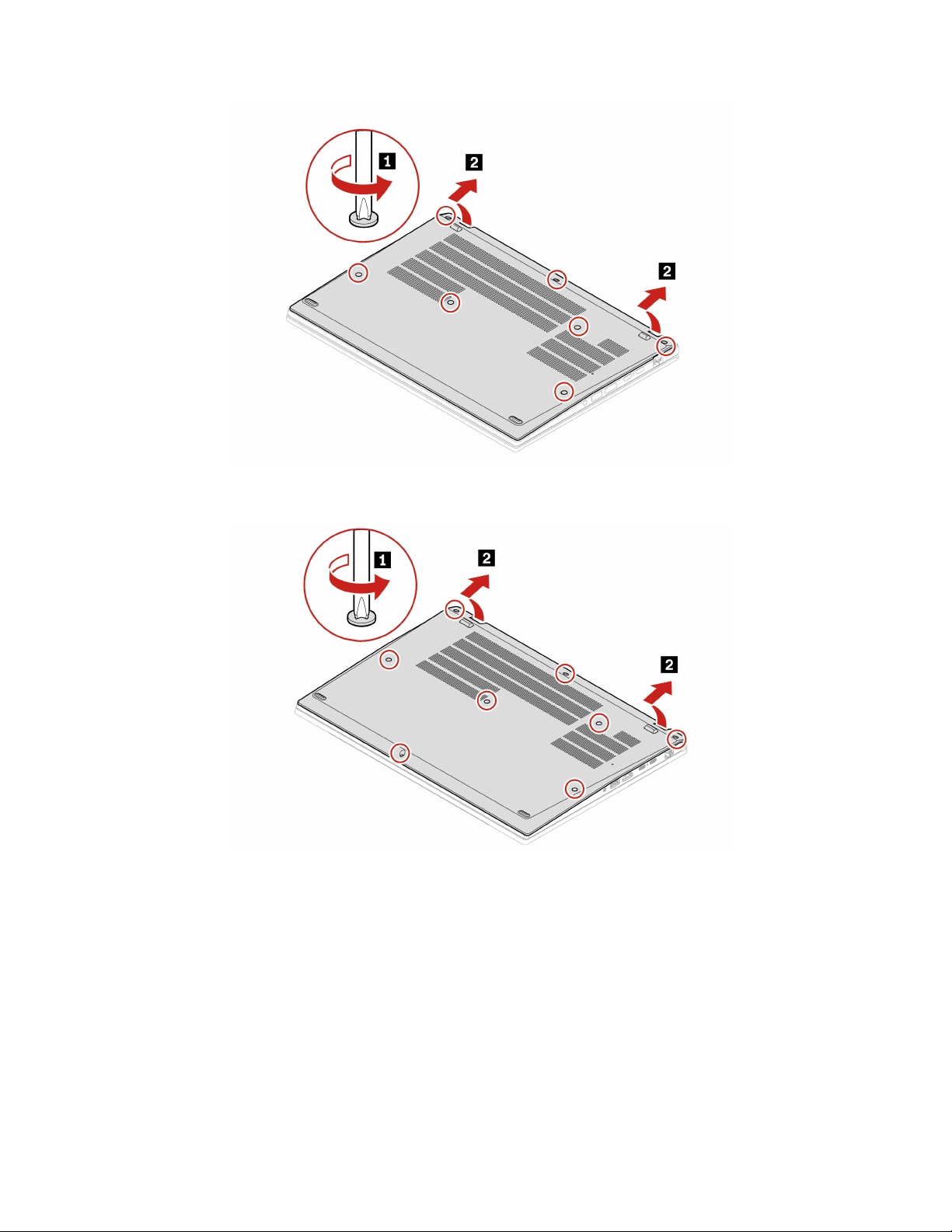
ThinkPad T16 Gen 2 i ThinkPad P16s Gen 2
Procedura instalacji
ThinkPad T14 Gen 4 i ThinkPad P14s Gen 4
Rozdział 6. Wymiana części wymienianej przez klienta (CRU) 57
Page 64
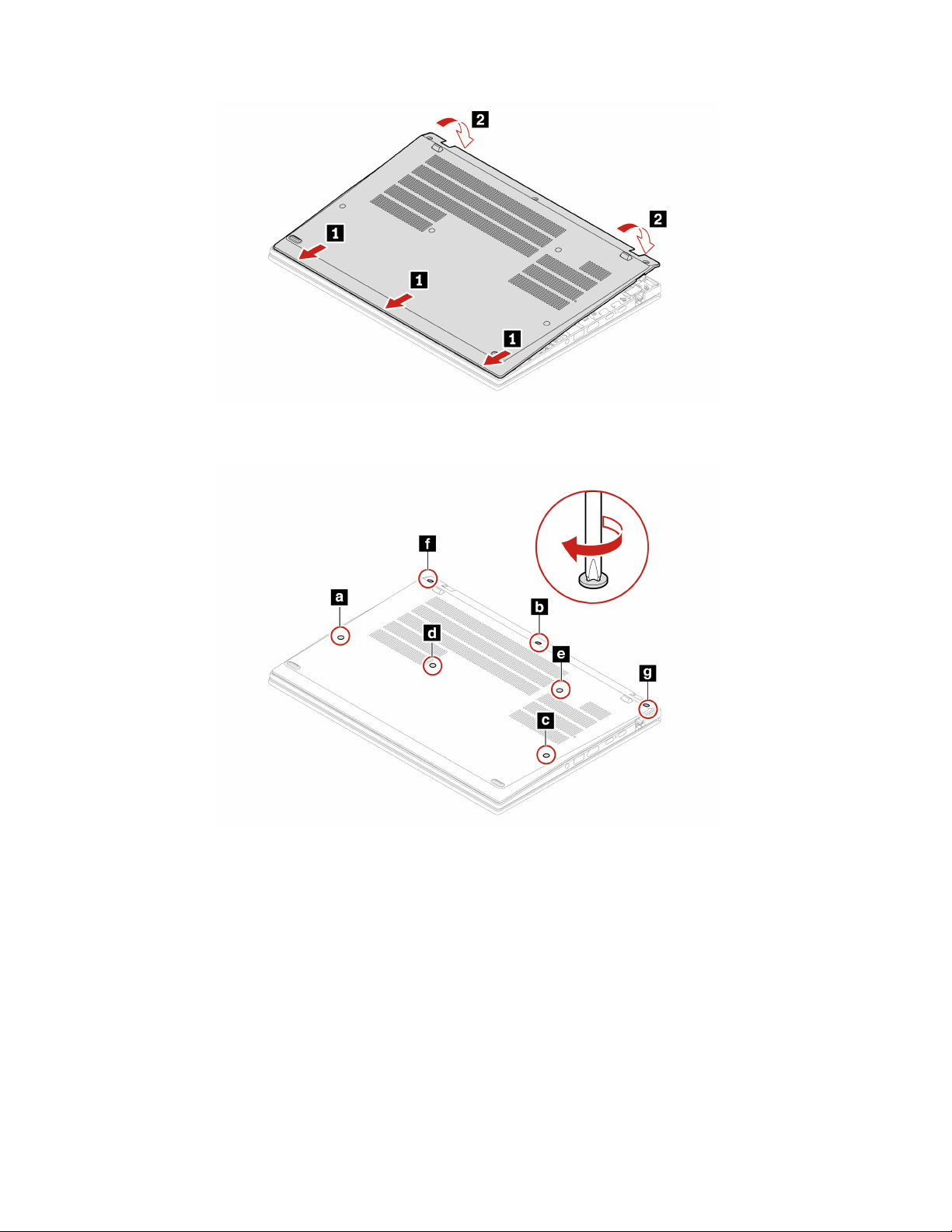
Wkręć ponownie wkręty w kolejności alfabetycznej (od a do g).
ThinkPad T16 Gen 2 i ThinkPad P16s Gen 2
58
ThinkPad T14 Gen 4/P14s Gen 4/T16 Gen 2/P16s Gen 2 Podręcznik użytkownika
Page 65
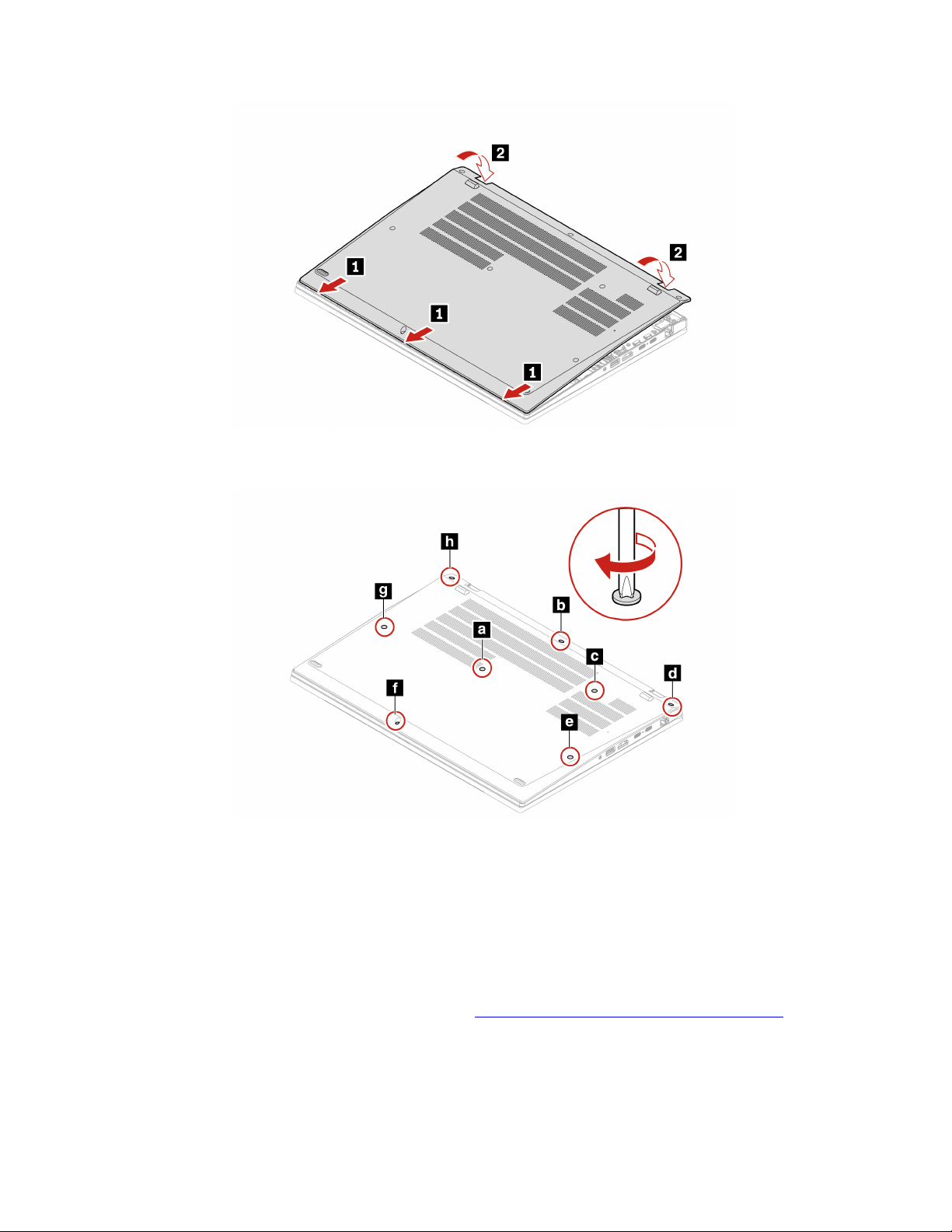
Wkręć ponownie wkręty w kolejności alfabetycznej (od a do h).
Rozwiązywanie problemów
Jeśli po ponownym zainstalowaniu pokrywy dolnej komputer nie uruchamia się, odłącz zasilacz, a
następnie podłącz go ponownie do komputera.
Klawiatura
Wymagania wstępne
Przed rozpoczęciem należy przeczytać dokument
wydrukować niniejsze instrukcje.
Aby uzyskać dostęp, należy wykonać następujące czynności:
1. Wyłącz wbudowany akumulator. Zobacz „Wyłączenie funkcji Szybkiego uruchamiania i
wbudowanego akumulatora” na stronie 56.
Ogólne uwagi o bezpieczeństwie i zgodności i
Rozdział 6. Wymiana części wymienianej przez klienta (CRU) 59
Page 66
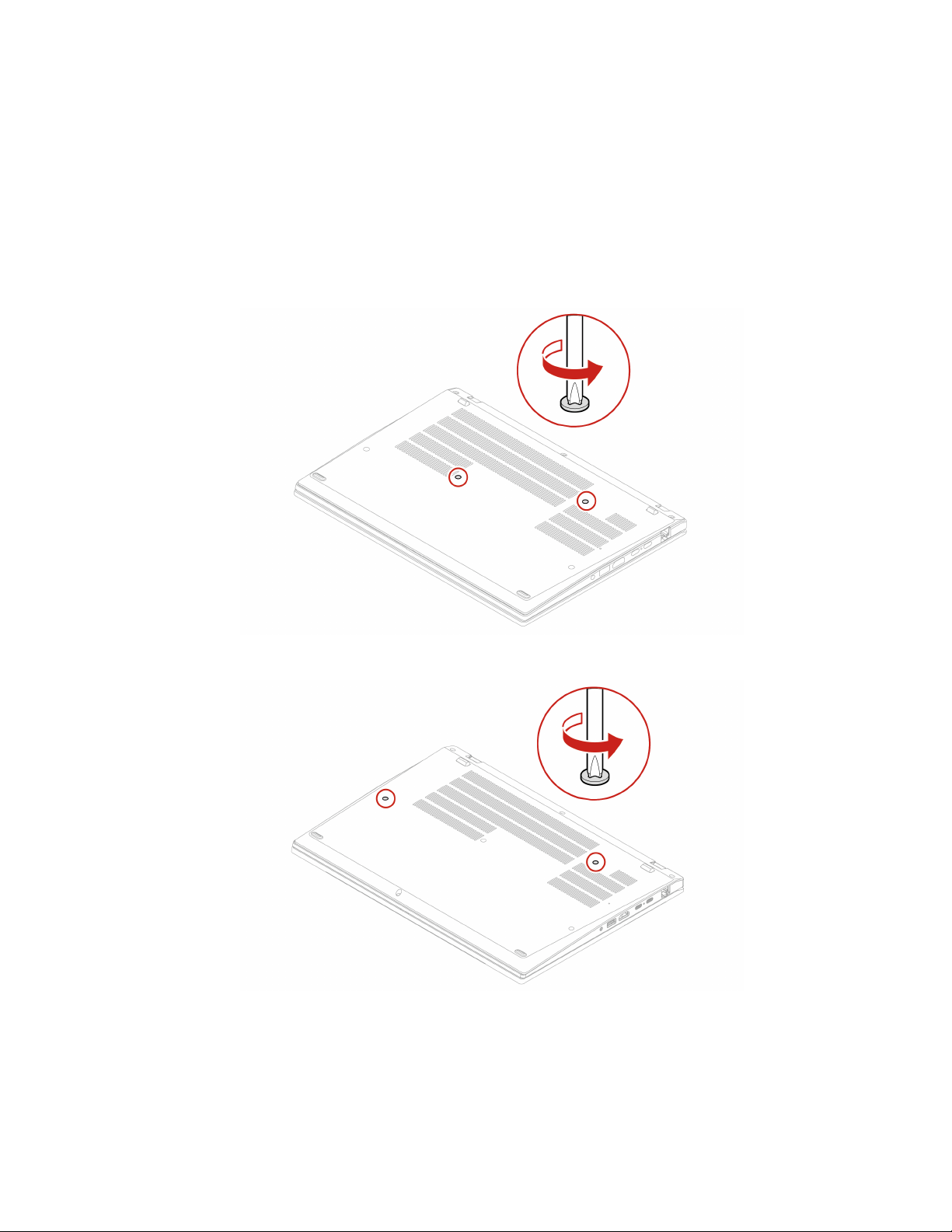
2. Wyłącz komputer, a następnie odłącz od niego zasilacz i wszystkie podłączone kable.
Procedura usuwania
Informacja: Niektóre z poniższych instrukcji mogą wymagać przesunięcia ramki klawiatury do przodu
lub do tyłu. W takim przypadku należy pamiętać, aby podczas przesuwania ramki klawiatury nie
naciskać ani nie przytrzymywać klawiszy. W przeciwnym razie nie będzie można przesunąć ramki
klawiatury.
1. Odkręć dwa wkręty mocujące klawiaturę.
• ThinkPad T14 Gen 4 i ThinkPad P14s Gen 4
• ThinkPad T16 Gen 2 i ThinkPad P16s Gen 2
2. Pchnij klawiaturę w kierunku wskazywanym przez strzałki, aby zwolnić zatrzaski obejmy
klawiatury.
60
ThinkPad T14 Gen 4/P14s Gen 4/T16 Gen 2/P16s Gen 2 Podręcznik użytkownika
Page 67
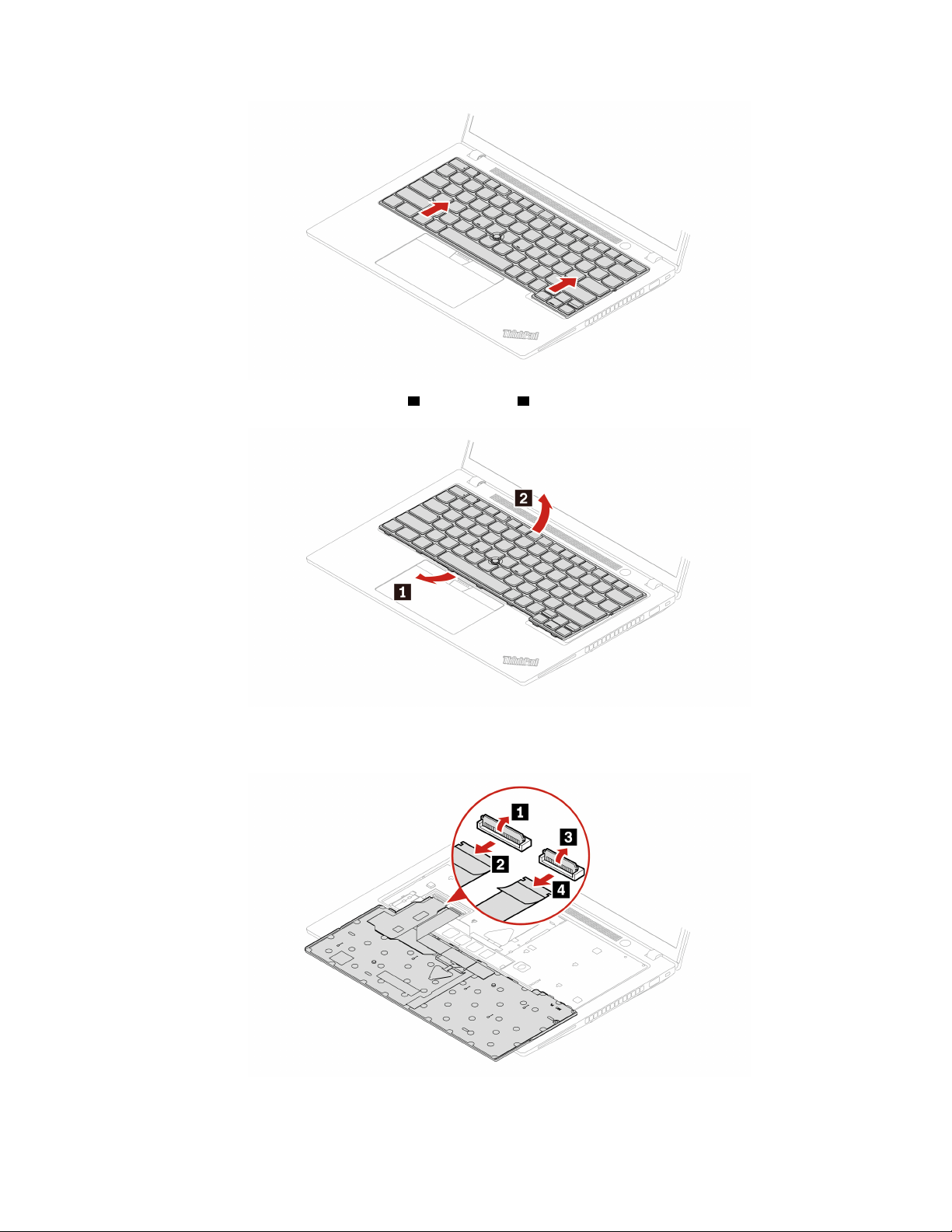
3. Obróć klawiaturę delikatnie do góry 1 i odwróć ją 2 .
4. Połóż klawiaturę na podpórce na nadgarstki jak pokazano na ilustracji, a następnie odłącz złącza.
Wyjmij klawiaturę.
Rozdział 6. Wymiana części wymienianej przez klienta (CRU) 61
Page 68
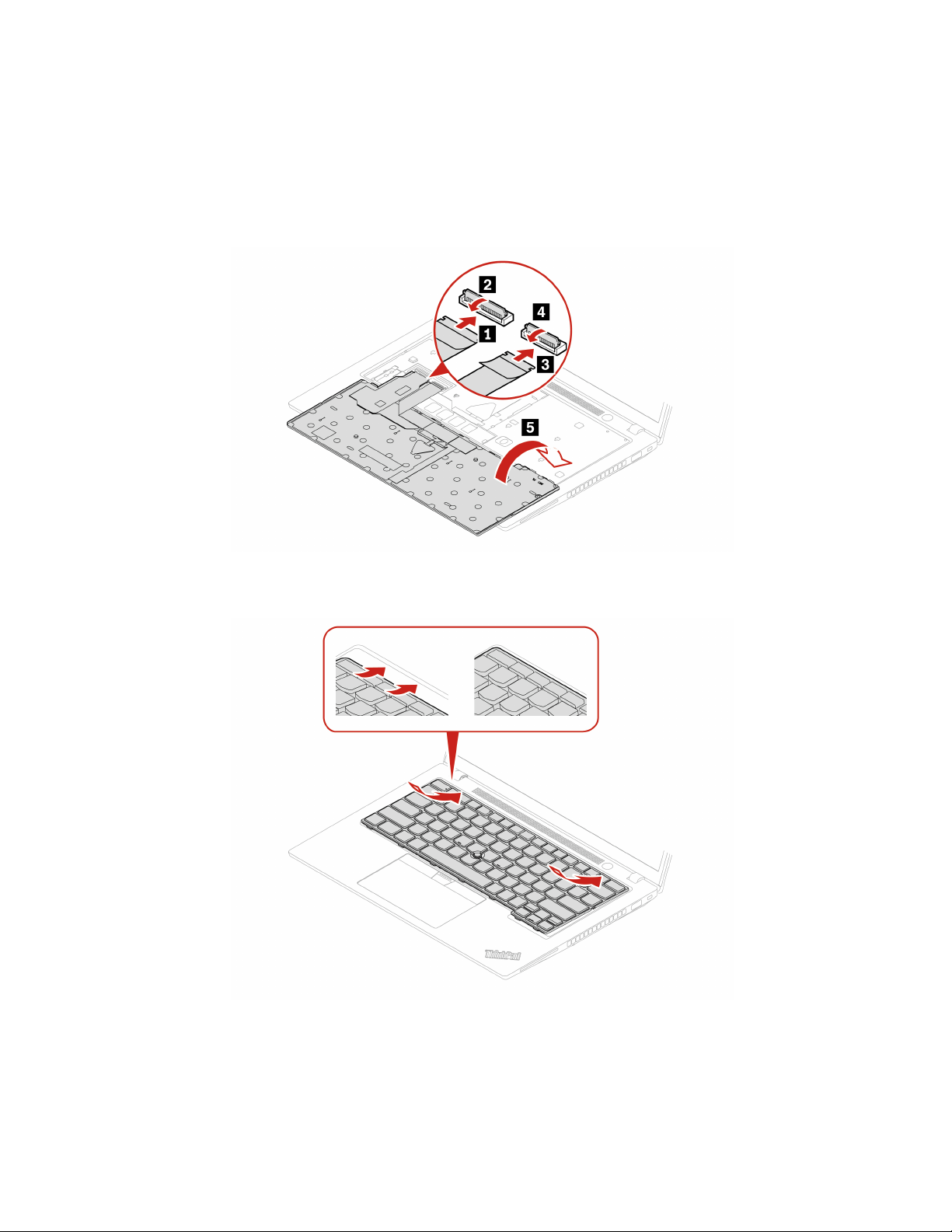
Procedura instalacji
Informacja: Niektóre z poniższych instrukcji mogą wymagać przesunięcia ramki klawiatury do przodu
lub do tyłu. W takim przypadku należy pamiętać, aby podczas przesuwania ramki klawiatury nie
naciskać ani nie przytrzymywać klawiszy. W przeciwnym razie nie będzie można przesunąć ramki
klawiatury.
1. Podłącz złącza, a następnie odwróć klawiaturę.
2. Włóż klawiaturę do obejmy w pokazany sposób. Upewnij się, że górna krawędź klawiatury (bliżej
ekranu) znajduje się pod obejmą klawiatury.
3. Wsuń klawiaturę we wskazywanym kierunku. Upewnij się, że zatrzaski są schowane pod ramką
klawiatury.
62
ThinkPad T14 Gen 4/P14s Gen 4/T16 Gen 2/P16s Gen 2 Podręcznik użytkownika
Page 69
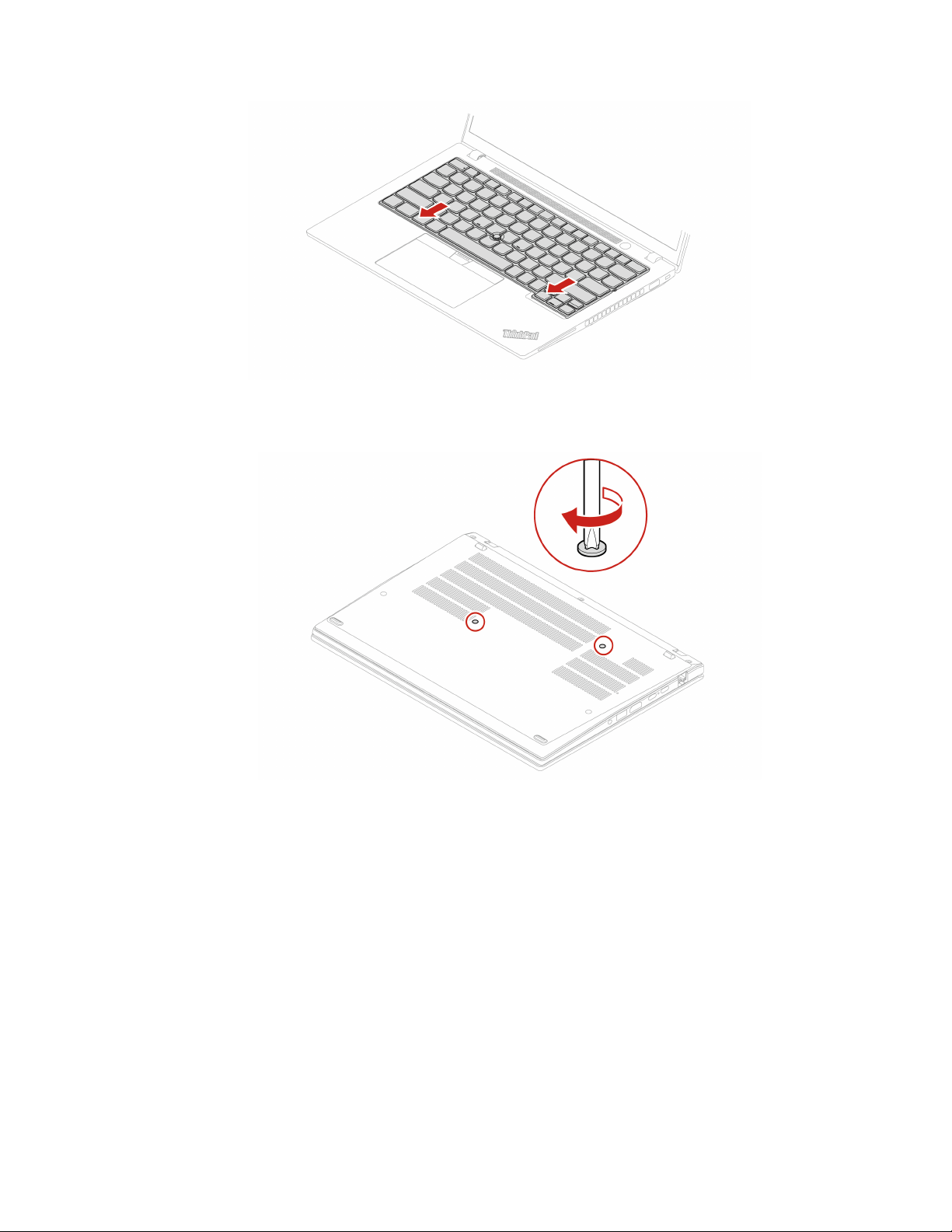
4. Dokręć wkręty mocujące klawiaturę.
• ThinkPad T14 Gen 4 i ThinkPad P14s Gen 4
• ThinkPad T16 Gen 2 i ThinkPad P16s Gen 2
Rozdział 6. Wymiana części wymienianej przez klienta (CRU) 63
Page 70
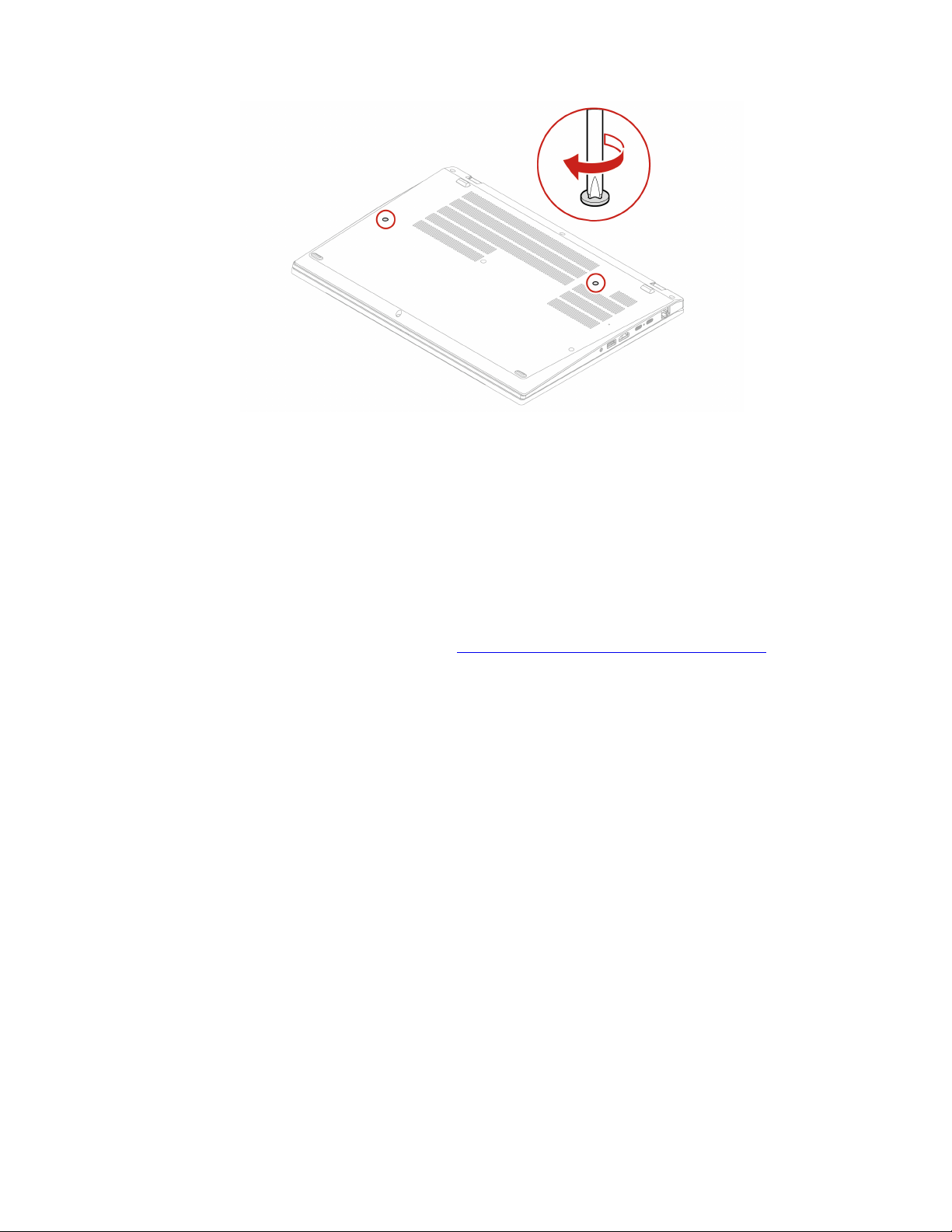
5. Podłącz do komputera zasilacz i wszystkie odłączone kable.
Moduł połączeń bezprzewodowych WAN i jego wspornik (w wybranych modelach)
Poniższe informacje dotyczą tylko komputera z modułami instalowanymi przez użytkownika. Używaj
wyłącznie autoryzowanych przez Lenovo modułów łączności bezprzewodowej testowanych na tym
konkretnym modelu komputera. W przeciwnym razie podczas uruchamiania komputera będzie
generowany błąd sygnalizowany sekwencją sygnałów dźwiękowych.
Wymagania wstępne
Przed rozpoczęciem należy przeczytać dokument
wydrukować niniejsze instrukcje.
Uwagi:
• Jeśli model jest przystosowany do korzystania z sieci bezprzewodowej WAN, oznacza to, że ma
fabrycznie zainstalowane anteny sieci bezprzewodowej WAN oraz że w jego przypadku możliwe
jest zainstalowanie przez użytkownika modułu sieci bezprzewodowej WAN.
• Opcjonalny moduł sieci bezprzewodowej WAN firmy Lenovo może zostać zainstalowany wyłącznie
w modelu z obsługą sieci bezprzewodowej WAN lub przystosowanym do korzystania z takiej sieci.
Uwaga: Nie dotykaj krawędzi modułu połączeń bezprzewodowych WAN, na której są styki. W
przeciwnym razie moduł sieci bezprzewodowej WAN może ulec uszkodzeniu.
Ogólne uwagi o bezpieczeństwie i zgodności i
Aby uzyskać dostęp, należy wykonać następujące czynności:
1. Wyłącz wbudowany akumulator. Zobacz „Wyłączenie funkcji Szybkiego uruchamiania i
wbudowanego akumulatora” na stronie 56.
2. Wyłącz komputer, a następnie odłącz od niego zasilacz i wszystkie podłączone kable.
3. Zamknij ekran i odwróć komputer.
4. Zdejmij pokrywę dolną. Patrz „Pokrywa dolna” na stronie 56.
Procedura usuwania
Moduł sieci bezprzewodowej WAN może być osłonięty folią Mylar. Aby uzyskać dostęp do modułu
połączeń bezprzewodowych WAN, najpierw zdejmij folię.
64
ThinkPad T14 Gen 4/P14s Gen 4/T16 Gen 2/P16s Gen 2 Podręcznik użytkownika
Page 71
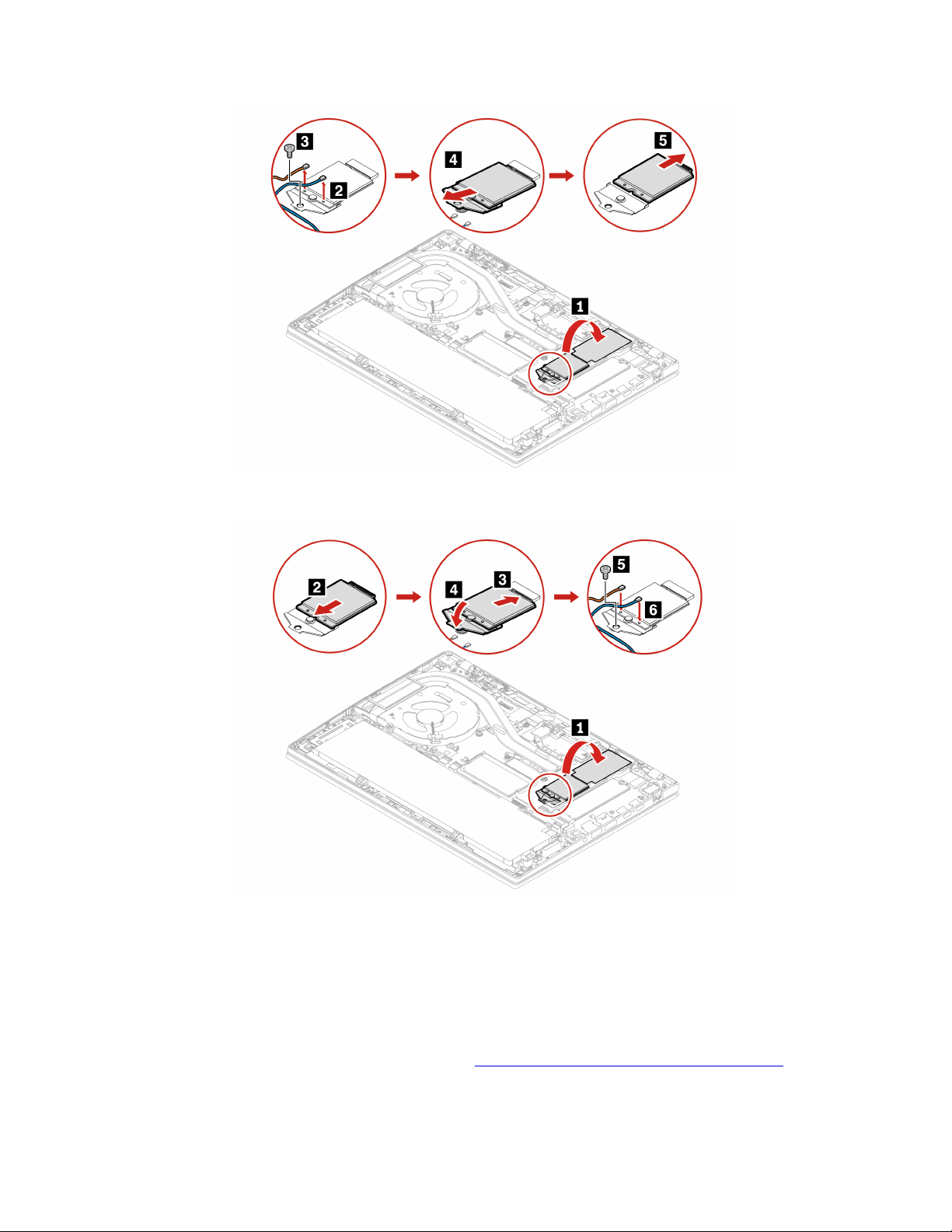
Procedura instalacji
Informacja: Podczas montowania modułu połączeń bezprzewodowych WAN należy zwrócić uwagę,
by niebieski kabel został podłączony do złącza AUX, a pomarańczowy do złącza MAIN.
Moduł pamięci (tylko w modelach Intel)
Wymagania wstępne
Przed rozpoczęciem należy przeczytać dokument
wydrukować niniejsze instrukcje.
Ogólne uwagi o bezpieczeństwie i zgodności i
Rozdział 6. Wymiana części wymienianej przez klienta (CRU) 65
Page 72
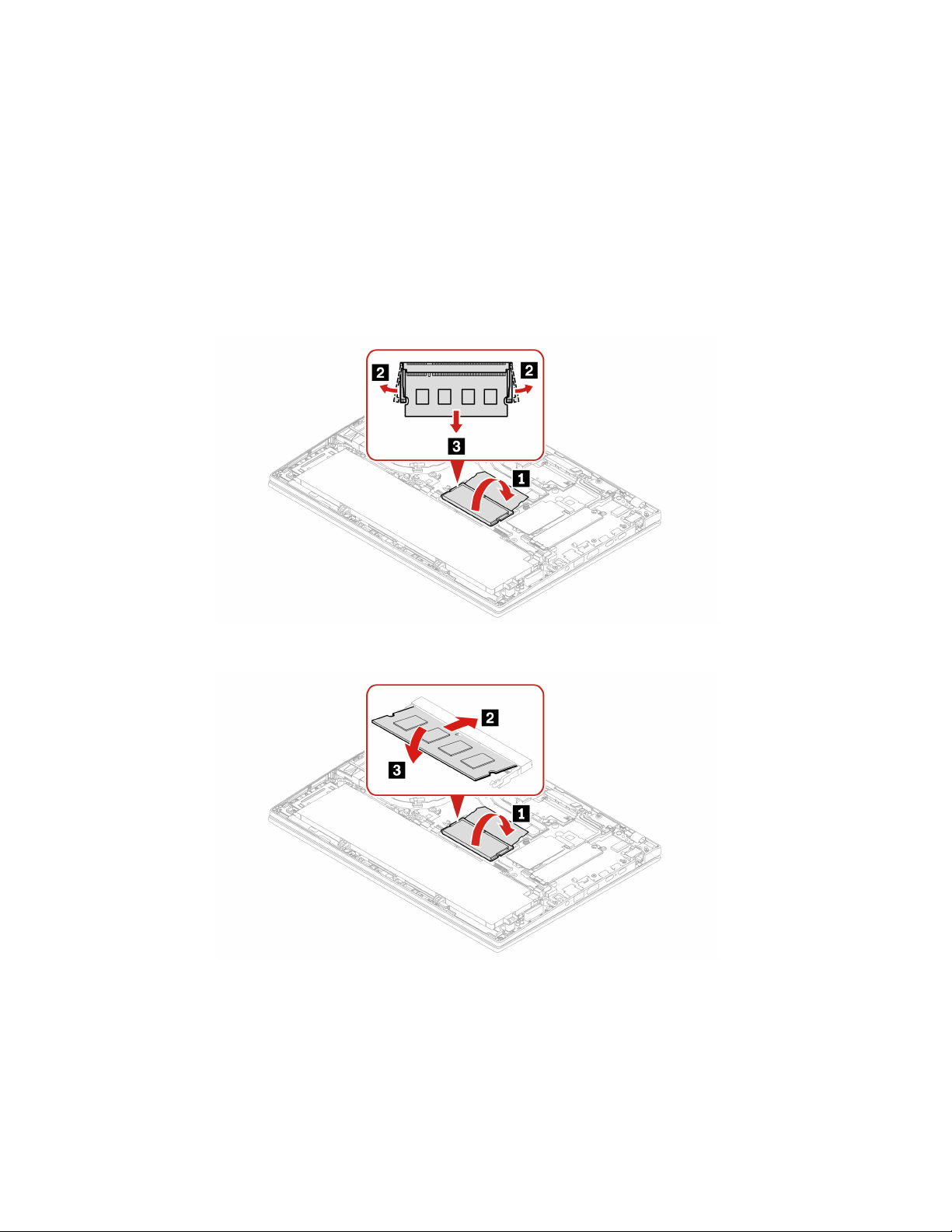
Uwaga: Nie dotykaj krawędzi modułu pamięci, na której są styki. W przeciwnym razie moduł pamięci
może ulec uszkodzeniu.
Aby uzyskać dostęp, należy wykonać następujące czynności:
1. Wyłącz wbudowany akumulator. Zobacz „Wyłączenie funkcji Szybkiego uruchamiania i
wbudowanego akumulatora” na stronie 56.
2. Wyłącz komputer, a następnie odłącz od niego zasilacz i wszystkie podłączone kable.
3. Zamknij ekran i odwróć komputer.
4. Zdejmij pokrywę dolną. Patrz „Pokrywa dolna” na stronie 56.
Procedura usuwania
Procedura instalacji
Informacja: W modelach ThinkPad T14 Gen 4 z procesorem Intel wymiana modułu pamięci może
spowodować ponowną negocjację szybkości pamięci. Szczegółowe informacje na ten temat — patrz
„Wykrywanie ponownej negocjacji szybkości pamięci (tylko w modelach Intel)” na stronie 49.
66
ThinkPad T14 Gen 4/P14s Gen 4/T16 Gen 2/P16s Gen 2 Podręcznik użytkownika
Page 73

Dysk SSD M.2 i wspornik dysku SSD M.2 (tylko w modelach Intel)
Wymagania wstępne
Przed rozpoczęciem należy przeczytać dokument
wydrukować niniejsze instrukcje.
Uwaga:
• Po wymianie dysku SSD M.2 trzeba zainstalować nowy system operacyjny. Szczegółowa
procedura instalowania nowego systemu operacyjnego — zobacz „Instalowanie systemu
operacyjnego Windows i sterowników” na stronie 52.
• Jeśli w komputerze zainstalowano profile kolorów, po zainstalowaniu nowego systemu
operacyjnego należy ponownie zainstalować profile kolorów. Patrz „Korzystanie z funkcji kalibracji
kolorów fabrycznych (w wybranych modelach)” na stronie 29.
Dysk SSD M.2 jest wrażliwym urządzeniem. Niepoprawne postępowanie może spowodować
uszkodzenie i trwałą utratę danych.
W trakcie pracy z dyskiem SSD M.2 należy mieć na uwadze następujące wytyczne:
• Dysk SSD M.2 należy wymieniać tylko w razie konieczności oddania go do naprawy. Dysk SSD
M.2 nie jest przewidziany do częstych wymian.
• Przed wymianą dysku SSD M.2 należy wykonać kopię zapasową wszystkich danych, które mają
zostać zachowane.
• Nie wolno naciskać dysku SSD M.2.
• Nie dotykaj krawędzi, na której są styki, ani układu elektronicznego dysku SSD M.2. W
przeciwnym może dojść do uszkodzenia dysku SSD M.2.
• Nie wolno narażać dysku SSD M.2 na wstrząsy ani drgania. Dysk SSD M.2 należy położyć na
miękkim materiale, takim jak kawałek tkaniny, który zamortyzuje ewentualne wstrząsy.
Ogólne uwagi o bezpieczeństwie i zgodności i
Aby uzyskać dostęp, należy wykonać następujące czynności:
1. Wyłącz wbudowany akumulator. Zobacz „Wyłączenie funkcji Szybkiego uruchamiania i
wbudowanego akumulatora” na stronie 56.
2. Wyłącz komputer, a następnie odłącz od niego zasilacz i wszystkie podłączone kable.
3. Zamknij ekran i odwróć komputer.
4. Zdejmij pokrywę dolną. Patrz „Pokrywa dolna” na stronie 56.
Rozdział 6. Wymiana części wymienianej przez klienta (CRU) 67
Page 74
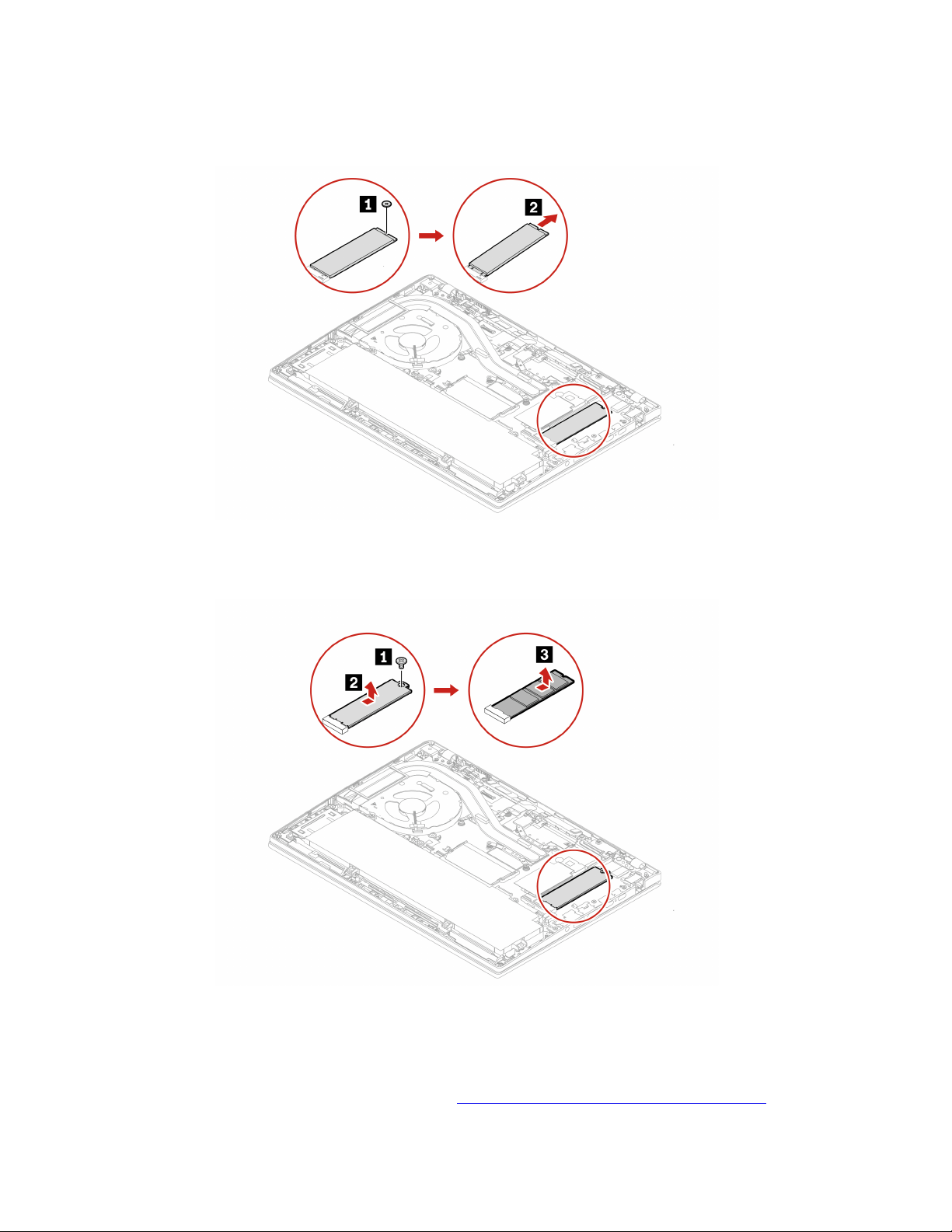
Procedura usuwania
Typ 1
Typ 2
Wykręć wkręt i wyciągnij wspornik dysku SSD M.2, a następnie wyjmij dysk SSD M.2.
Dysk SSD M.2 i wspornik dysku SSD M.2 (tylko w modelach AMD)
Wymagania wstępne
Przed rozpoczęciem należy przeczytać dokument
wydrukować niniejsze instrukcje.
68
ThinkPad T14 Gen 4/P14s Gen 4/T16 Gen 2/P16s Gen 2 Podręcznik użytkownika
Ogólne uwagi o bezpieczeństwie i zgodności i
Page 75

Uwaga:
• Po wymianie dysku SSD M.2 trzeba zainstalować nowy system operacyjny. Szczegółowa
procedura instalowania nowego systemu operacyjnego — zobacz „Instalowanie systemu
operacyjnego Windows i sterowników” na stronie 52.
• Jeśli w komputerze zainstalowano profile kolorów, po zainstalowaniu nowego systemu
operacyjnego należy ponownie zainstalować profile kolorów. Patrz „Korzystanie z funkcji kalibracji
kolorów fabrycznych (w wybranych modelach)” na stronie 29.
Dysk SSD M.2 jest wrażliwym urządzeniem. Niepoprawne postępowanie może spowodować
uszkodzenie i trwałą utratę danych.
W trakcie pracy z dyskiem SSD M.2 należy mieć na uwadze następujące wytyczne:
• Dysk SSD M.2 należy wymieniać tylko w razie konieczności oddania go do naprawy. Dysk SSD
M.2 nie jest przewidziany do częstych wymian.
• Przed wymianą dysku SSD M.2 należy wykonać kopię zapasową wszystkich danych, które mają
zostać zachowane.
• Nie wolno naciskać dysku SSD M.2.
• Nie dotykaj krawędzi, na której są styki, ani układu elektronicznego dysku SSD M.2. W
przeciwnym może dojść do uszkodzenia dysku SSD M.2.
• Nie wolno narażać dysku SSD M.2 na wstrząsy ani drgania. Dysk SSD M.2 należy położyć na
miękkim materiale, takim jak kawałek tkaniny, który zamortyzuje ewentualne wstrząsy.
Aby uzyskać dostęp, należy wykonać następujące czynności:
1. Wyłącz wbudowany akumulator. Zobacz „Wyłączenie funkcji Szybkiego uruchamiania i
wbudowanego akumulatora” na stronie 56.
2. Wyłącz komputer, a następnie odłącz od niego zasilacz i wszystkie podłączone kable.
3. Zamknij ekran i odwróć komputer.
4. Zdejmij pokrywę dolną. Patrz „Pokrywa dolna” na stronie 56.
Rozdział 6. Wymiana części wymienianej przez klienta (CRU) 69
Page 76
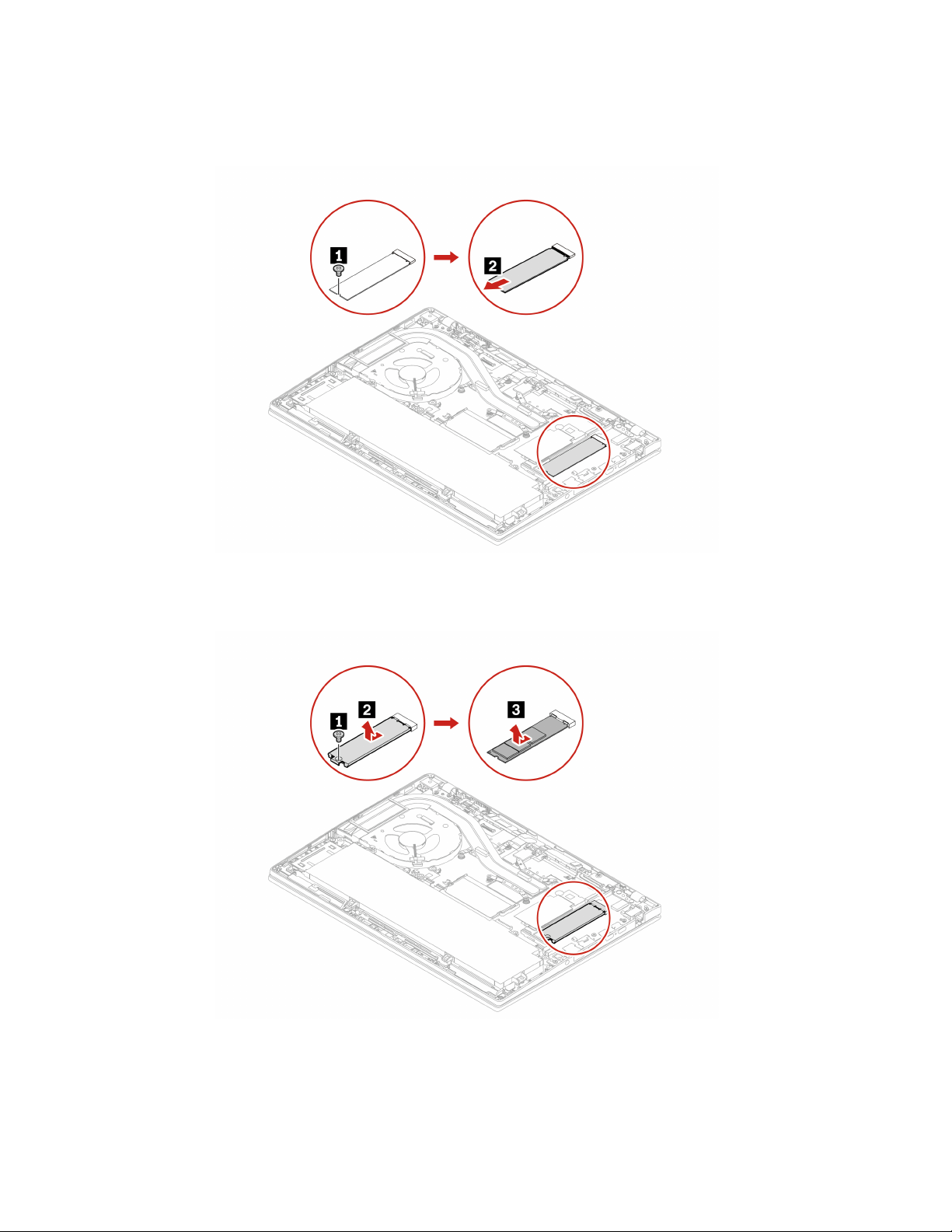
Procedura usuwania
Typ 1
Typ 2
Wykręć wkręt i wyciągnij wspornik dysku SSD M.2, a następnie wyjmij dysk SSD M.2.
70 ThinkPad T14 Gen 4/P14s Gen 4/T16 Gen 2/P16s Gen 2 Podręcznik użytkownika
Page 77

Rozdział 7. Pomoc i obsługa techniczna
Często zadawane pytania (FAQ)
Pytanie Rozwiązanie
Jak uzyskać dostęp do Panelu
sterowania?
Jak wyłączyć komputer?
Jak podzielić dysk na partycje?
Co zrobić, jeśli komputer
przestaje reagować?
Wpisz Control Panel w polu wyszukiwania w systemie Windows, a następnie
naciśnij klawisz Enter.
Otwórz menu Start i kliknij kolejno
Zamknij.
https://support.lenovo.com/solutions/ht503851
1. Naciśnij i przytrzymaj przycisk zasilania, dopóki komputer się nie
wyłączy. Następnie uruchom ponownie komputer.
2. Jeśli krok 1 nie działa:
• Modele z otworem resetowania awaryjnego: włóż wyprostowany
spinacz w otwór resetowania awaryjnego, aby tymczasowo odłączyć
zasilanie. Następnie uruchom ponownie komputer z podłączonym
zasilaczem.
• Modele bez otworu do awaryjnego resetowania:
- W przypadku modeli z wymiennym akumulatorem należy wyjąć
akumulator i odłączyć wszystkie źródła zasilania. Następnie podłącz
zasilacz i uruchom ponownie komputer.
- W przypadku modeli z wbudowanym akumulatorem należy
odłączyć wszystkie źródła zasilania. Naciśnij i przytrzymaj przycisk
zasilania przez około siedem sekund. Następnie podłącz zasilacz i
uruchom ponownie komputer.
1. Ostrożnie odłącz zasilacz i natychmiast wyłącz komputer. Im szybciej
zapobiegniesz przepływowi prądu przez komputer, tym bardziej
ograniczysz szkody wyrządzone z powodu zwarcia.
Zasilanie. Następnie kliknij opcję
Co robić w przypadku wylania
płynu na komputer?
Jak przejść do menu systemu
UEFI BIOS?
© Copyright Lenovo 2023, 2024 71
Uwaga: Chociaż wyłączając natychmiast komputer, możesz utracić
część danych lub pracy, pozostawienie komputera włączonego może
spowodować, że stanie się on bezużyteczny.
2. Nie próbuj odprowadzić płynu, przekręcając komputer. Jeśli komputer
jest wyposażony w otwory na dole klawiatury do odprowadzania
płynów, płyn zostanie przez nie odprowadzony.
3. Zanim ponownie włączysz komputer, poczekaj, aż płyn wyschnie.
Uruchom ponownie komputer. Gdy zostanie wyświetlony ekran z logo,
naciśnij klawisz F1, aby wejść do menu systemu UEFI BIOS.
Page 78

Pytanie
Skąd mogę pobrać najnowsze
sterowniki urządzeń oraz
systemu UEFI BIOS?
Co zrobić, jeśli ekran LCD
gaśnie po włączeniu
komputera?
Rozwiązanie
• Z aplikacji Vantage: otwórz aplikację Vantage, a następnie kliknij kolejno
opcje Urządzenie ➙ System Update.
• Z serwisu WWW wsparcia Lenovo:
1. Przejdź do witryny
swojego komputera.
2. Kliknij kolejno opcje Drivers & Software (Sterowniki i
oprogramowanie) ➙ Manual Update (Ręczna aktualizacja).
• Z usługi Windows Update:
1. Wpisz Ustawienia w polu wyszukiwania systemu Windows, a
następnie naciśnij klawisz Enter.
2. Kliknij opcje Windows Update ➙ Sprawdź aktualizacje.
Jeśli dostępny jest pakiet aktualizacji, postępuj zgodnie z instrukcjami
wyświetlanymi na ekranie, aby pobrać i zainstalować pakiet.
Aby uruchomić test ekranu LCD:
1. Upewnij się, że komputer jest podłączony do zasilacza.
2. Aby wyłączyć komputer, naciśnij i przytrzymaj przycisk zasilania przez
około siedem sekund.
3. Naciśnij jednocześnie klawisz Fn, lewy klawisz Ctrl i przycisk zasilania.
Jeśli na całym ekranie komputera wyświetla się po kolei pięć kolorów,
oznacza to, że ekran LCD działa normalnie.
4. Test trwa około 20 sekund, po upływie których zostaje automatycznie
zakończony. Możesz także nacisnąć przycisk zasilania, aby wyjść z
testu.
https://pcsupport.lenovo.com i wybierz wpis dla
72 ThinkPad T14 Gen 4/P14s Gen 4/T16 Gen 2/P16s Gen 2 Podręcznik użytkownika
Page 79

Komunikaty o błędach
Jeśli zostanie wyświetlony komunikat, który nie znajduje się w poniższej tabeli, najpierw zapisz
komunikat o błędzie, a następnie zamknij komputer i zadzwoń do firmy Lenovo w celu uzyskania
pomocy. Zobacz „Centrum wsparcia dla klientów Lenovo” na stronie 78.
Komunikat
0190: Błąd krytycznie niskiego
stanu akumulatora
0191: Zabezpieczenia systemu
— niepoprawne żądanie zdalnej
zmiany
0199: Zabezpieczenia systemu
— przekroczono liczbę prób
wpisania hasła zabezpieczeń.
0271: Sprawdź ustawienia daty
i godziny.
210x/211x: Błąd wykrywania/
odczytu na dysku HDDx/SSDx
Błąd: Pamięć nieulotna
zmiennych systemu UEFI jest
prawie zapełniona.
Rozwiązanie
Komputer został wyłączony, ponieważ akumulator jest bliski wyczerpania.
Podłącz zasilacz do komputera i naładuj akumulatory.
Nie powiodła się zmiana konfiguracji systemu. Potwierdź operację i spróbuj
ponownie.
Komunikat ten jest wyświetlany po wprowadzeniu nieprawidłowego hasła
administratora więcej niż trzy razy. Potwierdź hasło administratora i spróbuj
ponownie.
W komputerze nie są ustawione data i godzina. Przejdź do menu systemu
UEFI BIOS i ustaw datę i godzinę.
Dysk nie działa. Zainstaluj ponownie dysk. Jeśli problem nadal występuje,
wymień dysk.
Informacja:
Błąd pokazuje, że system operacyjny lub programy nie mogą tworzyć,
modyfikować lub usuwać danych w nieulotnej pamięci masowej systemu
UEFI zmiennych danych ze względu na niewystarczającą ilość miejsca po
zakończeniu testu POST.
System UEFI nieulotnej pamięci masowej zmiennych danych jest
wykorzystywany przez system UEFI BIOS oraz system operacyjny lub
programy. Błąd występuje, gdy system operacyjny lub programy
przechowują w pamięci masowej zmiennych danych zbyt dużą ilość danych.
Wszystkie dane potrzebne do przeprowadzenia testu POST, np. ustawienia
konfiguracyjne systemu UEFI BIOS, dane konfiguracji mikroukładów lub
platformy, są przechowywane w odrębnej pamięci masowej UEFI zmiennych
danych.
Gdy zostanie wyświetlony komunikat o błędzie, naciśnij klawisz F1, aby
wejść do menu systemu UEFI BIOS. Zostanie wyświetlone okno dialogowe z
żądaniem potwierdzenia wykonania operacji czyszczenia pamięci masowej.
Jeżeli wybierzesz opcję „Yes”, zostaną usunięte wszystkie dane utworzone
przez system operacyjny lub programy za wyjątkiem zmiennych globalnych
zdefiniowanych w specyfikacji Unified Extensible Firmware Interface. Jeżeli
wybierzesz opcję „No”, wszystkie dane zostaną zachowane, jednak system
operacyjny oraz programy nie będą mogły tworzyć, modyfikować ani usuwać
danych z pamięci masowej.
Jeśli opisany błąd wystąpi w centrum serwisowym, upoważniony członek
personelu firmy Lenovo wyczyści zawartość nieulotnej pamięci masowej UEFI
zmiennych danych, stosując opisane wyżej rozwiązanie.
Rozdział 7. Pomoc i obsługa techniczna 73
Page 80
Błędy sygnalizowane sygnałem dźwiękowym
Technologia Lenovo SmartBeep umożliwia dekodowanie błędów sygnalizowanych sygnałem
dźwiękowym za pomocą smartfona, gdy na wyświetlaczu komputera pojawia się czarny ekran z
sygnałem dźwiękowym. Aby odkodować błąd sygnalizowany sygnałem dźwiękowym przy użyciu
technologii Lenovo SmartBeep:
1. Przejdź do strony
2. Pobierz odpowiednią aplikację diagnostyczną i zainstaluj ją na smartfonie.
3. Uruchom aplikację diagnostyczną i umieść smartfon obok komputera.
4. Na komputerze naciśnij klawisz Fn, aby ponownie wysłać sygnał dźwiękowy. Aplikacja
diagnostyczna odkoduje błąd sygnalizowany sygnałem dźwiękowym i wyświetli na smartfonie
możliwe rozwiązania.
Informacja: Przed przystąpieniem do samodzielnego serwisowania komputera zalecamy
skontaktowanie się z naszym Centrum wsparcia dla klientów, którego pracownicy przekierują Cię do
właściwej dokumentacji i informacji dotyczących naprawy. W zależności od złożoności błędu lub
usterki może być zalecane zlecenie naprawy komputera autoryzowanemu dostawcy usług Lenovo.
https://support.lenovo.com/smartbeep lub zeskanuj następujący kod QR.
Lenovo Memory Self Repair (tylko w modelach Intel)
Rozwiązanie Lenovo Memory Self Repair (dalej zwane narzędziem do naprawy) umożliwia usunięcie
jednobitowego lub jednorzędowego błędu pamięci z wewnętrznymi zasobami nadmiarowymi.
Zaleca się używanie narzędzia do naprawy w następujących sytuacjach:
• System operacyjny jest niestabilny, czego oznaką może być na przykład niebieski ekran lub awaria
systemu.
• Dowolna aplikacja działa nieprawidłowo, np. występują jej awarie lub ma miejsce jej nieoczekiwane
zamykanie.
• Wynik dowolnego testu wskazują na występowanie błędów związanych z pamięcią.
Informacja: Z narzędzia do naprawy można korzystać tylko w sytuacji, gdy komputer może zostać
normalnie włączony.
Aby użyć narzędzia do naprawy:
1. Uruchom ponownie komputer.
2. Gdy zostanie wyświetlony ekran z logo, wywołaj narzędzie do naprawy, korzystając z jednej z
następujących metod:
• Naciśnij klawisz F4.
74
ThinkPad T14 Gen 4/P14s Gen 4/T16 Gen 2/P16s Gen 2 Podręcznik użytkownika
Page 81

• Naciśnij klawisz Enter, aby wejść do menu Startup Interrupt Menu, a następnie naciśnij
klawisz F4.
• Naciśnij klawisz F12, aby wejść do menu App Menu, a następnie wybierz pozycję Lenovo
Memory Self Repair.
3. Przeczytaj uważne informacje z wyświetlonego okna i kliknij pozycję Yes, aby uruchomić
narzędzie.
4. Sprawdź wynik naprawy w podręcznym oknie dialogowym. Występują trzy typy wyników.
• Memory Repaired: taki komunikat oznacza, że błąd pamięci został wykryty i naprawiony.
• Memory failure detected but repair was unsuccessful: taki komunikat oznacza, że błąd
pamięci został wykryty, ale nie można go naprawić.
• No failure detected: taki komunikat oznacza, że nie wykryto błędu pamięci.
Jeśli problem nadal występuje, można spróbować ponownie lub skontaktować się z firmą Lenovo
w celu uzyskania dodatkowego wsparcia.
5. Kliknij pozycję Continue, aby włączyć komputer.
Powiązane tematy
„Kontakt telefoniczny z firmą Lenovo” na stronie 77
Rozdział 7. Pomoc i obsługa techniczna 75
Page 82

Zasoby samopomocy
Skorzystaj z następujących zasobów samopomocy, aby uzyskać więcej informacji o komputerze i
rozwiązywaniu problemów.
Zasoby Jak uzyskać dostęp?
•
Rozwiązywanie problemów i często zadawane pytania
https://www.lenovo.com/tips
• https://forums.lenovo.com
Informacje o ułatwieniach dostępu
Resetowanie lub przywracanie systemu Windows
Użyj aplikacji Vantage, aby:
• Konfigurować ustawienia sprzętu.
• Pobrać i zainstalować aktualizacje UEFI BIOS,
sterowniki i oprogramowanie sprzętowe.
• Zabezpieczyć komputer przed zagrożeniami
zewnętrznymi.
• Zdiagnozować problemy ze sprzętem.
• Sprawdzić status gwarancji komputera.
• Uzyskanie dostępu do Podręcznika użytkownika i
pomocnych artykułów.
https://www.lenovo.com/accessibility
• Użyj opcji odzyskiwania Lenovo.
1. Przejdź do
HowToCreateLenovoRecovery
2. Postępuj zgodnie z instrukcjami wyświetlanymi
na ekranie.
• Użyj opcji odzyskiwania systemu Windows.
1. Przejdź pod adres
2. Wykryj model komputera lub wybierz swój
model ręcznie.
3. Przejdź do menu rozwiązywania problemów,
aby zdiagnozować problemy z systemem
operacyjnym i uzyskać instrukcje odzyskiwania.
Wpisz Vantage w polu wyszukiwania w systemie
Windows, a następnie naciśnij klawisz Enter.
https://support.lenovo.com/
.
https://pcsupport.lenovo.com.
Informacja: Dostępne funkcje mogą się różnić, w
zależności od modelu komputera.
Dokumentacja produktu:
• Podręcznik na temat bezpieczeństwa i gwarancji
• Ogólne uwagi o bezpieczeństwie i zgodności
• Podręcznik konfiguracji
• Ten Podręcznik użytkownika
• Regulatory Notice
Przejdź pod adres
Następnie postępuj zgodnie z instrukcjami
wyświetlanymi na ekranie, aby wyfiltrować żądaną
dokumentację.
76 ThinkPad T14 Gen 4/P14s Gen 4/T16 Gen 2/P16s Gen 2 Podręcznik użytkownika
https://pcsupport.lenovo.com.
Page 83

Zasoby Jak uzyskać dostęp?
Serwis WWW wsparcia Lenovo zawiera najnowsze
informacje dotyczące pomocy technicznej, między
innymi:
• Sterowniki i oprogramowanie
• Rozwiązania diagnostyczne
• Gwarancja na produkt i usługi
• Szczegóły produktu i części
• Baza wiedzy i najczęściej zadawane pytania
Pomoc systemu Windows
https://pcsupport.lenovo.com
• Otwórz menu Start i kliknij pozycję Uzyskaj
pomoc.
• Użyj funkcji Windows Search lub osobistego
asystenta Cortana
• Serwis WWW pomocy technicznej firmy Microsoft:
https://support.microsoft.com
®
.
Etykieta systemu Windows
Na pokrywie komputera może być przyklejona etykieta oryginalnego systemu Windows firmy
Microsoft. Zależy to od następujących czynników:
• Kraj w którym kupiono komputer
• Zainstalowana fabrycznie edycja systemu operacyjnego Windows
Ilustracje różnych typów etykiet oryginalnego produktu Microsoft można znaleźć na stronie
www.microsoft.com/howtotell/Hardware.aspx
.
https://
• W Chińskiej Republice Ludowej etykieta oryginalnego produktu Microsoft jest wymagana na
wszystkich modelach komputerów z preinstalowaną dowolną edycją systemu Windows.
• W innych krajach lub regionach etykieta oryginalnego produktu Microsoft jest wymagana tylko na
modelach komputerów z licencją na edycję systemu Windows Pro.
Brak etykiety oryginalnego produktu Microsoft nie oznacza, że wstępnie zainstalowana wersja
systemu Windows nie jest oryginalna. Aby dowiedzieć się, jak określić, czy wstępnie zainstalowana
wersja produktu Windows jest oryginalna, należy zapoznać się z informacjami podanymi przez firmę
Microsoft na stronie
https://www.microsoft.com/howtotell/default.aspx.
Nie ma zewnętrznych oznaczeń identyfikatora produktu ani wersji systemu Windows licencjonowanej
dla danego komputera. Zamiast tego identyfikator produktu zapisano w oprogramowaniu sprzętowym
komputera. Gdy system Windows jest instalowany, program instalacyjny sprawdza, czy
oprogramowanie układowe komputera zawiera prawidłowy i zgodny identyfikator produktu pozwalający
na ukończenie aktywacji.
W niektórych przypadkach wcześniejsze wersje systemu Windows mogą być preinstalowane zgodnie
z warunkami licencji systemu Windows Pro dotyczącymi zmiany systemu operacyjnego na starszą
edycję.
Kontakt telefoniczny z firmą Lenovo
Jeśli nie udało się rozwiązać problemu i nadal potrzebujesz pomocy, zadzwoń do Centrum wsparcia
dla klientów Lenovo.
Rozdział 7. Pomoc i obsługa techniczna 77
Page 84
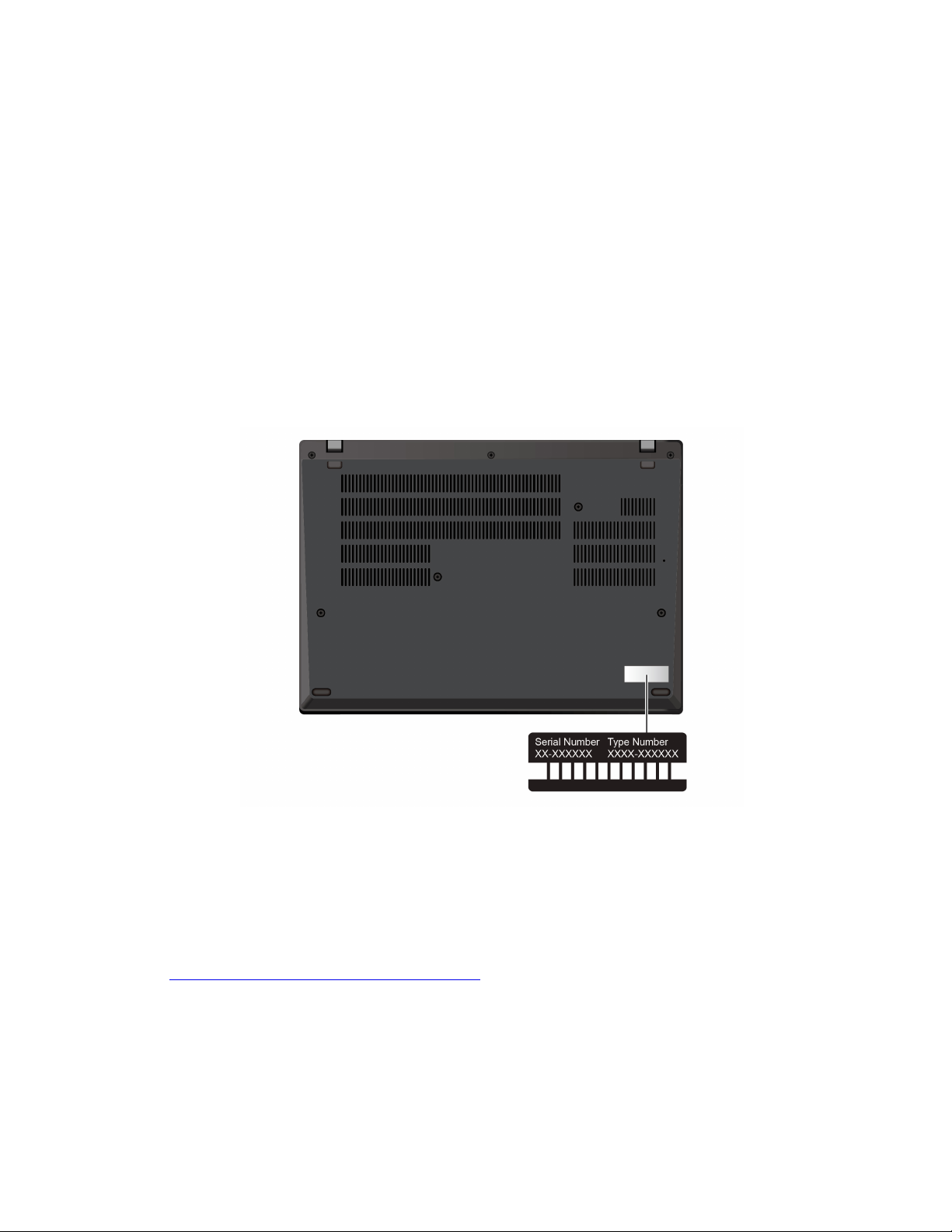
Zanim się skontaktujesz z firmą Lenovo
Zanim skontaktujesz się z firmą Lenovo, przygotuj następujące rzeczy:
1. Zapis objawów problemu i dotyczących go szczegółów:
• Na czym polega problem? Czy występuje zawsze, czy tylko sporadycznie?
• Komunikat o błędzie lub kod błędu?
• Jakiego systemu operacyjnego używasz? Jakiej wersji?
• Jakie aplikacje były uruchomione w chwili wystąpienia problemu?
• Czy problem można odtworzyć? Jeśli tak, to w jaki sposób?
2. Zapis informacji o systemie:
• Nazwa produktu
• Typ i numer modelu komputera
Na ilustracji poniżej pokazano lokalizację etykiety z typem i numerem seryjnym komputera.
Centrum wsparcia dla klientów Lenovo
Podczas okresu gwarancyjnego możesz zadzwonić do Centrum wsparcia dla klientów Lenovo, aby
uzyskać pomoc.
Numery telefonów
Aby uzyskać listę numerów telefonów do działu wsparcia Lenovo w danym kraju lub regionie, przejdź
do strony
Informacja: Numery telefonów mogą ulec zmianie bez powiadomienia. Jeśli nie ma tam numeru dla
danego kraju lub regionu, skontaktuj się ze sprzedawcą lub przedstawicielem Lenovo ds. marketingu.
78
https://pcsupport.lenovo.com/supportphonelist, gdzie są podane aktualne numery telefonów.
ThinkPad T14 Gen 4/P14s Gen 4/T16 Gen 2/P16s Gen 2 Podręcznik użytkownika
Page 85

Usługi dostępne w okresie gwarancyjnym
• Określanie problemów — do dyspozycji jest przeszkolony personel, który pomaga w określaniu
problemów ze sprzętem i w podejmowaniu decyzji o niezbędnych działaniach mających na celu
usunięcie problemu.
• Naprawa sprzętu firmy Lenovo – jeśli przyczyną problemu jest sprzęt objęty gwarancją firmy
Lenovo, dostępny jest przeszkolony personel, który zapewnia odpowiedni zakres serwisu.
• Zarządzanie zmianami serwisowymi — sporadycznie mogą wystąpić zmiany, których wprowadzenie
jest wymagane po sprzedaży produktu. Firma Lenovo lub autoryzowany przez nią reseler zapewni
wprowadzenie wybranych zmian serwisowych (Engineering Changes — EC), które mają
zastosowanie do danego sprzętu.
Nieobejmowane usługi
• Wymianę lub instalowanie części innych niż wyprodukowane przez firmę Lenovo lub nieobjętych
gwarancją firmy Lenovo;
• Identyfikacji źródeł problemów z oprogramowaniem;
• Konfigurowanie systemu UEFI BIOS podczas instalacji lub uaktualniania;
• Zmian, modyfikacji lub aktualizacji sterowników urządzeń;
• Instalowania i obsługi sieciowego systemu operacyjnego (network operating system — NOS);
• Instalowania i obsługi programów.
Warunki Ograniczonej Gwarancji mającej zastosowanie do Twojego produktu sprzętowego firmy
Lenovo — patrz:
•
https://www.lenovo.com/warranty/llw_02
• https://pcsupport.lenovo.com/warrantylookup
Zakup dodatkowych usług
W okresie gwarancyjnym oraz po nim możesz nabyć dodatkowe usługi od firmy Lenovo pod
adresem
Dostępność tych usług oraz ich nazewnictwo są różne w poszczególnych krajach i regionach.
https://pcsupport.lenovo.com/warrantyupgrade.
Rozdział 7. Pomoc i obsługa techniczna 79
Page 86

80 ThinkPad T14 Gen 4/P14s Gen 4/T16 Gen 2/P16s Gen 2 Podręcznik użytkownika
Page 87

Dodatek A. Informacje o zgodności z przepisami
Informacje o zgodności z przepisami znajdują się w dokumentach Regulatory Notice na stronie
https://pcsupport.lenovo.com i Ogólne uwagi o bezpieczeństwie i zgodności na stronie https://
pcsupport.lenovo.com/docs/generic_notices
.
Dodatek A. Informacje o zgodności z przepisami 81
Page 88

Informacje o certyfikatach
Tabela 1. W modelach Intel
Nazwa produktu
• ThinkPad T14 Gen 4
• ThinkPad P14s Gen 4
Identyfikator zgodności
• TP00135D
• TP00135D0
• TP00135DE
• TP00135DM
• TP00135D1
• TP00135DF
• TP00135DN
• TP00135D2
• TP00135DG
• TP00135DO
• TP00135D3
• TP00135DH
• TP00135DP
• TP00135D4
• TP00135D5
• TP00135D6
• TP00135D7
• TP00135D8
• TP00135D9
• TP00135DA
• TP00135DI
• TP00135DB
• TP00135DJ
• TP00135DC
• TP00135DK
• TP00135DD
• TP00135DL
2
2
2
2
2
2
2
2
2
2
2
2
2
2
2
2
2
2
2
2
2
2
2
2
2
2
Typ komputera
• ThinkPad T14 Gen 4: 21HD i 21HE
• ThinkPad P14s Gen 4: 21HF i 21HG
• TP00136D
2
2
2
2
2
2
2
2
2
2
• ThinkPad T16 Gen 2: 21HH i 21HJ
• ThinkPad P16s Gen 2: 21HK i 21HL
• ThinkPad T16 Gen 2
• ThinkPad P16s Gen 2
• TP00136D0
• TP00136DG
• TP00136DO
• TP00136D1
• TP00136DH
• TP00136DP
• TP00136D2
• TP00136DI
• TP00136DQ
• TP00136D3
82 ThinkPad T14 Gen 4/P14s Gen 4/T16 Gen 2/P16s Gen 2 Podręcznik użytkownika
Page 89

Tabela 1. W modelach Intel (ciąg dalszy)
Nazwa produktu
Identyfikator zgodności
• TP00136DJ
• TP00136DR
• TP00136D4
• TP00136D5
• TP00136D6
• TP00136D7
• TP00136D8
• TP00136D9
• TP00136DA
• TP00136DB
• TP00136DC
• TP00136DK
• TP00136DD
• TP00136DL
• TP00136DE
• TP00136DM
• TP00136DF
• TP00136DN
2
2
2
2
2
2
2
2
2
2
2
2
2
2
2
2
2
2
Typ komputera
Tabela 2. W modelach AMD
Nazwa produktu
Identyfikator zgodności
Typ komputera
• TP00135C
• ThinkPad T14 Gen 4
• ThinkPad P14s Gen 4
• TP00135C0
• TP00135C1
• TP00135C2
2
2
2
• ThinkPad T14 Gen 4: 21K3 i 21K4
• ThinkPad P14s Gen 4: 21K5 i 21K6
• TP00136C
2
2
2
2
2
2
2
• ThinkPad T16 Gen 2: 21K7 i 21K8
• ThinkPad P16s Gen 2: 21K9 i 21KA
• ThinkPad T16 Gen 2
• ThinkPad P16s Gen 2
2
— tylko Indie
• TP00136C0
• TP00136C1
• TP00136C2
• TP00136C3
• TP00136C4
• TP00136C5
• TP00136C6
Więcej informacji o zgodności z przepisami odnoszących się do tego produktu można znaleźć na
stronie
https://www.lenovo.com/compliance.
Dodatek A. Informacje o zgodności z przepisami 83
Page 90
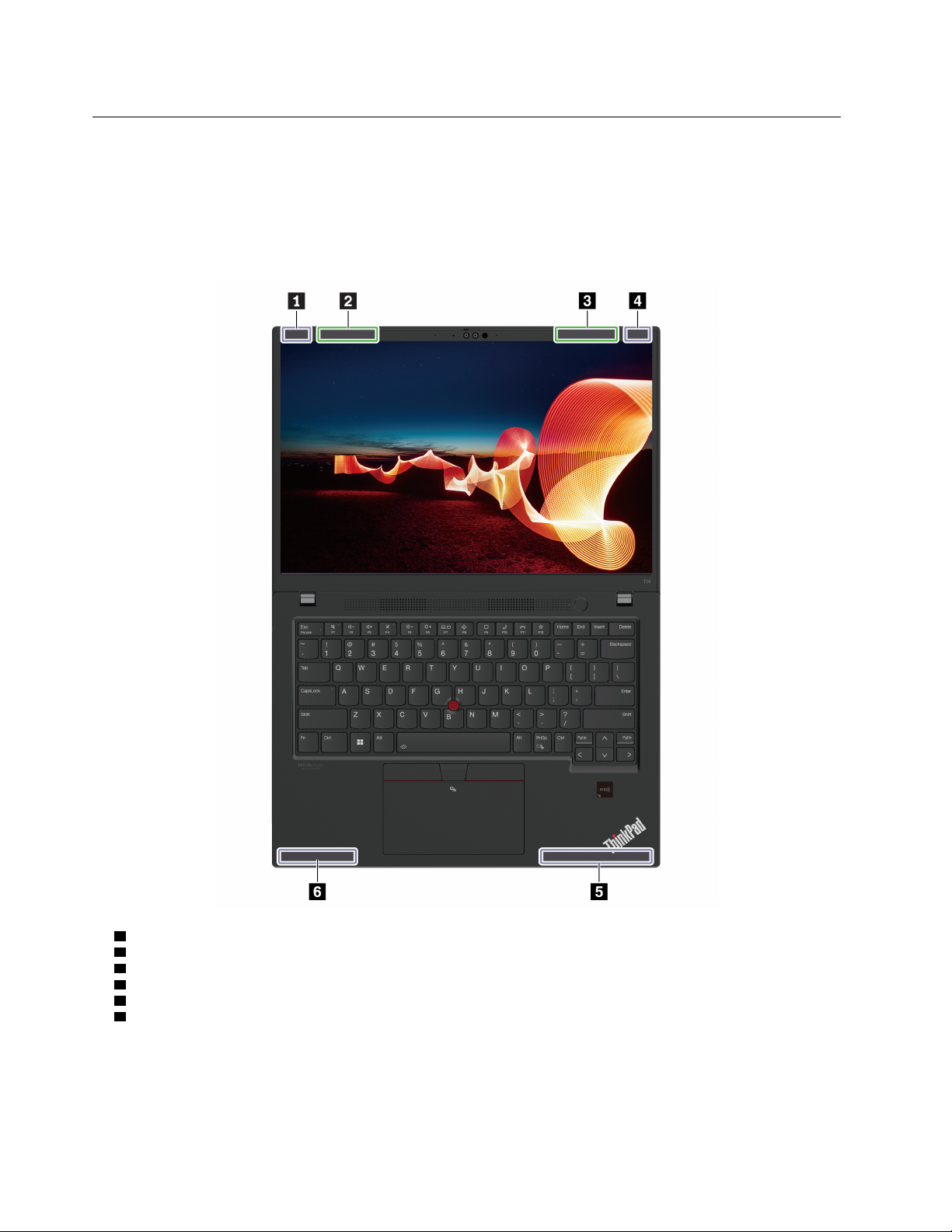
Znajdowanie anten sieci bezprzewodowej UltraConnect
Komputer jest wyposażony w bezprzewodowy system anten UltraConnect™. Komunikację
bezprzewodową można włączyć w dowolnym miejscu.
Na poniższej ilustracji pokazano rozmieszczenie anteny komputera:
ThinkPad T14 Gen 4 i ThinkPad P14s Gen 4
1 Antena sieci bezprzewodowej LAN (główna), w modelach w kolorze czarnym
2 Antena sieci bezprzewodowej LAN (główna), w modelach w kolorze szarym burzowym
3 Antena sieci bezprzewodowej LAN (dodatkowa), w modelach w kolorze szarym burzowym
4 Antena sieci bezprzewodowej LAN (dodatkowa), w modelach w kolorze czarnym
5 Antena sieci bezprzewodowej WAN (główna)
6 Antena sieci bezprzewodowej WAN (dodatkowa)
84
ThinkPad T14 Gen 4/P14s Gen 4/T16 Gen 2/P16s Gen 2 Podręcznik użytkownika
Page 91
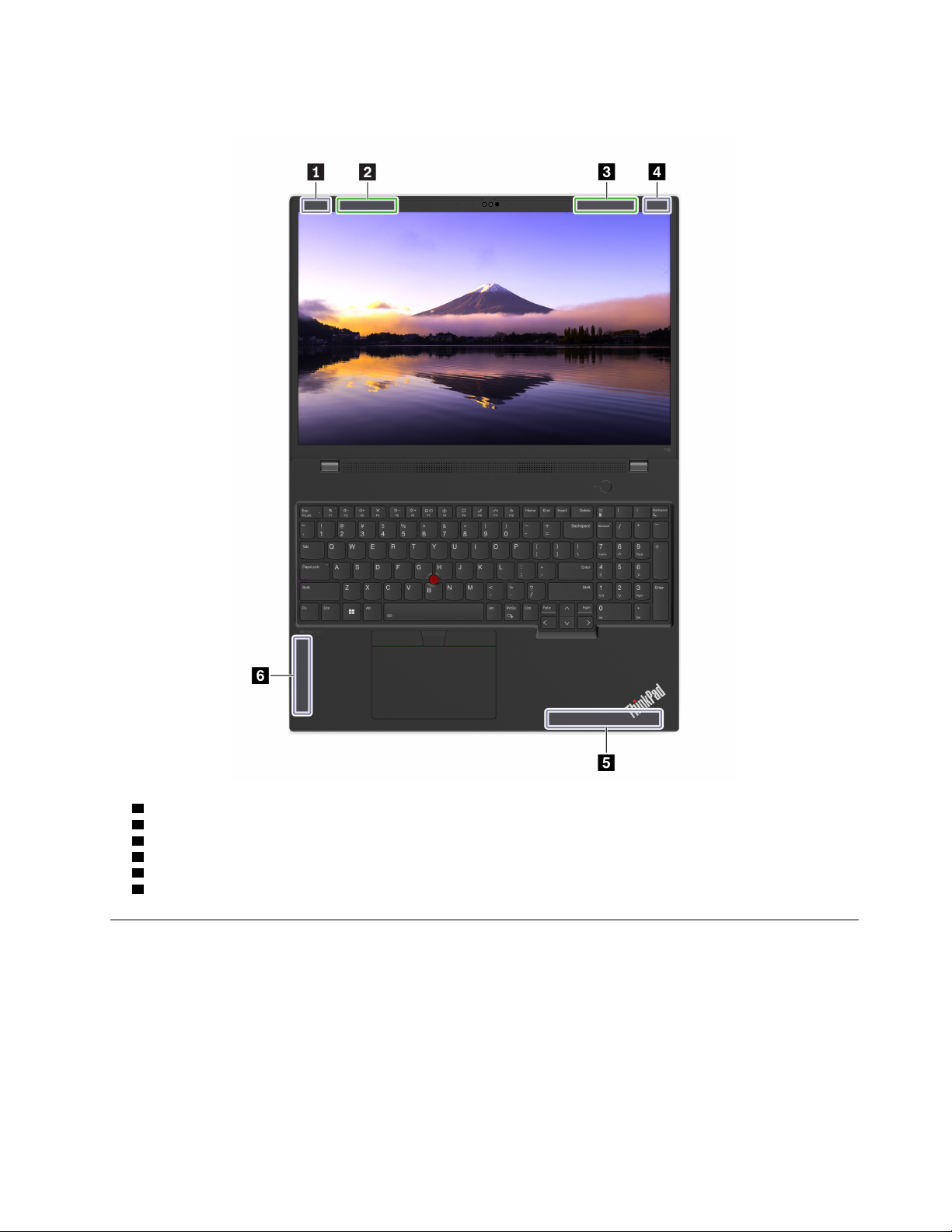
ThinkPad T16 Gen 2 i ThinkPad P16s Gen 2
1 Antena sieci bezprzewodowej LAN (główna), w modelach w kolorze czarnym
2 Antena sieci bezprzewodowej LAN (główna), w modelach w kolorze szarym burzowym
3 Antena sieci bezprzewodowej LAN (dodatkowa), w modelach w kolorze szarym burzowym
4 Antena sieci bezprzewodowej LAN (dodatkowa), w modelach w kolorze czarnym
5 Antena sieci bezprzewodowej WAN (główna)
6 Antena sieci bezprzewodowej WAN (dodatkowa)
Środowisko operacyjne
Maksymalna wysokość (przy normalnym ciśnieniu)
3048 m (10 000 stóp)
Temperatura
• Jeśli komputer pracuje: 5°C do 35°C (41°F do 95°F)
Dodatek A. Informacje o zgodności z przepisami 85
Page 92

• Przechowywanie i transport w oryginalnym opakowaniu: -20°C do 60°C (-4°F do 140°F)
• Przechowywanie bez opakowania: od 5°C do 43°C (od 41°F do 109°F)
Informacja: Podczas ładowania akumulatora jego temperatura musi wynosić co najmniej 10°C (50°F).
Wilgotność względna
• Praca: 8% do 95% przy temperaturze mokrego termometru 23°C (73°F)
• Przechowywanie i transport: 5% do 95% w temperaturze mokrego termometru 27°C (81°F)
86
ThinkPad T14 Gen 4/P14s Gen 4/T16 Gen 2/P16s Gen 2 Podręcznik użytkownika
Page 93

Dodatek B. Uwagi i znaki towarowe
Uwagi
Firma Lenovo może nie oferować w niektórych krajach produktów, usług lub opcji omawianych w
niniejszej publikacji. Informacje o produktach i usługach dostępnych w danym kraju można uzyskać
od lokalnego przedstawiciela firmy Lenovo. Odwołanie do produktu, programu lub usługi firmy Lenovo
nie oznacza, że można użyć wyłącznie tego produktu, programu lub usługi. Zamiast nich można
zastosować ich odpowiednik funkcjonalny pod warunkiem, że nie narusza to praw własności
intelektualnej firmy Lenovo. Jednakże cała odpowiedzialność za ocenę przydatności i sprawdzenie
działania produktu, programu lub usługi, pochodzących od innego producenta, spoczywa na
użytkowniku.
Firma Lenovo może mieć patenty lub złożone wnioski patentowe na towary i usługi, o których mowa
w niniejszej publikacji. Przedstawienie tej publikacji nie daje żadnych uprawnień licencyjnych do
tychże patentów. Pisemne zapytania w sprawie licencji można przesyłać na adres:
Lenovo (United States), Inc.
8001 Development Drive
Morrisville, NC 27560
U.S.A.
Attention: Lenovo Director of Licensing
LENOVO DOSTARCZA TĘ PUBLIKACJĘ W TAKIM STANIE, W JAKIM SIĘ ZNAJDUJE („AS IS”) BEZ
UDZIELANIA JAKICHKOLWIEK GWARANCJI (W TYM TAKŻE RĘKOJMI), WYRAŹNYCH LUB
DOMNIEMANYCH, A W SZCZEGÓLNOŚCI DOMNIEMANYCH GWARANCJI PRZYDATNOŚCI
HANDLOWEJ, PRZYDATNOŚCI DO OKREŚLONEGO CELU ORAZ GWARANCJI, ŻE PUBLIKACJA NIE
NARUSZA PRAW STRON TRZECICH. Ustawodawstwa niektórych krajów nie dopuszczają zastrzeżeń
dotyczących gwarancji wyraźnych lub domniemanych w odniesieniu do pewnych transakcji; w takiej
sytuacji powyższe zdanie nie ma zastosowania.
Informacje te są okresowo aktualizowane, a zmiany zostaną ujęte w kolejnych wydaniach tej
publikacji. Aby lepiej świadczyć swe usługi, Lenovo zastrzega sobie prawo do ulepszania i/lub
modyfikowania produktów i oprogramowania opisanych w podręcznikach dołączonych do komputera
oraz treści samych podręczników w dowolnym czasie, bez powiadamiania.
Interfejs oraz funkcje oprogramowania oraz konfiguracji sprzętu opisane w podręcznikach dołączonych
do komputera mogą różnić się od faktycznej konfiguracji zakupionego komputera. Informacje o
konfiguracji produktu znaleźć można w odpowiedniej umowie (o ile taką zawarto), na liście
pakunkowej produktu lub uzyskać od sprzedawcy. Firma Lenovo ma prawo do stosowania i
rozpowszechniania informacji przysłanych przez użytkownika w dowolny sposób, jaki uzna za
właściwy, bez żadnych zobowiązań wobec ich autora.
Produkty opisane w niniejszym dokumencie nie są przeznaczone do zastosowań związanych z
wszczepieniami lub podtrzymywaniem życia, gdzie niewłaściwe funkcjonowanie może spowodować
uszczerbek na zdrowiu lub śmierć. Informacje zawarte w niniejszym dokumencie pozostają bez
wpływu na dane techniczne produktów oraz gwarancje firmy Lenovo. Żadne z postanowień
niniejszego dokumentu nie ma charakteru wyraźnej lub domniemanej licencji czy zabezpieczenia bądź
ochrony przed roszczeniami w ramach praw własności intelektualnej firmy Lenovo lub stron trzecich.
Wszelkie zawarte tu informacje zostały uzyskane w konkretnym środowisku i mają charakter
ilustracyjny. Wyniki osiągane w innych środowiskach operacyjnych mogą być odmienne.
Dodatek B. Uwagi i znaki towarowe 87
Page 94

Firma Lenovo ma prawo do stosowania i rozpowszechniania informacji przysłanych przez użytkownika
w dowolny sposób, jaki uzna za właściwy, bez żadnych zobowiązań wobec ich autora.
Wszelkie wzmianki w niniejszej publikacji na temat stron internetowych innych firm zostały
wprowadzone wyłącznie dla wygody użytkownika i w żadnym wypadku nie stanowią zachęty do ich
odwiedzania. Materiały dostępne na tych stronach nie wchodzą w skład materiałów opracowanych do
tego produktu firmy Lenovo, a użytkownik może korzystać z nich na własną odpowiedzialność.
Wszelkie dane dotyczące wydajności zostały zebrane w kontrolowanym środowisku. Dlatego też
rezultaty osiągane w innych środowiskach operacyjnych mogą być inne. Niektóre pomiary mogły być
dokonywane na systemach będących w fazie rozwoju i nie ma gwarancji, że pomiary te wykonane
na ogólnie dostępnych systemach dadzą takie same wyniki. Niektóre z pomiarów mogły być
estymowane przez ekstrapolację. Rzeczywiste wyniki mogą być inne. Użytkownicy powinni we
własnym zakresie sprawdzić odpowiednie dane dla ich środowiska.
Właścicielem praw autorskich do niniejszego dokumentu jest firma Lenovo. Nie jest on objęty żadną
licencją „open source”, w tym żadnymi umowami dotyczącymi systemu Linux
®
, które mogą
towarzyszyć oprogramowaniu uwzględnionemu w tym produkcie. Lenovo może aktualizować ten
dokument w dowolnym czasie bez powiadomienia.
W celu uzyskania najnowszych informacji lub w przypadku pytań lub uwag, skontaktuj się z lub
odwiedź serwis WWW firmy Lenovo:
https://pcsupport.lenovo.com
Znaki towarowe
Lenovo, logo Lenovo, ThinkPad, logo ThinkPad, TrackPoint i UltraConnect są znakami towarowymi
firmy Lenovo. Intel oraz Thunderbolt są znakami towarowymi firmy Intel Corporation lub jej
podmiotów zależnych w Stanach Zjednoczonych lub w innych krajach. Linux jest zastrzeżonym
znakiem towarowym firmy Linus Torvalds, zarejestrowanym w Stanach Zjednoczonych i w innych
krajach. Microsoft, Microsoft Teams, Windows, BitLocker i Cortana są znakami towarowymi grupy
Microsoft. Mini DisplayPort (mDP) i DisplayPort są znakami towarowymi Video Electronics Standards
Association. NVIDIA jest zastrzeżonym znakiem towarowym firmy NVIDIA Corporation. Dolby Voice i
Dolby Audio są znakami towarowymi firmy Dolby Laboratories Licensing Corporation. Nazwy HDMI i
HDMI High-Definition Multimedia Interface są znakami towarowymi lub zastrzeżonymi znakami
towarowymi firmy HDMI Licensing LLC w Stanach Zjednoczonych i/lub w innych krajach. USB-C jest
zastrzeżonym znakiem towarowym USB Implementers Forum. Wi-Fi i Miracast są zarejestrowanymi
znakami towarowymi firmy Wi-Fi Alliance. Wszelkie inne znaki towarowe należą do odpowiednich
właścicieli.
88
ThinkPad T14 Gen 4/P14s Gen 4/T16 Gen 2/P16s Gen 2 Podręcznik użytkownika
 Loading...