

Page 1
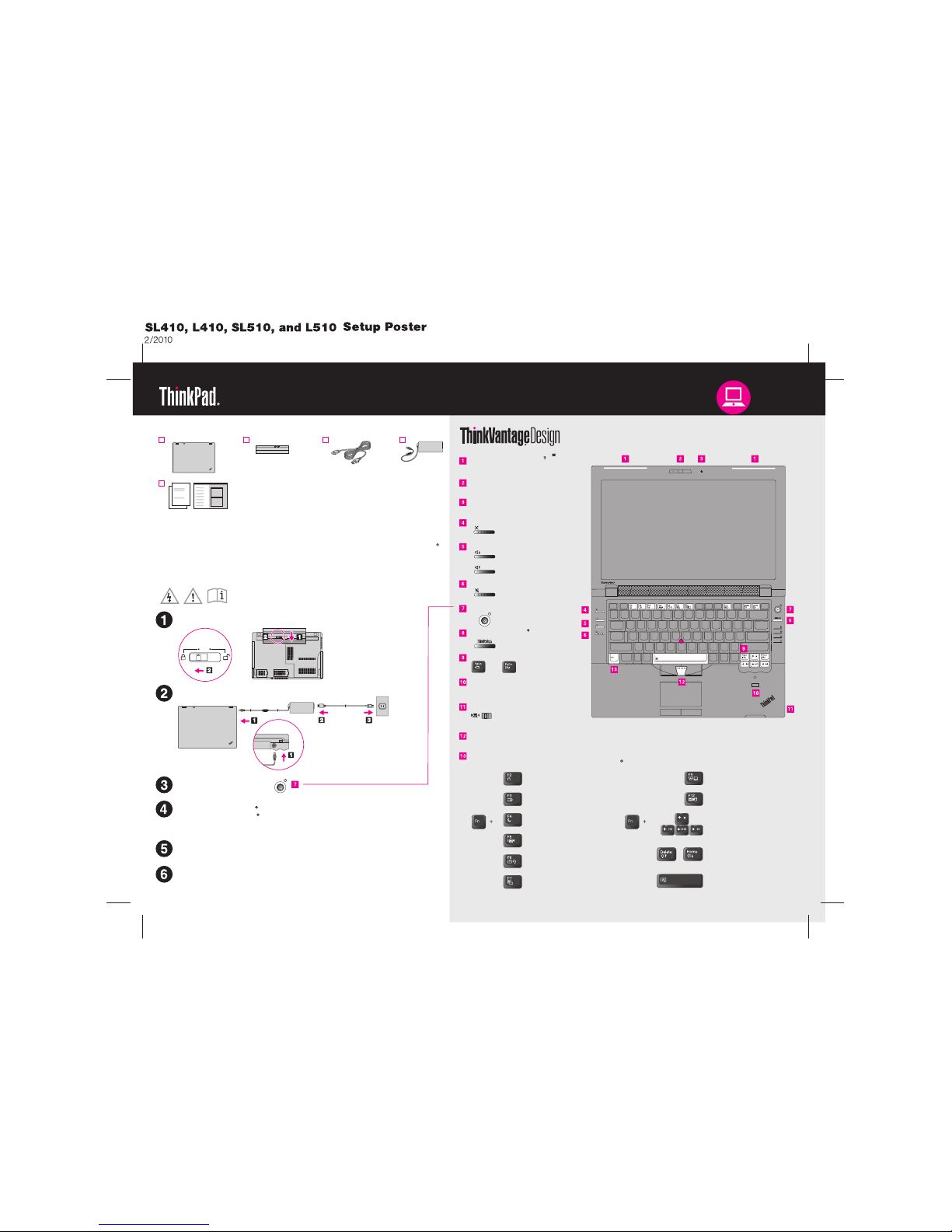
Installare la batteria:
Collegare il computer alla presa di corrente:
Accendere il computer:
questo processo richiede diversi minuti.
Configurare il sistema operativo seguendo le istruzioni visualizzate sullo schermo:
Contenuto della confezione
Premere il cappuccio TrackPoint o spostarsi sul touch pad nella direzione in cui si desidera spostare il
puntatore. I pulsanti sinistro e destro sotto alla barra spaziatrice funzionano come i pulsanti del mouse.
P/N: 75Y6736
Attivazione della modalità
Ibernazione
Controlli multimediali
Modifica della luminosità del display
Ingrandimento del contenuto dello
schermo
Blocco del computer
Gestione di batteria e alimentazione
Attivazione della modalità
Sospensione (standby)
Gestione di connessioni wireless
Modifica delle impostazioni di disattivazione
microfono e della fotocamera
Modifica delle impostazioni del display
Modifica delle impostazioni
della periferica di input
Tasto Fn
Utilizzarlo insieme ad altri tasti per accedere a funzioni ThinkPad speciali
Pulsanti di controllo volume
Pulsante di accensione/spegnimento
Pulsanti Indietro e Avanti del browser Web
Istruzioni iniziali di configurazione
Prima di utilizzare il computer, consultare i suggerimenti e le
informazioni importanti sulla sicurezza contenuti nei manuali inclusi.
Puntare e fare clic con UltraNav Multi-pointing Navigation System:
Per ulteriori dettagli, fare riferimento ad Access Help:
per informazioni sulla procedura di apertura di Access Help, consultare il retro di questo opuscolo.
Fotocamera integrata*
Microfono integrato
*Select models
Antenne wireless UltraConnect
Pulsante centrale TrackPoint
Lettore per impronte digitali*
Interruttore radio wireless
- Istruzioni di configurazione (questo opuscolo)
- Guida in materia di sicurezza e di garanzia
- Guida all’assistenza e alla risoluzione dei problemi
- Altri opuscoli o supplementi
Note:
1) Alcuni modelli potrebbero contenere parti non elencate.
2) In caso di parti mancanti o danneggiate, contattare il proprio rivenditore.
3) Tutti gli elementi necessari per il ripristino di file e applicazioni originali vengono forniti nella partizione Lenovo
sul disco fisso.
Importante: prima di rimuovere la partizione Lenovo creare un disco di ripristino. Per ulteriori informazioni, vedere
"Panoramica sul ripristino" in Access Help.
Pulsante di disattivazione altoparlanti
Pulsante di disattivazione microfono
Pulsante ThinkVantage
Nota: questo sistema non supporta
batterie non autorizzate o non originali
Lenovo. Il sistema continuerà ad avviarsi,
ma potrebbe non caricare batterie non
autorizzate.
Page 2
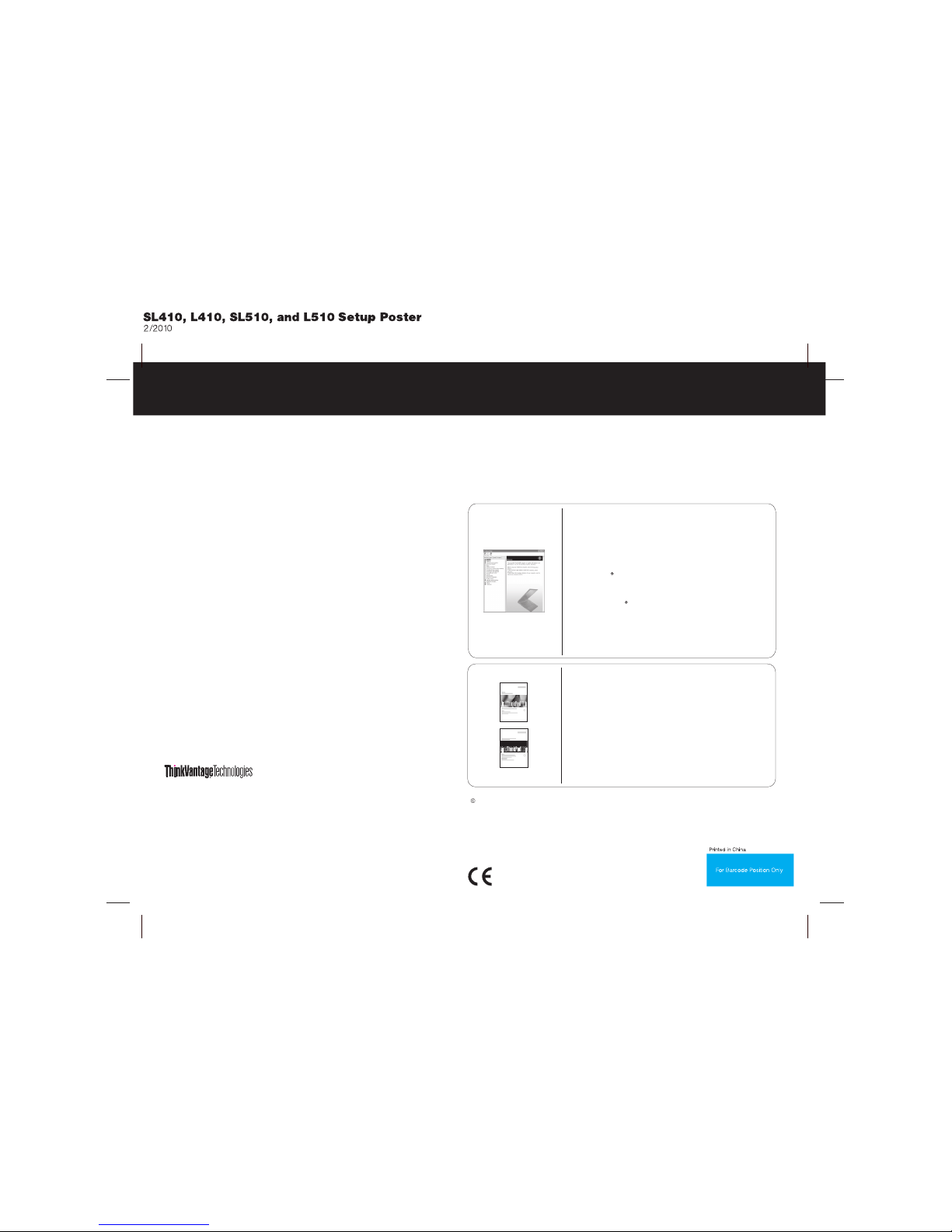
Utilizzo di Access Help (manuale in linea) e dei manuali inclusi
Per informazioni dettagliate sul computer, aprire Access Help o consultare la Guida in materia di sicurezza e di garanzia
o la Guida all’assistenza e alla risoluzione dei problemi.
I seguenti termini sono marchi di Lenovo negli Stati Uniti e/o in altri paesi:
Copyright Lenovo 2010.
Access Help è un manuale in linea completo che fornisce risposte alla
maggior parte delle domande sul computer, consente di configurare
strumenti e funzioni preinstallati o di risolvere i problemi.
Access Help
Lenovo
ThinkPad
ThinkVantage
Per aprire Access Help, procedere nel modo seguente:
Per Windows 7:
Fare clic su Start e quindi su Guida in linea e supporto tecnico. Nella finestra
Guida in linea e supporto tecnico di Windows, fare clic su Lenovo Access Help.
Per Windows Vista e Windows XP:
- Premere il pulsante ThinkVantage. In Quick Links in
ThinkVantage Productivity Center, fare clic su Access on-system help.
- Fare clic su Start, spostare il puntatore su Tutti i programmi, quindi su
ThinkVantage.
Fare clic su Access Help.
Grazie per avere scelto un ThinkPad Notebook.
Il ThinkPad Notebook è caricato con funzioni avanzate.
Design ecologico
Il computer ha ottenuto il riconoscimento EPEAT Gold per un utilizzo ridotto dell’energia elettrica e un impatto
minimo sull’ambiente.
Notebook widescreen dal design accattivante e dalle molteplici funzioni
Le opzioni avanzate di connettività di rete, come Ethernet, wireless LAN, WiMAX* e wireless WAN*, consentono di
connettersi alla propria rete o a Internet nelle migliori condizioni.
Per ulteriori informazioni sulle connessioni di rete, consultare "Connessione alla rete" in Access Help.
Connettività di rete ottimizzata
Il computer è ideale per la conduzione di una piccola impresa o semplicemente per godere delle attività informatiche
a casa propria con i più recenti processori, grafica avanzata e capienti unità disco fisso (in grado di contenere un’ampia
gamma di raccolte di immagini, video e musica) e altre popolari funzioni.
ThinkVantage Technologies sono tecnologie avanzate che consentono di migliorare la produttività, proteggere i
propri dati e ridurre i costi complessivi del ciclo di vita.
*su alcuni modelli
Funzioni multimediali
Le funzioni multimediali, ovvero fotocamera integrata*, porta HDMI (High-Definition Interface) e unità
leggibile Blu-ray integrata o Multiburner, soddisfano le esigenze multimediali di qualsiasi utente.
Connettività periferiche completa
Connettori e porte di periferiche, ovvero porte USB 2.0 ad elevata velocità e un lettore schede 7-in-1, migliorano la
connettività e semplificano il trasferimento dei file da tutte le periferiche di supporti digitali.
Nomi di altre società, prodotti o servizi potrebbero essere marchi o marchi di servizio di terze parti.
TrackPoint
UltraConnect
UltraNav
Windows e Windows Vista sono marchi di Microsoft Corporation negli Stati Uniti e/o in altri paesi.
Guida in materia di sicurezza e di garanzia
Guida all’assistenza e alla risoluzione dei problemi
- Introduzione ad altre fonti di informazioni
- Diagnostica
- Assistenza e supporto
- Informazioni sulla garanzia del computer
- Informazioni importanti sulla sicurezza
- Ambiente operativo e altre informazioni particolari importanti
- Informazioni sulla garanzia
 Loading...