

Page 1
部品番号: 08K8771
初めて ThinkPad をセットアップするときは、このガイドをお読みください。
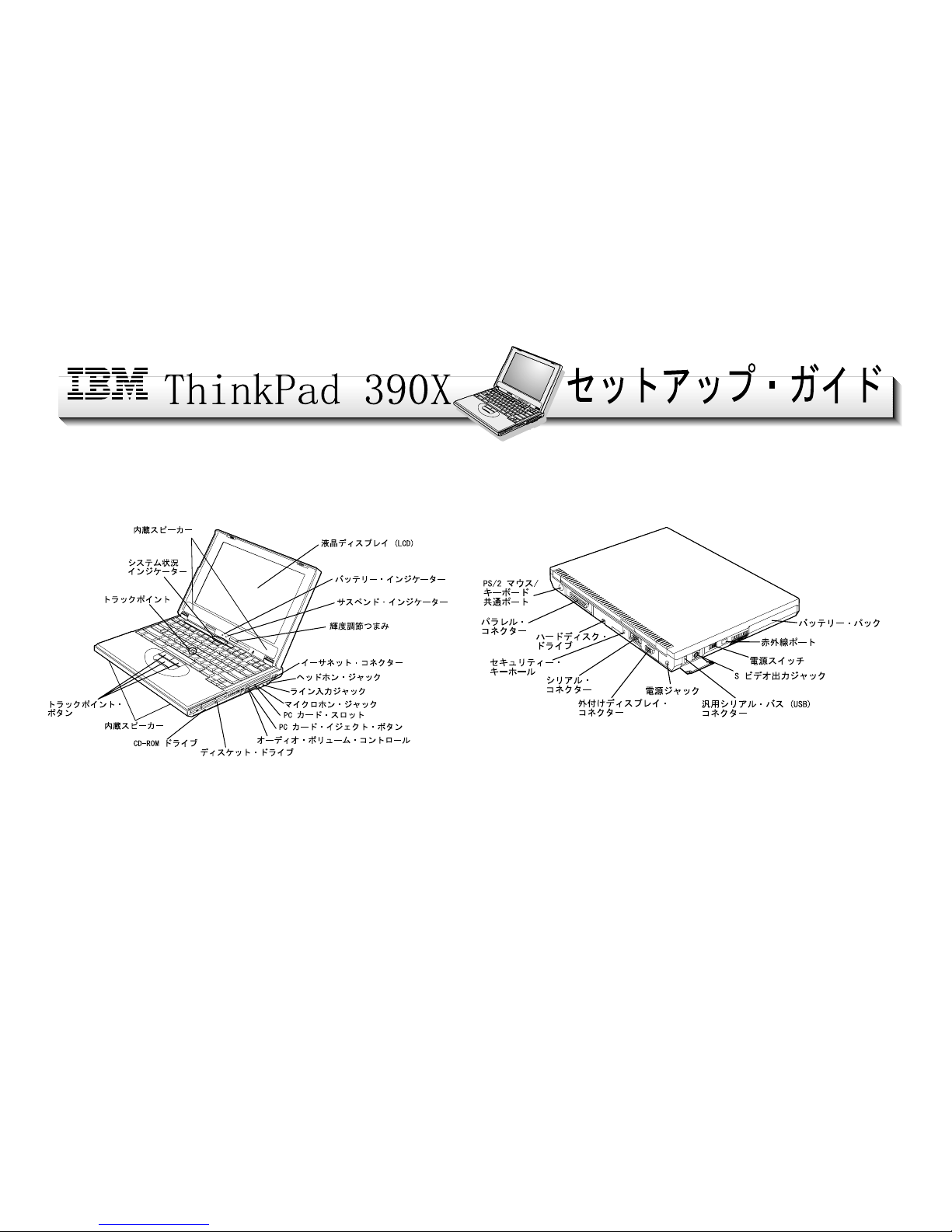
正面図 背面図
注: 内蔵スピーカーは、LCD の下端、または ThinkPad の手前側にあります (モデルによって異なります)。
Copyright IBM Corporation 1999. All rights reserved. 1
Page 2
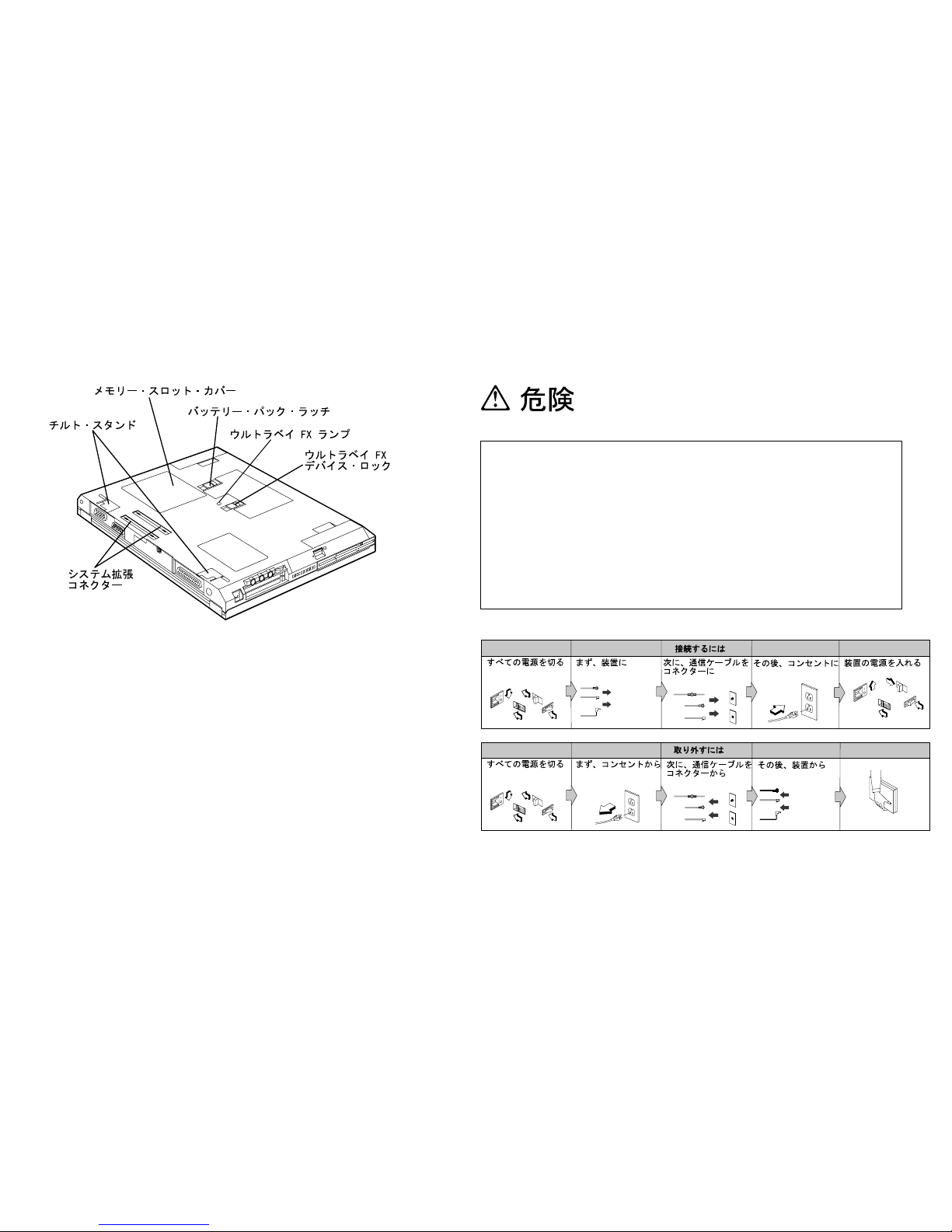
底面図 安全に正しくお使いいただくために
電源コード、電話ケーブル、および通信ケーブルには危険な電
流が流れています。感電を防止するために、コンピューターま
たは接続装置を設置または移動するとき、またはカバーを開け
る際には、下記の手順でケーブルの接続および取り外しを行っ
てください。3 ピンの電源コードを使用する場合は、正しくア
ースされた電源コンセントに接続して使用する必要がありま
す。
2
Page 3

ThinkPad のセットアップ
それでは、ThinkPad を組み立てて始動してみましょう。
1. バッテリー・パックを、ThinkPad の正面左側にあるバッテ
リー・コンパートメントに挿入します。
2. プリンターを接続する場合は、プリンター・ケーブルの一方
の端をパラレル・コネクターに接続し、もう一方の端をプリ
ンターに接続します。続いて、プリンターの電源を入れま
す。
3. AC アダプターを ThinkPad の電源ジャック (ThinkPad の
背面にあります) に図の順番で接続します。
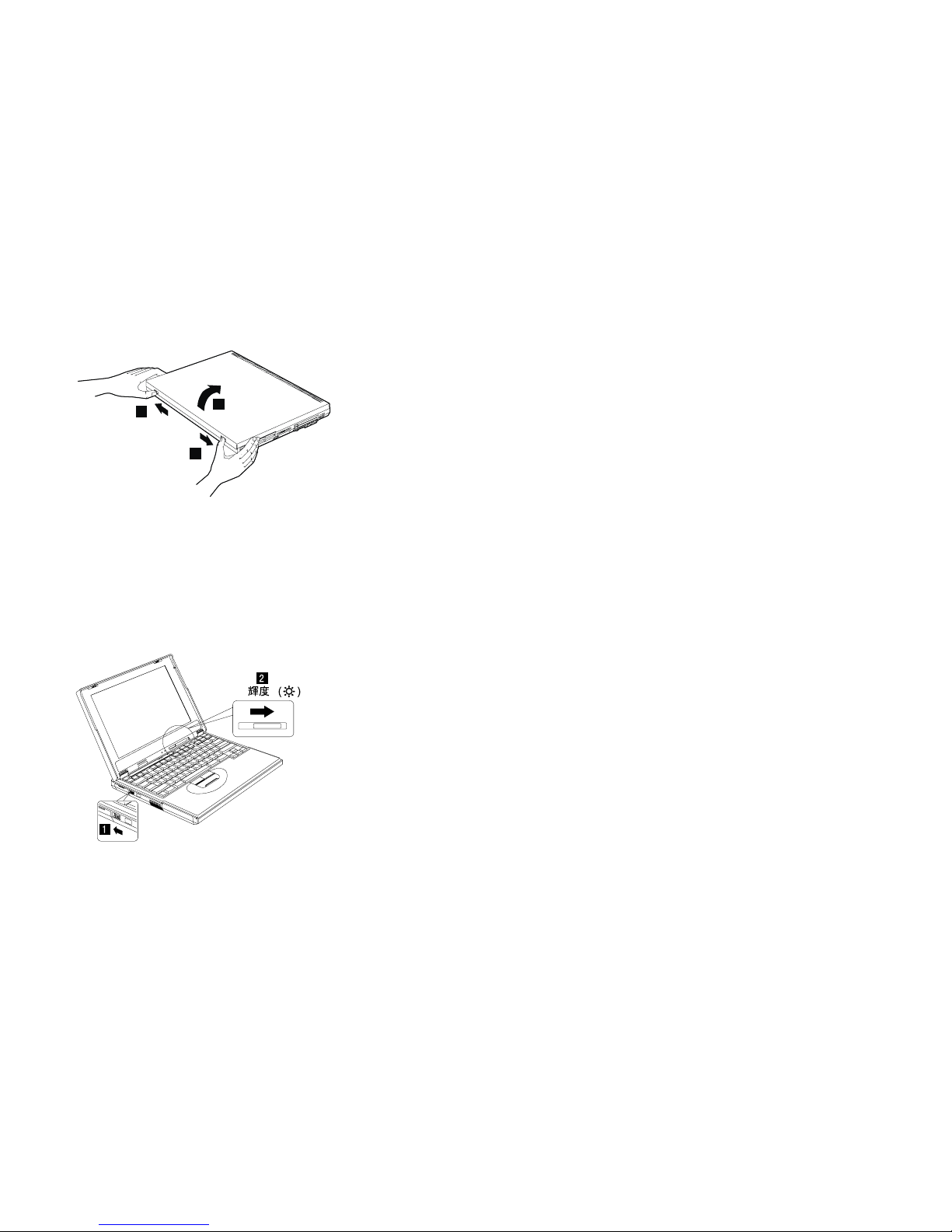
4. 液晶ディスプレイを開きます。
液晶ディスプレイ (LCD) ラッチを引き (1)、LCD を開きま
す (2)。次に、LCD を調節して見やすい角度に調節します。
3
Page 4
2
1
1
5. ThinkPad の電源をオンにします。
a. 電源スイッチを矢印の方向に押してから手を離します
(1)。電源スイッチは、押してから手を離すと、自動的に
元の位置に戻ります。
b. 画面の輝度を調節します (2)。
トラックポイントの使用
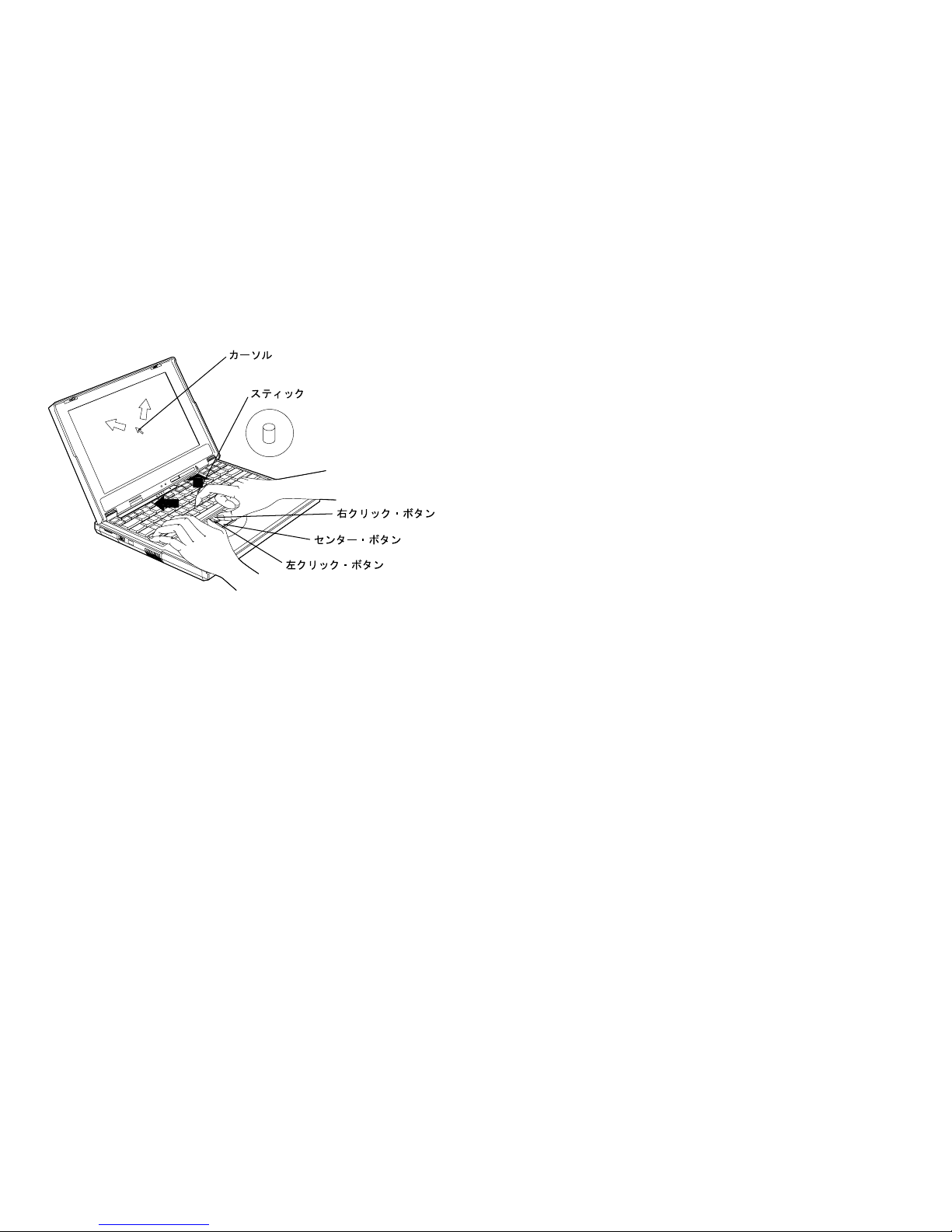
トラックポイントは、画面上のカーソルを移動するための特殊な
装置です。トラックポイントを使って、すべてのマウス操作がで
きます。左右のクリック・ボタンは、マウスの左右のクリック・
ボタンと同じ機能をもっています。センター・ボタンについての
説明は、
ユーザーズ・リファレンス
を参照してください。
カーソルを移動するには、キーボードの中央にある赤いキャップ
のスティックを使用します。左手または右手の人差し指で、カー
ソルを移動したい方向にゆっくり力を加えます。オブジェクトを
選択およびドラッグするには、親指でクリック・ボタンをクリッ
クします。左右どちらのボタンをクリックするかは、ソフトウェ
アによって異なります。
「クリック」とは、左クリック・ボタンを一度押す動作をいいま
す。「ダブルクリック」とは、左クリック・ボタンをすばやく (約
1 秒以内に) 二度押す動作をいいます。
4
Page 5
トラックポイントの詳細については、
ユーザーズ・リファレンス
を参照してください。
Windows のセットアップ
画面の指示に従って Windows のセットアップを行ってくださ
い。なお、Windows 98 初期導入済みモデルをご使用の場合は、
スタート・ガイド
の「Windows 98 をセットアップする」に詳し
い説明がありますので、お読みください。
お客様登録
ThinkPad のセットアップが終了したら、お客様登録をお願いし
ます。各種製品情報をはじめ、イベントやサポートのご案内など
をさせていただく場合がございます。
Windows 98 初期導入済みモデルをお使いで、モデムをお持ちの
場合は、お客様登録プログラムでのオンライン登録が便利です。
詳しくは
スタート・ガイド
の「IBM にお客様名を登録しよう」
をお読みください。
また、ホーム・ページまたは郵送でお客様登録を行うこともでき
ます。詳しくは、付属の「IBM サービスのご案内」をお読みくだ
さい。
詳しい情報の入手先
ThinkPad と Windows のセットアップを完了したら、
ThinkPad の使用を開始する前に、
ユーザーズ・リファレンス
の
第 1 章をお読みください。なお、Windows 98 初期導入済みモデ
ルの場合は、初めて ThinkPad をご使用になる方のために
スター
ト・ガイド
が付属していますので、入門用のマニュアルとしてお
読みください。
5
Page 6

ThinkPad およびそのオプションに関する詳細については、次の
マニュアルを参照してください。
オンライン・ユーザーズ・ガイド
海外での ThinkPad の使用
オーディオ機能および DVD 機能の使用
ThinkPad の保護
ThinkPad でのバッテリー・パックの使用
ThinkPad での PC カードの使用
システム・リソースについて
問題が起こったら
ソフトウェアのインストール
システム管理機能の使用
ThinkPad の取り扱い
サービス体制
ユーザーズ・リファレンス
ご使用の ThinkPad について
ThinkPad の機能拡張法
パスワードと盗難の予防
問題が起こったら
サービス体制
製品仕様
特記事項
注: オンライン・ユーザーズ・ガイドを表示するには、「スタート」
をクリックし、マウス・ポインターを「プログラム」に移動し
て、「ThinkPad オンライン・ユーザーズ・ガイド」をクリッ
クします。
Printed in Taiwan
古紙配合率 100% の再生紙を使用しています。
6
 Loading...