

Page 1
Page 2

Page 3

ThinkCentre
Ръководство за потребителя
Page 4

Забележка
Преди да използвате тази информация и продукта, който поддържа, задължително прочетете и вникнете в ThinkCentre
Ръководство за безопасност и гаранция и “Забележки”, на страница 83.
Първо издание (януари 2010 г.)
© Copyright Lenovo 2010.
Page 5

Съдържание
Важна информация за безопасност . . v
Глава 1. Общ преглед на продукта . . . 1
Компоненти ..............1
Спецификации ..............4
Общ преглед на софтуера ..........5
Софтуер, осигурен с вашата операционна система
Windows ...............5
Разположения ..............8
Намиране на съединители отпред на вашия
компютър ..............8
Намиране на съединители на гърба на вашия
компютър ..............9
Намиране на компонентите ........11
Намиране на части на системната платка ....12
Намиране на вътрешни устройства ......12
Глава 2. Инсталиране или подмяна на
хардуер ..............15
Боравене с чувствителни към статичен заряд
устройства...............15
Инсталиране или подмяна на хардуер ......15
Инсталиране на външни опции .......15
Премахване на капака на компютъра .....16
Премахване и поставяне обратно на предния панел 17
Инсталиране или подмяна на PCI карта ....19
Инсталиране или подмяна на модул памет . . . 22
Подмяна на модула на захранващия блок . . . 24
Подмяна на модула на радиатора и вентилатора 26
Подмяна на микропроцесора ........28
Подмяна на оптичното устройство ......31
Подмяна на първичното устройство с твърд диск 33
Подмяна на вторичното устройство с твърд диск 37
Подмяна на четеца на карти ........40
Подмяна на предния вентилаторен модул . . . 42
Подмяна на задния вентилаторен модул ....45
Подмяна на клавиатурата .........46
Подмяна на мишката ..........47
Завършване на подмяната на части ......48
Намиране на драйвери на устройства .....49
Инсталиране на защитни компоненти ......50
Интегрирана кабелна ключалка .......50
Катинар ..............51
Защита с парола ............51
Изтриване на изгубена или забравена парола
(изчистване на CMOS) ..........51
Глава 3. Информация за
възстановяване ..........53
Създаване и използване на носители за
възстановяване .............53
Създаване на носители за възстановяване....53
Използване на носител за възстановяване . . . 54
Изпълняване на операции по архивиране и
възстановяване .............55
Изпълнение на операция по архивиране ....55
Изпълнение на операция по възстановяване . . . 56
Използване на работното пространство на Rescue and
Recovery ...............56
Създаване и използване на спасителни носители . . 58
Създаване на спасителен носител ......58
Използване на спасителен носител ......58
Създаване и използване на recovery repair дискета . . 59
Създаване на recovery repair дискета .....59
Използване на recovery repair дискета .....59
Инсталиране или повторно инсталиране на драйвери
на устройства ..............60
Задаване на спасително устройство в стартовата
последователност ............61
Разрешаване на проблеми с възстановяването . . . 61
Глава 4. Използване на Помощната
програма за настройка .......63
Стартиране на Помощната програма за настройка . 63
Преглеждане и промяна на настройки ......63
Използване на пароли ...........63
Съображения за парола .........64
Задаване на Power-On Password .......64
Задаване на Administrator Password ......64
Задаване, промяна или изтриване на парола . . . 64
Активиране или деактивиране на устройство . . . 65
Избиране на стартово устройство .......65
Избиране на временно стартово устройство . . . 65
Преглеждане или промяна на стартова
последователност на устройства.......66
Излизане от Помощната програма за настройка . . 66
Глава 5. Обновяване на системни
програми .............67
Използване на системни програми .......67
Обновяване (flashing) на BIOS от диск ......67
Обновяване (flashing) на BIOS от вашата операционна
система ................68
Възстановяване след отказ на обновление на
POST/BIOS ..............68
Глава 6. Отстраняване на проблеми и
диагностика ............71
Основи на отстраняването на проблеми .....71
Диагностични програми ..........72
Lenovo ThinkVantage Toolbox ........72
Lenovo System Toolbox ..........73
PC-Doctor for Rescue and Recovery ......73
PC-Doctor for DOS ...........74
Почистване на мишката ..........74
Оптична мишка ............74
Неоптична мишка ...........75
© Copyright Lenovo 2010 iii
Page 6

Глава 7. Получаване на информация,
помощ и сервиз ..........77
Информационни ресурси ..........77
Папка Online Books ...........77
Lenovo ThinkVantage Tools .........77
ThinkVantage Productivity Center .......78
Lenovo Welcome ............78
Access Help .............78
Безопасност и гаранция .........78
Уеб сайт на Lenovo (http://www.lenovo.com) . . . 79
Помощ и сервиз .............79
Използване на документацията и диагностичните
програми ..............79
Обръщане към сервиз ..........79
Използване на други сервизи ........80
Закупуване на допълнителни услуги .....81
Приложение. Забележки ......83
Забележка за изход към телевизор .......84
Европейско обозначение за CE съответствие ....84
Търговски марки.............84
Индекс ..............85
iv
Ръководство за потребителя
Page 7

Важна информация за безопасност
ВНИМАНИЕ:
Преди да използвате това ръководство, задължително прочетете и разберете цялата
информация, касаеща безопасността на този продукт. Отнесете се към ThinkCentre
Ръководство за безопасност и гаранция, което сте получили с този продукт, за последна
информация за безопасност. Прочитането и осмислянето на тази информация за
безопасност намалява риска от лични наранявания и/или повреди на вашия продукт.
Ако вече нямате копие от ThinkCentre Ръководство за безопасност и гаранция, можете
да получите Portable Document Format (PDF) версия от уеб сайта за поддръжка на
Lenovo
http://www.lenovo.com/support
®
на:
© Copyright Lenovo 2010 v
Page 8

vi Ръководство за потребителя
Page 9

Глава 1. Общ преглед на продукта
Тази глава осигурява информация за компютърните характеристики, спецификации,
предварително инсталирани софтуерни програми и за разположението на
съединители, компоненти, части на системната платка и вътрешни устройства.
Тази глава съдържа следните раздели:
v “Компоненти”: Този раздел осигурява информация за компютърните
характеристики.
v “Спецификации” на страница 4: Този раздел изброява физическите спецификации
за вашия компютър.
v “Общ преглед на софтуера” на страница 5: Този раздел осигурява информация за
предоставените с вашия компютър софтуерни програми.
v “Разположения” на страница 8: Този раздел осигурява информация, която да ви
помогне да намерите съединители, компоненти, части на системната платка и
вътрешни устройства на вашия компютър.
Компоненти
Този раздел осигурява информация за компютърните характеристики.
Системна информация
Следната информация покрива множество модели. За информация за вашия
конкретен модел използвайте Помощната програма за настройка. Вижте
Глава 4, “Използване на Помощната програма за настройка”, на страница 63.
Микропроцесор
Вашият компютър се доставя с един от следните микропроцесори (размерът на
вътрешния кеш варира според типа на модела):
®
v Микропроцесор AMD
Athlon™II
v Микропроцесор AMD Phenom™II
v Микропроцесор AMD Sempron
™
Памет
v Поддържа до два двойни поредови модула памет с удвоено равнище на пренос на
данни 3 (DDR3 DIMM)
Вътрешни устройства
v Четец на карти (достъпен в някои модели)
v Оптично устройство
v Serial Advanced Technology Attachment (SATA) устройство с твърд диск
Видео подсистема
v Съединител за Video Graphics Array (VGA) интегрирана графична карта и
съединител за Digital Visual Interface (DVI)
v Гнездо за Peripheral Component Interconnect (PCI) Express x16 графична карта на
системната платка за отделна графична карта
© Copyright Lenovo 2010 1
Page 10

Аудио подсистема
v Интегрирано аудио с висока разделителна способност (HD)
v Съединител за микрофон и съединител за слушалки на предния панел
v Съединител за входяща аудио линия, съединител за изходяща аудио линия и
съединител за микрофон на задния панел
v Вътрешен високоговорител (достъпен в някои модели)
Свързваемост
v 10/100/1000 Mbps интегриран Ethernet контролер
v Модем (достъпен в някои модели)
Характеристики за системно управление
v Способност за съхраняване на резултати от тест на хардуер при power-on self-test
(POST)
v Поддръжка на Advanced Configuration and Power Interface (ACPI)
v Автоматично стартиране при подаване на захранване
v Desktop Management Interface (DMI)
v Preboot Execution Environment (PXE)
v System Management (SM) Basic Input/Output System (BIOS) и SM софтуер
v Wake on LAN
v Wake on Ring (в Помощната програма за настройка тази характеристика се нарича
Serial Port Ring Detect за външен модем)
Input/Output (I/O) характеристики
v 9-пинов сериен порт (един стандартен и един избираем)
v 25-пинов паралелен порт (по избор чрез вашата PCI карта в някои модели)
v Ethernet съединител
®
v Съединител за PS/2
клавиатура
v Съединител за PS/2 мишка
v Шест Universal Serial Bus (USB) съединителя
(два на предния и четири на задния панел; възможно е да има два USB съединителя
по избор на задния панел)
v Два аудио съединителя на предния панел
(съединител за слушалки и съединител за микрофон)
v Три аудио съединителя на задния панел
(съединител за входяща аудио линия, съединител за изходяща аудио линия и
съединител за микрофон)
v Съединител за VGA монитор и съединител за DVI монитор
Разширяване
v Едно гнездо за устройство на четец на карти
v Две гнезда за устройства с твърд диск (едно стандартно и едно избираемо)
v Две гнезда за оптични устройства
v Едно гнездо за PCI карта
v Две гнезда за PCI Express x1 карти
v Едно гнездо за PCI Express x16 графична карта
2 Ръководство за потребителя
Page 11

Захранващ блок
Вашият компютър се доставя с един от следните захранващи блокове:
v 280-ватов захранващ блок с превключвател за ръчен избор на напрежение
v 280-ватов самонастройващ се захранващ блок
Защитни характеристики
v Превключвател за наличие на капак (наричан също превключвател за намеса)
(достъпен в някои модели)
v Активиране или деактивиране на SATA устройства
v Активиране или деактивиране на серийния порт
v Активиране или деактивиране на USB съединители поотделно
v Клавиатура с четец на пръстови отпечатъци (доставяна с някои модели)
v Power-On Password (POP) и Administrator Password за достъп до BIOS
v Контрол на стартовата последователност
v Стартиране без клавиатура или мишка
v Поддръжка за добавянето на интегрирана кабелна ключалка (Kensington
ключалка)
v Поддръжка за добавянето на катинар
Предварително инсталирани софтуерни програми
Вашият компютър има някои предварително инсталирани софтуерни програми,
които да ви помогнат да работите. За повече информация вижте “Общ преглед на
софтуера” на страница 5.
Предварително инсталирана операционна система
Вашият компютър има предварително инсталирана една от следните операционни
системи:
®
v Microsoft
v Microsoft Windows Vista
Windows®7
®
v Microsoft Windows XP Professional
(предварително инсталирана чрез право за понижаване в Windows 7 Professional,
Windows 7 Ultimate, Windows Vista Business или Windows Vista Ultimate)
1
Операционна система(-и), сертифицирана или тествана за съвместимост
(варира според
типа модел)
v Linux
®
1. Посочената тук операционна система(-и) е сертифицирана или тествана за съвместимост към момента на подаването на тази
публикация за печат. Възможно е допълнителни операционни системи да бъдат идентифицирани от Lenovo като съвместими с вашия
компютър след публикуването на този наръчник. Този списък подлежи на промяна. За да определите дали една операционна система
е сертифицирана или тествана за съвместимост, проверете Уеб сайта на производителя на операционната система.
Глава 1. Общ преглед на продукта
3
Page 12

Спецификации
Този раздел изброява физическите спецификации за вашия компютър.
Размери
Ширина: 175 мм (6.9 инча)
Височина: 412 мм (16.2 инча)
Дълбочина: 442 мм (17.4 инча)
Тегло
Максимална конфигурация при доставка: 11 кг (24.3 паунда)
Среда
Температура на въздуха:
Работна: 10° до 35°C (50° до 95°F)
Неработна: -40° до 60°C (-40° до 140°F) (с опаковка)
Неработна: -10° до 60°C (14° до 140°F) (без опаковка)
Влажност:
Работна: 20% до 80% (10% на час, без конденз)
Неработна: 20% до 90% (10% на час, без конденз)
Надморска височина:
Работна: -50 до 10 000 фута (-15.2 до 3 048 м)
Неработна: -50 до 35 000 фута (-15.2 до 10 668 м)
Подаване на електричество
Входен волтаж:
Нисък обхват:
Минимум: 100 V променлив ток
Максимум: 127 V променлив ток
Обхват на входна честота: 50 до 60 Hz
Положение на превключвателя за избор на напрежение: 115 V променлив ток
Висок обхват:
Минимум: 200 V променлив ток
Максимум: 240 V променлив ток
Обхват на входна честота: 50 до 60 Hz
Положение на превключвателя за избор на напрежение: 230 V променлив ток
4 Ръководство за потребителя
Page 13

Общ преглед на софтуера
Компютърът се доставя с предварително инсталирана операционна система и
няколко предварително инсталирани приложения.
Софтуер, осигурен с вашата операционна система Windows
Този раздел осигурява информация за софтуера, осигурен с вашата операционна
система Windows.
Софтуер, осигурен от Lenovo
Следните софтуерни програми се предоставят от Lenovo, за да ви помогнат да
подобрите продуктивността и да намалят разходите, свързани с поддръжката на
вашия компютър. Софтуерните програми, предоставяни с вашия компютър, могат да
варират в зависимост от типа на вашия модел и предварително инсталираната
операционна система.
Lenovo ThinkVantage Tools: Програмата Lenovo ThinkVantage
множество ресурси за информация и осигурява лесен достъп до различни средства,
които да ви помагат да работите по-лесно и по-защитено. За повече информация
вижте “Lenovo ThinkVantage Tools” на страница 77.
Забележка: Програмата Lenovo ThinkVantage Tools е достъпна само на компютри от
Lenovo с операционната система Windows 7.
ThinkVantage Productivity Center: Програмата ThinkVantage Productivity Center ви
насочва към хост на източници на информация и средства, които имат за цел да ви
помогнат да настроите, разберете и поддържате вашия компютър, както и да
подобрявате производителността му. За повече информация вижте “ThinkVantage
Productivity Center” на страница 78.
®
Tools ви води към
Забележка: Програмата ThinkVantage Productivity Center е достъпна само на
компютри с предварително инсталирана от Lenovo операционна система
Windows Vista или операционна система Windows XP.
Lenovo Welcome: Програмата Lenovo Welcome ви представя някои новаторски
вградени характеристики на Lenovo и ви води през някои важни дейности за
настройка, за да ви помогне да извлечете максимума от вашия компютър.
Забележка: Програмата Lenovo Welcome е достъпна само на компютри с
предварително инсталирана от Lenovo операционна система Windows 7
или операционна система Windows Vista.
Product Recovery: Програмата Product Recovery ви позволява да възстановите
съдържанието на устройството с твърд диск до фабричните настройки по
подразбиране.
ThinkVantage Rescue and Recovery: Програмата ThinkVantage Rescue and Recovery
®
(RnR) е решение за спасяване и възстановяване с натискане на един бутон, включващо
набор средства за самовъзстановяване, които да ви помогнат да диагностицирате
бързо компютърни проблеми, да получите помощ и да възстановите бързо след
системен срив, дори ако не можете да стартирате операционната система Windows.
Password Manager: Програмата Password Manager ви помага автоматично да
прихващате и попълвате информация за разпознаване за Windows приложения и Уеб
сайтове.
Глава 1. Общ преглед на продукта 5
Page 14

ThinkVantage Client Security Solution: Програмата ThinkVantage Client Security
Solution (CSS) ви помага да защитите вашата информация, включително
жизненоважна за защитата информация като пароли, ключове за криптиране и
електронна самоличност, като същевременно предпазва от достъп на неоторизирани
потребители до данните.
Забележка: Програмата ThinkVantage Client Security Solution е достъпна само на
компютри с предварително инсталирана от Lenovo операционна система
Windows Vista или операционна система Windows XP.
Power Manager: Програмата Power Manager предоставя удобно, гъвкаво и пълно
управление на захранването за вашия ThinkCentre
®
компютър. Като използвате
програмата Power Manager, можете да настроите вашите настройки на захранване за
постигане на най-доброто равновесие между производителност на системата и
спестяване на енергия.
ThinkVantage System Update: Програмата ThinkVantage System Update (TVSU) ви
помага да поддържате софтуера на вашия компютър актуален посредством изтегляне
и инсталиране на софтуерни пакети (ThinkVantage приложения, драйвери на
устройства, обновления на BIOS и други приложения на различни производители).
Някои примери за софтуер, който трябва да поддържате актуален, са предоставените
от Lenovo програми като програмата Rescue and Recovery и програмата ThinkVantage
Productivity Center.
ThinkVantage System Migration Assistant: Програмата ThinkVantage System
Migration Assistant (SMA) ви помага да мигрирате работното обкръжение от един
компютър на друг. Системните администратори могат да използват SMA за
настройка на стандартно работно обкръжение за компания или за надстройка на
компютъра на отделен потребител. Отделните потребители могат да използват SMA
за архивиране на своя компютър или за мигриране на настройки и файлове от един
компютър на друг.
Забележка: Програмата ThinkVantage System Migration Assistant е достъпна само на
някои компютри.
Софтуер за пръстови отпечатъци: Вграденият четец на пръстови отпечатъци,
осигурен на някои клавиатури, работи с програмата Fingerprint Software, за да ви
позволи да регистрирате вашия пръстов отпечатък и да го асоциирате с вашата
парола за Windows. В резултат, разпознаването чрез пръстов отпечатък може да
подмени вашата парола и да позволи прост и сигурен достъп на потребителя.
Клавиатурата с четец на пръстови отпечатъци е достъпна с определени компютри или
може да бъде закупена за компютри, които поддържат тази опция.
Lenovo ThinkVantage Toolbox
Програмата Lenovo ThinkVantage Toolbox ви помага да поддържате вашия компютър,
да подобрявате защитата на изчислителната работа, да диагностицирате
компютърни проблеми, да се запознавате с предоставените от Lenovo иновативни
технологии и да получавате повече информация за вашия компютър. За повече
информация вижте “Lenovo ThinkVantage Toolbox” на страница 72.
Забележка: Програмата Lenovo ThinkVantage Toolbox е достъпна само на компютри с
Lenovo System Toolbox
Диагностичната програма Lenovo System Toolbox е предварително инсталирана на
вашия компютър. Тази диагностична програма работи чрез операционната система
6 Ръководство за потребителя
предварително инсталирана от Lenovo операционна система Windows 7.
Page 15

Windows за диагностициране на хардуерни проблеми и отчитане на управляваните от
операционната система настройки, които могат да причинят хардуерни откази. За
повече информация вижте “Lenovo System Toolbox” на страница 73.
Забележка: Програмата Lenovo System Toolbox е достъпна само на компютри с
предварително инсталирана от Lenovo операционна система Windows
Vista или операционна система Windows XP.
PC-Doctor for Rescue and Recovery
Диагностичната програма PC-Doctor for Rescue and Recovery е предварително
инсталирана на вашия ThinkCentre компютър като част от работното пространство
Rescue and Recovery. Тя ви помага да диагностицирате хардуерни проблеми и да
отчитате управлявани от операционната система настройки, които могат да причинят
хардуерни откази. Използвайте програмата PC-Doctor for Rescue and Recovery, ако не
можете да стартирате операционната система Windows. За повече информация вижте
“PC-Doctor for Rescue and Recovery” на страница 73.
Adobe Reader
Програмата Adobe Reader е средство, използвано за преглеждане, отпечатване и
претърсване на PDF документи.
Вижте “Папка Online Books” на страница 77 за повече информация относно
получаването на достъп и преглеждането на публикациите.
Антивирусен софтуер
Вашият компютър се доставя с антивирусен софтуер, който можете да използвате за
откриване и елиминиране на вируси. Lenovo предоставя пълна версия на антивирусен
софтуер на вашия компютър наред с безплатен 30-дневен абонамент. След 30 дни
трябва да подновите лиценза, за да продължите да получавате обновленията на
антивирусния софтуер.
За повече информация относно използването на вашия антивирусен софтуер се
отнесете към неговата помощна система.
Глава 1. Общ преглед на продукта 7
Page 16
Разположения
Намиране на съединители отпред на вашия компютър
Този раздел осигурява информация, която да ви помогне да намерите съединители,
компоненти, части на системната платка и вътрешни устройства на вашия компютър.
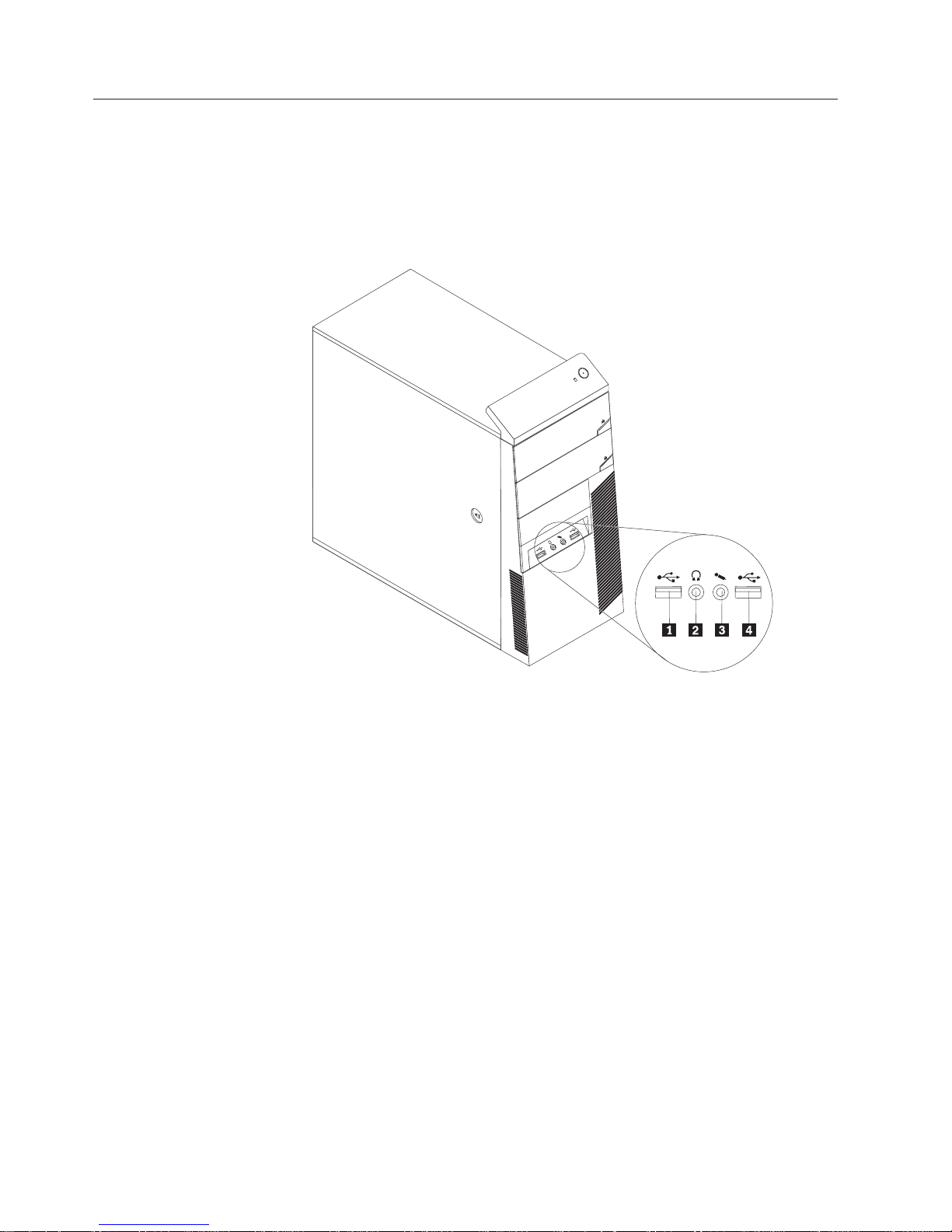
Фигура 1 показва разположенията на съединителите отпред на вашия компютър.
Фигура 1. Разположения на предни съединители
1 USB съединител 3 Съединител за микрофон
2 Съединител за слушалки 4 USB съединител
8 Ръководство за потребителя
Page 17
Намиране на съединители на гърба на вашия компютър
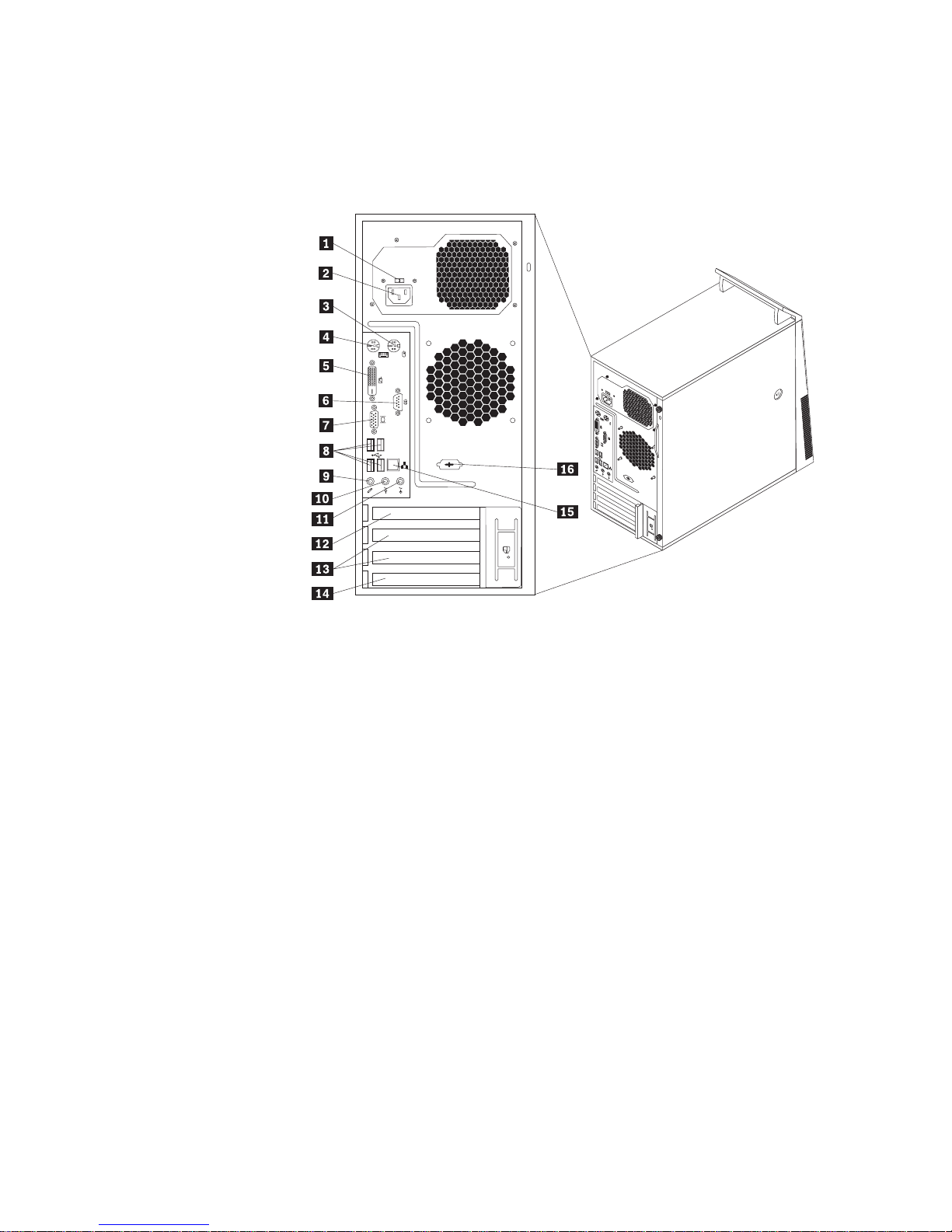
Фигура 2 показва разположенията на съединителите на гърба на вашия компютър.
Някои съединители на гърба на вашия компютър са кодирани с цвят, за да ви
помогнат да определите къде да свържете кабелите на вашия компютър.
Фигура 2. Разположения на задни съединители
1 Превключвател за избор на напрежение 9 Съединител за микрофон
2 Съединител за захранващ кабел 10 Съединител за изходна аудио линия
3 Съединител за PS/2 мишка 11 Съединител за входна аудио линия
4 Съединител за PS/2 клавиатура 12 Гнездо за PCI Express x16 графична карта
5 Съединител за DVI монитор 13 Гнезда за PCI Express x1 карти (2)
6 Сериен порт 14 Гнездо за PCI карта
7 Съединител за VGA монитор 15 Ethernet съединител
8 USB съединители (4) 16 Сериен порт (достъпен в някои модели)
Глава 1. Общ преглед на продукта 9
Page 18

Съединител Описание
Съединител за входна
аудио линия
Съединител за изходна
аудио линия
Съединител за DVI
монитор
Ethernet съединител Използва се за свързване на Ethernet кабел за локална мрежа
Съединител за микрофон Използван за свързване на микрофон към вашия компютър,
Използван за получаване на аудио сигнали от външно аудио
устройство, например стерео система. Когато свържете външно
аудио устройство, се свързва кабел между съединителя на
изходящата аудио линия на устройството и съединителя на
входящата аудио линия на компютъра.
Използва се за изпращане на аудио сигнали от компютъра на
външни устройства, като активни стерео високоговорители
(високоговорители с вградени усилватели), слушалки,
мултимедийни клавиатури, съединителя на входната аудио линия
на стерео система или други външни записващи устройства.
Използван за свързване на DVI монитор или други устройства,
използващи съединител за DVI монитор.
(LAN).
Забележка: За да може компютърът ви да работи в рамките на
ограниченията на FCC Class B, използвайте Ethernet кабел от 5
категория.
когато искате да записвате звук или ако използвате софтуер за
разпознаване на реч.
Съединител за PS/2
клавиатура
Съединител за PS/2 мишка Използван за свързване на мишка, трекбол или други посочващи
Сериен порт Използва се за свързване на външен модем, сериен принтер или
USB съединител Използван за свързване на устройство, което използва USB
Съединител за VGA
монитор
Използван за свързване на клавиатура, която използва PS/2
съединител за клавиатура.
устройства, които използват PS/2 съединител за мишка.
други устройства, използващи 9-пинов сериен порт.
съединител като USB клавиатура, USB мишка, USB скенер или
USB принтер. Ако USB съединителите на вашия компютър не са
ви достатъчни за свързване на всички ваши USB устройства,
можете да закупите USB концентратор, който да използвате за
свързване на допълнителни USB устройства.
Използван за свързване на VGA монитор или други устройства,
използващи съединител за VGA монитор.
10 Ръководство за потребителя
Page 19
Намиране на компонентите
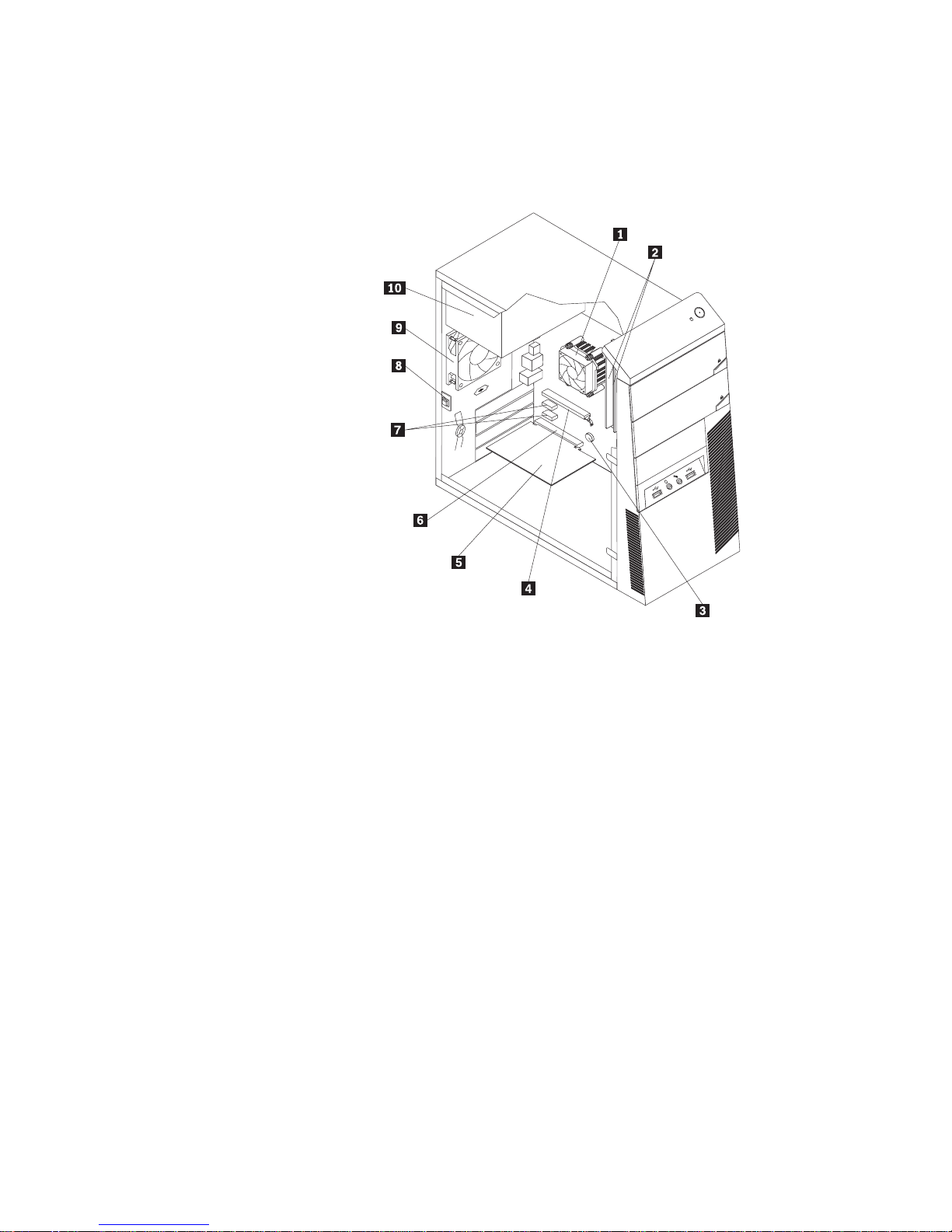
Фигура 3 показва разположенията на различните компоненти във вашия компютър.
За да премахнете капака на компютъра и за да получите достъп към вътрешността
му, вижте “Премахване на капака на компютъра” на страница 16.
Фигура 3. Разположения на компоненти
1 Модул на радиатор и вентилатор 6 Гнездо за PCI карта
2 Модули памет (2) 7 Гнезда за PCI Express x1 карти (2)
3 Батерия 8 Превключвател за наличие на капак
(Превключвател за намеса) (достъпен в
някои модели)
4 Гнездо за PCI Express x16 графична карта 9 Модул на задния вентилатор
5 PCI карта 10 Модул на захранващия блок
Глава 1. Общ преглед на продукта 11
Page 20
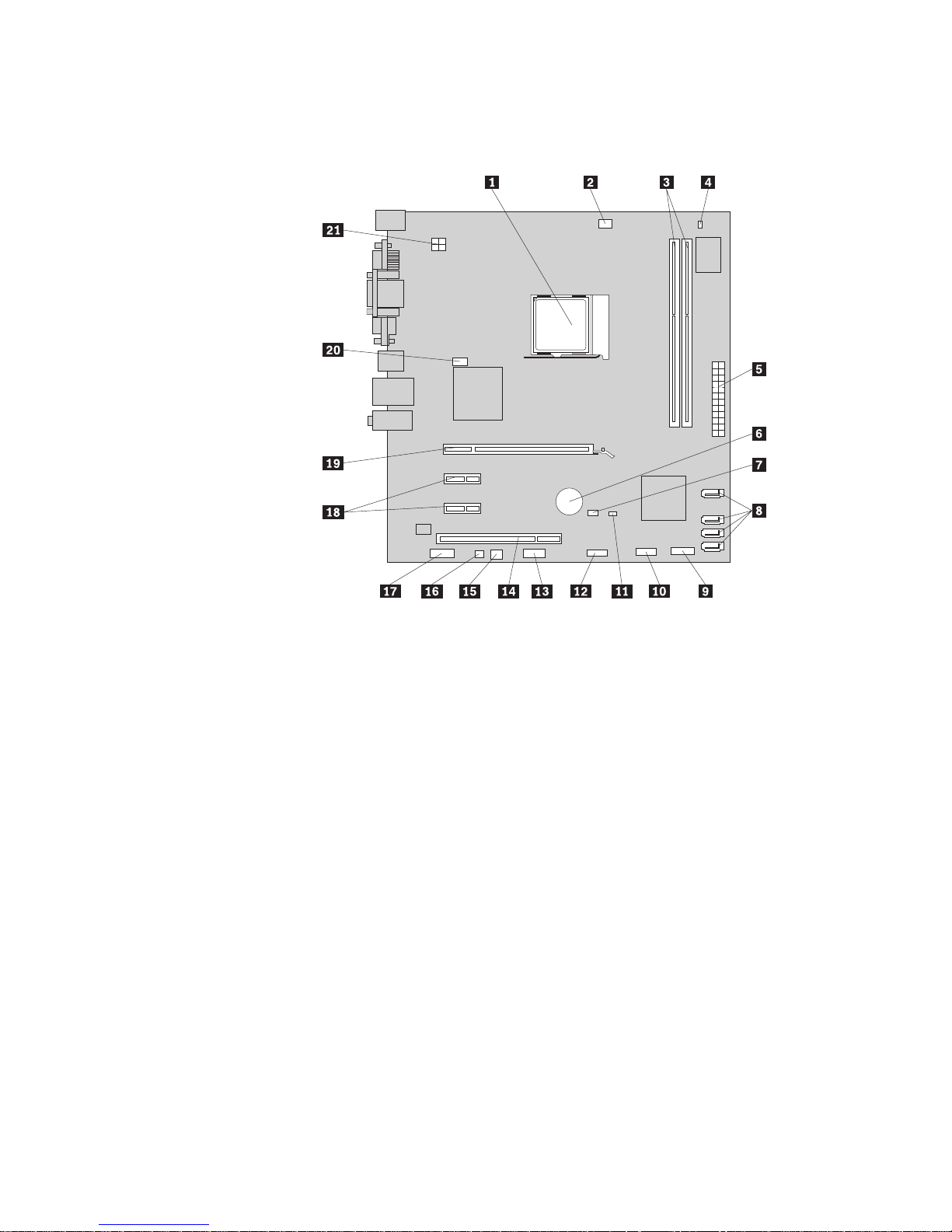
Намиране на части на системната платка
Фигура 4 показва разположенията на частите на системната платка.
Фигура 4. Разположения на части на системната платка
1 Микропроцесор 11 Съединител на превключвател за наличие на
капак
(наричан също превключвател за намеса)
2 Съединител за вентилатор на
микропроцесора
3 Гнезда за памет (2) 13 Сериен (COM 2) съединител
4 Съединител за термален сензор 14 Гнездо за PCI карта
5 24-пинов съединител на захранване 15 Съединител за вентилатор на захранване
6 Батерия 16 Съединител за вътрешен високоговорител
7 Джъмпер Clear CMOS (Complementary
Metal Oxide Semiconductor) /Recovery
8 SATA съединители (4) 18 Гнезда за PCI Express x1 карти (2)
9 Съединител на предния панел 19 Гнездо за PCI Express x16 графична карта
10 Преден USB съединител 20 Съединител за системен вентилатор
12 Преден USB съединител
17 Преден аудио съединител
21 4-пинов съединител на захранване
Намиране на вътрешни устройства
Вътрешните устройства са устройства, които компютърът ви използва за четене и
съхранение на данни. Можете да добавяте устройства към вашия компютър за
увеличаване на капацитета за съхранение и за да позволите на вашия компютър да
чете други типове носители. Вътрешните устройства се инсталират в гнезда. В това
ръководство устройствата се споменават като гнездо 1, гнездо 2 и така нататък.
При инсталиране или подмяна на вътрешно устройство е важно да се отбележи типа
и размера на устройството, което можете да инсталирате или подмените във всяко
12 Ръководство за потребителя
Page 21
гнездо, и да се свържат правилно кабелите към инсталираното устройство. Отнесете
се към подходящия раздел в Глава 2, “Инсталиране или подмяна на хардуер”, на
страница 15 за инструкции как да инсталирате или подмените хардуер за вашия
компютър.
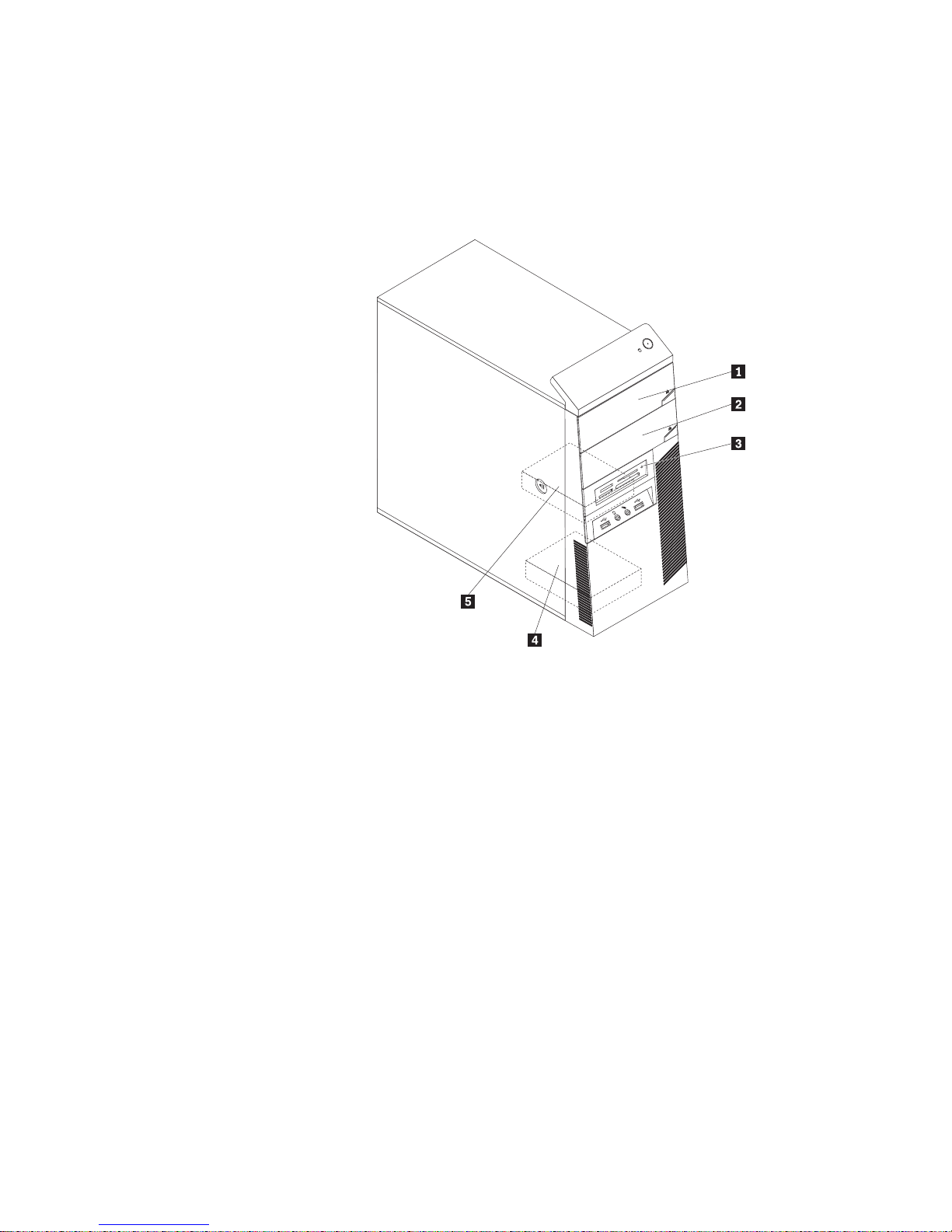
Фигура 5 показва разположенията на гнездата за устройства във вашия компютър.
Фигура 5. Разположения на гнезда за устройства
1 Гнездо 1 - Гнездо за оптично устройство (с инсталирано оптично устройство)
2 Гнездо 2 - Гнездо за оптично устройство
3 Гнездо 3 - Четец на карти (достъпен в някои модели)
4 Гнездо 4 - Гнездо за вторично SATA устройство с твърд диск (с 3.5-инчово SATA
устройство с твърд диск, инсталирано в някои модели)
5 Гнездо 5 - Гнездо за първично SATA устройство с твърд диск (с инсталирано 3.5-инчово
SATA устройство с твърд диск)
Глава 1. Общ преглед на продукта 13
Page 22

14 Ръководство за потребителя
Page 23

Глава 2. Инсталиране или подмяна на хардуер
Тази глава осигурява инструкции как да инсталирате или подмените хардуер за
вашия компютър.
Боравене с чувствителни към статичен заряд устройства
Не отваряйте антистатичната опаковка, съдържаща новата част, докато не свалите
дефектната част от компютъра и сте готови да инсталирате новата част. Статичното
електричество, макар и безвредно за вас, може сериозно да повреди компютърните
компоненти и части.
Когато боравите с части и с други компютърни компоненти, вземете следните
предпазни мерки, за да избегнете повреда от статично електричество:
v Ограничете движенията си. Движенията могат да причинят натрупване на статично
електричество около вас.
v Винаги боравете внимателно с части и други компютърни компоненти. Хващайте
PCI картите, модулите памет, системните платки и микропроцесорите за ръбовете.
Никога не докосвайте изложени проводници.
v Не позволявайте на други да допират частите и другите компютърни компоненти.
v Преди да подмените нова част, допрете антистатичния плик, съдържащ новата
част, до металния капак на гнездо за разширение или друга небоядисана метална
повърхност на компютъра за поне две секунди. Това намалява статичното
електричество от плика и от тялото ви.
v Ако е възможно, извадете новата част от антистатичната опаковка и я
инсталирайте директно в компютъра, без да я оставяте никъде. Ако това не е
възможно, поставете антистатичната опаковка на новата част на гладка равна
повърхност и поставете новата част върху нея.
v Не поставяйте частта на капака на компютъра или на друга метална повърхност.
Инсталиране или подмяна на хардуер
Този раздел осигурява инструкции как да инсталирате или подмените хардуер за
вашия компютър. Можете да разширите възможностите на вашия компютър чрез
добавяне на модули памет, PCI карти или устройства, както и да поддържате вашия
компютър чрез подмяна на отказалия хардуер.
Забележки:
1. Използвайте само предоставени от Lenovo компютърни части.
2. Когато инсталирате или подменяте опция, използвайте подходящите инструкции
в този раздел наред с инструкциите, доставени с опцията.
Инсталиране на външни опции
Можете да инсталирате външни опции към вашия компютър като външни
високоговорители, принтер или скенер. За някои външни опции трябва да
инсталирате допълнителен софтуер в добавка към осъществяването на физическото
свързване. Когато инсталирате външна опция, вижте “Намиране на съединители
отпред на вашия компютър” на страница 8 и “Намиране на съединители на гърба на
вашия компютър” на страница 9, за да идентифицирате необходимия съединител.
© Copyright Lenovo 2010 15
Page 24
После използвайте инструкциите, които се доставят с опцията, за да направите
свързването и за да инсталирате необходимите за опцията софтуер или драйвери на
устройства.
Премахване на капака на компютъра
Внимание
Не отваряйте компютъра си и не опитвайте да го поправяте, преди да сте прочели и
осмислили “Важна информация за безопасност” в ThinkCentre Ръководство за безопасност и
гаранция, което се доставя с вашия компютър. За да получите копие на ThinkCentre
Ръководство за безопасност и гаранция, идете на:
http://www.lenovo.com/support
Този раздел осигурява инструкции как да свалите капака на компютъра.
ВНИМАНИЕ:
Изключете компютъра и изчакайте от три до пет минути да изстине, преди да свалите
капака му.
За да премахнете капака на компютъра, направете следното:
1. Извадете всички носители от устройствата. После изключете всички свързани
устройства и компютъра.
2. Извадете всички захранващи кабели от мрежовите контакти.
3. Изключете захранващите кабели, входно/изходните (I/O) кабели и всички други
кабели, свързани към компютъра.
4. Премахнете всяко заключващо устройство, което придържа капака на
компютъра, като интегрирана кабелна ключалка или катинар. Вижте
“Интегрирана кабелна ключалка” на страница 50 или “Катинар” на страница 51.
5. Отстранете крилчатите гайки, които придържат капака на компютъра.
16 Ръководство за потребителя
Page 25
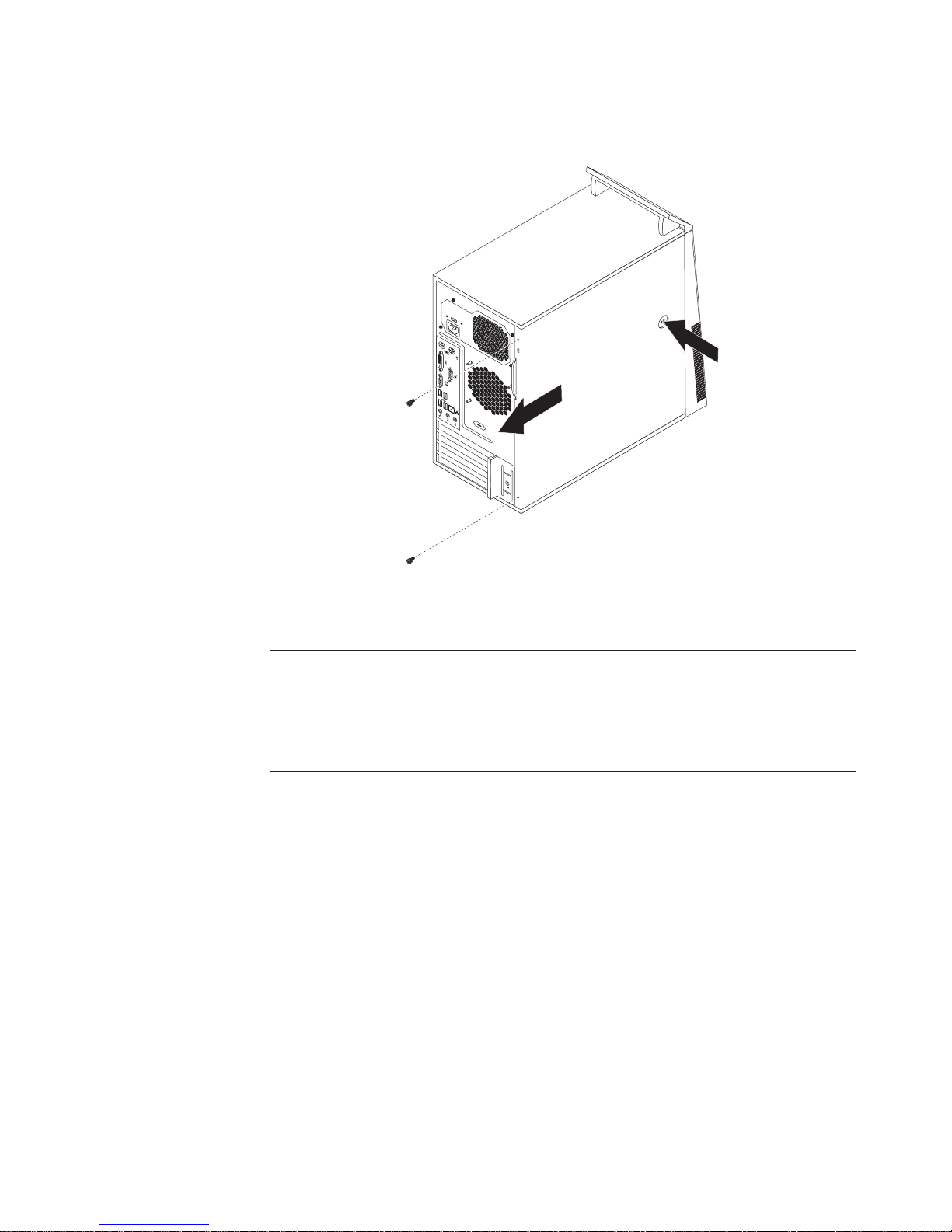
6. Натиснете бутона за освобождаване отстрани на капака на компютъра и плъзнете
капака назад, за да го свалите.
Фигура 6. Премахване на капака на компютъра
Премахване и поставяне обратно на предния панел
Внимание
Не отваряйте компютъра си и не опитвайте да го поправяте, преди да сте прочели и
осмислили “Важна информация за безопасност” в ThinkCentre Ръководство за безопасност и
гаранция, което се доставя с вашия компютър. За да получите копие на ThinkCentre
Ръководство за безопасност и гаранция, идете на:
http://www.lenovo.com/support
Този раздел осигурява инструкции как да свалите и да поставите обратно предния
панел.
За да премахнете и поставите обратно предния панел, направете следното:
1. Отстранете всички носители от устройствата и изключете всички свързани
устройства и компютъра. После изключете всички захранващи кабели от
мрежовите контакти и изключете всички свързани към компютъра кабели.
2. Свалете капака на компютъра. Вижте “Премахване на капака на компютъра” на
страница 16.
Глава 2. Инсталиране или подмяна на хардуер 17
Page 26
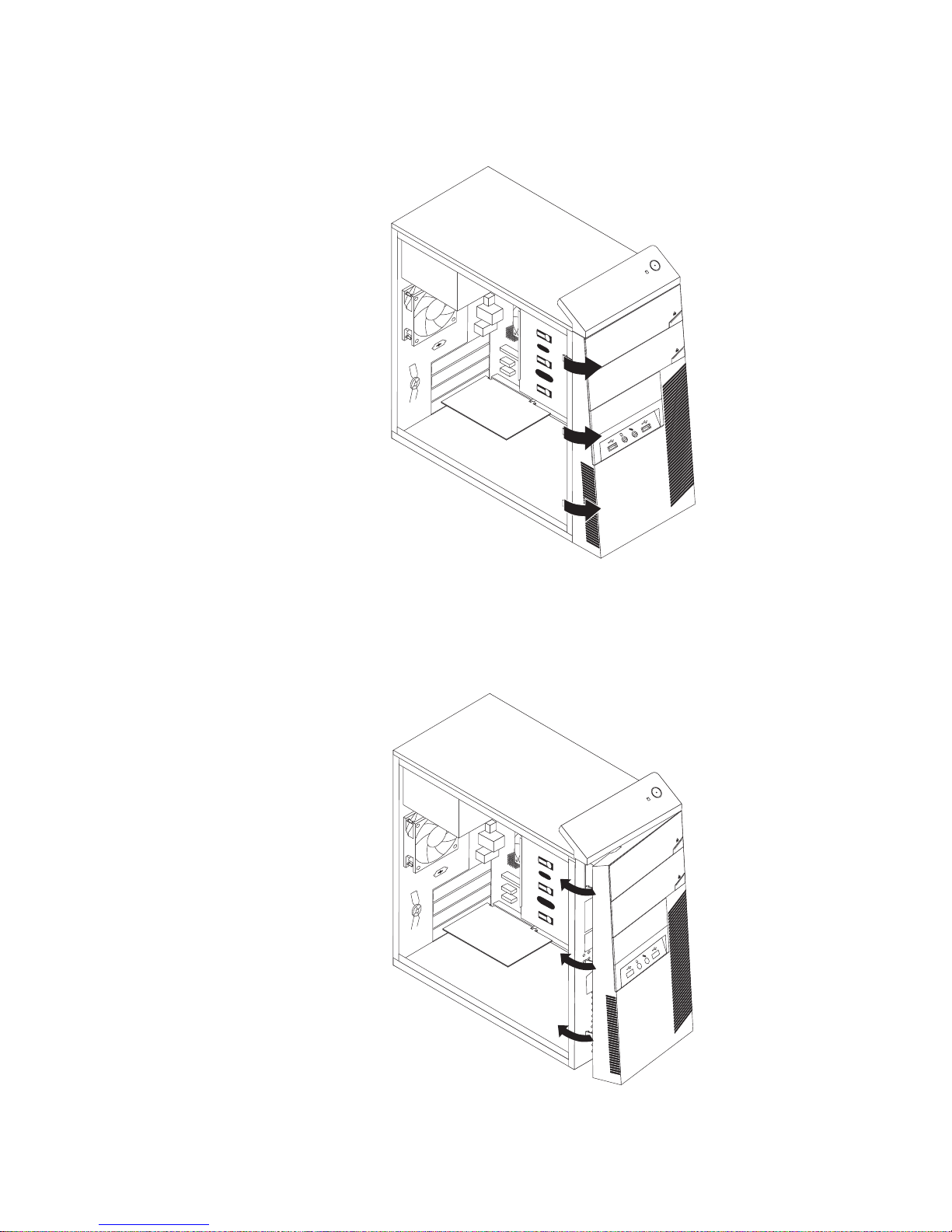
3. Свалете предния панел, като освободите трите зъбеца от лявата страна и
завъртите панела навън.
Фигура 7. Сваляне на предния панел
4. За да инсталирате обратно предния панел, подравнете другите три пластмасови
зъбеца от дясната страна на панела със съответстващите дупки в шасито, после
завъртете панела навътре, докато щракне на мястото си от лявата страна.
Фигура 8. Повторно инсталиране на предния панел
18 Ръководство за потребителя
Page 27

5. Идете на “Завършване на подмяната на части” на страница 48.
Инсталиране или подмяна на PCI карта
Внимание
Не отваряйте компютъра си и не опитвайте да го поправяте, преди да сте прочели и
осмислили “Важна информация за безопасност” в ThinkCentre Ръководство за безопасност и
гаранция, което се доставя с вашия компютър. За да получите копие на ThinkCentre
Ръководство за безопасност и гаранция, идете на:
http://www.lenovo.com/support
Този раздел осигурява инструкции как да инсталирате или подмените PCI карта.
Вашият компютър има едно гнездо за стандартна PCI карта, две гнезда за PCI Express
x1 карти и едно гнездо за PCI Express x16 графична карта.
За да инсталирате или подмените PCI карта, направете следното:
1. Отстранете всички носители от устройствата и изключете всички свързани
устройства и компютъра. После изключете всички захранващи кабели от
мрежовите контакти и изключете всички свързани към компютъра кабели.
2. Свалете капака на компютъра. Вижте “Премахване на капака на компютъра” на
страница 16.
3. Премахнете всички части и изключете всички кабели, които могат да блокират
достъпа ви до гнездата за PCI карти.
Глава 2. Инсталиране или подмяна на хардуер 19
Page 28
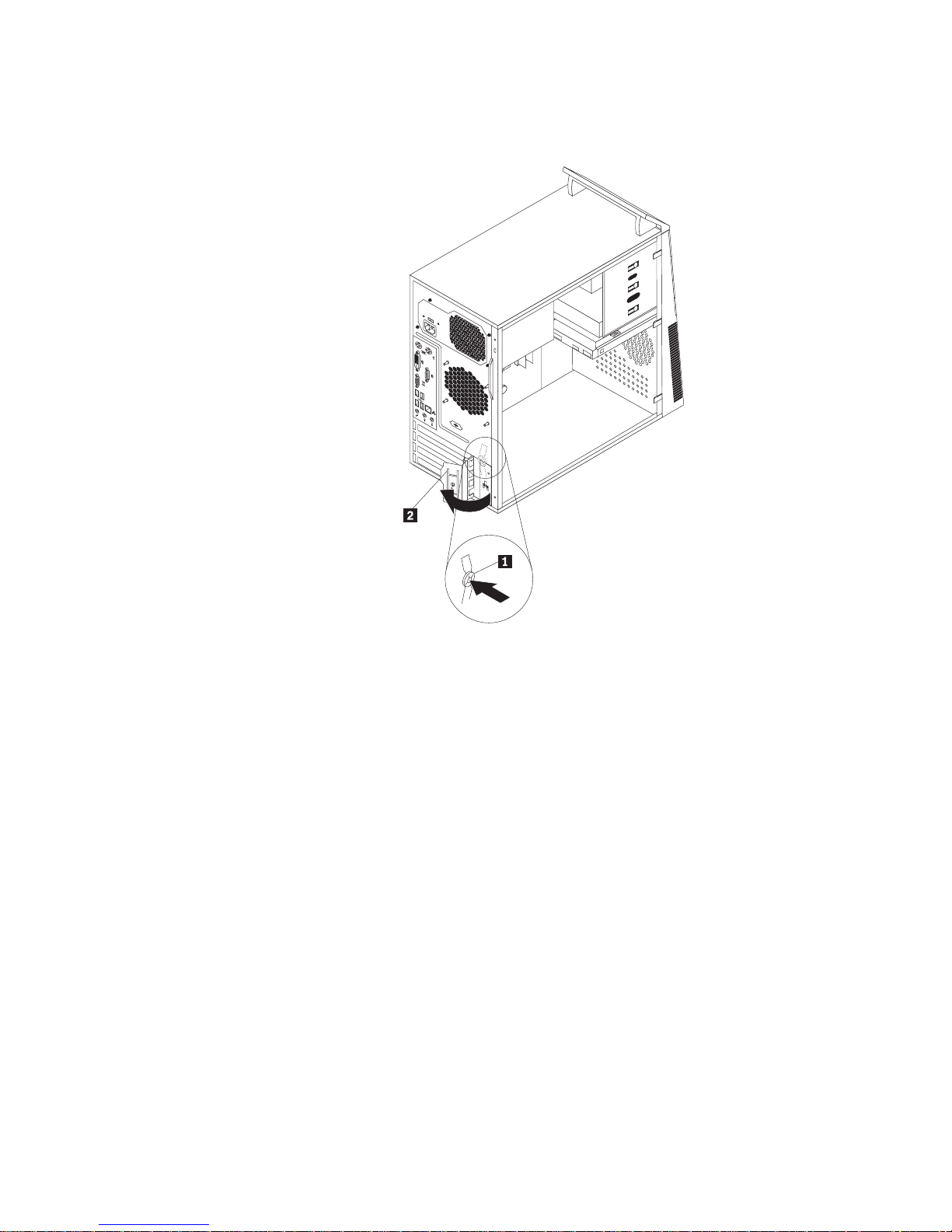
4. В задната част на компютъра, натиснете бутона за освобождаване 1,зада
отворите лостчето за карта 2.
Фигура 9. Отваряне на лостчето на PCI карта
5. Ако инсталирате PCI карта, премахнете капака на съответното гнездо за PCI
карта. Ако подменяте PCI карта, намерете съответното гнездо за PCI карта на
системната платка и премахнете инсталираната понастоящем стара PCI карта.
Вижте “Намиране на части на системната платка” на страница 12.
Забележки:
a. PCI картата пасва плътно в гнездото за PCI карта. Ако е необходимо,
редувайте усилията за преместване по малко и по равно върху всяка страна на
PCI картата, докато я освободите напълно от гнездото за PCI карта.
20 Ръководство за потребителя
Page 29
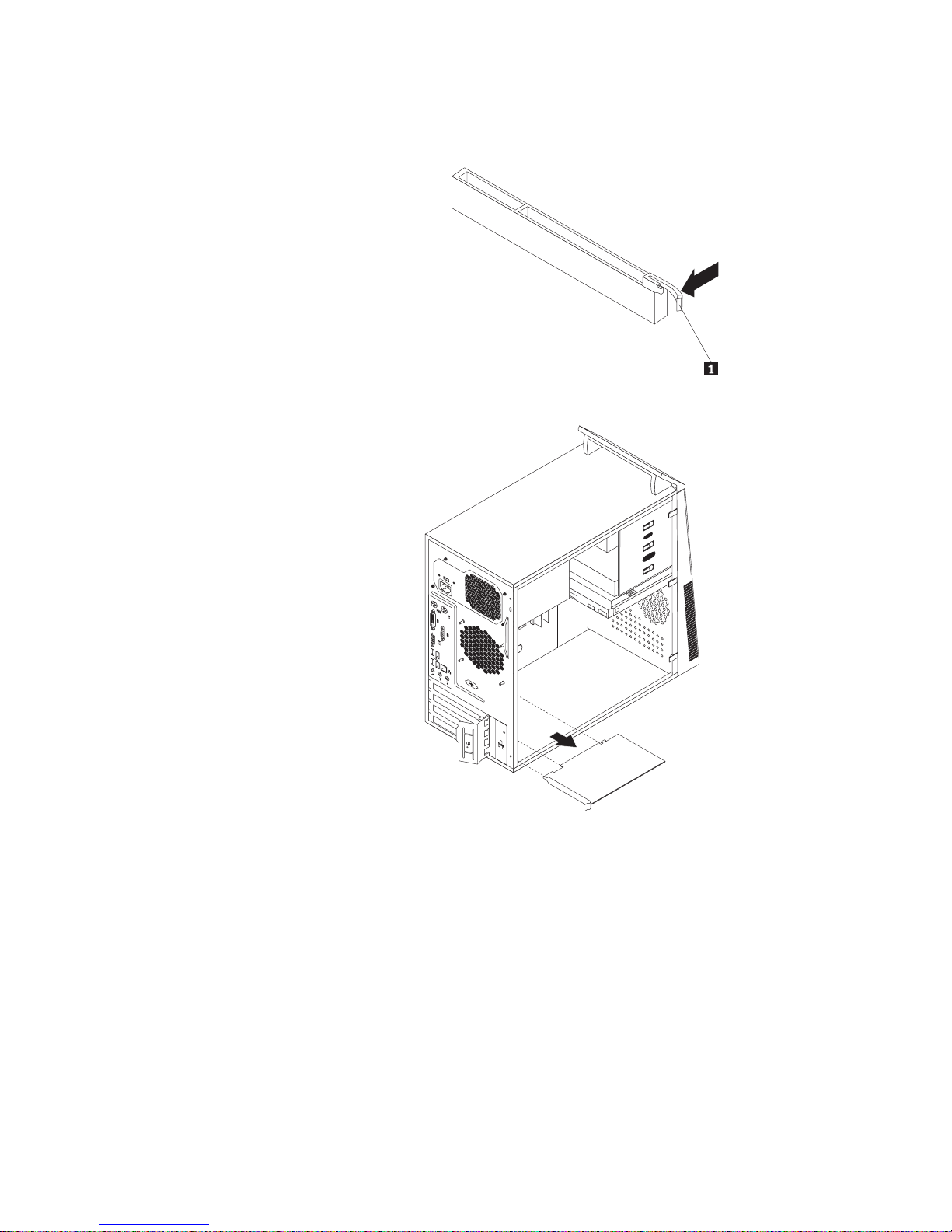
b. Ако PCI картата е фиксирана на мястото си от придържащо лостче 1,
натиснете придържащото лостче, за да освободите PCI картата от него. После
хванете PCI картата за ръбовете и внимателно я издърпайте от гнездото.
Фигура 10. Премахване на PCI картата
6. Извадете новата PCI карта от защитната антистатична опаковка.
Глава 2. Инсталиране или подмяна на хардуер 21
Page 30
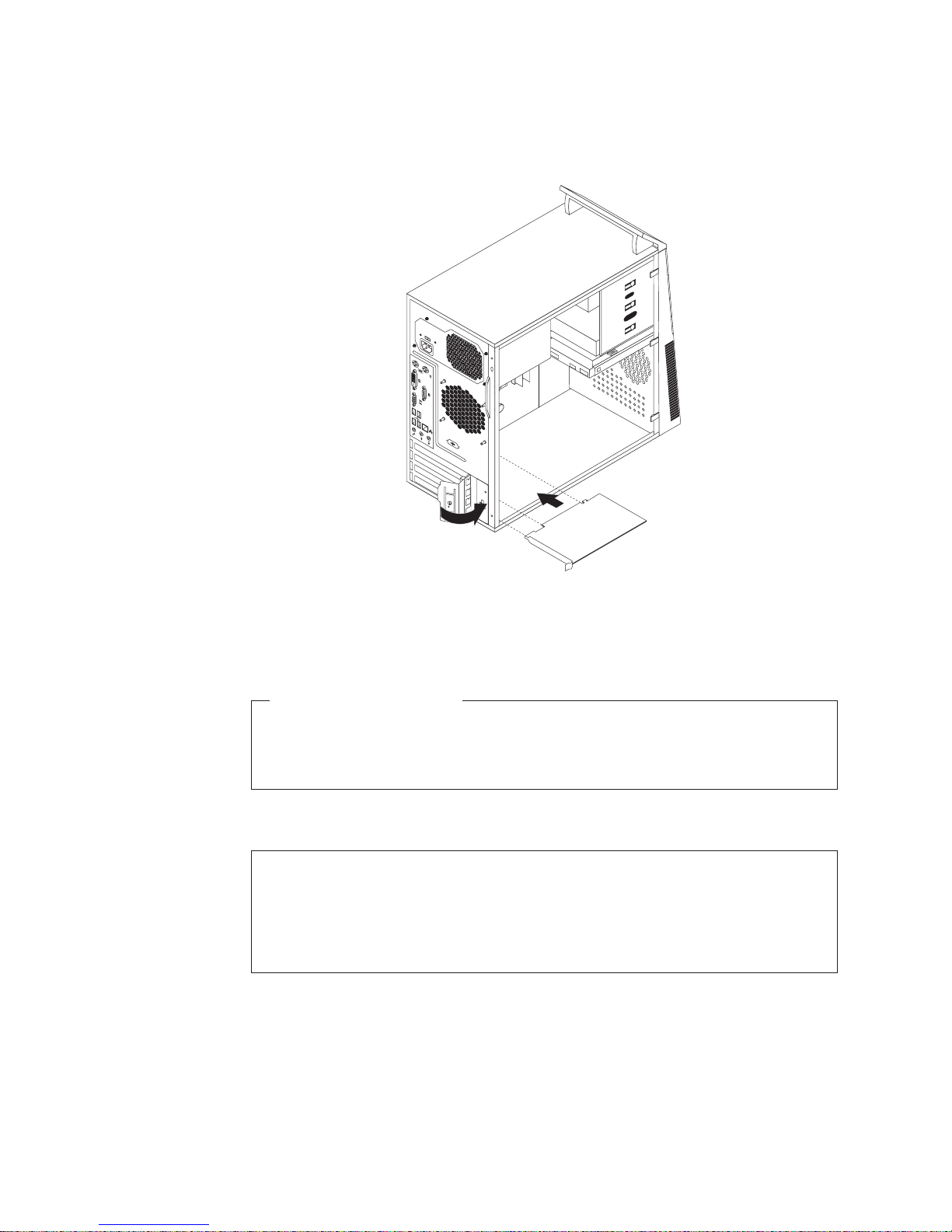
7. Инсталирайте новата PCI карта в подходящото гнездо за PCI карта на системната
платка. После завъртете лостчето на PCI карта в затворено положение, за да
фиксирате PCI картите.
Фигура 11. Инсталиране на PCI картата
8. Инсталирайте повторно всички части и свържете отново всички премахнати
кабели.
Какво да направите после:
v За да работите с друг хардуерен компонент, идете на съответния раздел.
v За да завършите инсталацията или подмяната, идете на “Завършване на
подмяната на части” на страница 48.
Инсталиране или подмяна на модул памет
Внимание
Не отваряйте компютъра си и не опитвайте да го поправяте, преди да сте прочели и
осмислили “Важна информация за безопасност” в ThinkCentre Ръководство за безопасност и
гаранция, което се доставя с вашия компютър. За да получите копие на ThinkCentre
Ръководство за безопасност и гаранция, идете на:
http://www.lenovo.com/support
Този раздел осигурява инструкции как да инсталирате или подмените модул памет.
Вашият компютър има две гнезда за инсталиране или подмяна на DDR3 DIMM,
които осигуряват максимум 4 GB системна памет. Когато инсталирате или
подменяте модул памет, използвайте 1 GB или 2 GB DDR3 модули памет във всяка
комбинация до максимума от 4 GB системна памет.
22 Ръководство за потребителя
Page 31
За да инсталирате или подмените модул памет, направете следното:
1. Отстранете всички носители от устройствата и изключете всички свързани
устройства и компютъра. После изключете всички захранващи кабели от
мрежовите контакти и изключете всички свързани към компютъра кабели.
2. Свалете капака на компютъра. Вижте “Премахване на капака на компютъра” на
страница 16.
3. Поставете компютъра на една страна за по-лесен достъп до системната платка.
4. Намерете гнездата за паметна системната платка. Вижте “Намиране на части на
системната платка” на страница 12.
5. Премахнете всички части и изключете всички кабели, които могат да блокират
достъпа ви до гнездата за памет.
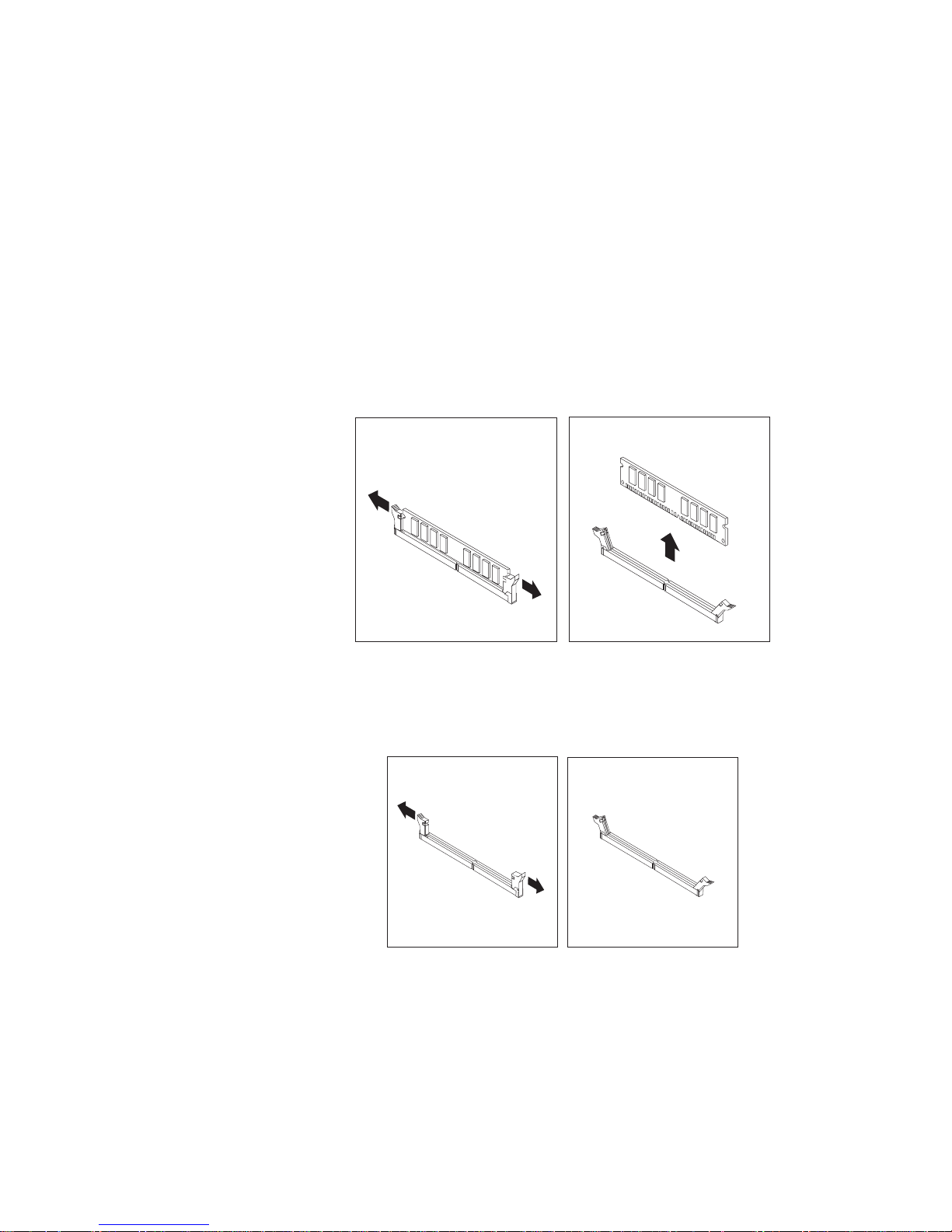
6. Ако подменяте модул памет, отворете придържащите скоби и премахнете
инсталирания понастоящем стар модул памет. Ако инсталирате модул памет,
идете на стъпка 7.
Фигура 12. Премахване на модула памет
7. Отворете придържащите скоби на гнездото за памет, в което искате да
инсталирате новия модул памет.
Фигура 13. Отваряне на придържащите скоби на гнездото за памет
Глава 2. Инсталиране или подмяна на хардуер 23
Page 32
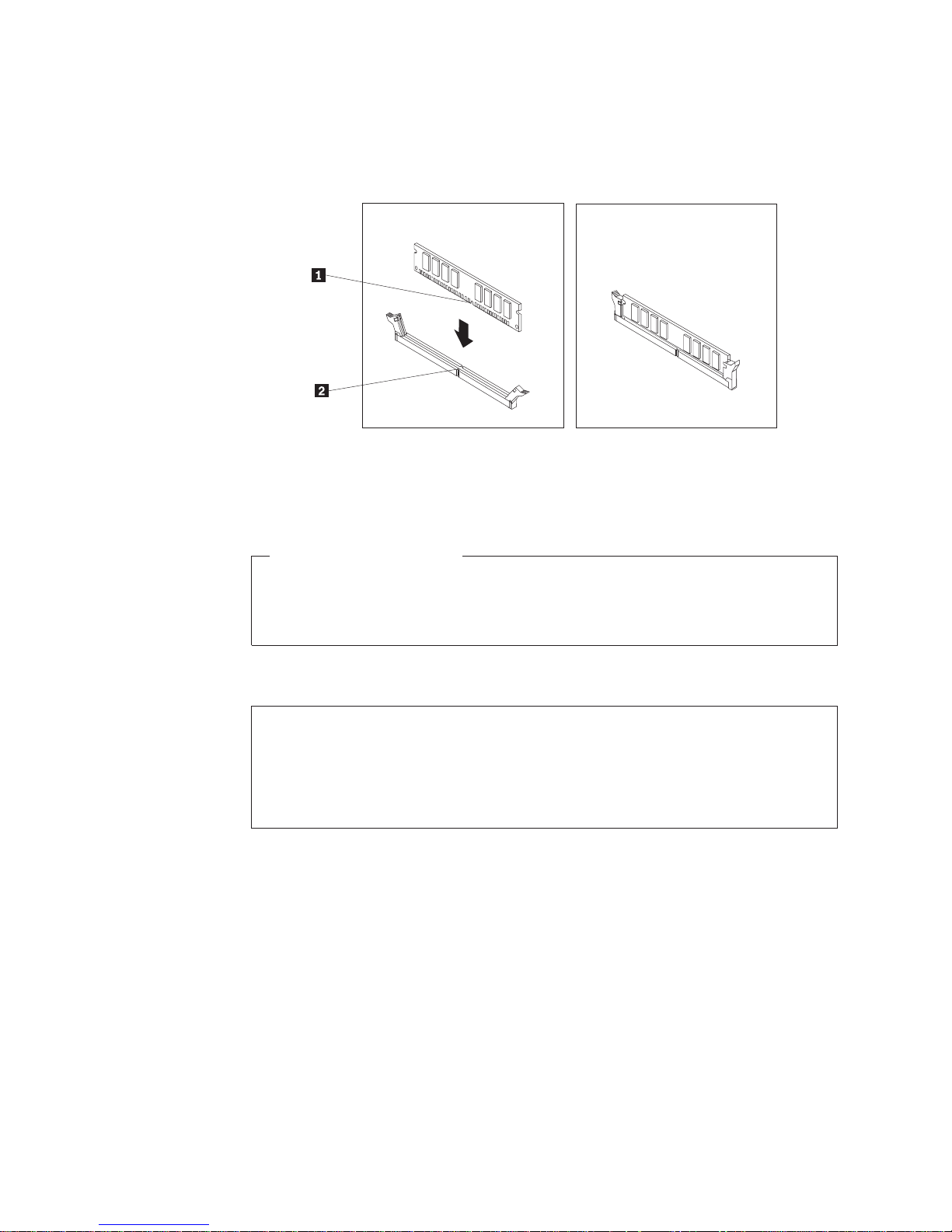
8. Разположете новия модул памет над гнездото за памет. Убедете се, че жлебът 1
на новия модул памет е подравнен с ключа 2 в гнездото за памет. После
натиснете новия модул памет отвесно надолу в гнездото за памет, докато
придържащи скоби се затворят и новият модул памет щракне на мястото си.
Фигура 14. Инсталиране на модула памет
9. Инсталирайте повторно всички части и свържете отново всички премахнати
кабели.
Какво да направите после:
v За да работите с друг хардуерен компонент, идете на съответния раздел.
v За да завършите инсталацията или подмяната, идете на “Завършване на
подмяната на части” на страница 48.
Подмяна на модула на захранващия блок
Внимание
Не отваряйте компютъра си и не опитвайте да го поправяте, преди да сте прочели и
осмислили “Важна информация за безопасност” в ThinkCentre Ръководство за безопасност и
гаранция, което се доставя с вашия компютър. За да получите копие на ThinkCentre
Ръководство за безопасност и гаранция, идете на:
http://www.lenovo.com/support
Този раздел осигурява инструкции как да подмените модула на захранващия блок.
За да подмените модула на захранващия блок, направете следното:
1. Отстранете всички носители от устройствата и изключете всички свързани
устройства и компютъра. После изключете всички захранващи кабели от
мрежовите контакти и изключете всички свързани към компютъра кабели.
2. Свалете капака на компютъра. Вижте “Премахване на капака на компютъра” на
страница 16.
3. Изключете кабелите на модула на захранващия блок от системната платка и от
всички устройства. Вижте “Намиране на части на системната платка” на страница
12.
24 Ръководство за потребителя
Page 33
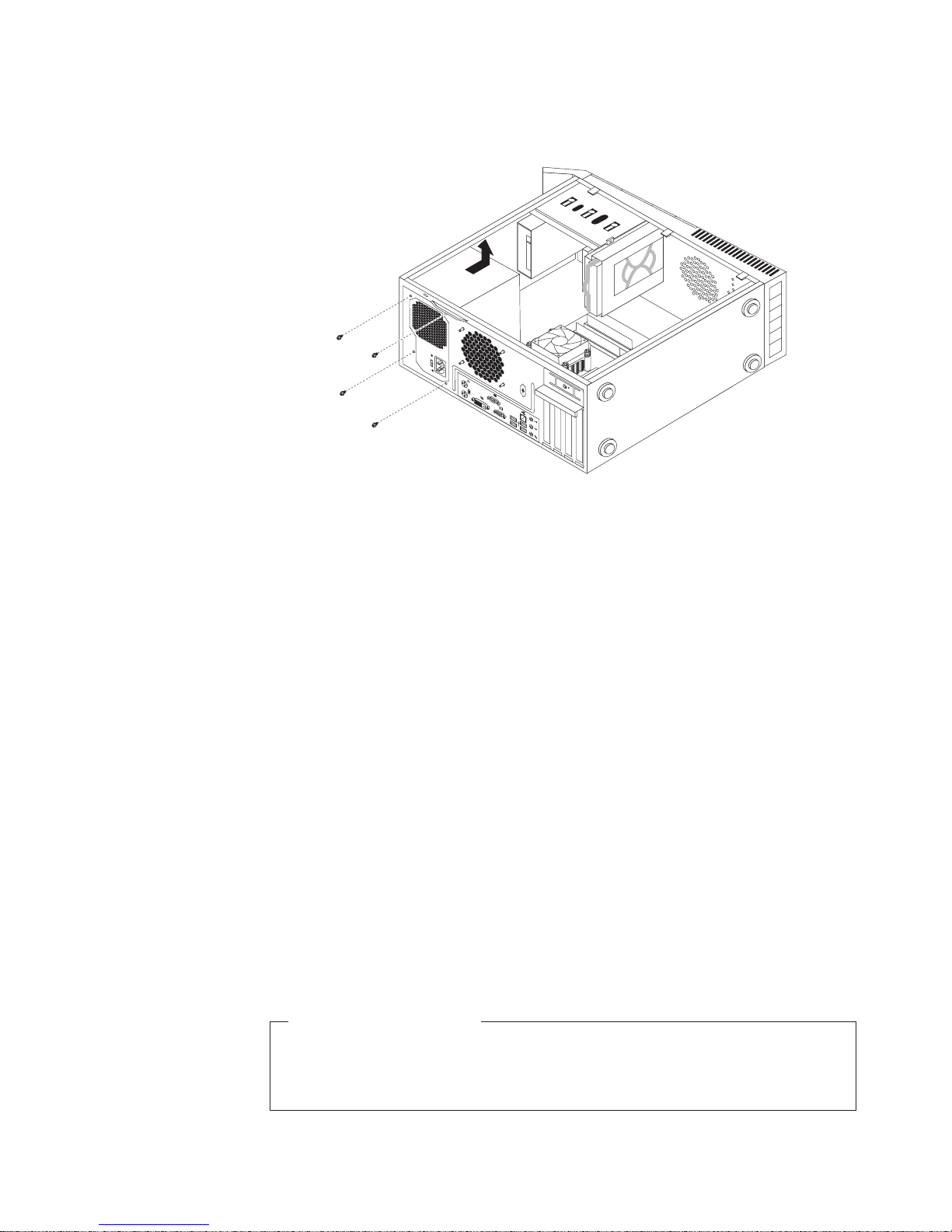
4. Сложете компютъра легнал настрани и отстранете четирите винта, придържащи
модула на захранващия блок, както е показано на следната илюстрация:
Фигура 15. Сваляне на винтовете, прикрепящи модула на захранващия блок
5. Премахнете стария модул на захранващ блок от шасито.
6. Уверете се, че новият модул на захранващ блок е правилната подмяна. Някои
модули на захранващ блок автоматично откриват напрежението, някои други са
за определено напрежение, а трети имат превключвател за избор на напрежение.
Ако вашият модул на захранващ блок има превключвател за избор на
напрежение, се уверете, че сте го настроили да съответства на достъпното от
вашия електрически контакт напрежение. Ако е необходимо, използвайте
химикалка, за да плъзнете превключвателя на напрежение в различна позиция.
v Ако напрежението на подаваното захранване във вашите страна или регион е в
интервала 100–127 V променлив ток, настройте превключвателя за избор на
напрежение на 115 V.
v Ако напрежението на подаваното захранване във вашите страна или регион е в
интервала 200–240 V променлив ток, настройте превключвателя за избор на
напрежение на 230 V.
7. Инсталирайте новия модул на захранващ блок в шасито по такъв начин, че
дупките за винтове в новия модул на захранващ блок да са подравнени с тези в
шасито.
8. Инсталирайте четирите винта, за да фиксирате новия модул на захранващ блок на
мястото му.
Забележка: Използвайте само осигурени от Lenovo винтове.
9. Свържете кабелите на новия модул на захранващ блок към системната платка и
всички устройства.
Какво да направите после:
v За да работите с друг хардуерен компонент, идете на съответния раздел.
v За да завършите подмяната, идете на “Завършване на подмяната на части” на
страница 48.
Глава 2. Инсталиране или подмяна на хардуер 25
Page 34
Подмяна на модула на радиатора и вентилатора
Внимание
Не отваряйте компютъра си и не опитвайте да го поправяте, преди да сте прочели и
осмислили “Важна информация за безопасност” в ThinkCentre Ръководство за безопасност и
гаранция, което се доставя с вашия компютър. За да получите копие на ThinkCentre
Ръководство за безопасност и гаранция, идете на:
http://www.lenovo.com/support
Този раздел осигурява инструкции как да подмените модула на радиатора и
вентилатора.
ВНИМАНИЕ:
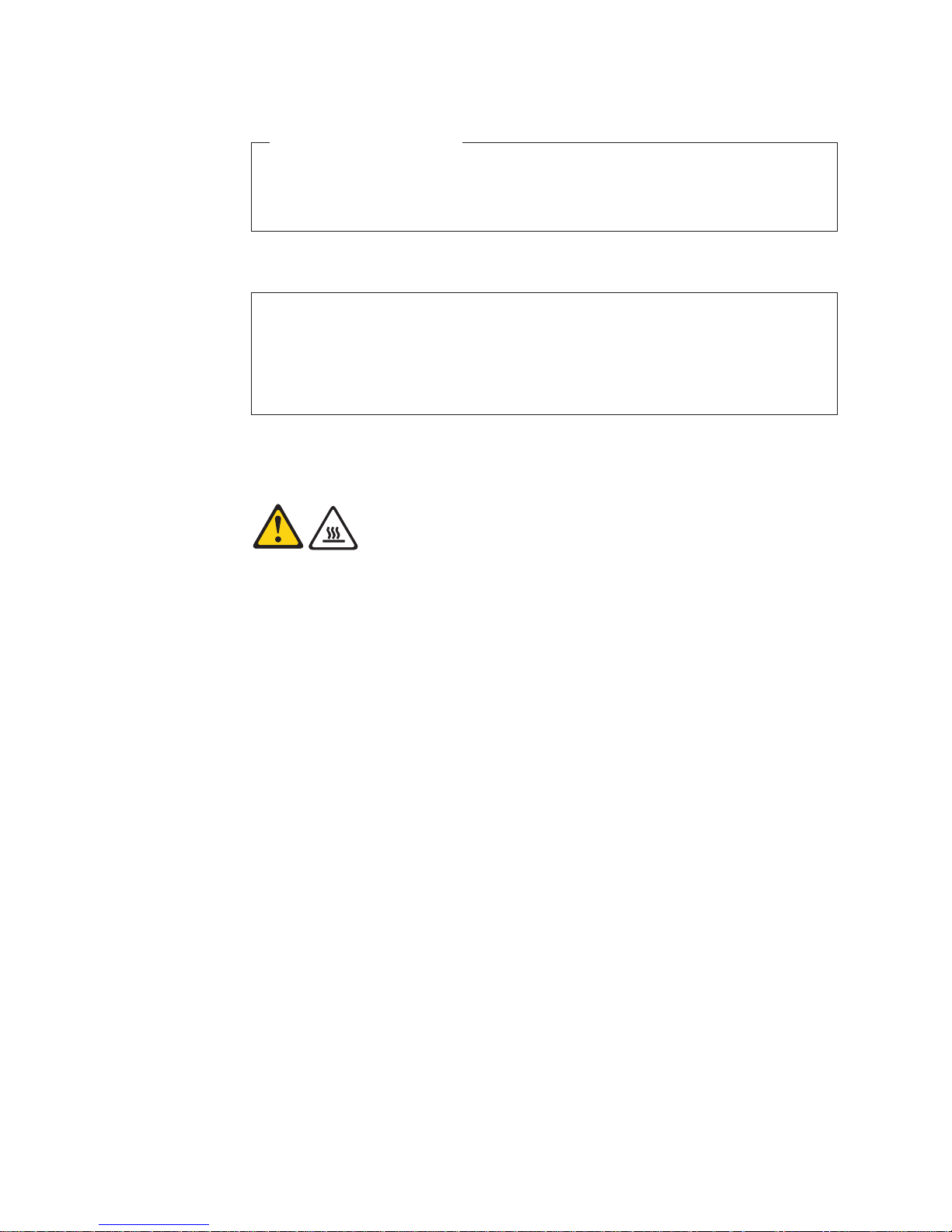
Модулът на радиатор и вентилатор може да е много горещ. Изключете компютъра и
изчакайте от три до пет минути да изстине, преди да свалите капака му.
За да подмените модула на радиатора и вентилатора, направете следното:
1. Отстранете всички носители от устройствата и изключете всички свързани
устройства и компютъра. После изключете всички захранващи кабели от
мрежовите контакти и изключете всички свързани към компютъра кабели.
2. Свалете капака на компютъра. Вижте “Премахване на капака на компютъра” на
страница 16.
3. Поставете компютъра на една страна за по-лесен достъп до системната платка.
4. Намерете модула на радиатора и вентилатора. Вижте “Намиране на
компонентите” на страница 11.
5. Изключете кабела на модула на радиатора и вентилатора от съединителя за
вентилатор на микропроцесора на системната платка. Вижте “Намиране на
части на системната платка” на страница 12.
26 Ръководство за потребителя
Page 35
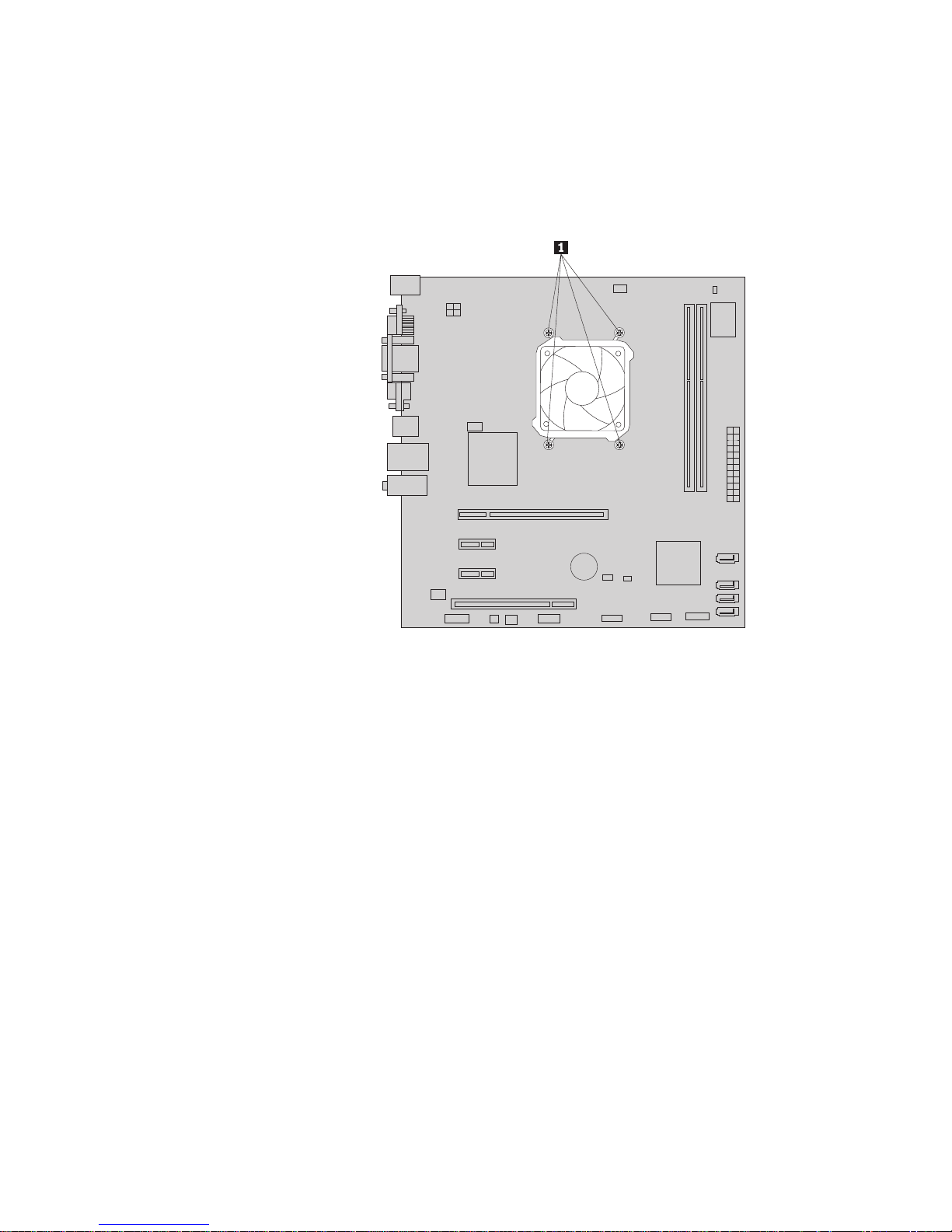
6. Свалете четирите винта 1, които прикрепят радиатора и модула на
вентилатора към системната платка.
Забележка: Премахнете внимателно четирите винта от системната платка, за да
избегнете възможни повреди. Четирите винта не могат да бъдат
свалени от модула на радиатора и вентилатора.
Фигура 16. Винтове, придържащи модула на радиатора и вентилатора
7. Вдигнете модула на радиатора и вентилатора от системната платка.
Забележки:
a. Може да се наложи да завъртите леко модула на радиатора и вентилатора, за
да го освободите от микропроцесора.
b. Когато боравите с модула на радиатор и вентилатор, не допирайте
топлопроводната смазка на дъното на модула на радиатора и вентилатора.
8. Поставете новия модул на радиатор и вентилатор на системната платка, така че
четирите винта да са подравнени със съответните дупки в нея. Уверете се, че сте
поставили правилно новия модул на радиатор и вентилатор, така че да можете
лесно да свържете кабела на модула на радиатора и вентилатора към
съединителя за вентилатор на микропроцесора на системната платка.
9. Затягайте редувайки всеки винт по малко и по равно, докато модулът на
радиатор и вентилатор бъде прикрепен към системната платка. Не пренатягайте
винтовете.
10. Свържете кабела на новия модул на радиатора и вентилатора към съединителя
за вентилатор на микропроцесора на системната платка. Вижте “Намиране на
части на системната платка” на страница 12.
Глава 2. Инсталиране или подмяна на хардуер 27
Page 36
Какво да направите после:
v За да работите с друг хардуерен компонент, идете на съответния раздел.
v За да завършите подмяната, идете на “Завършване на подмяната на части” на
страница 48.
Подмяна на микропроцесора
Внимание
Не отваряйте компютъра си и не опитвайте да го поправяте, преди да сте прочели и
осмислили “Важна информация за безопасност” в ThinkCentre Ръководство за безопасност и
гаранция, което се доставя с вашия компютър. За да получите копие на ThinkCentre
Ръководство за безопасност и гаранция, идете на:
http://www.lenovo.com/support
Този раздел осигурява инструкции как да подмените микропроцесора.
ВНИМАНИЕ:
Радиаторът и микропроцесорът могат да са много горещи. Изключете компютъра и
изчакайте от три до пет минути да изстине, преди да свалите капака му.
За да подмените микропроцесора, направете следното:
1. Отстранете всички носители от устройствата и изключете всички свързани
устройства и компютъра. После изключете всички захранващи кабели от
мрежовите контакти и изключете всички свързани към компютъра кабели.
2. Свалете капака на компютъра. Вижте “Премахване на капака на компютъра” на
страница 16.
3. Поставете компютъра на една страна за по-лесен достъп до системната платка.
4. Отбележете си разположенията на частите и съединителите на системната
платка. Вижте “Намиране на части на системната платка” на страница 12. После
премахнете всички части и изключете всички кабели, които могат да блокират
достъпа ви до модула на радиатор и вентилатор.
5. Премахнете модула на радиатор и вентилатор. Вижте “Подмяна на модула на
радиатора и вентилатора” на страница 26.
6. Поставете модула на радиатор и вентилатор на една страна, така че
топлопроводната смазка да не влиза в контакт с каквото и да било.
28 Ръководство за потребителя
Page 37
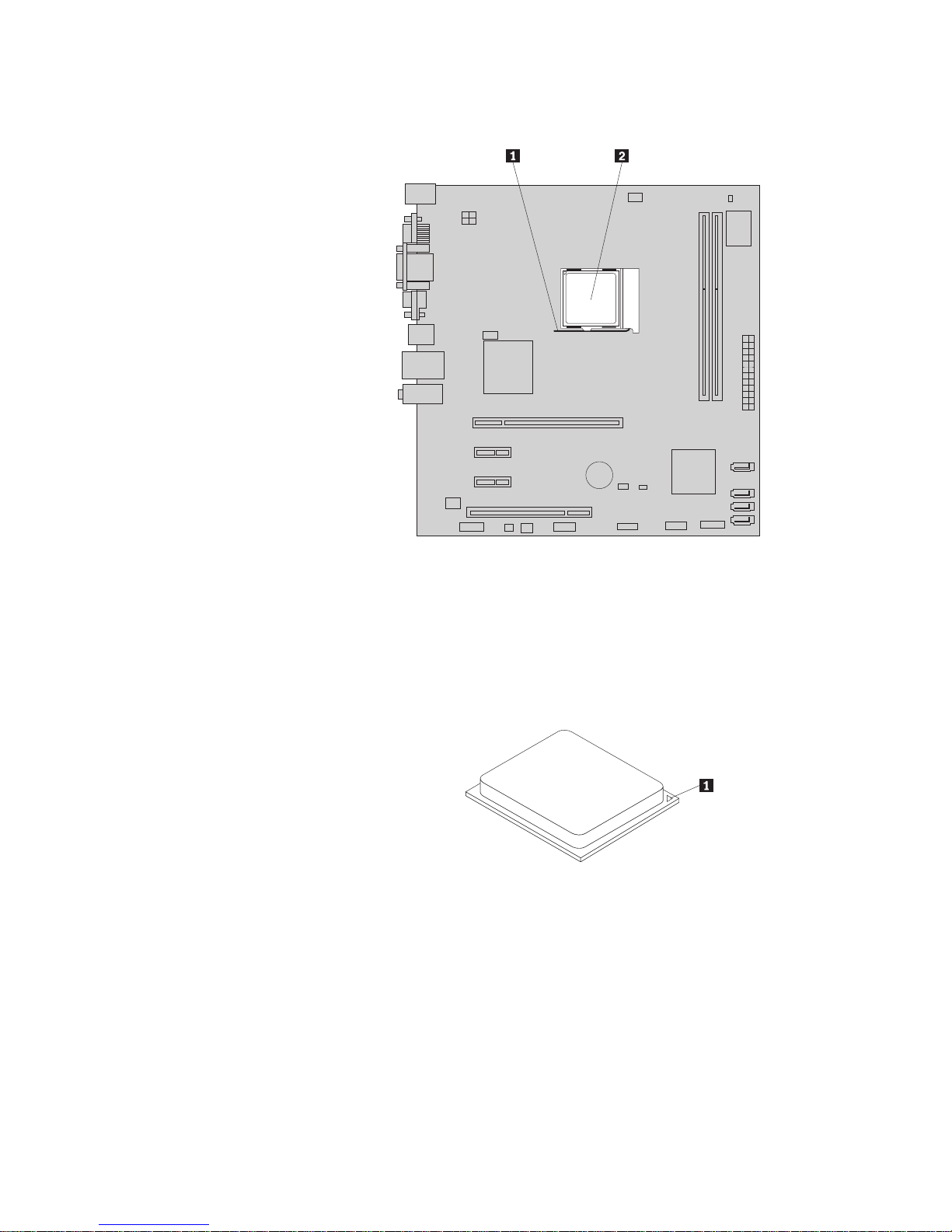
7. Вдигнете малката ръчка 1, за да освободите микропроцесора 2, фиксиран на
системната платка.
8. Вдигнете микропроцесора право нагоре и навън от цокъла. Както е показано в
Фигура 17 на страница 30.
Забележки:
a. Възможно е вашите микропроцесор и цокъл да изглеждат различно от
показаните на илюстрацията.
b. Отбележете си ориентацията на микропроцесора в цокъла. Можете да
потърсите малкия триъгълник 1 в единия ъгъл на микропроцесора. Това е
важно при инсталирането на новия микропроцесор на системната платка.
c. Допирайте само страните на микропроцесора. Не допирайте златните
контакти на дъното.
Глава 2. Инсталиране или подмяна на хардуер 29
Page 38
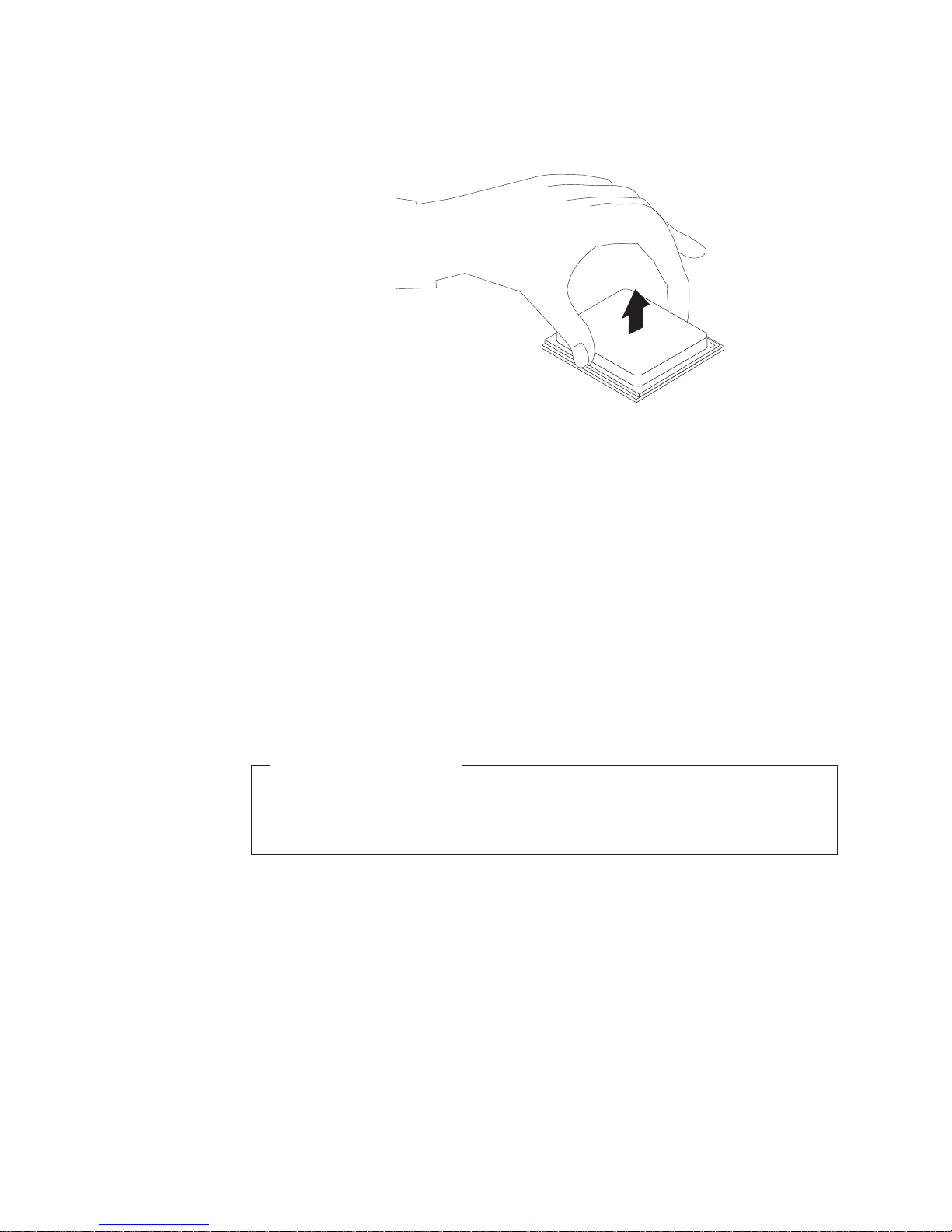
d. Не изпускайте нищо върху цокъла на микропроцесора, докато е изложен.
Щифтовете на цокъла трябва да бъдат запазени колкото се може по-чисти.
Фигура 17. Премахване на микропроцесора
9. Уверете се, че малката ръчка е във вдигнато положение.
10. Свалете предпазния капак, който защитава златните контакти на новия
микропроцесор.
11. Хванете новия микропроцесор за ръбовете и подравнете малкия триъгълник в
единия му ъгъл със съответстващия малък триъгълник в ъгъла на цокъла за
микропроцесор.
12. Спуснете новия микропроцесор право надолу в цокъла за микропроцесор на
системната платка.
13. Спуснете малката ръчка, за да фиксирате новия микропроцесор в цокъла.
14. Инсталирайте обратно модула на радиатор и вентилатор. Вижте “Подмяна на
модула на радиатора и вентилатора” на страница 26.
15. Инсталирайте повторно всички части и свържете отново всички премахнати
кабели.
Какво да направите после:
v За да работите с друг хардуерен компонент, идете на съответния раздел.
v За да завършите подмяната, идете на “Завършване на подмяната на части” на
страница 48.
30 Ръководство за потребителя
Page 39
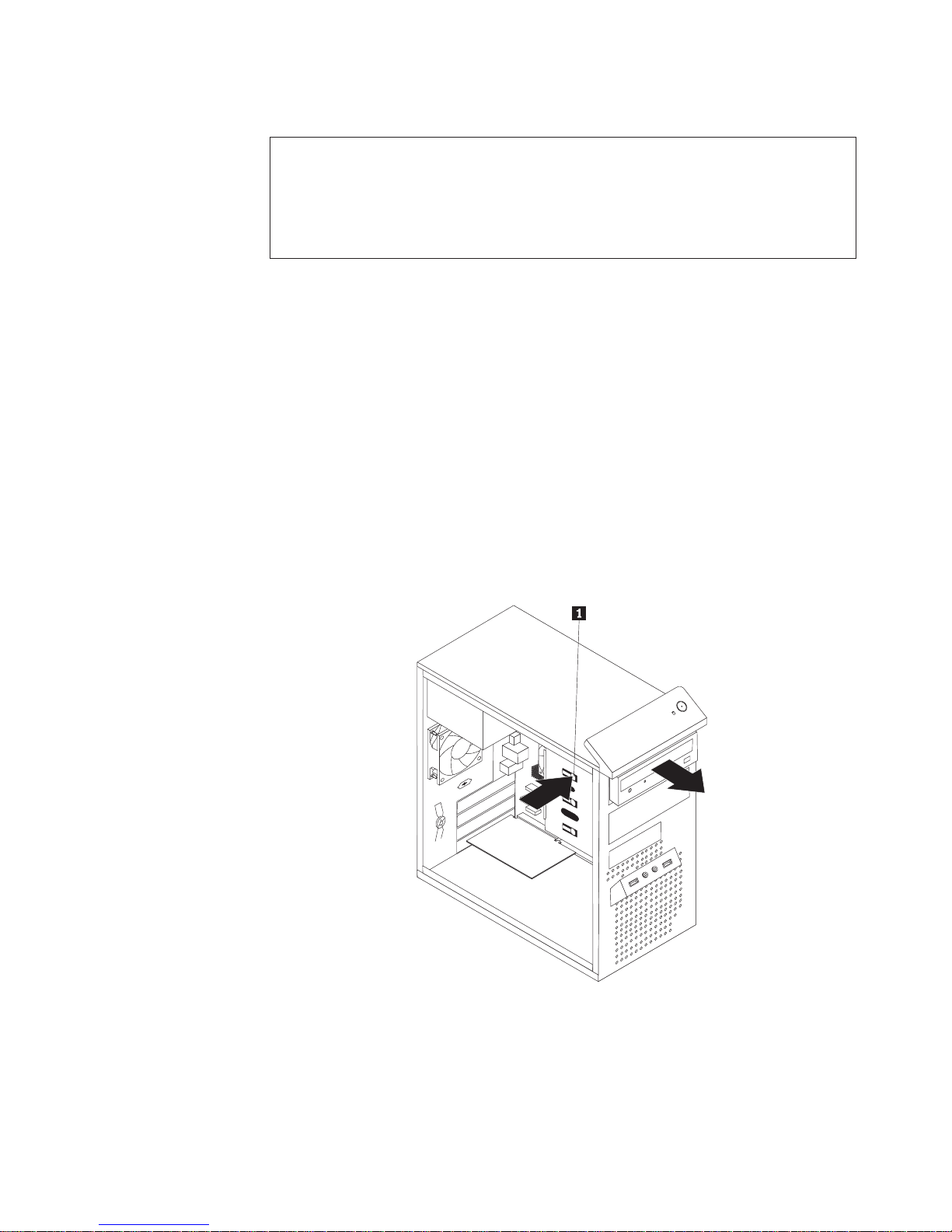
Подмяна на оптичното устройство
Внимание
Не отваряйте компютъра си и не опитвайте да го поправяте, преди да сте прочели и
осмислили “Важна информация за безопасност” в ThinkCentre Ръководство за безопасност и
гаранция, което се доставя с вашия компютър. За да получите копие на ThinkCentre
Ръководство за безопасност и гаранция, идете на:
http://www.lenovo.com/support
Този раздел осигурява инструкции как да подмените оптичното устройство.
За да подмените оптичното устройство, направете следното:
1. Отстранете всички носители от устройствата и изключете всички свързани
устройства и компютъра. После изключете всички захранващи кабели от
мрежовите контакти и изключете всички свързани към компютъра кабели.
2. Свалете капака на компютъра. Вижте “Премахване на капака на компютъра” на
страница 16.
3. Свалете предния панел. Вижте “Премахване и поставяне обратно на предния
панел” на страница 17.
4. Изключете кабела за данни и захранващия кабел от задната страна на оптичното
устройство.
5. Натиснете синия бутон за освобождаване 1 и плъзнете оптичното устройство
навън от гнездото за оптично устройство.
Фигура 18. Премахване на оптичното устройство
Глава 2. Инсталиране или подмяна на хардуер 31
Page 40
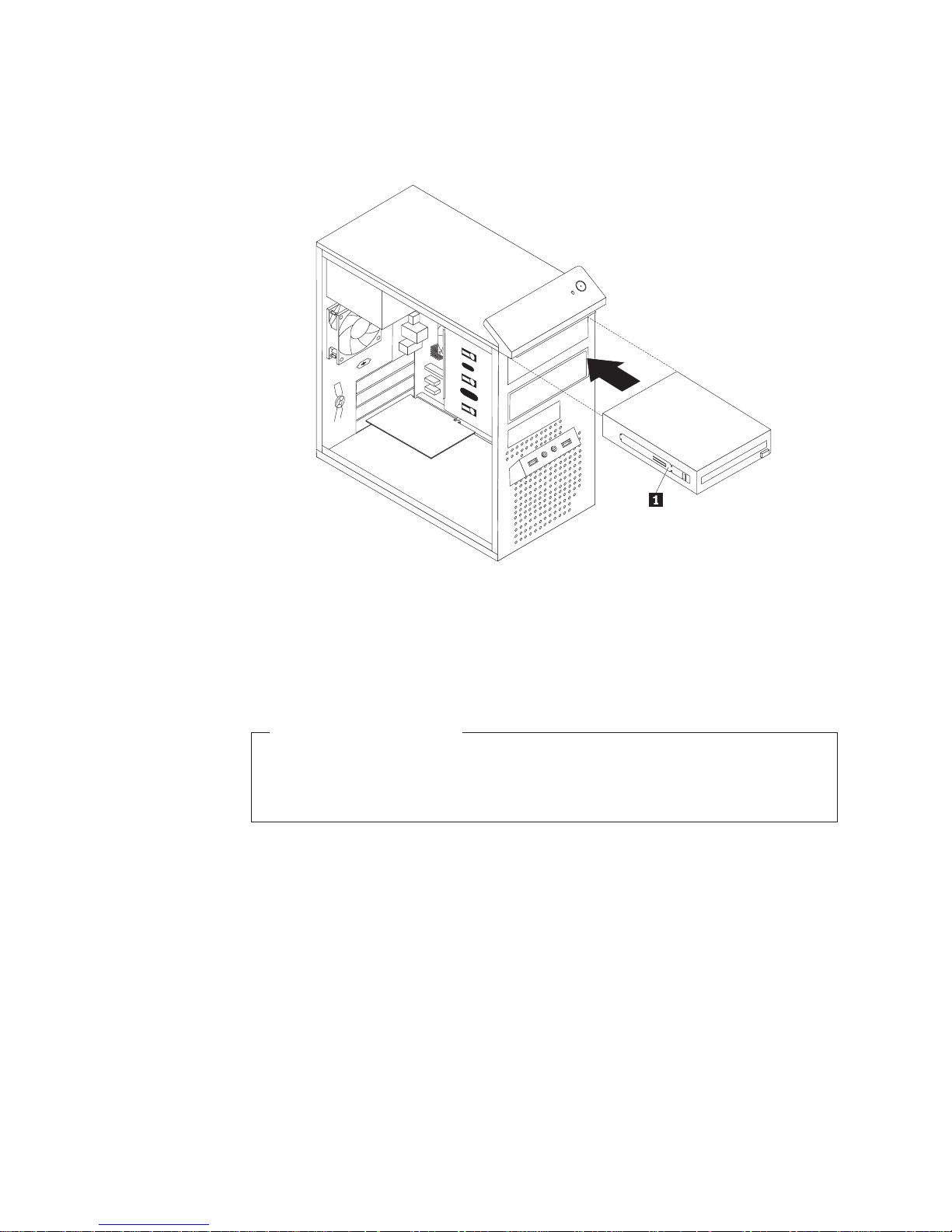
6. Инсталирайте държача на оптично устройство 1 отстрани на новото оптично
устройство. После плъзнете новото оптично устройство в гнездото за оптично
устройство от предната страна, докато щракне на мястото си.
Фигура 19. Инсталиране на оптичното устройство
7. Свържете кабела за данни и захранващия кабел към задната страна на новото
оптично устройство. Вижте “Свързване на SATA устройство”.
8. Поставете обратно предния панел. Вижте “Премахване и поставяне обратно на
предния панел” на страница 17.
Какво да направите после:
v За да работите с друг хардуерен компонент, идете на съответния раздел.
v За да завършите подмяната, идете на “Завършване на подмяната на части” на
страница 48.
Свързване на SATA устройство
Можете да свържете SATA оптично устройство или SATA устройство с твърд диск
към достъпен SATA съединител на системната платка.
За да свържете SATA устройство, направете следното:
1. Свържете единия край на кабела за данни към SATA устройството, а другия край
към достъпен SATA съединител на системната платка. Вижте “Намиране на части
на системната платка” на страница 12.
32 Ръководство за потребителя
Page 41
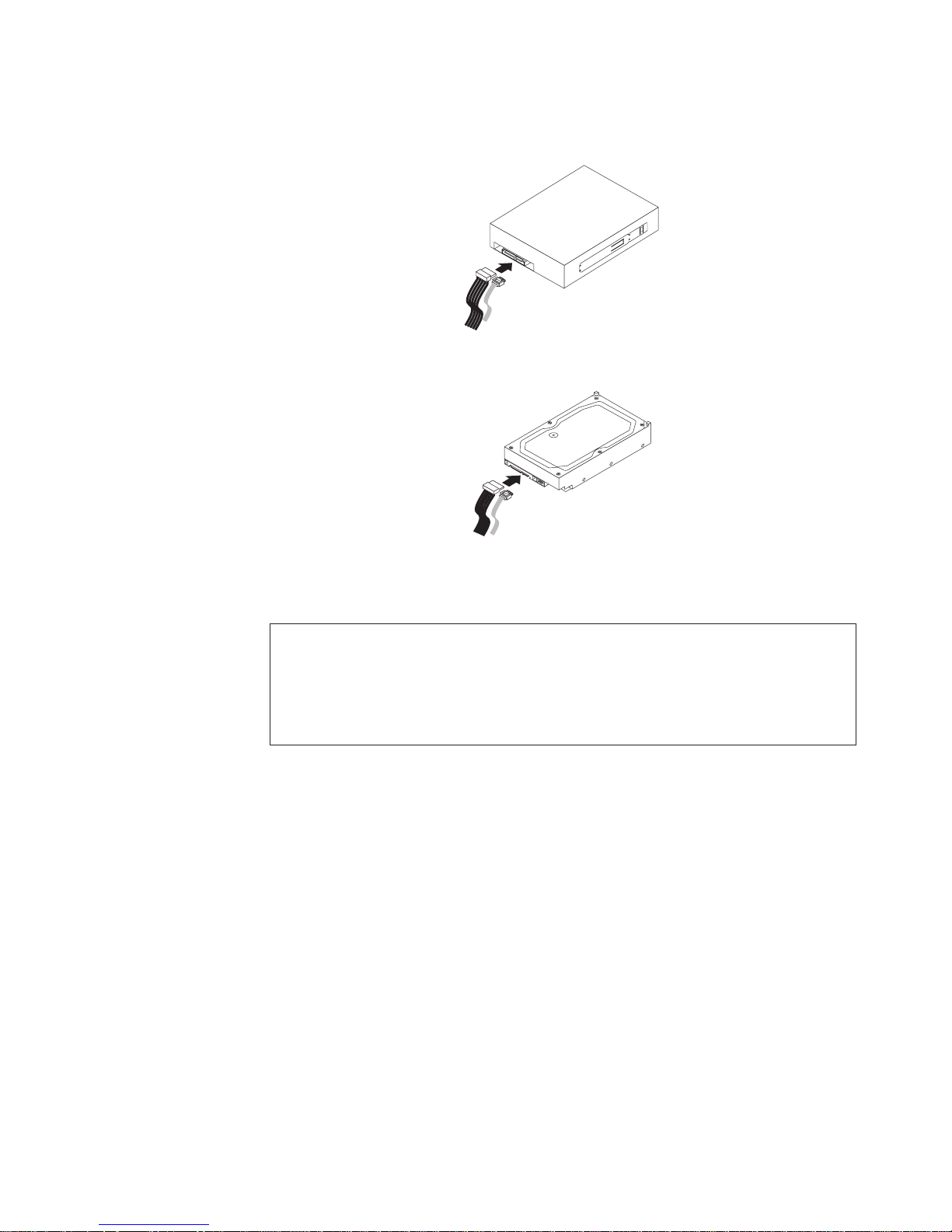
2. Намерете свободен петжилен съединител за захранване и го свържете към SATA
устройството.
Фигура 20. Свързване на SATA оптично устройство
Фигура 21. Свързване на SATA устройство с твърд диск
Подмяна на първичното устройство с твърд диск
Внимание
Не отваряйте компютъра си и не опитвайте да го поправяте, преди да сте прочели и
осмислили “Важна информация за безопасност” в ThinkCentre Ръководство за безопасност и
гаранция, което се доставя с вашия компютър. За да получите копие на ThinkCentre
Ръководство за безопасност и гаранция, идете на:
http://www.lenovo.com/support
Този раздел осигурява инструкции как да подмените първичното устройство с твърд
диск.
За да подмените първичното устройство с твърд диск, направете следното:
1. Отстранете всички носители от устройствата и изключете всички свързани
устройства и компютъра. После изключете всички захранващи кабели от
мрежовите контакти и изключете всички свързани към компютъра кабели.
2. Свалете капака на компютъра. Вижте “Премахване на капака на компютъра” на
страница 16.
3. Намерете първичното устройство с твърд диск. Вижте “Намиране на вътрешни
устройства” на страница 12.
4. Изключете кабела за данни и захранващия кабел от задната страна на
първичното устройство с твърд диск.
Глава 2. Инсталиране или подмяна на хардуер 33
Page 42
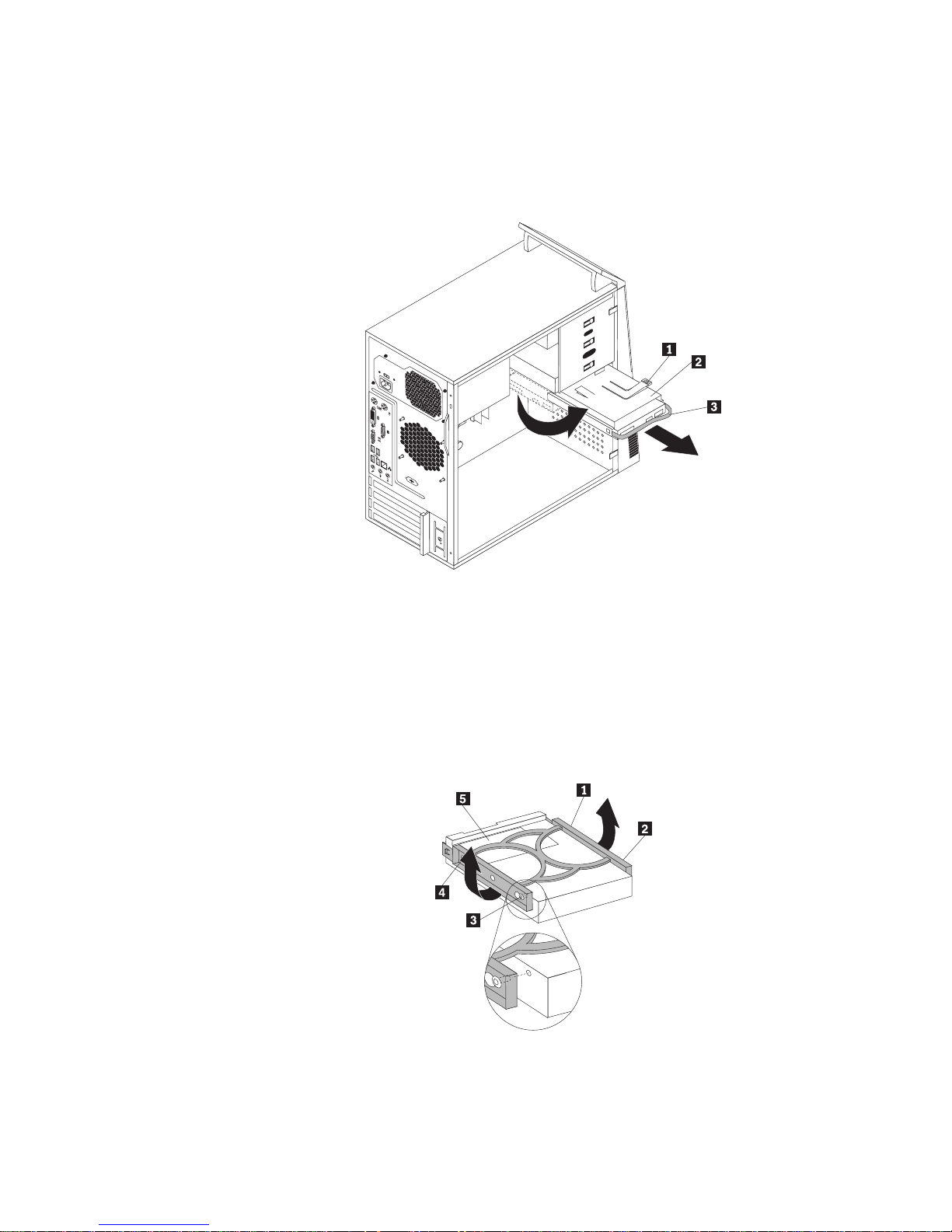
5. Натиснете синия освобождаващ зъбец 1 надолу, плъзнете клетката на
устройството с твърд диск 2 към задната част на компютъра и я завъртете
навън, за да я премахнете напълно от шасито. После внимателно дръпнете
синята ръчка 3, за да плъзнете устройството с твърд диск навън от клетката за
устройство.
Фигура 22. Премахване на първичното устройство с твърд диск
6. Огънете според необходимостта страните на синята скоба, за да извадите
устройството с твърд диск от нея.
7. За да инсталирате ново устройство с твърд диск в синята скоба, огънете според
необходимостта страните на скобата и подравнете щифт 1, щифт 2, щифт
3 и щифт 4 на скобата със съответстващите им дупки в устройството с твърд
диск. Не докосвайте печатната платка 5 на дъното на устройството с твърд
диск.
Фигура 23. Инсталиране на устройството с твърд диск в скобата
8. Плъзнете новото устройство с твърд диск със скобата в клетката за устройство,
докато щракне на мястото си.
34 Ръководство за потребителя
Page 43

9. Подравнете щифта на оста на клетката за устройство с твърд диск с гнездото 1
в горната част на клетката за устройство, както е показано в Фигура 24 на
страница 36. После плъзнете клетката за устройство с новото устройство с твърд
диск в шасито.
10. Свържете кабела за данни и захранващия кабел към задната част на новото
устройство с твърд диск. Вижте “Свързване на SATA устройство” на страница 32.
Глава 2. Инсталиране или подмяна на хардуер 35
Page 44
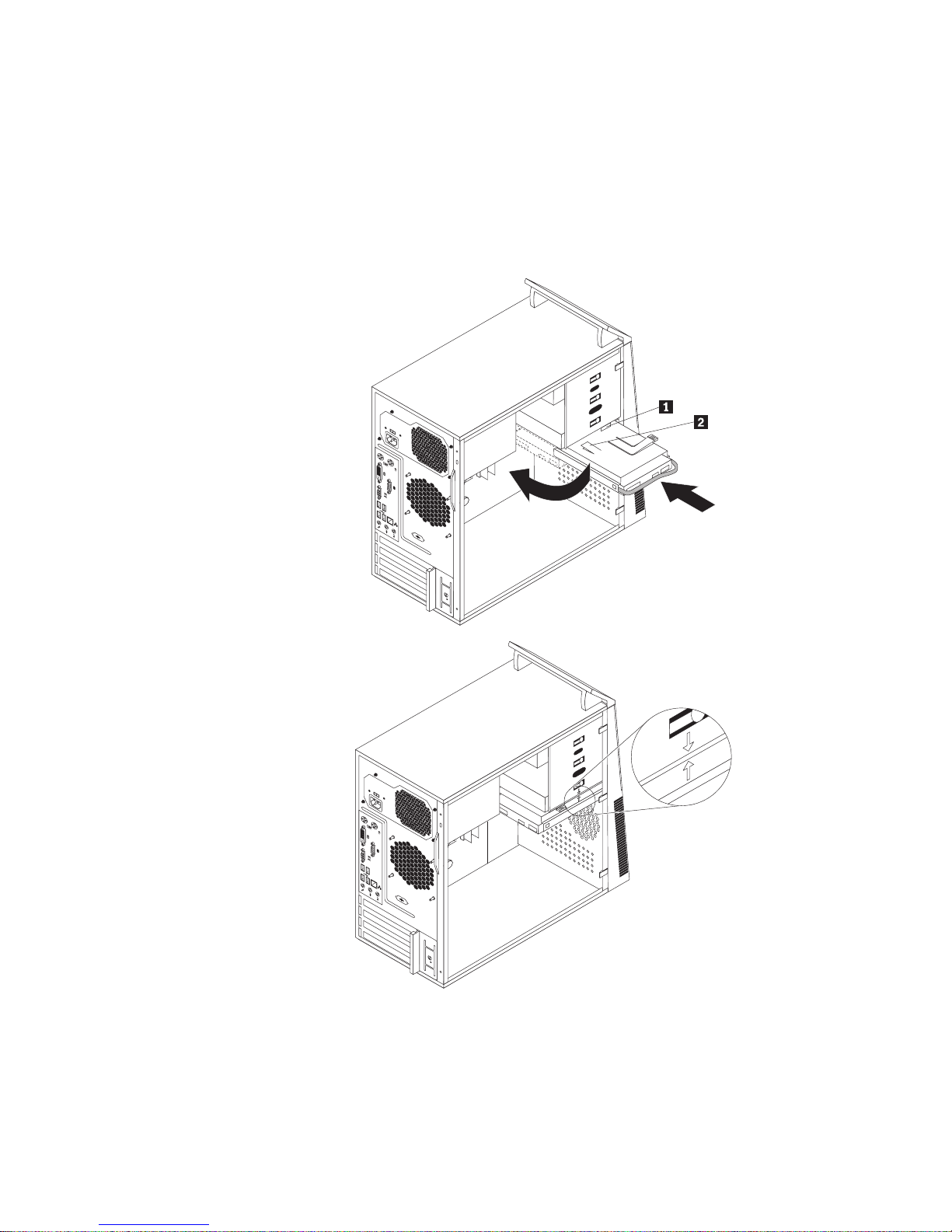
11. Натиснете надолу металния лост 2 и завъртете клетката за устройство на
мястото й. После плъзнете клетката за устройство към предната част на
компютъра, докато щракне на мястото си.
Забележка: Има две стрелки, една на клетката за устройство с твърд диск и една
в горната част на клетката за устройство. Стрелките са подравнени,
когато клетката на устройството с твърд диск е в правилно
положение.
Фигура 24. Инсталиране на първичното устройство с твърд диск
36 Ръководство за потребителя
Page 45

Какво да направите после:
v За да работите с друг хардуерен компонент, идете на съответния раздел.
v За да завършите подмяната, идете на “Завършване на подмяната на части” на
страница 48.
Подмяна на вторичното устройство с твърд диск
Внимание
Не отваряйте компютъра си и не опитвайте да го поправяте, преди да сте прочели и
осмислили “Важна информация за безопасност” в ThinkCentre Ръководство за безопасност и
гаранция, което се доставя с вашия компютър. За да получите копие на ThinkCentre
Ръководство за безопасност и гаранция, идете на:
http://www.lenovo.com/support
Забележка: В зависимост от типа на модела, вашият компютър може да се достави с
гнездо за вторично устройство с твърд диск за инсталиране или подмяна
на вторично устройство с твърд диск.
Този раздел осигурява инструкции как да подмените вторичното устройство с твърд
диск.
За да подмените вторичното устройство с твърд диск, направете следното:
1. Отстранете всички носители от устройствата и изключете всички свързани
устройства и компютъра. После изключете всички захранващи кабели от
мрежовите контакти и изключете всички свързани към компютъра кабели.
2. Свалете капака на компютъра. Вижте “Премахване на капака на компютъра” на
страница 16.
3. Намерете вторичното устройство с твърд диск. Вижте “Намиране на вътрешни
устройства” на страница 12.
4. Изключете кабела за данни и захранващия кабел от вторичното устройство с
твърд диск.
Глава 2. Инсталиране или подмяна на хардуер 37
Page 46
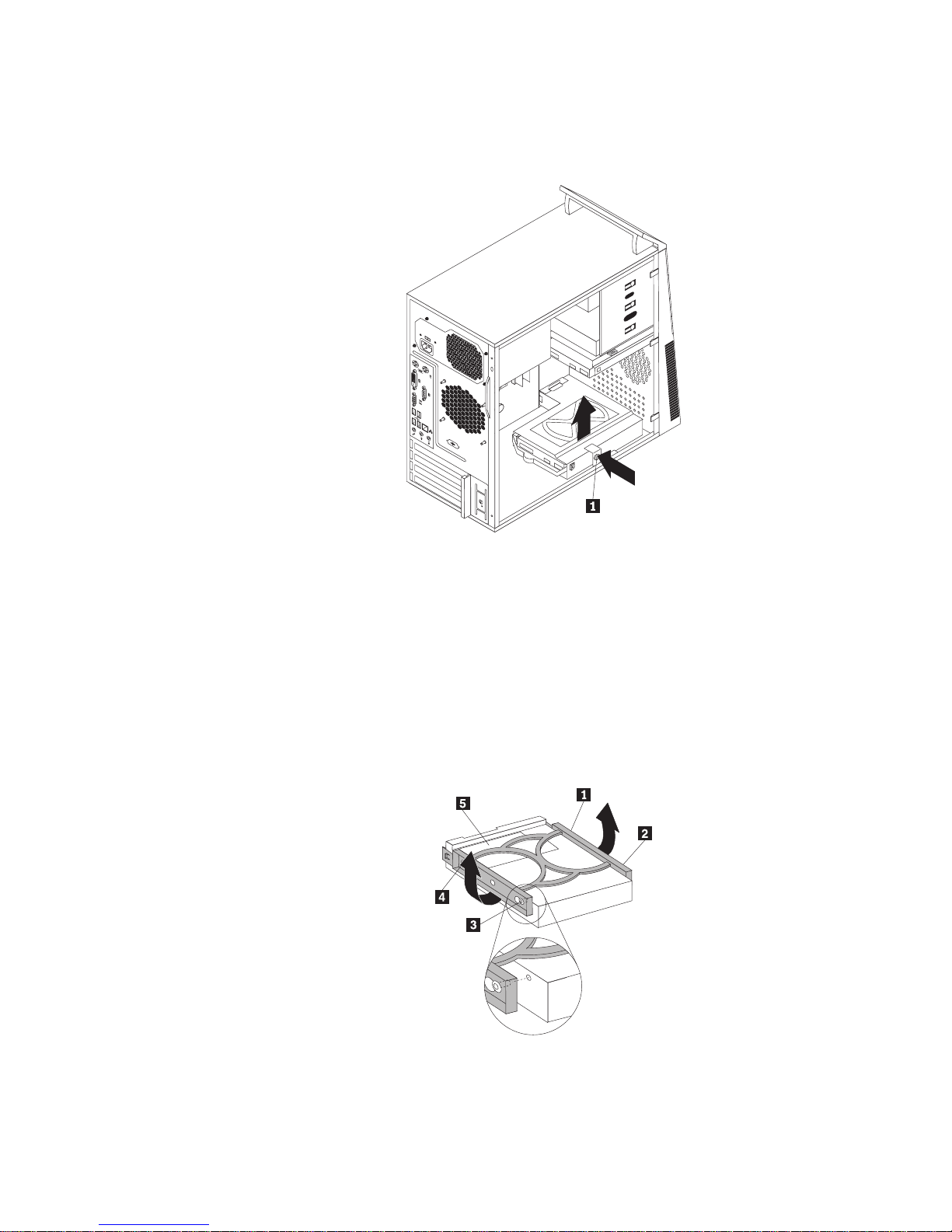
5. Натиснете синия бутон за освобождаване 1, за да освободите клетката за
устройство с твърд диск от шасито. После вдигнете клетката за устройство с
твърд диск и я премахнете напълно от шасито.
Фигура 25. Премахване на вторичното устройство с твърд диск
6. Внимателно дръпнете синята ръчка, за да плъзнете устройството с твърд диск
навън от клетката за устройство.
7. Огънете според необходимостта страните на синята скоба, за да извадите
устройството с твърд диск от нея.
8. За да инсталирате ново устройство с твърд диск в синята скоба, огънете според
необходимостта страните на скобата и подравнете щифт 1, щифт 2, щифт
3 и щифт 4 на скобата със съответстващите им дупки в устройството с твърд
диск. Не докосвайте печатната платка 5 на дъното на устройството с твърд
диск.
Фигура 26. Инсталиране на устройството с твърд диск в скобата
9. Плъзнете новото устройство с твърд диск със скобата в клетката за устройство,
докато щракне на мястото си.
38 Ръководство за потребителя
Page 47
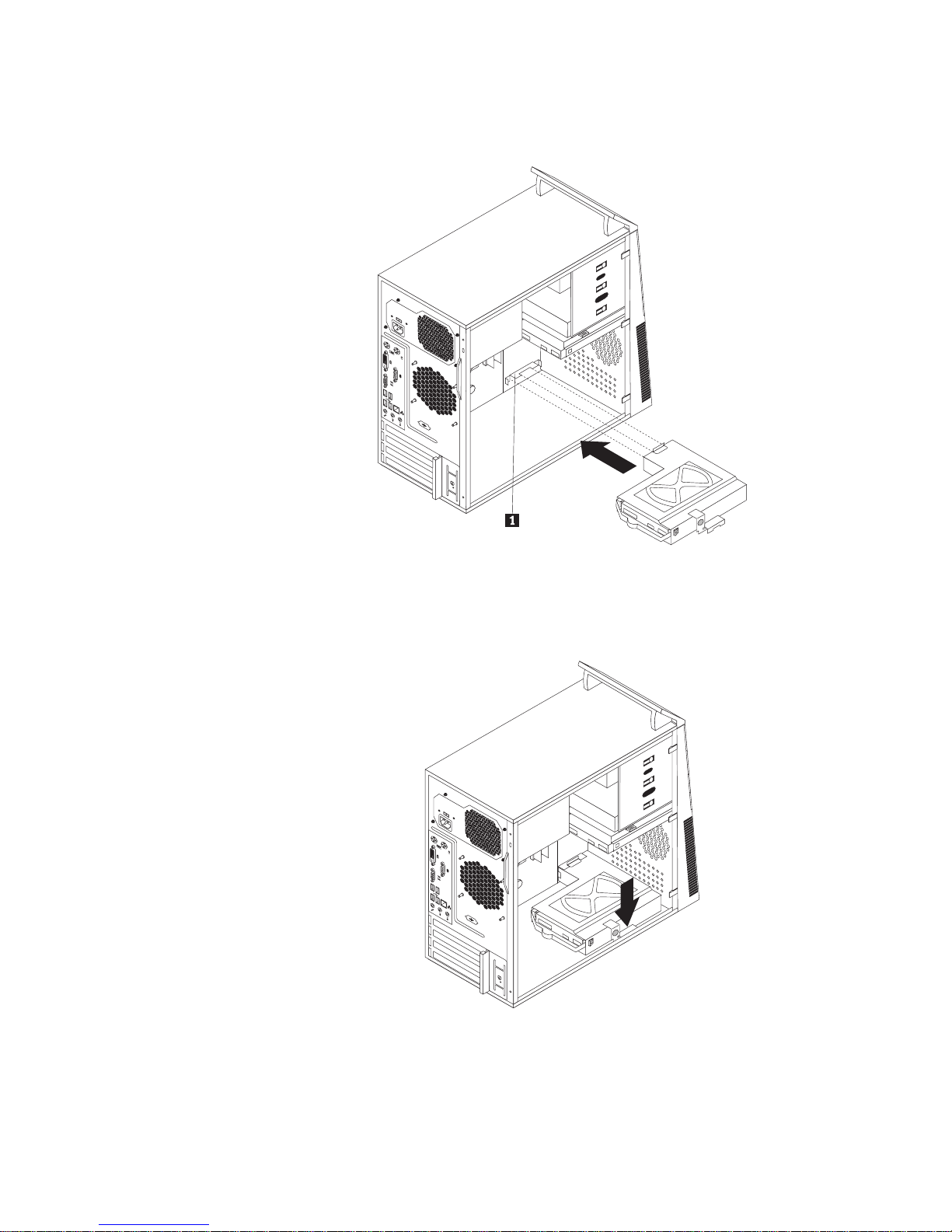
10. Плъзнете клетката за устройство с твърд диск с новото устройство с твърд диск
в шасито, докато застане точно под металния зъбец 1.
Фигура 27. Инсталиране на вторичното устройство с твърд диск
11. Натиснете клетката за устройство с твърд диск надолу, докато щракне на
мястото си.
Фигура 28. Фиксиране на вторичното устройство с твърд диск на мястото му
12. Свържете кабела за данни и захранващия кабел към задната част на новото
устройство с твърд диск. Вижте “Свързване на SATA устройство” на страница 32.
Глава 2. Инсталиране или подмяна на хардуер 39
Page 48

Какво да направите после:
v За да работите с друг хардуерен компонент, идете на съответния раздел.
v За да завършите подмяната, идете на “Завършване на подмяната на части” на
страница 48.
Подмяна на четеца на карти
Внимание
Не отваряйте компютъра си и не опитвайте да го поправяте, преди да сте прочели и
осмислили “Важна информация за безопасност” в ThinkCentre Ръководство за безопасност и
гаранция, което се доставя с вашия компютър. За да получите копие на ThinkCentre
Ръководство за безопасност и гаранция, идете на:
http://www.lenovo.com/support
В зависимост от типа на модела, вашият компютър може да има инсталиран четец на
карти. Този раздел осигурява инструкции как да подмените четеца на карти.
За да подмените четеца на карти, направете следното:
1. Отстранете всички носители от устройствата и изключете всички свързани
устройства и компютъра. После изключете всички захранващи кабели от
мрежовите контакти и изключете всички свързани към компютъра кабели.
2. Свалете капака на компютъра. Вижте “Премахване на капака на компютъра” на
страница 16.
3. Свалете предния панел. Вижте “Премахване и поставяне обратно на предния
панел” на страница 17.
4. Изключете кабела на четеца на карти от предния USB съединител на системната
платка. Вижте “Намиране на части на системната платка” на страница 12.
40 Ръководство за потребителя
Забележка: Ако вашият компютър има инсталирано вторично устройство с твърд
диск, премахнете го, за да получите по-лесен достъп до предния USB
съединител на системната платка. Вижте “Подмяна на вторичното
устройство с твърд диск” на страница 37.
Page 49
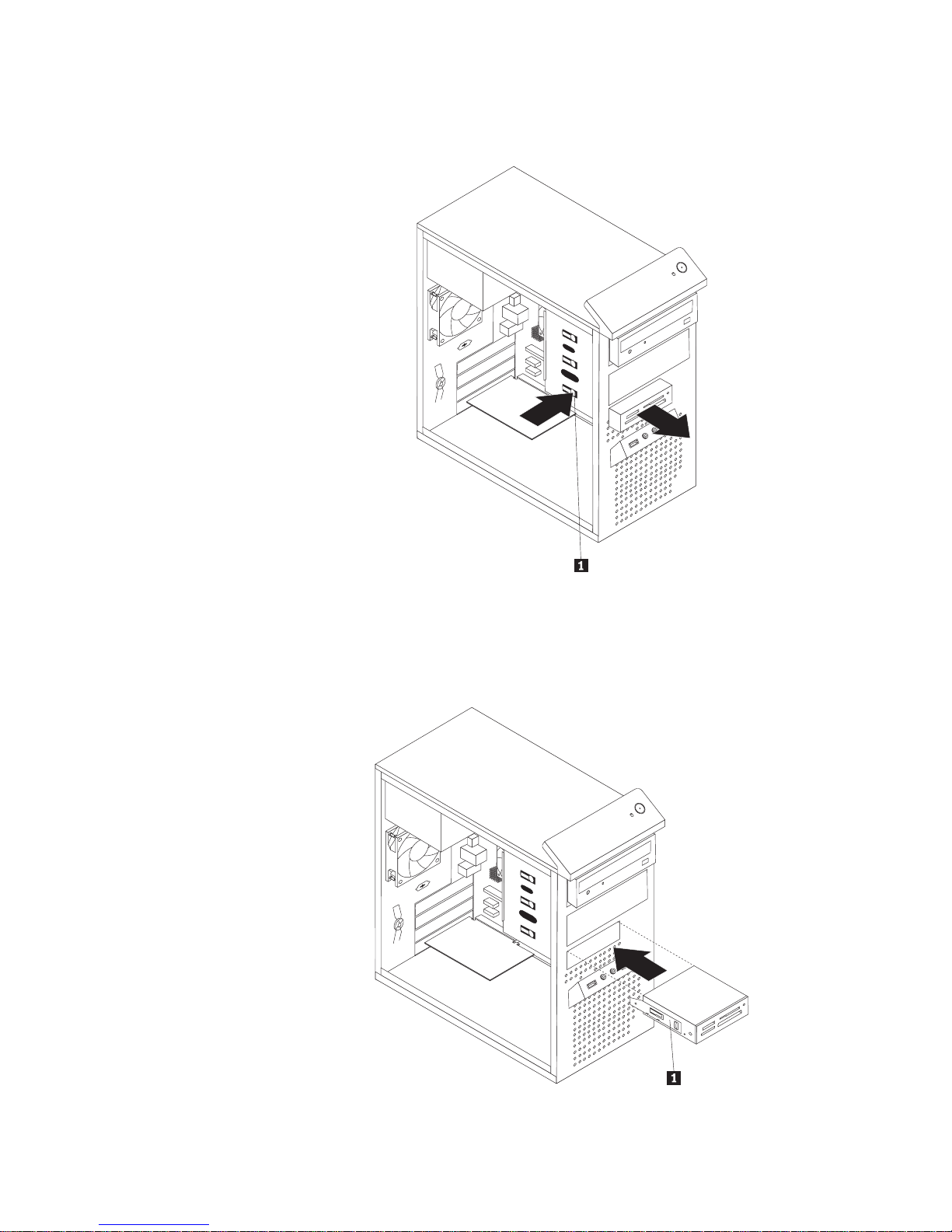
5. Натиснете бутона за освобождаване 1 и плъзнете четеца на карти навън от
предната страна на компютъра.
Фигура 29. Премахване на четеца на карти
6. Премахнете придържащата скоба 1 от стария четец на карти и я инсталирайте
на новия четец на карти. После плъзнете новия четец на карти в гнездото за
устройство от предната страна, докато щракне на мястото си.
Фигура 30. Инсталиране на четеца на карти
Глава 2. Инсталиране или подмяна на хардуер 41
Page 50

7. Свържете кабела на новия четец на карти към един от предните USB съединители
на системната платка. Вижте “Намиране на части на системната платка” на
страница 12.
8. Инсталирайте отново вторичното устройство с твърд диск, ако сте го премахнали.
Вижте “Подмяна на вторичното устройство с твърд диск” на страница 37.
9. Поставете обратно предния панел. Вижте “Премахване и поставяне обратно на
предния панел” на страница 17.
Какво да направите после:
v За да работите с друг хардуерен компонент, идете на съответния раздел.
v За да завършите подмяната, идете на “Завършване на подмяната на части” на
страница 48.
Подмяна на предния вентилаторен модул
Внимание
Не отваряйте компютъра си и не опитвайте да го поправяте, преди да сте прочели и
осмислили “Важна информация за безопасност” в ThinkCentre Ръководство за безопасност и
гаранция, което се доставя с вашия компютър. За да получите копие на ThinkCentre
Ръководство за безопасност и гаранция, идете на:
http://www.lenovo.com/support
В зависимост от типа на модела, вашият компютър може да има инсталиран преден
вентилаторен модул. Този раздел осигурява инструкции как да подмените предния
вентилаторен модул.
За да подмените предния вентилаторен модул, направете следното:
1. Отстранете всички носители от устройствата и изключете всички свързани
устройства и компютъра. После изключете всички захранващи кабели от
мрежовите контакти и изключете всички свързани към компютъра кабели.
2. Свалете капака на компютъра. Вижте “Премахване на капака на компютъра” на
страница 16.
3. Свалете предния панел. Вижте “Премахване и поставяне обратно на предния
панел” на страница 17.
4. Изключете кабела на предния вентилаторен модул от съединителя за захранване
на вентилатор на системната платка. Вижте “Намиране на части на системната
платка” на страница 12.
42 Ръководство за потребителя
Page 51
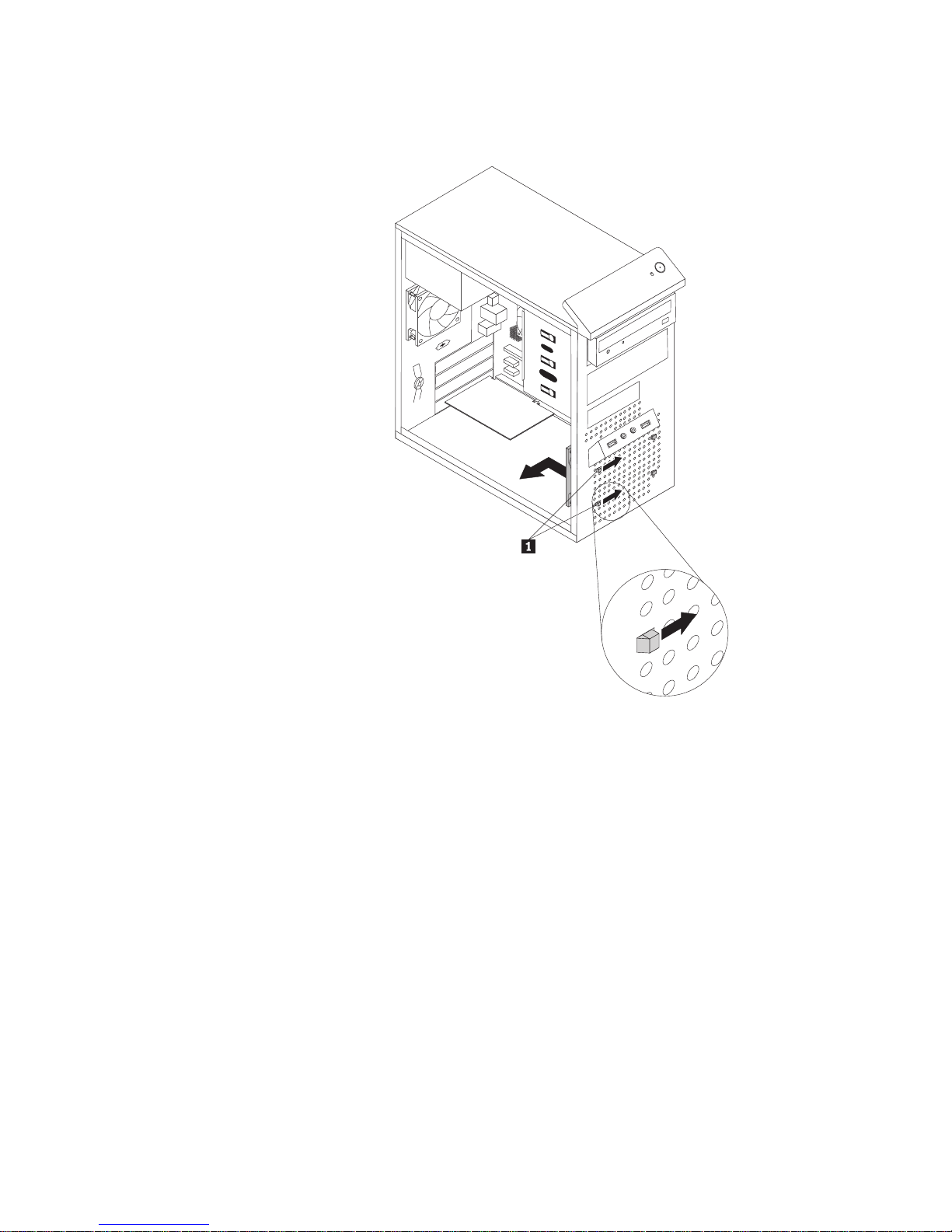
5. Освободете двата зъбеца 1, които придържат предния вентилаторен модул към
шасито, и премахнете напълно предния вентилаторен модул от шасито.
Фигура 31. Сваляне на предния вентилаторен модул
Глава 2. Инсталиране или подмяна на хардуер 43
Page 52
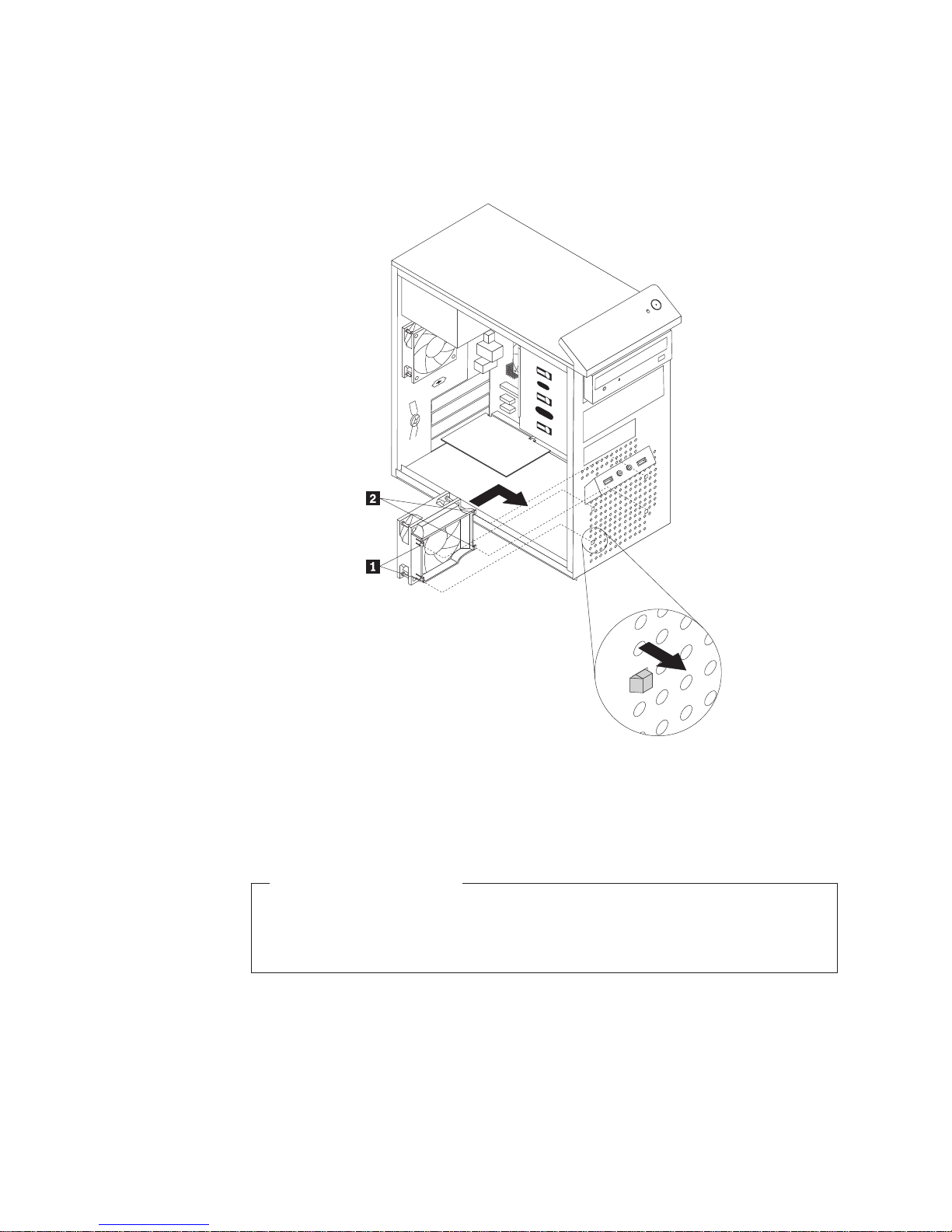
6. Вмъкнете двата зъбеца 2 на новия вентилаторен модул в съответстващите им
дупки в предната част на шасито. После натиснете другите два зъбеца 1 през
другите две дупки, докато предният вентилаторен модул бъде фиксиран на
мястото си.
Фигура 32. Инсталиране на предния вентилаторен модул
7. Свържете кабела на новия преден вентилаторен модул към съединителя за
v За да работите с друг хардуерен компонент, идете на съответния раздел.
v За да завършите подмяната, идете на “Завършване на подмяната на части” на
44 Ръководство за потребителя
вентилатор на захранване на системната платка. Вижте “Намиране на части на
системната платка” на страница 12.
Какво да направите после:
страница 48.
Page 53
Подмяна на задния вентилаторен модул
Внимание
Не отваряйте компютъра си и не опитвайте да го поправяте, преди да сте прочели и
осмислили “Важна информация за безопасност” в ThinkCentre Ръководство за безопасност и
гаранция, което се доставя с вашия компютър. За да получите копие на ThinkCentre
Ръководство за безопасност и гаранция, идете на:
http://www.lenovo.com/support
Този раздел осигурява инструкции как да подмените задния вентилаторен модул.
За да подмените задния вентилаторен модул, направете следното:
1. Отстранете всички носители от устройствата и изключете всички свързани
устройства и компютъра. После изключете всички захранващи кабели от
мрежовите контакти и изключете всички свързани към компютъра кабели.
2. Свалете капака на компютъра. Вижте “Премахване на капака на компютъра” на
страница 16.
3. Намерете задния вентилаторен модул. Вижте “Намиране на компонентите” на
страница 11.
4. Изключете кабела на задния вентилаторен модул от съединителя за системен
вентилатор на системната платка. Вижте “Намиране на части на системната
платка” на страница 12.
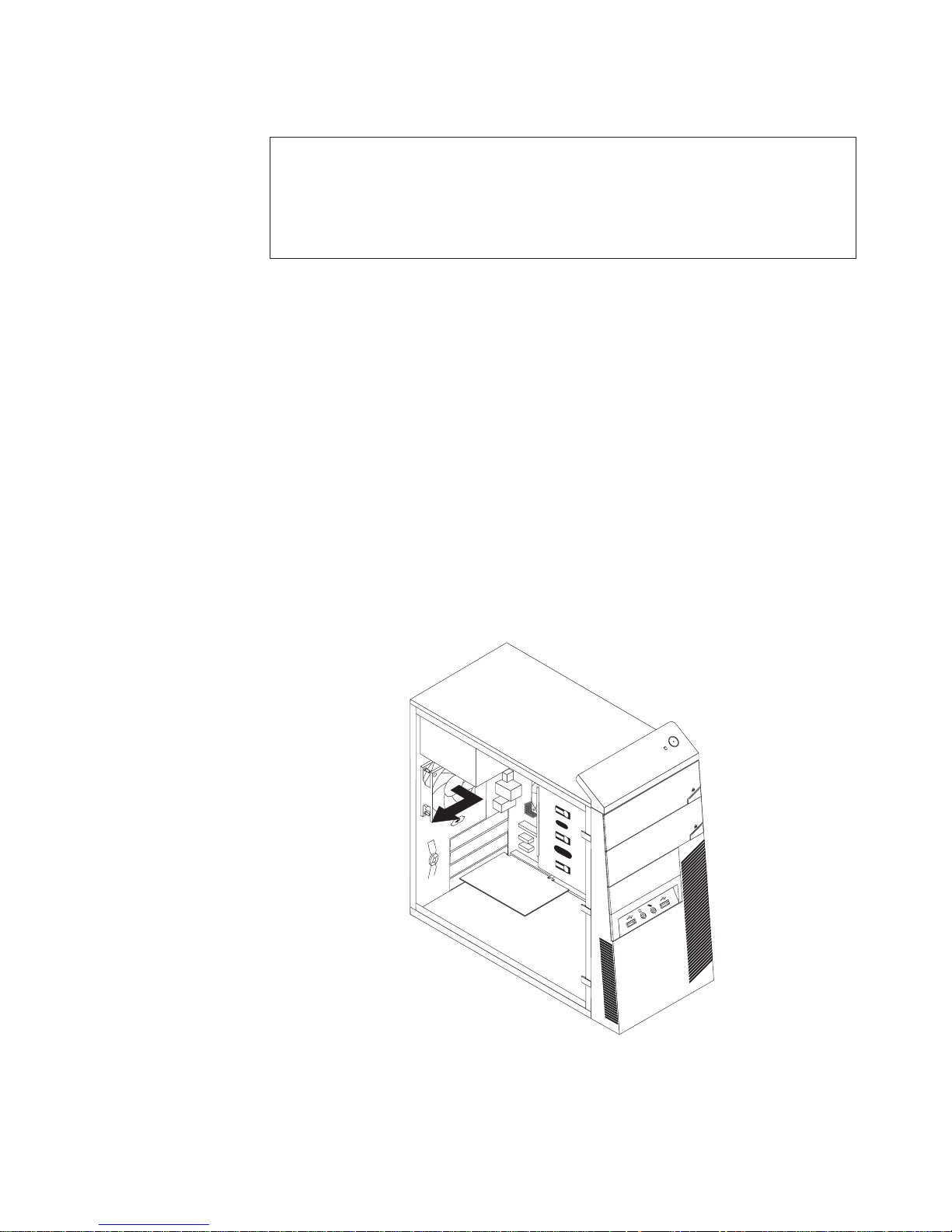
5. Задният вентилаторен модул е прикрепен към шасито с четири гумени опори.
Отстранете задния вентилаторен модул, като срежете гумените опори и леко
издърпате задния вентилаторен модул навън от шасито.
Фигура 33. Сваляне на задния вентилаторен модул
6. Инсталирайте новия заден вентилаторен модул, като подравните новите гумени
опори, доставени с новия заден вентилаторен модул, със съответстващите им
дупки в задната част на шасито и после избутате гумените опори през дупките.
Глава 2. Инсталиране или подмяна на хардуер 45
Page 54
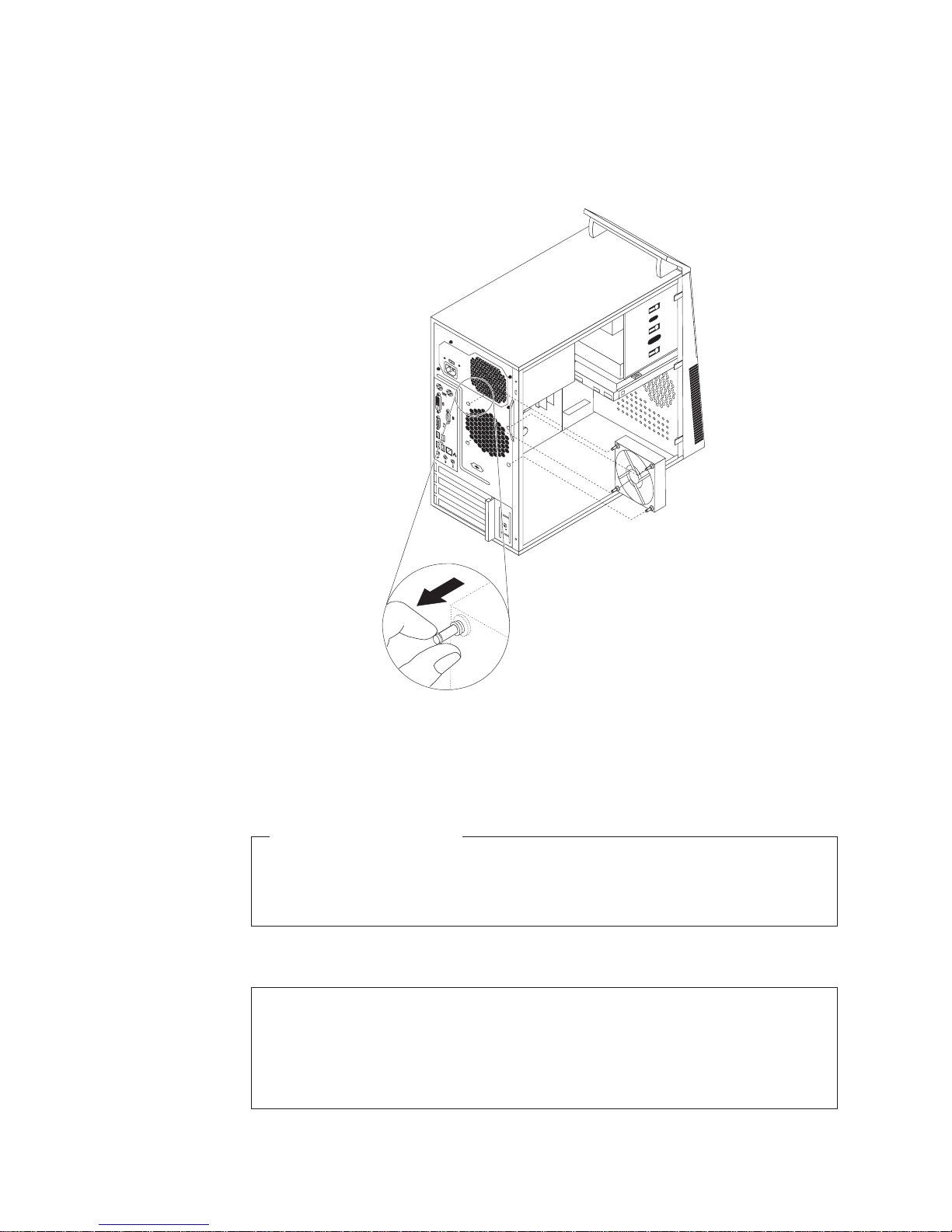
Забележка: Новият заден вентилаторен модул ще има прикрепени четири нови
гумени опори.
7. Внимателно издърпайте връхчетата на гумените опори, докато новият заден
вентилаторен модул бъде фиксиран на мястото си.
Фигура 34. Инсталиране на задния вентилаторен модул
8. Свържете кабела на новия заден вентилаторен модул към съединителя за
системния вентилатор на системната платка. Вижте “Намиране на части на
системната платка” на страница 12.
Какво да направите после:
v За да работите с друг хардуерен компонент, идете на съответния раздел.
v За да завършите подмяната, идете на “Завършване на подмяната на части” на
страница 48.
Подмяна на клавиатурата
Внимание
Не отваряйте компютъра си и не опитвайте да го поправяте, преди да сте прочели и
осмислили “Важна информация за безопасност” в ThinkCentre Ръководство за безопасност и
гаранция, което се доставя с вашия компютър. За да получите копие на ThinkCentre
Ръководство за безопасност и гаранция, идете на:
http://www.lenovo.com/support
46 Ръководство за потребителя
Page 55
Този раздел осигурява инструкции как да подмените клавиатурата.
За да подмените клавиатурата, направете следното:
1. Извадете всички носители от устройствата. После изключете всички свързани
устройства и компютъра.
2. Извадете всички захранващи кабели от мрежовите контакти.
3. Изключете кабела на старата клавиатура от компютъра.
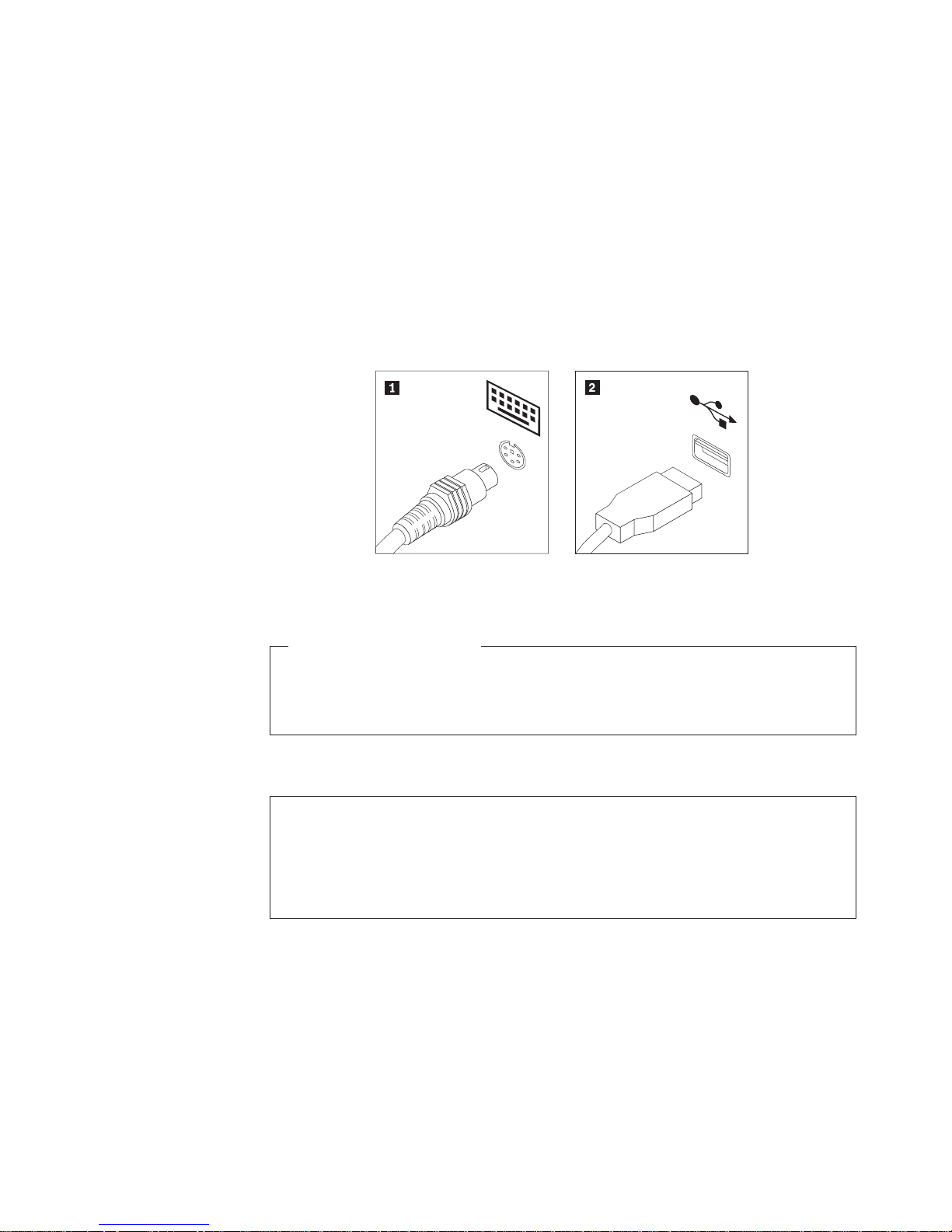
4. Свържете нова клавиатура към подходящия съединител на компютъра. Вашата
клавиатура може да бъде свързана към PS/2 съединител за клавиатура 1 или
USB съединител 2. Според това къде искате да свържете вашата клавиатура,
вижте “Намиране на съединители отпред на вашия компютър” на страница 8 или
“Намиране на съединители на гърба на вашия компютър” на страница 9.
Фигура 35. Съединители за клавиатура
Какво да направите после:
v За да работите с друг хардуерен компонент, идете на съответния раздел.
v За да завършите подмяната, идете на “Завършване на подмяната на части” на
страница 48.
Подмяна на мишката
Внимание
Не отваряйте компютъра си и не опитвайте да го поправяте, преди да сте прочели и
осмислили “Важна информация за безопасност” в ThinkCentre Ръководство за безопасност и
гаранция, което се доставя с вашия компютър. За да получите копие на ThinkCentre
Ръководство за безопасност и гаранция, идете на:
http://www.lenovo.com/support
Този раздел осигурява инструкции как да подмените мишката.
За да подмените мишката, направете следното:
1. Извадете всички носители от устройствата. После изключете всички свързани
устройства и компютъра.
2. Извадете всички захранващи кабели от мрежовите контакти.
3. Изключете кабела на старата мишка от компютъра.
Глава 2. Инсталиране или подмяна на хардуер 47
Page 56
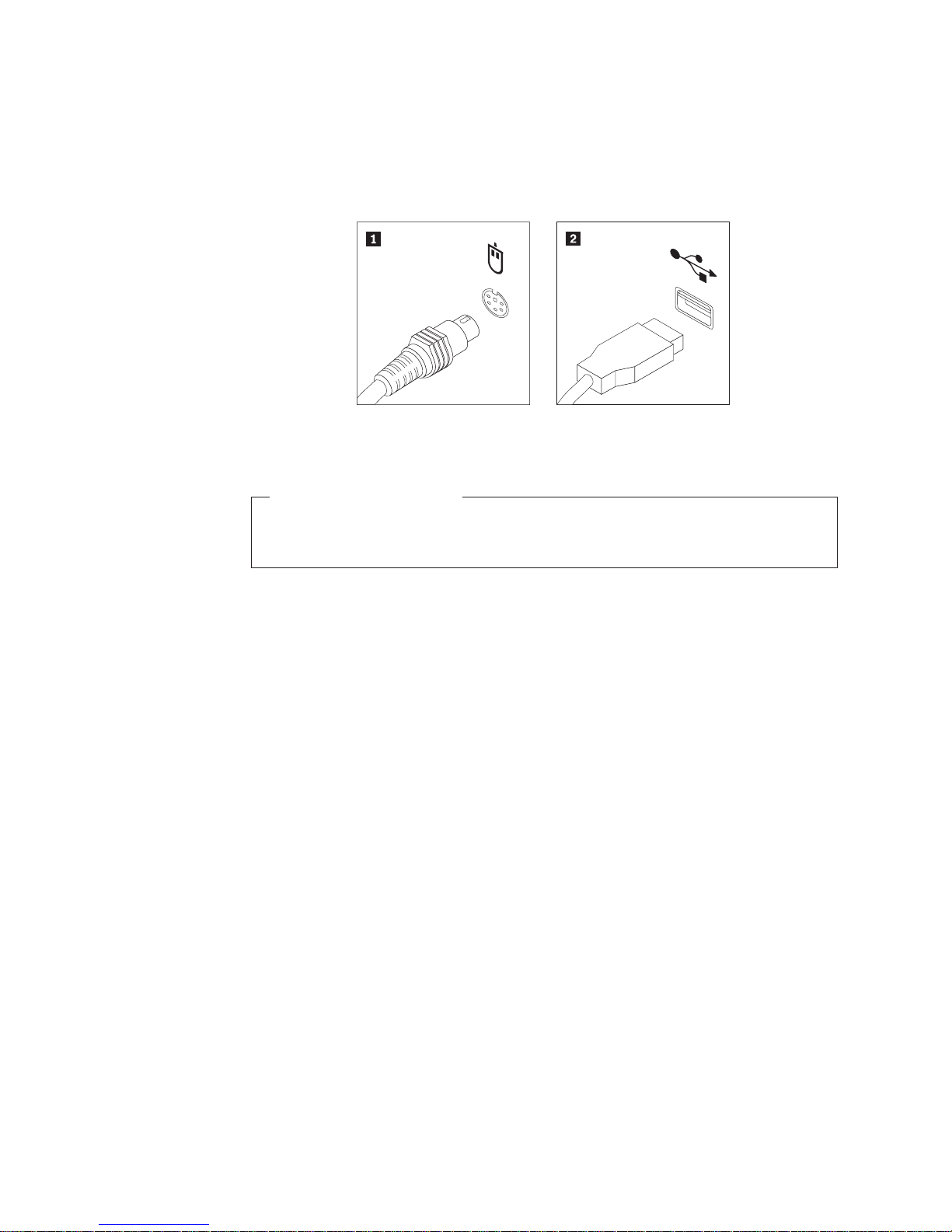
4. Свържете новата мишка към подходящия съединител на компютъра. Вашата
мишка може да бъде свързана към PS/2 съединител за мишка 1 или USB
съединител 2. Според това къде искате да свържете вашата мишка, вижте
“Намиране на съединители отпред на вашия компютър” на страница 8 или
“Намиране на съединители на гърба на вашия компютър” на страница 9.
Фигура 36. Съединители за мишка
Какво да направите после:
v За да работите с друг хардуерен компонент, идете на съответния раздел.
v За да завършите подмяната, идете на “Завършване на подмяната на части”.
Завършване на подмяната на части
След като завършите инсталирането или подмяната за всички части, трябва да
поставите обратно капака на компютъра и да свържете отново кабелите.
За да инсталирате обратно капака на компютъра и да свържете отново кабелите към
него, направете следното:
1. Уверете се, че всички компоненти са били сглобени правилно и че в компютъра ви
няма оставени инструменти или хлабави винтове. Вижте “Намиране на
компонентите” на страница 11 за разположенията на различните компоненти във
вашия компютър.
2. Ако сте свалили предния панел, инсталирайте го обратно. Вижте “Премахване и
поставяне обратно на предния панел” на страница 17.
48 Ръководство за потребителя
Page 57
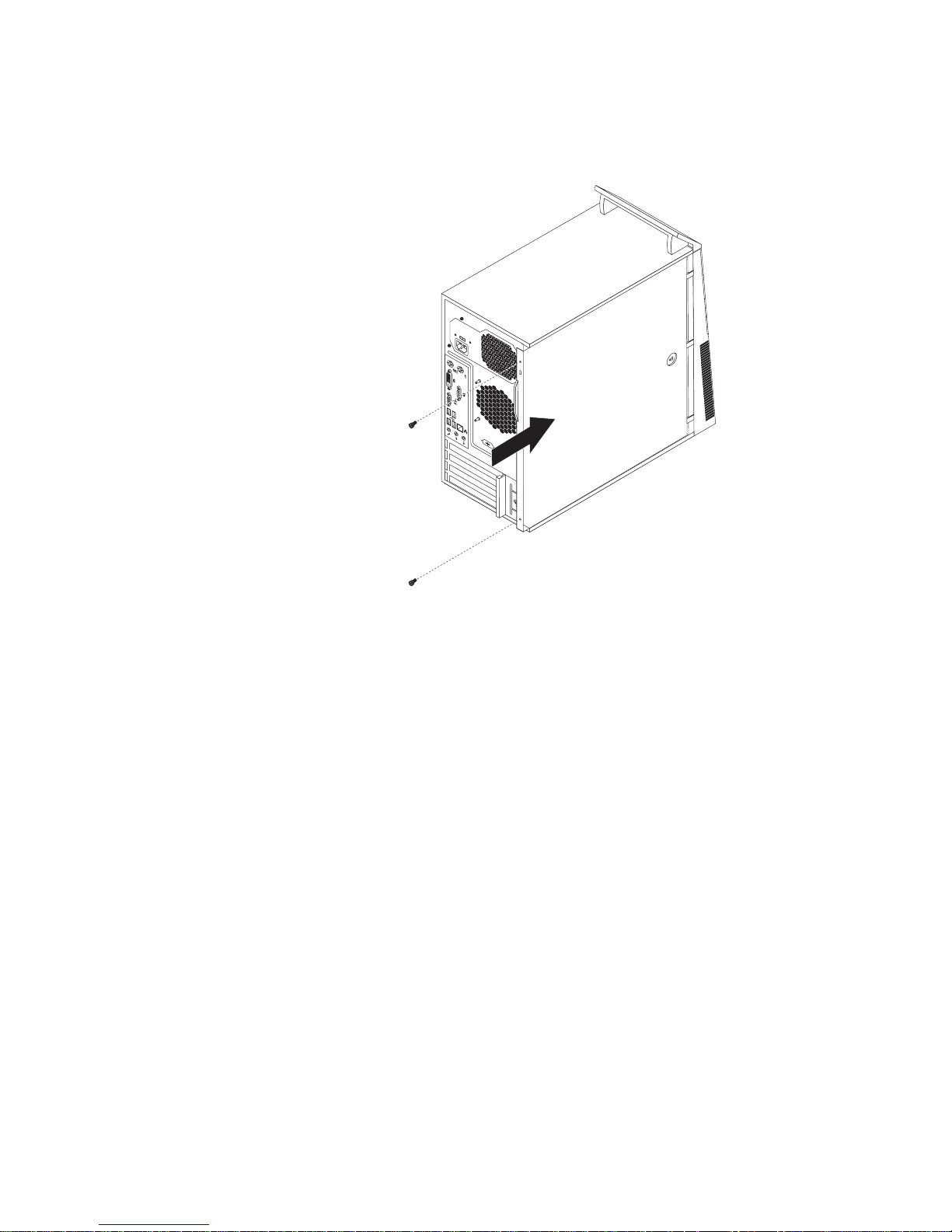
3. Поставете капака на компютъра на шасито, така че релсовите водачи в долната
част на капака да влязат в релсите. После плъзнете капака на компютъра за
затваряне, докато щракне на мястото си.
Фигура 37. Обратно инсталиране на капака на компютъра
4. Инсталирайте винтовете, за да фиксирате капака на компютъра.
5. Заключете капака на компютъра, ако имате заключалка за капака. Вижте
“Интегрирана кабелна ключалка” на страница 50 или “Катинар” на страница 51.
6. Свържете отново външните кабели и захранващите кабели към компютъра. Вижте
“Намиране на съединители отпред на вашия компютър” на страница 8 и
“Намиране на съединители на гърба на вашия компютър” на страница 9.
7. В зависимост от подменяните или инсталираните части, може да се наложи да
потвърдите обновената информация в Помощната програма за настройка. Вижте
Глава 4, “Използване на Помощната програма за настройка”, на страница 63.
Забележка: В повечето области на света Lenovo изисква връщането на дефектиралите
Подменяеми от клиента части (CRU). Информацията по въпроса ще бъде
доставена с новите CRU или няколко дни, след като получите новите
CRU.
Намиране на драйвери на устройства
Можете да намерите драйвери на устройства за операционни системи, които не са
предварително инсталирани, на http://www.lenovo.com/support. Инструкциите за
инсталиране са осигурени в readme файлове с файловете на драйвери на устройства.
Глава 2. Инсталиране или подмяна на хардуер 49
Page 58
Инсталиране на защитни компоненти
Има няколко достъпни опции за защита, които да ви помогнат да предотвратите
кражба на хардуер и неоторизиран достъп до вашия компютър. В добавка към
физическото заключване можете да предотвратите неоторизираната употреба на
вашия компютър чрез софтуерно заключване, което заключва клавиатурата, докато
не бъде въведена правилна парола.
Интегрирана кабелна ключалка
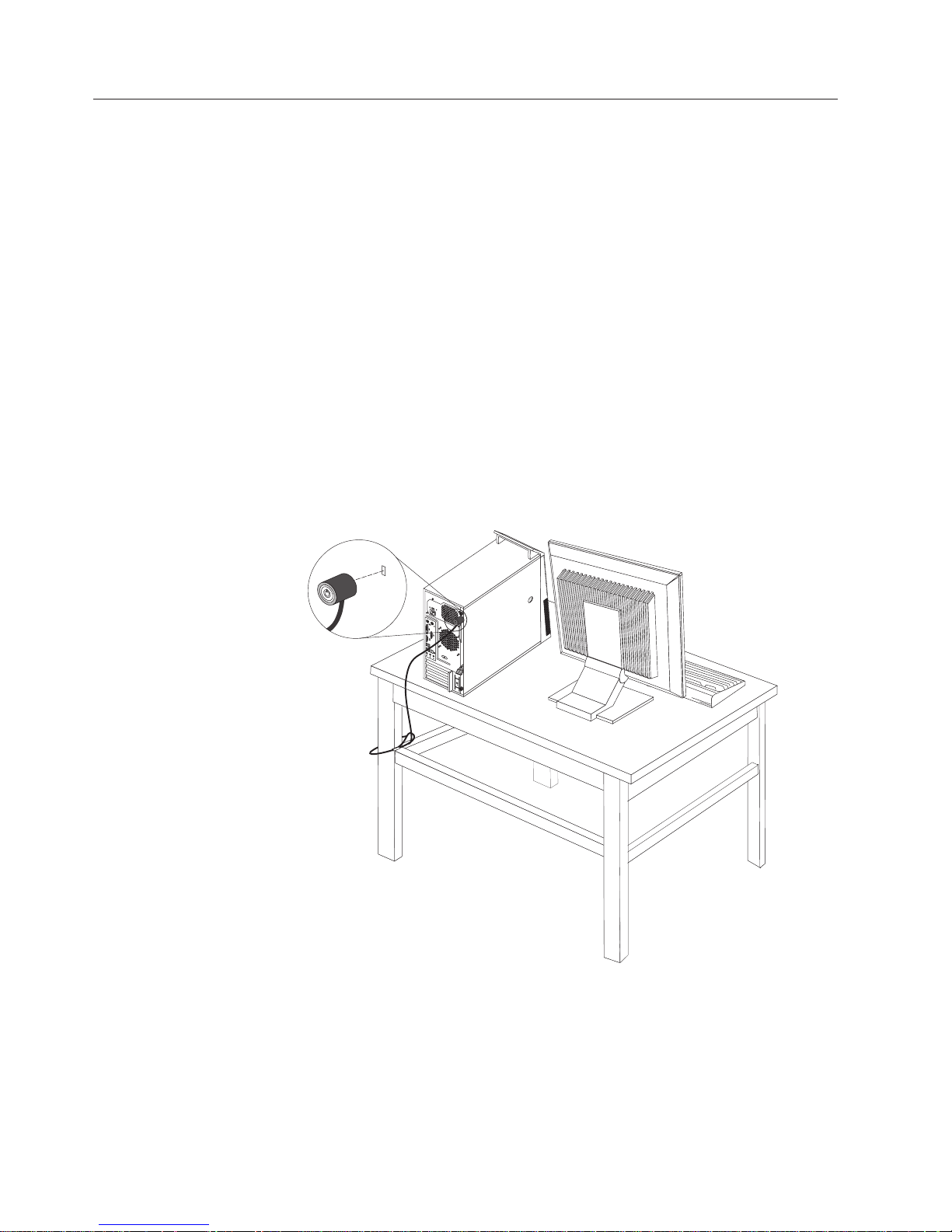
Интегрираната кабелна ключалка, споменавана понякога като Kensington ключалка,
може да се използва за прикрепяне на вашия компютър към бюро, маса или друг
непостоянен солиден обект. Кабелната ключалка се свързва към защитно гнездо в
задната част на вашия компютър и се управлява с ключ. Кабелната ключалка
заключва също така капака на компютъра. Вижте Фигура 38. Това е същият тип
заключване като използвания при множество преносими компютри. Можете да
поръчате интегрирана кабелна ключалка пряко от Lenovo, като потърсите Kensington
на:
http://www.lenovo.com/support
Забележка: Уверете се, че инсталираната от вас кабелна ключалка не пречи на
другите кабели на компютъра.
Фигура 38. Инсталиране на интегрирана кабелна ключалка
50 Ръководство за потребителя
Page 59
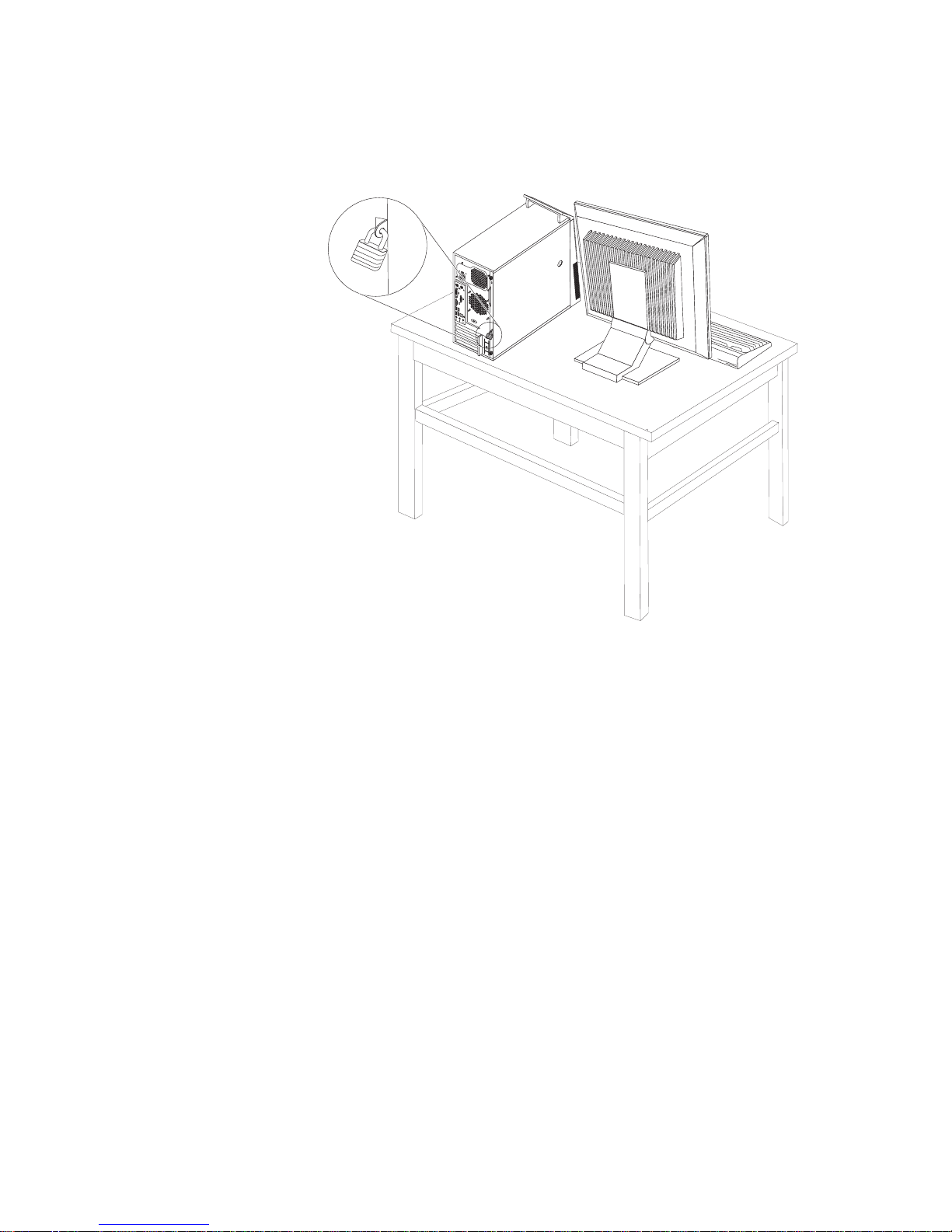
Катинар
Вашият компютър е оборудван с халка за катинар, така че капакът на компютъра да
не може да бъде премахнат, когато е инсталиран катинар.
Фигура 39. Инсталиране на катинар
Защита с парола
За да се затрудни неоторизираната употреба на вашия компютър, можете да
използвате Помощната програма за настройка, за да зададете парола. Когато
включите вашия компютър, ви се напомня да въведете паролата. Компютърът не
може да бъде използван, докато не бъде въведена валидна парола. Отнесете се към
Глава 4, “Използване на Помощната програма за настройка”, на страница 63 за
повече информация.
Изтриване на изгубена или забравена парола (изчистване
на CMOS)
Този раздел осигурява инструкции как да изтриете изгубена или забравена парола
като потребителска парола.
За да изтриете изгубена или забравена парола, направете следното:
1. Отстранете всички носители от устройствата и изключете всички свързани
устройства и компютъра. После изключете всички захранващи кабели от
мрежовите контакти и изключете всички свързани към компютъра кабели.
2. Свалете капака на компютъра. Вижте “Премахване на капака на компютъра” на
страница 16.
3. Намерете джъмпера Clear CMOS /Recovery на системната платка. Вижте
“Намиране на части на системната платка” на страница 12.
4. Премахнете всички части и изключете всички кабели, които могат да блокират
достъпа ви до джъмпера Clear CMOS /Recovery.
Глава 2. Инсталиране или подмяна на хардуер 51
Page 60

5. Преместете джъмпера от стандартното му положение (щифт 1 и щифт 2) в
положение за профилактика (щифт 2 и щифт 3).
6. Инсталирайте повторно всички части и свържете отново всички премахнати
кабели.
7. Инсталирайте обратно капака на компютъра и свържете отново захранващите
кабели за компютъра и монитора. Вижте “Завършване на подмяната на части”
на страница 48.
8. Включете компютъра и го оставете включен за приблизително 10 секунди. После
изключете компютъра, като натиснете и задържите бутона на захранването за
приблизително пет секунди.
9. Повторете стъпка 1 до стъпка 4.
10. Преместете джъмпера Clear CMOS /Recovery обратно в стандартното му
положение (щифт 1 и щифт 2).
11. Инсталирайте повторно всички части и свържете отново всички премахнати
кабели.
12. Инсталирайте обратно капака на компютъра и свържете отново всички кабели.
Вижте “Завършване на подмяната на части” на страница 48.
13. Включете компютъра. Вашата парола е изтрита и можете да използвате
Помощната програма за настройка за задаване на нова парола. Вижте Глава 4,
“Използване на Помощната програма за настройка”, на страница 63 за повече
информация.
52 Ръководство за потребителя
Page 61

Глава 3. Информация за възстановяване
Тази глава осигурява информация за решенията за възстановяване, предоставени от
Lenovo.
Тази глава съдържа следните теми:
v “Създаване и използване на носители за възстановяване”
v “Изпълняване на операции по архивиране и възстановяване” на страница 55
v “Използване на работното пространство на Rescue and Recovery” на страница 56
v “Създаване и използване на спасителни носители” на страница 58
v “Създаване и използване на recovery repair дискета” на страница 59
v “Инсталиране или повторно инсталиране на драйвери на устройства” на страница
60
v “Задаване на спасително устройство в стартовата последователност” на страница
61
v “Разрешаване на проблеми с възстановяването” на страница 61
Забележки:
1. Има множество методи, измежду които да избирате, когато обмисляте как да
възстановите в случай на софтуерен или хардуерен проблем. Някои методи
варират в зависимост от типа на вашата операционна система.
2. Продуктът на носителя за възстановяване може да бъде използван само за
следните цели:
v За възстановяване на предварително инсталирания на вашия компютър
продукт
v За повторно инсталиране на продукта
v За модифициране на продукта посредством Additional Files
Създаване и използване на носители за възстановяване
Можете да използвате носители за възстановяване, за да възстановите устройството с
твърд диск до фабричните настройки по подразбиране. Носителите за възстановяване
са полезни, ако прехвърляте компютъра в друга област, продавате компютъра,
рециклирате компютъра или привеждате компютъра в работно състояние след като
всички други методи за възстановяване са се оказали неуспешни. Като предпазна
мярка е важно да създадете носители за възстановяване колкото се може по-рано.
Забележка: Операциите по възстановяване, които можете да изпълните посредством
носителите за възстановяване, варират в зависимост от операционната
система, от която са създадени. Носителите за възстановяване могат да
съдържат носител за първоначално зареждане и носител за данни.
Вашият лиценз за Microsoft Windows ви позволява да създадете само един
носител за данни, затова е важно да съхранявате носителите за
възстановяване на сигурно място след създаването им.
Създаване на носители за възстановяване
Този раздел осигурява инструкции как да създадете носители за възстановяване на
различни операционни системи.
© Copyright Lenovo 2010 53
Page 62

Забележка: На операционна система Windows 7 можете да създадете носители за
възстановяване, като използвате дискове или външни USB устройства за
съхранение. На операционна система Windows Vista можете да създадете
носители за възстановяване, само като използвате дискове.
v За да създадете носител за възстановяване на операционната система Windows 7,
щракнете на Start → All Programs → Lenovo ThinkVantage Tools → Factory
Recovery Disks. После следвайте инструкциите на екрана.
v За да създадете Product Recovery дискове на операционната система Windows Vista,
щракнете на Start → All Programs → ThinkVantage → Create Product Recovery
Media. После следвайте инструкциите на екрана.
v За да създадете Product Recovery дискове на операционната система Windows XP,
щракнете на Start → All Programs → ThinkVantage → Create Recovery Media.
После следвайте инструкциите на екрана.
Използване на носител за възстановяване
Този раздел осигурява инструкции как да използвате носител за възстановяване на
различни операционни системи.
v На операционната система Windows 7 и операционната система Windows Vista
можете да използвате носителите само за възстановяване на компютъра до
фабричните настройки по подразбиране. Можете да използвате носителите за
възстановяване за привеждане на компютъра в работно състояние, след като
всички други методи за възстановяване са се оказали неуспешни.
Внимание: Когато използвате носителите за възстановяване, за да възстановите
компютъра до фабричните настройки по подразбиране, всички файлове
понастоящем на устройството с твърд диск ще бъдат изтрити и подменени от
фабричните настройки по подразбиране.
За да използвате носители за възстановяване на операционната система Windows 7
или операционната система Windows Vista, направете следното:
1. В зависимост от типа на вашите носители за възстановяване, свържете носителя
за първоначално зареждане (ключ за памет или друго USB устройство за
съхранение) към компютъра или поставете диска за първоначално зареждане в
оптичното устройство.
2. Многократно натискайте и отпускайте клавиша F12 при включване на
компютъра. Когато се отвори Startup Device Menu, освободете клавиша F12.
3. Изберете желаното устройство за първоначално зареждане и натиснете Enter.
Процесът по възстановяване започва.
4. Следвайте инструкциите на екрана.
След като възстановите компютъра до фабричните настройки по подразбиране,
може да се наложи да инсталирате отново някои софтуерни програми или
драйвери на устройства. Вижте “Използване на работното пространство на Rescue
and Recovery” на страница 56 за подробности.
v На операционната система Windows XP можете да използвате Product Recovery
дисковете за възстановяване на вашия компютър до фабричните настройки по
подразбиране, за изпълнение на персонализирано фабрично възстановяване или за
изпълнение на други операции по спасяване и възстановяване като например
спасяване на отделни файлове. Ще ви бъде дадена опцията да влезете в работното
пространство Rescue and Recovery и да изберете измежду множество операции по
възстановяване.
54 Ръководство за потребителя
Page 63

Внимание: Когато използвате Product Recovery дисковете за възстановяване на
компютъра до фабричните настройки по подразбиране, всички файлове
понастоящем на устройството с твърд диск ще бъдат изтрити и подменени от
фабричните настройки по подразбиране. По време на процеса по възстановяване
ще ви бъде дадена опцията да запазите един или повече файлове от устройството с
твърд диск на друг носител, преди данните да бъдат изтрити.
За да използвате Product Recovery дискове на операционната система Windows XP,
направете следното:
1. Многократно натискайте и отпускайте клавиша F12 при включване на
компютъра. Когато се отвори Startup Device Menu, освободете клавиша F12.
2. Поставете диска за първоначално зареждане в оптичното устройство.
3. Изберете оптичното устройство, което искате да използвате като устройство за
първоначално зареждане, и натиснете Enter. След кратко забавяне работното
пространство Rescue and Recovery се отваря.
4. В менюто на Rescue and Recovery щракнете на Restore your system.
5. Следвайте инструкциите на екрана. Поставете подходящия Product Recovery
диск, когато ви бъде напомнено.
Изпълняване на операции по архивиране и възстановяване
Програмата Rescue and Recovery ви позволява да архивирате съдържанието на
цялото устройство с твърд диск, включително операционната система, файловете с
данни, софтуерните програми и личните настройки. Можете да укажете на
програмата Rescue and Recovery къде да съхранява архива:
v В защитена област на вашето устройство с твърд диск
v На вторично устройство с твърд диск, инсталирано във вашия компютър
v На прикрепено външно USB устройство с твърд диск
v На мрежово устройство
v На записваеми CD или DVD (за тази опция се изисква записващо CD или DVD
устройство)
След като сте архивирали съдържанието на вашето устройство с твърд диск, можете
да възстановите изцяло съдържанието на вашето устройство с твърд диск, да
възстановите само избрани файлове или да възстановите само операционната
система Windows и приложенията.
Изпълнение на операция по архивиране
Този раздел осигурява инструкции как да изпълните операция по архивиране
посредством програмата Rescue and Recovery на различни операционни системи.
v За да изпълните операция по архивиране посредством програмата Rescue and
Recovery на операционната система Windows 7, направете следното:
1. От работната площ на Windows щракнете на Start → All Programs → Lenovo
ThinkVantage Tools → Enhanced Backup and Restore. Отваря се програмата
Rescue and Recovery.
2. От главния прозорец на Rescue and Recovery щракнете на стрелката Launch
advanced Rescue and Recovery.
3. Щракнете на Back up your hard drive и изберете опции за операция по
архивиране. Следвайте инструкциите на екрана.
v За да изпълните операция по архивиране посредством програмата Rescue and
Recovery на операционната система Windows Vista или операционната система
Windows XP, направете следното:
Глава 3. Информация за възстановяване 55
Page 64

1. От работната площ на Windows щракнете на Start → All Programs →
ThinkVantage → Rescue and Recovery. Отваря се програмата Rescue and
Recovery.
2. От главния прозорец на Rescue and Recovery щракнете на Launch advanced
Rescue and Recovery → Back up your hard drive и изберете опции за операция
по архивиране.
3. Следвайте инструкциите на екрана.
Изпълнение на операция по възстановяване
Този раздел осигурява инструкции как да изпълните операция по възстановяване
посредством програмата Rescue and Recovery на различни операционни системи.
v За да изпълните операция по възстановяване посредством програмата Rescue and
Recovery на операционната система Windows 7, направете следното:
1. От работната площ на Windows щракнете на Start → All Programs → Lenovo
ThinkVantage Tools → Enhanced Backup and Restore. Отваря се програмата
Rescue and Recovery.
2. От главния прозорец на Rescue and Recovery щракнете на стрелката Launch
advanced Rescue and Recovery.
3. Щракнете на иконата Restore your system from a backup.
4. Следвайте инструкциите на екрана.
v За да изпълните операция по възстановяване посредством програмата Rescue and
Recovery на операционната система Windows Vista или операционната система
Windows XP, направете следното:
1. От работната площ на Windows щракнете на Start → All Programs →
ThinkVantage → Rescue and Recovery. Отваря се програмата Rescue and
Recovery.
2. От главния прозорец на Rescue and Recovery щракнете на Launch advanced
Rescue and Recovery.
3. Щракнете на иконата Restore your system from a backup.
4. Следвайте инструкциите на екрана.
За повече информация относно изпълнението на операция по възстановяване от
работното пространство на Rescue and Recovery вижте “Използване на работното
пространство на Rescue and Recovery”.
Използване на работното пространство на Rescue and Recovery
Работното пространство Rescue and Recovery е разположено на защитена скрита
област на вашето устройство с твърд диск, работеща независимо от операционната
система Windows. Това ви позволява да изпълнявате операции по възстановяване,
дори ако не можете да стартирате операционната система Windows. Можете да
изпълните следните операции за възстановяване от работното пространство на
Rescue and Recovery:
v Спасяване на файлове от вашия твърд диск или от архив
Работното пространство на Rescue and Recovery ви позволява да намирате файлове
на вашето устройство с твърд диск и да ги прехвърляте на мрежово устройство или
друг записваем носител, като USB устройство, диск или дискета. Това решение е
достъпно, дори ако не сте архивирали вашите файлове или ако във файловете са
направени промени след вашата последна операция по възстановяване. Можете
също така да спасявате отделни файлове от Rescue and Recovery архив, разположен
на вашето локално устройство с твърд диск, USB устройство или мрежово
устройство.
56 Ръководство за потребителя
Page 65

v Възстановяване на вашето устройство с твърд диск от архив на Rescue and Recovery
Ако сте архивирали вашето устройство с твърд диск посредством програмата
Rescue and Recovery, можете да възстановите устройството с твърд диск от Rescue
and Recovery архив, дори ако не можете да стартирате операционната система
Windows.
v Възстановяване на вашето устройство с твърд диск до фабричните настройки по
подразбиране
Работното пространство Rescue and Recovery ви позволява да възстановите
пълното съдържание на вашето устройство с твърд диск до фабричните настройки
по подразбиране. Ако на вашето устройство с твърд диск има множество дялове,
имате опцията да възстановите фабричните настройки по подразбиране на дял C: и
да оставите другите дялове непокътнати. Тъй като работното пространство на
Rescue and Recovery работи независимо от операционната система Windows,
можете да възстановите фабричните настройки по подразбиране, дори ако не
можете да стартирате операционната система Windows.
Внимание: Ако възстановявате устройството с твърд диск от Rescue and Recovery
архив или до фабричните настройки по подразбиране, всички файлове на първичния
дял на устройството с твърд диск (обикновено устройство C:) ще бъдат изтрити в
процеса на възстановяване. Ако е възможно, направете копия на важните файлове.
Ако не можете да стартирате операционната система Windows, можете да използвате
характеристиката Rescue files на работното пространство Rescue and Recovery за
копиране на файлове от вашето устройство с твърд диск на друг носител.
За да стартирате работното пространство на Rescue and Recovery, направете
следното:
1. Уверете се, че компютърът е изключен.
2. Многократно натискайте и отпускайте клавиша F11 при включване на
компютъра.
3. Когато чуете бипкане или видите екрана с логото, отпуснете клавиша F11.
4. Ако сте задали парола на Rescue and Recovery, въведете вашата парола при
напомняне. Работното пространство на Rescue and Recovery се отваря след кратко
забавяне.
Забележка: Ако работното пространство на Rescue and Recovery не се отвори,
вижте “Разрешаване на проблеми с възстановяването” на страница 61.
5. Направете едно от следните:
v За да спасите файлове от вашето устройство с твърд диск или от архив,
щракнете на Rescue files и следвайте инструкциите на екрана.
v За да възстановите вашето устройство с твърд диск от Rescue and Recovery
архив или за да възстановите съдържанието вашето устройство с твърд диск до
фабричните настройки по подразбиране, щракнете на Restore your system и
следвайте инструкциите на екрана.
За повече информация относно характеристиките на работното пространство на
Rescue and Recovery щракнете на Help.
Забележки:
1. След възстановяването на устройство с твърд диск до фабричните настройки по
подразбиране може да се наложи да инсталирате отново драйвери на устройства
за някои устройства. Вижте “Инсталиране или повторно инсталиране на драйвери
на устройства” на страница 60.
2. Някои компютри се доставят с предварително инсталирани Microsoft Office или
Microsoft Works. Ако се налага да възстановите или инсталирате отново вашите
Глава 3. Информация за възстановяване 57
Page 66

Microsoft Office или Microsoft Works приложения, трябва да използвате Microsoft
Office CD или Microsoft Works CD. Тези CD се предоставят само с компютри с
предварително инсталирани Microsoft Office или Microsoft Works.
Създаване и използване на спасителни носители
Със спасителните носители като диск или USB устройство с твърд диск можете да
възстановявате след откази, които не ви допускат до работното пространство на
Rescue and Recovery на вашето устройство с твърд диск.
Забележки:
1. Операциите по възстановяване, които можете да изпълнявате чрез тези
спасителни носители, се различават в зависимост от операционната система.
2. Спасителните дискове могат да бъдат стартирани във всички типове CD или DVD
устройства.
3. Можете също да стартирате диагностичната програма PC-Doctor for Rescue and
Recovery след използването на спасителен носител за възстановяване на
компютъра след откази и за получаване на достъп до работното пространство на
Rescue and Recovery.
Създаване на спасителен носител
Този раздел осигурява инструкции как да създадете спасителен носител на различни
операционни системи.
v За да създадете спасителен носител на операционната система Windows 7,
направете следното:
1. От работната площ на Windows щракнете на Start → All Programs → Lenovo
ThinkVantage Tools → Enhanced Backup and Restore. Отваря се програмата
Rescue and Recovery.
2. От главния прозорец на Rescue and Recovery щракнете на стрелката Launch
advanced Rescue and Recovery.
3. Щракнете на иконата Create Rescue Media. Отваря се прозорецът Create Rescue
and Recovery Media.
4. В областта Rescue Media изберете типа спасителен носител, който искате да
създадете. Можете да създадете спасителен носител, като използвате диск, USB
устройство с твърд диск или вторично вътрешно устройство с твърд диск.
5. Щракнете на OK и следвайте инструкциите на екрана.
v За да създадете спасителен носител на операционната система Windows Vista или
операционната система Windows XP, направете следното:
1. От работната площ на Windows щракнете на Start → All Programs →
ThinkVantage → Create Recovery Media. Отваря се прозорецът Create Rescue
and Recovery Media.
2. В областта Rescue Media изберете типа спасителен носител, който искате да
създадете. Можете да създадете спасителен носител, като използвате диск, USB
устройство с твърд диск или вторично вътрешно устройство с твърд диск.
3. Щракнете на OK и следвайте инструкциите на екрана.
Използване на спасителен носител
Този раздел осигурява инструкции как да използвате създадения от вас спасителен
носител.
Забележка: Уверете се, че вашето спасително устройство (оптично устройство, USB
58 Ръководство за потребителя
устройство или вторично вътрешно устройство с твърд диск) е настроено
Page 67

като първо устройство в последователността за първоначално зареждане,
преди да изпълните тази процедура. Вижте “Преглеждане или промяна на
стартова последователност на устройства” на страница 66.
За да използвате създадения от вас спасителен носител, направете едно от следните:
v Ако сте създали спасителния носител, като сте използвали диск, се уверете, че
вашият компютър е включен, и поставете спасителния диск в оптичното
устройство. После рестартирайте компютъра. Стартира се спасителният носител.
v Ако сте създали спасителния носител, като сте използвали USB устройство с твърд
диск, прикрепете USB устройството с твърд диск към един от USB съединителите
на вашия компютър. После включете компютъра. Стартира се спасителният
носител.
v Ако сте създали спасителния носител, като сте използвали вторично вътрешно
устройство с твърд диск, задайте вторичното вътрешно устройство с твърд диск
като първо устройство за стартиране в последователността за първоначално
зареждане. После се стартира спасителният носител.
Когато спасителният носител се стартира, се отваря работното пространство Rescue
and Recovery. Достъпна е помощна информация за всяка характеристика от
работното пространство Rescue and Recovery. Следвайте инструкциите, за да
завършите процеса по възстановяване.
Създаване и използване на recovery repair дискета
Ако не можете да достъпите работното пространство Rescue and Recovery или
Windows обкръжението, използвайте recovery repair дискета за поправяне на
работното пространство Rescue and Recovery или за поправяне на файл, необходим за
влизане в Windows обкръжението. Важно е да създадете recovery repair дискета
колкото се може по-рано и да я съхранявате на безопасно място като предпазна
мярка.
Забележка: Нуждаете се от флопидисково устройство за създаването и използването
на recovery repair дискета.
Създаване на recovery repair дискета
Този раздел осигурява инструкции как да създадете recovery repair дискета.
За да създадете recovery repair дискета, направете следното:
1. Включете компютъра си и се уверете, че компютърът ви има достъп до Интернет.
2. Следвайте инструкциите на уеб сайта на:
http://www.lenovo.com/think/support/site.wss/document.do?lndocid=MIGR-54483
3. След като recovery repair дискетата бъде създадена, извадете дискетата от
устройството и я надпишете като Recovery Repair Diskette. После я запазете на
сигурно място за бъдеща употреба.
Използване на recovery repair дискета
Този раздел осигурява инструкции как да използвате recovery repair дискета.
За да използвате създадената от вас recovery repair дискета, направете следното:
Забележка: Уверете се, че вашето външно флопидисково устройство е зададено като
първо устройство в последователността за първоначално зареждане,
Глава 3. Информация за възстановяване 59
Page 68

преди да изпълните тази процедура. Вижте “Преглеждане или промяна на
стартова последователност на устройства” на страница 66.
1. Поставете recovery repair дискетата във флопидисковото устройство.
2. Включете компютъра и следвайте инструкциите на екрана.
Забележки:
1. Ако операцията по поправка завърши без каквито и да било грешки, ще можете да
достигнете до работното пространство на Rescue and Recovery чрез многократно
натискане на клавиша F11, докато рестартирате вашия компютър. Когато чуете
бипкане или видите екрана с логото, отпуснете клавиша F11. Също така след
завършването на операцията по поправка ще можете да получите достъп до
обкръжението на Windows.
2. Ако по време на операцията по поправка се появи съобщение за грешка и
операцията по поправка не може да бъде завършена, е възможно да имате
проблем с дяла, съдържащ работното пространство на Rescue and Recovery.
Използвайте спасителен носител за достигане на работното пространство на
Rescue and Recovery. За информация относно създаването и използването на
спасителен носител вижте “Създаване и използване на спасителни носители” на
страница 58.
Инсталиране или повторно инсталиране на драйвери на устройства
Преди да инсталирате или инсталирате повторно драйвери на устройства, първо се
уверете, че имате предварително инсталирана операционна система и
документацията и софтуерния носител за устройството.
Драйверите на устройства за фабрично инсталираните устройства са разположени на
устройството с твърд диск на компютъра (обикновено устройство C:) в
поддиректорията SWTOOLS\DRIVERS. Последните драйвери за фабрично
инсталираните устройства са достъпни също на http://www.lenovo.com/support.
Другите драйвери на устройства са на софтуерните носители, които се доставят с
отделните устройства.
За да инсталирате или инсталирате отново драйвер за фабрично инсталирано
устройство, направете следното:
1. Включете компютъра.
2. Използвайте Windows Explorer или My Computer за извеждане на структурата на
директориите на вашето устройство с твърд диск.
3. Идете в директорията C:\SWTOOLS.
4. Отворете папката DRIVERS. В папката DRIVERS има няколко вложени папки,
които са наименувани според различните устройства, инсталирани във вашия
компютър, като AUDIO или VIDEO.
5. Отворете вложената папка на подходящото устройство.
6. Направете едно от следните:
v Потърсете файл на име SETUP.exe в подпапката на устройство. Щракнете два
пъти на файла и следвайте инструкциите на екрана.
v В подпапката на устройство потърсете файл на име README.txt или файл с
разширение .txt. Този файл може да е именуван според операционната система,
например WIN98.txt. Файлът с разширение TXT съдържа информация за това
как да инсталирате драйвера на устройство. Следвайте инструкциите, за да
извършите инсталацията.
v Ако подпапката на устройство съдържа файл с разширение .inf и искате да
инсталирате драйвера на устройство посредством INF файла, отнесете се към
60 Ръководство за потребителя
Page 69

вашата информационна система Windows Help and Support за подробна
информация как да инсталирате драйвера на устройство.
Задаване на спасително устройство в стартовата последователност
Преди да стартирате програмата Rescue and Recovery от вътрешно устройство с
твърд диск, диск, USB устройство с твърд диск или други вътрешни устройства,
трябва първо да се уверите, че вашето спасително устройство е зададено като
първото устройство за първоначално зареждане в стартовата последователност в
Помощната програма за настройка. Отнесете се към “Избиране на стартово
устройство” на страница 65 за подробна информация относно временната или
постоянната промяна на стартовата последователност.
Забележка: Ако използвате външно устройство, първо трябва да изключите вашия
компютър, преди да свържете външното устройство.
За повече информация относно Помощната програма за настройка вижте Глава 4,
“Използване на Помощната програма за настройка”, на страница 63.
Разрешаване на проблеми с възстановяването
Ако не можете да достигнете до работното пространство Rescue and Recovery или
обкръжението на Windows, направете едно от следните:
v Използвайте спасителен носител за стартиране до работното пространство на
Rescue and Recovery. Вижте “Създаване и използване на спасителни носители” на
страница 58.
v Използвайте recovery repair дискета за поправяне на работното пространство на
Rescue and Recovery или за поправяне на файл, необходим за влизане в
обкръжението на Windows. Вижте “Създаване и използване на recovery repair
дискета” на страница 59.
v Използвайте носители за възстановяване, ако всички други методи за
възстановяване са неуспешни и се нуждаете от това да възстановите устройството с
твърд диск до фабричните настройки по подразбиране. Вижте “Създаване и
използване на носители за възстановяване” на страница 53.
Забележка: Ако не можете да достъпите работното пространство на Rescue and
Важно е да създадете спасителен носител, recovery repair дискета и носители за
възстановяване колкото се може по-рано и да ги съхранявате на безопасно място.
Recovery или обкръжението на Windows от спасителен носител, recovery
repair дискета или носители за възстановяване, е възможно спасителното
устройство (външното флопидисково устройство, CD устройството, DVD
устройството или USB устройството с твърд диск) да не е зададено като
първо устройство за първоначално зареждане в стартовата
последователност. За повече информация вижте “Задаване на спасително
устройство в стартовата последователност”.
Глава 3. Информация за възстановяване 61
Page 70

62 Ръководство за потребителя
Page 71

Глава 4. Използване на Помощната програма за настройка
Можете да използвате помощната програма за настройка за преглеждане и промяна
на конфигурацията и настройката на вашия компютър независимо от използваната
от вас операционна система. Настройките на операционната система обаче могат да
заместват подобни настройки в Помощната програма за настройка.
Тази глава предоставя информация по следните теми, за да ви помогне да използвате
Помощната програма за настройка:
v “Стартиране на Помощната програма за настройка”
v “Преглеждане и промяна на настройки”
v “Използване на пароли”
v “Активиране или деактивиране на устройство” на страница 65
v “Избиране на стартово устройство” на страница 65
v “Излизане от Помощната програма за настройка” на страница 66
Стартиране на Помощната програма за настройка
За да стартирате Помощната програма за настройка, направете следното:
1. Уверете се, че вашият компютър е изключен.
2. Многократно натискайте и отпускайте клавиша F1 при включване на компютъра.
Когато чуете множество бипкания или видите екрана с логото, отпуснете клавиша
F1.
Забележка: Ако е била зададена парола, менюто на Помощната програма за
настройка няма да бъде изведено, докато не въведете правилната
парола. За повече информация вижте “Използване на пароли”.
Преглеждане и промяна на настройки
Менюто на Помощната програма за настройка изброява различни елементи от
настройките на системната конфигурация. За да прегледате или промените
настройките, стартирайте Помощната програма за настройка. Вижте “Стартиране на
Помощната програма за настройка”. После следвайте инструкциите на екрана.
Когато работите с Помощната програма за настройка, трябва да използвате
клавиатурата. Клавишите, използвани за изпълнение на различни действия, се
извеждат в долната част на всеки екран.
Използване на пароли
Посредством Помощната програма за настройка можете да зададете парола, за да
предотвратите неоторизиран достъп до вашите компютър и данни. Достъпни са
следните опции, които да ви помогнат за задаването на power-on password или
administrator password:
v Задаване на Power-On Password
v Задаване на Administrator Password
© Copyright Lenovo 2010 63
Page 72

Не е нужно да задавате парола, за да използвате вашия компютър. Използването на
парола обаче подобрява защитата при работа с компютър. Ако решите да зададете
парола, прочетете следните раздели.
Съображения за парола
За парола може да се използва всяка комбинация от максимум 16 (1 до 16) азбучни и
цифрови символа. От съображения за сигурност се препоръчва да се използва сложна
парола, която да не може да бъде лесно компрометирана. За да зададете сложна
парола, използвайте следните насоки:
v Да има поне дължина от поне осем символа и да съдържа поне един азбучен и един
цифров символ
v Паролите за Помощната програма за настройка не са чувствителни към малки и
големи букви
v Да не бъдат вашето име или вашето потребителско име
v Да не бъдат обикновена дума или обикновено име
v Да се различават значително от вашите предишни пароли
Задаване на Power-On Password
След като сте задали power-on password посредством опцията Set Power-On Password,
потребителят бива подсещан да въведе валидна парола всеки път, когато се включва
компютърът. Компютърът не може да бъде използван, докато не бъде въведена
валидна парола. За повече информация относно задаването на парола вижте
“Задаване, промяна или изтриване на парола”.
Задаване на Administrator Password
Опцията Set Administrator Password ви позволява да зададете парола на
администратор, която възпира неоторизираните потребители от промяната на
настройки на конфигурацията. Ако сте отговорни за поддържането на настройки на
няколко компютъра, може да поискате да зададете парола на администратор. За
повече информация относно задаването на парола вижте “Задаване, промяна или
изтриване на парола”.
След като сте задали парола на администратор, всеки път, когато опитате да
получите достъп до Помощната програма за настройка, се извежда напомняне за
парола. Не можете да получите достъп до Помощната програма за настройка, докато
не бъде въведена валидна парола.
Ако са зададени едновременно парола при включване и парола на администратор,
можете да въведете която и да е от двете пароли, за да използвате вашия компютър.
За да променяте конфигурационни настройки обаче трябва да използвате вашата
парола на администратор.
Задаване, промяна или изтриване на парола
За да зададете, промените или изтриете парола, направете следното:
1. Стартирайте Помощната програма за настройка. Вижте “Стартиране на
Помощната програма за настройка” на страница 63.
2. От главното меню на Помощната програма за настройка изберете Security → Set
Power-On Password или Set Administrator Password.
3. Следвайте инструкциите на екрана, за да зададете, промените или изтриете
парола.
64 Ръководство за потребителя
Page 73

Забележка: За парола може да се използва всяка комбинация от максимум 16 (1
до 16) азбучни и цифрови символа. За повече информация вижте
“Съображения за парола” на страница 64.
Активиране или деактивиране на устройство
Този раздел осигурява инструкции как да активирате или деактивирате достъпа на
потребители до устройство.
SATA Controller Когато тази опция е настроена на Disabled, всички устройства,
свързани към SATA съединителите (като устройства с твърд диск
или оптичното устройство), са деактивирани и няма да бъдат
показвани в системната конфигурация.
Serial Port1 Address Използвайте тази опция, за да контролирате входно-изходните
операции (Input/Output) на серийния порт.
USB Setup Използвайте тази опция, за да настроите USB съединители.
За да активирате или деактивирате устройство, направете следното:
1. Стартирайте Помощната програма за настройка. Вижте “Стартиране на
Помощната програма за настройка” на страница 63.
2. От главното меню на Помощната програма за настройка изберете Devices.
3. В зависимост от устройството, което искате да активирате или деактивирате,
направете едно от следните:
v Изберете ATA Drives Setup → SATA Controller, за да активирате или
деактивирате устройствата, свързани към SATA съединителите.
v Изберете Serial Port Setup → Serial Port1 Address, за да активирате или
деактивирате серийния порт.
v Изберете USB Setup и следвайте инструкциите на екрана, за да активирате или
деактивирате USB съединител(-и) по ваш избор.
4. Изберете желаните настройки и натиснете Enter.
5. Натиснете Esc, за да се върнете в главното меню на Помощната програма за
настройка. Възможно е да се наложи да натиснете Esc няколко пъти.
6. Натиснете F10 за запис и изход от Помощната програма за настройка.
Забележки:
a. Ако не желаете да запазите настройките, изберете Exit → Discard Changes and
Exit.
b. Ако искате да се върнете към настройките по подразбиране, натиснете F9 или
изберете Exit → Load Optimal Defaults.
Избиране на стартово устройство
Ако вашият компютър не се стартира според очакванията ви от устройство като
устройство с твърд диск или от диска в оптично устройство, направете едно от
следните, за да изберете желаното от вас стартово устройство по ваш избор.
Избиране на временно стартово устройство
Този раздел осигурява инструкции как да изберете временно устройство за
стартиране. Използвайте инструкциите в този раздел, за да стартирате от произволно
стартово устройство.
Забележка: Не всички дискове и устройства с твърд диск позволяват първоначално
зареждане.
Глава 4. Използване на Помощната програма за настройка 65
Page 74

За да изберете временно стартово устройство, направете следното:
1. Изключете вашия компютър.
2. Многократно натискайте и отпускайте клавиша F12 при включване на
компютъра. Когато се отвори Startup Device Menu, освободете клавиша F12.
3. Изберете желаното стартово устройство в Startup Device Menu и натиснете Enter,
за да започнете.
Забележка: Избирането на стартово устройство от менюто Startup Device не
променя за постоянно стартовата последователност на устройства.
Преглеждане или промяна на стартова последователност
на устройства
Този раздел осигурява инструкции как да прегледате или да промените за постоянно
конфигурираната стартова последователност на устройства.
За да прегледате или промените за постоянно конфигурираната стартова
последователност на устройствата, направете следното:
1. Стартирайте Помощната програма за настройка. Вижте “Стартиране на
Помощната програма за настройка” на страница 63.
2. Изберете Startup → Primary Boot Sequence. Прочетете информацията, извеждана
в дясната част на екрана.
3. Изберете първо устройство за първоначално зареждане, второ устройство за
първоначално зареждане и т.н.
4. Натиснете Esc, за да се върнете в менюто Startup. После изберете устройствата за
Automatic Boot Sequence и Error Boot Sequence.
5. Натиснете Esc, за да се върнете в главното меню на Помощната програма за
настройка. Възможно е да се наложи да натиснете Esc няколко пъти.
6. Натиснете F10 за запис и изход от Помощната програма за настройка.
Забележки:
a. Ако не желаете да запазите настройките, изберете Exit → Discard Changes and
Exit.
b. Ако искате да се върнете към настройките по подразбиране, натиснете F9 или
изберете Exit → Load Optimal Defaults.
Излизане от Помощната програма за настройка
След като завършите преглеждането или промяната на настройки, натиснете Esc, за
да се върнете в главното меню на Помощната програма за настройка. Възможно е да
се наложи да натиснете Esc няколко пъти. После можете да направите едно от
следните:
v Ако искате да запазите новите настройки, натиснете F10 за запис и изход от
Помощната програма за настройка. В противен случай вашите промени няма да
бъдат запазени.
v Ако не желаете да запазите настройките, изберете Exit → Discard Changes and
Exit.
v Ако искате да се върнете към настройките по подразбиране, натиснете F9 или
изберете Exit → Load Optimal Defaults.
66 Ръководство за потребителя
Page 75

Глава 5. Обновяване на системни програми
Тази глава осигурява информация относно обновяването на POST/BIOS и как да
възстановите след отказ при обновяване на POST/BIOS.
Тази глава осигурява информация за следните теми:
v “Използване на системни програми”
v “Обновяване (flashing) на BIOS от диск”
v “Обновяване (flashing) на BIOS от вашата операционна система” на страница 68
v “Възстановяване след отказ на обновление на POST/BIOS” на страница 68
Използване на системни програми
Системните програми са основният слой софтуер, вграден във вашия компютър.
Системните програми включват POST, кода на BIOS и Помощната програма за
настройка. POST е набор от тестове и процедури, които се изпълняват при всяко
включване на вашия компютър. BIOS е софтуерен слой, който превежда
инструкциите от другите слоеве софтуер в електрически сигнали, които могат да се
изпълняват от хардуера на компютъра. Можете да използвате помощната програма
за настройка за преглеждане и промяна на конфигурацията и настройката на вашия
компютър.
Системната платка на вашия компютър има модул, наричан електрически изтривана
програмируема памет с достъп само за четене (EEPROM, известна също като флаш
памет). Можете лесно да обновите POST, BIOS и Помощната програма за настройка,
като стартирате вашия компютър посредством диск с флаш обновление или като
стартирате специална програма за обновяване от вашата операционна система.
Lenovo може да прави изменения и подобрения в POST и BIOS. Когато обновленията
се издават, те се предоставят като достъпни за изтегляне файлове на уеб сайта на
Lenovo на http://www.lenovo.com. Инструкциите за използване на POST/BIOS
обновленията са достъпни като TXT файл, който се включва с файловете на
обновления. За повечето модели можете да изтеглите програма за обновяване за
създаване на диск за обновяване на системните програми (флаш диск) или програма
за обновяване, която може да бъде изпълнена от операционната система.
Забележка: Можете да изтеглите самостартиращо се CD/DVD копие за първоначално
зареждане, известно като ISO копие, на диагностичната програма за
поддръжка на компютри без флопидисково устройство. Идете на:
http://www.lenovo.com
Обновяване (flashing) на BIOS от диск
Този раздел осигурява инструкции как да обновите (flash) BIOS от диск.
Обновленията на системната програма са достъпни на:
http://www.lenovo.com/support
За да обновите (flash) BIOS от диск, направете следното:
1. Изключете вашия компютър.
2. Многократно натискайте и отпускайте клавиша F12 при включване на
компютъра. Когато се отвори Startup Device Menu, освободете клавиша F12.
© Copyright Lenovo 2010 67
Page 76

3. От Startup Device Menu изберете оптичното устройство по ваш избор като първо
устройство за първоначално зареждане.
4. Поставете диска в оптичното устройство и натиснете Enter. Обновяването
започва.
5. Когато ви бъде напомнено да промените серийния номер, натиснете N. Ако
желаете да промените серийния номер, натиснете Y при напомнянето. Въведете
серийния номер и натиснете Enter.
6. Когато ви бъде напомнено да промените типа/модела на машината, натиснете N.
Ако желаете да промените типа/модела на машината, натиснете Y при
напомнянето. Въведете типа/модела на машината и натиснете Enter.
7. Следвайте инструкциите на екрана, за да завършите обновлението. След като
обновяването завърши, извадете диска от оптичното устройство.
Обновяване (flashing) на BIOS от вашата операционна система
Забележка: Тъй като Lenovo постоянно прави подобрения в уеб сайта, съдържанието
на уеб страницата подлежи на промяна без предизвестие, като това се
отнася и за съдържанието, споменато в следващата процедура.
За да обновите (flash) BIOS от вашата операционна система, направете следното:
1. Идете на http://www.lenovo.com/support.
2. Направете следното, за да намерите файловете за изтегляне за вашия тип машина:
a. Въведете вашия тип машина в полето Enter a product number и щракнете на
Go.
b. Щракнете на Downloads and drivers.
c. Изберете BIOS в полето Refine results, за да намерите лесно всички свързани с
BIOS връзки.
d. Щракнете на връзката за обновление на BIOS.
3. Щракнете на TXT файла, който съдържа инструкциите за флаш обновяването на
BIOS от операционната система.
4. Отпечатайте тези инструкции. Това е много важно, защото тези инструкции не
остават на екрана, след като започне изтеглянето.
5. Следвайте отпечатаните инструкции за изтегляне, извличане и инсталиране на
обновлението.
Възстановяване след отказ на обновление на POST/BIOS
Ако захранването на вашия компютър бъде прекъснато, докато POST/BIOS се
обновява (flash обновяване), компютърът ви може да не се стартира правилно. Ако
това се случи, изпълнете следната процедура, наричана обикновено Boot-блок
възстановяване.
1. Отстранете всички носители от устройствата и изключете всички свързани
устройства и компютъра. После изключете всички захранващи кабели от
мрежовите контакти и изключете всички свързани към компютъра кабели.
2. Свалете капака на компютъра. Вижте “Премахване на капака на компютъра” на
страница 16.
3. Намерете джъмпера Clear CMOS /Recovery на системната платка. Вижте
“Намиране на части на системната платка” на страница 12.
4. Премахнете всички части и изключете всички кабели, които могат да блокират
достъпа ви до джъмпера Clear CMOS /Recovery.
68 Ръководство за потребителя
Page 77

5. Преместете джъмпера от стандартното му положение (щифт 1 и щифт 2) в
положение за профилактика (щифт 2 и щифт 3).
6. Инсталирайте повторно всички части и свържете отново всички премахнати
кабели.
7. Инсталирайте обратно капака на компютъра и свържете отново захранващите
кабели за компютъра и монитора. Вижте “Завършване на подмяната на части”
на страница 48.
8. Многократно натискайте и отпускайте клавиша F12 при включване на
компютъра. Когато се отвори Startup Device Menu, освободете клавиша F12.
9. От Startup Device Menu изберете оптичното устройство по ваш избор като първо
устройство за първоначално зареждане.
10. Поставете диска за обновяване (flash обновяване) на POST/BIOS в оптичното
устройство и натиснете Enter. Възстановяването започва. Сесията по
възстановяване ще отнеме от две до три минути. През това време ще чуете серии
бипкания.
11. След като сесията по възстановяване завърши, няма да има видео сигнал,
сериите бипкания ще престанат и системата автоматично ще се изключи.
12. Повторете стъпка 1 до стъпка 4.
13. Преместете джъмпера обратно в стандартното му положение (щифт 1 и щифт 2).
14. Инсталирайте повторно всички части и свържете отново всички премахнати
кабели.
15. Инсталирайте обратно капака на компютъра и свържете отново захранващите и
другите кабели. Вижте “Завършване на подмяната на части” на страница 48.
16. Включете компютъра и извадете диска от оптичното устройство.
Глава 5. Обновяване на системни програми 69
Page 78

70 Ръководство за потребителя
Page 79

Глава 6. Отстраняване на проблеми и диагностика
Тази глава осигурява информация за някои основни програми за отстраняване на
проблеми и диагностика. Ако вашият компютърен проблем не е описан тук, вижте
Глава 7, “Получаване на информация, помощ и сервиз”, на страница 77 за
допълнителни ресурси за отстраняване на проблеми.
Основи на отстраняването на проблеми
Следващата таблица осигурява известна основна информация, която да ви помогне
при отстраняването на вашите компютърни проблеми.
Забележка: Ако не можете да разрешите проблема чрез основите за отстраняване на
проблеми, занесете компютъра в сервиз. Отнесете се към ThinkCentre
Ръководство за безопасност и гаранция, което се доставя с вашия
компютър, за информацията за безопасност и гаранция, както и за
списъка с телефонни номера за сервиз и поддръжка.
Симптом Действие
Компютърът не се стартира,
когато натиснете превключвателя
на захранването.
Екранът на монитора е празен. Проверете дали:
Клавиатурата не работи. Проверете дали:
Проверете дали:
v Захранващият кабел е правилно свързан към задната част на компютъра и към
работещ електрически контакт.
v Ако има вторичен превключвател на захранване на гърба на вашия компютър,
уверете се, че той е включен.
v Индикаторът на захранване отпред на компютъра е включен.
v Напрежението на компютъра съответства на достъпното във вашите страна или
регион напрежение на електрическия контакт.
v Кабелът за данни на монитора е правилно свързан към монитора и към
подходящия съединител за монитор на компютъра.
v Захранващият кабел на монитора е правилно свързан към монитора и към
работещ електрически контакт.
v Мониторът е включен и органите за управление на яркост и контраст са
настроени правилно.
v Напрежението на компютъра съответства на достъпното във вашите страна или
регион напрежение на електрическия контакт.
v Ако вашият компютър има два съединителя за монитор, уверете се, че
използвате съединителя на графичната карта.
v Компютърът е включен.
v Мониторът е включен и органите за управление на яркост и контраст са
настроени правилно.
v Клавиатурата е правилно свързана към подходящия съединител за клавиатура
(съединителя за PS/2 клавиатура или един от USB съединителите) на компютъра.
v Няма потънали клавиши.
© Copyright Lenovo 2010 71
Page 80

Симптом Действие
Мишката не работи. Проверете дали:
v Компютърът е включен.
v Мишката е правилно свързана към подходящия съединител за мишка
(съединителя за PS/2 мишка или един от USB съединителите) на компютъра.
v Мишката е чиста. Отнесете се към “Почистване на мишката” на страница 74.
Операционната система не се
стартира.
Компютърът бипка многократно
преди стартирането на
операционната система.
Уверете се, че сте указали устройството, на което е разположена операционната
система, в стартовата последователност за първоначално зареждане. Обикновено
операционната система е на устройството с твърд диск. За повече информация
вижте “Избиране на стартово устройство” на страница 65.
Уверете се, че няма потънали клавиши.
Диагностични програми
Диагностичните програми се използват за тестване на хардуерните компоненти на
вашия компютър и за отчитане на контролирани от операционната система
настройки, които могат да причинят откази на хардуера. На вашия компютър има
две предварително инсталирани програми, които да ви помогнат при
диагностицирането на компютърни проблеми:
v Lenovo ThinkVantage Toolbox или Lenovo System Toolbox, в зависимост от вашата
операционна система (използват се, когато се изпълнява операционната система
Windows)
v PC-Doctor for Rescue and Recovery (използвана, когато не можете да стартирате
операционната система Windows)
Забележки:
1. Можете също да изтеглите диагностичната програма PC-Doctor for DOS от
http://www.lenovo.com/support. Вижте “PC-Doctor for DOS” на страница 74 за
подробна информация.
2. Ако не можете да изолирате и поправите проблема самостоятелно след
изпълнението на програмите, запазете и отпечатайте създадените от програмите
журнални файлове. Журналните файлове ще са ви необходими, когато
разговаряте с представител на техническата поддръжка на Lenovo.
Lenovo ThinkVantage Toolbox
Забележка: Програмата Lenovo ThinkVantage Toolbox е достъпна само на компютри с
предварително инсталирана от Lenovo операционна система Windows 7.
Програмата Lenovo ThinkVantage Toolbox ви помага да поддържате вашия компютър,
да подобрявате защитата на изчислителната работа, да диагностицирате
компютърни проблеми, да се запознавате с предоставените от Lenovo иновативни
технологии и да получавате повече информация за вашия компютър. Можете да
използвате характеристиката Diagnostics на програмата Lenovo ThinkVantage Toolbox
за тестване на устройства, диагностициране на компютърни проблеми, създаване на
стартови диагностични носители, обновяване на системни драйвери и преглеждане на
системна информация.
За да стартирате програмата Lenovo ThinkVantage Toolbox, щракнете на Start → All
Programs → Lenovo ThinkVantage Tools → System Health and Diagnostics. Следвайте
инструкциите на екрана.
72 Ръководство за потребителя
Page 81

За допълнителна информация относно изпълнението на програмата Lenovo
ThinkVantage Toolbox се отнесете към нейната помощна система.
Lenovo System Toolbox
Забележка: Програмата Lenovo System Toolbox е достъпна само на компютри с
предварително инсталирана от Lenovo операционна система Windows
Vista или операционна система Windows XP.
Диагностичната програма Lenovo System Toolbox е диагностична програма, работеща
чрез операционната система Windows, за да ви позволи да преглеждате симптоми и
решения за компютърни проблеми, да получавате достъп до центъра за отстраняване
на проблеми на Lenovo, да обновявате системни драйвери и да преглеждате системна
информация.
За да стартирате програмата Lenovo System Toolbox, щракнете на Start → All
Programs → Lenovo Services → Lenovo System Toolbox. Следвайте инструкциите на
екрана.
За допълнителна информация относно изпълнението на програмата Lenovo System
Toolbox се отнесете към нейната помощна система.
PC-Doctor for Rescue and Recovery
Диагностичната програма PC-Doctor for Rescue and Recovery е част от работното
пространство Rescue and Recovery на вашия Lenovo компютър. Използвайте
програмата PC-Doctor for Rescue and Recovery, ако не можете да стартирате
операционната система Windows.
За да стартирате програмата PC-Doctor for Rescue and Recovery от работното
пространство Rescue and Recovery, направете следното:
1. Изключете компютъра.
2. Многократно натискайте и отпускайте клавиша F11 при включване на
компютъра. Когато чуете бипкане или видите екрана с логото, отпуснете клавиша
F11. Работното пространство на Rescue and Recovery се отваря след кратко
забавяне.
3. От работното пространство на Rescue and Recovery изберете Launch advanced
Rescue and Recovery → Diagnose hardware. Отваря се програмата PC-Doctor for
Rescue and Recovery.
4. Изберете диагностичен тест по ваш избор. После следвайте инструкциите на
екрана.
За допълнителна информация относно изпълнението на програмата PC-Doctor for
Rescue and Recovery се отнесете към помощната система на PC-Doctor for Rescue and
Recovery.
Забележка: Ако срещнете откази, които не ви позволяват да получите достъп до
работното пространство Rescue and Recovery, можете да стартирате
програмата PC-Doctor for Rescue and Recovery след използването на
спасителен носител, за да възстановите компютъра след отказите и за да
получите достъп до работното пространство Rescue and Recovery. Вижте
“Създаване и използване на спасителни носители” на страница 58.
Глава 6. Отстраняване на проблеми и диагностика 73
Page 82

PC-Doctor for DOS
Можете също да изтеглите последната версия на диагностичната програма PC-Doctor
for DOS от http://www.lenovo.com/support. Диагностичната програма PC-Doctor for
DOS работи независимо от операционната система Windows. Използвайте
диагностичната програма PC-Doctor for DOS, ако не можете да стартирате
операционната система Windows. Можете да стартирате диагностичната програма
PC-Doctor for DOS от създаден от вас диагностичен диск.
Създаване на диагностичен диск
Този раздел осигурява инструкции как да създадете диагностичен диск.
За да създадете диагностичен диск, направете следното:
1. Изтеглете самостартиращо се копие на CD/DVD за първоначално зареждане
(известно като ISO копие) на диагностичната програма от:
http://www.lenovo.com/support
2. Използвайте произволен софтуер за запис на CD/DVD за създаване на
диагностичен диск от ISO копието.
Стартиране на диагностичната програма от диагностичния
диск
Този раздел осигурява инструкции как да стартирате диагностичната програма от
създадения от вас диагностичен диск.
За да стартирате диагностичната програма от създадения от вас диагностичен диск,
направете следното:
1. Многократно натискайте и отпускайте клавиша F12 при включване на
компютъра. Когато се отвори Startup Device Menu, освободете клавиша F12.
2. Поставете диагностичния диск в оптичното устройство.
3. Изберете оптичното устройство с диагностичния диск като устройство за
първоначално зареждане и натиснете Enter. Диагностичната програма се отваря.
4. Следвайте инструкциите на екрана, за да изберете диагностичния тест по ваш
избор. За допълнителна помощ натиснете клавиша F1.
5. Извадете диагностичния диск от оптичното устройство, когато завършите
диагностичния процес.
Почистване на мишката
Този раздел осигурява инструкции как да почистите оптична или неоптична мишка.
Оптична мишка
Оптичната мишка използва светодиод (LED) и оптичен сензор за управление на
показалеца. Ако показалецът на екрана не се движи гладко с оптичната мишка, може
да се наложи да я почистите.
За да почистите оптичната мишка, направете следното:
1. Изключете вашия компютър.
2. Изключете кабела на мишката от компютъра.
3. Обърнете наопаки мишката, за да погледнете лещата.
a. Ако лещата е зацапана, леко почистете областта с тампон от обикновен памук.
b. Ако по лещата има натрупвания, леко ги издухайте от областта.
74 Ръководство за потребителя
Page 83
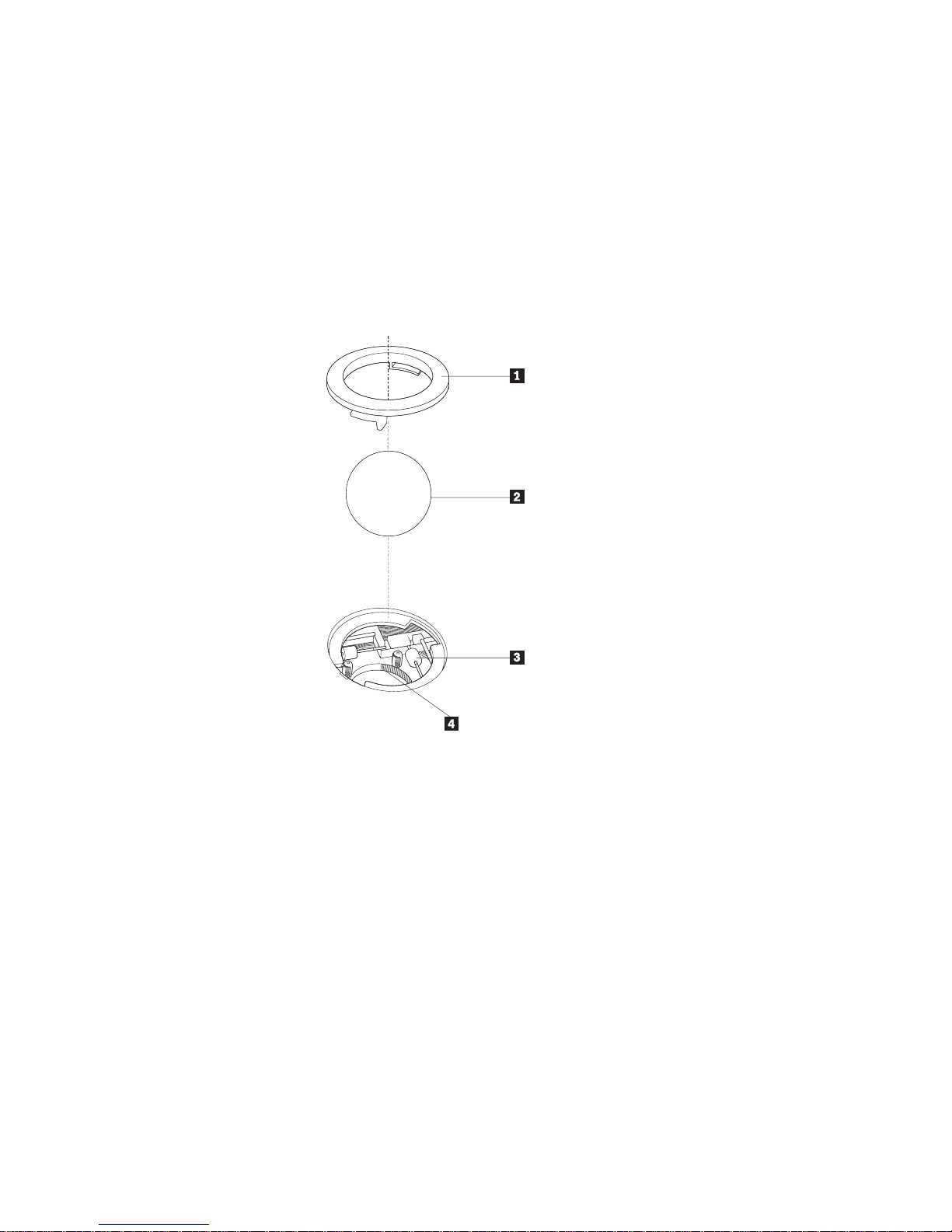
4. Проверете повърхността, върху която използвате мишката. Ако под мишката има
повърхност с твърде сложно изображение или шарка, за цифровия сигнален
процесор (DSP) може да е твърде трудно да определя промените в позицията на
мишката.
5. Свържете отново кабела на мишката към компютъра.
6. Включете отново вашия компютър.
Неоптична мишка
Следната илюстрация показва компонентите на неоптична мишка.
Забележка: Илюстрацията може леко да се различава от вашата мишка.
1 Придържащ пръстен
2 Топче
3 Пластмасови ролки
4 Клетка на топчето
Неоптичната мишка използва топче за управление на показалеца. Ако показалецът на
екрана не се движи гладко с мишката, може да се наложи да я почистите.
За да почистите неоптичната мишка, направете следното:
1. Изключете вашия компютър.
2. Изключете кабела на мишката от компютъра.
3. Обърнете наопаки мишката. Завъртете придържащия пръстен 1 до отключено
положение, за да откриете топчето.
4. Поставете ръката си над придържащия пръстен и топчето 2 и обърнете
мишката с дъното нагоре, така че придържащият пръстен и топчето да паднат в
ръката ви.
5. Измийте топчето в топла сапунена вода. После го подсушете с чиста кърпа.
Глава 6. Отстраняване на проблеми и диагностика 75
Page 84

6. Внимателно духнете в клетката на топчето 4, за да премахнете натрупаните
прах и мъхчета.
7. Погледнете за натрупване на замърсявания на пластмасовите ролки 3 в
клетката на топчето. Натрупването обикновено се проявява като лента по
средата на ролките.
8. Ако ролките са замърсени, почистете ги с памучен тампон, напоен с изопропилов
алкохол (за разтриване). Завъртете ролките с пръст и продължете да ги
почиствате до премахване на цялото замърсяване. Уверете се, че ролките са
останали центрирани в каналите им, след като сте ги почистили.
9. Премахнете всякакви влакна от тампона, които могат да останат по ролките.
10. Поставете обратно топчето и придържащия пръстен. Завъртете придържащия
пръстен в заключено положение.
11. Свържете отново кабела на мишката към компютъра.
12. Включете отново вашия компютър.
76 Ръководство за потребителя
Page 85

Глава 7. Получаване на информация, помощ и сервиз
Тази глава осигурява информация за помощ, сервиз и техническо съдействие за
произведени от Lenovo продукти.
Информационни ресурси
Можете да използвате информацията в този раздел за достъп до полезни ресурси,
свързани с вашите нужди при работа с компютър.
Папка Online Books
Предварително инсталираната на вашия компютър папка Online Books съдържа
ThinkCentre Ръководство за потребителя, което осигурява информация за вашия
компютър, за да ви помогне да го настроите, използвате и поддържате. Не се изисква
достъп до Интернет за преглеждане на публикациите.
За да прегледате публикациите, щракнете на Start → All Programs → Online Books →
Online Books, после щракнете два пъти на подходящата за вашия компютър
публикация. Публикациите са достъпни също на уеб сайта за поддръжка на Lenovo
на:
http://www.lenovo.com/support
Забележки:
1. Публикациите са в PDF версия. За да преглеждате публикациите, трябва да имате
предварително инсталирана на вашия компютър програмата Adobe Reader. Ако
програмата Adobe Reader не е била инсталирана на вашия компютър, когато се
опитате да прегледате PDF файла, ще се появи съобщение и ще бъдете преведени
през инсталацията на Adobe Reader.
2. Публикациите са достъпни на други езици на уеб сайта за поддръжка на Lenovo
на:
http://www.lenovo.com/support
3. Ако искате да инсталирате различна локализирана версия на програмата Adobe
Reader вместо предварително инсталираната на компютъра ви версия, изтеглете
версията на език по ваш избор от уеб сайта на Adobe на:
http://www.adobe.com
Lenovo ThinkVantage Tools
Забележка: Програмата Lenovo ThinkVantage Tools е достъпна само на компютри от
Програмата Lenovo ThinkVantage Tools ви помага да работите по-лесно и
по-защитено, като осигурява лесен достъп до различни средства като:
v Lenovo ThinkVantage Toolbox
v Password Manager
v Power Manager
v Product Recovery
v Rescue and Recovery
v ThinkVantage System Update
© Copyright Lenovo 2010 77
Lenovo с операционната система Windows 7.
Page 86

За да достигнете до програмата Lenovo ThinkVantage Tools, щракнете на Start → All
Programs → Lenovo ThinkVantage Tools.
ThinkVantage Productivity Center
Забележка: Програмата ThinkVantage Productivity Center е достъпна само на
компютри с предварително инсталирана от Lenovo операционна система
Windows Vista или операционна система Windows XP.
Програмата ThinkVantage Productivity Center съдържа източници на информация и
средства, разработени да направят работата с компютър лесна и сигурна. Тя
осигурява лесен достъп до различни технологии като:
v Client Security Solution или Password Manager
v Power Manager
v Product Recovery
v Rescue and Recovery
За да получите достъп до програмата ThinkVantage Productivity Center, щракнете на
Start → All Programs → ThinkVantage → Productivity Center.
Lenovo Welcome
Забележка: Програмата Lenovo Welcome е достъпна само на компютри с
предварително инсталирана от Lenovo операционна система Windows 7
или операционна система Windows Vista.
Програмата Lenovo Welcome ви представя някои новаторски вградени
характеристики на Lenovo и ви води през някои важни дейности за настройка, за да ви
помогне да извлечете максимума от вашия компютър.
Access Help
Информационната система Access Help осигурява информация как да започнете, как
да изпълнявате основни дейности, как да персонализирате настройки според вашите
лични предпочитания, как да предпазвате данните си, как да разширявате и
надстроявате, и как да отстранявате проблеми.
v За да отворите информационната система Access Help на операционната система
Windows 7, щракнете на Start → Help and Support → Lenovo Access Help.
v За да отворите информационната система Access Help на операционната система
Windows Vista или операционната система Windows XP, щракнете на Start → All
Programs → ThinkVantage → Access Help.
След като сте отворили информационната система Access Help, използвайте левия
панел за избор между етикета Contents или етикета Index, или използвайте етикета
Search, за да намерите конкретна дума или фраза.
Безопасност и гаранция
ThinkCentre Ръководство за безопасност и гаранция, което се доставя с вашия
компютър, съдържа информация за безопасност, гаранция, телефонни номера за
сервиз и поддръжка, CRU и други забележки, както и ресурси за информация.
Преди да използвате информацията в този наръчник и поддържания от нея продукт,
задължително прочетете и вникнете в ThinkCentre Ръководство за безопасност и
гаранция и “Забележки”, на страница 83.
78 Ръководство за потребителя
Page 87

Уеб сайт на Lenovo (http://www.lenovo.com)
Уеб сайтът на Lenovo осигурява актуална информация и услуги, които ви помагат да
закупите, надстройвате и поддържате вашия компютър. Можете също да правите
следното:
v Да закупувате настолни или преносими компютри, монитори, проектори,
v Да закупувате допълнителни услуги, като поддръжка за хардуер, операционни
v Да закупувате надстройки и разширени услуги за поправка на хардуер.
v Да изтегляте последните драйвери за устройства и софтуерни обновления за вашия
v Да получите достъп до онлайн ръководствата за вашите продукти.
v Да получите достъп до Ограничените гаранционни условия на Lenovo.
v Да получавате достъп до информация за отстраняване на проблеми и поддръжка
v Да намерите телефонните номера на сервиз и поддръжка за вашата страна или
v Да намерите Сервизен доставчик, разположен близо до вас.
Помощ и сервиз
надстройки и аксесоари за вашия компютър, както и специални оферти.
системи, софтуерни програми, мрежова настройка и конфигурация и
потребителски инсталации.
модел компютър.
за вашия модел компютър и други поддържани продукти.
регион.
Този раздел осигурява информация относно получаването на помощ и обслужване.
Използване на документацията и диагностичните програми
Ако изпитвате проблеми с вашия компютър, вижте Глава 6, “Отстраняване на
проблеми и диагностика”, на страница 71. За информация относно допълнителни
ресурси, които да ви помогнат при отстраняването на проблеми с вашия компютър,
вижте “Информационни ресурси” на страница 77.
Ако смятате, че проблемът е свързан с вашия софтуер, вижте документацията, която
е дошла с операционната система или софтуерната програма, включително readme
файловете и онлайн помощта.
Повечето компютри се доставят с набор диагностични програми, които можете да
използвате да ви помогнат при идентифицирането на хардуерни проблеми. За
инструкции как да използвате диагностичните програми на вашия компютър вижте
“Диагностични програми” на страница 72.
Можете да получите последната техническа информация и да изтеглите драйвери на
устройства и обновления от уеб сайта за поддръжка на Lenovo на:
http://www.lenovo.com/support
Обръщане към сервиз
По време на гаранционния период можете да получите помощ и информация от
Центъра за поддръжка на клиенти по телефона.
Следните услуги са достъпни по време на гаранционния период:
v Определяне на проблем - Достъпен е обучен сервизен персонал, който да ви
съдейства при определянето на хардуерен проблем и при решаването какво
действие е необходимо да се предприеме за разрешаването му.
Глава 7. Получаване на информация, помощ и сервиз 79
Page 88

v Поправка на хардуер - Ако проблемът е причинен от хардуер в гаранция, налице е
обучен сервизен персонал, който да осигури необходимото ниво на обслужване.
v Управление на инженерни изменения - Възможно е да има промени, които са
наложени след продажбата на продукта. Lenovo или вашият търговец ще направят
достъпни определените като приложими за вашия хардуер инженерни изменения
(Engineering Changes - EC).
Следните артикули не се покриват от гаранцията:
v Подмяна или използване на части, които не са произведени за или от Lenovo, или
Lenovo части без гаранция
v Идентифициране за източници на софтуерните проблеми
v Конфигуриране на BIOS като част от инсталиране или обновление
v Промени, модифициране или обновление на драйверите за устройства
v Инсталиране и поддръжка на мрежова операционна система (NOS)
v Инсталиране и поддръжка на приложни програми
Отнесете се към информацията за безопасност и гаранция, която е осигурена с вашия
компютър, за пълно обяснение на гаранционните условия. Трябва да запазите вашия
документ за покупка, за да можете да получите гаранционно обслужване.
За списък на телефонните номера за поддръжка на Lenovo за вашата страна или
регион, идете на http://www.lenovo.com/support и щракнете на Support phone list или се
отнесете към ThinkCentre Ръководство за безопасност и гаранция, което се предоставя
заедно с вашия компютър.
Забележка: Телефонните номера за обслужване и поддръжка подлежат на промяна
без предизвестие. Ако номерът за вашата страна или регион не е
осигурен, свържете се с вашия Lenovo търговец или Lenovo маркетингов
представител.
Ако е възможно, бъдете до вашия компютър, когато се обаждате, и подгответе
следната информация:
v Тип и модел на машината
v Серийните номера на вашите хардуерни продукти
v Описание на проблема
v Точните думи на всички съобщения за грешки
v Информация за софтуерната и хардуерната конфигурация
Използване на други сервизи
Ако пътувате с компютъра си или го пренасяте в страна, в която се продава настолен
или ноутбук компютър с типа на вашата машина, компютърът ви може да подлежи
на Международно гаранционно обслужване, което автоматично ви дава право да
получите гаранционно обслужване в рамките на гаранционния ви период.
Обслужването ще бъде изпълнено от оторизирани Сервизни доставчици.
Методите и процедурите за обслужване варират според страната и някои услуги
може да не са достъпни във всички страни. Международното гаранционно
обслужване се доставя чрез метода за обслужване (като депо, в сервиза или
обслужване на място), който е осигурен в тази страна. Възможно е сервизните
центрове в определени страни да не са в състояние да обслужат всички модели на
даден тип машина. В някои страни може да се прилагат такси и ограничения в
момента на обслужване.
80 Ръководство за потребителя
Page 89

За да определите дали вашият компютър подлежи на Международно гаранционно
обслужване и за да прегледате списък на страните, в които обслужването е достъпно,
идете на http://www.lenovo.com/support, щракнете на Warranty и следвайте
инструкциите на екрана.
За техническо съдействие с инсталирането или за въпроси, свързани със Service Packs
за вашия предварително инсталиран Microsoft Windows продукт, можете да се
отнесете към уеб сайта Microsoft Product Support Services на http://
support.microsoft.com/directory или да се свържете с Център за поддръжка на клиенти.
Възможно е да се прилагат определени таксувания.
Закупуване на допълнителни услуги
През и след гаранционния период можете да закупувате допълнителни услуги като
поддръжка за хардуер, операционни системи и приложни програми; мрежова
настройка и конфигурация; услуги по поправка на надстроен или разширен хардуер; и
потребителски инсталации. Достъпността и името на услугата могат да варират
според страната или региона. За повече информация относно тези услуги, идете на
уеб сайта на Lenovo на:
http://www.lenovo.com
Глава 7. Получаване на информация, помощ и сервиз 81
Page 90

82 Ръководство за потребителя
Page 91

Приложение. Забележки
Lenovo може да не предлага разискваните в този документ продукти, услуги или
компоненти, във всички страни. За информация, свързана с продуктите, услугите и
компонентите, разпространявани в района, където се намирате, се консултирайте с
местния представител на Lenovo. Споменаването на продукт, програма или услуга на
Lenovo не е предназначено да твърди или внушава, че само този продукт, програма
или услуга на Lenovo могат да бъдат използвани. Всеки функционално еквивалентен
продукт, програма или услуга, които не нарушават правата върху интелектуалната
собственост на Lenovo, може да бъде използван като замяна. Независимо от това
отговорност на потребителя е да прецени и провери работата на всеки друг продукт,
програма или услуга.
Възможно е Lenovo да има патенти или заявки за патенти относно обекти, споменати
в този документ. Предоставянето на този документ не дава право на никакъв лиценз
върху тези патенти. Може да изпращате писмени запитвания за патенти на адрес
Lenovo (United States), Inc.
1009 Think Place - Building One
Morrisville, NC 27560
U.S.A.
Attention: Lenovo Director of Licensing
LENOVO ПРЕДОСТАВЯ ТАЗИ ПУБЛИКАЦИЯ “КАКВАТО Е”, БЕЗ КАКВАТО И
ДА БИЛО ГАРАНЦИЯ, БИЛА ТЯ ЯВНА ИЛИ НЕЯВНА, ВКЛЮЧИТЕЛНО, НО
НЕ САМО, НЕЯВНИТЕ ГАРАНЦИИ ЗА НЕНАРУШЕНИЕ, ПРОДАВАЕМОСТ
ИЛИ ПРИГОДНОСТ ЗА ОПРЕДЕЛЕНА ЦЕЛ. Някои юрисдикции не позволяват
отричането на явните и подразбиращите се гаранции при определени транзакции,
затова настоящето твърдение би могло да не се отнася за вас.
Възможно е настоящата информация да включва технически неточности и печатни
грешки. В посочената тук информация периодично се правят промени; те ще бъдат
добавени в едно ново издание на публикацията. Lenovo може да прави подобрения
или изменения в продукта(-ите) или програмата(-ите), описани в тази публикация, по
всяко време и без предизвестие.
Продуктите, описани в този документ, не са предназначени за използване при
имплантиране или за други животоподдържащи приложения, където функционален
отказ може да доведе до нараняване или смърт. Информацията, съдържаща се в този
документ, не засяга и не променя продуктовите спецификации или гаранции на
Lenovo. Нищо в този документ не следва да се възприема като изричен или
подразбиращ се лиценз или освобождаване от отговорност по отношение на правата
върху интелектуалната собственост на Lenovo или трети страни. Цялата съдържаща
се в този документ информация е получена в специфични обкръжения и е представена
като илюстрация. Резултатите, получени в различни работни обкръжения, могат да се
различават.
Lenovo може да използва или да разпространява информацията, получена от вас,
както сметне за необходимо, без от това да възникнат някакви задължения към вас.
Споменаването в настоящата публикация на уеб сайтове, които не са свързани с
Lenovo, е направено за ваше удобство, но в никакъв случай не служи като гаранция за
© Copyright Lenovo 2010 83
Page 92

информацията, предоставена в тези уеб сайтове. Материалите в тези уеб сайтове не са
част от документацията на този продукт на Lenovo и тяхното използване е на ваша
отговорност.
Всякакви данни за производителност, приведени тук, са получени в контролирана
среда. Следователно, резултатите, получени във всяка друга работна среда, може да
се различават значително. Някои измервания са направени на системи от ниво
разработка и няма гаранция, че резултатите от тези измервания ще бъдат същите на
общодостъпни системи. Освен това, някои показатели може да са изведени чрез
екстраполиране. Възможно е действителните резултати да варират. Потребителите
на този документ трябва да проверят приложимите данни за тяхната конкретна
среда.
Забележка за изход към телевизор
Следната забележка се отнася за модели, които имат фабрично инсталирана
характеристика за изход към телевизор.
Този продукт включва технология за защита на авторските права, която е защитена
от искове от някои патенти на САЩ и други права върху интелектуалната
собственост, притежавани от Macrovision Corporation и други притежатели на права.
Употребата на тази технология за защита на авторски права трябва да бъде
оторизирана от Macrovision Corporation и е предназначена за домашна и други
ограничени употреби, освен ако изрично бъде оторизирано другояче от Macrovision
Corporation. Възстановяването на принципа на работа чрез разучаване или
разглобяване е забранено.
Европейско обозначение за CE съответствие
Търговски марки
Lenovo, логото на Lenovo, PS/2, Rescue and Recovery, ThinkCentre и ThinkVantage са
търговски марки на Lenovo в Съединените щати, в други страни или и двете.
Microsoft, Windows и Windows Vista са търговски марки на групата компании на
Microsoft.
AMD, AMD Athlon, AMD Phenom, AMD Sempron и техните комбинации са търговски
марки на Advanced Micro Devices, Inc.
Linux е търговска марка на Линус Торвалдс в Съединените щати, в други страни, или
и двете.
Други имена на компании, продукти или услуги могат да бъдат търговски марки или
сервизни марки на други.
84 Ръководство за потребителя
Page 93

Индекс
A
Access Help 78
B
BIOS, обновяване (flashing) 67, 68
Boot-блок възстановяване 68
C
CMOS, изчистване 51
CRU
завършване на инсталацията 48
завършване на подмяната 48
E
Ethernet 2
Ethernet съединител 10
F
flashing BIOS 67
I
Input/Output (I/O) характеристики 2
L
Lenovo System Toolbox 73
Lenovo ThinkVantage Toolbox 72
Lenovo ThinkVantage Tools 77
Lenovo Welcome 5
P
PC-Doctor for Rescue and Recovery 73
PCI карта 19
гнезда 19
инсталиране, подмяна 19
power-on self-test (POST) 67
R
Rescue and Recovery 53
работно пространство, Rescue and Recovery 56
Rescue and Recovery работно пространство 56
T
ThinkVantage Productivity Center 78
U
USB съединител 10
А
антивирусен софтуер 7
аудио подсистема 2
Б
безопасност v
В
важна информация за безопасност v
видео подсистема 1
временно стартово устройство 65
вторично устройство с твърд диск
подмяна 37
възстановяване
Boot-блок възстановяване 68
recovery repair дискета, създаване и използване 59
операции, архивиране и 55
проблеми, разрешаване 61
след отказ на обновление на POST/BIOS 68
софтуер 53
външни опции, инсталиране 15
вътрешни
устройства 12
вътрешни устройства 1
Г
гаранционна информация 78
Д
диагностика, отстраняване на проблеми 71
диагностични програми, използване 79
дискета, създаване и използване на recovery repair 59
документация, използване 79
драйвери на устройства 49
инсталиране 60
повторно инсталиране 60
драйвери, устройства 49
З
забележка за телевизионен изход 84
забележка, телевизионен изход 84
забележки 83
задаване
спасително устройство 61
Задаване на Administrator Password 64
Задаване на Power-On Password 64
заден вентилаторен модул
подмяна 45
задни съединители 9
закупуване на допълнителни услуги 81
захранващ блок
характеристики 3
© Copyright Lenovo 2010
85
Page 94

защита
активиране или деактивиране 65
кабелна ключалка 50
катинар 51
характеристики 3, 50
защита с парола 51
защита, парола 51
И
избиране
временно стартово устройство 65
стартово устройство 65
излизане, Помощна програма за настройка 66
използване
recovery repair дискета, създаване и използване 59
диагностични програми 79
документация 79
други сервизи 80
пароли 63
Помощна програма за настройка 63
спасителни носители, създаване и 58
инсталиране
драйвери на устройства 60
инсталиране на опции
защитни характеристики 50
инсталиране, подмяна
PCI карта 19
модул памет 22
информация
безопасност 78
важна безопасност v
гаранция 78
получаване 77
ресурси 77
информация за безопасност 78
К
кабелна ключалка, защита 50
капак на компютъра
премахване 16
капак на компютъра, инсталиране обратно 48
катинар 51
клавиатура
подмяна 46
компоненти, вътрешни 11
Л
Лостче на PCI карта 20
М
микропроцесор
подмяна 28
мишка
неоптична 75
оптична мишка 74
подмяна 47
почистване 74
модул на захранващия блок
подмяна 24
модул на радиатор и вентилатор
подмяна 26
модул памет 22
инсталиране, подмяна 22
Н
намиране на компоненти 11
настройки
преглеждане 63
промяна 63
неоптична мишка 75
носители за възстановяване, създаване и използване 53
носители, създаване и използване за възстановяване 53
носители, създаване и използване на спасителни 58
О
обновяване
(flashing) BIOS 67
системни програми 67
обновяване (flashing) BIOS 68
общ преглед на софтуера 5
операции по архивиране и възстановяване 55
операции, архивиране и възстановяване 55
описание на съединител 10
оптична мишка 74
оптично устройство
подмяна 31
основи на отстраняване на проблеми 71
отказ, възстановяване от POST/BIOS 68
отстраняване на проблеми, диагностика 71
отстраняване на проблеми, основи 71
П
Папка Online Books 77
парола
задаване, промяна, изтриване 64
изгубена или забравена 51
изтриване 51
съображения 64
повторно инсталиране
драйвери на устройства 60
подмяна
вторично устройство с твърд диск 37
заден вентилаторен модул 45
клавиатура 46
микропроцесор 28
мишка 47
модул на захранващия блок 24
модул на радиатор и вентилатор 26
оптично устройство 31
преден вентилаторен модул 42
първично устройство с твърд диск 33
четец на карти 40
подмяна на части, завършване 48
получаване
информация 77
помощ 77
сервиз 77
помощ
Access Help 78
и сервиз 79
получаване 77
Помощна програма за настройка 63
Помощна програма за настройка, излизане 66
Помощна програма за настройка, стартиране 63
86 Ръководство за потребителя
Page 95

почистване на мишката 74
преглеждане и промяна на настройки 63
преден вентилаторен модул
подмяна 42
преден панел
премахване, повторно инсталиране 17
предни съединители 8
премахване
капак на компютъра 16
премахване, повторно инсталиране
преден панел 17
програми, обновяване на системни 67
промяна
стартова последователност на устройства 66
първично устройство с твърд диск
подмяна 33
Т
търговски марки 84
У
Уеб сайт на Lenovo 79
Уеб сайт, Lenovo 79
устройства
вътрешни 12
устройства, боравене с чувствителни към статичен заряд 15
Ф
физически спецификации 4
Р
работно пространство, архивиране и възстановяване 56
разрешаване на проблеми с възстановяването 61
разширяване 2
ресурси, информация 77
С
сервиз
и помощ 79
получаване 77
Център за поддръжка на клиенти 79
сервизи
други 80
закупуване на допълнителни 81
сериен порт 10
система
програми 67
управление 2
системна платка
намиране на части 12
разположение 12
съединители 12
софтуер
възстановяване 53
спасителни носители, създаване и използване 58
спасително устройство, стартова последователност 61
среда, работна 4
стартиране на Помощната програма за настройка 63
стартово устройство 65
временно, избиране 65
последователност, промяна 66
Съединител за DVI монитор 10
Съединител за PS/2 клавиатура 10
Съединител за PS/2 мишка 10
Съединител за VGA монитор 10
съединител за входна аудио линия 10
съединител за изходна аудио линия 10
съединител за микрофон 10
съединители
отзад 9
отпред 8
създаване
и използване на recovery repair дискета 59
и използване на спасителни носители 58
създаване и използване
носители за възстановяване 53
съображения, парола 64
Х
характеристики 1
Ц
Център за поддръжка на клиенти 79
Ч
четец на карти
подмяна 40
чувствителни към статичен заряд устройства, боравене 15
Индекс
87
Page 96

88 Ръководство за потребителя
Page 97

Page 98

Номер: 71Y9121
Printed in China
(1P) P/N: 71Y9121
 Loading...