

Lenovo ThinkCentre 4163, ThinkCentre 5042, ThinkCentre 5046, ThinkCentre 5052, ThinkCentre 5054 User guide [ja]
...Page 1

ThinkCentre
ユーザー・ガイド
マ
シ
ン
・
タ
イ
マ マ
シ シ
ン ン
・ ・
タ タ
5060、5062、5064、および5066
プ
イ イ
プ プ
: ::4163、5042、5046、5052、5054、5056、5058、
Page 2

Page 3

ThinkCentre
ユーザー・ガイド
マ
シ
ン
・
タ
イ
マ マ
シ シ
ン ン
・ ・
タ タ
プ
イ イ
プ プ
: ::4163、5042、5046、5052、5054、5056、5058、
5060、5062、5064、および5066
Page 4

注 注注: ::本書および本書で紹介する製品をご使用になる前に、「
」および71ページの付録A『特記事項』に記載されている情報を読んで理解してください。
引き
ThinkCentre安全上の注意と保証についての手
第 第第1版 版版(2010年 年
©CopyrightLenovo2010.
LENOVOの製品、データ、コンピューターソフトウェア、およびサービスはLENOVOの費用負担により単独で開
発されています。48C.F.R.2.101の定義による商品(commercialitem)として政府事業体に販売され、その使用、複
製、または開示は制限の対象となります。
制限付き権利に関する通知:製品、データ、コンピューターソフトウェア、またはサービスが米国一般調達局(GSA:
GeneralServicesAdministration)契約に準じて提供される場合、使用、複製、または開示は契約番号GS-35F-05925
に規定された制限に従うものとします。
年
9月 月月)
Page 5

目
次
目 目
次 次
重
要
な
安
全
上
の
注
重 重
要 要
な な
安 安
全 全
上 上
第
章
製
第 第
1 11章 章
機能....................1
仕様....................3
ソフトウェアの概要.............4
Windowsオペレーティング・システムに付属
のソフトウェア.............4
部品の位置.................6
コンピューターの前面にあるコネクター、コ
ントロール、インジケーターの位置.....6
コンピューターの背面にあるコネクターと部
品の位置................7
構成部品の位置.............9
システム・ボード上の部品の位置.....10
内蔵ドライブの位置..........10
第
章
第 第
2 22章 章
は
交
換
は は
交 交
換 換
静電気に弱い装置の取り扱い........13
ハードウェアの取り付けまたは交換......13
外部オプションの取り付け........13
コンピューターのカバーの取り外し....14
前面ベゼルを取り外して再び取り付ける..15
システム・ボード構成部品およびドライブへ
のアクセス..............16
PCIカードの取り付けまたは交換.....17
メモリー・モジュールの取り付けまたは交
換..................20
電池の交換..............22
ヒートシンクおよびファンの交換.....23
マイクロプロセッサーの交換.......26
電源機構の交換............28
光学式ドライブの交換.........32
ハードディスク・ドライブの交換.....35
前面ファンの交換...........38
キーボードの交換...........40
マウスの交換.............41
部品交換の完了............42
デバイス・ドライバーの入手........43
基本セキュリティー機能..........43
内蔵ケーブル・ロック.........43
パッドロック.............44
パスワード保護機能..........45
紛失したり忘れた場合のパスワードの消去
(CMOSのクリア)...........45
第
章
第 第
3 33章 章
品
. ..製 製
品 品
ハ
ー
. ..ハ ハ
ー ー
. ... ... ... ... ... ... ... ... ... ... ... ... ... ... ... ... ..13 13
リ
カ
. ..リ リ
カ カ
意
の の
注 注
意 意
. ... ... ... ... ... ... ... ... ... ..vii vii
の
概
要
の の
概 概
要 要
. ... ... ... ... ... ... ... ... ... ... ..1 1
ド
ウ
ェ
ア
の
取
り
付
け
ま
ド ド
ウ ウ
ェ ェ
ア ア
の の
取 取
り り
付 付
バ
リ
ー
情
バ バ
リ リ
報
ー ー
情 情
報 報
. ... ... ... ... ... ... ... ..47 47
た
け け
ま ま
た た
vii
1
13
47
リカバリー・メディアの作成および使用....47
リカバリー・メディアの作成.......48
リカバリー・メディアの使用.......48
バックアップおよびリカバリー操作の実行...48
バックアップ操作の実行........49
リカバリー操作の実行.........49
RescueandRecoveryワークスペースの使用...49
レスキュー・メディアの作成および使用....50
レスキュー・メディアの作成.......51
レスキュー・メディアの使用.......51
デバイス・ドライバーのインストールおよび再イ
ンストール................52
リカバリー問題の解決...........52
第
章
装
置
構
成
ユ
ー
テ
ィ
リ
テ
ィ
第 第
4 44章 章
. ..装 装
置 置
構 構
成 成
ユ ユ
ー ー
テ テ
ィ ィ
リ リ
(Setup
(Setup (Setup
装置構成ユーティリティー(SetupUtility)プログラ
ムの始動.................55
設定値の表示または変更..........55
パスワードの使用.............55
デバイスを有効または無効にする.......57
起動デバイスの選択............57
装置構成ユーティリティー(SetupUtility)プログラ
ムの終了.................58
第
第 第
新
新 新
システム・プログラムの使用........59
ディスクからのBIOSの更新(フラッシュ)...59
オペレーティング・システムからのBIOSの更新
(フラッシュ)...............60
POSTおよびBIOS更新の障害からのリカバリー.60
第
第 第
び
び び
基本的なトラブルシューティング.......63
診断プログラム..............64
マウスのクリーニング...........65
Utility)
Utility) Utility)
パスワードの考慮事項.........56
パワーオン・パスワード........56
管理者パスワード...........56
パスワードの設定、変更、または削除...56
一時的な起動デバイスの選択.......57
始動デバイス順序の表示および変更....58
章
5 55章 章
. ..シ シ
プ
ロ
グ
ラ
ム
の
プ プ
ロ ロ
グ グ
ラ ラ
シ
ス
テ
ム
・
ス ス
テ テ
プ
ム ム
・ ・
プ プ
使
ム ム
の の
使 使
ロ
グ
ラ
ロ ロ
グ グ
ラ ラ
. ... ... ... ... ... ... ... ... ... ... ... ... ... ... ... ... ... ... ..59 59
章
ト
ラ
ブ
ル
シ
ュ
ー
テ
6 66章 章
. ..ト ト
ラ ラ
ブ ブ
ル ル
シ シ
ュ ュ
診
断
プ
ロ
グ
ラ
診 診
断 断
プ プ
ロ ロ
LenovoThinkVantageToolbox.......64
PC-DoctorforDOS............64
光学マウス..............65
ボール付きマウス...........65
ム
グ グ
ラ ラ
ム ム
. ... ... ... ... ... ... ... ... ... ... ..63 63
ィ
ー ー
テ テ
ィ ィ
テ テ
用
用 用
ム
ム ム
ン
ン ン
ー
ィ ィ
ー ー
. ... ... ... ..55 55
の
更
の の
更 更
グ
お
グ グ
お お
よ
よ よ
55
59
63
©CopyrightLenovo2010
v
Page 6

第
章
情
報
、
ヘ
ル
プ
、
お
よ
び
サ
ー
第 第
7 77章 章
. ..情 情
報 報
、 、
ヘ ヘ
ル ル
プ プ
、 、
お お
よ よ
び び
ス
の
入
ス ス
製品情報の入手方法............67
ヘルプおよびサービス...........68
手
の の
入 入
手 手
. ... ... ... ... ... ... ... ... ... ... ... ... ... ... ..67 67
「OnlineBooks」フォルダー.......67
LenovoThinkVantageTools........67
LenovoWelcome............68
AccessHelp..............68
安全上の注意と保証についての手引き...68
LenovoWebサイト(http://www.lenovo.com).68
資料および診断プログラムの使用.....69
ビ
サ サ
ー ー
ビ ビ
サービスの依頼............69
67
その他のサービスの使用........70
追加サービスの購入..........70
付
録
A.
特
記
事
付 付
録 録
A. A.
特 特
映像出力の注意事項............71
ヨーロッパ規格適合CEマーク........72
商標...................72
索
引
索 索
引 引
. ... ... ... ... ... ... ... ... ... ... ... ... ... ... ... ... ... ..73 73
項
記 記
事 事
項 項
. ... ... ... ... ... ... ... ... ... ... ... ..71 71
71
73
viThinkCentreユーザー・ガイド
Page 7

重
要
重 重
要 要
:
警 警警告 告告: :
こ ここの のの資 資資料 料料を ををご ご
だ だださ ささい いい。 。。最 最最新 新
引
き
」 」」を をを参 参参照 照
引 引
き き
の のの製 製製品 品品に にに対 対
な
安
全
上
の
注
な な
安 安
全 全
上 上
の の
対
ご
使 使使用 用用に ににな な
新
の のの安 安安全 全全上 上
照
し しして て
す すする るる損 損損傷 傷
な
上
て
く くくだ だださ ささい いい。 。。こ こ
傷
の
の の
る るる前 前前に にに、 、、当 当当製 製製品 品
の のの注 注注意 意
リ リリス ス
注 注
意
ス
ク ククが がが削 削削減 減減さ さ
意
意 意
に ににつ つつい いいて て
こ
の のの安 安安全 全全上 上
品
に にに関 関関連 連連す すする るるす すすべ べべて てての の
て
は はは本 本本製 製製品 品品に にに付 付付属 属属の のの「 「
上
の のの注 注注意 意意事 事事項 項項を をを読 読読み み
さ
ま
す
れ れれま ま
。
す す
。 。
の
全
安 安安全 全
上 上上の のの注 注注意 意意事 事事項 項項を ををお おお読 読読み みみに ににな ななり り
ThinkCentre
「
ThinkCentre ThinkCentre
み
、 、、理 理理解 解
解
安
全
安 安
全 全
す すする るるこ ここと ととに にによ よより り
上
の
注
上 上
の の
注 注
意 意意と とと保 保
り
、 、、人 人
り
、 、、理 理理解 解解し しして ててく く
保
に
証 証証に に
人
身 身身障 障障害 害
い
つ つつい い
害
ご
や ややご ご
く
て
の
手
て て
の の
手 手
用
使 使使用 用
ThinkCentre安全上の注意と保証についての手引き
からPDF版を入手できます。
http://www.lenovo.com/support
をお持ちでない場合は、Lenovo
®
サポートWebサイト
©CopyrightLenovo2010
vii
Page 8

viiiThinkCentreユーザー・ガイド
Page 9

第
1
章
製
品
の
概
第 第
1 1
章 章
製 製
品 品
の の
この章では、コンピューターの機能、仕様、Lenovoが提供するソフトウェア・プログラムについて、およ
び、コネクター、構成部品、システム・ボード上の部品、内蔵ドライブの各位置について説明します。
この章には以下のトピックが含まれています。
•1ページの『機能』:ここでは、ご使用のコンピューターのさまざまな機能について概説します。
•3ページの『仕様』:ここでは、ご使用のコンピューターの物理仕様を示します。
•4ページの『ソフトウェアの概要』:ここでは、ご使用のコンピューターと共に提供されているソフ
トウェア・プログラムについて説明します。
•6ページの『部品の位置』:ここでは、コンピューターのコネクター、構成部品、システム・ボード上
の部品、および内蔵ドライブの位置を確認するために役立つ情報を記載しています。
機
能
機 機
能 能
ここでは、ご使用のコンピューターのさまざまな機能について概説します。
テ
ム
情
シ シシス スステ テ
以下の説明では、さまざまなモデルがカバーされています。特定のモデルの情報については、装置構成
ユーティリティー(SetupUtility)プログラムを使用してください。55ページの第4章『装置構成ユーティ
リティー(SetupUtility)プログラムの使用』を参照してください。
報
ム ム
情 情
報 報
要
概 概
要 要
ク
マ ママイ イイク ク
ご使用のコンピューターには、以下のいずれかのマイクロプロセッサーが付属しています(内蔵キャッ
シュ・サイズはモデル・タイプによって異なります)。
•AMD
•AMDPhenom™IIマイクロプロセッサー
•AMDSempron™マイクロプロセッサー
メ メメモ モモリ リ
ご使用のコンピューターは、最大で4つのDDR3DIMM(doubledatarate3dualinlinememorymodule)を
サポートしています。
内 内内蔵 蔵蔵ド ド
•カード・リーダー(一部のモデルで使用可能)
•光学式ドライブ
•シリアルATA(SA TA)ハードディスク・ドライブ
ビ ビビデ デデオ オ
•VGA(VideoGraphicArray)コネクターおよびDVI(DigitalVisualInterface)コネクターを通して機能する
内蔵グラフィック・カード
•別個のグラフィック・カード用のPCIExpressx16グラフィック・カード・スロット(システム・ボー
ドに搭載)
プ
ロ ロロプ プ
®
Athlon™IIマイクロプロセッサー
リ
・
ー ーー・ ・
ド
ラ
イ
ラ ラ
イ イ
オ
サ
・ ・・サ サ
ロ ロロセ セセッ ッ
モ モモジ ジジュ ュ
ブ
ブ ブ
ブ ブブシ シシス ス
ッ
ー
サ ササー ー
ュ
ル
ー ーール ル
ス
ム
テ テテム ム
デ
オ オオー ーーデ デ
©CopyrightLenovo2010
オ
ィ ィィオ オ
・ ・・サ ササブ ブ
ブ
ス
シ シシス ス
ム
テ テテム ム
1
Page 10

•内蔵High-Definition(HD)オーディオ
•前面パネルのヘッドホン・コネクターおよびマイクロホン・コネクター
•背面パネルのオーディオ・ライン入力コネクター、オーディオ・ライン出力コネクター、マイク
ロホン・コネクター
•内蔵スピーカー(一部のモデルで使用可能)
接
接 接
続 続続機 機機能 能
能
10/100/1000Mbps内蔵イーサネット・コントローラー
ス
シ シシス ス
テ テテム ムム管 管管理 理
理
能
機 機機能 能
•自己診断テスト(POST)結果の保存機能
•AdvancedConfigurationandPowerInterface(ACPI)
•自動パワーオン始動順序(AutomaticPower-OnStartup)
•DesktopManagementInterface(DMI)
•PXE(プリブート実行環境)
•システム管理(SM)基本入出力システム(BIOS)およびSMソフトウェア
•WakeonLAN(WOL)
•WindowsManagementInstrumentation(WMI)(WMIは、Windowsオペレーティングシステム上のデータや
操作を管理するためのインフラストラクチャです。)
出
力
入 入入出 出
(I/O)
力 力
(I/O) (I/O)
能
機 機機能 能
•9ピンのシリアル・ポート(標準1つ、オプション1つ)
•25ピンのパラレル・ポート(一部のモデルではPCIカードを使用したオプション)
•イーサネット・コネクター
•PS/2
®
キーボード・コネクター
•PS/2マウス・コネクター
•USB(ユニバーサル・シリアル・バス)2.0コネクター6個(前面パネルに2つ、背面パネルに4つ。背面
パネルにはオプションのUSBコネクターが2つある場合があります)
•前面パネルの2つのオーディオ・コネクター(ヘッドホン・コネクターおよびマイクロホン・コネクター)
•背面パネルの3つのオーディオ・コネクター(オーディオ・ライン入力コネクター、オーディオ・ライ
ン出力コネクター、マイクロホン・コネクター)
•VGAモニター・コネクターおよびDVIモニター・コネクター
詳しくは、6
置』および7
拡
張
拡 拡
張 張
ページの『コンピューターの前面にあるコネクター、コントロール、インジケーターの位
ページの『コンピューターの背面にあるコネクターと部品の位置』を参照してください。
•ハードディスク・ドライブ・ベイ1つ
•光学式ドライブ・ベイ1つ
•スリム・カード・リーダー用のドライブ・ベイ1つ
•PCIカード・スロット1つ
•1つのPCIExpressx16グラフィックス・カード・スロット
•PCIExpressx1カード・スロット2つ
電
電 電
源 源源機 機機構 構
構
2ThinkCentreユーザー・ガイド
Page 11

ご使用のコンピューターには、240ワット電源機構(自動電圧切り替え機能付き)が付属しています。
ュ
セ セセキ キキュ ュ
テ
リ リリテ テ
ィ ィィー ーー機 機
機
能
能 能
•コンピューターが不正に使用されるのを防止するためのパワーオン・パスワードと管理者パスワード
•Computrace
•カバー検出スイッチ(侵入検出スイッチとも呼ばれる)(一部のモデルで使用可能)
•SATAデバイスを有効または無効にする機能
•シリアル・ポートを有効または無効にする機能
•USBコネクターを使用可能または使用不可にする機能
•指紋センサー付きのキーボード(一部のモデルで同梱)
•始動順序の制御
•キーボードまたはマウスを使用しない始動
•内蔵ケーブル・ロック(ケンジントン・ロック)の追加のサポート(詳しくは、43
ページの『内蔵ケー
ブル・ロック』を参照してください)
•パッドロックの追加のサポート(詳しくは、44ページの『パッドロック』を参照してください)
イ
初 初初期 期期イ イ
ス
ン ンンス ス
ト トトー ーール ル
ル
済 済済み み
み
ソ ソソフ フフト トトウ ウウェ ェ
ェ
ア
ア ア
ご使用のコンピューターには、作業をより簡単かつ安全に行うのに役立つソフトウェア・プログラムが初
期インストールされています。詳しくは、4ページの『ソフトウェアの概要』を参照してください。
イ
初 初初期 期期イ イ
ン ンンス ススト トトー ー
ご使用のコンピューターには、Microsoft
ー
ル ルル済 済済み み
み
オ オオペ ペ
ペ
レ レレー ーーテ テティ ィィン ン
ン
グ ググ・ ・・シ シ
シ
®
Windows
ス スステ テテム ム
ム
®
7オペレーティング・システムが初期インス
トールされています。
互 互互換 換換性 性性が がが保 保保証 証
•Linux
仕
様
仕 仕
様 様
証
ま ままた たたは はは検 検
®
検
証 証証さ さされ れれた たたオ オオペ ペペレ レ
レ
ー ーーテ テティ ィィン ンング ググ・ ・・シ シシス スステ テテム ム
ここでは、ご使用のコンピューターの物理仕様を示します。
1
ム
(モデル・タイプによって異なります)
1.ここにリストするオペレーティング・システムは、この資料の出版時点で互換性を保証またはテストされていま
す。このマニュアルの発行後に、さらに他のオペレーティング・システムが、ご使用のコンピューターと互換性
があるとLenovoによって確認される場合があります。このリストは変更されることがあります。オペレーティ
ング・システムが互換性を保証またはテスト済みであるかどうかを判別するには、オペレーティング・システム
のベンダーのWebサイトを確認してください。
第1章.製品の概要3
Page 12

法
寸 寸寸法 法
幅:99mm(3.9インチ)
高さ:335mm(13.19インチ)
奥行き:382mm(15.04インチ)
量
重 重重量 量
出荷時の最大構成:6.6kg(14.55lbs)
境
環 環環境 境
•気温:
動作時:10°Cから35°C(50°Fから95°F)
非動作時:-40°Cから60°C(-40°Fから140°F)
非動作時:-10°Cから60°C(14°Fから140°F)(パッケージなし)
•湿度:
動作時:20%から80%(結露しないこと)
非動作時:20%から90%(結露しないこと)
•高度:
動作時:-50から10,000ft(-15.2から3,048m)
非動作時:-50から35,000ft(-15.2から10,668m)
力
電 電電源 源源入 入入力 力
•入力電力:
–低電圧範囲:
最小:100VAC
最大:127VAC
入力周波数範囲:50から60Hz
電圧選択スイッチ設定:115VAC
–高電圧範囲:
最小:200VAC
最大:240VAC
入力周波数範囲:50から60Hz
電圧選択スイッチ設定:230VAC
ソ
フ
ト
ウ
ェ
ア
の
概
ソ ソ
フ フ
ト ト
ウ ウ
ェ ェ
ア ア
初期インストール済みのオペレーティング・システムとLenovoが提供するいくつかのソフトウェア・プ
ログラムが、コンピューターに付属しています。
Windows
Windows Windows
ここでは、Windowsオペレーティング・システムに付属のソフトウェアについて説明します。
Lenovo
Lenovo Lenovo
お客様の生産性の向上とコンピューターの保守に関連したコストの削減を支援するために、Lenovoで
は、以下のソフトウェア・プログラムを提供しています。コンピューターに付属するソフトウェア・
プログラムは、ご使用のモデル・タイプおよび初期インストール済みのオペレーティング・システム
によって異なります。
4ThinkCentreユーザー・ガイド
オ
ペ
レ
オ オ
ペ ペ
レ レ
が
提
供
が が
す
提 提
供 供
す す
要
の の
概 概
要 要
ー
テ
ィ
ン
グ
・
シ
ス
テ
ム
に
付
属
の
ソ
フ
ト
ウ
ェ
ー ー
テ テ
ィ ィ
ン ン
グ グ
・ ・
シ シ
ス ス
テ テ
ム ム
に に
付 付
属 属
の の
ソ ソ
フ フ
ト ト
る
ソ
フ
ト
ウ
ェ
る る
ソ ソ
フ フ
ト ト
ア
ウ ウ
ェ ェ
ア ア
ア
ウ ウ
ェ ェ
ア ア
Page 13

Lenovo
Lenovo Lenovo
LenovoThinkVantage
ThinkVantage
ThinkVantage ThinkVantage
Tools
Tools Tools
®
Toolsプログラムを利用することにより、多くの情報源を利用でき、作業をより
簡単かつ安全に行うのに役立つさまざまなツールに容易にアクセスできます。詳しくは、67ページの
『LenovoThinkVantageTools』を参照してください。
Lenovo
Lenovo Lenovo
Welcome
Welcome Welcome
LenovoWelcomeプログラムでは、Lenovoの新しい組み込み機能を紹介し、コンピューターを最大限活用
するために役立ついくつかの重要なセットアップ・タスクをガイドします。
Product
Product Product
Recovery
Recovery Recovery
ProductRecoveryプログラムを使用すれば、ハードディスク・ドライブの内容を工場出荷時の状態に
復元することができます。
ThinkVantage
ThinkVantage ThinkVantage
Rescue
Rescue Rescue
and
Recovery
and and
Recovery Recovery
ThinkVantageRescueandRecovery®プログラムは、高度に自動化されたリカバリーと復元のため
のプログラムです。Windowsオペレーティング・システムを起動できない場合でも、コンピューター
の問題を診断し、ヘルプを入手し、システム・クラッシュからリカバリーするための一連の自動リカ
バリー・ツールが含まれています。
:
注 注注: :
LenovoThinkVantageToolsプログラムの「拡 拡拡張 張張さ さされ れれた た
た
バ ババッ ッック ククア アアッ ッ
ッ
プ ププと とと復 復
復
元 元元」アイコンが薄く表示され
ている場合、この機能を有効にする前にRescueandRecoveryプログラムを手動でインストールする必要が
あります。RescueandRecoveryプログラムをインストールするには、次のようにします。
1.「 「「ス ススタ タター ーート ト
さ さされ れれた たたバ ババッ ッ
ッ
」 」
➙ ➙
ク ククア アアッ ッップ プ
す
「 「「す す
べ べべて てての ののプ ププロ ロ
プ
と
と と
復 復復元 元元」をクリックします。
ロ
グ
グ グ
ラ ララム ムム」 」
」
➙
Lenovo
➙ ➙
「 「「Lenovo Lenovo
ThinkVantage
ThinkVantage ThinkVantage
Tools
」
Tools Tools
」 」
の順にクリックし、「拡 拡拡張 張
ト
」
➙
2.画面の指示に従います。
3.インストール処理が完了すると、「拡 拡拡張 張
さ
さ さ
れ れれた たたバ ババッ ッ
ッ
ク
ッ
ク ク
ア アアッ ッ
プ ププと とと復 復復元 元
元
」アイコンがアクティブに
張
なります。
Password
Password Password
Manager
Manager Manager
PasswordManagerは、WindowsアプリケーションとWebサイトのための認証情報を自動的に取り込ん
で設定するためのプログラムです。
張
:
注 注注: :
LenovoThinkVantageToolsプログラムの「パ パパス ススワ ワワー ーード ド
ド
・ ・・ボ ボボー ーール ルルト ト
ト
」アイコンが薄く表示されている場
合、この機能を有効にする前にPasswordManagerプログラムを手動でインストールする必要があります。
PasswordManagerプログラムをインストールするには、次のようにします。
1.「 「「ス ススタ タ
「パ パパス ススワ ワワー ー
タ
ー ーート トト」 」
ー
」
➙
➙ ➙
ド ドド・ ・・ボ ボボー ー
「
「 「
す すすべ べべて てての の
ー
の
プ ププロ ロ
ル
ル ル
ト トト」をクリックします。
ロ
グ ググラ ララム ムム」 」
」
➙
Lenovo
➙ ➙
「 「「Lenovo Lenovo
ThinkVantage
ThinkVantage ThinkVantage
Tools
Tools Tools
」 」」の順にクリックし、
2.画面の指示に従います。
3.インストール処理が完了すると、「パ パパス ススワ ワワー ーード ド
Power
Manager
Power Power
Manager Manager
ド
・ ・・ボ ボボー ーール ルルト トト」アイコンがアクティブになります。
PowerManagerプログラムは、ご使用のThinkCentre®コンピューターに、便利で柔軟かつ完全な省電力
機能を提供します。PowerManagerプログラムを使用すると、システムのパフォーマンスと省電力の
間の最適なバランスを実現するように電力設定を調整できます。
ThinkVantage
ThinkVantage ThinkVantage
System
System System
Update
Update Update
ThinkVantageSystemUpdateプログラムは、ソフトウェア・パッケージ(ThinkVantageアプリケーション、
デバイス・ドライバー、BIOS更新、その他のサード・パーティー・アプリケーション)をダウンロー
ドし、インストールすることによって、ご使用のコンピューター上のソフトウェアを最新の状態に保
つためのプログラムです。
第1章.製品の概要5
Page 14

紋
指 指指紋 紋
認 認認証 証証ソ ソソフ フ
一部のキーボードに備えられている内蔵指紋センサーは、指紋認証ソフトウェア・プログラムと連動して
機能します。これを使用すると、自分の指紋を登録し、それをWindowsパスワードと関連付けることがで
きます。こうすることでパスワードの代わりに指紋認証を利用することができるようになり、ユーザー・
アクセスが容易かつ安全になります。指紋センサー・キーボードは、特定のコンピューターでご利用いた
だけるものですが、このオプションをサポートするコンピューター用に購入することも可能です。
フ
ト トトウ ウウェ ェ
ェ
ア
ア ア
Lenovo
Lenovo Lenovo
LenovoThinkVantageToolboxプログラムにより、コンピューターの保守、コンピューター・セキュリ
ティーの改善、コンピューター問題の診断、Lenovoの提供する新テクノロジーの学習、ご使用のコン
ピューターの詳細情報の入手が容易になります。詳しくは、64
を参照してください。
Adobe
Adobe Adobe
AdobeReaderプログラムは、PDF文書の表示、印刷、および検索に使用するツールです。
資料へのアクセスと資料の表示について詳しくは、67ページの『「OnlineBooks」フォルダー』を参照
してください。
ア
ア ア
ご使用のコンピューターには、ウィルスを検出および除去するためのアンチウィルス・ソフトウェアが付
属しています。Lenovoは、30日間無償で使用できる、完全バージョンのアンチウィルス・ソフトウェ
アを初期インストール済みの状態で提供します。30日間が経過した後、アンチウィルス・ソフトウェ
アの更新を継続するにはライセンスを更新する必要があります。
アンチウィルス・ソフトウェアの使用方法について詳しくは、アンチウィルス・ソフトウェアのヘル
プ・システムを参照してください。
部
部 部
ThinkVantage
ThinkVantage ThinkVantage
Reader
Reader Reader
ン
チ
ウ
ィ
ル
ン ン
チ チ
ウ ウ
品
の
位
品 品
の の
位 位
ス
ィ ィ
ル ル
ス ス
置
置 置
Toolbox
Toolbox Toolbox
ページの『LenovoThinkVantageToolbox』
・
ソ
フ
ト
ウ
ェ
・ ・
ソ ソ
フ フ
ト ト
ア
ウ ウ
ェ ェ
ア ア
ここでは、コンピューターのコネクター、構成部品、システム・ボード上の部品、および内蔵ドライブの
位置を確認するために役立つ情報を記載しています。
注 注注: ::ご使用のコンピューターの構成部品の外観は、図と若干異なる場合があります。
コ
ン
ピ
ュ
ー
タ
ー
の
前
面
に
あ
る
コ
ネ
ク
タ
ー
、
コ
ン
ト
ロ
ー
ル
、
イ
ン
ジ
ケ
コ コ
ン ン
ピ ピ
ュ ュ
ー ー
タ タ
ー ー
の の
前 前
面 面
に に
あ あ
る る
コ コ
ネ ネ
ク ク
タ タ
ー ー
、 、
コ コ
ン ン
ト ト
ロ ロ
ー ー
ル ル
、 、
イ イ
ン ン
タ
ー
の
位
タ タ
ー ー
7ページの図1『前面のコネクター、コントロール、インジケーターの位置』は、コンピューターの前面
にあるコネクター、コントロール、インジケーターの位置を示しています。
置
の の
位 位
置 置
ー
ジ ジ
ケ ケ
ー ー
6ThinkCentreユーザー・ガイド
Page 15
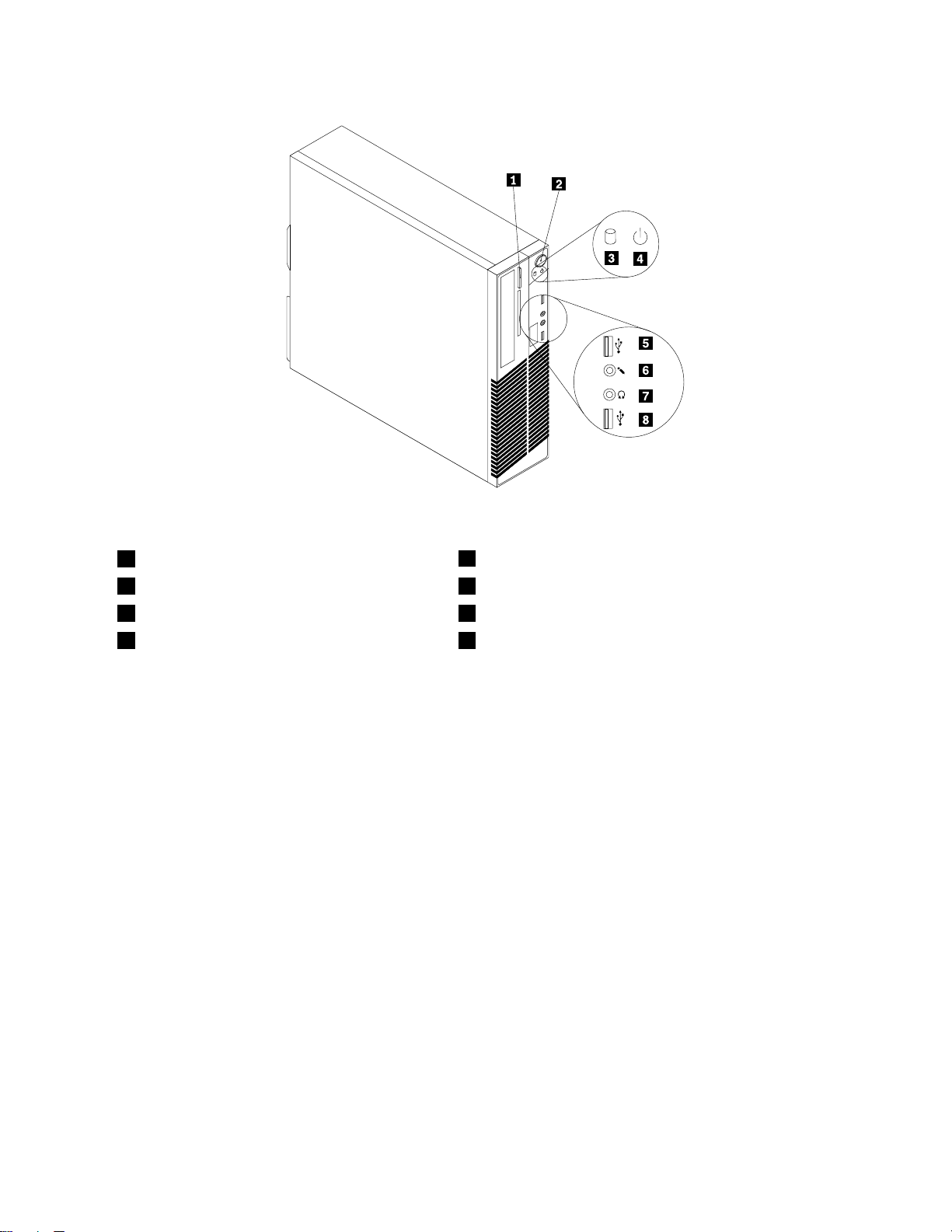
図 1. 前 面 の コ ネ ク タ ー 、 コ ン ト ロ ー ル 、 イ ン ジ ケ ー タ ー の 位 置
1光学式ドライブ・イジェクト/閉じるボタン
2電源スイッチ6マイクロホン・コネクター
3ハードディスク・ドライブ活動インジケーター
4電源インジケーター8USBコネクター
コ
ン
ピ
ュ
ー
タ
ー
の
背
面
に
あ
る
コ コ
ン ン
ピ ピ
ュ ュ
ー ー
タ タ
ー ー
の の
背 背
面 面
に に
8ページの図2『背面のコネクターと部品の位置』は、コンピューターの背面にあるコネクターと部品の
位置を示しています。コンピューターの背面にある一部のコネクターは色分けされており、コンピュー
ターのどこにケーブルを接続すればよいかを判断しやすいようになっています。
コ
あ あ
る る
コ コ
5USBコネクター
7ヘッドホン・コネクター
ネ
ク
タ
ー
ネ ネ
ク ク
と
タ タ
ー ー
と と
部
品
の
位
部 部
品 品
置
の の
位 位
置 置
第1章.製品の概要7
Page 16
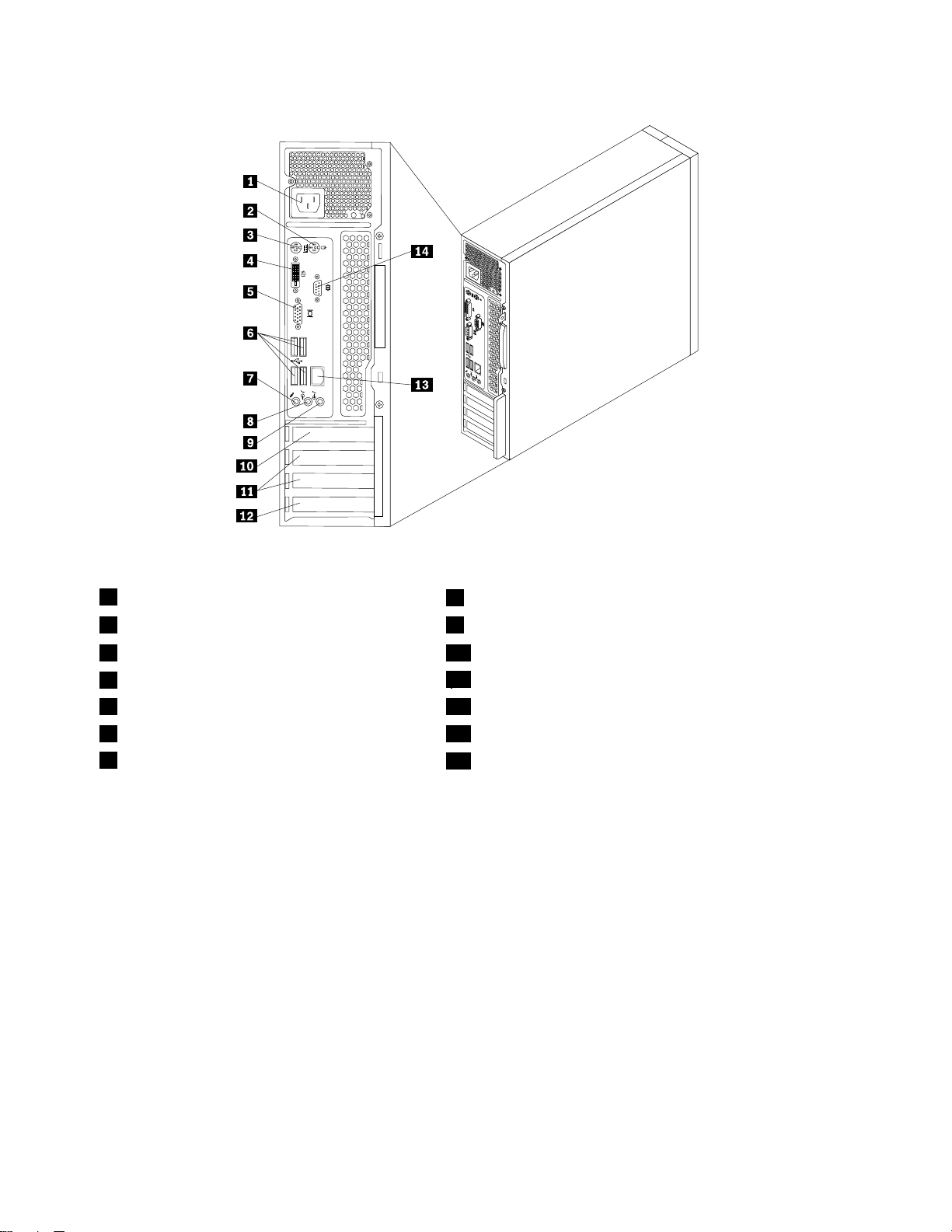
図 2. 背 面 の コ ネ ク タ ー と 部 品 の 位 置
1電源コネクター
2PS/2マウス・コネクター
3PS/2キーボード・コネクター
4DVIモニター・コネクター
5VGAモニター・コネクター
6USBコネクター(4)13イーサネット・コネクター
7マイクロホン・コネクター
コ ココネ ネネク ククタ タター ー
オーディオ・ライン入力コネク
ター
オーディオ・ライン出力コネク
ター
DVIモニター・コネクター
イーサネット・コネクター
ー
ステレオ・システムなどの外部オーディオ・デバイスからオーディオ信号を受
け取るために使用します。外付けオーディオ・デバイスを接続するとき、ケー
ブルでそのデバイスのオーディオ・ライン出力コネクターとコンピューターの
オーディオ・ライン入力コネクターの間を接続します。
コンピューターから外付けデバイス(電源付きのステレオ・スピーカー(組み込
み式の増幅器搭載のスピーカー)、ヘッドホン、マルチメディア・キーボード、
ステレオ・システムのオーディオ・ライン入力コネクター、あるいはその他の
外付け録音デバイスなど)へオーディオ信号を送信するときに使用します。
DVIモニターまたはDVIモニター・コネクターを使用するその他のデバイスを
接続するために使用します。
ローカル・エリア・ネットワーク(LAN)のイーサネット・ケーブルを接続する
ために使用します。
注 注注: ::コンピューターをFCCクラスB制限内で作動させる場合は、カテゴリー
5イーサネット・ケーブルを使用してください。
8オーディオ出力コネクター
9オーディオ入力コネクター
10PCIExpressx16グラフィックス・カード・スロット
11PCIExpressx1カード・スロット(2)
12PCIカード・スロット
14シリアル・ポート
明
説 説説明 明
8ThinkCentreユーザー・ガイド
Page 17
コ ココネ ネネク ククタ タター ー
ー
明
説 説説明 明
マイクロホン・コネクター
PS/2キーボード・コネクターPS/2キーボード・コネクターを使用するキーボードを接続するために使用
PS/2マウス・コネクター
シリアル・ポート
USBコネクター
VGAモニター・コネクター
構
成
部
品
の
位
構 構
成 成
部 部
品 品
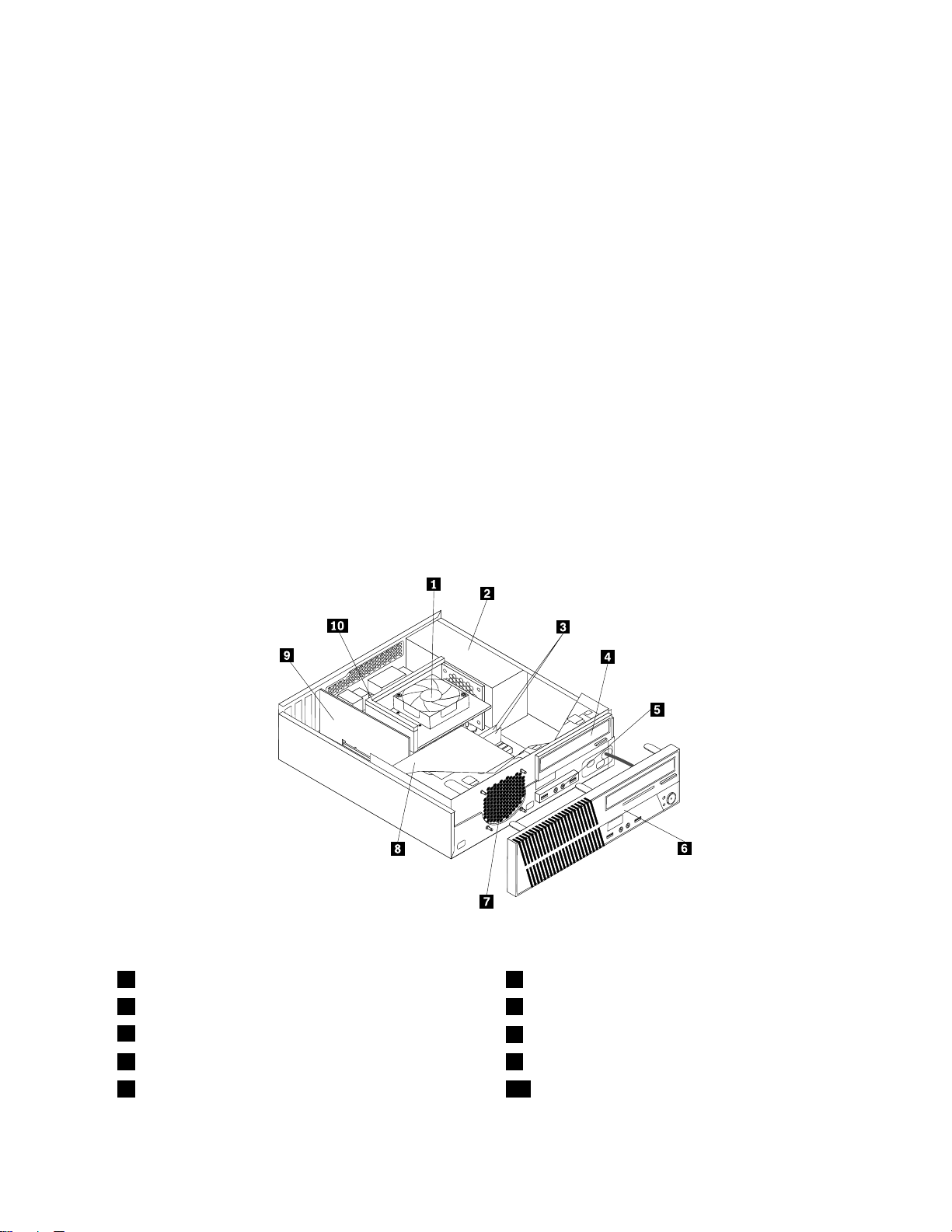
9ページの図3『構成部品の位置』は、コンピューター内部の各構成部品の位置を示しています。コン
ピューターのカバーを取り外して、コンピューターの内部にアクセスするには、14ページの『コン
ピューターのカバーの取り外し』を参照してください。
置
の の
位 位
置 置
音声を録音するときや音声認識ソフトウェアを使用する場合に、コンピュー
ターにマイクロホンを接続するために使用します。
します。
マウス、トラックボール、またはPS/2マウス・コネクターを使用する他のポイ
ンティング・デバイスを接続するのに使用します。
外付けモデム、シリアル・プリンター、またはその他の9ピンのシリアル・
ポートを使用するデバイスを接続するときに使用します。
USBコネクターを使用するデバイス(USBキーボード、USBマウス、USBス
キャナー、USBプリンターなど)を接続するために使用します。ご使用のUSB
デバイスすべてを接続するのに、コンピューターのUSBコネクターが足りない
場合は、USBハブを購入すれば、追加のUSBデバイスを接続できます。
VGAモニターまたはVGAモニター・コネクターを使用するその他のデバ
イスを接続するために使用します。
図 3. 構 成 部 品 の 位 置
1ヒートシンクおよびファン
2電源機構7前面ファン
3メモリー・モジュール(2)
4光学式ドライブ9PCIExpressカード(一部のモデルで使用可能)
5前面USBコネクターおよびオーディオ基盤10ヒートシンクおよびファンダクト
6前面ベゼル
8ハードディスク・ドライブ
第1章.製品の概要9
Page 18
シ
ス
テ
ム
・
ボ
ー
ド
上
の
部
品
の
位
シ シ
ス ス
テ テ
ム ム
・ ・
ボ ボ
ー ー
ド ド
上 上
の の
部 部
品 品
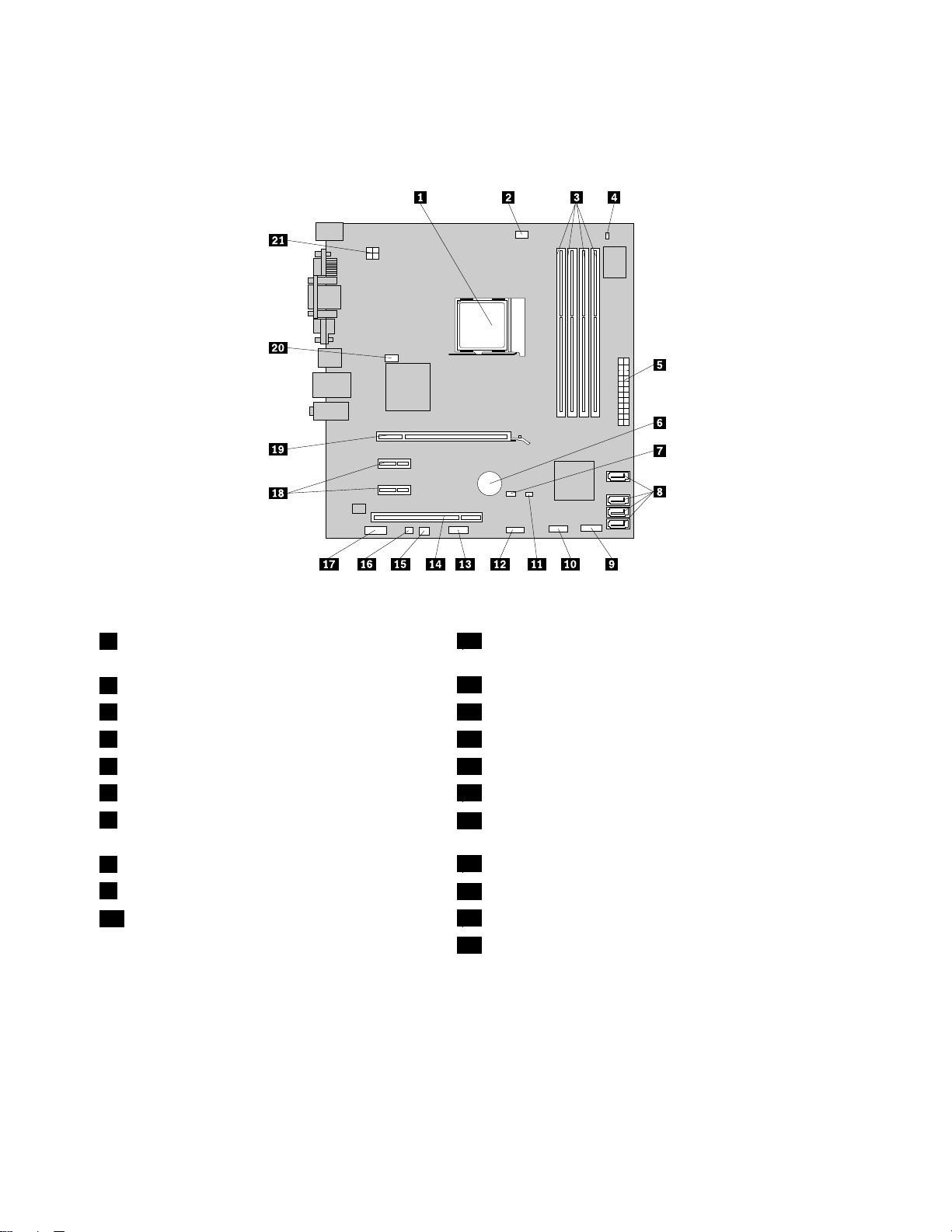
10ページの図4『システム・ボードの部品の位置』は、システム・ボード上の部品の位置を示します。
置
の の
位 位
置 置
図 4. シ ス テ ム ・ ボ ー ド の 部 品 の 位 置
1マイクロプロセッサー
2マイクロプロセッサー・ファン・コネクター
3メモリー・スロット(4)
4熱センサー・コネクター
524ピン電源コネクター15電源ファン・コネクター
6電池16内蔵スピーカー・コネクター
7CMOS(相補型金属酸化膜半導体)クリア/リカバ
リー・ジャンパー
8SATAコネクター(4)
9前面パネル・コネクター
10前面USBコネクター
内
蔵
ド
ラ
イ
ブ
の
位
内 内
蔵 蔵
ド ド
ラ ラ
イ イ
ブ ブ
内蔵ドライブは、データの読み取りと保存のためにコンピューターが使用するデバイスです。記憶容量
を増やしたり、コンピューターで他のタイプのメディアを読めるようにするために、コンピューター
にドライブを増設できます。内蔵ドライブはベイに取り付けます。本書では、それぞれのベイをベ
イ1、ベイ2などと表記しています。
置
の の
位 位
置 置
11カバー検出スイッチ・コネクター(侵入検出スイッチ・
コネクターとも呼ばれる)
12前面USBコネクター
13シリアル(COM2)コネクター
14PCIカード・スロット
17前面オーディオ・コネクター
18PCIExpressx1カード・スロット(2)
19PCIExpressx16グラフィックス・カード・スロット
20システム・ファン・コネクター
214ピン電源コネクター
10ThinkCentreユーザー・ガイド
Page 19
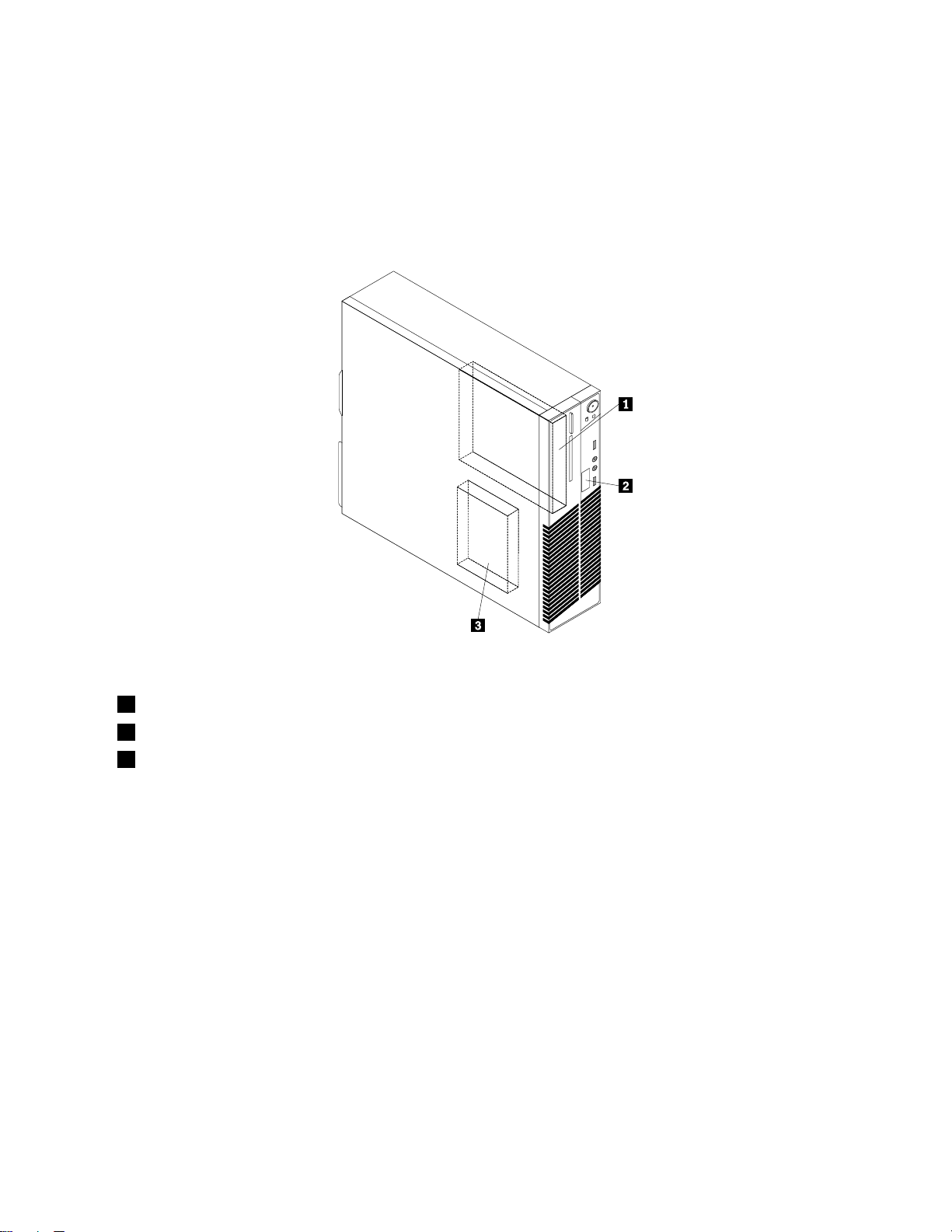
内蔵ドライブを取り付けまたは交換する場合は、それぞれのベイに取り付け可能または交換可能なドライ
ブのタイプとサイズに注意し、取り付けたドライブにケーブルを正しく接続することが重要です。コン
ピューターの内蔵ドライブの取り付けまたは交換の方法については、13ページの第2章『ハードウェア
の取り付けまたは交換』の該当するセクションを参照してください。
11ページの図5『ドライブ・ベイの位置』は、コンピューター内部のドライブ・ベイの位置を示し
ています。
図 5. ド ラ イ ブ ・ ベ イ の 位 置
1ベイ1-光学式ドライブ・ベイ(光学式ドライブが取り付け済み)
2ベイ2-スリム・カード・リーダー用のドライブ・ベイ
3ベイ3-SATAハードディスク・ドライブ・ベイ
第1章.製品の概要11
Page 20

12ThinkCentreユーザー・ガイド
Page 21

第
2
章
ハ
ー
ド
ウ
ェ
ア
の
取
り
付
け
ま
た
は
交
第 第
2 2
章 章
ハ ハ
ー ー
ド ド
ウ ウ
ェ ェ
ア ア
の の
取 取
り り
付 付
け け
ま ま
た た
は は
ここでは、コンピューターのハードウェアの取り付けと交換の方法について説明します。
この章には以下のトピックが含まれています。
•13ページの『静電気に弱い装置の取り扱い』
•13ページの『ハードウェアの取り付けまたは交換』
•43ページの『デバイス・ドライバーの入手』
•43ページの『基本セキュリティー機能』
静
電
気
に
弱
い
装
置
の
取
り
扱
静 静
電 電
気 気
に に
弱 弱
い い
装 装
置 置
の の
取 取
障害のある部品をコンピューターから取り外し、新しい部品の取り付け準備ができるまで、新しい部品が
梱包されている帯電防止パッケージを開かないでください。静電気は人体には無害ですが、ご使用のコン
ピューターの構成部品や部品には重大な損傷を与える可能性があります。
静電気による損傷を回避するために、コンピューターの部品や構成部品を取り扱う際には、次の注
意を守ってください。
•身体の動きを最小限にとどめてください。動くと、周囲に静電気が蓄積されることがあります。
•部品およびその他のコンピューターの構成部品は常に注意して取り扱ってください。PCIカード、メモ
リー・モジュール、システム・ボード、およびマイクロプロセッサーを取り扱う場合は、それぞれ部品
の縁を持つようにしてください。回路のはんだ付けした部分には決して手を触れないでください。
•他の人が部品やその他のコンピューターの構成部品に触れないようにしてください。
•新しい部品を取り付ける前に、新しい部品が入っている帯電防止パッケージを、コンピューターの金属
の拡張スロット・カバーか、その他の塗装されていない金属面に2秒間以上接触させてください。これ
によって、パッケージや人体の静電気を放電することができます。
•新しい部品を帯電防止パッケージから取り出した後は、その部品を他の面上に置かず、直接コンピュー
ターに取り付けてください。特定の状況下でこれができない場合には、新しい部品の帯電防止パッケー
ジを平らな面上に置き、帯電防止パッケージの上に部品を置くようにしてください。
•コンピューターのカバーやその他の金属面の上に部品を置かないでください。
い
り り
扱 扱
い い
換
交 交
換 換
ハ
ー
ド
ウ
ェ
ア
の
取
り
付
け
ま
た
は
交
ハ ハ
ー ー
ド ド
ウ ウ
ェ ェ
ア ア
の の
取 取
り り
付 付
け け
ま ま
た た
ここでは、コンピューターのハードウェアの取り付けと交換の方法について説明します。メモリー・
モジュール、PCIカード、またはドライブを追加することによって、コンピューターの機能を拡張す
ることができます。また、障害が起きたハードウェアを交換することによって、コンピューターを
保守することができます。
:
注 注注: :
1.Lenovoが提供するコンピューター部品のみを使用してください。
2.オプションの取り付けや交換の際には、以下の適切な説明とともにオプションに付属しているマニュ
アルも参照してください。
外
部
オ
プ
シ
ョ
ン
の
取
り
付
外 外
部 部
オ オ
プ プ
シ シ
ョ ョ
ン ン
の の
取 取
外部スピーカー、プリンター、またはスキャナーなどの外部オプションをコンピューターに取り付けるこ
とができます。一部の外部オプションでは、接続を行うために追加のソフトウェアをインストールす
©CopyrightLenovo2010
け
り り
付 付
け け
換
は は
交 交
換 換
13
Page 22
る必要があります。外部オプションを取り付けるときは、6ページの『コンピューターの前面にある
コネクター、コントロール、インジケーターの位置』および7ページの『コンピューターの背面に
あるコネクターと部品の位置』を参照して必要なコネクターを確認してください。それから、各オプ
ションに付属の説明書を参照して接続を行い、そのオプションに必要なソフトウェアまたはデバイス・
ドライバーをインストールします。
コ
ン
ピ
ュ
ー
タ
ー
の
カ
バ
ー
の
取
り
外
コ コ
ン ン
ピ ピ
ュ ュ
ー ー
タ タ
ー ー
の の
カ カ
バ バ
ー ー
の の
取 取
:
注 注注意 意意: :
コンピューターを開けたり修復を試みたりする前に、コンピューターに同梱されている
保 証 に つ い て の 手 引 き
に つ い て の 手 引 き
http://www.lenovo.com/support
ここでは、コンピューターのカバーの取り外し方法について説明します。
:
警 警警告 告告: :
コ ココン ン
ン
分 分分待 待待っ っって ててコ ココン ン
コンピューターのカバーを取り外すには、次のようにします。
1.ドライブからすべてのメディアを取り外します。その後、接続されているすべてのデバイスお
よびコンピューターの電源をオフにします。
2.すべての電源コードをコンセントから抜きます。
3.電源コードや、入出力((I/O))ケーブル、コンピューターに接続されているその他のすべてのケーブ
ルを取り外します。
4.コンピューターのカバーを固定しているロック装置(内蔵ケーブル・ロックまたはパッドロックなど)
を取り外します。43
参照してください。
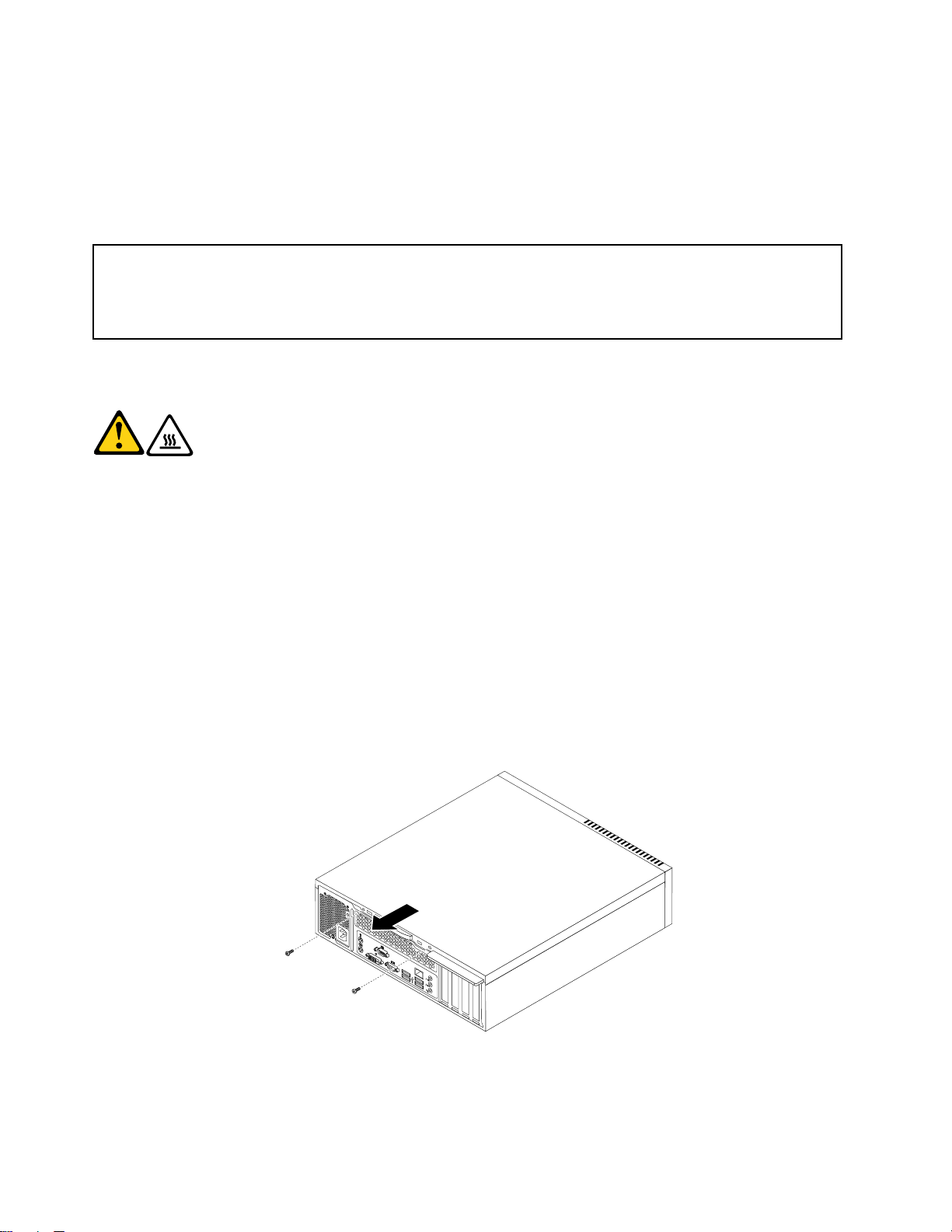
5.コンピューターのカバーを固定している2本のねじを外し、コンピューター・カバーを後部にスラ
イドさせて取り外します。
ピ
ピ ピ
の『重要な安全上の注意』を必ず読んで理解してください。
のコピーを入手するには、以下のURLにアクセスしてください。
ン
ュ ュュー ーータ タター ー
ピ
ピ ピ
ュ ュュー ーータ タター ーーの ののカ カカバ バ
ー
が がが冷 冷冷え ええて ててか かから ら
ページの『内蔵ケーブル・ロック』または44ページの『パッドロック』を
バ
を
ー ーーを を
取 取取り りり外 外外す すすと と
ら
し
に ににし し
り り
外 外
て ててく くくだ だださ ささい いい。 。
し
し し
と
き ききは はは、 、、コ ココン ン
ThinkCentre 安 全 上 の 注 意 と
ThinkCentre 安 全 上 の 注 意 と 保 証
ン
ピ ピピュ ュュー ーータ タ
。
タ
ー ーーの のの電 電電源 源源を を
を
フ
オ オオフ フ
に ににし しし、 、、3 33分 分分か かから ら
ら
5
5 5
図 6. コ ン ピ ュ ー タ ー の カ バ ー の 取 り 外 し
14ThinkCentreユーザー・ガイド
Page 23
前
面
ベ
ゼ
ル
を
取
り
外
し
て
再
び
取
り
付
け
前 前
面 面
ベ ベ
ゼ ゼ
ル ル
を を
取 取
り り
外 外
し し
て て
再 再
び び
取 取
り り
:
注 注注意 意意: :
コンピューターを開けたり修復を試みたりする前に、コンピューターに同梱されている
保 証 に つ い て の 手 引 き
に つ い て の 手 引 き
http://www.lenovo.com/support
ここでは、前面ベゼルを取り外して再び取り付ける方法について説明します。
前面ベゼルを取り外して再び取り付けるには、次のようにします。
1.すべてのメディアをドライブから取り出し、接続されているすべてのデバイスおよびコンピューター
の電源をオフにします。次に、すべての電源コードをコンセントから抜き、コンピューターに接続さ
れているすべてのケーブルを取り外します。
2.コンピューターのカバーを取り外します。14ページの『コンピューターのカバーの取り外し』を
参照してください。
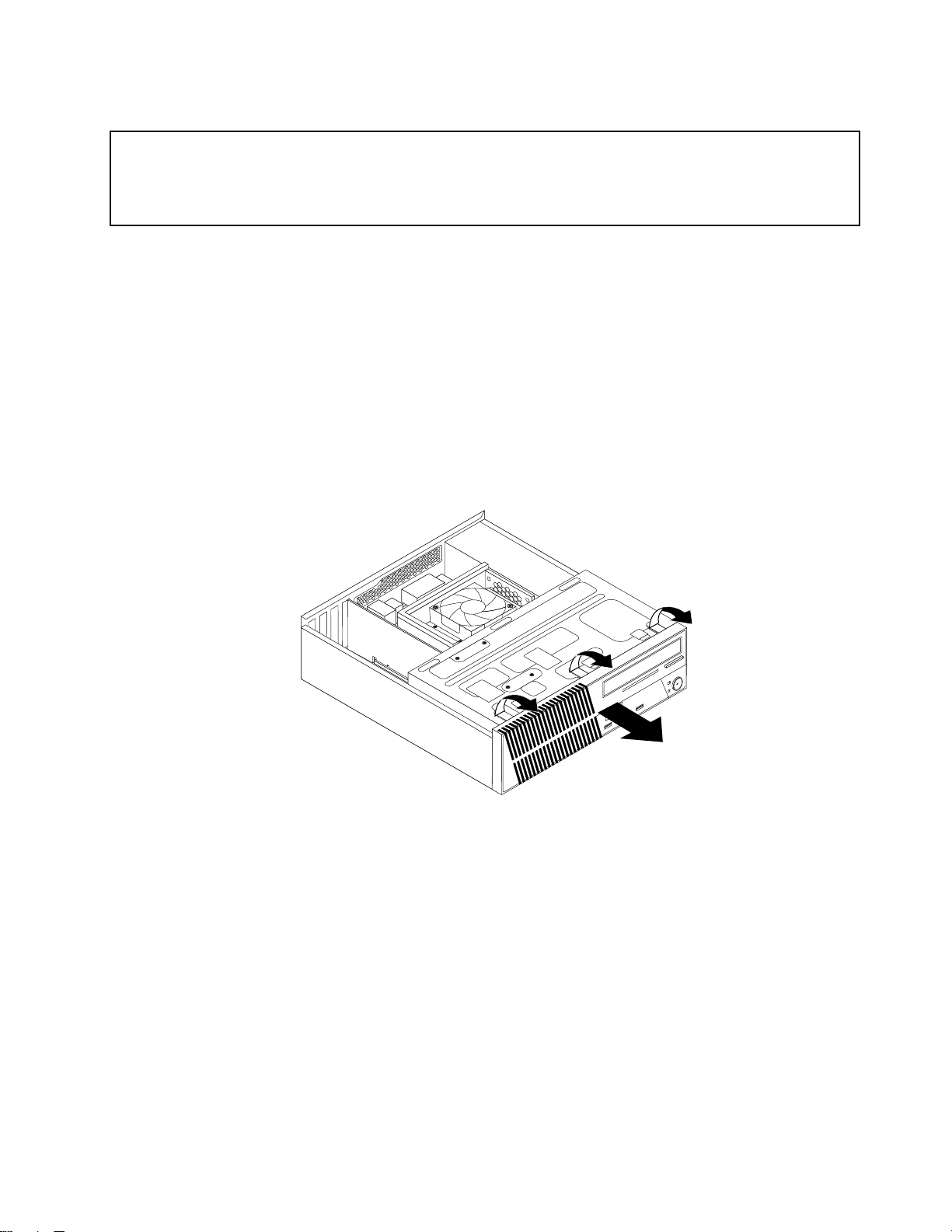
3.前面ベゼルの上部にある3つのプラスチック・タブを解除し、前面ベゼルを外側へ回すようにしてコ
ンピューターから取り外します。電源スイッチと発光ダイオード(LED)ケーブルは取り外さず、
前面ベゼルをそっと脇に置きます。
の『重要な安全上の注意』を必ず読んで理解してください。
のコピーを入手するには、以下のURLにアクセスしてください。
る
付 付
け け
る る
ThinkCentre 安 全 上 の 注 意 と
ThinkCentre 安 全 上 の 注 意 と 保 証
図 7. 前 面 ベ ゼ ル の 取 り 外 し
第2章.ハードウェアの取り付けまたは交換15
Page 24
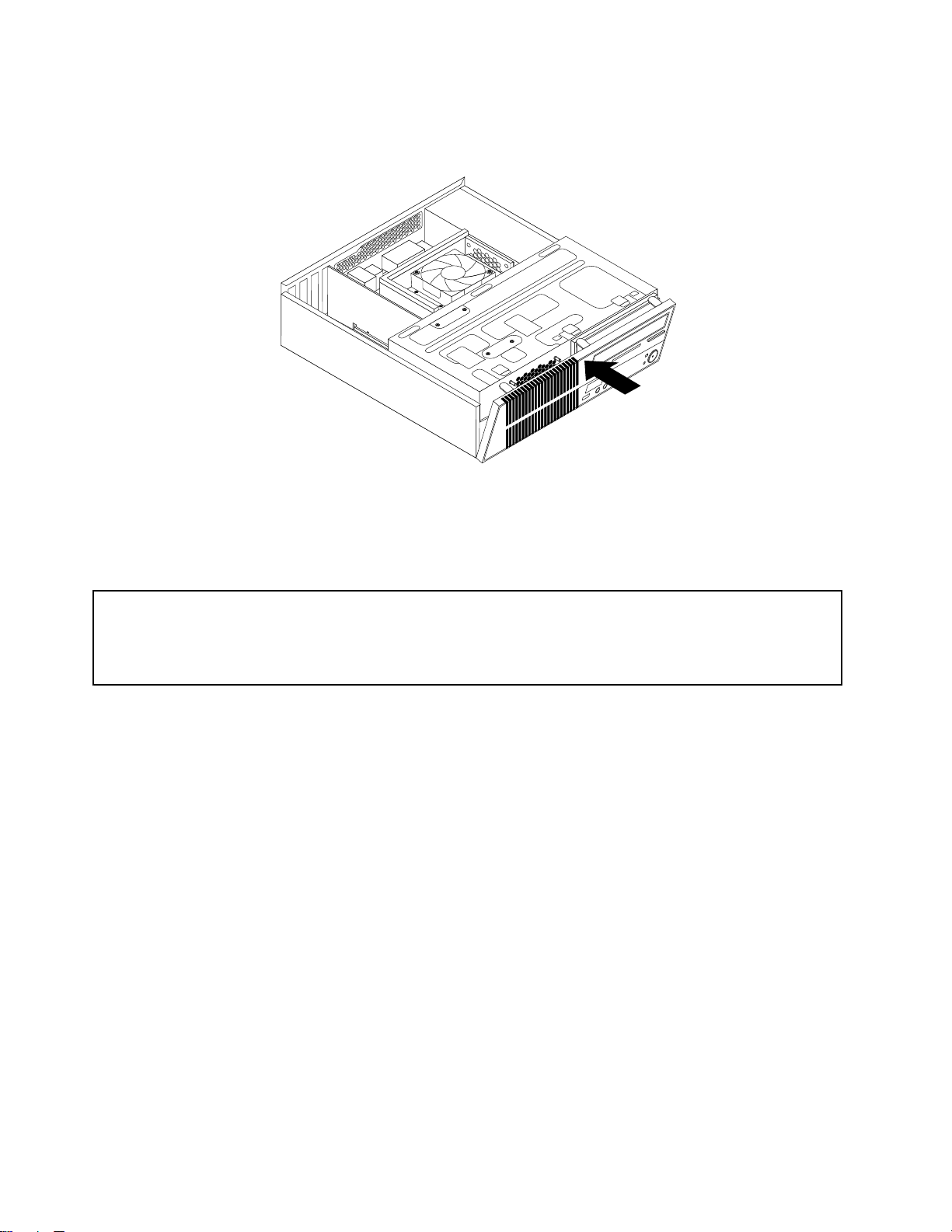
4.前面ベゼルを再び取り付けるには、前面ベゼルの下部にある他の3つのプラスチック・タブをシャーシ
の対応する穴に合わせてから、前面ベゼルを内側へ回転させるようにして所定の位置にはめ込みます。
図 8. 前 面 ベ ゼ ル を 再 び 取 り 付 け る
5.42ページの『部品交換の完了』に進みます。
シ
ス
テ
ム
・
ボ
ー
ド
構
成
部
品
お
よ
び
ド
ラ
イ
ブ
へ
の
ア
ク
セ
シ シ
ス ス
テ テ
ム ム
・ ・
ボ ボ
ー ー
ド ド
構 構
成 成
部 部
品 品
お お
よ よ
び び
ド ド
ラ ラ
イ イ
ブ ブ
へ へ
の の
ア ア
:
注 注注意 意意: :
コンピューターを開けたり修復を試みたりする前に、コンピューターに同梱されている
保 証 に つ い て の 手 引 き
に つ い て の 手 引 き
http://www.lenovo.com/support
ここでは、システム・ボード構成部品およびドライブにアクセスする方法について説明します。
システム・ボード構成部品とドライブにアクセスするには、次のようにします。
1.すべてのメディアをドライブから取り出し、接続されているすべてのデバイスおよびコンピューター
の電源をオフにします。次に、すべての電源コードをコンセントから抜き、コンピューターに接続さ
れているすべてのケーブルを取り外します。
2.コンピューターのカバーを取り外して、システム・ボード構成部品にアクセスします。14ページの
『コンピューターのカバーの取り外し』を参照してください。
3.前面ベゼルを取り外します。15ページの『前面ベゼルを取り外して再び取り付ける』を参照して
ください。
4.内蔵ドライブ、ケーブル、その他のすべての構成部品にアクセスするため、ドライブ・ベイを上
方へ持ち上げます。
の『重要な安全上の注意』を必ず読んで理解してください。
のコピーを入手するには、以下のURLにアクセスしてください。
ス
ク ク
セ セ
ス ス
ThinkCentre 安 全 上 の 注 意 と
ThinkCentre 安 全 上 の 注 意 と 保 証
16ThinkCentreユーザー・ガイド
Page 25
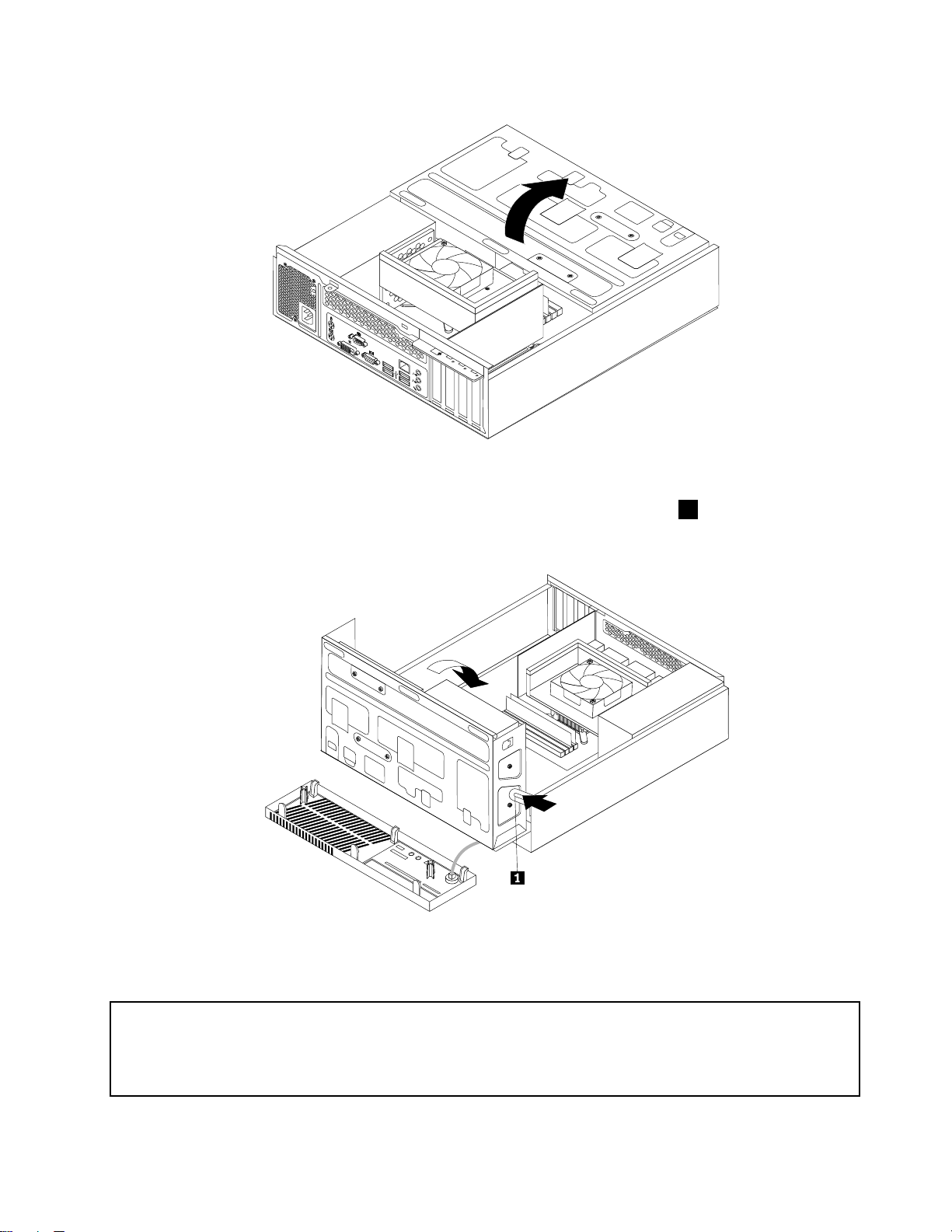
図 9. ド ラ イ ブ ・ ベ イ を 上 方 に 持 ち 上 げ る
5.ドライブ・ベイを下げるには、図に示すように、ドライブ・ベイのクリップ1を内側に押し、ドライ
ブ・ベイを下方に円を描くように回します。
図 10. ド ラ イ ブ ・ ベ イ を 下 げ る
PCI
カ
ー
ド
の
取
り
付
け
ま
た
は
交
PCI PCI
カ カ
ー ー
ド ド
の の
取 取
り り
付 付
け け
ま ま
た た
:
注 注注意 意意: :
コンピューターを開けたり修復を試みたりする前に、コンピューターに同梱されている
保 証 に つ い て の 手 引 き
に つ い て の 手 引 き
http://www.lenovo.com/support
の『重要な安全上の注意』を必ず読んで理解してください。
のコピーを入手するには、以下のURLにアクセスしてください。
換
は は
交 交
換 換
第2章.ハードウェアの取り付けまたは交換17
ThinkCentre 安 全 上 の 注 意 と
ThinkCentre 安 全 上 の 注 意 と 保 証
Page 26
ここでは、PCIカードの取り付けと交換の方法について説明します。
ご使用のコンピューターには標準PCIカード・スロットが1つ、PCIExpressx1カード・スロットが2
つ、PCIExpressx16グラフィック・カード・スロットが1つ付いています。10ページの『システム・
ボード上の部品の位置』を参照してください。
PCIカードの取り付けまたは交換は、次のように行います。
1.すべてのメディアをドライブから取り出し、接続されているすべてのデバイスおよびコンピューター
の電源をオフにします。次に、すべての電源コードをコンセントから抜き、コンピューターに接続さ
れているすべてのケーブルを取り外します。
2.コンピューターのカバーを取り外します。14ページの『コンピューターのカバーの取り外し』を
参照してください。
3.以下のいずれかを実行します。
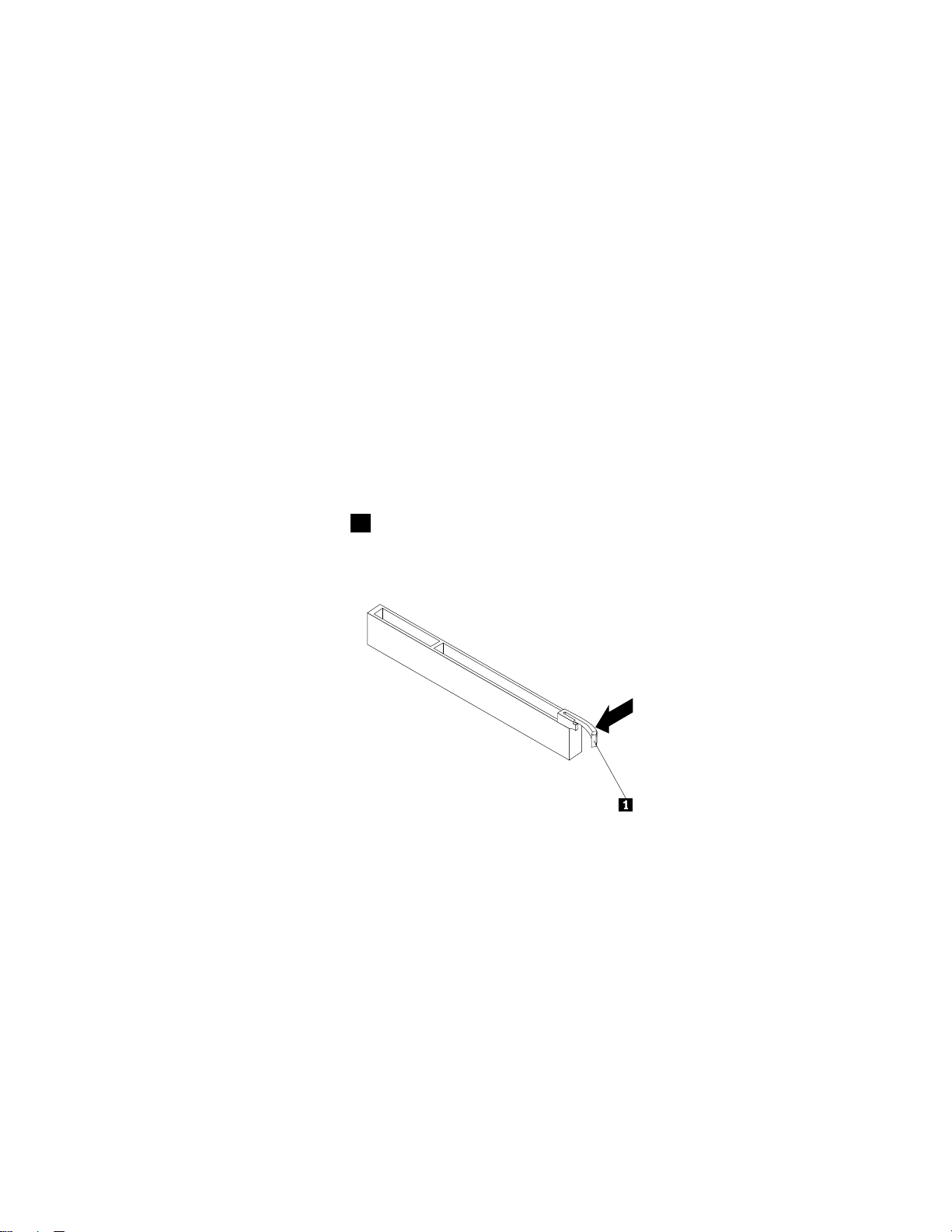
•PCIカードを交換する場合、古いPCIカードを固定しているねじを取り外して、PCIカードスロッ
トから古いPCIカードを外します。次に、19
ページの図11『PCIカードの取り外し』に示すよ
うに、シャーシから古いPCIカードを慎重に取り外します。
:
注 注注: :
a.PCIカードとシステム・ボードの間にケーブルがある場合は、そのケーブル配線をメモし
てからケーブルを取り外します。
b.PCIカードが固定用ラッチ1で固定されている場合は、固定用ラッチを押して、PCIカード
をラッチから外します。次に、PCIカードの端を持ち、PCIカードスロットから慎重に引き
出します。必要に応じて、PCIカードを左右交互に同じ幅で少しずつ動かして、スロット
から完全に取り出してください。
c.PCIカードを取り外す際に邪魔にならないように、前面ベゼルを取り外し、ドライブ・ベイ
を上方に円を描くように回しながら持ち上げることが必要になる場合があります。15ページ
の『前面ベゼルを取り外して再び取り付ける』および16ページの『システム・ボード構成
部品およびドライブへのアクセス』を参照してください。
18ThinkCentreユーザー・ガイド
Page 27
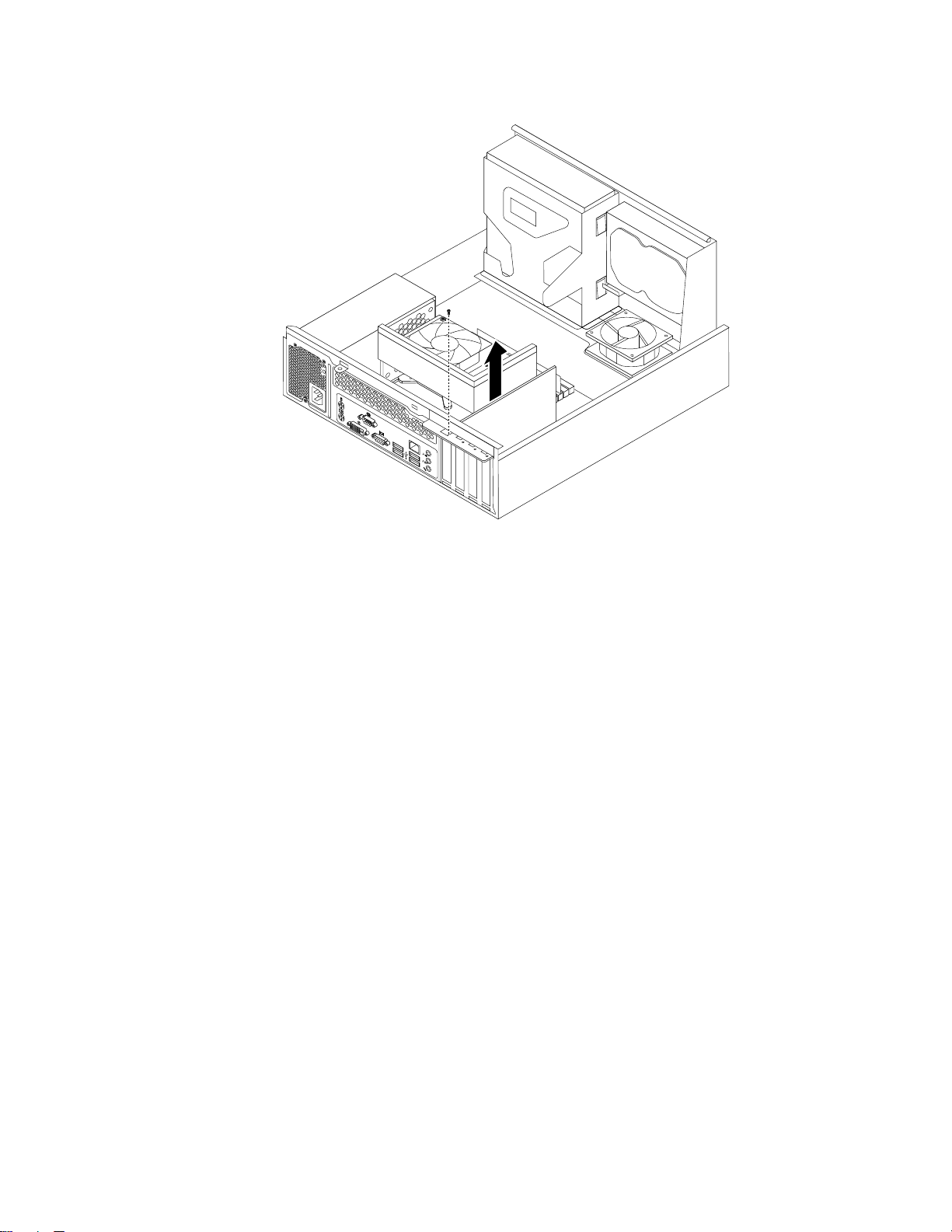
図 11. PCI カ ー ド の 取 り 外 し
•PCIカードを取り付ける場合は、該当するPCIカード・スロット・カバーを取り外します。PCI
カード・スロットのタイプを確認するには、10
ページの『システム・ボード上の部品の位置』を
参照してください。
4.新しいPCIカードを帯電防止パッケージから取り出します。
5.新しいPCIカードをシステム・ボード上の該当するPCIカード・スロットに取り付けます。次に、ね
じを取り付けて、新しいPCIカードを所定の位置に固定します。
第2章.ハードウェアの取り付けまたは交換19
Page 28
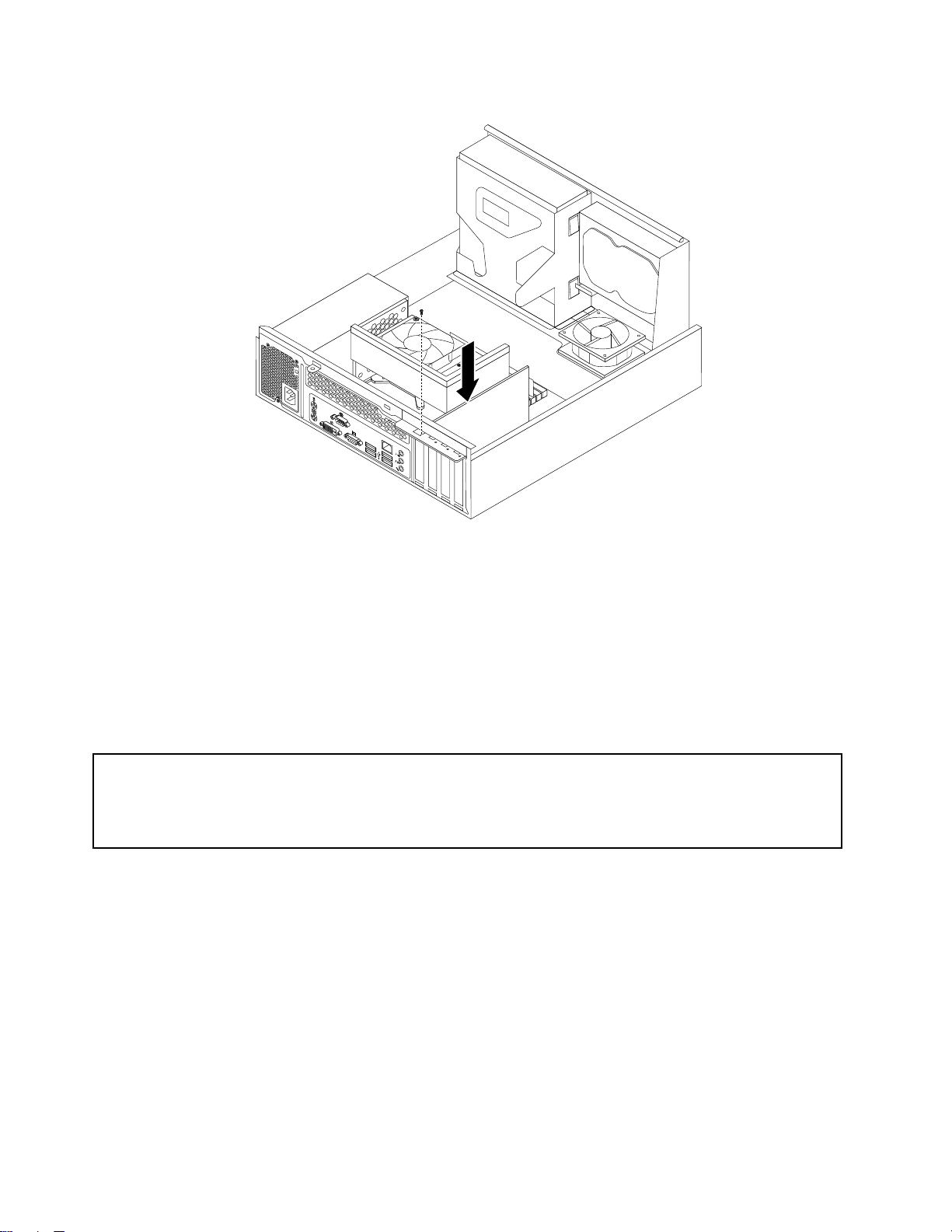
図 12. PCI カ ー ド の 取 り 付 け
6.必要に応じて、PCIカードとシステム・ボード間をケーブルで接続します。システム・ボード上のコネ
クターを確認するには、10
ページの『システム・ボード上の部品の位置』を参照してください。
次
次 次
に にに行 行行う ううこ こ
•別のハードウェアの作業を行う場合は、該当する個所に進みます。
•取り付けまたは交換を完了する場合は、42ページの『部品交換の完了』に進みます。
メ
メ メ
注 注注意 意意: :
コンピューターを開けたり修復を試みたりする前に、コンピューターに同梱されている
保 証 に つ い て の 手 引 き
に つ い て の 手 引 き
http://www.lenovo.com/support
ここでは、メモリー・モジュールの取り付けと交換の方法について説明します。
ご使用のコンピューターはDDR3SDRAMDIMMを取り付けたり交換したりするためのメモリー・スロッ
トを4つ備えており、最大16GBまでシステム・メモリーを増設できます。メモリー・モジュールの交換
または取り付けを行う場合、1GB、2GB、または4GBのDDR3SDRAMDIMMを任意に組み合わせて使
用します(最大で16GBのシステム・メモリー)。
メモリー・モジュールの取り付けまたは交換は、次のように行います。
1.すべてのメディアをドライブから取り出し、接続されているすべてのデバイスおよびコンピューター
2.コンピューターのカバーを取り外します。14ページの『コンピューターのカバーの取り外し』を
こ
:
と とと: :
モ
リ
ー
・
モ
ジ
ュ
ー
ル
の
取
り
付
け
ま
た
は
交
モ モ
リ リ
ー ー
・ ・
モ モ
ジ ジ
ュ ュ
ー ー
ル ル
の の
取 取
り り
付 付
け け
ま ま
た た
:
の『重要な安全上の注意』を必ず読んで理解してください。
のコピーを入手するには、以下のURLにアクセスしてください。
の電源をオフにします。次に、すべての電源コードをコンセントから抜き、コンピューターに接続さ
れているすべてのケーブルを取り外します。
参照してください。
換
は は
交 交
換 換
ThinkCentre 安 全 上 の 注 意 と
ThinkCentre 安 全 上 の 注 意 と 保 証
20ThinkCentreユーザー・ガイド
Page 29
3.システム・ボードにアクセスしやすいように、コンピューターを横に倒して置きます。
4.システム・ボード上のメモリー・スロットを見つけます。10ページの『システム・ボード上の
部品の位置』を参照してください。
5.メモリー・スロットにアクセスするのに邪魔になるすべての部品とすべてのケーブルを取り外します。
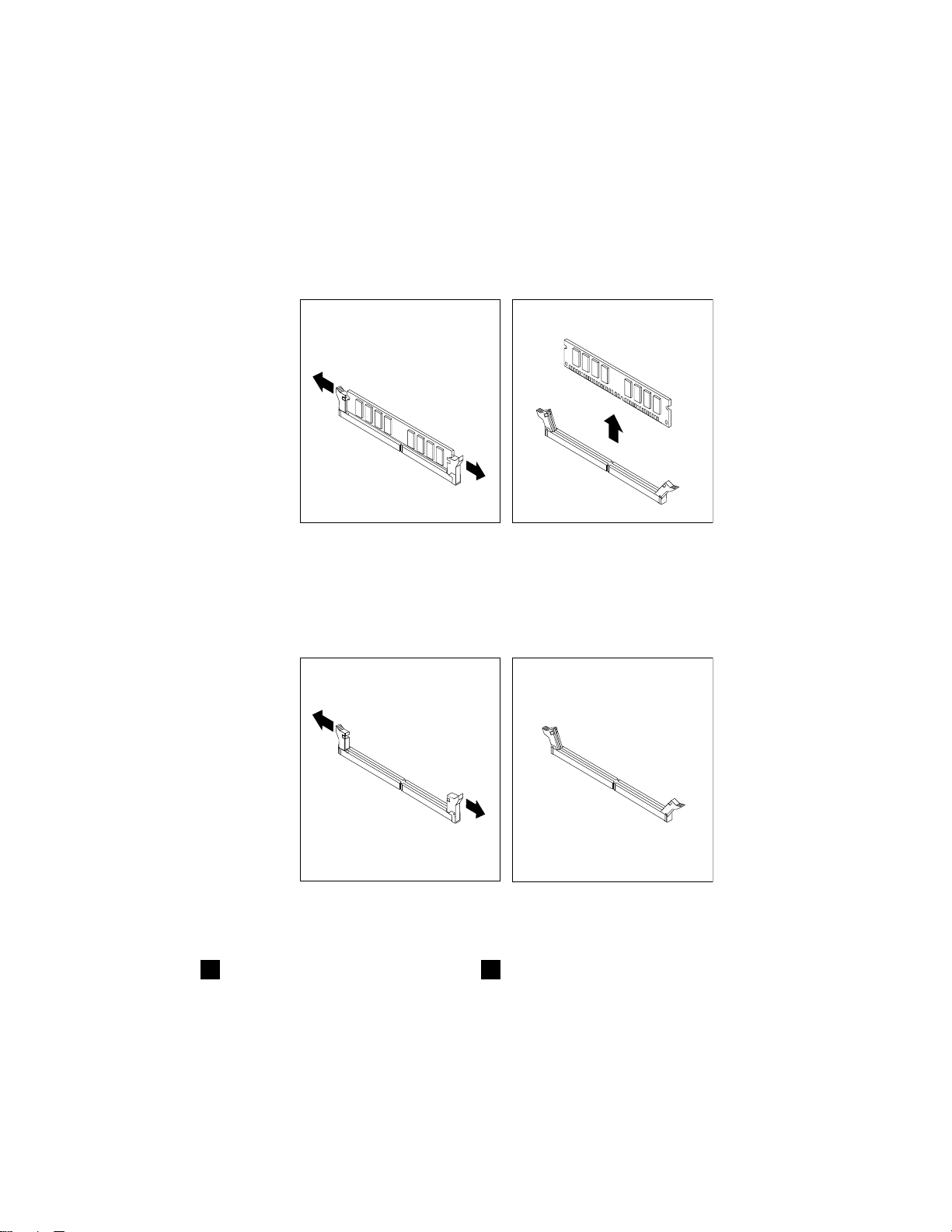
6.以下のいずれかを実行します。
•メモリー・モジュールを交換する場合は、固定クリップを開き、現在取り付けられている古いメモ
リー・モジュールを取り外します。
図 13. メ モ リ ー ・ モ ジ ュ ー ル の 取 り 外 し
•メモリー・モジュールを取り付ける場合は、メモリー・モジュールを取り付けるメモリー・ス
ロットの固定クリップを開きます。
図 14. メ モ リ ー ・ ス ロ ッ ト の 固 定 ク リ ッ プ を 開 く
7.新しいメモリー・モジュールをメモリー・スロットの上に置きます。新しいメモリー・モジュールの
切り欠き1の位置をメモリー・スロットのキー2に合わせます。次に、新しいメモリー・モジュー
ルをまっすぐ下に押して、固定クリップが閉じるまでメモリー・スロットに押し込み、新しいメモ
リー・モジュールを所定の位置に固定します。
第2章.ハードウェアの取り付けまたは交換21
Page 30
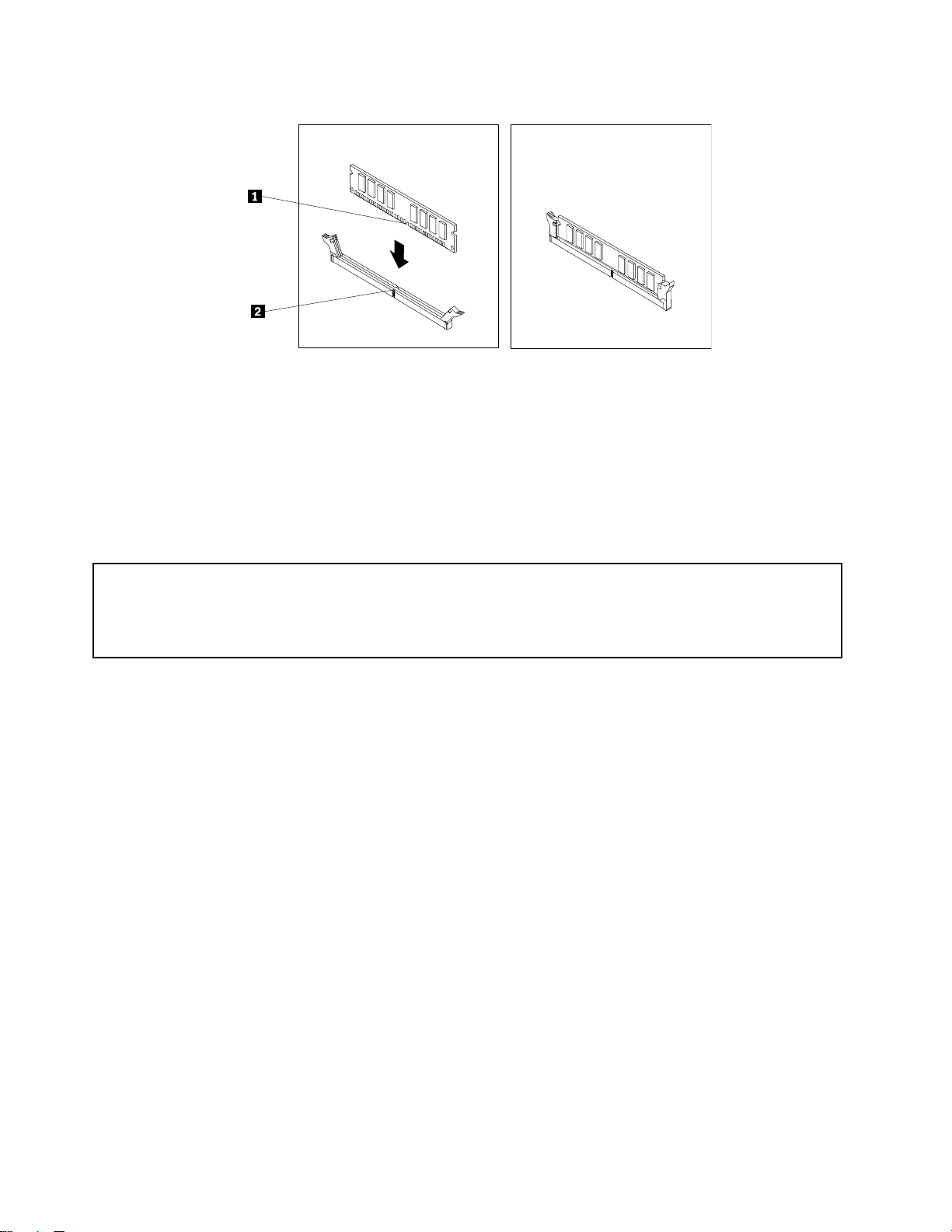
図 15. メ モ リ ー ・ モ ジ ュ ー ル の 取 り 付 け
8.取り外していたすべての部品を再び取り付け、ケーブルを再び接続します。
次
次 次
に にに行 行行う ううこ こ
•別のハードウェアの作業を行う場合は、該当する個所に進みます。
•取り付けまたは交換を完了する場合は、42
電
電 電
注 注注意 意意: :
コンピューターを開けたり修復を試みたりする前に、コンピューターに同梱されている
保 証 に つ い て の 手 引 き
に つ い て の 手 引 き
http://www.lenovo.com/support
ご使用のコンピューターには、日付、時刻、および組み込み機能の構成情報を維持する特殊なタイプのメ
モリーが備わっています。コンピューターの電源を切っても、電池によりこの情報は保持されます。
通常、この電池は充電も保守も必要としません。ただし、電池には寿命があります。電池が切れる
と、日付や時刻、構成情報(パスワードも含む)などが失われます。コンピューターをオンにするとエ
ラー・メッセージが表示されます。
以下の手順を実行する前に、
ム電池について』に記載されている電池の交換および廃棄に関する情報を必ず読んで理解してください。
電池を交換するには、次のようにします。
1.すべてのメディアをドライブから取り出し、接続されているすべてのデバイスおよびコンピューター
2.コンピューターのカバーを取り外します。14ページの『コンピューターのカバーの取り外し』を
3.ドライブ・ベイを上方に円を描くように回しながら持ち上げます。16ページの『システム・ボード
4.電池の位置を確認します。10ページの『システム・ボード上の部品の位置』を参照してください。
5.電池にアクセスするのに邪魔になるすべての部品とすべてのケーブルを取り外します。
6.古い電池を取り外します。
こ
:
と とと: :
ページの『部品交換の完了』に進みます。
池
の
交
池 池
:
の電源をオフにします。次に、すべての電源コードをコンセントから抜き、コンピューターに接続さ
れているすべてのケーブルを取り外します。
参照してください。
構成部品およびドライブへのアクセス』を参照してください。
換
の の
交 交
換 換
ThinkCentre 安 全 上 の 注 意 と
の『重要な安全上の注意』を必ず読んで理解してください。
のコピーを入手するには、以下のURLにアクセスしてください。
ThinkCentre 安 全 上 の 注 意 と 保 証 に つ い て の 手 引 き
ThinkCentre 安 全 上 の 注 意 と 保 証
の『電池』および『リチウ
22ThinkCentreユーザー・ガイド
Page 31
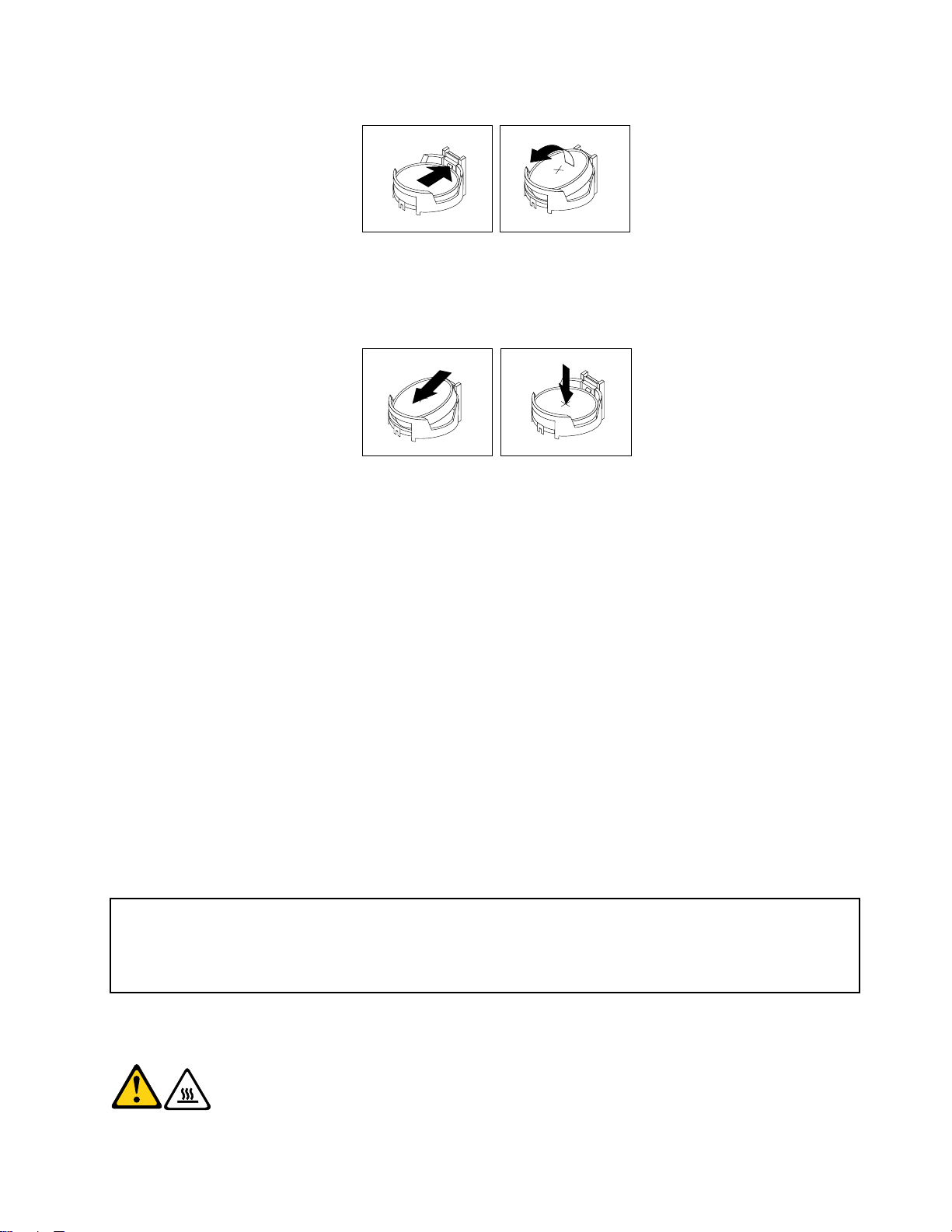
図 16. 古 い 電 池 の 取 り 外 し
7.新しい電池を取り付けます。
図 17. 新 し い 電 池 の 取 り 付 け
8.取り外していたすべての部品を再び取り付け、ケーブルを再び接続します。
9.ドライブ・ベイを下げます。16ページの『システム・ボード構成部品およびドライブへのアクセ
ス』を参照してください。
10.コンピューターのカバーを元の位置に戻して、すべての外部ケーブルを再び接続します。42ページ
の『部品交換の完了』を参照してください。
11.コンピューターと接続されたすべてのデバイスの電源を入れます。
注 注注: ::電池を交換した後で初めてコンピューターの電源を入れると、エラー・メッセージが表示される
ことがあります。これは、電池の交換後では正常なことです。
12.装置構成ユーティリティー(SetupUtility)プログラムを使用して、日付、時刻、パスワード、その
他の構成情報を設定します。55
ラムの使用』を参照してください。
ページの第4章『装置構成ユーティリティー(SetupUtility)プログ
行
う
こ
次 次次に にに行 行
•別のハードウェアの作業を行う場合は、該当する個所に進みます。
•交換を完了する場合は、42ページの『部品交換の完了』に進みます。
ヒ
ヒ ヒ
ヒートシンクとファンの交換方法について以下に説明します。
警 警警告 告告: :
う う
ー
ト
ー ー
ト ト
:
注 注注意 意意: :
コンピューターを開けたり修復を試みたりする前に、コンピューターに同梱されている
保 証 に つ い て の 手 引 き
に つ い て の 手 引 き
http://www.lenovo.com/support
:
:
こ こ
と とと: :
シ
ン
ク
お
よ
び
フ
ァ
ン
の
交
ン
交 交
は はは、 、、高 高高温 温
換
換 換
温
に ににな ななっ っって ててい いいる るる場 場場合 合合が が
が
あ ああり り
第2章.ハードウェアの取り付けまたは交換23
シ シ
ン ン
ク ク
お お
よ よ
び び
フ フ
ァ ァ
ン ン
の の
の『重要な安全上の注意』を必ず読んで理解してください。
のコピーを入手するには、以下のURLにアクセスしてください。
ー
ヒ ヒヒー ー
ト トトシ シシン ン
ン
ク ククお おおよ よ
よ
び
び び
フ フファ ァァン ン
ThinkCentre 安 全 上 の 注 意 と
ThinkCentre 安 全 上 の 注 意 と 保 証
り
ま まます すす。 。
。
コ ココン ンンピ ピピュ ュ
ュ
タ
ー ーータ タ
ー ーーの ののカ カ
カ
Page 32
バ ババー ーーを をを取 取取り りり外 外外す す
か
え ええて ててか か
ら
ら ら
に ににし しして て
き
と ととき き
て
く
く く
だ だださ ささい い
は はは、 、、コ コ
コ
い
ュ
ン ンンピ ピピュ ュ
。
。 。
ー ーータ タター ー
ー
の のの電 電電源 源源を ををオ オオフ フフに ににし し
し
、 、、3 33分 分分か か
か
ら
ら ら
5 55分 分分待 待待っ っって ててコ コ
コ
ン ンンピ ピピュ ュュー ーータ タター ー
ー
が がが冷 冷
す
ヒートシンクおよびファンを取り替えるには、次のようにします。
1.すべてのメディアをドライブから取り出し、接続されているすべてのデバイスおよびコンピューター
の電源をオフにします。次に、すべての電源コードをコンセントから抜き、コンピューターに接続さ
れているすべてのケーブルを取り外します。
2.コンピューターのカバーを取り外します。14ページの『コンピューターのカバーの取り外し』を
参照してください。
3.前面ベゼルを取り外します。15ページの『前面ベゼルを取り外して再び取り付ける』を参照して
ください。
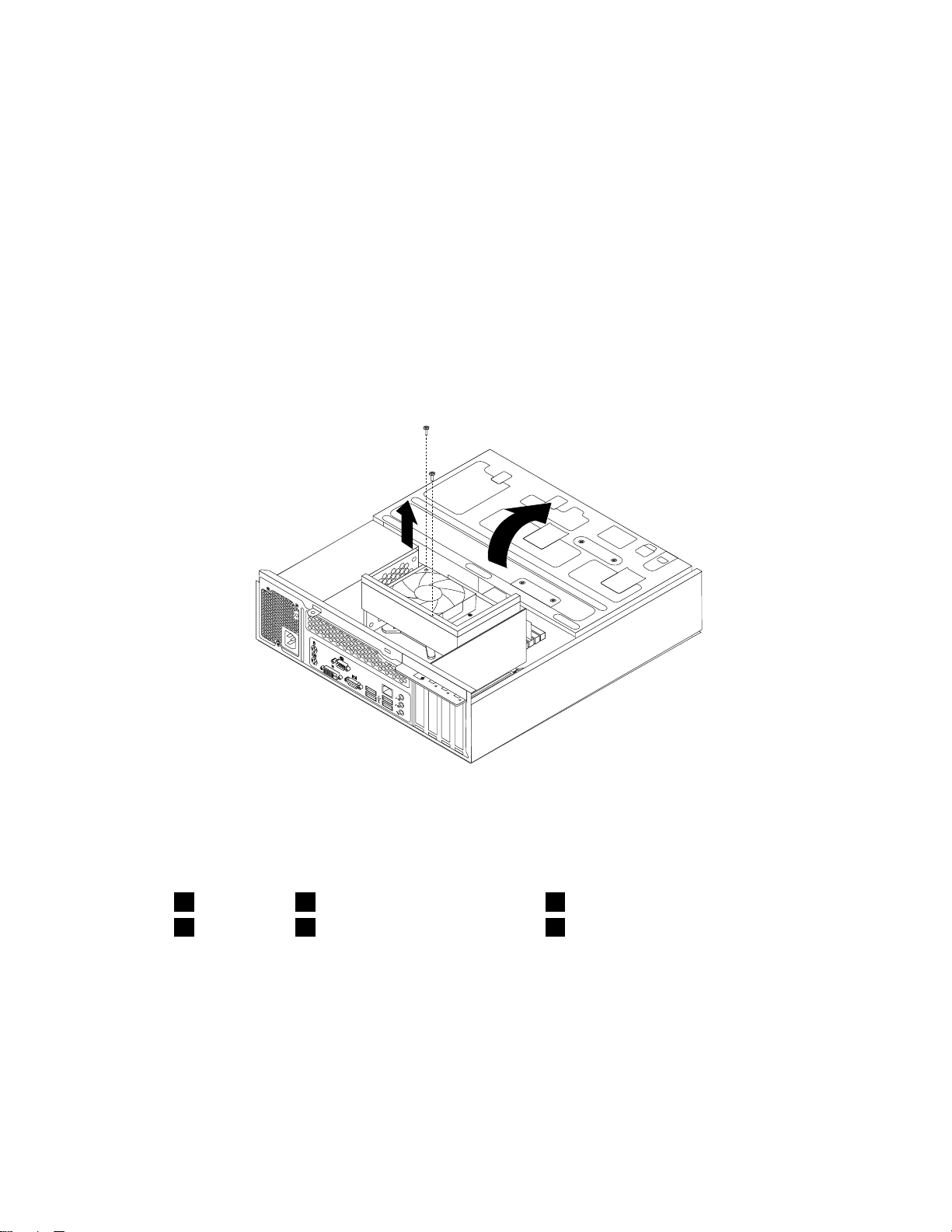
4.ドライブ・ベイを上方に円を描くように回しながら持ち上げます。ヒートシンク・ファンダクト
を固定している2本のねじを取り外して、ヒートシンク・ファンダクトを持ち上げてシャーシ
から取り外します。
冷
図 18. ヒ ー ト シ ン ク ・ フ ァ ン ダ ク ト の 取 り 外 し
5.システム・ボード上のマイクロプロセッサー・ファン・コネクターから、ヒートシンクおよびファン・
ケーブルを取り外します。10ページの『システム・ボード上の部品の位置』を参照してください。
6.次の順序で、ヒートシンクとファンをシステム・ボードに固定している4本のねじを取り外します。
a.ねじ1を緩め、ねじ2を完全に取り外してから、ねじ1を完全に取り外します。
b.ねじ3を緩め、ねじ4を完全に取り外してから、ねじ3を完全に取り外します。
注
注 注
: ::システム・ボードを損傷しないように、注意しながら4つのねじを取り外します。ヒートシン
クおよびファンから4つのねじを取り外すことはできません。
24ThinkCentreユーザー・ガイド
Page 33
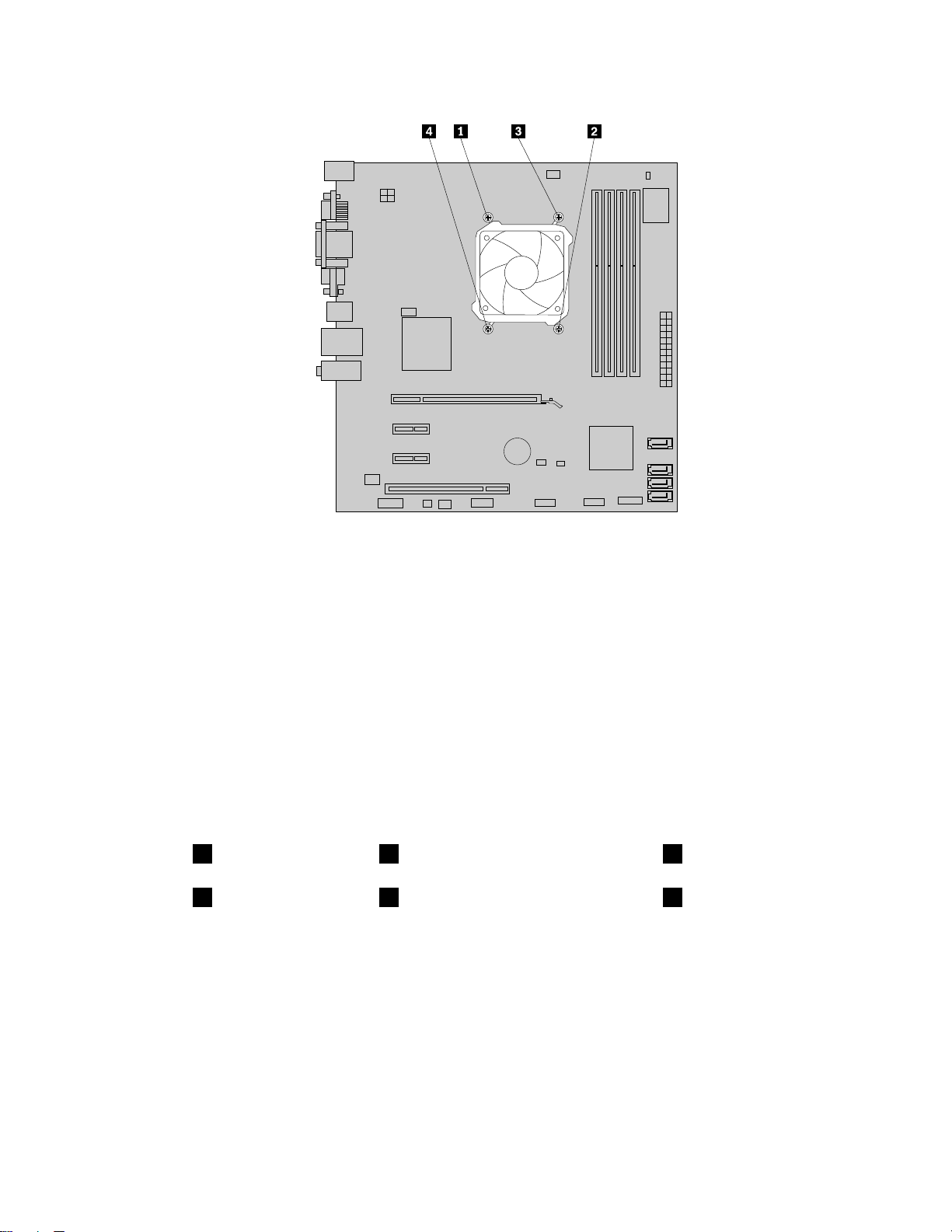
図 19. ヒ ー ト シ ン ク お よ び フ ァ ン を 固 定 し て い る ね じ
7.ヒートシンクおよびファンをシステム・ボードから持ち上げます。
:
注 注注: :
a.ヒートシンクおよびファンをマイクロプロセッサーから取り外すとき、ヒートシンクを慎重にひ
ねる必要があるかもしれません。
b.ヒートシンクとファンを扱う際、ヒートシンクとファンの下部にあるサーマル・グリースに触
らないでください。
8.4つのねじがシステム・ボードの対応する穴の位置に合うようにして、新しいヒートシンクおよび
ファンをシステム・ボードに置きます。新しいヒートシンクとファンを正しい位置に、つまり新
しいヒートシンクとファンのケーブルをシステム・ボード上のマイクロプロセッサー・ファン・
コネクターに接続しやすいように置きます。
9.次の順序で4本のねじを取り付け、新しいヒートシンクとファンを固定します(25ページの図19
『ヒートシンクおよびファンを固定しているねじ』)。
a.ねじ1を軽く締め付け、ねじ2をしっかりと締め付けてから、ねじ1をしっかりと締め付
けます。
b.ねじ3を軽く締め付け、ねじ4をしっかりと締め付けてから、ねじ3をしっかりと締め付
けます。
10.新しいヒートシンクおよびファン・ケーブルをシステム・ボード上のマイクロプロセッサー・ファン・
コネクターに接続します。10ページの『システム・ボード上の部品の位置』を参照してください。
11.ヒートシンク・ファンの上部で、ヒートシンク・ファンダクトの2つのねじ穴がヒートシンク・ファ
ンのねじ穴に合う位置にくるまで、ヒートシンク・ファンダクトの位置を下げます。2本のねじを取り
付けてヒートシンク・ファンダクトを固定します。
第2章.ハードウェアの取り付けまたは交換25
Page 34
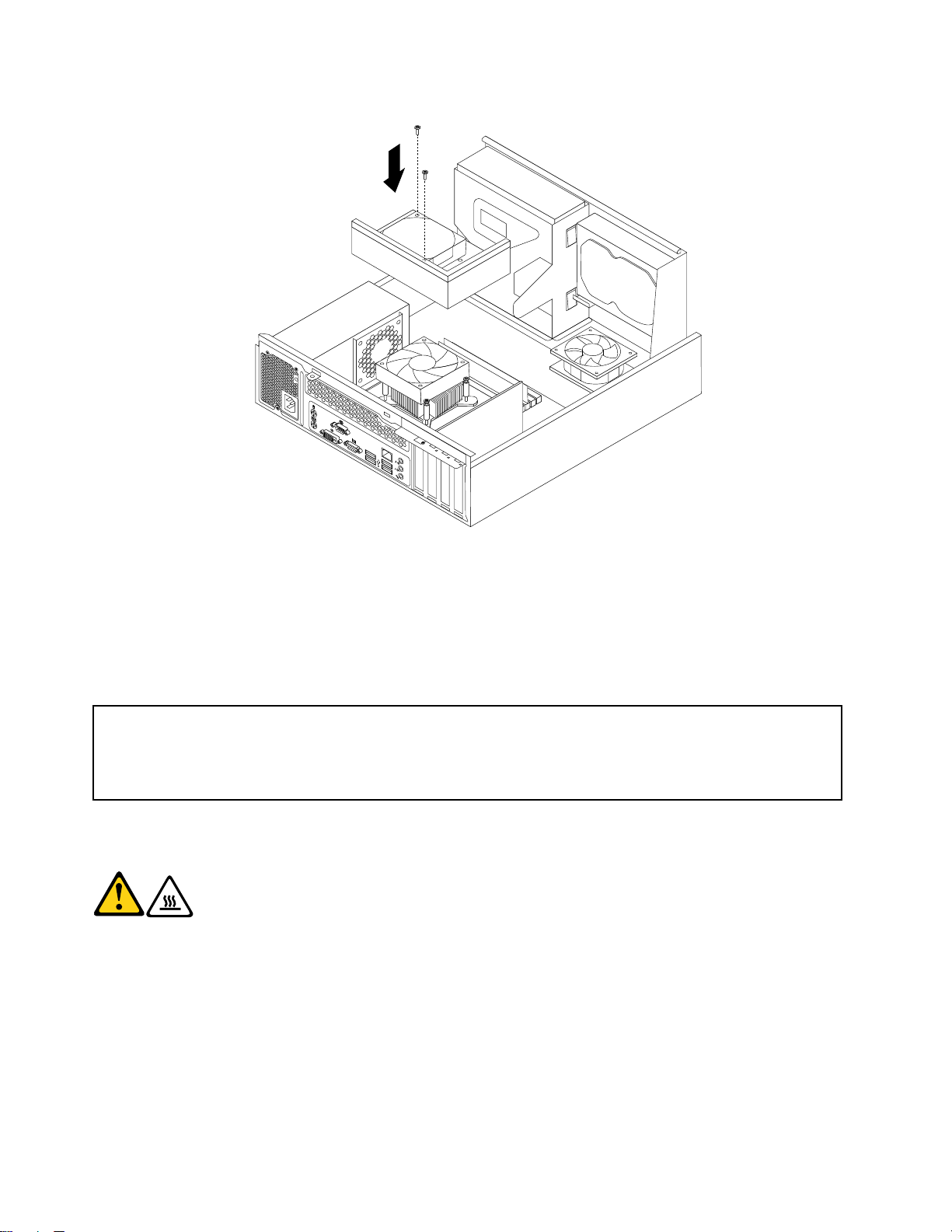
図 20. ヒ ー ト シ ン ク ・ フ ァ ン ダ ク ト の 取 り 付 け
次
次 次
に にに行 行行う ううこ こ
•別のハードウェアの作業を行う場合は、該当する個所に進みます。
•交換を完了する場合は、42ページの『部品交換の完了』に進みます。
マ
マ マ
注 注注意 意意: :
コンピューターを開けたり修復を試みたりする前に、コンピューターに同梱されている
保 証 に つ い て の 手 引 き
に つ い て の 手 引 き
http://www.lenovo.com/support
ここでは、マイクロプロセッサーの交換方法について説明します。
警 警警告 告告: :
ン ンンピ ピピュ ュュー ーータ タター ー
コ ココン ンンピ ピピュ ュュー ー
マイクロプロセッサーを交換するには、次のようにします。
1.すべてのメディアをドライブから取り出し、接続されているすべてのデバイスおよびコンピューター
2.コンピューターのカバーを取り外します。14ページの『コンピューターのカバーの取り外し』を
こ
:
と とと: :
イ
ク
ロ
プ
ロ
セ
ッ
サ
ー
の
交
イ イ
ク ク
ロ ロ
プ プ
ロ ロ
セ セ
ッ ッ
サ サ
ー ー
:
の『重要な安全上の注意』を必ず読んで理解してください。
のコピーを入手するには、以下のURLにアクセスしてください。
:
ー
ト
ヒ ヒヒー ー
ト ト
シ シシン ンンク ククお お
ー
の
の の
カ カカバ ババー ーーを を
ー
ー
タ タター ー
の電源をオフにします。次に、すべての電源コードをコンセントから抜き、コンピューターに接続さ
れているすべてのケーブルを取り外します。
参照してください。
が がが冷 冷冷え え
え
を
取 取取り りり外 外外す すすと と
て ててか かから ららに に
お
よ よよび びびマ マ
に
し しして ててく く
換
の の
交 交
換 換
ThinkCentre 安 全 上 の 注 意 と
ThinkCentre 安 全 上 の 注 意 と 保 証
マ
イ
イ イ
と
き ききは は
く
プ
ク ククロ ロロプ プ
は
、 、、コ ココン ンンピ ピピュ ュュー ーータ タター ーーの の
だ だださ ささい いい。 。
ッ
ロ ロロセ セセッ ッ
。
サ ササー ーーは はは、 、、高 高高温 温温に ににな な
の
電
電 電
源 源源を ををオ オオフ フ
な
て
い
っ っって て
い い
る るる場 場場合 合合が ががあ ああり り
フ
し
に ににし し
、 、、3 33分 分分か か
り
か
ら
ら ら
5 55分 分分待 待
ま まます すす。 。
。
待
て
っ っって て
コ
コ コ
26ThinkCentreユーザー・ガイド
Page 35
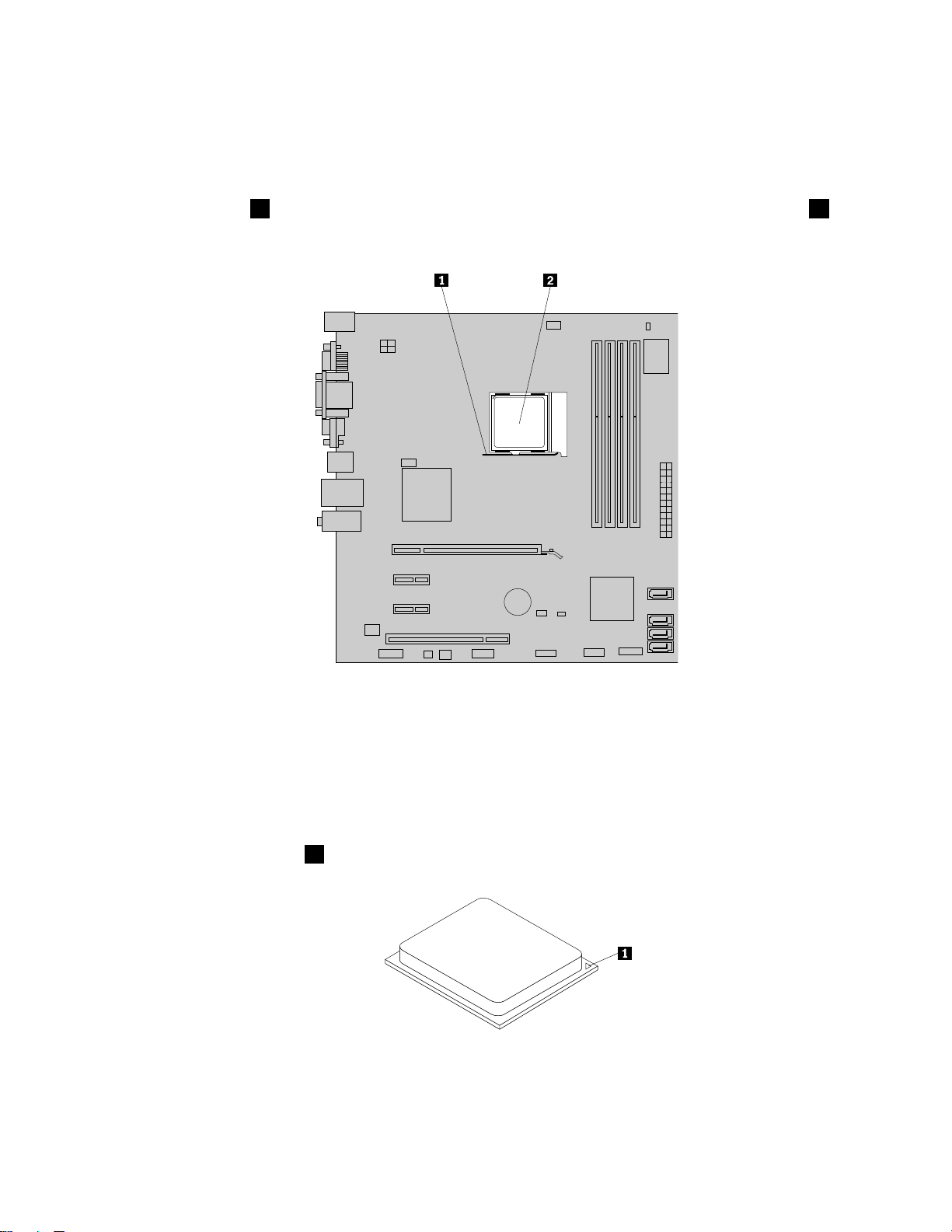
3.ヒートシンクおよびファンを取り外します。23ページの『ヒートシンクおよびファンの交換』を
参照してください。
注 注注: ::ヒートシンクおよびファンの下部にあるサーマル・グリースが何にも触れないように、ヒートシ
ンクおよびファンを側面を下にして置きます。
4.小さなハンドル1を持ち上げて、システム・ボードに固定されているマイクロプロセッサー2
を解放します。
図 21. マ イ ク ロ プ ロ セ ッ サ ー へ の ア ク セ ス
5.28ページの図22『マイクロプロセッサーの取り外し』で示すように、マイクロプロセッサーをまっ
すぐ上に持ち上げて、マイクロプロセッサー・ソケットから取り出します。
:
注 注注: :
a.マイクロプロセッサーとソケットの外観は図と異なる場合があります。
b.ソケット内のマイクロプロセッサーの向きに注意します。マイクロプロセッサーの一隅に付い
ている小さな三角形1を探してください。これは、新しいマイクロプロセッサーをシステム・
ボードに取り付ける際に重要です。
c.マイクロプロセッサーの縁を持つようにしてください。底面の金の接触部分には触れないでく
ださい。
d.マイクロプロセッサーのソケットが露出している間、そこに何も落とさないように注意してくださ
い。ソケットのピンは可能な限り清潔な状態に保つ必要があります。
第2章.ハードウェアの取り付けまたは交換27
Page 36
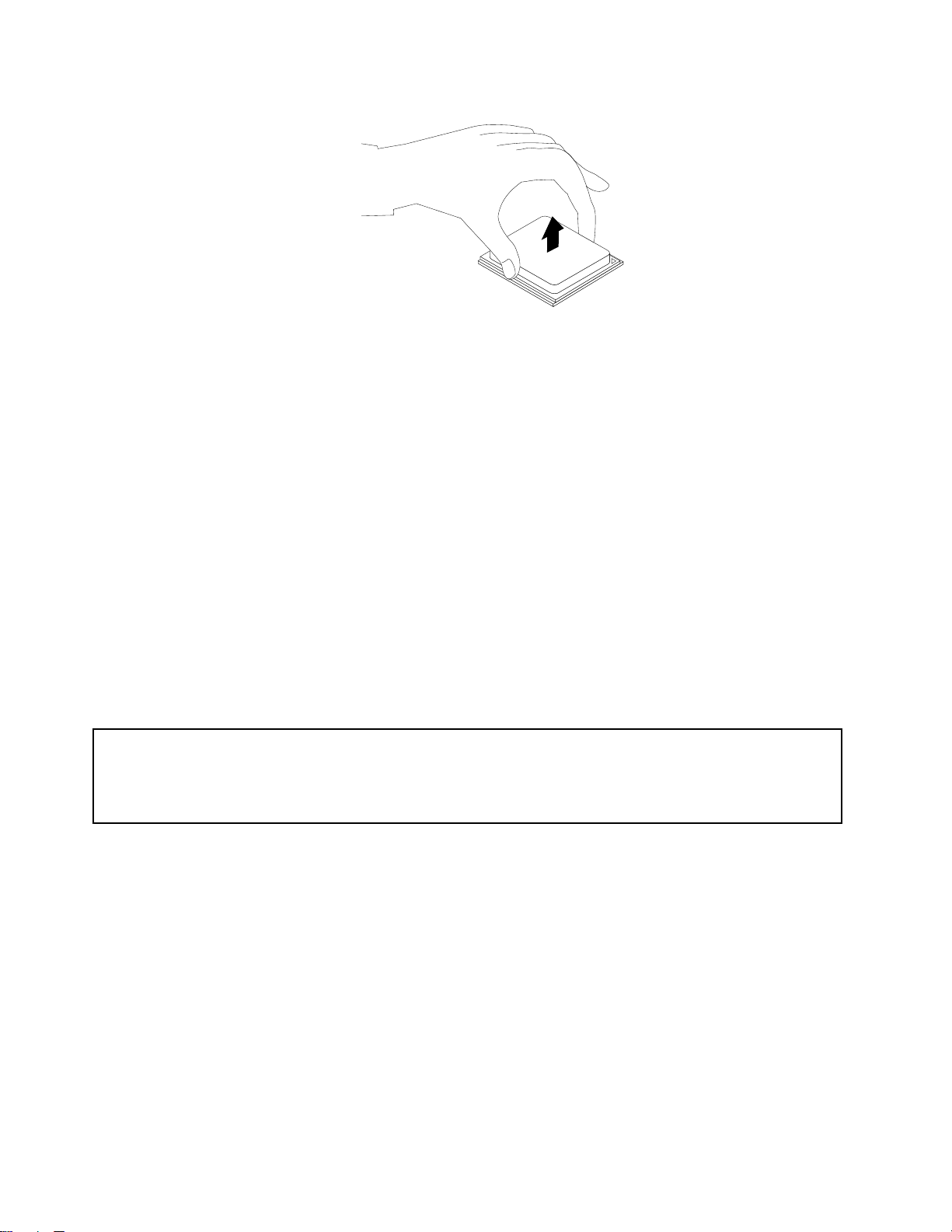
図 22. マ イ ク ロ プ ロ セ ッ サ ー の 取 り 外 し
6.小さなハンドルが上がった位置になっていることを確認してください。
7.新しいマイクロプロセッサーの金の接触部分を保護するための保護カバーを外します。
8.新しいマイクロプロセッサーの側面を持ち、隅の1つに付いている小さな三角形を、マイクロプロ
セッサー・ソケットの隅の1つに付いている対応する小さな三角形に合わせます。
9.新しいマイクロプロセッサーをシステム・ボード上のマイクロプロセッサー・ソケットにまっす
ぐ下ろします。
10.小さなハンドルを下げて、新しいマイクロプロセッサーをソケットに固定します。
11.ヒートシンクおよびファンを再び取り付けます。23ページの『ヒートシンクおよびファンの交
換』を参照してください。
12.取り外していたすべての部品を再び取り付け、ケーブルを再び接続します。
次
次 次
に にに行 行行う ううこ こ
•別のハードウェアの作業を行う場合は、該当する個所に進みます。
•交換を完了する場合は、42ページの『部品交換の完了』に進みます。
電
電 電
注 注注意 意意: :
コンピューターを開けたり修復を試みたりする前に、コンピューターに同梱されている
保 証 に つ い て の 手 引 き
に つ い て の 手 引 き
http://www.lenovo.com/support
ここでは、電源機構の交換方法について説明します。
ご使用のコンピューターには電源コードの取り外し後に作動する部品はありませんが、安全のために次の
警告を遵守し、UL(UnderwritersLaboratories)の認証を受けることが必要です。
こ
:
と とと: :
源
機
構
の
交
源 源
機 機
構 構
:
換
の の
交 交
換 換
の『重要な安全上の注意』を必ず読んで理解してください。
のコピーを入手するには、以下のURLにアクセスしてください。
ThinkCentre 安 全 上 の 注 意 と
ThinkCentre 安 全 上 の 注 意 と 保 証
28ThinkCentreユーザー・ガイド
Page 37
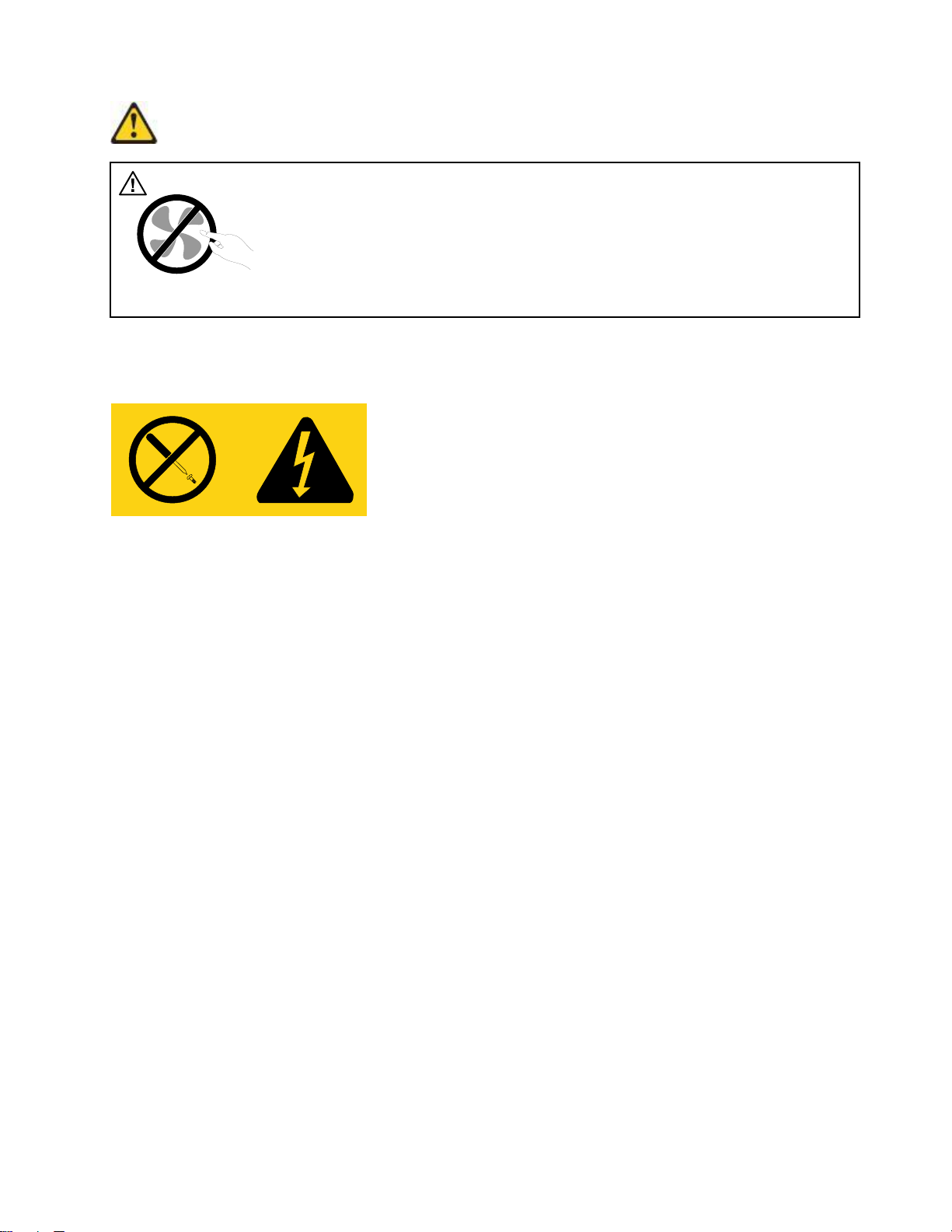
険
危 危危険 険
作 作作動 動動し しして て
:
警 警警告 告告: :
機
電 電電源 源源機 機
い いいで ででく くくだ だ
こ ここの ののラ ララベ ベベル ル
ン
の ののコ ココン ン
る るる場 場場合 合合は ははサ サ
て
い いいる るる機 機機器 器器は はは危 危危険 険
構
パ
構 構
( ((パ パ
ワ ワワー ー
だ
い
さ ささい い
ル
が がが貼 貼貼ら らられ れ
ネ
ポ ポポー ーーネ ネ
サ
ー ーービ ビビス スス技 技
。
。 。
ン ンント トトの の
ー
険
サ
・ ・・サ サ
プ ププラ ラライ イ
れ
て ててい いいる るるコ ココン ンンポ ポポー ー
の
内 内内部 部部に にには はは、 、、保 保保守 守
技
術
術 術
員 員員に に
で でです す
イ
に
連 連連絡 絡絡し しして ててく く
す
指
体
。 。。指 指
や やや体 体
た
は
) ))ま ままた た
は は
ー
守
他
の のの他 他
の
次 次次の の
ラ ララベ ベベル ルルが が
ネ ネネン ンント トトの のの内 内内部 部部に にには はは、 、、危 危危険 険
可
が がが可 可
能 能能な なな部 部部品 品品は ははあ あ
く
さ
だ だださ さ
分
の のの部 部部分 分
が
。
い いい。 。
が がが触 触触れ れ
貼 貼貼ら らられ れ
れ
な なない いいよ よよう ううに に
れ
て ててい いいる るる部 部
険
あ
り りりま まませ せせん ん
に
し しして ててく く
部
分
の
分 分
の の
な なな電 電電圧 圧圧、 、、強 強強い いい電 電
ん
。 。。こ ここれ れれら ららの の
カ カカバ ババー ー
く
電
の
だ だださ ささい いい。 。
ー
は はは決 決決し しして てて取 取取り り
が
流 流流が が
部 部部品 品品に に
。
り
さ
な
外 外外さ さ
な な
流
い
が
が が
あ あある るると とと思 思思わ わ
す
ま まます す
。 。。こ ここれ れれら ら
わ
流 流
れ れれて ててい い
に
題
問 問問題 題
電源機構を取り替えるには、次のようにします。
1.すべてのメディアをドライブから取り出し、接続されているすべてのデバイスおよびコンピューター
の電源をオフにします。次に、すべての電源コードをコンセントから抜き、コンピューターに接続さ
れているすべてのケーブルを取り外します。
2.コンピューターのカバーを取り外します。14ページの『コンピューターのカバーの取り外し』を
参照してください。
3.前面ベゼルを取り外します。15ページの『前面ベゼルを取り外して再び取り付ける』を参照して
ください。
4.ドライブ・ベイを上方に円を描くように回しながら持ち上げ、ヒートシンク・ファンダクトを固定し
ている2本のねじを取り外して、ヒートシンク・ファンダクトをシャーシから取り出します。
ら
れ
れ れ
第2章.ハードウェアの取り付けまたは交換29
Page 38
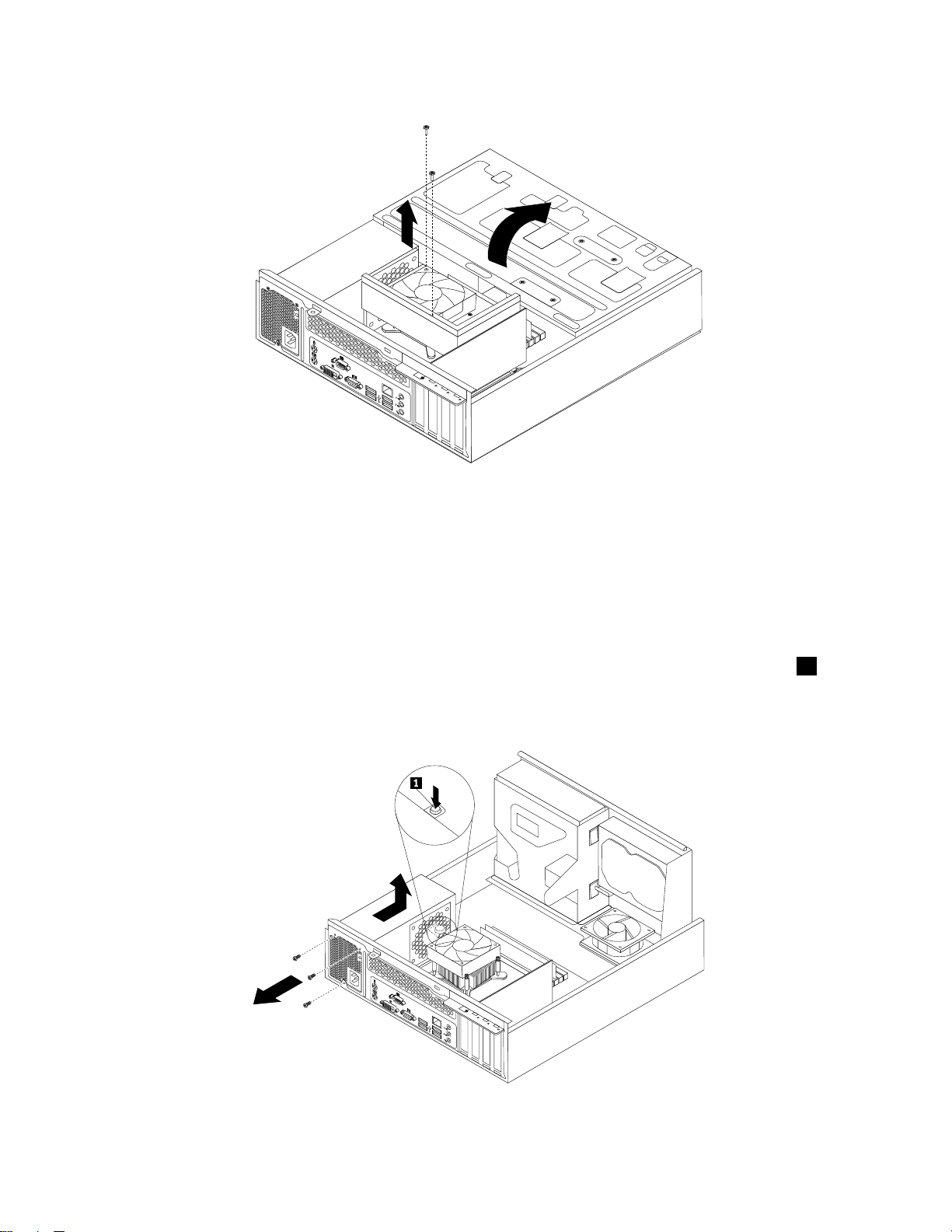
図 23. ヒ ー ト シ ン ク ・ フ ァ ン ダ ク ト の 取 り 外 し
5.すべてのドライブ、およびシステム・ボード上の24ピン電源コネクターと4ピン電源コネクター
から電源機構ケーブルを取り外します。10ページの『システム・ボード上の部品の位置』を参照
してください。
注
注 注
: ::シャーシにケーブルを固定しているケーブル・クリップと結束バンドから電源機構ケーブル
を取り外さなければならない場合もあります。ケーブルを取り外す前に、ケーブル配線を必ず
メモしておいてください。
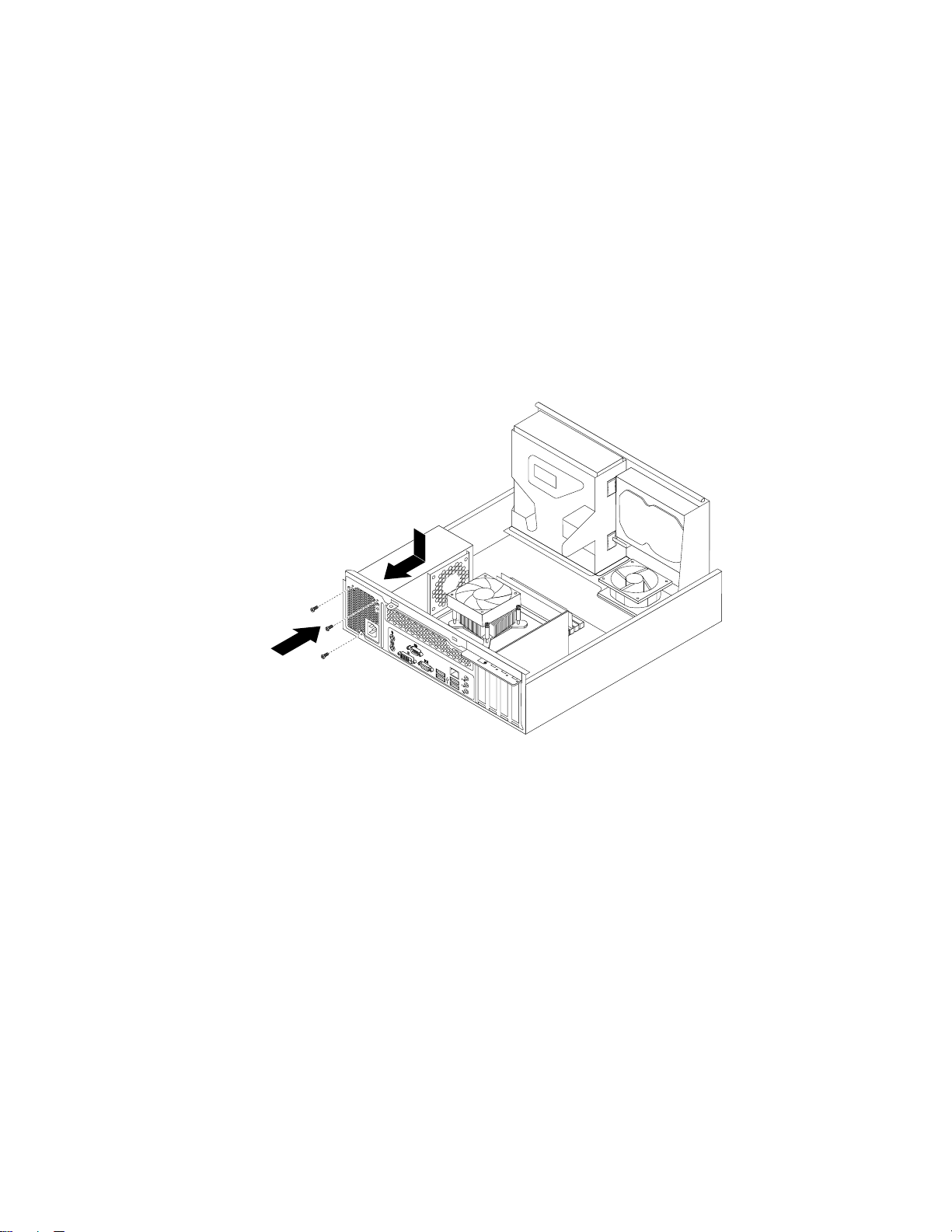
6.コンピューターの背面で、電源機構を固定している3本のねじを取り外します。電源クリップ1
を下方に押し、電源機構を解除して、コンピューターの前面へスライドさせます。電源機構を持
ち上げてコンピューターから取り外します。
図 24. 電 源 機 構 の 取 り 外 し
30ThinkCentreユーザー・ガイド
Page 39
7.新しい電源機構が正しい代替品であることを確認します。電源機構には、電圧を自動的に判別するも
の、汎用入力を受け入れるもの、特定の電圧専用のもの、および電圧選択スイッチが付いているもの
があります。ご使用の電源機構に電圧選択スイッチが付いている場合は、電源コンセントで使用可能
な電圧に合わせて電圧選択スイッチを設定したことを確認してください。必要な場合は、ボールペン
の先端を使って電圧選択スイッチを正しい位置にスライドさせます。
•ご使用の国または地域の電圧供給範囲が100から127VACの場合は、電圧選択スイッチを115V
に設定します。
•ご使用の国または地域の電圧供給範囲が200から240VACの場合は、電圧選択スイッチを230V
に設定します。
8.新しい電源機構のねじ穴と、シャーシ背面の対応する穴の位置を合わせて、電源機構をシャーシに取
り付けます。次に、3本のねじを取り付けて、新しい電源機構を所定の位置に固定します。
注 注注: ::Lenovoが提供しているねじのみを使用してください。
図 25. 電 源 機 構 の 取 り 付 け
9.新しい電源機構ケーブルをすべてのドライブとシステム・ボードに接続します。10ページの『システ
ム・ボード上の部品の位置』を参照してください。
10.ヒートシンク・ファンの上部で、ヒートシンク・ファンダクトの2つのねじ穴がヒートシンク・ファ
ンのねじ穴に合う位置にくるまで、ヒートシンク・ファンダクトの位置を下げます。2本のねじを取り
付けてヒートシンク・ファンダクトを固定します。
第2章.ハードウェアの取り付けまたは交換31
Page 40
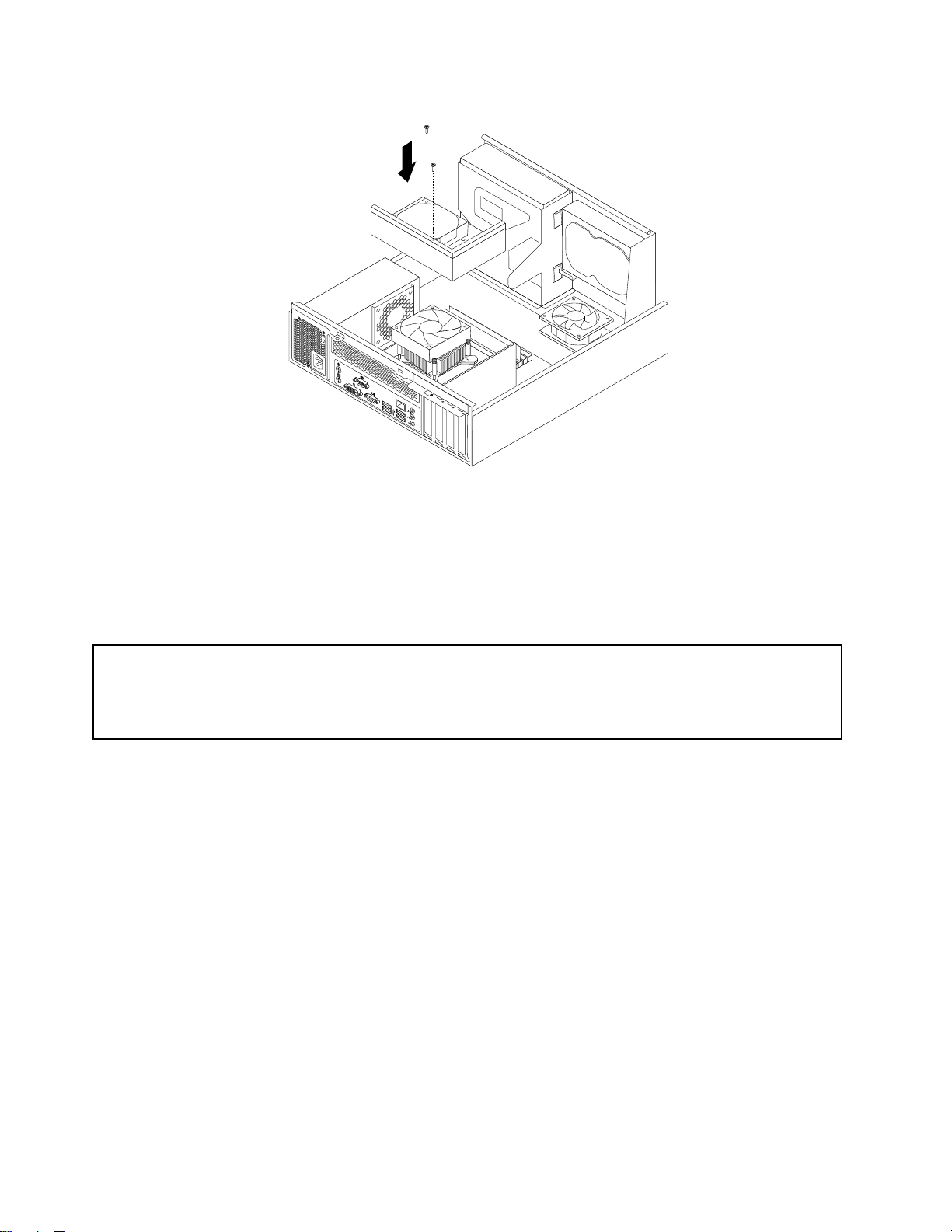
図 26. ヒ ー ト シ ン ク ・ フ ァ ン ダ ク ト の 取 り 付 け
次
次 次
に にに行 行行う ううこ こ
•別のハードウェアの作業を行う場合は、該当する個所に進みます。
•交換を完了する場合は、42ページの『部品交換の完了』に進みます。
光
光 光
注 注注意 意意: :
コンピューターを開けたり修復を試みたりする前に、コンピューターに同梱されている
保 証 に つ い て の 手 引 き
に つ い て の 手 引 き
http://www.lenovo.com/support
ここでは、光学式ドライブの交換方法について説明します。
光学式ドライブを交換するには、次のようにします。
1.すべてのメディアをドライブから取り出し、接続されているすべてのデバイスおよびコンピューター
2.コンピューターのカバーを取り外します。14ページの『コンピューターのカバーの取り外し』を
3.前面ベゼルを取り外します。15ページの『前面ベゼルを取り外して再び取り付ける』を参照して
4.ドライブ・ベイを上方に円を描くように回しながら持ち上げます。16ページの『システム・ボード
5.信号ケーブルと電源ケーブルを新しい光学式ドライブから取り外します。
6.光学式ドライブを持ったまま、光学式ドライブを固定している2本のねじを取り外します。
こ
:
と とと: :
学
式
ド
ラ
イ
ブ
の
交
学 学
式 式
ド ド
ラ ラ
イ イ
ブ ブ
:
の『重要な安全上の注意』を必ず読んで理解してください。
のコピーを入手するには、以下のURLにアクセスしてください。
の電源をオフにします。次に、すべての電源コードをコンセントから抜き、コンピューターに接続さ
れているすべてのケーブルを取り外します。
参照してください。
ください。
構成部品およびドライブへのアクセス』を参照してください。
換
の の
交 交
換 換
ThinkCentre 安 全 上 の 注 意 と
ThinkCentre 安 全 上 の 注 意 と 保 証
32ThinkCentreユーザー・ガイド
Page 41
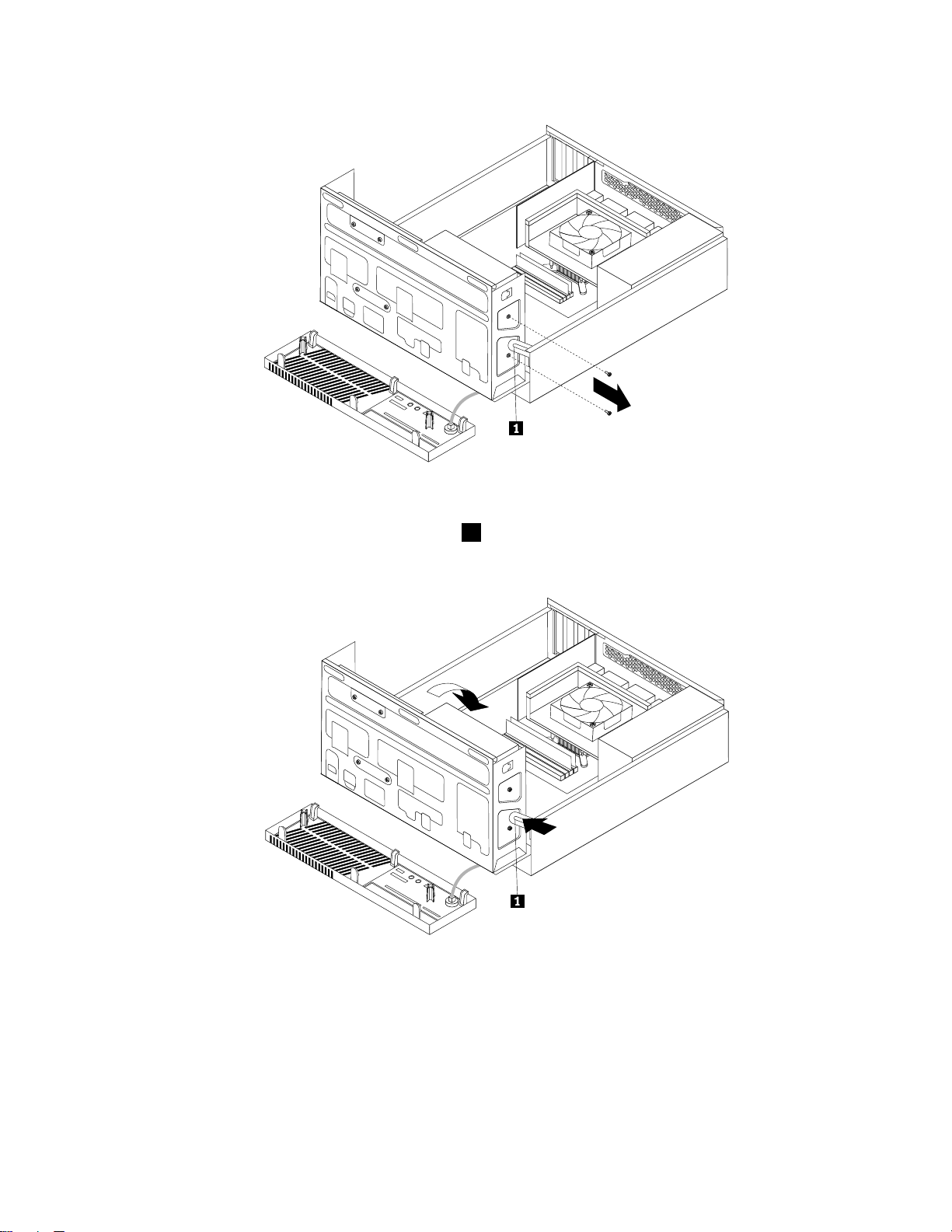
図 27. 光 学 式 ド ラ イ ブ の ね じ の 取 り 外 し
7.図に示すように、ドライブ・ベイのクリップ1を内側に押し、ドライブ・ベイを下方に円を描
くように回します。
図 28. ド ラ イ ブ ・ ベ イ を 下 げ る
8.光学式ドライブをコンピューターの前面からスライドさせて取り出します。
第2章.ハードウェアの取り付けまたは交換33
Page 42
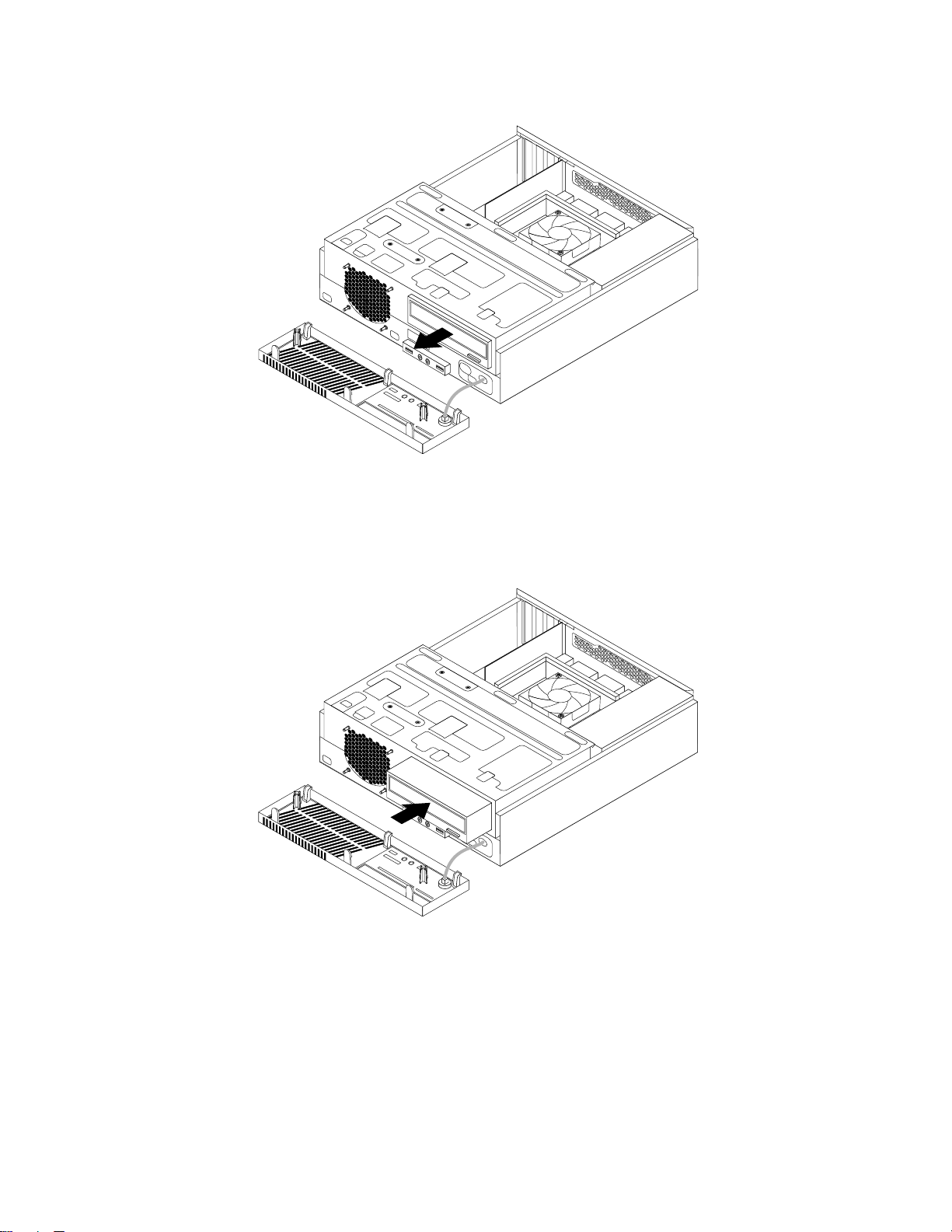
図 29. 光 学 式 ド ラ イ ブ の 取 り 外 し
9.新しい光学式ドライブをコンピューターの前面からスライドさせて光学式ドライブ・ベイに挿
入します。
図 30. 新 し い 光 学 式 ド ラ イ ブ の 取 り 付 け
10.新しい光学式ドライブを持ったまま、ドライブ・ベイを上方に円を描くように回しながら持ち上げま
す。新しい光学式ドライブのねじ穴を、ドライブ・ベイの対応するねじ穴に合わせます。次に、2本の
ねじを取り付けて、新しい光学式ドライブを所定の位置に固定します。
34ThinkCentreユーザー・ガイド
Page 43
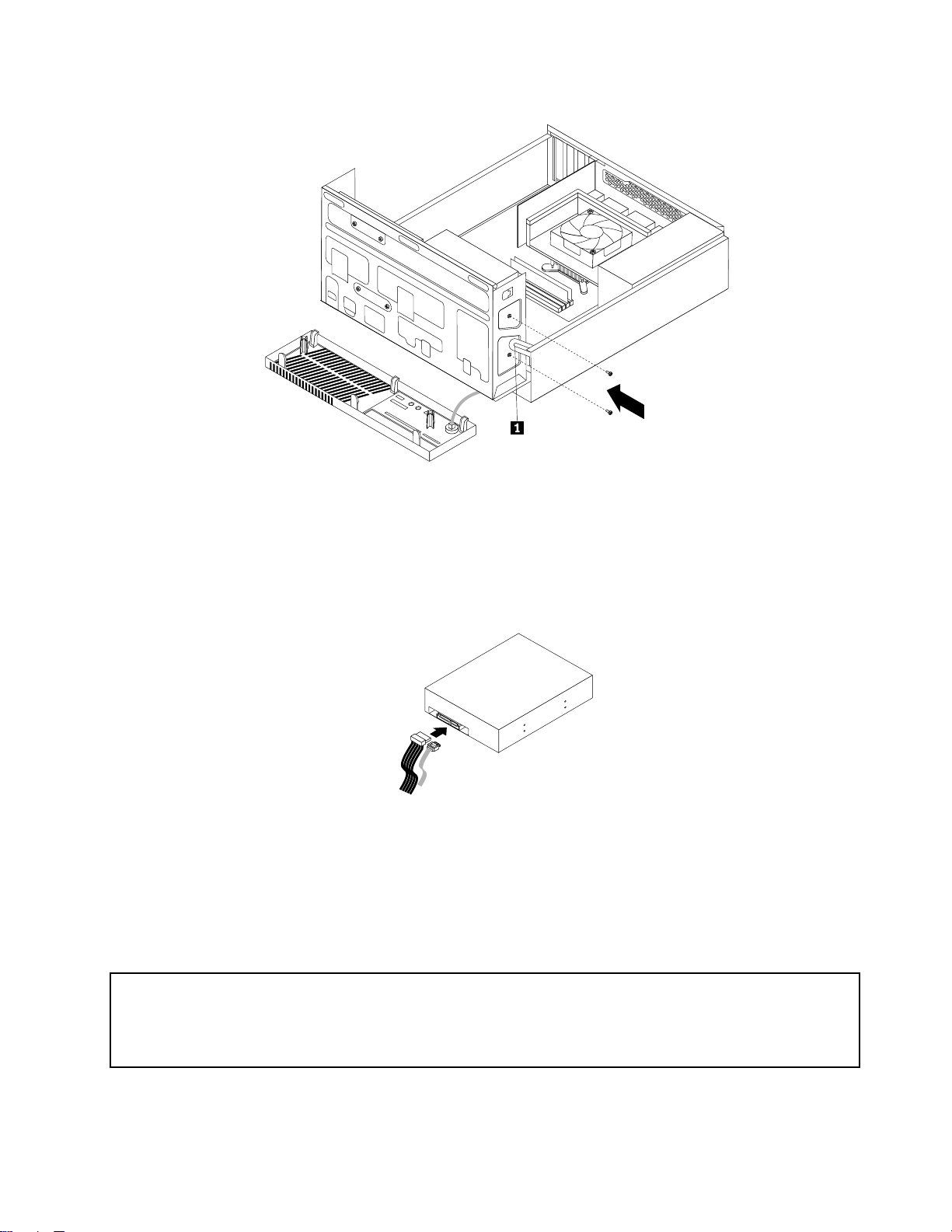
図 31. 光 学 式 ド ラ イ ブ の 取 り 付 け
11.信号ケーブルの一方の端を新しい光学式ドライブの背面に接続し、他方の端をシステム・ボード上
の使用可能なSATAコネクターに接続します。10ページの『システム・ボード上の部品の位置』
を参照してください。次に、使用可能な5線式電源コネクターを見つけて新しい光学式ドライブの
背面に接続します。
図 32. SATA 光 学 式 ド ラ イ ブ の 接 続
行
う
こ
次 次次に にに行 行
•別のハードウェアの作業を行う場合は、該当する個所に進みます。
•交換を完了する場合は、42ページの『部品交換の完了』に進みます。
う う
:
こ こ
と とと: :
ハ
ー
ド
デ
ィ
ス
ク
・
ド
ラ
イ
ブ
の
交
ハ ハ
ー ー
ド ド
デ デ
ィ ィ
ス ス
ク ク
・ ・
ド ド
ラ ラ
イ イ
ブ ブ
の の
:
注 注注意 意意: :
コンピューターを開けたり修復を試みたりする前に、コンピューターに同梱されている
保 証 に つ い て の 手 引 き
に つ い て の 手 引 き
http://www.lenovo.com/support
ハードディスク・ドライブの交換方法について以下に説明します。
の『重要な安全上の注意』を必ず読んで理解してください。
のコピーを入手するには、以下のURLにアクセスしてください。
換
交 交
換 換
第2章.ハードウェアの取り付けまたは交換35
ThinkCentre 安 全 上 の 注 意 と
ThinkCentre 安 全 上 の 注 意 と 保 証
Page 44
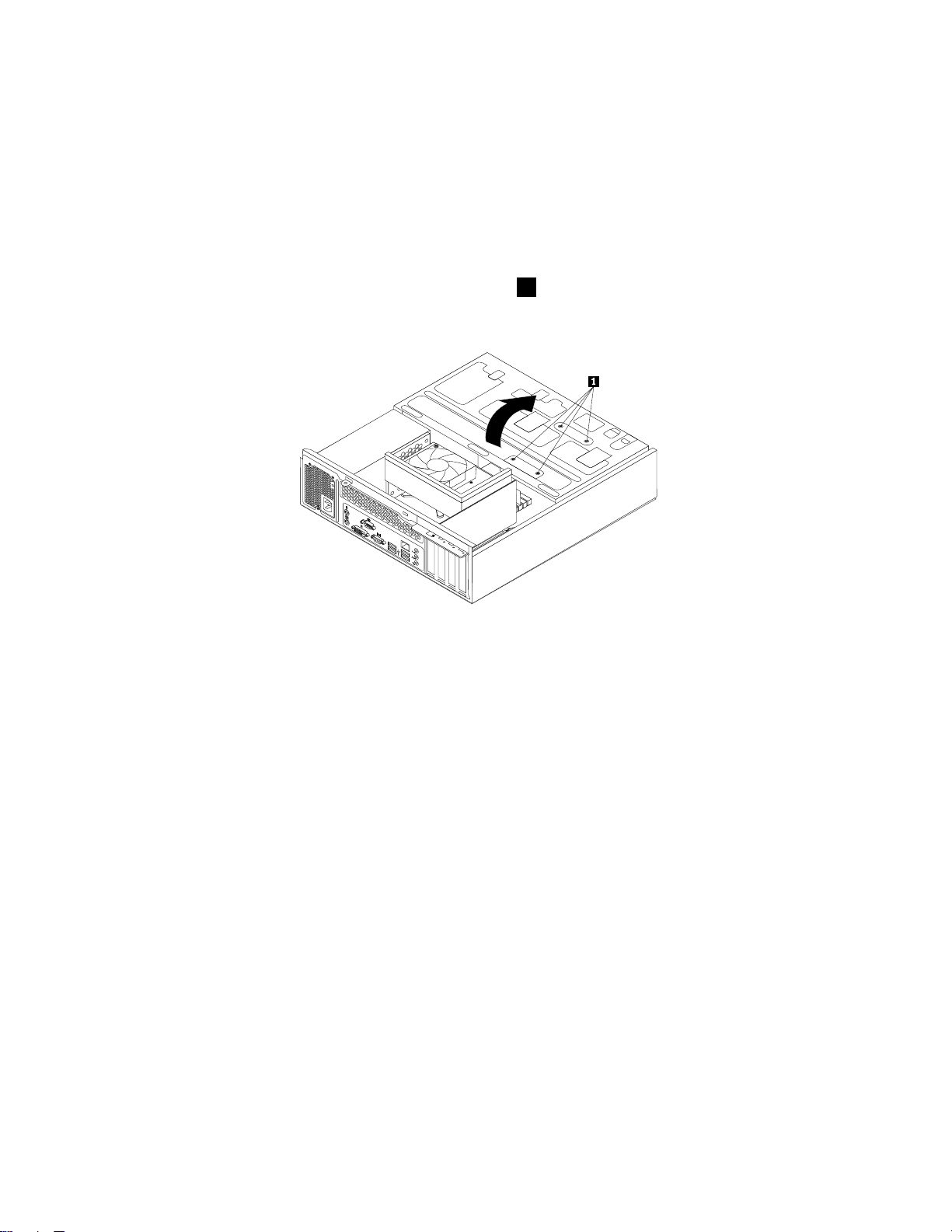
ハードディスク・ドライブを交換するには、次のようにします。
1.すべてのメディアをドライブから取り出し、接続されているすべてのデバイスおよびコンピューター
の電源をオフにします。次に、すべての電源コードをコンセントから抜き、コンピューターに接続さ
れているすべてのケーブルを取り外します。
2.コンピューターのカバーを取り外します。14ページの『コンピューターのカバーの取り外し』を
参照してください。
3.前面ベゼルを取り外します。15ページの『前面ベゼルを取り外して再び取り付ける』を参照して
ください。
4.ハードディスク・ドライブを固定する4本のねじの位置1を確認します。次に、ドライブ・ベイを上
方へ円を描くように回しながら持ち上げます。
図 33. ド ラ イ ブ ・ ベ イ を 引 き 上 げ る
5.ハードディスク・ドライブを持ったまま、ハードディスク・ドライブを固定する4本のねじを外しま
す。次に、ドライブ・ベイからハードディスク・ドライブを取り外し、ハードディスク・ドライ
ブの背面から信号ケーブルと電源ケーブルを取り外して、シャーシからハードディスク・ドライ
ブを完全に取り外します。
36ThinkCentreユーザー・ガイド
Page 45
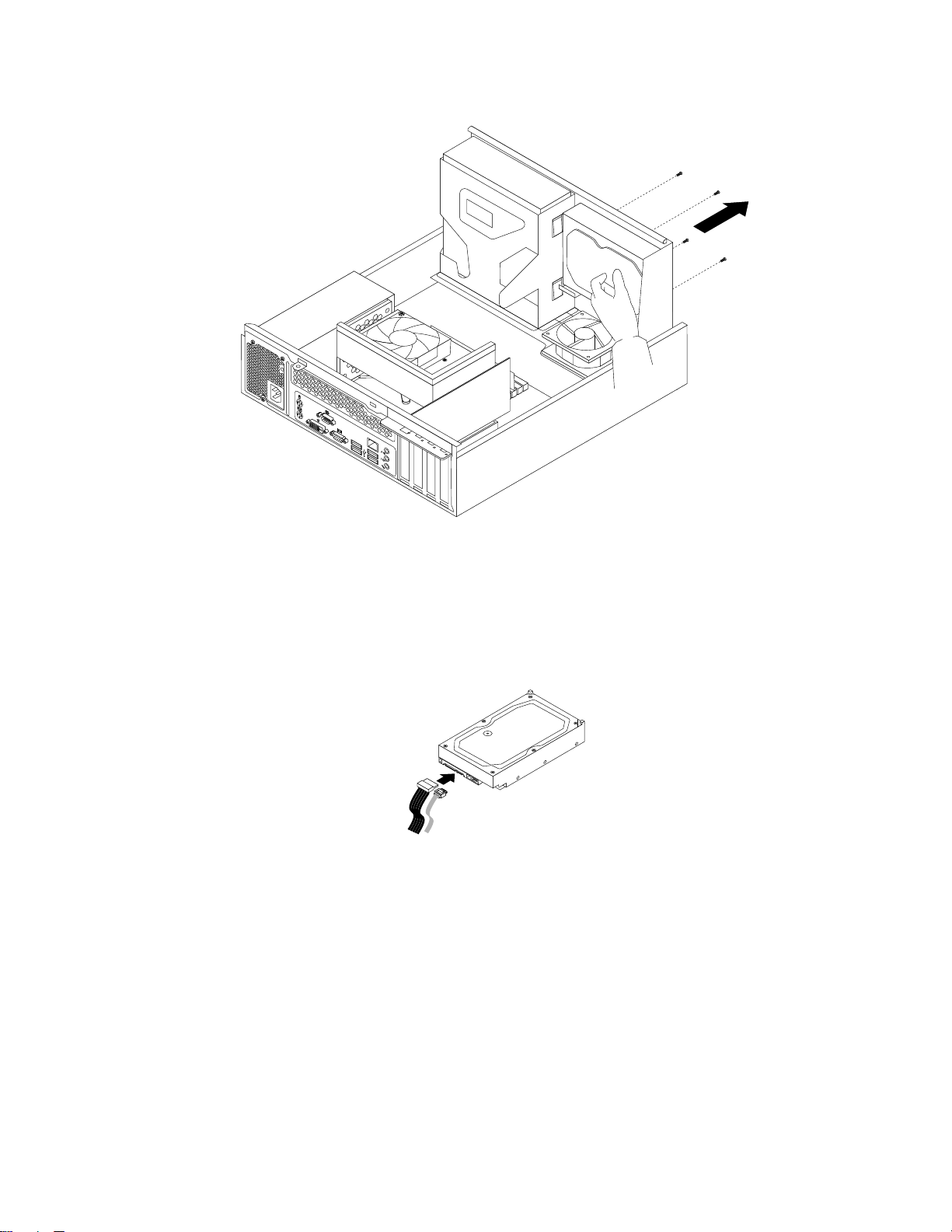
図 34. ハ ー ド デ ィ ス ク ・ ド ラ イ ブ の 取 り 外 し
6.信号ケーブルの一方の端を新しいハードディスク・ドライブの背面に接続し、他方の端をシステ
ム・ボード上の使用可能なSATAコネクターに接続します。10ページの『システム・ボード上の
部品の位置』を参照してください。次に、使用可能な5線式電源コネクターを見つけて新しいハー
ドディスク・ドライブの背面に接続します。
図 35. SATA ハ ー ド デ ィ ス ク ・ ド ラ イ ブ の 接 続
7.新しいハードディスク・ドライブをハードディスク・ドライブ・ベイに置き、新しいハードディス
ク・ドライブのねじ穴をドライブ・ベイの対応する穴に合わせます。次に、4本のねじを取り付けて、
新しいハードディスク・ドライブを所定の位置に固定します。
第2章.ハードウェアの取り付けまたは交換37
Page 46
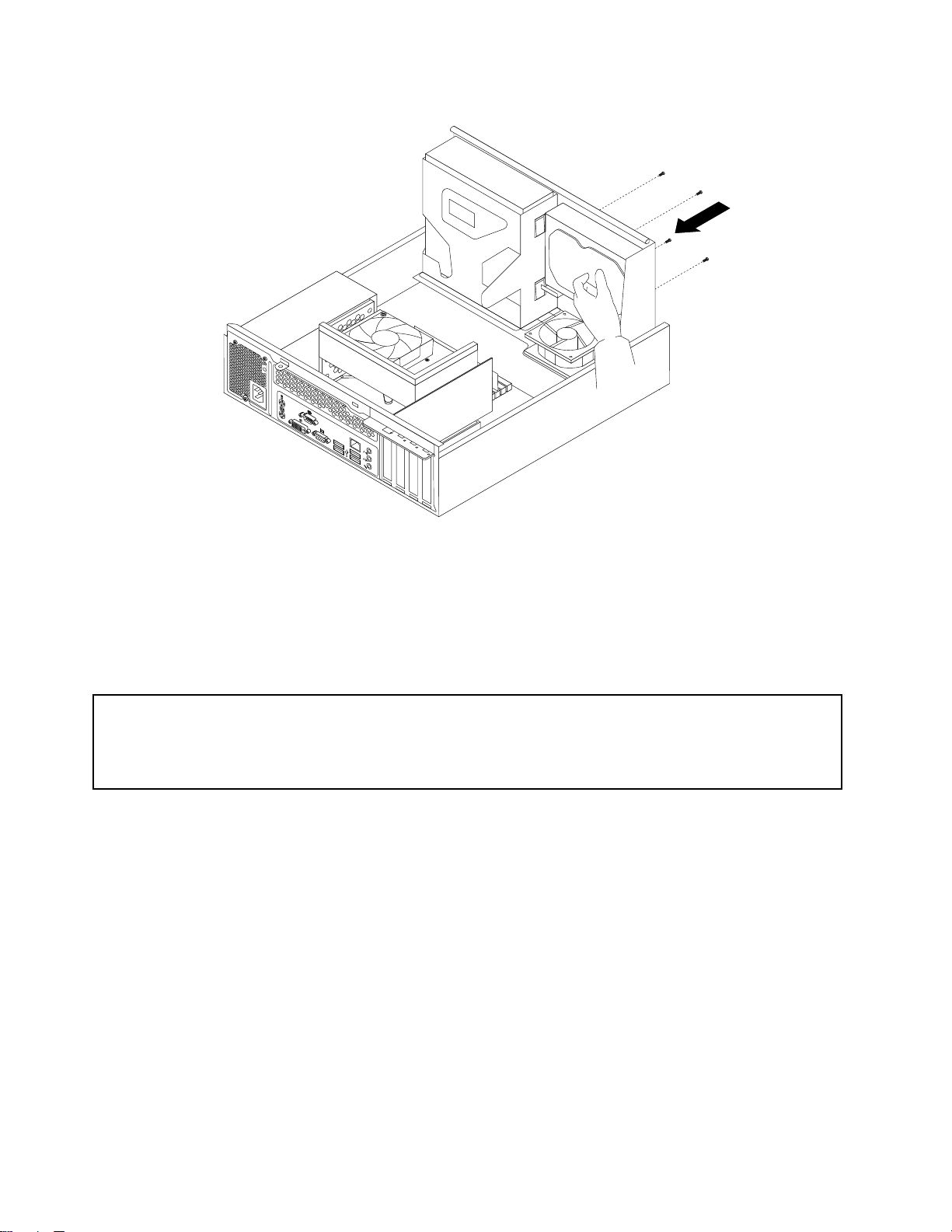
図 36. ハ ー ド デ ィ ス ク ・ ド ラ イ ブ の 取 り 付 け
次
次 次
に にに行 行行う ううこ こ
•別のハードウェアの作業を行う場合は、該当する個所に進みます。
•取り付けまたは交換を完了する場合は、42ページの『部品交換の完了』に進みます。
前
前 前
注 注注意 意意: :
コンピューターを開けたり修復を試みたりする前に、コンピューターに同梱されている
保 証 に つ い て の 手 引 き
に つ い て の 手 引 き
http://www.lenovo.com/support
ここでは、前面ファンの交換方法について説明します。
前面ファンを取り替えるには、次のようにします。
1.すべてのメディアをドライブから取り出し、接続されているすべてのデバイスおよびコンピューター
2.コンピューターのカバーを取り外します。14ページの『コンピューターのカバーの取り外し』を
3.前面ベゼルを取り外します。15ページの『前面ベゼルを取り外して再び取り付ける』を参照して
4.前面ファンにアクセスするためにドライブ・ベイを持ち上げます。16ページの『システム・ボード
5.前面ファンにアクセスしやすいように、ハードディスク・ドライブを取り外します。35ページの
6.ヒートシンク・ファンダクトを取り外します。28ページの『電源機構の交換』を参照してください。
こ
:
と とと: :
面
フ
ァ
ン
の
交
面 面
フ フ
ァ ァ
ン ン
の の
:
の電源をオフにします。次に、すべての電源コードをコンセントから抜き、コンピューターに接続さ
れているすべてのケーブルを取り外します。
参照してください。
ください。
構成部品およびドライブへのアクセス』を参照してください。
『ハードディスク・ドライブの交換』を参照してください。
換
交 交
換 換
の『重要な安全上の注意』を必ず読んで理解してください。
のコピーを入手するには、以下のURLにアクセスしてください。
ThinkCentre 安 全 上 の 注 意 と
ThinkCentre 安 全 上 の 注 意 と 保 証
38ThinkCentreユーザー・ガイド
Page 47
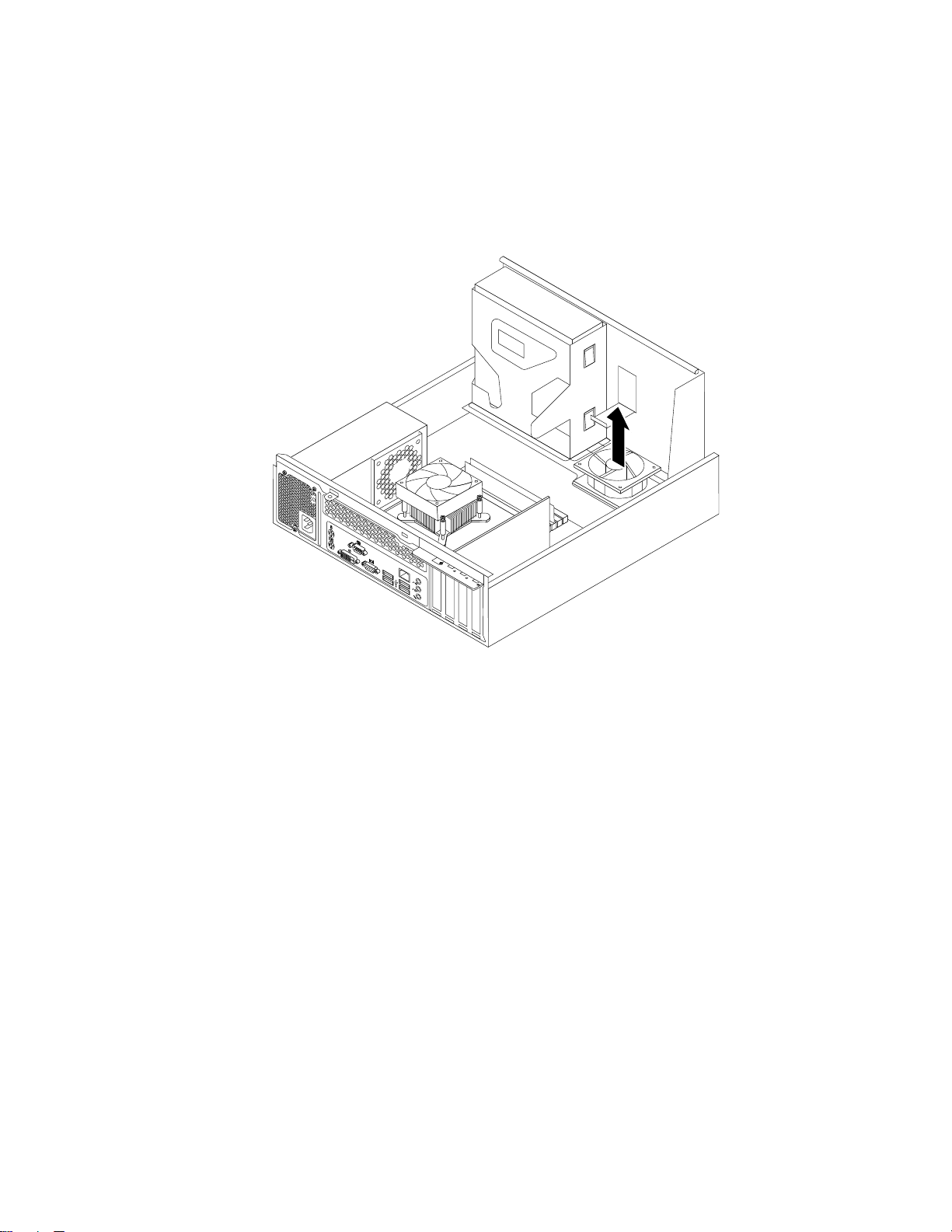
7.ケーブル配線をメモして、システム・ボード上のシステム・ファン・コネクターから、前面ファンの
ケーブルを取り外します。10ページの『システム・ボード上の部品の位置』を参照してください。
8.前面ファンは、4つのラバー・マウントによってシャーシに取り付けられています。ラバー・マウント
を切断し、前面ファンを持ち上げてシャーシの外に出して、前面ファンを取り外してください。
注 注注: ::新しい前面ファンには、4つの新しいラバー・マウントが付属しています。
図 37. 前 面 フ ァ ン の 取 り 外 し
9.新しい前面ファンに付属している新しいラバー・マウントをシャーシ背面の対応する穴に合わせて取
り付け、ラバー・マウントをその穴に押し込みます。次に、新しい前面ファンが所定の位置に固定さ
れるまで、下部からラバー・マウントの先端を慎重に引き出します。
第2章.ハードウェアの取り付けまたは交換39
Page 48
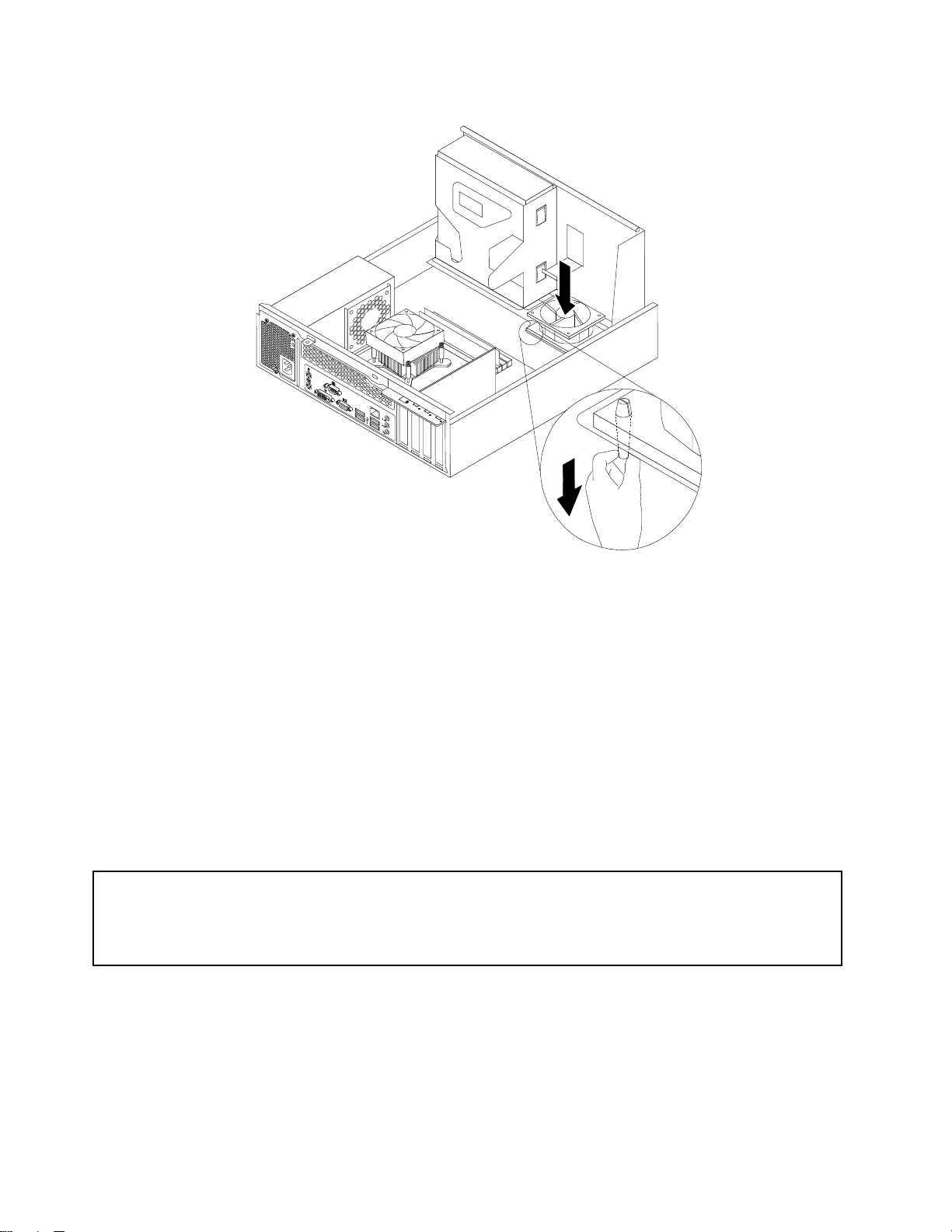
図 38. 前 面 フ ァ ン の 取 り 付 け
10.新しい前面ファンのケーブルを、システム・ボード上のシステム・ファン・コネクターに接続しま
す。10
11.ヒートシンク・ファンダクトを再び取り付けます。32ページの図26『ヒートシンク・ファンダクト
の取り付け』を参照してください。
12.ハードディスク・ドライブを再度取り付けます。35ページの『ハードディスク・ドライブの交
換』を参照してください。
ページの『システム・ボード上の部品の位置』を参照してください。
次
次 次
に にに行 行行う ううこ こ
•別のハードウェアの作業を行う場合は、該当する個所に進みます。
•交換を完了する場合は、42ページの『部品交換の完了』に進みます。
キ
キ キ
注 注注意 意意: :
コンピューターを開けたり修復を試みたりする前に、コンピューターに同梱されている
保 証 に つ い て の 手 引 き
に つ い て の 手 引 き
http://www.lenovo.com/support
ここでは、キーボードの交換方法について説明します。
キーボードを交換するには、次のようにします。
1.ドライブからすべてのメディアを取り外します。その後、接続されているすべてのデバイスお
2.すべての電源コードをコンセントから抜きます。
40ThinkCentreユーザー・ガイド
こ
:
と とと: :
ー
ボ
ー
ド
の
交
ー ー
ボ ボ
ー ー
ド ド
の の
:
よびコンピューターの電源をオフにします。
換
交 交
換 換
の『重要な安全上の注意』を必ず読んで理解してください。
のコピーを入手するには、以下のURLにアクセスしてください。
ThinkCentre 安 全 上 の 注 意 と
ThinkCentre 安 全 上 の 注 意 と 保 証
Page 49
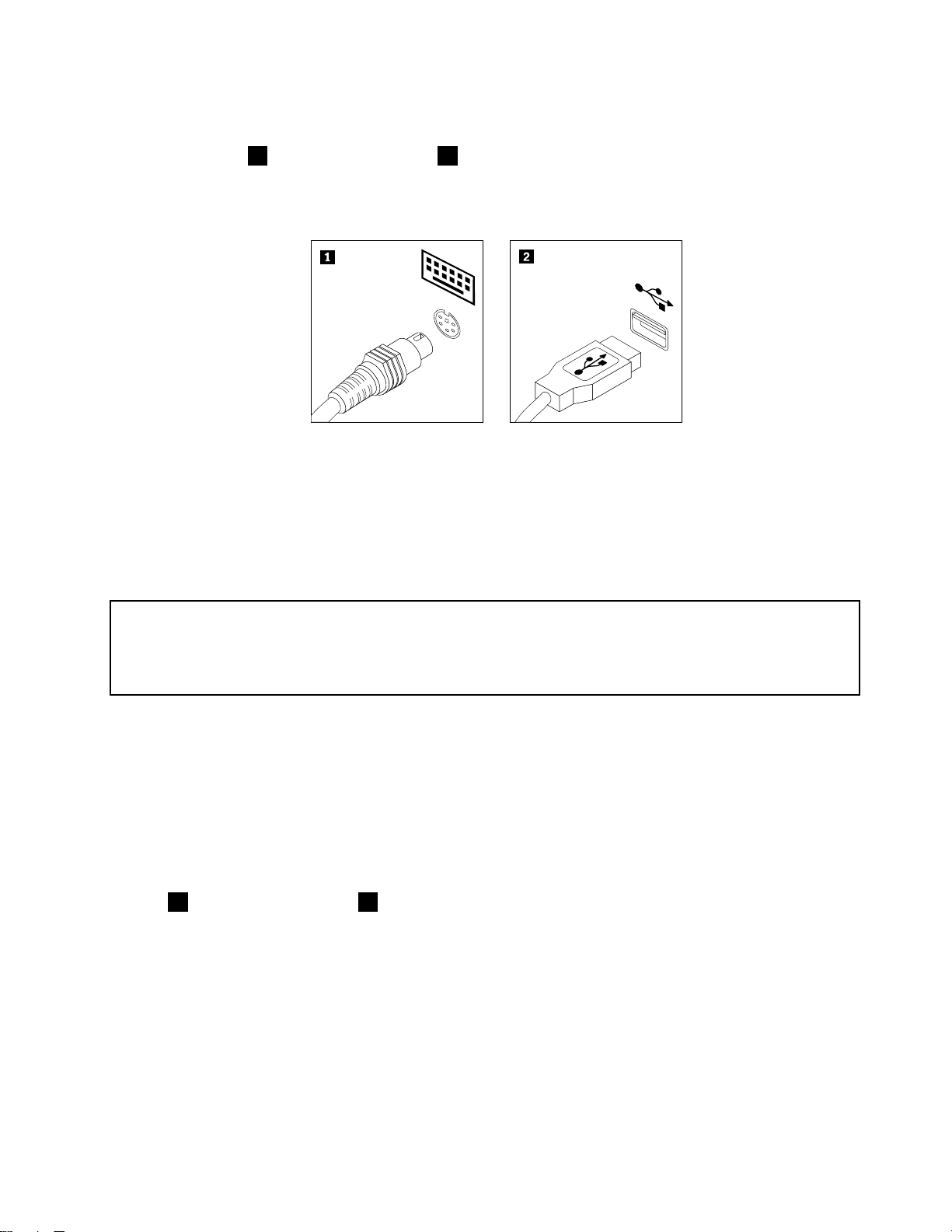
3.古いキーボードのケーブルをコンピューターから外します。
4.新しいキーボードをコンピューターの該当するコネクターに接続します。キーボードは、PS/2キーボー
ド・コネクター1またはUSBコネクター2に接続されています。キーボードをどこに接続するかに
応じて、6ページの『コンピューターの前面にあるコネクター、コントロール、インジケーターの位
置』または7ページの『コンピューターの背面にあるコネクターと部品の位置』を参照してください。
図 39. キ ー ボ ー ド ・ コ ネ ク タ ー
行
う
こ
次 次次に にに行 行
•別のハードウェアの作業を行う場合は、該当する個所に進みます。
•交換を完了する場合は、42
う う
:
こ こ
と とと: :
ページの『部品交換の完了』に進みます。
マ
ウ
ス
の
交
マ マ
ウ ウ
ス ス
:
注 注注意 意意: :
コンピューターを開けたり修復を試みたりする前に、コンピューターに同梱されている
保 証 に つ い て の 手 引 き
に つ い て の 手 引 き
http://www.lenovo.com/support
ここでは、マウスの交換方法について説明します。
マウスを交換するには、次のようにします。
1.ドライブからすべてのメディアを取り外します。その後、接続されているすべてのデバイスお
よびコンピューターの電源をオフにします。
2.すべての電源コードをコンセントから抜きます。
3.古いマウスのケーブルをコンピューターから外します。
4.新しいマウスをコンピューターの適切なコネクターに接続します。マウスは、PS/2マウス・コネク
ター1またはUSBコネクター2に接続されています。マウスをどこに接続するかに応じて、6ペー
ジの『コンピューターの前面にあるコネクター、コントロール、インジケーターの位置』または7
ページの『コンピューターの背面にあるコネクターと部品の位置』を参照してください。
換
の の
交 交
換 換
ThinkCentre 安 全 上 の 注 意 と
の『重要な安全上の注意』を必ず読んで理解してください。
のコピーを入手するには、以下のURLにアクセスしてください。
ThinkCentre 安 全 上 の 注 意 と 保 証
第2章.ハードウェアの取り付けまたは交換41
Page 50
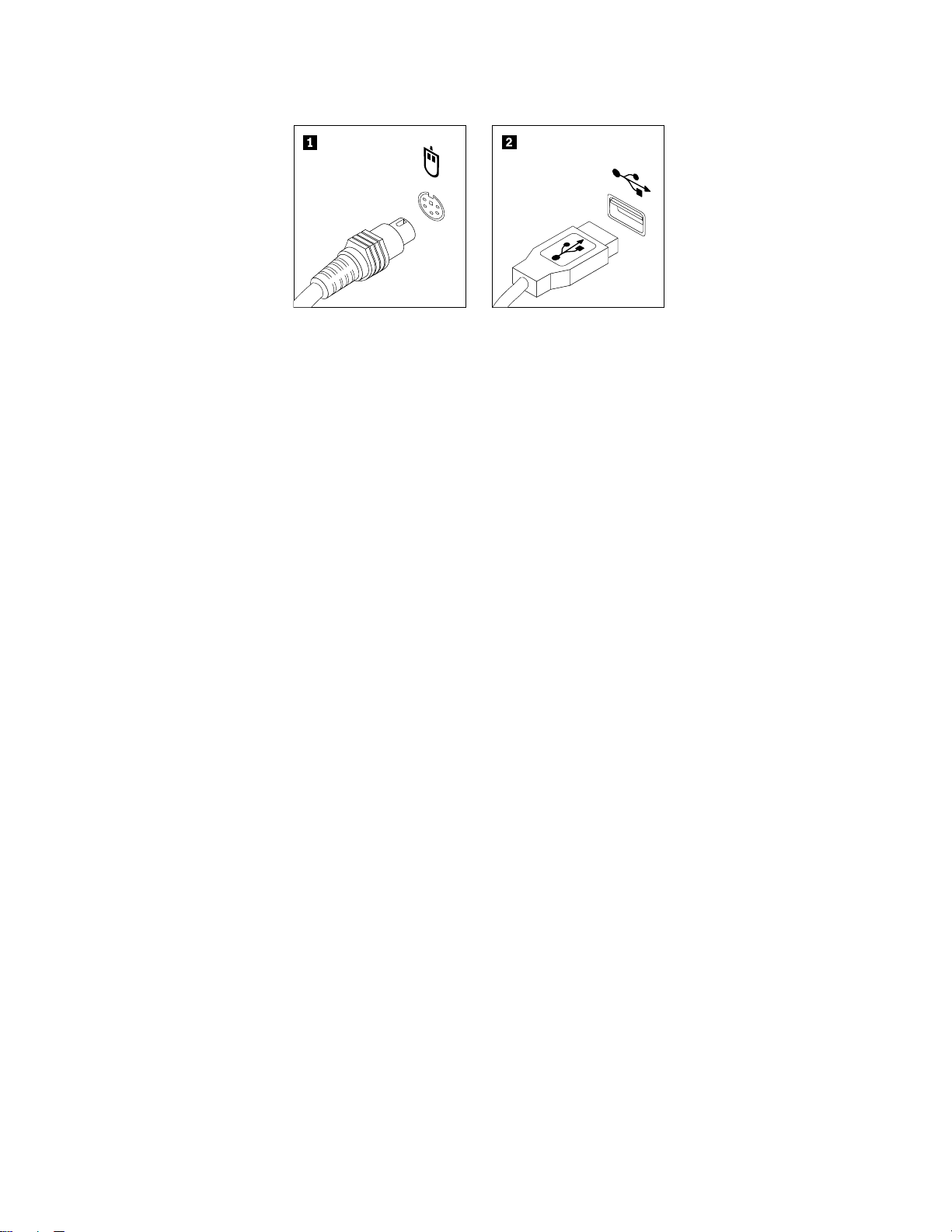
図 40. マ ウ ス ・ コ ネ ク タ ー
次
次 次
に にに行 行行う ううこ こ
•別のハードウェアの作業を行う場合は、該当する個所に進みます。
•交換を完了する場合は、42ページの『部品交換の完了』に進みます。
部
部 部
部品の取り付けおよび交換がすべて完了したら、コンピューターのカバーを元の位置に戻し、ケー
ブルを再接続する必要があります。
コンピューターのカバーを元の位置に戻し、電源コードをコンピューターに再接続するには、次の
ようにします。
1.すべての構成部品が正しく再配置されており、コンピューターの内部に工具が残されていたり、ね
2.ドライブ・ベイを下げたりコンピューターのカバーを閉じたりする際に邪魔にならないように、す
3.ドライブ・ベイを下げます。16ページの『システム・ボード構成部品およびドライブへのアクセ
4.前面ベゼルを取り外した場合、再び取り付けます。15ページの『前面ベゼルを取り外して再び
5.コンピューター・カバーのレール・ガイドがシャーシのレールにかみ合うようにして、シャーシ
こ
:
と とと: :
品
交
換
の
完
品 品
交 交
換 換
じが緩んだままになっていないことを確認します。コンピューター内部の各構成部品の位置につ
いては、9
べての内部ケーブルが正しく配線されていることを確認します。ケーブルは、シャーシのちょう
つがいや側面を避けるようにしてください。
ス』を参照してください。
取り付ける』を参照してください。
にコンピューター・カバーを置きます。次に、コンピューター・カバーが所定の位置に固定され
て閉じるまで、カバーをコンピューターの前方にスライドさせます。次に、2本のねじを取り付
けてコンピューター・カバーを固定します。
了
の の
完 完
了 了
ページの『構成部品の位置』を参照してください。
42ThinkCentreユーザー・ガイド
Page 51
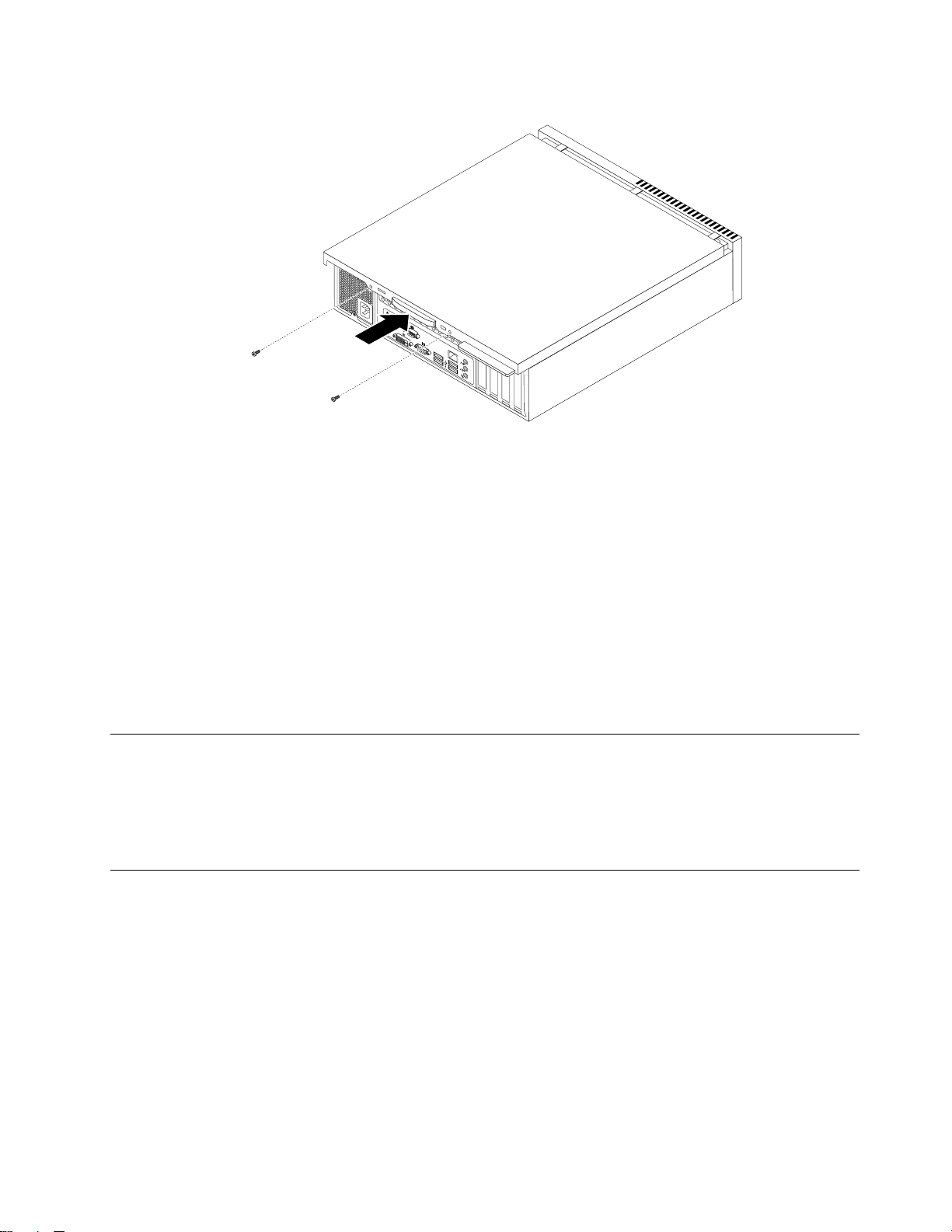
図 41. コ ン ピ ュ ー タ ー の カ バ ー を 再 び 取 り 付 け る
6.コンピューター・カバーのロックがある場合は、コンピューター・カバーをロックします。43ページ
の『内蔵ケーブル・ロック』または44ページの『パッドロック』を参照してください。
7.電源コードと他のすべての外部ケーブルをコンピューターに再接続します。コネクターの位置につい
ては、6ページの『コンピューターの前面にあるコネクター、コントロール、インジケーターの位置』
および7ページの『コンピューターの背面にあるコネクターと部品の位置』を参照してください。
8.取り付けた、または交換した部品によっては、装置構成ユーティリティー(SetupUtility)で更新情報を
確認することが必要になる場合もあります。55ページの第4章『装置構成ユーティリティー(Setup
Utility)プログラムの使用』を参照してください。
注 注注: ::障害のある、お客様による取替え可能部品(CRU)は、お住まいの国や地域にかかわらず、Lenovoへ
の返品をお願いしています。返品についてのご案内を新しいCRUに同梱するか、または新しいCRU
の到着から数日内にお送りします。
デ
バ
イ
ス
・
ド
ラ
イ
バ
ー
の
入
デ デ
バ バ
イ イ
ス ス
・ ・
ド ド
ラ ラ
イ イ
バ バ
ー ー
初期インストールされていないオペレーティング・システムのデバイス・ドライバーは、以下のサイ
トから入手できます。
http://www.lenovo.com/support
インストールの説明はデバイス・ドライバー・ファイルのreadmeファイルに記載されています。
基
本
セ
キ
ュ
リ
テ
ィ
ー
基 基
本 本
セ セ
キ キ
ュ ュ
リ リ
テ テ
機
ィ ィ
ー ー
機 機
手
の の
入 入
手 手
能
能 能
ハードウェアの盗難やコンピューターへの無許可アクセスの防止に役立つように、いくつかのセキュリ
ティー・オプションが用意されています。物理的なロックに加え、正しいパスワードが入力されない限り
キーボードがロックされるソフトウェア・ロックにより、無許可アクセスを防ぐことができます。
内
蔵
ケ
ー
ブ
ル
・
ロ
ッ
内 内
蔵 蔵
ケ ケ
ー ー
ブ ブ
ル ル
・ ・
ケンジントン・ロックとも呼ばれる内蔵ケーブル・ロックを使用して、コンピューターをデスク、テーブ
ルなどの備品に固定できます。ケーブル・ロックはコンピューター背面のセキュリティー・スロット
に取り付けて、鍵で操作します。ケーブル・ロックは、コンピューターのカバーもロックします。44
ページの図42『ケーブル・ロックの取り付け』を参照してください。このケーブル・ロックは多くの
ノートブック・コンピューターで使用するロック機構と同じタイプのものです。以下のサイトにアクセ
スし、「
ケ ン ジ ン ト ン
ク
ロ ロ
ッ ッ
ク ク
」を検索してください。
第2章.ハードウェアの取り付けまたは交換43
Page 52
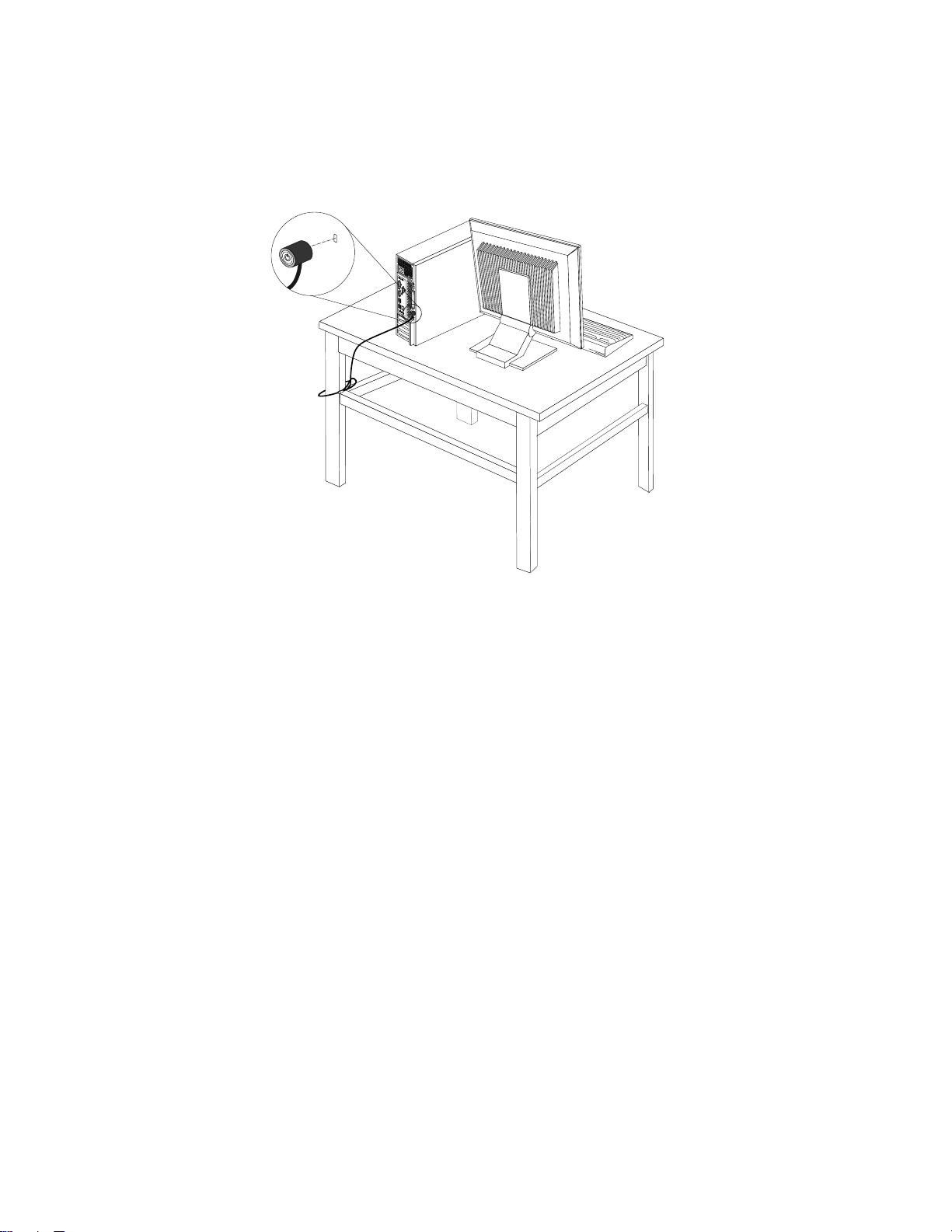
http://www.lenovo.com/support
注 注注: ::取り付ける内蔵ケーブル・ロックが、その他のコンピューター・ケーブルの邪魔にならないように
してください。
図 42. ケ ー ブ ル ・ ロ ッ ク の 取 り 付 け
パ
ッ
ド
ロ
ッ
パ パ
ッ ッ
ド ド
ロ ロ
ご使用のコンピューターにはパッドロック・ループがついており、パッドロックを取り付けるとコン
ピューターのカバーを取り外せないようになっています。
ク
ッ ッ
ク ク
44ThinkCentreユーザー・ガイド
Page 53
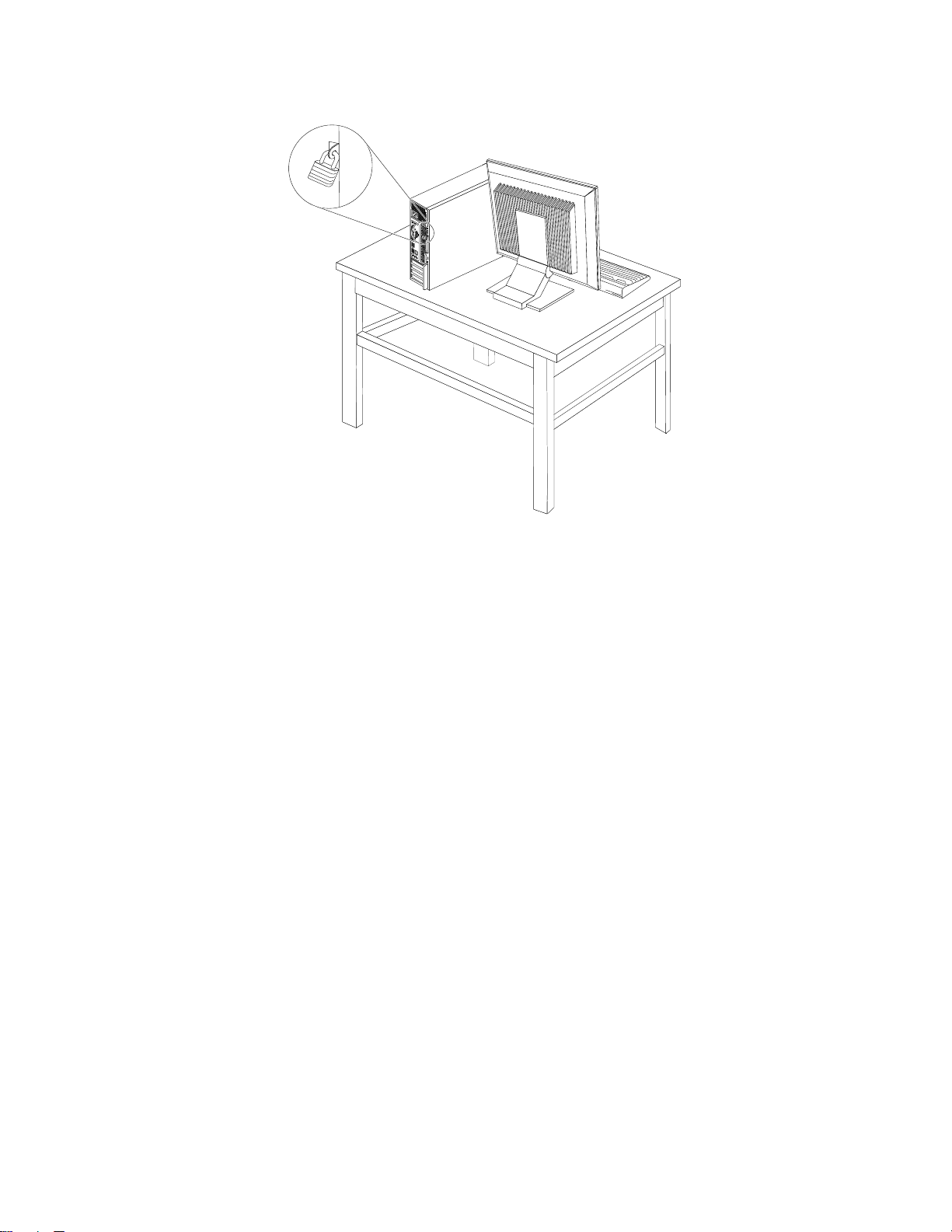
図 43. パ ッ ド ロ ッ ク の 取 り 付 け
パ
ス
ワ
ー
ド
保
護
機
パ パ
ス ス
ワ ワ
ー ー
ド ド
保 保
許可されていない人がコンピューターを使用できないようにするために、装置構成ユーティリティー
(SetupUtility)プログラムを使用してパスワードを設定できます。コンピューターの電源をオンにすると、
パスワードの入力が求められます。有効なユーザー・パスワードを入力しなければ、コンピューター
を使用できません。詳しくは、55
ラムの使用』を参照してください。
紛
失
し
た
り
忘
紛 紛
失 失
し し
た た
り り
ここでは、ユーザー・パスワードなどのパスワードを紛失したり忘れたりしてしまった場合に、それを
消去する方法について説明します。
紛失したり忘れたりしたパスワードを消去するには、次のようにします。
1.すべてのメディアをドライブから取り出し、接続されているすべてのデバイスおよびコンピューター
の電源をオフにします。次に、すべての電源コードをコンセントから抜き、コンピューターに接続さ
れているすべてのケーブルを取り外します。
2.コンピューターのカバーを取り外します。14ページの『コンピューターのカバーの取り外し』を
参照してください。
3.システム・ボード上のCMOSクリア/リカバリー・ジャンパーを見つけます。10ページの『システ
ム・ボード上の部品の位置』を参照してください。
4.CMOSクリア/リカバリー・ジャンパーにアクセスするのに邪魔になるすべての部品とすべての
ケーブルを取り外します。
5.ジャンパーを標準位置(ピン1とピン2)から保守位置(ピン2とピン3)に移動します。
6.取り外していたすべての部品を再び取り付け、ケーブルを再び接続します。
7.コンピューターのカバーを元に戻し、コンピューターとモニターの電源コードを再び接続します。42
ページの『部品交換の完了』を参照してください。
れ
忘 忘
れ れ
能
護 護
機 機
能 能
ページの第4章『装置構成ユーティリティー(SetupUtility)プログ
た
場
合
の
パ
ス
ワ
ー
ド
の
消
去
た た
場 場
合 合
の の
パ パ
ス ス
ワ ワ
ー ー
ド ド
の の
消 消
(CMOS
去 去
(CMOS (CMOS
の
ク
リ
ア
の の
ク ク
)
リ リ
ア ア
) )
第2章.ハードウェアの取り付けまたは交換45
Page 54

8.コンピューターの電源を入れ、約10秒間電源を入れたままにします。その後、電源スイッチを約5秒
間押したままにして、コンピューターの電源をオフにします。
9.ステップ1からステップ4を繰り返します。
10.CMOSクリア/リカバリー・ジャンパーを、標準の位置(ピン1とピン2)に戻します。
11.取り外していたすべての部品を再び取り付け、ケーブルを再び接続します。
12.コンピューターのカバーを元の位置に戻して、すべてのケーブルを再び接続します。42ページ
の『部品交換の完了』を参照してください。
13.コンピューターの電源を入れます。これで、パスワードが消去されました。装置構成ユーティリ
ティー(SetupUtility)プログラムを使用して新しいパスワードを設定できます。詳しくは、55
ページの
第4章『装置構成ユーティリティー(SetupUtility)プログラムの使用』を参照してください。
46ThinkCentreユーザー・ガイド
Page 55

第
3
章
リ
カ
バ
リ
ー
情
第 第
3 3
章 章
リ リ
カ カ
バ バ
リ リ
ー ー
この章では、Lenovoが提供するリカバリー・ソリューションについての情報を記載しています。
この章には以下のトピックが含まれています。
•47ページの『リカバリー・メディアの作成および使用』
•48ページの『バックアップおよびリカバリー操作の実行』
•49ページの『RescueandRecoveryワークスペースの使用』
•50ページの『レスキュー・メディアの作成および使用』
•52ページの『デバイス・ドライバーのインストールおよび再インストール』
•52ページの『リカバリー問題の解決』
:
注 注注: :
1.この章のリカバリー情報は、RescueandRecoveryプログラムまたは製品のリカバリー・プログラムがイ
ンストール済みのコンピューターのみに適用されます。LenovoThinkVantageToolsプログラムの「拡 拡
れ
さ さされ れ
た たたバ ババッ ッック ククア ア
andRecoveryプログラムを手動でインストールする必要があります。RescueandRecoveryプログラムを
インストールするには、次のようにします。
a.「 「「ス ススタ タター ー
張 張張さ さされ れ
b.画面の指示に従います。
c.インストール処理が完了すると、「拡 拡
ります。
2.ソフトウェアまたはハードウェアが関係した問題が発生した場合に、どのようにリカバリーする
かについては、さまざまな方法が選択できます。いくつかの方法は、ご使用のオペレーティン
グ・システムのタイプによって異なります。
3.リカバリー・メディアの製品は以下の目的にのみ使用できます。
ア
ー
ト トト」 」
れ
た たたバ ババッ ッ
ッ ッップ ププと と
」
➙
➙ ➙
ッ
ク ククア ア
と
復 復復元 元元」アイコンが薄く表示されている場合、この機能を有効にする前にRescue
「 「「す すすべ べべて てての ののプ ププロ ロ
ア
プ
ッ ッップ プ
と とと復 復復元 元
報
情 情
報 報
ロ
元
」をクリックします。
グ ググラ ララム ム
ム
拡
張 張張さ さされ れれた たたバ ババッ ッック ク
」
➙
「
」 」
Lenovo
➙ ➙
「 「
Lenovo Lenovo
ThinkVantage
ThinkVantage ThinkVantage
ク
ア アアッ ッップ ププと とと復 復
Tools
Tools Tools
」 」」の順にクリックし、「拡 拡
復
元 元元」アイコンがアクティブにな
拡
張
張 張
拡
•ご使用のコンピューターにプリインストールされている製品の復元
•製品の再インストール
•追加ファイルを使用しての製品の変更
リ
カ
バ
リ
ー
・
メ
デ
ィ
ア
の
作
成
お
よ
び
使
リ リ
カ カ
バ バ
リ リ
ー ー
・ ・
メ メ
デ デ
ィ ィ
ア ア
の の
作 作
成 成
お お
よ よ
リカバリー・メディアを使用して、ハードディスク・ドライブを工場出荷時の状態に復元することが
できます。リカバリー・メディアは、ご使用のコンピューターを他の場所へ移動したり、売却または
リサイクルする場合、あるいはあらゆるリカバリー方法に失敗した後に、コンピューターを操作可能
な状態にする場合に役立ちます。障害発生に備えて、リカバリー・メディアはできるだけ早く作成
しておくことが重要です。
注 注注: ::リカバリー・メディアを使用して実行できるリカバリー操作は、そのリカバリー・メディアを作成し
たときのオペレーティング・システムによって異なります。リカバリー・メディアには、ブート・メ
ディアおよびデータ・メディアを含めることができます。MicrosoftWindowsライセンスで作成が許可さ
れているデータ・メディアは1つのみです。したがって、作成したリカバリー・メディアは必ず安全
な場所に保管しておいてください。
©CopyrightLenovo2010
用
び び
使 使
用 用
47
Page 56

リ
カ
バ
リ
ー
・
メ
デ
ィ
ア
の
作
リ リ
カ カ
バ バ
リ リ
ー ー
・ ・
メ メ
デ デ
ィ ィ
ア ア
ここでは、Windows7オペレーティング・システムでリカバリー・メディアを作成する方法につい
て説明します。
注 注注: ::Windows7オペレーティング・システムでは、ディスクまたは外部USBストレージ・デバイスを使
用してリカバリー・メディアを作成できます。
Windows7オペレーティング・システムでリカバリー・メディアを作成するには、「 「「ス ススタ タター ーート ト
」
➙
て てての ののプ ププロ ロログ ググラ ララム ムム」 」
リックします。そして、画面の指示に従います。
リ
カ
バ
リ
ー
リ リ
カ カ
バ バ
ここでは、Windows7オペレーティング・システムでリカバリー・メディアを使用する方法につい
て説明します。
Windows7オペレーティング・システムでは、リカバリー・メディアを使用することにより、コンピュー
ターの工場出荷時の状態への復元のみを行うことができます。リカバリー・メディアは、あらゆるリカバ
リー方法に失敗した後に、コンピューターを操作可能な状態にするために使用できます。
注 注注意 意意: ::リカバリー・メディアを使用してコンピューターを工場出荷時の状態に復元すると、ハードディス
ク・ドライブ上に現在あるすべてのファイルが削除され、工場出荷時の状態に置き換えられます。
Windows7でリカバリー・メディアを使用するには、次のようにします。
1.リカバリー・メディアのタイプに応じて、ブート・メディア(メモリー・キーまたは他のUSBスト
レージ・デバイス)をコンピューターに接続するか、あるいはブート・ディスクを光学式ドライブ
に挿入します。
2.コンピューターに電源を入れる時に、繰り返しF12キーを押したり放したりします。「 「「Startup Startup
Menu
Menu Menu
」 」」が開いたら、F12キーを放します。
3.必要な始動デバイスを選択して、Enterキーを押します。復元処理が開始されます。
4.画面の指示に従って、操作を完了します。
・
リ リ
ー ー
・ ・
Lenovo
➙ ➙
「 「「Lenovo Lenovo
メ
デ
メ メ
デ デ
ThinkVantage
ThinkVantage ThinkVantage
ィ
ア
ィ ィ
ア ア
成
の の
作 作
成 成
ト
」
➙
」 」
➙ ➙
「 「「す すすべ べ
Tools
」
Tools Tools
の
使
用
の の
使 使
用 用
➙
」 」
➙ ➙
「 「「出 出出荷 荷荷時 時
時
状
へ
状 状
態 態態へ へ
の ののリ リリカ カカバ バ
バ
リ リリー ーー・ ・
・
ィ
ス ススク ク
ク
Startup
」 」」の順にク
Device
Device Device
デ デディ ィ
べ
注
:
注 注
: :
1.コンピューターを工場出荷時の状態に復元すると、一部のデバイスのデバイス・ドライバーの再イ
ンストールが必要になる場合があります。52ページの『デバイス・ドライバーのインストールお
よび再インストール』を参照してください。
2.一部のコンピューターにはMicrosoftOfficeまたはMicrosoftWorksが初期インストールされていま
す。MicrosoftOfficeまたはMicrosoftWorksアプリケーションを復元または再インストールする必要
がある場合は、
のディスクは、MicrosoftOfficeまたはMicrosoftWorksが初期インストールされたコンピューター
にしか付属していません。
バ
ッ
ク
ア
バ バ
ッ ッ
RescueandRecoveryプログラムを使用すると、オペレーティング・システム、データ・ファイル、ソ
フトウェア・プログラム、個人の設定など、ハードディスク・ドライブのすべての内容をバックアッ
プできます。RescueandRecoveryプログラムでバックアップを保存する場所を、以下の中から指定
することができます。
•ハードディスク・ドライブの保護された領域
•セカンダリー・ハードディスク・ドライブ(セカンダリー・ハードディスク・ドライブがコンピュー
ターに取り付けられている場合)
•接続された外付けUSBハードディスク・ドライブ
48ThinkCentreユーザー・ガイド
ッ
ク ク
ア ア
ッ ッ
Microsoft Office CD
プ
お
よ
プ プ
お お
よ よ
または
び
リ
カ
バ
び び
リ リ
リ
カ カ
バ バ
リ リ
Microsoft Works CD
ー
操
ー ー
操 操
を使用する必要があります。これら
作
の
実
作 作
行
の の
実 実
行 行
Page 57

•ネットワーク・ドライブ
•記録可能ディスク(記録可能な光学式ドライブが必要です)
ハードディスク・ドライブの内容をバックアップした後は、ハードディスク・ドライブのすべての内
容、選択したファイルのみ、またはWindowsオペレーティング・システムとアプリケーションのみを
復元できます。
バ
ッ
ク
ア
ッ
プ
操
作
の
実
バ バ
ッ ッ
ク ク
ア ア
ッ ッ
プ プ
操 操
作 作
ここでは、Windows7オペレーティング・システムでRescueandRecoveryプログラムを使用してバック
アップ操作を実行する方法について説明します。
Windows7オペレーティング・システムでRescueandRecoveryプログラムを使用してバックアップ操
作を行うには、次のようにします。
1.Windowsデスクトップで、「 「「ス ス
Tools
」
」 」
ー
ド ドドデ デディ ィィス ススク ククの の
バ
リ
バ バ
リ リ
➙
➙ ➙
Tools Tools
andRecoveryプログラムが開きます。
2.RescueandRecoveryのメインウィンドウで、「 「「拡 拡拡張 張
3.「 「「ハ ハハー ー
次に、画面の指示に従って、バックアップ操作を完了します。
リ
カ
リ リ
カ カ
ここでは、Windows7オペレーティング・システムでRescueandRecoveryプログラムを使用してリカバ
リー操作を実行する方法について説明します。
張
「 「「拡 拡拡張 張
ー
ー ー
Backup
Backup Backup
の
バ ババッ ッ
操
作
の
操 操
作 作
の の
行
の の
実 実
行 行
ス
ー
ト
」
タ タター ー
and
Restore
and and
Restore Restore
ッ
ア
ク ククア ア
実
実 実
プ
ッ ッップ プ
」 」」をクリックし、バックアップ操作オプションを選択します。
行
行 行
➙
ト ト
」 」
➙ ➙
「 「「す すすべ べべて てての の
(Enhanced
(Enhanced (Enhanced
Backup
Backup Backup
の
ロ
プ ププロ ロ
and
Restore)
and and
Restore) Restore)
張
Rescue
Rescue Rescue
and and
ム
」
グ ググラ ララム ム
and
Recovery
Recovery Recovery
➙
」 」
➙ ➙
」 」」の順にクリックします。Rescue
の のの起 起起動 動動」 」
Lenovo
「 「「Lenovo Lenovo
ThinkVantage
ThinkVantage ThinkVantage
」
をクリックします。
Windows7オペレーティング・システムでRescueandRecoveryプログラムを使用してリカバリー操
作を行うには、次のようにします。
ス
ー
ト
」
1.Windowsデスクトップで、「 「「ス ス
Tools
」
Tools Tools
andRecoveryプログラムが開きます。
2.RescueandRecoveryのメインウィンドウで、「 「「拡 拡拡張 張
3.「 「「バ ババッ ッ
4.画面の指示に従って、リカバリー操作を完了します。
RescueandRecoveryワークスペースからのリカバリー操作の実行については、49ページの『Rescueand
Recoveryワークスペースの使用』を参照してください。
Rescue
Rescue Rescue
RescueandRecoveryワークスペースは、Windowsオペレーティング・システムから独立して稼働する、保
護されて非表示になっているハードディスク上の領域に常駐しています。このため、Windowsオペレー
ティング・システムを起動できない場合でも、リカバリー操作を実行できます。RescueandRecoveryワー
クスペースからは、以下のリカバリー操作を実行することができます。
•ハードディスク・ドライブまたはバックアップからファイルをレスキューするRescueandRecovery
ワークスペースによって、ハードディスク上でファイルを見つけ、それらをネットワーク・ドライ
ブやその他の記録可能メディア(USBデバイス、ディスクなど)に転送することができます。この
ソリューションは、ファイルをバックアップしていなかった場合や最後にバックアップ操作を行っ
た後にファイルを変更した場合でも使用できます。また、ローカル・ハードディスク、USBデバイ
ス、またはネットワーク・ドライブにあるRescueandRecoveryのバックアップから個々のファイル
をレスキューすることもできます。
➙
」 」
➙ ➙
ッ
ク ククア アアッ ッップ ププか かから ららシ シ
and
and and
「 「「拡 拡拡張 張
張
Backup
Backup Backup
Recovery
Recovery Recovery
and
and and
シ
テ
ス スステ テ
タ タター ー
Restore
Restore Restore
を
ム ムムを を
ワ
ワ ワ
元
復 復復元 元
ー
ク
ー ー
ク ク
➙
ト ト
」 」
➙ ➙
「 「「す すすべ べべて てての の
(Enhanced
(Enhanced (Enhanced
る
す すする る
ス
ペ
ス ス
ペ ペ
Backup
Backup Backup
」 」」アイコンをクリックします。
ー
ス
ー ー
ス ス
の
ロ
プ ププロ ロ
and
Restore)
and and
Restore) Restore)
張
Rescue
Rescue Rescue
の
使
の の
使 使
and and
用
用 用
ム
」
グ ググラ ララム ム
and
Recovery
Recovery Recovery
➙
」 」
➙ ➙
」 」」の順にクリックします。Rescue
の のの起 起起動 動動」 」
Lenovo
「 「「Lenovo Lenovo
ThinkVantage
ThinkVantage ThinkVantage
」
をクリックします。
第3章.リカバリー情報49
Page 58

•RescueandRecoveryバックアップからハードディスク・ドライブを復元するRescueandRecoveryプログ
ラムを使用してハードディスク・ドライブのバックアップ操作を行うとき、Windowsオペレーティ
ング・システムを起動できない場合でもRescueandRecoveryバックアップからハードディスク・
ドライブを復元できます。
•ハードディスク・ドライブを工場出荷時の状態に復元するRescueandRecoveryワークスペースによっ
て、ハードディスク・ドライブのすべての内容を工場出荷時の状態に復元することができます。ハード
ディスク・ドライブに複数のパーティションがある場合は、工場出荷時の状態をC:パーティションに
復元し、その他のパーティションを現存のままにすることもできます。RescueandRecoveryワークス
ペースはWindowsオペレーティング・システムから独立して稼働するため、Windowsオペレーティン
グ・システムを起動できない場合でも出荷時の状態の復元が可能です。
注 注注意 意意: ::RescueandRecoveryのバックアップからハードディスク・ドライブを復元する場合、またはハード
ディスク・ドライブを工場出荷時の状態に復元する場合、1次ハードディスク・ドライブ・パーティ
ション(通常はC:ドライブ)上のすべてのファイルはリカバリー処理中に削除されます。できれば、
重要なファイルはコピーしておいてください。Windowsオペレーティング・システムを起動できない
場合、RescueandRecoveryワークスペースの「ファイルのレスキュー」機能を使用して、ハードディ
スクから他のメディアにファイルをコピーすることができます。
RescueandRecoveryワークスペースを開始するには、次の手順を実行します。
1.コンピューターの電源がオフになっていることを確認します。
2.コンピューターに電源を入れる時に、繰り返しF11キーを押したり放したりします。ビープ音が聞こ
えるか、ロゴ画面が開いたら、F11キーを押すのを停止します。
3.RescueandRecoveryパスワードを設定してある場合は、画面に表示されるメッセージに従い、パスワー
ドを入力します。RescueandRecoveryワークスペースが開きます。
注
注 注
: ::RescueandRecoveryワークスペースが開かない場合は、52ページの『リカバリー問題の解
決』を参照してください。
4.以下のいずれかを実行します。
•ハードディスク・ドライブまたはバックアップからファイルをレスキューする場合は、「 「
イ
の
イ イ
ル ルルの の
レ レレス ススキ キキュ ュ
•RescueandRecoveryのバックアップからハードディスク・ドライブを復元する場合、またはハー
ドディスク・ドライブを工場出荷時の状態に復元する場合は、「シ シ
し、画面の指示に従います。
RescueandRecoveryワークスペースの機能に関する詳細については、「ヘ ヘヘル ルルプ ププ」をクリックしてください。
注
:
注 注
: :
1.ハードディスク・ドライブを工場出荷時の状態に復元すると、一部のデバイスのデバイス・ドライ
バーの再インストールが必要になる場合があります。52ページの『デバイス・ドライバーのインス
トールおよび再インストール』を参照してください。
2.一部のコンピューターにはMicrosoftOfficeまたはMicrosoftWorksが初期インストールされていま
す。MicrosoftOfficeまたはMicrosoftWorksアプリケーションを復元または再インストールする必要
がある場合は、
のディスクは、MicrosoftOfficeまたはMicrosoftWorksが初期インストールされたコンピューター
にしか付属していません。
レ
ス
キ
ュ
レ レ
ス ス
ー
キ キ
ュ ュ
ー ー
ュ
ー ーー」 」
MicrosoftOfficeCD
・
メ
デ
・ ・
メ メ
デ デ
」
をクリックし、画面の指示に従います。
または
ィ
ア
の
作
ィ ィ
ア ア
成
の の
作 作
成 成
MicrosoftWorksCD
お
よ
お お
よ よ
び
使
用
び び
使 使
用 用
シ
ス スステ テテム ムムの のの復 復復元 元
を使用する必要があります。これら
元
」をクリック
「
フ フファ ァ
ァ
ディスクまたはUSBハードディスク・ドライブなどのレスキュー・メディアを使用すると、ハード
ディスク上のRescueandRecoveryワークスペースにアクセスできなくなる障害からリカバリーするこ
とができます。
50ThinkCentreユーザー・ガイド
Page 59

:
注 注注: :
1.レスキュー・メディアを使用して実行できるリカバリー操作は、オペレーティング・システムに
よって異なります。
2.レスキュー・ディスクはあらゆるタイプの光学式ドライブで起動できます。
レ
ス
キ
ュ
ー
・
メ
デ
ィ
ア
の
作
レ レ
ス ス
キ キ
ュ ュ
ー ー
・ ・
メ メ
デ デ
ィ ィ
ア ア
ここでは、Windows7オペレーティング・システムでレスキュー・メディアを作成する方法につい
て説明します。
Windows7オペレーティング・システムでレスキュー・メディアを作成するには、次のようにします。
1.Windowsデスクトップで、「 「「ス ス
Tools
」
Tools Tools
andRecoveryプログラムが開きます。
2.RescueandRecoveryのメインウィンドウで、「 「「拡 拡拡張 張
3.「 「「レ レレス ススキ キ
成」ウィンドウが開きます。
4.「レ レレス ス
キュー・メディアは、ディスク、USBハードディスク・ドライブ、または内蔵のセカンダリー・ハー
ドディスク・ドライブを使用して作成できます。
5.「 「「OK OK
➙
」 」
➙ ➙
キ
ス
キ キキュ ュュー ーー・ ・・メ メメデ デ
OK
」 」」をクリックし、画面の指示に従ってレスキュー・メディアを作成します。
張
「 「「拡 拡拡張 張
ュ ュュー ーー・ ・・メ メメデ デディ ィ
Backup
Backup Backup
デ
and
and and
Restore Restore
ィ
の
ア アアの の
作 作作成 成
ア
ィ ィィア ア
」領域で、作成するレスキュー・メディアのタイプを選択します。レス
成
の の
作 作
成 成
ス
ー
ト
」
タ タター ー
Restore
成
」 」」アイコンをクリックします。「RescueandRecoveryメディアの作
➙
ト ト
」 」
➙ ➙
「 「「す すすべ べべて てての の
(Enhanced
(Enhanced (Enhanced
Backup
Backup Backup
の
ロ
プ ププロ ロ
and
Restore)
and and
Restore) Restore)
張
Rescue
Rescue Rescue
and and
ム
」
グ ググラ ララム ム
and
Recovery
Recovery Recovery
➙
」 」
➙ ➙
」 」」の順にクリックします。Rescue
の のの起 起起動 動動」 」
Lenovo
「 「「Lenovo Lenovo
ThinkVantage
ThinkVantage ThinkVantage
」
をクリックします。
レ
ス
キ
ュ
ー
・
メ
デ
ィ
ア
の
使
レ レ
ス ス
キ キ
ュ ュ
ー ー
・ ・
メ メ
デ デ
ィ ィ
ア ア
ここでは、作成したレスキュー・メディアの使用方法について説明します。
•ディスクを使用してレスキュー・メディアを作成した場合、以下の手順に従ってレスキュー・メ
ディアを使用してください。
1.コンピューターの電源をオフにします。
2.コンピューターに電源を入れる時に、繰り返しF12キーを押したり放したりします。「 「「Startup Startup
Device
Device Device
3.「 「「Startup Startup
に、レスキュー・ディスクを光学式ドライブに挿入し、Enterキーを押します。レスキュー・メ
ディアが起動します。
•USBハードディスク・ドライブを使用してレスキュー・メディアを作成した場合、以下の手順に従っ
てレスキュー・メディアを使用してください。
1.USBハードディスク・ドライブをコンピューターのUSBコネクターの1つに接続します。
2.コンピューターに電源を入れる時に、繰り返しF12キーを押したり放したりします。「 「「Startup Startup
Device
Device Device
3.「 「「Startup Startup
Enterキーを押します。レスキュー・メディアが起動します。
レスキュー・メディアが起動すると、RescueandRecoveryワークスペースが開きます。RescueandRecovery
ワークスペースから、各機能のヘルプ情報を参照することができます。指示に従って、リカバリー・プ
ロセスを完了します。
Menu
」
Menu Menu
」 」
が開いたら、F12キーを放します。
Startup
Startup
Device
Menu
Device Device
Menu
」
Menu Menu
」 」
が開いたら、F12キーを放します。
Device
Device Device
」
Menu Menu
」 」
で、希望する光学式ドライブを最初の起動デバイスとして選択します。次
Menu
Menu Menu
」 」」で、USBハードディスク・ドライブを最初の起動デバイスとして選択し、
用
の の
使 使
用 用
Startup
Startup
第3章.リカバリー情報51
Page 60

デ
バ
イ
ス
・
ド
ラ
イ
バ
ー
の
イ
ン
ス
ト
ー
ル
お
よ
び
再
イ
ン
ス
ト
ー
デ デ
バ バ
イ イ
ス ス
・ ・
ド ド
ラ ラ
イ イ
バ バ
ー ー
の の
イ イ
ン ン
ス ス
ト ト
ー ー
ル ル
お お
よ よ
び び
再 再
イ イ
ン ン
ス ス
デバイス・ドライバーのインストールまたは再インストールを行う前に、オペレーティング・システ
ムが初期インストールされていることを確認し、そのデバイスの資料やソフトウェア・メディアを
用意しておいてください。
工場出荷時に取り付けられたデバイスのデバイス・ドライバーは、コンピューターのハードディスク・ド
ライブ(通常はC:ドライブ)上のSWTOOLS¥DRIVERSサブディレクトリーにあります。工場出荷時に取り
付けられたデバイスの最新デバイス・ドライバーはhttp://www.lenovo.com/supportから入手できます。その
他のデバイス・ドライバーは、各デバイスに付属のソフトウェア・メディアに入っています。
工場出荷時に取り付けられたデバイスのデバイス・ドライバーをインストールまたは再インストール
するには、次の手順を実行します。
1.コンピューターの電源を入れます。
イ
2.Windowsエクスプローラまたはマ ママイ イ
トリー構造を表示します。
3.C:¥SWTOOLSディレクトリーに進みます。
4.DRIVERSフォルダーを開きます。DRIVERSフォルダー内には、コンピューターに取り付けられてい
るさまざまなデバイスに応じて名付けられたいくつかのサブフォルダー(AUDIO、VIDEOなど)が
あります。
5.該当するデバイス・サブフォルダーを開きます。
6.以下のいずれかを実行します。
•デバイスのサブフォルダーでSETUP.exeファイルを探します。ファイルをダブルクリックし、画面
の指示に従って、インストールを完了します。
•デバイス・サブフォルダーの中にREADME.txtファイルがないか、または拡張子が.txtのファイル
が他にないか探します。このファイルは、オペレーティング・システムの名前をとって、例えば、
WIN98.txtのように命名されている場合があります。このTXTファイルには、デバイス・ドライ
バーのインストール方法に関する情報があります。指示に従って、インストールを完了します。
•デバイス・サブフォルダーに拡張子が.infのファイルが入っており、そのINFファイルを使用して
デバイス・ドライバーをインストールする場合、デバイス・ドライバーのインストール方法の詳細
について、Windowsの「ヘルプとサポート」情報システムを参照してください。
ン
コ ココン ン
ピ ピピュ ュュー ーータ タタを開き、ハードディスク・ドライブのディレク
ル
ト ト
ー ー
ル ル
リ
カ
バ
リ
ー
問
題
の
解
リ リ
カ カ
バ バ
リ リ
ー ー
問 問
題 題
RescueandRecoveryワークスペースまたはWindows環境にアクセスできない場合は、次のいずれか
を実行します。
•レスキュー・メディアを使用して、RescueandRecoveryワークスペースを起動する。50ページの『レ
スキュー・メディアの作成および使用』を参照してください。
•あらゆるリカバリー方法に失敗し、ハードディスク・ドライブを工場出荷時の状態に復元する場合、
リカバリー・メディアを使用する。47ページの『リカバリー・メディアの作成および使用』を
参照してください。
注 注注: ::レスキュー・メディアまたはリカバリー・メディアからRescueandRecoveryワークスペースまた
はWindows環境にアクセスできない場合は、レスキュー・デバイス(内蔵ハードディスク・ドライ
ブ、ディスク、USBハードディスク・ドライブ、またはその他の外付けデバイス)を始動デバイスの
順序で最初の起動デバイスに設定していない可能性があります。最初に、装置構成ユーティリティー
(SetupUtility)プログラムで、使用する光学式ドライブが始動デバイス順序で最初の起動デバイスに設定
されていることを確認する必要があります。始動デバイス順序の一時的または永続的な変更について
は、57
プログラムについて詳しくは、55ページの第4章『装置構成ユーティリティー(SetupUtility)プログ
ラムの使用』を参照してください。
52ThinkCentreユーザー・ガイド
ページの『起動デバイスの選択』を参照してください。装置構成ユーティリティー(SetupUtility)
決
の の
解 解
決 決
Page 61

レスキュー・メディアおよびリカバリー・メディア・セットはできるだけ早く作成し、将来使用できるよ
うに安全な場所に保管しておくことが重要です。
第3章.リカバリー情報53
Page 62

54ThinkCentreユーザー・ガイド
Page 63

第
4
章
装
置
構
成
ユ
ー
テ
ィ
リ
テ
ィ
ー
第 第
4 4
章 章
装 装
置 置
構 構
成 成
ユ ユ
ー ー
テ テ
ィ ィ
リ リ
テ テ
ィ ィ
の
使
の の
装置構成ユーティリティー(SetupUtility)プログラムを使用すると、いずれのオペレーティング・システム
を使用している場合でも、コンピューターの構成内容の表示や変更ができます。ただし、同類の設定項目
については、オペレーティング・システムの設定値が装置構成ユーティリティー(SetupUtility)プログラム
の設定値を上書きしてしまうことがあります。
この章では、装置構成ユーティリティー(SetupUtility)プログラムの使用に役立つ以下のトピックについ
て説明します。
•55ページの『装置構成ユーティリティー(SetupUtility)プログラムの始動』
•55ページの『設定値の表示または変更』
•55ページの『パスワードの使用』
•57ページの『デバイスを有効または無効にする』
•57ページの『起動デバイスの選択』
•58ページの『装置構成ユーティリティー(SetupUtility)プログラムの終了』
装
装 装
ここでは、装置構成ユーティリティー(SetupUtility)プログラムを始動する方法について説明します。
用
使 使
用 用
置
構
成
ユ
ー
テ
ィ
リ
テ
ィ
ー
置 置
構 構
成 成
ユ ユ
ー ー
テ テ
ィ ィ
リ リ
テ テ
ィ ィ
(Setup
ー ー
(Setup (Setup
Utility)
Utility) Utility)
(Setup
ー ー
(Setup (Setup
プ
ロ
プ プ
ロ ロ
Utility)
Utility) Utility)
グ
ラ
ム
グ グ
の
ラ ラ
ム ム
の の
プ
ロ
グ
ラ
プ プ
ロ ロ
グ グ
始
動
始 始
動 動
ム
ラ ラ
ム ム
装置構成ユーティリティー(SetupUtility)プログラムを始動するには、次のようにします。
1.コンピューターの電源がオフになっていることを確認します。
2.コンピューターに電源を入れる時に、繰り返しF1キーを押したり放したりします。ビープ音が複
数回鳴るか、またはロゴ画面が表示されたら、F1キーを放します。装置構成ユーティリティー
(SetupUtility)プログラムが開きます。
注 注注: ::パスワードを設定してある場合には、正しいパスワードを入力しないと装置構成ユーティリ
ティー(SetupUtility)プログラムのメニューは表示されません。詳しくは、55ページの『パスワードの
使用』を参照してください。
設
定
値
の
表
示
ま
た
は
変
設 設
定 定
値 値
の の
表 表
示 示
ま ま
た た
装置構成ユーティリティー(SetupUtility)プログラムの画面上部にあるメニューには、システム構成の設定
項目が横に並べて表示されます。設定値を表示または変更するには、装置構成ユーティリティー(Setup
Utility)プログラムを始動します。55ページの『装置構成ユーティリティー(SetupUtility)プログラム
の始動』を参照してください。そして、画面の指示に従います。
装置構成ユーティリティー・プログラムでは、キーボードを使用します。各画面の下端には、操作に必
要なキーが表示されます。
パ
ス
ワ
ー
ド
の
使
パ パ
ス ス
ワ ワ
ー ー
ド ド
の の
装置構成ユーティリティー(SetupUtility)プログラムを使用すると、コンピューターとデータへの無許可ア
クセスを防止するためにパスワードを設定することができます。パワーオン・パスワードまたは管理者パ
スワードの設定に役立てるために、以下のオプションを使用できます。
用
使 使
用 用
更
は は
変 変
更 更
Set
Power-On
•Set Set
Power-On Power-On
©CopyrightLenovo2010
Password
Password Password
( ((パ パパワ ワワー ーーオ オ
オ
・
パ
ワ
ン ンン・ ・
パ パ
ス ススワ ワ
ド
ー ーード ド
の のの設 設設定 定定) )
)
55
Page 64

Set
Administrator
•Set Set
Administrator Administrator
コンピューターを使用するには、パスワードを設定しなくてもかまいません。しかし、パスワードを使用
することにより、コンピューターのセキュリティーが向上します。パスワードを設定する場合は、この
後のセクションをお読みください。
パ
ス
ワ
パ パ
ス ス
パスワードには、16文字以内(つまり、1文字から16文字)の英字と数字の任意の組み合わせを使用でき
ます。セキュリティー上、簡単に見破られない強力なパスワードを使用することをお勧めします。強
力なパスワードを設定するには、次のガイドラインに従います。
注 注注: ::装置構成ユーティリティー(SetupUtility)プログラムのパスワードでは、大文字と小文字は区別さ
れません。
•8文字以上の長さである
•少なくとも1文字の英字および1文字の数字が入っている
•お客様の名前またはユーザー名を使用しない
•一般的な言葉や名前を使用しない
•前回使用したパスワードとは明確に異なる
パ
パ パ
ワ ワ
Set
「 「「Set Set
ドを設定した後は、コンピューターの電源を入れるたびに、パスワード・プロンプトが表示されます。有
効なユーザー・パスワードを入力しなければ、コンピューターを使用できません。パスワードの設定方法
について詳しくは、56
ー
ワ ワ
ー ー
ワ
ー
オ
ー ー
オ オ
Power-On
Power-On Power-On
Password
Password Password
ド
の
考
ド ド
の の
ン
・
ン ン
・ ・
Password
Password Password
慮
考 考
慮 慮
パ
ス
パ パ
ス ス
( ((パ パパワ ワワー ーーオ オ
ページの『パスワードの設定、変更、または削除』を参照してください。
理
者
ス
ワ
ド
( ((管 管管理 理
者 者
パ パパス ス
ワ ワ
事
項
事 事
項 項
ワ
ー
ワ ワ
ド
ー ー
ド ド
オ
ン ンン・ ・・パ パ
パ
の
ー ーード ド
の の
ス ススワ ワワー ーード ドドの のの設 設設定 定定) ))」 」」オプションを使用してパワーオン・パスワー
設 設設定 定定) )
)
管
理
者
パ
ス
ワ
ー
管 管
理 理
者 者
パ パ
ス ス
ワ ワ
Set
Administrator
「 「「Set Set
Administrator Administrator
ないようにする管理者パスワードを設定することができます。複数のコンピューターの設定値を管理する
場合は、管理者パスワードを設定することをお勧めします。パスワードの設定方法について詳しくは、56
ページの『パスワードの設定、変更、または削除』を参照してください。
管理者パスワードを設定した後は、装置構成ユーティリティー(SetupUtility)プログラムにアクセスしよう
とするたびに、パスワードの入力を求める画面が表示されます。有効なパスワードを入力しなければ、
装置構成ユーティリティー・プログラムにアクセスできません。
パワーオン・パスワードと管理者パスワードの両方を設定した場合は、どちらのパスワードを入力して
もコンピューターを使用できます。ただし、構成の設定値を変更する場合には、管理者パスワードを
使用する必要があります。
パ
ス
ワ
ー
ド
パ パ
ス ス
ワ ワ
ここでは、パスワードを設定、変更、または削除する方法について説明します。
パスワードを設定、変更、または削除するには、次の手順を実行します。
1.装置構成ユーティリティー(SetupUtility)プログラムを始動します。55ページの『装置構成ユーティリ
ティー(SetupUtility)プログラムの始動』を参照してください。
2.装置構成ユーティリティー(SetupUtility)プログラムのメインメニューで、「 「「Security Security
テ
テ テ
ィ ィィー ーー) ))」 」
Password
Password Password
3.画面に表示される指示に従い、パスワードの設定、変更、または削除を行います。
の
ー ー
ド ド
の の
」
➙
➙ ➙
管
( ((管 管
理 理理者 者
ド
ー ー
ド ド
Password
Password Password
設
設 設
Set
「 「「Set Set
者
パ パパス ススワ ワ
」 」」オプションを使用すると、許可されていないユーザーが構成設定を変更でき
定
、
変
更
、
ま
た
は
削
定 定
、 、
変 変
更 更
、 、
ま ま
た た
Power-On
Power-On Power-On
ワ
Password
Password Password
ド
ー ーード ド
設
の のの設 設
」
定 定定) ))」 」
( ((パ パパワ ワワー ーーオ オ
を選択します。
除
は は
削 削
除 除
オ
ン ンン・ ・・パ パパス ス
Security
ス
ワ ワワー ーード ド
ド
の のの設 設設定 定定) ))」 」」または「 「
( ((セ セセキ キキュ ュ
「
Set
Administrator
Set Set
Administrator Administrator
ュ
リ
リ リ
56ThinkCentreユーザー・ガイド
Page 65

:
注 注注: :
パスワードには、16文字以内(つまり、1文字から16文字)の英字と数字の任意の組み合わせを使
用できます。詳しくは、56ページの『パスワードの考慮事項』を参照してください。
デ
バ
イ
ス
を
有
効
ま
た
は
無
効
に
す
デ デ
バ バ
イ イ
ス ス
を を
有 有
効 効
ま ま
た た
は は
無 無
効 効
に に
ここでは、デバイスへのユーザー・アクセスを有効または無効にする方法について説明します。
る
す す
る る
SATA
SATA SATA
コ ココン ンント トトロ ロロー ーーラ ララー ー
USB
USB USB
セ セセッ ッット トトア アアッ ッップ プ
デバイスを有効または無効にするには、次の手順を実行します。
1.装置構成ユーティリティー(SetupUtility)プログラムを始動します。55ページの『装置構成ユーティリ
ティー(SetupUtility)プログラムの始動』を参照してください。
2.装置構成ユーティリティー(SetupUtility)プログラムのメインメニューで、「 「「Devices Devices
を選択します。
3.有効または無効にしたいデバイスに応じて、次のいずれかを実行します。
•システム・ボード上のSATAコネクターに接続されているデバイスを有効または無効にするに
「
は、「 「
•希望するUSBコネクターを有効または無効にするには、「 「「USB USB
示に従います。
4.必要な設定を選択して、Enterキーを押します。
5.Escを押して、装置構成ユーティリティー・プログラムのメインメニューに戻ります。Escを何
回か押さなければならない場合があります。
6.新しい設定を保存して、装置構成ユーティリティー(SetupUtility)プログラムを終了するには、
F10キーを押します。
ー
プ
ATA
Drives
ATA ATA
Drives Drives
このオプションが「 「「Disabled Disabled
ているすべてのデバイス(ハードディスク・ドライブまたは光学式ドライブなど)が
使用不可に設定され、システム構成に表示されません。
このオプションは、USBコネクターをセットアップするために使用します。
Setup
」
➙
「
Setup Setup
」 」
SATA
➙ ➙
「 「
SATA SATA
Disabled
Controller
Controller Controller
」 」」に設定されていると、SATAコネクターに接続され
」 」」を選択します。
Devices
USB
Setup
」
Setup Setup
」 」
を選択して、画面の指
( ((デ デ
デ
バ ババイ イイス スス) ))」 」
」
:
注 注注: :
Exit
a.新しい設定を保存しない場合は、「 「「Exit Exit
b.デフォルトの設定値に戻したい場合は、F9キーを押すか、「 「
を選択します。
起
動
デ
バ
イ
ス
の
選
起 起
動 動
デ デ
バ バ
イ イ
ス ス
ご使用のコンピューターが、(ハードディスク・ドライブや光学式ドライブ内のディスクなどの)事前に決め
てあったデバイスから起動しない場合、以下のいずれかを行って、希望する始動デバイスを選択します。
一
時
的
な
起
一 一
時 時
的 的
ここでは、一時的な始動デバイスを選択する方法について説明します。任意の始動デバイスから起動する
には、このセクションに記載されている指示に従ってください。
注 注注: ::すべてのディスクおよびハードディスク・ドライブがブート可能であるとは限りません。
一時的な始動デバイスを選択するには、次のようにします。
1.コンピューターの電源をオフにします。
2.コンピューターに電源を入れる時に、繰り返しF12キーを押したり放したりします。「 「「Startup Startup
Menu
Menu Menu
」 」」が開いたら、F12キーを放します。
動
な な
起 起
動 動
択
の の
選 選
択 択
デ
バ
イ
ス
の
選
デ デ
バ バ
イ イ
ス ス
択
の の
選 選
択 択
」
」 」
Discard
➙ ➙➙「 「「Discard Discard
Changes
Changes Changes
and
Exit
and and
「
Exit
Exit Exit
」
Exit Exit
」 」
を選択します。
」
➙
「
Load
」 」
➙ ➙
「 「
Optimal
Load Load
Optimal Optimal
Defaults
Defaults Defaults
Startup
Device
Device Device
」
」 」
第4章.装置構成ユーティリティー(SetupUtility)プログラムの使用57
Page 66

Startup
3.「 「「Startup Startup
:
注 注注: :
「 「「Startup Startup
れるわけではありません。
始
動
始 始
動 動
ここでは、構成された始動デバイスの順序を表示または永続的に変更する方法について説明します。
構成された起動デバイス順序を表示または永続的に変更するには、次のようにします。
1.装置構成ユーティリティー(SetupUtility)プログラムを始動します。55ページの『装置構成ユーティリ
ティー(SetupUtility)プログラムの始動』を参照してください。
Startup
2.「 「「Startup Startup
3.最初の始動デバイス、2番目の始動デバイス、というように選択します。
4.Escを押して、「 「「Startup Startup
Sequence
Sequence Sequence
5.Escを押して、装置構成ユーティリティー・プログラムのメインメニューに戻ります。Escを何
回か押さなければならない場合があります。
6.新しい設定を保存して、装置構成ユーティリティー(SetupUtility)プログラムを終了するには、
F10キーを押します。
:
注 注注: :
a.新しい設定を保存しない場合は、「 「「Exit Exit
b.デフォルトの設定値に戻したい場合は、F9キーを押すか、「 「「Exit Exit
Device
Device Device
Startup
デ
バ
デ デ
バ バ
」
」 」
」 」」のデバイスを選択します。
を選択します。
Menu
Menu Menu
」 」」で希望する始動デバイスを選択し、Enterキーを押します。
Device
Device Device
イ
イ イ
Menu
Menu Menu
ス
順
序
ス ス
順 順
序 序
➙
Primary
➙ ➙
「 「「Primary Primary
Startup
」 」」で始動デバイスを選択しても、変更した始動デバイスの順序が固定さ
の
表
示
お
よ
び
変
の の
表 表
示 示
お お
よ よ
Boot
Sequence
Boot Boot
Sequence Sequence
」
」 」
メニューに戻ります。次に、「 「
」 」」を選択します。画面の右側に表示される情報を読みます。
更
び び
変 変
更 更
「
Automatic
Automatic Automatic
Exit
」
➙
」 」
Discard
➙ ➙
「 「「Discard Discard
Changes
Changes Changes
Boot
Sequence
Boot Boot
Sequence Sequence
and
Exit
and and
Exit Exit
」 」」を選択します。
Exit
」
➙
」 」
➙ ➙
」
」 」
および「 「「Error Error
「
Load
「 「
Optimal
Load Load
Optimal Optimal
Error
Defaults
Defaults Defaults
Boot
Boot Boot
」
」 」
装
置
構
成
ユ
ー
テ
ィ
リ
テ
ィ
ー
装 装
置 置
構 構
成 成
ユ ユ
ー ー
テ テ
ィ ィ
リ リ
テ テ
ィ ィ
設定内容の表示や変更が終了した後、Escキーを押すと装置構成ユーティリティー(SetupUtility)プロ
グラムのメイン・メニューに戻ります。Escを何回か押さなければならない場合があります。その
後、以下のいずれかを実行できます。
•新しい設定を保存して、装置構成ユーティリティー(SetupUtility)プログラムを終了する場合は、F10
キーを押します。この操作をしないと設定内容は保存されません。
•新しい設定を保存しない場合は、「 「「Exit Exit
•デフォルトの設定値に戻したい場合は、F9キーを押すか、「 「「Exit Exit
を選択します。
(Setup
ー ー
(Setup (Setup
Exit
Utility)
Utility) Utility)
」
➙
」 」
Discard
➙ ➙
「 「「Discard Discard
プ
ロ
グ
ラ
ム
の
終
プ プ
ロ ロ
グ グ
ラ ラ
ム ム
Changes
Changes Changes
and
Exit
and and
Exit Exit
」 」」を選択します。
Exit
」
➙
」 」
➙ ➙
了
の の
終 終
了 了
Load
「 「「Load Load
Optimal
Optimal Optimal
Defaults
Defaults Defaults
」
」 」
58ThinkCentreユーザー・ガイド
Page 67

第
5
章
シ
ス
テ
ム
・
プ
ロ
グ
ラ
ム
の
更
第 第
5 5
章 章
シ シ
ス ス
テ テ
ム ム
・ ・
プ プ
ロ ロ
グ グ
ラ ラ
ム ム
の の
この章では、POSTおよびBIOSの更新について、またPOSTおよびBIOSの更新に失敗した場合のリ
カバリー方法について説明します。
この章には以下のトピックが含まれています。
•59ページの『システム・プログラムの使用』
•59ページの『ディスクからのBIOSの更新(フラッシュ)』
•60ページの『オペレーティング・システムからのBIOSの更新(フラッシュ)』
•60ページの『POSTおよびBIOS更新の障害からのリカバリー』
シ
ス
テ
ム
・
プ
ロ
グ
ラ
ム
の
使
シ シ
ス ス
テ テ
ム ム
・ ・
プ プ
ロ ロ
グ グ
ラ ラ
ム ム
システム・プログラムは、コンピューターに組み込まれているソフトウェアの基本層です。システム・プ
ログラムには、POST、BIOSコード、および装置構成ユーティリティー(SetupUtility)プログラムが含まれ
ます。POSTは、コンピューターの電源を入れるたびに実行される一連のテストと手順です。BIOSは、他
のソフトウェア層からの命令を、コンピューターのハードウェアが実行できる電気信号に変換するソフト
ウェア層です。装置構成ユーティリティー(SetupUtility)プログラムを使用すると、コンピューターの構
成設定を表示したり、変更したりすることができます。詳しくは、55ページの第4章『装置構成ユー
ティリティー(SetupUtility)プログラムの使用』を参照してください。
コンピューターのシステム・ボードには、電気的消去可能プログラム式読み取り専用メモリー(EEPROM、
フラッシュ・メモリーとも呼ばれる)と呼ばれるモジュールがあります。システム・プログラム更新
ディスクを使用してコンピューターを始動すると、あるいはご使用のオペレーティング・システムから
特別な更新プログラムを実行すると、POST、BIOS、および装置構成ユーティリティー(SetupUtility)
プログラムを容易に更新することができます。
用
の の
使 使
用 用
新
更 更
新 新
Lenovoでは、POSTおよびBIOSを変更したり、拡張したりすることがあります。更新がリリースされ
ると、その更新用ファイルをLenovoWebサイト(http://www.lenovo.com)からダウンロードして入手す
ることができます。POSTおよびBIOS更新の使用法については、更新ファイルと一緒に入ってい
るTXTファイルを参照してください。ほとんどのモデルでは、システム・プログラム更新ディスク
を作成する更新プログラムか、またはオペレーティング・システムから実行できるアップデート・プ
ログラムのいずれかをダウンロードできます。
デ
ィ
ス
ク
か
ら
の
デ デ
ィ ィ
ス ス
ク ク
か か
ら ら
ここでは、ディスクからBIOSを更新(フラッシュ)する方法について説明します。
注 注注: ::システム・プログラムを使用して自己起動ディスク・イメージ(ISOイメージと呼ばれる)をダウ
ンロードすることにより、システム・プログラム更新ディスクを作成できます。次のWebサイト
にアクセスしてください。
http://www.lenovo.com/support
ディスクからBIOSを更新(フラッシュ)するには、次のようにします。
1.コンピューターの電源をオフにします。
2.コンピューターに電源を入れる時に、繰り返しF12キーを押したり放したりします。「 「「Startup Startup
Menu
Menu Menu
」 」」が開いたら、F12キーを放します。
Startup
3.「 「「Startup Startup
た光学式ドライブにディスクを挿入し、Enterキーを押します。更新が開始されます。
Device
Device Device
BIOS
の の
BIOS BIOS
Menu
Menu Menu
の
更
新
フ
ラ
ッ
シ
ュ
の の
更 更
新 新
( ((フ フ
ラ ラ
ッ ッ
シ シ
」 」」で、希望する光学式ドライブを始動デバイスとして選択します。次に、選択し
)
ュ ュ
) )
Startup
Device
Device Device
©CopyrightLenovo2010
59
Page 68

4.シリアル番号を変更するようプロンプトが出されたら、Nを押して番号を変更しないことを推奨しま
す。シリアル番号を変更する場合は、Yを押し、シリアル番号を入力してEnterキーを押します。
5.マシン・タイプとモデルを変更するようプロンプトが出されたら、Nを押してこれらの情報を変
更しないことを推奨します。マシン・タイプとモデルを変更する場合は、Yを押し、マシン・タイ
プとモデルを入力してEnterキーを押します。
6.画面の指示に従って、更新を完了します。更新が完了したら、光学式ドライブからディスクを
取り出します。
オ
ペ
レ
ー
テ
ィ
ン
グ
・
シ
ス
テ
ム
か
ら
の
オ オ
ペ ペ
レ レ
ー ー
テ テ
ィ ィ
ン ン
グ グ
・ ・
シ シ
ス ス
テ テ
ム ム
か か
ら ら
注 注注: ::LenovoはWebサイトに対して常時改善を行っているため、以下の手順で参照されている内容を含
む、Webページの内容は予告なしに変更されます。
オペレーティング・システムからBIOSを更新(フラッシュ)するには、次のようにします。
1.http://www.lenovo.com/supportにアクセスします。
2.以下を行って、お客様のマシン・タイプ用のダウンロード可能なファイルを見つけます。
を
a.「タ タタイ イイプ ププ- --モ モモデ デデル ルルを を
をクリックします。
「
b.「 「
ダ ダダウ ウウン ンンロ ロ
「
c.「 「
結 結結果 果果の の
とにより、すべてのBIOS関連リンクが簡単に見つかります。
d.BIOS更新リンクをクリックします。
3.オペレーティング・システムからのBIOSの更新(フラッシュ)に関する指示が含まれている、TXT
ファイルをクリックします。
4.以下の説明を印刷してください。ダウンロードが開始されると、画面にこの手順は表示されないた
め、これは非常に重要です。
5.更新のダウンロード、解凍、およびインストールを行う場合、印刷した手順に従ってください。
ロ
ー ーード ドド・ ・
の
詳
化
詳 詳
細 細細化 化
力
入 入入力 力
し しして ててく くくだ だださ ささい い
・
フ
フ フ
ァ ァァイ イイル ルル」 」
(Refine
(Refine (Refine
」
results)
results) results)
い
」フィールドに、お客様のマシン・タイプを入力して「Go Go
をクリックします。
」
」 」
ドロップダウン・リスト・ボックスから「 「「BIOS BIOS
BIOS
の の
BIOS BIOS
の
更
新
フ
ラ
ッ
シ
ュ
の の
更 更
新 新
( ((フ フ
ラ ラ
ッ ッ
)
シ シ
ュ ュ
) )
BIOS
」 」」を選択するこ
Go
」
POST
POST POST
POSTおよびBIOSの更新中に、コンピューターへの電源が中断されると、コンピューターが正し
く再起動しなくなる場合があります。これが発生した場合、一般にブート・ブロック・リカバリーと
呼ばれる以下の手順を実行します。
1.すべてのメディアをドライブから取り出し、接続されているすべてのデバイスおよびコンピューター
2.コンピューターのカバーを取り外します。14ページの『コンピューターのカバーの取り外し』を
3.システム・ボード上のCMOSクリア/リカバリー・ジャンパーを見つけます。10ページの『システ
4.CMOSクリア/リカバリー・ジャンパーにアクセスするのに邪魔になるすべての部品とすべての
5.ジャンパーを標準位置(ピン1とピン2)から保守位置(ピン2とピン3)に移動します。
6.取り外していたすべての部品を再び取り付け、ケーブルを再び接続します。
7.コンピューターのカバーを元に戻し、コンピューターとモニターの電源コードを再び接続します。42
8.コンピューターの電源を入れ、POSTおよびBIOS更新(フラッシュ更新)ディスクを光学式ドライ
お
よ
び
お お
よ よ
の電源をオフにします。次に、すべての電源コードをコンセントから抜き、コンピューターに接続さ
れているすべてのケーブルを取り外します。
参照してください。
ム・ボード上の部品の位置』を参照してください。
ケーブルを取り外します。
ページの『部品交換の完了』を参照してください。
ブに挿入します。リカバリー・セッションが開始されます。リカバリー・セッションには2分から
3分かかります。この時間内に、一連のビープ音が鳴ります。
BIOS
び び
BIOS BIOS
更
新
の
障
害
か
ら
の
リ
カ
バ
リ
更 更
新 新
の の
障 障
害 害
か か
ら ら
の の
リ リ
カ カ
バ バ
ー
リ リ
ー ー
60ThinkCentreユーザー・ガイド
Page 69

9.リカバリー・セッションの完了後、画面は消え、一連のビープ音は終わり、自動的にシステム
の電源が切れます。
10.ステップ1からステップ4を繰り返します。
11.ジャンパーを標準位置(ピン1とピン2)に戻します。
12.取り外していたすべての部品を再び取り付け、ケーブルを再び接続します。
13.コンピューターのカバーを元の位置に戻して、電源コードとその他のすべての外部ケーブルを再び接
続します。42ページの『部品交換の完了』を参照してください。
14.コンピューターの電源を入れ、光学式ドライブからディスクを取り出します。
第5章.システム・プログラムの更新61
Page 70

62ThinkCentreユーザー・ガイド
Page 71

第
6
章
ト
ラ
ブ
ル
シ
ュ
ー
テ
ィ
ン
グ
お
よ
び
診
断
プ
ロ
グ
ラ
第 第
6 6
章 章
ト ト
ラ ラ
ブ ブ
ル ル
シ シ
ュ ュ
ー ー
テ テ
ィ ィ
ン ン
グ グ
お お
よ よ
び び
診 診
断 断
プ プ
ロ ロ
グ グ
この章では、一部の基本的なトラブルシューティングおよび診断プログラムについて説明します。コン
ピューターの問題がこの章に説明されていない場合は、追加のトラブルシューティング情報について、67
ページの第7章『情報、ヘルプ、およびサービスの入手』を参照してください。
この章には以下のトピックが含まれています。
•63ページの『基本的なトラブルシューティング』
•64ページの『診断プログラム』
•65ページの『マウスのクリーニング』
基
本
的
な
ト
ラ
ブ
ル
シ
ュ
ー
テ
ィ
ン
基 基
本 本
的 的
な な
ト ト
ラ ラ
ブ ブ
ル ル
シ シ
ュ ュ
ー ー
テ テ
ィ ィ
次の表では、コンピューターの問題をトラブルシューティングするのに役立ついくつかの基本情報
を提供します。
注 注注: ::基本的なトラブルシューティングを行っても問題を解決できない場合は、コンピューターの修理を依
頼してください。安全上の注意と保証についての情報や、サービスおよびサポートの電話番号リストにつ
いては、コンピューターに付属の
い。最新版のサービスおよびサポートの電話番号リストやPDF版の
いての手引き
http://www.lenovo.com/support
は、LenovoサポートWebサイトからを入手できます。
ThinkCentre安全上の注意と保証についての手引き
グ
ン ン
グ グ
ThinkCentre安全上の注意と保証につ
ム
ラ ラ
ム ム
を参照してくださ
状
症 症症状 状
電源スイッチを押してもコン
ピューターが起動しない。
モニター画面がブランクであ
る。
キーボードが機能しない。
置
処 処処置 置
次のことを確認します。
•電源コードのプラグがコンピューターの背面および動作している電源コ
ンセントに正しく接続されている。
•コンピューターの前面にある電源表示ライトが点灯している。
•コンピューターの電圧とお住まいの国または地域の電源コンセントから供給
される電圧が一致している。
次のことを確認します。
•モニター信号ケーブルがモニターおよびコンピューター上の適切なモニター・
コネクターに正しく接続されている。コンピューターにPCIグラフィックス・
カードが備えられている場合は、システム・ボードに組み込まれているモニ
ター・コネクターではなく、グラフィックス・カードのモニター・コネク
ターを使用してください。
•モニター電源コードのプラグがモニターおよび動作している電源コンセント
に正しく接続されている。
•モニターの電源が入っており、輝度とコントラストのコントロールが正し
く設定されている。
•コンピューターの電圧とお住まいの国または地域の電源コンセントから供給
される電圧が一致している。
次のことを確認します。
•コンピューターの電源が入っている。
•キーボードがコンピューターの適切なキーボード・コネクター(PS/2キーボー
ド・コネクターまたはUSBコネクターの1つ)に正しく接続されている。
•故障しているキーがない。
©CopyrightLenovo2010
63
Page 72
状
症 症症状 状
マウスが機能しない。次のことを確認します。
•コンピューターの電源が入っている。
•マウスがコンピューターの適切なマウス・コネクター(PS/2マウス・コネク
ターまたはUSBコネクターの1つ)に正しく接続されている。
•マウスが汚れていない。65
ください。
置
処 処処置 置
ページの『マウスのクリーニング』を参照して
オペレーティング・システム
が起動しない。
オペレーティング・システムが
起動する前に、コンピューター
のビープ音が複数回鳴る。
診
断
プ
ロ
グ
ラ
診 診
断 断
プ プ
ロ ロ
診断プログラムは、コンピューターのハードウェア・コンポーネントをテストするのに使用テストしま
す。診断プログラムは、システムの正常動作を妨げるオペレーティング・システム制御設定の報告も行い
ます。Windowsオペレーティング・システムを実行しているコンピューターでは、初期インストールされ
ているLenovoThinkVantageToolboxプログラムを使用してコンピューターの問題を診断できます。
注
:
注 注
: :
1.PC-DoctorforDOS診断プログラムは、http://www.lenovo.com/supportからダウンロードすることもできま
す。詳しくは、64ページの『PC-DoctorforDOS』を参照してください。
2.このプログラムを実行しても、お客様ご自身が問題の切り分けおよび修復ができない場合は、プログ
ラムで作成されたログ・ファイルを保存して印刷してください。Lenovoテクニカル・サポート担当者
に連絡するにあたって、このログ・ファイルが必要になります。
Lenovo
Lenovo Lenovo
ThinkVantage
ThinkVantage ThinkVantage
ム
グ グ
ラ ラ
ム ム
始動デバイスの順序に、オペレーティング・システムが常駐するデバイスを
リストしていることを確認してください。通常、オペレーティング・システ
ムはハードディスク上にあります。詳しくは、57
選択』を参照してください。
故障しているキーがないことを確認してください。
Toolbox
Toolbox Toolbox
ページの『起動デバイスの
LenovoThinkVantageToolboxプログラムにより、コンピューターの保守、コンピューター・セキュリ
ティーの改善、コンピューター問題の診断、Lenovoの提供する新テクノロジーの学習、ご使用のコン
ピューターの詳細情報の入手が容易になります。LenovoThinkVantageToolboxプログラムの診断機能を使
用して、デバイスのテスト、コンピューターの問題の診断、ブート可能診断メディアの作成、システム・
ドライバーの更新、およびシステム情報の表示を行うことができます。
Windows7オペレーティング・システム上でLenovoThinkVantageToolboxプログラムを実行するには、
」
➙
「 「「ス ススタ タター ーート トト」 」
断 断断」 」」の順にクリックします。画面の指示に従います。
LenovoThinkVantageToolboxプログラムの実行についての追加情報は、LenovoThinkVantageToolboxのヘル
プ・システムを参照してください。
PC-Doctor
PC-Doctor PC-Doctor
最新バージョンのPC-DoctorforDOS診断プログラムは、http://www.lenovo.com/support/からダウンロー
ドできます。PC-DoctorforDOS診断プログラムは、Windowsオペレーティング・システムとは独立し
て実行されます。PC-DoctorforDOS診断プログラムを使用するのは、Windowsオペレーティング・シ
ステムを起動できない場合です。PC-DoctorforDOS診断プログラムは、お客様が作成した診断ディス
クから実行できます。
64ThinkCentreユーザー・ガイド
す
➙ ➙
「 「「す す
べ べべて てての ののプ ププロ ロ
for
DOS
for for
DOS DOS
ロ
グ ググラ ララム ム
ム
」
➙
」 」
Lenovo
➙ ➙
「 「「Lenovo Lenovo
ThinkVantage
ThinkVantage ThinkVantage
Tools
」
➙
Tools Tools
」 」
シ
➙ ➙
「 「「シ シ
ス スステ テテム ムム・ ・・ヘ ヘ
ヘ
ル
ル ル
ス ススと とと診 診
診
Page 73

診
断
デ
ィ
ス
ク
の
作
診 診
断 断
デ デ
ィ ィ
ス ス
ク ク
このセクションでは、診断ディスクの作成方法について説明します。
診断ディスクを作成するには、次のようにします。
1.診断プログラムの自己起動ディスク・イメージ(ISOイメージと呼ばれる)を以下からダウンロー
ドします。
http://www.lenovo.com/support
2.任意のディスク書き込みソフトウェアを使用して、ISOイメージを入れた診断ディスクを作成します。
診
断
デ
ィ
ス
診 診
断 断
デ デ
ここでは、作成した診断ディスクから診断プログラムを実行する方法について説明します。
作成した診断ディスクから診断プログラムを実行するには、次のようにします。
1.コンピューターの電源がオフになっていることを確認します。
2.コンピューターに電源を入れる時に、繰り返しF12キーを押したり放したりします。「 「「Startup Startup
Menu
Menu Menu
3.診断ディスクを光学式ドライブに挿入します。
4.診断ディスクの入った光学式ドライブを始動デバイスとして選択して、Enterキーを押します。診
断プログラムが開きます。
5.画面の指示に従って、必要な診断テストを実行してください。追加のヘルプについては、F1キー
を押してください。
6.診断テストが完了したら、光学式ドライブから診断ディスクを取り出します。
ク
ィ ィ
ス ス
ク ク
」 」」が開いたら、F12キーを放します。
成
の の
作 作
成 成
か
ら
の
診
断
プ
ロ
グ
ラ
ム
の
実
か か
ら ら
の の
診 診
断 断
プ プ
ロ ロ
グ グ
ラ ラ
ム ム
行
の の
実 実
行 行
Startup
Device
Device Device
マ
ウ
ス
の
ク
リ
ー
ニ
ン
マ マ
ウ ウ
ス ス
の の
ク ク
リ リ
ー ー
このセクションでは、光学マウスまたはボール付きマウスのクリーニング方法について説明します。
光
学
マ
ウ
光 光
学 学
光学マウスでは、発光ダイオード(LED)および光学センサーを使用して、ポインターをナビゲートし
ます。画面上のポインターが光学マウスを使用して滑らかに動かない場合は、マウスをクリーニング
する必要があります。
光学マウスをクリーニングする場合は、次のようにします。
1.コンピューターの電源をオフにします。
2.マウス・ケーブルをコンピューターから取り外します。
3.マウスをひっくり返し、レンズを確認します。
a.レンズに汚れがある場合は、何も付けない綿棒でそっとクリーニングします。
b.レンズに細かな粒子が付着している場合は、そっと吹きとばしてください。
4.マウスを使用している表面を調べます。マウスの下に複雑な柄やパターンがある場合、デジタル・シ
グナル・プロセッサー(DSP)がマウスの位置の変化を判断するのは難しくなります。
5.マウス・ケーブルをコンピューターに再接続します。
6.コンピューターの電源を入れます。
ボ
ー
ボ ボ
ー ー
ス
マ マ
ウ ウ
ス ス
ル
付
き
マ
ル ル
付 付
ウ
き き
マ マ
ウ ウ
グ
ニ ニ
ン ン
グ グ
ス
ス ス
以下の図は、ボール付きマウスの部品を示しています。
注 注注: ::以下の図は、ご使用のマウスとわずかに異なる場合があります。
第6章.トラブルシューティングおよび診断プログラム65
Page 74
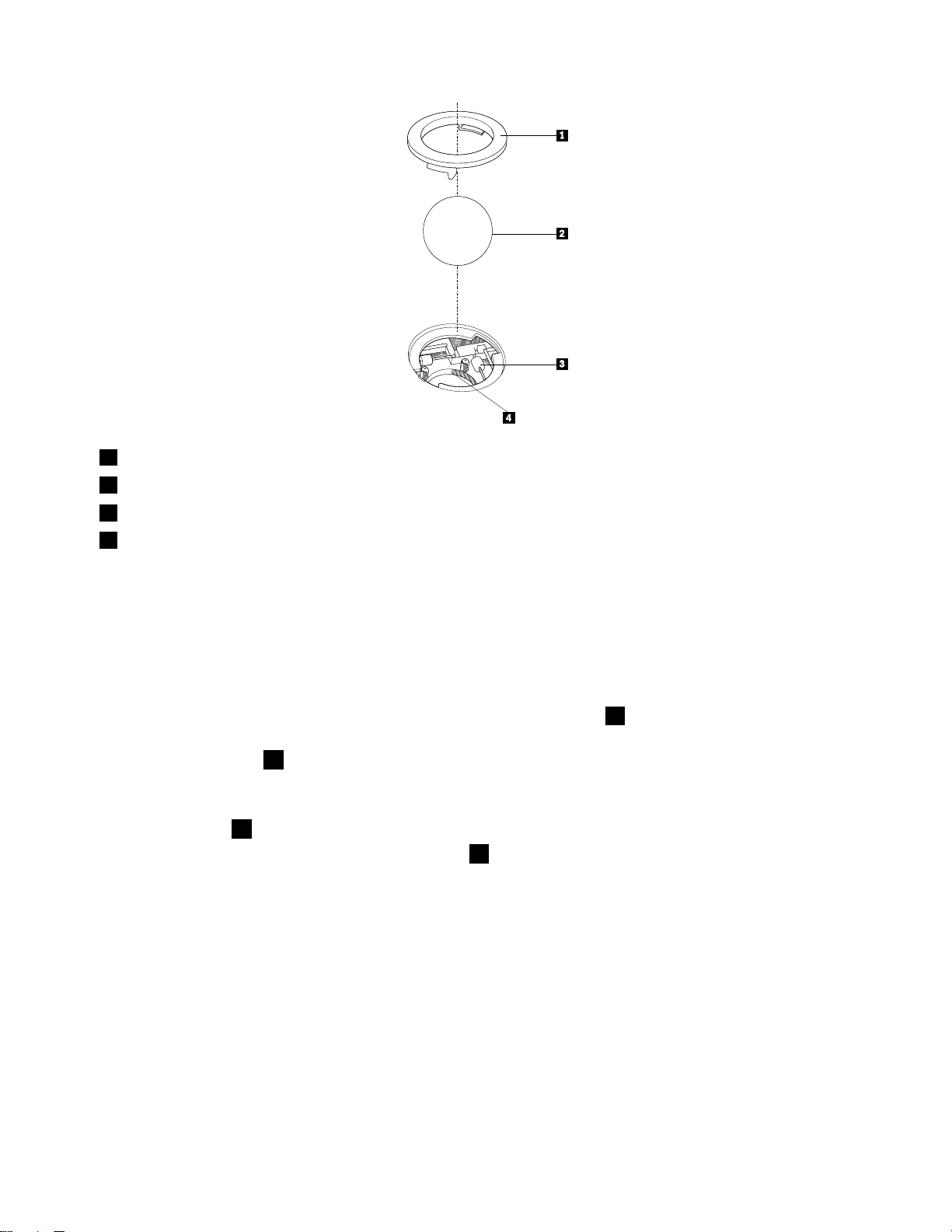
1保持リング
2ボール
3プラスチック・ローラー
4ボール・ケージ
ボール付きマウスは、ボールを使用してポインターをナビゲートします。画面上のポインターがマウスを
使用して滑らかに動かない場合は、マウスをクリーニングする必要があります。
ボール付きマウスをクリーニングする場合は、次のようにします。
1.コンピューターの電源をオフにします。
2.マウス・ケーブルをコンピューターから取り外します。
3.マウスをひっくり返します。ボールを取り出せるよう、保持リング1をアンロックの位置まで
回します。
4.保持リングとボール2の上に手をかぶせてからマウスを元の状態に返し、保持リングとボールを手
の中に落とします。
5.洗剤を入れたぬるま湯でボールを洗います。次に清潔な布でボールを拭きます。
6.ボール・ケージ4の中に空気を丁寧に吹き付けて、ほこりや糸くずを払います。
7.ボール・ケージの内側のプラスチック・ローラー3に、ほこりがたまっていないか注意深く見ます。
ほこりがたまると、ローラーの中央を横切るストライプのように見えます。
8.ローラーが汚れている場合は、イソプロピル・アルコール(消毒用アルコール)に浸した綿棒を使用し
てクリーニングします。指でローラーを回し、汚れがすべて取り除かれるまで綿棒でクリーニングし
てください。ローラーは、クリーニングした後、必ずチャネルの中央にくるようにしてください。
9.綿棒の繊維がローラーに付着していないように取り除いてください。
10.ボールと保持リングを再び取り付けます。保持リングをねじってロック位置にします。
11.マウス・ケーブルをコンピューターに再接続します。
12.コンピューターの電源を入れます。
66ThinkCentreユーザー・ガイド
Page 75

第
7
章
情
報
、
ヘ
ル
プ
、
お
よ
び
サ
ー
ビ
ス
の
入
第 第
7 7
章 章
情 情
報 報
、 、
ヘ ヘ
ル ル
プ プ
、 、
お お
よ よ
び び
サ サ
ー ー
ビ ビ
ス ス
の の
この章では、Lenovo製品に対するヘルプ、サービス、および技術支援に関する情報を記載しています。
この章には以下のトピックが含まれています。
•67ページの『製品情報の入手方法』
•68ページの『ヘルプおよびサービス』
製
品
情
報
の
入
手
方
製 製
品 品
情 情
報 報
の の
入 入
このセクションの情報を使用して、お客様のコンピューティングのニーズに役立つ有用な資料にアク
セスできます。
「
Online
「 「
Online Online
Books
Books Books
法
手 手
方 方
法 法
」
フ
ォ
ル
ダ
」 」
フ フ
ォ ォ
ー
ル ル
ダ ダ
ー ー
手
入 入
手 手
ご使用のコンピューターに初期インストールされている「OnlineBooks」フォルダーには、「
ユーザー・ガイド
の際に役立つ、ご使用のコンピューターに関する情報が提供されています。この資料を表示するのに、
インターネット・アクセスは必要ありません。
資料を表示するには、「 「「ス ススタ タター ーート トト」 」
順にクリックして、ご使用のコンピューター用の資料をダブルクリックします。この資料は、以下の
LenovoサポートWebサイトからも入手できます。
http://www.lenovo.com/support
:
注 注注: :
1.資料はPDF版です。資料を表示するには、ご使用のコンピューターにAdobeReaderプログラムがあら
かじめインストールされている必要があります。ご使用のコンピューターにAdobeReaderプログラム
がインストールされていない場合は、PDFファイルを表示しようとすると、メッセージが表示され、
AdobeReaderをインストールするためのガイドが始まります。
2.資料の各国語版は、次のLenovoサポートWebサイトから入手できます。
http://www.lenovo.com/support
3.コンピューターに初期インストールされているものとは別の言語バージョンのAdobeReaderプロ
グラムをインストールするには、以下のAdobeのWebサイトで必要な言語バージョンをダウン
ロードしてください。
http://www.adobe.com
Lenovo
Lenovo Lenovo
LenovoThinkVantageToolsプログラムを使用すると、以下のようなさまざまなテクノロジーに容易にアク
セスできるので、作業をより簡単かつ安全に行ううえで役立ちます。
ThinkVantage
ThinkVantage ThinkVantage
」が入っています。この資料では、コンピューターのセットアップ、使用、および保守
」
➙
➙ ➙
「 「「す すすべ べべて て
Tools
Tools Tools
て
の ののプ ププロ ロログ ググラ ララム ムム」 」
」
➙
Online
Books
」
➙
➙ ➙
「 「「Online Online
Books Books
「
」 」
➙ ➙
「 「
ThinkCentre
Online
Online Online
Books
Books Books
」 」」を
•LenovoThinkVantageToolbox
•PasswordManager(一部のモデルで使用可能)
•PowerManager
•ProductRecovery
•RescueandRecovery
•SystemUpdate
©CopyrightLenovo2010
67
Page 76

LenovoThinkVantageToolsプログラムにアクセスするには、「 「「ス ススタ タター ーート トト」 」
Lenovo
「 「「Lenovo Lenovo
ThinkVantage
ThinkVantage ThinkVantage
Tools
」
Tools Tools
」 」
の順にクリックします。
」
➙
す
➙ ➙
「 「「す す
て
べ べべて て
の ののプ ププロ ロログ グ
グ
ラ ララム ムム」 」
」
➙
➙ ➙
Lenovo
Lenovo Lenovo
LenovoWelcomeプログラムでは、Lenovoの新しい組み込み機能を紹介し、コンピューターを最大限活用
するために役立ついくつかの重要なセットアップ・タスクをガイドします。
Access
Access Access
AccessHelp情報システムでは、入門、基本作業の実行、個人設定のカスタマイズ、データの保護、拡張お
よびアップグレード、トラブルシューティングなどに関する情報が提供されます。
Windows7オペレーティング・システムでAccessHelp情報システムを開くには、「 「「ス ススタ タター ーート トト」 」
プ ププと ととサ ササポ ポポー ーート トト」 」
AccessHelp情報システムを開いたら、左側のパネルの「 「「目 目目次 次次」 」
を選択するか、「 「「検 検検索 索索」 」」タブで特定の単語や語句を検索します。
安
全
安 安
全 全
ご使用のコンピューターに付属している「
全、保証、サービスおよびサポートの電話番号、CRU、および他の特記事項と情報リソースが記載されて
います。最新版のサービスおよびサポートの電話番号リストやPDF版の
に つ い て の 手 引 き
http://www.lenovo.com/support
本書に記載の情報および本書で紹介する製品をご利用になる前に、「
い て の 手 引 き
Welcome
Welcome Welcome
Help
Help Help
」
➙
➙ ➙
「 「「ヘ ヘヘル ル
」
➙
「
Lenovo
➙ ➙
「 「
Lenovo Lenovo
上
の
注
意
上 上
の の
と
注 注
意 意
と と
は、LenovoサポートWebサイトからを入手できます。
」および71ページの付録A『特記事項』に記載されている情報を読んで理解してください。
Access
Access Access
保
証
保 保
証 証
Help
Help Help
」 」」の順にクリックします。
」
タブまたは「 「「キ キキー ー
に
つ
い
て
の
手
引
に に
つ つ
い い
て て
の の
ThinkCentre 安 全 上 の 注 意 と 保 証 に つ い て の 手 引 き
き
手 手
引 引
き き
ThinkCentre 安 全 上 の 注 意 と 保 証 に つ
ー
ThinkCentre 安 全 上 の 注 意 と 保 証
ワ ワワー ーード ド
ド
」
」 」
タブから項目
」には、安
ル
Lenovo
Lenovo Lenovo
LenovoWebサイトには、コンピューターの購入、アップグレード、および保守に役立つ最新の情報と
サービスが用意されています。このWebサイトでは、以下のことを行うこともできます。
•デスクトップおよびノートブック・コンピューター、モニター、プロジェクター、ご使用のコンピュー
ター用のアップグレードと付属品、および特別価格製品のショッピング。
•ハードウェア、オペレーティング・システム、ソフトウェア・プログラム、ネットワークのセットアッ
プと構成、およびカスタム・インストールのサポートなどの、追加サービスの購入。
•アップグレードおよび拡張ハードウェア修理サービスの購入。
•ご使用のコンピューター・モデル用の最新のデバイス・ドライバーとソフトウェア更新のダウ
ンロード。
•ご使用の製品用のオンライン・マニュアルへのアクセス。
•「Lenovo保証の内容と制限」へのアクセス。
•ご使用のコンピューター・モデルおよびその他のサポート対象製品に関するトラブルシューティング
情報とサポート情報へのアクセス。
•お客様の国や地域に該当するサービスとサポートの電話番号の検索。
•最寄りの保守サービス提供業者の検索。
ヘ
ル
ヘ ヘ
ル ル
ここでは、ヘルプおよびサービスの入手方法について説明します。
Web
Web Web
プ
お
プ プ
お お
サ
イ
サ サ
よ
び
よ よ
び び
ト
イ イ
ト ト
(http://www.lenovo.com)
サ
ー
ビ
サ サ
ス
ー ー
ビ ビ
ス ス
68ThinkCentreユーザー・ガイド
Page 77

資
料
お
よ
び
診
断
プ
ロ
グ
ラ
ム
の
使
資 資
料 料
お お
よ よ
び び
診 診
断 断
プ プ
ロ ロ
グ グ
ラ ラ
ム ム
の の
ご使用のコンピューターで問題が発生した場合は、63ページの第6章『トラブルシューティングおよび
診断プログラム』を参照してください。また、コンピューターの問題のトラブルシューティングに役立つ
追加資料については、67
ソフトウェアの問題が疑われる場合は、オペレーティング・システムやソフトウェア・プログラムに付属
する、READMEファイルやオンライン・ヘルプなどの資料を参照してください。
ほとんどのコンピューターにはいくつかの診断プログラムが付属しており、ハードウェア障害を特定す
るのに利用できます。ご使用のコンピューターで診断プログラムを使用する方法については、64ペー
ジの『診断プログラム』を参照してください。
以下のLenovoサポートWebサイトで、最新の技術情報を入手したり、デバイス・ドライバーや更新
をダウンロードできます。
http://www.lenovo.com/support
サ
ー
ビ
ス
の
サ サ
ー ー
ビ ビ
保証期間内においては、Lenovoお客様サポートセンターから電話によるヘルプと情報を入手するこ
とができます。
保証期間中は、以下のサービスをご利用いただけます。
判
•問 問問題 題題判 判
定できるように、訓練を受けたサービス担当者がお客様を援助します。
•ハ ハハー ーード ドドウ ウ
サービス担当者が適用可能なレベルのサービスを提供します。
•技 技技術 術術変 変
お客様のハードウェアに必要な技術変更(EC)をご提供します。
別
別 別
ウ
変
更
更 更
依
ス ス
の の
依 依
-ハードウェア障害が発生しているかどうかを判断し、問題を解決するために必要な処置を決
ア
の
ェ ェェア ア
の の
修 修修理 理
理
の のの管 管管理 理
ページの『製品情報の入手方法』に記載されています。
頼
頼 頼
理
-問題が保証期間内のハードウェアが原因である場合、トレーニングを受けた
-製品の販売後に、変更が必要になる場合があります。Lenovoまたはその販売店は、
用
使 使
用 用
以下のアイテムは保証ではカバーされません。
•Lenovo用に製造されたものではない、またはLenovoによって製造されたものでない部品、あるい
は保証対象外のLenovo部品の交換または使用
•ソフトウェアの問題の原因の識別
•インストールまたはアップグレード時におけるBIOSの構成
•デバイス・ドライバーの変更、修正、またはアップグレード
•ネットワーク・オペレーティング・システム(NOS)のインストールおよび保守
•アプリケーション・プログラムのインストールおよび保守
保証条件の詳しい説明については、ご使用のコンピューターに付属の「安全上の注意と保証について
の手引き」を参照してください。保証サービスを受けるには、ご購入を証明する書類を保存してお
いてください。
お客様がお住まいの国または地域のLenovoサポートの電話番号リストについては
http://www.lenovo.com/supportにアクセスし、「サ ササポ ポポー ーート ト
ピューターに付属の「
注 注注: ::サービスおよびサポートの電話番号は、予告なしに変更される場合があります。お客様の国または地
域の電話番号が記載されていない場合は、Lenovo販売店またはLenovoの営業担当員にお尋ねください。
できれば、電話をかけるときは、コンピューターのそばにいるようにし、以下の情報を準備してお
いてください。
•マシン・タイプ、モデル番号
•ハードウェア製品のシリアル番号
ThinkCentre 安 全 上 の 注 意 と 保 証 に つ い て の 手 引 き
ト
電 電電話 話話窓 窓
窓
口 口口」をクリックするか、ご使用のコン
」を参照してください。
第7章.情報、ヘルプ、およびサービスの入手69
Page 78

•問題の説明
•正確なエラー・メッセージ
•ハードウェアおよびソフトウェアの構成情報
そ
の
他
の
サ
ー
ビ
ス
の
使
そ そ
の の
他 他
の の
サ サ
ー ー
ビ ビ
ス ス
の の
コンピューターを携帯して旅行や出張に出た場合、またはご使用のマシン番号のデスクトップ・コン
ピューターまたはノートブック・コンピューターが販売されている国にコンピューターを移転した場
合、そのコンピューターは国際保証サービスの対象となる可能性があります。これが適用されると、お
客様はその保証期間中、保証サービスを受ける資格を自動的に得ることができます。サービスは、認
可を受けた保守サービス提供業者が行います。
サービスの方式と手順は国によって異なります。また、国によって利用できないサービスもあります。国
際保証サービスは、サービスを行う国で採用されているサービス方式(デポ、持ち込み、またはオン
サイト・サービス)によって提供されます。一部の国のサービス・センターでは、特定のマシン番号
の特定のモデルに対してサービスを提供できない場合もあります。また、国によっては、サービス提
供時に料金や制限が課される場合があります。
ご使用のコンピューターが国際保証サービスの対象となるかどうかを確認する場合、またはサービスが利
用できる国のリストを表示する場合は、http://www.lenovo.com/supportにアクセスし、「保 保保証 証証・ ・
クリックして、画面の指示に従ってください。
インストールに関する技術援助が必要な場合、または初期インストールされているMicrosoftWindows
製品のServicePackに関連する質問がある場合は、MicrosoftProductSupportServicesのWebサイト
(http://support.microsoft.com/directory/)を参照するか、スマートセンターにお問い合わせください。これ
には料金がかかる場合があります。
用
使 使
用 用
・
保 保保守 守守」を
追
加
サ
ー
ビ
ス
の
購
追 追
加 加
サ サ
ー ー
ビ ビ
ス ス
保証期間中、および保証期間終了後も追加サービスの購入が可能です。追加サービスには、ハードウェ
ア、オペレーティング・システム、およびアプリケーション・プログラムのサポート、さらにネットワー
クのセットアップと構成、アップグレード済みハードウェアや拡張ハードウェアの修理サービス、そして
カスタム・インストールなどが含まれます。サービスの可用性やサービス名は、国または地域によって異
なります。これらのサービスについて詳しくは、以下のLenovoWebサイトをご覧ください。
http://www.lenovo.com
入
の の
購 購
入 入
70ThinkCentreユーザー・ガイド
Page 79

付
録
A
特
記
事
付 付
録 録
A A
特 特
記 記
本書に記載の製品、サービス、または機能が日本においては提供されていない場合があります。日本
で利用可能な製品、サービス、および機能については、レノボ・ジャパンの営業担当員にお尋ねくだ
さい。本書でLenovo製品、プログラム、またはサービスに言及していても、そのLenovo製品、プログ
ラム、またはサービスのみが使用可能であることを意味するものではありません。これらに代えて、
Lenovoの知的所有権を侵害することのない、機能的に同等の製品、プログラム、またはサービスを使
用することができます。ただし、Lenovo以外の製品とプログラムの操作またはサービスの評価および
検証は、お客様の責任で行っていただきます。
Lenovoは、本書に記載されている内容に関して特許権(特許出願中のものを含む)を保有している場合が
あります。本書の提供は、お客様にこれらの特許権について実施権を許諾することを意味するものではあ
りません。実施権についてのお問い合わせは、書面にて下記宛先にお送りください。
Lenovo(UnitedStates),Inc.
1009ThinkPlace-BuildingOne
Morrisville,NC27560
U.S.A.
Attention:LenovoDirectorofLicensing
LENOVOPROVIDESTHISPUBLICATIONASISWITHOUTWARRANTYOFANYKIND,EITHEREXPRESS
ORIMPLIED,INCLUDING,BUTNOTLIMITEDTO,THEIMPLIEDWARRANTIESOFNON-INFRINGEMENT,
MERCHANTABILITYORFITNESSFORAPARTICULARPURPOSE.国または地域によっては、法律の強行
規定により、保証責任の制限が禁じられる場合、強行規定の制限を受けるものとします。
項
事 事
項 項
この情報には、技術的に不適切な記述や誤植を含む場合があります。本書は定期的に見直され、必要な変
更は本書の次版に組み込まれます。Lenovoは予告なしに、随時、この文書に記載されている製品また
はプログラムに対して、改良または変更を行うことがあります。
本書で説明される製品は、誤動作により人的な傷害または死亡を招く可能性のある移植またはその他の生
命維持アプリケーションで使用されることを意図していません。本書に記載される情報が、Lenovo製品仕
様または保証に影響を与える、またはこれらを変更することはありません。本書におけるいかなる記述
も、Lenovoあるいは第三者の知的所有権に基づく明示または黙示の使用許諾と補償を意味するものではあ
りません。本書に記載されている情報はすべて特定の環境で得られたものであり、例として提示され
るものです。他の稼働環境では、結果が異なる場合があります。
Lenovoは、お客様が提供するいかなる情報も、お客様に対してなんら義務も負うことのない、自ら適切と
信ずる方法で、使用もしくは配布することができるものとします。
本書においてLenovo以外のWebサイトに言及している場合がありますが、便宜のため記載しただけであ
り、決してそれらのWebサイトを推奨するものではありません。それらのWebサイトにある資料は、こ
のLenovo製品の資料の一部ではありません。それらのWebサイトは、お客様の責任でご使用ください。
この文書に含まれるいかなるパフォーマンス・データも、管理環境下で決定されたものです。そのため、
他の操作環境で得られた結果は、異なる可能性があります。一部の測定が、開発レベルのシステムで行わ
れた可能性がありますが、その測定値が、一般に利用可能なシステムのものと同じである保証はありませ
ん。さらに、一部の測定値が、推定値である可能性があります。実際の結果は、異なる可能性がありま
す。お客様は、お客様の特定の環境に適したデータを確かめる必要があります。
映
像
出
力
の
注
意
事
映 映
像 像
出 出
力 力
の の
注 注
以下の注意事項は、映像出力機能を備えたモデルに適用されます。
©CopyrightLenovo2010
項
意 意
事 事
項 項
71
Page 80
この製品は、米国の特定の特許に記載の方法特許、およびMacrovisionCorporationおよび他の権利者が有
するその他の知的所有権により保護されている、著作権保護技術を含んでいます。この著作権保護技術
の使用には、MacrovisionCorporationの許諾が必要であり、MacrovisionCorporationの許諾が特にない限
り、個人用、家庭用およびその他の限られた視聴用途にのみ使用できます。リバース・エンジニアリ
ングまたは逆アセンブルは禁じられています。
ヨ
ー
ロ
ッ
パ
規
格
適
合
CE
マ
ー
ヨ ヨ
ー ー
ロ ロ
ッ ッ
パ パ
規 規
格 格
適 適
合 合
CE CE
商
標
商 商
標 標
Lenovo、Lenovoロゴ、PS/2、RescueandRecovery、ThinkCentre、およびThinkVantageは、Lenovo
Corporationの米国およびその他の国における商標です。
MicrosoftおよびWindowsは、Microsoftグループの商標です。
AMD、AMDAthlon、AMDPhenom、AMDSempron、ならびにその組み合わせは、AdvancedMicroDevices,
Incの商標です。
Linuxは、LinusTorvaldsの米国およびその他の国における商標です。
他の会社名、製品名およびサービス名等はそれぞれ各社の商標です。
ク
マ マ
ー ー
ク ク
72ThinkCentreユーザー・ガイド
Page 81

索
引
索 索
引 引
入手方法、情報67
構成部品、内部9
物理仕様3
特記事項71
電源機構
交換28
機能2
交換
電源機構28
電池22
キーボード40
光学式ドライブ32
ハードディスク・ドライブ35
ヒートシンクおよびファン23
前面ファン38
マイクロプロセッサー26
マウス41
作成
および使用,レスキュー・メディア50
使用
資料69
その他のサービス70
パスワード55
診断プログラム69
装置構成ユーティリティー(SetupUtility)プログラム55
レスキュー・メディア,作成および50
入手
情報67
サービス67
ヘルプ67
内蔵
ドライブ10
前面
コネクター、コントロール、インジケーター6
商標72
変更
起動デバイス順序58
安全vii
情報
保証68
入手67
安全68
重要な安全上のvii
リソース67
拡張2
更新
(フラッシュ)BIOS59
システム・プログラム59
機能1
設定
変更55
表示55
選択
起動デバイス57
一時的な起動デバイス57
入出力(I/O)機能2
更新(フラッシュ),BIOS60
障害,POSTおよびBIOS更新のリカバリー60
English
English English
AccessHelp68
BIOS,更新(フラッシュ)59–60
CMOSのクリア45
CRU
交換の完了42
完了、取り付けの42
DVIモニター・コネクター8
LenovoThinkVantageToolbox64
LenovoThinkVantageTools67
LenovoWebサイト68
LenovoWelcome5
Lenovoお客様サポートセンター69
「OnlineBooks」フォルダー67
PC-DoctorforDOS64
PCIカード17
スロット18
取り付け、交換17
PS/2キーボード・コネクター9
PS/2マウス・コネクター9
RescueandRecovery47
ワークスペース、RescueandRecovery49
RescueandRecoveryワークスペース49
SetAdministratorPassword(管理者パスワードの設定)56
SetPower-OnPassword(パワーオン・パスワードの設定)56
USBコネクター9
VGAモニター・コネクター9
Webサイト、Lenovo68
あ
あ あ
アクセス
システム・ボード構成部品とドライブ16
アンチウィルス・ソフトウェア6
い
い い
再インストール
デバイス・ドライバー52
イーサネット2
イーサネット・コネクター8
お
お お
オプションの取り付け
セキュリティー機能43
環境、オペレーティング4
オーディオ・サブシステム1
オーディオ・ライン入力コネクター8
オーディオ・ライン出力コネクター8
terms
terms terms
©CopyrightLenovo2010
73
Page 82

き
き き
キーボード
交換40
く
く く
クリーニング、マウスの65
け
け け
外付けオプションの取り付け13
ケーブル・ロック、セキュリティー43
こ
こ こ
コネクター
背面7
背面コネクター7
コネクター、コントロール、インジケーター
前面6
コネクターの説明8
コンピューターのカバー
取り外し14
コンピューターのカバー、元の位置に戻す42
さ
さ さ
サービス
購入、追加70
入手67
Lenovoお客様サポートセンター69
およびヘルプ68
その他の70
追加サービスの購入70
し
し し
システム
管理2
プログラム59
システム・ボード
位置10
コネクター10
部品の位置10
システム・ボード構成部品とドライブ
アクセス16
シリアル・ポート9
リカバリー47
ソフトウェアの概要4
て
て て
自己診断テスト(POST)59
起動デバイス57
一時的な、選択57
順序の変更58
デバイス・ドライバー43
再インストール52
取り付け52
テレビ出力に関する注意事項71
注意事項、テレビ出力に関する71
と
と と
作成と使用
リカバリー・メディア47
ドライバー、デバイス43
ドライブ
内蔵10
光学式ドライブ
交換32
内蔵ドライブ1
トラブルシューティング,診断プログラム63
トラブルシューティング、基本的な63
な
な な
一時的な起動デバイス57
基本的なトラブルシューティング63
重要な安全上の注意vii
に
に に
静電気に弱い装置の取り扱い13
の
の の
位置、構成部品の9
部品交換の完了42
安全上の注意68
保証の情報68
資料の使用69
電池の交換22
設定値の表示または変更55
せ
せ せ
セキュリティー
機能3,43
ケーブル・ロック43
パッドロック44
有効または無効にする57
そ
そ そ
ソフトウェア
74ThinkCentreユーザー・ガイド
は
は は
パスワード
設定、変更、削除56
考慮事項56
消去45
紛失または忘れた45
パスワード保護機能45
考慮事項、パスワード56
保護、パスワード45
管理者パスワード56
バックアップおよびリカバリー操作48
Page 83

操作、バックアップおよびリカバリー48
パッドロック44
パワーオン・パスワード56
ハードディスク・ドライブの交換35
ひ
ひ ひ
ビデオ・サブシステム1
ヒートシンクおよびファン
交換23
ふ
ふ ふ
前面ファン
交換38
フラッシュ,BIOS59
診断プログラム、使用69
診断プログラム,トラブルシューティング63
プログラムの更新、システム・59
ブート・ブロック・リカバリー60
へ
へ へ
前面ベゼル
取り外す、再び取り付ける15
ヘルプ
入手67
AccessHelp68
およびサービス68
ほ
ほ ほ
ボール付きマウス65
装置構成ユーティリティー(SetupUtility)プログラム、終了58
装置構成ユーティリティー(SetupUtility)プログラム55
装置構成ユーティリティー(SetupUtility)プログラムの始動55
り
り り
リカバリー
POSTおよびBIOS更新の障害から60
ソフトウェア47
問題の解決52
操作、バックアップおよび48
ブート・ブロック・リカバリー60
解決、リカバリーの問題の52
リカバリー・メディア、作成および使用47
取り付け、交換
PCIカード17
メモリー・モジュール20
取り付け
デバイス・ドライバー52
取り外し
コンピューターのカバー14
取り外す、再び取り付ける
前面ベゼル15
れ
れ れ
レスキュー・メディア,作成および使用50
わ
わ わ
ワークスペース、RescueandRecovery49
ま
ま ま
マイクロプロセッサー1
交換26
マイクロホン・コネクター9
マウス
交換41
クリーニング65
ボール付き65
光学マウス65
光学マウス65
め
め め
メディア、リカバリー・メディアの作成および使用47
メモリー・モジュール1,20
取り付け、交換20
ゆ
ゆ ゆ
終了、装置構成ユーティリティー(SetupUtility)プログラム58
装置構成ユーティリティー(SetupUtility)プログラム、始動55
©CopyrightLenovo2010
75
Page 84

76ThinkCentreユーザー・ガイド
Page 85

Page 86

部品番号:0A22745
PrintedinUSA
(1P)P/N:0A22745
*0A22745*
 Loading...