

Page 1

声 明
• 本手册所含内容若有任何改动,恕不另行通知。
• 在法律法规的最大允许范围内,联想(北京)有限公司除就本手册和产品应负的瑕疵担
保责任外,无论明示或默示,不作其他任何担保,包括(但不限于)本手册中推荐使用
产品的适用性和安全性、产品的适销性和适合某特定用途的担保。
• 在法律法规的最大允许范围内,联想(北京)有限公司对于您的使用或不能使用本产品
而发生的任何损害(包括,但不限于直接或间接的个人损害、商业利润的损失、业务中
断、商业信息的遗失或任何其他损失),不负任何赔偿责任。
• 对于在非联想万全服务器上使用万全服务器随机软件或专用软件,联想(北京)有限公
司对其使用的可靠性或带来的损失概不负责。
声明 1
Page 2

注意:使用服务器之前,请先阅读用户手册。
安全警告和注意事项
一、 安全警告
本手册是供有安装和配置服务器经验的专业技术人员或用户使用。
1. 避免受伤
为了避免安装、搬运或拆卸服务器时人员受伤,请用户尽量避免接触机箱上比较尖锐的地
方,注意小心轻放。
2. 系统供电
① 系统电源接通和断开
服务器前面板上的电源按钮并不能完全断开服务器系统内部的交流电源。任何时候在执行本
手册中的操作之前,必须将电源线插头从交流电源插座中拔下。否则,有可能会造成人员受
伤或设备损坏。
② 电源的危险状况
电源内始终存在危险的电压、电流。在电源中没有任何用户可维修的零件;维修必须由专业
的技术人员来进行。
③ 设备和电缆的危险状况
电源线、电话线和通信电缆可能存在危险的电气状况。在拆开机箱之前,按电源按钮关闭服务
器,从交流电源、通信系统、网络设备上拔下电源线。否则,有可能造成人员受伤或设备损坏。
④ 适用电网电压及注意事项
联想万全服务器适用的电网电压为 180V-240V,超出此范围,应配置使用正弦波输出的
UPS,不建议使用方波输出的离线式 UPS。
二、 注意事项
1. 静电放电(ESD)和 ESD 保护
所有操作必须在静电放电(ESD)工作台上执行,因为服务器的部件对静电非常敏感。如
安全警告和注意事项2
Page 3

果没有所要求的工作环境,可通过下列方法减小静电放电(ESD)的危害:
①戴上防静电腕带,将其连至服务器的金属机箱表面。
②在接触服务器部件前先摸一下服务器机箱的金属部分。
③身体的某一部分始终与服务器金属机箱保持接触,以消除取放服务器部件时产生的静电。
④避免不必要的来回移动。
⑤持握板卡和驱动器边缘。
⑥将服务器部件置于接地、无静电的表面。可以用导电泡沫衬垫,但不能用部件的包装袋。
2. 散热和通风
为了保证适当的散热和通风,在接通系统前,必须保证机箱的前部、后部、两侧留有一定
的通风空间。否则,有可能会引起系统过热和部件损坏。
三、安全规范要求
使用范围:本产品是在计算机机房或相似的环境下完成评测的。在其他条件下使用需要进一步
评定。
对于本节列出的安全使用注意事项,必须仔细理解并在服务器使用过程中严格执行,这将
有助于更好地使用、维护和保养您的服务器。
1. 仔细阅读随机提供的所有用户资料,全面了解服务器的使用方法和注意事项。
2. 核对服务器的实际配置与装箱单是否一致,如有异议马上与经销商联系。
3. 您使用的联想万全服务器采用交流 220V 电源为系统供电。
4. 一定要使用三芯带接地保护的电源插头和插座,良好的接地是您的服务器正常工作的重
要保证。对于服务器来说,如果缺少了接地保护线,在机箱的金属外壳上可能出现 220V的电
压。虽然不会对人体造成伤害,但是在接触时,可能会产生麻、痛等触电感觉。而且如果您擅
自更换标准(通过安全认证)电源线,可能会带来严重后果。
5. 严格按照用户手册中的连线方法安装您的服务器。注意拧紧各插接件上的锁定螺丝。注
意键盘和鼠标不要插反。
6. 一定不要在没有切断电源的情况下对机箱背板上的各连接线进行插拔。
按下电源按钮并没有切断服务器的全部电源。即使前端面板的电源钮已经按下,服务器内
部仍有一些电路处于继续运行状态。在进行任何一项操作之前,必须将服务器与交流电源、电
信线路、网络或调制解调器断开。否则可能引起人员受伤或设备损坏。
7. 服务器的主芯片采用超大规模集成电路工艺,温度过高会使服务器工作异常,因此使用
过程中一定要注意散热 , 尤其要注意下面几点:
安全警告和注意事项 3
Page 4

①不要将服务器放在靠近热源的地方。
②不要让阳光直射您的服务器。
③在使用过程中千万不要用其他物体堵塞主机、显示器等部件的散热部位。
8. 服务器的某些部件如显示器等对磁场比较敏感,强磁场对这些部件有很强的破坏作用,
因而您的服务器要注意防磁,不要将服务器和磁盘放在靠近磁场的地方。
9. 过分潮湿的环境也会对服务器造成不良影响,因而特别要注意防潮,切勿将水或其他液
体泼洒到服务器上。一旦不小心发生这种情况,应立即切断服务器电源。
10. 灰尘对服务器的影响也同样不利,长时间工作在灰尘密度大的环境中会使光盘驱动器
的读盘能力大大减退。
11. 服务器中许多部件属于精密仪器,因此移动服务器时要轻拿轻放,特别注意不要在开
机状态时搬动,这种操作极易损坏硬盘磁头磁片以及光盘驱动器。即使在关机以后也不要马上
搬动服务器,等待至少 1 分钟,等硬盘等部件完全停止工作后再移动。
12. 为减少对服务器的冲击,延长服务器寿命,尽量避免频繁开关机。关机以后,应至少
等待 30 秒钟再开机。
13. 为了避免市电电压的波动或发生突然掉电,造成丢失文件,损坏硬盘,甚至造成服务
器电源故障,您最好给服务器配置 UPS。在用 UPS 供电时,应保证 UPS 启动至少 1 分钟后再
开服务器,以避免 UPS 在刚启动时对服务器造成冲击。
14. 一定不要使用盗版盘或质量很差的光盘,否则会造成数据久读不出,甚至系统死机,
同时会影响光盘驱动器的使用寿命。
15. 一定不要使用来路不明的软盘或光盘,避免感染病毒,造成不可挽回的损失。
16. 随主板自带的锂电池在更换时必须使用同类或等效的电池,且需由专业人士操作。
17.服务器通过交流电源供电时,对电压的变化比较敏感。电压过高、过低以及瞬变(或
峰值电压)会清除内存中的数据,并可能造成组件故障。电源电缆保持正确接地 并采取相应
保护措施(使用电源保护设备;将系统连接至专用电路,不与其他大型电 气设备共用电路)可
以避免发生此类故障。
18.雷电造成的电涌或电源中断对系统电源设备威胁最大。在雷雨天气时,请尽可能关闭
系统和外围设备,并切断电源以保护系统。
四、电磁兼容
本产品为 A 级产品,在生活环境中,该产品可能会造成无线电干扰。在这种情况下,可能
需要用户对其干扰采取切实可行的措施。
安全警告和注意事项4
Page 5

联想万全 T168 G2/ T468 G2 服务器用户手册 V1.0
目 录
声明
安全警告和注意事项
第一章 产品简介 ............................................................................................................ 1
1.1 产品概述 ...................................................................................................................................... 1
1.2 产品特色 ...................................................................................................................................... 1
1.3 产品技术特性 .............................................................................................................................. 3
第二章 系统结构特性 ..................................................................................................... 6
2.1 机箱特性简介............................................................................................................................... 6
2.2 机箱和主要部件拆装简介......................................................................................................... 11
第三章 系统技术特性 ................................................................................................... 21
3.1 系统架构 .................................................................................................................................... 21
3.2 处理器子系统 ............................................................................................................................ 22
3.3 内存子系统 ................................................................................................................................22
3.4 磁盘子系统 ................................................................................................................................23
3.5 网络子系统 ................................................................................................................................23
3.6 I/O 子系统 .................................................................................................................................. 24
3.7 显示子系统 ................................................................................................................................24
3.8 管理子系统 ................................................................................................................................25
第四章 系统设置 .......................................................................................................... 26
4.1 主板布局及跳线设置 ................................................................................................................ 26
4.2 主板 BIOS 设置 .......................................................................................................................... 30
4.3 SATA RAID 设置 ....................................................................................................................... 40
4.4 SCSI RAID 设置 ........................................................................................................................ 56
目录 1
Page 6

联想万全 T168 G2/ T468 G2 服务器用户手册 V1.0
OS安装注意事项 ......................................................................................................... 66
第五章 常用操作系统安装指南(SCSI和 HOSTRAID)............................................... 67
5.1Windows 2000 Server简体中文版安装指南 ............................................................................. 68
5.2 Windows Server 2003 中文版安装指南 .................................................................................... 70
5.3 Red Hat Linux 9.0 安装指南 ...................................................................................................... 72
5.4 Red Hat Linux Enterprise AS 3.0安装指南 .............................................................................. 78
5.5 SCO UnixWare 7.1.1 安装指南 ................................................................................................. 81
5.6 SCO OpenServer 5.0.6 安装指南 ............................................................................................... 87
5.7 SCO OpenServer 5.0.7 安装指南 ............................................................................................... 93
5.8 Novel NetWare 6.5+SP2 安装指南 ............................................................................................ 97
第六章 常用操作系统安装指南 ( 板载 SATA RAID) ...................................................... 99
6.1 Windows 2000 Server简体中文版安装指南 ............................................................................ 99
6.2 Windows Server 2003 Standard Edition简体中文版安 .......................................................... 103
6.3 RedHat Linux 9.0 安装指南 ..................................................................................................... 104
第七章 常见问题解答 ................................................................................................. 111
7.1 系统第一次启动 ...................................................................................................................... 111
7.2 运行新的应用软件 .................................................................................................................. 111
7.3 系统已正确运行之后 .............................................................................................................. 112
7.4 其他问题及解决方案 .............................................................................................................. 112
附录一 开机 POST 自检错误代码列表 ........................................................................A-1
附录二 服务器相关知识词汇表 ...................................................................................A-2
附录三 网卡技术介绍 ..................................................................................................A-5
目录2
Page 7

第一章 产品简介
本章将简要介绍本服务器的产品特色及技术特性,以使您对本服务器有一个概要的了解。
1.1 产品概述
本服务器适用于中小企业网络应用,以及行业用户的中小规模网络应用。可同时承担中小
型网络中的多个业务,如企业中的邮件、财务、文件打印等;可以满足对硬盘数据安全要求较
高的业务应用需求,如财务管理、用户信息数据库等;可以担当大型网络中的局部应用,如银
行系统某支行的数据采集和上传等;可以在行业用户省级大型网络的地区子网中同时担当多项
专业应用;可以承担如数据库等运算量很大的应用;是企业信息化建设、电子政务、校园信息
化等企事业单位应用的最佳选择。
本服务器支持最新的 Intel Xeon 处理器,在提供强大数据处理能力的同时,全方位地对
高端服务器技术进行成功下移,用工作组级的配置体现了部门级的性能,是一款技术领先、具
备高可靠性、可管理性以及较高扩展能力和可用性的,极具性价比的服务器产品。
1.2 产品特色
一、强大稳定的处理功能
1.支持2 颗代号为 Nocona/Irwindale 的新一代 Intel Xeon 处理器。该处理器基于改进的
Intel NetBurst微架构设计,采用更为先进的90nm 工艺制成,可以支持 3.0GHz-3.6GHz+。在
继续保持上一代 Intel Xeon处理器技术优势的同时,新的Intel Xeon处理器,前端总线频率提
高至800MHz,数据传输带宽高达6.4GB/s,二级缓存容量提升至 1MB/2MB,从而以大幅度提
升的数据处理能力,充分满足了多线程、多任务运行环境下,用户日益增长的对服务器性能的
苛刻需求。
2.支持 ECC Registered DDR-II 400 SDRAM 内存,内存容量最大可达 16GB。支持双通
道内存数据并行读取,数据传输峰值带宽可达 6.4GB/s,性能卓越。
3. 磁盘子系统 I/O性能优秀,采用 Ultra320 SCSI和 SATA 控制器(用户可选),数据传输
峰值带宽分别可达到 320MB/s 和 150MB/s。
4. 系统集成双千兆网卡,数据接收和发送峰值速率均可以达到 1000Mbps,提供了强大的
网络传输及处理能力。
产品简介 1
Page 8

二、高可用性
1.采用Registered ECC DDR-II 400 SDRAM 内存,支持× 4 SDDC ECC 内存纠错与回
写技术,保证数据在内存与系统之间准确无误的传输处理。
2. 系统支持 SCSI和 SATA 两种存储介质,可通过SCSI RAID和 SATA RAID 技术构建冗
余磁盘阵列,保障用户数据安全。
3. 系统支持非热插拔硬盘和热插拔硬盘,为用户提供了灵活、安全、可靠、高速的存储子
系统。
4. 采用具备高可靠性的服务器专用电源,保障了系统不间断的稳定运行;同时提供了 1+1
冗余电源配置,进一步增强系统的可用性。
5. 系统集成双千兆网卡,在有效增强系统网络处理能力的同时,可以有条件的提供网络
冗余路径,加强了服务器作为网络关键节点的可靠性。
三、优良的系统扩展性能
1. 系统提供 1 个 64bit/133MHz、1 个 64bit/100MHz 和 2 个 64bit/66MHz 的 PCI-X扩展槽,
同时还提供 1 个 32bit/33MHz 的 PCI扩展槽,并提供了 1个先进的× 4 PCI Express 扩展槽(物
理× 8),为用户提供了灵活的扩展空间。
2. 最大支持 4 块非热插拔 SCSI/SATA 硬盘;5 块热插拔 SCSI 硬盘或 4 块热插拔 SATA
硬盘。
3. 6 个 DIMM 内存插槽,最大可支持 16GB 内存容量。
4.支持1-2 颗,3.0GHz-3.6GHz+ 的 Intel Xeon 处理器。
四、先进的管理功能及易用性
1. 技术领先的联想“万全慧眼”服务器智能监控系统,为服务器的监控管理提供了一整
套从软件到硬件的全面解决方案,实现对服务器系统的全面监控和管理。
2. 随机附带的万全慧眼导航版软件提供了操作系统自安装功能,可以在万全服务器上对
主流操作系统进行无人职守安装。请您根据《万全慧眼导航版用户手册》说明,选择是否使用
该功能。同时,在本手册的第五章,也为您提供了各种操作系统的详细安装步骤,保证您在本
服务器上方便的进行操作系统安装。
3. 提供详细的中文系统用户手册,方便国内用户配置、使用、维护本服务器。
产品简介2
Page 9

1.3 产品技术特性
主机性能
CPU Intel Xeon3.0~3.6GHz+,前端总线频率 800MHz
Cache 1MB/2MB 二级缓存,CPU 片内集成
SMP 支持 2 个处理器,处理器自身支持 HyperThreading 超线程处理技术
系统总线频率 200MHz,数据传输以× 4 的系统总线频率进行
内存类型 支持 Registered ECC DDR-II 400 SDRAM 内存
内存插槽及内存容量 6x DIMMs,支持双通道并行读取;最大支持 16GB内存容量
SCSI 控制器 集成 SCSI 双端口控制器,支持 SCSI RAID 0,1,1E
可选 SCSI 单端口卡,支持 SCSI RAID 0,1,5
SATA控制器 集成 SATA 1.0 双端口控制器,支持 SATA RAID 0,1
可选 SATA 1.0 四端口卡,支持 SATA RAID 0,1,5
IDE 控制器 Ultra ATA100
显示 集成 PCI 显示芯片,显存 8MB
网络 集成两个千兆以太网络芯片
CD-ROM 48 倍速 CDROM
软驱 1.44MB
扩展性能
I/O 扩展槽 1 个 PCI-X 64bit/133MHz 扩展槽
1 个 PCI-X 64bit/100MHz 扩展槽
2 个 PCI-X 64bit/66MHz 扩展槽
1 个 PCI 32bit/33MHz 扩展槽
1 个× 4 PCI Express 扩展槽(物理× 8)
磁盘扩展能力 最大 4 块非热插拔 SCSI/SATA 硬盘
最大 5 块热插拔 SCSI 硬盘或 4 块 SATA 硬盘
外部驱动器扩展能力 3 × 5.25 英寸(其中一个光驱占用)
1 × 3.5 英寸(软驱占用)
外部设备接口 2 × PS/2 接口
2 ×串口(其中 1 个位于主板后 I/O,1 个需要用户自行扩展)
1 ×并口
产品简介 3
Page 10
1 × VGA 口
4 × USB2.0 口(其中 2 个位于主板后 I/O,2 个需要用户自行扩展)
2 ×网口
系统散热性能
系统风扇数量 非热插拔配置:3 个系统风扇
热插拔配置:1 个系统风扇,1 个硬盘模组风扇
电源特性
电源输入电压 200-240V / 50-60Hz
电源功率 600W 单电源
550W 冗余电源(热插拔配置)
电源冗余特性 1 + 1 冗余电源(热插拔配置)
环境特性
环境温度 工作环境:10℃-35℃
运输 / 储存环境:-40℃-55℃
环境湿度 工作环境:35-80%相对湿度
运输 / 储存环境:20-93%相对湿度
系统尺寸 522mm × 194mm × 580mm(高度×宽度×深度)
前部所需空间 ≥ 30cm(入口气流温度小于 35℃)
后部所需空间 ≥ 22cm(无入口气流限制)
系统重量 最小配置 26kg,最大配置 35kg
系统安全性 通过 CCC 认证
兼容操作系统及随机软件
操作系统 集成 SCSI/ 外加 SCSI Windows 2000 Server简体中文版
RAID 配置 / 集成 SCSI Windows Server 2003 Standard Edition简体中文版
RAID 配置 RedHat Linux 9.0
Red Hat Enterprise Linux AS 3.0
SCO Unixware7.1.1
SCO Openserver5.0.6/5.0.7
Novell NetWare 6.5+SP2
集成双通道 SATA RAID Windows 2000 Server 简体中文版
0,1 配置 / 可选四通道 Windows Server 2003 Standard Edition 简体中文版
产品简介4
Page 11
SATA RAID 0,1,5 配置 RedHat Linux 9.0
随机软件 预装 PC DOS7.0
万全慧眼导航版软件
万全慧眼系统监控版软件(可选)
注:本文档所提供的信息如有变化,恕不另行通知。
产品简介 5
Page 12
第二章 系统结构特性
本章详细介绍了本服务器系统的外观和内部结构特性,同时,为了便于用户的日常维护和
升级扩展,本章还介绍了如何拆下和安装服务器的相关部件。请注意,本章内容所涉及的各项
操作,仅限于具有系统维护资格的操作员或管理员进行。在开始任何拆装操作前,请务必先仔
细阅读《安全警告和注意事项》,并严格按照安全要求操作。
2.1机箱特性简介
一、 机箱前面板介绍
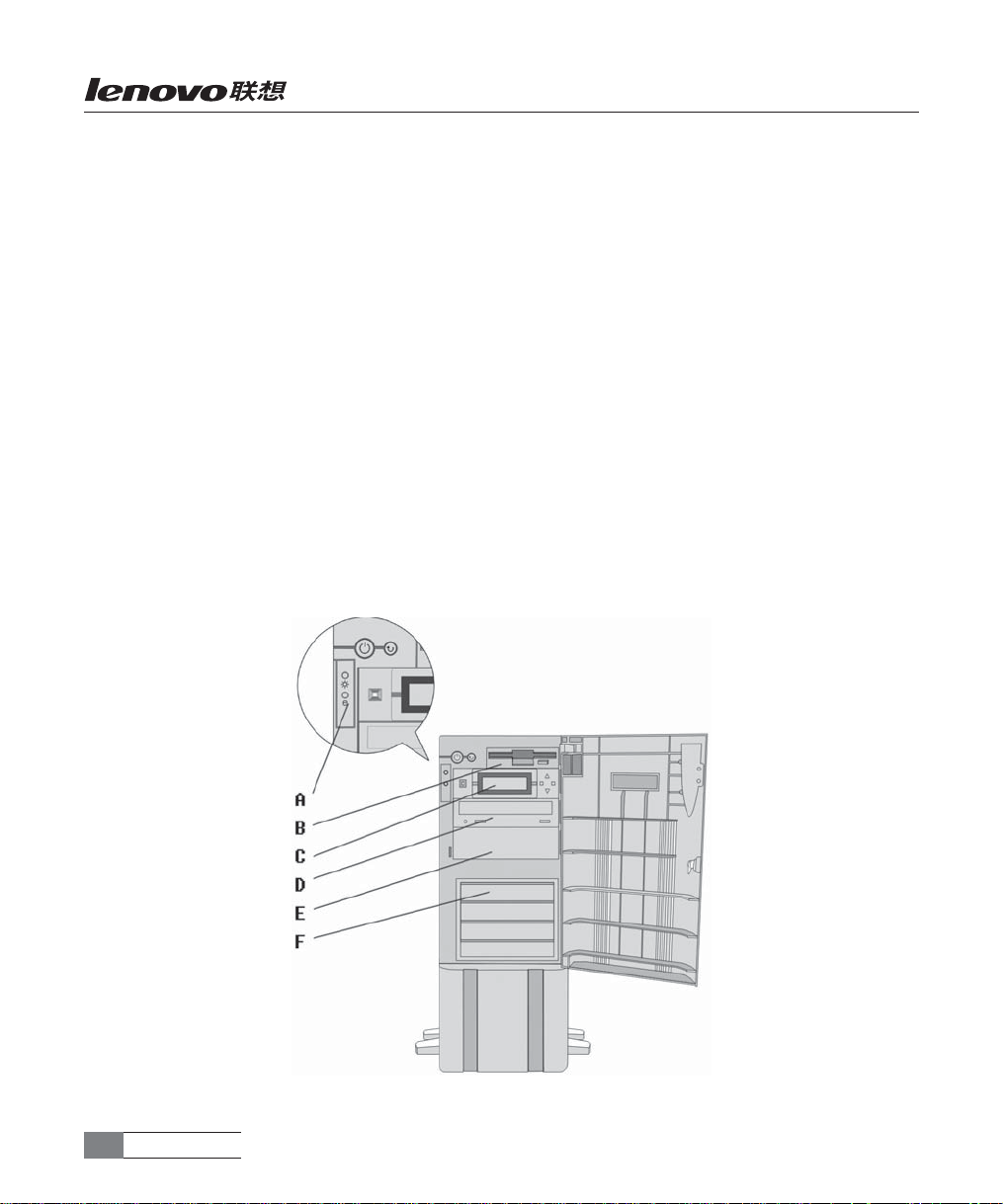
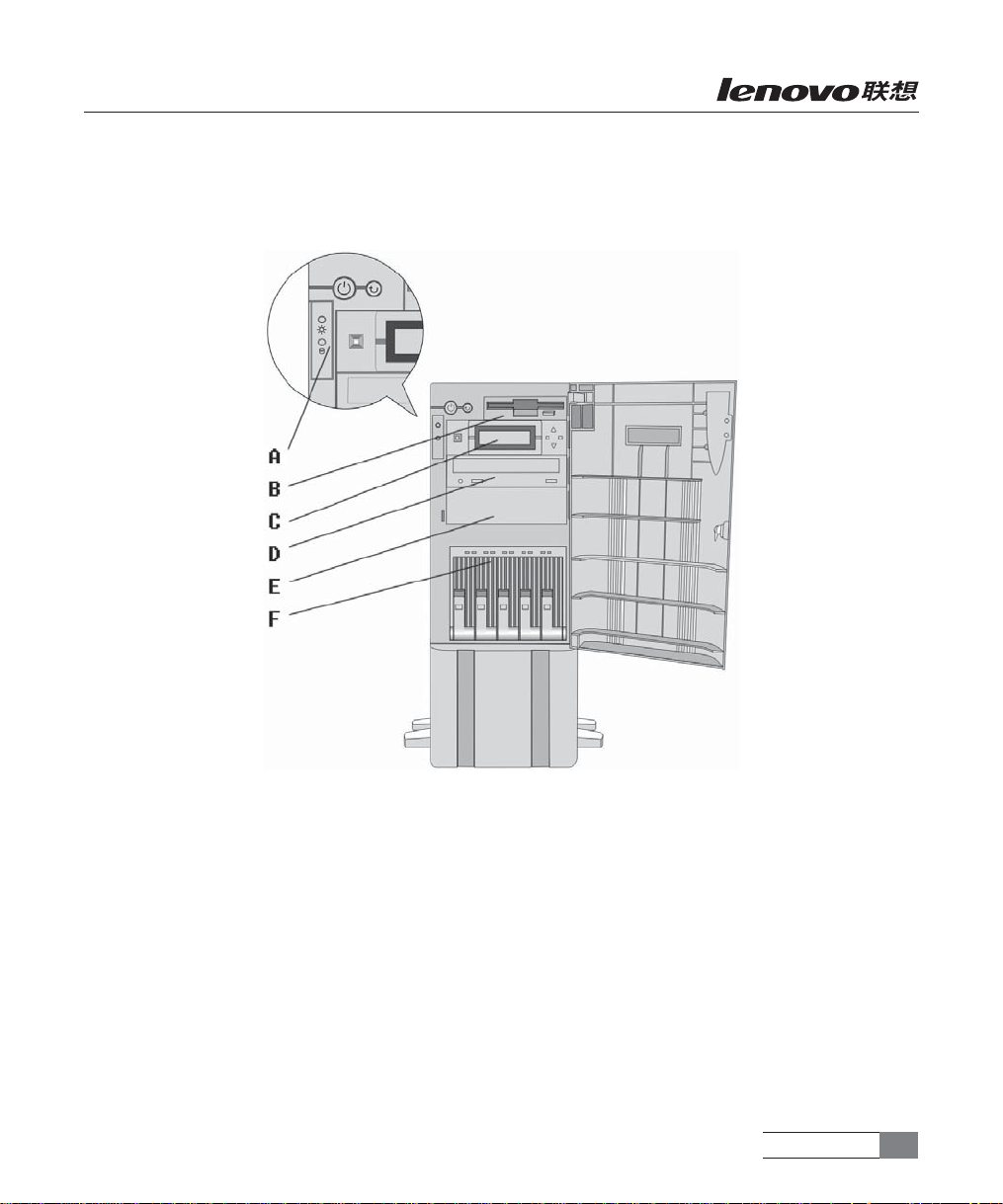
非热插拔配置服务器和热插拔配置服务器的机箱前面板各部分分别如图2-1和图2-2所示。
在合上机箱前面板后,您仍可以透过设计在前面板相应位置的导光柱,看到指示灯的状态和
LCD上显示的系统信息,但此时电源开关、Reset按键、光驱、软驱等都会被隐藏在前面板的
内侧,配合本服务器机箱前面板附带的机箱锁和钥匙,可以使您最大限度地避免非授权人员对
服务器进行操作。
图 2-1 非热插拔配置服务器前面板示意图
系统结构特性6
Page 13
A. 按键及指示灯 B.软驱
C. LCD 显示屏(仅适用慧眼配置) D.光驱
E.扩展5 寸设备位置 F. 硬盘安装位置
图 2-2 热插拔配置服务器前面板示意图
A. 按键及指示灯 B.软驱
C. LCD 显示屏(仅适用慧眼配置) D.光驱
E.扩展5 寸设备位置 F. 硬盘模组
系统结构特性 7
Page 14
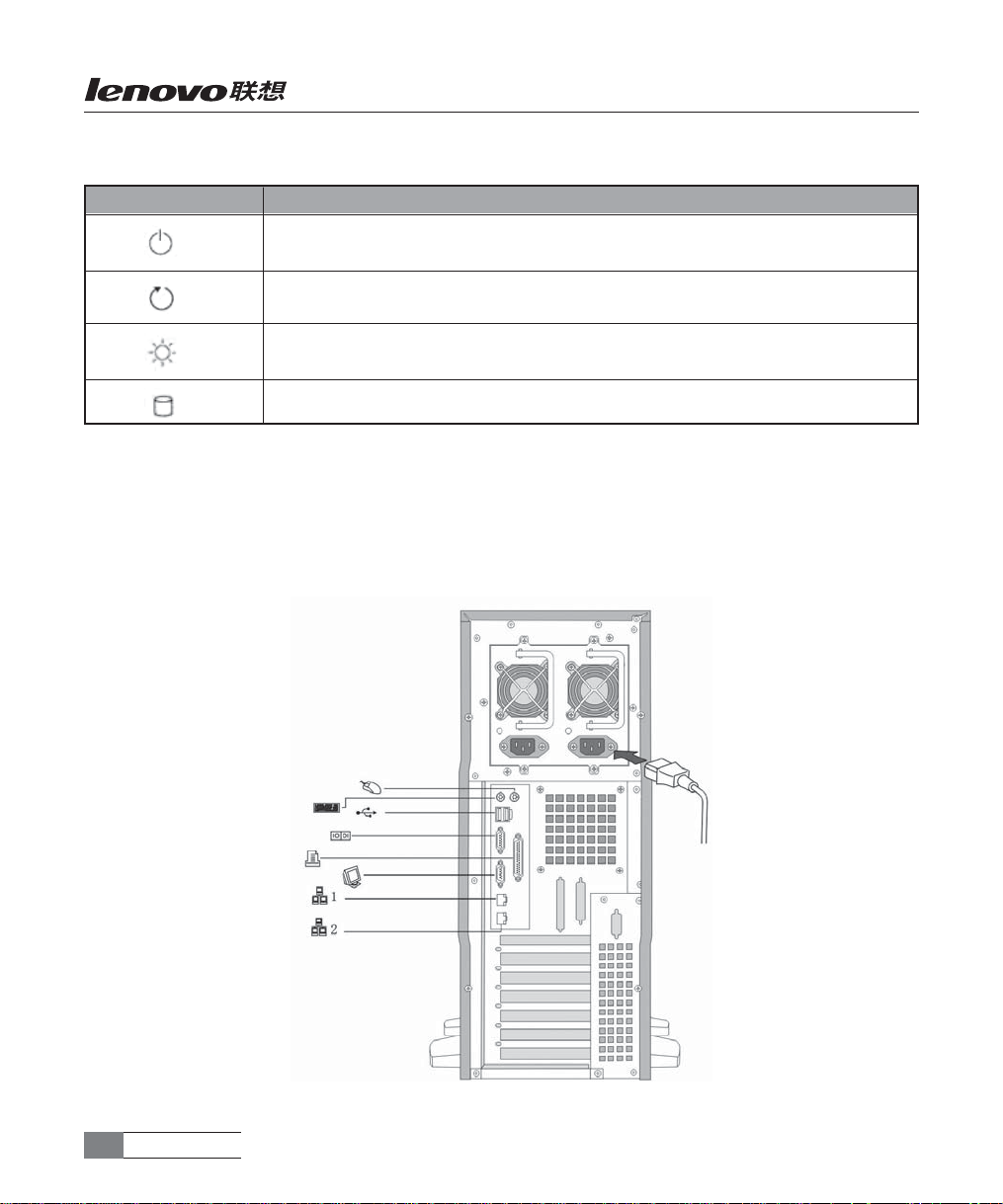
按键及指示灯符号的含义如表 2-1 所示:
图或符号 表示的意义
电源按键
复位按键
电源指示灯
硬盘活动灯
表 2-1 前面板按键及指示灯符号含义
二、机箱后面板介绍
机箱后面板各部分如图2-3所示,图中对主要接口进行了功能描述,用户在进行主机和外
部设备连接时可以作为参考。
图 2-3 后面板示意图
系统结构特性8
Page 15
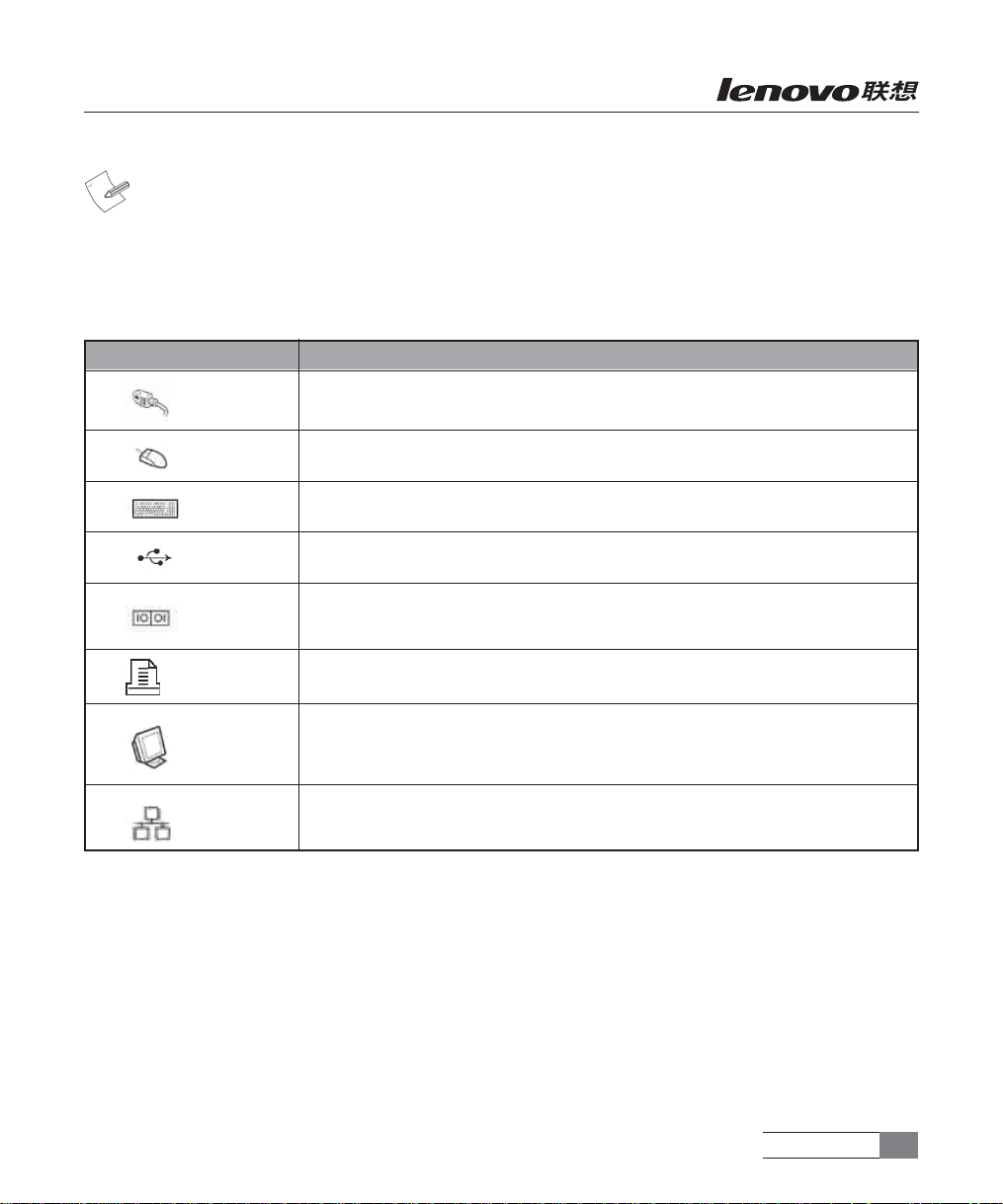
注:本章中所有涉及机箱后面板的介绍,均以热插拔配置服务器冗余电源配置作为参考。
对于本服务器单电源配置的机箱后面板,仅电源外观及接口部分存在差异,不再进行描述,请
用户以实物为准进行相应操作。
后面板各种接口符号的含义如表 2-2 所示:
图或符号 表示的意义
电源插头
鼠标接口
键盘接口
外接 USB 接口
串口
并口
显示器接口
网卡接口
表 2-2 后面板接口符号含义
系统结构特性 9
Page 16
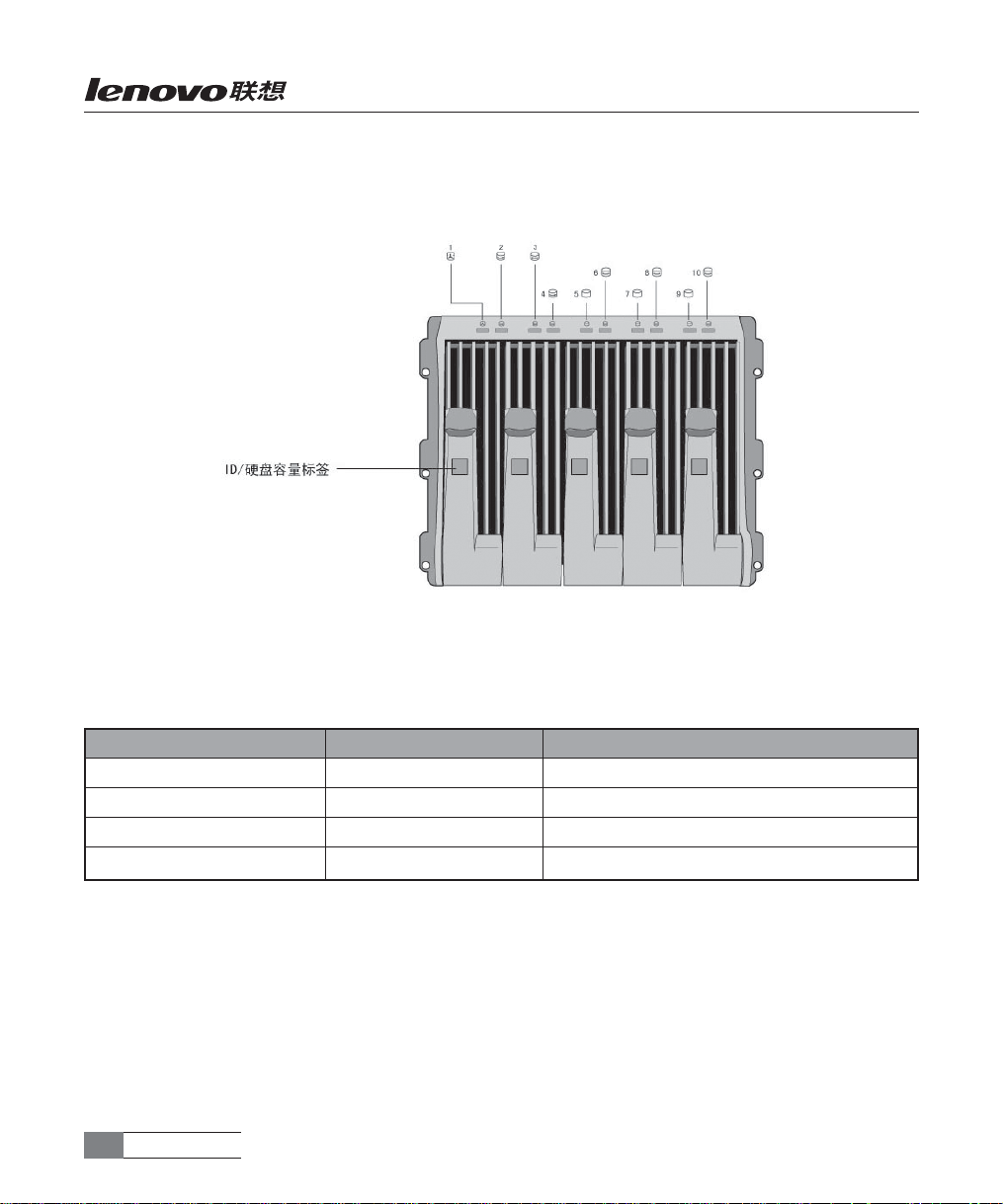
三、热插拔 SCSI 硬盘模组(仅适用于热插拔配置服务器)
1、模组面板介绍
图 2-4 SCSI 模组前面板示意图
模组前面板如图 2-4 所示,模组前面板的指示灯的详细定义如表 2-3(其中指示灯 1 和 3
为功能指示复用的指示灯);
指示灯序号 显示颜色 表明的状态
1、3、5、7、9 常绿色 该位置安装有硬盘
2、4、6、8、10 绿色闪 该位置硬盘在读写数据
1 红色或橙色 模组风扇出现故障
3 红色或橙色 模组温度过高
表 2-3 模组前面板符号指示灯状态定义
如图 2-4 所示,在热插拔模组的每个热插拔硬盘支架上都带有方形的一个 ID 和容量标签
槽,同时,我们在随机资料盒里为您准备了如图 2-5 所示的模组标签,您可以根据您的实际需
要,揭取相应的ID 和容量标签贴在硬盘支架的标签槽上,方便的标识您的每一块热插拔硬盘。
系统结构特性10
Page 17
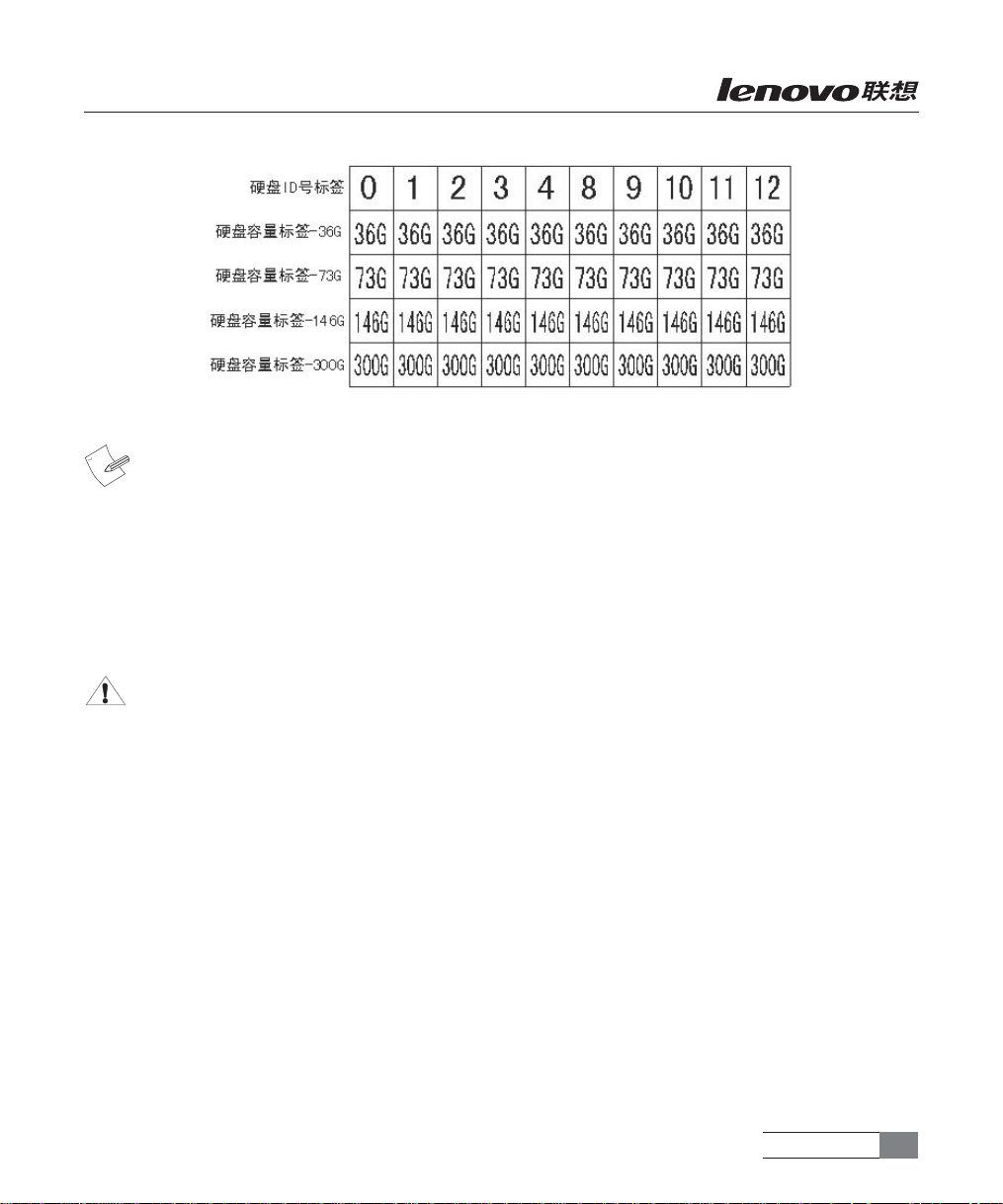
图 2-5 热插拔模组硬盘支架标签
注:此处对实际标签进行了反色处理,请以标签实物为准。
2.2机箱和主要部件拆装简介
一、拆装前的注意事项
请阅读并遵守本节中的所有注意事项。如果随服务器提供的补充说明与这些说明不一致,
请与供货商技术服务人员联系,以确定如何才能保证操作的正确性。
注意:电源开关并不能完全切断交流电源。要切断交流电源,必须从交流电插座中拔出与
服务器相连的所有电源线的插头。
由于服务器的部件对静电放电(ESD)极其敏感,请在静电放电工作台上进行以下各节中
的操作。如果没有这样的工作台,请通过以下方法降低 ESD 所造成的危害:
1. 戴上一条防静电腕带并与服务器的金属部分相连。
2. 在触摸服务器部件前先触摸服务器机箱的金属壳。
3. 在插拔部件时将身体一部分与服务器的金属机箱保持接触,以释放静电。
4. 避免不必要的移动。
5. 插拔服务器部件(尤其是板卡)时仅拿住边缘。
6. 将服务器部件置于一个接地的无静电的操作平台上。如果可能的话,使用一块导电泡
沫垫(非部件的包装材料)。
7. 避免让部件在操作平台上滑动。
8. 为保证系统良好的散热与通风,在正常使用服务器之前必须安装上机箱盖。
系统结构特性 11
Page 18
需要准备的工具:
1. 十字螺丝刀。
2. 防静电腕带与导电泡沫垫(推荐)。
3. 钢笔或铅笔,以记录服务器系统配置状况的更改,记录所有已安装部件的特定相关
信息。
二、 机箱盖拆装
在进行操作之前,请确保您对本节中《拆装前的注意事项》中的内容完全理解。
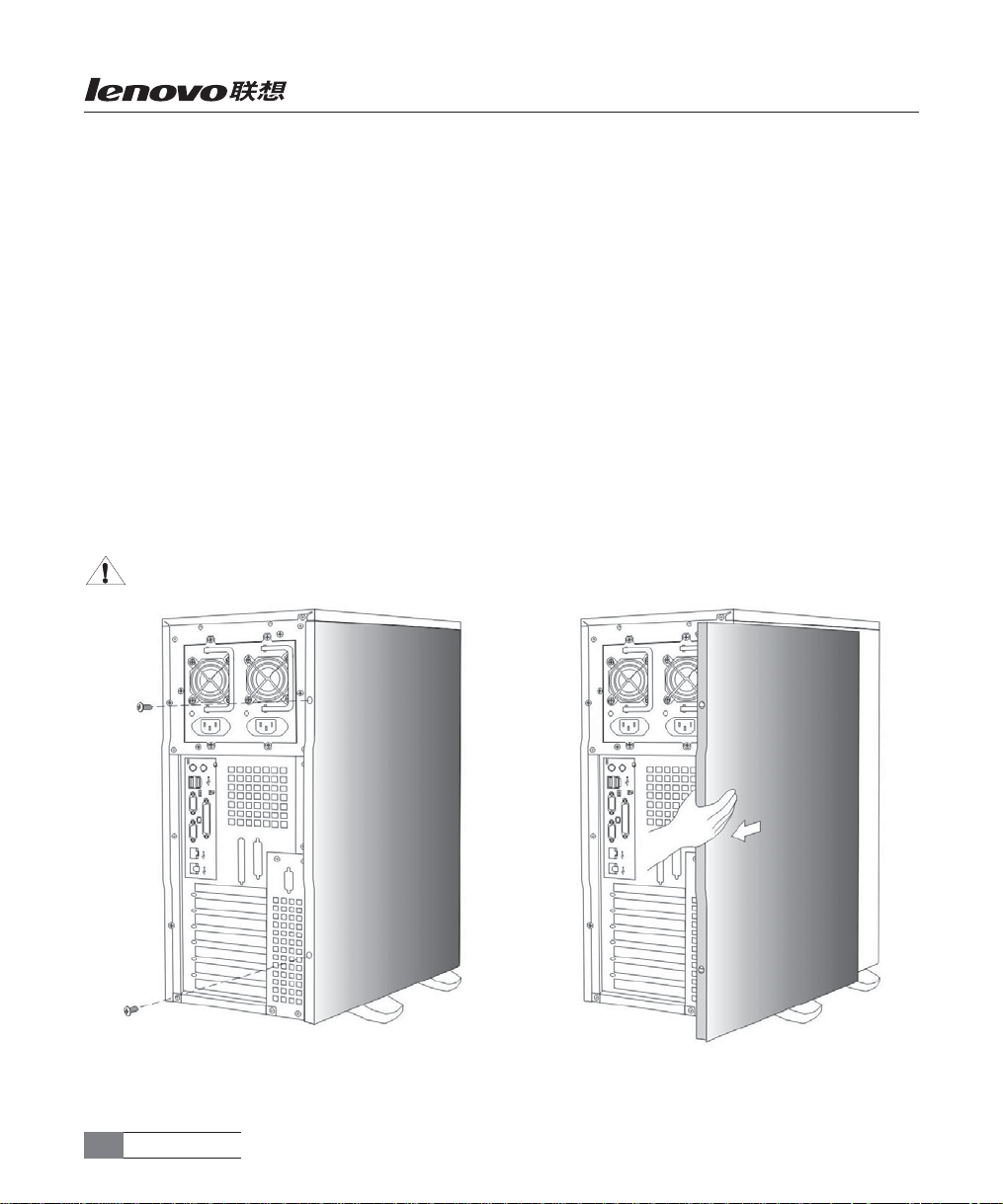
如图 2-6 所示,执行下列步骤以进行机箱侧盖的拆装:
1. 用十字螺丝刀拧下机箱后部与左侧盖连接的两个螺钉;
2. 用手握住左侧盖后部的凸槽向后拉,直至卡钩松脱后,将左侧盖取下;
3. 安装过程相反;
4. 机箱右侧盖的拆装与左侧板相同。
注意:在安装机箱侧盖前,请检查是否将工具或零件遗漏在系统内。
图 2-6 机箱盖的拆装
系统结构特性12
Page 19
三、 前面板的拆装
在进行操作之前,请确保您对本节中《拆装前的注意事项》中的内容完全理解。
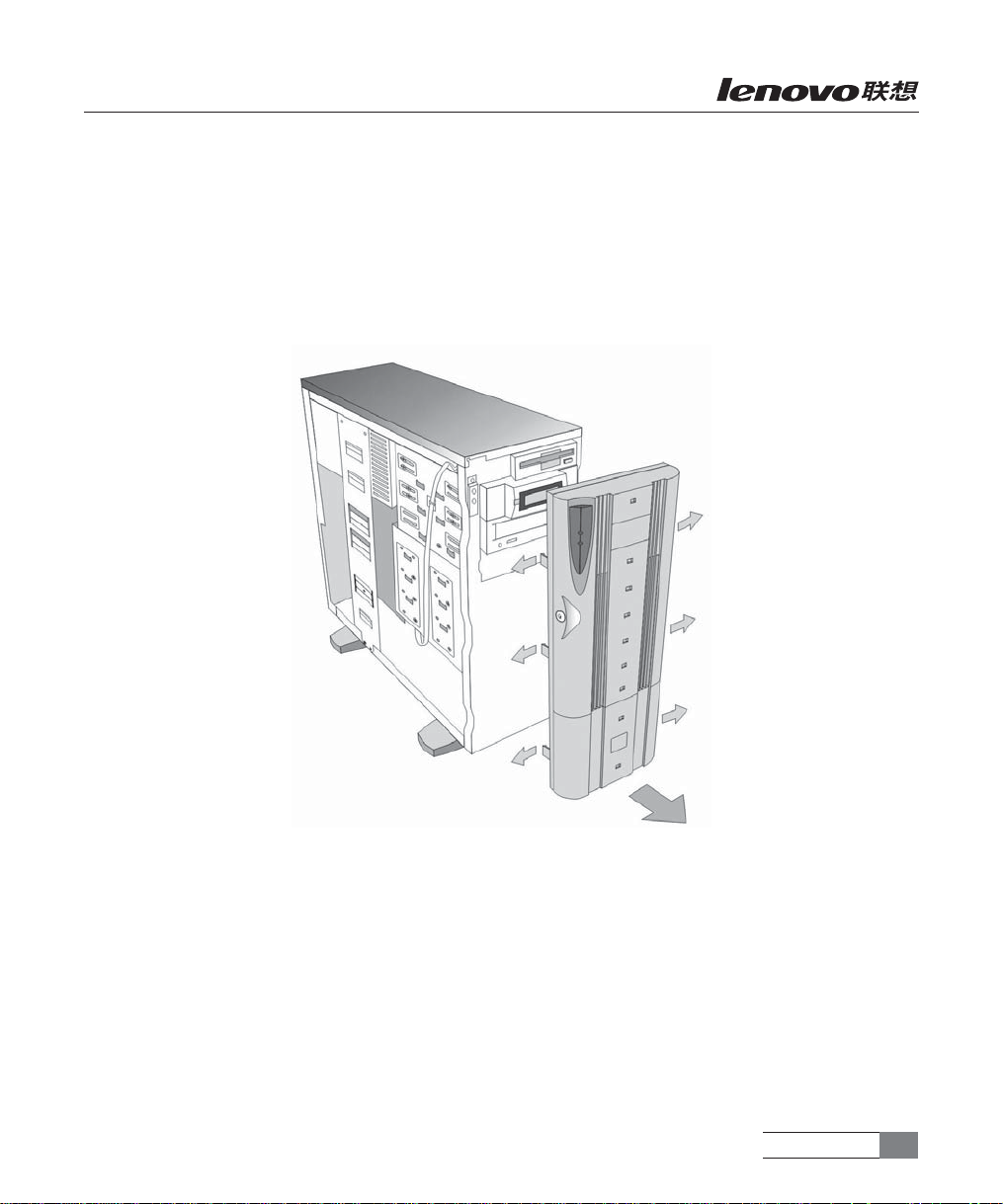
如图 2-7 所示,执行下列步骤以进行机箱前面板的拆装:
1. 参照上一节的内容,将机箱的左右侧盖取下;
2. 掰开前面板左右两侧的六个卡勾,向外拉出前面板;
3. 安装过程相反。
图 2-7 机箱前面板的拆装
四、 硬盘拆装
在进行操作之前,请确保您对本节中《拆装前的注意事项》中的内容完全理解。
非热插拔配置服务器的硬盘拆装如图 2-8 所示:
1. 参照前面的内容将机箱左右两侧的侧盖取下,取下机箱前面板;
2. 将硬盘的数据线、电源线拔下;
3. 用十字螺丝刀将机箱左右两侧固定硬盘的四颗螺钉取下;
4. 用手拖住硬盘使硬盘向后滑出硬盘仓;
系统结构特性 13
Page 20
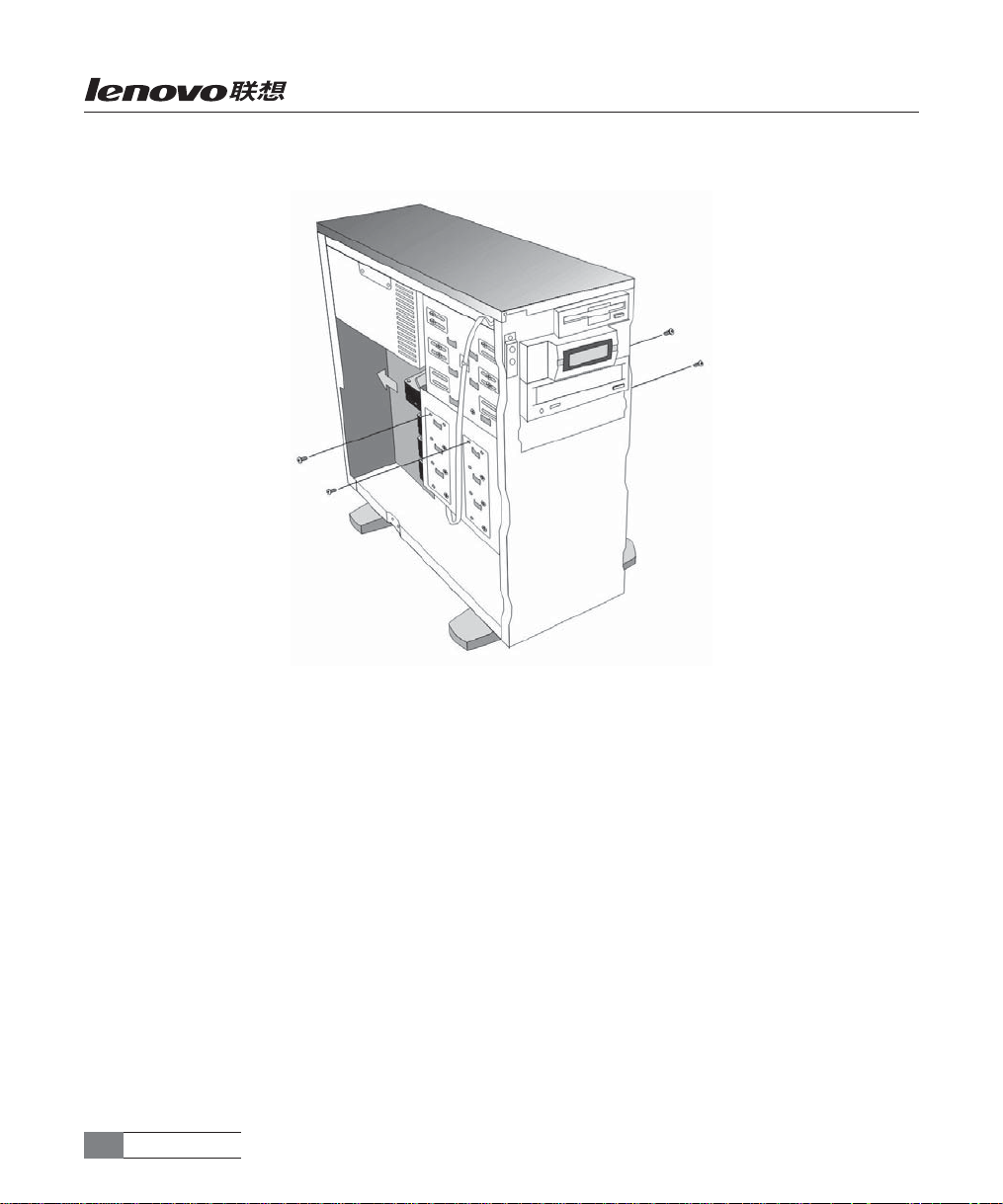
5. 安装过程相反。
图 2-8 非热插拔配置服务器硬盘拆装
热插拔配置服务器的硬盘拆装如图 2-9 所示:
1. 打开机箱前面板的门;
2. 用手指扳动硬盘支架手柄前端的绿色卡扣,旋转手柄,这时整个硬盘支架会从机箱中
退出;
3. 拉住手柄,将硬盘支架拽出机箱;
4. 拧下固定在硬盘支架两侧的四颗螺钉,将硬盘拆下;
5. 安装过程相反。
系统结构特性14
Page 21
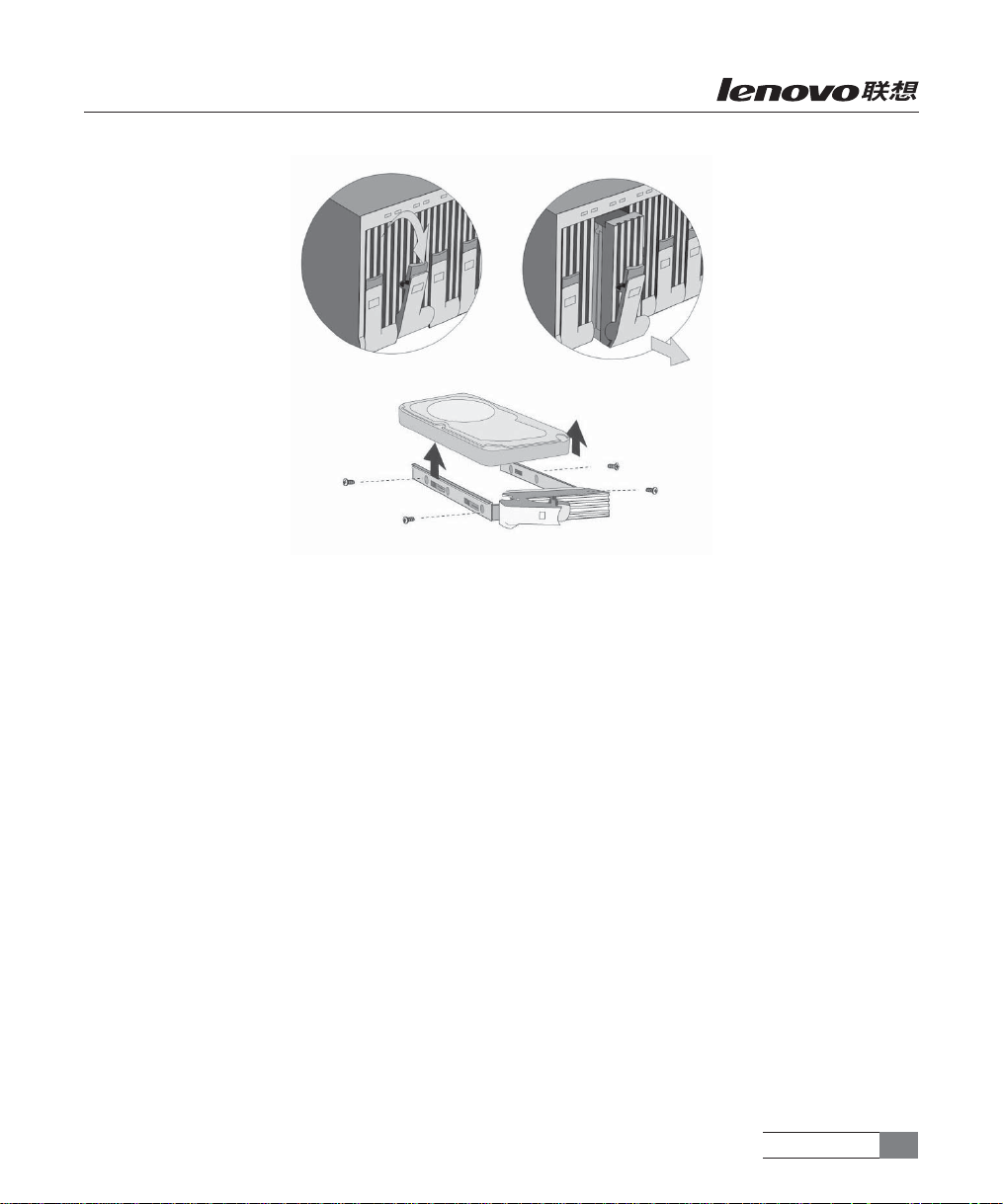
图 2-9 热插拔配置服务器硬盘拆装
五、 5.25英寸设备的拆装
在进行操作之前,请确保您对本节中《拆装前的注意事项》中的内容完全理解。
如图 2-10 所示,执行下列步骤以进行 5.25 英寸设备的拆装:
1. 参照前面的内容将机箱左右两侧的侧盖取下,取下机箱前面板;
2. 将 5.25 英寸设备的数据线、电源线拔下;
3. 用十字螺丝刀将机箱左右两侧固定五寸设备的八颗螺钉取下;
4. 用手托住五寸设备向前拉将五寸设备取下;
5. 安装过程相反。
在扩展 5.25 英寸设备时,应注意保留 EMI 屏蔽片,只有在机箱相应的安装位安装设备或
安装 EMI 屏蔽片,才能保证良好的 EMI 屏蔽特性。当您新增设备时,一定要保留拆下的 EMI
屏蔽片,当您从机箱上拆除该设备时,应再将该 EMI 屏蔽片安装回同一安装位。
系统结构特性 15
Page 22
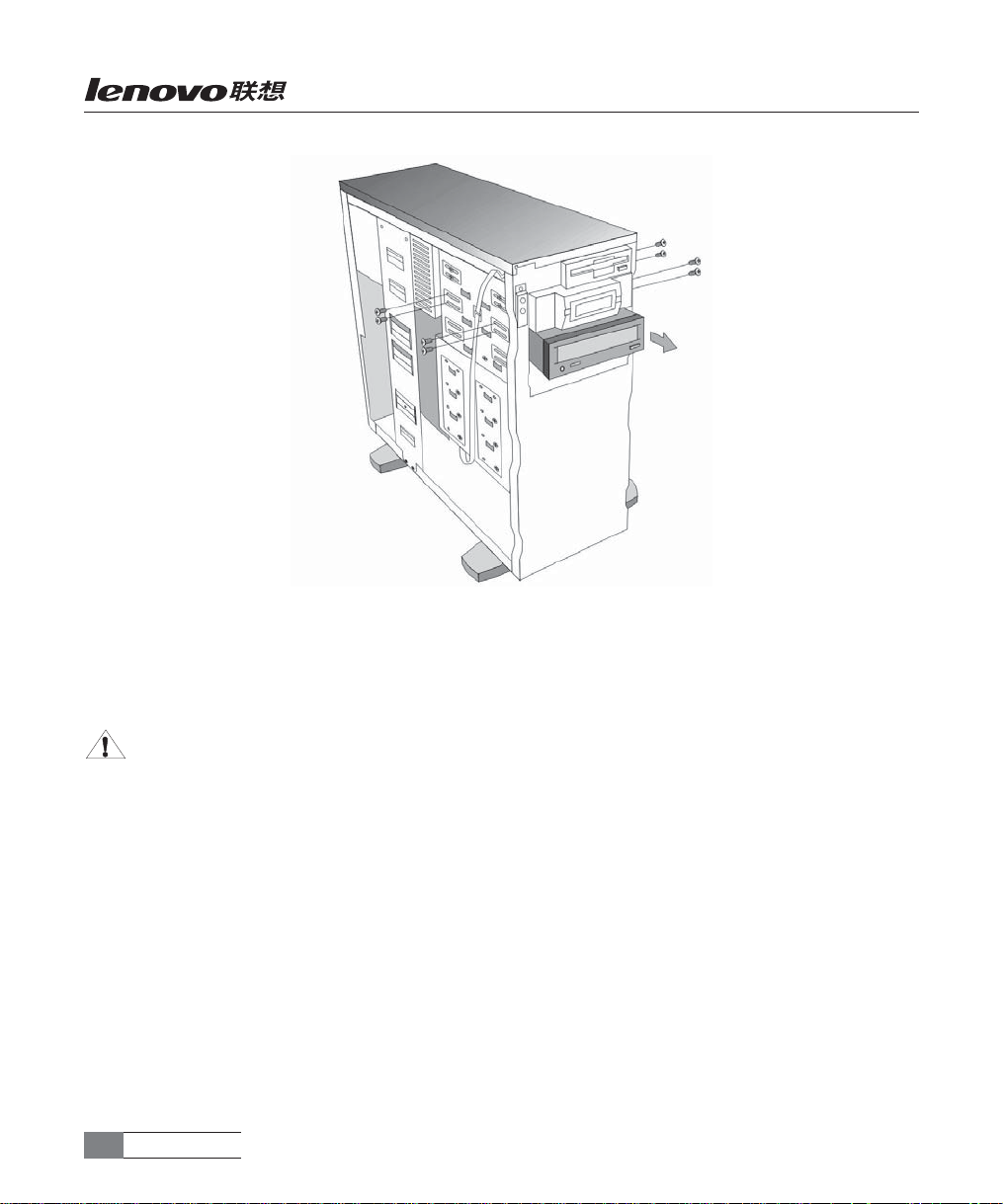
图 2-10 5.25 英寸设备的拆装
六、 外插卡的拆装
在进行操作之前,请确保您对本节中《拆装前的注意事项》中的内容完全理解。
注意:扩展卡对静电放电极其敏感,拆装过程中,始终要求谨慎操作。卸下板卡后,将板
卡放于防静电的保护包装中,或将其元器件面朝上,置于接地的无静电操作平台上或导电泡沫
垫上。不要将板卡在操作平台上滑动。
确保任何空的扩展槽上均安装一个挡片。一个未装挡片的开放扩展槽会破坏服务器 EMI
(电磁干扰)完整性,并影响系统的散热效果。
如图 2-11所示,执行下列步骤以进行外插卡的拆装:
1. 参照前面的内容将机箱左侧的侧盖取下;
2. 用十字螺丝刀将机箱加强连杆的四颗螺钉拧松,将加强连杆取下;
3. 拧松外插卡安装位挡片的固定螺钉,将其取下并保存好;
4. 检查外插卡附件是否齐备,并在安装前仔细阅读它的说明书;
5. 从防静电袋中取出外插卡,注意不要接触外插卡上的元器件和金手指;
系统结构特性16
Page 23
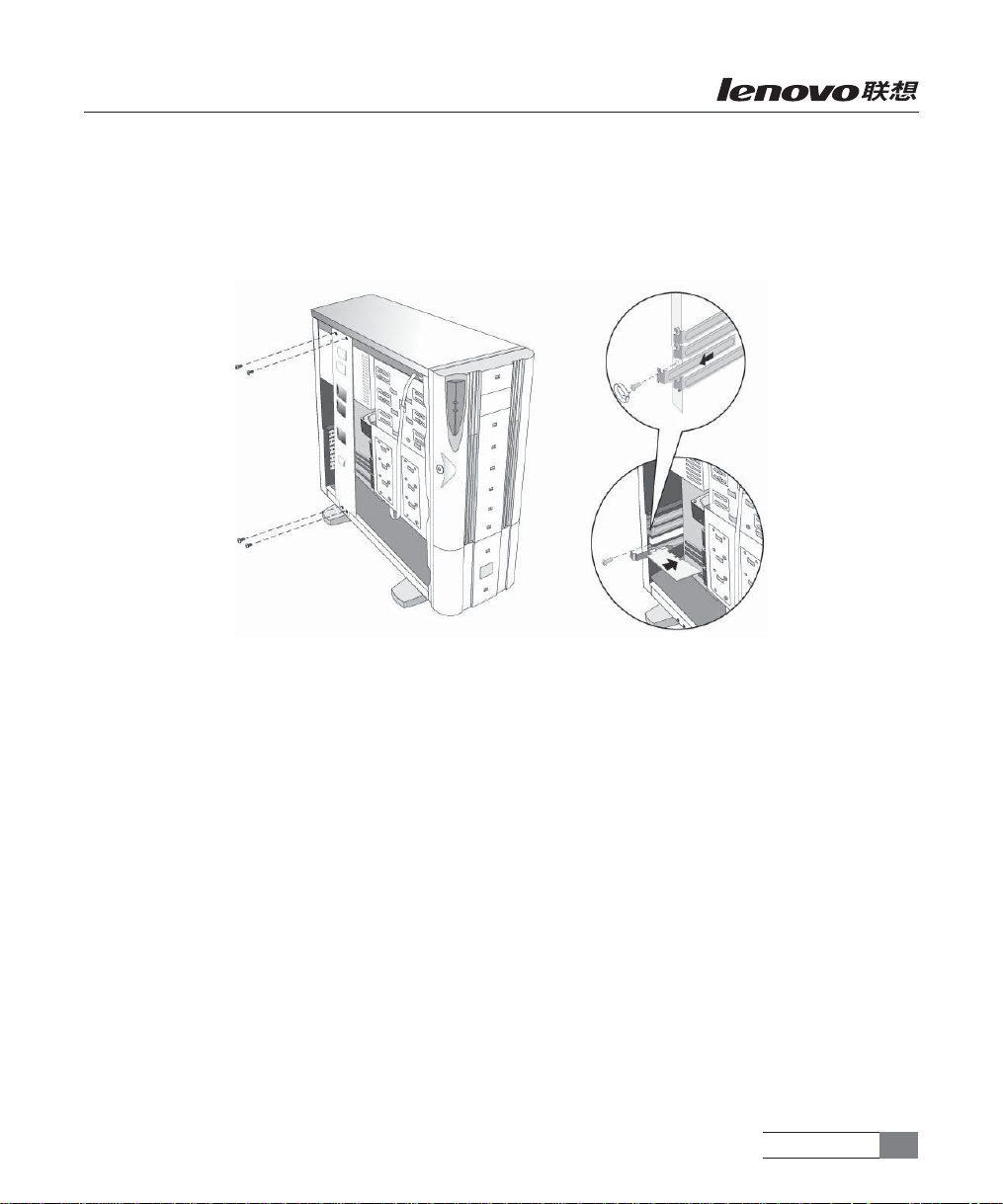
6. 拿住外插卡的边缘和上角,将其插入选定的扩展槽内;
7. 将外加卡的圆形缺口与机箱上的安装孔对好,拧上刚刚拆下的螺钉;
8. 安装好机箱加强连杆;
9. 将机箱左侧侧盖装上。
图 2-11 外插卡的拆装
七、 内存的拆装
在进行操作之前,请确保您对本节中《拆装前的注意事项》中的内容完全理解。
如图 2-12 所示,执行下列步骤以进行内存的拆装:
1. 参照前面的内容将机箱左侧的侧盖取下,拆下机箱的加强连杆;
2. 按下内存两侧的扳手,内存条弹出。
3. 安装过程相反。
系统结构特性 17
Page 24
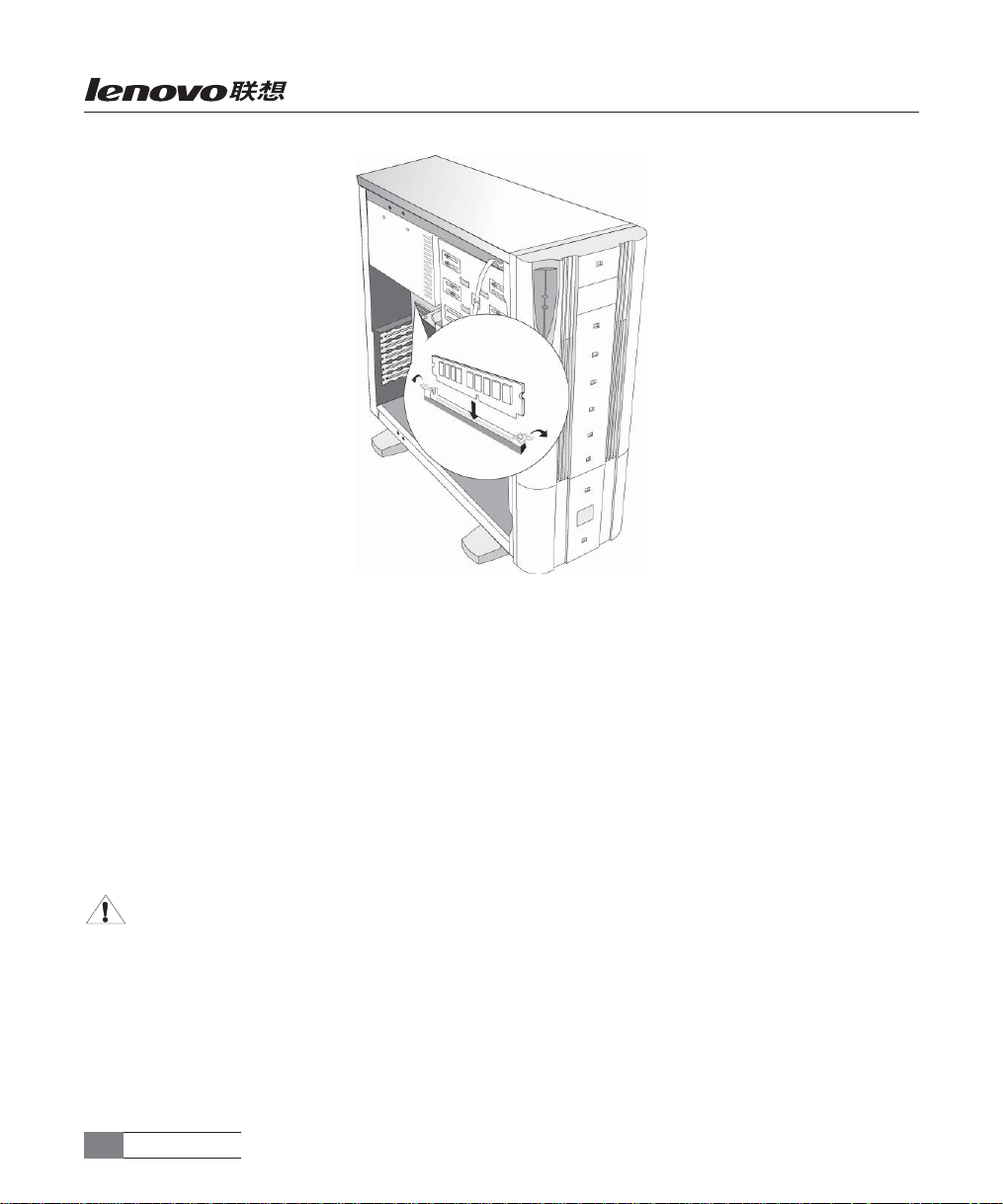
图 2-12 内存的拆装
八、 CPU的拆装
在进行操作之前,请确保您对本节中《拆装前的注意事项》中的内容完全理解。
如图 2-13 所示,执行下列步骤以进行 CPU 及散热片的拆装:
1. 参照前面的内容将机箱左侧的侧盖取下;
2. 拧松固定散热片的四个螺丝,将散热片提起;
3. 扳开 CPU 座旁的扳手;
4. 向上拿出 CPU;
5. 安装过程相反。
注意:在安装 CPU以及散热片的时候,一定要确认CPU安装平稳,无接触不良的情况,
否则系统将无法启动乃至 CPU烧毁。
系统结构特性18
Page 25
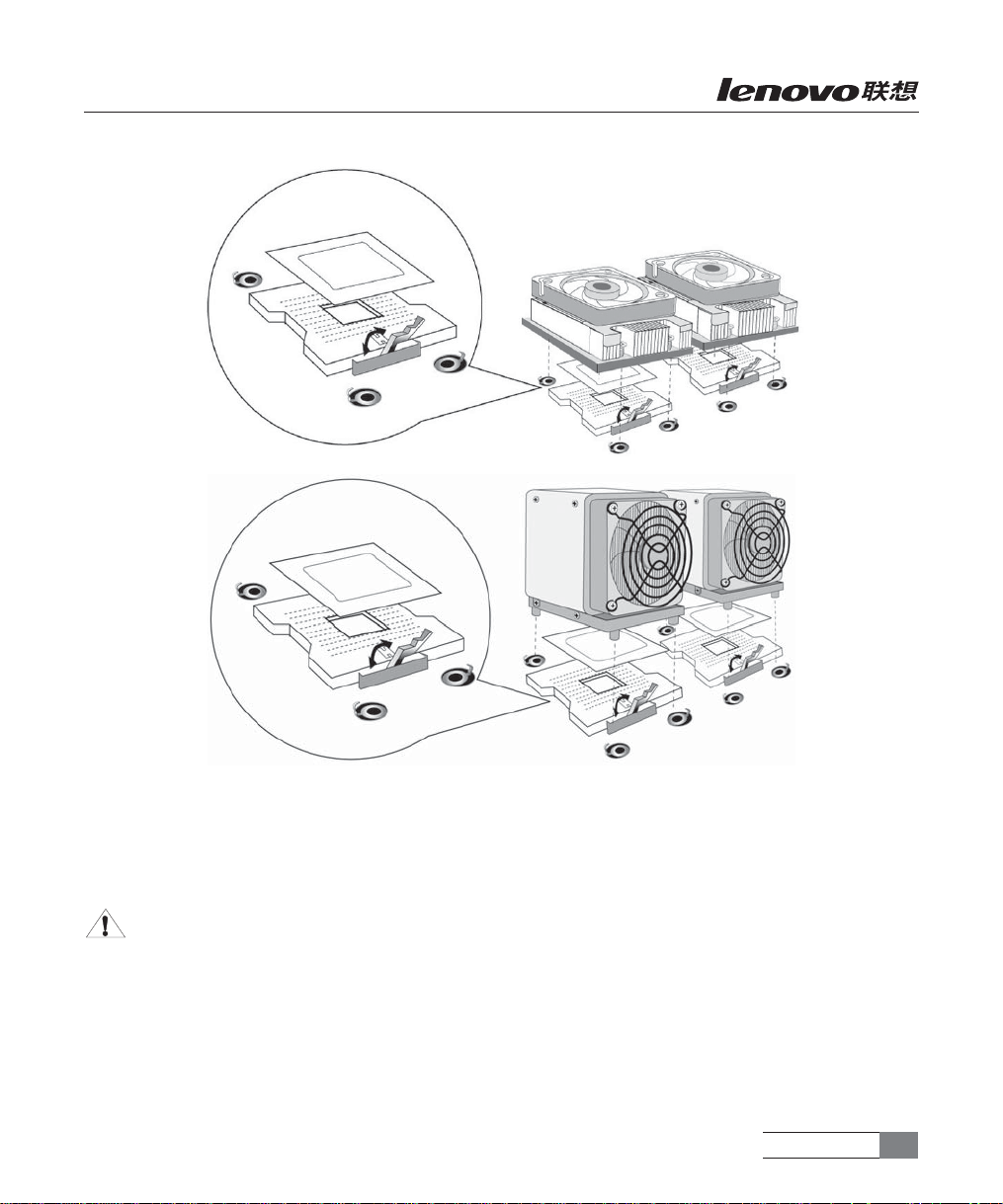
图 2-13 CPU 及散热片的拆装
九、 电源的拆装
在进行操作之前,请确保您对本节中《拆装前的注意事项》中的内容完全理解。
警告:电源内部有危险电压与电流,会导致人身伤害。在电源内部没有任何用户可维修的
部件;如果需要维修,应由专业技术人员完成。
此部分内容仅适用于装配了冗余电源的热插拔配置服务器。
该电源为 1 + 1 冗余电源,电源安装有一个模块,系统就能正常稳定工作,当配备有两个电
源模块时,其中一个作为冗余配置,提高了服务器系统电源部分的可靠性及整机系统的可用性。
系统结构特性 19
Page 26
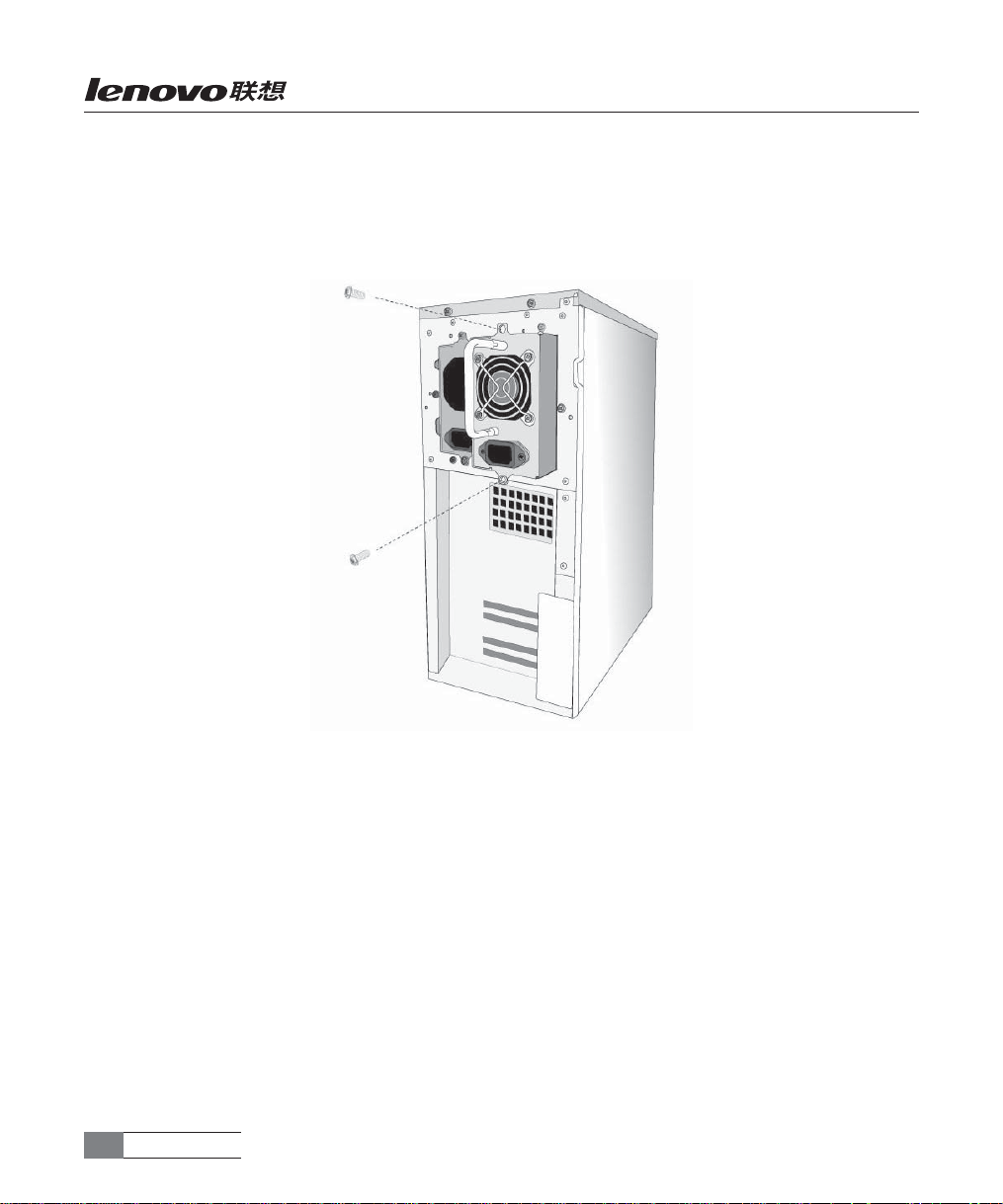
如图 2-14 所示,执行下列步骤以进行冗余电源的拆装:
1. 将服务器机箱背部面向用户,拆下固定冗余电源模块的两颗螺钉;
2. 握住电源的把手将电源从机箱中抽出;
3. 安装过程相反。
图 2-14 1+1 冗余电源的拆装
系统结构特性20
Page 27
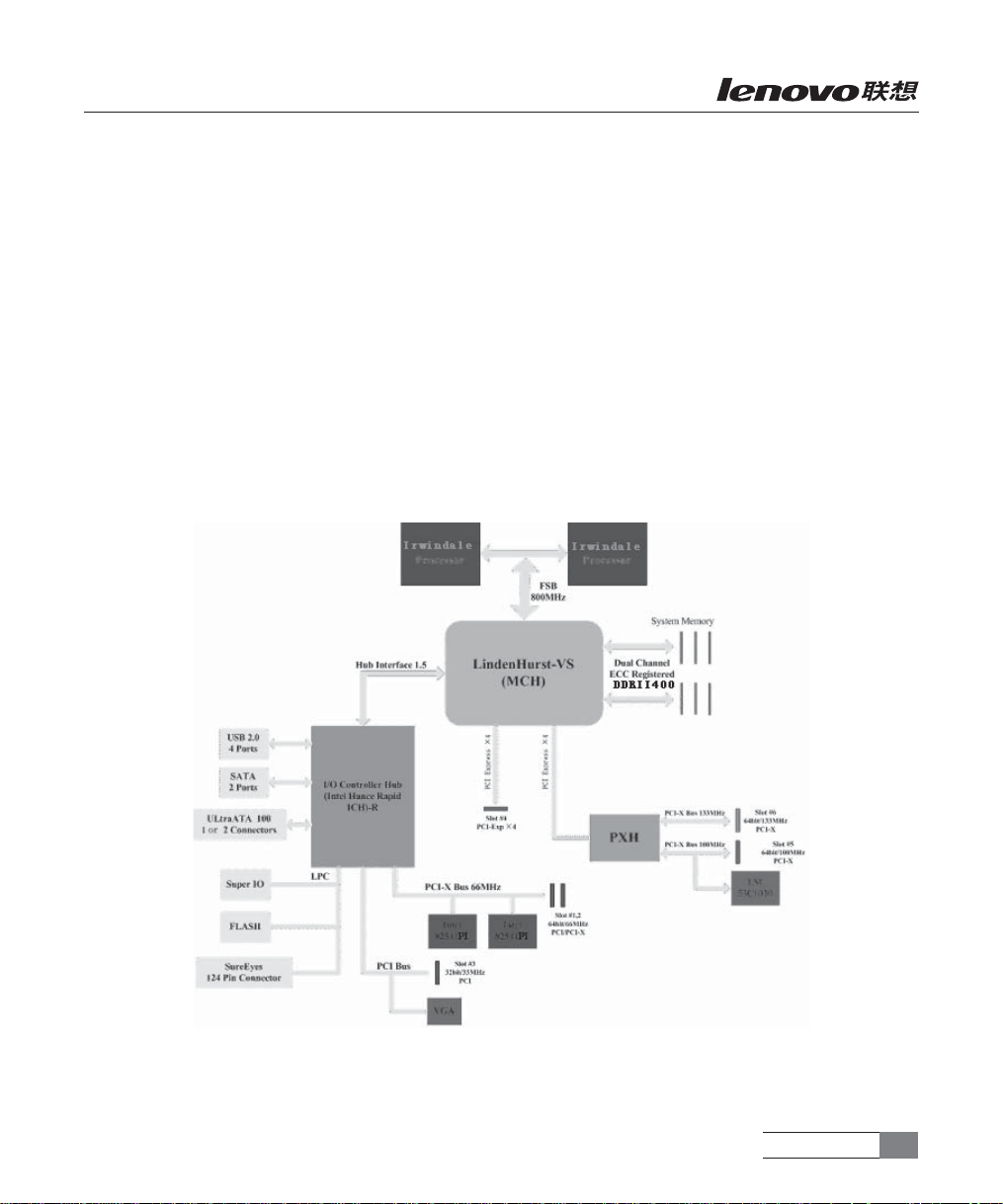
第三章 系统技术特性
本章通过对本服务器的主板、内存、网络、SCSI控制器等影响服务器性能的关键部件及
参数的介绍,向用户详细展示本服务器的技术细节,使用户深入了解本服务器的技术规格和使
用方法。
3.1 系统架构
本服务器主板为 ATX 结构,其结构图如下,您从图中可以快速直观地了解该主板的主要
特性,它奠定了本服务器的关键技术特性的基础,下面我们将从处理器、内存、网络、外存储
器等几个系统关键部件的角度为您详细的介绍的技术特性,让您可以更加透彻的了解这款服务
器,方便您对服务器的管理。
系统技术特性 21
Page 28
3.2 处理器子系统
本服务器系统支持 1 颗或 2 颗最新的 Intel® Nocona/Irwindale XEON处理器,该处理器支
持 HyperThreading技术,采用全新的 NetBurst 架构,L2 CACHE 高达 1M/2M,800MHz的系
统前端总线频率,使得服务器可以在多线程多任务环境下发挥出极为优异的性能。新一代CPU
采用90nm工艺制成。新的工艺大大提高了处理器的主频,可支持 3.0GHz-3.6GHz以及更高主
频的 XEON 处理器。
3.3 内存子系统
本服务器支持 ECC Registered DDR-II 400内存系统,最大支持 16GB的内存容量。最大
可提供6.4GB/s的带宽,带给您更多的灵活性和更优异的性能。本服务器系统支持双通道内存
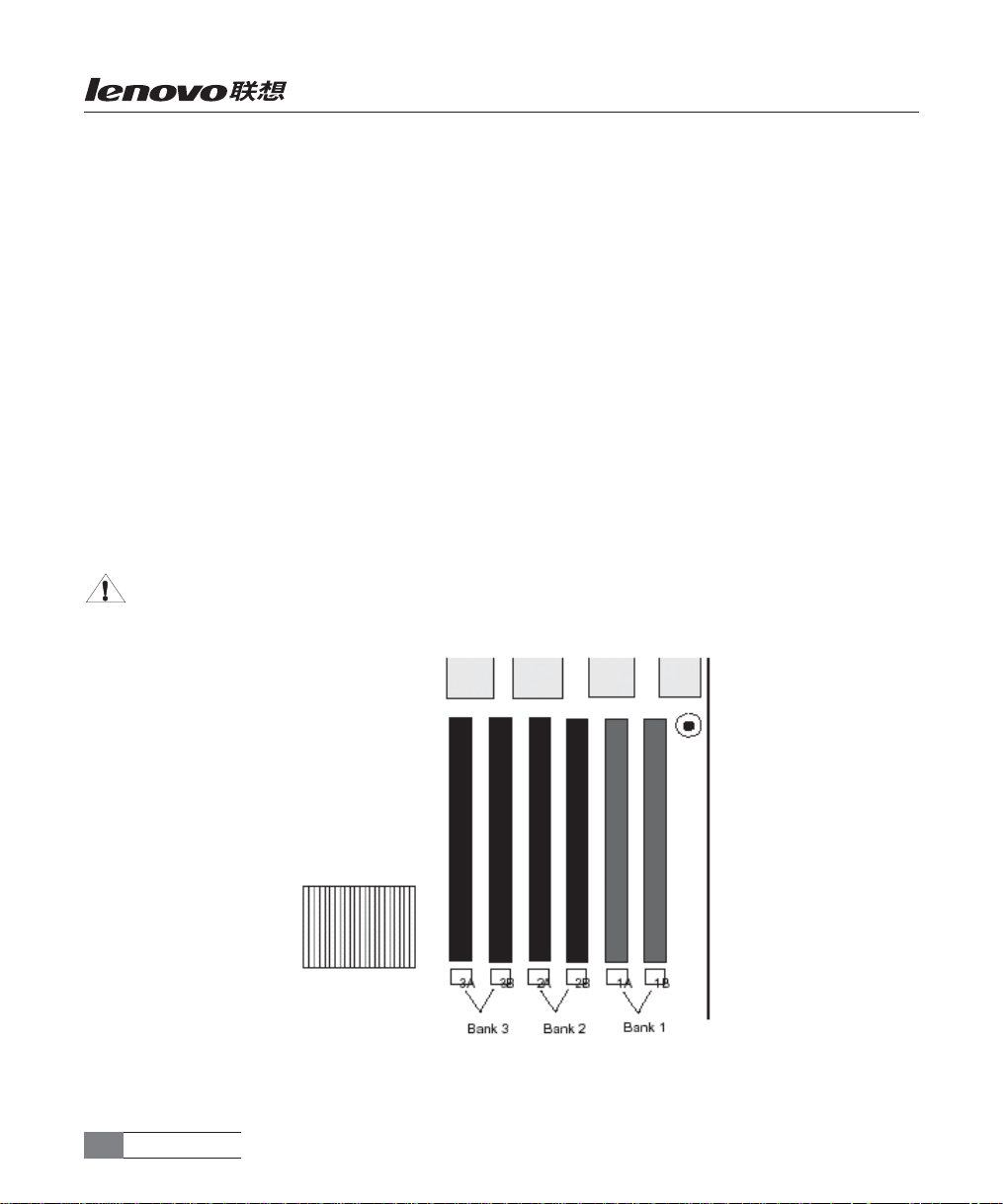
(通道 A、通道 B),共具有 6 个 240 Pin DIMM 内存插槽,内存支持单条使用或成对使用,成
对使用时如下图所示,DIMM1A和DIMM1B应同时使用,同理DIMM2A和DIMM2B、DIMM3A
和 DIMM3B 也应同时使用。
注意:BANK1为靠近电源插座的内存,而且在使用时必须先从 BANK1开始。如果用户
从 BANK2 开始,可能会导致系统不能启动。
服务器支持 ECC Registered DDR-II 400内存。它具有 ECC(Error Correction Code)功
系统技术特性22
Page 29

能,这是服务器内存区别于普通PC 内存的一个显著特点,它通过内存上的专用数据处理芯片,
对单比特错误的数据进行识别并且可以自动修正错误数据,对双比特错误的数据可以进行识
别。采用标准的内存纠错与回写技术,有效的保证了数据传输和处理的可靠性。同时,通过在
内存上增加了Register 芯片,提高了内存的数据驱动能力,保证了服务器能够支持更大容量的
内存,充分满足用户对内存扩充的需求。
3.4 磁盘子系统
服务器提供 2 个 Ultra 320 SCSI 接口,以及 2 个 S-ATA接口。
1. SCSI接口
服务器支持 Ultra320 双通道 SCSI控制器;每个通道各自独立,最大都可以支持 Ultra320
的设备,并向下兼容 Ultra2、Ultra160的设备。本服务器同时支持板载 SCSI RAID,用户不需
要增加其他硬件,通过简单的设置即可实现 Raid 功能,可实现 Raid 0和 Raid1 的配置,极大
地提高了系统的可靠性。
在下一章,我们会为您详细介绍集成SCSI RAID 的使用方法。服务器支持热插拔SCSI配
置,每个热插拔 SCSI 模组最多可以支持 5 个 SCSI 硬盘。
2. S-ATA接口
服务器提供 2 个 S-ATA接口,以满足快速发展的应用需求。本服务器同时支持板载 SATA
RAID,用户不需要增加其他硬件,通过简单的设置即可实现Raid功能,可实现Raid 0和 Raid1
的配置,极大地提高了系统的可靠性。
在下一章,我们会为您详细介绍 SATA RAID的使用方法。服务器支持热插拔SATA 配置,
每个热插拔 SATA模组最多可以支持 5 个 SATA硬盘。
SATA接口具有以下功能:
• 每个通道提供高达 1.5Gb/s 的传输速率。
• 可以被设置为标准的 primary 和 secondary 通道。
• 新连线更有利于机箱内的空气流通。
• 新型接口更利于设备的连接和可靠性。
• CRC 校验提供高的可靠性。
3.5 网络子系统
服务器集成了 2 个 Intel82541PI 千兆以太网控制芯片,并且相应的提供了两个 RJ45 接口
的千兆以太网口。Intel82547PI 控制器是一个高集成度的千兆网络控制芯片,集成千兆 MAC
系统技术特性 23
Page 30
和 PHY的功能,支持IEEE802.3、802.3ab、802.3u规范,传输和接收数据速率高达 1000Mbps,
并自适应100Mbps、10Mbps 的传输。 服务器提供双千兆接口,可以满足用户的常规网络应用,
与此同时系统的扩展插槽可以保障您使用 100BASE-T,或 者 1000BASE-T 外插网卡进一步提
高企业的网络吞吐能力。为您的应用提供更强的灵活性和高的可扩展性。
3.6 I/O子系统
为了满足对服务器 I/O 更高更全面的支持,本服务器既提供低速的 PCI32bit/33MHz PCI
接口、而且还支持 4 个高速的 PCI-X 64bit 接口以及 1 个 PCI EXPRESS 接口。充分保护您对
原有设备的投资,同时有效地提高PCI系统的总线带宽,满足更多高速设备对系统带宽的要求。
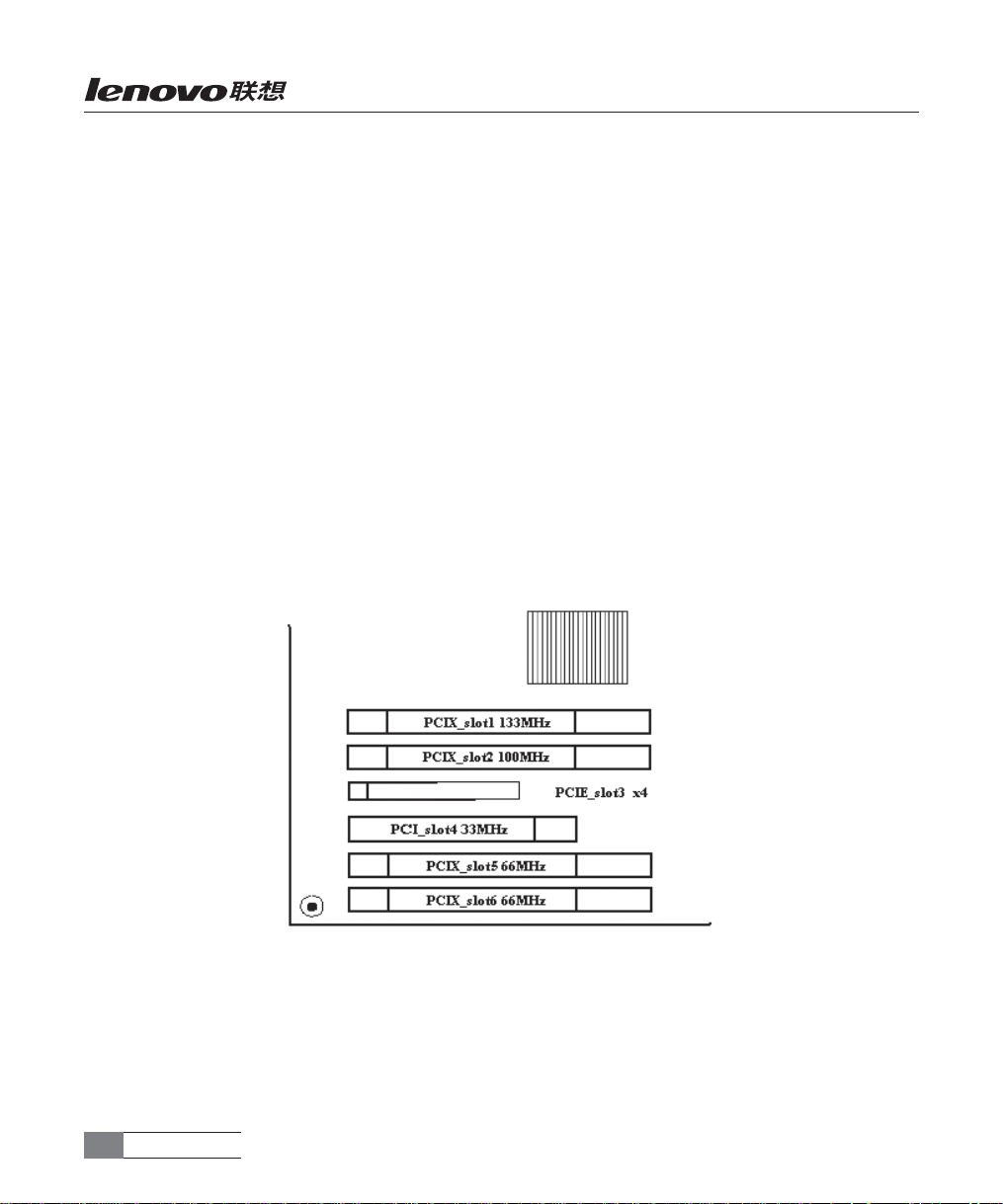
具体插槽如下:1 个 32bit/33MHz PCI插槽;2 个 64bit/66MHz PCI-X扩展槽;1个 64bit/
100MHz PCI-X扩展槽;1个 64bit/133MHz PCI-X扩展槽。为了增加系统的 I/O传输能力,本
服务器还支持 PCI Express高速串行I/O接口,提供一个 x4 的 PCI Express 插槽(物理x8),双
向理论速率可高达 2GB/s,极大的提升了整个系统的 I/O能力。为用户提供更强的扩展性和更
高的性能。
3.7 显示子系统
服务器系统集成 ATI RAGE XL 显示控制芯片,集成 8MB 显存,并支持边带寻址和模拟
AGP纹理。针对不同的操作系统,它能提供满足一般用户需要的高分辨率、色彩清晰的图像,
并支持模拟 VGA 显示器,单频或多频、隔行扫描或非隔行扫描等多种显示模式。
系统技术特性24
Page 31

3.8 管理子系统
服务器支持万全慧眼服务器管理系统,万全慧眼是符合目前最先进的服务器监控管理的
业界标准——智能平台管理接口(IPMI)规范的服务器监控管理软硬件解决方案,用于管理本
地和远程的联想万全服务器,可实现错误检测和提示、系统资源管理以及系统性能监控等多种
功能。在联想服务器上安装了联想万全慧眼智能监控卡和服务器管理软件,管理员就可以在一
个监控台前对局域网中所有安装有万全慧眼的联想服务器进行远程监控,轻松掌握各服务器的
健康状况信息。当系统出现故障时,可自动实现远程和本地报警,并将事件记录到系统时间日
志中。用户可检索并分析系统事件日志,及时发现并排除系统可能出现的故障,保证联想服务
器长期稳定可靠地运行。
系统技术特性 25
Page 32
第四章 系统设置
4.1 主板布局及跳线设置
一、主板布局
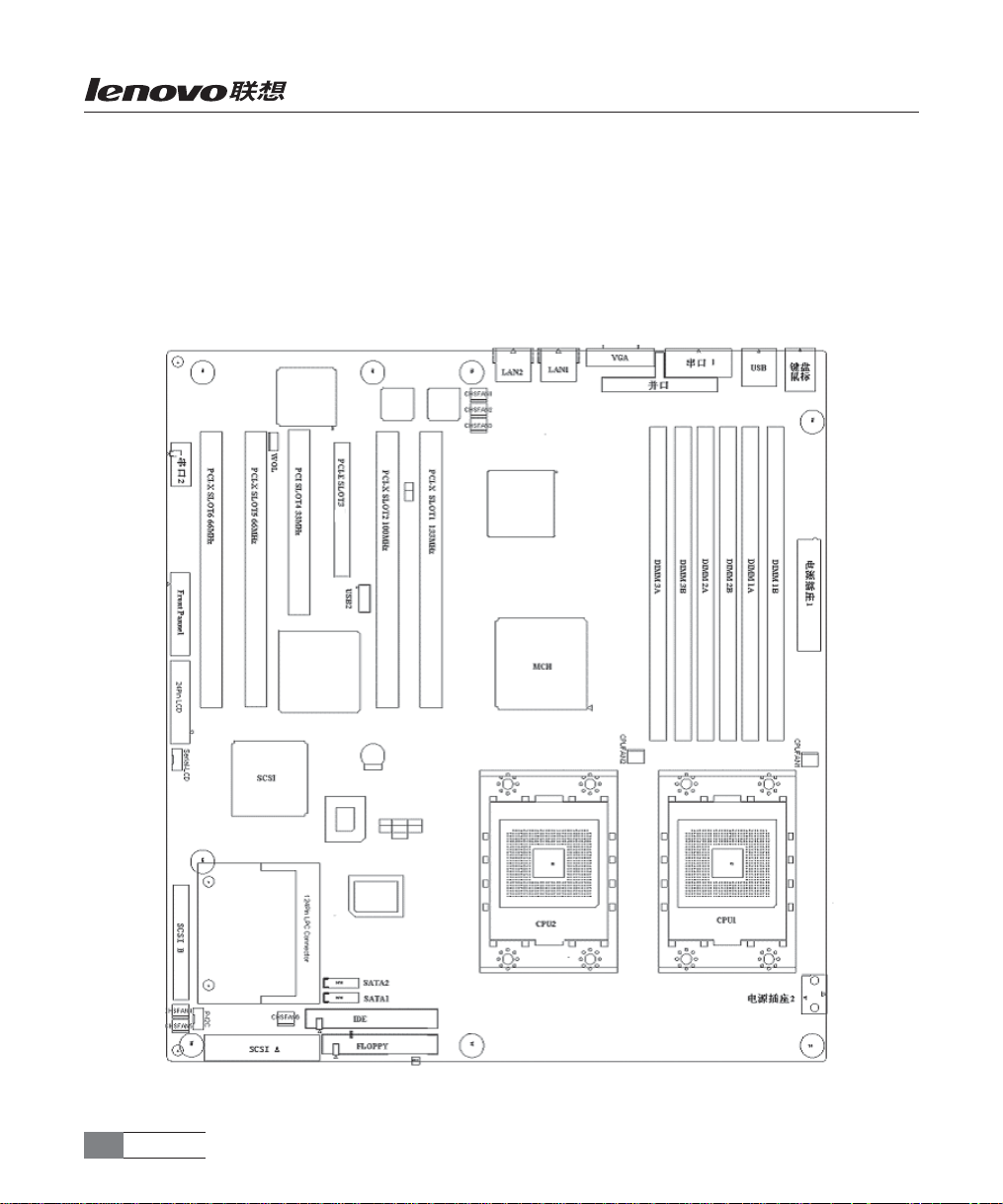
本服务器主板为 ATX 结构,其结构图如下(见图 4-1):
图 4-1 主板结构示意图
系统设置26
Page 33
二、主板跳线设置 串口 2
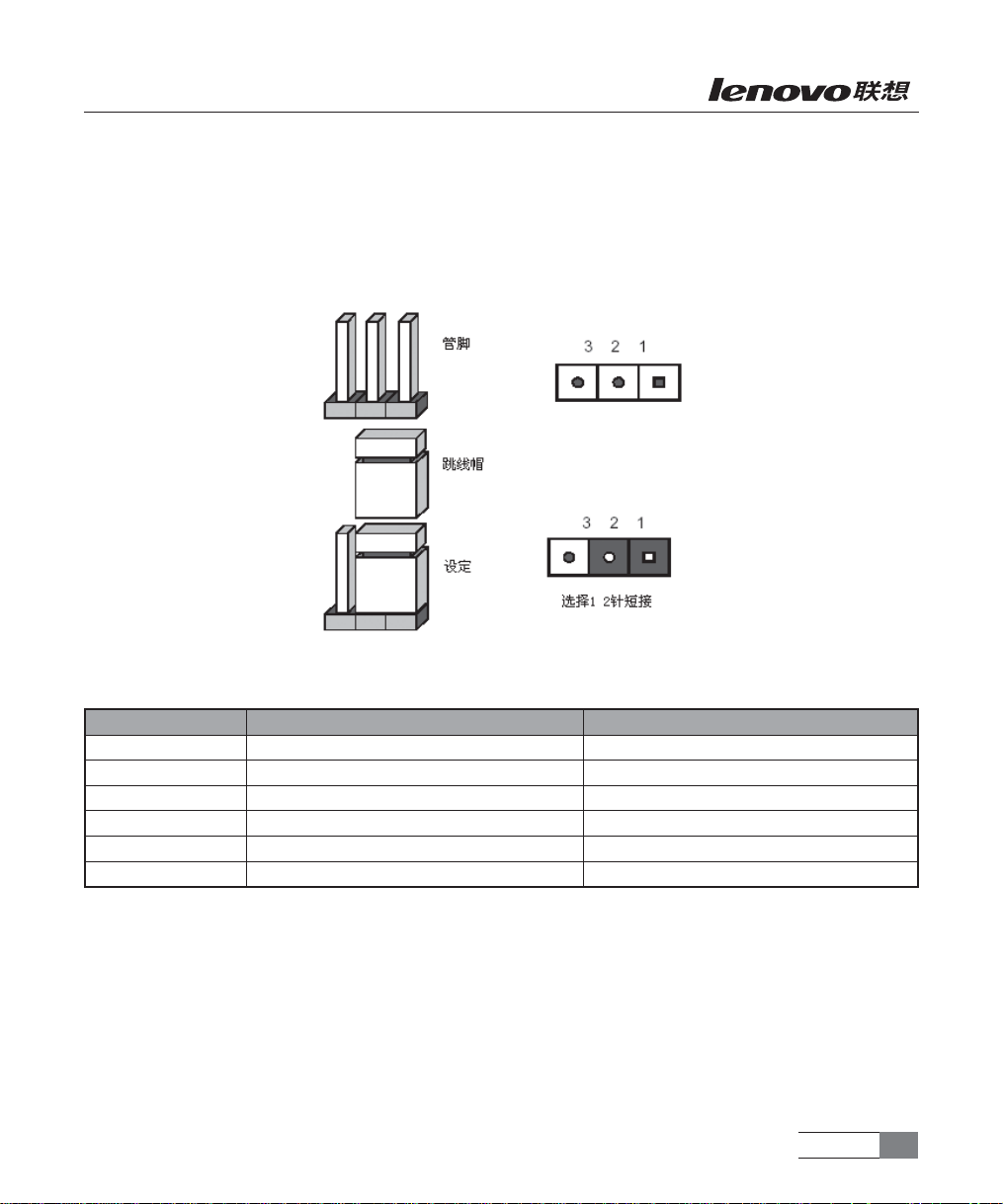
跳线的设置操作(见图 4-2)
可以通过改变跳线的不同设置来调整主板的操作。跳线将两个管脚之间短路来改变接口的
功能。一般在多于2 个管脚的跳线处,印刷电路板上都会丝印一个“1”字或丝印一个圆点(或
三角形)以标示管脚 1 的位置。
图 4-2 跳线的使用
1.主板跳线功能介绍
跳线编号 作用描述 系统默认值
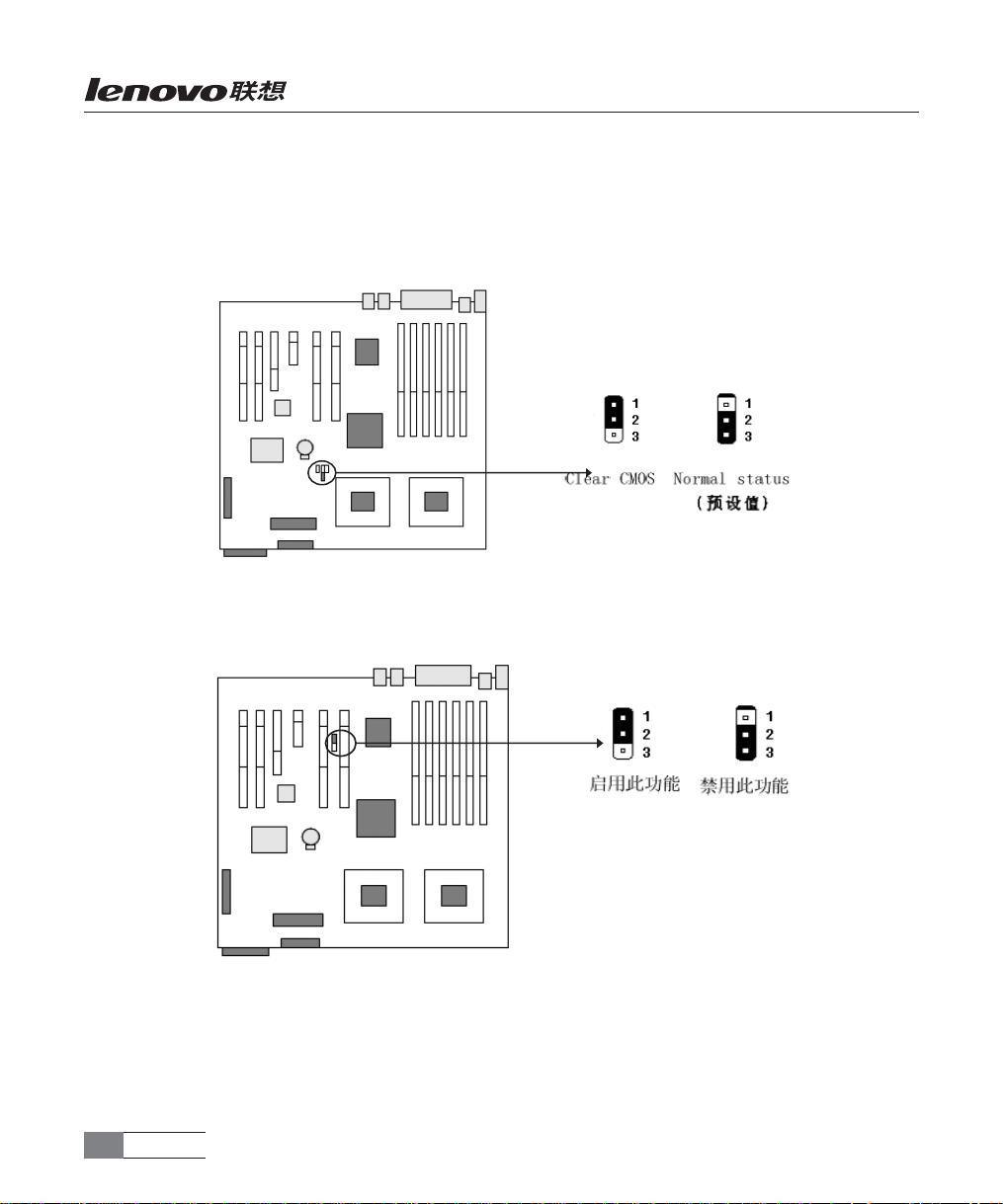
JCC CMOS 配置清除跳线 管脚 2-3短接 ( 正常,非清除 )
JLAN 1 启用 / 禁用板载 LAN1设置跳线 管脚 1-2短接 ( 启用 )
JLAN 2 启用 / 禁用板载 LAN2设置跳线 管脚 1-2短接 ( 启用 )
JVGA 启用 / 禁用板载 VGA 设置跳线 管脚 1-2 短接 ( 启用 )
JSCSI 启用 / 禁用板载 SCSI 设置跳线 管脚 2-3 短接 ( 启用 )
JAV 启用 / 禁用刷新写保护 管教 1-2空 ( 启用 )
系统设置 27
Page 34
2.跳线设置
CMOS配置清除跳线 JCC
请注意,清除 CMOS 之前一定要关机,并拔下电源线,将跳线帽从2-3脚移到 1-2 脚,将
1-2 脚短接 5 秒后,将跳线帽取下,恢复到正常位置 (2-3 管脚短接 ),CMOS 清除完成。
启用 / 禁用板载 LAN 跳线 JLAN 1
跳线帽短接管脚 1-2 时,是选择使用板载网卡 1;当跳线帽从管脚 1-2 移到管脚 2-3时,将
禁止使用板载网卡 1。
系统设置28
Page 35
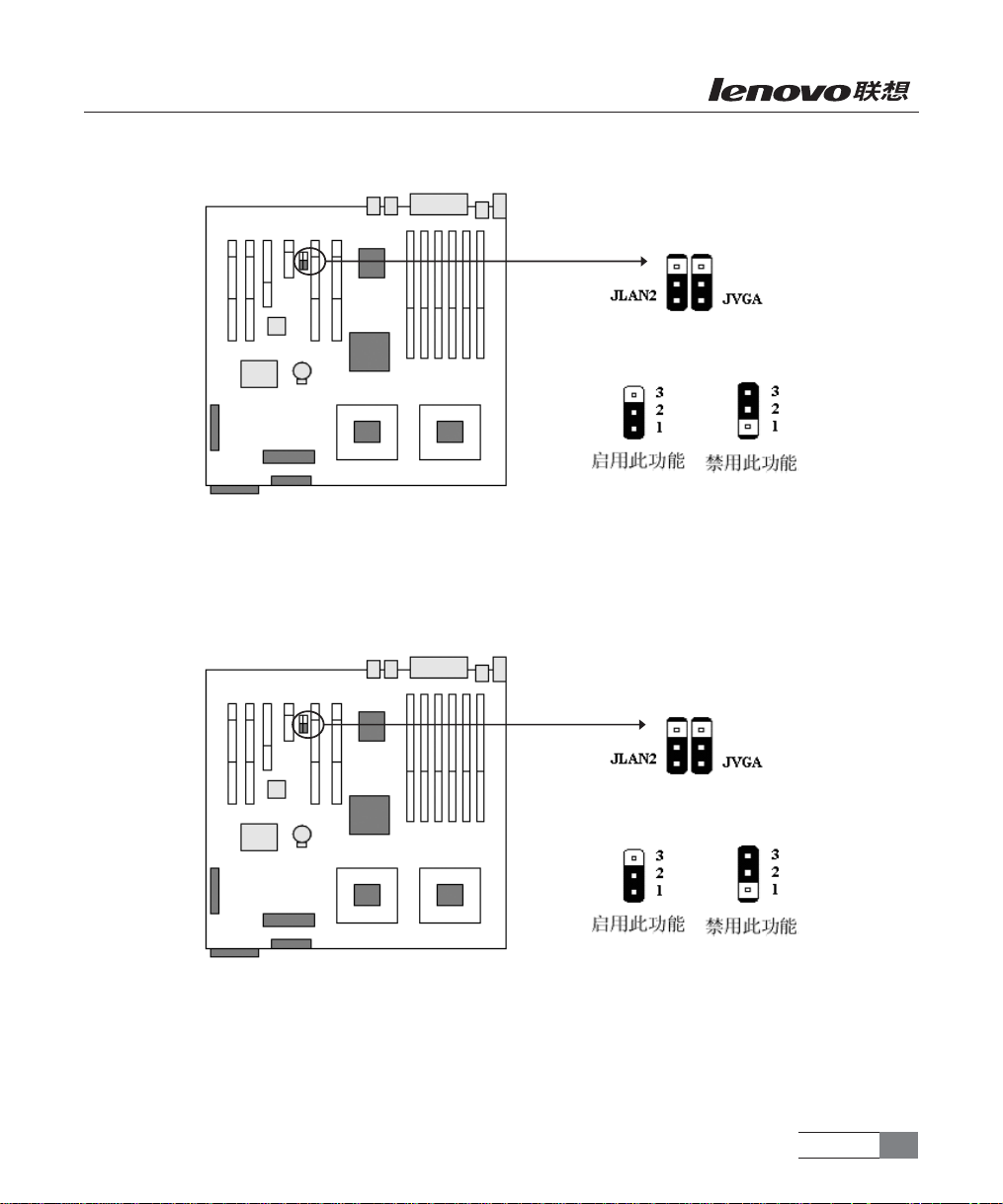
启用 / 禁用板载 LAN 跳线 JLAN 2
跳线帽短接管脚 1-2 时,是选择使用板载网卡 2;当跳线帽从管脚 1-2 移到管脚 2-3时,将
禁止使用板载网卡 2。
启用 / 禁用板载 VGA 跳线 JVGA
跳线帽短接管脚 1-2时,是选择使用板载显卡,当跳线帽从管脚 1-2 移到管脚 2-3 时,将
禁止使用板载显卡。
系统设置 29
Page 36
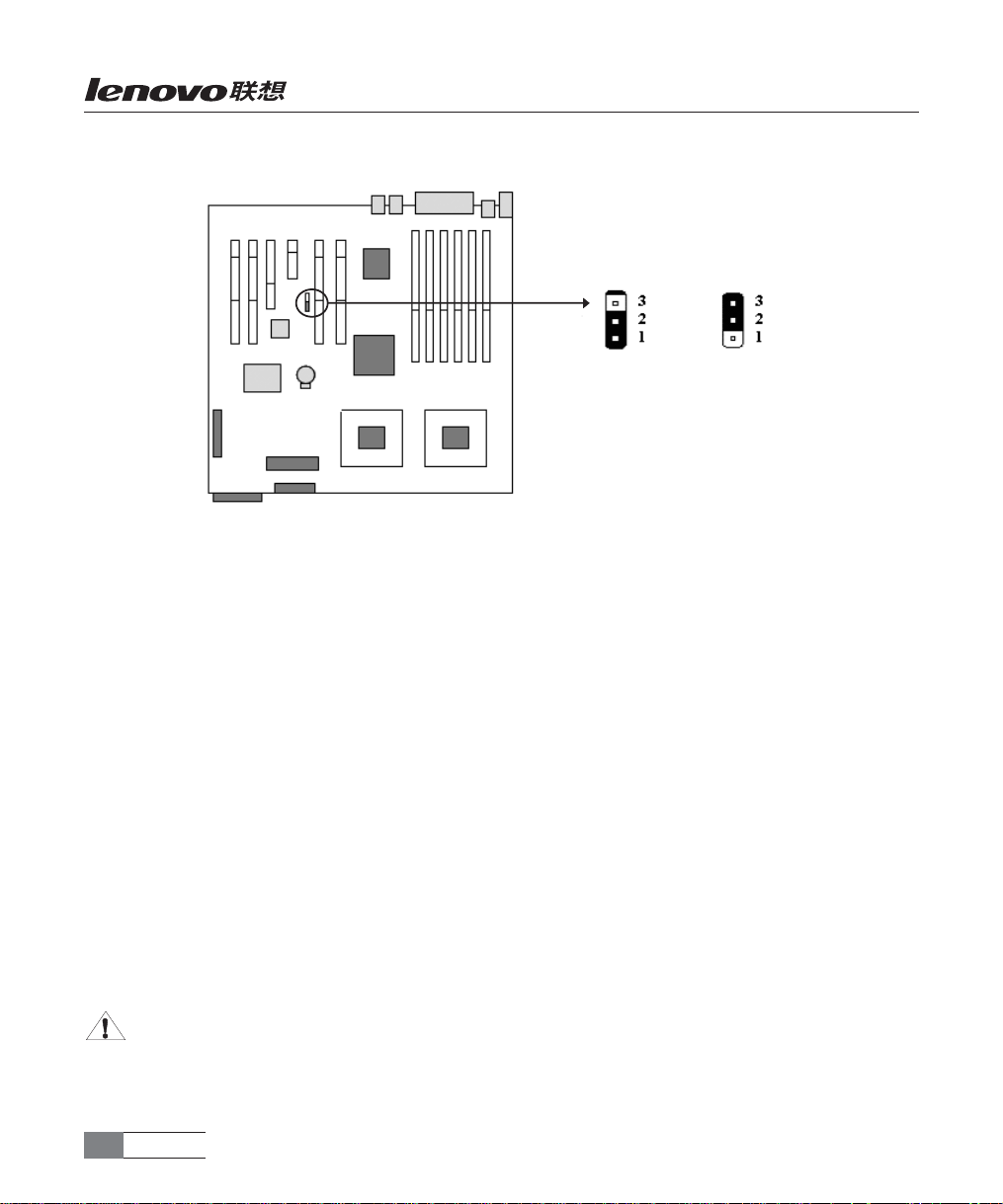
启用 / 禁用板载 SCSI 跳线 JSCSI
启用此功能禁用此功能
跳线帽短接管脚 2-3 时,是选择使用板载SCSI,当跳线帽从管脚 2-3 移到管脚 1-2 时,将
禁止使用板载 SCSI。
4.2 主板 BIOS设置
一、 通电自检程序(POST)
每次启动系统时,BIOS 都会执行通电自检程序 (POST) ,其执行过程如下。
1. 启动系统,几秒钟之后,POST 开始运行,联想 LOGO 就会显示在屏幕上。
2. 当联想 LOGO 显示在屏幕上时,请根据提示按 <Tab> 键查看 POST 过程及信息,或是
按 <DEL> 键进入 BIOS 设置程序。
3.如果您的服务器系统配置了 SCSI 或 RAID卡,当 POST过程进行到检测 SCSI 或 RAID
时,您可以根据屏幕显示的信息,按相应按键(不同的 SCSI 或 RAID 控制器,进入方式可能
不同),运行 SCSI 或 RAID 控制器的 BIOS 设置。
4. 如果引导设备未安装操作系统,引导过程将继续,这时系统会显示下列消息:Operating
System not Found。
5. 此时按任意键,系统将按照 BIOS 中引导优先级规定的顺序查找所有可引导的设备。
注意:本服务器在出厂时,已将软盘驱动器设置为第一启动设备。因此,服务器启动时不
论光驱内是否有光盘,首先试着从软盘启动,而不是从光盘启动。如果需要将光盘设置为本机
的第一启动设备,按 <Del>进入 BIOS重新设置。
系统设置30
Page 37

二、 BIOS设置操作说明
1. 运行主板 BIOS设置程序
在系统启动时,当系统处于 POST(通电自检)状态时,按 <Delete> 键就可以进入 BIOS
设置的主界面中。
2. BIOS设置程序操作说明
设置过程中的操作及按键方法如下表:
功能 按键
获得帮助信息 <F1>
选项间切换 ← → ↑ ↓
改变选项值 PgUp 或 PgDn
选定选项或进入子菜单 <Enter>
退出子菜单或退出设置程序 <Esc>
恢复到缺省值 <F9>
保存并退出设置程序 <F10>
注意:请不要随意改变您不熟悉的 BIOS参数
BIOS内的参数有些是设定硬件的时序或设备的工作模式的,不适当地改变这些参数会造
成功能错误、死机甚至无法开机的现象,所以建议您不要随意改变您不熟悉的 BIOS参数。万
一您已造成系统无法开机的现象,请参考主板跳线说明中的 CMOS 配置清除方法。
注:随着 BIOS版本的升级,有些项目或内容可能有微小变化,恕不另行通知。
三、 BIOS设置项介绍
1. BIOS主菜单
项目 说明
Main 基本 BIOS参数设置
Advanced 高级 BIOS参数设置
PCIPnP 即插即用 PCI参数设置
Boot 启动参数设置
Security 安全参数设置
Chipset 芯片组参数设置
Power 电源管理设置
Exit 退出
系统设置 31
Page 38
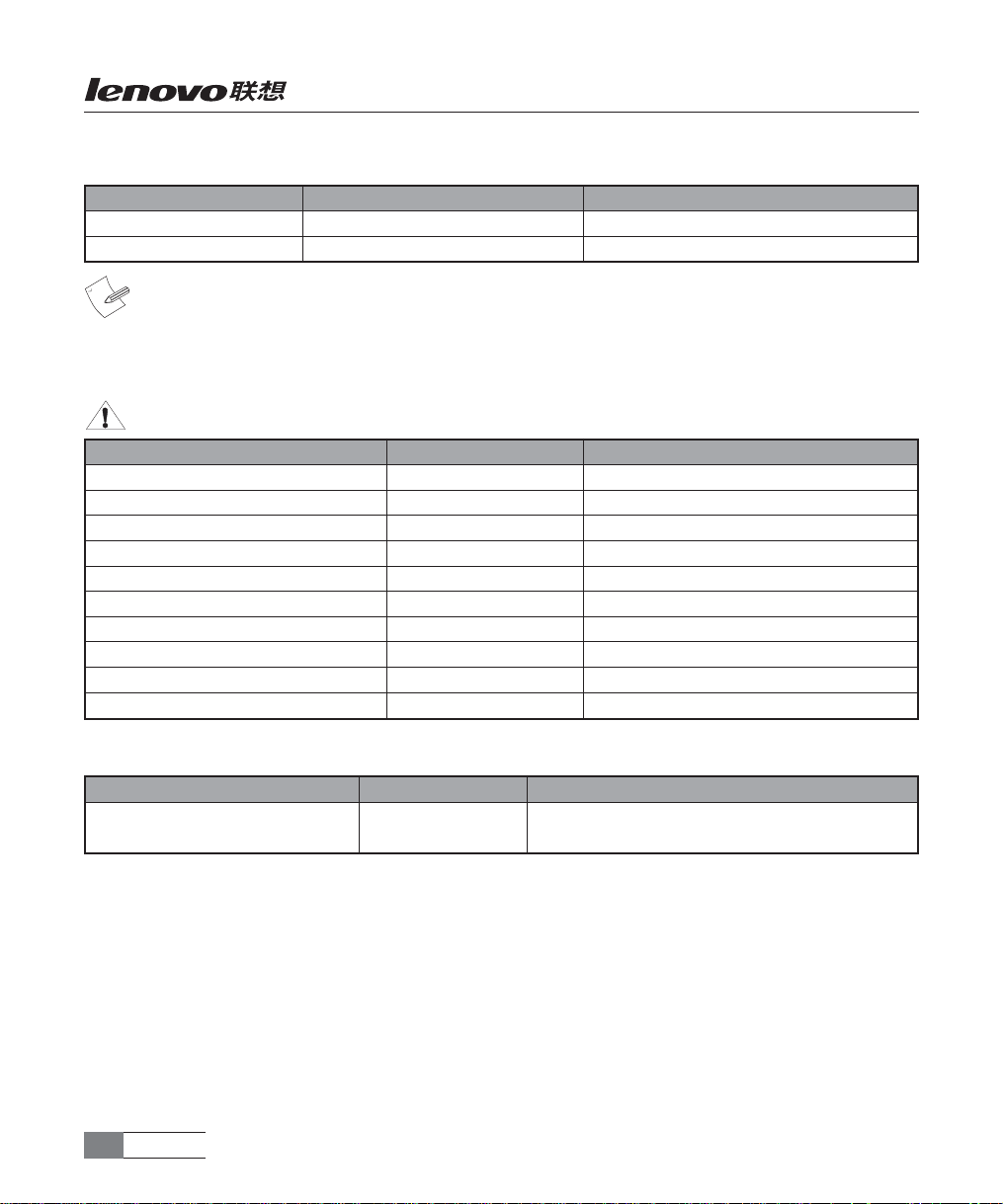
2. Main主菜单
项目 选项 说明
System Time HH:MM:SS 设置系统时间
System Date MM/DD/YYYY 设置系统日期
注:[ ]中的设置是 BIOS的缺省设置。
3. Advanced 主菜单
注意 : 请您不要轻易改变此项设置下的 BIOS 参数 !
项目 选项 说明
CPU Configuration 进入下一级子菜单
IDE Configuration 进入下一级子菜单
Floppy Configuration 进入下一级子菜单
SuperIO Configuration 进入下一级子菜单
ACPI Configuration 进入下一级子菜单
MPS Configuration 进入下一级子菜单
PCI Express Configuration 进入下一级子菜单
Remote Access Configuration 进入下一级子菜单
USB Configuration 进入下一级子菜单
Lenovo Product Configuration 进入下一级子菜单
a. CPU Configuration 子菜单
项目 选项 说明
HyperThreading Disabled 是否开启 HyperThreading (超线程处理技术 )
[Enabled]
系统设置32
Page 39

b. IDE Configuration 子菜单
项目 选项 说明
Configure S-ATA as RAID [Yes] 设置是否启动 onboard SATA Raid 功能。
Primary IDE Master IDE 主设备
Hard Disk Write Protect [Disabled] 硬盘写保护,只对通过 BIOS访问有效
Enabled
IDE Detect Time Out (Sec) 0 IDE 设备检测延时设置
5
10
15
20
25
30
[35]
ATA(PI) 80Pin Cable Detection [Host& Device] 80 针 ATA(PI) 数据线检测机制设定
Host
Device
c. Floppy Configuration 子菜单
项目 选项 说明
Floppy A Disabled 选择软驱类型
360KB 51/4
1.2MB 51/4
720KB 31/2
[1.44MB 31/2]
2.88MB 31/2
d. SuperIO Configuration 子菜单
项目 选项 说明
OnBoard Floppy Controller [Enabled] 是否启用板载软盘驱动器
Disabled
Serial Port1 Address Disabled 设定串口 1 端口地址
[3F8/IRQ4]
3E8/IRQ4
2E8/IRQ3
系统设置 33
Page 40

Serial Port2 Address Disabled 设定串口 2 端口地址
[2F8/IRQ3]
3E8/IRQ4
2E8/IRQ3
Serial Ports Mode [Normal] 设置串口 2 的模式
IrDA
ASK IR
Parallel Port Address [378] 设定并口端口地址
278
3BC
Disabled
Parallel Port Mode [Normal] 设定并口工作模式
Bi-Directional
EPP
ECP
Parallel Port IRQ [IRQ7] 设置并口工作中断
IRQ5
e. ACPI Configuration 子菜单
项目 选项 说明
ACPI Aware O/S [Enabled]
Disabled
ACPI 2.0 Features [No] 选择是否支持 ACPI 2.0 规范
Yes
f. MPS 子菜单
项目 选项 说明
MPS Revision [1.4] 选择多处理器系统所支持的版本
1.1
g. PCI Express Configuration 子菜单
项目 选项 说明
Active State Power-Management [Disabled] 是否启动 PCI Express 设备电源管理
Enabled
系统设置34
Page 41

h. Remote Access Configuration 子菜单
项目 选项 说明
Remote Access [Disabled] 是否启动远程控制
Enabled
i. USB Configuration 子菜单
项目 选项 说明
USB Function [All USB Ports] 选择是否支持几个 USB 接口
2 USB Ports
Disabled
Legacy USB Support Disabled 提供对传统 USB 设备的支持
[Enabled]
Auto
USB 2.0 Controller [ Enabled] 选择是否支持 USB2.0
Disabled
J.Lenovo Product Configuration 子菜单
项目 选项 说明
Lenovo SureEye Function [MotherBoard] 选择慧眼是否通过串口远程控制
SureEye
Flash Write Protect [Enabled] BIOS刷新写保护
Disabled
Spread Spectrum [Enabled] 使用延展频谱的方式消除 EMI峰值干扰
Disabled
PCI/DIMM Clock Control [Enabled] 打开或关闭 PCI/DIMM 时钟
Disabled
Boot from Onboard Network [Disabled] 打开或关闭板载网卡启动
Enabled
系统设置 35
Page 42

4. PCIPnP 主菜单
项目 选项 说明
Plug & Play O/S [No] 即插即用设备资源配置选择
Yes
PCI Latency Timer 32 PCI 反应时间寄存器设置
[64]
96
128
160
192
224
248
Allocate IRQ to PCI VGA [Yes] 选择是否为 PCI显卡分配中断
No
PCI IDE BusMaster [Disabled] 是否使用 PCI主控制器进行 IDE 设备的读写
Enabled
IRQ3 指定 IRQ3的分派
IRQ4 指定 IRQ4的分派
IRQ5 指定 IRQ5的分派
IRQ7 指定 IRQ7的分派
IRQ9 指定 IRQ9的分派
IRQ10 指定 IRQ10的分派
IRQ11 指定 IRQ11 的分派
IRQ14 指定 IRQ14的分派
IRQ15 指定 IRQ15的分派
DMA Channel 0 指定 DMA通道 0 的分派
DMA Channel 1 指定 DMA通道 1 的分派
DMA Channel 3 指定 DMA通道 3 的分派
DMA Channel 5 指定 DMA通道 5 的分派
DMA Channel 6 指定 DMA通道 6 的分派
DMA Channel 7 指定 DMA通道 7 的分派
Reserved Memory Size [Disabled] 选择是否为 ISA 设备保留内存
16k
32k
64k
系统设置36
Page 43
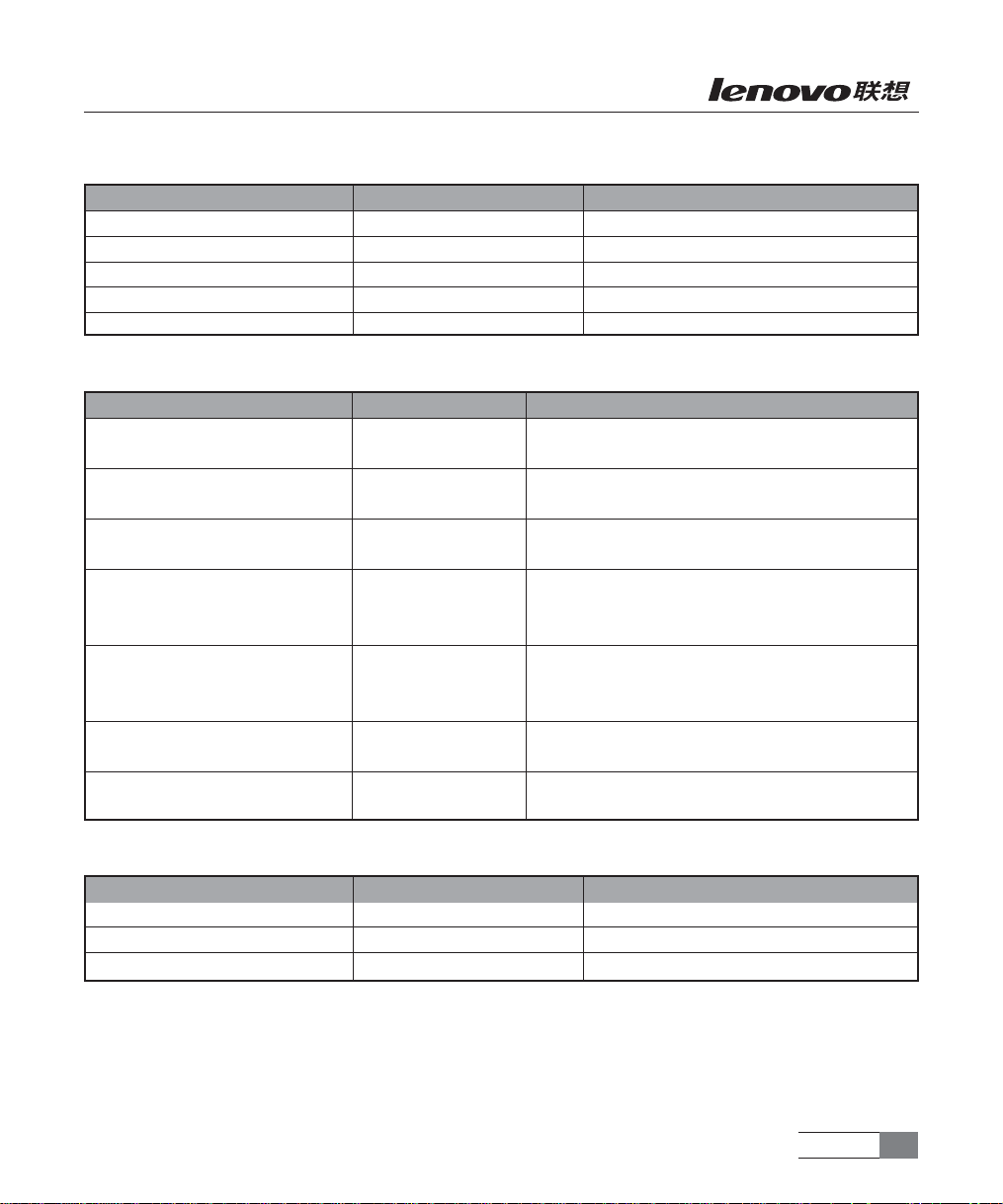
5. Boot 主菜单
项目 选项 说明
Boot Settings Configuration 进入下一级子菜单
Boot Device Priority 设置所有启动设备的启动优先级顺序
Hard Disk Drives 设置硬盘的启动顺序
Removable Drives 设置可移动磁盘设备的启动顺序
CD/DVD Drives 设置 CD/DVD设备的启动顺序
a. Boot Settings Configuration 子菜单
项目 选项 说明
Quick Boot [Disabled] 是否启用 BIOS 的快速启动功能
Enabled
AddOn ROM Display Mode [Force BIOS] 设置 Option ROM 的显示模式
Keep Current
Bootup Num-Lock [On] 是否启动数字小键盘
off
PS/2 Mouse Support [Auto] 是否支持 PS/2 鼠标
Disabled
Enabled
Wait For ‘F1’ If Error Disabled POST 过程中如果发生错误是否提示用户进行
[Enabled] 操作
Interrupt 19 Capture [Disabled] 允许 option ROM调用 Int19
Enabled
Quiet Boot [Enabled] 启动过程中是否显示 POST 信息
Disabled
6. Security主菜单
项目 选项 说明
Change Supervisor Password 改变超级用户开机密码
Change User Password 改变普通用户开机密码
Clear User Password 清除用户设定的开机密码
7. Chipset主菜单
由于涉及Chipset及内存的时序及参数设置,建议用户使用缺省值,不要随意更改其配置,
否则可能导致无法开机或死机的情况。
系统设置 37
Page 44
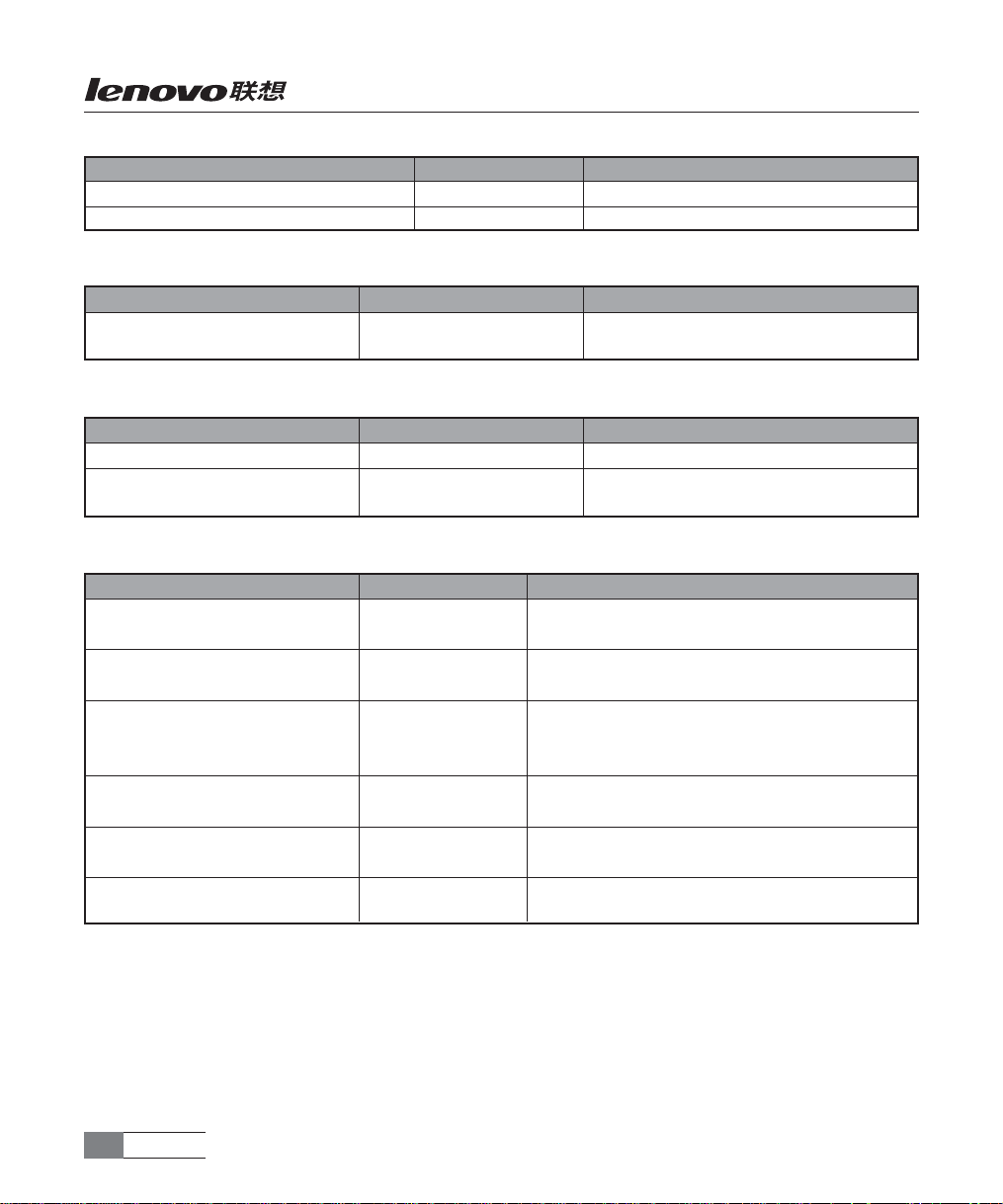
项目 选项 说明
NorthBridge Configuration 进入下一级子菜单
Intel PCI-X Hub Configuration 进入下一级子菜单
a. NorthBridge Configuration 子菜单
项目 选项 说明
Memory Remap Feature [Enabled] 是否启动内存 remap
Disabled
b. Intel PCI-X Hub Configuration 子菜单
项目 选项 说明
I/O Port Decode [4K Decode] 设置 I/O 端口方式
VGA 16-bit Decode [Enabled] 设置是否启动 VGA解码
Disabled
8. Power
项目 选项 说明
Power Management/APM [Enabled] 设置是否支持 APM电源管理
Disabled
Power Button Mode [on/off] 选择开关键的关机方式
Suspend
Restore on AC Power Loss Power off 设置当系统在开机状态却突遭断电时,是否要在
Power on 恢复供电后自动启动电脑。
[Last State]
Resume on Ring [Disabled] 设置是否启用 Modem 唤醒功能
Enabled
Resume on PME# Enabled 设置是否启用板载网卡及外插 PCI 卡的唤醒功能
[Disabled]
Resume on RTC Alarm [Disabled] 设置是否启用定时开机
Enabled
系统设置38
Page 45
9. Exit 主菜单
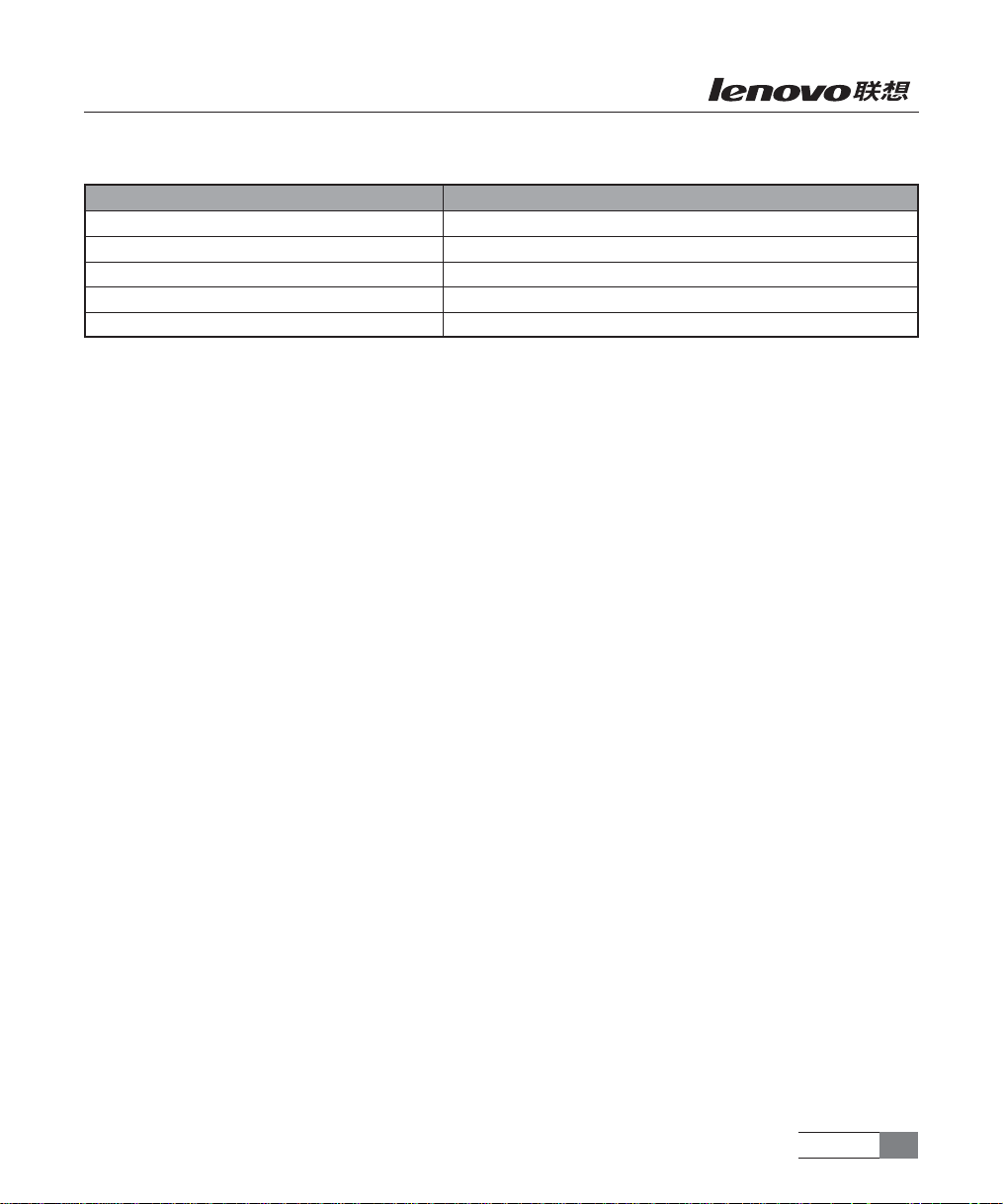
选项 说明
Save Changes and Exit 保存更改并退出
Discard Changes and Exit 放弃更改并退出
Discard Changes 放弃更改
Load Optimal Defaults 载入缺省设置
Load Failsafe Defaults 载入安全设置
10. 设置超级用户 / 用户密码(Set Supervisor/User Password)
超级用户密码优先级高于用户密码。可以用超级用户密码启动到系统或者进入到CMOS设
置程序中修改设置。亦可以用用户密码启动到系统,或者进入到CMOS 设置画面察看,但如果
设置了超级用户密码便不能修改设置。
当选择超级用户 / 用户密码此项功能时,在屏幕的正中将出现下面的信息,它将帮助您设
置密码。
ENTER PASSWORD
输入的密码,最多不能超过 8 个字符,然后按 <Enter>键,现在所输入的密码将取代从前
所设置的密码,当系统要求确认此密码时,再次输入此密码并按 <Enter> 键,也可以按 <Ecs>
键退出,不输入任何密码。
若不需要此项设置,那么当屏幕上提示输入密码时,按下 <Enter>键即可,屏幕上将会出
现以下信息,表明此项功能无效。在这种情况下,可以自由进入系统或 CMOS 设置程序。
PASSWORD DISABLED
在“Advanced BIOS Features”菜单下,如果选择了 Security Option 中的“System”选
项,那么在系统每一次启动时或是要进入CMOS 设置程序时,屏幕上都将提示输入密码,若密
码有误,则拒绝继续运行。
在“Advanced BIOS Features”菜单下,如果选择了 Security Option 中的“Setup”选项,
那么只有在进入 CMOS 设置程序时,屏幕上才提示输入密码。
11. 加载最佳缺省设置(Load Optimized Defaults)
加载最佳缺省设置表示系统将以此最佳效果的参数值运行。建议用户首先选择此项,然后
根据不同的需要对此设置进行修改。
系统设置 39
Page 46
12. 保存设置并退出(Save & Exit Setup)
当在 BIOS中进行适当的修改之后,若您想保存这些修改并使其生效,请在 BIOS设置主
菜单中选择该项,屏幕上显示如下信息:
SAVE to CMOS and EXIT (Y/N)? Y
先按“Y”键,再按“Enter”键,然后系统会重新启动,使所做的修改生效。
13. 不保存设置并退出(Exit without Saving)
当在 BIOS中进行某些修改之后,您不想保存这些修改,请在 BIOS设置主菜单中选择该
项,屏幕上显示如下信息:
Quit Without Saving (Y/N)? N
先按“Y”键,再按“Enter”键,然后系统会重新启动,所做的修改无效。
4.3 SATA RAID设置
一、RAID 信息显示
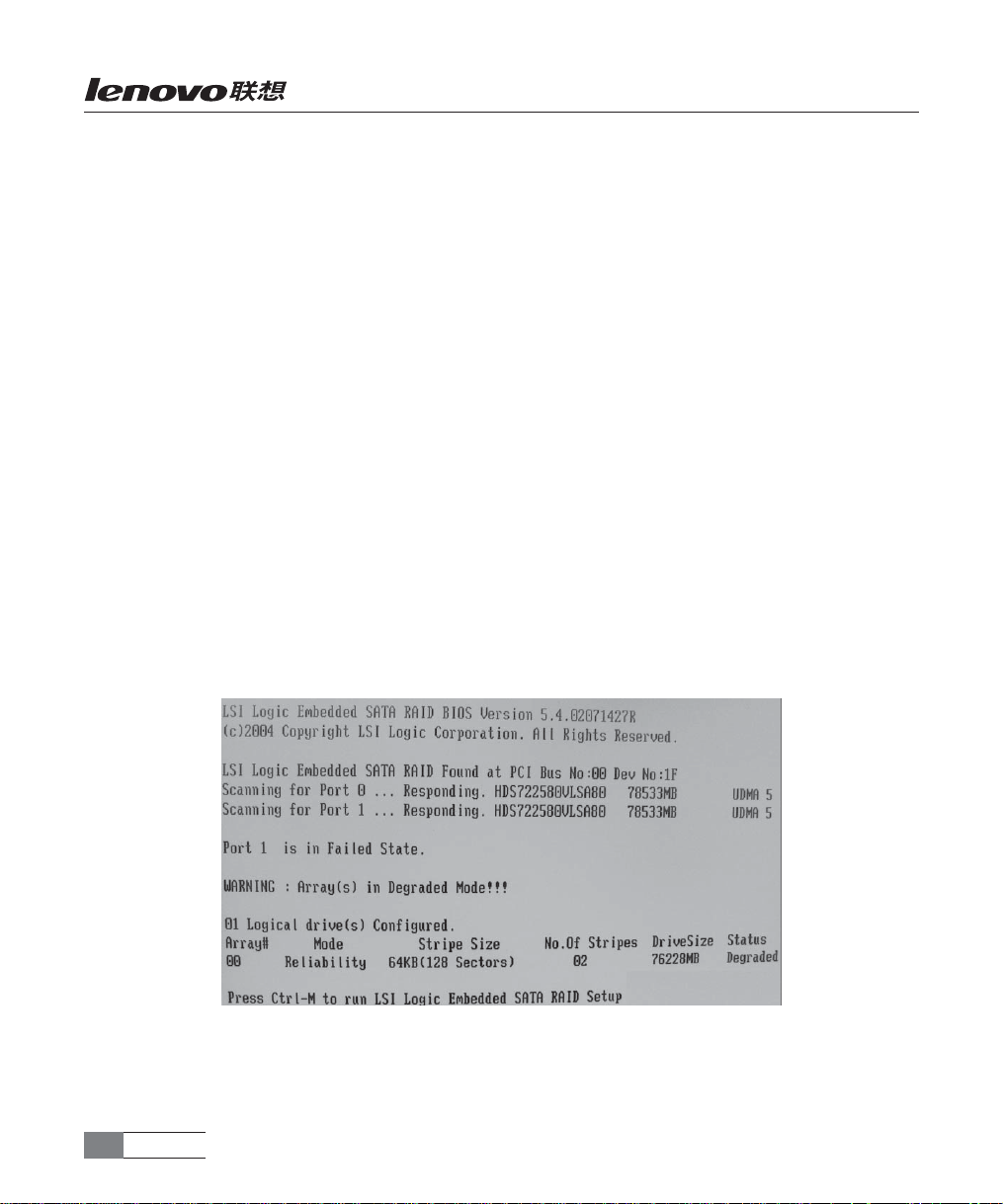
系统启动时,SATA RAID BIOS 初始化后,在屏幕上显示适配器的 BIOS 版本和磁盘阵
列状态和当前的磁盘阵列配置。如图:
其中阵列状态“Status”中包括了三种可能出现的情形:正常状态(Optimal)、降阶状态
(Degrade)和损坏状态(Offline)。
系统设置40
Page 47
1.正常状态 (Online)
出现这一状态时,表明硬盘阵列工作正常。
2.降阶状态 (Degrade)
表明镜像阵列中有一个以上的硬盘出错或断开。当硬盘阵列为脱机状态 (Degrade) 时,用
户必须替换出错硬盘,然后通过重建恢复数据。
3.损坏状态 (Off line)
表明阵列损坏,并且不能通过 rebuild 恢复,用户需重新创建阵列。
RAID 阵列类型 (Mode) 有三种:
Reliability:即 RAID1,使用两块硬盘,又称磁盘镜像。
Performance:即 RAID0,可以用 1-4 块硬盘,又称磁盘条带化。
RAID10:使用 4 块硬盘。
二、运行 SATA RAID BIOS 设置程序
在系统POST过程中,当出现“Press Ctrl-M to run LSI Logic Embedded SATA RAID Setup
Utility”时按 Ctrl + M 进入 SATA RAID 管理工具界面,用户可根据菜单提示进行RAID配置
或其他操作。
三、SATA RAID 管理工具
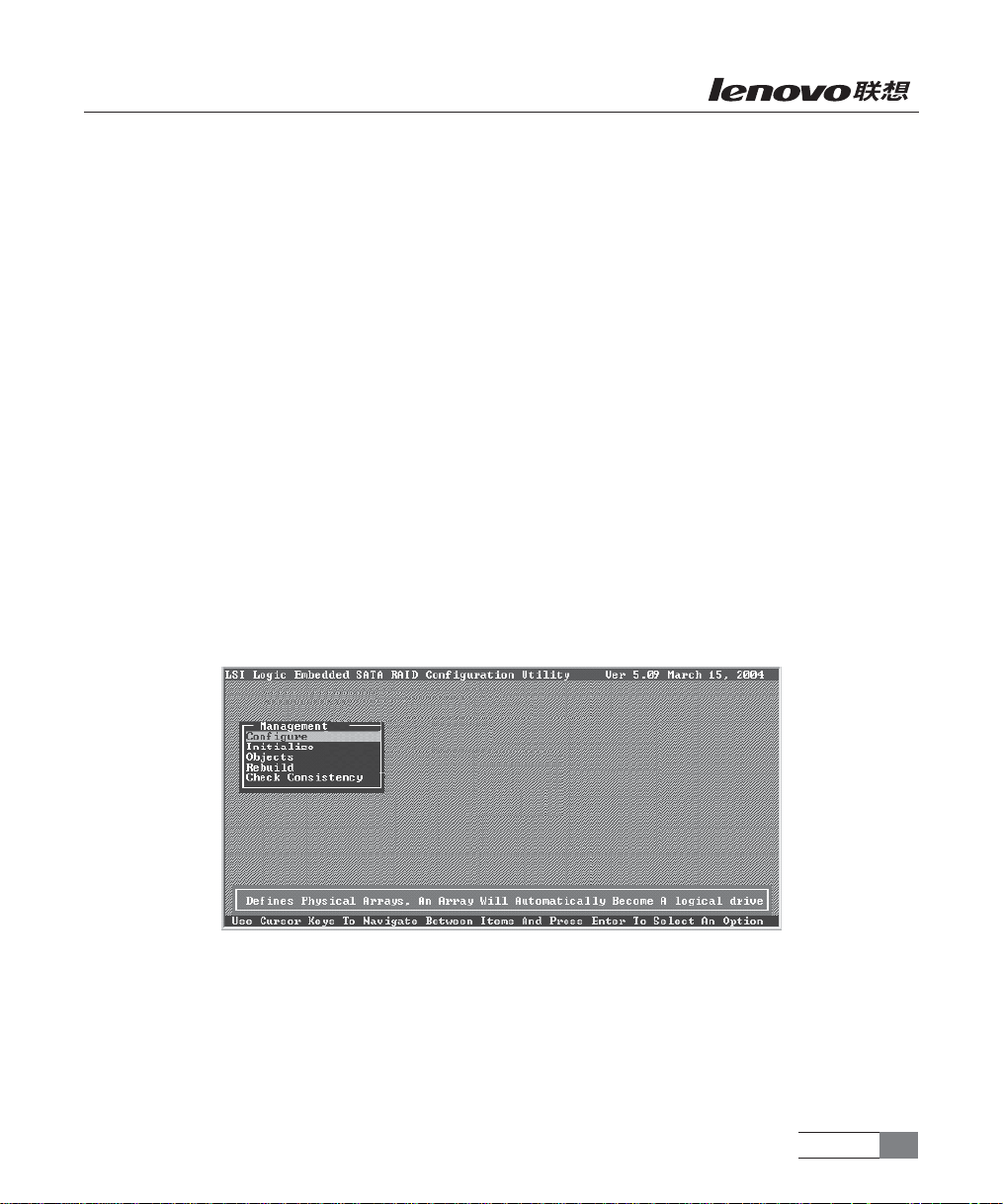
SATA RAID 管理工具主界面包含下列菜单:
Configure: 用于配置 RAID 阵列,包含创建、清除、添加阵列以及调整阵列启动顺序。
Initialize:用于阵列初始化。
系统设置 41
Page 48
Object:用于选择 Adapter、Logical drive 或 Physical Drive 对象,进行相应操作。
Rebuild:用于重建。
Check Consistency:用于一致性检验。
常用操作:
< 一 > 创建阵列
阵列创建有三种方式:
Easy Configuration简易创建方式
把所有的硬盘创建成一个 RAID 阵列,可以选择条带大小,但不能选择阵列容量。
New Configuration 创建新阵列
选用该方式创建阵列时,将删除原先存在的阵列信息,能够选择阵列容量和条带大小。
View/Add Configuration
查看、添加阵列:显示、调整已有阵列配置,或增加阵列。
注:选用 New configuration方式创建阵列时,会删除原有阵列和数据,如果想保留原
有数据,请选择 view/add方式创建
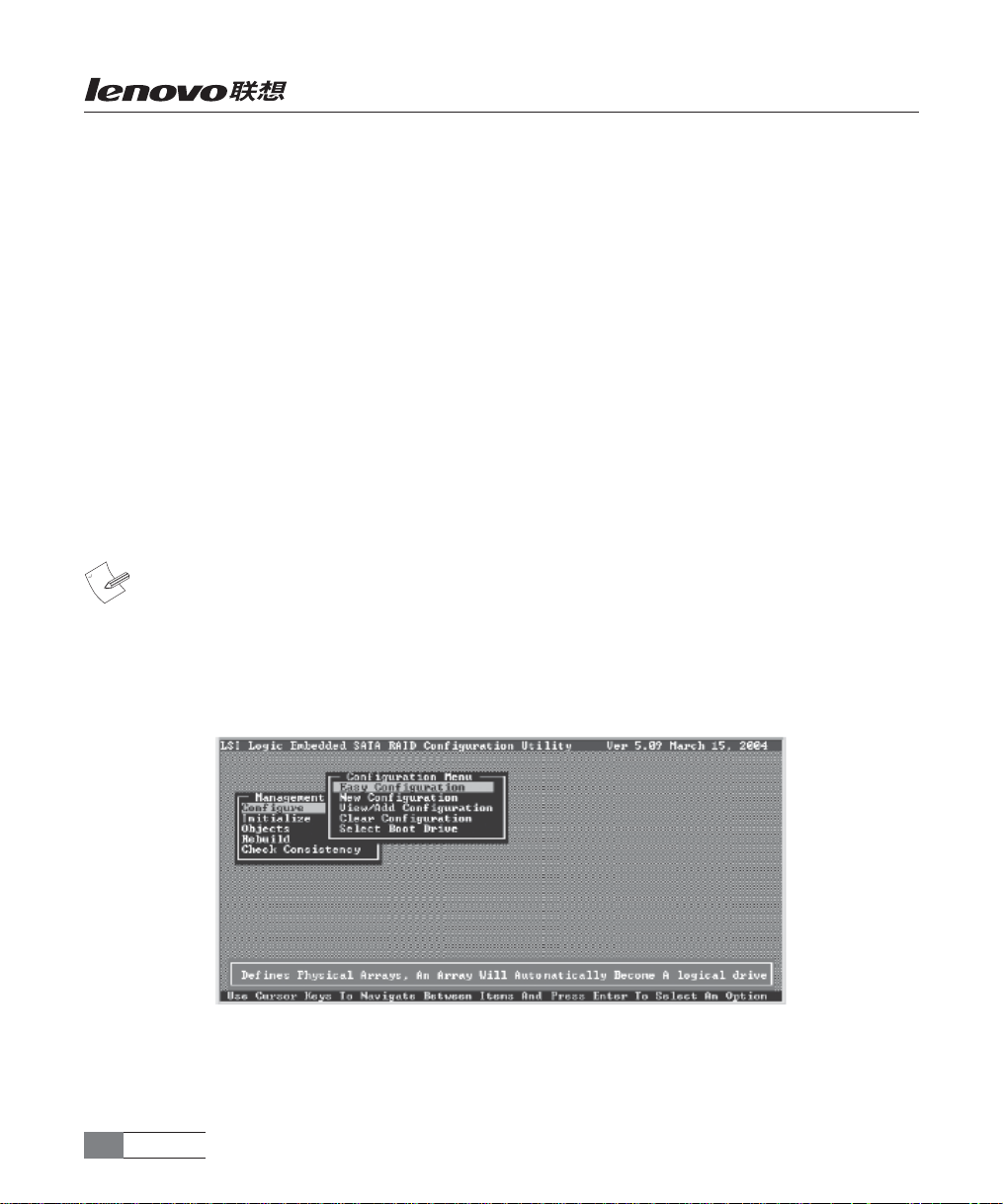
以 Easy configuration 为例,创建 RAID
步骤 1 在主菜单中选择 Configuration → Easy Configuration,如图:
步骤2 按空格键,选择物理硬盘。空闲的物理硬盘会显示READY,选中后,会显示ONLIN
A[ 阵列编号 ]-[ 硬盘编号 ],如 ONLIN A00-00,表示 0 号阵列中的 0 号硬盘。
系统设置42
Page 49
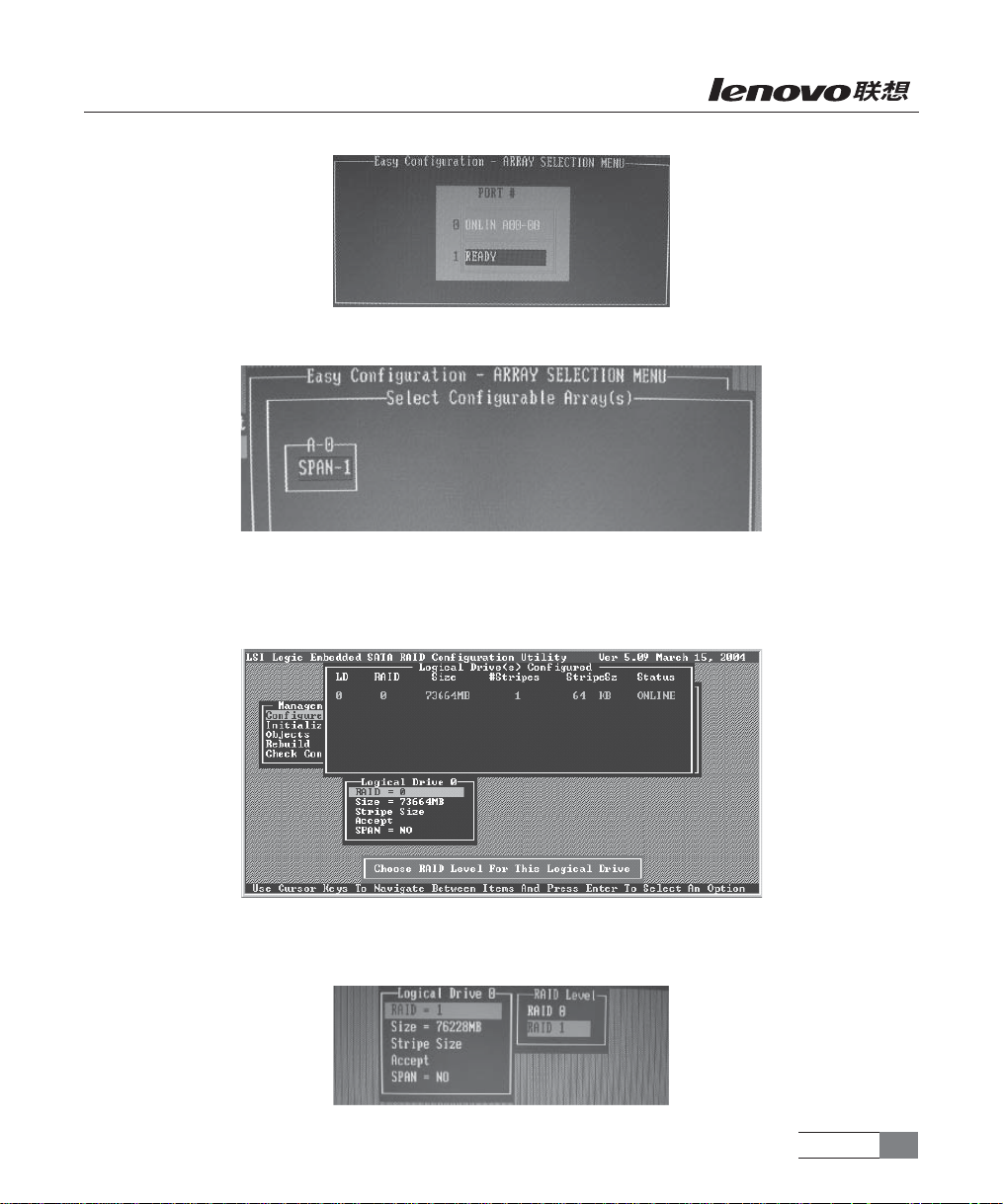
步骤 3 选择完硬盘后,回车或按 F10,出现阵列选择界面,按空格选择阵列。
步骤 4 按 F10,出现 Logical Drives Configured 配置界面。
该界面显示逻辑设备编号、RAID 级别、逻辑设备容量、包含硬盘数量、条带大小以及阵
列状态。
步骤 5 把光标移到 RAID项,回车,出现阵列选择菜单从菜,选择需要创建的阵列,回车
确认。
系统设置 43
Page 50
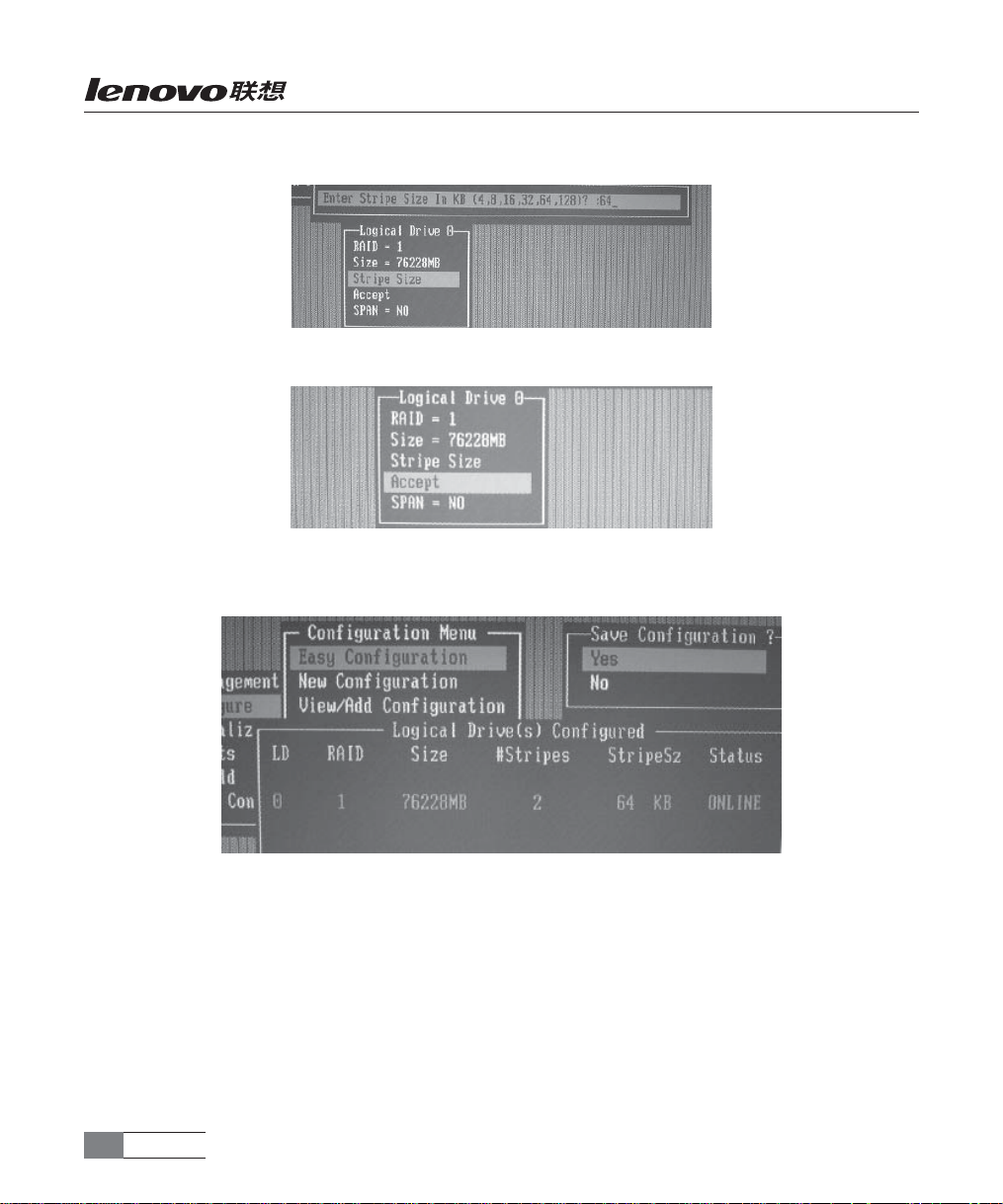
步骤 6 设置阵列所用条带大小,回车确认。
步骤 7 设置完成后,选择 ACCEPT 回车。
步骤 8 创建完后,按 ESC,出现保存设置对话框,选择Save回车,然后按 ESC返回管理
主界面。
步骤 9 阵列创建完成后,必须对阵列进行初始化。
初始化创建的阵列,初始化方法见 < 二 >、初始化阵列。
< 二 > 初始化阵列
阵列创建完成后,必须对阵列进行初始化,初始化会对选定阵列清零。
初始化的途径有两种,一种是在管理主界面选择 Initialize 初始化
步骤 1 在管理主界面选择 Initialize,回车。
系统设置44
Page 51
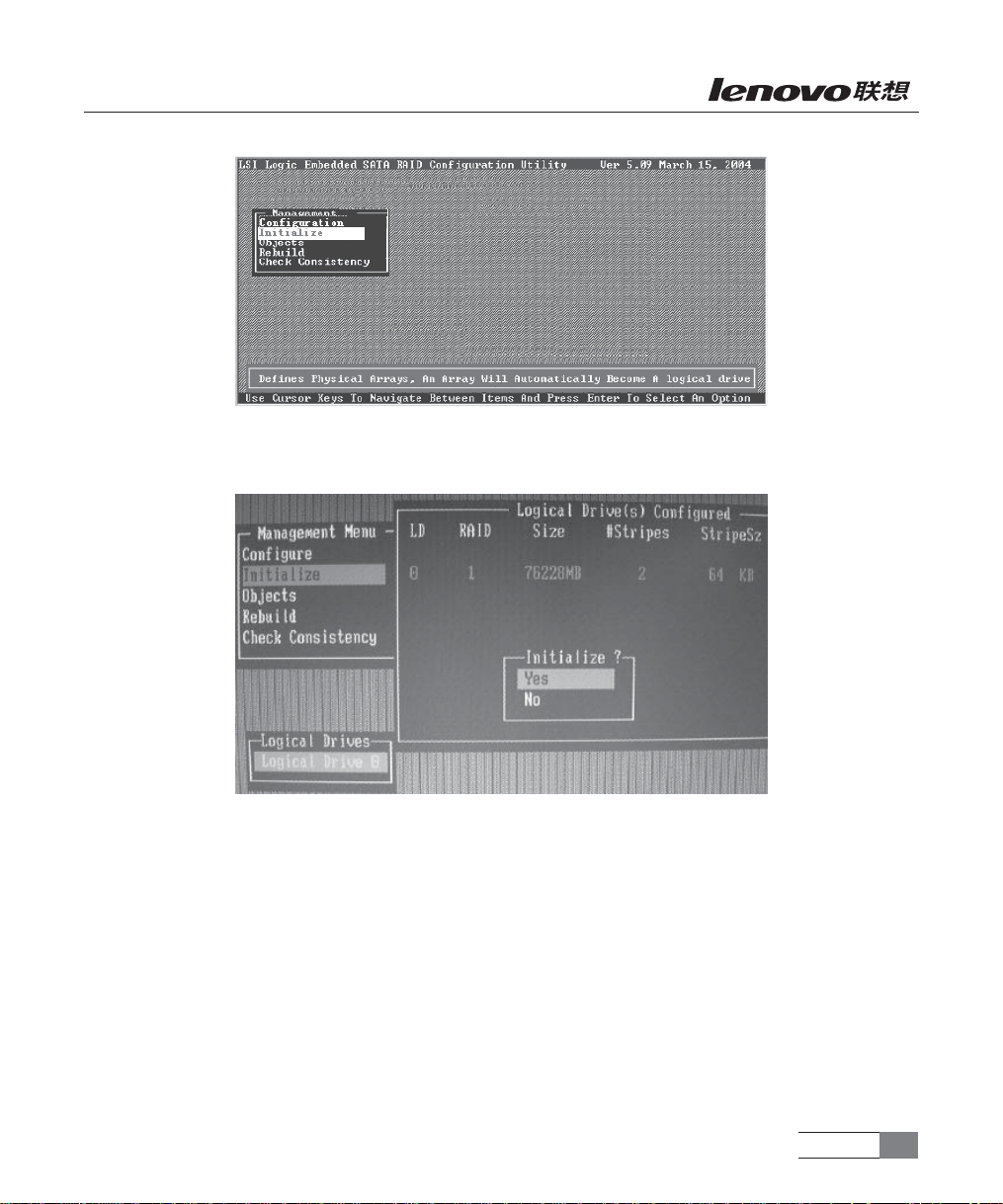
步骤 2 用空格键选中需要初始化的阵列,按 F10 启动初始化。
步骤 3 出现初始化确认对话框,选择 Yes,回车确认。
步骤 4 出现初始化进度条,初始化完成后,按 ESC 返回先前界面。
在初始化过程中,按 ESC 会出现提示
Stop: The CU stores the percentage of the initialization already completed. When you
restart initialization, it continues from the last percentage completed rather than from zero
percent.
Continue: initialization continues normally.
Abort: The initialization is completely aborted. If you restart
各选项含义如下:
Stop 暂停初始化
系统设置 45
Page 52
Continue:继续初始化
Abort:退出初始化
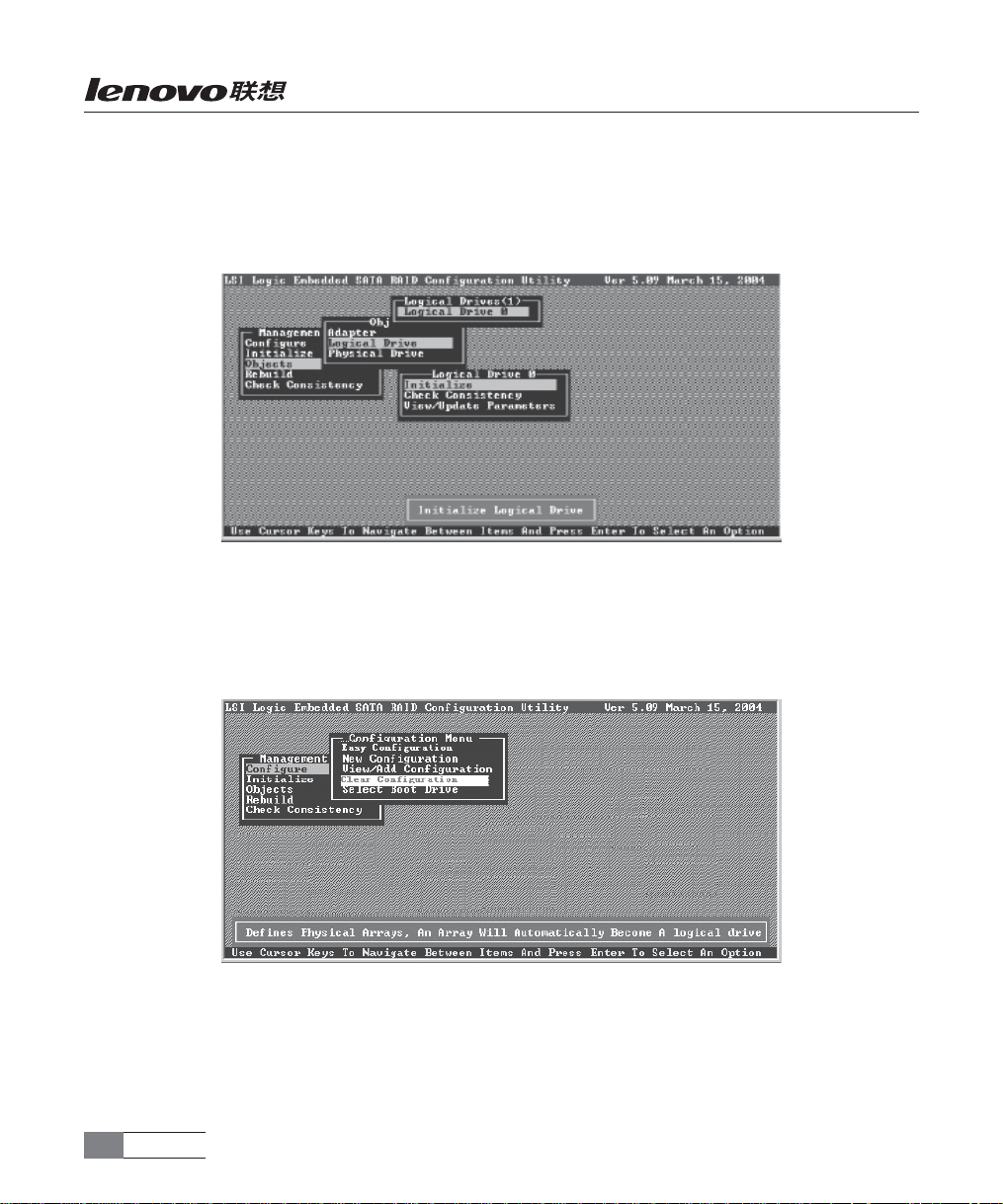
另一种途径是从Objects → Logical Drive 菜单中选择需要初始化的阵列,操作同第一种方
法。
< 三 > 清除阵列
用于清除硬盘和 RAID 控制器上存储的 RAID 信息和数据。
步骤1 在主管理界面选择 Configure回车,在出现的子菜单中选择clear configuration,回
车。
步骤 2 在清除确认对话框中,选中 YES 回车。
系统设置46
Page 53
< 四 > 重建阵列
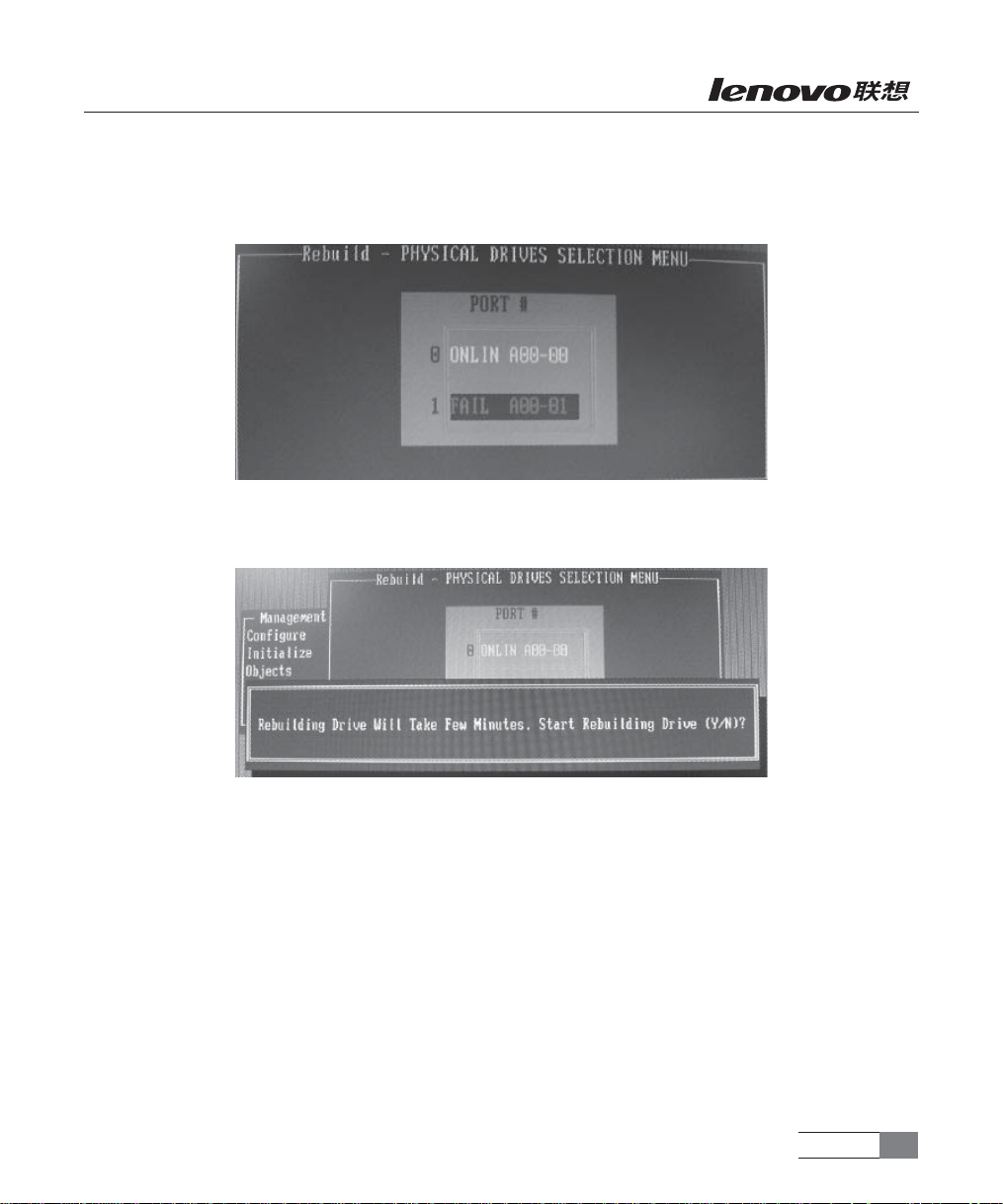
当阵列中有损坏的硬盘时,可以通过手动重建,修复受损的阵列。
步骤 1 从主配置界面菜单中选择 Rebuild,出现硬盘选择窗口,受损硬盘会标识为FAIL。
步骤 2 用空格键选中需要重建的硬盘,按 F10,选择 Yes,开始重建,重建的硬盘显示
REBLD 状态。
步骤 3 重建结束后,按任意键继续 .
也可以在主配置界面菜单中选择Objects → Physical Drive,选择需要重建的硬盘,操作方
法同上。
< 五 > 一致性检验
对阵列进行一致性校验能够发现阵列的数据不一致问题,并能自动修复,此功能仅适用于
RAID1,控制器对于数据不一致问题有两种处理方式:
only report the inconsistency:仅提示
report and fix the inconsistency :提示并修复
可以在 object-adapter-chkconstate中选择处理方式,如图:
系统设置 47
Page 54
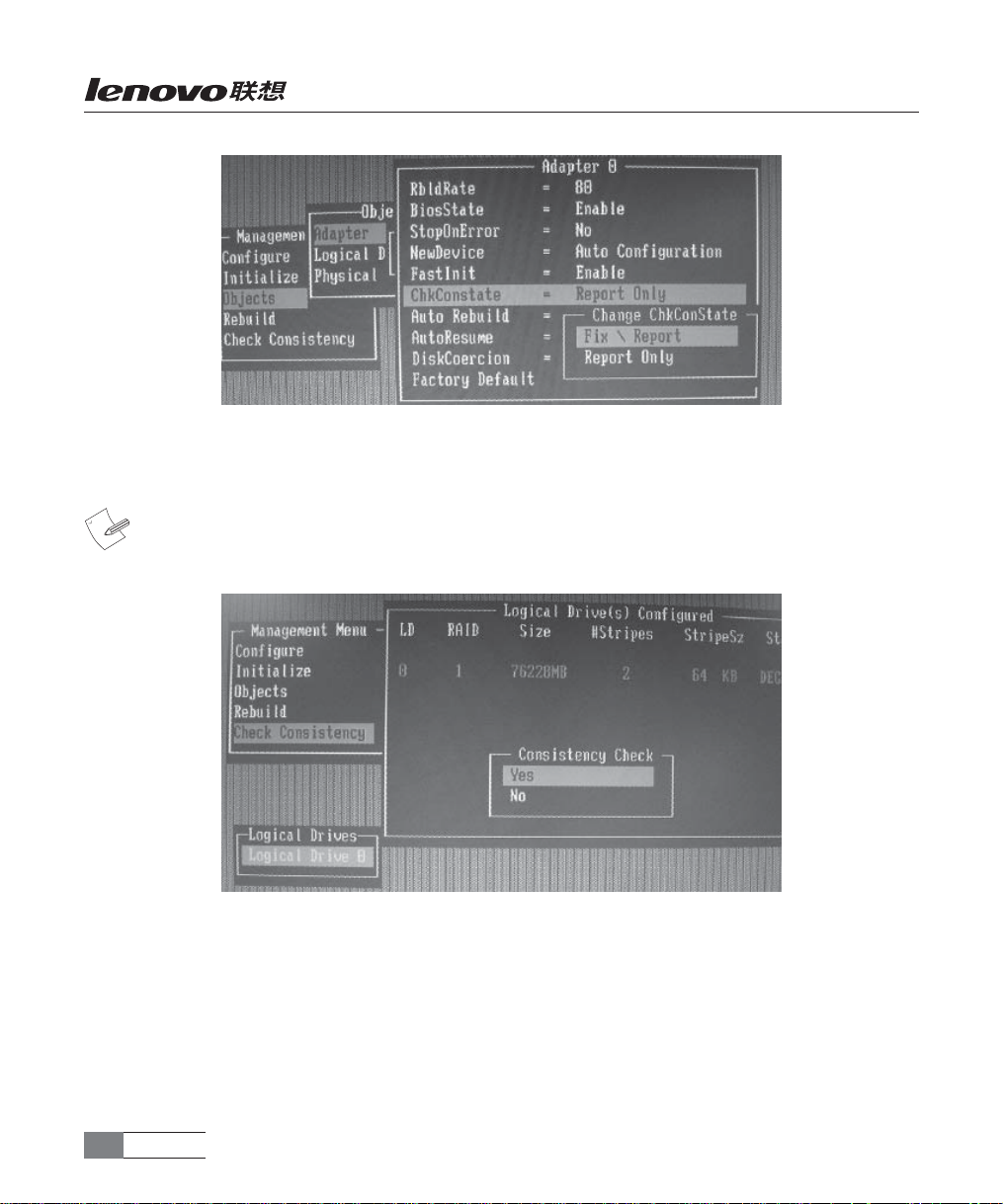
步骤 1 在主配置界面中选择 check consistency,回车。
步骤 2 用空格键选择需要进行一致性检验的阵列。
注:仅 RAID1阵列才能被选中,如果选择 RAID0,会出现信息提示不能选中。
步骤 3 按 F10,出现确认对话框,选择 Yes 回车,开始一致性检查。如图:
管理软件的安装:
1. 管理软件的安装 (Windows Server 2003/Windows2000)
A. 将导航光盘放入光驱中,在光盘中选择相应机型“T220/T270 G5”和相应设备“板载
SATA RAID 管理程序”,选择“安装驱动程序”;
B. 出现欢迎界面,点击 Next,继续安装;
C. 出现许可协议界面,点击“Yes”接受协议;
系统设置48
Page 55
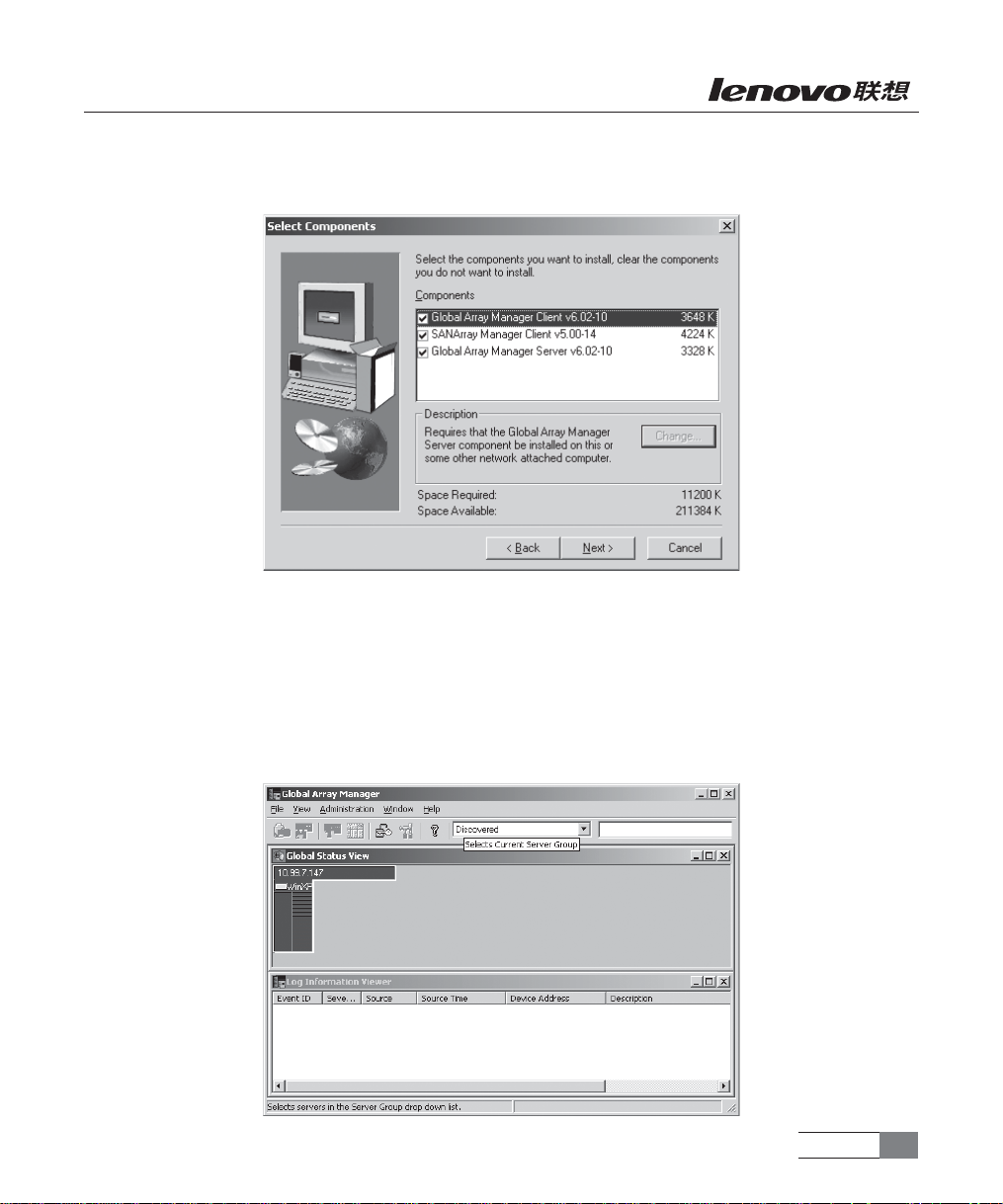
D.出现组建安装选择界面,选择需要安装的组件,点击 Next继续,如果仅在本机使用管
理软件,需要选中 Global Array Manager client 和 Global Array Manager Server。
E. 选择安装路径,点击“Next”继续安装;
F. 出现安装信息界面,点击“Next”开始安装。
G. 点击 Finish 安装结束。
管理软件的使用:
1. 选择开始→程序→ Mylex Global Array Manager Client,启动管理软件
系统设置 49
Page 56
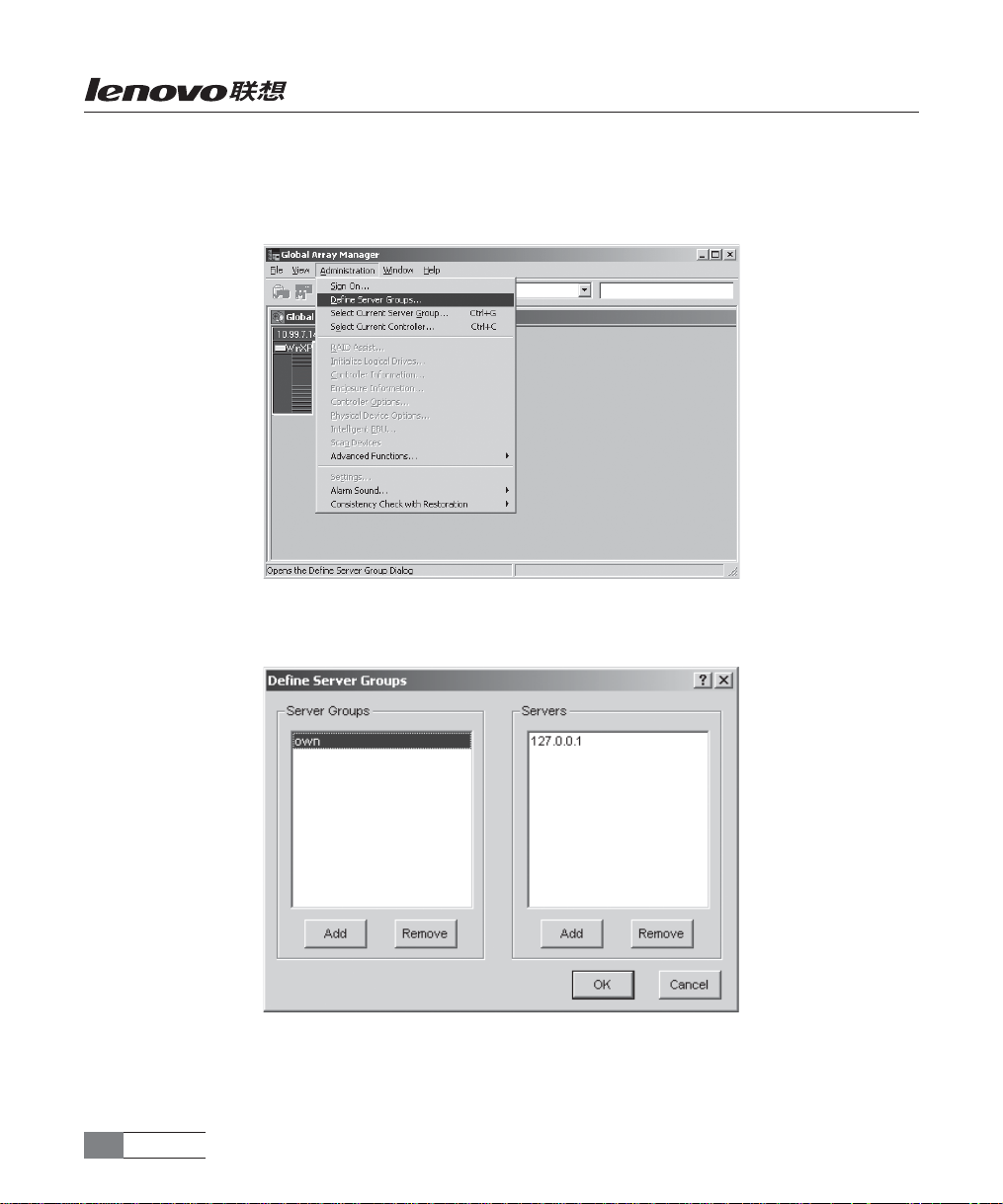
2. 创建 Server group和 Server
使用管理软件,需要先设置服务器所在组和服务器。
从菜单栏中选择 Administration → Define Server Groups
出现服务器组设置对话框,如果是首次使用,会自动弹出该对话框。
添加服务器所在组名称和服务器IP地址,如果仅对本地单机设置,可以添加127.0.0.1,如图:
系统会显示检测到的服务器列表,并生成 Discovered 服务器组。
系统设置50
Page 57
3. 登陆服务器
点击菜单栏中的Administration,选 择 Sign On在登陆对话框中填入系统用户名和密码,如
果系统没有设置密码,则需要补设密码才能登陆。
4. 配置、管理 RAID阵列
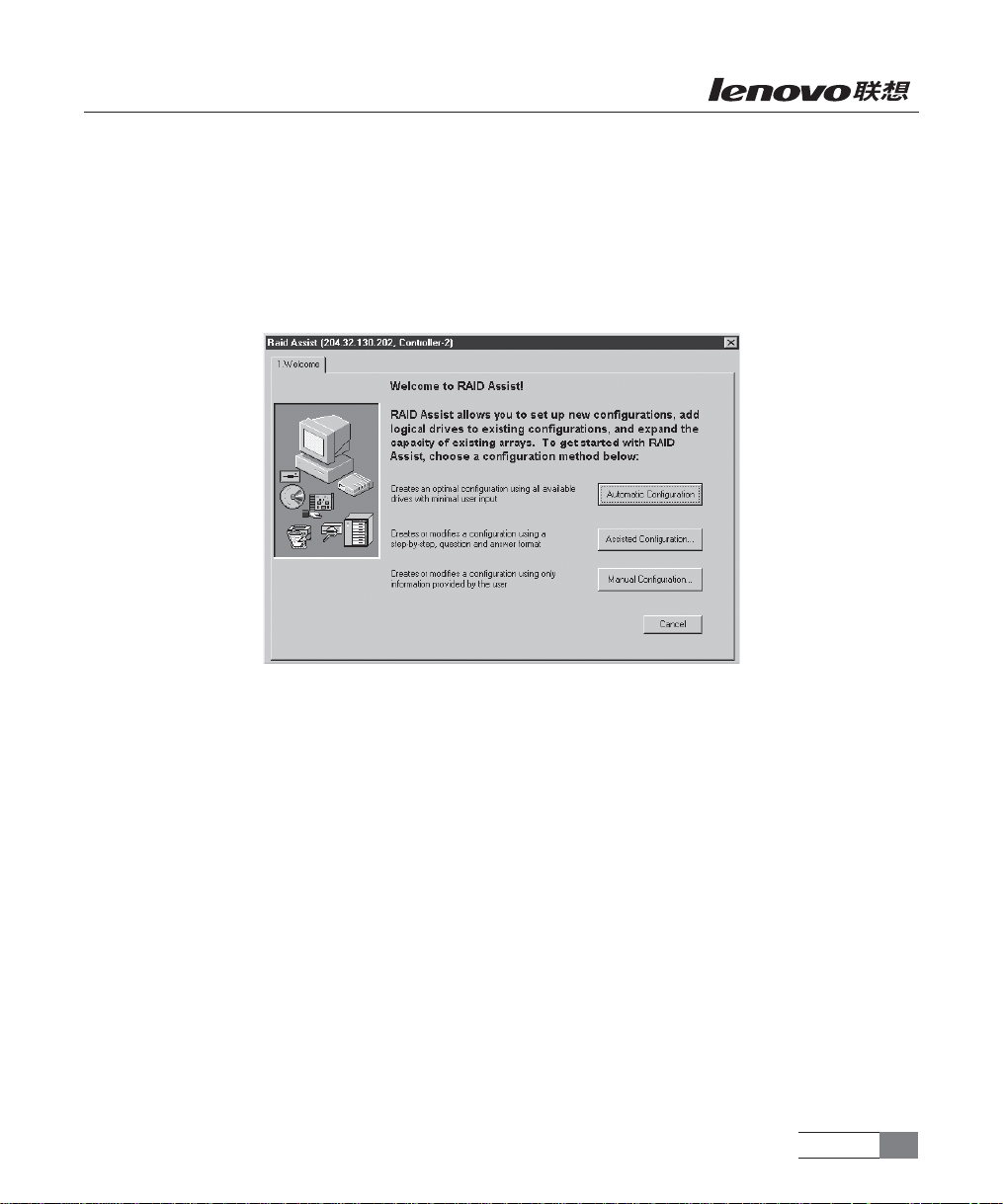
点击菜单栏中的 Administration,选择 RAID Assist,出现欢迎界面,如图:
RAID Assist 提供三种配置选项:
Automatic Configuration:自动配置,提供最简便的操作,使用全部的可用硬盘。
Assisted Configuration:向导配置,使用配置向导,使用全部的可用硬盘,一步步引导
用户进行配置。
Manual Configuration:手动配置,可设置配置参数,适于高级用户。
推荐使用向导模式创建阵列。
创建阵列
步骤 1 点击 Assisted Configuration,出现向导对话框。
系统设置 51
Page 58
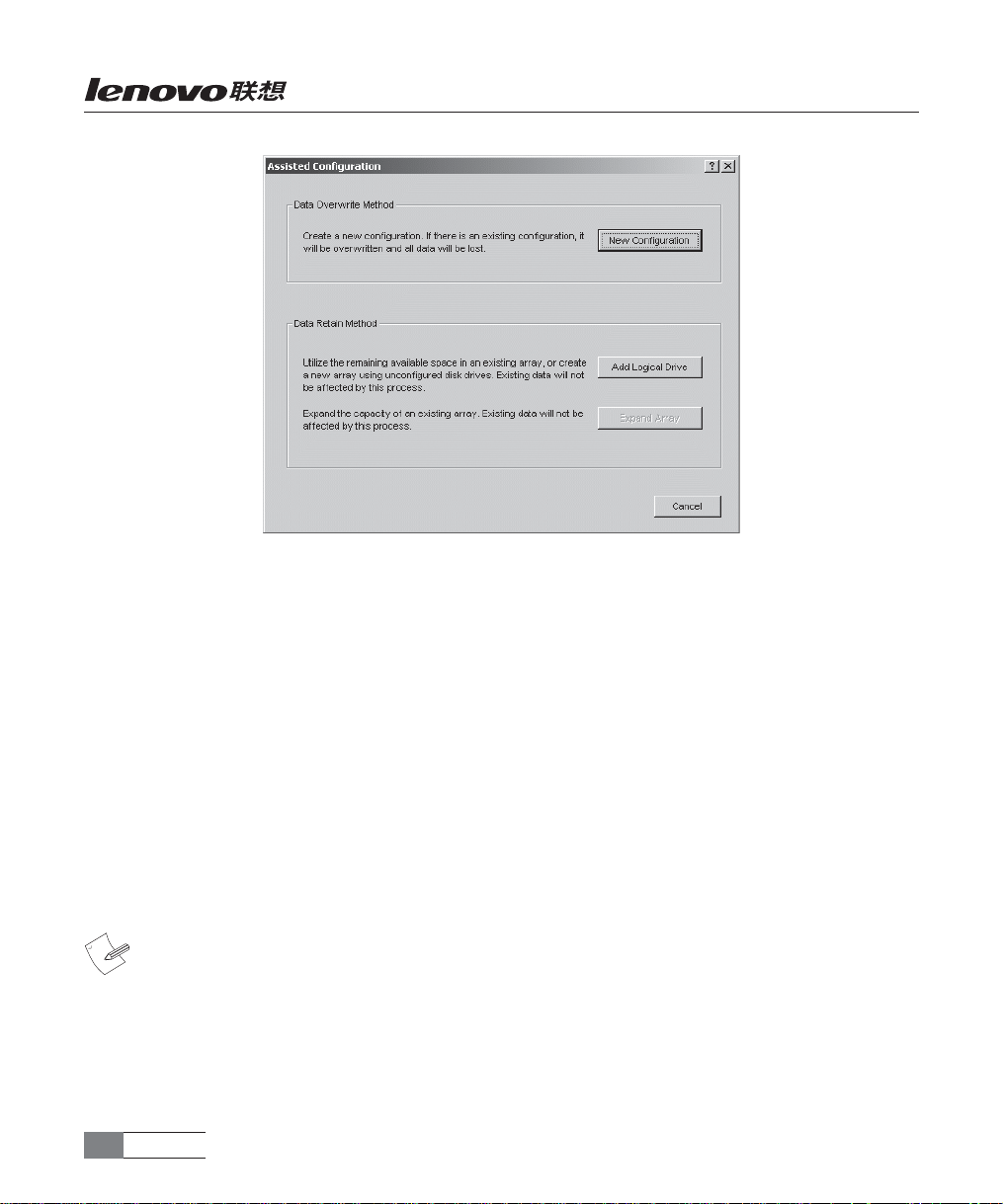
有两组选项:
Data Overwrite Method:选择该组中的工具会擦除原有 RAID阵列信息和数据,请谨慎使
用。
Data Retain Method:能够在保留原有数据和 RAID 信息情况下,添加 RAID 阵列。
在 Data Retain Method 中有两个选项:
Add Logical Drive. 增加逻辑盘
在保留原阵列数据不变的情况下,增加逻辑阵列。此选项仅当已创建磁盘阵列,并且组成
阵列的硬盘还有剩余空间时才可用。例如,两块200G 硬盘,各使用100G 空间创建一个RAID1,
可使用该选项将剩余空间配置成一个新的阵列。
Expand Array:增加阵列中的硬盘,将原有阵列数据重新条带化写入新阵列,能够扩充阵
列的容量。RAID1 阵列和单块硬盘构成的 RAID0,不支持该操作。
注:本手册使用 New configuration 方式配置阵列,如选择不同的配置方式,部分菜单
或功能键可能不可用,此为管理软件自身限制,请检查是否具备相应的操作条件。
步骤 2 选择 New Configuration,出现 Fault Tolerance 对话框,选择是否需要 Fault
系统设置52
Page 59
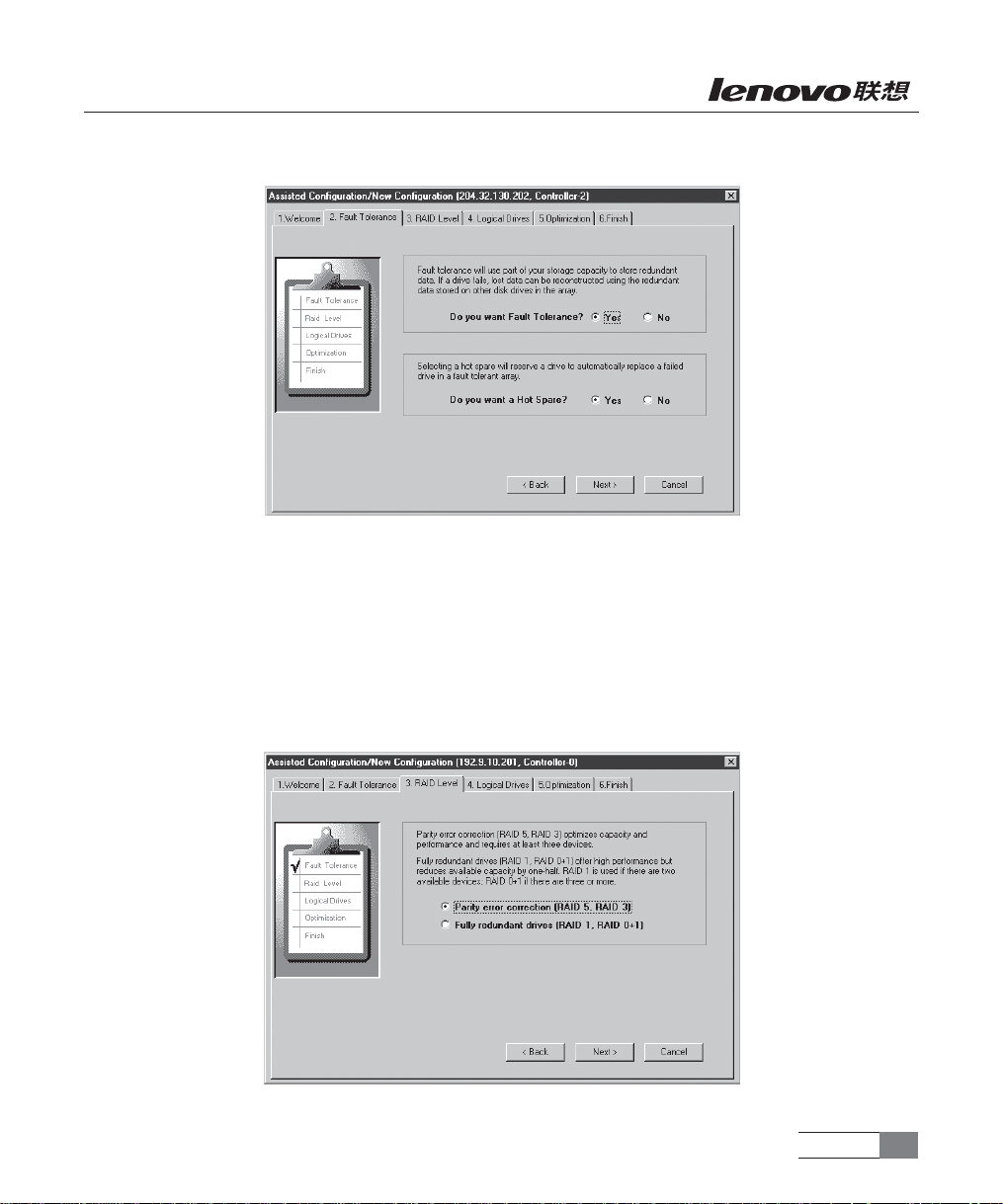
torlerance 功能和 Hotspare 盘。如图:
Fault torlerance:容错功能,根据可用硬盘数量,可以创建如下两种类型的容错阵列:
条代容错:即 RAID5 或 RAID3
镜像容错:即 RAID1 或 RAID10
Hotspare:热冗余磁盘,阵列中单块硬盘受损时,能自动顶替受损硬盘。
步骤 3 选择完毕后,点击 Next 出现 RAID Level 对话框。
如果在步骤 2 中,Fault Torlerance项选择 Yes,在此可以选择需要创建的容错阵列:
系统设置 53
Page 60
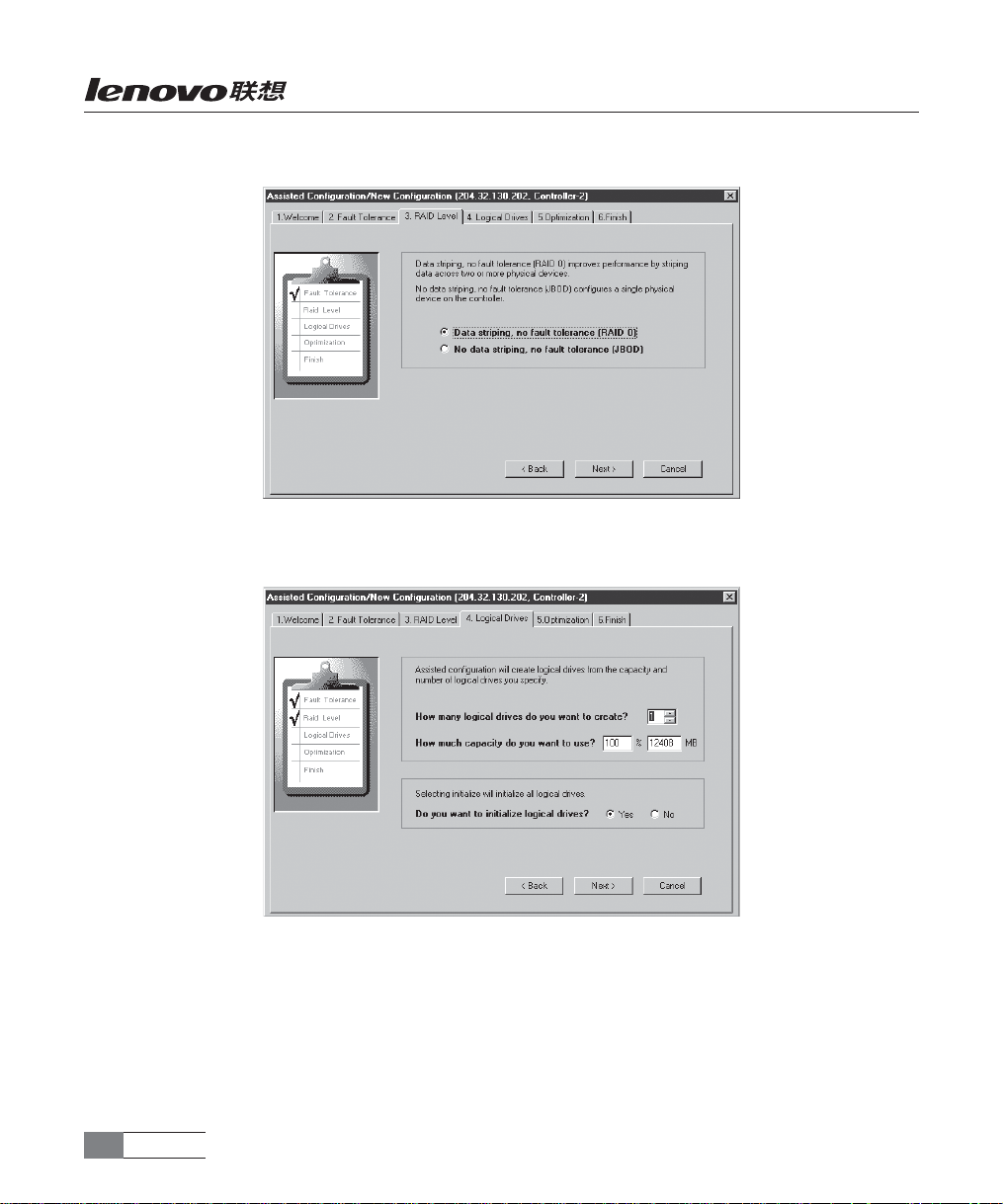
如果步骤 2 中,Fault Torlerance项选择 No,可以在此选择需要创建的非容错阵列。
步骤 4 选择完毕后,点击 Next,出现 Logical Drives 对话框,可以在此选择创建阵列的
数量和容量,以及是否需要初始化阵列。
步骤 5 设置完后,点击 Next,出现 Finish 对话框,显示创建的阵列信息,如果无误,点
击 Apply 确认。
系统设置54
Page 61
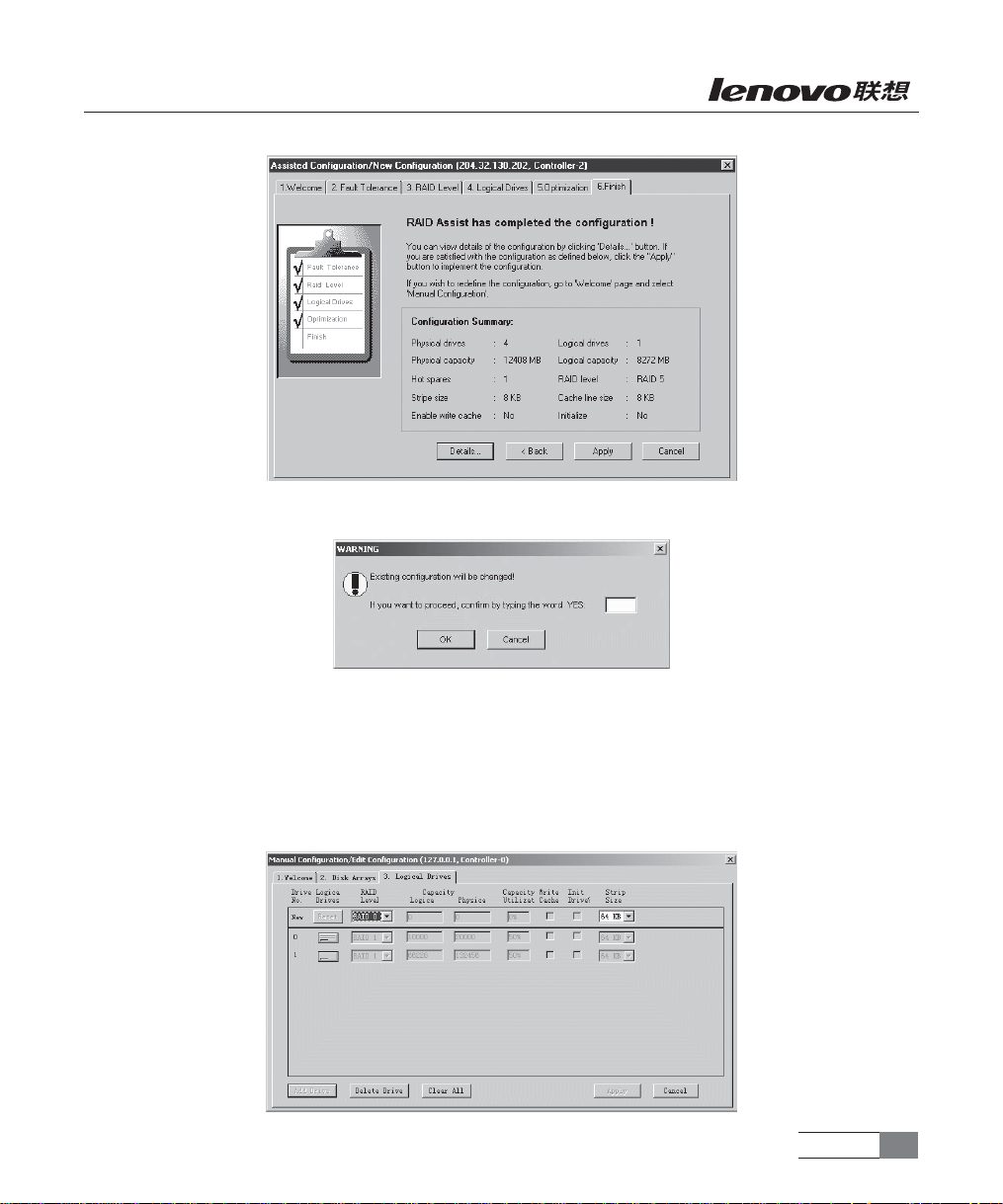
步骤 6 出现确认对话框,在空白处填入 Yes,点击 OK 确认。
删除阵列
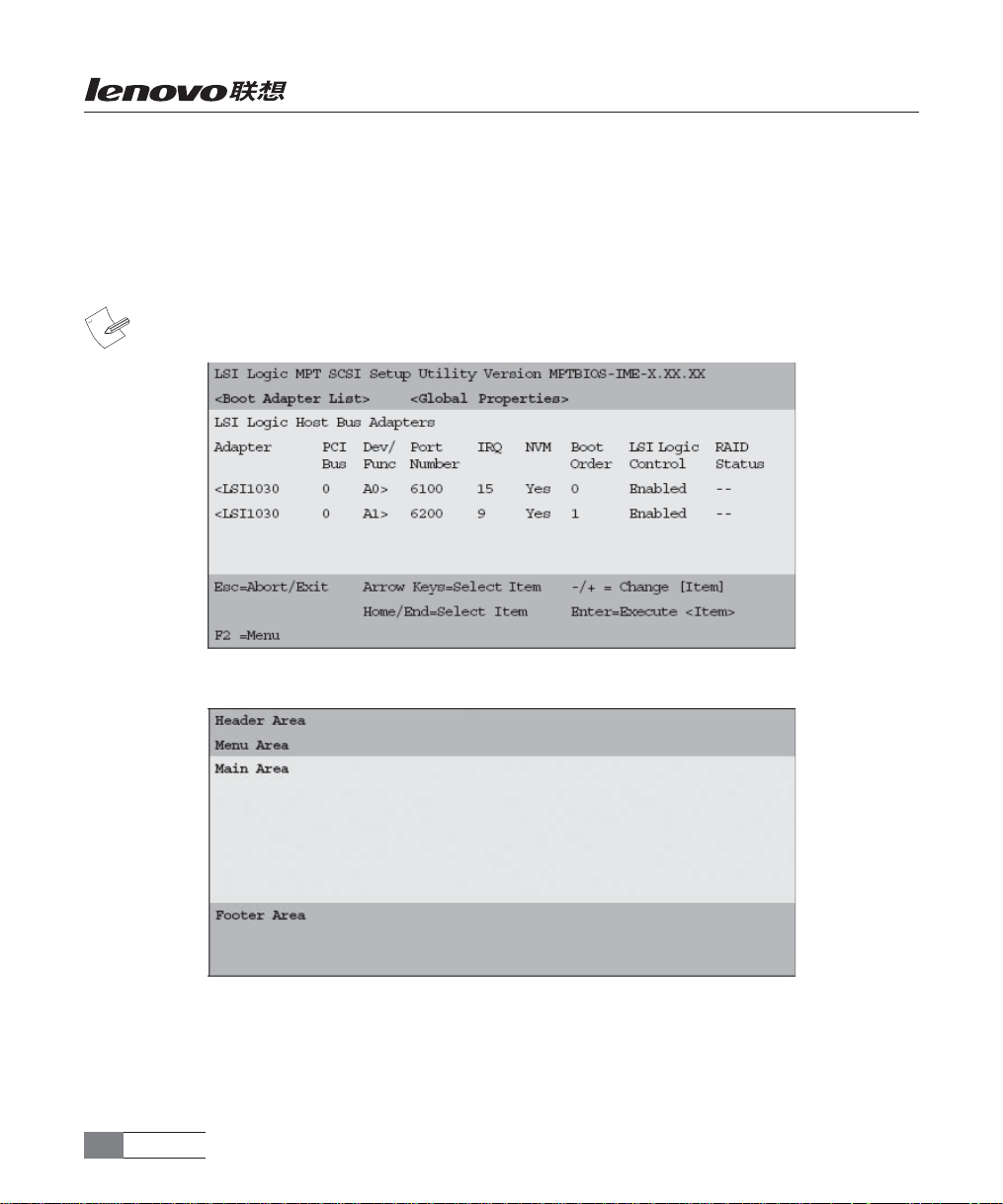
步骤 1 选择 Manual Configuration → Edit Configuration
步骤 2 选择 Logical Drives 对话框页
步骤 3 选择 Delete Drive 可删除最后创建的 RAID 阵列,选择 Clear All,可清除所有的
RAID 信息和数据。
系统设置 55
Page 62
4.4 SCSI RAID设置
一、进入 SCSI RAID 主菜单
在主板POST过程中,出现<<<Press Ctrl-C to start LSI Logic configuration Utility...>>>
字样时,按 <Ctrl>+<C> 进入 SCSI RAID 设置主菜单。回车后出现下图所示菜单。
注:本手册中的具体参数随着 SCSI卡版本、硬盘配置不同而不同,请以具体配置为准。
主界面各区域的功能如下:
Header Area: 标题区域,显示管理工具名称及版本信息,包含菜单项:
1. Boot Adapter List显示 SCSI 控制器的所有信息。
2. Global Properties 显示 SCSI RAID 的所有工具。
系统设置56
Page 63
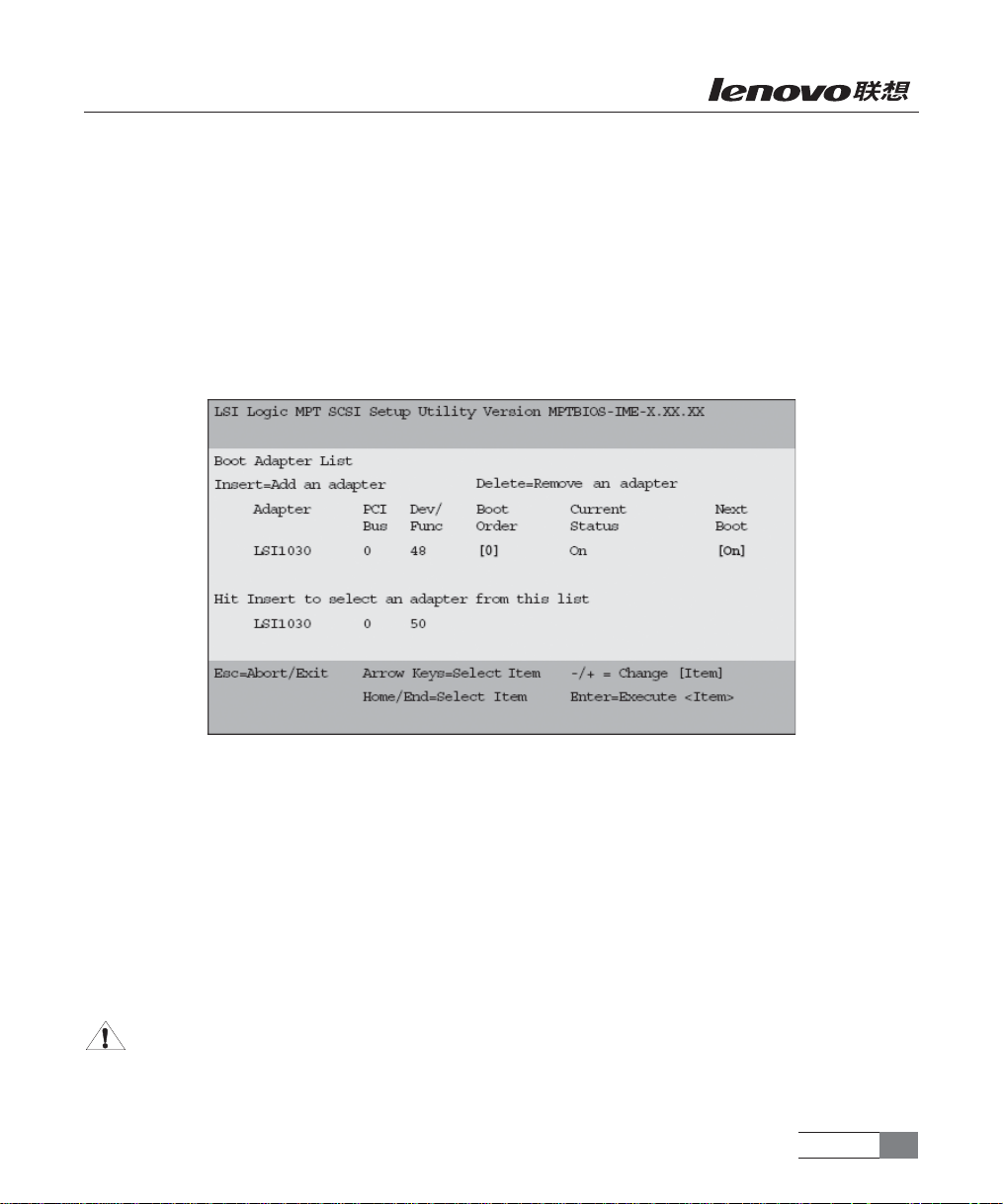
Menu Area: 菜单区域,可按 F2 切换到该区域,按左右方向键控制光标移动,按回车选中。
Main Area: 主界面区域,显示控制器信息,可按上下方向键移动光标,按回车选中。
Footer Area: 功能键提示区域,提示可用的按键。
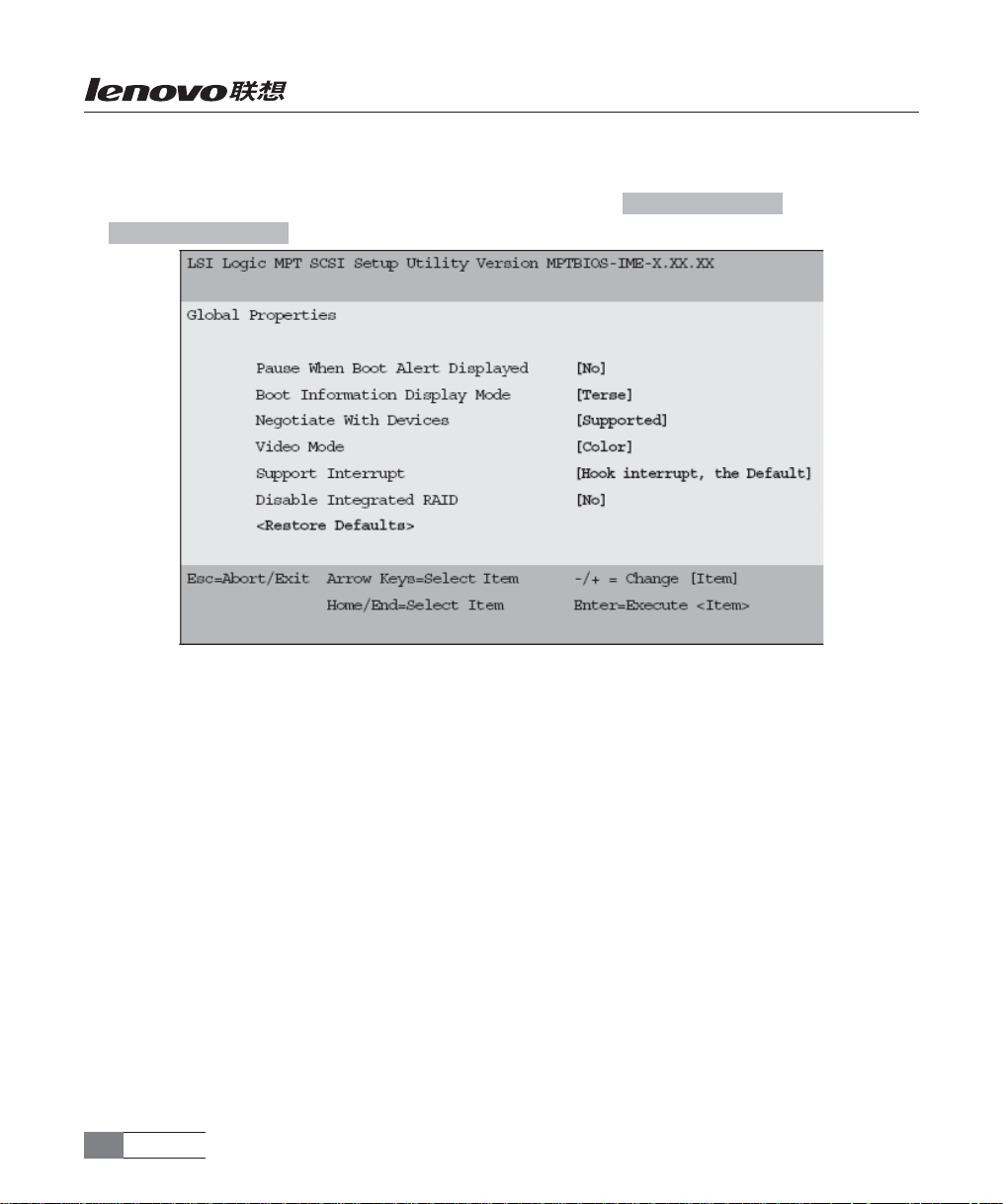
二、进入 Boot Adapter List 显示菜单
对双通道的 SCSI 卡,可在此菜单内选择启动通道,单通道 SCSI 卡无此功能。
从 SCSI RAID主菜单中,按下 <F2> 按键,光标移到<Boot Adapter List>,按 下 <ENTER>
进入下图所示菜单。
各菜单项含义:
1. Adapter: 检测出的 SCSI 适配器。
2. PCI Bus: 系统分配给适配器的 PCI 总线号。
3. Dev/Func: 系统分配给适配器的 PCI Device/Function。
4. Boot Order: 显示启动的顺序,可以通过 +/- 修改当前的启动顺序。如设为 0,则从此通道
启动。
5. Current Status: 设置在启动列表中的适配器目前是否可用。
6. Next Boot: 在下次启动时适配器是否可以使用,可以通过 +/- 修改当前的属性。
注意:安装Sco 操作系统的时候,需要保证安装操作系统的硬盘的 Boot Order为 0,如果
不满足要求,请调整 Boot Order顺序,以满足安装操作系统要求。
系统设置 57
Page 64
三、进入 Global Properties 显示菜单
从 SCSI RAID 主菜单中,按下 <F2> 按键,光标移到 <Boot Adapter List>,再左移光标
到 <Global Properties>,按下 <ENTER> 进入下图所示菜单。
各选项含义:
1. Pause When Boot Alert Displayed: 在启动过程中出现警告时,是否停止启动。可以通
过 +/- 修改当前的属性。No 表示出现警告时继续启动,Yes 表示出现警告时暂停启动,按任
意键可继续。
2. Boot Information Display Mode: 定义在启动过程中 BIOS 显示信息的多少。可以通过 +/
- 修改当前的属性。Verbose 表示显示详细信息,Terse表示显示简洁信息。
3. Negotiate with devices: 设置和硬盘沟通的参数。
4. Video Mode: 设置 BIOS 设置界面的色彩模式。可以通过 +/-修改当前的属性。Color表示
彩色模式,monochrome 表示单色模式。
5. Support Interrupt: 支持中断的模式。[Hook interrupt,the Default]是默认设置,在 floppy
emulation 模式下支持从 CD-ROM 启动。
6. <Restore Defaults>: 恢复取默认设置。
系统设置58
Page 65
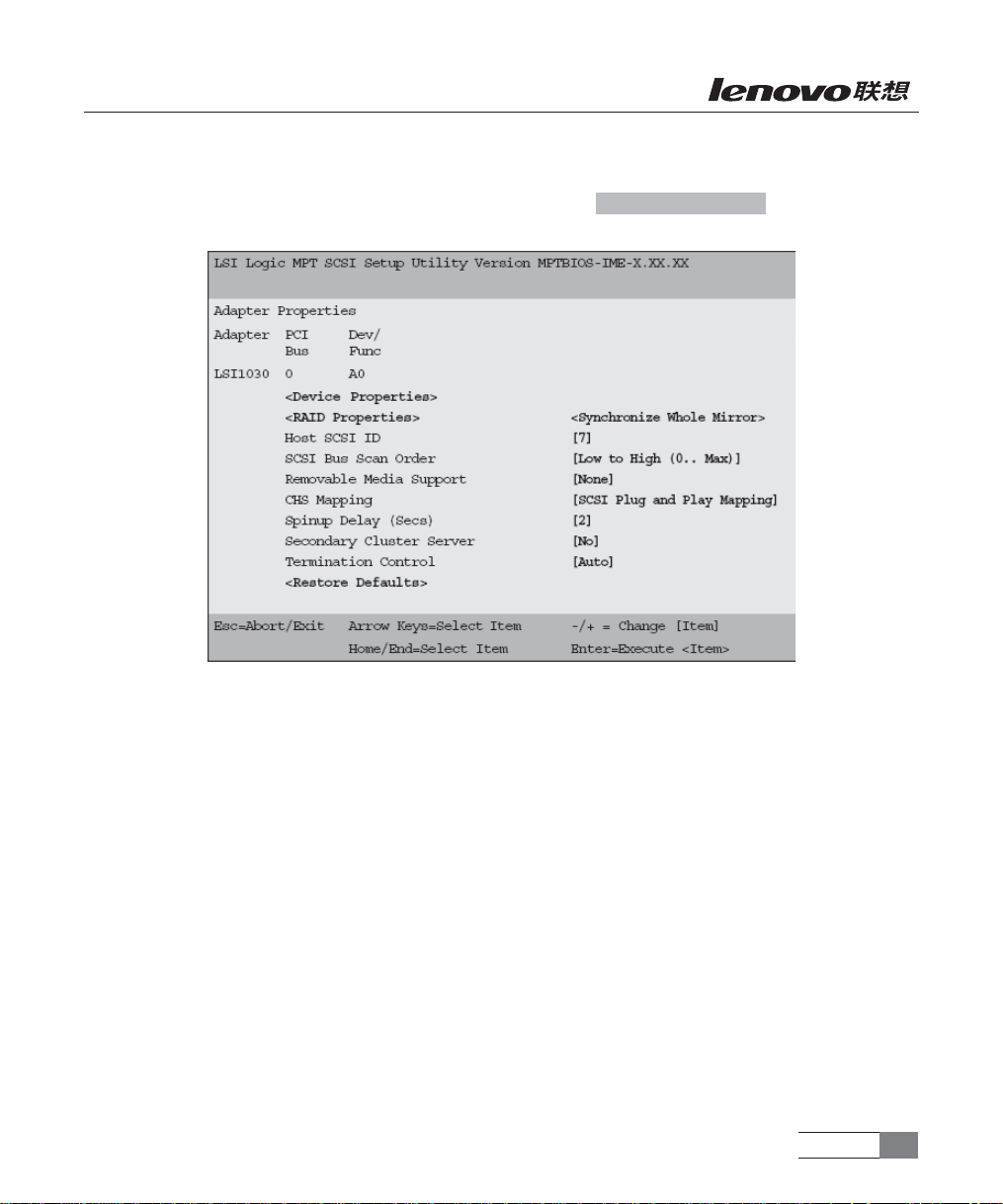
四、进入 SCSI RAID 设置菜单
从 SCSI RAID 主菜单中,选择需要配置的通道,如 <LSI1030 1 10>,回车进入 SCSI
RAID 的设置界面。
主要选项含义:
1. Device Properties: 存储设备的属性设置。
a) Host SCSI ID: SCSI 控制器的 ID 号,默认设置值是 7。
b) SCSI Bus Scan Order: 根据 ID号检测 SCSI 设备的顺序,可以通过 +/- 修改当前的属性。
c) Removable Media Support: 定义移动设备支持的条件。
d) CHS Mapping: 定义 CHS 如何映射到硬盘上,请保持默认设置 SCSI Plug and Play
Mapping。
e) Spinup Delay (Secs) : 定义每个设备的检测时间间隔。
f) Secondary Cluster Server: 定义 SCSI 卡是否加入集群。
g) Termination Control: SCSI卡的终结器设置,默认为自动识别。
2. RAID Properties: RAID 设备的属性设置。
3. Synchronize Whole Mirror: RAID 1 设备的同步设置。
4. Restore Defaults: 恢复默认设置(如果您自己更改设置导致系统不稳定,建议恢复默认
设置)。
系统设置 59
Page 66
5. 在完成设置后,按 <ESC> 退出,将弹出如下提示:
LSI Logic MPT SCSI Setup Utility Version MPTBIOS-IME-X.XX.X
Are you sure you want to exit?
<Cancel Exit>
Exit the Configuration Utility
<Save changes then exit this menu>
<Discard changes then exit this menu>
各选项含义:
a) <Cancel Exit>: 取消退出操作。
b) <Save changes then exit this menu>: 保存设置后退出。
c) <Discard changes then exit this menu>: 不保存设置退出。
五、进入 Device Properties 设置菜单
从 SCSI RAID 设置菜单中,光标选择 <Device Properties>,回车进入存储设备的属性设
置菜单。(本指南以两块硬盘为例)
LSI Logic MPT SCSI Setup Utility Version MPTBIOS-IME- X.XX.X
Device Properties
SCSI Device Identifier Restore MT/Sec MB/Sec Data Scan
ID Defaults Width ID
0 IBM IC35L036UCDY10-0S23C <Defaults> [160] 320 [16] [Yes]
1 IBM IC35L036UCDY10-0S23C <Defaults> [160] 320 [16] [Yes]
2- <Defaults> [160] 320 [16] [Yes]
3- <Defaults> [160] 320 [16] [Yes]
4- <Defaults> [160] 320 [16] [Yes]
5- <Defaults> [160] 320 [16] [Yes]
6- <Defaults> [160] 320 [16] [Yes]
7 LSI 1030 <Defaults> [160] 320 [16] [Yes]
8- <Defaults> [160] 320 [16] [Yes]
9- <Defaults> [160] 320 [16] [Yes]
10 - <Defaults> [160] 320 [16] [Yes]
11 - <Defaults> [160] 320 [16] [Yes]
12 - <Defaults> [160] 320 [16] [Yes]
13 - <Defaults> [160] 320 [16] [Yes]
系统设置60
Page 67

14 - <Defaults> [160] 320 [16] [Yes]
15 - <Defaults> [160] 320 [16] [Yes]
ESC=Abort/Exit Arrowkeys=Select Item -/+=Change[Item]
Home/End=Select Item Enter=Execute<Item>
( 左半部分 )
LSI Logic MPT SCSI Setup Utility Version MPTBIOS-IME- X.XX.X
Device Properties
SCSI Device Identifier Scan Dis- SCSI Queue
ID LUNs>0 Connect Timeout Tags
0 IBM IC35L036UCDY10-0S23C [Yes] [On] < 10> [On]
1 IBM IC35L036UCDY10-0S23C [Yes] [On] < 10> [On]
2- [Yes] [On] < 10> [On]
3- [Yes] [On] < 10> [On]
4[Yes] [On] < 10> [On]
5- [Yes] [On] < 10> [On]
6- [Yes] [On] < 10> [On]
7 LSI1030 [Yes] [On] < 10> [On]
8- [Yes] [On] < 10> [On]
9- [Yes] [On] < 10> [On]
10 - [Yes] [On] < 10> [On]
11 -[Yes] [On] < 10> [On]
12 - [Yes] [On] < 10> [On]
13 - [Yes] [On] < 10> [On]
14 - [Yes] [On] < 10> [On]
15 - [Yes] [On] < 10> [On]
ESC=Abort/Exit Arrowkeys=Select Item -/+=Change[Item]
Home/End=Select Item Enter=Execute<Item>
( 右半部分 )
各选项含义:
1. ID: 设备的 ID 号。
2. Device Identifier: 设备的型号。
3. Restore Defaults: 重新设置默认值。
系统设置 61
Page 68

4. MT/Sec: 定义同步传输频率。
5. MB/Sec: 当前最大同步传输速率。
6. Data Width: 显示传输数据位。
7. Scan ID: 定义是否启动时检测设备。
8. Scan LUNs>0: 定义是否启动时检测 LUN (Logical Unit numbers) 大于 0 的设备。
9. Dis-connect: 是否允许断开控制器与设备的连接。默认值是允许。
10.SCSI Timeout: 定义设备最大的响应时间。
11.Queue Tags: 定义是否能够使用 Queue Tags。
六、创建 RAID1
进入 RAID Properties 设置菜单,从 SCSI RAID 设置菜单中,选择 <RAID Properties>,
回车进入 RAID 设备的属性设置菜单。
LSI Logic MPT SCSI Setup Utility Version MPTBIOS-IME- X.XX.X
RAID Properties Array:__ SCSI ID: __ Size(MB): _____
SCSI Device Identifier Array Hot Status Predict Size
ID Disk? Sparet Failure (MB)
0 IBM IC35L036UCDY10-0S23C [No] [No] 35003
1 IBM IC35L036UCDY10-0S23C [No] [No] 35003
2 IBM IC35L036UCDY10-0S23C [No] [No] 35003
3- [No] [---]
4 [No] [---]
5- [No] [---]
6- [No] [---]
7 LSI1030 [No] [---]
8- [No] [---]
9- [No] [---]
10 - [No] [---]
11 - [No] [---]
12 - [No] [---]
13 - [No] [---]
14 - [No] [---]
15 - [No] [---]
ESC=Abort/Exit Arrowkeys=Select Item -/+=Change[Item]
Home/End=Select Item Enter=Execute<Item>
系统设置62
Page 69

1. 光标选中第一块磁盘后的“Array Disk?”列的 [No],按 下 < + >,开始创建 RAID 1 阵列。
如图提示:
F3---Keep Data (Create 2 Disk Array)
Delete rase Disk(Create 2 To 6 Disk Array)
F3---- 创建 2 Disk 的 RAID 1,保留数据,第一块磁盘“Status”默认为“Primary”;
Delete---- 创建 2 到 6 个 Disk 的 RAID,擦除数据。
2.本例创建一个两块硬盘的 RAID1。按 下 <F3> 后,回到 RAID Properties菜单,光标下移到第
二块磁盘后的“Array Disk?” 列的 [No], 按下 < + >,继续创建 RAID 1 阵列。如图所示:
LSI Logic MPT SCSI Setup Utility Version MPTBIOS-IME-X.XX.X
RAID Properties Array:__ SCSI ID: __ Size(MB): _____
SCSI Device Identifier Array Hot Status Predict Size
ID Disk? Sparet Failure (MB)
0 IBM IC35L036UCDY10-0S23C [Premiry] [No] Primary 35003
1 IBM IC35L036UCDY10-0S23C [Yes] [No] 35003
2 IBM IC35L036UCDY10-0S23C [No] [No] 35003
3 - [No] [---]
4 [No] [---]
5 - [No] [---]
6 - [No] [---]
7 LSI1030 [No] [---]
8 - [No] [---]
9 - [No] [---]
10 - [No] [---]
11 - [No] [---]
12 - [No] [---]
13 - [No] [---]
14 - [No] [---]
15 - [No] [---]
ESC=Abort/Exit Arrowkeys=Select Item -/+=Change[Item]
Home/End=Select Item Enter=Execute<Item>
系统设置 63
Page 70

3. 设置 Hotspare 盘
将光标下移至第三块硬盘,再右移至 HotSpare 下,按下 < + >
LSI Logic MPT SCSI Setup Utility Version MPTBIOS-IME-X.XX.X
RAID Properties Array:__ SCSI ID: __ Size(MB): _____
SCSI Device Identifier Array Hot Status Predict Size
ID Disk? Sparet Failure (MB)
0 IBM IC35L036UCDY10-0S23C [Premiry] [No] Primary 35003
1 IBM IC35L036UCDY10-0S23C [Yes] [No] 35003
2 IBM IC35L036UCDY10-0S23C [No] [Yes] 35003
3- [No] [---]
4 [No] [---]
5- [No] [---]
6- [No] [---]
7 LSI1030 [No] [---]
8- [No] [---]
9- [No] [---]
10 - [No] [---]
11 - [No] [---]
12 - [No] [---]
13 - [No] [---]
14 - [No] [---]
15 - [No] [---]
ESC=Abort/Exit Arrowkeys=Select Item -/+=Change[Item]
Home/End=Select Item Enter=Execute<Item>
4. 在完成设置后,按 <ESC> 退出,将弹出如下提示:
LSI Logic MPT SCSI Setup UtilityVersion MPTBIOS-IME- X.XX.X
Are you sure you want to exit?
<Cancel Exit>
Exit the Configuration Utility
<Save changes then exit this menu>
<Discard changes then exit this menu>
a) <Cancel Exit>:取消退出操作。
b) <Save changes then exit this menu>:保存设置后退出。
系统设置64
Page 71

c) <Discard changes then exit this menu>:不保存设置退出。
七、删除 RAID 阵列
完成 RAID阵列设置后,按 <ESC> 退出,选择 <Save changes then exit this menu>。SCSI
控制器设置好RAID阵列后,重新进入SCSI RAID设置主菜单,光标选择 <LSI1030 1 10>,
回车进入 SCSI RAID 的设置界面,光标选择 <RAID Properties>,回车进入RAID设备的属性
设置菜单。如下图所示:
LSI Logic MPT SCSI Setup UtilityVersion MPTBIOS-IME-X.XX.X
<Next Array> <Delete Array> <Add/Delete Hot Spare> <Activate Array>
RAID Properties Array:IM SCSI ID: 0 Size(MB): 34938
SCSI Device Identifier Array Hot Status Predict Size
ID Disk? Sparet Failure (MB)
0 IBM IC35L036UCDY10-0S23C [Yes] [No] Primary No 34938
1 IBM IC35L036UCDY10-0S23C [Yes] [No] OK No 34938
ESC=Abort/Exit Arrowkeys=Select Item -/+=Change[Item]
Home/End=Select Item Enter=Execute<Item>
F2=Menu
1. 按下 <F2>,光标上移到上面菜单处,选择 < Delete Array>,按下 <Enter>,出现下面
界面:
LSI Logic MPT SCSI Setup Utility Version MPTBIOS-IME-5.10.02
Are you sure you want to exit?
<Cancel Exit>
Exit the Configuration Utility
<Save changes then exit this menu>
<Discard changes then exit this menu>
a) <Cancel Exit>:取消退出操作。
b) <Save changes then exit this menu>:保存设置后退出。
c) <Discard changes then exit this menu>:不保存设置退出。
选择 <Save changes then exit this menu>,即可删除 RAID 阵列;
系统设置 65
Page 72
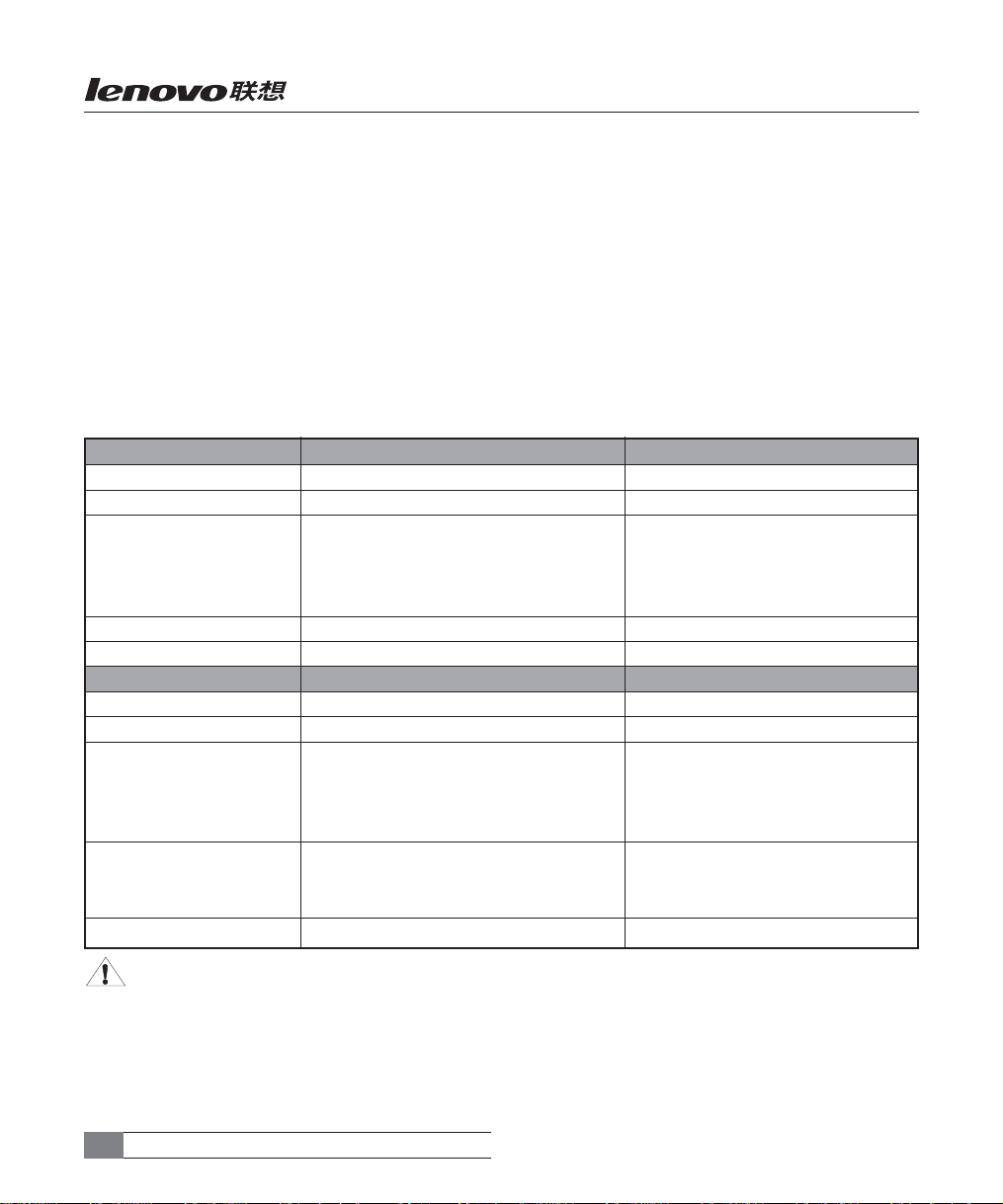
OS安装注意事项
在您开始进行服务器操作系统安装之前,请您一定要仔细查看服务器的具体配置。这款万
全 T220/T270 G5 服务器有四种不同的硬件配置:SCSI和板载 SCSI RAID 配置、SCSI RAID
配置、板载 SATA RAID 配置、外加 SATA RAID配置。如果您不能确定所购买的服务器是属
于哪一种配置,请查看服务器机箱的后标牌 ( 电源附近 ) 的产品型号或咨询代理商及拨打 800
服务热线。
产品型号和相关资料对应表
产品型号 万全 T220/T270 G5(SCSI/HOSTRAID) 万全 T220/T270 G5(2 SATA RAID)
配置 板载 SCSI 配置 板载 SATA RAID配置
参看操作系统安装指南 本指南第五章 本指南第六章
自引导安装支持操作系统 Windows 2000 Server (SCSI) Windows 2000 Server
Windows Server 2003 (SCSI) Windows Server 2003 Standard
Standard Edition(SCSI) Edition
RedHat Linux 9.0(SCSI) RedHat Linux 9.0
HBA 卡驱动 万全慧眼导航光盘 万全慧眼导航光盘
其他驱动 万全慧眼导航光盘 万全慧眼导航光盘
产品型号 万全 T220/T270 G5(SCSI RAID) 万全 T220/T270 G5 (4 SATA RAID)
配置 外加 SCSI RAID 卡配置 外加 SATA RAID 卡配置
参看操作系统安装指南 Lenovo SCSI RAID 卡用户手册 Adaptec 2410SA RAID卡说明书
自引导安装支持的操作系统 Windows 2000 Server Windows 2000 Server
Windows Server 2003 Windows Server 2003
Standard Edition Standard Edition
RedHat Linux 9.0 RedHat Linux 9.0
HBA 卡驱动 Lenovo HBA卡驱动光盘 Lenovo HBA 卡驱动光盘
Red Hat Enterprise Linux AS 3.0
使用操作系统自带的驱动
其他驱动 万全慧眼导航光盘 万全慧眼导航光盘
注意:HBA卡驱动分别对应 SCSI 驱动、2/4 SATA RAID卡驱动、SCSI RAID卡驱动。
最后再次提醒您注意相应配置,以避免因参考系统用户手册安装操作系统、下载的驱动程
序与机型配置不对应而出现不必要的麻烦。
常用操作系统安装指南 (SCSI和 HOSTRAID )66
Page 73

第五章 常用操作系统安装指南
(SCSI 和 HOSTRAID)
本章主要介绍目前常用SCSI配置操作系统的安装步骤及注意事项,常用的操作系统包括:
1.Windows 2000 Server简体中文版
2.Windows Server 2003 Standard Edition简体中文版
3.Red Hat Linux 9.0
4.Red Hat Linux Enterprise Linux AS 3.0
5.SCO Unixware7.1.1
6.SCO Openserver5.0.6
7.SCO Openserver5.0.7
8.Novell NetWare 6.5+SP2
注意:安装操作系统之前,请务必先阅读操作系统安装前的准备说明,做好必需的驱动
备份。
操作系统安装时需要的驱动程序将随万全慧眼导航版光盘提供,一般使用前都先要备份到
软盘上,备份方法有如下 2 种:
1. 如果您有一台运行 Windows 95/98或 Windows 2000/XP 中文版的机器,可以将万全慧
眼导航版光盘放入光驱中,按提示信息找到所需的驱动程序,并根据提示信息将驱动程序备份
到格式化过的 3.5 英寸空白软盘上,例如 Windows 2000 Server 安装所需的网卡驱动程序。
2. 如果您没有 Windows 系统的机器,可以用万全慧眼导航版光盘直接引导服务器,根据
菜单选项,将驱动程序备份到格式化过的 3.5 英寸空白软盘上。
驱动程序备份的详细操作方法,请参见随万全慧眼导航版软件附带的《联想万全服务器慧
眼导航版用户手册》。
注意:SCSI和板载 SCSI RAID使用的驱动相同,请正确选择驱动程序。
常用操作系统安装指南 (SCSI和 HOSTRAID ) 67
Page 74

5.1Windows 2000 Server简体中文版安装指南
注意:
1.以下安装指南适合于没有 RAID卡的情况,若系统中有 RAID卡,安装操作系统时请参见
RAID卡用户手册。
2. windows 2000不能识别主频高于2GHz 的处理器。至强处理器需要操作系统安装新的补丁
程序,安装 ServicePack3以上版本补丁程序后,Windows2000可以正常识别主频高于
2GHz的处理器。
3. Windows 2000 Server最大可支持 4G内存。
一、安装前的准备工作
参照万全慧眼导航版的使用说明,从随机配置的万全慧眼导航版光盘上把安装 Windows
2000 Server 所需的网卡驱动程序和 SCSI 卡驱动程序分别备份到已格式化的 3.5 英寸软盘上,
贴标签并分别注明“千兆网卡驱动程序 for Windows 2000”、“SCSI 驱动程序 for
Windows2000”。
二、安装步骤
1. 将 Windows 2000 Server 系统安装光盘放入光驱,从光驱引导系统。
2.当屏幕下方出现系统提示信息“Press F6 if you need ...driver”时,迅速按下 <F6> 键。
3. 安装程序显示信息“Setup could not determine the ... adapter。”,提示按“S”键,加
载设备驱动程序。
4. 安装程序提示“Please insert the disk... into Driver A:”,将备份好的“SCSI驱动程序
for Windows 2000”软盘插入软驱,并按回车确定。
5. 显示设备驱动“LSI Logic PCI SCSI/FC MPI Miniport Driver”,按回车确定。
6. 系统提示“Setup will load support for the following mass storage device (s)”,确认所
要加载的驱动程序无误后,按回车键继续。
7. 出现“欢迎使用安装程序”的界面,按回车继续。
8. 出现“安装程序已检测出计算机的启动硬盘是新的或已被清除过 ...”,按 C 键继续。
9. 出现 Windows 2000 许可协议界面,按 <F8> 键接受许可协议并继续下一步安装。
10. 根据系统提示为 Windows 2000 选择或创建分区,系统执行格式化操作并复制文件。
11. 文件复制完成后,系统将自动重新启动。重新启动后,出现安装向导的图形界面,单
常用操作系统安装指南 (SCSI和 HOSTRAID )68
Page 75

击“下一步”继续安装。
12.Windows2000 Server安装程序开始检测和安装设备。
13. 在区域设置中,选择默认设置即可,点击“下一步”继续。
14. 输入用户名和单位名,点击“下一步”继续。
15. 输入产品密钥,然后点击“下一步”继续。
16.按实际需要,选择每服务器或每客户方式的授权方式,推荐选择前者,点击“下一步”
继续;
17. 设置计算机名和管理员密码。
18. 根据需要,选择 Windows 2000 安装组件,点击“下一步”继续。
19. 进行适当的日期设置,点击“下一步”继续。
20.Windows 2000 Server开始安装网络组件。
21. 之后 Windows 会自动安装一些必要的组件,等待一段时间。
22. 最后,出现提示“您已成功地完成了 Windows 2000 的安装”,将光盘以及软盘取出,
点击“完成”。
23. 操作系统安装完成后,需要安装 Windows 2000 Server Service Pack 4。
三、Intel千兆网卡驱动的安装
1. 单击“开始”→“设置”→“控制面板”,双击“系统”图标。
2. 选择“硬件”项,单击“设备管理器”,双击“其它设备”下带黄色问号的以太网控制
器,出现以太网控制器属性对话框。
3. 选择“驱动程序”,点击“更新驱动程序”,单击“下一步”。
4. 选择“搜索适于我的设备的驱动程序”单击“下一步”。
5. 仅在“搜索软盘驱动器”项中打勾,并插入标有“千兆网卡驱动程序 for Windows 2000”
的软盘,单击“下一步”。
6. 安装程序向导显示找到设置驱动程序,单击“下一步”。
7. 等待系统拷贝文件完成后,单击“完成”关闭安装程序。
8. 重复以上 2-7 的安装步骤,进行第二块网卡的驱动安装。
四、Intel芯片组驱动安装
1. 进入 Windows 2000 Server 系统后,将导航光盘放入光驱中,出现引导安装界面。
2.参照导航软件的使用说明,在“驱动程序升级 / 安装”功能模块中,选择相应机型,操
常用操作系统安装指南 (SCSI和 HOSTRAID ) 69
Page 76

作系统选择“Windows 2000 Server/Adv Server中文版”,驱动程序选择“Intel芯片组驱动”,
然后点击下方的“安装驱动程序”按钮,启动安装程序。
3. 根据安装提示单击“Next”。
4. 同意许可协议,单击“Yes”。
5. 出现自述文件界面,单击“Next”。
6. 安装程序开始拷贝文件,完成后根据提示重新启动计算机。
7. 重新安装 Windows 2000 Server Service Pack 4。
注意:如果设备管理器中,还出现未知设备或有问题设备,请重新更新驱动程序。选择
“搜索适于我的设备的驱动程序”,系统会自动找到设备驱动程序,重新安装一次即可。
5.2 Windows Server 2003 中文版安装指南
注意:以下安装指南适合于没有 RAID卡的情况,若系统中有 RAID卡,安装操作系统时
请参见 RAID卡用户手册。
一、安装前的准备工作
参照万全慧眼导航版的使用说明,从随机配置的万全慧眼导航版光盘上把安装 Windows
Server 2003 所需的网卡驱动程序和 SCSI 卡驱动程序分别备份到已格式化的 3.5 英寸软盘上,
贴标签并分别注明“千兆网卡驱动程序 for Windows 2003”、“SCSI 驱动程序 for
Windows2003”。
二、安装步骤
1. 将 Windows Server 2003 系统光盘放入光驱,从光驱引导系统。
2. 在屏幕上出现“Press F6 if you need ...driver”时,请及时按下 <F6> 键。
3. 当安装程序显示信息“Setup could not determine the ...device”时,提示按“S”键,
加载设备驱动程序。
4. 屏幕上出现“Please insert the disk labeled ...”时 ,将标有“SCSI驱动程序 for Windows
2003”的软盘插入软驱,按回车键继续。
5. 选择“LSI Logic PCI SCSI/FC MPI Driver (Server 2003 32-bit)”,按回车键继续。
6.系统提示“The driver you provided seems to be newer than the Windows default driver.”,
按“S”继续。
常用操作系统安装指南 (SCSI和 HOSTRAID )70
Page 77

7.屏幕上出现“Setup will load support for the following mass storage device(s)...时,按
回车键继续。
8. 出现“欢迎使用安装程序”的界面,按回车继续。
9.如果出现“安装程序已检测出计算机的启动硬盘是新的或已被清除过的...”按C键继续。
10. 出现 Windows 2003 许可协议界面,按 <F8> 键接受许可协议并继续下一步安装。
11. 根据系统提示为 Windows 2003选择或创建分区,系统执行格式化操作并复制文件。
12. 文件复制完成后,系统将自动重新启动。重新启动之后,出现安装向导的图形界面,首
先对硬件进行检测,然后出现“区域和语言选择”界面,点击“下一步”继续。
13. 输入用户名和单位名,点击“下一步”继续。
14. 输入产品密钥,然后点击“下一步”继续。
15.按实际需要,选择每服务器或每客户方式的授权方式,推荐选择前者,点击“下一步”
继续。
16. 设置计算机名和管理员密码。
注意:如果您设置的密码不满足 Windows 2003 关于密码设置的原则,则系统会提示您
是否修改密码。本安装指南以选择“是”为例,不修改密码而继续安装。
17. 进行适当的日期设置,点击“下一步”继续;
18.Windows开始自动安装一些必要的组件,等待一段时间。
19. 安装完成后系统重新启动,可以根据向导配置您的计算机。
三、网卡驱动程序安装
1. 单击“开始”,右键点击“我的电脑”,选择属性。
2.出现“系统属性”界面,选择“硬件”项,点击“设备管理器”,弹 出“ 设 备 管理器”界
面。鼠标右键点击“以太网控制器”选择“属性”。
3. 出现“以太网控制器属性”对话框,选择“驱动程序”,点 击“ 更 新 驱动程序”,出 现“ 硬
件更新向导”对话框,选择“从列表或指定位置安装”,点击“下一步”继续。
4. 选择“在这些位置上搜索最佳驱动程序”,仅选择“搜索可移动媒体(软盘、CD-
ROM…)”,将标有“千兆网卡驱动程 for Windows 2003”的软盘插入软驱,然后点击“下一
步”继续。
5. 安装程序找到设置驱动程序并进行安装,点击“下一步”继续。
6. 等待系统拷贝文件完成后,点击“完成”关闭安装程序。
7. 重复 3-6 步,进行第二块网卡的安装。
常用操作系统安装指南 (SCSI和 HOSTRAID ) 71
Page 78

四、Intel芯片组驱动安装
1. 进入 Windows Server 2003 系统后,将导航光盘放入光驱中,出现引导安装界面。
2. 参照导航软件的使用说明,系统安装与配置工具的“驱动程序升级 / 安装”功能模块中,
选择相应机型,操作系统选择“Windows Server 2003 Standard Edition简体中文版”,驱动程
序选择“Intel 芯片组驱动”,然后点击下方的“安装驱动程序”按钮,启动安装程序。
3. 根据安装提示单击“Next”。
4. 同意许可协议,单击“Yes”。
5. 出现自述文件界面,单击“Next”。
6. 安装程序开始拷贝文件,完成后根据提示重新启动计算机。
注意:如果设备管理器中,还出现未知设备或有问题设备,请重新更新驱动程序。选择
“搜索适于我的设备的驱动程序”,系统会自动找到设备驱动程序,重新安装一次即可。
5.3 Red Hat Linux 9.0安装指南
注意:以下安装指南适合于没有 RAID卡的情况,若系统中有 RAID卡,安装操作系统时
请参见 RAID卡驱动程序光盘中的安装说明。
一、安装前的准备工作
参照万全慧眼导航版软件的使用说明,从随机配置的万全慧眼导航版光盘上把安装Redhat
Linux 9.0 所需的网卡驱动程序备份到一张软盘上,贴标签并注明“千兆网卡驱动程序 for
Linux”。
二、安装步骤
1. 将标识有 RedHat Linux 9.0 安装光盘 #1 放入光驱,使系统从光驱引导。
2. 光盘启动后,出现 RedHat Linux 9.0 安装程序的欢迎界面,回车继续。
3. 出现“Welcome”界面,点击“Next”继续。
4.按照系统提示设置安装语言,点击“Next”继续。本安装指南以选择“English”为例。
5. 按照系统提示设置键盘的类型,点击“Next”继续。
6. 按照系统提示设置鼠标的类型,点击“Next”继续。参见附图 5-3-1。
常用操作系统安装指南 (SCSI和 HOSTRAID )72
Page 79
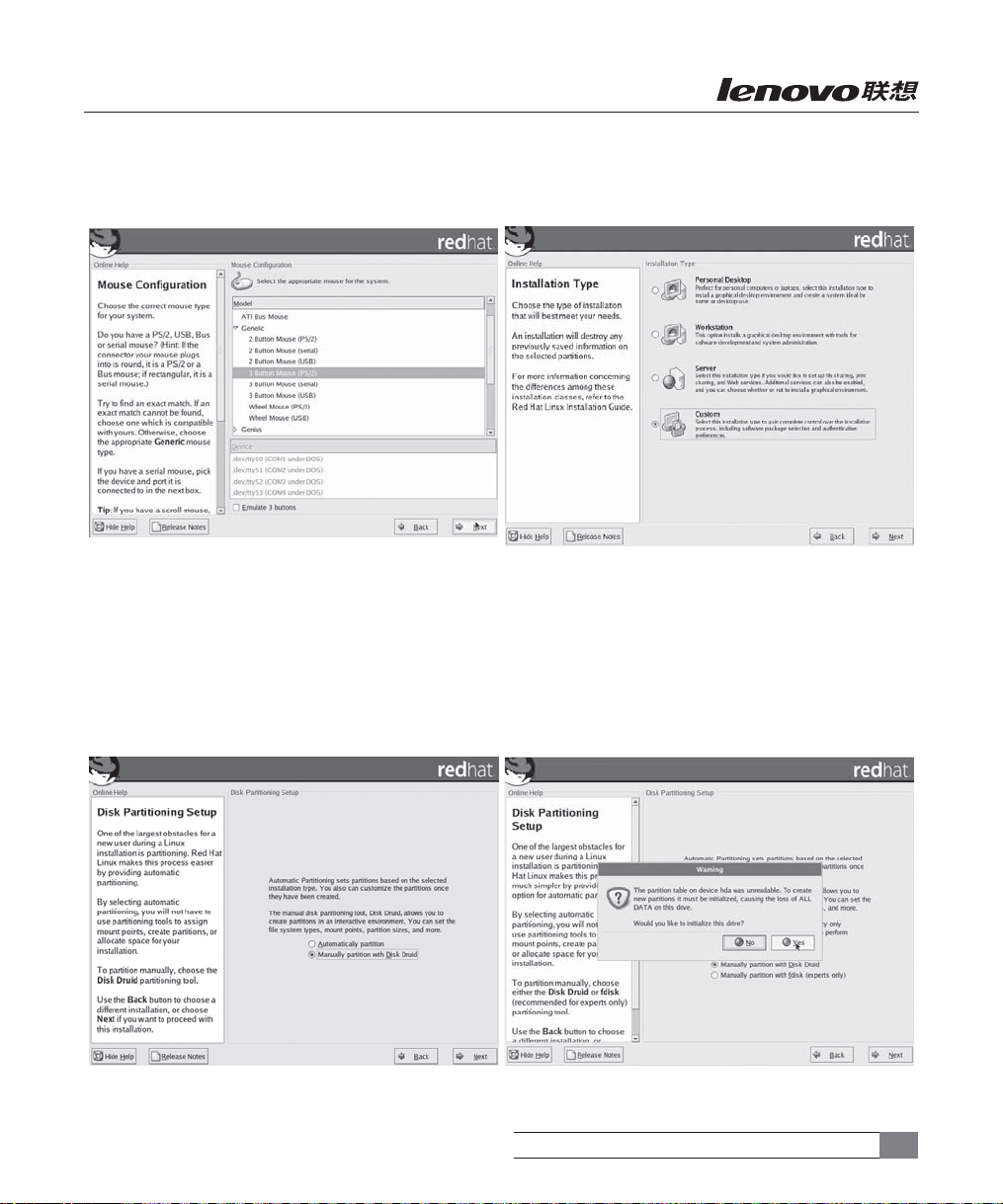
7. 系统提示选择“Installation Type”时,可根据实际需要选择。本安装指南以选择
“Custom”安装方式为例,点击“Next”继续。参见附图 5-3-2。
附图 5-3-1 附图 5-3-2
8. 出现“Disk Partitioning Setup”界面,本安装指南以选择“Manually partition with Disk
Druid”为例,点击“Next”继续。参见附图 5-3-3。
9. 如果所使用的硬盘上无任何分区,则系统出现提示“The partition table on device sda
was unreadable. To create new partitions it must be initialized , causing the loss of ALL DATA
on this drive.”,选择“Yes”。参见附图 5-3-4。
附图 5-3-3 附图 5-3-4
常用操作系统安装指南 (SCSI和 HOSTRAID ) 73
Page 80
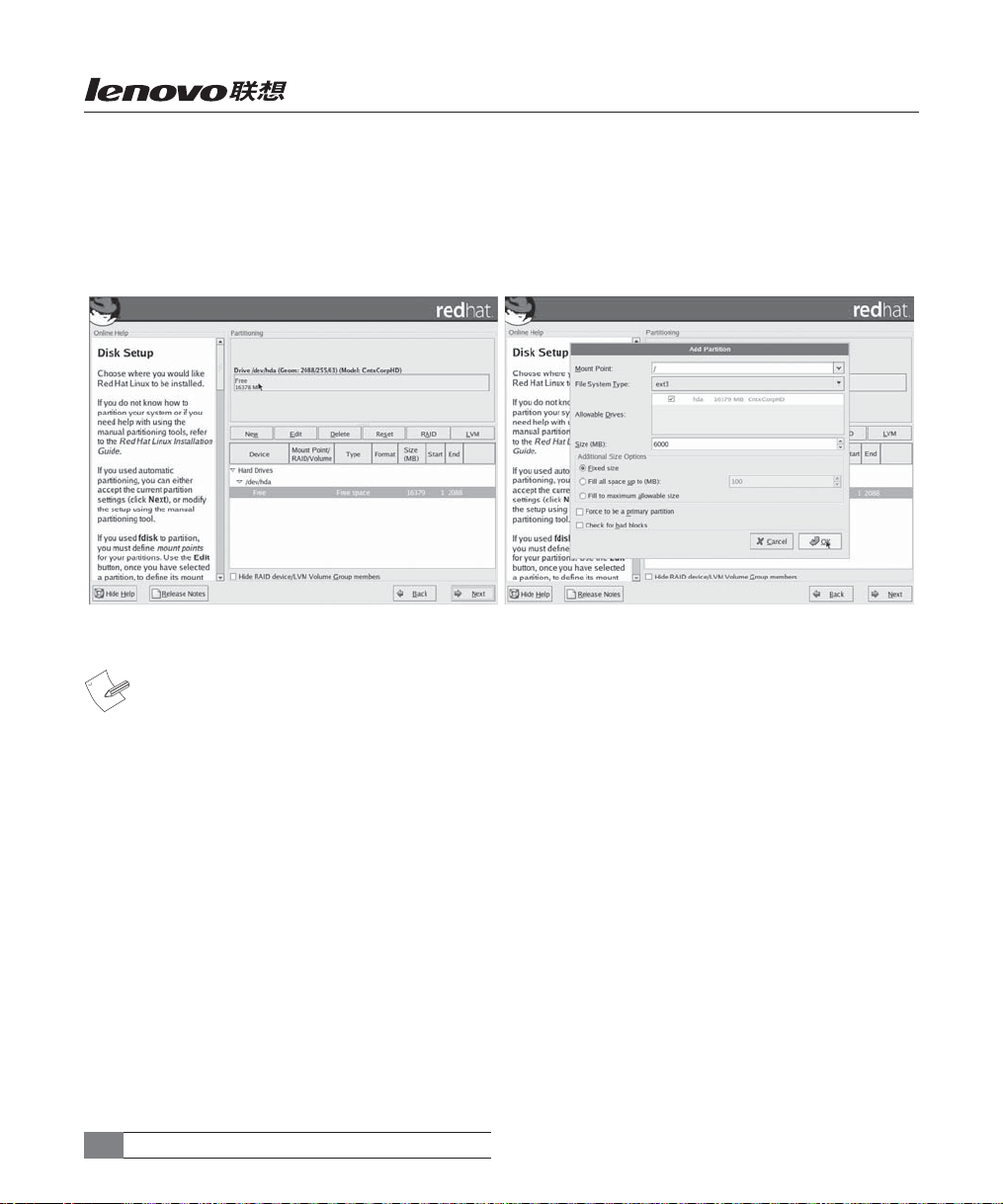
10. 根据实际需要创建分区。参见附图 5-3-5。
例如:仅仅创建一个 6GB 的“/”分区和一个 512MB 的交换分区;
(1) 点击“New”,出现附图5-3-5-(1)界面,点击Mount Point 旁边的下拉框,从中选择“/”,
然后在 Size (MB) 一栏中输入根分区的大小。完成后,点击“OK”。
附图 5-3-5 附图 5-3-5-(1)
注:由于所配置的硬盘不同,所以附图 5-3-5显示的硬盘容量会不同。
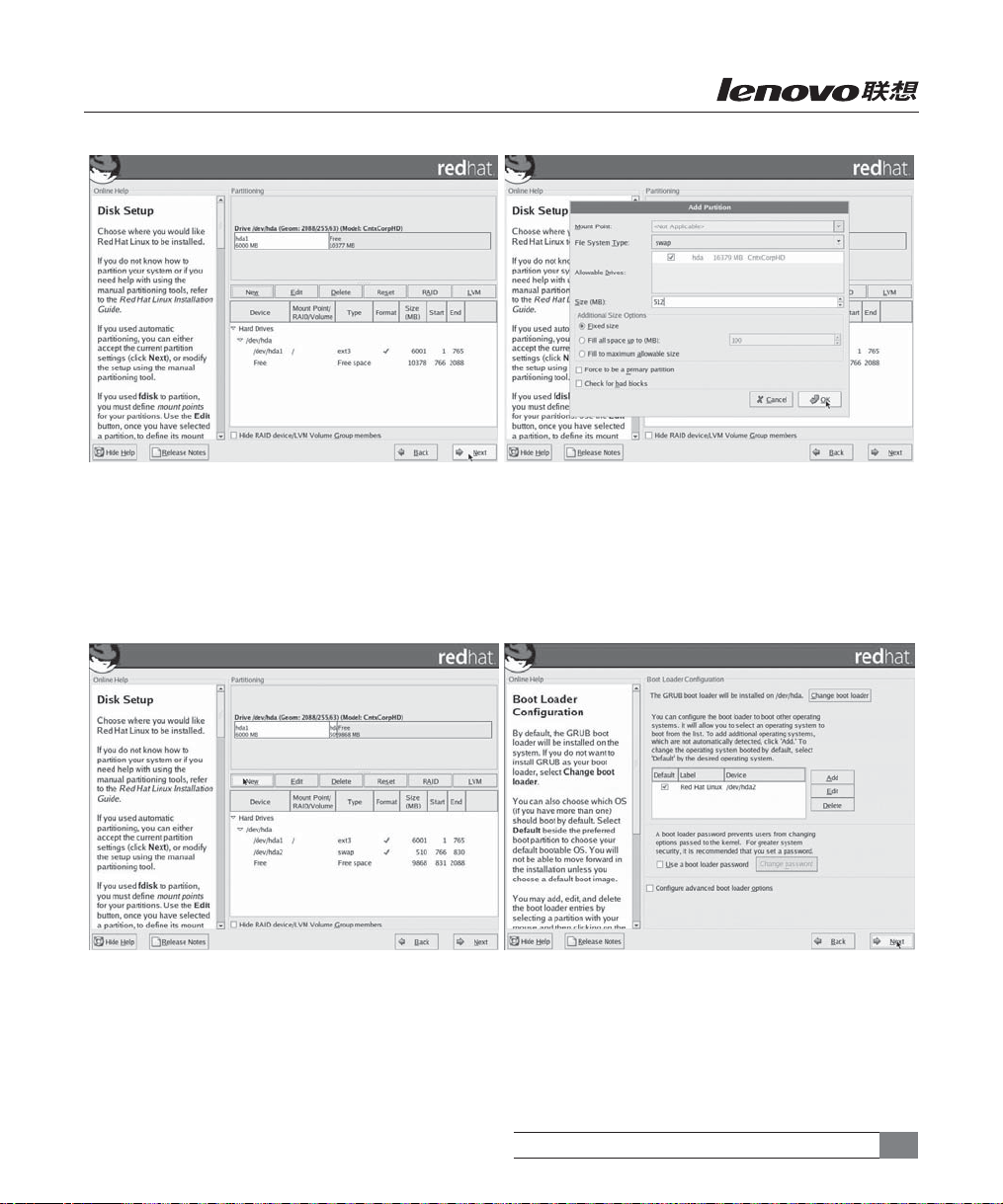
(2) 返回到“Disk Setup”界面,并且显示出刚刚创建的根分区。参见附图 5-3-5-(2)。
(3)点击“New”,出现附图 5-3-5-(3) 界面,点击 Filesystem Type旁边的“ext3”,从中选
择“swap”,然后在 Size (MB) 一栏中输入交换分区的大小。本安装指南以创建一个
512MB 的交换分区为例。完成后,点击“OK”。
常用操作系统安装指南 (SCSI和 HOSTRAID )74
Page 81
附图 5-3-5-(2) 附图 5-3-5-(3)
(4)返回到“Disk Setup”界面,并且显示出已经创建好的交换分区以及根分区。参见附图
5-3-5-(4)。确认无误后,点击“Next”继续。
11. 出现“Boot Loader Configuration”界面,根据需要进行配置,点击“Next”继续。本
手册以选择 GRUB 为例。参见附图 5-3-6。
附图 5-3-5-(4) 附图 5-3-6
12.出现“Firewall Configuration”界面,根据实际情况进行配置,完成配置后,点击“Next”
继续。
13.出现“Additional Language Support”界面,根据需要进行选择,点击“Next”继续。
常用操作系统安装指南 (SCSI和 HOSTRAID ) 75
Page 82
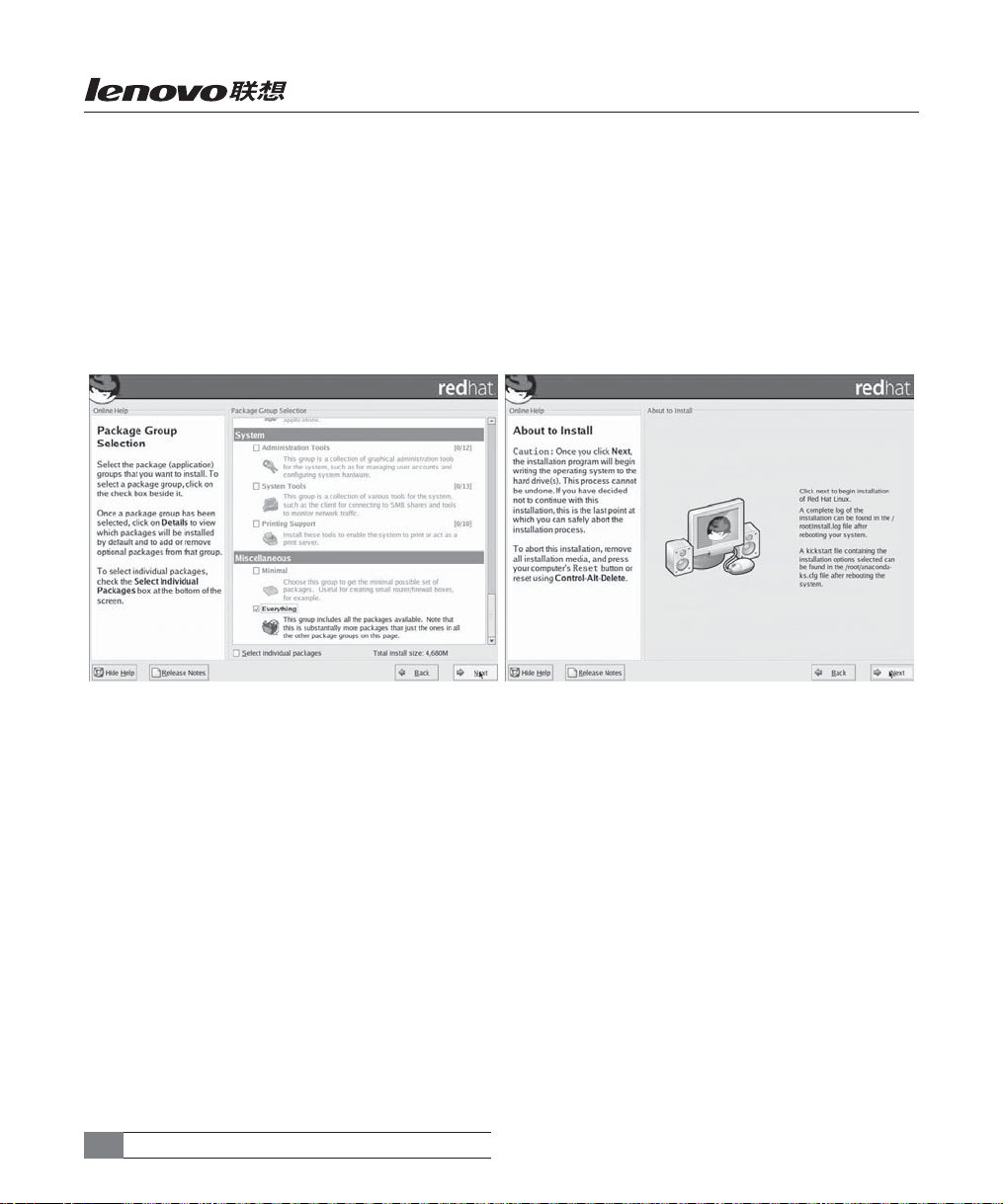
14.出现“Time Zone Selection”界面,设置所在的时区,完成选择后,点击“Next”继续。
15. 出现“Account Configuration”界面,进行设置系统管理员口令,完成后设置后,点
击“Next”继续。
16.出现“Authentication Configuration”界面,根据实际情况进行配置,完成配置后,点
击“Next”继续。
17. 出现“Package Group Selection”界面,根据实际需求进行选择安装的软件包,本指
南以选择“Everything”为例,点击“Next”继续。参见附图 5-3-7。
附图 5-3-7 附图 5-3-8
18. 出现“About to Install”界面,点击“Next”继续。参见附图 5-3-8。
19. 出现“Installing Packages”界面,系统开始格式化分区,进行文件拷贝。
20. 安装过程中,系统会提示放入第二张或第三张光盘,根据提示放入安装盘,点击“OK”
继续。
21. 出现“Boot Disk Creation”界面时,根据提示制作启动软盘。本指南以选择“No, I
do not want to create a boot disk”为例,点击“Next”继续。
22. 出现“Graphical Interface(x) Configuration”界面,选择“ATI Rage XL”,点击“Next”
继续。
23.出现“Monitor Configuration”界面,一般情况下,Red Hat可以检测出当前显示器的
型号,点击“Next”继续。
24. 出现“Customize Graphics Configuration”界面,根据需要进行设置,完成设置后,点
击“Next”继续。
常用操作系统安装指南 (SCSI和 HOSTRAID )76
Page 83

25. 出现“Congratulations”界面,点击“Exit”,系统将重新引导。
26. 系统第一次启动需进行一些设置,根据提示完成设置即可登录系统。
三、网卡驱动程序的安装
1. 系统启动后,以 root的身份登录,将标有“千兆网卡驱动程序 for Linux”的软盘插入
软驱。字符界面下键入“mount /dev/fd0”,回车。
2. 在字符界面下依次键入如下命令:
cp /mnt/floppy/e1000-5.3.19.tar.gz /tmp
cd /tmp
tar zxvf e1000-5.3.19.tar.gz
cd e1000-5.3.19/src
make install
cd /etc
vi modules.conf
3. 按 <Ins> 键,在文件最后添加如下行:
alias eth0 e1000
alias eth1 e1000
修改完成后,按 <Esc> 键进入指令模式,键入 :wq 保存退出。
4. 在字符界面下键入如下命令:
netconfig -d eth0
进入网络配置界面,根据实际需要对第一块网卡进行配置,完成后退出配置界面。
键入命令:
netconfig -d eth1
进入网络配置界面,根据实际需要对第二块网卡进行配置,完成后退出配置界面。
5. 在字符界面下键入如下命令:
/etc/rc.d/init.d/network restart
按回车完成对网卡驱动的安装。
注意:请在单和多 CPU内核版本下,重复以上操作,达到在两种不同版本下都安装上网
卡驱动。
常用操作系统安装指南 (SCSI和 HOSTRAID ) 77
Page 84
5.4 Red Hat Linux Enterprise AS 3.0安装指南
注意:以下安装指南适合于没有 RAID卡的情况,若系统中有 RAID卡,安装操作系统时
请参见 RAID卡驱动程序光盘中的安装说明。
一、 安装前的准备工作
参照万全慧眼导航版软件的使用说明,从随机配置的万全慧眼导航版光盘上把安装 Red
Hat Linux Enterprise AS 3.0所需的网卡驱动程序备份到一张软盘上,贴标签并注明“千兆网
卡驱动程序 for Linux”。
二、 安装步骤
1. 将标识有 RedHat Enterprise Linux 3.0 安装光盘 #1 放入光驱,使系统从光驱引导。
2. 光盘启动后,出现 RedHat Enterprise Linux 3.0 安装程序的欢迎界面,回车。
3. 系统提示“CD Found”时,根据需要,选择是否检测光盘,本指南以选择“Skip”为
例,继续。
4. 出现“Welcome”界面,点击“Next”继续。
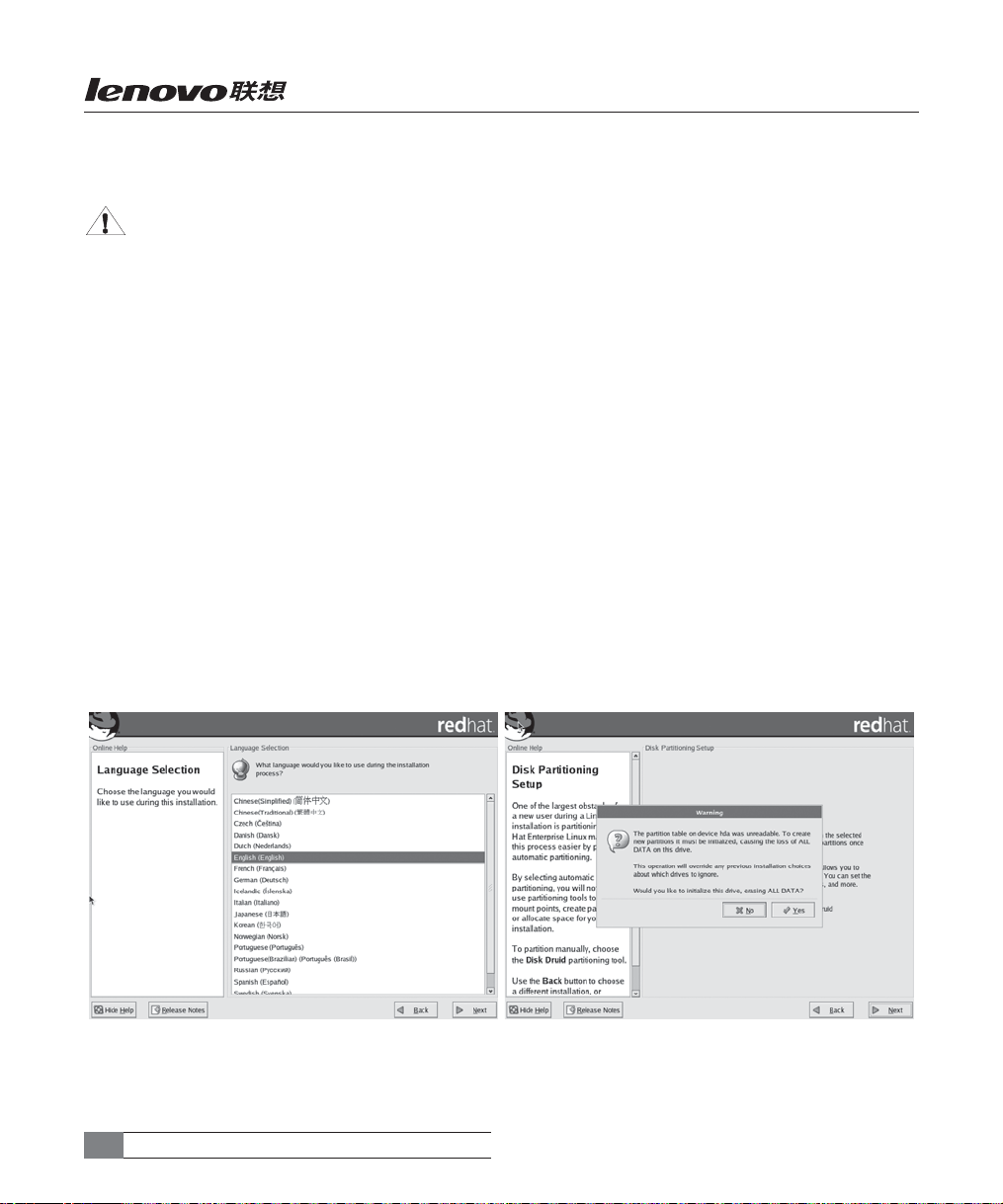
5.按照系统提示设置安装语言,点击“Next”继续。本安装指南以选择“English”为例,
参见附图 5-4-1。
附图 5-4-1 附图 5-4-2
常用操作系统安装指南 (SCSI和 HOSTRAID )78
Page 85

6. 按照系统提示设置键盘的类型,点击“Next”继续。
7. 按照系统提示设置鼠标的类型,点击“Next”继续。
8. 出现“Disk Partitioning Setup”界面,本安装指南以选择“Manually partition with Disk
Druid”为例,点击“Next”继续。
9. 如果所使用的硬盘上无任何分区,则系统出现提示“The partition table on device sda
was unreadable. To create new partitions it must be initialized, causing the loss of ALL DATA
on this drive.”,选择“Yes”。参见附图 5-4-2。
10. 根据实际需要创建分区。
例如:仅仅创建一个 6GB 的“/”分区和一个 512MB 的交换分区;
(1) 点击“New”,点击 Mount Point 旁边的下拉框,从中选择“/”,然后在 Size (MB) 一
栏中输入根分区的大小。本安装指南以创建一个 6GB 的根分区为例。完成后,点击
“OK”。
(2) 返回到“Disk Setup”界面,并且显示出刚刚创建的根分区。
(3) 点击“New”,点 击“ File System Type”旁边的下拉框,从中选择“swap”,然后在Size
(MB) 一栏中输入交换分区的大小。本安装指南以创建一个512MB的交换分区为例。完
成后,点击“OK”。
(4)返回到“Disk Setup”界面,并且显示出已经创建好的交换分区以及根分区。确认无误
后,点击“Next”继续。
11. 出现“Boot Loader Configuration”界面,根据需要进行配置,点击“Next”继续。本
手册以选择 GRUB 为例。
12.出现“Network Configuration”界面,根据需要进行设置。完成后,点击“Next”继续。
13.出现“Firewall Configuration”界面,根据实际情况进行配置,完成配置后,点击“Next”
继续。
14. 出现“Additional Language Support”界面,根据需要进行选择,完成后,点击“Next”
继续。
15.出现“Time Zone Selection”界面,设置所在的时区,完成选择后,点击“Next”继续。
16.出现“Set Root Password”界面,进行设置系统管理员口令以及添加用户,完成后设
置后,点击“Next”继续。
17. 出现“Package Installation Defaults”界面,根据实际需求选择安装方式,本指南以
选择“Customize the set of packages to be instlled”为例,点击“Next”继续。
18. 出现“Package Group Selection”界面,根据实际需要选择安装软件包,本指南以选
择“Everything”为例,点击“Next”继续。
常用操作系统安装指南 (SCSI和 HOSTRAID ) 79
Page 86

19. 出现“About to Install”界面,点击“Next”继续。
20. 出现“Installing Packages”界面,系统开始格式化分区,进行文件拷贝。
21. 安装过程中,系统会提示放入第二张、第三张和第四张光盘,根据提示放入安装盘,点
击“OK”继续。
22. 提示再放入第一张光盘,放入后点击“OK”继续。
23.出现“Graphical Interface (X) Configuration”界面,选择“ATI Rage XL”,点击“Next”
继续。
24.出现“Monitor Configuration”界面,一般情况下,Red Hat可以检测出当前显示器的
型号,点击“Next”继续。
25. 出现“Customize Graphics Configuration”界面,根据需要进行设置,完成设置后,点
击“Next”继续。
26. 出现“Congratulations”界面,点击“Exit”,系统将重新引导。
27. 系统第一次启动需进行一些设置,根据提示完成设置即可登录系统。
三、网卡驱动程序的升级
1. 系统启动后,以 root的身份登录,将标有“千兆网卡驱动程序 for Linux”的软盘插入
软驱。字符界面下键入“mount /dev/fd0”,回车。
2. 在字符界面下依次键入如下命令:
cp /mnt/floppy/e1000-5.3.19.tar.gz /tmp
cd /tmp
tar zxvf e1000-5.3.19.tar.gz
cd e1000-5.3.19/src
make install
cd /etc
vi modules.conf
按 <Ins> 键,在文件最后添加如下行:
alias eth0 e1000
alias eth1 e1000
修改完成后,按 <Esc> 键进入指令模式,键入 :wq 保存退出。
如果文件中已有以上两行,按 <Esc> 键进入指令模式,键入 :q 直接退出。
3. 在字符界面下键入如下命令:
netconfig -d eth0
常用操作系统安装指南 (SCSI和 HOSTRAID )80
Page 87

进入网络配置界面,根据实际需要对第一块网卡进行配置,完成后退出配置界面。
键入命令:
netconfig -d eth1
进入网络配置界面,根据实际需要对第二块网卡进行配置,完成后退出配置界面。
4. 重新启动系统,使新的驱动程序生效。
5.5 SCO UnixWare 7.1.1安装指南
注意:
1.以下安装指南适合于没有 RAID卡的情况,若系统中有 RAID卡,安装操作系统时请参见
RAID卡驱动程序光盘中的安装说明。
2. Sco UnixWare7.1.1默认只能识别 4G 以下内存,若要支持 4G 以上内存,需编辑 /stand/
boot文件,增加 ENABLE_4GB_MEM=YES,并在 /etc/conf/sdevice.d/pse文件中将 N
改为 Y,重链内核 /etc/conf/bin/idbuild -B 即可。
一、安装前的准备工作
参照万全慧眼导航版软件的使用说明,从随机配置的万全慧眼导航版光盘上把安装
Unixware7.1.1所需的 SCSI 卡驱动程序、网卡驱动程序、 PTF程序、启动程序(两张)分别备
份到已格式化的3.5英寸软盘上,贴上标签并分别注明 “SCSI卡驱动程序for UnixWare 7.1.1”、
“千兆网卡驱动程序 for UnixWare 7.1.1”、“PTF 程序for UnixWare 7.1.1”、 “UnixWare 7.1.1
启动盘(1/2)”和“UnixWare 7.1.1 启动盘(2/2)”。
二、安装步骤
1. 将标有“UnixWare 启动盘(1/2)”的软盘放入软驱中引导服务器系统。
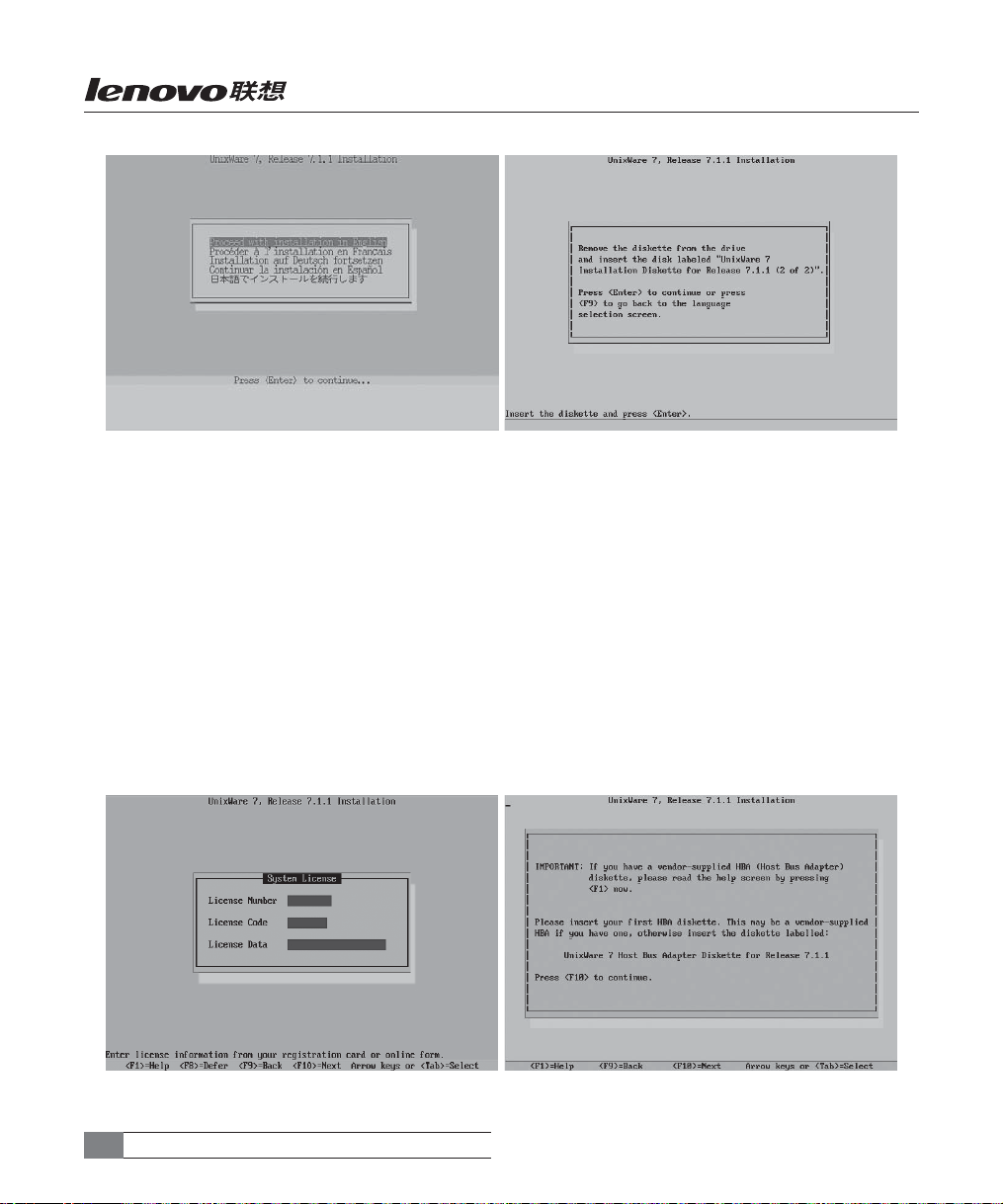
2.系统提示选择安装语言类型,本安装指南以选择“Proceed with installation in English”,
按回车继续。参见附图 5-5-1。
3. 根据提示将标有“UnixWare 启动盘(2/2)”的软盘插入软驱中,按回车键继续。参见
附图 5-5-2。
4. 出现“welcome to UnixWare7,Rlease7.1.1”界面,按 <F10> 继续。
常用操作系统安装指南 (SCSI和 HOSTRAID ) 81
Page 88
附图 5-5-1 附图 5-5-2
5. 出现“Choose a zone for this system and press <F10>”界面,根据需要进行选择,本
安装指南以选择“Other”为例,按 <F10> 键继续。
6.出现“Choose a locale for this system and press <F10>”界面,根据需要进行选择,本
安装指南以选择“C (English)”为例,按 <F10> 键继续。
7. 出现“Keyboard”选择对话框,根据需要进行选择,本安装指南以选择“United States”
为例,按 <F10> 键继续。
8. 系统提示键入 License( 序列号及激活码 ),键入后按 <F10> 继续。参见附图 5-5-3
9.系统提示插入 HBA驱动盘,参见附图 5-5-3,将“ SCSI 卡驱动程序 for Unixware7.1.1”
软盘插入软驱,然后按 <F10> 继续。系统提示是否安装其他的 HBA 盘,选择“Proceed with
installation”继续。参见附图 5-5-4 及附图 5-5-5。
附图 5-5-3 附图 5-5-4
常用操作系统安装指南 (SCSI和 HOSTRAID )82
Page 89
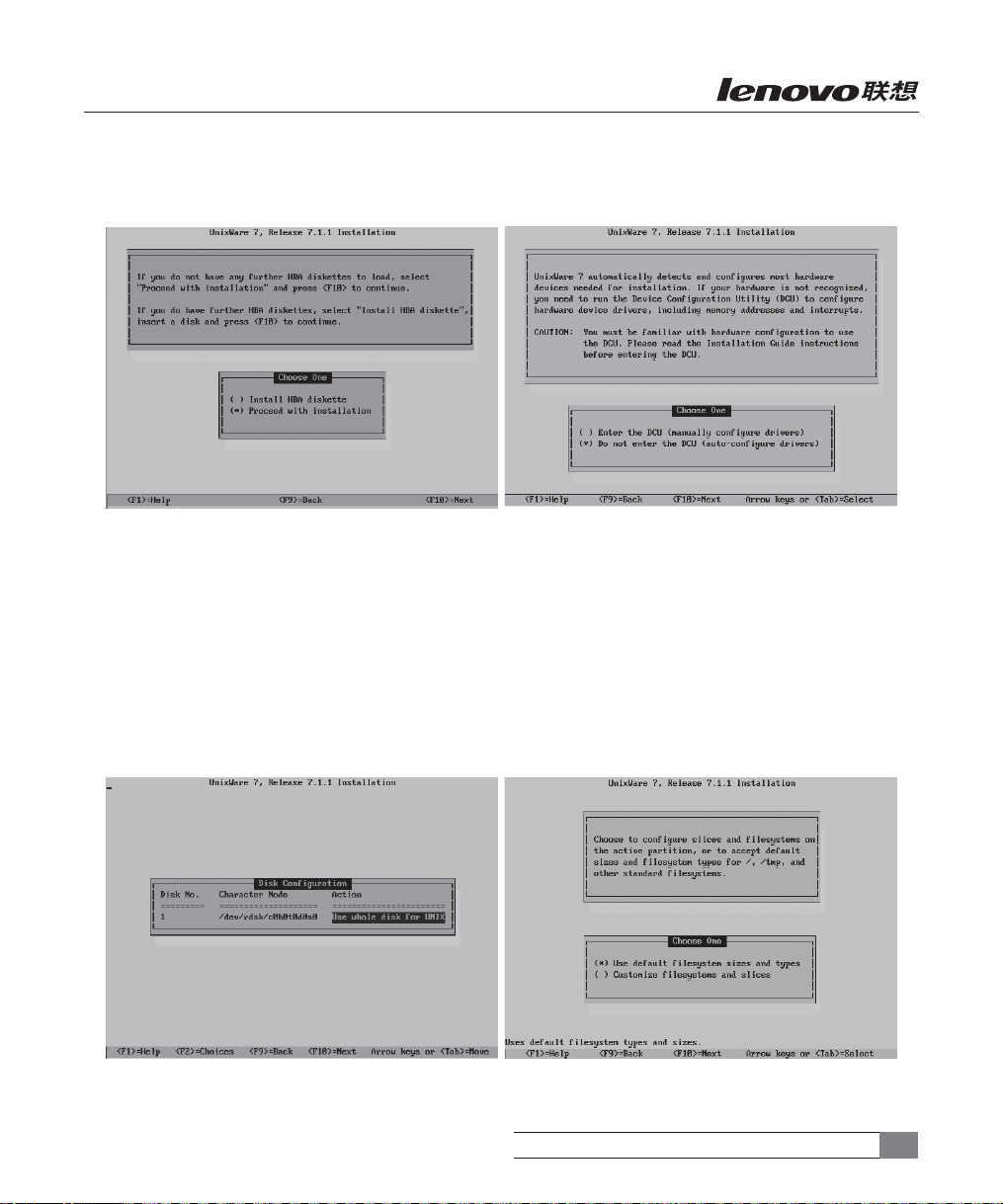
10.系统进入硬件自检和配置界面,选择“Do not enter the DCU(auto-configure drivers)”
回车。参见附图 5-5-6。
附图 5-5-5 附图 5-5-6
11.系统提示输入“System Node Name”, 完成输入后, 按 <F10>继续。
12. 系统提示“Installation Method”, 选择“Install from CD-ROM”,并将 Unixware711
第一张光盘放入光驱。按 <F10> 继续。
13.屏幕出现“Disk Configuration”界面, 用户可根据需要选择分区大小安装,本指南以
选择“Use whole disk for UNIX”为例。按 <F10> 继续。参见附图 5-5-7。
14.系统提示“Choose to configure slices and filesystems......”,本指南以选择“Use default
filesystem sizes and types”为例,按 <F10> 继续。参见附图 5-5-8。
附图 5-5-7 附图 5-5-8
常用操作系统安装指南 (SCSI和 HOSTRAID ) 83
Page 90
注:当硬盘大于 100G时,此处需要进行修改。选择“Customize filesystems and
slices”,将光标移至size列底部,更改 ALTS TABLE为 2047。将光标移至SIZE列顶部,按
<F6>键,在弹出的窗口中,更改 Filesystem block size 为 2048。按 <F10> 保存。将光标
移至第 1 行的 Size列修改根分区的容量,建议根分区的容量小于 90000(90G)。按 <F10>
继续。
15.系统提示“Choose to customize surface analysis, boot block, and disk geometry options”
时, 本指南以选择“Use default disk options”为例。按 <F10>继续。
16.系统提示“Choose System Profile”, 本指南以选择“License-Based Defaults”为例。
按 <F10> 继续。
17.系统提示“Select Network Adapter”,选 择 Defer network configuration。按 F10 继续。
18. 进行系统时间以及日期的设置。按 <F10> 继续。
19. 进入“choose the desired security level”,选择“Traditional”后按 <F10> 继续。
20. 进入“System owner name”,正确输入主机名和密码后按 <F10> 继续。
21. 系统提示输入 root 的密码 2 遍;按 <F10> 继续。
22. 系统进入“License Agreement”界面,选“Accept”按 <F10> 继续。
23. 出现确认界面,无误后按 <F10> 继续。
24. 系统开始拷贝文件。
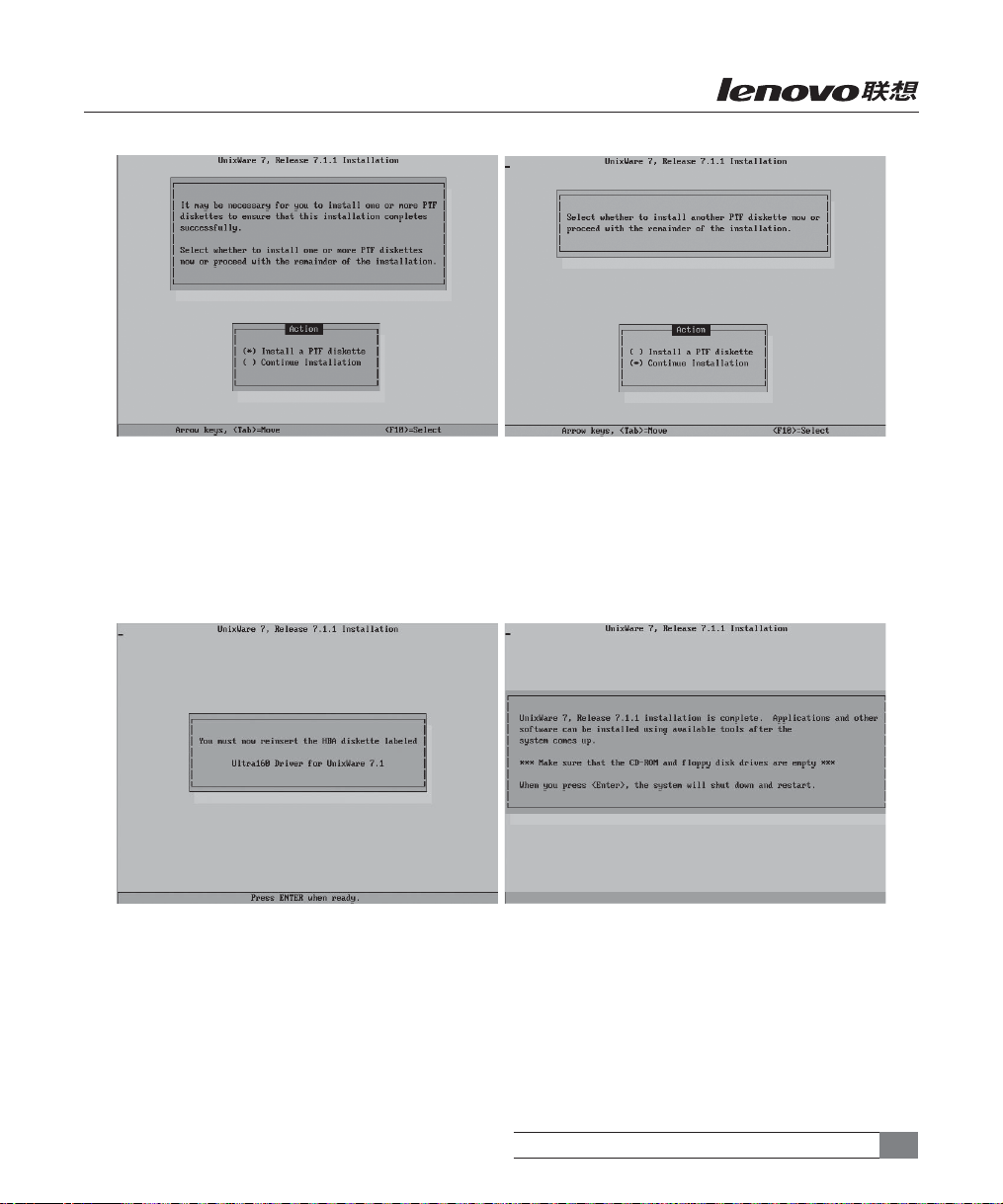
25. 安装过程中,提示是否安装 PTF 盘,选择“install a PTF diskette”,按 <F10> 继续;
系统提示插入软盘,插入标有“PTF 程序 for UnixWare 7.1.1”的软盘,连续回车 2次继续。参
见附图 5-5-9。
26.系统提示安装成功,按回车后选择“Continue Installation”,继续安装。参见附图 5-5-10。
常用操作系统安装指南 (SCSI和 HOSTRAID )84
Page 91
附图 5-5-9 附图 5-5-10
27.系统提示重新插入 HBA卡驱动程序,插入标有“SCSI卡驱动程序 for Unixware7.1.1”
的软盘,按回车继续。参见附图 5-5-11。
28.继续安装直到结束,取出 Unixware 第一张光盘和软驱中的软盘,回车重新启动系统。
参见附图 5-5-12。
附图 5-5-11 附图 5-5-12
29. 重启后系统继续安装,选择鼠标类型(PS/2-compatible Mouse)及设定鼠标按键数并进
行测试。
30. 系统提示:“To continue installing the system,please insert CD-ROM #2 and press
<F10>”,插入第二张安装光盘,按 <F10> 继续。
常用操作系统安装指南 (SCSI和 HOSTRAID ) 85
Page 92

31. 根据需要用空格键选择相应的安装包,回车开始安装。
32. 当系统提示“Enhanced Event logging System Installation”界面时,根据提示输入
Database location 后选择“Apply”后继续安装。
33.安装完第二张光盘后,按<F10>键继续,系统会提示是否安装第三张光盘,第三张光
盘上是一些附加的服务包,请根据需要选择安装。
34.继续安装直到结束并重启系统。系统启动后,如服务器中安装了多个 CPU,则需要安
装 SMP,否则直接跳到 37 步。
35. 安装 SMP 的补丁包,具体操作如下:
切入字符界面,以 root 身份登录系统;
将第一张系统光盘放入光驱;
在“#”后键入命令:
mount -F cdfs -r /dev/cdrom/cdrom1 /mnt
pkgadd -d /mnt osmp
屏幕出现“Choose Platform Support Module”蓝色界面,回车继续安装。
36. 安装结束后按照屏幕上的提示,重新升级 UnixWare7.1.1。
在“#”后键入命令:
pkgadd -d /mnt update711
屏幕出现蓝色提示界面,回车继续安装;
安装完之后,在“#”后键入命令:
umount /dev/cdrom/cdrom1
取出光盘,再继续键入命令:
shutdown -y -g0
按照屏幕提示,重新启动系统。
37. 系统启动后,切入字符界面,以 root 身份登录系统;
将导航光盘装入光驱;
在“#”后键入命令:
mount -F cdfs -r /dev/cdrom/cdrom1 /mnt
mkdir /patch
cp /mnt/drivers/common/patch_uw/uw711m3.image /patch
cat /patch/uw711m3.image |pkgadd -d-
出现提示:
“Select package(s) you wish to process (or 'all' to process all packages).
常用操作系统安装指南 (SCSI和 HOSTRAID )86
Page 93

(default:all) [?,??,quit]:”
键入:all,回车
系统自行开始安装,安装结束后键入:
umount /dev/cdrom/cdrom1
取出光盘,再继续键入命令:
shutdown -y -g0
重新启动系统完成安装。
注:如果您不想保留 uw711m3这个补丁包,您可以使用 rm -fR /patch 命令删除目录。
38. 系统启动后后,将“千兆网卡驱动程序 for UnixWare 7.1.1”软盘插入软驱。
39. 在字符界面下输入:
# mount -F dosfs /dev/fd0 /mnt
# cp /mnt/e1008g.pkg /tmp
# pkgadd -qd /tmp/e1008g.pkg all
# netcfg
40. 在出现的硬件配置窗口中,点击菜单“Hardware”,选择“Add new LAN adapter”。
41. 随后出现的网卡选择对话框中选择“Ethernet — Intel(R)PRO/1000 MT Network
Connection (DDI 8)(7.3.12)-P...”,按 <Tab> 键选择“Continue”,出现“Network Driver
Configuration”对话框,点击“OK”继续。进入“Add protocol”界面,用户可根据实际需要
添加相关的网络协议并进行设置。
42. 用同样的步骤添加第二块网卡并进行相关的网络协议配置,完成网卡的安装。
5.6 SCO OpenServer 5.0.6安装指南
注意:以下安装指南适合于没有 RAID卡的情况,若系统中有 RAID卡,安装操作系统时
请参见 RAID卡驱动程序光盘中的安装说明。
注意:安装Sco 操作系统的时候,需要保证安装操作系统的硬盘的 Boot Order为 0,如果
不满足要求,请根据第四章 系统设置 /SCSI RAID中的设置方法,请调整 Boot Order 顺序,
以满足安装操作系统要求。
常用操作系统安装指南 (SCSI和 HOSTRAID ) 87
Page 94

一、安装前的准备工作
参照导航软件的使用说明,从随机配置的导航软件光盘上把安装 OpenServer5.0.6所需的
SCSI 卡驱动程序、网卡驱动程序各备份到一张新 3.5英寸软盘上,贴标签并分别注明“SCSI
卡驱动程序 for SCO OpenServer5.0.6”、“千兆网卡驱动程序 for SCO OpenServer5.0.6”。
二、安装步骤
1. 用 OpenServer5.0.6 系统光盘启动服务器。
2. 出现 Boot 提示符时,在冒号 (:) 键入 link 后按回车键进行安装。
3. 出现提示“What packages do you need linked in the system or q to quit”时,输入 lsil
后回车继续。
4.当出现“Please insert the fd(65)lsi1 volume and press <Return> or 'q' to quit”提示时,
将标有“SCSI 卡驱动程序 for SCO OpenServer5.0.6”的软盘插入软驱,按回车键继续。
5. 驱动装载完毕后,显示所有检测到的硬件,根据提示,按回车键继续;
6. 出现“Please insert (lsil)package BTLD disk...”时,按回车键继续。
7.出现安装许可协议,按回车键接受;出现安装许可协议的第二页内容,按回车键接受。
8. 出现“Identifying the installation media device”界面时,
使用空格键将“Media device to be used:”设为“IDE CD ROM”
使用空格键将“IDE Controller:”设为“primary”,
使用空格键将“Master or Slave:” 设为“master”,
选定“Accept above choices”回车。
9. 出现提示“Insert your installation CD-ROM in the CD-ROM driver and select OK to
continue the installation.”,将安装光盘插入光驱后选择“OK”后,按回车键继续。
10. 出现“Selecting a keyboard type”界面,选择键盘的类型 ( 一般采用缺省值 ),选择
“Accept above choices”,按回车键继续。
11. 出现“Licensing your system”界面,按照程序要求输入产品编号和激活码(区分字
母大小写)后,选择“Accept above choices”,按回车键继续。
12. 出现“Suitability for automatic Upgrade”界面,选择“Fresh”,按回车键继续。
13. 系统提示“Select OK to continue. Select Cancel to review or change your answer.”选
择“OK”,按回车键继续。
14. 出现“Configuring the basic system”界面,请根据实际需要配置。本指南以系统默
认值为例,选择“Accept above choices”,按回车键继续。
15. 接着出现“Initial system profile”配置界面,用户根据实际情况选择。本指南以
常用操作系统安装指南 (SCSI和 HOSTRAID )88
Page 95

“Standard Enterprise system configuration”为例,选定“Accept above choices”,按回车键
继续。
16. 出现“Preparing your disk and choosing software”界面,根据您的实际需要可自行
调节和选择。本指南以系统默认值为例,选择“Accept above choices”,按回车键继续。
17.出现“Configuring optional software”界面时, 使用空格键将“Network card”项设
为“Deferred”,“Mouse”项设为 “Low resolution keyboard mouse,PS/2(Wheel)”,其它
项不变。然后选择“Accept above choices”,按回车键继续。
18. 出现“Setting your root password”对话框时,输入超级用户的密码,回车后,确认
超级用户的密码,回车,选择“Accept above choice”,回车继续。出现提示“The installation
can now proceed unattended”,选择“OK”,按回车键继续。
19. 系统开始拷贝文件到硬盘。如果软驱中没有 SCSI 驱动会提示放入驱动软盘。
20. 出现“Installation and initial configuration of SCO OpenServer Enterprise System is
complete.”提示,按回车键继续,直至屏幕底部出现“Press Any Key to Reboot”提示时,取
出光盘、软盘,按任意键重启系统。
三、补丁包的安装
(一)SMP包的安装
1.将系统安装光盘放入光驱,在字符界面下输入:custom,按回车键继续。
2.出 现“ Software Manager(custom) on scosysv”界面。选择“Software”菜单,按回车
键继续
3.从出现的下拉菜单中选择“Install new”,弹 出“ Begin Installation on scosysv”对话框。
4.选 中“ from scosysv ( 这是 host name)”,按 <Tab>键选择“Continue”, 按回车键继续
5.出现“Select Media”对话框,用方向键在下拉菜单中选择“CD-ROM Drive 0”,按
回车键继续。
6.用空格键选择“SCO Symmetrical Multiprocessing(ver1.1.1Ga)”,按Tab选择“Install”,
按回车键继续
7.出现“License Product”对话框,输入用户的 License 码,按回车键继续。
8.系统开始拷贝文件到硬盘,当出现“Information”时,按回车键继续。
9.返回到“Software Manager (custom) on scosysv”界面。确认在“All software on
scosysv”一栏中含有“SCO Symmetrical Multiprocessing (ver1.1.1Ga)”。
10. 选择“Host”菜单,回车,出现下拉菜单。从中选择“Exit”,退出设置程序。
11. 在字符界面下键入命令:reboot,重新启动系统。
常用操作系统安装指南 (SCSI和 HOSTRAID ) 89
Page 96

(二)rs506a补丁包的安装
1. 系统启动后将导航光盘放入光驱。字符界面下键入命令:
mount /dev/cd0 /mnt
cd /mnt/drivers/common/ops506
cp *.* /tmp
cd /tmp
tar xvf rs506a.tar
2. 字符界面下键入命令 :custom ,按回车键继续。
3.出现“Software Manager (custom) on scosysv”界面。选择“Software”菜单,按回
车键继续
4.在出现的下拉菜单中选择“Install new”,弹 出“ Begin Installation on scosysv”对话框。
5.选 择“ from scosysv ( 这是 host name)”,按 <Tab>键选择“Continue”,然后按回车键
继续。
6.出现“Select Media”对话框,用方向键在下拉菜单中选择“Media Images”,按回车
键继续。
7.返回到“Select Media”对话框,此时Media Device一栏的内容应该为“Media Images”,
按 <Tab>键选择“Continue”,然后按回车键继续。
8.出现“Enter Image Directory”对话框,键入驱动程序所在的路径“/tmp”,按回车键继续。
9.出现“Install Selection on scosysv”界面,在“Select software to install”一栏中用空
格键选中“RS506A: Software Manager Supplement - INSTALL THIS FIRST! (ver rs506a)”,
按 <Tab>键选择“Install”,然后按回车键。系统开始拷贝文件到硬盘,当文件拷贝结束后,出
现提示“Installation complete”,按回车键继续。
10. 返回到“Software Manager (custom) on scosysv”界面。确认在“All software on
scosysv”一栏中含有“RS506A:Software Manager Supplement-INSTALL THIS FIRST!(ver
rs506a)”。
11. 选择“Software”菜单,按回车键键继续。
12.在出现的下拉菜单中选择“Install new”,弹出“Begin Installation on scosysv”对
话框。
13.选择“from scosysv ( 这是 host name)”,按 <Tab> 键选择“Continue”,然后按回车
键继续。
14.出现“Select Media”对话框,用方向键在下拉菜单中选择“Media Images”,按回
车键继续。
常用操作系统安装指南 (SCSI和 HOSTRAID )90
Page 97

15.返回到“Select Media”对话框,此时Media Device一栏的内容应该为“Media Images”,
按 <Tab> 键选择“Continue”,然后按回车键。
16.出现“Enter Image Directory”对话框,键入驱动程序所在的路径“/tmp”,按回车键
继续。
17. 出现“Install Selection on scosysv”界面,在“Select software to install”一栏中用
空格键选中“RS506A: Release Supplement for SCO Open Server Release 5.0.6 (ver rs506a)”,
按 <Tab>键选择“Install”,此时出现“Install Patch Error”的错误提示,不必理会,按 <Tab>
键选择“Contiune”,按回车键。
18.系统开始拷贝文件到硬盘,当文件拷贝结束后,出现提示“Installation complete”,
按回车键继续。
19. 返回到“Software Manager (custom) on scosysv”界面。确认在“All software on
scosysv”一栏中含有“RS506A: Release Supplement for SCO OpenServer Release 5.0.6(ver
rs506a)”。
20. 选择“Host”菜单,回车,出现下拉菜单。从中选择“Exit”,退出设置程序。
21. 在字符界面下键入命令 :reboot,重新启动系统。
(三)Intel Xeon Cpu 补丁程序的安装
1. 系统启动后,将导航光盘放入光驱。字符界面下键入命令:
mount /dev/cd0 /mnt
cd /mnt/drivers/common/ops506
cp oss648a /tmp/VOL.000.000
2. 字符界面下键入命令“custom ”回车,按回车键继续。
3.出现“Software Manager (custom) on scosysv”界面。选择“Software”菜单,按回车键。
4.在出现的下拉菜单中选择“Install new”,弹 出“ Begin Installation on scosysv”对话框。
5.选 择“ from scosysv” ( 这是 host name),按 <Tab>键选择“Continue”,然后按回车键
继续。
6.出现“Select Media”对话框,用方向键在下拉菜单中选择“Media Images”,按回车
键继续。
7.返回到“Select Media”对话框,此时Media Device一栏的内容应该为“Media Images”,
按 <Tab> 键选择“Continue”,然后按回车键。
8.出现“Enter Image Directory”对话框,键入驱动程序所在的路径“/tmp”,按回车键继续。
9.出现“Install Selection on scosysv”界面,在“Select software to install”一栏中用空
格键选择“OSS648A:Processor Supplement for OpenServer 5.0.6 (rev 1.0.0)”, 按 <Tab>键选
常用操作系统安装指南 (SCSI和 HOSTRAID ) 91
Page 98

择“Install”,按回车键继续。
10.系统开始拷贝文件到硬盘,出现“Information”对话框,按回车键继续。当文件拷贝
结束后,出现提示“Installation complete”,按回车键继续。
11. 返回到“Software Manager (custom) on scosysv”界面。确认在“All software on
scosysv”一栏中含有“OSS648A:Processor Supplement for OpenServer 5.0.6 (rev 1.0.0)”。
12. 选择“Host”菜单,回车,出现出现下拉菜单。从中选择“Exit”,退出设置程序。
13.键入:cd /
14. 键入 umount /dev/cd0 ,取出光盘。
15. 键入 reboot ,重新启动系统。
四、安装网卡驱动程序
1.以 root 的身份登录系统后,将备份的“千兆网卡驱动程序 for OpenServer”软盘插入软
驱,改名为 VOL.000.000。命令行如下:(注意输入时字母的大小写)
# mount /dev/fd0 /mnt
# cd /mnt
# cp EEG.VOL /tmp/VOL.000.000
2. 在 Unix Shell 中运行 # custom,出现“Software Manager (custom) on scosysv”界面。
3.选择“Software”菜单,按回车键继续
4.在出现的下拉菜单中选择“Install new”,弹 出“ Begin Installation on scosysv”对话框。
5.选 择“ from scosysv ( 这是 host name)”,按 <Tab>键选择“Continue”,然后按回车键
继续。
6.出现“Select Media”对话框,用方向键在下拉菜单中选择“Media Images”,按回车
键继续。
7.返回到“Select Media”对话框,此时Media Device一栏的内容应该为“Media Images”,
按 <Tab>键选择“Continue”,然后按回车键,出现“Enter Image Directory”对话框,键入
驱动程序所在的路径“/tmp”,按回车键继续。
8.出现“Install Selection on scosysv”界面,在“Select software to install”一栏中含有
“Intel(R) PRO/1000 Network Drivers (ver 1.3.17)”,按 <Tab>键选择“Install”,然后按回
车键继续。
9.系统开始拷贝文件到硬盘,当文件拷贝结束后,出现提示“Installation complete”,按
回车键继续。
10. 返回到“Software Manager (custom) on scosysv”界面。确认在“All software on
常用操作系统安装指南 (SCSI和 HOSTRAID )92
Page 99

scosysv”一栏中含有“ Intel(R) PRO/1000 Network Drivers (ver 1.3.17)”,选择“Host”,在
其下拉菜单中选择“Exit”。完成了千兆网卡驱动程序的安装。
11. 在 Unix Shell 中运行 # netconfig,弹出“Network Configuration Manager”窗口,选
择“Hardware”菜单,在其下拉菜单中选择“Add New LAN adapter”。弹出“ Add new LAN
adapter”对话框。
12. 在“Add New LAN adapter”界面中选择“Intel(R) PRO/1000 Network Connection PCI Bus#2,Device#3,Function#0”,按回车键继续。弹出“Add protocol”对话框。
13. 在“Add protocol”对话框中,根据实际需要进行添加网络协议。本安装指南以选择
“SCO TCP/IP”为例。用 <Tab>键选择“Add”,然后按回车键继续。
14.出现“SCO TCP/IP Configuration”界面,根据实际需要配置相关参数。完成配置后,
选择“OK”退出 “SCO TCP/IP Configuration”界面。
15. 出现“Configure networking product”对话框,选择“OK”继续。
16.返回到“Network Configuration Manager”界面,重复 8-10的步骤添加千兆网卡。确
认在“Current networking configuration”一栏中含有两块 Intel(R) PRO/1000 的信息。返回到
“Network Configuration Manager”下,选择“Hardware”,在其下拉菜单中选择“Exit”。
17. 出现“Question”对话框,选择“Yes”。
18. 系统提示“Do you want this kernel to boot by default?”,键入“Y”回车。
19.系统提示“Do you want the kernel environment rebuilt?”,键入“ Y”按两次回车结束。
20. 键入:# cd /
# umount /dev/fd0
取出软盘
21. 运行 # reboot,重新启动系统。
5.7 SCO OpenServer 5.0.7安装指南
注意:以下安装指南适合于没有 RAID卡的情况,若系统中有 RAID卡,安装操作系统时
请参见 RAID卡驱动程序光盘中的安装说明。
注意:安装Sco 操作系统的时候,需要保证安装操作系统的硬盘的 Boot Order为 0,如果
不满足要求,请根据第四章 系统设置 /SCSI RAID中的设置方法,请调整 Boot Order 顺序,
以满足安装操作系统要求。
常用操作系统安装指南 (SCSI和 HOSTRAID ) 93
Page 100

一、安装前的准备工作
参照导航软件的使用说明,从随机配置的导航软件光盘上把安装 OpenServer5.0.7所需的
SCSI 卡驱动程序、网卡驱动程序各备份到一张新 3.5英寸软盘上,贴标签并分别注明“SCSI
卡驱动程序 for SCO OpenServer5.0.7”、“千兆网卡驱动程序 for SCO OpenServer5.0.7”。
二、安装步骤
1. 用 OpenServer5.0.7 系统光盘启动服务器。
2. 出现 Boot 提示符时,在冒号 (:) 键入 link 后按回车键进行安装。
3. 出现提示“What packages do you need linked in the system or q to quit”时,输入 lsil
后回车继续。
4.当出现“Please insert the fd(65)lsi1 volume and press <Return> or 'q' to quit”提示时,
将标有“SCSI 卡驱动程序 for SCO OpenServer5.0.7”的软盘插入软驱,按回车键继续。
5. 驱动装载完毕后,显示所有检测到的硬件,根据提示,按回车键继续;
6. 出现“Please insert (lsil)package BTLD disk...”时,按回车键继续。
7. 出现安装许可协议,按回车键接受;出现安装许可协议的第二页内容,按 <Tab> 键选择
“Accept”,按回车键接受。
8. 出现“Identifying the installation media device”界面时,
使用空格键将“Media device to be used:”设为“IDE CD ROM”
使用空格键将“IDE Controller:”设为“primary”,
使用空格键将“Master or Slave:” 设为“master”,
选定“Accept above choices”回车。
9. 出现提示“Insert your installation CD-ROM in the CD-ROM driver and select OK to
continue the installation.”,将安装光盘插入光驱后选择“OK”后,按回车键继续。
10. 出现“Selecting a keyboard type”界面,选择键盘的类型 ( 一般采用缺省值 ),选择
“Accept above choices”,按回车键继续。
11. 出现“Licensing your system”界面,按照程序要求输入产品编号和激活码(区分字
母大小写)后,选择“Accept above choices”,按回车键继续。
12. 出现“Suitability for automatic Upgrade”界面,选择“Fresh”,按回车键继续。
13. 系统提示“Select OK to continue. Select Cancel to review or change your answer.”选
择“OK”,按回车键继续。
14. 出现“Configuring the basic system”界面,请根据实际需要配置。本指南以系统默
常用操作系统安装指南 (SCSI和 HOSTRAID )94
 Loading...