

Page 1

简体中文
联想手机
用户手册
型号:P902
操作前请仔细阅读该手册
1
Page 2

欢迎您使用联想产品。
在第一次安装和使用本产品之前,请您务必仔细阅读随机配送的所
有资料,这会有助于您更好地使用本产品。如果您未按本手册的说明及
要求操作本产品,或因错误理解等原因误操作本产品,联想移动通信科
技有限公司将不对由此而导致的任何损失承担责任,但联想专业维修人
员错误安装或操作过程中引起的损失除外。
联想移动通信科技有限公司已经对本手册进行了严格仔细的校勘和
核对,但我们不能保证本手册完全没有任何错误和疏漏。
联想移动通信科技有限公司致力于不断改进产品功能、提高服务质
量,因此保留对本手册中所描述的任何产品和软件程序以及本手册的内
容进行更改而不预先另行通知的权利。
本手册的用途在于帮助您正确地使用联想产品,并不代表对本产品
的软硬件配置的任何说明。有关产品配置情况,请查阅与本产品相关合
约(若有),或咨询向您出售产品的销售商。本手册中的图片仅供参考,
如果有个别图片与产品实物不符,请以产品实物为准。本手册中介绍的
许多网络功能是由网络服务商提供的特殊服务,能否使用这些网络功能
取决于给您提供服务的网络服务商。
本手册内容受著作权法律法规保护,未经联想移动通信科技有限公
司事先书面授权,您不得以任何方式复制、抄录本手册,或将本手册以
任何形式在任何有线或无线网络中进行传输,或将本手册翻译成任何文
字。
“联想”和“lenovo”是联想(北京)有限公司所有并授权联想移动
通信科技有限公司使用的注册商标或商标。本手册内所述及的其他名称
与产品可能是联想或其他公司的注册商标或商标。
如果您在使用过程中发现本产品的实际情况与本手册有不一致之
处,或您想得到最新的信息,或您有任何问题或想法,请垂询或登陆:
售前咨询电话:800-810-8888
阳光服务电话:010-82879600,0592-5715315
阳光服务网站:http://www.lenovo.com
联想移动网站:http://www.lenovomobile.com
2
Page 3

目录
安全和维护 ------------------------------------------------------------------------------8
第 1 章 使用入门 --------------------------------------------------------------------11
1.1 手机概况.........................................................................................11
1.2 按键功能.........................................................................................12
1.3 SIM 卡、电池 ..................................................................................13
1.4 充电方法.........................................................................................14
1.5 SD卡...............................................................................................15
1.6 开机 ................................................................................................15
1.7 关机 ................................................................................................15
1.8 屏幕显示和操作 ..............................................................................16
1.9 手册中描述操作的词汇 ...................................................................20
第 2 章 输入法 -----------------------------------------------------------------------21
2.1 手写输入法 .....................................................................................21
2.2 拼音输入法 .....................................................................................22
2.3 英文输入法 .....................................................................................22
2.4 数字输入法 .....................................................................................23
2.5 符号输入法 .....................................................................................23
第 3 章 基本操作说明 --------------------------------------------------------------25
3.1 重要性能.........................................................................................25
3.2 PIN 及 PIN2 码 ................................................................................25
3.3 PUK 及 PUK2码 .............................................................................26
3.4 手机功能概述..................................................................................26
3.5 拨出电话.........................................................................................26
3.6 拨打国际电话..................................................................................28
3.7 直接拨打分机或语音信箱 ...............................................................28
3.8 拨出紧急电话..................................................................................28
3.9 SIM 卡电话簿的快速拨号................................................................28
3.10 接听电话 .......................................................................................29
3.11 使用耳机 .......................................................................................29
3.12 通话过程中的功能 ........................................................................30
3.13 进行多方通话................................................................................31
3
Page 4

第 4 章 电话簿 -----------------------------------------------------------------------32
4.1 显示电话簿列表 ..............................................................................32
4.2 联系人详细信息下的功能菜单 ........................................................32
4.3 查找联系人 .....................................................................................34
4.4 添加新的联系人 ..............................................................................35
4.5 设置来电大头贴 ..............................................................................36
4.6 删除联系人 .....................................................................................36
4.7 复制联系人信息资料.......................................................................37
4.8 存储状态.........................................................................................38
4.9 组设置.............................................................................................38
4.10 本机号码 .......................................................................................39
第 5 章 通话记录 --------------------------------------------------------------------40
5.1 已拨电话.........................................................................................40
5.2 已接电话.........................................................................................40
5.3 未接电话.........................................................................................40
5.4 通话计时.........................................................................................41
第 6 章 照相机 -----------------------------------------------------------------------42
6.1 使用照相机时的注意事项 ...............................................................42
6.2 照相机功能 .....................................................................................42
6.3 拍摄相片.........................................................................................43
6.4 拍摄短片.........................................................................................43
6.5 保存相片及短片 ..............................................................................44
6.6 发送相片.........................................................................................44
6.7 相片大小 .........................................................................................44
6.8 拍照环境.........................................................................................44
6.9 变焦 ................................................................................................45
6.10 闪光灯...........................................................................................45
6.11 照相机的菜单................................................................................45
6.12 相册 ..............................................................................................46
第 7 章 信息--------------------------------------------------------------------------47
7.1 短信息.............................................................................................47
7.2 创建和发送短信息 ..........................................................................47
7.3 读短信息.........................................................................................49
7.4 常用短语 .........................................................................................50
4
Page 5

7.5 长短信.............................................................................................50
7.6 PUSH 信息........................................................................................50
7.7 多媒体信息 .....................................................................................51
7.8 创建和发送多媒体信息 ...................................................................51
7.9 查看多媒体信息 ..............................................................................53
7.10 收件箱、发件箱、已发信箱和草稿箱 ...........................................54
7.11 我的文件夹 ...................................................................................56
7.12 设置 ..............................................................................................56
第 8 章 浏览器 -----------------------------------------------------------------------59
8.1 启动浏览器 .....................................................................................59
8.2 浏览信息和使用访问功能 ...............................................................59
8.3 浏览器离线状态菜单.......................................................................60
8.4 浏览器在线状态菜单.......................................................................62
8.5 图片下载 .........................................................................................63
8.6 铃声下载 .........................................................................................64
第 9 章 影音播放 --------------------------------------------------------------------65
9.1 功能介绍.........................................................................................65
9.2 MP3播放.........................................................................................66
9.3 MPEG4 播放 ...................................................................................67
9.4 如何存储音频和视频文件 ...............................................................67
第 10 章 金山词霸 ------------------------------------------------------------------68
第 11 章 QQ 聊天-------------------------------------------------------------------69
11.1 QQ 聊天 ........................................................................................69
11.2 QQ 查询 ........................................................................................69
11.3 QQ 信箱 ........................................................................................70
11.4 系统配置 .......................................................................................70
11.5 帮助 ..............................................................................................71
第 12 章 联想空间 ------------------------------------------------------------------72
第 13 章 游戏娱乐 ------------------------------------------------------------------73
13.1 搬运工...........................................................................................73
13.2 五彩泡泡 .......................................................................................73
13.3 华容道...........................................................................................73
13.4 果色生香 .......................................................................................74
13.5 游戏音效 .......................................................................................74
5
Page 6

第 14 章 我的文档 ------------------------------------------------------------------75
14.1 本机图片 .......................................................................................75
14.2 本机铃声 .......................................................................................75
14.3 SD卡.............................................................................................75
14.4 存储查询.......................................................................................75
第 15 章 STK 卡服务---------------------------------------------------------------76
第 16 章 工具箱 ---------------------------------------------------------------------77
16.1 日历 ..............................................................................................77
16.2 计算器...........................................................................................77
16.3 世界时间.......................................................................................78
16.4 纪念日...........................................................................................78
16.5 自动开关机 ...................................................................................79
16.6 货币换算 .......................................................................................79
第 17 章 PC连接 -------------------------------------------------------------------80
17.1 数据同步 .......................................................................................80
17.2 USB 存储器...................................................................................81
17.3 调制解调器 ...................................................................................81
第 18 章 录音机 ---------------------------------------------------------------------82
第 19 章 情景模式 ------------------------------------------------------------------83
19.1 标准模式 .......................................................................................83
19.2 会议模式 .......................................................................................83
19.3 户外模式 .......................................................................................83
19.4 振动模式 .......................................................................................83
19.5 自定义模式 ...................................................................................83
19.6 情景模式下的个性化功能 .............................................................84
第 20 章 系统设置 ------------------------------------------------------------------85
20.1 显示设置 .......................................................................................85
20.2 通话设置 .......................................................................................85
20.3 开关机音乐 ...................................................................................86
20.4 时间/日期 ......................................................................................86
20.5 安全设置 .......................................................................................86
20.6 隐私保护.......................................................................................88
20.7 语言选择 .......................................................................................89
20.8 屏幕校准 .......................................................................................89
6
Page 7

20.9 IP 拨号设置 ...................................................................................89
第 21 章 网络服务 ------------------------------------------------------------------90
第 22 章 记事本 ---------------------------------------------------------------------94
第 23 章 日程表 ---------------------------------------------------------------------95
23.1 新建日程安排................................................................................96
23.2 查找日程安排................................................................................96
23.3 删除日程安排................................................................................97
23.4 存储信息 .......................................................................................97
第 24 章 草图本 ---------------------------------------------------------------------98
24.1 新建图画 .......................................................................................98
24.2 查看、修改图画 ............................................................................98
24.3 删除画图文件................................................................................99
24.4 打开相册.......................................................................................99
24.5 重命名...........................................................................................99
24.6 发送彩信 .......................................................................................99
第 25 章 闹钟 -----------------------------------------------------------------------100
第 26 章 电子书 --------------------------------------------------------------------101
第 27 章 常见问题 -----------------------------------------------------------------102
第 28 章 名词解释 -----------------------------------------------------------------104
第 29 章 技术参数 -----------------------------------------------------------------105
7
Page 8

安全和维护
使用手机时,请遵循以下注意事项。
•使用之前,请注意详细阅读使用说明书。
•在飞机上,请 始终关闭关机。如果您的手机的闹钟、日程等在关机
状态下具备自动开机功能,请在登机前检查并取消设置。
•使用手机时,应远离热源、高电压环境,例如:电器或电热烹饪设
备。在 正 常温度下使用,温度高于 55℃或低于-10℃的环境下会损伤您
的手机。
•注意防火。在加油站、燃料仓库等易燃品附近请关机。
•开车时严禁手持手机。请不要将手机放在气囊上方或气囊展开后能
够触及的区域内,以免气囊膨胀时,手机受到很强的外力,可能对您造
成严重伤害。
•只能使用本公司认可的标准电池、充电器和附件。对因使用第三方
的附件造成的任何后果,本公司不承担任何责任。
•严禁擅自拆卸手机。
•手机靠近其它电子装备时会对其造成干扰。请 远离电子装备,例如:
电视机、收音机、个人计算机、心脏起搏器和助听器等设备。严禁将手
机放于信用卡或磁场附近。
•严禁使手机受到机械振动或晃动。严禁用利器敲击屏幕。
•如果使用手机套或塑料手机套可能会损坏手机外壳涂层。
•严禁使用溶解物,如 :苯、稀释剂或酒精,擦拭手机外壳,严禁让
有腐蚀性的化学物品、清洁剂接触手机。只能使用干净的软布轻轻的擦
拭您的手机。
•严禁将手机暴露在阳光下,或过多烟雾与灰尘的地方。
•保持手机干燥,严禁在湿度高的环境中使用,如 浴室。该 设备不防
水,严禁使其淋雨或受潮。
•小心使用耳机等配件。如无 必要,严禁触摸天线。仅可使用原装的
天线,如果使用未经许可的天线有可能会造成手机的损坏。
•当您要把充电器接口从您的手机上拔出时,抓紧接口往外拉,严禁
拉电源线。
•请不要只依靠手机作为紧急时刻的通信工具,如医疗救护。
•请将手机放在儿童接触不到的安全地方,以防发生危险。
8
Page 9

使用电池时,请遵循以下注意事项。
•使用之前,请注意详细阅读使用说明和电池表面标识。
•请在凉爽、通风的室内(温度:0 至 25 摄氏度,相对湿度 65%以
下)给电池充电。否则充电时环境温度过高,会引起电池的发热、冒烟、
燃烧或变形,甚至爆炸。
•电池内部有特殊的保护电路和装置,严禁擅自拆开电池,否则会造
成液晶板的破损和液晶液体的渗漏。若液晶液体进入眼睛会有失明的危
险。这时请立即用清水冲洗眼睛(千万不要揉眼睛),并立即到医院就
诊。
•严禁挤压电池,严禁机械振动或晃动电池,严禁使电池短路,因为
这样会损坏电池或与之连接的元件。短路可由一些金属物品,例如硬币、
笔和回形夹等直接把电池的正极和负极连接起来,因此严禁把电池跟金
属物品放在一起。
•请保持金属触点和电池清洁。
•严禁使用已损坏或已用尽的电池。
•请在电池无法满足性能要求时进行更换。电池可以充数百次电,直
到需要更换。电池是消耗品,虽然它可以上百次的充放电,但它的电量
会慢慢的减少。当您发现使用时间(通话时间和待机时间)减少时,即
应该更换一块新电池。
•严禁将电池暴露在阳光下,或过多烟雾与灰尘的地方。严禁在湿度
高的环境中使用,如浴室。该设备不防水,严禁使其淋雨或受潮。
•严禁将电池放置在过热或过冷的地方,温度高于 55℃或低于-10
℃的环境下会影响电池性能。
•严禁将电池掷入火中,以免发生爆炸。
•严禁将电池放在水中,以免引起内部短路,造成电池发热、冒烟、
变形、损坏、甚至爆炸。
•请按规定处理电池(如回收),不可将电池作为生活垃圾处理,以
免引起爆炸和污染。
•本电池只能使用专用的充电器充电,并且连续充电的时间严禁超过
24 个小时。
•请将电池放在儿童接触不到的安全地方,以防发生危险。
使用充电器时,请遵循以下注意事项。
9
Page 10

10
•使用之前,请注意详细阅读使用说明书和充电器表面标识。
•请不要拆卸或改装充电器,严禁在电源线损坏的情况下使用充电
器,否则会导致触电、起火和充电器损坏。
•严禁用湿手接触充电器。如果充电器接触到水或其它液体,要 立刻
切断电源。
•严禁短路充电器,严禁机械振动或晃动充电器,严禁阳光直射,严
禁在浴室等高湿度的地方使用充电器。该设备不防水,严禁使其淋雨或
受潮。
•请不要在电视机、收音机等电器附近使用充电器
•拔插头时要抓住充电器,拉电源线会损坏电线。
•请将充电器放在儿童接触不到的安全地方,以防发生危险。
Page 11
11
第1章 使用入门
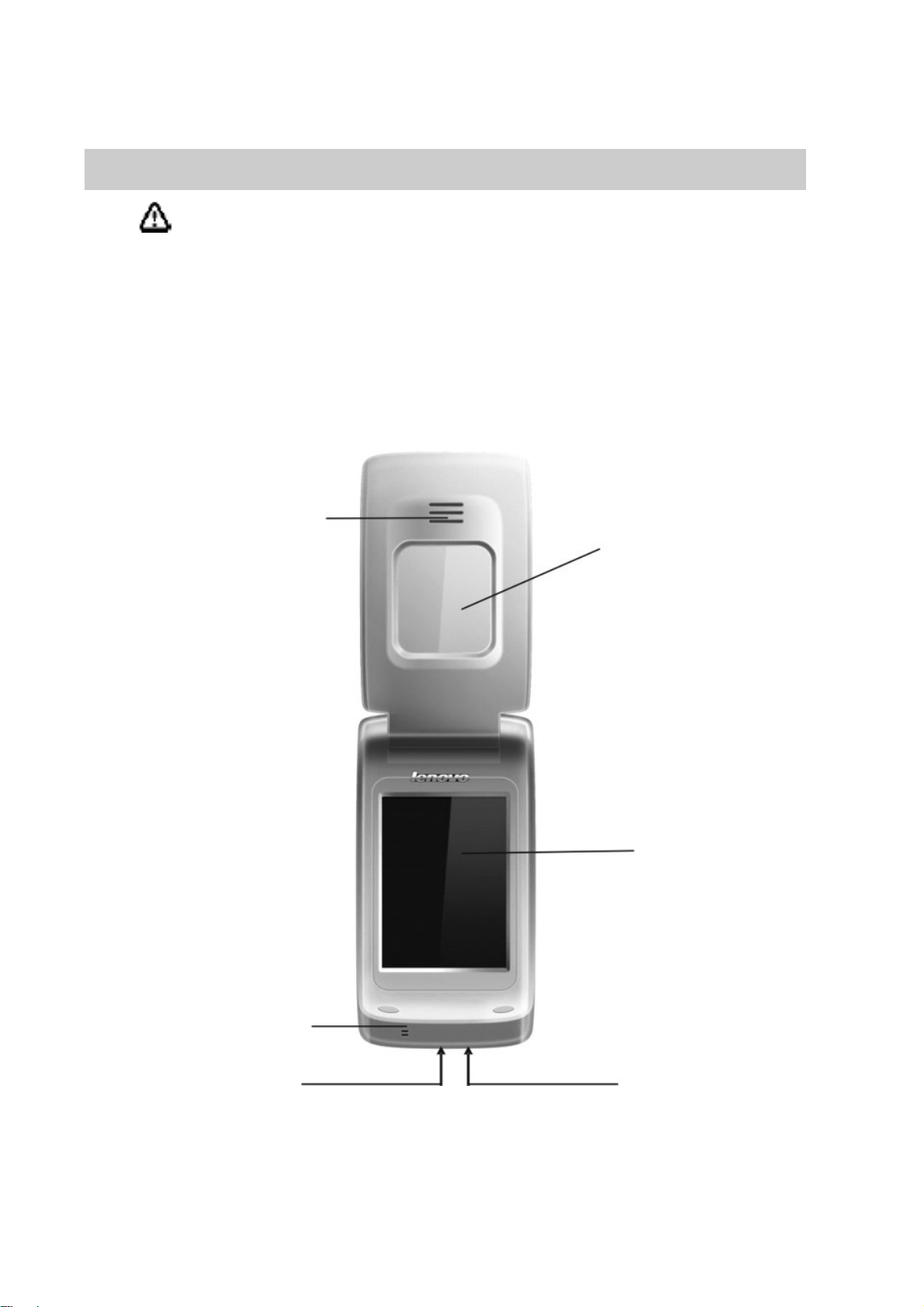
1.1 手机概况
注意 请不要用锐利物品触碰触摸屏,并保持触屏笔清洁。当
笔头损坏时请勿使用,以免损坏屏幕。气温较低时,触摸屏反应速度变
慢,属于正常现象。
听筒
透明显示窗口
合盖状态下,接收
到来电或信息时,
可看到提示信息。
触摸屏
话筒
耳机插孔 数据线/充电插槽
Page 12
12
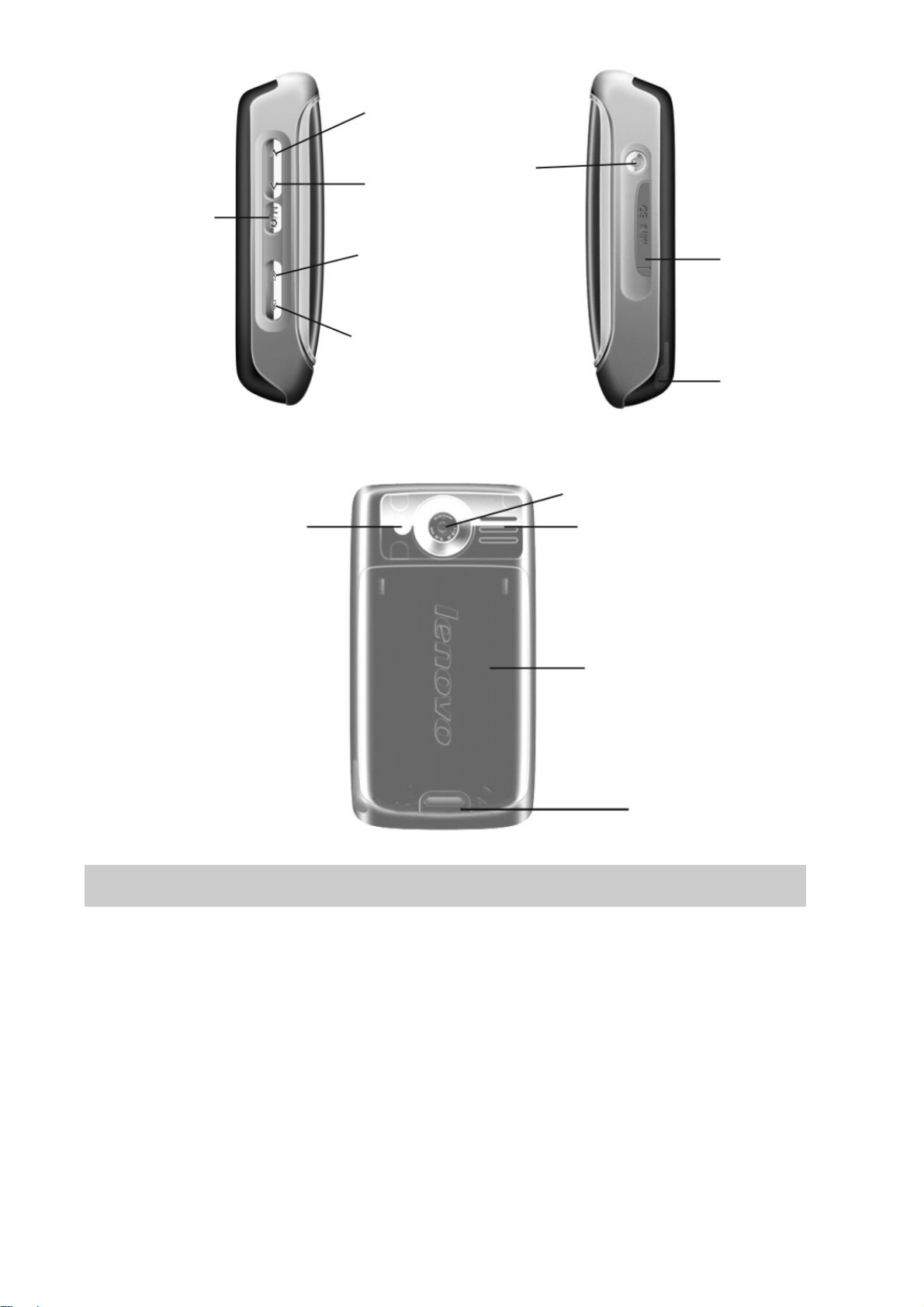
上侧键
拍摄/播放
/停止键
拍照闪光
灯
下侧键
上翻键
下翻键
开/关机键
SD 卡插槽
触屏笔
摄像头
扬声器
1.2 按键功能
开/关机键
关机状态下长按该键,可打开手机。
开机状态下长按该键,可关闭手机。
在功能画面中按该键,可直接退回至待机界面。
侧键
手机电池
电池卡扣
在通话过程中,按侧键可调节音量。
在主菜单界面,按侧键可在主菜单的页面中进行菜单切换。
Page 13
13
在拍摄状态下,按侧键可用于调节对比度。
在开机合盖状态下,短按侧键可点亮背景灯。
在开机合盖状态下,当 MP3 播放器使用时,按 侧键可调节音量的大
小。
拍摄/播放/停止键
1.在待机状态下,当翻盖打开时,按该键可进入照相机功能;
2.在开机合盖状态下,长按该键可打开 MP3 播放器。
上翻/下翻键
1.在开机合盖状态下,当 MP3 播放器打开时,按上翻键可选中
MP3 列表中的前一首歌;
2.在开机合盖状态下,当 MP3 播放器打开时,按下翻键可选中
MP3 列表中的后一首歌;
3. 在拍摄状态下,按上翻/下翻键可用于调节亮度。
1.3 SIM 卡、电池
SIM 卡(用户身份识别模块)内 包 含 话 机的号码和服务项目的详细信息,
并可以用来存储电话号码及存放个人信息。
注意 请将 SIM 卡放在儿童触摸不到的地方。
注意 SIM 卡及其触点很容易划痕或由于弯曲而损坏,请小心使
用、插入和取出 SIM 卡。
注意 不要让 SIM 卡接触静电、灰尘或浸水。
注意 关机并卸下电池后才可安装 SIM 卡。
请按以下步骤取出电池和安装 SIM卡:
手机正面朝下,掌心向上握住机身;
另一只手向下推动手机背部的电池卡扣,取出电池;
将 SIM 卡插入卡槽,确保 SIM 卡的切角对准卡槽的切角,并使金属
面朝下;
使电池的金属触点与手机的金属触点对齐,将电池顶部的卡片插入
电池舱顶部的插槽中;
按下电池的另一端,直至电池完全卡入电池舱中。
Page 14

14
提示 如果 SIM 卡发生故障,请与您的网络服务供应商联系。
电池性能及其维护:
本手机由充电电池供电。
注意新电池只有在经过两、三次完全充电和放电的周期后才能达到
最佳性能。
电池可以充电、放电几百次,但最终会失效。当电池工作时间(通
话时间和待机时间)明显缩短时,请更换新电池。
请使用手机制造商认可的电池,并仅使用手机制造商认可的充电器
为电池充电。充电器不用时,请切断电源。不要把电池连接在充电器上
超过一个星期,因为过度充电会缩短电池的寿命。如果已完全充电的电
池搁置不用,电池本身在一段时间后会放电。
不要将电池挪作它用。
切勿使用任何受损的充电器或电池。
不要使电池发生短路。当您把备用电池放在口袋或包中时,里面可
能会有些金属物体(如硬币、别针或笔等),如果它们偶然地直接将电
池的“+”极和“-”极(即电池上的小金属条)连接,就会发生短路。
短路会损坏电池或连接物。
如果把电池放在过热或过冷的地方均会减少电池的容量和寿命。手
机电池即使电量充足但如果在过冷或过热的环境中也可能会造成手机暂
时无法工作。
不要将电池掷入火中,否则会引起电池爆炸。
请按规定处理电池,不可将电池作为生活垃圾处理。
1.4 充电方法
当电池电量低于工作电压时,屏幕会显示充电提示和空电池图标,
同时手机会发出提示音和提示信息。如果用户没有及时充电或更换电池,
则一段时间后,手机将自动关机。
本机所附电池为可充电锂电池。请使用原厂充电器及电池,以保证
手机的使用寿命。
小心地将充电器的插头插入手机底端的插槽中。
Page 15

15
在开机状态下将充电器连接到电源插座上,手机屏幕中电池图标将
开始闪烁,手机仍可以正常使用。在关机状态下充电,显示屏上会显示
“正在充电”。
电池充电完毕后,电池指示图标停止闪烁。如果手机处于关机状态,
显示屏上会显示“充电完成”。
断开充电器与电源和手机之间的连接。
请使用移动电话制造商认可的充电器为电池供电,使用前请参考充
电器上的说明。
1.5 SD 卡
SD 卡近期推出了 MINI SD 卡,主要用于手机、PDA、掌上电脑等信息终
端。手册中所提到的 SD 卡均表示 MINI SD 卡,是位于手机内部的可插
拔移动存储卡。当手机启用 USB 存储器功能并和计算机连通后,从计算
机中传输到手机中的数据文件都将直接存储到 SD 卡中。
请勿从卡槽中硬拔 SD 卡!如需要从手机内取出 SD 卡,请打 开 SD
卡插槽盖后,用手指向手机内推动 SD 卡,SD卡会自动从卡槽内弹出。
注:开机状态不要随便插、拔 SD 卡,否则可能引起系统崩溃等意
想不到的结果。
1.6 开机
按住开/关机键持续数秒,可打开手机,开机过程中会播放开机音乐,
并在屏幕中显示开机动画。如您为首次开机,则需先进行屏幕校准。依
照屏幕显示的提示,用触屏笔点击十字中心,准确点击 3 次后,屏幕显
示“校准成功”。开机过程完成后,如果设置了 PIN 码,话机会提示输
入 PIN 码。如果设置了手机上锁,话机会提示输入手机密码。如果没有
插入 SIM 卡,手机会作出没有 SIM 卡的提示,并提示用户是否关机,以
便安装 SIM 卡。
提示 有关设置 PIN 码的方法,请 参 见“ 安 全 设 置 ”的有关内容。
如果 PIN 码输入正确,
话机开始进行网络注册过程。注册成功后,显示待机界面。
1.7 关机
Page 16
16
在手机待机状态下,长按开/关机键,屏幕会显示关机动画并伴有关
机音乐,随后手机关闭。
1.8 屏幕显示和操作
本款手机是全新的通讯产品,通过液晶屏幕和透明显示窗口显示图
形界面。使用配套的触屏笔可以点击屏幕选择功能、写字及输入信息。
屏幕显示根据功能改变而变化,您可以根据屏幕提示进行操作。屏幕显
示下方固定 2 个图标,点击可直接进入对应功能。
内部显示功能
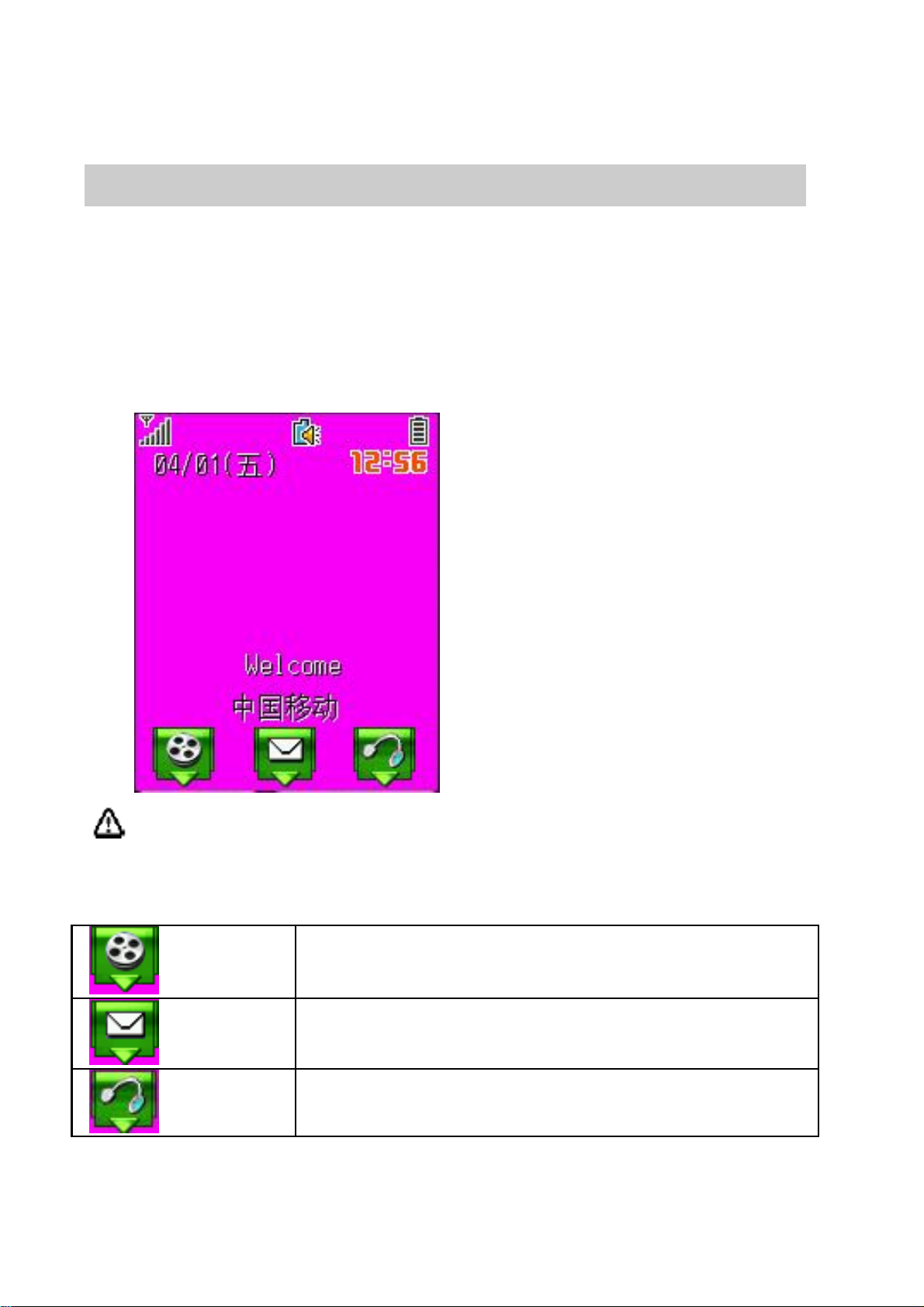
开机后,手机显示如下图:
注意 本手册中的图示仅为参考,用于功能说明。可能与您的手机
不符,请以手机为准。
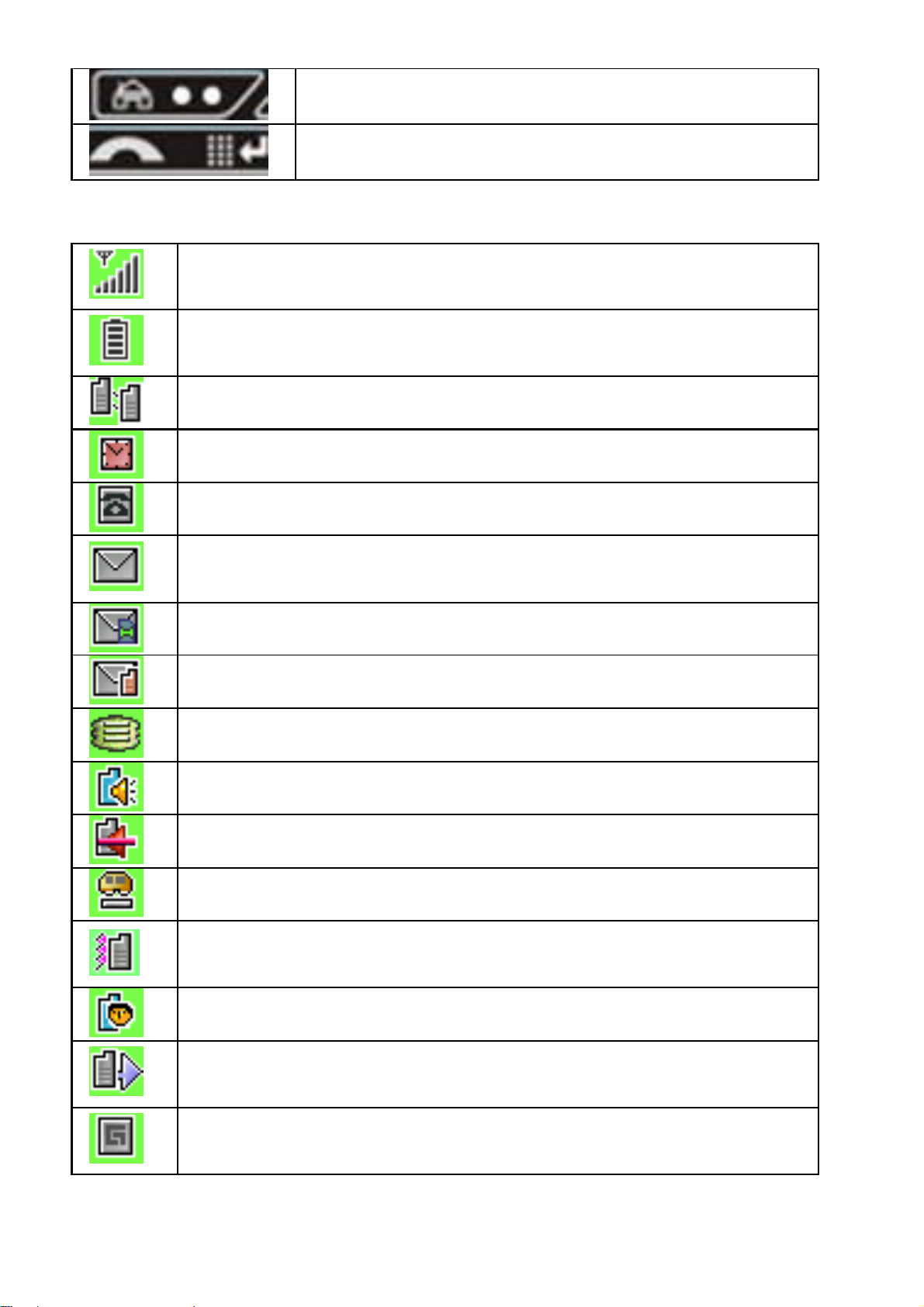
1)底部功能图标包括:
多媒体图标,点击该图标,进入多媒体播放器。
信息图标,点击该图标,进入信息功能;
情景模式图标,点击该图标,进入情景模式;
Page 17
17
主菜单图标,点击该图标,进入手机主菜单;
电话功能图标,点击该图标,进入手机拨号盘。
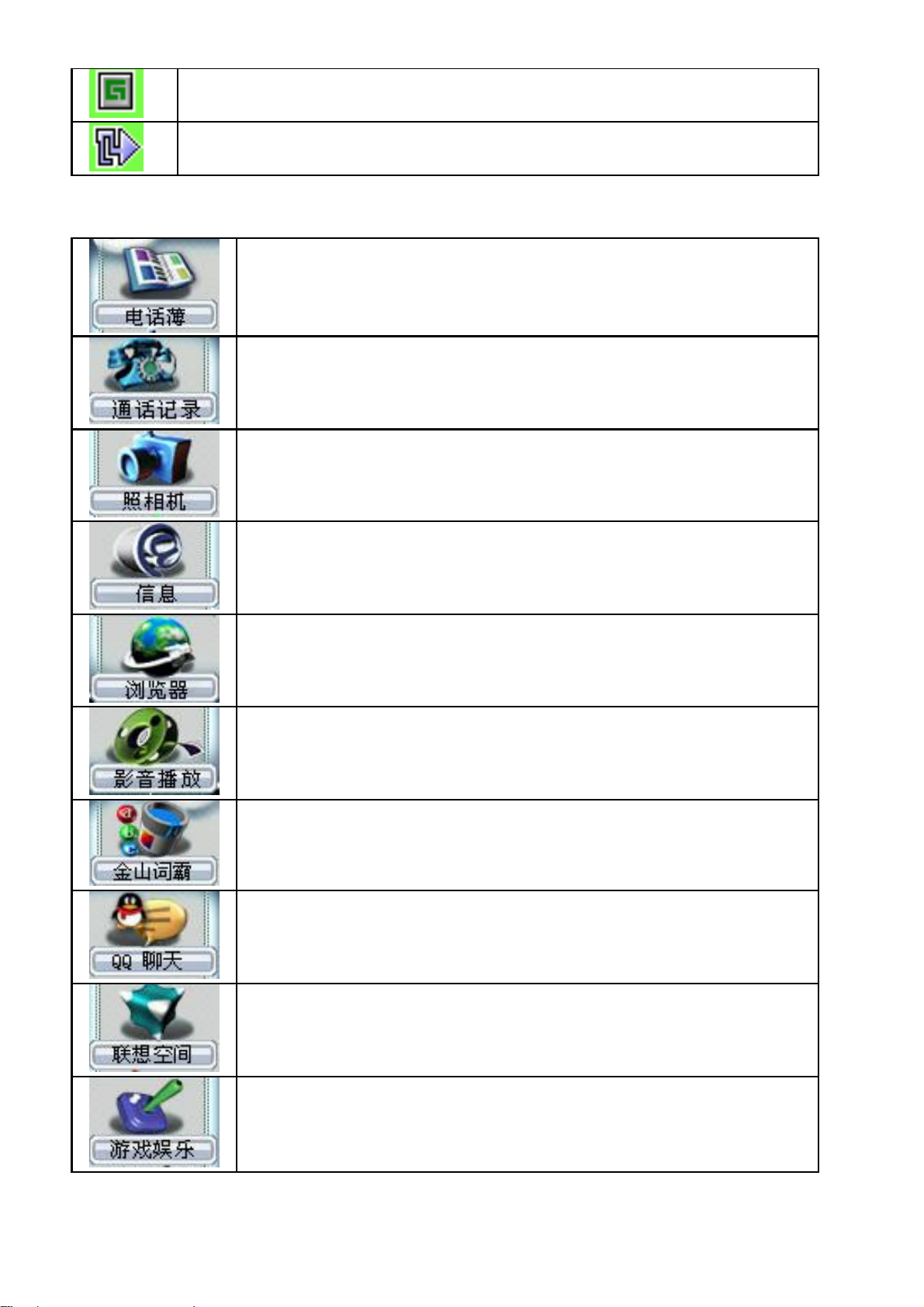
2)状态栏中的图标显示手机的各种工作状态,包括:
信号强度指示:显示手机的信号强度,竖形条越多,表示信号
越强。
电池电量指示:显示电池电量,满格时为电量充足;无格显示
时则需要立即充电。
通话图标:当话机处于通话状态时,显示此图标。
闹钟图标:用于标识当前已设定了闹钟功能。
未接电话图标:表示您有未接电话。
未读信息图标:表示有未读信息,信 息 包 括 短 信 、彩 信 、PUSH
信息以及 QQ 信息等。
SIM 卡短信满:表示 SIM 卡中存储的短信息全满。
话机中短信满:表示话机中存储的短信息全满。
SIM 卡、话机全满:表示 SIM 卡和话机中存储的短信息全满。
标准模式:用于标识用户已设定了情景模式中的标准模式。
会议模式:用于标识已设定了情景模式中的会议模式。
户外模式:用于标识已设定了情景模式中的户外模式。
振动模式:用于标识用户已将情景模式设置为“振动 ”,此 时
发生来 电、信息等 事件时,手机会以振动的方式通知用户。
自定义模式:用于标识已设定了情景模式中的自定义模式。
呼叫转移:用于标识当前已设定了呼叫转移中全部来电转移功
能。
GPRS 功能:表示 SIM 卡支持 GPRS 功能,但该功能未被激
活。
Page 18
18
GPRS 功能:表示正在使用 GPRS 功能。
漫游:表示手机正处于国际漫游状态。
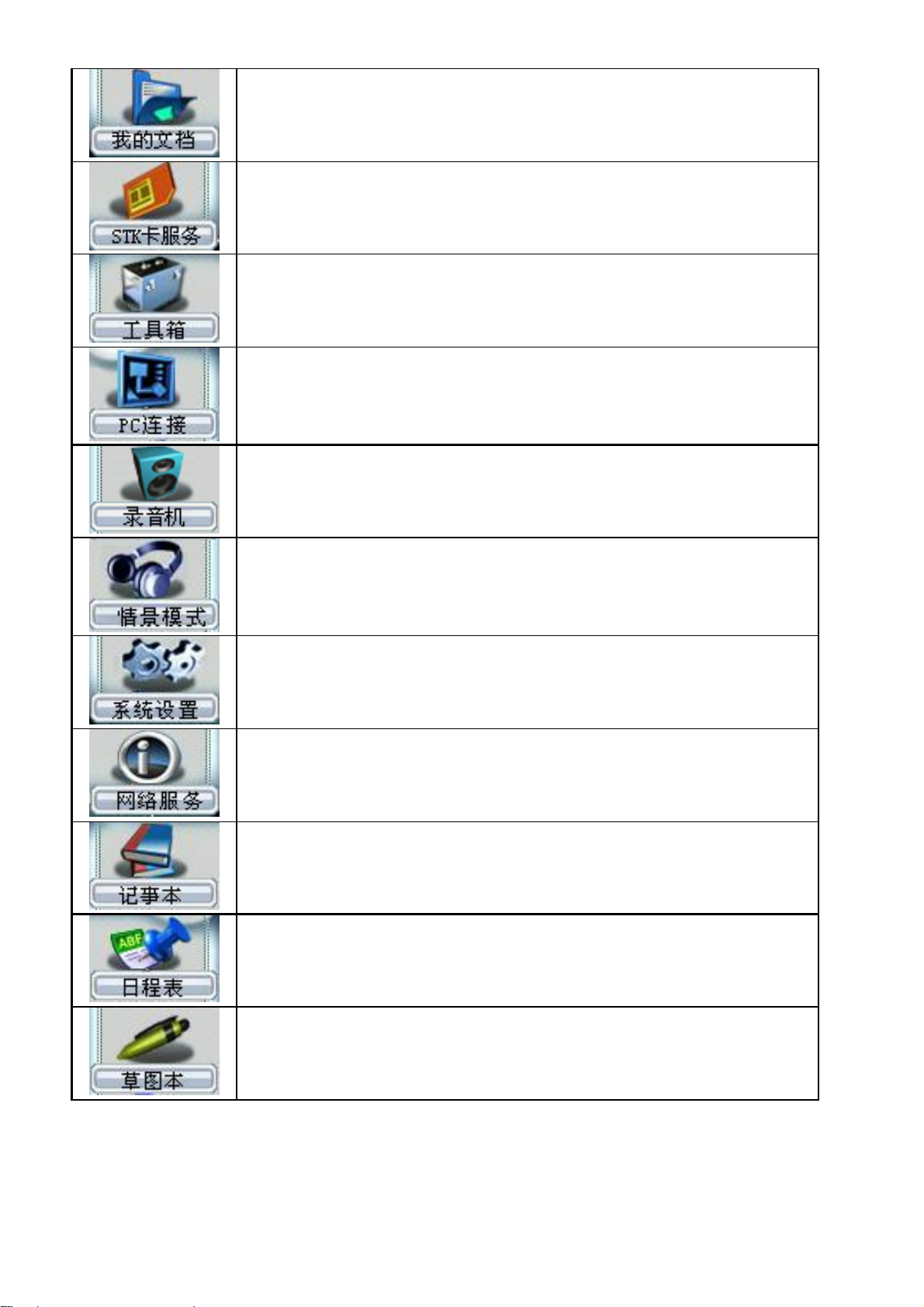
3)功能图标:点击主菜单中的图标,可以进入相应的功能屏幕。
电话簿:记录联系人信息及本机号码。
通话记录:记录已拨电话、已接电话和未接电话的电话
号码及通话计时。
照相机:使用拍照功能。
信息:使用信息功能,收发短信和彩信。
浏览器:WAP 浏览器,访问互联网。
影音播放:使用影音播放器来播放影音文件。
金山词霸:使用金山词霸功能,可实现中英文互译。
QQ 聊天:使用移动 QQ 功能。
联想空间:进入联想空间等收费服务项目。
游戏娱乐:内置 4 种游戏。
Page 19
19
我的文档:显示文件列表,进行查看和管理。
STK 卡服务:可以使用网络服务供应商提供的服务。
工具箱:内置多种常用工具。
PC 连接:使用数据同步功能与 PC 连接,下载传输文
件。
录音机:通过此功能您可以将对话和通话进行录音。
情景模式:用来选择通话环境及设定与声音有关的功
能。
系统设置:设置您的手机,进行个性化的设置。
网络服务:设定呼叫转移、呼叫限制、呼叫等待、主叫
号码限制及网络设置等。
记事本:使用记事本功能,可以记录文字信息并可通过
彩信发送。
日程表:使用日程表功能,可以新建、查找、删除日程
安排。
草图本:使用草图本功能,可以实现手画图形、编辑相
片等功能。
Page 20
20
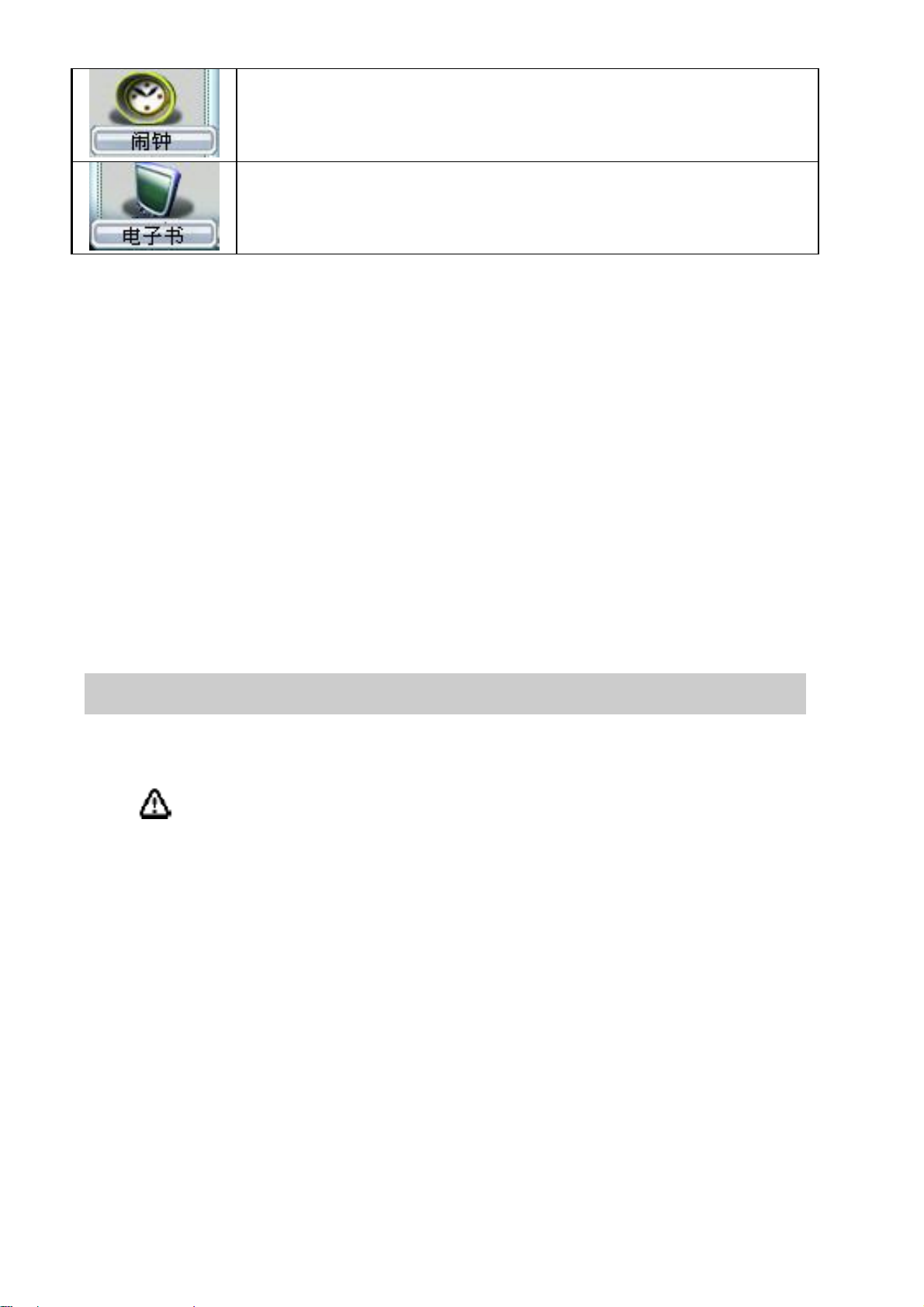
闹钟:设置闹钟功能。
电子书:使用电子书功能,可通过与 PC 机连接,上传
或下载文本信息。
透明显示窗口(当合盖时)
接听电话
当有电话呼入时,如果手机中保存有该来电者的姓名,则手机的透
明显示窗口显示其姓名。若手机中未保存来电者的姓名,则只显示来电
号码。打开手机翻盖后,点击“接听”即可应答来电。如果您设置了翻
盖接听来电,打开手机翻盖后即可接听来电。
接收信息
手机接收到信息时,透明显示窗口提示收到新信息。
日程表、周年纪念日提醒
当设置的日程表到时间时,手机会发出提示,透明显示窗口会显示
相应的提示信息。
1.9 手册中描述操作的词汇
“点击”是指用触屏笔点击屏幕某位置,然后快速离开屏幕。
注意 本手册中使用的图片仅为功能示意图,可能与您的手机显
示有所不同,请以手机显示为准。
Page 21
21
第2章 输入法
本话机提供了多种便捷的文字输入方法以配合其他功能的使用。一
般在需要输入文字的地方,点击文字输入区即可进入文字输入屏幕,可
以选择包括手写和软键盘输入等方法。
提示 点击需要输入文字的区域进入编辑文本界面,输入屏幕中会自
动以该区域的输入方式显示输入法。(如需要输入联系人的号码,会自动
显示数字键盘)
2.1 手写输入法
手写输入是本机文字输入的主要方法,采用文字识别的先进技术,
使您方便、快速地全屏手写输入中文、英文和数字信息。在各种需要文
字输入的功能中均可以使用。
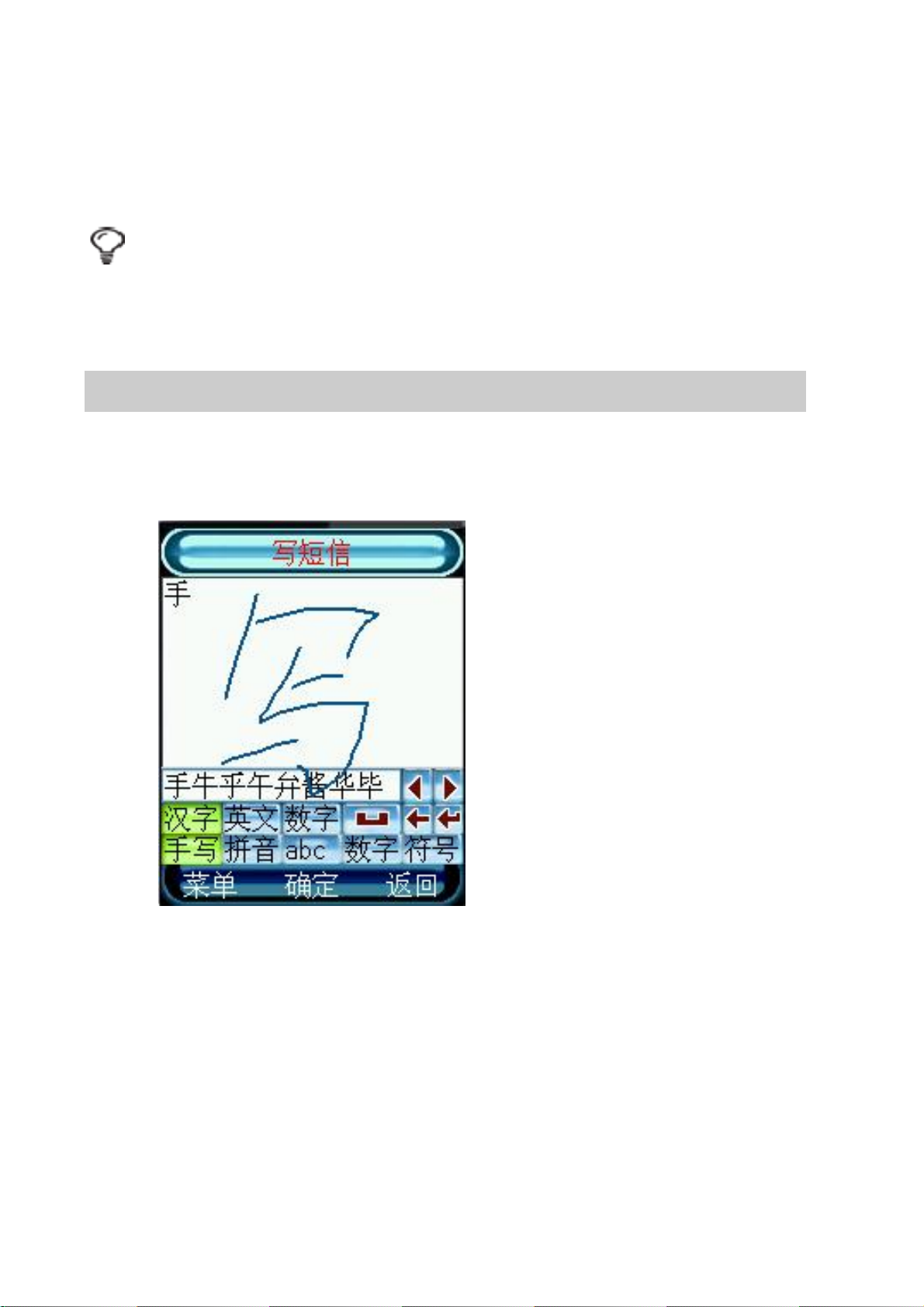
在文字输入屏幕中选择“手写”输入(如图所示),在手写输入文
字之前先要确定输入文字的类型,点击屏幕中的汉字、英文和数字来确定
将要输入的文字类型。光标指示当前的输入位置。用触屏笔在手写区内
写字,停顿一下后屏幕将显示自动选择识别的汉字结果,并在候选字区
显示备选汉字。如屏幕显示不是您要用到的字,可以点击候选字区选择
代替。本手机支持多次汉字联想功能,点击屏幕中的备选字后,会显示
可以和第一个字组成常用词的第二个字。直接点击第二个字,即可将其
输入到光标位置。
Page 22
22
2.2 拼音输入法
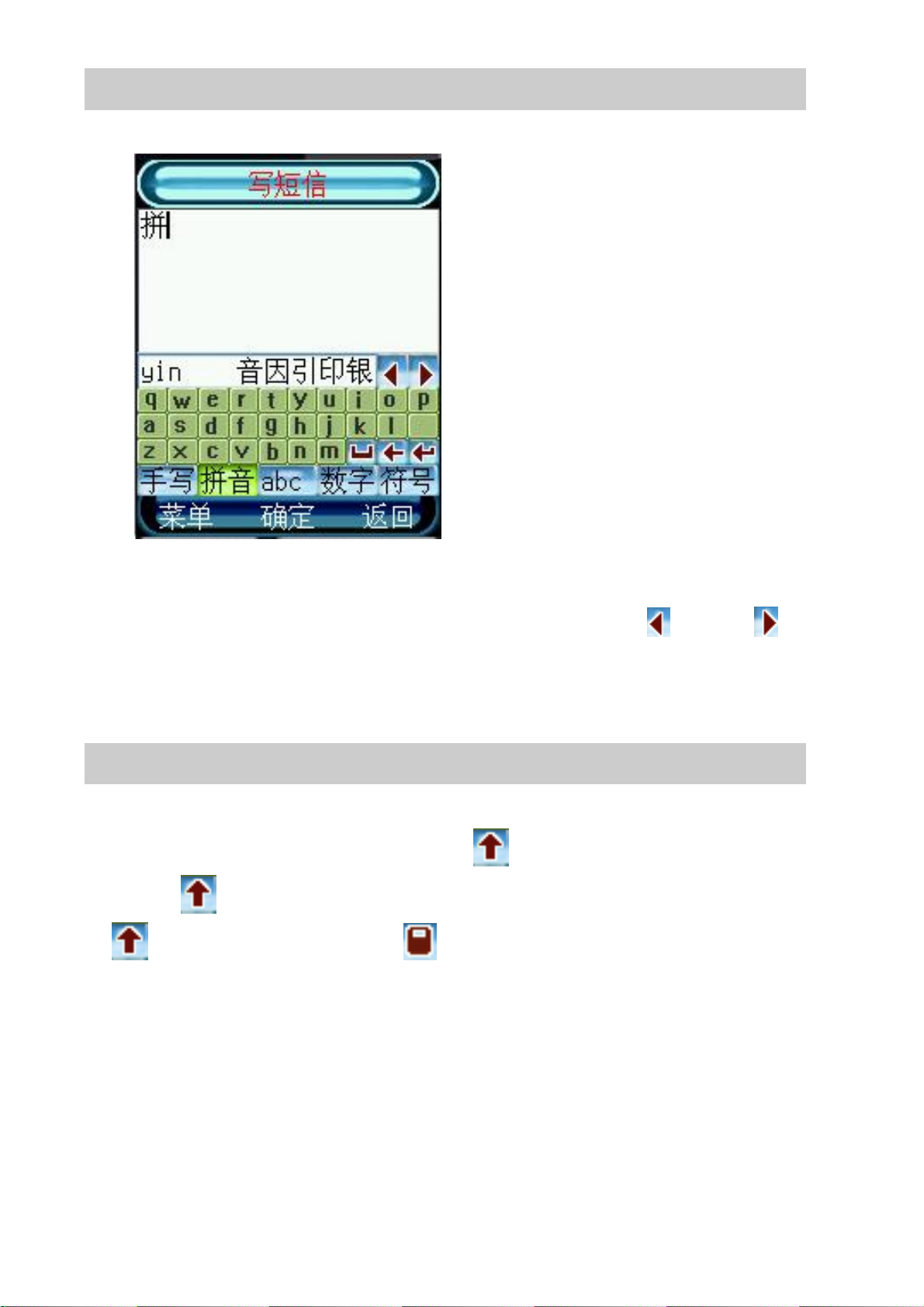
选择“拼音”后,屏幕出现拼音模拟键盘。
如图所示可以用拼音方法输入汉字。按照所需输入字的拼音顺序,
点击模拟键盘中对应的字母,被输入的字母或字母组合出现在拼音显示
区,对 应 的 汉 字 出 现 在 候 选 字 区 。点 击 候 选 字 区 中的上翻 键、下翻 键
可显示更多的候选字。找到所需汉字的显示行后,用触屏笔点击该字,
该字将被输入到输入栏中当前光标所在处。拼音输入法也支持联想功能。
2.3 英文输入法
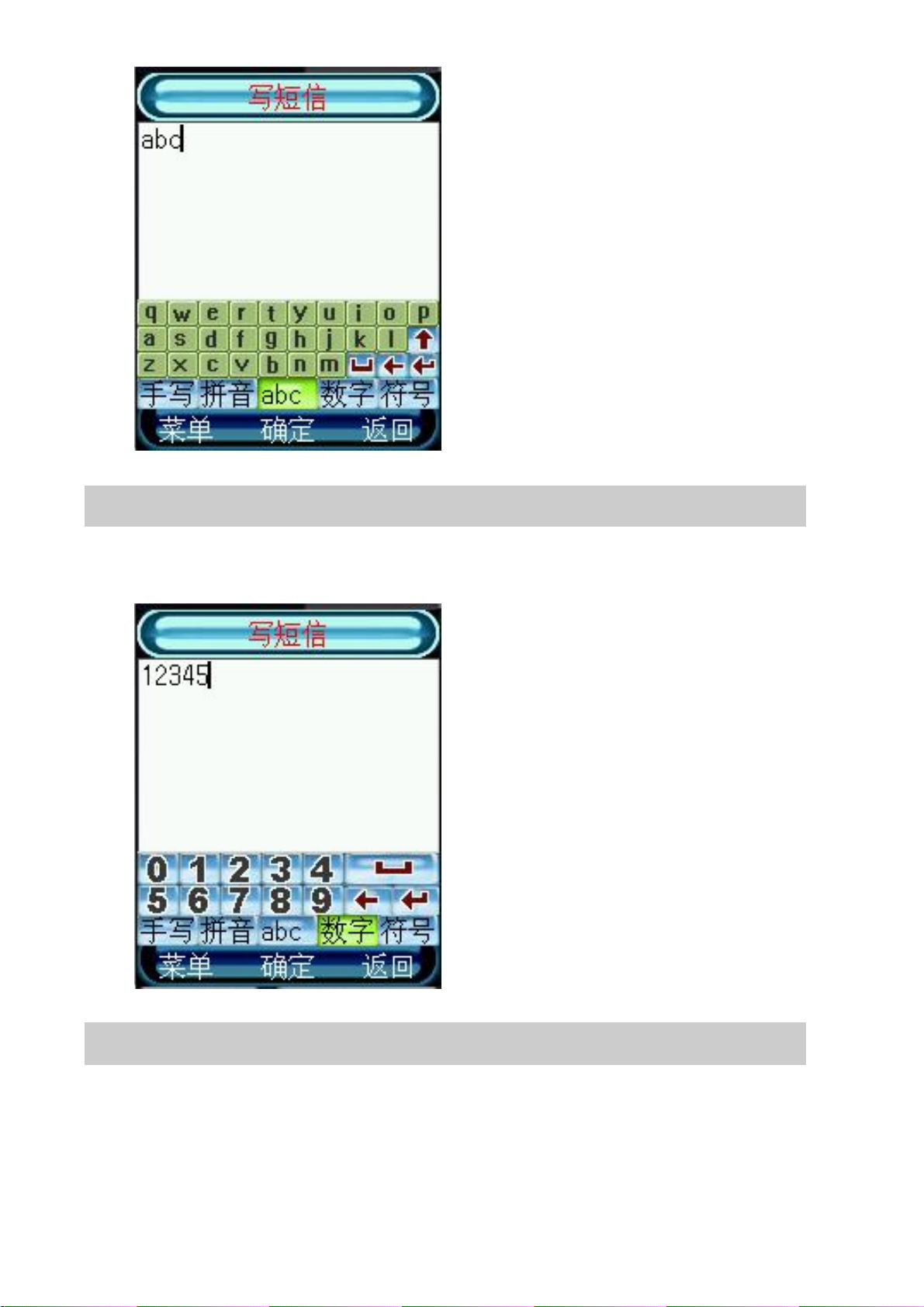
选择“abc”后,屏幕出现英文输入模拟键盘,如图所示。可使用触
屏笔点击输入英文字母或单词。点击“ ”可切换到英文大写状态。点
击一次“ ”,输入一个大写字母后,将自动转换为小写。点击两次
“ ”,可以锁定大写,点击 则可解除大写锁定状态切换回英文小
写状态。
Page 23
23
2.4 数字输入法
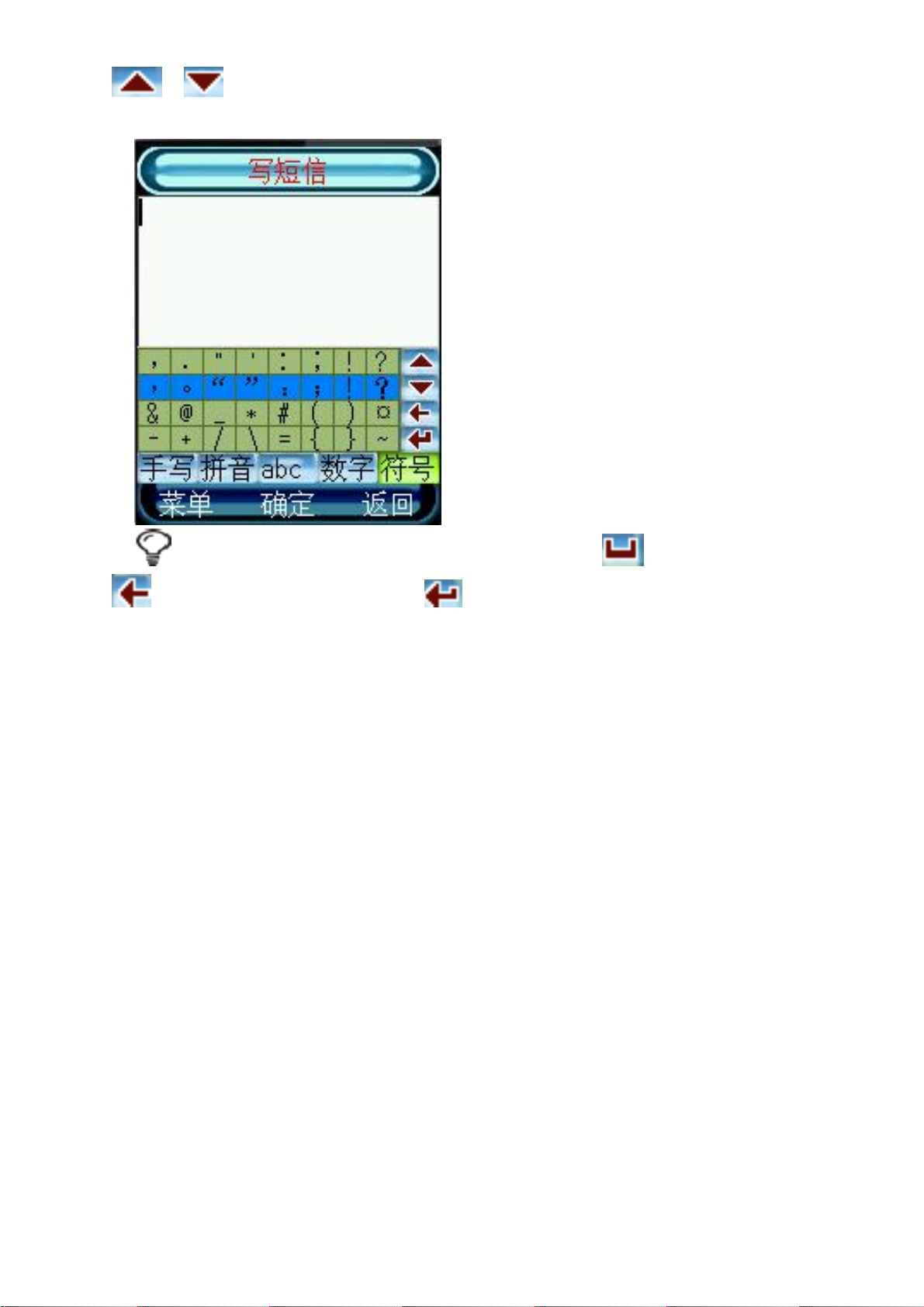
此输入方法主要使用在输入号码的地方。选择“数字”后,出现数
字模拟键盘,如图所示。点击数字键可以在光标处输入数字。
2.5 符号输入法
此输入方法主要使用在输入符号的地方。选择“符号”后,出现符
号模拟键盘,如图所示。点击符号显示可以在光标处输入所选符号。点
Page 24
24
击 或 可选择更多符号。输入符号后,会自 动 返 回 原输入法窗口。
(注:蓝色区域中符号的状态为全角。)
提示 在上面所描述的各种输入法中,点击 可输入空格;点
击 可删除光标前的字符;点击 可使光标换行。
Page 25

25
第3章 基本操作说明
3.1 重要性能
GSM GPRS 手机几乎可以在有双频网络的任何地方使用。您的手机
具有以下主要性能:
• 130万像素,内置摄像头的数码相机
• 176*220 像素,262K 色的显示屏
• 全触摸屏操作
• 影音播放
• 录音机
• 电子书
• 信息功能(SMS/MMS)
• 4 种游戏
• 64和弦铃声
• 手机电话簿可保存 500 条电话簿记录
• WAP 服务
• PC连接
• 数码相机
• QQ聊天
• 计算器
• 世界时间
• 闹钟功能
• 金山词霸
• 日程表
• 货币换算
• 记事本
• 草图本
3.2 PIN 及 PIN2 码
PIN 码:PIN 码(个人识别码)旨在防止他人在未经用户许可的情
况下非法使用 SIM 卡。PIN 码通常随 SIM 卡一起提供。如果启用了 PIN
码功能,则每次开机时手机都会要求输入 PIN 码。如果连续三次输入错
Page 26

26
误的 PIN 码,SIM 卡将自动上锁,并显示 SIM 卡已锁信息,用户必须输
入正确的 PUK 码才能解锁。
PIN2 码:对于使用 SIM 卡的某些特殊功能,例如显示计费细节等,
需要一个 PIN2 码,网络运营商一般不提供该号码,详情请与您的网络
运营商联系。如果连续三次输入错误的 PIN2 码,则应输入 PUK2码解
锁。
3.3 PUK 及 PUK2 码
PUK 码:要更改被锁定的 PIN 码,需要使用 PUK 码(个人解锁码)。
如果 PUK 码不随 SIM 卡提供,请向为您提供 SIM 卡的运营商索取。如
果连续十次输入错误的 PUK 码,则 SIM 卡将被永久锁住。用户不能改
动 PUK 码。如果丢失,应与网络运营商联系。
PUK2码:PUK2码通常不随 SIM卡一起提供,在更改被锁定的 PIN2
码时,需要使用 PUK2 码。如果连续十次输入错误的 PUK2 码,则将永
久无法使用需要 PIN2 码的功能。
3.4 手机功能概述
彩信服务(Multimedia Messaging Service, MMS):本手机可收发
由文字、图片和声音组成的彩信。您可以将图片和铃声存储在手机内,
以对手机进行个性化设置。
合成音铃声(MIDI):合成音由若干个同时播放的音色组成,这样
可以使通过扬声器发出的声音像真正的乐曲一样动听。合成音可用于铃
声和信息提示音。您可以通过彩信服务接收合成音铃声。
通用分组无线业务(General Packet Radio Service, GPRS):采
用 GPRS 技术,用户可以使用手机通过基于 IP(Internet Protocol,网际
协议)的网络发送和接收数据。就此而言,GPRS 是一种数据传输方式,
它支持用户无线接入互联网等数据业务。使用 GPRS 技术的应用包括
WAP 服务、彩信服务、电子邮件等。
3.5 拨出电话
Page 27
27
当手机进入服务区后,显示屏上会出现一个逐渐升高的条形图
,以标示目前的信号状况。
有以下几种不同的方式供您拨打电话:
·使用屏幕拨号盘
·SIM 卡电话簿的快速拨号
·从收到的信息中提取号码后拨出
·拨打通话记录中的电话号码
·拨打电话簿中存储的电话号码
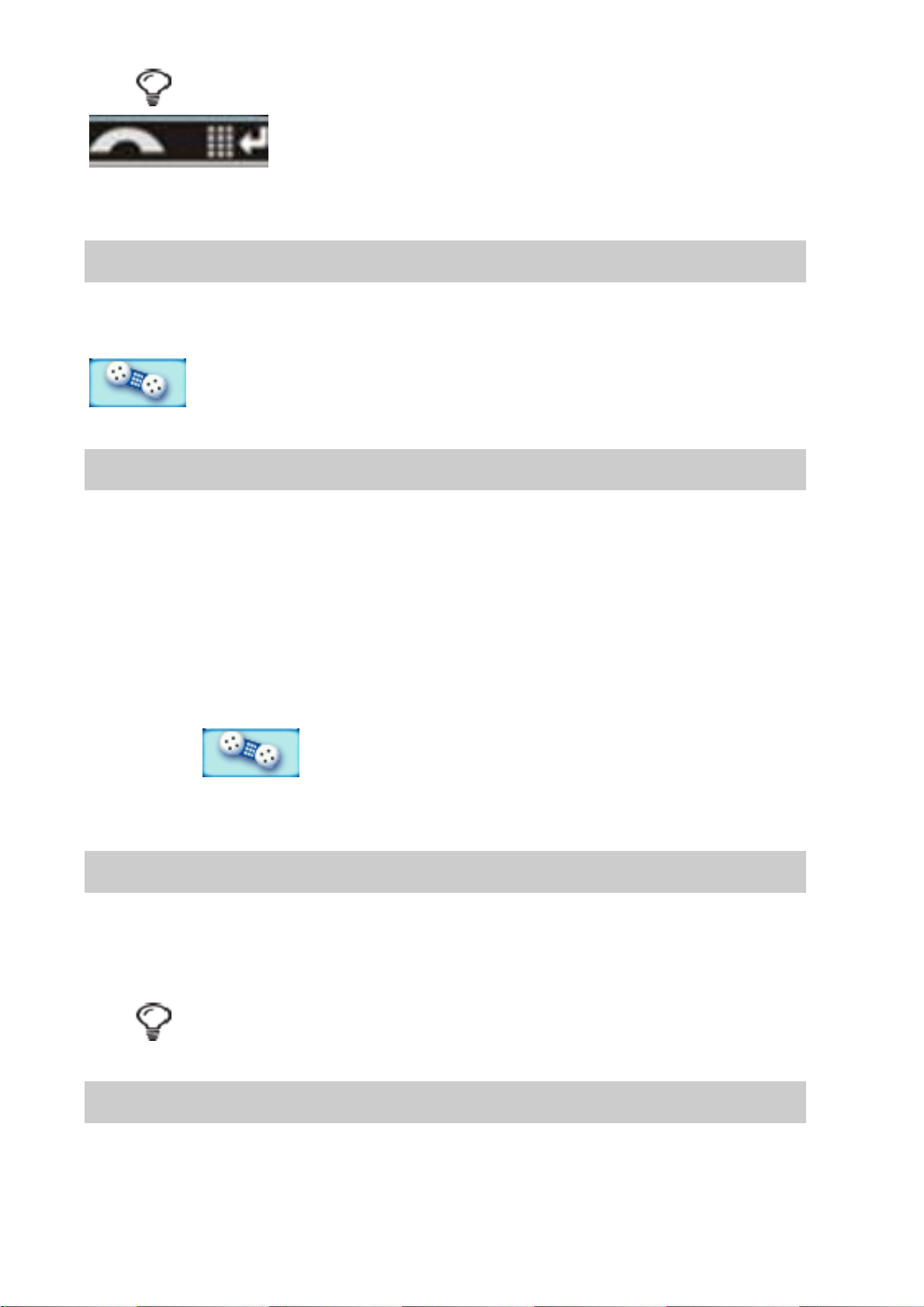
点击主屏幕底部功能图标 或直接点击主屏幕空
闲处,屏幕显示如图所示:
点击数字键拨号,号码栏中显示所拨的号码,点击“清除”删除光
标前一位数字;
点击“ ”拨叫此号码;
输入数字后,点击“保存”,可以将此号码保存到电话薄中;
点击“记录”,进入通话记录功能菜单;
点击“返回”,回到上一级菜单。
Page 28
28
提示 在通话过程中,可通过点击主屏幕底部功能图标
,调出拨号键盘,继续呼叫其它电话号码或拨出分机
号码。
3.6 拨打国际电话
点击主屏幕空闲处,显示拨号盘。长按拨号盘上的“0”,输入国际
长途电话前缀“+”,然后输入国家区号,地区号码和电话号码,点击
即可拨出国际长途电话。
3.7 直接拨打分机或语音信箱
本手机允许您直接拨打分机号码。您可以在电话号码数字序列间插
入一个暂停符号“P”;在有暂停的地方,拨号时话机会延迟拨号,等待
对方总 机应答。对方总机应答后,话机会继续自动拨出分机号码。
插入暂停符号的步骤是:
请先打开手机电源开关机键。(必须有能注册上网络的 SIM 卡)
点击主屏幕空闲处,显示拨号盘后输入总机电话号码,然后长按拨
号盘上的“*”键输入符号“P”,然后输入分机号码。
点击“ ”即可拨叫该号码,等到总机接通后,手机会自动
拨出分机号码。
3.8 拨出紧急电话
您的服务供应商设置了一个或多个能够在任何情况下呼出的紧急电
话(如 112)。只要在网络服务区内,即使没有 SIM 卡,也可以拨叫紧
急电话。
提示 本功能需网络支持。
3.9 SIM 卡电话簿的快速拨号
Page 29
29
如果您的 SIM 卡中存有号码,可直接拨出这些号码(可存入 SIM 卡
的号码数量,取决于 SIM 卡类型)。用这种拨号方式,无需逐位输入号
码。
1. 点击主屏幕空闲处,显示拨号键盘界面;
2. 点击数字键,输入 SIM 卡中存储号码的位置号;
3. 然后点击“#”键,屏幕显示联系人姓名或号码;
4. 点击“拨叫”即可呼出该号码。
提示 如果您输入的是一个空的位置号(SIM 卡的这个位置尚未
存入号码),话机显示“无效地址”。
3.10 接听电话
当有电话呼入时:
·会响起预先设定好的来电铃声。如果该号码被加入了某个组,则
来电时会播放该组的铃声。
·当有来电时,点击应答图标即可应答来电。
·当“接听模式”设置为“翻盖接听”时 ,打开翻盖即可接听来电。
·当“接听模式”设置为“任意键接听”时,按任意键(开/关机键
除外)可以接听来电。
·已接听来电保存在“通话记录”的“已接电话”列表中。
提示 手机合盖时,当有来电进入,长按侧键可屏蔽来电铃声
而不挂断来电。
提示 如果您事先已插入带接听按钮的耳机,您可以按耳机上
的接听按钮来接听来电。
3.11 使用耳机
连接耳机——将耳机连接线的插头插入手机底部的插孔中。耳机上
有微型麦克风,可用于通话。
在使用耳机时接听来电——用户可以按耳机上的遥控键来接听和挂
断电话。长按遥控键表示拒绝来电;短按遥控键表示应答来电。通话过
程中短按遥控键可以挂断电话。
Page 30

30
提示 使用耳机会使您对周围环境声音不敏感,请不要在可能
威胁到您安全的情况下使用耳机。
3.12 通话过程中的功能
在通话过程中,您可以执行许多其他操作。在通话过程中,点屏幕
下方的“菜单”进入通话中菜单。菜单的内容包括电话簿、信息、保持、
打开静音和开始录音。
注意 是否能够使用取决于网络服务供应商是否提供此功能,
以及您是否申请了此功能。
打开静音
在通话过程中如需暂时关闭话筒,可点击屏幕下方的“菜单”,选
择“打开静音”选项。要恢复通话,需点击“菜单”,选择“关闭静音”
恢复通话。
保持
在通话过程中,点击屏幕下方的“菜单”可进入通话中菜单。点击
“保持”保持本次呼叫。点主屏右下方拨号图标,进入拨号键盘屏幕,
此时您可以拨打另一号码,电话接通后。点击屏幕左下方的“菜单”,
选择“切换”,则当前通话被保持,被保持的通话切换为当前通话,使
用该方法您可以轮流和两个通话中的任何一方通话。但在同一时刻,只
有通话方能够听到您的讲话,被保持的一方则无法听到。
此时,点击“挂断”,可执行以下操作:
结束通话电话――挂断当前通话,被保持的通话仍为保持状态。
结束保持电话――挂断被保持的通话,继续与当前通话方进行通话。
结束所有电话――挂断所有的电话。
信息
一个电话、两个电话或电话会议中点击屏幕下方的“菜单”可进入
通话中菜单,选择“信息”,可进行与短信相关的操作。联系人可以编
辑也可以进入电话簿中选择。
开始录音
Page 31

31
在通话的过程中选择“开始录音”将会把对方说的话录成声音文件,
选择“菜单”中“录音结束”将录音文件保存到 SD 卡中以便通话结束
后重复播放。
3.13 进行多方通话
注意 是否能够使用此功能取决于网络服务供应商是否提供此
功能,以及您是否申请了此功能。此功能可以连接当前的通话和被保持
的通话,这样您可以组成一个多方通话。在通话中一个多方通话中的成
员讲话,所有成员都可以听到。您也可以根据需要增加或分离多方通话
成员。
召开多方会议
要召开多方会议,请按以下步骤操作:
先拨通多方通话中一方的电话。
然后将这个电话保持,再呼出另一个号码,参见通话过程中的功能
里保持的相关内容。
接通电话后,点击屏幕下方的“菜单”进入通话中菜单。点击“加
入”,则您与当前通话方和被保持的通话可组成多方通话。
重复步骤 2 和步骤 3,可在多方通话中增添新成员。在多方通话过
程中,可应答呼入来电(需将“呼叫等待”功能设置为“开”,具体操
作方法请参见“网络服务”一章)。当有新的电话被接通时,原来的多
方通话将被保持。您 可 采 用 同 样 的 方法,将 呼 入 电话加入到多方通话中。
多方通话最多可以由 5 个电话组成。
分离多方通话中的成员
在多方通话中点击“菜单”,选择“分离”;
点击选择框中要分离出多方通话的成员(姓名或电话号码);分离
出被选择的成员,返回通话状态;
分离后您可以和被分离的一方单独通话(其他通话方的多方通话被
保持),然后可以挂断这路通话,与暂时被保持的通话方重新组成多方
通话(当然也可以在单独通话结束后,不 挂断 ,再 从“菜单”中选择“加
入”,重新组成多方通话)。
Page 32

32
第4章 电话簿
电话簿用来记录与您进行通信的联系人的各种信息,包括姓名、电
话、移动电话和电子邮件地址等各种信息。在输入了联系人后,就能够
方便地利用这些信息打电话、发信息等,还可对联系人分组储存,对不
同的组设置不同的铃声。
您可将电话号码及其相关的姓名储存到手机的存储器(话机)或 SIM
卡中。话机中可存储 500 个电话记录。SIM 卡电话簿存储电话记录数量
因 SIM 卡类型不同而不同。
除 SIM 卡外,其他分类的联系人资料都存储在手机中。并且 SIM 卡
中保存的联系人资料一般仅包括姓名和一个号码(取决于您所使用的
SIM 卡的种类和服务),而话机中存储的资料种类则丰富得多。但当您
更换使用其他的手机时(仍使用原 SIM 卡),SIM 卡中存储的资料仍然
可以使用,而存储在话机中的信息则不能随 SIM 卡带走,只能留在原手
机中,除非您将某个联系人信息资料复制到 SIM卡上,但有部分信息会
丢失。
4.1 显示电话簿列表
在主菜单中点击 进入电话簿功能。包括电话簿和本机号码
两部分内容。进入电话簿,将显示电话簿列表。
4.2 联系人详细信息下的功能菜单
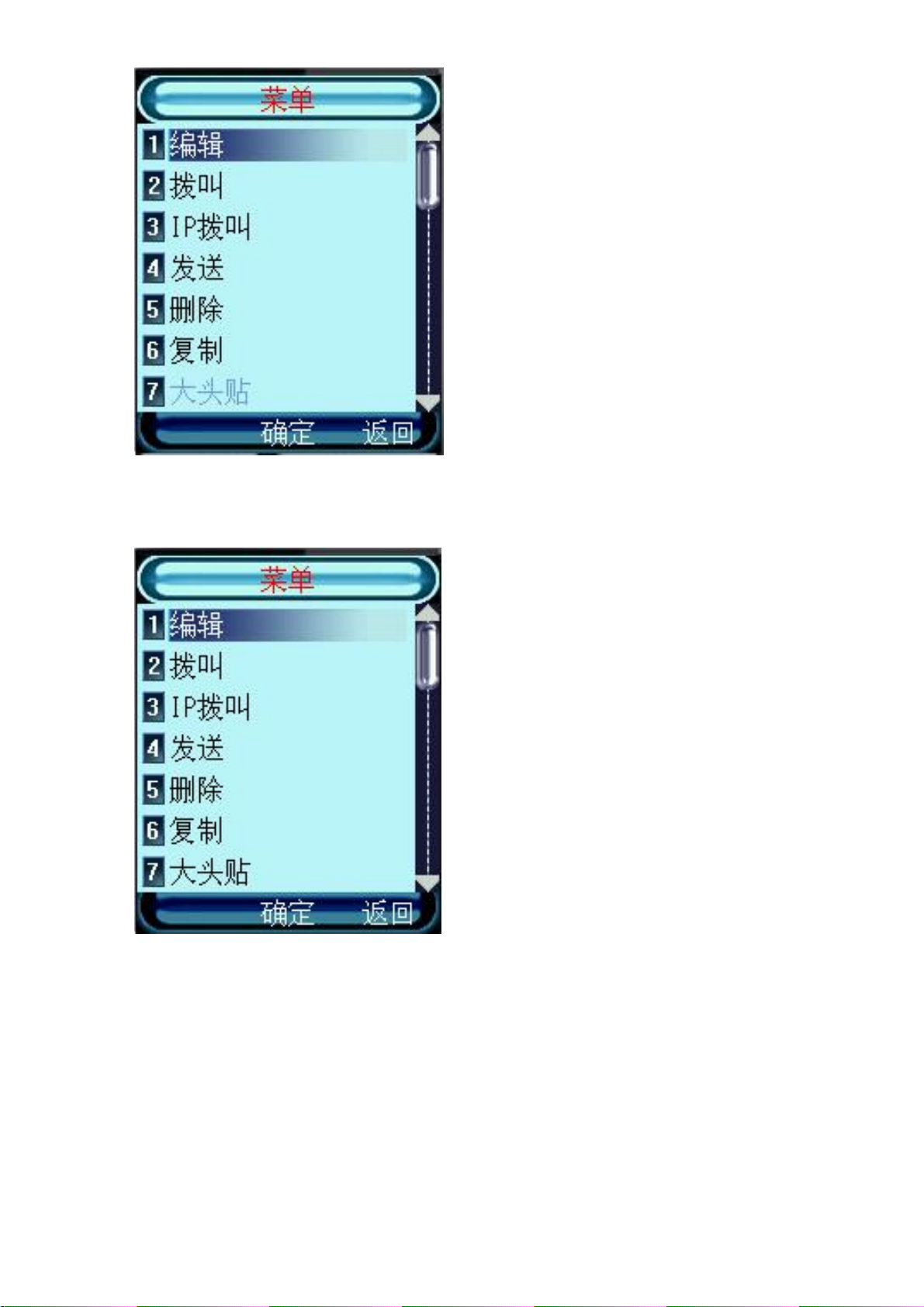
存储在 SIM 卡中的联系人信息菜单:
Page 33
33
存储在话机中的联系人信息菜单:
编辑——可重新编辑联系人姓名、电话号码和在 SIM 卡或话机中的
存储位置。
拨叫——您可以直接呼叫联系人。
IP 拨叫――您可以使用 IP 方式拨叫该号码。
发送——您可以直接给联系人发送短信或彩信。
删除——可将该联系人删除。
Page 34
34
复制——联系人保存在 SIM 卡中时,可将该联系人信息复制到话机
中。
联系人保存在话机中时,可将该联系人信息复制到 SIM 卡中。
大头贴——联系人保存在 SIM 卡中时,此项置灰。
联系人保存在话机中时,可设置大头帖,在 来 电 或 呼 出 时 进行提示。
组选择——联系人保存在 SIM卡中时,此项置灰。
联系人保存在话机中时,可进行分组。不同的组别用不同的图标表
示。
注意 如果某联系人同时设置了大头贴和组设置,则只显示大头
贴的图标。
4.3 查找联系人
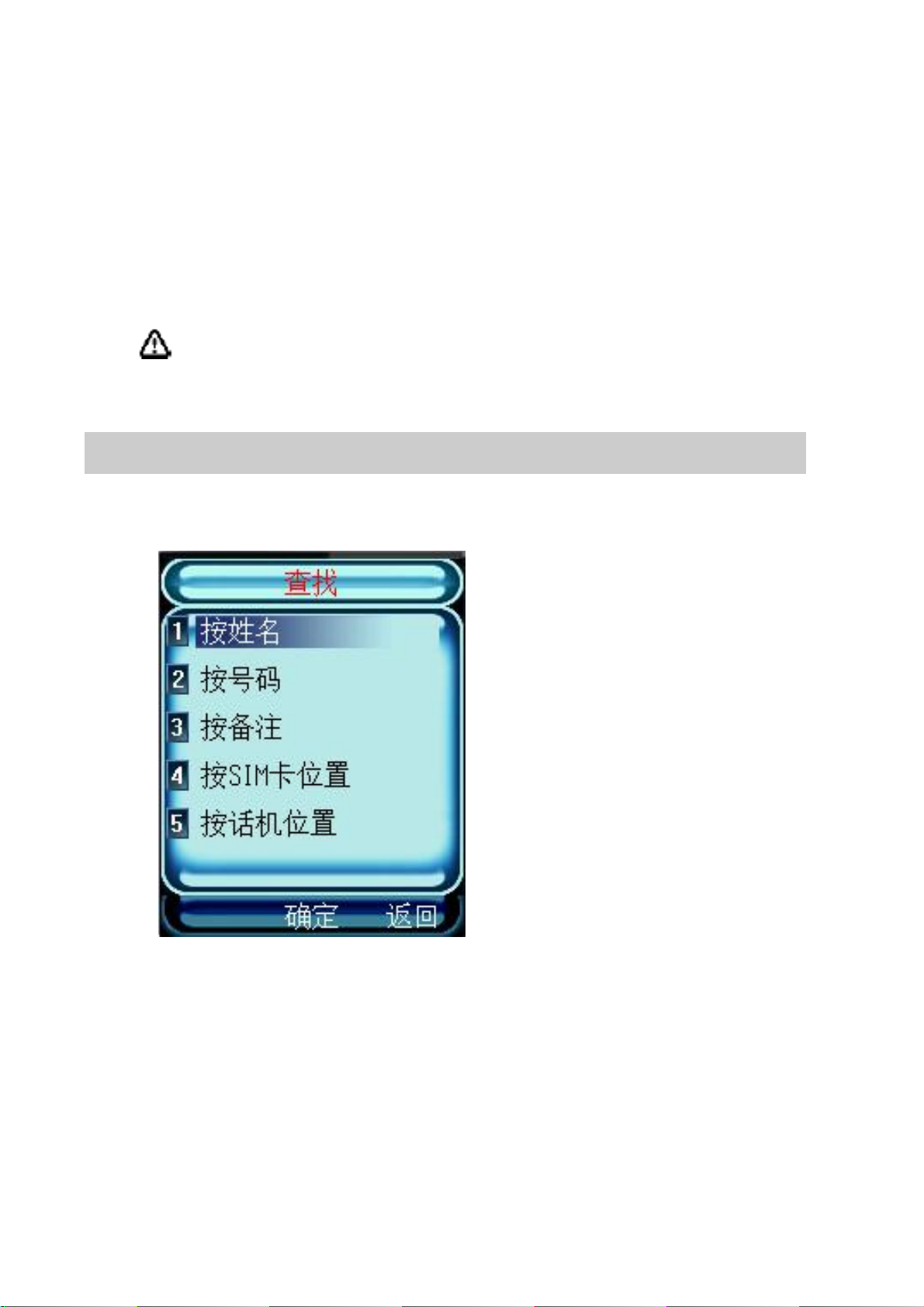
在联系人列表下,点击“菜单”,从菜单中选择“查找”,手机显
示屏幕如下图所示。
如选择“按姓名”查找,输入联系人姓名后点击“确定”。如果电
话簿中存有该联系人,则屏幕直接显示到该联系人处;如果没有该联系
人信息,则显示“没找到”的提示。
如选择“按号码”查找,则在指定处输入联系人号码后点击“确定”。
如果电话簿中存有该联系人,则屏幕直接显示到该联系人处;如果没有
该联系人信息,则显示“没找到”的提示。
Page 35
35
如选择“按备注”查找,则输入备注内容后点击“确定”。通过备
注查找方式可查询存储在手机中的联系人。如果手机中存有该联系人,
则屏幕直接显示到该联系人处;如果没有该联系人的备注信息,则显示
“没找到”的提示。
如选择“按 SIM 卡位置”查找,则直接输入联系人在 SIM 卡中的存
储位置后点击“确定”即可。如果 SIM 卡中存有该联系人,则屏幕直接
显示到该联系人处;如果没有该联系人信息,则显示“没找到”的提示。
如选择“按话机位置”查找,则直接输入联系人在话机中的存储位
置后点击“确定”即可。如果话机中存有该联系人,则屏幕直接显示到
该联系人处;如果没有该联系人信息,则显示“没找到”的提示。
4.4 添加新的联系人
在电话簿联系人列表下,点击“菜单”,选择“新增”。
然后确定将该联系人信息存储到“SIM卡”中还是“话机”中,点
击“确定”。
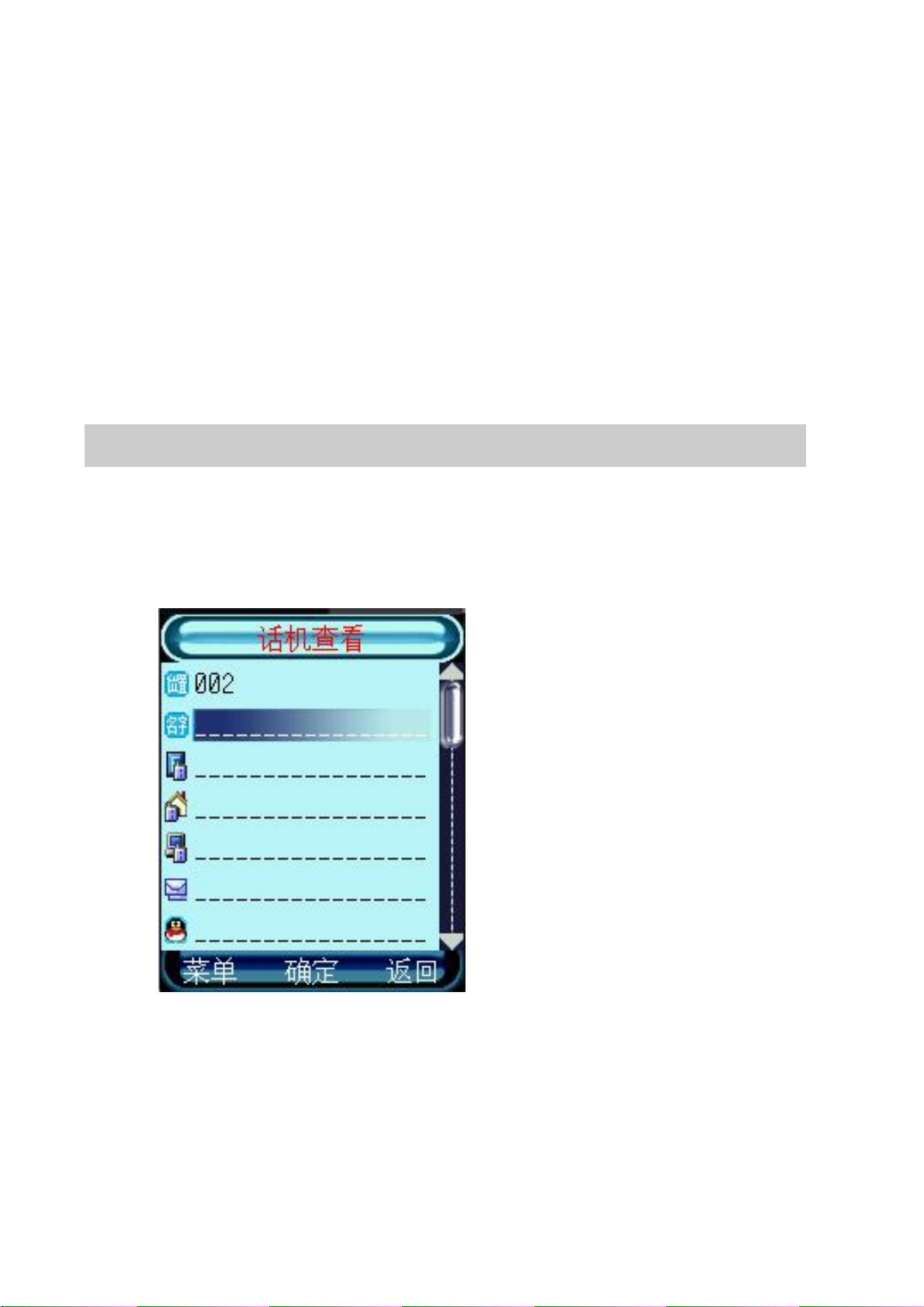
如选择“话机”,进入话机联系人信息界面,如图所示。
点击屏幕右侧的滚动条,可显示更多的资料信息栏。
点击各栏中的的横线处,进入输入界面,逐栏输入姓名和备注等信
息。
点击“确定”保存所输入的资料,点击“返回”退出操作。
Page 36
36
4.5 设置来电大头贴
您可以为存储在话机中的联系人设置来电大头贴。设置来电大头贴
之前,您必须在“照相机”应用程序中,将相片大小选定为“大头贴”,
这样拍摄的相片就以大头贴的属性存储在相册中。
在电话簿联系人列表中选择要关联的话机联系人,点击“确定”,
查看联系人详细信息;
此时,点击“菜单”,从功能列表中选择“大头贴”,然后点击“设
置”,手机会自动搜索到符合格式的相片。
选中需要的大头贴,点击“确定”,完成话机联系人与大头贴的关
联。当话机联系人来电或呼出该号码时,屏幕上会显示来电大头贴。
4.6 删除联系人
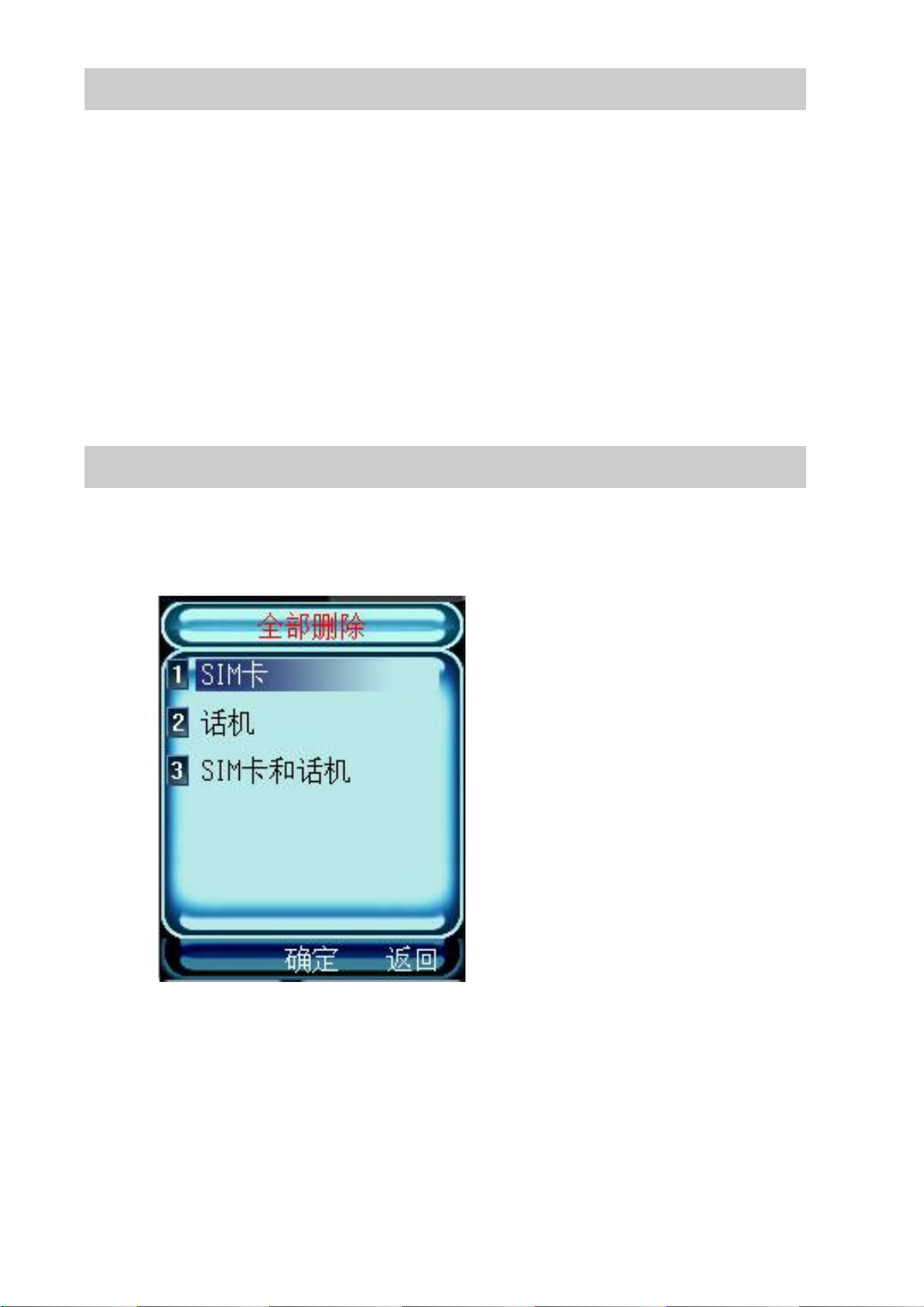
全部删除:
在电话簿联系人显示列表,点击“菜单”键,从菜单中选择“全部
删除”,显示如下:
选择需要删除的内容“SIM 卡”、“话机”或“SIM 卡和话机”,
点击“确定”。
出现“删除?”提示,如确认删除,点击“是”,退出点击“否”。
Page 37
37
多项删除:
在电话簿联系人列表下,点击“菜单”,选择“多项删除”。话机
显示可供选择的联系人电话号码列表。
点击要删除的联系人条目,点击“确定”确认。
出现“删除?”提示,如确认删除,点击“是”,退出点击“否”。
多项删除,每次最多可选择 30条记录。
4.7 复制联系人信息资料
您可以将联系人的资料信息在 SIM卡与手机之间相互复制。在电话
簿联系人列表下,点击“菜单”,选择“全部复制”或“多项复制”。
全部复制:
您可一次性地将 SIM 卡中的信息资料复制到手机中,也可以将手机
中的信息复制到 SIM卡中。(手机与 SIM 卡需要有足够的存储空间)
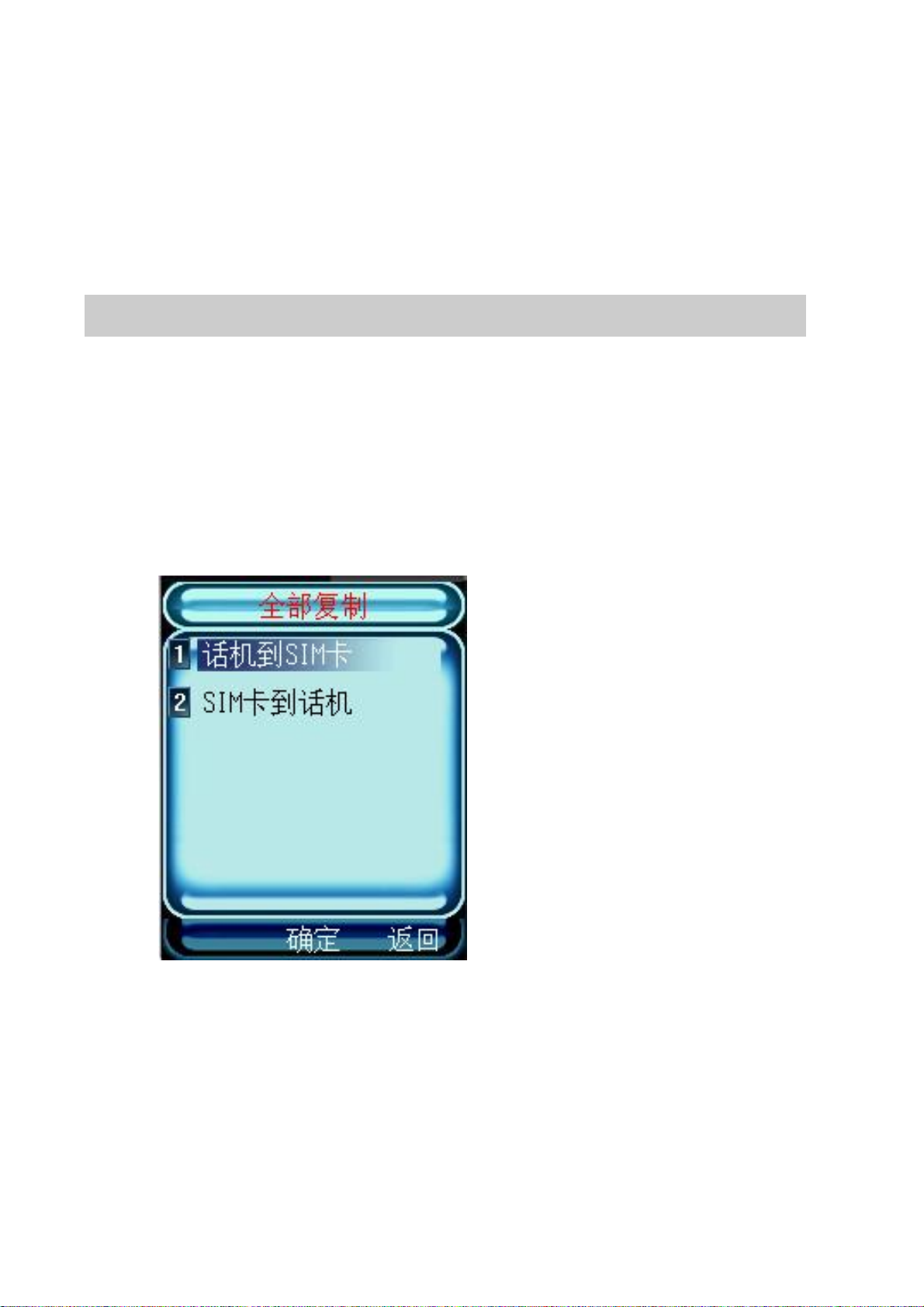
在电话簿联系人列表下,点击“菜单”,选择“全部复制”。显示
如下图。
点击“话机到 SIM 卡”或“SIM 卡到话机”,开始复制,复制完成
后显示“成功!”。
多项复制:
您可一次将最多 30条记录的姓名和电话号码从话机复制到 SIM 卡,
或者从 SIM 卡复制到话机。
Page 38
38
在电话簿联系人列表下,点击“菜单”,选择“多项复制”。
点击“话机到 SIM 卡”或“SIM 卡到话机”,话机显示可供选择的
联系人电话号码列表。
选择要复制的联系人,点击“确定”确认选择。
复制完成后显示“成功!”。
注意 能够将多少联系人的信息复制到 SIM 卡取决于 SIM卡的
容量;能够将联系人的什么信息复制到 SIM 卡取决于 SIM 卡的功能。
4.8 存储状态
您可以查看 SIM 卡和话机的内存状态,以便有效地利用存储空间。
在联系人列表下,点击 “菜单”,然后从菜单中点击“存储状态”。
屏幕显示 SIM 卡和话机的使用状况。
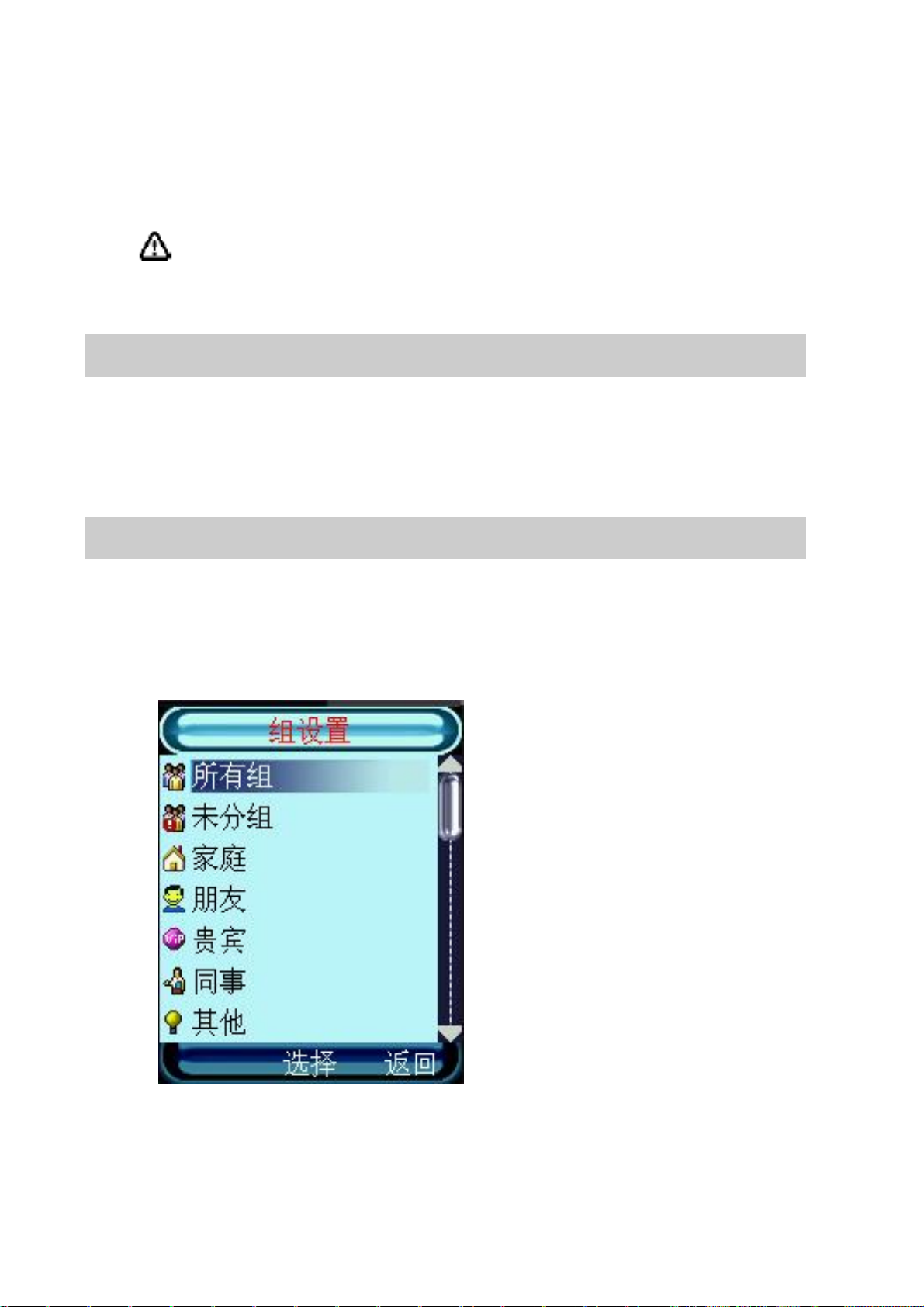
4.9 组设置
将联系人分类有助于您管理电话簿资料。您可以将众多的联系人按
相同的交往性质归为一类。手机中提供了如下组别:家庭、朋友、贵宾、
同事、其他和 SIM卡。分别用不同类型的图标表示不同的组别。您可以
为不同组别设置不同的来电铃声。
Page 39

39
4.10 本机号码
使用此功能可以查看本机号码。您必须先将本机号码存储在 SIM 卡
中。要存储本机号码:
点击“本机号码”,选择“号码 1”或“号码 2”。
点击蓝色焦点或“编辑”,编辑机主姓名。
然后编辑号码,完成后点击“确定”。
Page 40

40
第5章 通话记录
本手机可以记录已拨电话、已接电话和未接电话的电话号码,还可
记录每次通话和全部通话的大致时间。在三种通话记录列表中如果电话
号码已经存储在电话簿中,则直接在记录列表中显示在电话簿中相对应
的存储姓名,否则显示电话号码。本功能需要网络支持,且当手机处于
开机状态并位于网络服务区域内时,手机才能记录未接电话和已接电话。
5.1 已拨电话
该功能允许您查看最近拨打的 30 个电话号码的列表,包括已接通的
和未接通的电话号码。在 已 拨 电话列表界面,点击屏幕左下方的“菜单”,
可执行如下功能:
—保存:可将该号码直接保存到 SIM 卡或手机中。
—拨叫:点击呼出可直接呼叫该号码。
—IP 拨叫:点击呼出可用 IP 方式呼叫该号码。
—发送:可直接给该号码发送短信或彩信。
—删除:将该通话记录删除。
—全部删除:可将已拨电话记录全部删除。
5.2 已接电话
该功能允许您查看最近接听的 30 个电话号码的列表。在 已 接 电话的
列表下,点击已接电话记录,可以查看包括每个已接电话的姓名、号码、
时间和时长在内的信息。在已接电话列表界面,点击屏幕左下方的“菜
单”,可执行保存、IP 拨叫、拨叫、发送、删除和全部删除的功能。
5.3 未接电话
该功能允许您查看最近未接的 30 个电话号码的列表。在未接电话的
列表下,点击未接电话记录,可以查看包括每个未接电话的姓名、号码
和时间在内的信息,在未接电话列表界面,点击屏幕左下方的“菜单”,
可执行保存、IP 拨叫、拨叫、发送、删除和全部删除的功能。
Page 41

41
5.4 通话计时
可使用此功能查看您上次通话、累计呼出和累计呼入的时间(以时、
分、秒格式显示)。点击“置零”可将上次通话、累计呼出和累计呼入
的时间清零,所有记录由 00:00:00 开始。
注意 服务供应商单据中的实际通话和服务时间可能会与之有所不
同,这取决于网络功能记帐的去零取整和税收等因素。
Page 42

42
第6章 照相机
6.1 使用照相机时的注意事项
·只有 SD 卡插入到手机内时,照相机功能才可以使用。(在没有
SD 卡时,只可以进行拍摄大头贴)
·您手机上的照相机是利用高精度尖端技术制造并安装的,但即使
如此屏幕上也可能会有不易去除的或明或暗的圆点或线条。同时也必须
注意,当您在灯光昏暗的地方拍摄相片时,图像上的杂质(例如 白线等)
的数量 也会显著增加 。
·摄像头上的指纹或油脂可能导致调焦困难或图像昏暗等问题。因
此在拍摄相片之前,必须用一块软抹布将摄像头擦拭干净。
·您的手机长时间放置在温度较高的地方,其图像的质量也可能降
低。
·将手机长期暴露在太阳光的直射之下会使照相机内置滤色片变色,
并且导致图像变色。
拍摄相片时应注意
·尽量避免手机晃动。拍摄相片时移动手机会导致相片模糊。拍摄
相片时,握紧手机使其尽量保持静止。
·注意如果您直接对准强光源,例如太阳或其他强光源进行拍摄,
图像会变暗,或受到影响。
版权信息
·拍摄到您手机上的图像,未经版权所有者同意,不得用于其他目
的,不得 违反 有关版 权 法律的规定。注意有些适用于对舞台表演、娱乐、
展览等拍摄的限制性规定,即使这些拍摄纯粹用于个人使用之目的。
·用户还应注意受版权法保护的图像只允许在版权法规定的范围内
流传。
·用您的手机照相机拍照时注意保护其他人的个人隐私,不得将所
拍摄的相片转送他人。
6.2 照相机功能
使用“照相机”应用程序,您可以随时为身边的人物或事件拍摄相
片。相片将储存在“相册”中。您可以在该应用程序中重新命名相片。
Page 43
43
您还可以通过彩信将相片发送给朋友们。照相机生成的相片均为 JPEG
格式。生成的短片为 MPEG4 格式。
提示 JPEG 是一种标准的图像压缩格式,您可以使用一些最常
用的图像查看器、图 像 编辑器和互联网浏览器来查看 JPEG格式的文件。
这些文件的扩展名为 JPG。
注意 目前本机支持大小在 100K 字节以内的彩信,单个媒体大
小限制为 30K。短片不能以彩信的形式发送。
注意 请遵守本地所有关于拍摄相片的法律法规。请不要违法使
用此功能。
注意 必须开机才能使用此功能。当禁止使用手机或手机的使用
会引起使用危险时,请不要开机。
6.3 拍摄相片
在待机状态下,按手机左侧的拍摄键,或在主菜单中点击照相机图
标 ,将会打开“照相机”应用程序,并且您能够从屏幕上预览
要拍摄的景物。屏幕右上方会显示照片拍摄模式的标志 。如果所
拍摄的对象距镜头的距离过近,那么图像的清晰度可能会受到影响。
按“拍摄”键或直接点击图标 拍照。
拍摄完成后,直接保存到 SD 卡中。若未插 SD卡,按“拍摄”键,
系统将提示“请插入 SD 卡”。
6.4 拍摄短片
本手机支持短片拍摄功能。使用该功能,需要使用触笔点击屏幕左
上方的照片拍摄模式标志 切换为短片拍摄模式标志 。按“ 拍
摄 ” 键 开始拍摄,再次按“拍摄”键停止拍摄。拍摄结束后,直接保存
到 SD 卡。
Page 44
44
6.5 保存相片及短片
• 您可将拍摄完成的相片或短片保存在相册中,同时可对保存的相
片或短片重新命名。
6.6 发送相片
从相册中选择相片进行发送。从“相册”中发送相片的具体方法为:
按上/下翻键移动焦点到要发送的相片,点击“菜单”选择“发送”。
如果相片可以通过“彩信”发送,则屏幕显示彩信编辑界面。您可
选择收件人,或直接输入收件人的电话号码或电子邮件地址。彩信编辑
完毕后即可发送。
注意 如果当前系统空间不足或相片超出 30K,将无法发送彩
信。
6.7 相片大小
在拍照模式下,连续点击 按钮可选择相片的分辨率大小,其
中包括以下分辨率大小模式:1280*1024、800*600、352*288、320*240、
220*176、大头贴
其中 1280*1024模式为 130 万像素成像效果。
分辨率数值越高,则图象越清晰,从手机中导出的相片越大,所占
用的内存空间也越大。
注意 在拍摄短片时,分辨率只有两种,分别是:176*144 和
352*288。
6.8 拍照环境
在拍照模式下,点击屏幕右侧的 按钮可以针对不同的拍照对象
选择拍照模式。
拍照环境模式包括: 正常模式、 夜景模式
Page 45
45
6.9 变焦
在拍摄取景窗口,可通过点击 选择不同的变焦倍数,调节镜
头焦距,以取得最佳的取景效果。
可选择焦距包括: 一倍焦距、 两倍焦距、 三倍
焦距和 四倍焦距
6.10 闪光灯
在拍摄取景窗口,可通过点击 来开启闪光灯功能,以取得最
佳的拍照效果。
表示没有开启闪光灯功能、 表示已经开启闪光灯功能
注意 在拍摄短片模式下闪光灯不会点亮。
6.11 照相机的菜单
在“照相机”应用程序的“菜单”选项内,您可以选择相片质量、
相片效果、相框选择、拍照音、自拍延时或连拍张数。
进入“照相机” ,在拍摄取景界面点击“菜单”显示如下菜单项:
• 退出——退出拍照模式。
• 相册——详见“相册”说明。
• 相片质量——普通、精细和超精细。图像质量越高,所占用的存
储空间越大。
• 相片效果——您可选择正常、砖墙、波纹、黑白、浮雕或怀旧的
相片效果。
• 相框选择——提供了三种相框可供选择,此功能只在分辨率为
220*176时有效。
• 拍照音——有三种拍照音可供选择。
Page 46
46
• 自拍延时——您可以设置自拍延迟时间为“关闭自拍”、延时 5
秒或延时 10秒。
• 连拍——可选择“关闭连拍”或选择进行连拍时一次拍摄相片的
数量,有二张、四张、六张三种选择。
进入“照相机” ,在 DV 拍摄取景界面点击“菜单”显示如下菜单
项:
• 退出——退出拍照模式。
• 相册——详见“相册”说明。
• 影像质量——普通、精细和超精细。影像质量越高,所占用的存
储空间越大。
• 速率——速率越大,影像连贯性越好。
提示 点击菜单上方的图标 表示确认选择,点击图标 表示
取消操作,返回上一级菜单。
6.12 相册
相片拍照模式 中的相册可以查看拍照后的相片;短片拍摄模式
中的相册可以查看拍摄后的短片。
Page 47
47
第7章 信息
在“信息”应用程序中,您可以创建、发送、接收、查看、编辑和
整理:
• 短信息
• 长短信
• 彩信
7.1 短信息
“个人短信息”是指各移动电话用户之间专门为传递信息而使用的
文字消息。当收到个人短信息时,手机会:
显示屏上会显示有新信息,同时在屏幕上方的状态栏将显示信息图
标 ;
状态栏的信息图标会一直显示,直到用户阅读过所有未读信息;
如果 SIM 卡存储短信已满, 图标将会一直显示直到用户删除一
些短信息;
如果话机中存储短信已满, 图标将会一直显示直到用户删除一
些短信息;
点击屏幕中所显示的新信息提示,手机会立即打开新收到的短信息;
收件箱中存储在 SIM 卡上与存储在话机上的短信息将以不同的图标
表示。
7.2 创建和发送短信息
在主菜单中,点击信息图标 可进入信息功能菜单。点击“新
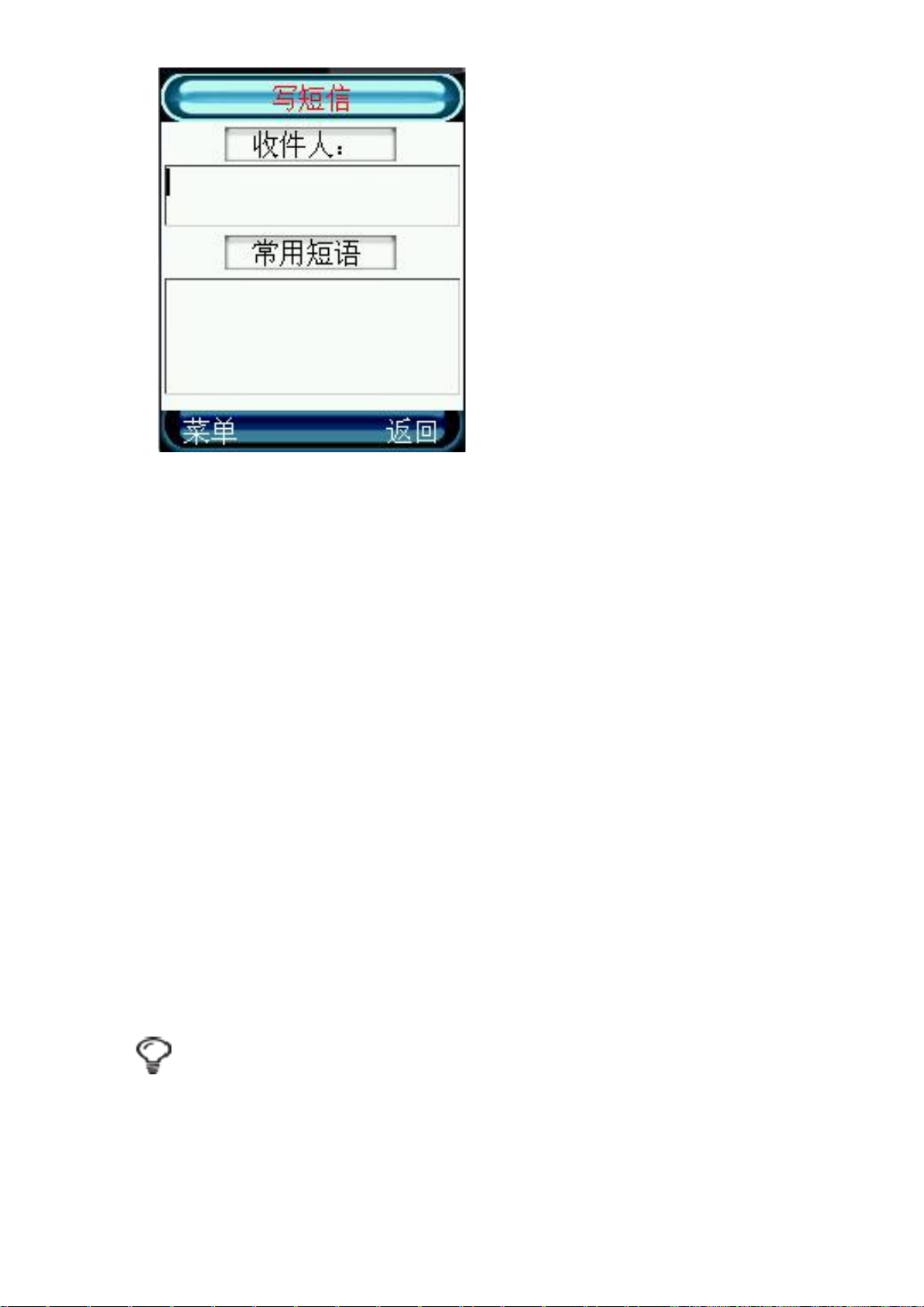
建”后,选择“短信”则进入编辑短信息界面,显示如下图:
Page 48
48
在短信编辑界面,点击“收件人”可 直 接 显示电话簿中联系人列表。
点击联系人记录或按侧键移动光标选择联系人后,按 拍 摄 键选中联系人。
也可以点击“查找”,按不同条件查找联系人。同时您也可以点击“收
件人”下方的空白处,在弹出的输入窗口中,通过点击模拟键盘输入号
码。输入多个收件人时用“;”隔开,最多可同时群发短信息给 5 个人。
点击屏幕下方空白处,可编短信息内容,关于文字输入方法请参考
“输入法”。
点击“常用短语”,可显示常用短语列表,点击所需短语加入文字
信息中。
当创建或修改了一条短信息后,点击屏幕左下的“菜单”,可从菜
单中选择:
发送-手机将按照输入的电话号码把该短信息发送出去。
保存-把该信息存储到“草稿箱”列表中。
存为常用短语—把该短信息内容保存到“常用短语”列表中。
插入联系人—将电话簿中存储的联系人信息附加到短信息内容中。
插入签名—当您在“短信设置”中设置您的签名后,选择“插入签
名”可将您设置的签名附加到短信息内容中。
提示 当您通过短信息网络服务发送信息时,手机会显示“发送
成功”字样。这表示手机已经将信息发送至 SIM 卡内设置的信息中心号
Page 49

49
码。但不表示已将信息发送至指定目的地。有 关 短 信 息 服 务的更多详情,
请向您的服务供应商咨询。如发送失败,该信息将保存在发件箱中。
7.3 读短信息
在主菜单中占击信息图标 进入信息菜单。点击“收件箱”,
屏幕列出收件箱中的所有信息,不同的信息类型用不同的图标表示。点
击某一短信息即可阅读该信息内容。
在信息列表界面中,点击“菜单”可从菜单中选择:
—读信息:可阅读短信息的详细内容。
—回复短信:可给当前光标所在位置的信息发件人回复短信息。
—回复彩信:可给当前光标所在位置的信息发件人回复彩信。
—转发:可将当前光标所在位置的信息发送给其他人。
—删除:可删除当前光标所在位置的信息。
—删除所有:
a) 删除所有短信:删除收件箱中所有短信。
b) 删除所有彩信:删除收件箱中所有彩信。
c) 删除所有状态报告:删除收件箱中所有状态报告信息。
d) 删除所有 push 信息:删除收件箱中所有 push信息。
e) 删除所有信息:删除收件箱中所有信息。
在阅读信息详细内容时,点击“菜单”,可执行如下操作:
—回复短信:可直接给发信人回复短信息。
—回复彩信:可直接给发信人回复彩信。
—转发:可将此信息发送给其他人。
—删除:可删除本条信息。
—提取详细内容:
a)提取号码:可将短信息中的号码提取并存储到话机或 SIM 卡中。
b)提取 URL:可提取短信息中的 URL 并进行链接。
—复制到话机/SIM 卡:可将短信息复制到另一存储器(SIM卡或话
机中)。
—存为常用短语:将信息的文字部分存储为常用短语。
—移到我的文件夹:用户可以把希望保留的信息移动到“我的文件
夹”中,同时在收件箱中移除该记录。
Page 50
50
7.4 常用短语
用户可以添加常用短语,并且可以编辑和删除这些自定义常用短语。
手机中预设了 10条常用短语,并且不能删除和更改。
常用短语存放在“我的文件夹”内。在信息菜单中,点击“我的文
件夹”中的“常用短语”,屏幕显示常用短语列表,您可以根据需要添
加新的短语。
点击“菜单”选择“添加”,进入编辑常用短语界面。可以使用各
种文字输入方法,输入新的常用短语。输入完成后点击“确定”,保存
到常用短语列表中。选择菜单中的“编辑”,可修改常用短语,修改完
成后点击“确定”保存到常用短语列表中。
如果需要将常用短语加入到短信中发送,可在短信编辑界面,点击
“常用短语”,将选定的短语加入到信息内容中。
7.5 长短信
长短信是一种短信增强版的文本信息,它的文本容量比短信更大。
注意 此功能仅当您的网络运营商或服务供应商支持时才可
使用。只有具备此功能的设备才能正常接收和显示此类信息。
提示 长短信和短信息主要有以下不同:
a) 手机最多可存储 40 条长短信(各种信箱的总和);
b) 长短信不能群发;
c) 长短信只能存到手机上,不能存到 SIM 卡上;
d) 长短信不能作为常用短语加以保存;
e) 当长短信满,手机会定时提醒用户长短信已满;
f) 当长短信满,待接收的长短信会以数条短信的形式接收。
7.6 Push 信息
手机能够接收由您的服务供应商发出的服务信息即 Push信息(需
网络支持)。例如,服务信息可以是有关新闻摘要的通知,它们可能包
含一条文字信息或一种 WAP 服务的地址。在“收件箱”中的信息列表
界面,移动光标到某条 Push 信息,点击“菜单”,可执行以下操作:
Page 51

51
1.显示—— 显示当前选中的 Push 信息。
2.删除 ——删除当前选中的 Push 信息。
3.加载 ——若 Push 信息中含有 URL,则启动 WAP 浏览器,连接
至该 URL。
4.删除所有:
a) 删除所有短信:删除收件箱中所有短信。
b) 删除所有彩信:删除收件箱中所有彩信。
c) 删除所有状态报告:删除收件箱中所有状态报告信息。
d) 删除所有 push 信息:删除收件箱中所有 push信息。
e) 删除所有信息:删除收件箱中所有信息。
7.7 多媒体信息
多媒体信息可以包含文字、图片和声音片段。多媒体信息大小限制
为 100K,单个媒体大小限制为 30K。如果多媒体信息的大小超出限制
(100K),手机将不能发送或接收该信息。
多媒体信息是中国移动通信推出的彩信业务。它最大的特色就是支
持多媒体功能,能够传递功能全面的内容和信息,这些信息包括文字、
图像、声音等各种多媒体格式的信息。彩信业务可实现即时的手机端到
端、手机终端到互联网或互联网到手机终端的彩信传送。
注意 此功能仅当您的网络运营商或服务供应商支持时才可使
用。只有具备兼容的多媒体
信息或电子邮件功能的设备才能接收和显示多媒体信息。
多媒体信息服务支持以下格式:
·图片:GIF,JPEG,BMP 和 WBMP。
·声音:MIDI、WAV、AMR 格式。
·文本:TXT。
7.8 创建和发送多媒体信息
要设置收发彩信,请参见“如何进行彩信设置”。有关彩信服务的
可用性及申请方法,请向您的网络运营商或服务提供商咨询。
Page 52
52
在主菜单中,点击信息图标 ,进入信息菜单。选择“新建”
后,点击 “彩信”,显示如下图:
您可以点击屏幕上“收件人”,在电话簿中选择收件人。同时您也
可以将彩信发送到电子信箱中。点击 “收件人”下方的空白处,在弹出
的输入窗口中,通过模拟键盘输入电话号码输入电子邮件地址。彩信最
多可群发 5 人。
点击 “主题”下的空白处,可编辑彩信的主题。
点击 “幻灯片 1”处,进入后选择“添加图片”、“添加文本”、
“添加声音”或“存储卡”。显示如下图:
本手机支持编辑多帧彩信,可以增加、删除一个幻灯片。最大可增
加至 20 帧幻灯片。此时,点击“菜单”,可执行如下功能:
——添加页:再增加一张幻灯片;
Page 53

53
——删除页:删除一张幻灯片;
——上一页:可浏览上一页幻灯内容;
——下一页:可浏览下一页幻灯内容;
——定时器:可设定自动浏览该页的时间;
——图文交换:交换该页面中图片和文字的上下位置。
点击“添加图片”,手机将提示您可以添加的图片分为图片和大头
贴两种类型。插入的每张图片大小不能超过 30K。
点击“添加文本”,进入文字编辑界面。完成文字输入后,点击“确
定”后确认。
点击“添加声音”,手机将自动搜索声音文件。点击所需声音文件
的名称,将声音文件附加到正在编辑的彩信中。插入的每个声音文件大
小不能超过 30K。
点击“存储卡”,屏幕显示 SD 卡中的文件夹和文件,可选择存储
的音频文件、拍摄的照片添加到彩信内容中。
编辑完成后,可点击“返回”回到写彩信界面。点击屏幕正下方的
“预览”或点击屏幕左下方的“菜单”,然后选择“预览” ,可预览整
个彩信效果,此时从菜单中选择“详细信息”,可查看当前彩信的收件
人、主题、大小、幻灯片数以及时间。信息编辑完成后,可以预览整个
的彩信效果,可以立刻发送,如果不想立即发送,也可以选择“保存”,
将彩信存储在草稿箱中留待以后发送。
发送一条彩信可能比发送一条文字信息需要更长的时间。如果发送
失败,信息会保留在“发件箱”中,您可以尝试重新发送。
7.9 查看多媒体信息
在信息菜单中点击 “收件箱”,屏幕列出收件箱中的所有信息,不
同的信息类型用不同的图标表示。点击某一条多媒体信息,即可查阅该
信息内容。
在信息列表界面,按屏幕下方的“菜单”,可执行各种彩信的相关
功能。在阅读信息详细内容时,点击 “菜单”,可进行如下功能操作:
—播放:可播放整条彩信的内容。
—回复短信:可直接给发信人回复短信息。
—回复彩信:可直接给发信人回复彩信。
—转发:可将此信息发送给其他人。
Page 54

54
—删除:可删除本条信息。
—移到我的文件夹:将该条彩信存储到我的文件夹中。
—提取号码:可将发信人号码提取并存储到话机或 SIM 卡中,或
呼出该号码。
阅读多媒体信息过程中选择停止,再点击 “菜单”,可以对该媒体
进行以下操作:
—上一页:可查看上一页彩信内容。
—下一页:可查看下一页彩信内容。
—重播:可重播彩信内容。
—播放:可继续播放彩信内容。
—图像另存为:将当前播放的图片以新的文件名另存到“ 我 的文档”
的“本机图片”中。
—铃声另存为:将当前播放的铃声以新的文件名另存到“ 我的文档”
的“本机铃声”中。
7.10 收件箱、发件箱、已发信箱和草稿箱
“收件箱”中存储收到的信息,包括 SMS、EMS 和 MMS。
“发件箱”中存储的是没有成功发送的信息。
在发件箱信息列表下点击“菜单”,您可执行如下操作:
·读信息:可查看未发送出去的详细信息内容,同时可保存声音和
图片信息。
·删除:将指定未发送出去的信息从发件箱中删除。
·删除所有:
a) 删除所有短信:删除发件箱中所有短信。
b) 删除所有彩信:删除发件箱中所有彩信。
c) 删除所有信息:删除发件箱中所有信息。
在发件箱中查阅短信息详细信息界面下,点击“菜单”,可执行如
下操作:
·发送:直接发送短信息。
·编辑:重新编辑短信息。
·删除:将发件箱中的短信息删除。
·提取详细内容:
a)提取号码:可将短信息中的号码提取并存储到话机或 SIM 卡中。
Page 55

55
b)提取 URL:可提取短信息中的 URL 并进行链接。
在发件箱中查阅彩信详细信息界面下,点击 “菜单”,可执行如下
操作:
·播放:可直接播放彩信;
·编辑:重新编辑彩信;
·发送:可将未发送出去的彩信重新发送;
·删除:将发件箱中的彩信删除。
“已发信箱”用来存储已经成功发送出去的信息。如果彩信设置了
自动存储,则发送成功后,也可保存在已发送信箱中。
在信息列表下点击“菜单”,您可执行如下操作:
·读信息:可查看已发送出去的详细信息内容,同时可保存信息的
声音和图片;
·删除:将选中的某条已发送出去的信息从已发信息中删除;
·删除所有:
a) 删除所有短信:删除已发件箱中所有短信。
b) 删除所有彩信:删除已发件箱中所有彩信。
c) 删除所有信息:删除已发件箱中所有信息。
在已发送中查阅短信息详细信息界面下,点击“菜单”,可执行如
下操作:
·转发:直接将短信息转发给其他人;
·删除:将已发送中的短信息删除;
在已发送中查阅彩信详细信息界面下,点击 “菜单”,可执行如下
操作:
·转发:可将已发送出去的彩信重新发送给其他人;
·删除:将已发送中的彩信删除。
“草稿箱”用来存储留待以后发送的信息。编辑信息过程中呼入并
接通了电话或编辑时直接按开/关机键退出编辑,则该信息会自动保存在
草稿箱中。
在信息列表下点击 “菜单”,您可执行如下操作:
·编辑:进入到信息界面,可查看和编辑草稿箱中存储的详细信息
内容;
·删除:将选中的某条信息从草稿箱中删除;
·删除所有:将草稿箱中的全部信息删除。
a) 删除所有短信:删除草稿箱中所有短信。
Page 56

56
b) 删除所有彩信:删除草稿箱中所有彩信。
c) 删除所有信息:删除草稿箱中所有信息。
注意 为有效利用话机的存储空间,请定期清除“已发信箱”
里的旧信息。如果当前的系统剩余空间小于 150K,则仅允许用户播放收
到的彩信。发送、保存、下载等操作均无法进行。
注意 保存在草稿箱中的容量不计算在信息系统容量中。
7.11 我的文件夹
您可以在信息中心的“我的文件夹”中存放信息,以便迅速快捷地
查看或查找所需信息。可以根据需要将信息从收件箱移动到我的文件夹
中。在信息菜单中点击“收件箱”,进入查看收件箱信息界面。点击某
条信息,可查看信息详细内容。此时点击 “ 菜单”,从菜单中选择“移
到我的文件夹”,可将选择的信息移至我的文件夹中,移动成功后,该
信息从收件箱中移除。
7.12 设置
·短信设置
服务中心
在发送短信息之前,有 可 能 使用该选项输入短信息服务中心的号码。
该号码是由移动电话服务供应商提供的。
短信有效期
此选项可以让您设定短信息在短信息中心的存储时限。短信息可能
因您某些原因而暂时无法 由短信息服务中心发出,您 可 以 选 择 由 短 信 息
中 心 保留信息,直到超过存储时限为止。
状态报告
此选项可请求网络为您发送信息发送情况报告。以便对方接到您的
短信后您可以得到提示。
存储类型
此选项可选择短信息的存储类型:SIM 卡和电话。例如选择 SIM 卡
存储器,则手机将收到的短信息自动存储在 SIM 卡中。如果 SIM 卡中的
信息满,接收的信息会自动存储到话机中。如果话机中的信息满,接收
Page 57

57
的信息会自动存储到 SIM 卡中,直至 SIM 卡和话机中的信息都达到最大
条数限制。
签名
您可以在此选项中设置签名,这样当您编辑短信内容时,可选择插
入签名。
·彩信设置
发送设置:
信息有效期:如果在指定的有效期内不能将信息发送给收件人,则
该信息将从服务中心删除。此项功能需要网络支持,默认为网络允许的
最长时间。
已读报告:指发送一条彩信信息时,是否要求对方收到并阅读之后
给自己一个回复。
投递报告:指发送一条彩信信息时,是否要求网关送达以后给自己
一个送达消息。
优先级:包括高、普通、低三个选项。
自动存储:此功能为开时,将发送出去的彩信自动存储到已发信箱
中。否则不保存已发送的彩信记录。
自动接收:
包括“开”和“关”两个选项。指当有彩信到来时,是立即下载还
是推迟接收。
彩信服务中心:
彩信服务中心的 URL 地址,默认设置为 http://mmsc.monternet.com
网关
网关 IP 即彩信网关的 IP 地址,默认设置为 10.0.0.172。
回复优先级:
在回复优先级中可设置“彩信”或“短信”。当回复优先级设置为
“彩信”时,菜单中的“回复彩信”一项将被设为优先选项,排在“回
复短信”的前面。
注意:“回复优先级”的设置只有在对彩信进行操作时有效。
·语音信箱
您可以使用“语音信箱号码”功能储存语音信箱的电话号码。您的
服务供应商将为您提供该号码。当您不能接听电话时,将来电转接到语
音信箱服务号码,就可以让对方给您留言,留言保存在服务网络的语音
Page 58

58
信箱系统中,您可以访问语音信箱系统收听留言。但如果输入了不正确
的号码,会导致不能正常使用信息功能。
更改语音信箱号码
点击信息菜单“设置”,屏幕显示设置菜单。
进入“语音信箱”,有 “号码”和“接听”两个选项,如没有设定
语音信箱号码,接听选项被置灰,不可接听。
点击 “号码”,在输入框中通过模拟键盘输入号码,输入完成后点
击“确定”。
点击 “接听”,可呼出并连通语音信箱。
·小区广播
这是广播给一组手机用户的公共信息,当手机处于待机状态时才可
以接收到这些短信息。这些短信息在已编号的频道上广播,一般来说每
个广播频道可传送一种类型的信息。请与您的网络服务供应商联系,他
们将提供可用的频道及信息的列表。
·存储状态
通过该选项,可查看话机和 SIM 卡中短信、长短信和彩信的空间使
用情况。
·信息分类显示
将此选项设置为“开”,可将信息按短信、彩信、Push 信息等类型
分类排列。
Page 59
59
第8章 浏览器
使用浏览器可以使您的话机连接网页和基于网络的应用程序。您的
话机可以使用 GPRS(通用无线分组通信业务)连接因特网。本机既支
持一般的数据呼叫方式连接因特网,也可以在基于 GSM网络的 GPRS
功能支持下进行浏览因特网等操作,从而发挥更加强大的功能,使您与
整个世界时刻保持着更紧密的联系,尤其是本机的超大触摸屏,为您访
问网络提供了更多的便利。
注意 访问因特网功能取决于网络服务商是否提供此服务,以及
您是否开通了此功能。请向您的网络服务商咨询。
要使用 WAP 访问因特网,您需要进行如下工作:
向网络服务商申请并订购数据业务服务或 GPRS 服务;
向因特网服务提供商申请访问因特网服务;
在您的话机上进行了正确的浏览器设置;
使用 WAP 浏览器访问因特网,进行相关操作;
包括例如书签、地址和浏览器设置等因特网功能(需网络支持)。
浏览器包括离线状态和在线状态。
8.1 启动浏览器
在主菜单中点击浏览器图标 ,可进入浏览器功能界面;
屏幕显示“互联网服务”菜单;
点击主页、书签中的网址或在输入地址窗口中输入网址,就可以直
接连接到某一个网址上。(备注:若历史记录中包含以前登陆的网址,
可以通过点击直接连接到网站中)。
登录成功以后,您可以像使用其他列表界面一样,用滚动条翻动屏
幕或按侧键查看服务选项,点击某服务选项进入下一级内容并浏览信息。
提示 对于不同的网址,显示的内容和登录过程可能不同,有
些网址可能会要求您输入用户名和密码才可以登录此网站中。
8.2 浏览信息和使用访问功能
Page 60
60
·输入文字
有些网页中有可供输入信息的输入栏,用于与网络进行信息交互。
方法与手机中其他功能中的输入法相同。
·结束访问
在浏览器功能界面中,点击“菜单”选择“退出”,结束访问因特
网。
注意 只有选择“退出”才能断开与网络的数据连接。采用
GPRS 方式连接因特网,此时若不断开连接,您也可以接听电话或收信
息。
8.3 浏览器离线状态菜单
·主页
主页可方便用户简单、直接进入互联网的信息位置。
·输入地址
用户可直接输入互联网地址。
·书签
书签可用来保存用户的自定义书签、预置书签和离线网页。您可浏
览书签内保存的网址,直接点击“确定”进入。
在主菜单中点击浏览器图标 ,可进入浏览器功能界面;
点击“书签”,可选择“预置书签”、“自定义书签”和“离线网
页”选项。
——预置书签:屏幕显示内置于手机中的书签名称。
——自定义书签:用来存储用户感兴趣的网址。点击“菜单”,显
示内容如下:
a) 增加:您可通过输入标题和地址增加新的书签。
b) 编辑:可重新编辑书签标题和地址。
c) 删除:删除存放于书签列表中的书签。
d) 删除所有:您可删除全部书签。
——离线网页:用来存储用户保存的离线网页,支持用户在离线状
态下浏览网页。
Page 61
61
·历史记录
列出最近访问过的页面,点击历史记录可直接连接网站。
·设置
包括配置文件、缓冲区、Cookies 及 GPRS 流量统计。
配置文件
用户可选择配置文件,可在浏览器设置里编辑配置文件。
在主菜单中点击浏览器图标 ,可进入浏览器功能界面;
从“设置”中选择“配置文件”,进入编辑界面;
在互联网 GPRS/中国移动 GPRS/中国移动 CSD/配置文件 4/配置文
件 5 中选择所要进行配置的文件。
“编辑”下的菜单包括以下选项:
显示图片——通过此选项您可以选择在登陆 WAP 网页时,是否显
示其中图片。
网关信息——包括代理地址、代理端口和连接类型。
连接方式——在 GSMCSD、GSMGPRS中选择数据联系方式。
数据设置——如果连接方式是“ GSMCSD”,则包括拨叫号码/用户
名/密码的设置;
如果连接方式是“ GSMGPRS”,则包括接入点名称/用户名/密码的
设置。
配置文件更名——更改当前配置文件的名称。(系统自带的三种模
式不允许改名)
注意 系统配置文件“互联网 GPRS”的相关选项不允许更改。
缓冲区
您曾访问过的信息或服务会储存在手机的缓冲区中。用户可以直接
读出缓冲区中已存储的页面,而不需通过网络加载。缓冲区的容量可达到
100K,能够存储多达几十个 WAP 页面。
在主菜单中点击浏览器图标 ,可进入浏览器功能界面;
点击“设置”,选择“缓冲区”,进入缓冲区界面;
点击“缓冲模式”,选择“开/关”,点击“确定”确认。
点击“清除缓冲区”,点击确定,清除缓冲区。
Cookies
Page 62

62
Cookies 是指服务器传送给您的一些琐碎信息,用 以 储存您对 WAP
站点的访问情况。若您同意接收 Cookies,则服务器可以了解到您对 WAP
站点的使用情况、您所感兴趣的内容以及您想要阅读的内容等等。
在主菜单中点击浏览器图标 ,可进入浏览器功能界面;
点击 “设置”,选择“Cookies”,进入 Cookies 界面;
点击 “启用 Cookies”,选择“开”或“关”。
点击“清除 Cookies”,点击 “确定”清除。
GPRS 流量统计
使用该功能,您可 以查看在 GPRS 分组数据连接中发送和接收的数
据量。您 可 能需 要按在 GPRS 分组数据连接中发送和接收的数据量来支
付费用。
·安全
安全证书用于验证 WAP 页和已安装软件的来源。在下列情况下您
会需要安全证书:
·想要连接网上银行、其他站点或远程服务器,执行涉及保密信息
传输的操作时。
·想要尽可能降低感染病毒或其他恶意软件的风险,并在下载和安
装软件时确保其真实可靠。
安全证书――在安全证书,您可以查看手机内存储的安全证书的名
称列表。若选择某证书后选择“查看”,则显示该证书的相关信息。
会话信息――可显示当前使用的安全证书的连接类型、加密密钥长
度、加密算法、密钥交换算法等信息。
当前安全证书――可查看当前使用的安全证书的相关信息。
注意:虽然证书的使用会极大的降低远程连接和软件安装过程
中的风险,但只有正确地使用证书才能提高安全性使您获益。证书的存
在本身并不能提供任何保护,只有当“安全证书”中存在着正确、可靠
和可信的证书时,安全性才能得以提高。
8.4 浏览器在线状态菜单
“主页”——主页使用户能够简单、直接进入互联网的信息位置。
“返回”——选择“返回”选项,可重新进入登录历史中的上一网
址页面。如果上一网址页面为空,则选择“返回”菜单无效。
Page 63
63
“前进”——选择“前进”选项,可重新进入登录历史中的下一个
网址页面。如果下一网址页面为空,则选择“前进”菜单无效。该选项
通常可用于当您首次选择返回菜单后,需要重新回到下一页面时使用。
“历史记录”——列出最近访问过的页面,您可以选择并进入其中
任何一个页面。
“刷新”——选择“刷新”选项,可更新当前页面。
“书签”——“书签”用来保存用户感兴趣的网址,并可随意设置
为便于记忆的个性化的名称。用户可通过菜单直接、快捷地进入该页面。
您可以编辑或者删除书签项。
“保存为书签”——用户可将感兴趣的网址保存为书签,便于以后
访问。
“输入地址”——通过该选项,用户可在浏览的过程中,直接输入
其他网页地址并链接。
“显示 URL”——显示网址。
“发送 URL”——发送网址。
“存储离线网页”——可将正在浏览的网页存储下来,离线浏览。
“安全”——可查看安全证书的相关信息。
“退出”——直接退出浏览器。
注意(1)当浏览离线网页时,菜单中会增加选项“在线网页”。
(2)在浏览网页时,当移动焦点到图片上时,菜单中会增加选项“保
存为”。
提示 根据当前页面的情况,可能会添加 0 到 3 项动态菜单到
在线菜单的最前面,如“登录”,“选择”,“返回”等。具体的动态
菜单项及其数目由具体的页面内容决定。
8.5 图片下载
您可以通过本手机从 WAP 网上下载图片,下载到手机中的图片可
以设为待机图片,也可以供您在写彩信时选择插入。不支持格式的图片
或者尺寸过大的图片显示为“X”。
在主菜单中点击浏览器图标 ,可进入浏览器功能界面。
您可以直接进入主页或在“输入地址”中输入要访问的网页的地址。
Page 64

64
进入网页后,您可以根据提示浏览网页。在图片下载区域中选择您
喜欢的图片类型,然后将图片下载并保存到“文档”的图像中。
您可以将下载到手机中的图片删除或设为待机图片。设置为背景待
机图片是有一定的格式要求的,超过大小限制等条件的图片,也不能设
置为待机背景
没有版权保护的图片,可以以彩信的形式发送出去。
8.6 铃声下载
您可以通过本手机下载铃声到“文档”的声音列表中。
在主菜单中点击浏览器图标 ,可进入浏览器功能界面。
您可以直接进入主页或在“输入地址”中输入要访问的网页的地址。
进入网页后,您可以根据提示浏览网页。在铃声下载区域中选择您
喜欢的铃声类型,然后将铃声下载到铃声列表中。
没有版权保护的铃声,可以以彩信的形式发送出去。
Page 65
65
第9章 影音播放
影音播放功能是本机的重要特色之一,通过影音播放功能您能够使
用耳机或手机内置的扬声器,随 时 随地的欣赏 MP3 清晰音质的音乐和精
彩的 MPEG4 视频影片,为您的生活增添乐趣。
注意:MP3 音频文件和 MPEG4 视频文件只能存储在 SD 卡中,
而不能存储在手机中。使用影音播放功能时系统会自动从 SD 卡中读取
可播放的数据文件,并显示在播放列表中。
注意:只有 SD 卡插入到手机内时,影音播放功能才可以使用。
9.1 功能介绍
在主菜单中点击 选项,进入影音播放界面。(如图显示)
1)用触笔点击屏幕顶端的 和 选项,
可以切换 MP3音频播放和 MPEG4 视频播放的不同播放类型。
2)选择播放类型后,屏幕中部的显示框内会显示可以播放的此类型
文件列表。
3)您可以用以下的不同方式播放 MP3 音频文件或 MPEG4 视频文
件:
使用触笔单击需要播放的文件名称;
Page 66
66
使用触笔点击屏幕右侧的滚动条或按动上翻/下翻键,移动焦点到需
要播放的文件名称处,用触笔点击 按钮开始播放。
4)在播放过程中您可以进行如下操作:
按动上下侧键,可以相应的调整音量的大小。
按动上翻/下翻键,可以播放上一个或下一个音频和视频文件。
用触笔点击 或 按钮,可以快进或快退音频和视频文件。
用触笔点击 按钮可以暂停播放。
点击 按钮则结束播放。
5)其他功能
当播放 MP3音频文件时,使用触笔点亮 按钮,则系统将循环
播放播放列表中的音频文件,直到用户点击 按钮停止播放。播放
MPEG4 视频文件时不能使用此功能。
当播放 MP3音频文件时,使用触笔点双击 按钮,则系统将进
行单曲循环播放。
当播放 MPEG4 视频文件时,使用触笔点击 按钮,则将全屏播
放视频短片。在全屏播放中,用触笔点击屏幕可以暂停播放,再次点击
可以继续播放。按动拍摄/播放/停止键可以退出全屏模式。当播放 MP3
音频文件时此功能无效。
6)使用触笔点击屏幕右上方的 按钮,则退出影音播放功能,并
返回主菜单界面。
9.2 MP3 播放
MP3音频播放为影音播放的默认播放功能。
本播放器支持 MP3 格式的音频文件。
Page 67

67
当播放列表中存在不止一个音频文件时,系统会逐个的按顺序播放。
9.3 MPEG4 播放
使用本功能需要在进入影音播放界面后,切换至 MPEG4 功能才能
使用。
本播放器仅支持 MPEG4 格式的视频文件。
视频短片长度随 SD 卡容量决定。
注意:相应的文件需存放至 VIDEO文件夹中,该文件夹在拍摄短片
后可自动生成。
9.4 如何存储音频和视频文件
本机中的所有 MP3 和 MPEG4 文件,均保存在 SD 卡中。保存的此
类型文件的数量和大小视 SD 卡容量大小而定。
向手机中 SD 卡传输音频和视频文件,请使用专用数据线连接手机
和计算机传输数据,具体方法可参见“PC连接”中“USB 存储器”一
章的描述。
具体方法请参见“PC 连接”中“USB 存储器”一章的描述。
Page 68

68
第10章 金山词霸
本话机中的词典,支持中英文互译。即可把您输入的英文词翻译成
中文,也可把输入的中文词翻译成英文。
点击主菜单中的“金山词霸”图标,显示词霸界面。
点击输入区,显示输入界面。
输入英文或中文,输入完毕后点击“确定”确认。
点击屏幕上的“解释”,屏幕显示中文或英文含义。
点击“退出”,退出“金山词霸”
Page 69

69
第11章 QQ 聊天
QQ 聊天是由腾讯公司开发的、广泛普及的一项新业务。您的手机
提供了以短信息为承载方式的 QQ 聊天功能。通过 QQ,您可以在移动
用户和计算机用户之间迅速传递信息。要使用该项服务,您需要先申请
一个 QQ号码。关于 QQ 聊天的资费、服务内容等更多的信息,请登录
QQ 网站查询。
注意 此功能不是在所有地区都可以使用,详细信息请与您的网
络服务商联系。
11.1 QQ 聊天
进入好友列表界面,如果当前没有好友,提示用户是否新增好友。
聊天室
可直接输入对方 QQ 号码,然后编辑聊天内容发送给对方。
好友列表,好友列表的最大容量可添加最多 25 位好友。
进入好友编辑界面,用户可以修改好友的号码和昵称。
添加好友后点击“菜单”,可显示如下界面:
聊天:进入聊天室,与选定的好友进行聊天。当用户进入聊天室时,
会将用户与好友的历史聊天记录显示在 QQ消息中。
检查在线:可以查看在线好友。
用户资料:您可查看用户信息。
新增:进入好友编辑界面,编辑新的好友信息。
删除:删除选定的好友。
删除全部:删除全部好友。
发送消息
编辑信息发送给 QQ 好友。编辑消息后,屏幕显示发送和存为草稿
界面,选择发送即可将消息发送给好友,选择存为草稿即可将消息保存
到 QQ 信箱的 QQ 草稿里。
11.2 QQ 查询
1. 在线好友
选择此菜单项即可将 QQ 查询请求发送给 QQ 服务器。
QQ 服务器将把当前在线的好友信息发回本机。
Page 70

70
2. 速配聊天
点击此菜单项即可将 QQ 信息请求发送给 QQ 服务器,通过服务
器随机速配聊天对象。
3. 查询信息
点击此菜单项进入 QQ号码编辑界面,用户输入要查询的 QQ号码
或昵称,点击“确定”即可将 QQ查询请求发送给 QQ 服务器。QQ 服
务器将把要查询的 QQ 用户的详细资料发送给本机。
4. 离线查询
点击此菜单项即可将 QQ 查询请求发送给 QQ 服务器。
QQ 服务器将把最近的一条离线消息发送给本机。
11.3 QQ 信箱
仅支持文本格式的信息。每种信息条数的最大限制为 20条,当信息
满时新信息覆盖旧信息。
1. QQ 消息
显示所有发送和接收(已读和未读)的消息。点击“菜单”,显示
如下功能:
回复——可直接回复 QQ 消息。(在已发送的 QQ 消息下,此功能
不可用)
转发——将 QQ 信息发送给其他人;
删除——删除正在查看的 QQ 信息;
删除全部——删除全部 QQ信息;
加为好友——从 QQ 信息中提取 QQ号码加为好友。
2. 离线消息
离线消息是指您的 QQ 不在线时好友或者系统发送给您的信息
3. 系统消息
显示所有已读和未读的系统消息。
4. QQ 草稿
将待留以后发送的 QQ 信息存放在 QQ草稿中。
11.4 系统配置
1. 服务号码
Page 71

71
用户可以选择指定的服务号码,也可以编辑自定义的服务号码。服
务号码缺省为中国移动的号码 1700,联通服务号码为 9777。
2. 申请服务
用户在选定服务号码后,可以进入此项开通、关闭和申请 QQ号。
3. QQ 绑定
当申请服务成功后,用户可以将手机号码和自己的 QQ 绑定起来。
4. 接收配置
用户开通服务后可以设置接收方式,全部接收、全部不接收或设置
黑名单。
5. 发送配置
可以设置发送方式。如果没有绑定 QQ 号码,即使选择以 QQ 号发
送,也仍是以手机号码发送。
以手机号发送,在对方 QQ 上只显示用户的手机号码,而且信息被
存储在系统消息中。
以 QQ号发送,在对方 QQ 上只显示用户的 QQ号码,信息被存储
在 QQ消息中。
11.5 帮助
给您提供关于通过 QQ 聊天的资费及业务介绍。帮助信息请进入
“QQ信箱”的“系统消息”中查看。
Page 72

72
第12章 联想空间
此功能由网络运营商提供,包括彩信乐园、短信天地、网上视界、
音信传情等功能。您可以通过拨打指定的电话号码或发送相关指令代码
到指定号码得到您所需的信息或服务。如需获得更多信息请与网络运营
商联系。
注意 联想空间中的所有服务均为收费服务,为了您的利益,
请在点播和订阅之前先查看资费说明。
Page 73

73
第13章 游戏娱乐
本机内置 4 种经典游戏,可丰富您的日常生活。
13.1 搬运工
游戏规则:您只需要用尽量少的移动次数把箱子推到目的地。箱子
只可推,不可以拉,而且一次只能推动一个。您可以选择“继续上一次”
重新回到最后一次所玩的关,也可以任选一关开始游戏。手机共提供 80
关游戏,游戏的过程中,您可使用触屏笔控制小人的移动。
游戏玩法:
1. 点击“游戏娱乐”选择“搬运工”;
2. 点击“选关/继续上一次/帮助”,点击“确定” 进入。
—选关:输入所选的关号,点击“确定” 开始游戏。
—继续上一关:从上一次结束的一关重新开始。
—帮助:对游戏的规则进行详细说明。
13.2 五彩泡泡
游戏规则:在此游戏中,小泡泡每次随机掉下三个。您需要将同颜
色的泡泡移动到一行,包括横向、纵向、斜向,至少 5 个泡泡成一行,
这时这行会自动消掉。当屏幕充满泡泡时,游戏结束。
游戏玩法:
1. 点击“游戏娱乐”选择“五彩泡泡”;
2. 点击“开始/帮助/英雄榜” ,点击“确定”进入。
—开始:进入游戏界面。使用触屏笔移动小泡泡,使之自成一行。
—帮助:对游戏的规则进行详细说明。
—英雄榜:得分最高的 5 人,将进入英雄榜。
13.3 华容道
游戏规则:华容道是经典的智力游戏。您需要通过移动各个棋子,
帮助曹操从初始位置移动到棋盘最下方中部的出口逃走。棋子只能移动
到空格处。您需要用触屏笔移动光标到所需位置。
Page 74

74
游戏玩法:
1. 点击“游戏娱乐”选择“华容道”;
2. 选择游戏阵型,点击进入游戏;
3. 点击“重玩”,可重新开始游戏。
—帮助:对游戏的规则进行详细说明。
—英雄榜:四种步阵分别得分最高的 5 人,将进入英雄榜。
13.4 果色生香
游戏规则:此游戏主要是通过交换相邻水果的位置达到 3 个或者 3
个以上种类相同的水果连成一行或者一列消失,然后空位上面的水果掉
下来补位,顶部填充新的水果。在规定的时间内若无解,程序会进行提
示。提示一次扣 50 分。当屏幕无解时、初始间隙时间小于 4秒或者分数
超出范围,游戏结束。
游戏玩法:
1. 在“游戏娱乐”选择“果色生香”
2. 点击“开始/帮助/英雄榜”,点击“确定”进入。
—开始:进入游戏界面。使用触屏笔点击交换水果位置。
—帮助:对游戏的规则进行详细说明。
—英雄榜:得分最高的 5 人,将进入英雄榜。
13.5 游戏音效
该选项可进行游戏声音效果的设定,分为“开”或“关”两种选项。
Page 75
75
第14章 我的文档
在主菜单中,点击我的文档图标 ,进入“我的文档”功
能。文档中存放话机内置的、SD 卡中保存的、通过 WAP 上网或彩信下
载和通过 PC 连接传输的图片和声音文件,以及通过手机拍摄的相片等。
14.1 本机图片
储存了本机预置的图片,以及从网络和彩信中保存的各种图片。
14.2 本机铃声
储存了本机预置的铃声,以及从网络和彩信中保存的各种铃声。
14.3 SD 卡
通过此功能,您可以查看 SD 卡中的文件,并进行重命名、删除和
查看属性等相关操作。
注意 SD卡中文件存储数量,视 SD 卡容量而定。
14.4 存储查询
点击“存储查询”,将显示手机内存的使用情况。包括总的存储空
间、已用空间和剩余空间。
Page 76
76
第15章 STK 卡服务
在主菜单中点击图标 ,进入 STK 卡服务功能屏幕,可
供使用的功能的名称排列在屏幕中。可以用滚动条翻看。点击服务名称,
进入各项服务的具体功能屏幕。点击“返回”,回到主菜单。进入各项
服务的具体功能屏幕,点击某项具体服务,将发送服务请求给服务供应
商,或需要您输入某些信息再将发送服务请求给服务供应商。您可以使
用手写输入方式或其他输入方式输入信息,有关具体的输入方法,参见
有关说明。当您发送服务请求给服务供应商后,您将为此服务付费,费
用标准请咨询相关供应商。
注意 是否能够使用取决于网络服务供应商是否提供此服务,
以及您是否订购了此服务。
如果您插入具有增值服务(STK)功能的 SIM 卡,并且电话功能开,
系统不忙的情况下,点击主菜单中的 SIM卡应用图标即可进入此功能。
提示 不同的SIM卡在 SIM卡应用功能中显示的内容可能会不
同。
Page 77
77
第16章 工具箱
工具箱中包含日常使用的各项工具。
16.1 日历
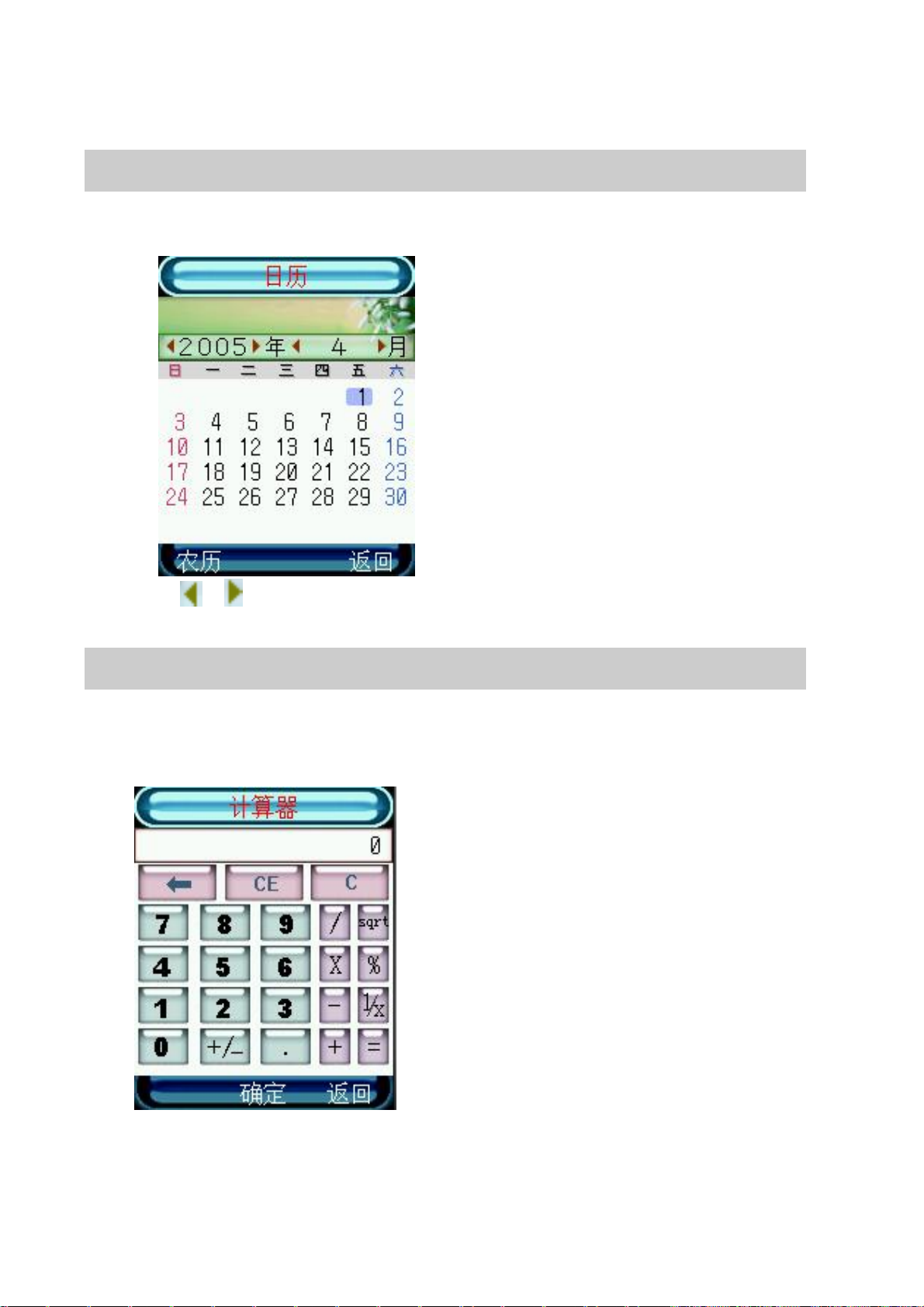
在日历功能表中,您可查看公历和农历日期。
点击“日历”图标,显示如下图:
点击 或 可以前后翻动选择年、月份,浏览日历;
点击“农历”,可查看选定日期对应的农历日期。
16.2 计算器
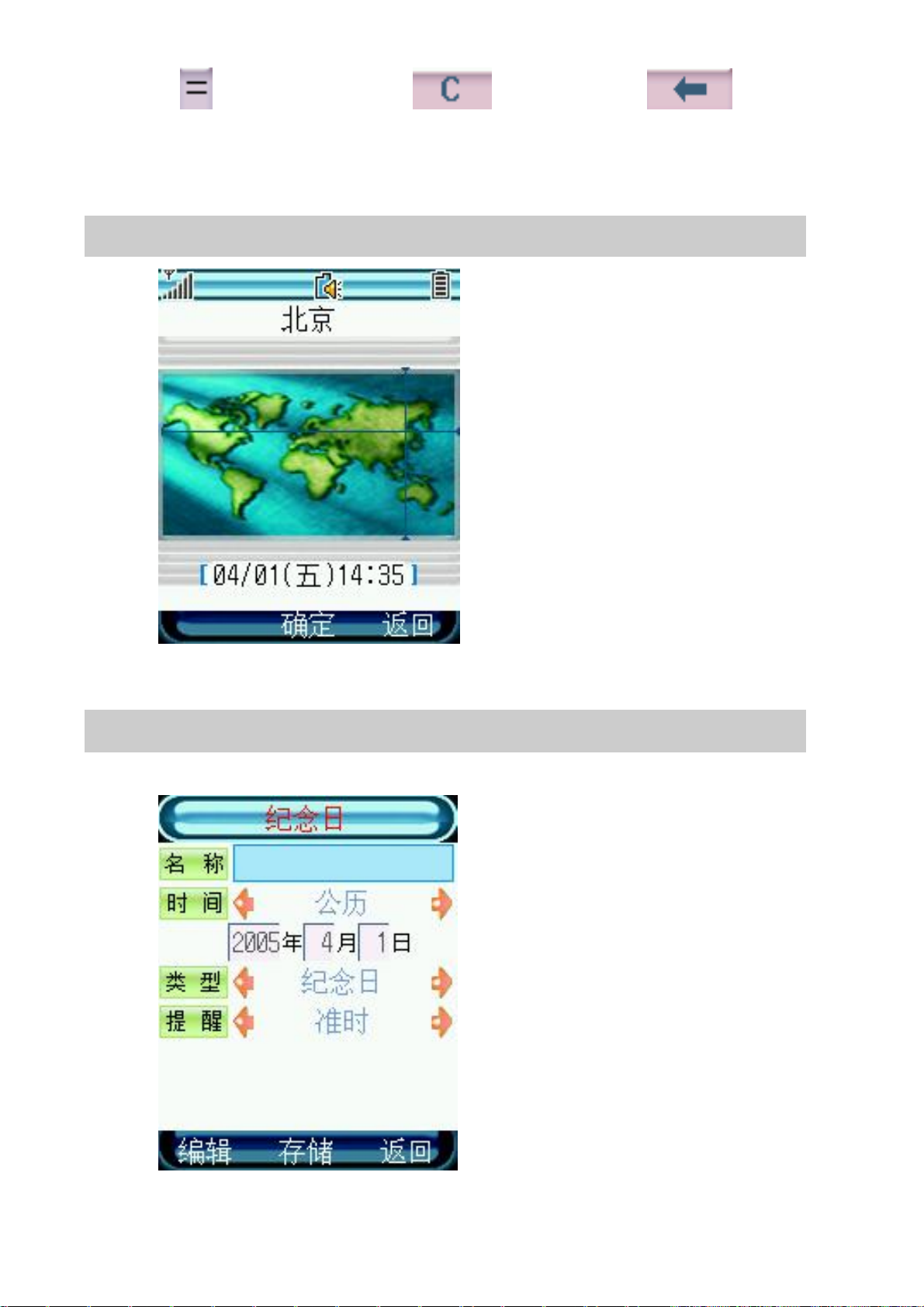
手机可进行简单的四则运算,如加减乘除,还可支持开根号计算。
点击“工具箱”中的“计算器”,出现模拟计算器屏幕。显示如下
图:
点击数字键和运算键进行计算;
Page 78
78
点击 显示计算结果,点击 清除计算;点 击 可 删 除
输 错的数字。
按“返回”,回到工具箱菜单。
16.3 世界时间
点击经线和纬线可显示世界各主要城市的时间和日期。
16.4 纪念日
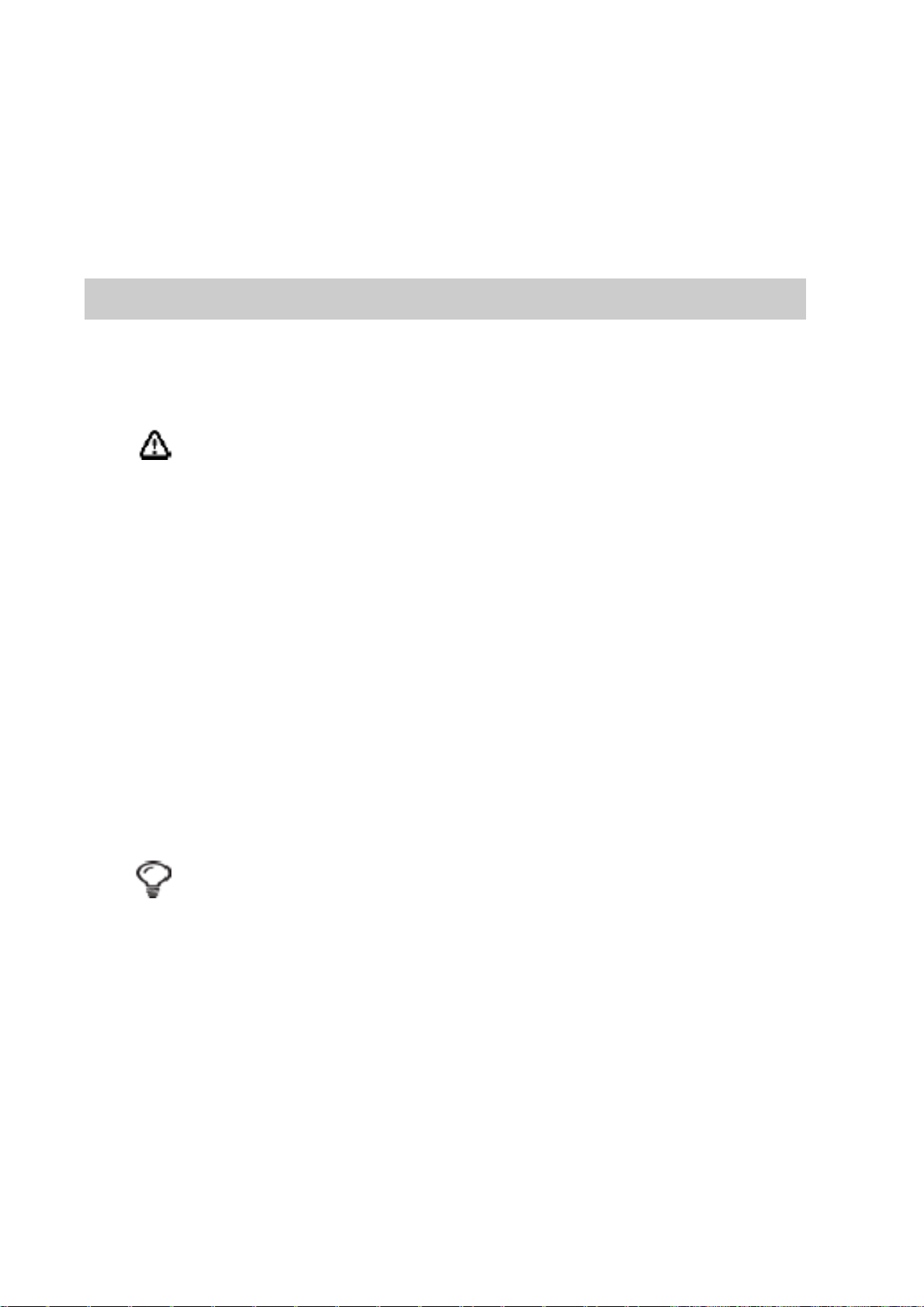
进入“纪念日”后显示如下图:
Page 79

79
点击 “编辑”,可输入标题名称。
点击时间栏,可以选择公历或农历日期。在 日 期 输 入 框 中 输 入 日 期 。
点 击 “ 类 型 ” , 可 选 择 不 同 的 纪念日类型。
点击 “提醒”,可以选择所安排事件的提示方式,包括是否提醒。
如无需提示则安排的事件时间到达时系统不会提示。如需要提醒可选择
安排的时间到达前提前多长时间进行提示。
设定完成后点击“存储”,完成纪念日的提示。纪念日的提醒时间
都为上午 9 点。
16.5 自动开关机
使用触屏笔您可以点击选择设定自动开机或自动关机,还可以设置
开关机的时间和开关机模式。
16.6 货币换算
您可以利用此功能将一定数量的货币转换为其它多个不同国家或地
区的等价货币。在进行货币换算前,请先选择一个基本货币(通常为本
国货币)并设定汇率。
。
。
Page 80
80
第17章 PC 连接
本款话机可以通过数据线(特殊附件)与 PC 机连接的方式,能够
实现手机和计算机之间的铃声、图片、联系人的互传。本款话机支持
Window2000和 WindowsXP 等操作系统。如果您购买的话机不包括数
据线及数据同步软件,请您向当地零售商订购。
17.1 数据同步
数据同步功能将把您的手机与计算机连接起来,从而使铃声、图片
和联系人能够在手机与计算机之间互传。使用数据同步功能需要在 PC
机中安装同步软件。
注意 通过数据同步功能传输到手机上的数据文件均保存在手
机内置的固定存储器中,而不能将其保存在 SD 卡中。在数据传输过程
中,将无法进行闹铃、日程表、来电和新信息的提示。
1.安装同步软件
打开 PC 机;
将软件光盘插入 PC 机 CD-ROM驱动器中;
按照屏幕提示的安装说明操作;
安装结束后即可使用。
2.使用数据同步功能
使用数据线进行数据传输,请将数据线一端插入手机底部插槽,另
一端与 PC 机的 USB 口相连。此时,您还需要在 PC 机中装入 USB 转
串口的驱动程序。安装完毕后就可进行图片、铃声、电话簿在手机与 PC
机之机的互传。
提示 具体使用方法详见“联想手机工具箱”软件用户手册。
通过此功能,用户可将已存放在 PC 机上的铃声和图片通过数据线
和同步软件下载到您的话机里,并且可以实现手机和 PC 机之间电话簿
的同步传输及编辑。
打开 PC 机安装并运行同步软件;
在主菜单中,点击“PC 连接”图标,选择“数据同步”功能;
安装好同步软件后,打开名为“联想手机伴侣”的应用程序。
Page 81
81
提示 如遇来电、电池电量低、PC 机故障或网络故障等问题,
文件传输过程会终止。
17.2 USB 存储器
USB 存储器功能是本机的重要功能之一,它能使您的手机成为一块
便携式的移动硬盘。当通过数据线使手机和计算机连通后,使用此功能,
能够实现手机和计算机之间各种类型文件的互传。数据文件将保存于手
机内部的可插拔的移动 SD 卡中。
存储方法如下:
1. 手机开机后,将数据线的一端插入手机底端的数据线插槽,将数
据线的另一端插入计算机的 USB 插槽。
2. 进入手机主菜单内“PC 连接”中的“USB 存储器”选项,并将
手机保持在连接界面中。
此时计算机会自动检索出手机,并在计算机的“我的电脑”界面内
显示名为“可移动磁盘”的盘符。
现在您可以将需要保存到手机中的文件,直接复制或剪切到标识为
“可移动磁盘”的文件夹内。您也可以在此文件夹内建立新的文件夹。
在 SD 卡中储存 MP3 音频和 MPEG4 视频文件的方法如下:
手机与计算机相连接后,打开计算机“我的电脑”界面内的标识手
机 USB 存储器的“可移动磁盘”盘符。
进入“可移动磁盘”后,MP3 直接放“可移动磁盘”盘符下,MPEG4
存至 VIDEO 文件夹中。存储后再进入手机“影音播放”功能后,手机将
自动读取出相应的文件。
注意 插入数据线时请确认数据线插头是否完全融入插槽中,
且 USB 插槽是否可以使用。从计算机中对 SD 卡进行格式化时,请使用
FAT 格式,而不要使用 FAT32 格式。
17.3 调制解调器
当打开通讯模式时,用户可以用数据线建立手机与 PC 之间的连接,
通过 GPRS 拨号器使用 GPRS 网络拨号连接因特网。
注意 通讯模式为开时,数据同步功能无法使用。
Page 82
82
第18章 录音机
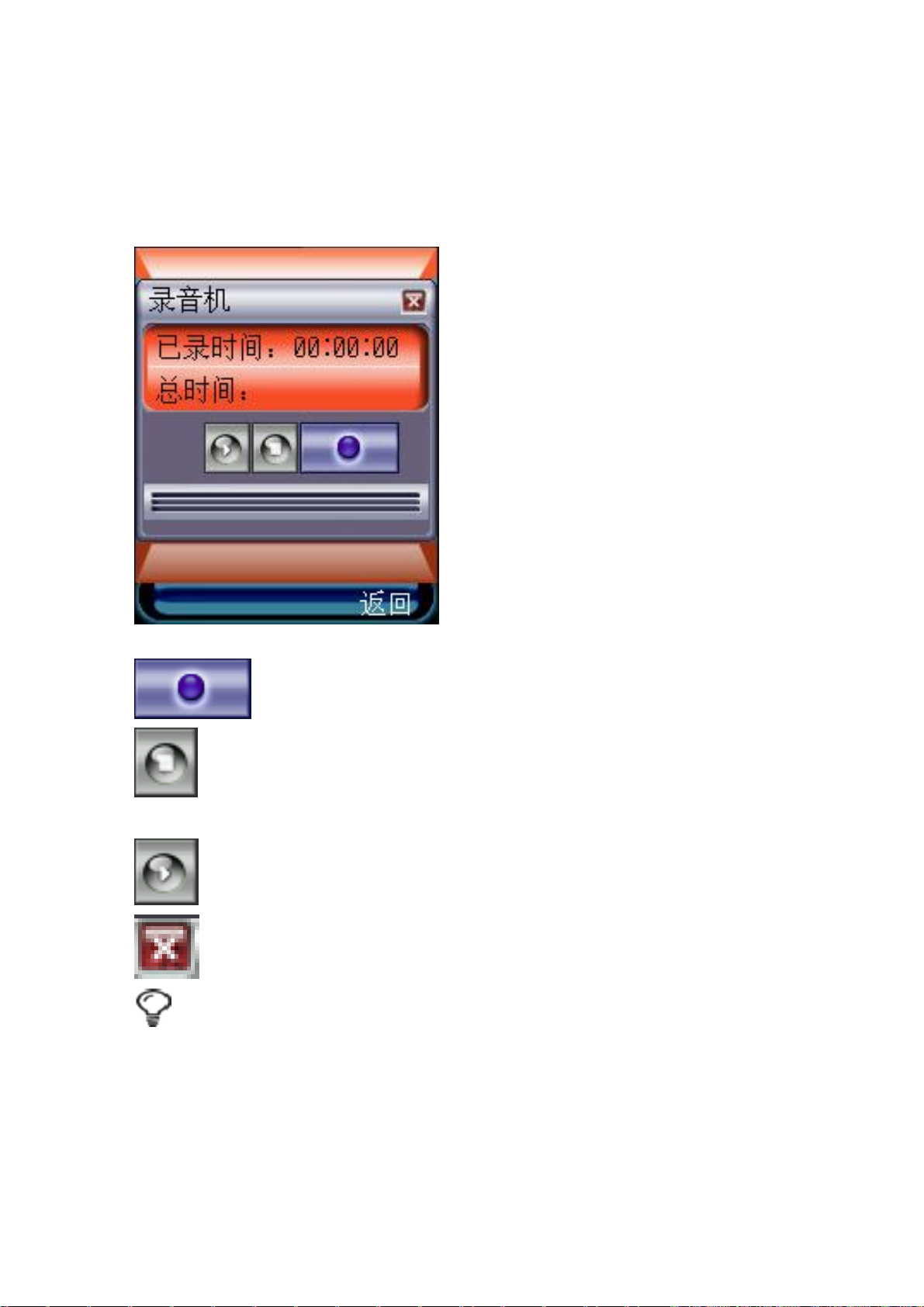
您可以使用此功能进行录音,录制后的文件将保存在 SD 卡中。录
音的长度视 SD 卡容量而定。
当您从工具箱列表界面进入“录音机”功能后,屏幕会显示以下界
面。
各项按钮的功能:
停止录音按钮,停止录音后,系统将自动把录音文件储存到
SD 卡中。
播放录音按钮,按动后将播放刚录制的声音文件。
退出按钮,按动后将退出录音模式。
提示 删除录音文件,请在“我的文档”中的“SD 卡”中进
行相关操作。
录音按钮,按动后系统开始进行录音。
Page 83

83
第19章 情景模式
此功能为您提供了自定义来电提示、铃声类型、铃声音量、信息提
示和信息铃声以适应各种事件和环境的简便方法。该选项用于设定手机
接到来电、信息时的提示方式及提示铃声、按键音量等功能。
19.1 标准模式
此选项为您提供了在正常环境下标准的来电铃声和消息铃声设定。
启动――您可以在“个性化”中设置各选项,然后选择“启动”,
激活标准模式。
个性化――自行设定来电提示、铃声类型、铃声音量、信息提示和
信息铃声。
19.2 会议模式
此选项用于设定手机无论是来电还是收到信息时都处于静音状态,
即不发出提示音。您 可 以 在“ 个 性化”中设置各选项,然后选择“启动”,
激活会议模式。
19.3 户外模式
此选项为您提供了在喧闹环境下的来电铃声和消息铃声设定。您可
以在“个性化”中设置各选项,然后选择“启动”,激活户外模式。
19.4 振动模式
此选项用于设定手机收到来电或信息时的提示方式为振动。选择“启
动”,激活振动模式。
19.5 自定义模式
您可以进入自定义模式,自行设定来电提示、铃声类型、铃声音量、
信息提示、信息铃声和按键音量。然后选择“启动”,激活自定义模式。
您可在自定义模式中设置“自动应答”功能。将该选项设置为开后,如
Page 84

84
果有来电呼入,则用户无需任何操作,话机就会自动在 5 秒或 10 秒后应
答本次来电。
注意 “自动应答”功能只有在耳机插入的情况下才能使用。
19.6 情景模式下的个性化功能
来电提示
该选项用于设定手机来电时的提示方式。
铃声类型
该选项用于设定手机接到来电时的响铃音乐类型。
铃声音量
该选项用于调节手机的响铃音量。
信息提示
该选项用于设定收到信息时的提示方式。
信息铃声
该选项用于设定手机接到信息时的提示音类型。
按键音量
此选项用于调节手机的按键音量。
Page 85

85
第20章 系统设置
手机出厂时的设置,使您插入 SIM 卡后就能立即使用诸多功能。对
于更多的通信需求和应用模式,本款手机允许您按个人的需求设定和改
变这些设置,以满足不同层次的通信需求。
设置下的菜单包括:显示设置、通话设置、开关机音乐、时间/日期、
安全设置、隐私保护、语言选择、屏幕校准、IP 拨号设置功能。
在主菜单中点击 ,进入系统设置菜单。点击滚动条可
以滚动屏幕,显示要查看或修改的设置。
20.1 显示设置
此菜单包括对主屏图片设置、色彩配置、背景灯时间和问候语的设
置。
图片设置
可从备选背景图片中选择您喜欢的待机图片,同时您可浏览到效果
图片。点击“确定”更改背景图片,点击“返回”回到显示界面。
色彩配置
您可以改变手机整体的色调。本机提供三种更改方案,您可从中选
取喜欢的色调、风格。同时您也可自定义三种色彩方案,根据喜好进行
颜色选择。
背景灯时间
该选项用于选择屏幕背景灯点亮的持续时间。通过点击屏幕中的选
项设置延续时长,点击“返回”回到屏幕设置界面。
问候语
您可设置个性化开机欢迎词,在 待 机 界 面 中 显示。本机支持 10 个汉
字,20 个英文字符的问候语输入。
20.2 通话设置
此选项包括接听模式、自动重拨和服务提示音。
接听模式
Page 86

86
翻盖接听——可使您在来电呼入时翻开手机盖即可接听来电。
任意键接听——可使您在来电呼入时按任意键(开/关机键除外)即
可接听电话。
发送键接听——当有来电呼入时,您只能点击发送键才可以接听电
话。
自动重拨
开启自动重拨功能后,当网络繁忙或对方无应答时您不需要再次点
击发送键,手机会自动拨出电话。自动重拨功能在首次呼叫失败后,手
机可进行最多 10 次自动重拨。
服务提示音
接通提示音——此选项指用户在呼出时,对方已接听电话的同时,
手机发出提示音。
分钟提示音——此选项可帮助用户有效地控制通话时间。当用户选
定此选项时,手机会在通话每一分钟结束前 8-9 秒发出提示音,提醒用
户注意通话时间。
20.3 开关机音乐
通过本选项,您可以选择开机和关机音乐。
20.4 时间/日期
在系统设置菜单中点击“时间/日期”,您可以对时间和日期分别进
行设置。在时间格式中可设置时间为 12 小时制或 24 小时制。进入时间
设置和日期设置界面,点击时间或日期的输入框,通过模拟键盘输入时
间和日期,点击“确定”完成设置。
20.5 安全设置
安全设置的各项功能可以通过设置、修改各种密码和选项,达到防
止话机在没有得到用户授权的情况下被他人使用和浏览话机内容的目
的。
·话机锁
——现在加锁
Page 87

87
使用该选项可以为手机立即加锁。加锁后,将不能使用手机中的各
种功能。除非输入正确的手机密码。点击此项后,屏幕出现输入手机密
码界面。点击数字模拟键盘,输入密码,点击“确定”。手机出厂时密
码为 0000。
——开机加锁
使用该选项可以在每次开机时将手机自动加锁。该 选 项 有 两种设置:
开或关。
·PIN 码
PIN 码是 SIM 卡的密码。可以设置 PIN 码防止他人未经许可而使用
您的 SIM 卡。该选项可以进行 PIN 码校验、更改 PIN 及更改 PIN2。
——PIN 码校验
此功能是校验 PIN 码是否正确,并显示校验结果。如选择“开”则
开机时需输入 PIN 码。
——更改 PIN 码
可将 PIN 码设置为一组 4 到 8 位的数字密码:
如果连续三次输入 PIN 码都有错误,SIM 卡将自动上锁,并显示 SIM
卡已锁信息。
解除被锁定的 PIN 码时,需要 PUK 码(个人解锁码)。PUK 码如
果未提供,应到服务供应商处获取此密码。如果连续十次输入错误的PUK
码,则 SIM 卡将被永久锁住无法使用。
——更改 PIN2 码
可将 PIN2码设置为一组 4到 8位的数字密码,在更改被锁定的 PIN2
码时,需要 PUK2 码,PUK2 码通常不随 SIM 卡一起提供。如果连续十
次输入错的 PUK2 码,则将永久无法使用需要 PIN2 码的菜单选项。
·更改密码
此选项可修改手机密码:
1. 点击 “安全设置”中的“更改密码”,屏幕显示输入密码界面。
2. 输入手机密码,点击“确定”。如果输入的密码错误,手机将提
示“手机密码错误,请 重 新输入”,直至完全输入正确的手机密码。(手
机出厂时密码为 0000)。
3. 输入新密码,点击“确定”(手机密码长度为 4-8位)。
4. 重新输入新密码,点击“确定”。更改密码成功后,手机则提示
“手机密码更改成功”。
·清除用户数据
Page 88
88
除了完成恢复出厂设置的全部功能外,它还将清除包括电话簿在内
的所有用户自行输入并存储到手机中的信息资料。点击“清除用户数据”
选项,手机会提示您输入手机密码。如果密码正确,出现确认对话框,
如点击“是”,执行该操作。
提示 执行该操作后,系统会自动重启。
注意 使用此设置需非常慎重!
·恢复出厂设置
复位所有的用户数据,恢复为手机出厂时的设置。
注意 使用此设置需非常慎重!在充电状态下,进行“恢复出
厂设置”操作后,手机不会自动重启,显示正在充电画面。
点击“恢复出厂设置” 选项,手机会提示您输入手机密码。执行该操
作,操作完成后手机重新启动。
20.6 隐私保护
使用“隐私保护”,不仅可以保护您的信息、电话簿和通话记录中
的内容不被其他人查看,而且还可以为您提供通信防火墙的功能。
信息、电话簿和通话记录
这三个选项内均包含“开”“关”两项。本机默认选项为“关”。
如果选择开启保护功能,则手机会要求您输入手机密码(本机默认
密码为:0000)。当您正确输入手机密码后,本功能将开启。
当保护功能开启后,进入您所要求保护的信息、电话簿或通话记录,
手机都会要求输入密码。只有正确的输入了手机密码,才能进入相关界
面查看内容。
关闭保护功能时手机同样会要求您输入密码,只有正确的输入密码
才会关闭该功能。
通信防火墙
可成功地阻截您不想接听的来电。黑名单处可存储 10 个您拒绝联络
的联系人的号码。白名单处可存储 20 个您希望联络的联系人的号码。
设置黑名单或白名单
从“安全设置”菜单中选择“通信防火墙”功能。
Page 89

89
选中“黑名单”或“白名单”,首次添加时提示是否增加新条目,
按确认键进入输入界面,输入电话号码或从电话簿中选择号码,输入完
成后,按确认键确定。
在列表显示界面,从菜单中选择“增加”,进入输入界面,输入完
成后,按确认键确定。
呼入过滤
从“手机设置”菜单中选择“通信防火墙”功能。
选择“呼入过滤”后按确认键确定。
选择“黑名单有效”、“白名单有效”或“关”,按确认键确定选
项。
黑名单有效——拒绝接听黑名单中的联系人呼入的电话。(若黑
名单列表为空,则该项被置灰,不可使用)
白名单有效——只有白名单中的联系人才能呼入电话。(若白名
单列表为空,则该项被置灰,不可使用)
关——所有的号码都能够呼入。
20.7 语言选择
设置手机显示的语言类型。点击“语言选择”,进入选择语言屏幕,
通过点击屏幕选项设置显示语言。
20.8 屏幕校准
当您觉得触屏笔在触屏上点击某位置后话机反应不准确时,应当进
行屏幕校准。以确保手机触摸屏对点击动作做出正确的反应。
在“系统设置”菜单中点击“屏幕校准”,进入校准屏幕。
20.9 IP 拨号设置
您可以设置 IP 接入号,这样当您在通话记录或电话簿中需要以 IP
方式拨叫号码时,在菜单中找到“IP 拨叫”,即可在相应号码前加上设
置的 IP 号码进行拨叫。
Page 90
90
第21章 网络服务
为了您可以使用打电话、发送信息等功能,话机必须在一个当前可
使用的无线通信服务网络中注册,网络服务需要网络支持。
·呼叫转移
“呼叫转移”是一项网络功能。如果用户的手机无法接通或不愿意
接听来电时,可将其转移到其他的号码上。该选项可用于:
• 全部来电转移
• 遇忙转移
• 无应答转移
• 不可接通转移
• 取消所有转移
如何设置呼叫转移
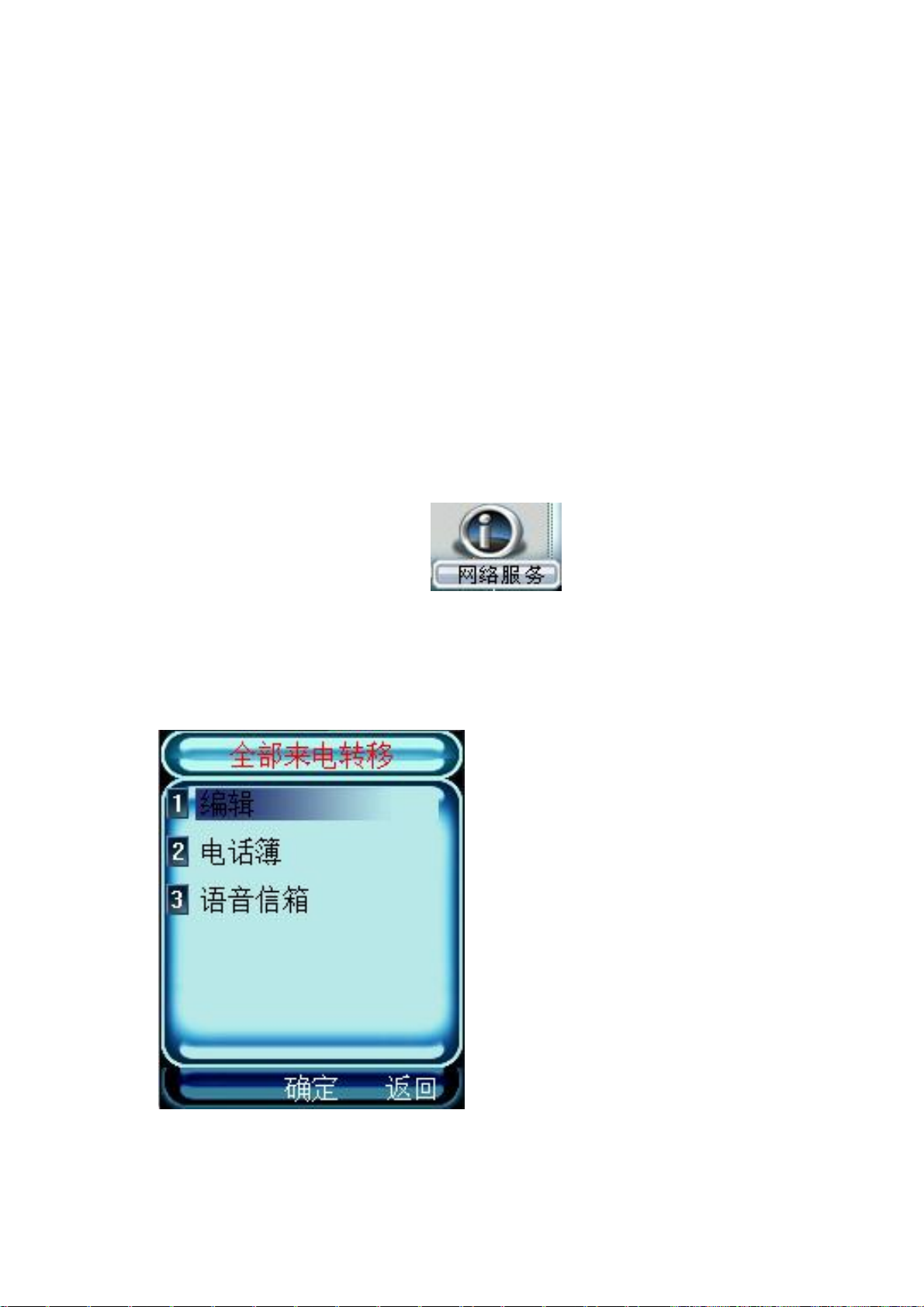
点击主菜单中的网络服务图标 。进入后选择“呼叫转
移”。
进入呼叫转移菜单后根据不同的转移条件设定转移来电。
选择转移的类型:语音、数据或传真,然后点击“开”或“关”。
点击“开”,显示如下图:
选择“编辑”,进入输入号码界面,可通过模拟键盘输入要转移到
的指定号码。完成后点击“确定”。
Page 91

91
选择“电话簿”,则进入电话簿联系人列表。选中联系人后点击“确
定”。
选择“语音信箱”,则将来电转移到语音信箱号码上。
…全部来电转移
使用该选项可以将所有语音呼入无条件的转移到一个指定的电话号
码。
该选项有两种设置:开或关。您可通过点击屏幕上的选项来选择
“开”、“关”功能。如果设置为打开,则您可以将所有来电转移到指
定的电话上。
…遇忙转移
开启此功能后,当有来电呼入时,如果本机正在通话中,则系统将
自动把来电转移到用户指定的其他固定或移动电话上。应用此功能时,
请确保呼叫等待为关。
…无应答转移
使用该选项可以在电话无应答时将来电转移到一个指定的电话号
码。
该选项有两种设置:开或关。您可通过点击屏幕上的选项来选择
“开”、“关”功能。如果设置为打开,则在电话无应答时,您可以将
来电转移到指定的电话上。
…不可接通转移
使用该选项可以在电话关机或超出服务区时将来电转移到一个指定
的电话号码。
该选项有两种设置:开或关。您可通过点击屏幕上的选项来选择
“开”、“关”功能。如果设置为打开,则在电话关机或超出服务区时
您可以将来电转移到指定的电话上。
…取消所有转移
使用该选项可以取消所有已设置的呼叫转移功能。
·呼叫限制
“呼叫限制”是一种网络功能,它可以使手机按照不同的情况有选择地
禁止呼入和呼出。执行每次操作之前需输入限制码。要使用此功能,您
需要提供从服务供应商处获得的限制密码。
Page 92
92
注意 如果连续三次输入错误的限制密码,呼叫限制功能将被
锁住,不能使用。
点击主菜单中的网络服务图标 。进入后选择“呼叫限制”
选项。进入呼叫限制菜单,根据不同的条件设定呼叫限制,点击“确定”
确认。
选择限制类型,点击“确定”。
进入设定限制界面,可通过点击屏幕上的选项来设置限制状态。如
选择“开”,则需要输入限制密码。您可通过点击数字键盘输入限制密
码。
—禁止拨出电话:选择该选项后,手机将无法拨出电话。
—禁拨国际长途:选择该选项后,手机将禁止拨打除本国外的长途
电话。
—禁拨国外长途:选择该选项后,手机将禁止拨打除本国和所在漫
游国外的长途电话。
—禁止所有来电:选择该选项后,手机将无法接听电话。
—漫游禁止来电:当系统间漫游时,该 选 项 用于禁止任何电话打入。
—全部取消:选择该选项后,手机将允许拨打和接听任何电话。
—更改限制密码:选择该选项后,您可以重新设置限制密码。
提示 上述功能需网络支持,有时会受网络影响而无法使用。
注意 此处漫游是指系统间漫游,即在不同的 GSM 网络之间进
行的漫游,而不是一定是在地域概念上的漫游。
·呼叫等待
“呼叫等待”是一种网络功能,它有两种选择“开”或“关”。如果选
择关,则当用户在通话的过程中接到了第三方打入的电话时,手机将不
会提示此刻正有一个电话等候接听,而打电话的第三方将会听到忙音,
或者手机会将其转移到其他的手机上(这需预先设定手机遇忙转移项)。
如果选择了开,则当上述情况出现时,手机会以一种提示音通知用户正有
一个电话等待接听。
Page 93

93
点击主菜单中的网络服务图标 。进入后选择“呼叫等待”
选项。
可通过点击屏幕上的选项来选择“开”或“关”功能。
·主叫号码限制
如网络支持,用户可设定主叫号码限制选项。
— 默认:取网络默认值显示或隐藏。
— 隐藏号码:在对方手机上不显示主叫号码。
— 显示号码:在对方手机上显示主叫号码。
注意:是否能够使用取决于网络服务商是否提供此服务及您是否订
购此服务。
·网络设置
此菜单有 4 个选项,选择方式、可用网络、优先网络和已知网络。
选择方式中包括自动和手动选择。自动选择是话机开机时会按照优
先网络排序表,向表中的第一个服务网络注册。如果失败,话机按照顺
序尝试注册列表中的下一个网络。手动选择是先搜索出所有能搜索到的
网络并且每个网络都有是否能被注册的标志图标,然后用户自己选择其
中一个网络进行注册,如果注册不成功手机会自动转为自动选择方式注
册一个网络。
优先网络是一个网络列表,您可以对表中的网络进行操作。在“网
络设置”中选择“优先网络”,选择“添加”,可从现有网络和已知网
络中选择添加。
已知网络是一个网络列表。从所有的已知网络列表中任意选择一个
网络。
Page 94

94
第22章 记事本
记事本是手机中的常用软件。记事本适合于记录只有文字的信息,
记录的文字信息可以作为彩信的文本信息发送。
·新建记事
在主菜单中,点击记事本图标 。如果手机中已存有记事
条目,则显示文件名列表。
如果要增加记事本条目,点击“菜单”选择“新建”功能。然后进
入文本输入区。编辑结束点击“确定”,完成文本输入。
输入记事内容后,还需输入文件名。编辑结束点击“确定”,完成
文件名输入。
·查看记事
对已存的记事,可以用以下的方法查看。
在主菜单中,点击记事本图标。如果手机中已存有记事条目,则显
示文件名列表。
将光标移到所需查看的记事条目,点击 “菜单”选择“查看”,可
查阅详细的记事内容。
·删除记事
在主菜单中,点击记事本图标。如果手机中已存有记事条目,则显
示文件名列表。
·作为彩信发送
在主菜单中,点击记事本图标。如果手机中已存有记事条目,则显
示文件名列表。
将光标移到所需发送的记事条目,点击“菜单”选择“发送”,进
入彩信编辑屏幕。
Page 95
95
第23章 日程表
日程表用来安排和记录您将要做的事项,当您预先设定的某事项时
间到达时,话机将发出提示音提醒您去完成这些预先安排的事项。
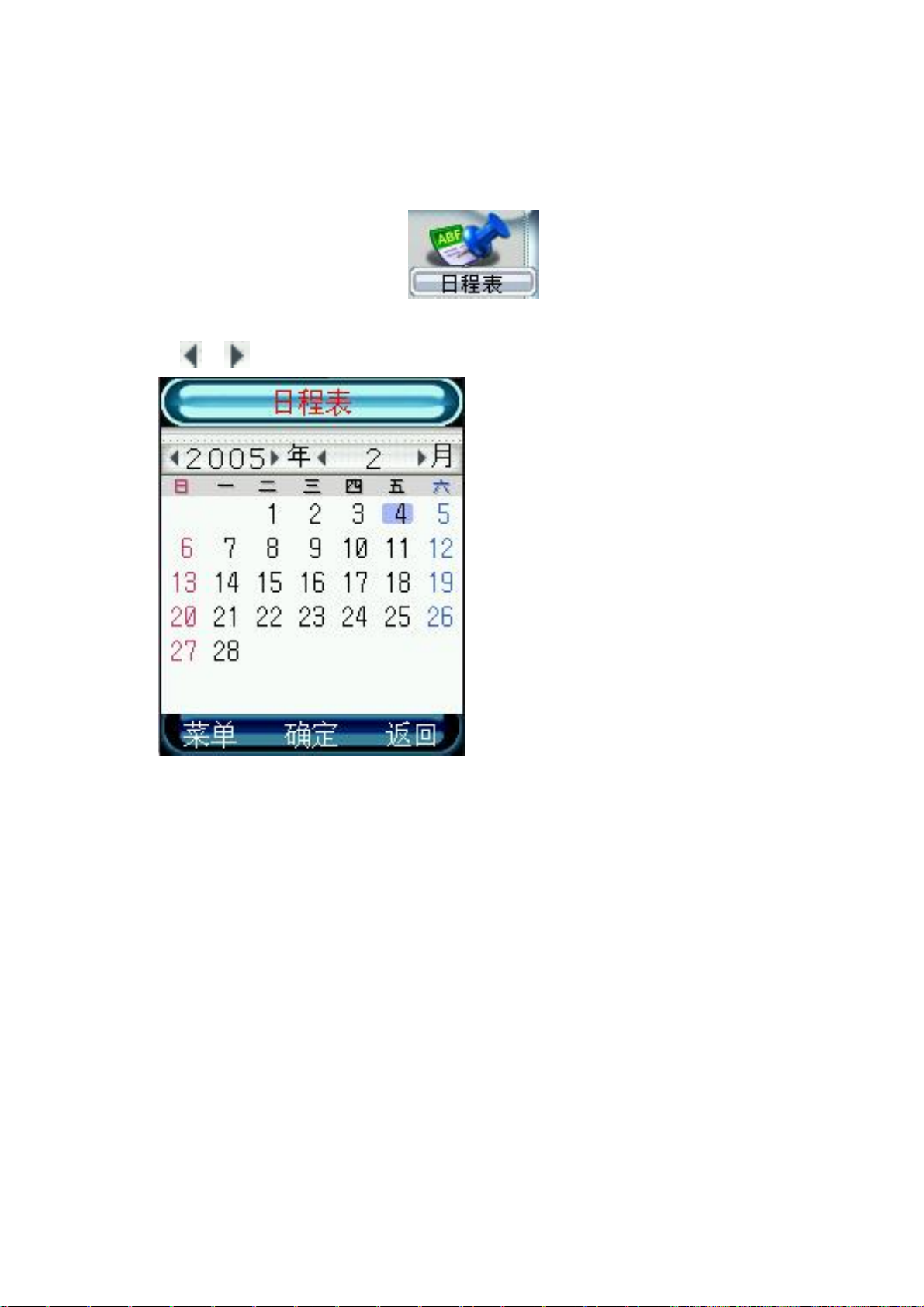
在主菜单中点击日程表图标 ,进入日程表功能。界面中
蓝色方块显示的为当天日期,蓝色边框显示表示该日有安排。
点击 或 可以前后翻动选择年、月份,浏览日历;如下图:
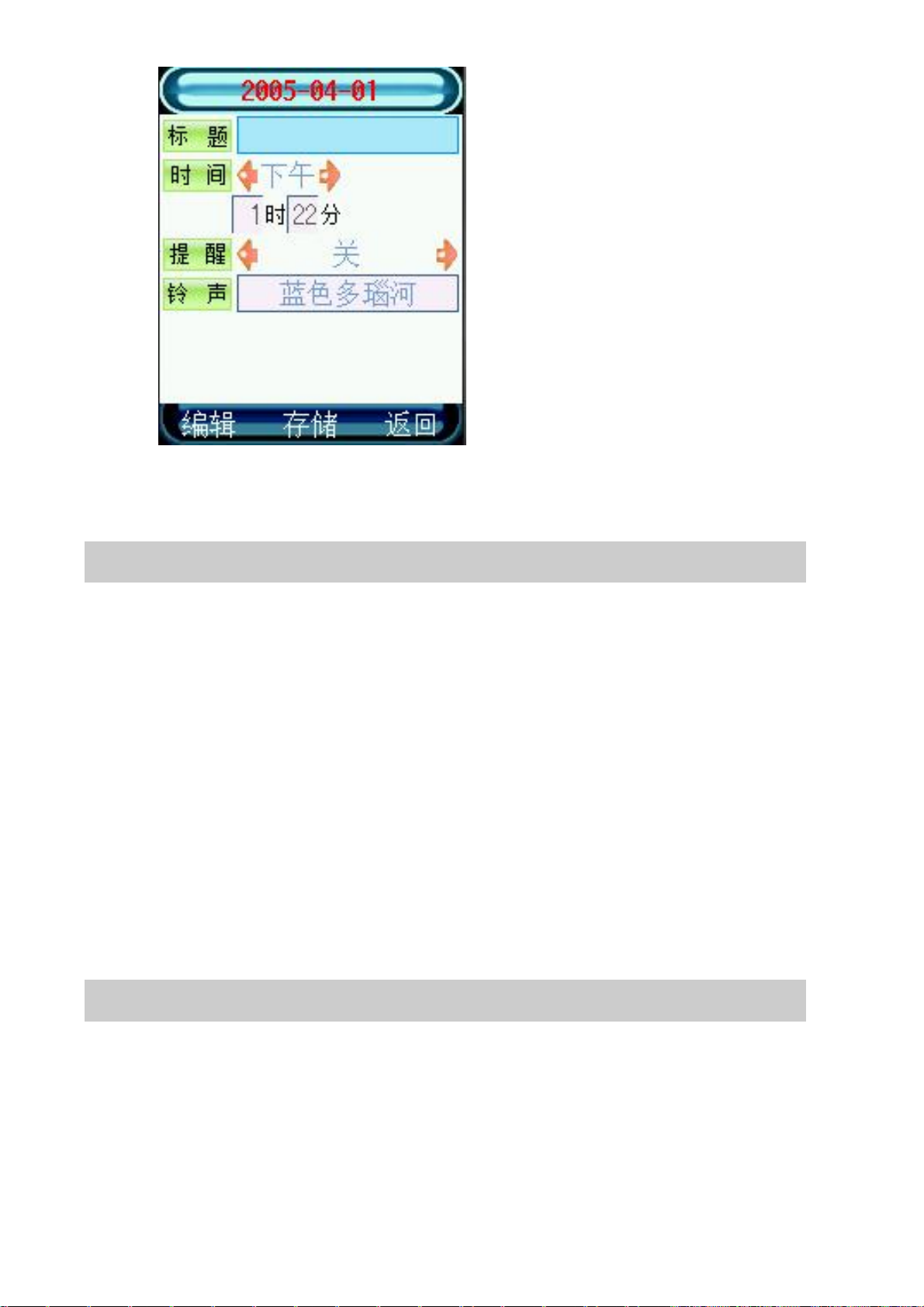
选中某日的日历格,可以查看当日的安排;如有安排,显示安排事
项;如无安排,进入添加日程安排界面。如下图:
Page 96
96
按“返回”回到日历显示屏幕。
23.1 新建日程安排
进入“日程表”后,点击“菜单”,从功能列表中选择“增加”。
点击“编辑”或直接点击“标题”后区域,可进入编辑窗口输入标
题名称。
点击日期栏,可以选择或重新选择日程安排时间。
点击时间栏,点击时间选择框,通过数字模拟键盘输入时间。
点击“提醒”,可以选择所安排事件的提示方式,包括是否提醒。
如无需提示,可选择“关”,则安排的事件时间到达时,系统不会提示。
如需要提醒,可选择准时或提前多长时间进行提示。
设定完成后,您可选择提示铃声。
点击“存储”,完成日程安排的建立。
23.2 查找日程安排
进入“日程表”后,点击“菜单”,从功能列表中选择“查找”。
点击查找日期的输入框,通 过 模 拟 数 字 键 盘 输 入 需 查 找 日 程 的 日 期 ,
点 击 “ 确 定 ” 确 认 。
Page 97

97
如查找的日期中已设置了日程安排,屏幕将显示日程安排列表,否
则提示“没有存储信息”。
23.3 删除日程安排
进入“日程表”后,点击蓝色边框标出的日期,显示日程安排列表。
点击“菜单”,选择“删除”。点击“是”删除安排,点击“否”
返回日程安排列表界面。
您也可以选择“全部删除”,将日程表中所有的安排删除。
23.4 存储信息
日程表安排列表中可存储 20条日程安排信息。在该选项中,您 可 查
看 日 程 安 排 信 息 的 存储情况。包括已用和未用的情况。
Page 98
98
第24章 草图本
本话机中的“草图本”功能可以实现手画图形、编辑相片等功能,
从而方便用户记录如图形等不易用文字描述的信息。保存的画图文件还
可以作为彩信发送。
24.1 新建图画
1. 点击主菜单中的“草图本”图标 ,屏幕中将显示出
已保存的画图文件列表,点击标题可以查看图画具体内容。如果“草图
本”中没有记录任何信息,屏幕显示为“空”。
2. 点击“菜单”,选择“新建”,进入草图本屏幕,使用触屏笔在
屏幕上绘制图形或文字。
3. 在画图界面,点击左下方的“菜单”,您可以选择:
保存——将图画用默认名存储在“草图本”中。
另存为——将图画另存为您所自定义标题的画图文件。
橡皮——修改当前所绘制的图形。
清空——将当前所绘制的图形全部清除。
画刷——可选择画刷的类型。
调色板——可在基本颜色或自定义颜色中选择画笔的颜色。
4. 画图完成后,点击左下方的“菜单”选择“保存”,系统自动
根据当前画图列表保存为默认名称。
24.2 查看、修改图画
1. 点击主菜单中的“草图本”图标 ,屏幕中将显示出
已保存的画图文件列表。
2. 点击需要查看的画图文件的标题,查看画图文件具体内容。
3. 在画图文件显示界面,点击左下方的“菜单”,选择“橡皮” 可
以将画笔变成橡皮,对图画进行修改。
Page 99

99
4.如需修改画图文件的标题,可从“菜单”中选择“另存为”,将
画图文件用新的标题存储。
24.3 删除画图文件
1.在画图文件列表显示界面,移动光标到所需删除的画图文件标题。
2.点击“菜单”选择“删除”。
3.点击“是”则删除该画图文件,选择“否”,则放弃操作,返回
画图文件列表。
4.也可从“菜单”中选择“全部删除”,删除所有存储的画图文件。
24.4 打开相册
在画图文件列表界面,点击“菜单”选择“打开相册”。
从相册中选择需要进行编辑的相片,相片尺寸大小限制为 220*176,
点击“确定”读取相片到“草图本”应用。
用户可使用触屏笔对相片进行编辑。
24.5 重命名
可对已保存的画图文件重新命名。
24.6 发送彩信
可将画图文件以彩信的图片信息形式发送给联系人。
Page 100
100
第25章 闹钟
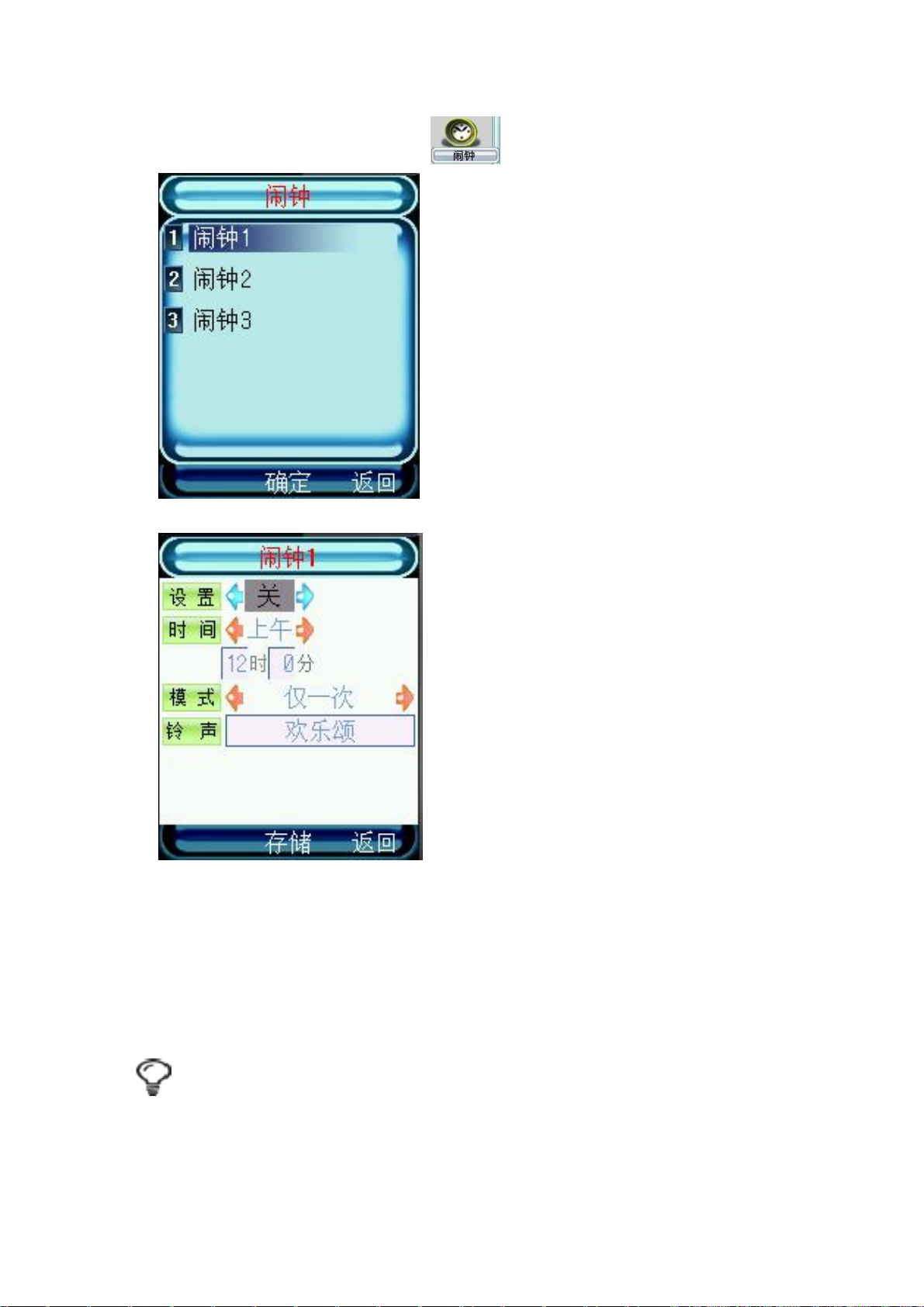
在主菜单中点击“闹钟”图标 ,会显示闹钟设置屏幕。
点击“闹钟 1”,显示时间设置屏幕。
使用闹钟功能,必须先将设置中的选项指定为“开”。点击时间方
框通过模拟键盘设置时间。在“模式”处,可选择“仅闹一次”、“每
天一次”、“工作日”或“周一到六”。
点击 “铃声”可选择闹钟的提示音。话机内置多种音乐铃声。设置
完成后点击“存储”。
同样操作可以设置“闹钟 2”和“闹钟 3”。
提示 闹钟设置并不出现在日程表的查看每日安排列表中,同时
也不与日程表设置同步。
 Loading...