

Page 1

Lenovo IdeaPad
U510
Používateľská príručka V1.0
Pred používaním počítača si prečítajte bezpečnostné
upozornenia a dôležité rady v priložených návodoch.
Page 2

Poznámka
•
Pred použitím výrobku si najskôr prečítajte dokument Sprievodca
bezpečnostnými a všeobecnými informáciami Lenovo.
•
V rámci niektorých pokynov uvedených v tomto dokumente sa môže
predpokladať, že používate Windows® 8. Ak používate iný operačný systém
Windows, niektoré operácie sa môžu trocha líšiť. Ak používate iné operačné
systémy, niektoré operácie sa vás nemusia týkať.
•
Funkcie a prvky opísané v tomto dokumente sa vyskytujú na väčšine
modelov. Niektoré funkcie a prvky sa nemusia nachádzať na vašom počítači,
resp. počítač môže mať funkcie alebo prvky, ktoré nie sú uvedené v tomto
dokumente.
•
Obrázky v tejto príručke sa môžu líšiť od skutočného produktu. Pozrite si
skutočný výrobok.
Regulačné upozornenie
•
Prečítať si ho môžete na adrese http://support.lenovo.com kliknutím na User
guides and manuals.
Prvé vydanie (Júl 2012)
© Copyright Lenovo 2012.
Page 3

Obsah
Kapitola 1. Zoznámenie sa s počítačom...............................................1
Pohľad zhora ..................................................................................................................1
Pohľad zľava ..................................................................................................................6
Pohľad sprava.................................................................................................................9
Pohľad spredu ..............................................................................................................11
Pohľad zdola ................................................................................................................12
Kapitola 2. Začíname používať systém Windows 8 ...........................13
Prvotná konfigurácia operačného systému ..................................................................13
Rozhrania operačného systému....................................................................................13
Charms .........................................................................................................................14
Prepnutie počítača do režimu spánku alebo vypnutie počítača....................................16
Pripojenie k bezdrôtovej sieti LAN .............................................................................18
Pomocník a podpora.....................................................................................................19
Kapitola 3. Systém Lenovo OneKey Recovery ..................................20
Kapitola 4. Riešenie problémov........................................................... 22
Najčastejšie otázky.......................................................................................................22
Riešenie problémov......................................................................................................25
Ochranné známky.................................................................................30
i
Page 4

Page 5
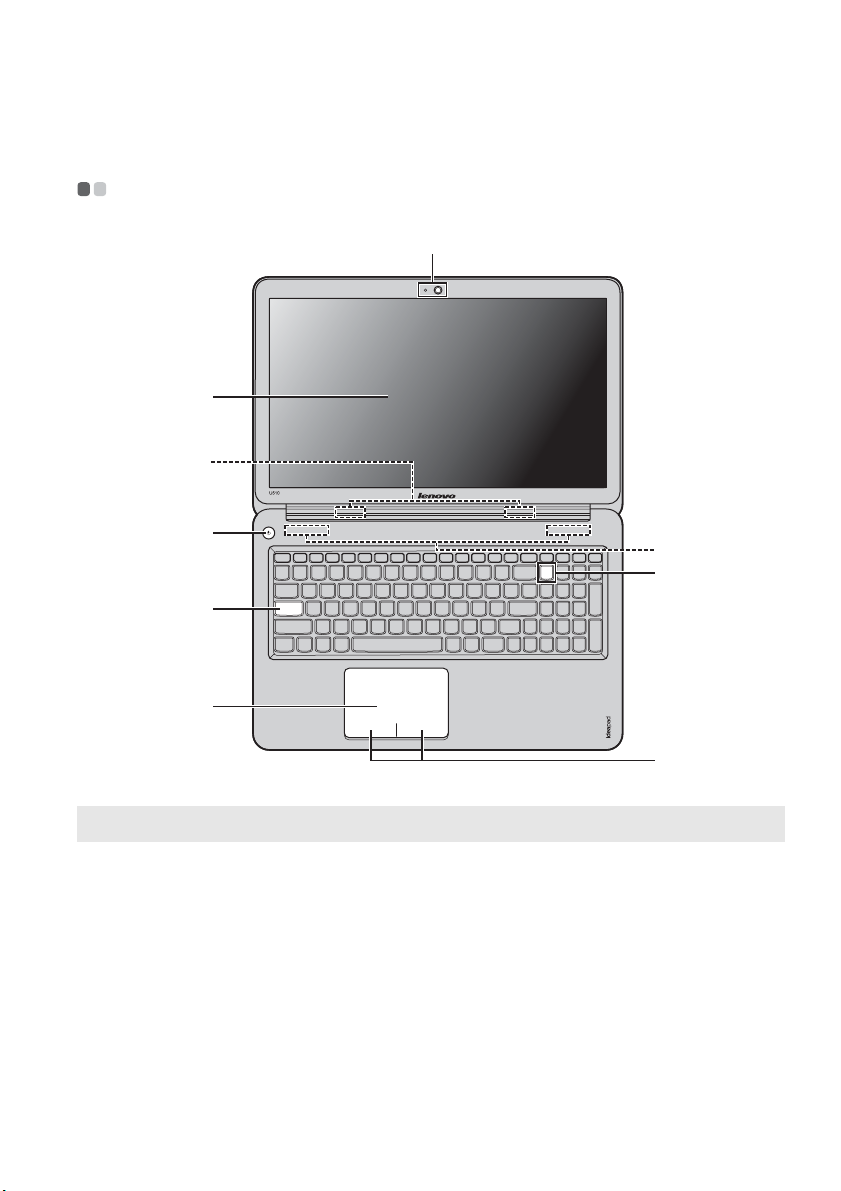
Kapitola 1. Zoznámenie sa s počítačom
Pohľad zhora - - - - - - - - - - - - - - - - - - - - - - - - - - - - - - - - - - - - - - - - - - - - - - - - - - - - - - - - - - - - - - - - - - - - - - - - - - - - - - - - - - - - - - - -
a
b
c
d
g
h
e
f
i
Poznámka: Časti označené prerušovanou čiarou nie sú viditeľné zvonka.
Pozor:
• NEOTVÁRAJTE panel displeja pod uhlom viac ako 130 stupňov. Pri zatváraní panela displeja
dávajte pozor, aby ste nenechali perá alebo iné predmety medzi panelom displeja a klávesnicou. V
opačnom prípade môže dôjsť k poškodeniu panela displeja.
1
Page 6

Kapitola 1. Zoznámenie sa s počítačom
c
h
Integrovaná
a
Kamera slúži na video komunikáciu.
kamera
Displej počítača
b
Antény
bezdrôtovej siete
LCD displej s podsvietením LED poskytuje vynikajúci vizuálny
výstup.
Sú pripojené k adaptéru bezdrôtovej siete LAN na príjem a
vysielanie bezdrôtového signálu.
LAN
d
Tlačidlo zap./vyp.
Indikátor funkcie
e
Stlačením tohto tlačidla zapnete počítač.
Caps Lock
f
Dotyková
Dotyková podložka funguje ako bežná myš.
podložka
Poznámka: Dotykovú podložku môžete zapnúť alebo vypnúť stlačením klávesu F6 ()
Reproduktory
g
Poskytuje zvukový výstup.
Indikátor funkcie
Num Lock
i
Tlačidlá
dotykovej
Funkcie ľavej a pravej strany zodpovedajú ľavému a pravému
tlačidlu bežnej myši.
podložky
2
Page 7

Kapitola 1. Zoznámenie sa s počítačom
Funkčné klávesy
Stlačením príslušných funkčných klávesov môžete okamžite meniť nastavenia
systému. Ak to chcete využiť, stlačte a držte stlačený kláves Fn a potom stlačte
jeden z funkčných klávesov .
a b
Nasledujúca časť opisuje funkcie každého funkčného klávesu.
Fn + Home: Zapnutie funkcie klávesu Pause.
Fn + End: Zapnutie funkcie klávesu Break.
b
a
b
Fn + PgUp: Zapnutie/vypnutie funkcie klávesu Scroll lock.
Fn + PgDn: Zapnutie požiadavky systému.
Fn + Space
(iba pri niektorých
modeloch):
Zapnutie/vypnutie podsvietenia klávesnice.
3
Page 8
Kapitola 1. Zoznámenie sa s počítačom
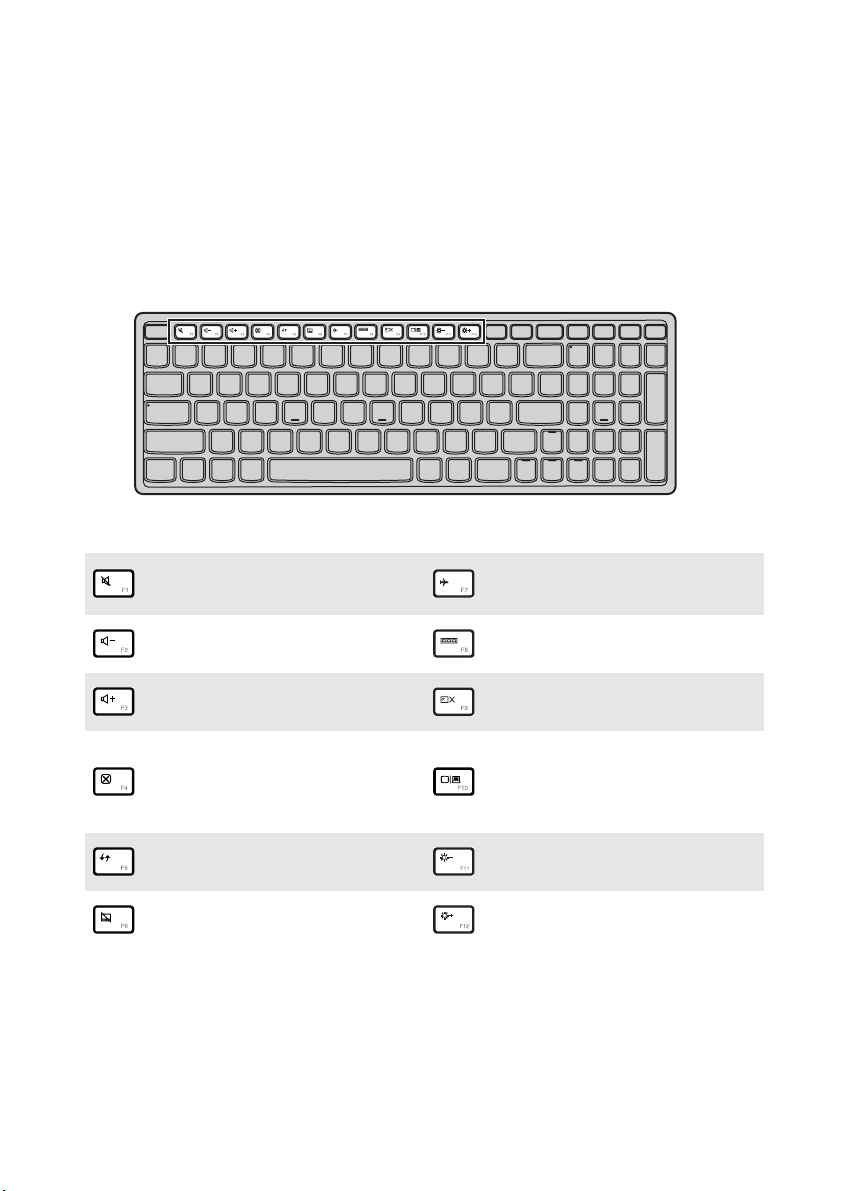
Špeciálne klávesy
Používanie špeciálnych klávesov
Niektoré nastavenia systému môžete otvoriť rýchlo stlačením príslušných funkčných
klávesov.
Stlačením príslušného špeciálneho klávesu môžete okamžite meniť nastavenia
systému. V nasledujúcej časti sú opísané funkcie jednotlivých špeciálnych klávesov.
Stlmenie alebo zrušenie
:
stlmenia zvuku.
Zapnutie/vypnutie režimu
:
Lietadlo.
Zníženie hlasitosti zvuku.
:
Zvýšenie hlasitosti zvuku.
:
Zatvorenie aktuálne aktívneho
:
okna.
Obnovenie pracovnej plochy
:
alebo aktuálne aktívneho okna.
Zapnutie/vypnutie dotykovej
:
podložky.
Zobrazenie všetkých aktuálne
:
otvorených aplikácií.
Zapnutie/vypnutie podsvietenia
:
LCD obrazovky.
Otvorenie rozhrania
zobrazovacieho zariadenia na
:
výber tohto notebooku alebo
externého displeja.
Zníženie jasu displeja.
:
Zvýšenie jasu displeja.
:
4
Page 9

Kapitola 1. Zoznámenie sa s počítačom
Nastavenie režimu špeciálnych klávesov
V predvolenom nastavení sú funkcie špeciálnych klávesov dostupné po stlačení
príslušného špeciálneho klávesu. Režim špeciálnych klávesov však môžete vypnúť v
pomôcke nastavenia systému BIOS. Vypnutie režimu špeciálnych klávesov:
1
Vypnite počítač.
2
Stlačte tlačidlo Novo a zvoľte možnosť BIOS Setup (Nastavenie BIOS).
3
V pomôcke nastavenia systému BIOS otvorte ponuku Configuration
(Konfigurácia) a zmeňte nastavenie položky Hotkey Mode (Režim
špeciálnych klávesov) z možnosti Enabled (Zapnuté) na možnosť Disabled
(Vypnuté).
4
Otvorte ponuku Exit (Ukončiť) a zvoľte možnosť Exit Saving Changes
(Ukončiť a uložiť zmeny).
Poznámka: Keď je režim špeciálnych klávesov vypnutý, prístup k funkcii špeciálneho klávesu
získate stlačením klávesu Fn a príslušného špeciálneho klávesu.
5
Page 10
Kapitola 1. Zoznámenie sa s počítačom
c d
h
c
d
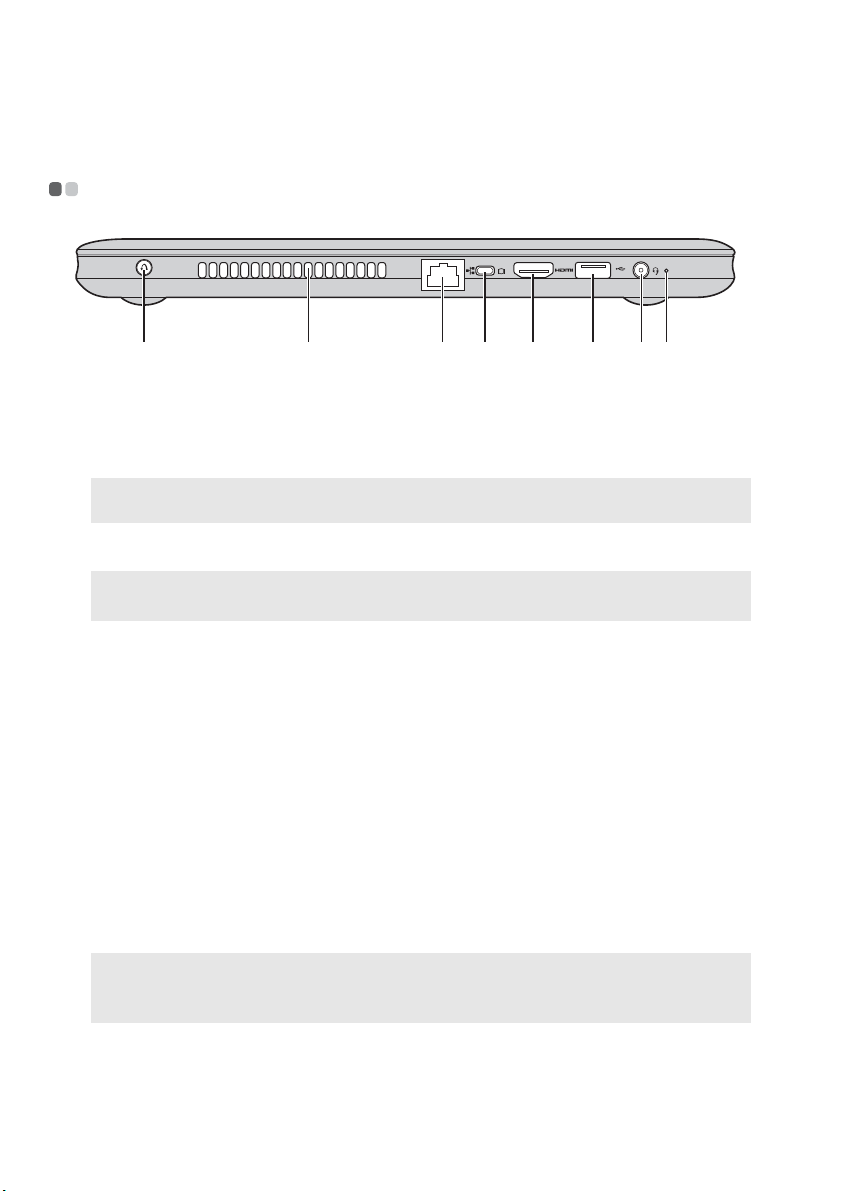
Pohľad zľava - - - - - - - - - - - - - - - - - - - - - - - - - - - - - - - - - - - - - - - - - - - - - - - - - - - - - - - - - - - - - - - - - - - - - - - - - - - - - - - - - - - - - - - - -
a b
Tlačidlo Novo
a
Poznámka: Podrobnosti nájdete v časti „Kapitola 3. Systém Lenovo OneKey Recovery“ na strane
b
Vetracie otvory
Poznámka: Uistite sa, že vetracie otvory nie sú blokované, pretože by mohlo prísť k prehriatiu
20.
počítača.
Port RJ-45
MINI VGA
Port HDMI
e
Port USB 3.0
f
Poznámka:
• Podrobnosti nájdete v časti „Pripojenie USB zariadení“ na strane 8.
• Keď je toto nastavenie zapnuté, výdrž batérie počítača sa skráti.
Keď je počítač vypnutý, stlačením tohto tlačidla sa otvorí
ponuka tlačidla Novo. Z ponuky tlačidla Novo môžete spustiť
systém Lenovo OneKey Recovery alebo pomôcku nastavenia
systému BIOS, alebo otvoriť ponuku bootovania.
Rozptyľuje vnútorné teplo.
Umožňuje pripojiť počítač k ethernetovej sieti.
Pripojenie k externým zobrazovacím zariadeniam.
Pripojenie zariadení s HDMI vstupom, napríklad televízora
alebo monitora.
Pripojenie k zariadeniam USB.
Ak je v pomôcke nastavenia systému BIOS nastavená
položka Always on USB (Vždy cez USB) na možnosť Enabled
(Zapnuté), pomocou tohto portu možno nabíjať väčšinu
dnešných externých zariadení USB aj keď je počítač vypnutý.
Môžete nastaviť možnosť USB discharge until the remaining
battery level to 30%, 40% or 50% (Nabíjanie cez USB až do
zvyšnej kapacity batérie 30 %, 40 % alebo 50 %).
e f g
Kombinovaný
g
audio konektor
6
Pripojenie slúchadiel alebo slúchadiel s mikrofónom.
Page 11

Kapitola 1. Zoznámenie sa s počítačom
Poznámka:
• Kombinovaný audio konektor nepodporuje bežné mikrofóny.
• Funkcia nahrávania nemusí byť podporovaná v prípade pripojenia slúchadiel a slúchadiel s
mikrofónom od iných výrobcov z dôvodu rozdielnych priemyselných štandardov.
Zabudovaný
h
mikrofón
Sníma zvuk, čo možno využiť na videokonferencie, hlasové
príkazy a nahrávanie zvuku.
7
Page 12

Kapitola 1. Zoznámenie sa s počítačom
Pripojenie USB zariadení
Počítač je vybavený tromi portami USB kompatibilnými s USB zariadeniami.
Pri prvom pripojení USB zariadenia k určitému portu USB na počítači systém
Windows automaticky nainštaluje ovládač pre toto zariadenie. Po nainštalovaní
ovládača môžete odpojiť a znova pripojiť zariadenie bez vykonania akýchkoľvek
ďalších krokov.
Poznámka: Systém Windows zvyčajne rozpozná nové zariadenie po jeho pripojení a potom
automaticky nainštaluje ovládač. Niektoré zariadenia však môžu vyžadovať inštaláciu
ovládača pred pripojením. Pred pripojením nahliadnite do dokumentácie od výrobcu
zariadenia.
Pred odpojením USB zariadenia sa uistite, že počítač dokončil prenos dát pomocou
tohto zariadenia. Pred odpojením odstráňte zariadenie kliknutím na ikonu Bezpečne
odstrániť hardvér a vysunúť médiá v oblasti oznámení systému Windows.
Poznámka: Ak vaše USB zariadenie používa sieťový kábel, pred pripojením k počítaču pripojte
zariadenie k sieťovému zdroju. V opačnom prípade nemusí systém zariadenie
rozpoznať.
8
Page 13

Kapitola 1. Zoznámenie sa s počítačom
c
c
d
Pohľad sprava - - - - - - - - - - - - - - - - - - - - - - - - - - - - - - - - - - - - - - - - - - - - - - - - - - - - - - - - - - - - - - - - - - - - - - - - - - - - - - - - - - - - -
ab
a
Port USB 2.0
Poznámka: Podrobnosti nájdete v časti „Pripojenie USB zariadení“ na strane 8.
Otvor na
b
Pripojenie k zariadeniam USB.
Vloženie pamäťových kariet (nedodávajú sa).
pamäťové karty
Poznámka: Podrobnosti nájdete v časti „Používanie pamäťových kariet (nedodávajú sa)“ na strane
Optická jednotka
10.
Čítanie/napaľovanie optických diskov.
(iba pri niektorých
modeloch)
Konektor
Pripojenie sieťového adaptéra.
sieťového
adaptéra
d
9
Page 14

Kapitola 1. Zoznámenie sa s počítačom
Používanie pamäťových kariet (nedodávajú sa)
Počítač podporuje nasledujúce typy pamäťových kariet:
• Karta Secure Digital (SD)
• MultiMediaCard (MMC)
Poznámka:
• Naraz vložte do otvoru iba jednu kartu.
• Táto čítačka kariet nepodporuje zariadenia SDIO (napr. SDIO Bluetooth a pod.).
Vloženie pamäťovej karty
1
Zatlačte fiktívnu kartu, kým sa neozve kliknutie. Potom fiktívnu kartu opatrne
vytiahnite z otvoru na pamäťové karty.
Poznámka: Fiktívna karta sa používa nato, aby do vnútra počítača nevnikol prach a malé čiastočky,
2
Zasúvajte pamäťovú kartu dovnútra, kým nezacvakne na svoje miesto.
keď sa otvor na pamäťové karty nepoužíva. Odložte si fiktívnu kartu na budúce použitie.
Vybratie pamäťovej karty
1
Zatlačte pamäťovú kartu, kým sa neozve kliknutie.
2
Pamäťovú kartu opatrne vytiahnite z otvoru na pamäťové karty.
Poznámka: Pred vybratím pamäťovej karty je potrebné kartu vypnúť pomocou nástroja na bezpečné
odstránenie hardvéru a vysunutie médií v operačnom systéme Windows, aby sa
eliminovalo riziko poškodenia dát.
10
Page 15
Kapitola 1. Zoznámenie sa s počítačom
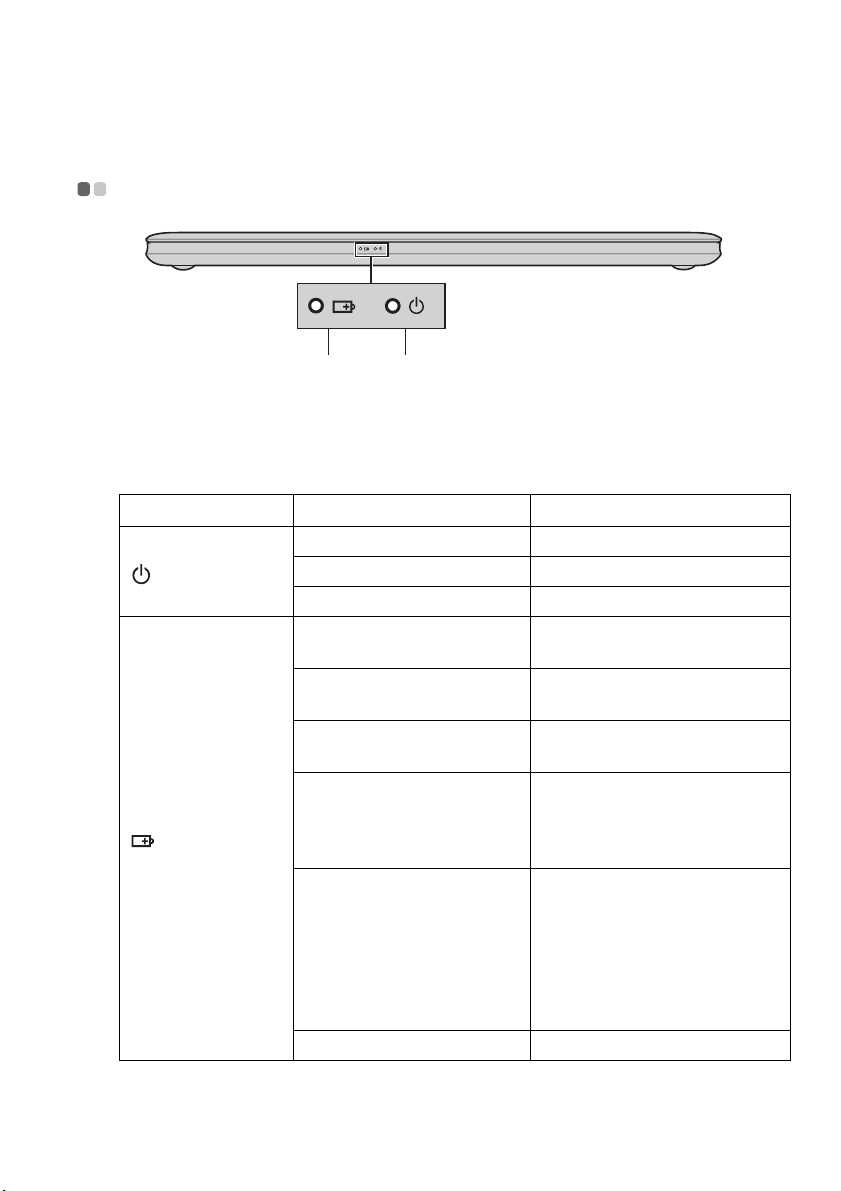
Pohľad spredu - - - - - - - - - - - - - - - - - - - - - - - - - - - - - - - - - - - - - - - - - - - - - - - - - - - - - - - - - - - - - - - - - - - - - - - - - - - - - - - - - - - - -
a b
Indikátor stavu
a
batérie
Indikátor
b
napájania
Symbol Stav indikátora Význam
Svieti (nepretržite nabielo) Počítač je zapnutý.
Bliká Počítač je v režime spánku.
Nesvieti Počítač je vypnutý.
Svieti (nepretržite nabielo) Batéria je nabitá na viac ako
20 %.
Svieti nepretržite naoranžovo Nabitie batérie je v rozmedzí od
5 % do 20 %.
Rýchlo bliká naoranžovo Batéria je nabitá na menej ako
5 %.
Pomaly bliká naoranžovo Batéria sa nabíja. Keď batéria
dosiahne úroveň nabitia 20 %,
farba blikajúceho indikátora sa
zmení na bielu.
Pomaly bliká nabielo Nabitie batérie je v rozmedzí od
20 % do 80 % a stále sa nabíja.
Keď batéria dosiahne 80 %
úroveň nabitia, indikátor prestane
blikať, ale nabíjanie bude
pokračovať, kým sa batéria úplne
nenabije.
Nesvieti Batéria je odpojená.
11
Page 16

Kapitola 1. Zoznámenie sa s počítačom
Pohľad zdola - - - - - - - - - - - - - - - - - - - - - - - - - - - - - - - - - - - - - - - - - - - - - - - - - - - - - - - - - - - - - - - - - - - - - - - - - - - - - - - - - - - - - - - - -
a
Ventilačné otvory
a
12
Umožňujú prúdenie vzduchu do počítača za účelom chladenia.
Page 17

Kapitola 2. Začíname používať systém Windows 8
Prvotná konfigurácia operačného systému - - - - - - - - - - - - - - -
Pri prvom použití môže byť potrebné nakonfigurovať operačný systém. Proces
konfigurácie môže zahŕňať tieto postupy:
• Prijatie licenčnej zmluvy koncového používateľa
• Konfigurácia internetového pripojenia
• Registrácia operačného systému
• Vytvorenie používateľského konta
Rozhrania operačného systému - - - - - - - - - - - - - - - - - - - - - - - - - - - - - - - - - - - - - - - - - -
Systém Windows 8 obsahuje dve hlavné používateľské rozhrania: obrazovku Štart a
pracovnú plochu Windows.
Ak chcete prepnúť obrazovku Štart na pracovnú plochu systému Windows:
• Vyberte dlaždicu pracovnej plochy systému Windows na obrazovke Štart.
• Stlačte kláves Windows + D.
Ak chcete prepnúť pracovnú plochu systému Windows na obrazovku Štart:
• Zvoľte Štart na paneli charms.
• Presuňte kurzor do ľavého dolného rohu obrazovky a po zobrazení náhľadu
obrazovky Štart naň kliknite.
Obrazovka Štart Pracovná plocha
13
Page 18

Kapitola 2. Začíname používať systém Windows 8
Charms - - - - - - - - - - - - - - - - - - - - - - - - - - - - - - - - - - - - - - - - - - - - - - - - - - - - - - - - - - - - - - - - - - - - - - - - - - - - - - - - - - - - - - - - - - - - - - - - - - - - - -
Päť funkcií charms poskytuje nový a rýchlejší spôsob vykonávania mnohých
základných úloh. Sú vždy dostupné, bez ohľadu na to, ktorú aplikáciu práve
používate.
Ak chcete zobraziť charms, vykonajte jednu z nasledujúcich činností:
• Presuňte kurzor do pravého horného alebo pravého dolného rohu obrazovky, kým
sa nezobrazí panel charms.
• Stlačte kláves Windows + C.
Charm Hľadať
Charm Hľadať predstavuje nový výkonný spôsob vyhľadania toho, čo potrebujete,
vrátane aplikácií, nastavení a súborov.
14
Page 19

Kapitola 2. Začíname používať systém Windows 8
Charm Zdieľať
Charm Zdieľať vám umožní odosielať odkazy, fotografie a iný obsah priateľom a do
sociálnych sietí bez opustenia aplikácie, ktorú práve používate.
Charm Štart
Charm Štart je rýchly spôsob prechodu na obrazovku Štart.
Charm Zariadenia
Charm Zariadenia vám umožňuje pripojiť sa alebo odosielať súbory do externých
zariadení, vrátane digitálnych fotoaparátov, televízorov alebo tlačiarní.
Charm Nastavenia
Charm Nastavenia vám umožňuje vykonať základné úlohy, ako napríklad
nastavenie hlasitosti alebo vypnutie počítača. Prostredníctvom charmu Nastavenia
môžete prejsť zo zobrazenia pracovnej plochy do ovládacieho panela.
15
Page 20

Kapitola 2. Začíname používať systém Windows 8
Prepnutie počítača do režimu spánku alebo vypnutie počítača - - - - - - - - - - - - - - - - - - - - - - - - - - - - - - - - - - - - - - - - - - - - - - - - - - - - - - - - - - - - - - - - - - - - - - - - - - - - -
Keď prestanete počítač používať, môžete ho prepnúť do režimu spánku alebo ho
vypnúť.
Prepnutie počítača do režimu spánku
Ak sa chystáte vzdialiť od počítača iba na krátku chvíľu, prepnite ho do režimu
spánku.
Keď je počítač v režime spánku, možno ho rýchlo zobudiť a obísť proces spustenia
počítača.
Ak chcete aktivovať úsporný režim počítača, vykonajte jednu z nasledujúcich
činností:
• Zatvorte panel displeja.
• Stlačte tlačidlo zap./vyp.
• Otvorte charms a zvoľte možnosť Nastavenia → Napájanie → Uspať.
Poznámka: Pred presunutím počítača na iné miesto počkajte, kým nezačne indikátor napájania
blikať (znamená to, že počítač je v režime spánku). Presunutie počítača, kým sa otáča
vnútorný mechanizmus pevného disku, môže spôsobiť poškodenie pevného disku a
stratu údajov.
Ak chcete ukončiť úsporný režim počítača, vykonajte jednu z nasledujúcich činností:
• Stlačte tlačidlo zap./vyp.
• Stlačte akýkoľvek kláves na klávesnici.
16
Page 21
Kapitola 2. Začíname používať systém Windows 8
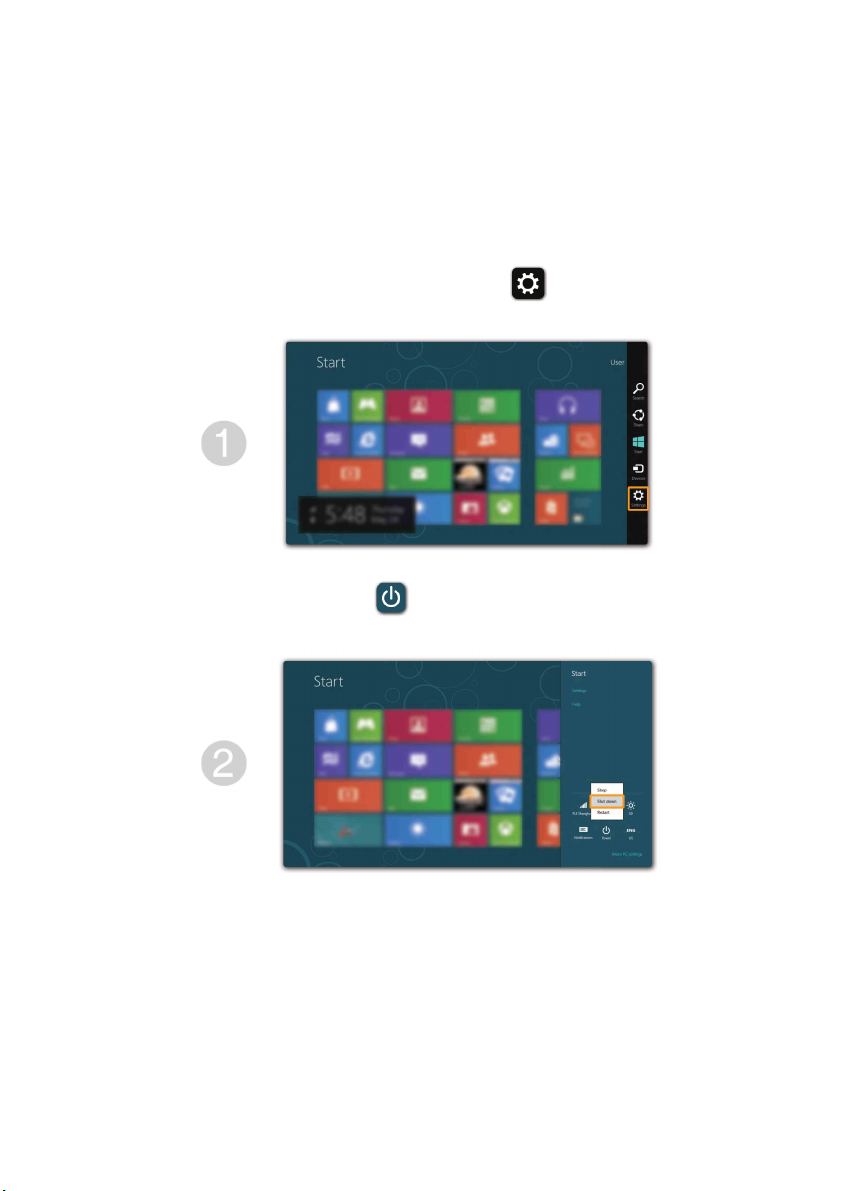
Vypnutie počítača
Ak nemáte v pláne použiť počítač dlhší čas, vypnite ho.
Vypnutie počítača:
1
Otvorte charms, zvoľte možnosť Nastavenia .
2
Zvoľte možnosť Napájanie → Vypnúť.
17
Page 22

Kapitola 2. Začíname používať systém Windows 8
Pripojenie k bezdrôtovej sieti LAN - - - - - - - - - - - - - - - - - - - - - - - - - - - - - - - - - - - -
Zapnutie bezdrôtového pripojenia
Ak chcete zapnúť funkcie bezdrôtovej komunikácie, urobte toto:
• Stlačením vypnite režim Lietadlo.
• Otvorte charms a zvoľte možnosť Nastavenia → na otvorenie stránky konfigurácie siete.
Potom prepnite režim Lietadlo na možnosť vyp..
Pripojenie k bezdrôtovej sieti
Po zapnutí bezdrôtového pripojenia počítač automaticky zoskenuje dostupné
bezdrôtové siete a zobrazí ich v zozname bezdrôtových sietí. Na pripojenie k
bezdrôtovej sieti kliknite na názov siete v zozname a potom na možnosť Pripojiť.
Poznámka: Niektoré siete môžu pred pripojením vyžadovať bezpečnostný kľúč alebo heslo. Na
pripojenie k takýmto sieťam požiadajte správcu siete alebo poskytovateľa internetových
služieb (ISP) o poskytnutie bezpečnostného kľúča alebo hesla.
18
Page 23

Kapitola 2. Začíname používať systém Windows 8
- - - - - - - - - - - - - - - - - - - - - - - - - - - - - - - - - - - - - - - - - - - - - - - - - - - - - - - - - - - - - - - - - - - -
Pomocník a podpora
Ak máte problém s operačným systémom, pozrite si súbor Pomocník a podpora
systému Windows. Ak chcete otvoriť súbor Pomocník a podpora systému Windows,
vykonajte jednu z týchto možností:
• Zvoľte charm Nastavenia, potom možnosť Pomocník.
• Stlačte kláves Windows + F1.
Súbor Pomocník a podpora systému Windows si môžete prečítať vo svojom počítači.
Môžete si tiež prečítať on-line pomocníka a podporu kliknutím na jeden z dvoch
odkazov uvedených v časti Objavujte ďalej.
19
Page 24

Kapitola 3. Systém Lenovo OneKey Recovery
Systém Lenovo OneKey Recovery je softvér navrhnutý na zálohovanie a obnovu
vášho počítača. Môžete ho použiť na obnovenie systémovej oblasti do pôvodného
stavu v prípade zlyhania systému. Môžete si tiež podľa potreby vytvárať
používateľské zálohy na jednoduché obnovenie systému.
Poznámka: Aby ste mohli používať funkcie systému OneKey Recovery, na pevnom disku sa už
Zálohovanie systémovej oblasti
Systémovú oblasť môžete zálohovať do obrazového súboru. Zálohovanie systémovej
oblasti:
1
Stlačte tlačidlo Novo na spustenie systému Lenovo OneKey Recovery.
2
Kliknite na možnosť Zálohovať počítač.
3
Zvoľte cieľ umiestnenia záložných súborov a kliknutím na tlačidlo Ďalej spustite
zálohovanie.
Poznámka:
• Môžete zvoliť uloženie záložných súborov na lokálnom pevnom disku alebo externom ukladacom
zariadení.
• Proces zálohovania môže chvíľu trvať.
• Proces zálohovania je dostupný iba vtedy, keď možno systém Windows spustiť normálne.
nachádza skrytá oblasť na uloženie obrazového súboru systému a programových
súborov systému OneKey Recovery. Z bezpečnostných dôvodov je táto predvolená
oblasť skrytá, čo vysvetľuje, prečo je dostupný voľný priestor na pevnom disku menší,
než sa uvádza.
Obnova
Môžete si zvoliť obnovenie systémovej oblasti do pôvodného stavu alebo
predchádzajúceho vytvoreného bodu zálohy. Obnovenie systémovej oblasti:
1
Stlačte tlačidlo Novo na spustenie systému Lenovo OneKey Recovery.
2
Kliknite na možnosť
Obnoviť súbory zo zálohy
. Počítač sa reštartuje do prostredia
obnovy.
3
Podľa pokynov na obrazovke obnovíte pôvodný stav systémovej oblasti alebo
predtým vytvorený zálohovací bod.
Poznámka:
• Proces obnovenia je nevratný. Pred spustením procesu obnovy si nezabudnite zálohovať všetky
dáta uložené v systémovej oblasti, ktoré si chcete ponechať.
• Proces obnovy môže chvíľu trvať. Počas procesu obnovy nezabudnite k počítaču pripojiť sieťový
adaptér.
• Podľa hore uvedených pokynov postupujte vtedy, keď možno spustiť systém Windows normálne.
Ak systém Windows nemožno spustiť, potom postupujte podľa nasledujúcich
krokov na spustenie systému Lenovo OneKey Recovery:
20
Page 25

Kapitola 3. Systém Lenovo OneKey Recovery
1
Vypnite počítač.
2
Stlačte tlačidlo Novo. V ponuke tlačidla Novo zvoľte systém LenovoOneKey
Recovery a stlačte Enter.
21
Page 26

Kapitola 4. Riešenie problémov
Najčastejšie otázky - - - - - - - - - - - - - - - - - - - - - - - - - - - - - - - - - - - - - - - - - - - - - - - - - - - - - - - - - - - - - - - - - - - - - - - - - - - - - - -
Táto časť obsahuje zoznam najčastejších otázok zoradených podľa kategórie.
Vyhľadávanie informácií
Ktoré bezpečnostné opatrenia je potrebné dodržiavať pri používaní počítača?
Sprievodca bezpečnostnými a všeobecnými informáciami Lenovo, ktorý bol
dodaný s vaším počítačom, obsahuje bezpečnostné opatrenia, ktoré je potrebné
dodržiavať pri používaní počítača. Prečítajte si a dodržiavajte všetky opatrenia pri
používaní počítača.
Kde nájdem technické údaje o hardvéri môjho počítača?
Technické údaje o hardvéri vášho počítača nájdete v tlačených brožúrach
dodaných s vaším počítačom.
Kde nájdem informácie o záruke?
Informácie o záruke vzťahujúcej sa na váš počítač, vrátane doby trvania záruky a
typu záručného servisu, nájdete na letáku s obmedzenou zárukou poskytovanou
spoločnosťou Lenovo, ktorý ste dostali s počítačom.
Ovládače a predinštalovaný softvér
Kde nájdem inštalačné disky pre vopred nainštalovaný softvér Lenovo (počítačový
softvér)?
S počítačom nie sú dodávané inštalačné disky pre vopred nainštalovaný softvér
Lenovo. Ak potrebujete znova nainštalovať predinštalovaný softvér, inštalačný
program nájdete v oblasti D pevného disku. Ak inštalačný program nenájdete tam,
prevezmite si ho z webovej lokality podpory pre zákazníkov spoločnosti Lenovo.
Kde nájdem ovládače pre rôzne hardvérové zariadenia môjho počítača?
Ak má počítač vopred nainštalovaný operačný systém Windows, spoločnosť
Lenovo poskytla potrebné ovládače pre hardvérové zariadenia na partícii D
jednotky pevného disku. Najnovšie ovládače zariadení si tiež môžete prevziať z
webovej lokality podpory pre zákazníkov spoločnosti Lenovo.
22
Page 27

Kapitola 4. Riešenie problémov
Systém Lenovo OneKey Recovery
Kde sú obnovovacie disky?
Váš počítač sa nedodáva s obnovovacími diskami. Ak potrebujete obnoviť systém
do stavu z výroby, použite systém Lenovo OneKey Recovery.
Čo môžem urobiť, ak proces zálohovania zlyhá?
Ak je možné spustiť zálohovanie, avšak zálohovanie počas práce zlyhá,
vyskúšajte nasledujúce kroky:
1
Zatvorte všetky otvorené programy a potom znovu spustite proces
zálohovania.
2
Skontrolujte, či nie je cieľové médium poškodené. Vyberte inú cestu a skúste
to znova.
Kedy treba obnoviť systém do stavu z výroby?
Túto funkciu použite vtedy, keď sa operačný systém nedá spustiť. Ak sa na
systémovej partícii nachádzajú dôležité dáta, pred začatím obnovy ich zálohujte.
Pomôcka nastavenia systému BIOS
Čo je pomôcka nastavenia systému BIOS?
Pomôcka nastavenia systému BIOS je softvér uložený v pamäti ROM. Slúži na
prenos základných informácií o počítači a poskytuje možnosti na nastavenie
bootovacích zariadení, zabezpečenia, režimu hardvéru a iné nastavenia.
Ako spustím pomôcku nastavenia systému BIOS?
Spustenie pomôcky nastavenia systému BIOS:
1
Vyp nit e p očítač.
2
Stlačte tlačidlo Novo a zvoľte možnosť BIOS Setup (Nastavenie BIOS).
Ako zmením režim bootovania?
K dispozícii sú dva režimy bootovania: UEFI a Legacy. Ak chcete zmeniť režim
bootovania, spustite pomôcku nastavenia systému BIOS a v ponuke bootovania
nastavte režim bootovania na možnosť UEFI alebo Legacy.
23
Page 28

Kapitola 4. Riešenie problémov
Kedy je potrebné zmeniť režim bootovania?
Predvolený režim bootovania pre váš počítač je UEFI. Ak potrebujete do počítača
nainštalovať starší operačný systém Windows (operačný systém staršej verzie ako
Windows 8), je potrebné zmeniť režim bootovania na možnosť Legacy. Ak
nezmeníte režim bootovania, starší operačný systém Windows nebude možné
nainštalovať.
Získanie pomoci
Ako sa môžem spojiť so strediskom podpory zákazníkov?
Pozri „Kapitola 3. Pomoc a servis“ v dokumente Sprievodca bezpečnostnými a
všeobecnými informáciami Lenovo.
24
Page 29

Kapitola 4. Riešenie problémov
Riešenie problémov - - - - - - - - - - - - - - - - - - - - - - - - - - - - - - - - - - - - - - - - - - - - - - - - - - - - - - - - - - - - - - - - - - - - - - - - - - - - - - -
Problémy so zobrazením
Po zapnutí počítača sa na
obrazovke nič nezobrazí.
Po zapnutí počítača sa na
prázdnej obrazovke zobrazí
iba biely kurzor.
Pri zapnutom počítači
stmavla obrazovka.
• Ak je obrazovka prázdna, skontrolujte:
- Či je k počítaču pripojený sieťový adaptér a či je napájací
kábel zapojený do fungujúcej elektrickej zásuvky,
- Či je počítač zapnutý. (Skontrolujte to opätovným
stlačením tlačidlo zap./vyp.)
- Či je pamäť správne nainštalovaná.
• Ak sú tieto položky správne nastavené a obrazovka je stále
prázdna, počítač nechajte opraviť.
• Pomocou systému OneKey Recovery obnovte zálohované
súbory prostredia systému Windows alebo celý pôvodný
obsah pevného disku. Ak na obrazovke stále vidieť iba
kurzor, počítač nechajte opraviť.
• Môže byť zapnutý šetrič obrazovky alebo správa
napájania. Ukončite šetrič obrazovky alebo režim spánku
vykonaním niektorej z nasledujúcich činností:
- Dotknite sa dotykovej podložky.
- Stlačte akýkoľvek kláves na klávesnici.
- Stlačte tlačidlo zap./vyp.
- Stlačte F9 ( ) na overenie, či sa nevyplo podsvietenie
LCD displeja.
25
Page 30

Kapitola 4. Riešenie problémov
Problémy s heslom systému BIOS
Zabudol som svoje heslo. • Ak zabudnete používateľské heslo, požiadajte správcu
systému o obnovu hesla.
• Ak zabudnete heslo pevného disku, autorizovaný servisný
technik spoločnosti Lenovo nemôže obnoviť vaše heslo,
ani obnoviť údaje z pevného disku. V takom prípade
odneste počítač k autorizovanému servisnému technikovi
alebo obchodnému zástupcovi spoločnosti Lenovo, ktorý
vymení jednotku pevného disku. Vyžaduje sa doklad o
kúpe, súčiastky a servis budú spoplatnené.
• Ak zabudnete heslo správcu, autorizovaný servisný
technik spoločnosti Lenovo ho nemôže obnoviť. V takom
prípade odneste počítač k autorizovanému servisnému
technikovi alebo obchodnému zástupcovi spoločnosti
Lenovo, ktorý vymení systémovú dosku. Vyžaduje sa
doklad o kúpe, súčiastky a servis budú spoplatnené.
Problémy s režimom spánku
Zobrazila sa chybová
správa o kriticky nízkej
úrovni nabitia batérie a
počítač sa okamžite vypol.
Počítač sa prepol do režimu
spánku okamžite po teste
POST (Power-on self-test).
Poznámka: Ak je batéria nabitá a teplota je v prijateľnom rozsahu, počítač nechajte opraviť.
• Batéria má málo energie. Pripojte k počítaču sieťový
adaptér.
• Skontrolujte:
- Či je batéria nabitá.
- Či je prevádzková teplota v prijateľnom rozsahu. Pozri
„Kapitola 2. Informácie o používaní a starostlivosti“ v
dokumente Sprievodca bezpečnostnými a všeobecnými
informáciami Lenovo.
26
Page 31

Kapitola 4. Riešenie problémov
Počítač sa neprebudil z
režimu spánku a nefunguje.
• Ak je počítač v režime spánku, pripojte k nemu sieťový
adaptér, a potom stlačte ktorýkoľvek kláves alebo tlačidlo
zap./vyp.
• Ak sa systém stále neprebudil z režimu spánku, systém
prestal reagovať a počítač nemôžete vypnúť, reštartujte
počítač. Neuložené údaje sa však môžu stratiť. Ak chcete
reštartovať počítač, stlačte a podržte tlačidlo zap./vyp. na
4 sekundy alebo viac. Ak sa počítač napriek tomu
nereštartuje, odpojte sieťový adaptér.
Problémy so zobrazovacím panelom
Obrazovka je prázdna. • Vykonajte nasledujúce:
- Ak používate sieťový adaptér alebo používate batériu a
svieti indikátor stavu batérie, stlačením klávesu F12
( ) zvýšte jas obrazovky.
- Ak indikátor napájania bliká, stlačením vypínača
prebudíte počítač z režimu spánku.
- Ak problém pretrváva, postupujte podľa pokynov na
odstránenie nasledujúceho problému: „Obrazovka je
nečitateľná alebo skreslená“.
- Stlačte F9 ( ) na overenie, či sa LCD displej nevypol.
Obrazovka je nečitateľná
alebo skreslená.
Na obrazovke sa zobrazujú
nesprávne znaky.
• Skontrolujte:
- či je ovládač zobrazovacieho zariadenia správne
nainštalovaný,
- či sú správne nastavené rozlíšenie obrazovky a kvalita
farieb,
- či je typ monitora správny.
• Sú operačný systém alebo programy nainštalované
správne? Ak sú správne nainštalované a nakonfigurované,
počítač nechajte opraviť.
27
Page 32

Kapitola 4. Riešenie problémov
Problémy so zvukom
Z reproduktora nepočuť
žiadny zvuk ani po zvýšení
hlasitosti.
• Skontrolujte:
- či je vypnutá funkcia stlmenia,
- či sa nepoužíva duálny zvukový konektor,
- či je ako zariadenie na prehrávanie zvuku nastavený
reproduktor.
Problémy s batériou
Počítač sa vypína skôr, než
indikátor stavu batérie
zobrazuje stav úplného
vybitia.
-alebo-
Počítač funguje aj vtedy,
keď indikátor stavu batérie
zobrazuje stav úplného
vybitia.
Počítač nefunguje pri plne
nabitej batérii.
• Vybite batériu a znova ju nabite.
• Mohla sa aktivovať prepäťová ochrana v batérii. Vypnite
počítač na jednu minútu na vynulovanie ochrany a potom
počítač znovu zapnite.
Problém s jednotkou pevného disku
Jednotka pevného disku
nefunguje.
• V ponuke Boot (Bootovanie) v nástroji Pomôcka
nastavenia systému BIOS skontrolujte, či je jednotka
pevného disku správne zaradená v časti Boot Device
Priority (Sekvencia zavedenia zariadení).
28
Page 33

Kapitola 4. Riešenie problémov
Iné problémy
Počítač nereaguje. • Ak chcete vypnúť počítač, stlačte a podržte tlačidlo zap./
vyp. na 4 sekundy alebo viac. Ak počítač napriek tomu
nereaguje, odpojte sieťový adaptér.
• Počítač sa mohol uzamknúť pri prechode do režimu
spánku počas komunikácie. Pokiaľ pracujete v sieti,
vypnite časovač režimu spánku.
Počítač sa nespustil z
požadovaného zariadenia.
Pripojené externé
zariadenie nefunguje.
• Otvorte ponuku Boot (Bootovanie) v nástroji Pomôcka
nastavenia systému BIOS. Skontrolujte, či je možnosť
Boot Device Priority (Sekvencia zavedenia zariadení) v
nástroji Pomôcka nastavenia systému BIOS nastavená tak,
aby sa počítač spúšťal z požadovaného zariadenia.
• Zároveň skontrolujte, či je zariadenie, z ktorého sa počítač
spúšťa, povolené. V ponuke Boot (Bootovanie) v nástroji
Pomôcka nastavenia systému BIOS skontrolujte, či je
zariadenie zaradené do zoznamu Boot Device Priority
(Sekvencia zavedenia zariadení).
• Pri vypnutom počítači stlačte tlačidlo Novo a vyberte, z
ktorého zariadenia sa má počítač spustiť.
• Pokiaľ je počítač zapnutý, nepripájajte ani neodpájajte
žiadne káble externých zariadení, okrem káblov USB. V
opačnom prípade by ste mohli počítač poškodiť.
• Pri používaní externých zariadení s vysokou spotrebou
energie, napríklad externej USB jednotky optického disku,
používajte sieťový adaptér externého zariadenia. V
opačnom prípade zariadenie nebude rozpoznané alebo sa
systém môže vypnúť.
29
Page 34

Ochranné známky
Nasledujúce označenia sú ochranné známky alebo registrované ochranné známky
spoločnosti Lenovo na Slovensku a v ďalších krajinách.
Lenovo
IdeaPad
OneKey
Microsoft a Windows sú ochranné známky spoločnosti Microsoft Corporation v
USA a ďalších krajinách.
Ostatné názvy spoločností, produktov alebo služieb môžu predstavovať ochranné
známky alebo značky služieb iných subjektov.
30
Page 35

Page 36

©Lenovo China 2012
V1.0_sk-SK
 Loading...