

Page 1

聯想
C27-30,
使用者指南
Page 2
產品編號
D20270FD0
62AA-KAR6-WW
第一版(2020 年 7 月)
© 聯想版權 2020
版權所有
聯想的產品、資料、電腦軟體和服務系由私人經費開發,並作為商業專案出售給政府實體,根據《美國聯邦法規》第 48 章第 2 條第 101
款的定義,對其的使用、複製和披露的權利有限且受法律約束。
有限和限制權利聲明:如果產品、資料、電腦軟體或服務是根據美國總務署( “GSA” )的合同進行交付的,則其使用、複製或披露
受編號為 GS-35F-05925 的合同中規定的限制。
© 聯想版權 2
020 i
Page 3

目錄
產品編號 .................................................................................................................................................................................... i
目錄 ........................................................................................................................................................................................... ii
安全事項 .................................................................................................................................................................................. iii
安全和維護保養準則 .............................................................................................................................................................. iv
第 1 章 入門指南 ........................................................................................................................................................... 1-1
發貨內容 ......................................................................................................................................................................... 1-1
使用須知 ......................................................................................................................................................................... 1-1
產品概述 ......................................................................................................................................................................... 1-2
調整類型 .................................................................................................................................................................. 1-2
用戶控制 .................................................................................................................................................................. 1-2
電纜鎖槽 .................................................................................................................................................................. 1-2
設置您的顯示器 ............................................................................................................................................................. 1-3
安裝並打開您的顯示器 .......................................................................................................................................... 1-3
註冊您的產品 .......................................................................................................................................................... 1-5
第 2 章 調整和使用您的顯示器.................................................................................................................................... 2-1
舒適性和無障礙性 ......................................................................................................................................................... 2-1
佈置您的工作區域 ......................................................................................................................................................... 2-1
健康管理 ......................................................................................................................................................................... 2-2
低藍光 ...................................................................................................................................................................... 2-5
協助工具資訊 .......................................................................................................................................................... 2-5
調整顯示器圖像 ............................................................................................................................................................. 2-6
使用直接存取控制 .................................................................................................................................................. 2-6
使用螢幕顯示(OSD)控制功能........................................................................................................................... 2-6
選擇支援的顯示模式 ..................................................................................................................................................... 2-9
瞭解電源管理 ................................................................................................................................................................. 2-9
維護您的顯示器 ........................................................................................................................................................... 2-10
拆卸顯示器支架 ........................................................................................................................................................... 2-10
壁掛式安裝(可選) ................................................................................................................................................... 2-10
第 3 章 參考資訊 ........................................................................................................................................................... 3-1
顯示器規格 ..................................................................................................................................................................... 3-1
故障排除 ......................................................................................................................................................................... 3-2
手動圖像設置 ................................................................................................................................................................. 3-4
手動安裝顯示器驅動程式 ...................................................................................................................................... 3-5
維修資訊 .................................................................................................................................................................. 3-7
註冊您的產品 ................................................................................................................................................................ A-1
線上技術支援 ................................................................................................................................................................ A-1
電話技術支援 ................................................................................................................................................................ A-1
回收資訊 ........................................................................................................................................................................ B-2
收集和回收廢棄的聯想電腦或顯示器 .................................................................................................................. B-2
處理聯想電腦元件 ................................................................................................................................................. B-2
商標 ................................................................................................................................................................................ B-3
電源線和電源適配器
........................................................................................................................................................... A-
...........................
.................................................................................................................................................... B-3
B-................................
1附錄 A. 服務與支援
1附錄 B. 聲明 ................................................................................................................................
ii © 聯想版權 2020
Page 4
安全事項
一般安全準則
有關説明您安全使用電腦的提示,請訪問:
http://www.lenovo.com/safety
安裝此產品之前,請閱讀安全資訊。
© 聯想版權 2020 iii
Page 5
安全和維護保養準則
重要安全資訊
此電源線專為與顯示器一起使用而設計。請勿使用其他電源線,僅使用與此顯示器相容的電源和接頭。
警告:始終將顯示器、電腦和其他設備連接到接地(通地)電源插座。為降低觸電或設備損壞的風險,請勿禁用電源線接地功能。接
地插頭是一個重要的安全功能。
警告:為了您的安全,請確保您插入電源線的接地電源插座易於操作人員接觸,並盡可能靠近設備。如需斷開設備的電源,請牢牢
抓住插頭,以從電源插座上拔下電源線。請勿拉扯電源線。
注意:為保護您的顯示器和電腦,請將電腦及其週邊設備(如顯示器、印表機或掃描器)的所有電源線連接到浪湧保護設備(如帶電
湧保護或不斷電供應系統 (UPS) 的接線板)。並非所有接線板都提供浪湧保護;所用的接線板必須專門標記為具有此功能。請使用製
造商提供損壞更換政策的接線板,以便在浪湧保護失敗時對您的設備進行更換。
注意:此設備必須使用有合格保證的電源線。應考慮國家有關安裝和/或設備的規定。必須使用有合格保證的電源線,且不比國際電
子電機委員會(IEC)60227 標準規定的普通聚氯乙烯柔性電源線輕(型號:H05VV-F 3G 0.75 mm² 或 H05VVH2-F2 3G 0.75 mm² )。
另一種可供替代的選擇是合成橡膠材質的柔性電源線。
安全注意事項
■ 僅使用與本顯示器相容的電源和接頭,如顯示器的標籤/背板上所示。
■ 請確保連接到插座的產品的總額定安培值不超過電源插座的額定電流,並且連接到電源線的產品的總額定安培值不超過電源線的
額定值。查看電源標籤以確定每個設備的額定安培值(安培或安)。
■ 請將您的顯示器安裝在容易夠到的電源插座附近。牢牢抓住插頭並從插座中拉出插頭,以斷開與顯示器的連接。切勿通過拉動電源線
斷開與顯示器的連接。
■ 請勿放置任何東西在電源線上。請勿踩踏電源線。
■ 使用 VESA 支架部件時,交流入口必須朝下。請勿朝向任何其他方向。
維護保養準則
為提高您的顯示器的性能並延長顯示器的使用壽命,請執行以下操作:
■ 請勿打開顯示器櫃或嘗試自行維修本產品。如果您的顯示器運行不正常或曾被摔落或損壞,請與您的聯想授權經銷商、分銷商或服
務供應商聯繫。
■ 僅調整操作說明書中描述的控制按鈕。
■ 不使用時,請將您的顯示器關閉。通過使用螢幕保護裝置程式並在不使用時關閉顯示器,可以顯著延長顯示器的預期壽命。
■ 請將顯示器放置在通風良好的區域,避免過度光照、高溫或潮濕。
■櫃內設有通風槽和開口。請勿阻擋或覆蓋此類通風口。切勿將任何類型的物體推入機櫃通風槽或其他開口內。
■ 清潔前,請將顯示器插頭從電源插座上拔下。請勿使用液體清潔劑或噴霧清潔劑。
■ 請勿將顯示器摔落或放置在不平穩的表面上。
■ 拆卸顯示器底座時,必須將顯示器面朝下放置在柔軟的地方,以防止劃傷、汙損或破損。
清潔顯示器
顯示器是一種高品質的光學設備,清潔時需要特別注意。若要清潔顯示器,請按照下列步驟操作:
1. 關閉電腦和顯示器。
2. 在清潔前從電源插座拔下顯示器插頭。
注意:請勿使用苯、稀釋劑、氨或任何揮發性物質來清潔顯示幕或櫃體。
這些化學物質可能會損壞顯示器。請勿使用液體或噴霧清潔劑。切勿用水清潔液晶屏。
3. 請用乾燥、柔軟、乾淨的布擦拭螢幕。如果螢幕需要額外的清潔,請使用防靜電的螢幕清潔劑。
4. 清除顯示器防護外殼上的灰塵。使用濕布清潔櫃體。如果櫃體需要額外的清潔,請使用蘸有異丙醇的乾淨布進行清潔。
5. 插上顯示器插頭。
6. 打開顯示器和電腦
iv © 聯想版權 2020
Page 6
第 1 章 入門指南
本《使用者指南》為使用者提供了詳細的操作說明。如欲快速地瞭解操作說明,請參閱安裝海報上的簡要資訊。
發貨內容
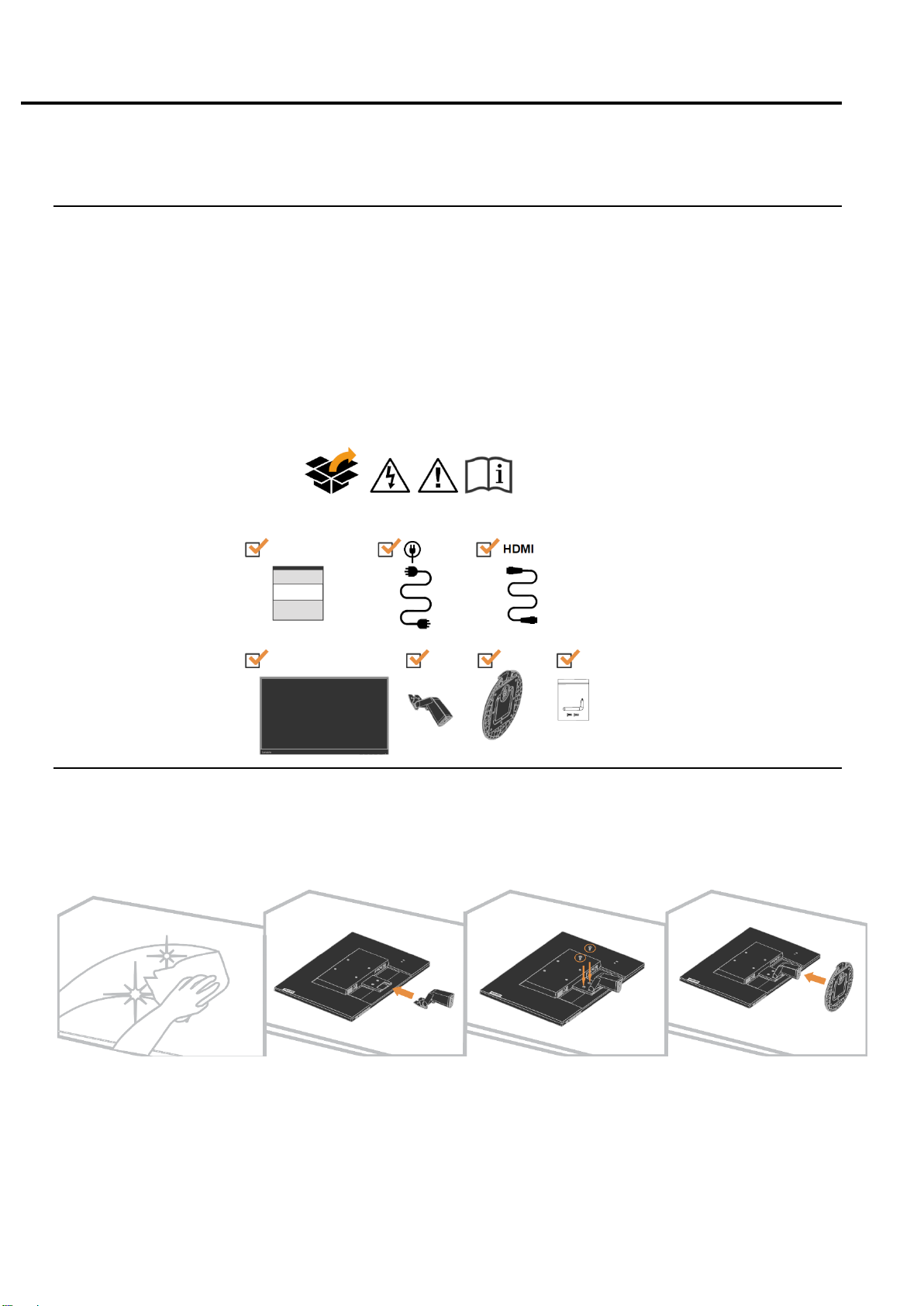
產品包裝應包括以下內容:
資訊傳單
平板顯示器
電源線
顯示器支架
顯示器底座
電纜夾
使用須知
如欲安裝您的顯示器,請參閱下面的插圖。
說明:請勿觸控式螢幕幕區域內的顯示器部分。螢幕區域為玻璃,可能會因處理不當或壓力過大而損壞。
1. 請將您的顯示器螢幕面朝下放置在柔軟的平坦表面上。
2. 將組裝支架對準顯示器。
3. 將支架插入到顯示器上,直到它鎖定到位。
說明:如欲安裝 VESA 支架,請參閱第 2-10 頁上的 “拆卸顯示器支架”。
第 1 章入門指南 1-1
Page 7
產品概述
本節將提供有關調整顯示器位置、設置用戶控制以及使用電纜鎖槽的資訊。
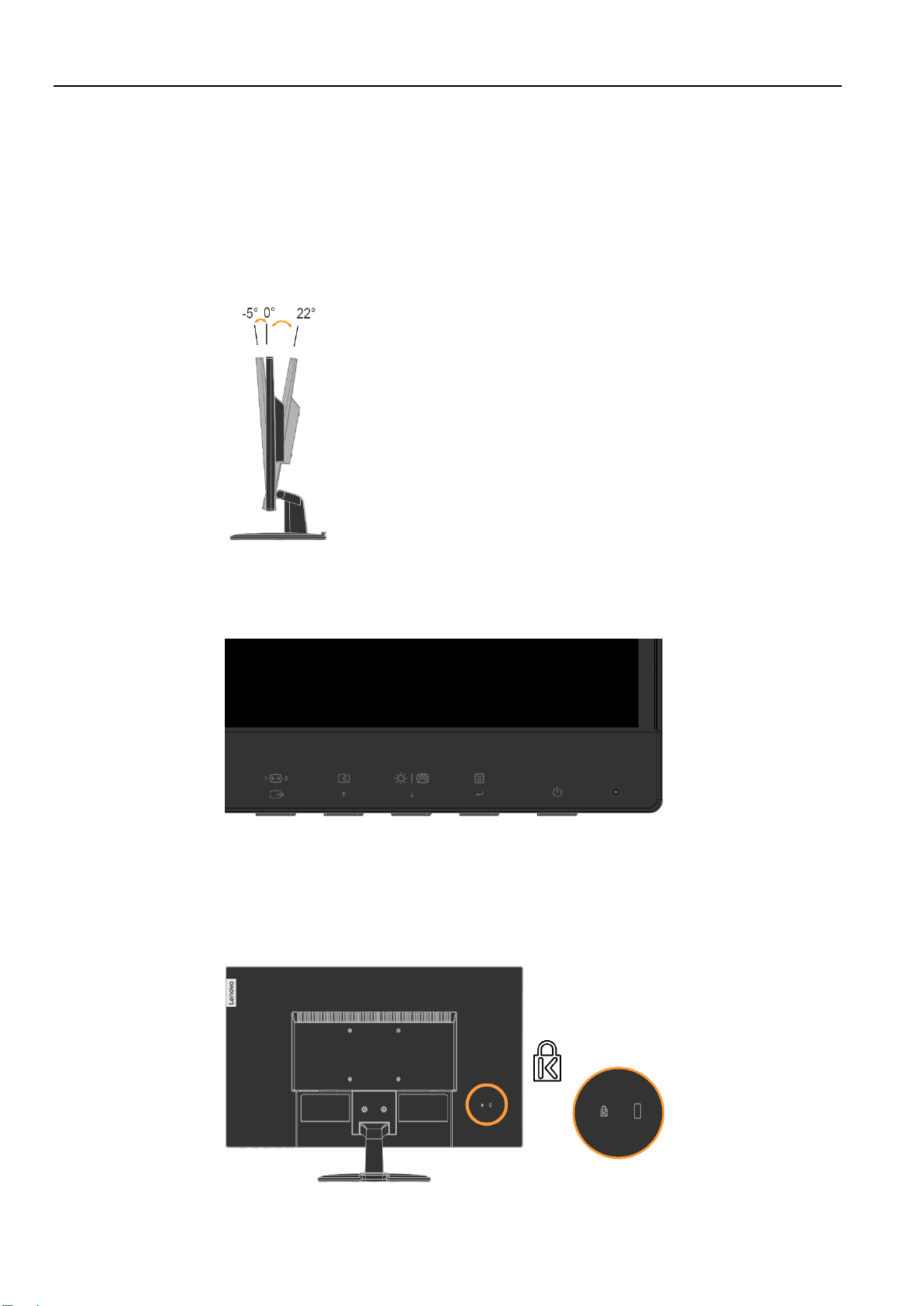
調整類型
傾斜
有關傾斜範圍的示例,請參閱下圖。
用戶控制
電纜鎖槽
您的顯示器前面有用於調節顯示的控制按鈕。
有關如何使用這些控制按鈕的資訊,請參閱第 2-6 頁的 “調整您的顯示器圖像”。
您的顯示器配有一個電纜鎖槽,位於您的顯示器背面。請按照電纜鎖附帶的說明對其進行安裝。
1-2 C27-30 平板顯示器使用者指南
Page 8
設置您的顯示器
本節提供説明您設置顯示器的資訊。
安裝並打開您的顯示器
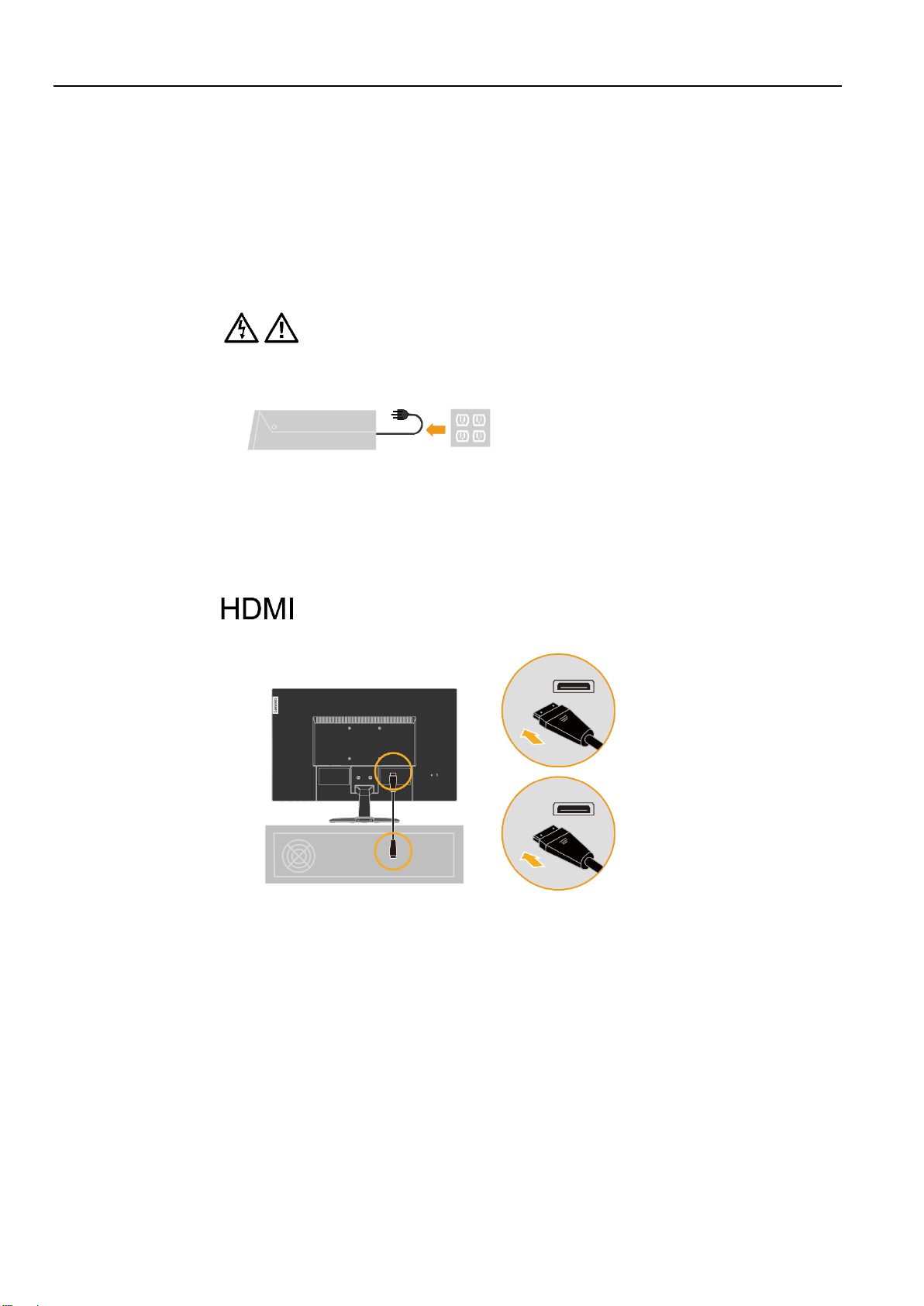
注意:在執行此程式之前,請務必閱讀第 iv 頁的安全事項。
1. 關閉電腦及所有連接的設備,然後拔下電腦電源線。
2. 將高清晰度多媒體接口(HDMI)電纜的一端連接到電腦背面的 HDMI 接頭,另一端連接到顯示
器上的 HDMI 接頭。聯想建議需要在其顯示器上使用 HDMI 輸入的客戶購買 “聯想 HDMI 對
HDMI 線纜 OB47070”。
欲瞭解更多資訊,請流覽以下網頁:
www.lenovo.com/support/monitoraccessories
第 1 章入門指南 1-3
Page 9
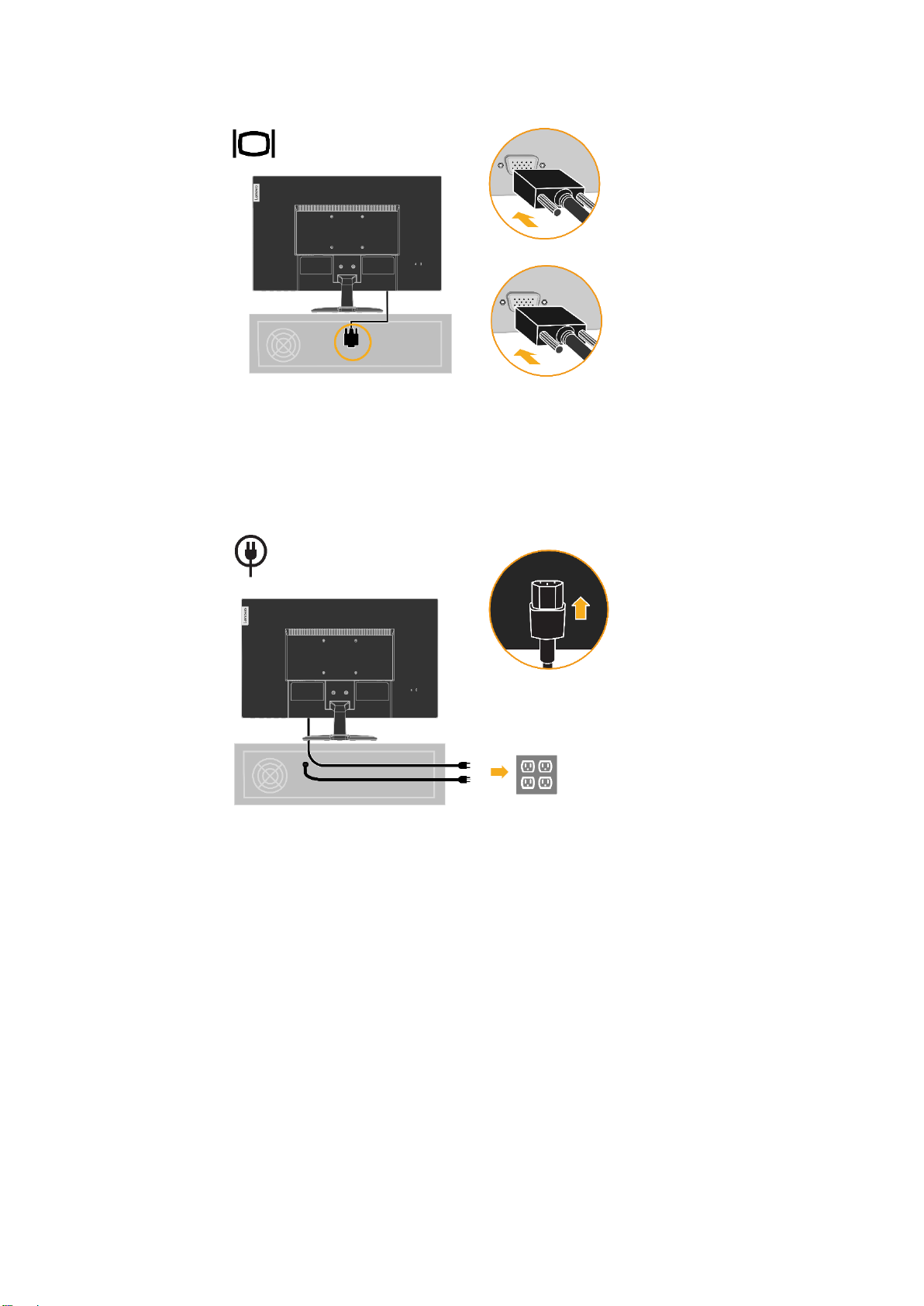
3. 將模擬信號線的一端連接到顯示器的 D-SUB 介面,另一端連接到電腦背面的接口。
4. 將顯示器電源線和電腦線插入接地電源插座。
說明:此設備必須使用有合格保證的電源線。應考慮國家有關安裝和/或設備的規定。必須使用有
合格保證的電源線,且不比國際電子電機委員會(IEC)60227 標準規定的普通聚氯乙烯柔
性電源線輕(型號:H05VV-F 3G 0.75 mm² 或 H05VVH2-F2 3G 0.75 mm² )。也可使用符合
IEC 60245 標準規定(型號:H05RR-F 3G 0.75 mm²)的合成橡膠線。
1-4 C27-30 平板顯示器使用者指南
Page 10
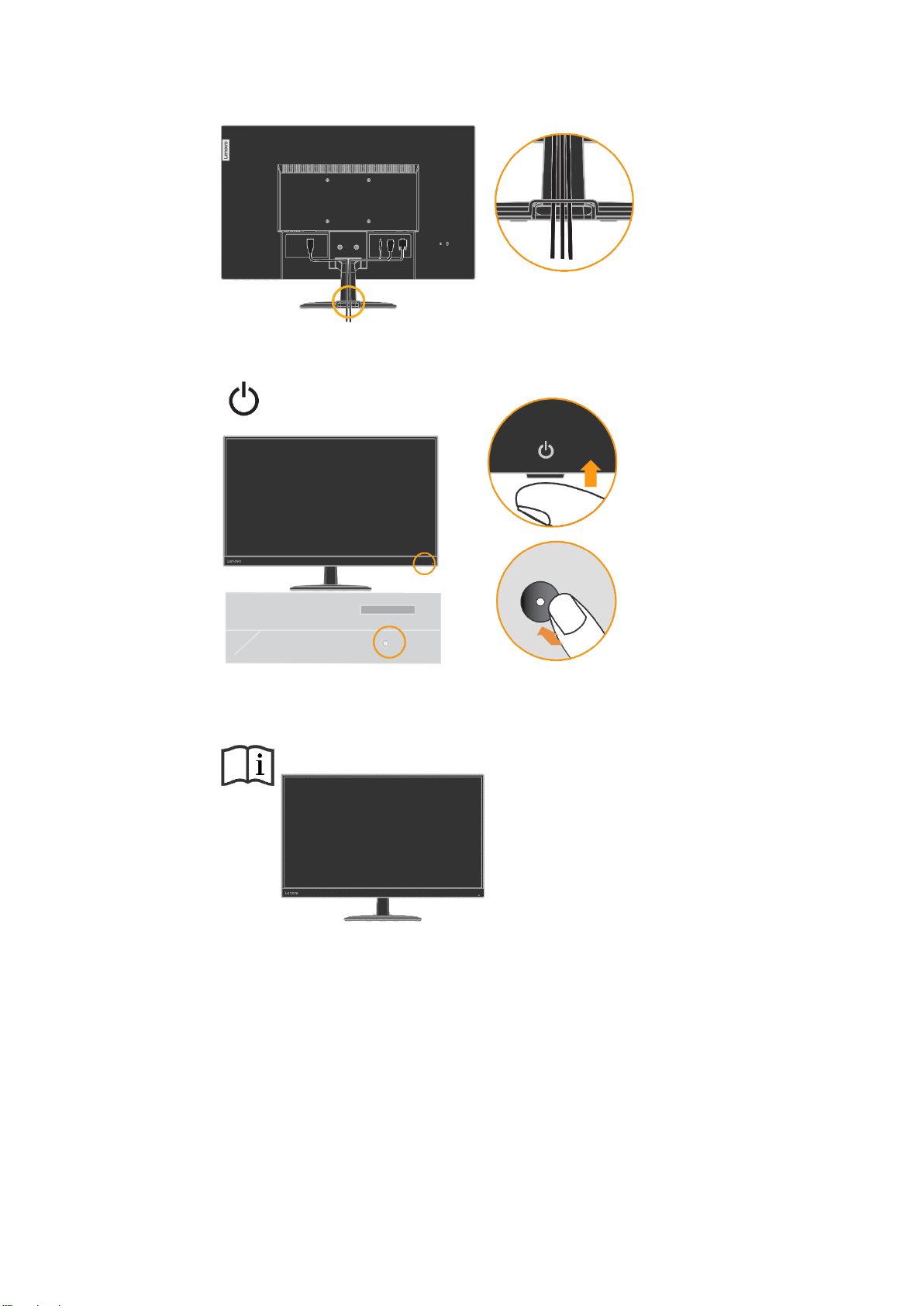
5. 組裝完成後的走線整理器如下圖所示。
6. 打開顯示器和電腦的電源
7. 如欲安裝顯示器驅動程式,必須從聯想網站下載
(http://support.lenovo.com/docs/c27_30),並按照第 3-5 頁上的說明進行操作。
註冊您的產品
感謝您購買此聯想商標產品。請您花費一些時間註冊您的產品,並為我們提供相關資訊,
以幫助聯想在未來更好地為您服務。您的回饋對於我們來說十分寶貴,這將有助於我們開
發對您很重要的產品和服務以及更好地與您溝通。請在以下網站上註冊您的產品:
http://www.lenovo.com/register
除非您在網站問卷上表明您不希望接收進一步的資訊,否則聯想將向您發送有關您註冊產
品的資訊和更新。
第 1 章入門指南 1-5
Page 11

第 2 章 調整和使用您的顯示器
本節將提供有關調整和使用顯示器的資訊。
舒適性和無障礙性
良好的人體工程學實踐對於充分利用您的個人電腦和避免不適至關重要。合理安排
您的工作場所和您使用的設備,以滿足您的個人需求並適應您的工作類型。此外,
在使用電腦時,請使用健康的工作習慣,以最大限度地提高您的效率和舒適度。
佈置您的工作區域
使用具有適當高度和可用工作區域的工作臺面,讓您舒適地工作。
根據您使用材料和設備的方式整理您的工作區域。保持您的工作區域乾淨整潔,
並將經常使用的材料和最常用的物品(如電腦滑鼠或電話)放在最容易觸及的範
圍內。
設備的擺放和設置對您的工作姿勢起著重要作用。以下主題介紹了如何優化設備
設置以實現和保持良好的工作姿勢。
放置和查看您的顯示器
通過以下專案,放置並調整您的電腦顯示器,以獲得舒適的觀看體驗:
● 觀看距離:顯示器的最佳觀看距離範圍為大約 510mm 到 760mm(20 英寸至
30 英寸)不等,並根據環境光線和一天中的時間而有所不同。您可以通過重新放
置您的顯示器或調整您的姿勢或椅子的位置來實現不同的觀看距離。使用您最舒
適的觀看距離。
● 顯示器高度:放置顯示器,使你的頭和脖子處於一個舒適和中立的位置(垂直
或直立)。如果您的顯示器無法進行高度調整,您可能需要將書籍或其他堅固的物
體放在顯示器底座下方以達到您所需的高度。其中一條準則是,當您處於舒適的
坐姿時,顯示器的頂部應位於您眼睛所處的高度或略低於您眼睛的高度。但是,
請務必優化您的顯示器高度,以便您的眼睛和顯示器中心之間的位置線符合您所
偏好的視覺距離和舒適觀感,且您的眼部肌肉將處於放鬆狀態。
● 傾斜:調整顯示器的傾斜度,以優化螢幕內容的外觀,並適應您首選的頭部和
頸部姿勢。
● 總體位置:放置顯示器,避免螢幕上的燈光或附近的窗戶出現眩光或反射。
以下是其它一些有助於您舒適地觀看顯示器的建議:
● 使用足夠的照明,以滿足您所從事的工作類型。
● 使用顯示器亮度、對比度和圖像調整控制(如果配備)來優化螢幕上的圖像,
以滿足您的視覺偏好。
● 保持顯示器螢幕清潔,讓您可以專注於螢幕內容。
任何集中和持續的視覺活動都會令您的眼部疲累。請務必定期遠離監視器螢幕,
眺望遠處的物體,以便讓您的眼部肌肉放鬆。如果您對用眼疲勞或視覺不適有疑
問,請向視力護理專家進行諮詢。
第 2 章 調整和使用您的顯示器 2-1
Page 12
健康管理
環境
長時間接觸電腦螢幕會導致暫時的視覺疲勞。工作環境、工作習慣和姿勢、螢幕閃爍以及
藍光等因素都是造成這種情況的原因。為儘量減少視覺疲勞,可以在工作臺上做一些調整,
或使用具有緩解眼部疲勞功能的合適的電腦螢幕。
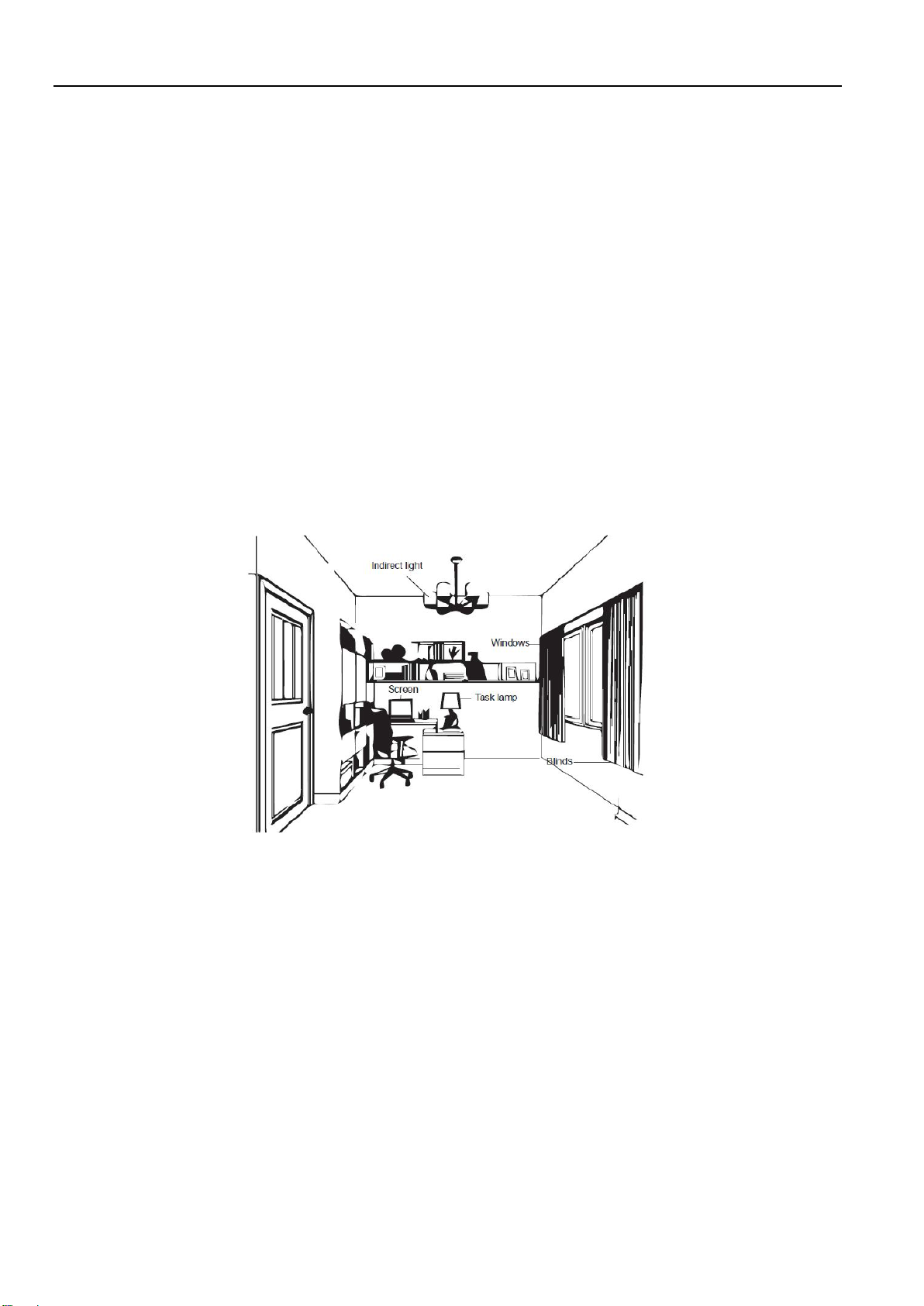
視覺疲勞受工作環境的影響。減少眩光和採用適當的照明有助於最大限度地減少這種情況。
● 眩光減弱
可以通過以下方法來減少眩光:
a) 改變引起眩光的光源的位置。
b) 安裝光源時使用適當的漫射器或燈罩。
c) 在窗戶上使用窗簾或百葉窗,以減少陽光直射帶來的眩光。
d) 調整顯示器位置,使其垂直于光源或視窗。
e) 使用防眩光螢幕 - ThinkVision 顯示器具有防眩光表面處理,可散射光線,從而實現工作使用中的無
反射。
● 照明
充足的照明是必要的,以避免眩光和眼部疲勞。光線過多或不足會使螢幕上的顯示更難以看清。一般來說,
照明水準不應超過 750 勒克斯,而 300 至 500 勒克斯的照明水準最適合電腦桌面辦公。推薦的照明佈
置包括將工作臺置於遠離陽光直射的地方,或使用帶有擋板或百葉窗的頂燈來減少眩光。
工作習慣
2-2 C27-30 平板顯示器使用者指南
長時間接觸電腦螢幕可能導致眼部疲勞。其症狀包括頭痛、眼睛灼熱、視力模糊及不適。為了最大限
度地減少用眼疲勞,電腦使用者可以調整工作習慣,使其眼部得到放鬆和恢復。
● 休息時間
使用者應該適當的離開電腦螢幕一段時間,尤其是在長時間工作的情況下。一般情況下,建議在連續
工作 1-2 小時後進行短暫休息(5-15 分鐘)。短而頻繁的休息比長時間的休息更可取。
● 眺望遠處的物體
通常來說,使用者在螢幕前眨眼的次數會減少。為了最大限度地減少眼部疲勞和乾澀,用戶應通過眺
望遠處的物體,定期讓眼睛得到休息。
● 眼部和頸部運動
某些運動可以減輕眼部疲勞,並預防肌肉骨骼疾病的早期發作。建議經常重複這些動作。但是,如果
症狀持續存在,建議諮詢醫生。
眼部運動:
Page 13
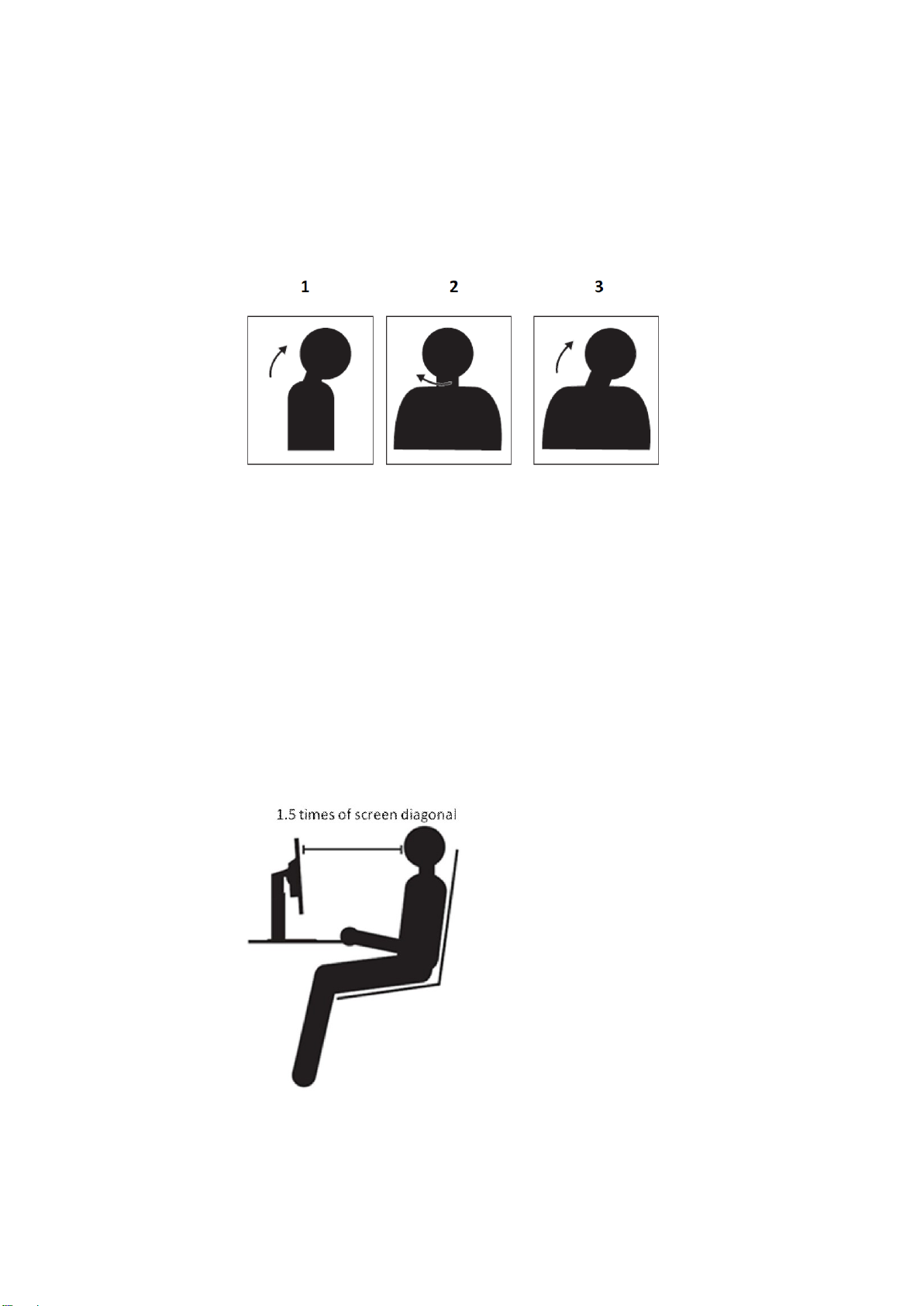
1. 交替向上和向下看,同時保持身體和頭部直立。
2. 緩慢地向左及向右轉動眼珠。
3. 從右上角至右下角轉動眼珠。同樣地,從左上角至左下角轉動眼珠。
頸部運動:
1. 放鬆手臂。頭向前彎曲,稍微拉伸頸部。保持 5 秒。
2. 放鬆手臂。將頭向右轉。保持 5 秒。然後將頭向左轉。
3. 放鬆手臂。向左擺動頭部。保持 5 秒。然後向右擺動頭部。
工作姿勢
適當的工作位置有助於儘量減少眼部不適。座椅位置和顯示器的理想位置對於舒適的工作體驗
至關重要。
● 座椅位置
顯示器放置得過遠或過近都可能導致眼部疲勞。觀看距離過遠會導致使用者在觀看較小文字時
身體前傾,這會引起眼部和身體疲勞。另一方面,近距離觀看會使眼睛過度集中注意力,同時
也會使使用者的坐姿十分彆扭(即傾斜頭部、伸出雙臂打字等等)
建議眼睛與顯示器螢幕之間的觀看距離為螢幕對角線的 1.5 倍。在擁擠的辦公環境中,為達到
所需的觀看距離,其解決方案包括將辦公桌從牆壁或隔板上拉開,為顯示器騰出空間;使用平
板或緊湊型顯示器;將顯示器放在桌子的角落;或將鍵盤放在一個可調節的抽屜裡,以創建一
個更深層次的工作臺檯面。
ThinkVision 顯示器的設計旨在最大限度地增加工作空間(例如具有薄型材、相容 ThinkCentre
小型軸向安裝、實用的電纜管理等)。
第 2 章 調整和使用您的顯示器 2-3
Page 14
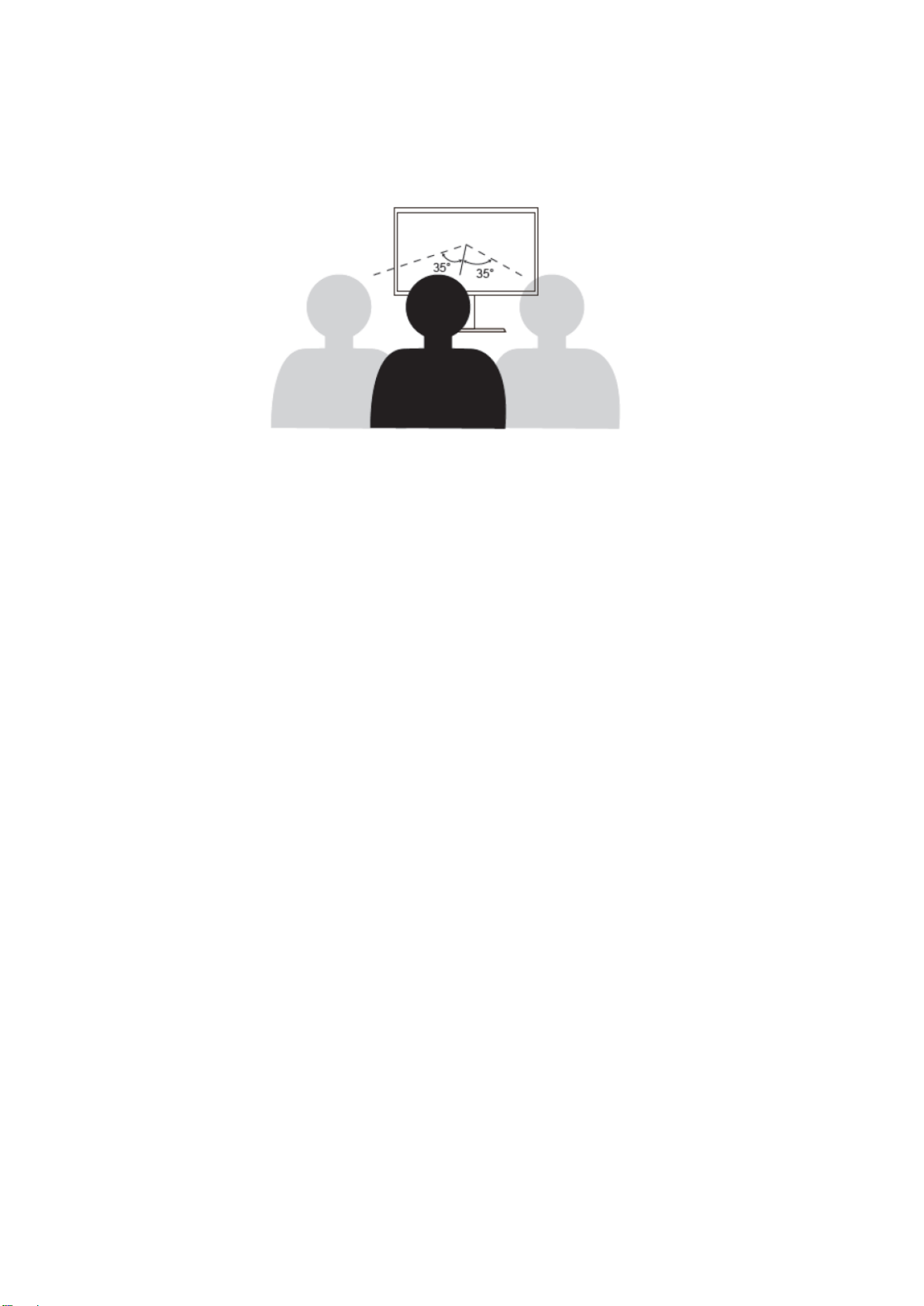
● 觀看角度
頸部疲勞和疼痛可能是由於長時間轉動頭部以查看顯示器螢幕上的物體而導致的。為了最大限度地
緩解此類症狀,請將顯示器直接放置在前部,使頭部、頸部和軀幹朝向螢幕。建議顯示器應放置在
頭部右側或左側不超過 35 度的位置。
顯示器的位置也不能過高或過低,因為這會導致坐姿笨拙,從而引起肌肉疲勞。
降低閃爍
顯示器閃爍是指顯示器光強度的重複變化。這是由幾個因素引起的,包括但不限於電壓波動。減少
閃爍可最大限度地緩解眼部疲勞及頭痛。ThinkVision 顯示器允許使用者使用高頻顯示模式,可有效
減少閃爍。
2-4 C27-30 平板顯示器使用者指南
Page 15
低藍光
近年來,人們越來越擔心藍光會影響眼睛健康。藍光的波長在 300 納米至 500 納米之間。
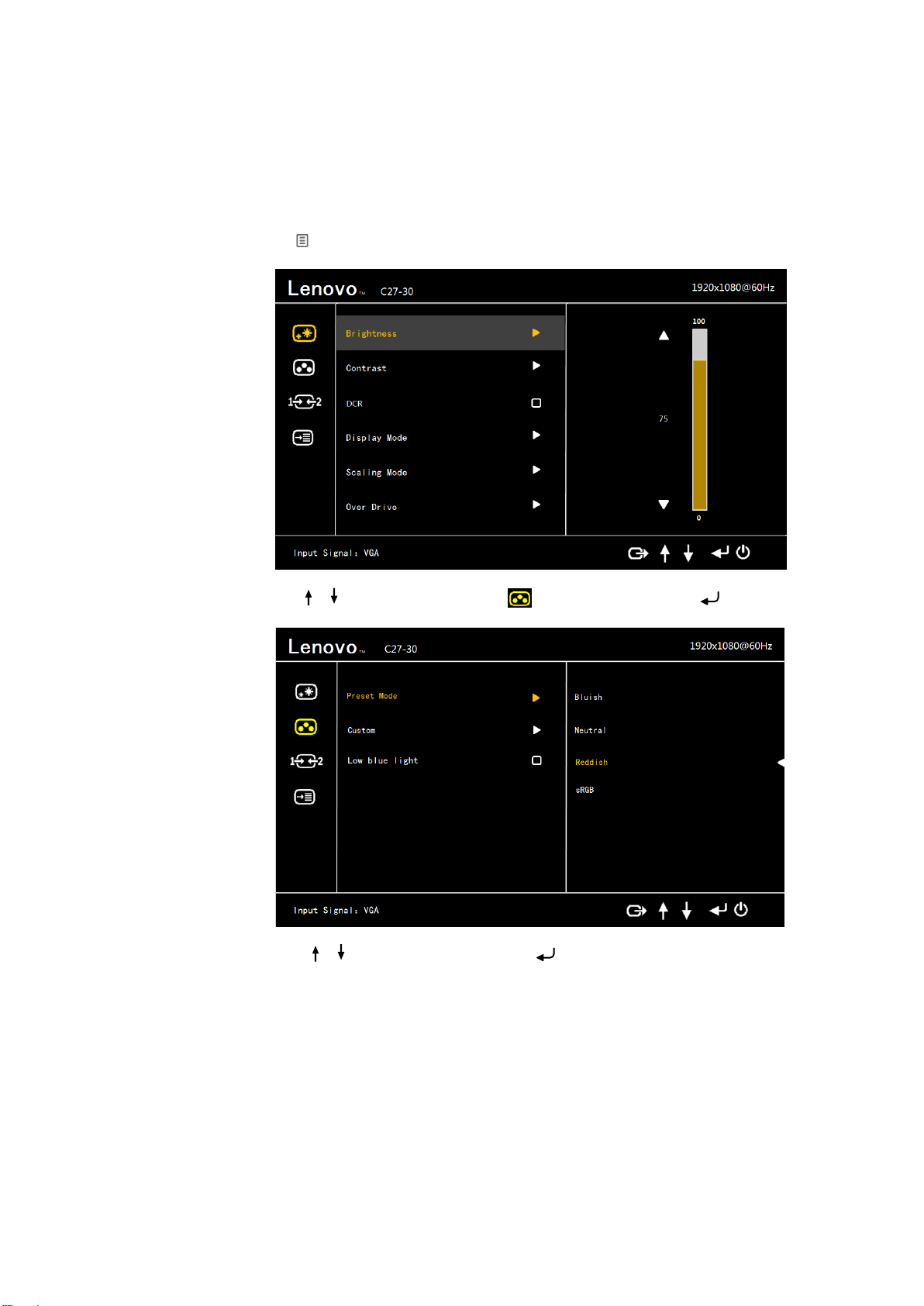
顯示器具有出廠設置,可減少藍光的發射。使用者可通過螢幕顯示(OSD)設置在顯示器
上啟用低藍光模式。
1. 按 鍵以打開主螢幕顯示功能表。
2. 使用 或 在圖示之間移動。選擇圖示 (圖像顏色設置),然後按 鍵以訪問此功能。
3. 選擇 或 移動到 “低藍光” 選項中。按 鍵以啟用或禁用 “低藍光”。
協助工具資訊
聯想致力於為身心障礙者提供更多獲取資訊和技術的途徑。利用輔助技術,具有身心障礙
的用戶可以以其最適合的方式獲取資訊。其中一些技術已在您的作業系統中提供;其他技
術可通過供應商購買或訪問以下網址:
https://lenovo.ssbbartgroup.com/lenovo/request_vpat.php
第 2 章 調整和使用您的顯示器 2-5
Page 16
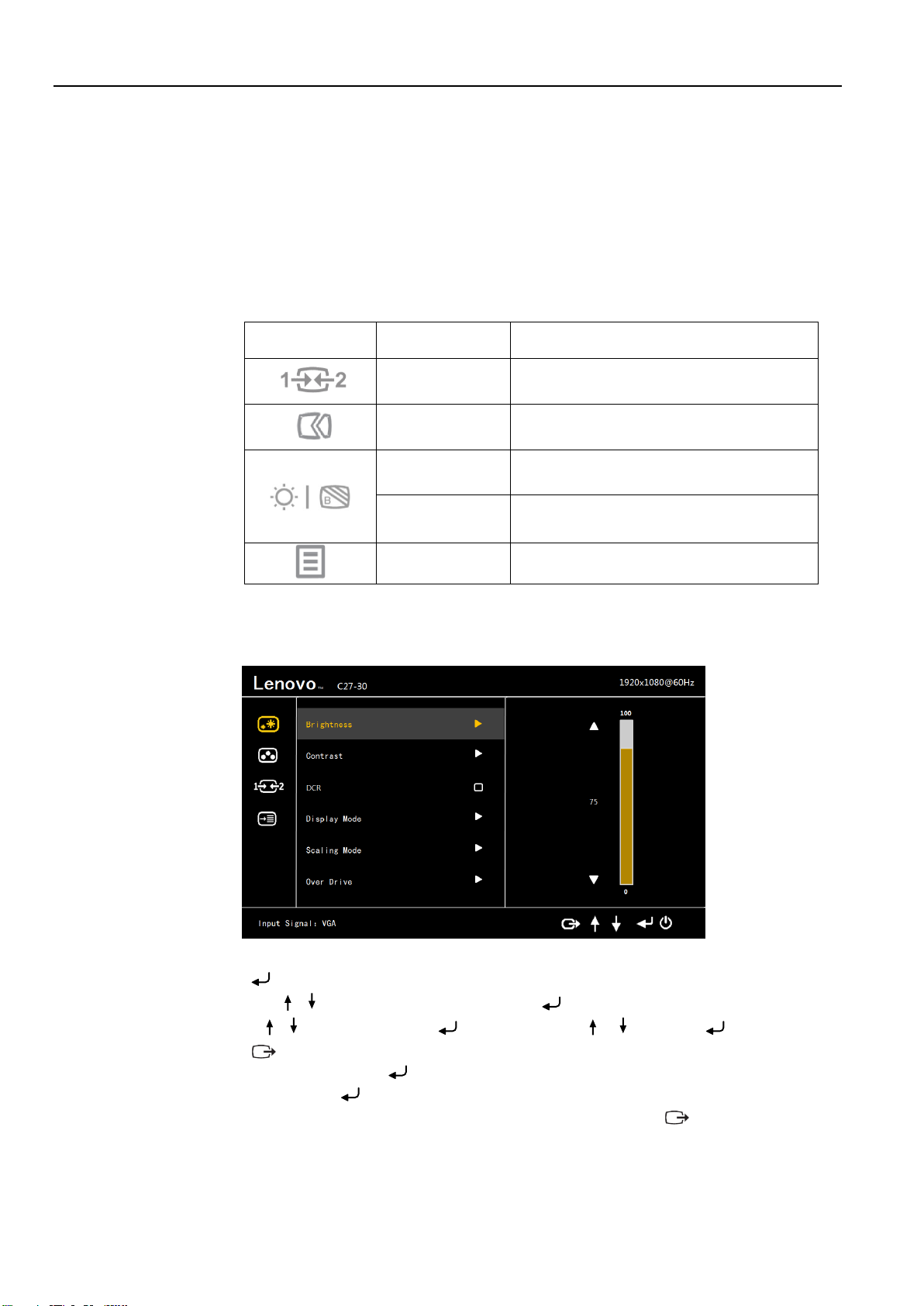
圖示
控制
說明
輸入更改
切換視頻輸入源。
圖像設置
啟動自動圖像調整。
亮度
直接訪問亮度調整功能。
低藍光
按住 3 秒鐘可啟用/禁用低藍光功能。
主菜單
打開螢幕顯示主功能表
調整顯示器圖像
本節介紹了用於調整顯示器圖像的使用者控制功能。
使用直接存取控制
當螢幕顯示(OSD)不顯示時,可以使用直接存取控制。
說明:直接存取控制按鍵為彩色。
表
2-1
直接存取控制
使用螢幕顯示(OSD)控制功能
通過螢幕顯示功能查看使用者控制按鍵可調的設置,如下圖所示。
如欲使用控制功能,請執行以下操作:
1. 按 鍵以打開螢幕顯示主功能表。
2. 使用 或 在圖示之間移動。選擇一個圖示,然後按 鍵以訪問該功能。如果有子功能表,則可以使
用 或 在選項之間移動,然後按 鍵以選擇該功能。使用 或 進行調整。按 鍵以保存。
3. 按 鍵可在子功能表中向後移動並退出螢幕顯示。
4.當取消螢幕顯示時,按住 鍵 10 秒鐘以鎖定螢幕顯示。這將避免對螢幕顯示的意外調整。當取消螢
幕顯示時,按住 鍵 10 秒鐘以解鎖並允許對螢幕顯示進行調整。
5. 預設啟用顯示資料通道/指令介面(DDC/CI)。使用螢幕顯示逸出鍵,按住 鍵 10 秒鐘以禁用/啟
用顯示資料通道/指令介面(DDC/CI)功能。螢幕上顯示 “禁用顯示資料通道/指令介面/啟用顯示資料通
道/指令介面” 字樣。
2-6 C27-30 平板顯示器使用者指南
Page 17
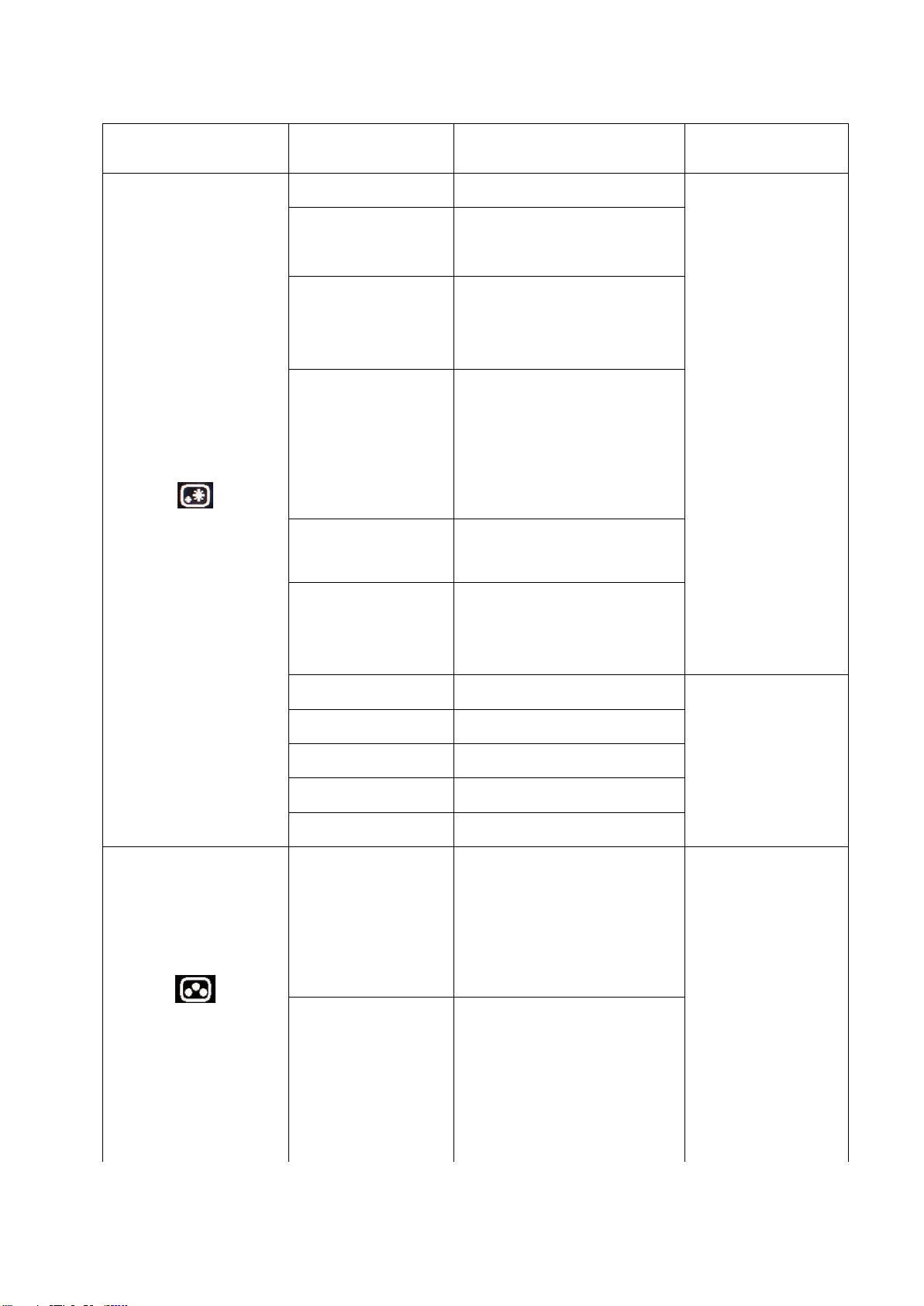
主功能表上的螢幕顯示圖
示
子功能表
說明
控制與調整
基本圖像設置
亮度
調節整體亮度
所有輸入端口
對比度
調節明亮區域和暗區域之間的差
異。
動態對比度
啟用動態對比度。
● 關
● 開
顯示模式
● 標準
● 遊戲
● 網頁
● 電影
● 圖片
縮放模式
● 全屏顯示
● 原始螢幕比例
回應時間
● 關
● 正常
● 極致
自動調節
自動優化圖像。
僅 VGA 輸入端口
時脈
調整一次水準掃描所掃描的像素數
相位
調整像素時脈信號的相位
水準位置
向左或向右移動圖像。
垂直位置
向上或向下移動圖像
圖像顏色設置
預設模式
調整紅色、綠色和藍色的強度。
● 淺藍
● 中性
● 淺紅
● 標準色彩空間(sRGB)
所有輸入端口
自訂
● 紅色:增加或減少圖像中 “紅色”
的飽和度。
● 綠色:增加或減少圖像中 “綠色”
的飽和度。
● 藍色:增加或減少圖像中 “藍色”
的飽和度。
表
2-2
螢幕顯示功能
第 2 章 調整和使用您的顯示器 2-7
Page 18
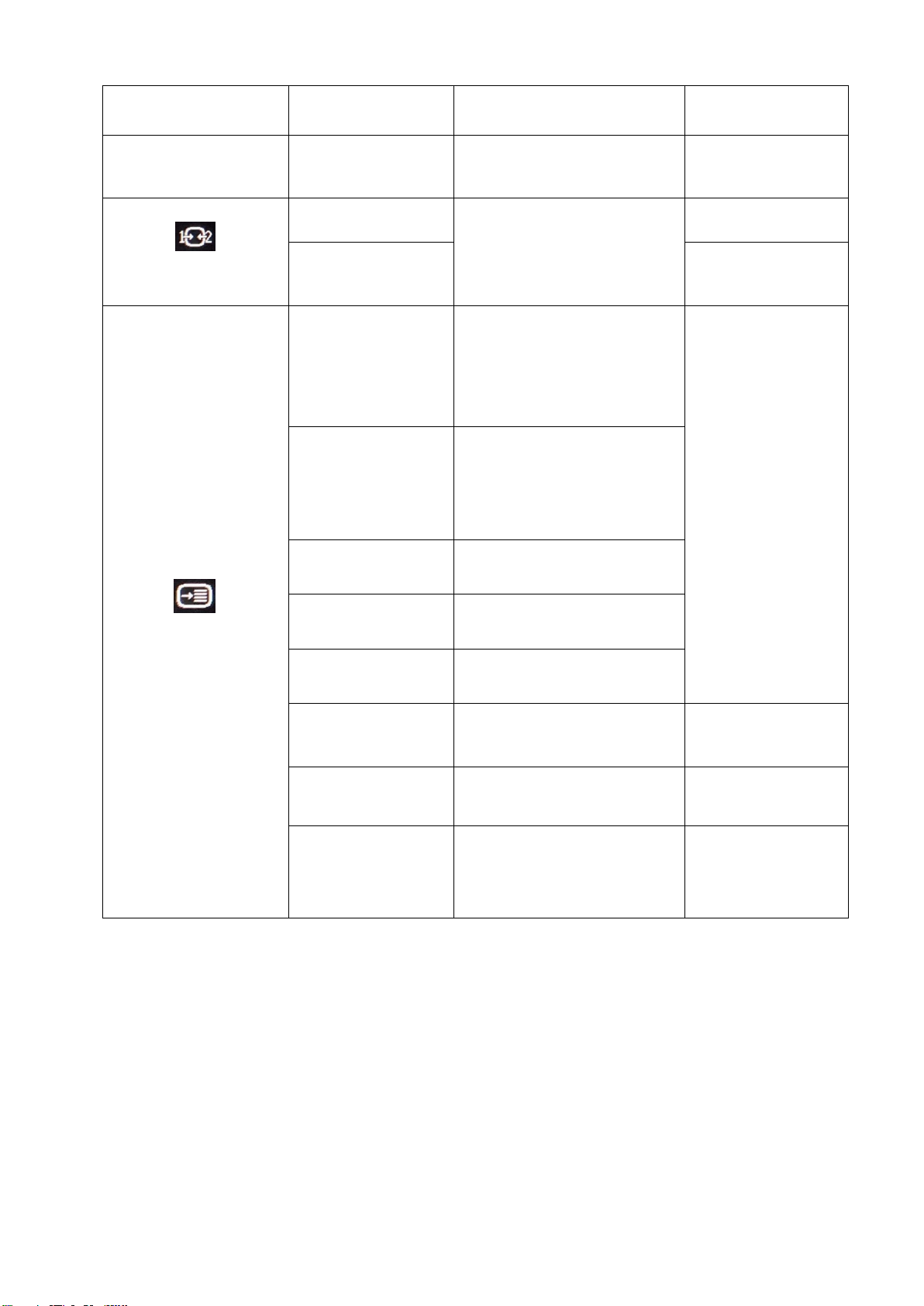
主功能表上的螢幕顯示圖
示
子功能表
說明
控制與調整
低藍光
● 關
● 開
信號輸入
視頻圖形陣列(VGA)
此顯示器可以通過兩個不同的連接
器接收視訊訊號。使用 VGA/HDMI
連接器時,在螢幕顯示控制中選擇
“數碼”。
VGA 輸入端口
高清晰度多媒體介面
(HDMI)
HDMI 輸入端口
菜單設置
信息
● 型號名稱:
● 刷新:
● 固件
● 序號:
所有輸入端口
語言
選擇螢幕顯示的語言。
注意:此處選擇的語言僅影響螢幕
顯示的語言。它對電腦上運行的任
何軟體的語言沒有影響。
水準樣式功能表
更改螢幕顯示的水準位置。
垂直樣式功能表
更改螢幕顯示的垂直位置。
透明度
選擇螢幕顯示的透明度
顯示變頻
● 關
● 開
僅 HDMI 輸入端口
功能表顯示時間
設置螢幕顯示功能表在上次按下按
鈕後保持活動狀態的時間長度。
所有輸入端口
重置所有設置
將顯示器重置為原始出廠設置。
● 取消
● 恢復出廠設置
所有輸入端口
2-8 C27-30 平板顯示器使用者指南
Page 19
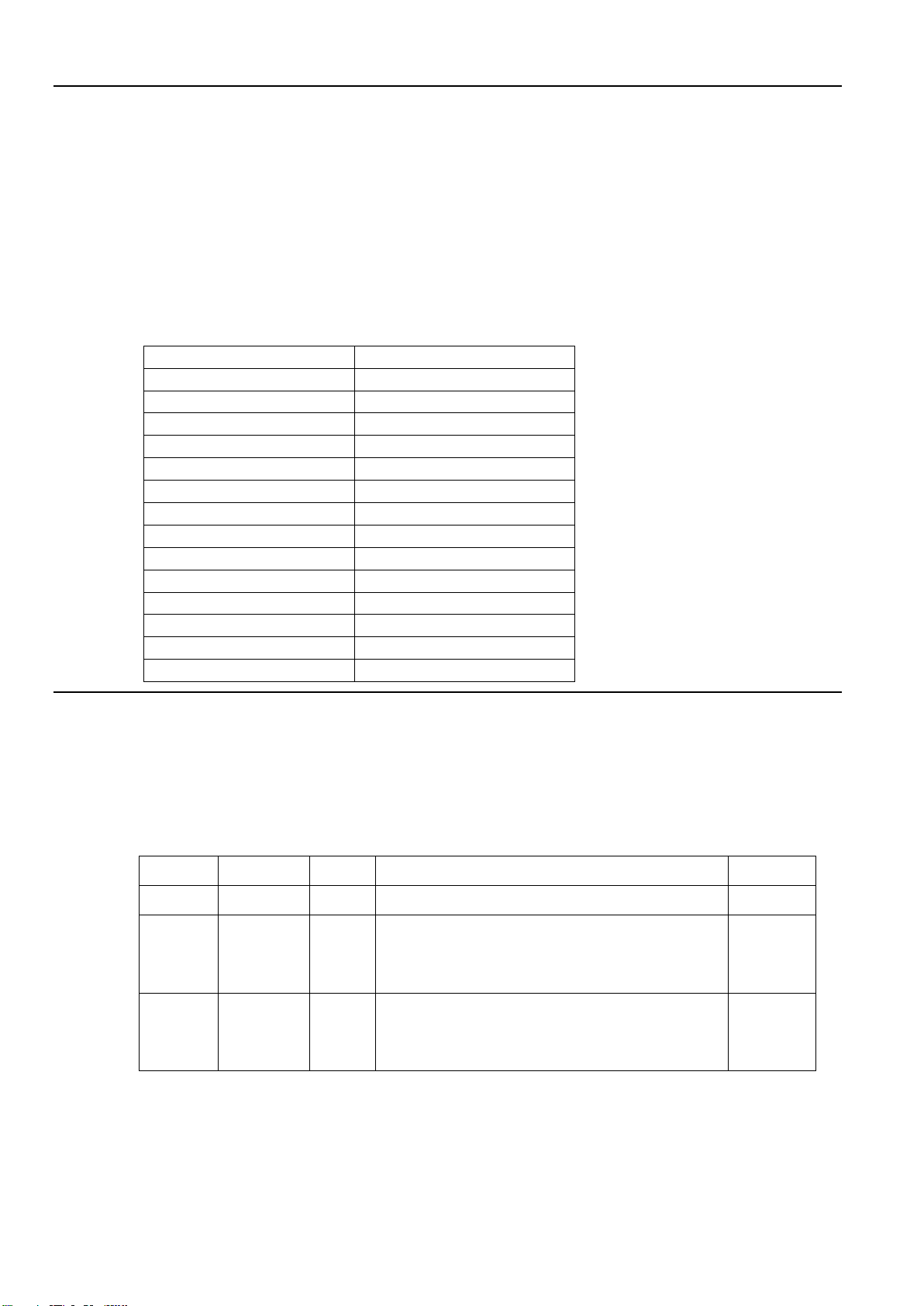
可定址性
刷新率
PAL VGA
50 赫茲
640x350
70 赫茲
640x480
60 赫茲
720x400
70 赫茲
800x600
60 赫茲
1024x768
60 赫茲
1280x768
60 赫茲
1280x800
60 赫茲
1280x1024
60 赫茲、72 赫茲
1366x768
60 赫茲
1440x900
60 赫茲、約化 60 赫茲
1600x900
60 赫茲
1680x1050
60 赫茲、約化 60 赫茲
1920x1080
60 赫茲、 75 赫茲
狀態
電源指示器
螢幕
恢復操作
相容
開
穩態白
正常
待機/
休眠
穩態黃
黑屏
任意按鍵或移動滑鼠。可能會有輕微的延遲再次出現。
說明:如果沒有圖像輸出到顯示器,也會出現待機狀態。
消費電子產
品控制
(CEC)
關 關 關
按電源鍵開啟。圖像重新出現之前可能會有輕微的延遲。
消費電子產
品控制
(CEC)
選擇支援的顯示模式
顯示器使用的顯示模式由電腦控制。因此,有關如何更改顯示模式的詳細資訊,請參閱電腦文檔。
當顯示模式發生變化時,圖像大小、位置和形狀均可能發生變化。這是正常的。對此,可以使用自動圖像設置和圖像控制重新調
整圖像。
與需要高刷新率以最大限度地減少閃爍的陰極射線顯像管(CRT)顯示器不同,液晶顯示器(LCD)或平板顯示器技術本質上
是無閃爍的。
注意:如果您的系統之前已與 CRT 顯示器一起使用,並且當前配置為超出此顯示器範圍的顯示模式,則可能需要臨時重新連接
CRT 顯示器,直到系統重新配置好為止;最好使用 60Hz 的 1920x1080 解析度,即本機原始解析度顯示模式。
下表所列的顯示模式已在工廠進行了優化。
表
2-3
工廠設置的顯示模式
瞭解電源管理
當電腦識別到您在使用者可定義的時間段內未使用滑鼠或鍵盤時,將自動調用電源管理。電源管理有幾種狀態,如
下表所述。
為了獲得最佳性能,請在每個工作日結束時或長時間不使用時關閉您的顯示器。
表
2-4
電源指示器
** 最大功耗和最大亮度。
本文檔僅供參考,僅反映了在實驗室內的性能表現。根據您訂購的軟體、元件和週邊設備,您的產品性能可能會有
所不同,且我方沒有義務對此類資訊進行更新。因此,客戶不應該依靠此類資訊來決定電氣公差或其他資料。且我
方對準確性或完整性不作任何明示或暗示的保證。
第 2 章 調整和使用您的顯示器 2-9
Page 20
維護您的顯示器
拆卸顯示器支架
在對顯示器進行任何維護之前,請務必關閉電源。
請勿進行以下操作:
● 直接將水或液體擦在顯示器上。
● 使用溶劑或磨料。
● 使用易燃清潔材料清潔顯示器或其他電氣設備。
● 使用尖銳或磨損物品觸摸顯示器的螢幕區域。此類接觸可能會對螢幕造成永久
性損壞。
● 使用含有抗靜電溶液或類似添加劑的清潔劑。這可能會損害螢幕區域的塗層。
可以進行以下操作:
● 用清水輕輕沾濕軟布,然後用它輕輕擦拭保護罩及螢幕。
● 用濕布和少許溫和的洗滌劑去除油脂或手指印的痕跡。
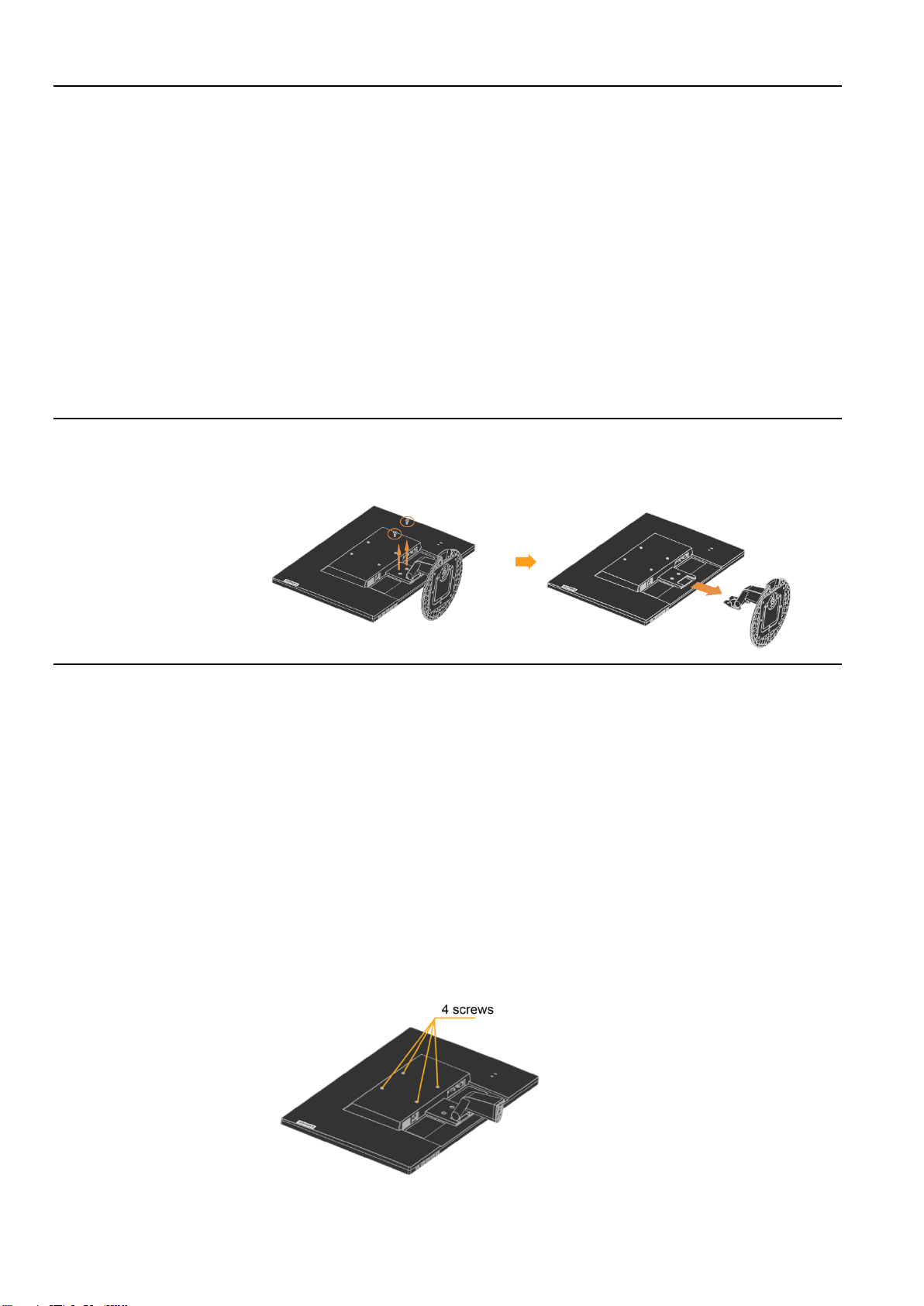
將顯示器朝下放在乾淨的表面或軟布上後,鬆開螺絲,從顯示器上卸下支架和底座。
壁掛式安裝(可選)
請參閱底座安裝套件附帶的說明。如欲將您的液晶顯示器從臺式顯示器轉換為壁掛式顯示器,
請執行以下操作:
步驟 1:確認電源按鈕是否已關閉,然後斷開電源線。
步驟 2:將液晶顯示幕朝下放在毛巾或毯子上。
步驟 3:從顯示器上卸下底座,請參閱 “卸下顯示器底座和支架”。
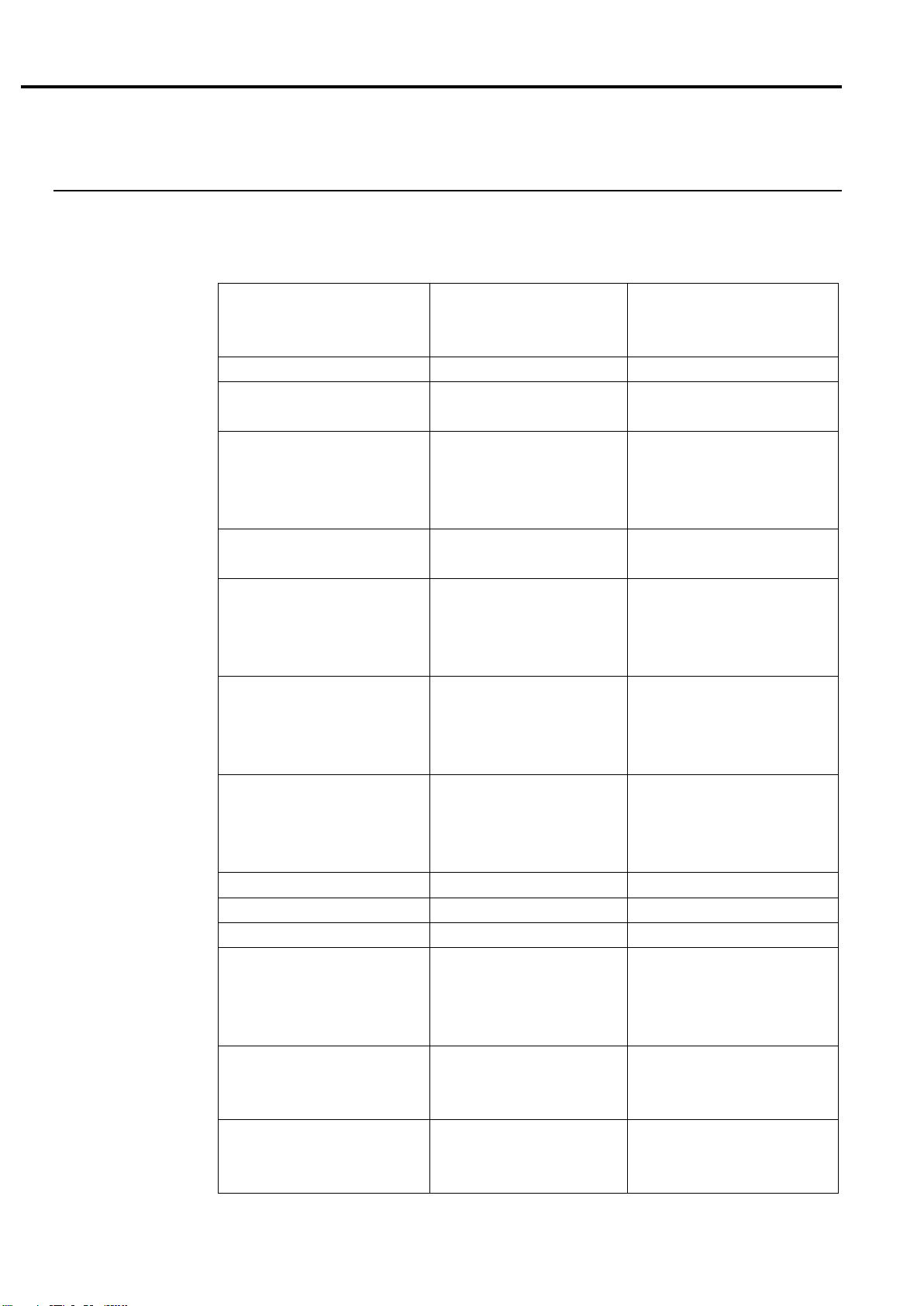
步驟 4:使用 VESA 安裝螺釘 M4 x 10 毫米,將 VESA 相容壁掛安裝套件(100 毫米 x 100
步驟 5:按照壁掛安裝套件中的說明,將液晶屏連接到牆上。僅適用于美國保險商試驗所認證
毫米間距)中的安裝支架與顯示器相連。
(UL 認證)和德國安全性認證(GS 認證)中列出的壁掛式支架,最小重量/負載:8
千克
2-10 C27-30 平板顯示器使用者指南
Page 21
尺寸規格
高
長
寬
444.42 mm (17.49 in.)
231.22 mm (9.10 in.)
614.11 mm
(2
4.17 in.)
支架
傾斜範圍
範圍:-5°/+22°
VESA 支架
負載型
(通過 UL & GS 認證)
100 mm (3.94 in.)
圖像
可視圖像大小
最大高度
最大寬度
像素間距
6
85.8 mm (27 in.)
3
36.312 mm (13.24 in.)
5
97.888 mm (23.53 in.)
輸入功率
供電電壓
最大輸入電流
100-240 伏特交流電; 60/50 赫茲
1.5A
功耗
最大功耗
典型能耗
待機 /
休眠
關
33W
22W
0
.5W
0.3W
視頻輸入(類比)
輸入信號
水準可定址性
垂直可定址性
時脈頻率
視頻圖形陣列(VGA)
1920 像素(最大值)
1080 位線(最大值)
170 兆赫茲
視頻輸入(數位)
輸入信號
水準可定址性
垂直可定址性
時脈頻率
高清晰度多媒體介面(HDMI)
1920 像素(最大值)
1080 位線(最大值)
220 兆赫茲
通訊
VESA 顯示數據通道
指令介面
長寬比
尺寸比
16:9
高空試驗
運算
4 萬英尺
支援的顯示模式
(標示範圍之間的
VESA 標準模式)
橫掃頻率
垂掃頻率
原始解析度
30 千赫茲– 85 千赫茲
48 赫茲 – 75 赫茲
60 赫茲 1920 x 1080 解
析度
溫度
運行
存儲
運輸
0° 至 40°C(32°F 至 104° F)
-20°至 60°C(-4°F 至 140° F)
-20°至 60°C(-4° F 至 140° F)
濕度
運行
存儲
運輸
10% 至 80%
5% 至 95%
5% 至 95%
0
.3114mm (0.0122 in.) (V)
第 3 章 參考資訊
本節包含顯示器規格、手動安裝顯示器驅動程式的說明、故障排除資訊以及服務資訊。
顯示器規格
表
3-1
顯示器規格
第 3 章 參考資訊 3-1
Page 22
問題
可能的原因
建議操作
參考
螢幕上顯示 “超出
範圍” 字樣,電源
指示燈閃爍白光。
系統被設置為
顯示器不支援的顯示
模式。
● 如欲更換舊顯示器,請重新連
接並將顯示模式調整到新顯示
器的指定範圍內。
● 如使用 Windows 系統,請在
安全模式下重新開機系統,然
後為電腦選擇支援的顯示模
式。
● 如果這些操作不起作用,請聯
繫客戶支援中心。
第 2-9 頁上的 “選擇支援
的顯示模式”
圖像品質過差。
視訊訊號線未
與顯示器或系統完全
連接。
確保信號線已牢固插入系統和
顯示器。
第 1-3 頁上的 “連接並打
開顯示器”
顏色設置可能不正
確。
從螢幕顯示功能表中選擇其他
顏色設置。
第 2-6 頁上的 “調整顯示
器圖像”
未執行自動圖像設置
功能。
執行自動圖像設置。
第 2-6 頁上的 “調整顯示
器圖像”
電源指示燈不亮且
沒有圖像。
● 顯示器的電源開關
未開啟。
● 電源線鬆動或斷開
連接。
● 電源插座沒有電。
● 確保電源線連接正確。
● 請確保插座有電。
● 打開顯示器電源。
● 請嘗試使用其他電源線。
● 請嘗試使用其他電源插座。
第 1-3 頁上的 “連接並打
開顯示器”
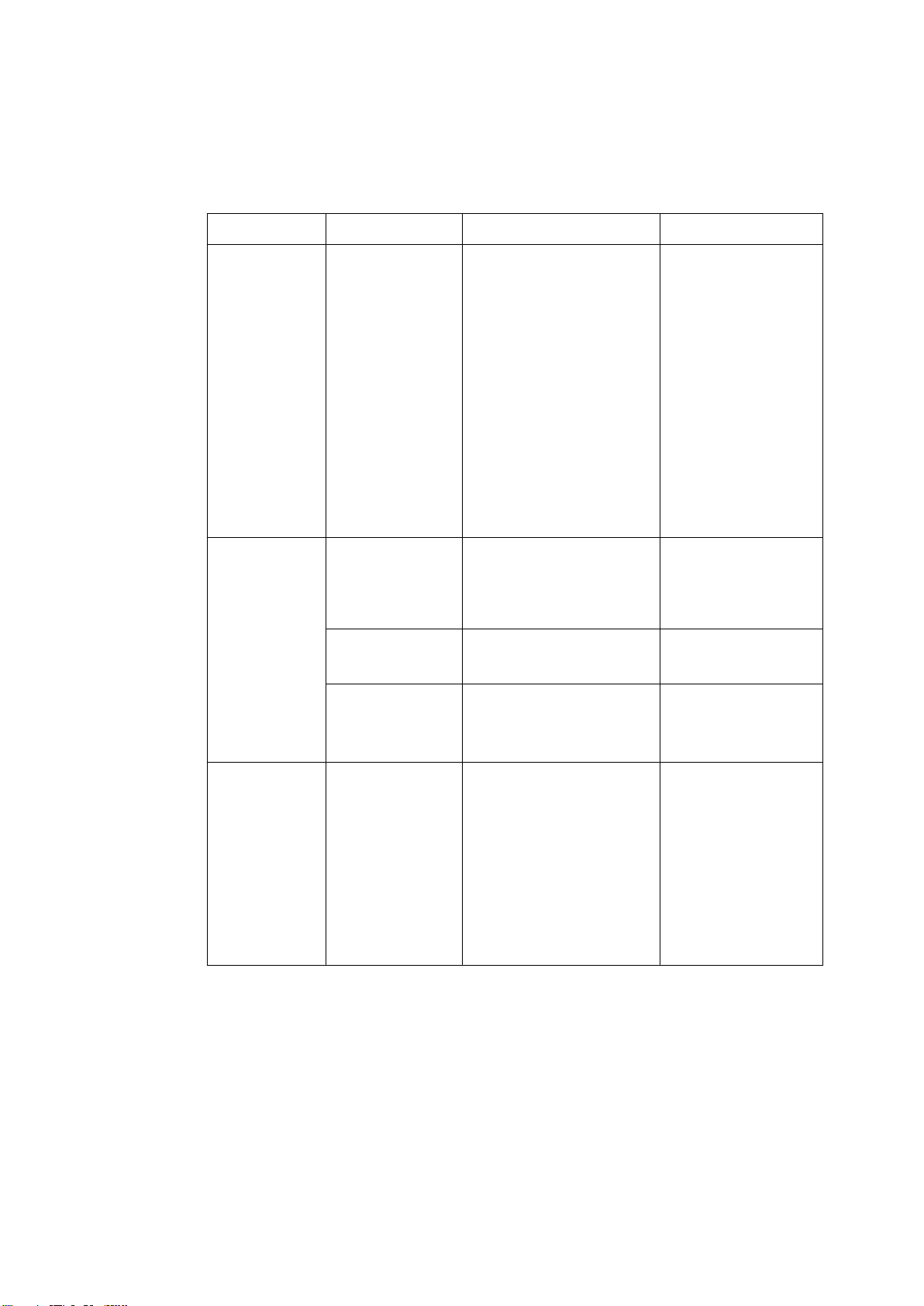
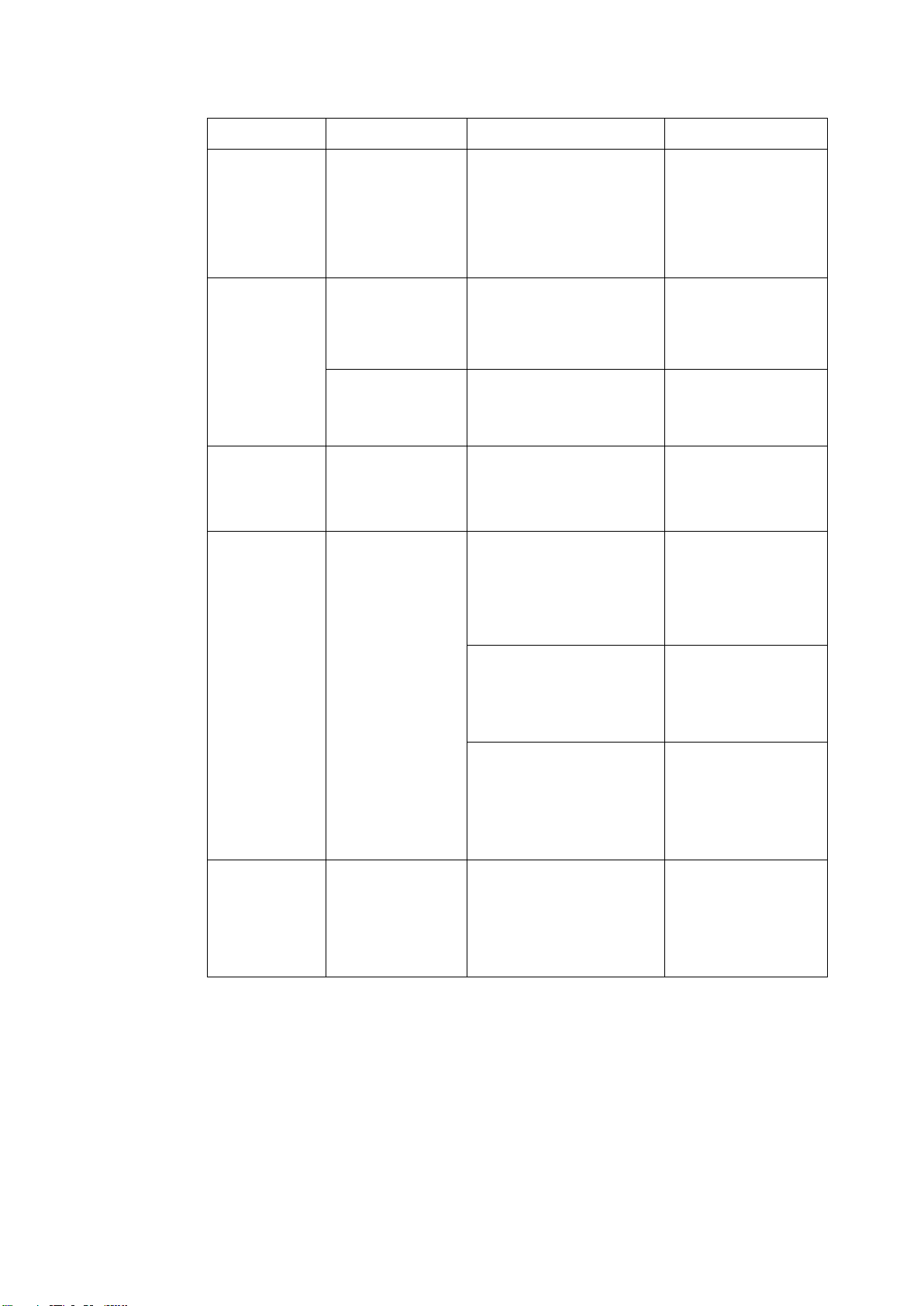
故障排除
如果您在設置或使用顯示器時遇到問題,您或許可以自行解決。在致電經銷商或聯想公司之前,請嘗
試適合您問題的建議操作。
表
3-2
故障排除
3-2 C27-30 平板顯示器使用者指南
Page 23
問題
可能的原因
建議操作
參考
螢幕為空白,電源
指示燈呈穩態黃或
閃爍白光
顯示器處於待機/休眠
模式
● 按鍵盤上的任意鍵或移動滑
鼠進行恢復操作。
● 檢查電腦上的電源選項設置。
第 2-9 頁上的 “瞭解電源
管理”
電源指示燈為白
色,但沒有圖像。
視訊訊號線鬆動或已
斷開與系統或顯示器
的連接。
確保視頻電纜已正確連接至系
統。
第 1-3 頁上的 “連接並打
開顯示器”
顯示器亮度和對比度
處於最低設置。
調整螢幕顯示功能表上的亮度
和對比度設置。
第 2-6 頁上的 “調整顯示
器圖像”
一個或多個像素出
現變色
這是液晶顯示技術的
一個特徵,並非是液晶
屏的缺陷。
如果缺失超過 5 個像素,請聯
繫客戶支援中心。
A-1 頁上的附錄 A “服務
與支援”
● 模糊的文本線條
或模糊的圖像。
● 有水準或垂直的
線條穿過圖像。
● 圖像設置尚未優化
● 您的系統顯示屬性
設置尚未優化。
調整系統上的解析度設置以匹
配此顯示器的原始解析度:60
赫茲時 1920x1080。
第 2-6 頁上的 “調整顯示
器圖像”
第 3-4 頁上的“手動圖像
設置”
執行自動圖像設置。如果自動圖
像設置不起作用,請執行手動圖
像設置。
第 2-9 頁上的 “選擇支援
的顯示模式”
在本機原始解析度下工作時,您
可以通過調整系統上的每英寸
點數(DPI)設置來進行進一步
改進。
請參閱系統顯示屬性的
“高級”部分。
切換到雙模式時,
圖像品質過差
沒有分別為每種模式
設置最佳解析度
●採用 ThinkVision Duo 軟體優
化雙屏操作
● 手動調整顯卡解析度
第 2-6 頁上的“使用直接
存取控制”
表
3-2
故障排除(續)
第 3 章 參考資訊 3-3
Page 24
手動圖像設置
如果自動圖像設置未能達到您所喜好的圖像設置,請執行手動圖像設置。
說明:將先顯示器打開約 15 分鐘,直至顯示器升溫。
1. 按下顯示器底部的 以打開螢幕顯示功能表。
2. 使用 或 以選擇 ,然後按 鍵以訪問。
3. 使用 或 以選擇時脈和相位調整。
● 時脈(像素頻率)調整通過一次水準掃描所掃描的像素數。如果頻率不正確,螢
幕會顯示分隔號紋,且圖片寬度不正確。
● 相位調整像素時脈信號的相位。如果相位調整錯誤,會導致像在光像中出現水準
干擾。
4. 當圖像不再看起來失真時,保存時脈和相位調整。
5. 按 鍵退出螢幕顯示功能表。
3-4 C27-30 平板顯示器使用者指南
Page 25

手動安裝顯示器驅動程式
以下是在微軟 Windows 7 系統、微軟 Windows 10 系統中手動安裝顯示器驅動程式的步驟。
在 Windows 7 中安裝顯示器驅動程式
要在微軟® Windows 10 中安裝設備驅動程式,請執行以下操作:
1. 關閉電腦和所有連接的設備。
2. 確保顯示器連接正確。
3. 打開顯示器,然後打開電腦。允許您的電腦啟動到 Windows 7 作業系統。
4. 從聯想網站 http://support.lenovo.com/docs/c27_30,找到相應的顯示器驅動程式,並將其下載
到與此顯示器連接的個人電腦(如桌上型電腦)。
5. 通過按右鍵 “開始”、“控制台”、“硬體和聲音” 圖示,打開 “顯示屬性” 視窗,然後按一下 “顯
示” 圖示。
6. 按一下更改顯示設定選項卡。
7. 按一下 “高級設置” 圖示。
8. 按一下“顯示器”選項卡。
9. 按一下 “屬性” 按鈕。
10. 按一下“驅動程式”選項卡。
11. 按一下 “更新驅動程式”,然後按一下 “流覽電腦” 以查找驅動程式。
12. 選擇“從電腦上的設備驅動程式清單中選擇”。
13. 按一下 “已有磁片” 按鈕。通過按一下 “流覽” 按鈕,流覽並前往以下路徑:
X:\Monitor Drivers\Windows 7
(其中 X 表示 “下載驅動程式所在的資料夾”(例如桌面)
14. 選擇 “C27-30.inf” 文件,然後按一下 “打開” 按鈕。按一下 “確定” 按鈕。
15. 選擇“聯想 C27-30”,然後按一下“下一步”。
16. 安裝完成後,刪除所有下載的檔並關閉所有視窗。
17. 重新開機系統。系統將自動選擇最大刷新率和相應的顏色匹配設定檔。
說明:與使用陰極射線管(CRT)的顯示器不同,在液晶顯示器上,更快的刷新率不會提高
顯示品質。聯想建議在 60 赫茲刷新速率下使用 1920 x 1080 的解析度,或在 60 赫茲
刷新速率下使用 640 x 480 的解析度。
第 3 章 參考資訊 3-5
Page 26

在 Windows 10 中安裝顯示器驅動程式
若要在微軟 Windows 10 中使用隨插即用功能,請執行以下操作:
1. 關閉電腦和所有連接的設備。
2. 確保顯示器連接正確。
3. 打開顯示器,然後打開電腦。允許您的電腦啟動到 Windows 10 作業系統。
4. 從聯想網站 http://support.lenovo.com/docs/c27_30,找到相應的顯示器驅動程式,並將其下
載到與此顯示器連接的個人電腦(如桌上型電腦)。
5. 在桌面上,將滑鼠移動到螢幕的左下角,按右鍵選擇 “控制台”,然後按兩下 “硬體和聲音”
圖示,然後按一下 “顯示”。
6. 按一下更改顯示設定選項卡。
7. 按一下 “高級設置” 按鈕。
8. 按一下“顯示器”選項卡。
9. 按一下 “屬性” 按鈕。
10. 按一下“驅動程式”選項卡。
11. 按一下 “更新驅動程式”,然後按一下 “流覽電腦” 以查找驅動程式。
12. 選擇 “從電腦上的設備驅動程式清單中選擇”。
13. 按一下 “已有磁片” 按鈕。通過按一下 “流覽” 按鈕,流覽並前往以下路徑:
X:\Monitor Drivers\Windows 10
(其中 X 表示 “下載驅動程式所在的資料夾”(例如桌面)
14. 選擇 “C27-30.inf” 文件,然後按一下 “打開” 按鈕。按一下 “確定” 按鈕。
15. 在新視窗中,選擇聯想 C27-30,然後按一下“下一步”。
16. 安裝完成後,刪除所有下載的檔並關閉所有視窗。
17. 重新開機系統。系統將自動選擇最大刷新率和相應的顏色匹配配置文件。
說明:與使用陰極射線管(CRT)的顯示器不同,在液晶顯示器上,更快的刷新率不會提
高顯示品質。聯想建議在 60 赫茲刷新速率下使用 1920 x 1080 的解析度,
或在 60 赫茲刷新速率下使用 640 x 480 的解析度。
3-6 C27-30 平板顯示器使用者指南
獲取進一步幫助
如果您仍然無法解決問題,請聯繫客戶支援中心。有關聯繫客戶支援中心的更多資訊,請
參閱第 A-1 頁的附錄 A “服務與支援”。
Page 27
現場可更換部件
(FRU)
說明
顏色
機種型號
(MTM)
5D11A99744
C27-30(D20270FD0)- 27 英寸現場
可更換的顯示器(HDMI+DP)
深黑色
62AA
5C11A99743
C27-30(D20270FD0)- HDMI 線纜
深黑色
62AA
5C11A99745
C27-30(D20270FD0)-VGA 線纜
(1.8m, 《限制有害物質指令》
(RoHS))
深黑色
62AA
5SE1A99746
C27-30(D20270FD0)- 現場可更
換的支架和底座
深黑色
62AA
維修資訊
用戶責任
本保修不適用於因意外、使用不當、濫用、安裝不當、不符合產品規格和說明的使用、自然
或個人災難,以及因未經授權的改動、維修或修改而損壞的產品。
以下是不在保修範圍內的使用不當或濫用示例:
● 陰極射線管(CRT)顯示器螢幕上的殘影。可通過使用移動螢幕保護裝置程式或電源管
理來預防殘影。
● 外殼、擋板、底座和電纜的物理損壞。
● 顯示器螢幕上的劃痕或穿刺。
獲取進一步幫助
如果您仍然無法解決問題,請聯繫客戶支援中心。有關聯繫客戶支援中心的更多資訊,請
參閱第 A-1 頁的附錄 A“服務與支援”。
維修備件
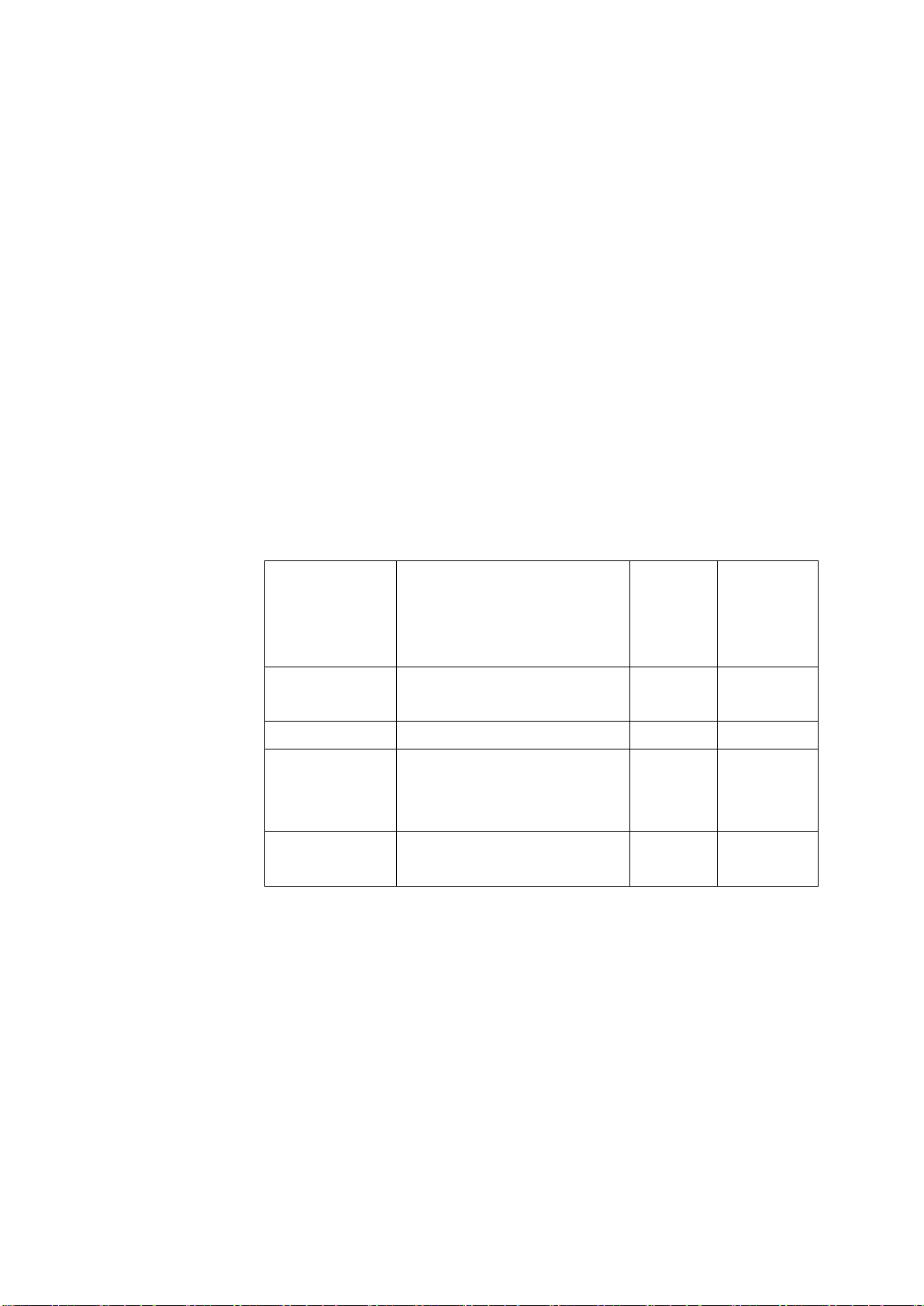
以下零件供聯想服務或聯想授權經銷商使用,以支援客戶保修。部件僅供維修使用。下表顯示了
62AA-KAR6-WW 型號的備件資訊。
表
3-3
維修備件列表
第 3 章 參考資訊 3-7
Page 28
國家/地區
電話號碼
阿根廷
0800-666-0011 (西班牙語、英語)
澳大利亞
1-800-041-267(英語)
奧地利
0810-100-654(本地電話)(德語)
比利時
保修服務與支援:02-339-36-11 (荷蘭語、法語)
玻利維亞
0800-10-0189 (西班牙語)
巴西
從聖保羅地區內撥打的電話:11-3889-8986
從聖保羅地區以外地區撥打的電話:0800-701-4815
(葡萄牙語)
汶萊達魯薩蘭國
800-1111(英語)
加拿大
1-800-565-3344 (英語、法語)
智利
800-361-213(西班牙語)
中國
技術支援熱線:400-100-6000(普通話)
中國
(香港特別行政區)
(852) 3516-8977
(粵語、英語、普通話)
中國
(澳門特別行政區)
0800-807 / (852) 3071-3559
(粵語、英語、普通話)
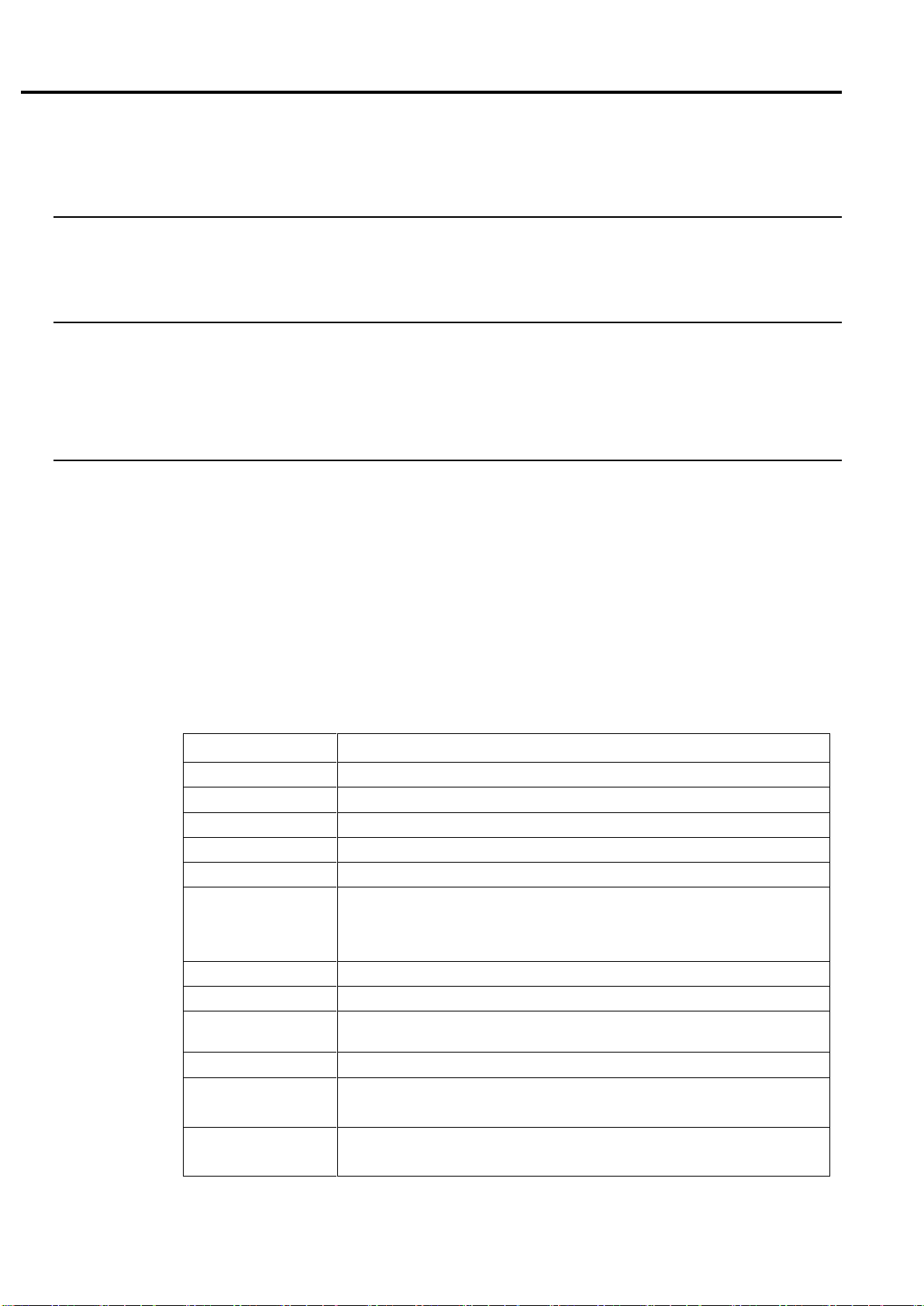
附錄 A. 服務與支援
以下資訊描述了在產品保修期內或產品整個生命週期內為您的產品提供的技術支援。有關聯想保修條款
的完整說明,請參閱聯想有限保修服務政策。
註冊您的產品
註冊後可獲得產品服務和支援更新,以及免費和打折的電腦配件和內容。請訪問:
http://www.lenovo.com/register
線上技術支援
在產品的生命週期內,可以通過網站 http://www.lenovo.com/support 獲得線上技術支援
在保修期內,還可提供產品更換協助或更換有缺陷的部件。此外,如果您選擇的產品是安裝在一台聯想
電腦上,您可能有權在您的所在地享受服務。聯想技術支持代表可以幫助您確定最佳選擇。
電話技術支援
通過客戶支援中心提供的安裝和配置支援將持續到該產品從市場上下架後 90 天。此後,該支援服務將
被取消,或由聯想自行決定是否付費提供該支援服務。此外,還可提供額外的支援,但需支付小額費用。
在聯繫聯想技術支援代表之前,請提供以下資訊:所選產品的名稱和編號、購買證明、電腦製造商、型
號、序號和手冊、任何錯誤資訊的準確措辭、問題描述,以及您的系統的軟硬體配置資訊。
通話期間,您的技術支持代表可能希望為您進行產品問題排查。
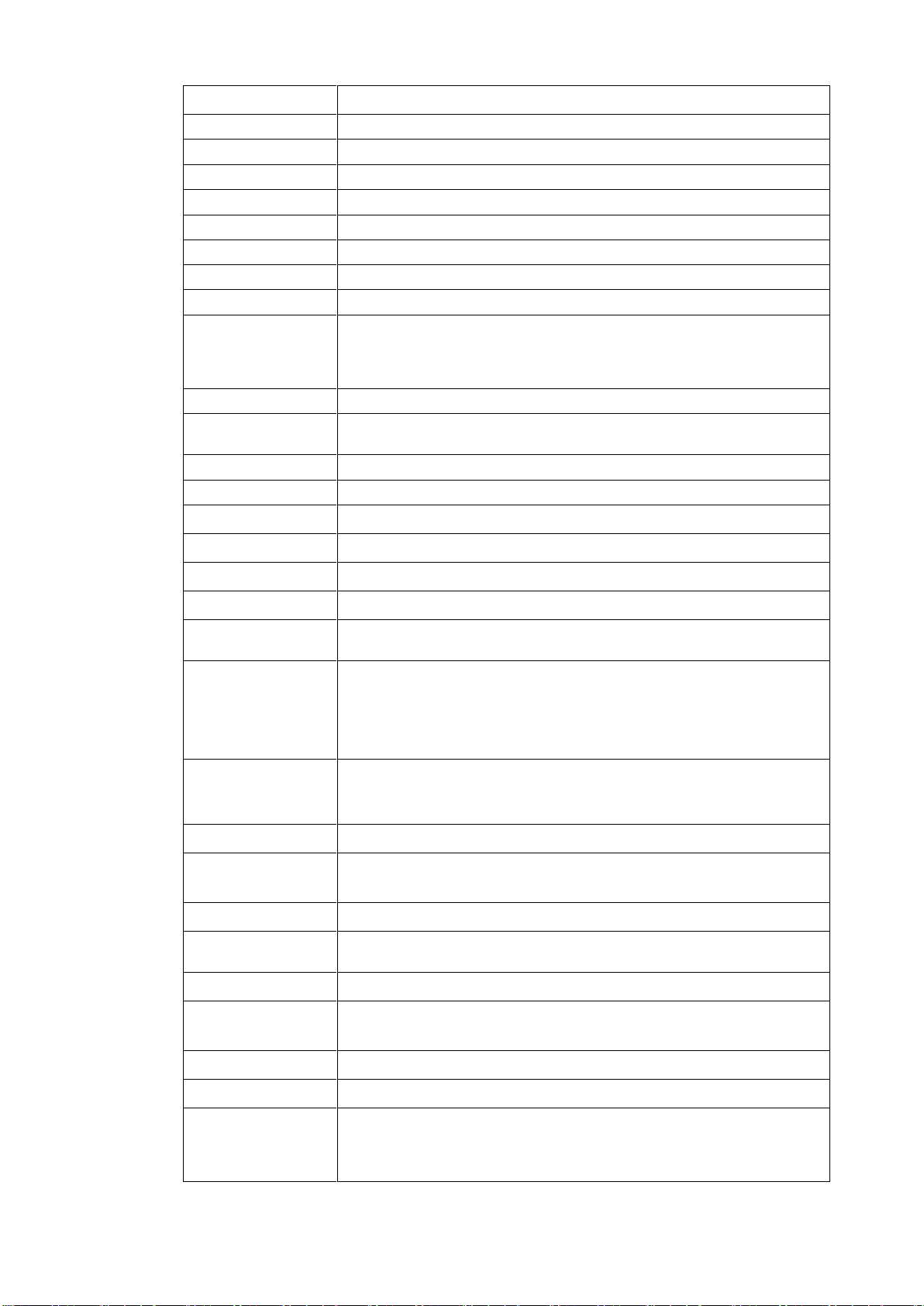
電話號碼如有變更,恕不另行通知。最新的聯想支援服務電話清單可以在以下網址進行查詢:
http://www.lenovo.com/support
附錄 A 服務與支援 A-1
Page 29
國家/地區
電話號碼
哥倫比亞
1-800-912-3021 (西班牙語)
哥斯大黎加
0-800-011-1029 (西班牙語)
克羅埃西亞
385-1-3033-120 (克羅埃西亞語)
賽普勒斯
800-92537(希臘語)
捷克共和國
800-353-637(捷克語)
丹麥
保修服務與支援:7010-5150(丹麥語)
多明尼加共和國
1-866-434-2080(西班牙語)
厄瓜多爾
1-800-426911 (選項 4 )(西班牙語)
埃及
主要電話號碼:0800-0000-850
其它電話號碼:0800-0000-744
(阿拉伯語、英語)
薩爾瓦多
800-6264 (西班牙語)
愛沙尼亞
372-66-0-800
(愛沙尼亞、俄羅斯語、英語)
芬蘭
保修服務與支援:+358-800-1-4260(芬蘭語)
法國
保修服務與支援(硬體):0810-631-213(法語)
德國
保修服務與支援:0800-500-4618 (免費電話)(德語)
希臘
聯想業務合作夥伴(希臘語)
瓜地馬拉
撥打 999-9190,等待接線員,並請求轉接 877-404-9661(西班牙語)
洪都拉斯
撥打 800 - 0123(西班牙語)
匈牙利
+36-13-825-716
(英語、匈牙利語)
印度
印尼
1-803-442-425
62 213-002-1090(按適用標準收費)
(英語、印尼語)
愛爾蘭
保修服務與支援:01-881-1444(英語)
以色列
吉瓦特·什莫爾市服務中心:+972-3-531-3900
(希伯來語、英語)
義大利
保修服務與支援:+39-800-820094(義大利語)
日本
0120-000-817
(日語、英語)
哈薩克
77-273-231-427(按適用標準收費)(俄羅斯語、英語)
韓國
080-513-0880(對方付費電話)
02-3483-2829(對方付費電話)(韓語)
拉脫維亞
371-6707-360 (拉脫維亞語、俄語、英語)
立陶宛
370 5278 6602(義大利語、俄羅斯語、英語)
盧森堡
聯想 ThinkServer 伺服器和 ThinkStation 工作站:352-360-385-343;
聯想 ThinkCentre 網上商城和 ThinkPad 筆記本:352-360-385-222(法
語)
A-2 C27-30 平板顯示器使用者指南
Page 30
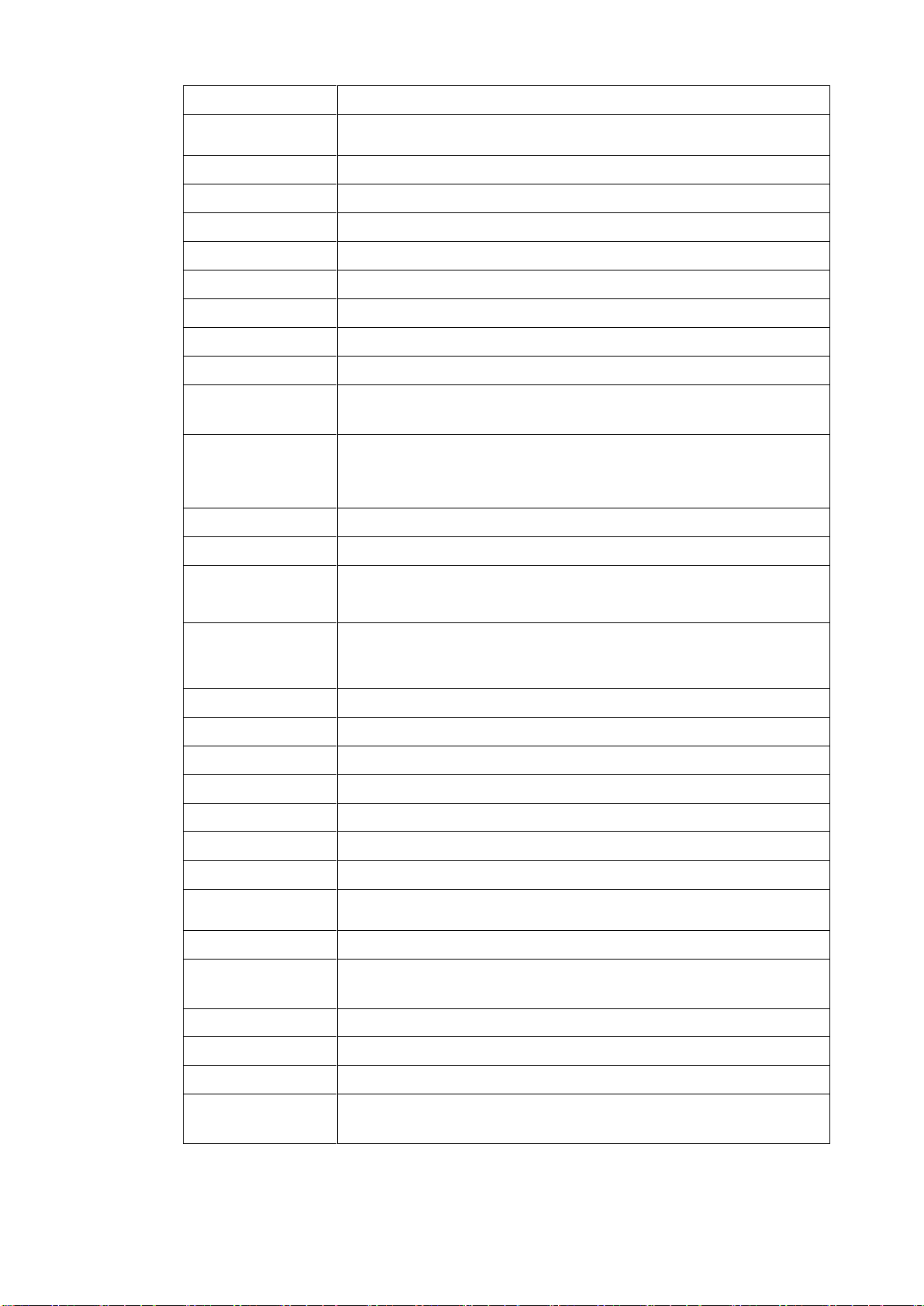
國家/地區
電話號碼
馬來西亞
1-800-88-0013
03-7724-8023 (按適用標準收費)(英語)
馬爾他
356-21-445-566(英語、義大利語、馬爾他阿拉伯語)
墨西哥
001-866-434-2080(西班牙語)
荷蘭
020-513-3939(荷蘭語)
紐西蘭
0508-770-506(英語)
尼加拉瓜
001-800-220-2282 (西班牙語)
挪威
8152-1550(挪威語)
巴拿馬
聯想客戶支援中心:001-866-434(免費電話)(西班牙語)
秘魯
0-800-50-866 (選項 2 )(西班牙語)
菲律賓
1-800-8908-6454(全球用戶)
1-800-1441-0719 (菲律賓長途電話公司用戶)(他加祿語、英語)
波蘭
帶有 Think 標誌的聯想筆記本和平板電腦:48-22-273-9777
ThinkStation 工作站和 ThinkServer 伺服器:48-22-878-6999
(波蘭語、英語)
葡萄牙
808-225-115 (按適用標準收費)(葡萄牙語)
羅馬尼亞
4-021-224-4015(羅馬尼亞語)
俄羅斯
+7-499-705-6204
+7-495-240-8558
(按適用標準收費)(俄羅斯語)
新加坡
1-800-415-5529
6818-5315(按適用標準收費)
(英語、普通話、馬來西亞語)
斯洛伐克
聯想 ThinkStation 工作站和 ThinkServer 伺服器: 421-2-4954-5555
斯洛維尼亞
386-1-2005-60(斯洛維尼亞語)
西班牙
34-917-147-833(西班牙語)
斯里蘭卡
+9477-7357-123 (Sumathi 資訊系統)(英語)
瑞典
保修服務與支援:077-117-1040(瑞典語)
瑞士
保修服務與支援:0800-55-54-54 (德語、法語、義大利語)
臺灣
0800-000-702 (普通話)
泰國
001-800-4415-734
(+662) 787-3067 (按適用標準收費)(泰語、英語)
土耳其
444-04-26 (土耳其語)
英國
標準保修支援:03705-500-900(當地費率);標準保修支援:08705-500-900(英
語)
美國
1-800-426-7378(英語)
烏拉圭
000-411-005-6649(西班牙語)
委內瑞拉
0-800-100-2011 (西班牙語)
越南
120-11072(免費電話)
84-8-4458-1042(按適用標準收費)(越南語、英語)
附錄 A 服務與支援 A-3
Page 31

附錄 B. 聲明
聯想可能無法在所有國家/地區提供本文檔中討論的產品、服務或功能。請諮詢您當地的聯
想代表,瞭解您所在地區目前可用的產品和服務的資訊。任何對聯想產品、程式或服務的提
及並不意在表明或暗示僅可使用聯想產品、程式或服務。任何功能上相同但不侵犯聯想任何
智慧財產權的產品、程式或服務均可被替代使用。
但是,使用者有責任評估並驗證任何其他產品、程式或服務的運行情況。
聯想可能擁有涉及本文檔所述主題的專利或待處理的專利申請。本文檔的提供並不授予您對
這些專利的任何許可。您可以以書面形式發送許可證查詢至:
聯想(美國)有限公司
1009 Think Place - Building One Morrisville, NC 27560
U.S.A.
(美國北卡羅來納州)
收件人:聯想許可部總監
聯想“按原樣”提供本出版物,但不提供任何明示或默示的擔保,包括但不限於關於不侵權、
適銷性或適用於特定目的的默示擔保。某些司法管轄區不允許在某些交易中提出明示或默示
擔保的免責聲明,因此本聲明可能不適用於您。
本資訊可能包括技術上的不準確或印刷錯誤。此處的資訊將定期更改;這些更改將納入本出
版物的新版本中。聯想可隨時對本出版物中描述的產品和/或程式進行改進和/或更改,恕不
另行通知。
本文檔中描述的產品不適用於植入或用於其它生命維持系統,因為其故障可能導致人員受傷
或死亡。本文檔中包含的資訊不影響或更改聯想產品的規格或保修。本文檔中的任何內容均
不構成對聯想或協力廠商智慧財產權的明示或默示的許可或賠償。本文檔中所包含的所有資
訊都是在特定環境中獲得的,並以實例的形式呈現。在其他操作環境中獲得的結果可能會有
所不同。
聯想可以以其認為適當的任何方式使用或傳播您提供的任何資訊,而不對您承擔任何義務。
本出版物中對非聯想網站的任何引用僅為方便起見,並不以任何方式構成對這些網站的認可。
這些網站上的資料不屬於本聯想產品的資料,使用這些網站的風險將由您自行承擔。
此處包含的任何性能資料都是在受控環境中確定的。因此,在其他操作環境中獲得的結果可
能會有很大差異。部分測量可能是在開發級系統上進行的,但不能保證這些測量結果在一般
可用的系統上是相同的。此外,有些測量結果可能是通過外推法估計的。實際結果可能會有
所不同。此文檔的用戶應該驗證適用於其特定環境的數據。
附錄 B 聲明 B-1
Page 32
回收資訊
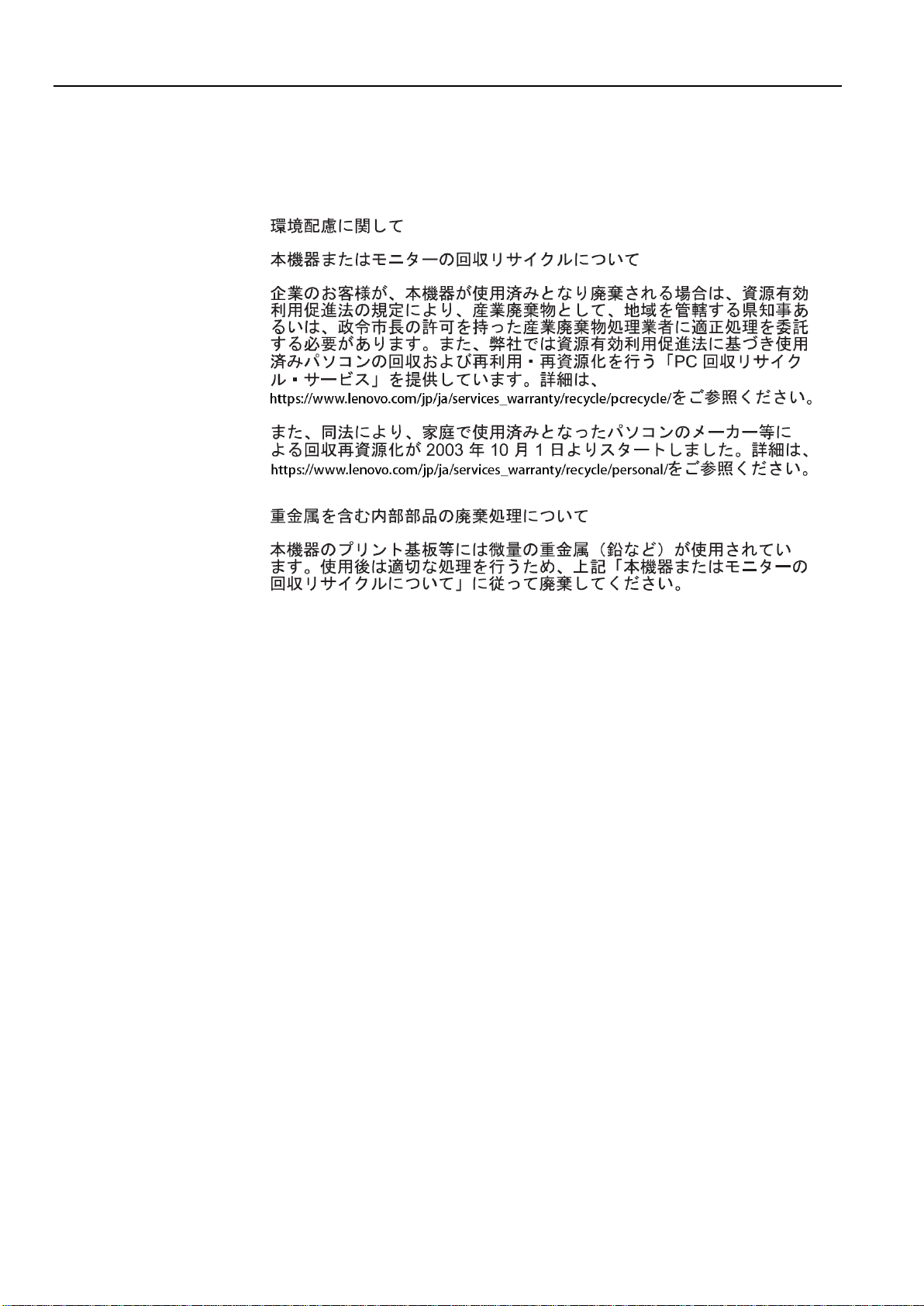
聯想鼓勵資訊技術(IT)設備的所有者在不再需要時負責任地回收其設備。聯想提供多種計
畫和服務,説明設備所有者回收其 IT 產品。有關回收聯想產品的資訊,請訪問:
www.lenovo.com/recycling
收集和回收廢棄的聯想電腦或顯示器
如果您是公司員工,需要處置屬於公司財產的聯想電腦或顯示器,您必須根據《促進資源
有效利用法》進行處理。電腦和顯示器被歸類為工業廢物,應由經地方政府認證的工業廢
物處理承包商妥善處置。根據《促進資源有效利用法》,聯想日本公司通過其個人電腦收
集和回收服務提供廢棄的電腦和顯示器的收集、再利用和回收。有關詳細資訊,請訪問聯
想網站:
https://www.lenovo.com/jp/ja/services_warranty/recycle/pcrecycle/。根據《促進有效利用資源
法》,製造商于 2003 年 10 月 1 日開始收集和回收家用電腦和顯示器。2003 年 10 月
1 日之後出售的家用電腦可免費獲得此項服務。有關詳細資訊,請訪問聯想網站:
https://www.lenovo.com/jp/ja/services_warranty/recycle/personal/。
處理聯想電腦元件
部分在日本銷售的聯想電腦產品可能含有重金屬或其他環境敏感物質。為妥善處理廢棄的組件,
如印刷電路板或驅動器,請使用上述方法收集和回收廢棄的電腦或顯示器。
B-2 C27-30 平板顯示器使用者指南
Page 33

商標
以下幾項為聯想在美國、其他國家或兩者均有的商標:
Lenovo
Lenovo 的形象標識
ThinkCenter
ThinkPad
ThinkVision
Microsoft、Windows 和 Windows NT 是微軟集團公司的商標。
其他公司、產品或服務名稱可能是他人的商標或服務標章。
電源線和電源適配器
請僅使用產品製造商提供的電源線和電源適配器。請勿將交流電源線用於其他設備。
附錄 B 聲明 B-3
Page 34
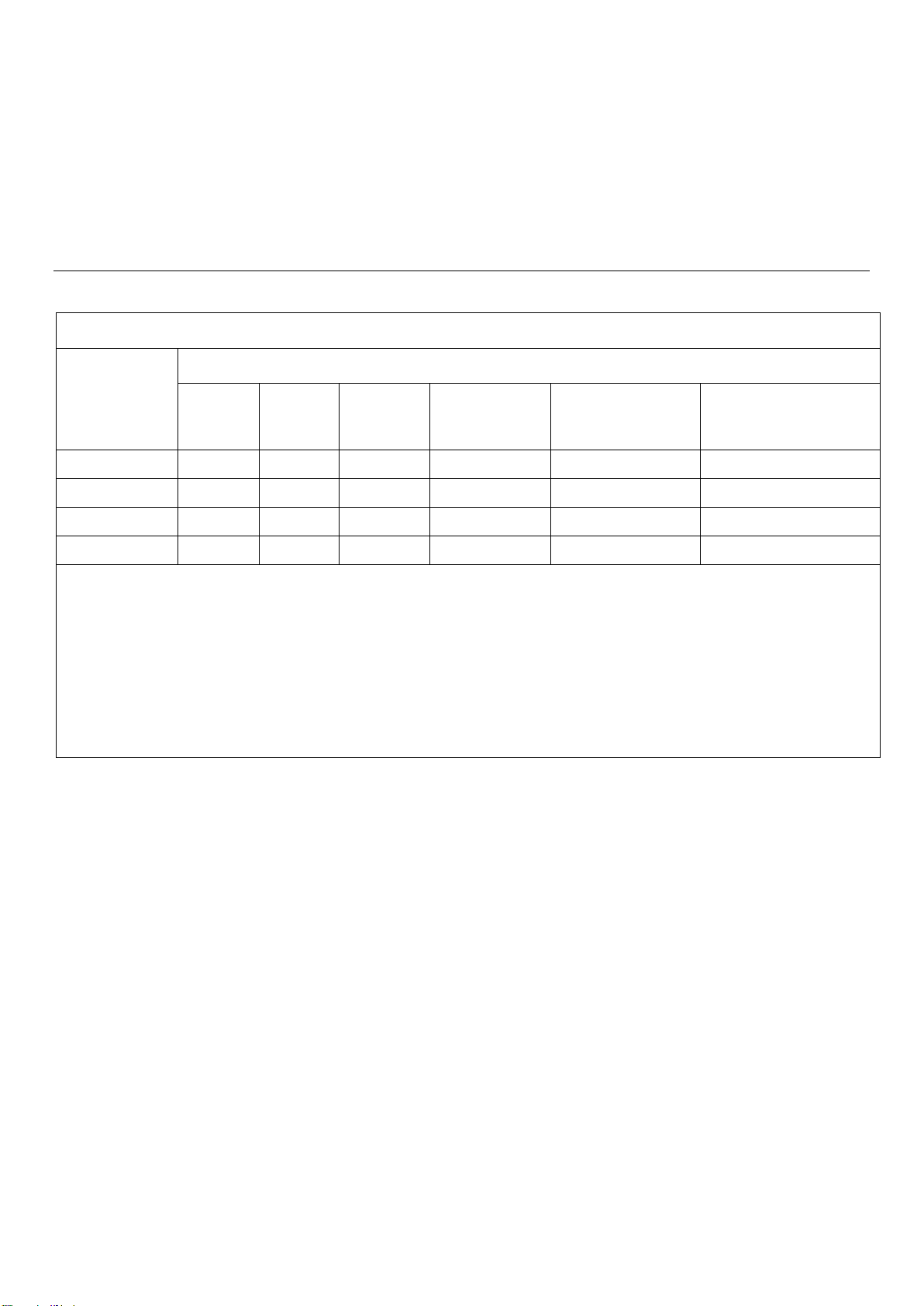
警語:使用過度恐傷害視力
Equipment name
D27-30 / C27-30 / C27-35 (D20270FD0)
Type designation (Type)
Restricted substances and its chemical symbols
(Cr+6)
(PBB)
(PBDE)
0.1 wt %
0.01 wt %
注意事項:
(1) 使用 30 分鐘請休息 10 分鐘
(2) 未滿 2 歲幼兒不看熒幕,2 歲以上每天看熒幕不要超過 1 小時
臺灣限用物質含有情況標示(ROHS)
設備名稱:液晶顯示器
單元 Unit
電路板 - ○ ○ ○ ○ ○
外殼 ○ ○ ○ ○ ○ ○
液晶顯示面板 - ○ ○ ○ ○ ○
配件 ○ ○ ○ ○ ○ ○
備考1.〝超出
Note 1:“Exceeding 0.1 wt %” and “exceeding 0.01 wt %” indicate that the percentage content of the restricted substance exceeds
the reference percentage value of presence condition.
備考 2.〝○〞係指該項限用物質之百分比含量未超出百分比含量基準值。
Note 2:“○” indicates that the percentage content of the restricted substance does not exceed the percentage of reference value of
presence.
備考 3.〝-〞係指該項限用物質為排除項目。
Note 3:The “-” indicates that the restricted substance corresponds to the exemption
鉛 Lead
(Pb)
〞及〝超出
汞 Mercury
(Hg)
鎘 Cadmium
(Cd)
〞係指限用物質之百分比含量超出百分比含量基準值。
型號(型式):
限用物質及其化學符號
六價鉻
Hexavalent
chromium
多溴聯苯
Polybrominated
biphenyls
多溴二苯醚
Polybrominated diphenyl
ethers
B-4 C27-30 平板顯示器使用者指南
 Loading...