

Page 1

联想魔盘
使用说明书
使用产品前请仔细阅读本使用说明书
V1.0
本使用说明书版权所有-(2005 年 4 月)联想(北京)有限公司
Page 2

目 录
1 产品简介...................................................................................................................................3
2 系统要求...................................................................................................................................3
3 驱动安装...................................................................................................................................3
3.1 Windows 98/SE下的驱动安装................................................................................3
3.2 WindowsME/2000/XP/2003 系统:..........................................................................5
4 产品使用说明...........................................................................................................................5
5 随机软件使用方法(仅限 windows系统)................................................................................6
5.1 工具软件的安装.......................................................................................................6
5.2 基本操作...................................................................................................................7
5.2.1 磁盘分区...........................................................................................................7
5.2.2 修改密码...........................................................................................................9
5.2.3 登入/登出加密区..............................................................................................9
5.2.4 联想魔盘在 DOS 系统下的使用方法...........................................................10
6 常见问题解答.........................................................................................................................11
Page 3
1 产品简介
首先感谢您对联想的信任,选择购买联想魔盘。
联想魔盘采用 Flash 芯片为存储介质,是通过 USB 接口与计算机进行高速数据交换的可
移动存储设备。
联想魔盘可以在 Windows ME、Windows 2000、Windows XP、Windows 2003 等操作系统下
实现即插即用,不需要安装驱动程序。
联想魔盘经过严格的振动、跌落、高低温、电磁兼容性等多项测试,不仅小巧轻便、便
于携带,还有效的保证了使用中数据的安全性,是作为移动存储设备的理想产品。
2 系统要求
硬件要求:带 USB 接口的 IBM PC 及兼容机、笔记本电脑、苹果电脑等
操作系统要求:Windows 98/SE、Windows ME、Windows 2000、WindowsXP、Linux
2.4及以上版本、Mac OS 9.0 及以上版本。
3 驱动安装
3.1 Windows 98/SE 下的驱动安装
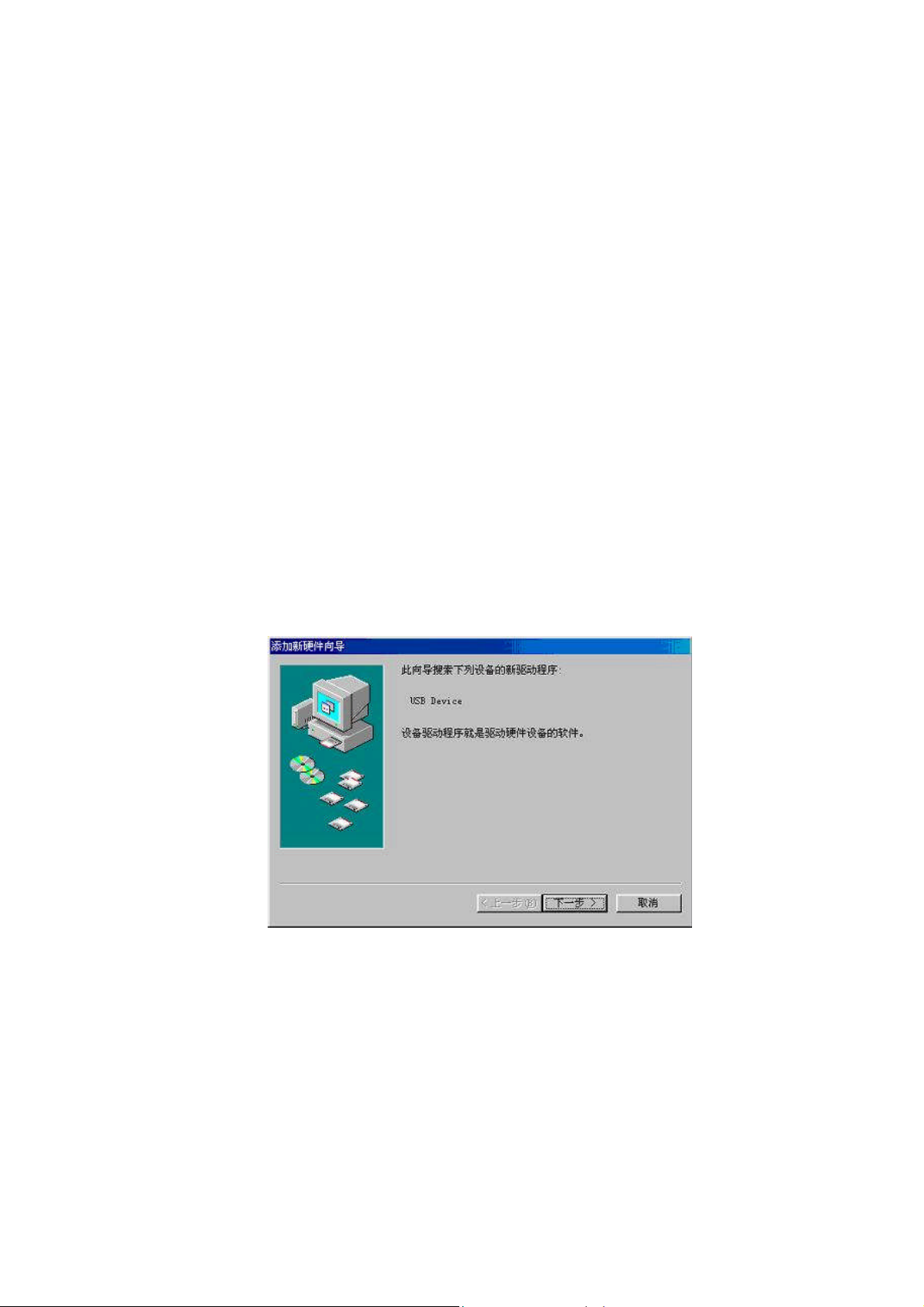
在 Windows 98/SE 下使用联想魔盘,需先安装驱动程序。安装步骤如下:
1、 将联想魔盘插入电脑的 USB 接口,屏幕出现“添加新硬件安装向导”对话框;
2、 单击“下一步”,出现下面的对话框;
Page 4
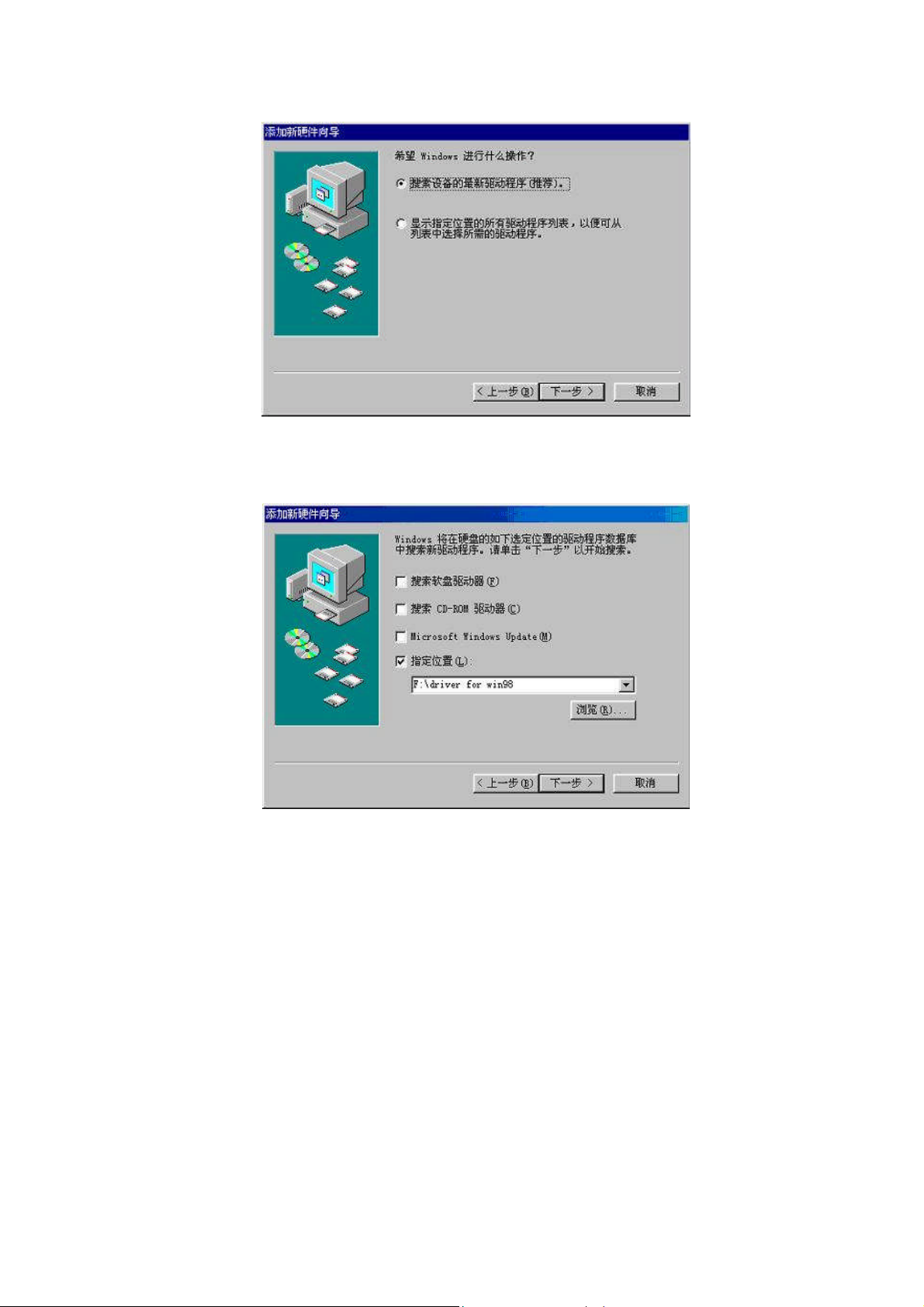
3、 选择“搜索设备的最新驱动程序(推荐)”选项。单击“下一步”,在出现的
对话框中选择“指定位置”,点击“浏览”按钮,将路径指向光盘中所对应产
品目录的 Win98_Driver文件夹下面。
4、 单击“下一步”,即可完成 Windows 98/SE 的驱动安装。
5、 安装完成后,建议您重新启动计算机。
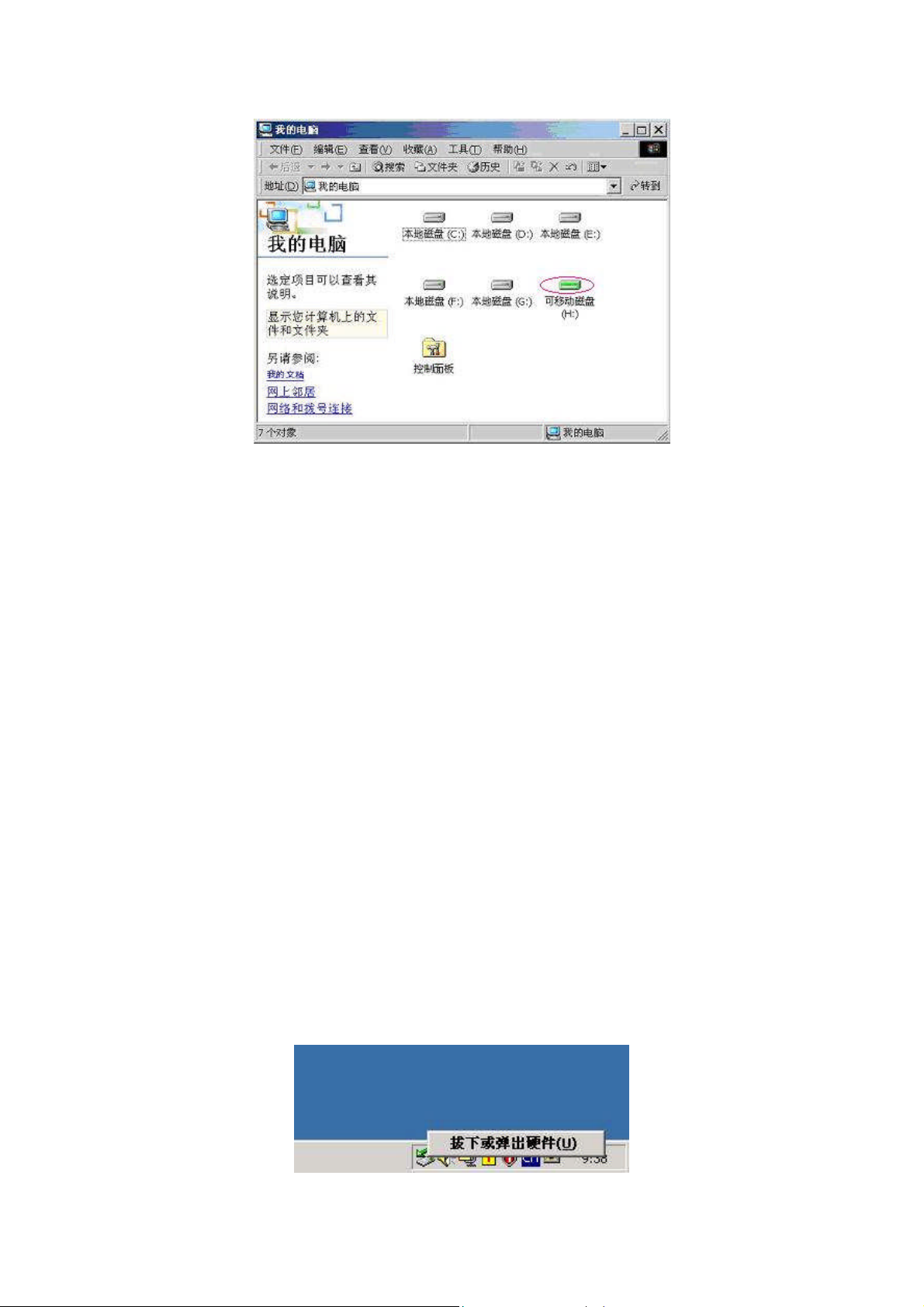
6、 打开“我的电脑”,将发现多了一个“可移动磁盘”(见下图)。
Page 5
3.2 WindowsME/2000/XP/2003 系统:
只需简单地将联想魔盘插入电脑的 USB 接口,系统会自动识别,并安装相关驱动程
序,打开“我的电脑”出现“可移动磁盘”时,表示用户可以使用联想魔盘。
4 产品使用说明
将联想魔盘插入计算机的 USB 接口后,这时系统会出现一个“可移动磁盘”,可以像操
作其它磁盘一样对其进行操作,当对联想魔盘进行任何操作,如写文件,修改文件,删
除文件的过程中, LED 指示灯会闪烁;当读写数据完成时,LED 指示灯会停止闪烁。
注意不要在联想魔盘的 LED 指示灯闪烁时,拔下联想魔盘。这样可能导致您的数据被
毁坏或使 FAT 表破坏而出现蓝屏。
在 Windows 98/SE 操作系统中,只要联想魔盘的 LED 指示灯停止闪烁,就可从 USB 接口
中将联想魔盘拔出,“可移动磁盘”的盘符会自动消失。在 Windows Me/2000/XP 操作系
统中,联想魔盘从 USB 口拔出前应先通过系统右下角状态栏中的“拔下或弹出硬件”图
标(如下图所示)停用该 USB 设备,待系统提示该设备已安全移除时再拔出。如系统提示
“现在无法停止该设备,请稍候再停止该设备”,请确认与联想魔盘有关的应用程序均
已关闭,然后再安全停用此设备。
Page 6
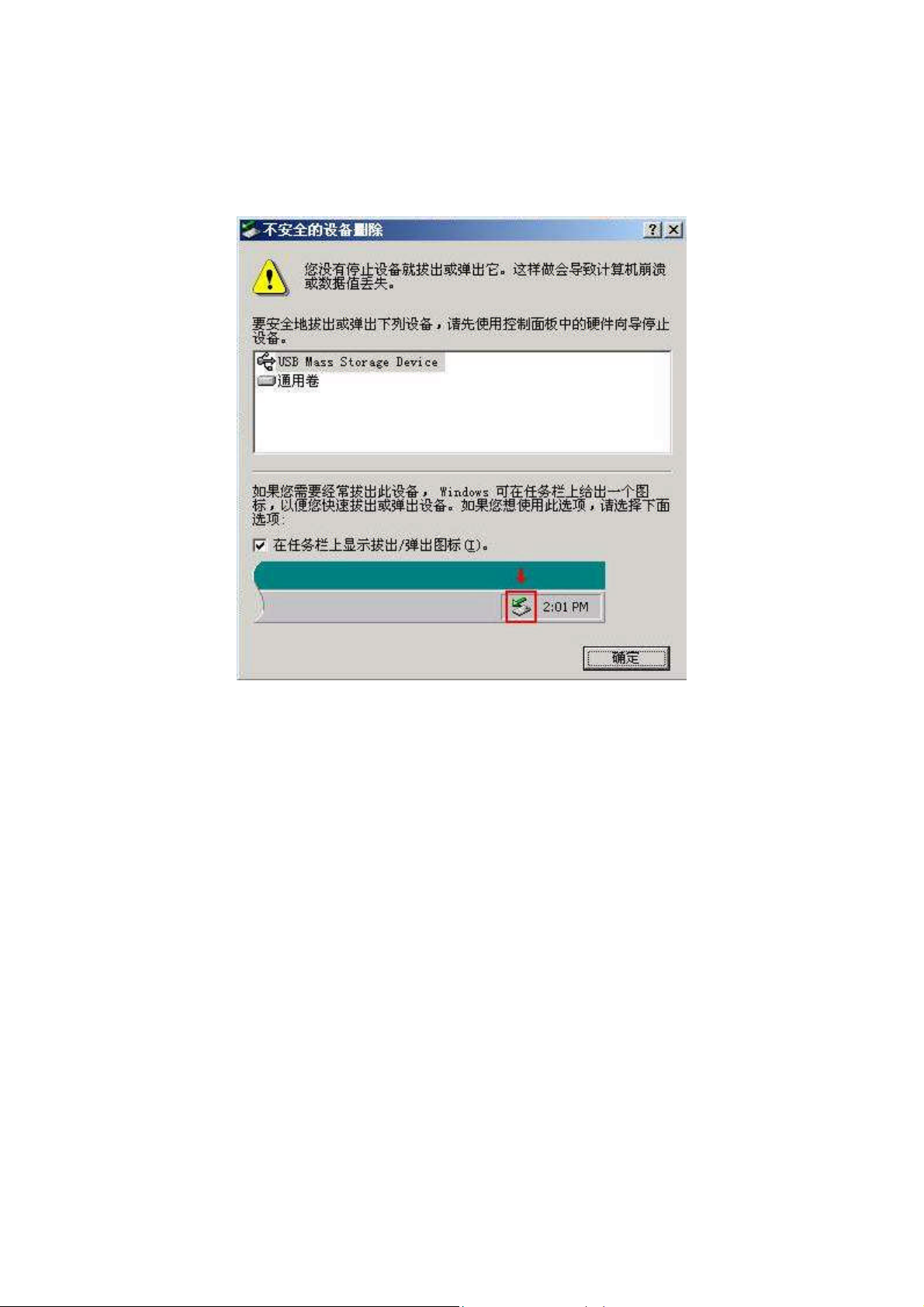
如不停用该 USB 设备而直接拔出联想魔盘,系统会有如下图所示的错误提示。(不同操
作系统的错误提示画面不完全相同,图例为 Windows 2000 系统下的提示信息)
5 随机软件使用方法(仅限 windows 系统)
5.1 工具软件的安装
1、 将产品附带的光盘放入电脑的光驱中,并将联想魔盘插入电脑的 USB 接口,
运行对应产品目录下的 Tool 文件夹中的 Setup 文件,按照界面提示,即可
完成工具软件的安装;
2、 安装完成后,桌面上将生成一个 MemoryBar 的文件,用户直接运行此文件即
可启动工具软件。
Page 7
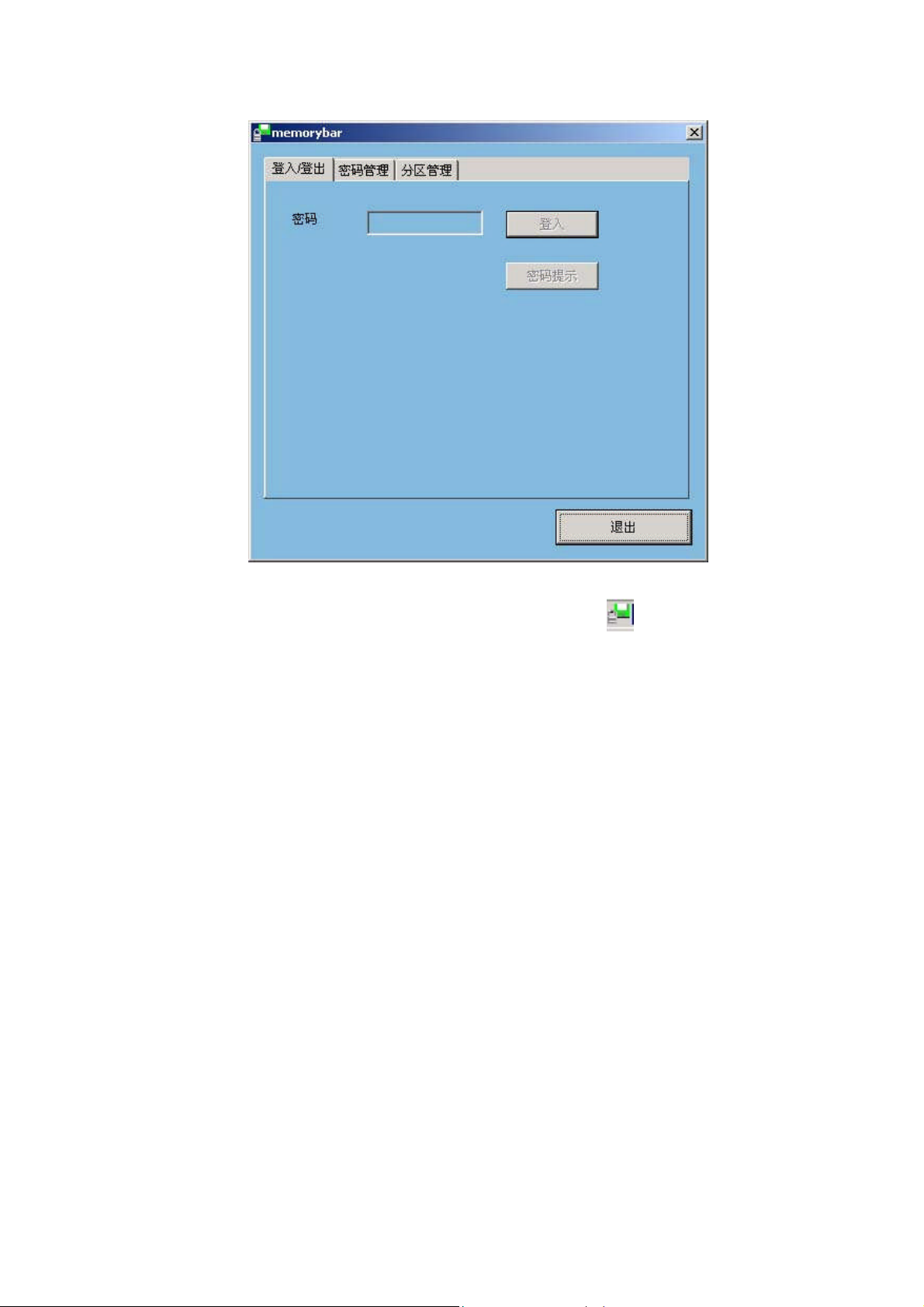
3、 启动工具软件后,桌面的右下角出现一个小的图标( ),用户也可以直接双
击这个图标来激活软件。
5.2 基本操作
5.2.1 磁盘分区
要将磁盘分割成公共区和加密区两个存储区域:
(1) 在 MemoryBar 的界面上,点击“分区管理”标签,将出现下面的对话框。
Page 8
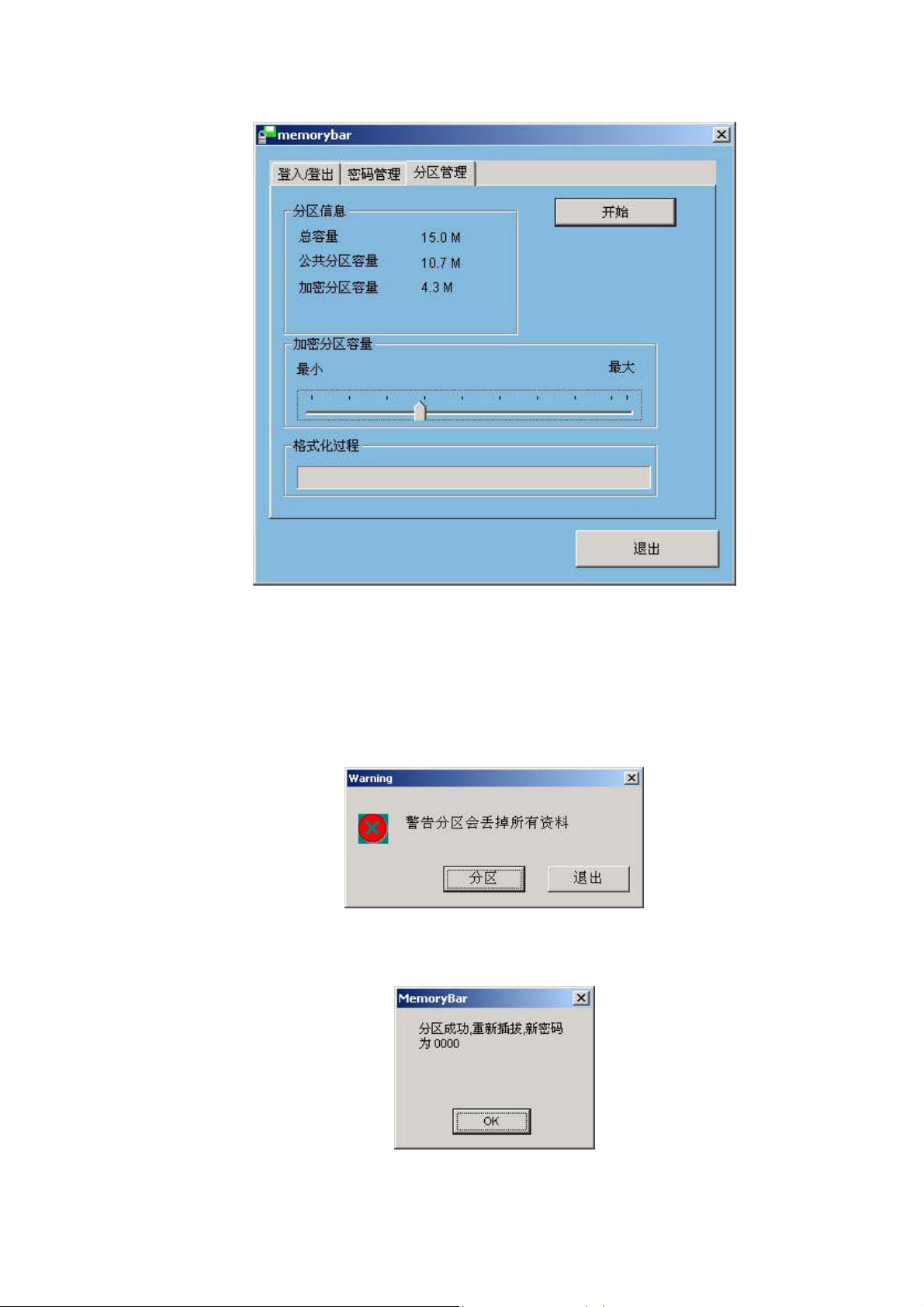
分区信息:显示当前的总容量以及两个分区的容量
加密分区容量:下面的滚动条用来调节两个分区的容量,公共分区与加密
分区的容量将在“分区信息”栏里显示
格式化过程:分区过程将同时格式化磁盘
(2) 用户可以根据自己的需要来调节两个分区的容量,即按住“加密分区容量”一栏
中的滚动条并左右滑动。当设置完成后,点击“开始”按钮,将弹出下面的对话
框:
(3) 用户请确认是否要删除磁盘里面的文件,确认后请继续点击“分区”即可,否则
点击“退出”,将资料备份后再执行此操作。
(4) 点击“分区”,完成后,将出现下面的对话框:
此时加密区的密码重置为系统默认密码(0000),用户可以按照后面的“修改密码”
Page 9
操作修改此密码。
(5) 点击“OK”,完成分区操作。
注意:
1、 分割完成后,将在磁盘的公共区里中生成一个 MemoryBar.exe 文件,此
文件的作用主要是为用户在其他电脑上面使用联想魔盘提供方便。如在其
他电脑上使用,用户无需安装工具软件,直接双击此文件即可运行工具软
件。
2、 如果用户不选择分区容量的大小,分区成功后,则只有公共区。
5.2.2 修改密码
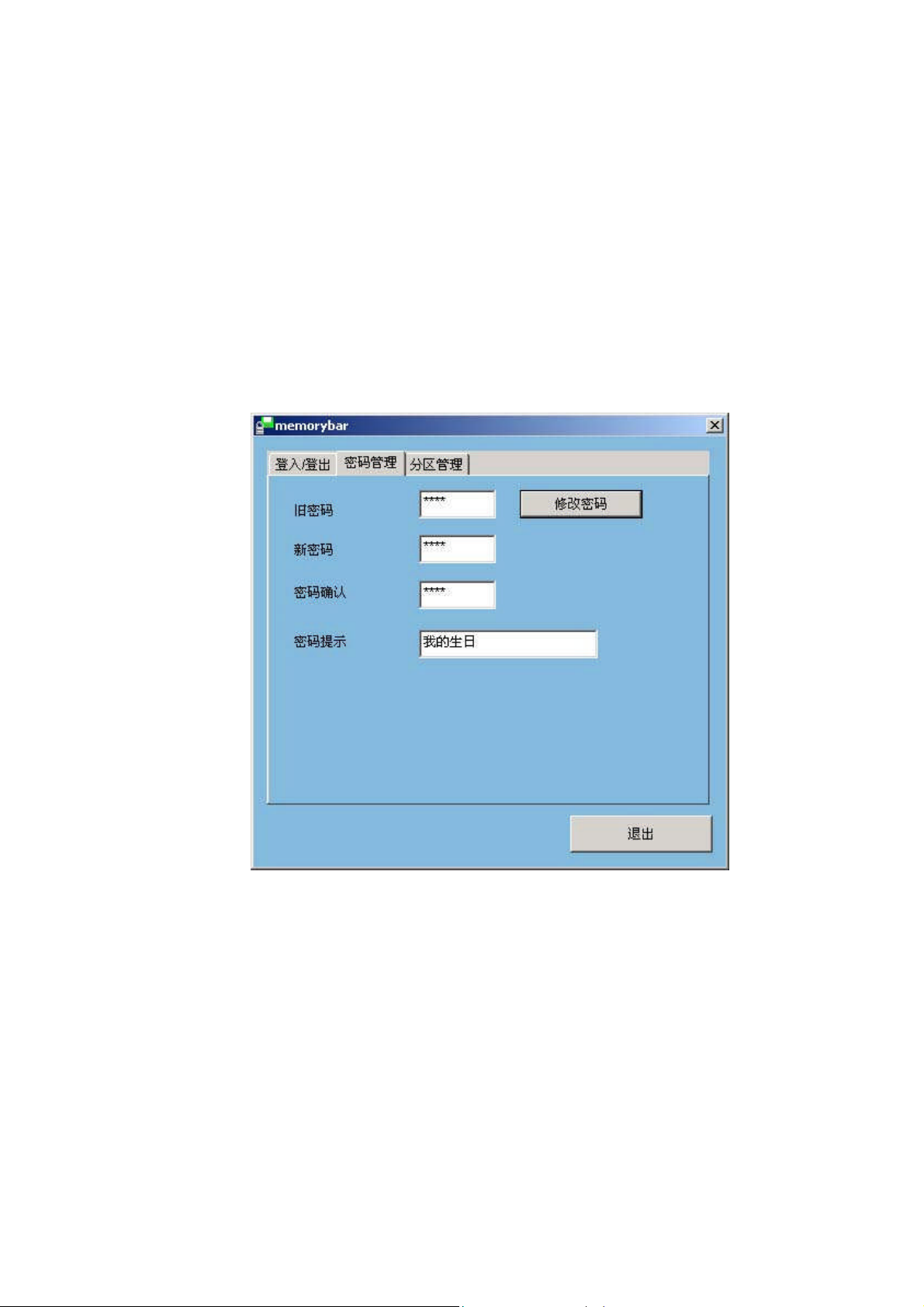
1、 在 MemoryBar软件界面上,点击“密码管理”标签,将出现下面的对话框,
用户可以在此修改或者设置新的密码。
2、 设置完成后,点击“修改密码”即可。
注意:1、必须存在加密区,界面上的光标才能被激活;
2、密码的长度最多为 12 位。
5.2.3 登入/登出加密区
访问加密区
1、 在 MemoryBar 的界面上,点击“登入/登出”,将出现下面的对话框:
Page 10
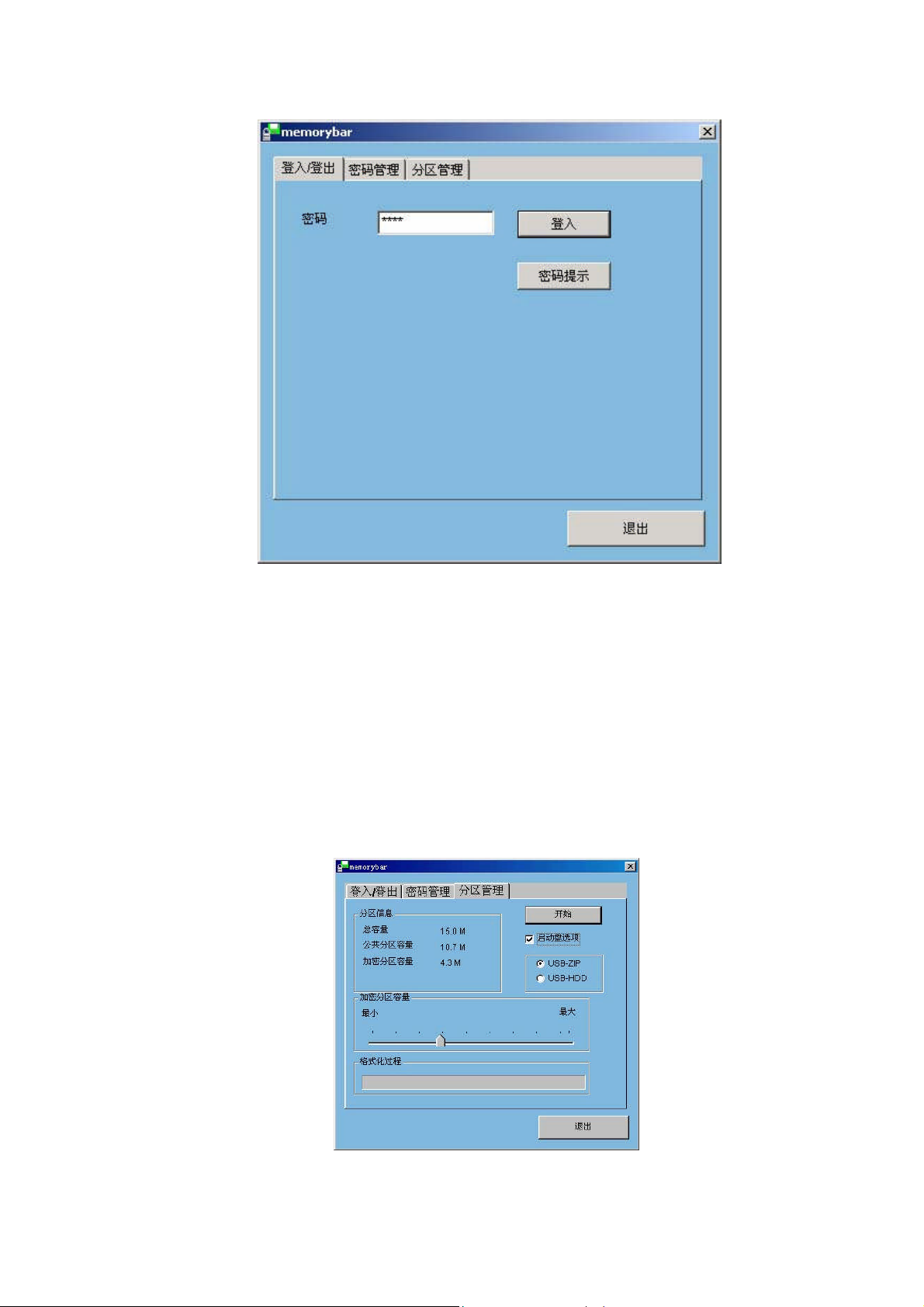
2、 输入加密区的密码,点击“登入”,即可对联想魔盘的加密区进行访问;
如果忘记密码,可以点击“密码提示”按钮,根据先前设置的提示获取密
码。
退出加密区
运行 MemoryBar 工具,点击“登出”按钮即可。
5.2.4 联想魔盘在 DOS 系统下的使用方法
联想魔盘可制作成在 DOS 下使用的启动盘,本功能要求电脑系统的 BIOS 必须支持 USB
-ZIP 或 USB-HDD 启动功能。
制作启动盘
运行 MemoryBar 软件,点击软件界面上的“分区管理”标签,勾选“启动盘选项”并
选择启动方式“USB-ZIP”或“USB-HDD”,然后点击“开始”按钮格式化磁盘。
在 DOS 下使用
Page 11

将制作好的启动型联想魔盘插入 USB 接口中,根据制作启动盘的启动方式,将系统 BIOS
设置中的“First Boot Device”设置为“USB-ZIP”或“USB-HDD”即可启动系统到
DOS 状态。
注意:
1、 启动方式为 USB-ZIP,则联想魔盘为 A 盘;若启动方式为 USB-HDD,则联想
魔盘为 C 盘;
2、 若将联想魔盘制作为 USB-HDD 的模式,在 Windows 2003 系统下面,需要加
载驱动器名称;
3、 我们致力于兼容各家主板的启动功能,但因各家主板 BIOS的设计不同或是
变更,我们无法保证所有的主板皆能成功启动。
6 常见问题解答
1) CD、说明书中提供的图片跟实际中的图片不符时,该怎么办?
答:CD、说明书中的图片仅供用户参考,请以实际操作所见为准。
2) 按步骤正常安装联想魔盘后,系统还不能识别联想魔盘,为什么?
答:a、请检查 BIOS 里面的 USB controller 选项,确认该选项为 Enable(具体
设置请参见主板 BIOS 说明书)。
b、检查 USB 接口处是否太松。
c、检查 USB 系统安装是否正确,请参考相关的操作系统手册将 USB 系统安装设
置正确。
3) 是否可以用 Windows 提供的“磁盘扫描”工具进行扫描?
答:可以。但是建议不要使用该工具中的“完全”扫描,因为该操作将对每一
个扇区进行多次写入操作,影响联想魔盘的使用寿命。
4) 为什么联想魔盘的可用的容量会少于标定的容量?
答:因为联想魔盘内的格式程序会占用一定的存储空间,并预留了一定的空间
作为交换区来提高读写速度,所以可用的容量会少于标称容量。
5) 联想魔盘指示灯表示什么含义?
答:指示灯闪烁,表示在读写状态,不闪烁,表示处于待机状态。
6) 当 LED 灯闪烁时,是否可以拔出联想魔盘?
答:不可以,否则会使联想魔盘内数据丢失或电脑蓝屏。
7) Win98 系统下,为什么插拔联想魔盘有时会导致蓝屏?
答:直接按任意键或重新插入联想魔盘再按任意键或恢复。
正确操作:在将联想魔盘拔出前 ,应关闭联想魔盘中打开的所有文件,再拔
出联想魔盘。
8) 在拷入文件到联想魔盘时,电脑显示 COPY 完毕,拔下联想魔盘会显示文件尚
未拷入信息。为什么?
答:操作系统对于读写均开辟很大内存来缓存数据,因此操作系统进度条显示数
据传输完毕,并不一定表示真正完成了数据写入联想魔盘,
9) 联想魔盘能否在局域网里共享?
答:可以。
 Loading...