

Page 1
Podręcznik użytkownika
Lenovo Legion Go S (8", 1)
Page 2

Przeczytaj, zanim zaczniesz
Przed użyciem tej dokumentacji oraz produktu, którego dotyczy, należy przeczytać ze zrozumieniem
następujące informacje:
•
Ogólne uwagi o bezpieczeństwie i zgodności
• Podręcznik na temat bezpieczeństwa i gwarancji
• Podręcznik konfiguracji
Wydanie pierwsze (Październik 2024)
© Copyright Lenovo 2024.
KLAUZULA OGRANICZONYCH PRAW: Jeżeli dane lub oprogramowanie komputerowe dostarczane są zgodnie z
umową General Services Administration (GSA), ich użytkowanie, reprodukcja lub ujawnianie podlega
ograniczeniom określonym w umowie nr GS-35F-05925.
Page 3

Spis treści
Podręcznik — informacje. . . . . . . . iii
Rozdział 1. Poznaj swoje
urządzenie Legion Go S . . . . . . . . 1
Widok z przodu . . . . . . . . . . . . . . . 1
Elementy sterujące — widok z przodu . . . . 2
Światło dżojstika . . . . . . . . . . . . . 2
Głośniki . . . . . . . . . . . . . . . . . 2
Anteny . . . . . . . . . . . . . . . . . 2
Ekran . . . . . . . . . . . . . . . . . . 2
Mikrofony . . . . . . . . . . . . . . . . 2
Czujnik jasności otoczenia . . . . . . . . . 2
Touchpad . . . . . . . . . . . . . . . . 3
Widok z tyłu . . . . . . . . . . . . . . . . . 4
Przełącznik zakresu przycisków LT i RT . . . 4
Elementy sterujące — widok z tyłu . . . . . 5
Wyloty powietrza (wloty) . . . . . . . . . . 5
Widok z góry . . . . . . . . . . . . . . . . 6
Elementy sterujące — widok z góry . . . . . 6
Wyloty powietrza (wyloty). . . . . . . . . . 6
Wielofunkcyjne złącze USB Type-C . . . . . 7
Wskaźnik ładowania . . . . . . . . . . . . 7
Gniazdko combo audio . . . . . . . . . . 7
Przyciski głośności . . . . . . . . . . . . 7
Przycisk zasilania . . . . . . . . . . . . . 7
Kontrolka zasilania . . . . . . . . . . . . 7
Widok od spodu . . . . . . . . . . . . . . . 9
Gniazdo karty microSD . . . . . . . . . . 9
Specyfikacje . . . . . . . . . . . . . . . . 10
Oświadczenie o szybkości przesyłania
danych za pomocą USB . . . . . . . . . 11
Używając z konsolą standardu Power
Delivery zgodnego z ładowarką USB Type-
C. . . . . . . . . . . . . . . . . . . 11
Należy unikać stałego kontaktu ciała z
niektórymi gorącymi częściami . . . . . . 12
Środowisko operacyjne. . . . . . . . . . 12
Rozdział 2. Używanie urządzenia
Legion Go S . . . . . . . . . . . . . . 15
Aplikacja Legion Space . . . . . . . . . . . 15
Tryb termiczny . . . . . . . . . . . . . . . 15
Wentylator działający z pełną szybkością . . . . 16
Tryb zasilania systemu operacyjnego. . . . . . 16
Dostosowywanie rozdzielczości ekranu . . . . . 16
Częstotliwość odświeżania z możliwością
dostosowania . . . . . . . . . . . . . . . 17
Wibracje kontrolera . . . . . . . . . . . . . 17
Podłączanie wyświetlacza zewnętrznego . . . . 17
Podłączanie do wyświetlacza
przewodowego . . . . . . . . . . . . . 17
Łączenie się z wyświetlaczem
bezprzewodowym . . . . . . . . . . . . 17
Zmiana ustawień ekranu . . . . . . . . . 18
Ustawianie trybu wyświetlania . . . . . . . 18
Wstępnie ustawione skróty klawiszowe . . . . . 18
Gesty dotykowe . . . . . . . . . . . . . . 18
Gesty dotykowe wykonywane jednym
palcem . . . . . . . . . . . . . . . . 19
Gesty dotykowe wykonywane dwoma
palcami . . . . . . . . . . . . . . . . 20
Gesty dotykowe wykonywane trzema i
czterema palcami . . . . . . . . . . . . 20
Włączanie wyświetlania nocnego . . . . . . . 21
Dostosuj temperaturę barwową . . . . . . 21
Akumulator . . . . . . . . . . . . . . . . 22
Tryb szybkiego ładowania . . . . . . . . 22
Odzyskiwanie pełnej pojemności
akumulatora . . . . . . . . . . . . . . 22
Plan zasilania . . . . . . . . . . . . . . . 22
Zmiana lub konfiguracja planu zasilania. . . 23
Rozdział 3. Narzędzie do
konfigurowania oprogramowania
sprzętowego . . . . . . . . . . . . . . 25
Otwórz narzędzie Setup Utility służące do
konfiguracji oprogramowania sprzętowego . . . 25
Użycie zaawansowanego uruchamiania
systemu Windows w celu otwarcia
narzędzia Setup Utility do konfiguracji
oprogramowania sprzętowego . . . . . . . 25
Otwieranie narzędzia Setup Utility do
konfiguracji oprogramowania sprzętowego z
poziomu menu przycisku Novo . . . . . . 25
Aktualizowanie narzędzia Setup Utility
służącego do konfiguracji oprogramowania
sprzętowego . . . . . . . . . . . . . . . . 26
Ustawianie haseł w programie UEFI/BIOS Setup
Utility . . . . . . . . . . . . . . . . . . . 26
Typy haseł . . . . . . . . . . . . . . . 26
Ustawianie hasła administratora . . . . . . 26
Zmienianie lub usuwanie hasła
administratora . . . . . . . . . . . . . 27
Ustawianie hasła użytkownika . . . . . . . 27
Włączanie hasła włączania zasilania . . . . 27
Ustawienie hasła dla pomocniczego
urządzenia pamięci masowej . . . . . . . 28
© Copyright Lenovo 2024 i
Page 4

Zmiana lub usuwanie hasła dysku
twardego . . . . . . . . . . . . . . . 28
Rozdział 4. Pomoc i obsługa
techniczna . . . . . . . . . . . . . . . 29
Często zadawane pytania (FAQ). . . . . . . . 29
Co należy zrobić w przypadku usterki
kontrolera? . . . . . . . . . . . . . . . 29
Jak zaktualizować sterowniki i system
BIOS?. . . . . . . . . . . . . . . . . 29
Jak zmienić orientację ekranu? . . . . . . 29
Jak dostosować martwą strefę dżojstika? . . 29
Jak ustawić żyroskop? . . . . . . . . . . 29
Zasoby samopomocy . . . . . . . . . . . . 30
Informacje o technologii CRU. . . . . . . . . 30
CRU do modelu produktu . . . . . . . . . . 31
Kontakt telefoniczny z firmą Lenovo . . . . . . 31
Zanim się skontaktujesz z firmą Lenovo . . 32
Centrum wsparcia dla klientów Lenovo . . . 32
Zakup dodatkowych usług . . . . . . . . . . 33
Dodatek A. Uwagi i znaki
towarowe . . . . . . . . . . . . . . . 35
ii Podręcznik użytkownika
Page 5

Podręcznik — informacje
• Niniejszy podręcznik dotyczy modeli produktów Lenovo wymienionych poniżej. Twój produkt może
wyglądać nieco inaczej niż na ilustracjach w tym podręczniku użytkownika.
Tabela 1. Nazwa modelu produktu i typ urządzenia
Nazwa modelu
- Legion Go S 8ARP1
- Legion Go S 8ARP1 1
- Legion Go S 8APU1
- Legion Go S 8APU1 1
Typ urządzenia (MT)
83L3
83N6
Uwaga: Ten produkt nie jest przeznaczony do użytku przez osoby poniżej 14 roku życia.
• Więcej informacji na temat zgodności można znaleźć w Ogólne uwagi o bezpieczeństwie i
zgodności pod adresem
https://pcsupport.lenovo.com/docs/generic_notices.
• Ten podręcznik może zawierać informacje o akcesoriach, opcjach i oprogramowaniu, które nie są
dostępne we wszystkich modelach.
• W podręczniku opisano instrukcje oparte na systemie operacyjnym Windows
®
. Instrukcje nie mają
zastosowania w przypadku instalowania i używania innych systemów operacyjnych.
• Firma Microsoft
®
wprowadza okresowo zmiany w systemie operacyjnym Windows za pomocą
usługi Windows Update. W efekcie instrukcje związane z systemem operacyjnym zawarte w tym
podręczniku mogą stać się nieaktualne. W celu uzyskania najnowszych informacji, sprawdź zasoby
firmy Microsoft.
• Zawartość podręcznika może ulec zmianie bez powiadomienia. Aby pobrać najnowszą
dokumentację, odwiedź stronę
• Po otwarciu strony
https://pcsupport.lenovo.com lub https://support.lenovo.com zmień kraj lub region
https://pcsupport.lenovo.com.
na górnym pasku.
© Copyright Lenovo 2024 iii
Page 6

iv Podręcznik użytkownika
Page 7
Rozdział 1. Poznaj swoje urządzenie Legion Go S
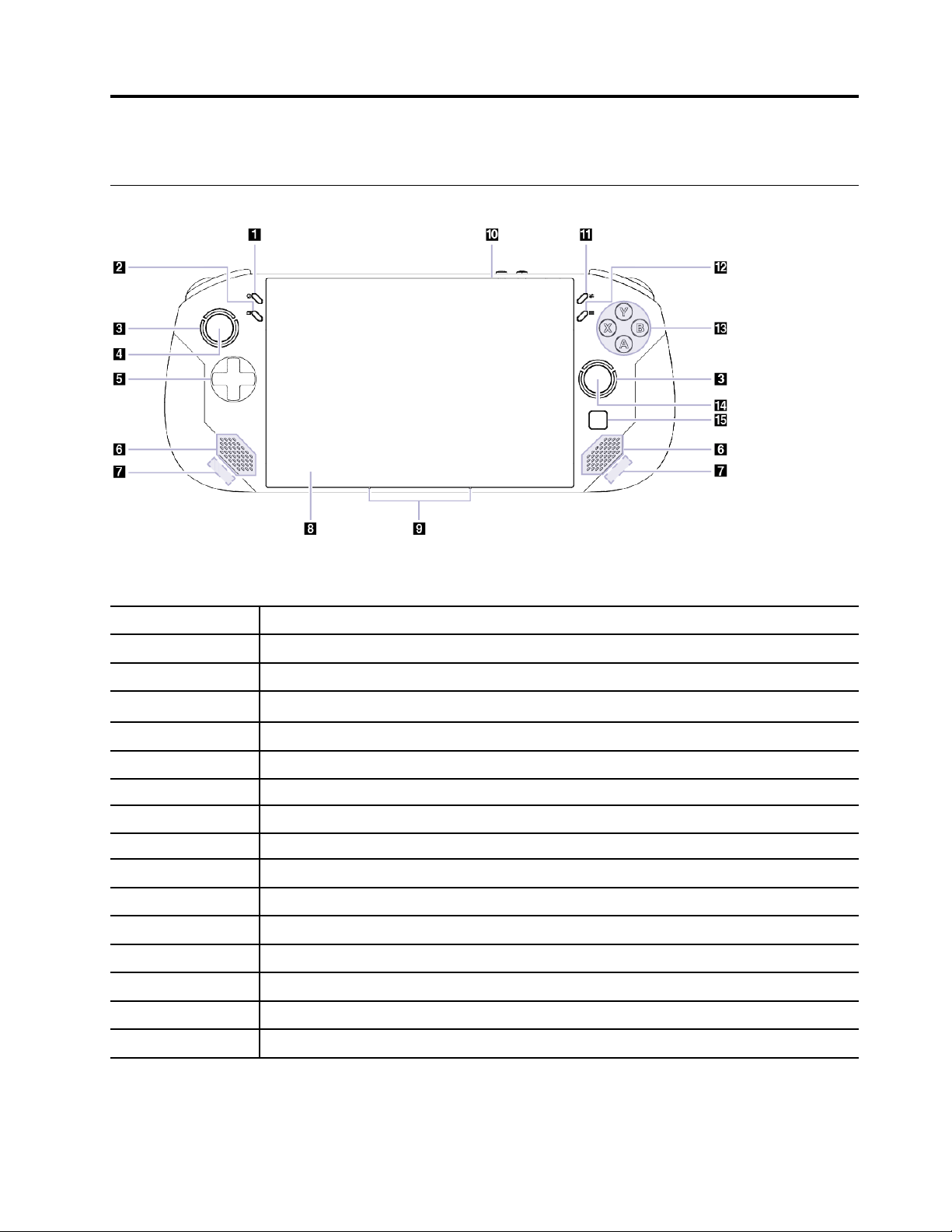
Widok z przodu
Rysunek 1. Legion Go S — widok z przodu
Tabela 2. Komponenty widoczne od przodu
Nr
1 Legion L
2 Przycisk widoku
3
4
5 D-pad
6
7
8 Ekran
9 Mikrofony
10
11 Legion R
12 Przycisk menu
13 Przyciski ABXY
14
15 Touchpad
Opis
Światło dżojstika
Lewy dżojstik/LS
Głośniki
Anteny
Czujnik jasności otoczenia
Prawy dżojstik/RS
© Copyright Lenovo 2024 1
Page 8

Elementy sterujące — widok z przodu
Elementy sterujące Widok, Legion L, lewy dżojstik/LS, pad kierunkowy D-pad, Menu, Legion R, ABXY
i prawy dżojstik/RS są widoczne z przodu konsoli i spełniają różne funkcje w różnych grach. Opisy
funkcji można znaleźć w przewodniku po elementach sterowania odnoszącym się do konkretnej gry
na konsolę Legion Go S.
Lewy i prawy dżojstik służą do wchodzenia w interakcje z grami i aplikacjami oraz interfejsem
konsoli. Dżojstika można użyć do przesuwania obiektów na ekranie w dowolnym kierunku.
Naciśnięcie dżojstika może również działać jak funkcja przycisku klikanego — określa się go wtedy
jako LS/RS.
D-pad to pad kierunkowy, który umożliwia wskazywanie czterech kierunków — w górę, w dół, w
lewo i w prawo.
Światło dżojstika
Światło dżojstika jest wyposażone w podświetlenie RGB i ma charakter stylu intensywnego gracza.
Po włączeniu konsoli, światło dżojstika się zapala wokół lewego i prawego dżojstika.
W aplikacji Legion Space możesz dostosować kolor, jasność i efekt podświetlenia dżojstika do
swoich preferencji.
Głośniki
Głośniki stanowią wbudowane urządzenia wyjściowe audio do odtwarzania dźwięku.
Anteny
Anteny wysyłają i odbierają fale radiowe, umożliwiając przesyłanie danych między konsolą a
urządzeniem sieciowym Wi-Fi lub urządzeniem Bluetooth.
Informacja: Anteny są schowane wewnątrz konsoli.
Ekran
Ekran wbudowanego ekranu to obszar, w którym jest wyświetlany tekst, a także grafiki i filmy.
Ekran dotykowy umożliwia intuicyjne wchodzenie w interakcje z konsolą poprzez dotykanie
przycisków, ikon i elementów menu wyświetlanych na ekranie. Ekrany z obsługą dotyku obsługują
również gesty wielodotykowe.
Mikrofony
Mikrofony to wbudowane urządzenia wejściowe audio. Wychwytują głos użytkownika oraz dźwięki
otoczenia, a następnie konwertują je do postaci cyfrowej. Mikrofony są podstawowymi komponentami
konsoli wykorzystywanymi podczas wideokonferencji oraz nagrywania głosu.
Czujnik jasności otoczenia
Czujnik oświetlenia wykrywa i mierzy natężenie światła w środowisku użytkownika. Danych zebranych
przez ten czujnik można użyć do włączenia funkcji jasności adaptacyjnej ekranu wbudowanego
konsoli.
2
Podręcznik użytkownika
Page 9

Touchpad
Panel dotykowy to wbudowane urządzenie wskazujące konsoli zapewniające podstawową
funkcjonalność zewnętrznej myszy. Przesuń palcem po panelu dotykowym, aby przesunąć wskaźnik
na ekranie; dotknij jednokrotnie lub dwukrotnie, aby wybrać element lub wykonać akcję na ekranie.
Rozdział 1. Poznaj swoje urządzenie Legion Go S 3
Page 10
Widok z tyłu
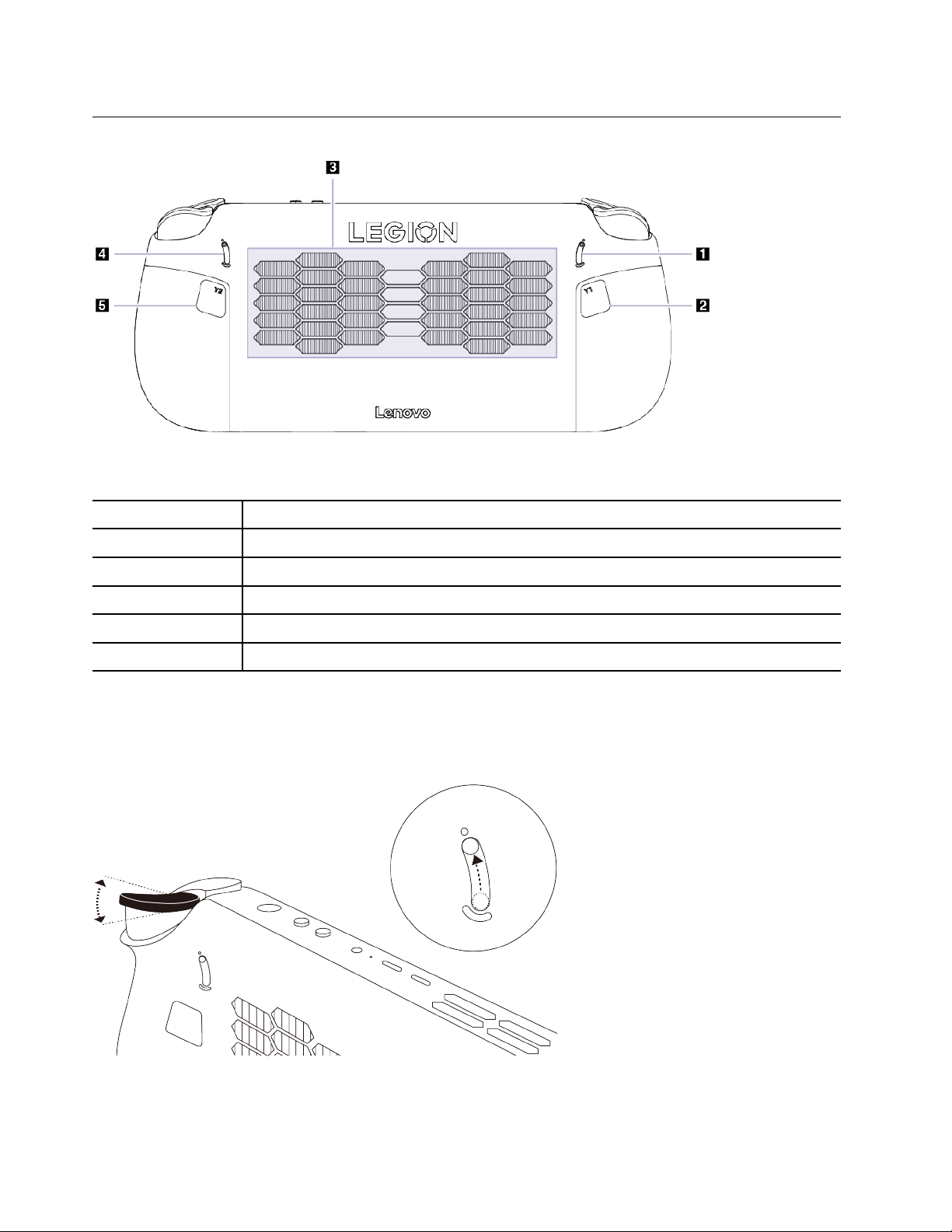
Rysunek 2. Legion Go S — widok z tyłu
Tabela 3. Komponenty widoczne od tyłu
Nr
1 Przełącznik zakresu funkcji przycisku LT
2 Przycisk Y1
3
4 Przełącznik zakresu funkcji przycisku RT
5
Opis
Wyloty powietrza (wloty)
Przycisk Y2
Przełącznik zakresu przycisków LT i RT
Przełączniki służą do regulacji zakresu naciśnięcia przycisków LT i RT.
Po przełączeniu tego przełącznika do góry zakres naciśnięć jest krótki.
4 Podręcznik użytkownika
Page 11
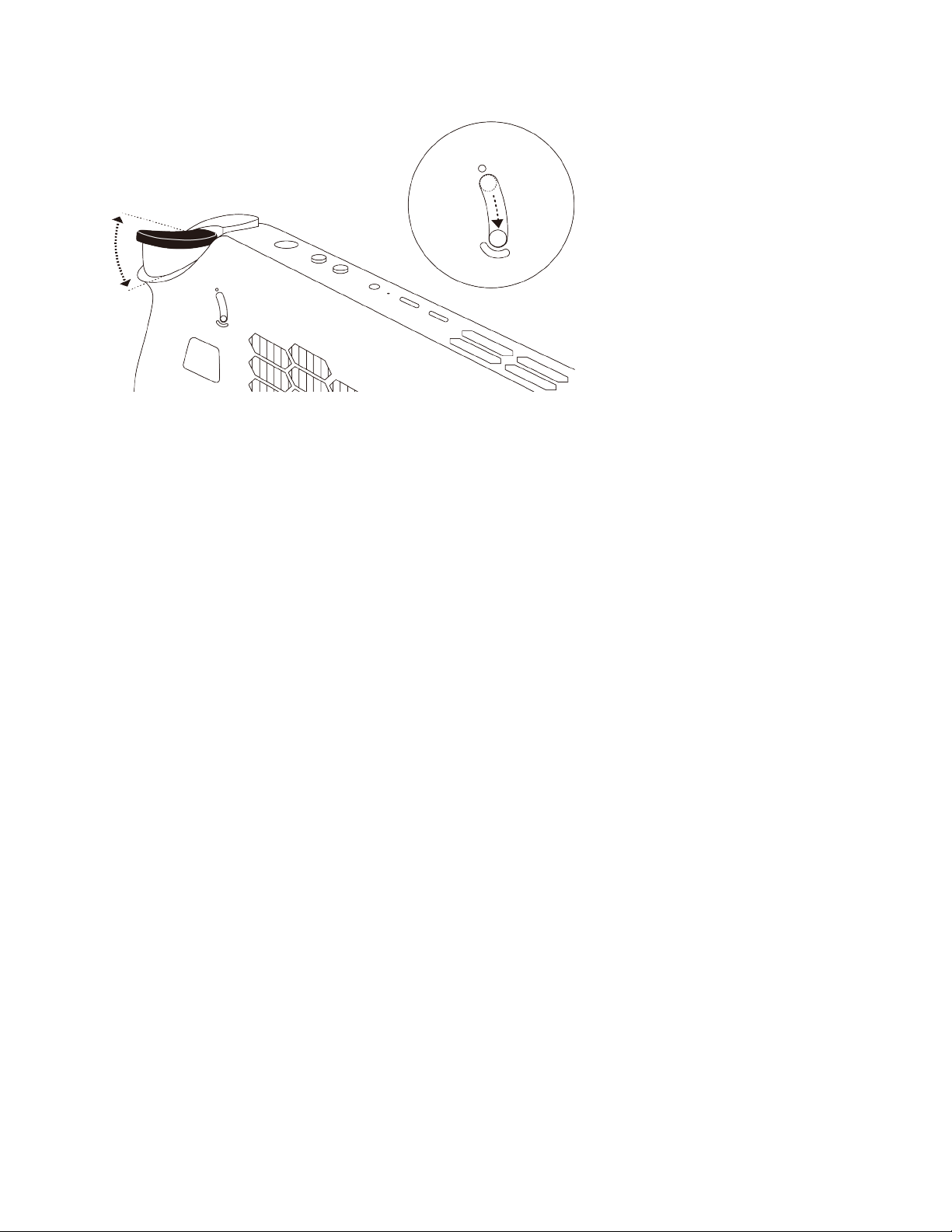
Po przełączeniu tego przełącznika do dołu zakres naciśnięć jest dłuższy.
Elementy sterujące — widok z tyłu
Elementy sterujące Y1 i Y2 są widoczne z tyłu konsoli i pełnią różne funkcje w różnych grach. Opisy
funkcji można znaleźć w przewodniku po elementach sterowania odnoszącym się do konkretnej gry
na konsolę Legion Go S.
Wyloty powietrza (wloty)
Wyloty powietrza służą także doprowadzeniu powietrza do wnętrza konsoli w celu chłodzenia
wewnętrznych podzespołów.
Ważne: Działającej konsoli nie należy kłaść na płasko na łóżku, kanapie, dywanie ani innej
elastycznej powierzchni. W przeciwnym razie wyloty powietrza zostaną zablokowane, co z kolei może
prowadzić do przegrzewania się konsoli i powodować, że obniży się jej wydajność, konsola
przestanie reagować lub nawet się wyłączy.
Rozdział 1. Poznaj swoje urządzenie Legion Go S 5
Page 12
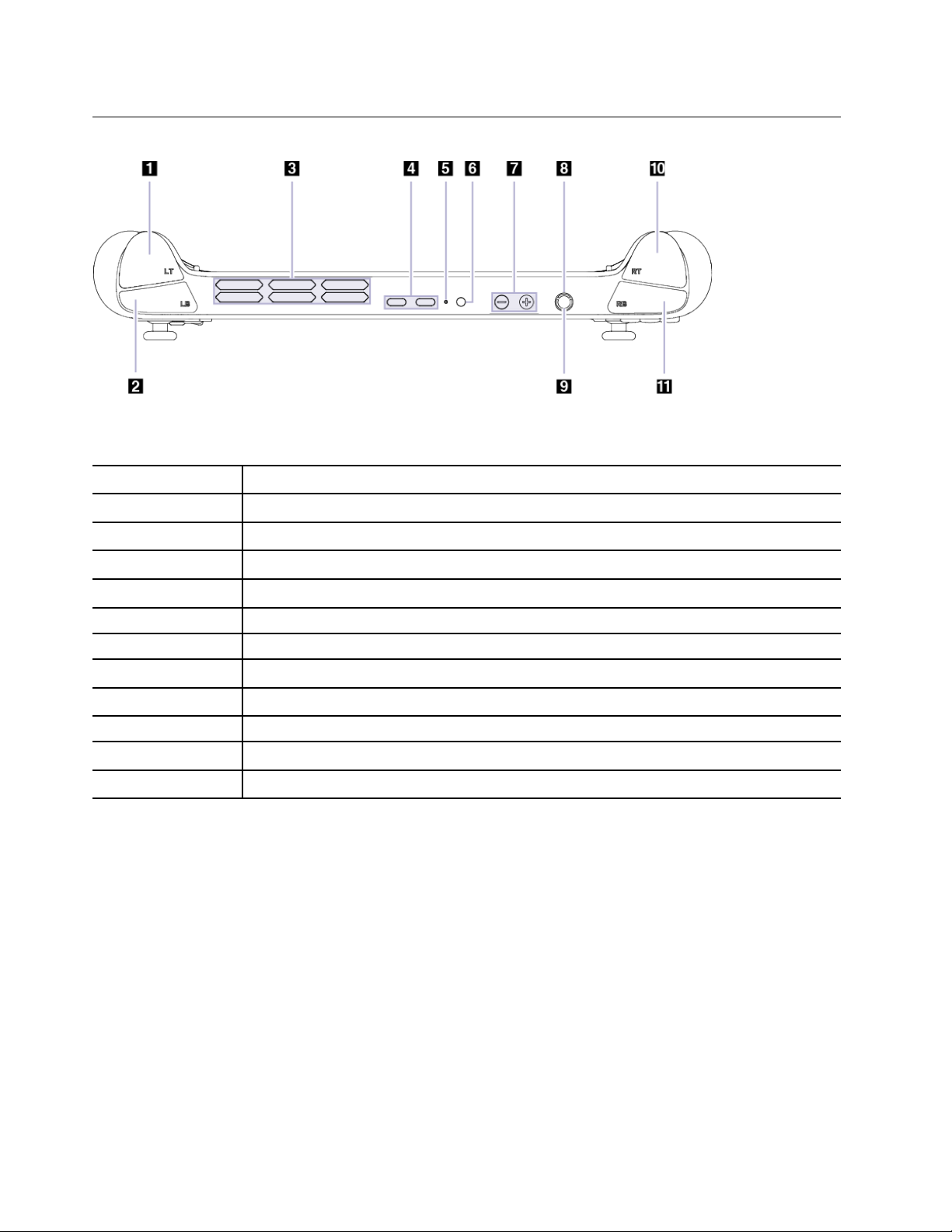
Widok z góry
Rysunek 3. Legion Go S — widok z góry
Tabela 4. Komponenty widoczne od góry
Nr Opis
1 Przycisk LT
2 Przycisk LB
3
4
5
6
7
8 Przycisk zasilania
9 Kontrolka zasilania
10 Przycisk RT
11 Przycisk RB
Wyloty powietrza (wyloty)
Wielofunkcyjne złącze USB Type-C
Wskaźnik ładowania
Gniazdko combo audio
Przyciski głośności
Elementy sterujące — widok z góry
Elementy sterujące, które są przedstawione na widoku z góry, w tym klawisze LT, LB, RT i RB,
pełnią różne funkcje w różnych grach. Opisy funkcji można znaleźć w przewodniku po elementach
sterowania odnoszącym się do konkretnej gry na konsolę Legion Go S.
Wyloty powietrza (wyloty)
Wyloty powietrza umożliwiają odprowadzanie gorącego powietrza z konsoli.
Ważne: Działającej konsoli nie należy umieszczać na łóżku, kanapie, dywanie ani innej elastycznej
powierzchni. W przeciwnym razie wyloty powietrza zostaną zablokowane, co z kolei może prowadzić
do przegrzewania się konsoli i powodować, że obniży się jej wydajność, konsola przestanie reagować
lub nawet się wyłączy.
6
Podręcznik użytkownika
Page 13

Wielofunkcyjne złącze USB Type-C
To złącze USB Type-C® pełni funkcję złącza wejściowego zasilania. W celu podłączenia zasilania do
konsoli użyj dołączonego zasilacza oraz tego złącza.
Gdy do tego złącza nie jest podłączony dołączony zasilacz, można go użyć także do podłączenia:
• Urządzeń pamięci masowej lub urządzeń peryferyjnych zgodnych ze specyfikacją USB (Universal
Serial Bus) w celu przesyłania danych i łączenia kolejnych urządzeń
• Wyświetlaczy
Informacja: Podłączając urządzenia wyświetlające, należy użyć odpowiednich kabli i adapterów
(jeśli są wymagane) w zależności od możliwości połączeniowych urządzenia wyświetlającego.
• urządzeń i stacji dokujących z obsługą standardu Thunderbolt
™
Wskaźnik ładowania
Wskaźnik ładowania wskazuje, czy konsola jest podłączona do gniazda elektrycznego. Gdy konsola
jest podłączona do gniazda elektrycznego, kolor wskaźnika wskazuje, czy akumulator jest (lub
wkrótce będzie) w pełni naładowany.
Tabela 5. Stan i opis wskaźnika ładowania
Stan kontrolki
Wył. Nie
Włączony, bursztynowy Tak 1–90%
Włączony, biały Tak 91–100%
Podłączony?
Poziom naładowania akumulatora
/
Gniazdko combo audio
Gniazdko combo audio służy do podłączania zestawów słuchawkowych, słuchawek lub głośników
zewnętrznych z pojedynczą wtyczką.
Przyciski głośności
Przyciski regulacji głośności to wbudowane elementy służące do sterowania głośnością dźwięku.
Naciśnij
, aby zmniejszyć poziom głośności, lub , aby go zwiększyć.
Przycisk zasilania
Naciśnij przycisk zasilania, aby włączyć konsolę.
Informacja: Naciśnięcie przycisku zasilania po włączeniu produktu z systemem Windows domyślnie
powoduje przełączenie produktu w tryb uśpienia.
Kontrolka zasilania
Wskaźnik zasilania wskazuje bieżący stan zasilania konsoli, informując, czy jest włączona, wyłączona,
uśpiona lub w trybie hibernacji.
Rozdział 1. Poznaj swoje urządzenie Legion Go S 7
Page 14

Tabela 6. Stan i opis kontrolki zasilania
Stan kontrolki Stan zasilania
Zapalone na stałe Włączony
Wolne miganie
Wył. Wyłączony lub w trybie hibernacji
W trybie uśpienia
Kolor kontrolki zasilania może oznaczać aktywny tryb termiczny.
Tabela 7. Kolor kontrolki zasilania i aktywny tryb termiczny konsoli
Kolor wskaźnika
Biały
Niebieski Tryb cichy
Czerwony Tryb wydajności
Fioletowy Tryb niestandardowy
Tryb termiczny
Tryb równowagi
8 Podręcznik użytkownika
Page 15
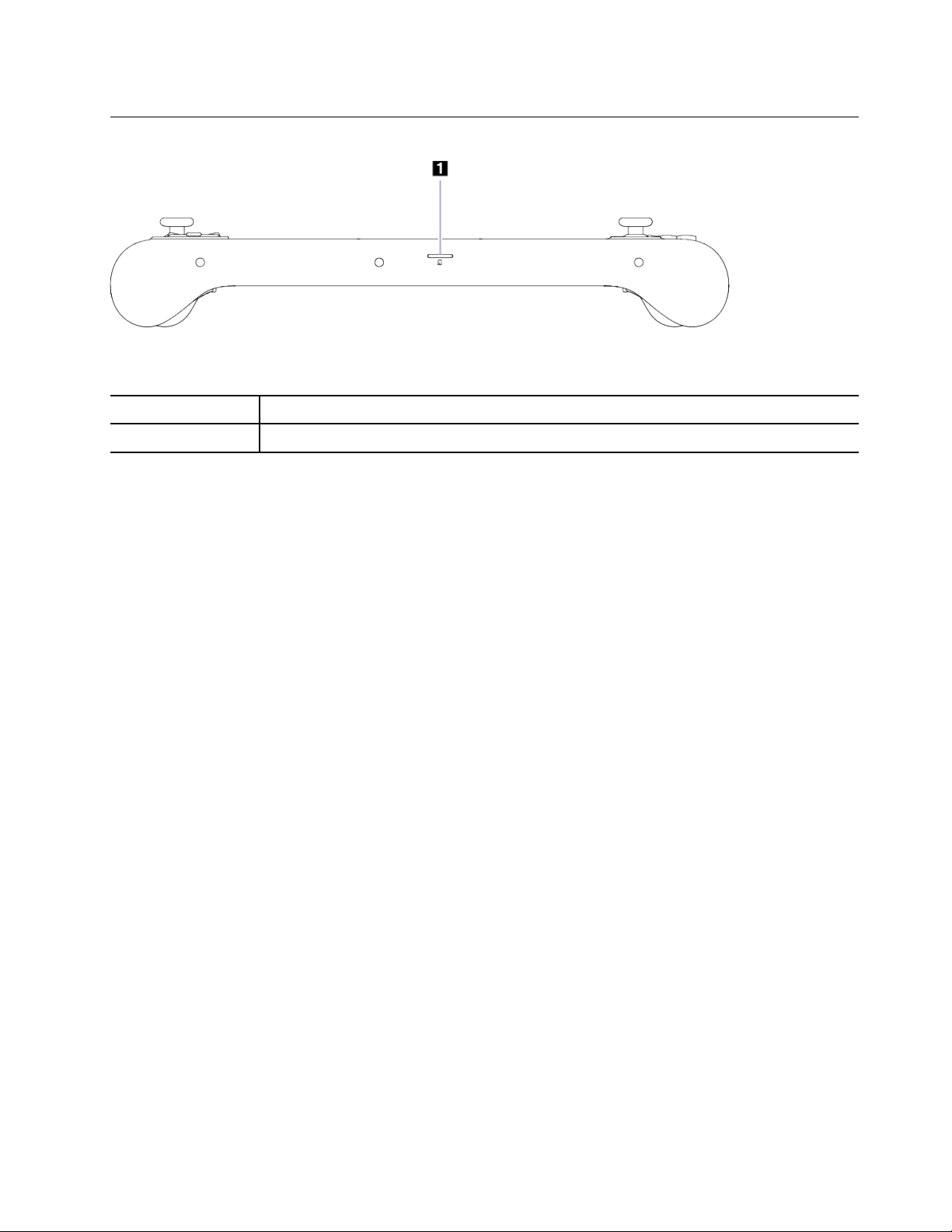
Widok od spodu
Rysunek 4. Legion Go S — widok od spodu
Tabela 8. Komponenty widoczne od spodu
Nr
1
Opis
Gniazdo karty microSD
Gniazdo karty microSD
Do gniazda karty microSD można wsunąć kartę pamięci microSD, microSDHC lub microSDXC w celu
przesłania danych między kartą pamięci a konsolą.
Rozdział 1. Poznaj swoje urządzenie Legion Go S 9
Page 16

Specyfikacje
Wymiary
Długość
Szerokość
Grubość
298,5 mm
127,55 mm
22,6 mm
Wyświetlacz
Typ
Rozmiar ekranu (przekątna) 8 cali
Rozdzielczość
Obsługiwane częstotliwości
odświeżania
Jasność 500 nitów
LCD
1920 × 1200
• 60 Hz
• 120 Hz
Złącza i gniazda
Gniazdko combo audio
• Średnica: 3,5 mm
• Obsługiwana wtyczka:
- 3-biegunowa, TRS
- 4-biegunowa, TRRS (CTIA i OMTP)
Czytnik kart microSD
Wielofunkcyjne złącze USB
Type-C
• Ilość: 1
• Interfejs: UHS-I
• Ilość: 2
• Maksymalna moc wyjściowa: 5 V, 3 A
• Obsługiwane protokoły sygnalizacyjne:
- USB 2.0 480 Mb/s
- SuperSpeed+ USB 10 Gb/s
- DisplayPort 1.4
- Thunderbolt 3 40 Gb/s
- USB4 40 Gb/s
Zasilacz
Wejście 100 V–240 V AC, 50 Hz-60 Hz
Napięcie wyjściowe
Maksymalny prąd wyjściowy
Maksymalna moc wyjściowa 65 W
20 V
3,25 A
10 Podręcznik użytkownika
Page 17

Akumulator
Pojemność
Typ ogniwa Litowo-polimerowe
Liczba ogniw 3
55,5 Wh
Informacja: Podana pojemność akumulatora to typowa lub średnia pojemność zmierzona w
środowisku testowym. Pojemności mierzone w innych środowiskach mogą się różnić, ale nie są
mniejsze niż podana pojemność (zob. etykietę produktu).
Pamięć
Typ LPDDR5X
Instalacja Wbudowana
Urządzenie pamięci masowej
Typ
Typ gniazda M.2 (2280)
Liczba gniazd 1
Interfejs PCIe Gen4
Dysk SSD
Sieci
®
Wi-Fi
Bluetooth
®
Wi-Fi 6E lub Wi-Fi 6
Bluetooth 5.3
Informacja: Obsługa funkcji Bluetooth 5.3 może wymagać w przyszłości aktualizacji systemu
operacyjnego.
Oświadczenie o szybkości przesyłania danych za pomocą USB
W zależności od wielu czynników, takich jak możliwości przetwarzania hosta i urządzeń peryferyjnych,
atrybutów plików i innych czynników związanych z konfiguracją systemu i środowisk operacyjnych,
faktyczna szybkość transmisji danych za pomocą różnych złącz USB w tym urządzeniu może się
różnić i być wolniejsza niż przedstawiona poniżej szybkość transmisji danych dla każdego urządzenia.
Tabela 9. Urządzenie USB i odpowiadająca mu szybkość transmisji danych
Urządzenie USB Szybkość transmisji danych (Gbit/s)
USB 3.2 Gen 1
USB 3.2 Gen 2
USB4
5
10
40
Używając z konsolą standardu Power Delivery zgodnego z ładowarką USB Type-C
Ładowarki USB Type-C marki Lenovo o następującej maksymalnej wartości znamionowej są
testowane pod kątem pracy z konsolą. Ładowarki innych marek z tymi samymi parametrami również
powinny działać, ale nie są dokładnie testowane.
Rozdział 1. Poznaj swoje urządzenie Legion Go S 11
Page 18
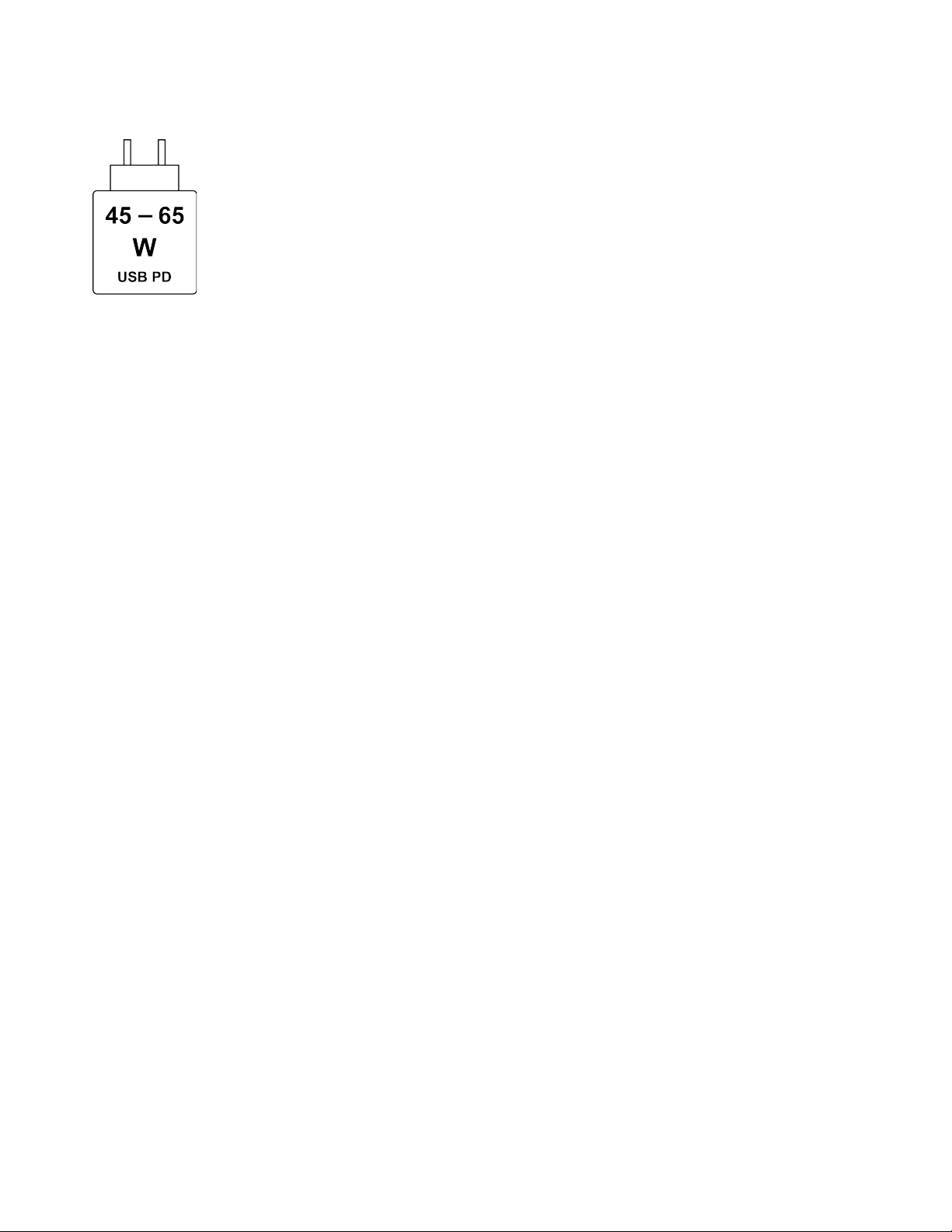
• 20 V, 3,25 A
Szybkie ładowanie USB PD: moc dostarczana przez ładowarkę musi wynosić od min 45 watów
wymaganych przez sprzęt radiowy do maksimum 65 watów, aby osiągnąć maksymalną prędkość
ładowania.
ZAGROŻENIE:
Kupując ładowarki USB Type-C innych firm do użytku z komputerem, wybierz produkt, który
ma certyfikat bezpieczeństwa lub jest certyfikowany. Niekwalifikująca się ładowarka może
spowodować uszkodzenie komputera lub stanowić zagrożenie elektryczne.
W wielu krajach i regionach producenci lub importerzy ładowarek elektrycznych mogą zgłaszać
swoje produkty do urzędu certyfikacji lub zatwierdzonych i uznanych laboratoriów badawczych.
Taki produkt zazwyczaj nosi oznaczenie, że został przetestowany pod kątem spełniania
odpowiednich norm jakości i bezpieczeństwa. W niektórych krajach i regionach ten proces
certyfikacji jest nawet obowiązkowy.
Jeśli mieszkasz w Chinach kontynentalnych, wybierz ładowarkę z oznaczeniem „CCC”;
użytkownicy w wielu krajach europejskich powinni wybrać ładowarkę z oznaczeniem „CE”; a
użytkownicy w Stanach Zjednoczonych i Kanadzie — ładowarkę z atestem, która ma
oznaczenie jednego z laboratoriów Nationally Recognized Testing Laboratories. (Na przykład
oznaczenie „UL Listed”). W przypadku osób mieszkających w innych krajach i regionach należy
skonsultować się z wykwalifikowanym inżynierem elektrykiem, aby dowiedzieć się, jak wybrać
bezpieczną ładowarkę elektryczną.
Należy unikać stałego kontaktu ciała z niektórymi gorącymi częściami
ZAGROŻENIE:
W czasie pracy konsola powinna być umieszczona na twardej i płaskiej powierzchni, a jej
dolna część nie powinna mieć bezpośredniego kontaktu ze skórą użytkownika. W normalnych
warunkach eksploatacji temperatura tylnej powierzchni będzie pozostawać w dopuszczalnym
przedziale, jak określono w normie IEC 62368-1, lecz takie temperatury mogą być nadal
wysokie i powodować dyskomfort lub obrażenia ciała użytkownika, jeżeli powierzchnia będzie
bezpośrednio dotykana przez ponad 10 sekund bez przerwy. W związku z tym zaleca się
unikanie długotrwałego bezpośredniego kontaktu z tylną częścią konsoli.
Środowisko operacyjne
Maksymalna wysokość (przy normalnym ciśnieniu)
3048 m (10 000 stóp)
Temperatura
• Na wysokości do 2438 m (8000 stóp)
12
Podręcznik użytkownika
Page 19

- Praca: 5°C do 35°C (41°F do 95°F)
- Przechowywanie: 5°C do 43°C (41°F do 109°F)
• Na wysokości powyżej 2438 m (8000 stóp)
- Maksymalna temperatura działania w warunkach bez podwyższonego ciśnienia: 31,3°C (88°F)
Informacja: Podczas ładowania akumulatora jego temperatura powinna wynosić co najmniej 10°C
(50°F).
Wilgotność względna
• Podczas pracy: 8 do 95% przy temperaturze mokrego termometru 23°C (73°F)
• Przechowywanie: 5 do 95% przy temperaturze mokrego termometru 27°C (81°F)
Rozdział 1. Poznaj swoje urządzenie Legion Go S 13
Page 20

14 Podręcznik użytkownika
Page 21

Rozdział 2. Używanie urządzenia Legion Go S
Aplikacja Legion Space
Legion Space to aplikacja opracowana specjalnie w celu ułatwienia zarządzania zasobami gier,
kontrolowania ustawień sprzętu oraz sprawdzania stanu urządzenia.
Aby uzyskać dostęp do aplikacji, wpisz Legion Space w polu wyszukiwania w systemie Windows.
Aplikację można również wywołać z poziomu paska zadań.
Ta aplikacja daje wiele możliwości:
• Zarządzanie lokalnymi grami.
• Dostosowanie ustawień wydajności poprzez przełączanie między różnymi trybami termicznymi,
trybami zasilania i poziomami szybkości działania wentylatora.
• Ustawienie jasności, rozdzielczości lub częstotliwości odświeżania ekranu.
Informacja: Okresowe aktualizacje aplikacji Legion Space mogą być udostępniane za pośrednictwem
aktualizacji online. Po zainstalowaniu aktualizacji mogą zostać dodane lub zmodyfikowane funkcje.
Tryb termiczny
Konsola może działać w kilku wstępnie ustawionych trybach termicznych. Maksymalna możliwa do
uzyskania wydajność, pobór energii i limit prędkości wentylatora radiatora mogą się różnić w
zależności od trybu termicznego.
Tryby termiczne można przełączać w sekcji Wydajność w fabrycznie zainstalowanej aplikacji Legion
Space lub naciskając kombinację przycisków Legion L + Y.
W poniższej tabeli przedstawiono tryby termiczne dostępne na konsoli oraz zalecane warunki mające
zastosowanie do każdego z nich.
Tabela 10. Tryby termiczne i zalecane warunki korzystania z nich
Tryb termiczny Zalecane warunki
30 W (Tryb wydajności)
15 W (Tryb zrównoważony)
10 W (Tryb cichy)
5–40 W (Tryb niestandardowy) Chcesz dostosowywać współczynnik TDP na podstawie scenariuszy
• Konsola jest podłączona do gniazda elektrycznego.
• Chcesz uzyskać najlepszą wydajność.
• Fakt, że wentylator działa nieco głośniej, nie stanowi dla Ciebie
problemu.
• Konsola jest zasilana przez akumulator.
• Planujesz przez dłuższy czas często przełączać się między różnymi
uruchamianymi zadaniami.
• Chcesz oszczędzać energię akumulatora.
• Chcesz, aby konsola działała jak najciszej.
użytkowania.
© Copyright Lenovo 2024 15
Page 22

Informacja: W aplikacji Legion Space można przeciągnąć przycisk przewijania, aby wybrać wartość
w zakresie 5–40 W. Po przełączeniu konsoli do trybu niestandardowego współczynnik TDP zostaje
dostosowywany do wybranej wartości.
Wentylator działający z pełną szybkością
Wentylator systemowy może wspomagać odprowadzanie ciepła procesorowi, umożliwiając tym samym
jego długotrwałe i bezawaryjne działanie. Aby przyspieszyć odprowadzanie ciepła, w aplikacji Legion
Space można skorzystać z wstępnie ustawionej opcji Wentylator działający z pełną szybkością.
Na ogół wentylator systemowy zapewnia wystarczające chłodzenie podczas korzystania z urządzenia
do pracy i nauki. Podczas gry w bardziej wymagające tytuły może być wymagane szybsze
chłodzenie konsoli. W takim przypadku można włączyć opcję Wentylator działający z pełną
szybkością w sekcji Wydajność w aplikacji Legion Space.
Informacja: Im szybciej obraca się wentylator, tym więcej ciepła jest odprowadzane. Szybsze obroty
wentylatora prowadzą jednak do znacznego zużycia energii i skracają jego okres eksploatacji.
Tryb zasilania systemu operacyjnego
Tryby zasilania można przełączać w zależności od zużycia energii i wymaganego poziomu wydajności,
aby zoptymalizować działanie konsoli.
Wybierz kolejno pozycje Ustawienia ➙ System ➙ Zasilanie i akumulator, aby przełączać tryby
zasilania. Tryby można również przełączać w sekcji Wydajność w aplikacji Legion Space.
W poniższej tabeli przedstawiono tryby zasilania dostępne na konsoli oraz zalecane warunki mające
zastosowanie do każdego z nich.
Tabela 11. Tryby zasilania i zalecane warunki korzystania z nich
Tryb zasilania Zalecane warunki
Najwyższa wydajność
Zrównoważony Chcesz zrównoważyć zużycie energii i wydajność.
Maksymalna
energooszczędność
• Konsola jest podłączona do gniazda elektrycznego.
• Chcesz uzyskać najlepszą wydajność.
• Konsola jest zasilana przez akumulator.
• Chcesz korzystać z konsoli w sposób energooszczędny.
Informacja: Ta funkcja nie jest dostępna, gdy włączony jest tryb pracy energooszczędnej.
Dostosowywanie rozdzielczości ekranu
Ekran wykorzystuje miliony pikseli do wyświetlania obrazów. Liczba pikseli w trybach pionowym i
poziomym jest podawana jako rozdzielczość ekranu. Wyższa rozdzielczość oznacza większą liczbę
pikseli, co ogólnie oznacza lepszą jakość obrazu i większą szczegółowość.
Rozdzielczość ekranu można zmieniać ręcznie. Ustawienia można znaleźć w menu Ustawienia ➙
System ➙ Wyświetlacz. Rozdzielczość ekranu można również przełączać w sekcji Wyświetlacz w
aplikacji Legion Space.
16
Podręcznik użytkownika
Page 23

Częstotliwość odświeżania z możliwością dostosowania
Być może nie widzisz tego gołym okiem, jednak zawartość wyświetlana na ekranie ciągle się
odświeża. Częstotliwość odświeżania ekranu określa, ile razy na sekundę ekran się odświeża i jest
wyrażana w hercach (Hz).
Częstotliwość odświeżania na poziomie 60 Hz sprawdza się w większości sytuacji i zapewnia
oszczędność energii. Podczas wyświetlania filmów lub grania w gry wideo większa częstotliwość
odświeżania zwykle zapewnia jednak płynniejszy obraz.
Ekran urządzenia obsługuje podwójne częstotliwości odświeżania. Możesz ręcznie przełączyć ekran
tak, aby działał z wyższą lub niższą częstotliwością odświeżania. Ustawienia można znaleźć w menu
Ustawienia ➙ System ➙ Wyświetlacz ➙ Zaawansowane ustawienia ekranu. Częstotliwość
odświeżania można również przełączać w sekcji Wyświetlacz w aplikacji Legion Space.
Wibracje kontrolera
Podczas gry wbudowany napęd kontrolera wibruje, aby symulować niektóre efekty wykorzystywane w
grach, takie jak uderzenia.
Dla wbudowanego kontrolera ustawiono wstępnie cztery poziomy wibracji — wyłączone, słabe,
średnie i silne. Napęd jest domyślnie ustawiony na poziom średni, ale można przełączać ustawienia i
wybierać inne poziomy, korzystając z kombinacji przycisków Legion L i Przycisk w górę/dół pada
kierunkowego D-pad.
Po przełączeniu poziomu wbudowany kontroler wibruje przez dwie sekundy, sygnalizując pomyślne
wprowadzenie zmiany ustawienia.
Podłączanie wyświetlacza zewnętrznego
Podłączanie do wyświetlacza przewodowego
Podłącz konsolę do wybranego wyświetlacza za pomocą odpowiedniego kabla.
Krok 1. Podłącz jeden koniec kabla wyświetlacza do złącza HDMI lub wielofunkcyjnego złącza USB
Type-C w konsoli.
Krok 2. Podłącz drugi koniec kabla do ekranu.
Łączenie się z wyświetlaczem bezprzewodowym
Upewnij się, że:
• Zarówno konsola, jak i ekran obsługują technologię Miracast
• Ekran jest podłączony do tej samej sieci Wi-Fi, do której jest podłączona konsola, i jest
wykrywalny.
Krok 1. Otwórz menu szybkich ustawień, wybierając po prawej stronie paska zadań ikony sieci,
dźwięku lub akumulatora (
Krok 2. Wybierz przycisk Rzutuj.
Komputer wyszuka bezprzewodowe urządzenia wyświetlające i audio i wyświetli listę
wyników.
).
®
.
Rozdział 2. Używanie urządzenia Legion Go S 17
Page 24

Krok 3. Wybierz ekran, z którym chcesz się połączyć, a następnie postępuj zgodnie z instrukcjami
wyświetlanymi na ekranie.
Zmiana ustawień ekranu
Krok 1. Długo naciśnij przyciskiem myszy pusty obszar na pulpicie, a następnie wybierz pozycję
Ustawienia ekranu.
W konsoli zostanie otwarte okno Wyświetlacz.
Krok 2. Wybierz ekran, którego ustawienia chcesz zmienić.
Krok 3. Zmień odpowiednie ustawienia ekranu.
Ustawianie trybu wyświetlania
Krok 1. Otwórz menu szybkich ustawień, wybierając po prawej stronie paska zadań ikony sieci,
dźwięku lub akumulatora (
).
Krok 2. Wybierz przycisk Projekcja.
Na komputerze zostanie wyświetlona lista trybów wyświetlania z podświetlonym bieżącym
trybem.
Krok 3. Wybierz z listy odpowiedni tryb wyświetlania.
Wstępnie ustawione skróty klawiszowe
Wstępnie ustawione skróty klawiszowe obsługiwane przez konsolę zapewniają szybki dostęp do
często używanych ustawień, zadań i aplikacji.
Tabela 12. Skróty klawiszowe obsługiwane przez urządzenie Legion Go S
Skrót klawiszowy
Legion L.
Legion R.
Legion L + Y.
Legion L + X.
Legion L + A. Symulacja funkcji Ctrl + Alt + Del w celu uruchomienia funkcji
Legion L + B.
Działanie
Uruchomienie aplikacji Legion Space.
Otwarcie lub zamknięcie paska bocznego.
Przełączanie trybów termicznych.
Otwarcie narzędzia Wycinanie systemu Windows.
Zabezpieczenia Windows.
Otwarcie wirtualnej klawiatury.
Legion L + LB.
Otwarcie listy wstępnie ustawionych skrótów klawiszowych.
Gesty dotykowe
Aby wejść w interakcję z konsolą, możesz dotknąć ekranu palcami. Poniższa sekcja jest poświęcona
często wykonywanym gestom dotykowym.
Uwagi:
• Niektóre gesty mogą być niedostępne w określonych aplikacjach.
• Podczas obsługi ekranu nie należy nosić rękawiczek ani korzystać z niezgodnych elektronicznych
18
Podręcznik użytkownika
Page 25
rysików. W przeciwnym razie ekran dotykowy może nie reagować z wystarczającą czułością lub
może nie reagować.
• Ekran dotykowy jest delikatny. Nie naciskaj go i nie dotykaj go twardymi ani ostrymi przedmiotami.
W przeciwnym razie panel dotykowy może przestać działać prawidłowo lub ulec uszkodzeniu.
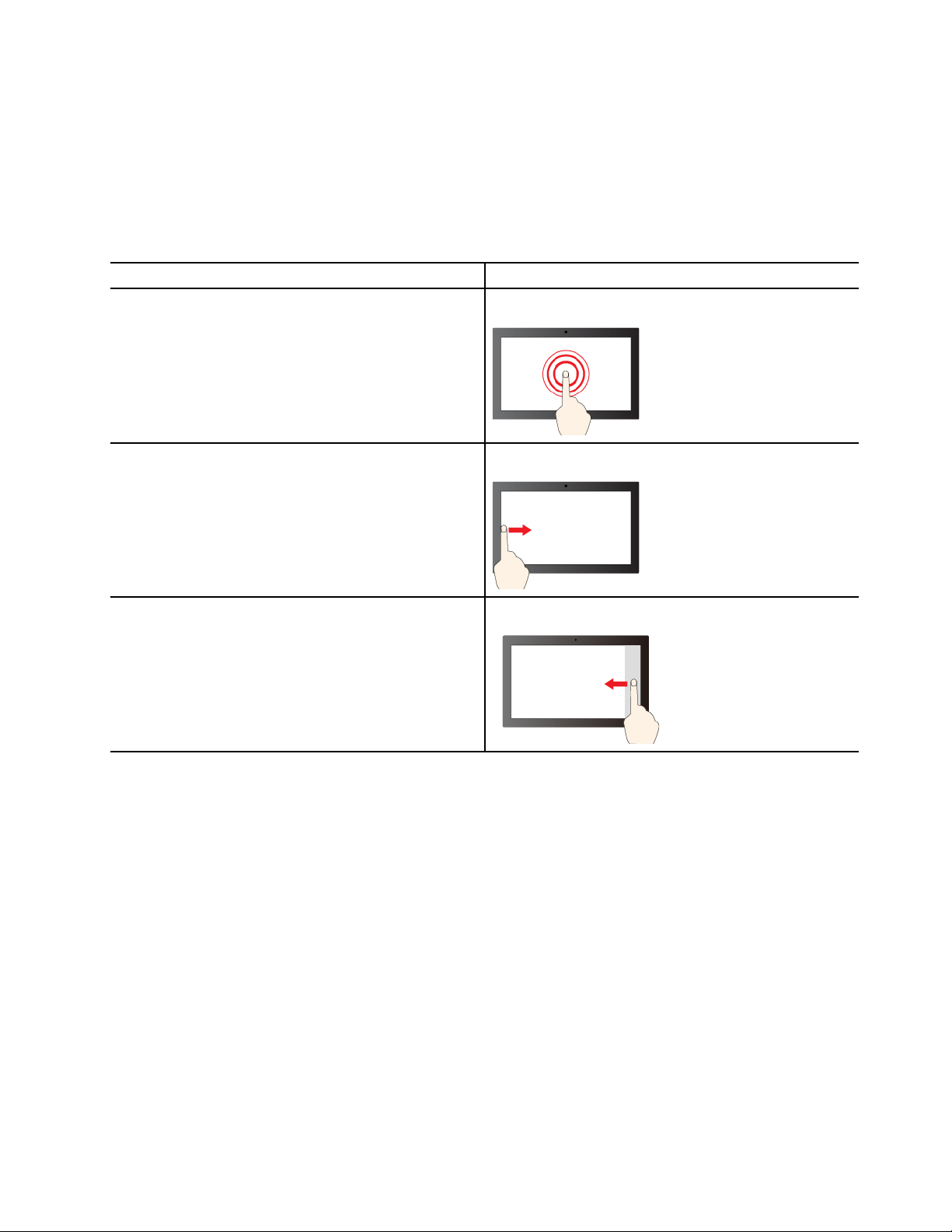
Gesty dotykowe wykonywane jednym palcem
Tabela 13. Gesty dotykowe wykonywane jednym palcem oraz odpowiadające im działania
Działanie Gest
Naciśnięcie i przytrzymanie.
Otwarcie menu skrótów.
Przeciągnięcie palcem od lewej strony.
Wyświetlenie widżetów.
Otwórz centrum powiadomień.
Przeciągnij od prawej strony.
Rozdział 2. Używanie urządzenia Legion Go S 19
Page 26
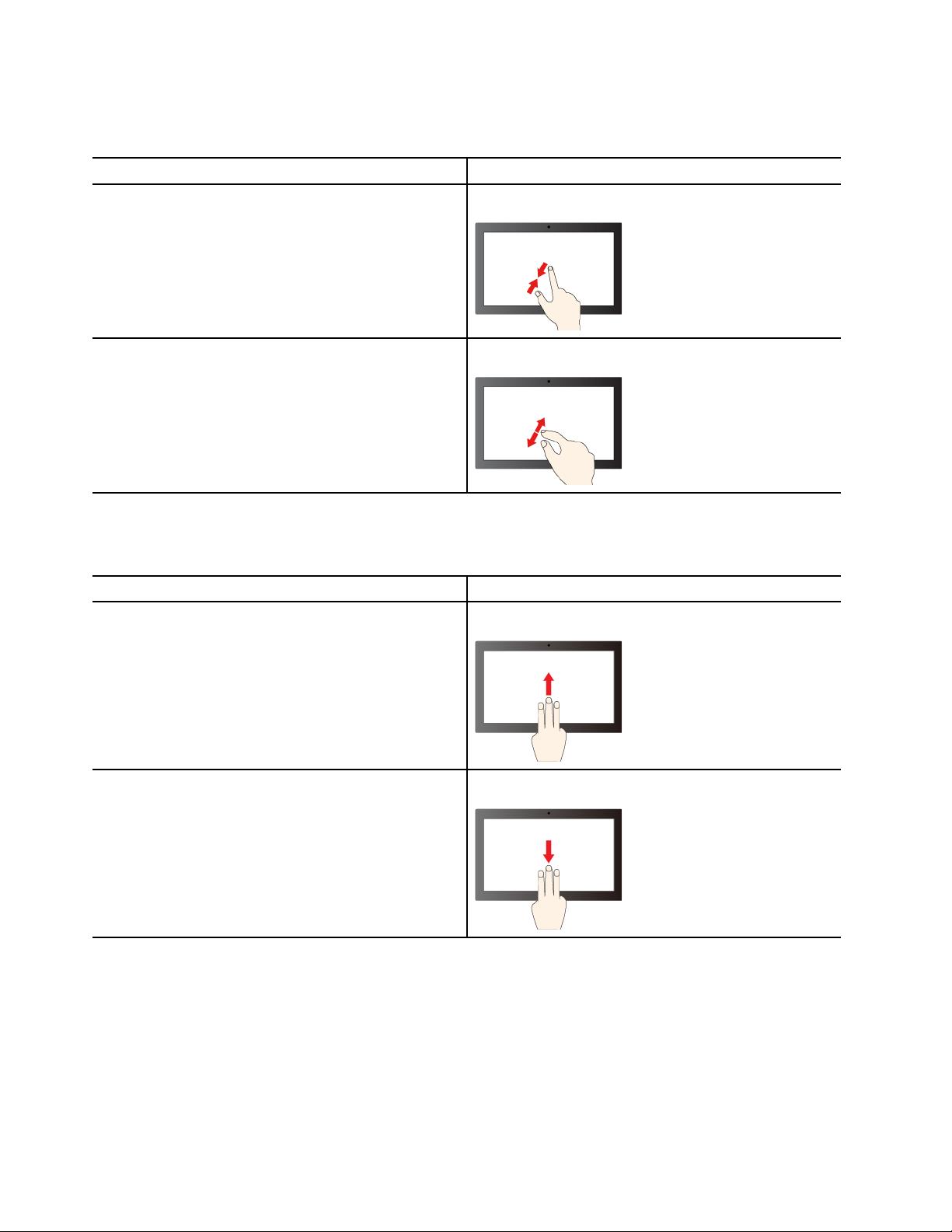
Gesty dotykowe wykonywane dwoma palcami
Tabela 14. Gesty dotykowe wykonywane dwoma palcami oraz odpowiadające im działania
Działanie Gest
Umieść dwa palce na ekranie i je zbliż.
Pomniejszanie.
Umieść dwa palce na ekranie i je rozciągnij.
Powiększanie.
Gesty dotykowe wykonywane trzema i czterema palcami
Tabela 15. Gesty dotykowe wykonywane trzema i czterema palcami oraz odpowiadające im działania
Działanie Gest
Przeciągnięcie trzema palcami w górę.
Wyświetlenie wszystkich otwartych okien.
Przeciągnięcie trzema palcami w dół.
Pokaż pulpit.
20 Podręcznik użytkownika
Page 27
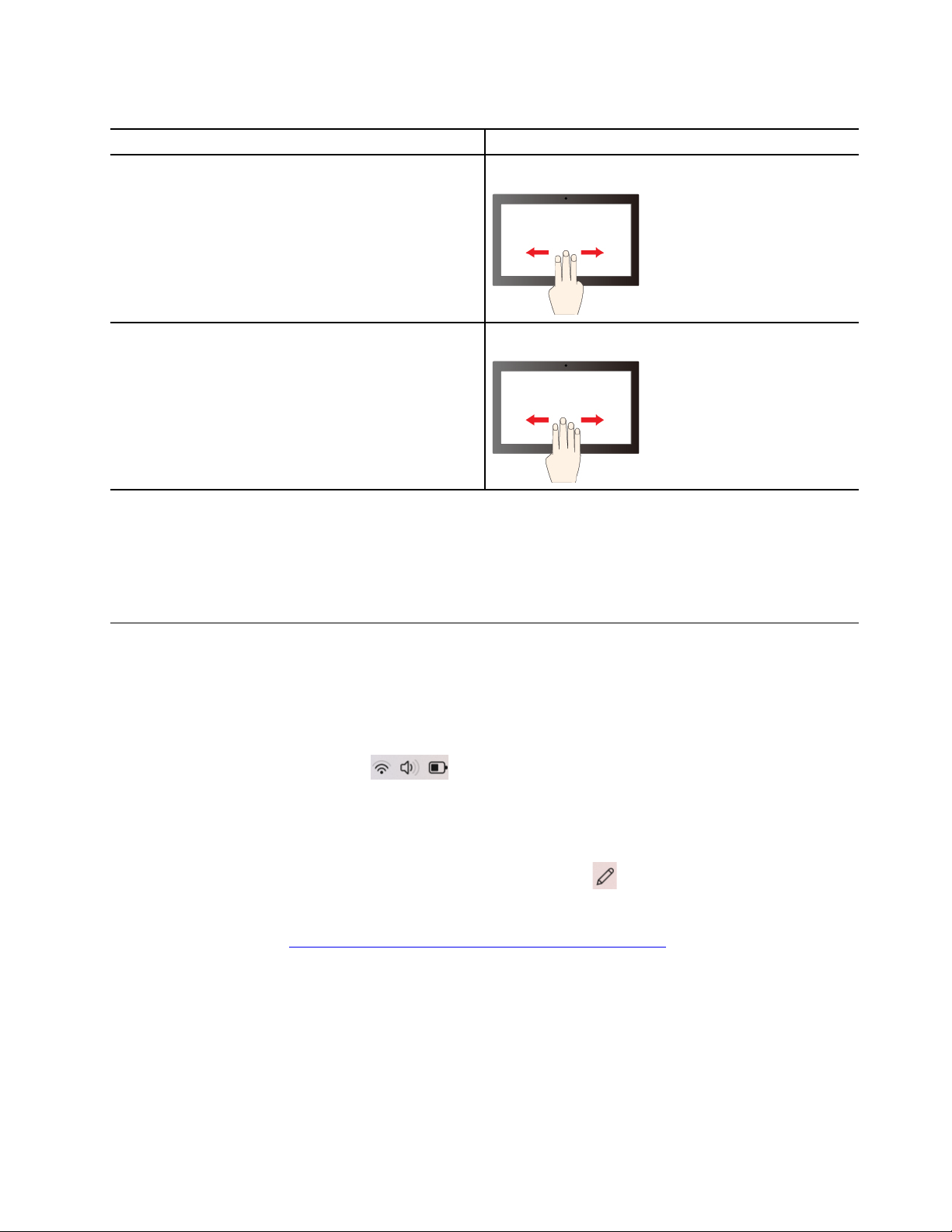
Tabela 15. Gesty dotykowe wykonywane trzema i czterema palcami oraz odpowiadające im działania (ciąg dalszy)
Działanie
Przełączanie aplikacji.
Przełączanie pulpitów.
Gest
Przeciągnięcie trzema palcami w lewo lub w prawo.
Przeciągnij czterema palcami w lewo lub prawo.
Włączanie gestów dotykowych wykonywanych trzema i czterema palcami
Krok 1. Wpisz touch gesture w polu wyszukiwania w systemie Windows, a następnie naciśnij
klawisz Enter.
Krok 2. Włącz przełącznik Gesty dotykowe wykonywane trzema i czterema palcami.
Włączanie wyświetlania nocnego
Funkcja wyświetlania nocnego umożliwia użytkownikom przełączanie się na cieplejsze odcienie
kolorów, zmniejszając emisję niebieskiego światła w celu złagodzenia nadwyrężania wzroku lub
zmęczenia oczu.
Krok 1. Otwórz menu szybkich ustawień, wybierając po prawej stronie paska zadań ikony sieci,
dźwięku lub akumulatora (
Krok 2. Wybierz przycisk wyświetlania nocnego, aby je włączyć lub wyłączyć.
Informacja: Niektóre wersje systemu Windows 11 umożliwiają użytkownikom dostosowanie
szybkich ustawień. Jeśli przycisk wyświetlania nocnego nie jest widoczny, możesz dodać go
do menu szybkich ustawień, wybierając przycisk edycji (
Aby uzyskać więcej wskazówek dotyczących zmniejszania ryzyka zmęczenia oczu lub nadwyrężenia
wzroku, odwiedź stronę
https://www.lenovo.com/us/en/compliance/visual-fatigue.
).
).
Dostosuj temperaturę barwową
Jeśli jest włączony tryb wyświetlania nocnego, możesz dostosować temperaturę kolorów ekranu.
Krok 1. Wybierz Rozpocznij ➙ Ustawienia.
Krok 2. Wybierz opcje System ➙ Wyświetlacz ➙ Wyświetlanie nocne.
Krok 3. Przesuń suwak, aby dostosować temperaturę barwową.
Rozdział 2. Używanie urządzenia Legion Go S 21
Page 28

Informacja: Wybrane produkty Lenovo mają certyfikat potwierdzający niską emisję niebieskiego
światła. Produkty te są poddawane testom z włączonym trybem wyświetlania nocnego i temperaturą
kolorów ustawioną na wartość 48 lub wyższą.
Akumulator
Konsola jest wyposażona we wbudowany akumulator, dzięki czemu możesz korzystać z niej w
terenie.
Gdy konsola jest podłączona do gniazda elektrycznego, akumulator jest ładowany. Jeśli konsola nie
ma dostępu do gniazda elektrycznego, akumulator rozładuje się i nie będzie dostarczać energii
elektrycznej wymaganej do jej działania.
Temperatura akumulatora ma wpływ na przebieg jego ładowania. Zalecany zakres temperatur do
ładowania akumulatora wynosi od 10°C (50°F) do 35°C (95°F).
Informacja: W celu maksymalnego wydłużenia czasu pracy akumulatora po jego całkowitym
naładowaniu należy poczekać do spadku poziomu jego naładowania do maksymalnie 94% przed
ponownym podłączeniem go do ładowania.
Tryb szybkiego ładowania
Akumulator konsoli domyślnie działa w trybie szybkiego ładowania. Poniższa tabela zawiera
szacunkowy czas potrzebny do naładowania akumulatorów w trybie szybkiego ładowania odpowiednio
do 80% i 100%.
Tabela 16. Szacowany czas ładowania akumulatorów w trybie szybkiego ładowania
Tryb
Szybkie ładowanie
Informacja: Dla szacowanego czasu ładowania zakłada się, że akumulator jest ładowany, gdy
konsola jest w stanie uśpienia, hibernacji lub wyłączenia.
Czas ładowania od 0% do 80% Czas ładowania od 0% do 100%
Poniżej 1 godziny Poniżej 2 godzin
Odzyskiwanie pełnej pojemności akumulatora
Jeśli konsola jest stale podłączona do gniazda elektrycznego, a akumulator rzadko się rozładowuje,
wykorzystanie jego pełnej pojemności może nie być możliwe nawet, jeśli wskaźnik akumulatora
sygnalizuje naładowanie do poziomu 100%. Pełną pojemność ładowania akumulatora można
odzyskać, rozładowując i ponownie ładując akumulator.
Krok 1. Odłącz konsolę i używaj jej, aż poziom naładowania akumulatora spadnie poniżej 20%.
Krok 2. Podłącz konsolę do zasilania i ładuj ją, aż poziom naładowania akumulatora wyniesie 100%.
Plan zasilania
Plan zasilania to zbiór ustawień umożliwiających oszczędzanie energii, które są dostępne w systemie
operacyjnym. Plan zasilania pozwala ustawić limity czasu bezczynności dla różnych elementów
sprzętu, aby uruchomić niski stan poboru mocy. Poniżej znajdziesz informacje dotyczące domyślnego
planu zasilania i niektórych ustawień limitu czasu bezczynności.
Wymienione ustawienia są aktywne po podłączeniu konsoli do gniazda elektrycznego. Jeżeli konsola
ma wbudowany akumulator, ustawiony jest inny zbiór ustawień limitów czasu bezczynności, które
uruchomią się, kiedy konsola będzie pracować na zasilaniu akumulatorowym.
22
Podręcznik użytkownika
Page 29

Tabela 17. Domyślne ustawienia oszczędzania energii
Plan zasilania
Wyłączenie ekranu Po 5 minutach
Przełączenie komputera w tryb uśpienia
Zrównoważony
Po 5 minutach
Zmiana lub konfiguracja planu zasilania
Ustawienia oszczędzania energii w przypadku domyślnego planu zasilania można dostosować do
sposobu korzystania z konsoli.
Krok 1. Wpisz power plan w oknie wyszukiwania w systemie Windows i wybierz opcję Wybierz
plan zasilania z dopasowanych wyników.
Krok 2. Wybierz opcję Zmień ustawienia planu oraz zmień ustawienia czasu wyłączania
wyświetlacza i usypiania komputera.
Informacja: Jeśli chcesz zmienić inne ustawienia czasu, wybierz opcję Zmień
zaawansowane ustawienia zasilania.
Krok 3. Po wprowadzeniu zmian wybierz opcję Zapisz zmiany.
Rozdział 2. Używanie urządzenia Legion Go S 23
Page 30

24 Podręcznik użytkownika
Page 31

Rozdział 3. Narzędzie do konfigurowania oprogramowania
sprzętowego
Na płycie głównej konsoli znajduje się układ pamięci flash ROM (tylko do odczytu). Zawiera on kod
niezbędny do uruchomienia konsoli. Układ ROM i przechowywany na nim kod są łącznie określane
mianem oprogramowania sprzętowego konsoli. Oprogramowanie sprzętowe odgrywa kluczową rolę w
działaniu konsoli. Po włączeniu konsoli oprogramowanie sprzętowe sprawdza i inicjuje urządzenia
sprzętowe konsoli. Sprawdza również, przed wykonaniem kodu uruchamiającego system operacyjny,
urządzenie rozruchowe pod kątem kompletności i bezpieczeństwa.
Otwórz narzędzie Setup Utility służące do konfiguracji oprogramowania sprzętowego
Konsola Lenovo zwykle udostępnia narzędzie konfiguracyjne Setup Utility umożliwiające zmianę
niektórych ustawień oprogramowania sprzętowego. Możesz użyć zaawansowanego uruchamiania
systemu Windows lub menu przycisku Novo, aby otworzyć narzędzie Setup Utility do konfigurowania
oprogramowania sprzętowego.
Użycie zaawansowanego uruchamiania systemu Windows w celu otwarcia narzędzia Setup Utility do konfiguracji oprogramowania sprzętowego
W systemie operacyjnym Windows można użyć zaawansowanego uruchamiania, aby ponownie
uruchomić konsolę i otworzyć narzędzie Setup Utility służące do konfiguracji oprogramowania
sprzętowego.
Krok 1. Wybierz opcje Ustawienia ➙ System ➙ Odzyskiwanie.
Krok 2. W menu Uruchamianie zaawansowane wybierz Uruchom ponownie teraz.
Krok 3. Wybierz Troubleshoot na stronie Choose an option.
Krok 4. Wybierz Advanced options na stronie Troubleshoot.
Krok 5. Wybierz UEFI Firmware Settings na stronie Advanced options.
Krok 6. Kliknij pozycję Restart.
Konsola zostanie uruchomiona ponownie w celu otwarcia narzędzia Setup Utility służącego do
konfiguracji oprogramowania sprzętowego.
Otwieranie narzędzia Setup Utility do konfiguracji oprogramowania sprzętowego z poziomu menu przycisku Novo
Konsola daje możliwość użycia skrótu w celu otwarcia narzędzia Setup Utility służącego do
konfiguracji oprogramowania sprzętowego.
Upewnij się, że konsola jest wyłączona.
Krok 1. Przytrzymując
przycisku Novo.
Krok 2. Z menu wybierz pozycję Konfiguracja systemu BIOS.
, naciskaj przycisk zasilania do czasu, aż zostanie wyświetlone Menu
© Copyright Lenovo 2024 25
Page 32

Aktualizowanie narzędzia Setup Utility służącego do konfiguracji oprogramowania sprzętowego
Aktualizację systemu BIOS można sprawdzić w sekcji Dyski i sterowniki w aplikacji Legion Space.
Przed aktualizacją należy podłączyć konsolę do zasilacza.
Informacja: Podczas aktualizacji ekran może zgasnąć na około dwie minuty. W tym czasie nie należy
odłączać ładowarki ani wyłączać urządzenia.
Ustawianie haseł w programie UEFI/BIOS Setup Utility
W niniejszej sekcji opisano typy haseł, które można ustawić w systemie UEFI (Unified Extensible
Firmware Interface) lub BIOS (Basic Input/Output System).
Typy haseł
W program UEFI/BIOS Setup Utility można skonfigurować różne typy haseł.
Tabela 18. Wymagania wstępne i korzystanie z różnych typów haseł
Typy hasła Wymagania wstępne Użytkowanie
Hasło administratora Nie
Hasło użytkownika Ustawienie hasła administratora jest
wymagane.
Główne hasło dysku twardego
Hasło dysku twardego użytkownika
Nie
Ustawienie głównego hasła dysku
twardego jest wymagane.
Należy je wprowadzić, aby
uruchomić program Setup Utility.
Hasła użytkownika można użyć,
aby uruchomić program Setup
Utility.
Należy je wprowadzić, aby
uruchomić system operacyjny.
Hasła dysku twardego użytkownika
można użyć, aby uruchomić
system operacyjny.
Uwagi:
• Wszystkie hasła ustawione w programie Setup Utility muszą zawierać wyłącznie znaki
alfanumeryczne.
• Jeśli program Setup Utility zostanie uruchomiony za pomocą hasła użytkownika, będzie można
zmienić jedynie kilka ustawień.
Ustawianie hasła administratora
Ustawienie hasła administratora zapobiega dostępowi bez uprawnień do program UEFI/BIOS Setup
Utility.
Uwaga: Jeśli zapomnisz hasła administratora, autoryzowany serwisant Lenovo nie będzie mógł go
zresetować. Musisz oddać konsolę do autoryzowanego serwisu firmy Lenovo w celu wymiany płyty
głównej. W tym celu niezbędne jest okazanie dowodu zakupu. Może się to także wiązać z
dodatkowymi opłatami za usługę i części.
Krok 1. Otwórz program UEFI/BIOS Setup Utility.
Krok 2. Wybierz kolejno pozycje Security ➙ Set Administrator Password i naciśnij klawisz Enter.
Krok 3. Wprowadź hasło zawierające wyłącznie litery i cyfr, a następnie naciśnij klawisz Enter.
26
Podręcznik użytkownika
Page 33

Krok 4. Wpisz hasło ponownie i naciśnij klawisz Enter.
Krok 5. Wybierz kolejno opcje Exit ➙ Exit Saving Changes.
Przy następnym uruchomieniu konsoli trzeba podać hasło administratora, aby otworzyć program
Setup Utility. Jeśli opcja Power on Password jest włączona, należy wprowadzić hasło administratora
lub hasło użytkownika, aby uruchomić konsolę.
Zmienianie lub usuwanie hasła administratora
Hasło administratora może zostać zmienione lub usunięte tylko przez administratora systemu.
Krok 1. Otwórz program UEFI/BIOS Setup Utility przy użyciu hasła administratora.
Krok 2. Wybierz kolejno pozycje Security ➙ Set Administrator Password i naciśnij klawisz Enter.
Krok 3. Wpisz bieżące hasło.
Krok 4. Wpisz nowe hasło w polu tekstowym Enter New Password.
Krok 5. Ponownie wpisz nowe hasło w polu tekstowym Confirm New Password.
Informacja: Jeśli chcesz usunąć hasło, naciśnij klawisz Enter w obu polach i pozostaw je
puste.
Krok 6. Wybierz kolejno opcje Exit ➙ Exit Saving Changes.
Jeśli usuniesz hasło administratora, hasło użytkownika również zostanie usunięte.
Ustawianie hasła użytkownika
Przed ustawieniem hasła użytkownika należy ustawić hasło administratora.
Koniecznym może być ustawienia hasła użytkownika dla innych użytkowników przez administratora
programu Setup Utility.
Krok 1. Otwórz program UEFI/BIOS Setup Utility przy użyciu hasła administratora.
Krok 2. Wybierz kolejno pozycje Security ➙ Set User Password i naciśnij klawisz Enter.
Krok 3. Wprowadź hasło zawierające wyłącznie litery i cyfr, a następnie naciśnij klawisz Enter.
Hasło użytkownika musi różnić się od hasła administratora.
Krok 4. Wpisz hasło ponownie i naciśnij klawisz Enter.
Krok 5. Wybierz kolejno opcje Exit ➙ Exit Saving Changes.
Włączanie hasła włączania zasilania
Jeśli zostało ustawione hasło administratora, możesz w celu zwiększenia bezpieczeństwa aktywować
także hasło włączenia zasilania.
Krok 1. Otwórz program UEFI/BIOS Setup Utility.
Krok 2. Wybierz kolejno pozycje Security ➙ Power on Password i naciśnij klawisz Enter.
Informacja: Hasło administratora musi zostać ustawione wcześniej.
Krok 3. Przełącz ustawienia na Enabled.
Krok 4. Wybierz kolejno opcje Exit ➙ Exit Saving Changes.
Rozdział 3. Narzędzie do konfigurowania oprogramowania sprzętowego 27
Page 34

W przypadku włączenia funkcji Hasło włączenia zasilania przy każdym uruchomieniu urządzenia na
ekranie jest wyświetlany monit. Aby uruchomić urządzenie, trzeba wprowadzić hasło administratora
lub użytkownika.
Ustawienie hasła dla pomocniczego urządzenia pamięci masowej
Dane trwałe są przechowywane na pomocniczych urządzeniach pamięci masowej. Konsola może
zawierać co najmniej jeden dysk SSD lub HDD jako dodatkowe urządzenie pamięci masowej. W
narzędziu konfiguracyjnym można ustawić hasła dla pomocniczych urządzeń pamięci masowej, aby
zapobiec nieautoryzowanemu dostępowi do danych.
Uwaga: Zachowaj ostrożność, ustawiając hasło dysku twardego. Jeśli zapomnisz tego hasła,
autoryzowany serwisant Lenovo nie może go zresetować ani odzyskać danych z dysku twardego.
Musisz oddać konsolę do autoryzowanego serwisu firmy Lenovo w celu wymiany dysku twardego. W
tym celu niezbędne jest okazanie dowodu zakupu. Może się to także wiązać z dodatkowymi opłatami
za usługę i części.
Krok 1. Otwórz program UEFI/BIOS Setup Utility.
Krok 2. Wybierz kolejno pozycje Security ➙ Set Hard Disk Password i naciśnij klawisz Enter.
Informacja: Jeśli Twój model konsoli zawiera więcej niż jedno dodatkowe urządzenie
pamięci masowej, to możesz ustawić osobne hasła dla każdego urządzenia. Jeśli program
Setup Utility zostanie uruchomiony za pomocą hasła użytkownika, nie będzie można ustawić
hasła dysku twardego.
Krok 3. Postępuj zgodnie z instrukcjami wyświetlanymi na ekranie, aby ustawić hasło główne oraz
hasło użytkownika.
Informacja: Hasło główne oraz hasło użytkownika dysku twardego należy ustawić w tym
samym czasie.
Krok 4. Wybierz kolejno opcje Exit ➙ Exit Saving Changes.
Jeśli ustawiono hasło dysku twardego, należy je podać, aby uruchomić system operacyjny.
Zmiana lub usuwanie hasła dysku twardego
Krok 1. Otwórz program UEFI/BIOS Setup Utility.
Krok 2. Wybierz pozycję Security.
Krok 3. Zmień lub usuń hasło dysku twardego.
Aby zmienić lub usunąć główne hasło główne, wybierz opcję Change Master Password of
Hard Disk i naciśnij klawisz Enter.
Informacja: Jeśli usuniesz główne hasło dysku twardego, hasło użytkownika zostanie
usunięte automatycznie.
Aby zmienić hasło użytkownika, wybierz opcję Change Master Password of Hard Disk i
naciśnij Enter.
Informacja: Hasła dysku twardego użytkownika nie można usunąć osobno.
Krok 4. Wybierz kolejno opcje Exit ➙ Exit Saving Changes.
28
Podręcznik użytkownika
Page 35

Rozdział 4. Pomoc i obsługa techniczna
Często zadawane pytania (FAQ)
Co należy zrobić w przypadku usterki kontrolera?
Możesz spróbować przywrócić kontroler do ustawień fabrycznych. Naciśnij i przytrzymaj przyciski
Legion L + LB + Menu przez 4 sekundy, aby przywrócić ustawienia fabryczne kontrolera.
Informacja: Zresetowanie kontrolera spowoduje usunięcie przechowywanych w nim danych.
Jak zaktualizować sterowniki i system BIOS?
Krok 1. Otwórz aplikację Legion Space i wybierz kartę USTAWIENIA.
Krok 2. Wybierz opcję Dyski i sterowniki, a następnie kliknij Sprawdź aktualizacje.
Krok 3. Stosownie do wyników sprawdzania, pobierz i zainstaluj nowe wersje sterowników i systemu
BIOS.
Jak zmienić orientację ekranu?
Krok 1. Kliknij menu Start na pasku zadań, a następnie wybierz Ustawienia.
Krok 2. Wybierz System, a następnie wybierz Wyświetlacz.
Krok 3. Wybierz Pionowo z listy rozwijanej znajdującej się obok pozycji Orientacja ekranu.
Informacja: Jeśli opcja Orientacja ekranu jest wyłączona, musisz najpierw włączyć
Blokada obrotu.
Jak dostosować martwą strefę dżojstika?
Martwa strefa to miejsce, gdzie możesz przesunąć swój dżojstik przed zarejestrowaniem danych
wejściowych. Im większa jest martwa strefa, tym więcej wysiłku potrzeba, aby zarejestrować dane
wejściowe. Jeśli jednak martwa strefa jest zbyt mała, kontroler może być zbyt wrażliwy, przez co
może powodować wprowadzanie fałszywych danych wejściowych, gdy dżojstik nie jest dotykany.
Krok 1. Otwórz aplikację Legion Space i wybierz kartę KONTROLERY.
Krok 2. Wybierz Ustawienia joysticka, a następnie przesuń, aby dostosować martwą strefę lewego
dżojstika i prawego dżojstika.
Informacja: Możesz dostosować martwą strefę w zakresie od 1% do 100%. Gdy wartość
jest niższa niż 5%, dżojstik może mieć problem z driftowaniem.
Jak ustawić żyroskop?
Żyroskop to urządzenie, które mierzy i utrzymuje ruch rotacyjny. Jest wbudowany w kontrolerze, aby
umożliwiać kontrolowanie obiektów w grze i dawać użytkownikowi informacje zwrotne.
Krok 1. Otwórz aplikację Legion Space i wybierz kartę KONTROLERY.
Krok 2. Wybierz Ustawienia żyroskopu, a następnie wybierz jedno zachowanie żyroskopu dla
kontrolera.
© Copyright Lenovo 2024 29
Page 36

Zasoby samopomocy
Skorzystaj z następujących zasobów samopomocy, aby uzyskać więcej informacji o konsoli i
rozwiązywaniu problemów.
Tabela 19. Dostęp do zasobów samopomocy
Zasoby Jak uzyskać dostęp?
Rozwiązywanie problemów i najczęściej zadawane
pytania
Informacje o ułatwieniach dostępu
Resetowanie lub przywracanie systemu Windows
Dokumentacja produktu:
•
Ogólne uwagi o bezpieczeństwie i zgodności
• Podręcznik na temat bezpieczeństwa i gwarancji
• Podręcznik konfiguracji
• Ten podręcznik użytkownika
• Regulatory Notice
Najnowsze informacje o pomocy technicznej:
• Sterowniki i oprogramowanie
• Rozwiązania diagnostyczne
• Gwarancja na produkt i usługi
• Szczegóły produktu i części
• Baza wiedzy
•
https://www.lenovo.com/tips
• https://forums.lenovo.com
https://www.lenovo.com/accessibility
1. Odwiedź stronę
2. Znajdź informacje o odzyskiwaniu systemu w
sekcji Rozwiązywanie problemów i postępuj
zgodnie z instrukcjami wyświetlanymi na ekranie.
1. Odwiedź stronę
2. Wykryj model produktu lub wybierz go ręcznie.
3. Odfiltruj odpowiednią dokumentację.
https://support.lenovo.com
https://pcsupport.lenovo.com.
https://pcsupport.lenovo.com.
• Wyszukaj Uzyskiwanie pomocy lub Wskazówki w
polu wyszukiwania systemu Windows.
Pomoc systemu Windows
• Użyj funkcji Windows Search lub osobistego
asystenta Cortana
• Serwis WWW pomocy technicznej firmy Microsoft:
https://support.microsoft.com
®
.
Informacja: Po otwarciu strony https://pcsupport.lenovo.com lub https://support.lenovo.com zmień kraj
lub region na górnym pasku.
Informacje o technologii CRU
Części wymieniane przez klienta (CRU) są elementami, które mogą zostać ulepszone lub wymienione
przez użytkownika. W produktach Lenovo stosowane są następujące rodzaje części CRU:
30
Podręcznik użytkownika
Page 37

Części CRU do samodzielnego montażu Części przystosowane do łatwej instalacji i
wymiany przez personel klienta lub (za
dodatkową opłatą) przez wykwalifikowanych
serwisantów.
Części CRU objęte usługą opcjonalną Części przystosowane do instalacji i wymiany
przez klienta, lecz wymagające nieco większych
umiejętności technicznych. Instalacja lub
wymiana takich części może też być realizowana
przez wykwalifikowanych serwisantów w ramach
gwarancji, jaką objęte jest urządzenie klienta.
Jeśli klient postanowi zainstalować część CRU we własnym zakresie, firma Lenovo przyśle
odpowiednią część. Od użytkownika może być wymagany zwrot uszkodzonej części zastąpionej przez
CRU. Gdy konieczny jest zwrot, obowiązują następujące warunki: 1) Instrukcje zwrotu i opakowanie
transportowe wraz z opłaconą etykietą wysyłkową zostaną wysłane wraz z zamiennymi częściami
CRU. 2) Jeśli firma Lenovo nie otrzyma wadliwej części w ciągu trzydziestu (30) dni od otrzymania
przez klienta zamiennej części CRU, klient może zostać obciążony kosztem zamiennej części CRU.
Szczegółowe informacje można znaleźć w Ograniczonej Gwarancji Lenovo dostępnej pod adresem
https://www.lenovo.com/warranty/llw_02.
CRU do modelu produktu
Poniższa tabela wymienia części CRU i rodzaje CRU określone dla modelu posiadanego przez
użytkownika.
Tabela 20. Części CRU urządzenia Legion Go S
Część Części CRU do samodzielnego
montażu
zasilacz * X
Kabel zasilający * X
Nakładki na dżojstiki X
Części CRU objęte usługą
opcjonalną
Uwagi:
• Informacje na temat wymiany CRU są dostępne w jednym lub więcej z następujących materiałów
oraz są dostępne w Lenovo na żądanie w dowolnym momencie.
Podręcznik użytkownika dla produktu
Drukowane publikacje dołączone do produktu
• Wymiany wszelkich części niewymienionych powyżej, w tym wbudowanego akumulatora, powinien
dokonać przez wykwalifikowanego technika uprawnionego do napraw. Jeśli wymiany dokonuje
użytkownik, musi dokładnie przestrzegać wszystkich instrukcji dostarczonych przez Lenovo. Aby
uzyskać więcej informacji, możesz także znaleźć punkty serwisowe autoryzowane przez Lenovo,
odwiedzając stronę
https://support.lenovo.com/partnerlocator.
• Części oznaczone gwiazdką („*”) są dostępne w wybranych modelach produktów.
Kontakt telefoniczny z firmą Lenovo
Jeśli nie udało się rozwiązać problemu i nadal potrzebujesz pomocy, zadzwoń do Centrum wsparcia
dla klientów Lenovo.
Rozdział 4. Pomoc i obsługa techniczna 31
Page 38

Zanim się skontaktujesz z firmą Lenovo
Zanim się skontaktujesz z firmą Lenovo, zapisz informacje o produkcie i szczegóły dotyczące
problemu.
Należy przygotować informacje o produkcie wymienione poniżej.
• Nazwa produktu
• Typ i numer modelu komputera
Należy dokonać zapisu objawów problemu i dotyczących go szczegółów.
• Na czym polega problem? Czy występuje zawsze, czy tylko sporadycznie?
• Komunikat o błędzie lub kod błędu
• Jakiego systemu operacyjnego używasz? Jakiej wersji?
• Jakie aplikacje były uruchomione w chwili wystąpienia problemu?
• Czy problem można odtworzyć? Jeśli tak, to w jaki sposób?
Informacja: Nazwę produktu i numer seryjny zazwyczaj można znaleźć z tyłu produktu, na jego
etykiecie lub obudowie.
Centrum wsparcia dla klientów Lenovo
Podczas okresu gwarancyjnego możesz zadzwonić do Centrum wsparcia dla klientów Lenovo, aby
uzyskać pomoc.
Numery telefonów
Listę telefonów do pomocy technicznej Lenovo w swoim kraju lub regionie można znaleźć pod
adresem
Informacja: Numery telefonów mogą ulec zmianie bez powiadomienia. Jeśli nie ma tam numeru dla
danego kraju lub regionu, skontaktuj się ze sprzedawcą lub przedstawicielem Lenovo ds. marketingu.
Usługi dostępne w okresie gwarancyjnym
• Określanie problemów — do dyspozycji jest przeszkolony personel, który pomaga w określaniu
problemów ze sprzętem i w podejmowaniu decyzji o niezbędnych działaniach mających na celu
usunięcie problemu.
• Naprawa sprzętu firmy Lenovo – jeśli przyczyną problemu jest sprzęt objęty gwarancją firmy
Lenovo, dostępny jest przeszkolony personel, który zapewnia odpowiedni zakres serwisu.
• Zarządzanie zmianami serwisowymi — sporadycznie mogą wystąpić zmiany, których wprowadzenie
jest wymagane po sprzedaży produktu. Firma Lenovo lub autoryzowany przez nią reseler zapewni
wprowadzenie wybranych zmian serwisowych (Engineering Changes — EC), które mają
zastosowanie do danego sprzętu.
Nieobejmowane usługi
• Wymianę lub instalowanie części innych niż wyprodukowane przez firmę Lenovo lub nieobjętych
gwarancją firmy Lenovo;
• Identyfikacji źródeł problemów z oprogramowaniem;
• Konfigurowanie systemu UEFI/BIOS podczas instalacji lub uaktualniania;
• Zmian, modyfikacji lub aktualizacji sterowników urządzeń;
• Instalowania i obsługi sieciowego systemu operacyjnego (network operating system — NOS);
• Instalowania i obsługi programów.
https://pcsupport.lenovo.com/supportphonelist.
32
Podręcznik użytkownika
Page 39

Warunki Ograniczonej Gwarancji Lenovo mające zastosowanie do produktu sprzętowego Lenovo
podano w sekcji „Informacje dotyczące gwarancji” w Podręczniku na temat bezpieczeństwa i
gwarancji dołączonym do produktu.
Zakup dodatkowych usług
W okresie gwarancyjnym oraz po nim możesz nabyć dodatkowe usługi od firmy Lenovo pod
adresem
Dostępność tych usług oraz ich nazewnictwo są różne w poszczególnych krajach i regionach.
https://pcsupport.lenovo.com/warrantyupgrade.
Rozdział 4. Pomoc i obsługa techniczna 33
Page 40

34 Podręcznik użytkownika
Page 41

Dodatek A. Uwagi i znaki towarowe
Uwagi
Firma Lenovo może nie oferować w niektórych krajach produktów, usług lub opcji omawianych w
niniejszej publikacji. Informacje o produktach i usługach dostępnych w danym kraju można uzyskać
od lokalnego przedstawiciela firmy Lenovo. Odwołanie do produktu, programu lub usługi firmy Lenovo
nie oznacza, że można użyć wyłącznie tego produktu, programu lub usługi Lenovo. Zamiast nich
można zastosować ich odpowiednik funkcjonalny pod warunkiem, że nie narusza to praw własności
intelektualnej firmy Lenovo. Jednakże cała odpowiedzialność za ocenę przydatności i sprawdzenie
działania produktu, programu lub usługi, pochodzących od innego producenta, spoczywa na
użytkowniku.
Firma Lenovo może mieć patenty lub złożone wnioski patentowe na towary i usługi, o których mowa
w niniejszej publikacji. Przedstawienie tej publikacji nie daje żadnych uprawnień licencyjnych do
tychże patentów. Pisemne zapytania w sprawie licencji można przesyłać na adres:
Lenovo (United States), Inc.
8001 Development Drive
Morrisville, NC 27560
U.S.A.
Attention: Lenovo Director of Licensing
LENOVO DOSTARCZA TĘ PUBLIKACJĘ W TAKIM STANIE, W JAKIM SIĘ ZNAJDUJE („AS IS”) BEZ
UDZIELANIA JAKICHKOLWIEK GWARANCJI (W TYM TAKŻE RĘKOJMI), WYRAŹNYCH LUB
DOMNIEMANYCH, A W SZCZEGÓLNOŚCI DOMNIEMANYCH GWARANCJI PRZYDATNOŚCI
HANDLOWEJ, PRZYDATNOŚCI DO OKREŚLONEGO CELU ORAZ GWARANCJI, ŻE PUBLIKACJA NIE
NARUSZA PRAW STRON TRZECICH. Ustawodawstwa niektórych krajów nie dopuszczają zastrzeżeń
dotyczących gwarancji wyraźnych lub domniemanych w odniesieniu do pewnych transakcji; w takiej
sytuacji powyższe zdanie nie ma zastosowania.
Informacje te są okresowo aktualizowane, a zmiany zostaną ujęte w kolejnych wydaniach tej
publikacji. Aby lepiej świadczyć swe usługi, Lenovo zastrzega sobie prawo do ulepszania i/lub
modyfikowania produktów i oprogramowania opisanych w podręcznikach dołączonych do komputera
oraz treści samych podręczników w dowolnym czasie, bez powiadamiania.
Interfejs oraz funkcje oprogramowania oraz konfiguracji sprzętu opisane w podręcznikach dołączonych
do komputera mogą różnić się od faktycznej konfiguracji zakupionego komputera. Informacje o
konfiguracji produktu znaleźć można w odpowiedniej umowie (o ile taką zawarto), na liście
pakunkowej produktu lub uzyskać od sprzedawcy. Firma Lenovo ma prawo do stosowania i
rozpowszechniania informacji przysłanych przez użytkownika w dowolny sposób, jaki uzna za
właściwy, bez żadnych zobowiązań wobec ich autora.
Produkty opisane w niniejszym dokumencie nie są przeznaczone do zastosowań związanych z
wszczepieniami lub podtrzymywaniem życia, gdzie niewłaściwe funkcjonowanie może spowodować
uszczerbek na zdrowiu lub śmierć. Informacje zawarte w niniejszym dokumencie pozostają bez
wpływu na dane techniczne produktów oraz gwarancje firmy Lenovo. Żadne z postanowień
niniejszego dokumentu nie ma charakteru wyraźnej lub domniemanej licencji czy zabezpieczenia bądź
ochrony przed roszczeniami w ramach praw własności intelektualnej firmy Lenovo lub stron trzecich.
Wszelkie zawarte tu informacje zostały uzyskane w konkretnym środowisku i mają charakter
ilustracyjny. Wyniki osiągane w innych środowiskach operacyjnych mogą być odmienne.
Dodatek A. Uwagi i znaki towarowe 35
Page 42

Firma Lenovo ma prawo do stosowania i rozpowszechniania informacji przysłanych przez użytkownika
w dowolny sposób, jaki uzna za właściwy, bez żadnych zobowiązań wobec ich autora.
Wszelkie wzmianki w niniejszej publikacji na temat stron internetowych innych firm zostały
wprowadzone wyłącznie dla wygody użytkownika i w żadnym wypadku nie stanowią zachęty do ich
odwiedzania. Materiały dostępne na tych stronach nie wchodzą w skład materiałów opracowanych do
tego produktu firmy Lenovo, a użytkownik może korzystać z nich na własną odpowiedzialność.
Wszelkie dane dotyczące wydajności zostały zebrane w kontrolowanym środowisku. Dlatego też
rezultaty osiągane w innych środowiskach operacyjnych mogą być inne. Niektóre pomiary mogły być
dokonywane na systemach będących w fazie rozwoju i nie ma gwarancji, że pomiary te wykonane
na ogólnie dostępnych systemach dadzą takie same wyniki. Niektóre z pomiarów mogły być
estymowane przez ekstrapolację. Rzeczywiste wyniki mogą być inne. Użytkownicy powinni we
własnym zakresie sprawdzić odpowiednie dane dla ich środowiska.
Właścicielem praw autorskich do niniejszego dokumentu jest firma Lenovo. Nie jest on objęty żadną
licencją „open source”, w tym żadnymi umowami dotyczącymi systemu Linux, które mogą
towarzyszyć oprogramowaniu uwzględnionemu w tym produkcie. Lenovo może aktualizować ten
dokument w dowolnym czasie bez powiadomienia.
W celu uzyskania najnowszych informacji lub w przypadku pytań lub uwag, skontaktuj się z lub
odwiedź serwis WWW firmy Lenovo:
https://support.lenovo.com
Znaki towarowe
Lenovo i logo Lenovo są znakami towarowymi firmy Lenovo. Thunderbolt jest znakiem towarowym
firmy Intel Corporation lub jej podmiotów zależnych. Microsoft, Windows, OneDrive, Outlook, Skype,
Office 365 i Cortana są znakami towarowymi grupy Microsoft. DisplayPort jest znakiem towarowym
Video Electronics Standards Association. Wi-Fi jest zastrzeżonym znakiem towarowym firmy Wi-Fi
Alliance. USB Type-C jest zastrzeżonym znakiem towarowym USB Implementers Forum. Wszelkie
inne znaki towarowe należą do odpowiednich właścicieli.
36
Podręcznik użytkownika
 Loading...