

Page 1

Lenovo 14e Chromebook Gen 3
Lenovo Slim 3i Chromebook 14″
Lenovo Slim 3i Chromebook Plus 14″
IdeaPad Slim 3i Chromebook (14″, 8)
IdeaPad Slim 3i Chromebook Plus (14″, 8)
Podręcznik użytkownika
Page 2

Przeczytaj, zanim zaczniesz
Przed użyciem tej dokumentacji oraz produktu, którego dotyczy, należy przeczytać i zrozumieć
następujące informacje:
• Podręcznik na temat bezpieczeństwa i gwarancji
• Podręcznik konfiguracji
•
Ogólne uwagi o bezpieczeństwie i zgodności
Wydanie pierwsze (Sierpień 2023)
© Copyright Lenovo 2023.
KLAUZULA OGRANICZONYCH PRAW: Jeżeli dane lub oprogramowanie komputerowe dostarczane są zgodnie z
umową General Services Administration (GSA), ich użytkowanie, reprodukcja lub ujawnianie podlega
ograniczeniom określonym w umowie nr GS-35F-05925.
Page 3

Spis treści
Poznaj swojego Chromebooka . . . . . . . . . ii
Rozdział 1. Twój Chromebook . . . . 1
Widok z przodu . . . . . . . . . . . . . . . 1
Widok podstawy . . . . . . . . . . . . . . . 2
Widok z lewej strony . . . . . . . . . . . . . 3
Widok z prawej strony. . . . . . . . . . . . . 4
Widok z tyłu . . . . . . . . . . . . . . . . . 5
Widok od spodu . . . . . . . . . . . . . . . 6
Funkcje i specyfikacje . . . . . . . . . . . . . 7
Oświadczenie o szybkości przesyłania danych
za pomocą USB . . . . . . . . . . . . . . . 8
Środowisko operacyjne . . . . . . . . . . . . 8
Rozdział 2. Pierwsze kroki z
Chromebookiem . . . . . . . . . . . . . 9
Ładowanie Chromebooka . . . . . . . . . . . 9
Zablokowanie Chromebooka . . . . . . . . . 10
Łączenie z Wi-Fi . . . . . . . . . . . . . . 10
Łączenie z siecią komórkową (w wybranych
modelach) . . . . . . . . . . . . . . . . . 10
Używanie skrótów klawiaturowych . . . . . . . 11
Używanie panelu dotykowego. . . . . . . . . 12
Korzystaj z ekranu dotykowego (w wybranych
modelach) . . . . . . . . . . . . . . . . . 13
Używanie kamery . . . . . . . . . . . . . . 15
Używanie dźwięku . . . . . . . . . . . . . 15
Podłączanie wyświetlacza zewnętrznego . . . . 16
Łączenie z urządzeniami Bluetooth . . . . . . 16
Ustawianie planu zasilania . . . . . . . . . . 17
Rozdział 3. Wymiana części
wymienianej przez klienta (CRU). . . 19
Informacje o częściach wymienianych przez
klienta (CRU). . . . . . . . . . . . . . . . 19
Wymiana części wymienianej przez klienta
(CRU). . . . . . . . . . . . . . . . . . . 19
Wyłączanie wbudowanego akumulatora . . . 19
Tacka karty nano-SIM (w wybranych
modelach) . . . . . . . . . . . . . . . 20
Pokrywa dolna . . . . . . . . . . . . . 21
Rozdział 4. Pomoc i obsługa
techniczna . . . . . . . . . . . . . . . 25
Często zadawane pytania (FAQ). . . . . . . . 25
Centrum wsparcia dla klientów Lenovo. . . . . 26
Uzyskiwanie pomocy od Google . . . . . . . 27
Dodatek A. Informacje o open
source . . . . . . . . . . . . . . . . . 29
Dodatek B. Uwagi i znaki
towarowe . . . . . . . . . . . . . . . 31
© Copyright Lenovo 2023 i
Page 4
Poznaj swojego Chromebooka
Dziękujemy za wybór komputera Lenovo® Chromebook™! Naszym celem jest dostarczanie
klientom najlepszych rozwiązań.
Przed rozpoczęciem korzystania z tego podręcznika zapoznaj się z poniższymi informacjami:
• Niniejszy podręcznik dotyczy modeli produktów Lenovo wymienionych na liście. Twój produkt może
wyglądać nieco inaczej niż na ilustracjach w tym podręczniku użytkownika.
Nazwa modelu Typ urządzenia (MT)
Lenovo 14e Chromebook Gen 3
IP Slim 3 Chrome 14IAN8
82W6, 82W7
83BN
• Dalsze informacje o zgodności z przepisami znajdują się w dokumencie Ogólne uwagi o
bezpieczeństwie i zgodności dostępnym na stronie
https://pcsupport.lenovo.com/docs/generic_notices.
• W zależności od modelu niektóre opcjonalne akcesoria, funkcje, programy i instrukcje dotyczące
interfejsu użytkownika mogą nie mieć zastosowania do Twojego komputera Chromebook.
• Zawartość dokumentacji może ulec zmianie bez powiadomienia. Aby pobrać najnowszą
dokumentację, odwiedź stronę
https://pcsupport.lenovo.com.
Page 5
Rozdział 1. Twój Chromebook
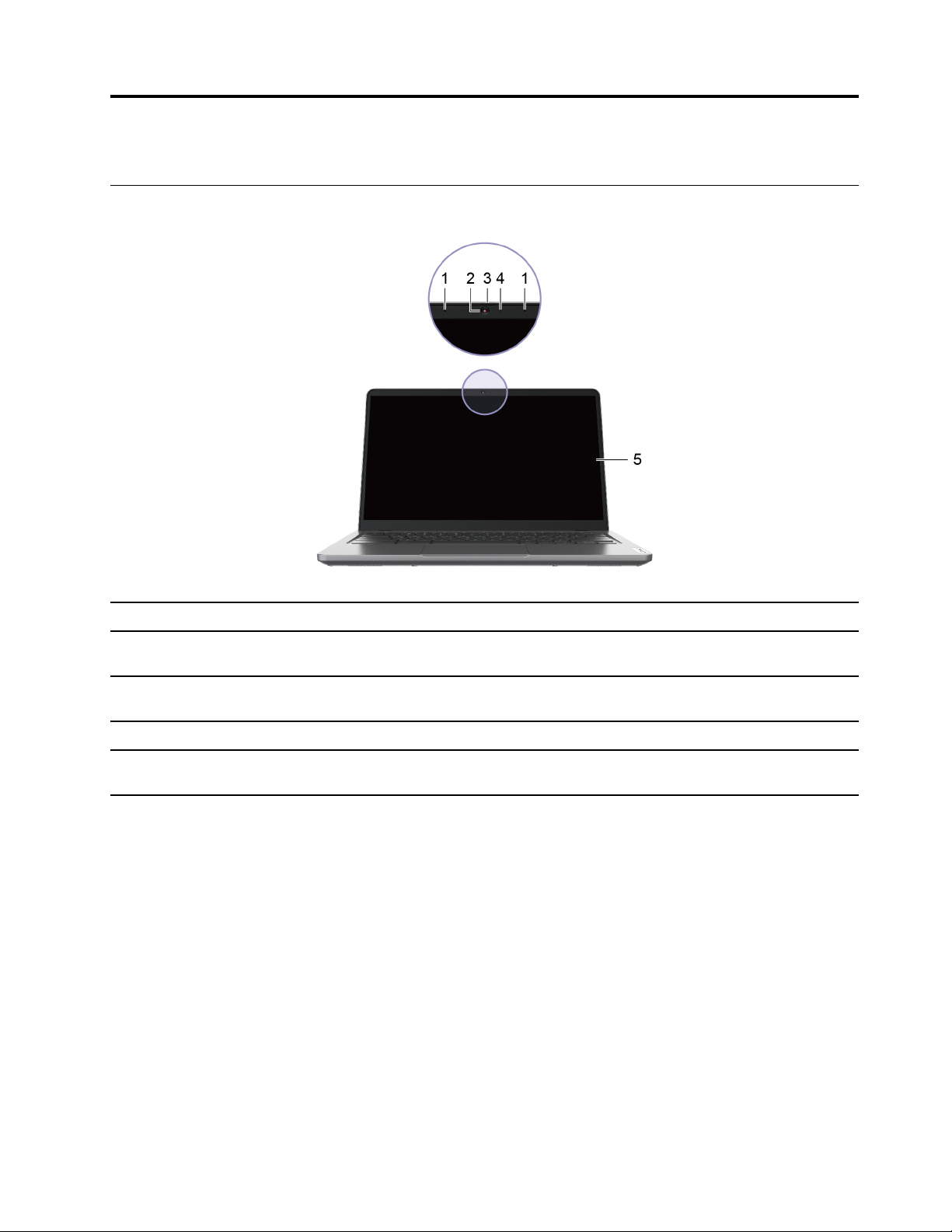
Widok z przodu
1. Mikrofony Przechwytywanie lub nagrywanie dźwięku i głosu.
2. Kamera Rejestruje obrazy nieruchome i ruchome, umożliwiając robienie
zdjęć, nagrywanie filmów i prowadzenie wideorozmów.
3. Osłona kamery Pozwala zasłonić lub odsłonić obiektyw kamery.
Informacja: Osłona kamery pomaga lepiej chronić prywatność.
4. Wskaźnik kamery Ten wskaźnik świeci, gdy kamera jest w użyciu.
5. Ekran
Wyświetla tekst, grafikę i filmy. Wybrane modele obsługują
funkcję wielodotyku.
© Copyright Lenovo 2023 1
Page 6
Widok podstawy
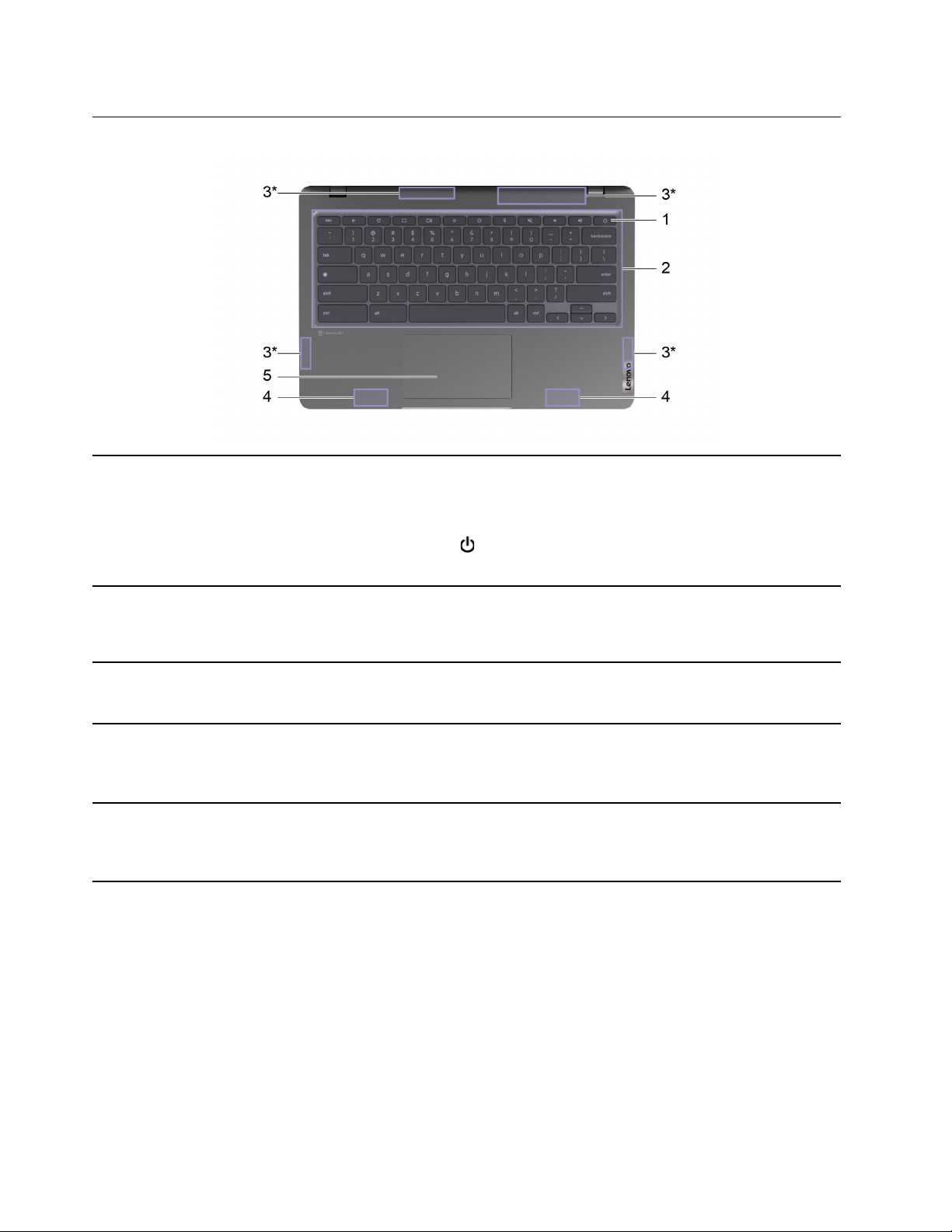
1. Przycisk zasilania
2. Klawiatura
3. Anteny sieci bezprzewodowej WAN* Wysyłają i odbierają fale radiowe wbudowanego modułu
4. Anteny komunikacji bezprzewodowej Wysyłają i odbierają fale radiowe wbudowanego modułu
5. Panel dotykowy Wykonuj ruch palcem i wszystkie pozostałe funkcje tradycyjnej
Naciśnij przycisk, aby włączyć komputer Chromebook lub
przełączyć go w tryb uśpienia.
Uwagi: Po zakończeniu pracy z Chromebookiem zamknij go, aby
oszczędzać energię.
• Kliknij
• Naciśnij przycisk zasilania.
Umożliwia wprowadzenie znaków oraz interakcje z programami.
Informacja: Klawiatury zawierają także klawisze dostępu i
klawisze funkcyjne do zmiany ustawień i szybkiego wykonywania
zadań.
połączenia bezprzewodowego WAN (Wide Area Network).
Informacja: Anteny nie są widoczne z zewnątrz Chromebooka.
połączenia bezprzewodowego LAN (Local Area Network) i
Bluetooth.
Informacja: Anteny nie są widoczne z zewnątrz Chromebooka.
myszy.
Informacja: Panel dotykowy obsługuje również funkcję
wielodotyku.
na pasku zadań.
* w wybranych modelach
2
Lenovo 14e Chromebook Gen 3 Lenovo Slim 3i Chromebook 14″ Lenovo Slim 3i Chromebook Plus 14″ IdeaPad Slim 3i
Chromebook (14″, 8) IdeaPad Slim 3i Chromebook Plus (14″, 8) Podręcznik użytkownika
Page 7
Widok z lewej strony
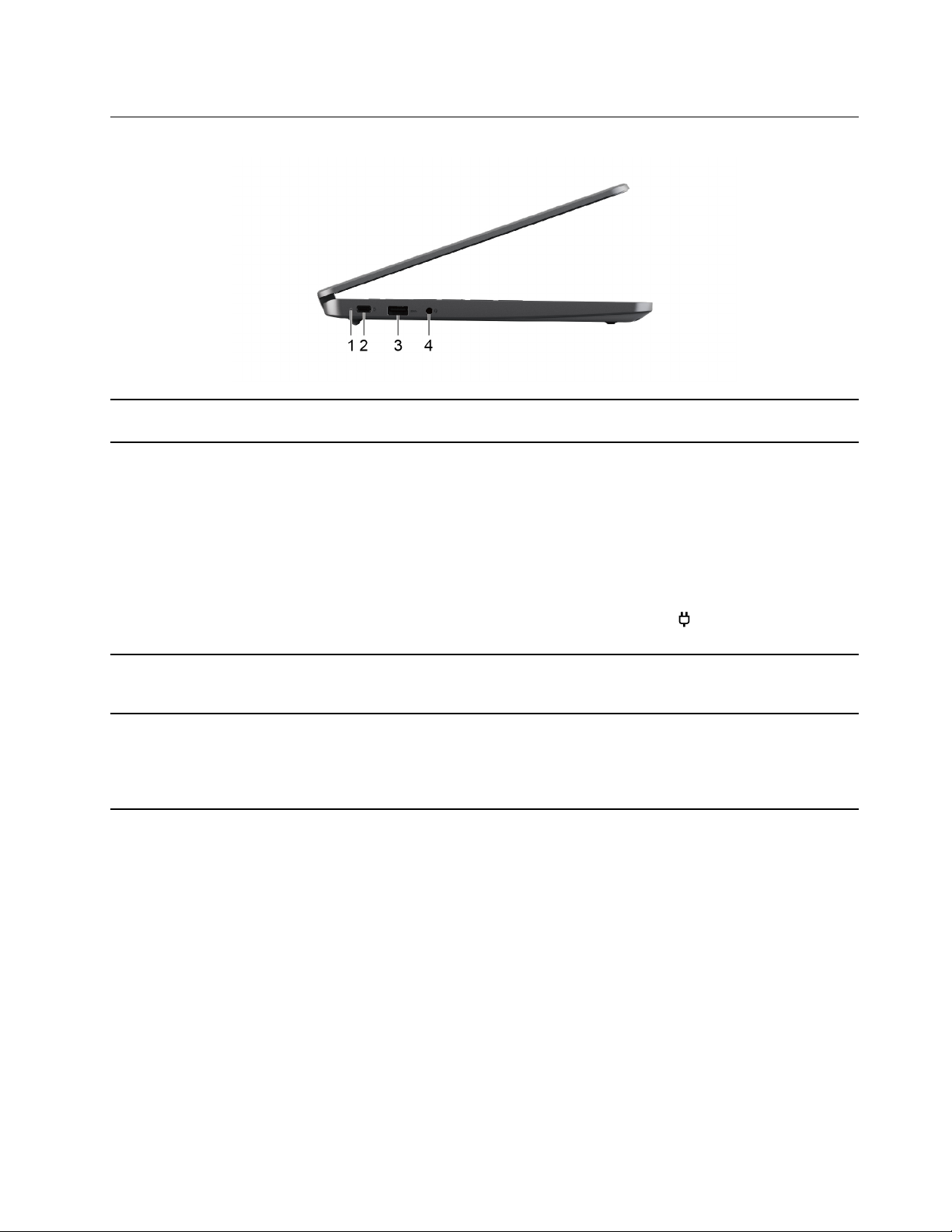
1. Wskaźnik ładowania Pokazuje stan zasilania i stan akumulatora. Patrz „Zachowanie
wskaźnika stanu zasilania” na stronie 9
2. Wielofunkcyjne złącze USB Type-C
®
• To złącze wielofunkcyjne może służyć do podłączania
urządzeń wyświetlających i urządzeń wykorzystujących
technologię przesyłania danych przez USB. Zapewnia także
obsługę trybu USB Power Delivery.
Informacja: Podłączając urządzenia wyświetlające, należy użyć
odpowiednich kabli i adapterów (jeśli są wymagane) w
zależności od możliwości połączeniowych urządzenia
wyświetlającego.
• Złącze USB Type-C z ikoną wtyczki
złącze wejściowe zasilania komputera.
działa również jako
3. Złącze USB (3.2 Gen 1) Type-A Służy do podłączania urządzenia zgodnego ze standardem USB,
takiego jak klawiatura, mysz, urządzenie magazynujące lub
drukarka.
4. Gniazdko combo audio Służy do podłączania słuchawek lub zestawów słuchawkowych z
4-biegunową wtyczką 3,5 mm (0,14").
Informacja: To gniazdko nie obsługuje samodzielnych
zewnętrznych mikrofonów. Jeśli chcesz użyć zestawu
słuchawkowego, wybierz taki z pojedynczą wtyczką.
Rozdział 1. Twój Chromebook 3
Page 8
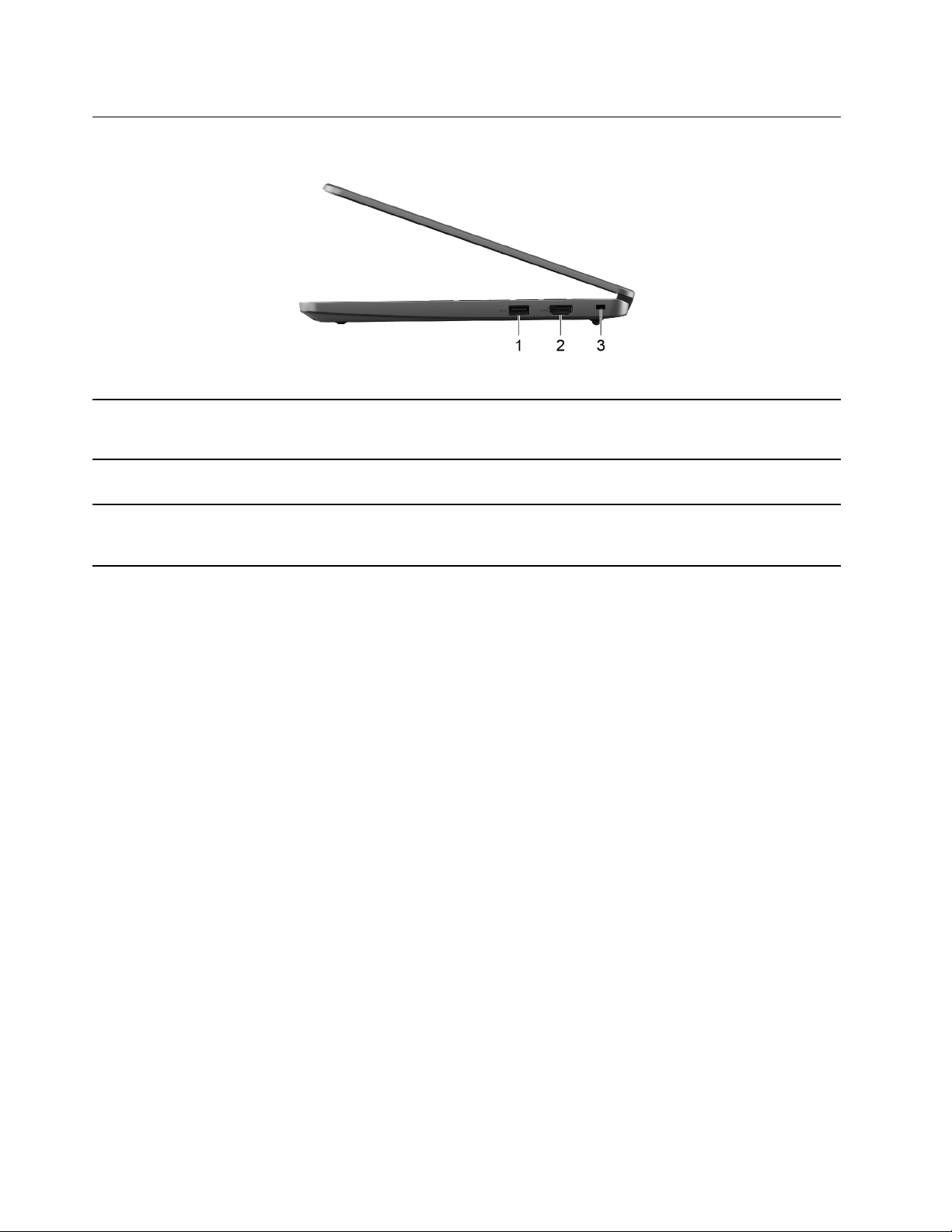
Widok z prawej strony
1. Złącze USB (3.2 Gen 1) Type-A Służy do podłączania urządzenia zgodnego ze standardem USB,
takiego jak klawiatura, mysz, urządzenie magazynujące lub
drukarka.
2. Złącze HDMI
™
Umożliwia podłączenie zgodnego cyfrowego urządzenia
dźwiękowego lub wizualnego, np. telewizora HD.
3. Gniazdko nano mocowania linki
zabezpieczającej
Zablokuj Chromebooka na biurku, stole lub innej stabilnej
powierzchni za pomocą odpowiedniej linki zabezpieczającej. Patrz
„Zablokowanie Chromebooka” na stronie 10.
4 Lenovo 14e Chromebook Gen 3 Lenovo Slim 3i Chromebook 14″ Lenovo Slim 3i Chromebook Plus 14″ IdeaPad Slim 3i
Chromebook (14″, 8) IdeaPad Slim 3i Chromebook Plus (14″, 8) Podręcznik użytkownika
Page 9
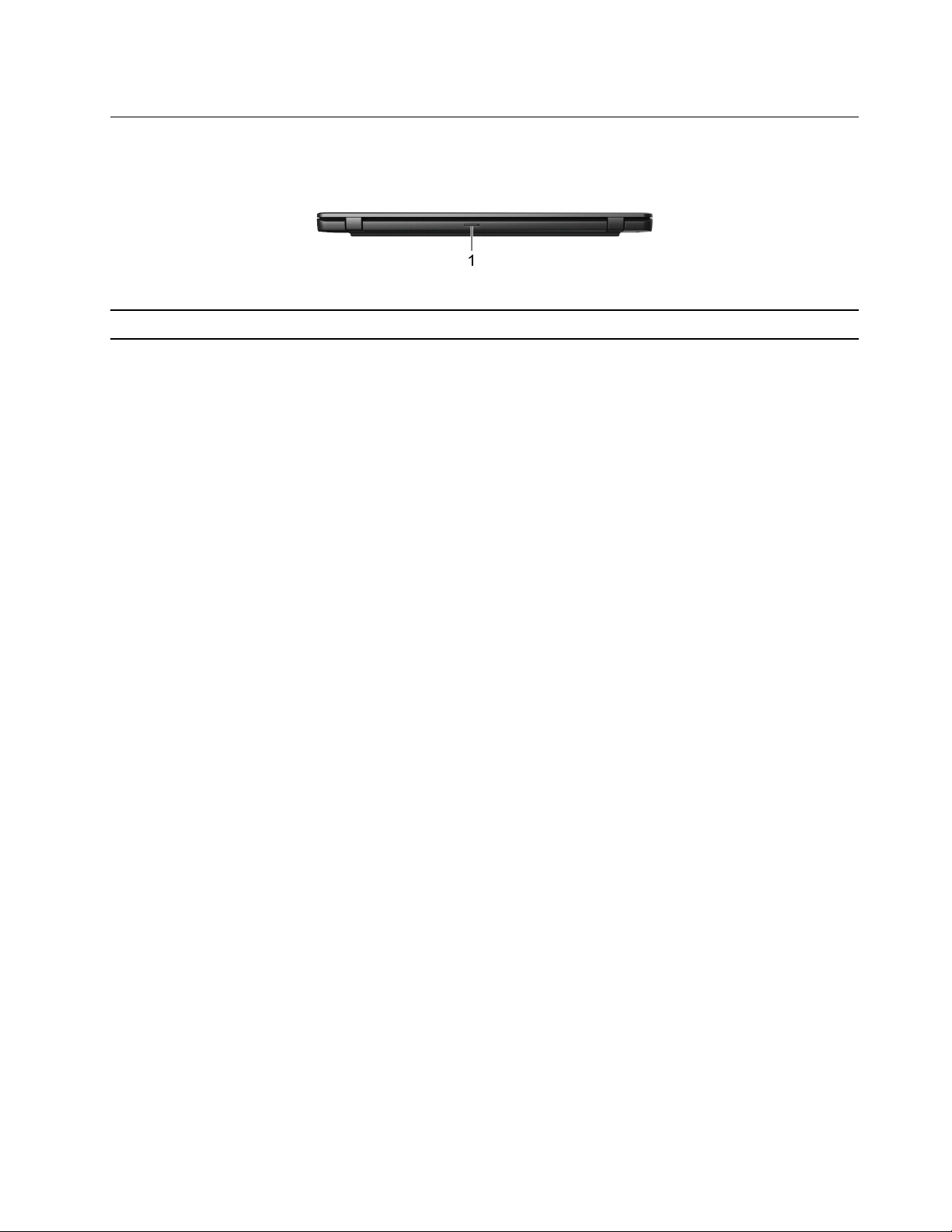
Widok z tyłu
1. Tacka na karty Nano-SIM* Tacka umożliwiająca prawidłowe umiejscowienie karty nano-SIM.
* w wybranych modelach
Rozdział 1. Twój Chromebook 5
Page 10
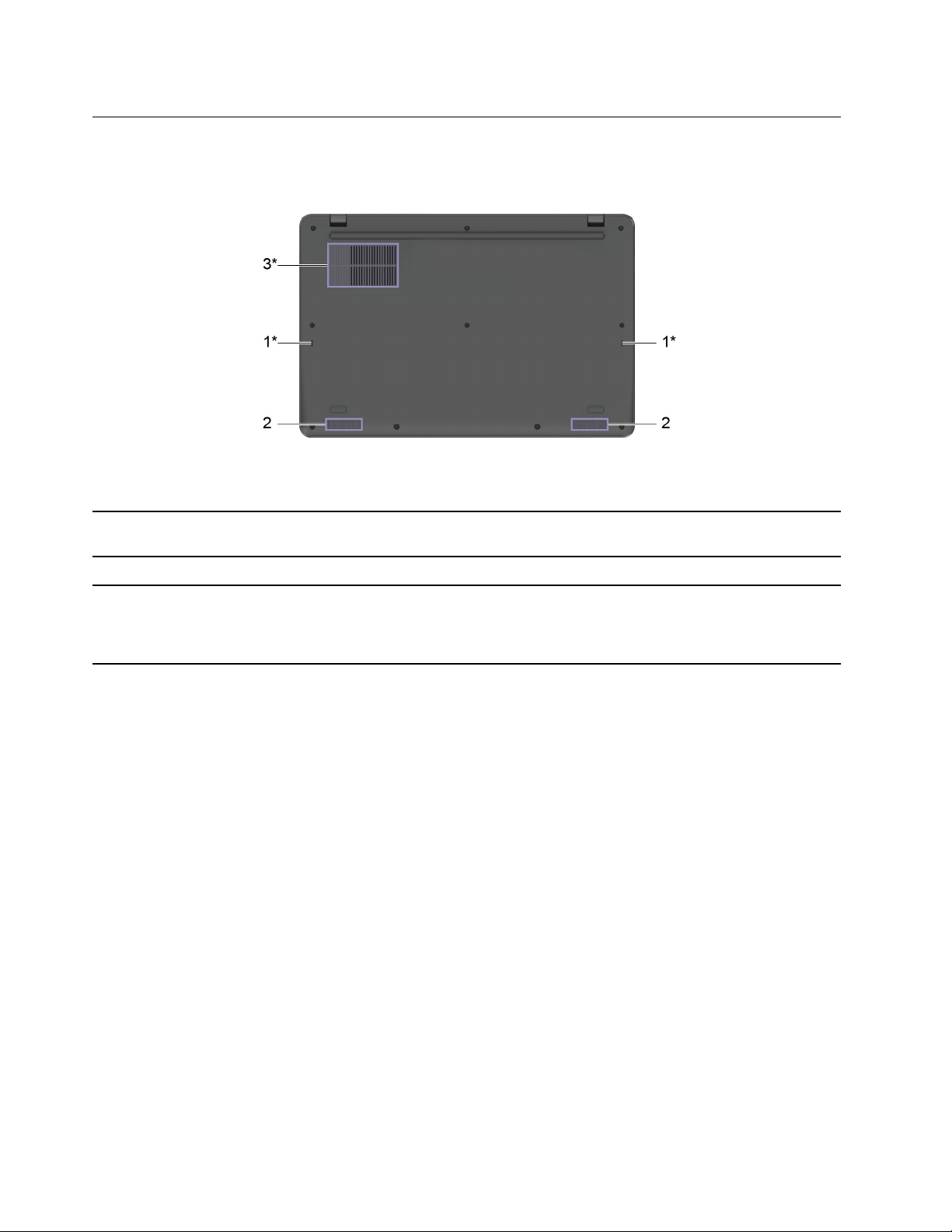
Widok od spodu
1. Otwory klawiatury służące do
odprowadzania płynów*
2. Głośniki Z głośników wydobywa się dźwięk.
3. Otwory wentylacyjne (wlot)* Utrzymywanie dopływu powietrza w celu rozproszenia ciepła
W sytuacji przypadkowego rozlania płynu na klawiaturę, usuń
płyn z urządzenia Chromebook.
wewnętrznego.
Informacja: Otworów wentylacyjnych nie należy blokować. W
przeciwnym razie Chromebook może się przegrzać.
* w wybranych modelach
6
Lenovo 14e Chromebook Gen 3 Lenovo Slim 3i Chromebook 14″ Lenovo Slim 3i Chromebook Plus 14″ IdeaPad Slim 3i
Chromebook (14″, 8) IdeaPad Slim 3i Chromebook Plus (14″, 8) Podręcznik użytkownika
Page 11

Funkcje i specyfikacje
Informacja: Specyfikacje mogą ulec zmianie bez powiadomienia. Niektóre specyfikacje dotyczą tylko
wybranych modeli i mogą nie mieć zastosowania do zakupionego urządzenia Chromebook.
Wymiary
Zasilacz
Akumulator
Mikroprocesor
Pamięć
Urządzenie pamięci
masowej
Ekran
• Szerokość: 324,4 mm (12,8")
• Głębokość: 216,2 mm (8,5")
• Grubość: 19,3 mm (0,7")
• Zasilanie: 100 V–240 V AC, 50 Hz–60 Hz
• Wyjście: 15 V DC, 3 A/20 V DC, 3,25 A
• Moc: 45 W/65 W
• Pojemność: 57 Wh
• Liczba ogniw: 3
Informacja: Podana pojemność akumulatora to typowa lub średnia pojemność
zmierzona w środowisku testowym. Pojemności mierzone w innych środowiskach mogą
się różnić, ale nie są mniejsze niż podana pojemność (zob. etykietę produktu).
W celu wyświetlenia informacji o mikroprocesorze swojego Chromebooka wpisz w polu
wyszukiwania informacje o systemie, a następnie naciśnij klawisz Enter.
• Typ: moduł pamięci o podwójnej szybkości transmisji danych (DDR) z funkcją
umożliwiającą znaczną redukcję poboru mocy (LPDDR5) na płycie głównej
• Liczba fizycznych gniazd: 0
• Typ: eMMC
• Rozmiar: eMMC 5.1
• Przekątna ekranu: 355,6 mm
• Rozdzielczość ekranu
- 1366 x 768 pikseli (modele z ekranem HD)
- 1920 x 1080 pikseli (modele z ekranem FHD)
Klawiatura
Złącza i gniazda
• Klawisze funkcyjne
• Klawisze dostępu
• Podświetlenie klawiatury*
• Gniazdko combo audio
• Złącze USB (3.2 Gen 1) Type-A × 2
• Złącze USB Type-C
- Moc wejściowa maks. 45 W / 65 W uzyskana przy użyciu zasilacza dołączonego
do zestawu
- Prąd na wyjściu: maks. 5 V, 3 A
- Szybkość przesyłania danych przez USB do 10 Gb/s przez złącze USB 3.2 Gen 2
- DisplayPort
częstotliwości 60 Hz i głębi kolorów 24 bnp (bity na piksel).
• Złącze HDMI
- HDMI 1.4
™
1.4. Maksymalna rozdzielczość wyjściowa 5120 × 3200 przy
Rozdział 1. Twój Chromebook 7
Page 12

Informacja: Prędkości przesyłu danych i parametry wydajnościowe zależą od
podłączonych urządzeń i kabli, jeśli są one używane. Dla podłączenia DisplayPort przez
złącze USB Type-C podana maksymalna pojemność wyjściowa jest dostępna tylko na
zewnętrznych ekranach ze złączem DisplayPort, Mini DisplayPort lub USB Type-C, które
obsługuje tryb DisplayPort Alternate Mode. Dla podłączeń stosujących przetwornik lub
adapter rzeczywista rozdzielczość wyjściowa może być niższa.
Bezpieczeństwo Gniazdko nano mocowania linki zabezpieczającej
Sieć
Adapter combo Bluetooth i Wi-Fi
®
* w wybranych modelach
Oświadczenie o szybkości przesyłania danych za pomocą USB
W zależności od wielu czynników, takich jak możliwości przetwarzania hosta i urządzeń peryferyjnych,
atrybutów plików i innych czynników związanych z konfiguracją systemu i środowisk operacyjnych,
faktyczna szybkość transmisji danych za pomocą różnych złącz USB w tym urządzeniu może się
różnić i być wolniejsza niż przedstawiona poniżej szybkość transmisji danych dla każdego urządzenia.
Urządzenie USB Szybkość transmisji danych (Gbit/s)
3.2 Gen 1
3.2 Gen 2
5
10
Środowisko operacyjne
Maksymalna wysokość (przy normalnym ciśnieniu)
3048 m (10 000 stóp)
Temperatura
• Podczas pracy: 5°C do 35°C (41°F do 95°F)
• Przechowywanie: 5°C do 43°C (41°F do 109°F)
Informacja: Podczas ładowania akumulatora jego temperatura musi wynosić co najmniej 10°C (50°F).
Wilgotność względna
• Podczas pracy: 8 do 95% przy temperaturze mokrego termometru 23°C (73°F)
• Przechowywanie: 5 do 95% w temperaturze mokrego termometru 27°C (81°F)
8
Lenovo 14e Chromebook Gen 3 Lenovo Slim 3i Chromebook 14″ Lenovo Slim 3i Chromebook Plus 14″ IdeaPad Slim 3i
Chromebook (14″, 8) IdeaPad Slim 3i Chromebook Plus (14″, 8) Podręcznik użytkownika
Page 13
Rozdział 2. Pierwsze kroki z Chromebookiem
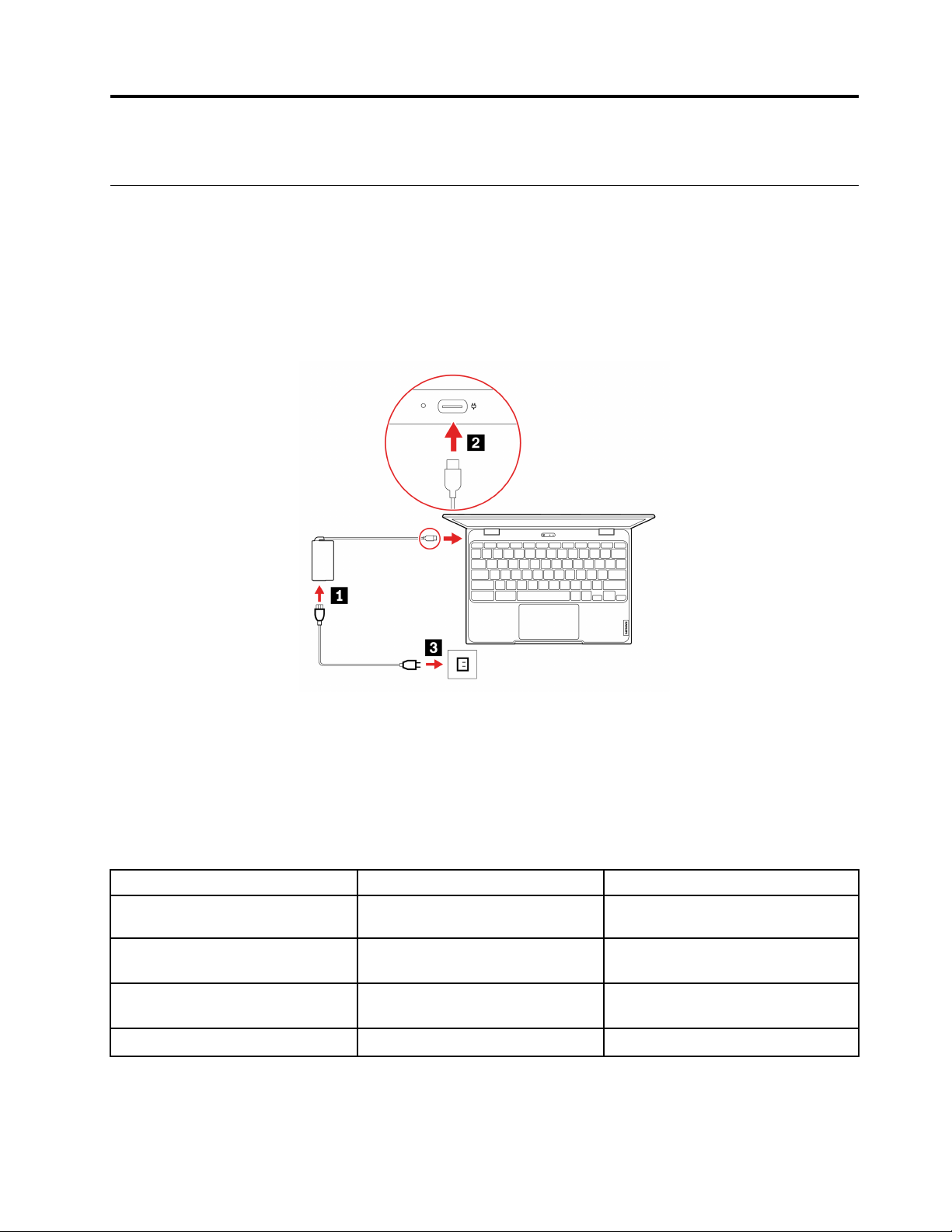
Ładowanie Chromebooka
Złącze USB Type-C w Chromebooku służy do zasilania. Podłącz zasilacz, aby ładować wbudowany
akumulator i zasilać Chromebooka.
Podłącz do źródła zasilania prądem przemiennym
ZAGROŻENIE:
Wszystkie wtyczki muszą być solidnie i bezpiecznie umieszczone w gniazdach.
1. Podłącz kabel zasilający do zasilacza.
2. Podłącz zasilacz do złącza USB Type-C w Chromebooku.
3. Podłącz kabel zasilający do gniazda elektrycznego.
Zachowanie wskaźnika stanu zasilania
Wskaźnik stanu zasilania znajduje się obok złącza USB Type-C. Poniższa tabela przedstawia
zachowania wskaźnika oraz stany zasilania i akumulatora, które się za nimi kryją.
Wskaźnik stanu zasilania Stan zasilania Stan akumulatora
wł. (czerwony)
wł. (bursztynowy)
wł. (zielony)
wył. odłączony rozładowywanie
podłączony trwa ładowanie, pozostało mniej niż
5%
podłączony trwa ładowanie, pozostało od 5%
do 97% mocy
podłączony
w pełni naładowany (od 97% do
100%)
© Copyright Lenovo 2023 9
Page 14
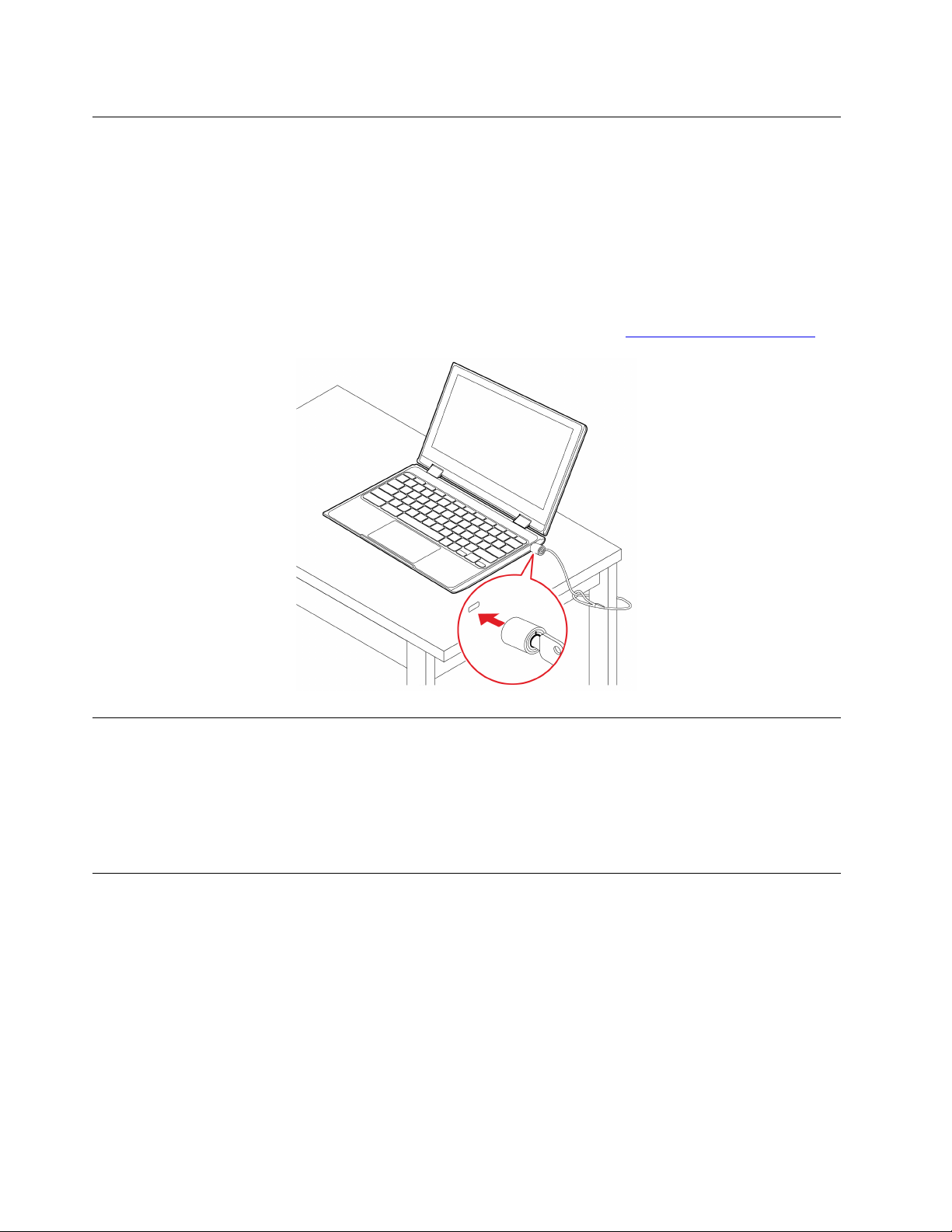
Zablokowanie Chromebooka
Zablokuj Chromebooka na biurku, stole lub innej stabilnej powierzchni za pomocą odpowiedniej linki
zabezpieczającej.
Informacja: Gniazdo umożliwia stosowanie linek zabezpieczających zgodnych ze standardami
zabezpieczeń Kensington NanoSaver
linek zabezpieczających posiadających obracany mechanizm blokady T-bar
całkowitą odpowiedzialność za ocenę, wybór i zastosowanie wszelkich urządzeń blokujących oraz
opcji zabezpieczeń. Firma Lenovo nie wydaje żadnych opinii i nie udziela żadnych gwarancji
dotyczących działania, jakości i skuteczności urządzeń blokujących i opcji zabezpieczeń. Linki
zabezpieczające do posiadanego produktu Lenovo znajdziesz na stronie
®
z technologią blokady Cleat™. Nie wolno używać innych typów
™
. Użytkownik ponosi
https://smartfind.lenovo.com.
Łączenie z Wi-Fi
Aby połączyć Chromebooka z siecią Wi-Fi:
1. Kliknij pasek zadań.
2. Kliknij ikonę sieci i włącz funkcję łączności bezprzewodowej.
3. Wybierz dostępną sieć, by połączyć. Podaj wymagane informacje.
Łączenie z siecią komórkową (w wybranych modelach)
Jeśli Chromebook jest wyposażony w kartę sieci bezprzewodowej WAN oraz jest w nim
zainstalowana karta nano-SIM, możesz połączyć się z siecią danych komórkowych i uzyskać dostęp
do Internetu w każdym miejscu.
Informacja: Usługa telefonii komórkowej jest oferowana przez autoryzowanych operatorów sieci
komórkowej w niektórych krajach lub regionach. Aby połączyć się z siecią komórkową, wymagany
jest plan taryfowy od operatora.
Aby połączyć się z siecią komórkową:
1. Wyłącz Chromebooka i zamknij ekran. Zobacz „Tacka karty nano-SIM (w wybranych modelach)”
na stronie 20.
10
Lenovo 14e Chromebook Gen 3 Lenovo Slim 3i Chromebook 14″ Lenovo Slim 3i Chromebook Plus 14″ IdeaPad Slim 3i
Chromebook (14″, 8) IdeaPad Slim 3i Chromebook Plus (14″, 8) Podręcznik użytkownika
Page 15
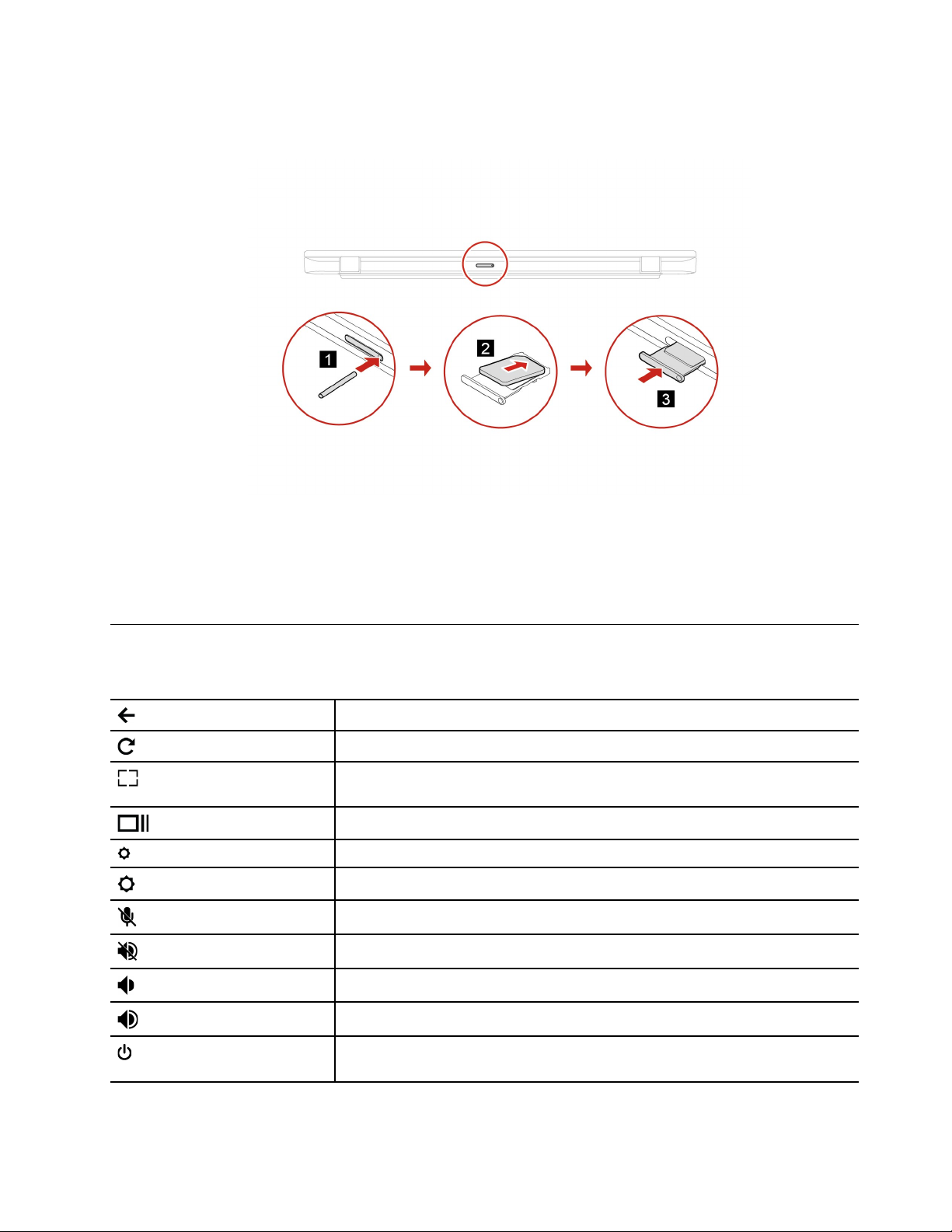
2. Znajdź gniazdo karty nano-SIM i wsuń kartę nano-SIM, jak pokazano na ilustracji. Zwróć uwagę
na orientację karty i upewnij się, że została prawidłowo włożona.
Informacja: Umiejscowienie karty nano-SIM może różnić się w zależności od modelu.
3. Włącz Chromebooka.
4. Kliknij ikonę sieci na pasku zadań, a następnie włącz opcję Sieć komórkowa. Podaj wymagane
informacje.
Używanie skrótów klawiaturowych
Na klawiaturze jest kilka klawiszy funkcyjnych, które zwiększają komfort i wydajność pracy.
Przejście do poprzedniej strony
Ponowne wczytanie bieżącej strony
Ukrycie kart i otwarcie obszaru uruchamiania aplikacji w trybie
pełnoekranowym
Wyświetlanie wszystkich okien w trybie przeglądania
Zmniejszanie jasności ekranu Chromebooka
Zwiększanie jasności ekranu urządzenia Chromebooka
Włączenie lub wyłączenie wyciszenia mikrofonu
Wycisza/anuluje wyciszenie dźwięku
Zmniejszenie głośności
Zwiększenie głośności
Włączenie Chromebooka, przełączenie go w tryb uśpienia lub wznowienie
pracy
Chromebook obsługuje także niektóre kombinacje klawiszy.
Rozdział 2. Pierwsze kroki z Chromebookiem 11
Page 16
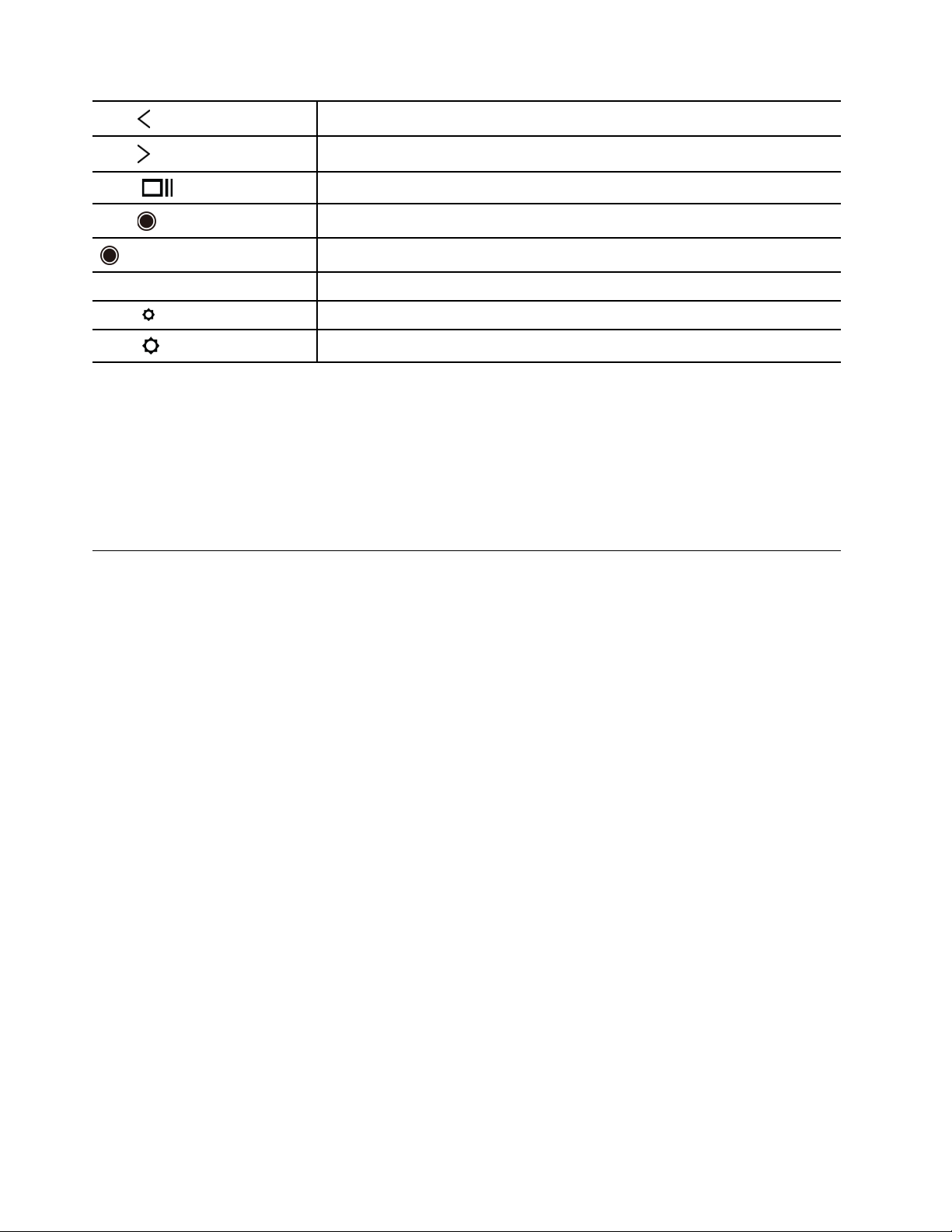
alt +
alt +
ctrl +
alt +
+ L
ctrl + alt + ? Wyświetlenie wszystkich skrótów klawiaturowych
Powrót do poprzedniej strony
Przejście do następnej strony
Wykonanie zrzutu ekranu
Włączanie/wyłączanie funkcji klawisza Caps Lock
Blokowanie Chromebooka
*alt +
*alt +
Wyłączenie podświetlenia klawiatury i zmniejszenie jasności
Włączenie podświetlenia klawiatury i zwiększenie jasności
* w wybranych modelach
Aby zmienić ustawienia klawiatury:
1. Kliknij ikonę ustawienia w obszarze powiadomień, a następnie kliknij pozycję Urządzenia ➙
Klawiatura.
2. Następnie postępuj zgodnie z instrukcjami wyświetlanymi na ekranie, aby odpowiednio zmienić
ustawienia.
Używanie panelu dotykowego
Cała powierzchnia panelu dotykowego jest czuła na dotyk i ruchy palców. Panel dotykowy może być
używany do wskazywania, klikania i przewijania tak jak tradycyjna mysz.
Używanie gestów dotykowych
Uwagi:
• Używając dwóch lub więcej palców, należy pamiętać, aby były lekko rozsunięte.
• Niektóre gesty są dostępne tylko w określonych aplikacjach.
• Jeśli powierzchnia panelu dotykowego jest zatłuszczona, najpierw wyłącz Chromebooka. Następnie
delikatnie wytrzyj powierzchnię panelu dotykowego miękką ściereczką niepozostawiającą włókien,
zwilżoną letnią wodą lub płynem do czyszczenia Chromebooków.
12
Lenovo 14e Chromebook Gen 3 Lenovo Slim 3i Chromebook 14″ Lenovo Slim 3i Chromebook Plus 14″ IdeaPad Slim 3i
Chromebook (14″, 8) IdeaPad Slim 3i Chromebook Plus (14″, 8) Podręcznik użytkownika
Page 17
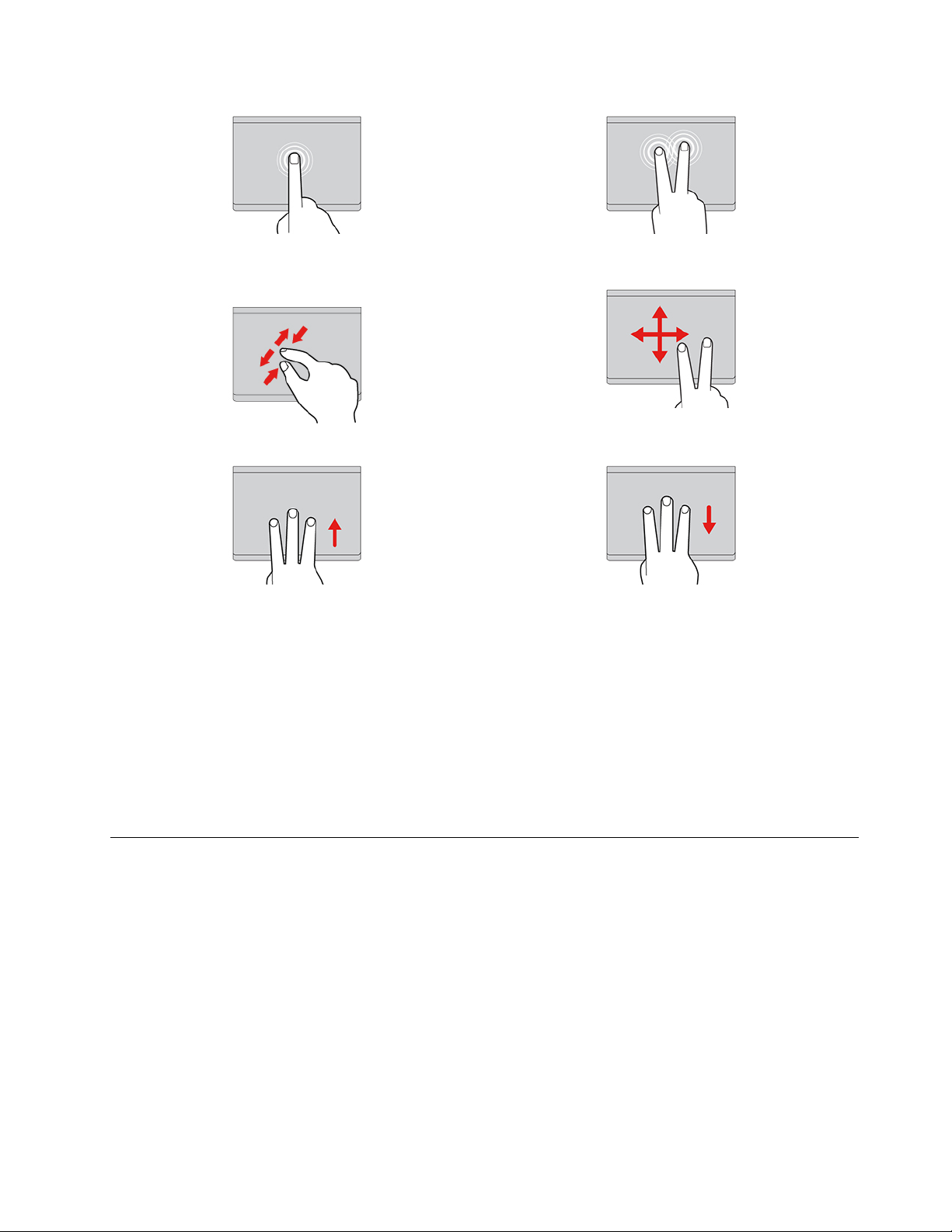
Dotknij raz, aby zaznaczyć lub otworzyć element. Dotknij szybko dwa razy, aby wyświetlić menu
skrótów.
Przewijaj elementy.
Przybliż lub oddal widok dwoma palcami.
Otwórz widok zadań. Pokaż bieżące okno.
Aby zmienić ustawienia:
1. Kliknij ikonę ustawienia w obszarze powiadomień, a następnie kliknij pozycję Urządzenia ➙
Panel dotykowy.
2. Następnie postępuj zgodnie z instrukcjami wyświetlanymi na ekranie, aby odpowiednio zmienić
ustawienia.
Jeśli funkcja Kliknięcia za pomocą nacisku palca jest włączona, wystarczy nacisnąć panel
dotykowy. W przeciwnym razie, aby wykonać zadanie, musisz kliknąć tak jak w przypadku tradycyjnej
myszy.
Korzystaj z ekranu dotykowego (w wybranych modelach)
Jeśli ekran Chromebooka obsługuje funkcję wielodotyku, możesz nawigować po ekranie za pomocą
prostych gestów dotykowych.
Informacja: W zależności od używanej aplikacji, niektóre gesty mogą być niedostępne.
Rozdział 2. Pierwsze kroki z Chromebookiem 13
Page 18
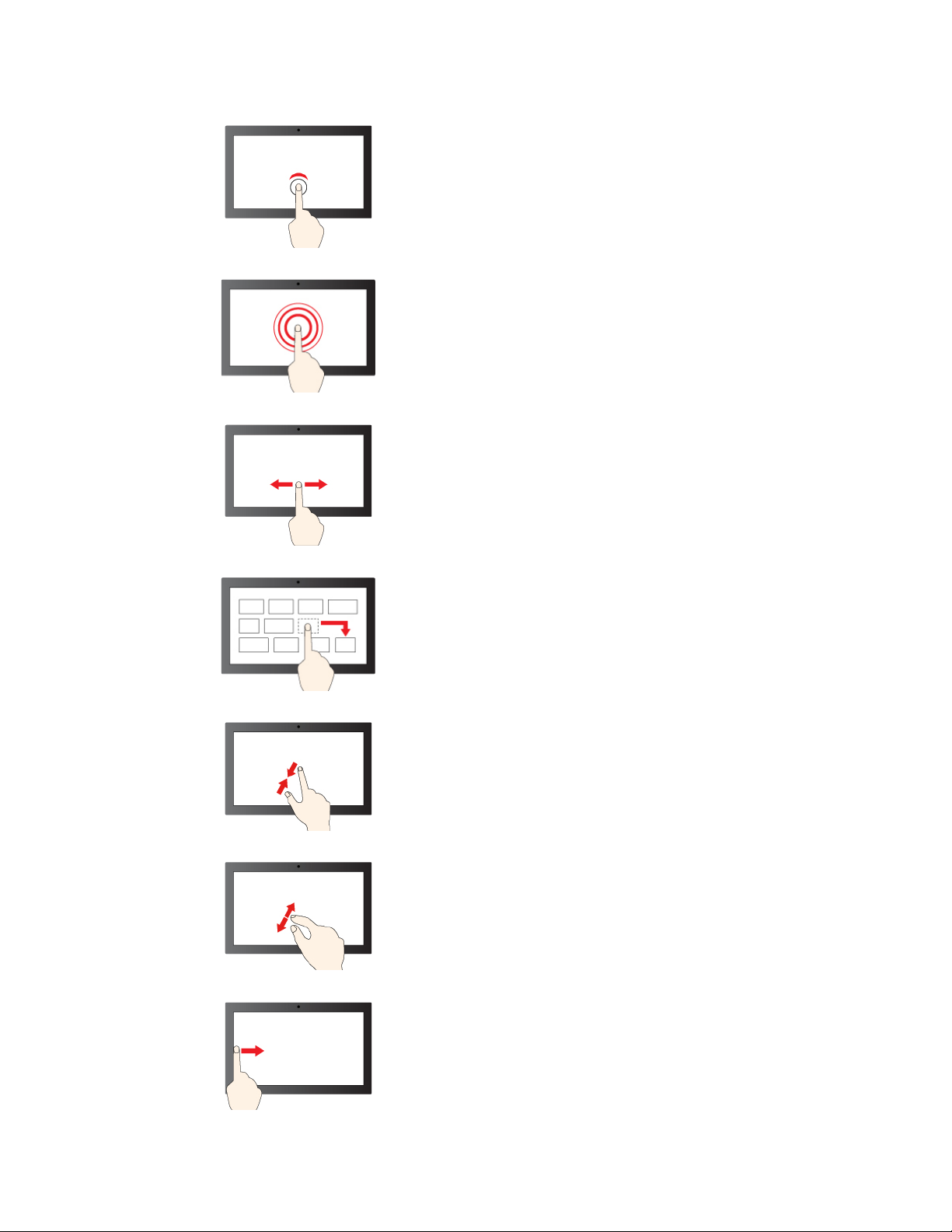
Dotknij raz, by wykonać pojedyncze kliknięcie
Dotknij i przytrzymaj, by kliknąć prawym
przyciskiem myszy
Przesuń, by przewijać po elementach
Przeciągnij
Pomniejsz
Powiększ
Przeciągnij palcem od lewej krawędzi: wyświetl
wszystkie otwarte okna
14 Lenovo 14e Chromebook Gen 3 Lenovo Slim 3i Chromebook 14″ Lenovo Slim 3i Chromebook Plus 14″ IdeaPad Slim 3i
Chromebook (14″, 8) IdeaPad Slim 3i Chromebook Plus (14″, 8) Podręcznik użytkownika
Page 19
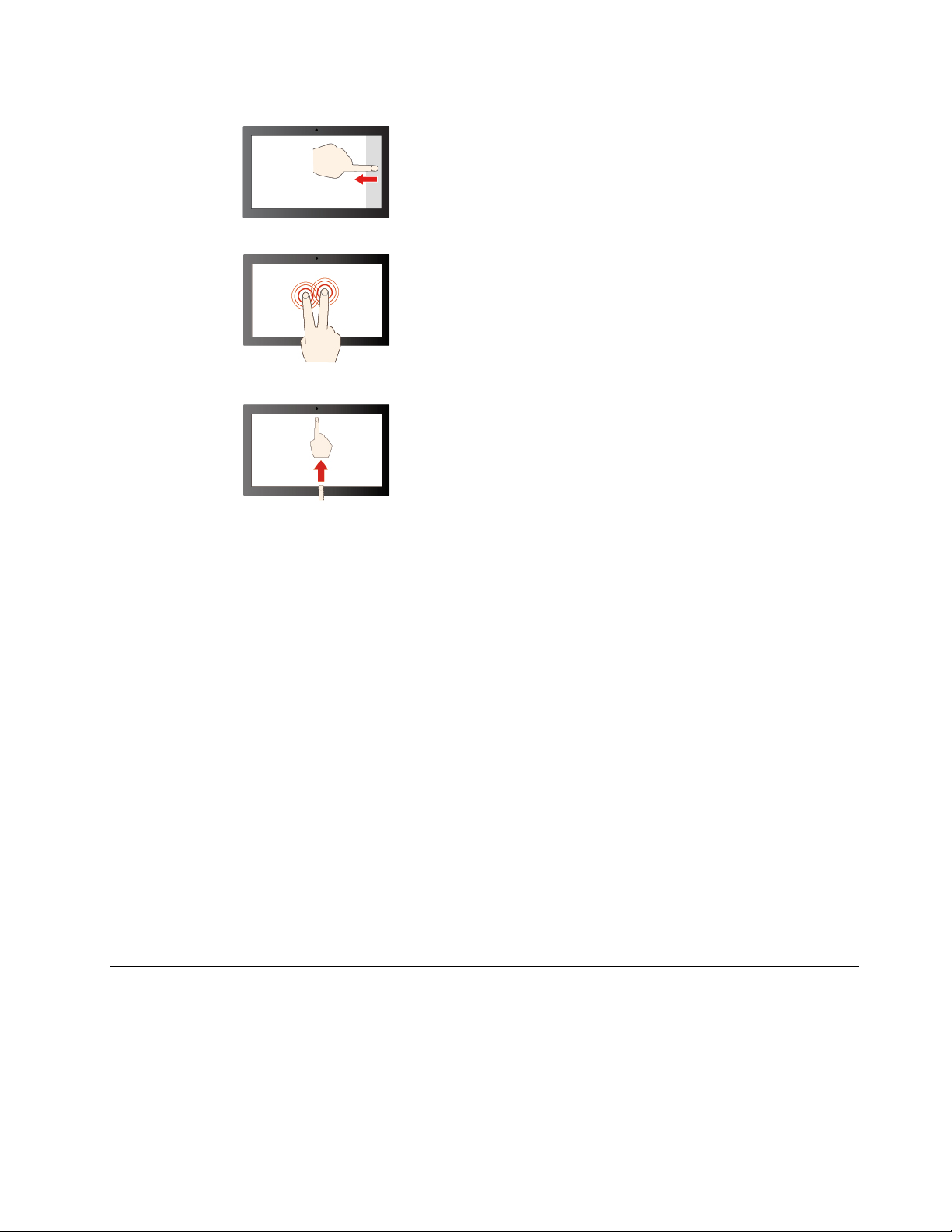
Przesuń palcem od prawej krawędzi: otwórz
centrum akcji
Dotknij dwoma palcami, aby otworzyć menu
skrótów
Przesuń palcem do góry, aby rozwinąć App
Launcher
Porady dotyczące konserwacji:
• Przed rozpoczęciem czyszczenia wyłącz Chromebooka.
• Aby usunąć odciski palców lub kurz z panelu wielodotykowego, użyj suchej miękkiej szmatki
niezostawiającej włókien (np. bawełnianej). Nie stosuj rozpuszczalników.
• Panel wielodotykowy to szklany panel pokryty plastikową powłoką. Ekranu nie należy silno
naciskać ani dotykać metalowymi przedmiotami, ponieważ mogłoby to uszkodzić panel dotykowy
lub spowodować jego wadliwe działanie.
• Do obsługi ekranu nie należy używać paznokci, palców w rękawiczkach ani przedmiotów.
• W celu uniknięcia rozbieżności między dotykiem a reakcją ekranu należy regularnie kalibrować
dokładność dotyku.
Używanie kamery
Wbudowana kamera może być używana do rozmów wideo lub wideokonferencji. Gdy kamera jest
uruchomiona, włącza się wskaźnik kamery w użyciu.
Aby robić zdjęcia za pomocą kamery:
1. Kliknij przycisk uruchamiania.
2. Kliknij pozycję Kamera i rób zdjęcia.
Używanie dźwięku
Do złącza audio można podłączyć słuchawki lub zestaw słuchawkowy z 4-biegunową wtyczką 3,5
mm (0,14"), aby słyszeć dźwięk z komputera Chromebook.
Aby odtworzyć zapisaną muzykę lub film:
1. Kliknij przycisk uruchamiania, a następnie kliknij przycisk Pliki.
2. Dwukrotne kliknięcie pliku powoduje otwarcie go w odtwarzaczu multimedialnym.
Rozdział 2. Pierwsze kroki z Chromebookiem 15
Page 20
Aby ustawić głośność, kliknij pasek zadań, a następnie dostosuj głośność do swoich preferencji.
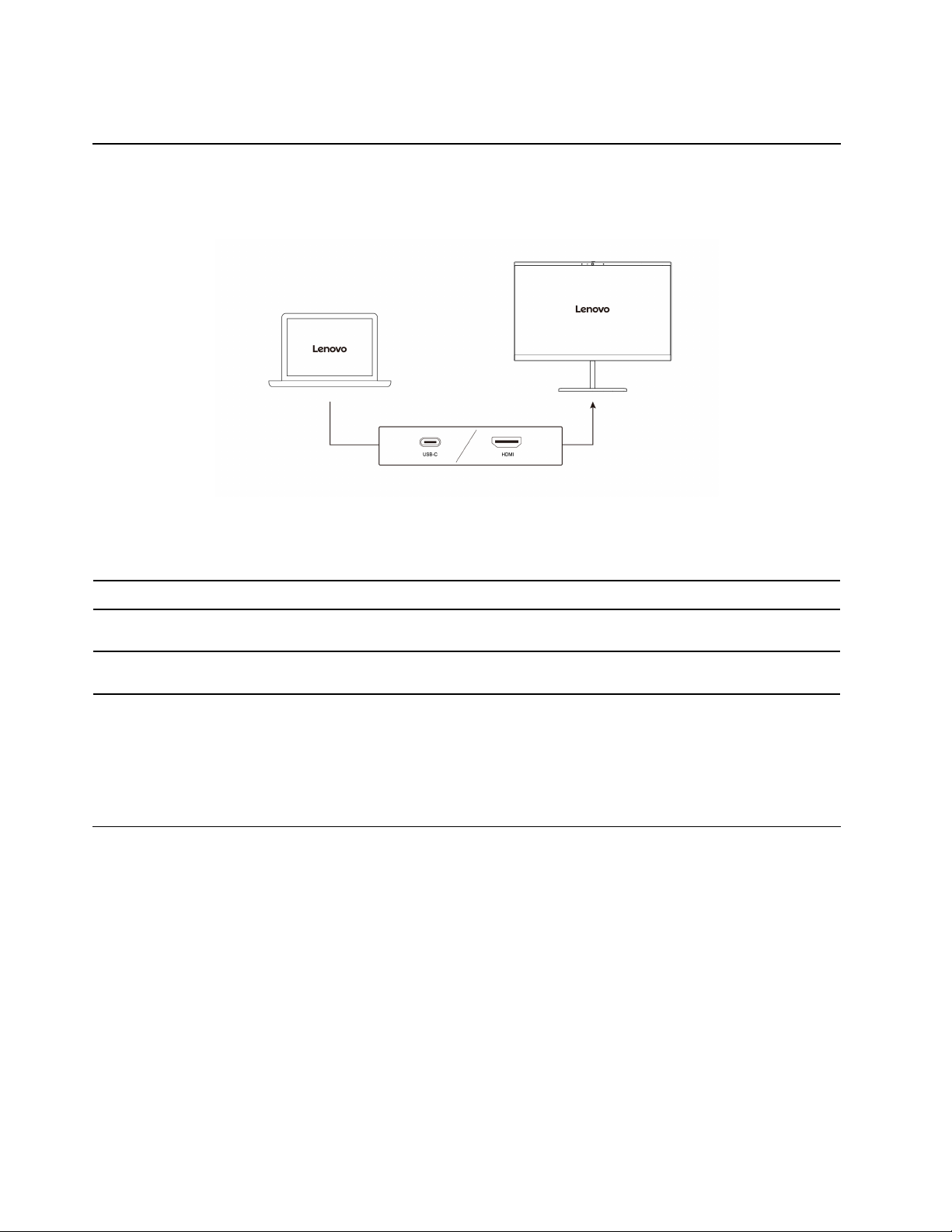
Podłączanie wyświetlacza zewnętrznego
Podłącz Chromebooka do projektora lub monitora, aby wyświetlać prezentacje lub powiększyć obszar
roboczy.
Obsługiwana rozdzielczość
W poniższej tabeli przedstawiono maksymalną obsługiwaną rozdzielczość wyświetlacza zewnętrznego.
Podłączanie wyświetlacza zewnętrznego do Obsługiwana rozdzielczość
Wielofunkcyjne złącze USB Type-C
Złącze HDMI
Maksymalnie 3840 x 2160 pikseli przy
60 Hz
Maksymalnie 3840 x 2160 pikseli przy
30 Hz
Aby zmienić ustawienia ekranu:
1. Kliknij ikonę ustawienia w pasku zadań, a następnie kliknij pozycję Urządzenia ➙ Wyświetlacze.
2. Następnie postępuj zgodnie z instrukcjami wyświetlanymi na ekranie, aby odpowiednio zmienić
ustawienia.
Łączenie z urządzeniami Bluetooth
Chromebook obsługuje funkcję Bluetooth. Można połączyć komputer Chromebook z klawiaturą
Bluetooth, myszą, głośnikami lub innymi urządzeniami Bluetooth.
Informacja: Urządzenie Bluetooth musi znajdować się w bliskiej odległości od Chromebooka,
zazwyczaj do 10 metrów.
1. Kliknij pasek zadań, a następnie kliknij ikonę ustawień Bluetooth.
2. Włącz funkcję Bluetooth.
3. Zaznacz urządzenie, które chcesz sparować, a następnie wykonuj kolejne instrukcje wyświetlane
na ekranie.
16
Lenovo 14e Chromebook Gen 3 Lenovo Slim 3i Chromebook 14″ Lenovo Slim 3i Chromebook Plus 14″ IdeaPad Slim 3i
Chromebook (14″, 8) IdeaPad Slim 3i Chromebook Plus (14″, 8) Podręcznik użytkownika
Page 21
Ustawianie planu zasilania
Dla Chromebooków z obsługą ENERGY STAR® stosowany jest następujący plan zasilania, gdy
Chromebook pozostaje bezczynnie przez określony czas:
Tabela 1. Domyślny plan zasilania (gdy urządzenie jest podłączone do źródła zasilania)
• Wyłączenie ekranu: po 7 minutach i 30 sekundach
• Uśpienie Chromebooka: po 8 minutach i 30 sekundach
Aby zresetować ustawienia planu zasilania i osiągnąć równowagę między wydajnością a
energooszczędnością:
1. Kliknij ikonę ustawienia na pasku zadań, a następnie kliknij pozycję Urządzenia ➙ Zasilanie.
2. Następnie postępuj zgodnie z instrukcjami wyświetlanymi na ekranie, aby odpowiednio zmienić
ustawienia.
Rozdział 2. Pierwsze kroki z Chromebookiem 17
Page 22

18 Lenovo 14e Chromebook Gen 3 Lenovo Slim 3i Chromebook 14″ Lenovo Slim 3i Chromebook Plus 14″ IdeaPad Slim 3i
Chromebook (14″, 8) IdeaPad Slim 3i Chromebook Plus (14″, 8) Podręcznik użytkownika
Page 23

Rozdział 3. Wymiana części wymienianej przez klienta
(CRU)
Części wymieniane przez klienta (CRU) to części, które może modernizować lub wymieniać klient. W
Chromebookach stosowane są następujące rodzaje części wymienianych przez klienta (CRU):
• Części CRU do samodzielnego montażu: Części przystosowane do łatwej instalacji i wymiany
przez klienta lub (za dodatkową opłatą) przez wykwalifikowanych serwisantów.
• Części CRU objęte usługą opcjonalną: Części przystosowane do instalacji i wymiany przez
klienta, lecz wymagające nieco większych umiejętności technicznych. Instalacja lub wymiana takich
części może też być realizowana przez wykwalifikowanych serwisantów w ramach gwarancji, jaką
objęte jest urządzenie klienta.
Jeśli klient postanowi zainstalować część CRU we własnym zakresie, firma Lenovo przyśle
odpowiednią część. Informacje na temat części CRU oraz instrukcje dotyczące wymiany są wysyłane
wraz z produktem i dostępne w Lenovo na żądanie w dowolnym momencie. Może być wymagany
zwrot części wymienionej na nową część CRU. Gdy konieczny jest zwrot, obowiązują następujące
warunki: 1) Instrukcje zwrotu i opakowanie transportowe wraz z opłaconą etykietą wysyłkową zostaną
wysłane wraz z zamiennymi częściami CRU. 2) Jeśli firma Lenovo nie otrzyma wadliwej części w
ciągu trzydziestu (30) dni od otrzymania przez klienta zamiennej części CRU, klient może zostać
obciążony kosztem zamiennej części CRU. Szczegółowe informacje można znaleźć w dokumentacji
Ograniczonej Gwarancji Lenovo, dostępnej pod adresem
https://www.lenovo.com/warranty/llw_02.
Informacje o częściach wymienianych przez klienta (CRU)
Zobacz niniejszą listę części wymienianych przez klienta (CRU) dla swojego Chromebooka.
Części CRU do samodzielnego montażu
• Zasilacz
• Tacka na karty Nano-SIM*
• Kabel zasilający
* w wybranych modelach
Części CRU objęte usługą opcjonalną
• Pokrywa dolna
Informacja: Wymiany jakiejkolwiek części, która nie została wyżej wymieniona, w tym wbudowanego
akumulatora, może dokonać wyłącznie punkt serwisowy lub personel techniczny autoryzowany przez
Lenovo. Przejdź na stronę
https://support.lenovo.com/partnerlocation, by uzyskać więcej informacji.
Wymiana części wymienianej przez klienta (CRU)
Wykonaj procedurę wymiany, aby wymienić część wymienianą przez klienta (CRU).
Wyłączanie wbudowanego akumulatora
Przed wymianą dowolnej części CRU należy się upewnić, że wbudowany akumulator jest wyłączony.
© Copyright Lenovo 2023 19
Page 24
Aby wyłączyć wbudowany akumulator, należy nacisnąć razem z przyciskiem zasilania
i jednocześnie odłączyć zasilacz od Chromebooka.
Informacja: Po ponownym podłączeniu Chromebooka do zasilacza zostanie przywrócone zasilanie
z wbudowanego akumulatora.
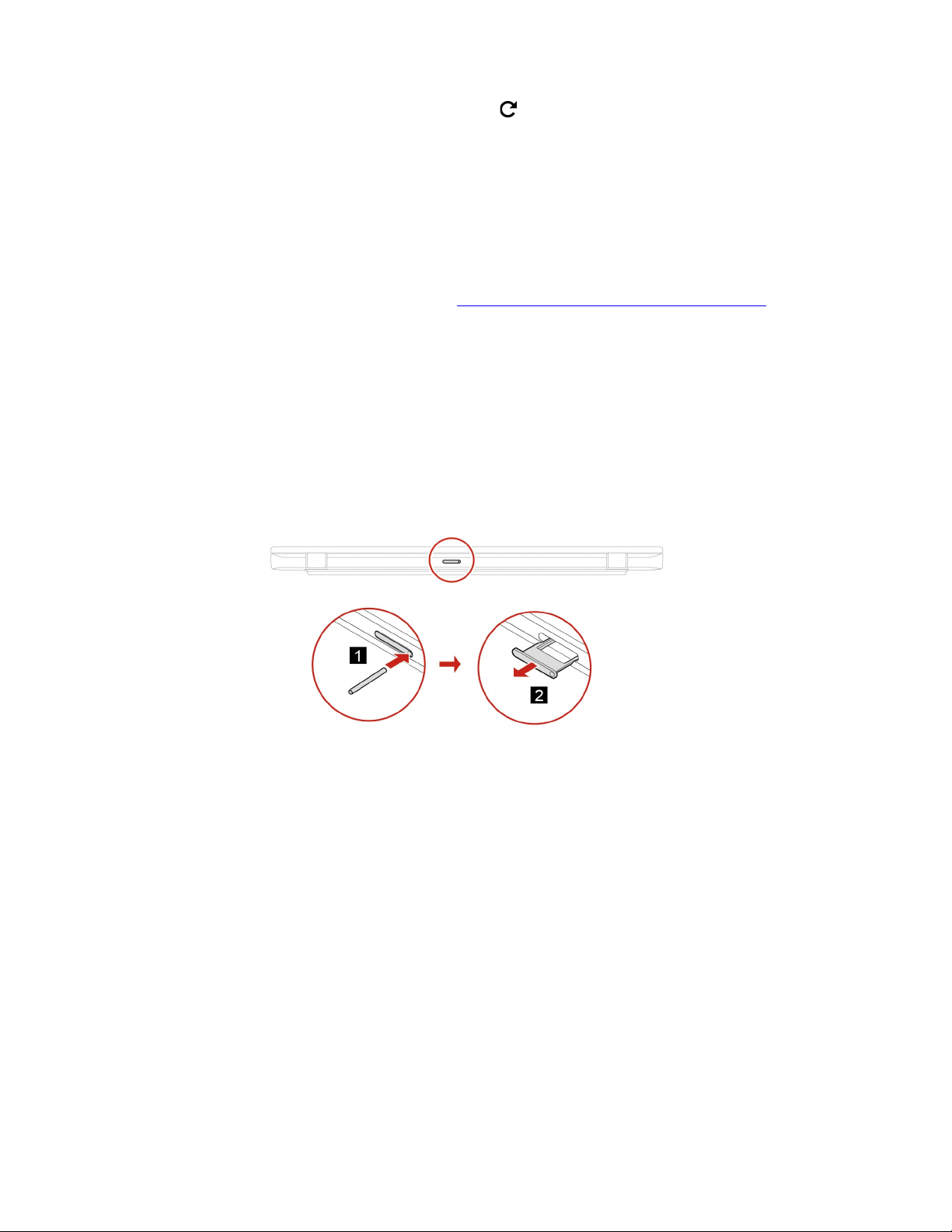
Tacka karty nano-SIM (w wybranych modelach)
Wymagania wstępne
Przed rozpoczęciem należy przeczytać dokument
wydrukować niniejsze instrukcje.
Aby uzyskać dostęp, należy wykonać następujące czynności:
1. Wyłącz Chromebooka i zamknij ekran.
2. Odłącz od komputera Chromebook zasilacz i wszystkie kable.
Procedura usuwania
Ogólne uwagi o bezpieczeństwie i zgodności i
20 Lenovo 14e Chromebook Gen 3 Lenovo Slim 3i Chromebook 14″ Lenovo Slim 3i Chromebook Plus 14″ IdeaPad Slim 3i
Chromebook (14″, 8) IdeaPad Slim 3i Chromebook Plus (14″, 8) Podręcznik użytkownika
Page 25
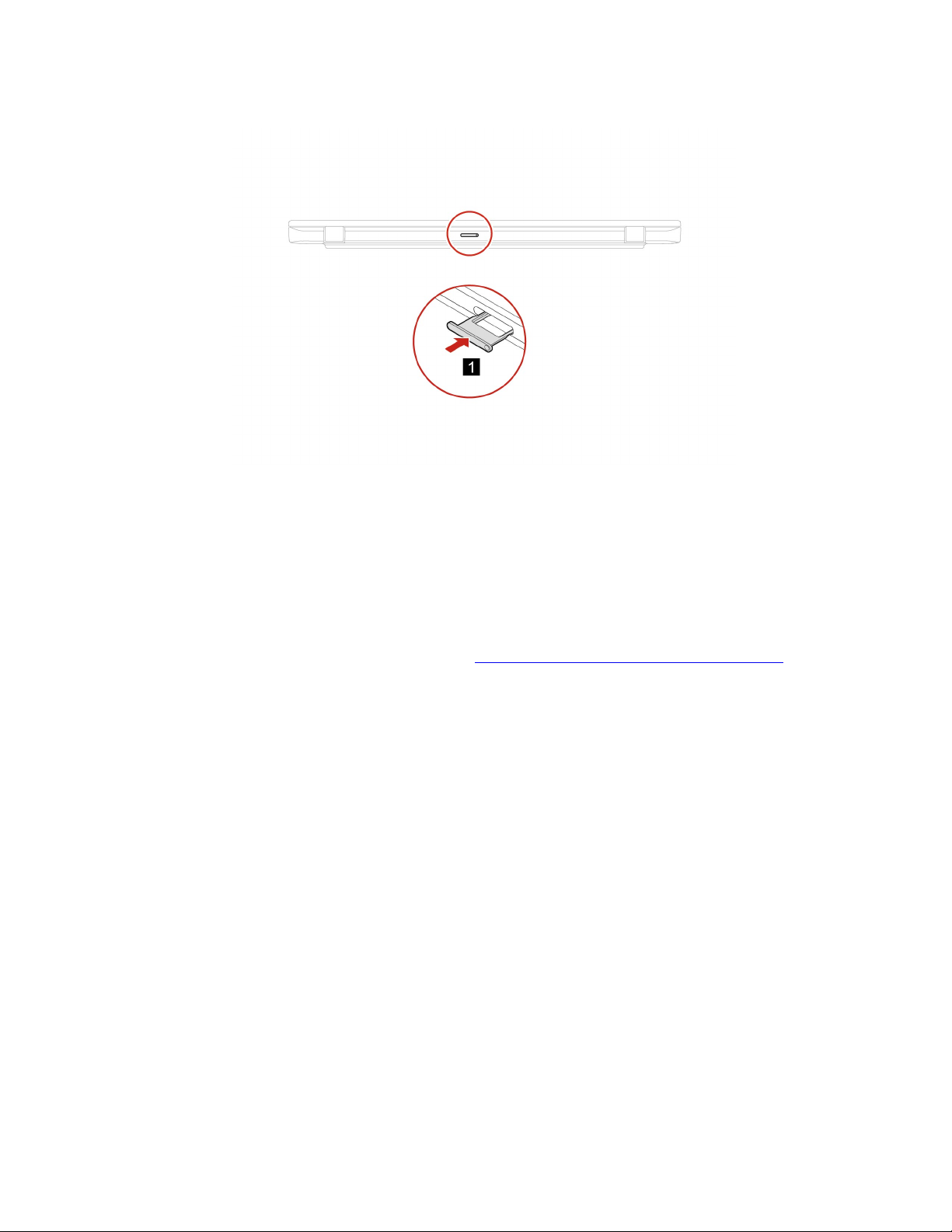
Procedura instalacji
Rozwiązywanie problemów
Jeśli po ponownym zainstalowaniu tacki karty nano-SIM Chromebook nie uruchamia się, odłącz
zasilacz, a następnie podłącz go ponownie do Chromebooka.
Pokrywa dolna
Wymagania wstępne
Przed rozpoczęciem należy przeczytać dokument
wydrukować niniejsze instrukcje.
Informacja: Nie zdejmuj pokrywy dolnej, gdy komputer Chromebook jest podłączony do źródła
zasilania. W przeciwnym razie może wystąpić zwarcie.
Aby uzyskać dostęp, należy wykonać następujące czynności:
1. Wyłącz komputer Chromebook, a następnie odłącz od niego zasilacz i wszystkie podłączone
kable.
2. Zamknij ekran komputera Chromebook i odwróć komputer.
Ogólne uwagi o bezpieczeństwie i zgodności i
Rozdział 3. Wymiana części wymienianej przez klienta (CRU) 21
Page 26
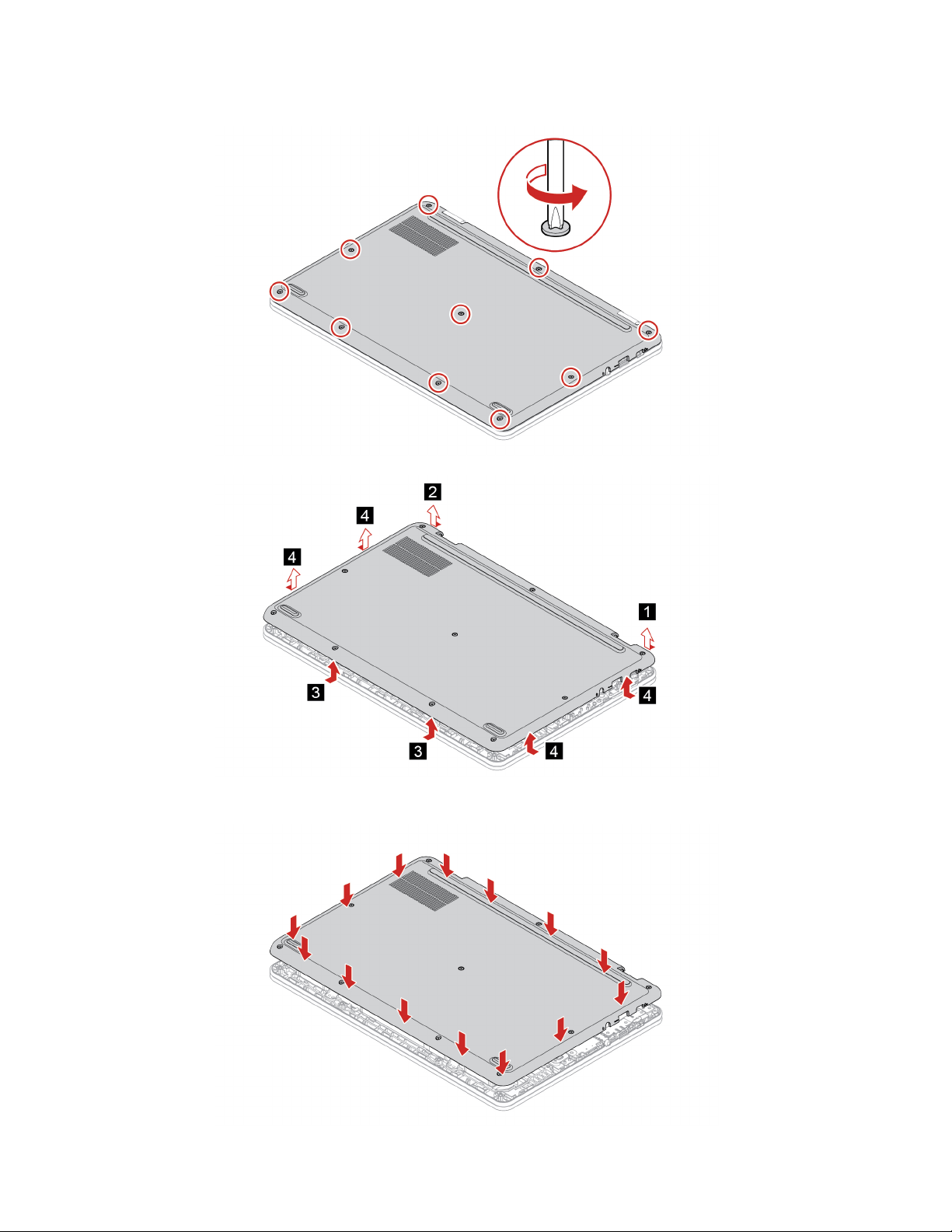
Procedura usuwania
Procedura instalacji
22 Lenovo 14e Chromebook Gen 3 Lenovo Slim 3i Chromebook 14″ Lenovo Slim 3i Chromebook Plus 14″ IdeaPad Slim 3i
Chromebook (14″, 8) IdeaPad Slim 3i Chromebook Plus (14″, 8) Podręcznik użytkownika
Page 27
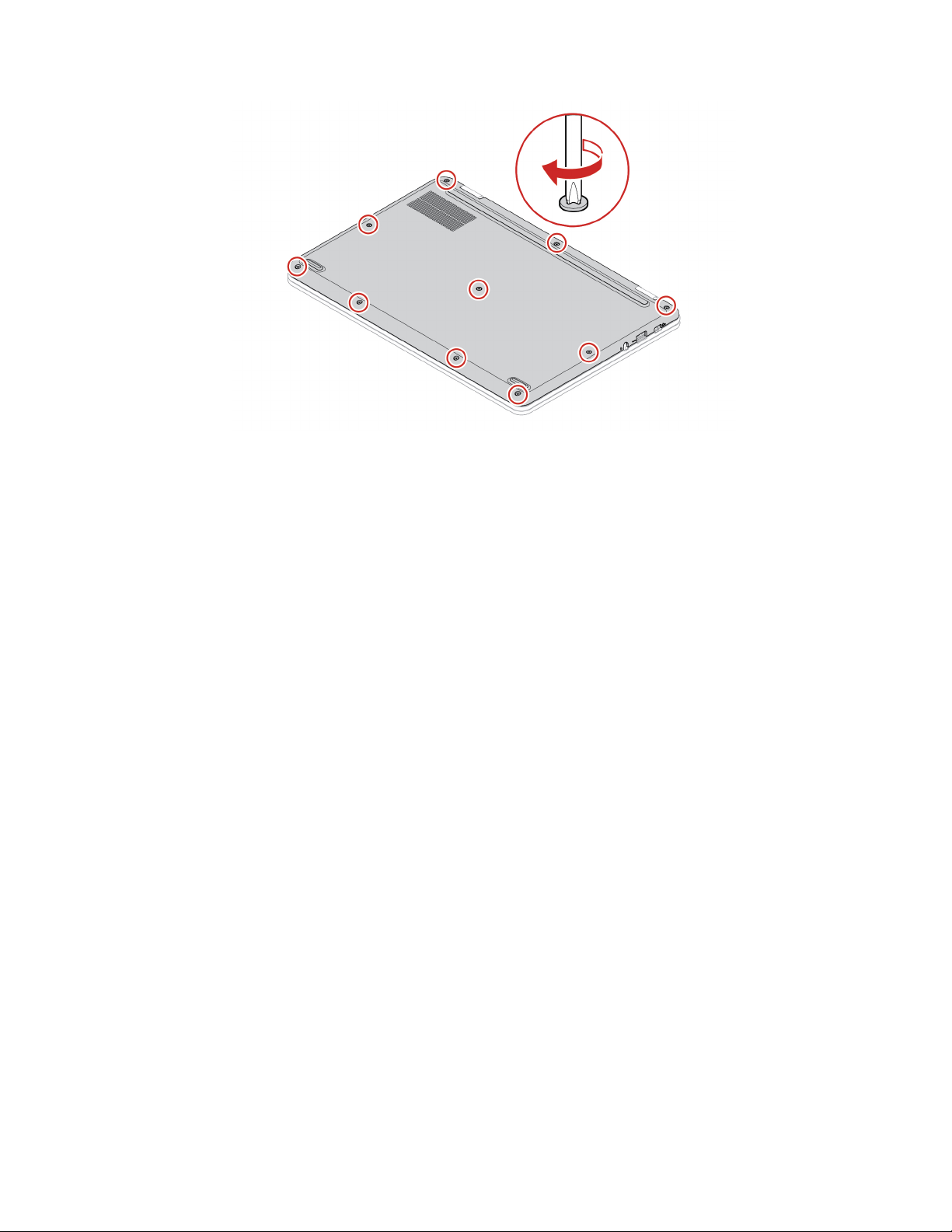
Rozwiązywanie problemów
Jeśli po ponownym zainstalowaniu pokrywy dolnej komputer Chromebook nie uruchamia się, odłącz
zasilacz, a następnie podłącz go ponownie do komputera.
Rozdział 3. Wymiana części wymienianej przez klienta (CRU) 23
Page 28

24 Lenovo 14e Chromebook Gen 3 Lenovo Slim 3i Chromebook 14″ Lenovo Slim 3i Chromebook Plus 14″ IdeaPad Slim 3i
Chromebook (14″, 8) IdeaPad Slim 3i Chromebook Plus (14″, 8) Podręcznik użytkownika
Page 29

Rozdział 4. Pomoc i obsługa techniczna
Często zadawane pytania (FAQ)
1. Naciśnij i przytrzymaj przycisk zasilania, dopóki Chromebook się nie
wyłączy. Następnie uruchom ponownie Chromebooka.
2. Jeśli krok 1 nie działa:
• Modele z otworem resetowania awaryjnego: włóż wyprostowany
spinacz w otwór resetowania awaryjnego, aby tymczasowo odłączyć
zasilanie. Następnie uruchom ponownie Chromebooka z podłączonym
Co zrobić, jeśli Chromebook
przestaje reagować?
zasilaczem.
• Modele bez otworu do awaryjnego resetowania:
- W przypadku modeli z wymiennym akumulatorem należy wyjąć
akumulator i odłączyć wszystkie źródła zasilania. Następnie podłącz
zasilacz i uruchom ponownie Chromebooka.
- W przypadku modeli z wbudowanym akumulatorem należy
odłączyć wszystkie źródła zasilania. Naciśnij i przytrzymaj przycisk
zasilania przez około siedem sekund. Następnie podłącz zasilacz
i uruchom ponownie Chromebooka.
1. Ostrożnie odłącz zasilacz i natychmiast wyłącz Chromebooka. Im
szybciej zapobiegniesz przepływowi prądu przez Chromebooka, tym
bardziej ograniczysz szkody wyrządzone przez zwarcie.
Co robić w przypadku wylania
płynu na Chromebooka?
Jak zdezynfekować
Chromebooka?
Jak znaleźć informacje o
ułatwieniach dostępu?
Uwaga: Natychmiastowe wyłączenie Chromebooka może wiązać się
z utratą części danych lub pracy, ale pozostawienie go włączonego
może spowodować, że stanie się on bezużyteczny.
2. Nie próbuj odprowadzić płynu, odwracając Chromebooka. Jeśli na
spodzie Chromebooka znajdują się otwory do odprowadzania płynów
z klawiatury, płyn zostanie przez nie odprowadzony.
3. Zanim ponownie włączysz Chromebooka, poczekaj, aż płyn wyschnie.
1. Przed użyciem wyciśnij nadmiar płynu z chusteczki lub ściereczki
dezynfekującej. Zalecamy korzystanie z chusteczek na bazie nadtlenku
wodoru lub alkoholu. Nie należy używać chusteczek zawierających
podchloryn sodowy (wybielacz).
2. Delikatnie i dokładnie wytrzyj Chromebooka, uważając przy tym, aby
płyn nie dostał się do jego środka. Nie wycieraj styków złącza.
3. Po zakończeniu dezynfekcji postępuj zgodnie z procedurą czyszczenia
określoną przez dostawcę chusteczek, aby zminimalizować gromadzenie
się pozostałości środka dezynfekcyjnego.
4. Przed przystąpieniem do użytkowania Chromebooka należy zawsze
pozostawić go do całkowitego wyschnięcia.
Więcej informacji na temat czyszczenia i dezynfekcji znajduje się na stronie
https://support.lenovo.com/in/en/solutions/ht035676.
https://www.lenovo.com/accessibility
© Copyright Lenovo 2023 25
Page 30

Centrum wsparcia dla klientów Lenovo
Jeśli nie udało się rozwiązać problemu i nadal potrzebujesz pomocy, zadzwoń do Centrum wsparcia
dla klientów Lenovo.
Zanim się skontaktujesz z firmą Lenovo
Zanim się skontaktujesz z firmą Lenovo, zapisz informacje o produkcie i szczegóły dotyczące
problemu.
Informacje dotyczące produkcji Objawy problemu i dotyczące go szczegóły
• Nazwa produktu
• Typ i numer modelu komputera
• Na czym polega problem? Czy występuje zawsze,
czy tylko sporadycznie?
• Komunikat o błędzie lub kod błędu
• Jakiego systemu operacyjnego używasz? Jakiej
wersji?
• Jakie aplikacje były uruchomione w chwili
wystąpienia problemu?
• Czy problem można odtworzyć? Jeśli tak, to w jaki
sposób?
Informacja: Nazwę produktu i numer seryjny zazwyczaj można znaleźć w dolnej części komputera
Chromebook, na jego etykiecie lub obudowie.
Numery telefonów
Aby uzyskać listę numerów telefonów do działu wsparcia Lenovo w danym kraju lub regionie, przejdź
do strony
https://pcsupport.lenovo.com/supportphonelist, gdzie są podane aktualne numery telefonów.
Informacja: Numery telefonów mogą ulec zmianie bez powiadomienia. Jeśli nie ma tam numeru dla
danego kraju lub regionu, skontaktuj się ze sprzedawcą lub przedstawicielem Lenovo ds. marketingu.
Usługi dostępne w okresie gwarancyjnym
• Określanie problemów — do dyspozycji jest przeszkolony personel, który pomaga w określaniu
problemów ze sprzętem i w podejmowaniu decyzji o niezbędnych działaniach mających na celu
usunięcie problemu.
• Naprawa sprzętu firmy Lenovo – jeśli przyczyną problemu jest sprzęt objęty gwarancją firmy
Lenovo, dostępny jest przeszkolony personel, który zapewnia odpowiedni zakres serwisu.
• Zarządzanie zmianami serwisowymi — sporadycznie mogą wystąpić zmiany, których wprowadzenie
jest wymagane po sprzedaży produktu. Firma Lenovo lub autoryzowany przez nią reseler zapewni
wprowadzenie wybranych zmian serwisowych (Engineering Changes — EC), które mają
zastosowanie do danego sprzętu.
Nieobejmowane usługi
• Wymianę lub instalowanie części innych niż wyprodukowane przez firmę Lenovo lub nieobjętych
gwarancją firmy Lenovo;
• Identyfikacji źródeł problemów z oprogramowaniem;
• Konfigurowania UEFI BIOS jako części instalacji lub modernizacji;
• Zmian, modyfikacji lub aktualizacji sterowników urządzeń;
• Instalowania i obsługi sieciowego systemu operacyjnego (network operating system — NOS);
• Instalowania i obsługi programów.
26
Lenovo 14e Chromebook Gen 3 Lenovo Slim 3i Chromebook 14″ Lenovo Slim 3i Chromebook Plus 14″ IdeaPad Slim 3i
Chromebook (14″, 8) IdeaPad Slim 3i Chromebook Plus (14″, 8) Podręcznik użytkownika
Page 31

Warunki Ograniczonej Gwarancji mającej zastosowanie do Twojego produktu sprzętowego firmy
Lenovo — patrz:
•
https://www.lenovo.com/warranty/llw_02
• https://pcsupport.lenovo.com/warrantylookup
Uzyskiwanie pomocy od Google
Po zalogowaniu się do Chromebooka uruchom aplikację Get Help w oknie App Launcher. Aplikacja
Get Help zawiera wyczerpujące instrukcje dotyczące używania Chromebooka.
Ponadto jeśli zamierzasz odwiedzić Chromebook Help Center i Community, przejdź do
support.google.com/chromebook
.
http://
Rozdział 4. Pomoc i obsługa techniczna 27
Page 32

28 Lenovo 14e Chromebook Gen 3 Lenovo Slim 3i Chromebook 14″ Lenovo Slim 3i Chromebook Plus 14″ IdeaPad Slim 3i
Chromebook (14″, 8) IdeaPad Slim 3i Chromebook Plus (14″, 8) Podręcznik użytkownika
Page 33

Dodatek A. Informacje o open source
Urządzenie Chromebook może zawierać oprogramowanie udostępniane publicznie przez Google i inne
strony trzecie, w tym oprogramowanie na licencji General Public License i/lub Lesser General Public
License („oprogramowanie open source”).
Użytkownik może uzyskać kopię odpowiedniego kodu źródłowego takiego oprogramowania typu open
source licencjonowanego na mocy General Public License i/lub Lesser General Public License (lub
jakiejkolwiek innej licencji, która wymaga od nas złożenia pisemnej oferty w celu dostarczenia
użytkownikowi odpowiedniego kodu źródłowego) od firmy Lenovo na okres trzech lat bez opłat, z
wyjątkiem koszta nośników cyfrowych, transportu i obsługi po przesłaniu pisemnego prośby do firmy
Lenovo. Ta ofiara dotyczy wszystkich użytkowników, którzy otrzymali to urządzenie. Prośbę na piśmie
można przesłać na podany poniżej adres z dołączonym czekiem lub przekazem pieniężnym na 5
USD:
Lenovo Legal Department
Attn: Open Source Team / Source Code Requests
8001 Development Dr.
Morrisville, NC 27560
W prośbie należy uwzględnić następujące informacje dla tego urządzenia: „UNAME” i „CHROME
VERSION”. Zostaną one wyświetlone po wpisaniu „Chrome://system” na pasku adresu przeglądarki
Chrome. Należy pamiętać o podaniu adresu zwrotnego.
Oprogramowanie typu open source jest rozpowszechniane w nadziei, że będzie użyteczne, ale bez
JAKIEJKOLWIEK GWARANCJI; nawet domniemanej gwarancji PRZYDATNOŚCI DO SPRZEDAŻY lub
OKREŚLONEGO CELU. Więcej informacji można znaleźć w licencji GNU General Public License i/lub
Lesser General Public License.
Aby wyświetlić dodatkowe informacje dotyczące licencji, potwierdzeń i uwag dotyczących
wymaganych prawach autorskich dla oprogramowania typu open source używanego w urządzeniu,
należy wpisać: „Chrome://credits” na pasku adresu przeglądarki Chrome.
Urządzenie to może zawierać wstępnie zainstalowane aplikacje lub wstępnie skonfigurowane łącza
służące do pobierania aplikacji opublikowanych przez firmy inne niż Lenovo. Takie aplikacje firm
zewnętrznych mogą obejmować oprogramowanie typu open source udostępniane przez odpowiednich
wydawców takich aplikacji. Odpowiedni kod źródłowy takiego oprogramowania typu open source
można uzyskać bezpośrednio od wydawcy właściwej aplikacji, w zakresie dopuszczalnym na mocy
odpowiedniej umowy licencyjnej dotyczącej oprogramowania typu open source. Dodatkowe informacje
są dostarczane przez wydawców poszczególnych aplikacji w strukturze menu tej aplikacji.
Dodatek A. Informacje o open source 29
Page 34

30 Lenovo 14e Chromebook Gen 3 Lenovo Slim 3i Chromebook 14″ Lenovo Slim 3i Chromebook Plus 14″ IdeaPad Slim 3i
Chromebook (14″, 8) IdeaPad Slim 3i Chromebook Plus (14″, 8) Podręcznik użytkownika
Page 35

Dodatek B. Uwagi i znaki towarowe
Uwagi
Firma Lenovo może nie oferować w niektórych krajach produktów, usług lub opcji omawianych w
niniejszej publikacji. Informacje o produktach i usługach dostępnych w danym kraju można uzyskać
od lokalnego przedstawiciela firmy Lenovo. Odwołanie do produktu, programu lub usługi firmy Lenovo
nie oznacza, że można użyć wyłącznie tego produktu, programu lub usługi. Zamiast nich można
zastosować ich odpowiednik funkcjonalny pod warunkiem, że nie narusza to praw własności
intelektualnej firmy Lenovo. Jednakże cała odpowiedzialność za ocenę przydatności i sprawdzenie
działania produktu, programu lub usługi, pochodzących od innego producenta, spoczywa na
użytkowniku.
Firma Lenovo może mieć patenty lub złożone wnioski patentowe na towary i usługi, o których mowa
w niniejszej publikacji. Przedstawienie tej publikacji nie daje żadnych uprawnień licencyjnych do
tychże patentów. Pisemne zapytania w sprawie licencji można przesyłać na adres:
Lenovo (United States), Inc.
8001 Development Drive
Morrisville, NC 27560
U.S.A.
Attention: Lenovo Director of Licensing
LENOVO DOSTARCZA TĘ PUBLIKACJĘ W TAKIM STANIE, W JAKIM SIĘ ZNAJDUJE („AS IS”) BEZ
UDZIELANIA JAKICHKOLWIEK GWARANCJI (W TYM TAKŻE RĘKOJMI), WYRAŹNYCH LUB
DOMNIEMANYCH, A W SZCZEGÓLNOŚCI DOMNIEMANYCH GWARANCJI PRZYDATNOŚCI
HANDLOWEJ, PRZYDATNOŚCI DO OKREŚLONEGO CELU ORAZ GWARANCJI, ŻE PUBLIKACJA NIE
NARUSZA PRAW STRON TRZECICH. Ustawodawstwa niektórych krajów nie dopuszczają zastrzeżeń
dotyczących gwarancji wyraźnych lub domniemanych w odniesieniu do pewnych transakcji; w takiej
sytuacji powyższe zdanie nie ma zastosowania.
Informacje te są okresowo aktualizowane, a zmiany zostaną ujęte w kolejnych wydaniach tej
publikacji. Aby lepiej świadczyć swe usługi, Lenovo zastrzega sobie prawo do ulepszania i/lub
modyfikowania produktów i oprogramowania opisanych w podręcznikach dołączonych do
Chromebooka oraz treści samych podręczników w dowolnym czasie, bez powiadamiania.
Interfejs oraz funkcje oprogramowania oraz konfiguracji sprzętu opisane w podręcznikach dołączonych
do Chromebooka mogą różnić się od faktycznej konfiguracji zakupionego Chromebooka. Informacje o
konfiguracji produktu znaleźć można w odpowiedniej umowie (o ile taką zawarto), na liście
pakunkowej produktu lub uzyskać od sprzedawcy. Firma Lenovo ma prawo do stosowania i
rozpowszechniania informacji przysłanych przez użytkownika w dowolny sposób, jaki uzna za
właściwy, bez żadnych zobowiązań wobec ich autora.
Produkty opisane w niniejszym dokumencie nie są przeznaczone do zastosowań związanych z
wszczepieniami lub podtrzymywaniem życia, gdzie niewłaściwe funkcjonowanie może spowodować
uszczerbek na zdrowiu lub śmierć. Informacje zawarte w niniejszym dokumencie pozostają bez
wpływu na dane techniczne produktów oraz gwarancje firmy Lenovo. Żadne z postanowień
niniejszego dokumentu nie ma charakteru wyraźnej lub domniemanej licencji czy zabezpieczenia bądź
ochrony przed roszczeniami w ramach praw własności intelektualnej firmy Lenovo lub stron trzecich.
Wszelkie zawarte tu informacje zostały uzyskane w konkretnym środowisku i mają charakter
ilustracyjny. Wyniki osiągane w innych środowiskach operacyjnych mogą być odmienne.
Dodatek B. Uwagi i znaki towarowe 31
Page 36

Firma Lenovo ma prawo do stosowania i rozpowszechniania informacji przysłanych przez użytkownika
w dowolny sposób, jaki uzna za właściwy, bez żadnych zobowiązań wobec ich autora.
Wszelkie wzmianki w niniejszej publikacji na temat stron internetowych innych firm zostały
wprowadzone wyłącznie dla wygody użytkownika i w żadnym wypadku nie stanowią zachęty do ich
odwiedzania. Materiały dostępne na tych stronach nie wchodzą w skład materiałów opracowanych do
tego produktu firmy Lenovo, a użytkownik może korzystać z nich na własną odpowiedzialność.
Wszelkie dane dotyczące wydajności zostały zebrane w kontrolowanym środowisku. Dlatego też
rezultaty osiągane w innych środowiskach operacyjnych mogą być inne. Niektóre pomiary mogły być
dokonywane na systemach będących w fazie rozwoju i nie ma gwarancji, że pomiary te wykonane
na ogólnie dostępnych systemach dadzą takie same wyniki. Niektóre z pomiarów mogły być
estymowane przez ekstrapolację. Rzeczywiste wyniki mogą być inne. Użytkownicy powinni we
własnym zakresie sprawdzić odpowiednie dane dla ich środowiska.
Właścicielem praw autorskich do niniejszego dokumentu jest firma Lenovo. Nie jest on objęty żadną
licencją „open source”, w tym żadnymi umowami dotyczącymi systemu Linux
®
, które mogą
towarzyszyć oprogramowaniu uwzględnionemu w tym produkcie. Lenovo może aktualizować ten
dokument w dowolnym czasie bez powiadomienia.
W celu uzyskania najnowszych informacji lub w przypadku pytań lub uwag, skontaktuj się z lub
odwiedź serwis WWW firmy Lenovo:
https://pcsupport.lenovo.com
Znaki towarowe
LENOVO i logo LENOVO są znakami towarowymi firmy Lenovo. ENERGY STAR jest zastrzeżonym
znakiem towarowym United States Environmental Protection Agency. Google i Chromebook są
znakami towarowymi lub zastrzeżonymi znakami towarowymi Google LLC. DisplayPort jest znakiem
towarowym Video Electronics Standards Association. Terminy HDMI i HDMI High Definition
Multimedia Interface oraz logo HDMI są znakami towarowymi lub zastrzeżonymi znakami towarowymi
HDMI Licensing Administrator, Inc. w Stanach Zjednoczonych i innych krajach. NanoSaver i Cleat są
znakami towarowymi lub zastrzeżonymi znakami towarowymi marek ACCO. USB Type-C jest
zastrzeżonym znakiem towarowym USB Implementers Forum. Wi-Fi jest zastrzeżonym znakiem
towarowym organizacji Wi-Fi Alliance. Wszelkie inne znaki towarowe należą do odpowiednich
właścicieli.
32
Lenovo 14e Chromebook Gen 3 Lenovo Slim 3i Chromebook 14″ Lenovo Slim 3i Chromebook Plus 14″ IdeaPad Slim 3i
Chromebook (14″, 8) IdeaPad Slim 3i Chromebook Plus (14″, 8) Podręcznik użytkownika
Page 37

Page 38

 Loading...