

Page 1

QUICK
SETUP
GUIDE
e-Screen PTX-6500UHD
Ultra HD LED touchscreen monitor
ENGLISHDEUTSCHFRANÇAIS
NEDERLANDS
TÜRKÇEESPAÑOL
Page 2

2
For further information, see the User
Manual that is downloadable from the
www.legamaster.com website.
Please retain this Quick setup guide
for future reference.
Please contact Legamaster directly if you
have questions on the use of the touch
monitor after reading the Setup Guide
and User Manual.
Important:
Please read the PRECAUTIONS, SAFETY
INSTRUCTIONS and this SETUP GUIDE
carefully before installing the touch
monitor.
Before using the touch monitor, please read this quick setup
guide thoroughly to help protect against damage to your own
and other people‘s property and ensure your own and other
people‘s personal safety.
Be sure to observe the following instructions.
For your safety, be sure to observe the warnings contained
in this guide.
For installation or adjustment, please follow this quick setup
guide and refer all servicing to qualified service personnel.
Safety Precautions
If smoke or a peculiar smell comes from the monitor, remove the
power plug from the socket immediately.
Failure to do so may result in fire or electric shock.
Contact your dealer for inspection.
If the monitor has been turned on but there isn’t a picture,
remove the power plug from the socket immediately.
Failure to do so may result in fire or electric shock.
Contact your dealer for inspection.
If water is spilled or objects are dropped inside the monitor,
remove the power plug from the socket immediately.
Failure to do so may result in fire or electric shock.
Contact your dealer for inspection.
If the monitor is dropped or the cabinet is damaged, remove the
power plug from the socket immediately.
Failure to do so may result in fire or electric shock.
Contact your dealer for inspection.
To turn off the power of the monitor, press ”” on the main
power switch at side of monitor.
The power standby/on indicator will go off and the monitor
cannot to be turned on/off by using the POWER button on the
remote control. (To turn on/off the monitor by the remote control, press the main power switch again and the power standby/on
indicator light will come on again.)
When turning off the monitor by pressing the POWER button
on the remote control, the main power of the monitor is not
turned off completely.
To disconnect the monitor completely from the power supply,
remove the plug from the socket.
Press “” to turn off
the monitor completely
If the power cord or plug is damaged or becomes hot, turn off the
main power switch of the monitor, make sure the plug has cooled
down and remove the plug from the socket.
If the monitor is still used in this condition, it may cause a fire or
an electric shock. Contact your dealer for replacement.
Moving and Carrying Notice
Moving Notice:
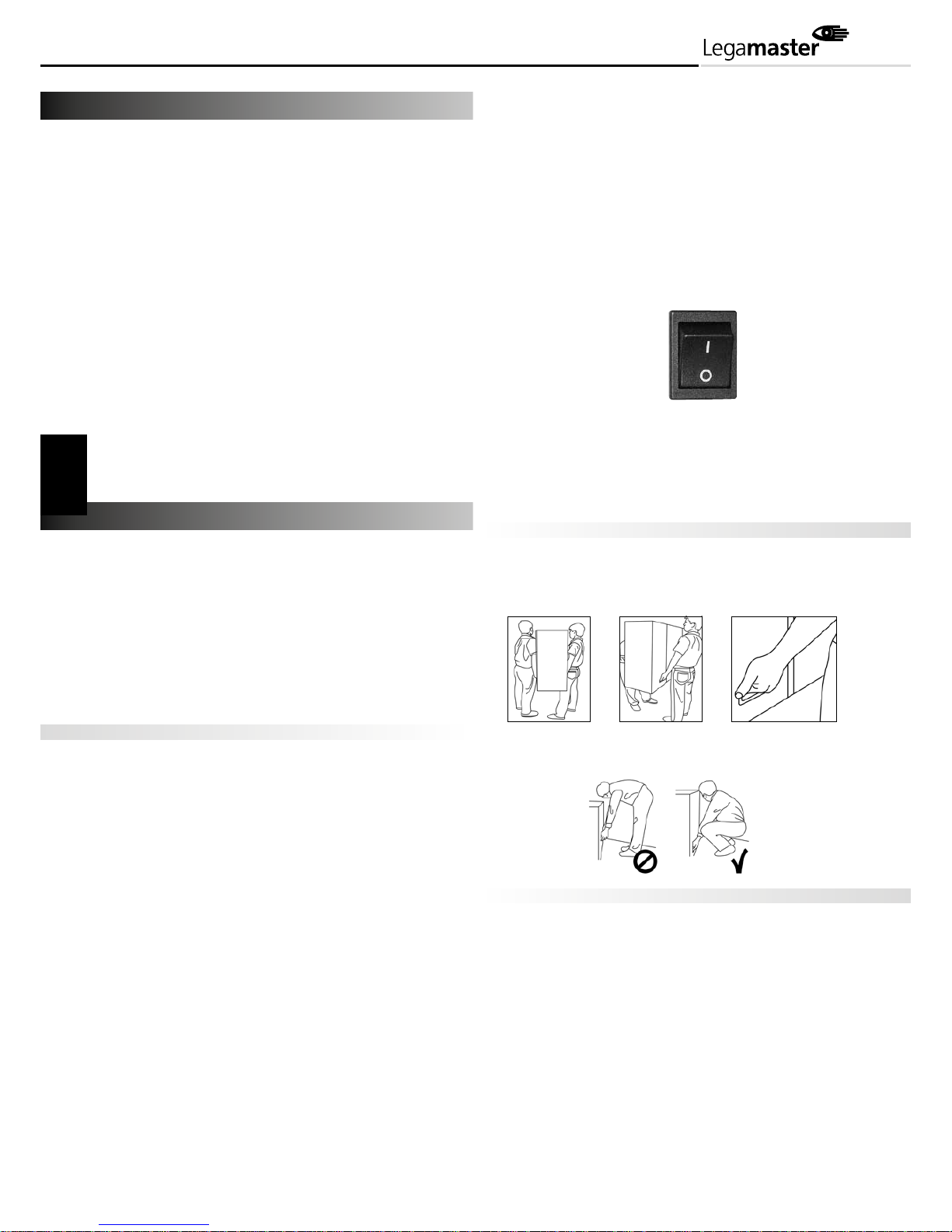
Moving the monitor requires at least two people. If not, it may drop and a serious
injury may result. When moving/shipping the monitor, please hold the white handles.
Carrying Notice:
This monitor is heavy; please follow the instructions below when you are ready to
carry the monitor. Failure to do so may cause injury.
Installation
(when installing the monitor, please follow the instructions in this
quick setup guide)
Don‘t install in a high-temperature environment.
If the monitor is used in a high-temperature environment or in
direct sunlight, it may cause the case or other parts to become
distorted or damaged resulting in overheating or electric shock.
Don‘t install in a high-humidity environment.
This may cause overheating or electric shock.
Don‘t install near any heat sources such as radiators, hot-air
outlets, stoves, or other apparatus that produce heat.
This may cause a fire or electric shock.
Don‘t overload sockets or cables beyond electrical capacity.
Don‘t use extension leads as this may cause a fire or electric shock.
Don‘t insert the power plug into an socket other than 100~240V AC.
This may cause a fire or electric shock.
Don’t use a damaged power plug or worn socket.
Don‘t insert the wrong plug as it may cause a fire or electric
shock.
QUICK SETUP GUIDE
1 Precautions and safety instructions
ENGLISH
Page 3

3
Do not place monitors on unstable shelves or surfaces. They could
collapse and cause damage.
Only install the unit on vertical, stable and level surfaces.
Don‘t place objects on the touch monitor.
If the touch monitor is covered or the vents are blocked, the
monitor could overheat and cause a fire.
If metal or liquid gets into the monitor, it may cause a fire
or an electric shock.
Do not place heavy objects on the monitor as they may fall
causing injury.
Please keep a minimum distance of 10 cm between the monitor
and the other objects for sufficient ventilation.
Don‘t move the touch monitor when it is connected to the power
cord and AV cables.
When moving the monitor, make sure you remove the plug
and cables from the socket or source.
When unpacking or carrying the monitor, at least 2 people
are needed. Make sure the monitor is carried upright.
Transport the monitor upright. Avoid placing the monitor
face up or face down.
Handle the monitor gently. Do not drop.
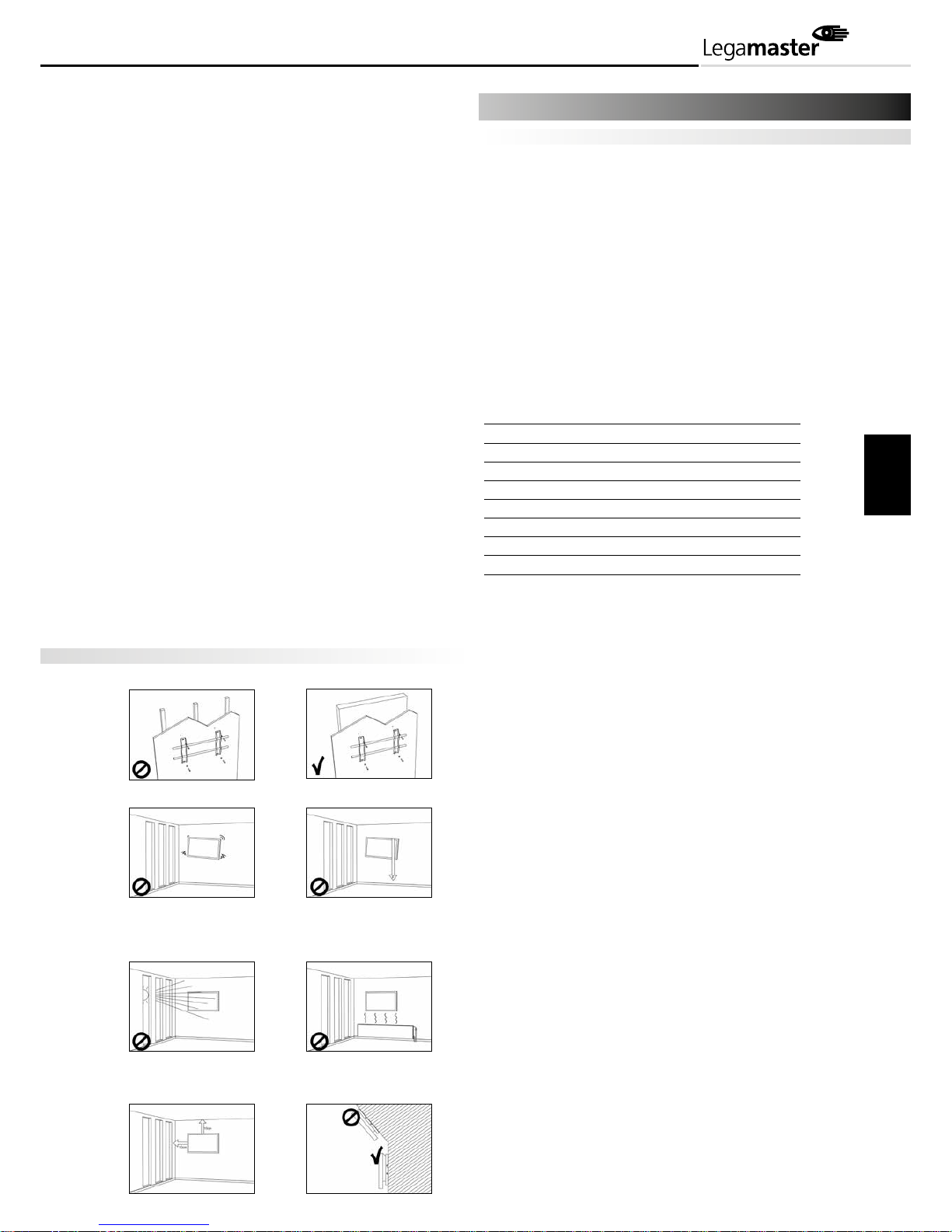
Wall mounting safety notes
1. Please make sure the bracket is fixed to a solid wall.
2. After assembling, please don‘t pull or shake violently.
3. Please don‘t install the bracket in direct sunslight or areas
of humidity / high temperature for fear that the quality
is affected.
4. Install the bracket at a minimum distance of 10 cm from other
objects / walls on either side. Only attach to vertical walls.
Unpacking
The e-Screen is packed in a cardboard box and may be banded
to 2 types of custom pallet depending on the number of units
shipped. The e-Screen is packed using cushions to protect
the monitor during shipping.
Before unpacking your monitor, prepare a stable, level, and
clean surface near a wall socket.
Set the LCD Monitor box in an upright position and open
from the top of the box before removing the top cushions.
Step 1: Remove the white handle and cut the banding.
Step 2: Remove the top cushion and take
the accessories bag out.
Packing list
Item Q’ty
1 e-Screen 1
2 Carton 1
3 Bottom cushion 1
4 Top cushion 1
5 Packing bag 1
6 Accessories bag 1
7 Ergonomic stylus 1
8 Carton lock 8
Contents of the Accessories Bag
- HDMI cable 1,8 m
- Power cord black 1,8 m
- OSD Remote control (2 batteries (AAA) included)
- USB cable 1,8 m
- IR-Extender
- CD with calibration software and VCOM driver
2 Package contents
ENGLISH
Page 4

4
Power Input
Power Cord
The power cord, included, is used to connect the side controls of
the LCD monitor and the wall socket.
Connect the power cord into main power of the monitor,
“–” is power on,
“” is power off.
Input: 100-240V~ 5A 50/60Hz
Power Interface
Main power – switch & AC socket.
Please see the chapter “Power input”
The side controller of the monitor
The remote control (RCU)
Please see the chapter „Operating the monitor“
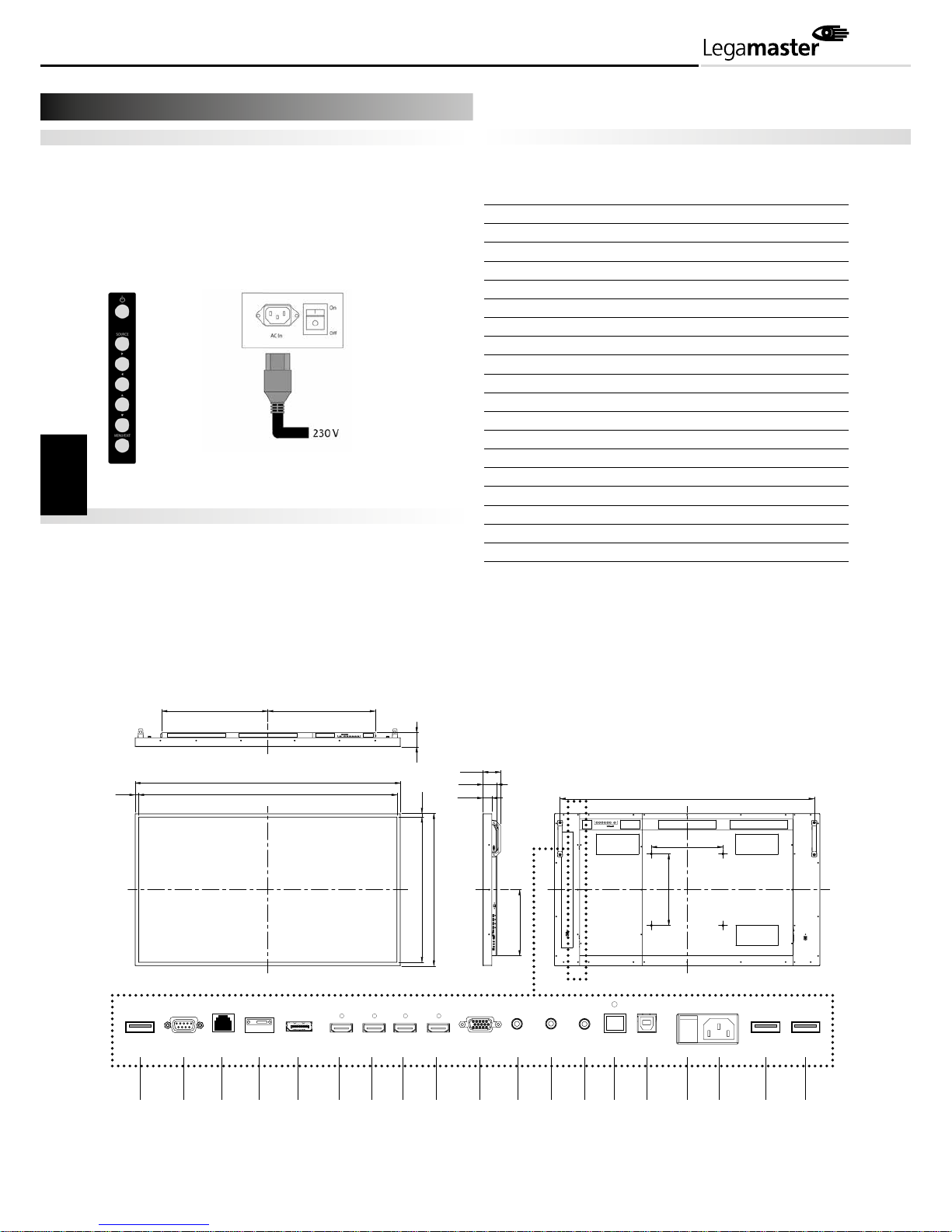
Signal Source Input
Input Interface
65”
1 USB 3.0 (for OPS)
2 RS232
3 Ethernet
4 OPS slot
5 DisplayPort 1.2
6 HDMI 1.4
7 HDMI 1.4
8 HDMI 1.4
9 HDMI 1.4
10 VGA
11 PC Audio In
12 IR Extender
13 Line Out
14 S/PDIF out (digital audio out)
15 Touch USB
16 AC switch
17 AC in
18 USB 2.0 (for OPS)
19 USB 2.0 (for OPS)
3 Installation
The side
controls
Main power switch
AC in socket
1444
1484
812
852
50.6
79
369.3
400
400
600.9
592.2
20
20
99.7
79
1420
12 18 191211435
61
716
OFF
ON
DisplayPort
Ethernet
HDMI 1.4
7
HDMI 1.48HDMI 1.49HDMI 1.4
S/PDIF
VGA
PC
Audio
In
IR
Extender
Line
OutOut
Touch
USB
USB 2.0USB 3.0
USB 2.0
13
14
15
10
OPS
RS232C
ENGLISH
Page 5

5
The side controller of the monitor
OSD Key Pad function List
Key Description
Power Power on/Power off
Source Source selection (toggle)
Menu Right/Volume +
Menu Left/Volume Menu Up
Menu Down
Menu/Exit Menu/Exit selection
LED ON:
Power Status Condition
Green Power on
Orange Power off
Power saving mode
Select LED on via menu
(Front LED: On)
Flashing orange No signal
Off AC off
Power on
Select LED on via menu
(Front LED: Off)
LED OFF:
The LED turns completely off when in the „off“ mode
regardless of the monitor being on or off.
The Remote Control (RCU) Instructions
No Function Description
1 Turns the monitor on and off
2 INFO Provides source and resolution information
3 VGA Selects the PC RGB source
DVI Not available
HDMI 1 Selects the HDMI source 1
4 COMP Not available
AV (Video) Not available
HDMI 2 Selects the HDMI source 2
5 PIP position Changes the position of the PIP window
DisplayPort Select the DisplayPort source
6 PIP opens the PIP
settings menu
S-V Hot Key for
OPS source selection
HD-SDI 2 not available
7 SWAP no function
8 P-SOURCE Selects the PIP source
9 MENU Opens the monitor’s
on-screen menu
system.
If the menu
system is already
open, pressing this
button will select the
previous submenu
, , , Navigates through
submenus and
settings
10 EXIT Closes the menu
system
11 ENTER Selects highlighted
menu choices
12 SCALING Toggles between
different aspect ratios
(Auto, Native, 4x3,
16x9, 16x10 and
Letterbox)
FREEZE Freezes the current source image
MUTE Turns off the sound
BRIGHT Adjusts the brightness
CONTRAST Adjusts the contrast
AUTO Synchronizes the monitor with the source
SOURCE Allows selection of the different sources
VOLUME- Decreases the sound volume
VOLUME+ Increases the sound volume
Hot Key: OSD Menu Lock/Unlock Control
Lock: Press Enter, Enter, Exit, Exit, Enter and Exit
on the controller in sequence to lock OSD
Unlock: Press Enter, Enter, Exit, Exit, Enter and Exit
on the controller in sequence to unlock OSD
Display Mode
Turning the monitor on
1. Correctly insert the power cord into the monitor and
into the power socket
2. Ensure the AC switch is set to “—“.
3. Press the power button on the remote or side control panel.
Turning the monitor off
With the power on, press the power button on the remote or
side control panel to place the monitor in a standby mode. To turn
off power completely, turn the AC switch to “” or disconnect
the AC power cord from the power outlet.
NOTE:
If there is no signal input for a period of time, the monitor will
automatically revert to standby mode.
Power ON-Stand
by Indicator
Remote Control
Receiver
4 Operating the monitor
2
4
6
7
9
11
12
10
8
5
3
1
ENGLISH
Page 6

6
Adjusting the Volume
1. Using the remote, press the VOLUME- or VOLUME+ to increase
or decrease the volume.
2. Press the MUTE button to temporarily turn off all sound.
To restore the sound, press the MUTE button again.
Selecting the input source
1. Using the remote, press the desired source
button (VGA, HDMI, DVI, Display-Port)
2. Or press SOURCE on the monitor keypad, use the arrow
buttons ( ) to navigate to the desired input source,
and press ENTER:
VGA
DisplayPort
HDMI1
HDMI2
HDMI3
HDMI4
OPS
3. If the monitor cannot find a source, a
“No signal” message will appear.
Touch Operation
No calibration is required for first-time use. However, the touch
panel might be required for calibration over time depending
on the usage. Please find calibration instructions below for the
different operating systems:
Installation:
1. Connect the signal cable to the monitor and then turn
on the monitor
2. Connect one side of the USB cable (type-B USB connector)
on the monitor side (see „Chapter 3, Signal Source Input“
for exact location)
3. Connect the other side of the USB cable (type-A USB connector)
to the computer
4. Turn the computer on
5. Once the USB cable is connected, please wait for 5 seconds
before the touch function is ready to go. It can be achieved by
using a pen, finger or any other pointer. Touch function is plug
& play: no driver is required.
Calibration
Legamaster calibration:
Install the touch screen driver software as supplied with the
screen
Launch the software from your computer
Click the calibrate button. A white cross at a black background
appears on the screen
Click the white cross by hand more than 1 second and follow
the cross moving to finish the four-point touch calibration.
System Requirements
Software Requirements (Multi-Touch Operation):
These operating systems natively support multi-touch
operation.
- Microsoft® Windows 7 Home Premium or Windows 7 Ultimate
- Microsoft Windows 8
Software Requirements (Single-Touch Operation):
These operating systems natively support single-touch operation
only.
- Microsoft Windows 7 Home Basic
- Microsoft Windows Vista Enterprise or Vista Business Edition
- Windows XP or Windows Server 2003 with .NET Framework
version 2.0 or later
- Apple® OS X
ENGLISH
Page 7

7
Before calling service personnel, please check the following chart
for a possible cause to the trouble you are experiencing.
Perform the adjustments according to the instructions on the
„Operating the monitor page”
If the problem you have experienced isn’t described below
or you can’t correct the problem, stop using the monitor
and call service personnel or your dealer.
Problem Check these things
No Display Ensure the power plug is
installed correctly at both ends.
Check the main power switch
is set to “—“
Check that source equipment
is operating correctly.
Check the input signal is com patible with this display.
The image is not centered Check the input signal is
compatible with this display.
The image is not locked correctly Check the input signal is
compatible with this display.
The remote control doesn’t work Make sure the batteries are new
and installed correctly.
Ensure the remote is aimed
at the IR sensor on the front
of the display
The picture color looks poor Check the picture settings.
Reset the display.
If you are using YUV terminals,
make sure cables are correctly
connected.
FCC Compliance Statement:
This equipment has been tested and found to comply with the
limits for a Class A digital device, pursuant to part 15 of the FCC
Rules. These limits are designed to provide reasonable protection
against harmful interference when the equipment is operated in
a commercial environment. This equipment generates, uses and
can radiate radio frequency energy and, if not installed and used
in accordance with the quick setup guide and user manual, may
cause harmful interference to radio communications. Operation
of this equipment in a residential area is likely to cause harmful
interference in which case the user will be required to correct
the interference at their own expense.
Warning
This is a Class A product. In a domestic environment this product
may cause radio interference in which case the user may be
required to take adequate measures.
This device complies with Part 15 of the FCC Rules.
Operation is subject to the following two conditions :
(1) this device may not cause harmful interference, and
(2) this device must accept any interference received, including
interference that may cause undesired operation.
FCC CFR Title 47 Part 15 Subpart B Class A, CISPR 22
ANSI C63.4
ICES-003 Issue 5
EN 55022_EN 61000-3-2_EN-61000-3-3
EN 55024
EN 60950-1 [Low-Voltage Directive (73/23/EEC)]
Information in this document is subject to change without notice.
2015 Legamaster International B.V. All rights reserved.
Reproduction in any manner whatsoever without the written
permission of Legamaster International is strictly forbidden.
Trademarks used in this text: Legamaster and the Legamaster
logo are trademarks of edding AG; Windows is a registered
trademark of Microsoft Corporation, Nextwindow is a registered
trademark of Nextwindow. Mac OS X is a registered trademark of
Apple Inc..
Other trademarks and trade names may be used in this document
to refer to either the entities claiming the marks and names or
their products. Legamaster International disclaims any proprietary
interest in trademarks and trade names other than its own.
5 Troubleshooting 6 Compliance and regulatory information
ENGLISH
Page 8

8
Weitere Informationen finden Sie in der
Bedienungsanleitung, die Sie von unserer
Webseite www.legamaster.de herunterladen können. Bitte verwahren Sie diese
Kurzanleitung für spätere Fragen.
Bitte wenden Sie sich direkt an Legamaster,
wenn Sie nach dem Lesen von der Kurzanleitung und Bedienungsanleitung noch Fragen zur Nutzung des Touch Displays haben.
Wichtig:
Bitte lesen Sie die WARNHINWEISE, VORSICHTSMASSNAHMEN ZUR SICHERHEIT und
diese KURZANLEITUNG sorgfältig durch,
bevor Sie den Monitor in Betrieb nehmen.
Bitte lesen Sie diese Kurzanleitung sorgfältig durch, bevor Sie den
Monitor in Betrieb nehmen. So vermeiden Sie Schäden an Ihrem
oder fremdem Eigentum und sorgen für Ihre persönliche Sicherheit und die anderer Personen.
Beachten Sie unbedingt die nachfolgenden Anweisungen.
Zu Ihrer Sicherheit beachten Sie unbedingt die Warnhinweise
in dieser Kurzanleitung.
Zur Installation oder Justierung folgen Sie bitte den Anwei sungen in dieser Kurzanleitung. Sämtliche Wartungsarbeiten
dürfen nur von qualifiziertem Fachpersonal ausgeführt werden.
Vorsichtsmassnahmen zur Sicherheit
Wenn Rauch oder ein eigenartiger Geruch aus dem Monitor strömt,
ziehen Sie unverzüglich den Netzstecker aus der Steckdose.
Bei Nichtbeachtung besteht die Gefahr eines Brandes oder Stromschlags. Wenden Sie sich zur Überprüfung des Gerätes an Ihren
Händler.
Wenn bei eingeschaltetem Monitor kein Bild erscheint, ziehen Sie
unverzüglich den Netzstecker aus der Steckdose.
Bei Nichtbeachtung besteht die Gefahr eines Brandes oder Stromschlags. Wenden Sie sich zur Überprüfung des Gerätes an Ihren
Händler.
Wenn Wasser oder Gegenstände in den Monitor gelangt sind,
ziehen Sie unverzüglich den Netzstecker aus der Steckdose.
Bei Nichtbeachtung besteht die Gefahr eines Brandes oder Stromschlags. Wenden Sie sich zur Überprüfung des Gerätes an Ihren
Händler.
Wenn der Monitor fallen gelassen oder das Gehäuse beschädigt
worden ist, ziehen Sie unverzüglich den Netzstecker aus der
Steckdose.
Bei Nichtbeachtung besteht die Gefahr eines Brandes oder Stromschlags. Wenden Sie sich zur Überprüfung des Gerätes an Ihren
Händler.
Zum Ausschalten des Monitors drücken Sie den an der Seite des
Gerätes angebrachten Netzschalter auf die Position ”O”.
Die Anzeigeleuchte für Standby/Ein erlischt. Der Monitor kann
dann nicht mehr über die POWER-Taste der Fernbedienung einoder ausgeschaltet werden. (Um den Monitor per Fernbedienung
ein- und auszuschalten, drücken Sie noch einmal den Netzschalter,
so dass die Anzeigeleuchte für Standby/Ein wieder leuchtet.)
Wenn der Monitor durch Drücken der POWER-Taste auf der
Fernbedienung ausgeschaltet wird, ist der Monitor nicht voll
ständig vom Netz getrennt.
Um den Monitor vollständig von der Stromversorgung zu
trennen, ziehen Sie den Netzstecker aus der Steckdose.
Schalter auf “O” drücken,
um den Monitor ganz
auszuschalten.
Wenn das Netzkabel oder der Stecker beschädigt ist oder sich
stark erhitzt, schalten Sie das Gerät über den Netzschalter aus.
Vergewissern Sie sich, dass der Stecker sich abkühlt und ziehen
Sie das Netzkabel aus der Steckdose.
Wird der Monitor in diesem Zustand weiter benutzt, besteht die
Gefahr eines Brandes oder Stromschlags. Wenden Sie sich wegen
eines Austauschs an Ihren Händler.
Transporthinweise
Der Transport des Monitors erfordert mindestens zwei Personen, anderenfalls kann
der Monitor herunterfallen und zu ernsten Verletzungen führen. Zum Transportieren
nutzen Sie bitte die weißen Griffmulden.
Der Monitor hat ein hohes Gewicht, bitte gehen Sie beim Anheben wie nachfolgend
abgebildet vor, um Verletzungen zu vermeiden.
Installation
(zur Installation des Monitors folgen Sie bitte den Anweisungen in
der Kurzanleitung)
Das Gerät nicht in Räumen mit hoher Temperatur installieren.
Bei einer Benutzung des Monitors in sehr warmen Räumen oder
unter direkter Sonneneinstrahlung kann es zu Verformungen oder
Beschädigungen des Gehäuses oder von Bauteilen kommen. Dies
kann zu Überhitzung oder Stromschlag führen.
Das Gerät nicht in Räumen mit hoher Luftfeuchtigkeit installieren.
Dies kann zu Überhitzung oder Stromschlag führen.
Installieren Sie das Gerät nicht in der Nähe von Wärmequellen, wie
Heizkörpern, Warmluftauslässen, Öfen oder anderen Wärme
erzeugenden Geräten.
Andernfalls besteht die Gefahr eines Brandes oder Stromschlags.
Steckdosen oder Kabel nicht über die elektrische Leistungsgrenze
hinaus belasten.
Benutzen Sie keine Verlängerungskabel, da die Gefahr eines
Brandes oder Stromschlags besteht.
Schließen Sie den Netzstecker nur an Steckdosen mit 100~240V
Wechselspannung an.
Andernfalls besteht die Gefahr eines Brandes oder Stromschlags.
Niemals beschädigte Netzstecker oder abgenutzte Steckdosen
verwenden.
KURZANLEITUNG
1 Warnhinweise und Vorsichtsmassnahmen
zur Sicherheit
DEUTSCH
Page 9

9
Keine ungeeigneten Netzstecker benutzen, da die Gefahr eines
Brandes oder Stromschlags besteht.
Stellen Sie den Monitor nicht auf instabile Regalböden oder Flächen.
Er könnte herunterfallen und dadurch Schäden verursachen.
Installieren Sie das Gerät nur auf senkrechten, stabilen und
ebenen Flächen.
Stellen Sie keine Gegenstände auf den Monitor.
Bei zugedecktem Monitor oder blockierten Lüftungsöffnungen
kann durch die Überhitzung des Gerätes ein Brand verursacht
werden.
In den Monitor gelangte Flüssigkeit oder Metallteile können
einen Brand oder Stromschlag verursachen.
Niemals schwere Gegenstände auf den Monitor stellen. Das
Gerät könnte sonst herunterfallen und Schäden verursachen.
Um eine ausreichende Belüftung zu gewährleisten, zwischen
Monitor und anderen Objekten bitte einen Mindestabstand
von 10cm einhalten.
Den Monitor nicht bewegen, wenn das Netzkabel und die
AV-Kabel angeschlossen sind.
Wenn der Monitor bewegt werden muss, vergewissern Sie sich
vorher, dass der Netzstecker und die Kabel abgezogen sind.
Zum Auspacken oder Tragen des Monitors werden mindestens 2
Personen benötigt. Achten Sie darauf, dass der Monitor in auf
rechter Position getragen wird.
Den Monitor aufrecht transportieren. Den Monitor nicht mit der
Bildschirmfläche nach oben oder unten abstellen.
Den Monitor vorsichtig behandeln. Nicht fallen lassen.
Sicherheitshinweise für die Wandmontage
1. Vergewissern Sie sich, dass die Halterung an einer soliden
Wand angebracht ist.
2. Nach der Montage nicht stark am Monitor rütteln oder ziehen.
3. Montieren Sie den Monitor nicht an Plätzen mit direkter
Sonneneinstrahlung, direkt über Wärmequellen oder in
feuchter Umgebung, um Fehlfunktionen zu vermeiden.
4. Montieren Sie den Monitor mit einem Mindestabstand von
10 cm zu anderen Objekten / Wänden auf jeder Seite. Mon tieren Sie den Monitor ausschließlich an senkrechten Wänden.
Auspacken
Der e-Screen ist in einem Karton verpackt und kann - je nach
Anzahl versandter Geräte - an zwei verschiedenen Arten von
handelsüblichen Paletten befestigt sein. Zur Verpackung des
e-Screens werden Schutzpolster verwendet, die den Monitor
beim Transport schützen.
Bereiten Sie vor dem Auspacken des Monitors eine stabile,
ebene und saubere Fläche in der Nähe einer Wandsteckdose
vor.
Bringen Sie den Karton mit dem LCD-Monitor in eine aufrechte
Position und öffnen Sie den Karton an der Oberseite, bevor Sie
die oberen Schutzpolster herausnehmen.
Schritt 1: Weißen Griff entfernen und die Bänder durchschneiden
Schritt 2: Oberes Schutzpolster entfernen und Zubehörtasche
herausnehmen.
Packzettel
Bezeichnung Menge
1 e-Screen 1
2 Karton 1
3 Unteres Schutzpolster 1
4 Oberes Schutzpolster 1
5 Verpackungstasche 1
6 Zubehörtasche 1
7 Ergonomischer Pen 1
8 Kartonarretierung 8
Inhalt der Zubehörtasche:
- HDMI Kable 1,8 m
- Netzkabel 1,8 m
- OSD Fernbedienung, 2 Batterien (AAA)
- USB-Kabel 1,8 m
- IR-Verlängerung
- CD mit Kalibrierungssoftware und VCOM-Treiber
2 Lieferumfang
DEUTSCH
Page 10

10
Stromversorgung
Netzkabel
Das mitgelieferte Netzkabel wird an der Seite des LCD-Monitors
angeschlossen und mit der Wandsteckdose verbunden. Schließen
Sie das Netzkabel an den Netzanschluss des Monitors an
“–” heißt eingeschaltet on,
“” heißt ausgeschaltet off.
Eingang: 100-240V~ 5A 50/60Hz
Netzschnittstelle
Netzschalter und Anschlussbuchse.
Siehe Kapitel “Stromversorgung ”
Seitliche Kontrollelemente des Monitors
Die Fernbedienung (FB)
Mehr Informationen im Kapitel „Betrieb des Monitors“
Signal Eingänge
Input Interface
65”
1 USB 3.0 (für OPS)
2 RS232
3 Ethernet
4 OPS-Steckplatz
5 Display-Port 1.2
6 HDMI 1.4
7 HDMI 1.4
8 HDMI 1.4
9 HDMI 1.4
10 VGA
11 PC Audio ein
12 IR-Extender
13 Line-Out
14 S/PDIF aus (digitaler Audioausgang)
15 Touch-USB
16 Netzschalter
17 AC ein
18 USB 2.0 (für OPS)
19 USB 2.0 (für OPS)
3 Installation
Seitliche
Kontrollelemente
Netzschalter
WS-Eingangsbuchse
1444
1484
812
852
50.6
79
369.3
400
400
600.9
592.2
20
20
99.7
79
1420
12 18 191211435
61
716
OFF
ON
DisplayPort
Ethernet
HDMI 1.4
7
HDMI 1.48HDMI 1.49HDMI 1.4
S/PDIF
VGA
PC
Audio
In
IR
Extender
Line
OutOut
Touch
USB
USB 2.0USB 3.0
USB 2.0
13
14
15
10
OPS
RS232C
DEUTSCH
Page 11

11
Seitliche Kontrollelemente des Monitors
Funktionsliste OSD-Tastenblock
Taste Beschreibung
Power Ein-/Ausschalten
Quelle Quelle wählen (hin+her)
Menü rechts/Lautstärke +
Menü links/Lautstärke Menü oben
Menü unten
Menu/Exit Menü/Ende auswählen
LED EIN:
Netzstatus Bedingung
Grün Eingeschaltet
Orange Ausgeschaltet
Energiesparmodus
LED ein über Menü wählen
(Vordere LED: Ein)
Orange blinkt: kein Signal
Aus WS aus
Eingeschaltet
LED ein über Menü wählen
(Vordere LED: Aus)
LED AUS:
Im Modus „AUS“ erlischt die LED vollständig, unabhängig
davon, ob der Monitor ein- oder ausgeschaltet ist.
Die Elemente der Fernbedienung (FB)
Nr. Funktion Beschreibung
1 Schaltet den Monitor ein und aus
2 INFO Information über Quelle und Auflösung
3 VGA Auswahl der PC-RGB-Quelle
DVI Nicht verfügbar
HDMI 1 Auswahl der HDMI-Quelle 1
4 COMP 1 Nicht verfügbar
AV 1 (VIDEO 1) Nicht verfügbar
HDMI 2 Auswahl der HDMI-Quelle 2
5 PIP Position Ändert die Position des PIP-Fensters
DisplayPort Auswahl der DisplayPort-Quelle
6 PIP Öffnet die PIP settings menu
S-V Hotkey zur Auswahl der OPS-Quelle
HD-SDI 2 Nicht verfügbar
7 SWAP Keine Funktion
8 P-SOURCE Wählt die PIP-Quelle
9 MENU Öffnet das OSD-Menü
des Monitors. Wenn
das Menüsystem be-
eits geöffnet ist, wird
durch Drücken dieser
Taste das vorige
Untermenü gewählt.
, , , Navigieren durch
Untermenüs und
Einstellungen
10 EXIT Schließt das Menü system
11 ENTER Auswahl der
markierten
Menüoption
12 SCALING Hin und her schalten
zwischen verschie denen Bildformaten
(Auto, Nativ, 4x3,
16x9, 16x10 und
Briefkasten quer)
FREEZE Standbild des
aktuellen Bildes
MUTE Schaltet den Ton ab
BRIGHT Helligkeitsreglung
CONTRAST Kontrastreglung
AUTO Synchronisierung des Monitors mit der Quelle
SOURCE Auswahl aus verschiedenen Bildquellen
VOLUME- Vermindert die Lautstärke
VOLUME+ Erhöht die Lautstärke
Hot Key: OSD-Menü blockieren/Blockierung aufheben
Blockieren: Nacheinander die Tasten Enter, Enter, Exit, Exit,
Enter und Exit auf der Fernbedienung drücken, um das OSD
zu blockieren.
Blockierung aufheben: Nacheinander nochmals die Tasten
Enter, Enter, Exit, Exit, Enter und Exit auf der Fernbedienung
drücken, um die Blockierung des OSD aufzuheben.
Anzeigemodus
Einschalten des Monitors
1. Schließen Sie das Netzkabel vorschriftsgemäß an den Monitor
und an die Wandsteckdose an.
2. Prüfen Sie, ob der Netzschalter auf “—“ steht.
3. Drücken Sie die Einschalttaste (Power) auf der Fernbedienung
oder dem seitlichen Bedienfeld.
Ausschalten des Monitors
Drücken Sie bei eingeschaltetem Monitor auf die „Power“-Taste
der Fernbedienung oder des seitlichen Bedienfeldes, um den Monitor in den Standby-Modus zu schalten. Um das Gerät vollständig
auszuschalten, drücken Sie den Netzschalter in die Position “O”
oder ziehen das Netzkabel von der Wandsteckdose ab.
HINWEIS:
Bei Inaktivität über einen längeren Zeitraum schaltet sich der
Monitor automatisch in den Standby-Modus.
Anzeige für:
Eingeschaltet/Standby
Empfänger
Fernbedienung
4 Bedienung des Monitors
2
4
6
7
9
11
12
10
8
5
3
1
DEUTSCH
Page 12

12
Einstellen der Lautstärke
1. Drücken Sie auf der Fernbedienung die Taste VOLUME- oder
VOLUME+ um die Lautstärke zu senken oder zu erhöhen.
2. Drücken Sie die Taste MUTE um den Ton vorübergehend abzu schalten. Um die Stummschaltung aufzuheben, drücken Sie
noch einmal die Taste MUTE.
Auswahl der Eingangsquelle
1. Drücken Sie auf der Fernbedienung die
Taste für die gewünschte Quelle (VGA, HDMI,
DVI, Display-Port)
2. Sie können auch die Taste SOURCE auf dem Tastenfeld des
Monitors drücken und anschließend mit den Pfeiltasten ( )
zur gewünschten Eingangsquelle zu navigieren.
Drücken Sie anschließend ENTER:
VGA
DisplayPort
HDMI1
HDMI2
HDMI3
HDMI4
OPS
3. Wenn der Monitor keine Quelle findet,
erscheint die Meldung “No signal” (Kein Signal).
Touch-Bedienung
Bei Inbetriebnahme des Geräts ist zunächst keine Kalibrierung
erforderlich. Je nach Gebrauch wird im Laufe der Zeit jedoch
eine Kalibrierung des Touch-Panels erforderlich sein. Bitte
beachten Sie die unten stehenden Kalibrierungshinweise für
unterschiedliche Betriebssysteme:
Installation:
1. Schließen Sie das Signalkabel an den Monitor an und schalten
sie ihn ein
2. Schließen Sie das eine Ende des USB-Kabels (USB-Anschluss
Typ B) an der Seite des Monitors an (siehe Abschnitt „Signal eingänge“ in Kapitel 3 für die genaue Position des Eingangs)
3. Schließen Sie das andere Ende des USB-Kables (USB-Anschluss
Typ A) an den Computer an
4. Schalten Sie den Computer ein
5. Warten Sie 5 Sekunden nach Anschließen des USB-Kabels,
bis die Touch-Funktion betriebsbereit ist
Sie kann mit dem Finger, einem Stift oder einem anderen
Zeiger aktiviert werden. Die Touch-Funktion funktioniert über
Plug & Play und benötigt keinen zusätzlichen Treiber.
Kalibrierung
Kalibrierung von Legamaster-Bildschirmen:
Installieren Sie die mit dem Touchscreen gelieferte
Treibersoftware.
Starten Sie die Software auf Ihrem Computer.
Klicken Sie auf die Schaltfläche „Calibrate“ („Kalibrieren“).
Auf dem Bildschirm wird ein weißes Kreuz auf schwarzem
Hintergrund angezeigt.
Klicken Sie das länger als 1 Sekunde mit der Hand auf
weiße Kreuz. Folgen Sie der Bewegung des Kreuzes, um die
Kalibrierung mit vier Berührungspunkten abzuschließen.
Systemanforderungen
Softwareanforderungen (Multitouch-Betrieb):
Die folgenden Betriebssysteme unterstützen den Multitouch-
Betrieb:
- Microsoft® Windows 7 Home Premium oder Windows 7
Ultimate
- Microsoft Windows 8
Softwareanforderungen (Single-Touch-Betrieb):
Die folgenden Betriebssysteme unterstützen den Single-Touch-
Betrieb:
- Microsoft Windows 7 Home Basic
- Microsoft Windows Vista Enterprise oder Vista Business Edition
- Windows XP oder Windows Server 2003 mit .NET Framework,
Version 2.0 oder höhere
- Apple® OS X
DEUTSCH
Page 13
13
Vor einem Anruf beim Service sollten Sie versuchen, die Ursache
für das aufgetretene Problem anhand der folgenden Tabelle
zu ermitteln.
Nehmen Sie die Einstellungen vor, wie im Abschnitt
„Bedienung des Monitors“ beschrieben
Falls das aufgetretene Problem in der Liste nicht beschrieben
ist oder sich nicht beheben lässt, benutzen Sie den Monitor
nicht mehr, und wenden Sie sich an den Kundenservice oder
Ihren Händler.
Problem Diese Dinge bitte prüfen
Keine Anzeige Vergewissern Sie sich, dass der
Netzstecker an beiden Seiten
richtig eingesetzt ist.
Prüfen Sie, ob der Netzschalter
auf “—“ steht.
Prüfen Sie, ob die Signalquelle
richtig funktioniert.
Prüfen Sie, ob das Eingangs kabel mit dieser Anzeige
kompatibel ist.
Das Bild ist nicht zentriert Prüfen Sie, ob das Eingangs kabel mit dieser Anzeige
kompatibel ist.
Das Bild wird nicht richtig Prüfen Sie, ob das Eingangssynchronisiert kabel mit dieser Anzeige
kompatibel ist.
Die Fernbedienung Vergewissern Sie sich, dass die
funktioniert nicht Batterien funktionstüchtig und
richtig eingesetzt sind.
Vergewissern Sie sich, dass die
Fernbedienung auf den IR-Sensor
an der Bildschirmvorderseite zielt.
Die Bildfarbe ist schlecht Prüfen Sie die Bildeinstellungen.
Setzen Sie die Anzeige zurück.
Bei Verwendung von YUV Terminals prüfen, ob die Kabel
richtig angeschlossen sind.
Erklärung zur FCC-Konformität:
Dieses Gerät wurde geprüft und entspricht den Grenzwerten
digitaler Geräte der Klasse A gemäß Abschnitt 15 der FCCBestimmungen. Diese Grenzwerte sollen einen hinreichenden
Schutz vor schädlichen Interferenzen beim Betrieb des Geräts
in kommerziellen Umgebungen bieten. Dieses Gerät erzeugt
und verwendet Energie in Form von Funkwellen und kann diese
eventuell abstrahlen. Wenn das Gerät nicht gemäß der Anleitung
installiert und eingesetzt wird, kann es den Funkverkehr stören.
Beim Betrieb des Geräts in Wohngebieten können Störungen
auftreten. Die Beseitigung solcher Störungen gehen zu Lasten
des Benutzers.
Warnhinweis
Dies ist ein Produkt der Klasse A. Beim Betrieb in Wohngebieten
kann dieses Produkt Funkstörungen verursachen. In dem Fall
müsste der Benutzer entsprechende Abhilfemaßnahmen
ergreifen.
Dieses Gerät entspricht Abschnitt 15 der FCC-Bestimmungen.
Der Betrieb unterliegt den beiden folgenden Bedingungen:
(1) Dieses Gerät darf keine schädlichen Interferenzen erzeugen,
und (2) muss alle eindringenden Interferenzen aufnehmen, auch
jene Interferenzen, die unerwünschte Auswirkungen auf den
Betrieb haben.
FCC CFR Titel 47 Teil 15 Unterabschnitt B Klasse A, CISPR 22
ANSI C63.4
ICES-003 Ausgabe 5
EN 55022_EN 61000-3-2_EN-61000-3-3
EN 55024
EN 60950-1 Niederspannungsrichtlinie (72/23/EWG)
Informationen in diesem Dokument können ohne Vorankündigung geändert werden.
2015 Legamaster International B.V. Alle Rechte vorbehalten.
Jegliche Reproduktion dieses Dokuments ohne eine schriftliche
Genehmigung von Legamaster ist ausdrücklich untersagt.
In diesem Dokument verwendete Merkennamen: „Legamaster“
und das „Legamaster“-Logo sind eingetragene Marken der Edding
Aktiengesellschaft. Windows ist eine eingetragene Marke der
Microsoft Corporation, Nextwindow ist eine eingetragene Marke
von Nextwindow. Mac OS X ist ein eingetragenes Warenzeichen
von Apple Inc.
Alle übrigen in diesem Dokument genannten Marken oder
Markennamen beziehen sich entweder auf die Unternehmen,
zu denen sie gehören, oder auf deren Produkte. Legamaster
International erhebt keinerlei Eigentumsansprüche auf
irgendwelche Marken oder Markennamen außer den eigenen.
5 Fehlersuche 6 Konformität
DEUTSCH
Page 14
14
Vous trouverez plus d’informations dans
le manuel d’utilisation à télécharger sur
notre page Internet www.legamaster.be.
Veuillez conserver ce guide d’installation
rapide pour vos questions ultérieures.
Si vous avez encore des questions sur
l’utilisation de l’écran tactile après lecture
du guide d’installation rapide et du manuel
d’utilisation, veuillez vous adresser
directement à Legamaster.
Important:
Veuillez lire attentivement les AVERTISSEMENTS, les CONSIGNES DE SÉCURITÉ
et ce MANUEL ABRÉGÉ avant de mettre
en service le moniteur.
Veuillez lire soigneusement ce manuel de l’utilisateur avant de
mettre en service le moniteur. Vous éviterez ainsi d’endommager
vos biens ou ceux d’autrui et assurerez votre propre sécurité et
celle d’autrui.
Respectez impérativement les consignes ci-après.
Pour votre sécurité, respectez impérativement les avertissements
figurant dans ce manuel abrégé.
Veuillez suivre les consignes figurant dans ce manuel abrégé pour
l’installation ou le réglage. Toute opération de maintenance
doit toujours être réalisée par un technicien qualifié.
Consignes de sécurité
En cas de fumée ou d’odeur singulière s’échappant du moniteur,
retirez immédiatement la fiche de la prise de courant.
Le non-respect de cette consigne vous expose à un risque d’incendie
ou d’électrocution. Adressez-vous à votre revendeur pour vérifier
l’appareil.
En l’absence d’image alors que le moniteur est allumé, retirez
immédiatement la fiche de la prise de courant.
Le non-respect de cette consigne vous expose à un risque d’incendie
ou d’électrocution. Adressez-vous à votre revendeur pour vérifier
l’appareil.
Au cas où de l’eau ou des objets se seraient introduits dans le
moniteur, retirez immédiatement la fiche de la prise de courant.
Le non-respect de cette consigne vous expose à un risque d’incendie
ou d’électrocution. Adressez-vous à votre revendeur pour vérifier
l’appareil.
En cas de chute du moniteur ou d’endommagement du boîtier,
retirez immédiatement la fiche de la prise de courant.
Le non-respect de cette consigne vous expose à un risque d’incendie
ou d’électrocution. Adressez-vous à votre revendeur pour vérifier
l’appareil.
Pour éteindre le moniteur, mettez l’interrupteur situé sur le côté
de l’appareil dans la position «O».
Le voyant lumineux Veille/Marche s’éteint. Le moniteur ne peut
dès lors plus être allumé ou éteint par la touche POWER de la
télécommande (pour allumer et éteindre le moniteur avec la
télécommande, appuyez à nouveau sur l’interrupteur pour que
le voyant lumineux Veille/Marche se rallume.)
Lorsque vous éteignez le moniteur en appuyant sur la touche
POWER de la télécommande, l’alimentation n’est pas
entièrement coupée.
Pour couper entièrement l’alimentation du moniteur, retirez
la fiche de la prise de courant.
Mettez l’interrupteur sur
«O» pour éteindre
complètement le moniteur.
En cas de câble ou fiche secteur endommagés ou fortement
échauffés, éteignez l’appareil avec l’interrupteur. Assurez-vous
que la fiche refroidit et retirez le câble de la prise de courant.
Si vous continuez d‘utiliser le moniteur dans ces conditions, vous
vous exposez à un risque d‘incendie ou d‘électrocution. Pour tout
échange, adressez-vous à votre revendeur.
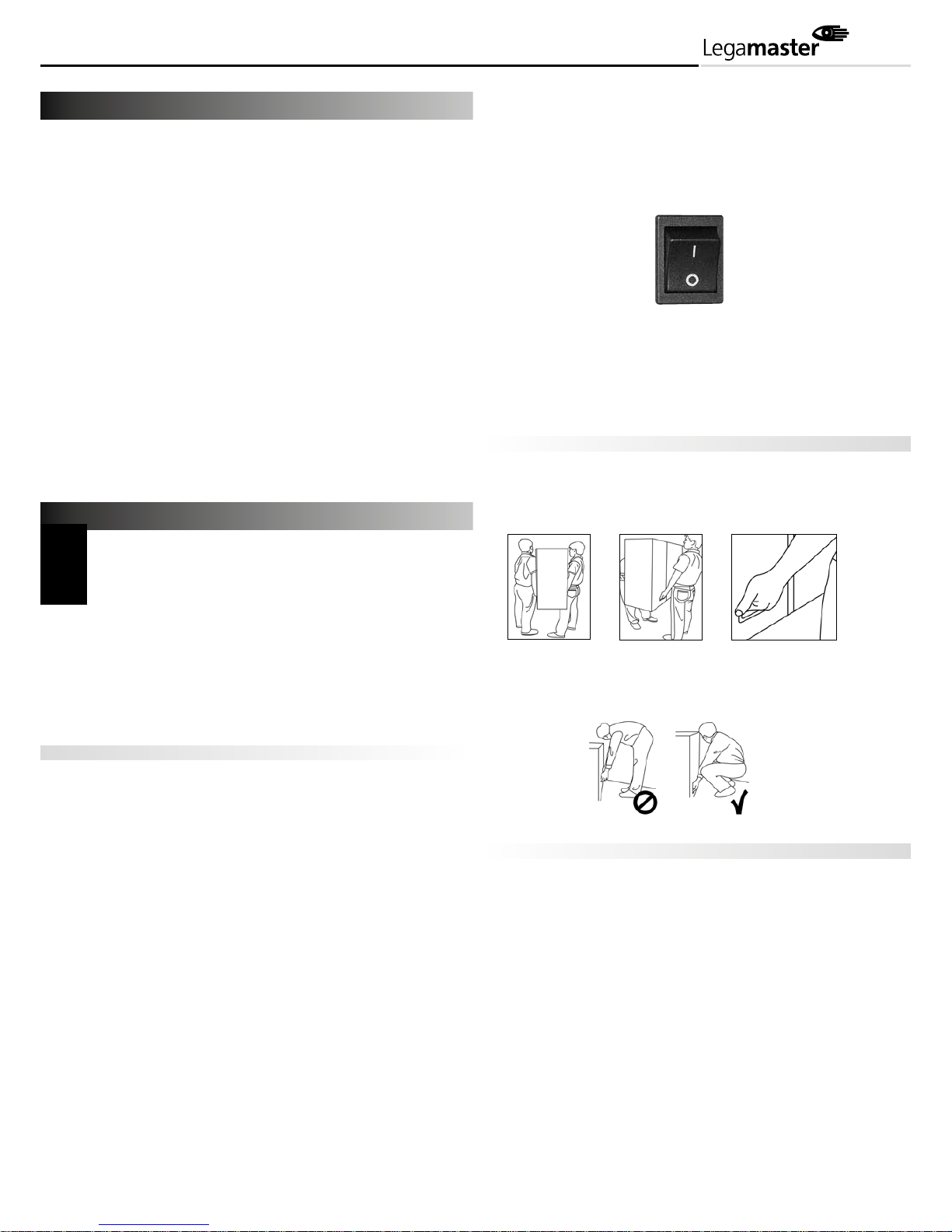
Consignes de transport
Avis de transport
Le transport de l’écran requiert au moins deux personnes pour éviter la chute de
l’écran qui peut entraîner de graves blessures. Pour le transport, veuillez utiliser
les poignées blanches.
Soulever:
L’écran a un poids élevé. Pour le soulever, veuillez procéder comme indiqué dans les
images ci-après afin d’éviter de vous blesser.
Installation
(pour installer le moniteur, veuillez suivre les instructions figurant
dans le manuel abrégé)
Ne pas installer l’appareil dans une pièce où la température est
élevée.
L’utilisation du moniteur dans une pièce très chaude ou
l’exposition directe du moniteur aux rayons du soleil peut
endommager ou causer des déformations du boîtier ou des
pièces. Cela peut entraîner une surchauffe ou une décharge
électrique.
Ne pas installer l’appareil dans une pièce où l’humidité de l’air est
élevée.
Cela peut entraîner une surchauffe ou une décharge électrique.
N’installez pas l’appareil à proximité d’une source de chaleur, tels
radiateurs, bouches d’air chaud, fours ou autres appareils générant
de la chaleur.
Cela peut entraîner une surchauffe ou une décharge électrique.
MANUEL ABRÉGÉ
1 Avertissements et consignes de sécurité
FRANÇAIS
Page 15
15
2 Contenu de la livraison
Respecter la puissance électrique maximale, ne pas surcharger les
prises ou câbles.
N’utilisez pas de rallonge pour éviter le risque d’incendie et
d’électrocution.
Ne raccordez la fiche qu’à des prises de courant alternatif de 100~240V.
Vous éviterez ainsi le risque d’incendie ou d’électrocution.
Ne jamais utiliser des fiches endommagées ou prises usées.
Ne pas utiliser de prises inadaptées pour éviter le risque
d’incendie et d’électrocution.
Ne posez pas le moniteur sur des étagères ou surfaces instables.
Il pourrait tomber et causer des dommages. Installez l’appareil
uniquement sur des surfaces droites, stables et plates.
Ne posez aucun objet sur le moniteur.
Couvrir le moniteur ou obstruer les trous d’aération peut
entraîner un incendie par
L’introduction de liquide ou pièces de métal dans le moniteur
peut provoquer un incendie ou une décharge électrique.
Ne jamais poser d’objets lourds sur le moniteur. L’appareil
pourrait tomber et causer des dommages.
Pour assurer une aération suffisante, veuillez respecter une
distance minimale de 10 cm entre le moniteur et tout autre objet.
Ne pas déplacer le moniteur quand les câbles secteur et AV sont
raccordés.
Si vous devez déplacer le moniteur, assurez-vous d’abord que
la fiche et les câbles sont débranchés.
Il faut au moins 2 personnes pour déballer ou porter le
moniteur. Veillez à porter le moniteur en position droite.
Transporter le moniteur en position droite. Ne pas poser le
moniteur côté écran vers le haut ou le bas.
Manipuler le moniteur avec précaution. Ne pas le faire tomber.
Consignes de sécurité pour le montage mural
1. Assurez-vous que le support est solidement fixé au mur.
2. Après le montage, ne pas secouer ou tirer fortement sur l‘écran.
3. Pour éviter les dysfonctionnements, ne montez pas l‘écran dans
un endroit directement exposé aux rayons du soleil, directement
au-dessus d’une source de chaleur ou dans un environnement
humide.
4. Montez l’écran en maintenant une distance minimale de 10 cm
avec d’autres objets/murs de chaque côté. Montez l’écran
uniquement sur des murs droits.
Déballage
L’e-Screen est emballé dans un carton et peut – selon le nombre
d’appareils livrés – être fixé à deux différents types de palettes
courantes. L’e-Screen est emballé avec des garnitures de protection
enveloppant le moniteur pour le transport.
Avant de déballer le moniteur, préparez une surface stable,
plate et propre à proximité d‘une prise murale.
Posez le carton contenant le moniteur LCD droit et ouvrez-le
par le haut avant de retirer la garniture de protection du dessus.
Étape 1: Retirer la poignée blanche et couper le ruban
Étape 2: Retirer la garniture de protection du dessus et retirer
le sac d’accessoires.
Fiche de colisage
Désignation Quantité
1 e-Screen 1
2 Carton 1
3 Garniture de protection dessus 1
4 Garniture de protection dessus 1
5 Sac d’emballage 1
6 Sac d’accessoires 1
7 Stylet ergonomique 1
8 Fixation carton 8
Contenu du sac d’accessoires:
Câble HDMI 1,8 m
Câble secteur 1,8 m
Télécommande OSD
2 piles (AAA)
Câble USB 1,8 m
Rallonge IR
CD avec logiciel d‘étalonnage et pilote VCOM
FRANÇAIS
Page 16
16
3 Installation
Alimentation électrique
Câble secteur
Le câble secteur fourni se branche sur le côté du moniteur LCD
et dans la prise murale.
Raccordez le câble secteur à la fiche du moniteur
«– » signifie Marche/ON,
« » signifie Arrêt/OFF.
Entrée: 100-240V~ 5A 50/60Hz
Interface réseau
Interrupteur & fiche de raccordement.
Voir le chapitre «Alimentation électrique»
Éléments de contrôle latéraux du moniteur
Télécommande (TC)
Vous trouverez plus d’informations au chapitre
«Fonctionnement de l‘écran»
Entrées du signal
Interface déntrée
65”
1 USB 3.0 (pour OPS)
2 RS232
3 Ethernet
4 Emplacement OPS
5 DisplayPort 1.2
6 HDMI 1.4
7 HDMI 1.4
8 HDMI 1.4
9 HDMI 1.4
10 VGA
11 Entrée audio PC
12 Rallonge infrarouge
13 Sortie de ligne
14 Sortie S/PDIF (sortie audio numérique)
15 USB tactile
16 Interrupteur AC
17 Entrée AC
18 USB 2.0 (pour OPS)
19 USB 2.0 (pour OPS)
Éléments
de
contrôle
latéraux
Interrupteur
Fiche entrée RCA
1444
1484
812
852
50.6
79
369.3
400
400
600.9
592.2
20
20
99.7
79
1420
12 18 191211435
61
716
OFF
ON
DisplayPort
Ethernet
HDMI 1.4
7
HDMI 1.48HDMI 1.49HDMI 1.4
S/PDIF
VGA
PC
Audio
In
IR
Extender
Line
OutOut
Touch
USB
USB 2.0USB 3.0
USB 2.0
13
14
15
10
OPS
RS232C
FRANÇAIS
Page 17
17
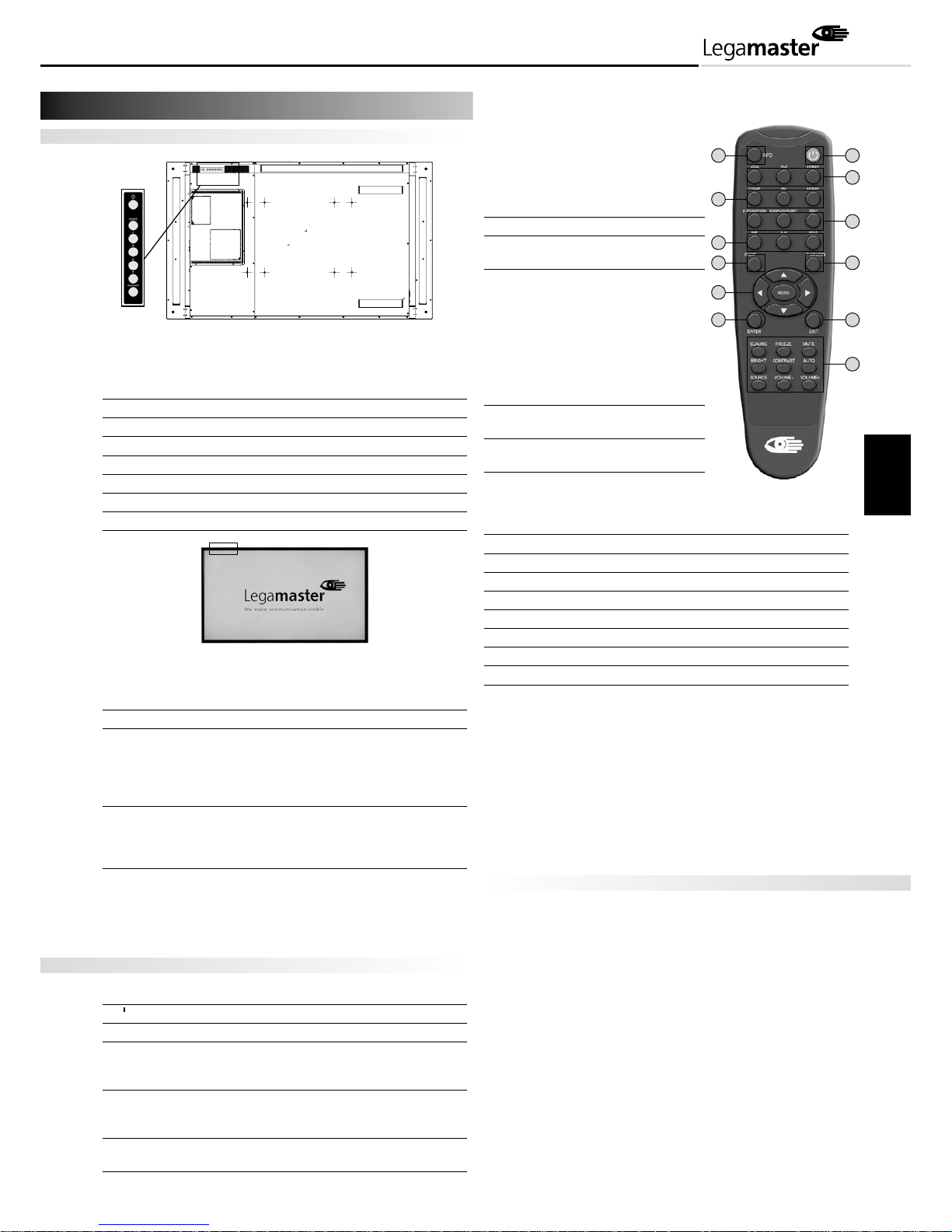
Éléments de contrôle latéraux du moniteur
Fonctions du clavier OSD
Touche Description
Power Marche (ON)/arrêt (OFF)
Source Sélection de la source (basculement)
Menu à droite/Volume +
Menu à gauche/Volume Menu haut
Menu bas
Menu/Sortie Menu/Sélectionner fin
LED ON:
Statut secteur Condition
Vert Marche
Orange Arrêt
Mode économie d’énergie
Sélectionner LED ON dans le menu
(LED avant: ON)
Orange clignotant Aucun signal
Arrêt CA éteint
Marche
Sélectionner LED ON dans le menu
(LED avant: OFF)
LED OFF:
En mode «OFF», l’affichage LED est complètement éteint que
le moniteur soit allumé ou éteint.
Éléments de la télécommande (TC)
N° Fonction Description
1 Marche/arrêt du moniteur
2 INFO Information sur la source et la résolution
3 VGA Sélection de la source PC-RGB
DVI Indisponible
HDMI 1 Sélection de la source HDMI 1
4 COMP Indisponible
AV (Vidéo) Indisponible
HDMI 2 Sélection de la source HDMI 2
5 Position PIP Modifie la position de la fenêtre PIP
Port d‘affichage Sélection de la source de port d‘affichage
6 PIP Ouvre le menu de PIP
S-V Touche d‘accès rapide
permettant de
sélectionner la
source OPS
HD-SDI 2 Indisponible
7 SWAP Aucune fonction
8 P-SOURCE Sélection de la source
PIP
9 MENU Affichage du menu
OSD du moniteur.
Si le menu est déjà
ouvert, l’utilisation de
cette touche permet
de sélectionner le
sous-menu précédent.
, , , Navigation sous menus et paramètres
10 EXIT Fermeture (sortie)
du menu
11 ENTER Sélection de l’option
de menu marquée
12 SCALING Basculement formats
d’image (Auto, Nativ,
4x3, 16x9, 16x10 et
boîte aux lettres transversale)
FREEZE Arrêt sur image en cours
MUTE Coupure du son
BRIGHT Réglage luminosité
CONTRAST Réglage contraste
AUTO Synchronisation du moniteur avec la source
SOURCE Sélection des différentes sources d’image
VOLUME- Baisse du volume
VOLUME+ Hausse du volume
Hot Key: Blocage/déblocage du menu OSD
Blocage: Appuyer successivement sur les touches Enter, Enter,
Exit, Exit, Enter et Exit de la télécommande pour bloquer le
menu OSD.
Déblocage: Appuyer successivement sur les touches Enter,
Enter, Exit, Exit, Enter et Exit sur la télécommande pour
débloquer le menu OSD.
Mode d’affichage
Mise en marche du moniteur
1. Raccordez correctement le câble secteur au moniteur et
à la prise murale.
2. Vérifiez que l’interrupteur est en position «— ».
3. Appuyez sur la touche Marche/Arrêt (Power) de la
télécommande ou de la commande latérale.
Arrêt du moniteur
Moniteur allumé, appuyez sur la touche Marche/Arrêt de la
télécommande ou de la commande latérale pour mettre le
moniteur en mode veille. Pour éteindre entièrement l’appareil,
mettez l‘interrupteur dans la position «O» ou débranchez le
câble secteur de la prise murale.
REMARQUE:
Le moniteur passe automatiquement en mode veille quand
il reste inutilisé de manière prolongée.
4 Commande du moniteur
Récepteur
Télécommande
Affichage pour :
Allumé/Veille
2
4
6
7
9
11
12
10
8
5
3
1
FRANÇAIS
Page 18
18
Réglage du volume
1. Pour réduire ou augmenter le volume, appuyez sur la touche
VOLUME- ou VOLUME+ de la télécommande.
2. Pour couper momentanément le son, appuyez sur la touche
MUTE. Pour réactiver le son, appuyez à nouveau sur la
touche MUTE.
Sélection de la source entrée
1. Sur la télécommande, appuyez sur la touche
de la source souhaitée (VGA, HDMI, DVI,
Display-Port)
2. Vous pouvez aussi appuyez sur la touche
SOURCE sur le clavier du moniteur et naviguer
ensuite vers la source souhaitée à l’aide des
flèches ( ). Appuyez sur ENTER:
VGA
HDMI
DVI-D
DisplayPort
3. Si le moniteur ne trouve pas de source,
le message «No signal» (pas de signal) s’affiche.
Commande tactile
Aucun étalonnage n‘est requis pour la première utilisation.
Cependant, le panneau tactile pourrait nécessiter un réétalonnage dans le temps en fonction de son utilisation. Des instructions
d‘étalonnage pour les différents systèmes d‘exploitation sont
fournies ci-après:
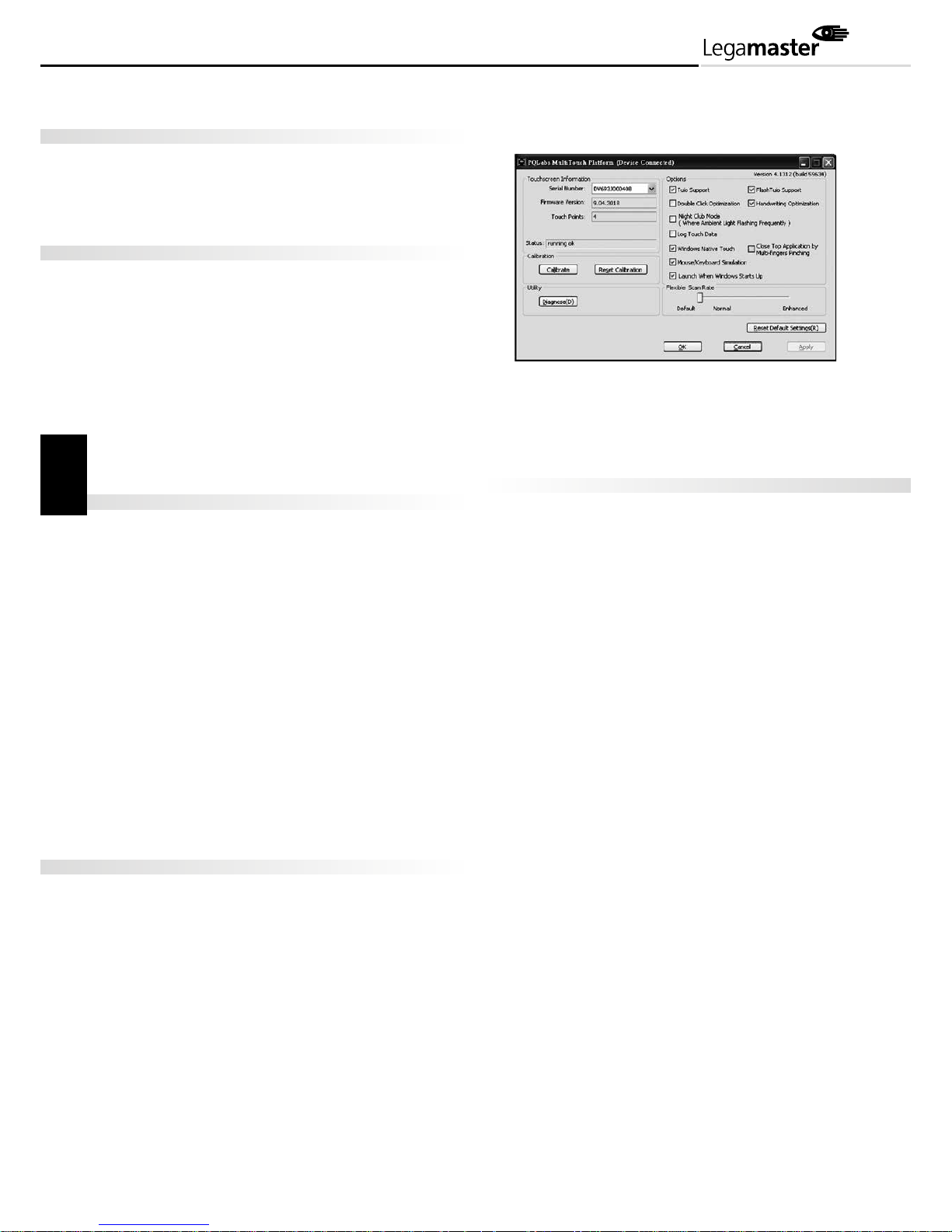
Installation
1. Branchez le câble signal sur le moniteur, puis allumez
le moniteur.
2. Branchez une extrémité du câble USB (connecteur USB de
type B) côté moniteur (voir le Chapitre 3 Entrée du signal
pour connaître l‘emplacement exact).
3. Branchez l‘autre extrémité du câble USB (connecteur USB
de type A) à l‘ordinateur.
4. Allumez l‘ordinateur.
5. Une fois le câble USB connecté, attendez 5 secondes.
La fonction tactile est alors opérationnelle.
Elle peut être activée avec un stylet, le doigt ou un autre pointeur.
La fonction tactile est de type plug & play, aucun pilote n‘est
requis.
Étalonnage
Étalonnage de Legamaster :
Installez le logiciel du pilote d‘écran tactile fourni avec l‘écran
Lancez le logiciel depuis votre ordinateur
Cliquez sur le bouton Calibrate (Étalonner). Une croix blanche
sur fond noir apparaît à l‘écran.
Cliquez sur la croix blanche manuellement pendant plusieurs
secondes et suivez la croix qui se déplace pendant l‘étalonnage
des quatre points de l‘écran tactile.
Exigences du système
Configuration logicielle requise (entrée tactile multipoint) :
Ces systèmes d‘exploitation prennent en charge l‘entrée tactile
multipoint de manière native.
- Microsoft® Windows 7 Home Premium ou Windows 7 Ultimate
- Microsoft Windows 8
Configuration logicielle requise (entrée tactile unique) :
Ces systèmes d‘exploitation prennent en charge l‘entrée tactile
unique de manière native.
- Microsoft Windows 7 Home Basic
- Microsoft Windows Vista Enterprise or Vista Business Edition
- Windows XP ou Windows Server 2003 avec .NET Framework
version 2.0 ou ultérieure
- Apple® OS X
FRANÇAIS
Page 19
19
5 Résolution des problèmes 6 Conformité
Avant de téléphoner au service concerné, essayez de trouver
l’origine du problème survenu à l’aide de l’aperçu ci-dessous.
Procédez aux réglages tels que décrits à la page 13 sous
«Commande du moniteur».
Si le problème rencontré ne figure pas dans la liste ou si vous
n’arrivez pas à le résoudre, cessez d’utiliser le moniteur et
contactez le service clientèle ou votre revendeur.
Problème À vérifier
Pas d’affichage Vérifiez que la fiche est bien
insérée aux deux extrémités.
Vérifiez que l’interrupteur est
en position «— ».
Vérifiez que la source du signal
fonctionne correctement.
Vérifiez que le câble d’entrée
est compatible avec cet
affichage.
L’image n’est pas centrée Vérifiez que le câble d’entrée
est compatible avec cet
affichage.
L’image n’est pas correctement Vérifiez que le câble d’entrée
verrouillée est compatible avec cet
affichage.
La télécommande ne Vérifiez que les piles
fonctionne pas fonctionnent et ont été
correctement insérées.
Vérifiez que la télécommande
est dirigée sur le capteur
IR à l’avant de l’écran.
La couleur de l’image Vérifiez les réglages de l’image.
est mauvaise Réinitialisez l’affichage.
Si vous utilisez des terminaux
YUV, vérifiez que les câbles sont
correctement branchés.
Déclaration relative à la conformité FCC:
Cet appareil a été testé et déclaré conforme aux limites acceptables
prévues pour les appareils numériques de classe A en vertu de la
section 15 des réglementations FCC. Ces limites visent à assurer
une protection raisonnable contre les interférences nuisibles lors
de l’utilisation de l’appareil dans un environnement commercial.
Cet appareil génère et consomme de l’énergie sous forme d‘ondes
radioélectriques et peut donc éventuellement entraîner une
exposition à ces ondes. Lorsque l’appareil n’est pas installé et
utilisé conformément aux consignes données, il peut perturber
les radiocommunications. Lorsqu’il est utilisé dans des zones résidentielles, il peut y avoir des dysfonctionnements. Il revient à
l’utilisateur de remédier à ces dysfonctionnements.
Avertissement
Ce produit est de classe A. Utilisé dans une zone résidentielle,
il peut perturber les radiocommunications. Le cas échéant, il
incombe à l’utilisateur de prendre les mesures nécessaires pour
y remédier.
Cet appareil est soumis aux dispositions de la section 15 des
réglementations FCC. Son utilisation est soumises aux deux
conditions suivantes: (1) Cet appareil ne doit pas générer
d’interférences nuisibles, et (2) Cet appareil doit absorber les
interférences reçues bien qu’elles puissent entraîner des
dysfonctionnements.
FCC CFR Title 47 Part 15 Subpart B Class A, CISPR 22
ANSI C63.4
ICES-003 Issue 5
EN 55022_EN 61000-3-2_EN-61000-3-3
EN 55024
EN 60950-1 [Directive «bas voltage» (73/23/EEC)]
Les informations contenues dans ce document peuvent être
modifiées sans notification préalable.
2015 Legamaster International B.V. Tous droits réservés.
Toute reproduction, sous quelle forme que ce soit, est strictement
interdite sauf autorisation écrite de Legamaster International.
Les marques utilisées dans ce texte: Legamaster et le logo
Legamaster sont des marques de edding AG; Windows est une
marque déposée de Microsoft Corporation, Nextwindow est une
marque déposée de Nextwindow. Mac OS X est une marque
commerciale déposée de Apple Inc.
D’autres marques et dénominations commerciales peuvent
être utilisées dans ce document pour se référer soit aux entités
revendiquant les marques et dénominations soit à leurs produits.
Legamaster International renonce à tout droit de propriété sur les
marques et dénominations commerciales autres que les siennes.
FRANÇAIS
Page 20
20
Voor meer informatie verwijzen we
naar de gebruikershandleiding, die kan
worden gedownload via de website
www.legamaster.nl of www.legamaster.be.
Bewaar deze installatiegids s.v.p. voor
latere gelegenheden.
Als u na het doornemen van de installatiegids en gebruikershandleiding nog vragen
heeft, neem dan s.v.p. rechtstreeks contact
op met Legamaster.
Belangrijk:
Neem de VOORZORGS- EN VEILIGHEIDS
INSTRUCTIES en deze INSTALLATIEGIDS
s.v.p. serieus door voordat u de touch
monitor installeert.
Lees deze installatiegids goed door voordat u de aanraakmonitor
gaat gebruiken; zo helpt u om schade aan uw eigendommen en
die van anderen uit te sluiten en blijft uw persoonlijke veiligheid
en die van anderen gewaarborgd.
Volg onderstaande instructies zorgvuldig op.
Neem de in deze gids opgenomen waarschuwingen – met het
oog op uw eigen veiligheid – in acht.
Volg de in deze gids opgenomen instructies voor installatie of
afstelling en schakel gekwalificeerde medewerkers in voor
servicewerkzaamheden.
Veiligheidsmaatregelen
Trek de stekker onmiddellijk uit het stopcontact als er rook of een
vreemde geur uit het apparaat komt.
Doet u dat niet, dan kan er brand of een elektrische schok ontstaan.
Neem voor een inspectie contact op met uw dealer.
Trek de stekker onmiddellijk uit het stopcontact als er op een
ingeschakelde monitor geen beeld verschijnt.
Doet u dat niet, dan kan er brand of een elektrische schok ontstaan.
Neem voor een inspectie contact op met uw dealer.
Trek de stekker onmiddellijk uit het stopcontact als er water op
de monitor is gemorst of als er iets in het apparaat is gevallen.
Doet u dat niet, dan kan er brand of een elektrische schok ontstaan.
Neem voor een inspectie contact op met uw dealer.
Trek de stekker onmiddellijk uit het stopcontact als de monitor is
gevallen, of bij een beschadigde kast.
Doet u dat niet, dan kan er brand of een elektrische schok ontstaan.
Neem voor een inspectie contact op met uw dealer.
Druk op de schakelaar ”O” aan de zijkant van de monitor om de
netspanning uit te schakelen.
Het lampje voor netspanning stand-by/aan gaat uit en de monitor
kan dan niet met de POWER-toets op de afstandsbediening
worden in- of uitgeschakeld. (Druk de netschakelaar weer in om
de monitor met de afstandsbediening in- of uit te schakelen; het
lampje voor stand-by/aan gaat dan weer branden.)
Als u de monitor uitschakelt via de POWER-toets op de
afstandsbediening, is de netspanning van de monitor niet
geheel uitgeschakeld.
Trek de stekker uit de monitor om het apparaat volledig af
te sluiten van de netspanning.
Druk op “” om de monitor
volledig uit te schakelen
Als het netspanningssnoer of de stekker is beschadigd of warm
wordt, zet de netspanningsschakelaar op de monitor dan uit.
Laat de stekker afkoelen en verwijder deze uit het apparaat.
Als de monitor toch wordt gebruikt in deze situatie, kan brand of
een elektrische schok optreden. Neem voor vervanging contact op
met uw dealer.
Instructies voor dragen en verplaatsen
Instructie voor verplaatsen:
Er zijn minstens twee mensen nodig om de monitor te verplaatsen. Anders kan de
monitor vallen, wat eventueel ernstig letsel kan veroorzaken. Pak de monitor bij de
witte handgrepen vast bij verplaatsing of transport.
Instructie voor dragen:
Deze monitor is zwaar; kijk goed naar onderstaande afbeeldingen voordat u de
monitor optilt. Zo voorkomt u letsel.
Installatie
(volg s.v.p. de in deze gids opgenomen instructies voor installatie)
Niet installeren in een omgeving met een hoge temperatuur.
Als de monitor wordt gebruikt bij een hoge temperatuur of in
direct zonlicht, kan er vervorming of schade ontstaan aan de
kast of andere onderdelen; er kan dan oververhitting of een
elektrische schok optreden.
Niet installeren in een omgeving met een hoge luchtvochtigheid.
Er kan zich dan oververhitting of een elektrische schok voordoen.
Niet installeren in de buurt van warmtebronnen zoals radiatoren,
heteluchtroosters, kachels of andere apparaten die warmte
produceren.
Er kan zich dan brand of een elektrische schok voordoen.
Overschrijd het elektrische vermogen van uitgangen of kabels niet.
Gebruik geen verlengsnoeren; zo voorkomt u brand of een
elektrische schok.
INSTALLATIEGIDS
1 Voorzorgs- en veiligheidsinstructies
NEDERLANDS
Page 21
21
Steek de stekker uitsluitend in een 100~240 V-stopcontact.
Er kan zich anders brand of een elektrische schok voordoen.
Gebruik geen beschadigde stekkers of ondeugdelijke contacten.
Gebruik geen ondeugdelijke stekker; zo voorkomt u brand of
een elektrische schok.
Zet de monitor niet op een instabiele plank of een ander instabiel
oppervlak;
de monitor zou dan kunnen omvallen en schade veroorzaken.
Plaats het apparaat uitsluitend op horizontale, stabiele en vlakke
oppervlakken.
Plaats geen voorwerpen op de monitor.
Als de touch monitor wordt afgedekt of als de ventilatieope ningen zijn geblokkeerd, kan oververhitting en brand ontstaan.
Als er metaal of vloeistoffen in de monitor terechtkomen, kan
brand of een elektrische schok optreden.
Plaats geen zware voorwerpen op de monitor om letsel door
vallen te voorkomen.
Zorg altijd voor een afstand van minstens 10 cm tussen de moni tor en andere objecten met het oog op voldoende ventilatie.
Verplaats de touch monitor niet als deze is gekoppeld aan het
netspanningssnoer en AV-kabels.
Verwijder de stekker uit het stopcontact en tevens de overige
kabels als u de monitor wilt verplaatsen.
Er zijn minstens twee mensen nodig om de monitor uit te
pakken of te dragen. Zorg er voor dat de monitor altijd recht standig wordt gedragen.
Verplaats de monitor rechtstandig. Leg de monitor nooit op rug
of buik neer. Ga altijd voorzichtig om met de monitor. Niet
laten vallen.
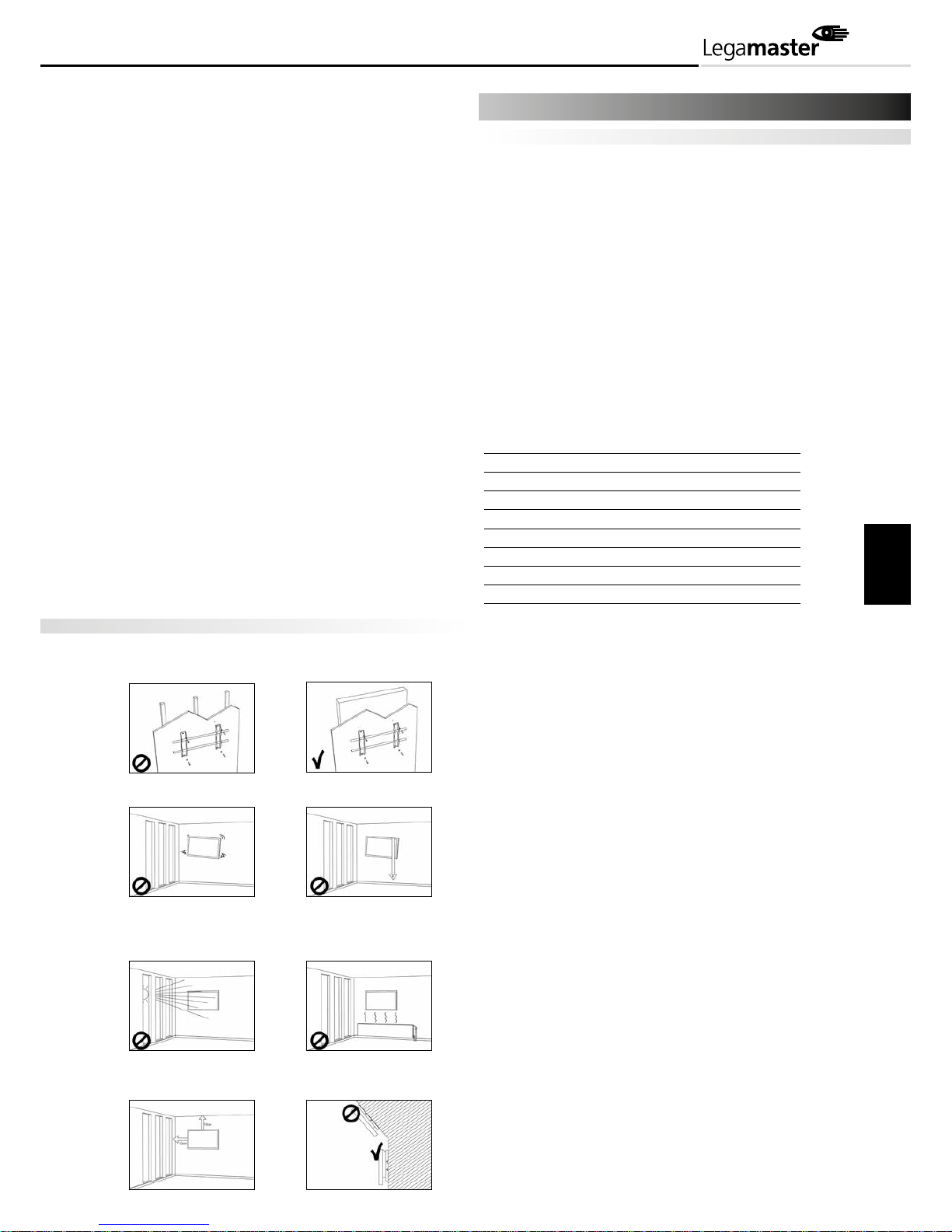
Veiligheidsmaatregelen voor wandbevestiging
1. Overtuig u ervan dat het bevestigingsmateriaal stevig aan de
wand is aangebracht.
2. Niet hard trekken of schudden na installatie van de monitor.
3. Monteer de beugel niet in direct zonlicht of in een omgeving
met een hoge luchtvochtigheid/temperatuur, zodat een
deugdelijke montage is gewaarborgd.
4. Monteer de beugel op een afstand van meer dan 10 cm vanaf de
zijkant van de wand; uitsluitend verticaal (niet schuin) installeren.
Uitpakken
De e-Screen monitor is verpakt in een kartonnen doos en wordt
met transportstrips vastgesnoerd op een standaardpallet; het
type pallet hangt af van het aantal colli. Voor de verpakking
van de e-Screen monitor worden beschermende transport kussens gebruikt.
Zorg voor een stabiele, vlakke en schone ondergrond - bij een
wandcontactdoos - voordat u de monitor gaat uitpakken.
Zet de doos met LCD-monitor rechtop en open deze vanaf de
bovenkant, voordat u de bovenste transportkussens verwijdert.
Stap 1: Verwijder de witte handgreep en snij de
transportstrips door
Stap 2: Verwijder het bovenste transportkussen uit
de doos en haal de accessoiretas eruit.
Paklijst
Artikel Aantal
1 e-Screen 1 st.
2 Doos 1 st.
3 Onderste transportkussen 1 st.
4 Bovenste transportkussen 1 st.
5 Transporttas 1 st.
6 Accessoiretas 1 st.
7 Ergonomische stylus 1
8 Kartonnen transportzekering 8 st.
Inhoud van de accessoiretas
- HDMI-kabel 1,8 m
- Netspanningssnoer (zwart) 1,8 m
- OSD afstandsbediening (inclusief 2 AAA batterijen)
- USB-kabel 1,8 m
- Infrarood oog
- CD met kalibratiesoftware en VCOM-stuurprogramma
2 Samenstelling van de verpakking
NEDERLANDS
Page 22
22
3 Installatie
Voeding
Netspanningssnoer
Door middel van het meegeleverde netspanningssnoer wordt de
LCD-monitor aan de zijkant voorzien van netspanning.
Steek de stekker in de voedingsingang van de monitor:
“–” betekent netspanning aan,
“” betekent netspanning uit.
Ingangsvermogen: 100-240 V~ 5 A 50/60 Hz
Voedingsschakelaar
Hoofdvoeding - schakelaar & voedingsingang
Zie hoofdstuk “Voeding”
Bediening aan zijkant van monitor
Afstandbediening
Zie hoofdstuk “Bediening van de monitor”
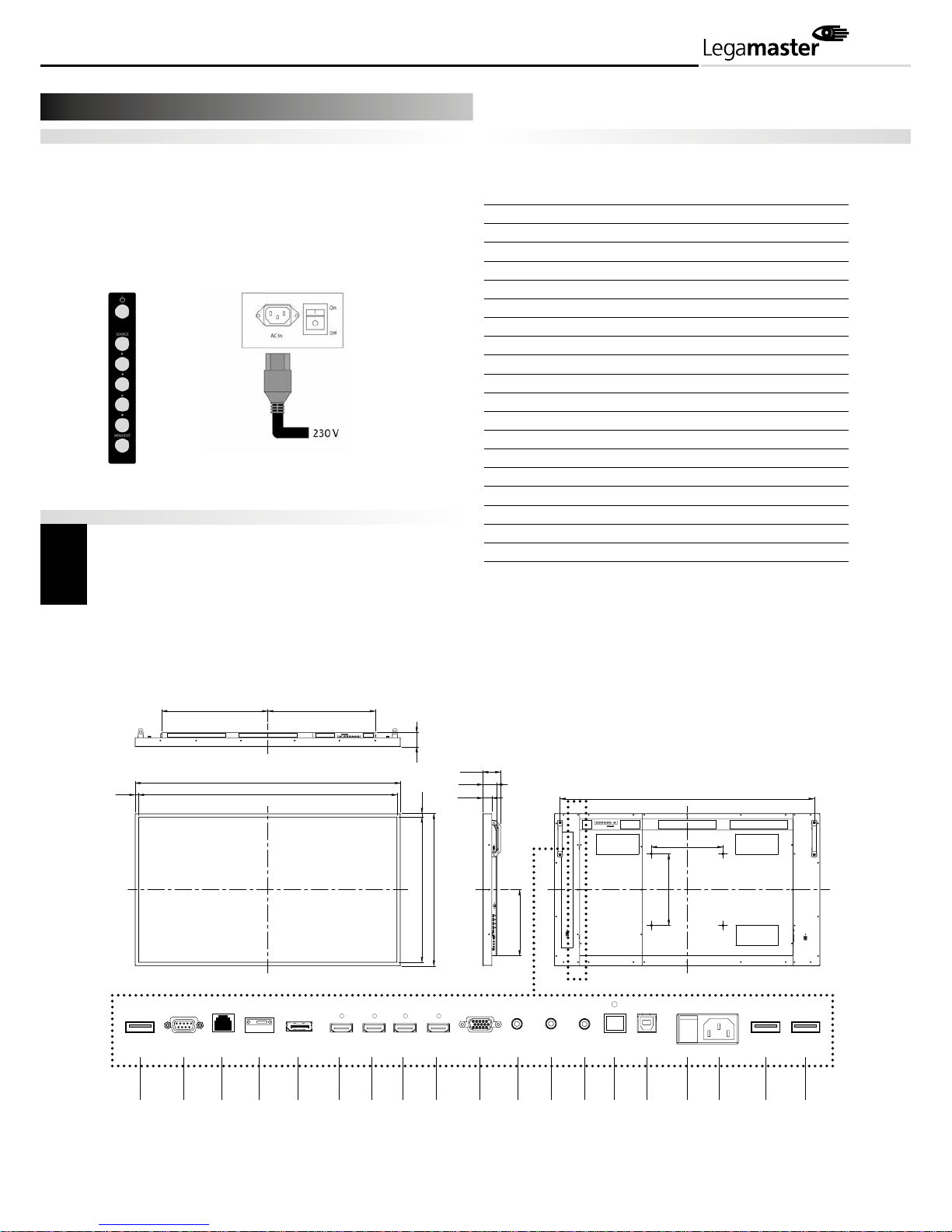
Ingang signaalbron
Ingang Interface
65”
1 USB 3.0 (voor OPS)
2 RS232
3 Ethernet
4 OPS-sleuf
5 DisplayPort 1.2
6 HDMI 1.4
7 HDMI 1.4
8 HDMI 1.4
9 HDMI 1.4
10 VGA
11 PC audio In
12 IR extender
13 Lijn uit
14 S/PDIF uit (digitale audio uit)
15 Touch USB
16 Stroomschakelaar
17 AC in
18 USB 2.0 (voor OPS)
19 USB 2.0 (voor OPS)
Hoofdschakelaar
Voedingsingang
1444
1484
812
852
50.6
79
369.3
400
400
600.9
592.2
20
20
99.7
79
1420
12 18 191211435
61
716
OFF
ON
DisplayPort
Ethernet
HDMI 1.4
7
HDMI 1.48HDMI 1.49HDMI 1.4
S/PDIF
VGA
PC
Audio
In
IR
Extender
Line
OutOut
Touch
USB
USB 2.0USB 3.0
USB 2.0
13
14
15
10
OPS
RS232C
NEDERLANDS
Page 23
23
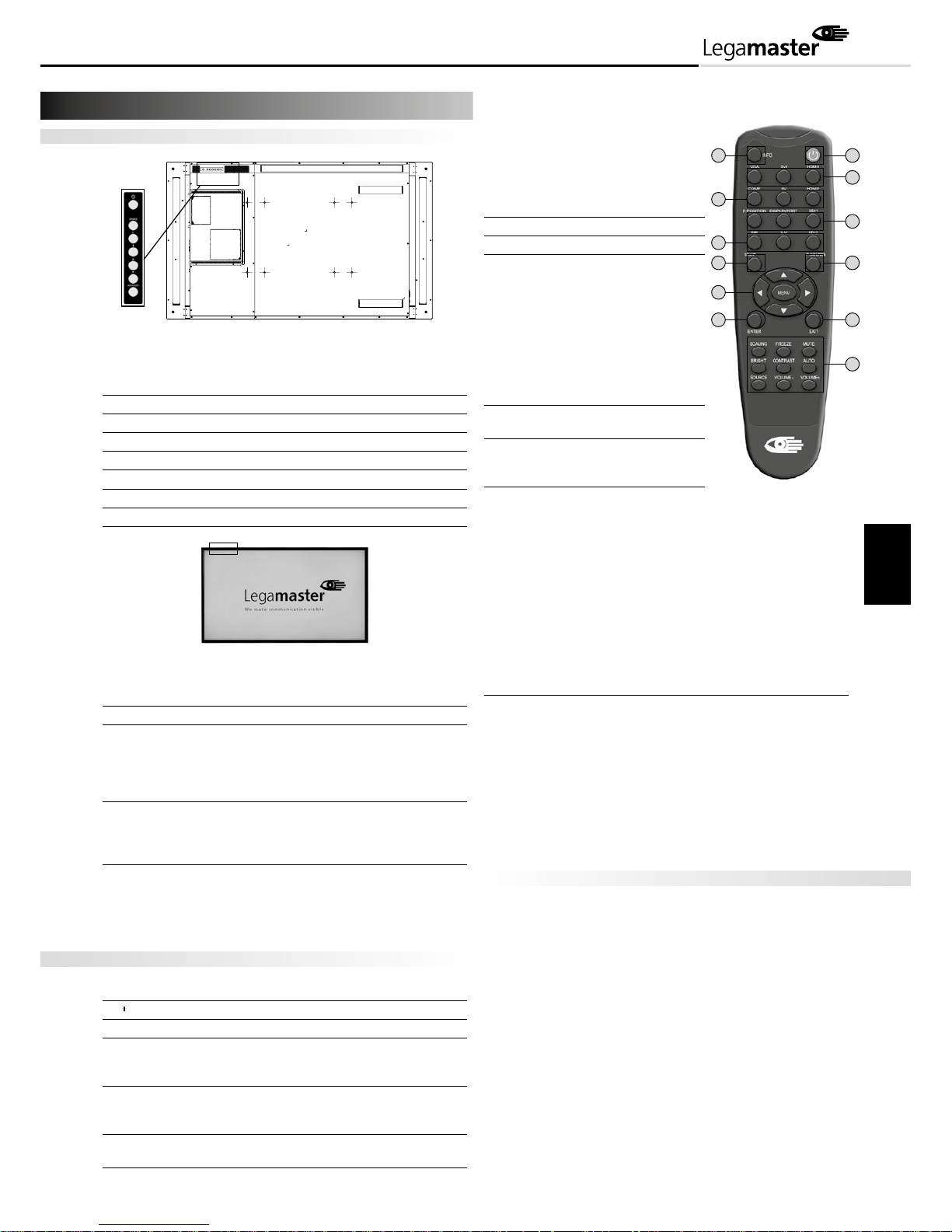
Bediening aan zijkant van monitor
Functielijst van OSD-schakelblok
Toets Omschrijving
Netspanning Netspanning aan/Netspanning uit
Bron Bronselectie (flip-flop)
Menu Rechts/Volume +
Menu Links/Volume Menu naar boven
Menu naar beneden
Menu/Afsluiten Selectie menu afsluiten
LED AAN:
Status netspanning
Groen Netspanning ingeschakeld
Oranje Netspanning uitgeschakeld
Energiebesparende modus
Selectie LED aan via menu
(Voorste LED: Aan)
Knipperend oranje: Geen signaal
Uit WS uit
Netspanning ingeschakeld
Selectie LED aan via menu
(Voorste LED: Uit)
LED UIT:
In de modus “uit” wordt de LED volledig gedoofd, ongeacht of
de monitor in- of uitgeschakeld is.
Instructies voor de afstandbediening
Nr Functie Omschrijving
1 Schakelt de monitor in en uit
2 INFO Verstrekt informatie over bron en resolutie
3 VGA Selecteert de PC RGB-bron
DVI Niet beschikbaar
HDMI 1 Selecteert de HDMI 1-bron
4 COMP Niet beschikbaar
AV (Video) Niet beschikbaar
HDMI 2 Selecteert de HDMI 2-bron
5 PIP Positie Verandert de positie van de PIP venster
DisplayPort Niet beschikbaar
6 PIP Opent het PIP setting
menu
S-V Sneltoets voor het
selecteren van de
OPS-bron
HD-SDI 2 Niet beschikbaar
7 SWAP Geen functie
8 P-SOURCE Selecteert de PIP born
9 MENU Opent het menu op
het monitorscherm
Als het menusysteem
al openstaat, wordt
het vorige submenu
via deze toets
geselecteerd
, , , Navigatie door
sub-menu‘s en
instellingen
10 EXIT Sluit het
menusysteem af
11 ENTER Selecteert
gemarkeerde
menukeuzes
12 SCALING Schakelt tussen
verschillende
beeldverhoudingen
(Auto, Native, 4x3,
16x9, 16x10 en Letter
box)
FREEZE Bevriest het huidige bronbeeld
MUTE Schakelt het geluid uit
BRIGHT Stelt de helderheid af
CONTRAST Stelt het contrast af
AUTO Synchroniseert monitor en bron
SOURCE Voor selectie van de verschillende bronnen
VOLUME- Verlaging van de geluidssterkte
VOLUME+ Verhoging van de geluidssterkte
Hot Key: OSD-menu vergrendelen/ontgrendelen
Vergrendelen: Druk achtereenvolgens op Enter, Enter, Exit, Exit,
Enter en Exit op de bediening; OSD wordt dan vergrendeld.
Ontgrendelen: Druk achtereenvolgens op Enter, Enter, Exit,
Exit, Enter en Exit op de bediening; OSD wordt dan
ontgrendeld.
Displaymodus
Inschakelen van de monitor
1. Steek de stekkers op de juiste manier in monitor en stopcontact.
2. Zet de voedingsschakelaar in de stand “–“.
3. Schakel de netspanning in via de afstandsbediening of het
bedieningsblok aan de zijkant.
Uitschakelen van de monitor
Druk - bij ingeschakelde netspanning - op de POWER-toets op afstandsbediening of bedieningsblok aan de zijkant om de monitor
in de modus stand-by te zetten. Zet de stroomschakelaar op “”
of trek de stekker uit het stopcontact om de netspanning volledig
uit te schakelen.
NB:
Als er gedurende een bepaalde periode geen signaalinput is, gaat
de monitor automatisch in de modus stand-by.
Ontvangst
afstandsbediening
4 Bediening van de monitor
ndicator
netspanning
AAN/stand-by
2
4
6
7
9
11
12
10
8
5
3
1
NEDERLANDS
Page 24
24
Regeling van de geluidssterkte
1. Verlaag of verhoog de geluidssterkte via de toetsen, respectie velijk VOLUME - en VOLUME + op de afstandsbediening.
2. Via de toets MUTE schakelt u het geluid tijdelijk volledig uit.
Druk opnieuw op de toets MUTE om het geluid te herstellen.
Selectie van de ingangsbron
1. Druk op de toets voor de gewenste bron
(VGA, HDMI, DVI, Display-Port) op de
afstandsbediening
2. Of druk op de toets SOURCE an het bedieningsblok op de
monitor en gebruik de pijltoetsen ( ) om te navigeren
naar de gewenste ingangsbron; druk vervolgens op ENTER:
VGA
DisplayPort
HDMI1
HDMI2
HDMI3
HDMI4
OPS
3. Als de monitor geen bron kan ontdekken,
verschijnt de melding „Geen signaal“.
Touch functionaliteit
Vóór het eerste gebruik is geen kalibratie nodig, maar het kan
zijn dat het aanraakpaneel na verloop van tijd opnieuw gekalibreerd dient te worden, afhankelijk van gebruik. Volg voor de
verschillende besturingssystemen de onderstaande kalibratie
instructies uit:
1. Sluit de signaalkabel aan op de monitor en schakel de monitor in.
2. Sluit een uiteinde van de USB-kabel (type B USB-connector)
aan op de zijkant van de monitor. Zie hoofdstuk 3 “Ingang
signaalbron” voor de exacte locatie).
3. Sluit het andere uiteinde van de USB-kabel
(type A USB-connector) aan op de computer.
4. Zet de computer aan.
5. Wacht nadat de USB-kabel is aangesloten 5 seconden; daarna
is de aanraakfunctie gereed. Deze kan worden geactiveerd met
een pen, vinger of ander aanwijsmiddel. De aanraakfunctie is
plug & play, er is geen stuurprogramma nodig.
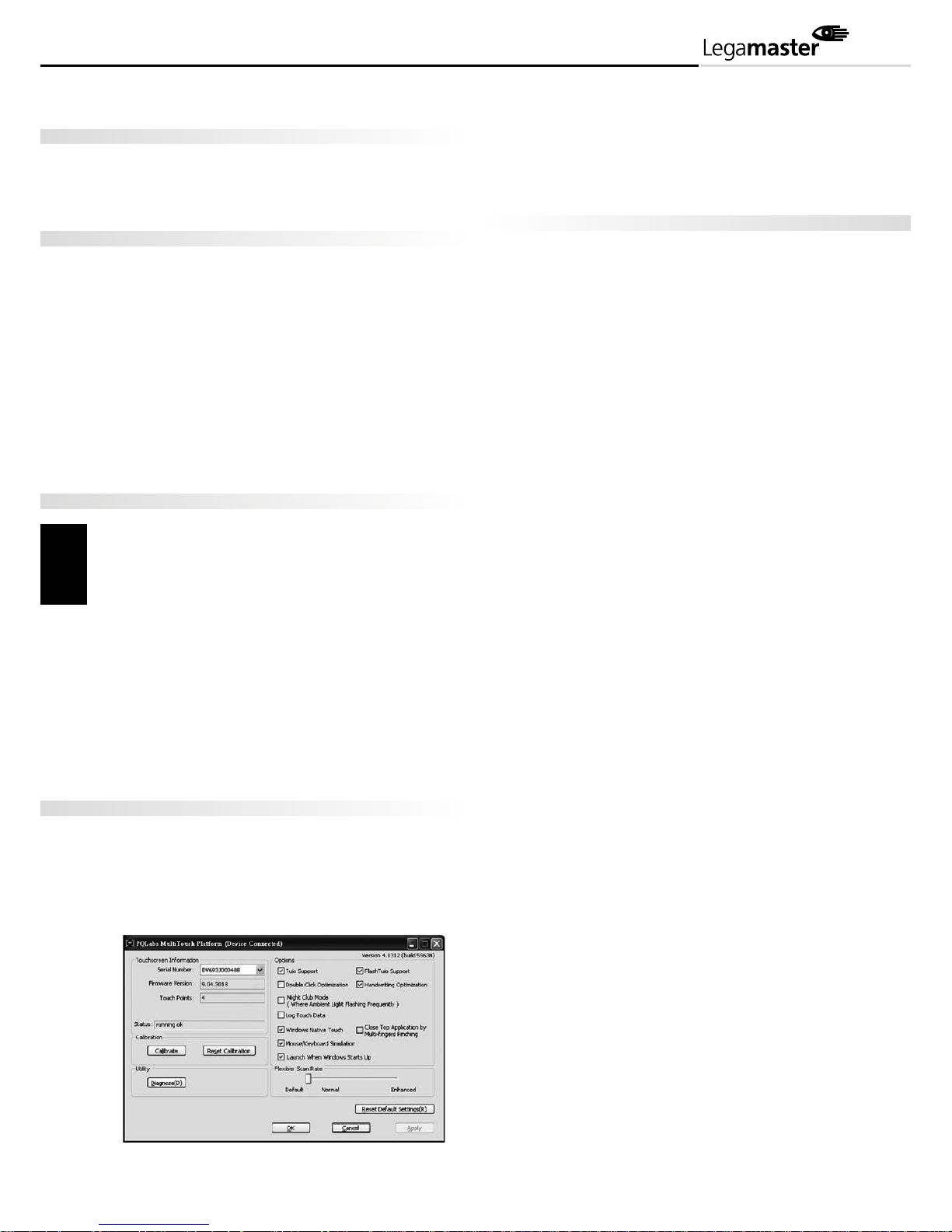
Kalibratie
Legamaster − Kalibratie:
Installeer het met het touchscreen meegeleverde
stuurprogramma voor dit scherm.
Start het programma op uw computer.
Klik op de knop Calibrate (Kalibreren). Op het scherm wordt
een wit kruis tegen een zwarte achtergrond weergegeven.
Raak het witte kruis 1 seconde lang met uw hand aan en volg
het kruis om de vierpuntskalibratie af te ronden.
Systeemvereisten
Softwarevereisten (multi-touch werking):
De volgende besturingssystemen ondersteunen multi-touch
werking.
- Microsoft® Windows 7 Home Premium of Windows 7 Ultimate
- Microsoft Windows 8
Softwarevereisten (single-touch werking):
De volgende besturingssystemen ondersteunen alleen single-
touch werking.
- Microsoft Windows 7 Home Basic
- Microsoft Windows Vista Enterprise of Vista Business Edition
- Windows XP of Windows Server 2003 met .NET Framework
versie 2.0 of hoger
- Apple® OS X
NEDERLANDS
Page 25
25
Neem s.v.p. onderstaande lijst door voordat u een beroep
doet op de serviceafdeling; wellicht vindt u hier de oorzaak
van uw probleem.
Voer de bijstellingen uit die staan vermeld in de instructies op
de pagina “Bediening van de monitor”
Wordt uw probleem hieronder niet beschreven, of kunt u het
euvel niet verhelpen? Gebruik de monitor dan niet meer en
schakel onze serviceafdeling of uw dealer in.
Probleem Controleer deze zaken
Geen beeldweergave Controleer of de stekkers aan
beide zijden goed zijn
aangesloten.
Controleer of de voedings schakelaar in de stand “–“ staat.
Controleer of de bronappara tuur goed werkt.
Controleer of het ingangs signaal compatibel is met deze
display.
Beeld is niet gecentreerd Controleer of het ingangs signaal compatibel is met
deze display.
Beeld is niet gesynchroniseerd Controleer of het ingangs signaal compatibel is met
deze display.
De afstandsbediening werkt niet Controleer of de batterijen
werken en goed zijn aange bracht.
Richt de afstandsbediening
altijd op de IR-sensor aan de
voorkant van de display.
Slechte beeldkleur Controleer de beeldinstellingen.
Reset de display.
Controleer de juiste aansluiting
van de kabels bij gebruik van
YUV-terminals.
FCC-comformiteitsverklaring:
Dit apparaat is getest en daarbij is vastgesteld dat het voldoet aan
de limieten voor een digitaal apparaat in Klasse A conform Artikel
15 van de FCC-reglementen. Deze limieten zijn opgesteld om een
redelijke bescherming te bieden tegen schadelijke interferentie
als de apparatuur wordt gebruikt in een commerciële omgeving.
Dit apparaat genereert en gebruikt radiofrequenties en kan deze
uitstralen; indien het apparaat niet is geïnstalleerd en wordt
gebruikt volgens de installatiegids en gebruikershandleiding,
kan het schadelijke interferentie voor radiocommunicatie
veroorzaken. Bij gebruik van dit apparaat in een woonomgeving
is het aannemelijk dat er schadelijke interferentie ontstaat; in
dat geval dient de gebruiker die interferentie voor eigen
rekening te corrigeren.
Waarschuwing
Dit product valt in Klasse A. Bij gebruik in een woonomgeving
kan dit apparaat radio-interferentie veroorzaken en in dat geval
kan de gebruiker worden gevraagd om adequate maatregelen
te treffen.
Dit apparaat voldoet aan Artikel 15 van de FCC-reglementen.
Gebruik is onderworpen aan de twee onderstaande voorwaarden:
(1) dit apparaat mag geen schadelijke interferentie veroorzaken en
(2) dit apparaat dient eventuele binnenkomende interferentie te
accepteren, met inbegrip van interferentie die storingen kan
veroorzaken.
FCC CFR Titel 47 Deel 15 Subdeel B Klasse A, CISPR 22
ANSI C63.4
ICES-003 Uitgave nr. 5
EN 55022_EN 61000-3-2_EN-61000-3-3
EN 55024
EN 60950-1 [Richtlijn voor Laagspanning (73/23/EEC)]
De informatie in dit document kan zonder voorafgaande
kennisgeving worden gewijzigd.
2015 Legamaster International B.V. Alle rechten voorbehouden.
Reproductie op welke manier dan ook is, behoudens schriftelijke
toestemming van Legamaster International, strikt verboden.
In deze tekst gebruikte handelsmerken: Legamaster en het
Legamaster-logo zijn handelsmerken van edding AG; Windows
is een gedeponeerd handelsmerk van Microsoft Corporation,
Nextwindow is een gedeponeerd handelsmerk van Nextwindow.
Mac OS X is een gedeponeerd handelsmerk vanApple Inc.
In dit document kunnen ook andere handelsmerken en -namen
zijn opgenomen als verwijzing naar de bedrijven die bedoelde
merken en namen claimen, of naar hun producten. Legamaster
International maakt - afgezien van haar eigen gedeponeerde
handelsmerken en -namen - geen verdere aanspraken op
merken en namen.
5 Opsporen van fouten 6 Wettelijke conformiteit
NEDERLANDS
Page 26
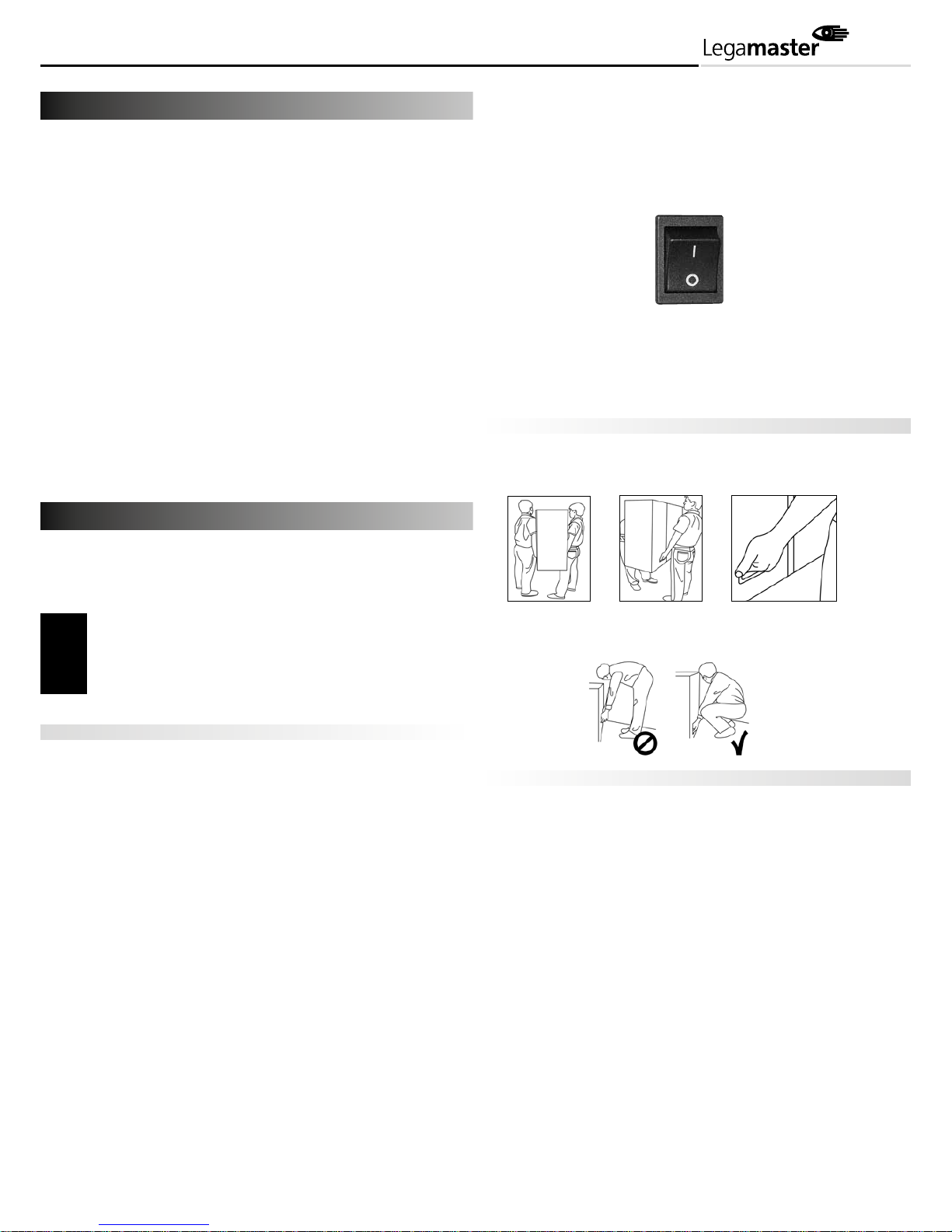
26
Daha ayrıntılı bilgi için
www.legamaster.com.tr web sitesinden
indirilebilen Kullanım Kılavuzuna bakın.
İleride de başvurabileceğiniz bu Hızlı Kurulum
Kılavuzunu lutfen saklayın.
Kurulum Kılavuzu ve Kullanım Kılavuzunu
okuduktan sonra dokunmatik ekranın
kullanımıyla ilgili yine de sorunuz olursa
lutfen doğrudan Legamaster ile temas
kurun.
Önemli:
Dokunmatik ekranï kurmadan önce
lutfen GÜVENLİK TALİMATLARI, ÖNLEMLERİ
ve bu KURULUM KILAVUZUNU dikkatle
okuyun.
Dokunmatik ekranï kullanmadan önce, sizin ve başkalarının
mallarının zarar görmesini engellemeye ve kendinizin ve
başkalarının kişisel guvenliğini sağlamaya yardımcı olacak
bu hızlı kurulum kılavuzunu başından sonuna dek dikkatle
okuyun.
Burada sayılan talimatlara mutlaka uyun.
İşbu kılavuzda yer alan uyarılara guvenliğiniz açısından
mutlaka uyun.
Kurulum ya da ayarlama işlerini lutfen bu hızlı kurulum
kılavuzuna uygun bir şekilde yapın ve her turlu servis işini
kalifiye servis personeline yaptırın.
Guvenlik Önlemleri
Ekranınızdan duman ya da garip kokular geliyorsa derhal fişi
prizden çıkarın.
Bu yapılmazsa yangın ya da elektrik çarpması riski oluşabilir.
Kontrol etmesi için satıcınızla temas kurun.
Ekran açıldığı halde göruntu vermiyorsa, fişi derhal prizden çekin.
Bu yapılmazsa yangın ya da elektrik çarpması riski oluşabilir.
Kontrol etmesi için satıcınızla temas kurun.
Ekranın içine su damlarsa ya da başka nesneler girerse, fişi derhal
prizden çekin.
Bu yapılmazsa yangın ya da elektrik çarpması riski oluşabilir.
Kontrol etmesi için satıcınızla temas kurun.
Ekran duşerse ya da kabin hasar görurse, fişi derhal prizden çekin.
Bu yapılmazsa yangın ya da elektrik çarpması riski oluşabilir.
Kontrol etmesi için satıcınızla temas kurun.
Ekranın elektriğini keserek kapatmak için, ekranın yan
tarafında bulunan ana elektrik anahtarında „O“ ya basın.
„Beklemede/açık“ ışığı sönecektir ve uzaktan kumandadaki AÇ/
KAPA duğmesi kullanılarak ekran açılıp/kapatılamayacaktır.
(Ekranı yeniden uzaktan kumandayla açıp/kapayabilmek için,
ana elektrik anahtarına tekrar basın ve beklemede/açık gösterge
ışığının yeniden yanmasını sağlayın.)
Uzaktan kumandanın AÇ/KAPA duğmesine basarak ekranï
kapattığınızda, ekranın ana elektrik bağlantısı tam olarak
kesilmez.
Ekranın ana elektrik kaynağına olan bağlantısını tam
olarak kesmek için fişi prizden çıkarın.
Ekranï tam olarak
kapatmak için „O“ ya basın.
Elektrik kablosu ya da fişinin hasar görduğu ya da ısındığı
durumlarda, ekranï ana elektrik anahtarından kapatın, fişin
soğumasını bekleyin ve fişi prizden çıkarın.
Ekranı bu halde kullanılmaya devam etmek, yangına ya da elektrik
çarpmasına sebebiyet verebilir. Kabloyu değiştirmek için satıcınızla
temas kurun.
Taşırken ve Kaldırırken Dikkat Edilecekler
Taşırken Dikkat Edilecekler:
Ekran en az iki kişiyle taşınmalıdır. Aksi takdirde duşebilir ve ciddi yaralanmalara
yol açabilir. Ekranï taşırken/naklederken lutfen beyaz kulplarından tutun.
Kaldırırken Dikkat Edilecekler:
Bu ekran ağırdır; lutfen ekranï kaldırırken aşağıda sayılan talimatlara mutlaka
uyun. Uymamanız yaralanmalara neden olabilir.
Montaj
(Ekranın montajını yaparken işbu hızlı kurulum kılavuzunda yer
alan talimatlara lutfen uyun.)
Ekranï çok sıcak ortamlara kurmayın.
Ekranın çok sıcak ya da guneş ışığını direk alan ortamlarda
kullanılması, kasanın veya diğer parçaların bozulmasına ya da
hasar görmesine; dolayısıyla aşırı ısınmaya ya da elektrik
çarpmasına yol açabilir.
Ekranï çok nemli ortamlara kurmayın.
Bu durum aşırı ısınma ya da elektrik çarpmasına sebebiyet verilebilir.
Ekranı radyatör, sıcak hava çıkışı, soba ya da ısı ureten diğer
cihazlar gibi ısı kaynaklarının yanına kurmayın.
Bu durum aşırı ısınma ya da elektrik çarpmasına sebebiyet verebilir.
Prizleri ya da kabloları elektrik kapasitesinin uzerinde aşırı
yuklemeyin.
Yangına ya da elektrik çarpmasına neden olabileceği için uzatma
kabloları kullanmayın.
Elektrik fişini, 100~240V AC‘den farklı başka prizlere sokmayın.
Bu durum yangına ya da elektrik çarpmasına sebebiyet verebilir.
Hasarlı elektrik fişlerini ya da aşınmış prizleri kullanmayın.
Yangına ya da elektrik çarpmasına neden olabileceği için yanlış
fişi sokmayın.
HIZLI KURULUM KILAVUZU
1 Guvenlik talimatları ve önlemler
TÜRKÇE
Page 27
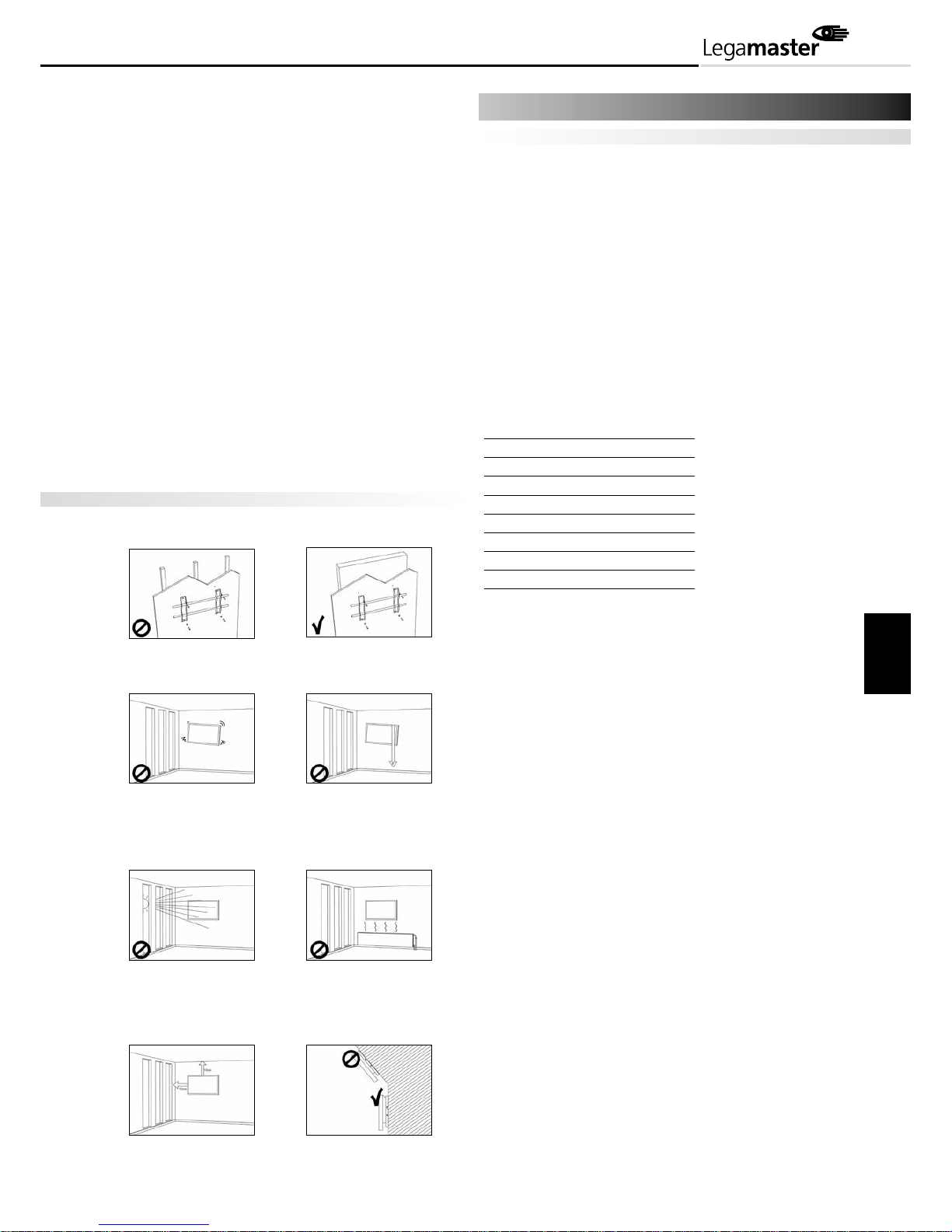
27
2 Paket içerikleri
Ekranları oynak rafların ya da yuzeylerin uzerine koymayın.
Duşup, hasar görebilirler.
Sadece sabit ve düz yüzeylerin üzerine kurun.
Dokunmatik ekranın uzerine bir şey koymayın.
Dokunmatik ekran örtulurse ya da havalandırmaları tıkanırsa,
aşırı derecede ısınabilir ve yanabilir.
Ekranın içine sıvı damlarsa ya da metal bir parça duşerse,
yangına ya da elektrik çarpmasına sebebiyet verebilir.
Duşup yaralanmaya neden olabileceği için ekranın uzerine
ağır şeyler koymayın.
Yeterli havalandırma sağlanabilmesi için lutfen ekran ile
diğer nesneler arasında an az 10 cm mesafe bırakın.
Elektrik kablosu ve AV kabloları takılıyken ekranï taşımayın.
Ekranı taşırken fişi ve kabloları prizden ve kaynaklardan
mutlaka sökun.
Ekranı paketinden çıkarmak ya da kaldırmak için en az
2 kişiye ihtiyaç vardır. Ekranı mutlaka dik olarak taşıyın.
Ekranı ön ya da arka tarafı aşağı gelecek şekilde kesinlikle
yere koymayın.
Ekranı yere düşürmeyin.
Duvara montaj guvenlik notları
1. Montaj kelepçesini mutlaka sağlam bir duvara sabitleyin.
2. Monte ettikten sonra şiddetle çekmeyin ya da sallamayın.
3. Göruntu kalitesinin olumsuz etkilenmemesi için, lutfen
montaj kelepçesini doğrudan ışık alan ya da ya da nemli /
çok sıcak alanlara monte etmeyin.
4. Montaj kelepçesini, ekranın her iki tarafından da diğer
nesnelerle / duvarlarla arasında en azından 10 cm kalacak
şekilde monte edin. Yalnız dikey duvarlara monte edin.
Paketinden çıkarma
e-Screen ekran karton bir kutu içerisine paketlenmektedir
ve taşınacak unite sayısına bağlı olarak 2 tur klasik paletten
birine sıkıca bağlanmaktadır. e-Screen ekran, nakliye
sırasında korunması için tamponlar kullanılarak
paketlenmektedir.
Ekranınızın paketini açmadan önce, duvar prizine yakın
sabit, duz ve temiz bir yer ayarlayın.
LCD Ekran kutusunu dik pozisyonda yerleştirin ve kutuyu
ustten açarak ust taraftaki tamponları alın.
1. Adım: Beyaz kulpu çıkarın ve ipi kesin.
2. Adım: Üstteki tamponu çıkarın ve aksesuar torbasını dışarı
alın.
Kutunun içindekiler
Parça Adet
1 e-Screen ekran 1
2 Karton 1
3 Alt tampon 1
4 Üst tampon 1
5 Ambalaj torbası 1
6 Aksesuar torbası 1
7 Ergonomik stylus 1
8 Karton kilidi 8
Aksesuar Torbasının İçindekiler
- HDMI kablosu 1,8 m
- Elektrik kablosu siyah 1,8 m
- OSD (Ekran Üstu Menu) Uzaktan kumanda
(2 adet AAA batarya dahil)
- USB kablosu 1,8 m
- Kızılötesi (IR) uzatma
- Kalibrasyon yazılımı CD‘si ve VCOM sürücüsü
TÜRKÇE
Page 28
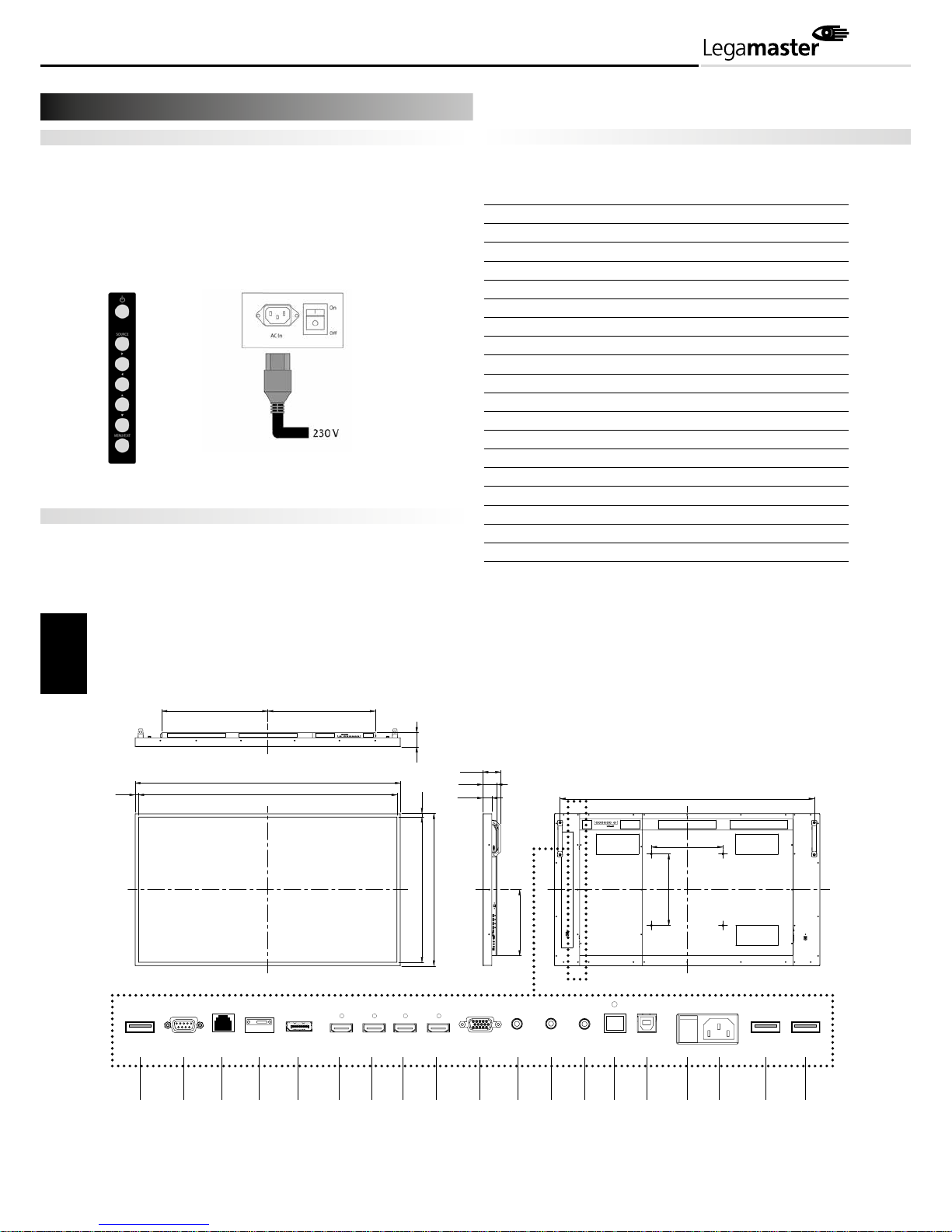
28
3 Montaj
Elektrik Girişi
Elektrik Kablosu
LCD ekranın kenar kontrol duğmelerini ve duvar prizini bağlamak
için pakete dahil elektrik kablosu kullanılır.
Elektrik kablosunu ekranın ana elektrik girişine bağlayın,
“–” elektrik açık,,
“” elektrik kapalı..
Giriş: 100-240V~ 5A 50/60Hz
Elektrik Arabirimi
Ana elektrik anahtarı ve AC soketi.
Lutfen „Elektrik Girişi“ adlı bölume bakın.
Ekranın kenar kumandası
Uzaktan kumanda (UKB).
Lutfen „Ekranı çalıştırma“
adlı bölume bakın.
Sinyal Kaynağı Girişi
Giriş Arabirimi
65”
1 USB 3.0 (for OPS)
2 RS232
3 Ethernet
4 OPS Yuvası
5 DisplayPort 1.2
6 HDMI 1.4
7 HDMI 1.4
8 HDMI 1.4
9 HDMI 1.4
10 VGA
11 PC Ses girişi
12 IR Genişletici
13 Line Out
14 S/PDIF out (digital audio out)
15 Dokunmatik USB
16 AC anahtarı
17 AC girişi
18 USB 2.0 (for OPS)
19 USB 2.0 (for OPS)
Kenar
kumanda
duğmeleri
Ana elektrik anahtarı
AC in (giriş) soketi
1444
1484
812
852
50.6
79
369.3
400
400
600.9
592.2
20
20
99.7
79
1420
12 18 191211435
61
716
OFF
ON
DisplayPort
Ethernet
HDMI 1.4
7
HDMI 1.48HDMI 1.49HDMI 1.4
S/PDIF
VGA
PC
Audio
In
IR
Extender
Line
OutOut
Touch
USB
USB 2.0USB 3.0
USB 2.0
13
14
15
10
OPS
RS232C
TÜRKÇE
Page 29
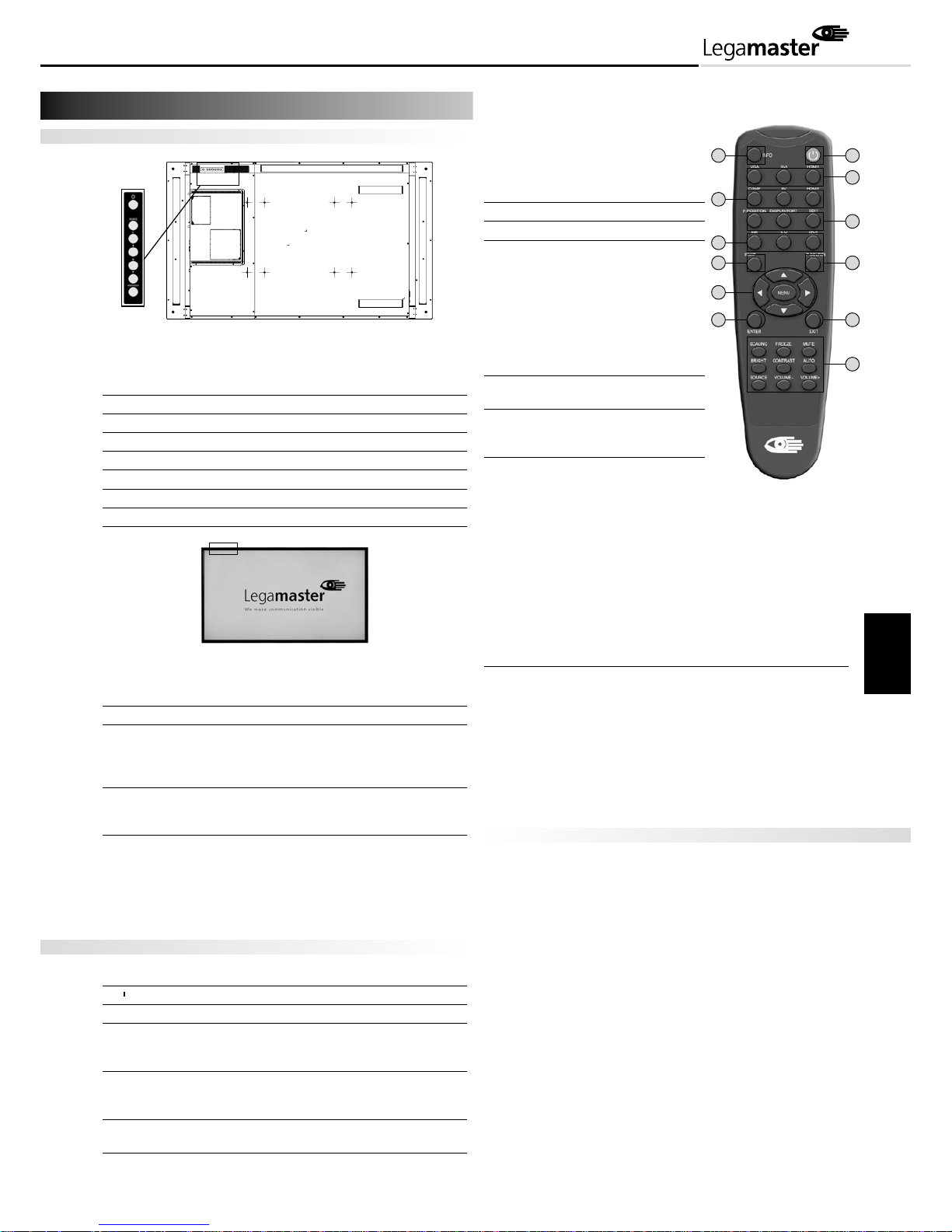
29
Ekranın kenar kumandası
Tuş Açıklama
Guç Guç açık/Guç kapalı
Kaynak Kaynak seçimi (değiştirmeli)
Menu Sağa/Ses +
Menu Sola/Ses -
Menu Yukarı
Menu Aşağı
Menu/Çıkış Menu/Çıkış seçimi
LED AÇIK:
Guç Statusu Durum
Yeşil Guç açık
Turuncu Elektrik kapalı
Elektrik tasarrufu kipi
Menuden LED‘i açık seçin (Ön LED: Açık)
Yanıp sönen turuncu Sinyal yok
Kapalı AC kapalı
Guç açık Menuden LED‘i açık seçin
(Ön LED: Kapalı)
LED KAPALI:
Ekran ister açık olsun isterse kapalı, „kapalı“ modda
LED hiç yanmaz.
Uzaktan Kumanda (UKB) Talimatları
No Fonksiyon Açıklama
1 Ekranï açar ve kapatır
2 INFO Kaynak ve çözunurluk bilgisini verir
3 VGA PC RGB kaynağını seçer
DVI Mevcut değil
HDMI 1 HDMI 1 kaynağını seçer
4 COMP Mevcut değil
AV (Video) Mevcut değil
HDMI 2 HDMI2 kaynağını seçer
5 PIP position Mevcut değil
DisplayPort PIP pencerenin konumunu değiştirir
6 PIP Ayarlar menüsünü
açar PIP
S-V OPS kaynağını seçmek
için Kısa Yol Tuşu
HD-SDI 2 Mevcut değil
7 SWAP İşlev yok
8 P-SOURCE PIP kaynağını seçer
9 MENU Ekran menü sistemini
açar. Eğer menü
sistemi açıksa, bu
düğmeye basıldığında
önceki alt menü
seçilecektir.
, , , Alt menuler ve
ayarlar arasında
gezinmek için
10 ÇIKIŞ Menü sistemini
kapatır
11 ENTER Koyu renkle vurgulu
menu tercihlerini
seçer
12 SCALING Farklı en-boy oranları
arasında geçiş yapar
(Oto, Doğal, 4x3, 19x9,
16x10 ve Mektup
kutusu)
FREEZE Mevcut kaynak
görüntüsünü dondurur
MUTE Sesi kapatır
BRIGHT Parlaklığı ayarlar
CONTRAST Kontrastı ayarlar
AUTO Ekranı kaynakla senkronize eder
SOURCE Farklı kaynakların seçimine olanak tanır
VOLUME- Sesi kısar
VOLUME+ Sesi yukseltir
Geçiş tuşu: OSD Menu Kilitleme/Kilit Açma Kontrolu
Kilitleme: OSD‘yi kilitlemek için kumandada sırasıyla
Enter, Enter, Exit, Exit, Enter ve Exit duğmelerine basın.
Kilit Açma: OSD‘nin kilidini açmak için kumandada
sırasıyla Enter, Enter, Exit, Exit, Enter ve Exit duğmelerine basın.
Ekran Kipi
Ekranı açma
1. Elektrik kablosunu ekrana ve prize doğru bir şekilde takın.
2. AC anahtarının “—“ konumunda olduğundan emin olun.
3. Uzaktan kumanda ya da kenar kumanda panelindeki aç/kapa
(power) duğmesine basın.
Ekranï kapatma
Elektrik açıkken, uzaktan kumandada ya da kenar kumanda
panelindeki açma/kapama (power) duğmesine basarak ekranï
bekleme (standby) moduna getirin. Ekranï tamamen kapatmak
için AC anahtarını „O“ya getirin ya da AC elektrik kablosunu
fişten çıkarın.
NOT:
Bir sure sinyal girişi olmazsa ekran otomatik olarak kendisi
bekleme (standby) moduna geçer.
4 Ekranï çalıştırma
Guç AÇIK-Beklemede
Göstergesi
Uzaktan Kumanda
Alıcısı
2
4
6
7
9
11
12
10
8
5
3
1
TÜRKÇE
Page 30
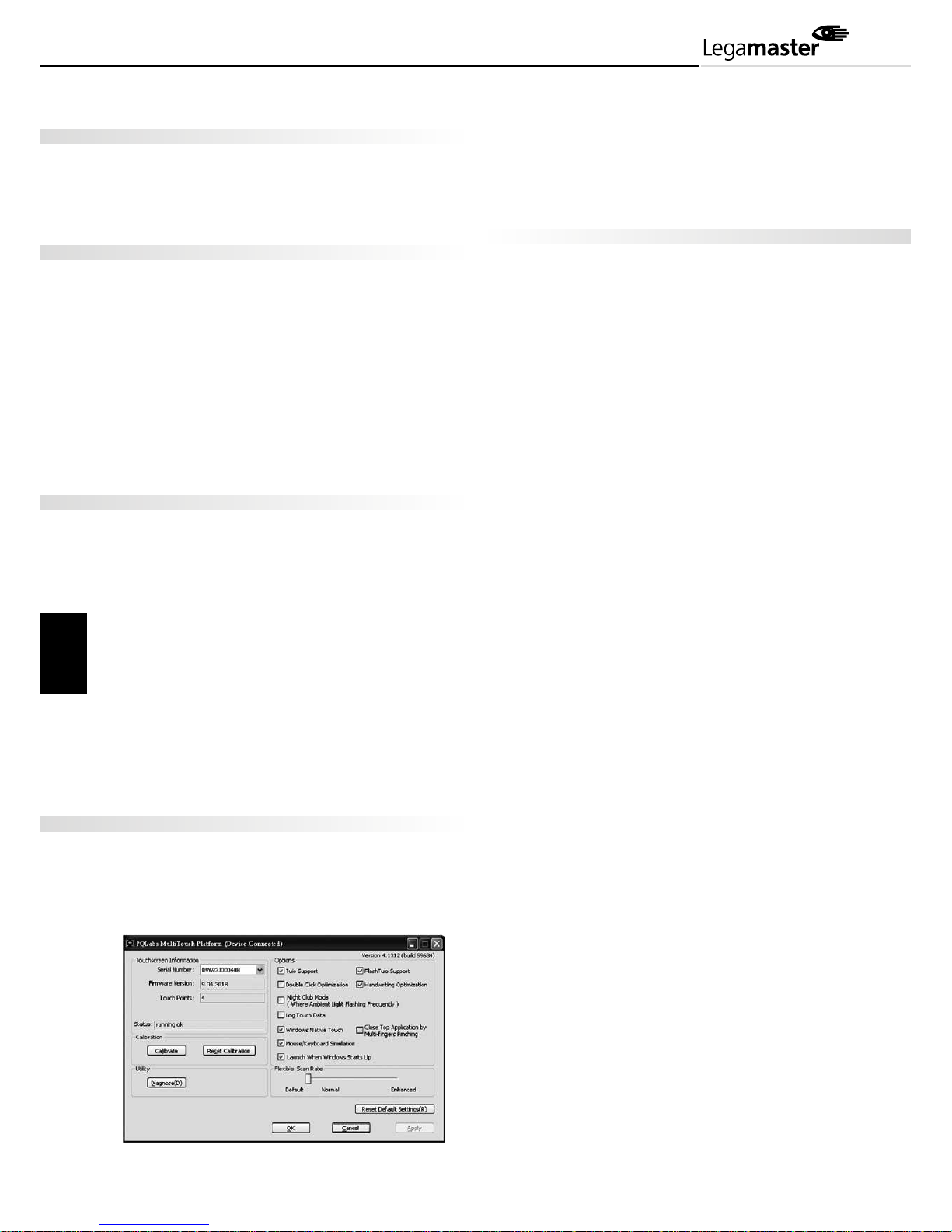
30
Ses Ayarı
1. Kumandadaki VOLUME- (SES-) ya da VOLUME+ (SES+)
duğmelerine basarak sesi yukseltebilir ya da kısabilirsiniz.
2. Sesi geçici olarak tamamen kapatmak için MUTE (SESSİZ)
duğmesine basın. Sesi yeniden eski şiddetinde açmak için
SESSİZ duğmesine tekrar basın.
Giriş kaynağı seçimi
1. Uzaktan kumandada istenilen kaynak duğmesine
(VGA, HDMI, DVI, Display-Port) basın.
2. Ya da ekranın tuş takımında SOURCE (KAYNAK) tuşuna basın,
ok tuşlarını ( ) kullanarak istenen giriş kaynağına gelin
ve ENTER (GİRİŞ) tuşuna basın.
VGA
DisplayPort
HDMI1
HDMI2
HDMI3
HDMI4
OPS
3. Ekran her hangi bir kaynak bulamazsa,
„No signal“ (Sinyal yok) mesajı görunur.
Dokunmatik Çalıştırma
İlk kullanım için kalibrasyon gerekmemektedir. Ancak dokunmatik
panelin kullanıma bağlı olarak zaman içinde kalibre edilmesi
gerekebilir. Farklı işletim sistemleri için kalibrasyon talimatları
aşağıda verilmiştir. Lutfen bunları gerçekleştirin:
Kurulum:
1. Sinyal kablosunu ekrana takın ve sonra ekranï açın.
2. USB kablosunun (B-tipi USB konektöru) bir tarafını ekran
tarafına bağlayın (tam yerini görmek için „3. Bölum, Sinyal
Kaynağı Girişi“ adlı bölume bakın).
3. USB kablosunun diğer tarafını (A-tipi USB konektöru)
bilgisayara bağlayın.
4. Bilgisayarı açın.
5. USB kablosu bağlandıktan sonra, dokunmatik işlevin çalışmaya
hazır olması için lutfen 5 saniye bekleyin. Dokunmatik ekran
kalem, parmak ya da herhangi başka bir işaretleyiciyle
çalıştırılabilir. Dokunmatik işlev, tak-ve-kullan tiptir: Hiçbir
surucu gerekmez.
Kalibrasyon
Legamaster Kalibrasyon:
Ekranla birlikte verilen dokunmatik ekran sürücüsünün
yazılımını kurun.
Bilgisayarınızdan yazılımı açın.
Kalibre Et (Calibrate) düğmesini tıklayın. Ekranda siyah bir
artalan üzerinde beyaz bir çarpı işareti görünür.
Beyaz çarpı işaretinin üzerine elinizle 1 saniyeden uzun basın
ve dört noktaya hareket eden çarpı işaretine elinizi sırayla
dokunarak kalibrasyonu tamamlayın.
Sistem Gereksinimleri
Yazılım Gereksinimleri (Çoklu Dokunmatik Çalışma):
Aşağıda sayılan işletim sistemleri çoklu dokunmatik çalışmayı
destekler:
- Microsoft® Windows 7 Home Premium ya da Windows 7
Ultimate
- Microsoft Windows 8
Yazılım Gereksinimleri (Tekli Dokunmatik Çalışma):
Aşağıda sayılan işletim sistemleri tekli dokunmatik çalışmayı des-
tekler:
- Microsoft Windows 7 Home Basic
- Microsoft Windows Vista Enterprise ya da Vista Business
Edition
- Windows XP ya da .NET Framework sürümlü Windows Server
2003 ve üzeri
- Apple® OS X
TÜRKÇE
Page 31
31
5 Sorun Giderme 6 Standartlara uygunluk ve mevzuat bilgisi
Servis personelini aramadan önce lutfen yaşadığınız sorunun
muhtemel nedenini bulmak için aşağıdaki çizelgeye bakın.
Ayarlamaları, „Ekranï çalıştırma“ sayfasındaki talimatlara
uygun olarak yapın.
Aşağıda yaşadığınız sorununun tanımı yoksa ya da sorunu
gideremezseniz, ekranı kullanmayın ve servis personelini
ya da satıcınızı arayın.
Problem Şunları kontrol edin
Göruntu Yok Elektrik kablosunun her iki
ucunun da doğru bir şekilde
takılmış olduğundan emin olun.
Ana elektrik anahtarının „—“
konumunda bulunduğundan
emin olun.
Kaynak ekipmanının doğru
çalıştığından emin olun.
Giriş sinyalinin ekranla uyumlu
olduğundan emin olun.
Göruntu ekrana ortalanmıyor Giriş sinyalinin ekranla uyumlu
olduğundan emin olun.
Göruntu duzgun kilitlenmiyor Giriş sinyalinin ekranla uyumlu
olduğundan emin olun.
Uzaktan kumanda çalışmıyor Pillerinin yeni olduğundan ve
doğru yerleştirildiğinden emin
olun.
Uzaktan kumandanın ekranın
önundeki kızılötesinin sensöre
doğrultulduğundan emin olun.
Resim rengi soluk görunuyor Resim ayarlarını kontrol edin.
Ekranı yeniden başlatın.
YUV terminalleri kullanıyorsanız,
kabloların doğru
bağlandığından emin olun.
FCC (Federal Communication Commission - Federal
Haberleşme Komisyonu) Uygunluk Bildirimi:
Bu urun test edilmiş ve FCC Şartnamesinin 15. maddesinde
belirtilen A Sınıfı dijital cihazlar için konulmuş sınırlara uygun
olduğu belirlenmiştir. Bu sınırlar, cihazın ticari ortamlarda
kullanılmasından kaynaklanacak parazitlere karşı yeterli koruma
sağlamak amacıyla saptanmıştır. Bu cihaz, radyo frekansında
enerji uretir, kullanır ve yayabilir; dolayısıyla hızlı kurulum
kılavuzu ve kullanım kılavuzuna uygun olarak kurulmadığında
ve kullanılmadığında, radyo, televizyon ve telsiz iletişiminde
parazitlenmelere neden olabilir. Hızlı Kurulum Kılavuzuna
uyulmadan yapılacak montaj dan doğabilecek masraflar
kullanıcının kendisine aittir.
Uyarı
Bu cihaz A Sınıfı bir urundur. Bu ürün radyo frekanslarını
etkileyebilir. Bu nedenle ev de kullanmak isteyen kullanıcıların
bazı önlemler alması gerekebilir.
Bu cihaz, FCC Şartnamesinin 15. Maddesine uygundur.
Çalıştırılması aşağıdaki iki koşula tabidir: (1) Bu cihaz radyo
frekanslarının karışmasına neden olabilir (2) Bu cihaz istenmeyen
işlemlere sebep olabilecek radyo frekansları dahil , tüm
frekansları kabul etmesi gerekir.
FCC CFR 47. Bölüm, 15. Madde, B Bendi, A Sınıfı CISPR 22
ANSI C63.4
ICES-003 5. Basım
EN 55022_EN 61000-3-2_EN-61000-3-3
EN 55024
EN 60950-1 [Alçak Gerilim Direktifi (73/23/EEC)]
Bu belgede yer alan bilgiler haber verilmeksizin değiştirilebilir.
2015 Legamaster International B.V. Tum hakları saklıdır.
Bu belgedeki bilgilerin, Legamaster‘in yazılı izni olmaksızın
herhangi bir şekilde yeniden uretilmesi kesinlikle yasaktır.
Bu metinde kullanılan ticari markalar: Legamaster ve Legamaster
logosu edding AG‘nin ticari markalarıdır; Windows, Microsoft
Corporation‘un tescili ticari markasıdır; Nextwindow,
Nextwindow‘un tescilli ticari markasıdır.
Mac OS X, Apple Inc. şirketinin tescilli ticari markasıdır.
Bu belgede kullanılmış olabilecek diğer ticari markalar ve
ticari adlar ya markalar ve adlar uzerinde hak iddia eden
tuzel kişiliklere ya da bunların urunlerine aittir. Legamaster
International, kendisine ait olmayan ticari markalar ve ticari
adlar uzerindeki kısmi veya tam sahiplik hakkından feragat eder.
TÜRKÇE
Page 32
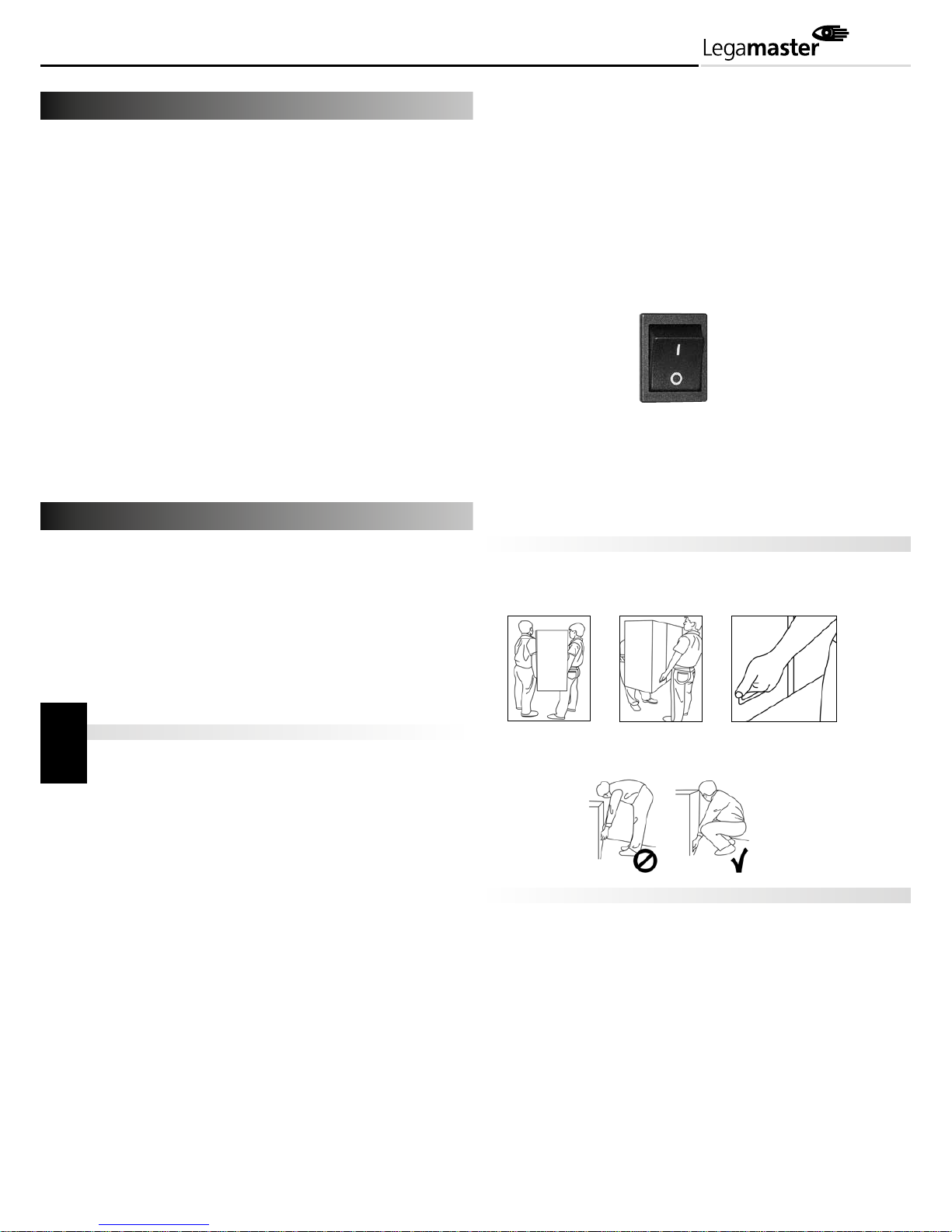
32
Si desea obtener más información, consulte
el Manual del usuario, disponible para descarga en el sitio web www.legamaster.com.
Conserve esta Guía rápida de instalación;
puede que la necesite más adelante.
Póngase en contacto directamente con
Legamaster si tiene alguna consulta acerca
del uso del monitor táctil tras leer la guía
de instalación y el Manual del usuario.
Importante:
Lea detenidamente las PRECAUCIONES, las
INSTRUCCIONES DE SEGURIDAD y esta GUÍA
DE INSTALACIÓN antes de proceder con la
instalación del monitor táctil.
Antes de utilizar el monitor táctil, lea esta guía de configuración
rápida completamente para evitar daños en sus pertenencias o en
las de otras personas y asegurar tanto su seguridad como la de
los demás.
Preste atención a las siguientes instrucciones.
Por su propia seguridad, preste atención a las advertencias que
contiene esta guía.
En cuanto a la instalación o ajustes, siga las instrucciones de la
guía y diríjase a un servicio técnico cualificado para solucionar
los problemas técnicos.
Precauciones de seguridad
Si el monitor despide humo o algún olor extraño, retire
inmediatamente la clavija del enchufe.
Si no lo hace, podría producirse un incendio o una descarga
eléctrica. Póngase en contacto con su distribuidor para realizar
una revisión.
Si el monitor se enciende pero no aparece ninguna imagen, retire
inmediatamente la clavija del enchufe.
Si no lo hace, podría producirse un incendio o una descarga
eléctrica. Póngase en contacto con su distribuidor para realizar
una revisión.
En caso de derramar agua o si caen objetos en el interior del
monitor, retire inmediatamente la clavija del enchufe.
Si no lo hace, podría producirse un incendio o una descarga
eléctrica. Póngase en contacto con su distribuidor para realizar
una revisión.
Si el monitor se cae o el soporte queda dañado, retire
inmediatamente la clavija del enchufe.
Si no lo hace, podría producirse un incendio o una descarga
eléctrica. Póngase en contacto con su distribuidor para realizar
una revisión.
Para desconectar la corriente del monitor, pulse “” en el interruptor de alimentación principal situado en el lateral del monitor.
El indicador de espera/encendido se apagará y no se podrá
encender ni apagar el monitor usando el botón POWER del mando
a distancia. (Para encender o apagar el monitor con el mando a
distancia, pulse el interruptor de alimentación principal y la luz
indicadora de espera/encendido se volverá a encender).
Cuando apague el monitor pulsando el botón POWER
del mando a distancia, la alimentación principal del
monitor no se apagará por completo.
Para desconectar el monitor por completo de la fuente
de alimentación, retire la clavija del enchufe.
Pulse “”para apagar
totalmente el monitor
Si el cable de alimentación o la clavija están dañados o se calientan,
desconecte el interruptor principal del monitor, asegúrese de que
la clavija se haya enfriado y retírela del enchufe.
Si continúa utilizando el monitor en estas condiciones, podría
producirse un incendio o una descarga eléctrica. Póngase en
contacto con su distribuidor para conseguir recambios.
Aviso respecto al desplazamiento y transporte
Aviso respecto al desplazamiento:
Para desplazar el monitor se necesitan al menos dos personas. De no ser así,
se podría caer y causar daños graves. Cuando mueva/transporte el monitor,
sujételo por las asas blancas.
Aviso respecto al transporte:
Este monitor es pesado; siga las instrucciones inferiores cuando vaya a transportarlo.
Si no lo hace, podría causar daños.
Instalación
(siga las instrucciones de esta guía rápida de instalación al
configurar el monitor)
No realice la instalación en un entorno con temperaturas altas.
Si el monitor se usa en un entorno con temperaturas altas o
expuesto directamente a la luz del sol, la cubierta u otras
partes podrían deformarse o dañarse por sobrecalentamiento
o descarga eléctrica.
No realice la instalación en un entorno con humedad alta.
Podría producirse un sobrecalentamiento o una descarga eléctrica.
No coloque fuentes de calor cerca, como radiadores, salidas de aire
caliente, estufas u otros aparatos que despidan calor.
Podría producirse un incendio o una descarga eléctrica.
No sobrecargue los enchufes o los cables con más capacidad
eléctrica de la permitida.
No utilice cables extensores; podría producirse un incendio o una
descarga eléctrica.
GUÍA RÁPIDA DE INSTALACIÓN
1 Precauciones e instrucciones de seguridad
ESPAÑOL
Page 33
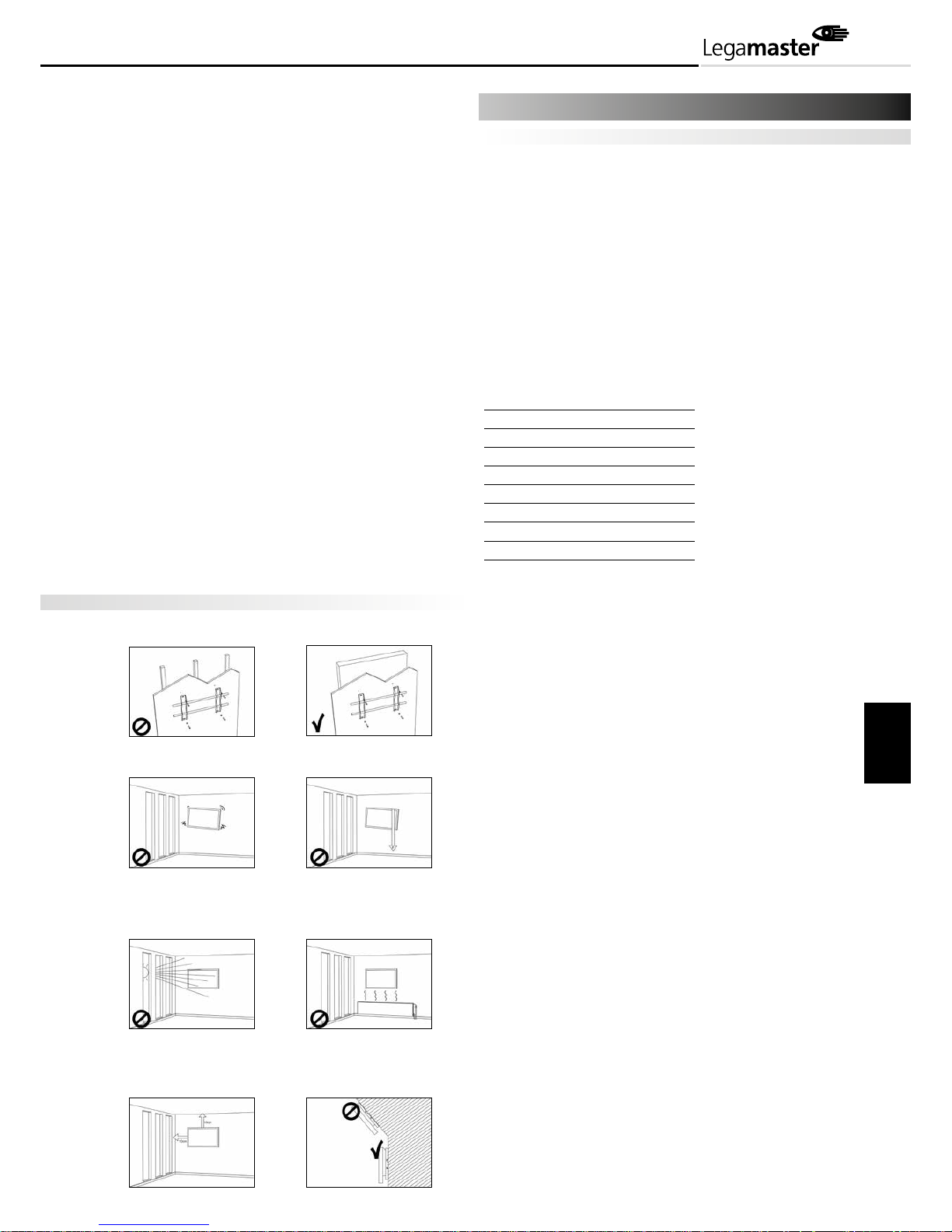
33
No introduzca la clavija en un enchufe que no sea de 100~240VCA.
Podría producirse un incendio o una descarga eléctrica.
No utilice una clavija dañada o un enchufe desgastado.
No introduzca una clavija incompatible, ya que podría
producirse un incendio o una descarga eléctrica.
No coloque los monitores en estanterías o superficies inestables.
Podrían caer y causar daños.
Instale la unidad solo en superficies verticales, estables y niveladas.
No coloque objetos sobre el monitor táctil.
Si el monitor táctil está cubierto o si se bloquean los conductos
de ventilación, puede sobrecalentarse y producir un incendio.
Si se introducen metales o líquidos en el monitor, podría
producirse un incendio o una descarga eléctrica.
No coloque objetos pesados sobre el monitor, ya que podrían
caer y causar daños.
Mantenga una distancia mínima de 10cm entre el monitor y
otros objetos para conseguir una ventilación suficiente.
No mueva el monitor táctil cuando esté conectado al cable de
alimentación y a los cables AV.
Cuando mueva el monitor, asegúrese de quitar la clavija y los
cables del enchufe o la fuente.
Se necesitan al menos dos personas para desembalar o
transportar el monitor. Asegúrese de transportar el monitor
en posición vertical.
Transporte el monitor en posición vertical. Evite colocar el
monitor hacia arriba o hacia abajo.
Manipule el monitor con cuidado. Evite que se caiga.
Notas de seguridad acerca del montaje en pared
1. Asegúrese de que el soporte está fijado a una pared sólida.
2. Después del montaje, no tire de él ni lo agite de forma violenta.
3. No instale el soporte en un lugar donde reciba luz solar directa
ni en áreas húmedas o con altas temperaturas para prevenir
que afecte a su calidad.
4. Instale el soporte a una distancia mínima de 10 cm de otros
objetos/paredes situados en cualquiera de los lados. Fíjelo
solo a paredes verticales.
Desembalaje
El monitor e-Screen está embalado en una caja de cartón y
puede quedar sujeto por dos tipos de palés hechos a medida,
en función del número de unidades enviadas. El e-Screen está
embalado con cojines para proteger el monitor durante el envío.
Antes de desembalar el monitor, prepare una superficie estable,
nivelada y limpia cerca de una toma de corriente.
Coloque la caja del monitor LCD en posición vertical y ábrala
por la parte superior antes de retirar el cojín de la parte de
arriba.
Paso 1: retire el asa blanca y corte las bandas.
Paso 2: retire el cojín superior y saque la bolsa de accesorios.
Lista de contenidos
Elemento Cantidad
1 e-Screen 1
2 Caja 1
3 Cojín inferior 1
4 Cojín superior 1
5 Bolsa de embalaje 1
6 Bolsa de accesorios 1
7 Bolígrafo ergonómico 1
8 Cierre de la caja 8
Contenido de la bolsa de accesorios
- Cable HDMI de 1,8m
- Cable de alimentación negro de 1,8m
- Mando a distancia OSD (incluye dos pilas tipo AAA)
- Cable USB de 1,8m
- Extensor de infrarrojos
- CD con el software de calibración y los controladores de VCOM
2 Contenido del paquete
ESPAÑOL
Page 34
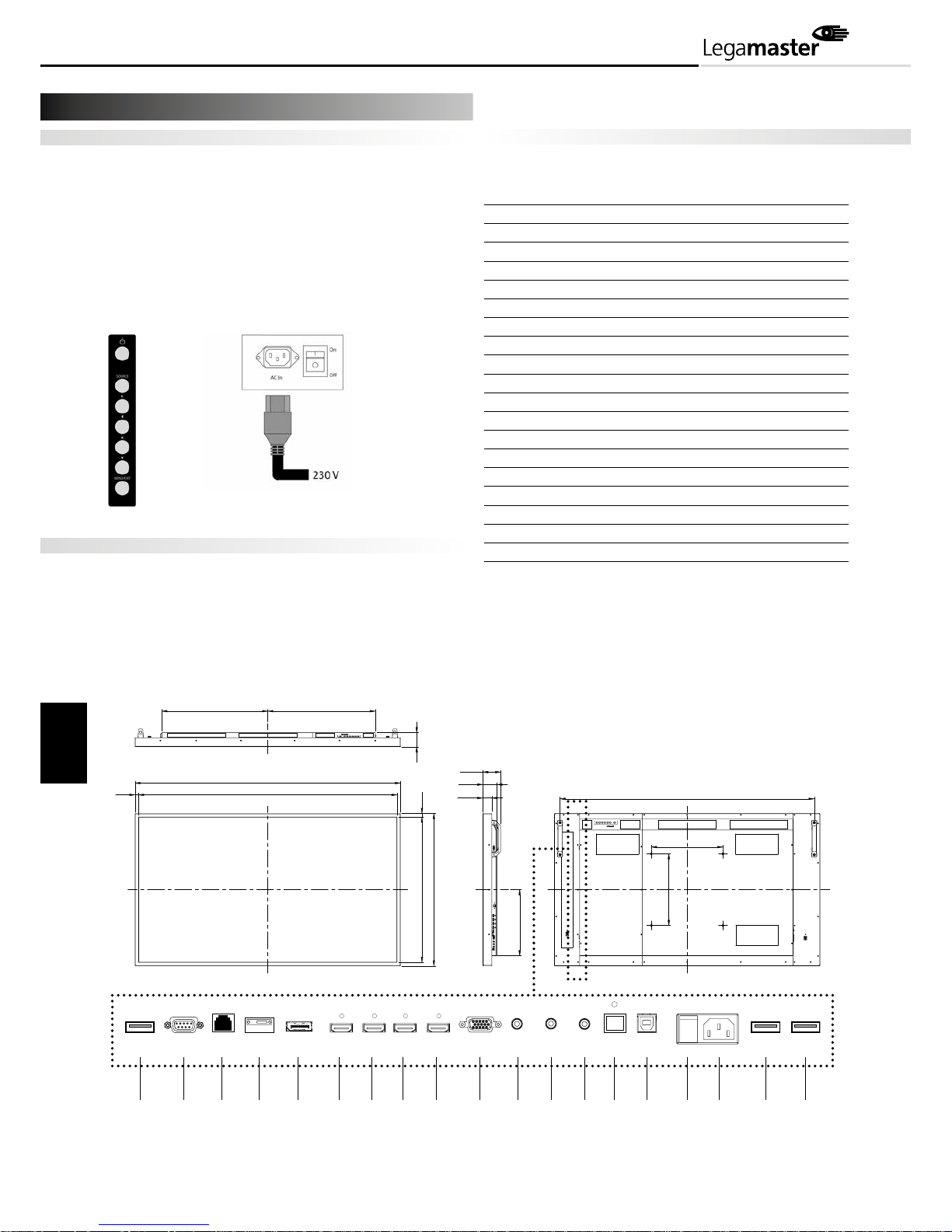
34
Entrada de corriente
Cable de alimentación
El cable de alimentación, que está incluido, se utiliza para
conectar los controles laterales del monitor LCD y la toma
de corriente.
Conecte el cable de alimentación a la toma de corriente principal
del monitor.
“–” significa que está encendido,
“” significa que está apagado.
Entrada: de 100 a 240V~ 5A 50/60Hz
Interfaz de alimentación
Alimentación principal: interruptor y toma de CA
Consulte el capítulo “Entrada de corriente”
El controlador lateral del monitor
El mando a distancia
Consulte el capítulo “Funcionamiento del monitor”
Entrada de fuente de señal
Interfaz de entrada
65”
1 USB 3.0 (para OPS)
2 RS232
3 Ethernet
4 Ranura para OPS
5 DisplayPort 1.2
6 HDMI 1.4
7 HDMI 1.4
8 HDMI 1.4
9 HDMI 1.4
10 VGA
11 Entrada de audio de PC
12 Extensor de infrarrojos
13 Salida de línea
14 Salida de S/PDIF (salida de audio digital)
15 USB táctil
16 Interruptor de CA
17 Entrada de CA
18 USB 2.0 (para OPS)
19 USB 2.0 (para OPS)
3 Instalación
Los
controles
laterales
Interruptor de
alimentación
principal Toma de
entrada de CA
1444
1484
812
852
50.6
79
369.3
400
400
600.9
592.2
20
20
99.7
79
1420
12 18 191211435
61
716
OFF
ON
DisplayPort
Ethernet
HDMI 1.4
7
HDMI 1.48HDMI 1.49HDMI 1.4
S/PDIF
VGA
PC
Audio
In
IR
Extender
Line
OutOut
Touch
USB
USB 2.0USB 3.0
USB 2.0
13
14
15
10
OPS
RS232C
ESPAÑOL
Page 35
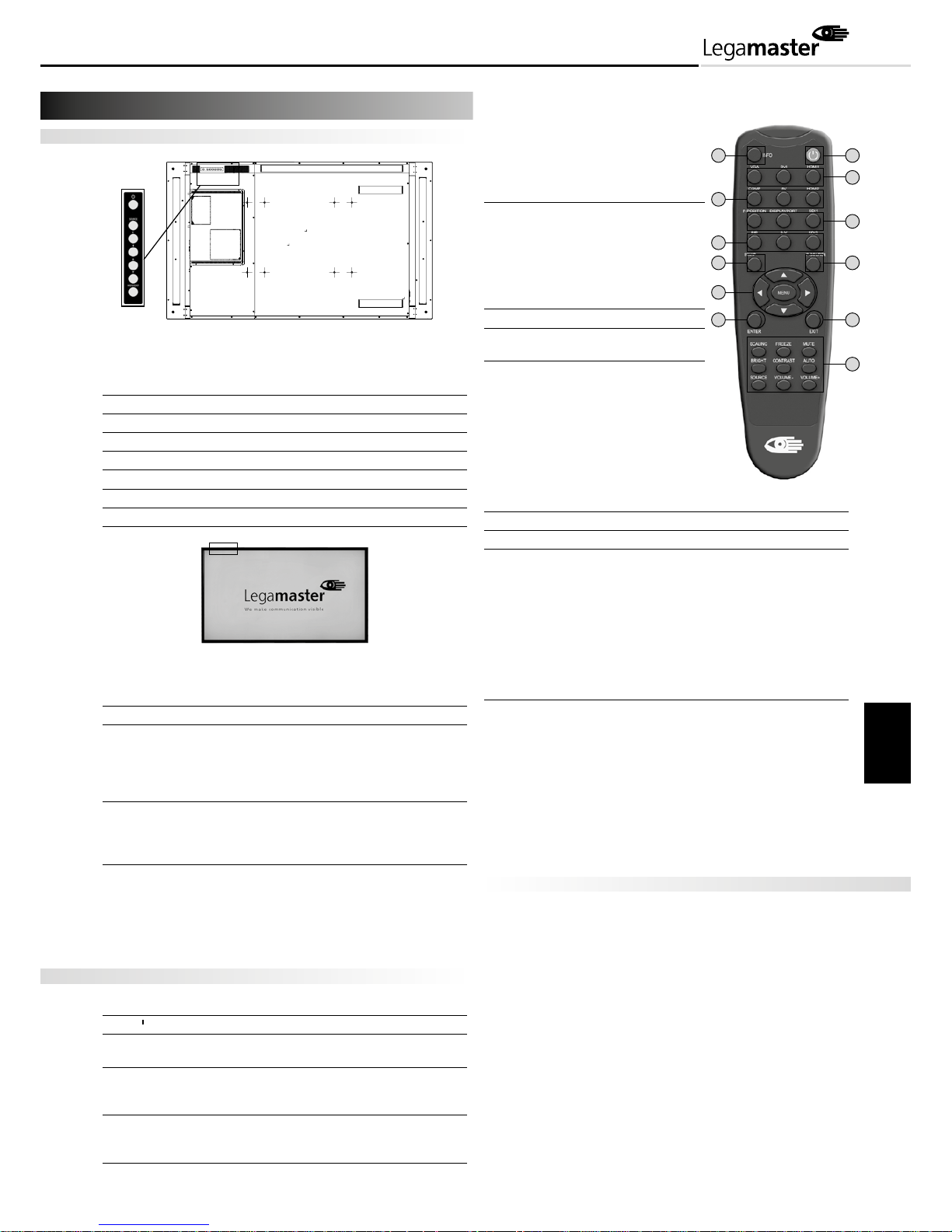
35
El controlador lateral del monitor
Listado de funciones del teclado OSD
Tecla Descripción
Power Encendido/Apagado
Source Selección de fuente (alternancia)
Derecha en el menú/Subir volumen
Izquierda en el menú/Bajar volumen
Arriba en el menú
Abajo en el menú
Menu/Exit Selección de menú/salir
LED ENCENDIDO:
Estado de corriente Situación
Verde Encendido
Naranja Apagado
Modo ahorro de energía
Seleccione LED en el menú
(LED frontal: encendido)
Parpadeo en naranja Sin señal
Apagado CA apagada
Encendido
Seleccione LED en el menú
(LED frontal: apagado)
LED APAGADO:
El LED se apaga totalmente cuando se inicia el modo “OFF”
(apagado), independientemente de si el monitor está encendido
o no.
Instrucciones del mando a distancia
Núm. Función Descripción
1 Apaga y enciende el monitor
2 INFO Proporciona información sobre la fuente y la
resolución
3 VGA Selecciona la fuente PC RGB
DVI No disponible
HDMI 1 Selecciona la fuente HDMI 1
4 COMP No disponible
AV (Vídeo) No disponible
HDMI 2 Selecciona la fuente HDMI 2
5 Posición de PIP Cambia la posición
de la ventana PIP
DisplayPort Selecciona la
fuente de DisplayPort
6 PIP abre el menú de
ajustes de PIP
S-V Tecla de acceso
rápido a la selec ción de fuente de
OPS
HD-SDI 2 No disponible
7 SWAP No se utiliza
8 P-SOURCE Selecciona la
fuente de PIP
9 MENU Abre el sistema de
menú en pantalla
del monitor.
Si el sistema de
menú ya está
abierto, al pulsar
este botón selec cionará el sub menú anterior
, , , Navega por los submenús y ajustes
10 EXIT Cierra el sistema de menú
11 ENTER Selecciona las elecciones de menú resaltadas
12 SCALING Alterna entre distintas relaciones de aspecto
(Auto, Native, 4x3, 16x9, 16x10 y Letterbox)
FREEZE Congela la imagen de la fuente actual
MUTE Desactiva el sonido
BRIGHT Ajusta el brillo
CONTRAST Ajusta el contraste
AUTO Sincroniza el monitor con la fuente
SOURCE Permite la selección de distintas fuentes
VOLUME- Baja el volumen del sonido
VOLUME+ Sube el volumen del sonido
Tecla de acceso rápido: controla el bloqueo/desbloqueo del
menú OSD
Bloquear: pulse Enter, Enter, Exit, Exit, Enter y Exit en el
controlador en ese orden para bloquear OSD
Desbloquear: pulse Enter, Enter, Exit, Exit, Enter y Exit en el
controlador en ese orden para desbloquear OSD
Modo de visualización
Encendido del monitor
1. Inserte de forma correcta el cable de alimentación en el monitor
y en la toma de corriente.
2. Compruebe que el interruptor de CA está en “—”.
3. Pulse el botón de alimentación en el mando a distancia o en el
panel de control lateral.
Apagado del monitor
Con el monitor encendido, pulse el botón de alimentación del
mando a distancia o del panel de control lateral para que el
monitor pase a modo de espera. Para apagarlo por completo,
coloque el interruptor de CA en la posición “O” o desconecte el
cable de alimentación de CA de la toma de corriente.
NOTA:
Si no hay entrada de señal durante un tiempo, el monitor entrará
automáticamente en modo en espera.
Indicador de
encendido o en
espera
(ON-Standby)
Receptor del
mando a distancia
4 Funcionamiento del monitor
2
4
6
7
9
11
12
10
8
5
3
1
ESPAÑOL
Page 36
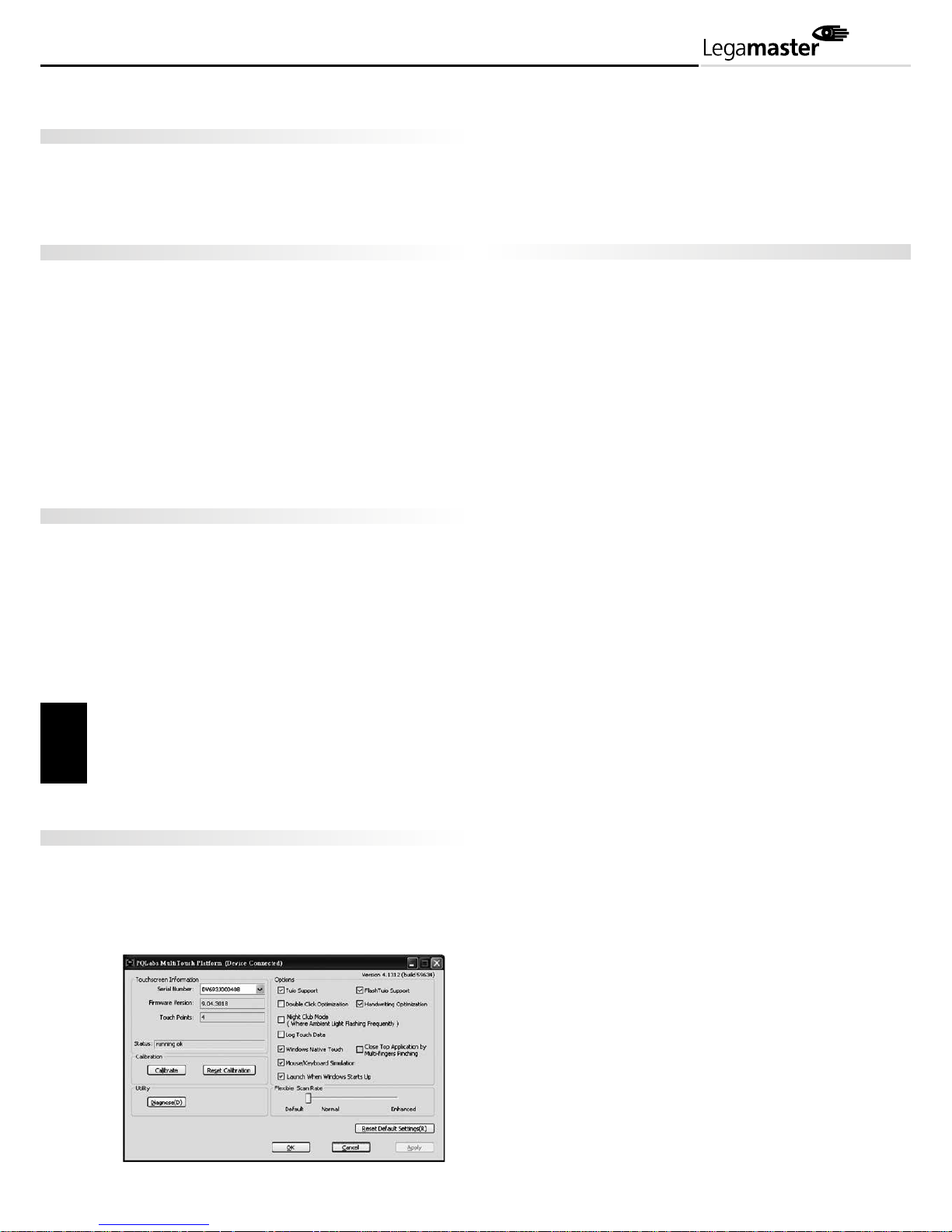
36
Ajuste del volumen
1. Con el mando a distancia, pulse VOLUME- o VOLUME+ para
subir o bajar el volumen.
2. Pulse el botón MUTE para desactivar el sonido completamente
de forma temporal. Para activar de nuevo el sonido, pulse otra
vez el botón MUTE.
Selección de la fuente de entrada
1. Con el mando a distancia, pulse el botón de fuente deseado
(VGA, HDMI, DVI, Display-Port)
2. O pulse SOURCE en el teclado numérico del monitor y use
los botones de flecha ( ) para navegar hasta la fuente
de entrada deseada y, a continuación, pulse ENTER:
VGA
DisplayPort
HDMI1
HDMI2
HDMI3
HDMI4
OPS
3. Si el monitor no puede encontrar una fuente, aparecerá el
mensaje “No signal” (Sin señal).
Función táctil
No necesita calibración cuando se utiliza por primera vez. Sin
embargo, puede que el panel táctil necesite calibración con el
paso del tiempo en función de su uso. Vea las instrucciones de
calibración que se muestran más abajo para los diferentes
sistemas operativos:
Instalación:
1. Conecte el cable de señal al monitor y, a continuación, encienda
el monitor.
2. Conecte uno de los extremos del cable USB (conector USB
tipo B) al monitor (para una localización exacta, consulte el
capítulo 3 “Entrada de fuente de señal”).
3. Conecte el otro extremo del cable USB (conector USB tipo A)
al ordenador.
4. Encienda el ordenador.
5. Una vez que el cable USB esté conectado, tendrá que esperar 5
segundos hasta que la función táctil esté lista. Puede utilizar un
rotulador, el dedo o cualquier otro tipo de puntero. La función
táctil es plug & play: no se necesita ningún controlador.
Calibración
Calibración de Legamaster:
Instale el software del controlador de la pantalla táctil que se
suministra con el monitor.
Inicie el software en el ordenador.
Haga clic en el botón “Calibrate” (Calibrar). Aparecerá en la
pantalla un fondo negro con una cruz blanca.
Haga clic en la cruz blanca a mano durante más de un segundo
y siga su movimiento para terminar la calibración táctil de
cuatro puntos.
Requisitos del sistema
Requisitos del software (función multitáctil):
Estos sistemas operativos son compatibles de forma nativa con
la función multitáctil.
- Microsoft® Windows 7 Home Premium o Windows 7 Ultimate
- Microsoft Windows 8
Requisitos del software (funcionamiento con un solo toque):
Estos sistemas operativos son compatibles de forma nativa con
un funcionamiento con un solo toque.
- Microsoft Windows 7 Home Basic
- Microsoft Windows Vista Enterprise o Vista Business Edition
- Windows XP o Windows Server 2003 con .NET Framework,
versión 2.0 o posterior
- Apple® OS X
ESPAÑOL
Page 37
37
Antes de llamar al servicio técnico, compruebe si aparece en la
siguiente tabla la causa del problema que ha experimentado.
Realice los ajustes de acuerdo con las instrucciones de la sección
“Funcionamiento del monitor táctil”.
Si el problema que ha experimentado no se encuentra descrito
a continuación o no puede corregir el problema, deje de utilizar
el monitor y llame al servicio técnico o a su distribuidor.
Problema Compruebe lo siguiente
No se ve nada en la pantalla Asegúrese de que el enchufe de
alimentación está conectado de
forma correcta en ambos
extremos.
Compruebe que el interruptor
principal está en “—”.
Compruebe que el equipo de
origen funciona correctamente.
Compruebe que la señal de
entrada es compatible con esta
pantalla.
La imagen no está centrada Compruebe que la señal de
entrada es compatible con esta
pantalla.
La imagen no está bloqueada Compruebe que la señal de
correctamente entrada es compatible con esta
pantalla.
El mando a distancia no Asegúrese de que las pilas
funciona son nuevas y se han instalado
correctamente.
Asegúrese de dirigir el mando a
distancia hacia el sensor de
infrarrojos situado en la parte
frontal de la pantalla.
El color de la imagen se ve mal Compruebe los ajustes de la
imagen.
Reinicie la pantalla.
Si está utilizando terminales
YUV, asegúrese de que los
cables estén correctamente
conectados.
Declaración de conformidad de la FCC:
Este dispositivo ha sido probado y se ha determinado que
cumple con los límites establecidos en el apartado 15 de la
normativa de la FCC (Comisión Federal de Comunicaciones) para
los dispositivos digitales de Clase A. Estos límites se han diseñado
para proporcionar una protección razonable contra interferencias
perjudiciales cuando el equipo se utiliza en un entorno
comercial. Este equipo genera, utiliza y puede emitir energía de
radiofrecuencia y, de no instalarse y utilizarse según lo establecido
en la Guía rápida de instalación y en el Manual del usuario, puede
provocar interferencias perjudiciales para las comunicaciones por
radio. Es probable que la utilización de este equipo en un área
residencial cause interferencias perjudiciales. En dicho caso, puede
que se solicite al usuario que corrija las interferencias a su cargo.
Atención
Este es un producto de Clase A. En un ambiente doméstico, este
producto puede provocar interferencias de radio. En dicho caso,
puede que se solicite al usuario que tome las medidas oportunas.
Este dispositivo cumple con el apartado 15 de la normativa de la
FCC.
La utilización está sujeta a las dos condiciones siguientes:
(1) este dispositivo no debe causar interferencias perjudiciales, y
(2) este dispositivo debe aceptar cualquier interferencia recibida,
incluidas las interferencias que puedan provocar un
funcionamiento no deseado.
FCC CFR Título 47 Parte 15 Subparte B Clase A, CISPR 22
ANSI C63.4
ICES-003, 5ª edición
EN 55022_EN 61000-3-2_EN-61000-3-3
EN 55024
EN 60950-1 [Directiva de Baja tensión (73/23/EEC)]
La información de este documento está sujeta a posibles cambios
sin previo aviso.
2015 Legamaster International B.V. Todos los derechos reservados.
Está estrictamente prohibida la reproducción por cualquier
tipo de medio sin el consentimiento por escrito de Legamaster
International.
Marcas registradas utilizadas en este texto: Legamaster y el logo
Legamaster son marcas registradas de edding AG; Windows es
una marca registrada de Microsoft Corporation; Nextwindow es
una marca registrada de Nextwindow. Mac OS X es una marca
registrada de Apple Inc.
Se pueden haber usado otras marcas registradas y nombres
comerciales para referirse a cualquiera de las entidades
propietarias de las marcas y nombres de sus productos. Legamaster
International renuncia a cualquier interés de propiedad en las
marcas registradas y nombres comerciales a excepción de las
suyas propias.
5 Solución de problemas 6 Información reglamentaria y de conformidad
ESPAÑOL
Page 38
NOTES
Page 39

LET’S GET
TOUCH!
www.legamaster.com
IN
Page 40
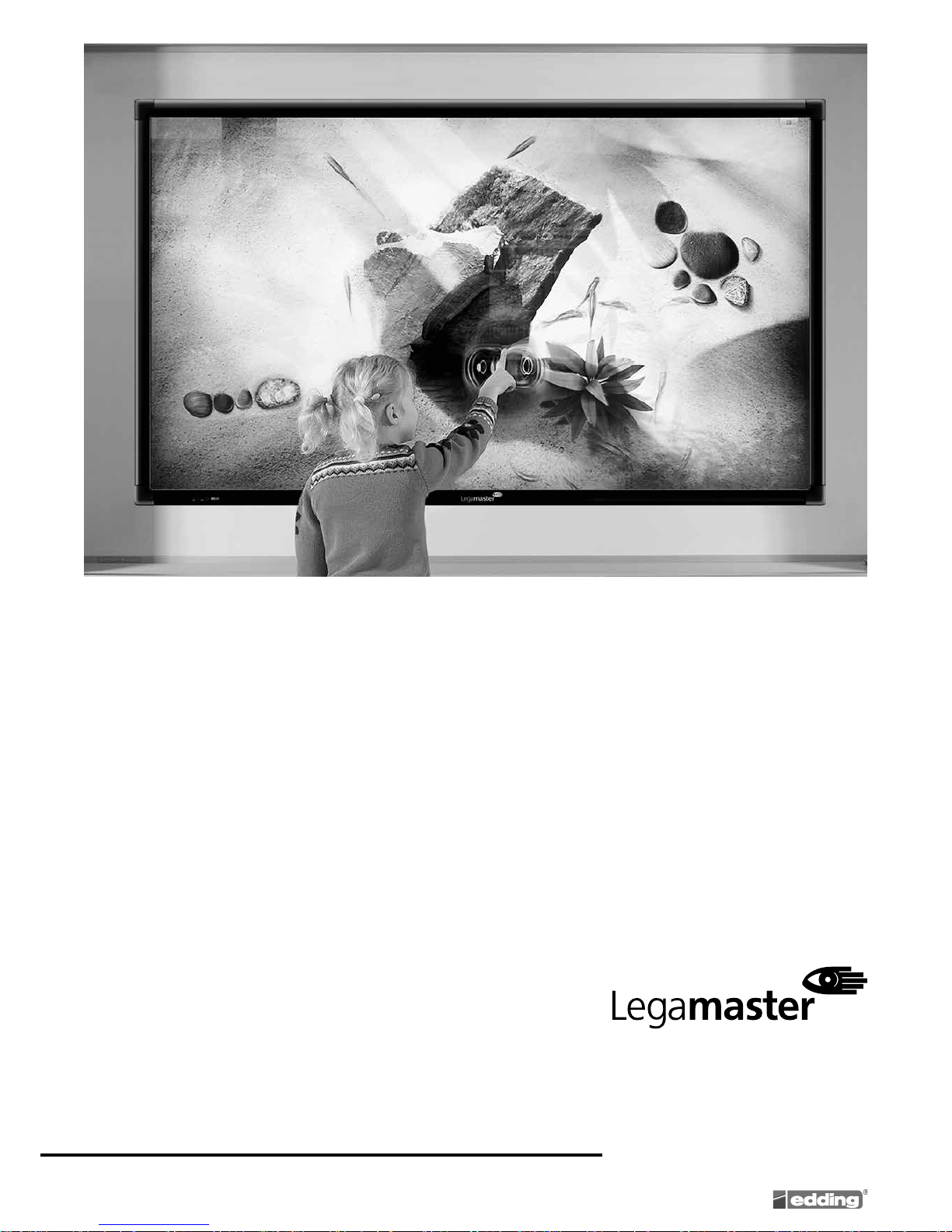
Legamaster, brand of the edding group
We make communication visible
Version 15-03 / 858805000
Legamaster International B.V.
Postbus 111
7240 AC Lochem
tel.: (+31) (0)573-713000
fax.: (+31) (0)573-713001
email: [email protected]
internet: www.legamaster.com
 Loading...