

Page 1
QUICK
SETUP
GUIDE
ENGLISHDEUTSCHFRANÇAIS
NEDERLANDS
TÜRKÇE
Quick Setup Guide
84” UHD Ultra HD LED touchscreen
Page 2
2
Page 3
WARRANTY CERTIFICATE
RECYCLING INFORMATION
Dear Customer,
Thank you for purchasing this Legamaster product. Please refer
to the e-Screen service and warranty terms and conditions on the
Legamaster website for details of the Legamaster warranty
pertaining to this product.
Legamaster guarantees the repair or replacement, free of charge,
of faulty e-Screen products and/or parts by an authorised service
partner for a warranty period of 2 years. A return-to-base principle will apply, depending on the respective country (see table).
RETURN-TO-BASE warranty:
The return-to-base warranty offers a telephone hotline service,
an on-site repair service and a return service if on-site repair is
not possible. If a returns service is required, the Legamaster hotline will provide a RMA number and arrange collection. Faulty
products must be made available for collection, packed correctly
in their original or equivalent packaging and labeled with their
respective RMA number. The repair centre will repair products
within 7 to 14 working days and return them to the customers
address. The warranty shall take effect on the date of purchase
as stated on the receipt.
This product, when disposed of, is supposed to be collected
and recycled according to your country‘s legislation to reduce
environmental burden. When you dispose of this product,
please contact a distributor or an affiliate in your country.
The contact addresses are listed on the Legamaster website
http://www.e-legamaster.com.
By disposing this product correctly you will help ensure that
the waste undergoes the necessary treatment, recovery and
recycling and thus prevent potential negative effects on the
environment and human health which could otherwise arise
due to inappropriate waste handling.
ENGLISH
Register your Legamaster e-Screen product using the registration
form on the Legamaster website to ensure the serial number of
your equipment is easily accessible in the event of a warranty
claim. This will also allow us to keep you informed of our latest
developments. When you register your product you will receive
a free Legamaster e-Cleaner, pre-moistened wipes for cleaning
your e-Screen touch screen. Keep this certificate in a safe place,
together with the original invoice or receipt, so that you can show
it to the authorized service partner if you need to make a claim
under the warranty. If you wish to make a claim under the
warranty or you have any other service issues, please contact
one of the local service centres.
Legamaster warranty for new e-Screen products:
Belgium: 3 years warranty: SWAP and on-site
Germany: 2 year warranty: RETURN-TO-BASE and on-site
Luxembourg: 3 years warranty: SWAP and on-site
Netherlands: 3 years warranty: SWAP and on-site
Switzerland: 2 year warranty: RETURN-TO-BASE and on-site
Turkey: 2 year warranty: on-site
3
Page 4
QUICK SETUP GUIDE
For further information, see the User
Manual that is downloadable from the
e-legamaster.com website. Please retain
this Quick setup guide for future reference.
Please contact Legamaster directly if you
have questions on the use of the touch
monitor after reading the Setup Guide
and User Manual.
ENGLISH
Important:
Please read the PRECAUTIONS, SAFETY
INSTRUCTIONS and this SETUP GUIDE
carefully before installing the touch
monitor.
1 Precautions and safety instructions
Before using the touch monitor, please read this quick setup
guide thoroughly to help protect against damage to your own
and other people‘s property and ensure your own and other
people‘s personal safety.
Be sure to observe the following instructions.
For your safety, be sure to observe the warnings contained
in this guide.
For installation or adjustment, please follow this quick setup
guide and refer all servicing to qualified service personnel.
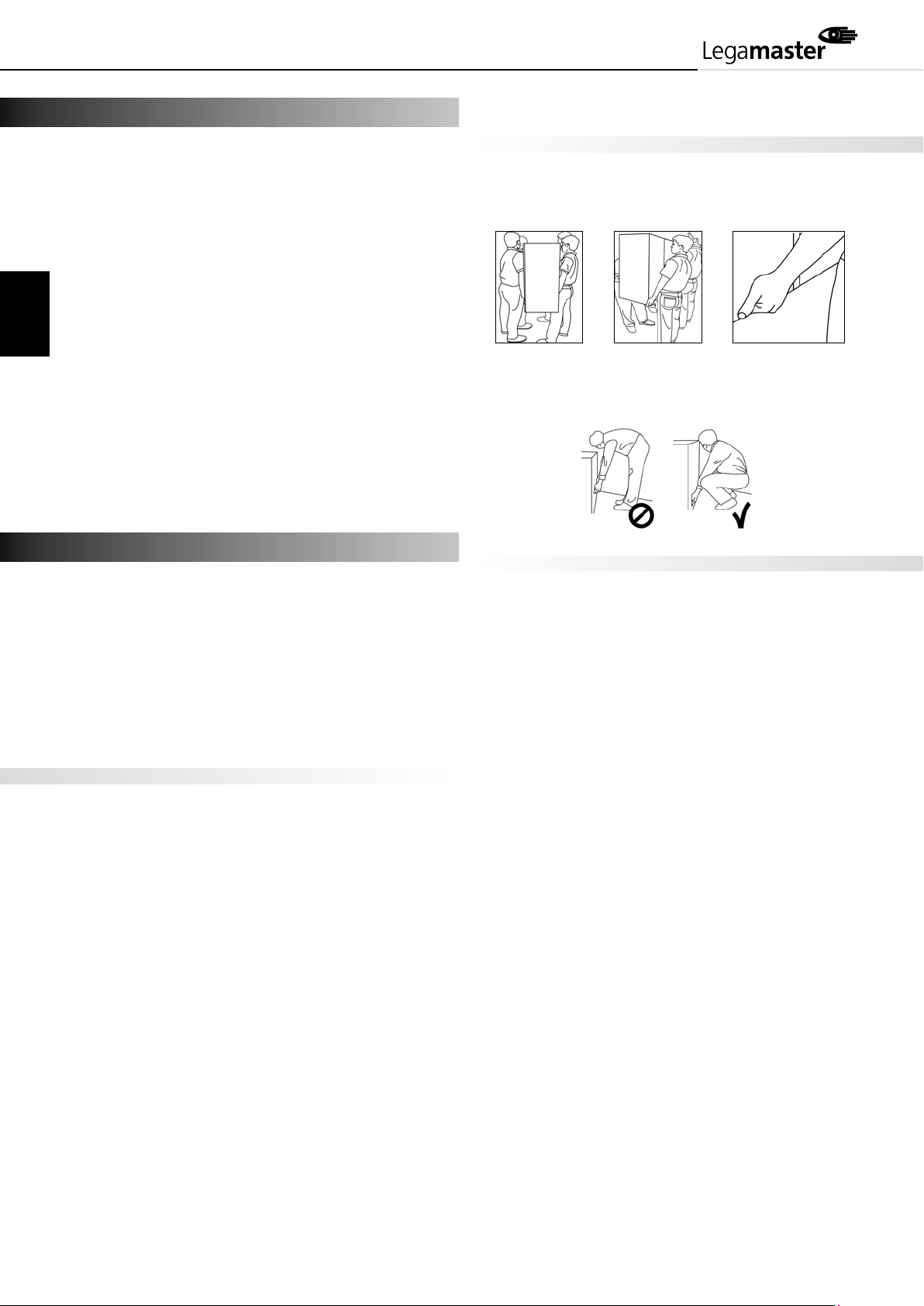
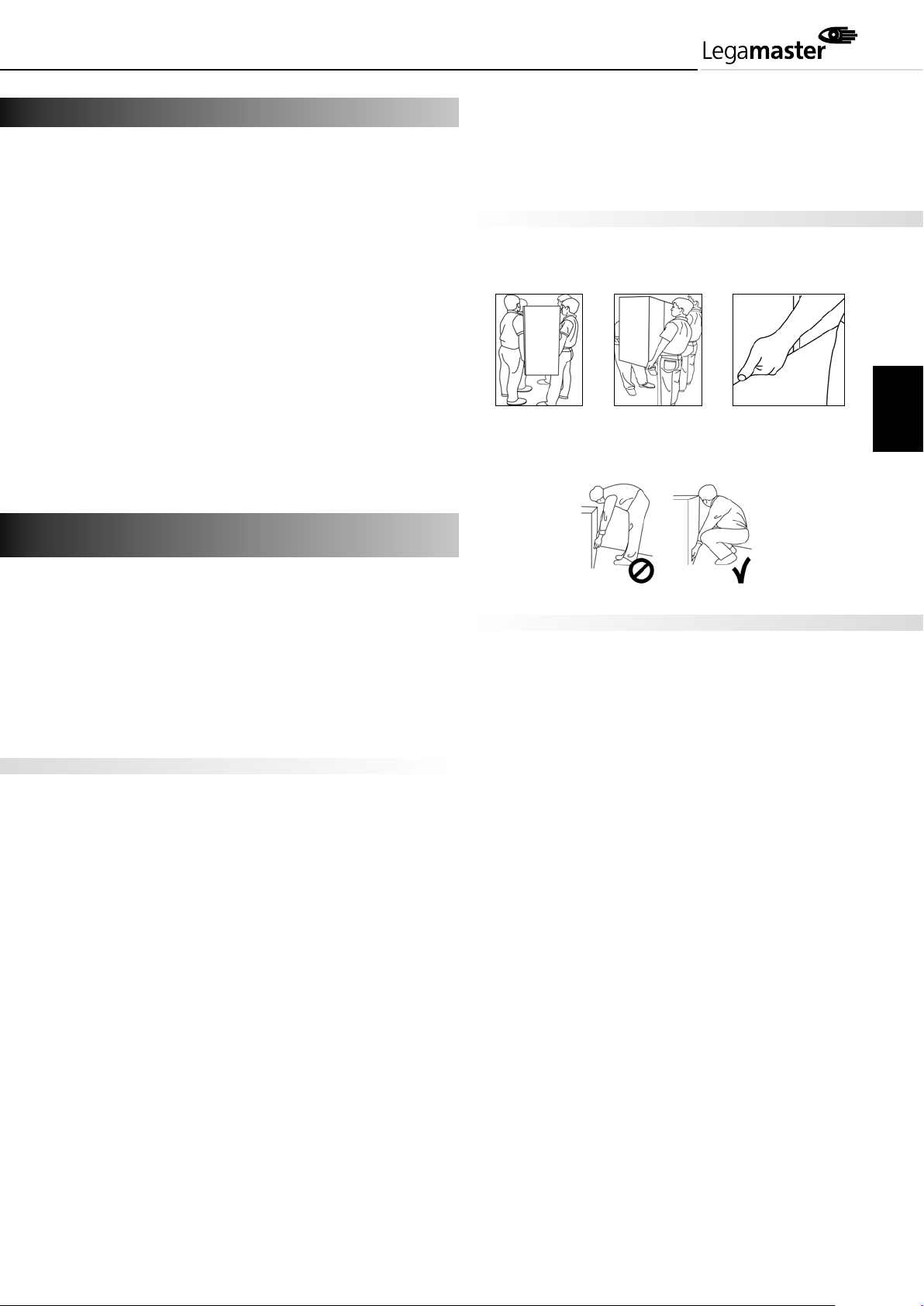
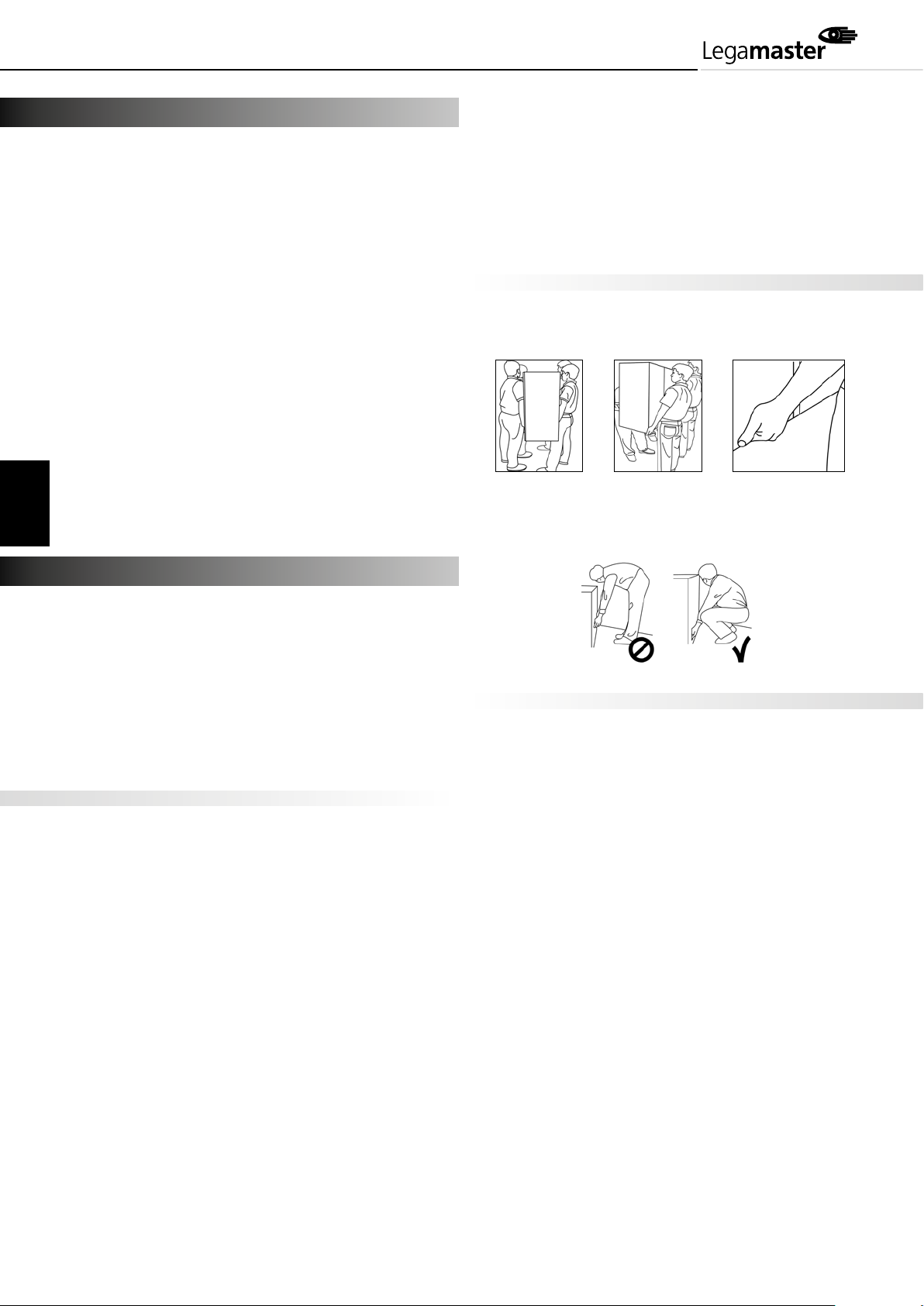
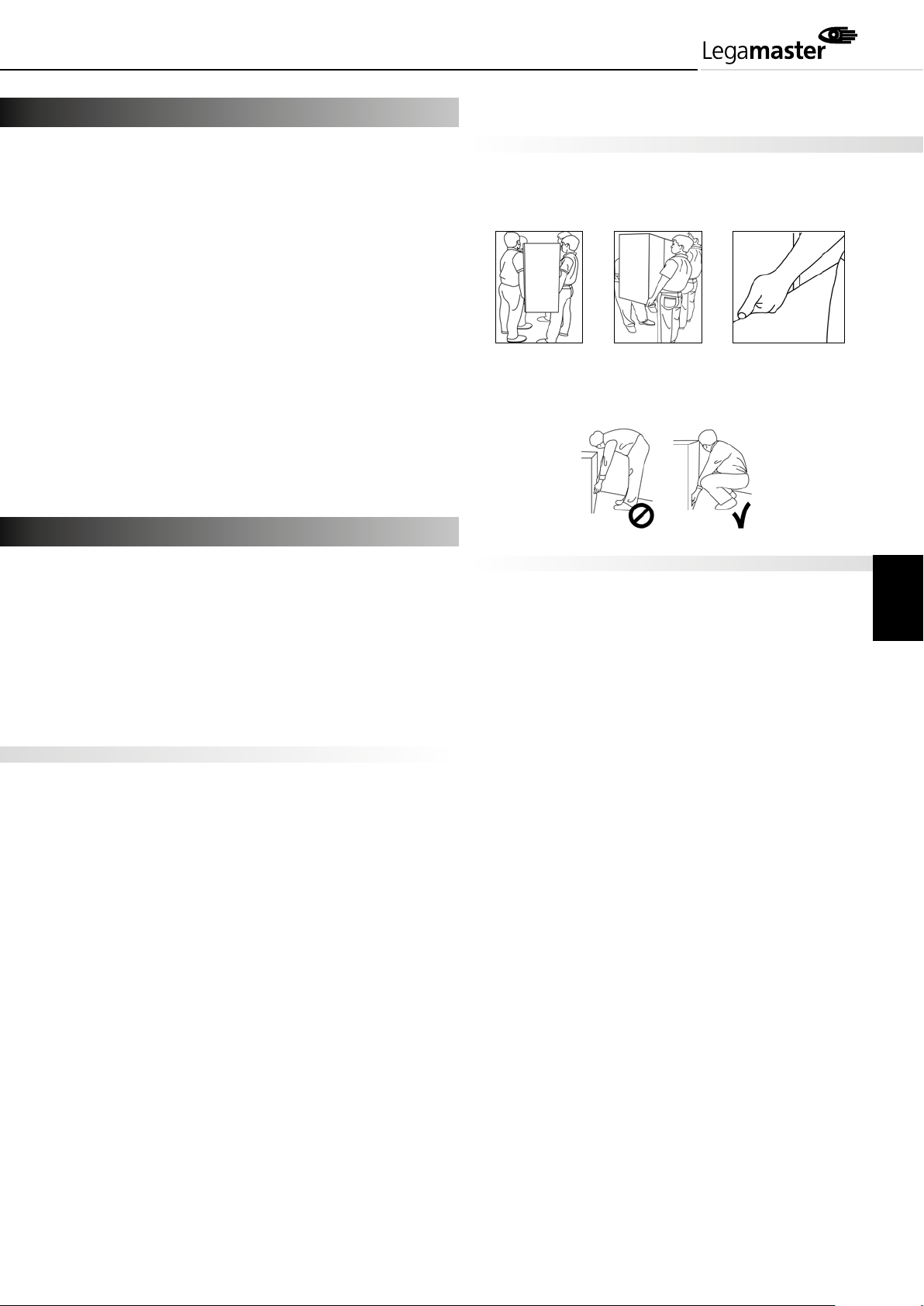
Moving and Carrying Notice
Moving Notice:
Moving the monitor requires at least four people. If not, it may drop and a serious
injury may result.
Carrying Notice:
This monitor is heavy; please follow the instructions below when you are ready to
carry the monitor. Failure to do so may cause injury.
Installation
(when installing the monitor, please follow the instructions in this
quick setup guide)
Don‘t install in a high-temperature environment.
If the monitor is used in a high-temperature environment or in
direct sunlight, it may cause the case or other parts to become
distorted or damaged resulting in overheating or electric shock.
Don‘t install in a high-humidity environment.
This may cause overheating or electric shock.
Safety Precautions
If smoke or a peculiar smell comes from the monitor, remove the
power plug from the socket immediately.
Failure to do so may result in fire or electric shock.
Contact your dealer for inspection.
If the monitor has been turned on but there isn’t a picture,
remove the power plug from the socket immediately.
Failure to do so may result in fire or electric shock.
Contact your dealer for inspection.
If water is spilled or objects are dropped inside the monitor,
remove the power plug from the socket immediately.
Failure to do so may result in fire or electric shock.
Contact your dealer for inspection.
If the monitor is dropped or the cabinet is damaged, remove the
power plug from the socket immediately.
Failure to do so may result in fire or electric shock.
Contact your dealer for inspection.
To turn off the power of the monitor completely, remove the
power plug from the socket
If the power cord or plug is damaged or becomes hot, turn off the
main power switch of the monitor, make sure the plug has cooled
down and remove the plug from the socket.
If the monitor is still used in this condition, it may cause a fire or
an electric shock. Contact your dealer for replacement.
Don‘t install near any heat sources such as radiators, hot-air
outlets, stoves, or other apparatus that produce heat.
This may cause a fire or electric shock.
Don‘t overload sockets or cables beyond electrical capacity.
Don‘t use extension leads as this may cause a fire or electric shock.
Don‘t insert the power plug into an socket other than 100~240V AC.
This may cause a fire or electric shock.
Don’t use a damaged power plug or worn socket.
Don‘t insert the wrong plug as it may cause a fire or electric
shock.
Do not place monitors on unstable shelves or surfaces.
They could collapse and cause damage.
Only install the unit on vertical, stable and level surfaces.
4
Page 5
2 Package contents
Don‘t place objects on the touch monitor.
If the touch monitor is covered or the vents are blocked, the
monitor could overheat and cause a fire.
If metal or liquid gets into the monitor, it may cause a fire
or an electric shock.
Do not place heavy objects on the monitor as they may fall
causing injury.
Please keep a minimum distance of 10 cm between the monitor
and the other objects for sufficient ventilation.
Don‘t move the touch monitor when it is connected to the power
cord and AV cables.
When moving the monitor, make sure you remove the plug
and cables from the socket or source.
When unpacking or carrying the monitor, at least 4 people
are needed. Make sure the monitor is carried upright.
Transport the monitor upright. Avoid placing the monitor
face up or face down.
Handle the monitor gently. Do not drop.
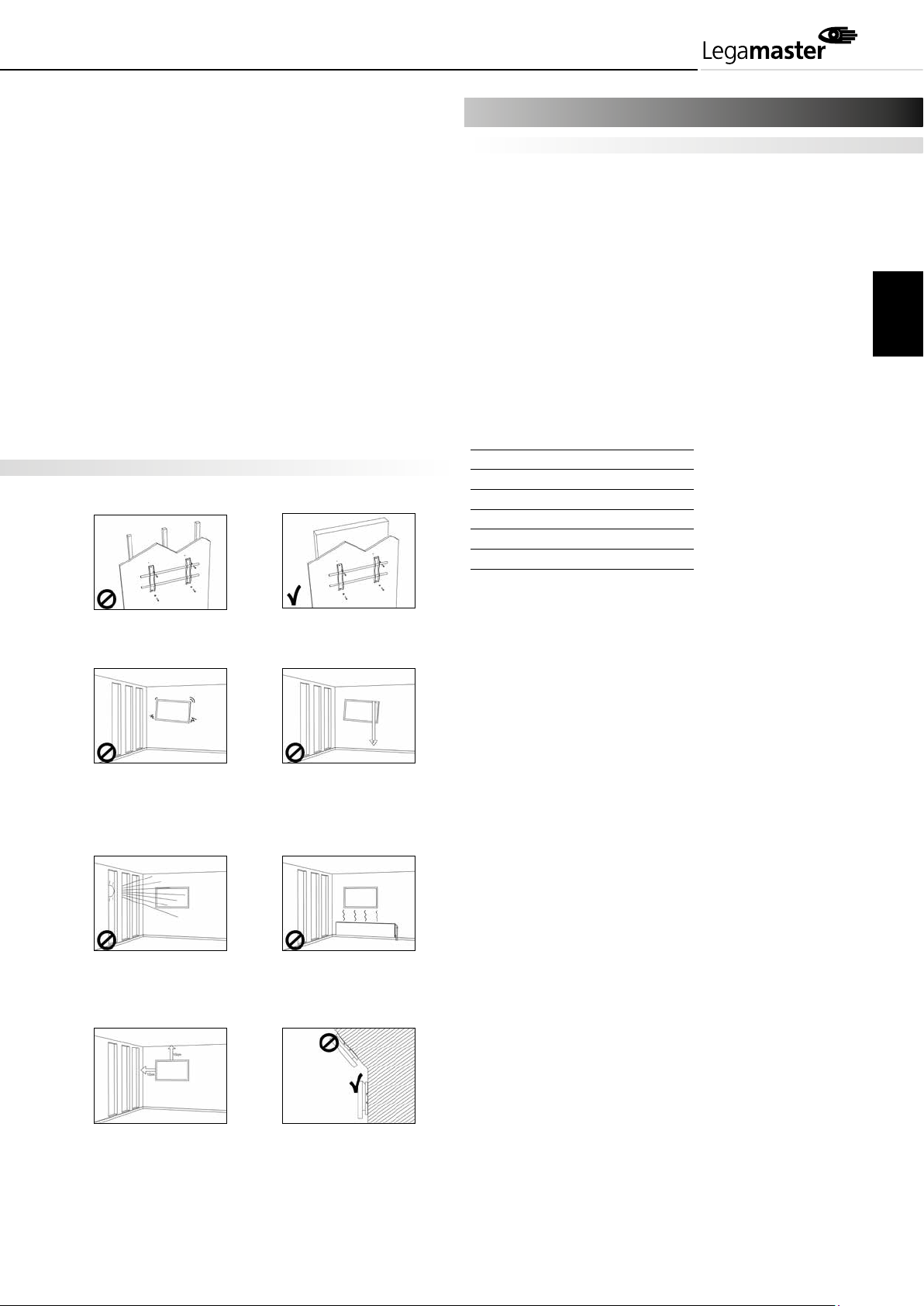
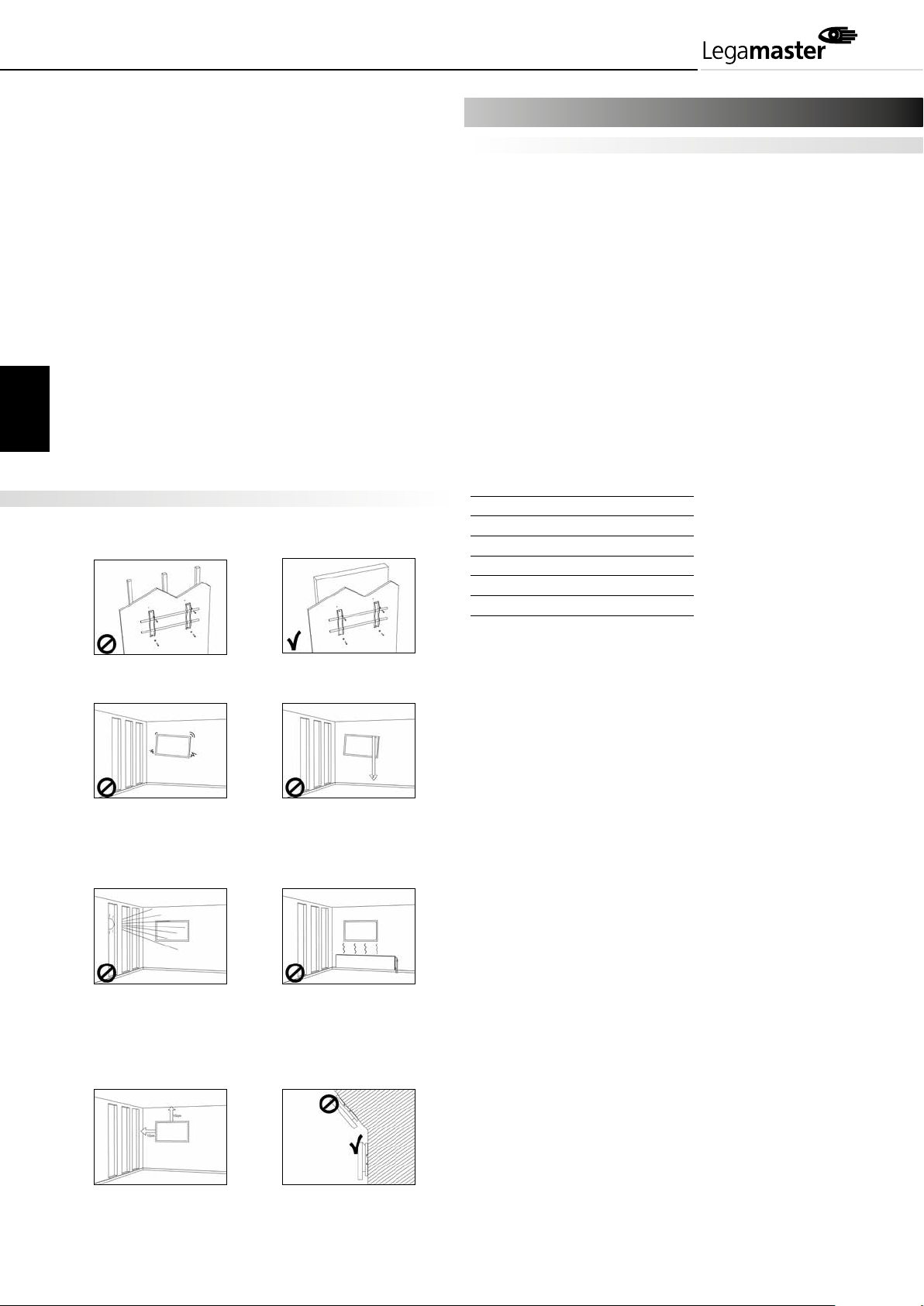
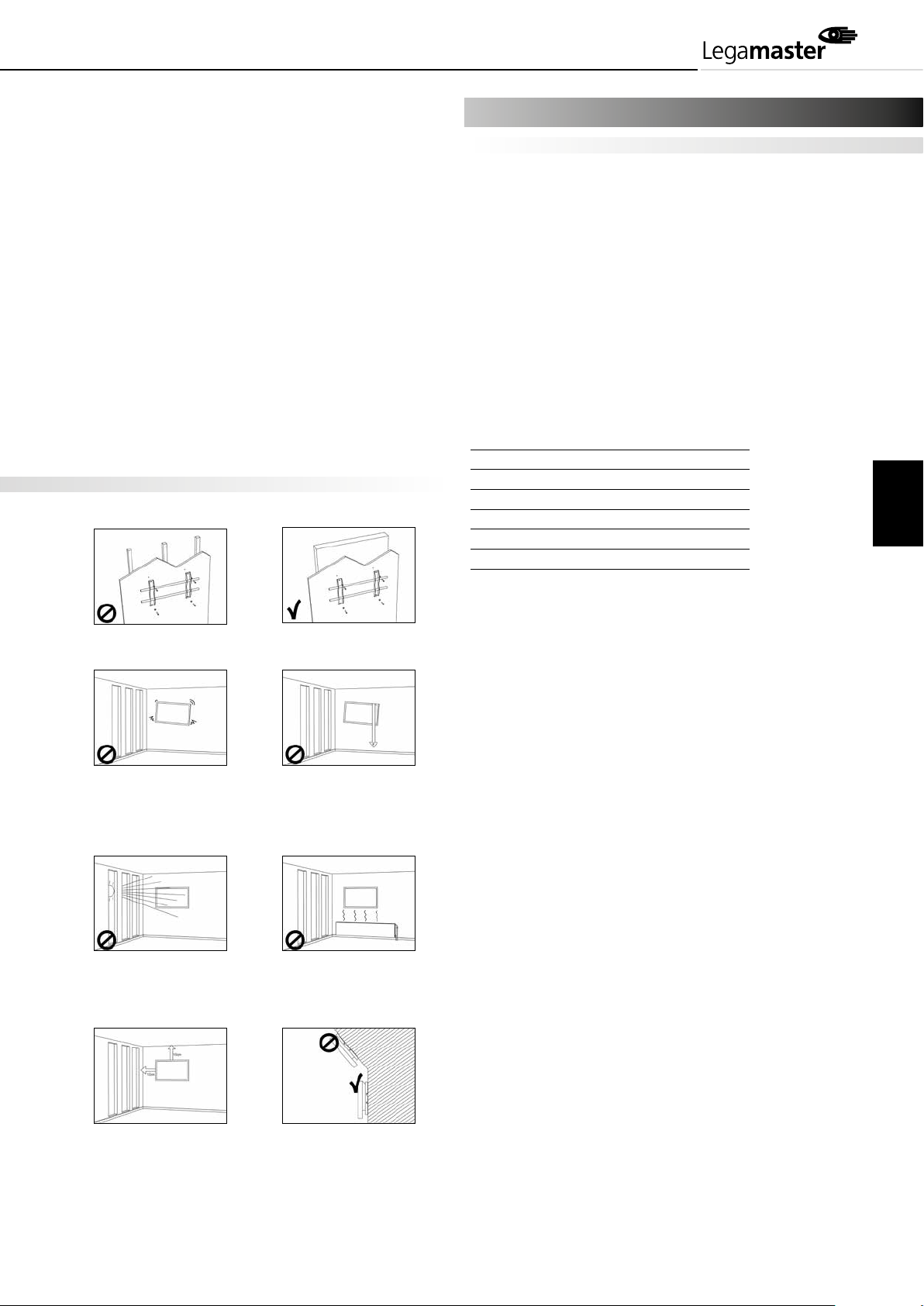
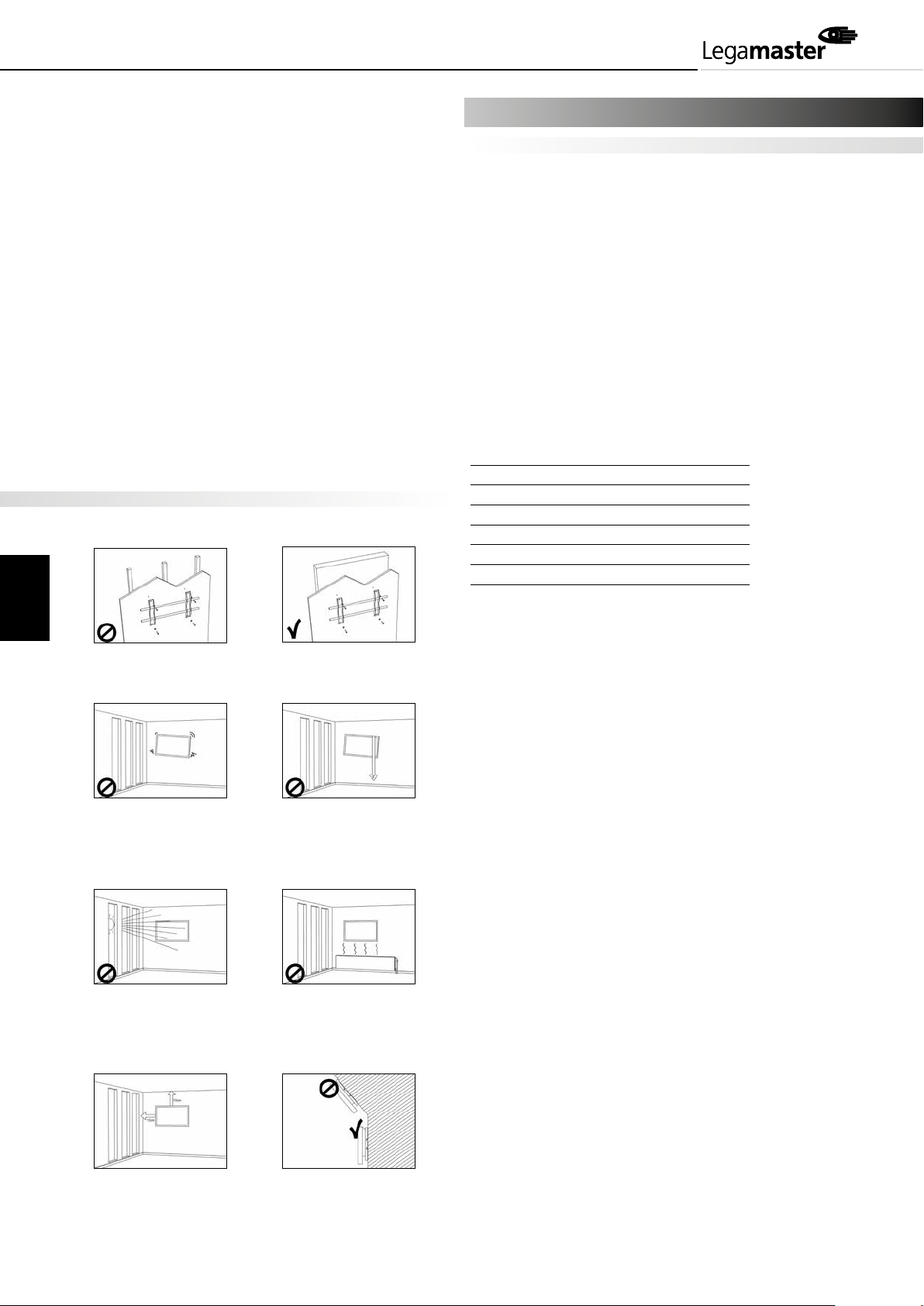
Wall mounting safety notes
1. Please make sure the bracket is fixed to a solid wall.
Unpacking
The e-Screen is packed in a cardboard box and may be banded
to 2 types of custom pallet depending on the number of units
shipped. The e-Screen is packed using cushions to protect
the monitor during shipping.
Before unpacking your monitor, prepare a stable, level, and
clean surface near a wall socket.
Set the LCD Monitor box in an upright position and open
from the top of the box before removing the top cushions.
Step 1: Cut the banding.
Step 2: Remove the top cushion and take
the accessories box out.
Packing list
Item Q’ty
1 e-Screen 1
2 Carton 1
3 Bottom cushion 3
4 Top cushion 2
5 Packing bag 1
6 Accessories box 1
ENGLISH
2. After assembling, please don‘t pull or shake violently.
3. Please don‘t install the bracket in direct sunslight or areas
of humidity / high temperature for fear that the quality
is affected.
4. Install the bracket at a minimum distance of 10 cm from other
objects / walls on either side. Only attach to vertical walls.
Contents of the Accessories box
- VGA Cable (D-sub)
- Power cord black
- OSD Remote control (1 button cell battery included)
- USB cable
- Setup Manual
- Touch tools CD
- HDMI cable
5
Page 6
3 Installation
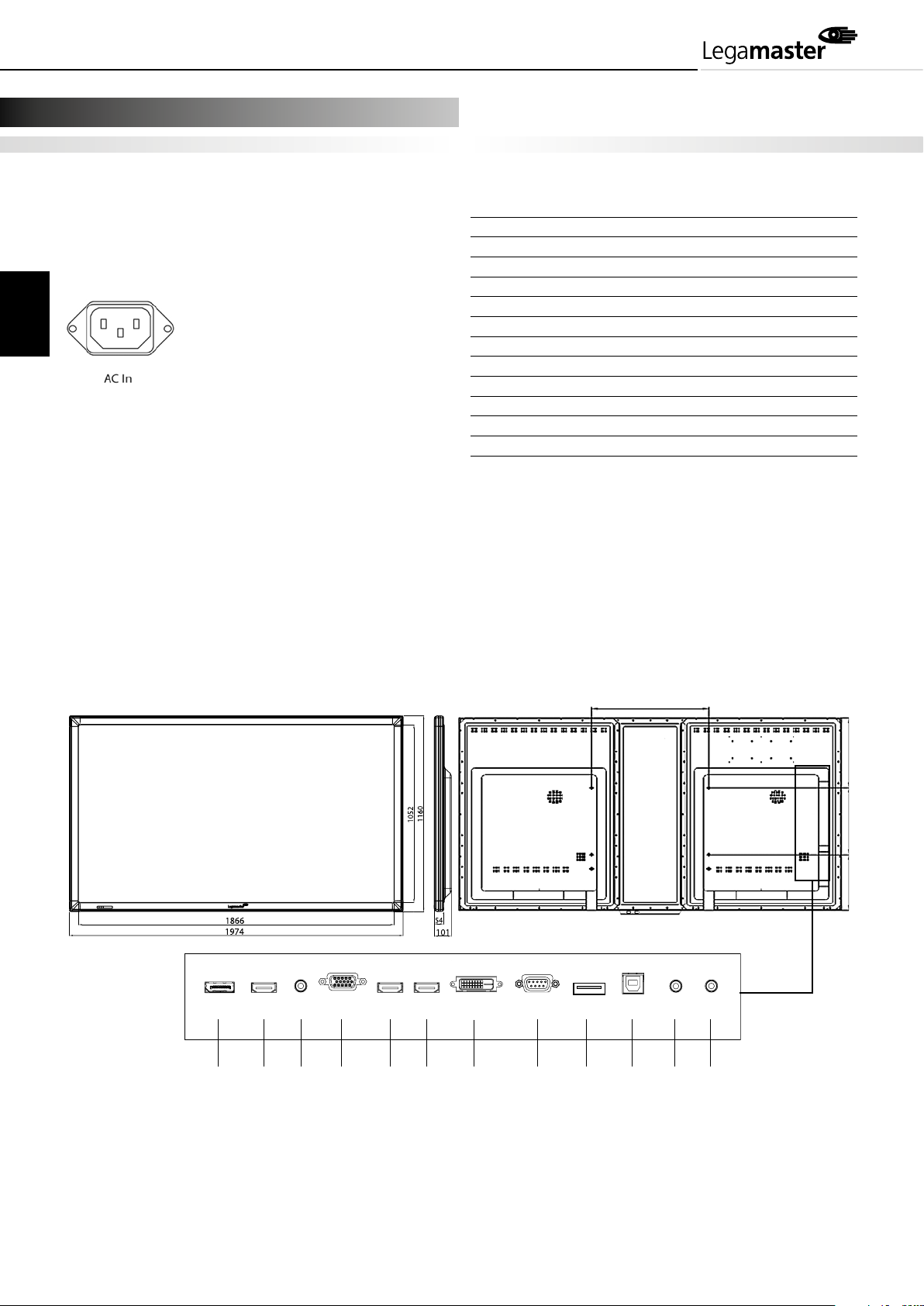
12312114567 9
8 10
Power Input
Power Cord
The power cord, included, is used to connect the LCD monitor
and the wall socket.
Connect the power cord into main power socket of the monitor.
Input: 100-240V~ 5A 50/60Hz
ENGLISH
AC in socket
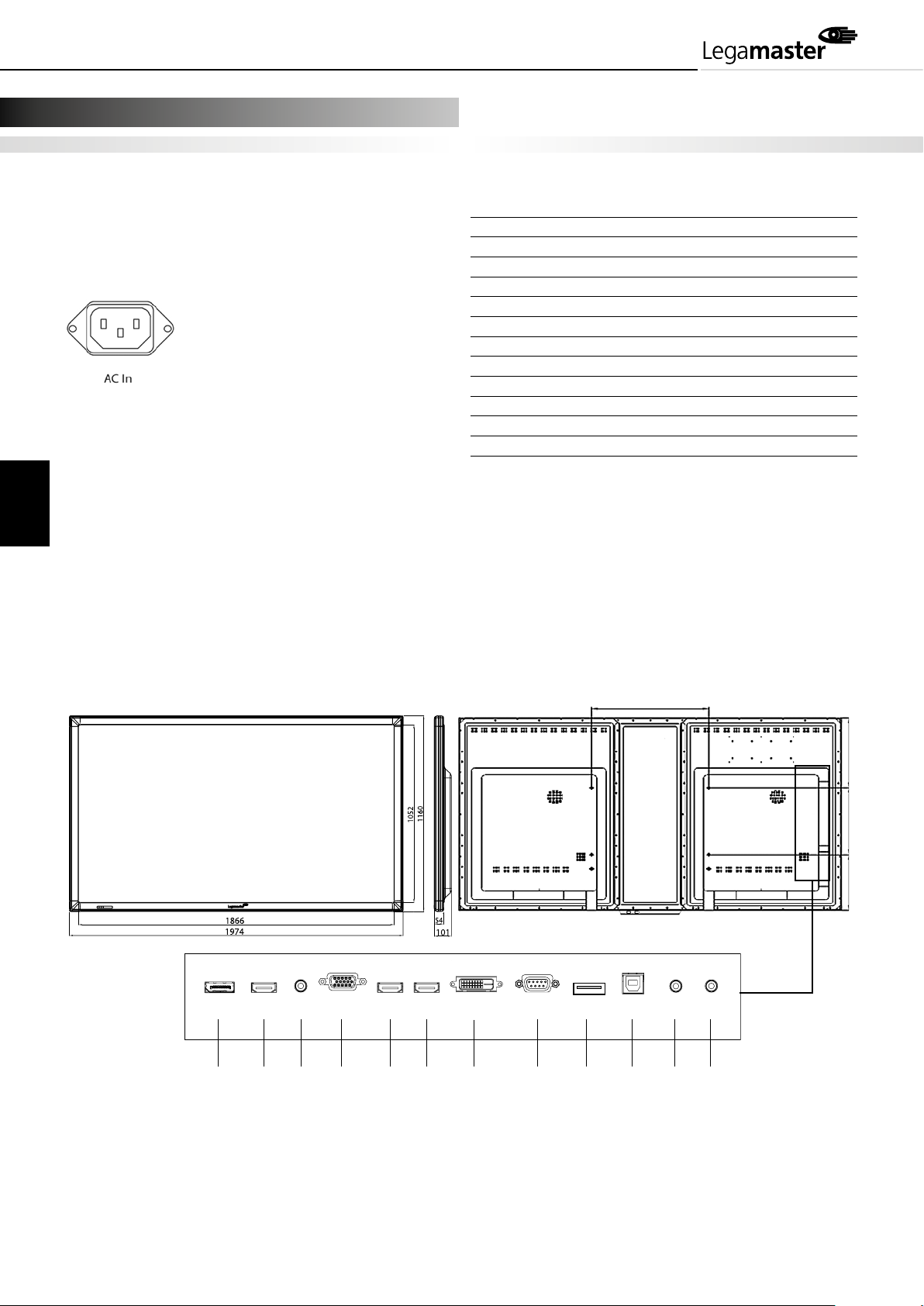
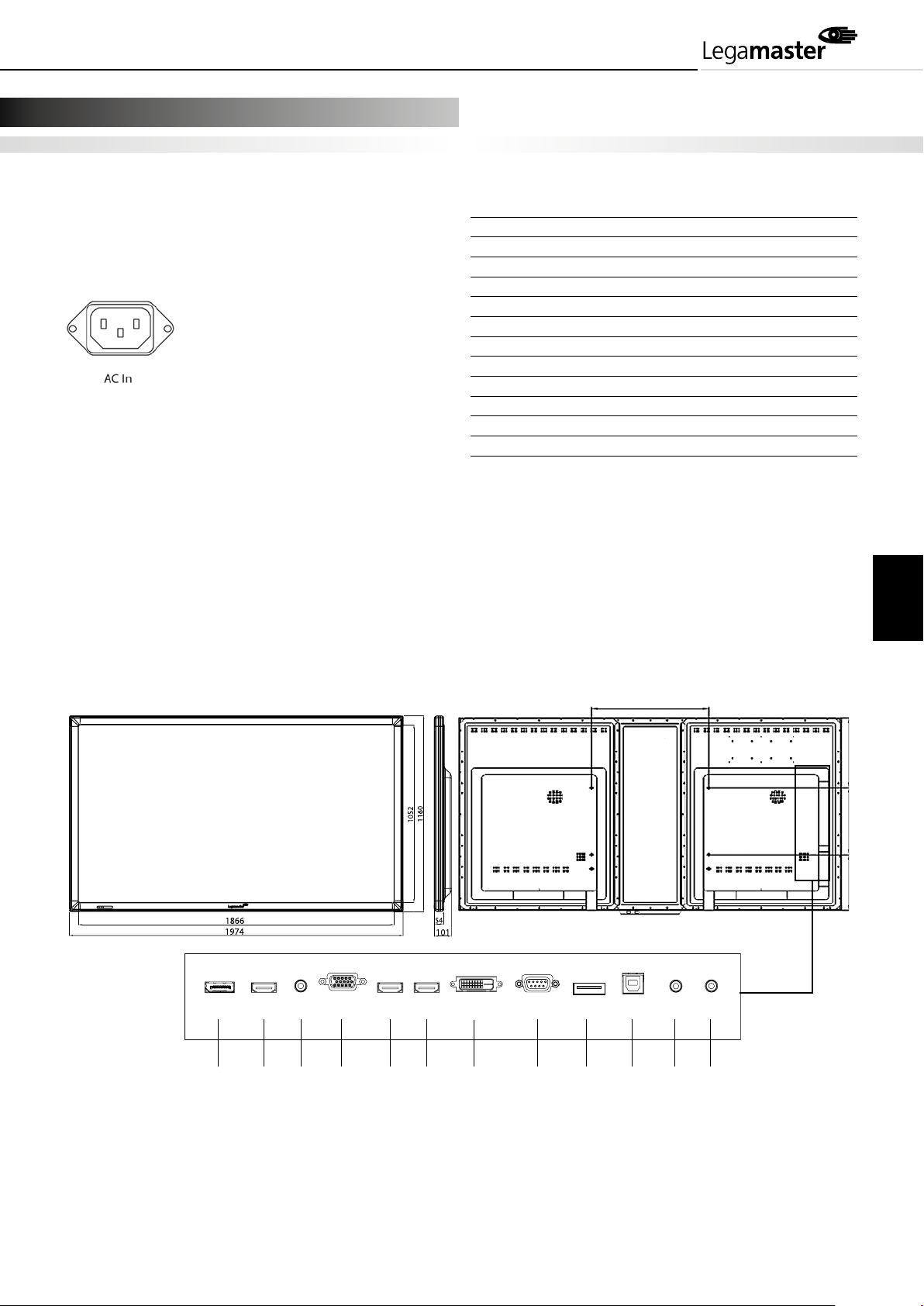
Signal Source Input
Input Interface
84“ Connector
1 DisplayPort
2 HDMI 3 (Ultra HD)
3 PC Audio in
4 VGA
5 HDMI 2
6 HDMI 1
7 DVI input
8 RS232C
9 USB
10 USB for Touch
11 Speaker out L
12 Speaker out R
DisplayPort
PC
VGA
HDMI 2
HDMI 3
Audio
In LR
HDMI 1
DVI-D
RS232C USBUSB Touch
600
Line
Out
Line
Out
414400334
6
Page 7
4 Operating the monitor
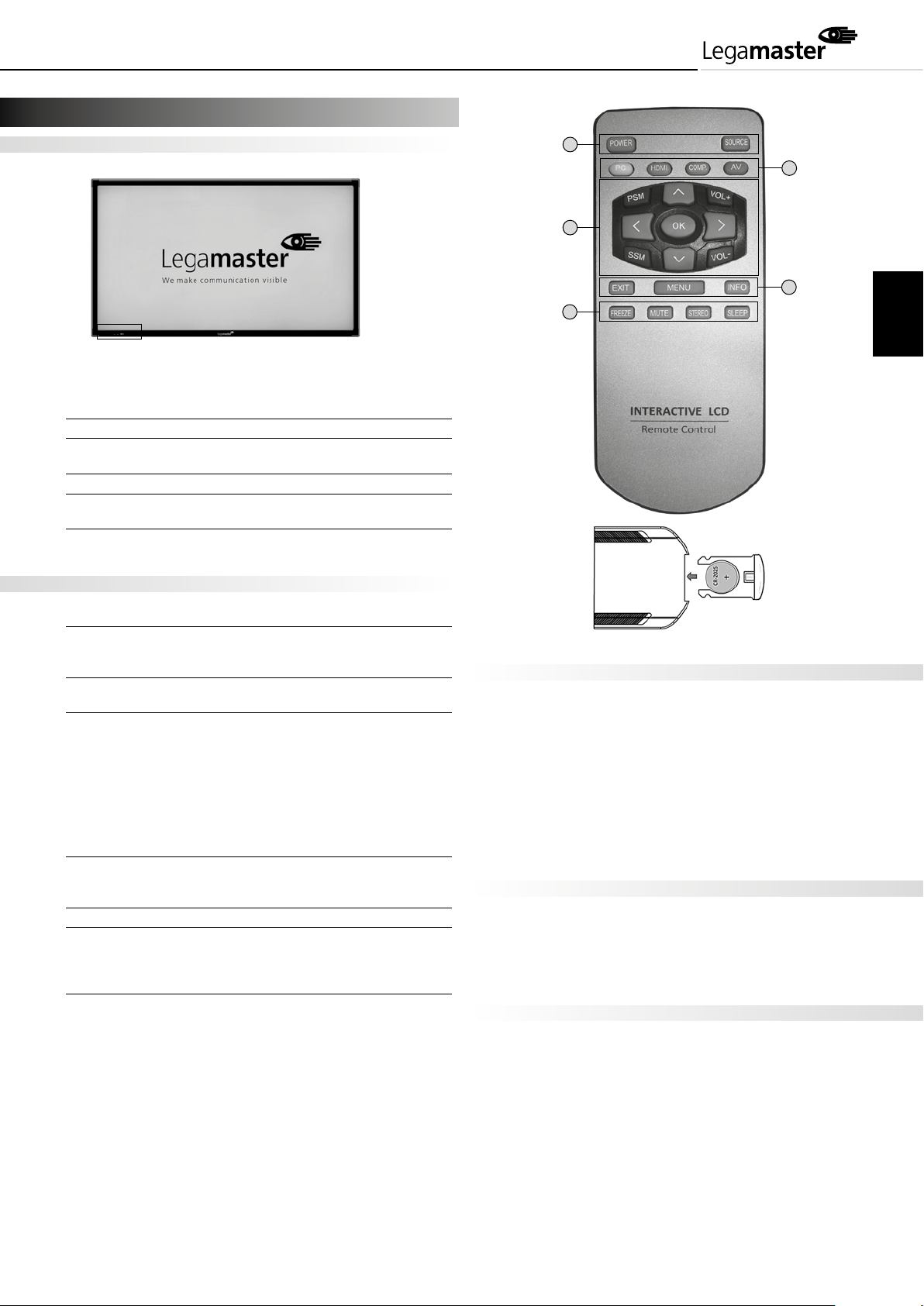
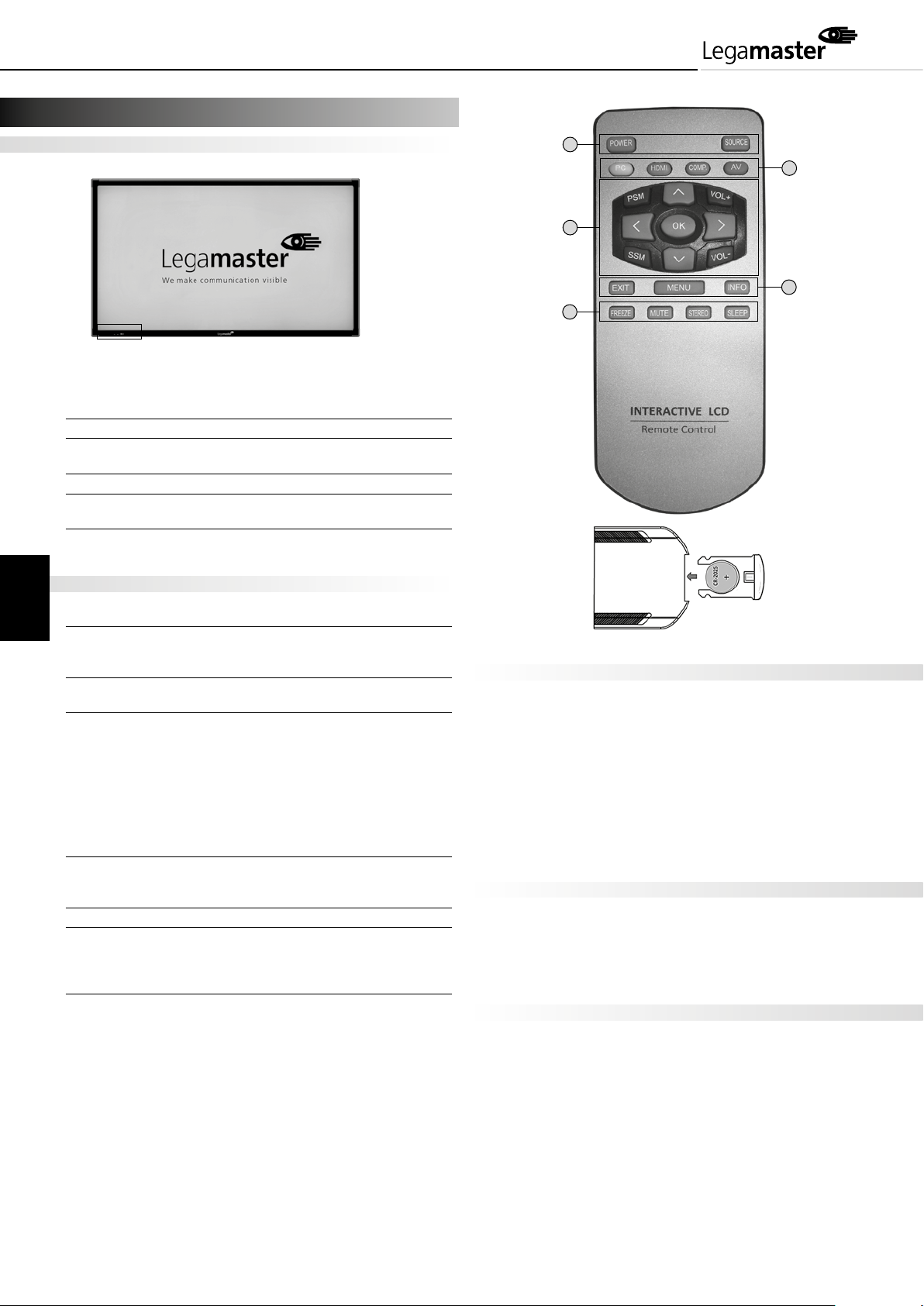
The control panel of the monitor
Power ON-Stand
by Indicator
Remote Control
Receiver
LED ON:
Power Status Condition
Blue Power on
Red Power off
Blinking red Power saving mode
Blinking red and blue monitor starting up
Off AC off
Power on
The Remote Control (RCU) Instructions
1
2
3
4
6
ENGLISH
Battery insertion
No. Function Description
1 Power Turns the monitor On and Off
Source Select source (PC, HDMI 1,
HDMI 2, HDMI 3 or Displayport)
2 Hot key select input source PC, HDMI (HDMI1, 2 or 3),
Component, AV
3 Menu Opens the monitor’s on-screen
menu system. If the menu system
is already open, pressing this
button will select the previous
submenu
, , , Navigates through submenus and
settings
Volume + Increases the sound volume
Volume - Decreases the sound volume
4 Exit Closes the menu system
Menu Open the menu
Info Current information
5 BLANC buttons Not used
6 Freeze Freezes the current source image
Mute Turns off the sound
Stereo Choose between stereo and mono
Sleep Enter sleep mode
Display Mode
Turning the monitor on
1. Correctly insert the power cord into the monitor and
into the power socket
2. Press the power button on the remote or front control panel.
Turning the monitor off
With the power on, press the power button on the remote or
front control panel to place the monitor in a standby mode. To
turn off power completely, disconnect the AC power cord from
the power outlet.
Adjusting the Volume
1. Using the remote, press the VOLUME- or VOLUME+ to increase
or decrease the volume.
2. Press the MUTE button to temporarily turn off all sound.
To restore the sound, press the MUTE button again.
Selecting the input source
1. Using the remote, press the desired source button (PC, HDMI,
Component, AV)
2. Or press SOURCE on the monitor keypad, and toggle the source
button until you have reached the desired source, and press
ENTER:
AV
Component
HDMI 1
HDMI 2
HDMI 3
VGA
3. If the monitor cannot find a source, a “No signal” message
will appear.
7
Page 8
Touch Operation
No calibration is required for first-time use. However, the touch
system might need calibration over time or when for instance a
different resolution is used. Please find calibration instructions
below for the different operating systems:
Installation:
1. Connect the signal cable to the monitor and then turn on
the monitor
2. Connect one side of the USB cable (type-B USB connector) on
the monitor side (see “chapter 3, Signal Source Input”
ENGLISH
for exact location)
3. Connect the other side of the USB cable (type-A USB connector)
to the computer
4. Turn the computer on
Windows 7&8 and Mac OSX Calibration Procedure
1. Install and run the TouchWin configuration program on the
computer
2. Press „Calibration“
3. A black screen with one red and eight white calibration points
appears
4. Tap the red calibration point with your finger or Legamaster
Ergonomic Stylus shortly.
5. The cursor will move to the next calibration point. Repeat
action 4 and move on to the next indicated calibration point
6. Repeat action 4 until you get to the last calibration point in the
lower right-hand corner
7. When you complete the nine-point calibration, a conformation
window appears. Click Done to accept the calibration; click
Cancel or do nothing (in which case the calibration window
automatically disappears after five seconds) to cancel the
calibration.
8
Page 9
5 Troubleshooting
6 Compliance and regulatory information
Before calling service personnel, please check the following chart
for a possible cause to the trouble you are experiencing.
Perform the adjustments according to the instructions on the
„Operating the monitor page”
If the problem you have experienced isn’t described below
or you can’t correct the problem, stop using the monitor
and call service personnel or your dealer.
Problem Check these things
No Display Ensure the power plug is
installed correctly at both ends.
Make sure the signal cable is
installed correctly at both ends.
Check that source equipment
is operating correctly.
Check if the input signal is com patible with this display.
The image is not centered Check if the input signal is
compatible with this display.
The image is not locked correctly Check if the input signal is
compatible with this display.
The remote control doesn’t work Make sure the batteries are new
and installed correctly. Ensure the remote is aimed
at the IR sensor on the front
of the display
The picture color looks poor Check the picture settings.
Reset the display.
FCC Compliance Statement:
This equipment has been tested and found to comply with the
limits for a Class A digital device, pursuant to part 15 of the FCC
Rules. These limits are designed to provide reasonable protection
against harmful interference when the equipment is operated in
a commercial environment. This equipment generates, uses and
can radiate radio frequency energy and, if not installed and used
in accordance with the quick setup guide and user manual, may
cause harmful interference to radio communications. Operation
of this equipment in a residential area is likely to cause harmful
interference in which case the user will be required to correct
the interference at their own expense.
Warning
This is a Class A product. In a domestic environment this product
may cause radio interference in which case the user may be
required to take adequate measures.
This device complies with Part 15 of the FCC Rules.
Operation is subject to the following two conditions :
(1) this device may not cause harmful interference, and
(2) this device must accept any interference received, including
interference that may cause undesired operation.
EN 55022_EN 61000-3-2_EN-61000-3-3
EN 55024
EN 60950-1 [Low-Voltage Directive (73/23/EEC)]
ENGLISH
Information in this document is subject to change without notice.
2015 Legamaster International B.V. All rights reserved.
Reproduction in any manner whatsoever without the written
permission of Legamaster International is strictly forbidden.
Trademarks used in this text: Legamaster and the Legamaster
logo are trademarks of edding AG; Windows is a registered
trademark of Microsoft Corporation, OS X is a trademark of
Apple Inc.
Other trademarks and trade names may be used in this document
to refer to either the entities claiming the marks and names or
their products. Legamaster International disclaims any proprietary
interest in trademarks and trade names other than its own.
9
Page 10
GARANTIEBESCHEINIGUNG
HINWEISE ZUM RECYCLING
Sehr geehrter Kunde,
wir danken Ihnen für den Kauf dieses Legamaster-Produkts. Einzelheiten zu der Legamaster-Garantie für dieses Produkt finden
Sie in den Service- und Garantiebedingungen für e-Screens auf
der Legamaster-Website.
Für einen Zeitraum von 2 Jahren garantiert Legamaster die
kostenlose Reparatur bzw. den kostenlosen Umtausch
fehlerhafter e-Screen-Produkte und/oder -Teile durch einen
autorisierten Servicepartner. Je nach Land (siehe Tabelle) gilt
eine Rücksendegarantie (RTB: return-to-base).
RETURN-TO-BASE-Garantie:
DEUTSCH
Die Return-to-base-Garantie bietet einen telefonischen HotlineService, einen Vor-Ort-Reparaturservice sowie einen Rücksendeservice für den Fall, dass eine Reparatur vor Ort nicht möglich ist.
Falls eine Rücksendung erforderlich ist, wird von der LegamasterHotline eine Rücksendenummer (RMA) vergeben und die Abholung
organisiert. Die defekten Produkte müssen für die Abholung
vorbereitet und ordnungsgemäß in der Originalverpackung oder
einer anderen geeigneten Verpackung verpackt sowie mit der entsprechenden RMA-Nummer gekennzeichnet werden. Die Produkte
werden innerhalb von 7 bis 14 Arbeitstagen im Reparaturzentrum
repariert und anschließend an den Kunden zurückgesendet. Die
Garantie gilt ab Kaufdatum, wie auf dem Beleg angegeben.
Im Sinne einer möglichst geringen Umweltbelastung muss die
Entsorgung dieses Produkts gemäß den gesetzlichen Bestimmungen
Ihres Landes erfolgen. Zur Entsorgung des Produkts wenden Sie
sich bitte an einen Distributor oder eine Niederlassung in Ihrem
Land. Die Kontaktadressen finden Sie auf der Legamaster-Website
unter http://www.e-legamaster.com.
Durch eine ordnungsgemäße Entsorgung des Produkts wird
sichergestellt, dass die Abfallmaterialien fachgerecht behandelt,
aufbereitet und wiederverwertet werden können. So tragen Sie
dazu bei, negative Auswirkungen auf die Umwelt und die
Gesundheit zu vermeiden, die durch unsachgemäße Abfallentsorgung entstehen könnten.
Wir empfehlen Ihnen, Ihr Legamaster e-Screen-Produkt mithilfe
des Registrierungsformulars auf der Legamaster-Website zu
registrieren. Auf diese Weise ist die Seriennummer des Geräts im
Falle eines Garantieanspruchs schnell zur Hand. Außerdem können
wir Sie so über unsere neuesten Entwicklungen auf dem Laufenden
halten. Als Dankeschön für die Registrierung erhalten Sie von uns
kostenlos einen Legamaster e-Cleaner, vorbefeuchtete Wischtücher
zum Reinigen Ihres e-Screen Touchscreens. Bitte bewahren Sie diese
Garantiebescheinigung zusammen mit dem Rechnungsoriginal oder
Kaufbeleg an einem sicheren Ort auf. Falls Sie einen Garantieanspruch geltend machen müssen, können Sie die Dokumente
unserem autorisierten Servicepartner vorlegen. Wenn Sie einen
Garantieanspruch geltend machen oder den Kundendienst wegen
anderer Probleme kontaktieren möchten, wenden Sie sich bitte
an eines der Servicezentren in Ihrem Land.
Legamaster-Garantie für neue e-Screen-Produkte:
Belgien: 3 Jahre Garantie: SWAP und vor Ort
Deutschland: 2 Jahre Garantie: RETURN-TO-BASE und Vor-Ort
Luxemburg: 3 Jahre Garantie: SWAP und vor Ort
Niederlande: 3 Jahre Garantie: SWAP und vor Ort
Schweiz: 2 Jahre Garantie: RETURN-TO-BASE und Vor-Ort
Turkei: 2 Jahre Garantie: Vor-Ort
10
Page 11
KURZANLEITUNG
Weitere Informationen finden Sie in
der Bedienungsanleitung, die Sie von
unserer Webseite www.e-legamaster.de
herunterladen können. Bitte verwahren
Sie diese Kurzanleitung für spätere Fragen.
Bitte wenden Sie sich direkt an Legamaster,
wenn Sie nach dem Lesen von der
Kurzanleitung und Bedienungsanleitung
noch Fragen zur Nutzung des Touch
Displays haben.
Wichtig:
Bitte lesen Sie die WARNHINWEISE, VORSICHTSMASSNAHMEN ZUR SICHERHEIT und
diese KURZANLEITUNG sorgfältig durch,
bevor Sie den Monitor in Betrieb nehmen.
1 Warnhinweise und Vorsichtsmassnahmen
zur Sicherheit
Bitte lesen Sie diese Kurzanleitung sorgfältig durch, bevor Sie den
Monitor in Betrieb nehmen. So vermeiden Sie Schäden an Ihrem
oder fremdem Eigentum und sorgen für Ihre persönliche Sicherheit und die anderer Personen.
Beachten Sie unbedingt die nachfolgenden Anweisungen.
Zu Ihrer Sicherheit beachten Sie unbedingt die Warnhinweise
in dieser Kurzanleitung.
Zur Installation oder Justierung folgen Sie bitte den
Anweisungen in dieser Kurzanleitung. Sämtliche Wartungs arbeiten dürfen nur von qualifiziertem Fachpersonal ausgeführt
werden.
Vorsichtsmassnahmen zur Sicherheit
Wenn Rauch oder ein eigenartiger Geruch aus dem Monitor strömt,
ziehen Sie unverzüglich den Netzstecker aus der Steckdose.
Bei Nichtbeachtung besteht die Gefahr eines Brandes oder Stromschlags.
Wenden Sie sich zur Überprüfung des Gerätes an Ihren Händler.
Wenn bei eingeschaltetem Monitor kein Bild erscheint, ziehen
Sie unverzüglich den Netzstecker aus der Steckdose.
Bei Nichtbeachtung besteht die Gefahr eines Brandes oder Stromschlags.
Wenden Sie sich zur Überprüfung des Gerätes an Ihren Händler.
Wenn Wasser oder Gegenstände in den Monitor gelangt sind,
ziehen Sie unverzüglich den Netzstecker aus der Steckdose.
Bei Nichtbeachtung besteht die Gefahr eines Brandes oder Stromschlags.
Wenden Sie sich zur Überprüfung des Gerätes an Ihren Händler.
Wenn der Monitor fallen gelassen oder das Gehäuse beschädigt
worden ist, ziehen Sie unverzüglich den Netzstecker aus der
Steckdose.
Bei Nichtbeachtung besteht die Gefahr eines Brandes oder Stromschlags. Wenden Sie sich zur Überprüfung des Gerätes an Ihren
Händler.
Ziehen Sie den Netzstecker ab, um den Monitor komplett auszuschalten.
Wenn das Netzkabel oder der Stecker beschädigt ist oder sich
stark erhitzt, schalten Sie das Gerät über den Netzschalter aus.
Vergewissern Sie sich, dass der Stecker sich abkühlt und ziehen
Sie das Netzkabel aus der Steckdose.
Wird der Monitor in diesem Zustand weiter benutzt, besteht die
Gefahr eines Brandes oder Stromschlags. Wenden Sie sich wegen
eines Austauschs an Ihren Händler.
Transporthinweise
Hinweis für den Transport
Der Transport des Monitors erfordert mindestens vier Personen, anderenfalls kann
der Monitor herunterfallen und zu ernsten Verletzungen führen.
So tragen Sie den Monitor richtig:
Der Monitor hat ein hohes Gewicht, bitte gehen Sie beim Anheben wie nachfolgend
abgebildet vor, um Verletzungen zu vermeiden.
Installation
(zur Installation des Monitors folgen Sie bitte den Anweisungen in
der Kurzanleitung)
Das Gerät nicht in Räumen mit hoher Temperatur installieren.
Bei einer Benutzung des Monitors in sehr warmen Räumen oder
unter direkter Sonneneinstrahlung kann es zu Verformungen
oder Beschädigungen des Gehäuses oder von Bauteilen kommen.
Dies kann zu Überhitzung oder Stromschlag führen.
Das Gerät nicht in Räumen mit hoher Luftfeuchtigkeit installieren.
Dies kann zu Überhitzung oder Stromschlag führen.
Installieren Sie das Gerät nicht in der Nähe von Wärmequellen,
wie Heizkörpern, Warmluftauslässen, Öfen oder anderen Wärme
erzeugenden Geräten.
Andernfalls besteht die Gefahr eines Brandes oder Stromschlags.
Steckdosen oder Kabel nicht über die elektrische Leistungsgrenze
hinaus belasten.
Benutzen Sie keine Verlängerungskabel, da die Gefahr eines
Brandes oder Stromschlags besteht.
Schließen Sie den Netzstecker nur an Steckdosen mit 100~240V
Wechselspannung an.
Andernfalls besteht die Gefahr eines Brandes oder Stromschlags.
Niemals beschädigte Netzstecker oder abgenutzte Steckdosen
verwenden.
Keine ungeeigneten Netzstecker benutzen, da die Gefahr eines
Brandes oder Stromschlags besteht.
Stellen Sie den Monitor nicht auf instabile Regalböden oder
Flächen. Er könnte herunterfallen und dadurch Schäden
verursachen.
Installieren Sie das Gerät nur auf senkrechten, stabilen und
ebenen Flächen.
DEUTSCH
11
Page 12
2 Lieferumfang
Stellen Sie keine Gegenstände auf den Monitor.
Bei zugedecktem Monitor oder blockierten Lüftungsöffnungen
kann durch die Überhitzung des Gerätes ein Brand verursacht
werden.
In den Monitor gelangte Flüssigkeit oder Metallteile können
einen Brand oder Stromschlag verursachen.
Niemals schwere Gegenstände auf den Monitor stellen. Das
Gerät könnte sonst herunterfallen und Schäden verursachen.
Um eine ausreichende Belüftung zu gewährleisten, zwischen
Monitor und anderen Objekten bitte einen Mindestabstand
von 10 cm einhalten.
Den Monitor nicht bewegen, wenn das Netzkabel und die
AV-Kabel angeschlossen sind.
Wenn der Monitor bewegt werden muss, vergewissern Sie sich
vorher, dass der Netzstecker und die Kabel abgezogen sind.
Zum Auspacken oder Tragen des Monitors werden mindestens
4 Personen benötigt. Achten Sie darauf, dass der Monitor in
aufrechter Position getragen wird.
DEUTSCH
Den Monitor aufrecht transportieren. Den Monitor nicht mit
der Bildschirmfläche nach oben oder unten abstellen.
Den Monitor vorsichtig behandeln. Nicht fallen lassen.
Sicherheitshinweise für die Wandmontage
1. Vergewissern Sie sich, dass die Halterung an einer soliden
Wand angebracht ist.
Auspacken
Der e-Screen ist in einem Karton verpackt und kann - je nach
Anzahl versandter Geräte - an zwei verschiedenen Arten von
handelsüblichen Paletten befestigt sein. Zur Verpackung des
e-Screens werden Schutzpolster verwendet, die den Monitor
beim Transport schützen.
Bereiten Sie vor dem Auspacken des Monitors eine stabile,
ebene und saubere Fläche in der Nähe einer Wandsteckdose
vor.
Bringen Sie den Karton mit dem LCD-Monitor in eine aufrechte
Position und öffnen Sie den Karton an der Oberseite, bevor Sie
die oberen Schutzpolster herausnehmen.
Schritt 1: Verpackungsband durchschneiden.
Schritt 2: Oberes Schutzpolster entfernen und
Zubehörtasche herausnehmen.
Packzettel
Bezeichnung Menge
1 e-Screen 1
2 Karton 1
3 Unteres Schutzpolster 3
4 Oberes Schutzpolster 2
5 Verpackungstasche 1
6 Zubehörtasche 1
2. Nach der Montage nicht stark am Monitor rütteln oder ziehen.
3. Montieren Sie den Monitor nicht an Plätzen mit direkter
Sonneneinstrahlung, direkt über Wärmequellen oder in
feuchter Umgebung, um Fehlfunktionen zu vermeiden.
4. Montieren Sie den Monitor mit einem Mindestabstand von
10 cm zu anderen Objekten / Wänden auf jeder Seite.
Montieren Sie den Monitor ausschließlich an senkrechten
Wänden.
Inhalt der Zubehörtasche
- VGA-Kabel (D-Sub)
- Netzkabel, achwarz
- OSD-Fernbedienung (einschließlich 1 Knopfzellen-Batterie)
- USB-Kabel
- Installationshandbuch
- CD mit Touch-Tools
- HDMI-Kabel
12
Page 13
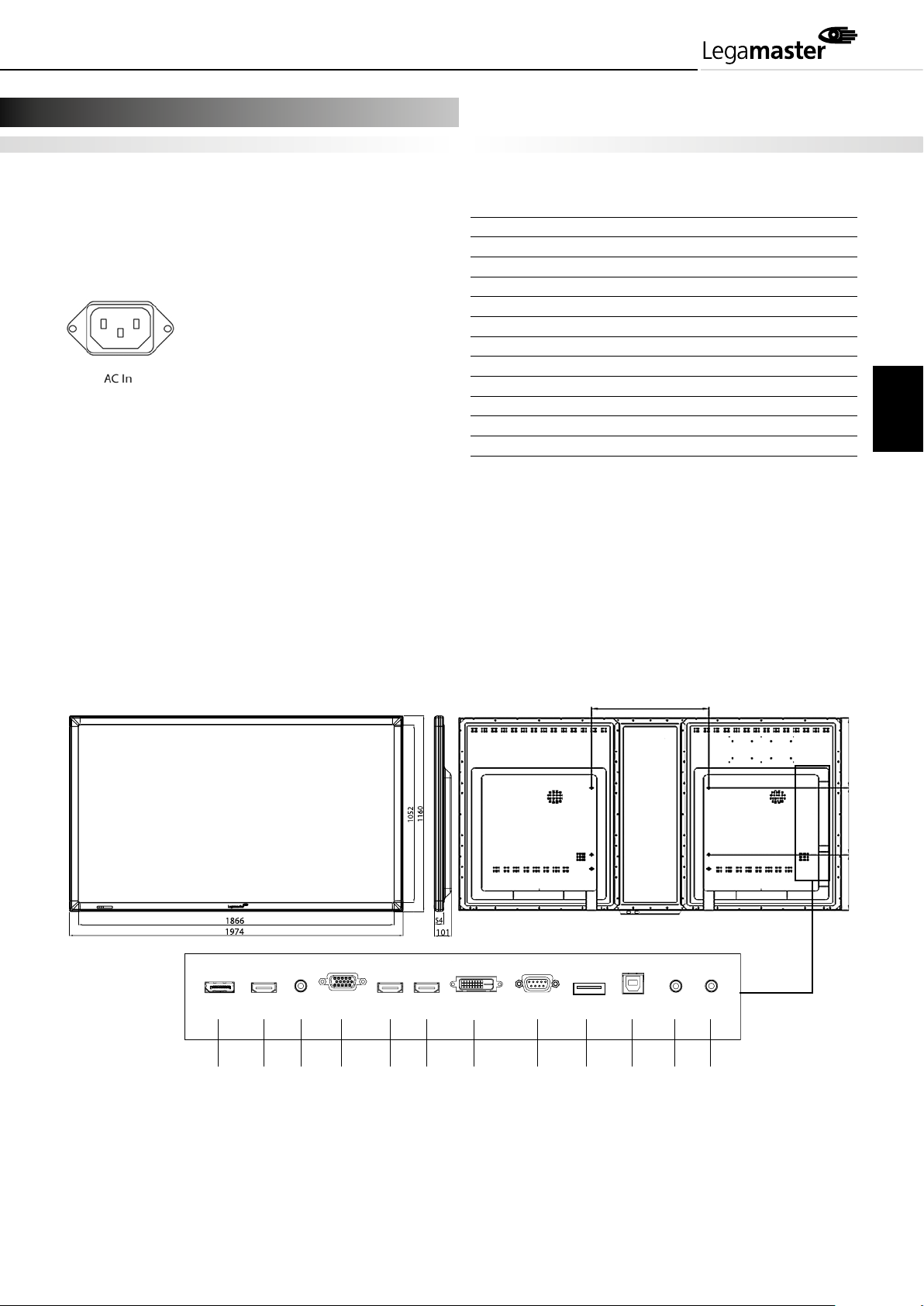
3 Installation
12312114567 9
8 10
Stromversorgung
Netzkabel
Über das mitgelieferte Netzkabel wird der LCD-Monitor an die
Wandsteckdose angeschlossen.
Stecken Sie das Netzkabel in die Anschlussbuchse des Monitors.
Eingang: 100-240V~ 5A 50/60Hz
WS-Eingangsbuchse
Signaleingang
Eingangsschnittstelle
84“ Anschluss
1 DisplayPort
2 HDMI 3 (Ultra HD)
3 PC Audio Ein
4 VGA
5 HDMI 2
6 HDMI 1
7 DVI-Eingang
8 RS232C
9 USB
10 USB für Touch
11 Lautsprecher Aus, L
12 Lautsprecher Aus, R
DEUTSCH
DisplayPort
PC
VGA
HDMI 2
HDMI 3
Audio
In LR
HDMI 1
DVI-D
RS232C USBUSB Touch
600
Line
Out
Line
Out
414400334
13
Page 14
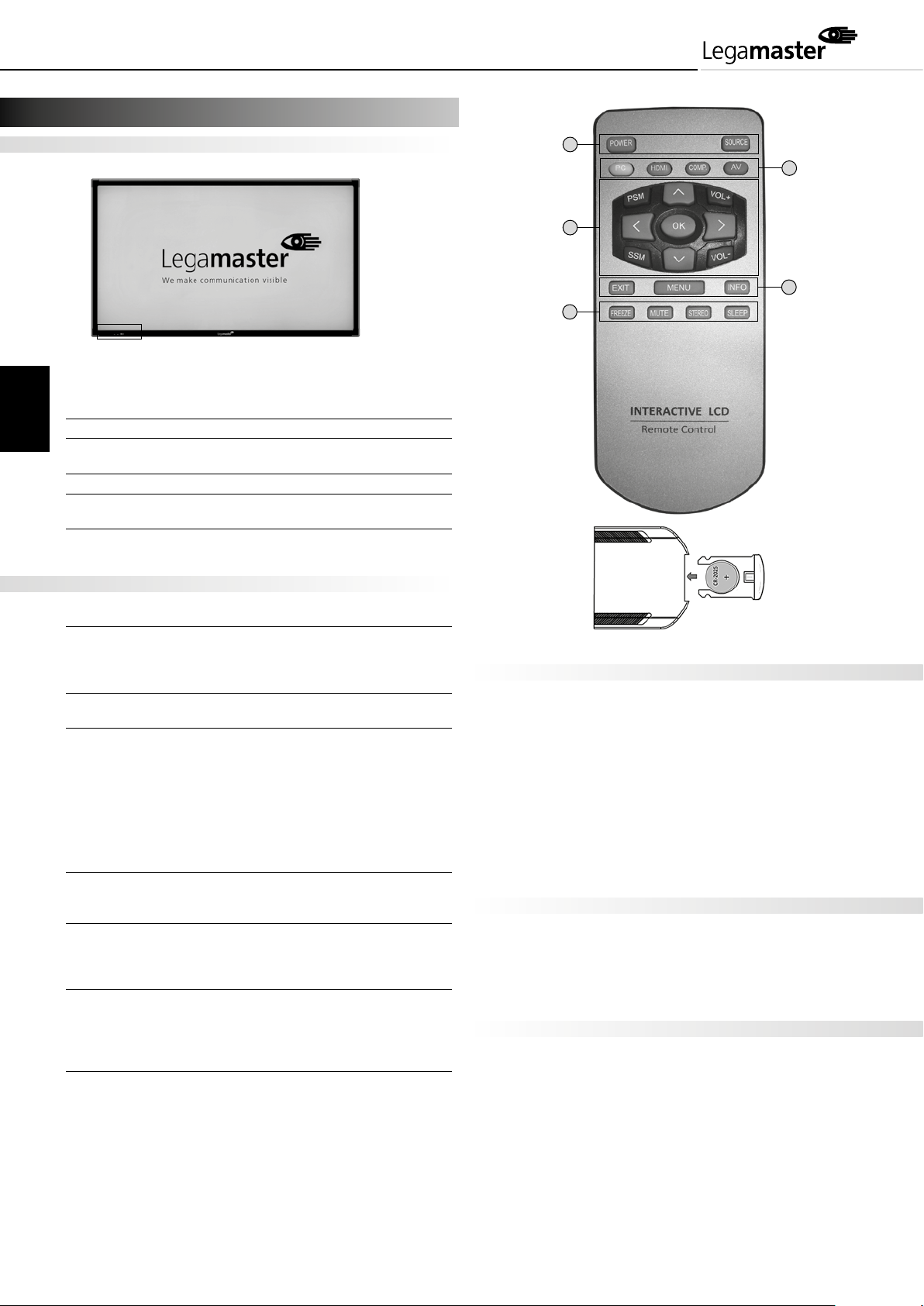
4 Bedienung des Monitors
Das Bedienfield des Monitors
LED EIN:
Status Bedeutung
Blau Eingeschaltet
DEUTSCH
Rot Ausgeschaltet
Rot blinkt Energiesparmodus
Rot und blau blinken Monitor startet
Aus WS aus
Eingeschaltet
Die Elemente der Fernbedienung (FB)
Betriebsanzeige /
Standby
Fernbedienung
Receiver
1
2
3
4
5
Batteriefach
Nr. Funktion Beschreibung
1 Power (Stromversorung) Schaltet den Monitor ein und aus
Source (Quelle) Quelle auswählen (PC, HDMI 1,
HDMI 2, HDMI 3 oder Display Port)
2 Hotkey für Auswahl der PC, HDMI (HDMI1, 2 oder 3)
Eingangsquelle Component, AV
3 Menu Öffnet das OSD-Menü des Moni tors. Wenn das Menüsystem
bereits geöffnet ist, wird durch
Drücken dieser Taste das vorige
Untermenü gewählt.
, , , Navigieren durch Untermenüs
und Einstellungen
Volume + Erhöht die Lautstärke
Volume - Vermindert die Lautstärke
4 Exit Schließt das Menüsystem
Menu Öffnet das Menü
Info Aktuelle Information
5 Freeze Standbild des aktuellen Bildes
Mute Schaltet den Ton ab
Stereo Wahl zwischen Stereo und Mono
Sleep Aktiviert den Standby-Modus
6 Bildmodus Dynamisch, Standard, Weich,
Spiel, Benutzerdefiniert
Klangmodus Gedämpft, Musik, Film, Sprache,
Benutzerdefiniert
Bildformat 16:9, 4:3
Anzeigemodus
Einschalten des Monitors
1. Schließen Sie das Netzkabel vorschriftsgemäß an den Monitor
und an die Wandsteckdose an.
2. Drücken Sie die Einschalttaste (Power) auf der Fernbedienung
oder dem vorderen Bedienfeld.
Ausschalten des Monitors
Drücken Sie bei eingeschaltetem Monitor auf die „Power“-Taste
der Fernbedienung oder des vorderen Bedienfeldes, um den
Monitor in den Standby-Modus zu schalten. Um das Gerät
vollständig auszuschalten, ziehen Sie das Netzkabel von der
Wandsteckdose ab.
Einstellen der Lautstärke
1. Drücken Sie auf der Fernbedienung die Taste VOLUME- oder
VOLUME+ um die Lautstärke zu senken oder zu erhöhen.
2. Drücken Sie die Taste MUTE um den Ton vorübergehend
abzuschalten. Um die Stummschaltung aufzuheben, drücken
Sie noch einmal die Taste MUTE.
Auswahl der Eingangsquelle
1. Drücken Sie auf der Fernbedienung die Taste für die
gewünschte Quelle (PC, HDMI, Component, AV)
2. Alternativ können Sie die Taste SOURCE auf dem Bedienfeld
des Monitors so oft drücken, bis die gewünschte Quelle
angezeigt wird. Drücken Sie dann auf ENTER:
AV
Component
HDMI 1
HDMI 2
HDMI 3
VGA
3. Wenn der Monitor keine Quelle findet, erscheint die
Meldung „No signal“ (Kein Signal).
14
Page 15
Touch-Bedienung
Vor der ersten Benutzung des Geräts ist keine Kalibrierung
erforderlich. Im Laufe der Zeit oder bei Benutzung einer anderen
Auflösung kann es jedoch erforderlich sein, das Touch-System
zu kalibrieren. Im Folgenden wird der Kalibrierungsvorgang für
verschiede Betriebssysteme beschrieben:
Installation:
1. Schließen Sie das Signalkabel an den Monitor an und schalten
Sie dann den Monitor ein
2. Schließen Sie ein Ende des USB-Kabels (USB-Anschlusstyp B) an
der Seite des Monitors an (die genaue Position des Anschlusses
finden Sie im Abschnitt „Signaleingänge“ in Kapitel 3).
3. Schließen Sie das andere Ende des USB-Kabels (USB-Anschluss-
typ A) an den Computer an
4. Schalten Sie den Computer ein
Kalibrierung für Windows 7&8 und Mac OSX:
1. Installieren und starten Sie das TouchWinKonfigurationsprogramm auf Ihrem Computer.
2. Klicken Sie „Kalibrieren“ (Calibration)
3. Es wird ein schwarzer Bildschirm mit einem roten und acht
weißen Kalibrierungspunkten angezeigt.
DEUTSCH
4. Tippen Sie mit dem Finger oder dem ergonomischen
Legamaster Stylus kurz auf den roten Kalibrierungspunkt.
5. Der Cursor bewegt sich anschließend zum nächsten
Kalibrierungspunkt. Wiederholen Sie Schritt 4 und setzen
Sie den Vorgang beim nächsten angegebenen
Kalibrierungspunkt fort.
6. Wiederholen Sie Schritt 4 bis zum letzten Kalibrierungspunkt
in der rechten unteren Ecke des Bildschirms
7. Nach Abschluss der Neun-Punkt-Kalibrierung wird ein
Bestätigungsfenster angezeigt. Klicken Sie auf „Done“ (Fertig),
um die Kalibrierung zu akzeptieren. Wenn Sie die Kalibrierung
abbrechen wollen, klicken Sie auf „Cancel“ (Abbrechen) oder
machen Sie keine Eingabe. In dem Fall wird das Kalibrierungs
fenster nach fünf Sekunden automatisch wieder verschwinden.
15
Page 16
5 Fehlersuche
6 Konformität und gesetzliche Vorgaben
Vor einem Anruf beim Service sollten Sie versuchen, die Ursache
für das aufgetretene Problem anhand der folgenden Tabelle
zu ermitteln.
Nehmen Sie die Einstellungen vor, wie im Abschnitt „Bedienung
des Monitors“ beschrieben
Falls das aufgetretene Problem in der Liste nicht beschrieben
ist oder sich nicht beheben lässt, benutzen Sie den Monitor
nicht mehr, und wenden Sie sich an den Kundenservice oder
Ihren Händler.
Problem Diese Dinge bitte prüfen
Keine Anzeige Vergewissern Sie sich, dass der
Netzstecker an beiden Seiten
richtig eingesetzt ist.
Vergewissern Sie sich, dass das
Signalkabel an beiden Enden
DEUTSCH
richtig eingesteckt worden ist.
Prüfen Sie, ob die Signalquelle
richtig funktioniert.
Prüfen Sie, ob das Eingangs signal mit dieser Anzeige
kompatibel ist.
Das Bild ist nicht zentriert Prüfen Sie, ob das Eingangs signal mit dieser Anzeige
kompatibel ist.
Das Bild wird nicht richtig Prüfen Sie, ob das Eingangssynchronisiert signal mit dieser Anzeige
kompatibel ist.
Die Fernbedienung funktioniert Vergewissern Sie sich, dass die
nicht Batterien funktionstüchtig und
richtig eingesetzt sind. Verge
wissern Sie sich, dass die
Fernbedienung auf den IR-Sensor
an der Bildschirmvorderseite
zielt
Die Bildfarbe ist schlecht Prüfen Sie die Bildeinstellungen.
Setzen Sie die Anzeige zurück.
Erklärung zur FCC-Konformität:
Dieses Gerät wurde geprüft und entspricht den Grenzwerten
digitaler Geräte der Klasse A gemäß Abschnitt 15 der FCCBestimmungen. Diese Grenzwerte sollen einen hinreichenden
Schutz vor schädlichen Interferenzen beim Betrieb des Geräts
in kommerziellen Umgebungen bieten. Dieses Gerät erzeugt
und verwendet Energie in Form von Funkwellen und kann diese
eventuell abstrahlen. Wenn das Gerät nicht gemäß der Anleitung
installiert und eingesetzt wird, kann es den Funkverkehr stören.
Beim Betrieb des Geräts in Wohngebieten können Störungen
auftreten. Die Beseitigung solcher Störungen gehen zu Lasten
des Benutzers.
Warnhinweis
Dies ist ein Produkt der Klasse A. Beim Betrieb in Wohngebieten
kann dieses Produkt Funkstörungen verursachen. In dem Fall
müsste der Benutzer entsprechende Abhilfemaßnahmen
ergreifen.
Dieses Gerät entspricht Abschnitt 15 der FCC-Bestimmungen.
Der Betrieb unterliegt den beiden folgenden Bedingungen:
(1) Dieses Gerät darf keine schädlichen Interferenzen erzeugen,
und (2) muss alle eindringenden Interferenzen aufnehmen, auch
jene Interferenzen, die unerwünschte Auswirkungen auf den
Betrieb haben.
EN 55022_EN 61000-3-2_EN-61000-3-3
EN 55024
EN 60950-1 [Niederspannungsrichtlinie (73/23/EWG)]
16
Informationen in diesem Dokument können ohne
Vorankündigung geändert werden.
2015 Legamaster International B.V. Alle Rechte vorbehalten.
Jegliche Reproduktion dieses Dokuments ohne eine schriftliche
Genehmigung von Legamaster ist ausdrücklich untersagt.
In diesem Dokument verwendete Markennamen: „Legamaster“
und das „Legamaster“-Logo sind eingetragene Marken der Edding
Aktiengesellschaft. Windows ist eine eingetragene Marke der
Microsoft Corporation, OS X ist eine Marke von Apple Inc..
Alle übrigen in diesem Dokument genannten Marken oder
Markennamen beziehen sich entweder auf die Unternehmen,
zu denen sie gehören, oder auf deren Produkte. Legamaster
International erhebt keinerlei Eigentumsansprüche auf
irgendwelche Marken oder Markennamen außer den eigenen.
Page 17
CERTIFICAT DE GARANTIE
INFORMATIONS SUR LE RECYCLAGE
Cher client,
Nous vous remercions d‘avoir acheté ce produit Legamaster.
Pour toutes précisions sur la garantie de Legamaster relative à ce
produit, veuillez consulter l‘intervention et les modalités de la
garantie sur les produits e-Screen sur le site Web de Legamaster.
Legamaster garantit la réparation ou le remplacement, à titre
gratuit, des produits e-Screen et/ou de pièces par un partenaire
d‘intervention autorisé pendant une période de garantie de 2 ans.
Un principe de retour à la base s‘appliquera, en fonction du pays
respectif (voir le tableau).
Garantie du RETOUR À LA BASE :
La garantie de retour à la base offre un service d‘assistance
téléphonique, un service de réparation sur site et un service de
retour si la réparation sur site n‘est pas possible. Si un service
de retour est requis, la ligne d‘assistance Legamaster fournit un
numéro RMA (autorisation de retour de matériel) et prendra les
dispositions nécessaires pour la collecte. Les produits défectueux
doivent être mis à disposition pour la collecte, emballés
correctement dans leur emballage d‘origine ou équivalent et
doivent porter une étiquette indiquant leur numéro RMA
respectif. Le centre de réparation réparera les produits dans les
7 à 14 jours ouvrables et les retournera à l‘adresse du client. La
garantie s‘applique à partir de la date d‘achat indiquée sur le
ticket de caisse.
Lorsque ce produit est éliminé, il est censé être collecté et
recyclé conformément à la législation de votre pays pour réduire
le fardeau qui pèse sur l‘environnement. Lorsque vous prenez la
décision de l‘éliminer, contactez un distributeur ou une branche
de votre pays. Les adresses figurent sur le site Web de Legamaster:
http://www.e-legamaster.com.
En éliminant ce produit correctement, vous permettrez que les
déchets soient soumis au traitement, à la récupération et à au
recyclage nécessaires et par conséquent, vous préviendrez les
effets négatifs potentiels sur l‘environnement et la santé humaine
qui pourraient autrement survenir en raison d‘une manipulation
inappropriée des déchets.
FRANÇAIS
Enregistrez votre produit Legamaster e-Screen en utilisant le
formulaire d‘enregistrement sur le site Web de Legamaster afin
que le numéro de série de votre équipement soit aisément
accessible en cas de réclamation au titre de la garantie.
L‘enregistrement vous permet également d‘être informé
des tout derniers développements et de recevoir un e-Cleaner
Legamaster gratuit, des lingettes préhumidifées pour nettoyer
l‘écran tactile de votre e-Screen. Conservez ce certificat en lieu
sûr, de même que la facture d‘origine ou le ticket de caisse, pour
pouvoir le montrer au partenaire d‘intervention autorisé si
vous devez faire une réclamation au titre de la garantie. Si vous
souhaitez faire une réclamation au titre de la garantie ou si vous
rencontrez d‘autres problèmes de réparation, veuillez contacter
l‘un des centres d‘intervention locaux.
Garantie Legamaster pour les nouveaux produits e-Screen :
Belgique: 3 ans de garantie : SWAP et sur site
Allemagne : 2 ans de garantie : RETOUR À LA BASE et sur site
Luxembourg : 3 ans de garantie : SWAP et sur site
Pays-Bas : 3 ans de garantie : SWAP et sur site
Suisse : 2 ans de garantie : RETOUR À LA BASE et sur site
Turquie : 2 ans de garantie : sur site
17
Page 18
GUIDE D‘INSTALLATION RAPIDE
Vous trouverez plus d’informations dans le
manuel d’utilisation à télécharger sur notre
page Internet www.e-legamaster.be.
Veuillez conserver ce guide d’installation
rapide pour vos questions ultérieures.
Si vous avez encore des questions sur
l’utilisation de l’écran tactile après lecture
du guide d’installation rapide et du manuel
d’utilisation, veuillez vous adresser
directement à Legamaster.
Important :
Veuillez lire attentivement les
AVERTISSEMENTS,les CONSIGNES DE
SÉCURITÉ et ce GUIDE D‘INSTALLATION
RAPIDE avant de mettre en service le
moniteur.
FRANÇAIS
1 Avertissements et consignes de sécurité
Veuillez lire soigneusement ce manuel de l’utilisateur avant de
mettre en service le moniteur. Vous éviterez ainsi d’endommager
vos biens ou ceux d’autrui et assurerez votre propre sécurité et
celle d’autrui.
En cas de câble ou fiche secteur endommagés ou fortement
échauffés, mettez l’interrupteur Marche-Arrêt du moniteur sur
Arrêt. Assurez-vous que la fiche refroidit et retirez le câble de la
prise de courant.
Si vous continuez d‘utiliser le moniteur dans ces conditions, vous
vous exposez à un risque d‘incendie ou d‘électrocution. Pour tout
échange, adressez-vous à votre revendeur.
Consignes de transport
Avis de transport:
Le transport de l’écran requiert au moins quatre personnes pour éviter la chute de
l’écran qui peut entraîner de graves blessures.
Soulever:
L’écran a un poids élevé. Pour le soulever, veuillez procéder comme indiqué dans
les images ci-après afin d’éviter de vous blesser.
Respectez impérativement les consignes ci-après.
Pour votre sécurité, respectez impérativement les avertissements
figurant dans ce guide d‘installation rapide.
Veuillez suivre les consignes figurant dans ce guide pour
l’installation ou le réglage. Toute opération de maintenance
doit toujours être réalisée par un technicien qualifié.
Consignes de sécurité
En cas de fumée ou d’odeur singulière s’échappant du moniteur,
retirez immédiatement la fiche de la prise de courant.
Le non-respect de cette consigne vous expose à un risque
d’incendie ou d’électrocution. Adressez-vous à votre revendeur
pour vérifier l’appareil.
En l’absence d’image alors que le moniteur est allumé, retirez
immédiatement la fiche de la prise de courant.
Le non-respect de cette consigne vous expose à un risque
d’incendie ou d’électrocution. Adressez-vous à votre revendeur
pour vérifier l’appareil.
Au cas où de l’eau ou des objets se seraient introduits dans le
moniteur, retirez immédiatement la fiche de la prise de courant.
Le non-respect de cette consigne vous expose à un risque
d’incendie ou d’électrocution. Adressez-vous à votre revendeur
pour vérifier l’appareil.
En cas de chute du moniteur ou d’endommagement du boîtier,
retirez immédiatement la fiche de la prise de courant.
Le non-respect de cette consigne vous expose à un risque
d’incendie ou d’électrocution. Adressez-vous à votre revendeur
pour vérifier l’appareil.
Pour mettre le moniteur complètement hors tension, débranchez
la prise d‘alimentation de la prise de courant.
18
Installation
(pour installer le moniteur, veuillez suivre les instructions figurant
dans le guide d‘installation rapide)
Ne pas installer l’appareil dans un environnement où la
température est élevée.
L’utilisation du moniteur dans un environnement très chaude
ou l’exposition directe du moniteur aux rayons du soleil peut
endommager ou causer des déformations du boîtier ou des pièces.
Cela peut entraîner une surchauffe ou une décharge électrique.
Ne pas installer l’appareil dans un environnement où l’humidité
de l’air est élevée.
Cela peut entraîner une surchauffe ou une décharge électrique.
N’installez pas l’appareil à proximité d’une source de chaleur,
tels radiateurs, bouches d’air chaud, fours ou autres appareils
générant de la chaleur.
Cela peut entraîner une surchauffe ou une décharge électrique.
Respecter la puissance électrique maximale, ne pas surcharger
les prises ou câbles.
N’utilisez pas de rallonge pour éviter le risque d’incendie et
d’électrocution.
Ne raccordez la fiche qu’à des prises de courant alternatif de
100~240V.
Vous éviterez ainsi le risque d’incendie ou d’électrocution.
Ne jamais utiliser des fiches endommagées ou prises usées.
Ne pas utiliser de prises inadaptées pour éviter le risque
d’incendie et d’électrocution.
Ne posez pas le moniteur sur des étagères ou surfaces instables.
Il pourrait tomber et causer des dommages. Installez l’appareil
uniquement sur des surfaces droites, stables et plates
Page 19
2 Contenu de la livraison
Ne posez aucun objet sur le moniteur.
Couvrir le moniteur ou obstruer les trous d’aération peut
entraîner un incendie.
L’introduction de liquide ou pièces de métal dans le moniteur
peut provoquer un incendie ou une décharge électrique.
Ne jamais poser d’objets lourds sur le moniteur. Ils pourraient
tomber et causer des dommages.
Pour assurer une aération suffisante, veuillez respecter une
distance minimale de 10 cm entre le moniteur et tout autre
objet.
Ne pas déplacer le moniteur quand les câbles secteur et AV sont
raccordé.
Si vous devez déplacer le moniteur, assurez-vous d’abord que la
fiche et les câbles sont débranchés.
Il faut au moins 4 personnes pour déballer ou porter le
moniteur. Veillez à porter le moniteur en position droite.
Transporter le moniteur en position droite. Ne pas poser le
moniteur côté écran vers le haut ou le bas.
Manipuler le moniteur avec précaution. Ne pas le faire tomber.
Consignes de sécurité pour le montage mural
1. Assurez-vous que le support est solidement fixé au mur.
Déballage
L’e-Screen est emballé dans un carton et peut – selon le nombre
d’appareils livrés – être fixé à deux différents types de palettes
courantes. L’e-Screen est emballé avec des garnitures de
protection enveloppant le moniteur pour le transport.
Avant de déballer le moniteur, préparez une surface stable,
plate et propre à proximité d‘une prise murale.
Posez le carton contenant le moniteur LCD droit et ouvrez-le
par le haut avant de retirer la garniture de protection du dessus.
Étape 1 : Coupez les bandes.
Étape 2 : Enlevez le coussin supérieur et retirez la boîte
d‘accessoires.
Fiche de colisage
Désignation Quantité
1 e-Screen 1
2 Carton 1
3 Garniture de protection dessous 3
4 Garniture de protection dessus 2
5 Sac d‘emballage 1
6 Boîte d‘accessoires 1
FRANÇAIS
2. Après le montage, ne pas secouer ou tirer fortement sur l‘écran.
3. Pour éviter les dysfonctionnements, ne montez pas l‘écran dans
un endroit directement exposé aux rayons du soleil,
directement au-dessus d’une source de chaleur ou dans un
environnement humide.
4. Montez l’écran en maintenant une distance minimale de 10 cm
avec d’autres objets/murs de chaque côté. Montez l’écran
uniquement sur des murs droits.
Contenu de la boîte d‘accessoires
- Câble VGA (D-sub)
- Cordon d‘alimentation noir
- Télécommande OSD (1 pile-bouton incluse)
- Câble USB
- Manuel d‘installation
- CD Outils tactiles
- Câble HDMI
19
Page 20
3 Installation
12312114567 9
8 10
Puissance absorbée
Cordon d‘alimentation
Le cordon d‘alimentation, inclus, est utilisé pour relier le
moniteur LCD à la prise murale.
Connectez le cordon d‘alimentation à la prise d‘alimentation
du moniteur.
Entrée : 100-240V~ 5A 50/60Hz
CA dans la prise
FRANÇAIS
Entrée de la source du signal
Interface d‘entrée
84“ Connector
1 DisplayPort
2 HDMI 3 (Ultra HD)
3 Entrée audio du PC
4 VGA
5 HDMI 2
6 HDMI 1
7 Entrée DVI
8 RS232C
9 USB
10 USB pour Touch
11 Sortie d‘enceinte G
12 Sortie d‘enceinte R)
DisplayPort
PC
VGA
HDMI 2
HDMI 3
Audio
In LR
HDMI 1
DVI-D
RS232C USBUSB Touch
600
Line
Out
Line
Out
414400334
20
Page 21
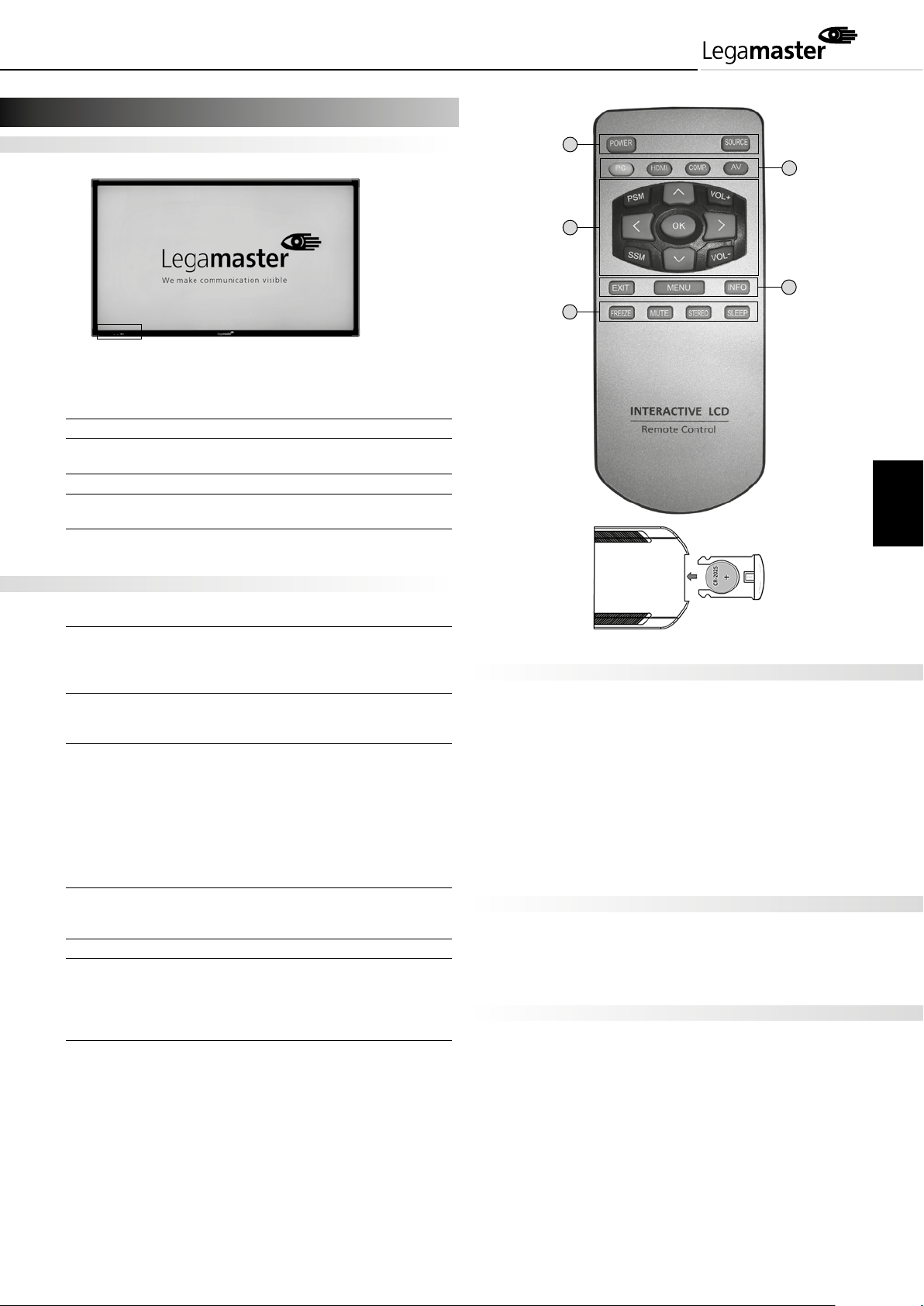
4 Utilisation du moniteur
Le panneau de commande du moniteur
Voyant
Marche-Veille
Télécommande
LED allumé :
État d‘alimentation État
Bleu allumé Marche
Rouge allumé Arrêt
Rouge clignotant Mode d‘économie d‘énergie
Rouge et bleu clignotants Démarrage du moniteur
Hors tension CA hors tension
Sous tension
Mode d‘emploi de la télécommande
1
2
3
4
6
Insertion de la pile
FRANÇAIS
N° Fonction Description
1 Power (Marche-Arrêt) Met le moniteur sous tension et
Source hors tension
Sélectionnez la source (PC, HDMI 1,
HDMI 2, HDMI 3 ou Displayport)
2 Touche d‘accès rapide PC, HDMI (HDMI1, 2 ou 3),
permettant de sélectionner Component, AV
la source d‘entrée
3 Menu Ouvre le système de menu à
l‘écran du moniteur. Si le système
de menu est déjà ouvert, il suffit
d‘appuyer sur ce bouton pour sél ectionner le sous-menu précédent
, , , Permet de naviguer dans les sous menus et les réglages
Volume + Pour augmenter le volume du son
Volume - Pour baisser le volume du son
4 Exit (Quitter) Pour fermer le système de menu
Menu Pour ouvrir le menu
Info Informations actuelles
5 Boutons non réservés Pas utilisés
6 Freeze Pour faire un arrêt sur l‘image
source actuelle
Mute Pour désactiver le sond
Stereo Pour choisir entre stéréo et mono
Sleep Pour entrer dans le mode Veille
Mode d‘affichage
Mise sous tension du moniteur
1. Branchez correctement le cordon d‘alimentation sur le moniteur
et sur la prise d‘alimentation
2. Appuyez sur le bouton marche-arrêt sur la télécommande ou
sur le panneau de commande avant.
Mise hors tension du moniteur
Lorsque le moniteur est sous tension, appuyez sur le bouton marche-arrêt sur la télécommande ou sur le panneau de commande
avant pour mettre le moniteur en mode de veille. Pour le mettre
complètement hors tension, déconnectez le cordon d‘alimentation
CA de la prise de courant.
Réglage du volume
1. Pour réduire ou augmenter le volume, appuyez sur la touche
VOLUME- ou VOLUME+ de la télécommande..
2. Pour couper momentanément le son, appuyez sur la touche
MUTE. Pour réactiver le son, appuyez à nouveau sur la
touche MUTE.
Sélection de la source d‘entrée
1. En utilisant la télécommande, appuyez sur le bouton Source
désiré (PC, HDMI, Component, AV)
2. Ou bien appuyez sur SOURCE sur le clavier du moniteur, et
continuez à appuyez sur le bouton Source jusqu‘à ce que vous
ayez atteint la source désirée, et appuyez sur ENTER :
AV
Component
HDMI 1
HDMI 2
HDMI 3
VGA
3. Si le moniteur ne peut pas trouver une source, un message
“No signal” (Aucun signal) apparaîtra.
21
Page 22
Utilisation tactile
Aucun étalonnage n‘est requis pour la toute première utilisation.
Toutefois, il pourrait être nécessaire d‘étalonner le système tactile
dans le temps ou lorsque par exemple, une résolution différente
est utilisée. Des instructions d‘étalonnage sont fournies ci-dessous
pour les différents systèmes d‘exploitation :
Installation:
1. Connectez le câble du signal au moniteur puis mettez le
moniteur sous tension
2. Connectez une extrémité du câble USB (connecteur USB de
type-B) sur le côté du moniteur (pour connaître l‘emplacement
exact, voir le “chapitre 3, Entrée de la source du signal”)
3. Connectez l‘autre extrémité du câble USB (connecteur USB
de type-A) à l‘ordinateur
4. Mettez l‘ordinateur sous tension
Windows 7&8 et Mac OSX: Procédure d‘étalonnage
1. Installez et exécutez le programme de configuration
FRANÇAIS
TouchWin sur l‘ordinateur.
2. Appuyez sur „Calibration“ (Étalonner).
3. Un écran noir avec un point d‘étalonnage rouge et huit points
d‘étalonnage blanc apparaît.
4. Tapotez brièvement le point d‘étalonnage rouge avec le doigt
ou le stylet ergonomique Legamaster.
5. Le curseur passera au point d‘étalonnage suivant. Reprenez
l‘action 4 et passez au point d‘étalonnage suivant indiqué.
6. Reprenez l‘instruction du point 4 jusqu‘ au dernier point
d‘étalonnage dans le coin droit inférieur.
7. Lorsque vous avez terminé l‘étalonnage à neuf points, une
fenêtre de confirmation apparaît. Cliquez sur « Done »
(Effectué) pour valider l‘étalonnage ; cliquez sur « Cancel »
(Annuler) ou ne faites rien pour annuler l‘étalonnage
(dans lequel cas, la fenêtre d‘étalonnage disparaît
automatiquement au bout de cinq secondes).
22
Page 23
5 Résolution des problèmes
6 Conformité et informations réglementaires
Avant de téléphoner au service concerné, essayez de trouver
l’origine du problème survenu à l’aide de l’aperçu ci-dessous.
Procédez aux réglages tels que décrits sous
« Commande du moniteur »
Si le problème rencontré ne figure pas dans la liste ou si vous
n’arrivez pas à le résoudre, cessez d’utiliser le moniteur et
contactez le service clientèle ou votre revendeur.
Problème À vérifier
Pas d’affichage Vérifiez que la fiche est bien
insérée aux deux extrémités.
Assurez-vous que le câble du
signal est installé correctement
aux deux extrémités.
Vérifiez que l‘équipement
source fonctionne correctement.
Vérifiez si le signal d‘entrée est
compatible avec cet affichage.
L‘image n‘est pas centrée Vérifiez si le signal d‘entrée est
compatible avec cet affichage.
L‘image n‘est pas verrouillée Vérifiez si le signal d‘entrée est
correctement compatible avec cet affichage.
La télécommande ne marche pas Vérifiez si les piles sont neuves
et installées correctement.
Vérifiez si la télécommande est
dirigée vers le capteur IR sur
l‘avant de l‘affichage
La couleur de l‘image semble Vérifiez les réglages de l‘image.
mauvaise. Réinitialisez l‘affichage.
Déclaration relative à la conformité FCC:
Cet appareil a été testé et déclaré conforme aux limites acceptables
prévues pour les appareils numériques de classe A en vertu de la
section 15 des réglementations FCC. Ces limites visent à assurer
une protection raisonnable contre les interférences nuisibles lors
de l’utilisation de l’appareil dans un environnement commercial.
Cet appareil génère et consomme de l’énergie sous forme d‘ondes
radioélectriques et peut donc éventuellement entraîner une
exposition à ces ondes. Lorsque l’appareil n’est pas installé et
utilisé conformément aux consignes données, il peut perturber
les radiocommunications. Lorsqu’il est utilisé dans des zones
résidentielles, il peut y avoir des dysfonctionnements. Il revient
à l’utilisateur de remédier à ces dysfonctionnements.
Avertissement
Ce produit est de classe A. Utilisé dans une zone résidentielle,
il peut perturber les radiocommunications. Le cas échéant, il
incombe à l’utilisateur de prendre les mesures nécessaires pour
y remédier.
Cet appareil est soumis aux dispositions de la section 15 des
réglementations FCC. Son utilisation est soumises aux deux
conditions suivantes : (1) Cet appareil ne doit pas générer
d’interférences nuisibles, et (2) Cet appareil doit absorber les
interférences reçues bien qu’elles puissent entraîner des
dysfonctionnements.
EN 55022_EN 61000-3-2_EN-61000-3-3
EN 55024
EN 60950-1 [Directive « bas voltage » (73/23/EEC)]
FRANÇAIS
Les informations contenues dans ce document peuvent être
modifiées sans notification préalable.
2015 Legamaster International B.V. Tous droits réservés.
Toute reproduction, sous quelle forme que ce soit, est strictement
interdite sauf autorisation écrite de Legamaster International.
Les marques utilisées dans ce texte : Legamaster et le logo
Legamaster sont des marques de edding AG ; Windows est une
marque déposée de Microsoft Corporation, OS X est une marque
déposée de Apple Inc.
D’autres marques et dénominations commerciales peuvent être
utilisées dans ce document pour se référer soit aux entités
revendiquant les marques et dénominations soit à leurs produits.
Legamaster International renonce à tout droit de propriété sur les
marques et dénominations commerciales autres que les siennes.
23
Page 24
GARANTIECERTIFICAAT
INFORMATIE OVER RECYCLING
Beste klant,
Hartelijk dank voor de aankoop van dit Legamaster-product. De
details wat betreft de service- en garantievoorwaarden voor het
e-Screen die gelden, staan vermeld op de Legamaster website.
Legamaster garandeert- voor een garantieperiode van twee
jaar- kostenvrije reparatie of vervanging van gebrekkige e-Screenproducten en/of onderdelen door een geautoriseerde servicepartner.
Het return-to-base-principe is hier van toepassing, afhankelijk van
het betreffende land (zie tabel).
RETURN-TO-BASE-garantie:
De return-to-base-garantie biedt een telefonische hotline,
reparatie ter plaatse en een terugname-service indien reparatie
ter plaatse niet mogelijk is. Als terugname noodzakelijk is, krijgt
u van de Legamaster hotline een RMA-nummer (een Retourneren
Met Autorisatie-nummer), waarna Legamaster voor de inname
zal zorgen. Gebrekkige producten moeten beschikbaar zijn voor
terugname, correct verpakt zijn in hun originele verpakking of
een soortgelijke verpakking, en gelabeld zijn met de betreffende
RMA-nummers. Het reparatiecentrum zal de producten binnen
NEDERLANDS
7 tot 14 werkdagen repareren en ze naar het adres van de klant
retourneren. De garantie gaat in op de dag van aankoop, zoals
vermeld op de bon.
Wanneer dit product moet worden afgevoerd, dient het
opgehaald en gerecycled te worden in overeenstemming met de
wettelijke voorschriften van uw land; dit om belasting van het
milieu te beperken. Voor het afvoeren van dit product kunt u
contact opnemen met een distributeur of een gelieerde
onderneming in uw land. U vindt de contactadressen op de
website van Legamaster: www.e-legamaster.com.
Door dit product op de juiste wijze af te voeren, helpt u te
waarborgen dat het afval de juiste behandeling ondergaat en
dat onderdelen worden herwonnen en gerecycled. Zo voorkomt
u potentiële negatieve effecten op het milieu en de gezondheid.
Registreer uw Legamaster e-Screen-product met behulp van het
registratieformulier op de website van Legamaster. Daarmee
zorgt u ervoor dat het serienummer van uw apparatuur eenvoudig
toegankelijk is in geval er aanspraak moet worden gemaakt op de
garantie. Hierdoor zijn wij tevens in staat u op de hoogte houden
van de nieuwste ontwikkelingen. Als u overgaat tot registratie
van uw product, ontvangt u een gratis Legamaster e-Cleaner –
vochtige doekjes om uw e-Screen te reinigen. Bewaar dit
certificaat op een veilige plaats, samen met de originele rekening
of kassabon, zodat u ze aan de geautoriseerde servicepartner kunt
tonen als u een garantieclaim indient. Neem a.u.b. contact op met
een van de plaatselijke servicecentra als u een garantieclaim wilt
indienen, of bij andere servicekwesties.
Legamaster-garantie voor nieuwe e-Screen-producten:
België: 3 jaar garantie: SWAP en on-site
Duitsland: 2 jaar garantie: RETURN-TO-BASE en ter plaatse
Luxemburg: 3 jaar garantie: SWAP en on-site
Nederland: 3 jaar garantie: SWAP en on-site
Zwitserland: 2 jaar garantie: RETURN-TO-BASE en ter plaatse
Turkije: 2 jaar garantie: ter plaatse
24
Page 25
INSTALLATIEGIDS
Voor meer informatie verwijzen we
naar de gebruikershandleiding, die kan
worden gedownload via de website
e-legamaster.nl of e-legamaster.be.
Bewaar deze installatiegids s.v.p. voor
latere gelegenheden.
Als u na het doornemen van de installatiegids
en gebruikershandleiding nog vragen heeft,
neem dan s.v.p. rechtstreeks contact op met
Legamaster.
Belangrijk:
Neem de VOORZORGS- EN VEILIGHEIDS
INSTRUCTIES en deze INSTALLATIEGIDS
s.v.p. serieus door voordat u de touch
screen installeert.
1 Voorzorgs- en veiligheidsinstructies
Lees deze installatiegids goed door voordat u de touch screen
gaat gebruiken; zo helpt u om schade aan uw eigendommen en
die van anderen uit te sluiten en blijft uw persoonlijke veiligheid
en die van anderen gewaarborgd.
Volg onderstaande instructies zorgvuldig op.
Neem de in deze gids opgenomen waarschuwingen – met het
oog op uw eigen veiligheid – in acht.
Volg de in deze gids opgenomen instructies voor installatie of
afstelling en schakel gekwalificeerde medewerkers in voor
servicewerkzaamheden.
Veiligheidsmaatregelen
Trek de stekker onmiddellijk uit het stopcontact als er rook of
een vreemde geur uit het apparaat komt.
Doet u dat niet, dan kan er brand of een elektrische schok
ontstaan. Neem voor een inspectie contact op met uw Legamaster.
Trek de stekker onmiddellijk uit het stopcontact als er op een
ingeschakelde monitor geen beeld verschijnt.
Doet u dat niet, dan kan er brand of een elektrische schok
ontstaan. Neem voor een inspectie contact op met uw Legamaster.
Trek de stekker onmiddellijk uit het stopcontact als er water op
de monitor is gemorst of als er iets in het apparaat is gevallen.
Doet u dat niet, dan kan er brand of een elektrische schok
ontstaan. Neem voor een inspectie contact op met uw Legamaster.
Trek de stekker onmiddellijk uit het stopcontact als de monitor
is gevallen, of bij een beschadigde kast.
Doet u dat niet, dan kan er brand of een elektrische schok
ontstaan. Neem voor een inspectie contact op met uw Legamaster.
Instructies voor dragen en verplaatsen
Instructie voor verplaatsen:
Er zijn minstens 4 mensen nodig om de monitor te verplaatsen. Anders kan de
monitor vallen, wat eventueel ernstig letsel kan veroorzaken.
Instructie voor dragen:
Deze monitor is zwaar; kijk goed naar onderstaande afbeeldingen voordat u de
monitor optilt. Zo voorkomt u letsel.
Installatie
(volg s.v.p. de in deze gids opgenomen instructies voor installatie)
Niet installeren in een omgeving met een hoge temperatuur.
Als de monitor wordt gebruikt bij een hoge temperatuur of in
direct zonlicht, kan er vervorming of schade ontstaan aan de
kast of andere onderdelen; er kan dan oververhitting of een
elektrische schok optreden.
Niet installeren in een omgeving met een hoge luchtvochtigheid.
Anders kan er oververhitting of een electrische schok optreden.
Niet installeren in de buurt van warmtebronnen zoals radiatoren,
heteluchtroosters, kachels of andere apparaten die warmte
produceren. Anders kan er oververhitting of een electrische schok
optreden.
Overschrijd het elektrische vermogen van uitgangen of kabels
niet. Gebruik geen verlengsnoeren; zo voorkomt u brand of een
elektrische schok.
Steek de stekker uitsluitend in een 100~240 V-stopcontact.
Anders kan er oververhitting of een electrische schok optreden.
Gebruik geen beschadigde stekkers of ondeugdelijke contacten.
Gebruik geen ondeugdelijke stekker; zo voorkomt u brand of
een elektrische schok.
Zet de monitor niet op een instabiele plank of een ander instabiel
oppervlak; de monitor zou dan kunnen omvallen en schade
veroorzaken.
Plaats het apparaat uitsluitend op horizontale, stabiele en vlakke
oppervlakken.
NEDERLANDS
Verwijder de stekker uit het stopcontact als u de elektrische
voeding van de monitor volledig wilt afsluiten.
Als het netspanningssnoer of de stekker is beschadigd of warm
wordt, zet de netspanningsschakelaar op de monitor dan uit. Laat
de stekker afkoelen en verwijder deze uit het apparaat.
Als de monitor toch wordt gebruikt in deze situatie, kan brand of
een elektrische schok optreden. Neem voor vervanging contact op
met uw leverancier.
25
Page 26
2 Samenstelling van de verpakking
Plaats geen voorwerpen op de monitor.
Als de touch screen wordt afgedekt of als de ventilatieopeningen
zijn geblokkeerd, kan oververhitting en brand ontstaan.
Als er metaal of vloeistoffen in de monitor terechtkomen, kan
brand of een elektrische schok optreden.
Plaats geen zware voorwerpen op de monitor om letsel door
omvallen te voorkomen.
Zorg altijd voor een afstand van minstens 10 cm tussen de
monitor en andere objecten met het oog op voldoende
ventilatie.
Verplaats de touch screen niet als deze is gekoppeld aan het
netspanningssnoer en AV-kabels.
Verwijder de stekker uit het stopcontact en tevens de overige
kabels als u de monitor wilt verplaatsen.
Er zijn minstens vier mensen nodig om de monitor uit te
pakken of te dragen. Zorg er voor dat de monitor altijd
rechtop wordt gedragen.
Verplaats de monitor rechtop. Leg de monitor nooit op rug of
buik neer.
Ga altijd voorzichtig om met de monitor. Niet laten vallen.
Veiligheidsmaatregelen voor wandbevestiging
1. Bevestig het bevestigingsmateriaal stevig aan de wand.
Uitpakken
Het touch screen is verpakt in een kartonnen doos en wordt
met transportstrips vastgesnoerd op een standaard pallet; het
type pallet hangt af van het aantal colli. Voor de verpakking
van het touch screen worden beschermende transportkussens
gebruikt.
Zorg voor een stabiele, vlakke en schone ondergrond - in de
buurt van een wandcontactdoos - voordat u de monitor gaat
uitpakken.
Zet de doos met het touch screen rechtop en open deze vanaf de
bovenkant, voordat u de bovenste transportkussens verwijdert.
Stap 1: Snijd de banden door.
Stap 2: Verwijder het bovenste kussen en pak de doos met
accessoires eruit.
Paklijst
Artikel Aantal
1 e-Screen 1
2 Doos 1
3 Onderste transportkussen 3
4 Bovenste transportkussen 2
5 Transporttas 1
6 Doos met accessoires 1
NEDERLANDS
2. Niet hard trekken of schudden na installatie van de monitor.
3. Monteer de beugel niet in direct zonlicht of in een omgeving
met een hoge luchtvochtigheid/temperatuur, zodat een
solide montage is gewaarborgd.
4. Monteer de beugel op een afstand van meer dan 10 cm vanaf
de zijkant van de wand; uitsluitend verticaal (niet schuin)
installeren.
Inhoud van de doos met accessoires
- VGA-kabel (D-sub)
- Voedingskabel zwart
- OSD afstandsbediening (incl. 1 knoopcel batterij)
- USB-kabel
- Installatiehandleiding
- Touch tools CD
- HDMI-kabel
26
Page 27
3 Installatie
12312114567 9
8 10
Elektriciteitsvoeding
Voedingskabel
De bijgeleverde voedingskabel wordt gebruikt om het touch
screen met het wandstopcontact te verbinden.
Verbind de voedingskabel met de hoofdschakelaar van de
monitor.
Voeding: 100-240V~ 5A 50/60Hz
Wisselstroom via
contactdoos
Invoer signaalbron
Invoer interface
84“ Connector
1 DisplayPort
2 HDMI 3 (Ultra HD)
3 PC audio in
4 VGA
5 HDMI 2
6 HDMI 1
7 DVI input
8 RS232C
9 USB
10 USB voor Touch
11 Luidspreker uit L
12 Luidspreker uit R
DisplayPort
PC
VGA
HDMI 2
HDMI 3
Audio
In LR
HDMI 1
DVI-D
RS232C USBUSB Touch
600
Line
Out
Line
Out
NEDERLANDS
414400334
27
Page 28
4 Bediening van de monitor
Het bedieningspaneel van de monitor
Voeding ON-stand
via indicator
Afstandsbediening
Ontvanger
LED AAN:
Energiestatus Situatie
Blauwe voeding Aan
Rode voeding Uit
Knippert rood Energiebesparende modus
Knippert rood en blauw Monitor start
Uit Wisselstroom uit
Voeding aan
Instructies voor afstandsbediening (RCU)
1
2
3
4
6
Batterij invoer
Nr. Functie Beschrijving
NEDERLANDS
1 Power Schakelt de monitor Aan en Uit
Source Selecteer bron (PC, HDMI 1, HDMI
2, HDMI 3 of DisplayPort)
2 Sneltoets selecteren PC, HDMI (HDMI1, 2 of 3),
invoerbron Component, AV
3 Menu Opent on-screen menusysteem
van de monitor. Als het
menusysteem al geopend is, gaat
u naar het vorige submenu als u
op deze knop drukt.
, , , Navigeert door submenu’s en
instellingen
Volume + Toename geluidsvolume
Volume - Afname geluidsvolume
4 Exit Sluit het menusysteem
Menu Opent het menu
Info Actuele informatie
5 BLANCO toetsen Niet in gebruik
6 Freeze Zet het huidige bronbeeld stil
Mute Schakelt het geluid uit
Stereo Keuze tussen stereo en mono
Sleep Inschakelen van slaapmodus
Displaymodus
De monitor inschakelen
1. Verbind het e-screen met de voedingskabel en het stopcontact
op de juiste wijze.
2. Druk op de power-knop op de afstandsbediening of het
bedieningspaneel.
De monitor uitschakelen
Druk op de power-knop op de afstandsbediening of het bedieningspaneel om de monitor in de standby-modus te brengen. Verwijder de stekker uit het stopcontact als u de elektrische voeding
van de monitor volledig wilt afsluiten.
Regeling van de geluidssterkte
1. Verlaag of verhoog de geluidssterkte via de toetsen,
respectievelijk VOLUME - en VOLUME + op de
afstandsbediening.
2. Via de toets MUTE schakelt u het geluid tijdelijk volledig uit.
Druk opnieuw op de toets MUTE om het geluid te herstellen.
Selecteren van de voedingsbron
1. Gebruik de afstandsbediening en druk op de toets met de
gewenste bron (PC, HDMI, Component, AV)
2. Of druk op SOURCE (bron) op het bedieningspaneel van de
monitor en beweeg de bronnentoets totdat u de gewenste
bron hebt bereikt. Druk vervolgens op ENTER:
AV
Component
HDMI 1
HDMI 2
HDMI 3
VGA
3. Als de monitor geen bron kan vinden, verschijnt de mededeling
“No signal“.
28
Page 29
Touch-bediening
Voor een eerste gebruik is geen kalibratie nodig. Het touchsysteem heeft na verloop van tijd, of als er bijvoorbeeld een
andere resolutie wordt ingesteld, mogelijk wel kalibratie nodig.
Hieronder staan de kalibratie-instructies voor de verschillende
bedieningssystemen:
Installatie:
1. Verbind de signaalkabel met de monitor en zet de monitor
vervolgens aan.
2. Verbind een kant van de USB-kabel (type-B USB-connector)
met de monitor (zie hoofdstuk 3, “Invoer Signaalbron” voor
de precieze plaats)
3. Verbind de andere kant van de USB-kabel (type-A USBconnector), met de computer
4. Zet de computer aan
Windows 7&8 en Mac OSX; kalibratie procedure
1. Installeer het configuratieprogramma TouchWin op de
computer en voer het uit.
2. Druk op „Calibration“ (kalibratie).
3. Er wordt een zwart scherm geopend met één rood en acht
witte kalibratiepunten.
4. Tik met uw vinger of de ergonomische stylus van Legamaster
kort op het rode kalibratiepunt.
NEDERLANDS
5. De cursor beweegt naar het volgende kalibratiepunt. Herhaal
stap 4 en ga naar het volgende kalibratiepunt dat wordt
aangegeven.
6. Herhaal stap 4 totdat u het laatste kalibratiepunt in de hoek
rechtsonder aan het scherm is bereikt.
7. Wanneer de negen punten zijn gekalibreerd, verschijnt een
bevestigingsscherm. Klik op Done (Klaar) om de kalibratie te
accepteren, of klik op Cancel (Annuleren) of doe niets (in welk
geval het kalibratiescherm na vijf seconden automatisch
29
Page 30
5 Opsporen van fouten
Neem s.v.p. onderstaande lijst door voordat u een beroep
doet op de serviceafdeling; wellicht vindt u hier de oorzaak
van uw probleem.
Voer de bijstellingen uit die staan vermeld in de instructies op
de pagina “Bediening van de monitor”
Wordt uw probleem hieronder niet beschreven, of kunt u het
euvel niet verhelpen? Gebruik de monitor dan niet meer en
schakel onze serviceafdeling of uw dealer in.
Probleem Controleer deze zaken
Geen beeldweergave Controleer of de stekkers aan
beide zijden goed zijn
aangesloten.
Controleer of de signaalkabel
aan beide zijden goed is aan
gesloten.
Controleer of de
bronapparatuur goed werkt.
Controleer of het ingangssignaal
compatibel is met dit e-screen.
Beeld is niet gecentreerd Controleer of het ingangssignaal
compatibel is met dit e-screen.
Beeld wordt niet goed Controleer of het ingangssignaal
gesynchroniseerd compatibel is met dit e-screen.
De afstandsbediening werkt niet Controleer of de batterijen werken
en goed zijn aangebracht.
Richt de afstandsbediening
altijd op de IR-sensor aan de
NEDERLANDS
voorkant van dit e-screen.
De kleuren zijn slecht Controleer de beeldinstellingen.
Reset dit e-screen.
6 Compliance and informatie over
wet- en regelgeving
FCC-comformiteitsverklaring:
Dit apparaat is getest en daarbij is vastgesteld dat het voldoet aan
de limieten voor een digitaal apparaat in Klasse A conform Artikel
15 van de FCC-reglementen. Deze limieten zijn opgesteld om een
redelijke bescherming te bieden tegen schadelijke interferentie
als de apparatuur wordt gebruikt in een commerciële omgeving.
Dit apparaat genereert en gebruikt radiofrequenties en kan deze
uitstralen; indien het apparaat niet is geïnstalleerd en wordt
gebruikt volgens de installatiegids en gebruikershandleiding,
kan het schadelijke interferentie voor radiocommunicatie
veroorzaken. Bij gebruik van dit apparaat in een woonomgeving
is het aannemelijk dat er schadelijke interferentie ontstaat; in
dat geval dient de gebruiker die interferentie voor eigen
rekening te corrigeren.
Waarschuwing
Dit product valt in Klasse A. Bij gebruik in een woonomgeving
kan dit apparaat radio-interferentie veroorzaken en in dat geval
kan de gebruiker worden gevraagd om adequate maatregelen
te treffen.
Dit apparaat voldoet aan Artikel 15 van de FCC-reglementen.
Gebruik is onderworpen aan de twee onderstaande voorwaarden:
(1) dit apparaat mag geen schadelijke interferentie veroorzaken en
(2) dit apparaat dient eventuele binnenkomende interferentie te
accepteren, met inbegrip van interferentie die storingen kan
veroorzaken
EN 55022_EN 61000-3-2_EN-61000-3-3
EN 55024
EN 60950-1 [Richtlijn voor Laagspanning (73/23/EEC)]
30
De informatie in dit document kan zonder voorafgaande
kennisgeving worden gewijzigd.
2015 Legamaster International B.V. Alle rechten voorbehouden.
Reproductie op welke manier dan ook is, behoudens schriftelijke
toestemming van Legamaster International BV, strikt verboden.
In deze tekst gebruikte handelsmerken: Legamaster en het
Legamaster-logo zijn handelsmerken van edding AG; Windows
is een gedeponeerd handelsmerk van Microsoft Corporation, OS X
is een gedeponeerd handelsmerk van Apple Inc.
In dit document kunnen ook andere handelsmerken en -namen
zijn opgenomen als verwijzing naar de bedrijven die bedoelde
merken en namen claimen, of naar hun producten. Legamaster
International maakt - afgezien van haar eigen gedeponeerde
handelsmerken en -namen - geen verdere aanspraken op
merken en namen.
Page 31
SAYIN MÜŞTERİMİZ
GERİ DÖNÜŞÜM BİLGİLERİ
Sayın Müşterimiz,
Legamaster ürününü satın aldığınız için teşekkür ederiz. Bu ürün
için geçerli olan Legamaster garantisi hakkında ayrıntılı bilgi
almak için lütfen Legamaster web sitesinde bulunan e-Screen
servis ve garanti koşul ve şartları adlı bölüme bakınız.
Legamaster, arızalı e- Screen ürünlerinin ve/veya parçalarının
2 yılık garanti süresi içinde yetkili servisleri aracılığı ile ücretsiz
olarak tamir edilmesini ya da değiştirilmesini garanti eder. Ülkeye
bağlı olmak kaydıyla (aşağıdaki tabloya bakın), merkeze-geri-gönder
ilkesi geçerlidir.
MERKEZE-GERİ-GÖNDER garantisi:
Merkeze-geri-gönder garantisi, telefon yardım hattı hizmeti,
yerinde onarım hizmeti ve yerinde onarım mümkün değilse
geri gönderim hizmeti aşamalarından oluşur. Geri gönderim
hizmetinin gerekli olduğu durumlarda Legamaster yardım hattı
bir RMA numarası vermekte ve cihazın alınmasını sağlamaktadır.
Arızalı ürünler kendi orijinal kutusunda ya da buna eş değer başka
bir kutuda paketlenerek ve paketin üzerine RMA numarası etiketi
yapıştırılarak alınmaya hazır hale getirilmelidir. Onarım merkezi
ürünleri 7 ile 14 işgünü arasında onarmakta ve müşterilerin
adreslerine geri göndermektedir. Garanti süresi satın alma
belgesi üzerinde belirtilen satın alma tarihinden itibaren başlar.
Geri Dönüşüm Bilgileri Bu ürün atılırken, çevresel etkiyi azaltmak
amacıyla ülkenizde yürürlükte bulunan yasalara uygun toplanmalı
ve geri dönüştürülmelidir. Bu ürünü atarken lütfen ülkenizdeki
distribütör ya da bağlı şirketle temas kurun. İletişim bilgileri
http://www.e-legamaster.com adresindeki Legamaster web
sitesinde listelenmiştir.
Bu ürünün elden çıkartılması/atılması istendiğinde, çevresel etkileri
azatlamak için kulanım yerinden alınması ülkeniz mevzuatına göre
geri dönüştürülmesi gerekir. Bu ürünü atmak istediğinizde lütfen
ülkenizdeki ürün dağıtıcı kurum ya da bağlı kuruluşları ile temasa
geçin. Temasa geçmek için bağlantı bilgileri Legamaster websitesi
http://www.e-legamaster.com adresinde mevcuttur.
Garanti kapsamında talepte bulunduğunuz zaman cihazınızın seri
numarasına kolaylıkla erişilebilinmesi için, Legamaster e-Screen
ürününüzü Legamaster web sitesinde kaydedin. Böylece aynı
zamanda en son gelişmelerimiz hakkında güncel bilgiler de
alabilirsiniz. Ürününü kaydedenlere, ücretsiz ıslak e-Screen
dokunmatik ekran temizleme mendili, Legamaster e-Cleaner
verilmektedir. Bu sertifikayı ve fatura ya da satın alma belgenizin
asıllarını, garantiniz kapsamında yetkili servislerden talepte
bulunmak istediğinizde göstermek üzere güvenli bir yerde
saklayın. Garantiniz kapsamında bir talepte bulunmak
istediğinizde ya da hizmet ile ilgili bir sorununuz olduğunda
lütfen bölgenizdeki servis merkezlerinden birisiyle temas
kurunuz.
Yeni e-Screen ürünleri için Legamaster garantisi:
Belçika: 3 yıllık garanti: SWAP ve yerinde
Almanya: 2 yıllık garanti: MERKEZE-GERİ-GÖNDER ve yerinde
Lüksemburg: 3 yıllık garanti: SWAP ve yerinde
Hollanda: 3 yıllık garanti: SWAP ve yerinde
İsviçre: 2 yıllık garanti: MERKEZE-GERİ-GÖNDER ve yerinde
Türkiye: 2 yıllık garanti: Yerinde
TÜRKÇE
31
Page 32
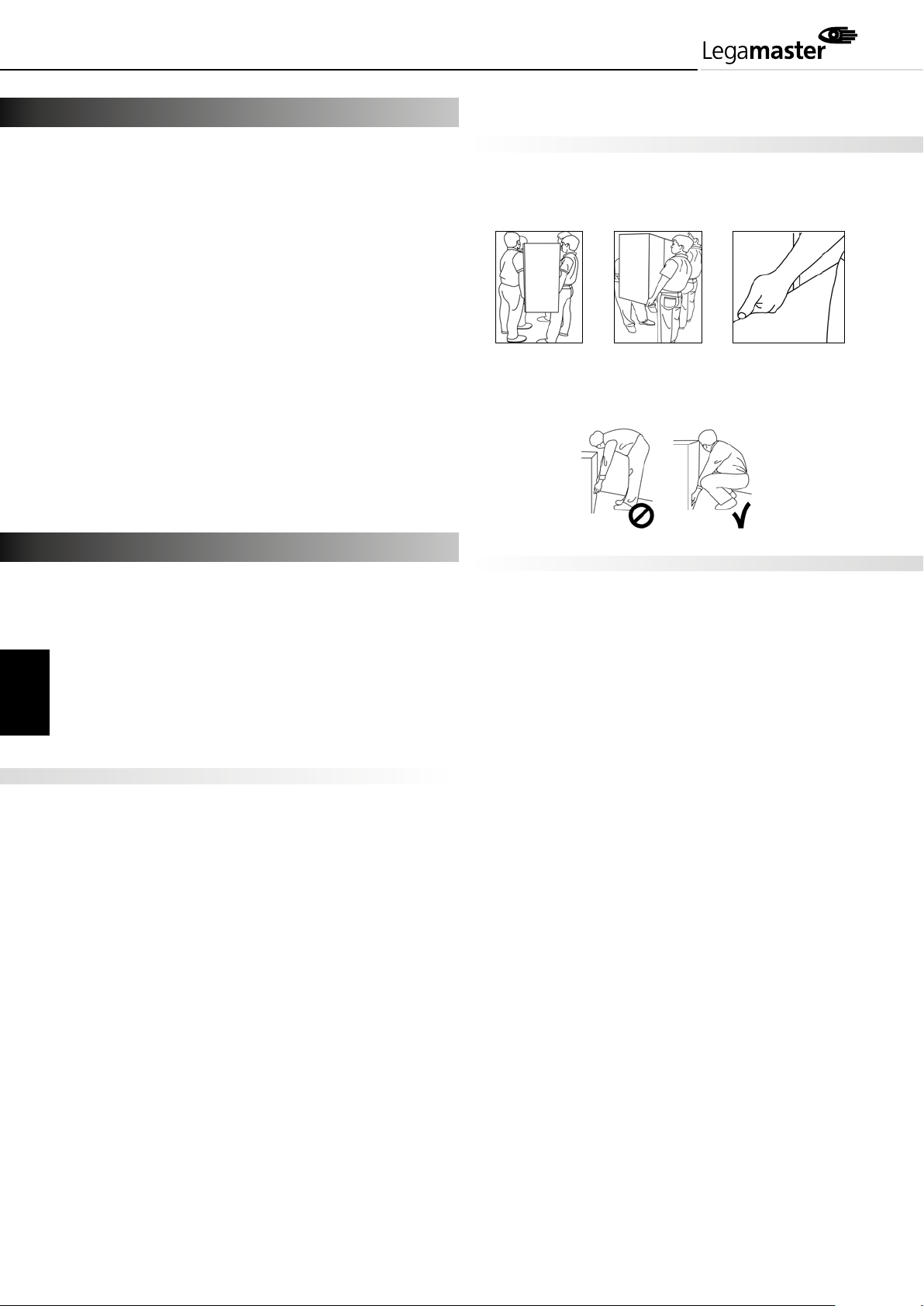
HIZLI KURULUM KILAVUZU
Daha ayrıntılı bilgi için
www.e-legamaster.com.tr web sitesinden
indirilebilen Kullanım Kılavuzuna bakın.
İleride de başvurabileceğiniz bu Hızlı
Kurulum Kılavuzunu lütfen saklayın.
Kurulum Kılavuzu ve Kullanım Kılavuzunu
okuduktan sonra dokunmatik ekranın
kullanımıyla ilgili yine de sorunuz olursa
lütfen doğrudan Legamaster ile temas
kurun.
Önemli:
Dokunmatik ekrani kurmadan önce lütfen
GÜVENLİK TALİMATLARI, ÖNLEMLERİ ve bu
KURULUM KILAVUZUNU dikkatle okuyun.
1 Güvenlik talimatları ve önlemler
Dokunmatik ekrani kullanmadan önce, sizin ve başkalarının
mallarının zarar görmesini engellemeye ve kendinizin ve
başkalarının kişisel güvenliğini sağlamaya yardımcı olacak
bu hızlı kurulum kılavuzunu başından sonuna kadar dikkatle
okuyun.
Burada sayılan talimatlara mutlaka uyun.
İşbu kılavuzda yer alan uyarılara güvenliğiniz açısından mutlaka
uyun.
TÜRKÇE
Kurulum ya da ayarlama işlerini lütfen bu hızlı kurulum
kılavuzuna uygun bir şekilde yapın ve her türlü servis işini
kalifiye servis personeline yaptırın.
Güvenlik Önlemleri
Ekranınızdan duman ya da garip kokular geliyorsa derhal fişi
prizden çıkarın.
Bu yapılmazsa yangın ya da elektrik çarpması riski oluşabilir.
Kontrol etmesi için satıcınızla temas kurun.
Ekran açıldığı halde görüntü gelmiyorsa, fişi derhal prizden çekin.
Bu yapılmazsa yangın ya da elektrik çarpması riski oluşabilir.
Kontrol etmesi için satıcınızla temas kurun.
Taşırken ve Kaldırırken Dikkat Edilecekler
Taşırken Dikkat Edilecekler:
Ekran en az dört kişiyle taşınmalıdır. Aksi takdirde düşebilir ve ciddi yaralanmalara yol
açabilir. Ekrani taşırken/naklederken lütfen beyaz kulplarından tutun.
Kaldırırken Dikkat Edilecekler:
Bu ekran ağırdır; lütfen ekranï kaldırırken aşağıda sayılan talimatlara mutlaka uyun.
Uymamanız yaralanmalara neden olabilir.
Montaj
(Ekranın montajını yaparken işbu hızlı kurulum kılavuzunda yer
alan talimatlara lütfen uyun)
Ekrani çok sıcak ortamlara kurmayın.
Ekranın çok sıcak ya da güneş ışığını direk alan ortamlarda
kullanılması, kasanın veya diğer parçaların bozulmasına ya
da hasar görmesine; dolayısıyla aşırı ısınmaya ya da elektrik
çarpmasına yol açabilir.
Ekrani çok nemli ortamlara kurmayın.
Bu durum aşırı ısınma ya da elektrik çarpmasına sebebiyet
verilebilir.
Ekranı radyatör, sıcak hava çıkışı, soba ya da ısı üreten diğer
cihazlar gibi ısı kaynaklarının yanına kurmayın.
Bu durum aşırı ısınma ya da elektrik çarpmasına sebebiyet
verebilir.
Prizleri ya da kabloları elektrik kapasitesinin üzerinde aşırı
yüklemeyin.
Yangına ya da elektrik çarpmasına neden olabileceği için uzatma
kabloları kullanmayın.
Ekranın içine su damlarsa ya da başka nesneler girerse, fişi derhal
prizden çekin.
Bu yapılmazsa yangın ya da elektrik çarpması riski oluşabilir.
Kontrol etmesi için satıcınızla temas kurun.
Ekran düşerse ya da kabin hasar görürse, fişi derhal prizden çekin.
Bu yapılmazsa yangın ya da elektrik çarpması riski oluşabilir.
Kontrol etmesi için satıcınızla temas kurun.
Fişini prizden çekerek ekranın elektrik bağlantısını tam olarak
kesin
Elektrik kablosu ya da fişinin hasar gördüğüya da ısındığı
durumlarda, ekrani ana elektrik anahtarından kapatın, fişin
soğumasını bekleyin ve fişi prizden çıkarın.
Ekranı bu halde kullanılmaya devam etmek, yangına ya da elektrik
çarpmasına sebebiyet verebilir. Kabloyu değiştirmek için satıcınızla
temas kurun.
32
Elektrik fişini, 100~240V AC‘den farklı başka prizlere sokmayın.
Bu durum yangına ya da elektrik çarpmasına sebebiyet verebilir.
Hasarlı elektrik fişlerini ya da aşınmış prizleri kullanmayın.
Yangına ya da elektrik çarpmasına neden olabileceği için yanlış
fişi sokmayın.
Ekranları oynak rafların ya da yüzeylerin üzerine koymayın.
Düşüp, hasar görebilirler.
Sadece sabit ve düz yüzeylerin üzerine kurun.
Page 33
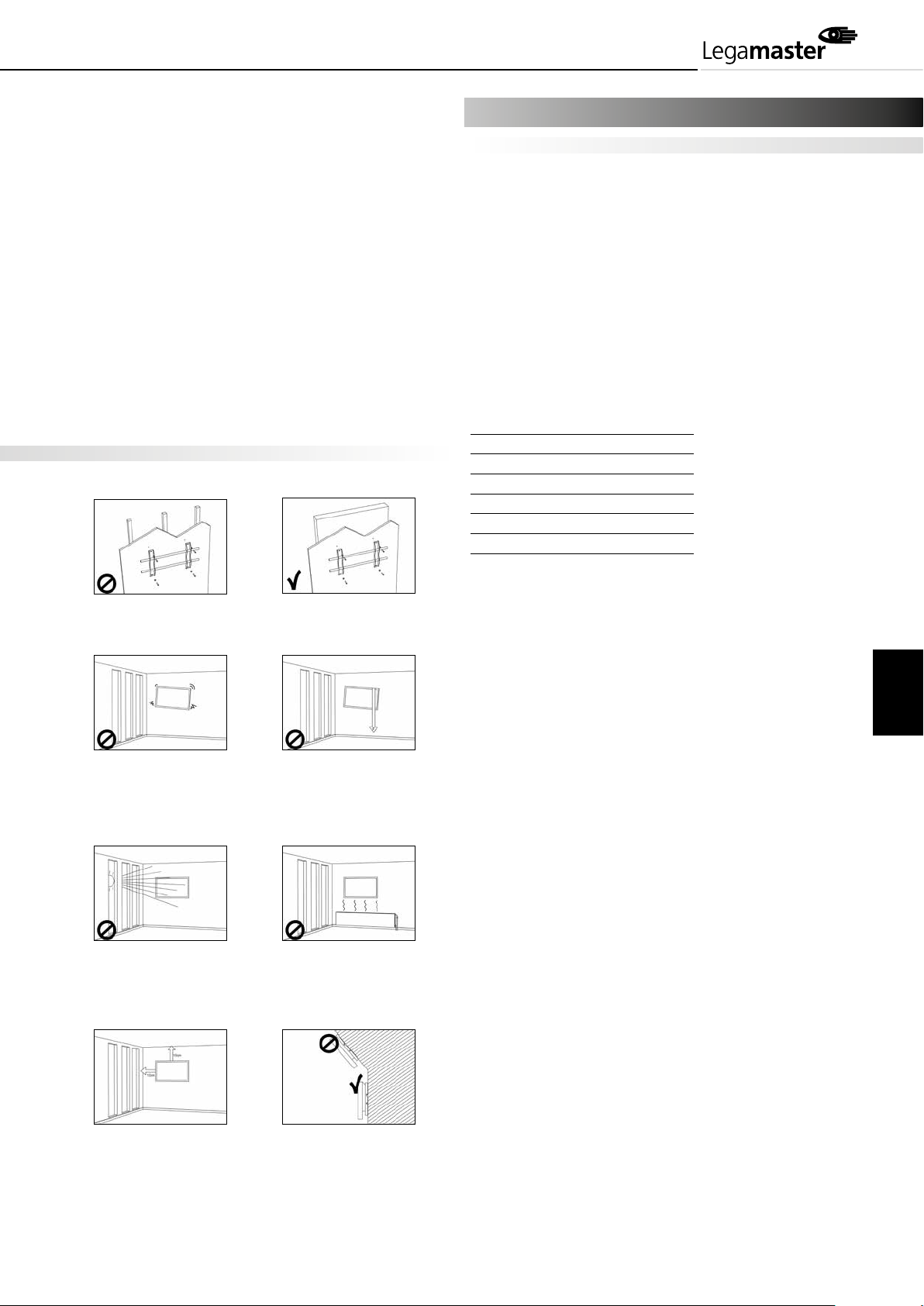
2 Paket içerikleri
Dokunmatik ekranın üzerine bir şey koymayın.
Dokunmatik ekran örtülürse ya da havalandırmaları tıkanırsa,
aşırı derecede ısınabilir ve yanabilir.
Ekranın içine sıvı damlarsa ya da metal bir parça düşerse,
yangına ya da elektrik çarpmasına sebebiyet verebilir.
Düşüp yaralanmaya neden olabileceği için ekranın üzerine ağır
şeyler koymayın.
Yeterli havalandırma sağlanabilmesi için lütfen ekran ile diğer
nesneler arasında an az 10 cm mesafe bırakın.
Elektrik kablosu ve AV kabloları takılıyken ekrani taşımayın.
Ekranın taşırken fişi ve kabloları prizden ve kaynaklardan
mutlaka sökün.
Ekranın paketinden çıkarmak ya da kaldırmak için en az
4 kişiye ihtiyaç vardır. Ekranın mutlaka dik olarak taşıyın.
Ekranın ön ya da arka tarafı aşağı gelecek şekilde kesinlikle
yere koymayın.
Ekranı yere düşürmeyin.
Duvara montaj güvenlik notları
1. Montaj kelepçesini mutlaka sağlam bir duvara sabitleyin.
2. Monte ettikten sonra şiddetle çekmeyin ya da sallamayın.
Paketinden çıkarma
e-Screen ekran karton bir kutu içerisine paketlenmektedir ve
taşınacak ünite sayısına bağlı olarak 2 tür klasik paletten birine sıkıca bağlanmaktadır. e-Screen ekran, nakliye sırasında
korunması için tamponlar kullanılarak paketlenmektedir.
Ekranınızın paketini açmadan önce, duvar prizine yakın sabit,
düz ve temiz bir yer ayarlayın.
LCD Ekran kutusunu dik pozisyonda yerleştirin ve kutuyu üstten
açarak üst taraftaki tamponları alın.
1. Adım: Şeritleri kesin.
2. Adım: Üstteki tamponu çıkarın ve aksesuar kutusunu dışarı alın.
Kutunun içindekiler
Parça Adet
1 ekran 1
2 karton 1
3 Alt tampon 3
4 Üst tampon 2
5 Ambalaj torbası 1
6 Aksesuar kutusu 1
Aksesuar Kutusunun İçindekiler
- VGA kablosu (D-sub)
- Elektrik kablosu siyah
- OSD (Ekran Üstü Menü) Uzaktan kumanda
(1 adet düğme pil dahil)
- USB kablosu
- Yükleme Kılavuzu
- Dokunmatik araçları CD‘si
- HDMI kablosu
TÜRKÇE
3. Görüntükalitesinin olumsuz etkilenmemesi için, lütfen montaj
kelepçesini doğrudan ışık alan ya da ya da nemli / çok sıcak
alanlara monte etmeyin.
4. Montaj kelepçesini, ekranın her iki tarafından da diğer
nesnelerle / duvarlarla arasında en azından 10 cm kalacak
şekilde monte edin. Yalnız dikey duvarlara monte edin.
33
Page 34
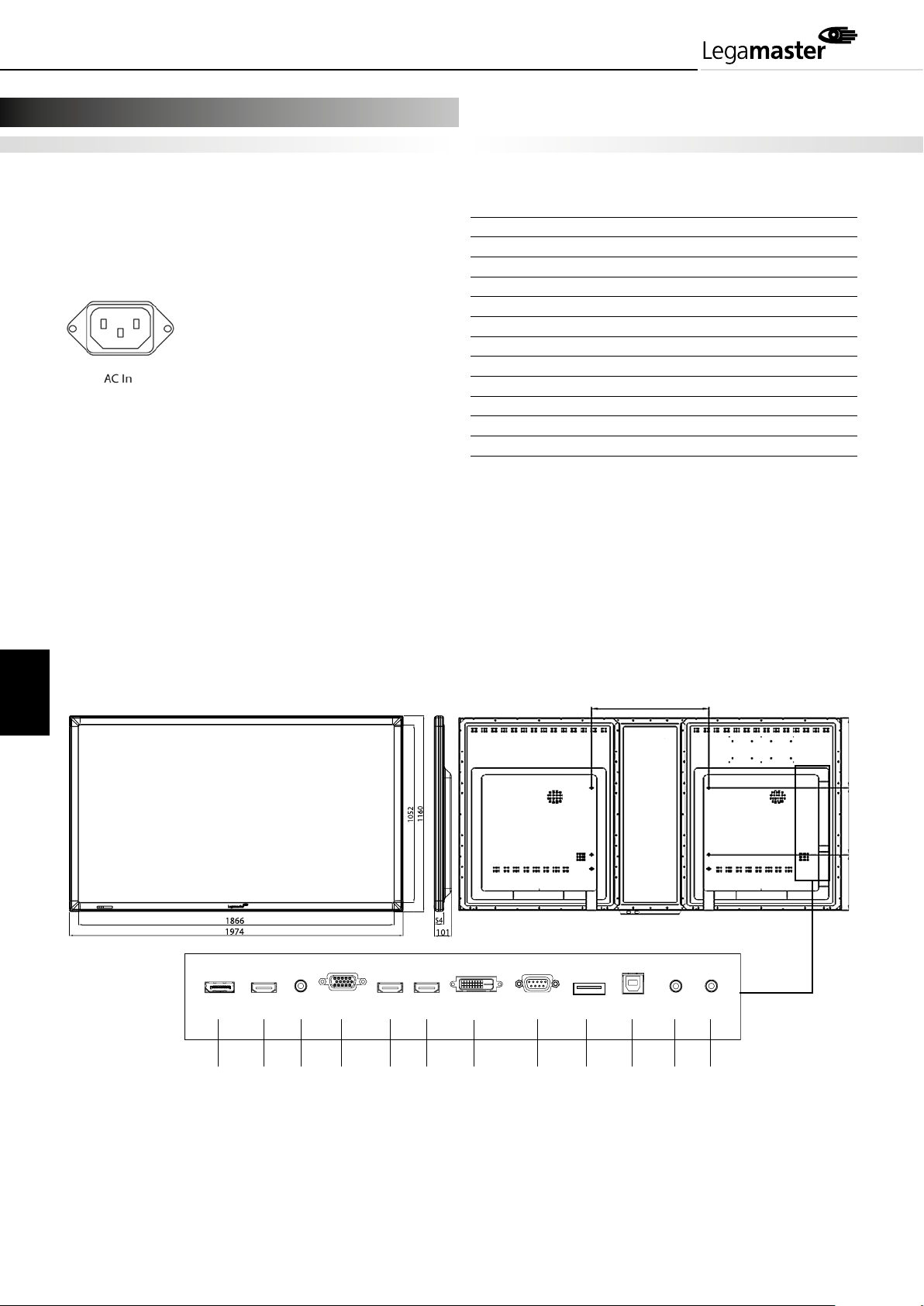
3 Kurulum
12312114567 9
8 10
Elektrik Girişi
Elektrik Kablosu
LCD ekran ile elektrik prizi arasındaki bağlantı için elektrik
kablosu verilmektedir.
Elektrik kablosunu ekranın ana elektrik soketine bağlayın,.
Giriş: 100-240V~ 5A 50/60Hz
AC girişi soketi
Sinyal Kaynağı Girişi
Giriş Arabirimi
84“ Konektör
1 DisplayPort
2 HDMI 3 (Ultra HD)
3 PC Ses girişi
4 VGA
5 HDMI 2
6 HDMI 1
7 DVI input
8 RS232C
9 USB
10 Dokunmatik için USB
11 Hoparlör Çıkışı L
12 Hoparlör Çıkışı R
TÜRKÇE
DisplayPort
PC
VGA
HDMI 2
HDMI 3
Audio
In LR
HDMI 1
DVI-D
RS232C USBUSB Touch
600
Line
Out
Line
Out
414400334
34
Page 35
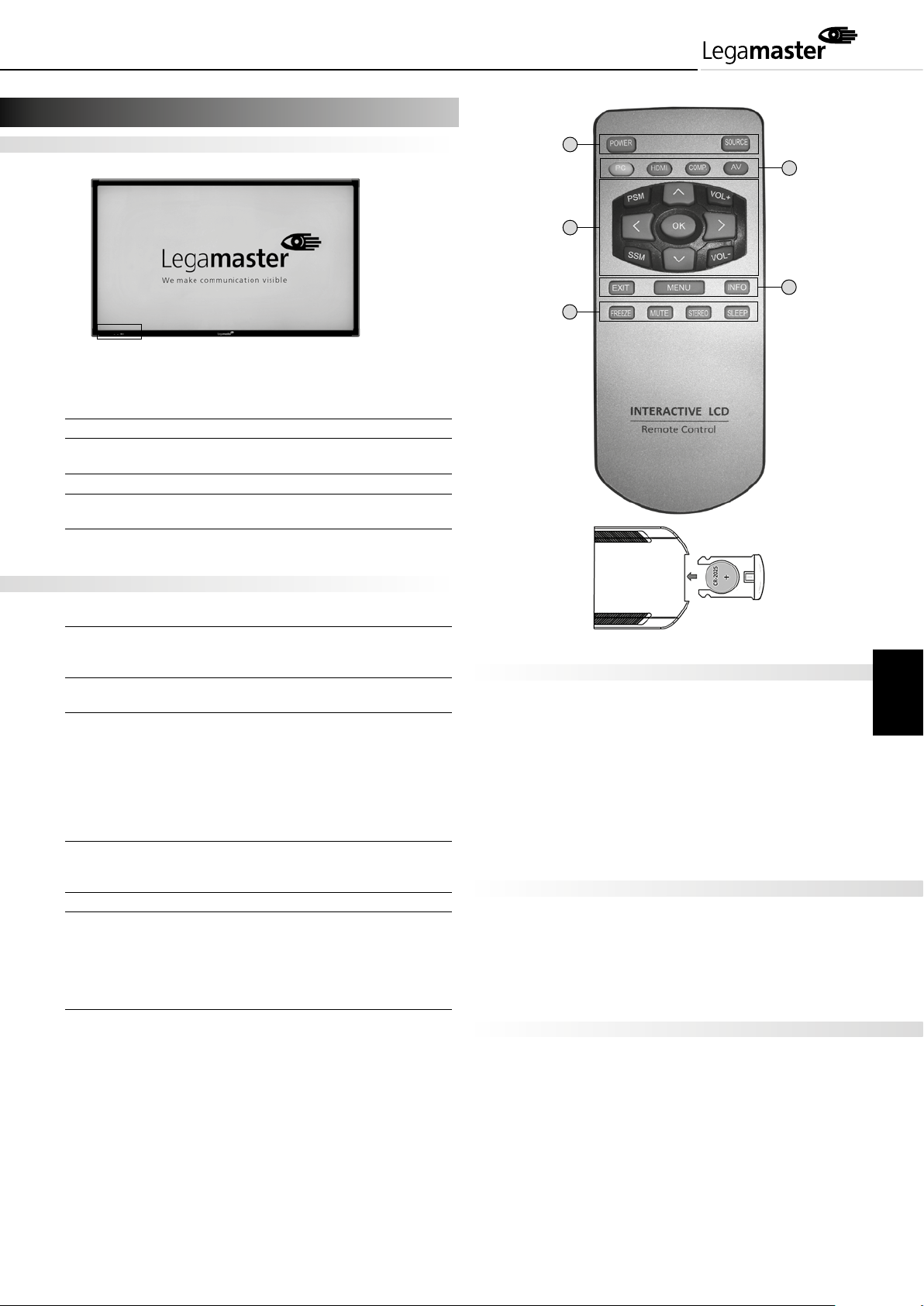
4 Ekranı çalıştırma
Ekranın kumanda paneli
Güç AÇIK-Beklemede
[Stand by] Göstergesi
Uzaktan Kumanda
Alıcısı
LED AÇIK:
Güç Durumu Anlamı
Mavi Güç açık
Kırmızı Güç kapalı
Yanıp sönen kırmızı Elektrik tasarrufu modu
Yanıp sönen kırmızı ve mavi Ekran açılıyor
Kapalı Elektrik kapalı
Güç açık
Uzaktan Kumanda (UKB) Talimatları
1
2
3
4
6
Pil takma
No. İşlev Açıklama
1 Power (Güç kaynağı) Ekranı Aç ve Kapa
Source Kaynağı seç (PC, HDMI 1, HDMI 2,
HDMI 3 ya da Displayport)
2 Geçiş tuşuyla giriş PC, HDMI (HDMI1, 2 ya da 3),
kaynağı seçimi Component, AV
3 Menu (Menü) Ekran menü sistemini açar. Eğer
menü sistemi açıksa , bu düğmeye
basıldığında önceki alt menü
seçilecektir.
, , , Alt menüler ve ayarlar arasında
gezinmek için
Volume + (Ses+) Sesi açar
Volume - (Ses-) Sesi kısar
4 Exit (Çıkış) Menü sistemini kapatır
Menu (Menü) Menüyü açar
Info (Bilgi) O an geçerli bilgiler
5 BLANC butonları Kullanılmıyor
6 Freeze (Dondur) O anki kaynak görüntüsünü
dondurur
Mute (Sessiz) Sesi kapatır
Stereo Stereo ve mono arasında seçim
yapar
Sleep (Uyku) Uyku moduna girer
Ekran Modu
Ekranı açma
1. Elektrik kablosunu ekrana ve prize doğru bir şekilde takın
2. Uzaktan kumanda ya da ön kumanda panelindeki aç/kapa
(power) düğmesine basın.
Ekranı kapatma
Güç açıkken, uzaktan kumandada ya da ön kumanda panelindeki açma/kapama (power) düğmesine basarak ekranı bekleme
(standby) moduna getirin. Ekranı tamamen kapatmak için AC
elektrik kablosunu prizden çekin.
Ses Ayarı
1. Kumandadaki VOLUME- (SES-) ya da VOLUME+ (SES+)
düğmelerine basarak sesi yükseltebilir ya da kısabilirsiniz.
2. Sesi geçici olarak tamamen kapatmak için MUTE (SESSİZ)
düğmesine basın. Sesi yeniden eski şiddetinde açmak için SESSİZ
düğmesine tekrar basın.
Giriş kaynağı seçimi
1. Uzaktan kumandayı kullanarak istediğiniz kaynak düğmesine
(PC, HDMI, Component, AV) basın.
2. Monitör üzerinde bulunan tuşları kullanarak KAYNAK [SOURCE]
düğmesine basın; istediğiniz kaynağın üzerine gelene dek
kaynak düğmesini ilerletin ve GİRİŞ [ENTER] düğmesine basın
AV
Component
HDMI 1
HDMI 2
HDMI 3
VGA
3. Ekran her hangi bir kaynak bulamazsa, „No signal“ (Sinyal yok)
mesajı görünür.
35
TÜRKÇE
Page 36
Dokunmatik Çalıştırma
İlk kullanım için kalibrasyon gerekmemektedir. Yine de dokunmatik
sisteminin belirli bir süre sonra ya da mesela farklı bir kaynak
kullanıldığında kalibrasyonunun yapılması gerekebilir. Farklı
işletim sistemleri için kalibrasyon talimatları aşağıda verilmiştir:
Kurulum:
1. Sinyal kablosunu ekrana takın ve sonra ekrana açın
2. USB kablosunun (B-tipi USB konektörü) bir tarafını ekran
tarafına bağlayın (tam yerini görmek için „3. Bölüm, Sinyal
Kaynağı Girişi“ adlı bölüme bakın).
3. USB kablosunun diğer tarafını (A-tipi USB konektörü) bilgisayara bağlayın.
4. Bilgisayarı açın.
Windows 7&8 ve Mac OSX: kalibrasyon Prosedürü
1. Bilgisayara TouchWin yapılandırma programını kurun ve
çalıştırın.
2 „Kalibre Et“ „Calibration“ seçeneğine basın.
3. Üzerinde bir adet kırmızı ve sekiz adet beyaz kalibrasyon
noktası olan siyah bir ekran görünür.
4. Kırmızı kalibrasyon noktası üzerine parmağınızla ya da
Legamaster Ergonomik Stylus kalemiyle kısa süreli dokunun.
5. İmleç bunun üzerine bir sonraki kalibrasyon noktasına geçer.
4. işlem adımını tekrar edin ve belirtilen bir sonraki kalibrasyon
noktasına geçin.
6. Sağ alt köşedeki son kalibrasyon noktasını da halledene kadar
TÜRKÇE
4. işlem adımını tekrar edin.
7. Dokuz noktanın kalibrasyonunu da tamamladıktan sonra
bir onay penceresi görünür. Kalibrasyonu kabul etmek için
“Done” (Tamam) seçeneğini tıklayın; kalibrasyonu iptal etmek
için “Cancel” (İptal) seçeneğini tıklayın ya da hiçbir şey
yapmayın (bu durumda kalibrasyon penceresi beş saniye
sonra otomatik olarak kapanacaktır).
36
Page 37
5 Sorun Giderme
6 Standartlara uygunluk ve mevzuat bilgisi
Servis personelini aramadan önce lütfen yaşadığınız sorunun
muhtemel nedenini bulmak için aşağıdaki çizelgeye bakın.
Ayarlamaları, „Ekrani çalıştırma“ sayfasındaki talimatlara uygun
olarak yapın.
Aşağıda yaşadığınız sorununun tanımı yoksa ya da sorunu
gideremezseniz, ekrani kullanmayın ve servis personelini ya da
satıcınızı arayın.
Problem Şunları kontrol edin
GörüntüYok Elektrik kablosunun her iki
ucunun da doğru bir şekilde
takılmış olduğundan emin olun.
Eğer YUV terminalleri
kullanıyorsanız kabloların doğru
bağlandığından emin olun
Kaynak cihazının doğru
çalıştığından emin olun.
Giriş sinyalinin bu ekran modu
ile uyumlu olduğundan emin
olun.
Görüntü ortalanmıyor Giriş sinyalinin bu ekran modu
ile uyumlu olduğundan emin
olun.
Görüntü düzgün kilitlenmiyor Giriş sinyalinin bu ekran modu
ile uyumlu olduğundan emin
olun.
Uzaktan kumanda çalışmıyor Pillerinin yeni olduğundan ve
doğru yerleştirildiğinden emin
olun. Uzaktan kumandanın
ekranın önündeki Kızılötesi sen
sora doğrultulduğundan emin
olun.
Resim rengi soluk görünüyor Resim ayarlarını kontrol edin.
Ekranı yeniden başlatın.
FCC (Federal Communication Commission - Federal
Haberleşme Komisyonu) Uygunluk Bildirimi:
Bu ürün test edilmiş ve FCC Şartnamesinin 15. maddesinde
belirtilen A Sınıfı dijital cihazlar için konulmuş sınırlara uygun
olduğu belirlenmiştir. Bu sınırlar, cihazın ticari ortamlarda
kullanılmasından kaynaklanacak parazitlere karşı yeterli koruma
sağlamak amacıyla saptanmıştır. Bu cihaz, radyo frekansında
enerji üretir, kullanır ve yayabilir; dolayısıyla hızlı kurulum
kılavuzu ve kullanım kılavuzuna uygun olarak kurulmadığında
ve kullanılmadığında, radyo, televizyon ve telsiz iletişiminde
parazitlenmelere neden olabilir. Hızlı Kurulum Kılavuzuna
uyulmadan yapılacak montaj dan doğabilecek masraflar
kullanıcının kendisine aittir.
Uyarı
Bu cihaz A Sınıfı bir üründür. Bu ürün radyo frekanslarını
etkileyebilir. Bu nedenle ev de kullanmak isteyen kullanıcıların
bazı önlemler alması gerekebilir.
Bu cihaz, FCC Şartnamesinin 15. Maddesine uygundur.
Çalıştırılması aşağıdaki iki koşula tabidir: (1) Bu cihaz radyo
frekanslarının karışmasına neden olabilir (2) Bu cihaz istenmeyen
işlemlere sebep olabilecek radyo frekansları dahil , tüm
frekansları kabul etmesi gerekir.
EN 55022_EN 61000-3-2_EN-61000-3-3
EN 55024
EN 60950-1 [Alçak Gerilim Direktifi (73/23/EEC)]
TÜRKÇE
Bu belgede yer alan bilgiler haber verilmeksizin değiştirilebilir.
2015 Legamaster International B.V. Tüm hakları saklıdır.
Bu belgedeki bilgilerin, Legamaster‘in yazılı izni olmaksızın
herhangi bir şekilde yeniden üretilmesi kesinlikle yasaktır.
Bu metinde kullanılan ticari markalar: Legamaster ve Legamaster
logosu edding AG‘nin ticari markalarıdır; Windows, Microsoft
Corporation‘un tescili ticari markasıdır; OS X, Apple Inc.‘un tescilli
ticari markasıdır.
Bu belgede kullanılmış olabilecek diğer ticari markalar ve
ticari adlar ya markalar ve adlar üzerinde hak iddia eden
tüzel kişiliklere ya da bunların ürünlerine aittir. Legamaster
International, kendisine ait olmayan ticari markalar ve ticari
adlar üzerindeki kısmi veya tam sahiplik hakkından feragat eder.
373839
Page 38
Page 39
Page 40
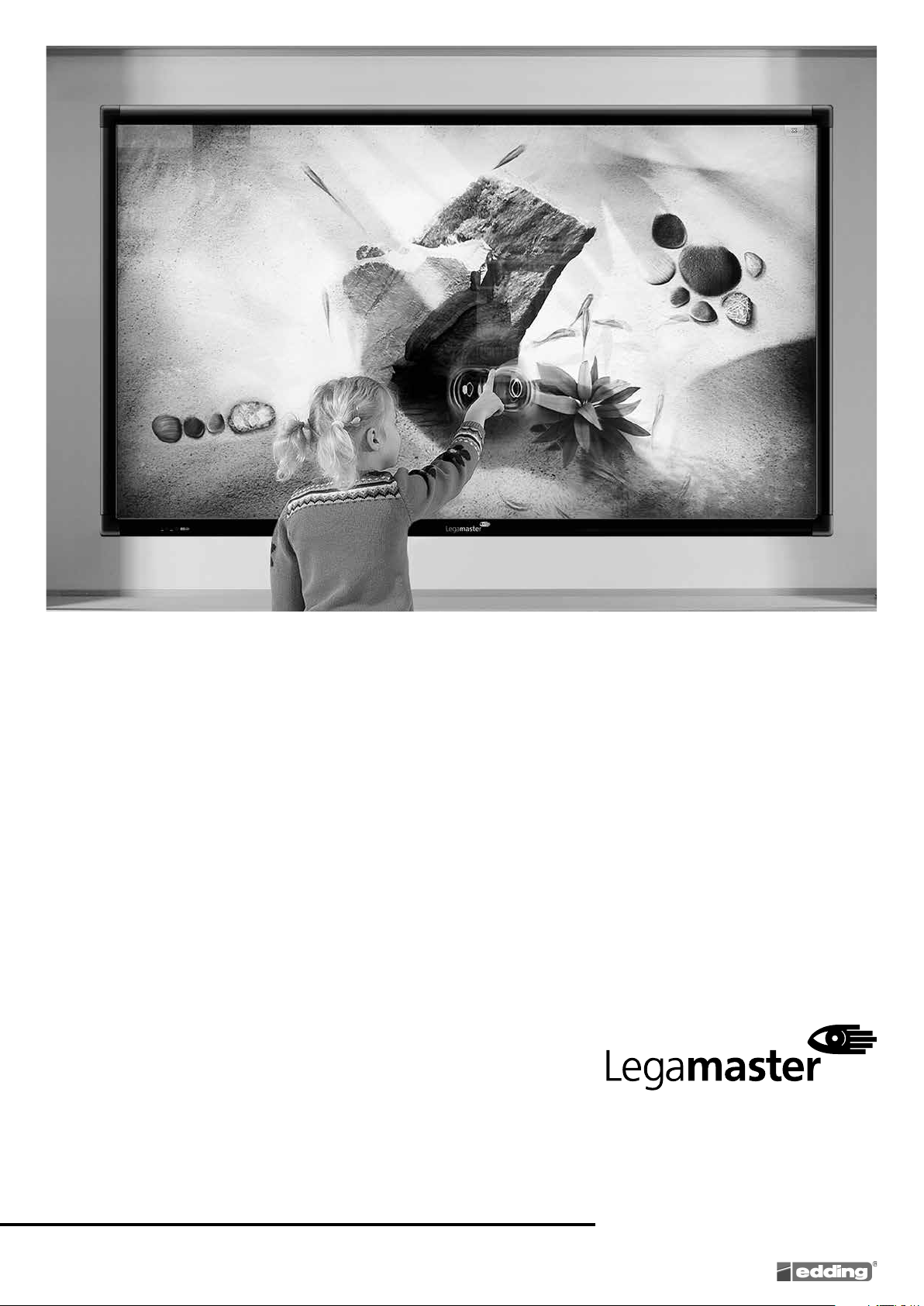
We make communication visible
Legamaster International B.V.
Postbus 111
7240 AC Lochem
tel.: (+31) (0)573-713000
fax.: (+31) (0)573-713001
email: [email protected]
internet: www.e-legamaster.com
Legamaster, brand of the edding group
Version 15-03 / 858036000
 Loading...