

Page 1

S5200
P¤ÍRUâKA UÎIVATELE
S5200
P¤ÍRUâKA UÎIVATELE
S5200
Obsah této pfiíruãky se mÛÏe li‰it od va‰eho telefonu v závislosti na softwaru
telefonu nebo mobilním operátorovi.
âESKY
SLOVENSKY
ENGLISH
P/N : MMBB0192719(1.0
)
H
P¤ÍRUâKA UÎIVATELE
Page 2

Obsah této příručky se může lišit od vašeho telefonu
v závislosti na softwaru telefonu nebo mobilním
operátorovi.
Likvidace starých spotřebičů
1. Pokud je u výrobku uveden symbol pojízdného kontejneru v
přeškrtnutém poli, znamená to, že na výrobek se vztahuje směrnice
Evropské unie číslo 2002/96/EC.
2. Všechny elektrické a elektronické výrobky by měly být likvidovány
odděleně od běžného komunálního odpadu prostřednictvím sběrných
zařízení zřízených za tímto účelem vládou nebo místní samosprávou.
3. Správný způsob likvidace starého elektrického spotřebiče pomáhá
zamezit možným negativním dopadům na životní prostředí a zdraví.
4. Bližší informace o likvidaci starého spotřebiče získáte u místní
samosprávy, ve sběrném zařízení nebo v obchodě, ve kterém jste
výrobek zakoupili.
S5200
PŘÍRUČKA UŽIVATELE
ČČEESSKKYY
Page 3

Obsah
2
Obsah
Úvod 6
Pokyny k bezpečnému
a efektivnímu používání 7
Funkce telefonu S5200 11
Součásti telefonu
Údaje na displeji 15
První kroky 17
Instalace SIM karty
a baterie do přístroje
Nabíjení baterie 18
Odpojení adaptéru 19
Zapnutí a vypnutí
telefonu 20
Přístupové kódy
Heslo blokování 21
Obecné funkce 22
Volání a přijímání hovorů
Kontakty 26
Menu během hovoru
Skupinové neboli
konferenční hovory 28
Strom nabídek 30
Výběr funkcí
a možností
33
Profily 34
Aktivovat
Personalizovat
Přejmenovat 35
Registr hovorů 36
Zmeškané hovory
Přijaté hovory
Volané hovory
Smazat poslední hovory 37
Tarifikace hovoru
Trvání hovoru
Cena hovoru
Nastavení
Informace o GPRS 38
Trvání volání
Objem dat
Page 4

3
Obsah
Nástroje 39
Budík
Bluetooth
Moje zařízení
Zařízení handsfree 40
Nastavení
Kalkulačka
Převodník jednotek
Světový čas
Modem 41
Organizér 42
Kontakty
Hledat
Přidat další
Skupiny volajících 43
Rychlá volba
Nastavení 44
Kopírovat vše
Smazat vše 45
Informace
Kalendář 46
Přidat další
Prohlédnout dnešní úlohy
Smazat po uplynutí
Smazat vše
Jít na datum
Nastavte tón alarmu
Poznámky 47
Zprávy 48
Nová zpráva
Napsat textovou zprávu
Vytvořit multimediální zprávu 49
Přijaté zprávy 51
Odeslané zprávy 52
Koncepty 53
Poslechnout hlasovou poštu
Info služba 54
Číst
Témata
Šablony
Textové šablony
Multimediální šablony 55
Podpis
Nastavení 56
Textová zpráva
Multimediální zpráva
Hlasová zpráva 57
Info služba
Push zprávy
Page 5

Obsah
4
Multimédia 58
Fotografovat
Video kamera
Moje fotografie 59
Mé videa
MP3 60
Přehrávač MP3 61
Seznam skladeb
Nastavení 62
Hlasový záznamník
Nahrát
Zobrazit seznam
Nastavení
Fotoaparát
Video kamera
Nastavení 63
Datum a čas
Nastavit datum
Nastavit čas
Nastavení telefonu
Nastavení displeje
Schéma přístroje 64
Jazyky
Nastavení hovoru
Přesměrování hovoru
Režim odpovědi 65
Odeslat vlastní číslo
Další hovor na lince
Upozornění po minutách 66
Automatické opakování vytáčení
Nastavení zabezpečení 66
Požadavek kódu PIN
Zamknutí telefonu
Vypršel časový limit
automatického zámku kláves. 67
Blokování hovoru
Omezení odchozích čísel
Změnit kódy 68
Nastavení sítě
Výběr sítě
Výběr pásma 69
Nastavení GPRS
Původní nastavení
Stav paměti
Paměť telefonu
Multimediální paměť
Obsah
Page 6

5
Služba 70
Internet
Domů
Záložky 71
Přejít na URL
Nastavení
Služba SIM 73
Stažené soubory 74
Moje hry a další
Moje hry a další
Profily 75
Obrázky
Zvuky
Ukládání souborů 76
Příslušenství 79
Technické údaje 80
Obsah
Page 7

V rukou máte špičkový kompaktní mobilní telefon
S5200, který dokáže využívat nejnovější
technologie v oblasti digitální mobilní komunikace.
Tato příručka uživatele obsahuje důležité
informace o použití a provozu tohoto telefonu.
V zájmu dosažení optimálního výkonu a zabránění
poškození nebo zneužití telefonu byste si měli
všechny informace obsažené příručce pečlivě
pročíst. Jakékoli změny nebo modifikace, jež
nejsou výslovně v této uživatelské příručce
schváleny, by mohly anulovat platnost záruky
na tento přístroj.
Úvod
6
Úvod
Page 8

Pokyny k bezpečnému a efektivnímu používání
7
Pročtěte si prosím tyto jednoduché pokyny.
Nedodržení těchto pokynů může být nebezpečné
nebo protiprávní. V této příručce jsou podány další
podrobné informace.
Vystavení vysokofrekvenční
energii
Informace o vystavení radiovým vlnám a SAR
Tento mobilní telefon - model S5200 - byl
zkonstruován tak, aby splňoval platné
bezpečnostní normy pro vystavení radiovým
vlnám. Tento požadavek je založen na vědeckých
poznatcích stanovujících bezpečnostní limity
zaručující bezpečnost všech osob bez ohledu na
věk nebo zdraví.
]
U směrnic o vystavení radiovým vlnám se
používá měrná jednotka s názvem SAR (Specific
Absorption Rate). Testy SAR se provádějí
standardizovanou metodou s telefonem
vysílajícím na nejvyšší certifikované výkonové
úrovni ve všech frekvenčních pásmech.
]
I když u různých modelů telefonů LG se může
úroveň SAR do jisté míry lišit, všechny jsou
navrženy tak, aby splňovaly platné směrnice pro
vystavení radiovým vlnám.
]
Limitní hodnota SAR doporučená mezinárodní
komisí pro ochranu před neionizujícím zářením
ICNIRP (Commission on Non-Ionizing Radiation
Protection) je 2 W/kg v průměru na deset
(10) gramů tkáně.
]
Pro použití tohoto modelu telefonu u ucha je
nejvyšší hodnota SAR zjištěná testem DASY4
rovna 0,117 W/kg (10g).
Péče o přístroj a jeho údržba
VAROVÁNÍ! Používejte pouze baterie, nabíječku
a příslušenství schválené pro tento konkrétní model
telefonu. Použití jiných typů by mohlo vést nejen ke
zrušení platnosti homologace nebo záruk, které se
na telefon vztahují, ale i k ohrožení zdraví.
]
Přístroj nerozebírejte. V případě nutnosti opravy,
přístroj odneste kvalifikovaném servisním
technikovi.
]
Telefon neponechávejte a nepoužívejte
v blízkosti elektrických spotřebičů, jako je
televizor, radiopřijímač nebo osobní počítač.
]
Telefon by měl být v bezpečné vzdálenosti od
zdrojů tepla, jako jsou radiátory a vařiče.
]
Neupusťte přístroj na zem.
Pokyny k bezpečnému a efektivnímu používání
Page 9

Pokyny k bezpečnému a efektivnímu používání
8
]
Přístroj by neměl být vystaven mechanickým
vibracím nebo nárazům.
]
Při zabalení do fólie nebo obalu z PVC by mohlo
dojít k poškození ochranného nátěru telefonu.
]
K čištění povrchu přístroje používejte čistou
suchou tkaninu.
(Nepoužívejte rozpouštědla, jako je benzen,
ředidlo nebo alkohol.)
]
Telefon by neměl být vystaven nadměrnému
kouři nebo prachu.
]
Telefon by neměl být umístěn v těsné blízkosti
platebních karet a dopravních jízdenek, kde by
mohlo dojít k poškození údajů na magnetických
proužcích.
]
Nedotýkejte se displeje ostrými předměty;
mohlo by dojít k poškození telefonu.
]
Telefon by neměl přijít do styku s tekutinami
a vlhkým prostředím.
]
S příslušenstvím jako např. sluchátka je třeba
zacházet opatrně.
Elektronické přístroje
Všechny mobilní telefony mohou způsobovat
rušení s možným negativním vlivem na normální
funkci elektronických přístrojů.
]
Bez povolení není dovoleno používat mobilní
telefon v blízkosti lékařských přístrojů. Telefon by
neměl být umístěn těsně u kardiostimulátoru
(tzn. v náprsní kapse).
]
Některé mobilní telefony mohou rušit funkčnost
naslouchátek.
]
Může dojít i k určitým drobným interferencím
televize, rádia, osobních počítačů apod.
Bezpečnost na silnici
Při řízení motorových vozidel se seznamte s
místními zákony a předpisy o používání mobilních
telefonů.
]
Při řízení nedržte při telefonování telefon v ruce.
]
Věnujte plnou pozornost řízení.
]
Pokud máte handsfree soupravu, používejte ji.
]
Pokud to podmínky řízení vyžadují, je třeba před
voláním nebo přijímáním hovoru vozidlo zastavit
a zaparkovat.
Pokyny k bezpečnému a efektivnímu používání
Page 10

9
]
Vysokofrekvenční energie by mohla mít vliv na
některé elektronické systémy ve voze, například
radiopřijímač nebo bezpečnostní zařízení.
]
Pokud máte vozidlo vybavené airbagem, nesmí
jeho funkci narušovat pevně nainstalované ani
přenosné bezdrátové zařízení. Nefunkčnost
airbagu by mohla vést k vážnému zranění.
Oblast odstřelovacích prací
Telefon není dovoleno používat v oblastech, kde
probíhají odstřelovací práce. Je třeba dodržovat
příslušná nařízení a postupovat podle platných
předpisů a pravidel.
Potenciálně výbušné prostředí
]
Telefon nepoužívejte u čerpacích stanic.
Nepoužívejte jej v blízkosti paliv nebo chemikálií.
]
V části vozidla, ve kterém převážíte mobilní
telefon nebo jeho příslušenství, nepřevážejte
ani neuchovávejte hořlavé plyny, kapaliny nebo
výbušniny.
V letadle
Bezdrátová zařízení mohou v letadlech způsobovat
rušení.
]
Před nástupem do letadla je třeba vždy mobilní
telefon vypnout.
]
Bez povolení posádky nepoužívejte telefon ani
na zemi.
Děti
Telefon je třeba uchovávat na bezpečném místě
mimo dosah malých dětí. Obsahuje totiž malé
součástky, s jejichž uvolněním by mohlo být
spojeno riziko udušení.
Tísňové volání
Tísňová volání nemusejí být k dispozici ve všech
mobilních sítích. Z tohoto důvodu byste se neměli
v případě tísňového volání spoléhat na mobilní
telefon. Ověřte si tuto informaci u místního
poskytovatele služby.
Pokyny k bezpečnému a efektivnímu používání
Page 11

Pokyny k bezpečnému a efektivnímu používání
10
Informace o bateriích a jejich
údržba
]
Před dobíjením nemusí být baterie úplně vybitá.
Na rozdíl od jiných bateriových systémů zde
neexistuje paměťový účinek, který by snižoval
výkon baterie.
]
Používejte pouze baterie a nabíječe od firmy LG.
Svým provedením nabíječe LG zaručují
maximální životnost baterií.
]
U baterie neprovádějte demontáž ani zkratování.
]
Kontakty na baterii je třeba udržovat v čistotě.
]
Až baterie přestane podávat přiměřený výkon,
vyměňte ji. Potřeba výměny však nastává až po
stovkách dobití.
]
Pokud nebyla baterie dlouho používána, před
použitím ji znovu nabijte.
]
Nabíječka by neměla být vystavena přímému
slunečnímu záření a neměla by se používat ve
vlhkém prostředí, například v koupelně.
]
Baterii nenechávejte na horkých ani na
chladných místech, snížila by se tím její kapacita.
Pokyny k bezpečnému a efektivnímu používání
Page 12

Funkce telefonu S5200
11
Součásti telefonu
Čelní pohled
1. Zdířka sluchátek
]
Sem se připojují sluchátka.
2 Postranní tlačítka nahoru/dolů
]
Ovládání hlasitosti tónu klávesnice
v pohotovostním režimu s otevřeným krytem.
]
Ovládání hlasitosti sluchátka během
telefonního hovoru.
3. Vrchní obrazovka
Funkce telefonu S5200
Postranní
tlačítka
nahoru/dolů
Konektor pro
sluchátka
Vrchní
obrazovka
!
@
#
Page 13

Funkce telefonu S5200
12
Pohled z pravé strany Pohled zezadu
Funkce telefonu S5200
Tlačítko fotoaparátu/MP3
]
Vysunutím krytu odkryjte
objektiv fotoaparátu. Podržením
tohoto tlačítka se aktivuje modul
fotoaparátu. Stisknutím tohoto
tlačítka se pořídí snímek.
Jako hledáček použijte vrchní
obrazovku.
Otvory pro
popruh
na nošení
Slot pro
SIM kartu
Póly baterie
Kontakty SIM karty
Kryt baterie
]
Stiskem tohoto tlačítka
sundejte kryt baterie.
Mikrofon (video)
Objektiv fotoaparátu
]
Nečistoty na objektivu fotoaparátu
mohou mít vliv na kvalitu snímku
Sada baterií
Konektor pro dobíjení
baterie/konektor pro
zapojení kabelu.
Blesk
Page 14

13
Pohled při otevření
Funkce telefonu S5200
!
@
$
Menu Kontakty
Sluchátko
Levé kontextové tlačítko
Tlačítko zvednout
Alfanumerická tlačítka
%
Mikrofon
Hlavní obrazovka
^
&
Navigační klávesy
Pravé kontextové tlačítko
*
(
Tlačítko vymazat
Zvláštní funkční tlačítka
Tlačítko ukončení
hovoru/vypínač
)
Potvrzovací tlačítko
#
Poznámka
]
Pokud chcete druhého účastníka hovoru lépe slyšet, vysuňte kryt telefonu.
Page 15

1. Sluchátko
2, 8. Levé kontextové tlačítko/Pravé kontextové
tlačítko: Provádí funkci, kterou udává text na
obrazovce bezprostředně nad ním.
3. Tlačítko zvednout: Vytáčení telefonních čísel
a přijímání příchozích hovorů. Stisknutím
tohoto tlačítka v pohotovostním režimu si
můžete vyvolat poslední přijaté, volané
a zmeškané hovory.
4. Alfanumerická tlačítka: Zadávání čísel,
písmen a některých speciálních znaků.
5. Mikrofon: Během hovoru jej lze z důvodu
zachování soukromí vypnout.
6. Hlavní obrazovka: Zobrazuje barevně stavové
ikony, položky nabídek, internetové informace,
obrázky a další.
7. Navigační klávesy: S jejich pomocí můžete
procházet nabídkami a pohybovat kurzorem.
9. Potvrzovací tlačítko: Volba možností a potvrzení
kroků.
10. Tlačítko ukončení hovoru/vypínač: Používá se
k ukončení hovoru nebo k odmítnutí hovoru, a
také k návratu do pohotovostního režimu.
Podržením tohoto tlačítka ve stisknutém stavu
se telefon zapíná nebo vypíná.
11. Tlačítko vymazat: Při každém stisknutím tohoto
tlačítka se umaže jeden znak. Delším stisknutím
se smažou všechny zadané znaky. Tímto
tlačítkem se rovněž vrátíte na předchozí
obrazovku.
12. Zvláštní funkční tlačítka
]
: Dlouhým stiskem tohoto tlačítka
vyvoláte mezinárodní předvolbu “+”.
]
: Při zadávání telefonního čísla vložíte
dlouhým stiskem tohoto tlačítka
mezeru.
Funkce telefonu S5200
14
Funkce telefonu S5200
Page 16

Údaje na displeji
V následující tabulce jsou popsány různé
indikátory nebo ikony na obrazovce telefonu.
Ikony na obrazovce
15
Ikona Popis
Síla síťového signálu. *
Probíhající hovor.
Probíhající roaming do jiné sítě.
Funkce telefonu S5200
Ikona Popis
Dostupnost služby GPRS.
Nastavený a zapnutý alarm.
Stav nabití baterie.
Příjem zprávy.
Příjem hlasové zprávy.
Vibrační vyzvánění aktivováno.
Aktivován profil Hlasitě.
Aktivován profil Tichý režim.
Aktivován profil Sluchátka.
Aktivován Normální profil.
Poznámka
]
*Kvalita hovoru se může lišit v závislosti na
pokrytí sítě. Pokud je síla signálu pod dvěma
proužky, může docházet ke ztlumení,
výpadkům hovoru a špatnému přenosu zvuku.
Při vašich hovorech byste se měli řídit
indikátorem sítě. Když nejsou žádné proužky
zobrazeny, znamená to, že není pokrytí sítě:
v tomto případě nebudete moci využívat
žádné síťové služby (hovory, zprávy apod.).
Page 17

Funkce telefonu S5200
16
Ikona Popis
Dostupná služba pro push
zprávy.
Probíhající přístup telefonu
kWAP.
Probíhající přenos dat GPRS.
Upozornění na úkoly
Aktivováno přesměrování hovorů
Bluetooth aktivován
Funkce telefonu S5200
Poznámka
]
V okamžiku nízkého stavu nabití baterie
nemusejí být k dispozici funkce fotoaparátu
nebo multimediální funkce.
]
Při používání multimediálních funkcí se stav
baterie mění.
Page 18

První kroky
17
Instalace SIM karty a baterie
do přístroje
Před vyjmutím baterie je třeba zkontrolovat, zda je
mobil vypnutý.
1. Vyjměte baterii.
Stiskem tlačítka baterii uvolněte a následně
ji vysuňte dolů. Vyjměte baterii z prostoru pro
uložení baterie.
2. Instalace SIM karty.
Vložte dovnitř SIM kartu. Zasuňte SIM kartu do
slotu pro SIM kartu. Dejte pozor na to, aby byla
SIM karta vložena správnou stranou, tedy zlatou
kontaktní ploškou směrem dolů. Chcete-li
SIM kartu vyjmout, stiskněte ji lehce a vytáhněte
opačným směrem.
Poznámka
]
Vyjmutí baterie z telefonu v době, kdy
je zapnutý, by mohlo způsobit nefunkčnost
telefonu.
První kroky
Vložení SIM karty
Vyjmutí SIM karty
Výstraha!
]
Kovový kontakt SIM karty se snadno
poškrábe a poškodí. Se SIM kartou je proto
nutné zacházet s mimořádnou opatrností.
Dodržujte návod k SIM kartě.
Page 19

První kroky
18
3. Instalace baterie.
Nabíjení baterie
Chcete-li do telefonu zapojit síťový adaptér, musíte
mít baterii nainstalovanou v telefonu.
1. Se šipkou směřující dolů, jak je znázorněno na
obrázku, zatlačte zástrčku adaptéru do zásuvky
na dolní straně telefonu. Podle cvaknutí, zjistíte,
že je konektor ve správné poloze.
2. Druhý konec cestovního adaptéru zapojte do
elektrické zásuvky. Použijte pouze nabíječku,
která se dodává v krabici s přístrojem.
3. Nabití baterie poznáte podle toho, že se
pohyblivé proužky zastaví.
Výstraha!
]
Konektor nezasunujte násilím, aby nedošlo
k poškození telefonu nebo nabíječe.
]
Pokud používáte nabíječku v jiné zemi,
použijte příslušnou redukci.
]
Při nabíjení nevyjímejte baterii ani SIM-kartu
z telefonu.
První kroky
Page 20

19
Odpojení adaptéru
Cestovní adaptér odpojte z telefonu stisknutím
postranních tlačítek, jak je znázorněno na obrázku.
1. Až se nabíjení skončí, pohyblivé proužky na
ikoně baterie se zastaví a na obrazovce se objeví
zpráva o úplném nabití baterie.
2. Odpojte adaptér z elektrické zásuvky. Stisknutím
šedivých západek na obou stranách konektoru
odpojte adaptér z telefonu a konektor vytáhněte.
Varování!
]
Protože by při bouřkách s elektrickými
výboji mohlo dojít k zasažení elektrickým
proudem nebo k požáru, je třeba v těchto
případech napájecí kabel a nabíječku
vytáhnout ze zásuvky.
]
Dbejte na to, aby se do kontaktu s baterií
nedostaly předměty s ostrými hranami, např.
zvířecí zuby, nehty apod. Důvodem je
nebezpečí vzniku požáru.
]
Při nabíjení telefonu nepřijímejte ani
neuskutečňujte hovory, mohlo by dojít ke
zkratování telefonu a/nebo zasažení
elektrickým proudem nebo požáru.
Poznámka
]
Před prvním použitím telefonu by měla být
baterie nabitá na maximum.
]
Při nabíjení nevyjímejte baterii ani SIM kartu
z telefonu.
]
Pokud není baterie řádně nabitá, tlačítkem
vypínače telefon vypněte a zase zapněte,
a potom baterii znovu nabijte. Následně
vyjměte a vložte baterii a telefon nabijte.
První kroky
Page 21

První kroky
20
Zapnutí a vypnutí telefonu
Zapnutí telefonu
1. Vložte baterii do přístroje a telefon připojte
k externímu zdroji napájení, např. cestovnímu
adaptéru, adaptéru zapalovače nebo hands-free
sadě do auta. Do přístroje můžete také vložit
nabitou baterii.
2. Podržte několik vteřin tlačítko vypínače ( ),
až se objeví obraz na LCD obrazovce.
3. Podle toho, jak je nastavena žádost o kód PIN,
budete možná muset zadat kód PIN.
Vypnutí telefonu
1. Podržte několik vteřin tlačítko vypínače ( ),
dokud se LCD obrazovka nevypne.
Přístupové kódy
Přístupové kódy popsané v této kapitole mají za
cíl zabránit neoprávněnému použití telefonu.
S pomocí funkce Změnit kódy [Menu 7-4-6]
lze přístupové kódy změnit (kromě kódů PUK
a PUK2).
Kód PIN (4–8místný)
Kód PIN (osobní identifikační číslo) chrání
SIM kartu před neoprávněným použitím. Kód PIN
se obvykle dodává zároveň se SIM kartou. Pokud
je požadavek kódu PIN nastaven na Zapnuto, při
každém zapnutí telefonu bude telefon požadovat
zadání kódu PIN. Pokud je požadavek kódu PIN
nastaven na Vypnuto, telefon se připojí do sítě
přímo bez kódu PIN.
Kód PIN2 (4–8místný)
Kód PIN2, který se dodává s některými SIM
kartami, je nutný pro přístup k funkcím, jako jsou
Oznamování ceny hovoru a Volba pevných čísel.
Tyto funkce jsou k dispozici pouze v případě, že je
podporuje vaše SIM karta. Další informace vám
podá operátor sítě.
První kroky
Page 22

21
Kód PUK (4–8místný)
Kód PUK (klíč pro odblokování PINu) je nutný
k odemknutí telefonu zablokovaného kódem PIN.
Kód PUK se může dodávat se SIM kartou.
V opačném případě si můžete zjistit kód od vašeho
operátora. Při ztrátě tohoto kódu se rovněž obraťte
na operátora sítě.
Kód PUK2 (4–8místný)
Kód PUK2, který se dodává s některými
SIM kartami, slouží ke změně zablokovaného kódu
PIN2. Při ztrátě tohoto kódu se obraťte na
operátora sítě.
Bezpečnostní kód (4–8místný)
Bezpečnostní kód chrání telefon před použitím
nepovolanými osobami. Bezpečnostní kód, který je
standardně předvolen na „0000“, je nutný při
mazání všech záznamů telefonních čísel a při
aktivaci nabídky Původní nastavení. Bezpečnostní
kód je také nutný při zapínání a vypínání funkce
zamknutí telefonu, která chrání před nepovoleným
použitím telefonu. Předvolené nastavení
bezpečnostního kódu lze modifikovat z nabídky
Nastavení zabezpečení.
Heslo blokování
Heslo blokování je potřeba při použití funkce
Blokování hovoru. Pokud si tuto funkci předplatíte,
obdržíte heslo od operátora sítě.
První kroky
Page 23

Obecné funkce
22
Volání a přijímání hovorů
Volání
1. Telefon musí být zapnutý.
2. Zadejte telefonní číslo včetně místní předvolby.
]
Delším podržením tlačítka Smazat ( ) se
celé číslo smaže najednou.
3. Vybrané číslo zavoláte stisknutím tlačítka
Zvednout ( ).
4. Ukončení hovoru se provádí tlačítkem ukončení
hovoru ( ) nebo pravým kontextovým
tlačítkem.
Volání ze seznamu výpisu volání
1. V pohotovostním režimu stiskněte tlačítko
Zvednout ( ) a zobrazí se čísla posledních
přijatých, volaných a zmeškaných hovorů.
2. Navigačním tlačítkem nahoru/dolů vyberte
požadované číslo.
3. Pro volání čísla stiskněte .
Mezinárodní volání
1. Podržte stisknuté tlačítko mezinárodního
předčíslí . Znak ‘+’ automaticky vybere
mezinárodní přístupový kód.
2. Zadejte předvolbu země, místní předvolbu
a telefonní číslo.
3. Pro volání čísla stiskněte .
Ukončení hovoru
Po skončení hovoru, stiskněte tlačítko ukončení
hovoru ( ).
Volání z telefonního seznamu
Do Kontaktů můžete ukládat jména a pravidelně
volaná telefonní čísla. Můžete je uložit na SIM
kartu nebo do paměti telefonu. Volání čísla se pak
provádí prostým vyhledáním příslušného jména
v telefonním seznamu a stiskem tlačítka ( ).
Obecné funkce
Page 24

23
Nastavení hlasitosti
Pokud si během hovoru chcete nastavit hlasitost
sluchátka, použijte postranní tlačítka ( ). Hlasitost
zvýšíte postranním tlačítkem nahoru a naopak
snížíte postranním tlačítkem dolů.
Přijímání hovoru
Při přijímání hovoru začne telefon zvonit a na
obrazovce se objeví blikající ikonka telefonu.
Pokud lze volajícího identifikovat, zobrazí se jeho
telefonní číslo (nebo jméno, pokud je máte
uloženo v telefonním seznamu).
1. Chcete-li příchozí hovor přijmout, vysuňte
klávesnici telefonu. (Pokud máte přijímání hovorů
nastaveno na Slide otevřen (Menu 7-3-2)
]
Volání můžete přijmout i při práci s telefonním
seznamem nebo s nabídkami jiných funkcí.
2. Chcete-li hovor ukončit, zasuňte klávesnici
telefonu nebo stiskněte tlačítko .
Používání hlasitého odposlechu
Během hovoru můžete využít integrovaného
reproduktoru pro hlasitý odposlech stisknutím
tlačítka . Po ukončení hovoru se hlasitý
odposlech automaticky deaktivuje.
Profily
Profil aktivujete stiskem a podržením tlačítka po
otevření telefonu.
Síla signálu
Sílu signálu lze zjistit na indikátoru signálu ( )
na LCD obrazovce telefonu. Síla signálu může být
různá, a to především uvnitř budov. Příjem bývá
lepší u okna.
Poznámka
]
V pohotovostním režimu s vysunutou nebo
zasunutou klávesnicí se postranními tlačítky
nastavuje hlasitost tónu klávesnice.
Poznámka
]
Pokud máte přijímání hovorů nastaveno na
stisk libovolného tlačítka, příjem hovoru
provedete libovolným tlačítkem, kromě
tlačítka a pravého kontextového tlačítka.
Obecné funkce
Varování!
]
Vzhledem k vysoké hlasitosti přístroje,
nepřikládejte přístroj těsně k uchu, je-li
aktivována funkce hlasitého odposlechu.
Page 25

Obecné funkce
24
Psaní
Alfanumerické znaky lze zadávat klávesnicí
telefonu. Například pro ukládání jmen v telefonním
seznamu, psaní zpráv, vytvoření osobního
blahopřání.
Telefon umožňuje následující způsoby psaní textu:
Režim T9
V tomto režimu vám stačí na napsání jednoho
písmene jediné stisknutí. Každé tlačítko na
klávesnici má přiděleno několik písmen. V režimu
T9 se vámi stisknutá tlačítka automaticky
porovnávají s vestavěným slovníkem a zjišťuje se,
jaké slovo máte v úmyslu napsat. Díky tomu
potřebujete při psaní mnohem méně stisknutí než
v tradičním režimu ABC. Někdy se této funkci říká
prediktivní text.
Režim ABC
V tomto režimu se zadávají písmena tak, že
tlačítko, na kterém je příslušné písmeno napsáno,
stisknete 1x až 4x, dokud se toto písmeno
nezobrazí.
Režim 123 (číselný režim)
V tomto režimu se zadávají čísla jedním stisknutím
jedné číslice. Pokud se nacházíte v poli pro psaní
textu a chcete přepnout na režim 123, stiskněte
tlačítko , dokud se nezobrazí režim 123.
Změna režimu pro psaní
1. Když se nacházíte v poli,
kde lze zadávat znaky,
objeví se v pravém horním
rohu LCD obrazovky
indikátor režimu pro psaní
textu.
2. Režim pro psaní textu lze
změnit stisknutím . Jaký
režim pro zadávání textu je právě nastaven,
můžete zjistit v pravém horním rohu LCD
obrazovky.
Použití režimu T9
Prediktivní režim pro psaní textu T9 umožňuje
snadné psaní slov s minimálním počtem
stisknutých tlačítek. Jakmile napíšete znak, začne
na základě vestavěného slovníku telefon
Obecné funkce
Režim pro psaní
Možnosti Vložit
Page 26

25
zobrazovat znaky předpokládaného slova. Do
slovníku se také mohou přidávat nová slova. Nová
slova ve slovníku rozšiřují nabídku, ze které je pak
vybíráno nejpravděpodobnější slovo. Režim T9
může stiskem a podržením tlačítka ( ) libovolně
zapínat nebo vypínat, i měnit jazyk režimu T9.
1. Jakmile budete v prediktivním režimu pro
psaní textu T9, začněte psát slovo stisknutím
tlačítek až . Na jedno písmeno stiskněte
jedno tlačítko.
]
V průběhu psaní se slovo mění. Nevšímejte si
zobrazovaných návrhů a slovo dopište.
]
Pokud slovo dopíšete, a ono je stále ještě
nesprávné, jedním nebo opakovaným stisknutím
navigačního tlačítka nahoru/dolů můžete
procházet ostatní nabízená slova.
Příklad: Stiskněte a napište
slovo Good.
Stisknutím tlačítek
[navigační tlačítko dolů] napište slovo Home.
]
Pokud v nabízeném seznamu požadované slovo
chybí, můžete je přidat použitím režimu ABC.
]
Můžete zvolit jazyk režimu T9. Stiskněte levé
kontextové tlačítko [Možnosti], potom vyberte
Jazyky T9. Vyberte požadovaný jazyk režimu T9.
Režim T9 se také vypíná výběrem T9 vyp..
V telefonu je režim T9 předvolen jako zapnutý.
2. Dříve než začnete upravovat nebo mazat
zadané znaky, napište celé slovo.
3. Jednotlivá slova oddělte mezerou stisknutím
tlačítka . Písmena můžete smazat
stisknutím tlačítka . Stiskem a podržením
tlačítka smažete celá slova.
Použití režimu ABC
Text se zadává pomocí tlačítek až .
1. Stiskněte tlačítko s příslušným písmenem:
]
Pro první písmeno jednou
]
Pro druhé písmeno dvakrát
]
atd.
Poznámka
]
Chcete-li ukončit režim pro psaní textu
a napsaný text nechcete uložit, stiskněte .
Telefon se zase přepne do pohotovostního
režimu.
Obecné funkce
Page 27

26
2. Chcete-li vložit mezeru, stiskněte tlačítko ( )
jednou. Mazání písmen se provádí tlačítkem
. Stiskem a podržením tlačítka
vymažete postupně celou obrazovku.
Práce v (číselném) režimu 123
Režim 123 umožňuje zadávání čísel v textové
zprávě (například telefonní číslo).
Stiskněte tlačítka s příslušnými číslicemi a pak ručně
přepněte do odpovídajícího režimu pro zadávání
textu. Mezi písmeny a čísly můžete rychle přepínat
stiskem a podržením tlačítka ( ).
Kontakty
Do paměti SIM karty lze ukládat telefonní čísla
i s příslušnými jmény.
Kromě toho tu je ještě paměť telefonu, do které
lze uložit až 1000 čísel a jmen.
V nabídce Kontakty se paměť SIM karty a telefonu
používají stejně.
Menu během hovoru
Telefon poskytuje celou řadu ovládacích funkcí,
které lze během hovoru využít. Tyto funkce si při
hovoru můžete vyvolat levým kontextovým
tlačítkem [Možnosti].
Poznámka
]
V následující tabulce jsou další informace
o znacích zadávaných alfanumerickými tlačítky.
Tlačítko
Velká písmena Malá písmena
. , / ? ! - : ‘ ‘’ 1 . , / ? ! - : ‘ ‘’ 1
Mezerník 0 Mezerník 0
Znaky v pořadí zobrazení
Obecné funkce
Obecné funkce
Page 28

27
Během hovoru
Při hovoru je na obrazovce zobrazeno jiné menu
než standardní hlavní menu v pohotovostním
režimu. Jeho volby zde nyní popíšeme.
Druhé volání
Z telefonního seznamu si můžete vybrat číslo
a zahájit druhý hovor. Stiskněte pravé kontextové
tlačítko a pak vyberte Hledat. Chcete-li během
volání uložit vytáčené číslo do telefonního
seznamu, stiskněte pravé kontextové tlačítko a pak
vyberte Přidat další.
Přepínání mezi dvěma hovory
Přepínání mezi dvěma hovory se provádí tak, že stisknete
levé kontextové tlačítko a potom vyberete Vyměnit.
Přijmutí příchozího hovoru
Když přístroj vyzvání a vy chcete příchozí hovor
přijmout, stiskněte tlačítko . Přístroj vás může
během volání upozornit na příchozí hovor. Ve
sluchátku zazní tón a na displeji se zobrazí
upozornění na další čekající hovor.
Tuto funkci, která se nazývá Další hovor na lince,
lze použít pouze za předpokladu, že to umožňuje
vaše síť. Podrobné informace o zapínání a vypínání
této funkce jsou uvedeny v kapitole Další hovor na
lince [Menu 7-3-4].
Je-li funkce Další hovor na lince aktivována, můžete
první hovor přidržet a přijmout druhý. To provedete
pomocí levého kontextového tlačítka a potom
výběrem Přidržet a přijmout. Probíhající hovor
můžete ukončit a přijmout čekající hovor pomocí
levého kontextového tlačítka a potom výběrem
Ukončit a přijmout.
Odmítnutí příchozího hovoru
Příchozí hovor můžete odmítnout, aniž byste ho
přijali; stačí stisknout tlačítko .
Během hovoru můžete odmítnout další příchozí
hovor stisknutím levého kontextového tlačítka
[Menu] a výběrem Konference/Odmítnout nebo
stisknutím tlačítka .
Ztlumení mikrofonu
Během hovoru lze ztlumit mikrofon, a sice
stisknutím tlačítka [Menu] a pak výběrem Ztlumit.
Ztlumení telefonu lze zrušit výběrem
Neztlumeno.
Po ztlumení mikrofonu vás volající nemůže slyšet,
vy však stále můžete slyšet jeho.
Obecné funkce
Page 29

Obecné funkce
28
Zapínání tónů DTMF během hovoru
Chcete-li během hovoru zapnout tóny DTMF,
stiskněte levé kontextové tlačítko a potom vyberte
DTMF zapnuto. Stejným způsobem lze tóny DTMF
vypnout. Díky tónům DTMF může telefon využívat
automatickou ústřednu.
Skupinové neboli konferenční
hovory
Skupinová neboli konferenční služba vám dává
možnost konverzovat s více než jedním
účastníkem, ovšem za předpokladu, že tuto funkci
podporuje váš operátor. Konferenční hovor lze
sestavit pouze v případě, když máte jeden aktivní
hovor a jeden přidržený a oba hovory jste již
přijali. Jakmile je vytvořen jeden konferenční
hovor, může osoba, která konferenční hovor
založila, další hovory přidávat, odpojovat nebo
oddělovat (to znamená, odpojit jednu osobu od
konferenčního hovoru a hovořit s ní dále
soukromě). Tyto možnosti jsou k dispozici
v nabídce Během hovoru. Konferenčního hovoru se
může zúčastnit maximálně pět účastníků. Jakmile
zahájíte konferenční hovor, řídíte jej pouze vy,
a pouze vy do něj můžete přidávat další účastníky.
Druhé volání
Během jednoho hovoru můžete zahájit druhý
hovor. Zadejte druhé telefonní číslo a stiskněte
tlačítko . Až se spojí druhý hovor, první hovor
se automaticky přidrží. Mezi dvěma hovory
můžete přepínat stisknutím levého kontextového
tlačítka a výběrem Vyměnit.
Zřízení konferenčního hovoru
Jeden hovor přidržte a zatímco je aktivní hovor
zapnutý, stiskněte levé kontextové tlačítko a pak
vyberte Konferenční hovor/Připojit se ke všem.
Přidržení konferenčního hovoru
Stiskněte levé kontextové tlačítko a potom vyberte
Konferenční hovor/Přidržet vše.
Aktivování přidrženého konferenčního
hovoru
Stiskněte levé kontextové tlačítko a potom vyberte
Konferenční hovor/Připojit se ke všem.
Obecné funkce
Page 30

29
Přidávání hovorů do konferenčního
hovoru
Chcete-li do probíhajícího konferenčního hovoru
přidat další hovor, stiskněte levé kontextové tlačítko
a potom vyberte Konferenční hovor/Připojit se
ke všem.
Zobrazení účastníků konferenčního
hovoru
S pomocí navigačních tlačítek nahoru/dolů můžete
procházet telefonními čísly účastníků
konferenčního hovoru.
Soukromý hovor během
konferenčního hovoru
Chcete-li s jedním účastníkem konferenčního
hovoru mluvit soukromě, zobrazte jeho číslo na
obrazovce a potom stiskněte levé kontextové
tlačítko. Výběrem Konferenční hovor/Soukromý
přidržíte všechny ostatní účastníky.
Ukončení konferenčního hovoru
Stisknutím tlačítka [Konec] je možné odpojit
aktuálně zobrazeného účastníka z konferenčního
hovoru. Chcete-li konferenční hovor ukončit,
stiskněte levé kontextové tlačítko a potom vyberte
Konferenční hovor/Ukončit konferenční hovor.
Po stisku levého kontextového tlačítka výběrem
Konferenční hovor/Ukončit všechny ukončíte
všechny aktivní a přidržené hovory.
Obecné funkce
Page 31
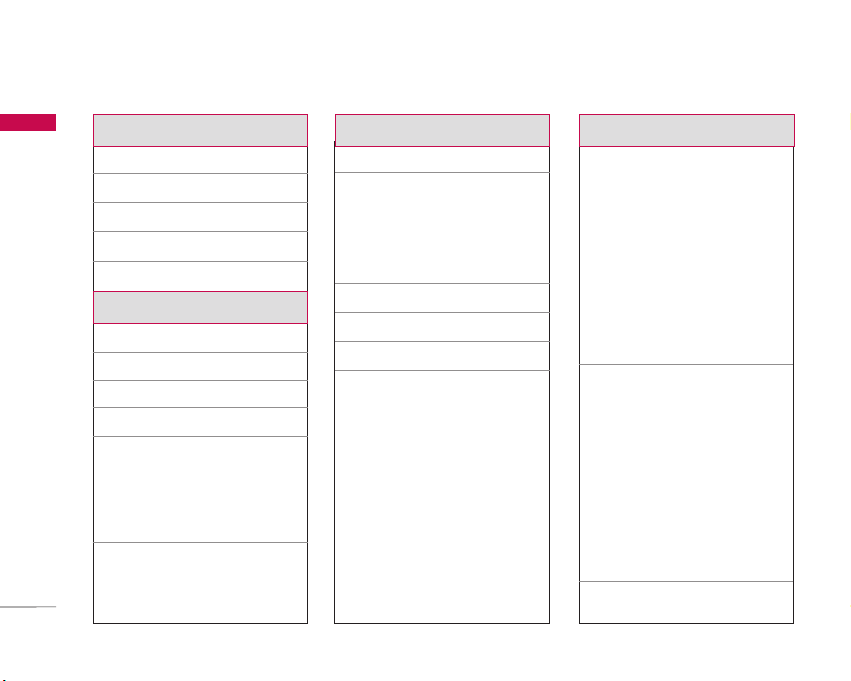
Strom nabídek
30
1. Profily
1.1 Pouze vibrace
1.2 Tichý režim
1.3 Normální
1.4 Hlasitě
1.5 Sluchátka
2. Registr hovorů
2.1 Zmeškané hovory
2.2 Přijaté hovory
2.3 Volané hovory
2.4 Smazat poslední hovory
2.5 Tarifikace hovoru
2.5.1 Trvání hovoru
2.5.2 Cena hovoru
2.5.3 Nastavení
2.6 Informace o GPRS
2.6.1 Trvání volání
2.6.2 Objem dat
3. Nástroje
3.1 Budík
3.2 Bluetooth
3.2.1 Moje zařízení
3.2.2 Zařízení handsfree
3.2.3 Nastavení
3.3 Kalkulačka
3.4 Převodník jednotek
3.5 Světový čas
3.6 Modem
4. Organizér
4.1 Kontakty
4.1.1 Hledat
4.1.2 Přidat další
4.1.3 Skupiny volajících
4.1.4 Rychlá volba
4.1.5 Nastavení
4.1.6 Kopírovat vše
4.1.7 Smazat vše
4.1.8 Informace
4.2 Kalendář
4.2.1 Přidat další
4.2.2 Prohlédnout
dnešní úlohy
4.2.3 Smazat po
uplynutí
4.2.4 Smazat vše
4.2.5 Jít na datum
4.2.6 Nastavte tón
alarmu
4.3 Poznámky
Strom nabídek
Page 32
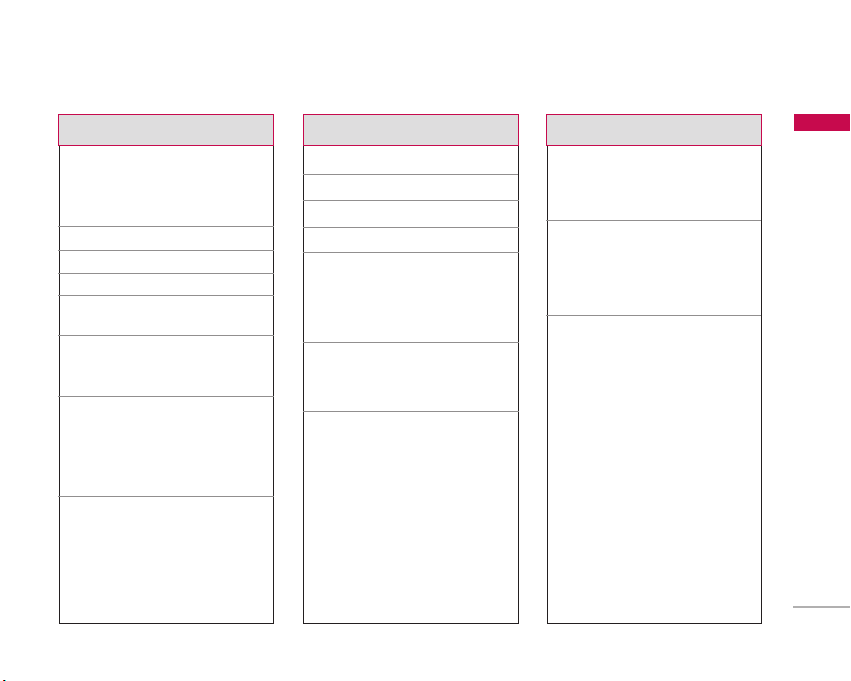
31
Strom nabídek
5. Zprávy
5.1 Nová zpráva
5.1.1 Napsat textovou zprávu
5.1.2 Vytvořit multimediální
zprávu
5.2 Přijaté zprávy
5.3 Odeslané zprávy
5.4 Koncepty
5.5 Poslechnout hlasovou
poštu
5.6 Info služba
5.6.1 Číst
5.6.2 Témata
5.7 Šablony
5.7.1 Textové šablony
5.7.2 Multimediální
šablony
5.7.3 Podpis
5.8 Nastavení
5.8.1 Textová zpráva
5.8.2 Multimediální zpráva
5.8.3
Hlasová zpráva
5.8.4 Info služba
5.8.5 Push zprávy
6. Multimédia
6.1 Fotografovat
6.2 Video kamera
6.3 Moje fotografie
6.4 Mé videa
6.5 MP3
6.5.1 Přehrávač MP3
6.5.2 Seznam skladeb
6.5.3 Nastavení
6.6 Hlasový záznamník
6.6.1 Nahrát
6.6.2 Zobrazit seznam
6.7 Nastavení
6.7.1 Fotoaparát
6.7.2 Video kamera
7. Nastavení
7.1 Datum a čas
7.1.1 Nastavit datum
7.1.2 Nastavit čas
7.2 Nastavení telefonu
7.2.1 Nastavení displeje
7.2.2 Schéma přístroje
7.2.3 Jazyky
7.3 Nastavení hovoru
7.3.1 Přesměrování
hovoru
7.3.2 Režim odpovědi
7.3.3 Odeslat vlastní
číslo
7.3.4 Další hovor na
lince
7.3.5 Upozornění po
minutách
7.3.6 Automatické
opakování
vytáčení
Page 33
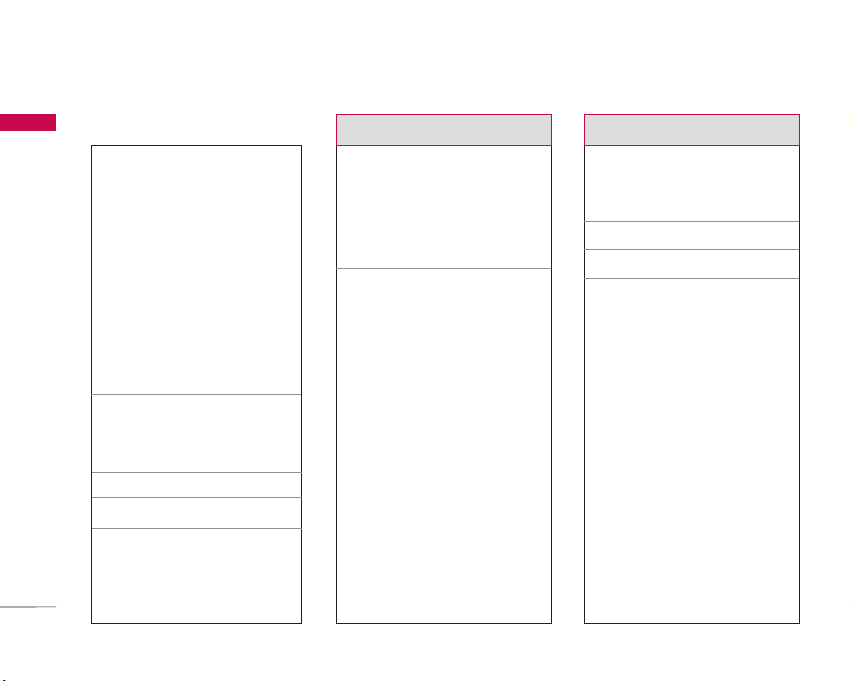
Strom nabídek
32
Strom nabídek
7.4 Nastavení zabezpečení
7.4.1 Požadavek kódu
PIN
7.4.2 Zamknutí
telefonu
7.4.3 Vypršel časový limit
automatického
zámku kláves.
7.4.4 Blokování hovoru
7.4.5 Omezení
odchozích čísel
7.4.6 Změnit kódy
7.5 Nastavení sítě
7.5.1 Výběr sítě
7.5.2 Výběr pásma
7.6 Nastavení GPRS
7.7 Původní nastavení
7.8 Stav paměti
7.8.1 Paměť telefonu
7.8.2 Multimediální
paměť
8. Služba
8.1 Internet
8.1.1 Domů
8.1.2 Záložky
8.1.3 Přejít na URL
8.1.4 Nastavení
8.2 Služba SIM
9. Stažené soubory
9.1 Moje hry a další
9.1.1 Moje hry a další
9.1.2 Profily
9.2 Obrázky
9.3 Zvuky
9.4 Ukládání souborů
Page 34
Výběr funkcí a možností
33
Výběr funkcí a možností
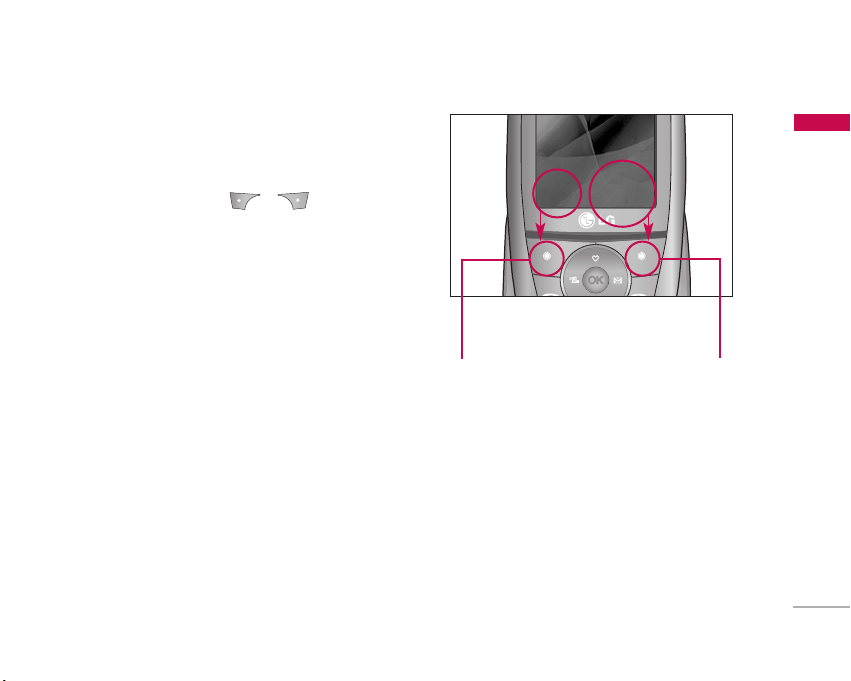
Telefon nabízí celou řadu funkcí, které si můžete
nastavit podle svých potřeb. Tyto funkce jsou
uspořádány do nabídek a podnabídek a jsou
přístupné prostřednictvím kontextových tlačítek
znázorněných symbolem a .
V jednotlivých menu a podmenu si můžete
zobrazit a měnit nastavení určité funkce.
Funkce kontextových tlačítek se liší v závislosti na
daném kontextu; popisek na dolním okraji displeje
nad každým kontextovým tlačítkem označuje jeho
současnou funkci.
Stisknutím levého
kontextového tlačítka se
otevírá dostupné menu.
Stisknutím pravého
kontextového tlačítka
se otevírají dostupné
Kontakty.
Menu Kontakty
Page 35
Profily
34
V profilech si můžete nastavit a přizpůsobit tóny
telefonu pro různé události, prostředí nebo skupiny
volajících. K dispozici je pět předvolených profilů:
Pouze vibrace, Tichý režim, Normální, Hlasitě
aprofilSluchátka. Všechny profily si lze upravit
podle vlastních představ. Stiskněte levé kontextové
tlačítko [Menu] a s pomocí navigačních tlačítek
nahoru/dolů vyberte Profily.
Aktivovat Menu 1.x.1
1. Zobrazí se seznam profilů.
2. V seznamu Profilů zvýrazněte profil, který chcete
aktivovat, a stiskněte levé kontextové tlačítko
[Vybrat] nebo tlačítko OK.
3. Potom vyberte Aktivovat.
Personalizovat Menu 1.x.2
Ze seznamu profilů vyhledejte požadovaný Profil.
Po stisknutí levého kontextového tlačítka
nebo tlačítka OK, vyberte Personalizovat. Otevřou
se možnosti nastavení profilů. Nastavte možnosti
podle potřeby.
]
Typ ohlášení hovoru: Nastavte typ ohlášení
příchozích hovorů.
]
Vyzváněcí tón: Vyberte ze seznamu požadovaný
Vyzváněcí tón.
]
Hlasitost vyzvánění: Nastavte hlasitost
Vyzváněcího tónu.
]
Typ ohlášení zprávy: Nastavte typ ohlášení zpráv.
]
Tón zprávy: Vyberte typ ohlášení zpráv.
]
Tón klávesnice: Zvolte požadovaný tón
klávesnice.
]
Hlasitost kláves: Nastavte hlasitost tónu
klávesnice.
]
Tón vysunutí: Umožňuje nastavit tón vysunutí
podle prostředí.
]
Hlasitost zvukového efektu: Nastavte hlasitost
zvukových efektů.
]
Hlasitost vyp./zap.: Nastavte hlasitost
vyzváněcího tónu při zapínání a vypínání telefonu.
Profily
Poznámka
]
Pro ochranu sluchu při Slide otevřen, je
maximální hlasitost nastavena na 3.
Page 36
35
]
Automatická odpověď: Tato funkce bude
aktivována pouze tehdy, budou-li do telefonu
zapojena sluchátka.
• Vyp.: Telefon nebude automaticky
přijímat hovory.
• Po 5 s: Po uplynutí 5 sekund přijme telefon
hovor automaticky.
• Po 10 s: Po uplynutí 10 sekund přijme telefon
hovor automaticky.
Přejmenovat Menu 1.x.3
Profil lze přejmenovat libovolným jiným názvem.
1. Chcete-li profil přejmenovat, najděte jej
v seznamu profilů a po stisknutí levého
kontextového tlačítka nebo tlačítka OK
vyberte Přejmenovat.
2. Zadejte požadovaný název a stiskněte tlačítko
OK nebo levé kontextové tlačítko [OK].
Poznámka
Profily Pouze vibrace, Tichý režim a profil
Sluchátka nelze přejmenovat.
Profily
Page 37

Registr hovorů
36
Záznamy zmeškaných, přijatých a volaných hovorů
si můžete prohlédnout za předpokladu, že síť
v oblasti služby podporuje identifikaci volající linky
CLI (Calling Line Identification).
Číslo a jméno (je-li k dispozici) se zobrazují
zároveň s datem a časem, kdy došlo k volání.
Můžete si také prohlédnout dobu trvání hovorů.
Zmeškané hovory Menu 2.1
Tato funkce umožňuje zobrazit 10 posledních
nepřijatých hovorů. Můžete rovněž:
]
Prohlížet dostupné číslo a zavolat na něj nebo je
uložit do telefonního seznamu.
]
Zadat u tohoto čísla nové jméno a uložit číslo
společně se jménem v telefonním seznamu.
]
Poslat zprávu na toto číslo.
]
Vymazat hovor ze seznamu.
Přijaté hovory Menu 2.2
Tato funkce umožňuje zobrazit 10 posledních
přijatých hovorů. Můžete rovněž:
]
Prohlížet dostupné číslo a zavolat na něj nebo je
uložit do telefonního seznamu.
]
Zadat u tohoto čísla nové jméno a uložit číslo
společně se jménem v telefonním seznamu.
]
Poslat zprávu na toto číslo.
]
Vymazat hovor ze seznamu.
Volané hovory Menu 2.3
Tato funkce umožňuje zobrazit 20 posledních
odchozích hovorů (uskutečněných
i neuskutečněných).
Můžete rovněž:
]
Prohlížet dostupné číslo a zavolat na něj nebo je
uložit do telefonního seznamu.
]
Zadat u tohoto čísla nové jméno a uložit číslo
společně se jménem v telefonním seznamu.
]
Poslat zprávu na toto číslo.
]
Vymazat hovor ze seznamu.
Registr hovorů
Page 38

37
Smazat poslední hovory Menu 2.4
A také mazat ze seznamů Zmeškané hovory
a Přijaté hovory. Můžete mazat současně seznamy
Volané hovory a Všechny hovory.
Tarifikace hovoru Menu 2.5
Trvání hovoru (Menu 2.5.1)
Tato funkce umožňuje zobrazit trvání příchozích
a odchozích hovorů. Můžete také vynulovat
dobu trvání hovorů. Máte na vybranou následující
možnosti:
]
Poslední hovor: Délka posledního hovoru.
]
Všechny hovory: Celková délka všech hovorů
volaných nebo přijatých od posledního
vynulování měřiče.
]
Přijaté hovory: Délka příchozích hovorů.
]
Volané hovory: Délka odchozích hovorů.
]
Vynulovat vše: Umožňuje vám vynulovat
všechny hovory stisknutím levého kontextového
tlačítka [Ano].
Cena hovoru(Menu 2.5.2)
Tato funkce vám umožňuje zjistit cenu účtovanou
za poslední hovor, všechny hovory a cenu za
zbývající hovory a umožňuje i cenu vynulovat.
K vynulování ovšem musíte zadat kód PIN2.
Nastavení (Menu 2.5.3)
(v závislosti na SIM kartě)
]
Nastavit tarif: Zde lze nastavit typ měny
a jednotkovou cenu. Ceny za zúčtovací jednotky
vám poskytne váš poskytovatel služeb. Před
výběrem měny nebo jednotky v tomto menu je
třeba zadat kód PIN2.
]
Nastavit kredit: Tato síť umožňuje nastavit horní
hranici ceny za hovory na zvolený počet
zúčtovacích jednotek. Zvolíte-li Číst, zobrazí se
počet jednotek, který ještě zbývá. Zvolíte-li
Změnit, můžete limitní poplatek změnit.
]
Automatické zobrazení: Tato síťová služba vám
umožňuje automaticky zobrazit cenu za poslední
hovor. Je-li nastavena na Zapnuto (Zap.),
zobrazí se cena za poslední hovor ihned po
jeho ukončení.
Registr hovorů
Page 39

Registr hovorů
38
Informace o GPRS Menu 2.6
S pomocí funkce Informace o GPRS si můžete
zjistit množství dat přenesených po síti. Kromě
toho si můžete prohlédnout dobu připojení
k internetu.
Trvání volání (Menu 2.6.1)
Můžete si zjistit dobu trvání Poslední volání
a Všechny hovory. Můžete také vynulovat měřiče
trvání hovorů.
Objem dat (Menu 2.6.2)
Můžete prohlížet objem odeslaných [Odesláno],
přijatých [Přijato] nebo celkový objem dat
[Všechno] nebo zvolit Vynulovat vše.
Registr hovorů
Page 40
Nástroje
39
Budík Menu 3.1
Máte k dispozici 5 alarmů. Alarm nastavte tak, aby
zazvonil v určitý čas.
1. Zvolte Zapnuto a zadejte požadovaný
čas alarmu.
2. Zadejte interval opakování: Jednou,
Po ~Pá, Po ~So, každý den.
3. Zvolte tón alarmu, které se vám líbí, a stiskněte
tlačítko [OK].
4. Upravte název alarmu a stiskněte tlačítko
[OK].
Bluetooth Menu 3.2
Technologie Bluetooth umožňuje kompatibilním
mobilním zařízením, perifériím a počítačům, které
se nacházejí v těsné blízkosti přímou bezdrátovou
komunikaci. Tento telefon má vestavěnou podporu
technologie Bluetooth, což mu umožňuje spojení
s bluetooth kompatibilními telefony, počítačovými
aplikacemi atd.
Při přijímání dat z jiného zařízení podporujícího
technologii Bluetooth telefon vyžaduje potvrzení.
Po potvrzení přenosu se soubor zkopíruje do
vašeho telefonu.
V závislosti na druhu souboru se uloží do
následujících složek:
]
MP3: Složka MP3 (Menu 6.5.2)
]
Video (.3GP): Složka Video (Menu 6.4)
]
Kontakty telefonního seznamu (.VCF): Telefonní
seznam (Menu 4.1.1)
]
Jiný soubor: Složka pro ukládání souborů
(Menu 9.4)
Moje zařízení (Menu 3.2.1)
Můžete procházet veškerá zařízení, která jsou
kompatibilní s telefonem s podporou Bluetooth.
Poznámka
]
Vzhledem k potížím způsobeným
kompatibilitou nemusejí některé přístroje tuto
funkci podporovat.
]
Podporovaný software Bluetooth (sady
Bluetooth) pro DUN:
- WIDCOMM Bluetooth pro Windows 1.4
a 3.0
Nástroje
Page 41
Nástroje
40
Zařízení handsfree (Menu 3.2.2)
Můžete procházet seznam handsfree zařízení,
která jsou kompatibilní s telefonem s podporou
Bluetooth.
Nastavení (Menu 3.2.3)
Můžete přidat nové zařízení, které podporuje
technologii Bluetooth. Pokud jste již toto zařízení
přidali, můžete je po zadání hesla (obvykle 0000)
připojit.
Kalkulačka Menu 3.3
Obsahuje standardní funkce jako například +, –, x,
÷ : Sčítání, odečítání, násobení a dělení.
1. Čísla zadávejte stisknutím numerických tlačítek.
2. Příslušným navigačním tlačítkem zvolte početní úkon.
3. Potom zadejte čísla.
4. Pro prohlížení výsledku stiskněte levé kontextové
tlačítko [Výsledek].
5. Pro opakování výše uvedeného postupu
stiskněte levé kontextové tlačítko
[Vynulovat] nebo zadejte čísla.
6. Pro ukončení Kalkulačky stiskněte pravé
kontextové tlačítko [Zpět].
Převodník jednotek Menu 3.4
Tato funkce převádí údaj z jedné jednotky na jinou.
1. Stisknutím tlačítka [Vybrat] můžete vybrat
jeden z druhů jednotek.
2. Stisknutím tlačítek a zvolte
jednotku, na kterou chcete převádět.
3. Můžete si nyní zjistit, jakou hodnotu bude mít
hodnota po převedení na zvolenou jednotku.
Světový čas Menu 3.5
Můžete si zjistit, jaký je právě čas v největších
městech světa.
1. S pomocí tlačítek , vyberte město, které
patří do časového pásma.
2. Stisknutím levého kontextového tlačítka
[Nastavit] můžete nastavit aktuální čas na čas
vybraného města.
Nástroje
Poznámka
Čísla nebo znaky můžete vymazat tlačítkem
. Stisknete-li tlačítko , můžete zadat
záporné číslo. Dále můžete stiskem tlačítka
zadat desetinné číslo.
Page 42

41
Modem Menu 3.6
K síťovým službám můžete přistupovat
prostřednictvím modemu. Pokud chcete využívat
PCsync, databanky a Internet Cube, v menu
aktivujte modem a potom připojte USB kabel.
Nástroje
Page 43
Organizér
42
Kontakty Menu 4.1
Hledat (Menu 4.1.1)
(Volání z telefonního seznamu)
1. Stiskem levého kontextového tlačítka
[Vybrat] nebo [OK] vyberte Hledat.
2. Pokud chcete upravovat, smazat nebo
zkopírovat záznam, zvolte levé kontextové
tlačítko [Možnosti]. Zobrazí se následující
menu.
]
Upravit: S pomocí navigačního tlačítka můžete
upravit jméno, číslo, Skupina, znak a obrázek.
]
Napsat textovou/vytvořit multimediální zprávu:
Až najdete potřebné číslo, můžete na toto číslo
poslat textovou/multimediální zprávu.
]
Odeslat přes Bluetooth: Prostřednictvím
Bluetooth můžete posílat data z telefonu
do zařízení, která jsou kompatibilní s technologií
Bluetooth.
]
Kopírovat: Můžete si zkopírovat kontakt z paměti
SIM do telefonu nebo z telefonu do paměti SIM.
]
Hlavní číslo: Můžete si vybrat jedno číslo,
na které voláte nejčastěji. Po tomto nastavení se
při vyhledávání nejprve zobrazí hlavní číslo.
]
Smazat: Můžete kontakt smazat.
Přidat další (Menu 4.1.2)
S pomocí této funkce můžete do telefonního
seznamu přidat nový kontakt. Paměť telefonu
může pojmout maximálně 1000 kontaktů.
Kapacita paměti karty SIM závisí na operátorovi
sítě. Počet znaků, které lze na SIM kartu uložit,
závisí na typu SIM karty.
Poznámka
]
Po zadání počátečního písmena jména nebo
čísla, které chcete najít, můžete využít
okamžité vyhledávání.
Poznámka
]
V pohotovostním režimu stiskněte pro přímý
vstup do [Kontakty] pravé kontext. tlačítko .
Organizér
Page 44

43
Organizér
1. Stiskem levého kontextového tlačítka
[Vybrat] nebo [OK] vyberte Přidat další .
2. Vyberte paměť, do které chcete ukládat: SIM
nebo Telefon. Nastavíte-li Telefon, musíte vybrat
číslo, které chcete používat jako hlavní.
a. Chcete-li zadat jméno, stiskněte tlačítko
[OK].
b. Stiskněte tlačítko [OK], a potom můžete
zadat číslo.
c. Stiskněte tlačítko [Uložit].
d. Stiskem tlačítek můžete u kontaktu
nastavit skupinu.
e. Stiskem tlačítek , , , můžete
u kontaktu nastavit znak a obrázek.
Skupiny volajících (Menu 4.1.3)
Můžete přidávat až 20 členů na skupinu,
maximálně do 7 skupin.
]
Seznam členů: Zobrazí se seznam členů
vybrané skupiny.
]
Vyzváněcí tón skupiny: Umožňuje definovat
vyzváněcí tón pro volání členů skupiny.
]
Ikona skupiny: Umožňuje vybrat ikony pro
jednotlivé skupiny.
]
Přidat člena: Můžete do skupiny přidávat členy.
V každé skupině by neměl být překročen počet
20 členů.
]
Odebrat účastníka: Ze skupiny můžete odebírat
účastníky. Avšak i po odebrání člena zůstane
jeho jméno a číslo v telefonním seznamu.
]
Přejmenovat: Název skupiny lze změnit.
Rychlá volba (Menu 4.1.4)
Přiřaďte kontakty k libovolnému tlačítku až
. Tomuto kontaktu můžete následně
volat pouhým stiskem odpovídající číselné klávesy.
1. Nejprve stisknutím tlačítka pravého
kontextového tlačítka [Kontakty]
v pohotovostním režimu otevřete
telefonní seznam.
2. Z nabídky zvolte Rychlá volba, potom stiskněte
levé kontextové tlačítko [Vybrat].
3. Chcete-li přidat Rychlou volbu, vyberte
(Prázdné). Potom můžete jméno vyhledat
v telefonním seznamu.
4. Po přiřazení čísla k rychlé volbě, můžete záznam
měnit nebo smazat. Na toto číslo můžete rovněž
uskutečňovat hovory nebo posílat zprávy.
Page 45

Organizér
44
Nastavení (Menu 4.1.5)
1. V pohotovostním režimu stiskněte pravé
kontextové tlačítko [Kontakty].
2. Z nabídky zvolte Nastavení a potom stiskněte
levé kontextové tlačítko [Vybrat].
]
Nastavit paměť
Z nabídky zvolte Nastavit paměť a potom
stiskněte levé kontextové tlačítko [Vybrat].
- Pokud při přidávání záznamu zvolíte Variabilní,
přístroj se vás zeptá, zda jej chcete uložit na
SIM kartě nebo v paměti telefonu.
- Podle toho, zda zvolíte SIM nebo Telefon, uloží
telefon záznam na SIM kartu nebo do telefonu.
]
Zobrazit možnosti
Z nabídky zvolte Nastavit možnosti a potom
stiskněte levé kontextové tlačítko [Vybrat].
- Pouze jméno: Můžete nastavit, aby se kontakty
zobrazovaly v telefonním seznamu pouze jako
jména.
- S obrázky: Můžete nastavit, aby se u kontaktu
zobrazovaly informace o osobě a její podobizna.
- Jméno a číslo: Můžete nastavit, aby se kontakty
zobrazovaly v telefonním seznamu jako jména
a čísla.
Kopírovat vše(Menu 4.1.6)
Kontakty lze zkopírovat nebo přemístit z paměti
SIM karty do paměti telefonu a naopak.
1. Nejprve stisknutím pravého kontextového
tlačítka [Kontakty] v pohotovostním
režimu otevřete telefonní seznam.
2. Z nabídky zvolte Kopírovat vše, potom stiskněte
levé kontextové tlačítko [Vybrat] pro vstup
do menu.
]
Ze SIM karty do telefonu: Položka se
zkopíruje/přesune z paměti SIM karty do
paměti telefonu.
]
Z telefonu na SIM kartu: Položka se
zkopíruje/přesune z paměti telefonu na
SIM kartu.
3. Na displeji vidíte následující podmenu.
]
Uchovat originál: Při kopírování zůstanou
původní čísla zachována.
]
Odstranit originál: Při kopírování budou
původní čísla odstraněna.
Organizér
Page 46

45
Organizér
Smazat vše (Menu 4.1.7)
Vymazat lze všechny položky na SIM kartě
a v telefonu. Tato funkce vyžaduje zadání
bezpečnostního kódu.
1. V pohotovostním režimu stiskněte pravé
kontextové tlačítko [Kontakty] a zvolte
Smazat vše, stiskněte [Vybrat].
2. Označte paměť, kterou chcete smazat a potom
stiskněte levé kontextové tlačítko [Vybrat].
3. Zadejte bezpečnostní kód a stiskněte levé
kontextové tlačítko [OK] nebo pravé
kontextové tlačítko [Zpět].
Informace(Menu 4.1.8)
]
Číslo služby
Tato funkce umožňuje zobrazit seznam čísel
služeb, které poskytuje operátor sítě (pokud to
podporuje SIM karta).
1. Nejprve stisknutím tlačítka pravého
kontextového tlačítka [Kontakty]
v pohotovostním režimu otevřete telefonní
seznam a vyberte Informace.
2. Z nabídky zvolte Číslo služby, potom
potvrďte stiskem levého kontextového tlačítka
[Vybrat].
3. Zobrazí se názvy dostupných služeb.
4. Zvolte službu stisknutím a .
Stiskněte tlačítko [Odeslat].
]
Stav paměti
Tato funkce vám umožňuje zjistit počet
použitých nebo volných záznamů v telefonním
seznamu.
Nejprve stisknutím tlačítka pravého kontextového
tlačítka [Kontakty] v pohotovostním režimu
otevřete telefonní seznam. Stiskem levého
kontextového tlačítka
[Vybrat] vyberte požadovanou informaci.
]
Vlastní číslo (závisí na SIM)
Na SIM kartu si můžete uložit a zjistit z ní své
vlastní číslo.
Page 47
Organizér
46
Kalendář Menu 4.2
Po vstupu do tohoto menu se zobrazí kalendář.
Na horním okraji obrazovky se zobrazí měsíc
a rok. Při změně data v menu Nastavení se
automaticky aktualizuje kalendář. Současné datum
se označí zeleně a úloha nebo textová poznámka
budou označeny červeným trojúhelníkem v levém
horním rohu v odpovídajícím rámečku. Pro
textové poznámky a upozornění lze nastavit
zvukový alarm.
Změna dne, měsíce a roku.
V režimu kalendáře stiskněte levé kontextové
tlačítko [Možnosti].
Přidat další (Menu 4.2.1)
Umožňuje vám ke zvolenému dni přidat novou
úlohu. Zadejte předmět a potom stiskněte levé
kontextové tlačítko [OK].
Prohlédnout dnešní úlohy (Menu 4.2.2)
Můžete prohlížet podrobný seznam úloh, tj. celý
vámi nakonfigurovaný obsah plánovače.
Smazat po uplynutí (Menu 4.2.3)
Můžete smazat poslední úlohu, která již není
potřebná.
Smazat vše (Menu 4.2.4)
Můžete smazat všechny poznámky.
Jít na datum (Menu 4.2.5)
Můžete přímo přejít ke zvolenému datu.
Nastavte tón alarmu (Menu 4.2.6)
Můžete nastavit tón alarmu.
Organizér
Tlačítko Popis
Ročně
Měsíčně
Týdně
Denně
Page 48
47
Poznámky Menu 4.3
1. Stiskem levého kontextového tlačítka
[Vybrat] vyberte Paměť.
2. Pokud je prázdná, stisknutím levého
kontextového tlačítka [Přidat] přidejte další.
3. Zadejte textovou poznámku a potom stiskněte
levé kontextové tlačítko [OK].
Organizér
Poznámka
]
Pokud chcete změnit režim zadávání textu,
stiskněte v pořadí .
Page 49
Zprávy
48
Stiskněte tlačítko Menu ( ) a s pomocí
navigačních tlačítek vyberte Zprávy.
Nová zpráva Menu 5.1
Napsat textovou zprávu (Menu 5.1.1)
Telefon může přijímat zprávy oznamující hlasovou
poštu a zprávy SMS (Short Message Service).
Hlasová pošta a SMS jsou síťové služby. Další
informace vám poskytne operátor sítě.
Když se objeví ikona znamená to, že byla
přijata nová hlasová zpráva. Když se objeví ikona
, byla přijata nová textová zpráva. Je-li paměť
pro zprávy plná, ikona začne blikat a žádné
nové zprávy již nemůžete přijímat. Pro vymazání
starých zpráv zvolte v menu Přijaté zprávy
možnost Smazat.
Jakmile je v paměti pro zprávy volná kapacita,
můžete znovu přijímat SMS zprávy (za
předpokladu, že je k dispozici dostatek
kapacity paměti).
1. Napište zprávu. Informace o psaní textu najdete
na stránkách 24 až 26 (Psaní textu).
2. Po dokončení zprávy stiskněte levé kontextové
tlačítko [Možnosti] a vyberte požadovanou
možnost.
Máte k dispozici následující možnosti:
]
Odeslat: Zadejte číslo nebo číslo vyberte
z telefonního seznamu nebo seznamu
posledních použitých čísel. Jednu zprávu lze
odeslat až na 6 telefonních čísel najednou.
Stiskněte levé kontextové tlačítko [Hledat].
Zobrazí se následující možnosti.
1 Kontakty
2 Poslední číslo
3 Odeslat (zobrazí se pouze po zadání
telefonního čísla)
]
Uložit do návrhů: Umožňuje vám uložit zprávu
a odeslat ji kdykoli později.
]
Písmo: Nastavuje velikost a styl písma.
]
Barva: Také můžete nastavit barvu textu
(popředí) a pozadí.
Zprávy
Page 50

49
]
Zarovnání: Zprávu můžete zarovnat vpravo,
na střed nebo vlevo.
]
Přidat slovník T9: Můžete přidávat vlastní slova.
Toto menu se zobrazí pouze při nastavení
režimu pro úpravy na T9ABC/T9Abc/T9abc.
]
Jazyky T9: Vyberte požadovaný jazyk pro režim
zadávání textu T9. Výběrem T9 vypnuto [T9 vyp.]
můžete také režim pro zadávání T9 deaktivovat.
]
Konec: Pokud při psaní zprávy zvolíte tuto
možnost, vrátíte se zpět do menu zpráv.
Současně s tím nebude napsaná zpráva uložena.
3. Se zprávou můžete poslat současně i přílohu,
když při zadávání zprávy stisknete pravé
kontextové tlačítko [Vložit].
]
Obrázek: Můžete posílat a přijímat textové
zprávy obsahující obrázky, tzv. „obrázkové
zprávy“. V telefonu je k dispozici několik
předvolených obrázků, které lze nahradit jinými
obrázky z jiných zdrojů.
]
Zvuk: Pokud je tato funkce k dispozici, můžete
ke krátké zprávě připojit zvuk.
]
Textové šablony: Můžete si vybrat šablonu, která
je již v telefonu nastavena.
]
Kontakty: Do zprávy můžete vkládat telefonní
čísla.
]
Symbol: Můžete připojit zvláštní znaky.
]
Podpis: Můžete připojit svou vizitku.
Vytvořit multimediální zprávu (Menu 5.1.2)
Multimediální zpráva může obsahovat text,
obrázky a/nebo zvukové klipy. Tuto funkci lze
využívat jen v případě, že ji podporuje operátor
sítě nebo poskytovatel služby. Příjem a odesílání
multimediálních zpráv je možné pouze u zařízení,
která nabízejí kompatibilní funkce pro
multimediální zprávy nebo e-mail.
1. Vytvořte multimediální zprávu. S pomocí
pravého kontextového tlačítka můžete vkládat
symboly a čísla nebo použít režim T9. Nejprve
zadejte předmět multimediální zprávy a stiskněte
levé kontextové tlačítko [OK].
2. Přidejte obrázek a/nebo zvuk. Do další části se
můžete přesunout navigačními tlačítky nahoru/dolů.
3. S pomocí levého kontextového tlačítka můžete
v menu možnosti přidat snímek. Stiskem levého
tlačítka a po zvolení „Přidat snímek” z menu
možností, můžete přidat nový snímek.
Zprávy
Page 51

Zprávy
50
4. Stiskněte levé kontextové tlačítko [Možnosti].
Máte k dispozici následující možnosti:
]
Odeslat: Tento telefon podporuje větší počet
čísel a e-mailových adres.
]
Náhled: Zobrazí se multimediální zpráva, kterou
chcete odeslat.
]
Uložit: Uloží multimediální zprávu v konceptech
nebo jako šablonu.
]
Přidat snímek: Možnost přidat snímek před
nebo za aktuální snímek.
]
Přejít na snímek: Přejde na další nebo se vrátí
k předchozímu snímku.
]
Smazat snímek: Odstraní vybraný snímek.
]
Nastavit formát snímku
- Nastavit časovač: Časovač můžete nastavit
u snímku, textu, obrázku a zvuku.
- Vyměnit text a obrázek: Můžete vyměnit
umístění obrázku a textu zprávy.
]
Odstranit médium: Můžete odstranit obrázky
a zvuky ve snímku. Tato možnost se zobrazí
pouze v případě, že byla přidána nějaká média.
]
Přidat slovník T9: Můžete přidat vlastní slovo.
Toto menu se zobrazí pouze při nastavení
režimu pro úpravy na T9ABC/T9Abc/T9abc.
]
Jazyky T9: Vyberte jazyk pro režim zadávání
textu T9. Výběrem T9 vypnuto můžete také
režim pro zadávání T9 deaktivovat.
]
Konec: Pokud při psaní zprávy zvolíte tuto
možnost, vrátíte se zpět do menu zpráv.
Současně s tím nebude napsaná zpráva uložena.
5. Stiskněte pravé kontextové tlačítko [Vlozit].
Můžete vkládat symboly, fotografie nebo
vytvářet nové fotografie, zvuky, nové zvuky,
šablony, podpisy a kontakty.
Zprávy
Page 52
51
Přijaté zprávy Menu 5.2
Budete upozorněni na přijetí zprávy. Zprávy
se ukládají do Přijatých zpráv.
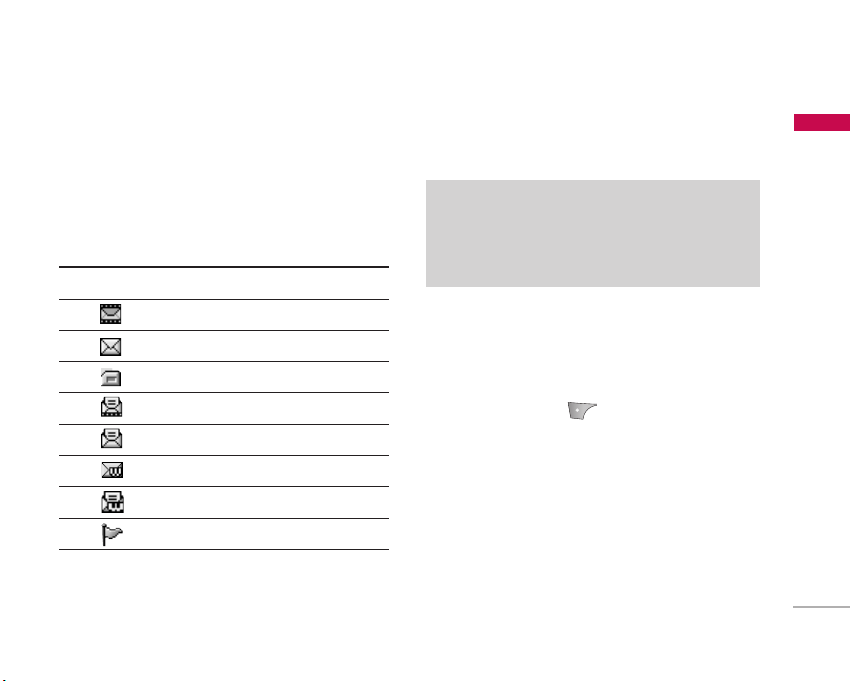
Ve složce Přijaté zprávy můžete jednotlivé zprávy
rozeznat podle ikon. Následuje přehled ikon
i jejich významu.
Pokud se na displeji objeví „Není místo pro zprávu
SIM“, musíte ze schránky přijatých zpráv vymazat
pouze SIM zprávy. Pokud se na obrazovce
telefonu objeví „Není místo pro zprávu”, musíte
smazat zprávy, média nebo aplikace, abyste si
uvolnili místo v paměti.
Při upozornění na přijatou multimediální zprávu
musíte před jejím prohlížením počkat na
stažení zprávy.
Pro prohlížení zpráv vyberte stiskem levého
kontextového tlačítka jednu ze zpráv.
]
Náhled: Můžete si prohlédnout přijaté zprávy.
]
Smazat: Můžete aktuální zprávu smazat.
]
Odpovědět: Můžete odpovědět na
přijatou zprávu.
]
Předat dál: Můžete předat vybranou zprávu
dalšímu adresátovi.
]
Volat zpět: Můžete zavolat zpět odesílateli.
Zprávy
Zpráva SIM
Termínem zpráva SIM se označuje zpráva
uložená výjimečně do paměti SIM. Tuto zprávu
lze přesunout do paměti telefonu.
Ikona Význam Ikony
Multimediální zpráva
SMS
Zpráva SIM
Přečtená multimediální zpráva
Přečtená textová zpráva
Push zpráva
Přečtená push zpráva
Ohlášená multimediální zpráva
Page 53
Zprávy
52
]
Zobrazit informace: Můžete prohlížet informace
o přijatých zprávách; adresu odesílatele, předmět
(pouze u multimediálních zpráv), datum a čas
zprávy, typ zprávy, velikost zprávy.
]
Smazat vše: Můžete smazat všechny zprávy.
Zvláštní možnosti MMS
]
Přehrát znovu: Umožňuje vám opakovat
reprodukci zvolené multimediální zprávy.
]
Přijmout: (pouze při upozorňování na
multimediální zprávu). Multimediální zprávy je na
rozdíl od textových zpráv třeba automaticky
nebo manuálně stáhnout ze serveru. Síť vám
nejprve zašle upozornění na multimediální
zprávu. Při vypnuté možnosti automatického
stažení nebo dojde-li k chybě, je nutno přijetí
zprávy potvrdit tlačítkem [Přijmout]. Při zapnuté
možnosti automatického stažení se zpráva po
přijetí upozornění automaticky stáhne.
Zvláštní možnosti pro stahování zprávy
]
Zobrazit informace: Zobrazí obsah stažené
zprávy.
]
Nahrát: Naváže WAP spojení s URL, které
obsahuje stažená zpráva. V telefonu musí
být nastavena podpora WAP služeb pro
stahování zpráv.
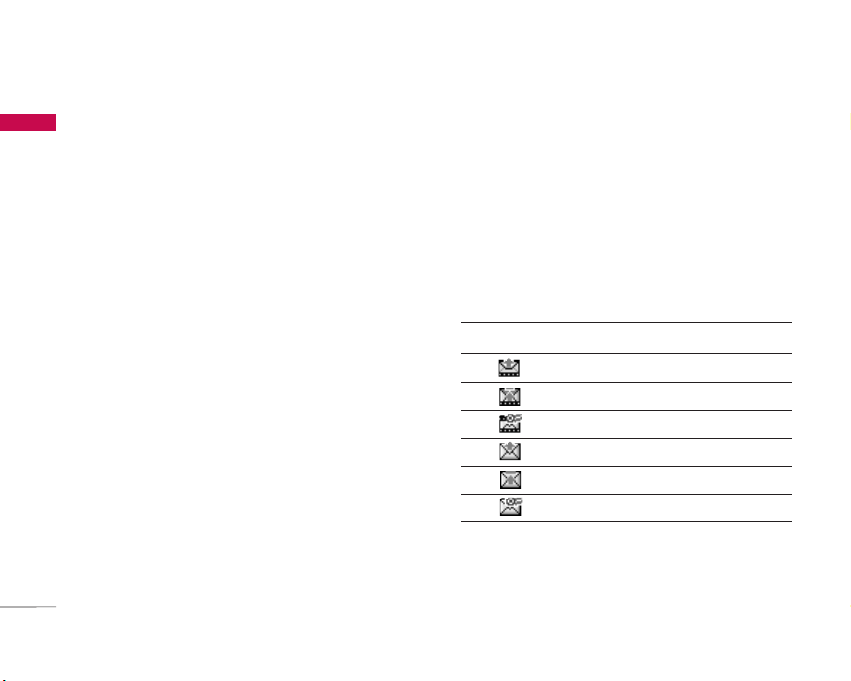
Odeslané zprávy Menu 5.3
Zde si můžete prohlédnout odeslané i neodeslané
zprávy. U odeslaných zpráv je vidět stav doručení.
Prohlížení je stejné jako u přijatých zpráv.
Po odeslání zprávy:
]
Náhled: Můžete si prohlédnout odeslané zprávy.
Zprávy
Ikona Význam Ikony
Odeslaná MMS
MMS neodeslaná
Potvrzeno doručení MMS
SMS odeslaná
SMS neodeslaná
SMS s doručenkou
Page 54

53
]
Předat dál: Aktuální zprávu můžete přeposlat
jiným adresátům.
]
Smazat: Aktuální zprávu můžete smazat.
]
Zobrazit informace: Můžete prohlížet informace
o odeslaných zprávách; adresu příjemce,
předmět (pouze u multimediálních zpráv),
datum a čas zprávy, typ zprávy, velikost zprávy.
]
Smazat vše: Můžete smazat všechny zprávy
v odeslaných zprávách.
Při neodeslání zprávy:
]
Náhled: Můžete prohlížet neodeslané zprávy.
]
Smazat: Můžete aktuální zprávu smazat.
]
Odeslat: Můžete zprávu odeslat.
]
Zobrazit informace: Můžete si zobrazit
informace o odchozích zprávách
]
Odeslat vše: Můžete odeslat všechny
neodeslané zprávy.
]
Smazat vše: Můžete smazat všechny
neodeslané zprávy.
Koncepty Menu 5.4
S pomocí této nabídky si můžete připravit až pět
multimediálních zpráv, které používáte nejčastěji.
Toto menu zobrazuje seznam přednastavených
multimediálních zpráv.
Máte k dispozici následující možnosti:
]
Náhled: Můžete si prohlédnout multimediální
zprávy.
]
Upravit: Tato volba umožňuje upravit
vybranou zprávu.
]
Smazat: Smaže vybranou zprávu.
]
Zobrazit informace: Zobrazí informace
o zprávě.
]
Smazat vše: Smaže všechny zprávy ve složce.
Poslechnout hlasovou poštu Menu 5.5
Toto menu umožňuje rychlý přístup do hlasové
schránky (pokud ji poskytuje vaše síť). Před
použitím této funkce musíte zadat číslo hlasového
serveru, které obdržíte od operátora sítě.
Zprávy
Page 55
Zprávy
54
Po obdržení nové hlasové zprávy se na obrazovce
zobrazí symbol ( ). Abyste měli telefon
správně nakonfigurován, zjistěte si u operátora sítě
podrobné informace o této službě.
Info služba Menu 5.6
(V závislosti na síti a předplacené službě)
Zprávy info služby jsou textové zprávy, které posílá
síť uživatelům mobilních telefonů. Podávají
všeobecné informace, např. zprávy o počasí nebo
o silničním provozu, taxislužbě, lékárnách a cenách
na burze. Jakmile zpráva info služby dorazí, zobrazí
se oznámení, že došla nová zpráva nebo se zpráva
info služby zobrazí rovnou. Při prohlížení zpráv
informační služby v pohotovostním režimu jsou
k dispozici následující možnosti:
Číst (Menu 5.6.1)
Po příjmu rozesílaných zpráv a volbě Číst pro
prohlížení zprávy se zpráva objeví na obrazovce.
Témata (Menu 5.6.2)
Chcete-li vytvořit nová témata, stiskněte levé
kontextové tlačítko [Vybrat] a potom vyberte
Přidat další. Pokud máte již témata vytvořena,
můžete je deaktivovat, přetvářet nebo mazat
s pomocí levého kontextového tlačítka [Možnosti].
Šablony Menu 5.7
V tomto seznamu jsou předdefinované zprávy.
Šablony zpráv si můžete prohlédnout nebo upravit,
nebo si můžete vytvořit nové zprávy. Máte
k dispozici dva typy šablon: textové a
multimediální.
Textové šablony (Menu 5.7.1)
Zprávy
• Zavolej mi, prosím.
• Mám zpoždění. Přijdu v
• Kde teď jsi?
• Jsem na cestě.
• Naléhavé. Kontaktujte mě, prosím.
• Miluji tě.
Page 56

55
Máte k dispozici následující možnosti:
]
Náhled: Můžete si prohlížet vybranou zprávu.
]
Smazat: Smaže šablonu.
]
Přidat nové: Zde můžete vytvořit novou šablonu.
]
Poslat přes: Poslat prostřednictvím textové nebo
multimediální zprávy.
]
Upravit: Použijte pro úpravu vybrané šablony.
]
Smazat vše: Smaže všechny šablony.
Multimediální šablony (Menu 5.7.2)
Máte na vybranou tyto možnosti.
]
Náhled: Zobrazí se koncept multimediální zprávy.
]
Uložit: Uloží multimediální zprávy jako šablony.
]
Upravit předmět: Můžete upravovat předmět.
]
Přidat snímek: Možnost přidat snímek před
nebo za aktuální snímek.
]
Přejít na snímek: Přejde na další nebo se vrátí
k předchozímu snímku.
]
Smazat snímek: Odstraní vybraný snímek.
]
Nastavit formát snímku: Nastaví časovač
snímku, text nebo zarovná obsah zprávy vpravo,
vlevo, nahoru nebo dolů.
]
Odstranit médium: Můžete odstranit obrázky
a zvuky ve snímku. Tato možnost se zobrazí
pouze v případě, že byla přidána nějaká média.
]
Přidat slovník T9: Můžete přidat vlastní slovo.
Toto menu se zobrazí pouze v případě je-li režim
úprav Prediktivní.
]
Jazyky T9: Vybere režim pro zadávání textu T9.
]
Konec: Ukončí menu.
Podpis (Menu 5.7.3)
S pomocí této funkce si můžete vytvořit vlastní
vizitku. Zadejte jméno, číslo mobilního telefonu,
číslo faxu a e-mailovou adresu.
Zprávy
Page 57

Zprávy
56
Nastavení Menu 5.8
Textová zpráva (Menu 5.8.1)
]
Typy zpráv:
Text, Hlas, Fax, Národní paging, X.400, E-mail,
ERMES
Typ zpráv bývá většinou nastaven na Text. Text
můžete konvertovat na alternativní formáty.
Informace o dostupnosti této funkce vám podá
váš poskytovatel služby.
]
Doba platnosti: Tato síťová služba vám
umožňuje nastavit, jak dlouho budou vaše
textové zprávy uloženy v centru zpráv.
]
Zpráva o doručení: Nastavíte-li na Ano můžete si
ověřit, zda byla vaše zpráva úspěšně odeslána.
]
Odpověd' přes stejné středisko služeb: Když je
zpráva odeslána, umožňuje příjemcům
odpovědět a náklady za odpověď naúčtovat na
váš telefonní účet. Tato funkce není některými
operátory mobilních sítí podporována.
]
SMS centrum: Chcete-li poslat textovou zprávu,
můžete s pomocí tohoto menu dostat adresu
SMS centra.
Multimediální zpráva (Menu 5.8.2)
]
Priorita: Můžete nastavit prioritu vybrané zprávy.
]
Doba platnosti: Tato síťová služba vám
umožňuje nastavit, jak dlouho budou vaše
multimediální zprávy uloženy v centru zpráv.
]
Zpráva o doručení: Nastavíte-li v tomto menu
volbu Ano, můžete si zjistit, zda byla vaše zpráva
úspěšně odeslána.
]
Automatické stažení: Nastavíte-li volbu zapnuto
[zap.], budete dostávat multimediální zprávy
automaticky. Nastavíte-li volbu vypnuto [vyp.]
budete do schránky s přijatými zprávami
dostávat pouze oznámení, která si můžete
následně přečíst. Nastavíte-li volbu Pouze
domácí síť, budou obdržené multimediální
zprávy záviset na domovské síti.
]
Nastavení sítě: Jestliže vyberete server
multimediálních zpráv, můžete u tohoto serveru
nastavit URL.
]
Povolené typy
Osobní: Osobní zpráva.
Reklama: Obchodní zpráva.
Informace: Důležité informace.
Zprávy
Page 58

57
Hlasová zpráva (Menu 5.8.3)
Hlasovou poštu můžete přijímat, pokud tuto funkci
váš operátor podporuje. Přijetí nové hlasové
zprávy je signalizováno symbolem zobrazeným na
obrazovce. Podrobné informace o správném
nastavení telefonu vám podá poskytovatel služby.
]
Domů: Vyberete-li možnost Domů, můžete
poslouchat hlasové zprávy.
]
Roaming: Pokud je podporován roaming,
můžete poslouchat hlasové zprávy i v zahraničí.
Info služba (Menu 5.8.4)
]
Přijmout
Ano: Vyberete-li toto menu, budete na telefon
dostávat zprávy informační služby.
Ne: Vyberete-li toto menu, nebudete na telefon
dostávat zprávy informační služby.
]
Upozornění
Ano: Příjem zpráv informační služby je
signalizován pípnutím telefonu.
Ne: Telefon nebude signalizovat příjem zprávy
ani tehdy, když nějaké informační zprávy
dostanete.
]
Jazyky
Stisknutím [Zap./Vyp.] si můžete vybrat
požadované jazyky. Potom se budou zprávy info
služby zobrazovat v jazyce, který jste vybrali.
Push zprávy (Menu 5.8.5)
Aktivací této volby můžete určit, zda chcete
dostávat tyto zprávy nebo ne.
]
Přijmout:
Příjem zap.: Přijme všechny push zprávy.
Příjem vyp.: Nepřijme všechny push zprávy.
]
Automatické stahování
Zapnuto [zap.]: Push zpráva se stáhne automaticky.
Vypnuto [vyp.]: Ke stažení push zprávy je nutná
interakce uživatele.
Zprávy
Page 59
Multimédia
58
Fotografovat Menu 6.1
Tato aplikace vám umožňuje pořizovat fotografie.
Můžete pořizovat fotografie v požadovaném
formátu a použít je pro fotografie kontaktů, výchozí
obrazovku a další obecné účely. Fotografii lze
okamžitě po jejím pořízení odeslat prostřednictvím
multimediální zprávy nebo e-mailem.
Pro zobrazení následující nabídky vyskakovacího
menu stiskněte levé kontextové tlačítko [Možnosti].
]
Jas: Určuje jas.
]
Velikost: Určuje velikost snímku.
]
Časovač: Určuje prodlevu.
]
Kvalita: Určuje kvalitu snímku.
]
Vyvážení bílé: Umožňuje změnit nastavení podle
prostředí.
]
Album: Obsahuje pořízené snímky.
]
Konec: Ukončení funkce fotoaparátu.
]
Mód: Určuje zda budete fotografovat jednotlivé
snímky nebo sekvenční fotografie.
]
Efekty: Určuje zvláštní efekty pro snímky.
]
Blesk: Určuje funkci blesku.
]
Zoom: Určuje míru zoomu.
Video kamera Menu 6.2
Tato aplikace vám umožňuje natáčet videoklipy.
S pomocí této funkce si můžete přehrát a dívat se
na uložený video soubor. Bezprostředně po
natočení lze videoklip odeslat prostřednictvím
multimediální zprávy nebo e-mailem.
Pro zobrazení následující nabídky vyskakovacího
menu stiskněte levé kontextové tlačítko [Možnosti].
]
Jas: Určuje jas.
]
Velikost: Určuje velikost snímku.
]
Časovač: Určuje prodlevu.
]
Kvalita: Určuje kvalitu videoklipu.
]
Vyvážení bílé: Umožňuje změnit nastavení podle
prostředí.
]
Čas nahrávání: Určuje čas nahrávání.
Multimédia
Poznámka
]
Záběr snímku je k dispozici pouze pro
rozlišení 128x160 pixelů.
]
Sekvenční fotografie: 320x240, 640x480
Page 60

59
]
Album: Ukazuje nahrané videoklipy.
]
Konec: Ukončení funkce Video kamery.
]
Efekty: Určuje zvláštní efekty pro videoklipy.
]
Blesk: Určuje funkci blesku.
]
Zoom: Určuje míru zoomu.
Moje fotografie Menu 6.3
Zde si můžete obrázek prohlédnout i jej odeslat.
Kromě toho můžete fotografii nastavit jako pozadí.
Možnosti
]
Multi náhled: Na obrazovce si můžete zobrazit
maximálně 9 miniatur.
]
Odeslat přes Bluetooth: Fotografii můžete poslat
prostřednictvím Bluetooth.
]
Vytvořit multimediální zprávu: Fotografii můžete
poslat prostřednictvím MMS.
]
Nastavit jako tapetu: Fotografii můžete nastavit
jako tapetu.
]
Prezentace: Tato položka vám umožňuje
automatické zobrazení všech snímků ve formě
prezentace.
]
Smazat: Fotku můžete smazat.
]
Upravit název: Můžete změnit název fotografie.
]
Zobrazit informace: Můžete si zobrazit údaje,
jako je název snímku, jeho velikost, datum
a čas zhotovení.
Mé videa Menu 6.4
Zde si můžete přehrát a poslat video.
Možnosti
]
Přehrát: Přehrát video
]
Odeslat přes Bluetooth: Video můžete poslat
prostřednictvím Bluetooth.
]
Přejmenovat: Můžete změnit název videa.
]
Smazat: Můžete smazat video.
]
Smazat vše: Můžete smazat všechny videa.
]
Informace: Zobrazí informace o videu.
Multimédia
Page 61
Multimédia
60
MP3 Menu 6.5
Telefon S5200 má integrovaný MP3 přehrávač.
Můžete poslouchat hudební MP3 soubory uložené
v paměti telefonu prostřednictvím kompatibilních
sluchátek nebo interního reproduktoru.
Hudební přehrávač podporuje:
]
formáty MPEG-1 Layer III, MPEG-2 Layer III,
MPEG-2.5 Layer III se vzorkovací frekvencí od
8 kHz do 48 kHz a stereo bitovým tokem do
320 kb/s.
]
AAC: formáty ADIF, ADTS (vzorkovací frekvence
od 8 kHz do 48 kHz)
]
AAC+: V1: (bit rate 16~128 kb/s)
V2: (bit rate 16~48 kb/s)
(vzorkovací frekvence od 8 kHz do 48 kHz)
]
MP4, M4A: Vzorkovací frekvence od 8 kHz do
48 kHz, stereo bitový tok do 320 kb/s.
]
WMA: Vzorkovací frekvence od 8 kHz do
48 kHz, stereo bitový tok do 320 kb/s.
Soubory MP3 můžete přenášet z kompatibilního
PC do paměti svého telefonu prostřednictvím
funkce Mass Storage po připojení telefonu k PC
s pomocí USB kabelu (je součástí balení). Pokud
používáte operační systém Win98SE, musíte
instalovat ovladač Mass Storage pro Windows 98,
který se nachází na CD-ROMU.
Multimédia
Poznámka
]
Vzhledem k malým rozměrům reproduktoru může
v některých případech docházet ke zkreslení
zvuku, zvlášť při nastavení maximální hlasitosti
a v případech, kde zvuková stopa obsahuje příliš
mnoho basů. Abyste si tedy mohli vychutnat vaše
nahrávky v nejvyšší zvukové kvalitě, doporučujeme
používat stereofonní sluchátka.
Poznámka
]
Model S5200 nepodporuje proměnlivý datový
tok souborů MP3 a AAC. Proto nemůžete
změnit soubor z formátu VBR MP3 na AAC.
Poznámka
]
MP3 soubory kopírujte do složky
média/Hudba. Pokud je zkopírujte do jiné
složky, nemusíte MP3 soubory vidět.
]
Počítač by měl používat operační systémy
Windows 98 SE, Windows 2000, Windows
ME nebo Windows XP.
Page 62
61
Přehrávač MP3 (Menu 6.5.1)
1. Zvolte MP3 menu a vyberte Přehrávač MP3.
2. Nebo si levým kontextovým tlačítkem
[Možnosti] otevřete následující nabídku:
]
Zobrazit seznam skladeb: Můžete prohlížet
seznam skladeb během přehrávání hudby.
]
Opakování oblasti: Je-li v menu zaškrtnuta volba
ZAPNUTO, opakuje se určitý hudební úsek.
]
Nastavit jako vyzváněcí tón: Tato volba
umožňuje nastavit soubor MP3 jako vyzváněcí
melodii. Vyzváněcí melodii můžete rovněž
nastavit v Profilu.
]
Nastavení
- Ekvalizér
Tato volba pomáhá přizpůsobovat přehrávání
hudby různým prostředím. Tento telefon
podporuje čtyři přednastavené volby. V tomto
menu můžete prohlížet současné hodnoty
ekvalizéru.
- Režim přehrávání
Tato volba umožňuje nastavit režim přehrávání.
- Náhodné přehrávání
Můžete poslouchat MP3 soubory v náhodném
pořadí.
- Vizuální efekt
Můžete vybírat z nabídky vizuálních efektů: Vlna,
Kytarista, Voda. Tato volba vám umožňuje měnit
pozadí hlavního a vedlejšího LCD displeje při
přehrávání souboru MP3.
Seznam skladeb (Menu 6.5.2)
Tato volba umožňuje prohlížet celý seznam skladeb.
Skladby můžete přesouvat pomocí navigačních
tlačítek. Kromě toho můžete v nabídce možnosti
smazat soubor nebo si prohlížet informace o něm.
Multimédia
Poznámka
]
Autorská práva k hudebním souborům mohou
být chráněna mezinárodními úmluvami a národní
legislativou v oblasti autorského práva. Proto
může být nezbytné získat svolení nebo oprávnění
k šíření nebo kopírování hudby. V některých
zemích národní legislativa zakazuje kopírování
materiálu chráněného autorským právem pro
osobní potřebu. Před stažením nebo
zkopírováním souboru si nejprve zjistěte
informace o národní legislativě příslušné země,
která se vztahuje na použití takového materiálu.
Page 63

Multimédia
62
Nastavení (Menu 6.5.3)
Tato volba umožňuje nastavit následující funkce:
Ekvalizér, Režim přehrávání, Náhodné přehrávání
a Vizuální efekt.
Hlasový záznamník Menu 6.6
Tato funkce umožňuje nahrát 10 hlasových zpráv
v maximální délce 20 vteřin.
Nahrát (Menu 6.6.1)
Prostřednictvím volby Hlasový záznamník si
můžete nahrát hlasovou poznámku.
1. Po spuštění nahrávání se zobrazí hlášení
‘Nahrávání...’ a zbývající čas.
2. Po skončení nahrávání stiskněte levé kontextové
tlačítko [Uložit].
3. Po zadání názvu hlasové poznámky stiskněte
levé kontextové tlačítko [OK].
Zobrazit seznam (Menu 6.6.2)
Telefon zobrazí seznam hlasových poznámek.
Nahranou hlasovou poznámku si můžete přehrát,
smazat nebo poslat prostřednictvím multimediální
zprávy.
Nastavení Menu 6.7
Fotoaparát (Menu 6.7.1)
]
Automatické uložení: Pokud zvolíte Ano, snímky
se budou automaticky ukládat bez zobrazení
ukládací nabídky.
]
Smazat všechny fotografie: Tato volba
umožňuje smazat všechny fotografie poté,
co budete vyzváni, abyste tuto volbu potvrdili.
Video kamera (Menu 6.7.2)
]
Smazat všechna videa: Tato volba vám
umožňuje smazat všechna videa.
Multimédia
Page 64

Nastavení
63
Následující nabídky si můžete nastavit podle toho,
jak vám to bude nejlépe vyhovovat.
1. V pohotovostním režimu stiskněte tlačítko
[Menu].
2. Stiskněte pro přímý vstup do Nastavení.
Datum a čas Menu 7.1
Můžete nastavit funkce data a času.
Nastavit datum (Menu 7.1.1)
]
Nastavit datum: Můžete nastavit aktuální datum.
]
Formát data: U data můžete nastavit formát,
např. DD/MM/RRRR, MM/DD/RRRR,
RRRR/MM/DD. (D: den/M: měsíc/R: rok)
Nastavit čas (Menu 7.1.2)
]
Nastavit čas: Můžete zadat aktuální čas.
]
Formát času: U času můžete nastavit
24hodinový a 12hodinový formát.
Nastavení telefonu Menu 7.2
Můžete nastavit telefonní funkce.
Nastavení displeje (Menu 7.2.1)
]
Tapeta: Můžete si vybrat, který obrázek chcete
mít na pozadí v pohotovostním režimu.
Výchozí
Obrázek nebo animaci tapety můžete zvolit
tlačítky nebo .
Moje složka
Jako tapetu si můžete zvolit fotku nebo animaci.
]
Uvítání: Zapnete-li tuto volbu, můžete upravovat
text, který se zobrazí v pohotovostním režimu.
]
Podsvícení: Můžete nastavit dobu podsvícení
displeje.
]
Název sítě: Nastavíte-li ZAPNUTO, zobrazí se na
vnitřním LCD displeji název sítě (jméno
operátora).
Nastavení
Page 65

Nastavení
64
Schéma přístroje (Menu 7.2.2)
Umožňuje vybrat jedno z přednastavených témat.
Jazyky (Menu 7.2.3)
Jazyk, ve kterém se zobrazuje text na displeji,
můžete změnit. Tato změna také bude mít vliv na
jazyk režimu pro vkládání.
Nastavení hovoru Menu 7.3
Stisknutím tlačítka [Vybrat] v menu Nastavení
můžete nastavit menu, které je vhodné pro hovor.
Přesměrování hovoru (Menu 7.3.1)
Služba Přesměrování hovorů umožňuje
přesměrovat příchozí hlasové hovory, faxové
hovory a datové přenosy na jiné číslo. Podrobnější
informace podá poskytovatel služby.
]
Všechny hovory
Přesměruje všechny hovory.
]
Pokud obsazeno
Přesměruje hovory, když se telefon používá.
]
Pokud není odpověď
Přesměruje hovory, které nepřijmete.
]
Pokud je mimo dosah
Přesměruje hovory, když je telefon vypnutý nebo
je mimo pokrytí.
]
Všechna datová volání
Přesměruje všechna datová volání na číslo s
připojením na PC.
]
Všechna faxová volání
Přesměruje všechna datová volání na číslo
s faxovým připojením.
]
Zrušit vše
Zruší veškeré služby přesměrování hovorů.
Podmenu
U menu Přesměrování hovorů jsou následující
podmenu.
•
Aktivovat
Aktivovat příslušnou službu.
Do centra hlasové pošty
Přesměruje do centra zpráv. Tato funkce není
zobrazena v menu Všechna datová volání
a Všechna faxová volání.
Nastavení
Page 66

65
Na jiné
Můžete zadat číslo, na které chcete hovor
přesměrovat.
Na oblíbené číslo
Můžete si zjistit posledních 5 přesměrovaných
čísel.
•
Zrušit
Deaktivace příslušné služby.
•
Náhled stavu
Zobrazit stav příslušné služby.
Režim odpovědi(Menu 7.3.2)
]
Slide otevřen
Při výběru této položky stačí k příjmu příchozího
hovoru otevřít telefon.
]
Stiskněte jakkékoliv tlačítko
Zvolíte-li toto menu, můžete přijímat hovory
stisknutím libovolného tlačítka kromě tlačítka
[Konec].
]
Pouze tlačítkem Zvednout
Nastavíte-li si tuto volbu, můžete přijímat hovory
pouze stisknutím tlačítka [Odeslat].
Odeslat vlastní číslo (Menu 7.3.3)
(závisí na síti a předplacené službě)
]
Nastavit podle sítě
Po nastavení této volby můžete odeslat své
telefonní číslo v závislosti na dvoulinkové službě,
např. linka 1 nebo linka 2.
]
Zapnuto [Zap.]
Můžete své telefonní číslo poslat jinému
účastníkovi. Vaše telefonní číslo se zobrazí na
telefonu příjemce.
]
Vypnuto [Vyp.]
Vaše telefonní číslo se nezobrazí.
Další hovor na lince (Menu 7.3.4)
(závisí na síti)
]
Aktivovat
Zvolíte-li Aktivovat, můžete přijmout hovor, který
čeká na vaší lince.
]
Zrušit
Vyberete-li Zrušit, nebudete vědět o tom, že
máte na lince další hovor.
Nastavení
Page 67
Nastavení
66
]
Zobrazit stav
Zobrazuje stav dalšího hovoru na lince.
Upozornění po minutách (Menu 7.3.5)
Zvolíte-li Zapnuto [Zap.], budete každou minutu
pípnutím upozorňováni na délku hovoru.
Automatické opakování
vytáčení
(Menu 7.3.6)
]
Zapnuto [Zap.]
Pokud je tato funkce aktivována a hovor se
nespojí, telefon se bude automaticky pokoušet
vytočit toto číslo znovu.
]
Vypnuto [Vyp.]
Pokud se hovor nespojí, telefon nebude
automaticky vytáčet toto číslo znovu.
Nastavení zabezpečení Menu 7.4
Požadavek kódu PIN (Menu 7.4.1)
V tomto menu si můžete nastavit, aby při zapnutí
telefon vždy vyžadoval zadání kódu PIN vaší
SIM karty. Je-li tato funkce aktivována, bude
vyzváni k zadání kódu PIN.
1. V menu nastavení vyberte volbu Požadavek
kódu PIN a potom stiskněte [Vybrat].
2. Nastavit Aktivovat/Deaktivovat.
3. Chcete-li toto nastavení změnit, musíte nejprve
po zapnutí telefonu zadat svůj kód PIN.
4. Pokud zadáte více než 3x nesprávný kód PIN,
telefon se zablokuje. Je-li zadávání kódu PIN
zablokováno, budete muset zadat kód PUK.
5. Kód PUK můžete zadat maximálně 10x. Pokud
zadáte více než 10x špatný kód PUK, nemůžete
sami telefon odblokovat. V tomto případě se
budete muset obrátit na poskytovatele služby.
Zamknutí telefonu(Menu 7.4.2)
S pomocí bezpečnostního kódu můžete zabránit
v použití vašeho telefonu nepovolaným osobám.
Nastavíte-li zámek telefonu na Pokud je zapnuto,
bude vás telefon při každém zapnutí žádat o
zadání bezpečnostního kódu. Jestliže nastavíte
zámek telefonu na Pokud je SIM vyměněna, bude
vás telefon žádat o zadání bezpečnostního kódu
pouze při výměně SIM karty. Nastavení zrušíte,
když zvolíte Vyp. a zadáte bezpečnostní kód.
Nastavení
Page 68

67
Vypršel časový limit automatického
zámku kláves.
(Menu 7.4.3)
Tato volba vám umožňuje nastavit časový limit
Automatického zámku kláves.
Blokování hovoru
(Menu 7.4.4)
Služba Blokování hovoru umožňuje zamezit volání
i příjmu určitého typu hovorů. U této funkce je
třeba zadat heslo sítě. Máte na vybranou z těchto
podnabídek.
]
Všechny odchozí
Blokování všech odchozích hovorů.
]
Mezinárodní
Blokování všech odchozích mezinárodních
hovorů.
]
Mezinárodní při roamingu
Zablokovány jsou všechny mezinárodní odchozí
hovory kromě domovské sítě.
]
Všechny příchozí
Blokovány jsou všechny příchozí hovory.
]
Příchozí při roamingu
Jsou zablokovány všechny příchozí hovory
při roamingu.
]
Zrušit vše
Můžete zrušit všechny služby blokování hovorů.
]
Změnit heslo
Můžete změnit heslo pro službu Blokování
hovoru.
Podmenu:
•
Aktivovat
Umožňuje požádat síť o zablokování hovorů.
•
Zrušit
Vybrané zablokování hovorů se zruší.
•
Náhled stavu
Zobrazí se náhled, zda jsou hovory blokovány
či nikoliv.
Omezení odchozích čísel (Menu 7.4.5)
(závisí na SIM kartě)
Odchozí hovory můžete omezit na vybraná
telefonní čísla.
Nastavení
Page 69
Nastavení
68
Tato čísla jsou chráněna kódem PIN2.
]
Aktivovat
Odchozí hovory můžete omezit na vybraná
telefonní čísla.
]
Zrušit
Funkci volby pevných čísel můžete zrušit.
]
Seznam čísel
Umožňuje zobrazit seznam čísel s pevnou
volbou.
Změnit kódy(Menu 7.4.6)
PIN (osobní identifikační kód) slouží k zabránění
nepovolaným osobám v manipulaci s telefonem.
Můžete změnit tyto přístupové kódy: Kód PIN, kód
PIN2 a bezpečnostní kód.
1. Chcete-li kód PIN/kód PIN2/bezpečnostní kód
změnit, zadejte nejprve původní kód a potom
stiskněte tlačítko [Vybrat].
2. Zadejte nový kód PIN/kód PIN2/bezpečnostní
kód a potvrďte jej.
Nastavení sítě Menu 7.5
Můžete zvolit síť, jejíž registrace bude probíhat
buď automaticky nebo ručně. Většinou se tato
volba nastavuje na Automaticky.
Výběr sítě (Menu 7.5.1)
Automaticky
Po nastavení této funkce bude telefon automaticky
vyhledávat a vybírat síť za vás. Jakmile jednou
vyberete „Automaticky”, bude telefon nastaven na
„Automaticky” nezávisle na tom, zda bude
zapnutý nebo vypnutý.
Ručně
Telefon zjistí seznam dostupných sítí a zobrazí jej.
Z tohoto seznamu si pak můžete vybrat síť, kterou
chcete používat, ovšem za předpokladu, že tato síť
má s vaším domovským operátorem sítě
uzavřenou roamingovou smlouvu. Pokud se
připojení k vybrané síti nepodaří uskutečnit, telefon
vám umožní vybrat jinou síť.
Nastavení
Page 70

69
Preferovaný operátor
Můžete si sestavit seznam preferovaných sítí,
u kterých by se měl přístroj snažit zaregistrovat,
než se pokusí o registraci u jiných sítí. Tento
seznam je vytvořen z předdefinovaného seznamu
známých sítí v telefonu.
Výběr pásma (Menu 7.5.2)
Používá se pro nastavení pásma sítě, a to
EGSM/DCS nebo EGSM/PCS.
Nastavení GPRS Menu 7.6
V závislosti na různých situacích si můžete nastavit
službu GPRS.
Původní nastavení Menu 7.7
Můžete obnovit všechny výchozí parametry.
K aktivaci této funkce je třeba zadat
bezpečnostní kód. Můžete rovněž vymazat
multimediální paměť.
Stav paměti Menu 7.8
Paměť telefonu (Menu 7.8.1)
]
Tato funkce zobrazuje stav uživatelské paměti
pří stroje.
Multimediální paměť (Menu 7.8.2)
]
Tato funkce zobrazuje stav multimediální paměti
pří stroje.
Nastavení
Page 71
Služba
70
Můžete používat nejrůznější služby WAP (Wireless
Application Protocol), jako jsou bankovní služby,
zprávy, předpovědi počasí a letové informace. Tyto
služby, které jsou přímo určeny pro mobilní
telefony, zajišťují poskytovatelé služeb WAP.
Zjistěte si dostupnost služeb WAP, ceny a tarify
u svého operátora sítě a/nebo poskytovatele
služby, jehož službu chcete používat. Poskytovatelé
služeb vám rovněž dají pokyny k používání
těchto služeb.
Po navázání připojení se zobrazí domovská
stránka. Obsah závisí na poskytovateli služeb.
Prohlížeč můžete kdykoli zavřít stisknutím tlačítka
( ). Telefon přejde do předchozího menu.
Navigace s prohlížečem WAP
K surfování po Internetu můžete používat buď
tlačítka telefonu nebo nabídku prohlížeče WAP.
Použití tlačítek telefonu
Při surfování po Internetu mají tlačítka telefonu
jinou funkci než v telefonním režimu.
Použití nabídky prohlížeče WAP
Při prohlížení mobilního webu máte k dispozici
různé možnosti nabídek.
Internet Menu 8.1
Domů (Menu 8.1.1)
Připojení k domovské stránce. Domovská stránka
bude stránka, která je definovaná v aktivovaném
profilu. Pokud ji nemáte definovanou
v aktivovaném profilu, bude ji definovat
poskytovatel služeb.
Služba
Poznámka
V nabídkách prohlížeče WAP mohou být určité
rozdíly, záleží na používané verzi prohlížeče.
Tlačítko Popis
Prochází obsah po jednotlivých
řádcích.
Návrat na předchozí stranu.
Volba možností a potvrzení
kroků.
Page 72
71
Záložky (Menu 8.1.2)
Toto menu vám umožňuje si uložit adresu URL
oblíbených internetových stránek tak, aby byla
kdykoli po ruce. Váš telefon má několik
předinstalovaných záložek.
Tyto předinstalované záložky nelze smazat.
Vytvoření záložky
1. Stiskněte levé kontextové tlačítko [Moznosti].
2. Zvolte Přidat tuto stránku a stiskněte tlačítko OK.
3. Po zadání požadovaného URL a názvu stiskněte
tlačítko OK.
Tip:
Zadávání symbolů se provádí tlačítkem
a tlačítkem . Chcete-li zadat „.”,
stiskněte .
Po vybrání požadované záložky se zobrazí
následující nabídka.
]
Připojit: Připojí k vybrané záložce.
]
Přidat nové: Vytvoření nové záložky.
]
Upravit: Můžete upravovat URL a/nebo název
vybrané záložky.
]
Smazat: Smaže vybranou záložku.
]
Smazat vše: Smaže všechny záložky.
Přejít na URL (Menu 8.1.3)
Můžete se připojit přímo na požadovanou stránku.
Po zadání příslušné adresy URL stiskněte
tlačítko OK.
Nastavení (Menu 8.1.4)
Profily
Profil představuje síťovou informaci využívanou
k připojení na Internet.
Každý profil obsahuje následující podmenu:
]
Aktivovat: Aktivuje vybraný profil.
]
Nastavení: Zde můžete upravit nebo změnit
nastavení WAP vybraného profilu.
Služba
Poznámka
]
V případě, že SIM karta podporuje služby SAT
(tj. SIM Application Toolkit), bude tato
nabídka pod konkrétním jménem operátora
na SIM kartě. V případě, že SIM karta
nepodporuje služby SAT, toto menu se bude
nacházet v Profilech.
Page 73

Služba
72
- Domovská stránka: Toto nastavení umožňuje
zadat adresu (URL) internetové stránky, kterou
chcete používat jako domovskou. Před každou
adresou nemusíte psát http://, protože to
prohlížeč WAP udělá automaticky za vás.
- Nosič dat: Můžete nastavit datovou službu nosiče.
1 Data
2 GPRS
- Nastavení dat: Tato možnost je k dispozici
pouze tehdy, když vyberete Nastavení Dat jako
Nosič/službu.
Vytočit číslo: Zadejte telefonní číslo, kterým se
chcete připojit k bráně WAP.
ID uživatele: Totožnost uživatele pro váš
telefonní server (a NIKOLI bránu WAP).
Heslo: Heslo, které vyžaduje váš telefonní
server (a NIKOLI brána WAP) k vaší
identifikaci.
Typ volání: Vyberte typ datového hovoru:
Analogový nebo digitální (ISDN).
Čas prodlevy: Musíte zadat lhůtu prodlevy.
Po zadání této hodnoty nebude navigační
služba WAP k dispozici, pokud nebude
probíhat zadávání či přenos dat.
Rychlost připojení: Rychlost vašeho datového
připojení; 9600 nebo 14400
- Nastavení GPRS: Nastavení této služby je
k dispozici pouze tehdy, když je jako služba
nosiče zvolena služba GPRS.
APN: Zadejte APN služby GPRS.
ID uživatele: Totožnost uživatele vyžadovaná
serverem APN.
Heslo: Heslo vyžadované serverem APN.
- Nastavení proxy
Server proxy: Zapnuto/Vypnuto
IP adresa: Zadejte IP adresu Proxy serveru, ke
kterému se chcete připojit.
Číslo portu: Zadejte Proxy port
- Nastavení DNS
Primární server: Zadejte IP adresu primárního
DNS serveru, ke kterému se chcete připojit.
Sekundární server: Zadejte IP adresu
sekundárního DNS serveru, ke kterému se
chcete připojit.
]
Přejmenovat: Název profilu lze změnit.
Služba
Page 74

73
]
Přidat nové: Můžete přidat nový profil.
]
Smazat: Smaže vybraný profil ze seznamu.
Cache
Nastavte hodnotu, zda se má pokus o připojení
uskutečnit prostřednictvím cache či nikoliv.
Cookie
Zkontrolujte zda se používají cookies.
Čistá cache
Odstraní veškerý obsah uložený ve vyrovnávací
paměti cache.
Čisté cookie
Odstraní veškerý obsah uložený jako cookies.
Zabezpečení
Zobrazí se seznam dostupných certifikátů.
]
Instituce: Můžete procházet seznam autorizací,
které byly uloženy ve vašem telefonu.
]
Osobní: Můžete procházet seznam autorizací,
které byly uloženy ve vašem telefonu.
Služba SIM Menu 8.2
(závisí na SIM kartě)
Prostřednictvím SIM karty vám může poskytovatel
služby nabídnout celou řadu různých aplikací,
např. domácí bankovnictví, burzu, atd. Pokud máte
některou z těchto služeb registrovanou, zobrazí se
název této služby na konci Hlavního menu.
Díky nabídce služeb SIM je zajištěna budoucí
kompatibilita a funkčnost vašeho telefonu
a bude podporovat i další doplňky ke službě
poskytovatele služeb.
Další informace vám poskytne váš poskytovatel
služeb.
Služba
Page 75
Stažené soubory
74
Moje hry a další Menu 9.1
Moje hry a další (Menu 9.1.1)
V této nabídce můžete spravovat Java aplikace
nainstalované ve vašem telefonu. Můžete spouštět
nebo mazat stažené aplikace nebo nastavit možnosti
připojení. Stažené aplikace se ukládají do složek.
Pro otevření požadované složky nebo spuštění
midletu stiskněte levé kontextové tlačítko
[Vybrat]. Při stisku levého kontextového tlačítka
[Možnosti] máte na vybranou následující
možnosti:
]
Spustit: Spustí vybranou aplikaci.
]
Informace: Zobrazí informace o aplikaci.
]
Oprávnění: Některé Java aplikace mohou
vyžadovat datové připojení. Zvolte pro nastavení
možností připojení.
- Vždy: Spojení je navázáno neprodleně a bez
upozornění.
- Výzva: Před navázáním spojení aplikací se objeví
upozornění.
- Nikdy: Není povoleno žádné spojení.
Java
TM
technologie vyvinutá společností Sun
Microsystems. Stejně, jako se stahuje Java Applet
standardním prohlížečem MS Internet Explorer,
je možné stáhnout i Java MIDlet telefonem
vybaveným WAP. V závislosti na poskytovateli
služby lze na telefon stáhnout a spustit na něm
všechny programy, např. hry, založené na jazyku
Java. Po stažení si lze program Java prohlédnout
v menu Moje hry další, které umožňuje výběr,
spouštění i mazání programu. Soubory programů
Java se v telefonu ukládají ve formátu .JAD
nebo .JAR.
Stažené soubory
Poznámka
]
Nelze odstranit nebo přejmenovat
předinstalovanou složku nebo hru ve složce.
Poznámka
]
Po stažení libovolné Java hry, stiskněte tlačítko
( ) „OK” pro její uložení v kmenovém adresáři.
Page 76

75
Profily (Menu 9.1.2)
Tato nabídka obsahuje stejné nastavení jako menu
Internet. Je to proto, že ke stažení nových aplikací
je nezbytné připojení WAP.
Obrázky Menu 9.2
Levé kontextové tlačítko [Možnosti] vyvolá
následující možnosti.
]
Nastavit jako tapetu: Nastaví aktuální obrázek
jako tapetu.
]
Vytvořit multimediální zprávu: Stažený obrázek
lze poslat prostřednictvím MMS.
]
Odeslat přes Bluetooth: Stažený obrázek lze
poslat prostřednictvím Bluetooth.
Zvuky Menu 9.3
Levé kontextové tlačítko [Možnosti] vyvolá
následující možnosti.
]
Nastavit jako vyzváněcí tón: Nastaví aktuálně
zvolený zvuk jako vyzváněcí tón.
]
Psát zprávy: Melodii lze odeslat prostřednictvím
SMS nebo MMS
Stažené soubory
Poznámka
]
Soubor JAR je komprimovaný formát
programu Java a soubor JAD je popisný
soubor, který obsahuje všechny podrobné
informace. Podrobný popis ze souboru JAD si
můžete prohlédnout přímo ze sítě, ještě před
stažením programu.
]
Přestože vycházejí ze stejného standardního
jazyka (J2ME), nejsou všechny Java aplikace
kompatibilní se všemi prodávanými typy
telefonů, neboť u těchto modelů mohou být
použity specifické knihovny.
Při stažení Java aplikací, které nebyly zvlášť
vyvinuty pro tento typ telefonu, se může
software zablokovat nebo se sám zapínat.
Poukazujeme na to, že tyto potíže jsou
způsobeny nekompatibilitou aplikací a nejsou
vadou výrobku.
Výstraha
]
prostředí telefonu lze provozovat pouze
programy na bázi J2ME (Java 2 Micro
Edition). Programy na bázi J2SE (Java 2
Standard Edition) běží pouze v prostředí PC.
Page 77
Stažené soubory
76
]
Odeslat přes Bluetooth: Melodii lze poslat
prostřednictvím Bluetooth.
Ukládání souborů Menu 9.4
Tato složka je podobná složce pro ukládání
souborů. Obsahuje všechny soubory přenesené
prostřednictvím funkce UMS nebo Bluetooth, jako
jsou obrázky, zvuky a obecné soubory
nepodporované telefonem.
Stiskem kontextového tlačítka [Možnosti] můžete
soubor prohlížet nebo přehrát (je-li podporován),
smazat ho nebo odeslat prostřednictvím Bluetooth.
USB konektivita
Model S5200 lze připojit USB kabelem k PC pro
přenos souborů, obsahu a využití integrovaného
modemu. Všechny informace související s touto
funkcí naleznete v následující kapitole.
USB Media Storage (UMS)
Funkce UMS (USB Media Storage) umožňuje
správu multimediálních souborů uložených v
paměti telefonu (64 MB) jako u běžné USB
paměťové klíčenky. Tato funkce nevyžaduje
instalaci dalšího softwaru.
Můžete prohlížet formáty JPG (max. 460 kB),
GIF (max. 100 kB) a přehrávat zvuk, který lze
i připojit do MMS:
1. V pohotovostním režimu telefonu připojte USB
kabel k telefonu a PC. Po několika sekundách
PC rozezná periferní zařízení.
2. Na hlavním displeji telefonu se zobrazí „USB”.
3. V PC se telefon ve složce Můj počítač.zobrazí
jako „Výměnný disk”. Bude mu také přiděleno
písmeno systémového disku, například „E:\”.
Následně můžete nahrávat a stahovat souboru
z telefonu jako z obyčejné složky operačního
systému Windows.
4. Poklepejte myší na „Výměnný disk” a otevřete
složku „Moje média”. Objeví se čtyři nové složky:
- Hudba: Do této složky můžete kopírovat hudební
soubory. Podporované formáty jsou následující:
MP3, AAC, AAC+, AAC++, WMA, MP4 (audio)
a WAV. Soubory v této složce lze přehrát
prostřednictvím Přehrávače MP3 telefonu.
Poznámka
]
Během používání funkce UMS nebudete
schopni přijímat ani uskutečňovat hovory ani
přijímat či posílat zprávy.
Stažené soubory
Page 78
77
- Fotografie: Tato složka je vyhrazena pro
fotografie pořízené digitálním fotoaparátem
telefonu. Prostřednictvím příkazů kopírovat
a vložit můžete tyto fotografie přenést z telefonu
do počítače.
- Úložiště: Tato složka je podobná složce pro
ukládání souborů. Můžete sem stahovat soubory
všeho druhu, obrázky, audio a dokonce
i soubory, které telefon nepodporuje (tj. soubory
ve wordu a excelu), které si chcete odnést
s sebou a později přenést do jiného počítače.
Soubory uložené v této složce telefonu se
zobrazují v (Menu - Stažené soubory - Ukládání
souborů).
- Videa: Z této složky můžete do PC stahovat
videa natočená digitální kamerou telefonu
a nahrávat do telefonu nová videa. Tato složka
podporuje formát souborů 3GP. V telefonu si
soubory v této složce můžete prohlížet v (Menu Multimédia - Mé videa).
5. Po ukončení přenosu souboru odpojte periferní
USB zařízení z Windows a vytáhněte kabel
z telefonu.
Poznámka
]
Přestože si z PC můžete stáhnout nové
obrázky, telefon je nezobrazí v menu Moje
album. Proto doporučujeme nestahovat nic
do této složky. Pokud si do telefonu chcete
stáhnout nové tapety, použijte k tomu určený
program, který se nachází na CD-ROMU.
Poznámka
]
Můžete nahrávat libovolně velké soubory a to
až do zaplnění paměti.
]
Ve čtyřech výchozích složkách můžete
vytvořit až 10 podadresářů.
]
Nepřejmenovávejte název výchozí složky,
systém nebude správně fungovat.
Varování!
]
Při probíhajícím přenosu telefon nikdy
neodpojujte. Mohli byste poškodit jeho
paměť. Před odpojením kabelu vždy periferní
zařízení odpojte prostřednictvím možností ve
Windows.
Stažené soubory
Page 79
Stažené soubory
78
PC programy a Internet
Telefon můžete připojit k PC za účelem správy
kontaktů v telefonním seznamu, nahrání nového
obsahu jako jsou například tapety a vyzváněcí tóny
nebo využití integrovaného modemu.
1. Nainstalujte programy, které jsou součástí
CD-ROMU.
2. V telefonu otevřete menu Nástroje - Modem
a potvrďte jeho aktivaci.
3. Prostřednictvím USB kabelu připojte telefon
k PC a spusťte požadovaný program.
4. Po ukončení práce, k níž modem využíváte,
doporučujeme modem v menu Nástroje Modem deaktivovat.
Poznámka
]
Připojit USB, po několik minutách provozu
telefonu a v neaktivním okně.
Stažené soubory
Page 80
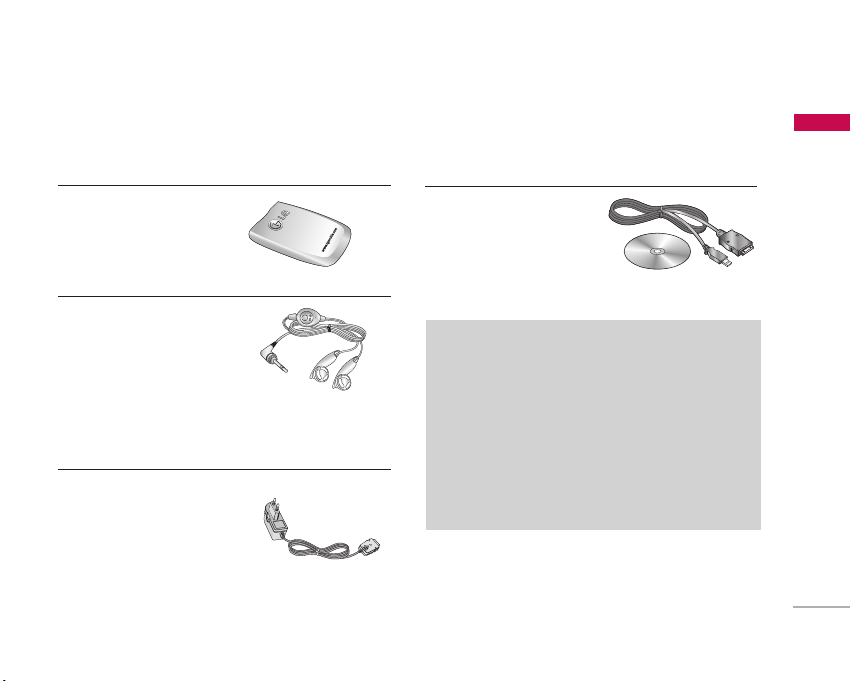
Příslušenství
79
Standardní baterie
Sluchátka
Umožňuje telefonovat
s použitím sady hands-free.
Obsahuje sluchátka
a mikrofon.
Cestovní adaptér
Tato nabíječka umožňuje
dobíjet baterii mimo
domov nebo práci.
Datový kabel/CD
Když telefon připojíte k PC,
můžete mezi nimi přenášet
data.
K vašemu mobilnímu telefonu existuje různé příslušenství, které si můžete vybrat podle svých
komunikačních nároků.
Poznámka
]
Vždy používejte originální příslušenství od
společnosti LG.
]
Použití jiného příslušenství by mohlo zrušit
platnost záruky.
]
V různých regionech se příslušenství může
lišit, ohledně dalších informací se obraťte
na vašeho regionálního operátora
nebo zástupce.
Příslušenství
Page 81

Technické údaje
80
Technické údaje
Všeobecně
Název produktu: S5200
Systém : GSM 900/DCS 1800/PCS 1900
Teplota prostředí
Max.: +55 °C (vybíjení)
+45 °C (nabíjení)
Min.: -10 °C
Page 82
Page 83

Page 84
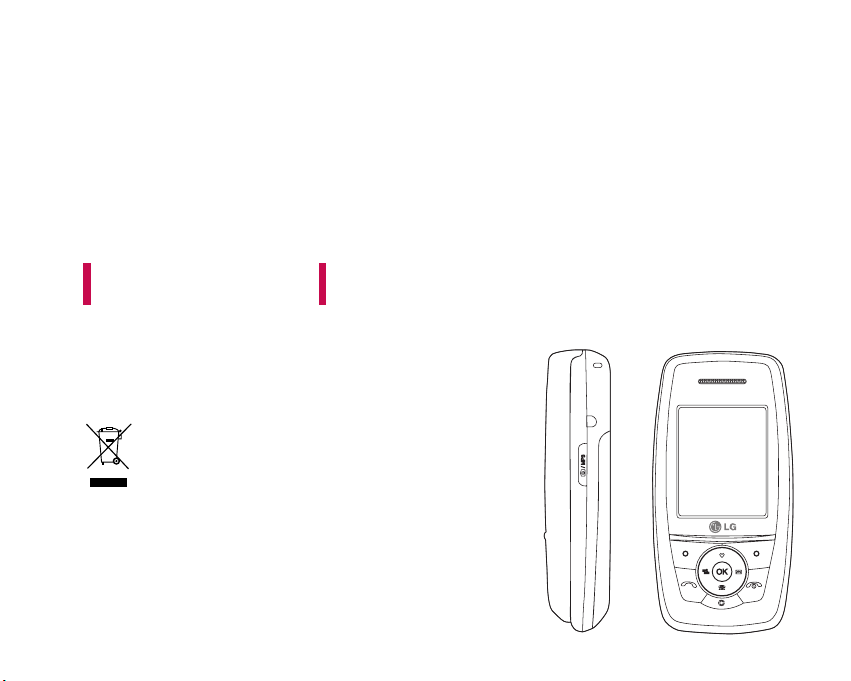
Obsah tejto príručky sa môže líšiť od vášho telefónu,
v závislosti od softvéru telefónu a vášho operátora.
S5200
NÁVOD NA POUŽÍVANIE
SSLLOOVVEENNSSKKYY
Likvidácia vášho starého prístroja
1. Keď sa na produkte nachádza tento symbol prečiarknutej smetnej
nádoby s kolieskami, znamená to, že daný produkt vyhovuje európskej
Smernici č. 2002/96/EC.
2. Všetky elektrické a elektronické produkty by mali byť zlikvidované
oddelene od komunálneho odpadu prostredníctvom na to určených
zberných zariadení, ktoré boli ustanovené vládou alebo orgánmi
miestnej správy.
3. Správnou likvidáciou starých zariadení pomôžete predchádzať
potenciálnym negatívnym následkom pre prostredie a ľudské zdravie.
4. Podrobnejšie informácie o likvidácii starých zariadení nájdete na
miestnom úrade, v službe na likvidáciu odpadu alebo u predajcu, kde ste
tento produkt zakúpili.
Page 85

Obsah
2
Obsah
Úvod 6
Pokyny na bezpečné
a účinné používanie 7
Vlastnosti telefónu S5200 11
Časti telefónu
Informácie zobrazené na
displeji 15
Začíname 17
Vloženie SIM karty a batérie
Nabitie batérie 18
Odpojenie nabíjačky 19
Zapnutie a vypnutie
telefónu 20
Prístupové kódy
Heslo blokovania hovorov 21
Základné funkcie 22
Volanie a prijímanie hovorov
Kontakty 26
Menu počas hovoru
Konferenčné
hovory 28
Strom menu 30
Výber funkcií a volieb 33
Profily 34
Aktivovať
Prispôsobiť
Premenovať 35
Register hovorov 36
Zmeškané hovory
Prijaté hovory
Volané hovory
Zmazať posledné hovory 37
Tarifikácia hovoru
Trvanie hovoru
Cena hovoru
Nastavenia
Informácie o GPRS 38
Trvanie hovoru
Objem dát
Page 86

3
Obsah
Nástroje 39
Budík
Bluetooth
Moje zariadenia
Zariadenia handsfree
Nastavenia 40
Kalkulačka
Prevodník jednotiek
Svetový čas 41
Modem
Organizér 42
Kontakty
Hľadať
Pridať
Skupiny volajúcich 43
Rýchla voľba
Nastavenia 44
Kopírovať všetko
Zmazať všetko 45
Informácie
Kalendár 46
Pridať
Zobraziť dnešné úlohy
Zmazať po uplynutí
Zmazať všetko
Ísť na dátum
Nastavte tón budíka
Poznámka 47
Správy 48
Nová správa
Napísať textovú správu
Vytvoriť multimediálnu
správu 49
Prijaté správy 51
Odoslané správy 52
Koncepty 53
Počúvať hlasovú schránku
Informačná správa 54
Čítať
Tém y
Šablóny
Textové šablóny
Multimediálne šablóny 55
Vizitka
Nastavenia 56
Textová správa
Multimediálna správa
Číslo hlasovej schránky 57
Informačná správa
Push správy
Page 87

Obsah
4
Multimédiá 58
Fotografovať
Videokamera
Moje fotografie 59
Moje video
MP3 60
MP3 prehrávač 61
Zoznam skladieb
Nastavenia 62
Hlasový záznamník
Nahrať
Zobraziť zoznam
Nastavenia
Fotoaparát
Videokamera
Nastavenia 63
Dátum a čas
Nastaviť dátum
Nastaviť čas
Nastavenia telefónu
Nastavenia displeja
Vzhľad menu 64
Jazyky
Nastavenia hovoru
Presmerovanie hovoru
Režim prijatia hovoru 65
Odoslať vlastné číslo
Ďalší hovor na linke
Tón po minúte 66
Automatické opakované
vytáčanie
Bezpečnostné nastavenia 66
Vyžiadanie kódu PIN
Telefón zamknutý
Vypršal časový limit
automatického uzamknutia
klávesnice 67
Blokovanie hovoru
Pevná voľba
Zmeniť kódy 68
Nastavenia siete
Výber siete
Voľba pásma 69
Nastavenie GPRS
Pôvodné nastavenia
Stav pamäte
Pamäť telefónu
Multimediálna pamäť
Obsah
Page 88

5
Služba 70
Internet
Domov
Záložky 71
Prejsť na URL
Nastavenia
Služby SIM 73
Stiahnuté 74
Hry a aplikácie
Hry a aplikácie
Profily 75
Obrázky
Zvuky
Ukladanie súborov 76
Príslušenstvo 79
Technické údaje 80
Obsah
Page 89
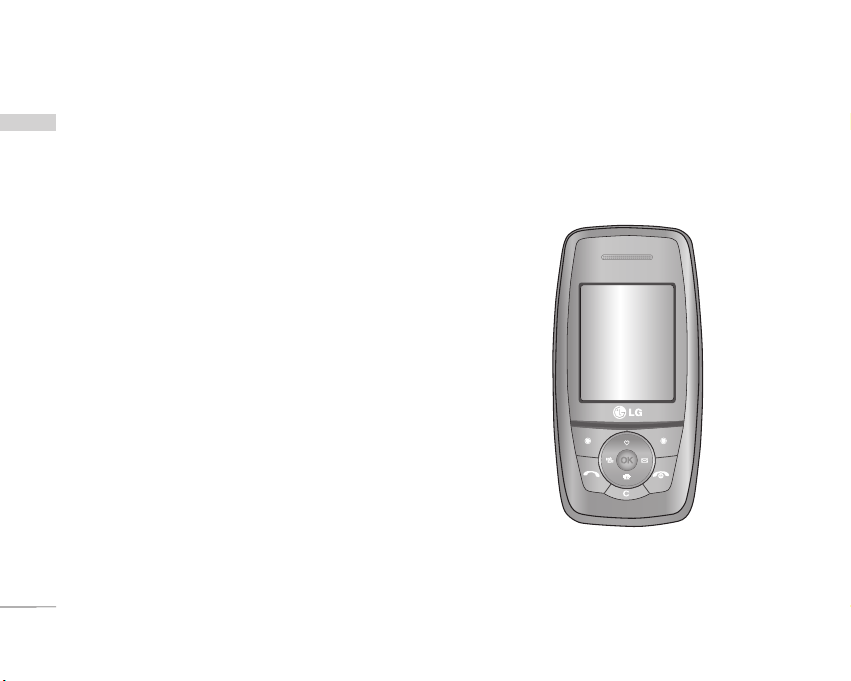
Blahoželáme vám k zakúpeniu pokročilého
a kompaktného mobilného telefónu S5200,
navrhnutého na prácu s najnovšími technológiami
v oblasti digitálnej mobilnej komunikácie.
Tento návod na používanie obsahuje dôležité
informácie o používaní tohto telefónu. Prečítajte si
pozorne všetky informácie, aby ste dosiahli
optimálny výkon prístroja a aby ste sa vyhli jeho
poškodeniu či nesprávnemu použitiu. Akékoľvek
zmeny alebo úpravy, ktoré nie sú vyslovene
v tomto návode schválené, môžu zneplatniť záruku
na toto zariadenie.
Úvod
6
Úvod
Page 90

Pokyny na bezpečné a účinné používanie
7
Prečítajte si prosím tieto jednoduché pokyny.
Nedodržanie týchto pokynov môže byť
nebezpečné alebo protizákonné. Ďalšie podrobné
informácie sú obsiahnuté v tomto návode.
Stupeň rizika vystavenia
vysokofrekvenčnej (VF) energii
Informácia o stupni rizika vysokofrekvenčných
vĺn a špecifickom absorbovanom výkone (SAR)
Model mobilného telefónu S5200 bol navrhnutý
tak, aby vyhovoval bezpečnostným požiadavkám
na expozíciu vysokofrekvenčnými vlnami. Tieto
požiadavky sú založené na vedeckých smerniciach,
ktoré zahŕňajú bezpečnostné rezervy, aby zaistili
bezpečnosť všetkých osôb nezávisle od veku
a zdravotného stavu.
]
Expozičné normy pre mobilné telefóny používajú
meraciu jednotku, ktorá je známa ako špecifický
absorbovaný výkon. Merania SAR sa vykonávajú
v štandardných prevádzkových polohách
s telefónom, ktorý vysiela na maximálnom
certifikovanom výkone vo všetkých testovaných
frekvenčných pásmach.
]
Hoci sa hodnoty SAR jednotlivých modelov
telefónov LG môžu odlišovať, sú všetky v súlade
s príslušnými smernicami na expozíciu
VF žiarením.
]
Limit SAR, odporúčaný Medzinárodnou
komisiou na ochranu pred neionizujúcim
žiarením, je 2 W/kg, pričom ide o priemernú
hodnotu na 10 gramov tkaniva.
]
Najvyššia hodnota SAR testovaná DASY4 pri
tomto modeli používanom pri uchu je
0,117 W/kg (10 g).
Starostlivosť o telefón
a jeho údržba
VAROVANIE! Používajte výlučne batérie,
nabíjačky a príslušenstvo schválené na používanie
s týmto modelom telefónu. Použitie iných typov
môže spôsobiť zneplatnenie záruky vzťahujúcej sa
na telefón a môže byť nebezpečné.
]
Nerozoberajte prístroj. Ak je potrebná oprava,
zverte ho kvalifikovanému servisnému stredisku.
]
Udržiavajte telefón vo väčšej vzdialenosti od
elektrických zariadení, ako sú televízor, rádio
alebo osobný počítač.
]
Nenechávajte telefón v blízkosti zdrojov tepla,
ako sú radiátory alebo sporáky.
Pokyny na bezpečné a účinné používanie
Page 91

Pokyny na bezpečné a účinné používanie
8
]
Zabráňte pádu telefónu na zem.
]
Nevystavujte prístroj mechanickým vibráciám ani
nárazom.
]
Povrchová úprava telefónu sa môže poškodiť
v prípade vloženia prístroja do drsného alebo
vinylového obalu.
]
Na čistenie povrchu prístroja používajte suché
tkaniny. (Nepoužívajte rozpúšťadlá ako benzén,
riedidlo alebo alkohol.)
]
Nevystavujte prístroj nadmernému dymu
ani prachu.
]
Nenechávajte telefón v blízkosti kreditných kariet
alebo cestovných lístkov, môže pôsobiť na
informáciu na magnetických pásoch.
]
Nedotýkajte sa displeja ostrými predmetmi,
môže to poškodiť telefón.
]
Nevystavujte telefón nadmernej vlhkosti.
]
Používajte príslušenstvo opatrne.
Elektronické zariadenia
Všetky mobilné telefóny môžu interferovať, čo
môže ovplyvniť výkon iných elektronických
zariadení.
]
Nepoužívajte mobilný telefón v blízkosti
zdravotníckych prístrojov bez výslovného
povolenia. Vyhýbajte sa umiestneniu telefónu
do blízkosti kardiostimulátora (napríklad
v náprsnom vrecku).
]
Niektoré typy načúvacích zariadení môžu byť
rušené mobilnými telefónmi.
]
Menšie rušenie môže ovplyvniť televízory, rádiá,
počítače a pod.
Bezpečnosť cestnej premávky
Zistite si pravidlá používania mobilných telefónov
v oblastiach, kde vediete vozidlo.
]
Počas riadenia vozidla nedržte telefón v ruke.
]
Venujte plnú pozornosť riadeniu.
]
Ak môžete, používajte sadu „hands-free”.
]
Keď to dopravná situácia umožňuje, pred
uskutočnením hovoru odbočte z vozovky
a zaparkujte.
Pokyny na bezpečné a účinné používanie
Page 92

9
]
Vysokofrekvenčná energia môže ovplyvniť
niektoré elektronické systémy v motorovom
vozidle, ako napríklad autorádio či
bezpečnostný systém.
]
Ak máte vozidlo vybavené airbagom,
neumiestňujte žiadne predmety, vrátane
inštalovaných alebo prenosných bezdrôtových
zariadení, do oblasti pred airbagom alebo do
oblasti, kam sa airbag rozpína. Mohlo by
to v prípade aktivácie airbagu spôsobiť
vážne zranenia.
Oblasť odstrelových prác
Nepoužívajte telefón v oblasti, kde sa uskutočňujú
odstrelové práce. Všímajte si obmedzenia
a dodržujte všetky nariadenia a predpisy.
Potenciálne explozívne
prostredia
]
Nepoužívajte telefón na čerpacích staniciach.
Nepoužívajte ho v blízkosti paliva alebo
chemikálií.
]
Neprevážajte a neskladujte horľavé plyny,
kvapaliny alebo výbušné materiály v rovnakom
priestore ako telefón alebo jeho príslušenstvo.
V lietadle
Bezdrôtové prístroje môžu v lietadlách spôsobovať
rušenie.
]
Vypnite telefón pred nastúpením do
akéhokoľvek lietadla.
]
Nepoužívajte telefón na letisku bez povolenia
posádky.
Deti
Udržujte telefón v bezpečnej vzdialenosti z dosahu
malých detí. Obsahuje totiž malé súčiastky, ktoré
by mohli v prípade uvoľnenia a prehltnutia
spôsobiť udusenie.
Tiesňové volania
Tiesňové volania nemusia byť dostupné vo
všetkých mobilných sieťach. Preto by ste nikdy
nemali byť závislí len od tiesňových volaní
pomocou telefónu. Viac informácií získate
od operátora.
Pokyny na bezpečné a účinné používanie
Page 93

Pokyny na bezpečné a účinné používanie
10
Informácie o batérii a jej údržbe
]
Pred nabíjaním nemusíte batériu úplne vybíjať.
Na rozdiel od iných batériových systémov nemá
batéria pribalená k prístroju žiadny pamäťový
efekt, ktorý by mohol znížiť jej výkon.
]
Používajte len batérie a nabíjačky značky LG.
Nabíjačky LG sú navrhnuté tak, aby
maximalizovali životnosť batérie.
]
Nerozoberajte a neskratujte batérie.
]
Udržiavajte kovové kontakty batérie čisté.
]
Vymeňte batériu, ak už neposkytuje prijateľný
výkon. Životnosť batérie je až niekoľko stoviek
nabíjacích cyklov.
]
Ak ste batériu dlhší čas nepoužívali, nabite ju,
aby ste maximalizovali jej použiteľnosť.
]
Nevystavujte nabíjačku batérií priamemu
slnečnému žiareniu ani vysokej vlhkosti
(napríklad v kúpeľni).
]
Nenechávajte batériu na horúcich alebo
studených miestach, môže to zhoršiť jej výkon.
Pokyny na bezpečné a účinné používanie
Page 94
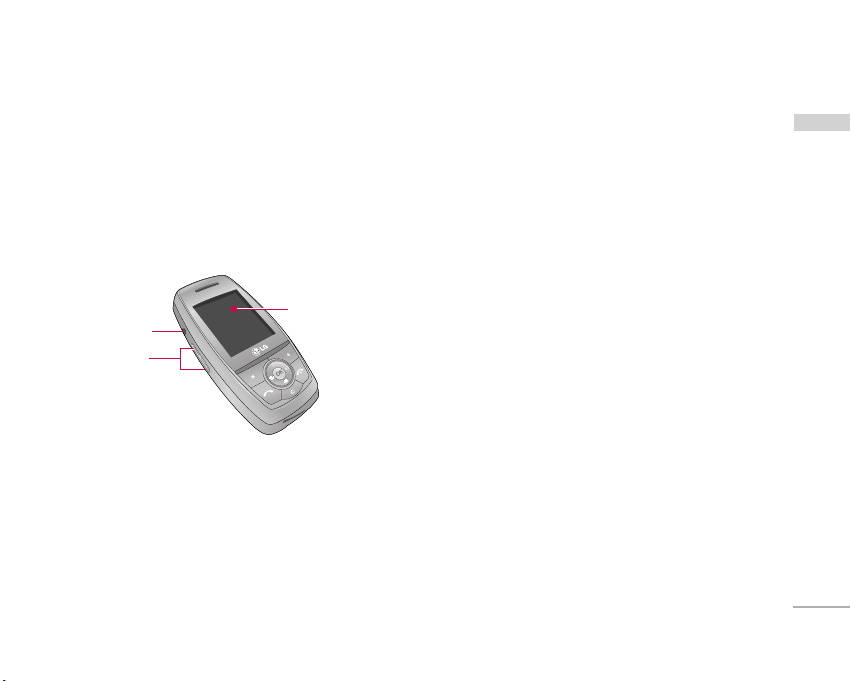
Vlastnosti telefónu S5200
11
Časti telefónu
Pohľad spredu
1. Konektor na slúchadlá
]
Sem pripojte slúchadlá.
2. Postranné tlačidlá na pohyb hore/dolu
]
Ak je telefón otvorený, môžete regulovať
hlasitosť tónov tlačidiel v pohotovostnom
režime.
]
Ovládajú hlasitosť počas hovoru.
3. Displej
Vlastnosti telefónu S5200
Postranné
tlačidlá na pohyb
hore/dolu
Konektor na
slúchadlá
Displej
!
@
#
Page 95
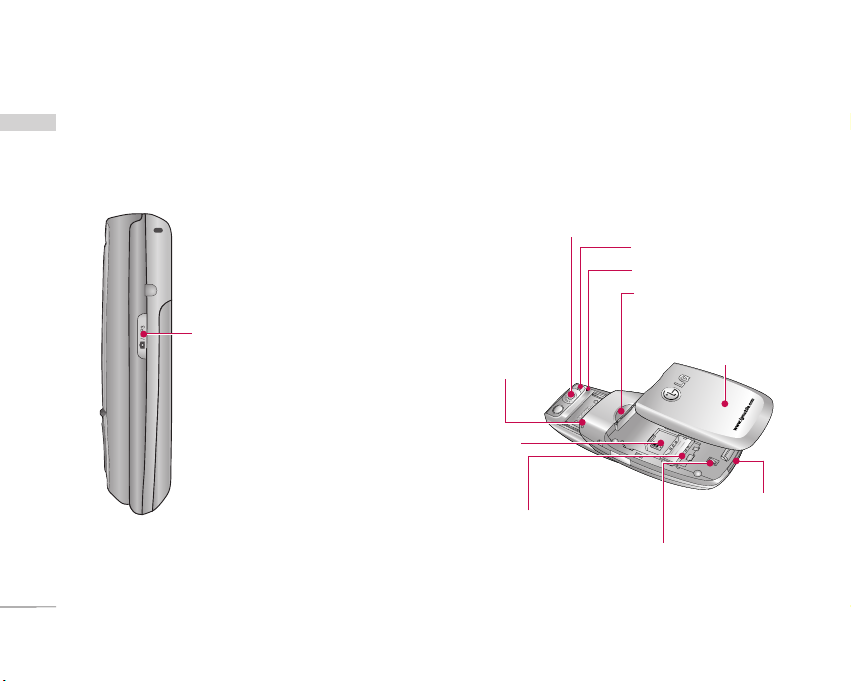
Vlastnosti telefónu S5200
12
Pohľad zprava Pohľad zozadu
Vlastnosti telefónu S5200
Tlačidlo fotoaparátu/ MP3
prehrávača
]
Otvorte telefón a odkryje sa
objektív. Stlačením a podržaním
tohto tlačidla aktivujete režim
fotografovania. Toto tlačidlo
používajte aj ako spúšť.
Očko na
remienok
Držiak na
SIM kartu
Vývody batérie
Konektor na SIM kartu
Západka batérie
]
Stlačením tohto tlačidla
odoberiete batériu.
Mikrofón (Video)
Objektív
]
Nečistoty na objektíve môžu
ovplyvniť kvalitu obrazu.
Batéria
Konektor nabíjačky/
kábla
Blesk
Page 96
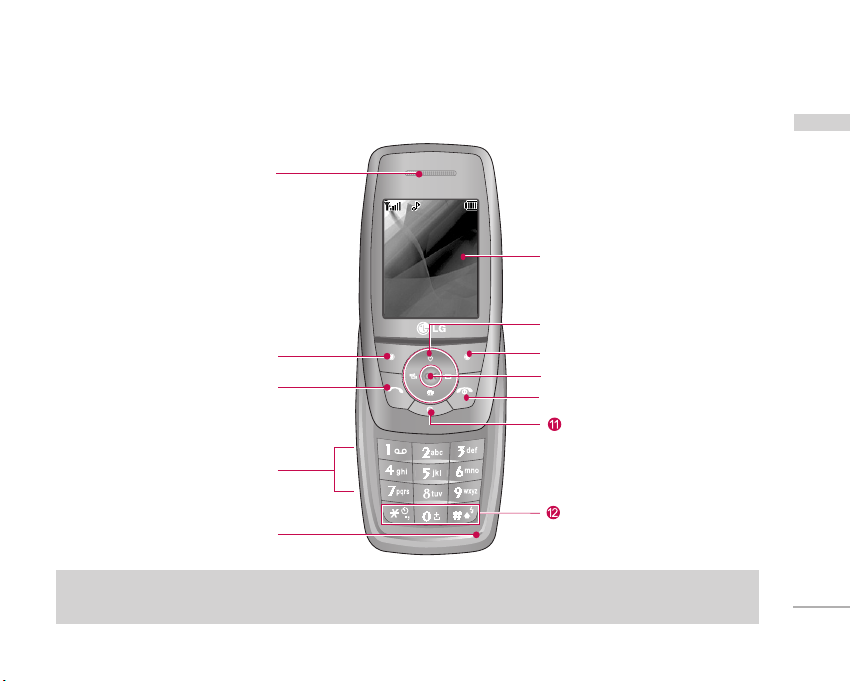
13
Pohľad na otvorený telefón
Vlastnosti telefónu S5200
!
@
$
Menu Kontakty
Slúchadlo
Ľavé kontextové tlačidlo
Tlačidlo odoslať
Tlačidlá číslic a znakov
%
Mikrofón
Tlačidlá špeciálnych funkcií
#
Poznámka
]
Aby ste dobre počuli volajúceho, telefonujte s otvoreným telefónom.
Navigačné tlačidlá
Pravé kontextové tlačidlo
*
(
Tlačidlo zmazať
Tlačidlo na ukončenie/vypínač
)
Tlačidlo Potvrdiť
&
^
Displej
Page 97

1. Slúchadlo
2, 8. Ľavé kontextové tlačidlo/Pravé kontextové
tlačidlo: Vykoná funkciu zobrazenú na displeji
bezprostredne nad tlačidlom.
3. Tlačidlo odoslať: Vytočí telefónne číslo a prijme
prichádzajúci hovor. Stlačením tohto tlačidla
v pohotovostnom režime si môžete zobraziť
posledné prichádzajúce, odchádzajúce a
zmeškané hovory.
4. Tlačidlá číslic a znakov: Slúžia na písanie čísel,
písmen a niektorých špeciálnych znakov.
5. Mikrofón: Počas hovoru ho môžete aj stlmiť.
6. Displej: Farebne zobrazuje ikony stavu telefónu,
položky menu, webové informácie, obrázky
a iné.
7. Navigačné tlačidlá: Slúžia na pohyb v menu
a ovládanie kurzora.
9. Tlačidlo Potvrdiť: Vyberie voľbu menu a potvrdí
akciu.
10. Tlačidlo na ukončenie/vypínač: Pomocou
tohto tlačidla môžete ukončiť alebo odmietnuť
hovor a tiež sa môžete vrátiť do
pohotovostného režimu. Ak chcete zapnúť
alebo vypnúť telefón, podržte toto tlačidlo
stlačené.
11. Tlačidlo zmazať: Po každom stlačení vymaže
jeden znak. Ak chcete vymazať celý text,
tlačidlo podržte. Týmto tlačidlom sa vrátite na
predchádzajúcu obrazovku.
12. Tlačidlá špeciálnych funkcií
]
: Dlhším pridržaním tohto tlačidla
vložíte znak medzinárodnej
predvoľby „+“.
]
: Dlhším pridržaním tohto tlačidla
počas písania telefónneho čísla vložíte
pauzu.
Vlastnosti telefónu S5200
14
Vlastnosti telefónu S5200
Page 98
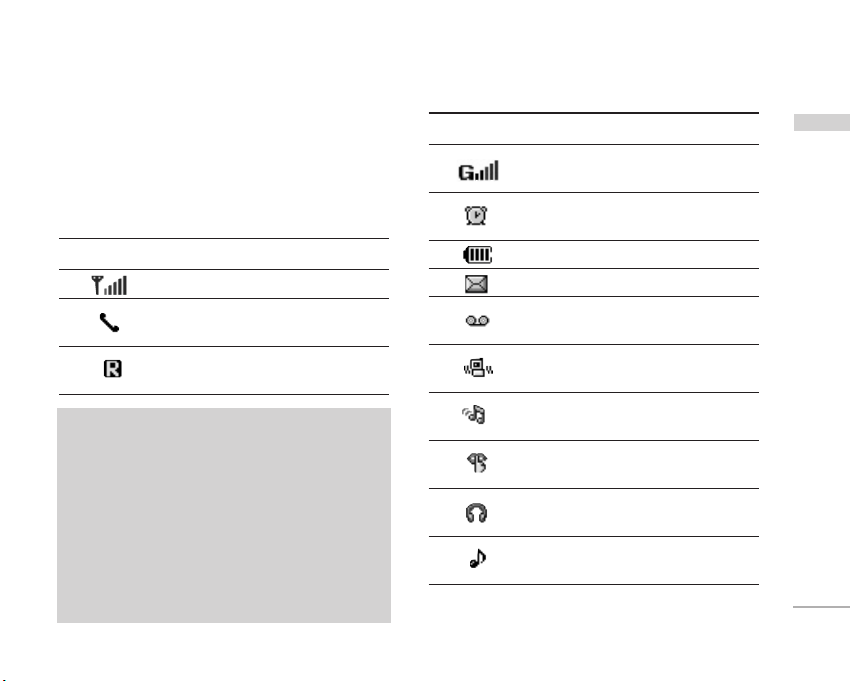
Informácie zobrazené na displeji
Nasledujúca tabuľka opisuje rôzne indikátory na
displeji a ikony, ktoré sa na ňom môžu objaviť.
Ikony na displeji
Ikona Opis
Informuje o sile signálu siete. *
Informuje o prebiehajúcom
hovore.
Indikátor používania roamingu
v inej sieti.
15
Vlastnosti telefónu S5200
Ikona Opis
Informuje o možnosti použitia
služby GPRS.
Informuje, že budík je nastavený
a zapnutý.
Zobrazuje stav nabitia batérie.
Upozorňuje na príjem správy.
Upozorňuje na príjem hlasovej
správy.
Informuje o zapnutí vibračného
vyzváňania.
Informuje o zapnutí hlasného
profilu.
Informuje o zapnutí tichého
profilu.
Informuje o zapnutí profilu
Slúchadlá.
Informuje o zapnutí normálneho
profilu.
Poznámka
]
* Kvalita hovoru sa môže meniť v závislosti od
pokrytia sieťou. Ak je sila signálu menšia ako
dve čiarky, môže sa vyskytnúť výpadok zvuku
alebo spojenia a znížená kvalita zvuku. Počet
čiarok indikátora informuje o kvalite spojenia.
Keď na displeji nie je zobrazená žiadna čiarka,
znamená to, že ste mimo pokrytia sieťou;
v takom prípade nebudete mať prístup k žiadnej
službe siete (volanie, správy a podobne).
Page 99
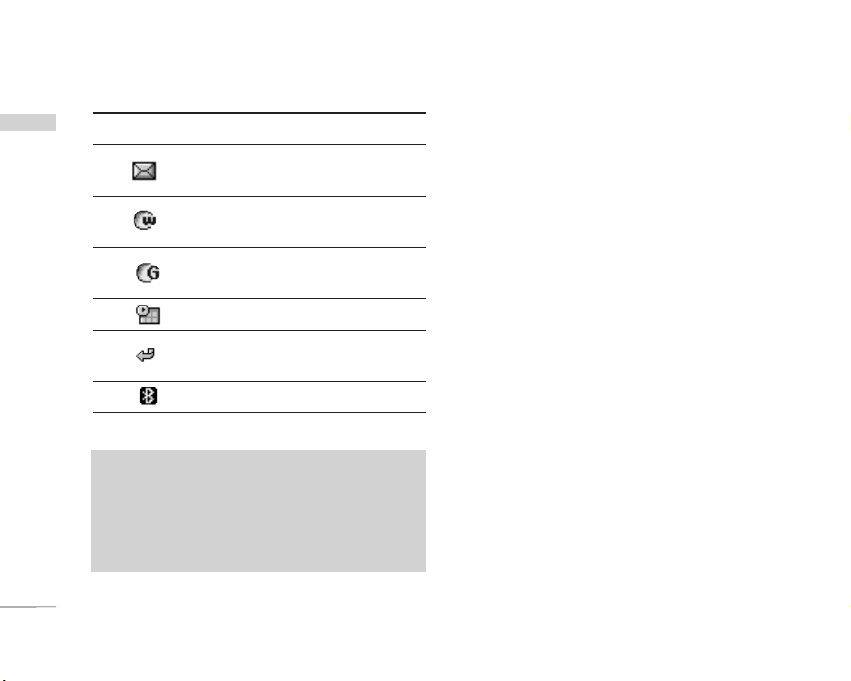
Vlastnosti telefónu S5200
16
Ikona Opis
Informuje, že môžete používať
službu push správ.
Informuje o sprístupňovaní
služby WAP.
Informuje o používaní služby
GPRS.
V organizéri je vložená poznámka.
Je nastavené presmerovanie
hovorov.
Bluetooth je aktivovaný.
Vlastnosti telefónu S5200
Poznámka
]
Ak je batéria takmer vybitá, nemôžete
používať funkcie Fotoaparát a Multimédiá.
]
Počas používania funkcie Multimédia sa stav
batérie mení.
Page 100
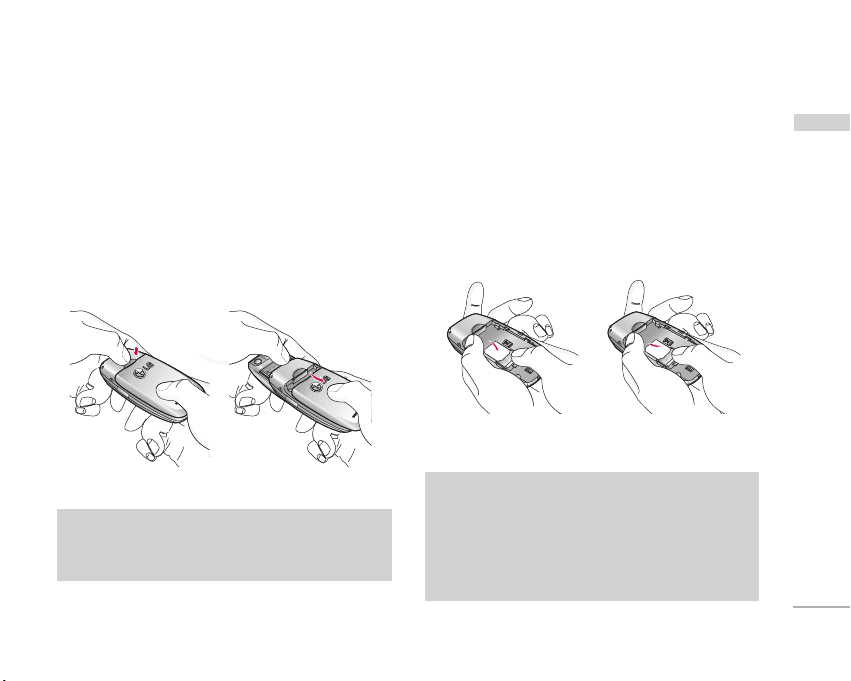
Začíname
17
Vloženie SIM karty a batérie
Pred vybratím batérie sa uistite, že je telefón
vypnutý.
1. Vyberte batériu.
Stlačením tlačidla uvoľníte batériu a potom ju
posúvajte smerom dole, až kým sa nezastaví.
Teraz batériu vyberte.
2. Vložte SIM kartu.
Vložte SIM kartu do držiaka. Zasuňte SIM kartu
do držiaka na SIM kartu. Uistite sa, že je
SIM karta riadne zasunutá a že pozlátená
kontaktná plocha karty je obrátená smerom
dovnútra prístroja. Ak chcete SIM kartu vytiahnuť,
jemne ju zatlačte a potiahnite opačným smerom.
Poznámka
]
Vybratie batérie zo zapnutého telefónu
môžete narušiť jeho správne fungovanie.
Začíname
Vloženie SIM karty
Vybratie SIM karty
Upozornenie!
]
Kovový kontakt SIM karty sa môže ľahko
poškriabať. Pri zaobchádzaní so SIM kartou
preto dávajte veľký pozor.
Postupujte podľa pokynov priložených
k SIM karte.
 Loading...