

Leadtek W05G0194, WinFast PVR3000, WinFast PxPVR2200, WinFast PxTV1200, WinFast TV2000 XP Expert Quick Installation Manual
Page 1

WinFast
Quick Installation Guide
TV Card
Code: LR66xx
P/N: W05G0194
Version E
Page 2
Table of Contents
Connect Input & Output Devices................................................1
Driver & Application Installation
English ...............................................................................5
Deutsch..............................................................................6
............................................................................7
.............................................................................8
繁體中文.............................................................................9
..............................................................................10
..............................................................................11
Polski ...............................................................................12
............................................................................13
........................................................................... 14
........................................................................... 15
............................................................................. 16
Р
с
й
у
ски
omana
R
Magyar
Page 3
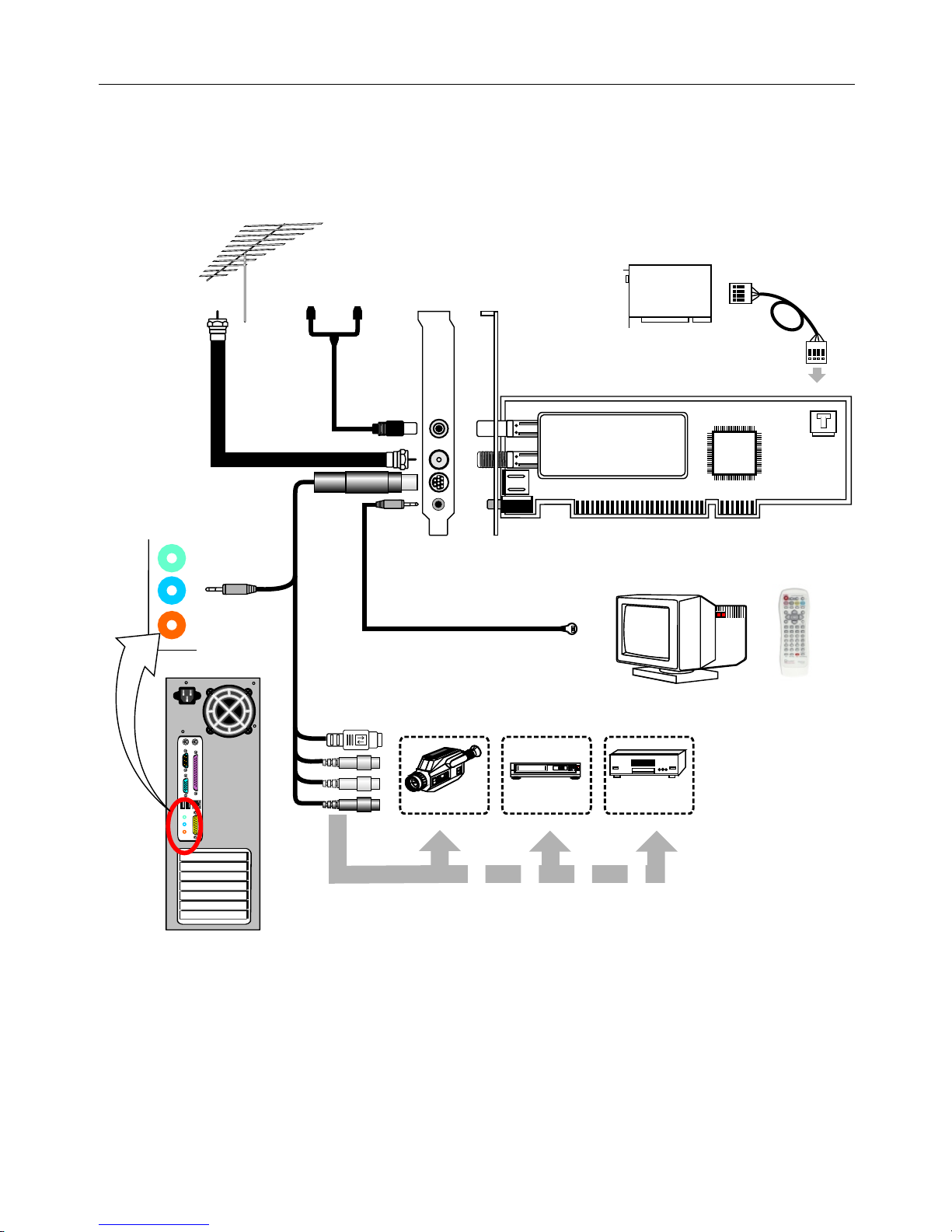
Audio
Out
FM Antenna
From Cable TV
or Antenna
Remote
Control
PC Monitor
Remote
control
R L
TV2000 XP Expert
Note: 1. The diagram is for reference only. The actual board appearance may differ from the diagrams.
2. FM and Remote Control functions are optional. Please refer to the descriptions on the retail
box for the detailed product specifications
3. The two connection ways for audio out showed in the diagram are both supported, you can use
either one of them.
4. If you use the internal connection for audio out, please change the audio setting in the
application to "Aux-in"; if you use the external connection, please change the audio setting to
"Line In".
Connect Input & Output Devices
1
Motherboard/
Sound card
Line-in
Connector
(Blue)
AV
Line-in
VCR
Camcorder
DVD/VCD
Player
Sound Card/Motherboard
audio-in connector
Page 4
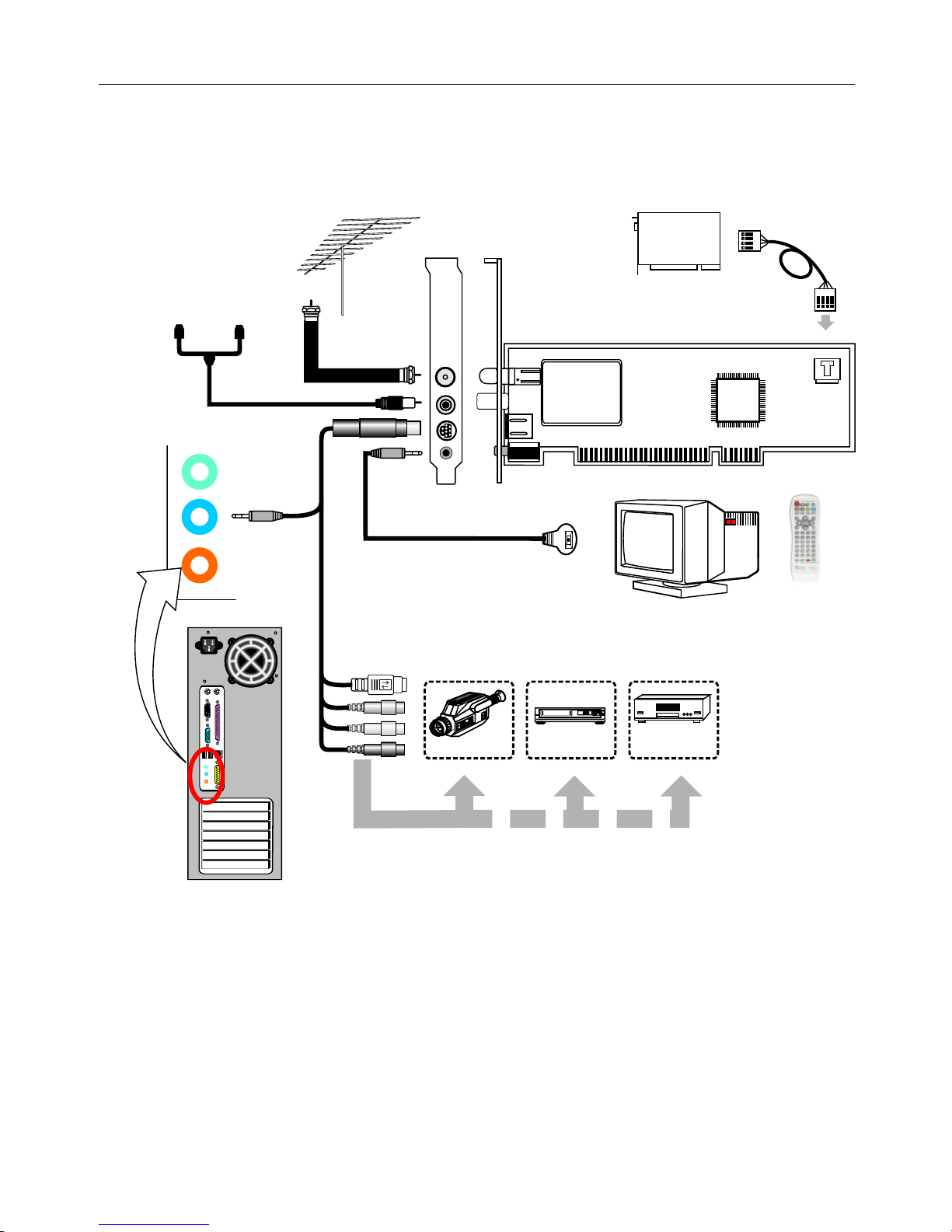
Note: 1. The diagram is for reference only. The actual board appearance may differ from the diagrams.
2. FM function is applicable to specific products, please refer to the description on the retail box
for the detailed product specifications.
3. The two connection ways for audio out showed in the diagram are both supported, you can use
either one of them.
4. If you use the internal connection for audio out, please change the audio setting in the
application to "Aux-in"; if you use the external connection, please change the audio setting to
"Line In".
FM Antenna
From Cable TV
or Antenna
Remote
Control
PC Monitor
Remote
control
Audio
Out
R L
Connect Input & Output Devices
TV2000 XP Global
AV
Line-in
VCR
Camcorder
DVD/VCD
Player
Motherboard/
Sound card
Line-in
Connector
(Blue)
2
Sound Card/Motherboard
audio-in connector
Page 5
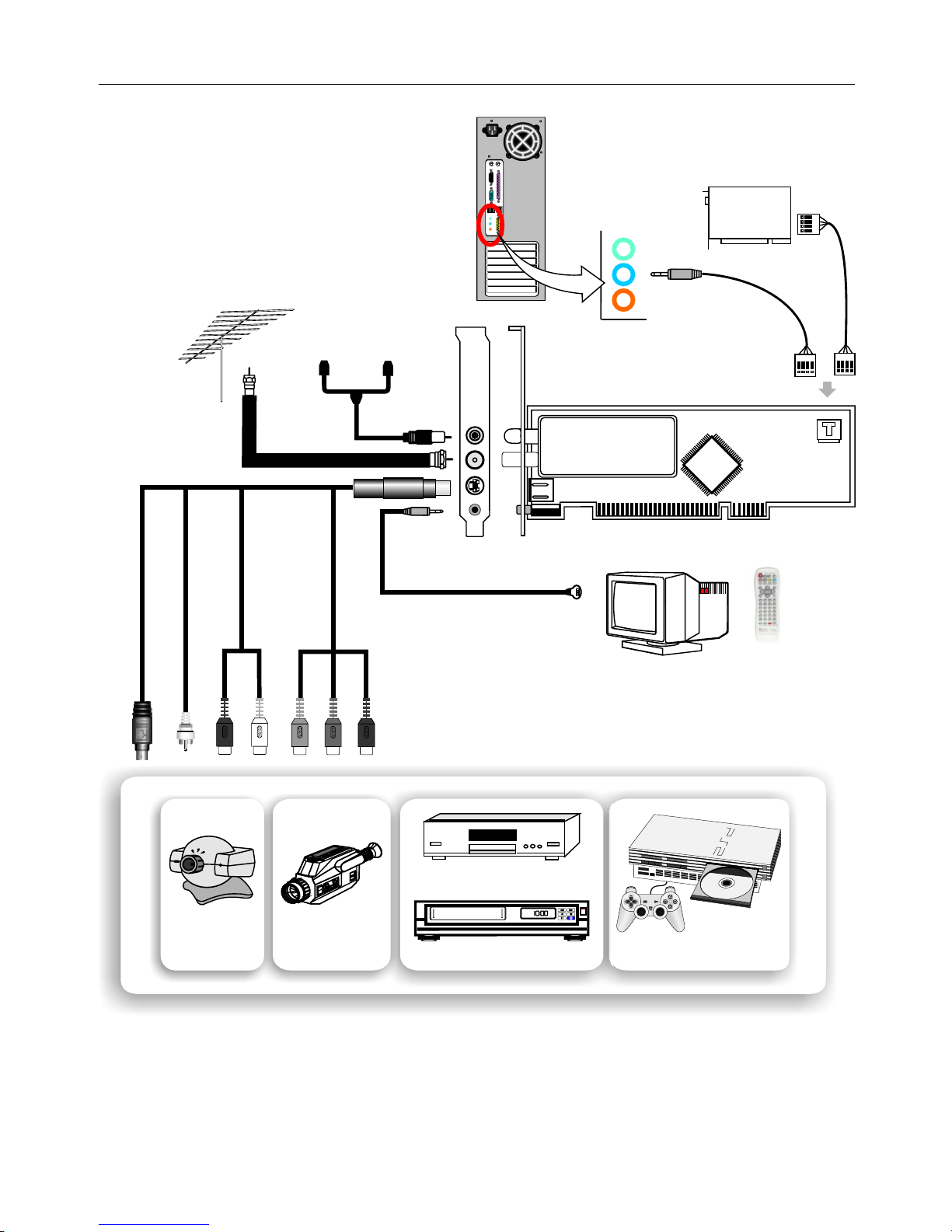
3
Note: 1. The diagram is for reference only. The actual board appearance may differ from the diagrams.
2. 3D Y/C and FM function are applicable to specific products, please refer to the description on
the retail box for the detailed product specifications.
3. If you use the internal connection for audio out, please change the audio setting in the
application to "Aux-in"; if you use the external connection, please change the audio setting to
"Line In".
Audio
Out
R L
WinFast PVR3000
FM Antenna
From Cable TV
or Antenna
Remote
control
C
p Som
o
s
i
te (
CVB
)
S
d
e
-Vi o
di
I
A
u
o n
n
dC
o
m
p
o
e
n
t
V
i eo
Remote
Control
PC Monitor
Input sources
VCR
DVD/VCD Player
CCD cameraCCD camera Camcorder
SELECT START
ANALOG
SONY
PlayStation
Video Game Console
Y
P
b
r
P
Connect Input & Output Devices
PVR3000
Motherboard/
Sound card
Audio-in
Connector
Motherboard/
Sound card
Line-in
Connector
(Blue)
OR
(Optional)
Page 6
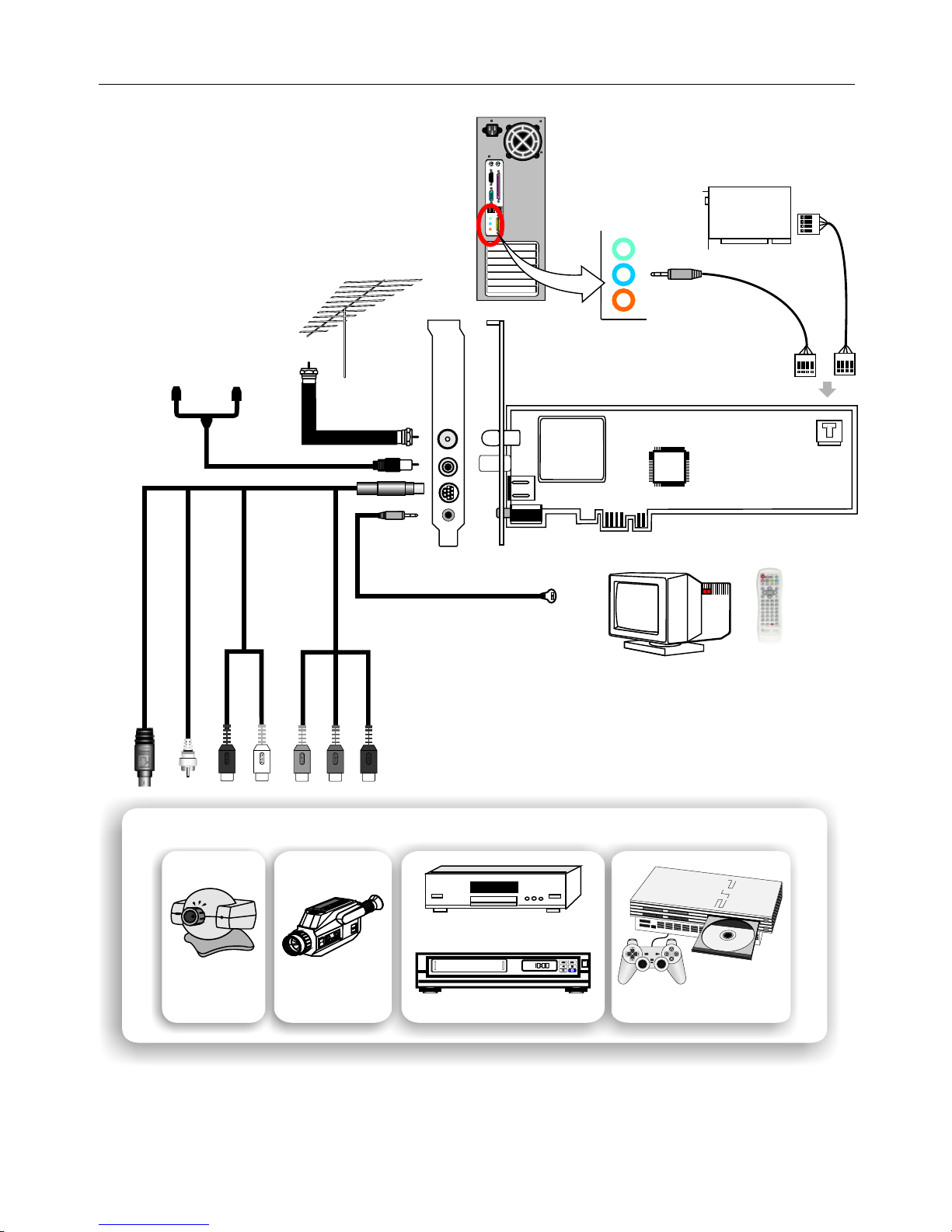
Connect Input & Output Devices
PxPVR2200/ PxTV1200
Audio
Out
R L
FM Antenna
From Cable TV
or Antenna
Com
p i
BSo
s te
(
CV )
d
S-Vi eo
d I
Au
io
n
C
m
po
ne
t V
i
d
eoo
n
Y
P
b
r
P
Remote
control
Remote
Control
PC Monitor
VCR
DVD/VCD Player
CCD camera Camcorder
SELECT START
ANALOG
SONY
PlayStation
Video Game Console
Input sources
Note: 1. The diagram is for reference only. The actual board appearance may differ from the diagrams.
2. If you use the internal connection for audio out, please change the audio setting in the
application to "Aux-in"; if you use the external connection, please change the audio setting to
"Line In".
Motherboard/
Sound card
Audio-in
Connector
Motherboard/
Sound card
Line-in
Connector
(Blue)
OR
4
(Optional)
Page 7

Driver & Application Installation
Step 1:
Turn on your PC and start up the Windows.
Step 2:
Shortly after entering the Windows , you will see the Found New Hardware
Wizard dialog box. Click "Cancel".
Step 3:
Insert the Multimedia Software CD into your CD-ROM drive. Autorun will start and
the menu screen will appear. Click the button marked “WinFast TV Capture
Card” on the virtual remote control.
Step 4:
Choose the language for the installation. Click “Next”.
Step 7:
If warning messages show up, please click “Continue Anyway”.
Step 5:
The driver installation is going to start. Click “Next”.
Step 6:
The wizard is installing the driver. A window will appear indicating the status.
Please wait.
Step 8:
The installation is finished. Please choose “Yes, I want to restart my computer
now” to reboot your computer, and click “OK”.
Step 9:
After reboot, the wizard will automatically install WinFast application. Please
choose the language for installation and click “Next”.
Step12:
Please click "OK" to finish the entire installation.
Step 11:
Please click "Yes" in next few steps to continue.
Step 10:
A dialogue box wiil appear telling you the installation of WinFast PVR2 application
is going to start. Click “Next”.
E h
ngl
is
5
Page 8

Schritt 1:
Schalten Sie Ihren PC ein und starten Windows.
Schritt
Klicken Sie auf
“Cancel (Abbrechen)”.
2:
Kurz nach dem Hochfahren von Windows erscheint das Dialogfeld Found New
Hardware Wizard (Assistent für das Suchen neuer Hardware).
Schritt 4:
Klicken Sie auf den Eintrag Driver (Treiber), um mit der Installation zu beginnen.
Schritt 3:
Legen Sie die Multimedia Software CD in das CD-ROM-Laufwerk ein. AutoStart
startet und der rechts dargestellte Menübildschirm wird angezeigt. Klicken Sie auf
der virtuellen Fernbedienung auf die Schaltfläche WinFast TV Capture Card.
Installation von Treiber & Anwendung
Schritt 5:
Sie müssen für die Installation eine Sprache wählen. Treffen Sie Ihre Auswahl und
klicken auf OK.
Schritt 6:
Der Assistent ist jetzt bereit WinFast Entertainment Center zu installieren.
Schritt 7:
Die Installation startet. Klicken Sie auf Next (Weiter).
Schritt 8:
Der Assistent installiert die für die Hardware benötigte Software. markieren Sie
"Software automatisch installieren (empfohlen)" und dann auf Next (Weiter).
Schritt 9
Finish
:
Der Assistent hat die Installation der Software beendet. Klicken Sie auf
(Ende).
Schritt 10
Finish (Ende)
:
Sie müssen Ihren Rechner neu starten. Klicken Sie hierzu auf .
Schritt 11:
Nach dem Neustart fährt der Assistent mit der restlichen Installation fort.
Schritt 12:
Die gesamte Installation ist jetzt fertig.
6
D
eu
t
c
s h
Page 9

Etape n°1:
Démarrez votre ordinateur et attendez que Windows soit démarré.
Etape n°
Peu après le démarrage de Windows, une boîte de dialogue Found New Hardware
Wizard (Nouveau Matériel Détecté) s'affichera (tel que montré sur le premier
dessin à droite). Cliquez “Cancel (Annuler)”.
2:
Etape n°3:
Insérez le CD du Logiciel Multimédia dans le lecteur de CDROM. Le lancement
automatique affichera à l'écran le menu représenté sur le dessin à droite. Cliquez sur
le bouton WinFast TV Capture Card (Carte d'Acquisition TV WinFast) sur la
télécommande virtuelle.
Etape n°4:
Cliquez sur l'élément Driver (Pilote) pour commencer l'installation.
Installation des pilotes et des applications
Etape n°5
Choisissez la langue d'installation puis cliquez OK.
:
Etape n°6:
L'assistant est maintenant prêt à installer WinFast Entertainment Center.
Etape n°7:
L'installation va commencer. Cliquez sur Next (Suivant).
Etape n°8:
L'assistant va installer le logiciel correspondant au matériel. Choisissez “Installer le
logiciel automatiquement (Recommandé)” puis cliquez Next (Suivant).
Etape n°9:
L'assistant a terminé l'installation du logiciel. Cliquez sur Finish (Terminer).
Etape n°10:
Vous devez à présent redémarrer votre ordinateur. Pour cela, cliquez sur Finish
(Terminer).
Etape n°11:
Après le redémarrage, l'assistant va terminer la procédure d'installation.
Etape n°12:
La totalité de l'installation est terminée.
7
F
ra
nç
a
s
i
Page 10

Paso 1:
Encienda el equipo e inicie Windows.
Paso
Found New
Hardware Wizard ( ). Haga clic en
“Cancel (Cancelar)”.
2:
Poco después de entrar en Windows, aparecerá el cuadro de diálogo del
Asistente para hardware nuevo encontrado
Paso
Haga clic en el elemento Driver (Controlador) para iniciar la instalación.
4:
Paso
Inserte el CD de software multimedia en la unidad de CD-ROM. Se iniciará el
programa de ejecución automática y aparecerá la pantalla de menú tal y como
muestra la figura de la derecha. Haga clic en el botón WinFast TV Capture Card
(Tarjeta de captura de TV WinFast) en el mando a distancia virtual.
3:
Instalación del Controlador y la Aplicación
Paso 5
Debe elegir un idioma para la instalación. Realice la selección y haga clic en OK
(Aceptar).
:
Paso 6
Ahora, el asistente está listo para instalar WinFast Entertainment Center (Centro
de ocio de WinFast).
:
Paso 7
La instalación está a punto de empezar. Haga clic en Next (Siguiente).
:
Paso 8
El asistente instalará el software para el hardware correspondiente. Seleccione la
opción "Install the software automatically (Recommended)" (Instalar
automáticamente el software (recomendado)) y haga clic en Next (Siguiente).
:
Paso 9
El asistente habrá terminado de instalar el software. Haga clic en Finish (Finalizar).
:
Paso 10
Debe reiniciar el equipo. Haga clic en Finish (Finalizar) para continuar.
:
Paso
Después del reinicio, el asistente llevará a cabo el resto del proceso de instalación.
11:
Paso
La instalación se habrá completado.
12:
8
E
spa
ñ
o
l
Page 11

步驟 1 :
啟動電腦,進入 Windows 。
步驟 2 :
開啟 Windows 之後,會出現「增加新的硬體」對話框,點「取消」離開。
步驟 3 :
將隨附的光碟放入光碟機中。自動安裝的畫面會出現在螢幕上,點選「
WinFast TV Capture Card 」。
步驟 4:
「選取安裝語言」對話框出現,請選擇您所使用的語言,然後按「確定」。
步驟 5 :
驅動程式即將開始安裝,按「下一步」繼續。
步驟 6:
一對話框出現,顯示安裝狀態及進度。(在此時按「取消」會離開安裝程
式。)
步驟 7 :
若有警告訊息出現,請按「繼續安裝」。
步驟 8 :
安裝完成的對話框出現,並問您是否要重新啟動電腦,點選「是,立即重新啟
動電腦。」然後點「確定」。
步驟 9 :
電腦重新啟動後,「選擇安裝語言」的對話框再度出現,請選擇您所使用的語
言,然後按「下一步」。
步驟 10 :
安裝程式的對話框出現,告訴您即將安裝「 WinFast PVR2 」應用軟體。按「
下一步」開始安裝。
步驟 11 :
接下來幾個步驟請點選 「 確定」。
步驟 12 :
應用軟體結束安裝,按 「OK 」。
安裝驅動程式及軟體
繁
體中文
9
Page 12

ドライバとアプリケーションのインストール
ステップ1:
PCの電源を入れて、Windowsを起動します。
ステップ2:
Windowsが起動すると間もなく、[新しいハードウェアが検出されましたウィ
ザード]ダイアログボックスが開きますので、[キャンセル]をクリックし
てください。
ステップ3:
CD-ROMドライブにMultimedia Software CDを挿入します。自己起動ファイル
が自動的に実行され、メニュースクリーンが表示されます。仮想リモコンで
[WinFast TV Capture Card]と示されたボタンをクリックしてください。
ステップ4:
インストールしたい言語を選択し、[次へ]をクリックします。
ステップ5:
ドライバのインストールが開始されます。そこで[次へ]をクリックしてく
ださい。
ステップ6:
ウィザードがドライバをインストールしています。インストール状況を知ら
せるウィンドウが開きます。インストールが完了するまでしばらく待ちくだ
さい。
ステップ7:
警告メッセージが表示されたら、[続行する]クリックしてください。
ステップ8:
インストールが完了しました。[はい、今すぐコンピュータを再起動します]
を選択してコンピュータをリブートし、[ ]をクリックします。
ステップ9:
コンピュータがリブートしたら、ウィザードが自動的にWinFastアプリケー
ションをインストールします。インストールしたい言語を選択し、[次へ]
をクリックしてください。
ステップ10:
WinFast PVR2アプリケーションをインストール中であることを知らせるダ
イアログが表示されますので、[次へ]をクリックしてください。
ステップ11:
次の数ステップでは[はい]をクリックして作業を続行してください。
ステップ12:
[ ]をクリックするとインストールが完了します。
OK
OK
ステップ :
ステップ :
[新しいハードウェアが検出されましたウィ
ザード] [キャンセル]
ステップ :
[ ]
ステップ :
[次へ]
ステップ :
[次へ]
ステップ :
ステップ :
[続行する]
ステップ :
[はい、今すぐコンピュータを再起動します]
[ ]
ステップ :
[次へ]
ステップ :
[次へ]
ステップ :
[はい]
ステップ :
[ ]
10
日
語
本
Page 13

Driver & Application 설치설치
1단계:
PC를 켜고 Windows를 시작하십시오.
Windows를 시작하고 잠시 후에 새 하드웨어 검색 마법사 대화 상자가 표시
되면 "취소" 를 클릭하십시오.
CD-ROM 드라이브에 Multimedia Software (멀티미디어 소프트웨어) CD를 넣
으십시오. 자동 실행 프로그램이 시작되고 메뉴 화면이 표시됩니다. 가상 리
모컨에서 "WinFast TV Capture Card" 로 표시된 단추를 클릭하십시오.
설치 언어를 선택하고 "다음" 을 클릭하십시오.
드라이버 설치가 시작됩니다. 을 클릭하십시오.
설치되는 동안 화면에 진행 상태가 표시됩니다. 잠시 기다려 주십시오.
경고 메시지가 표시되면 "계속" 을 클릭하십시오.
설치가 완료되면 "예, 지금 컴퓨터를 다시 시작하겠습니다" 를 선택하고 "확
인" 을 클릭하여 컴퓨터를 다시 시작하십시오.
컴퓨터가 다시 시작되면 WinFast 응용 프로그램 설치가 자동으로 시작됩니다.
설치 언어를 선택하고 을 클릭하십시오.
WinFast PVR2 응용 프로그램 설치를 알리는 대화 상자가 표시됩니다.
을 클릭하십시오.
이후 표시되는 화면에서 "예" 를 클릭하여 설치를 계속하십시오.
"확인" 을 클릭하여 전체 설치를 완료하십시오.
2단계:
3단계:
4단계:
5단계:
"다음"
6단계:
7단계:
8단계:
9단계:
"다음"
10단계:
"다음"
11단계:
12단계:
단계
단계
새 하드웨어 검색 마법사
취소
단계
단계
다음
단계
다음
단계
단계
계속
단계
예, 지금 컴퓨터를 다시 시작하겠습니다 확
인
단계
다음
단계
다음
단계
예
단계
확인
11
한국
어
Page 14

Instalacja Sterownika & Programu
Etap 1:
Proszę włączyć PC i wystartować Windows.
Etap 2:
Chwile po włączeniu się Windows, pojawi się informacja Pojawił się Nowy
Hardware, Kreator, proszę nacisnąć "Anuluj".
Etap 3:
Proszę włożyć dysk z oprogramowaniem Multimedia do stacji dysków. Autorun
wystartuje i pojawi się ekran z menu. Proszę nacisnąć guzik oznaczony: WinFast
TV Capture Card" na wirtualnym pilocie.
Etap 4:
Proszę wybrać język, w którym ma się odbyć instalacja i nacisnąć: Następny".
Etap 5:
Rozpocznie się instalacja sterownika. Proszę nacisnąć Następny .
Etap 6:
Kreator zainstaluje sterownik. Pojawi się okienko informujące o statusie instalacji.
Proszę poczekać.
Etap 7:
Jeśli pojawi się okienko z ostrzeżeniem, proszę wybrać "Kontynuuj pomimo to".
Etap 8:
Instalacja zakończona. Proszę wybrać "Tak, chce teraz restartować komputer" by
restartować komputer, i nacisnąć "OK".
Etap 9:
Po restartowaniu Kreator automatycznie zainstaluje program WinFast. Proszę
wybrać język, w którym ma się odbyć instalacja i nacisnąć: Następny".
Etap 10:
Pojawi się informacja, że instalacja programu WinFast PVR2 zaraz się rozpocznie.
Proszę nacisnąć "Następny".
Etap 11:
W paru następnych etapach proszę naciskać "Tak" by kontynuować.
Etap l2:
Proszę naciskać " by zakończyć instalacje.
"
"
" "
"
"OK
12
o
s
k
i
P
l
Page 15

Instalace aplikace a ovlada eč
Krok 1:
Zapnìte poèítaè a spust te systém Windows.
Krok 2:
Krátce po nastartování Windows se zobrazí dialogové okno Průvodce nalezeným
novým hardwarem. Klikněte na tlačítko "Storno".
Krok 3:
Do CD-ROM mechaniky vložte multimediální softwarové CD. Spustí se
automatické spouštění programu a zobrazí se obrazovka menu. Klepněte na tlačítko
pojmenované "WinFast TV Capture Card" na virtuálním dálkovém ovladači.
Krok 4:
Zvolte jazyk pro instalaci. Klepněte na tlačítko "Další".
Krok 5:
Instalace ovladače je připravena. Klepněte na tlačítko "Další".
Krok 6:
Průvodce nainstaluje ovladač. Zobrazí se okno, které bude zobrazovat stav. Prosím
sečkejte.
Krok 7:
Pokud se zobrazí varovná zpráva, klepnìte prosím na "Pøesto pokraèovat".
Krok 8:
Instalace je dokončena. Zvolte prosím "Ano, chci restartovat počítač nyní" pro
restartování počítače a klepněte na tlačítko "OK".
Krok 9:
Po novém spuštění počítače průvodce automaticky nainstaluje aplikaci WinFast.
Zvolte prosím jazyk pro instalaci a klepněte na tlačítko "Další".
Krok 10:
Zobrazí se dialogové okno, které bude informovat, že aplikace WinFast PVR2 je
připravena k instalaci. Klepněte na tlačítko "Další".
Krok 11:
V nìkolika následujících krocích klepnìte pro pokraèování na tlaèítko "Ano".
Krok 12:
Klepnìte prosím na tlaèítko "OK" pro dokonèení celé instalace.
Če
š
t
i
na
13
Page 16

Установка драйвера и приложения
Шаг 1:
Включите ПК и запустите Windows.
Шаг 2:
После входа в систему на экране появится сообщение Обнаружено новое устройство.
Нажмите “Отменить" (Cancel).
Шаг 3:
Вставьте CD с мультимедийным ПО в CD-ROM привод. На экране автоматически
появится меню. Нажмите кнопку “WinFast TV Capture Card” на виртуальном пульте
ДУ.
Шаг 4:
Выберите язык для установки. Нажмите “Далее” (Next).
Шаг 7:
Если появится предупреждение, нажмите “Продолжить (Continue Anyway)”.
Шаг 5:
Драйвер готов в установке. Нажмите “Далее” (Next).
Шаг 6:
Помощник устанавливает драйвер. В появившемся окне демонстрируется процесс
установки. Пожалуйста, подождите.
Шаг 8:
Установка завершена. Нажмите “Yes, I want to restart my computer now”, чтобы
перезагрузить компьютер, и потом “OK”.
Шаг 9:
После перезагрузки помощник автоматически установит приложение WinFast.
Пожалуйста, выберите язык установки и нажмите “Далее” (Next).
Шаг 12:
Нажмите "OK", чтобы полностью завершить установку.
Шаг 11:
В следующих окнах нажмите "Да" (Yes).
Шаг 10:
Появится сообщение о том, что приложение WinFast PVR2 готово к установке.
Нажмите “Далее” (Next).
Р
с
с
к й
у и
14
Page 17

Instalarea driverelor si a aplicatiei.
Pasul 1:
Porniti calculatorul si asteptati incarcarea sistemului de operare.
Pasul 2:
Imediat dupa intrarea in Windows, va fi afisata fereastra "Found New Hardware
Wizard". Apasati "Cancel".
Pasul 3:
Introduceti in unitatea optica CD-ul Multimedia Software. In cadrul meniului ce va
fi afisat, apasati "WinFast TV Capture Card" de pe telecomanda virtuala.
Pasul 4:
Alegeti limba interfetei si apasati "Next".
Pasul 7:
Daca apare un mesaj de avertisment, apasati "Contiue Anyway".
Pasul 5:
Se vor instala driverele. Apasati "Next"
Pasul 6:
Va fi afisata o fereastra care indica progresul instalarii. Va rugam sa asteptati.
Pasul 8:
Instalarea s-a incheiat. Selectati "Yes, I want to restart my computer now" si dati
"OK".
Pasul 9:
Dupa restartare, se va instala aplicatia WinFast. Alegeti limba interfetei si apasati
"Next".
Pasul 12:
Apasati "OK" pentru a incheia instalatia.
Pasul 11:
Apasati "Yes" pentru mesajele ce urmeaza a fi afisate.
Pasul 10:
Va fi afisat un mesaj care anunta instalarea aplicatiei WinFast PVR 2. Apasati
"Next".
R m
ao
an
15
R m
ao
an
Page 18

Meghajtó & Szoftver Telepítés
Lépés 1:
Kapcsolja be a -t, és várja meg, míg a betöltődik PC Windows .
Lépés 2:
A Windows betöltése után rövidesen, az Új Hardver hozzáadása Varázsló
párbeszéd-panel fog megjelenni. Kattintson a "Mégse" gombra.
Lépés 3:
Helyezze be a Multimedia Software CD-t a CD-ROM meghajtóba. A program
hamarosan elindul, és egy menü-kép fog megjelenni. Kattintson a “WinFast TV
Capture Card” feliratú gombra a virtuális távirányítón.
Lépés 4:
Válassza ki a telepítés nyelvét. Kattintson a “Tovább”-ra.
Lépés 7:
Ha figyelmeztető üzenet jelenik meg, kattintson a “Folytatás Mindenképp”-re.
Lépés 5:
A meghajtó telepítése elkezdődik. Kattintson a “Tovább”-ra.
Lépés 6:
A varázsló telepíti a meghajtókat. Egy ablakban látható lesz a telepítés folyamata.
Várjon.
Lépés 8:
A telepítés befejeződött. Most válassza az “Igen, most akarom újraindítani a
számítógépet” a számítógép újraindításához, és kattintson az “OK”-ra.
Lépés 9:
Újraindítás után, a varázsló automatikusan telepíteni fogja a WinFast szoftvert.
Először válassza ki a telepítés nyelvét, és kattintson a “Tovább”-ra.
Lépés12:
A telepítés befejezéséhez kattintson az "OK"-ra.
Lépés 11:
A folytatáshoz kattintson az "Igen"-re a következő néhány lépésben.
Lépés 10:
Egy párbeszéd-panel értesíteni fogja a WinFast PVR2 szoftver telepítésének
megkezdéséről. Kattintson a “Tovább”-ra.
M
ya
a
g
r
16
 Loading...