

Page 1

User’s Manual
Latte iVü
Digital Media Player
Version 2.2
This manual shall only be used for providing information and operating instruction.
Latte Communications, Inc. shall reserve the right to modify the specifications and
other information without further notice.
Software, music or film etc. with copyrights shall be protected by relative laws.
Shape and color of actual product may vary slightly from the shown pictures.
Display screens in default setting may vary slightly from the screen contents used
here.
Page 2

Contents 01
Main Functions……………………………………………………………………………………..02
Precautions………………………………………………………………………………
About the Player………………………………………………………………………………
Display Description…………………………………………………………
Basic Operations………………………………………
System Menu……………………………………………………………………………………….09
Music Play…………………………………………………………………………………………..12
Video Play…………………………………………………………………………………………..18
Digital Camera/Video….….………………………………………………………………………
Radio………………………………………………………………………………………………..23
Picture Browse
Text Viewer ………………………………………………………………………………
Voice Record……………………………………………………………
Other Functions…………………
Media Library………………………………………………………………………
USB and Charge……………………………………………………………………
Firmware Update ………………………………………………………
Troubleshooting…………………………………………………
Technical Specifications……………………………………………………
.……………………………………………………………………………………..26
….………………………………………………….………......32
…………………………………………..06
…………………………………37
……………………...05
………………………….30
………………………….35
……………………...39
…………03
……04
.21
………...28
.……………….33
.……………...34
Page 3

02 Main Functions
3.0” (16:9) wide screen with true color TFT display
Supports MP3 / WMA /FLAC/APE/AAC music formats. Supports PLAY FX
Supports AVI, RM, RMVB, FLV
Supports picture auto browse in JPEG/BMP/GIF format
Supports Digital Camera (DC) and Digital Video (DV) shooting
Built-in MIC and extended recording time
Built-in FM radio transmitting and receiving
Energy-saving settings: brightness control and auto power off option
Multi EQ modes and multi repeat modes
Multi language support (20 languages available)
Supports Win2000 /Win XP/Vista system no drivers required
USB 2.0 high speed file transfer
Supports TEXT viewing with bookmark setting
Can be used as a portable file storage function (USB flash drive function)
Support FM Transmitter Function (SEE MUSIC 15 – 7), 8) for more details)
※ All warranty information, product features and specifications are subject to
change without notice.
Page 4

1. Do not use the player in extremely hot, cold, dusty or damp environments.
2. Do not drop the player when using it.
3. The service life of the battery is subject to the use of the player, manufacturer and
production date.
4. Please charge the battery in the following instances:
A. The battery icon is showing a low power level.
B. The player turns off automatically and turns off again after restarting.
C. The buttons are non responsive.
5. When formatting the player or uploading/downloading files, do not disconnect the
player from the PC. This may damage files or the player.
6. Static discharge to the cable during connection to the computer may corrupt files or
the storage area of the player.
7. The player is charging when connected to the PC via the supplied USB cable.
8. This player contains no user serviceable parts. Disassembling the player may damage
the player and will void the warranty. Please check the trouble shooting section of this
manual if experiencing problems.
9. Latte Communications reserves the right to improve the product. Different software
and hardware versions may influence the product performance and functions.
Therefore the product shall be subject to change without further notice.
10. The images used in this manual may vary slightly from actual product.
11. Please respect the copyright laws in your area.
Precautions 03
Page 5
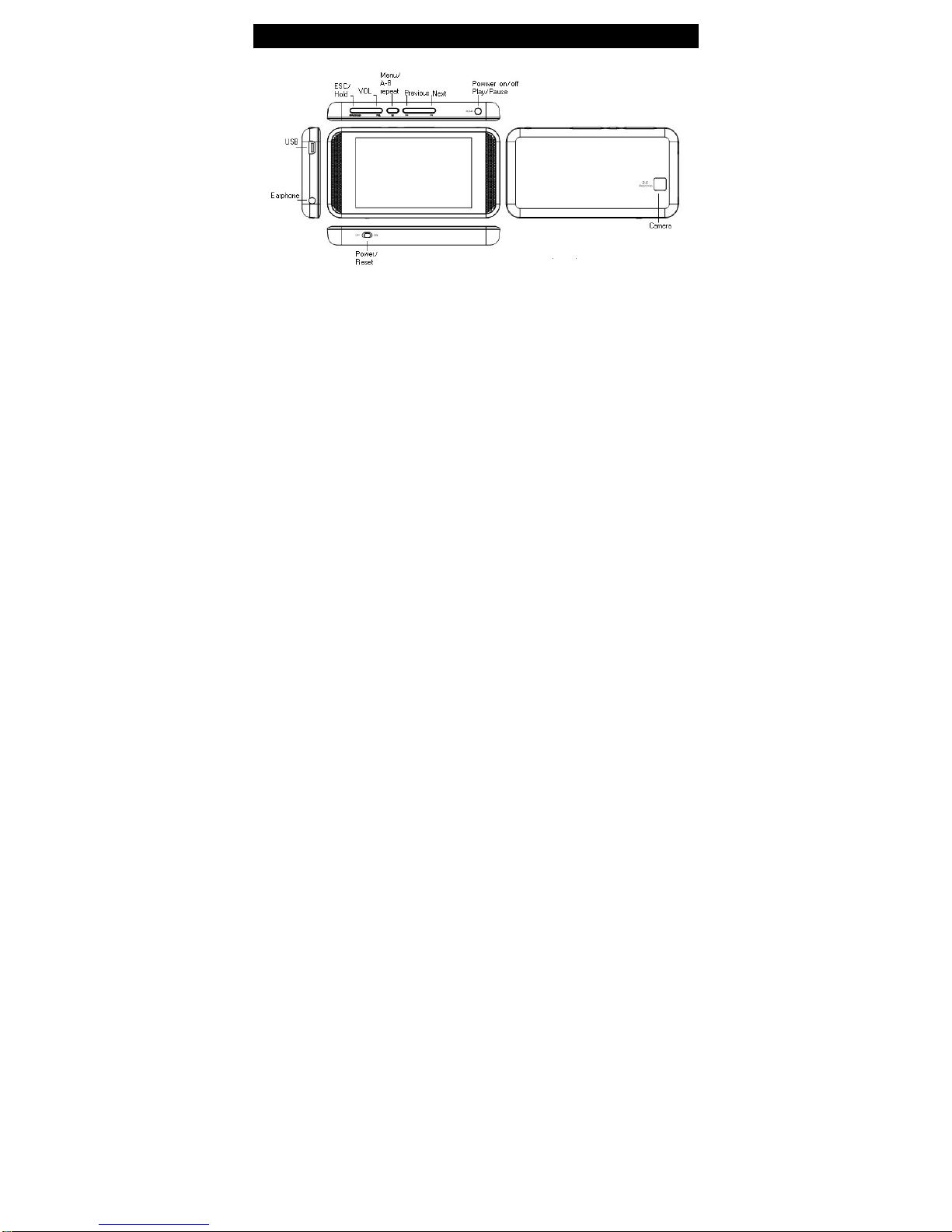
04 About the Player
Page 6

Display Description 05
Page 7

06 Basic Operations
Power On/Off
- Power On: Push power switch ON/OFF towards ON and then press the
and hold for three seconds. The player will start and display the main interface.
- Power Off:
In Play mode press the key and hold for three seconds to power off.
a.
b. In other modes press the key and hold for three seconds to power off.
c. In case of low battery, the player will automatically power off.
Lock Switch
In Video, Record or Music Playback mode, you can lock the player’s buttons to prevent
unintentional operations:
-Lock: Press and hold the ESC/HOLD key for 2 seconds to lock.
-Unlock: In the lock mode, press and hold the ESC/HOLD key for 2 seconds to unlock.
A-B Repeat
key
Page 8

During Music Playback, press and hold the
mode. An “A” will be displayed in the lower right hand corner of the screen, which
confirms the starting repeat point, then press the
This confirms the ending repeat point. “A-B” is now displayed and the A-B Repeat mode
is set. The player will continue to repeat the selection between the starting point and the
ending point. To stop A-B Repeat mode, press and hold the
Power Reset
- If your player hangs or locks up during playback, push power switch ON/OFF toward
OFF until the player turns off. The player can be started again as described earlier. This
may return all settings to default.
Volume Control
- During Music/Video Playback, the volume can be increased or decreased by pressing
the VOL key and then or to control the volume. When active, the volume level
will change color. The volume level will revert to standard color when inactive.
key for 2 seconds to enter A-B Repeat
key for 2 seconds to display “B”.
Basic Operations 07
key for 2 seconds.
Page 9

08 Basic Operations
Previous/Next File
- During Music/Video Playback, press or to play the previous or next file.
F/FWD & F/REV
- During Music/Video Playback, press and hold or to fast forward or fast
reverse through the file. Release the button when desired point is reached.
Connect to Computer and File Transfer
- Start your computer and connect the player using the supplied USB cable. The player
will be detected as a standard removable disk and will allow the transfer and
management of files on the player.
Charging the Player
- Charge your player by connecting it to your PC with the supplied USB cable. Charging
will take about 4 hours when fully discharged. The PC must remain on during the
charging process. The player interface is not available when connected to a PC for file
transfer or charging.
Page 10

Main Interface
- The main menu is displayed when the player is turned on. Press or to navigate
through the menu (Music, Video, Camera, Radio, Photo, E-book, Record, Other Func,
Explorer, Settings). Press the
ESC/HOLD key in any submenu to exit to the previous menu or directory.
Settings
main interface, select the [Settings] option and press the key to enter into
-Form the
the Setting
Use the or keys to navigate through the
menu and customize each setting.
s interface (shown in following picture).
key to enter into desired function menu. Press the
System Menu 09
Page 11

10 System Menu
Display Setting
-Sets the amount of time the back light remains on after last button press and the screen
brightness.
1. Light Time: 5s, 10s, 15s, 20s, 30s, Always on
2. Brightness Control: +1, +2, +3, +4, +5. Selecting higher levels will increase the
brightness of the LCD display. Adjusting these settings will impact battery duration.
3. Light Mode: All Dark or Penumbra option can be selected when the player goes
into energy-saving mode. Adjusting these settings will impact battery duration.
4. Display status: Hide or Display information on the screen.
System Setting
- This feature is solely used for updating or restoring the firmware; this should only be
used if recommended by technical support.
1. Upgrade: Select “YES” or “NO” continue or exit
confirm.
2. Restore: Select “YES” or “NO” to restore the player settings to default. Press the
key to confirm.
firmware upgrade. Press the key to
Page 12

Desktop
-Choose from 5 desktops backgrounds. Use the or keys to navigate, then press
key to confirm. Press the ESC/HOLD key to return to the previous menu.
the
Language
-Select desired language for your player. Press the or keys to select your
required language and then press the
return to the previous menu.
System Information
-This option displays background information about the player including: software
revision number, available memory status on the player and optional external memory
card if inserted. Press the ESC/HOLD key to return to the previous menu.
AutoShut Time
-This sets the period of time, in seconds; the player will automatically turn off after the last
button is pressed if no play back is occurring. Press the or keys to highlight
desired Autoshut time: 3s, 5s, 10s, 15s, 20s, no automatic. Then press the
confirm. Press the ESC/HOLD key to return the previous menu.
key to confirm. Press the ESC/HOLD key to
System Menu 11
key to
Page 13

12 Music Play
Detailed Operation
1. From the Main Menu, use the or keys to select the [Music] mode. Press the
key to enter into the Music Menu. The Music Menu displays music in the following ways:
Current Play, All Music, By Artist, By Album, Genre, My
Favorite, Record (voice recordings) or by Directory Listing.
**T
he MediaLib Update feature updates the Music Menu and
categorizes media files. This should be run every time after
files have been transferred to the player. File listing will
depend on information contained in the MP3 tag.
2. During Music Play mode, press and hold the
mode. An “A” will be displayed in the lower right hand corner of the screen, which confirms
the starting repeat point. Then press and hold the
confirms the ending repeat point. “A-B” is now displayed and the A-B Repeat mode is set.
The player will continue to repeat the selection between the starting point and the ending
point. To stop A-B Repeat mode, press and hold the Menu button for 2 seconds.
key for 2 seconds to enter A-B Repeat
key for 2 seconds to display “B”. This
Page 14

3. During Music Play mode, the volume can be increased or decreased by pressing the
VOL button and then the or to control the volume. When active, the volume level
will change color. The volume level will revert to standard color when inactive.
ng Music Play mode, press the
4. Duri
5. During Music Play mode, press the key to display the play menu options:
(Repeat Mode, Play Mode, MSEQ, EQ Select, User
EQ Setup, Display, FrequencyOut, FrequencySet.)
1) Repeat
Mode:
1. Once: Stops after playing current song.
2. Repeat: Repeats the selected single song.
3. All: Plays all songs in current selection once.
4. All Repeat: Plays and repeats all files in current selection.
5. Intro: Plays all songs in current folder for 10 seconds in sequence (After
listening, the system will resume normal playback mode.
key to pause and resume music playback.
Music Play 13
Page 15
14 Music Play
2) Play Mode: Plays songs in order or shuffle (random).
3) MSEQ: Set your MSEQ mode: 3D, Bass, or LEQ.
4) EQ Sel: Select from 8 preset equalizer settings:
-Normal, MSEQ, Rock, Pop, Classic, Bass, Jazz, and User EQ.
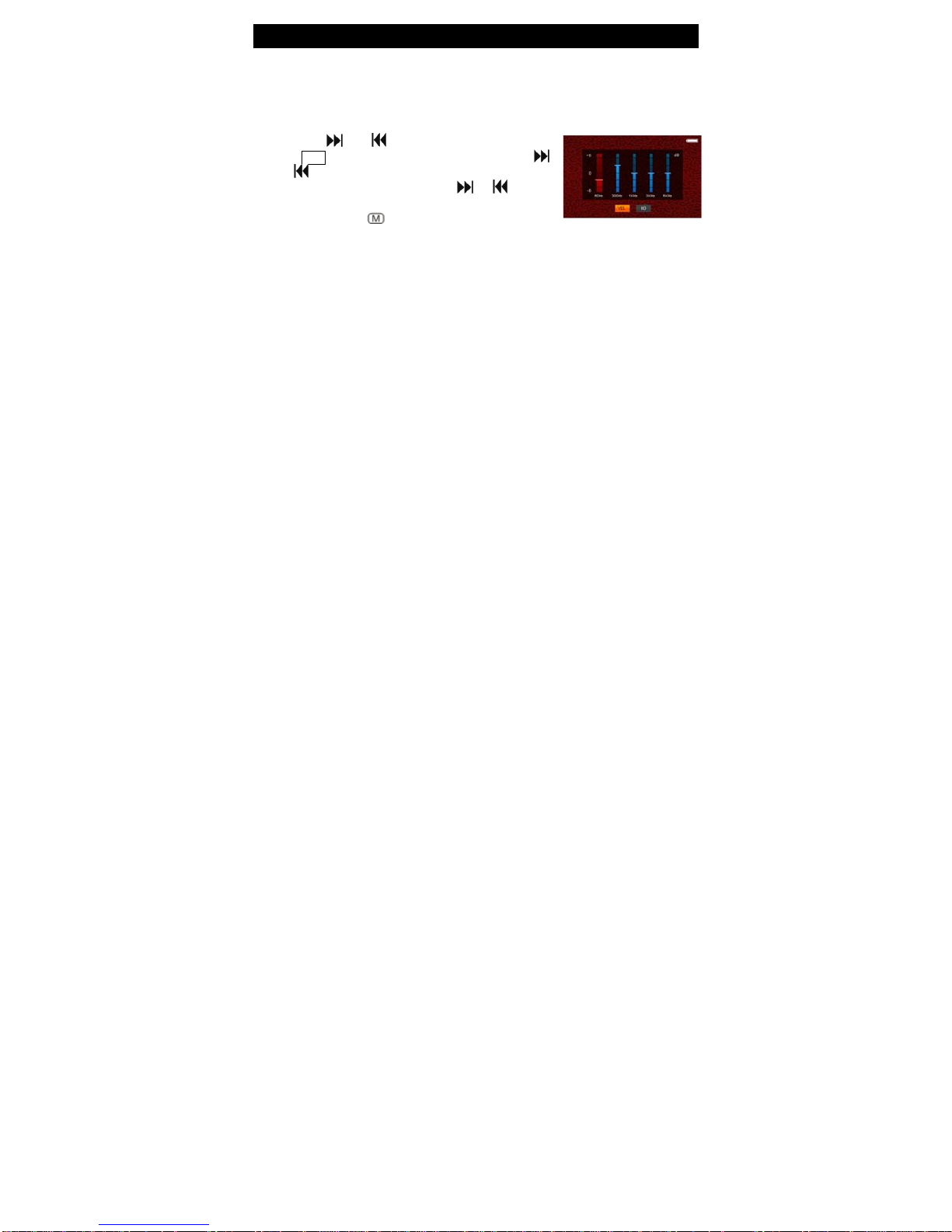
5) User EQ Setup:
-Press the and keys to select frequency band.
Press VOL key to confirm your selection. Press the
and keys to increase or decrease the frequency.
After adjusting each band, press the or keys to
select “YES” to confirm changes or “NO” to cancel
changes. Press the
lay: 3 display options are available
6) Disp
1. ID3: Displays the information of the music file in the top right hand quadrant of the
display.
key to confirm and exit.
Page 16

Music Play 15
2.Lyric: This player supports “.LRC” lyric files. Lyrics can be displayed isochronously
while playing music. The Lyric file must be in the same folder as the music file and
have the same name as the music file. ( Track1.MP3 and Track1.LRC) When a song is
selected and the lyric file for the song is available, the lyrics will be displayed in the top
right hand quadrant of the display.
3.Freq chart: (default) Displays the frequencies of the playing music track in the top
right hand quadrant of the display.
4.Closed: No Display is shown in the top right hand quadrant of the display.
7) Frequency Out: Press the or key to select “ON” or “OFF” option and press
key to confirm. Selecting “ON” allows for FM transmitting of music from your
player to radio. Use Frequency Set to select available frequency.
8) Frequency Set: Press the
key to select the frequency and then use the or keys to adjust the frequency.
key to enter into the Frequency Set. Press the VOL
Page 17

16 Music Play
** Frequency out: [on mode]
The earphones act as an antenna. Adjust your radio frequency setting to the same
frequency set on your player. This will allow you to transmit your music to the radio.
6. Memory play:
-If you exit a song during playback, the player will automatically remember the exit
point. The next time you select this music file, the player will automatically resume
playback at the saved exit point.
7. Add to Favorite
- In the “All Music” menu mode, press the or keys to select your desired music
file. Press and hold the VOL key for 2 seconds. This will show: “Add To Favorite” or
“Exit”. e the or keys to select the “Add To Favorite” option and prUs ess the
Page 18

Music Play 17
key to confirm adding file to the “My Favorite” list. Select the “Exit” option and press
key to cancel and return to the previous menu.
the
6. Delete files
- In the “Directory” listing menu, select the file you want to delete and press the VOL key
shortly. This will show a “Delete File” dialog box; you can use the or keys to
se lect “YES” or “NO” option and press the
key to confirm your request.
* The play
compression edition.
er only supports APE format of 2.95, 3.97, 3.98 and 3.99 NORMAL and FAST
Page 19

18 Video Play
1. From the Mai
key to confirm and enter into ideo interface.
2. In the Video explorer, use the or keys to navigate and select your desired file
When the file is selected, press the
n Menu, use the or keys to select the [Video] option. Press the
V
ey to confirm and play.
.
3. During Video Playback, the volume can be increased or decreased by pressing the VOLk
key and then the or keys to adjust. When active, the volume level icon in lower left
corner will change color. The volume level will revert to standard color when inactive.
4. During Video Playback, press the or keys to play the previous or next file in
button tcurrent folder. Press and hold the o fast forward and press and hold the
button to fast rewind. Press the
key to pause and resume playback. Press the
ESC/HOLD key to exit to the prev menu. ious
Page 20

Video Play 19
5. During video Playback, short press the
splay options. Press the or keys to navigate.
di
Press the
1) Memory Play: If you exit a deo d ring playback, the
player wi utomatically remember the
next time you select this video file, the player will
automatically resume playback at the saved exit point.
2) Replay: Press the
4) LCD Exp
key to confirm request.
vi u
ll a exit point. The
key to replay the selected current file.
the or key o set the time and press s t key to confirm.
and: Expands the current file of playing screen.
key for
“Hour” or “Minute” option. Press 3) Select time play: Press the VOL key to select the
Page 21

Vi
20 deo Play
Note 1. This pla
s
file encoded in greater resolution may not be playable on this device and may report a “File
yer can only support RM/RMVB video files up to 800 X 450 resolution. Video
Format” error. Please ensure files are encoded in the correct resolution for playback.
Note 2. This player can only support AVI files up to 800 X 480 resolution. Video files
e
ncoded in greater resolution may not be playable on this device and may report a “File
Format” error. Please ensure files are encoded in the correct resolution for playback.
Note 3. Due to the number of different CoDecs used to create AVI files, it may not be
ossible to play all AVI files on this player. If you have difficulty playing particular AVI files on
p
this player, it may be necessary to re-encode the files using 3
rd
party software (not prov
ided).
Page 22

DC/DV 21
From the Main Menu, use the or keys to select the [Camera] option. Press the
key to confirm and enter DC or DV(Video Camera) mode.
1. DC shoot
-Use the or keys to select the [DC] option and
press the
key to confirm and enter. Press the
to exit to the previous menu.
DESC/HOL key
-Press the key to shoot and save the picture and
return to DC interface. Saved picture files may be viewed by
selecting the era folder in the main Explorer menu.
2.
DV shoot
-Use the or keys to s
ente
-Press the utkey to start and stop recording. The file will be a omatically saved.
Saved files may be viewed by selecting the Camera folder in the main Explorer menu.
Cam
s the ESC/HOLD key to exit to the previous menu.
r. Pres
(Camera)
elect the [DV] option and press the
key to conf
irm and
Page 23

22
DC/DV
3. Shoot set
-D display options. Use
uring the DC and DV ready interface, short press the
the or keys to navigate and the
1) Pixel: Sets the picture resolution of screen display:
2) BackLight: Low light, Normal light and High light. Hi0gher levels correspond to a brighter
display.
3) Zoom: Sets the picture zoom
4) Effect
5) Staturation: Select from High, N
6) BW: Select from Auto / Night for your setting
After adjusting each setting, press VOL key to confirm your se
key to exit to the previous menu.
ting (For DC/DV mode)
key for the
VOL key to confirm. Adjust settings accordingly.
-32 x240, 640x480, 1280x960, 1600x1200
: Sets the picture display effect: Normal, Mono, Sepia, Nagative, Solar1, & Solar2.
ormal, and Low settings.
tting. Press the ESC/HOLD
Page 24

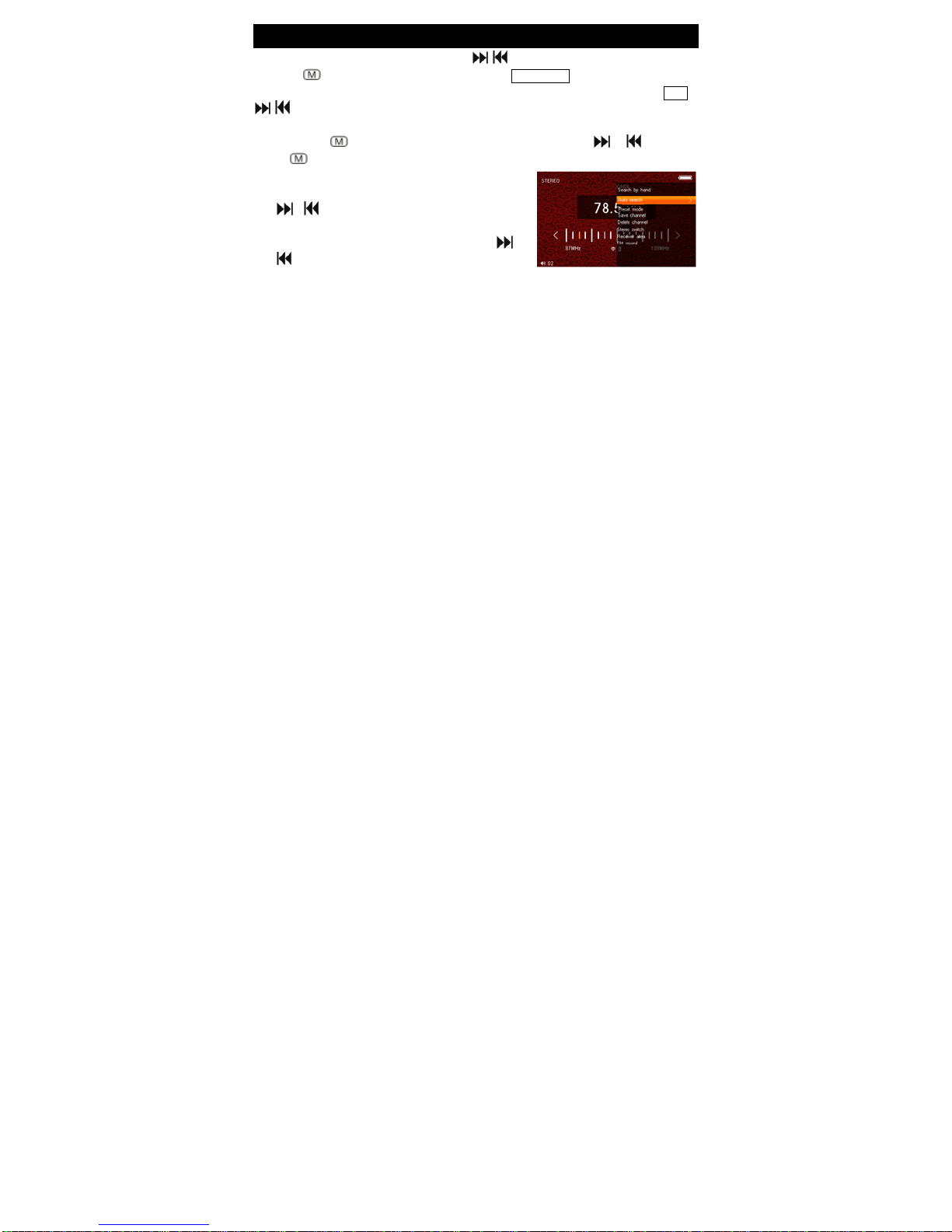
1. From the Main Menu, use the or keys to select the [Radio] option. Press the
key to confirm and enter the radio interface. Press the ESC/HOLD key to exit to the
previous menu.
2. To increase or decrease the volume while listening to the radio: Press the VOL key and
then the or keys to adjust the volume. When active, the volume level icon will
change color. The volume level will revert to standard color when inactive.
key to display the feature options. Use
3. Press t
the or keys to select the desired option and then
press the
Manual Search : Changes the receiver frequency
he
y to confirm.
manually. Press the keor keys to move up or
down the range in 0.1MHZ increments to fine tune
the radio. Press and hold the or keys to
fast scan to the desired frequency.
Radio 23
Page 25

24 Radio
Auto Search: When selected, the player will automatically search for radio stations
broadcasting in your area. When found each station will be saved.
Preset Mode: Press the or keys to skip to the next or
stations.
Save Cha
Delete Channel: Deletes the current station
Stereo Switch: Stereo Switch ON or OFF.
Receiver Area: Sets the FM frequency rang
F ayback.
The recorder will start in “Prepare” mode. To begin recording, pre
Press the
nnel: Saves the current station.
from saved list.
e used in your area. Available in:
China, Japan, USA, Europe, Campus radio (Local Area).
M Record: Record from received FM broadcast for later pl
key to start voice recording.
key to pause recording.
previous saved
ss the
Page 26

When the recording has been completed, press the ESC/HOLD key to save
the file. Files names are generated automatically
see the time and date feature to ensure the correct time and date stamp are
recorded on the files when saved.
Before recording, press the
for the file. The remaining recording time available on the player is displayed
on the screen.
Low Rate: Records the file as a 32 kbps wav file.
High Rate: Records the file as a 64 kbps wav file.
Volume: Sets the recording volume range from: 1(l
Recorded files can be played back using the Music Playback feat
selecting Record in the main MediaLib menu.
ote: This player utilizes the earphones as an antenna. N
properly for the receiver to work. The internal speaker cannot be used with the FM
radio. Keep earphone cord extended as much as possible.
key to set the recording quality and volume
in time sequence. Please
ow)-5(high)
They must be connected
Radio 25
ure by
Page 27

26 Picture Browse
1. From the Main Menu, use the or keys to select the [Photo] option. Press the
key to confirm and enter. Press the ESC/HOLD key to exit to the previous menu.
2. In the Photo File explorer, use or keys to navigate and select your desir
file to display. When the file is selected, press the
3. key for the display
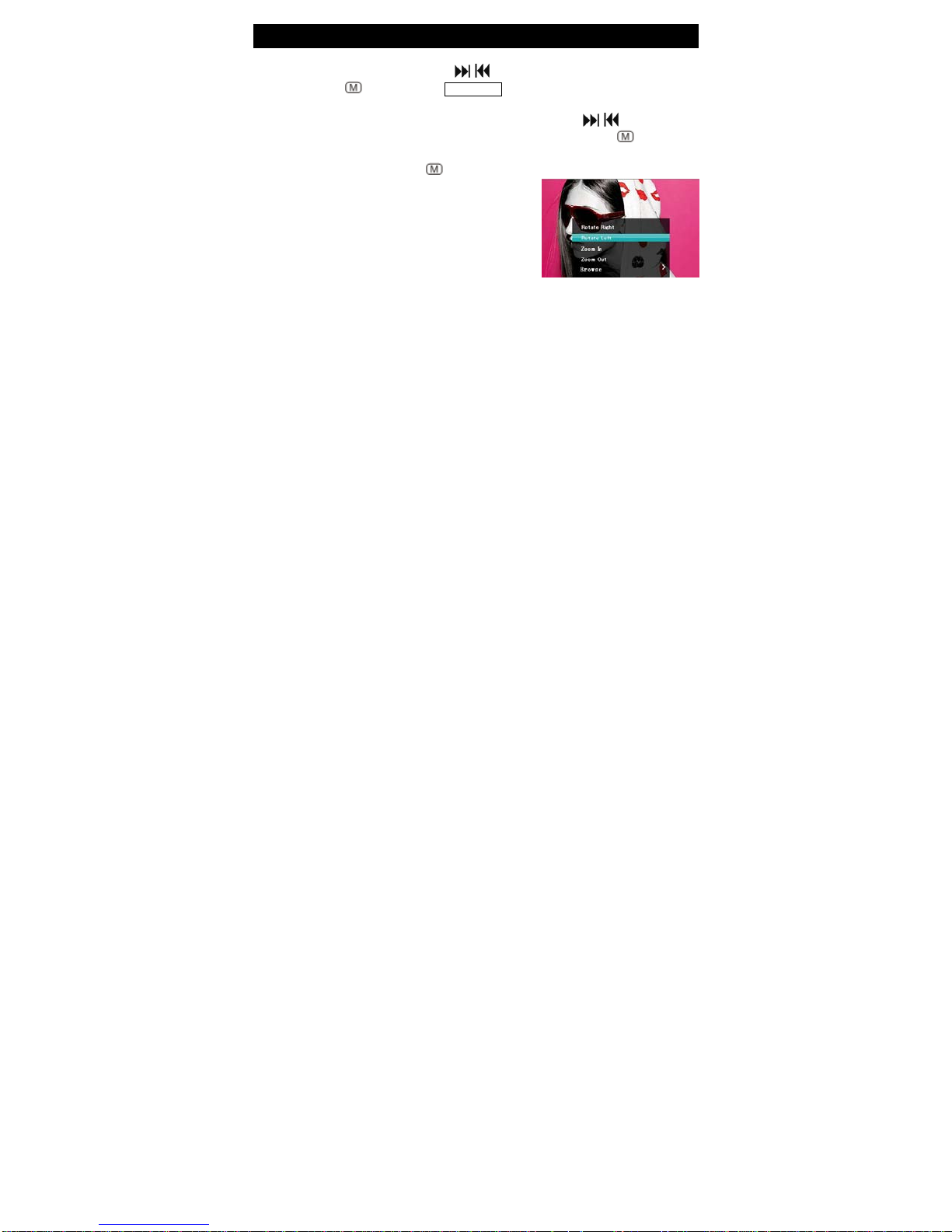
During picture viewing, press the
option
s.
1) Rotate Right: Rotates the image 90° to th ght. e ri
2 )Rotate Left: Rotates the image 90 o the left.
3) Zoo
m In: Zooms in on the image. (Not available if
image resolution is smaller than display)
4) Zoom Out: Zoo
been used.
5 Browse (Slideshow): Selects viewing time of images during slide
must be turned off to access the above display options.
ms out of the image when Zoom in has
the ed
key to view.
° t
show. This feature
Page 28

N mmended tha
ote: In order to conserve space on the player it is reco
resized to a resolution of approximately 400 X 240 before being trans
Some picture formats may need to be converted to be compatible with thi
Picture Browse 27
t digital photos be
ferred to the player.
s player.
Page 29

28 TEXT Viewer
From the Main Menu, use the or keys to select the [eBook] option, press the
1.
key to confirm and enter the eBook interface.
o2. In the eBook file explorer, use the r keys to navigate and select your desired
file to display. When the file is selected, press the key to view eBook display. Press the
C/HOLD key to exit to the previous menu.
ES
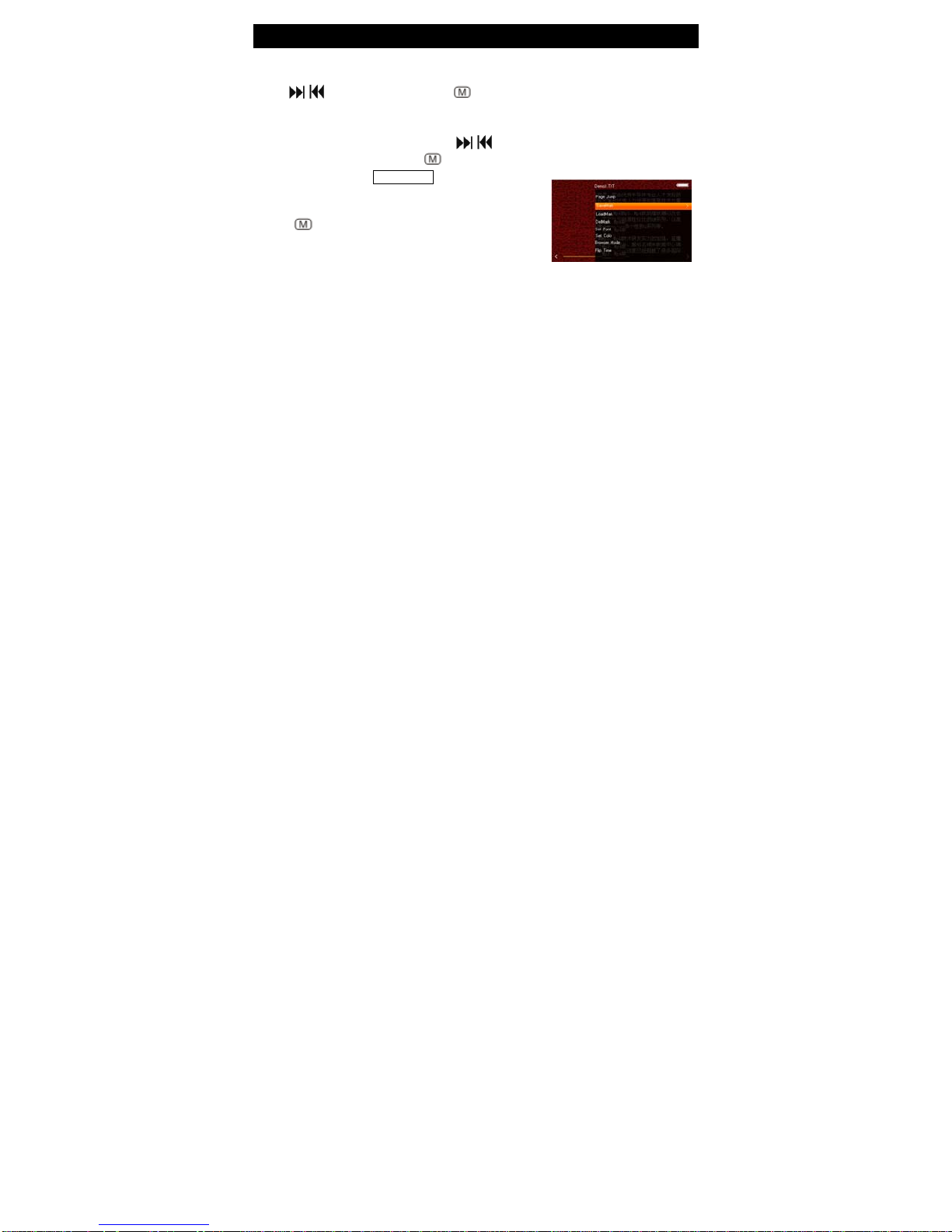
3. During eBook display, press the menu button for the
display options:
1) Page Jump. Jumps to and displays the desired
2) Save Mark: Saves current location in file.
3) Load Mark: Returns to page marks as set above.
4) Del Marks: Deletes saved marks.
5) Set Font: Set the font size to Small, Mid or Big.
6) Set Colour: Sets the font colour to White, Green or Black.
ode to Auto Mode or Manual Mode. 7) Browser Mode: Sets the browse m
page.
Page 30

TEXT Viewer 29
8) Flip Time: Sets the time the next page will be displayed automatically. Tim
in 5 second increments from 10 to 30 seconds.
Note: This player only supports files saved as “.TXT” or “.LRC” files in ANSI code. Files with
format code will not be displayed. Format codes
sferred to the player.
tran
should be removed from file prior to being
e can be set
Page 31
30 Voice Record
1. From
the Main M
key to confirm and enter the Recorder rface.
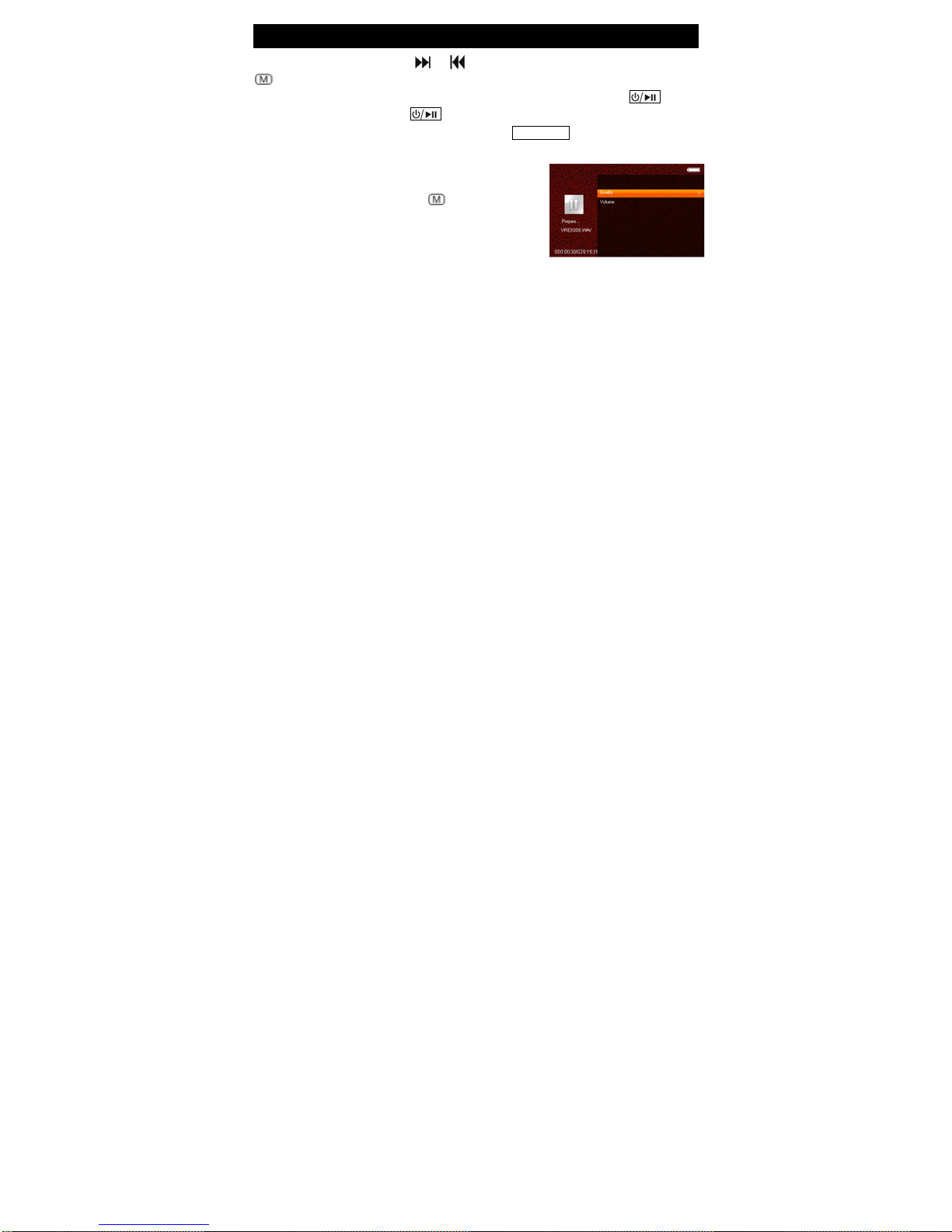
2. The recorder will start in “Prepare” mode. To begin recording, press the
start voice recording. Press the key to pause recording.
3. When recording has been completed, press the ESC/HOLD key to save file. File the
names are generates automatically time sequence. Please se in e the time and date feature
to ensure the correct time and date stamp are recorded on
the files when saved.
4. Before recording, press the
recording quality and volume for the emaining
recording time available on the player is displayed on the
screen.
Low Rate: Records the file as a 32 kbps wav file.
enu, use the or keys to select the [Recorder] option, press the
inte
key to
key to set the
file. The r
Page 32

High Rate: Records the file as a 64 kbps wav file.
Volume: Sets the recording volume range from: 1(low)-5(high)
5. To play recorded files: Enter Explorer from the Main Me
to play
and view recorded files.
Voice Record 31
nu. Select the RECORD folder
Page 33
32 Other Functions
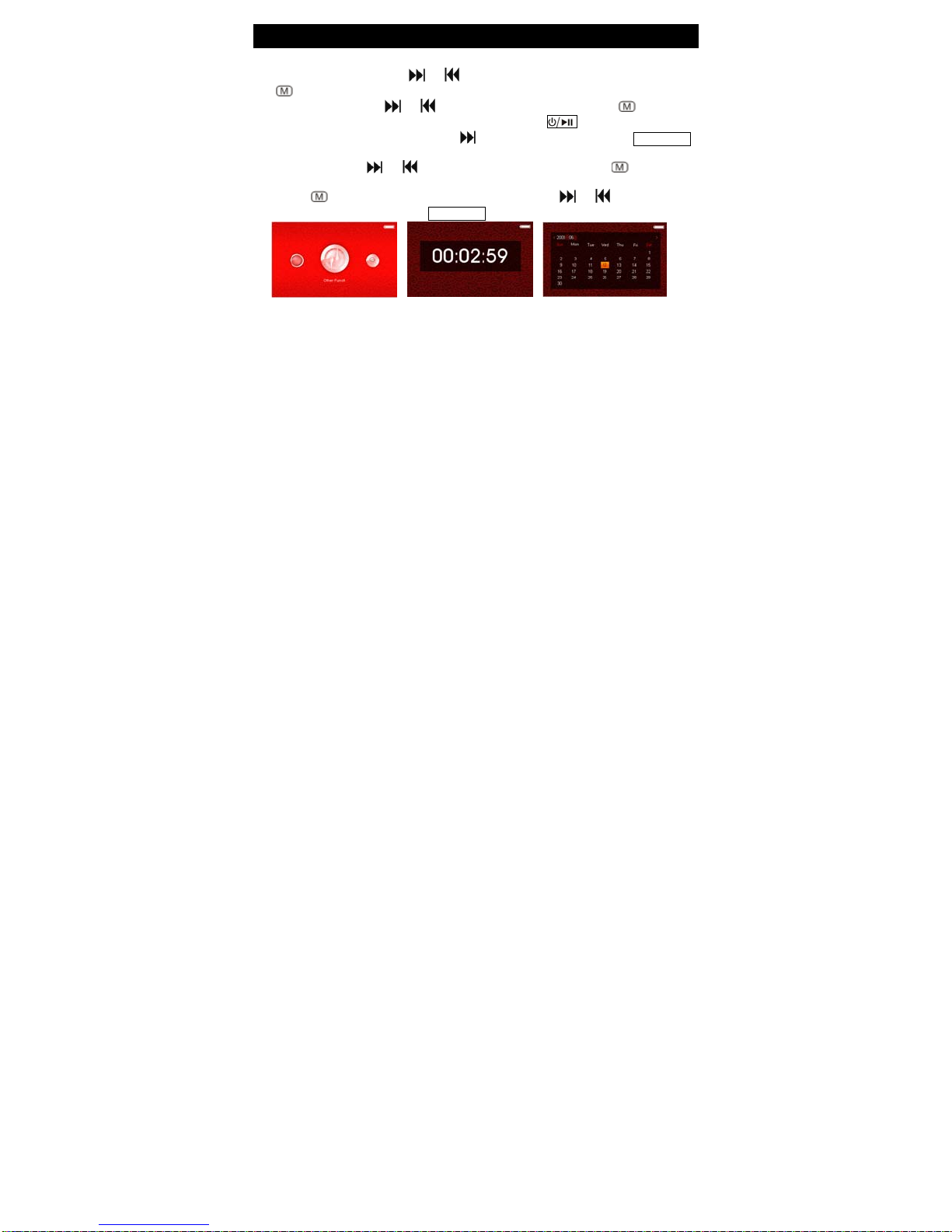
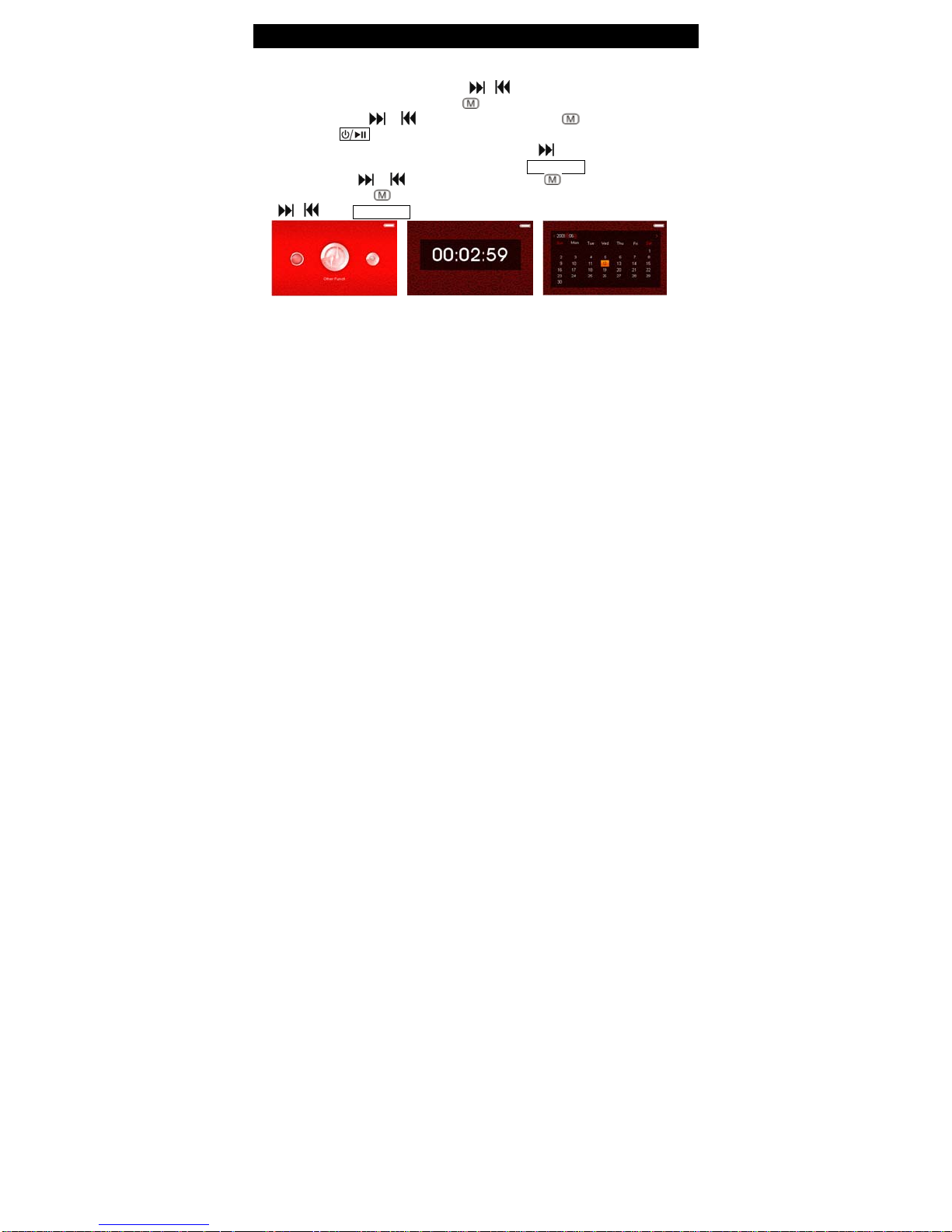
Included feature
rom the Main Menu, F
key to confirm and enter the Other Function interface.
the
1. Stop Watch: Use the eys to Select Stopwatch. Press the or k
confirm and enter the StopWatch interface. Press the
again to stop the timer. Press the key to clear the time. Press the ESC/HOLD
key to return to the previous menu.
2. Calendar: Use the or keys to Select Calender and press the
confirm.
*Press the
your required date to set, Press the ESC/HOLD key to return to the previous menu.
s of this player include a Stop Watch and Calender.
use the or keys to select the [OtherFunct] feature. Press
key to
key to start timer. Press
key to
key again to select year and month. Press the or key to select
Page 34

From the Main Menu, press the or keys to select the [Explorer] option, press the
key to confirm and enter.
Play file
-In the explorer interface, press the or keys to
select your desired folder and short press the
confirm and enter to the folder. Press the or keys
to select your desired file. Press the
Press the ESC/HOLD key to return to the previous menu.
Delete File
-In the explorer interface, press the or keys to
select your desired file. Short press the VOL key to show
the delete dialog box. Press the or keys to select
“YES” to delete the file and “NO” to cancel. Short press
key to confirm the selected option.
the
key to
key to play.
Media Library 33
Page 35

34 USB and Charge
USB Display Mode
-Please connect the player to the PC via the USB data cable included (for Windows 2000
above, you do not need driver installation). The player will display an “Online” mode icon.
The player will be displayed in the “My Computer” window and be assigned the next
available drive letter by your PC. Double click this icon to open and display the contents
of the player. Files and folders can be transferred, copied or deleted to and from this drive
as you would on any other drive on your computer.
Charge Display Mode
-If the battery is too low, the player will display “Low battery to power off”. Then the player
will turn off automatically. The player should be charged using the supplied USB cable by
connecting to a PC. Charging time is approximately 4 hours for a fully charge.
-Playback duration is approximately 3 to 4 hours for Video and 14 to 15 hours for Audio
playback. Battery duration is dependent on several factors including backlight brightness
and duration, Auto off settings and battery condition.
Note: It is recommended that the player be charged for 8 hours during the first 2 charges to
help condition the battery.
Page 36

Firmware Update 35
1. Users can download the latest firmware in the download center of our website.
(www.lattefone.com).
2. After you download the latest firmware, please copy and transfer the file from your PC to
your player via the USB data cable.
Disconnect the computer and turn on the player.
3. From the main menu, select the [Settings] option to enter the system setting. Select
Upgrade option and select “YES” to start. (Shown in
following picture).
Page 37

36 Firmware Update
4. When entering the second phase of firmware update, all operations will have been
screened. The installation interface will show the
current state of installation.
5.
The updating process may take up to 5 minutes.
Once the updating process is finished, the player will
automatically turn off and turn on.
Note: During the installation, the power should not be cut off directly.
Page 38

The player cannot be turned on.
-Check if the battery is low. Recharge
the player if required by connecting to
your PC with the USB cable. Ensure
that the computer is on during the
charging process.
No sound can be heard from the
earphones.
1. Check if the volume is set as 0.
Adjust the volume as required.
2. Check the volume of the file
attempting to be played.
Troubleshooting 37
3. Confirm the earphones are properly
connected.
Noise through earphones.
1. Check to ensure earphone plug is
clean; foreign particles can cause static
to be heard through the earphones
during playback.
2. Check if the music file is damaged.
Confirm by playing other music files.
The damaged file may create serious
noises or voice dithering.
Page 39

38 Troubleshooting
Incorrect language displayed.
Please make sure that you have selected
the correct language. Set language in
(Setting) => (System Setting) =>
(Language Selection)
Files cannot be downloaded.
1. Make sure the proper connection
between computer and player is
established.
2. Check if the memory is full.
3. Check if the USB cable is damaged.
Replace if necessary.
Audio files are not playable.
-This player cannot play audio files that
are copy protected. Please ensure that
only files that contain no copy
protection are transferred to the player.
Video files are not playable.
- Please check that the video files
transferred to the player are in the
correct size and format. Some files may
need to be re-encoded to be
compatible with this player.
Page 40

System Capacity 4 GB / 8 GB internal memory
Display
Input/Output
Audio
Playback
Video
Playback
Power,
Play Time
Voice Record
Package
Contents
Screen Type
Resolution
USB
Earphone
Formats
MAX Output
Formats
MAX FPS
Battery
Video
Audio
MIC Record
MAX Record
Player, USB cable, Earphones, User manual, USB car charger
3.0-inch TFT, resolution: 400*240 (WQVGA)
400X240 16:9. MAX Video Resolution 800x400AVI &
720x480RMVB
High speed USB 2.0 mini socket
3.5mm Stereo socket
MP3, WMA, OGG, FLAC, ACC, APE
(L) 10mW +(R) 10mW (32Ω)
AVI, RM, RMVB, FLV
30/FPS
850mAh lithium polymer battery
Video play for about 3-4 hours
Audio play for about 14-15 hours
WAV (32 Kbps / 64 Kbps)
190 hours (4GB capacity)@ 32 Kbps
adapter
Technical Specifications 39
Page 41

Manualdel Usuario
Latte iVü
Reproductor Digital Multi Media
Versión 2.2
Este manual provee las instrucciones de uso y operación.
Latte Communications, Inc. se reserva el derecho de modificar las especificaciones y
cualquier otra información sin noticia previa.
Latte Communications, Inc. queda libre de toda responsabilidad por el uso indebido de
software, música, películas, video clips, etc., que estén protegidos por derechos de
autor y el usuario queda sujeto a las leyes correspondientes.
El color y forma pueden variar en comparación con las fotografías del producto.
La imagen en la pantalla y las especificaciones de fábrica pueden presentar una
pequeña variación, en relación a los contenidos presentados aquí.
Page 42

Funciones Principales………………………………………………………………………
Precauciones………………………………………………………………………………
Datos del Reproductor………………………………………………………………………
Descripción del Visualizador....................………………………………………
Operaciones Básicas…..………………………………
Menú / Sistema…....…………………………………………………………………………
Reproducir Música……..……………………………………………………………………
Reproducir Video…....………………………………………………………………………
Cámara / Video Digital………………………………………………………………………
Radio…….……………………………………………………………
Visualizador de Fotografías..……..…………………………………………………………
Visualizador de Texto……..…………………………………………………………………
Grabación de Voz………………………………
Otras Funciones…..………………
Biblioteca de Multimedia…………… …………………………
USB y Cargador…....……………… ……………………………
Actualización del Firmware……………………
Dificultades de Uso….……………… ……………
Especificaciones Técnicas…...……… ………………
…. …………………………….……….......................
……………………………………
………………………
……………………………………………
.……………………………
……………………………………………
………………………………………...
.……………...................
……………………......................
Contenido 01
…
…………
02
03
04
05
07
09
12
18
21
23
26
28
30
32
33
34
35
37
39
Page 43

02 Funciones Principales
Pantalla de 3.0” (16:9) con formato amplio y color real TFT.
Soporta formatos musicales MP3 / WMA /FLAC/APE/AAC. ¡Y PLAY FX!
Soporta formatos de video AVI, RM, RMVB, FLV
Soporta formatos JPEG/BMP/GIF con reproducción automática
Grabación con Cámara Digital (DC) y Video Digital (DV).
Micrófono incorporado y tiempo de grabación extendida
Receptor Radio FM incorporado y transmisor (emisor) en frecuencias FM incluido
Menú de ahorro de energía: control de brillo opción de auto apagado
Ecualizador de modo múltiple y modos múltiples de repetición
Soporta idiomas múltiples (con 20 idiomas disponibles)
No requiere instaladores con sistemas Win2000 / XP / Vista
Transferencia de archivos de alta velocidad USB 2.0
Visualizador de archivos de TEXTO con menú de marcadores
¡Utilícelo como disco externo de almacenamiento masivo (Memoria USB)!
Transmite el contenido a la radio de su carro a través de ondas FM (Música 15 – 16
para ver más detalles)
※ Toda la información sobre garantía, características y especificaciones del
producto, están sujetos a cambio sin notificación previa.
Page 44

12. No use el reproductor en ambientes de calor, frío, humedad o polvo extremos.
13. No deje caer el reproductor por ningún motivo.
14. La vida de la batería depende del uso del reproductor y la fecha de fabricación.
15. Por favor cargue la batería cuando:
A. El Icono de batería muestra bajo nivel de carga.
B. El reproductor se apaga automáticamente aunque intente volver a encenderlo.
C. Los botones ya no responden.
16. No desconecte el reproductor de la computadora cuando esté formateándolo o
trasladando archivos, esto puede dañarlo o dañar los archivos.
17. Descargas de estática al cable, dañan o corrompen el área de almacenamiento del
reproductor.
18. El reproductor se carga automáticamente cuando se conecta a una PC a través del
cable USB que viene incluido.
19. El reproductor no contiene partes removibles, abrirlo o desarmarlo lo daña y por lo
tanto pierde la garantía. Si experimenta dificultades, lea la sección “Problemas” de
este manual.
20. Latte Communications se reserva el derecho de mejorar sus productos. Versiones
diferentes de software y hardware pueden tener influencias no deseadas en el
rendimiento y funciones. Sin embargo, el producto puede estar sujeto a
actualizaciones de software sin previo aviso.
21. Las imágenes del producto mostradas aquí pueden variar de su forma real.
22. Por favor, respete las leyes de derechos de autor que rigen en su área.
Precauciones 03
Page 45
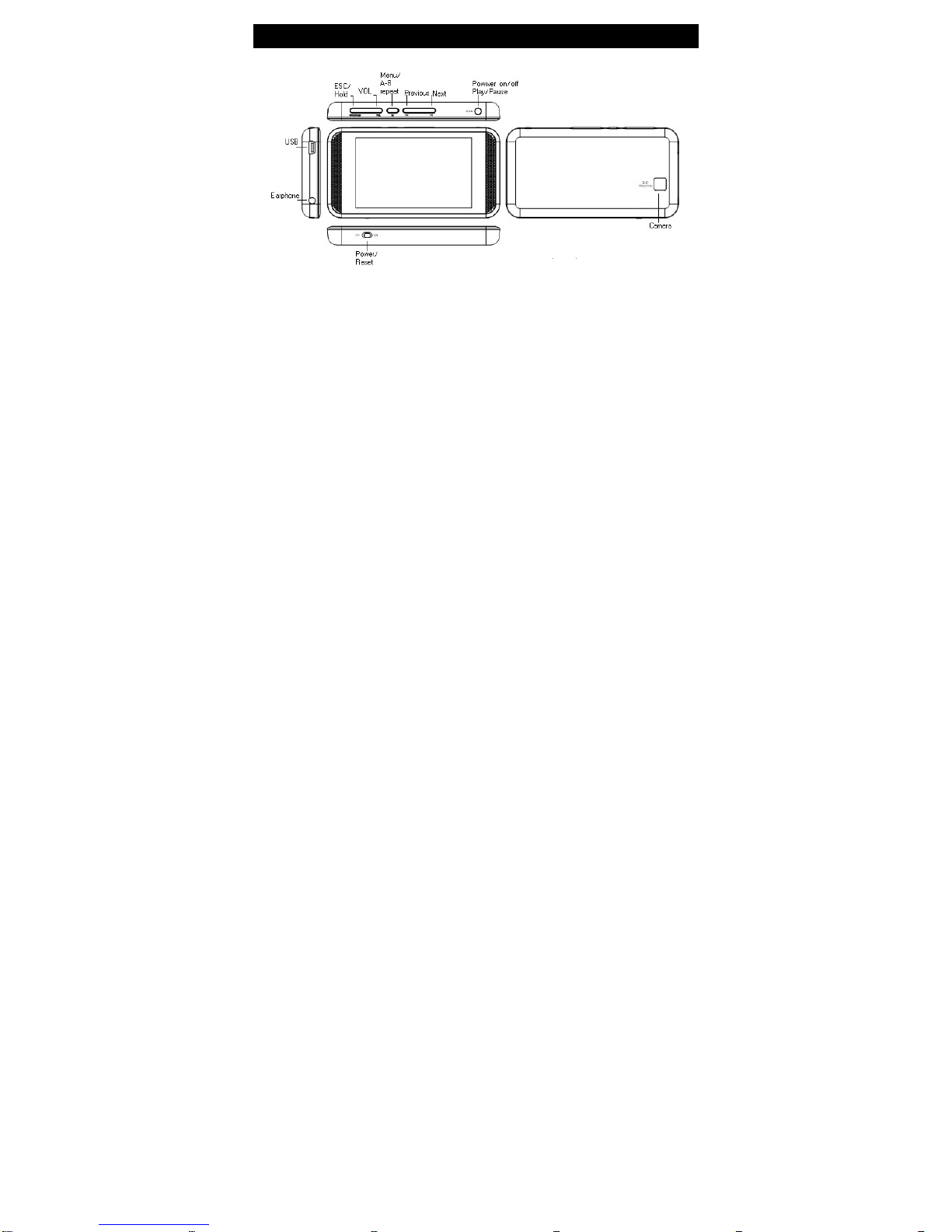
04 Descripción del Reproductor
Page 46

Descripción de Visualización 05
Page 47

06 Operaciones Básicas
Encendido y Apagado - On/Off
- Encendido (ON): Deslice el botón ON/OFF hacia ON y luego presione durante tres
segundos el botón . El reproductor mostrará la pantalla principal.
- Apagado (OFF):
a. Presione el botón
durante tres segundos y se apagará.
b. Cuando la carga de la batería esté baja, se apagará automáticamente
Botón de Bloqueo: Para prevenir que se activen accidentalmente las otras funciones
mientras escucha música, videos o grabaciones; puede bloquear los botones:
-Bloquear: Presione por dos segundos el botón ESC/HOLD.
-Desbloquear: Vuelva a presionar por dos segundos el botón ESC/HOLD.
Repetir A-B: Mientras su música está en reproducción, mantenga presionada por dos
segundos la tecla
para acceder al “Modo Repetición” A-B. Una “A” se desplegará
en la esquina inferior derecha de la pantalla, confirmando que la repetición está activa
desde ese punto, luego presione de nuevo por dos segundos la tecla
y se
desplegará la “B”. Esto le indicará que la repetición termina en ese punto. “A-B” se
desplegará indicando que el modo de Repetición A-B está activado.
Page 48

Operaciones Básicas 07
El reproductor repetirá continuamente la música desde el punto de inicio de su selección
hasta donde usted decidió que sea el punto final. Para desactivar el modo de Repetición
presione nuevamente durante dos segundos la tecla
.
Reinicio: Si su reproductor sufre en algún momento congelamiento, o se bloquea;
deslice el botón ON/OFF hacia OFF hasta que el reproductor se apague. Puede
encenderlo de nuevo. Puede ser, que al hacer esto, vuelva a las especificaciones
iniciales de fábrica.
Control de Volumen: Mientras ejecuta Música o Video, puede subir o bajar el volumen
con solo presionar la tecla VOL y luego o al activarlo, el nivel de volumen
cambiará de color y regresará al color estándar cuando haya finalizado su selección.
Archivo Siguiente/Anterior: Mientras se ejecuta la música o el video, presione o
par ir al siguiente archivo o al anterior.
Page 49

08 Operaciones Básicas
Adelantar/Regresar: Presione y sostenga para adelantar o retroceder el
archivo que esté viendo o escuchando.
Conexión y Transferencia de Archivos desde la Computadora al Reproductor: Con
la computadora encendida, conecte al reproductor el cable USB que viene incluido en la
caja del producto. Luego conecte el cable a cualquier puerto USB disponible en su
computadora. El reproductor será detectado como un disco removible estándar de
almacenamiento de archivos y permitirá la transferencia y administración de los archivos
de su elección, con solo arrastrarlos a la ventana correspondiente.
Carga de la Batería interna del Reproductor: La batería se carga en forma automática
a través del cable USB cada vez que conecte el reproductor a una computadora o utilice
el cargador (incluido). El proceso tomará aproximadamente 4 horas. Las funciones de
reproducción estarán suspendidas mientras esté cargando la batería o esté transfiriendo
archivos.
Page 50
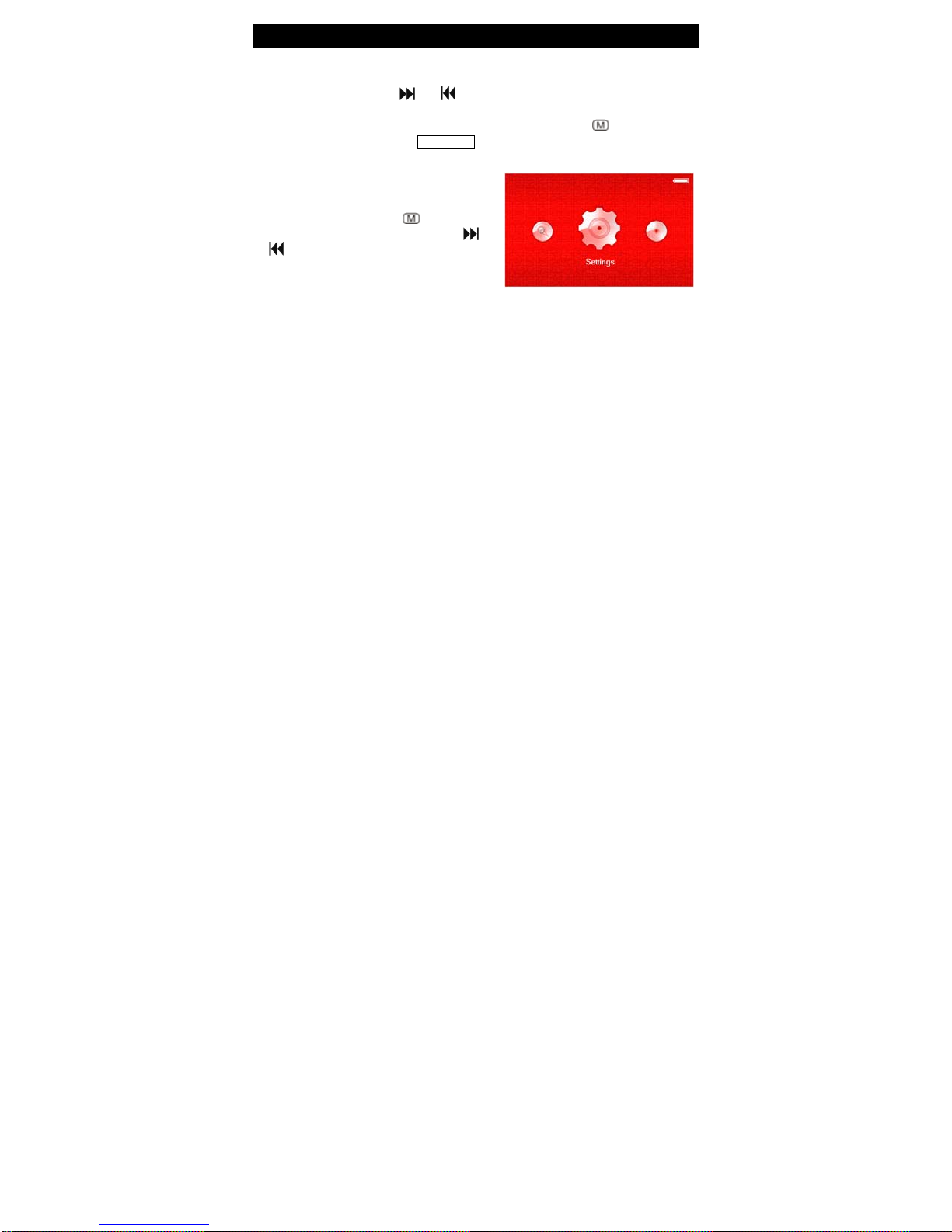
Interfaz Principal
- El menú principal se despliega tan pronto como el reproductor se enciende.
Presionando las teclas o navegará a través de las distintas funciones
(Música, Video, Cámara, Radio, Fotos, Libros Electrónicos (E–book), grabaciones u otras
funciones como explorar o ingresar a la configuración). Presione
la función deseada. Presione ESC/HOLD en cualquier momento o área de submenús
para salir de la función o directorio en el que se encuentre.
Configuración
Desde el menú principal, seleccione la opción
[Settings] y luego presione
(como se muestra en la imagen). Use o
(como se muestra en la imagen). Use o
para navegar a través del menú para que
para navegar a través del menú para que
personalice la configuración de su
personalice la configuración de su
reproductor.
reproductor.
para ingresar
para ingresar
Menú / Sistema 09
para seleccionar
Page 51

10 Menú / Sistema
Configuración de la Pantalla: Sirve para elegir el tiempo que usted desea que la
pantalla se mantenga encendida después de apretar el último botón y para ajustar el
nivel de brillantez.
1. Tiempo de Luz de fondo: 5s, 10s, 15s, 20s, 30s, Siempre encendida.
2. Control de Brillantez: +1, +2, +3, +4, +5. Al seleccionar niveles más altos, se
incrementa la claridad en la pantalla LCD. Dependiendo del nivel de ajuste de su
selección, se reducirá la duración en la carga de la batería.
3. Modo de Iluminación: All Dark (Todo oscuro) o Penumbra son las mejores opciones
para el máximo ahorro de energía. Esto impactará el tiempo de duración de la batería.
4. Estatus de Despliegue: Esconde o despliega la información en la pantalla.
5. Configuración del Sistema: Esta función debe ser utilizada solo cuando se requiera
una actualización o restauración del código del sistema o cuando se lo solicite algún
representante debidamente acreditado de nuestro departamento de Servicio Técnico.
1. Actualización: Seleccione “SI” o “NO” para continuar o para salir de la actualización
del programa de código del sistema. Presionando
2. Restaurar: Seleccione “SI” o “NO” para restaurar el sistema a sus funciones originales
de fábrica. Presione
para confirmar.
confirma su selección.
Page 52

Escritorio:
-Elija uno de entre los 5 fondos de escritorio. Utilice o para navegar y luego
presione
Idioma:
-Seleccione el idioma de su reproductor presionando o hasta encontrar el
idioma que usted prefiere, luego presione
anterior presione ESC/HOLD.
Información del Sistema:
-Esta opción muestra información del sistema del reproductor incluyendo: número de
revisión del software, Estado de disponibilidad de memoria interna y externa (si se ha
insertado una tarjeta de memoria). Presionando ESC/HOLD vuelve al menú anterior.
Tiempo de Auto Apagado:
-Establece el período de tiempo en segundos, en los que el reproductor se apagará
automáticamente, si ninguna tecla es presionada. Utilizando o puede
seleccionar el tiempo de auto apagado: 3s, 5s, 10s, 15s, 20s, No automático.
Presionando
para confirmar. Presione ESC/HOLD para volver al menu anterior.
para confirmarlo. Para regresar al menú
confirma y ESC/HOLD regresa al menú anterior. confirma y ESC/HOLD regresa al menú anterior.
Menú / Sistema 11
Page 53

12 Reproducción de Música
Operación paso a paso:
1. Desde el menú principal, utilice o para seleccionar el modo [Música]. Presione
para ingresar al menú de canciones. El Menú de Música se mostrará de las siguientes
formas: Reproducción Actual, Toda la Música, Por Artista, Por Álbum, Género, Mis
Favoritos, Grabaciones (de voz) o por Lista de Directorios.
**La característica Actualización de Biblioteca (MediaLib)
actualiza el menú de música y coloca los archivos multimedia
por categoría. Esta aplicación debe ser ejecutada cada vez
que termine la transferencia de archivos al reproductor. El
orden de la Lista de Archivos dependerá de la información
contenida en la viñeta de MP3.
2. Con la música en reproducción, presione y sostenga por dos segundos la tecla
acceder al Modo Repetir A-B. Una “A” será mostrada en la esquina inferior derecha de la
pantalla, que confirmará el punto de inicio desde el que debe comenzar la repetición, luego
para
Page 54

presione
por 2 segundos y se mostrará la “B” que será para fijar el punto hasta el
Reproducción de Música 13
que debe finalizar la repetición. Verá ahora “A-B” esto indica que se repetirá ese grupo de
archivos de sonido. El Modo Repetición A-B se suspende, presionando por 2 segundos la
tecla Menú.
3. Mientras escucha música, puede incrementar o bajar el volumen, con solo presionar el
botón VOL y luego o . Cuando se active el nivel de volumen cambiará de color y
volverá al color estándar al ya haber fijado el nivel de volumen a su gusto.
4. Para pausa y reanudación, presione la tecla .
5. En el modo Reproducir, presione
y la pantalla
mostrará el menú siguiente (Modo de Repetición, Modo
de Reproducción, MSEQ, Selector EQ, Configuración
EQ del Usuario, Mostrar, Frecuencia de Salida, Parámetros de Frecuencia.):
Page 55
14 Reproducción de Música
1) Modo de Repetición:
1. Una vez: Se detendrá al finalizar la canción actual.
2. Repetir: Repetirá la canción que seleccionó.
3.Todas: Reproducirá una vez todas las canciones de la selección.
4. Repetir Todas: Reproducirá y repetirá todos los archivos seleccionados.
5. Intro: Reproducirá en secuencia, los 10 primeros segundos de cada canción,
del folder seleccionado (Después el sistema regresará al modo normal).
2) Modo Reproducir: Reproduce todas las canciones en orden o en forma aleatoria.
3) MSEQ: Fija el modo MSEQ (Ecualización): 3D, Bajos, o LEQ.
4) Sel EQ: Seleccione una de entre las 8 configuraciones predefinidas:
Normal, MSEQ, Rock, Pop, Clásico, Bajos, Jazz, y EQ fijada por el usuario.
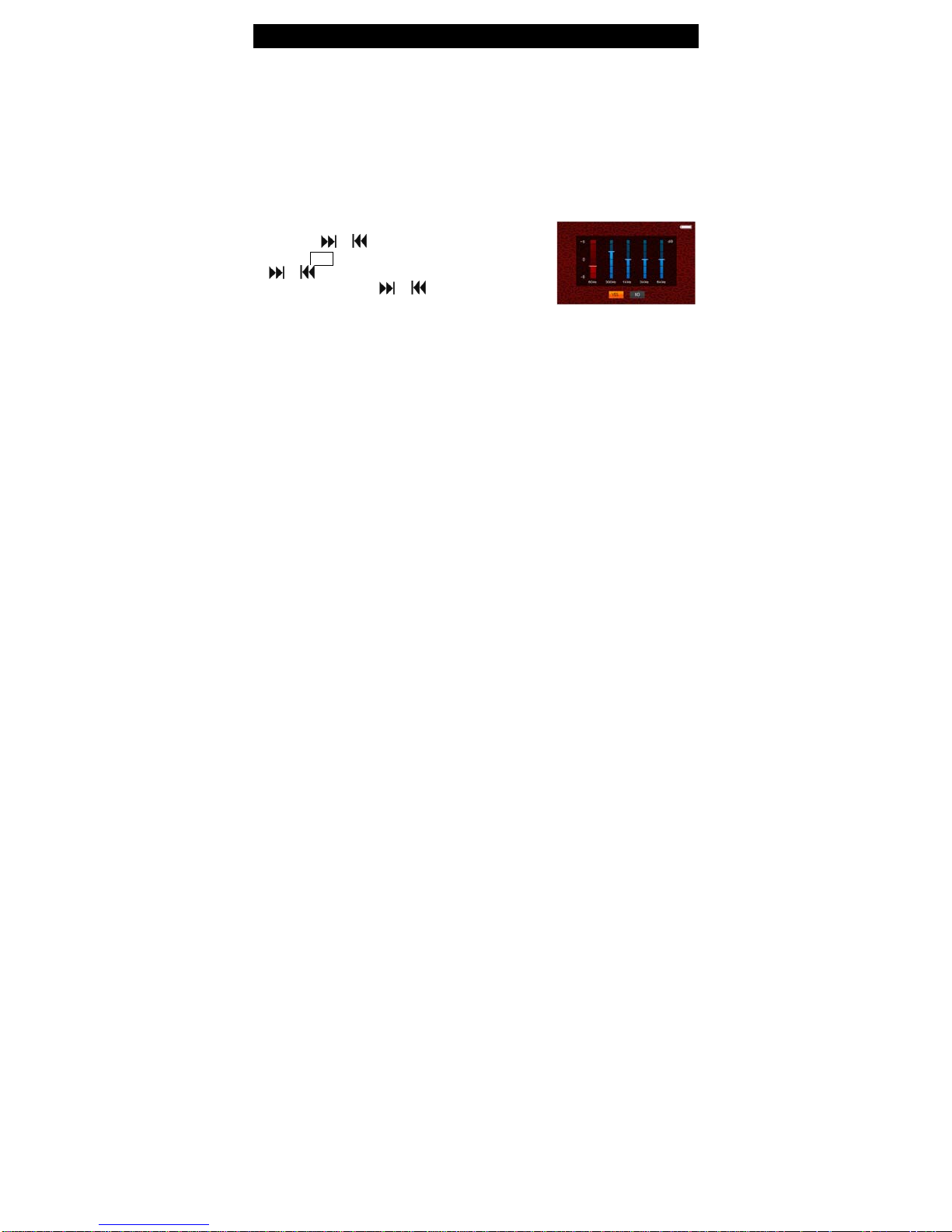
5) Configuración personalizada EQ:
-Presione y para definir la banda de frecuencia.
y luego VOL para confirmar su selección. Presionando
y sube o baja la frecuencia. Después de ajustar
cada banda, presione o para confirmar con “SI”
Page 56

Reproducción de Música 15
los cambios o “NO” si desea cancelarlos. Por último con la tecla
cambios y sale de ese menú.
6) Fondos de Pantalla: Cuenta con 3 alternativas
1. ID3: Muestra la información del archivo de música en el margen superior derecho.
2.Letras: Este reproductor tiene capacidad de abrir archivos “.LRC” así que la letra
puede ser mostrada en forma simultánea mientras escucha la canción. El archivo que
contenga la letra debe ser guardado en el mismo folder y debe tener el mismo nombre
que la canción ( Track1.MP3 and Track1.LRC) eso le permitirá que la letra le sea
mostrada en el margen superior derecho, cuando reproduzca la canción (siempre que
usted tenga disponible el archivo de la letra).
3.Gráfica de Frecuencias: (predefinida) Despliega en el margen superior derecho
las frecuencias de la música que usted está escuchando.
4.Cerrado: No muestra las gráficas.
7) Frecuencia de Salida: Presione o para elegir “ON” o “OFF” luego confirme
presionando
. “ON” le permitirá transmitir su música (a través de FM) desde su
confirma los
Page 57

16 Reproducción de Música
reproductor a la radio de su carro, oficina o casa. Use Configuración de Frecuencia
para elegir una frecuencia que no tenga asignada ninguna emisora.
8) Configuración de Frecuencia: Con la tecla
frecuencias, luego presione VOL para seleccionarla y luego o para ajustarla.
** Frequencia de Salida: [modo encendido]
Los audífonos funcionan como antena. Utilice la misma frecuencia tanto en su radio
como en su reproductor y disfrute de su música en cualquier radio.
6. Memoria de Reproducción:
-Si sale de una canción, el reproductor recordará automáticamente el punto en el que
su canción estaba tocando; la próxima vez que elija escuchar música, el reproductor
recomenzará desde el punto en el que abandonó la canción.
ingrese al seleccionador de
Page 58

Reproducción de Música 17
7. Agregar a Favoritos
- En el menú “Toda la Música”, utilice o para seleccionar la canción deseada,
seguidamente mantenga sostenida dos segundos la tecla VOL y se mostrará:
“Agregar a Favoritos” o “Salir”. Use o para marcar “Agregar a Favoritos”,
luego pulse la tecla
favoritos, seleccione “Salir” y presione el botón
para confirmar. Si quiere salir sin guardar el archivo en sus
con lo que cancelará y volverá al
menú anterior.
6. Borrar Archivos
- En la lista del menú “Directorio”, seleccione el archivo que desea borrar y luego presione
VOL , le mostrará el mensaje “Borrar Archivo”, utilice las teclas
o para elegir
“SI” o “NO” y luego presione para confirmar su decisión.
* El reproductor soporta el formato de edición de compresión APE de 2.95, 3.97, 3.98 y 3.99
NORMAL y RÁPIDO.
Page 59

18 Reproducción de Video
1. En el Menú principal, use o para seleccionar la opción [Video]. Presione la tecla
para confirmar e ingresar a la interfaz de Video.
2. Ya en el Explorador de Video, utilice o para seleccionar el archivo y una vez
elegido presione
para confirmar y comenzar la ejecución.
3. Durante la reproducción del video, podrá subir o bajar el volumen, con solo presionar
simultáneamente la tecla VOL y las teclas o hasta ajustar el nivel que usted
desee. Notará que en la esquina inferior izquierda, el nivel de volume cambiará de color y
regresará al color estándar cuando usted haya alcanzado el nivel.
4. Para ir al video anterior o al siguiente, dentro de la carpeta de la música que está viendo,
presione o . Si lo que desea es retroceder o adelantar el video que está en pantalla,
mantenga sostenida la tecla o la tecla según corresponda. Presionando
pondrá en pausa o reiniciará el video. Al presionar ESC/HOLD vuelve al menú anterior.
Page 60

Reproducción de Video 19
5. Mientras el video se está ejecutando, con una corta
pulsación a la tecla
video, al presionar o navegará entre ellas. Para
confirmar su decisión, presione
1) Memoria: El reproductor recordará el punto en el que
usted suspendió un video, cuando encienda de nuevo el
reproductor o vuelva a ingresar a la reproducción de videos, automáticamente re
comenzará desde el punto en el que usted lo suspendió.
2) Reproducir de nuevo: Presione
3) Selección de tiempo durante la reproducción: Presione la tecla VOL para elegir la
“Hora” o “Minuto” luego con o defina el tiempo y presione para confirmar.
4) LCD Expandido: Agranda el tamaño de la imagen mostrada en pantalla.
verá desplegarse las opciones de
.
para repetir el video mostrado en pantalla.
Page 61

20 Reproducción de Video
Nota 1. El reproductor soporta video con resolución de hasta 800 X 450, con formato
RM/RMVB. Archivos de Video codificados con una resolución mayor, pueden causar el
despliegue en pantalla del mensaje “Error de Archivo”, por favor asegúrese de que sus
videos estén codificados con la resolución correcta.
Nota 2. Archivos de video en formato AVI con resolución de 800 X 480, también pueden ser
visualizados sin problemas. Una resolución mayor a esta, desplegará el mismo mensaje
arriba referido.
Nota 3. Debido a la gran variedad de CoDecs (Codificadores) disponibles en el mercado y
utilizados para crear archivos AVI, es posible que se presenten dificultades para su
reproducción en iVü, en cuyo caso, será necesario que re-codifique su archivo con un
CoDec adecuado de algún proveedor, ya que nosotros no le incluimos un software de este
tipo (queda a su elección).
Page 62
DC/DV 21
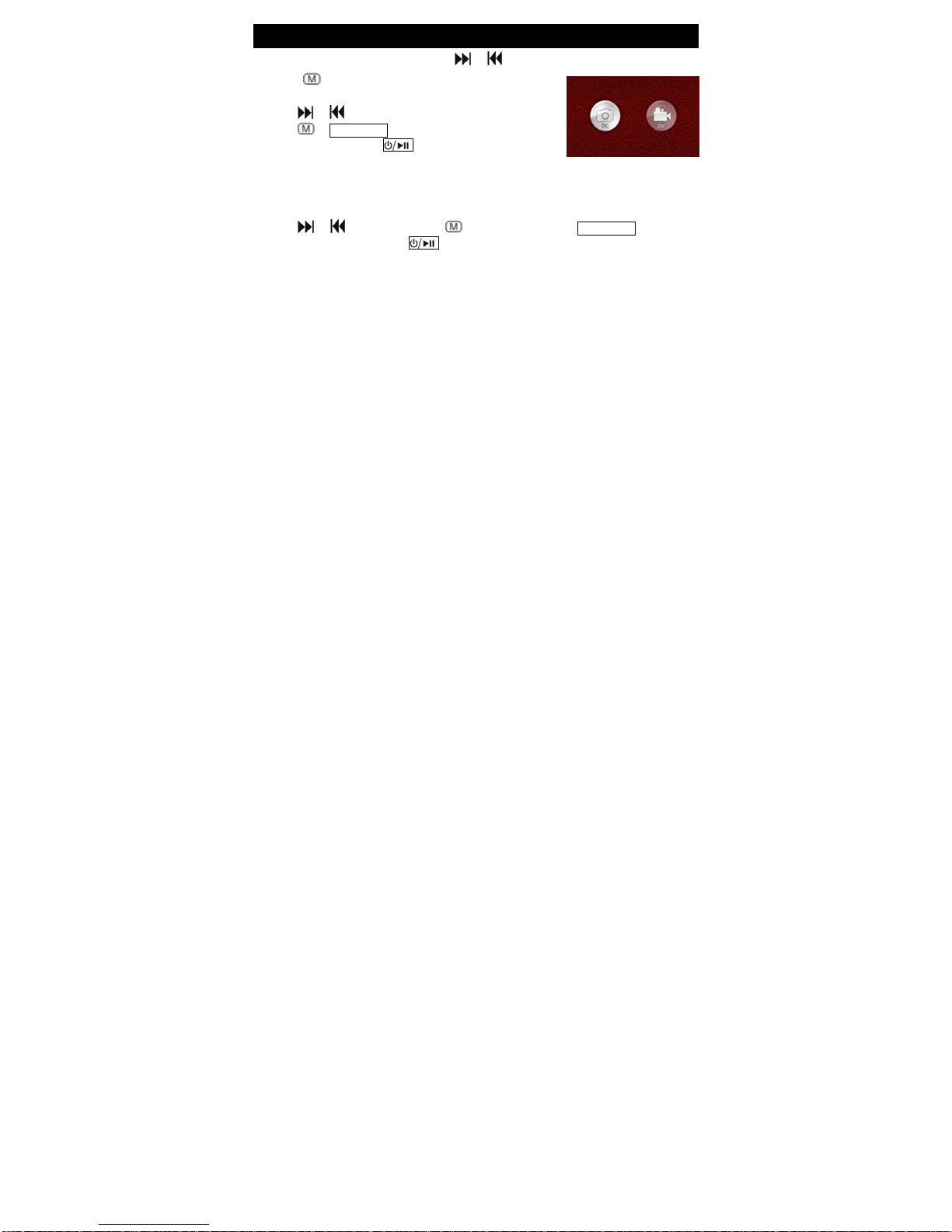
Desde el Menú Principal, utilice las tecla o para seleccionar la opción [Cámara].
Presione
1. Tomar foto
-Use o y seleccione la opción [DC], luego pulse la
tecla
-Presionando la tecla dispara, toma y guarda la
fotografía; dejando lista la interfaz para una nueva toma.
Las fotografías guardadas, las encontrará en el Fólder Cámara en el Menú de
Exploración.
2. Grabar Video
-Con o , elija [DV] presione
menú anterior. Presionando comienza y/o detiene la filmación. Esta se guardará
automáticamente y puede verla desde el Explorador principal en el Fólder Cámara.
y elija DC (Cámara) o DV (Video Cámara).
o ESC/HOLD para volver al menú anterior.
y !listo¡ Presionando ESC/HOLD regresa el
Page 63

22 DC/DV
3. Configuración de DC o DV
-Con la función en pantalla DC y DV, haga una leve pulsación a la tecla
distintas opciones en pantalla. Use o para navegar y VOL para elegir o confirmar.
Tome en cuenta que los ajustes afectan el resultado final de sus fotografías o videos.
1) Pixel: Las opciones de resolución son: 320x240, 640x480, 1280x960, 1600x1200
2) Luz de Fondo: Luz Baja, Luz Normal o Luz Intensa. A mayor intensidad, mayor
claridad de la pantalla.
3) Zoom: Define el tamaño de visualización.
4) Efectos: Define efectos que puede aplicar a la fotografía: Normal, Mono, Sepia, Negativo,
Solar1, y Solar2.
5) Saturación: Seleccione Alto, Normal y configuración Baja.
6) BW: Seleccione Auto / Noche
Con la tecla VOL confirma cada elección y con ESC/HOLD regresa al menú anterior.
y verá las
Page 64
1. Desde el Menú Principal, utilice las teclas y seleccione la opción [Radio].
Presione
2. Para incrementar o disminuir el volumen mientras escucha la radio: Use las teclas VOL y
para ajustar al nivel deseado. Cuando está ajustando el volume, el ícono cambiará
de color y regresará al color estándar cuando finalice usted el ajuste.
3. Al presionar
nuevo
Búsqueda Manual: Para cambiar la frecuencia y
e ingresará a la interfaz de radio. Con ESC/HOLD regresa al menú anterior.
verá varias opciones, que puede elegir utilizando o y luego de
para confirmar.
elegir manualmente la emisora, utilice las teclas
para subir o bajar en el cuadrante en
rangos de 0.1MHZ. Si quiere hacerlo rápido
mantenga sostenida cualquiera de las teclas o
según corresponda.
Radio 23
Page 65

24 Radio
Búsqueda Automática: El reproductor busca automáticamente la siguiente emisora,
que al ser encontrada, quedará guardada.
Modo de Pre selección: Presionando o saltará a la siguiente estación que
previamente quedó guardada.
Guardar Canal: Guarda (memoriza) la estación que está escuchando.
Borrar Canal: Elimina de la lista la estación que está escuchando.
Switch Estéreo: Apaga y Enciende la función Estéreo (ON/OFF).
Área de Recepción: Fija la frecuencia FM utilizada en su área.
Grabar FM: Graba la transmisión de la emisora para ser escuchada después.
La grabación comenzará en el modo de “Preparado” y al presionar
comenzará a grabar el contenido emitido desde la estación de radio.
Presione de nuevo
para pausar o detener la grabación.
Page 66

Cuando decida terminar de grabar, presione ESC/HOLD y se guardará un archivo
conteniendo todo lo que grabó. El archivo quedará con un nombre generado en
forma automática en secuencia de hora y fecha. Por favor vea la hora y fecha
para asegurarse del momento en el que grabó el programa de su interés.
Antes de grabar presione
decida para ese archivo. El tiempo que aún tenga disponible para grabar, se verá
desplegado en la pantalla.
Rango Bajo: Grabará el archivo a 32 Kbps. En formato wav.
Rango Alto: Grabará el archivo a 64 Kbps. En formato wav.
Volumen: Definirá el nivel de volumen de grabación, en rangos desde el
1(Bajo) hasta el 5 (Alto).
Encontrará los archivos grabados en el menú principal de la Librería Multimedia,
seleccionando “Grabados”.
Nota: El reproductor utiliza los audífonos como antena y deben estar conectados
apropiadamente. La bocina no puede ser utilizada para escuchar la radio sin los
audífonos conectados. Extienda el cable de los audífonos hasta donde le sea posible.
para configurar la calidad y el volumen que usted
Radio 25
Page 67
26 Visualizador de Fotografías
1. En el Menú Principal, utilice las teclas para seleccionar la función [Fotos].
Presione el botón
2. Una vez dentro del explorador de Fotos, puede utilizar las teclas para navegar y
seleccionar el archivo que desea ver. Para ver la foto en pantalla presione
3. Con la foto en pantalla presione
Rotar a la Derecha: Rotación de la imagen 90° a
1)
la derecha.
2) Rotar a la Izquierda: La rota 90° a su izquierda.
3) Zoom In: Si la resolución de la imagen lo permite,
la hace más pequeña
para ingresar o ESC/HOLD para regresar al menú anterior.
.
y verá las opciones:
Page 68

Visor de Fotografías 27
4) Zoom Out: Aumenta el tamaño de la imagen.
5 Slide show: Presenta en secuencia las imágenes de ese folder.
Esta función debe estar “apagada” para poder acceder a las opciones arriba explicadas.
Nota: Con el propósito de conservar el mayor espacio posible en la memoria interna del
reproductor, es recomendable re dimensionar el tamaño de las fotografías e imágenes
demasiado grandes a una resolución aproximada de 400 X 240 antes de transferirlas al
productor. Para algunas imágenere
mpatibles con el reproductor.
co
s será necesario cambiar el formato para hacerlas
Page 69
28 Visualizador de TEXTO
1. En el Menú Principal seleccione la opción [eBook] (Libros Electrónicos) utilizando las
as , luego pretecl tón
Libros Electrónicos.
2. Ya en ese explorador, utilice las teclas para elegir el archivo deseado y cuando
lo tiene seleccionado, presione ya
menú anterior, presione ESC/HOLD.
ivo de texto desplegado en pantalla3. Con larch , presione
a tecla
1) Saltar a Página: Visualiza la página deseada.
2) Marcar y Guardar: Guarda el segmento en el que está ubicado dentro del archivo.
para ver las siguientes opciones:
sione el bo
para ingresar a la interfaz de despliegue de
y verá el contenido en la pantalla. Para regresar al
Page 70

Visor de TEXTO 29
3) Cargar Marca: Regresa a la página que marcó.
4) Borrar Marca: Borra la marca que usted elija de entre las guardadas.
5) Elegir Fuente: Define el tamaño del texto en pantalla a Pequeño, Mediano o Grande.
6) Configurar Color: Define el color del texto a Blanco, Verde o Negro.
7) Modo de Bús
8) Tiempo de C
en forma automática. Puede elegir entre lapsos de 5 segundos hasta llegar a 30
segundos.
Nota: Este reproductor despliega archivos con extensiones “.TXT” o “.LRC” en cód
NSI. Otros códigos de formato no serán desplegados en pantalla, por favor remueva del
A
lder de origen, todo archivo de otros formatos antes de trasladarlos al Reproductor.
fó
queda: Define la forma de búsqueda a Modo Automático o Manual.
ambio de Pantalla: Le presentará la siguiente pantalla (o página del libro)
igo
Page 71

30 Grabación de Voz
1. En el Menú Principal, utilice las teclas para seleccionar [Grabación], al
presionar la tecla
2. La grabadora estará en el Modo “Preparada a
menzar la grabación de voz presione co
pausar la grabación vuelva a presionar el botón .
3. Al terminar la grabación, pulse ESC/HOLD y el
archivo se guardará automáticamente, con un nombre generado por el reproductor, en base
la hora y la fecha. Por favor confirme que la hora y la fecha estén correctamente
a
configurados en su reproductor.
4. Antes de comenzar a grabar voz, configure la calidad y el volu
y n la pantalla verá las siguientes opciones: e
ingresa a la interfaz del modo de g
rabación.
”. Par
, para
men, pulsando el botón
Page 72

Grabación de Voz 31
Rango Bajo: Los archivos se grabarán en formato wav a 32 kbps.
Ran
(Alto).
5. Reproducir archivos
se
ue quiera escuchar.
q
go Alto: Los archivos se grabarán en formato wav a 64 kbps.
olumen: El volumen de grabación se divide en rangos desde 1 (Bajo), hasta 5
V
El tiempo disponible para grabar en la memoria interna se desplegará en pan
guardados: Ingrese al Explorador desde el Menú Principal,
leccione el Fólder “Grabaciones”, verá la lista de los archivos guardados y elija el archivo
talla.
Page 73
32 Otras Funciones
Entre las distintas características y funciones de su reproductor, encontrará un
Cronómetro y también un Calendario.
l, e gaDesde el Menú Principa utilic las teclas para nave r y seleccione la opción
[Otras Funciones]. Presionando el botón
3. Cronómetro: Use o para seleccionarlo, presione
con la tecla
poner el cronóme o a 0 (Cero), basta con presionar y pa
cronómetro e ir al m ú anterior, solo pulse la tecla ESC/HOLD .
4. Calendario: Use o , elija Calendario y presione .
*Presionando de nuevo
use y con regresa al menú anterior.
podrá comenzar y con una pulsación más, podrá detenerlo. Para
tr ra salir de la función de
en
puede elegir el año y mes. Para adelantar fecha o atrasarl
ESC/HOLD
ingresa estas funciones:
para iniciar la interfaz y
a,
Page 74
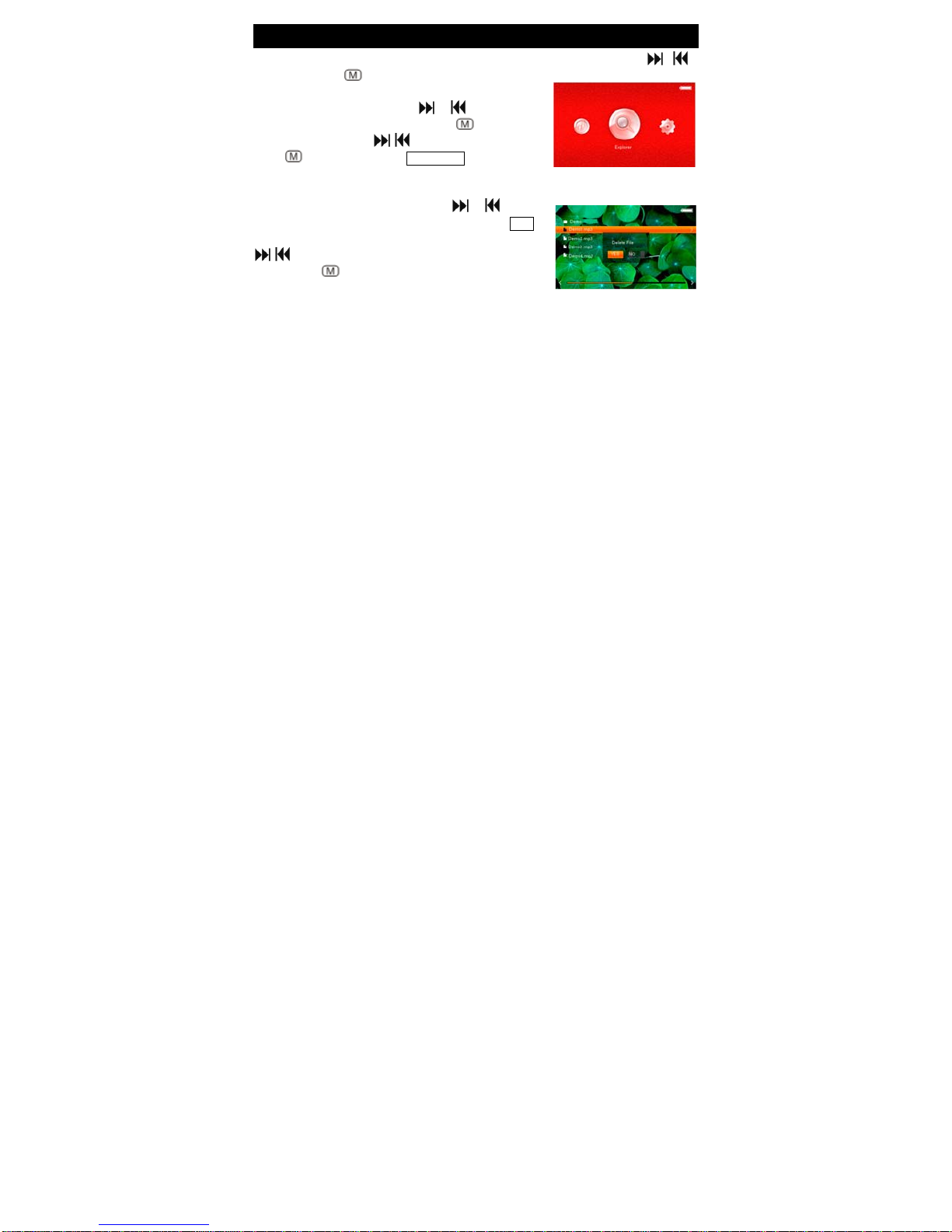
Desde el Menú Principal, seleccione la opción [Explorador] utilizando las teclas .
Al pulsar el botón
Reproducir Archivo
-Dentro deI explorador presione o para elegir el
archivo deseado, una leve pulsación en
acceso al Fólder y con puede elegir el archivo.
lo reproducirá y con ESC/HOLD sale de esta
Con
interfaz y vuelve al menú anterior.
Borrar Archivo
-De nuevo, dentro del explorador, utilice o para
seleccionar el archivo, una pulsación corta a la tecla VOL
le mostrará un cuadro de diálogo, elija utilizando las teclas
“SI” para borrarlo o “NO” para cancelar el borrado.
Con el botón
ingresa a la lista:
le dará
confirma su decisión. confirma su decisión.
Biblioteca Multimedia 33
Page 75

34 USB y Cargador
Modo USB: Por favor, conecte el reproductor a su computador a través del cable USB que
viene incluido en su paquete del producto (para Windows 2000 o versiones más actuales,
no son necesarios los instaladores de software). El reproductor mostrará en pantalla el
ícono “Conectado”. El reproductor desplegará la ventana “Mi Equipo” donde usted verá que
le fue asignada una letra por la computadora y se mostrará como dispositivo de
almacenamiento masivo. Con doble clic del Mouse, podrá abrir la ventana que mostrará
todo el contenido de su reproductor; fólder y archivos pueden transferirse entre la PC y su
iVü o viceversa, también puede copiar o borrar en el momento que lo desee, cualquier
rchivo. a
Modo de Carga: Si la carga de la batería ya está muy baja, el reproductor le mostrará que
se está apagando automáticamente. Debe cargar la batería utilizando el cable USB, tanto
para conectarlo a la computadora, como en el adaptador de carga. En ambos casos, la
carga total tomará aproximadamente 4 horas. Se recomienda que las dos
e deje la unidad conectada durante 8 horas. s
La duración de la batería es aproximadamente de un poco más de 3 horas para Video y
entre 14 a 15 horas para Audio. La duración depende de varios factores como la
configuración, brillantez de pantalla, etc.
primeras cargas,
Page 76

Actualización del Firmware 35
1. Los usuarios puden descargar la última versión del programa que contiene todas las
interfaces (Firmware), desde el sitio web www.lattefone.com viñeta Downloads.
2. Después de descargar la última versión, por favor copie o transfiera todos los archivos de
su computadora al reproductor (a través del cable USB). Es recomendable mantener una
copia de todos sus archivos del reproductor en su computadora.
Desconecte el reproductor de la computadora y enciéndalo.
3. Desde el Menú Principal, elija [Configuración] e ingrese al programa, luego seleccione
Actualizar y le mostrará la imagen que le incluimos
en esta página, seleccione “SI”.
Page 77

36 Actualización del Firmware
4. Durante la segunda fase, la actualización le será mostrada en pantalla y también le
mostrará el nivel de progreso durante la carga del
programa.
5. el proceso de actualización puede tomar hasta 5
minutos. Una vez que la actualización termina, el
reproductor se apagará y prenderá automáticamente.
Nota: NO APAGUE el reproductor durante el proceso de instalación.
Page 78

No se enciende.
-Revise la carga de la batería. Si es
necesario recargue el reproductor,
conectando el cable USB a una
computadora que esté encendida o al
adaptador.
No hay sonido en los audífonos.
1. Revise que el volumen no esté en 0.
Ajuste el nivel de volumen.
2. Revise el volumen del archivo,
puede estar predefinido y muy bajo.
3. Confirme que los audífonos estén
conectados apropiadamente.
Dificultades de Uso 37
Escucha ruido en los audífonos.
1. Vea que el conector del audífono
esté limpio, partículas ajenas producen
estática y ruido.
2. Revise que el archivo de música no
esté dañando. Escuche otros archivos
también, ya que un archivo dañado
produce ruido fuerte y distorsión de la
voz.
Page 79

38 Dificultades de Uso
Presenta el idioma incorrecto.
Por favor asegúrese de que usted
configure el idioma correcto, vaya a
language en (Setting) => (System Setting)
=> (Language Selection)
No logra descargar archivos.
1. Asegúrese de que la conección entre
la computadora y el reproductor se
haya establecido correctamente.
2. Revise si la memoria aún no está
llena.
3. Revise el cable USB. Si está dañado,
reemplácelo.
No reproduce algunos archivos de
Audio
-Archivos protegidos contra copia, no
pueden ser escuchados, por favor vea
que el archivo no contenga protección
contra copia, antes de transferirlo al
reproductor.
No reproduce algunos Videos
- Antes de trasladar un archivo de
video al reproductor, asegúrese de que
este tiene el tamaño y formato correcto.
Re-codifique el archivo para que sea
compatible.
Page 80

Sistema Capacidad Memoria interna: 4 GB / 8 GB
Pantalla
Entrada /
Salida
Reproducción
de Audio
Reproducción
de Video
Poder,
Tiempos Repr.
Grabación
Contenido del
paquete
Resolución
USB
Audífono
Formatos
Salida Máx.
Formatos
CPS MAX
Batería
Video
Audio
Micrófono
Tiempo
Reproductor, cable USB, Audífonos, Manual del Usuario,
3.0 pulgadas TFT, resolución: 400*240 (WQVGA)
400X240 16:9. Resolución Máxima de Video 800x400 AVI y
720x480 RMVB
Mini socket de alta velocidad USB 2.0
Recibidor 3.5 mm. Estéreo
MP3, WMA, OGG, FLAC, ACC, APE
(Izquierda) 10mW +(Derecha) 10mW (32Ω)
AVI, RM, RMVB, FLV
30 Cuadros por segundo
850mAh litio polímero
Entre 3 y 4 horas de duración
Entre 14 y15 horas de duración
WAV (32 Kbps / 64 Kbps)
190 horas (en la capacidad de 4.0 GB) a 32 Kbps.
cargador (adaptador) USB.
Especificaciones Técnicas 39
Page 81

For product information or technical support, please visit www.lattefone.com or contact us
at [email protected].
For Genuine Latte Accessories, please visit www.lattezone.com
Para información y ayuda técnica, por favor visite www.lattefone.com o contáctenos a la
dirección de correo electrónico [email protected]
Si desea accesorios genuinos Latte, por favor acceda a www.lattezone.com
 Loading...