

Page 1
p
pr
p
p
p
p
Page 1 sur 12
Bienvenue dans SketchUp 4.0
SketchUp pour Windows est un outil apparemment simple mais étonnamment puissant permettant de créer,
visualiser et modifier rapidement et facilement des objets générés en 3D sortis de votre imagination. SketchUp
our MacOS X est un outil apparemment simple mais étonnamment puissant permettant de créer, visualiser et
modifier rapidement et facilement des objets générés en 3D sortis de votre imagination. L'idée maîtresse ayant
ésidé à son développement était d'obtenir un outil mariant l'élégance et la spontanéité des dessins au crayon et la
rapidité et la souplesse des outils numériques d'aujourd'hui.
Première application dans le domaine de l'AIC (architecture-ingénierie-construction) spécifiquement conçue en vue
de l'exploration conceptuelle, SketchUp a été adopté dans le monde entier aussi bien par les grandes entreprises que
ar les PME et les universités. Il est utilisé pour dessiner et visualiser les idées les plus diverses allant de la
rénovation d'une maison familiale à de très gros projets complexes résidentiels, commerciaux, industriels ou de
développement urbain.
Si vous êtes de ces personnes qui aiment dessiner à la main mais qui trouvent la CAO peu commode et frustrante à
utiliser, vous serez séduit par l'approche unique de SketchUp : au lieu d'imposer à l'utilisateur d'apprendre toute une
série de commandes complexes, SketchUp fait appel à un jeu d'outils compact mais robuste associé à un "système
d'inférence" ou de guidage intelligent destiné à simplifier le processus de dessin 3D. Grâce à cela, vous pouvez
vous concentrer sur ce qui compte vraiment : la conception. Le résultat est un environnement de travail permettant
l'exploration dynamique et créative des formes 3D, des matières et des lumières sans exiger de gros
investissements en formation et assistance.
SketchUp, c'est le logiciel qui s'adapte à votre processus conceptuel personnel. (C'est trop souvent l'inverse qui se
asse.) Vous pouvez commencer par des études de masse sans trop vous préoccuper des proportions exactes et
ajouter les détails au fur et à mesure. Si, par contre, vous avez besoin d'une approche plus exacte, SketchUp
accepte à tout moment la saisie de dimensions précises ou d'échanger des données de haute précision avec un
système de CAO standard. A l'inverse de la procédure utilisée en CAO, vous pouvez aborder les problèmes
conceptuels au niveau d'abstraction appropriée à vos objectifs, même si ceux-ci restent fluctuants tout au long du
rojet.
Avec SketchUp, vous pouvez entre autres modifier des formes, déplacer des murs, ajouter des dalles, changer les
composants de façon interactive, appliquer et ajuster les matériaux, et le tout à l'aide d'un petit nombre d'outils très
erformants. Tout cela est combiné avec des fonctionnalités uniques de rendu en temps réel et de présentation
dynamique qui vous donnent accès à tout une gamme de capacités de communication graphiques impressionnantes.
Utilisation de ce guide
Pour les nouveaux venus à SketchUp, seule une certaine familiarité avec les rudiments de l'informatique est
nécessaire pour commencer les didacticiels. Nous vous encourageons à commencer par l'apprentissage de
Sketchup, puis à poursuivre avec la section Quoi de neuf? de cette documentation pour vous familiariser avec les
nouveautés de SketchUp.
SketchUp 4.0 Guide utilisateur: Bienvenue à SketchUp 4.0 © 2004 @Last Software, Inc. www.sketchup.com
08/04/2005file://C:\DOCUME~1\Nicolai\LOCALS~1\Temp\BHI1DE5O.htm
Page 2
N
p
p
Page 2 sur 12
Apprentissage de SketchUp
ous nous sommes efforcés de faire de SketchUp un logiciel simple et sans surprise. Comme tout autre outil
conceptuel, SketchUp nécessite une courte période d'accoutumance et vous ne pouvez pas espérer devenir un pro
du jour au lendemain. Si vous êtes un dessinateur expérimenté qui se lance maintenant dans le numérique,
l'honnêteté nous oblige à vous prévenir qu'il vous faudra un certain temps pour atteindre la même dextérité qu'avec
les outils classiques.
Les utilisateurs de SketchUp sont pourtant d'avis que l'apprentissage est relativement simple et que le jeu en vaut la
chandelle. Vous trouverez ci-dessous des informations indispensables pour vous mettre le pied à l'étrier.
Accès par le menu: ( Aide> Consulter les didacticiels > Didacticiels vidéo )
Vous pouvez également télécharger les didacticiels sur votre disque dur pour les regarder à votre aise même si
votre connexion Internet est lente sur le site web de SketchUp.
Remarque - Pour lire ces vidéos, vous devez disposer d'Internet Explorer 5.0 ou version supérieure et de la
version la plus récente du Lecteur Windows Media.
Cette documentation identifie également lorsqu'un didacticiel vidéo est disponible pour un sujet donné.
Didacticiels de l'aide en ligne
Les didacticiels inclus dans la documentation SketchUp sont divisés en trois sections : débutant, intermédiaire, et
avancé. SketchUp utilise un certain nombre d'outils et de techniques exclusifs qui s'emboîtent les uns dans les
autres. Nous vous conseillons vivement de compléter intégralement le niveau débutant ; ainsi, vous serez assuré de
ouvoir commencer sur le champ à utiliser SketchUp de façon efficace. Il va de soi que vous avez tout à gagner à
lire également, dans l'ordre, les didacticiels de niveau intermédiaire et avancé, mais du moment que vous possédez
les rudiments, ne vous gênez pas pour naviguer à votre guise et passer directement aux sujets qui vous intéressent
lus particulièrement.
Aide en ligne
L'aide en ligne de SketchUp offre une combinaison de trois niveaux d'information à propos de SketchUp (concepts,
références, et didacticiels). Utilisez l'aide en ligne pour trouver une explication de chaque fonction, apprenez
comment exécuter une tâche particulière en utilisant les outils, ou en visualisez une vidéo de SketchUp. L'aide en
ligne utilise les conventions suivantes :
Remarque - Utilisé pour décrire une caractéristique complémentaire ou spécifique de SketchUp.
SketchUp.
Attention - Utilisé pour identifier les sujets qui pourraient poser problème à l'utilisateur.
Astuce - Utilisé pour identifier une astuce pour vous aider à optimiser votre méthode de travail avec
Menu > Article de menu
hyperlien - Utilisé pour identifier un lien relatif à un thème.
italique
- Utilisé pour identifier un terme employé dans le glossaire.
- Utilisé pour identifier l'emplacement d'un article de menu spécifique.
08/04/2005file://C:\DOCUME~1\Nicolai\LOCALS~1\Temp\BHI1DE5O.htm
Page 3
p
b
Page 3 sur 12
Aide contextuelle
Cliquer sur le bouton 'Qu'est-ce que c'est ?' de la barre d'outils standard puis immédiatement après sur un bouton,
un dialogue ou une commande de menu, ouvre l'aide en ligne du sujet correspondant. Vous pouvez également
obtenir des informations sur les dialogues ouverts en appuyant sur la touche F1.
Menus
La plupart des commandes de SketchUp sont accessibles à la fois par le biais de boutons placés dans les barres
d'outils et de commandes placées dans des menus déroulants. Étudier le système des menus vous donne un bon
aperçu des fonctionnalités de SketchUp.
Mémento ou carte de référence rapide
Il est utile de conserver à portée de main le mémento au format PDF (également disponible en ligne) pendant que
vous apprenez l'utilisation des divers outils. (Même les utilisateurs chevronnés y trouveront sans doute des
renseignements utiles.) Ce document est placé dans le répertoire SketchUp à l'installation.
Barre d'état
La barre d'état est située en bas de la fenêtre de dessin de SketchUp. Sa partie gauche affiche des astuces
concernant les outils de dessin, ainsi que les fonctions spéciales accessibles grâce aux touches de modification. Ces
astuces vous permettant d'accroître vos performances en approfondissant votre connaissance de SketchUp.
Forum des utilisateurs
Les forums SketchUp sont une excellente possibilité d'établir des contacts dans la communauté des utilisateurs.
Vous pouvez poser des questions, demander des fonctionnalités, offrir vos conseils, recevoir l'assistance technique
de vos confrères 24 heures sur 24, partager des modèles et des matières, présenter vos travaux pour demander l'avis
des autres ou encore leur raconter la dernière blague.
Formation à SketchUp
Abvent propose des cours de formation débutants et avancés pour les utilisateurs qui souhaitent une aide
supplémentaire de la part des experts de SketchUp. Consultez notre site formation à SketchUp pour tout
renseignement sur ces formations.
SketchUp 4.0 Guide utilisateur: Apprentissage SketchUp © 2004 @Last Software, Inc. www.sketchup.com
Concepts de SketchUp
SketchUp est unique par sa conception. Ce n'est ni un logiciel de CAO, ni franchement un modeleur 3D
traditionnel, ni non plus un programme de rendu. La plupart des logiciels d'AIC d'aujourd'hui sont exclusivement
créés pour la représentation d'informations concrètes et la saisie et l'extraction de données. Ceci est
articulièrement vrai pour les systèmes de CAO. SketchUp, par comparaison, est conçu pour l'exploration d'idées
et la synthèse d'informations. Cette philosophie comporte des implications trop nombreuses et fait appel à des
notions trop élaborées pour que nous puissions les décrire en détail dans ce document général, mais nous espérons
vous donner ici une longueur d'avance dont vos premières expérimentations avec SketchUp ne pourront que
énéficier.
08/04/2005file://C:\DOCUME~1\Nicolai\LOCALS~1\Temp\BHI1DE5O.htm
Page 4

p
pr
p
p
p
Page 4 sur 12
1. Géométrie de SketchUp
Le moteur de géométrie exclusif de SketchUp a été conçu spécialement pour l'exploration conceptuelle, aussi son
fonctionnement est-il très différent de celui des moteurs classiques habituellement associés aux logiciels de CAO et
de modélisation 3D.
En fin de compte, le support traditionnel le plus proche de SketchUp est peut-être un modèle d'étude de conception
en carton ou en mousse. Dans un cas comme dans l'autre, les formes 3D sont construites à partir de formes plates
reliées entre elles : un modèle peut être rapidement crée, désassemblé, puis réassemblé afin d'étudier les masses et
roportions, quelque chose qui n'est pas faisable dans le cas d'un modèle de présentation plus fini. Lorsque requis
ou souhaitable, un modèle peut être très précis et exact, mais vous pouvez lui préférer un modèle plus vague. Bien
qu'il ne soit pas nécessaire de modeler l'épaisseur des murs - une fine bande de matière étant suffisante durant les
étapes préliminaires - vous pouvez construire des volumes à partir de plusieurs faces. En tant que concepteur, vous
décidez à tout moment des éléments qui représentent le niveau approprié de détail et/ou d'abstraction. Au-delà de
ce point, cependant, les similarités avec le modèle physique commencent à s'estomper et la compréhension du
fonctionnement du moteur de géométrie de SketchUp peut fournir un aperçu de ses particularités.
Les modèles SketchUp doivent leur souplesse à la topologie géométrique des deux éléments fondamentaux de
dessin sur lesquels elle repose : les lignes (également appelées bords ou arêtes) et les faces. Pour tous les modèles
SketchUp, les lignes forment la base de la géométrie dans la mesure où elles sont reliées les unes aux autres en 3D
de façon à former un cadre pour les faces qui sont à leur tour reliées à ces lignes.
Les faces qui sont des formes liées à un plan ont pour caractéristique essentielle de 'remplir' les espaces séparant
des lignes coplanaires. Dans la pratique, ceci fonctionne comme un mouchoir infiniment souple tendu très
écisément sur une trame métallique. Une fois connectées entre elles, les lignes et les faces sont programmées
our avoir en permanence "conscience" de la géométrie environnante. Cette conscience confère à vos modèles une
grande dose d'intelligence par rapport aux systèmes de CAO simples tout en leur assurant une souplesse de
conception bien supérieure à celle de bien d'autres systèmes. Elle permet également à SketchUp d'offrir des
fonctionnalités évoluées telles que l'outil Pousser/Tirer et le pliage automatique dissimulées sous une interface qui
araît des plus simples.
Bien que les faces individuelles ne puissent être courbées dans une direction (comme les côtés d'un cylindre) ou
deux (comme la surface d'une sphère), elles vous permettent de simuler approximativement pratiquement n'importe
quelle surface à l'aide de faces ou formes multiples reliées entre elles ou des jeux de faces courbes qui prêtent
l'apparence d'une surface lisse non plane.
Les faces sont dépendantes des lignes qui définissent leurs bords ; il en résulte que la suppression d'un bord
entraîne également celle des faces dont ce bord définit les limites. L'inverse n'est cependant pas vrai. La
suppression d'une simple face est sans effet sur les bords qui la définissent. De plus, SketchUp essaie toujours de
fusionner la géométrie élémentaire en un objet. C'est pour cette raison qu'il importe de créer des groupes et des
composants
qui assurent la séparation entre éléments de la géométrie.
Il n'y a qu'à dessiner
Il existe un grand nombre de méthodes de création de géométrie dans SketchUp, mais la plus directe consiste à se
contenter de la dessiner.
A l'instar de son homologue classique, le crayon, l'outil Ligne offre à lui seul une foule de possibilités non
apparentes à première vue. Associé aux fonctionnalités exclusives de SketchUp d'inférence et de verrouillage
d'inférence, il se métamorphose en un outil de dessin numérique en trois dimensions des plus puissants. Le
verrouillage d'inférence permet d'utiliser toute géométrie (bords et surfaces) pour référencer les distances,
directions et surfaces pendant l'exécution d'une commande sans avoir recours à une grille d'ajustement. Vous
ouvez étendre et faire se croiser n'importe quels éléments du modèle, réaligner les axes de dessin par rapport à une
surface particulière, aligner les relations ou les intersections planaires, et plus encore... Les possibilités sont
illimitées.
08/04/2005file://C:\DOCUME~1\Nicolai\LOCALS~1\Temp\BHI1DE5O.htm
Page 5

Page 5 sur 12
Le dessin dans SketchUp fonctionne comme une esquisse sur une table de dessin, à ceci près qu'il se fait en trois
dimension. Le verrouillage d'inférence fait office d'équerre en T 3D et les lignes et plans du modèle remplacent
tous vos anciens triangles et modèles d'esquisse.
3. Le choix entre la précision absolue et la main levée
Il est facile d'expérimenter avec la géométrie SketchUp sans se préoccuper des dimensions, mais il est tout aussi
simple de faire preuve de la plus grande précision. SketchUp vous permet à tout moment d'entrer et de modifier les
valeurs exactes saisies dans la zone de contrôle de valeur. Ceci est valable pour les distances, les longueurs, les
largeurs, les renflements d'arc, le rayon et la segmentation d'un cercle, les matrices de copies multiples, etc. Tant
que vous ne changez pas d'outil ou de commande, vous pouvez indéfiniment continuer à saisir les valeurs.
Ceci vous permet à tout moment du processus de conception d'être aussi vague ou aussi précis que vous le
souhaitez, voire de panacher entre les deux.
4. Calques
Les Calques dans SketchUp ont un fonctionnement très différent de celui de la plupart des logiciels de CAO et
d'illustration. Dans ceux-ci, les calques créent un nouvel 'espace' pour les données qui assure la séparation
complète entre les objets qu'ils contiennent. Ainsi, il est possible de masquer ou de verrouiller les calques
individuellement sans affecter les objets situés sur d'autres calques.
Cette approche n'est malheureusement pas très efficace pour la géométrie SketchUp, car la géométrie des éléments
se trouvant sur différents calques est interdépendante et essentiellement interconnectée. Pour permettre le bon
fonctionnement du moteur de géométrie de SketchUp, il est impératif que les éléments de géométrie situés sur des
calques différents soient interdépendants. Cela s'écarte des systèmes de calques auxquels vous être peut-être
habitué. En même temps, il est important que les fichiers SketchUp maintiennent une compatibilité réciproque sans
accroc avec les systèmes de CAO reposant sur le principe des calques. Le résultat est que les calques sont pris en
charge mais obéissent à des règles différentes :
Dans SketchUp, un calque n'est pas tant un espace dimensionnel qu'un attribut de géométrie. Les éléments et objets
situés sur des calques différents conservent entièrement leur interconnexion. Cela veut dire que l'utilité des calques
SketchUp est beaucoup plus manifeste dans le cadre de la gestion de la visibilité qu'en tant que conteneurs
organisationnels.
Heureusement, les groupes et composants utilisent quant à eux des méthodes d'encapsulation et de séparation de
géométrie que ne diffèrent pas des autres systèmes de calques. Vous pouvez par conséquent parvenir au
comportement des calques auquel vous êtes habitué en commençant par créer des groupes ou des composants
AVANT de placer les éléments sur les différents calques.
5. Création de groupes et de composants
La meilleure méthode d'organisation d'un modèle SketchUp consiste à créer des groupes et des composants. La
géométrie non groupée ou formée d'un composant essaiera toujours de fusionner avec une autre géométrie. Les
groupes et composants permettent également au système de calques de fonctionner d'une manière plus conforme
aux applications de CAO et optimisent et améliorent les opérations de dessin et de redessin.
La création de groupes ressemble à la définition d'objets ou de blocs de construction. Ils peuvent être rapidement
créés, modifiés sur place, et utilisés pour resélectionner sur le champ des parties du modèle. Les groupes peuvent
également être imbriqués et modifiés au sein d'autres groupes ou composants.
Les composants sont similaires aux blocs utilisés en CAO en ceci qu'ils vous permettent de réutiliser facilement
des parties de dessin existantes. Ils fonctionnent également de la même manière qu'un jeu de pièces, dans la mesure
où si une scène comporte un grand nombre de composants, toute modification d'une occurrence se répercute sur
tous les autres composants. Ceci vous permet de modifier facilement des pièces normalisées d'un modèle. Tout
08/04/2005file://C:\DOCUME~1\Nicolai\LOCALS~1\Temp\BHI1DE5O.htm
Page 6

p
p
Page 6 sur 12
modèle peut être inséré comme composant dans tout autre modèle.
Vous pouvez également placer tous les composants non requis pour l'affichage de la tâche de dessin actuelle sur un
calque que vous désactivez. Lorsqu'un composant est placé sur un calque désactivé, tous les éléments du
composant sont désactivés, quelle que soit sa définition interne.
6. Affichage du modèle
Au cours de votre travail, vous risquez de constater que vous passez beaucoup de temps à passer des outils de
dessin aux outils d'affichage. C'est pour cette raison que SketchUp met à votre disposition un grand nombre de
raccourcis pour les opérations d'affichage qui peuvent accroître votre efficacité de façon substantielle.
D'abord, il est absolument indispensable de disposer d'une souris à roue à trois boutons. Les trois outils d'affichage
les plus souvent utilisés, soit Orbite, Zoom, et Panoramique, sont accessibles à tout moment via la roue centrale de
la souris. Cette disposition vous permet de changer de vue sans quitter les outils de dessin.
z
Pour activer l'outil Orbite : imprimez une pression sur la roue comme sur un bouton et déplacez la souris.
z
Pour activer l'outil Zoom : faites tourner la roue en avant ou en arrière.
z
Pour activer l'outil Panoramique : appuyez sur la roue en maintenant enfoncée la touche Majuscule.
Cette méthode est considérablement plus rapide que de cliquer à tour de rôle sur les outils d'affichage dans la barre
d'outils. L'affectation de raccourcis clavier personnalisés peut également être source d'une plus grande rapidité dans
l'activation des outils.
7. Utilisation de pages
Dans SketchUp, les pages sont bien plus que des vues enregistrées. Chacune des propriétés de page fonctionne
comme un filtre d'objectif spécial lui permettant de retenir ou d'ignorer toute combinaison de paramètres. Si un
aramètre de propriété donné est enregistré avec une page, SketchUp l'active lors de l'activation de cette page. Si
une propriété n'est pas enregistrée avec une page, SketchUp utilise le paramètre existant précédemment. (Il s'agit
généralement du paramètre de la page précédente ou d'un paramètre défini manuellement).
Ceci vous permet de créer des raccourcis vers un point de vue spécifique, un jeu de paramètres d'affichage de rendu
une heure et un lieu spécifiques pour les ombres, un jeu nommé de calques, visibles, une sélection d'objets
masqu
La fonctionnalité des pages et en particulier le mode Visite guidée - diaporama, peut s'avérer extrêmement utile,
surtout au cours des présentations, car elle vous libère de toute interaction avec l'ordinateur et vous permet de vous
concentrer sur la communication avec votre public.
és, l'activation d'une coupe ou toute combinaison de ceux-ci.
8. Incorporation de fichiers
Comme la plupart des applications, SketchUp permet l'importation d'autres fichiers dans ses dessins. En général,
les programmes utilisent la technique du lien plutôt que celle de l'incorporation, pour la bonne et simple raison que
cela facilite les choses pour l'ordinateur qui, de ce fait, voit son efficacité accrue. Il n'en va pas de même pour
SketchUp qui va à la fois lier et incorporer une copie des textures, des composants, et des objets image afin de
rendre les choses plus faciles pour VOUS. Le raisonnement sur lequel repose ce choix est des plus simples : tout
fichier envoyé à un client ou à un collègue doit être identique au fichier initial lorsqu'il l'ouvre sur son écran. Un
oint c'est tout !
Cela impose des contraintes supplémentaires sur le disque dur ou en matière de bande passante, mais cela coûte
quand même moins cher que la perte de temps pour vous et vos clients lorsqu'il y a un problème. Vous est-il déjà
arrivé d'envoyer un message avec des pièces jointes dont certaines ne parvenaient pas à destination ? Votre
08/04/2005file://C:\DOCUME~1\Nicolai\LOCALS~1\Temp\BHI1DE5O.htm
Page 7
p
p
p
Page 7 sur 12
correspondant doit vous avertir pour vous faire savoir que votre envoi est incomplet et vous devez en déduire
quelles sont les pièces manquantes, renvoyer des fichiers supplémentaires accompagnés d'explications pour les
replacer dans leur contexte, etc. Outre la perte de temps, il est parfois compliqué d'expliquer à quelqu'un, en
articulier si cette personne n'a pas une grande expérience en informatique, comment reconstituer l'envoi initial à
artir de pièces éparses - ce genre d'expérience pèse lourd sur votre budget. Sans vouloir minimiser la valeur du
matériel informatique, nous sommes convaincus qu'elle est de loin inférieure à celle du temps d'un professionnel.
Le revers de la médaille est que l'utilisation du principe d'incorporation peut parfois faire prendre à vos fichiers un
embonpoint démesuré à cause des données inutiles qui y sont jointes. Voici quelques conseils pour que vos fichiers
gardent la ligne :
Composants
Si vous placez un composant dans le fichier puis que vous le supprimez, sa définition reste dans le fichier. Vous
ouvez supprimer les définitions de composants non utilisés à l'aide du navigateur des composants. Essayez
également de limiter le détail des composants aux éléments utiles, sans quoi la taille totale du fichier peut
augmenter très rapidement.
Matières
Les matières sont stockées de la même manière que les composants. Une matière composée d’informations
relatives à la couleur est de très petite taille, alors que celles qui contiennent des textures peuvent devenir très
volumineuses, selon la taille du fichier de textures. Utilisez la résolution de texture minimale possible sans jamais
la dépasser et utilisez de préférence les formats de compression tels que JPEG ou PNG pour réduire la taille des
fichiers. Comme dans le cas des composants, vous pouvez supprimer les matières non utilisées via la palette
Matières.
Objets image
Les Objets image comme les textures, prennent beaucoup d'espace. La meilleure stratégie consiste à s'assurer que
la résolution et le format utilisés pour les objets sont adéquats par rapport à l'usage prévu. Une image placée sur un
bureau dans un bâtiment n'a pas à faire plus de quelques kilo-octets, et un plan de site peut quand même être tracé
dessus s'il est numérisé à faible résolution.
9. Performances de rendu OpenGL
La performance 3D de SketchUp est confrontée à deux goulets d'étranglement : le taux de remplissage et les
transformations.
Taux de remplissage
Le taux de remplissage dépend de la capacité du système à occuper l'espace écran. Configurez SketchUp en mode
rendu OpenGL, dessinez un simple rectangle, remplissez-le avec une texture de briques, agrandissez le rectangle à
la taille de votre écran - vous verrez alors que la vitesse de rendu chute démesurément. Cela provient de ce que
l'unité centrale n'a pas une excellente capacité à remplir l'écran avec une texture. Les cartes vidéo 3D sont équipées
d'une puce GPU (graphics processing unit, soit unité de traitement graphique) spécialisée qui prend le relais pour
cette fonction de remplissage. Une telle carte est indispensable si vous utilisez une haute résolution d'écran (le
doublement de la résolution multiplie par quatre la zone à remplir), que vous employez un grand nombre de
textures ou que vous travaillez en utilisant beaucoup les ombres, la transparence, les objets image, etc. Ces
dernières années, le prix de ces cartes vidéo 3D spécialisées a énormément baissé et celles-ci apportent des
améliorations de performance considérables (jusqu'à 3000 %) aux ordinateurs sur lesquels elles sont installées. En
général, elles n'apportent cependant RIEN sur le plan des calculs ou de la transformation de la géométrie.
Transformations
08/04/2005file://C:\DOCUME~1\Nicolai\LOCALS~1\Temp\BHI1DE5O.htm
Page 8

p
p
p
p
Page 8 sur 12
Ce second goulet d'étranglement concerne la quantité de détails de géométrie que peut traiter l'unité centrale.
SketchUp est avant tout une application destinée à l'exploration conceptuelle, et, comme nous l'avons dit plus haut,
chacune des entités de face et de bord est nettement plus "consciente" des éléments qui l'entourent que dans les
applications classiques de CAO ou de modélisation 3D. Il en résulte pour l'unité centrale un surcroît de travail pour
assurer le traitement de la géométrie d'un modèle SketchUp. Cela signifie également que si votre modèle comporte
beaucoup de bords et un grand nombre de détails géométriques, il se peut que la carte vidéo ne soit pas responsable
du ralentissement éventuel. Pour vous en assurer, réduisez la fenêtre à des dimensions très petites. Vous abaissez
ainsi grandement les besoins de taux de remplissage, ce qui court-circuite la plupart des problèmes susceptibles d'y
être associés. Il n'en demeure pas moins qu'un modèle volumineux s'exécute lentement. En outre de n'utiliser que le
degré de détail nécessaire, le seul moyen d'améliorer la performance des transformations est de choisir une unité
centrale supérieure : le plus rapide sera le mieux.
10. Performance de modèle
Une des raisons pour lesquelles SketchUp est si facile à utiliser est la façon dont il gère les relations géométriques
internes décrites plus haut. Qui plus est, SketchUp anticipe constamment vos actions en calculant par avance des
lignes d'inférence et tient toujours compte des deux côtés des faces. Tous ces éléments consomment davantage de
ressources ordinateur que les logiciels standard CAO et 3D, et il est évident que plus un fichier comporte de détails,
lus il devient encombrant et lent.
Pour remédier à cela, avant d'acheter du matériel plus performant, essayez de respecter les consignes suivantes :
Niveau approprié d'abstraction
Lorsque l'on dispose de moyens numériques, il est très tentant d'intégrer des tonnes d'éléments géométriques dans
un même modèle. Dans le cas de modèles physiques, si vous avez besoin d'utiliser deux échelles très différentes,
ar exemple pour la disposition d'un site et le détail d'un mur, il est beaucoup plus efficace de créer deux modèles,
avec chacun ses propres dimensions et son propre niveau d'abstraction. Un modèle unique répondant à toutes les
conditions requises deviendrait très vite contre-productif, car sur un modèle de petite taille, vous devriez descendre
à un niveau de détail trop peu maniable, et sur un modèle de grande taille, vous auriez besoin d'énormément de
matières. En fin de compte, la construction de deux modèles distincts focalisés chacun sur son objectif propre
représente moins de travail. Le même principe s'applique au royaume du numérique et les mêmes recettes
ermettent de réduire le temps-système pour SketchUp.
Niveau approprié de détail
Essayez de n'utiliser que le niveau de détail nécessaire. Si le modèle représente un ensemble de bâtiments réunis
sur un vaste site et que vous avez fait un usage judicieux des composants de type fenêtre, ces fenêtres y gagneront à
être aussi simples que possible. La modélisation de chaque montant de fenêtre et de chaque détail de connexion
eut être contre-productive et a sans doute plus sa place dans un modèle à part. Mieux encore, il se peut que vous
n'ayez même pas besoin de représenter les fenêtres. Un grand plan de masse de site peut très bien remplir son rôle
en ne représentant que les masses des bâtiments.
Ce principe s'applique également à la végétation, aux personnages, aux contours du site, etc. En général, le niveau
de détail le plus simple possible pour parvenir à la fois aux objectifs recherchés en matière d'exploration
conceptuelle globale et de communication est aussi le meilleur.
Utilisation de composants comme doublures
Une autre stratégie efficace consiste à éclater un projet en portions plus petites et à utiliser des composants faisant
office de doublures lorsque la version détaillée n'est pas nécessaire. Par exemple, vous pouvez avoir un modèle de
site peu élaboré que vous utilisez à la place de la version détaillée lorsque vous apportez des modifications aux
bâtiments, puis que vous remplacez
à nouveau par la version détaillée pour les images de présentation.
11. Exploration des couleurs de matière
08/04/2005file://C:\DOCUME~1\Nicolai\LOCALS~1\Temp\BHI1DE5O.htm
Page 9

p
Page 9 sur 12
Vous avez sans doute constaté qu'une fois appliquée à une surface ou à une forme, la couleur semble différente de
celle du petit carré sur le nuancier. Vous n'avez pas non plus manqué de remarquer qu'en fonction de sa couleur,
une forme peut changer du tout au tout. Pour un dessinateur, ces relations forme-couleur ont la même importance
que le rapport entre le timbre d'un instrument et la mélodie pour un musicien professionnel.
Les facilités offertes par SketchUp pour vous permettre d'explorer les relations entre forme et matière seraient
difficiles voire impossibles à mettre en oeuvre avec un autre logiciel ou en utilisant les méthodes traditionnelles. En
choisissant la matière AVANT la couleur, vous visualisez les relations immédiatement sans procéder par
tâtonnements comme vous devez le faire avec d'autres logiciels. D'autre part, en coloriant les textures, vous pouvez
obtenir directement dans SketchUp une vaste gamme de matières à partir d'un unique fichier de texture.
Cette capacité d'exploration de la relation entre les couleurs associée à la possibilité de changer la couleur des
textures rend le système de matières de SketchUp très différent de celui d'autres applications mettant l'accent sur le
rocessus et non plus sur le résultat. Pour employer une métaphore touristique, le trajet prend le pas sur la
destination.
SketchUp 4.0 Guide utilisateur: Concepts de SketchUp © 2004 @Last Software, Inc. www.sketchup.com
Quoi de neuf ?
SketchUp 4.0 comprend les améliorations et nouvelles fonctionnalités suivantes :
z
Modifications de l'interface utilisateur
L'interface utilisateur a été modifiée de plusieurs manières afin de faciliter la conception :
{
Les menus ont été redéfinis pour faciliter l'apprentissage du produit sur les deux plate-formes : Fichier
(ouverture, fermeture, import, export), Édition (sélection, suppression, masquage, et édition au niveau
des éléments), Affichage (éléments qui impactent sur la visibilité des éléments dans l'espace de travail
et du rendu du modèle), Caméra (visualisation de votre modèle), Dessiner (création de la géométrie),
Outils (manipulation de la géométrie), Fenêtre (dialogue de paramètres et autres éléments de l'espace
de travail) puis le menu Aide (apprentissage de SketchUp).
{
Plusieurs zones de dialogue SketchUp ont été améliorées de manière à ce qu'elles puissent rester
ouvertes tandis que vous travaillez sur votre modèle. Cela vous permet d'explorer les options de
conception et de travailler simultanément sur votre modèle. En fait, la plupart des options du menu
Fenêtre appellent maintenant une zone de dialogue que l’on n’est pas forcé de valider
{
La zone de dialogue des Préférences contient seulement des préférences liées au programme. Une
nouvelle zone de dialogue "Information sur le modèle", du menu Fenêtre, regroupe les autres
préférences.
{
La zone de dialogue des propriétés d'éléments, maintenant appelée "information sur l’élément" vous
fournit des informations sur l'élément ou les éléments sélectionnées. En plus, cette zone de dialogue
contient un afficheur de matières que vous pouvez éditer par un simple clic sans devoir appeler le
navigateur de matières.
{
Un nouvel article sous-menu élément spécifique du menu Édition a été ajouté pour vous donner l'accès
aux commandes contextuelles pour l'entité sélectionnée. Cet accès est particulièrement utile pour les
utilisateurs qui ont une souris à 1 bouton ou qui utilisent une tablette à digitaliser.
{
Les indications du verrouillage de l’inférence ont été visuellement améliorées en épaississant de la
08/04/2005file://C:\DOCUME~1\Nicolai\LOCALS~1\Temp\BHI1DE5O.htm
Page 10
p
p
p
p
N
Page 10 sur 12
ligne de construction temporaire de quatre pixels, facilitant ainsi la visualisation de l’état de
verrouillage sur axes. Appuyez sur la touche Majuscule pour activer cette amélioration.
Remarque -
Vous trouverez dans le fichier "SU_31_40_preferences.pdf", du répertoire SketchUp 4 sur votre
disque dur, un diagramme résumant tous les changements d'interface de SketchUp 3.1 vers SketchUp 4.0
z
Nouveau - Outil Suivre un chemin ou "Follow MeTM"
"Suivre un chemin" - Follow MeTM Cet outil a été ajouté pour permettre à n'importe quel profil d'être tiré ou
oussé le long de n'importe quel chemin, profil extérieur, ou bordure.
z
Nouveau - Positionnement de textures
Cette nouvelle fonction permet au gestionnaire d'application de textures de placer les textures, les mesurer et les
ivoter directement sur une surface puis d'être déformées en perspective. Ce dispositif permet de créer un volume à
artir d'une simple image.
z
Nouveau - Textures projetées
La nouvelle gestion d'application de textures de SketchUp permet à des images d'être appliqués sur des formes
complexes (comme projetés sur la forme). Cette fonctionnalité est utile pour projeter une image sur le terrain.
z
Nouveau – La plate-forme Ruby pour créer des macros SketchUp
Une nouvelle interface d'application de programmation Ruby (API) permet à des utilisateurs d'écrire des macros
our automatiser presque n'importe quelle tâche dans SketchUp. Cet API vous permet d'effectuer des commandes
automatisées telles que faire tourner un modèle, créer des formes prédéfinies, créer un générateur de porte, etc.
@Last fournit un support technique illimité pour SketchUp par l'intermédiaire de courriel (support limité à la
langue anglaise). Actuellement, nous n'offrons pas de soutien technique pour l'interface Ruby (API) ou d'aucun
script Ruby créé par des tiers. Nous vous encourageons à poster vos questions sur le forum SketchUp, rubrique
Ruby.
Une information générale sur Ruby peut être obtenue sur le site http://www.ruby-lang.org/en/.
ous nous réservons le droit de changer cette politique à tout moment.
z
Nouveau - Détection d'intersections
Ce nouvel outil détecte les intersections entre 2 g
éométries distinctes. Des segments sont automatiquement créés
aux intersections. Cela vous permet de combiner des géométries et de créer facilement des formes complexes
z
Nouveau - Faire face - pour le comportement des composants 2D
Les composants 2D, comme les arbres, les personnages peuvent être contraints de manière à toujours faire face à la
caméra. Cette fonction rapide à exécuter, vous permet d'employer peu de polygones pour décrire les objets très
complexes tout en conservant un aspect 3D.
z
Perfectionnement du navigateur de composants:
Le Navigateur de composants vous permet d'afficher les composants par icône ou par nom.
z
Possibilité de supprimer (de purger) une matière qui est utilisée dans un modèle :
Le navigateur de matières vous permet de choisir et de purger des matières "en service". Cette option est accessible
08/04/2005file://C:\DOCUME~1\Nicolai\LOCALS~1\Temp\BHI1DE5O.htm
Page 11

Page 11 sur 12
depuis le navigateur de matières par un clic droit (clic contextuel) de votre souris sur l'échantillon de la matière de
la sous sélection "du modèle". SketchUp vous donne alors l'option de remplacer, sur les objets, la matière par la
matière par défaut.
z
Optimiser la vue sur les éléments individuels :
La fonction Optimiser la vue est disponible pour les éléments individuels à l’aide du menu contextuel de
commandes.
z
Amélioration de l’édition de pages multiples avec le nouveau Gestionnaire de pages :
Le gestionnaire de pages permet de sélectionner plusieurs pages et d’assigner ou réassigner les attributs pour le jeu
de pages. Cette fonctionnalité est particulièrement utile pour gérer les modifications apportées durant la phase de
création de l’animation du modèle.
z
Améliorations de l'outil Rectangle :
L'outil Rectangle contient une nouvelle contrainte de proportionnalité pour créer des carrés parfaits ou des
rectangles d’or (pour les représentations proportionnelles standard).
z
Informations par défaut de l'outil texte :
L'outil Texte fournit des informations par défaut, en fonction des entités auquel il est attaché, telles que : les noms
composants pour les composants, la surface pour un rectangle, et la longueur pour un segment.
z
Perfectionnement des calques :
Le contenu d'un calque peut maintenant être supprimé sans affecter les autres calques.
z
Amélioration de la gestion d'AutoCAD :
Amélioration de l'import AutoCAD qui prend désormais en compte les formats AutoCAD 2004 et la compatibilité
avec de nouvelles entités comme les éléments solides et les splines.
z
Perfectionnement des commandes de souris :
La gestion de la souris à trois boutons a été améliorée pour vous permettre d’activer l’outil Panoramique en
appuyant simultanément sur la molette centrale et le bouton gauche de la souris.
z
Nouvel outil champ de vision angulaire de caméra :
Le menu Cam
éra comprend la fonction Champ de vision angulaire pour modifier la perspective de votre modèle en
faisant glisser la souris.
z
Examinez le modèle pour vérifier la validité de la géométrie :
Un bouton de contrôle de la validité de la géométrie a été ajouté à la page statistiques. Le contrôle de validité
vérifie votre modèle et rapporte les géométries non valides et essaye de corriger les problèmes.
z
Nouvelle caractéristique du modèle :
Les réglages génériques tels que : les unités, l'emplacement, les couleurs d'arrière-plan et la géométrie peuvent être
enregistrés dans les modèles et être chargés automatiquement lors du lancement de SketchUp ou à la création d'un
nouveau document.
08/04/2005file://C:\DOCUME~1\Nicolai\LOCALS~1\Temp\BHI1DE5O.htm
Page 12
p
Page 12 sur 12
z
Intégration de BugSlpat :
La technologie de BugSplat a été implémentée dans l'application pour reporter les informations de bugs ou de
lantage. Cette fonctionnalité aidera @Last Software à créer les produits les plus stables de l'industrie.
SketchUp 4.0 Guide utilisateur: Quoi de neuf? © 2004 @Last Software, Inc. www.sketchup.com
08/04/2005file://C:\DOCUME~1\Nicolai\LOCALS~1\Temp\BHI1DE5O.htm
Page 13
Fenêtre de dessin
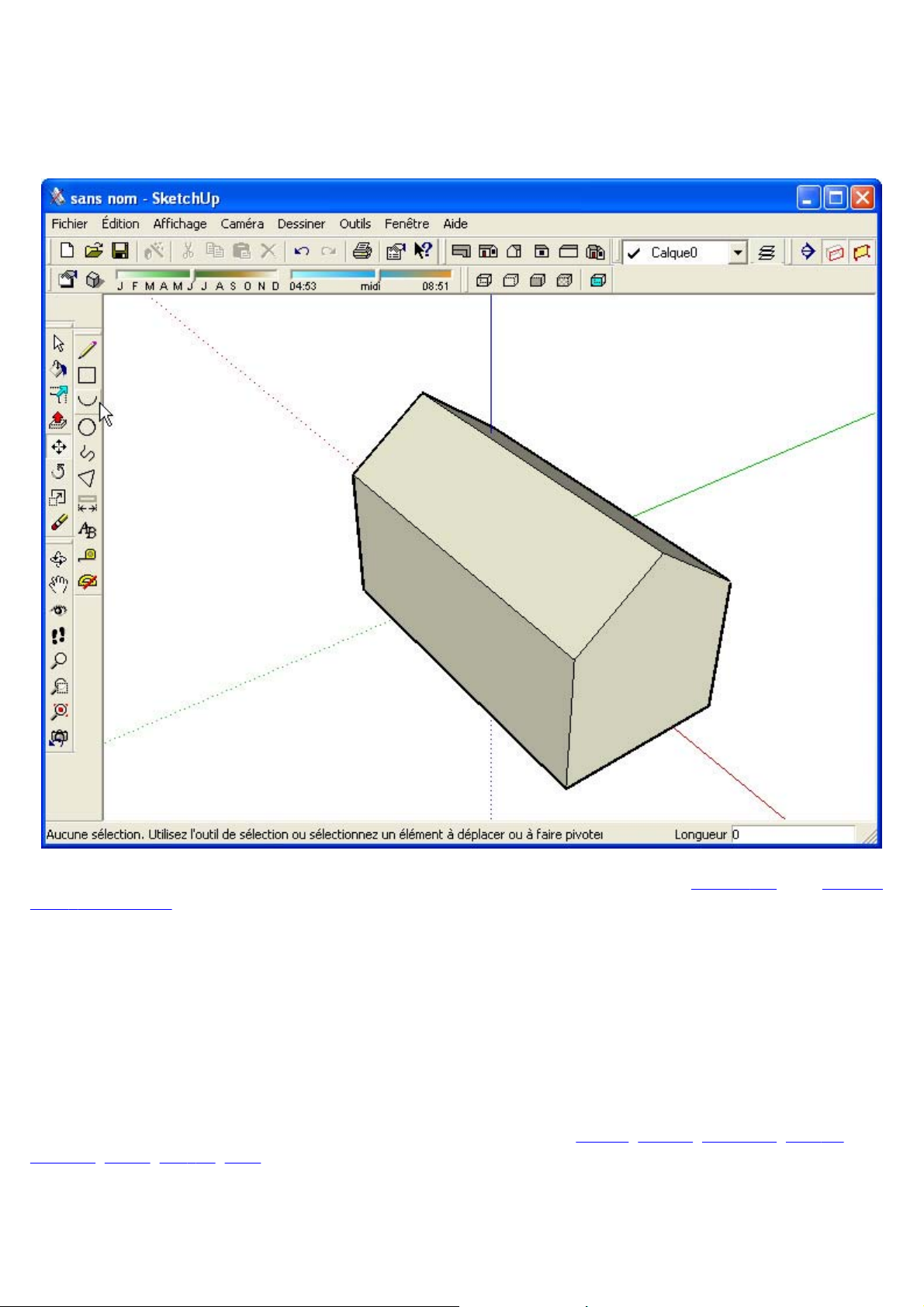
La fenêtre de dessin est l'environnement dans lequel vous créez et visualisez votre modèle.
Page 1 sur 22Fenêtre de dessin
Les éléments principaux de la fenêtre de dessin sont la barre de titre, la vue de dessin, la Barre d'état, et la Zone de
contrôle de valeurs.
Barre de titre
La barre de titre (en haut de la fenêtre de dessin) contient à droite les contrôles standard de fenêtres de Windows
(fermer, minimiser et maximiser) et le nom du document ouvert dans la fenêtre.
Menus
Les menus apparaissent sous la barre de titre. La plupart des outils, commandes et paramètres de SketchUp, sont
disponibles par les menus. Les menus qui apparaissent par défaut sont : , Fichier, Édition, Affichage, Caméra,
Dessiner, Outils, Fenêtre, Aide.
Barre d'outils
08/04/2005file://C:\Documents%20and%20Settings\Nicolai\Local%20Settings\Temp\~hh3D64.htm
Page 14
N
Page 2 sur 22Fenêtre de dessin
Les barres d'outils, qui apparaissent sous les menus et le long du côté gauche de l'application, contiennent un
ensemble personnalisé d'outils et de contrôles.
La zone de dessin
La vue de dessin est l'espace de travail sur le modèle. Son espace 3D est défini visuellement par les axes de dessin.
Vous pouvez déplacer les axes au moyen de Axes du dessin.
Barre d'état
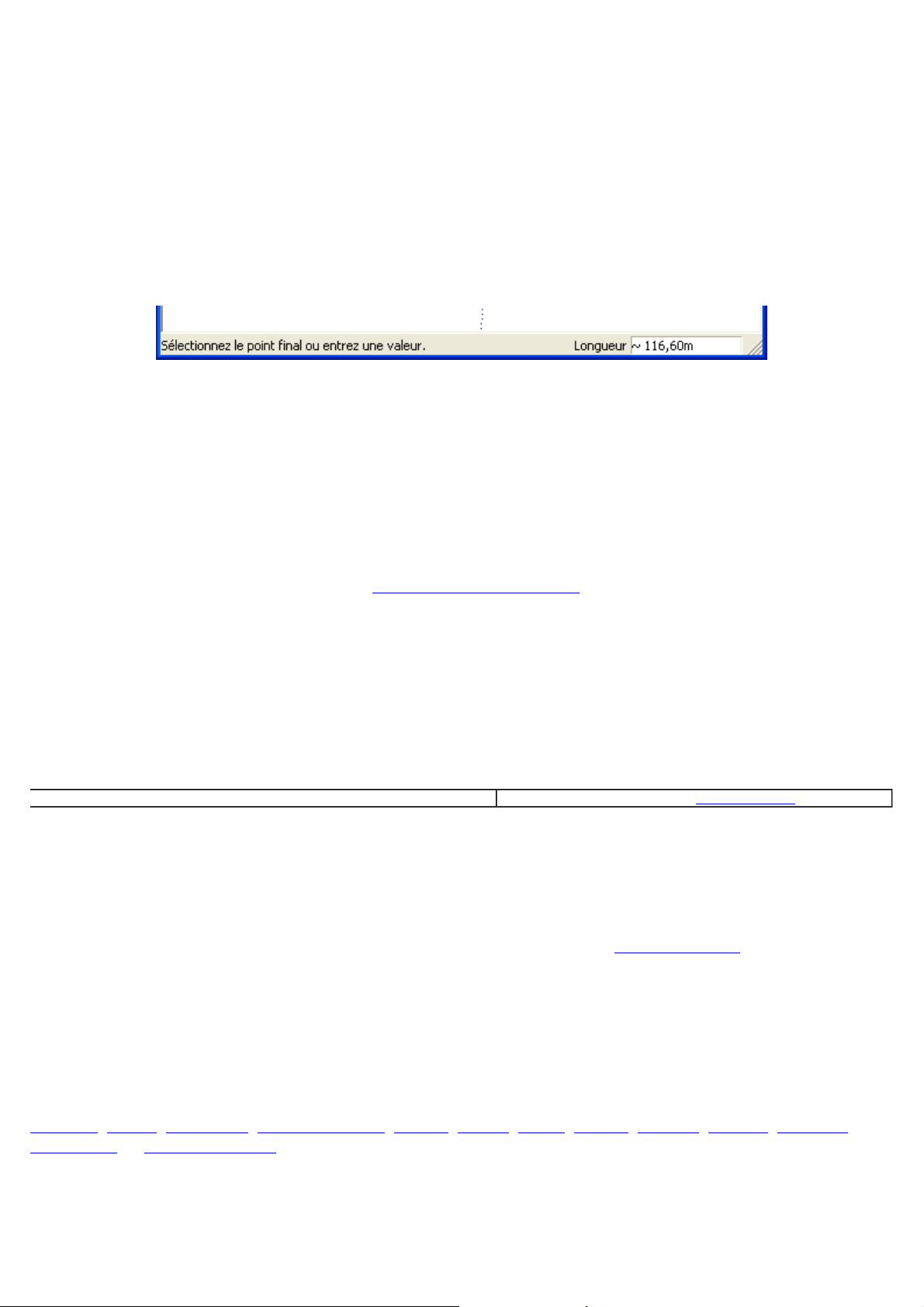
La barre d'état est le rectangle gris horizontal au bas de la fenêtre de dessin.
A gauche dans la barre d'état, vous verrez apparaître des invites de commande et des messages d'état de SketchUp.
Ces messages diffèrent selon ce que vous êtes en train de faire, mais dans la plupart des cas ce sont des descriptions
de commandes, des instructions guidées sur l'utilisation des outils et des conseils concernant l'utilisation des
touches de modification qui permettent de changer la fonction de l'outil actif.
Si la fenêtre n'est pas assez grande pour voir le message entier, vous pouvez l'agrandir en la redimensionnant.
Zone de contrôle de valeurs
Sur le côté droit de la barre d'état se trouve la Zone de contrôle de valeurs (ZCV). Elle affiche des informations sur
les dimensions pendant le dessin et permet de saisir des valeurs numériques.
Poignée pour redimensionner la fenêtre
A la droite de la zone de contrôle de valeur se trouve une poignée qui permet de redimensionner la fenêtre, c'est-àdire de modifier sa taille.
SketchUp 4.0 Guide utilisateur: Fenêtre de dessin © 2004 @Last Software, Inc. www.sketchup.com
Barres d'outils
Les barres d'outils de SketchUp sont similaires à celles d'autres applications Windows. Elles contiennent différents
contrôles et peuvent être détachées, redimensionnées, ré ancrées au bord de la fenêtre de dessin et ainsi de suite.
Vous pouvez déterminer les barres d'outils à afficher avec la commande de menu ( Affichage > Barre d'outils).
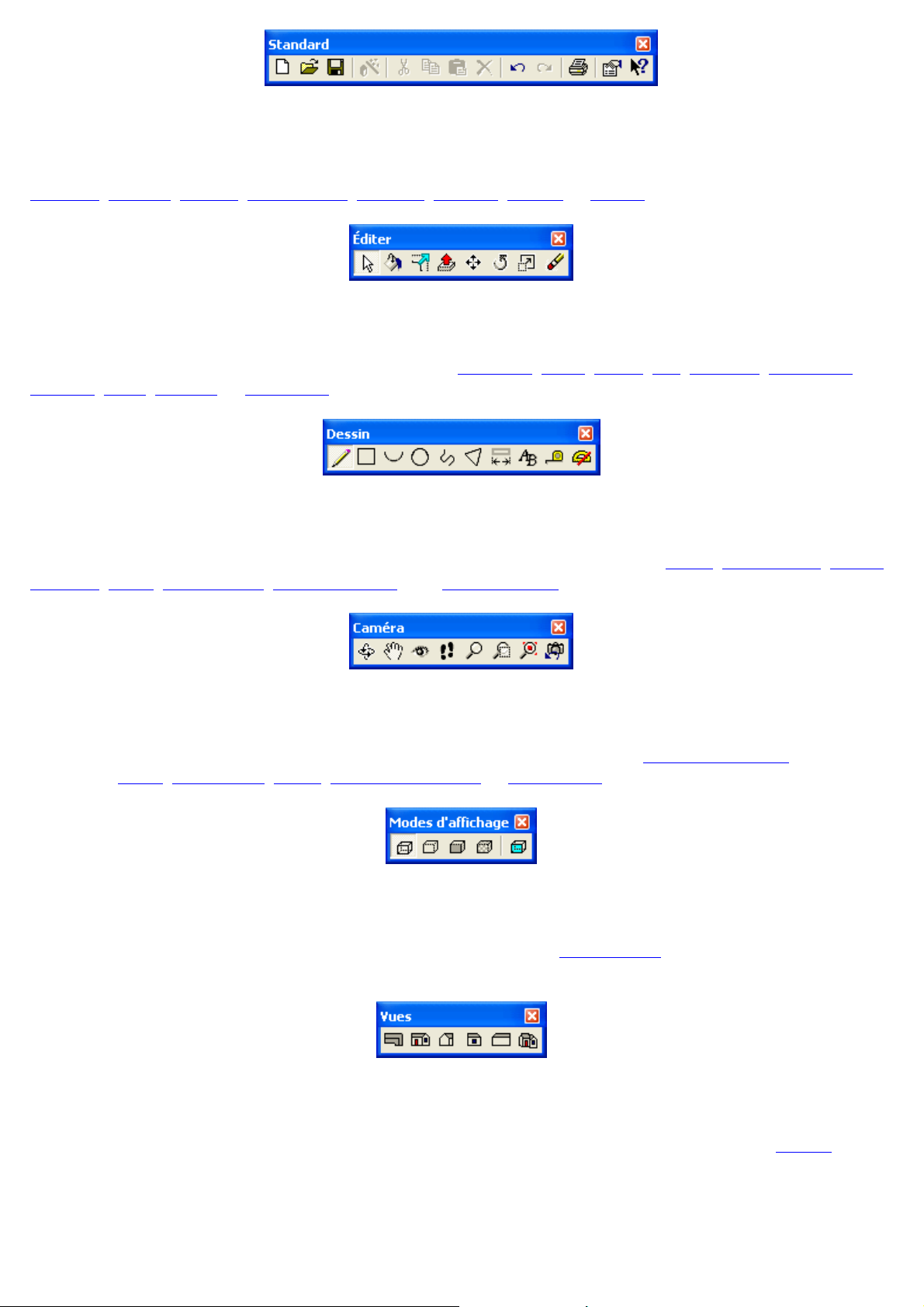
La barre d'outils Standard
La barre d'outils Standard contient une gamme variée d'outils destinés à la gestion des fichiers et des dessins et aux
opérations de dessin élémentaires, ainsi que des raccourcis aux commandes d'impression et d'aide. Ces outils sont :
ouveau, Ouvrir, Enregistrer, Créer composant, Couper, Copier, Coller, Effacer, Annuler, Rétablir, Imprimer,
Préférences, et Aide contextuelle.
08/04/2005file://C:\Documents%20and%20Settings\Nicolai\Local%20Settings\Temp\~hh3D64.htm
Page 15
Page 3 sur 22Fenêtre de dessin
La barre d'outils Édition
La barre d'outils Édition contient les outils permettent de modifier la géométrie des éléments. Il s'agit des outils :
Sélection, Colorier, Décaler, Pousser/Tirer, Déplacer, Rotation, Échelle, et Effacer.
La barre d'outils Dessin
Les boutons de la barre d'outils Dessin activent les outils Rectangle, Ligne, Cercle, Arc, Polygone, Main levée,
Cotation, Texte, Mesurer, et Rapporteur.
La barre d'outils Caméra
Les boutons de la barre d'outils Caméra activent les outils d'affichage, dont les outils Orbite, Panoramique, Pivoter,
Parcourir, Zoom, Zoom fenêtre, Optimiser la vue, et la Vue précédente.
La barre d'outils Modes d'affichage
Les boutons de la barre d'outils Modes d'affichage représentent les raccourcis aux Options d'affichage, de
SketchUp : filaire
, ligne cachée, ombré, ombré avec textures, et transparence.
La barre d'outils Vues
Les boutons de la barre d'outils Vues permettent d'accéder aux jeux de vues standard prédéfinis de SketchUp. La
vue de dessous est la seule qui n'est pas incluse ici, mais vous pouvez l'activer dans le menu Affichage.
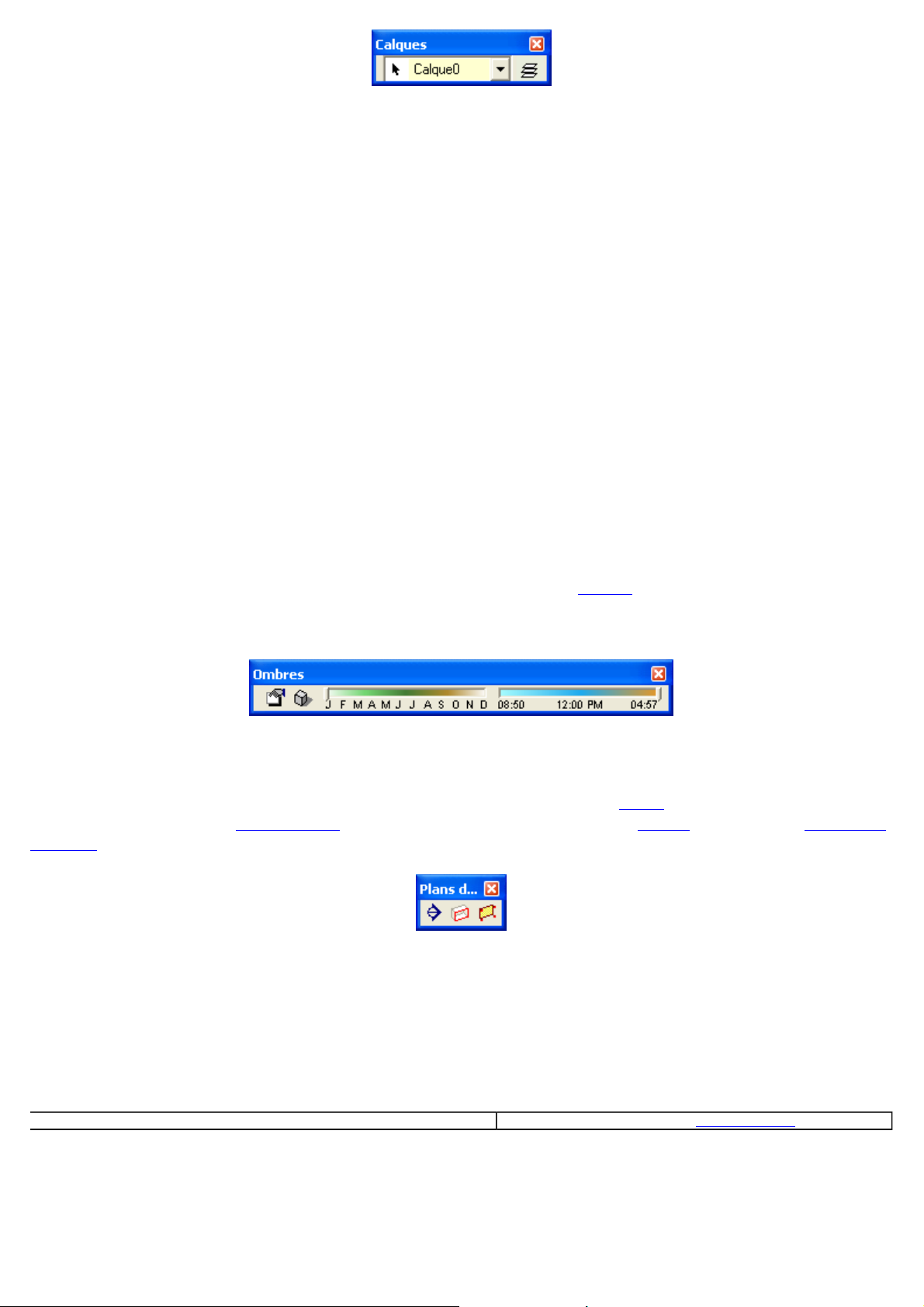
La barre d'outils Calques
La barre d'outils Calques permet d'accéder rapidement aux opérations fréquemment utilisées sur les calques :
08/04/2005file://C:\Documents%20and%20Settings\Nicolai\Local%20Settings\Temp\~hh3D64.htm
Page 16
p
p
Page 4 sur 22Fenêtre de dessin
Afficher le calque actuel
Si rien n'est sélectionné, le nom du calque actuel est affiché sur la barre d'outils marqué par une coche. Tous les
nouveaux éléments dessinés seront affectés au calque actuel.
Voir calque de l'élément
Si vous sélectionnez un élément, le calque auquel il est affecté est affiché sur la barre d'outils marqué par une
flèche de sélection.
Modifier l'affectation de calque des éléments.
Pour changer le calque d'un élément, sélectionnez-le et choisissez un calque différent dans la liste fournie.
Ouvrir le Gestionnaire de calques.
Cliquer sur le bouton à droite du nom de calque, affiche le dialogue Gestionnaire de calques où vous pouvez créer
de nouveaux calques, déterminer leur visibilité et ainsi de suite.
La barre d'outils Ombres
La barre d'outils Ombres offre une solution compacte pour la gestion des ombres. Elle contient un bouton qui ouvre
le dialogue Lumière solaire et ombres, un autre bouton qui active et désactive les ombres et des contrôles
ermettant de définir la date et l'heure.
La barre d'outils Plans de coupe
La barre d'outils Plans de coupe permet d'exécuter rapidement les fonctions de coupe. Avec ces boutons, vous
ouvez ajouter un nouveau plan de coupe au contexte d'édition actuel, activer les coupes, et afficher les objets plan
de coupe.
Boutons de barre d'outils agrandis
La commande Boutons agrandis active et désactive l'affichage des boutons de taille plus grande. Les boutons
agrandis facilitent l'utilisation du programme avec une tablette ou sur un écran haute résolution.
SketchUp 4.0 Guide utilisateur: Barre d'outils © 2004 @Last Software, Inc. www.sketchup.com
Menu Fichier
08/04/2005file://C:\Documents%20and%20Settings\Nicolai\Local%20Settings\Temp\~hh3D64.htm
Page 17
Page 5 sur 22Fenêtre de dessin
Le menu Fichier contient les commandes relatives aux documents SketchUp, dont les commandes de création,
d'ouverture, d'enregistrement, d'impression, d'importation et d'exportation de fichiers.
Nouveau
Choisir Nouveau ferme le modèle actuel et crée un nouveau document SketchUp. Si vous n'avez pas enregistré les
changements faits sur le modèle actuel, le programme vous en avertit. (Si vous avez besoin de voir ou de modifier
plusieurs documents en même temps, vous pouvez lancer une autre fenêtre de l'application SketchUp). Si vous
avez créé un fichier modèle dans le répertoire de l'application, SketchUp utilisera ce modèle pour définir l'état de
départ du nouveau document.
Raccourci clavier : Ctrl+N
Ouvrir...
Choisir la commande Ouvrir ouvre le dialogue d'ouverture de fichiers où vous pouvez sélectionner un document
SketchUp enregistré au préalable. Si un modèle non enregistré est ouvert, le programme vous avertit d'enregistrer
les changements avant de le fermer. (Si vous avez besoin de voir ou de modifier plusieurs documents en même
temps, vous pouvez lancer une autre fenêtre de l'application SketchUp).
Raccourci clavier : Ctrl+O
Enregistrer
La commande Enregistrer enregistre le document SketchUp actuel dans votre système de fichiers. Si vous essayez
de fermer un document non enregistré ou que vous souhaitiez quitter SketchUp lorsque des documents non
enregistrés sont ouverts, SketchUp vous avertira d'enregistrer votre travail avant de continuer.
Raccourci clavier : CTRL+S
Astuce - Si l'option Créer une sauvegarde est activée sur l'onglet Général du dialogue des Préférences, le
fichier existant sera transformé en fichier de sauvegarde et le nouveau dessin sera enregistré comme le fichier .skp
actuel. Cela vous aide à préserver vos données en cas de remplacement accidentel d'un fichier.
Astuce - Il est recommandé d'enregistrer souvent votre travail. Vous pouvez demander à SketchUp
d'enregistrer automatiquement votre travail par intervalles réguliers en activant l'option Enregistrement
automatique de l'onglet Général du dialogue de Préférences.
Enregistrer sous...
Ouvre le dialogue Enregistrer sous pointée sur le dossier actif. Vous pouvez alors enregistrer le dessin actuel
comme un nouveau document. (Vous pouvez lui donner un nouveau nom ou l'enregistrer dans un autre dossier). Le
nouveau fichier deviendra le document actif.
Enregistrer une copie sous...
Cette commande crée un nouveau document à partir du modèle actuel et vous demande de l'enregistrer. Cela ne
remplace ni ne ferme le fichier sur lequel vous êtes en train de travailler. C'est une fonction utile pour enregistrer
des variantes ou des phases importantes de votre travail.
Version enregistrée
08/04/2005file://C:\Documents%20and%20Settings\Nicolai\Local%20Settings\Temp\~hh3D64.htm
Page 18

p
p
p
p
Page 6 sur 22Fenêtre de dessin
Cette commande permet de retourner à l'état du document actif au moment de son dernier enregistrement.
Exporter
Les commandes du menu hiérarchique Exporter permettent d'accéder à la fonctionnalité d'exportation de SketchUp
qui trouve son utilité dans le partage de votre travail avec d'autres personnes ou dans la transmission de vos dessins
vers d'autres applications. Vous pouvez exporter le modèle SketchUp sous la forme d'un modèle 3D, d'une image
2D vectorisée, d'un plan de coupe 2D ou d'un fichier d'animation.
Modèle...
Choisir Modèle permet d'exporter dans un format 3D dont les formats AutoCAD 2000 DXF et DWG, AutoCAD
R14 DXF et autres provenances de DWG, ainsi que les formats de modélisation 3DS et VRML.
Graphique 2D...
Cette commande exporte des images 2D tramée, ou des images à base de pixels des dessins vectoriels 2D de
dimensions précises indépendants de la résolution. Les images pixellisées sont exportées aux formats : JPEG, PNG,
TIFF, BMP, TGA, et Epix. Ces formats permettent de capturer l'image exactement comme elle se présente sur
votre écran, y compris les ombres et les textures. Vous pouvez également spécifier la taille de l'image en pixels
our l'exporter à une résolution nettement supérieure. Vous pouvez également spécifier la taille de l'image en
ixels pour l'exporter à une résolution nettement supérieure et appliquer l'anti-crénelage qui élimine l'effet escalier
dû à la pixellisation. N'oubliez pas que générer une image plus grande dure plus longtemps.
Les images vectorielles peuvent être exportées aux formats de fichier PDF, EPS, DWG, et DXF. Ainsi, vous
ouvez en toute facilité envoyer vos dessins SketchUp sur un traceur, intégrer rapidement vos esquisses à un
document de construction ou continuer à échafauder vos idées dans un logiciel d'illustration vectorisée. Notez que
certains formats de sortie vectorisée ne supportent pas toutes les options d'affichage telles que les ombres, la
transparence et les textures.
Plan de coupe...
L'article de menu Exporter > Plan de coupe vous permet une sortie de dimensions exactes de votre Plan de coupe
2D directement dans un des formats vectoriel standard.
Animation...
Choisir Animation... exporte un fichier d'animation vidéo préalablement rendu de la séquence de pages créées.
Cela permet de créer facilement vos présentations Visite guidée / Diaporama sur cédérom ou DVD ainsi que de
créer des animations sans accrocs de modèles complexes.
Insérer
SketchUp permet d'insérer dans vos dessins des informations provenant d'autres fichiers.
Composant...
Cette commande place un autre fichier SketchUp dans votre dessin sous la forme d'un composant. Ceci est utile
our créer une référence à des informations externes, pour gérer le degré de détail du modèle et pour modifier
simultanément plusieurs occurrences d'une géométrie répétitive. Vous pouvez également choisir de glisser et
déposer simplement un document SketchUp directement fenêtre de dessin.
Image...
08/04/2005file://C:\Documents%20and%20Settings\Nicolai\Local%20Settings\Temp\~hh3D64.htm
Page 19

p
r
Page 7 sur 22Fenêtre de dessin
Cette commande place dans votre dessin une image tramée comme un Objet image. Vous pouvez également choisir
de glisser et déposer simplement un document SketchUp directement dans la fenêtre de dessin.
Image comme texture...
Cette commande place dans votre dessin une image tramée comme une matière qui pourra être appliquée à
n'importe quelle surface.
DWG/DXF...
Cette option permet d'intégrer des fichiers AutoCAD DWG et DXF dans votre modèle SketchUp. Les éléments
AutoCAD supportés incluent les lignes, les arcs, les cercles, les polylignes, les faces, les éléments ayant une
épaisseur, les faces 3D et les blocs imbriqués. La géométrie importée sera convertie en lignes et faces SketchUp et
lacée sur le calque approprié en constituant un Groupe. Après avoir importé le dessin, il se peut que vous deviez
optimiser la vue pour voir les nouveaux éléments.
Mise en page...
Ouvre le dialogue de configuration de l'impression pour choisir et configurer une imprimante et les propriétés des
pages à imprimer.
Aperçu avant impression...
Simule à l'écran une impression sur papier en fonction des paramètres actuels.
Imprimer...
Cette commande ouvre le dialogue d'impression permettant d'imprimer la fenêtre de dessin du document SketchUp
actif sur l'imprimante sélectionnée.
Raccourci clavier : Contrôle+P
(Liste de fichiers ouverts récents)
Ceci est la liste des fichiers SketchUp récemment ouverts. Choisissez n'importe lequel de ces fichiers pour l'ouvrir.
Quitter
Choisir cette commande ferme le document ouvert et ferme la fenêtre de l'application SketchUp. Le programme
vous avertira auparavant d'enregistrer votre travail.
SketchUp 4.0 Guide utilisateur: Menu Fichier © 2004 @Last Software, Inc. www.sketchup.com
Menu Édition
Le menu Édition contient des commandes qui opèrent sur la géométrie et les relations internes des documents
SketchUp. C'est donc ici que vous trouverez les commandes couper/copier/coller, les contrôles de visibilité et les
commandes de c
éation et de modification de groupes et de composants.
08/04/2005file://C:\Documents%20and%20Settings\Nicolai\Local%20Settings\Temp\~hh3D64.htm
Page 20

Page 8 sur 22Fenêtre de dessin
Annuler
Cette commande annule la dernière commande de dessin ou d'édition. SketchUp permet d'annuler pas à pas toutes
les opérations effectuées depuis le dernier enregistrement du fichier. Le nombre des opérations récupérables peut
être limitée par la mémoire disponible. L'opération inverse est la commande Rétablir qui rétablit l'effet de la
dernière commande annulée.
Raccourci clavier : Ctrl+Z
Remarque -
changements de vue. Pour annuler un changement de vue, vous devez utiliser l'outil Vue précédente.
Annuler affecte les opérations de création et de modification de géométrie, mais pas les
Rétablir
Cette commande annule l'effet de la dernière commande Annuler et permet de revenir vers l'avant dans l'historique
des modifications.
Raccourci clavier : Ctrl+Y
Couper
Cette commande retire du modèle les éléments sélectionnés pour les placer dans le Presse-papiers. Le contenu du
Presse-papiers peut être inséré dans tout dessin SketchUp ouvert à l'aide de la commande Coller.
Vous pouvez utiliser les commandes Couper, Copier et Coller pour déplacer des éléments de géométrie entre les
fenêtres ouvertes de SketchUp. Le contenu du Presse-papiers reste inchangé tant qu'il n'est pas remplacé par une
autre opération Couper-Copier.
Raccourci clavier : Ctrl+X
Copier
Cette commande copie les éléments sélectionnés pour les placer dans le Presse-papiers sans pour autant les retirer
du modèle. Le contenu du Presse-papiers peut être inséré dans tout dessin SketchUp ouvert à l'aide de la
commande Coller.
Vous pouvez utiliser les commandes Couper, Copier et Coller pour déplacer des éléments de géométrie entre les
fenêtres ouvertes de SketchUp. Le contenu du Presse-papiers reste inchangé tant qu'il n'est pas remplacé par une
autre opération Couper-Copier.
Raccourci clavier : Ctrl+C
Coller
Cette commande place le contenu du Presse-papiers dans le document SketchUp actuel. Les objets suivent le
curseur et sont collés là où il se trouve. Cliquez pour "déposer" les objets collés sur place.
Vous pouvez utiliser les commandes Couper, Copier et Coller pour déplacer des éléments de géométrie entre les
fenêtres ouvertes de SketchUp. Le contenu du Presse-papiers reste inchangé tant qu'il n'est pas remplacé par une
autre opération Couper-Copier.
Raccourci clavier : Ctrl+V
08/04/2005file://C:\Documents%20and%20Settings\Nicolai\Local%20Settings\Temp\~hh3D64.htm
Page 21

Supprimer
Cette commande supprime du modèle les éléments actuellement sélectionnés.
Raccourci clavier : Supprimer
Tout sélectionner
Choisir cette commande sélectionne tous les éléments du modèle qui peuvent être sélectionnés.
Raccourci clavier : Ctrl+A
Tout désélectionner
Choisir cette commande désélectionne tous les éléments actuellement sélectionnés dans le modèle.
Raccourci clavier : Ctrl+T
Page 9 sur 22Fenêtre de dessin
Masquer
Rend invisible tout objet sélectionné. Le masquage des éléments de géométrie permet de simplifier la vue courante
ou de voir et travailler à l'intérieur d'objets fermés.
Révéler
Sélection
Rend visible tout objet masqué sélectionné. Pour pouvoir sélectionner une géométrie masquée, assurez-vous que
l'option Géométrie masquée a été activée dans le menu Affichage.
Masquage précédent
Rend visible le dernier objet ou ensemble d'objets rendu invisible au moyen de la commande Masquer.
Tout réafficher
Rend visibles tous les objets masqués dans le document.
Lignes de construction
Tout masquer
Rend invisibles toutes les Lignes de construction du dessin.
Tout révéler
Rend visibles toutes les Lignes de construction du dessin.
Tout effacer
Supprime toutes les Lignes de construction du dessin.
08/04/2005file://C:\Documents%20and%20Settings\Nicolai\Local%20Settings\Temp\~hh3D64.htm
Page 22
p
)
Page 10 sur 22Fenêtre de dessin
Créer un composant...
Cette commande crée un composant à partir des éléments de géométrie sélectionnés.
Créer un groupe
Cette commande crée un groupe à partir des éléments de géométrie sélectionnés.
Fermer le groupe/composant
Si une édition sur place de groupe ou de composant est en cours, cette commande permet d'y mettre un terme.
Intersection avec un modèle
Des géométries complexes peuvent être aisément réalisées dans SketchUp en utilisant la fonction Intersection avec
un modèle. Cette commande vous permet de réaliser l'intersection entre deux éléments, tels que une boite et un
tube et de créer automatiquement de nouvelles faces à l'emplacement de l'intersection des éléments. Ces faces
euvent être poussées, tirées ou supprimées pour créer une nouvelle géométrie.
Sous menus des articles éléments
Ce sous menu présente toutes les commandes disponibles pour manipuler la sélection d'éléments courante (les
commandes sont identiques à celles que l'on trouve sur le menu contextuel de commandes de l'élément). Le nom du
sous menu et son contenu seront dépendants de l'élément qui aura été sélectionné.
SketchUp 4.0 Guide utilisateur: Menu Édition © 2004 @Last Software, Inc. www.sketchup.com
Menu Affichage
Le menu Affichage contient des commandes pour l'affichage de votre modèle.
Barre d'outils
Affiche ou masque toutes les barres d'outils: Standard, Édition, Dessiner, Caméra, Styles de l'affichage, Vues,
Calques
la barre d'outils, ce qui rend plus fonctionnel l'usage des tablettes à digitaliser ou les moniteurs à haute résolution.
, Ombres, et Plans de coupe. L'option Grands boutons permute l'affichage des grands et petits boutons dans
Géométrie masquée
Pour pouvoir révéler spécifiquement une géométrie masquée, vous devez la sélectionner. SketchUp vous fournit
une fonction qui vous permet de le faire via l'article Géométrie masquée. L'affichage de la géométrie masquée
révèle celle-ci à l'aide de lignes d'un motif de pointillés pour permettre sa sélection. Une fois sélectionnée, une
géométrie masquée peut de nouveau être rendue visible à l'aide de la commande Révéler.
Le menu Affichage contient des commandes qui modifient l'apparence de la fenêtre de dessin de SketchUp,
l'affichage des contrôles de la barre d'outils, et affecte la manière dont SketchUp permet de visualiser la géométrie
de votre modèle (Perspective, Vues standard, Style de l'affichage, etc.
08/04/2005file://C:\Documents%20and%20Settings\Nicolai\Local%20Settings\Temp\~hh3D64.htm
Page 23

Plans de coupe
p
Permute l'affichage des Plans de coupe de votre modèle.
Coupe
Permute l'affichage de toutes les Coupes de votre modèle.
Axes
Cette commande affiche ou masque l'affichage des Axes du dessin.
Transparence
Active le mode Transparence.
Rendu
Page 11 sur 22Fenêtre de dessin
SketchUp dispose de quatre modes de Styles de rendu qui déterminent l'apparence de l'affichage du modèle. Ce
sont les modes Filaire, Ligne cachée, Ombré, Ombré avec textures, et Monochrome. Vous pouvez également
activer le style de rendu des arêtes : profils des arêtes, arêtes perturbées, et arêtes prolongées.
Édition du composant
Modifie l'affichage lors de l'édition d'un composant. L'option Masquer le reste du modèle affiche ou masque les
autres éléments du modèle lors de l'édition d'un composant. L'option Masquer les composants similaires affiche ou
masque les composants similaires du modèle lors de l'édition d'un composant.
Onglets de page
Affiche / Masque l'affichage des Onglets de page dans la partie supérieure de la fenêtre de dessin.
Visite guidée
Affiche les paramètres du dialogue de Visite guidée, qui permettent d'ajuster le fonctionnement de l'affichage des
ages en utilisant le système d'interpolation de pages de visite guidée ainsi que celui du diaporama.
SketchUp 4.0 Guide utilisateur: Menu Affichage © 2004 @Last Software, Inc. www.sketchup.com
Menu caméra
Le menu Caméra contient des commandes qui modifient le point de vue du modèle.
Précédent
L'article Précédent annulera la commande de la dernière caméra (vue) exécutée.
08/04/2005file://C:\Documents%20and%20Settings\Nicolai\Local%20Settings\Temp\~hh3D64.htm
Page 24

Page 12 sur 22Fenêtre de dessin
Standard
Ce sous menu donne accès aux vues standard du modèle : vue de dessus, vue de dessous, vue de face, vue de
droite, vue de derrière, vue de gauche, et vue Iso. La sélection d'une de ces vues utilisera immédiatement la vue
sélectionnée comme vue courante.
Perspective
Ceci permute entre la perspective et la vue parallèle, les deux modes de visualisation spatiale disponibles avec
SketchUp.
Champ angulaire
Active l'outil de zoom dans le mode champ angulaire pour vous permettre d'agrandir ou rétrécir le champ de vision.
Orbite
Fait appel à l'outil orbite.
Panoramique
Fait appel à l'outil panoramique.
Zoom
Active l'outil de zoom.
Fenêtre de zoom
Active l'outil fenêtre de zoom.
Optimiser la vue
Active l'outil optimiser la vue.
Position de la caméra
Vous permet de positionner la caméra avec précision à la hauteur de l'oeil ou d'un point spécifique à un autre point
spécifique.
Parcours
Fait appel à l'outil parcourir pour manoeuvrer à travers votre modèle SketchUp comme si vous le visitiez en
marchant.
Pivoter
Fait appel à l'outil pivoter lequel pivote la caméra autour d'un point fixe du point de vue.
08/04/2005file://C:\Documents%20and%20Settings\Nicolai\Local%20Settings\Temp\~hh3D64.htm
Page 25

Page 13 sur 22Fenêtre de dessin
SketchUp 4.0 Guide utilisateur: Menu Caméra © 2004 @Last Software, Inc. www.sketchup.com
Menu Dessiner
Le menu Dessiner vous donne accès à tous les outils de dessin de SketchUp et propose une alternative à l'utilisation
de la Barre d'outils ou raccourcis clavier.
Ligne
Fait appel à l'outil Ligne utilisé pour tracer des lignes, isolées, des lignes reliées entre elles et des formes fermées.
Arc
Fait appel à l'outil Arc utilisé pour dessiner des éléments arc, constitués de plusieurs segments de ligne droite
connectés qui peuvent être modifiés ensemble comme la courbure d'un arc.
Main levée
Appelle l'outil Main levée utilisé pour dessiner des lignes coplanaires irrégulières et connectées sous forme de
courbe polyligne ou de simple objet esquissé à main levée.
Rectangle
Appelle l'outil Rectangle utilisé pour dessiner des faces, rectangulaires spécifiées en clinquant les deux angles
opposés de la forme souhaitée.
Cercle
Fait appel à l'outil de cercle utilisé pour dessiner des éléments cercle.
Polygone
Fait appel à l'outil Polygone utilisé pour dessiner des éléments polygones réguliers inscrits dans un cercle formé de
3 à 100 côtés.
SketchUp 4.0 Guide utilisateur: Menu Dessiner © 2004 @Last Software, Inc. www.sketchup.com
Menu outils
Le menu Outils vous donne accès à tous les outils de construction de SketchUp et est une alternative à l'utilisation
de la barre d'outils ou raccourcis clavier.
Sélection
L'outil de Sélection vous permet de spécifier l'élément du dessin sur lequel vous allez travailler lorsque vous
utilisez d'autres outils ou commandes. Tout en vous permettant d'effectuer une sélection complexe d'un ensemble
d'éléments en les additionnant ou en les soustrayant, l'outil Sélection vous offre tout un arsenal de fonctionnalités
08/04/2005file://C:\Documents%20and%20Settings\Nicolai\Local%20Settings\Temp\~hh3D64.htm
Page 26

p
p
Page 14 sur 22Fenêtre de dessin
automatisées qui vont grandement accélérer le processus de votre travail.
Effacer
L'outil Effacer est utilisé principalement pour supprimer les arêtes, les lignes de construction, et les objets de la
fenêtre de dessin. Il sert également à masquer et à adoucir les arêtes.
Colorier
L'outil Colorier est utilisé pour assigner des matières (couleurs et/ou textures) aux éléments de votre modèle. Vous
ouvez l'utiliser pour colorier les éléments simples, peindre plusieurs faces connectées, ou remplacer une matière
de votre modèle une autre.
Déplacer
L'outil Déplacer vous permet de déplacer, déformer et copier une géométrie. Il peut également être utilisé pour
faire pivoter des composants.
Rotation
Utiliser l'outil Rotation pour faire pivoter les éléments du dessin, mais également de simple ou multiples objets
selon un plan de rotation unique. Il est également possible de ne sélectionner qu'une partie d'un objet, et d'utiliser
l'outil Rotation pour étirer et déformer sa géométrie.
Échelle
L'outil Échelle vous permet de remettre à l'échelle et d'étirer la géométrie sélectionnée par rapport à d'autres
éléments de votre modèle SketchUp.
Pousser/Tirer
L'outil Pousser/Tirer est utilisé pour déformer et remettre en proportion les faces de votre modèle. Suivant la nature
de la géométrie utilisée, il va déplacer, extruder, ré attacher, et/ou ajouter ou soustraire des faces. Il est appréciable
aussi bien comme outil d'exploration globale que comme outil de construction précise.
Suivre un chemin
L'outil Suivre un chemin est utilisé pour extruder des faces le long d'une trajectoire ou chemin tel qu'une arête, une
ligne dessinée avec l'outil crayon. Cet outil est particulièrement utile lorsque vous tentez d'ajouter des détails à
votre modèle, en dessinant un détail à l'extrémité d'une trajectoire ou ligne du modèle pour indiquer à SketchUp de
oursuivre ce détail le long du parcours particulier.
Décaler
L'outil Décaler crée des copies de lignes et de faces coplanaires réparties uniformément à distance des objets
d'origine. Vous pouvez effectuer un décalque des arêtes de faces vers l'intérieur ou l'extérieur de ces faces. Cette
opération de décalage aura pour toujours pour effet de créer une nouvelle face.
Mesurer
L'outil Mesurer réalise un ensemble d'opérations liées au dimensionnement, cela va du calcul de la distance entre
08/04/2005file://C:\Documents%20and%20Settings\Nicolai\Local%20Settings\Temp\~hh3D64.htm
Page 27
p
p
p
g
Page 15 sur 22Fenêtre de dessin
deux points, à la création de lignes de construction, et à la remise à l'échelle de l'ensemble du modèle à une
dimension précise.
Rapporteur
L'outil Rapporteur vous permet de mesurer des angles et de créer des Lignes de construction.
Axes
L'outil Axes vous permet de déplacer les axes du dessin tout autour de votre modèle. Vous pouvez vouloir utiliser
cela lors de la construction d'objets rectangulaire qui sont calés en fonction d'un autre, ou pourriez utiliser cet outil
our vous permettre de déformer plus précisément des objets sans type particulier le long des plans de coordonnées
ar défaut.
Cotations
Active l'outil Cotations utilisé pour insérer des objets de cotation dans votre modèle.
Texte
Active l'outil Texte utilisé pour insérer des objets texte dans votre modèle.
Plan de coupe
Fait appel à l'outil Plan de coupe utilisé pour créer des coupes dans votre modèle.
Utilitaires
Création de face - (Create Face)
L'utilitaire de création de face est un script Ruby qui vous permet de dépanner la face créée et créer une face à
artir et au-delà de trois arêtes en intersection. Création de face sera particulièrement utile dans le cas où :
z
Un modèle peut avoir deux arêtes qui possèdent une extrémité géométrique commune (les coordonnées de
leurs extrémités terminale sont les mêmes) sans pour autant que leurs arêtes soient physiquement connectées.
Dans ce cas, l'utilitaire Création de face ne pourra pas connecter correctement les arêtes et créer une face.
z
Une face ne peut pas être créée si les arêtes ne sont pas exactement dans le même plan, ou si les arêtes
semblent se "toucher" alors qu'en réalité il existe un léger écart entre leurs extrémités. Dans ces cas, Création
de face ne créera pas de face, mais affichera un message indiquant pourquoi SketchUp ne peut pas créer de
face. Ce message peut être utilisé comme diagnostic de dépannage à la création de la face.
Outil de Vérification
L'outil de l'utilitaire de Vérification est un script de Ruby qui affiche la position du pointeur dans la ZCV.
Remarque - Les scripts de Ruby scripts sont situés dans le dossier Plugins du répertoire d'installation.
Corriger les faces "non-planes" ou faces gauches
L'utilitaire de correction des faces gauche retrouve et corrige les faces gauche du modèle. La correction des faces
auche vérifie que les arêtes de chaque facette sont bien dans le plan de la facette. Si ce n'est pas le cas, la
08/04/2005file://C:\Documents%20and%20Settings\Nicolai\Local%20Settings\Temp\~hh3D64.htm
Page 28
p
Page 16 sur 22Fenêtre de dessin
commande Vérification de la conformité essaye de diviser la facette en triangle de sorte que chaque facette
triangulée sera plane.
La commande Corriger les faces gauche va en fait modifier le modèle, mais ne va pas déplacer les arêtes ou
sommets. Au contraire, de la commande Vérification de la conformité qui va diviser les facettes en triangles si elles
ne étaient pas dans le plan.
Remarque - Les faces gauches peuvent entraîner un plantage avec le module import DWG.
SketchUp 4.0 Guide utilisateur: Menu Outils © 2004 @Last Software, Inc. www.sketchup.com
Menu Fenêtre
Le menu Fenêtre contient les commandes qui modifient l'apparence de l'application SketchUp, y compris la
ossibilité de gérer plusieurs documents ouverts à la fois fenêtre de dessin.
Informations du modèle
Affiche la boîte de dialogue de Informations du modèle.
Informations sur l'élément
Affiche la zone de dialogue des informations sur l'élément en cours de sélection.
Navigateur de matières
Affiche le navigateur de matières.
Éditeur de matières
Affiche la boîte de dialogue des matières.
Composants
Affiche le navigateur de composants Navigateur de composants.
Calques
Permute l'affichage du gestionnaire de calques Gestionnaire de calques.
Pages
Active la boîte de dialogue de Page. La page activée sera mise en évidence.
Paramètres d'affichage
SketchUp dispose de quatre modes d'affichage Styles d'affichagequi déterminent l'apparence visuelle du modèle.
08/04/2005file://C:\Documents%20and%20Settings\Nicolai\Local%20Settings\Temp\~hh3D64.htm
Page 29
p
Page 17 sur 22Fenêtre de dessin
Ce sont les modes : Filaire, Ligne cachée, Ombré, et Ombré avec textures. Vous pouvez également activer la
transparence, le profil des arêtes, les arêtes perturbées, et le prolongement des arêtes.
Paramètres d'ombrage
Affiche la zone de dialogue des paramètres d'ombrage, Dialogue des paramètres d'ombrage.
Arêtes adoucies
Affiche la zone de dialogue des arêtes adoucies Dialogue des arêtes adoucies/lissées.
Préférences
Le choix du menu Préférences... ouvre les préférences de l'application SketchUp, pour vous permettre de
aramétrer le comportement global du programme.
Console de Ruby
Affiche la console de Ruby où vous pouvez saisir les commandes de Ruby.
SketchUp 4.0 Guide utilisateur: Menu Fenêtre © 2004 @Last Software, Inc. www.sketchup.com
Menu Aide
Rubriques d'aide
Cette commande ouvre la documentation en ligne de SketchUp (ce document-ci), où vous trouverez des
informations de référence sur chaque fonction du programme ainsi que des didacticiels détaillés et illustrés.
Mémento de SketchUp
Cette commande affiche dans votre logiciel de lecture de PDF par défaut le Mémento, la carte de référence rapide
de SketchUp.
Sur le site web de SketchUp
Cette commande ouvre votre butineur (navigateur) Internet par défaut et vous connecte à la page SketchUp du site
Abvent. Vous y trouverez le forum SketchUp en français, des informations supplémentaires concernant le produit
et éventuellement les nouvelles corrections et mises à jour, les questions fréquentes, la formation.
Consulter les didacticiels
Didacticiels en mode texte
Choisir cette commande vous emmène directement à la section didacticiels de la documentation en ligne de
SketchUp. de ce document.
Didacticiels en mode vidéo
08/04/2005file://C:\Documents%20and%20Settings\Nicolai\Local%20Settings\Temp\~hh3D64.htm
Page 30
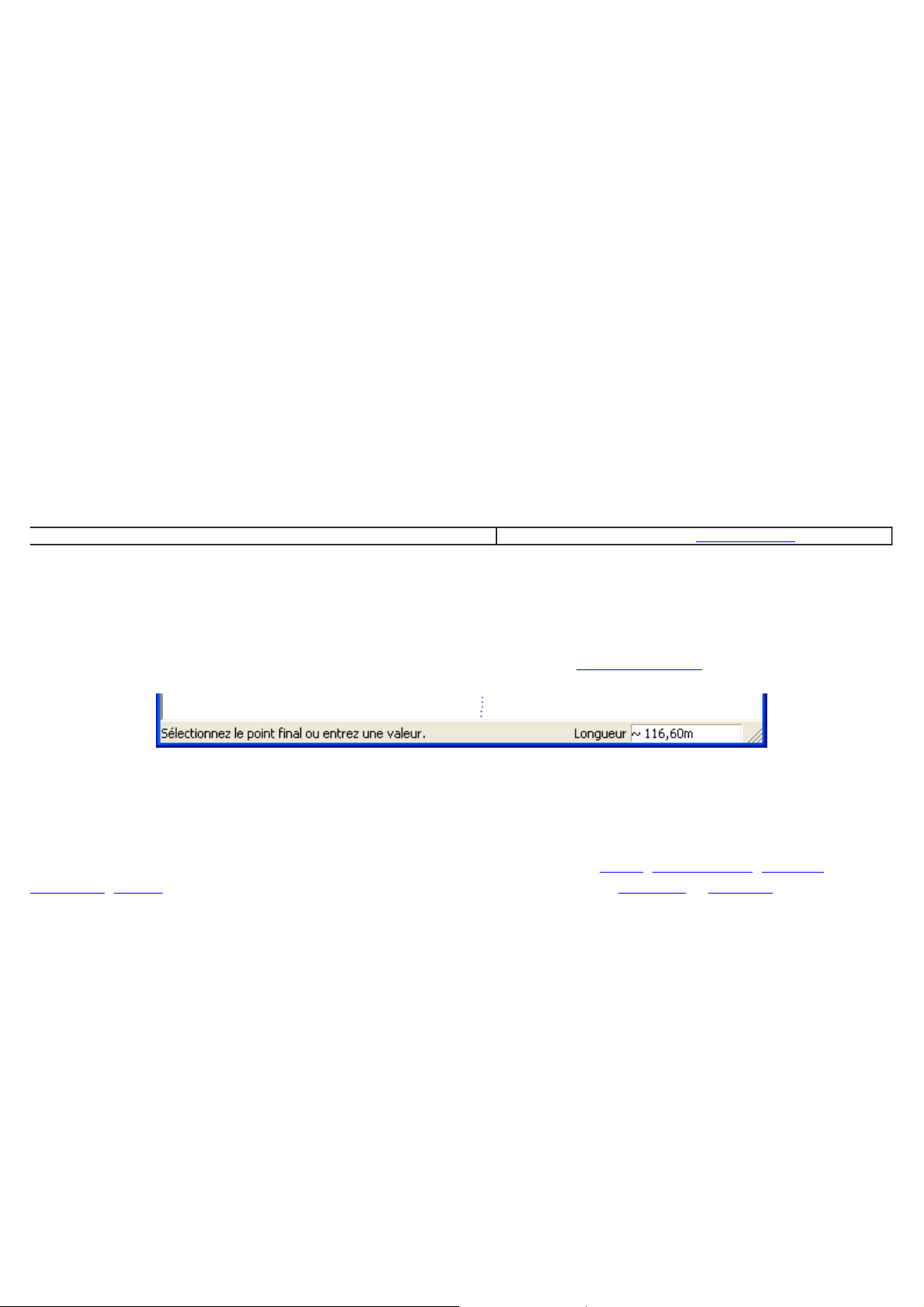
N
p
p
Page 18 sur 22Fenêtre de dessin
ous avons préparé plusieurs didacticiels vidéo sur divers sujets. Ces didacticiels sont peut-être le meilleur moyen
our apprendre à utiliser SketchUp et ils sont à votre disposition en ligne sur notre site web. Choisissez cette
commande pour ouvrir votre logiciel de navigation Internet par défaut et vous connecter au site de formation vidéo
en ligne. Si, en plus, le cédérom SketchUp se trouve dans votre lecteur de cédérom, SketchUp lancera les vidéos
haute qualité à partir du cédérom.
Licence
Les options de ce menu hiérarchique permettent de visualiser et de gérer votre licence de SketchUp.
Astuce du jour
Choisir cette commande ouvre une liste d'astuces et d'idées permettant de tirer un maximum des fonctions de
SketchUp.
A propos de SketchUp...
Choisir cette commande ouvre le dialogue A propos de SketchUp avec des informations sur la version de SketchUp
que vous êtes en train d'utiliser, ainsi que sur votre licence.
SketchUp 4.0 Guide utilisateur: Menu Aide © 2004 @Last Software, Inc. www.sketchup.com
Zone de contrôle de valeurs
La zone de contrôle de valeurs se trouve dans l'angle inférieur droit de la fenêtre de dessin, sur la barre d'état.
La zone de contrôle de valeurs a deux fonctions : premièrement, l'affichage dynamique des dimensions (longueur,
rayon, etc.) de l'objet pendant sa création ou son déplacement, et deuxièmement, la modification des dimensions de
la géométrie ou des valeurs d'une commande.
La zone de contrôle des valeurs peut s'utiliser avec tous les outils de dessin (Ligne
Rectangle, Cercle, etc.), ainsi que certains outils d'édition comme par exemple Déplacer et Rotation. Les sections
dédiées à chacun des outils fournissent des informations plus détaillées concernant les types de valeurs que vous
ouvez saisir dans la zone de valeurs.
, Pousser\Tirer, Mesurer,
Quel que soit l'outil actif, le fonctionnement de la zone de contrôle de valeurs est toujours le même :
z
La valeur correspondant aux mouvements de la souris s'affiche dynamiquement dans la zone de contrôle de
valeurs. Si la valeur retournée automatiquement par le curseur de l'outil n'entre pas dans la plage de précision
des paramètres définie dans le dialogue Informations sur le modèle, le nombre affiché est précédé d'un tilde.
z
Vous pouvez entrer une valeur avant que l'action de la commande soit arrivée à son terme ou la terminer
d'abord et entrer la valeur avant de lancer une nouvelle opération.
z
Pour accepter la valeur saisie, appuyez sur la touche Entrée ou Retour du clavier.
z
Tant que la commande initiale est active (avant donc de commencer une nouvelle action), vous pouvez
08/04/2005file://C:\Documents%20and%20Settings\Nicolai\Local%20Settings\Temp\~hh3D64.htm
Page 31
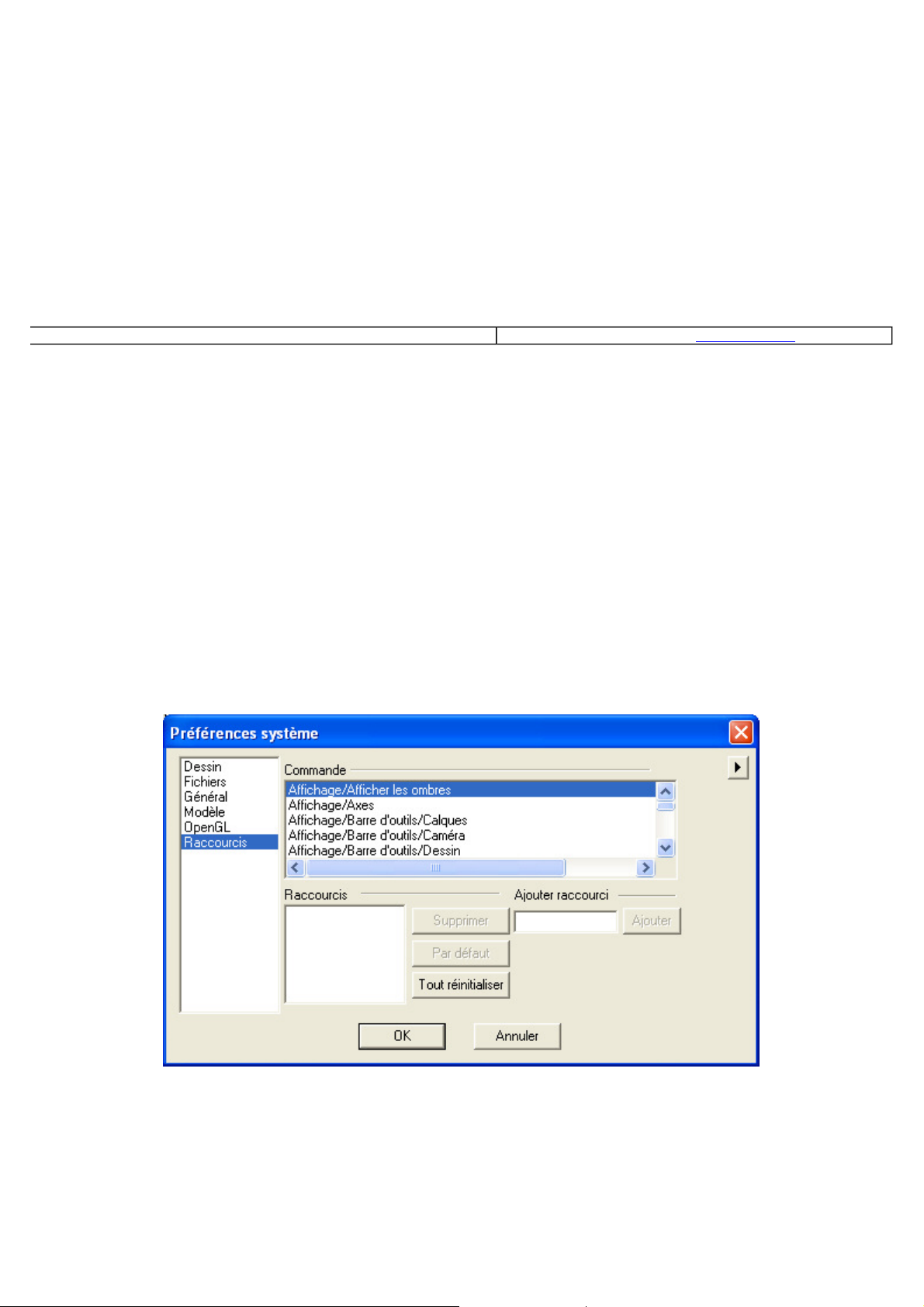
modifier autant de fois que vous le souhaitez la valeur de la géométrie.
z
Lorsque vous avez quitté une commande, vous ne pouvez plus réutiliser la zone de contrôle de valeur pour
cette étape d'action de l'outil.
z
N'oubliez pas qu'il est possible de spécifier des valeurs qui sont en-dehors de la plage de précision de
paramètres définie pour le dessin. Dans ce cas, SketchUp affichera un tilde (~) devant le nombre pour
indiquer qu'il n'est pas exact.
z
Il n'est pas nécessaire de cliquer à l'intérieur de la zone de contrôle de valeurs avant de commencer la saisie
des valeurs. Elle est toujours prête à recevoir des entrées à partir du clavier.
SketchUp 4.0 Guide utilisateur: Zone de contrôle de valeurs © 2004 @Last Software, Inc. www.sketchup.com
Raccourcis clavier
Page 19 sur 22Fenêtre de dessin
SketchUp permet de définir des raccourcis clavier personnalisés pour la majorité des commandes. Grâce aux
raccourcis clavier, vous réalisez vos dessins beaucoup plus vite, car vous pouvez changer d'outil de dessin sans
faire sortir la souris de la zone de dessin. Au lieu de faire constamment la navette entre les barres d'outils et le
dessin, les raccourcis activent directement l'outil souhaité. Bref, vous obtenez les mêmes dessins avec un
"kilométrage souris" considérablement moindre.
Définition d'un nouveau raccourci
Le dialogue Raccourcis se trouve dans l'onglet Raccourcis du dialogue des Préférences.
Accès par le menu: ( Fenêtre> Préférences > Raccourcis)
A droite, sur la zone Commandes, s'affichent les commandes disponibles, tandis que la zone Accélérateurs, en
dessous, énumère les raccourcis clavier qui ont déjà été affectés. Pour définir un nouveau raccourci clavier :
1) Sélectionnez sur la liste de la partie supérieure, la commande à accélérer.
2) Allez au champ 'Ajouter raccourci', enfoncez la touche de fonction choisie, par exemple Ctrl, Maj ou Alt, puis
08/04/2005file://C:\Documents%20and%20Settings\Nicolai\Local%20Settings\Temp\~hh3D64.htm
Page 32
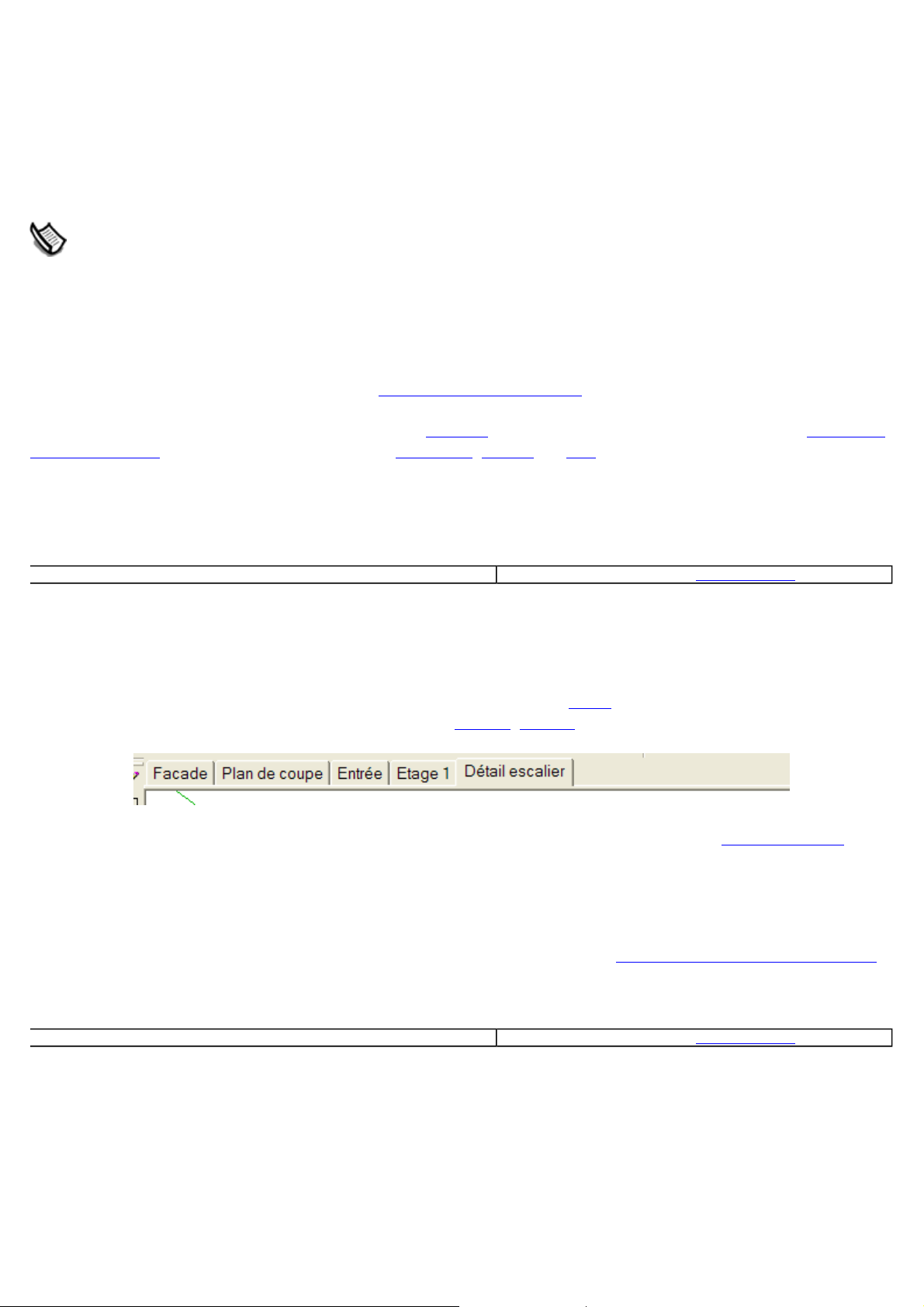
Page 20 sur 22Fenêtre de dessin
appuyez sur la touche que vous voulez associer à la commande. (Vous pouvez utiliser une combinaison de touches
de fonction, par exemple Ctrl+Maj, ou même choisir une touche simple, sans touche de fonction).
3) Cliquer sur le bouton 'Ajouter'.
4) Vous pouvez associer plusieurs accélérateurs à une même commande et SketchUp vous avertit si vous essayez
d'associer une combinaison de touches qui a déjà été réservée par une autre commande. Certaines touches sont
réservées par Windows et ne peuvent pas être affectées à un autre usage.
Remarque -
Voir l'onglet Fichier des Préférences pour en savoir davantage.
Vous pouvez enregistrer vos raccourcis dans un fichier .dat et les copier sur un autre ordinateur.
Restriction des touches simples
La raison pour laquelle vous ne pouvez pas utiliser les nombres comme simples touches de raccourcis clavier est
que taper un nombre active temporairement la zone de contrôle de valeurs pour la saisie numérique. Les caractères
S, R et X ainsi que / et * peuvent également servir à la saisie de valeurs complexes dans la zone de contrôle de
valeurs. Par exemple, R spécifie le rayon pour l'outil outil arc
de copie multiple. S indique la segmentation des polygones, cercles, ou arcs. Si vous avez associé l'une de ces
touches à un raccourci, vous devrez toujours entrer des valeurs en commençant par un nombre. Par exemple, taper
'7s' redéfinirait correctement la segmentation, tandis que 's7' activerait l'outil associé à la touche S.
SketchUp 4.0 Guide utilisateur: Raccourcis clavier © 2004 @Last Software, Inc. www.sketchup.com
. X, /, et * sont utilisés par les commandes de matrice
Onglets de page
Les onglets de page de SketchUp permettent de rappeler rapidement les pages que vous avez créées. Les pages
servent à mémoriser des réglages d'affichage, de jeux de calques, ombres, de vues et bien d'autres options encore.
La surface de contrôle des onglets de page peut être masquée au moyen d'une commande du Menu Affichage
( Affichage > Onglets de Page).
:
Menu contextuel d'onglet de page
Faites un clic droit sur un onglet de page pour accéder aux commandes de son menu de commandes contextuelles.
SketchUp 4.0 Guide utilisateur: Onglets de page © 2004 @Last Software, Inc. www.sketchup.com
Dialogues standard de Windows
SketchUp utilise les dialogues standard d'ouverture et d'enregistrement de fichiers de Windows dont la disposition
est similaire.
08/04/2005file://C:\Documents%20and%20Settings\Nicolai\Local%20Settings\Temp\~hh3D64.htm
Page 33

Page 21 sur 22Fenêtre de dessin
Le dialogue Ouvrir
Le dialogue d'ouverture est utilisé par différentes fonctions telles que l'ouverture d'un fichier de dessin existant, la
sélection d'un composant à insérer dans un dessin ou la création d'une nouvelle bibliothèque personnelle. Il
convient parfaitement à la navigation entre fichiers, car les vues miniatures en disent souvent bien davantage sur
les fichiers que leurs simples noms.
Le dialogue d'ouverture de fichiers affiche tous les fichiers de dessin du dossier de dessin ou de composant actuel.
Pour ouvrir un fichier, cliquez sur son nom, puis cliquez sur le bouton Ouvrir. Le dialogue se fermera
automatiquement. Si vous décidez de n'ouvrir aucun fichier, cliquez sur le bouton Annuler, auquel cas le dialogue
se fermera également.
Remarque -
récents au bas du menu Fichier.
Vous pouvez également ouvrir un dessin récent en choisissant son nom dans la liste des dessins
Regarder dans :
Cette case de liste affiche le nom du dossier de dessin actuel. Si vous ne voyez pas le dossier voulu, cliquez sur la
flèche à droite de la case de liste et utilisez la liste locale pour rechercher le dossier nécessaire.
Niveau supérieur :
Cliquez sur ce bouton pour aller au répertoire qui se trouve au niveau supérieur.
Nouveau dossier :
Cliquer sur ce bouton crée un nouveau dossier à l'intérieur du dossier actuel.
Liste
Cliquez sur le bouton Liste affichera uniquement les noms des fichiers de dessin. De cette façon, vous pouvez voir
un plus grand nombre de fichiers à la fois.
Détails
Cliquer sur le bouton Détails affiche les données des fichiers, y compris leur taille, type, date de la dernière
modification et attributs.
Nom de fichier :
Ce champ affiche le nom du fichier que vous avez choisi d'ouvrir.
Fichiers du type :
Cette case de liste permet de filtrer les types de fichiers affichés dans la fenêtre de liste.
Ouvrir
Cliquer sur ce bouton ouvrira le fichier sélectionné et fermera le dialogue. Vous obtenez le même résultat en
appuyant sur la touche Entrée.
Annuler
08/04/2005file://C:\Documents%20and%20Settings\Nicolai\Local%20Settings\Temp\~hh3D64.htm
Page 34
N
Page 22 sur 22Fenêtre de dessin
Cliquer sur Annuler ferme le dialogue sans ouvrir de fichier.
Le dialogue Enregistrer sous
Le dialogue Enregistrer sous permet d'enregistrer les nouveaux fichiers, de renommer les fichiers et d'enregistrer
des fichiers à un nouvel emplacement. Son format ressemble au dialogue d'ouverture de fichiers.
En enregistrant un fichier pour la première fois, le dialogue s'ouvre et vous invite à entrer un nom de fichier. Jusque
là, le champ Nom de fichier affichera le nom par défaut 'Sans titre'.
Si vous essayez d'enregistrer un fichier sous un nom qui existe déjà dans ce répertoire, le programme vous
demandera si vous voulez remplacer le fichier existant.
Enregistrer dans :
Dans ce champ s'affiche le nom du dossier dans lequel le fichier sera enregistré. Le contenu de ce dossier est
affiché dans la fenêtre. Vous pouvez naviguer parmi les dossiers avec la case de liste Enregistrer dans, le bouton
iveau supérieur et le bouton Afficher Bureau.
Enregistrer sous type :
Cette case de liste détermine le format de fichier utilisé pour l'enregistrement. Tous les fichiers dessin de SketchUp
ont l'extension et le format .skp.
Enregistrer
Cliquer sur ce bouton exécute l'opération d'enregistrement. Vous pouvez également appuyer sur la touche Entrée.
Annuler :
Cliquer sur Annuler ferme le dialogue sans enregistrer le fichier..
Dialogue Parcourir :
Le dialogue Parcourir est utilisé avant tout pour spécifier un répertoire. Il est utilisé par l'onglet Fichiers du
dialogue Préférences.
SketchUp 4.0 Guide utilisateur: Dialogues standard de Windows © 2004 @Last Software, Inc. www.sketchup.com
08/04/2005file://C:\Documents%20and%20Settings\Nicolai\Local%20Settings\Temp\~hh3D64.htm
Page 35
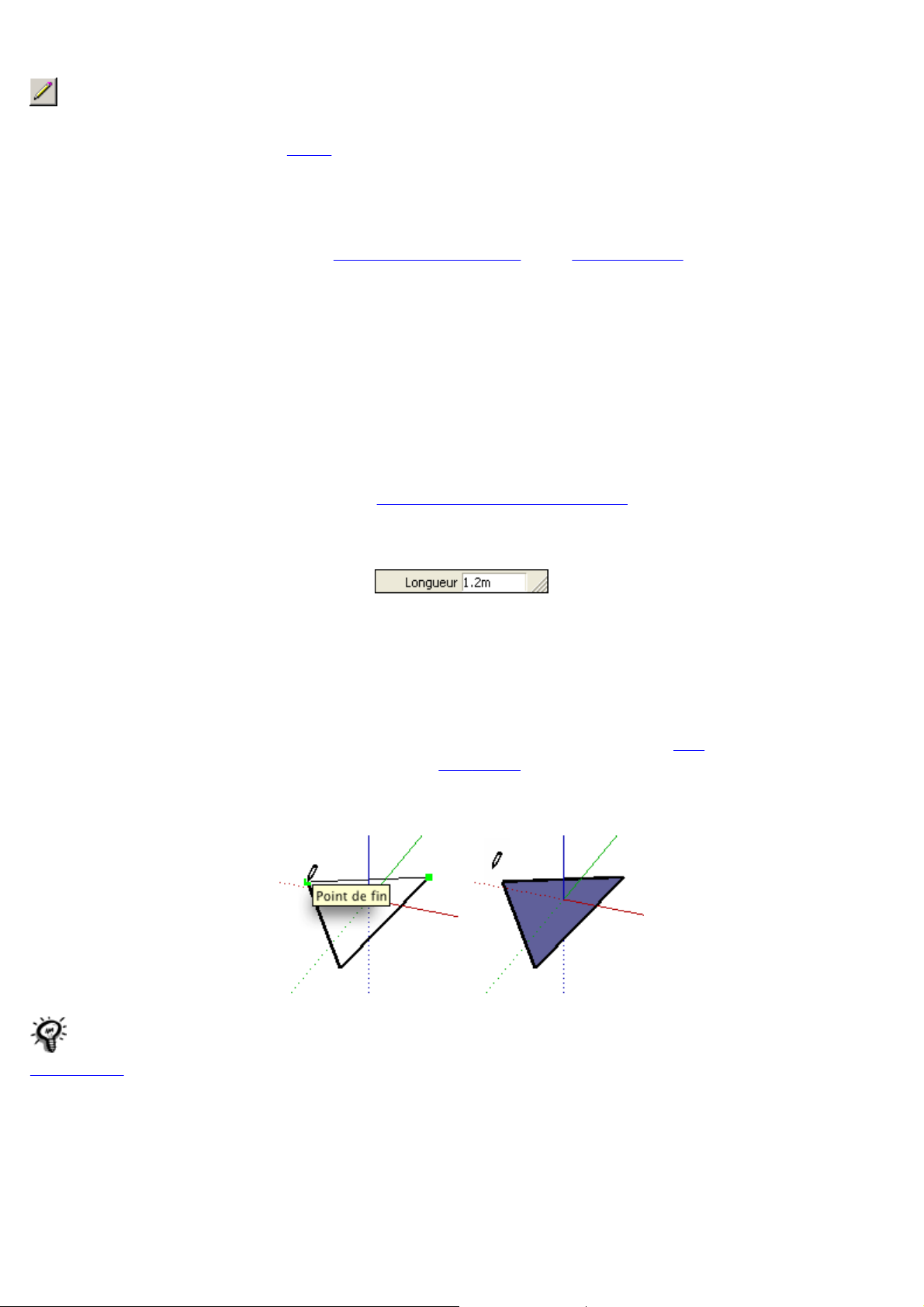
p
Page 1 sur 11Outil Ligne
Outil Ligne
L'outil Ligne permet de tracer des lignes, isolées, des lignes reliées entre elles et des formes fermées. Il permet
également de séparer une face en plusieurs morceaux ou de "réparer" une face supprimée. Malgré sa simplicité
apparente, l'outil Ligne permet à lui tout seul de tracer des constructions géométriques tridimensionnelles
extrêmement complexes.
Vous pouvez activer l'outil à partir de la barre des outils de dessin ou du menu Dessiner.
Accès menu: ( Dessiner> Ligne )
Tracer une ligne droite
1. Activez l'outil Ligne.
2. Cliquez pour définir le point de départ de la ligne.
3. Déplacez la souris dans la direction où vous voulez dessiner la ligne. La longueur de la ligne s'affiche
automatiquement de façon dynamique dans la zone de contr
entrer vous-même la valeur de votre choix, soit avant de cliquer pour définir le second point, soit après avoir
dessiné la ligne.
4. Cliquez une seconde fois pour définir l'extrémité de la ligne. (Vous pouvez également maintenir enfoncé le
bouton de la souris, faire glisser le curseur et le relâcher au second point pour créer une ligne.)
ôle de valeur (ZCV), mais vous pouvez également
Création d'une face
Lorsque les points de fin d'au moins trois lignes coplanaires continues sont reliés, une face est créée. Pour assurer
la continuité des lignes dessinées, vérifiez que l'astuce d'inf
face. Une fois la face créée, l'outil Ligne est désengagé mais reste actif. Pour commencer à tracer une nouvelle
ligne, il suffit de sélectionner un point de départ.
érence Point de fin est visible lorsque vous fermez une
Astuce -
mode ombr
Une bonne méthode pour s'assurer que la face a effectivement été créée consiste à sélectionner le
é pour que la nouvelle face s'affiche clairement.
Coupure de ligne
SketchUp coupe automatiquement les segments de ligne si vous tracez une nouvelle ligne dessus. Par exemple,
our couper une ligne en deux, il suffit de dessiner une nouvelle ligne et de la faire attirer par le point médian :
08/04/2005file://C:\Documents%20and%20Settings\Nicolai\Local%20Settings\Temp\~hh9728.htm
Page 36
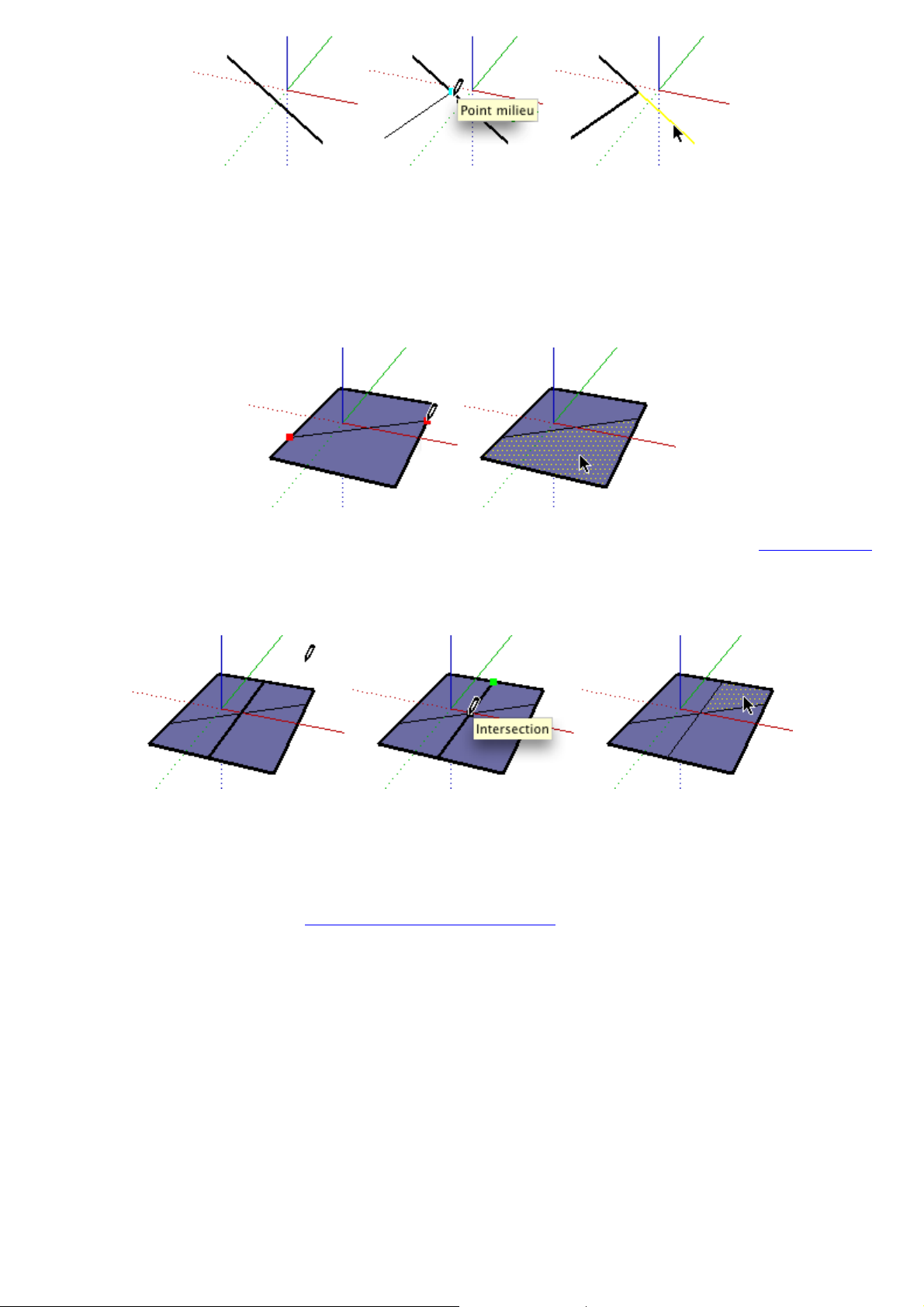
Page 2 sur 11Outil Ligne
Si vous sélectionnez de nouveau la ligne originale, vous constaterez qu'elle a été divisée en deux segments de
longueur égale.
Division d'une face
Pour diviser une face, il suffit de dessiner une ligne dont les extrémités se trouvent sur le périmètre de la face :
Il arrive que des lignes qui se chevauchent ne soient pas coupées comme vous le souhaitez. Si les lignes de profil
sont activées, toutes les lignes qui ne font pas partie du périmètre de la face sont affichées avec un trait plus épais.
Dans de telles circonstances, vous pouvez tracer un segment existant à l'aide de l'outil Ligne et couper le segment
fautif, après quoi SketchUp procède à une nouvelle analyse de la géométrie et à la réintégration de la ligne :
Saisie de valeurs exactes
Lorsque vous dessinez des lignes, la zone de contrôle de valeur (ZCV) dans l'angle inférieur droit de la fenêtre
SketchUp affiche la longueur de la ligne, exprimée dans l'unité spécifiée dans les préférences. Vous pouvez
spécifier d'autres valeurs tout simplement en les tapant dans cette zone.
Saisie d'une valeur de longueur
Pour spécifier une nouvelle longueur, il suffit de la saisir et d'appuyer sur la touche Entrée ou Retour. Si vous tapez
uniquement une valeur numérique, SketchUp assumera que vous voulez utiliser les unités actuelles du document. Il
est possible de spécifier à tout moment des unités anglo-saxonnes (
l'unité actuellement définie.
) ou métriques (
1’6”
3,652m
), quelle que soit
Saisie de coordonnées 3D
Outre les longueurs, SketchUp peut placer une fin de ligne à une coordonnée exacte dans l'espace.
08/04/2005file://C:\Documents%20and%20Settings\Nicolai\Local%20Settings\Temp\~hh9728.htm
Page 37
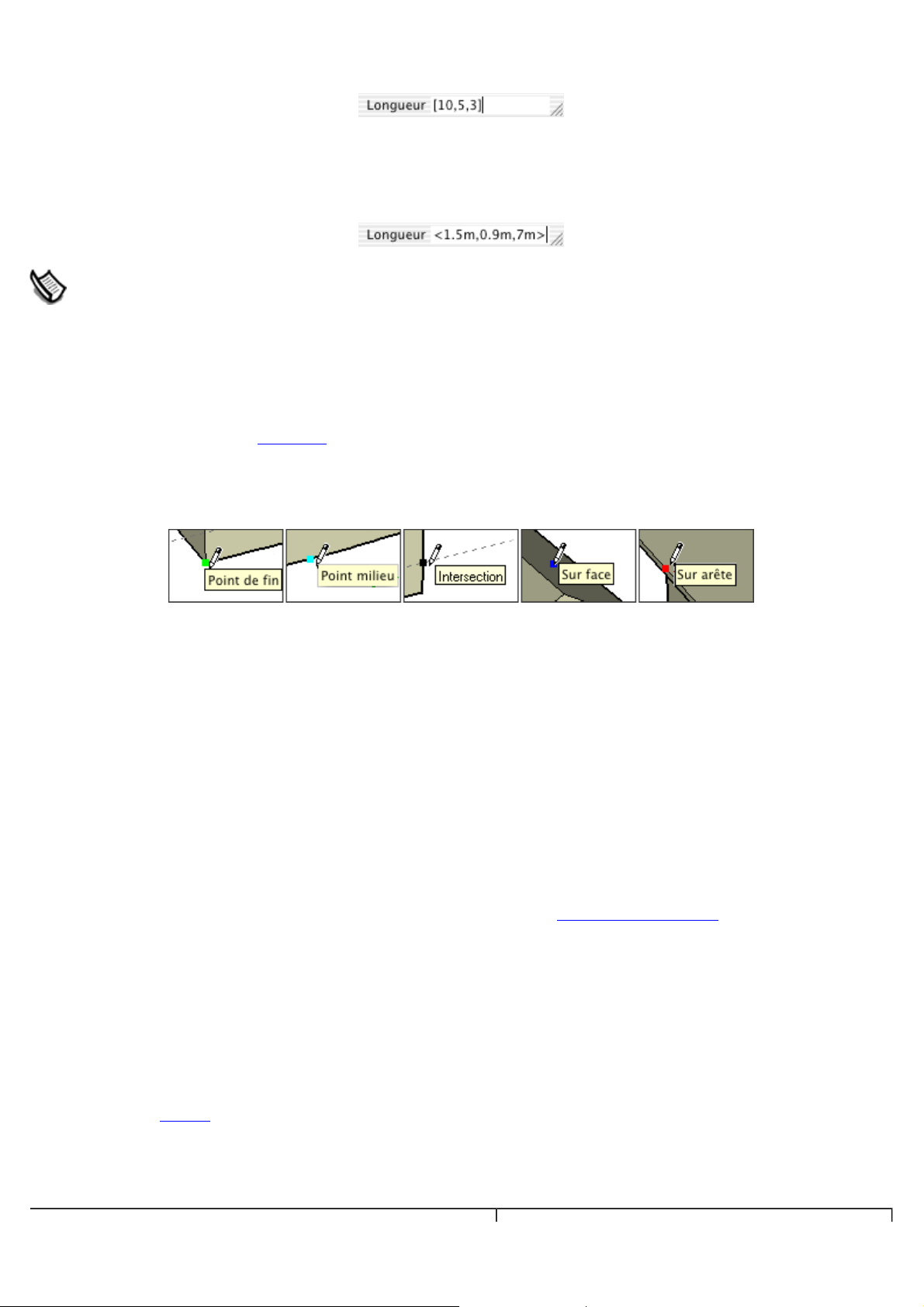
p
Page 3 sur 11Outil Ligne
Absolue :
crochets
Relative :
ligne. Vous devez utiliser à cet effet le format
au point de départ de la ligne.
utilisateurs européens, le symbole de séparateur de liste sera le point-virgule au lieu de la virgule, si bien que le
formatage devient
Lorsque vous tracez une ligne, vous pouvez entrer les coordonnées d'un point dans l'espace 3D entre
[x; y; z]
Vous avez également la possibilité de spécifier des coordonnées par rapport au point de départ de la
Remarque -
pour fixer des coordonnées absolues par rapport aux axes de dessin actuels :
<x; y; z>
Le format exact des saisies dépendra des paramètres régionaux de votre ordinateur. Pour les
[x; y; z]
, où x, y et z représentent les distances relatives par rapport
Dessin de lignes par inférence
L'outil Ligne utilise le moteur inférence hautement sophistiqué de SketchUp pour vous aider à placer vos lignes
dans l'espace 3D. La fenêtre de dessin affiche sous la forme de lignes d'inférence et de points d'inférence
l'alignement précis entre la ligne que vous dessinez et la géométrie existante du modèle, assumant que vous
souhaitez dessiner à ces points-là.
Par exemple, les lignes dessinées parallèlement à un axe seront mises en évidence dans la couleur de cet axe et
l'astuce 'Sur axe' apparaîtra.
L'inférence peut également montrer l'alignement avec les points, lignes et faces existantes. Par exemple, si vous
lacez le curseur sur une extrémité d'un bord existant et que vous le déplaciez ensuite dans une direction axiale,
une ligne d'inférence pointillée apparaîtra avec l'astuce 'A partir du point'.
Cela indique que vous êtes aligné sur cette extrémité. Ces aides sont actives si vous continuez la ligne ou que vous
en commenciez une autre.
Verrouiller l'inférence
Parfois, SketchUp ne peut correctement prévoir l'alignement dont vous avez besoin. Il arrive qu'une inférence
dérape et s'éloigne de la voie souhaitée. Pour y remédier, vous pouvez verrouiller l'inf
Majuscule. Ceci entraîne un épaississement de la ligne d'inférence pour indiquer l'alignement de la ligne avec un
axe spécifique.
Par exemple, si vous placez le curseur sur une face de façon à ce que l'astuce apparaisse, enfoncez la touche
Majuscule, et tous les points que vous dessinerez seront verrouillés sur le plan de cette face.
érence à l'aide de la touche
Division d'une ligne en segments égaux
Il est possible de diviser un segment de ligne en un nombre quelconque de segments de lignes de longueurs égales.
Pour diviser un bord, faites un clic droit ou Ctrl-clic sur le bord et choisissez Diviser dans le menu contextuel.
08/04/2005file://C:\Documents%20and%20Settings\Nicolai\Local%20Settings\Temp\~hh9728.htm
Page 38
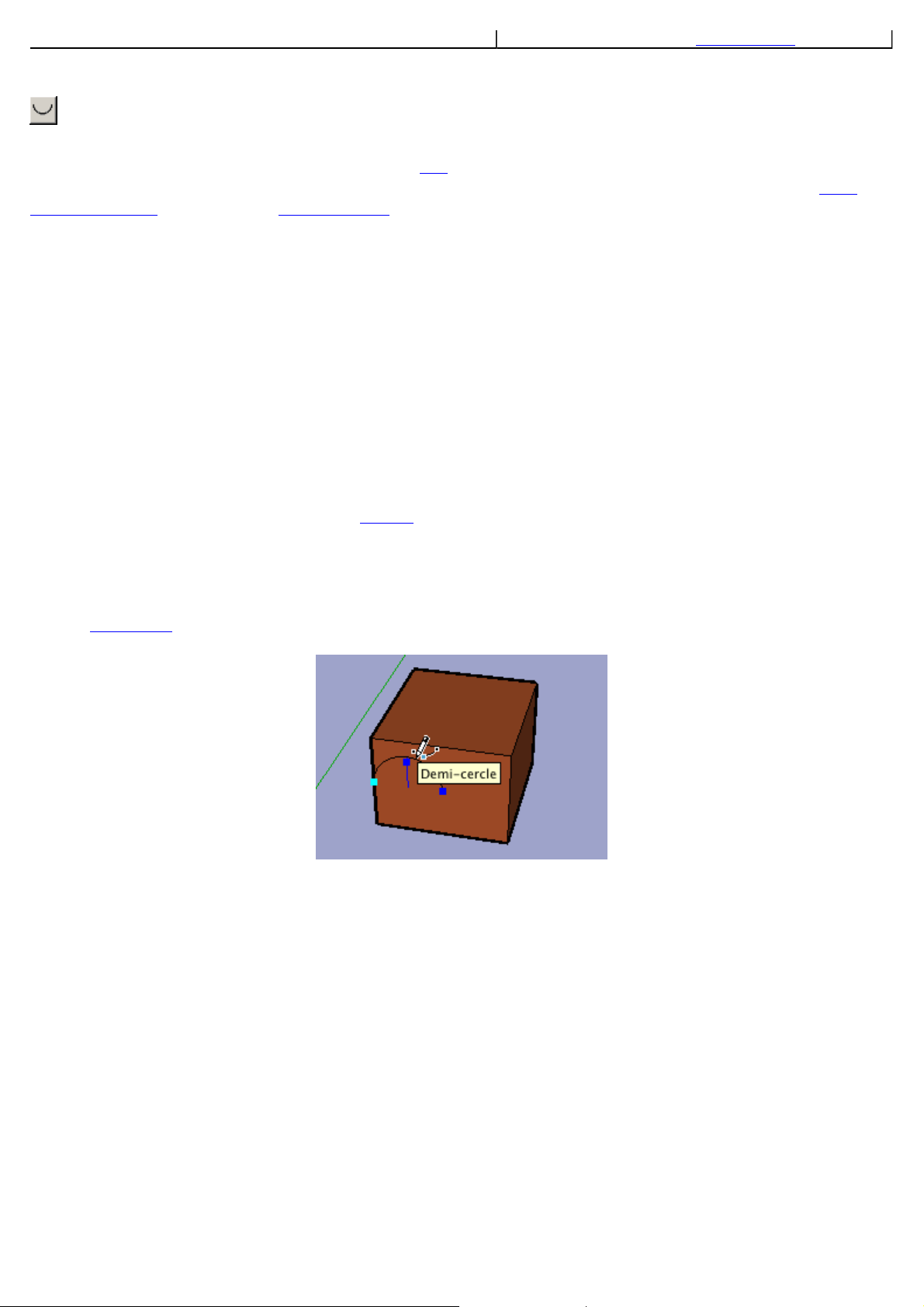
p
Page 4 sur 11Outil Ligne
SketchUp 4.0 Guide utilisateur: Outil Ligne © 2004 @Last Software, Inc. www.sketchup.com
. Outil Arc
L'outil Arc permet de dessiner des éléments de type Arc, constitués de plusieurs segments de ligne droite connectés
qui peuvent être modifiés ensemble comme la courbure d'un arc. Vous pouvez activer l'outil à partir de la barre
d'outils de dessin dans la liste du menu Dessiner.
Accès menu: ( Dessiner> Arc )
Pour dessiner un arc
1. Activez l'outil Arc
2. Cliquez pour définir le point de départ de l'arc.
3. Cliquez une seconde fois pour définir le point de fin de l'arc.
4. Déplacez la souris pour ajuster le renflement (la distance entre le point intermédiaire de la base de l'arc et
l'étendue de l'arc). Vous pouvez également entrez au clavier les valeurs pour la longueur de la corde, la distance du
renflement et le nombre des segments. Voir la suite pour davantage d'informations.
Dessiner un demi cercle
Lorsque vous étirez la distance de renflement, l'arc s'accroche temporairement à un demi cercle. A ce moment,
l'astuce d'inférence 'Demi cercle' apparaît.
Dessin tangentiel
Si vous dessinez l'arc à partir d'une arête qui n'est pas liée à un autre élément, l'outil Arc affiche un arc tangentiel
endant que vous placez le point de fin. Après avoir cliqué pour définir le second point, vous pouvez déplacer la
souris pour rompre l'inférence de tangente et définir le renflement vous-même. Si vous souhaitez conserver l'arc
tangentiel, il suffit de maintenir la souris à cette place et de cliquer une troisième fois.
08/04/2005file://C:\Documents%20and%20Settings\Nicolai\Local%20Settings\Temp\~hh9728.htm
Page 39
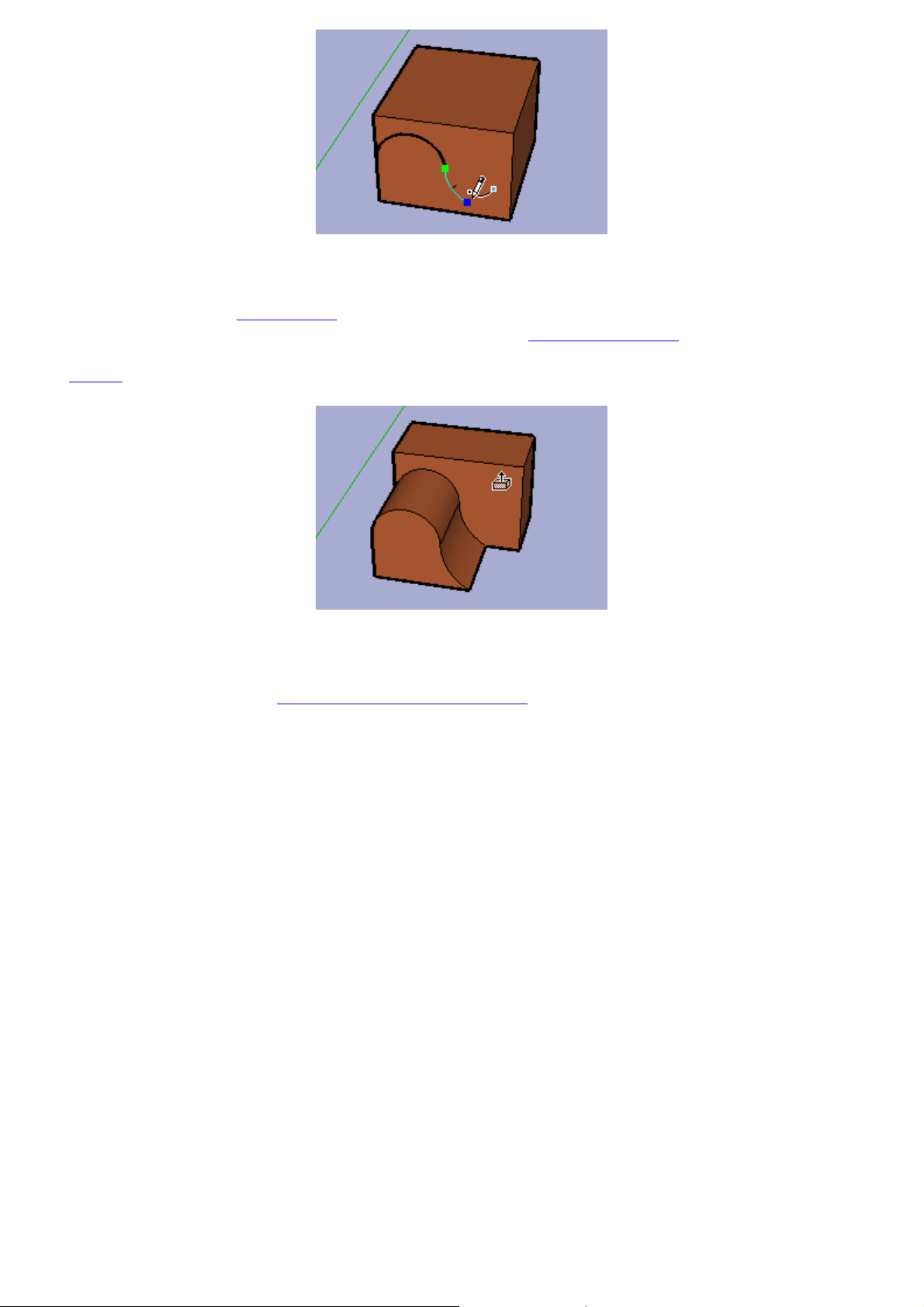
p
pp
Page 5 sur 11Outil Ligne
Extrusion d'un arc
Vous pouvez utiliser l'outil Pousser/Tirer sur des faces dont un bord est un arc comme vous le feriez pour les faces
régulières. La face obtenue avec une opération pousser/tirer est un jeu de faces courbes arqué. Bien que les jeux de
faces courbes soient affichées et manipulées comme des courbes, ils sont toujours constitués de faces planaires.
Voir la suite pour davantage d'informations.
Spécification de valeurs d'arc exactes
Lorsque vous dessinez un arc, la ZCV (zone de contrôle de valeur) affiche la longueur de la base de l'arc, puis la
distance du renflement. Vous pouvez spécifier l'une de ces valeurs en tapant la longueur souhaitée et en appuyant
ensuite sur la touche Entrée ou Retour. Pour le rayon et la segmentation, vous devez utiliser des formes de saisies
spéciales.
Si vous tapez uniquement une valeur numérique, SketchUp l'interprétera selon le réglage actuel des unités du
document. Vous pouvez également spécifier des unités anglo-saxonnes (1’6”) ou métriques (3,652m) à tout
moment, quelle que soit l'unité du document.
Entrer la longueur exacte de la corde de base
Pour spécifier la valeur de la corde de base, tapez la longueur souhaitée après le premier clic qui définit le point de
départ. Vous pouvez utiliser une valeur négative pour indiquer que la longueur doit être appliquée dans la direction
contraire de celle spécifiée en commençant le dessin de l'arc. Vous devez faire cela avant de cliquer pour accepter
la corde de base et de définir le renflement de l'arc
Spécification d'une distance de renflement
Après avoir spécifié la longueur de la corde, vous pouvez également spécifier la longueur exacte du renflement ou
le rayon de l'arc.
Pour spécifier une nouvelle distance de renflement, entrez-la, puis appuyez sur la touche Entrée ou Retour. Vous
ouvez le faire soit pendant la création de l'arc soit après, tant que la distance du renflement est affichée dans la
zone de contrôle de valeurs. Il est possible d'utiliser des valeurs de renflement négatives pour créer un arc dans la
direction o
osée à celle choisie en commençant le dessin.
08/04/2005file://C:\Documents%20and%20Settings\Nicolai\Local%20Settings\Temp\~hh9728.htm
Page 40
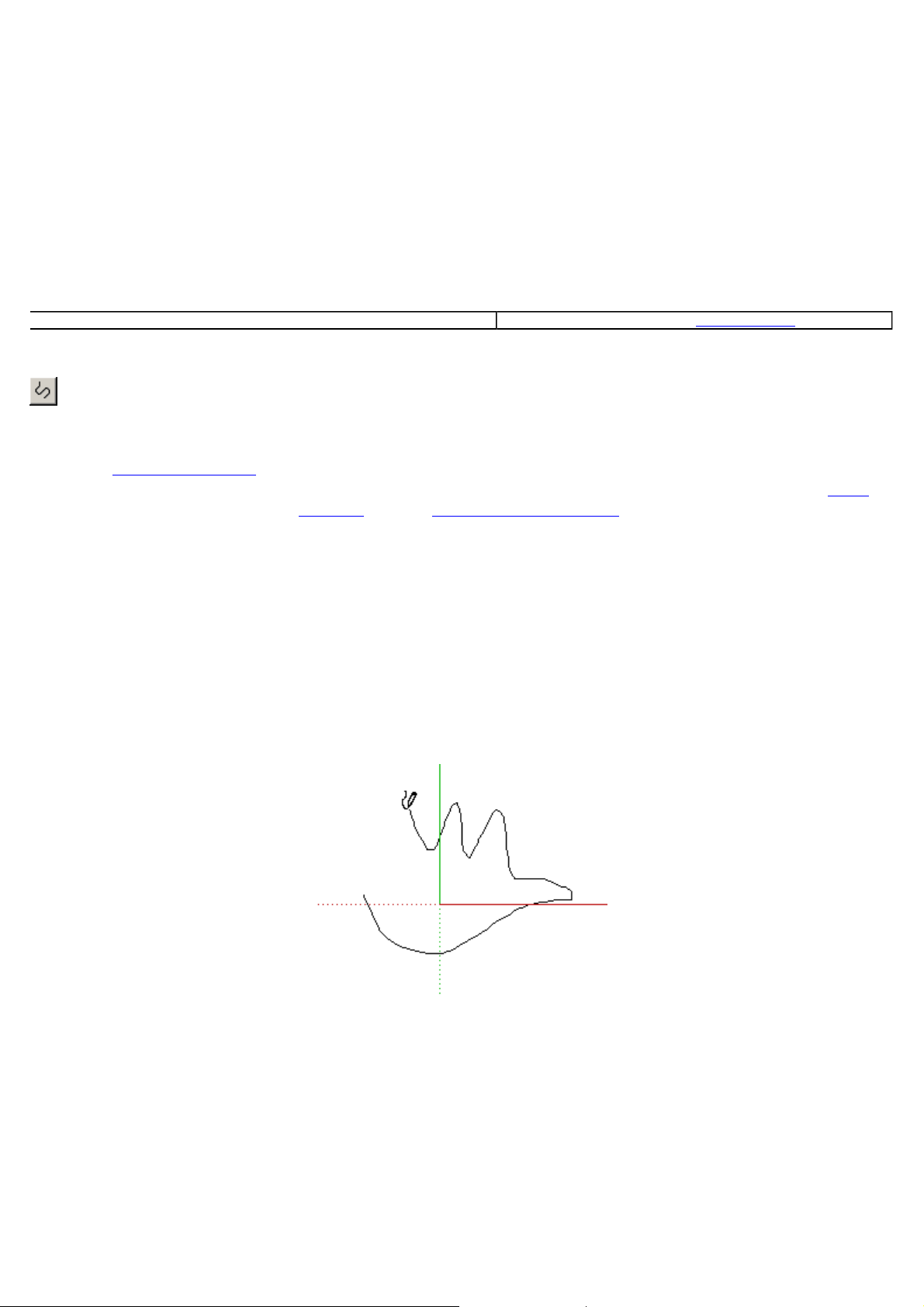
p
Page 6 sur 11Outil Ligne
Spécification d'une valeur de rayon
Outre la distance de renflement, vous pouvez spécifier un arc suivant son rayon. Pour ce faire, entrez la valeur de
rayon souhaitée suivie de la lettre « r » (par exemple :
Vous pouvez effectuer cette opération durant ou après la création de l'arc.
24r
ou
3'6"
r ou
), puis appuyez sur la touche Entrée.
5mr
Spécification du nombre de segments
Vous pouvez spécifier le nombre de segments d'un arc en entrant le nombre souhaité suivi de la lettre « s », puis en
appuyant sur la touche Entrée. Vous pouvez effectuer cette opération durant ou après la création de l'arc.
SketchUp 4.0 Guide utilisateur:
Outil Arc
© 2004 @Last Software, Inc. www.sketchup.com
Outil Main levée
L'outil Main levée vous permet de tracer des lignes irrégulières sur les faces dans un seul plan à la fois sous la
forme de courbes main levée ou de simples objets d'esquisse. Ces formes peuvent être utiles pour représenter des
contours ou différentes formes organiques. Vous pouvez activer l'outil à partir du sous-menu Dessin du menu
Dessiner ou de la barre des outils de dessin.
Accès menu: ( Dessiner > Main levée)
Dessin d'une forme à main levée
1. Activez l'outil Main levée.
2. Cliquez avec le souris au point de départ et faites glisser le curseur pour dessiner.
3. Pour terminer le dessin, relâchez le bouton de la souris.
Pour créer une face fermée à l'aide de l'outil Main levée, il suffit de tracer une forme où le point de départ et le
oint de fin se rejoignent. SketchUp fermera automatiquement la forme.
08/04/2005file://C:\Documents%20and%20Settings\Nicolai\Local%20Settings\Temp\~hh9728.htm
Page 41
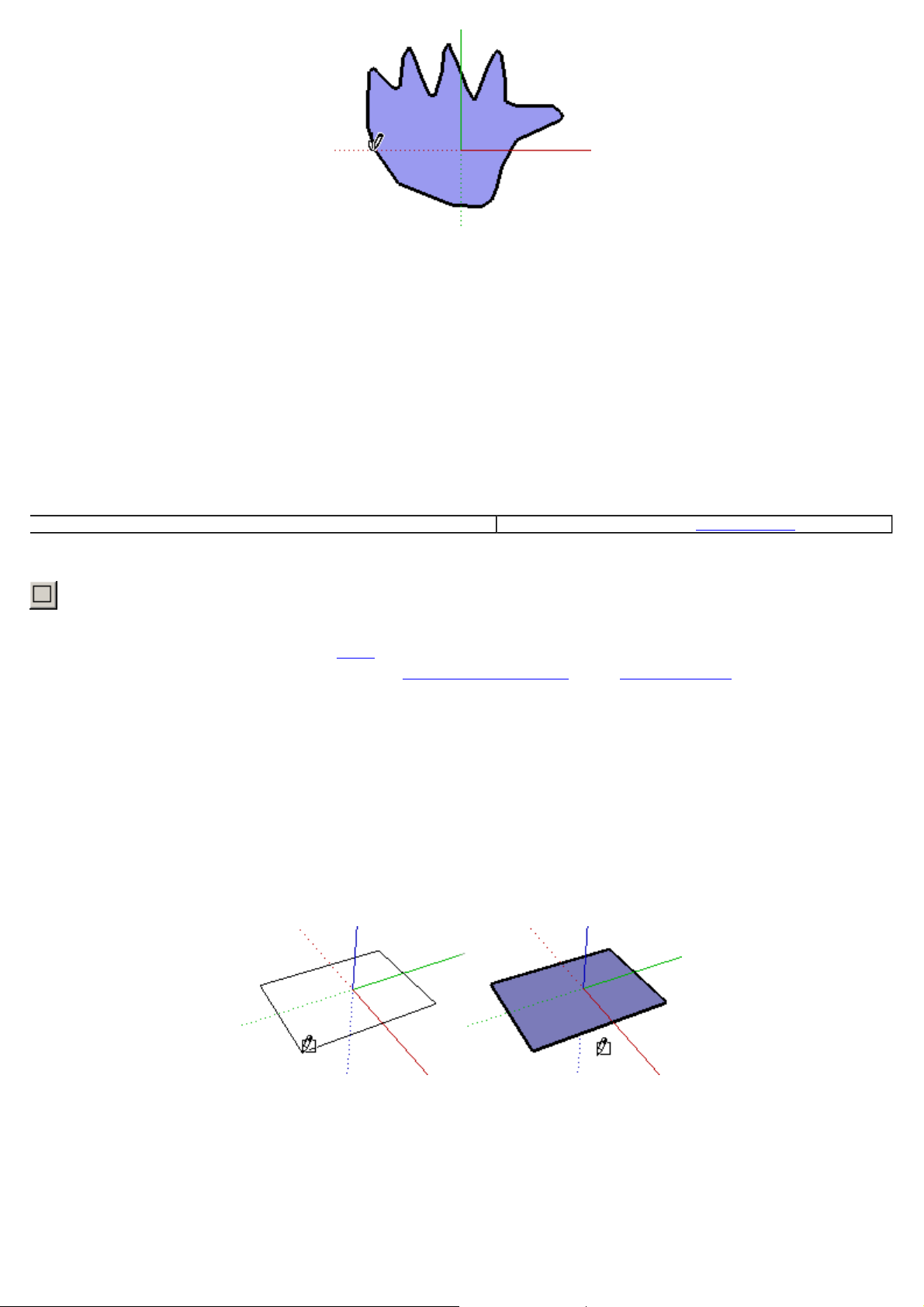
p
a
î
Page 7 sur 11Outil Ligne
Dessiner une courbe main levée
Les objets croquis à main levée n'activent pas l'attraction par inférence ni n'affectent d'aucune autre manière les
autres formes géométriques. Vous pouvez les utiliser pour tracer les contours de dessins importés, pour créer un
croquis en 2D ou pour ajouter des éléments décoratifs au modèle.
Pour créer un objet croquis à main levée, maintenez la touche Majuscule enfoncée avant de commencer le dessin
avec l'outil Main levée. Si vous souhaitez transformer un tel objet en une géométrie régulière d'arêtes, choisissez la
commande Éclater dans son menu contextuel.
SketchUp 4.0 Guide utilisateur: Outil Main levée © 2004 @Last Software, Inc. www.sketchup.com
Outil Rectangle
L'outil Rectangle permet de dessiner des faces,rectangulaires que vous spécifiez en cliquant aux deux angles
opposés. Vous pouvez activer l'outil à partir de la barre d'édition d'outils ou du menu Dessiner.
Accès menu : ( Dessiner > Rectangle )
Dessin d'un rectangle
1. Activez l'outil Rectangle et cliquez une fois pour spécifier le premier point.
2. Déplacez le curseur jusqu'à l'angle opposé.
3. Cliquez de nouveau pour terminer.
Dessin d'un carré
1. Activez l'outil Rectangle et cliquez une fois pour spécifier le premier point.
2. Dé
lacez le curseur jusqu'à l'angle opposé. Une ligne en pointillé appar
t en même temps que l'astuce "Carré",
08/04/2005file://C:\Documents%20and%20Settings\Nicolai\Local%20Settings\Temp\~hh9728.htm
Page 42
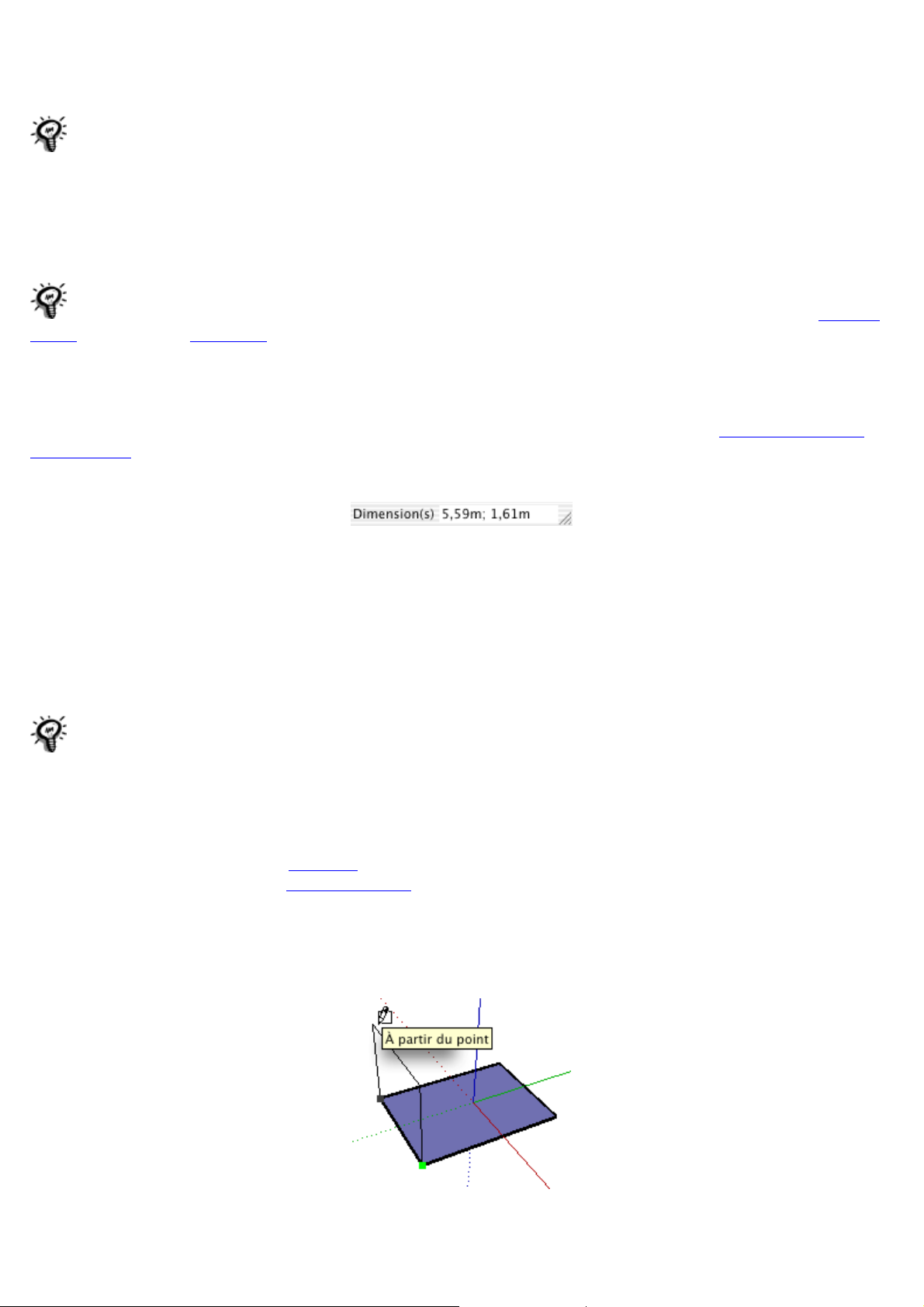
j
p
Page 8 sur 11Outil Ligne
lorsque la forme carrée sera accessible au dessin.
3. Cliquez de nouveau pour terminer.
Astuce - Une ligne en pointillé et l'astuce "Rectangle d'or" apparaissent lorsque vous êtes en position de
dessiner un rectangle d'or.
Vous pouvez également enfoncer le bouton de la souris au premier point du rectangle, faire glisser le curseur
usqu'à l'angle opposé et relâcher alors le bouton de la souris. Quelle que soit la méthode choisie, vous pouvez
utiliser la touche Échappement pour annuler l'opération
Astuce - Si vous souhaitez dessiner un rectangle qui n'est pas aligné avec l'orientation par défaut des Axes du
dessin, utiliser l'outil outil Axes pour réaligner les axes avant de dessiner le rectangle..
Saisie de dimensions précises
A mesure que se forme le rectangle, ses dimensions s'affichent de façon dynamique dans la zone de contrôle de
valeur (ZCV). Vous pouvez entrer les dimensions exactes en tapant les valeurs soit après avoir défini en cliquant le
remier point, soit immédiatement après avoir dessiné le rectangle.
Si vous saisissez la valeur numérique seulement, SketchUp présumera que vous souhaitez utiliser les unités de
document actuelles. Il est également possible de spécifier à tout moment des valeurs en unités anglo-saxonnes
(
) ou métriques (
1’6”
Il est possible de ne saisir que l'une des dimensions. Si vous entrez une valeur suivie d'un point-virgule,
nouvelle valeur sera appliquée à la première dimension et la seconde sera la même que la précédente. De même, si
vous tapez un point-virgule suivi d'une valeur de dimension,
Astuce - Si vous entrez une valeur négative,
opposée à celle indiquée lors du dessin et accepte toute nouvelle valeur dans la nouvelle direction.
3,652m
) indépendamment du réglage des unités du document.
seule la seconde dimension sera modifiée..
(;3')
(-24;-24)
SketchUp interprétera cette valeur dans la direction
(3';)
la
Dessiner un rectangle par inférence
L'outil Rectangle utilise le moteur inférence géométrique sophistiqué de SketchUp pour vous aider à dessiner en
3D. Cette fonction affiche dans la fen
l'alignement précis entre le rectangle que vous dessinez et les éléments géométriques existants du modèle.
Par exemple, si vous positionnez le curseur sur une extrémité d'une arête existante et que vous le déplaciez en
direction axiale, une ligne d'inférence pointillée apparaîtra, avec lastuce 'A partir du point'.
être de dessin les lignes et les points d'inférence identifiés qui montrent
08/04/2005file://C:\Documents%20and%20Settings\Nicolai\Local%20Settings\Temp\~hh9728.htm
Page 43
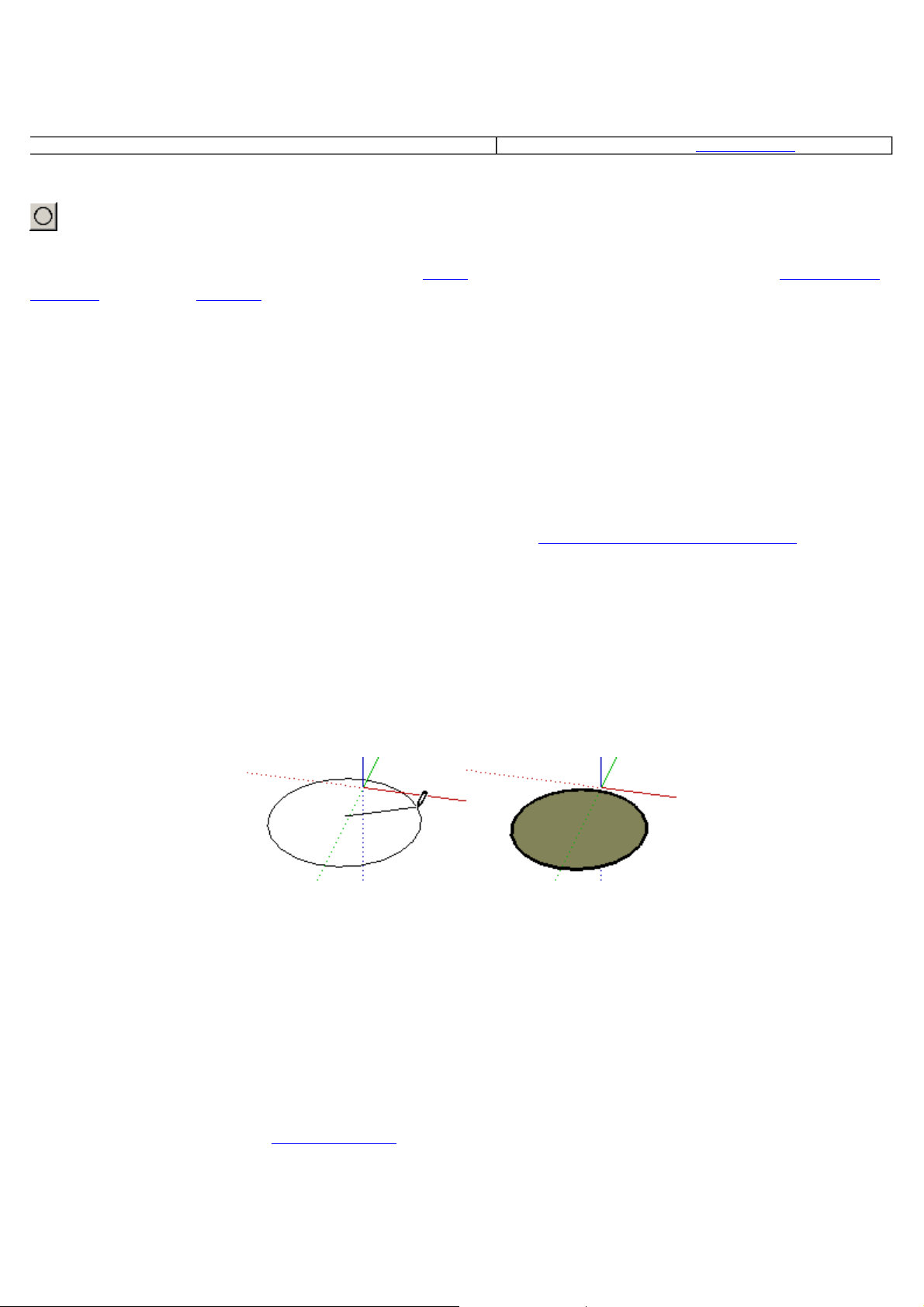
p
p
p
Page 9 sur 11Outil Ligne
Ceci indique que vous être aligné sur cette extrémité. Vous pouvez également utiliser une inférence 'A partir du
oint' pour dessiner des rectangles verticalement ou sur des plans non orthogonaux.
SketchUp 4.0 Guide utilisateur: Outil Rectangle © 2004 @Last Software, Inc. www.sketchup.com
Outil Cercle
L'outil Cercle permet de dessiner des entités de type cercle. Vous pouvez activer l'outil à partir de la Barre d'outils
de dessin ou du menu Dessiner.
Accès: ( Dessiner > Cercle )
Dessiner un cercle
1. Activez l'outil Cercle. Un cercle apparaîtra sous le curseur en forme de crayon.
2. Si vous souhaitez placer le cercle sur une face existante, positionnez le curseur sur cette face. SketchUp alignera
le cercle comme nécessaire. Vous ne pouvez pas verrouiller le plan d'inférence pour le cercle. (Si vous ne placez
as le curseur sur une face, SketchUp créera le cercle sur les plans d'axe, en fonction de la vue.) Vous avez
également la possibilité de définir la segmentation du cercle dans la zone de contrôle de valeurs (ZCV).
3. Quand vous avez défini l'orientation, placez le curseur au point central souhaité.
4. Cliquez avec la souris pour fixer le centre du cercle. Ceci a également l'effet de verrouiller l'orientation du
cercle.
5. Éloignez le curseur du point central pour définir le rayon du cercle. La valeur du rayon s'affiche dynamiquement
dans la zone de contrôle de valeurs et il est possible de la spécifier numériquement en entrant la longueur et en
appuyant sur la touche Entrée ou Retour.
6. Cliquez une seconde fois pour terminer le cercle. (Une autre solution consiste à cliquer une fois pour définir le
centre du cercle et à faire glisser le curseur vers l'extérieur du cercle sans relâcher le bouton de la souris, afin de
définir le rayon. Ensuite, relâchez le bouton de la souris pour terminer le cercle.)
Quand le cercle a été dessiné, vous pouvez toujours spécifier les valeurs du rayon et de la segmentation dans la
zone de contrôle de valeurs comme il est décrit dans la suite.
Spécification de dimensions de cercle exactes
Lors de la création d'un cercle, ses valeurs sont affichées dynamiquement dans la zone de contrôle de valeur, située
dans l'angle inférieur droit de la fen
our le rayon et pour le nombre de segments de ligne qui constituent le cercle
Spécification d'une valeur de rayon
être de dessin. Cette zone permet également de saisir manuellement des valeurs
08/04/2005file://C:\Documents%20and%20Settings\Nicolai\Local%20Settings\Temp\~hh9728.htm
Page 44
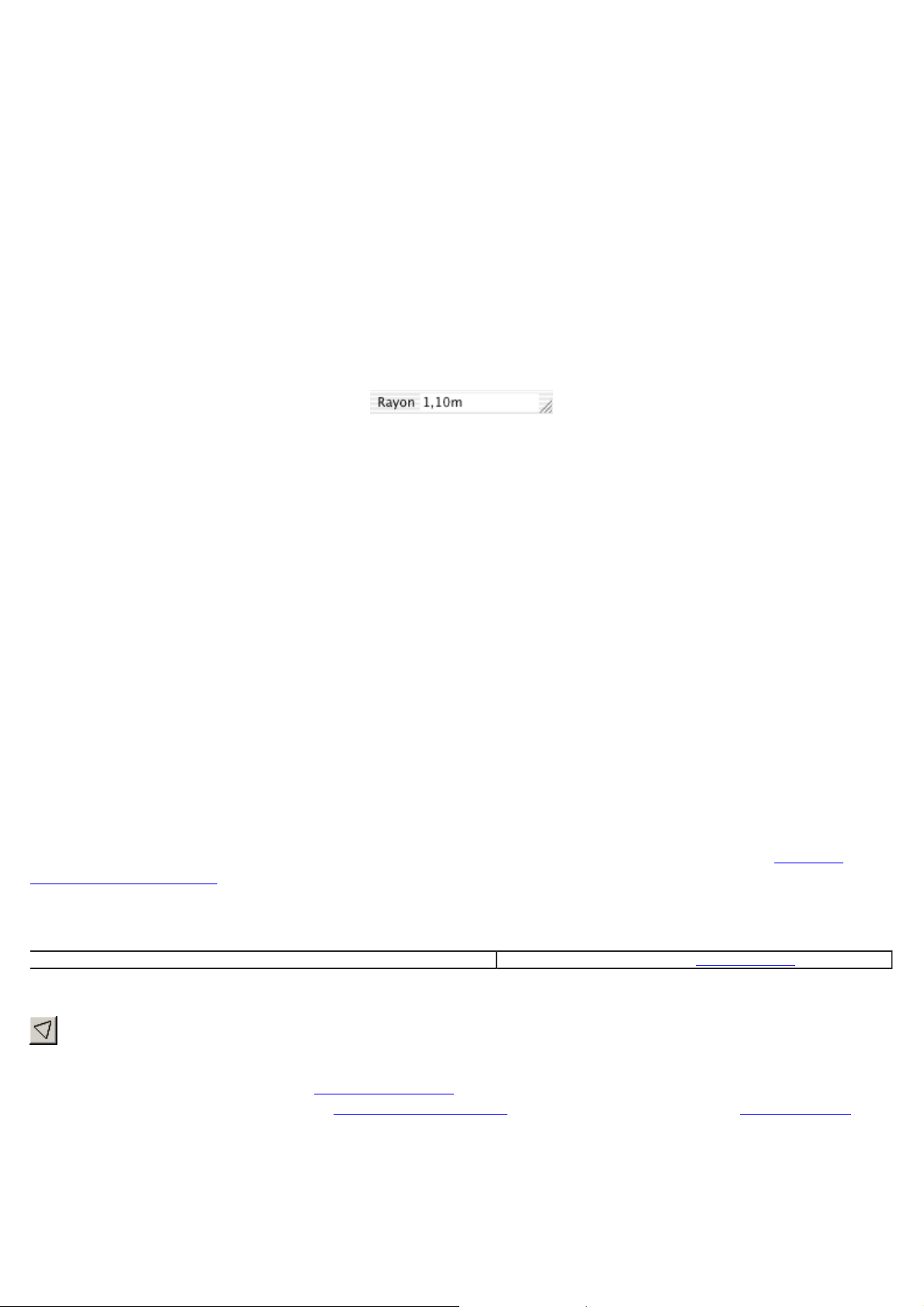
Page 10 sur 11Outil Ligne
Une fois le point central placé, vous pouvez spécifier un rayon en entrant la longueur souhaitée et en appuyant sur
la touche Entrée ou Retour. Comme pour la plupart des saisies, vous pouvez utiliser un autre système de mesure.
(Par exemple, si vous utilisez par défaut le système métrique, vous pouvez tout de même entrer des unités
impériales :
Vous pouvez également spécifier à nouveau le rayon une fois le cercle créé en entrant une valeur de longueur.
. La conversion sera automatiquement calculée.)
3'6"
Spécification du nombre de segments
Lors de la première activation de l'outil Cercle et avant le positionnement du point central du cercle, la zone de
contrôle de valeur affiche le libellé « Côtés » et permet de saisir un nombre. À ce moment, vous pouvez spécifier
un nombre exact de segments, puis appuyer sur la touche Entrée ou Retour.
Une fois que vous avez placé le point central et commencé à dessiner le rayon du cercle, l'invite de rayon s'affiche
et toute saisie ultérieure de valeur est lue comme un rayon. Vous pouvez cependant écraser cette valeur en
spécifiant le nombre souhaité de segments suivi de la lettre « s », puis en appuyant sur la touche Entrée ou Retour.
La saisie du nombre de segments fonctionne de la même manière une fois que vous avez terminé de placer le
cercle. Les valeurs de segmentation sont maintenant appliquées rétroactivement sur le dernier cercle dessiné jusqu'à
ce que vous dessiniez un nouveau cercle ou changiez d'outil. (Toute valeur spécifiée après avoir dessiné le cercle
sera appliquée au dernier cercle dessiné et définira ces valeurs par défaut pour tout nouvel cercle dessiné par la
suite.)
Segmentation des cercles
Dans SketchUp, les cercles, comme toutes les courbes, sont constitués d'une série de segments de lignes connectés.
Lorsque vous créez un cercle avec l'outil Cercle, les segments de ligne sont placés de manière à rendre la
courbature approximative du cercle spécifié. Bien que les paramètres de cette entité de type cercle puissent être
modifiés en tant que cercle s'il n'est pas attaché et qu'il crée des faces courbes lorsqu'il est extrudé, le cercle
comprend toujours essentiellement des facettes. Toutes les techniques d'inférence agiront sur le cercle comme s'il
était segmenté.
Les cercles constitués d'un plus grand nombre des segments droits donnent une courbure d'apparence plus lisse que
ceux qui comprennent moins de segments. Toutefois, utiliser un grand nombre de segments accroît la taille du
modèle et réduit la performance de votre ordinateur. Vous trouverez que dans la plupart des cas une petite
segmentation donne des résultats acceptables et vous pouvez également utiliser la fonctionnalité du lissage et
adoucissement des arêtes pour donner l'impression d'un cercle lisse.
SketchUp 4.0 Guide utilisateur: Outil Cercle © 2004 @Last Software, Inc. www.sketchup.com
Outil Polygone
L'outil Polygone permet de tracer des éléments polygone réguliers inscrits dans un cercle ayant de 3 à 100 côtés.
Vous pouvez activer l'outil à partir de la Barre d'outils de dessin, ou en le sélectionnant dans le menu Dessiner.
Accès menu: ( Dessiner > Polygone )
Dessin d'un polygone
08/04/2005file://C:\Documents%20and%20Settings\Nicolai\Local%20Settings\Temp\~hh9728.htm
Page 45
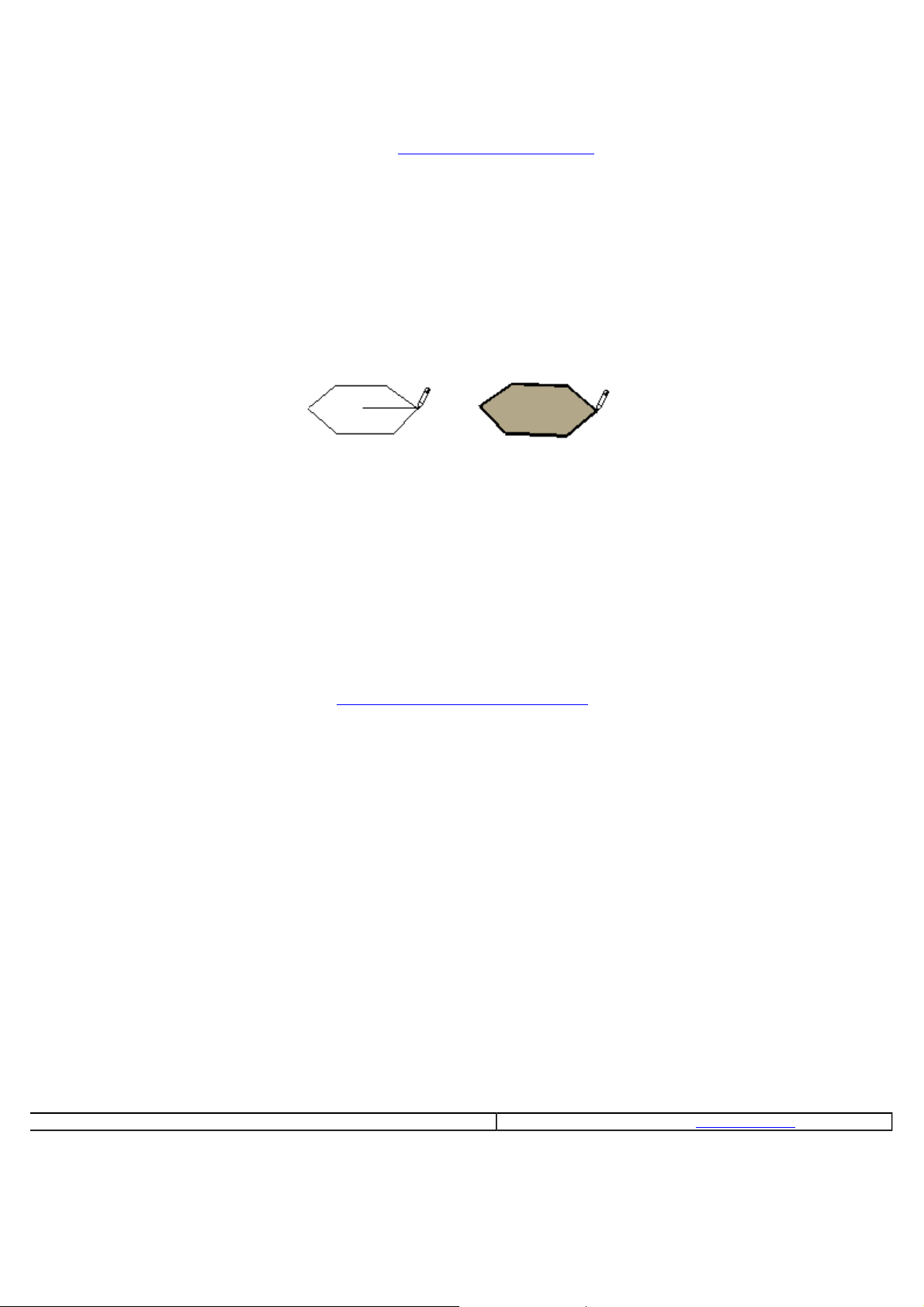
p
p
pr
Page 11 sur 11Outil Ligne
1. Activez l'outil Polygone. Un polygone apparaît sous votre curseur.
2. Si vous voulez placer le polygone sur une face existante, placez le curseur sur cette face. SketchUp l'alignera, si
nécessaire. Vous ne pouvez pas verrouiller le plan d'inférence pour le polygone. (Si vous ne placez pas le curseur
sur une face, SketchUp créera le polygone sur les plans d'axe, en fonction de la vue.) Vous pouvez également
spécifier le nombre de côtés du polygone dans la zone de contrôle de valeur.
3. Quand l'orientation est définie, placez le curseur au point central souhaité.
4.Cliquez pour définir le point central du polygone. Ceci verrouille en même temps l'orientation du polygone.
5. Éloignez le curseur du point central pour définir le rayon du polygone. Ce faisant, la valeur du rayon s'affiche
dynamiquement dans la zone de contrôle de valeur, et elle peut être saisie en tapant une longueur suivie de la
touche Entrée.
6. Cliquez une seconde fois pour terminer le polygone. (Une autre solution consiste à cliquer une fois pour définir
le point central du polygone et à glisser le curseur vers l'extérieur pour définir le rayon sans relâcher le bouton de la
souris. Ensuite, relâchez le bouton de la souris pour compléter le polygone.)
Quand vous avez dessiné le polygone, vous pouvez encore spécifier les valeurs du rayon et du nombre de segments
dans la zone de contrôle de valeur, comme il est décrit dans la suite.
Saisie des valeurs de rayon et de segment précises
Lorsque vous dessinez des polygones, la zone de contrôle de valeur (ZCV) dans l'angle inférieur droit de la fenêtre
SketchUp affiche le nombre de côtés et le rayon du polygone, exprimés dans l'unité spécifiée dans les préférences. .
Vous pouvez spécifier d'autres valeurs tout simplement en les tapant dans cette zone et en appuyant sur Entrée.
Saisie du nombre de côtés
Lorsque l'outil Polygone devient actif, la saisie de valeurs dans la zone de contrôle concerne les côté. Toutefois,
après avoir placé la forme du polygone, c'est le rayon qui pourra être saisi, comme il est décrit dans la suite. Vous
ouvez pourtant quand même entrer le nombre de côtés en tapant le nombre souhaité suivi du caractère 's'. (Ainsi,
'8s' spécifie un octogone.) Toutes les valeur spécifiées après avoir dessiné le polygone seront appliquées au dernier
olygone dessiné et définiront également ces valeurs par défaut pour l'outil.
Saisie d'une valeur de rayon
Quand vous avez défini le point central du polygone, utilisez la zone de contrôle de valeur pour entrer le rayon
écis. Il suffit de taper la longueur du rayon et d'appuyer sur la touche Entrée . Vous pouvez modifier ce réglage
soit pendant la création du polygone, soit après.
SketchUp 4.0 Guide utilisateur: Outil Polygone © 2004 @Last Software, Inc. www.sketchup.com
08/04/2005file://C:\Documents%20and%20Settings\Nicolai\Local%20Settings\Temp\~hh9728.htm
Page 46
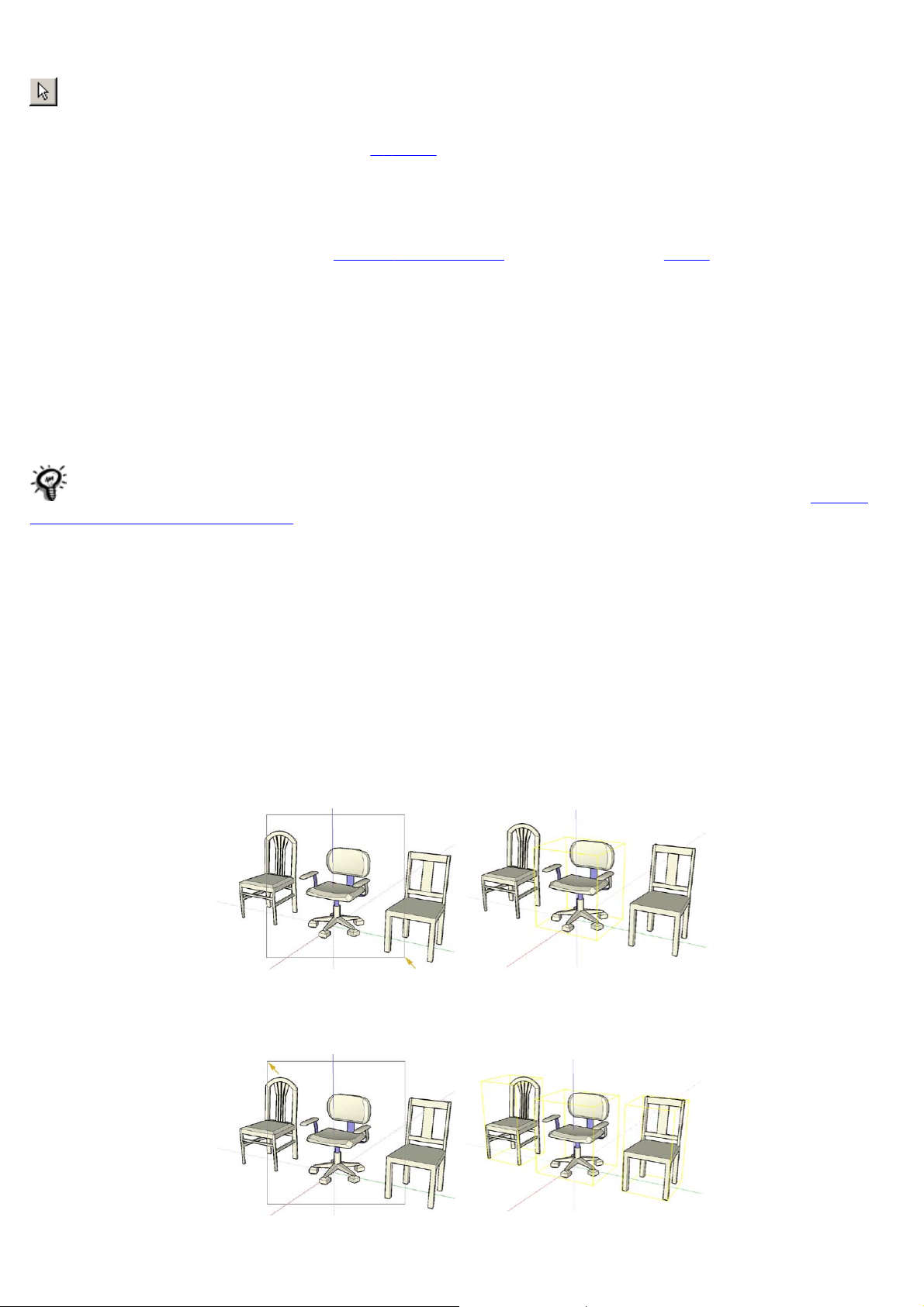
Page 1 sur 29Outil Sélectionne
r
.Outil Sélectionner
L'outil Sélection vous permet de spécifier les éléments de dessin qui doivent subir des modifications à l'aide de
certaines commandes et outils. Bien qu'il soit possible de constituer un jeu de sélection complexe en ajoutant et en
soustrayant des éléments individuels, l'outil Sélection propose de nombreuses fonctions automatiques qui vous
feront gagner du temps..
Vous pouvez activer l'outil à partir de la barre d'édition d'outils. ou à partir du menu Outils.
Accès menu : ( Outils > Sélectionner )
Sélectionner des éléments individuels
1. Activez l'outil Sélectionner.
2. Cliquez sur l'élément. L'élément ou l'objet est mis en évidence en jaune.
Astuce -
liste des calques de la barre d'outils. Vous pouvez modifier rapidement le calque des éléments en choisissant un
autre dans la liste déroulante. (Si les éléments sélectionnés se trouvent sur plus d'un calque, la flèche apparaît, mais
le nom n'est pas affiché.)
Le calque des éléments sélectionnés s'affiche avec une flèche et contrasté en jaune dans la zone de
Sélections de types union et intersection
Pour sélectionner rapidement plusieurs éléments et/ou objets dans le modèle, maintenez enfoncé le bouton de la
souris tout en faisant glisser une fenêtre rectangulaire à l'aide de l'outil Sélection. Lorsque vous utilisez cette
méthode, vous constatez que si vous tirez le rectangle de gauche à droite, seuls les objets et éléments de dessin
entièrement contenus dans la fenêtre de sélection sont effectivement sélectionnés. On parle alors de sélection de
type intersection. Au contraire, si vous tirez le rectangle de droite à gauche, tous les objets et éléments de dessin
contenus dans le rectangle sont sélectionnés, y compris ceux qui n'y sont que partiellement inclus. On parle dans ce
cas de sélection de type union.
Sélection de type intersection :
en faisant glisser le rectangle vers la droite, seuls les éléments qui y sont
intégralement inclus sont sélectionnés.
08/04/2005file://C:\Documents%20and%20Settings\Nicolai\Local%20Settings\Temp\~hh8169.htm
Page 47
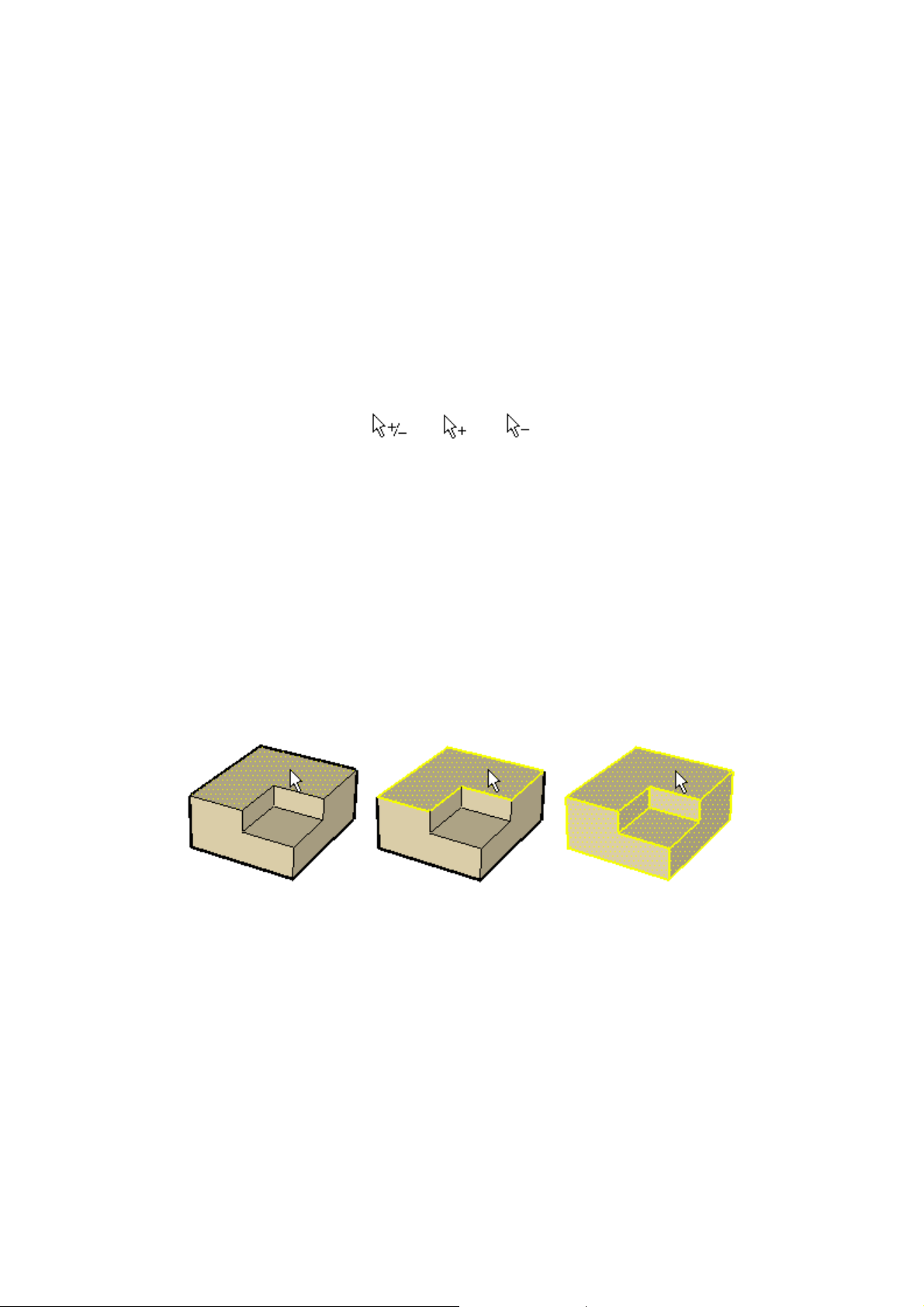
p
Page 2 sur 29Outil Sélectionne
r
Sélection de type union :
en faisant glisser le rectangle vers la gauche, tous les éléments inclus ou en contact avec
le rectangle sont sélectionnés.
Touches de modification de l'outil Sélectionner
L'utilisation des touches de modification Contrôle et Majuscule permet de donner une plus grande souplesse à vos
opérations de sélection :
Si vous enfoncez à la fois Contrôle l'outil Sélectionner devient 'additif', c'est-à-dire qu'il sert uniquement à ajouter
des éléments à la sélection.
Lorsque vous maintenez enfoncée la touche Majuscule, l'état de sélection de la géométrie est inversé, c'est-à-dire
que les objets sélectionnés sont désélectionnées et inversement.
Si vous enfoncez à la fois Contrôle et Majuscule, vous rendez l'outil Sélection 'soustractif', ce qui signifie qu'il ne
eut plus que retirer des éléments de la sélection.
Modificateurs de sélection : inversé, additif et soustractif.
L'association des touches de modification et des sélections de types union et intersection vous permet de créer très
rapidement des jeux de sélections complexes.
Extension de la sélection
Vous pouvez étendre la portée des opération de sélection sur les éléments en cliquant rapidement plusieurs fois de
suite avec l'outil Sélectionner actif. Par exemple, cliquer deux fois sur une face sélectionne, en plus de cette face,
toutes les arêtes connectées. Cliquer à trois reprises sélectionne, en plus de cette face, tous les éléments de
géométrie en contact physique avec cette face.
(1) Premier clic. (2) Extension par second clic. (3) Extension par troisième clic de tous en contact.
L'outil Sélectionner étant actif, vous pouvez également cliquer avec le bouton droit de la souris pour ouvrir le menu
contextuel. Dans ce menu, choisissez les commandes du sous-menu Sélection pour ajouter à la sélection les arêtes
du contour, les faces connectées, tous les éléments connectés, tout ce qui se trouve sur le même calque ou tout ce
qui a la même texture.
Sélection/désélection de toute la géométrie
Pour sélectionner tous les éléments de dessin visibles du modèle, vous pouvez utiliser la commande de menu
( Édition > Tout sélectionner ) ou le raccourci clavier Ctrl+A .
Pour désélectionner tous les éléments sélectionnés, il suffit de cliquer sur une portion vide de l'espace de
modélisation. Vous pouvez également utiliser la commande de menu ( Édition > Tout désélectionner )ou le
08/04/2005file://C:\Documents%20and%20Settings\Nicolai\Local%20Settings\Temp\~hh8169.htm
Page 48
p
Page 3 sur 29Outil Sélectionne
r
raccourci clavier Ctrl+T .
Création et modification de groupes
Lorsque vous avez créé un jeu de sélections, vous pouvez le conserver pour pouvoir ultérieurement le sélectionner
à nouveau rapidement en créant un groupe. ( Édition > Propriétés du groupe ) Une fois le groupe défini, ses
éléments sont interconnectés et la sélection de l'un d'eux entraîne immédiatement celle de tous les autres. C'est un
excellent moyen d'accélérer la sélection de voitures ou d'arbres.
Un autre avantage est que les éléments de dessin appartenant à un groupe sont isolés des éléments extérieurs et ne
euvent être modifiés directement. La commande de séparation des éléments du groupe ( Édition > Propriétés du
groupe > Éclater ) rétablit la géométrie normale, en arêtes et en faces.
Pour modifier un groupe sans le dissocier, cliquez deux fois dessus avec l'outil Sélection ou sélectionnez-le et
appuyez sur Entrée. Vous pénétrez ainsi dans le contexte des objets d'où vous pouvez les éditer directement.
Lorsque vous avez terminé, il suffit de cliquer avec l'outil Sélection en dehors du contexte ou d'appuyer sur la
touche Échappement pour repasser à un niveau supérieur.
SketchUp 4.0 Guide utilisateur: Outil Sélectionner © 2004 @Last Software, Inc. www.sketchup.com
Outil Effacer
L'outil Effacer sert premièrement à supprimer des arêtes, des lignes de construction et des objets dans la fenêtre de
dessin. Il permet en plus de masquer et d'atténuer des arêtes.
Vous pouvez activer l'outil à partir de la barre d'édition d'outils,ou en choisissant Effacer du menu Outils.
Accès menu: ( Outils > Effacer)
Suppression de géométrie
1. Activez l'outil Effacer.
2. Cliquez sur l'entité à effacer. Vous pouvez également appuyer sur le bouton de la souris et faire glisser le curseur
sur la géométrie à effacer qui est mise en évidence par cette action. Lorsque vous relâchez le bouton de la souris, la
géométrie sélectionnée disparaît.
Si vous sélectionnez par inadvertance des éléments que vous ne souhaitez pas supprimer, vous pouvez annuler
l'effacement entamé en appuyant sur la touche Échappement.
Si vous déplacez la souris trop vite, l'outil Effacer risque de 'rater' des lignes. Si cette mésaventure vous arrive,
répétez l'opération un peu plus lentement.
Astuce -
sélectionner à l'aide de l'outil S
supprimer les éléments sélectionnés en choisissant la commande Effacer du menu Édition.
Remarquez que l'outil Effacer met en évidence et sélectionne uniquement les arêtes pas les faces.
Si vous souhaitez effacer un nombre de lignes important, il est sans doute plus rapide de les
élection, puis d'utiliser la touche Supprimer du clavier. Vous pouvez également
Masquer des arêtes
08/04/2005file://C:\Documents%20and%20Settings\Nicolai\Local%20Settings\Temp\~hh8169.htm
Page 49
p
A
Page 4 sur 29Outil Sélectionne
r
L'outil Effacer associé à la touche Majuscule permet de masquer au lieu de supprimer.
Atténuer des bords
Vous pouvez également utiliser l'outil Effacer pour adoucir des lignes au lieu de les supprimer en maintenant
enfoncée la touche Ctrl. Pour obtenir l'effet contraire, maintenez enfoncées les touches Majuscule et Ctrl. Référezvous à la section dédiée aux arêtes adoucies pour de plus amples informations.
SketchUp 4.0 Guide utilisateur: Outil Effacer © 2004 @Last Software, Inc. www.sketchup.com
Outil Colorier
L'outil Colorier sert à affecter des matières (couleurs et/ou textures) aux entités du modèle. Vous pouvez l'utiliser
our colorier des éléments individuels, remplir des faces connectées ou remplacer une matière par une autre dans le
modèle entier.
Vous pouvez activer l'outil Colorier à partir de la barre d'édition d'outils, ou en choisissant Colorier dans le menu
Outils.
ccès menu: ( Outils > Colorier)
Application de matières
1. Activez l'outil Colorier. Cela ouvrira automatiquement la palette des matières si elle n'est pas encore ouverte.
Cette palette peut être détachée de son emplacement et ancrée sur une autre partie de la fenêtre. La matière
actuellement active est indiquée dans l'angle supérieur gauche de la palette. Le signe X indique que la matière par
défaut est active.
2. Pour changer de matière active, cliquez sur une case de couleur dans les vues des onglets. L'onglet 'Bibliothèque'
affiche les groupes de matières que vous pouvez sélectionner dans la case de liste. L'onglet 'Du modèle' affiche les
matières utilisées dans votre scène.
3. Après avoir choisi dans la palette la matière souhaitée, placez le curseur (qui apparaît maintenant sous la forme
d'un seau de peinture) sur les éléments à colorier et cliquez dessus. Si vous avez sélectionné plusieurs éléments
avec l'outil Sélection, cliquer dessus avec l'outil Colorier les coloriera tous avec un seul clic.
Touches de modification de l'outil Colorier
L'outil Peinture peut être utilisé pour attribuer rapidement des matières à plusieurs faces en une seule opération en
utilisant les touches de modification Ctrl, Majuscule, et Alt. Ces modificateurs activent des possibilités qui peuvent
fortement accélérer l'exploration de couleur et texture dans vos conceptions. La sélection définit l'étendue de ces
opérations.
Remplissage d'élément (sans modificateur)
L'outil Colorier fonctionne normalement en remplissant des faces et arêtes distinctes lorsque vous cliquez dessus.
Si vous avez sélectionné plusieurs éléments avec l'outil Sélection, cliquer dessus avec l'outil Colorier les coloriera
tous avec un seul clic.
Remplissage adjacent (CTRL)
08/04/2005file://C:\Documents%20and%20Settings\Nicolai\Local%20Settings\Temp\~hh8169.htm
Page 50
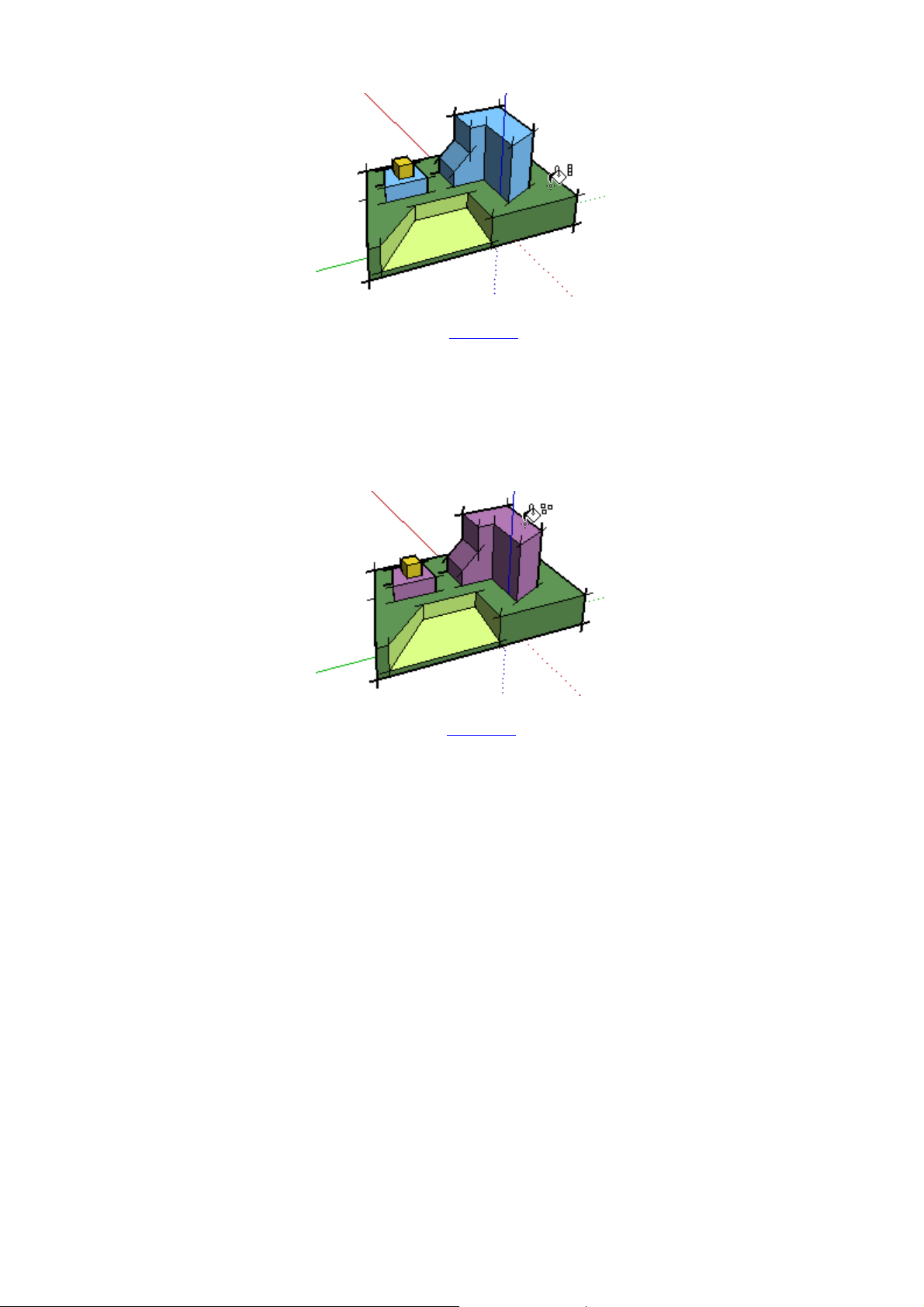
Page 5 sur 29Outil Sélectionne
r
Si vous maintenez enfoncée la touche CTRL lors de l'utilisation de l'outil Colorier, la face sur laquelle vous cliquez
est remplie, ainsi que toutes les faces adjacentes ayant la même matière d'origine.
Si vous avez sélectionné plusieurs éléments avec l'outil Sélection avant cette opération, elle sera limitée aux entités
qui se trouvent à l'intérieur de la sélection.
Remplacer (Majuscule)
Si vous maintenez enfoncée la touche MAJ avant de cliquer sur une face avec l'outil Colorier, seront affectées
toutes les faces du contexte actuel du modèle qui ont la même matière.
Si vous avez sélectionné plusieurs éléments avec l'outil Sélection, avant cette opération, elle sera limitée aux entités
qui se trouvent à l'intérieur de la sélection.
Remplacement adjacent : (CTRL+MAJ)
En maintenant simultanément les touches CTRL et Majuscule enfoncées et en cliquant, l'outil Colorier remplace la
couleur de la face sur laquelle vous cliquez mais uniquement dans la continuité de géométrie physiquement
connectée à cette face.
Si vous avez sélectionné plusieurs éléments avec l'outil Sélection avant cette opération, elle sera limitée aux entités
qui se trouvent à l'intérieur de la sélection.
Exemple de matière (ALT)
'outil Colorier étant actif, vous pouvez tester une matière en maintenant la touche Alt et en cliquant sur une entité.
08/04/2005file://C:\Documents%20and%20Settings\Nicolai\Local%20Settings\Temp\~hh8169.htm
Page 51
p
(
Page 6 sur 29Outil Sélectionne
r
Ceci rend actif toute matière affectée à cette face en tant que matière courante. Une fois le test effectué, vous
ouvez immédiatement colorier avec cette matière.
Colorier groupes et composants
Lorsque vous coloriez un groupe ou un composant, vous associez la matière à l'objet et non aux éléments qui le
composent. Tous les éléments qui avaient la matière par défaut reprendront la matière de l'objet, tandis que les
éléments auxquels une matière spécifique a été associée (comme par exemple les roues, les pare-chocs et les pare-
brise des camions de l'illustration) conserveront leurs matières respectives.
Si vous éclatez un groupe ou un composant, la matière de l'objet sera associée en permanence à ces éléments à la
place de la matière par défaut.
SketchUp 4.0 Guide utilisateur: Outil Colorier © 2004 @Last Software, Inc. www.sketchup.com
Outil Déplacer
L'outil Déplacer permet de déplacer une construction géométrique, de l'étirer et d'en faire des copies. Il peut en
outre être utilisé pour la rotation de composants. Vous pouvez activer l'outil à partir de la Barre d'
le menu Outils.
Accès menu: ( Outils > Déplacer)
Déplacement de géométrie
1. Activez d'abord l'outil outil Sélection pour spécifier les éléments ou objets à déplacer.
édition d'outils ou
2. Activez l'outil Déplacer.
3. Cliquez une fois pour définir le point de départ de l'opération de déplacement. Lorsque vous déplacez la souris,
les éléments géométriques sélectionnés suivront le mouvement. Une ligne d'inférence apparaîtra entre les points de
départ et de fin du déplacement et la distance s'affichera dynamiquement dans la zone de contrôle des valeurs
ZCV). Vous pouvez également saisir une distance spécifique comme il est décrit ci-dessous.
08/04/2005file://C:\Documents%20and%20Settings\Nicolai\Local%20Settings\Temp\~hh8169.htm
Page 52

p
Page 7 sur 29Outil Sélectionne
r
4. Cliquez sur un point de destination pour terminer l'opération de déplacement.
Sélectionner et déplacer
Vous pouvez activer l'outil Déplacer lorsque rien n'est sélectionné. Dans ce cas, le curseur sélectionnera
automatiquement tout point, bord, face ou objet sur lequel vous le placez. Il n'est cependant possible de déplacer
qu'une seule entité à la fois avec cette méthode. De plus, le clic de sélection devient le point de départ de
l'opération de déplacement.
Si vous voulez déplacer un élément entre deux points précis, activez d'abord l'outil Sélection pour spécifier les
éléments à déplacer. Ensuite, activez l'outil Déplacer pour spécifier les points de départ et de fin précis.
Verrouillage de l'inférence pendant le déplacement
Avant ou pendant une opération réalisée à l'aide de l'outil Déplacement, vous pouvez verrouiller l'inférence, en
appuyant sur la touche Majuscule. Ainsi, l'inférence ne peut pas être soumise à l'attraction d'une autre construction
géométrique du modèle.
Déplacement de groupes et de composants
Si vous déplacez un composant, seule cette occurrence sera déplacée. La définition du composant ne changera pas,
à moins que vous ne l'éditiez sur place directement.
Si un objet est "collé" sur une face, il restera sur le plan de cette face, à moins que vous ne la « décolliez ». Les
copies d'un objet collé seront également collés sur le plan d'origine.
Création de copies
1. Activez d'abord l'outil Sélection pour spécifier les entités à copier.
2. Activez l'outil Déplacer.
3. Avant de commencer l'opération de déplacement, enfoncez la touche Ctrl sur le clavier. Cela informe SketchUp
que vous souhaitez déplacer une copie des entités sélectionnées au lieu des entités elles-mêmes.
4. Quand l'opération est terminée, vous constaterez que les éléments nouvellement dupliqués sont sélectionnés et
que la géométrie d'origine est désélectionnée. Pour créer d'autres copies, utilisez soit la même méthode, soit celle
des copies multiples
permettant de créer une matrice linéaire basée sur la première opération de copie.
Création de matrices linéaires et de copies multiples
1. D'abord, faites une copie comme il est décrit plus haut.
2. Après avoir créé la première copie, vous pouvez saisir une valeur de multiplication pour la création de copies
multiples. Par exemple, si vous tapez (2x) ou (*2), vous obtenez deux copies au lieu d'une. Si vous utilisez le signe
de division (5/) ou (/5), vous obtenez toujours trois copies, mais réparties de façon égale entre l'original et la
remière copie. Vous pouvez continuer à entrer des nombres de copies et/ou de longueurs autant de fois que vous
le souhaitez.
08/04/2005file://C:\Documents%20and%20Settings\Nicolai\Local%20Settings\Temp\~hh8169.htm
Page 53
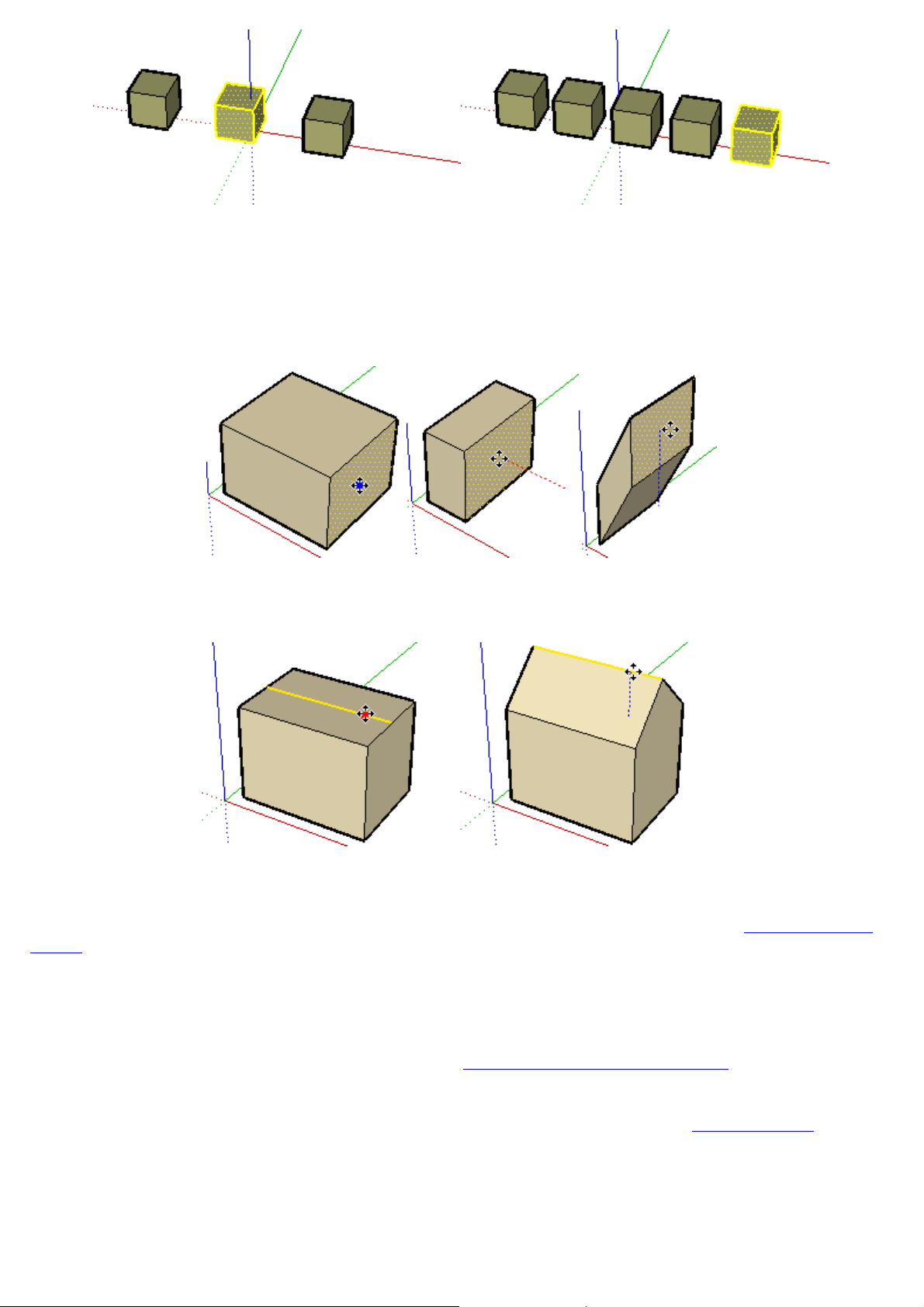
Page 8 sur 29Outil Sélectionne
r
Étirement d'éléments de géométrie
Le déplacement d'éléments appartenant à une construction géométrique plus vaste provoque un étirement. Points,
arêtes et faces peuvent être soumis à ce traitement. Dans l'exemple ci-dessous, la face peut être déplacée vers
l'arrière dans la direction rouge négative ou vers le haut dans la direction bleue positive :
Vous pouvez également déplacer des segments de ligne individuels pour étirer un objet. Dans l'exemple suivant,
une ligne est sélectionnée et déplacée vers le haut dans la direction bleue pour former un toit à pignon.
Déplacement/étirement à l'aide de la fonction de pliage automatique
Si l'opération de déplacement ou d'étirement empêche les faces de rester planes, SketchUp crée automatiquement
les plis nécessaires à la réalisation de cette opération. Vous pouvez forcer l'utilisation du pliage automatique à tout
moment en maintenant la touche Alt enfoncée
Saisie de valeurs de déplacement exactes
Lorsque vous déplacez, dupliquez ou étirez des entités, la ZCV (zone de contrôle des valeurs) ans l'angle inférieur
droit de la fenêtre SketchUp affiche la longueur du déplacement, exprimée dans l'unité spécifiée sur le volet unités
du dialogue Informations sur le modèle. Vous pouvez spécifier une valeur de déplacement exacte, une coordonnée
3D relative ou absolue du point de fin, ainsi que des valeurs de matrice linéaire pour des copies multiples
Saisie d'une valeur de déplacement
Pour spécifier une nouvelle longueur de déplacement, il suffit de la saisir et d'appuyer sur la touche Entrée. Vous
.
08/04/2005file://C:\Documents%20and%20Settings\Nicolai\Local%20Settings\Temp\~hh8169.htm
Page 54
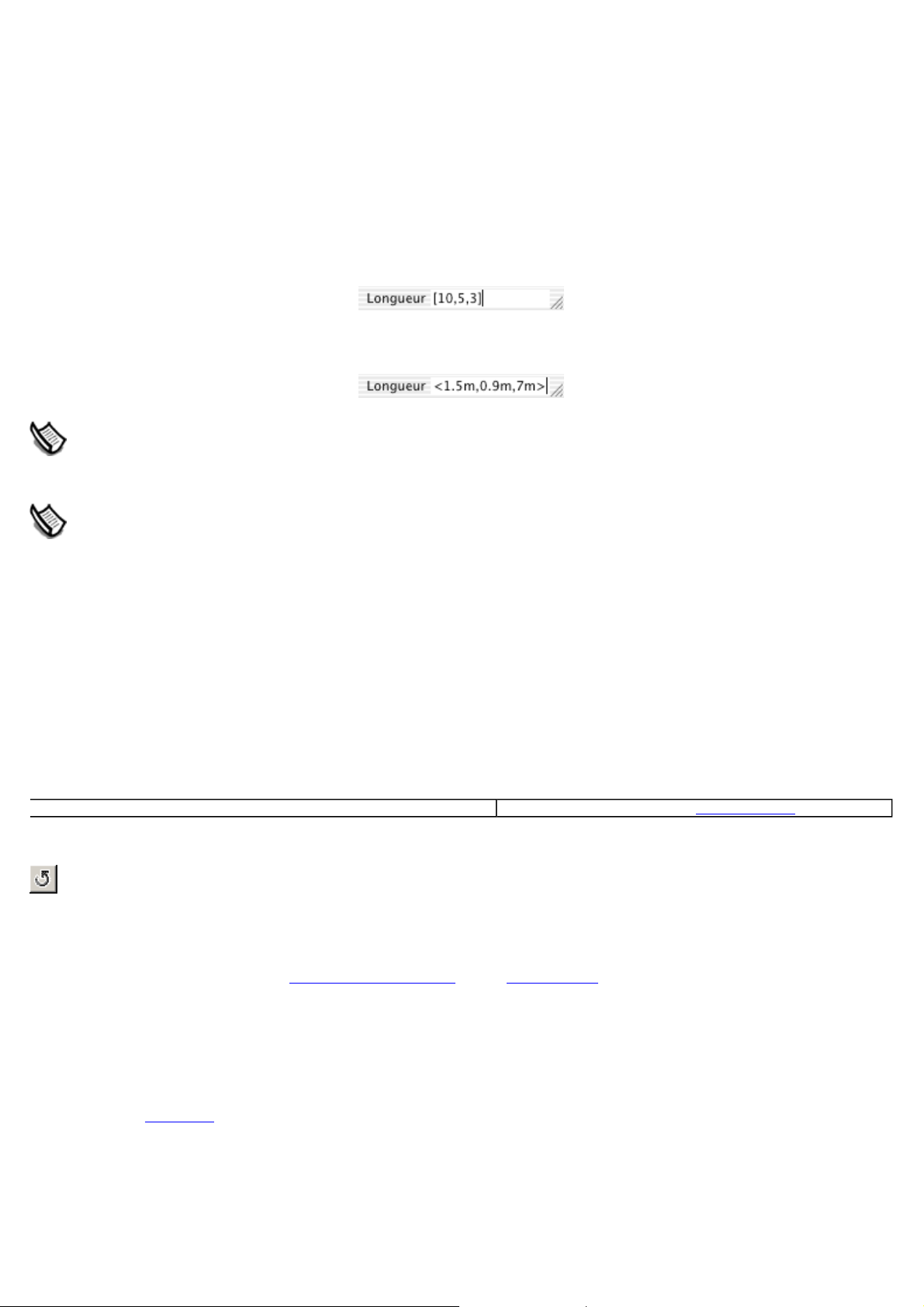
p
p
Page 9 sur 29Outil Sélectionne
r
ouvez faire cela soit pendant le déplacement, soit après. Il est possible de spécifier à tout moment n'importe quelle
unité. Par exemple, même si vous utilisez le système métrique par défaut, vous pouvez taper 3'-6". La conversion
se fera automatiquement. Il est également possible d'utiliser des valeurs de déplacement négatives (-35cm) pour
déplacer les éléments dans la direction opposée à celle définie par la souris.
Saisie de coordonnées 3D
Outre les longueurs de déplacement, SketchUp peut placer un point de fin à une coordonnée exacte dans l'espace.
En utilisant les symboles [] ou <>, vous indiquez qu'il s'agit de coordonnées absolues ou relatives.
Coordonnées absolues ou globales [x; y; z] des axes de dessin actuels :
Coordonnées relatives <x; y; z> par rapport au point de départ :
Remarque - Vous pouvez définir une ou deux valeurs du triplet de coordonnées 3D. Par exemple, pour
déplacer la géométrie de 2 pieds en z ou direction bleue, entrez les valeurs suivantes dans la ZVC : [,,2']
Remarque - Le format exact de la saisie dépend du réglage Régional de votre ordinateur. Si le format choisi
est la virgule au lieu du point-virgule, vous devrez saisir [x, y, z]
Saisie d'une valeur de copies multiples de matrice
Si vous avez fait une copie en maintenant enfoncée la touche Ctrl vous pouvez facilement en faire d'autres en
indiquant un coefficient multiplicateur. Par exemple, si vous tapez (3x) ou (*3), vous obtenez trois copies au lieu
d'une. À l'aide du signe de la division, (3/) ou (/3), vous obtenez toujours trois copies, mais réparties de façon égale
entre l'original et la première copie. Vous pouvez continuer à entrer des nombres de copies et/ou de longueurs
autant de fois que vous le souhaitez.
SketchUp 4.0 Guide utilisateur: Outil Déplacer © 2004 @Last Software, Inc. www.sketchup.com
Outil Rotation
L'outil Rotation permet de faire pivoter des éléments de dessin, ainsi que des objets isolés ou en groupe, situés dans
un même plan. Il peut également être utilisé pour étendre la géométrie par sélection d'une portion de celle-ci. Vous
ouvez activer l'outil à partir de la barre d'édition d'outils ou du menu Outils.
Accès menu : ( Outils > Rotation )
Rotation de la géométrie
1. Avec l'outil Sélection choisissez les éléments ou objets auxquels vous voulez faire subir une rotation.
2. Activez l'outil Rotation.
3. A mesure que vous déplacez le curseur sur le modèle, le rapporteur circulaire s'aligne sur les arêtes et sur les
08/04/2005file://C:\Documents%20and%20Settings\Nicolai\Local%20Settings\Temp\~hh8169.htm
Page 55
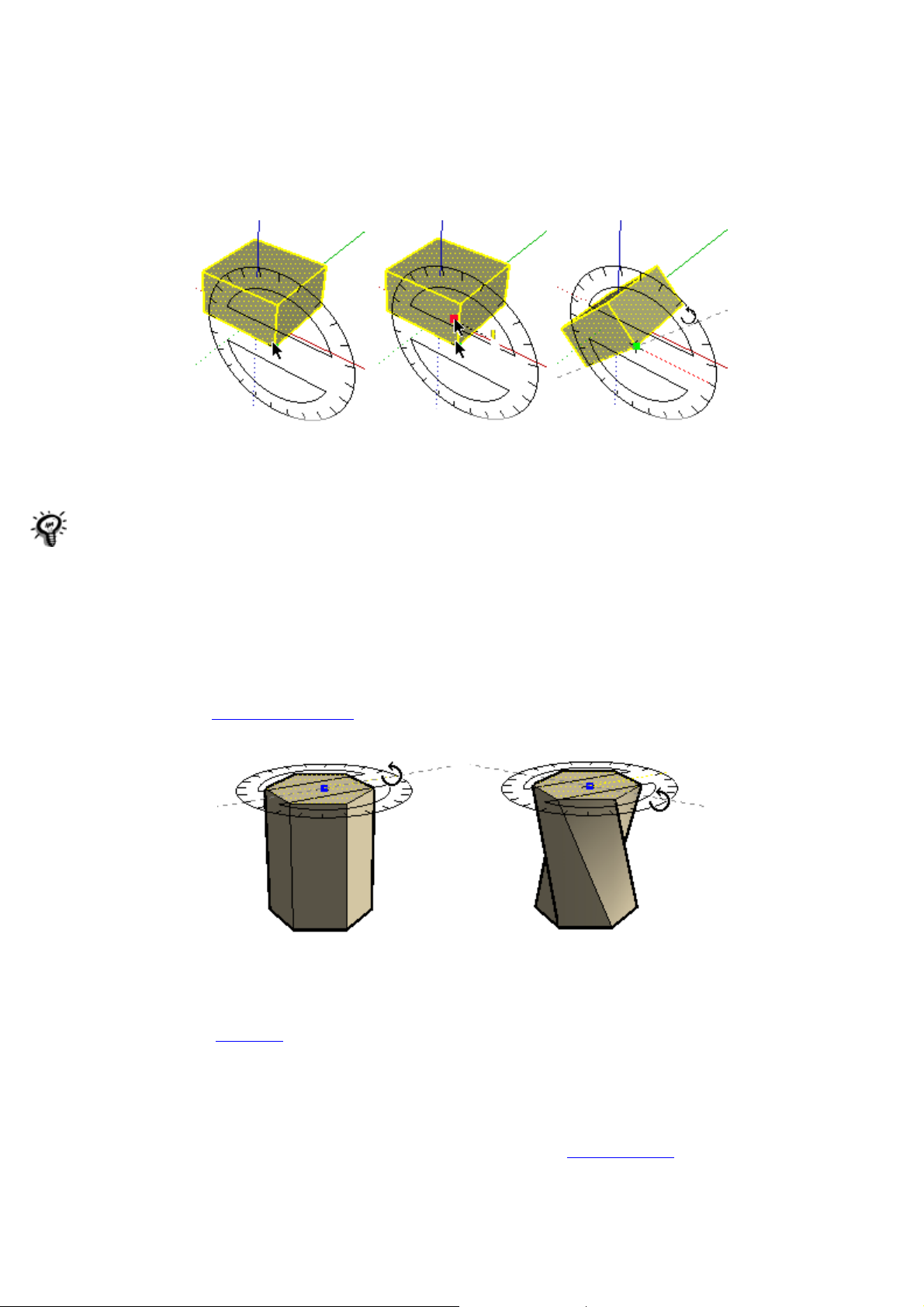
Page 10 sur 29Outil Sélectionne
r
faces. Avec la touche Majuscule, vous pouvez verrouiller l'orientation du rapporteur.
4. Cliquez pour placer le rapporteur au point autour duquel vous souhaitez que la sélection subisse la rotation. Pour
situer avec précision le centre de rotation, utilisez la fonction d'inférence.
5. Ensuite, cliquez au point de départ du mouvement de rotation et déplacez la souris. Si l'ancrage angulaire est
actif dans les préférences, vous constaterez que les mouvements de la souris qui qui la rapprochent du rapporteur
attirent le curseur aux angles d'ancrage, tandis que les mouvements qui s'en éloignent permettent une rotation libre.
6. Après avoir exécuté la rotation à l'angle voulu, cliquez de nouveau pour terminer. Vous pouvez saisir un angle
exact ou un multiplicateur de matrice radiale.
Astuce - Vous pouvez également activer l'outil de Rotation lorsque rien n'est sélectionné. Dans ce cas, le
bouton de l'outil Rotation devient actif, mais il s'affiche en gris. Vous serez alors invité à spécifier une sélection.
Quand c'est fait, appuyez sur la touche Échappement ou activez de nouveau l'outil Rotation pour continuer..
Étirement rotatif à l'aide de la fonction de pliage automatique
L'outil Rotation peut également être utilisé pour étendre la géométrie en sélectionnant une portion de celle-ci. Tout
mouvement rotatif provoquant la déformation d'une face lui interdisant de rester plane amène SketchUp à appliquer
aux faces la fonction de pliage automatique.
Copie d'objets à l'aide de l'outil Rotation
Tout comme pour l'outil Déplacer, maintenir enfoncée la touche Ctrl avant d'entamer l'opération de rotation dicte à
SketchUp de pivoter une copie de la sélection au lieu des éléments originaux.
Création de matrices radiales et de copies multiples
Après avoir créé une copie avec l'outil Rotation, vous pouvez utiliser la copie multiple pour créer une matrice
radiale. Tout comme pour une matrice linéaire, il suffit d'entrer un multiplicateur ou un diviseur dans la zone de
contrôle de valeur. Par exemple, taper '5x' après une rotation créera cinq copies au lieu d'une seule.
08/04/2005file://C:\Documents%20and%20Settings\Nicolai\Local%20Settings\Temp\~hh8169.htm
Page 56
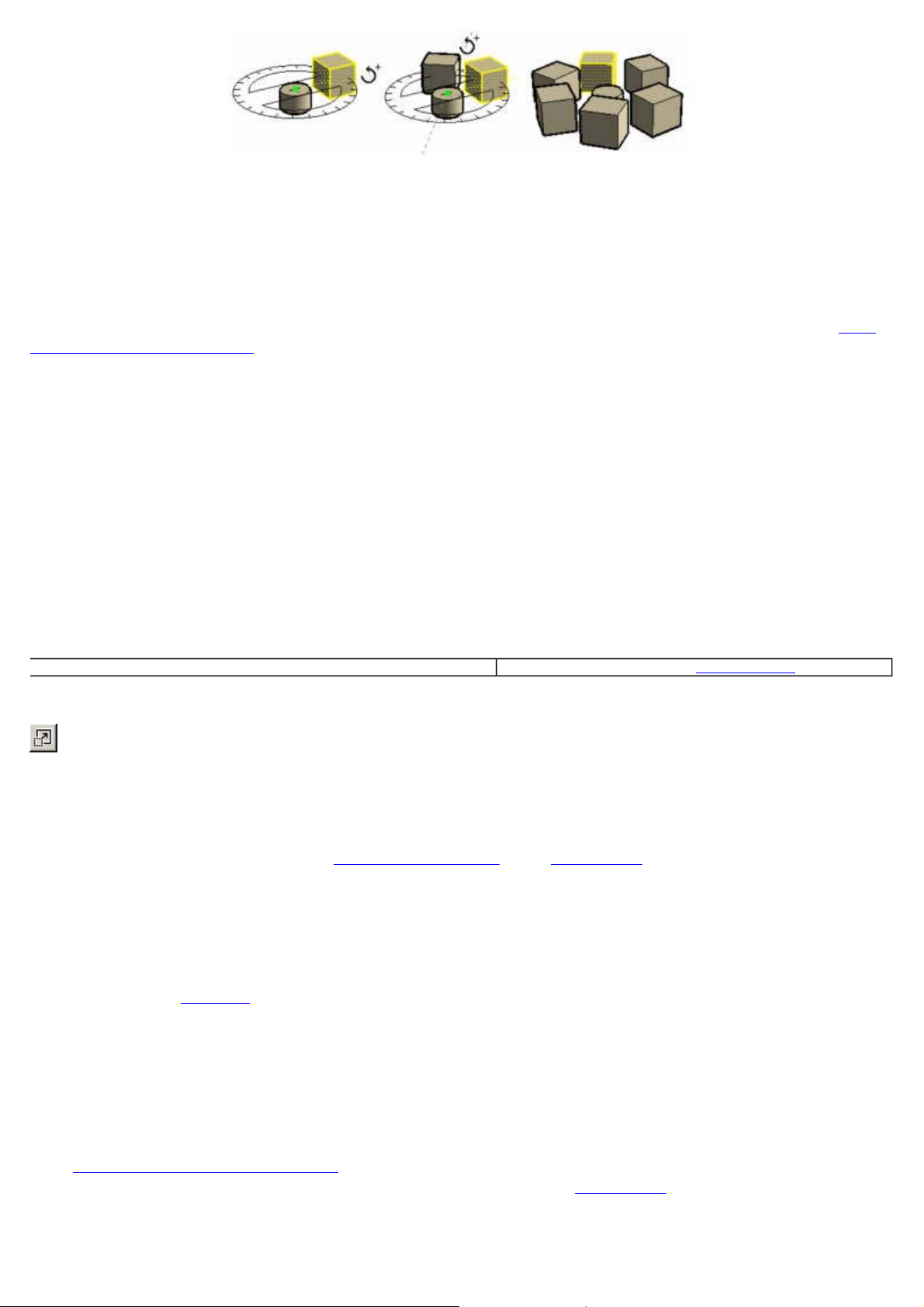
p
Page 11 sur 29Outil Sélectionne
r
Avec le signe de division '5/', vous créerez également cinq copies, mais elles seront distribuées à distances égales
entre l'élément original et la première copie le long de l'arc de rotation. Vous pouvez continuer de spécifier autant
de nombres de copies et/ou de déplacements angulaires différents que vous voulez.
Saisie de valeurs de rotation exactes
Lors de toute opération de rotation, le degré de rotation défini apparaît exprimé en degrés angulaires dans la ZCV
(zone de contrôle des valeurs) de valeur située dans l'angle inférieur droit de la fenêtre SketchUp, où il peut être
modifié. Pour spécifier un angle, il suffit de le taper pendant ou après l'opération de rotation.
Saisie d'une valeur de rotation angulaire
Pour spécifier un nouvel angle en degrés, tapez-le. Vous pouvez entrer une valeur négative pour spécifier un angle
négatif qui fait pivoter la géométrie dans le sens opposé à celui indiqué.
Saisie d'une valeur de copies multiples de matrice radiale
Si vous avez fait une copie en maintenant enfoncée la touche Ctrl vous pouvez facilement en faire d'autres en
indiquant un coefficient multiplicateur.
SketchUp 4.0 Guide utilisateur: Outil Rotation © 2004 @Last Software, Inc. www.sketchup.com
Outil Échelle
L'outil Échelle permet de redimensionnées et étirer la géométrie sélectionnée par rapport à d'autres éléments du
modèle SketchUp.
Vous pouvez activer l'outil à partir de la barre d'édition d'outils ou du menu Outils.
Accès menu : ( Outils > Échelle)
Mise à l'échelle de la géométrie
1. À l'aide de l'outil Sélection, choisissez les éléments à mettre à l'échelle.
2. Activez l'outil Échelle.
3. Cliquez sur les poignées d'échelle pour ajuster la taille relative de la géométrie sélectionnée. Comme vous le
verrez dans la suite, les différents types de poignée permettent l'exécution de différentes opérations. Notez que les
oignées sont attirées par les facteurs d'échelle entiers, (1,0; 2,0; etc.) et aux incréments de 0,5 (0,5; 1.5; etc.)
4. La ZCV (zone de contrôle des valeurs) affiche un facteur d'échelle. Une fois l'opération terminée, vous pouvez
entrer les valeurs d'échelle ou les dimensions souhaitées. Voir les détails dans la suite.
08/04/2005file://C:\Documents%20and%20Settings\Nicolai\Local%20Settings\Temp\~hh8169.htm
Page 57
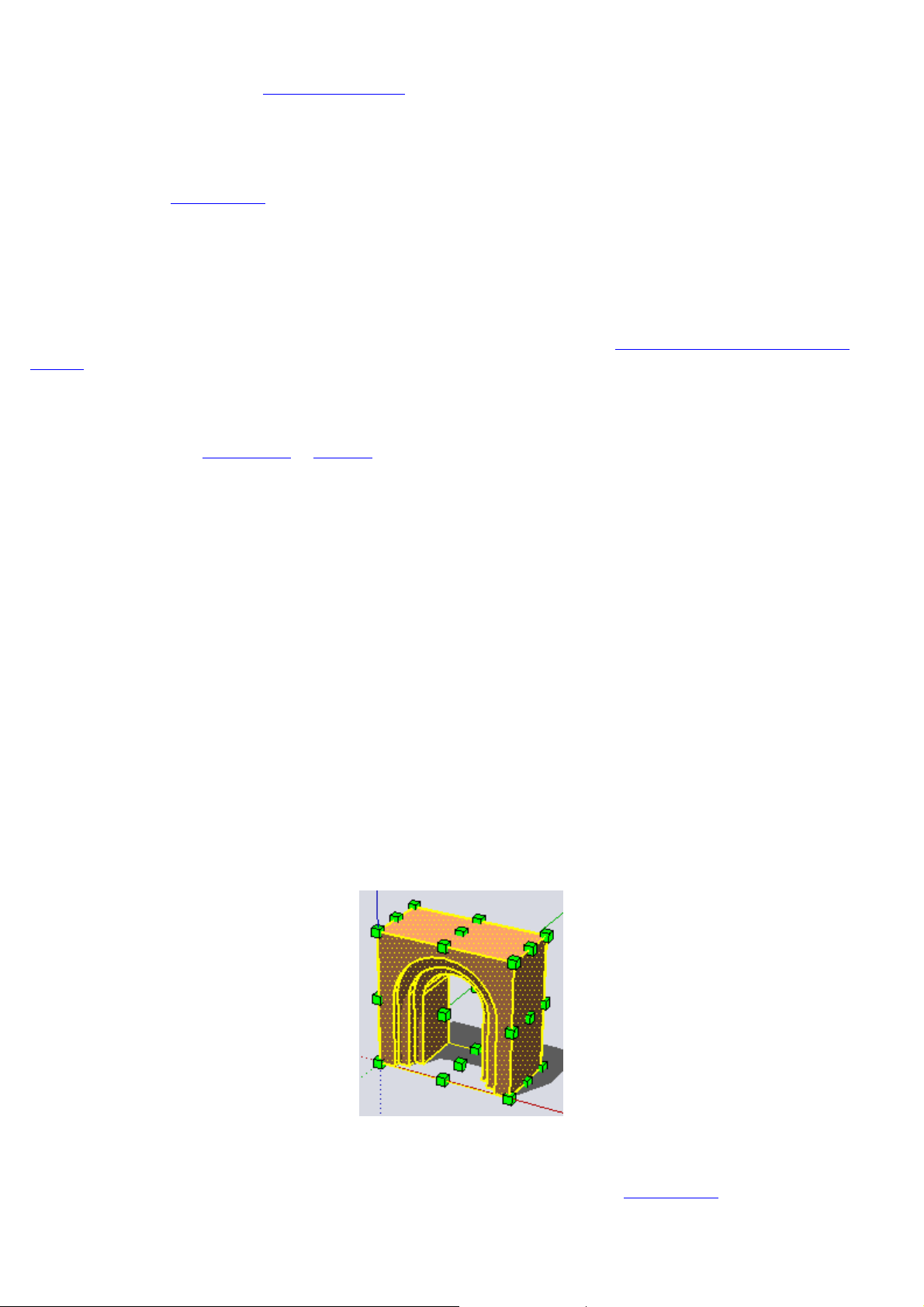
p
p
p
Page 12 sur 29Outil Sélectionne
r
Mise à l'échelle et pliage automatique
La fonctionnalité SketchUp de pliage automatique affiche un facteur d'échelle. Une fois l'opération terminée, vous
ouvez entrer les valeurs d'échelle ou les dimensions souhaitées. Voir les détails dans la suite.
Mise à l'échelle d'une surface ou d'un objet image 2D
Les surfaces et les objets image bidimensionnels peuvent être mis à l'échelle aussi facilement que les constructions
géométriques tridimensionnelles. Lorsque vous mettez une surface à l'échelle, le cadre englobant de l'outil Échelle
est remplacé par un rectangle dans lequel les neuf poignées sont visibles. Elles fonctionnent de la même manière
que les poignées du cadre 3D et peuvent, elles aussi, être associées aux touches de modification Ctrl et Majuscule.
Lors de la mise à l'échelle d'une seule surface 2D qui se trouve dans le plan rouge/vert, le cadre englobant sera un
rectangle 2D. Si la surface à mettre à l'échelle se trouve en-dehors du plan rouge/vert courant, le cadre englobant
sera un volume 3D. Pour assurer que vous obtiendrez une mise à l'échelle 2D, alignez les axes de dessin à une
surface avant l'opération.
Mise à l'échelle de groupes et de composants
La mise à l'échelle des composants et groupes n'obéit pas aux mêmes règles que celle des simples entités
géométriques.
La mise à l'échelle externe d'un composant n'agit pas sur sa définition, mais uniquement sur le composant luimême à titre individuel, aussi chaque occurrence du composant conserve-t-elle sa propre échelle. Cette disposition
vous permet d'avoir dans votre scène un grand nombre d'occurrences du même composant à différentes échelles. Si
vous changez l'échelle de la géométrie d'un composant de façon interne, c'est sa définition que vous changez et non
le composant lui-même, d'où il ressort que la nouvelle échelle se répercute sur toutes ses occurrences.
La mise à l'échelle de groupes agit directement sur eux, car il n'y a pas, dans leur cas, d'occurrences différentes à
rendre en considération.
Options de mise à l'échelle et d'étirement
Outre la mise à l'échelle uniforme où toutes les dimensions sont recalculées selon les mêmes proportions, l'outil
Échelle de SketchUp est également capable de mises à l'échelle non uniformes, auquel cas une dimension (ou
lusieurs) est redimensionnée selon un rapport différent des autres. La mise à l'échelle non uniforme est également
appelée étirement.
Pour spécifier le type de mise à l'échelle souhaité, il suffit de sélectionner la poignée appropriée :
Lorsque vous l'activez, l'outil Échelle affiche toutes les poignées disponibles. Les poignées dissimulées par la
géométrie deviennent visibles lorsqu'elles entrent en contact avec le curseur de la souris et elles demeurent à tout
moment opérationnelles. Vous avez également la possibilité de passer en mode transparence pour visualiser toutes
les poignées éventuellement masquées.
08/04/2005file://C:\Documents%20and%20Settings\Nicolai\Local%20Settings\Temp\~hh8169.htm
Page 58
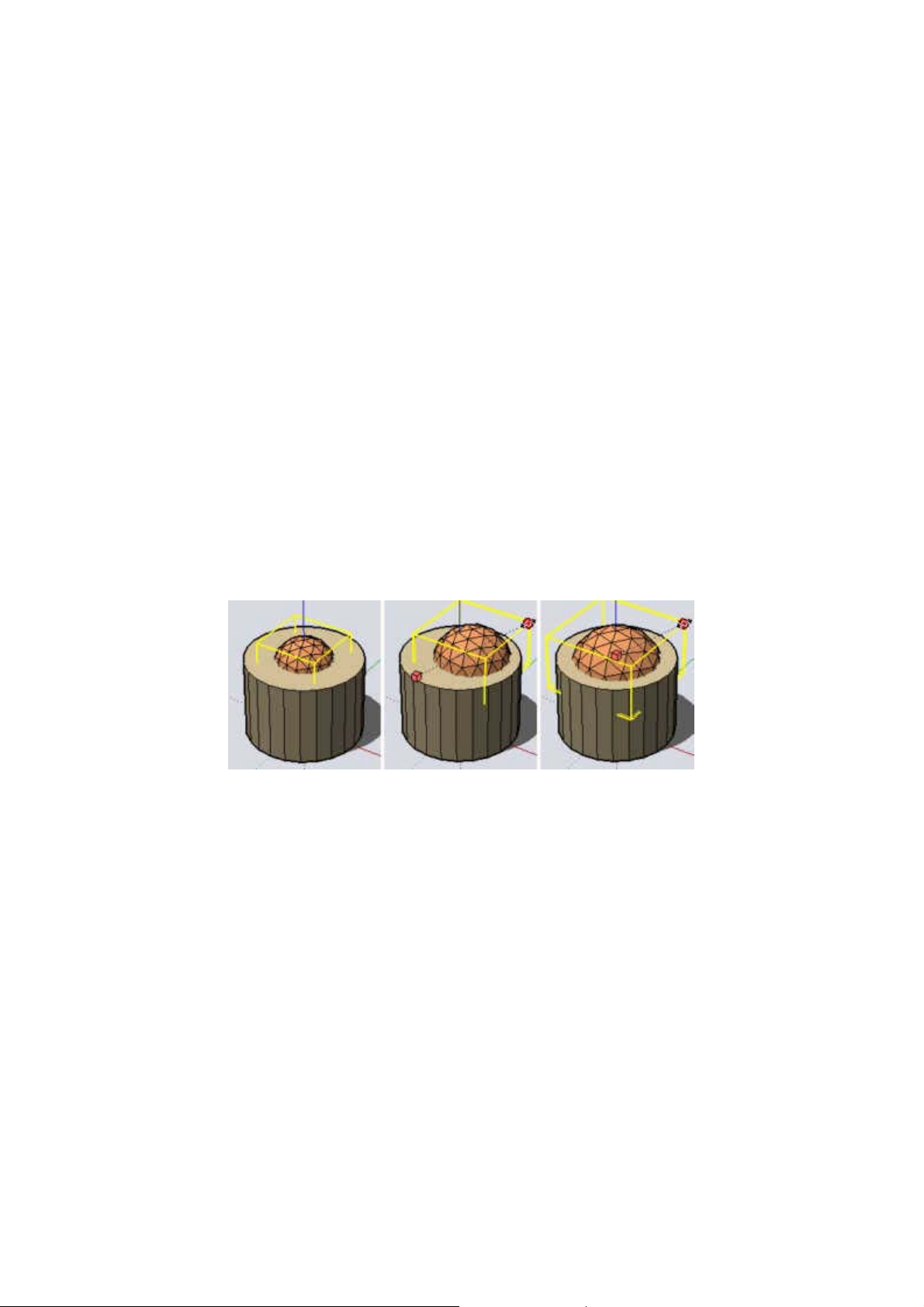
p
g
Page 13 sur 29Outil Sélectionne
r
Poignées d'angle
Les poignées d'angle redimensionnent la géométrie sélectionnée à partir de l'angle opposé. Par défaut, la mise à
l'échelle est uniforme : les proportions sont conservées et la zone de contrôle de valeur affiche un seul facteur
d'échelle ou une seule dimension.
Poignées d'arête
Les poignées d'arête redimensionnent la géométrie sélectionnée à partir de l'arête opposée, pour deux dimensions
en même temps. Par défaut, la mise à l'échelle est non uniforme, ce qui veut dire que les proportions de l'objet sont
modifiées. Vous constatez que la zone de contrôle de valeur affiche deux valeurs séparées par un point-virgule.
Poignées de face
Les poignées de face redimensionnent la géométrie sélectionnée à partir de la face opposée, pour une seule
dimension. Par défaut, la mise à l'échelle est non uniforme, ce qui veut dire que les proportions de l'objet sont
modifiées. La zone de contrôle de valeur n'affiche et n'accepte qu'une seule valeur.
Touches de modification de l'outil Échelle
Touche Ctrl : Mise à l'échelle par le centre de la sélection
Le comportement par défaut des poignées est de procéder à la mise à l'échelle en utilisant la poignée opposée
comme point de station. Toutefois, il n'est pas rare que vous ayez besoin de mettre une géométrie à l'échelle en
artant de son centre. Pour cela, il suffit de maintenir enfoncée la touche Ctrl à tout moment pendant l'opération.
(a) Mise à l'échelle. (b) Comportement par défaut (c) Mise à l'échelle par centre avec Ctrl.
Touche MAJ : Mise à l'échelle uniforme/non uniforme
La touche Majuscule active/désactive le caractère uniforme de la mise à l'échelle. La mise à l'échelle non uniforme
générée par les poignées d'arête et de face peut être utile pour faire des tests sur les proportions, mais le plus
souvent, il est nécessaire de conserver les proportions initiales.
Il suffit de maintenir enfoncée la touche Majuscule pour faire d'une mise à l'échelle non uniforme une mise à
l'échelle uniforme. Le point de référence et la direction générale de mise à l'échelle restent les mêmes, mais la
éométrie n'est pas étirée de façon disproportionnée.
08/04/2005file://C:\Documents%20and%20Settings\Nicolai\Local%20Settings\Temp\~hh8169.htm
Page 59
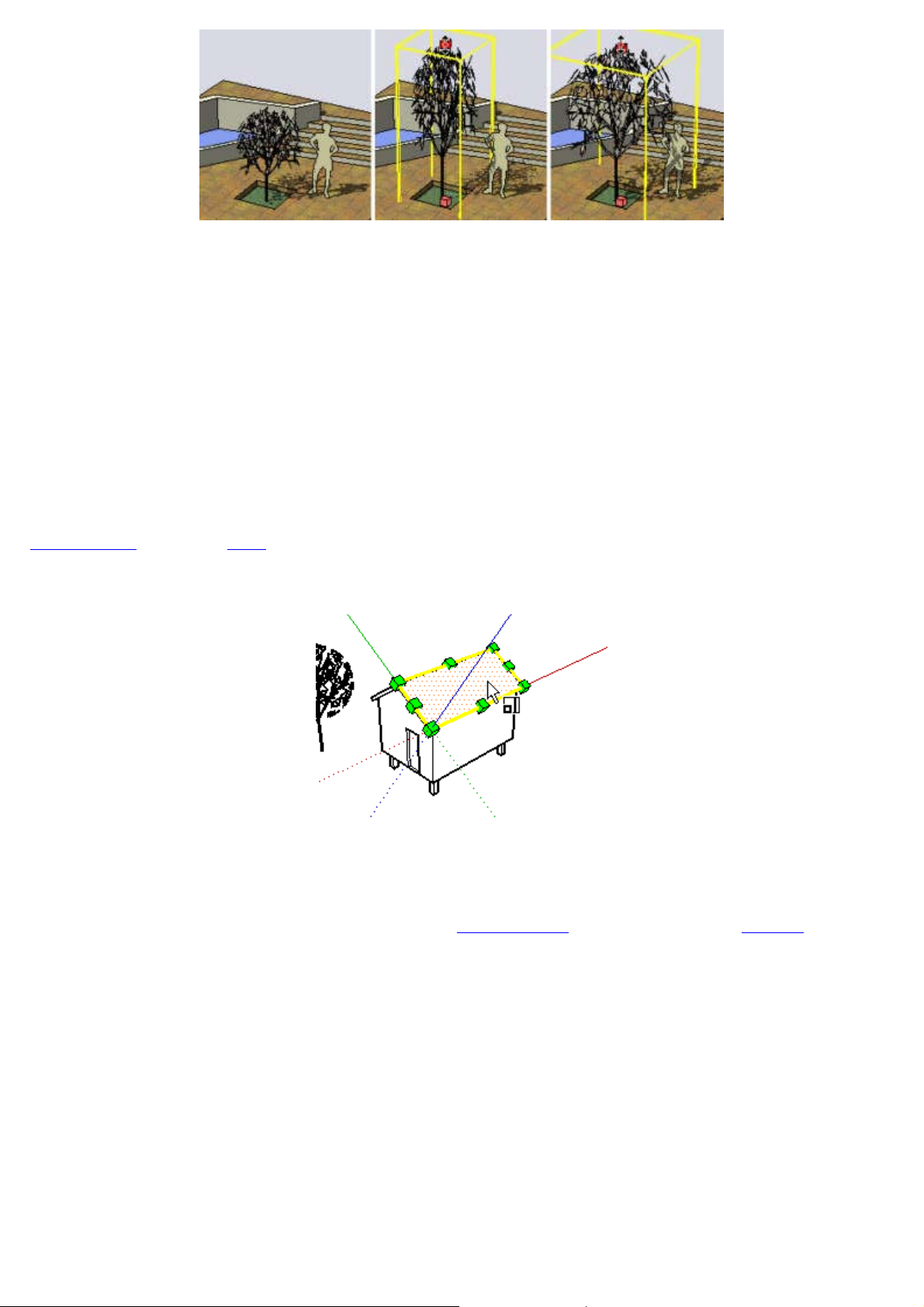
p
Page 14 sur 29Outil Sélectionne
r
(a) Petit arbre. (b) Utilisation de la poignée de face supérieure. (c) Proportions conservées avec touche MAJ
La réciproque est également vraie lorsque vous utilisez les poignées de coin pour une mise à l'échelle uniforme.
Dans ce cas, la touche Majuscule permet d'effectuer une mise à l'échelle non uniforme.
Ctrl + MAJUSCULE
Les touches Ctrl et Majuscule peuvent être associées pour combiner mises à l'échelle uniforme et non uniforme à
artir du centre de la géométrie sélectionnée.
Contrôle de la direction de mise à l'échelle avec l'outil Axes
Vous pouvez contrôler très précisément la direction de mise à l'échelle. Pour cela, commencez par repositionner les
axes de dessin avec l'outil Axes. Une fois les axes repositionnés, l'outil Échelle utilise les nouvelles directions
rouge, verte et bleue pour orienter et diriger les poignées. Ceci constitue également une méthode commode pour
obtenir une image en miroir de la géométrie sur un certain plan.
Échelle globale à l'aide de l'outil Mesure
L'outil Échelle donne d'excellents résultats dans le cadre de la mise à l'échelle de portions du modèle. Nous attirons
cependant votre attention sur l'existence d'une fonction d'échelle globale disponible dans l'outil Mesurer de
SketchUp. Une mise à l'échelle globale fonctionne en une seule opération sur tout le modèle par application d'une
dimension connue à la distance entre deux points. Appelée également échelle à trois points, cette méthode est toute
indiquée pour fixer les proportions d'un modèle imprécis.
Saisie de valeurs d'échelle exactes
Comme avec tous les autres outils de SketchUp, vous avez le choix entre une approche décontractée (où vous faites
glisser les éléments à vue sur l'écran) et une approche stricte (où vous utilisez des valeurs précises saisies au
clavier).
Lorsque vous procédez à une mise à l'échelle, la zone de contrôle de valeur située dans l'angle inférieur droit de la
fenêtre SketchUp affiche les dimensions faisant l'objet de la mise à l'échelle, ainsi que la valeur elle-même dans la
case prévue à cet effet. Pour spécifier directement une valeur de coefficient d'échelle, il suffit de la taper pendant
08/04/2005file://C:\Documents%20and%20Settings\Nicolai\Local%20Settings\Temp\~hh8169.htm
Page 60
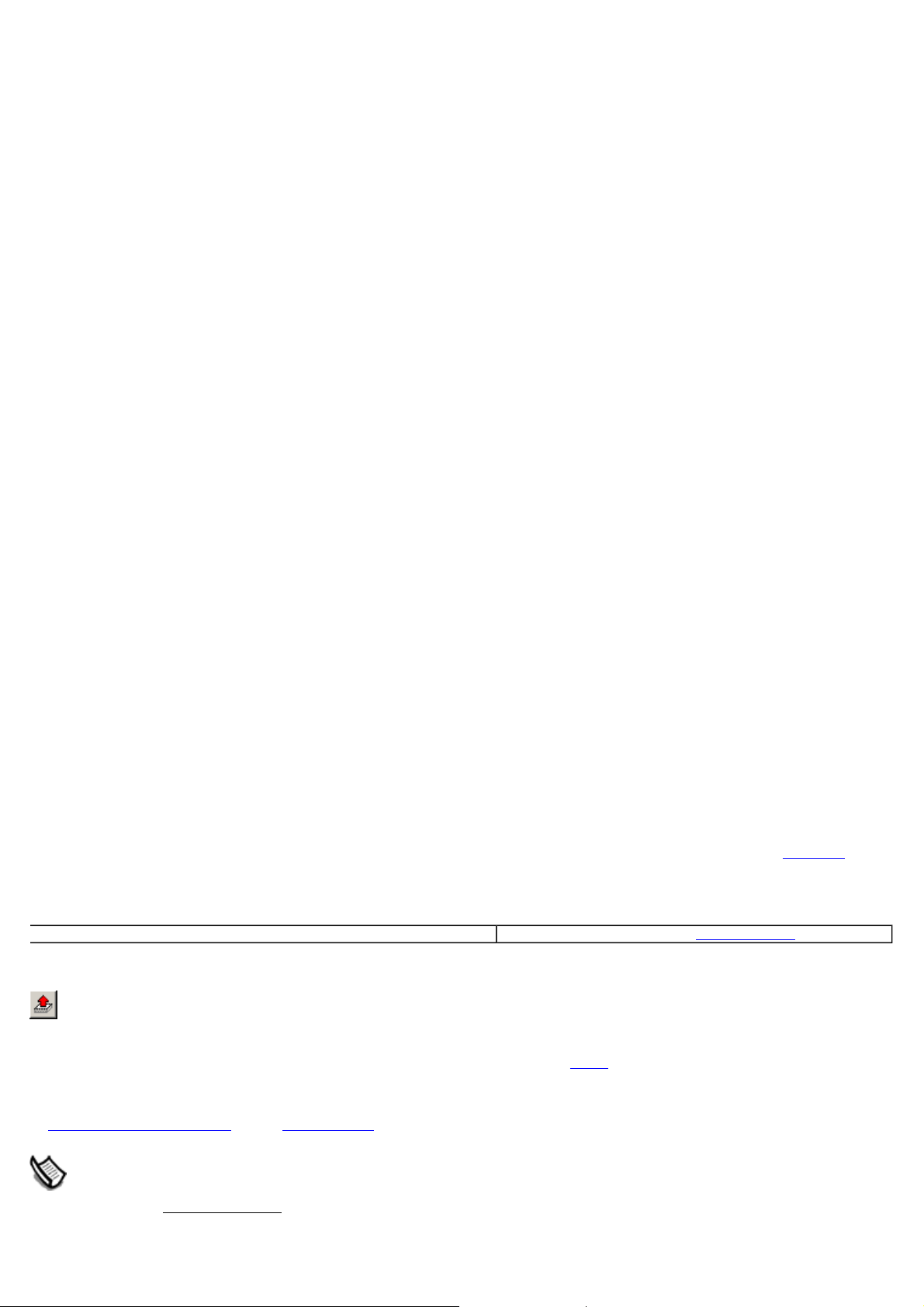
p
Page 15 sur 29Outil Sélectionne
r
ou tout de suite après la mise à l'échelle.
Saisie d'un coefficient de mise à l'échelle
Pour entrer une valeur d'échelle, entrez tout simplement un nombre sans unité. Une valeur de 2,5 applique à l'objet
un facteur d'échelle de 2,5. Une valeur de -2,5 applique le même facteur, mais dans la direction opposée à celle
indiquée par l'action des poignées. Ceci permet d'obtenir une image en miroir de la géométrie. À l'heure actuelle, le
facteur zéro n'est pas autorisé.
Saisie d'une valeur de longueur de dimension
Outre les facteurs d'échelle, SketchUp peut également appliquer à une dimension une longueur spécifiée. Pour ce
faire, entrez la valeur souhaitée suivie de l'unité de votre choix. Par exemple, vous pouvez taper 2'6" pour une
longueur de 2 pieds et six pouces ou 2m pour deux mètres, etc.
Miroir : mise à l'échelle de la géométrie avec inversion
L'outil Échelle permet également d'obtenir une version en miroir de la géométrie, en tirant la poignée vers le point
de départ de la mise à l'échelle, puis en poursuivant au-delà de ce point. Cette opération vous permet de retourner la
géométrie comme une chaussette. Notez que les poignées sont « capturées » par certaines valeurs négatives (-1, 1,5, -2) de la même façon que par les valeurs positives. Vous pouvez obtenir directement une image en miroir en
entrant une valeur ou une dimension négative.
Saisie de valeurs d'échelle multiples
La zone de contrôle de valeur affiche toujours les facteurs d'échelle associés à l'opération donnée. Une opération de
mise à l'échelle dans une dimension requiert une valeur. Une opération de mise à l'échelle dans deux dimensions
requiert deux valeurs, séparées par un point-virgule. Une opération de mise à l'échelle uniforme dans trois
dimensions requiert une seule valeur, tandis qu'une mise à l'échelle non uniforme requiert trois valeurs, séparées
ar des points-virgules.
Vous constaterez qu'une ligne en pointillée apparaît pendant la mise à l'échelle entre le point de mise à l'échelle et
la poignée sélectionnée. Entrer une seule valeur ou distance dans la zone de contrôle de valeur demande à
SketchUp d'ajuster l'ancrage de la distance de la poignée à la valeur ou à la distance de l'échelle, quel que soit le
mode (1D, 2D, 3D) actif.
Si vous mettez des éléments à l'échelle dans plusieurs directions, taper des valeurs séparées par des points-virgules
les redimensionnera en fonction des dimensions de la case englobante entière et non pas de celles des objets
individuels. (Pour mettre à l'échelle des objets selon une arête en une distance connue, utilisez l'outil Mesurer
SketchUp 4.0 Guide utilisateur: Outil Echelle © 2004 @Last Software, Inc. www.sketchup.com
.)
Outil Pousser/Tirer
L'outil Pousser/Tirer sert à transformer et à modifier les proportions des faces du modèle. Selon la géométrie sur
laquelle vous travaillez, il permet de déplacer, d'extruder, de ré attacher et/ou de soustraire des faces. C'est à la fois
un outil de création d'études de masse et de construction de haute précision. Vous pouvez activer l'outil à partir de
la barre d'édition des outils ou du menu Outils.
Remarque -
mode d'affichage affichage filaire.
Comme l'outil Pousser/Tirer n'agit que sur les faces, il n'est pas disponible si SketchUp utilise le
08/04/2005file://C:\Documents%20and%20Settings\Nicolai\Local%20Settings\Temp\~hh8169.htm
Page 61
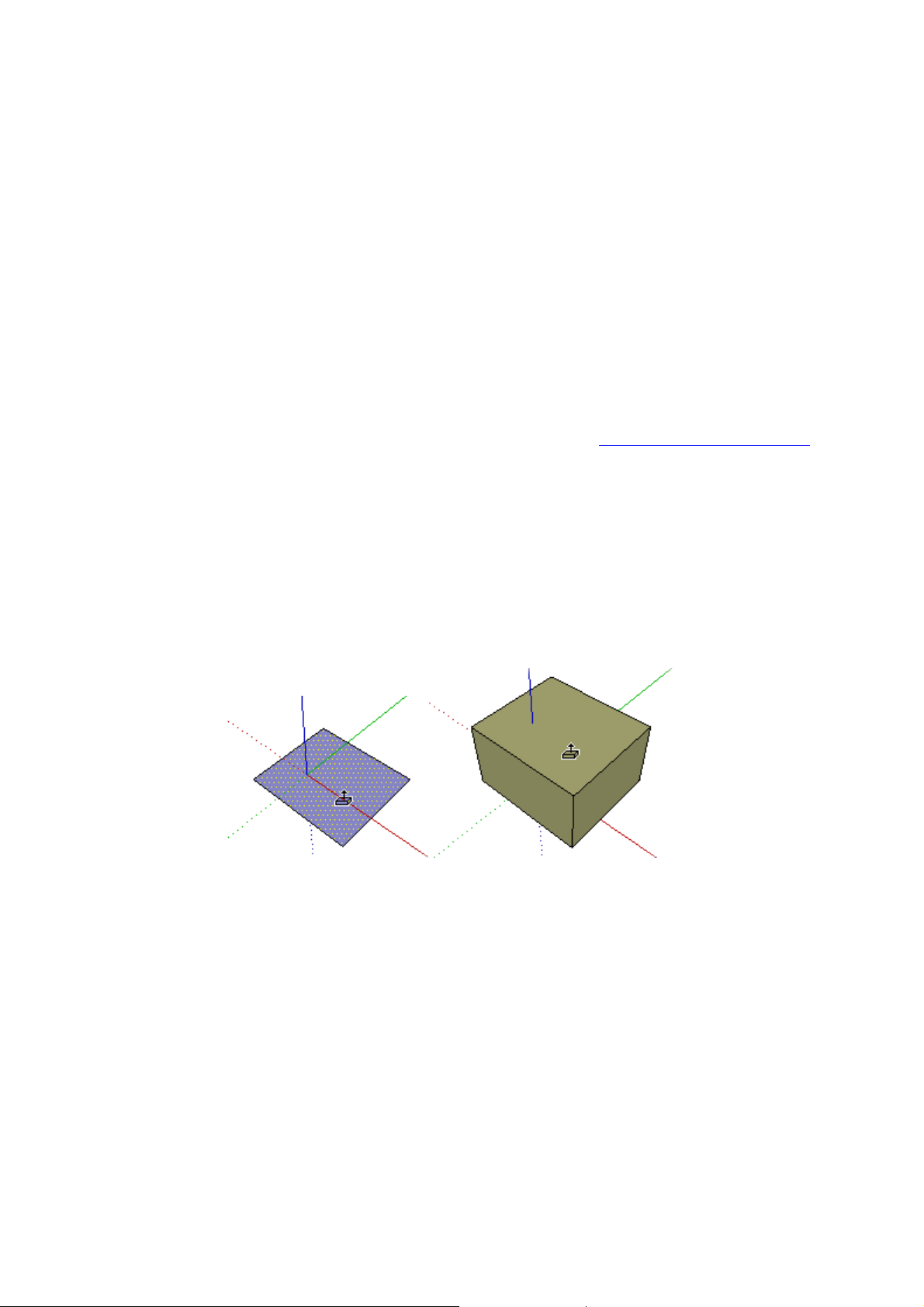
p
g
Page 16 sur 29Outil Sélectionne
r
Accès menu: ( Outils > Pousser/Tirer )
Utilisation de l'outil Pousser/Tirer
Après avoir activé l'outil Pousser/Tirer, vous avez le choix entre deux méthodes de travail :
a. cliquez sur une face, faites-la glisser, relâchez la souris.
ou bien
b. cliquez sur une face, déplacez la souris, cliquez de nouveau.
En fonction de la géométrie, SketchUp exécutera une transformation géométrique différente, par exemple un
déplacement, une extrusion ou la création d'un vide. Pousser/Tirer peut d'utiliser conjointement avec la fonction
d'inférence de SketchUp et peut s'ancrer sur n'importe quel point ou ligne du modèle.
Saisie de valeurs précises pour Pousser/Tirer
La distance de déplacement de l'opération Pousser/Tirer est affichée dans la zone de contrôle des valeurs. Vous
ouvez saisir une valeur précise soit pendant l'opération soit après et vous pouvez mettre à jour les valeurs autant
de fois que vous le voulez. Les valeurs négatives sont acceptées aussi, et elles exécuteront l'opération dans la
direction opposée de celle indiquée au départ.
Utilisation de l'outil Pousser/Tirer pour créer une extrusion
L'extrusion est une méthode essentielle en ce qu'elle crée de nouvelles formes géométriques. Une extrusion est
automatiquement créée si vous appliquez l'outil Pousser/Tirer sur des faces qui n'ont pas de faces adjacentes ou qui
sont reliées à des faces non perpendiculaires.
Répétition d'une action de l'outil Pousser/Tirer
Après avoir exécuté une opération Pousser/Tirer, vous pouvez demander à SketchUp de la répéter
automatiquement avec la même valeur en faisant un double clic.
Utiliser Pousser/Tirer pour créer un espace vide
Si vous dessinez une forme sur un cube ou un mur rectilinéaire, vous pouvez utiliser l'outil Pousser/Tirer pour
l'extruder vers l'intérieur et sa face arrière. Si la face arrière est parallèle à la face de front, SketchUp la soustraira et
era l'objet 3D en créant un espace vide.
corri
08/04/2005file://C:\Documents%20and%20Settings\Nicolai\Local%20Settings\Temp\~hh8169.htm
Page 62
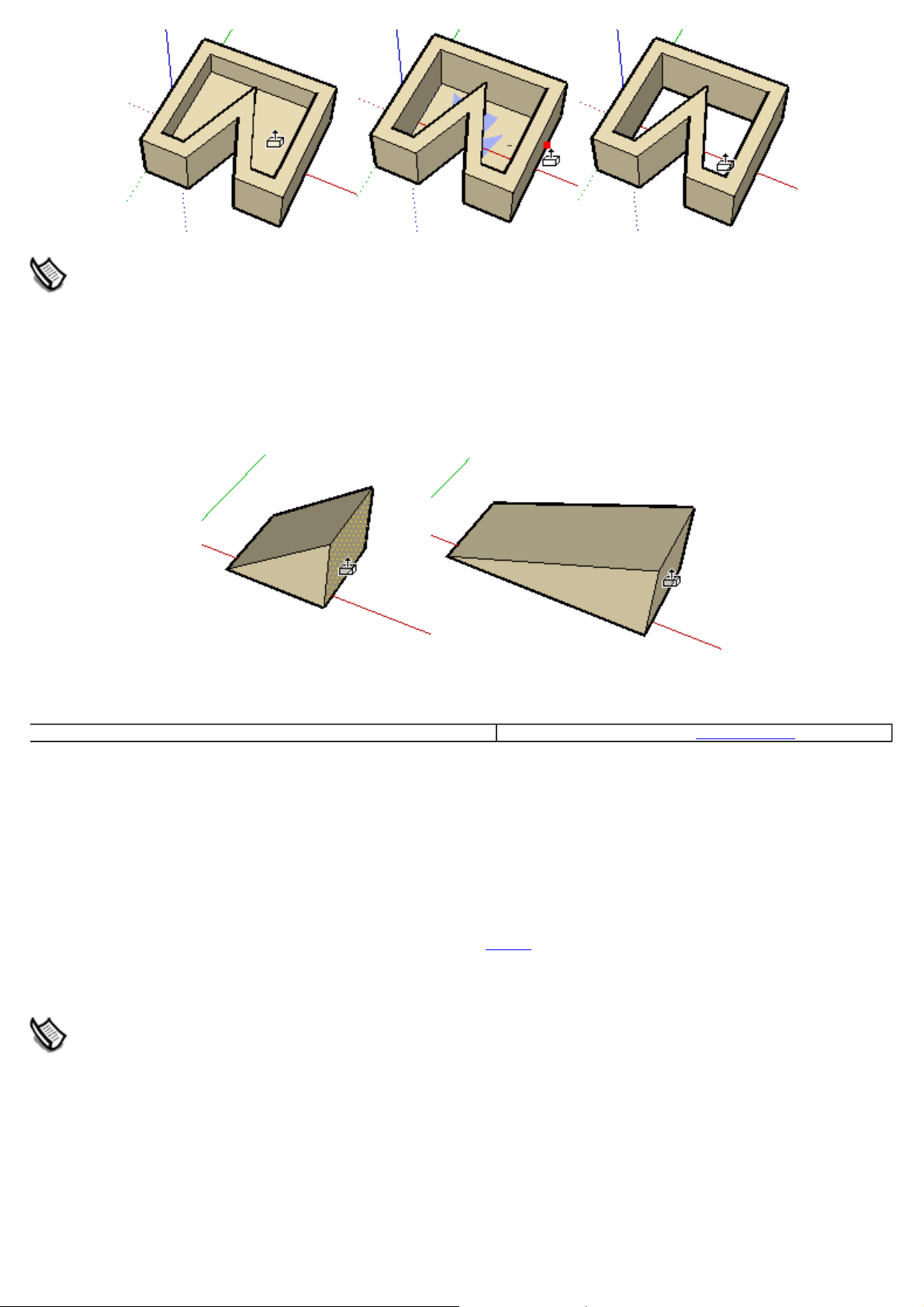
p
Page 17 sur 29Outil Sélectionne
r
Remarque -
Cette opération ne peut fonctionner que si les faces frontales et arrières sont parallèles.
Utiliser Pousser/Tirer pour déplacer perpendiculairement des faces
Vous pouvez forcer le déplacement par Pousser/Tirer de faces dans une direction perpendiculaire en maintenant
enfoncée la touche Ctrl pendant l'opération. Cela peut être utile pour déformer des objets ou pour éviter une
extrusion. Dans ce cas, le pliage automatique n'est pas disponible.
SketchUp 4.0 Guide utilisateur: Outil Pousser / Tirer © 2004 @Last Software, Inc. www.sketchup.com
Outil Suivre un chemin
L'outil Suivre un chemin est utilisé pour extruder les faces le long d'un chemin ou parcours tel qu'une arête ou une
ligne dessinée avec le crayon de la ligne à main levée. Cet outil est particulièrement utile lorsque vous souhaitez
ajouter des détails à un modèle en vous permettant d'ajouter ce détail à une des extrémités d'un parcours sur le
modèle, essentiellement pour demander à SketchUp de continuer ce détail tout au long d'un chemin spécifique du
modèle. L'outil Suivre un chemin est activé à partir du menu Outils.
Accès menu : ( Outils > Suivre un chemin )
Remarque - Le chemin et la face doivent se trouver dans le même contexte (ensemble) pour assurer le
fonctionnement de l'outil Suivre un chemin.
Extrusion manuelle d'une face le long d'un parcours (chemin)
Pour extruder manuellement une face le long d'un chemin en utilisant l'outil Suivre un chemin :
1. S
écifiez l'arête de la géométrie que vous souhaitez modifier. Cette arête sera votre parcours ou "chemin".
08/04/2005file://C:\Documents%20and%20Settings\Nicolai\Local%20Settings\Temp\~hh8169.htm
Page 63
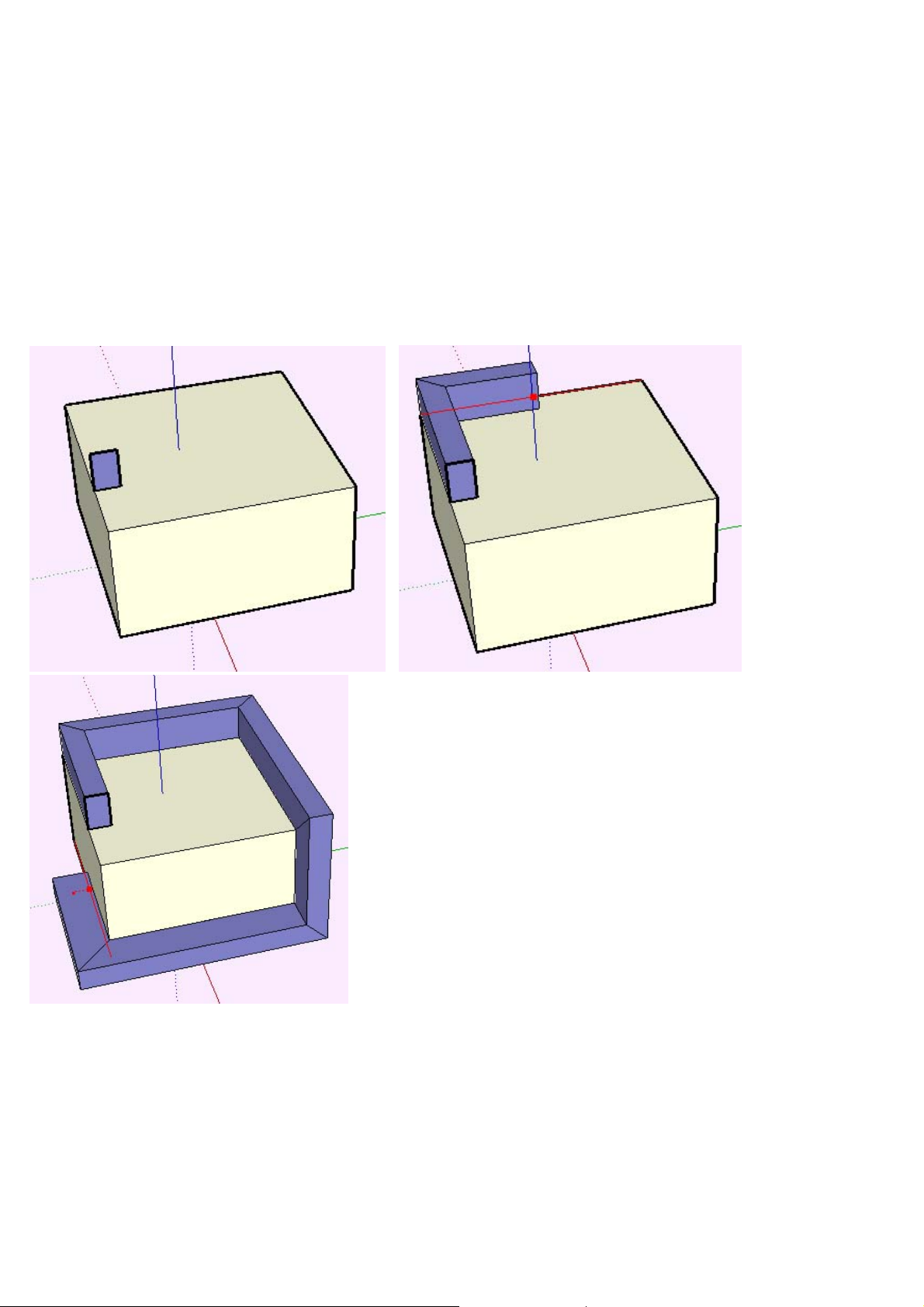
p
p
Page 18 sur 29Outil Sélectionne
r
2. Dessinez le profil de la face que vous souhaitez faire suivre ou conduire le long du parcours. Veillez à ce que ce
rofil soit à peu près perpendiculaire au chemin (figure 1).
3. Sélectionnez l'outil Suivre un chemin à partir du menu Outils et cliquez sur le profil que vous avez créé. Le
ointeur se transforme en pointeur d'extrusion de parcours.
4. Déplacez la souris le long du parcours à modifier. SketchUp va mettre en évidence en rouge la ligne du parcours
que vous suivez au fur et à mesure dans le modèle à l'aide de la souris (figure 2). Il est important de noter que vous
devez sélectionner le segment du chemin immédiatement proche du profil pour que la fonction Suivre un chemin
débute au bon endroit. Si vous sélectionnez une arête qui n'est pas liée au profil comme élément de départ, Suivre
un chemin débutera l'extrusion à partir de cette arête et non pas du profil à cette arête.
5. Lorsque vous aurez atteint l'extrémité du chemin, sélectionnez de nouveau la commande Suivre un chemin
(figure 3).
Présélection du chemin
Vous pouvez présélectionner le trajet en utilisant l'outil de sélection pour aider l'outil Suivre un chemin à trouver la
bonne trajectoire.
1. Sélectionnez un ensemble continue d'arêtes pour représenter le chemin.
2. Les arêtes étant sélectionnées, sélectionnez l'outil Suivre un chemin.
08/04/2005file://C:\Documents%20and%20Settings\Nicolai\Local%20Settings\Temp\~hh8169.htm
Page 64
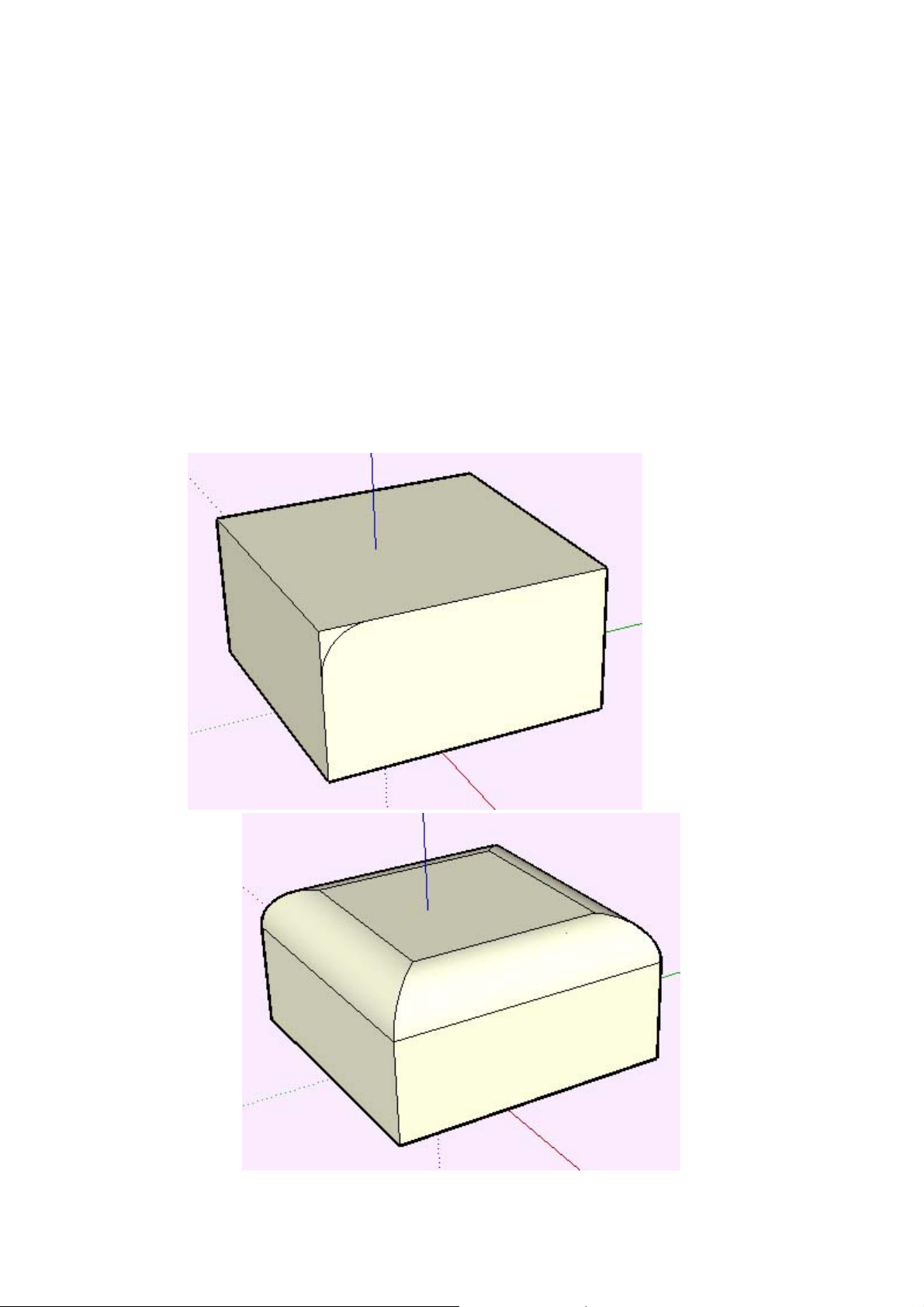
p
p
Page 19 sur 29Outil Sélectionne
r
3. Cliquez sur la surface du profil. La surface sera extrudée en continu le long du parcours présélectionné.
Extrusion automatique d'une face le long d'une face unique servant de
chemin
Le moyen le plus simple et le plus précis pour extruder une face le long d'un parcours est de demander à l'outil
Suivre un chemin de sélectionner et suivre automatiquement le trajet. Pour réaliser cela avec une face unique :
1. Identifiez l'arête de la géométrie que vous souhaitez modifier. Cette arête sera votre chemin.
2. Dessinez le profil de la face que vous souhaitez faire suivre ou conduire le long du parcours. Veillez à ce que ce
rofil soit à peu près perpendiculaire au chemin (figure 1).
3. Sélectionnez l'outil Suivre un chemin sur le menu Outils puis maintenez la touche Alt tout en cliquant sur le
rofil (gabarit) que vous avez créé .
4. Déplacez le pointeur en dehors de la surface utilisée comme profil et amenez-le sur la surface dont le contour
sera utilisé comme trajet directeur (figure 2).
08/04/2005file://C:\Documents%20and%20Settings\Nicolai\Local%20Settings\Temp\~hh8169.htm
Page 65
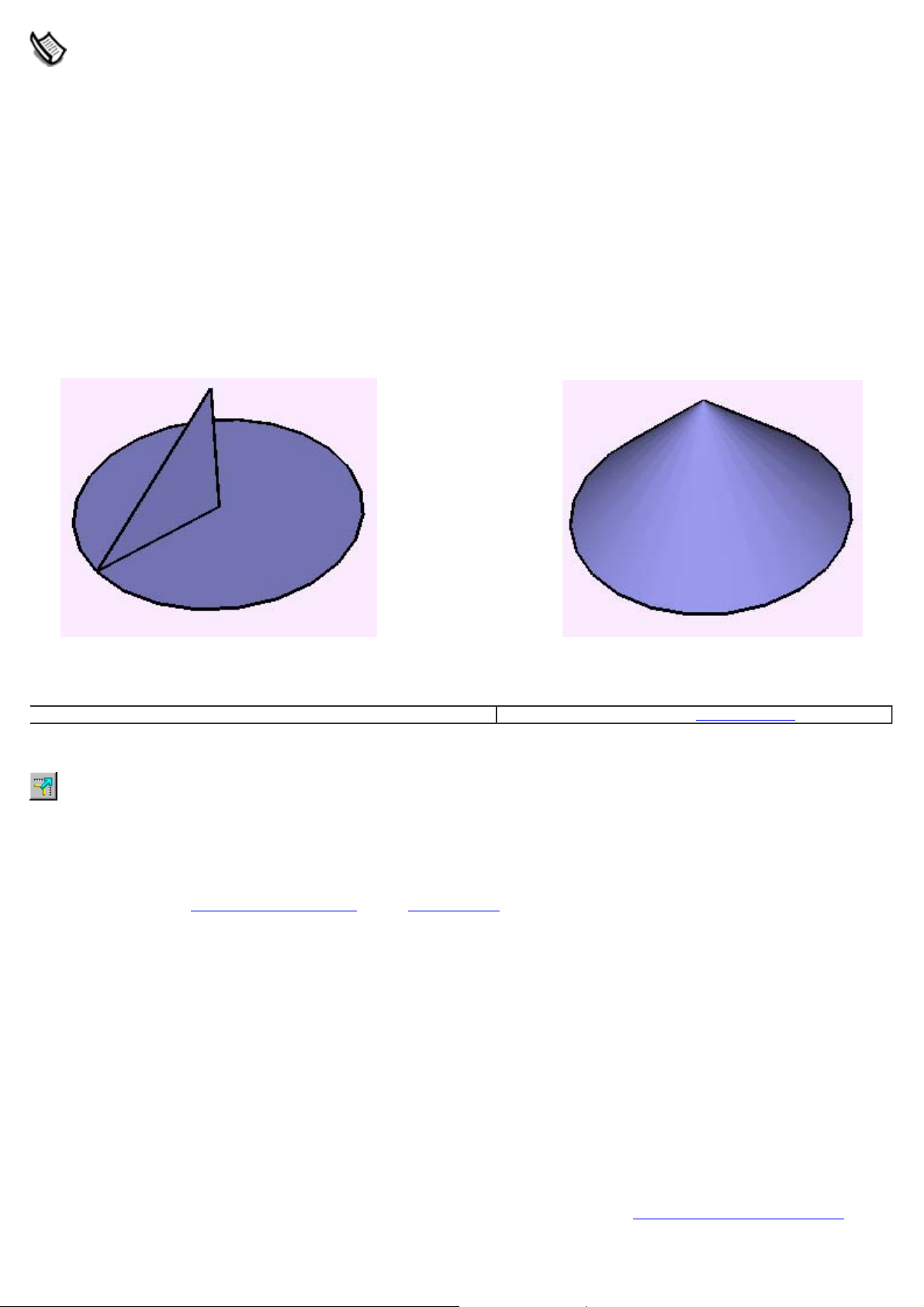
p
Page 20 sur 29Outil Sélectionne
r
Remarque - Si votre chemin est formé d'arêtes autour d'une facette unique, vous pouvez sélectionner la facette
et ainsi l'outil Suivre un chemin va automatiquement suivre les arêtes autour de la surface.
Création d'une forme de révolution
Vous pouvez utiliser l'outil Suivre un chemin pour créer une forme de révolution complète en utilisant des parcours
circulaires comme cela est décrit ci-dessous :
1. Dessinez un cercle dont l'arête sera utilisé comme parcours.
2. Dessinez une face perpendiculaire à ce cercle (figure 1). Il n'est pas nécessaire que la face soit sur le trajet
circulaire ni même qu'elle ne touche celui-ci.
3. Suivez l'arête du cercle avec la face (figure 2) en vous servant d'une des méthodes décrites plus haut.
SketchUp 4.0 Guide utilisateur: Outil Suivre un chemin © 2004 @Last Software, Inc. www.sketchup.com
Outil Décaler
L'outil Décalage crée des copies de lignes et de faces coplanaires placées à distance uniforme par rapport aux
éléments originaux. Les bords d'une face peuvent être décalés dans les limites de la face existante ou à l'extérieur.
Dans un cas comme dans l'autre, l'opération génère la création d'une nouvelle face. Vous pouvez activer l'outil
Décaler à partir de la barre d'
Accès menu: ( Outils > Décaler )
Décalage d'une face
1. Utilisez l'outil Sélection pour sélectionner la face à décaler. (Vous ne pouvez sélectionner qu'une seule face à la
fois.)
édition d'outils ou du menu Outils.
2. Activez l'outil Décaler.
3. Cliquez sur un bord de la face sélectionnée. Le curseur sera automatiquement attiré par le bord ou le segment de
ligne le plus proche.
4. Dé
lacez le curseur pour définir la distance du décalage. Elle s'affiche dans la zone de contrôle des valeurs.
08/04/2005file://C:\Documents%20and%20Settings\Nicolai\Local%20Settings\Temp\~hh8169.htm
Page 66
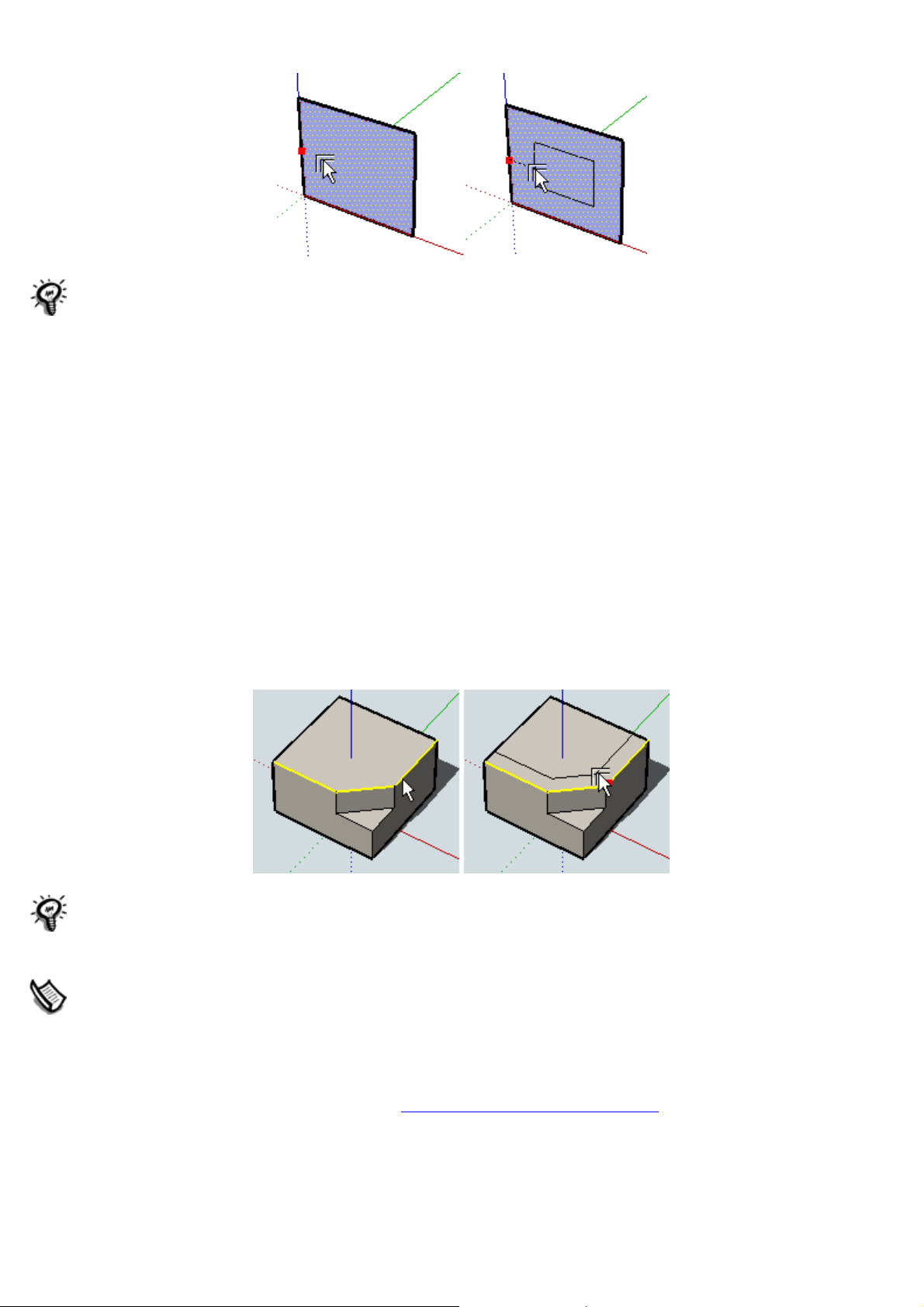
p
Page 21 sur 29Outil Sélectionne
r
5. Cliquez pour accepter la valeur et créer le polygone décalé.
Astuce - Vous pouvez activer l'outil Décalage avant de sélectionner la géométrie concernée par l'opération,
mais l'outil Sélection est quand même activé automatiquement le premier. Une fois la géométrie sélectionnée,
cliquez sur le bouton Décaler ou appuyez sur la touche Échappement pour repasser à la commande de décalage.
Décalage de ligne
Vous pouvez sélectionner plusieurs lignes coplanaires reliées entre elles pour les décaler. Procédez comme suit :
1. Avec l'outil Sélection, sélectionnez les lignes à décaler. Vous devez sélectionner au moins deux lignes reliées qui
se trouvent sur le même plan. Pour modifier la sélection, utilisez les touches CTRL et/ou Majuscule.
2. Activez l'outil Décaler.
3. Cliquez sur l'un des segments de ligne sélectionnés. Le curseur sera automatiquement attiré par le segment de
ligne le plus proche. Déplacez le curseur pour définir la distance du décalage.
4. Cliquez pour accepter la valeur du décalage des lignes.
Astuce - Vous pouvez cliquer une fois sur les segments de ligne sélectionnés, faire glisser le curseur pour
définir le décalage (le bouton de la souris étant enfoncé) et relâcher le bouton de la souris pour accepter la valeur.
Remarque - Si vous décalez un arc, il sera transformé en courbe et vous ne pourrez plus l'éditer en tant qu'arc.
Saisie de valeurs exactes de décalage
Pendant le fonctionnement de l'outil Décalage, la ZCV (zone de contrôle de valeurs) dans l'angle inférieur droit de
la fenêtre SketchUp affiche la longueur du décalage, exprimée dans l'unité spécifiée dans les préférences. Vous
ouvez spécifier d'autres valeurs tout simplement en les tapant dans cette zone, soit pendant l'opération de
décalage, soit après.
Saisie d'une valeur de décalage
08/04/2005file://C:\Documents%20and%20Settings\Nicolai\Local%20Settings\Temp\~hh8169.htm
Page 67
p
pr
p
Page 22 sur 29Outil Sélectionne
r
Pour spécifier une nouvelle longueur de décalage, tapez-la. Vous pouvez entrer une valeur négative pour spécifier
une longueur négative qui entraîne la ligne dans le sens opposé à celui indiqué.
Quand vous définissez la distance du décalage avec la souris, la zone de contrôle de valeur affiche cette distance
dans l'unité par défaut. Vous pouvez toutefois saisir des valeurs en unités métriques ou anglo-saxonnes - SketchUp
les convertira automatiquement.. Les valeurs négatives spécifiées dans la zone de contrôle de valeurs seront
décalées dans la direction opposée.
SketchUp 4.0 Guide utilisateur: Outil Décaler © 2004 @Last Software, Inc. www.sketchup.com
Outil Mesurer
L'outil Mesurer sert aux opérations concernant les dimensions, notamment le calcul de la distance entre deux
oints, la création de lignes de construction, et le redimensionnement d'un modèle entier en fonction de cotes
écises.
Vous pouvez activer l'outil Mesurer à partir de la barre d'outils. ou à partir du menu Outils.
Accès menu : ( Outils > Mesurer )
Mesure d'une distance
1. Activez l'outil Mesurer.
2. Cliquez au point de départ de la distance à mesurer. Pour assurez que vous cliquez au point précis, utilisez
l'astuce; d'inférence. Une autre solution consiste à cliquer au point de départ de la distance à mesurer et à glisser le
curseur dans la direction de la mesure.
SketchUp 4.0 Guide utilisateur: Outil Mesurer © 2004 @Last Software, Inc. www.sketchup.com
Outil Rapporteur
L'outil Rapporteur permet de mesurer les angles et de créer des lignes de construction. Vous pouvez activer l'outil à
artir de la barre d'outils ou du menu Outils.
Accès menu : ( Outils> Rapporteur )
Mesure d'un angle
1. Activez l'outil Rapporteur. Un rapporteur apparaît (aligné par défaut sur le plan rouge/vert), son point central
étant fixé au curseur.
2. En déplaçant le curseur dans le modèle, vous constaterez que son orientation change en fonction de son
alignement avec les axes et les géométrie dont il s'approche. Vous pouvez verrouiller une orientation quelconque
en enfonçant la touche Majuscule lorsque le rapporteur se trouve dans l'orientation souhaitée.
3. Placez le point central du rapporteur sur le sommet de l'angle à mesurer. N'hésitez pas à suivre les astuces de
08/04/2005file://C:\Documents%20and%20Settings\Nicolai\Local%20Settings\Temp\~hh8169.htm
Page 68

p
p
Page 23 sur 29Outil Sélectionne
r
sélection pour placer le rapporteur exactement au point voulu.
4. Alignez la base du rapporteur sur la première ligne à mesurer en éloignant le curseur du sommet le long de la
ligne. Utilisez les astuces de sélection pour définir correctement la ligne. Cliquez une seconde fois avec la souris
our définir le point de départ de l'angle.
5. Faites glisser la souris autour du rapporteur et faites attirer le curseur par une point se trouvant sur le second
segment de ligne dans l'angle mesuré. Une ligne de construction pointillée suivra le curseur autour du rapporteur.
Cliquez une troisième fois sur la ligne pour définir la mensuration de l'angle. L'angle sera affiché dans la zone de
contrôle des valeurs (ZCV).
Création de lignes de construction angulaires
1. Activez l'outil Rapporteur.
2. Placez le point central bleu du rapporteur sur le sommet par lequel la nouvelle ligne devra passer et cliquez.
3. Alignez le bord du rapporteur sur la ligne ou arête existante en cliquant sur un point quelconque de cette ligne ou
arête
3. Une nouvelle ligne de construction coïncidant avec la ligne existante apparaît. Déplacez le curseur pour
ositionner la ligne de construction. L'angle s'affiche de façon dynamique dans la zone de contrôle de valeur.
Le rapporteur comporte des points d'attraction indiqués par des marques de graduation placées à intervalles
réguliers le long du bord circulaire. Pour les utiliser, il suffit de placer le curseur à proximité des marques ; la ligne
de construction s'aligne automatiquement dessus. Si vous souhaitez créer une ligne de construction qui ne soit pas à
un angle prédéfini, éloignez le curseur du rapporteur. Utilisez l'onglet Unités du dialogue Préférences pour activer
et définir l'ancrage angulaire.
4. Lorsque la ligne de construction a l'angle souhaité, cliquez. Il est également possible de fixer l'angle en entrant
une valeur dans la zone de contrôle de valeur et en appuyant sur Entrée. valeur peut être exprimée en degrés
décimaux (par exemple, 34,1) ou en pente (par exemple, 1:6 ). Vous pouvez changer la valeur indiquée autant de
fois que vous le souhaitez avant de passer à la commande suivante.
Verrouillage du rapporteur circulaire
La touche Majuscule permet de bloquer le rapporteur dans son orientation actuelle. Cette opération peut être
combinée avec le verrouillage d'inférence.
Saisie de valeurs d'angle exactes
Lors de la création d'une géométrie de construction à l'aide de l'outil Rapporteur, le degré de rotation défini
apparaît exprimé en degrés angulaires dans la zone de contr
de la fenêtre SketchUp, où il peut être modifié. Pour spécifier un angle, il suffit de le taper pendant ou après
l'opération de rotation.
ôle des valeurs (ZCV) située dans l'angle inférieur droit
Saisie d'une valeur de rotation angulaire
Pour spécifier un nouvel angle en degrés, tapez-le. Vous pouvez entrer une valeur négative pour spécifier un angle
négatif qui fait pivoter la géométrie dans le sens opposé à celui indiqué.
Ces valeurs peuvent être exprimées soit en degrés décimaux, soit en pente.
Pour spécifier un angle précis en degrés, tapant la valeur décimale dans la zone de contrôle de valeur. Une valeur
08/04/2005file://C:\Documents%20and%20Settings\Nicolai\Local%20Settings\Temp\~hh8169.htm
Page 69
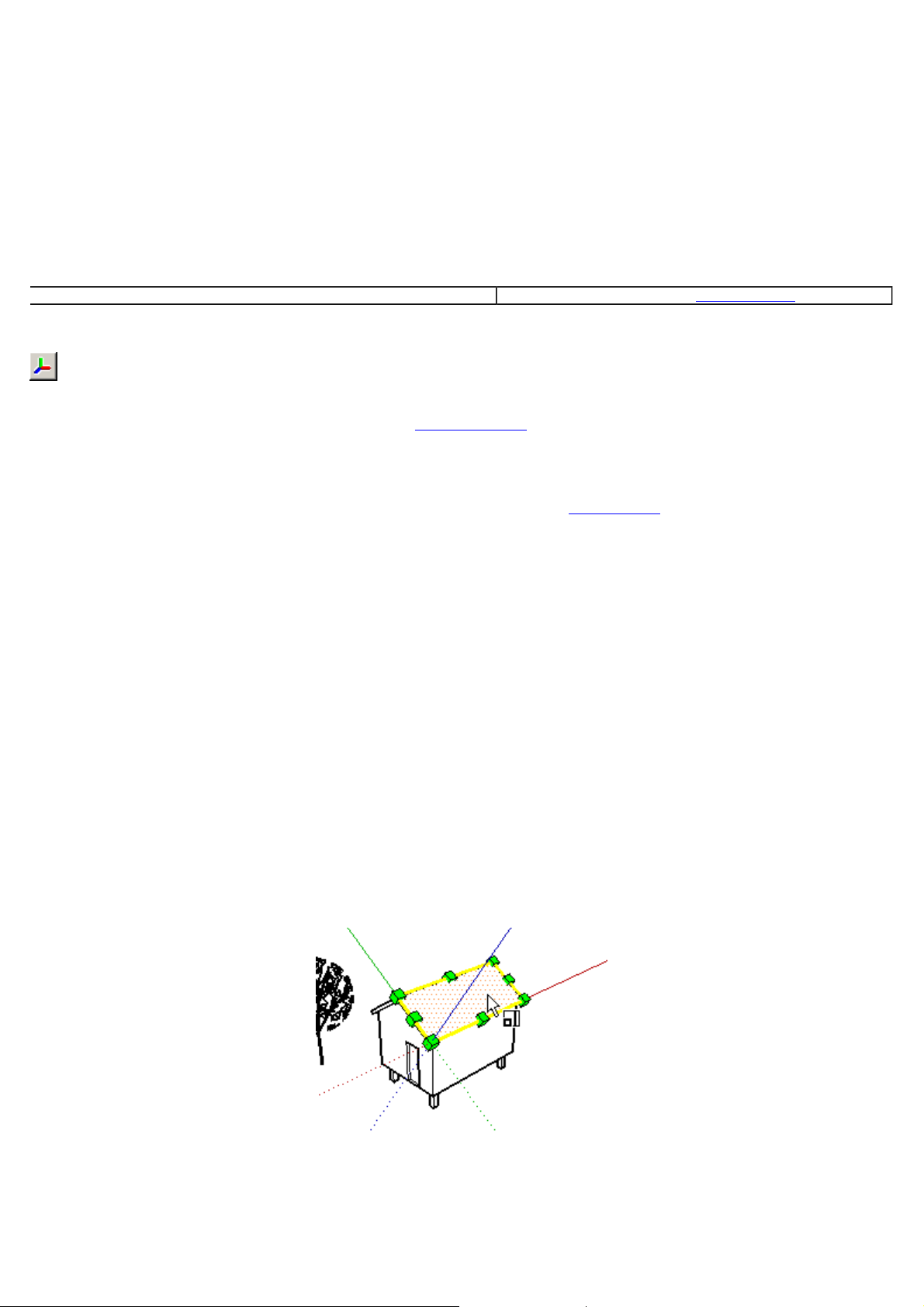
p
p
Page 24 sur 29Outil Sélectionne
r
négative donnera une rotation dans le sens opposé à celui spécifié avec la souris. Si vous saisissez, par exemple,
34,1 l'angle sera précisément de 34,1 degrés. Vous pouvez spécifier une valeur angulaire précise soit pendant
l'opération de rotation, soit immédiatement après.
Saisie d'une valeur de pente
Pour spécifier un nouvel angle exprimé sous la forme d'une pente, entrez les deux valeurs, séparées par un deux-
oints (par exemple, 8:12). Vous pouvez spécifier une pente négative qui crée des lignes de construction dans la
direction opposée à celle indiquée par l'opération.
SketchUp 4.0 Guide utilisateur: Outil Rapporteur © 2004 @Last Software, Inc. www.sketchup.com
Outil Axes
L'outil Axes permet de déplacer dans le modèle les Axes de dessin Cela peut être utile pour construire des objets
rectangulaires placés de travers les uns par rapport aux autres ou pour définir une mise à l'échelle précise d'objets
qui ne sont pas orientés le long des mêmes plans de construction par défaut.
Vous pouvez activer l'outil Axes à partir du sous-menu Construction du menu Outils.
Accès menu: ( Outils> Axes )
Pour re-orienter les axes de dessin :
1. Activez l'outil Axes. Si vous déplacez le curseur dans le modèle, vous verrez qu'un jeu d'axes rouge/vert/bleu
suit vos mouvements. Les axes sont attirés par inférence par les points et bords d'alignements possibles que vous
approchez.
2. Placez le curseur au point du modèle que vous souhaitez définir comme nouvelle origine des coordonnées.
Utilisez l'astuce d'inférence pour vous assurer que le curseur se trouve bien au point voulu. Cliquez pour accepter
ce point..
3. Éloignez le curseur de l'origine pour définir l'alignement de l'axe rouge. Utilisez l'astuce d'inférence pour vous
assurer que l'alignement est précis. Cliquez pour accepter l'alignement.
4. Éloignez le curseur de l'origine pour définir l'alignement de l'axe vert. Utilisez de nouveau l'astuce d'inférence
our vous assurer que l'alignement est précis. Cliquez une nouvelle fois pour accepter l'alignement.
Vous avez modifié l'orientation des axes. L'axe bleu sera perpendiculaire au nouveau plan rouge/vert.
08/04/2005file://C:\Documents%20and%20Settings\Nicolai\Local%20Settings\Temp\~hh8169.htm
Page 70
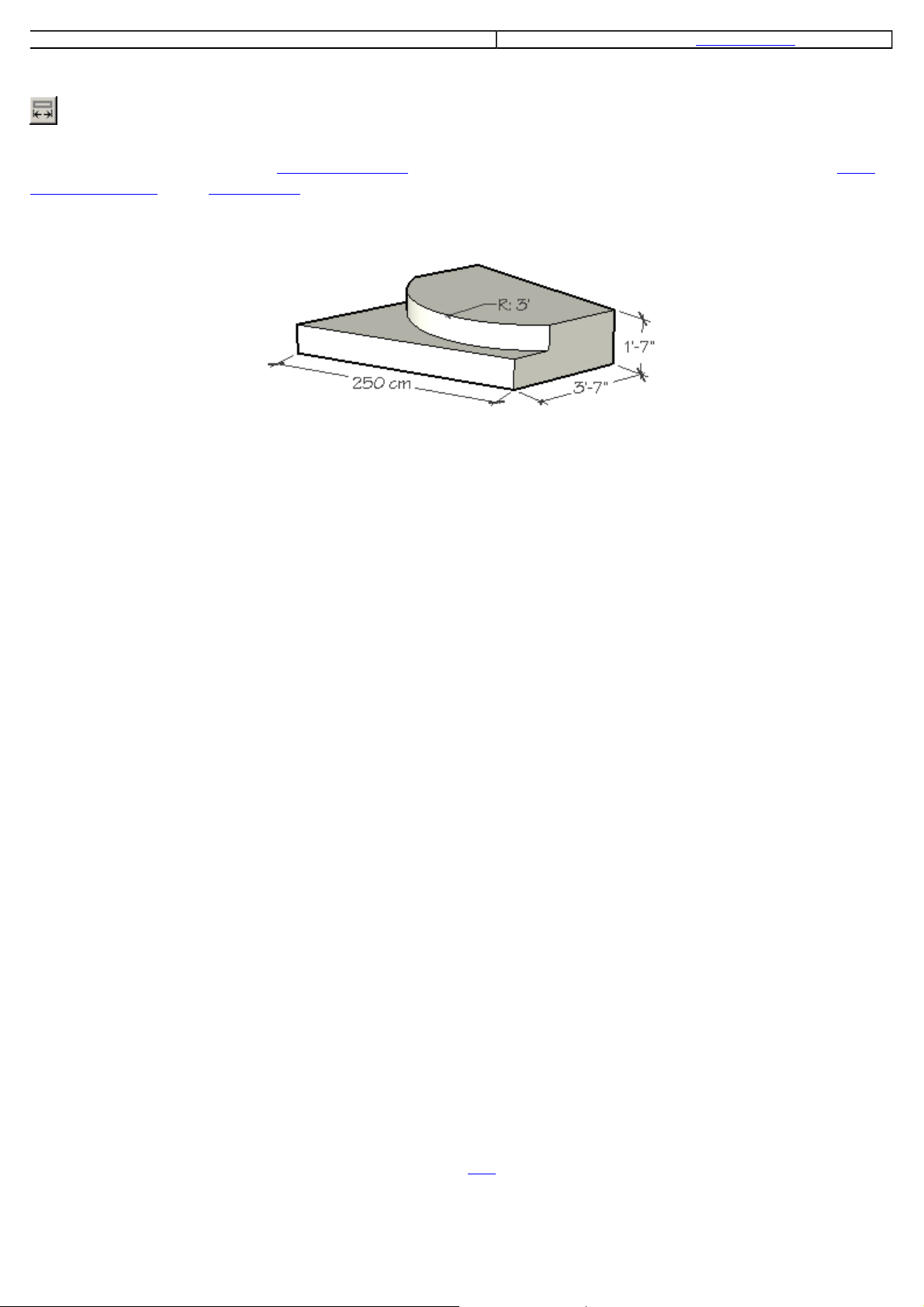
p
p
Page 25 sur 29Outil Sélectionne
r
SketchUp 4.0 Guide utilisateur: Outil Axes © 2004 @Last Software, Inc. www.sketchup.com
Outil de Cotation
L'outil Cotation sert à placer des objets de cotation dans le modèle. Vous pouvez activer l'outil à partir de la barre
d'outils de dessin ou du menu Outils.
Accès menu : ( Outils > Cotation )
Dans SketchUp, les cotations sont basées sur le modèle 3D. Vous pouvez placer des cotations sur des bords et des
oints. Les points éligibles sont les extrémités, les points de milieu, les points d'arête, les intersections et les points
centraux des arcs et cercles. Pour que la cotation soit aussi efficace que possible en 3D, il est possible de 'perturber'
les lignes de repère pour passer entrer des points non linéaires du modèle.
A mesure que vous placez des cotes, vous devrez parfois faire tourner le modèle pour que la cotation soit placée sur
le plan de présentation souhaité.
L'apparence de toutes les cotations est définie et contrôlée à partir du volet Cotations du dialogue Informations sur
le modèle. Ces paramètres altèrent toutes les cotations déjà présentes dans le modèle.
Placer des cotations linéaires
Pour ajouter des cotations linéaires au modèle :
1. Activez l'outil Cotation et cliquez avec la souris sur deux extrémités différentes.
2. Déplacez le curseur de manière à étirer une chaîne de cotation à partir du modèle.
3. Cliquez une troisième fois avec la souris pour positionner la cotation. Vous pouvez également placer des
cotations de la même manière en cliquant sur un bord.
Plan de cotation
Vous pouvez placer des cotations linéaires sur l'un des plans éligibles. Ces plans sont les plans actuels des axes
(rouge/vert, rouge/bleu, rouge/vert) ou ceux alignés avec l'arête que vous mesurez. Les cotations de rayon et de
diamètre sont limitées au plan défini par l'arc ou le cercle. Une fois la cotation placée, elle ne peut être déplacée
que dans le plan où elle a été crée.
Placer des cotations radiales
Pour ajouter des cotations radiales au modèle :
1. Activez l'outil Cotation et cliquez sur une entité de type Arc.
2. Dé
lacez le curseur pour positionner la cotation et cliquez de nouveau pour terminer.
08/04/2005file://C:\Documents%20and%20Settings\Nicolai\Local%20Settings\Temp\~hh8169.htm
Page 71
Page 26 sur 29Outil Sélectionne
r
Placer des cotations de diamètre
Pour ajouter une cotation de diamètre au modèle :
1. Activez l'outil Cotation et cliquez sur une entité de type Cercle.
2. Déplacez le curseur pour positionner la cotation et cliquez de nouveau pour terminer.
Diamètre en rayon, rayon en diamètre
Pour changer une cotation radiale en une cotation de diamètre ou l'inverse, faites un clic droit sur la cotation et
choisissez Type – Rayon ou Diamètre.
SketchUp 4.0 Guide utilisateur: Outil Cotations © 2004 @Last Software, Inc. www.sketchup.com
Outil Texte
L'outil Texte sert à placer des objets texte dans le modèle. Vous pouvez activer l'outil à partir de la barre d'outils ou
du menu Dessiner.
Accès menu : ( Outils> Texte )
Dans SketchUp, il existe deux types principaux de texte : les repères et les textes écran.
Placer un repère
Pour placer un objet texte de type repère :
1. Activez l'outil Texte et cliquez sur entité (surface, arête, sommet, composants, groupes, etc.) pour indiquer
l'objet sur lequel le repère devra pointer.
2. Ensuite, cliquer pour positionner le texte.
3. Pour terminer, une case de saisie de texte apparaît et vous pourrez y taper le texte de la remarque. Cliquez endehors de la case pour compléter le texte ou appuyez deux fois sur la touche Entrée. Appuyer sur la touche
Échappement à n'importe quel moment de la création du texte annulera l'opération.
Repères associés
Vous pouvez également placer un texte directement sur une entité SketchUp sans ligne de support en cliquant deux
fois sur le premier point avec l'outil Texte. La ligne de support sera automatiquement masquée.
Types de repères
Il existe deux types majeurs de repères : Vue de référence et Verrouiller. Le repère de type Vue de référence
conserve toujours son orientation écran 2D. Le repère Verrouillé est aligné dans l'espace 3D et il tourne avec votre
modèle lorsque vous changez de vue. Vous pouvez choisir le type à utiliser sur le volet Texte de la boîte de
dialogue des Informations sur le modèle.
Placer un texte écran
08/04/2005file://C:\Documents%20and%20Settings\Nicolai\Local%20Settings\Temp\~hh8169.htm
Page 72
p
p
Page 27 sur 29Outil Sélectionne
r
Pour placer un texte écran :
1. Activez l'outil Texte et cliquez avec le curseur dans un espace vierge sur l'écran.
2. Quand la case de saisie de texte apparaît, tapez simplement le texte de la remarque.
3. Pour terminer, cliquez en-dehors de la case ou appuyez deux fois sur la touche Entrée Le texte écran restera fixe,
sans tenir compte des manipulations et de la navigation du modèle.
Modification du texte
Vous pouvez modifier à tout moment un texte en cliquant deux fois dessus avec l'outil Texte ou l'outil Sélection. Il
est également possible faire un clic droit sur une entité de type texte et de choisir 'Édition du texte' dans le menu
contextuel.
Paramètres de texte
Tout objet texte nouvellement créé avec l'outil Texte aura les paramètres définis sur . Ces propriétés incluent le
type de repère, le symbole de flèche, la police, la couleur et l'option 'Masquer hors plan'. Vous pouvez changer le
style des textes sélectionnés au style actuel en cliquant sur le bouton 'Appliquer au texte sélectionné'.
SketchUp 4.0 Guide utilisateur: Outil Texte © 2004 @Last Software, Inc. www.sketchup.com
Outil Plan de coupe
L'outil Plan de coupe est utilisé pour créer des coupes (traces de coupes) dans SketchUp. La nature des effets de
coupe est déterminée par leur position dans l'espace et que leur appartenance aux Groupes et Composants. Vous
ouvez colorier les plans de coupe, et de ce fait les lignes de la coupe, ou créer un groupe à partir des lignes de
coupe, ce qui est utile pour les opérations de modélisation.
Accès: ( Outils > Plan de coupe )
Ajout de plans de coupe
1. Pour ajouter un Plan de coupe à votre scène, utilisez le menu Créer ( Outils > Plan de coupe ) ou le bouton
"Ajouter Plan de coupe" de la barre d'outils Plan de coupe
2. Un nouveau plan de coupe sera attaché à votre pointeur. Au fur et à mesure que vous déplacez le pointeur dans
la géométrie, le plan de coupe s'alignera sur chaque surface. Vous pourrez alors appuyer sur la touche Majuscule
our verrouiller le plan selon une orientation spécifique. Le plan retrouve son comportement initial lorsque vous
relâchez la touche Majuscule.
.
3. Une fois le plan situé dans le position souhaitée, cliquez sur le bouton de la souris pour l'insérer.
Repositionner les plans de coupes
Les plans de coupe peuvent être manipulés et repositionnés comme n'importe quelles éléments de SketchUp en
utilisant les outils Déplacer et Rotation.
Inverser la direction de coupe
08/04/2005file://C:\Documents%20and%20Settings\Nicolai\Local%20Settings\Temp\~hh8169.htm
Page 73

p
p
Page 28 sur 29Outil Sélectionne
r
La direction du plan de coupe peut être inversée en cliquant sur le bouton droit en le sélectionnant puis en
choisissant Inverser sur le menu contextuel affiché.
Changer de coupe active
Lorsqu'un nouveau plan de coupe est inséré, il devient automatiquement actif. Votre scène peut comporter
lusieurs plans de coupe, mais un seul est actif à la fois. L'activation d'un plan de coupe désactive automatiquement
les autres plans.
Deux méthodes sont disponibles pour activer un plan de coupe, vous pouvez soit double cliquer dessus avec l'outil
Sélection soit utiliser le clic droit puis sélectionner "Activer" à partir du menu contextuel affiché.
Masquage des coupes
La commande barre d'outils Plans de coupe comprend des contrôles pour masquer globalement de la vue les
coupes et plans de coupes. Ceci est commode lorsque vous êtes en phase de modélisation ou en train de présenter
un idée. Vous pouvez également utiliser le menu Affichage (Affichage > Coupes et Affichage > Plans de coupe).
Coupes inclues dans les groupes et les composants
Bien qu'un seul plan de coupe puisse être activé à la fois, ceci n'est pas le cas selon le contexte d'édition. Les
groupes et composants sont considérés parfois comme des modèles dans le modèle, et peuvent ainsi avoir chacun
une coupe activée dans leur propre contexte. Par exemple, un modèle qui comprend un groupe qui à son tour
contient deux autres groupes comprend en fait quatre contextes d'édition différents, ainsi il peut avoir quatre
sections activées à la fois. La trace de coupe s'applique à la géométrie du contexte et à tout ce qu'il contient.
En double cliquant sur un groupe ou composant avec l'outil de sélection, vous pouvez activer un contexte d'objets
de votre modèle.
Création de coupes groupées
1. Effectuez un clique droit sur un plan de coupe, puis sélectionnez Créer un groupe à partir de la coupe.
2. Ceci générera de nouvelles arêtes encapsulées dans le groupe, où que ce soit l'intersection du plan de coupe avec
les faces.
Ce groupe peut être déplacé sur le côté comme un guide ou gabarit de coupe, ou peut être immédiatement éclaté,
ermettant ainsi la fusion des arêtes avec la géométrie à partir de laquelle elles sont issues.
Cette technique vous permet de créer rapidement des coupes "franches" "hot wire" dans des formes complexes.
Export des coupes
Les coupes peuvent être exportées à partir de SketchUp de plusieurs manières :
Graphique 2D
Une des méthodes de réalisation de vues de coupes d'un modèle est de les exporter en un fichier image tramée.
Puisque les plans de coupe font partie intégrante de l'affichage de votre modèle, tout export d'une image tramée
comprendra les Coupes (traces de coupes)..
Coupes...
SketchUp peut également enregistrer la coupe active en fichier vectoriel 2D dans un des formats supporté (DWG et
08/04/2005file://C:\Documents%20and%20Settings\Nicolai\Local%20Settings\Temp\~hh8169.htm
Page 74
Page 29 sur 29Outil Sélectionne
r
DXF). Comme avec les autres sorties vectorielles issues de SketchUp, les coupes 2D vectorielles peuvent être
mesurées et mises à l'échelle avec précision.
Utilisation des coupes avec les Pages
Tout comme avec les informations de rendu et de position de caméra, le plan de coupe actif peut être sauvegardé
dans une page. Au fur et à mesure du changement des pages, ce réglage animera en temps réel les effets de coupe
en utilisant la technologie Visite guidée de SketchUp.
Aligner la vue
En utilisant le commande Aligner la vue du menu contextuel du plan de coupe, vous pouvez réorienter l'affichage
du modèle à une vue perpendiculaire au plan de coupe. En combinant cela avec le mode vue Parallèle, vous pouvez
utiliser cette commande pour générer des coupes en élévation ou des vues en perspective à un point de fuite de
votre modèle.
SketchUp 4.0 Guide utilisateur: Outil Plan de coupe © 2004 @Last Software, Inc. www.sketchup.com
08/04/2005file://C:\Documents%20and%20Settings\Nicolai\Local%20Settings\Temp\~hh8169.htm
Page 75
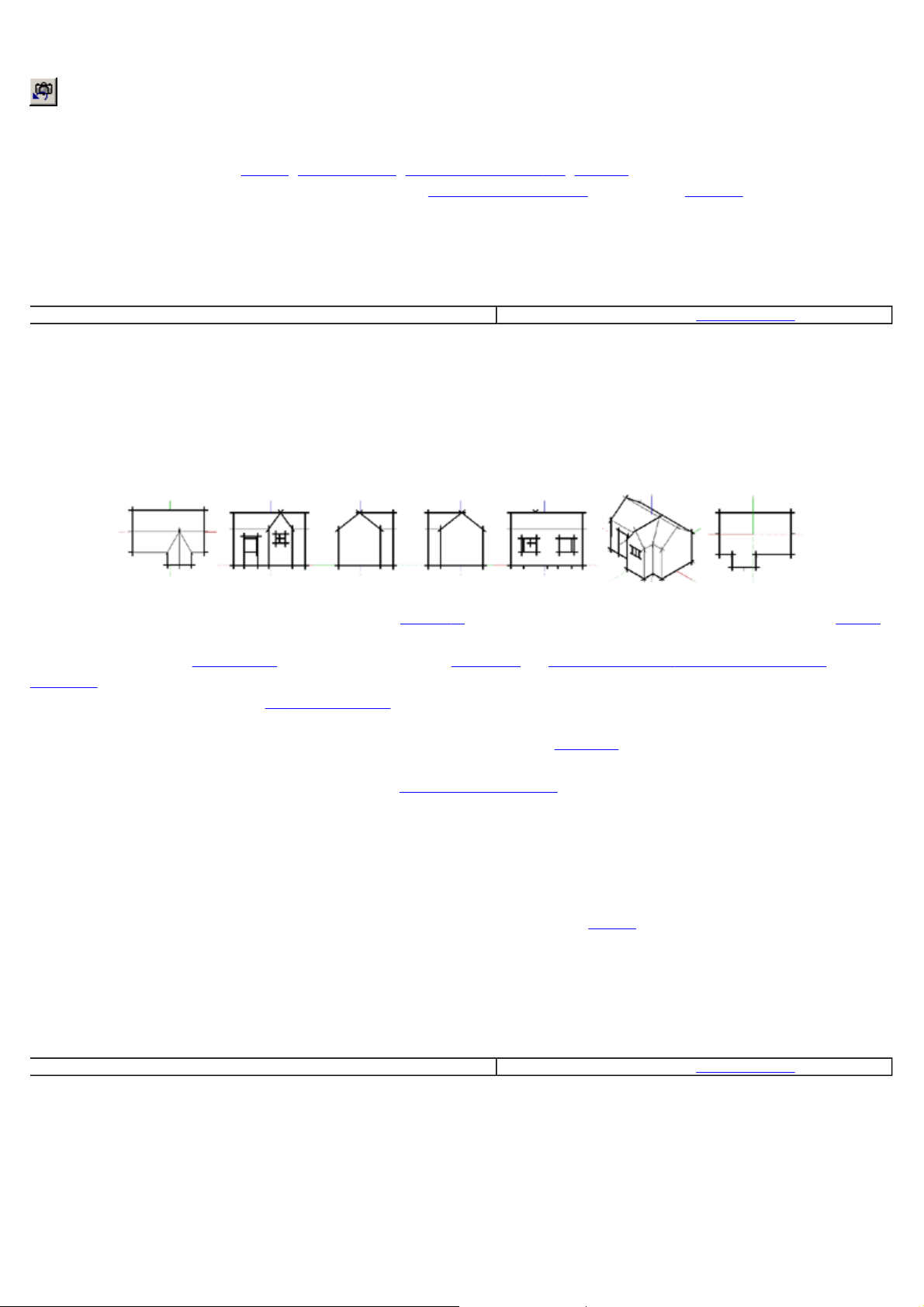
Page 1 sur 8
Vue précédente
L'outil Vue précédente permet de revenir à la dernière vue du modèle. Cette fonction est disponible après
l'utilisation des commandes Orbite, Panoramique, Position de la caméra, Pivoter, Zoom, Zoom fenêtre ou
Optimiser la vue. Vous pouvez l'activer à partir de la barre d'outils Caméra ou du menu Caméra.
Accès menu : ( Caméra > Vue précédente )
SketchUp 4.0 Guide utilisateur: Vue précédente © 2004 @Last Software, Inc. www.sketchup.com
Vues standard
SketchUp vous propose plusieurs angles de vue standard prédéfinis : vue de dessus, vue de face, vue de droite, vue
de gauche, vue de derrière, vue isométrique et vue de dessous :
Ces vues peuvent être utilisées avec la projection parallèle pour générer des dessins de façade, de plan et de coupe.
Si vous êtes en mode perspective et que vous souhaitiez imprimer ou exporter le modèle comme dessin 2D
vectorisé, les règles traditionnelles des perspectives seront en vigueur, ce qui veut dire que la sortie ne sera pas
mise à l'échelle comme dans la fenêtre de dessin. de SketchUp. Par exemple, bien que les vues de dessus et
isométrique réorientent la vue d'une manière similaire, elles ne permettent pas de créer un dessin de plan ou
isométrique véritable, à moins que vous n'utilisiez SketchUp en mode parallèle.
Choisir une de ces vues (que ce soit à partir de la barre d'outils de vues, ou en sélectionnant une vue à partir du
sous-menu ( Caméra> Standard)) modifiera immédiatement la vue en conséquence.
Isométrique (Iso)
Si vous activez la vue isométrique, SketchUp modifiera la vue à la vue isométrique réelle la plus proche de l'angle
de vue actuel. Pour passer à une vue isométrique différente, activez l'outil Orbite et orienter la caméra de façon à
obtenir approximativement la vue souhaitée, puis activez de nouveau la vue isométrique pour qu'une vue
isométrique réelle s'affiche. (N'oubliez pas : pour obtenir une vue isométrique réelle, vous devez être en mode
Parallèle.)
SketchUp 4.0 Guide utilisateur: Vues standard © 2004 @Last Software, Inc. www.sketchup.com
Perspective ou vue parallèle
SketchUp connaît deux modes de projection dans l'espace : perspective et parallèle. Vous pouvez passer de l'un à
08/04/2005file://C:\DOCUME~1\Nicolai\LOCALS~1\Temp\24J6AMRV.htm
Page 76
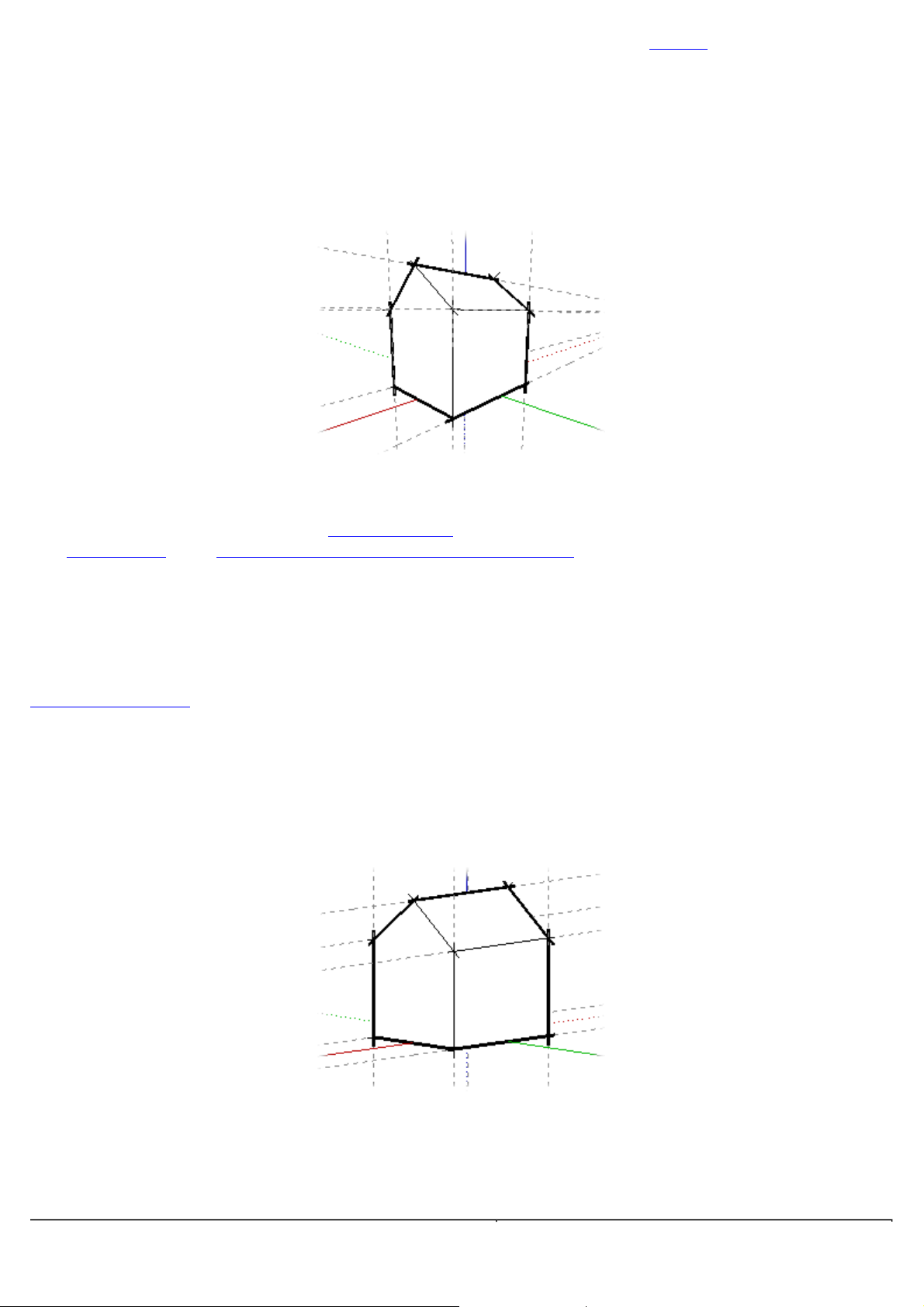
p
p
p
Page 2 sur 8
l'autre en activant ou désactivant la commande à bascule Perspective dans le menu Caméra.
Mode perspective
Le mode Perspective reproduit de manière plus fidèle la façon dont l'œil humain appréhende les objets
tridimensionnels. En mode Perspective de SketchUp, le modèle est visualisé à partir d'un point. Toutes les droites
arallèles convergent vers le même point de l'écran (point de fuite) et les éléments géométriques plus éloignés
semblent rétrécir.
Bien qu'une image perspective imprimée ne puisse être mesurée, SketchUp produit des images correctes dans tous
les modes de projection. Même si les lignes paraissent rétrécir en perspective, elles sont toujours dessinées et
mesurées avec grande précision dans la fenêtre de dessin 3D. Toutefois, si vous produisez une sortie 2D, que ce
soit en imprimant ou en exportant le modèle comme dessin vectorisé 2D, les règles des perspectives traditionnelles
sont appliquées, et vous ne pouvez pas mettre à l'échelle le résultat.
Perspective par deux ou trois points
SketchUp est conçu pour produire des perspectives par trois points, mais vous pouvez produire une perspective par
deux points, à condition de conserver une vue parfaitement horizontale. Rien de plus simple en utilisant l'outil
Position de la caméra.
Mode parallèle
Le mode Parallèle correspond à une projection axonométrique (à ne pas confondre avec un dessin axonométrique
qui représente une projection orthogonale sur un plan oblique) dans laquelle les rayons de projection sont
erpendiculaires au plan de vue. En mode Parallèle, toutes les droites parallèles sont parallèles à l'écran.
Pour imprimer le dessin à l'échelle, il faut être en mode parallèle. Vous devez également savoir que seules les faces
arallèles au plan de la vue pourront être mesurées.
08/04/2005file://C:\DOCUME~1\Nicolai\LOCALS~1\Temp\24J6AMRV.htm
Page 77
p
N
Page 3 sur 8
SketchUp 4.0 Guide utilisateur: Perspective ou vue parallèle © 2004 @Last Software, Inc. www.sketchup.com
Outil Orbite
L'outil Orbite fait tourner la caméra dans le modèle. Cet outil démontre toute son utilité pour la visualisation
d'objets tels qu'une chaise ou l'extérieur d'un bâtiment.
Vous pouvez activer l'outil Orbite soit à partir de la barre d'outils Caméra ou du menu Caméra.
Accès menu : ( Caméra > Orbite )
Utiliser l'outil Orbite
Activez l'outil Orbite. Enfoncez le bouton de la souris et et faites-le glisser dans la fenêtre de dessin. L'endroit où
vous enfoncez le bouton de la souris est indifférent, car l'outil Orbite tourne automatiquement autour d'un point
approprié du modèle.
Vous pouvez centrer la vue en cliquant deux fois avec l'outil Orbite. Cela facilite également d'obtenir une rotation
lus correcte pour les orbites suivantes.
L'outil Orbite s'adapte constamment aux changements du modèle. S'il ne fonctionne pas intuitivement, commencez
une opération en enfonçant le bouton de la souris et en le glissant sur la géométrie qui vous intéresse. Cela aidera
SketchUp à l'identifier.
Raccourcis
Au fur et à mesure que vous développez et modifier le modèle, vous utiliserez de plus en plus souvent l'outil
Orbite. Plusieurs raccourcis permettent de rendre son utilisation plus efficace.
Bouton du milieu
Si vous avez une souris à trois bouton (ou une souris à roue qui fait également fonction de bouton du milieu),
appuyer sur le bouton du milieu quand un autre outil est sélectionné active temporairement l'outil Orbite (sauf si
c'est l'outil Parcourir). Ceci permet déjà un travail beaucoup plus efficace.
Panoramique
Maintenir enfoncée la touche Majuscule en mode Orbite active temporairement l'outil Panoramique. Cette option
est disponible aussi bien pendant le travail direct avec l'outil Orbite qu'en utilisant le raccourci du bouton du milieu.
Astuce -
que vous mainteniez le bouton gauche de la souris.
Vous pouvez activer temporairement le mode Panoramique si vous cliquez sur la molette centrale et
Rouler
ormalement, l'outil Orbite conserve son sens de la gravitation, ce qui permet de maintenir les arêtes verticales
tournées vers le haut ou vers le bas. Maintenir enfoncée la touche Ctrl pendant l'opération d'orbite suspend ce sens
de la gravitation et permet à la caméra de rouler de côté.
Pages
Vous pouvez éviter d'avoir à utiliser fréquemment l'outil Orbite en définissant des pages, ce qui permet de
08/04/2005file://C:\DOCUME~1\Nicolai\LOCALS~1\Temp\24J6AMRV.htm
Page 78
q
Page 4 sur 8
retrouver rapidement les vues les plus souvent utilisées.
SketchUp 4.0 Guide utilisateur: Outil © 2004 @Last Software, Inc. www.sketchup.com
Outil Panoramique
L'outil Panoramique déplace la caméra verticalement et horizontalement le long du plan de l'image. Vous pouvez
activer l'outil Panoramique soit à partir de la barre d'outils Caméra ou du menu Caméra.
Accès menu : ( Caméra > Panoramique )
Utiliser l'outil Panoramique
Activez l'outil Panoramique, puis enfoncez le bouton de la souris et faites-le glisser dans la fenêtre de dessin.
Astuce - Si vous avez une souris à trois boutons ou à molette, vous pouvez activer temporairement l'outil
Panoramique quand un autre outil est sélectionné en maintenant enfoncée la touche Majuscule et en cliquant avec
le bouton du milieu ou la roue. Ou bien, si vous êtes déjà en mode orbite en cliquant sur le bouton du milieu de la
souris vous pouvez activer temporairement le mode Panoramique en cliquant sur le bouton de gauche de la souris.
SketchUp 4.0 Guide utilisateur: Outil Panoramique © 2004 @Last Software, Inc. www.sketchup.com
Outil Zoom
L'outil Zoom permet de faire des zooms avant et arrière interactifs dans la vue courante, d'avancer et de reculer, si
vous voulez. Vous pouvez l'activer à partir de la barre d'outils Caméra ou du menu Caméra.
Accès menu : ( Caméra > Zoom )
Utiliser le zoom
1. Activez l'outil Zoom.
2. Enfoncez le bouton de la souris n'importe où dans la fenêtre de dessin et faites glisser le curseur vers le haut et
vers le bas. Déplacer le curseur vers le haut vous rapproche du modèle, tandis que le déplacer vers le bas vous en
éloigne.
L'outil Zoom s'adapte constamment aux changements du modèle. S'il ne fonctionne pas intuitivement, commencez
une opération en enfonçant le bouton de la souris et en le glissant sur la géométrie qui vous intéresse. Cela aidera
SketchUp à l'identifier.
Utiliser la roue
Si votre souris est équipée d'une roue (molette), vous pouvez l'utiliser à tout moment pour pratiquer les zooms
avant et arrière. Pousser la roue vers l'avant agrandit, la pousser vers l'arrière réduit la vue. C'est l'emplacement
actuel du curseur
ui détermine le point à partir duquel vous exécuterez ces zooms.
08/04/2005file://C:\DOCUME~1\Nicolai\LOCALS~1\Temp\24J6AMRV.htm
Page 79
p
Page 5 sur 8
Centrer la vue
Un raccourci intéressant consiste à faire un double clic avec l'outil Zoom. Cela centre rapidement la vue sur le
oint que vous voulez agrandir, ce qui élimine dans certains cas la nécessité de recadrer la vue.
Réglage de la perspective (champ angulaire)
Quand l'outil Zoom est actif, vous pouvez ajuster l'écran à une perspective ou à un objectif de caméra précis en
saisissant une valeur précise. Vous pouvez également choisir le système d'unités à utiliser. Par exemple, saisir '45
deg' définir un champ angulaire de 45 degrés, tandis que '35 mm' définit la longueur focale équivalente d'une
caméra de 35 mm. Vous pouvez également changer graphiquement l'objectif de la caméra (ou champ angulaire) en
maintenant enfoncée la touche Majuscule pendant l'utilisation de l'outil Zoom. Remarquez que la modification du
champ angulaire conserve l'emplacement de la caméra dans l'espace 3D.
SketchUp 4.0 Guide utilisateur: Outil Zoom © 2004 @Last Software, Inc. www.sketchup.com
Outil Zoom fenêtre
L'outil Zoom fenêtre permet de définir une région rectangulaire à agrandir de manière à remplir la fenêtre de
dessin. Vous pouvez l'activer à partir de la barre d'outils Caméra ou du menu Caméra.
Accès menu : ( Caméra > Zoom fenêtre)
Utiliser l'outil Zoom fenêtre
1. Activez l'outil Zoom fenêtre.
2. Enfoncez le bouton de la souris et faites glisser le curseur pour définir une fenêtre rectangulaire. Quand vous
relâchez le bouton de la souris, la sélection sera agrandie de manière à remplir la fenêtre de dessin.
SketchUp 4.0 Guide utilisateur: Outil Zoom fenêtre © 2004 @Last Software, Inc. www.sketchup.com
Outil Optimiser la vue
L'outil Optimiser la vue permet de faire un zoom avant ou arrière de la vue de manière à ce que le modèle entier
devienne visible et qu'il se place au centre de la fenêtre de dessin. Vous pouvez l'activer à partir de la barre d'outils
Caméra ou du menu Caméra.
Accès menu : ( Caméra > Optimiser la vue )
SketchUp 4.0 Guide utilisateur: Outil Optimiser la vue © 2004 @Last Software, Inc. www.sketchup.com
Outil Position de la caméra
08/04/2005file://C:\DOCUME~1\Nicolai\LOCALS~1\Temp\24J6AMRV.htm
Page 80

p
p
pr
pr
Page 6 sur 8
Pendant la conception, il arrive souvent que vous deviez vous assurer rapidement de la visibilité d'un équipement
mécanique sur un toit, voir les obstacles constitués par d'autres éléments de bâtiment et vérifier ce que donne la vue
depuis un emplacement donné.
Généralement, des modèles simples permettent de réaliser ces opérations ; en effet, la construction d'une
erspective précise est une tâche fastidieuse qui s'accommode mal de la nature spéculative des recherches
conceptuelles préliminaires. En revanche, une perspective approximative se prête parfaitement aux démarches
exploratoires en matière de conception, mais elle n'offre pas l'exactitude nécessaire pour déterminer précisément ce
qui est visible et ce qui ne l'est pas.
SketchUp apporte à ce dilemme une solution simple car il permet, sans se ruiner, de mesurer et de tracer la
erspective avec précision dès les premiers stades de la conception. La fonctionnalité Position de la caméra de
SketchUp vous permet de :
z
Déterminer ce que vous POUVEZ voir depuis un point précis ;
z
Déterminer ce que vous NE POUVEZ PAS voir depuis un point précis ;
z
Placer le point de vue à une hauteur d'œil spécifique ;
z
Composer la perspective mieux et plus rapidement.
Utilisation de l'outil Position de caméra
Pour débuter, sélectionnez Position de caméra dans le menu Caméra ( Caméra > Position de la caméra ) .
Remarquez que la zone de contrôle des valeurs (ZCV) située dans le coin inférieur droit de l'écran SketchUp
indique une hauteur d'œil fixée à 5 pieds 6 pouces, soit 1,70 mètre. Vous pouvez changer cette hauteur à tout
moment en entrant la valeur souhaitée.
Vous avez le choix entre deux méthodes pour placer la caméra. Si vous n'avez besoin que d'un positionnement
général de la vue qui soit approximativement à hauteur d'oeil, utilisez la méthode du simple clic. Pour plus de
écision, utilisez la méthode du cliquer-glisser.
Simple clic
La méthode du simple clic utilise le sens de vue existant et se contente de placer le point de vue de la caméra à une
hauteur d'œil moyenne sur le point sur lequel vous cliquez.
Si vous placez la caméra en fonction d'une vue en plan, le sens de la vue par défaut pointe vers le haut de l'écran,
c'est-à-dire, toujours par défaut, vers le nord.
Cliquer glisser
Cette méthode vous permet de spécifier précisément la position de la caméra et les points cibles. Il suffit de cliquer
sur le point souhaité pour l'œil ou le point de station, de faire glisser le curseur et de relâcher le bouton de la souris
sur le point que vous voulez observer.
Astuce - Vous pouvez utiliser l'outil Mesurer et la zone de contrôle de valeur pour faire glisser des lignes de
construction parallèles au-delà des arêtes. Cette capacité vous permet de placer la caméra avec la plus haute
écision.
Quand la caméra arrive au nouveau point de vue, l'outil Pivoter la caméra devient actif et permet d'observer le
modèle à partir de ce point. Vous pouvez entrer une hauteur d'oeil différente lorsque la caméra se trouve dans sa
08/04/2005file://C:\DOCUME~1\Nicolai\LOCALS~1\Temp\24J6AMRV.htm
Page 81
p
Page 7 sur 8
nouvelle position.
SketchUp 4.0 Guide utilisateur: Outil Position de caméra © 2004 @Last Software, Inc. www.sketchup.com
Outil Parcourir
L'outil Parcourir vous permet de vous déplacer dans votre modèle SketchUp en vous donnant l'impression que vous
marchez dans le bâtiment. En fait, l'outil Parcourir fixe le point de vue à une hauteur spécifique et permet ensuite
de naviguer. Cet outil est uniquement disponible en mode Perspective.
Vous pouvez activer l'outil Parcourir soit à partir de la barre d'outils Caméra ou du menu Caméra.
Accès menu : ( Caméra > Parcourir)
Utilisation de l'outil Parcourir
1. Activez l'outil Parcourir et enfoncez le bouton de la souris n'importe où dans la fenêtre de dessin. Vous
remarquerez que vous avez placé une petite croix. Elle servira de point de référence au curseur.
2. Tout en maintenant le bouton de la souris enfoncé, déplacez la souris vers le haut pour avancer, vers le bas pour
reculer et vers la gauche ou vers la droite pour aller dans ces directions. Plus vous vous éloignez du point de
référence du curseur, plus le mouvement sera rapide.
Maintenir la touche Majuscule enfoncée permet de se déplacer vers le haut et vers le bas au lieu d'avancer et de
reculer.
Si vous maintenez la touche Ctrl enfoncée, le mouvement s'accélère. Cette fonction peut être particulièrement utile
our la navigation dans un modèle de taille importante.
Une fois l'outil Parcourir activé, vous pouvez également naviguer dans le modèle avec les touches flèche du
clavier.
Utiliser un champ angulaire plus large
La fonction Parcourir donne d'autant plus de satisfaction que vous utilisez un champ angulaire plus large. Pour
changer le champ angulaire, activez l'outil Zoom maintenez la touche Majuscule, et déplacez le curseur vers le haut
et vers le bas pour faire des agrandissements/réductions.
Raccourci Pivoter
Si l'outil Parcourir est actif, vous pouvez changer rapidement de point de vue en maintenant enfoncé le bouton du
milieu de la souris. Cela active temporairement l'outil Pivoter.
SketchUp 4.0 Guide utilisateur: Outil Parcours © 2004 @Last Software, Inc. www.sketchup.com
Outil Pivoter
08/04/2005file://C:\DOCUME~1\Nicolai\LOCALS~1\Temp\24J6AMRV.htm
Page 82
p
N
p
p
Page 8 sur 8
L'outil Pivoter fait pivoter la caméra à partir d'un point stationnaire, comme si vous étiez debout et que vous
regardiez autour de vous. Il permet de regarder à droite et à gauche, mais aussi d'élever et d'abaisser le regard. Dans
le jargon cinématographique, on parle respectivement de panoramique horizontal et vertical. L'outil Pivoter est
articulièrement utile pour visualiser l'intérieur d'un modèle ou pour vérifier que tout reste visible après avoir
utilisé l'outil Position de la caméra.
Vous pouvez activer l'outil Pivoter soit à partir de la barre d'outils Caméra ou du menu Caméra.
Accès menu : ( Caméra >Pivoter
Utilisation de l'outil Pivoter
Activez l'outil Pivoter. Enfoncez le bouton de la souris et faites-le glisser dans la fenêtre de dessin. L'endroit où
vous enfoncez le bouton de la souris est indifférent.
Spécifier la hauteur du point de visée
L'outil Pivoter étant actif, vous pouvez spécifier la hauteur exacte de la position des yeux par rapport au plan du sol
en saisissant cette hauteur dans la zone de contrôle de valeur et en appuyant sur la touche Entrée.
Pivoter et Parcourir
ormalement, sur votre souris, enfoncer le bouton du milieu active l'outil Orbite,, mais si c'est l'outil Parcourir qui
est actif, cette opération activera l'outil Pivoter.
SketchUp 4.0 Guide utilisateur: Outil Pivoter © 2004 @Last Software, Inc. www.sketchup.com
Aligner la vue
La commande Aligner la vue oriente la vue dans SketchUp de façon à ce qu'elle soit perpendiculaire aux éléments
du dessin.
Axes
Choisir Aligner la vue dans le menu contextuel des axes de dessin aligne la caméra SketchUp sur le plan qui est
erpendiculaire à l'axe sélectionné.
Coupe
Choisir Aligner la vue dans le menu contextuel d'un plan de coupe aligne la caméra SketchUp sur le plan de coupe
sélectionné. Cette possibilité facilite grandement la création de perspectives par un point.
Face
Choisir Aligner la vue dans le menu contextuel d'une face aligne la caméra SketchUp sur la face sélectionnée. Cette
ossibilité facilite la création de dessins de faces non orthographiques.
SketchUp 4.0 Guide utilisateur: Aligner la vue © 2004 @Last Software, Inc. www.sketchup.com
08/04/2005file://C:\DOCUME~1\Nicolai\LOCALS~1\Temp\24J6AMRV.htm
Page 83
Page 1 sur 29Volet d'information du modèle
Volet Informations du modèle
Le volet Informations du modèle permet de définir de nombreuses options qui sont spécifiques au document
SketchUp actuel. Vous pouvez l'ouvrir à partir du menu Fenêtre: ( Fenêtre > Informations du modèle)
Couleurs
Le volet Couleurs permet de définir les couleurs par défaut de plusieurs éléments de la vue du modèle SketchUp.
Cliquer sur une case de couleur active le nuancier.
Géométrie
Arêtes :
cette couleur pour toutes les arêtes (au lieu de la couleur associée manuellement) en choisissant l'option 'Toutes
identiques' sur le volet Paramètres d'affichage.
Recto facette :
une matière au recto de cette face, il replacera la couleur par défaut.
Verso facette :
une matière au verso de cette face, il replacera la couleur par défaut.
Mise en évidence :
Il est recommandé d'utiliser une couleur qui contraste avec les autres couleurs de la scène.
Lignes de construction :
Cette case définit la couleur par défaut des arêtes dans SketchUp. Vous pouvez forcer SketchUp à utiliser
Cette case définit la couleur par défaut de la surface recto des faces. Si vous associez explicitement
Cette case définit la couleur par défaut de la surface verso des faces. Si vous associez explicitement
Cette case définit la couleur de la mise en évidence qui indique qu'un élément a été sélectionné.
Cette case définit la couleur des lignes de construction
.
Arrière-plan
Couleur pleine :
Ceci vous permet d'utiliser une couleur pleine pour l'ensemble de l'arrière-plan.
Dégradé :
couleur du ciel en dégradé à partir de la ligne d'horizon et vers le haut. SketchUp affichera la couleur du sol en
dégradé à partir de la ligne d'horizon et vers le bas. La couleur du sol peut être définie à partir du nuancier.
Ciel :
la couleur du ciel, cliquez sur la case de couleur.
Sol :
la couleur du sol, cliquez sur la case de couleur.
Ceci vous permet de sélectionner des dégradés différents pour le ciel et le sol. SketchUp affichera la
Si cette case est cochée, SketchUp affichera graduellement la couleur du ciel à partir du horizon. Pour définir
Si cette case est cochée, SketchUp affichera graduellement la couleur du sol à partir du horizon. Pour définir
08/04/2005file://C:\Documents%20and%20Settings\Nicolai\Local%20Settings\Temp\~hhEFDD.htm
Page 84
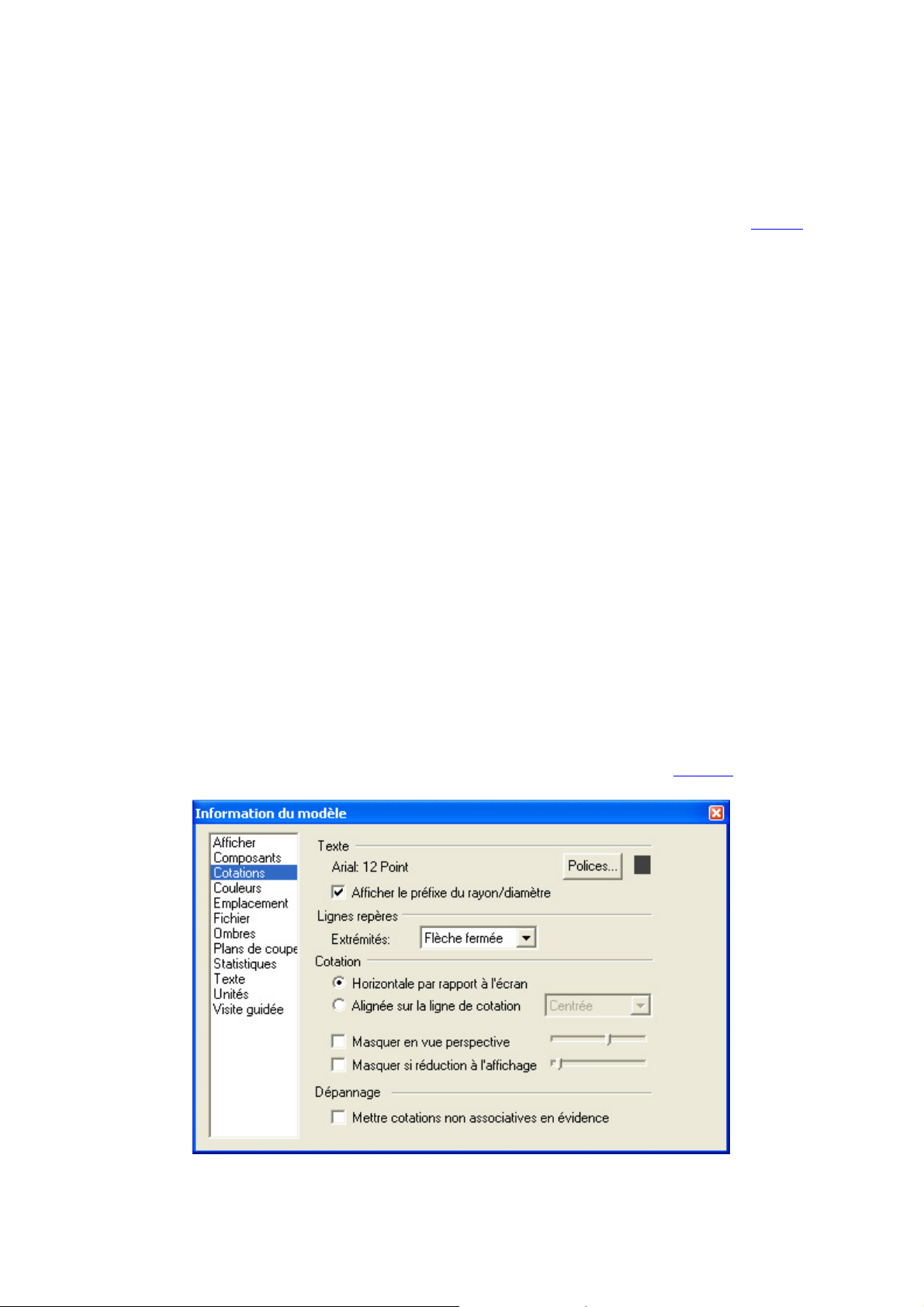
Page 2 sur 29Volet d'information du modèle
Transparence :
de géométrie placés en dessous.
Afficher le sol en dessous :
l'horizon.
La règle de transparence permet d'ajuster le degré de la transparence du sol pour voir les éléments
Cette case à cocher active l'affichage du sol à partir de points de vue se trouvant sous
Composants
Le volet Composant permet de modifier l'apparence visuelle du modèle pendant les opérations d'édition des
groupes et composants.
Estomper les composants similaires
Avec ces contrôles, vous pouvez modifier l'apparence des autres occurrences visibles du composant que vous êtes
en train de modifier. Avec les boutons radio, ces éléments seront soit fondus, soit masqués. Si vous choisissez
l'option 'Fondu', la règle à côté permet d'en définir le degré.
Lorsque vous éditez un composant, SketchUp peut soit fondre dans l'arrière-plan, soit masquer les autres
composants similaires ainsi que le reste du modèle pour vous permettre de mieux vous concentrer sur la
modification du composant ouvert.
Estomper le reste du modèle
Avec ces contrôles, vous pouvez modifier l'apparence des parties du modèle qui ne sont pas liées au groupe ou au
composant que vous êtes en train de modifier. Avec les boutons radio, ces parties seront soit fondues, soit
masquées. Si vous choisissez l'option 'Fondu', la règle à côté permet d'en définir le degré.
Afficher les axes du composant
Cette case à cocher régit la visibilité des axes du composant.
Cotations
Le volet Cotations permet de modifier l'affichage et le comportement des éléments de cotation de votre modèle.
Texte
08/04/2005file://C:\Documents%20and%20Settings\Nicolai\Local%20Settings\Temp\~hhEFDD.htm
Page 85
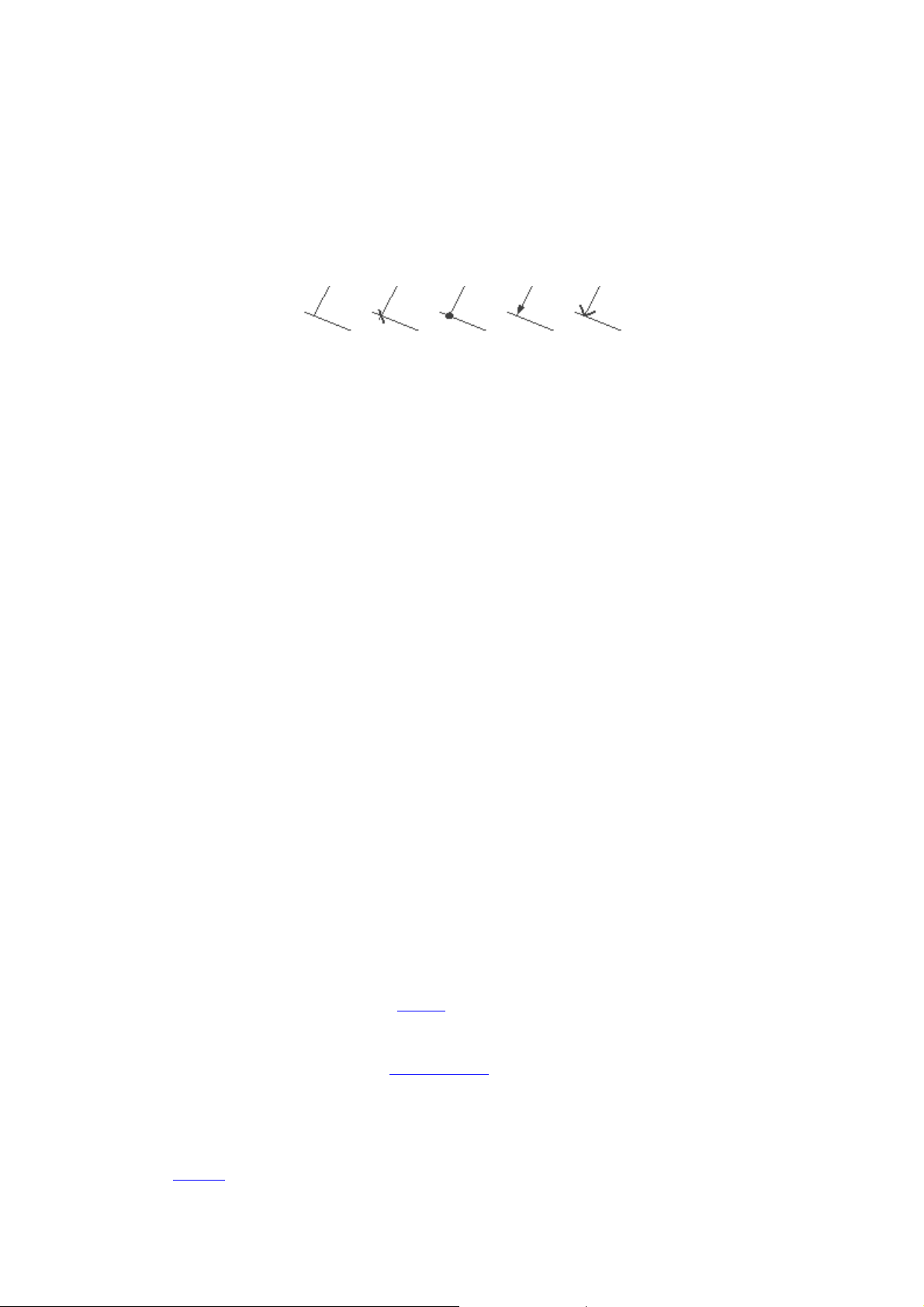
p
p
Page 3 sur 29Volet d'information du modèle
Polices...:
bouton 'Polices...' ouvre le volet Polices du Mac OS X, où vous pouvez choisir la police et la taille des caractères à
utiliser.
Afficher le préfixe du rayon/diamètre :
'DIA' devant les cotes de diamètres.
Tous les éléments de cotation de SketchUp utilisent la police que vous définissez ici. Cliquer sur le
Activer cette case affiche le préfixe 'R' devant toutes les cotes de rayon et
Lignes repères
Extrémités :
Barre, Point, Flèche fermée, Flèche ouverte.
Avec ce contrôle, vous pouvez choisir le type de pointe de flèche affichée sur les cotations : Aucune,
Cotation
Horizontale par rapport à l'écran :
endant les opérations d'Orbite du modèle.
Alignée sur la ligne de cotation :
Pendant les opérations d'Orbite, le texte restera aligné sur la ligne de cote.
Les textes affichés avec ce réglage tourneront et donc resteront lisibles
Avec ce réglage, le texte sera aligné sur la ligne de cote et non pas sur l'écran.
Masquer en vue perspective :
deviennent trop 'déformées'. Avec la règle, vous pouvez définir l'angle minimum pour le masquage des cotations.
Masquer si réduction à l'affichage :
en plus petites, tandis que le texte reste à la même taille. Cela peut créer un désordre dans les zooms arrière. Avec
l'option 'Masquer si réduction à l'affichage', les cotations illisibles sont automatiquement masquées. Avec la règle,
vous pouvez définir la taille minimum pour le masquage des cotations.
Avec cette option, les objets de cotation sont automatiquement masquées si elles
A mesure que la vue s'éloigne du modèle, les cotations apparaissent de plus
Dépannage
Mettre cotations non associatives en évidence :
géométrie ou dont vous avez modifié manuellement le texte n'affichent pas toujours les valeurs exactes. Cette
option met en évidence les cotations en question avec la couleur spécifiée.
Les cotations qui ont perdu leur lien direct aux éléments de
Afficher
Affichage facette
Utiliser le soleil pour le rendu ombré :
en fonction de la position du soleil. En cas d'impossibilité, SketchUp utilise l'ombre standard qui suit la caméra.
Si cette option est active, SketchUp va ombrer les faces de votre modèle
Filaire :
affichée.
Ligne cachée :
d'arrière-plan.
Monochrome :
Ombré :
tonalité aux faces en fonction de la source lumineuse. N'oubliez
Cette option affiche le modèle en mode Filaire, comme un ensemble de lignes simples. Aucune face n'est
Ceci affiche le modèle en mode Ligne cachée, où les faces du modèle sont rendus avec la couleur
Cette option affiche le modèle avec l'ombrage par défaut (aucune couleur ni texture).
Le mode Ombr
é affiche toutes les matières que vous avez assignées aux faces et applique une valeur de
as que les deux faces d'une facette peuvent avoir
08/04/2005file://C:\Documents%20and%20Settings\Nicolai\Local%20Settings\Temp\~hhEFDD.htm
Page 86

des couleurs différentes.
p
pr
p
prop
Page 4 sur 29Volet d'information du modèle
Texturé :
textures peuvent dans certains cas diminuer les performances de SketchUp, si bien qu'il peut arriver que vous soyez
contraint de désactiver temporairement ce mode.
Dans le mode Texturé les images de texture qui ont été appliquées aux faces seront affichées. Les
Transparence
Mode transparence :
travers le modèle et d'éditer les bords qui se trouvent derrière les faces.
Appliquer la transparence :
aramètres de transparence. Ce réglage intervient sur la manière de dessiner les faces transparentes afin d'améliorer
l'aspect des animations ou des images fixes.
Qualité :
d'eux est optimisé pour obtenir le meilleur compromis entre la vitesse et la précision du tri de la transparence. Des
calculs plus importants pour trier correctement les surfaces transparentes sont nécessaires pour obtenir un affichage
en qualité "Meilleure". Cependant certains modèles pourraient produire des petites "éruptions", des artéfacts, où
une surface semble passer par dessus une autre. L'affichage en qualité "Plus rapide" se fait au détriment de la
écision du tri mais procure un taux de rafraîchissement du rendu supérieure.
Il existe 3 réglages de qualité d'affichage pour la transparence : Rapide, Moyenne, Meilleure. Chacun
Affiche toutes les faces de SketchUp avec une transparence globale, permettant de voir à
Lorsque cette option est activée, elle applique le rendu des matières avec les
Affichage arête
Toutes identiques :
d'arrière-plan qui a été définie dans le volet Couleurs du dialogue des Informations sur le modèle. Cela ne modifie
en rien l'affectation des couleurs des arêtes que vous aviez effectuée, préservant ainsi cette information si vous
souhaitez les afficher de nouveau dans leur propre couleur.
Par matière :
assignée.
Par axe :
correspondant à la couleur des axes du dessin auxquels elles sont parallèles.
La sélection de cette option entraîne l'affichage des arêtes dans la couleur de la matière qui leur a été
Lors de l'activation de l'option Couleur par axe, SketchUp affichera les arêtes dans la couleur
La case à cocher "Toutes identiques" force l'affichage de toutes les arêtes avec la couleur
Style des arêtes
Profils :
ouvez contrôler l'épaisseur des profils en augmentant ou diminuant la valeur dans la zone de texte associée.
Prolongé :
de leurs intersections. Vous pouvez contrôler la longueur de l'extension en paramétrant sa dimension dans la zone
de texte contiguë.
Perturbé :
L'option Profils dessine des lignes avec un rendu d'épaisseur. Ceci améliore la lisibilité des dessins. Vous
Active le style ar
Ar
êtes perturbées donne un aspect esquissé aux lignes du dessin.
ête prolongée, où les arêtes sont dessinées de telle sorte qu'elles dépassent légèrement
Fichier
Le volet Fichier contient les paramètres relatifs à votre document SketchUp, ce qui comprend : l'emplacement du
fichier sur le gestionnaire système de fichiers (si il a été enregistré), la taille du fichier, la version de SketchUp qui
a été utilisée dernièrement pour l'éditer ainsi que la date de la dernière modification.
Le volet Fichier donne également accès à un champ texte de description où vous pourrez enregistrer des notes à
os du fichier.
08/04/2005file://C:\Documents%20and%20Settings\Nicolai\Local%20Settings\Temp\~hhEFDD.htm
Page 87

Page 5 sur 29Volet d'information du modèle
Emplacement
Le volet Emplacement permet de choisir un emplacement géographique pour le modèle près d'une ville importante.
Pour spécifier la localité, choisissez d'abord un pays dans la liste déroulante des Pays, puis une ville dans la liste
des Villes. Si la localité que vous recherchez ne se trouve pas dans la liste, choisissez celle qui est la plus proche.
Le moteur de calcul d'ombres de SketchUp est d'une grande précision mathématique, mais dans la plupart des cas,
choisir une localité proche de l'emplacement réel donne un résultat satisfaisant.
Vous pouvez également spécifier l'emplacement précis en cliquant sur le bouton 'Position personnalisée' et en
complétant les coordonnées de longitude et de latitude.
Vous pouvez également définir sur ce volet la direction du nord pour le modèle. Par défaut, le nord est aligné avec
l'axe vert 'positif' (continu). Pour changer l'angle du nord, entrez un nouvel angle dans le champ texte ou
définissez-le graphiquement dans la vue du modèle en cliquant sur le bouton Sélectionner.
SketchUp affichera alors dans la vue du modèle une flèche nord que vous pourrez placer librement. Cliquez une
fois pour définir l'origine de l'angle du nord, puis une seconde fois pour définir l'angle. Vous pouvez librement
déplacer la flèche nord dans le modèle pour l'orienter avec plus de précision.
Cocher la case 'Afficher dans le modèle' affichera l'indicateur du nord sous la forme d'une ligne jaune partant de
l'origine du modèle.
Plans de coupe
Le volet Coupes permet de modifier l'affichage et le comportement des éléments du plan de coupes de votre
modèle.
Lignes
Épaisseur du trait de coupe :
coupe actif.
Cette valeur définit l'épaisseur en pixel de toutes les lignes coupées sur le plan de
Couleurs
Trait de coupe :
Plan de coupe activé :
Plan de coupe désactivé :
Cette case de couleur définit la couleur d'affichage des traits de coupe du plan de coupe actif.
Cette case de couleur définit la couleur des plans de coupe actifs du modèle.
Cette case de couleur définit la couleur des plans de coupe inactifs du modèle.
Ombres
Ombres portées
Afficher les ombres :
ou en désactivant toutes les ombres projetées.
Sur les faces :
grande partie des ressources du matériel graphique 3D et peut ralentir la performance du système.
Sur le sol :
A partir des arêtes :
Cette case à cocher active la projection des ombres pour les faces
La case à cocher Sol active la projection des ombres sur le sol
Cette case à cocher active et désactive la fonctionnalité d'ombres de SketchUp en activant
. Cette fonction requiert une
(le plan rouge/vert).
Projette les ombres à partir des arêtes autonomes.
08/04/2005file://C:\Documents%20and%20Settings\Nicolai\Local%20Settings\Temp\~hhEFDD.htm
Page 88

Heure
p
Page 6 sur 29Volet d'information du modèle
Heure :
Vous pouvez ajuster avec une règle l'heure pour laquelle SketchUp calculera les ombres projetées sur le
modèle. La règle ajuste l'heure entre le lever et le coucher, midi se trouvant au milieu. Si vous avez besoin de voir
les ombres à un moment très précis, saisissez l'heure exacte dans le champ texte associé.
Date :
Vous pouvez ajuster avec une règle le jour de l'année pour lequel SketchUp calculera les ombres projetées
sur le modèle. La règle ajuste la date entre le 1er janvier et le 31 décembre. Si vous avez besoin de voir les ombres
à un jour très précis, saisissez le jour exact dans le champ texte associé. Vous pouvez spécifier les dates sous la
forme numérique suivante (11/8) ou bien saisir les dates d'une manière plus générique, comme "lundi prochain" ou
"après demain."
Éclairage
Éclaircir :
ou plus foncées les surfaces illuminées.
Foncer :
lus foncées les surfaces ombrées.
Cette règle régit l'intensité de la lumière diffuse dans le modèle. Ceci a pour effet de rendre plus claires
Cette règle régit l'intensité de la lumière ambiante dans le modèle. Ceci a l'effet de rendre plus claires ou
Statistiques
Le volet Statistiques affiche des informations sur le type et le nombre des éléments de dessin de votre modèle.
Cette fonction peut parfois être utile si vous voulez vérifier la performance de votre ordinateur.
Choisir 'Tout le modèle' dans le menu déroulant affiche les statistiques pour le modèle entier. Cochez la case
'Développer la hiérarchie des composants' pour tenir compte des éléments individuels qui se trouvent à l'intérieur
des composants placés.
Choisir 'Uniquement les composants' dans le menu déroulant fournit le nombre de composants placés, ce qui peut
être utile pour générer rapidement une nomenclature de fenêtres ou de portes.
Cliquez le bouton "Purger les composants inutilisés" pour supprimer de votre fichier tout composant, matière, objet
image, calque et autre information complémentaire.
Vérifier la conformité :
En cliquant sur le bouton "Vérifiez la conformité" SketchUp analysera tout le modèle à la
recherche des géométries incorrectes, et tentera de les corriger. Formellement la vérification de la conformité
vérifie les éléments suivants :
z
Les faces sont comprises dans une enveloppe d'arêtes. Il faut au moins 3 arêtes pour former une enveloppe.
z
Une enveloppe possède un pointeur vers cet ensemble et une boucle a un pointeur de retour sur la face qu'il
enveloppe.
z
Une face est toujours dans l'équation d'un plan. La fonction Vérifier la conformité analyse tous les sommets
de la face pour voir si ils sont bien situés dans le même plan. Si ce n'est pas le cas, la fonction recalcule
l'équation du plan et vérifie si les sommets sont situés dans le plan recalculé.
z
Toutes les arêtes qui sont utilisées par une face doivent dans le même composant que la face elle même.
z
Une face ne peut pas avoir une surface égale à zéro.
z
Les deux extrémités d'une arête ne peuvent pas être identiques.
Dans certains cas, la vérification de conformité peut corriger les choses. Par exemple l'équation du plan d'une face
08/04/2005file://C:\Documents%20and%20Settings\Nicolai\Local%20Settings\Temp\~hhEFDD.htm
Page 89
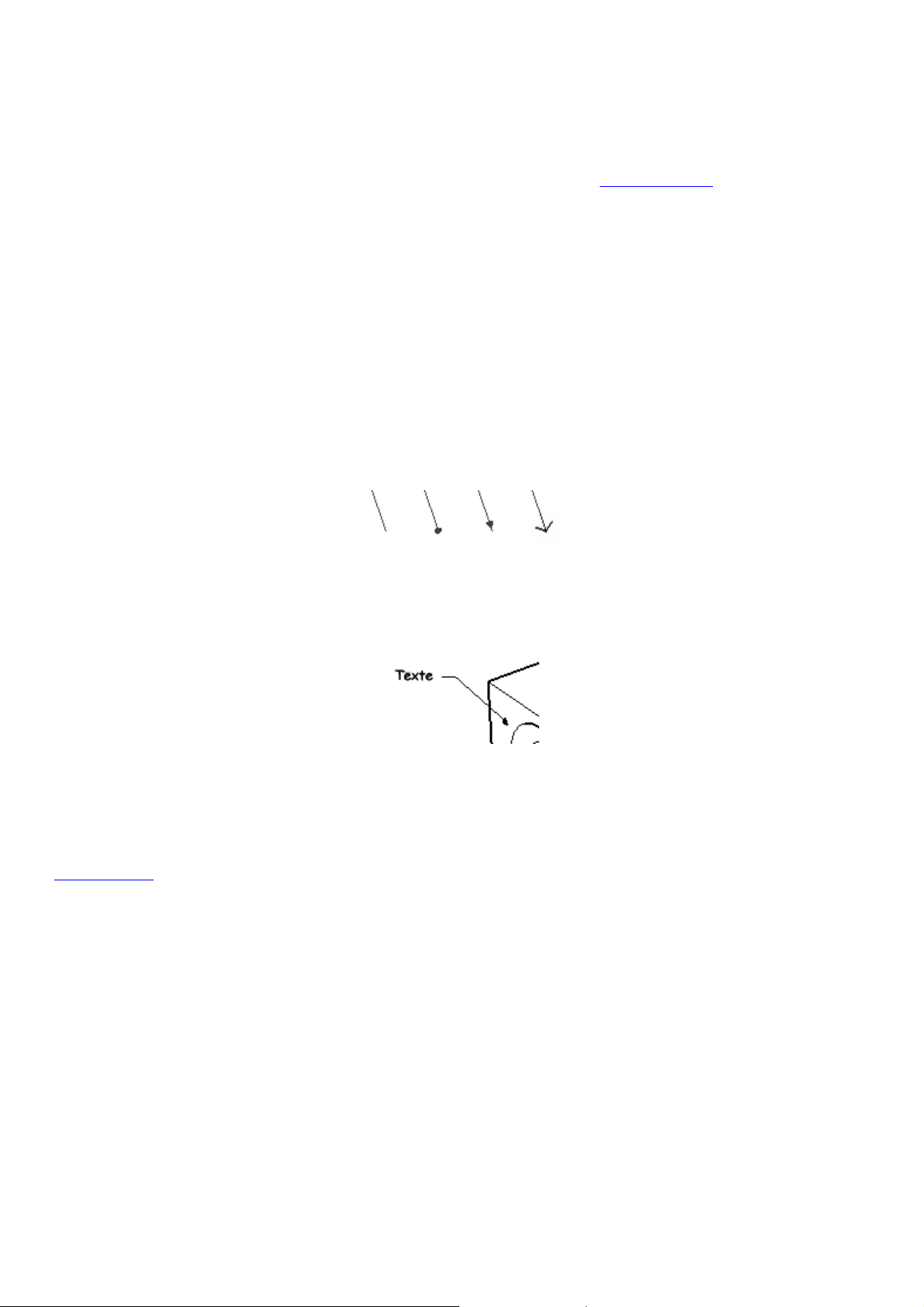
p
p
p
Page 7 sur 29Volet d'information du modèle
eut être incorrect, son recalcul pourrait la corriger. Dans d'autres cas de figure il se peut qu'il n'y ait rien à tenter
our corriger le problème. Par exemple vous pouvez trouver le cas où une face n'a aucune arête pour la définir,
dans ce cas, la face est supprimée.
Texte
Sur le volet Texte, vous pouvez modifier l'affichage et le comportement des éléments Texte du modèle.
Texte
Polices...:
sur le bouton "Polices..." le dialogue de gestion des polices sera affiché sur lequel vous pourrez choisir la famille,
le style et le corps de la de police à utiliser.
Couleur de texte par défaut :
matière par défaut.) Si vous coloriez un objet texte, il reprendra la couleur de la matière choisie
Toutes les cotations de SketchUp utilisent la même police, que vous pouvez définir ici. Si vous cliquez
Définit la couleur d'affichage des objets texte non coloriés. (Coloriés avec la
Lignes repères
Extrémité :
Repère :
'Suivant vue 2D' conserve toujours son orientation écran 2D. Le repère verrouillé est aligné dans l'espace 3D et il
tourne avec votre modèle lorsque vous changez de vue.
Choisissez parmi les types de pointe de flèche : aucune, puce, flèche fermée et flèche ouverte.
Il existe deux types principaux de repère, appelés Vue de référence et Orienté en 3D. Le repère de type
Mise à jour du texte sélectionné :
Applique les réglages actuels aux objets texte sélectionnés.
Visite guidée
La Visite guidée permet de définir les propriétés de la visite guidée. La case à cocher 'Activer les transitions des
ages' active le passage sans accroc entre pages dans le diaporama. 'Durée de transition' définit la durée de la
transition entre pages, tandis que 'Durée de l'intervalle entre image' définit la durée pendant laquelle une page reste
visible à l'écran.
Unités
Les préférences d'unités vous permettent de définir les défauts pour les unités de mesure linéaires et angulaires.
08/04/2005file://C:\Documents%20and%20Settings\Nicolai\Local%20Settings\Temp\~hhEFDD.htm
Page 90
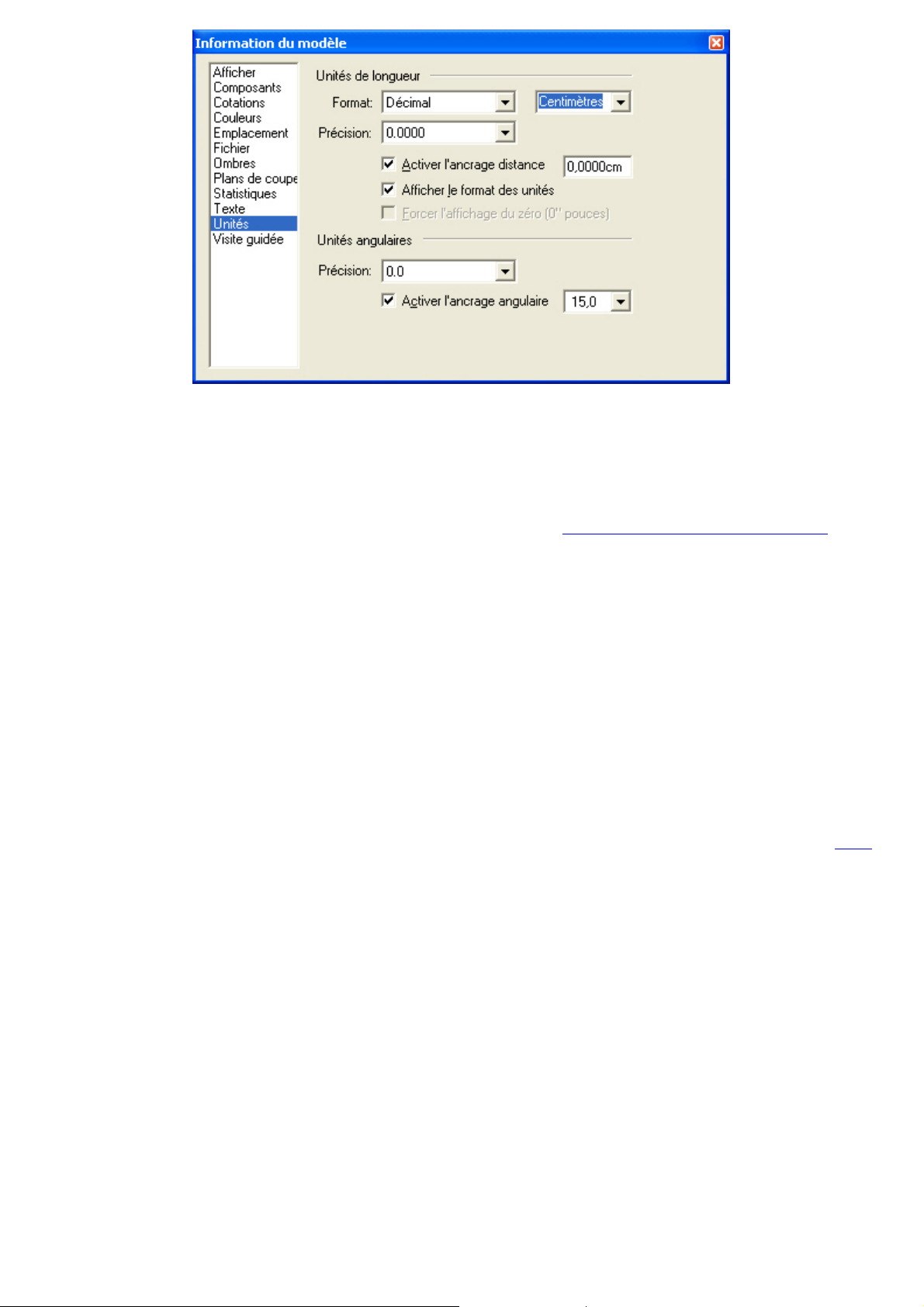
Unités de longueur
p
pr
p
Page 8 sur 29Volet d'information du modèle
SketchUp est capable d'utiliser en même temps plusieurs unités différentes, mais vous pouvez choisir sur le volet
Informations sur le modèle celles que le document appliquera par défaut.
Format :
défaut, c'est le mode décimal qui est actif, en unités métriques. Les options architecturale, ingénierie et
fractionnelle proposent plusieurs possibilités pour l'affichage d'unités anglo-saxonnes.
Précision :
1/64".
Les unités décimales peuvent être définies en mètres, centimètres, millimètres, pieds ou pouces. Pour toutes ces
unités, vous pouvez librement définir le nombre de décimales souhaité.
Les unités d'ingénierie utilisent des pieds décimaux. La précision peut être définie en nombre de décimales après le
zéro.
Activer l'ancrage distance :
endant que vous dessinez. Contrairement aux autres applications de CAO, SketchUp ne comporte pas de fonction
d'attraction par la grille. Vous pouvez dépasser l'ancrage à une longueur en tapant une valeur exacte dans la ZCV
en utilisant une fonction d'intervention de SketchUp. Pour définir la distance d'attraction, tapez dans le champ texte
la valeur et l'unité souhaitées.
Régit l'affichage des éléments et des valeurs mesurés dans la (zone de contrôle des valeurs ZCV). Par
Les unités architecturales utilisent des pieds et des pouces avec un degré de précision allant de 1" à
Cocher cette case demande à SketchUp d'activer l'attraction à la longueur dessinée
,
Afficher le format des unités :
Forcer l'affichage du zéro (pouces) :
dessins avec les unités Architecturales. Par exemple, la valeur de trois pieds sera affichée sous la forme 3'0".
Si vous cochez cette case, SketchUp n'affichera pas les unités.
Si cette case est cochée, SketchUp affichera la valeur zéro pouce pour les
Unités angulaire
Précision:
décimale).
Activer l'ancrage angulaire :
édéfinie en utilisant les outils Rapporteur et Rotation. Pour obtenir l'attraction par l'incrémentation spécifie,
lacez le curseur à l'intérieur du Rapporteur. Vous verrez alors apparaître sur celui-ci les marques correspondant à
l'angle d'attraction.
SketchUp utilise les degrés décimaux, avec une précision de soit '0' (sans décimales), soit '0,0' (une
Cocher cette case demande à SketchUp d'activer l'attraction par une incrémentation
08/04/2005file://C:\Documents%20and%20Settings\Nicolai\Local%20Settings\Temp\~hhEFDD.htm
Page 91
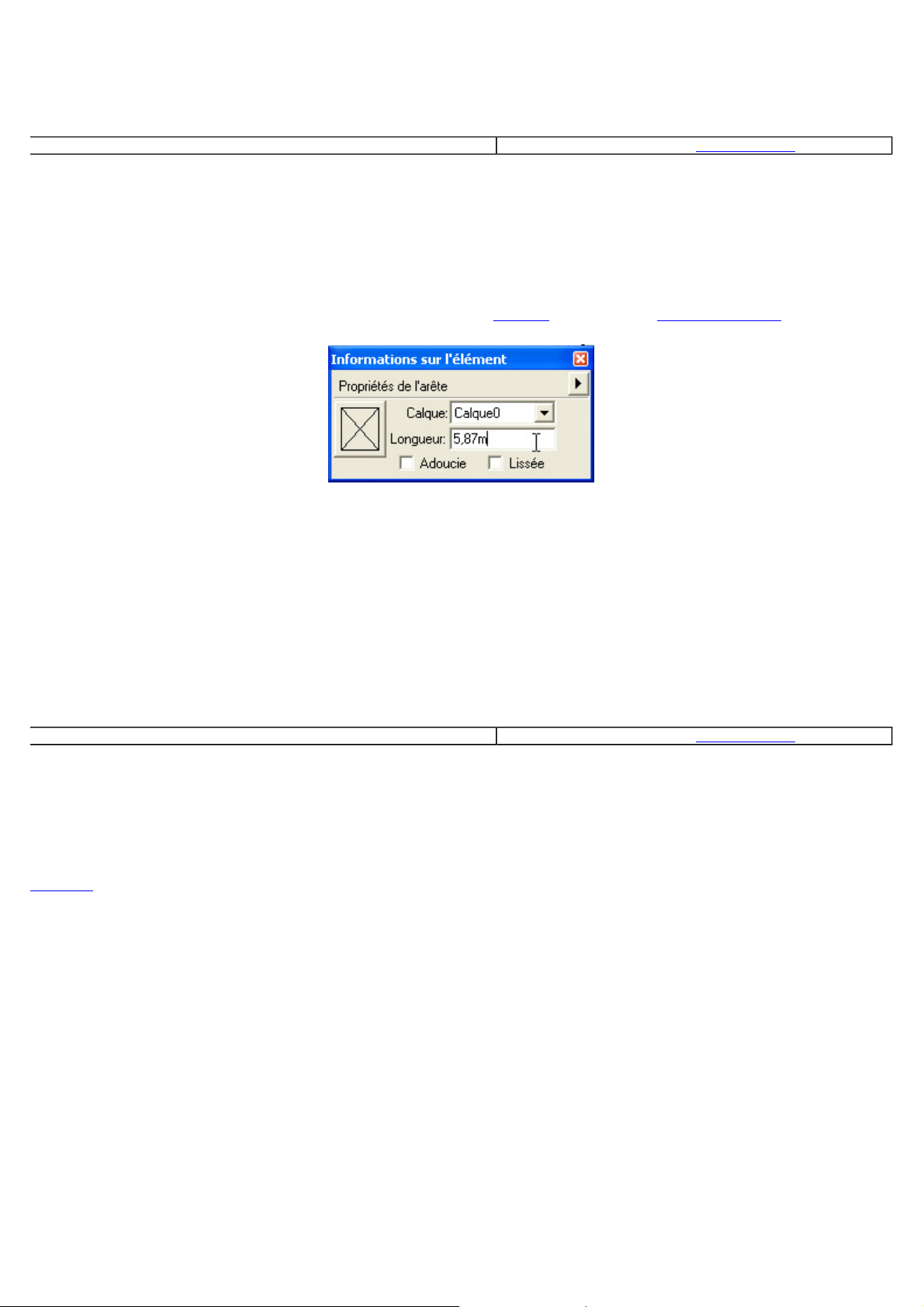
q
Page 9 sur 29Volet d'information du modèle
Valeur de l'ancrage angulaire :
l'attraction pour les mesures angulaires et les rotations.
SketchUp 4.0 Guide utilisateur: Volet d'information du modèle © 2004 @Last Software, Inc. www.sketchup.com
C'est dans ce menu déroulant que vous pouvez choisir l'incrémentation de
Volet Informations sur l'élément
Le volet "Informations sur l'élément" affiche les informations sur les éléments sélectionnées et permet de modifier
leurs propriétés. Le contenu de ce dialogue change en fonction du contexte ; les contrôles diffèrent selon le type
d'élément sélectionné. Vous pouvez l'activer à partir du menu Fenêtre ou à l'aide du menu contextuel.
Les propriétés affichées sont décrites en détail dans les sections dédiées aux différents types d'éléments.
Menu détails
Le dialogue Informations sur l'élément comprend un menu de détails qui apparaît sous forme de flèche en haut à
droite du dialogue. Ce menu est utiliser pour afficher des détails complémentaires ou des propriétés que vous
souhaiteriez appliquer à l'élément.
SketchUp 4.0 Guide utilisateur: Volet d'informations sur l'élément © 2004 @Last Software, Inc. www.sketchup.com
Navigateur de matières
La palette de matières, qu'on appelle parfois également navigateur de matières, vous permet de sélectionner les
matières, de les organiser en bibliothèques et de les intégrer dans la scène un peu comme vous le feriez avec un
nuancier classi
ue.
08/04/2005file://C:\Documents%20and%20Settings\Nicolai\Local%20Settings\Temp\~hhEFDD.htm
Page 92
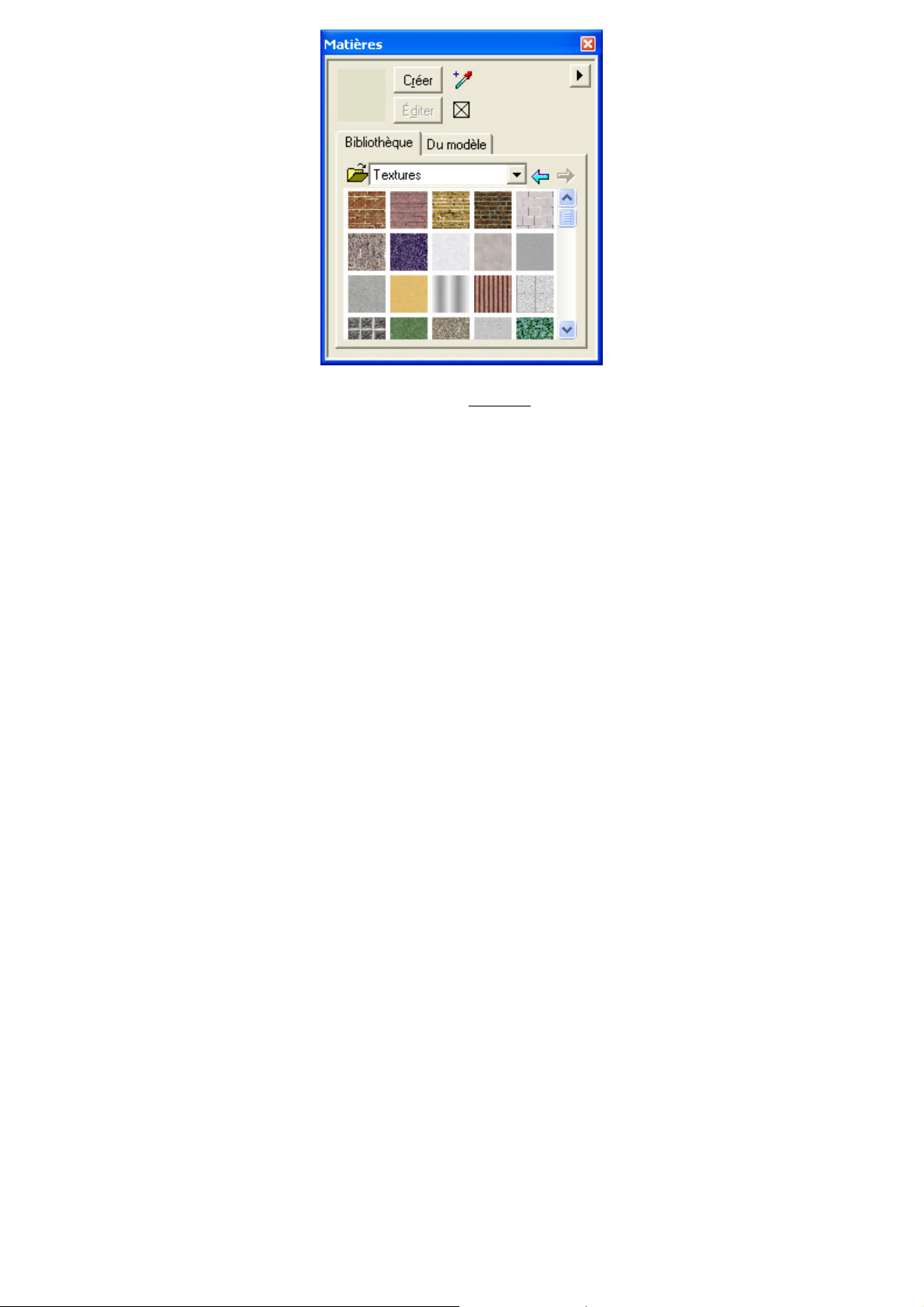
Vous pouvez afficher la palette matières en activant l'outil Colorier ou à partir du menu Fenêtre.
Accès menu: ( Fenêtre > Navigateur de matières )
Page 10 sur 29Volet d'information du modèle
Options palette des matières
Matière active :
Affiche la matière utilisée par l'outil Colorier. Si vous cliquez sur cet aperçu, l'outil Colorier s'active
automatiquement.
Exemple de matière :
Extrait une matière de la scène pour en faire la matière active. (Ceci n'est pas l'équivalent de la sélection d'un pixel
de couleur.)
Matière par défaut :
Fait de la matière active la matière par défaut (ou "nulle").
Onglet Bibliothèque :
Affiche les matières stockées dans les fichiers de bibliothèques de matières SketchUp (.skm). Pour changer de
bibliothèque, sélectionnez-en une autre dans la liste déroulante. Pour ouvrir une autre bibliothèque, cliquez sur le
bouton d'ouverture de fichier.
Flèches
Les flèches gauche et droite vous permettent d'avancer et de reculer de la même manière que dans un navigateur
Internet.
Onglet "Du modèle" :
Affiche les matières actives définies pour la scène. Les matières affectées à des éléments ou à des objets sont
affichées avec un triangle.
Sélection d'une matière dans la palette
08/04/2005file://C:\Documents%20and%20Settings\Nicolai\Local%20Settings\Temp\~hhEFDD.htm
Page 93

p
p
p
Page 11 sur 29Volet d'information du modèle
Pour sélectionner une matière, cliquez dessus. La matière active est indiquée dans un carré de prévisualisation situé
dans le coin supérieur gauche et l'outil Colorier est automatiquement activé.
En cliquant avec le bouton droit de la souris sur une matière du nuancier de l'onglet Bibliothèque, vous pouvez
créer une nouvelle matière de même aspect, le supprimer de la bibliothèque ou l'ajouter à la liste des matières du
modèle. En cliquant avec le bouton droit de la souris sur une matière du nuancier de l'onglet Du modèle, vous
ouvez obtenir une estimation de la surface couverte par cette matière, la supprimer (à condition qu'elle ne soit pas
utilisée par des éléments ou des objets), la modifier de façon interactive, en ajouter une copie dans votre
bibliothèque ou remplacer dans la bibliothèque une matière différente de même nom.
Application de matières
Pour appliquer plusieurs fois une matière déjà présente dans le modèle :
1. Cliquez sur le bouton Exemple de matière dans l'angle supérieur droit de la palette.
2. Placez le curseur en forme de pipette sur la matière souhaitée et cliquez. Cette matière apparaît dans le carreau
de la couleur active.
3. Vous pouvez à présent peindre avec cette matière dans la scène.
Purger les matières non utilisées
SketchUp conserve dans le fichier SKP toutes les matières ajoutées au modèle. Les matières que ne comportent que
des informations de couleur sont très petites, en revanche, les motifs de texture peuvent devenir plutôt lourds, en
fonction bien sûr de la taille du fichier texture. Il vaut mieux utiliser des images à une résolution aussi petite que
ossible ou choisir, le cas échéant, des formats de fichier comprimés tels que JPEG ou PNG pour ne pas trop
gonfler la taille du fichier. Vous pouvez également purger les matières qui ne sont pas actuellement utilisées par le
biais de la palette de matières.
Pour purger les matières non utilisées :
1. Activez l'onglet Du modèle de la palette matières. Toutes les matières définies pour la scène s'affichent. Un petit
triangle placé dans l'angle inférieur droit indique les matières effectivement utilisées.
2. Cliquez sur la flèche en haut à droite du Navigateur pour dérouler le menu Détails du Navigateur de matières,
uis choisissez l'article "Purger les matières".
Édition des matières
Pour modifier des matières affectées à des objets :
1. Activez l'onglet Du modèle de la palette matières. Toutes les matières définies pour la scène s'affichent. Un petit
triangle placé dans l'angle inférieur droit indique les matières effectivement utilisées.
2. Sélectionnez celle que vous voulez modifier.
3. Cliquez sur le bouton Éditer. L'éditeur de matière s'affiche. Toutes les modifications que vous faites sont
répercutées dans l'ensemble de la scène. Vous pouvez également éditer une matière en cliquant deux fois dessus ou
en utilisant le clic droit et la commande Édition.
Surface couverte par une matière
Pour obtenir une indication chiffrée de la surface couverte par une matière donnée dans la scène :
08/04/2005file://C:\Documents%20and%20Settings\Nicolai\Local%20Settings\Temp\~hhEFDD.htm
Page 94

N
Page 12 sur 29Volet d'information du modèle
1. Activez l'onglet Du modèle de la palette matières. Toutes les matière définies pour la scène s'affichent. Un petit
triangle placé dans l'angle inférieur droit indique les matières effectivement utilisées.
2. Cliquez avec le bouton droit de la souris sur la matière dont vous souhaitez calculer l'utilisation et sélectionnez
Surface. Ceci affiche la surface utilisée par la matière indiquée. La surface est affichée dans l'unité choisie sous
Préférences.
Sélectionnez tous les éléments avec une matière spécifique
Pour sélectionner tous les éléments avec une matière spécifique :
1. Sélectionnez l'onglet "Du modèle" de la palette de Matières. Ceci aura pour effet d'afficher toutes les matières
définies dans votre scène. Les matières qui sont utilisées disposent d'un petit triangle dans la partie inférieure droite
du témoin de matière.
2. Cliquez avec le bouton de droite sur la matière que vous souhaitez sélectionner et choisissez "Sélectionner". Ceci
sélectionne tous les éléments qui sont identifiés par cette matière. L'usage de cette fonction est utile au cas où vous
souhaiteriez assigner une nouvelle matière à l'ensemble des éléments dotés d'une matière spécifique.
Ajout de matières à une bibliothèque
Pour ajouter une matière à la bibliothèque courante :
1. Ceci aura pour effet d'afficher toutes les matières définies dans votre scène. Les matières qui sont utilisées
disposent d'un petit triangle dans la partie inférieure droite du témoin de matière.
2. Cliquez avec le bouton de droite sur la matière que vous souhaitez ajouter et choisissez "Ajouter à la
bibliothèque". Ceci ajoute la matière à la bibliothèque chargée et activée dans l'onglet Bibliothèque.
Mise à jour de la copie de la bibliothèque
SketchUp vous permet de modifier simplement les matières de la bibliothèque et de mettre à jour la copie de la
bibliothèque avec les matières modifiées. Pour mettre à jour une matière d'une bibliothèque :
1. Sélectionnez l'onglet "Du modèle" de la palette des matières. Ceci aura pour effet d'afficher toutes les matières
définies dans votre scène. Les matières qui sont utilisées disposent d'un petit triangle dans la partie inférieure droite
du témoin de matière.
2. Double cliquez sur une matière quelconque de la bibliothèque courante. Utilisez le clic droit sur la matière, puis
sélectionnez l'article Édition du menu contextuel. Ceci a pour effet d'afficher l'éditeur de matière. Toute
modification effectuée ici est reportée à la scène. Vous pouvez également double cliquer sur une matière pour
l'éditer.
3. Modifiez la matière et cliquez Fermer.
4. Cliquez avec le bouton de droite sur la matière que vous venez d'éditer, puis sélectionnez "Mise à jour de la
copie de la bibliothèque".
Menu Détails
otez que le menu détails pour les onglets "Bibliothèque" et "Du modèle" comportent des articles différents. Tous
les articles disponibles dans les deux menus locaux sont décrits ci-dessous.
Tailles d'affichage (petites images, Images de taille moyenne, et Grandes images)
08/04/2005file://C:\Documents%20and%20Settings\Nicolai\Local%20Settings\Temp\~hhEFDD.htm
Page 95

p
p
Page 13 sur 29Volet d'information du modèle
Vous pouvez choisir la taille des carreaux de couleur en fonction de vos besoins. Pour en régler la taille, cliquez sur
le menu Détails et sélectionnez Petites images, Images de taille moyenne ou Grandes images. Si vous sélectionnez
Valeurs par défaut de la bibliothèque, la taille d'affichage est celle qui était en vigueur à l'enregistrement de la
bibliothèque.
Valeurs par défaut de la bibliothèque
Utilise la taille d'affichage enregistrée comme taille d'affichage des vignettes témoin de couleur. Si la bibliothèque
n'a pas encore été enregistrée, la taille affichée par défaut sera celle qui a été utilisée dernièrement.
Insertion de nouvelles matières
Pour intégrer la matière active à une bibliothèque, cliquez sur la palette avec le bouton droit de la souris et
sélectionnez Insérer une matière.
Purger matières inutilisées
Vous permet de purger les matières de la palette utilisée par le modèle. Les objets coloriés avec les matières
urgées reprennent la matière par défaut et la matière sélectionnée sera purgée du modèle.
Effacer la bibliothèque...
Pour effacer toutes les matières d'une bibliothèque, cliquez sur le menu Détails et sélectionnez "Effacer la
bibliothèque..."
Ouvrir la bibliothèque...
Pour ouvrir une bibliothèque à l'aide du gestionnaire de fichiers du système, cliquez sur le menu Détails et
sélectionnez "Ouvrir la bibliothèque..."
Fusion de matières provenant d'une autre bibliothèque
Pour fusionner toutes les matières provenant d'une autre bibliothèque, cliquez sur la palette avec le bouton droit de
la souris et sélectionnez Fusionner une bibliothèque
Trier par nom
SketchUp trie les couleurs d'une bibliothèque par teinte. Pour tirer les couleurs d'une bibliothèque par teinte. Pour
tirer les couleurs d'une bibliothèque par nom, cliquez sur le menu Détails et sélectionnez "Trier les bibliothèques
ar nom...".
Enregistrement de bibliothèques (enregistrer ou enregistrer sous
Les commandes de menu Enregistrer et Enregistrer sous permettent de sauvegarder et mettre à jour le contenu des
bibliothèques. Notez que les menus contextuels des onglets Bibliothèque et Du modèle ne comportent pas les
mêmes options.
Détacher/ancrer la palette de matières
Vous pouvez détacher la palette de matières de sa position et soit l'utiliser comme une fenêtre individuelle, soit la
ré attacher dans une autre position. Il est peut-être plus commode de la placer plus loin des autres outils de dessin.
De plus, ancrer la palette améliore la performance du système, puisque la fenêtre de SketchUp n'a pas besoin de
dessiner 'derrière' une autre fenêtre flottante. Si vous maintenez la touche Ctrl enfoncée pendant le déplacement de
la palette, elle restera détachée au lieu d'essayer de s'ancrer de nouveau à la fenêtre.
08/04/2005file://C:\Documents%20and%20Settings\Nicolai\Local%20Settings\Temp\~hhEFDD.htm
Page 96
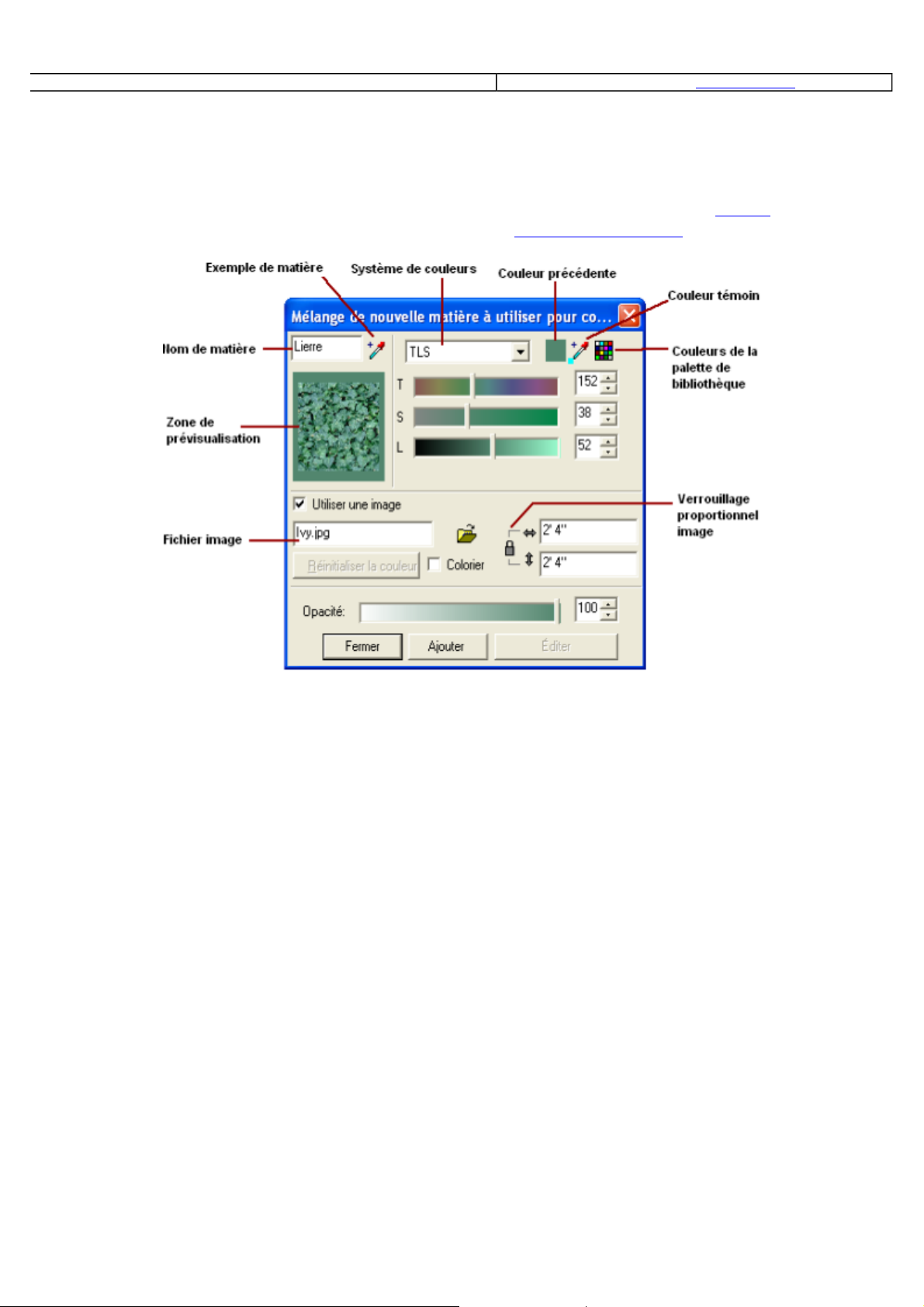
Page 14 sur 29Volet d'information du modèle
SketchUp 4.0 Guide utilisateur: Gestionnaire de matières © 2004 @Last Software, Inc. www.sketchup.com
Éditeur de matières
L'Éditeur de matières vous permet de définir et/ou modifier rapidement les propriétés d'une matière. Vous pouvez y
accéder par le biais du bouton 'Créer' ou du bouton 'Modifier' du navigateur de matières.
Options éditeur de matières
Nom de matière :
Affiche le nom de la matière à modifier ou créer.
Exemple de matière :
Permet de tester une matière du modèle. Si vous testez une matière en mode modification, vous modifiez ce que
vous venez de tester. Si vous testez une matière en mode création, vous créez en fonction de ce que vous venez de
tester.
Aperçu :
Affiche un nuancier de prévisualisation de la matière. Si vous utilisez une image de texture, celle-ci est entourée
d'une bande de couleur. Tout comme dans la palette matières, vous activez l'outil Colorier en cliquant sur ce
nuancier.
Système de couleurs :
Permet de choisir entre le modèle de couleur RVB (rouge-vert-bleu), le modèle TSL (teinte-saturation-luminosité),
le modèle TLS et roue chromatique. Le modèle RVB est traditionnellement utilisé dans les ordinateurs et les tubes
cathodiques car il est plus ou moins basé sur la physiologie de l'oeil humain. Les autres modèles offrent une
approche plus intuitive pour étudier les relations entre les couleurs.
08/04/2005file://C:\Documents%20and%20Settings\Nicolai\Local%20Settings\Temp\~hhEFDD.htm
Page 97

pr
Page 15 sur 29Volet d'information du modèle
Couleur précédente :
Rétablit la couleur utilisée au début de la session de modification.
Exemple de couleur :
Teste une couleur de l'écran en l'affectant à la matière.
Couleurs disponibles dans la palette de bibliothèque des matières :
Palette interne de l'éditeur donnant accès à une variante de la palette matières. Seule la couleur de la matière active
est remplacée par la couleur sélectionnée.
Utiliser l'image de texture :
Cette case à cocher permet de choisir si vous souhaitez ou non appliquer une texture à la matière. Si vous la
cochez, vous indiquez que vous souhaitez une texture et un dialogue d'ouverture de fichier s'affiche
automatiquement pour vous permettre de choisir une image de texture. En la désélectionnant, vous annulez
l'utilisation de la texture. Notez que si vous cochez à nouveau cette case, vous ne restaurez pas la dernière texture
utilisée, mais que vous repartez à zéro et devez sélectionner une nouvelle image de texture.
Fichier image :
Permet de spécifier le fichier d'image de texture. Vous pouvez faire glisser des fichiers dans cette zone ou utiliser
l'icône d'ouverture de fichier située à droite.
Réinitialiser la couleur de la texture :
Rétablit la couleur originale de la texture, celle du fichier image.
Colorier :
Lorsque cette case est cochée, toutes les couleurs de l'image sont bloquées sur la même nuance. Cette solution est
commode pour les fichiers qui connaissent des phénomènes de distorsion des couleurs.
Dimensions
Permet de spécifier les dimensions du fichier de texture tel qu'il apparaît dans le modèle SketchUp. Le fichier
image proprement dit n'est pas affecté. Les flèches verticale et horizontale placées à gauche permettent de rétablir
les dimensions initiales avant modification.
Verrouiller les proportions :
Bloque le rapport hauteur-largeur de sorte que toute modification apportée à une de ces dimensions est
automatiquement répercutée dans l'autre. Les flèches horizontale et verticale vous permettent de rétablir les valeurs
écédentes de hauteur et de largeur.
Réglages de Transparence :
Le curseur et le champ de saisie numérique permettent d'ajuster le degré de transparence de la matière.
Ajouter
Ce bouton ajoute à la scène la matière actuellement ouverte dans l'éditeur.
08/04/2005file://C:\Documents%20and%20Settings\Nicolai\Local%20Settings\Temp\~hhEFDD.htm
Page 98
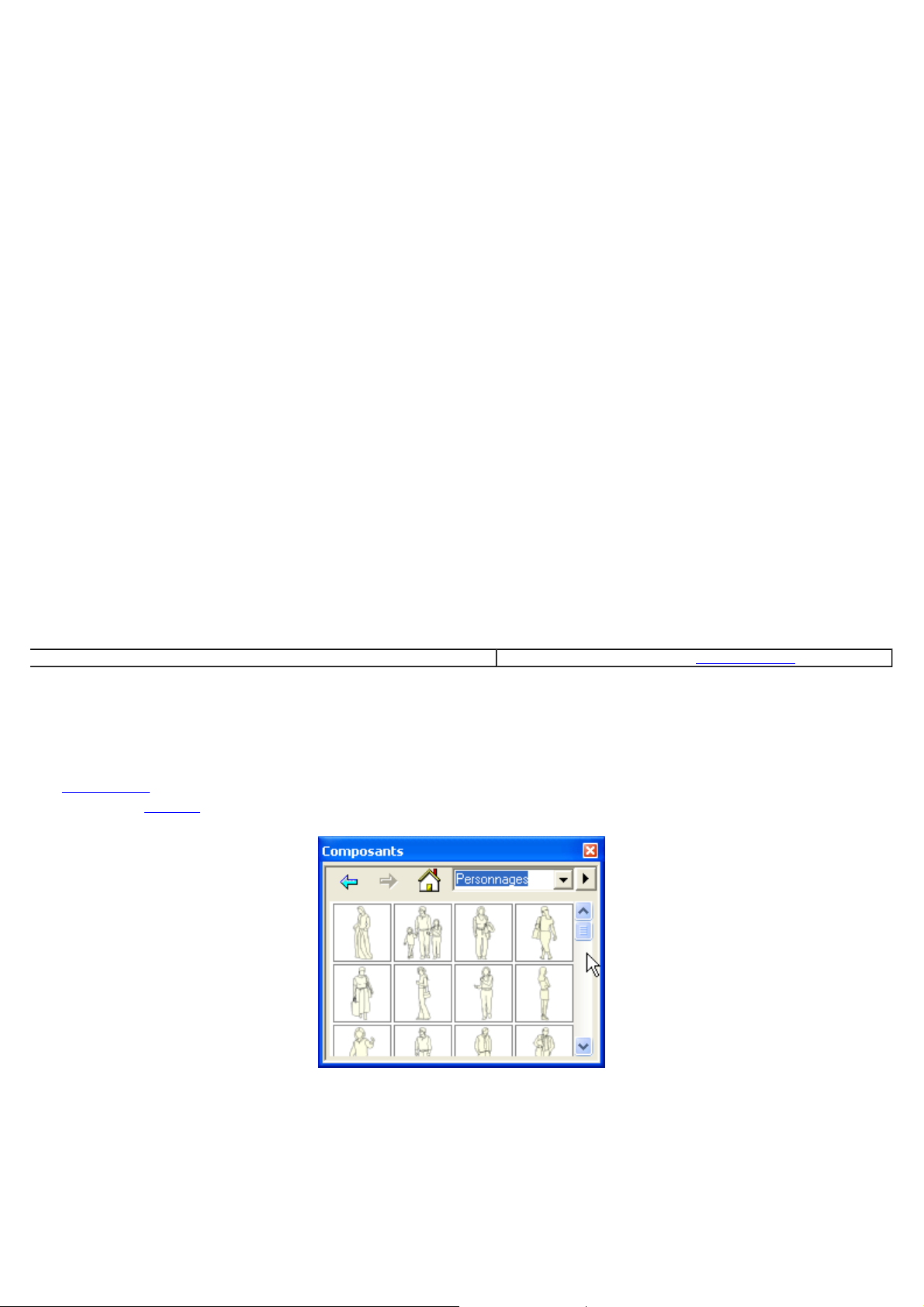
p
d
Page 16 sur 29Volet d'information du modèle
Éditer
Ce bouton permet à l'éditeur de modifier les matières de façon interactive. Il n'est disponible que si vous êtes en
mode création et que vous avez sélectionné une matière déjà utilisée dans le modèle.
Application des couleurs
Pour appliquer une matière déjà présente dans le modèle :
1. Cliquez sur le bouton Exemple de matière de l'éditeur.
2. Placez le curseur en forme de pipette sur la matière souhaitée et cliquez. Cette matière devient la matière active
et vous pouvez l'utiliser pour colorier d'autres éléments.
Utilisation d'un fichier image comme matière de texture
Pour spécifier le fichier image choisi comme matière de texture :
1. Cliquez sur le bouton d'ouverture situé à droite du champ de nom du fichier image. Un dialogue d'ouverture de
fichier dans lequel vous pouvez faire votre sélection apparaît.
2. Vous pouvez également taper directement dans ce champ le nom du fichier souhaité.
3. Une troisième méthode consiste à faire glisser le fichier directement du bureau ou du Gestionnaire de fichiers
dans l'éditeur de matière.
SketchUp 4.0 Guide utilisateur: Editeur de matière © 2004 @Last Software, Inc. www.sketchup.com
Navigateur des composants
Les composants sont gérés et insérés à partir du navigateur de composants. Vous pouvez activer le Navigateur à
artir du menu Fenêtre : ( Fenêtre> Composants )
Avec le navigateur de composants, vous accédez au contenu de la bibliothèque de composants de SketchUp
contenant divers composants prédéfinis qui pourront être utiles dans vos modèles. Vous pouvez choisir une
bibliothèque disponible en la sélectionnant dans la liste déroulante en haut du volet.
Lors de la création de nouveaux composants dans votre modèle, SketchUp les ajoute dans la bibliothèque du
mo
èle. Vous pouvez les retrouver en sélectionnant la liste locale "Du modèle" de la partie supérieure de la fenêtre,
08/04/2005file://C:\Documents%20and%20Settings\Nicolai\Local%20Settings\Temp\~hhEFDD.htm
Page 99

p
Page 17 sur 29Volet d'information du modèle
ou en cliquant sur l'icône "Départ" à côté de cette liste.
Vous pouvez naviguer en avant et en arrière dans vos bibliothèques en cliquant sur les flèches situées près de
l'icône de "Départ" de bibliothèque, comme vous le feriez avec votre navigateur Internet.
Options du navigateur de composants
Boutons Avant/Arrière
Ces boutons permettent d'avancer et de revenir en arrière dans l'historique de la navigation.
Icône bibliothèque de départ
Cliquez sur ce bouton pour n'afficher que les composants utilisés dans le dessin actuel. Il est également possible
d'obtenir cette liste en sélectionnant l'option 'Du modèle' de la zone de liste des chemins d'accès.
Chemins d'accès
La première ligne du navigateur comporte une case d'où vous accédez aux répertoires où sont enregistrées les
bibliothèques. Par défaut, le navigateur affiche les composants de la bibliothèque personnelle. La zone de liste
comporte toujours une option 'Du modèle' qui recense les composants utilisés dans le dessin actuel
Insérer un composant
Pour insérer un composant à partir du navigateur, sélectionnez-le et cliquez dans la fenêtre de dessin pour le placer.
Détacher/ancrer le navigateur de composants
Vous pouvez ancrer le navigateur sur n'importe quel côté de la fenêtre de dessin. Pour le détacher, cliquer sur le
bouton Maximiser dans l'angle supérieur droit ou faites-le glisser avec les poignées de déplacement. Vous pouvez
facilement modifier la taille du navigateur en agissant sur ses côtés. Si vous maintenez la touche Ctrl enfoncée
endant cette opération, il ne risque pas de s'ancrer de nouveau à la fenêtre.
Chargement de composant
Pour charger un composant externe dans votre modèle, sélectionnez l'article de menu
"Fichier>Insérer>Composant...", repérez le composant que vous souhaitez insérer à l'aide de la gestion de
navigation du système, puis cliquez sur le bouton "Ouvrir". Par achever le chargement, cliquez sur le modèle
SketchUp pour insérer le composant chargé.
Menu contextuel du navigateur de composants
Le menu contextuel donne accès à de nombreuses commandes utiles. Ce menu ne contient que des commandes
concernant l'état en cours du navigateur et la portion de l'écran dans laquelle vous cliquez. Pour l'ouvrir, un clic
droit sur le'icône du composant ou sur son nom dans le navigateur.
Propriétés
Affiche le dialogue de Propriétés du composant donné.
Purger
Supprime un composant spécifique du dessin actuel. Cette option est uniquement disponible pour les composants
08/04/2005file://C:\Documents%20and%20Settings\Nicolai\Local%20Settings\Temp\~hhEFDD.htm
Page 100

p
)
Page 18 sur 29Volet d'information du modèle
qui ne sont plus utilisés dans le dessin
Recharger
Recharge un composant à partir de sa source originale. Si vous avez modifié la définition externe, cette commande
ermet de mettre à jour l'occurrence dans le dessin.
Enregistrer sous...
Cette commande enregistre le composant comme un document SketchUp séparé sous un nouveau nom et/ou dans
un autre répertoire. Cela permet d'exporter un composant défini localement pour en faire un composant externe
utilisable dans d'autres documents SketchUp.
Réinitialiser point d'insertion
Rétablit tous les changements apportés au point d'insertion des définitions de composant.
Menu détails
Cliquez sur la flèche à droite de la liste sur la partie supérieure de la fenêtre pour ouvrir le menu local des détails.
Ce menu vous permet d'effectuer des actions complémentaires relatives aux composants.
Affichage par icône
Cliquez sur l'article "Affichage par icône" pour afficher les composants dans le navigateur sous forme d'icônes.
Affichage par liste
Cliquez sur l'article "Affichage par liste" pour afficher les composants dans le navigateur par nom et taille.
Afficher les imbriqués
Affiche les composants imbriqués dans d'autres composants.
Purger les composants inutilisés
Supprime tous les composants chargés qui ne sont plus utilisés dans le dessin.
Ajouter au dossier
Cliquez sur l'article "Ajouter dossier" pour ajouter un nouveau dossier de composants à la liste locale de catégories
de composants dans le Navigateur de composants.
SketchUp 4.0 Guide utilisateur: Navigateur de composants © 2004 @Last Software, Inc. www.sketchup.com
Gestionnaire de calques
Le Gestionnaire de calques de SketchUp permet de visualiser et de gérer les Calques de votre modèle. Vous pouvez
ouvrir le gestionnaire de calques à partir du menu Fenêtre : ( Fenêtre > Calques
08/04/2005file://C:\Documents%20and%20Settings\Nicolai\Local%20Settings\Temp\~hhEFDD.htm
 Loading...