

Page 1
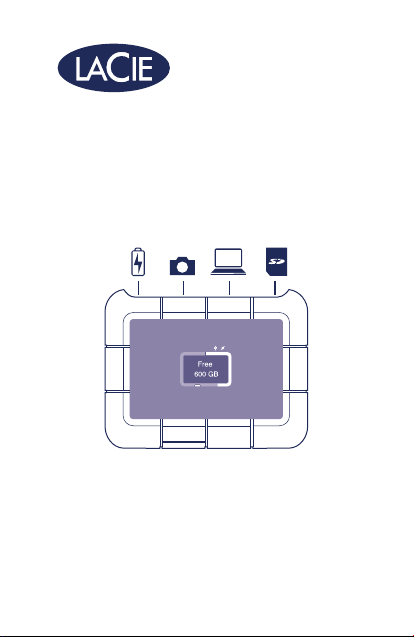
RUGGED® BOSS SSD
Backup O n Set Solution | SD Reader | USB Hub | Power Bank
design by neil poulton
Quick Install Guide
Page 2
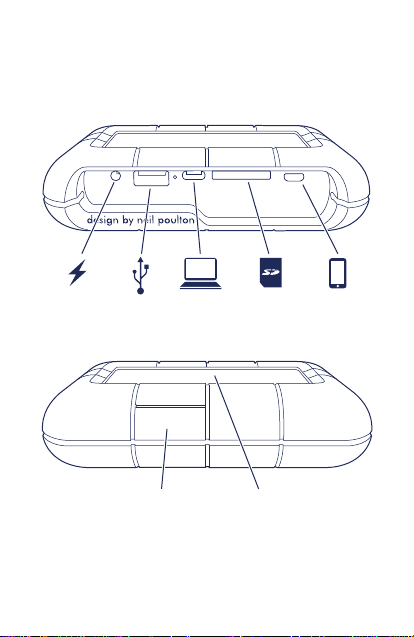
Rugged® BOSS SSD ports
and button
Action button
LCD
2
Page 3
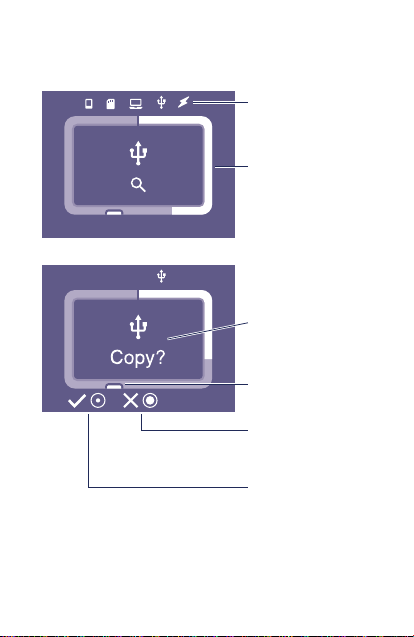
LCD guide
Connections
Storage meter
(white=
space used)
Prompts and
information
Action button
(Actions and
status)
Long push (3s)
for “no/cancel”
Short push (1s)
for “yes/accept”
3
Page 4
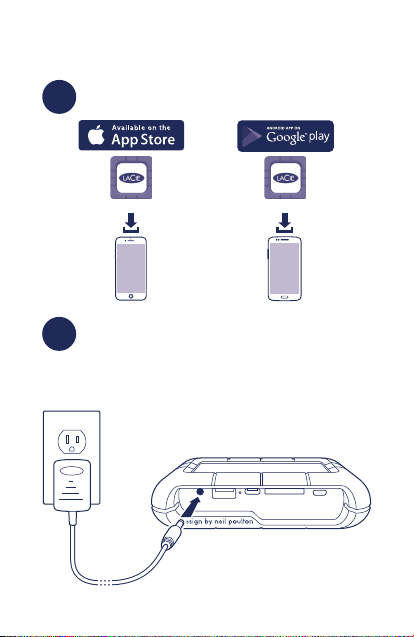
Set up Rugged BOSS SSD
Install the LaCie BOSS app
1
LaCie BOSS LaCie BOSS
Connect the power cable to charge
2
Rugged BOSS SSD’s battery
Important: Make certain the power cable
remains connected during the entire setup.
4
Page 5
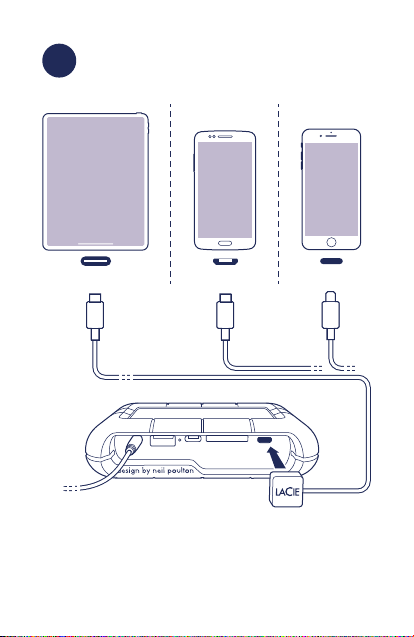
Connect mobile device
3
Choose the cable for your mobile device.
USB-C Micro-USB Lightning
5
Page 6
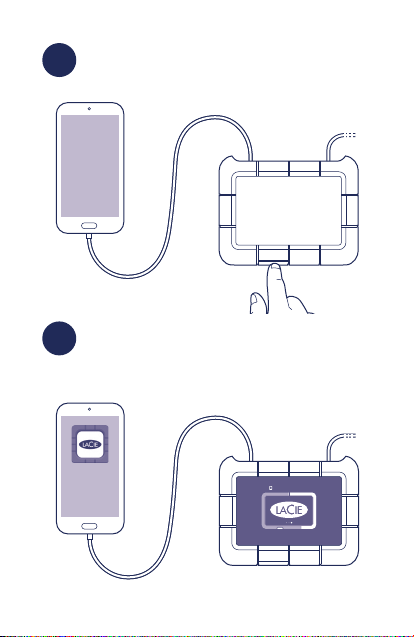
Push the action button to detect
4
your mobile device
LaCie BOSS automatically opens to
5
help you set up Rugged BOSS SSD
(10-20s wait)
LaCie BOSS
6
Page 7
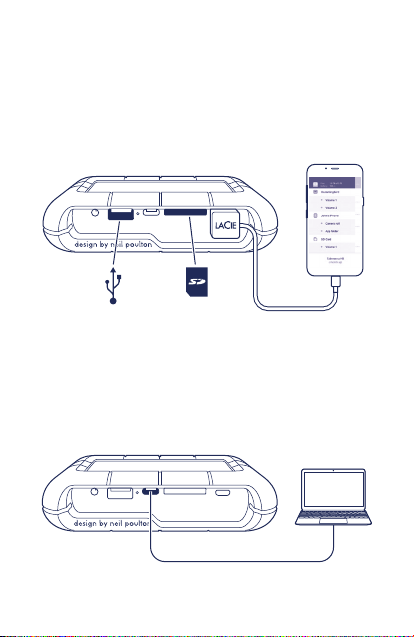
After setup is complete, you can:
Copy and move files with LaCie BOSS
Use LaCie BOSS to manage files on Rugged BOSS
SSD and connected SD cards, USB storage and
mobile devices.
Connect to a PC/Mac
Rugged BOSS SSD is a high performance SSD and
hub when connected to your PC/Mac. The SSD is
formatted for no-hassle connections with Windows
and Mac computers.
7
Page 8
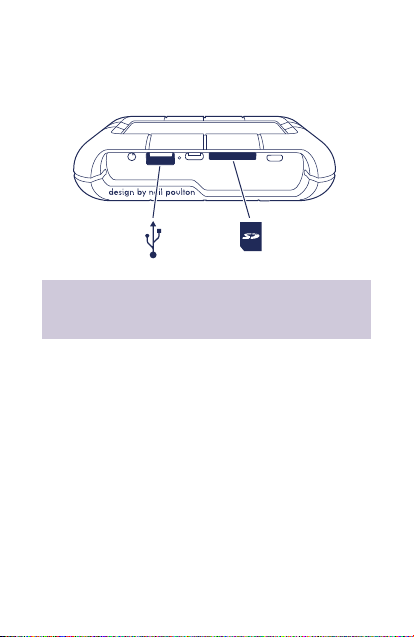
Run an Easy copy
Copy files from SD cards and USB storage with a
simple touch of Rugged BOSS SSD’s action button.
Expanded quick start guide available on the SSD.
Connect Rugged BOSS SSD to your computer to
review it.
8
Page 9
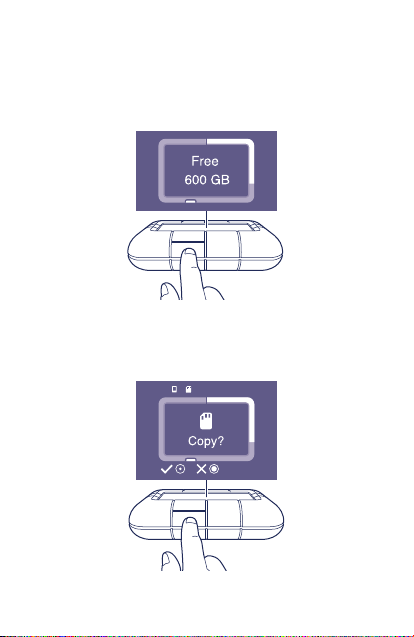
Button pushes to search ports
First push
Search the tethered cable for a mobile device.
Second push (within 10s of the first push)
Search the SD and USB ports for connected devices.
9
Page 10
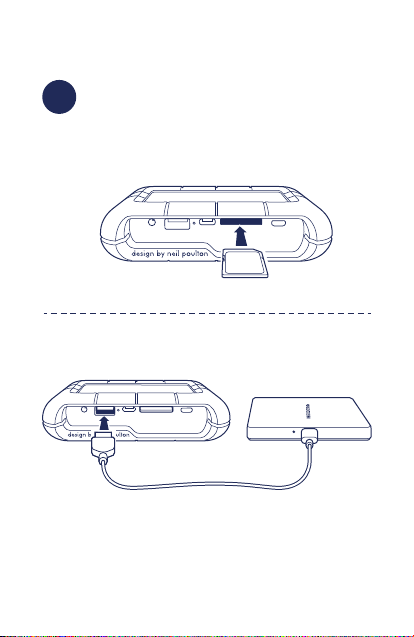
Easy copy
Insert an SD card or connect a USB
1
device (storage, drone, etc.)
SD card
USB storage
10
Page 11
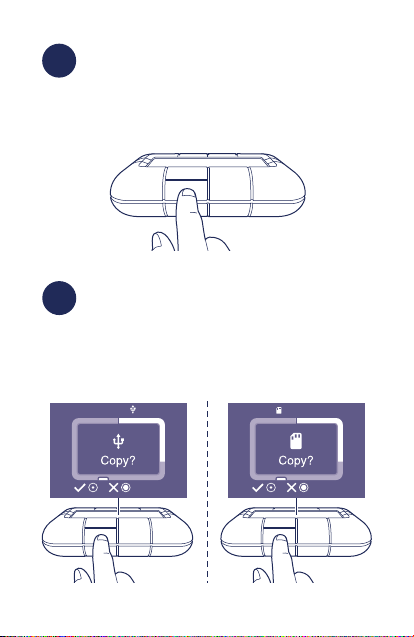
a. Push the action button for status
2
b. Within 10s, push the action
button to scan for the SD card or
connected USB device
At the prompt, push the action
3
button to confirm or cancel. Use a
short (1s) push to confirm, or a long
(3s) push to cancel
SD cardUSB
11
Page 12
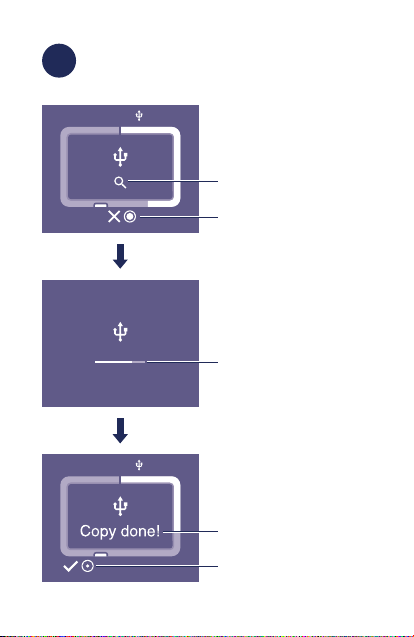
Rugged BOSS SSD automatically
4
copies all files
Reading
Long push (3s)
to cancel
Copying
Complete
Short push to confirm
12
Page 13

Manually detect a mobile device
Some mobile phones and tablets are not detected by
Rugged BOSS SSD when connected to the tethered
cable. If your device is not detected, try the following:
1 Wait for Rugged BOSS SSD to enter power-saving
mode (the LCD has no content).
2. Apply a short push (1 second) to the action
button to display Rugged BOSS SSD’s status.
3. Apply a long push (3 seconds) to the action button.
4. The LCD displays a prompt (“On?”). Apply a
short push to the action button to confirm.
Manually detect a USB device for
Easy copy
Some USB devices and SD cards are not autodetected
for Easy copy after pushing the action button twice.
The status screen appears but the USB icon is not lit
and there is no prompt to copy. You may encounter
this issue with USB devices that have an independent
power source (such as a power supply or battery).
To manually detect a USB device for Easy copy:
1 Wait for Rugged BOSS SSD to enter power-saving
mode (the LCD has no content).
2. Apply a short push (1 second) to the action
button to display Rugged BOSS SSD’s status.
3. Apply a long push (3 seconds) to the action button.
4. The LCD displays a prompt (“On?”). Apply a
short push to the action button to confirm.
13
Page 14

Review details of your Rugged BOSS SSD’s warranty
by opening the LaCie Limited Warranty Statement
on your drive or go to www.lacie.com/warranty. To
request warranty service, contact an authorized LaCie
service center or refer to www.lacie.com/support/
rugged-boss-ssd for more information regarding
customer support within your jurisdiction.
FR
Ports et bouton du Rugged® BOSS SSD
Bouton d’action
Écran LCD
Description de l’écran LCD
Connexions
Compteur (blanc = espace utilisé)
Invites et informations
Bouton d’action (actions et état)
Appui long (3 s) pour « Non/Annuler »
Appui court (1 s) pour « Oui/Accepter »
Configuration du disque
Rugged BOSS SSD
1 Installez l’application LaCie BOSS.
2 Raccordez le câble d’alimentation pou charger
la batterie du disque Rugged BOSS SSD.
14
Page 15

Important : Assurez-vous que le câble
d’alimentation reste branché tout au long du
processus d’installation.
3 Connectez l’appareil mobile.
Sélectionnez un câble adapté à votre appareil
mobile.
4 Appuyez sur le bouton d’action pour détecter
votre appareil mobile.
5 LaCie BOSS s’ouvre automatiquement
pour vous aider à configurer le disque
Rugged BOSS SSD (délai d’attente de 10 à
20 secondes).
Une fois le disque configuré,
vous pouvez :
copier et déplacer des fichiers à l’aide du logiciel
LaCie BOSS.
Utilisez LaCie BOSS pour gérer des fichiers
sur le disque Rugged BOSS SSD, les cartes SD
connectées, les systèmes de stockage USB et les
appareils mobiles.
Connexion à un PC/Mac
Lorsqu’il est connecté à votre PC/Mac, le disque
Rugged BOSS SSD est un SSD hautes performances
avec concentrateur. De par son formatage, ce SSD
peut être connecté aisément à un ordinateur
Windows ou Mac.
Copier des fichiers en toute simplicité
Pour copier des fichiers de cartes SD et d’une
15
Page 16

solution de stockage USB, il vous suffit d’appuyer
sur le bouton d’action du Rugged BOSS SSD.
Le guide de démarrage rapide (en version
longue) est disponible sur le SSD. Pour le consulter, connectez le disque Rugged BOSS SSD à
votre ordinateur.
Appuyer sur le bouton pour
rechercher les ports
Appuyer une première fois
Recherchez le câble rattaché à un appareil mobile.
Appuyer une seconde fois (au cours des
10 secondes suivantes)
Recherchez les ports SD et USB des appareils
connectés.
Copier des données en toute
simplicité
1 Insérez une carte SD ou connectez un
périphérique USB (stockage, drone, etc.).
Carte SD
Stockage USB
2 a. Appuyez sur le bouton d’action pour
connaître l’état.
b. Au cours des 10 secondes suivantes,
appuyez sur le bouton d’action pour
rechercher la carte SD ou un périphérique
USB connecté.
16
Page 17

3 Lorsque vous y êtes invité, appuyez sur le
bouton d’action pour confirmer ou annuler.
Confirmez par un appui court (1 s) ou annulez
par un appui long (3 s).
4 Rugged BOSS SSD copie alors
automatiquement tous les fichiers.
Lecture
Appui long (3 s) pour annuler
Copie en cours
Terminé
Confirmez votre choix par un appui court.
Détection manuelle d’un appareil
mobile
Certains modèles de téléphones portables et de
tablettes ne sont pas détectés par le disque Rugged
BOSS SSD lorsqu’il est raccordé à l’aide du câble
fourni. Si votre périphérique n’est pas détecté,
procédez comme suit :
1 Attendez que le disque Rugged BOSS SSD
bascule en mode d’économie d’énergie
(l’écran LCD est vierge).
2 Appuyez brièvement (1 seconde) sur le bouton
d’action pour afficher le statut du disque
Rugged BOSS SSD.
3 Effectuez un appui long (3 secondes) sur le
bouton d’action.
4 L’écran LCD affiche un message (« Actif ? »).
Effectuez un appui court sur le bouton
d’action pour confirmer.
17
Page 18

Détection manuelle d’un périphérique
USB en vue d’une copie simple
Après avoir appuyé une seconde fois sur le bouton
d’action, certains modèles de périphériques USB et
de cartes SD ne sont pas détectés automatiquement
en vue d’une copie simple. L’écran d’état s’affiche,
mais l’icône USB n’est pas allumée et aucune
fenêtre de copie ne s’ouvre. Vous pouvez rencontrer
ce problème avec des périphériques USB dont
la source d’alimentation est indépendante (bloc
d’alimentation ou batterie).
Pour détecter manuellement un périphérique USB en
vue d’une copie simple :
1 Attendez que le disque Rugged BOSS SSD
bascule en mode d’économie d’énergie
(l’écran LCD est vierge).
2 Appuyez brièvement (1 seconde) sur le bouton
d’action pour afficher le statut du disque
Rugged BOSS SSD.
3 Effectuez un appui long (3 secondes) sur le
bouton d’action.
4 L’écran LCD affiche un message (« Actif ? »).
Effectuez un appui court sur le bouton
d’action pour confirmer.
Pour connaître les conditions de garantie de
votre Rugged BOSS SSD, ouvrez la déclaration
de garantie limitée LaCie sur votre disque ou
consultez la page www.lacie.com/warranty.
Pour toute demande d’intervention sous garantie,
contactez un centre de réparation agréé LaCie
18
Page 19

clientèle ou consultez le site www.lacie.com/
support/rugged-boss-ssd pour obtenir de plus
amples informations sur le support clientèle dont
vous dépendez.
IT
Porte e pulsanti Rugged® BOSS SSD
Pulsante azione
LCD
Guida LCD
Connessioni
Misuratore archiviazione (bianco=spazio utilizzato)
Indicazioni e informazioni
Pulsante azione (azioni e status)
Pressione prolungata (3 sec.) per “no/cancella”
Pressione breve (1 sec.) per “sì/accetta”
Impostare Rugged BOSS SSD
1 Installare l’app LaCie BOSS
2 Collegare il cavo dell’alimentazione per
caricare la batteria di Rugged BOSS SSD
Importante: Assicurarsi che il cavo di
alimentazione sia collegato durante l’intera
configurazione.
3 Collegare il dispositivo mobile
Scegliere il cavo per il proprio dispositivo mobile.
19
Page 20

4 Premere il pulsante azione per rilevare il
dispositivo mobile
5 LaCie BOSS viene automaticamente avviata
come supporto per l’impostazione di Rugged
BOSS SSD (attendere 10-20 secondi)
Una volta completata la
configurazione, è possibile:
Copiare e spostare i file con LaCie BOSS
Utilizzare LaCie BOSS per gestire i file su Rugged
BOSS SSD e sulle schede SD, i dispositivi di
archiviazione USB e i dispositivi mobili collegati.
Effettuare il collegamento a PC/Mac
Rugged BOSS SSD è un’unità SSD e un hub che,
quando collegata a PC e Mac, fornisce prestazioni
elevate. L’unità SSD è formattata per connettersi
facilmente a computer Mac e Windows.
Eseguire una copia in tutta semplicità
Copiare i file da schede SD e dispositivi di
archiviazione USB premendo semplicemente il
pulsante azione di Rugged BOSS SSD.
Guida rapida completa disponibile sull’unità
SSD. Collegare Rugged BOSS SSD al computer
per consultarla.
20
Page 21

Pressioni del pulsante per cercare
le porte
Prima pressione
Cercare il cavo di collegamento per dispositivo
mobile.
Seconda pressione (entro 10 secondi dalla prima
pressione)
Cercare le porte SD e USB per i dispositivi collegati.
Eseguire una copia in tutta semplicità
1 Inserire una scheda SD o collegare un
dispositivo USB (archiviazione, drone, ecc.)
Scheda SD
Archiv. USB
2 a. Premere il pulsante azione per lo status
b. Entro 10 sec., premere il pulsante azione
per eseguire la scansione per la scheda
SD o la periferica USB collegata
3 Quando richiesto, premere il pulsante
azione per confermare o annullare. Premere
brevemente (1 sec.) per confermare, oppure
a lungo (3 sec.) per annullare
4 Rugged BOSS SSD copia automaticamente
tutti i file
Lettura in corso
Pressione prolungata (3 sec.) per annullare
Copia in corso
Completo
Premere brevemente per confermare.
21
Page 22

Rilevazione manuale di un
dispositivo mobile
Alcuni telefoni cellulari e tablet non vengono
rilevati da Rugged BOSS SSD se collegati al cavo di
collegamento. Se il dispositivo non viene rilevato,
provare ad effettuare la seguente procedura:
1 Attendere che Rugged BOSS SSD entri in
modalità risparmio energetico (il display LCD
non mostra contenuti).
2 Premere brevemente (1 secondo) il pulsante
azione per visualizzare lo stato di Rugged
BOSS SSD.
3 Premere a lungo (3 secondi) il pulsante azione.
4 Il display LCD mostra una richiesta (“On?”).
Premere brevemente il pulsante azione per
confermare.
Rilevazione manuale di un
dispositivo USB per procedere
alla Copia semplice
Alcune periferiche USB e schede SD non sono
riconosciute automaticamente per la funzione di
Copia semplice dopo aver premuto due volte il
pulsante azione. La schermata di stato compare
ma l’icona USB non è illuminata e non è presente
alcuna richiesta di copia. Questa problematica può
comparire in presenza di periferiche USB con una
fonte di alimentazione indipendente (ad esempio,
alimentazione elettrica o batteria).
22
Page 23

Per la rilevazione manuale di un dispositivo USB per
procedere alla Copia semplice:
1 Attendere che Rugged BOSS SSD entri in
modalità risparmio energetico (il display LCD
non mostra contenuti).
2 Premere brevemente (1 secondo) il pulsante
azione per visualizzare lo stato di Rugged
BOSS SSD.
3 Premere a lungo (3 secondi) il pulsante azione.
4 Il display LCD mostra una richiesta (“On?”).
Premere brevemente il pulsante azione per
confermare.
Controllare i dettagli della garanzia del vostro
Rugged BOSS SSD aprendo la Garanzia Limitata
di LaCie Informativa presente sulla vostra unità o
su www.lacie.com/warranty. Per richiedere un
servizio coperto da garanzia contattare un centro
di assistenza autorizzato LaCie o fare riferimento
a www.lacie.com/support/rugged-boss-ssd per
maggiori informazioni in merito all’assistenza
clienti presente nel vostro territorio.
23
Page 24

DE
Rugged® BOSS SSD – Anschlüsse
und Taste
Aktionstaste
LCD
LCD-Übersicht
Anschlüsse
Speicheranzeige (weiß = belegt)
Abfragen und Informationen
Aktionstaste (Aktionen und Status)
Lang drücken (3 s) für „Nein/Abbrechen“
Kurz drücken (1 s) für „Ja/Akzeptieren“
Rugged BOSS SSD einrichten
1 LaCie BOSS-App installieren
2 Stromkabel verbinden, um den Rugged BOSS
SSD-Akku aufzuladen
Wichtig: Das Stromkabel muss während der
gesamten Einrichtung angeschlossen sein.
3 Mobilgerät anschließen
Wählen Sie das passende Kabel für Ihr
Mobilgerät aus.
4 Die Aktionstaste drücken, um das Mobilgerät
zu suchen
5 LaCie BOSS wird gestartet und führt Sie
durch die Einrichtung von Rugged BOSS SSD
(10–20 Sekunden Wartezeit)
24
Page 25

Nach erfolgter Einrichtung
können Sie:
Dateien mit LaCie BOSS kopieren und
verschieben
Mit LaCie BOSS die Dateien auf Rugged BOSS SSD
und verbundenen SD-Karten, USB-Speicher und
Mobilgeräten verwalten.
Die Festplatte mit einem PC/Mac verbinden
Die Rugged BOSS SSD ist eine High-PerformanceSSD und dient gleichzeitig als Hub, wenn sie an
Ihren PC/Mac angeschlossen ist. Die SSD ist für
Windows und Mac formatiert.
Dateien einfach kopieren
Dateien auf SD-Karten und USB-Speichern lassen
sich ganz einfach durch Drücken der Aktionstaste
von Rugged BOSS SSD kopieren.
Auf der SSD befindet sich eine ausführliche
Anleitung. Zum Anzeigen der Anleitung
verbinden Sie die Rugged BOSS SSD mit
Ihrem Computer.
Taste drücken, um Anschlüsse
zu suchen
Erstes Drücken
Das Mobilgerätekabel suchen.
Zweites Drücken (innerhalb von 10 Sekunden
nach dem ersten Drücken)
SD- und USB-Anschlüsse für verbundene Geräte
anzeigen.
25
Page 26

Einfaches Kopieren
1 SD-Karte einstecken oder USB-Gerät
verbinden (Speicher, Drohne usw.)
SD-Karte
USB-Speicher
2 a. Aktionstaste drücken, um Status anzuzeigen
b. Drücken Sie binnen 10 Sekunden die
Aktionstaste, um die SD-Karte oder das
angeschlossene USB-Gerät zu suchen
3 Bei Aufforderung Aktionstaste zum Bestätigen
oder Abbrechen drücken. Zum Bestätigen
kurz drücken (1 s), zum Abbrechen lang
drücken (3 s)
4 Rugged BOSS SSD kopiert automatisch alle
Dateien
Lesen
Zum Abbrechen lang drücken (3 s)
Kopieren
Abgeschlossen
Zum Bestätigen kurz drücken.
Manuelle Suche nach einem
Mobilgerät
Manche Mobiltelefone und Tablets werden nicht von
Rugged BOSS SSD erkannt, wenn sie mit dem Kabel
verbunden werden. Gehen Sie wie folgt vor, falls Ihr
Gerät nicht erkannt wird:
1 Warten Sie, bis die Rugged BOSS SSD in den
Stromsparmodus wechselt (auf dem LCD wird
nichts angezeigt).
26
Page 27

2 Drücken Sie kurz (1 Sekunde) die Aktionstaste,
um den Status der Rugged BOSS SSD
anzuzeigen.
3 Drücken Sie jetzt die Aktionstaste lang
(3 Sekunden).
4 Eine Aufforderung auf dem LCD wird
angezeigt („Ein?“) Drücken Sie zur
Bestätigung kurz auf die Aktionstaste.
Manuelle Suche nach einem USBGerät zum einfachen Kopieren
Einige USB-Geräte und SD-Karten werden nach
zweimaligem Drücken der Aktionstaste nicht
automatisch zur Funktion zum einfachen Kopieren
erkannt. Die Statusanzeige erscheint, aber das
USB-Symbol ist ausgegraut und es wird keine
Kopierabfrage angezeigt. Dieses Problem kann
bei USB-Geräten mit eigener Stromversorgung
(wie einem Netzteil oder einem Akku) auftreten.
Um manuell nach einem USB-Gerät zum einfachen
Kopieren zu suchen:
1 Warten Sie, bis die Rugged BOSS SSD in den
Stromsparmodus wechselt (auf dem LCD wird
nichts angezeigt).
2 Drücken Sie kurz (1 Sekunde) die Aktionstaste,
um den Status der Rugged BOSS SSD
anzuzeigen.
3 Drücken Sie jetzt die Aktionstaste lang
(3 Sekunden).
4 Eine Aufforderung auf dem LCD wird
angezeigt („Ein?“) Drücken Sie zur
Bestätigung kurz auf die Aktionstaste.
27
Page 28

Einzelheiten zur Garantie für Ihre Rugged BOSS
SSD finden Sie in der LaCie Garantieerklärung
zu Ihrer Festplatte oder auf www.lacie.com/
warranty. Im Garantiefall wenden Sie sich bitte
an ein autorisiertes LaCie Servicecenter oder
besuchen Sie www.lacie.com/support/rugged-
boss-ssd, wo Sie weitere Informationen über den
Kundensupport in Ihrer Region erhalten.
ES
Botón y puertos de la unidad
Rugged® BOSS SSD
Botón de acción
Pantalla LCD
Guía de la pantalla LCD
Conexiones
Medidor de almacenamiento
(blanco = espacio utilizado)
Avisos e información
Botón de acción (acciones y estado)
Pulsación larga (3 s) para “no/cancelar”
Pulsación corta (1 s) para “sí/aceptar”
Configuración de la unidad
Rugged BOSS SSD
1 Instale la aplicación LaCie BOSS.
28
Page 29

2 Conecte el cable de alimentación para
cargar a batería de la unidad Rugged BOSS
SSD. Importante: Asegúrese de que el cable
de alimentación permanece conectado durante
toda la configuración.
3 Conecte el dispositivo móvil.
Seleccione el cable para su dispositivo móvil.
4 Pulse el botón de acción para detectar
su dispositivo móvil.
5 La aplicación LaCie BOSS se abre
automáticamente para ayudarle a configurar
la unidad Rugged BOSS SSD
(10-20 segundos de espera).
Una vez completada la configuración,
puede:
Copiar y mover archivos con la unidad
LaCie BOSS
Utilice la aplicación LaCie BOSS para gestionar
archivos en unidad Rugged BOSS SSD y conectar
tarjetas SD, dispositivos de almacenamiento USB y
dispositivos móviles.
Conectar la unidad a un PC/Mac
La unidad Rugged BOSS SSD es una unidad de
estado sólido (SSD) de alto rendimiento y un
concentrador cuando se conecta a su PC/Mac.
La unidad SSD se encuentra formateada para
conectarse sin complicaciones a equipos
Windows y Mac.
29
Page 30

Realizar copias con facilidad
Copie los archivos de las tarjetas SD y los
dispositivos de almacenamiento USB pulsando
simplemente el botón de acción de la unidad
Rugged BOSS SSD.
Se encuentra disponible una guía de inicio
rápido ampliada en la unidad SSD. Conecte
la unidad Rugged BOSS SSD a su equipo para
revisar dicha guía.
Pulsaciones del botón para buscar
los puertos
Primera pulsación
Busque el cable conectado para encontrar un
dispositivo móvil.
Segunda pulsación (en 10 segundos de la
primera pulsación)
Busque los puertos USB y SD para los dispositivos
conectados.
Copia sencilla
1 Inserte una tarjeta SD o conecte un
dispositivo USB (de almacenamiento,
un dron, etc.).
Tarjeta SD
Almacenamiento USB
2 a. Pulse el botón de acción para conocer
el estado.
30
Page 31

b. En 10 segundos, pulse el botón de acción
para buscar la tarjeta SD o el dispositivo
USB conectado.
3 Cuando se le indique, pulse el botón de
acción para confirmar o cancelar la copia.
Realice una pulsación corta (1 s) para
confirmarla o una pulsación larga
(3 s) para cancelarla.
4 La unidad Rugged BOSS SSD copia
automáticamente todos los archivos.
Lectura en curso
Pulsación larga (3 s) para cancelar
Copia en curso
Completa
Pulsación corta para confirmar
Detección manual de un dispositivo
móvil
Rugged BOSS SSD no detecta algunos teléfonos
móviles y tabletas cuando se conecta a un cable
acoplado. Si no se detecta su dispositivo, intente
lo siguiente:
1 Espere a que la unidad Rugged BOSS SSD
entre en el modo de ahorro de energía (la
pantalla LCD no muestra ningún contenido).
2 Pulse el botón de acción brevemente
(1 segundo) para que se muestre el estado de
la unidad Rugged BOSS SSD.
3 Pulse el botón de acción de forma prolongada
(3 segundos).
31
Page 32

4 La pantalla LCD muestra un aviso
(“¿Encendida?”). Pulse brevemente el botón
de acción para confirmar la acción.
Detección manual de un dispositivo
USB para una copia sencilla
Algunos dispositivos USB y tarjetas SD no se detectan
automáticamente para la realización de una copia
sencilla una vez que se ha pulsado dos veces el
botón de acción. Se muestra la pantalla de estado,
pero el icono USB no se ilumina y no aparece
ningún aviso para que se dé inicio a la copia. Puede
experimentar este problema con los dispositivos
USB que dispongan de una fuente de alimentación
independiente (como un suministro de energía o una
batería).
Para detectar manualmente un dispositivo USB para
una copia sencilla:
1 Espere a que la unidad Rugged BOSS SSD
entre en el modo de ahorro de energía (la
pantalla LCD no muestra ningún contenido).
2 Pulse el botón de acción brevemente
(1 segundo) para que se muestre el estado de
la unidad Rugged BOSS SSD.
3 Pulse el botón de acción de forma prolongada
(3 segundos).
4 La pantalla LCD muestra un aviso
(“¿Encendida?”). Pulse brevemente el botón
de acción para confirmar la acción.
32
Page 33

Revise los detalles de la garantía de su Rugged
BOSS SSD abriendo la declaración de garantía
limitada de LaCie que se encuentra en su unidad
o visite www.lacie.com/warranty. Para solicitar
servicio técnico bajo la garantía, póngase en
contacto con un centro de servicio autorizado de
LaCie o visite www.lacie.com/support/rugged-
boss-ssd si desea obtener más información sobre
el servicio técnico en su territorio.
NL
Aansluitingen en knop van de
Rugged® BOSS SSD
Actieknop
LCD-scherm
Handleiding LCD-scherm
Aansluitingen
Beschikbare ruimte (wit=gebruikte ruimte)
Aanwijzingen en informatie
Actieknop (acties en status)
Lang indrukken (3 s) voor “nee/annuleren”
Kort indrukken (1 s) voor “ja/accepteren”
33
Page 34

Rugged BOSS SSD instellen
1 Installeer de LaCie BOSS-app
2 Sluit de stroomkabel aan om de batterij van
Rugged BOSS SSD op te laden
Belangrijk: Zorg ervoor dat de voedingskabel
verbonden blijft tijdens de gehele installatie.
3 Sluit het mobiele apparaat aan
Kies de kabel voor uw mobiele apparaat.
4 Druk op de actieknop om uw mobiele
apparaat te vinden
5 LaCie BOSS wordt automatisch geopend om
u te helpen met de installatie van Rugged
BOSS SSD (10-20 seconden wachten)
Na de installatie kunt u:
Bestanden kopiëren en verplaatsen met
LaCie BOSS
Gebruik LaCie BOSS voor het beheer van bestanden
op Rugged BOSS SSD, op aangesloten SD-kaarten,
USB-opslagmedia en mobiele apparaten.
Verbinding maken met een PC/Mac
Rugged BOSS SSD is een krachtige harde
schijf en hub met grote capaciteit wanneer
deze is aangesloten op uw PC/Mac. De SSD is
geformatteerd voor probleemloze verbinding met
Windows- en Mac-computers.
Een Easy Copy maken
Bestanden van SD-kaarten en USB-opslagmedia
kopiëren met een enkele druk op de Rugged BOSS
SSD actieknop.
34
Page 35

Een uitgebreide snelstartgids is beschikbaar
op de SSD. Sluit Rugged BOSS SSD aan op uw
computer om deze te bekijken.
Druk op de knop om poorten te
zoeken
Eerste keer indrukken
Zoek via de aangesloten kabel naar mobiele
apparaten.
Tweede keer indrukken (binnen 10 seconden na
de eerste keer)
Zoek naar aangesloten apparaten op de SD- en
USB-poorten.
Easy copy
1 Plaats een SD-kaart of sluit een USB-
apparaat aan (opslag, drone, etc.)
SD-kaart
USB-opslag
2 a. Druk op de actieknop om de status op
te roepen
b. Druk binnen 10 seconden op de actieknop
om te zoeken naar de SD-kaart of het
aangesloten USB-apparaat
3 Druk op de actieknop wanneer dit wordt
gevraagd om te bevestigen of te annuleren,
druk kort (1 s) om te bevestigen, druk lang
(3 s) om te annuleren
35
Page 36

4 Rugged BOSS SSD kopieert automatisch
alle bestanden
Lezen
Lang indrukken (3 s) om te annuleren
Kopiëren
Voltooid
Kort indrukken om te bevestigen
Handmatig een mobiel apparaat
detecteren
Sommige mobiele telefoons en tablets worden
niet gedetecteerd door Rugged BOSS SSD na
aankoppeling via de kabel. Indien uw apparaat niet
gedetecteerd wordt, probeer dan het volgende:
1 Wacht tot de Rugged BOSS SSD in de
energiebesparende modus gaat (het LCDscherm is leeg).
2 Druk kort op de actieknop (1 seconde) om
de status van de Rugged BOSS SSD weer te
geven.
3 Druk lang op de actieknop (3 seconden).
4 Het LCD-scherm laat een melding zien
(“Aan?”). Druk kort op de actieknop om te
bevestigen.
Handmatig een USB-apparaat
ontdekken voor Easy copy
Sommige USB-apparaten en SD-kaarten worden
niet automatisch gedetecteerd voor Easy copy
nadat de actieknop twee keer is ingedrukt. Het
36
Page 37

statusscherm verschijnt, maar het USB-pictogram is
niet verlicht en er komt geen vraag om te kopiëren.
Dit probleem kan voorkomen bij USB-apparaten
met een onafhankelijke voedingsbron (zoals
voeding, batterij, enz.)
Om handmatig een USB-apparaat te detecteren voor
Easy copy:
1 Wacht tot de Rugged BOSS SSD in de
energiebesparende modus gaat (het LCDscherm is leeg).
2 Druk kort op de actieknop (1 seconde) om de
status van de Rugged BOSS SSD weer te geven.
3 Druk lang op de actieknop (3 seconden).
4 Het LCD-scherm laat een melding zien
(“Aan?”). Druk kort op de actieknop om te
bevestigen.
Meer informatie over de garantie op uw Rugged
BOSS SSD vindt u door de LaCie Limited
Garantieverklaring te openen op uw schijf of door
naar www.lacie.com/warranty te gaan. Om
de garantieservice aan te vragen, kunt u contact
opnemen met een erkend LaCie-servicecentrum
of ga naar www.lacie.com/support/rugged-
boss-ssd voor meer informatie over klantenservice
in uw regio.
37
Page 38

PT
Botão e portas do Rugged® BOSS SSD
Botão de ação
LCD
Guia do LCD
Ligações
Estado do armazenamento
(branco = espaço utilizado)
Mensagens e informações
Botão de ação (ações e estado)
Carregar prolongadamente (3 segundos) para
“não/cancelar”
Carregar por breves instantes (1 segundo) para
“sim/aceitar”
Configuração do Rugged BOSS SSD
1 Instalar a aplicação LaCie BOSS
2 Ligar o cabo de alimentação para carregar a
bateria do Rugged BOSS SSD
Importante: Certifique-se de que o cabo de
alimentação se mantém ligado durante todo o
processo de configuração.
3 Ligar o dispositivo móvel
Escolha o cabo para o dispositivo móvel.
4 Carregar no botão de ação para detetar o
dispositivo móvel
5 A LaCie BOSS é iniciada automaticamente
38
Page 39

para ajudar a configurar o Rugged BOSS
SSD (aguardar 10 a 20 segundos)
Após concluir a configuração, pode:
Copiar e mover ficheiros com a LaCie BOSS
Utilize a LaCie BOSS para gerir ficheiros no
Rugged BOSS SSD e em cartões SD, dispositivos de
armazenamento USB e dispositivos móveis ligados.
Ligar a um PC/Mac
O robusto BOSS SSD é um SSD de elevado
desempenho e hub quando ligado ao PC/Mac. O
SSD está formatado para ligações sem problemas a
computadores Windows e Mac.
Executar uma cópia fácil
Copie os ficheiros de cartões SD e dispositivos de
armazenamento USB com um simples toque no
botão de ação do Rugged BOSS SSD.
Há um guia alargado de início rápido
disponível no SSD. Ligue o Rugged BOSS SSD
ao computador para o consultar.
Toques no botão para procurar portas
Primeiro toque
Procura o cabo de ligação para detetar um
dispositivo móvel.
Segundo toque (dentro de 10 segundos após o
primeiro toque)
Procura as portas USB e SD para detetar
dispositivos que estejam ligados.
39
Page 40

Cópia fácil
1 Inserir um cartão SD ou ligar um dispositivo
USB (armazenamento, drone, etc.)
Cartão SD
Dispositivo de armazenamento USB
2 a. Carregar no botão de ação para obter
o estado
b. No espaço de 10 segundos, prima o
botão de ação para procurar o cartão
SD ou o dispositivo USB ligado
3 Quando for apresentada a mensagem,
carregar no botão de ação para confirmar
ou cancelar. Carregar por breves
instantes (1 segundo) para confirmar
ou prolongadamente (3 segundos) para
cancelar.
4 O Rugged BOSS SSD copia automaticamente
todos os ficheiros
A ler
Carregar prolongadamente (3 segundos)
para cancelar
A copiar
Concluído
Carregar por breves instantes para confirmar
Detetar manualmente um dispositivo
móvel
Alguns telemóveis e tablets não são detetados pelo
Rugged BOSS SSD quando ligados ao cabo de
40
Page 41

ligação. Caso o seu dispositivo não seja detetado,
experimente o seguinte:
1 Aguarde que o Rugged BOSS SSD entre no
modo de poupança de energia (o LCD não
apresenta conteúdo).
2 Prima brevemente (1 segundo) o botão de
ação para apresentar o estado do Rugged
BOSS SSD.
3 Prima prolongadamente (3 segundos) o botão
de ação.
4 Surgirá no LCD uma opção (“Ligado?”).
Prima brevemente o botão de ação para
confirmar.
Detetar manualmente um dispositivo
USB para cópia fácil
Alguns dispositivos USB e cartões SD não são
detetados automaticamente para cópia fácil depois
de se premir o botão de ação duas vezes. O ecrã
de estado é apresentado, mas o ícone USB não se
acende e não é apresentada a opção para copiar.
Pode encontrar esta situação em dispositivos USB
com fonte de alimentação independente (como
uma fonte de alimentação ou bateria).
Para detetar manualmente um dispositivo USB para
cópia fácil:
1 Aguarde que o Rugged BOSS SSD entre no
modo de poupança de energia (o LCD não
apresenta conteúdo).
2 Prima brevemente (1 segundo) o botão de
ação para apresentar o estado do Rugged
BOSS SSD.
41
Page 42

3 Prima prolongadamente (3 segundos) o botão
de ação.
4 Surgirá no LCD uma opção (“Ligado?”). Prima
brevemente o botão de ação para confirmar.
Analise os detalhes da garantia do seu
Rugged BOSS SSD abrindo a Declaração de
garantia limitada do LaCie em seu disco ou em
www.lacie.com/warranty. Para solicitar o serviço
de garantia, entre em contato com um centro
de serviço autorizado da LaCie ou consulte
www.lacie.com/support/rugged-boss-ssd para
obter mais informações em relação ao suporte ao
cliente em sua jurisdição.
RU
Порты и кнопка Rugged® BOSS SSD
Кнопка действия
ЖК-дисплей
Руководство по ЖК-дисплею
Соединения
Датчик пространства хранения (белый цвет =
использованное пространство)
Инструкции и информация
Кнопка действия (действия и состояние)
Длительное нажатие (3с), чтобы выбрать
«нет/отменить».
42
Page 43

Короткое нажатие (1с), чтобы выбрать
«да/принять».
Настройка Rugged BOSS SSD
1 Установите приложение
LaCie BOSS.
2 Подключите кабель питания для зарядки
аккумуляторной батареи Rugged BOSS SSD.
Важно! Убедитесь в том, что кабель питания
остается подключенным на протяжении всей
процедуры настройки.
3 Подключите мобильное устройство.
Выберите кабель для своего мобильного
устройства.
4 Нажмите кнопку действия, чтобы определить
ваше мобильное устройство.
5 Автоматически откроется приложение LaCie
BOSS, чтобы помочь вам настроить Rugged
BOSS SSD (подождите 10–20 секунд).
После завершения настройки можно
выполнять следующие действия.
Копирование и перемещение файлов с помощью
приложения LaCie BOSS
Используйте приложение LaCie BOSS для
управления файлами на Rugged BOSS SSD и
подключенных SD-картах, устройствах хранения
USB и мобильных устройствах.
43
Page 44

Подключение к ПК/Mac
Rugged BOSS SSD — это твердотельный
накопитель (SSD) высокой производительности и
концентратор, когда он подключен к вашему ПК/
Mac. SSD-накопитель отформатирован, чтобы
сразу можно было подключить устройство к
компьютерам Windows и Mac.
Запуск простого копирования
Копируйте файлы с SD-карт и устройств хранения
USB простым прикосновением к кнопке действия
Rugged BOSS SSD.
На SSD-накопителе имеется расширенное
руководство. Подключите Rugged BOSS
SSD к компьютеру, что бы просмотреть это
руководство.
Нажатия кнопок для поиска портов
Первое нажатие
Поиск кабеля связи для мобильного устройства.
Второе нажатие (в течение 10 секунд после
первого нажатия)
Поиск портов SD и USB для подключенных
устройств.
Простое копирование
1 Вставьте SD-карту или подключите USB-
устройство (устройство хранения, дрон и т. п.).
SD-карта
Хранилище USB
44
Page 45

2 a. Нажмите кнопку действия для показа
состояния.
b. В течение 10 секунд нажмите на кнопку
действия, чтобы выполнить сканирование
на наличие карты SD или подключенного
устройства USB.
3 Согласно инструкции нажмите кнопку
действия для подтверждения или отмены.
Для подтверждения используйте короткое
нажатие (1 с), а для отмены — долгое (3 с).
4 Rugged BOSS SSD автоматически копирует
все файлы.
Чтение
Длительное нажатие (3с) для отмены
Копирование
Завершено
Короткое нажатие для подтверждения
Обнаружение мобильного
устройства вручную
Устройство Rugged BOSS SSD не обнаруживает
некоторые мобильные телефоны и планшеты при
подключении с помощью соединительного кабеля.
Если ваше устройство не обнаружено, попробуйте
сделать следующее.
1 Подождите, пока Rugged BOSS SSD войдет
в режим энергосбережения (на ЖК-экране
ничего не будет отображаться).
45
Page 46

2 Выполните короткое нажатие (1 секунда)
на кнопку действия, чтобы на экране
отобразился стат ус Rugged BOSS SSD.
3 Выполните длительное нажатие (3 секунды) на
кнопку действия.
4 На ЖК-экране отобразится запрос
(«Включить?»). Выполните короткое нажатие
на кнопку действия, чтобы подтвердить.
Обнаружение USB-устройства
вручную для простого копирования
Некоторые устройства USB и SD-карты не
выявляются при автоматическом обнаружении для
выполнения простого копирования после того, как
кнопка действия будет нажата дважды. Появляется
окно состояния, но значок USB не загорается, и не
появляется приглашение выполнить копирование.
Вы можете столкнуться с этой проблемой при
использовании устройств USB с независимыми
источниками питания (блок питания или
аккумуляторная батарея).
Порядок обнаружения USB-устройства вручную для
простого копирования
1 Подождите, пока Rugged BOSS SSD войдет
в режим энергосбережения (на ЖК-экране
ничего не будет отображаться).
2 Выполните короткое нажатие (1 секунда)
на кнопку действия, чтобы на экране
отобразился стат ус Rugged BOSS SSD.
3 Выполните длительное нажатие (3 секунды) на
кнопку действия.
46
Page 47

4 На ЖК-экране отобразится запрос
(«Включить?»). Выполните короткое нажатие
на кнопку действия, чтобы подтвердить.
Чтобы просмотреть подробную информацию
о гарантии на Rugged BOSS SSD, откройте на
накопителе файл с заявлением об ограниченной
гарантии LaCie или перейдите по ссылке
www.lacie.com/warranty. За предоставлением
гарантийного обслуживания, обратитесь в
уполномоченный сервисный центр компании
LaCie или зайдите на сайт www.lacie.com/
support/rugged-boss-ssd, чтобы получить
дополнительную информацию об обслуживании
клиентов в вашем регионе.
ID
Port Rugged® BOSS SSD dan tombol
Tombol aksi
LCD
Panduan LCD
Koneksi
Meter penyimpanan (putih=ruang yang dipakai)
Petunjuk dan informasi
Tombol aksi (Tindakan dan status)
Tekan lama (3 detik) untuk “tidak/batal”
Tekan sebentar (1 detik) untuk “ya/diterima”
47
Page 48

Penyetelan Rugged BOSS SSD
1 Pasang aplikasi LaCie BOSS
2 Sambungkan kabel listrik untuk mengisi
baterai
Penting: Pastikan kabel daya tetap tersambung
selama psoses penyiapan.
3 Sambungkan ponsel
Pilih kabel yang untuk ponsel Anda.
4 Tekan tombol aksi untuk mendeteksi ponsel
Anda
5 LaCie BOSS secara otomatis terbuka untuk
membantu Anda menyetel Rugged BOSS
SSD (tunggu 10-20 detik)
Setelah penyetelan selesai,
Anda bisa:
Menyalin dan memindahkan berkas dengan
LaCie BOSS
Gunakan LaCie BOSS untuk mengelola berkas
pada Rugged BOSS SSD dan kartu SD yang
tersambung, penyimpanan USB dan ponsel.
Sambungkan ke PC/Mac
Rugged BOSS SSD adalah SSD dan hub berkinerja
tinggi saat terhubung ke PC/Mac Anda. SSD
diformat untuk tersambung tanpa kesulitan dengan
komputer Windows dan Mac.
48
Page 49

Jalankan penyalianan Mudah
Salinkan berkas dari kartu SD dan penyimpanan
USB dengan sentuhan mudah tombol aksi
Rugged BOSS SSD’s.
Memperluas panduan cepat yang tersedia
di SSD. Sambungkan Rugged BOSS SSD ke
komputer Anda untuk peninjauan.
Tekan tombol untuk mencari port
Tekanan pertama
Cari kabel yang ditambatkan untuk ponsel.
Kedua, tekan (sekitar 10 detik dari tekanan
pertama)
Cari port SD dan USB untuk perangkat yang
tersambung.
Mudah menyalin
1 masukkan kartu SD atau sambungkan
perangkat USB (penyimpanan, dron, dsb.)
Kartu SD
Penyimpanan USB
2 a. Tekan tombol aksi untuk status
b. Dalam waktu 10 detik, tekan tombol
tindakan untuk memindai kartu SD atau
perangkat USB yang terhubung
3 Pada tampilan, tekan tombol aksi untuk
mengonfirmasi atau membatalkan. Gunakan
tekanan singkat (1 detik.)
49
Page 50

untuk mengonfirmasi, atau tekanan lama
(3 detik.) untuk membatalkan
4 Rugged BOSS SSD secara otomatis menyalin
semua berkas
Membaca
Tekan lama (3 detik) untuk membatalkan
Menyalin
Selesai
Tekan sebentar untuk mengonfirmasi
Mendeteksi perangkat bergerak
secara manual
Beberapa ponsel dan tablet tidak mendeteksi
Rugged BOSS SSD saat disambungkan ke kabel
yang ditambatkan. Jika perangkat Anda tidak
terdeteksi, coba yang berikut ini:
1 Tunggu Rugged BOSS SSD memasuki mode
penghematan daya (LCD tidak menampilkan
konten).
2 Tekan singkat (1 detik) pada tombol tindakan
untuk menampilkan status Rugged BOSS SSD.
3 Tekan yang lama (3 detik) pada tombol
tindakan.
4 LCD menampilkan konfirmasi (“Nyala?”).
Tekan singkat pada tombol tindakan untuk
mengonfirmasi.
50
Page 51

Mendeteksi perangkat USB untuk
Easy copy secara manual
Beberapa perangkat USB dan kartu SD tidak
mendeteksi Easy copy secara otomatis setelah
menekan tombol tindakan dua kali. Layar status
muncul, tetapi ikon USB tidak berkedip dan tidak
ada konfirmasi untuk menyalin. Anda mungkin
menghadapi masalah ini dengan perangkat USB
yang memiliki sumber daya independen (seperti
catu daya atau baterai).
Untuk mendeteksi perangkat USB untuk Easy copy
secara manual:
1 Tunggu Rugged BOSS SSD memasuki mode
penghematan daya (LCD tidak menampilkan
konten).
2 Tekan singkat (1 detik) pada tombol tindakan
untuk menampilkan status Rugged BOSS SSD.
3 Tekan yang lama (3 detik) pada tombol
tindakan.
4 LCD menampilkan konfirmasi (“Nyala?”).
Tekan singkat pada tombol tindakan untuk
mengonfirmasi.
Tinjau kembali detail garansi Rugged BOSS
SSD Anda dengan membuka Pernyataan
Garansi Terbatas LaCie untuk hard disk Anda
atau kunjungi www.lacie.com/warranty. Untuk
meminta servis garansi, kontak service center
resmi LaCie atau lihat www.lacie.com/support/
rugged-boss-ssd untuk info lebih lanjut mengenai
dukungan pelanggan di daerah Anda.
51
Page 52

ZH_CN
Rugged® BOSS SSD 端口和按钮
“操作”按钮
LCD
LCD 指南
连接
存储空间测量仪(白色=已用空间)
提示和信息
“操作”按钮(操作和状态)
长按(3 秒)表示“否/取消”
短按(1 秒)表示“是/接受”
设置 Rugged BOSS SSD
1 安装 LaCie BOSS 应用程序
2 连接电源线以对 Rugged BOSS SSD 的电池
充电
重要事项:确定电源线在整个设置过程中保持
连接状态。
3 连接移动设备
为移动设备选择电缆。
4 按“操作”按钮检测移动设备
5 LaCie BOSS 自动打开,帮助您设置
Rugged BOSS SSD (等待 10-20 秒)
52
Page 53

设置完成后,您可以执行以下操作:
使用 LaCie BOSS 复制并移动文件
使用 LaCie BOSS 管理 Rugged BOSS SSD 上的
文件、连接的 SD 卡、USB 存储和移动设备。
连接到 PC/Mac
Rugged BOSS SSD 连接到 PC/Mac 后,即是高
性能 SSD 和集线器。此 SSD 格式化后,可以连接
到 Windows 和 Mac 计算机。
复制方便
只需按一下 Rugged BOSS SSD 的“操作”
按钮,即可从 SD 卡和 USB 存储复制文件。
展开 SSD 上的快速入门指南。将 Rugged
BOSS SSD 连接到计算机即可查看。
按下按钮可搜索端口
按第一下
搜索联机线以获取移动设备。
按第二下(在按第一下后 10 秒内)
搜索 SD 和 USB 端口以获取已连接的设备。
轻松复制
1 插入 SD 卡或连接 USB 设备(存储器、无人
机等)
SD 卡
USB 存储
53
Page 54

2 a. 按“操作”按钮以查看状态
b. 在 10 秒内,按操作按钮以扫描 SD 卡或
连接的 USB 设备
3 按照提示,按“操作”按钮确认或取消。
短按(1 秒)确认,长按(3 秒)取消
4 Rugged BOSS SSD 自动复制所有文件
正在读取
长按(3 秒)以取消
正在复制
完成
短按以确认
手动检测移动设备
连接到受限电缆时,Rugged BOSS SSD 无法检测
到某些移动电话和平板电脑。如果未检测到您的设
备,请尝试以下操作:
1 等待 Rugged BOSS SSD 进入省电模式(LCD
无 内 容 )。
2 短按(1 秒)操作按钮以显示 Rugged BOSS
SSD 的状态。
3 长按(3 秒)操作按钮。
4 LCD 将显示提示(“开?”)。短按操作按钮
确认。
手动检测 USB 设备以进行轻松复制
按操作按钮两次后,无法自动检测到某些 USB 设备
和 SD 卡以进行轻松复制。此时将显示状态屏幕,
但是 USB 图标未点亮,且没有复制提示。对于有独
立电源(例如电源供应或电池)的 USB 设备,您可
能会遇到此问题。
54
Page 55

手动检测 USB 设备以进行轻松复制:
1 等待 Rugged BOSS SSD 进入省电模式(LCD
无 内 容 )。
2 短按(1 秒)操作按钮以显示 Rugged BOSS
SSD 的状态。
3 长按(3 秒)操作按钮。
4 LCD 将显示提示(“开?”)。短按操作按钮
确认。
有关合规信息,请访问 www.lacie.com/
manuals/rugged-boss-ssd。
通过打开您的硬盘上“LaCie 有限保修声明”
查看您的 Rugged BOSS SSD 的保修,或者
访问ww w.lacie.com/wa rranty。要申请保修
服务,请联系授权的 LaCie 服务中心或参考
www.lacie.com/support/rugged-boss-ssd
了解更多有关您所在地区客户支持的更多信息。
55
Page 56
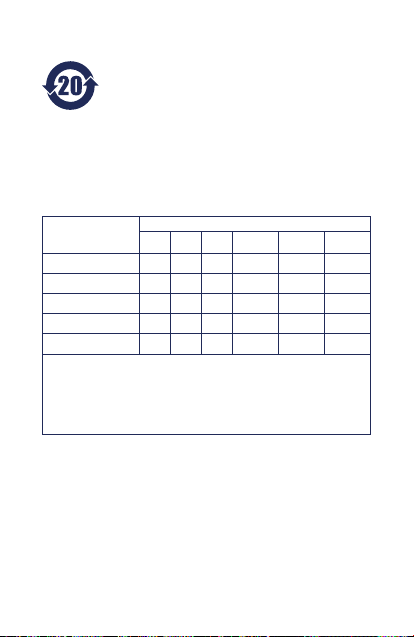
China R oHS 2 table
China RoH S 2 refers to the Mini stry of In dustry a nd
Inform ation Technol ogy Order No. 32, ef fective July 1,
2016, titled Ma nagement Meth ods for the Restri ction of
the Use of Ha zardous Subs tances in Elect rical and
Electr onic Products. To com ply with Chi na RoHS 2, we
Period ( EPUP) to be 20 yea rs in accordanc e with the Marking
for the Re stricted Use of H azardous Su bstances in El ectronic and
Electrical Products, SJT 11364-2014.
中国 RoHS 2 是指 2016 年 7 月 1 日起施行的工业和信息化部令第 32
号“电力电子产品限制使用有害物质管 理办法”。为了符合中国 RoHS 2
的要求,我们根据“电子电气产品有害物质限制使用标 识”(S JT 11364-
2014) 确定本产品的环保使用期 (E PUP) 为 20 年。
determined this product’s Environmental Protection Use
有害物质
铅
部件名称
Part Name
固态驱动器
SSD
外接硬盘印刷电路板
Bridge PCBA
电源(如果提供)
Power Supply (if provided)
接口电缆(如果提供)
Interface cable (if provided)
其他外壳组件
Other enclosure components
本表格依据 SJ/T 11364 的规定编制。
This table is prepared in accordance with the provisions of SJ/T 11364-2014
O: 表示该有害物质在该部件所有均质材料中的含量均在 GB/T 26572 规定的限量要求以下。
Indicates that the hazardous substance contained in all of the homogeneous materials for this part is below the
O:
limit requirement of GB/T26572.
X: 表示该有害物质至少在该部件的某一均质材料中的含量超出 GB/T 26572 规定的限量要求。
Indicates that the hazardous substance contained in at least one of the homogeneous materials used for this part
X:
is above the limit requirement of GB/T26572.
汞 镉 六价铬 多溴联苯
(Pb) (Hg) (Cd) (Cr+6) (PBB) (PBDE)
Hazardous Substances
多溴二苯醚
OOOOOX
OOOOOX
OOOOOX
OOOOOX
OOOOOO
56
Page 57

ZH_TW
Rugged® BOSS SSD 連接埠和按鈕
操作按鈕
LCD
LCD 指南
連接
儲存量表(白色=已用空間)
提示和資訊
Action(操作)按鈕(操作和狀態)
長按(3 秒)代表「否/取消」
短按(1 秒)代表「是/接受」
設定 Rugged BOSS SSD
1 安裝 LaCie BOSS 應用程式
2 連接電源線以充電 Rugged BOSS SSD 電池重要
事项:確認電源線在整個設定期間保持連接。
3 連接行動裝置
選擇用於行動裝置的纜線。
4 按下操作按鈕以偵測您的行動裝置
5 LaCie BOSS 會自動開啟,協助您設定
Rugged BOSS SSD(請等待 10-20 秒)
完成設定後,您可以:
使用 LaCie BOSS 複製和移動檔案
使用 LaCie BOSS 管理 Rugged BOSS SSD 以及
連接的 SD 卡、USB 儲存裝置和行動裝置上的檔案。
57
Page 58

連接至 PC/Mac
Rugged BOSS SSD 連接至 PC/Mac 時,可作為
高效能的 SSD 和集線器。SSD 經過格式化,可輕鬆
連接 Windows 與 Mac 電腦。
執行簡易複製
只要觸控 Rugged BOSS SSD 的操作按鈕,即可從
SD 卡和 USB 儲存裝置複製檔案。
展開可用於 SSD 的快速入門指南。將 Rugged
BOSS SSD 連接至電腦進行檢閱。
按下按鈕可搜尋連接埠
首次按下
搜尋聯機線以獲取行動裝置。
第二次按下(在首次按下的 10 秒內進行)
搜尋 SD 和 USB 連接埠以獲取已連接裝置。
簡易複製
1 插入 SD 卡或連接 USB 裝置(儲存裝置、
無人機等)
SD 卡
USB 儲存
2 a. 按下操作按鈕瞭解狀態
b. 在 10 秒內,請按下動作按鈕,以掃描 SD
卡或連接的 USB 裝置
3 在出現提示時,按下操作按鈕以確認或取消。使
用短(1 秒)按以確認,或長(3 秒)按以取消
58
Page 59

4 Rugged BOSS SSD 會自動複製所有檔案
正在讀取
長按(3 秒)以取消
正在複製
完成
短按以確認
手動偵測行動裝置
有些手機和平板電腦在連接至傳輸線時無法被
Rugged BOSS SSD 偵測。如果偵測不到您的裝
置,請嘗試
下列方式:
1 等待 Rugged BOSS SSD 進入省電模式(LCD
沒 有 內 容 )。
2 短按(1 秒)操作按鈕以顯示 Rugged BOSS
SSD 的狀態。
3 長按(3 秒)操作按鈕。
4 LCD 會顯示提示(「開啟?」)。短按操作按鈕
以 確 認。
手動偵測 USB 裝置以進行簡易複製
按下動作按鈕兩次後,無法自動偵測到某些 USB 裝
置和 SD 卡以進行簡易複製。會出現狀態畫面,但
USB 圖示不會亮起,且沒有複製的提示。使用具有
獨立電源(例如電源供應器或電池)的 USB 裝置
時,可能會遇到此問題。
若要手動偵測 USB 裝置以進行簡易複製:
1 等待 Rugged BOSS SSD 進入省電模式(LCD
沒 有 內 容 )。
59
Page 60

2 短按(1 秒)操作按鈕以顯示 Rugged BOSS
SSD 的狀態。
3 長按(3 秒)操作按鈕。
4 LCD 會顯示提示(「開啟?」)。短按操作按鈕
以 確 認。
有關合規資訊,請造訪 www.lacie.com/manuals/
rugged-boss-ssd。
透過開啟磁碟機上的 LaCie 有限保固聲明或
前往 ww w.lacie.com/warranty 檢閱您的
Rugged BOSS SSD 保固的詳細資料。若要申請
保固服務,請聯絡授權的 LaCie 服務中心,或前往
www.lacie.com/support/rugged-boss-ssd
了解在您所在轄區獲取客戶支援的詳細資訊。
60
Page 61
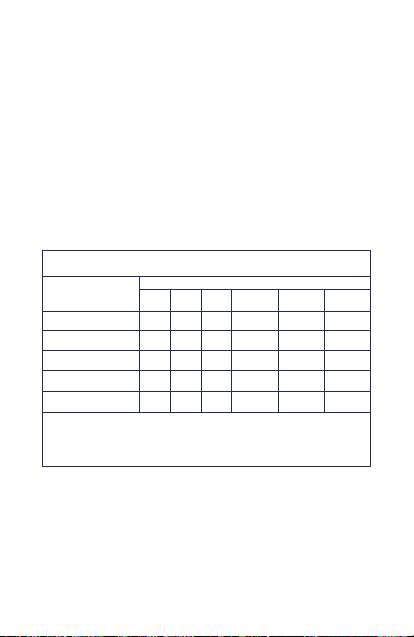
Taiwan RoH S table
Taiwan RoHS re fers to the Taiwa n Bureau of St andards, Metr ology
and Inspection’s (BSMI’s) requirements in standard CNS 15663,
Guidan ce to reduction of th e restricted ch emical substa nces in
electrical and electronic equipment. Beginning on January 1, 2018,
Seagate p roducts must co mply with the “Mar king of presenc e”
requir ements in S ection 5 of CNS 15663. T his product is Taiwa n
RoHS compliant.
The follo wing tabl e meets the Secti on 5 “Mark ing of pres ence”
requirements.
台灣 RoHS 是指台灣標準局計 量檢驗局 (BSMI) 對標 準 CNS 1566 3 要求
的減排電子電氣設備限用化學物質指引。從2018年1月1日起,Seagate
產品必須符合 CNS 1566 3 第 5 節「含有標示」要求。本產品符合台灣
Ro H S。
下表符合第 5 節「含有標示」要求。
:
外接式硬碟,型號: SHB011
產品名稱
Product Name: LaCie Rugged BOSS SSD, Model: SHB011
單元
Unit
固態驅動器
SSD
外接硬盤印刷電路板
Bridge PCBA
電源 (如果提供)
Power Supply (if provided)
傳輸線材 (如果提供)
Interface cable (if provided)
其他外殼組件
Other enclosure components
備考 1.
“O”
係指該項限用物質之百分比含量未超出百分比含量基準值。
Note 1. “O” indicates that the percentage content of the restricted substance does not exceed the percentage of
reference value of presence.
備考 2.
“—”
係指該項限用物質為排除項目。
Note 2. “—” indicates that the restricted substance corresponds to the exemption.
限用物質及其化學符號
鉛 汞 鎘 六價鉻 多溴聯苯
(Pb) (Hg) (Cd) (Cr+6) (PBB) (PBDE)
Restricted Substance and its chemical symbol
多溴二苯醚
OOOOO—
OOOOO—
OOOOO—
OOOOO—
OOOOOO
61
Page 62

JA
Rugged® BOSS SSD のポートとボタン
アクション ボタ ン
LCD
LCD ガイド
接続
ストレージ メーター (白 = 使用済みのスペース)
プロンプトと情報
アクション ボタン (アクションとステータス )
「いいえ / キャンセル」の場合は長押し (3 秒)
「はい / 同意する」の場合は短押し (1 秒)
Rugged BOSS SSD のセットアップ
1 LaCie BOSS アプリをインストールします
2 電源ケーブルを接続して、 Rugged BOSS SSD の
バッテリーを充 電します
重要: 電源ケーブルは、セットアップを行ってい
る間は接続したままにしてください。
3 モバイル デバイスを接続します
お使いのモバイル デバイス用のケーブルをお選
びください。
4 ア クション ボタンを押して、モバイル デバイスを
検 出します
5 LaCie BOSS が自動的に開き、Rugged BOSS
SSD をセットアップできます (10 秒から 20 秒お
待ちください )
62
Page 63

セットアップが 完了 すると、次 のことがで
きます。
LaCie BOSS によるファイルのコピーおよび移動
LaCie BOSS を使用して、 Rugged BOSS SSD と、接続
されている SD カード、USB ストレージ、モバイル デ
バイス上のファイルを管理できます。
PC/Mac との接続
Rugged BOSS SSD は、PC/Mac と接続すると高性能
の SSD とハブになります。SSD は Windows や Mac
のコンピュータと簡単に接続できるようにフォーマッ
トされています。
簡単コピーの実行
Rugged BOSS SSD のアクション ボタンを押すだけ
で、SD カードや USB ストレージからファイルをコピ
ーで きます。
SSD 内に詳細なクイック スタート ガイドがありま
す。Rugged BOSS SSD をコンピュータに接続し
て 、ガ イド を ご 覧 く だ さ い 。
ポート検索用 ボタンの押し方
一度目に 押したとき
モバイル デバイスの接続されているケーブルを探
します。
二度目に押したとき (一度目に押してから 10 秒以内)
接続されているデバイスの SD と USB のポートを
探します。
63
Page 64

簡単コピー
1 SD カードを挿入するか、USB デバイス (ストレー
ジ、ドローンなど) を接 続します
SD カード
USB ストレージ
2 a. アクション ボタンを押してステータスを表示し
ます
b. 10 秒以内に、アクション ボタンを押して SD カ
ードまたは接続されている USB デバイスをス
キャンしま す
3 プロンプトで、アクション ボタンを押して確定また
はキャンセルします。確定するには短押し (1 秒)、
キャンセルするには長押し (3 秒) を使用します
4 Rugged BOSS SSD によって自動的にすべてのフ
ァイルがコピーされます
読 み取り中
長押し (3 秒) でキャンセル
コピー中
完了
短押しで確定
モバイル デバイスの手動検出
一部の携帯電話やタブレット端末はテザー ケーブ
ルに接続しても Rugged BOSS SSD で自動検出され
ません。お使いのデバイスが検出されない場合は、
以下の操作をお試しください。
1 Rugged BOSS SSD が節電モードに移行する
(LCD に何も表示されなくなる) までお待ちくだ
さい。
64
Page 65

2 アクション ボタンを短押し (1 秒) して、Rugged
BOSS SSD のステータスを表示します。
3 アクション ボタンを長押し (3 秒) します。
4 LCD に「オン?」というプロンプトが表示されま
す。アク ション ボタン を短 押し して確 定します。
簡単コピーのための USB デバイスの手
動検出
一部の USB デバイスや SD カードはアクション ボタ
ンを二度押しても簡単コピーのために自動検出さ
れません。ステータス画面は表示されますが、USB
アイコンは点灯せず、コピーのプロンプトも表示さ
れません。独立した電源 (電源装置やバッテリーな
ど) を持つ USB デバイスでこの問題が発生すること
がありま す。
簡単コピーのために USB デバイスを手動検出する
には、以下の操作を行ってください。
1 Rugged BOSS SSD が節電モードに移行する
(LCD に何も表示されなくなる) までお待ちくだ
さい。
2 アクション ボタンを短押し (1 秒) して、Rugged
BOSS SSD のステータスを表示します。
3 アクション ボタンを長押し (3 秒) します。
4 LCD に「オン?」というプロンプトが表示されま
す。アク ション ボタン を短 押し して確 定します。
65
Page 66

(!)付属のACアダプタおよび電源ケーブルは必ず
に使用した場合、発熱、感電、火災の原因となること
本製品にのみ使用してください。本製品以外の機器
がありま す。
この装置は、クラスB機器です。この装置は、住宅環
境で使用することを目的 としていますが、この装置
がラジオやテレビジョン受信機に近接して使用さ
れ ると、受信障害を引き起こすことがあります。
取扱説明書に従って正しい取り扱いをして下さい。
VCCI一B
Rugged BOSS SSD の保証に関する詳細について
は、お使いのドライブの LaCie Limited Warranty
証明書 をご確認いただくか、www.lacie.com/
warranty を ご 参 照 く だ さ い 。保 証 サ ー ビ ス の ご 依
頼は、LaCie 認定サービスセンターにご連絡いた
だくか、ウェブサイト |www.lacie.com/support/
rugged-boss-ssd にてお住まいの国や地域におけ
るカスタマーサポートについての詳細 情報をご確認
くださ い。
66
Page 67

© 2019 Seagate Technology LLC. All rights reserved. Seagate,
Seagate Technology, the Spiral logo, LaCie, and the LaCie
logo are registered trademarks of Seagate Technology LLC in
the United States and/or other countries. Rugged is either a
trademark or registered trademark of Seagate Technology LLC
or one of its affiliated companies in the United States and/or
other countries. All other trademarks or registered trademarks
are the property of their respective owners. Seagate reserves
the right to change, without notice, product offerings or
specifications. Complying with all applicable copyright
laws is the responsibility of the user.
Seagate Technology LLC
10200 S. De Anza Blvd.
Cupertino, CA 95014
U.S.A.
Seagate Technology (Netherlands) B.V.
Koolhovenlaan 1
1119 NB S ch iph ol - Rij k
The Netherlands
Seagate Singapore International
Headquarters Pte. Ltd.
90 Woodlands Avenue 7
Sin gapor e 73 7911
PN: 100855796 06/19
Page 68
www.lacie.com
www.lacie.com/register
www.lacie.com/manuals/rugged-boss-ssd
www.lacie.com/products/warranty
www.lacie.com/support/rugged-boss-ssd
100855796
68
 Loading...