

Page 1
hard disk MAX
DESIGN BY NEIL POULTON
Hi-Speed USB 2.0
Quick Install Guide
Page 2

Page 3

Box Content
LaCie hard disk MAX, Design by Neil Poulton
with two disks for RAID capability
USB 2.0 cable
External power supply
Quick Install Guide
LaCie Utilities and User Manual are pre-loaded on the drive
Protect your investment – register for free technical support at www.lacie.com/register
Page 4
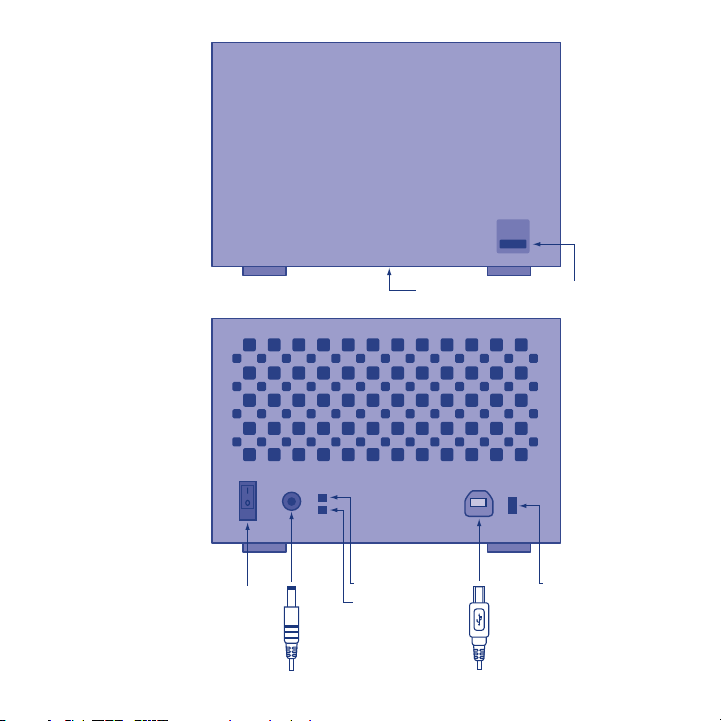
Front View
Rear View
OFF/ON
power switch
connection
Front LED
Upper drive status LED
Lower drive status LED
USB expansion
port
RAID selection
switch
USB 2.0 portPower supply
Page 5
Setup
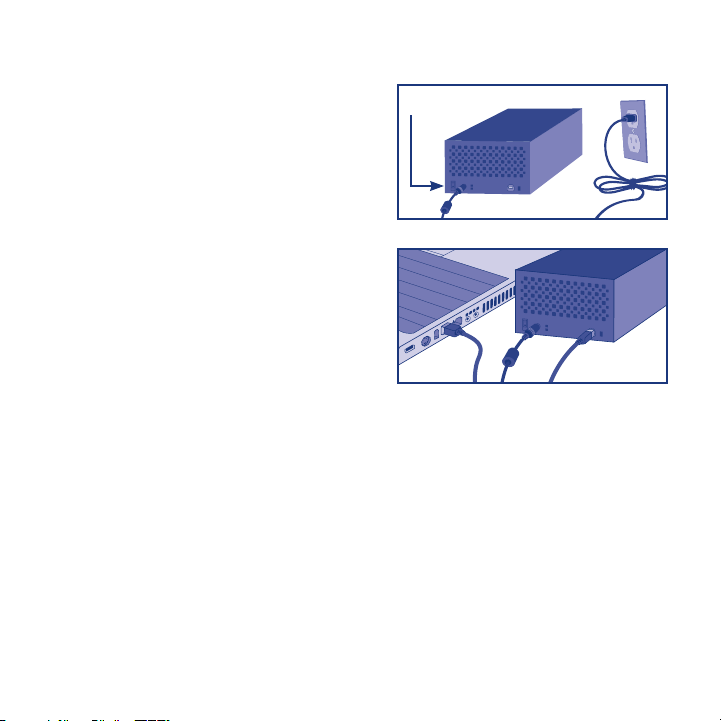
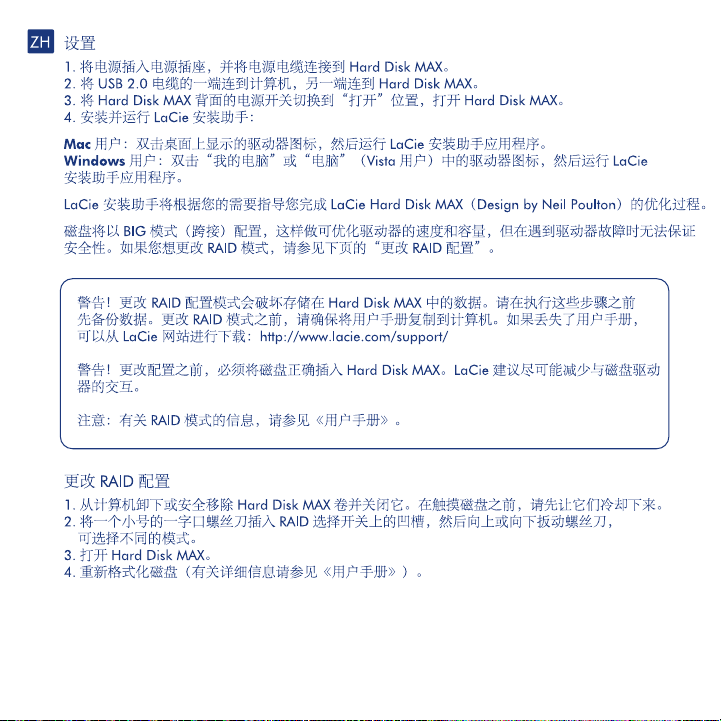
1. Plug the power supply into an electrical outlet and
connect the power cable to the hard disk MAX.
2. Connect the USB 2.0 cable to your computer and
to the hard disk MAX.
3. Turn on the hard disk MAX by moving the power switch on the back to the ON position.
4. Install and run the LaCie Setup Assistant:
Mac Users: Double click the drive icon on the desktop and run the LaCie Setup Assistant application.
Windows Users: Double click the drive icon in My Computer or Computer (Vista users) and run the
LaCie Setup Assistant application.
The LaCie Setup Assistant will guide you through the process of optimizing your LaCie hard disk MAX,
Design by Neil Poulton for your needs.
The disks are configured in BIG mode (spanning), which optimizes your drive for speed and capacity
but provides no security in the event of a drive failure. If you would like to change the RAID mode, see
Changing the RAID Configuration.
Power Switch
Page 6
CAUTION! Changing the RAID configuration mode destroys data stored on the hard disk MAX.
Back up data before following these steps. Before changing the RAID mode, be sure to copy the
User Manual to your computer. If for any reason you lose your User Manual, you can download
it from the the LaCie website: http://www.lacie.com/support/
CAUTION! Disks must be inserted correctly in the hard disk MAX before configuration can be
changed. LaCie recommends limiting contact with the disk drives as much as possible.
NOTE: Refer to the User Manual for information on RAID modes.
Changing the RAID Configuration
1. Unmount or safely remove the hard disk MAX volumes from your computer and turn off the
hard disk MAX. Make sure the disks are cool before touching them.
2. Insert a small, flat-blade screwdriver into the groove on the RAID selection switch and move
the screwdriver up or down to select a different mode.
3. Turn on the hard disk MAX.
4. Reformat the disks (refer to the User Manual for details).
Page 7
Precautions
Do not stack several LaCie hard disk MAX. Do not expose the drive to temperatures over 35° C (95° F).
Do not expose the device to liquids. Use only the power supply shipped with the device.
Warranty Information
LaCie warrants your product against any defect in material and workmanship, under normal use, for
the designated warranty period. The warranty becomes effective from the date of shipment. In the
event this product is found to be defective within the warranty period, LaCie will, at its discretion, repair
or replace the defective product.
This warranty is void if:
• Theproductwasoperated/storedinabnormaluseormaintenanceconditions;
• Theproductisrepaired,modiedoraltered,unlessLaCieexpresslyauthorizessuchrepair,
modicationoralterationinwriting;
• Theproductwassubjectedtoabuse,neglect,electricalfault,improperpackaging,accidentoracts
ofnature;
• Theproductwasinstalledimproperly;
• Theserialnumberoftheproductisdefacedormissing;
• Thebrokenpartisareplacementpartsuchasapickuptray,etc.
• Thetampersealonthecasingisbroken.
Manufacturer’s Declaration for CE Certification
We, LaCie, solemnly declare that this product conforms to the following European standards: Class B EN60950, EN55022, EN55024
With reference to the following conditions: 73/23/EEC Low Voltage
Directive; 89/336/EEC EMC Directive
LaCie Hard Disk MAX
Tested to comply with FCC
standards for home or
office use
Page 8

FR
Installation
1. Branchez le bloc d'alimentation sur une prise électrique et le cordon d'alimentation sur le
hard disk MAX.
2. Branchez le câble USB 2.0 sur votre ordinateur et sur le hard disk MAX.
3. Mettez le hard disk MAX sous tension en plaçant l’interrupteur situé au dos sur la position
ON (MARCHE).
4. Installez et exécutez LaCie Setup Assistant, en procédant comme suit :
Utilisateurs Mac : double-cliquez sur l’icône du disque sur le bureau et exécutez l’application
LaCie Setup Assistant.
Utilisateurs Windows : double-cliquez sur l’icône du disque dans Poste de travail ou Ordinateur
(sous Vista) et exécutez l’application LaCie Setup Assistant.
L’application LaCie Setup Assistant vous guidera tout au long du processus d’optimisation de votre
LaCie hard disk MAX, Design by Neil Poulton, en fonction de vos besoins.
Les disques sont configurés en mode BIG (spanning), ce qui optimise votre disque pour la vitesse et la
capacité mais n’offre aucune protection en cas de défaillance d’un disque. Si vous souhaitez changer
de mode RAID, reportez-vous à la section Modification de la configuration RAID.
Modification de la configuration RAID
1. Démontez ou retirez précautionneusement les volumes du hard disk MAX de votre ordinateur
et éteignez le hard disk MAX. Attendez que les disques aient refroidi avant de les toucher.
2. Insérez un petit tournevis à lame plate dans la rainure du sélecteur RAID et tournez le tournevis vers
le haut ou vers le bas pour sélectionner un mode différent.
3. Allumez le hard disk MAX.
4. Reformatez les disques (reportez-vous au manuel de l’utilisateur pour tout complément d’information).
ATTENTION ! Le changement de mode de configuration RAID a pour effet de détruire les
données stockées sur le hard disk MAX. Sauvegardez les données avant de commencer.
Avant de changer de mode RAID, pensez à copier le manuel de l’utilisateur sur votre ordinateur.
Si jamais vous perdez votre manuel de l’utilisateur, vous pouvez le télécharger à partir du site
Web de LaCie, à l’adresse suivante : http://www.lacie.com/support/
ATTENTION ! Les disques doivent être correctement insérés dans le hard disk MAX avant toute
modification de la configuration. LaCie recommande de limiter autant que possible le contact
avec les disques durs.
REMARQUE : pour toute information sur les modes RAID, reportez-vous au manuel
de l’utilisateur.
Page 9

FR
LaCie Desktop Hard Disk
Guide d’installation rapide
Remarque : veuillez suivre les étapes de configuration dans l’ordre donné afin de garantir le montage correct du volume sur votre
ordinateur.
1. Branchez une extrémité du cordon d’alimentation sur un régulateur de tension mis à la terre ou sur une prise murale et l’autre
extrémité sur votre LaCie Hard Disk.
2. Connectez une extrémité du câble Hi-Speed USB 2.0 sur l’ordinateur et l’autre extrémité sur le disque.
3. Mettez le disque sous tension. Le disque se met sous tension et apparaît sur votre bureau (Mac) ou dans Poste de travail
(Windows) lorsque les étapes 1 et 2 sont terminées*. Le manuel d’utilisation et le logiciel LaCie Storage Utilities sont préinstallés
sur le disque. Nous vous recommandons vivement de copier le manuel d’utilisation et les utilitaires sur votre ordinateur. Si le
manuel d’utilisation et les utilitaires ne sont pas accessibles sur le disque, ils peuvent être téléchargés à partir du site
www.lacie.com.
*Le LaCie Hard Disk est formaté en FAT 32. Pour utiliser un format de fichier différent, vous devez reformater votre disque dur. Le
format de fichier FAT 32 permet d’accéder aux données sur n’importe quel système d’exploitation (Windows ou Mac). Il s’agit d’un
format idéal pour une utilisation multi-plateforme. Le format NTFS pour Windows permet de stocker des fichiers de plus de 4 Go, de
formater des partitions de plus de 32 Go ou d’optimiser les performances sous Windows 2000/XP/Vista. Pour optimiser les
performances, les utilisateurs Mac doivent utiliser le format HFS+. Pour plus d’informations, reportez-vous au manuel d’utilisation.
Remarque: http://www.lacie.com/fr/support/
Précautions d’emploi
N’exposez pas le disque à des températures supérieures à 35 °C. N’exposez pas le périphérique à des
liquides. Utilisez exclusivement le câble d’alimentation secteur livré avec le périphérique.
Informations sur la garantie
LaCie garantit votre produit contre tout défaut de pièces et de main-d’œuvre, dans des conditions
normales d'utilisation, pendant la durée indiquée sur votre certificat de garantie. La garantie prend
effet à la date d’envoi du produit. Si ce produit s’avère présenter des défauts pendant la période de
garantie, LaCie choisira, à son gré, de le réparer ou de le remplacer.
Cette garantie s’annule si :
• Le produit a été stocké ou utilisé dans des conditions d’utilisation ou d’entretien anormales ;
• Le produit a été réparé, modifié ou altéré, sauf si cette réparation, modification ou altération a été
expressément autorisée par écrit par LaCie ;
• Il a été fait un usage abusif du produit ou le produit a été endommagé à la suite d’une négligence,
d’un problème électrique, d’un emballage inadéquat, d’un accident ou d’une catastrophe naturelle ;
• Le produit a été installé de manière incorrecte ;
• Le numéro de série du produit est effacé ou absent ;
• La pièce cassée est une pièce de rechange (tiroir de chargement, etc.) ;
• Le sticker de garantie sur le boîtier est cassé.
Page 10

IT
Installazione
1. Collegare l'alimentatore alla presa elettrica a muro, quindi collegare il cavo di alimentazione
all'hard disk MAX.
2. Collegare il cavo USB 2.0 al computer e all'hard disk MAX.
3. Accendere l'hard disc MAX spostando l'interruttore di accensione in posizione ON.
4. Installare ed eseguire il LaCie Setup Assistant:
Utenti Mac: Fare doppio clic sull'icona dell'unità sul desktop ed eseguire l'applicazione
LaCie Setup Assistant.
Utenti Windows: Fare doppio clic sull'icona dell'unità in Risorse del computer o Computer (utenti Vista)
ed eseguire l'applicazione LaCie Setup Assistant.
L'applicazione LaCie Setup Assistant vi guiderà attraverso la procedura per ottimizzare il LaCie hard
disk MAX, design di Neil Poulton, per le vostre esigenze.
I dischi sono configurati in modalità BIG (spanning), che ottimizza l'unità per la velocità e la capacità ma
non fornisce sicurezza nel caso di un guasto dell'unità. Per informazioni su come modificare la modalità
RAID, vedere la sezione Modifica della configurazione RAID.
Modifica della configurazione RAID
1. Smontare o rimuovere in sicurezza i volumi hard disk MAX dal computer e spegnere l'hard disk MAX.
Assicurarsi che i dischi siano freddi prima di toccarli.
2. Inserire un piccolo cacciavite piatto nella tacca sull'interruttore di selezione RAID e spostare
il cacciavite verso l'alto o verso il basso per selezionare una modalità diversa.
3. Accendere l'hard disk MAX.
4. Riformattare i dischi (per tutti i dettagli vedere la Guida per l'utente).
ATTENZIONE! La modifica della modalità di configurazione RAID distrugge i dati sull'hard
disk MAX. Effettuare il backup prima di eseguire i passi seguenti. Prima di modificare la
modalità RAID, assicurarsi di copiare la Guida per l'utente sul computer. Se per qualsiasi
ragione la Guida per l'utente dovesse andare persa, sarà possibile scaricarla dal sito web di
LaCie: http://www.lacie.com/support/
ATTENZIONE! Prima di modificare la configurazione, verificare di aver inserito correttamente
i dischi nell'hard disk MAX. LaCie raccomanda di limitare il più possibile il contatto con le
unità disco.
NOTA: per informazioni sulle modalità RAID, vedere la Guida per l'utente.
Page 11

IT
LaCie Desktop Hard Disk
Guida d'installazione rapida
Nota: per installare correttamente il volume sul computer, è indispensabile seguire le istruzioni di installazione nell'ordine indicato.
1. Collegare il cavo di alimentazione a un dispositivo di protezione contro i sovraccarichi di corrente o a una presa elettrica e
all'unità LaCie Hard Disk.
2. Collegare il cavo Hi-Speed USB 2.0 al computer e all'unità.
3. Accendere l'unità. L'unità si accende e viene visualizzata sulla scrivania (Mac) o in Risorse del computer (Windows) al termine
delle operazioni descritte nei punti 1 e 2*. La Guida per l'utente e le utility di storage LaCie sono pre-caricate sull'unità.
Tuttavia, è altamente consigliabile copiarle sul computer. Se la Guida per l'utente e le utility non sono disponibili sull'unità, è
possibile scaricarle da www.lacie.com.
* LaCie Hard Disk è preformattata come volume FAT 32. Per utilizzare un formato di file diverso, è necessario riformattarla. Il
formato FAT 32 consente di accedere ai dati di qualsiasi sistema operativo (Windows o Mac) ed è l'ideale per l'uso su più
piattaforme. Il formato NTFS per utenti Windows consente di salvare file di dimensioni maggiori di 4 GB, formattare partizioni
superiori a 32 GB o di ottimizzare le prestazioni del sistema in Windows 2000/XP/Vista. Per ottimizzare le prestazioni, gli utenti
Mac dovranno eseguire la formattazione in HFS+. Per ulteriori informazioni, vedere la Guida per l'utente.
Nota: http://www.lacie.com/it/support/
Precauzioni
Non esporre l'unità a temperature superiori a 35°C (95°F). Fare attenzione a non bagnare l'unità.
Utilizzare solo l'alimentatore fornito con l'unità.
Garanzia
LaCie garantisce che l'unità è esente da difetti di materiali e lavorazione, in condizioni di utilizzo
normali, per il periodo indicato di validità della garanzia. La garanzia ha inizio dalla data di
spedizione. Qualora vengano notati difetti durante il periodo di garanzia, LaCie provvederà, a sua
discrezione, a riparare o sostituire il prodotto difettoso.
La garanzia non sarà valida qualora:
• Il prodotto venga impiegato o immagazzinato in condizioni anomale o sottoposto a interventi di
manutenzione impropri.
• Vengano effettuate riparazioni, modifiche o alterazioni non espressamente autorizzate per iscritto da LaCie.
• Il prodotto sia stato oggetto di utilizzo o conservazione impropri, guasti elettrici, confezionamento
inadeguato, incidenti o calamità naturali.
• Il prodotto non sia stato installato correttamente.
• L'etichetta con il numero di serie del prodotto venga danneggiata o rimossa.
• Il componente difettoso sia una parte di ricambio, come un cassetto, ecc.
• Il sigillo di garanzia sul casing sia rotto.
Page 12

DE
Setup (Konfiguration)
1. Schließen Sie das Netzteil an eine Steckdose an und verbinden Sie das Stromversorgungskabel mit
der hard disk MAX.
2. Verbinden Sie die hard disk MAX über das USB 2.0-Kabel mit dem Computer.
3. Schalten Sie die hard disk MAX ein, indem Sie den Netzschalter an der Rückseite auf die
EIN-Position (ON) stellen.
4. Installieren und starten Sie die Konfigurationssoftware LaCie Setup Assistant:
Mac: Doppelklicken Sie auf dem Schreibtisch auf das Laufwerkssymbol und führen Sie die Anwendung
„LaCie Setup Assistant“ aus.
Windows: Doppelklicken Sie unter „Arbeitsplatz“ bzw. bei Vista unter „Computer“ auf das
Laufwerkssymbol und führen Sie die Anwendung „LaCie Setup Assistant“ aus.
LaCie Setup Assistant führt Sie durch das Verfahren, mit dem Sie die LaCie hard disk MAX im Design
von Neil Poulton Ihren Anforderungen entsprechend optimieren können.
Die Festplattenlaufwerke sind im BIG-Modus (Spanning) konfiguriert; Ihr Laufwerk ist also im Hinblick
auf Geschwindigkeit und Kapazität optimiert, bietet jedoch keine Sicherheit für den Fall eines
Festplattenausfalls. Wenn Sie den RAID-Modus ändern möchten, lesen Sie bitte unten die Informationen
über das Ändern der RAID-Konfiguration.
Ändern der RAID-Konfiguration
1. Melden Sie die hard disk MAX beim System ab („Hardware sicher entfernen“) und schalten
Sie die hard disk MAX aus. Achten Sie darauf, die Festplattenlaufwerke abkühlen zu lassen,
bevor Sie sie berühren.
2. Stecken Sie einen kleinen Schlitzschraubendreher in die Vertiefung am RAID-Auswahlschalter und
bewegen Sie den Schraubendreher nach oben oder unten, um einen anderen Modus auszuwählen.
3. Schalten Sie die hard disk MAX ein.
4. Formatieren Sie die Festplattenlaufwerke neu (Einzelheiten hierzu finden Sie im Benutzerhandbuch).
VORSICHT! Beim Ändern des RAID-Modus werden die auf der hard disk MAX gespeicherten
Daten gelöscht. Erstellen Sie eine Datensicherungskopie, bevor Sie diese Schritte ausführen.
Kopieren Sie vor dem Ändern des RAID-Modus unbedingt das Benutzerhandbuch auf Ihren
Computer. Sollte das Benutzerhandbuch aus irgendeinem Grund verloren gehen, können Sie
es von der LaCie-Website herunterladen: http://www.lacie.com/support/
VORSICHT! Die Konfiguration kann nur geändert werden, wenn die Festplattenlaufwerke
korrekt in die hard disk MAX eingeschoben sind. Es empfiehlt sich, den Kontakt mit den
Festplattenlaufwerken auf das notwendige Mindestmaß zu beschränken.
HINWEIS: Weitere Informationen über RAID-Modi finden Sie im Benutzerhandbuch.
Page 13

DE
LaCie Desktop Hard Disk
Installationsanleitung
Hinweis: Führen Sie die Schritte zur Einrichtung in der angegebenen Reihenfolge aus, damit das Volumen korrekt auf dem Computer
gemountet wird.
1. Schließen Sie das Netzkabel an einen geerdeten Überspannungsschutz bzw. an eine geerdete Steckdose und an die LaCie Hard
Disk an.
2. Schließen Sie das Hi-Speed USB 2.0-Kabel an den Computer und an das Laufwerk an.
3. Schalten Sie die Festplatte ein. Nach Ausführung der Schritte 1 und 2 wird das Laufwerk auf dem Schreibtisch (Mac) bzw. unter
„Arbeitsplatz“ (Windows) angezeigt.* Das Benutzerhandbuch und die LaCie Storage Utilities (Speicherdienstprogramme) sind
auf dem Laufwerk vorinstalliert. Es wird dringend empfohlen, das Benutzerhandbuch und die Dienstprogramme auf den
Computer zu kopieren. Wenn Benutzerhandbuch und Dienstprogramme auf dem Laufwerk nicht zugänglich sind, können Sie sie
von der Website www.lacie.com herunterladen.
* Die LaCie Hard Disk ist als FAT32 formatiert. Wenn Sie ein anderes Dateiformat verwenden möchten, müssen Sie die Festplatte
neu formatieren. Das FAT32-Dateiformat ermöglicht Ihnen den Datenzugriff unter jedem Betriebssystem (Windows oder Mac); es ist
das ideale Format für die plattformübergreifende Verwendung. Mit dem NTFS-Format für Windows können Sie Dateien mit mehr als
4 GB speichern, Partitionen mit mehr als 32 GB formatieren und die Leistung unter Windows 2000/XP/Vista optimieren.
Mac-Benutzer sollten das Laufwerk in HFS+ formatieren, um die Leistung zu optimieren. Einzelheiten hierzu finden Sie im
Benutzerhandbuch.
Hinweis: http://www.lacie.com/de/support/
Warnhinweise
Setzen Sie das Laufwerk keinen Temperaturen über 35 °C. Lassen Sie das Gerät nicht mit Flüssigkeit in
Kontakt kommen. Verwenden Sie nur das mit dem Gerät gelieferte Netzteil.
Garantieinformationen
LaCie garantiert für die Dauer des angegebenen Zeitraums, dass bei diesem Produkt unter normalen
Betriebsbedingungen keine Material- und Verarbeitungsfehler auftreten. Der Gewährleistungszeitraum
beginnt mit dem Datum der Lieferung. Falls bei diesem Produkt innerhalb des Gewährleistungszeitraums ein Defekt auftritt, wird LaCie das fehlerhafte Produkt nach eigenem Ermessen reparieren
oder ersetzen. Die Garantie erlischt bei Vorliegen eines oder mehrerer der folgenden Umstände:
• Das Produkt wurde nicht ordnungsgemäß gelagert oder betrieben.
• Das Produkt wurde repariert, umgebaut oder anderweitig modifiziert (sofern die Änderungen am
Produkt nicht ausdrücklich in schriftlicher Form von LaCie genehmigt wurden).
• Das Produkt wurde unsachgemäß behandelt oder unzureichend gepflegt, wurde durch elektrische
Fehlfunktionen oder Naturereignisse beschädigt oder war unsachgemäß verpackt.
• Das Produkt wurde nicht korrekt installiert.
• Die Seriennummer des Produkts fehlt oder ist unkenntlich.
• Bei dem defekten Teil handelt es sich um ein Ersatzteil, wie etwa eine Schublade.
• Das Sicherheitssiegel am Gehäuse ist beschädigt.
Page 14

ES
Configuración
1. Enchufe la fuente de alimentación a una salida de corriente y el cable de alimentación a la unidad
hard disk MAX.
2. Conecte el cable USB 2.0 al ordenador y al hard disk MAX.
3. Encienda el hard disk MAX moviendo el interruptor ubicado en la parte posterior a la posición ON.
4. Instale y ejecute el LaCie Setup Assistant:
Usuarios de Mac: Haga doble clic en el icono de la unidad del escritorio y ejecute la aplicación
LaCie Setup Assistant.
Usuarios de Windows: Haga doble clic en el icono de la unidad en Mi PC o Equipo (usuarios de Vista)
y ejecute la aplicación LaCie Setup Assistant.
LaCie Setup Assistant le guiará por el proceso de optimización de su LaCie hard disk MAX, diseñado
por Neil Poulton para sus necesidades.
Los discos están configurados en el modo BIG (expansión), que optimiza la unidad para obtener mayor
velocidad y capacidad, pero no proporciona ninguna seguridad en el caso de un fallo de disco. Si quiere
cambiar el modo RAID, consulte Cambio de la configuración RAID.
Cómo cambiar la configuración RAID
1. Desmonte o quite con seguridad los volúmenes de la unidad hard disk MAX del ordenador
y apague el hard disk MAX. Asegúrese de que los discos están fríos antes de tocarlos.
2. Introduzca un destornillador pequeño de punta plana en la ranura del interruptor de selección
RAID y gire el destornillador hacia arriba o hacia abajo para seleccionar un modo diferente.
3. Encienda el hard disk MAX.
4. Vuelva a formatear los discos (consulte el Manual de Usuario para obtener más información).
¡PRECAUCIÓN! El cambio del modo de configuración RAID destruye los datos almacenados
en hard disk MAX. Realice con anterioridad una copia de seguridad de los datos siguiendo
estos pasos. Antes de cambiar el modo RAID, asegúrese de que copia el Manual de Usuario
en su ordenador. Si pierde el Manual de Usuario por cualquier motivo, puede descargarlo
del sitio Web de LaCie. http://www.lacie.com/support/
¡PRECAUCIÓN! Los discos deben introducirse correctamente en la unidad hard disk Max para
poder cambiar la configuración. LaCie recomienda limitar el contacto con las unidades de
disco en la medida de lo posible.
NOTA: Consulte el Manual de Usuario para ver información sobre los modos RAID.
Page 15

ES
LaCie Desktop Hard Disk
Guía de instalación rápida
Nota: Siga los pasos de instalación en el orden dispuesto para asegurarse de que el volumen aparezca correctamente en el
ordenador.
1. Conecte la fuente de alimentación a un protector contra sobrecargas de tensión o a una toma de corriente conectados a tierra y
a la unidad LaCie Hard Disk.
2. Conecte el cable Hi-Speed USB 2.0 al ordenador y a la unidad.
3. Encender el disco. La unidad se encenderá y aparecerá en el escritorio (Mac) o en Mi PC (Windows) cuando se completen los
pasos 1 y 2*. El Manual de Usuario y el software LaCie Storage Utilities están precargados en la unidad. Recomendamos
encarecidamente que copie el manual de usuario y el software de Utilidades de almacenamiento de LaCie en el ordenador. Si
no puede acceder a ellos en la unidad, puede descargarlos en www.lacie.com.
* La unidad LaCie Hard Disk está formateada en FAT 32. Si desea usar un formato de archivo distinto, tendrá que volver a
formatear el disco duro. El formato de archivo FAT 32 permite acceder a los datos en cualquier sistema operativo (Windows o
Mac), y es la opción perfecta para utilizarlo en varias plataformas. El formato NTFS para usuarios de Windows le permitirá
almacenar archivos mayores de 4 GB, formatear particiones de más de 32 GB u optimizar el rendimiento en Windows
2000/XP/Vista. Para optimizar el rendimiento, los usuarios de Mac deben formatear la unidad en HFS+. Consulte el Manual de
Usuario para obtener más información.
Nota: http://www.lacie.com/es/support/
Precauciones
No exponga la unidad a temperaturas superiores a 35° C (95° F). Utilice únicamente la unidad de
alimentación que se suministra con el dispositivo.
Información de garantía
LaCie garantiza este producto contra todo defecto de material o fabricación durante el periodo de
garantía especificado, siempre que haya sido sometido a un uso normal. La garantía será efectiva a
partir de la fecha de envío. En el caso de que el producto resultara defectuoso durante el periodo de
garantía, LaCie, a su elección, reparará o sustituirá el producto defectuoso.
La presente garantía quedará invalidada si:
• El producto ha sido utilizado o almacenado en condiciones de uso o mantenimiento no adecuadas.
• El producto ha sido reparado, modificado o alterado, salvo que LaCie autorice expresamente por
escrito dicha reparación, modificación o alteración;
• El producto ha sido sometido a abusos, negligencia, fallos eléctricos, embalaje inadecuado,
accidentes o desastres naturales;
• El producto ha sido instalado inadecuadamente;
• El número de serie del producto ha sido borrado o falta de la unidad;
• La pieza estropeada es una pieza de recambio, como por ejemplo, la bandeja de disco, etc.
• El sello de garantía de la carcasa está roto.
Page 16

NL
Installatie
1. Sluit de voeding aan op een stopcontact en sluit het netsnoer aan op de hard disk MAX.
2. Sluit de USB 2.0-kabel aan op de computer en de hard disk MAX.
3. Zet de hard disk MAX aan door de stroomschakelaar aan de achterzijde in de AAN-stand te zetten.
4. Installeer en start de LaCie Setup Assistant:
Mac-gebruikers: dubbelklik op het drivepictogram op het bureaublad en voer de
LaCie Setup Assistant uit.
Windows-gebruikers: dubbelklik op het drivepictogram Deze computer of Computer (in Vista) en voer
de LaCie Setup Assistant uit.
De LaCie Setup Assistant begeleidt u bij het proces voor het optimaliseren van de LaCie hard disk MAX
(ontwerp van Neil Poulton) aan uw behoeften.
De schijven worden in BIG-modus geconfigureerd (segmentatie), waarbij uw drive wordt geoptimaliseerd
voor snelheid en capaciteit, maar die geen beveiliging biedt voor het geval de drive niet meer werkt.
Raadpleeg De RAID-configuratie wijzigen hieronder indien u de RAID-modus wilt wijzigen.
LET OP! Wanneer u de RAID-configuratiemodus wijzigt, worden alle gegevens vernietigd die
op de hard disk MAX zijn opgeslagen. Maak een back-up van uw gegevens voordat u deze
stappen uitvoert. Zorg ervoor dat u de Gebruikershandleiding naar uw computer kopieert
voordat u de RAID-modus wijzigt. Als u uw Gebruikershandleiding om welke reden dan ook
kwijtraakt, kunt u deze downloaden van de LaCie-website: http://www.lacie.com/support
LET OP! De schijven moeten correct in de hard disk MAX worden geplaatst voordat u de
configuratie kunt wijzigen. LaCie adviseert u om het contact met de schijven zoveel mogelijk
te beperken.
OPMERKING: Raadpleeg de gebruikershandleiding voor nadere informatie over RAID-modi.
De RAID-configuratie wijzigen
1. Deactiveer of verwijder de hard disk MAX-volumes op een veilige manier van de computer en schakel
de hard disk MAX uit. Raak de schijven alleen aan als u zeker weet dat deze zijn afgekoeld.
2. Steek een kleine platte schroevendraaier in de sleuf op de RAID-selectieschakelaar en beweeg de
schroevendraaier omhoog of omlaag om een andere modus te kiezen.
3. Schakel de hard disk MAX in.
4. Formatteer de schijven opnieuw (raadpleeg de Gebruikershandleiding voor meer informatie).
Page 17

NL
LaCie Desktop Hard Disk
Beknopte installatiehandleiding
Opmerking: Volg de set-upstappen in de beschreven volgorde om ervoor te zorgen dat het volume op de juiste wijze op uw computer
wordt geactiveerd.
1. Sluit het netsnoer aan op een geaarde spanningsbeveiliging of wandcontactdoos en op uw LaCie Hard Disk.
2. Sluit de Hi-Speed USB 2.0-kabel aan op uw computer en de drive.
3. Zet de drive aan. Als stap 1 en 2 afgerond zijn, wordt de drive ingeschakeld en geactiveerd op uw bureaublad (Mac) of in
Deze computer (Windows).* De gebruikershandleiding en de LaCie-software met opslaghulpprogramma’s zijn voorgeladen op
de drive. We raden u ten zeerste aan de gebruikershandleiding en hulpprogramma's naar uw computer te kopiëren. Als de
gebruikershandleiding en hulpprogramma's niet toegankelijk zijn op de drive, kunnen ze gedownload worden van
www.lacie.com.
* De LaCie Hard Disk is geformatteerd in FAT32-indeling, dus als u een ander bestandssysteem wilt gebruiken, moet u de harddrive
opnieuw formatteren. Het bestandssysteem FAT 32 biedt u toegang tot gegevens op een willekeurig besturingssysteem (Windows of
Mac) en is bij uitstek geschikt voor platformonafhankelijke toepassingen. De NTFS-indeling voor Windows-gebruikers maakt het
mogelijk bestanden van meer dan 4 GB op te slaan, partities van meer dan 32 GB te formatteren of de prestaties te optimaliseren
onder Windows 2000/XP/Vista. Om de prestaties te optimaliseren, moeten Mac-gebruikers formatteren in HFS+-indeling.
Raadpleeg de gebruikershandleiding voor nadere details.
Opmerking: http://www.lacie.com/nl/support/
Voorzorgsmaatregelen
Stel de drives niet bloot aan temperaturen boven 35 °C. Stel het apparaat niet bloot aan vloeistoffen.
Gebruik uitsluitend de voeding die met het apparaat wordt meegeleverd.
Garantiegegevens
LaCie garandeert dat uw product vrij is van materiaal- en productiefouten, bij normaal gebruik,
gedurende de aangegeven garantieperiode. De garantie gaat in op de datum van verzending. Indien
mocht blijken dat dit product defect is binnen de garantieperiode, zal LaCie, naar eigen keuze, het
defecte product repareren of vervangen.
Deze garantie wordt ongeldig indien:
• Het product is gebruikt/opgeslagen onder abnormale gebruiks- of onderhoudsomstandigheden;
• Het product is gerepareerd, gemodificeerd of aangepast, tenzij een dergelijke reparatie, modificatie
of aanpassing uitdrukkelijk schriftelijk is goedgekeurd door LaCie;
• Het product is blootgesteld aan misbruik, verwaarlozing, elektrische storingen, onjuiste verpakking,
ongevallen of natuurrampen;
• Het product op onjuiste wijze is geïnstalleerd;
• Het serienummer van het product onleesbaar is of ontbreekt;
• Het defecte onderdeel een vervangingsonderdeel is, zoals een opberglade, enz.;
• De verzegeling van de behuizing is verbroken.
Page 18

PT
Instalação
1. Ligue o transformador a uma tomada eléctrica e ligue o cabo de alimentação ao hard disk MAX.
2. Ligue o cabo USB 2.0 ao computador e ao hard disk MAX.
3. Ligue o hard disk MAX deslocando o interruptor de alimentação, localizado no painel posterior
do mesmo, para a posição ON.
4. Instale e execute o LaCie Setup Assistant:
Utilizadores do Mac: Faça duplo clique no ícone da unidade no ambiente de trabalho e execute a
aplicação LaCie Setup Assistant.
Utilizadores do Windows: Faça duplo clique no ícone da unidade em O meu computador ou em
Computador (utilizadores do Vista) e execute a aplicação LaCie Setup Assistant.
O LaCie Setup Assistant orientará o utilizador no processo de optimização do LaCie hard disk MAX,
Design by Neil Poulton, de acordo com as necessidades do utilizador.
Os discos são configurados no modo BIG (spanning), que optimiza a velocidade e a capacidade da
unidade, mas não oferece qualquer tipo de segurança em caso de avaria de uma unidade. Se pretender
alterar o modo RAID, consulte a secção Alterar a configuração RAID.
Alterar a configuração RAID
1. Desmonte ou remova com segurança os volumes do hard disk MAX do computador e desligue o
hard disk MAX. Certifique-se de que os discos estão frios antes de tocar nos mesmos.
2. Introduza uma chave de fendas de lâmina achatada pequena na fenda do interruptor de selecção
RAID e rode-a para cima ou para baixo para seleccionar um modo diferente.
3. Ligue o hard disk MAX.
4. Volte a formatar os discos (para mais informações, consulte o Manual do Utilizador).
CUIDADO! A alteração do modo de configuração RAID elimina os dados armazenados no
hard disk MAX. Crie cópias de segurança dos dados antes de executar os passos seguintes.
Antes de alterar o modo RAID, certifique-se de que copia o Manual do Utilizador para o
computador. Se, por qualquer motivo, perder o Manual do Utilizador, poderá transferir
o mesmo a partir do sítio da LaCie na Web: http://www.lacie.com/support/
CUIDADO! Os discos têm de ser inseridos na posição correcta no hard disk MAX para que a
configuração possa ser alterada. A LaCie recomenda que o contacto com as unidades de
disco seja limitado ao máximo possível.
NOTA: Consulte o Manual do Utilizador para obter informações sobre os modos RAID.
Page 19

PT
LaCie Desktop Hard Disk
Guia de Instalação Rápida
Nota: Siga o procedimento de instalação de acordo com a ordem apresentada, para assegurar que o volume fica correctamente
disponível no seu computador.
1. Ligue a fonte de alimentação a um protector contra oscilações de tensão ou tomada de parede com ligação à terra e, em
seguida, ao LaCie Hard Disk.
2. Ligue o cabo Hi-Speed USB 2.0 ao computador e à unidade.
3. Ligue a unidade. A unidade ligar-se-á e ficará disponível no ambiente de trabalho (Mac) ou em O meu computador (Windows)
assim que os passos 1 e 2 estiverem concluídos*. O software LaCie Storage Utilities e o Manual do Utilizador estão
pré-instalados na unidade. Recomendamos vivamente a leitura e a cópia do Manual do Utilizador para o computador. Se o
Manual do Utilizador e o software Utilities não estiverem disponíveis na unidade, é possível transferi-los a partir de
www.lacie.com.
* O LaCie Hard Disk encontra-se formatado com FAT 32. Se pretender utilizar um formato de ficheiros diferente, é necessário
voltar a formatar a unidade de disco rígido. O formato de ficheiros FAT 32 permite aceder aos dados existentes em qualquer
sistema operativo (Windows ou Mac), sendo ideal para uma utilização interplataformas. O formato NTFS para utilizadores do
Windows permite armazenar ficheiros com um tamanho superior a 4 GB, formatar partições com mais de 32 GB ou optimizar o
desempenho no Windows 2000/XP/Vista. Para optimizar o desempenho, os utilizadores do Mac deverão formatar com HFS+.
Para mais informações, consulte o Manual do Utilizador.
Nota: http://www.lacie.com/pt/support/
Precauções
Não exponha a unidade a temperaturas superiores a 35° C. Não exponha o dispositivo ao contacto
com líquidos. Utilize apenas a fonte de alimentação fornecida com o dispositivo.
Informações sobre garantia
A garantia LaCie cobre defeitos de material e fabrico do produto, em condições de uso normais,
dentro do período da garantia. A garantia entra em vigor a partir da data de expedição. Caso se
detectem defeitos neste produto dentro do período da garantia, a LaCie assumirá, conforme entender,
as responsabilidades de reparação ou substituição do produto defeituoso.
Esta garantia é anulada nos seguintes casos:
• Se o produto tiver sido utilizado/guardado de forma anormal ou em más condições;
• Se o produto tiver sido reparado, modificado ou alterado, salvo autorização expressa por parte da
LaCie, por escrito, da referida reparação, modificação ou alteração;
• Se o produto tiver sido objecto de utilização abusiva, negligente, falha de energia,
acondicionamento incorrecto, acidente ou fenómeno da natureza;
• Se o produto tiver sido instalado de forma incorrecta;
• Se o número de série do produto estiver deteriorado ou em falta;
• Se o componente avariado for uma peça de substituição, como um tabuleiro, etc.
• Se o selo da embalagem estiver violado.
Page 20

SV
Installation
1. Anslut strömförsörjningskabeln till ett eluttag och till hard disk MAX.
2. Anslut USB 2.0-kabeln till datorn och hard disk MAX.
3. Starta hard disk MAX genom att ställa in strömbrytarknappen på baksidan på läget ON.
4. Installera och kör LaCie Setup Assistant:
Macintosh-användare: Dubbelklicka på enhetsikonen på skrivbordet och kör programvaran för
LaCie Setup Assistant.
Windows-användare: Dubbelklicka på enhetsikonen i Den här datorn eller Datorn (Vista-användare)
och kör programvaran för LaCie Setup Assistant.
LaCie Setup Assistant guidar dig genom proceduren för att optimera LaCie hard disk MAX,
design av Neil Poulton för dina behov.
Hårddiskarna har konfigurerats i läget BIG (spridning), vilket optimerar disken avseende hastighet och
kapacitet, men inte erbjuder någon säkerhet i händelse av diskfel. Läs avsnittet om att ändra RAIDkonfigurationen på nästa sida om du vill ändra det.
Ändra RAID-konfigurationen.
1. Demontera eller ta bort MAX-hårddisken från datorn och stäng av hard disk MAX. Se till
att de har svalnat innan du vidrör dem.
2. För in en platt skruvmejsel i spåret på RAID-väljaren och flytta mejseln uppåt eller nedåt för att välja
ett annat läge.
3. Sätt på hard disk MAX.
4. Formatera om diskarna (se användarhandboken för information).
VAR FÖRSIKTIG! Om du ändrar RAID-konfigurationsläget förstörs data som lagras på
hard disk MAX. Säkerhetskopiera data innan du utför prodecuren. Kontrollera att du
kopierar användarhandboken till datorn innan du ändrar RAID-läget. Om du av någon
anledning förlorar användarhandboken kan du ladda ned den från LaCie-hemsidan:
http://www.lacie.com/support/
VAR FÖRSIKTIG! Enheterna måste vara korrekt isatta i hard disk MAX innan konfigurationen
kan ändras. LaCie rekommenderar begränsad kontakt med hårddiskenheterna i
möjligaste mån.
OBS! Information om RAID-lägen finns i användarhandboken.
Page 21

SV
LaCie Desktop Hard Disk
Snabbinstallationsguide
Obs! Följ stegen i anvisningarna i den ordning de anges så att volymen installeras korrekt på datorn.
1. Anslut strömkabeln till ett jordat överspänningsskydd eller vägguttag och till LaCie Hard Disk.
2. Anslut Hi-Speed USB 2.0-kabeln till datorn och till hårddiskenheten.
3. Slå på enheten. Enheten kommer att starta och installeras på skrivbordet (Mac) eller i Den här datorn (Windows) när steg 1 och
2 har slutförts*. Användarhandboken och programvaran LaCie Storage Utilities har förladdats på enheten. Vi rekommenderar
starkt att du kopierar användarhandboken och programvaran till datorn. Om användarhandboken och programvaran inte finns
tillgängliga på enheten kan de hämtas från www.lacie.com.
* LaCie Hard Disk är formaterad i FAT 32. Om du vill använda ett annat filformat måste du formatera om hårddisken. Med
filformatet FAT 32 kan du komma åt data i alla operativsystem (Windows eller Mac) och det är idealiskt för plattformsoberoende
användning. Med NTFS-formatet för Windows kan du lagra filer som är större än 4 GB, formatera partitioneringar större än 32 GB
eller optimera prestandan under Windows 2000/XP/Vista. Mac-användare måste formatera i HFS+ för att optimera prestandan.
Mer information finns i användarhandboken.
Obs! http://www.lacie.com/sv/support/
Försiktighetsåtgärder
Utsätt inte enheten för temperaturer som är högre än 35 °C. Utsätt inte enheten för vätska. Använd
endast den strömkabel som medföljde enheten.
Garanti
LaCie ger en garanti för din produkt beträffande material- och tillverkningsfel vid normal användning
under den angivna garantiperioden. Garantin börjar gälla på leveransdagen. Om produkten skulle
befinnas vara defekt under garantiperioden kommer LaCie, efter eget gottfinnande, att reparera eller
byta ut den defekta produkten.
Garantin gäller inte om:
• produkten användes/förvarades under onormala bruks- eller underhållsförhållanden
• produkten repareras, modifieras eller ändras, annat än om LaCie uttryckligen har lämnat skriftligt
godkännande till sådana reparationer, modifieringar eller ändringar
• produkten har utsatts för missbruk, vanskötsel, elfel, olämplig förpackning, olyckshändelse eller
naturkatastrof
• produkten installerades på ett felaktigt sätt
• produktens serienummer är oläsligt eller saknas
• det är en reservdel, t.ex. ett uppsamlingstråg eller liknande, som är trasigt
• höljets vandalsäkra försegling är bruten.
Page 22

DA
Installation
1. Sæt strømforsyningens stik i en stikkontakt, og forbind strømkablet til hard disk MAX.
2. Slut USB 2.0-kablet til computeren og hard disk MAX.
3. Tænd for hard disk MAX ved at dreje kontakten på bagsiden til positionen ON (til).
4. Installer og kør LaCie Setup Assistant:
Mac-brugere: Dobbeltklik på diskikonet på skrivebordet, og kør LaCie Setup Assistant-programmet.
Windows-brugere: Dobbeltklik på diskikonet på Denne computer eller Computer (Vista-brugere)
og kør LaCie Setup Assistant-programmet.
LaCie Setup Assistant vil føre dig igennem opdateringsprocessen af LaCie hard disk MAX,
designet af Neil Poulton i henhold til dine behov.
Diskene er konfigureret i BIG-tilstand (udvidelse), hvilket optimerer din disk mht. hastighed og kapacitet,
men yder ingen sikkerhed i tilfælde af harddisksvigt. Hvis du ønsker at ændre RAID-tilstanden skal du se
Ændring af RAID-konfigurationen på næste side.
Ændring af RAID-konfigurationen
1. Frakobl/fjern hard disk MAX sikkert fra computeren, og sluk for hard disk MAX.
Sørg for, at diskene er kølige, inden du rører dem.
2. Sæt en lille skruetrækker med flad kærv i rillen på RAID-valgkontakten, og flyt skruetrækkeren
op eller ned for at vælge en anden tilstand.
3. Tænd hard disk MAX.
4. Formater diskene igen (Læs brugervejledningen for at få flere oplysninger).
FORSIGTIG! Ændring af RAID-konfigurationstilstanden vil beskadige de data, der er gemt på
hard disk MAX. Tag en sikkerhedskopi, før følgende gennemføres. Sørg for at kopiere
Brugervejledningen til computeren, inden du ændrer RAID-tilstanden. Hvis du, af en eller anden
grund, mister brugervejledningen, kan du downloade den fra LaCies websted:
http://www.lacie.com/support/
FORSIGTIG! Diskene skal sættes korrekt i hard disk MAX, før konfigurationen kan
ændres. LaCie anbefaler mindst mulig kontakt med harddiskdrevene.
BEMÆRK: Brugervejledningen indeholder yderligere oplysninger om RAID-tilstande.
Page 23

DA
LaCie Desktop Hard Disk
Lynvejledning til installation
Bemærk: Følg installationstrinene i den angivne rækkefølge for at sikre, at enheden installeres korrekt på computeren.
1. Slut strømforsyningen til en jordet overspændingsbeskytter eller stikkontakt og herefter til din LaCie Hard Disk.
2. Slut Hi-Speed USB 2.0-kablet til computeren og harddisken.
3. Tænd harddisken. Harddisken tændes og vises på desktoppen (Mac) eller i Denne computer (Windows), når trin 1 og 2 er
fuldført*. Brugervejledningen og LaCies Storage Utilities-software er forudinstalleret på harddisken. Vi anbefaler på det
kraftigste, at du kopierer brugervejledningen og Utilities til computeren. Hvis brugervejledningen og Utilities ikke er tilgængelige
på harddisken, kan de downloades fra www.lacie.com.
*LaCie Hard Disk er formateret til FAT 32-format. Hvis du ønsker at bruge et andet filformat, skal du omformatere harddisken. FAT
32-formatet giver dig mulighed for at få adgang til data på alle operativsystemer (Windows eller Mac), og det er ideelt til brug på
tværs af platforme. I NTFS-format til Windows har brugerne mulighed for at gemme filer, der er større end 4 GB, formatere
partitioner, der er større end 32 GB, eller optimere ydeevnen i Windows 2000/XP/Vista. Mac-brugere kan optimere ydeevnen ved
at formatere i HFS+. Læs brugervejledningen for at få flere oplysninger.
Bemærk: http://www.lacie.com/da/support/
Forholdsregler
Udsæt ikke harddiske for temperaturer, der overstiger 35 °C. Udsæt ikke enheden for væsker. Brug
kun den medfølgende strømforsyning til enheden.
Garantioplysninger
LaCies produktgaranti dækker fejl i materialer eller den håndværksmæssige udførelse ved normal brug
i den pågældende garantiperiode. Garantien gælder fra forsendelsesdatoen. Såfremt det konstateres,
at produktet er behæftet med fejl i løbet af garantiperioden, vil LaCie efter eget skøn reparere eller
udskifte det defekte produkt.
Garantien bortfalder, hvis:
• produktet er blevet anvendt/opbevaret under unormale drifts- eller vedligeholdelsesforhold,
• produktet er blevet repareret, modificeret eller ændret, medmindre LaCie udtrykkeligt og skriftligt har
godkendt en sådan reparation, modificering eller ændring,
• produktet har været udsat for misbrug, forsømmelse, elektrisk fejl, utilstrækkelig emballage, uheld
eller force majeure-forhold,
• produktet har været forkert installeret,
• produktets serienummer er ulæseligt eller mangler,
• den ødelagte del er en reservedeldel, f.eks. en opsamlingsbakke eller lignende,
• emballagens forsegling er brudt.
Page 24

FI
Asennus
1. Kytke virtalähde sähköpistorasiaan ja kytke virtajohto hard disk MAXiin.
2. Kytke USB 2.0 -kaapeli tietokoneeseen ja hard disk MAXiin.
3. Käynnistä hard disk MAX kääntämällä takana oleva virtakytkin ON-asentoon.
4. Asenna ja suorita LaCie Setup Assistant -ohjelma:
Mac: Kaksoisosoita työpöydän aseman symbolia ja suorita LaCie Setup Assistant -sovellus.
Windows: Kaksoisnapsauta Oma tietokone- tai Tietokone (Vista) -kohdan aseman kuvaketta ja suorita
LaCie Setup Assistant -sovellus.
LaCie Setup Assistant antaa ohjeet LaCie hard disk MAXin (suunnitellut Neil Poulton) optimoinnissa
tarpeitasi varten.
Levyt on määritetty BIG-tilaan (säätöalueella), jossa asema on optimoitu nopeuden ja tallennuskapasiteetin
suhteen. Tiedot eivät kuitenkaan ole suojattuja levyn rikkoutumisen varalta. Jos haluat vaihtaa RAID-tasoa,
katso seuraavan sivun kohta RAID-asetusten muuttaminen.
VAROITUS! RAID-asetustason muuttaminen poistaa hard disk MAXille tallennetut tiedot.
Ota tiedoista varmuuskopiot ennen seuraavia toimenpiteitä. Kopioi Käyttöopas tietokoneeseesi
ennen RAID-tason muuttamista. Jos jostakin syystä kadotat Käyttöoppaan, voit ladata sen
LaCien verkkosivustosta osoitteesta: http://www.lacie.com/support/.
VAROITUS! Levyjen on oltava kunnolla paikoillaan hard disk MAXissa ennen kuin tasoa
voidaan muuttaa. LaCie suosittelee olemaan koskettamatta kiintolevyihin
mahdollisuuksien mukaan.
HUOM. Lisätietoja RAID-tasoista on Käyttöoppaassa.
RAID-tason muuttaminen
1. Irrota tai poista turvallisesti hard disk MAXin taltiot tietokoneesta ja sammuta hard disk MAX.
Varmista, että levyt ovat jäähtyneet ennen kuin kosketat niitä.
2. Työnnä pieni, tasapäinen ruuvitaltta RAID-valintakytkimen uraan ja valitse eri taso siirtämällä
ruuvitalttaa ylös- tai alaspäin.
3. Käynnistä hard disk MAX.
4. Alusta levyt uudelleen (lisätietoja on Käyttöoppaassa).
Page 25

FI
LaCie Desktop Hard Disk
Pika-asennusopas
Huomio: Suorita asennusvaiheet ohjeiden mukaisessa järjestyksessä, jotta kiintolevy liitetään tietokoneeseen oikein.
1. Kytke virtajohto maadoitettuun ylijännitesuojaan tai pistorasiaan ja LaCie Hard Disk -asemaan.
2. Kytke Hi-Speed USB 2.0 -kaapeli tietokoneeseen ja asemaan.
3. Kytke asemaan virta. Asema käynnistyy ja näkyy työpöydällä (Mac) tai Oma tietokone -ikkunassa (Windows), kun vaiheet 1 ja 2
on suoritettu*. Käyttöopas ja LaCie Storage Utilities -apuohjelmat on ladattu asemaan valmiiksi. On erittäin suositeltavaa
kopioida käyttöopas ja apuohjelmat tietokoneeseen. Jos käyttöopas ja apuohjelmat eivät ole käytettävissä asemassa, voit ladata
ne osoitteesta www.lacie.com.
* LaCie Hard Disk on alustettu FAT 32 -tiedostojärjestelmään. Jos halutaan käyttää eri tiedostojärjestelmää, kiintolevy on alustettava
uudestaan. FAT 32 -tiedostojärjestelmä mahdollistaa tietojen käytön missä tahansa käyttöjärjestelmässä (Windows tai Mac), joten
se sopii ihanteellisesti monikäyttöympäristöön. Windowsin NTFS-tiedostojärjestelmä mahdollistaa yli 4 Gt:n tiedostojen
tallentamisen, yli 32 Gt:n osioiden alustamisen ja parhaan suorituskyvyn Windows 2000-, XP- tai Vista-versiossa. Parhaan
suorituskyvyn saavuttamiseksi Mac-tietokoneiden käyttäjien kannattaa alustaa asema HFS+-tiedostojärjestelmään. Lisätietoja on
käyttöoppaassa.
Huomio: http://www.lacie.com/fi/support/
Varoitukset
Älä altista asemia yli 35 °C. Älä altista laitetta nesteille. Käytä vain laitteen mukana toimitettua
virtajohtoa.
Takuutiedot
LaCie antaa laitteelle materiaali- ja valmistusvirhetakuun, joka on voimassa ilmoitetun voimassaoloajan edellyttäen, että laitetta käytetään tavanomaisesti. Takuu tulee voimaan laitteen toimituspäivänä. Jos laite osoittautuu vialliseksi takuun ollessa voimassa, LaCie korjaa sen tai vaihtaa sen
uuteen harkintansa mukaan.
Takuu raukeaa, jos
• laitetta käytetään tai säilytetään epänormaaleissa olosuhteissa
• laitetta korjataan tai siihen tehdään muutostöitä, ellei LaCie nimenomaisesti anna korjaamiselle tai
muuttamiselle kirjallista lupaa
• laite vahingoittuu väärinkäytön, laiminlyönnin, sähkövian, puutteellisen pakkauksen, onnettomuuden
tai luonnonvoimien vuoksi
• laite asennetaan väärin
• laitteen sarjanumero on vahingoittunut tai puuttuu
• särkynyt osa on kuluva osa, kuten kantokahva
• kotelon sinetti on murrettu.
Page 26

PL
Konguracja
1. Podłącz zasilacz do gniazdka elektrycznego, a następnie podłącz przewód zasilający do dysku hard disk MAX.
2. Podłącz przewód USB 2.0 do komputera idodysku hard disk MAX.
3. Włącz dysk hard disk MAX, przestawiając przełącznik zasilania z tyłu obudowy napozycję ON (Wł.).
4. Zainstaluj iuruchom program LaCie Setup Assistant:
Użytkownicy komputerów Macintosh: Kliknij dwukrotnie ikonę dysku iuruchom program
LaCie Setup Assistant.
Użytkownicy systemu Windows: Kliknij dwukrotnie ikonę dysku woknie Mój komputer lub Komputer
(system Windows Vista), a następnie uruchom program LaCie Setup Assistant.
Program LaCie Setup Assistant prowadzi użytkownika przez proces optymalizacji dysku twardego LaCie hard
disk MAX, Design by Neil Poulton zgodnie z wymaganiami.
Dyski są kongurowane w trybie BIG (spinanie). Dzięki temu uzyskuje się lepszą prędkość ipojemność, ale zmniejsza
się bezpieczeństwo w razie usterki dysku. Aby zmienić tryb RAID, zobacz rozdział „Zmiana konguracji RAID” na
następnej stronie.
Zmiana konguracji RAID
1. Wymontuj lub bezpiecznie usuń woluminy hard disk MAX z komputera i wyłącz dysk hard disk MAX.
Zanim dotkniesz dysków, zaczekaj, aż ich temperatura spadnie.
2. Włóż mały śrubokręt zpłaską końcówką do rowka wprzełączniku wyboru trybu RAID iwybierz tryb,
przesuwając śrubokręt w górę lub w dół.
3. Włącz dysk hard disk MAX.
4. Sformatuj ponownie dyski (szczegółowe informacje na ten temat znajdują się wpodręczniku użytkownika).
PRZESTROGA! Zmiana konguracji RAID powoduje usunięcie danych znajdujących się na dysku
hard disk MAX. Przed wykonaniem kolejnych czynności należy utworzyć kopię zapasową danych.
Przed zmianą trybu RAID należy skopiować podręcznik użytkownika na dysk komputera. Jeśli z
jakichkolwiek przyczyn zgubisz podręcznik użytkownika, możesz pobrać go zwitryny internetowej
rmy LaCie: http://www.lacie.com/support/.
PRZESTROGA! Aby można było zmienić kongurację, dyski muszą być prawidłowo umieszczone
w obudowie hard disk MAX. Firma LaCie zaleca jak najrzadsze dotykanie dysków twardych.
UWAGA: Informacje na temat trybów RAID znajdują się wpodręczniku użytkownika.
Page 27

PL
LaCie Desktop Hard Disk
Skrócona instrukcja instalacji
Uwaga: Aby zamontować prawidłowo wolumen w komputerze, wykonaj poniższe czynności w podanej kolejności.
1. Podłącz przewód zasilania do uziemionej listwy z ochroną przeciwnapięciową lub do gniazda ściennego oraz do dysku twardego
LaCie Hard Disk.
2. Podłącz kabel szybkiego portu USB 2.0 do komputera i dysku.
3. Włacz dysk. Po wykonaniu kroków 1 i 2 dysk zostanie włączony i wyświetlony na pulpicie (Macintosh) lub w oknie Mój komputer
(Windows)*. Podręcznik użytkownika ioprogramowanie LaCie Storage Utilities są już załadowane na dysk. Zdecydowanie zalecamy
skopiowanie podręcznika i oprogramowania na dysk twardy komputera. Jeśli nie będzie można uzyskać dostępu do podręcznika i
oprogramowania na dysku, można je pobrać ze strony www.lacie.com.
*Dysk twardy LaCie Hard Disk jest sformatowany w systemie plików FAT 32. Aby skorzystać zinnego systemu plików, należy ponownie
sformatować twardy dysk. System plików FAT 32 pozwala uzyskać dostęp do danych w różnych systemach operacyjnych (Windows lub
Macintosh) i idealnie nadaje się do stosowania na różnych platformach. Format NTFS przeznaczony dla użytkowników systemu Windows
umożliwia przechowywanie plików większych niż 4 GB lub formatowanie partycji większych niż 32 GB w celu zapewnienia optymalnej
wydajności w systemach Windows 2000/XP/Vista. Aby zoptymalizować wydajność, użytkownicy komputerów Macintosh powinni sformatować
dysk w systemie HFS+. Więcej informacji można znaleźć wPodręczniku użytkownika.
Uwaga: http://www.lacie.com/pl/support/
Środki ostrożności
Nie wolno wystawiać dysków na działanie temperatur powyżej 35°C . Nie wolno wystawiać urządzenia na
działanie płynów. Należy używać wyłącznie zasilacza dostarczanego z urządzeniem.
Informacje na temat gwarancji
Produkt rmy LaCie jest objęty gwarancją dotyczącą wszelkich wad materiałowych iwad wykonania w
warunkach normalnego użytkowania i przez wskazany okres gwarancji. Okres gwarancyjny rozpoczyna się w
dniu wysyłki. Wprzypadku stwierdzenia uszkodzenia tego produktu w okresie gwarancyjnym rma LaCie
dokona, według własnego uznania, naprawy lub wymiany wadliwego produktu.
Gwarancja traci ważność, jeżeli:
• Produkt był użytkowany/przechowywany w sposób niewłaściwy;
• Produkt był naprawiany, modykowany lub zmieniany, chyba że rma LaCie udzieliła wyraźnego
zezwolenia na piśmie na dokonanie takiej naprawy, modykacji lub zmiany;
• Produkt był użytkowany wniewłaściwych warunkach, wystąpiła usterka zasilania elektrycznego, produkt
był nieprawidłowo zapakowany, uszkodzenie powstało przypadkowo lub w wyniku działania siły wyższej;
• Produkt został nieprawidłowo zainstalowany;
• Brakuje numeru seryjnego produktu lub jest on nieczytelny;
• Uszkodzona część jest częścią zamienną, taką jak np. kieszeń dysku;
• Została naruszona plomba na obudowie.
Page 28

RU
Настройка
1. Подключите источник питания к розетке, а шнур питания — к жесткому диску MAX.
2. Подключите кабель интерфейса USB 2.0 к компьютеру и жесткому диску MAX.
3. Переведите переключатель на задней панели жесткого диска MAX в положение ON («ВКЛ.»),
чтобы включить его.
4. Установите и запустите мастер установки LaCie Setup Assistant.
Для пользователей компьютеров Mac. Дважды щелкните по значку диска на рабочем столе и запустите
приложение LaCie Setup Assistant.
Для пользователей системы Windows. Дважды щелкните по значку диска в папке «Мой компьютер»
или «Компьютер» (в системе Windows Vista) и запустите приложение LaCie Setup Assistant.
Мастер установки LaCie Setup Assistant поможет оптимизировать жесткий диск LaCie MAX
(дизайн Нила Поултона) для нужд пользователя.
Диски настроены в режиме BIG (объединение емкостей всех дисков), который позволяет оптимизировать
объем диска, повышая скорость его работы и емкость, однако не обеспечивая защиту от сбоев. Сведения
об изменении режима RAID см. на следующей странице в разделе «Изменение конфигурации RAID».
Изменение конфигурации RAID
1. Отключите тома жесткого диска MAX или выполните их безопасное извлечение, затем выключите
жесткий диск. Не прикасайтесь к дискам, пока они не остынут.
2. Вставьте небольшую отвертку с плоским лезвием в паз на поворотном переключателе и поверните
ее вверх или вниз, чтобы выбрать режим RAID.
3. Включите жесткий диск MAX.
4. Переформатируйте диски (дополнительную информацию см. в руководстве пользователя).
ВНИМАНИЕ! Изменение конфигурации RAID приведет к потере данных, хранящихся
на жестком диске MAX. Перед выполнением этих действий проведите резервное копирование.
Перед изменением режима RAID скопируйте руководство пользователя на компьютер.
В случае утраты руководства его можно загрузить с веб-сайта компании LaCie по адресу:
http://www.lacie.com/support/.
ВНИМАНИЕ! Перед изменением конфигурации правильно вставьте диски в жесткий диск MAX.
Компания LaCie рекомендует максимально ограничить контакт с дисками.
ПРИМЕЧАНИЕ. Сведения о режимах RAID см. в руководстве пользователя.
Page 29

RU
LaCie Desktop Hard Disk
Краткое руководство по установке
Примечание. Чтобы правильно подключить жесткий диск к компьютеру, выполняйте установку в следующем порядке.
1. Подключите один конец шнура питания к заземленному сетевому фильтру или розетке, а второй — к жесткому диску LaCie
Hard Disk.
2. Подключите кабель USB 2.0 к жесткому диску и компьютеру.
3. Включите привод. После выполнения действий, описанных в пунктах 1 и 2*, жесткий диск включится и его значок появится на
рабочем столе компьютера Mac или в папке «Мой компьютер» операционной системы Windows. На жесткий диск
предварительно загружены руководство пользователя и утилиты для жестких дисков LaCie Storage Utilities. Настоятельно
рекомендуется скопировать руководство пользователя и утилиты на компьютер. Если они отсутствуют на жестком диске,
загрузите их с веб-сайта www.lacie.com.
* Жесткий диск LaCie Hard Disk отформатирован в файловой системе FAT 32. Для использования другой файловой системы его
потребуется отформатировать повторно. Файловая система FAT 32 позволяет получать доступ к данным в любой из
операционных систем (Windows или Mac) и идеально подходит для межплатформенного использования. Формат NTFS позволит
пользователям ОС Windows хранить файлы, размер которых превышает 4 Гб, форматировать разделы размером более 32 Гб или
оптимизировать производительность системы Windows 2000/Windows XP/Windows Vista. Пользователям компьютеров Mac для
достижения оптимальной производительности нужно отформатировать жесткий диск в системе HFS+. Дополнительную
информацию см. в руководстве пользователя.
http://www.lacie.com/ru/support/
Меры предосторожности
Не подвергайте жесткий диск воздействию температур более 35 °C. Не допускайте попадания
жидкости на жесткий диск. Используйте только источники питания, входящие в комплект поставки.
Информация о гарантийном обслуживании
Компания LaCie гарантирует отсутствие любых дефектов в материалах и сборке жесткого диска при
нормальной эксплуатации в течение срока, указанного в гарантийном талоне. Гарантия считается
действительной со дня поставки товара. Если в течение гарантийного срока обнаружены дефекты,
компания LaCie по своему усмотрению отремонтирует или заменит бракованное устройство. Гарантия
не предоставляется, если:
• не соблюдались условия эксплуатации, хранения или технического обслуживания устройства;
• устройство было отремонтировано, модифицировано или изменено без письменного разрешения
компании LaCie;
• были нарушены условия эксплуатации устройства в связи с небрежным обращением, коротким
замыканием, ненадлежащей упаковкой или повреждениями в результате стихийных бедствий;
• устройство было установлено неправильно;
• серийный номер устройства стерт или отсутствует;
• поврежденная деталь (например подъемный лоток и т. п.) относится к категории сменных;
• пломба на корпусе устройства повреждена.
Page 30
EL
Εγκατάσταση
1. Συνδέστε το τροφοδοτικό σε μια ηλεκτρική παροχή και συνδέστε το καλώδιο τροφοδοσίας στη
μονάδα hard disk MAX.
2. Συνδέστε το καλώδιο USB 2.0 στον υπολογιστή σας και στη μονάδα hard disk MAX.
3. Ενεργοποιήστε τη μονάδα hard disk MAX θέτοντας το διακόπτη τροφοδοσίας στο πίσω μέρος
στη θέση ON.
4. Εγκαταστήστε και λειτουργήστε το LaCie Setup Assistant:
Χρήστες Mac: Κάντε διπλό κλικ στο εικονίδιο δίσκου στην επιφάνεια εργασίας και εκτελέστε την εφαρμογή
LaCie Setup Assistant.
Χρήστες Windows: Κάντε διπλό κλικ στο εικονίδιο δίσκου στο My Computer ή στο Computer
(χρήστες Vista) και εκτελέστε την εφαρμογή LaCie Setup Assistant.
Το LaCie Setup Assistant θα σας καθοδηγήσει στη διαδικασία βελτιστοποίησης της μονάδας
hard disk MAX της LaCie, σχεδιασμένης από τον Neil Poulton, σύμφωνα με τις ανάγκες σας.
Οι δίσκοι είναι διαμορφωμένοι σε τρόπο λειτουργίας BIG (περιοχές δεδομένων), ο οποίος βελτιστοποιεί το δίσκο σας
για ταχύτητα και χωρητικότητα, αλλά δεν παρέχει ασφάλεια σε περίπτωση βλάβης του δίσκου. Εάν επιθυμείτε να
αλλάξετε τον τρόπο RAID, βλ. ‘Αλλαγή της διαμόρφωσης RAID’ στην επόμενη σελίδα.
Αλλαγή της διαμόρφωσης RAID
1. Αφαιρέστε με ασφάλεια τους τόμους της μονάδας hard disk MAX από τον υπολογιστή σας και
απενεργοποιήστε το hard disk MAX. Βεβαιωθείτε ότι οι δίσκοι έχουν κρυώσει πριν τους αγγίξετε.
2. Εισάγετε ένα μικρό κατσαβίδι με επίπεδη κεφαλή στη σχισμή στο διακόπτη επιλογής RAID και
μετακινήστε το κατσαβίδι πάνω ή κάτω για να επιλέξετε ένα διαφορετικό τρόπο.
3. Ενεργοποιήστε τη μονάδα hard disk MAX.
4. Επαναμορφοποιήστε τους δίσκους (ανατρέξτε στο Εγχειρίδιο Χρήσης για λεπτομέρειες).
ΠΡΟΣΟΧΗ! Η αλλαγή του τρόπου διαμόρφωσης RAID καταστρέφει τα δεδομένα που είναι
αποθηκευμένα στη μονάδα hard disk MAX. Δημιουργήστε εφεδρικά αντίγραφα πριν προχωρήσετε
σε αυτά τα βήματα. Πριν αλλάξετε τον τρόπο RAID, βεβαιωθείτε ότι αντιγράψατε το Εγχειρίδιο
Χρήσης στον υπολογιστή σας. Εάν, για οποιονδήποτε λόγο, χάσατε το Εγχειρίδιο Χρήσης, μπορείτε
να το μεταφορτώσετε από την ιστοσελίδα της LaCie: http://www.lacie.com/support/
ΠΡΟΣΟΧΗ! Οι επιμέρους δίσκοι πρέπει να έχουν εισαχθεί σωστά στη μονάδα hard disk MAX για να
είναι δυνατή η αλλαγή της διαμόρφωσης. Η LaCie συνιστά τον περιορισμό της επαφής με τους
σκληρούς δίσκους όσο είναι δυνατόν.
ΣΗΜΕΙΩΣΗ: Ανατρέξτε στο Εγχειρίδιο Χρήσης για πληροφορίες σχετικά με τους τρόπους RAID.
Page 31

EL
LaCie Desktop Hard Disk
Συνοπτικό εγχειρίδιο εγκατάστασης
Σημείωση: Παρακαλούμε ακολουθήστε τα βήματα ρύθμισης με τη σειρά με την οποία δίνονται, ώστε να διασφαλίσετε ότι η μονάδα εμφανίζεται
σωστά στον υπολογιστή σας.
1. Συνδέστε το τροφοδοτικό σε έναν γειωμένο σταθεροποιητή τάσης ή επιτοίχια παροχή και στο σκληρό δίσκο LaCie Hard Disk.
2. Συνδέστε το καλώδιο υψηλής ταχύτητας Hi-Speed USB 2.0 στον υπολογιστή και στο δίσκο σας.
3. Ενεργοποιήστε το δίσκο. Ο δίσκος θα τροφοδοτηθεί και θα εμφανιστεί στην επιφάνεια εργασίας (Mac) ή στο My Computer (Windows)
όταν ολοκληρωθούν τα βήματα 1 και 2*. Το εγχειρίδιο χρήσης και το λογισμικό βοηθητικών προγραμμάτων αποθήκευσης (Storage
Utilities) της LaCie είναι προφορτωμένα στο δίσκο. Συνιστούμε θερμά να αντιγράψετε το εγχειρίδιο χρήσης και τα βοηθητικά
προγράμματα στον υπολογιστή σας. Εάν το εγχειρίδιο χρήσης και τα βοηθητικά προγράμματα δεν είναι προσβάσιμα στο δίσκο, αυτά
μπορούν να μεταφορτωθούν από τη διεύθυνση www.lacie.com.
*Ο σκληρός δίσκος LaCie Hard Disk είναι μορφοποιημένος ως FAT 32. Εάν επιθυμείτε να χρησιμοποιήσετε διαφορετική μορφή αρχείου, θα πρέπει
να επαναμορφοποιήσετε το σκληρό δίσκο. Η μορφοποίηση σε σύστημα FAT 32 σας επιτρέπει την πρόσβαση δεδομένων σε οποιοδήποτε
λειτουργικό σύστημα (Windows ή Mac), και είναι ιδανική για χρήση μεταξύ διαφορετικών λειτουργικών συστημάτων. Η μορφή NTFS για χρήστες
Windows επιτρέπει την αποθήκευση αρχείων μεγαλύτερων από 4GB, τη μορφοποίηση εικονικών διαμερισμάτων μεγαλύτερων από 32GB ή τη
βελτιστοποίηση της λειτουργίας στα Windows 2000/XP/Vista. Για βελτιστοποίηση της απόδοσης, οι χρήστες Mac πρέπει να μορφοποιήσουν ως
HFS+. Ανατρέξτε στο Εγχειρίδιο Χρήσης για περισσότερες πληροφορίες.
Σημείωση: http://www.lacie.com/el/support/
Προφυλάξεις
Μην εκθέτετε το δίσκο σε θερμοκρασία άνω των 35° C (95° F). Μην εκθέτετε τη συσκευή σε υγρά.
Χρησιμοποιείτε μόνο το τροφοδοτικό που αποστέλλεται μαζί με τη συσκευή.
Πληροφορίες εγγύησης
Η LaCie παρέχει εγγύηση για το προϊόν κατά οποιουδήποτε ελαττώματος στα υλικά και στην κατασκευή,
υπό κανονική χρήση, για την καθοριζόμενη περίοδο εγγύησης. Η εγγύηση τίθεται σε ισχύ από την
ημερομηνία αποστολής. Σε περίπτωση που αυτό το προϊόν βρεθεί ελαττωματικό εντός της περιόδου
εγγύησης, η LaCie, κατά την κρίση της, θα επισκευάσει ή αντικαταστήσει το ελαττωματικό προϊόν.
Αυτή η εγγύηση ακυρώνεται εάν:
• Το προϊόν λειτουργεί/αποθηκευθεί σε μη κανονικές συνθήκες χρήσης ή συντήρησης,
• Το προϊόν επισκευαστεί ή τροποποιηθεί, εκτός εάν η LaCie εγκρίνει ρητά μια τέτοια επισκευή ή
τροποποίηση γραπτώς,
• Το προϊόν υποστεί κακή μεταχείριση, αμέλεια, ηλεκτρικό σφάλμα, ακατάλληλη συσκευασία, ατύχημα ή
φυσική καταστροφή,
• Το προϊόν εγκατασταθεί ακατάλληλα,
• Ο σειριακός αριθμός του προϊόντος έχει αλλοιωθεί ή απουσιάζει,
• Το κατεστραμμένο εξάρτημα είναι ένα ανταλλακτικό, όπως δίσκος μεταφοράς κ.λπ.
• Η σφράγιση ασφαλείας στο περίβλημμα έχει σπάσει.
Page 32

JA
セットアップ
1. 電源をコンセントに差し込み、電源ケーブルをLaCie hard disk MAX に接続します。
2. USB 2.0ケーブルをコンピュータとLaCie hard disk MAXに接続します。
3. 背面の電源スイッチをONの位置にして、LaCie hard disk MAXのスイッチを入れます。
4. LaCie Setup Assistant をインストールして実行します。
Mac をご使用の方:デスクトップのハードディスクアイコンをダブルクリックして、
LaCie Setup Assistantアプリケーションを実行します。
Windowsをご使用の方:[マイコンピュータ]または[コンピュータ](Vista の場合)のハードディ
スクアイコンをダブルクリックして、LaCie Setup Assistant アプリケーションを実行します。
LaCie Setup Assistant では、ユーザーのニーズに合わせてLaCie hard disk MAX、Design by
Neil Poultonを最適化する手順をガイドします。
ディスクはBIGモード(スパン)で構成されるため、ディスクのスピードと容量は最適化されますが、
ディスクが故障した場合のセキュリティは提供されません。RAIDモードを変更する場合は、次の
「RAID構成を変更する」を参照してください。
RAID構成を変更する
1.コンピュータからLaCie hard disk MAX のボリュームのマウントを解除するか、または安全に
取り外し、LaCie hard disk MAXの電源を切ります。ディスクに触れる前に、ディスクの温
度が下がっていることを確かめてください。
2. スイッチの溝に小さいマイナスドライバを挿入し、ドライバのハンドルを上下に動かして、
異なるモードを選択します。
3. LaCie hard disk MAXの電源を入れます。
4.ディスクを再フォーマットします(詳しくはユーザーマニュアルを参照してください)。
注意!RAID 構成モードを変更すると、MAXに保存されたデータが破棄されます。次のス
テップに進む前にデータのバックアップを取ってください。RAID モードを変更する前に、
必ずユーザーマニュアルをコンピュータにコピーしてください。ユーザーマニュアルを何
らかの理由で紛失した場合は、次のLaCie Webサイトからダウンロードできます。
http://www.lacie.com/support/
注意!構成を変更する前に、ディスクを正しくLaCie hard disk MAX に挿入する必要が
あります。できる限りハードディスクに触れないようにすることをお勧めします。
注記:RAIDモードの詳細については、ユーザーマニュアルを参照してください。
Page 33

JP
LaCie Desktop Hard Disk
クイックインストールガイド
注記:ボリュームがコンピュータに正しくマウントされるように、セットアップ手順はその順番どおりに行ってください。
1.アースを取ったサージプロテクタまたは壁のコンセントおよびLaCieHardDiskに電源を接続します。
2.Hi-SpeedUSB2.0ケーブルをコンピュータとドライブに接続します。
3.手順1と2が完了すると、ドライブに電源が入り、デスクトップ(Mac)または[マイコンピュータ](Windows)にマウントされ
ます。ユーザー マニュアルと LaCie Storageユーティリティソフトウェアは、あらかじめドライブにロードされています。
ユーザーマニュアルとユーティリティはコンピュータにコピーしておいてください。 ユーザーマニュアルとユーティリティ
にドライブからアクセスできない場合は、www.lacie.comからダウンロードできます。
*LaCieHardDiskはFAT32でフォーマットされています。異なるファイル形式を使用する場合は、HDDを再フォーマットする
必要があります。FAT32ファイル形式を使うと、Windows、Mac両方のオペレーティングシステムにあるデータにアクセスで
きるため、クロスプラットフォーム使用には最適です。WindowsのNTFS形式を使うと、4GBを超えるファイルを保存するこ
とができます。また、32GBを超えるパーティションのフォーマットや、Windows2000/XP/Vistaにおけるパフォーマンスの最
適化も行えます。Macでパフォーマンスを最適化する場合は、HFS+を使用する必要があります。詳細については、ユーザー
マニュアルを参照してください。
注記:http://www.lacie.com/jp/support/
注意
3つ以上のLaCieDesktopHardDiskを積み重ねないようにしてください。積み重ねる場合は
、気温35℃。本装置を液体に浸さないようにしてください。デバイスに同梱されている電源装置
のみを使用してください。
保証について
当社は、指定されている期間内において、正常なご使用のもとで生じたすべての製造上の欠陥に対し
て、本製品を保証いたします。保証は本製品の出荷日から発効します。保証期間内に本製品に欠陥
が見つかった場合、当社の裁量で、欠陥品を修理または交換するものとします。
次の場合は、保証対象外となります。
•本製品を、標準外の使用環境で使用した場合、または標準外の保守環境で保管した場合
•修理、改造、変更についてLaCieの書面による明示的な承認がないにもかかわらず、本製品を修理、
改造、変更した場合
•本製品を誤用・放置したり、電気関連の障害、荷造り不良、事故があった場合
または天災が起きた場合
•本製品の設置が不適切だった場合
•本製品のシリアルナンバーを汚損または紛失した場合
•破損部品が、ピックアップトレイなど交換用パーツである場合
•本製品のケース・ボディの不正開封防止シールが破られている場合
Page 34
Page 35
Page 36

NR
⇎⼂#
1. ⢮❺#ඟຳ#⡏⼂ᨦ#。⇦㍢♺#ඊ#⢮❺#⾪⠞Ế⟮#hard disk MAX♺#⚚൚㘂⎗⎆⛎1
2. USB 2.0#⾪⠞Ế⟮#⅖❓㘂⚖#⾞㖒㇚⛪#hard disk MAX♺#⚚൚㘂⎗⎆⛎1
3. Hard disk MAX#ᕎ⭧♺#⠲ጾ#⢮❺#⍎➮⼂ᨦ#ON#➮⼂ᤆ#ሽ◮#⢮❺⟮#⿆⎗⎆⛎1
4. ᎎ⟶ඦ#ೃ⠞#LaCie Setup Assistantᨦ#⇎⼂㘂ඊ#⎎㘳㘂⎗⎆⛎1
Mac ⅖❓⠺=#Ჾㅿ#㛾ᬞ♺#⠲ጾ#ᖆᠦ⠞Ặ#◮⠞。⟮#ᓺ#ᴲ#ㄞᩗ㘂⚖#LaCie Setup Assistant#⟻❓#㖮ᤆ
ຢᡒ⟮#⎎㘳㘓፲ᎎ1
Windows ⅖❓⠺=#ᅞ#⾞㖒㇚#ᚺጾ#⾞㖒㇚+Vista#⅖❓⠺,⠂#ᖆᠦ⠞Ặ#◮⠞。⟮#ᓺ#ᴲ#ㄞᩗ㘂⚖#
LaCie#Setup Assistant#⟻❓#㖮ᤆຢᡒ⟮#⎎㘳㘓፲ᎎ1
LaCie Setup Assistantಪ#LaCie hard disk MAX+Neil Poulton#ᖾ⠺⠢,ᨦ#⅖❓⠺⠂#㗮✾♺#ᗚᠦ#
⸆⢫㛾㘂ጾ#ඦ⢿⟮#◲ᅞ㘊#ഭ⠯፲ᎎ1
ᖾ⍎ㄖጾ#BIG#᭒ᖆ♺⇆#ถ⇛ᓂ♞+⍎㏒ᎇ,#⅖❓⠺⠂#ᖆᠦ⠞Ặ⠂#∷ᑮ⛪#❓ᡳ⟮#⸆⢫㛾㘓፲ᎎ1#㘂⩪᩶#
ᖆᠦ⠞Ặ#ඊ⡏#⎆#ᶞ◲#ፏ⟪#⣆ඟᓂ⩪#◴⍟፲ᎎ1#RAID#᭒ᖆᨦ#ᵪ൧㘂ᣎᬞ#ᎎ⟶#㑂⠞⩪⠂#RAID#ถ⇛#
ᵪ൧⟮#Ⳣ⤚㘂⎗⎆⛎1
RAID#ถ⇛#ᵪ൧
1. ⾞㖒㇚♺⇆#hard disk MAXᨦ#♢ᩲ❞㍢㘂ചᅂ#◲⢮㘂ശ#Ḯᩖ㘆#㝮#hard disk MAX⠂#⢮❺⟮#
####ხ⎗⎆⛎1#ᖾ⍎ㄖᨦ#᩶⩪#⢮♺#⹓Ḯ㠲#⎇♲ጾ⩪#㛿⠢㘂⎗⎆⛎1#
2. RAID#⇊ㆇ#⍎➮⼂♺#⠲ጾ#㛲♺#⠦⠺#ᖆᠦ⠞ᴮᨦ#Ꭺඊ#➮ᤆ#ᚺጾ#◮ᡂᤆ#❪⩫⚖#᭒ᖆᨦ#
####⇊ㆇ㘂⎗⎆⛎1
3.#Hard disk MAXᨦ#⿆⎗⎆⛎1
4.#ᖾ⍎ㄖᨦ#ᎎ⎆#㒖᪡㘂⎗⎆⛎1#⠺⇢㘆#ᅞ❓⟪#⅖❓#⇎ᬯ⇆ᨦ#Ⳣ⤚㘂⎗⎆⛎1
⦦⠂$#RAID#ถ⇛#᭒ᖆᨦ#ᵪ൧㘂ᬞ#hard disk MAX♺#⢪⡏ᓆ#ᐚ⠞㇚ಪ#᭒ᓺ#⅗⣆ᓓ፲ᎎ1#
ᎎ⟶#᎒൮ᨦ#⩮㘳㘂#⢮♺#ᐚ⠞㇚ᨦ#᳛♯㘂⎗⎆⛎1#RAID#᭒ᖆᨦ#ᵪ൧㘂#⢮♺#⾞㖒㇚♺#
⅖❓#⇎ᬯ⇆#㎶⠦⟮#ᶟ⅖㘂⎗⎆⛎1#⅖❓#⇎ᬯ⇆ᨦ#⠭♞ᴮᩚ#൧❚#LaCie#➣#⅖⠞㍢
+http://www.lacie.com/support/,♺⇆#ᎎ❞ᤆᖆ㘊#⋂#⠲⍟፲ᎎ1#
⦦⠂$#ถ⇛⟮#ᵪ൧㘂#⢮♺#ᖾ⍎ㄖಪ#hard disk MAX♺#⛖Ჾ᨞ശ#Ⅷ⠯ᓂ♞☦#㘓፲ᎎ1##
ಪፏ㘆#ᖾ⍎ㄖ#ᖆᠦ⠞Ặᨦ#᩶⩪⩪#◴ጾ#ഭ⠞#⤵⍟፲ᎎ1
Ⳣඊ=#RAID#᭒ᖆ#⢿ᶞጾ#⅖❓#⇎ᬯ⇆ᨦ#Ⳣ⤚㘂⎗⎆⛎1
Page 37
KO
http://www.lacie.com/ko/support/
Page 38

TR
Kurulum
1. Güç kaynağını bir elektrik prizine, güç kablosunu da hard disk MAX'a takın.
2. USB 2.0 kablosunu bilgisayarınıza ve hard disk MAX'a bağlayın.
3. Arka taraftaki güç düğmesini ON (açık) konumuna getirerek hard disk MAX'ı açın.
4. LaCie Setup Assistant’ı yükleyin ve çalıştırın:
Mac Kullanıcıları: Masaüstündeki sürücü simgesini çift tıklatın ve LaCie Setup Assistant uygulamasını çalıştırın.
Windows Kullanıcıları: Bilgisayarım veya Bilgisayar’da (Vista kullanıcıları) sürücü simgesini çift tıklatın ve
LaCie Setup Assistant uygulamasını çalıştırın.
LaCie Setup Assistant, ihtiyaçlarınız için Neil Poulton tasarımı olan LaCie hard disk MAX'ınızın optimize edilme
sürecinde size rehberlik edecektir.
Diskler, sürücünüzün hızını ve kapasitesini optimize eden ancak bir sürücü hatası durumunda güvenlik sağlamayan
BIG modunda (dağıtma) yapılandırılır. RAID modunu değiştirmek isterseniz, bir sonraki sayfadaki RAID
Yapılandırmasını Değiştirme bölümüne bakın.
RAID Yapılandırmasını Değiştirme
1. Hard disk MAX birimlerini devreden çıkarın veya bilgisayarınızdan güvenle kaldırın ve hard disk MAX'ı
kapatın. Disklere dokunmadan önce sıcak olmadıklarından emin olun.
2. RAID seçim anahtarı yuvasına düz uçlu bir tornavida yerleştirerek farklı bir mod seçmek üzere tornavidayı
yukarı veya aşağı çevirin.
3. Hard disk MAX'ı açın.
4. Diskleri yeniden biçimlendirin (ayrıntılar için lütfen Kullanım Kılavuzu'na başvurun).
DİKKAT! RAID yapılandırma modunun değiştirilmesi hard disk MAX'da depolanan verileri yok eder.
Bu adımları izlemeden önce verileri yedekleyin. RAID modunu değiştirmeden önce, Kullanım
Kılavuzu’nu bilgisayarınıza kopyaladığınızdan emin olun. Kullanım Kılavuzu’nu herhangi bir
nedenden dolayı kaybederseniz, LaCie web sitesinden indirebilirsiniz: http://www.lacie.com/support/
DİKKAT! Yapılandırmanın değiştirilebilmesi için disklerin hard disk MAX'a doğru takılmış olması
gerekir. LaCie, disk sürücüleriyle bağlantının mümkün olduğu kadar sınırlandırılmasını önerir.
NOT: RAID modları hakkında bilgi için Kullanım Kılavuzu’na başvurun.
Page 39

TR
LaCie Desktop Hard Disk
Hızlı Kurulum Kılavuzu
Not: Birimin bilgisayarınıza doğru bağlandığından emin olmak için lütfen kurulum adımlarının sırasını takip edin.
1. Güç kablosunu topraklı bir voltaj regülatörüne veya duvar prizine ve LaCie Hard Disk’e bağlayın.
2. Yüksek Hızlı USB 2.0 kablosunu bilgisayarınıza ve sürücüye bağlayın.
3. Sürücüyü açın. 1. ve 2. adımlar tamamlandığında sürücü açılır ve masaüstünüze (Mac) veya Bilgisayarım’a (Windows) bağlanır*.
Kullanım Kılavuzu ve LaCie Storage Utilities (Depolama Yardımcı Programı) yazılımı önceden sürücünüze yüklenmiştir. Kullanım
kılavuzunu ve Utilities yazılımını bilgisayarınıza kopyalamanızı Şiddetle öneririz. Kullanım Kılavuzu ve Utilities yazılımına sürücüden
erişemiyorsanız www.lacie.com adresinden indirebilirsiniz.
*LaCie Hard Disk FAT32 formatında biçimlendirilmiştir. Başka bir dosya formatını kullanmak isterseniz disk sürücüyü yeniden biçimlendirmeniz
gerekir. FAT32 dosya formatı ile tüm işletim sistemlerindeki (Windows veya Mac) verilere erişebilirsiniz ve platformlar arası kullanım için idealdir.
Windows kullanıcıları için NTFS formatı, 4GB boyutundan daha büyük dosyaları depolamayı, 32GB'tan büyük bölümleri biçimlendirmeyi veya
Windows 2000/XP/Vista altında performansı optimize etmeyi sağlar. Mac kullanıcıları performansı optimize etmek için HFS+ formatında
biçimlendirmelidir. Daha fazla ayrıntı için Kullanım Kılavuzu'na başvurun.
Not: http://www.lacie.com/tr/support/
Önlemler
Sürücüyü yığın yaptığınızda 35° C (95° F) . Cihazı sıvılara maruz bırakmayın. Yalnızca cihazla birlikte verilen
güç kablosunu kullanın.
Garanti Bilgileri
LaCie, ürününüzü normal kullanılması koşuluyla, belirtilen garanti süresi boyunca her türlü malzeme ve
işçilik hatalarına karşı garanti eder. Garanti sevkıyat tarihinden itibaren geçerlidir. Bu ürünün garanti
süresince kusurlu bulunması durumunda, LaCie kusurlu ürünü kendi tasarrufunda olmak üzere onarabilir
veya değiştirebilir.
Aşağıdaki durumlarda bu garanti geçerliliğini yitirir:
• Ürün anormal kullanım veya bakım koşullarında çalıştırılmış/saklanmışsa;
• Ürün üzerinde, LaCie tarafından yazılı olarak onarım, modiye etme veya değiştirme yetkisi verilmeden,
bir onarım modikasyon veya değişiklik uygulandıysa;
• Ürün kötü kullanım, ihmal, elektrik arızası, yanlış paketleme, kaza veya doğa olaylarına maruz kalırsa;
• Ürünün kurulumu doğru yapılmamışsa;
• Ürünün seri numarası silinmişse veya kayıpsa;
• Arızalı parçası bir yedek parçayla değiştirilmişse; örneğin, tepsi, vb.,
• Kasasındaki mühür damgası kırılmışsa.
Page 40

http://www.lacie.com/ar/support/
Page 41

AR
.
MAX ﺐﻠﺼﻟ ﺮﻘﻟﺎﺑ ﺔﻗﺎﻄﻟ ﻞﺑﺎﻛ ﻞﻴﺻﻮﺘﺑ ﻢﻗ ﻲﺋﺎﺑﺮﻬﻛ ﺬﺧﺄﻣ ﻲﻓ ﺔﻗﺎﻄﻟ ﺰﻣ ﻞﺧ .١
.
MAX ﺐﻠﺼﻟ ﺮﻘﻟﺎﺑ ﻚﺑ ﺎﺨﻟ ﺮﺗﻮﻴﺒﻤﻜﻟﺎﺑ USB 2.0 ﻞﺑﺎﻛ ﻞﻴﺻﻮﺘﺑ ﻢﻗ .٢
.(ﻞﻴﻐﺸﺗ)
ON ﻊﺿﻮﻟ ﻰﻟ ﻲﻔﻠﺨﻟ ءﺰﺠﻟ ﻲﻓ ﻮﺟﻮﻤﻟ ﻞﻴﻐﺸﺘﻟ ﺎﺘﻔﻣ ﻚﻳﺮﺤﺗ ﻖﻳﺮﻃ ﻦﻋ MAX ﺐﻠﺼﻟ ﺮﻘﻟ ﻞﻴﻐﺸﺘﺑ ﻢﻗ .٣
:
LaCie Setup Assistant ﺪﻋﻹ ﺪﻋﺎﺴﻣ ﺞﻣﺎﻧﺮﺑ ﻞﻴﻐﺸﺘﺑ ﻢﻗ .٤
ﺪﻋﻹ ﺪﻋﺎﺴﻣ ﻖﻴﺒﻄﺗ ﻞﻴﻐﺸﺘﺑ ﻢﻗ ﺐﺘﻜﻤﻟ ﺢﻄﺳ ﻰﻠﻋ ﻮﺟﻮﻤﻟ ﺰﻣﺮﻟ ¡ﻮﻓ ًﺎﺟﺰﻣ ًﺮﻘﻧ ﺮﻘﻧ
.
LaCie Setup Assistant
(ﺮﺗﻮﻴﺒﻤﻜﻟ £ﺎﻬﺟ) My Computer ﻲﻓ ﻮﺟﻮﻤﻟ ﺮﻗﻷ ¥ﺮﺤﻣ ﺰﻣ¦ ¡ﻮﻓ ﺎًﺟﺰﻣ ًﺮﻘﻧ ﺮﻘﻧ
.
LaCie Setup Assistant ﺪﻋﻹ ﺪﻋﺎﺴﻣ ﻖﻴﺒﻄﺗ ﻞﻴﻐﺸﺘﺑ ﻢﻗ (Vista §ﺎﻈﻧ ﻮﻣﺪﺨﺘﺴﻣ) (ﺮﺗﻮﻴﺒﻤﻜﻟ) Computer
MAX ﺐﻠﺼﻟ ﺮﻘﻟ ¥ﺮﺤﻣ ﺔﺌﻴﻬﺗ ﻦﻴﺴﺤﺗ ﺔﻴﻠﻤﻋ ªﻼﺧ ¥ﺎﺷ¦ ﻰﻠﻋ LaCie Setup Assistant ﺪﻋﻹ ﺪﻋﺎﺴﻣ ﻞﻤﻌﻴﺳ
.ﻚﺗﺎﺟﺎﻴﺘﺣﺎﺑ ءﺎﻔﻳﻺﻟ ﻪﻤﻴﻤﺼﺘﺑ Neil Poulton §ﺎﻗ ²ﺬﻟ ﻚﺑ ﺎﺨﻟ LaCie ﻦﻣ
ﺔﻋﺮﺴﻟﺎﺑ ﻖﻠﻌﺘﻳ ﺎﻤﻴﻓ ﻚﺑ ﺎﺨﻟ ﺮﻗﻷ ¥ﺮﺤﻣ ﺔﺌﻴﻬﺗ ﻦﻴﺴﺤﺘﺑ §ﻮﻘﻳ ²ﺬﻟ ،(ﻊﺳﻮﻣ)
BIG ﻊﺿﻮﻟ ﻲﻓ ﺮﻗﻷ ﻦﻳﻮﻜﺗ ﻢﺘﻳ
ﻦﻳﻮﻜﺗ ﺮﻴﻴﻐﺗ ﻊﺟ¦ ،RAID ﻊﺿ ﺮﻴﻴﻐﺗ ´¦ µ .ﺮﻗﻷ ¥ﺮﺤﻤﺑ ﻞﻠﺧ ¶ﺪﺣ ﺔﻟﺎﺣ ﻲﻓ ·ﺎﻣ ² ﺮﻓﻮﻳ ﻻ ﻪﻨﻜﻟ ﺔﻌﺴﻟ
.ﺔﻴﻟﺎﺘﻟ ﺔﺤﻔﺼﻟ ﻲﻓ RAID
.MAX ﺐﻠﺼﻟ ﺮﻘﻟ ¥ﺮﺤﻣ ﻰﻠﻋ ﺔﻧﺰﺨﻤﻟ ´ﺎﻧﺎﻴﺒﻟ ºﻼﺗ ﻰﻟ RAID ﻦﻳﻮﻜﺗ ﻊﺿ ﺮﻴﻴﻐﺗ ²ﺆﻳ
ﺦﺴﻧ ﻦﻣ ﺪﻛﺄﺗ ،RAID ﻊﺿﻮﻟ ﺮﻴﻴﻐﺗ ﻞﺒﻗ .´ﻮﻄﺨﻟ ½ﺬﻫ ¿ﺎﺒﺗ ﻞﺒﻗ ´ﺎﻧﺎﻴﺒﻟ ﻦﻣ ﺔﻴﻃﺎﻴﺘﺣ ﺔﺨﺴﻧ ﻞﻤﻌﺑ ﻢﻗ
ﻚﻨﻜﻤﻴﻓ ،·ﺎﻛ ﺐﺒﺳ ²ﻷ ﻚﺑ ﺎﺨﻟ §ﺪﺨﺘﺴﻤﻟ ﻞﻴﻟ ´ﺪﻘﻓ µ .ﻚﺑ ﺎﺨﻟ ﺮﺗﻮﻴﺒﻤﻜﻟ ﻰﻟ §ﺪﺨﺘﺴﻤﻟ ﻞﻴﻟ
http://www.lacie.com/support/ :ﺐﻳﻮﻟ ﻰﻠﻋ LaCie ﻊﻗﻮﻣ ﻦﻣ ﻪﻠﻳﺰﻨﺗ
ﻲﺻﻮﺗ .ﻦﻳﻮﻜﺘﻟ ﺮﻴﻴﻐﺗ ﻦﻣ ﻦﻜﻤﺘﺗ · ﻞﺒﻗ
MAX ﺐﻠﺼﻟ ﺮﻘﻟ ﻲﻓ ﺢﻴﺤﺻ ﻞﻜﺸﺑ ﺮﻗﻷ ªﺎﺧ ﺐﺠﻳ
.·ﺎﻜﻣﻹ ¦ﺪﻗ ﺮﻗﻷ ´ﺎﻛﺮﺤﻣ ﺔﺴﻣﻼﻣ ﻦﻣ ﺪﺤﻟﺎﺑ LaCie
.RAID ¿ﺎﺿ ªﻮﺣ ´ﺎﻣﻮﻠﻌﻣ ﻰﻠﻋ ªﻮﺼﺤﻠﻟ §ﺪﺨﺘﺴﻤﻟ ﻞﻴﻟ ﻊﺟ¦
.١ ﺮﻘﻟ ¥ﺮﺤﻣ ﻞﻴﻐﺸﺗ ºﺎﻘﻳﺈﺑ ﻢﻗ ﺮﺗﻮﻴﺒﻤﻜﻟ ﻦﻣ ·ﺎﻣﺄﺑ MAX ﺐﻠﺼﻟ ﺮﻘﻟ ﻦﻳﺰﺨﺗ ´ﺪﺣ ﺔﻟ£ ﻞﻴﻤﺤﺗ ءﺎﻐﻟﺈﺑ ﻢﻗ
.ﺎﻬﺴﻤﻟ ﻞﺒﻗ Á¦ﺎﺑ ﺮﻗﻷ · ﻦﻣ ﺪﻛﺄﺗ .MAX ﺐﻠﺼﻟ
.٢ ﻞﻔﺳﻷ ﻰﻠﻋﻷ ﻚﻔﻤﻟ ﻚﻳﺮﺤﺘﺑ ﻢﻗ
RAID ﺪﻳﺪﺤﺗ ﺎﺘﻔﻣ ﻰﻠﻋ Áﻮﺟﻮﻤﻟ ﺔﺤﺘﻔﻟ ﻲﻓ ﺔﻓﺎﺤﻟ ²ﻮﺘﺴﻣ
ً
ﺮﻴﻐﺻ ًﺎﻜﻔﻣ ﻊﺿ
.ﻒﻠﺘﺨﻣ ﻊﺿ ﺪﻳﺪﺤﺘﻟ
.٣ .
MAX ﺐﻠﺼﻟ ﺮﻘﻟ ﻞﻴﻐﺸﺘﺑ ﻢﻗ
.٤ .(ﻞﻴﺻﺎﻔﺘﻟ ﻰﻠﻋ ªﻮﺼﺤﻠﻟ §ﺪﺨﺘﺴﻤﻟ ﻞﻴﻟ ﻊﺟ¦) ﺮﻗﻷ ﺔﺌﻴﻬﺗ Áﺎﻋﺈﺑ ﻢﻗ
Page 42

Page 43

Page 44
Contact Us
LaCie USA
22985 NW Evergreen Pkwy
Hillsboro, OR 97124
[email protected]
LaCie France
17, rue Ampère
91349 Massy Cedex
[email protected]
LaCie Asia (HK)
25/F Winsan Tower
98 Thomson Road
Wanchai, Hong-Kong
[email protected]
LaCie Asia (Singapore)
Centennial Tower, Level 34
3 Temasek Avenue
Singapore 039190
[email protected]
LaCie Australia
458 Gardeners Rd.
Alexandria, NSW 2015
[email protected]
LaCie Belgium
Vorstlaan 165/ Bld
du Souverain 165
1160 Brussels
[email protected]
Copyright © 2008, LaCie
712734 081117
LaCie Canada
235 Dufferin St.
Toronto, Ontario M6K 1Z5
[email protected]
LaCie Germany
Am Kesselhaus 5
D-79576 Weil Am Rhein
[email protected]
LaCie Italy
Centro Direzionale Edificio B4
Via dei Missaglia 97
20142 Milano
[email protected]
LaCie Japan K.K.
Uruma Kowa Bldg. 6F
8-11-37 Akasaka, Minato-ku
Tokyo 107-0052
LaCie Netherlands
Postbus 134
3480 DC Harmelen
[email protected]
LaCie Middle East FZE
LIU-E6, PO Box 293860,
Dubai Airport Free Zone,
Dubai, U.A.E.
[email protected]
LaCie Nordic
(Sweden, Denmark, Norway, Finland)
Sveavägen 90, 5tr
113 59 Stockholm, Sweden
[email protected]
LaCie Spain
C/ Núñez Morgado, 3, 5a pl.
28036 Madrid
[email protected]
LaCie Switzerland
Davidsbodenstrasse 15 A
4004 Basel
[email protected]
LaCie United Kingdom
and Ireland
LaCie LTD - Friendly House
52-58 Tabernacle Street
London, England EC2A 4NJ
UK: [email protected]
Ireland: [email protected]
LaCie Worldwide Export
17, rue Ampère
91349 Massy Cedex, France
[email protected]
Visit www.lacie.com for more
information on LaCie products.
 Loading...