

Page 1
5big Storage Server
DESIGN BY NEIL POULTON
Snelle startgids
Page 2

Page 3

3
Inhoudsopgave
1. Inleiding ................................................................................................... 4
1.1. Gezondheids- en veiligheidsmaatregelen ................................................. 4
1.2. Voorzorgsmaatregelen voor algemeen gebruik ......................................... 4
1.3 Inhoud van de verpakking ....................................................................... 5
1.4. Windows Storage Server 2008 ................................................................. 5
1.5. Netwerkverbinding en namen .................................................................. 5
1.5.1. Minimale verbindingsvereisten ...................................................... 5
1.5.2. Standaardnaam en -aanmeldingsgegevens .................................. 6
1.5.3. Draadloze ondersteuning ............................................................. 6
1.5.4. Netwerk- en serveraanbevelingen ................................................. 6
1.6. Toetsenbord, muis en beeldscherm voor het oplossen van problemen ........ 6
1.7. Aanzichten van de 5big Storage Server ....................................................7
1.7.1. Vooraanzicht ...............................................................................7
1.7.2. Achteraanzicht ............................................................................. 7
1.8. Nieuwe schijven verwijderen en installeren ............................................... 8
1.9. Ethernet-kabel ........................................................................................9
1.10. Het netsnoer aansluiten ......................................................................... 10
1.11. De Ethernet-kabel aansluiten ................................................................. 11
1.12. Beheer 11
1.13. Lampjes ............................................................................................... 11
2. Initiële installatie ..................................................................................... 12
2.1. RAID-configuratie ................................................................................. 12
2.2. Opstarten en aanmelden ...................................................................... 12
Page 4

4
1. Inleiding
1.1. Gezondheids- en veiligheidsmaatregelen
• Alleen bevoegde personen mogen onderhoud uitvoeren aan dit apparaat.
• Lees deze snelle startgids zorgvuldig door en volg de juiste procedures bij het congureren van
het apparaat.
• Maak uw LaCie 5big Storage Server niet open en probeer het apparaat niet te demonteren of aan te
passen. Steek nooit een metalen voorwerp in het apparaat of de drives om gevaar voor elektrische
schokken, brand, kortsluiting of gevaarlijke emissies te voorkomen. De LaCie 5big Store Server bevat
geen onderdelen die door de gebruiker onderhouden of gerepareerd kunnen worden. Als er sprake
lijkt te zijn van een storing, laat u het apparaat nakijken door gekwaliceerd LaCie-servicepersoneel.
• Stel het apparaat nooit bloot aan regen en gebruik het nooit in de buurt van water of onder vochtige
of natte omstandigheden. Plaats nooit voorwerpen die vloeistof bevatten op de LaCie 5big Storage
Server, aangezien de vloeistof in de openingen kan terechtkomen. Als u dit wel doet, neemt het risico
op elektrische schokken, kortsluiting, brand en lichamelijk letsel toe.
• Voedingsvereisten 100-240 V~, 1,44 A, 50-60 Hz (uctuaties van voedingsspanning mogen niet groter
zijn dan ± 10% van de nominale en transiënte overspanning volgens overspanningscategorie II).
1.2. Voorzorgsmaatregelen voor algemeen gebruik
• Stel het apparaat niet bloot aan temperaturen buiten het bereik van 5 °C tot 35 °C. Bovendien moet
de luchtvochtigheid in bedrijf binnen het bereik van 5% tot 80% (niet condenserend) liggen en de
luchtvochtigheid bij opslag binnen het bereik van 10% tot 90% (niet condenserend). Als u dit wel doet,
kan het apparaat beschadigd raken of kan de behuizing vervormen. Plaats uw apparaat niet in de
nabijheid van een warmtebron en stel het apparaat niet bloot aan zonlicht (zelfs niet achter glas).
Aan de andere kant kan het plaatsen van het apparaat in een te koude of vochtige omgeving tot
beschadiging van het apparaat leiden.
• Trek de stekker van het apparaat altijd uit het stopcontact als de kans bestaat op bliksem of als het
apparaat langere tijd niet wordt gebruikt. Anders is er een verhoogd risico op elektrische schokken,
kortsluiting of brand.
• Gebruik uitsluitend de voedingseenheid die bij het apparaat wordt geleverd.
• Gebruik het apparaat niet in de buurt van andere elektrische apparaten, zoals televisies of radio's. Als u dat
wel doet, ontstaat er mogelijk interferentie die de werking van de andere producten negatief beïnvloedt.
• Plaats het apparaat niet in de buurt van bronnen van magnetische storing, zoals computerschermen, televisies
of luidsprekers. Magnetische storing kan de werking en stabiliteit van uw apparaat negatief beïnvloeden.
• Oefen nooit overmatige druk uit op uw apparaat.
OPMERKING: elk verlies en elke beschadiging of vernietiging van gegevens tijdens het
gebruik van een drive of drivesysteem van LaCie is uitsluitend de verantwoordelijkheid van de
gebruiker en LaCie kan onder geen beding aansprakelijk worden gesteld voor het terughalen
of herstellen van deze gegevens. Teneinde het verlies van uw gegevens te voorkomen,
adviseert LaCie dringend TWEE exemplaren van uw gegevens te bewaren, de ene bijvoorbeeld
op uw externe harde schijven of harde schijfsysteem en de andere op uw interne harde schijf,
een andere externe harde schijf of op enig ander verwisselbaar opslagmedium.
OPMERKING: 1 GB = 1.000.000.000 bytes. 1 TB = 1.000.000.000.000 bytes. Eenmaal
geformatteerd hangt de feitelijk beschikbare opslagcapaciteit af van de bedrijfsomgeving (gewoonlijk
10-15% minder).
Page 5

5
1.3. Inhoud van de verpakking
De verpakking van uw LaCie 5big Storage Server bevat de systeemtoren en een doos met de
onderstaande accessoires 2 tot en met 7:
1. LaCie 5big Storage Server
2. Ethernet-kabel van categorie 5E
3. Voedingseenheid
4. Cd voor 5big Storage Server (documentatie en taalpakketten)
5. Herstel-dvd voor 5big Storage Server
6. Beknopte installatiehandleiding
7. Hulpmiddel voor vergrendeling van drives
OPMERKING: bewaar de verpakking. Als de 5big Storage Server moet worden gerepareerd
of onderhouden, moet deze in de oorspronkelijke verpakking worden teruggestuurd.
1.4. Windows Storage Server 2008
Uw 5big Storage Server wordt geleverd met Windows Storage Server 2008 vooraf geïnstalleerd. Als u de
juiste stappen volgt voor het aansluiten en inschakelen van de 5big Storage Server, kunt u het apparaat
gaan congureren zodat het voldoet aan de behoeften van het netwerk.
1.5. Netwerkverbinding en namen
1.5.1. Minimale verbindingsvereisten
Als u de 5big Storage Server wilt gebruiken, moet uw netwerk voldoen aan de volgende vereisten:
Internetverbinding Minimaal aanbevolen
Serververbinding Bedrade Ethernet-verbinding van 100 Mbps. LaCie raadt u ten zeerste
aan 1 Gb/s te gebruiken voor betere prestaties.
Router/firewallapparaat Een switch met bedrade Ethernet-connectiviteit zodat de werkstations
kunnen communiceren met de 5big Storage Server. LaCie raadt u ten
zeerste aan 1 Gb/s te gebruiken voor betere prestaties.
IP-adres De 5big Storage Server neemt aan dat netwerkapparaten hun IP-adressen
ontvangen van een DHCP-server. Voor statische IP-conguratie raadpleegt
u 1.6. Toetsenbord, muis en beeldscherm voor het oplossen van problemen
OPMERKING: de 5big Storage Server moet toegang tot internet hebben voor essentiële
updates voor Windows Storage Server 2008.
Minimale besturingssysteemvereisten voor werkstations in het netwerk
De nieuwste versies van Windows XP, Windows Vista en Windows 7
De nieuwste versies van Mac OS X 10.5 en 10.6
Linux 2.6
Page 6

6
OPMERKING: zoek een geschikte plaats om de 5big Storage Server veilig, toegankelijk en
goed geventileerd te houden. De locatie die u kiest, moet een beschikbare Ethernet-verbinding
met het netwerk hebben.
1.5.2. Standaardnaam en -aanmeldingsgegevens
De 5big Storage Server wordt geleverd met de volgende standaardinstellingen:
Gebruikersnaam - Administrator
Wachtwoord - LaCie5big (hoofdlettergevoelig)
Servernaam - 5bigstorage
1.5.3. Draadloze ondersteuning
• U moet een Ethernet-kabel gebruiken om de 5big Storage Server aan te sluiten op het netwerk.
• Computers die draadloos met het netwerk zijn verbonden, kunnen toegang krijgen tot de gegevens op
de 5big Storage Server als ze beschikken over de benodigde rechten.
1.5.4. Netwerk- en serveraanbevelingen
• Voor optimale prestaties gebruikt u een Gigabit Ethernet-router of -switch en een Gigabit Ethernetkaart in uw clientcomputer(s).
• Voor betere netwerkprestaties en betrouwbaarheid raadt LaCie u aan beide Ethernet-poorten aan de
achterzijde van de 5big Storage Server te gebruiken. Dit wordt gewoonlijk 'teaming' genoemd.
• Hoewel het wijzigen van de gebruikersnaam optioneel is, raadt LaCie aan dat gebruikers het
wachtwoord zo snel mogelijk bijwerken.
• Zorg ervoor dat alle systemen en hardware in het netwerk goed blijven functioneren. De prestaties
van de 5big Storage Server kunnen worden beïnvloed door externe invloeden zoals netwerkactiviteit,
hardware, afstand en instellingen.
1.6. Toetsenbord, muis en beeldscherm voor het oplossen van problemen
De 5big Storage Server heeft een VGA-aansluiting en drie USB 2.0-poorten (zie 1.7.2. Achteraanzicht)
die kunnen worden gebruikt om een beeldscherm, muis en toetsenbord aan te sluiten. Bij normaal
gebruik kan de 5big Storage Server worden beheerd via Remote Desktop Connection (Verbinding met
extern bureaublad). Wanneer u problemen met betrekking tot de 5big Storage Server oplost, raadt LaCie
aan dat u een beeldscherm, muis en toetsenbord rechtstreeks op de server aansluit om conicten te
voorkomen, zoals problemen met het netwerk.
Eén voorbeeld is een statisch IP-adres instellen. Standaard ontvangt Windows Storage Server 2008 het
IP-adres van een DHCP-server. Als u een statisch IP-adres wilt instellen, sluit u een beeldscherm, USBmuis en USB-toetsenbord rechtstreeks aan op de 5big Storage Server. Geef het statische IP-adres op in
de netwerkinstellingen van Windows Storage Server 2008 om de wijziging door te voeren.
Page 7
7
1.7. Aanzichten van de 5big Storage Server
DESIGNED BY NEIL POULTON
POWER
LAN 1 USB USB
eSATA
eSATA
VGA
LAN 1 USB
USB
LAN 2
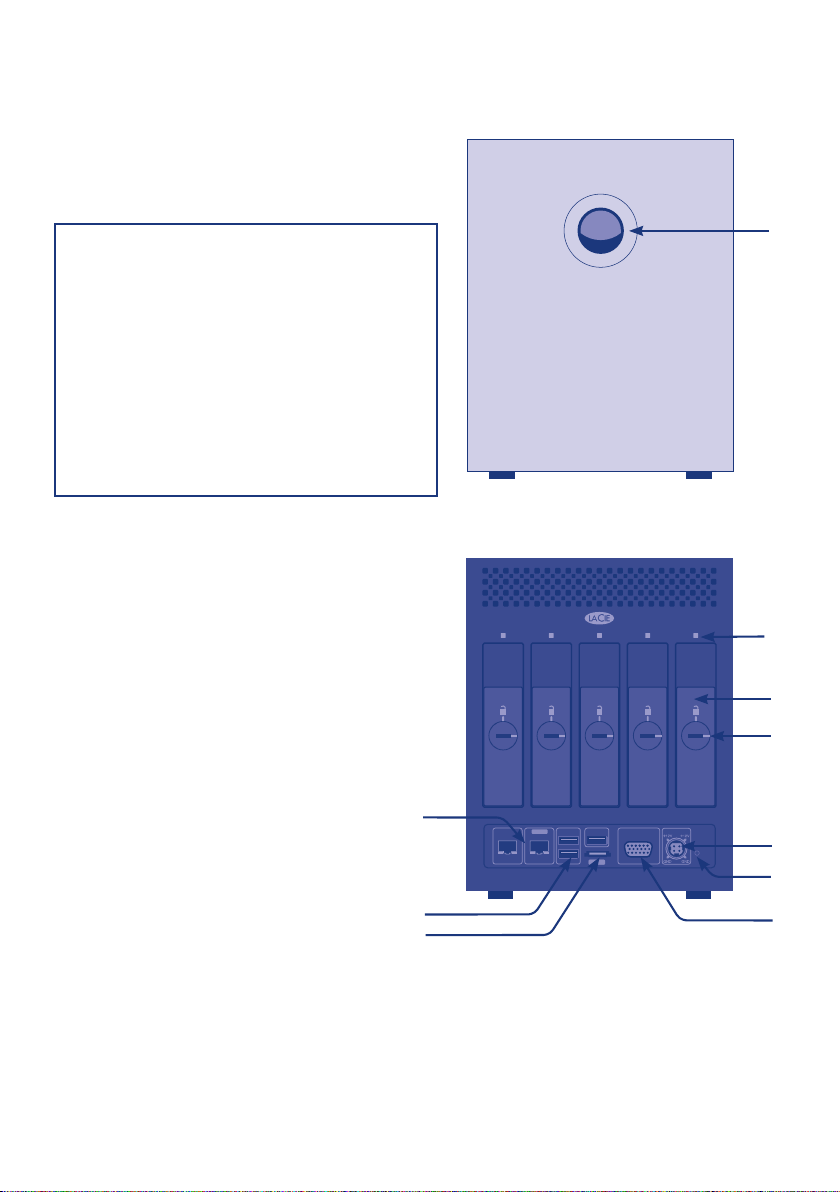
1.7.1. Vooraanzicht – Aan/uit-knop met statuslampje (Afb. 01)
1. Aan/uit-schakelaar - Met de blauwe knop aan de
voorzijde van de 5big Storage Server kan het apparaat
worden in- of uitgeschakeld. Het lampje blijft branden
om aan te geven dat het apparaat is ingeschakeld.
OPMERKING: als u op de knop met het lampje
aan de voorzijde drukt terwijl de 5big Storage
Server actief is, wordt het systeem uitgeschakeld.
Dit gebeurt zelfs als de 5big Storage Server
wordt gebruikt. Zorg ervoor dat het apparaat op
een locatie staat waar de knop met het lampje
aan de voorzijde niet per ongeluk kan worden
ingedrukt terwijl gebruikers toegang hebben
tot de 5big Storage Server. Wanneer u de 5big
Storage Server wilt uitschakelen, raadt LaCie u
aan Start > Shut Down (Start > Afsluiten)
te selecteren.
Afb. 01
1.7.2. Achteraanzicht – (Afb. 02)
2. Ethernet-poorten (2)
3. USB 2.0-uitbreidingspoorten (3)
4. eSATA-uitbreidingspoort
5. VGA-beeldscherm
6. Reset-knop*
7. Voedingsaansluiting
8. Vergrendeling drivelade
9. Handgreep drivelade
10. Drivelampje
*DEZE KNOP IS ALLEEN BEDOELD VOOR NOODHERSTEL. Gebruik het puntige uiteinde van het
hulpmiddel voor vergrendeling van drives om de reset-knop in te drukken (Afb. 02 - 6). Zorg ervoor dat
gebruikers geen toegang tot het systeem hebben, omdat de 5big Storage Server opnieuw wordt opgestart
wanneer u de knop indrukt. In het geval van noodherstel controleert u de staat van de RAID in Windows
Schijfbeheer. In de meeste gevallen wordt de software-RAID opnieuw opgebouwd wanneer u de reset-knop
gebruikt. Gewoonlijk is het opnieuw opbouwen van de software-RAID niet destructief en blijft de integriteit
van de gegevens behouden, hoewel het kan voorkomen dat er gegevens verloren gaan.
2
3
4
Afb. 02
1
10
9
8
7
6
5
Page 8
8
1.8. Nieuwe schijven verwijderen
en installeren
LET OP: na doorlopend gebruik van de
LaCie 5big Storage Server kunnen de
drives heet zijn. Wees voorzichtig bij
het verwijderen.
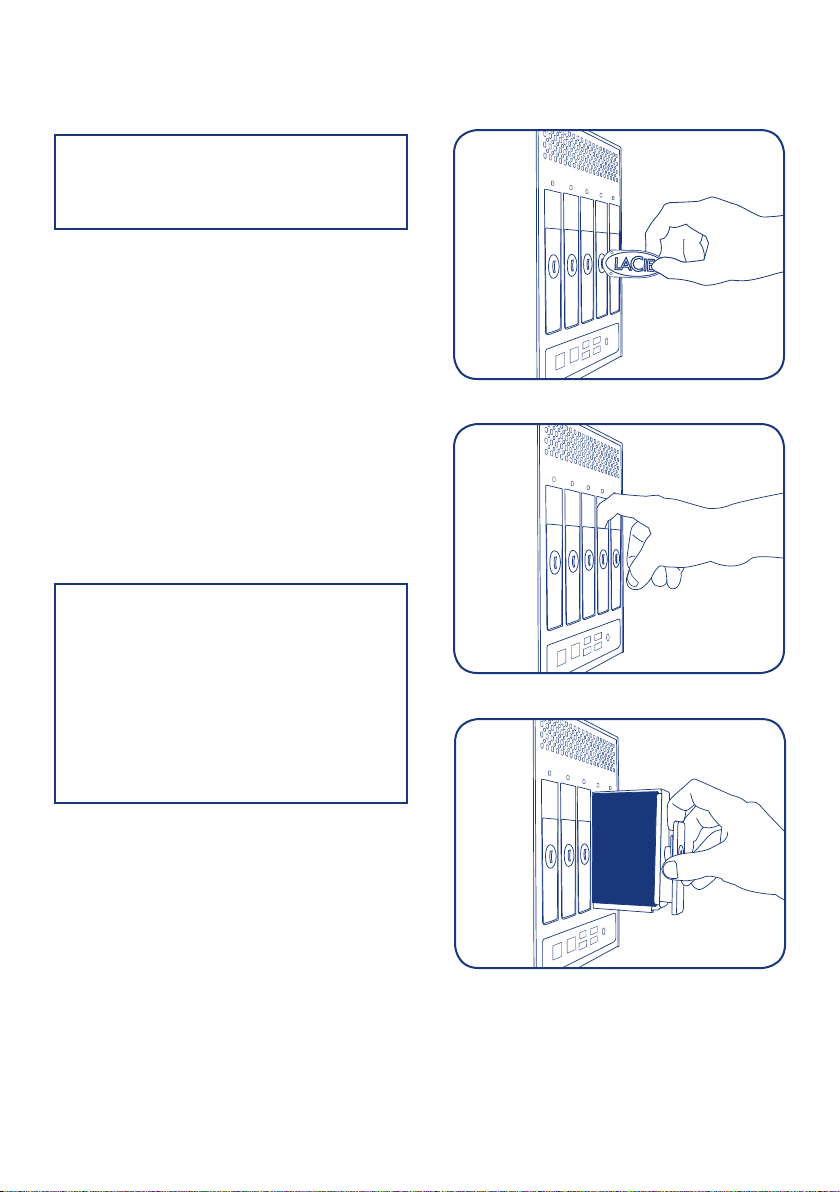
Een schijf verwijderen:
1. De drivelade kan zijn vergrendeld. Als u de
drivelade wilt ontgrendelen, gebruikt u het
hulpmiddel voor vergrendeling van drives om de
vergrendeling te draaien tot deze zich in verticale
stand bevindt. (Afb. 03)
2. Trek de drivelade naar buiten door uw vinger in de
ruimte achter de handgreep van de drivelade te
steken en te trekken om de drive los te koppelen.
(Afb. 04)
3. Pak de handgreep van de drivelade vast en
verwijder de drive voorzichtig (Afb. 05).
Een schijf installeren:
OPMERKING: wanneer een afzonderlijke
harde schijf in de LaCie 5big Storage
Server defect raakt, neemt u contact op
met uw LaCie-wederverkoper of met de
LaCie-klantenservice. Vervang een defecte
harddrive door een vervangende harddrive
van LaCie. LaCie biedt geen ondersteuning
voor het plaatsen van een harddrive die
niet door LaCie is vervaardigd, in een van
de sleuven van de 5big Storage Server.
Afb. 03
Afb. 04
Het vervangen of toevoegen van een drive omvat
twee hoofdstappen: de nieuwe schijf installeren en de
schijf toevoegen aan de RAID-array.
1. Schuif de drivelade voorzichtig in een lege
drivebay. U moet enige weerstand voelen
wanneer de drivelade bijna helemaal in de bay
is geschoven. Duw stevig op de handgreep van
de drivelade tot u voelt dat de drive op zijn plaats
vastklikt. De handgreep van de drivelade moet plat
tegen de achterzijde van de 5big Storage
Server liggen.
2. Gebruik het hulpmiddel voor vergrendeling van
drives om de drive te vergrendelen.
Afb. 05
Page 9
9
1.9. Ethernet-kabel
Desktop-pc's
(via Ethernet)
Ethernet-switch
5big Storage Server
(via Ethernet)
Laptops
(via Wi-Fi)
2big Quadra
(voor back-up)
Server
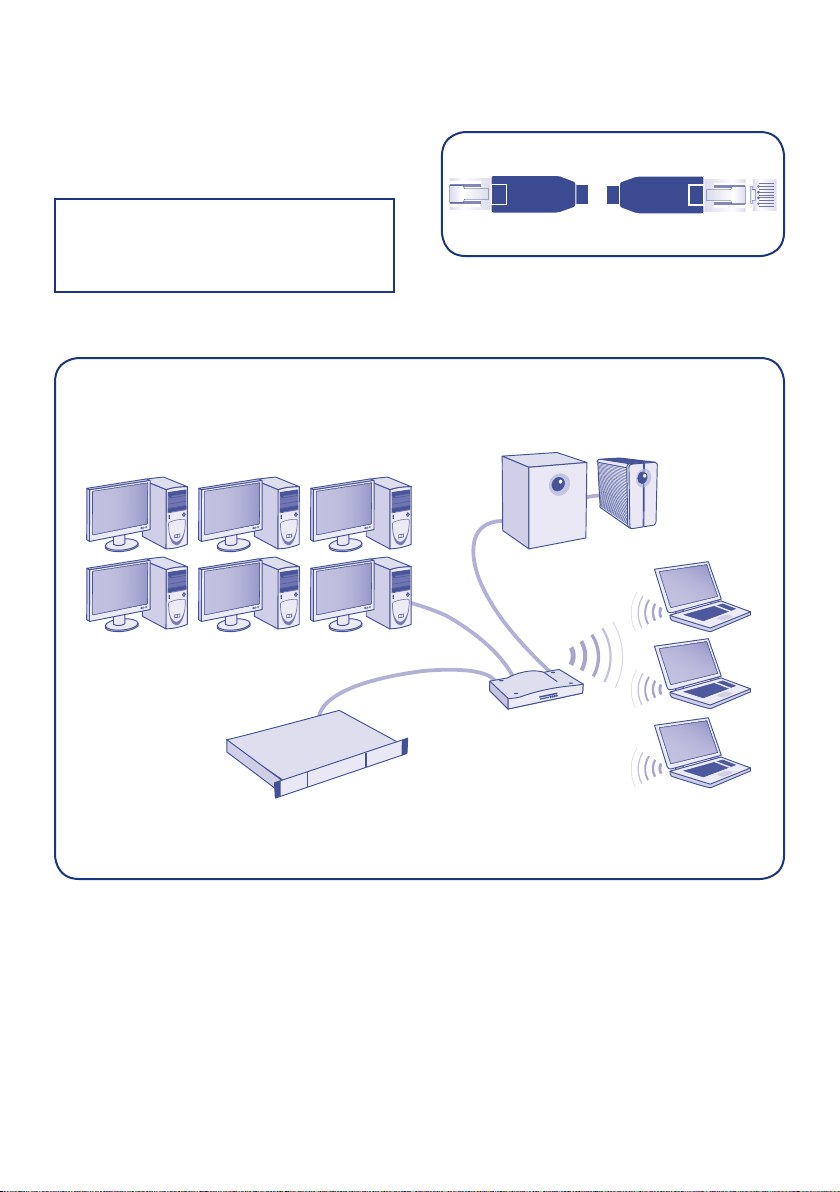
Gigabit Ethernet-kabels en -aansluitingen
De kabel die wordt gebruikt om de Gigabit Ethernetapparaten op elkaar aan te sluiten, wordt weergegeven
in Afb. 06 - Ethernet-kabeluiteinden.
OPMERKING: LaCie raadt kabels van
categorie 5E of categorie 6 aan. Deze
ondersteunen Gigabit Ethernet.
Afb. 06 - Ethernet-kabeluiteinden
Afb. 07 - Netwerkconfiguratie
Page 10
10
1.10. Het netsnoer aansluiten
DESIGNED BY NEIL POULTON
POWER
LAN 1 USB USB
eSATA
eSATA
VGA
LAN 1 USB
USB
LAN 2
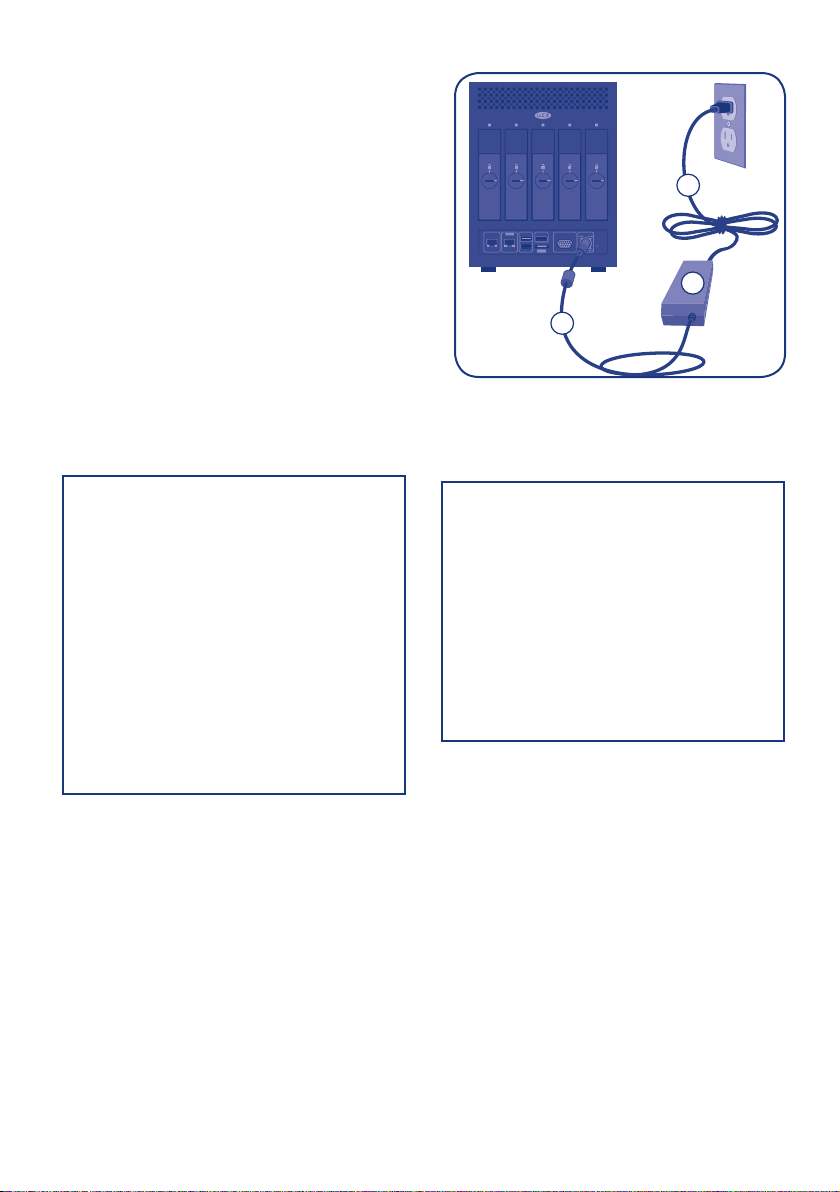
De voedingsset bestaat uit twee kabels: de ene kabel
(A) wordt aangesloten op de LaCie-server en de
andere kabel (B) op een stopcontact. Dit kan een
wandcontactdoos of een overspanningsbeveiliging zijn
(Afb. 08).
1. Sluit kabel A aan op de 5big Storage Server.
2. Sluit kabel B aan op de voedingseenheid (C).
3. Sluit kabel B aan op een overspanningsbeveiliging of
een wandcontactdoos.
B
C
A
Afb. 08
LET OP: gebruik alleen de
wisselstroomadapter die bij uw specifieke
LaCie-apparaat is geleverd. Gebruik
geen voedingseenheid van een ander
LaCie-apparaat of een andere fabrikant.
Als u een ander netsnoer of een andere
voedingseenheid gebruikt, kan het
apparaat beschadigd raken en wordt
uw garantie ongeldig. Verwijder de
wisselstroomadapter altijd voordat u uw
LaCie-drivesysteem verplaatst. Als u de
adapter niet verwijdert, kan er schade aan
uw drive ontstaan en wordt uw
garantie ongeldig.
OPMERKING: dankzij de voeding van
100-240 volt kunt u het LaCie-apparaat in
het buitenland gebruiken. Mogelijk moet u
wel een geschikte adapter of een geschikt
netsnoer aanschaffen. LaCie accepteert
geen verantwoordelijkheid voor schade
aan het apparaat of de drives ten gevolge
van het gebruik van een ongeschikte
adapter. Bij gebruik van een andere dan
een door LaCie goedgekeurde adapter
wordt uw garantie ongeldig.
Page 11
11
1.11. De Ethernet-kabel aansluiten
DESIGNED BY NEIL POULTON
POWER
LAN 1 USB USB
eSATA
eSATA
VGA
LAN 1 USB
USB
LAN 2
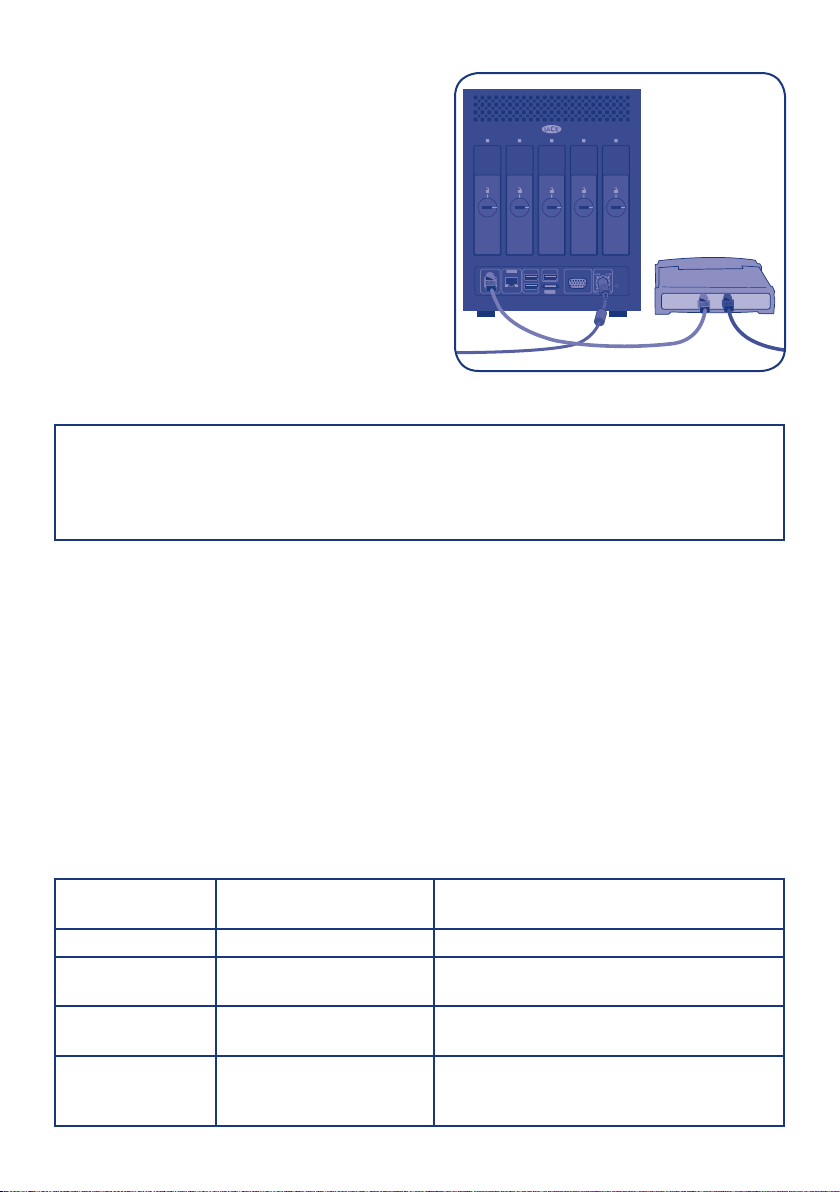
De 5big Storage Server is toegankelijk wanneer
deze is verbonden met uw netwerk (Afb. 07 Netwerkconfiguratie).
1. Sluit een Ethernet-kabel aan op een van de Ethernet-
poorten aan de achterzijde van de LaCie 5big
Storage Server (Afb. 09). Houd er rekening mee dat
beide poorten kunnen worden gebruikt voor betere
prestaties en betrouwbaarheid.
2. Sluit het andere uiteinde van de Ethernet-kabel(s)
aan op een beschikbare Ethernet-poort (of -poorten)
op de router of switch (Afb. 09).
Afb. 09
OPMERKING: de 5big Storage Server is zo geconfigureerd dat deze het IP-adres ophaalt bij
een DHCP-server. Als u een statisch IP-adres wilt instellen, sluit u een beeldscherm, USB-muis
en USB-toetsenbord rechtstreeks aan op de 5big Storage Server. Geef het statische IP-adres op
in de netwerkinstellingen van Windows Storage Server 2008 om de wijziging door te voeren.
1.12. Beheer
Net zoals de meeste servers kan de 5big Storage Server extern of via een beeldscherm, muis en
toetsenbord die rechtstreeks op het systeem zijn aangesloten, worden beheerd (1.6. Toetsenbord, muis en
beeldscherm voor het oplossen van problemen). Wanneer u het apparaat extern wilt beheren, gebruikt u
Windows Remote Desktop Connection (Windows Verbinding met extern bureaublad). Dit is toegankelijk
via Start > Programs > Accessories > Remote Desktop Connection (Start > Programma's >
Bureau-accessoires > Verbinding met extern bureaublad). Geef de naam van de 5big Storage Server (de
standaardnaam is '5bigstorage') of het IP-adres op om toegang tot het systeem te krijgen.
Remote Desktop Connection (Verbinding met extern bureaublad) is ook beschikbaar voor Mac OS X
en Linux.
1.13. Lampjes
Kleur lampje
voorzijde
Continu blauw Continu blauw Het systeem is in orde.
Continu rood Continu blauw of uit Hardwarefout of het systeem kan niet
Knipperend blauw Knipperend blauw, dan
Continu blauw Knipperend rood/blauw SMART-schijffout(en). Start de LaCie Hardware
Kleur LED achterzijde Status 5big Storage Server
worden opgestart.
Het systeem wordt ingeschakeld.
continu blauw
Monitor via het bureaublad van de server om
de staat van de schijf te controleren.
Page 12

12
2. Initiële installatie
De 5big Storage Server is vooraf geïnstalleerd met Windows Storage Server 2008, wat betekent dat deze
meteen vanuit de verpakking gereed is voor netwerkintegratie. Neem de tijd om te bepalen hoe u de
5big Storage Server wilt beheren voordat u gegevens op het apparaat opslaat.
2.1. RAID-configuraties
De 5big Storage Server biedt software-RAID beheerd door Windows Storage Server 2008. Niveaus van
RAID omvatten 0, 1, 5 en Spanned. De standaard-RAID-configuratie voor de 5big Storage Server is:
Systeem: RAID 1 (gespiegeld)
Swap: RAID 5
Gegevens: RAID 5
WAARSCHUWING: aangezien alle gegevens worden verwijderd wanneer het RAID-niveau
wordt gewijzigd, raadt LaCie ten zeerste aan dat u de voorkeurs-RAID(s) configureert wanneer
u de 5big Storage Server voor het eerst installeert.
OPMERKING: LaCie beveelt RAID-niveau 1 en 5 aan, aangezien deze gegevensbescherming
leveren in het geval van een enkele schijfstoring. Als u de configuraties RAID 0 en/of Spanned
gebruikt, kan dit leiden tot onherstelbaar gegevensverlies.
2.2. Opstarten en aanmelden
U moet een toetsenbord, muis en beeldscherm aansluiten op de LaCie 5big Storage Server om het
apparaat de eerste keer te installeren. Gebruik de USB 2.0- en VGA-poorten aan de achterzijde van
het apparaat (1.7. Toetsenbord, muis en beeldscherm voor het oplossen van problemen). Voer Remote
Desktop Connection (Verbinding met extern bureaublad) niet uit wanneer u de 5big Storage Server de
eerste keer installeert.
Schakel de server in door op het lampje aan de voorzijde te drukken (1.7.1. Vooraanzicht – Aan/uit-
knop met statuslampje). Het kan enkele minuten duren voordat de 5big Storage Server wordt opgestart.
Na het eerste opstarten volgt u de stappen in de installatiewizard voor het eerste gebruik (taal, tijdzone,
enzovoort). De 5big Storage Server wordt opnieuw opgestart zodra u de instellingen hebt opgegeven.
Nadat u zich hebt afgemeld, wordt de 5big Storage Server opnieuw opgestart om de installatie te
voltooien. Dit is normaal.
Zodra de installatie is voltooid en het systeem opnieuw is opgestart, kunt u de server beheren vanaf
werkstations in het netwerk via Remote Desktop Connection (Verbinding met extern bureaublad).
Wanneer u zich aanmeldt, geeft u de gebruikersnaam, het wachtwoord en de servernaam voor de 5big
Storage Server op. De standaardwaarden zijn:
Gebruikersnaam: Administrator
Wachtwoord: LaCie5big
Servernaam: 5bigstorage
U kunt ook een directe verbinding behouden met het toetsenbord, de muis en het beeldscherm.
Page 13
13
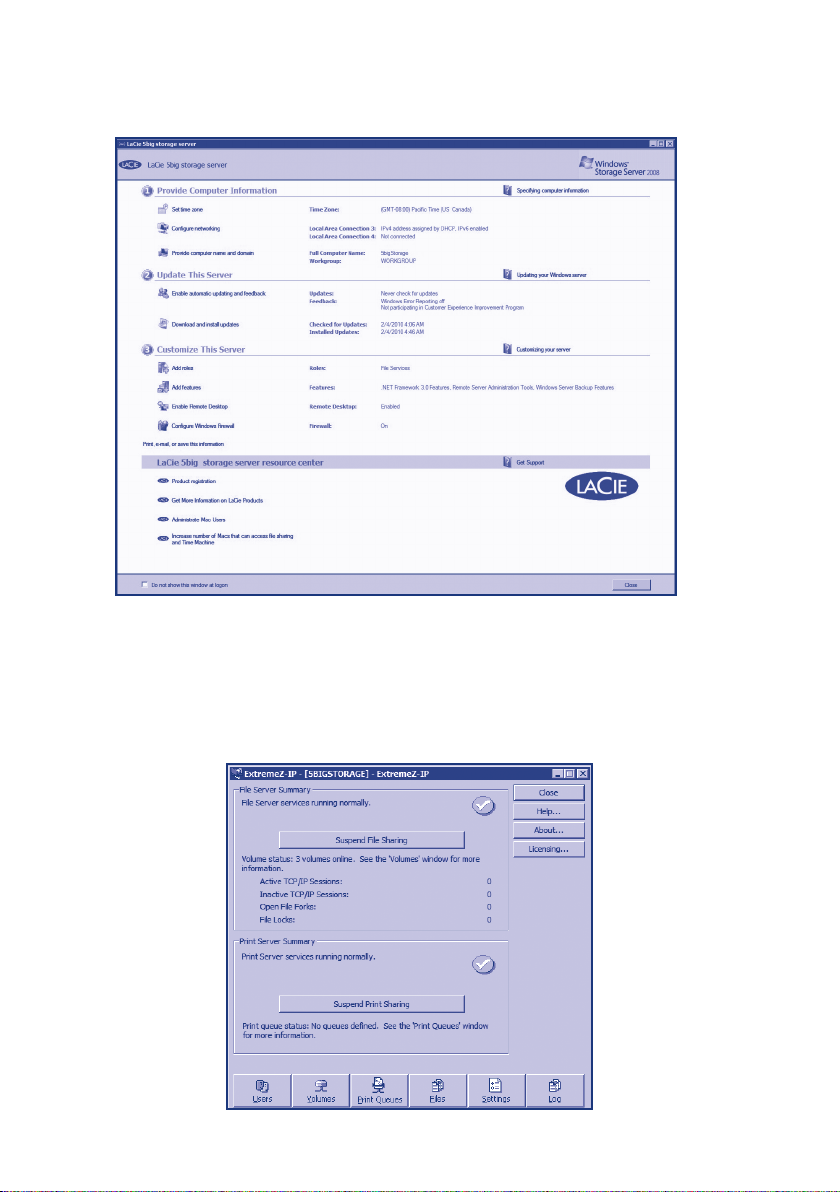
Het configuratievenster wordt geopend wanneer u zich voor het eerst aanmeldt bij de 5big
Storage Server. Er zijn veel functies die gemakkelijk toegankelijk zijn in dit venster, waaronder
netwerkconfiguratie, planningsupdates en firewallconfiguratie.
Er staan snelkoppelingen voor de 5big Storage Server op het bureaublad waarmee u uw LaCie-product
kunt registreren en de Server Manager of de Hardware Monitor kunt starten. De Server Manager levert
toegang tot alle beheerfuncties van de 5big Storage Server, waaronder Disk Management for RAID
(Schijfbeheer voor RAID) en Provision Sharing (Voorzieningen delen) om het delen van volumes en
bestanden in te stellen. De Hardware Monitor geeft informatie weer over de omgeving, de schijf en het
energiebeheer. Als u Mac-clients wilt beheren, gaat u naar Start > EZ-IP administrator. Raadpleeg de
GroupLogic-handleiding op de bijgeleverde cd voor meer informatie.
Page 14

Page 15

Page 16

Contact met ons opnemen
LaCie Azië
25/F Winsan Tower
98 Thomson Road
Wanchai, Hongkong, China
[email protected]
LaCie Australië
458 Gardeners Road
Alexandria, NSW 2015
LaCie Benelux
Vorstlaan / 165 Bld du Souverain
B-1160 Brussel, België
LaCie Canada
235 Dufferin St.
Toronto, Ontario M6K 1Z5
[email protected]
LaCie Frankrijk
17, rue Ampère
91349 Massy Cedex
[email protected]
LaCie Duitsland
Am Kesselhaus 5
D-79576 Weil Am Rhein
LaCie Italië
Milano Business Park
Edificio B1
Via dei Missaglia 97
20142 Milaan
Elecom – Japan
http://www.lacie.jp/support/
LaCie Scandinavië
(Zweden, Denemarken, Noorwegen, Finland)
Sveavägen 90, 5tr
113 59 Stockholm, Zweden
[email protected]
LaCie Spanje
C/ Núñez Morgado, 3, 5a pl.
28036 Madrid
LaCie Zwitserland
Davidsbodenstrasse 15A
4004 Basel
LaCie Verenigd Koninkrijk
en Ierland
LaCie Ltd, Power Road Studios
114 Power Road
Chiswick, Londen, W4 5PY, Verenigd Koninkrijk
VK: [email protected]
Ierland: [email protected]
LaCie Verenigde Staten
22985 NW Evergreen Pkwy
Hillsboro, OR 97124
LaCie wereldwijde export
17, rue Ampère
91349 Massy Cedex, Frankrijk
[email protected]
[email protected]
Bezoek www.lacie.com voor meer informatie over
LaCie-producten.
Copyright © 2010, LaCie 714865 100716
 Loading...