

Page 1
191
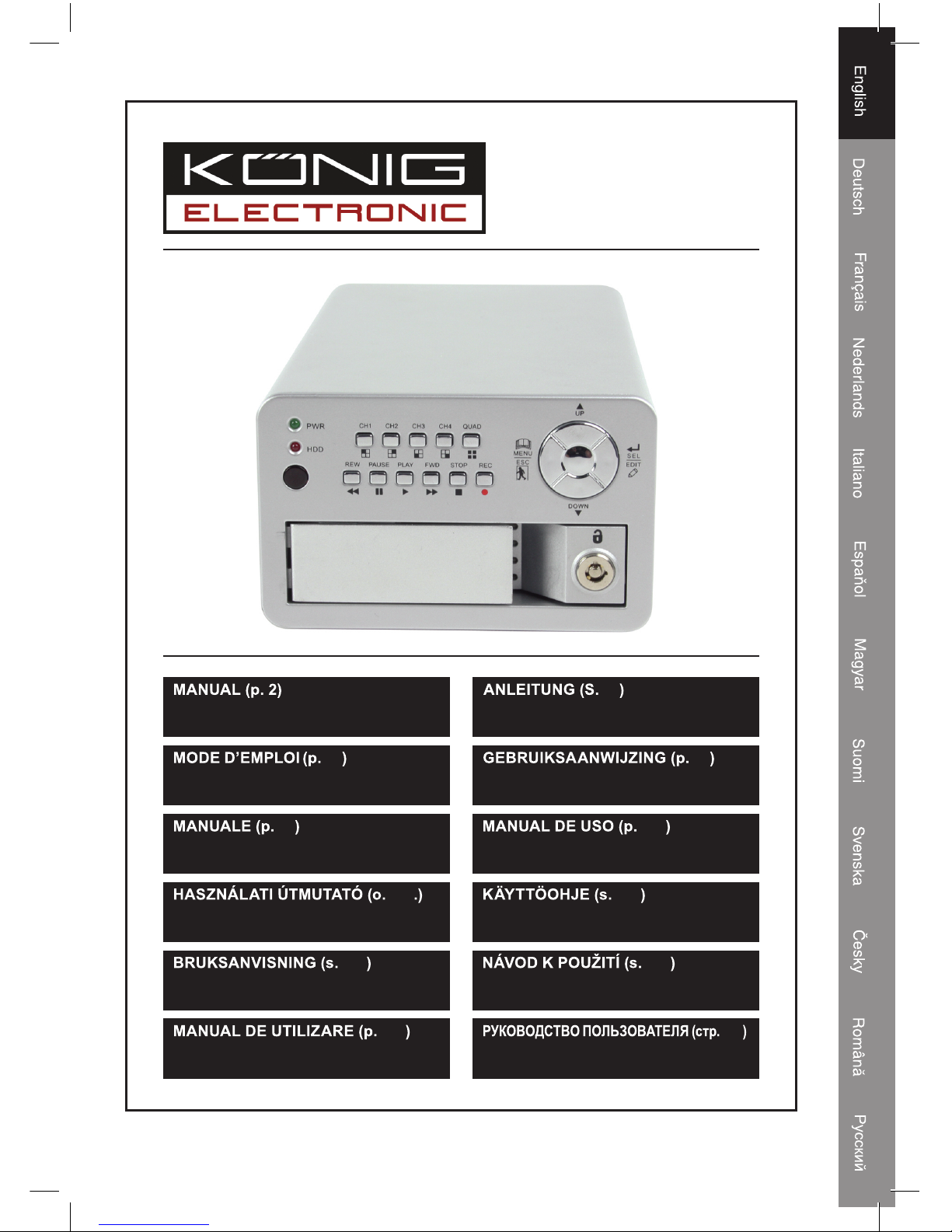
HDD REKORDÉR
149
HDD-NAUHOITIN
107
GRABADORA HDD
65
HDD-RECORDER
23
FESTPLATTENREKORDER
212
HDD RECORDER
170
HÅRDDISKINSPELARE
128
MEREVLEMEZES FELVEVŐ
86
REGISTRATORE HDD
44
ENREGISTREUR SUR DISQUE DUR
HDD RECORDER
SEC-DVR201
232
УСТРОЙСТВО ЗАПИСИ НА
ЖЕСТКИЙ ДИСК (HDD РЕКОРДЕР)
Page 2
2
ENGLISH
Introduction:
Compact hard disk recorder for basic CCTV systems. Built-in quad processor for overall
view. With 12 V connection for mobile use. Removable HDD tray, USB connection for
movie or picture transfer and remote control.
Installing harddisk:
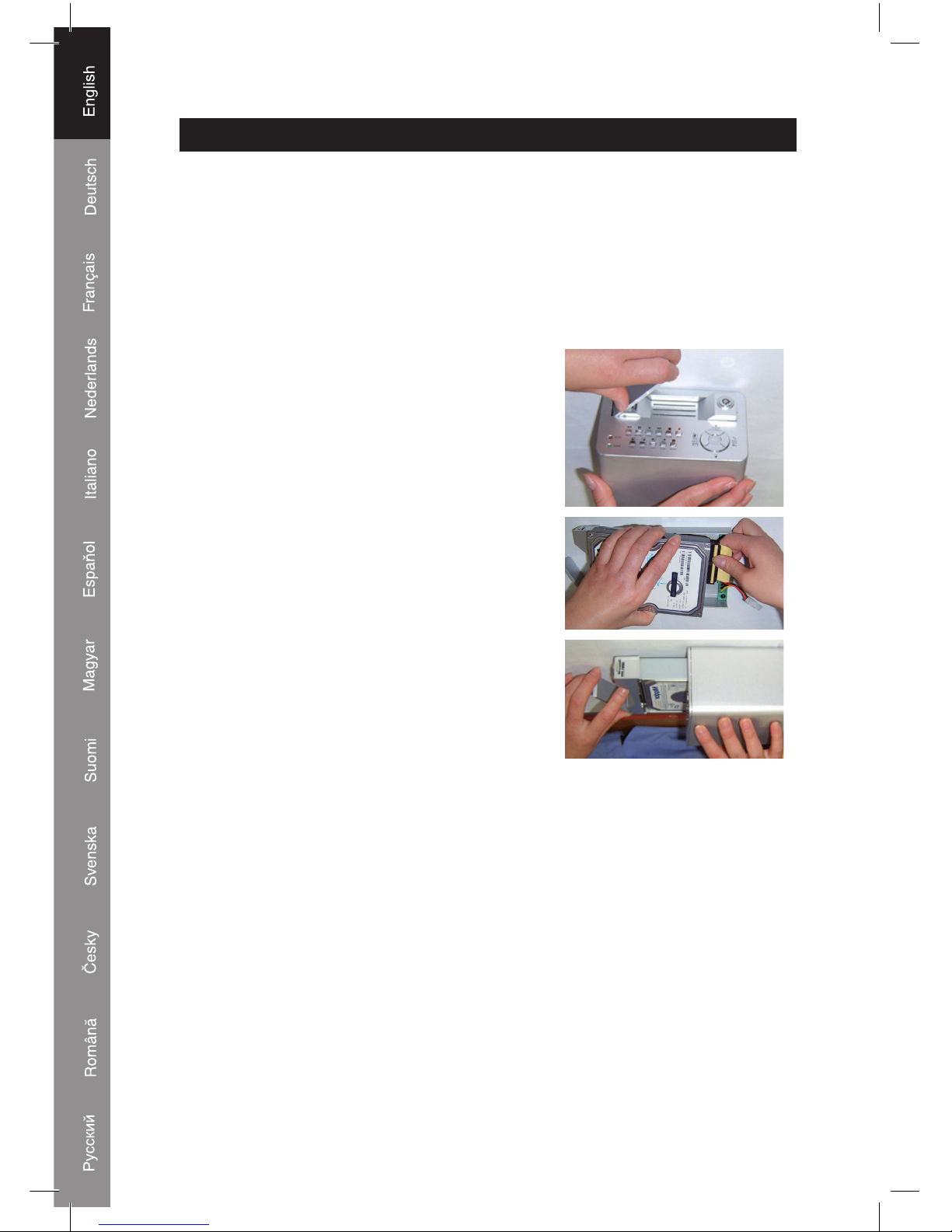
1. Take out the HDD rack.
2. Connect power cord and data cable to the hard
disk drive. Use the screws to fix the harddisk to the
HDD rack.
3. Slide back the HDD rack into the HDD recorder.
It‘s possible to lock the HDD rack with the
incorporated lock.
Connections:
1. Connect the video output of the recorder (BNC) to the input of a monitor or TV.
2. Connect the cameras to the video input of the recorder (BNC)
3. Connect the AC/DC adapter to the 12V connection of the recorder.
Page 3
3
Operation:
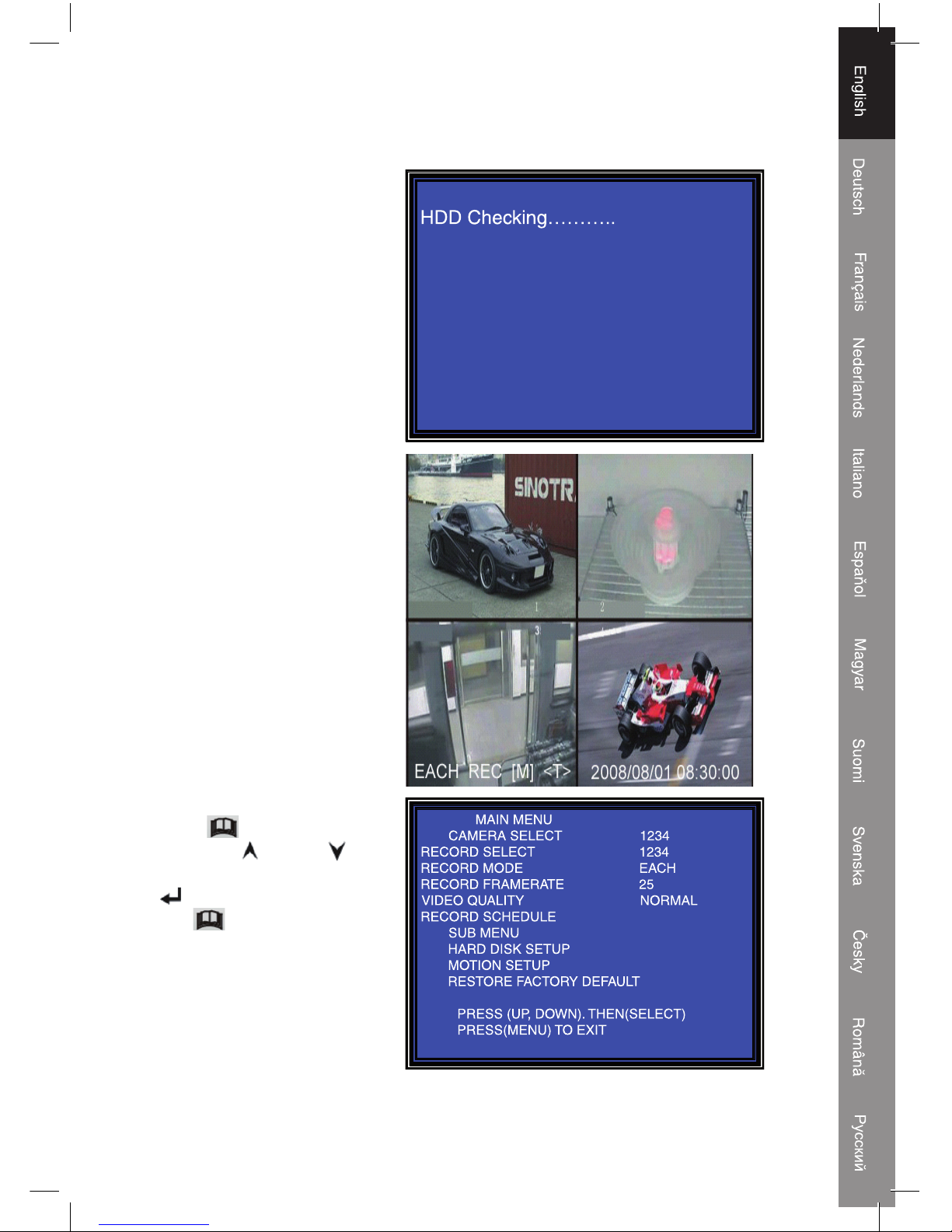
1. After connecting the AC/DC
adapter the recorder turns on
automatically. The recorder
will boot-up and detect the
installed harddisk. The
monitor will show Master and
Slave harddisk information.
Refer to the hard disk manual
for configuration of the hard
disk. (Master or Slave)
2. After HDD checking the
following screen appears.
System information:
Upper left ratio of harddisk
space used.
Middle channel name
(CH1~CH4)
Bottom right function status,
date and time
10%
Recorder setup:
Press “ Menu” into setup
menu, use “ Up” and “
Down” to select the item, press “
Select” to modify the settings
and “ Menu” to confirm and
exit.
Page 4
4
Overview menu:
Camera Select
Record Select
Record Mode
Record Frame Rate
Video Quality
Record Schedule
Sub Menu
Hard Drive Setup
Motion Setup
Restore Factory Default
Auto Record
Password Setup
Password Change
Picture Setup
Time Setup
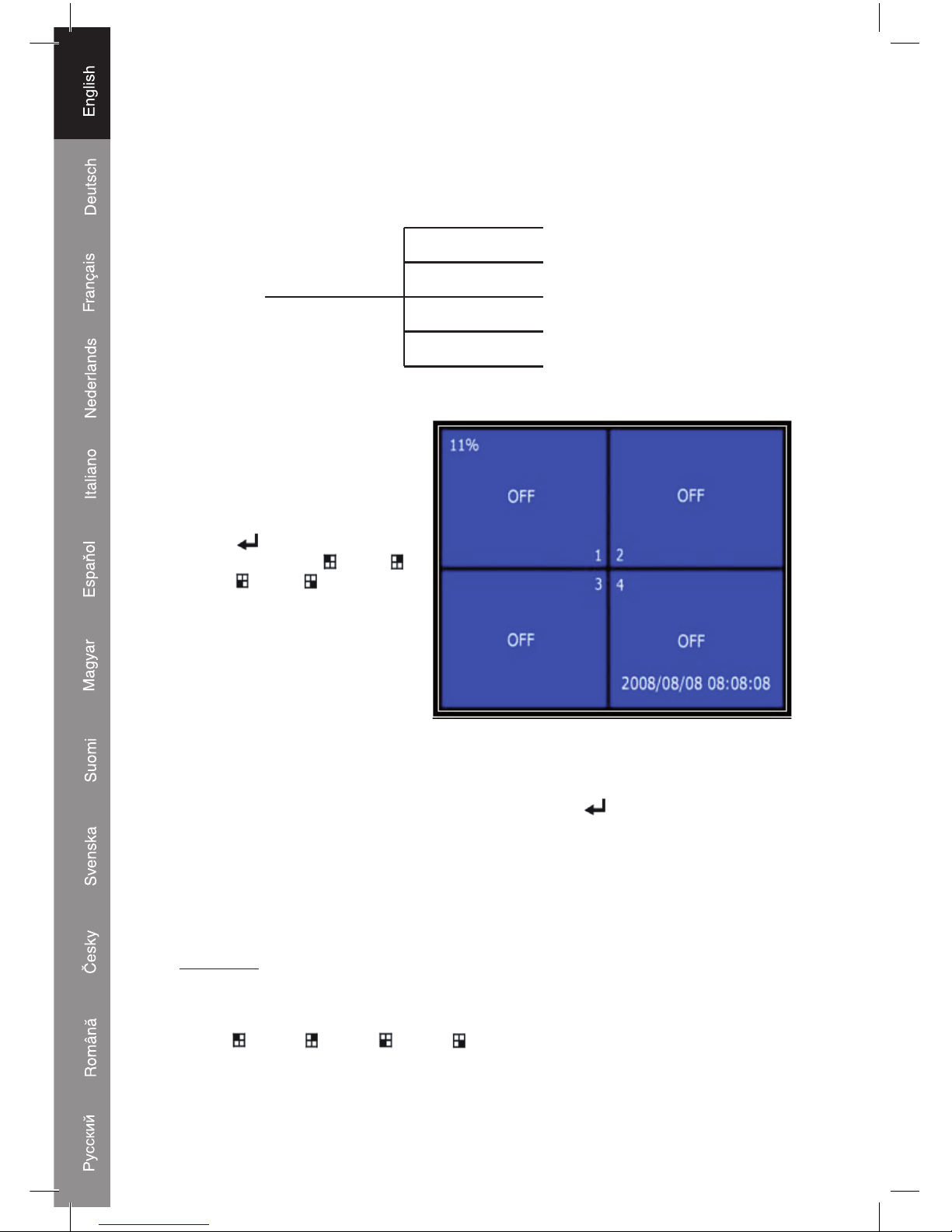
Camera select:
The recorder can display up to
4 cameras in one picture (Quad
Mode). To configure which
camera is displayed:
Press “ Select” to modify
settings and press “ CH1”, “
CH2”, “ CH3”, “ CH4” to set
each channel separately. If no
channel is open, the recorder will
display “OFF”.
Record select:
Select which camera(s) need to be recorded. Press “ Select” until the desired
selection is established.
Record mode:
There are two methods of recording
Each Mode
Record each channel separately, therefore it’s possible to enlarge a single channel to
full screen display. For example, turn off record function of CH-1 and CH-2 and then the
recorder only records CH3 and CH4.
Press “ CH1”, “ CH2”, “ CH3”, “ CH4” to choose the channel to display when
playing after recording.
Page 5
5
In this mode, when the recorder is in watching or recording mode, press the “QUAD”
button over 3 seconds to enlarge the channels to full screen, and cycle through the
4 different cameras. The recorder will not change its status until a key is pressed.
Quad Mode
Record all 4 channel video in quad mode. In this mode it’s not possible to enlarge a single
channel to full screen.
Record frame rate:
The recorded frame rate will affect the movement of objects on the video. More frames
means smoother movement but needs more space on the hard disk.
System default value is 25 fps, that means the system will record 25 frames per second.
The recorder can set to 25, 12, 8, 6, 4, 3, 2, 1 frames per second.
Video quality:
There are three levels of record quality, High, Normal and Low. Higher quality costs more
hard disk space. Recorded frame rate and record quality affect the total recording time of
the recorder.
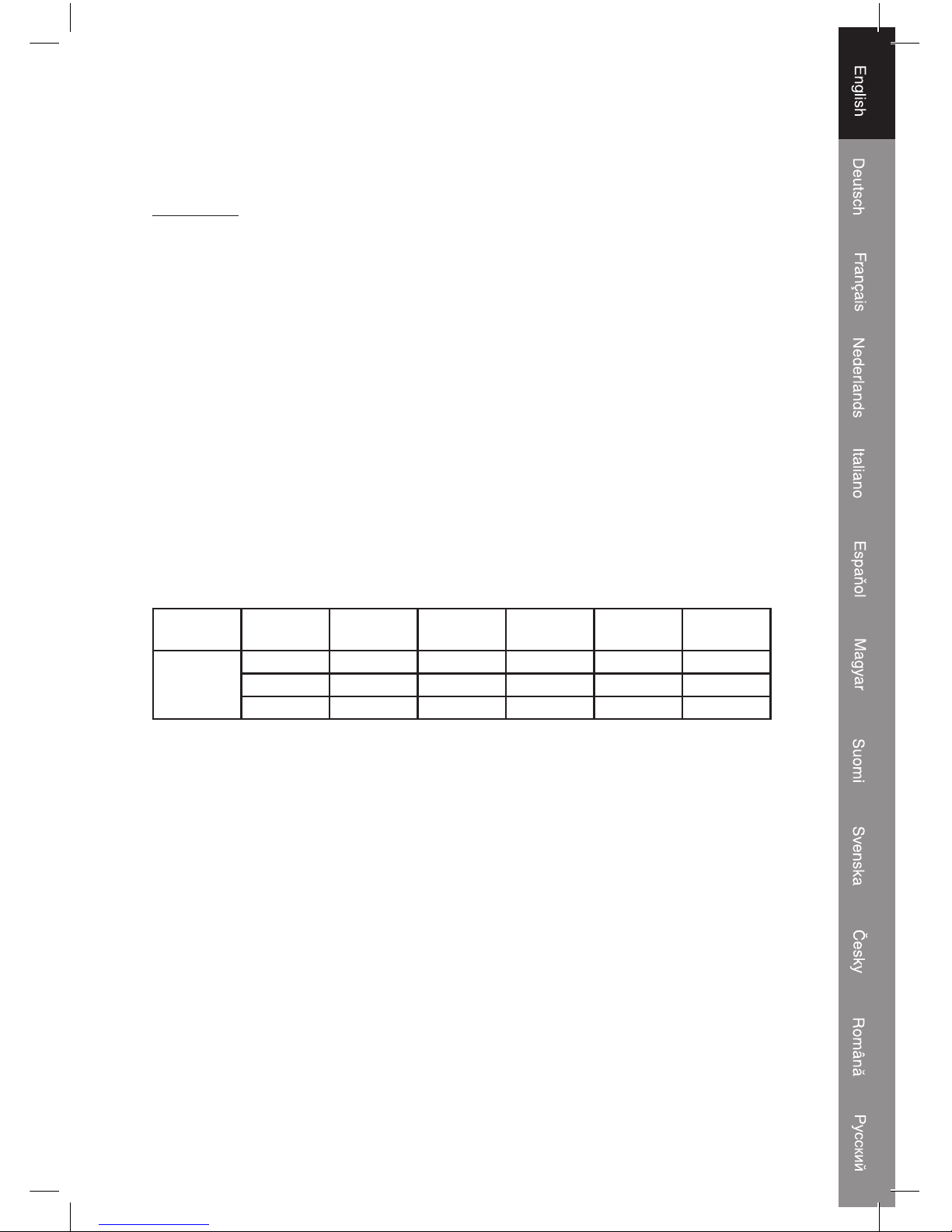
Estimate recording time based on a 120GB HDD in Quad Mode per hour
Format Quality
Frame
Rate
25 12 6 1
PAL
HIGH 20 70 146 291 1748
NORMAL 15 93 194 388 2330
LOW 12 117 243 485 2913
Page 6
6
Record schedule:
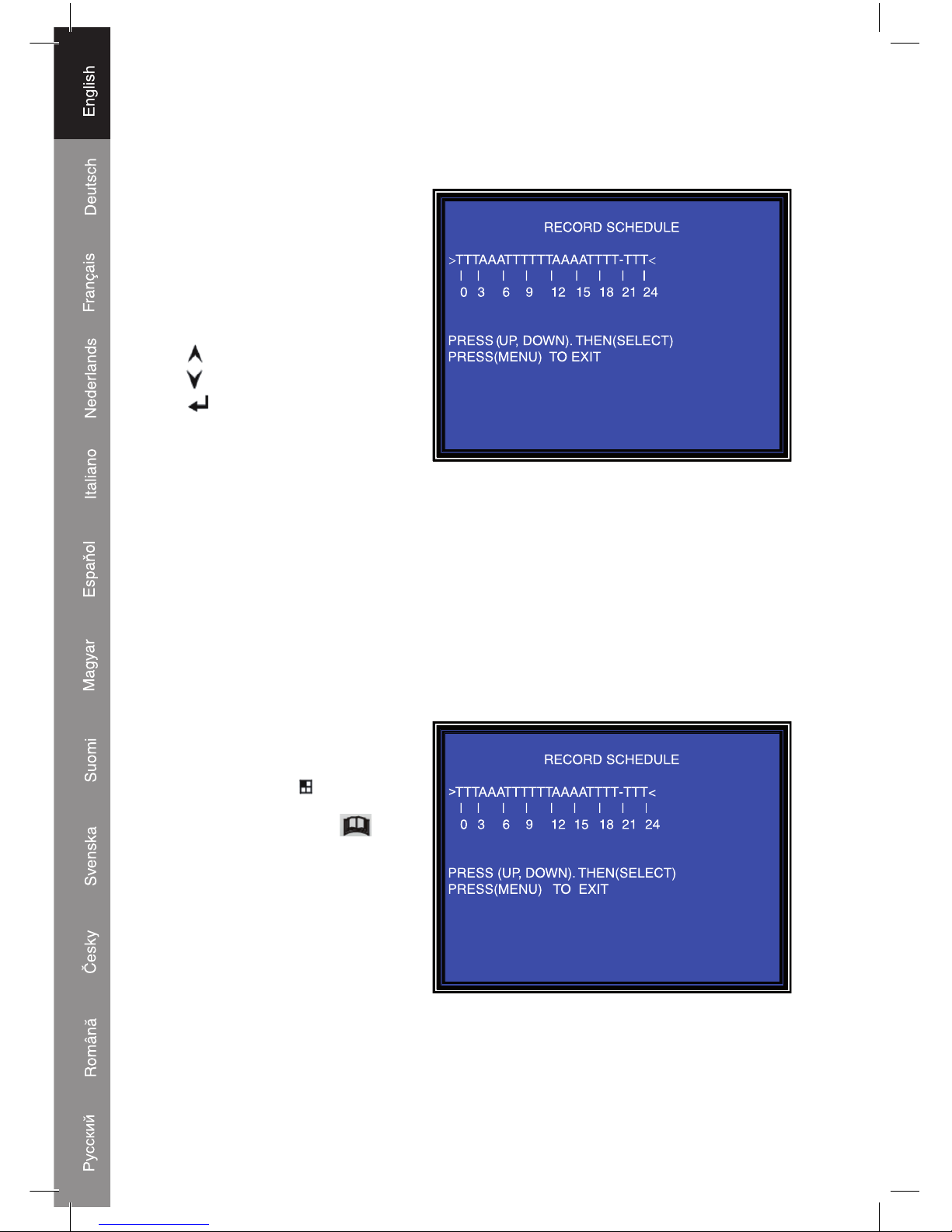
The recorder can be set to
recording by time schedule or by
motion detection.
“-” = No record
“T” = Continue (system default)
“A” = Motion triggered
Up = Move the cursor
Down = Move the cursor
Select = Select method
Sub menu/auto record:
“ON”: the recorder will start to record automatically if the recorder has not been operated
in five minutes.
“OFF”: the recorder will not record until the “RECORD” button is pressed.
Sub menu/password setup:
When password set is to “ON”, stopping recording or entering a menu will only be allowed
after the correct password has been entered.
When password is set to “OFF”, all functions are direct available.
Sub menu/password change:
The system default password:
press six times “
CH1” button.
All keys can be used as a
password key except “ Menu”
key, which is used for confirming
and exiting.
Page 7
7
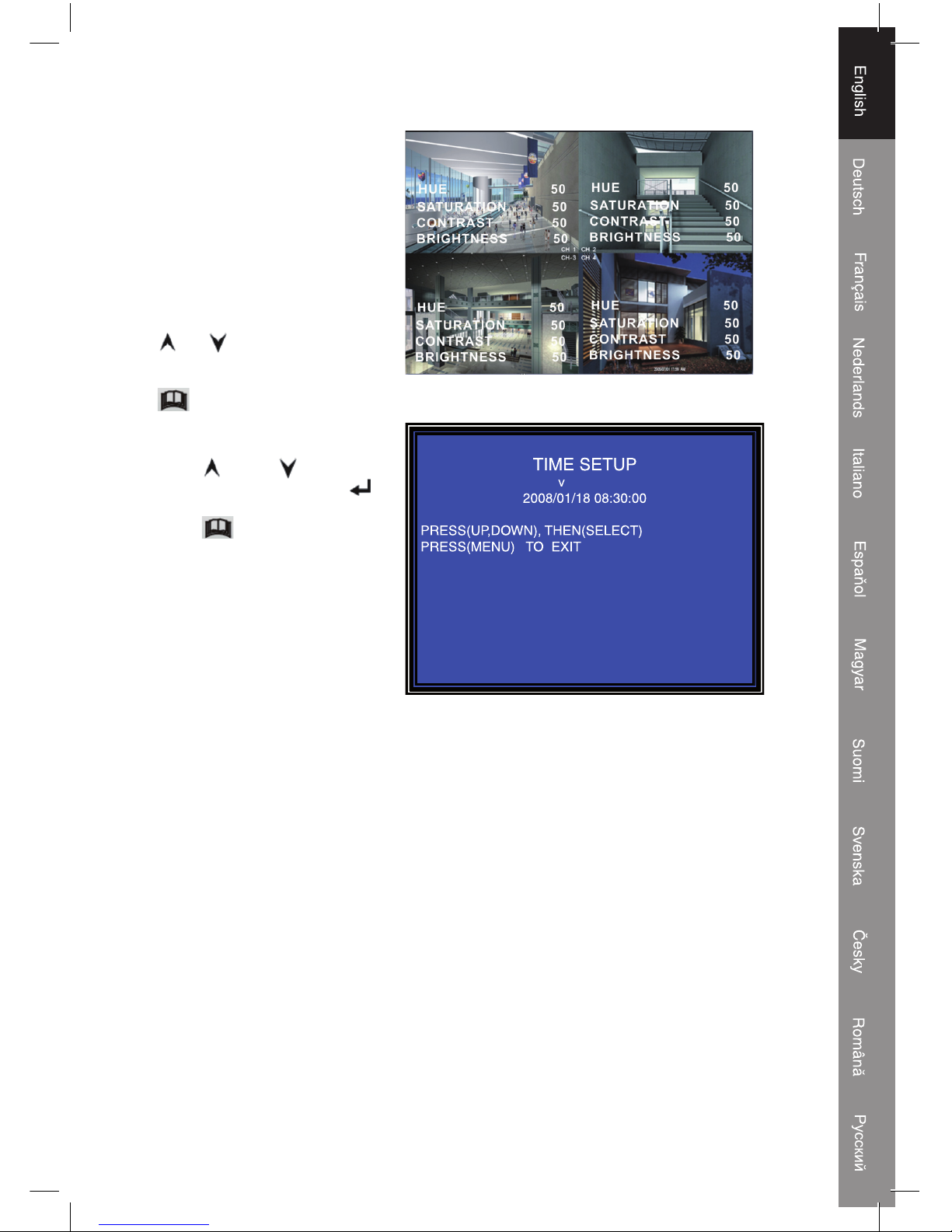
Sub menu/picture setup:
Setup the desired setting for
every channel channel
HUE: 0-99
SATURATION: 0-99
CONTRAST: 0-99
BRIGHTNESS: 0-99
Button function:
Up/ Down: move the cursor
FWD: reduce value
CH1-CH4, QUAD: select channel
Menu: save and exit
Sub menu/time setup:
Press
Up and Down to
move the cursor and press
Select to modify.
Press
Menu to save and exit.
Sub Menu-Language Setup:
Press the button “Select” to change language.
Page 8
8
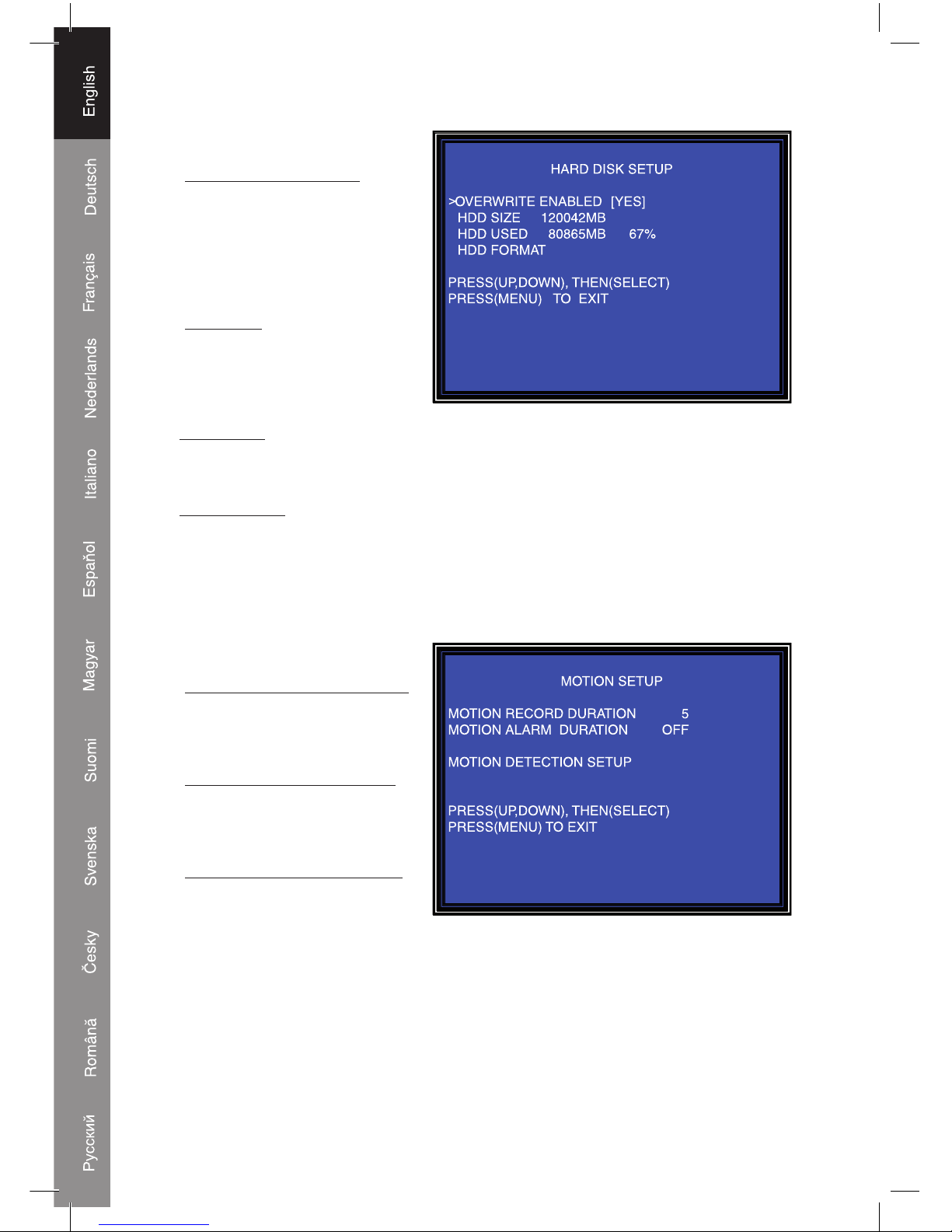
Hard drive set-up:
OVERWRITE ENABLED:
YES, continues recording and
automatically overwrite previous
recordings when the hard disk
is full.
NO, the recording session stops
when hard disk is full.
HDD SIZE:
It shows the size of the primary
hard disk installed in the recorder.
HDD USED:
It shows the space used on the first hard disk drive for recording and the percent of the
used hard disk.
HDD FORMAT:
Format the hard disk will erase all the data recorded on the hard disk.
Note: when using the hard disk for the first time in the recorder, please use this function
to format the HDD. Otherwise the computer will not find the HDD when you connect the
DVR to the computer by using the USB cable.
Motion setup:
MOTION RECORD DURATION:
The number indicates how long
motioned recording lasts after the
detection of movement in front of
the camera.
MOTION ALARM DURATION:
The number indicates how
long after the detected motion,
“MOTION” is displayed on the
screen.
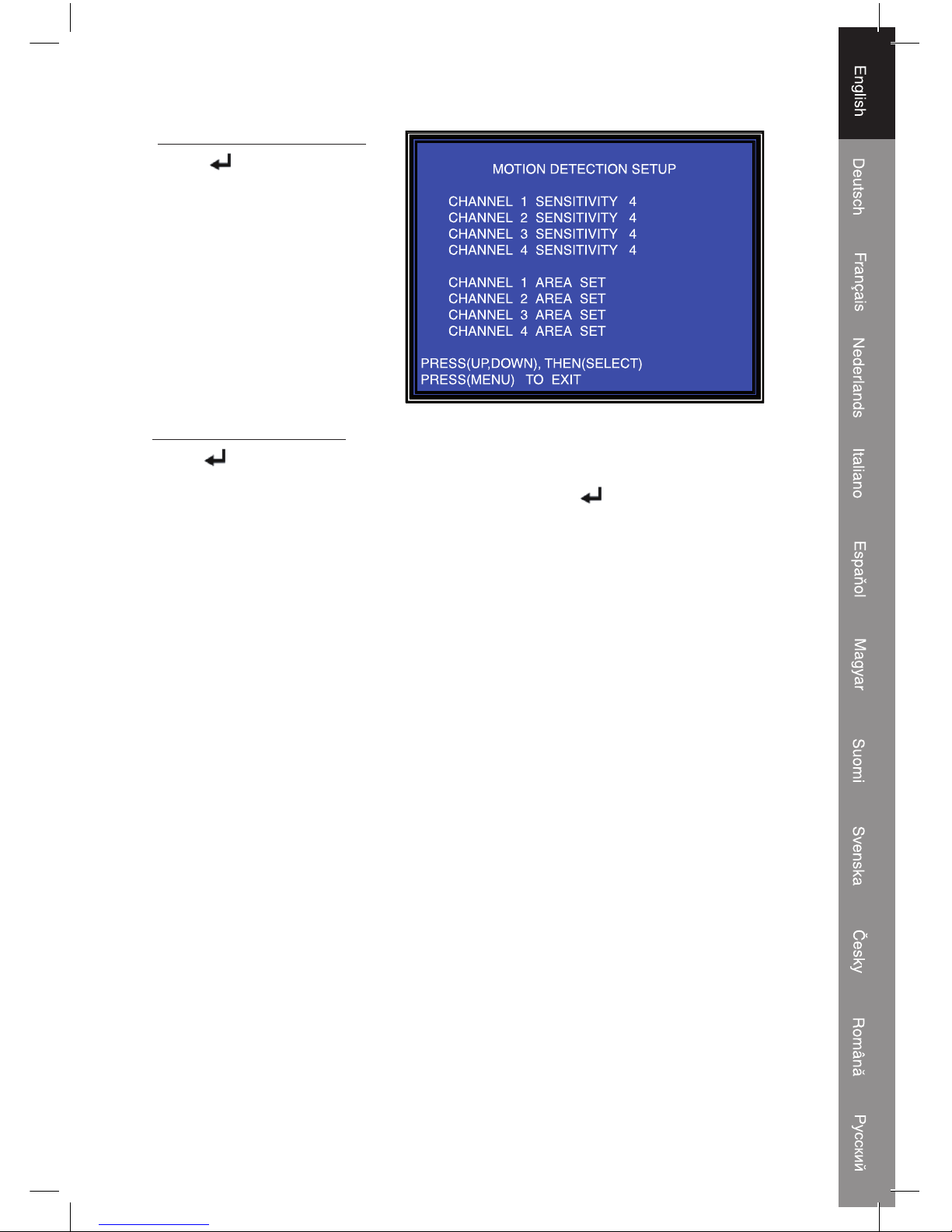
MOTION DETECTION SETUP:
First setup video record method
by Motion Triggered. See record
schedule.
Page 9
9
CHANNEL 1- 4 SENSITIVITY:
Press “
Select” to adjust the
sensitivity grade of the motion
detection.
High (1----------9, OFF), Low.
When it’s off, the channel can not
be triggered by movement.
CHANNEL 1- 4 AREA SET:
Press “
Select” to enter the area setting menu, the picture of the selected channel is
divided into 144 (12*12) blocks. Press “REW” to move left, press “FWD” to move right,
press “UP” to move up, press “DOWN” to move down, press “ Select” to set the block
in active or passive mode. When the block is transparent, any motion in that area will
trigger the recording. If the block is covered in shadow, any motion in that area will NOT
trigger the recording function.
Restore factory default:
Press EDIT button to restore the factory settings.
Note: pressing the EDIT button will immediately restore all settings.
Page 10
10
Recording:
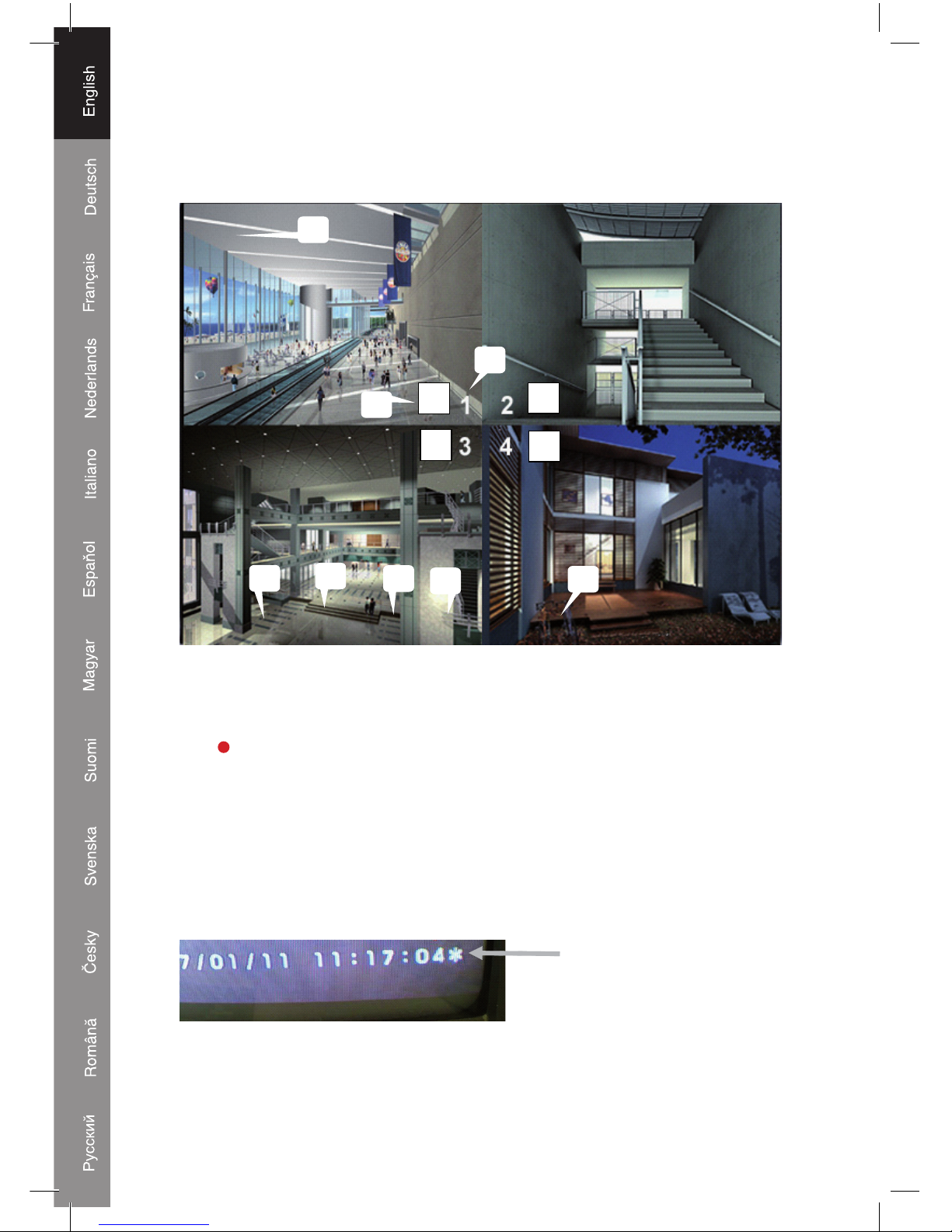
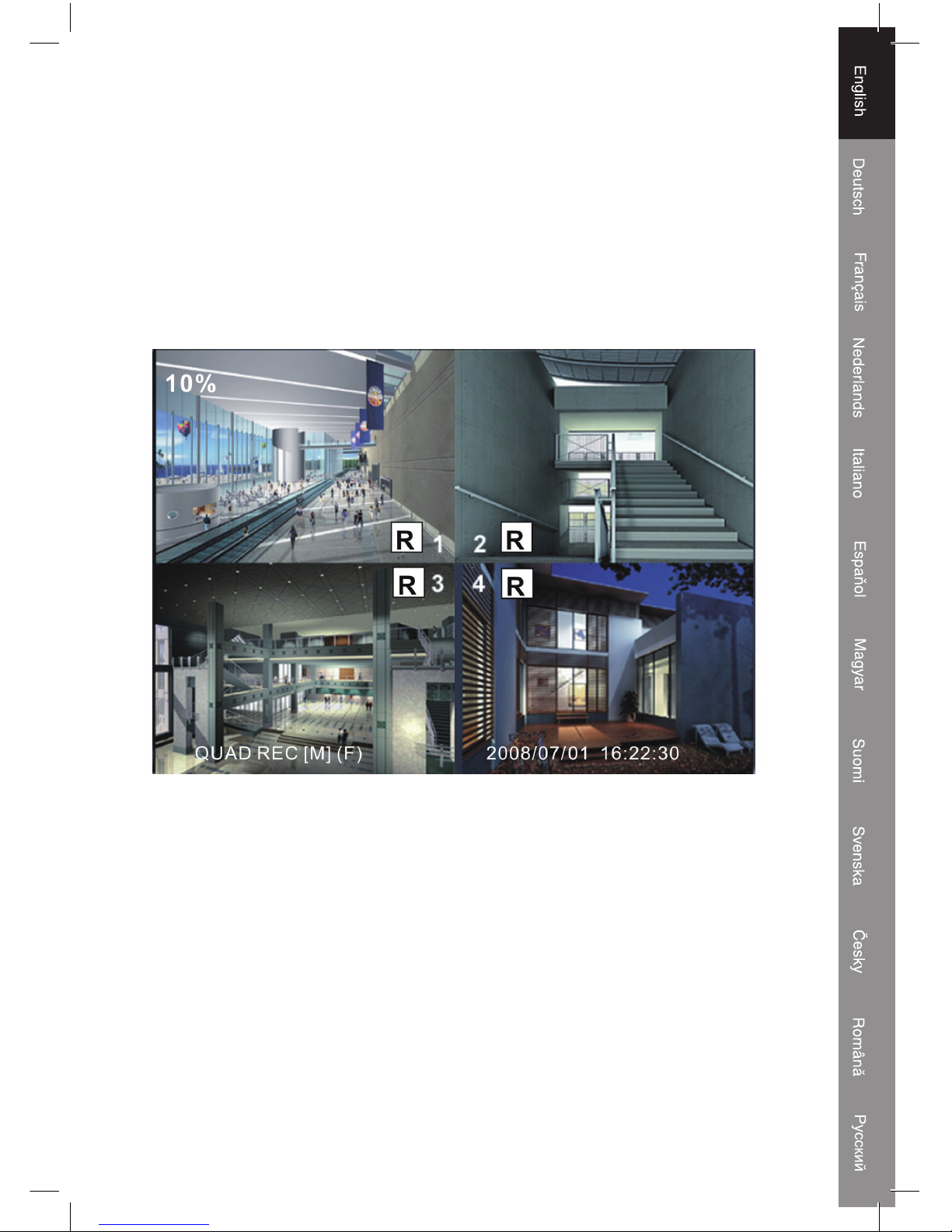
Press “Record ” to start recording. The system will display some information on Screen.
Note: only EACH MODE can enlarge single channels to full screen display
Q UA D R EC [M ] (T) 2008/07/01 16:22:30
10%
R
R
R
R
1
3
2
4
5
6
7
8
1 Hard Disk Usage Ration. 5 Status (REC, Play, FF1, FF2, FF3, REW,
PAUSE).
2 Recording Symbol. 6 HDD Information ([M] Master disk [S]
Slave disk).
3 Channel Names. 7 Record Schedule:
(T) Continuous (A) Motion (−) No Record
(F) Force
4 Mode (QUAD or EACH). 8 The time and date of the DVR.
Note:
When the data is being overwritten, there
will be a star sign behind Date/Time.
Page 11
11
Stop recording:
Press “Stop” and the recorder will ask for the password (if password is enabled).
Force Record mode:
When the time corresponds to the record schedule ( “-”), please press the “Record” button
once, and then hold the same button over 3 seconds, the DVR enters the forced record
mode. If you want to exit the forced record mode, please press the “Stop” button once,
you’ll return to the record mode according to the record schedule.
Page 12
12
Playback:
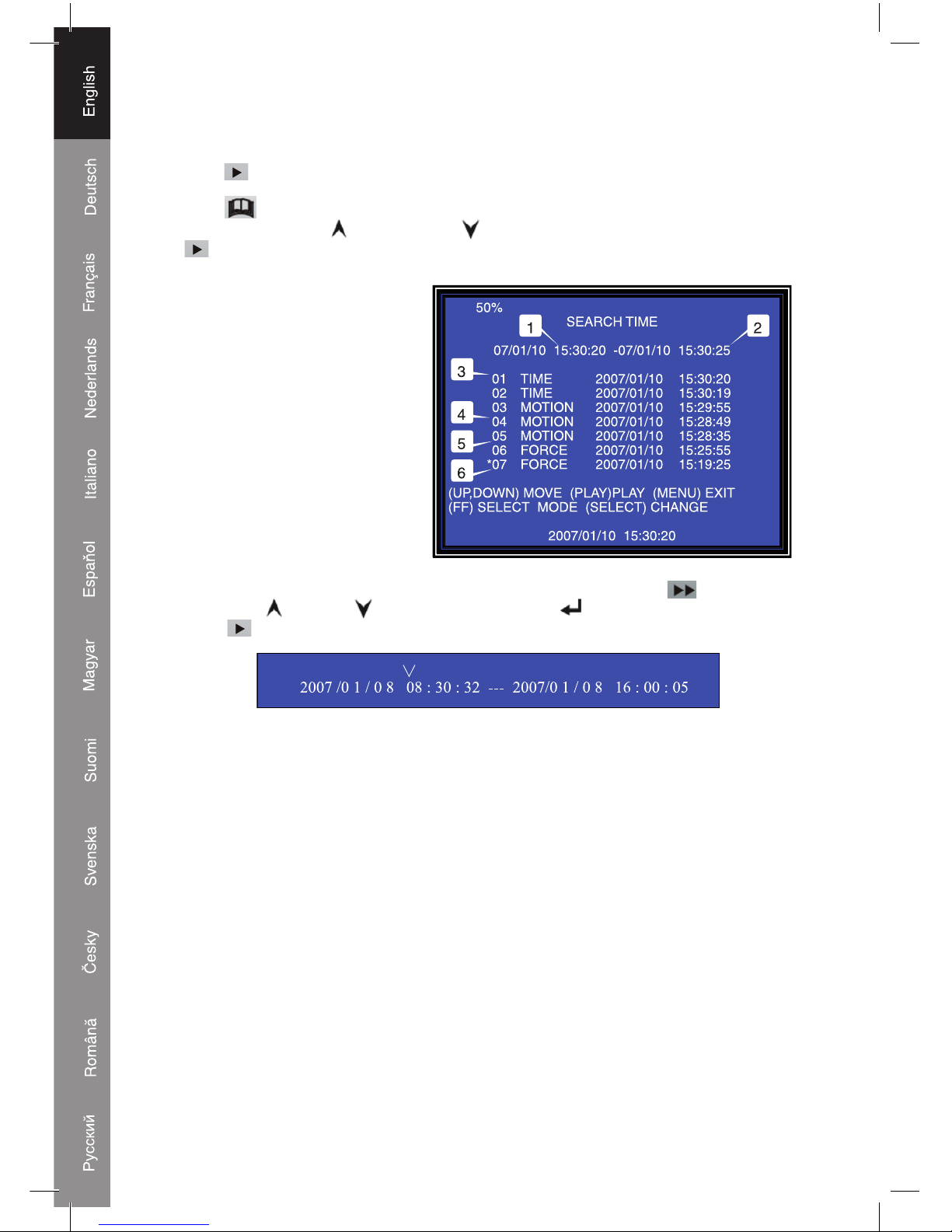
Press Play, the recorder will playback the last recorded data that hasn’t been played
yet.
Press Menu, the recorder will list all recorded files. Last recorded file will be at the
top of the list, press “ Move Up” and “ Move Down” to select a start time and press
“
Play” again to start playing the file.
1. Start time
2. End time
3. Time: continued recording
4. Motion: recording by motion
detection
5. Force: force record
6. * file not played yet
Another way to search video is directly input the time period. Press “ Forward” and
then press “ Up” and “ Down” the cursor. Press “ Select” to edit time value and
press “ Play” to play video.
Page 13
13
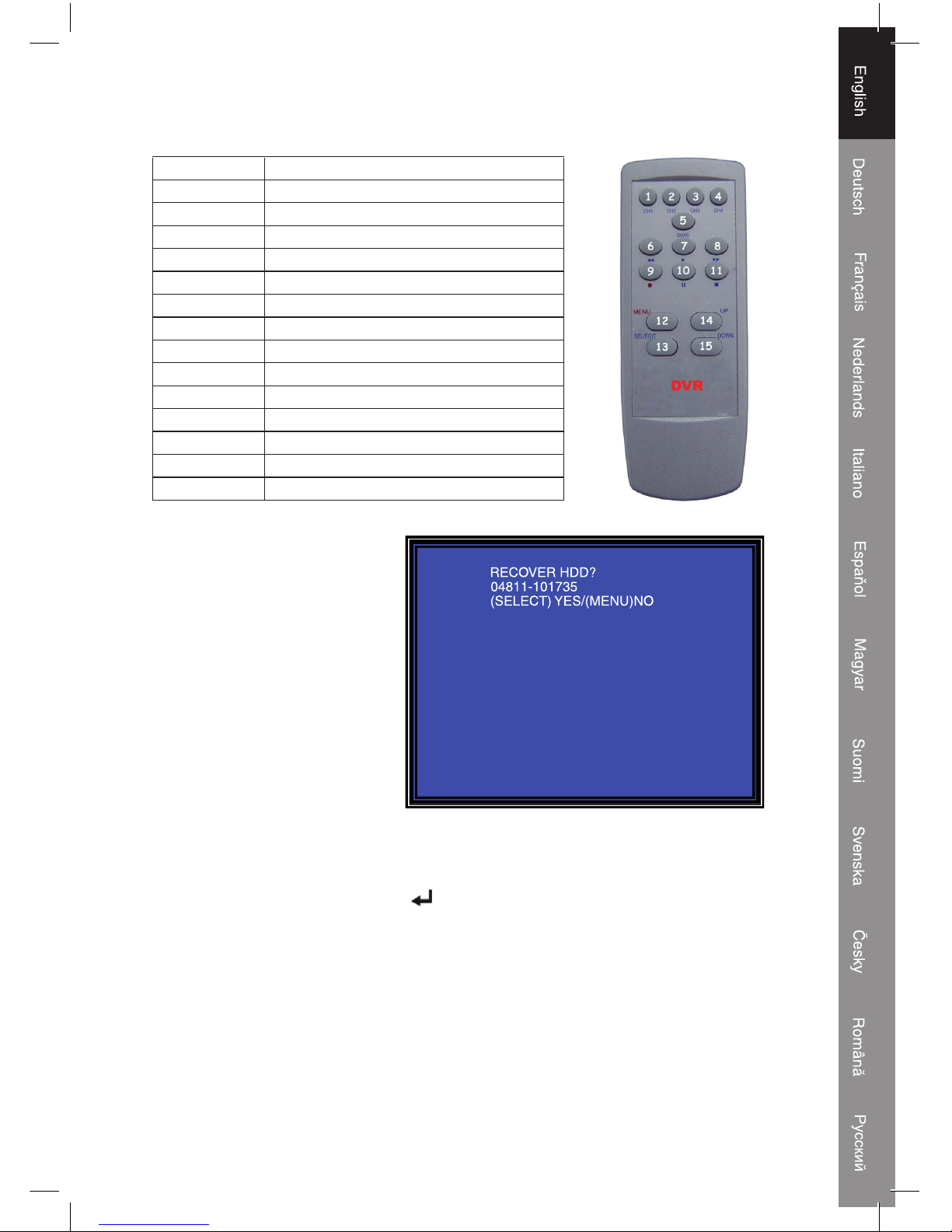
Remote control:
1. CH1 Select or enlarge CH1
2. CH2 Select or enlarge CH2
3. CH3 Select or enlarge CH3
4. CH4 Select or enlarge CH4
5. QUAD Quad View
6. REW Rewind
7. PLAY Play record list
8. FWD Forward
9. RECORD Record (Increase Value)
10. PAUSE Pause
11. STOP Stop recording or playing (Reduce Value)
12.MENU Enter or Exit setup menu
13. Select/Edit Modify item
14. UP Move up prompt
15. DOWN Move down prompt
Recover Lost Data
Power-Error will cause the lose of data and the system will ask you if you want to ‘recover
data’ at the next step, please press “ Select” to proceed.
Page 14
14
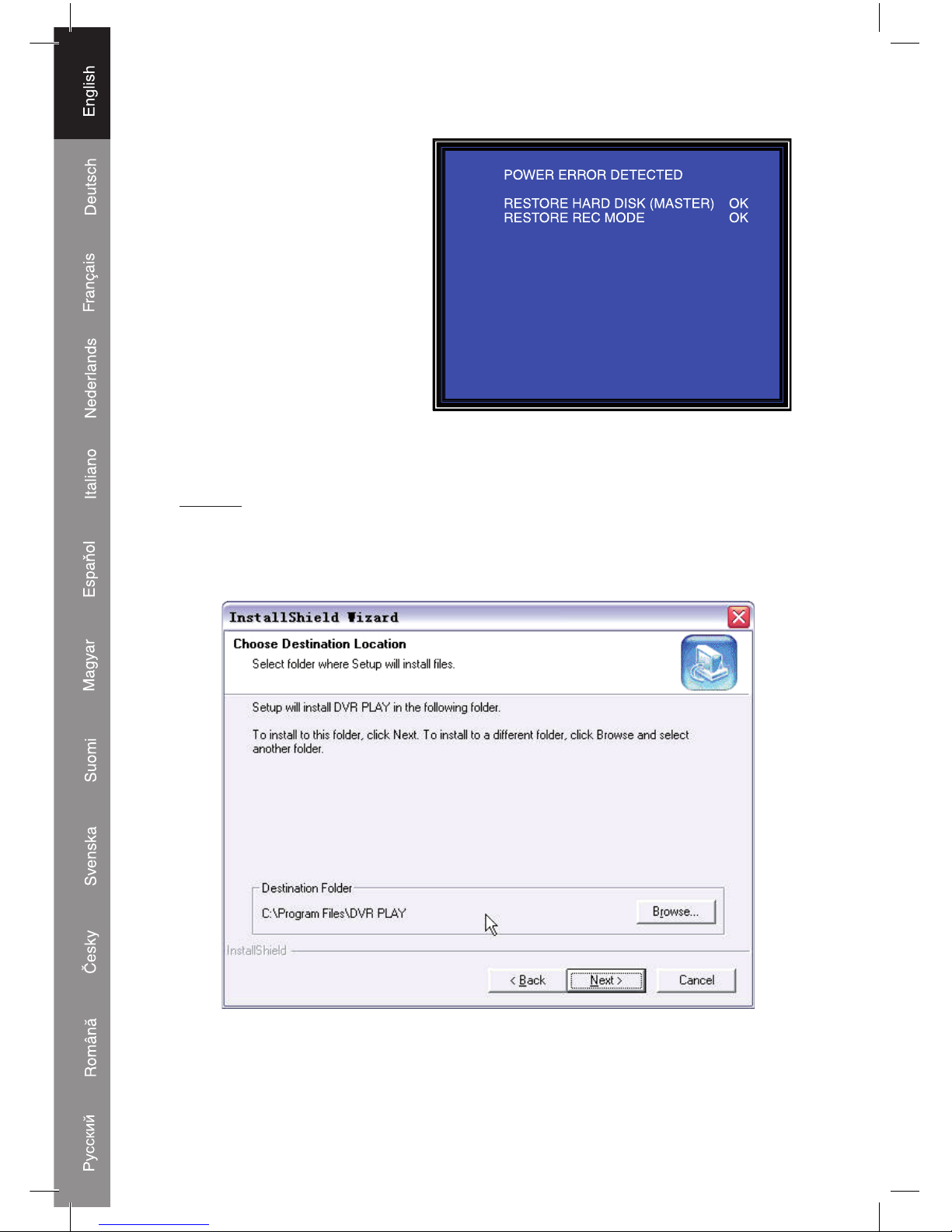
Restore Recording Process
When power-errors happen
during recording, the system
will automatically restart the
recording process after its been
powered on again.
USB:
INSTALL
Put the USB Driver Program CD in your CD-ROM
Select SETUP for installing
Choose the install directory
Execute: start>Program>DVR Play
Page 15
15
PROGRAM INTERFACE
Run the program (Double click “ ” icon on desktop)
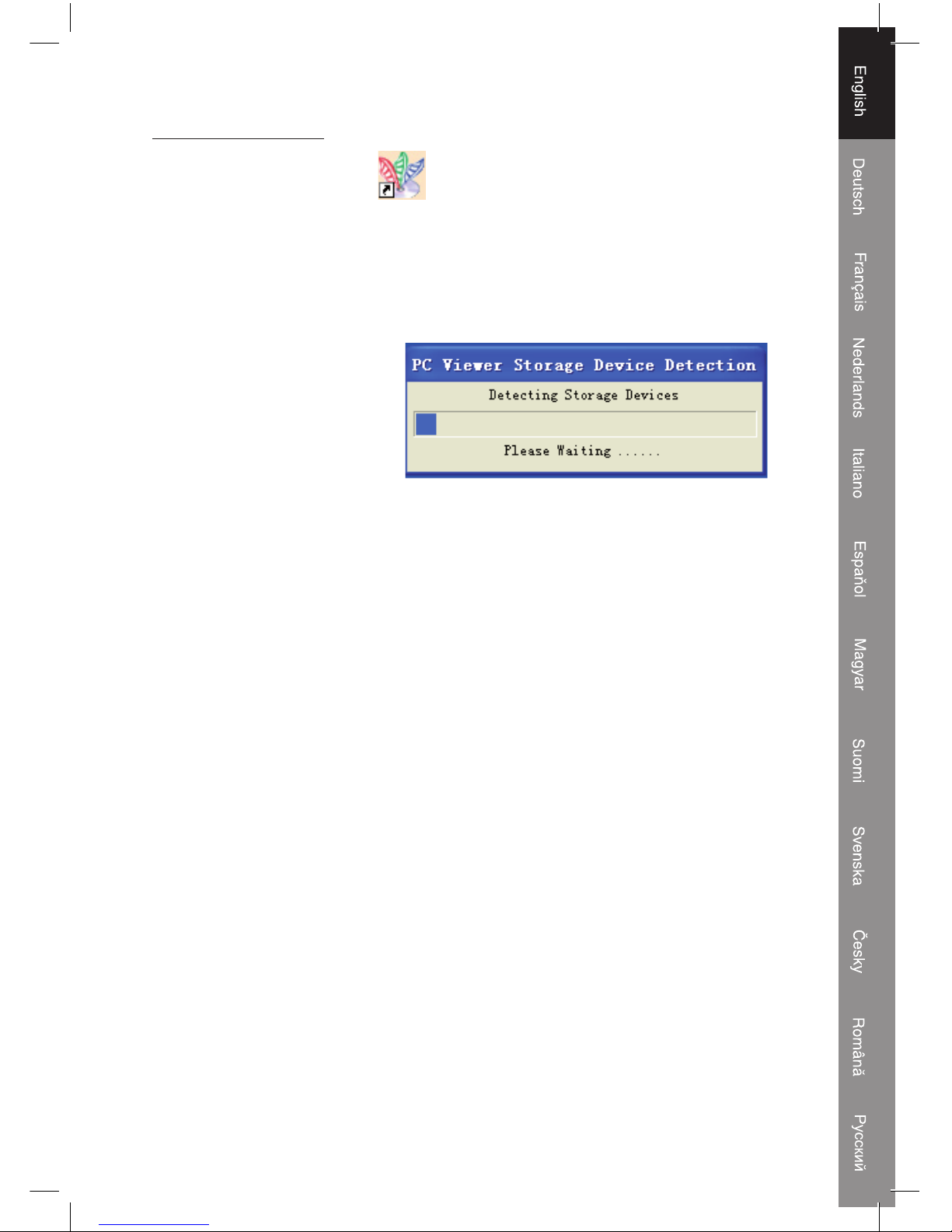
The system will detect the HDD automatically when an user connects the USB cable to
a PC.
*Notice: if the HDD can’t be detected because of unsuitable operation, please obviate the
fault according to the following steps:
(1) Shut the USB program window,
and remove the USB cable
(2) Press [ Play ] twice, then
connect the USB cable to PC,
and try again
Page 16
16
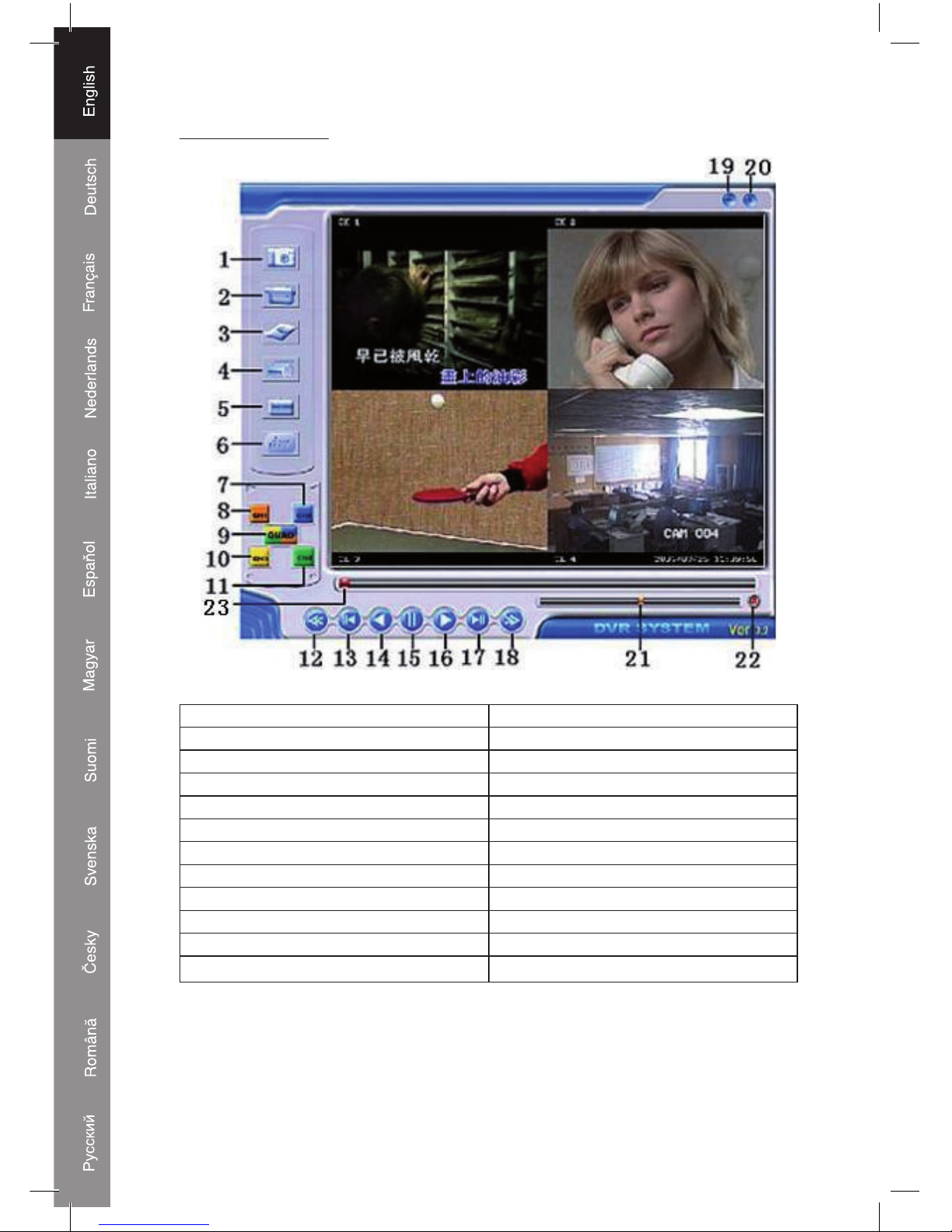
BUTTON FUNCTION
1 Save Frame 2 Save Video Clip
3 Configurate 4 Printer
5 Event List 6 DVR/PC Mode
7 Channel 2 8 Channel 1
9 Quad Mode 10 Channel 3
11 Channel 4 12 Fast backward
13 Backward one frame 14 Backward play
15 Pause 16 Play
17 Next one frame 18 Fast forward
19 Minimize the window 20 Close the window
21 Volume Scroll Bar 22 Audio ON/OFF
23 Playing Scroll Bar
Page 17
17
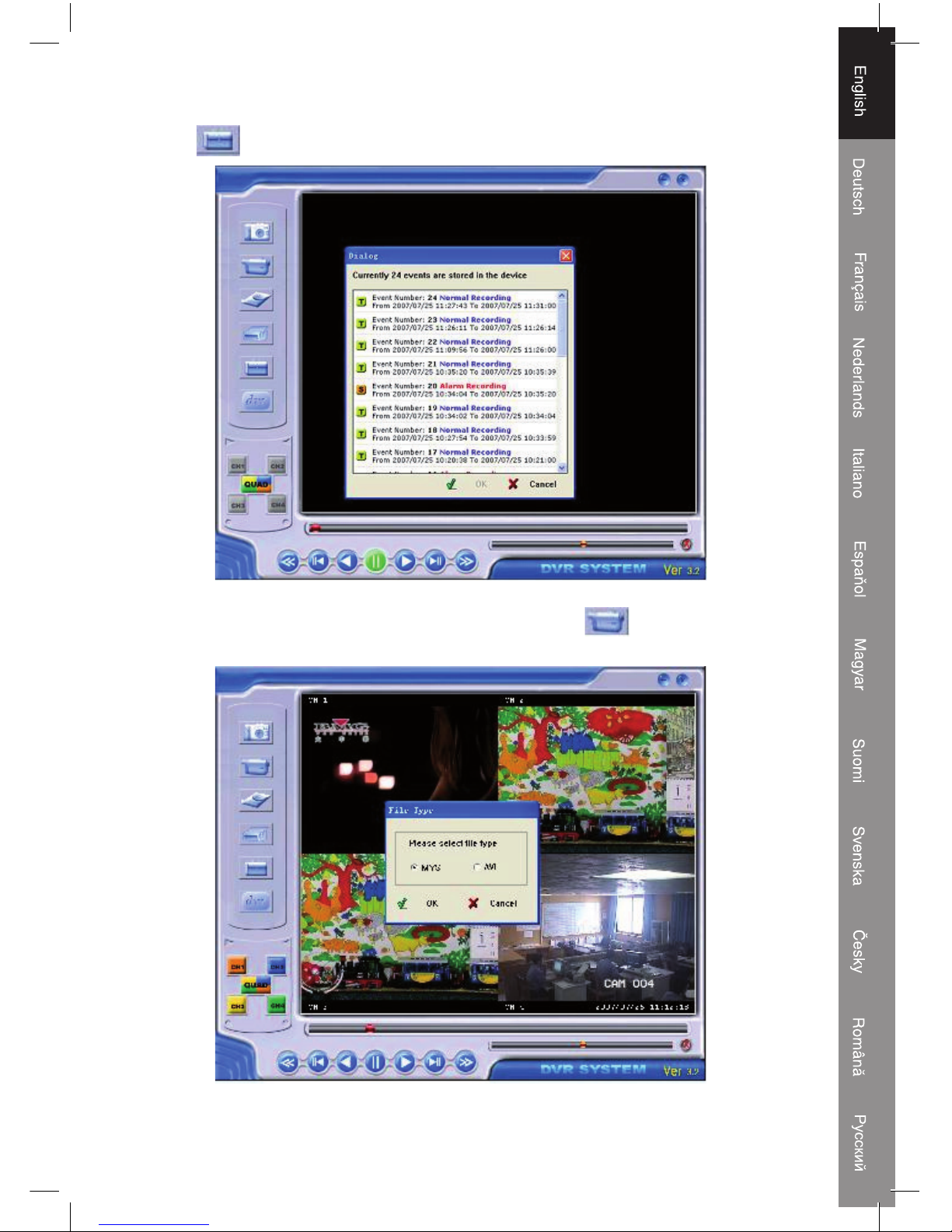
Press to open the event/record video list.
Playback the video in the list, you can press ‘Save Video Clip’ to save video to PC
in “MYS” or “AVI” format.
Page 18
18
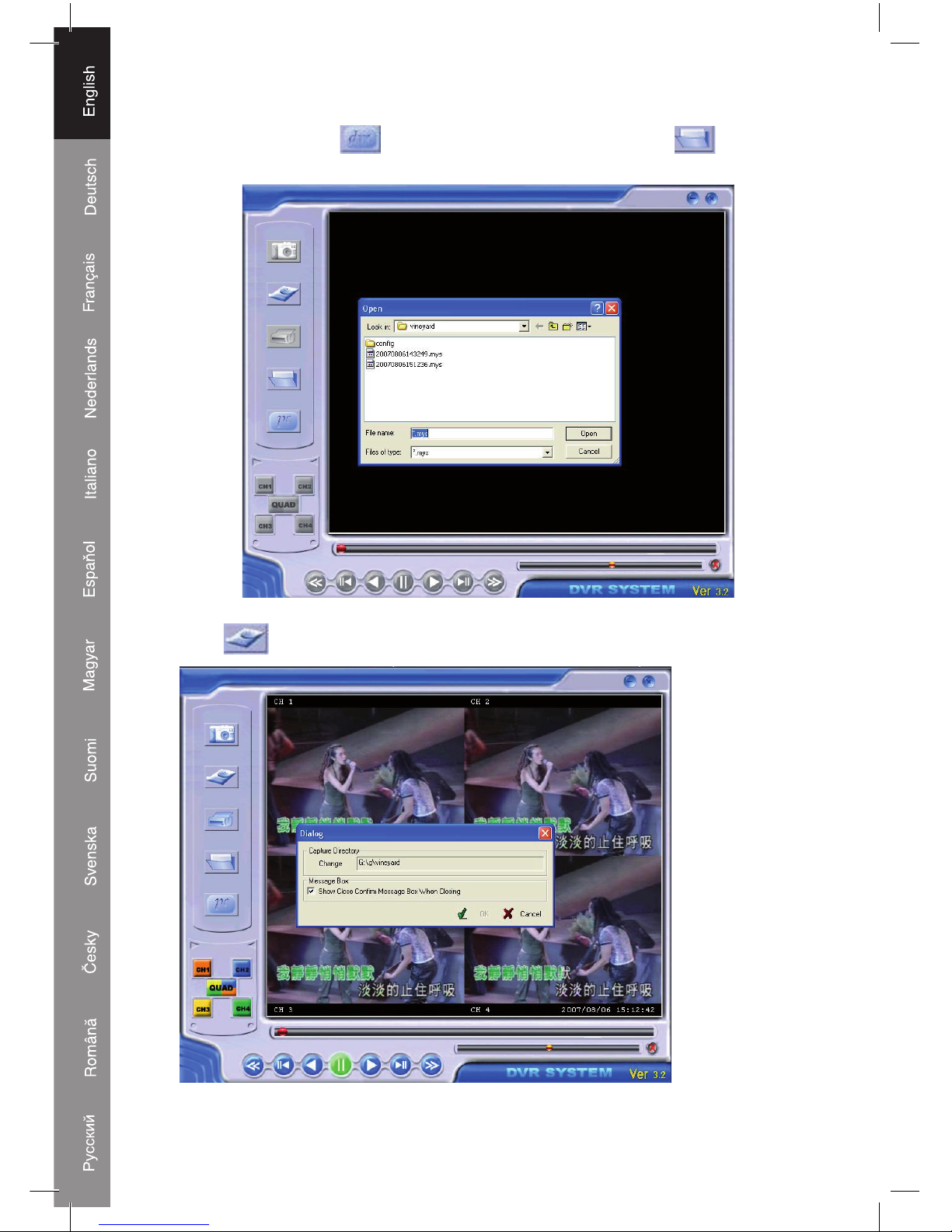
Press ‘DVR/PC Mode to change to the PC mode. Then press to play the
video in “MYS” format.
Press to configure the DVR play / record system.
Page 19
19
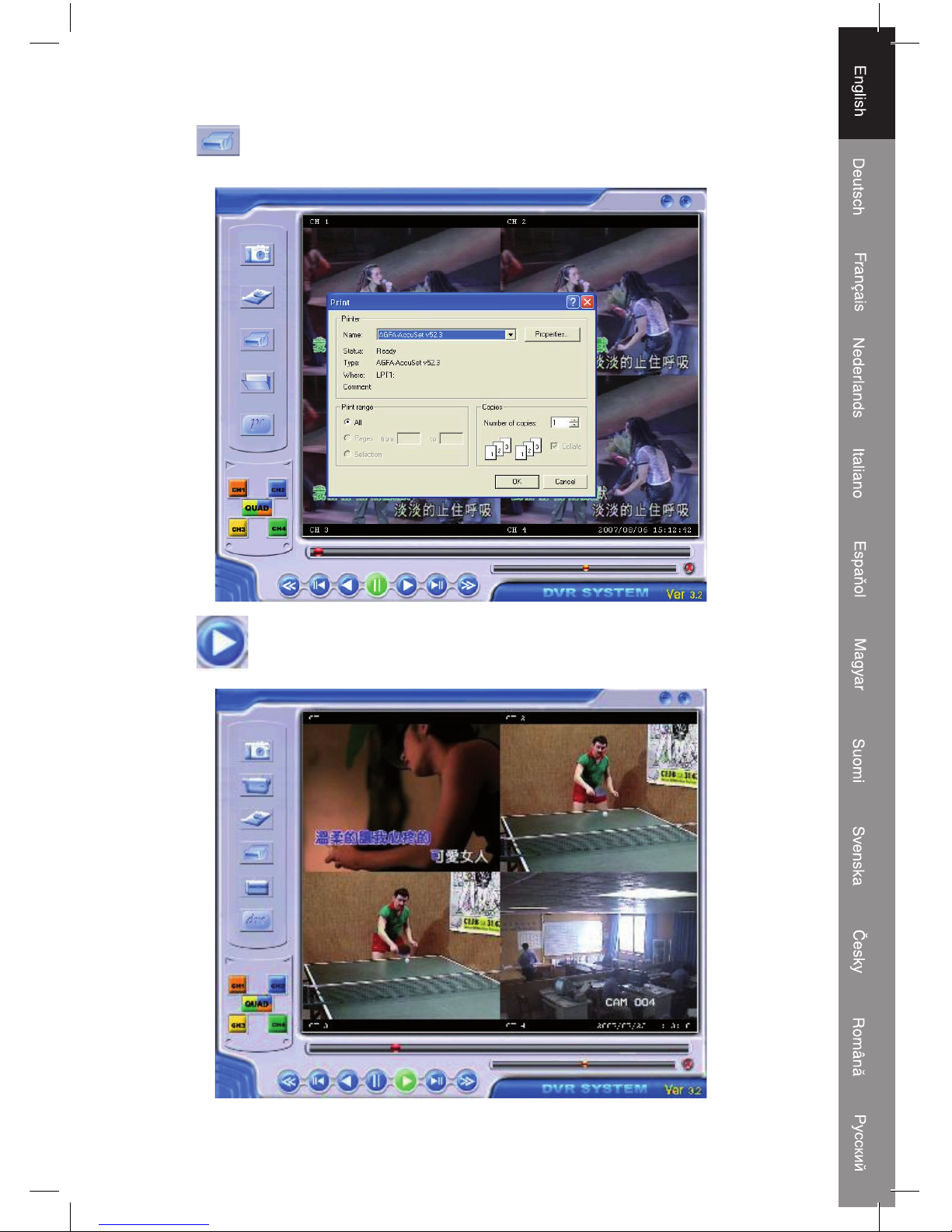
Press to print the picture of DVR’s playback.
Press to play the video.
Page 20
20
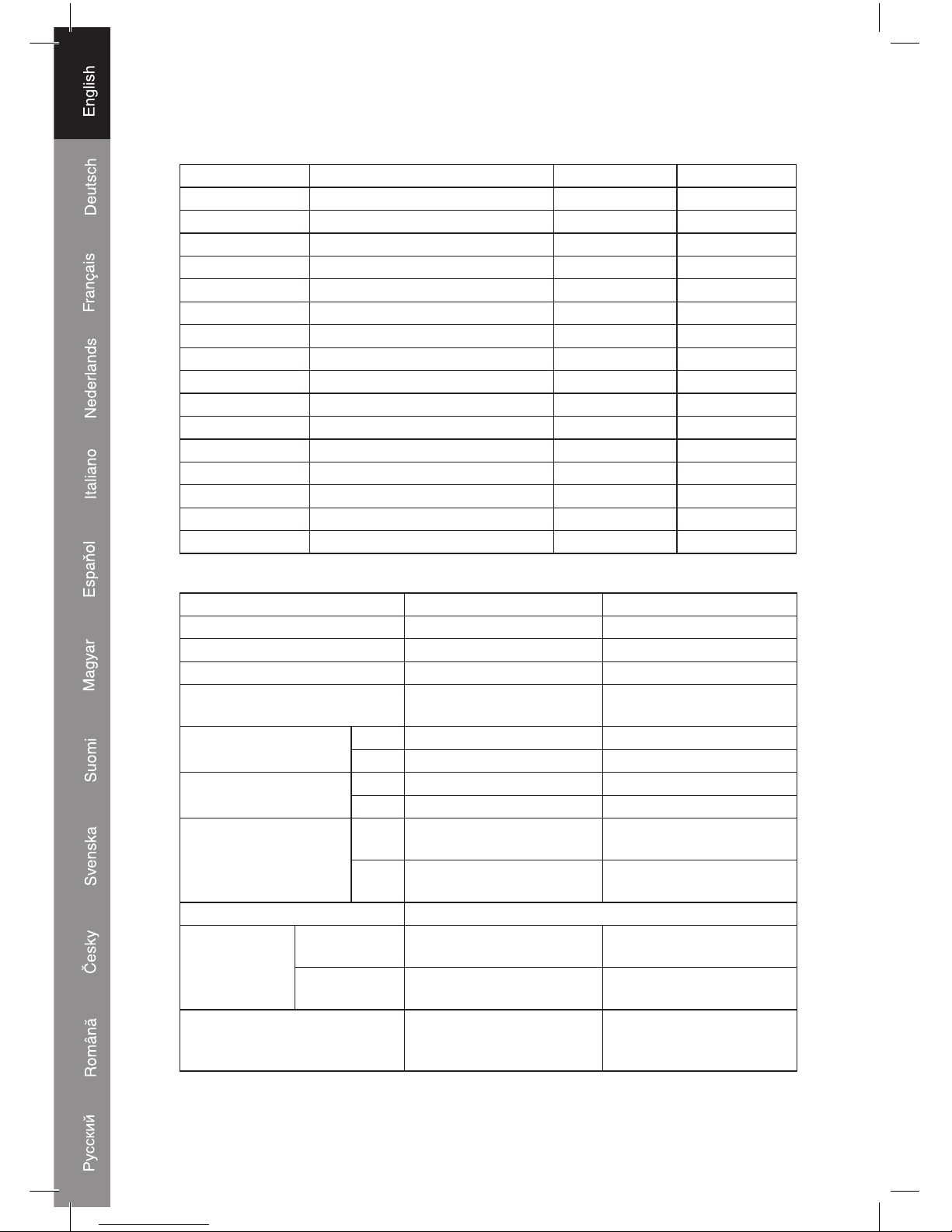
DVR Hard Disk compatible List:
HD Brand HD Model No. Capacity Origin
Maxtor STM3160812A 80GB Thailand
Maxtor STM3160212A 160GB Thailand
Maxtor STM3160215A 160GB China
Seagate ST3802110A 80GB China
Seagate ST3802110A 80GB Thailand
Seagate ST3802110ACE 80GB China
Seagate ST3802110ACE 80GB Thailand
Seagate ST3160212ACE 160GB China
Seagate ST3160212ACE 160GB Thailand
Seagate ST3250820A 250GB China
Seagate ST3300831A 300GB China
Samsung SP0842N 80GB Korea
Samsung SP1203N 120GB Korea
Samsung SP1604N 160GB Korea
Hitachi HDS721680PLAT80 80GB China
Hitachi HDT722516DLAT80 160GB China
ITEM DESCRIPTION NOTE
Video Format NTSC / PAL
Operation System None STAND-ALONE
Camera Input Channel 4 channel Composite BNC
Video Output Channel
1channel Composite BNC
USB 2.0 Port
Display Frame Rate
NTSC 120 frames/second 4 x 30 frames/second
PAL 100 frames /second 4 x 25 frames/second
Recording Frame Rate
(Quad)
NTSC Max 30 fps (Quad) Quad Mode
PAL Max.25 fps (Quad) Quad Mode
Recording Frame Rate
(Each Mode)
NTSC
Each Channel =
30 ÷ Number of Source
Max. 30 frames/s
(Each Channel)
PAL
Each Channel =
25 fps ÷ Number of Source
Max. 25 frames/s
(Each Channel)
Record Mode Continuous, Time Schedule, Motion Triggered.
Resolution
Display
NTSC: 720x480
PAL: 720x576
Record
NTSC: 320x112, 640x224
PAL: 320x136, 640x272
Quad: 640x224 (total)
Each: 640x224
Video Compression Format
(Each Channel)
Modified Motion-JPEG
(12-20K bytes/frame)
Low: 12K Byte
Normal: 15K Byte
High: 20K Byte
Page 21
21
HDD Support Over 200G Byte ATA -100 Interface
USB YES USB2.0 Port for playback
Estimated Record Length
120G Hard disk @ 7 fame per second @ Normal
Quality
(120*1024*1024 K byte) ÷ ( 7*15*60*60 ) = 332 Hours
Search
Method Time, Date, Event
Full Screen YES
Dimension (D x W x H) 258mm * 132mm * 80mm
Declaration of conformity
We,
Nedis B.V.
De Tweeling 28
5215MC ’s-Hertogenbosch
The Netherlands
Tel.: 0031 73 599 1055
Email: [email protected]
Declare that product:
Brand: König Electronic
Model: SEC-DVR201
Description: 4 channel HHD recorder
Is in conformity with the following standards
LVD: IEC 60065: 2001, EN 60065: 2002
EMC: EN 55022: 1998/A1:2000/A2:2003 (Class B), EN 55024:1998/A1:2001/A2:2003
EN 61000-3-2:2000
EN 61000-3-3:1995/A1:2001
And complies with the requirements of the European Union Directives 2006/95/EC and
2004/108/EC
‘s-Hertogenbosch, 20-11-2008
Mrs. J. Gilad
Purchase Director
Copyright ©
Page 22
22
Safety precautions:
RISK OF E LECTRIC SHOCK
DO NOT OPEN
CAUTION
To reduce risk of electric shock, this product should
ONLY be opened by an authorized technician when
service is required. Disconnect the product from mains
and other equipment if a problem should occur. Do not expose the product to water or
moisture.
Maintenance:
Clean only with a dry cloth. Do not use cleaning solvents or abrasives.
Warranty:
No guarantee or liability can be accepted for any changes and modifications of the
product or damage caused due to incorrect use of this product.
General:
Designs and specifications are subject to change without notice.
All logos brands and product names are trademarks or registered trademarks of their
respective holders and are hereby recognized as such.
Attention:
This product is marked with this symbol. It means that used electrical and
electronic products should not be mixed with general household waste. There
is a separate collections system for these products.
Page 23
23
DEUTSCH
Einleitung:
Kompakter Festplattenrecorder für einfache Videoüberwachungssysteme. Ein
Quadprozessor sorgt für den vollen Überblick. Mit 12 V-Anschluss für mobile Verwendung,
Festplattenwechselrahmen, USB-Anschluss für Video- und Bildübertragung und
Fernbedienung.
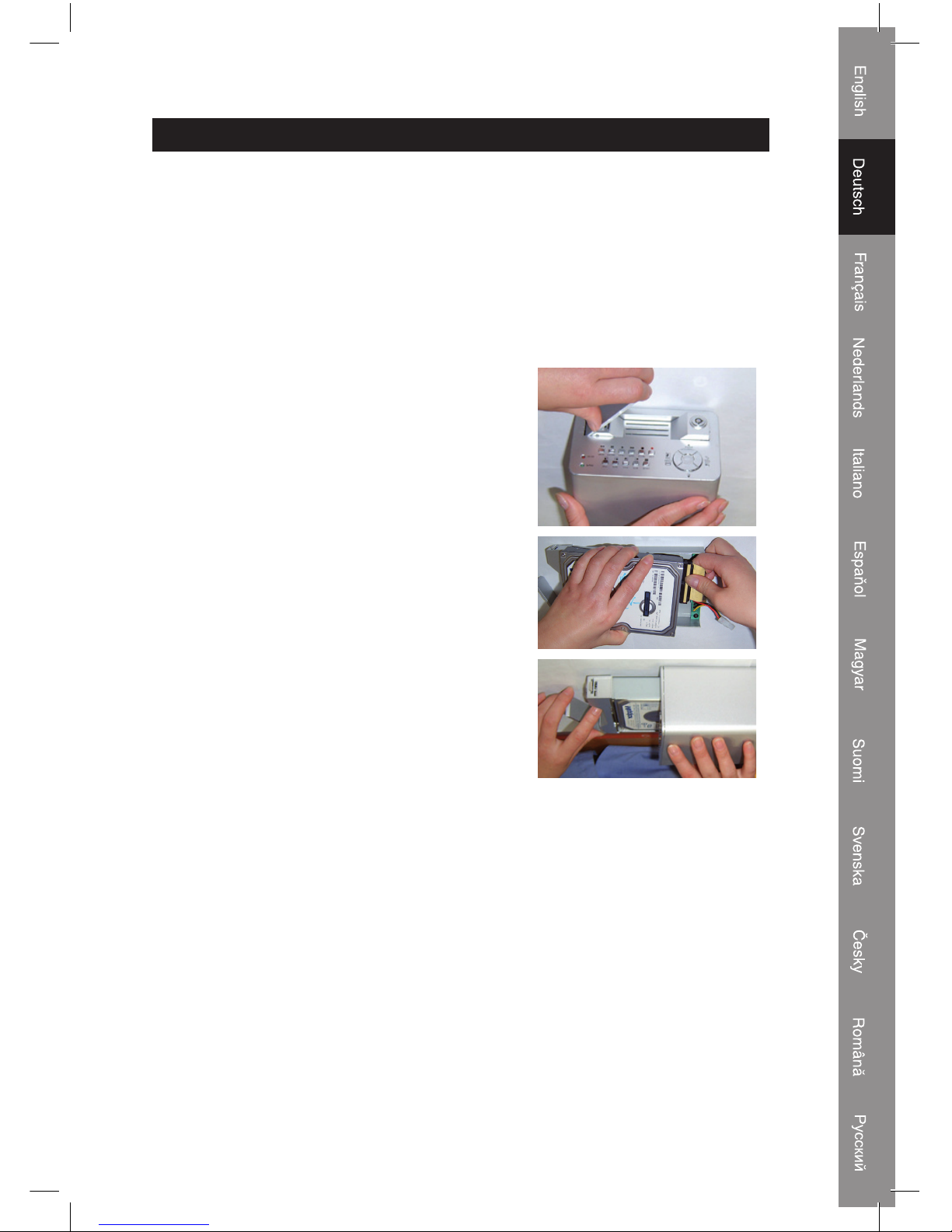
Installation der Festplatte:
1. Nehmen Sie das Festplattenchassis heraus.
2. Schließen Sie das Netzkabel und das Datenkabel
an das Festplattenlaufwerk an. Benutzen Sie
zur Befestigung der Festplatte am Chassis die
mitgelieferten Schrauben.
3. Schieben das Festplattenchassis in den
Festplattenrekorder. Das Festplattenchassis kann
mit der vorhandenen Sperre verriegelt werden.
Anschlüsse:
1. Schließen Sie den Videoausgang des Rekorders (BNC) an den Eingang eines Monitors
oder Fernsehers an.
2. Schließen Sie die Kameras an den Videoeingang des Rekorders (BNC) an.
3. Schließen Sie den Netzadapter an den 12 V-Anschluss des Rekorders an.
Page 24
24
Bedienung:
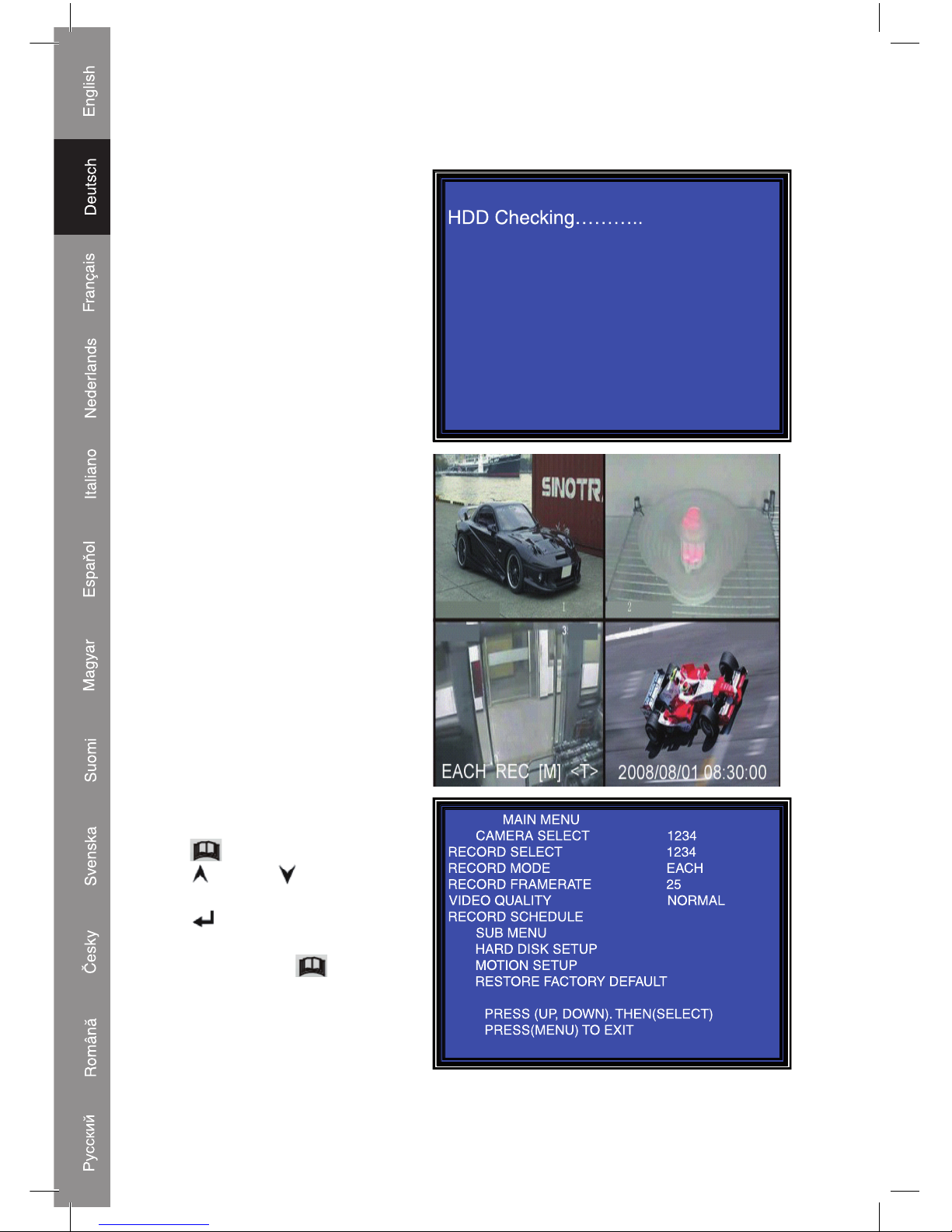
1. Nach dem Anschluss des
Netzadapters schaltet sich der
Rekorder automatisch an. Der
Rekorder wird hochgefahren
und erkennt die installierte
Festplatte. Der Monitor
zeigt Master- und SlaveFestplatteninformationen
an. Bezüglich Konfiguration
der Festplatte siehe deren
Handbuch (Master oder
Slave).
2. Nach der Überprüfung der
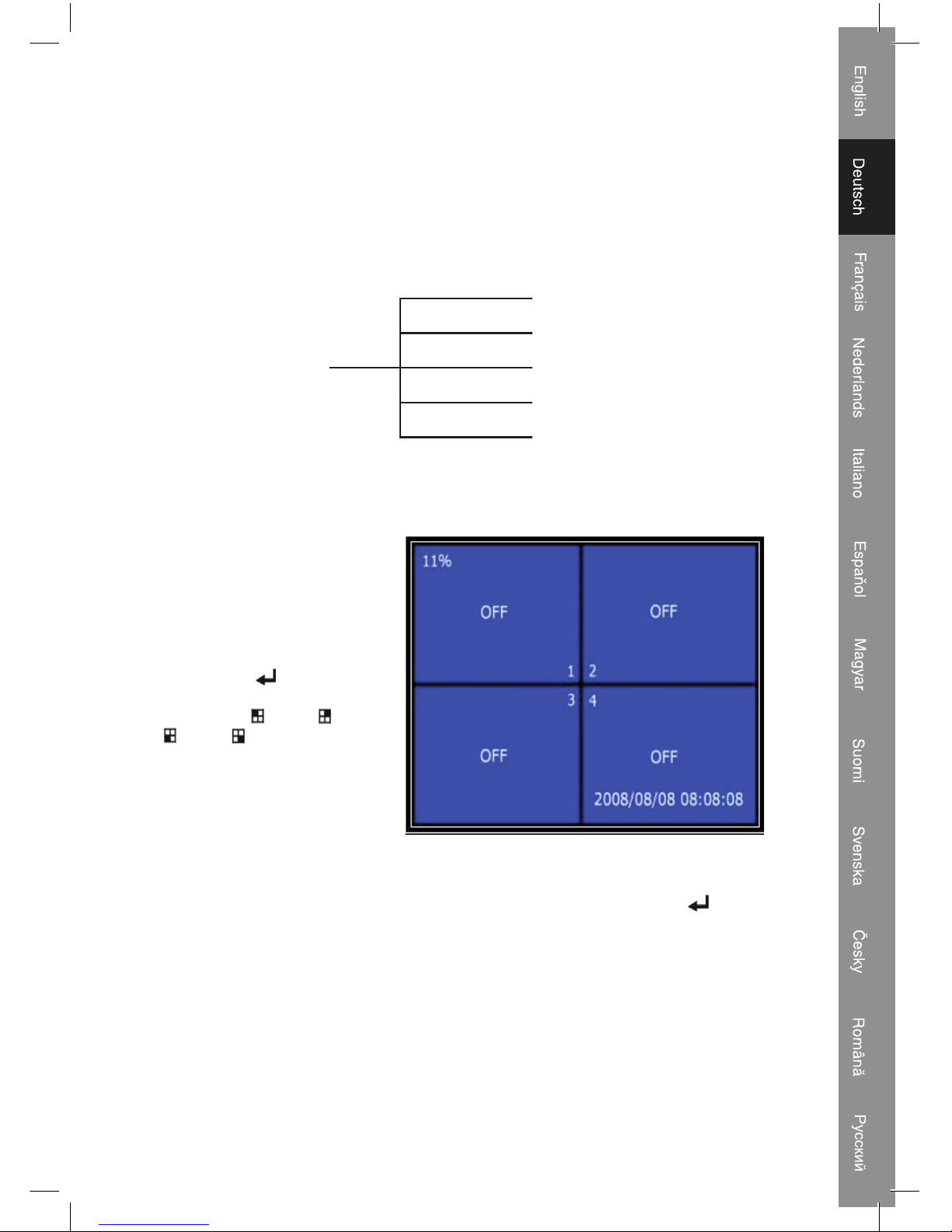
Festplatte wird folgender
Bildschirm angezeigt:
Systeminformationen:
Oben links Verhältnis des
benutzten Festplattenplatzes.
Mitte Kanalname
(CH1 - CH4)
Unten rechts Funktionsstatus,
Datum und Zeit
10%
Rekorder-Setup:
Klicken Sie im Setup-Menü auf
“ Menu”, wählen Sie mit
“ Up” und “ Down” das
Element aus, klicken Sie auf
“ Select”, um die
Einstellungen zu ändern, und
klicken Sie auf “ Menu”, um
zu bestätigen und zu beenden.
Page 25
25
Übersicht über die Menüs:
Camera Select (Kamera
auswählen)
Record Select (Aufnahme
auswählen)
Record Mode (Aufname-Modus)
Record Frame Rate
(Aufnahmebildfrequenz)
Video Quality (Videoqualität)
Record Schedule (Aufnahmeplan)
Sub Menu (Untermenü)
Hard Drive Setup (Festplatten-
Setup)
Motion Setup (Bewegungs-Setup)
Restore Factory Default
(Werksstandardwerte
wiederherstellen)
Auto Record (Automatische
Aufnahme)
Password Setup (Passwort-Setup)
Password Change (PasswortÄnderung)
Picture Setup (Bild-Setup)
Time Setup (Zeit-Setup)
Camera select:
Der Rekorder kann bis zu
4 Kameras in einem Bild
anzeigen (Quad-Modus). Um zu
konfigurieren, welche Kamera
angezeigt wird:
Drücken Sie “
Select”, um
die Einstellungen zu ändern, und
drücken Sie “ CH1”, “ CH2”,
“ CH3”, “ CH4”, um jeden
Kanal gesondert einzustellen.
Wenn kein Kanal geöffnet ist,
zeigt der Rekorder “OFF” an.
Record select:
Wählen Sie, welche Kamera(s) aufgenommen werden müssen. Drücken Sie “ Select”,
bis die gewünschte Auswahl eingerichtet worden ist.
Page 26
26
Record mode:
Es gibt zwei Aufnahmemethoden.
Each-Modus
Nimmt jeden Kanal einzeln auf. Deshalb ist es möglich, den einzelnen Kanal bis auf den
vollen Bildschirm zu vergrößern. Schalten Sie zum Beispiel die Aufnahmefunktion von
CH1 und CH2 ab, und dann nimmt der Rekorder nur CH3 und CH4 auf.
Drücken Sie “
CH1”, “ CH2”, “ CH3”, “ CH4”, um den Kanal auszuwählen, der
angezeigt werden soll, wenn nach der Aufnahme wiedergegeben wird.
In diesem Modus, wenn der Rekorder beobachtet oder aufnimmt, drücken Sie mehr als
3 Sekunden lang die “QUAD”-Schaltfläche, um die Kanäle auf den ganzen Bildschirm zu
vergrößern, und durchlaufen Sie zyklisch die 4 verschiedenen Kameras. Der Rekorder
ändert seinen Status nicht, so lange die Taste gedrückt wird.
Quad-Modus
Nimmt alle 4 Videokanäle im Quad-Modus auf. In diesem Modus ist es nicht möglich,
einzelne Kanäle auf den vollen Bildschirm zu vergrößern.
Record frame rate:
Die Frequenz der aufgenommenen Bilder beeinflusst die Bewegung der Objekte auf dem
Video. Mehr Bilder bedeutet eine gleichmäßigere Bewegung, braucht aber mehr Platz auf
der Festplatte.
Der Systemstandardwert ist 25 Bilder/s, das heißt, das System nimmt 25 Bilder pro
Sekunde auf. Der Rekorder kann auf 25, 12, 8, 6, 4, 3, 2, 1 Bilder pro Sekunde eingestellt
werden.
Video quality:
Es gibt drei Stufen der Aufnahmequalität: Hoch, normal und gering. Höhere Qualität kostet
mehr Festplattenplatz. Die Aufnahmebildfrequenz und die Aufnahmequalität haben einen
Einfluss auf die Gesamtaufnahmezeit des Rekorders.
Geschätzte Aufnahmezeit bei einer Festplatte von 120 GB im Quad-Modus in Stunden
Format Qualität Bildfrequenz 25 12 6 1
PAL
HOCH 20 70 146 291 1748
NORMAL 15 93 194 388 2330
GERING 12 117 243 485 2913
Page 27
27
Record schedule:
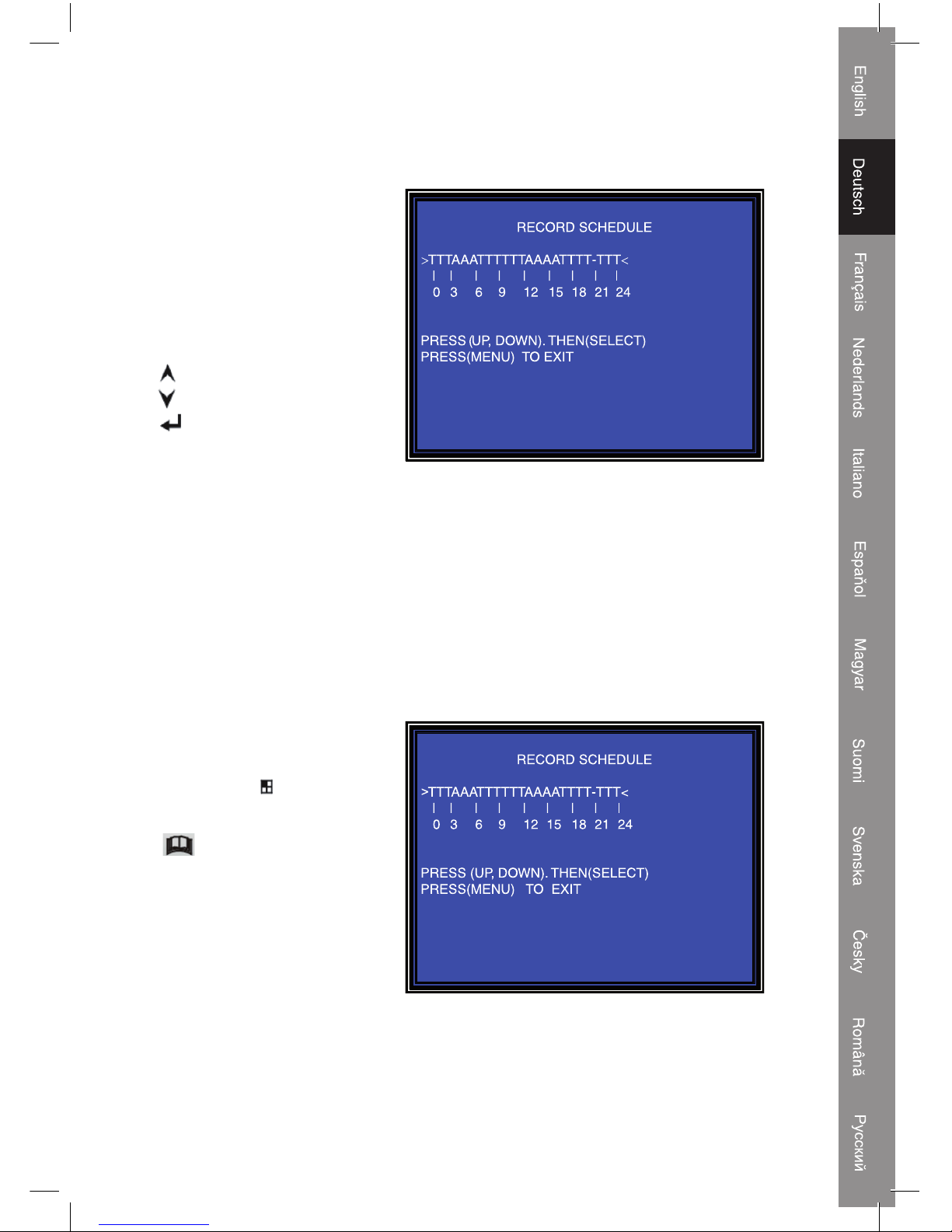
Der Rekorder kann auf die
Aufnahme nach einem Zeitplan
oder nach einer festgestellten
Bewegung eingestellt werden.
“-” = Keine Aufnahme
“T” = Dauernd (Systemstandard)
“A” = Durch Bewegung ausgelöst
Up = Bewegt den Kursor
Down = Bewegt den Kursor
Select = Wählt Methode aus
Sub menu/auto record:
“ON”: Der Rekorder beginnt automatisch aufzunehmen, wenn er fünf Minuten lang nicht
betätigt wurde.
“OFF”: Der Rekorder nimmt erst auf, wenn die “RECORD”-Schaltfläche gedrückt wurde.
Sub menu/password setup:
Wenn das Passwort auf “ON” eingestellt ist, ist die Beendigung der Aufnahme oder das
Öffnen eines Menüs nur möglich, nachdem das richtige Passwort eingegeben wurde.
Wenn das Passwort auf “OFF” eingestellt ist, sind alle Funktionen direkt zugänglich.
Sub menu/password change:
Systemstandardpasswort:
sechsmal die “
CH1”Schaltfläche drücken.
Alle Schaltflächen außer
“ Menu”, die zur Bestätigung
und Beendigung benutzt wird,
können als Passwort-Schaltfläche
benutzt werden.
Page 28
28
Sub menu/picture setup:
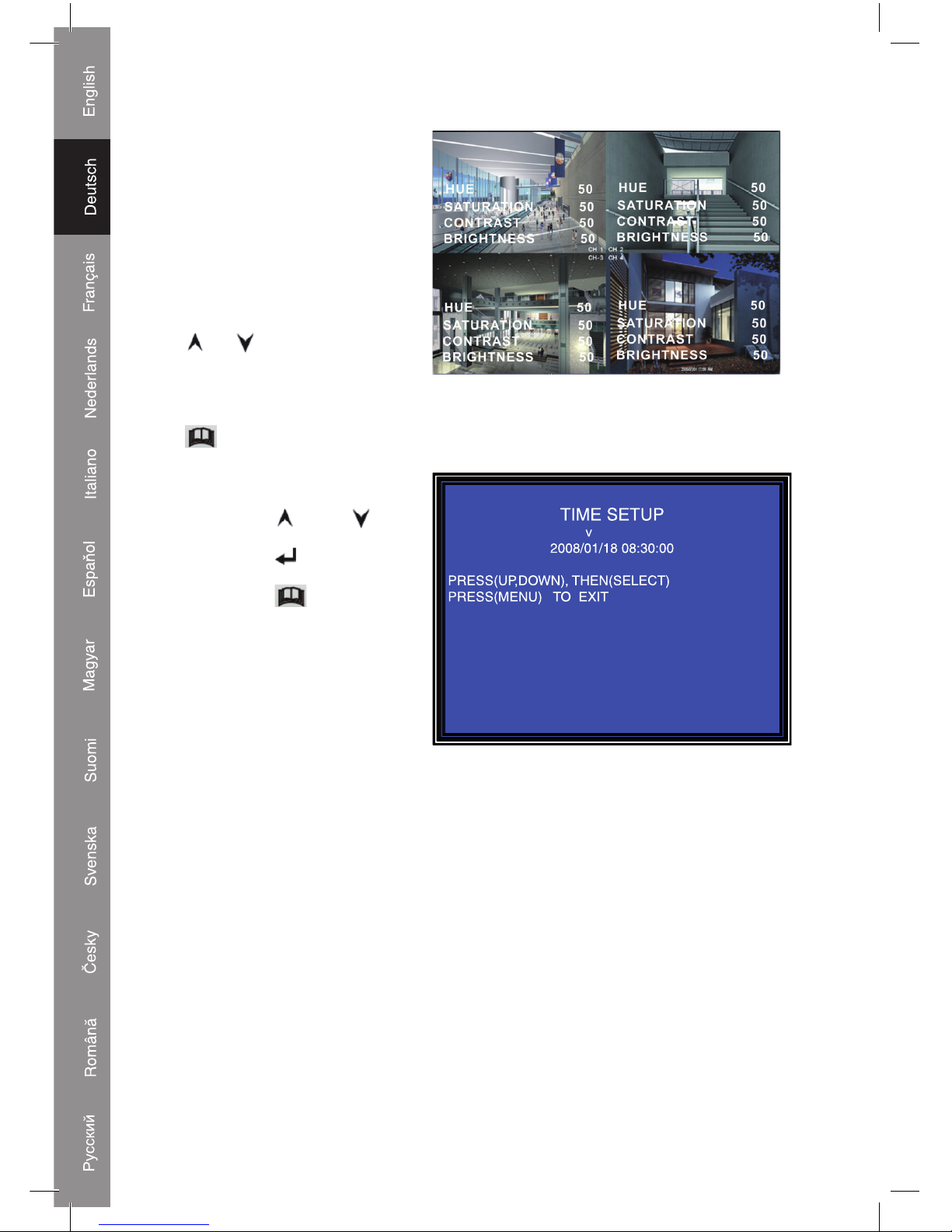
Einrichtung der gewünschten
Einstellung für jeden Kanal
HUE (Farbton): 0-99
SATURATION (Sättigung): 0-99
CONTRAST (Kontrast): 0-99
BRIGHTNESS (Helligkeit): 0-99
Tastenfun ktion:
Up/ Down: bewegt den
Kursor
FWD: vermindert den Wert
CH1-CH4, QUAD: wählt Kanal
aus
Menu: speichern und
beenden
Sub menu/time setup:
Drücken Sie Up und Down,
um den Kursor zu bewegen, und
drücken Sie
Select, um zu
ändern.
Drücken Sie
Menu, um zu
speichern und zu beenden.
Sub Menu-Language Setup:
Drücken Sie die Schaltfläche “Select”, um die Sprache zu ändern.
Page 29
29
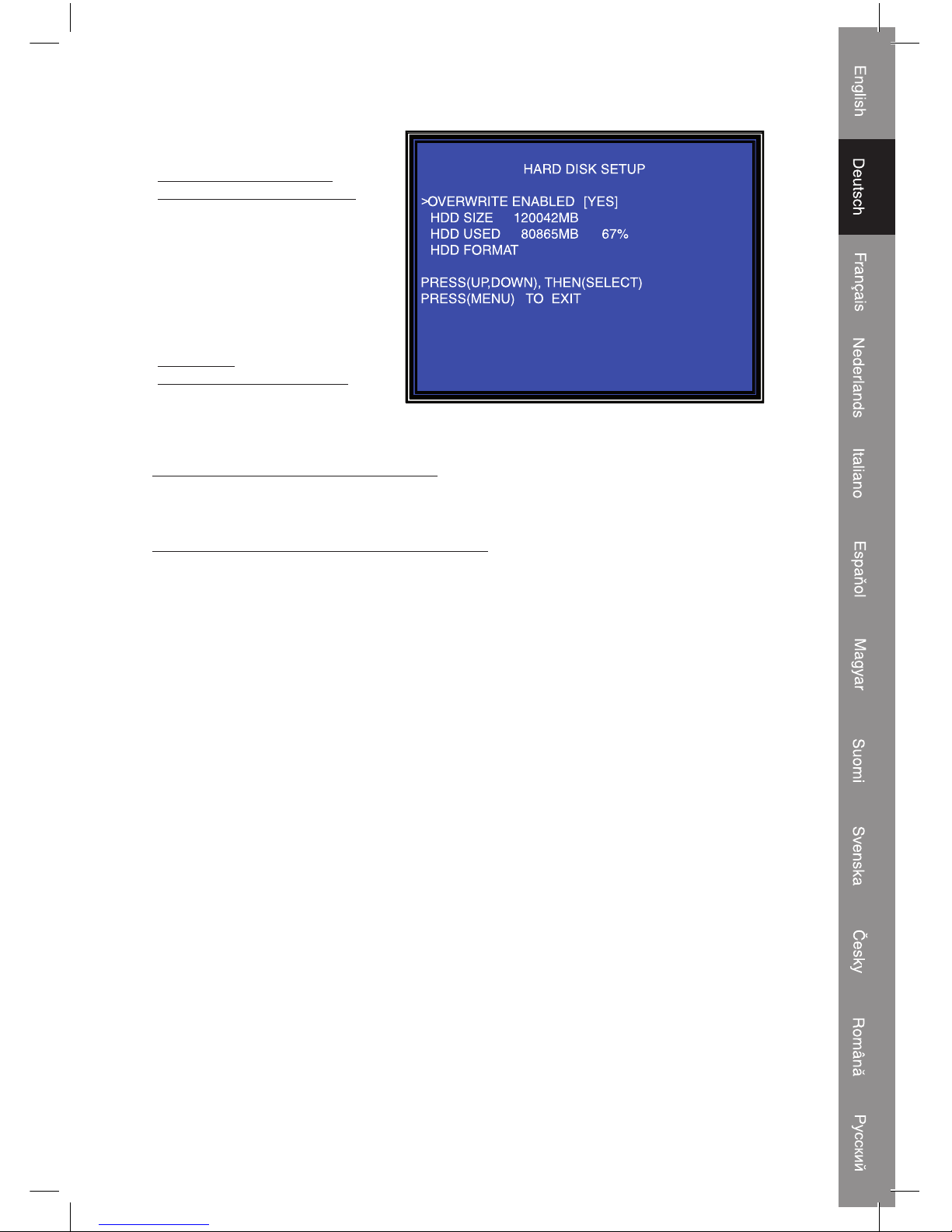
Hard drive set-up:
OVERWRITE ENABLED
(ÜBERSCHREIBEN AKTIV):
YES, nimmt weiter auf und
überschreibt die vorherige
Aufnahme, wenn die Festplatte
voll ist.
NO, die Aufnahmesitzung wird
beendet, wenn die Festplatte voll
ist.
HDD SIZE
(FESTPLATTENGRÖSSE):
Zeigt die Größe der primären
Festplatte an, die im Rekorder
installiert ist.
HDD USED (BENUTZTE FESTPLATTE):
Zeigt den auf der ersten Festplatte zur Aufnahme benutzten Platz und den Prozentsatz
der benutzten Festplatte an.
HDD FORMAT (FESTPLATTE FORMATIEREN):
Beim Formatieren der Festplatte werden alle auf der Festplatte gespeicherten Daten
gelöscht.
Hinweis: Wenn die Festplatte das erste Mal im Rekorder benutzt wird, benutzen Sie
bitte diese Funktion, um die Festplatte zu formatieren. Sonst findet der Computer
die Festplatte nicht, wenn Sie den Digital-Videorekorder mit dem USB-Kabel an den
Computer anschließen.
Page 30
30
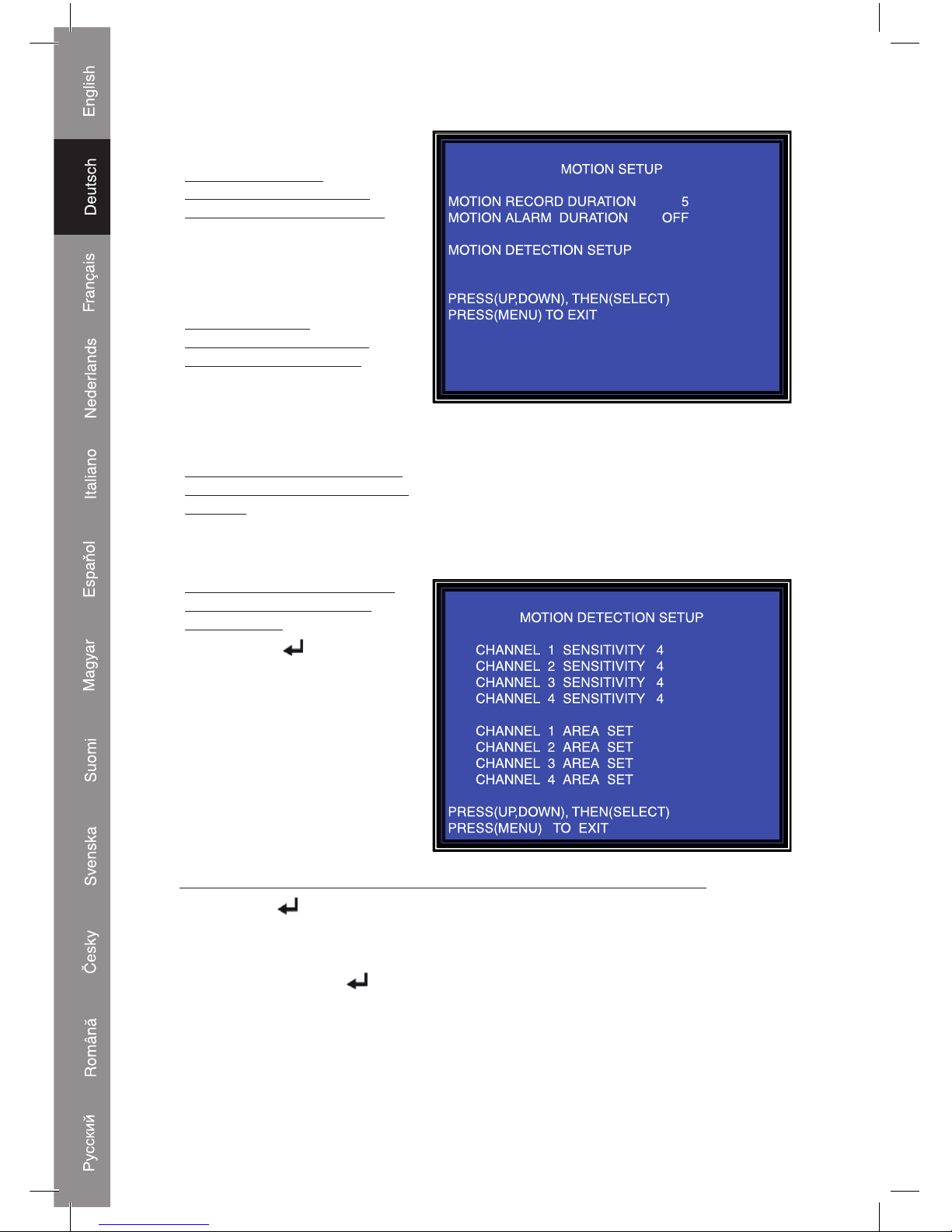
Motion setup:
MOTION RECORD
DURATION (DAUER DER
BEWEGUNGSAUFNAHME):
Die Zahl gibt zu erkennen,
wie lange die Aufnahme von
Bewegungen dauert, nachdem
Bewegungen vor der Kamera
stattfanden.
MOTION ALARM
DURATION (DAUER DES
BEWEGUNGSALARMS):
Die Zahl gibt zu erkennen,
wie lange “MOTION” auf dem
Bildschirm angezeigt wird,
nachdem die Bewegung erkannt
wurde.
MOTION DETECTION SETUP
(BEWEGUNGSERKENNUNGSSETUP):
Erste Setup-Methode zur
Videoaufnahme durch Bewegung
ausgelöst. Siehe Aufnahmeplan.
CHANNEL 1- 4 SENSITIVITY
(EMPFINDLICHKEIT DER
KANÄLE 1-4):
Drücken Sie “
Select”,
um die Empfindlichkeit der
Bewegungsanzeige einzustellen.
Hoch (1----------9, AUS), Gering.
Wenn sie aus ist, kann der Kanal
nicht durch eine Bewegung
ausgelöst werden.
CHANNEL 1- 4 AREA SET (BEREICHSEINSTELLUNG DER KANÄLE 1-4):
Drücken Sie “
Select”, um den Bereichseinstellzustand einzugeben. Das Bild des
ausgewählten Kanals wird in 144 (12*12) Blöcke unterteilt. Drücken Sie “REW”, um sich
nach links zu bewegen, drücken Sie “FWD”, um sich nach rechts zu bewegen, drücken
Sie “UP”, um sich aufwärts zu bewegen, drücken Sie “DOWN”, um sich abwärts zu
bewegen, drücken Sie “ Select”, um einzustellen, ob der Block aktiv ist oder nicht.
Wenn der Block durchsichtig ist, löst jede Bewegung in diesem Bereich die Aufnahme
aus. Wenn der Block von einem Schatten überdeckt ist, wird die Aufnahmefunktion
NICHT ausgelöst.
Page 31
31
Restore factory default (Werksstandardwerte wiederherstellen):
Drücken Sie die EDIT-Schaltfläche, um die Werkseinstellungen wiederherzustellen.
Hinweis: Wenn die EDIT-Taste gedrückt wird, werden alle Einstellungen sofort wiederhergestellt.
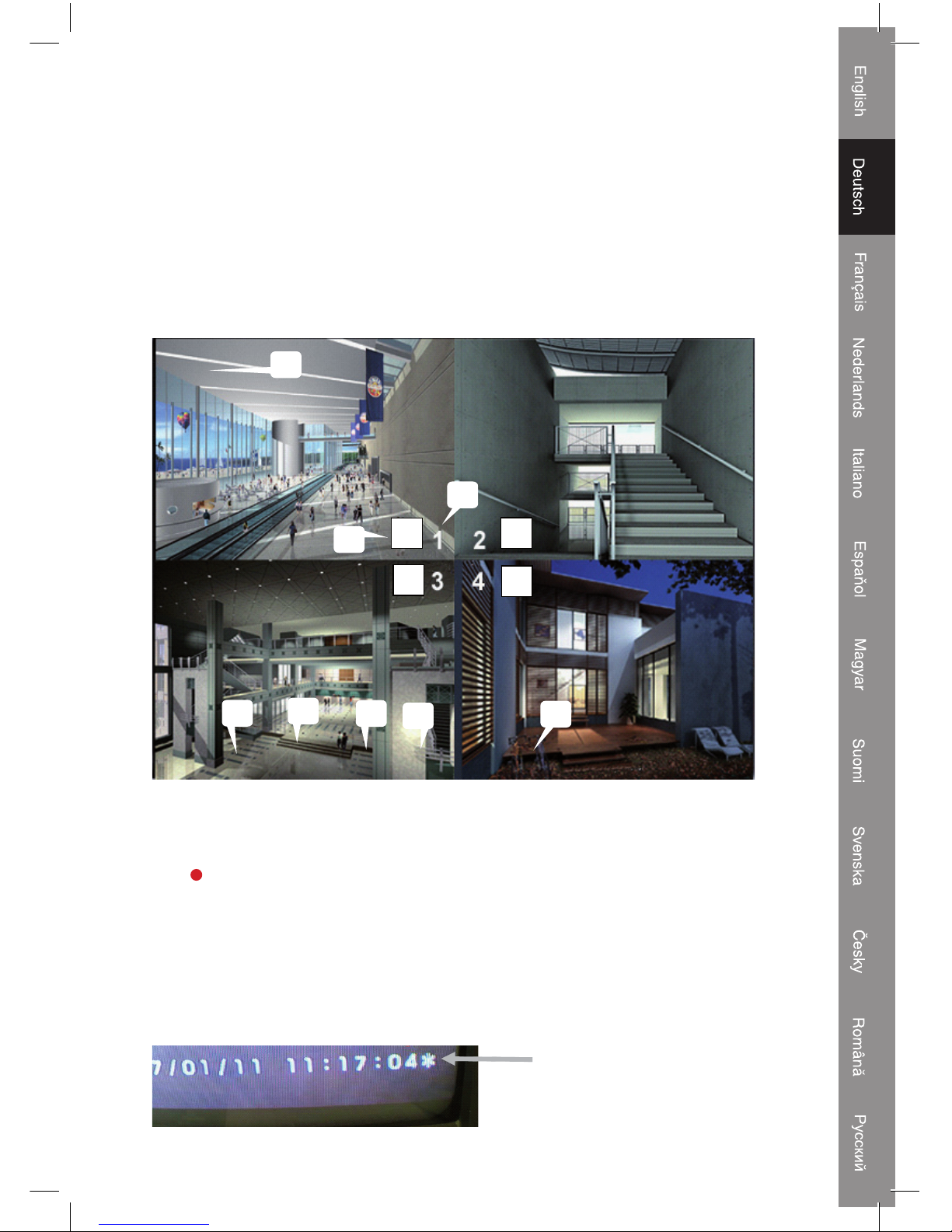
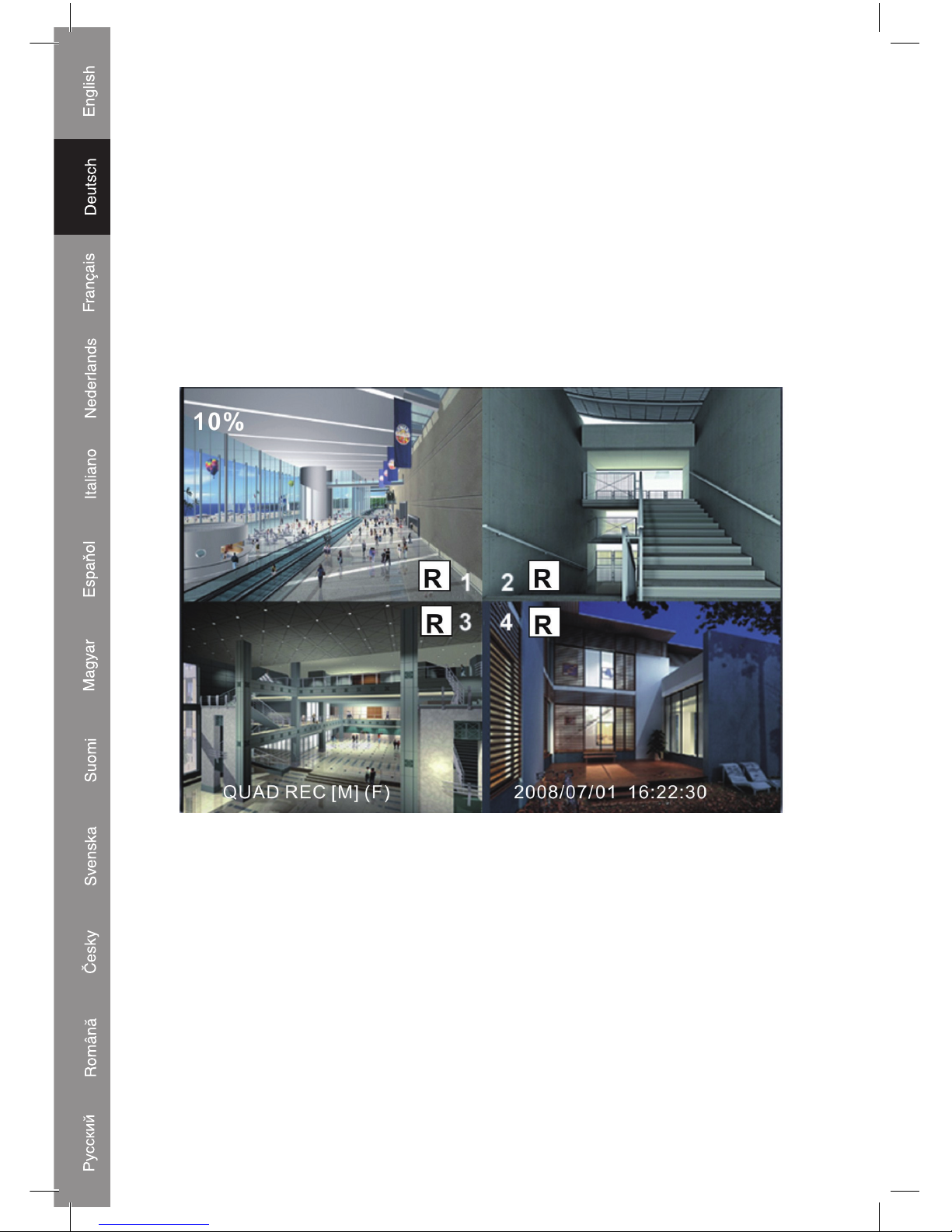
Aufnahme:
Drücken Sie “Record”, um die Aufnahme zu beginnen. Das System zeigt einige
Informationen auf dem Bildschirm an.
Hinweis: Nur im EACH-Modus können einzelne Kanäle auf den gesamten Bildschirm
vergrößert werden.
Q UA D R EC [M ] (T) 2008/07/01 16:22:30
10%
R
R
R
R
1
3
2
4
5
6
7
8
1 Ausnutzungsgrad der Festplatte 5 Status (REC, PLAY, FF1, FF2, FF3,
REW, PAUSE).
2 Aufnahmesymbol. 6 Informationen über Festplatte ([M]
Master-Disk, [S] Slave-Disk).
3 Kanalnamen 7 Aufnahmeplan:
(T) Dauernd, (A) Bewegung, (−) Keine
Aufnahme, (F) Erzwungen
4 Modus (QUAD oder EACH). 8 Die Zeit und das Datum der
Videoaufnahme.
Anmerkung:
Wenn die Daten überschrieben worden
sind, steht hinter dem Datum/der Zeit ein
Stern.
Page 32
32
Aufnahme beenden:
Drücken Sie “Stop”, und der Rekorder fragt Sie nach einem Passwort (wenn Passwort
aktiviert ist).
Erzwungene Aufnahme:
Wenn die Zeit dem Zeitplan entspricht (“-”), drücken Sie bitte einmal die “Record”Schaltfläche und halten sie dann mehr als 3 Sekunden lang gedrückt, dann geht der
Videorekorder in den erzwungenen Modus. Wenn Sie den erzwungenen Modus beenden
möchten, drücken Sie bitte einmal die “Stop”-Schaltfläche, und Sie kehren in den
Aufnahmemodus zurück, der dem Aufnahmeplan entspricht.
Page 33
33
Wiedergabe:
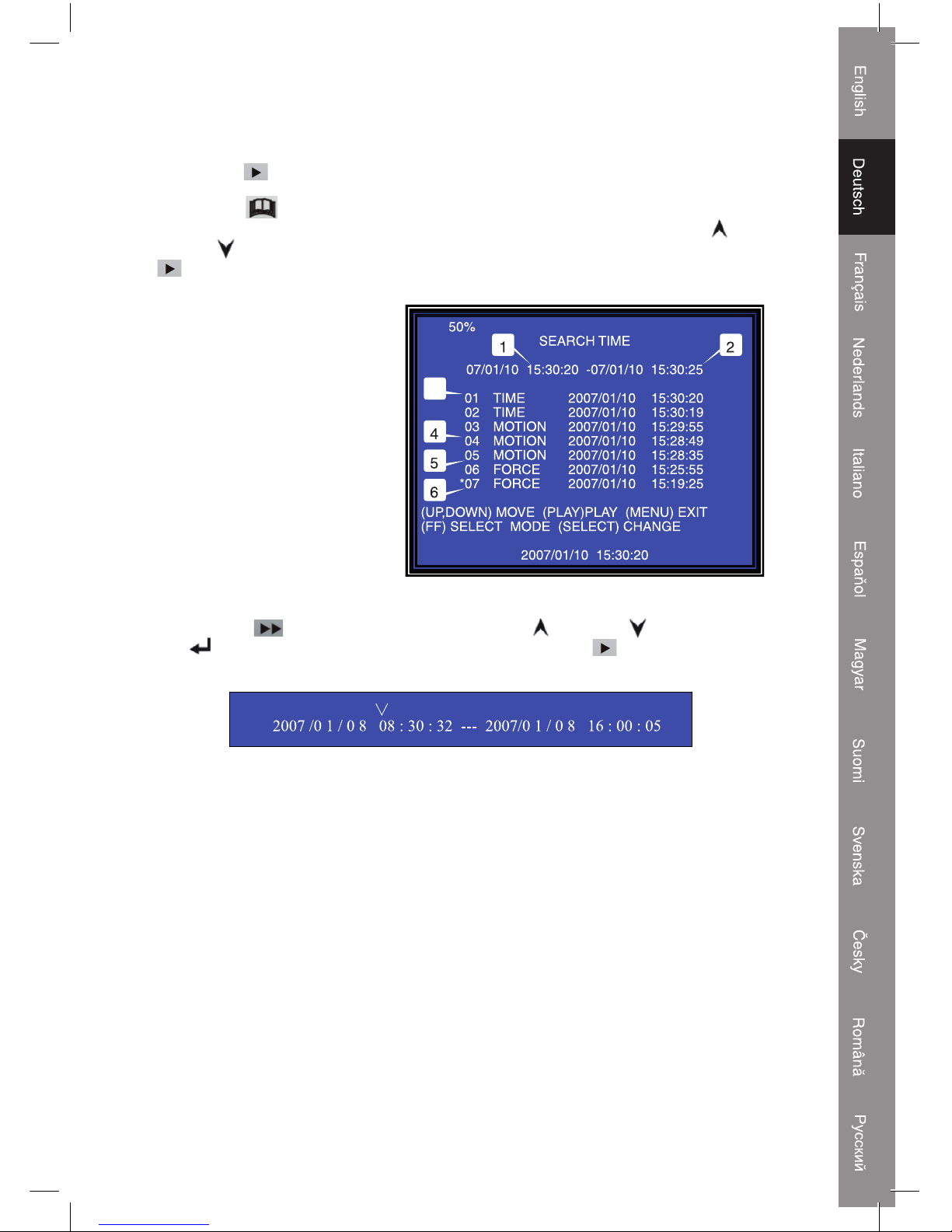
Drücken Sie Play, und der Rekorder gibt die letzten aufgenommenen Daten wieder,
die noch nicht wiedergegeben worden sind.
Drücken Sie Menu und der Rekorder listet alle aufgenommenen Dateien auf. Die
zuletzt aufgenommene Datei befindet sich an der Spitze der Liste. Drücken Sie “ Move
Up” und “
Move Down”, um die Anfangszeit auszuwählen, und drücken Sie noch einmal
“ Play”, um die Wiedergabe der Datei zu beginnen.
1. Startzeit
2. Endzeit
3. Zeit: andauernde Aufnahme
4. Bewegung: Aufnahme durch
Feststellung von Bewegungen
5. Erzwungen: Aufnahme
erzwingen
6. * Datei noch nicht
wiedergegeben
Eine andere Möglichkeit, ein Video zu durchsuchen, ist die direkte Eingabe der Zeitdauer.
Drücken Sie “ Forward” und dann den Kursor “ Up” und “ Down”. Drücken
Sie “ Select”, um den Zeitwert zu bearbeiten, und dann “ Play”, um das Video
wiederzugeben.
Page 34
34
Fernbedienung:
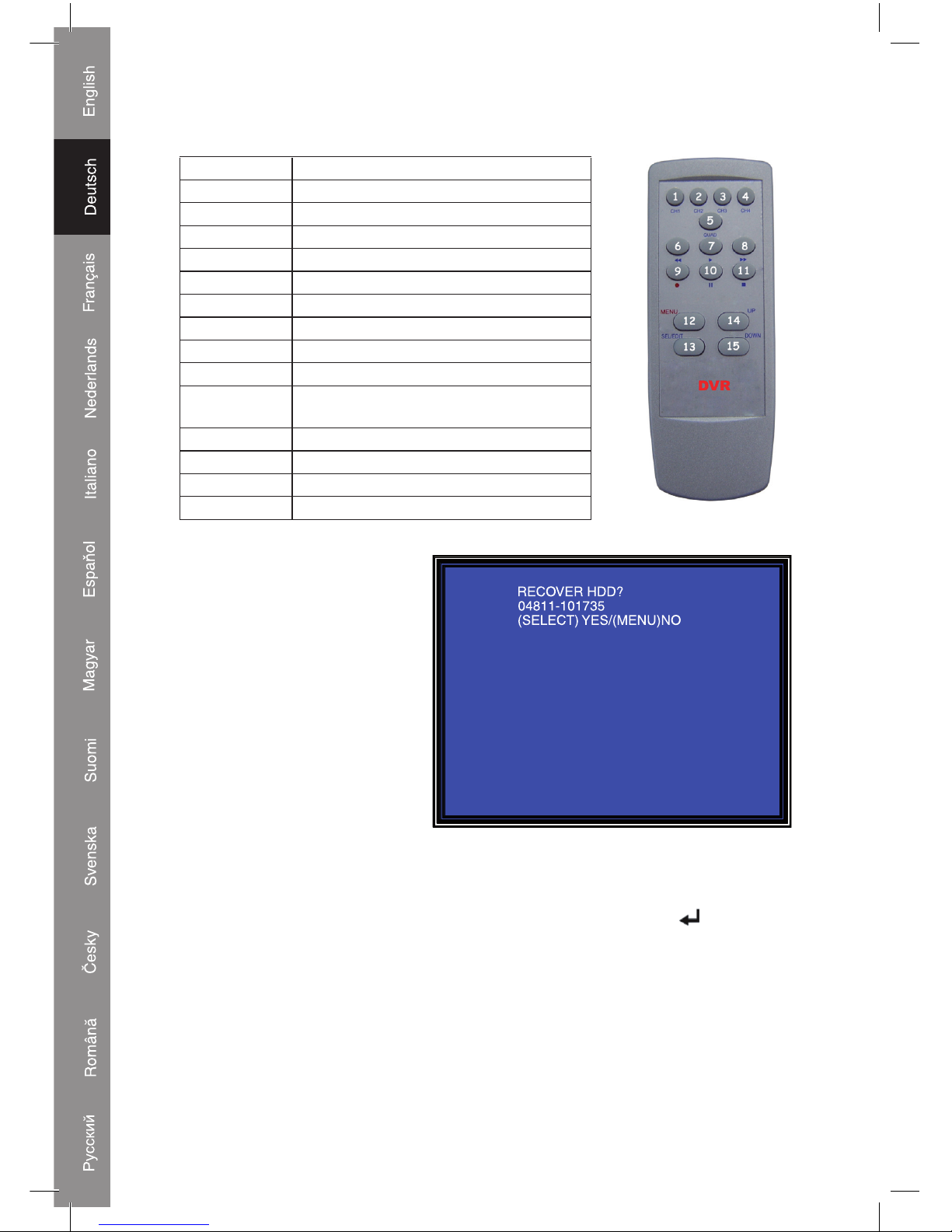
1. CH1 CH1 auswählen oder vergrößern
2. CH2 CH2 auswählen oder vergrößern
3. CH3 CH3 auswählen oder vergrößern
4. CH4 CH4 auswählen oder vergrößern
5. QUAD Quad-Ansicht
6. REW Zurückspulen
7. PLAY Aufnahmeliste wiedergeben
8. FWD Vorwärts
9. RECORD Aufnehmen (Wert vergrößern)
10. PAUSE Pause
11. STOP Aufnahme oder Wiedergabe beenden
(Wert verringern)
12.MENU Setup-Menü öffnen oder schließen
13. Select/Edit Element verändern
14. UP Aufwärts bewegen
15. DOWN Abwärts bewegen
Verlorene Daten wiederherstellen
Durch Stromausfall gehen Daten verloren, und das System fragt Sie, ob Sie die Daten
im nächsten Schritt wiederherstellen möchten. Drücken Sie bitte “ Select”, um
fortzufahren.
Page 35
35
Aufnahmevorgang
wiederherstellen
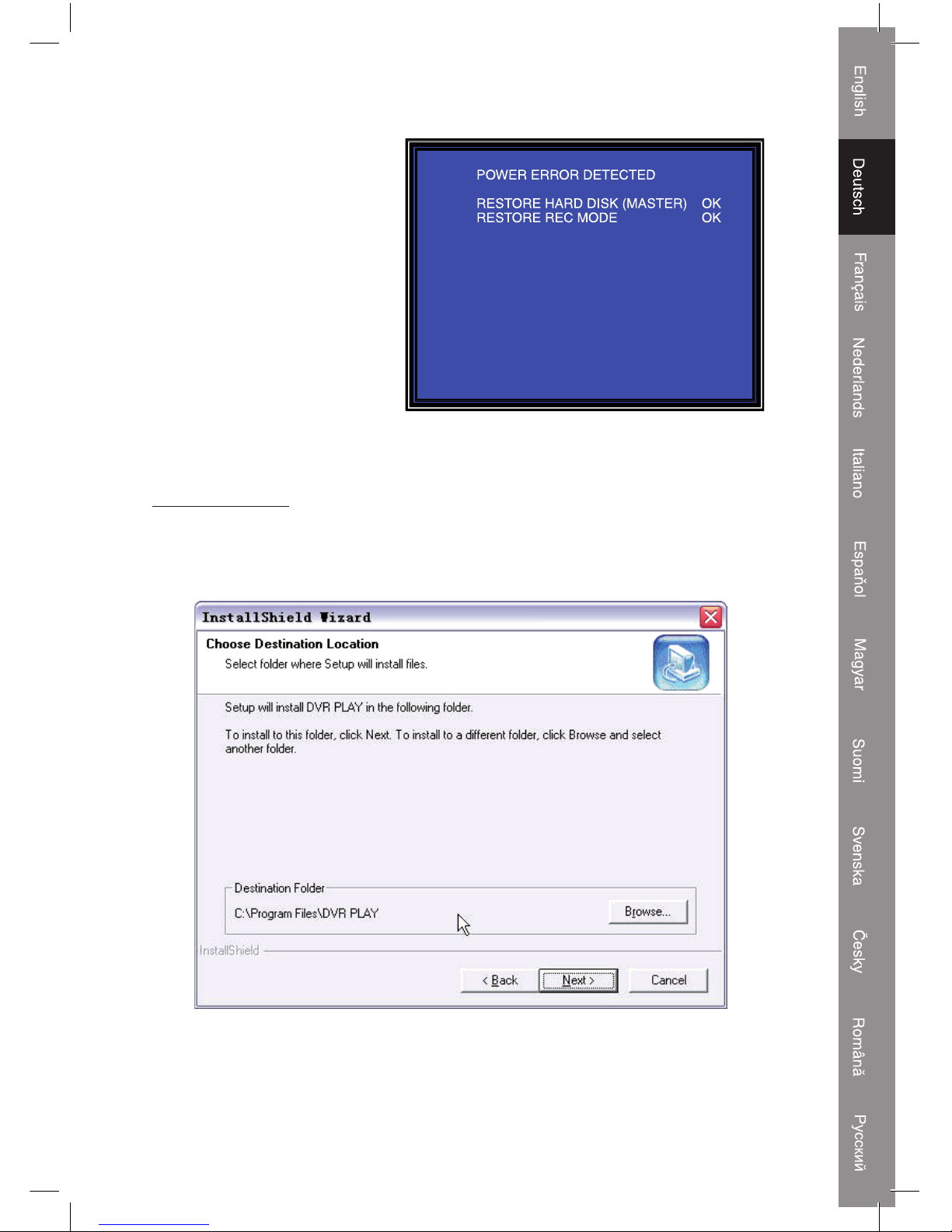
Wenn während der Aufnahme
der Strom ausfällt, beginnt das
System automatisch wieder
aufzunehmen, wenn es wieder
angeschaltet wird.
USB:
PC-INSTALLATION
Legen Sie die CD mit dem USB-Treiberprogramm ins CD-Laufwerk eines PCs.
Wählen Sie SETUP, um zu installieren.
Wählen Sie das Installationsverzeichnis.
Führen Sie aus: Start>Program>DVR Play
Page 36
36
PROGRAMMSCHNITTSTELLE
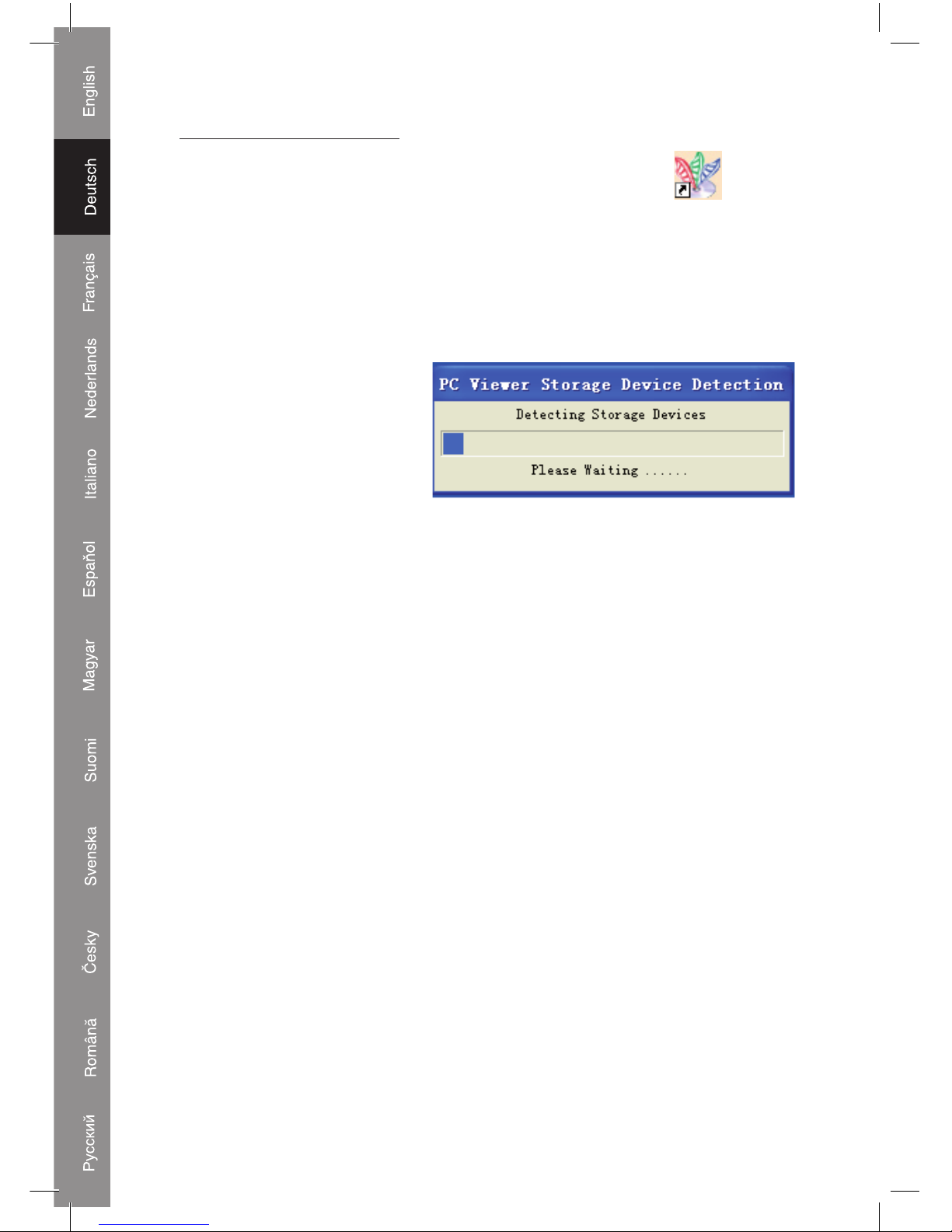
Starten Sie das Programm (klicken Sie doppelt auf das Symbol “ ” auf dem
Desktop).
Das System erkennt die Festplatte automatisch, wenn der Benutzer das USB-Kabel an
einen PC anschließt.
*Anmerkung: Wenn die Festplatte wegen falscher Bedienung nicht erkannt werden kann,
beseitigen Sie den Fehler durch folgende Schritte:
(1) Schließen Sie das USB-
Programm-Fenster und ziehen
das USB-Kabel ab.
(2) Drücken Sie zweimal PLAY.
Dann schließen Sie das USBKabel wieder an den PC an,
und versuchen Sie es noch
einmal.
Page 37
37
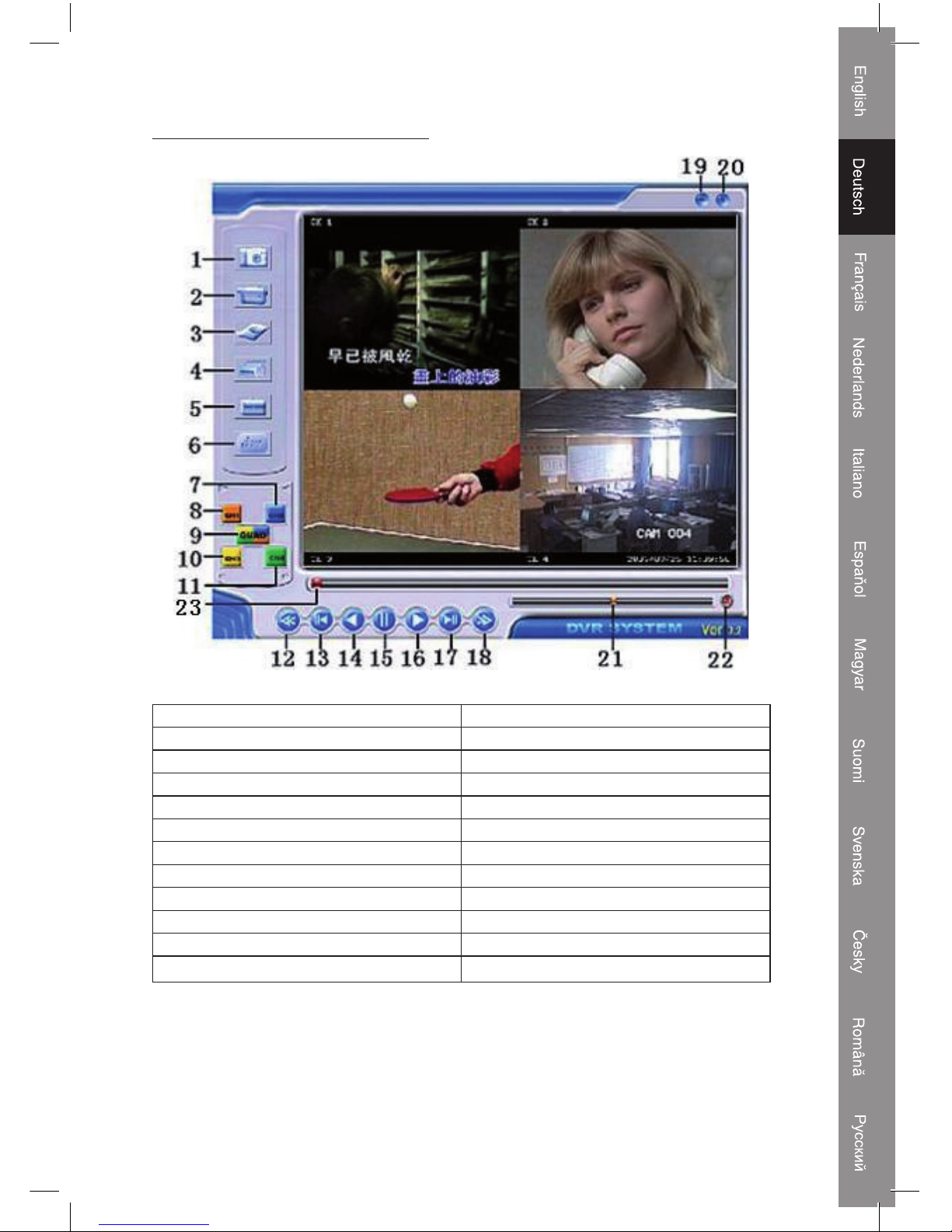
FUNKTIONEN DER SCHALTFLÄCHEN
1 Bild speichern 2 Videoclip speichern
3 Konfigurieren 4 Drucker
5 Ereignisliste 6 Videorekorder-/PC-Modus
7 Kanal 2 8 Kanal 1
9 Quad-Modus 10 Kanal 3
11 Kanal 4 12 Schnell rückwärts
13 Ein Bild zurück 14 Rückwärtswiedergabe
15 Pause 16 Wiedergabe
17 Nächstes Bild 18 Schnell vorwärts
19 Fenster minimieren 20 Fenster schließen
21 Lautstärke-Scrollbalken 22 Audio AN/AUS
23 Wiedergabe-Scrollbalken
Page 38
38
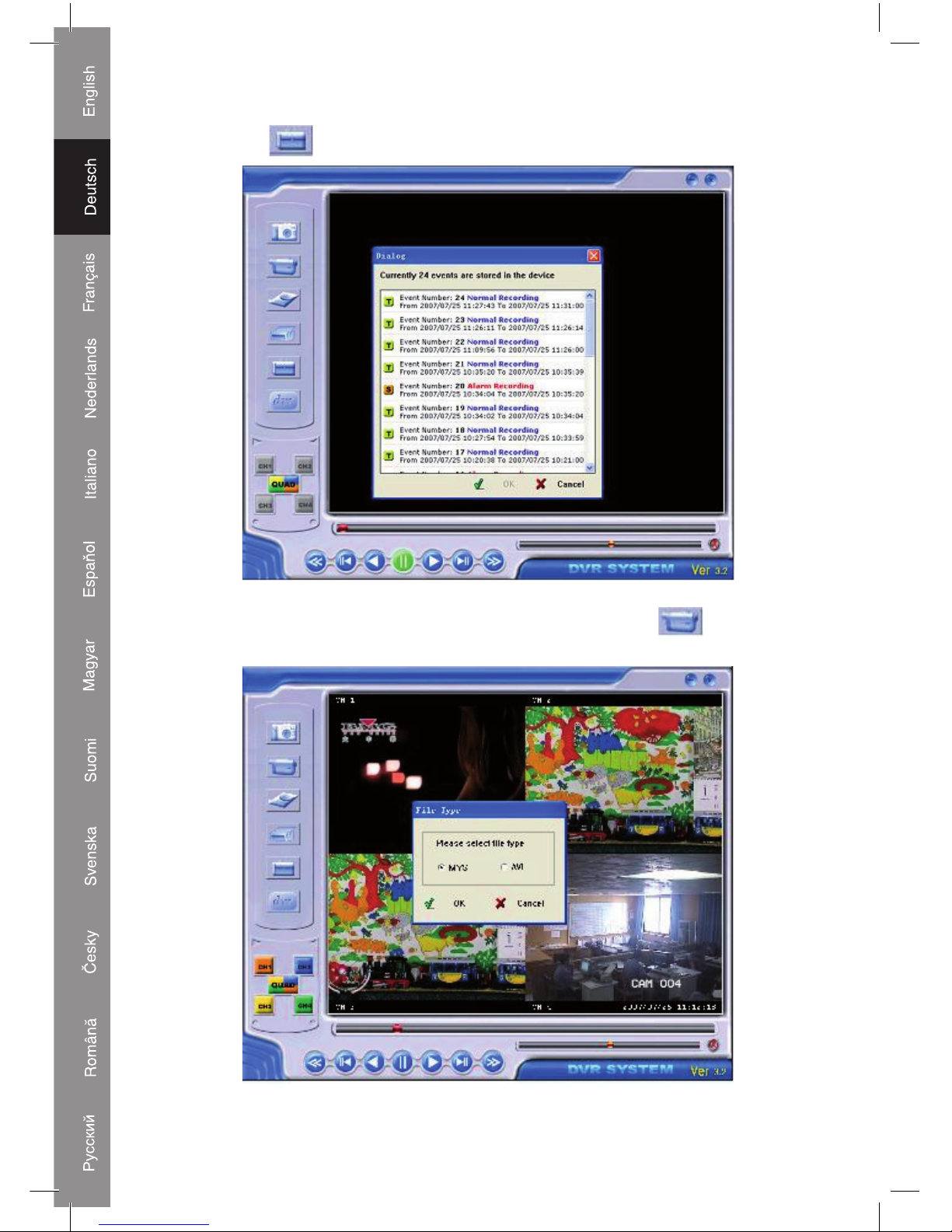
Drücken Sie , um die Ereignis-/Aufnahme-Videoliste zu öffnen.
Wiedergabe des Videos in der Liste. Sie können ‘Save Video Clip’ drücken, um
das Video auf dem PC im Format MYS oder AVI zu speichern.
Page 39
39
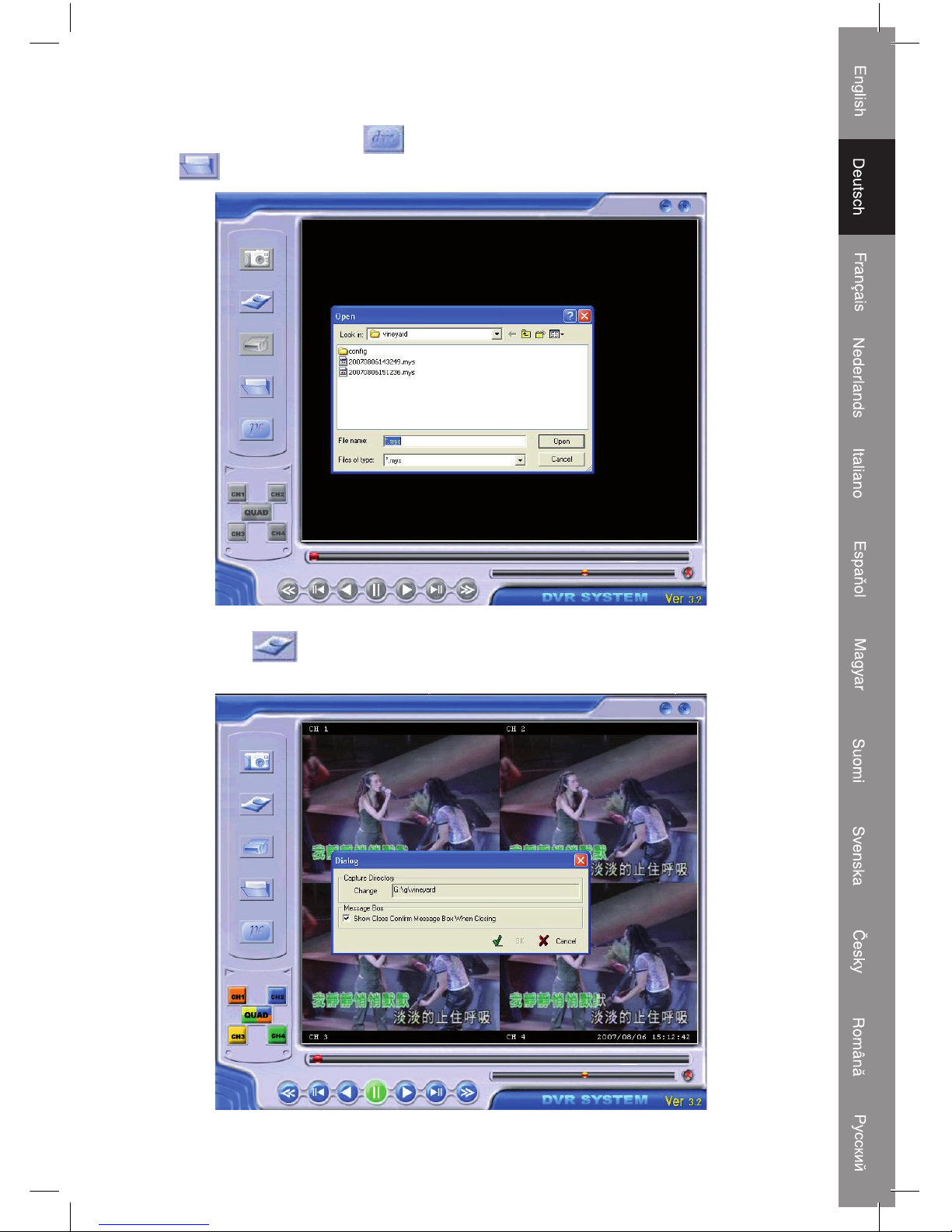
Drücken Sie DVR/PC-Modus , um in den PC-Modus zu wechseln. Dann drücken
Sie , um das Video im MYS-Format wiederzugeben.
Drücken Sie , um das Wiedergabe-/Aufnahmesystem des Videorekorders zu
konfigurieren.
Page 40
40
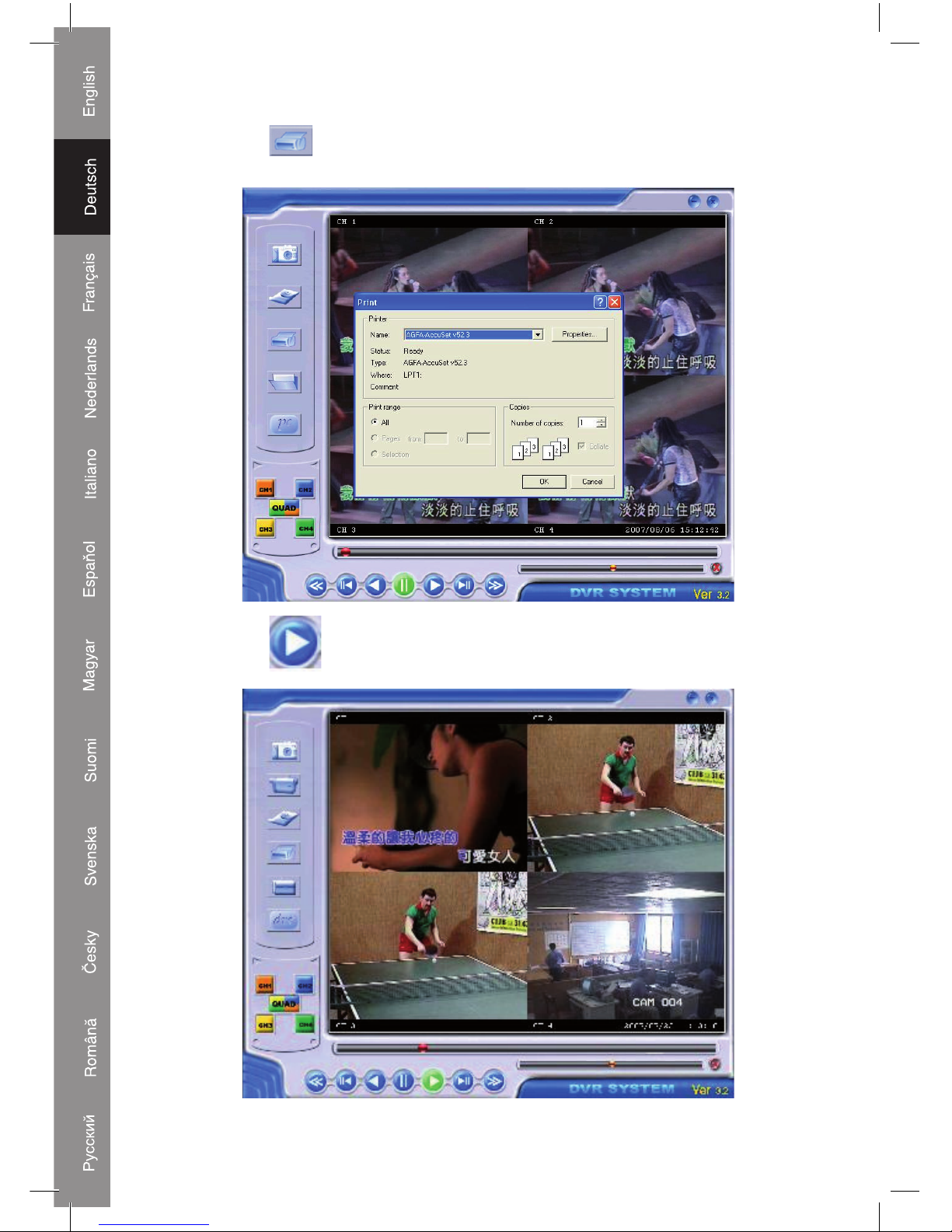
Drücken Sie , um das Bild der Videorekorder-Wiedergabe zu drucken.
Drücken Sie , um das Video wiederzugeben.
Page 41
41
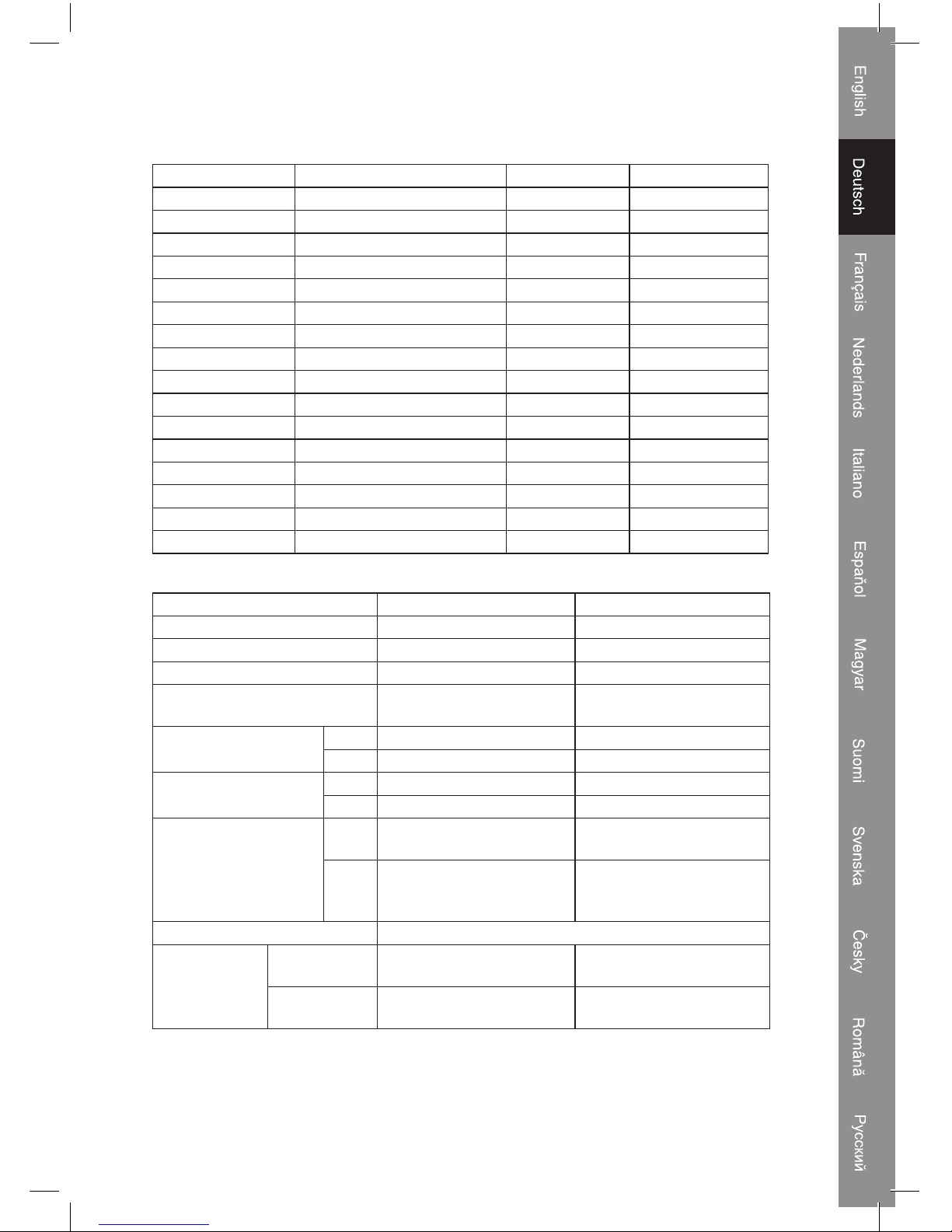
Liste der kompatiblen Videorekorder-Festplatten:
Festplattenmarke Festplattenmodell-Nr. Kapazität Ursprungsland
Maxtor STM3160812A 80 GB Thailand
Maxtor STM3160212A 160 GB Thailand
Maxtor STM3160215A 160 GB China
Seagate ST3802110A 80 GB China
Seagate ST3802110A 80 GB Thailand
Seagate ST3802110ACE 80 GB China
Seagate ST3802110ACE 80 GB Thailand
Seagate ST3160212ACE 160 GB China
Seagate ST3160212ACE 160 GB Thailand
Seagate ST3250820A 250 GB China
Seagate ST3300831A 300 GB China
Samsung SP0842N 80 GB Korea
Samsung SP1203N 120 GB Korea
Samsung SP1604N 160 GB Korea
Hitachi HDS721680PLAT80 80 GB China
Hitachi HDT722516DLAT80 160 GB China
ELEMENT BESCHREIBUNG ANMERKUNG
Videoformat NTSC / PAL
Betriebssystem Keines UNABHÄNGIG
Kameraeingang (Kanal) 4x Composite BNC
Videoausgang
1x Composite BNC
USB 2.0 Port
Anzeigebildrate
NTSC 120 Bilder/Sekunde 4 x 30 Bilder/Sekunde
PAL 100 Bilder/Sekunde 4 x 25 Bilder/Sekunde
Aufnahmebildfrequenz
(Quad)
NTSC Max. 30 Bilder/s (Quad) Quad-Modus
PAL Max. 25 Bilder/s (Quad) Quad-Modus
Aufnahmebildrate
(Einzel-Modus)
NTSC
Je Kanal =
30 ÷ Anzahl der Quellen
Max. 30 Bilder/s
(Je Kanal)
PAL
Je Kanal =
25 Bilder/s ÷ Anzahl der
Quellen
Max. 25 Bilder/s
(Je Kanal)
Aufnahme-Modus Dauerhaft, Zeitplan, Bewegungsauslösung
Auflösung
Anzeige
NTSC: 720x480
PAL: 720x576
Aufnahme
NTSC: 320x112, 640x224
PAL: 320x136, 640x272
Quad: 640x224 (total)
Einzel: 640x224
Page 42
42
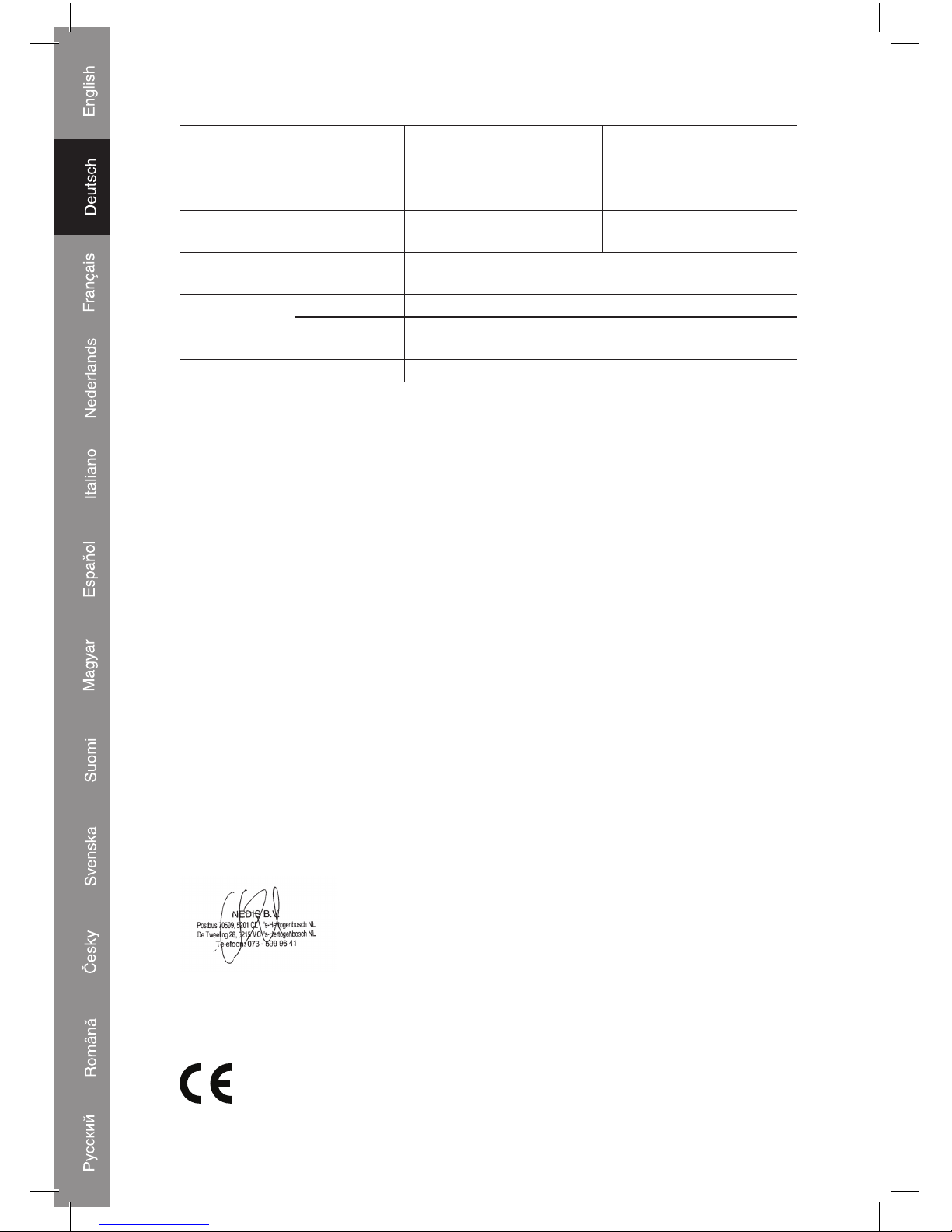
Videokompressionsformat
(Each-Kanal)
Modifiziertes Motion-JPEG
(12-20 kByte/Bild)
Gering: 12 kByte
Normal: 15 kByte
Hoch: 20 kByte
Festplattenunterstützung Über 200 GByte ATA-100-Schnittstelle
USB Ja
USB-2.0-Port für
Wiedergabe
Geschätzte Aufnahmelänge
120 GB-Festplatte, 6 Bilder/s, normale Qualität
(120x1024x1024 kByte) ÷ ( 6x15x60x60 ) = 388 Stunden
Suche
Methode Zeit, Datum, Ereignis
Voller
Bildschirm
Ja
Abmessungen (T x B x H) 258 mm x 132 mm x 80 mm
Konformitätserklärung
Wir,
Nedis B.V.
De Tweeling 28
5215MC ’s-Hertogenbosch
Niederlande
Tel.: 0031 73 599 1055
Email: [email protected]
erklären, dass das Produkt:
Marke: König Electronic
Modell: SEC-DVR201
Beschreibung: 4-Kanal-Festplattenrekorder
den folgenden Standards entspricht:
LVD: IEC 60065: 2001, EN 60065: 2002
EMV: EN 55022: 1998/A1:2000/A2:2003 (Class B), EN 55024:1998/A1:2001/A2:2003
EN 61000-3-2:2000
EN 61000-3-3:1995/A1:2001
und damit die Bestimmungen der EU-Richtlinien 2006/95/EC und 2004/108/EC erfüllt.
‘s-Hertogenbosch, 20.11.2008
J. Gilad
Einkaufsleiterin
Copyright ©
Page 43
43
Sicherheitsvorkehrungen:
STROMSCHLAGGEFAHR
NICHT ÖFFNEN
VORSICHT
Wenn eine Wartung oder eine Reparatur erforderlich
ist, sollte dieses Produkt AUSSCHLIESSLICH von
einem autorisierten Techniker geöffnet werden, um
das Risiko eines elektrischen Schlages zu verhindern. Trennen Sie das Produkt vom
Stromnetz und anderen Geräten, wenn ein Problem auftreten sollte. Sorgen Sie dafür,
dass das Gerät nicht mit Wasser oder Feuchtigkeit in Berührung kommt.
Wartung:
Nur mit einem trockenen Tuch säubern. Keine Reinigungs- oder Scheuermittel
verwenden.
Garantie:
Es wird keine Garantie oder Gewährleistung bei Veränderungen, Modifikationen oder
Schäden durch unsachgemäße Behandlung des Produktes gewährt.
Allgemeines:
Design und technische Daten können ohne vorherige Ankündigung geändert werden.
Alle Logos, Marken und Produktnamen sind Warenzeichen oder registrierte Warenzeichen
ihrer jeweiligen Eigentümer und werden hiermit als solche anerkannt.
Achtung:
Dieses Produkt ist mit diesem Symbol gekennzeichnet. Es bedeutet, dass
ausgediente elektrische und elektronische Produkte nicht im allgemeinen
Haushaltsmüll entsorgt werden dürfen. Für diese Produkte stehen gesonderte
Sammelsysteme zur Verfügung.
Page 44
44
FRANÇAIS
Introduction :
Enregistreur sur disque compact pour des systèmes de base CCTV. Processeur Quad
intégré pour une vision globale. Avec une connexion de 12 V pour une utilisation mobile.
Boîtier du disque dur amovible, connexion USB pour un transfert de films et d'images et
télécommande.
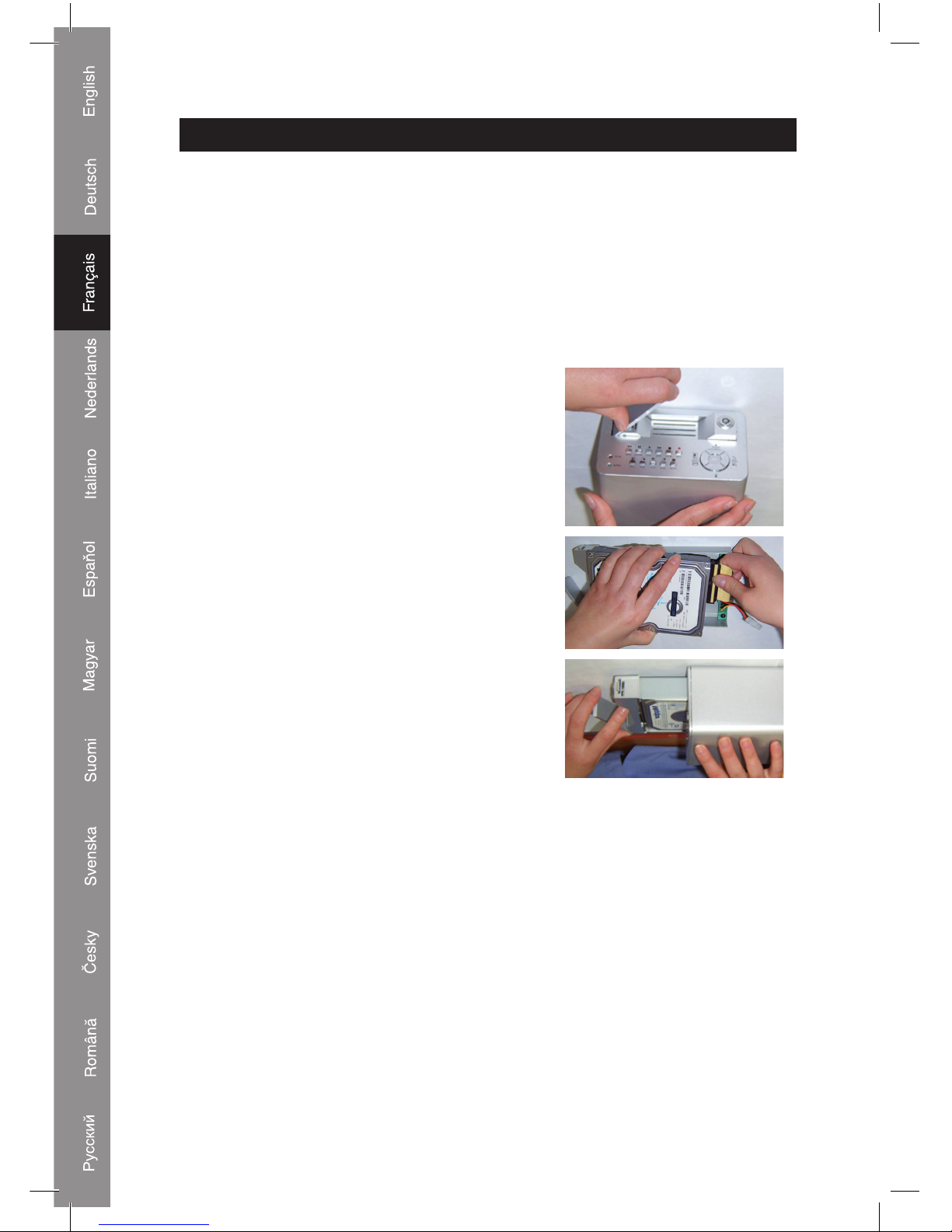
Installation du disque dur :
1. Retirez le boîtier du disque dur.
2. Raccordez le cordon d'alimentation et le câble de
données au lecteur du disque dur. Utilisez les vis
fournies pour fixer le disque dur sur le boîtier.
3. Retirez le boîtier du disque dur de l'enregistreur. Il
est possible de verrouiller le boîtier du disque dur
avec le verrou incorporé.
Raccordements :
1. Raccordez la sortie vidéo de l'enregistreur (BNC) à l'entrée vidéo de l'écran ou du
téléviseur.
2. Raccordez la caméra à l'entrée vidéo de l'enregistreur (BNC).
3. Raccordez l'adaptateur c.a/c.c à la prise 12v de l'enregistreur.
Page 45
45
Fonctionnement :
1. Après avoir connecté
l'adaptateur CA/CC,
l'enregistreur se met
automatiquement en marche.
L'enregistreur va redémarrer
et détecter le disque dur
installé. L'écran va afficher les
informations sur le disque dur
maître/esclave. Référez-vous
au manuel du disque dur pour
la configuration du disque dur.
(Master or Slave) (Maître ou
Esclave).
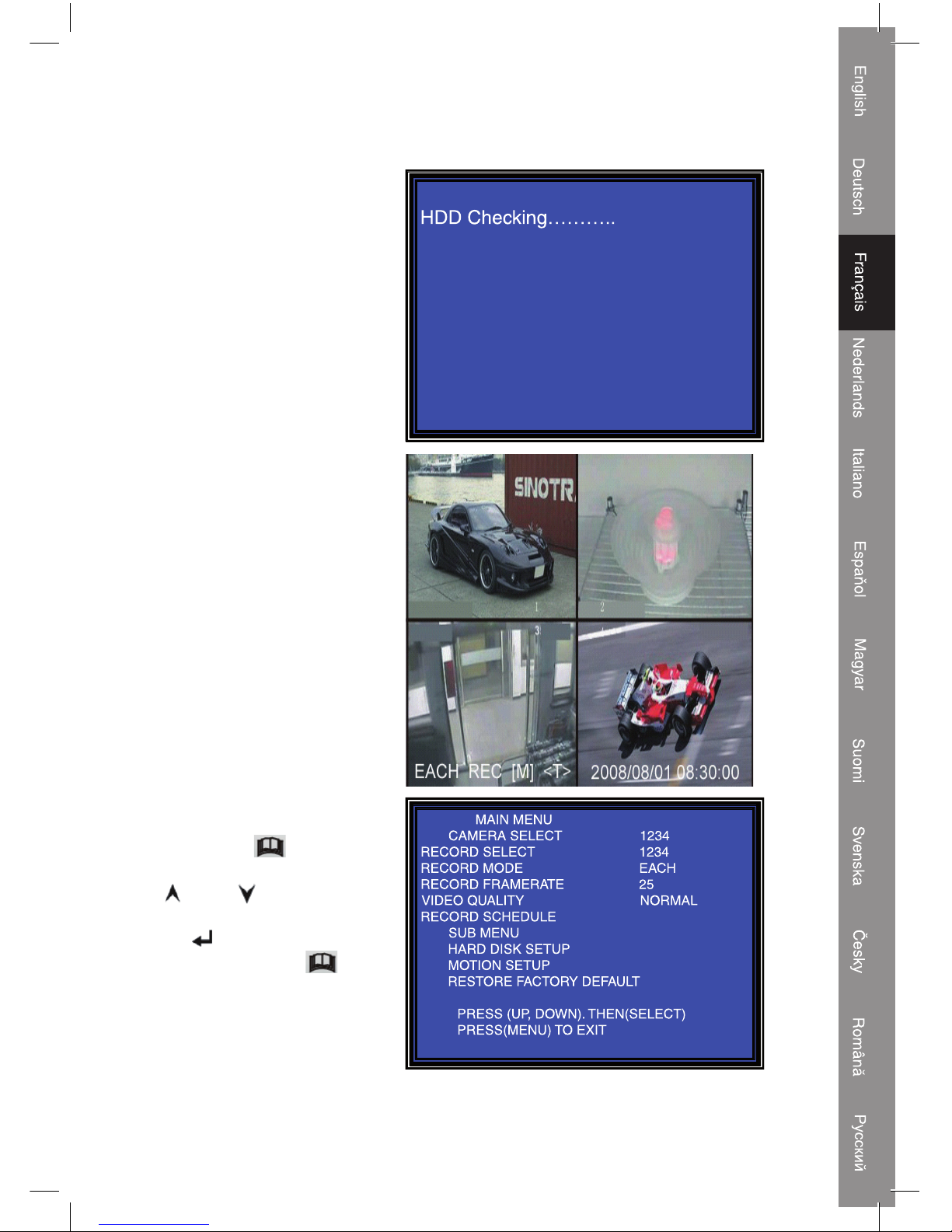
2. Après avoir vérifié le disque
dur, l'écran suivant s'affiche.
System information (Informations
système) :
En haut à gauche ratio de
l'espace disque utilisé.
Au milieu nom du canal
(CH1 à CH4)
En bas à droite état, date et
heure
10%
Paramétrage de
l'enregistrement :
Appuyez sur “ Menu” dans
le menu de configuration, utilisez
“ Up” et “ Down” pour
sélectionner un élément, appuyez
sur “ Select” pour modifier
les paramétrages et “ Menu”
pour confirmer et quitter.
Page 46
46
Overview menu (Menu vue d'ensemble) :
Camera Select (Sélectionner une
caméra)
Record Select (Sélectionner un
enregistrement)
Record Mode (Mode d'enregistrement) :
Record Frame Rate (Cadence des
images à l'enregistrement)
Video Quality (Qualité Vidéo)
Record Schedule (Programmation
enregistrement)
Sub Menu (Sous-menu)
Hard Drive Setup (Paramétrage disque
dur)
Motion Setup (Paramétrage
Mouvement)
Restore Factory Default (Restaurer les
paramètres d'usine par défaut)
Auto Record (Enregistrement
Auto)
Password Setup (Paramétrage
Mot de passe)
Password Change (Modification
Mot de passe)
Picture Setup (Paramétrage
Image)
Time Setup (Réglage Heure)
Camera Select (Sélectionner
une caméra) :
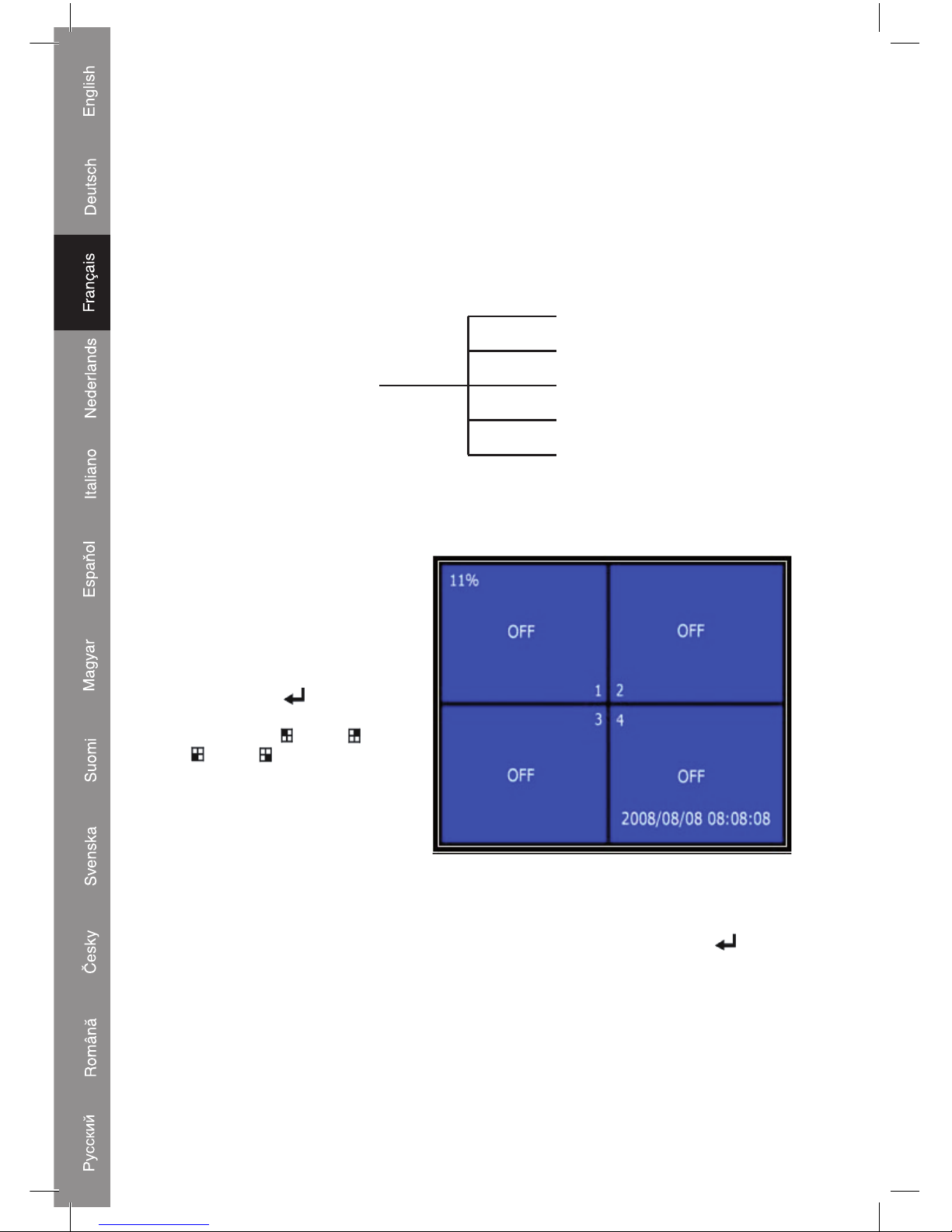
L'enregistreur peut afficher
jusqu'à 4 caméras en une image
(Quad Mode). Pour configurer la
camera qui s'affiche:
Appuyez sur “
Select” pour
modifier les paramètres et
appuyez sur “ CH1”, “ CH2”,
“ CH3”, “ CH4” pour régler
chaque canal séparément.
Si aucun canal n'est ouvert,
l'enregistreur affichera “OFF”.
Record Select (Sélectionner un enregistrement) :
Sélectionner les images caméra devant être enregistrées. Appuyez sur “ Select”
jusqu'à ce que la sélection désirée soit établie.
Page 47
47
Record Mode (Mode d'enregistrement) :
Il existe deux méthodes d'enregistrement.
Each Mode (Mode Indépendant)
Enregistre chaque canal séparément, il est donc possible d'agrandir chaque canal en
mode plein écran. Vous pouvez, par exemple, couper la fonction d'enregistrement des
canaux CH-1 et CH-2, l'appareil n'enregistre alors que les canaux CH3 et CH4.
Appuyez sur “
CH1”, “ CH2”, “ CH3”, “ CH4” pour choisir le canal à afficher et à lire
une fois l'enregistrement terminé.
Dans ce mode, lorsque l'enregistreur est en mode surveillance ou enregistrement,
appuyez sur le bouton “QUAD” pendant 3 secondes pour agrandir les canaux en plein
écran et cycle à travers les 4 différentes caméras. L'enregistreur ne change pas de statut
tant que la touche reste enfoncée.
Mode Quad
Enregistrement des 4 canaux vidéo en mode Quad. Il n'est donc pas possible d'agrandir
un seul canal en plein écran.
Record Frame Rate (Cadence des images à l'enregistrement) :
La cadence de prise de vue enregistrée affectera le mouvement des objets sur la vidéo.
Plus la cadence est élevée, plus les mouvements sont fluides mais plus l'espace disque
nécessaire est important.
La valeur système par défaut est de 25 images/seconde. L'enregistreur peut être
paramétré à 25, 12, 8, 6, 4, 3, 2 ou 1 image(s)/seconde.
Video Quality (Qualité Vidéo) :
Il existe trois niveaux de qualité vidéo, High (Supérieure), Normal et Low (Faible).
Une meilleure qualité prend plus d'espace sur le disque dur. La cadence des images
et la qualité d'enregistrement affectent la durée totale d'enregistrement disponible de
l'enregistreur.
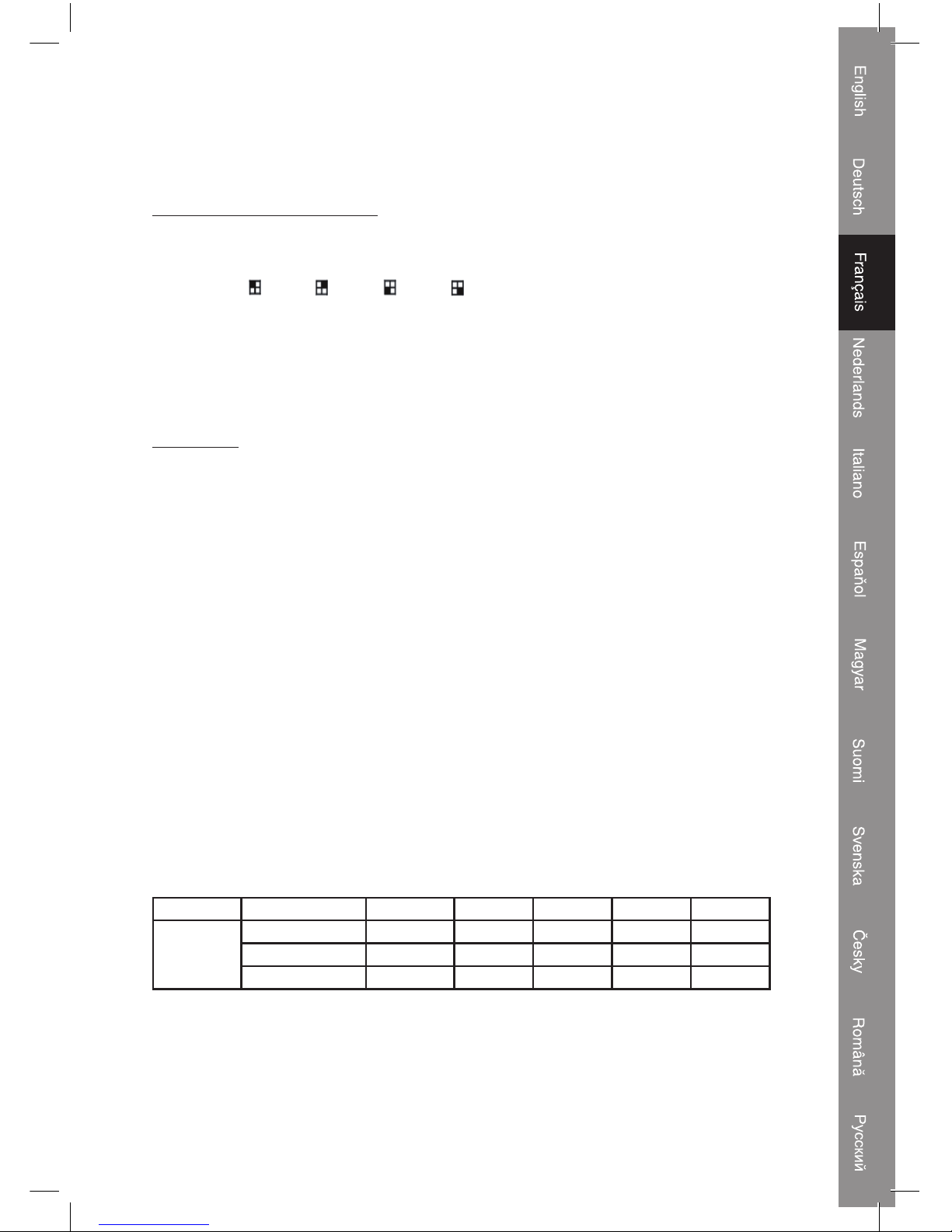
Durée d'enregistrement estimée sur la base d'un disque dur 120Go en mode Quad et par
heure.
Format Qualité Cadence 25 12 6 1
PAL
SUPÉRIEURE 20 70 146 291 1748
NORMALE 15 93 194 388 2330
FAIBLE 12 117 243 485 2913
Page 48
48
Record Schedule (Programmation enregistrement) :
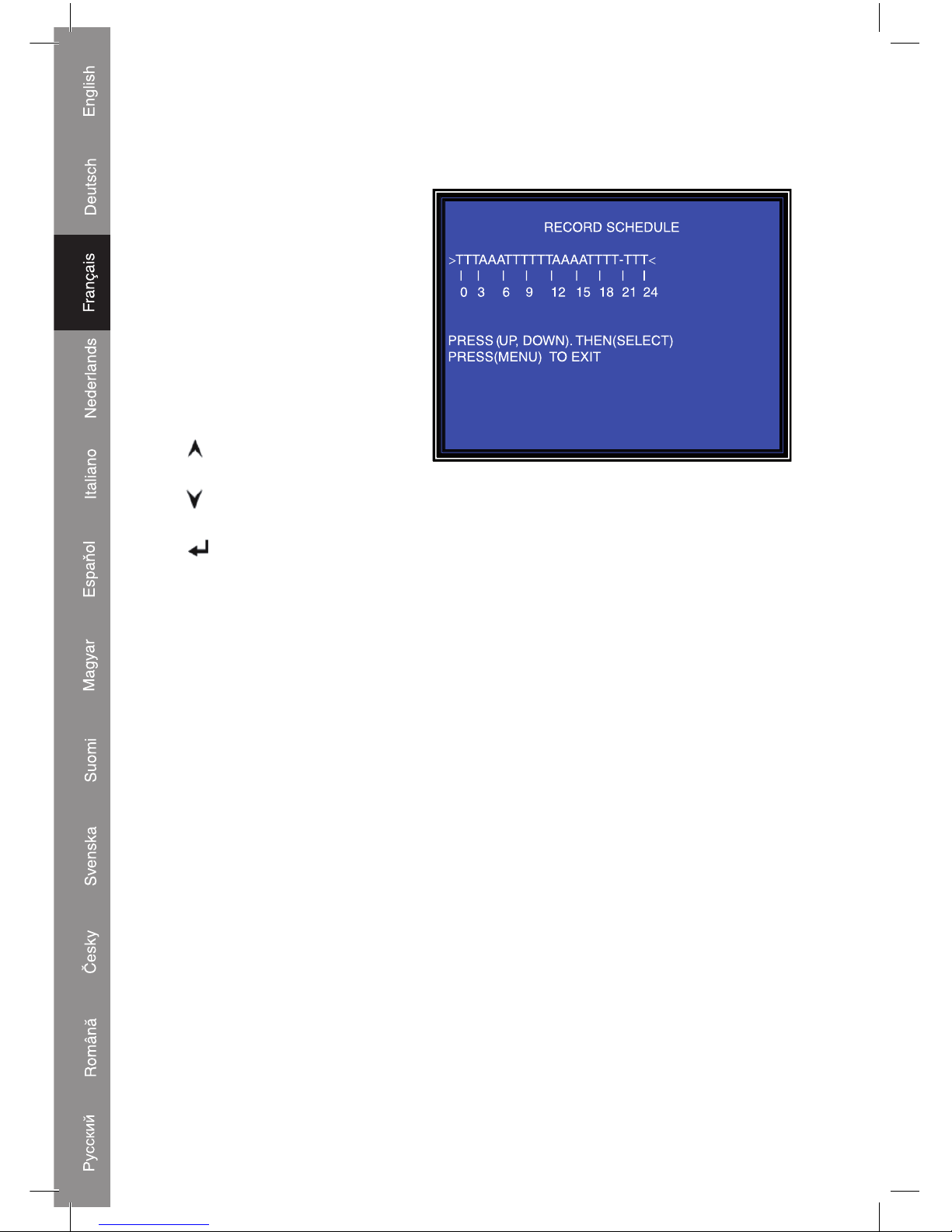
L'enregistreur peut être
paramétré pour enregistrer
par programmation horaire ou
détection de mouvements.
“-” = No record (Aucun
enregistrement)
“T” = Continue (En continu) (par
défaut)
“A” = Motion triggered (Déclenché
par le mouvement)
Haut = Déplacement du
curseur
Bas = Déplacement du
curseur
Select = Méthode de
sélection
Sub menu/auto record (Sous-menu/Enregistrement automatique) :
“ON”: L'enregistrement démarre automatiquement si l'enregistreur n'est pas en fonction
pendant 5 minutes.
“OFF”: L'enregistreur n'enregistrera pas tant que la touche “RECORD” n'est pas
enfoncée.
Sub menu/password setup (Sous-menu/Paramétrage Mot de passe) :
Lorsque le mot de passe est paramétré sur “ON”, arrêter l'enregistrement ou entrer dans
un menu ne sera possible qu'une fois le mot de passe approprié est saisi.
Quand le mot de passe est paramétré sur “OFF”, toutes les fonctions sont accessibles
directement.
Page 49
49
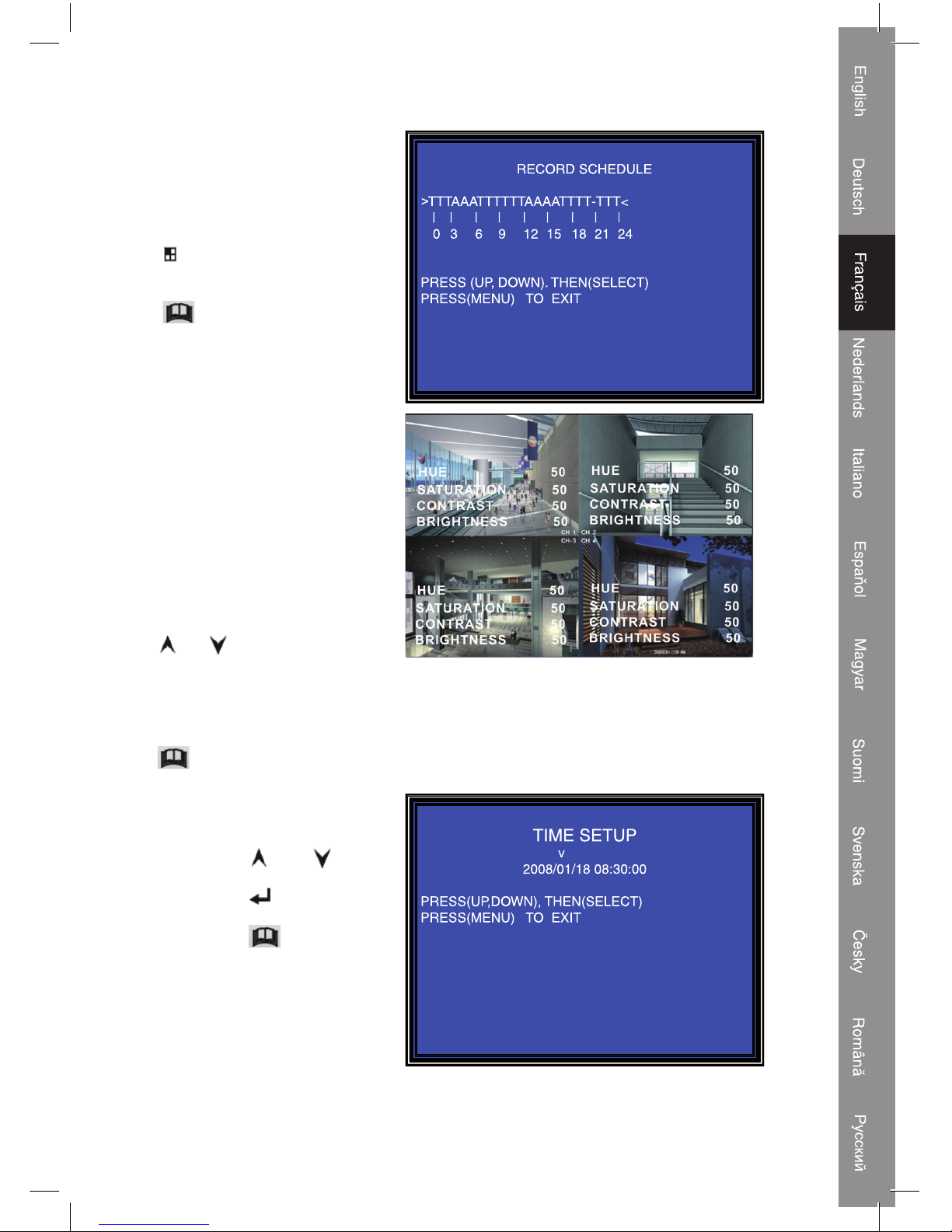
Sub menu/password setup
(Sous-menu/Modification Mot
de passe) :
Mot de passe par défaut :
Appuyez six fois sur la touche
“
CH1”.
Toutes les touches peuvent servir
de mot de passe sauf la touche
“ Menu”, qui est utilisée pour
confirmer ou quitter.
Sub menu/picture setup (Sousmenu/Paramétrage Image) :
Déterminez la configuration
désirée pour chaque canal
TONALITE : 0-99
SATURATION : 0-99
CONTRASTE : 0-99
LUMINOSITÉ : 0-99
Fonction des touches :
Up/ Down: Déplacement du
curseur
FWD (AVANCE RAPIDE) :
Diminuer la valeur
CH1-CH4, QUAD : Sélectionner
un canal
Menu : sauvegarder et
quitter
Sub menu/time setup (Sousmenu/Réglage de l'heure) :
Appuyez sur Up et Down
pour déplacer le curseur et
appuyez sur
Sélectionner
pour modifier.
Appuyez sur Menu pour
sauvegarder et quitter.
Page 50
50
Configuration de Sous-menu/Paramétrage Image :
Appuyez sur le bouton “Select” pour modifier la langue.
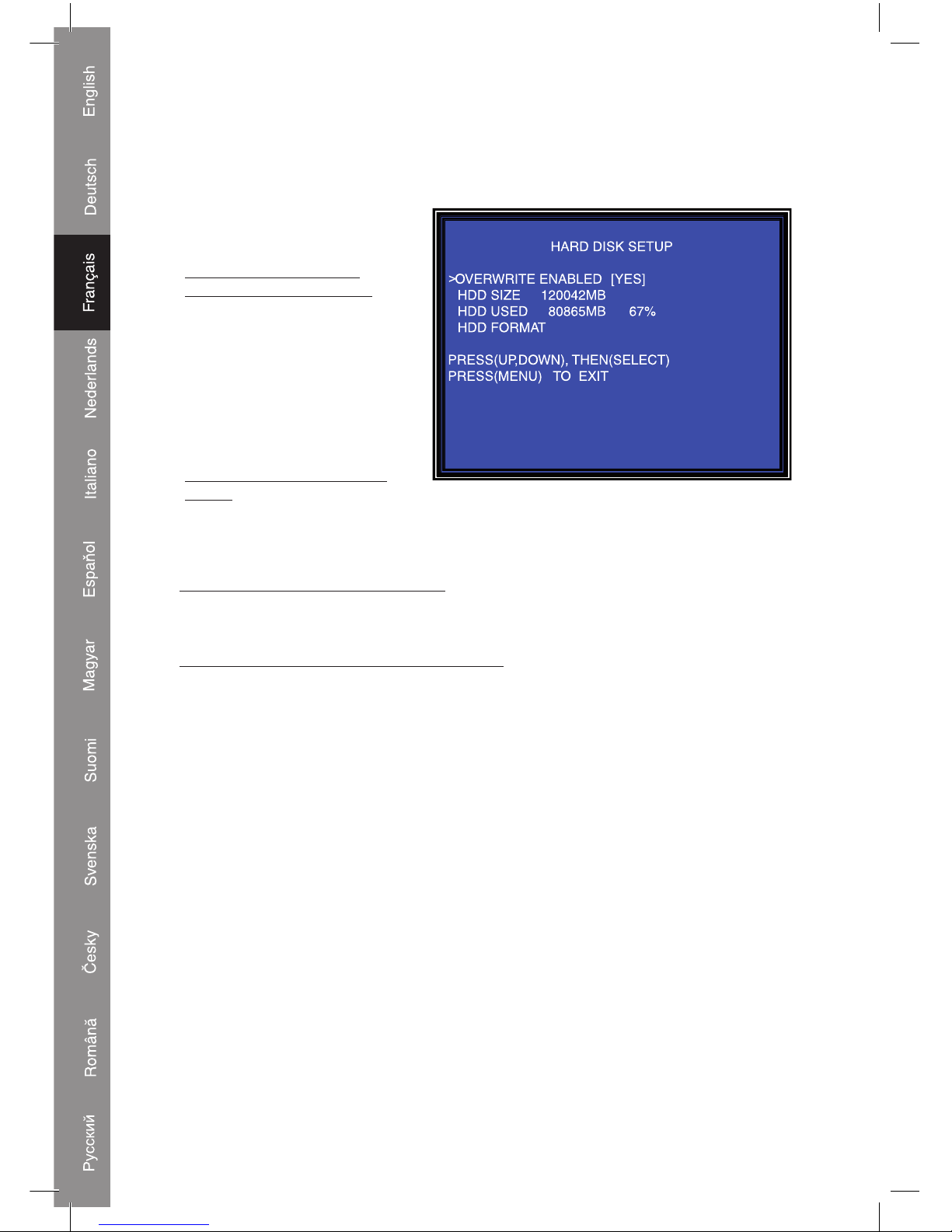
Hard drive set-up (Paramétrage
du disque dur) :
OVERWRITE ENABLED
(ECRASEMENT ACTIVE) :
YES (OUI), permet de continuer
l'enregistrement en écrasant
automatiquement l'enregistrement
précédent quand le disque dur
est plein.
NO (NON), la session
d'enregistrement s'arrête dès que
le disque dur est plein.
HDD SIZE (TAILLE DISQUE
DUR) :
Permet de visualiser la taille du
disque dur principal installé dans
l'enregistreur.
HDD USED (DISQUE DUR UTILISE) :
Permet de visualiser l'espace utilisé par les enregistrements sur le premier disque dur et
le pourcentage correspondant.
HDD FORMAT (FORMATAGE DISQUE DUR) :
Formatage. Le disque dur efface toutes les données enregistrées.
Remarque: Lors de la première utilisation du disque dur, utilisez cette fonction pour le
formater. Autrement, l'ordinateur ne trouvera pas le disque dur lorsque vous connectez le
DVR sur l'ordinateur à l'aide du câble USB.
Page 51
51
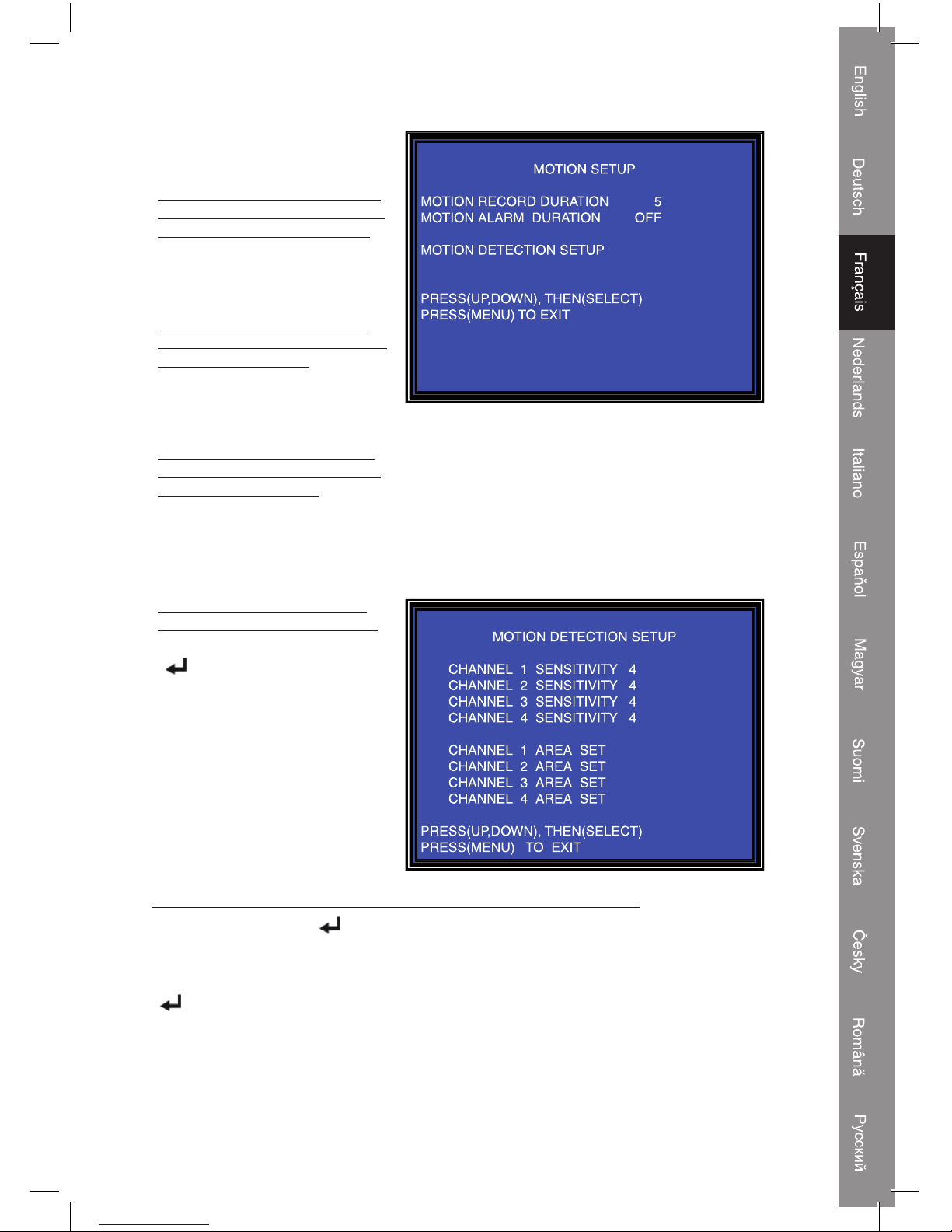
Motion Setup (Paramétrage
Mouvement) :
MOTION RECORD DURATION
(DURÉE D'ENREGISTREMENT
EN CAS DE MOUVEMENTS) :
Le chiffre indique la durée
de l'enregistrement après
que la caméra ait détecté un
mouvement.
MOTION ALARM DURATION
(DURÉE DE L'ALARME EN CAS
DE MOUVEMENTS) :
Le nombre indique la durée après
que la caméra ait détecté un
mouvement, “MOTION” s'affiche
sur l'écran.
MOTION DETECTION SETUP
(PARAMETRAGE DETECTION
DES MOUVEMENTS) :
Paramétrez d'abord la méthode
d'enregistrement sur Motion
Triggered (Déclenché en cas de
mouvement). Voir Programmation
d'un enregistrement.
CHANNEL 1- 4 SENSITIVITY
(SENSIBILITE CANAUX 1 à 4) :
Appuyez sur la touche
“
Select” pour régler le niveau
de détection des mouvements.
High (Supérieur) (1----------9,
OFF), Low (Faible). Lorsqu'il est
arrêté, le canal ne peut pas être
déclenché par le mouvement.
CHANNEL 1- 4 AREA SET (PARAMETRAGE ZONE CANAUX 1 à 4) :
Appuyez sur la touche “
Select” pour accéder au paramétrage de zone, l'image du
canal sélectionné est divisée en 144 (12*12) blocs. Appuyez ensuite sur “REW” pour
vous déplacer à gauche ou sur “FWD” pour vous déplacer à droite, sur “HAUT” pour
vous déplacer vers le haut et sur “BAS” pour vous déplacer vers le bas. Appuyez sur
“ Select” pour activer ou non le bloc. Lorsque le bloc est transparent, tout
mouvement dans cette zone va déclencher l'enregistrement. Si le bloc est couvert
par une ombre, tout mouvement dans la zone ne va PAS déclencher la fonction
d'enregistrement.
Page 52
52
Restore Factory Default (Restaurer les paramètres d'usine par défaut) :
Appuyez sur la touche EDIT pour revenir aux paramètres d'usine par défaut.
Remarque: La touche EDIT permet de restaurer immédiatement tous les paramètres.
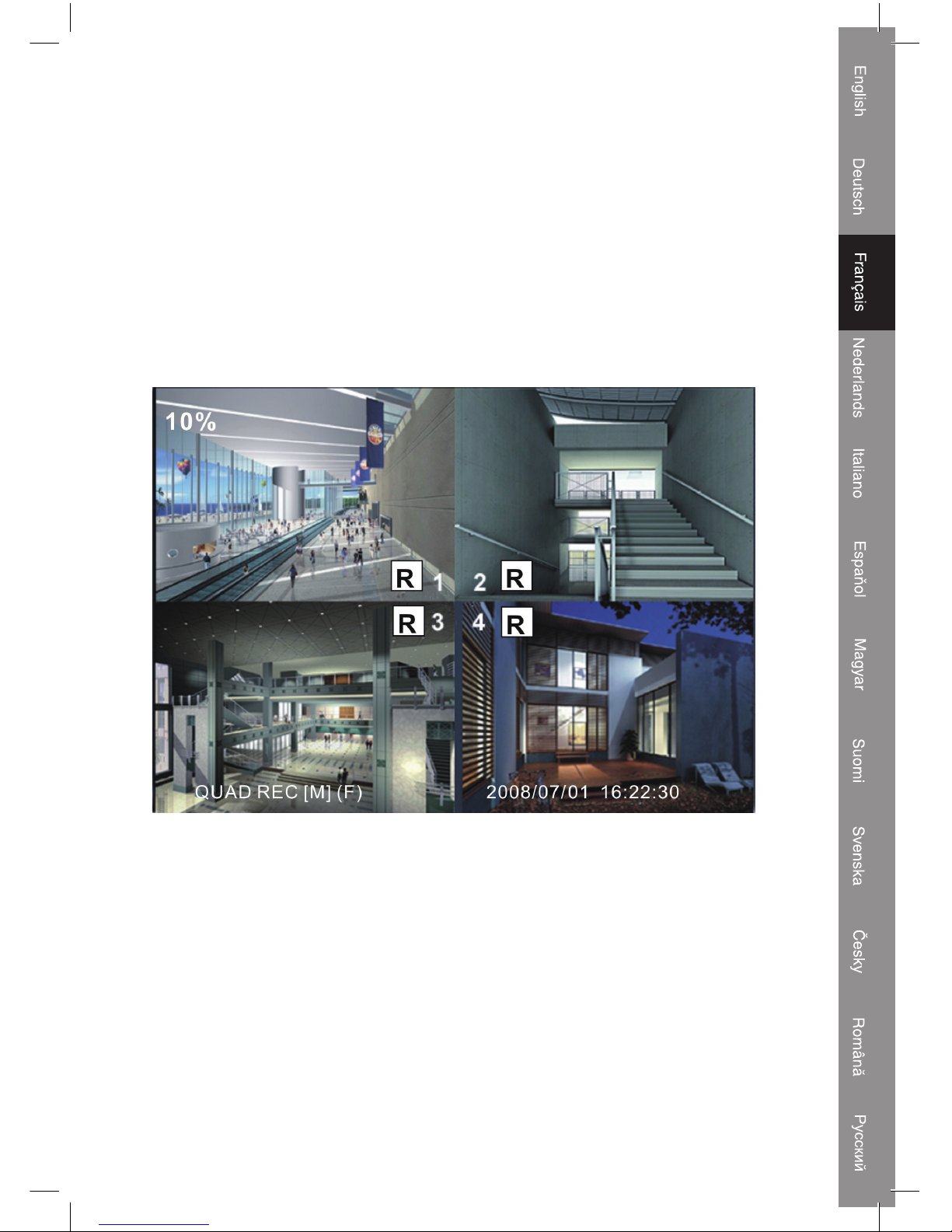
Enregistrer :
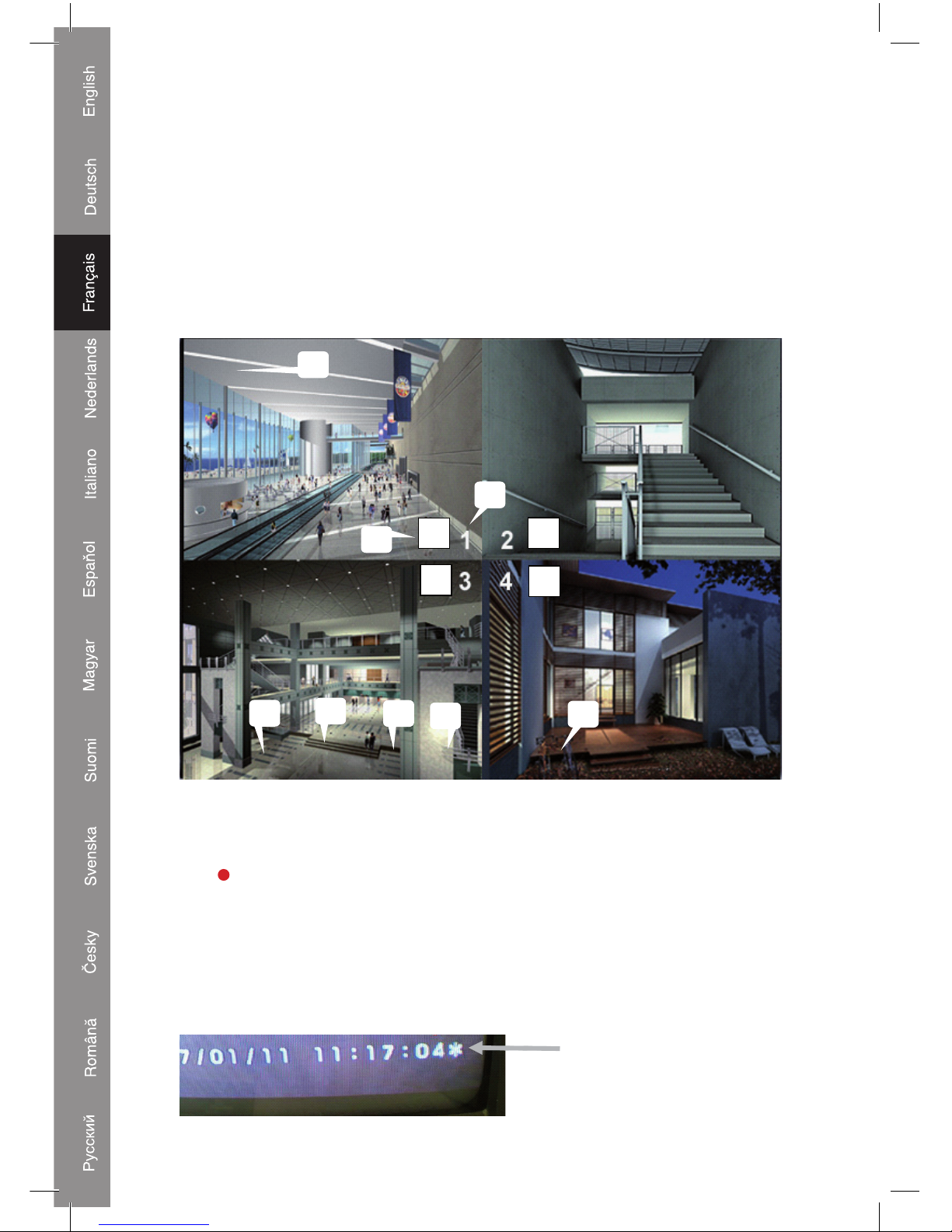
Appuyez sur “Record” pour démarrer l'enregistrement. Le système va afficher quelques
informations à l'Écran.
Remarque: seul EACH MODE peut agrandir des canaux indépendants en affichage plein
écran
Q UA D R EC [M ] (T) 2008/07/01 16:22:30
10%
R
R
R
R
1
3
2
4
5
6
7
8
1 Ratio d'utilisation du disque dur. 5 Etat (REC, Play, FF1, FF2, FF3, REW,
PAUSE).
2 Symbole d'enregistrement. 6 Informations disque dur ([M] disque
maître [S] Disque esclave).
3 Noms des canaux. 7 Programmation enregistrement :
(T) En continu (A) Mouvement (−) Pas
d'enregistrement (F) Force
4 Mode (QUAD ou EACH). 8 L'heure et la date du DVR.
Remarque:
Si les données sont écrasées, une étoile
apparaît derrière la date et l'heure.
Page 53
53
Arrêter un enregistrement :
Appuyez sur “Stop” et l'enregistreur vous demandera un mot de passe (si la fonction mot
de passe a été activée)
Mode d'enregistrement Force:
Lorsque le temps correspond au programme d'enregistrement (“-”), veuillez appuyer
une fois sur le bouton “Record”, et ensuite maintenez le même bouton appuyé pendant
3 secondes, le DVR entre en mode d'enregistrement force. Si vous souhaitez quitter
le mode d'enregistrement force, veuillez appuyer une fois sur le bouton “Stop”, vous
retournerez en mode d'enregistrement selon le programme d'enregistrement.
Page 54
54
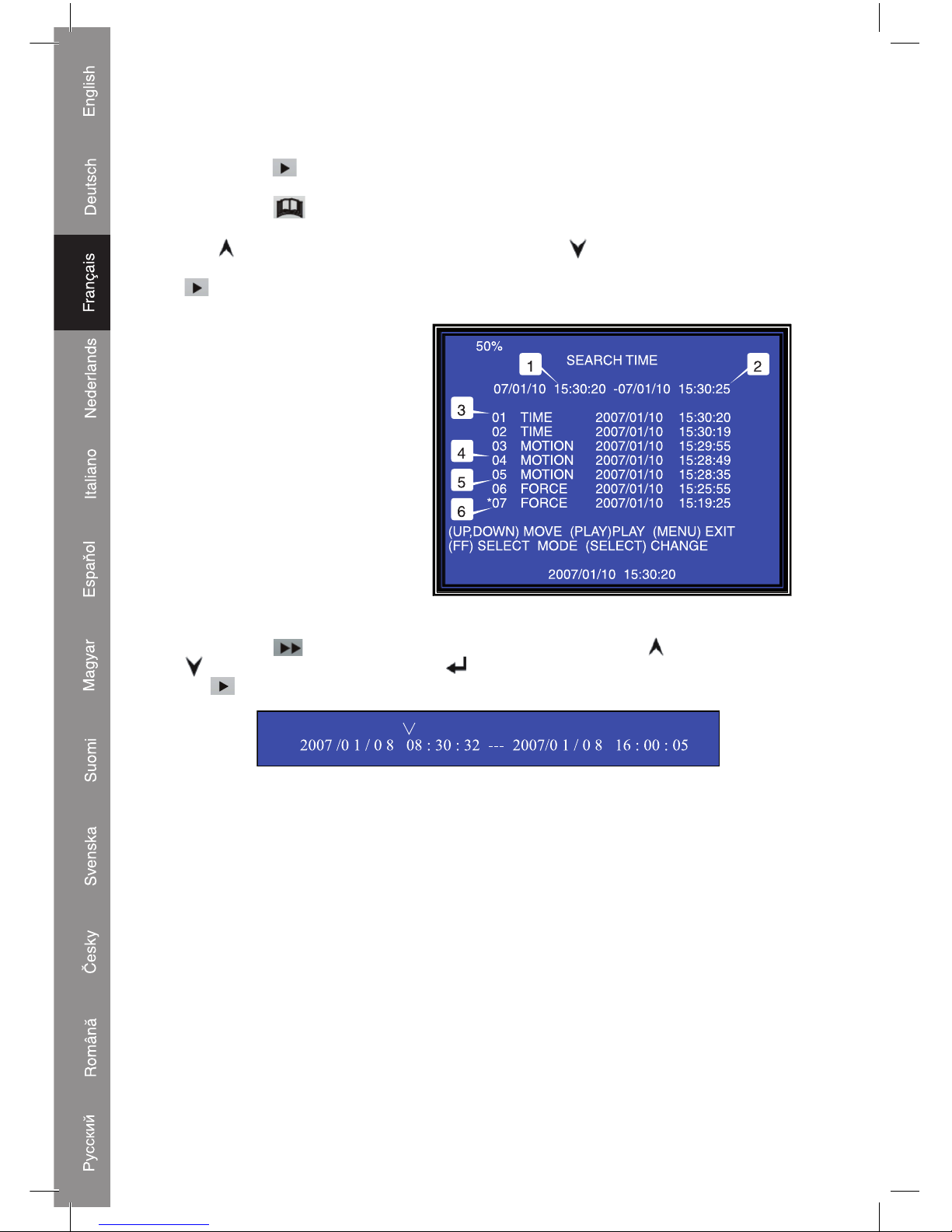
Lecture :
Appuyez sur Play, l'enregistreur lit les dernières données enregistrées qui n'ont pas
encore été lues.
Appuyez sur Menu, l'enregistreur affiche une liste de tous les fichiers enregistrés.
Les fichiers enregistrés en dernier apparaissent en haut de la liste, appuyez
sur “
Move Up” (Déplacement vers le haut) et “ Move Down” (Déplacement
vers le bas) pour sélectionner l'heure de début puis appuyez à nouveau sur
“ Play” pour démarrer la lecture du fichier.
1. Heure de démarrage
2. Heure d'arrêt
3. Heure: Enregistrement en
continu
4. Motion (Mouvement) :
Enregistrement sur détection
de mouvement
5. Force: Forcer enregistrement
6* fichier n'ayant jamais été lu
Un autre moyen pour rechercher une vidéo consiste à entrer directement la durée.
Appuyez sur “ Forward”(avancer) et ensuite appuyez le curseur “ Up”(vers le hau t) e t
“ Down” (vers le bas). Appuyez sur “ Select” pour éditer la valeur horaire et appuyez
sur “ Play” pour jouer la vidéo.
Page 55
55
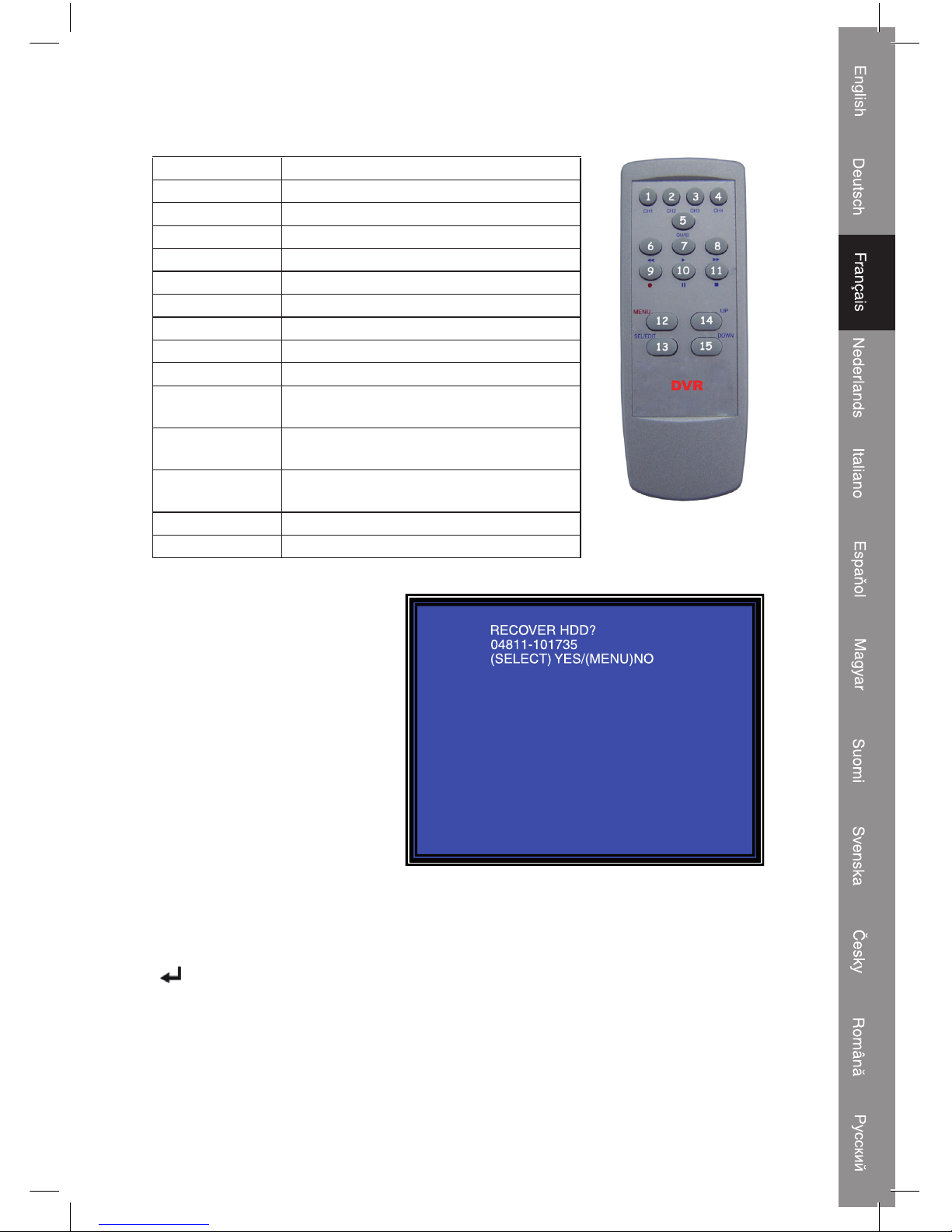
Télécommande :
1. CH1 Sélectionner ou agrandir CH1
2. CH2 Sélectionner ou agrandir CH2
3. CH3 Sélectionner ou agrandir CH3
4. CH4 Sélectionner ou agrandir CH4
5. QUAD Vue Quad
6. REW Retour
7. PLAY Lire la liste d'enregistrements
8. FWD Avance
9. RECORD Enregistrer (Augmenter la valeur)
10. PAUSE Pause
11. STOP Arrêter l'enregistrement ou jouer
(Réduire la valeur)
12. MENU Entrer ou Quitter le menu de
configuration
13. Sélectionner/
Éditer
Modifier élément
14. UP Déplacer vers le haut
15. DOWN Déplacer vers le bas
Récupération de données perdues :
Une erreur d'alimentation causera une perte de données et le système vous demandera
si vous voulez “récupérer les données” à l'étape suivante, veuillez appuyer sur
“ Select” pour continuer.
Page 56
56
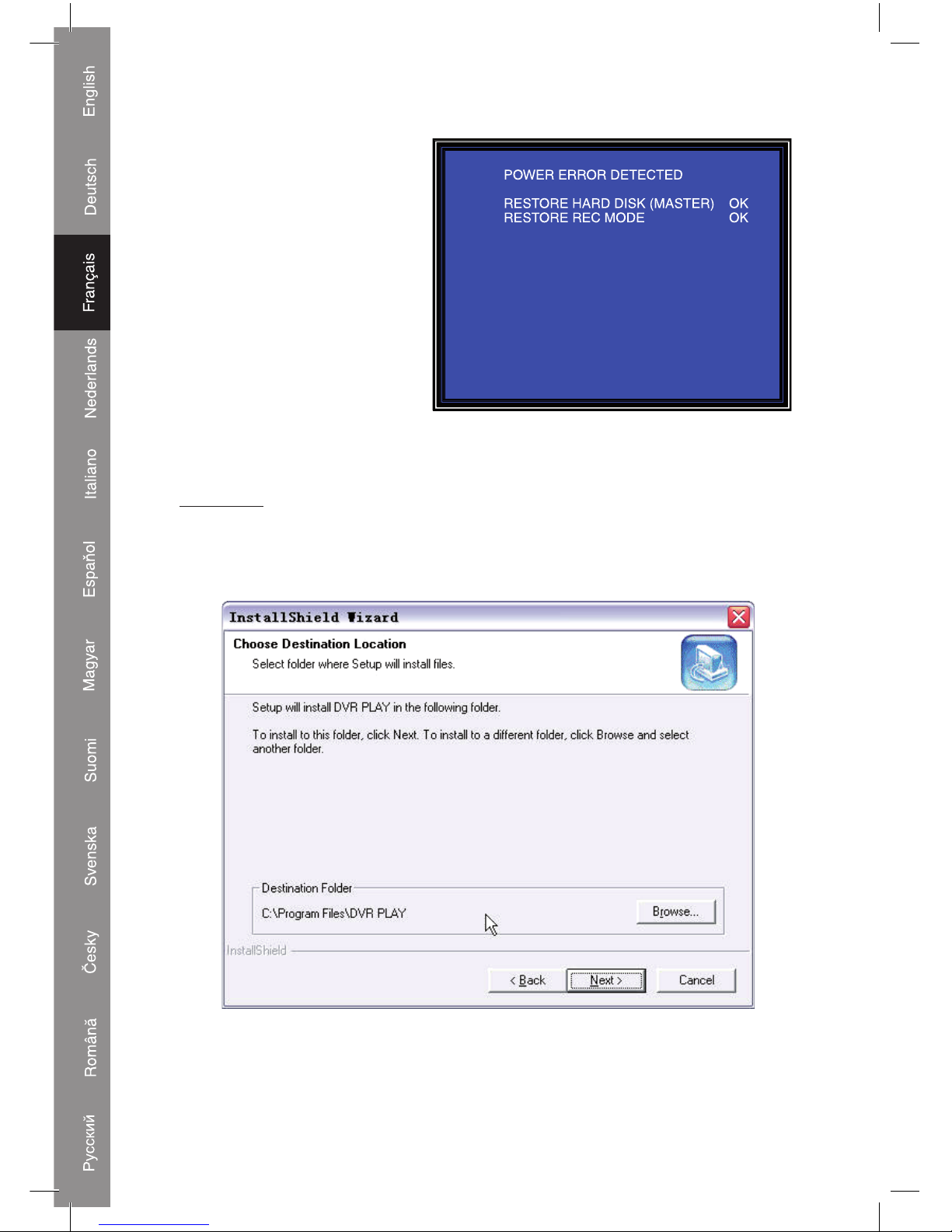
Récupération d'une opération
d'enregistrement :
Lorsque des erreurs
d'alimentation surviennent
pendant l'enregistrement,
le système redémarre
automatiquement le processus
d'enregistrement après qu'il ait
été mis sous tension à nouveau.
USB:
INSTALLER
Mettez le pilote USB du CD du programme dans votre CD-ROM
Sélectionnez SETUP pour l'installation
Choisissez le répertoire d'installation
Exécuter: démarrer>Programme>Lire DVR
Page 57
57
INTERFACE DU PROGRAMME
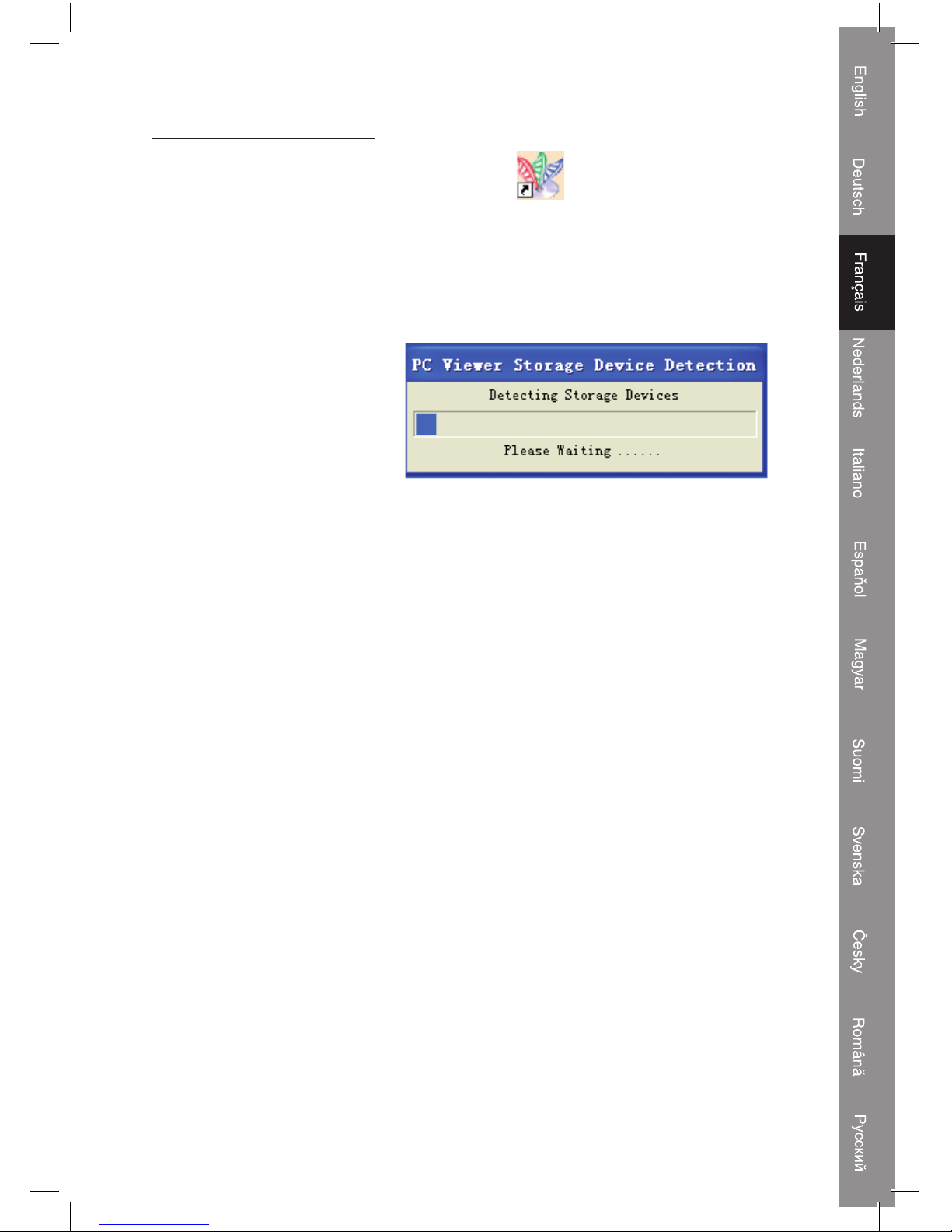
Exécutez le programme (Double-cliquez sur l'icône “ ” sur le bureau)
Le système détectera le disque dur automatiquement lorsqu'un utilisateur connecte le
câble USB à un PC.
*Remarque : si le disque dur ne peut pas être détecté à cause d'un fonctionnement
inapproprié, veuillez prévenir la défaillance en suivant les étapes suivantes:
(1) Fermez la fenêtre du
programme USB et retirez le
câble USB
(2) Appuyez deux fois sur [ Play ],
ensuite branchez le câble USB
au PC, et essayez à nouveau
Page 58
58
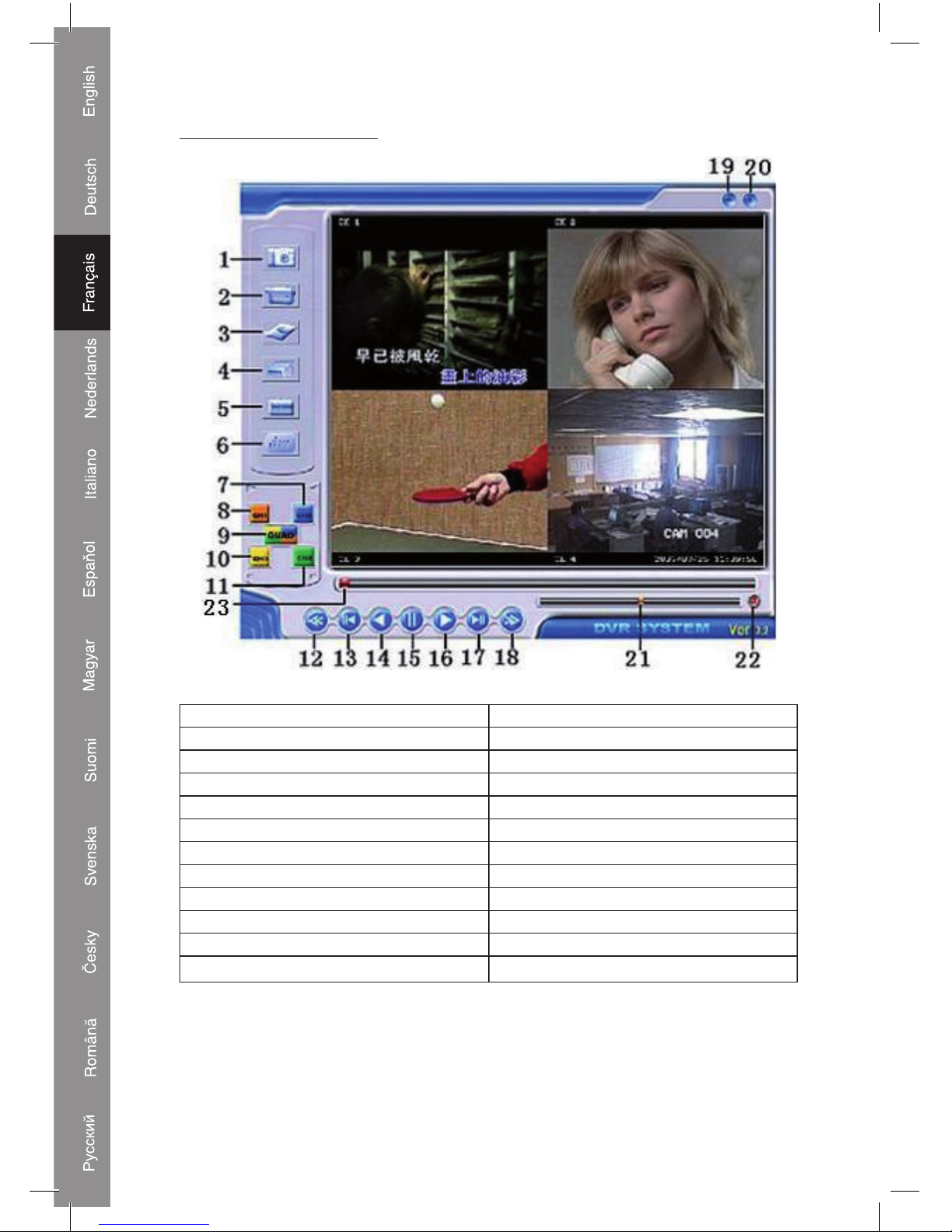
FONCTION DES TOUCHES
1 Sauvegarder cadence 2 Sauvegarder clip vidéo
3 Configurer 4 Imprimante
5 Liste d'événements 6 Mode DVR/PC
7 Canal 2 8 Canal 1
9 Mode Quad 10 Canal 3
11 Canal 4 12 Arrière rapide
13 Reculer d'une cadence 14 Lecture arrière
15 Pause 16 Lecture
17 Avancer d'une cadence 18 Avance rapide
19 Réduire fenêtre 20 Fermer fenêtre
21 Barre de défilement du volume 22 Audio ON/OFF (marche/arrêt)
23 Barre de défilement de lecture
Page 59
59
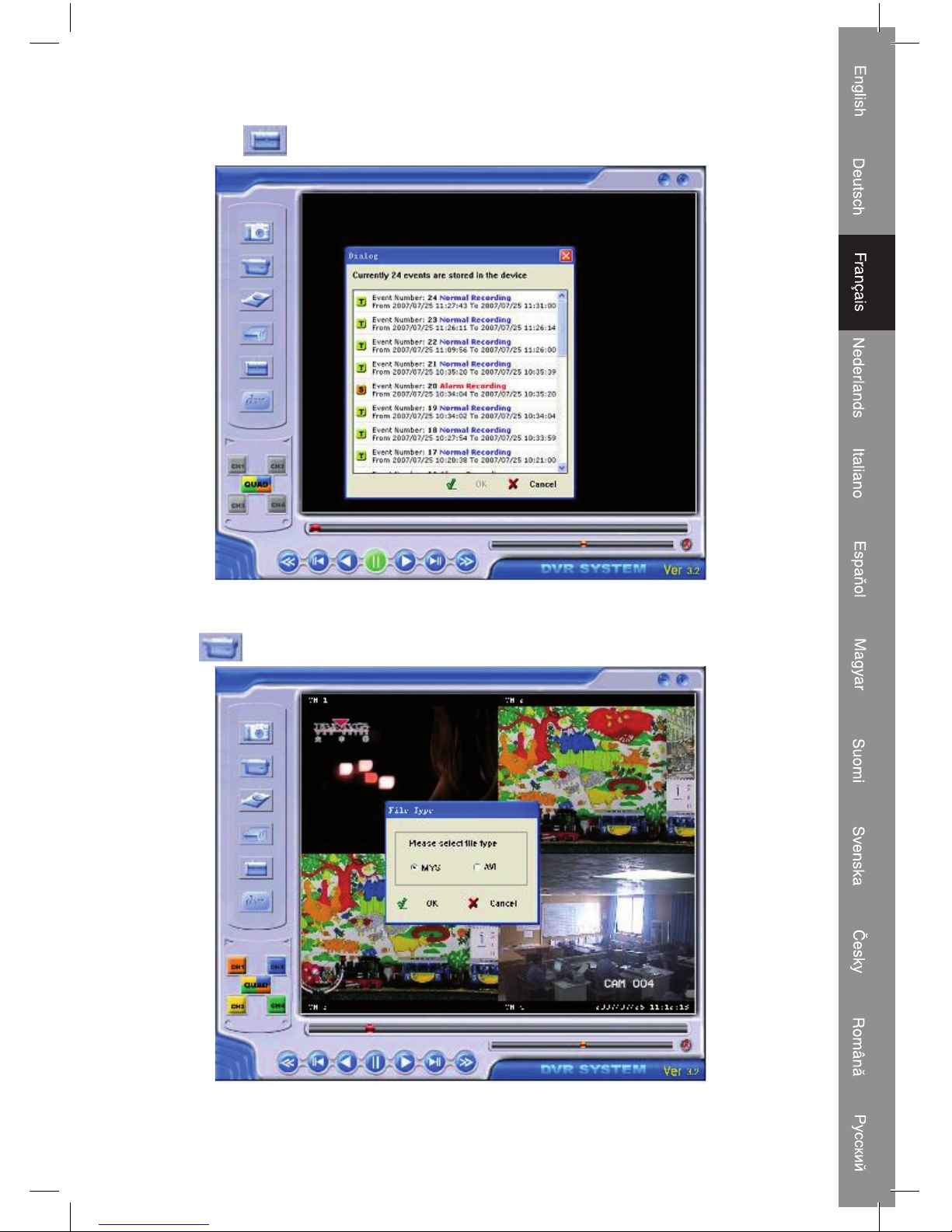
Appuyez sur pour ouvrir la liste vidéo d'événements/enregistrements.
Relire la vidéo dans la liste, vous pouvez appuyer sur ‘Save Video Clip’(sauvegarder clip
vidéo) pour sauvegarder la vidéo sur votre PC sous format mys ou avi.
Page 60
60
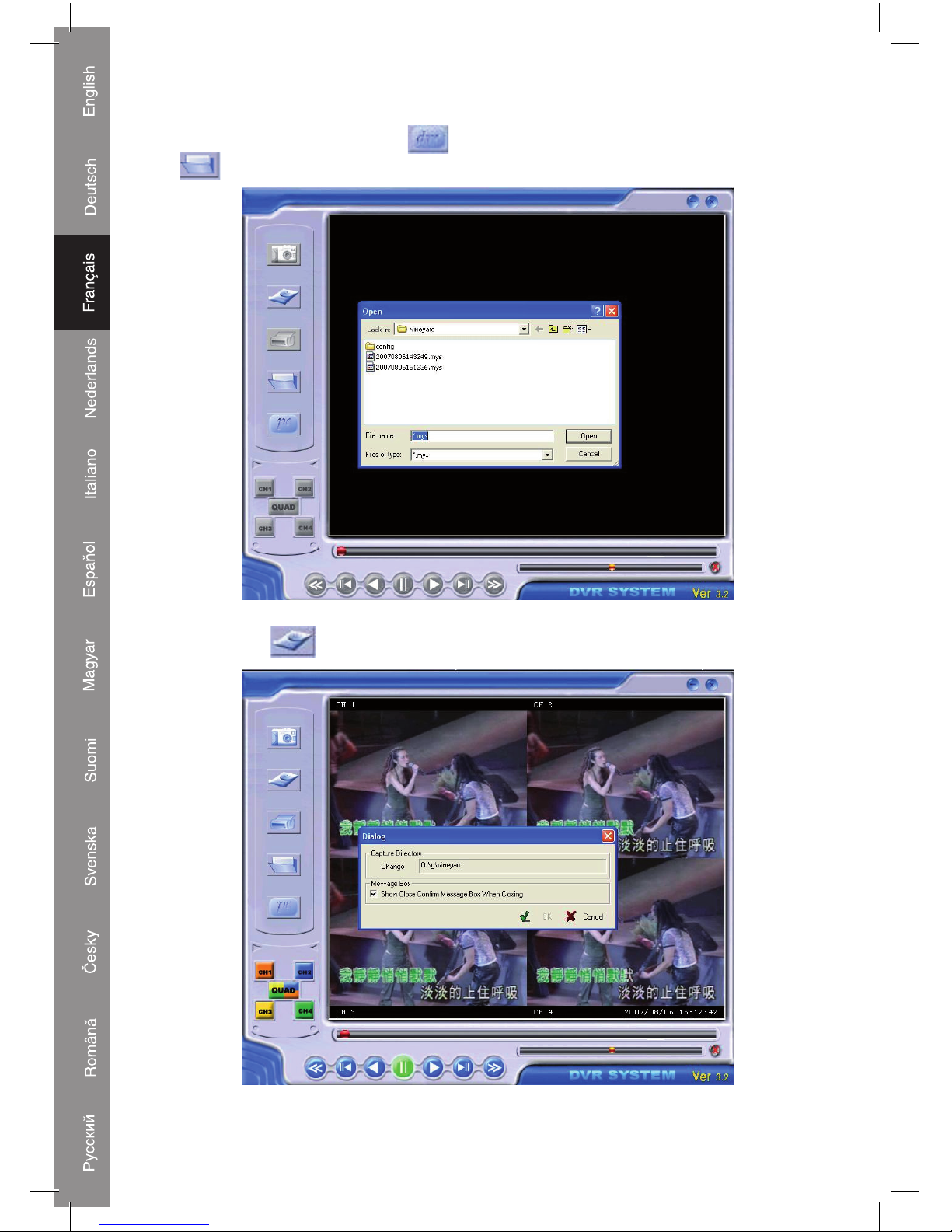
Appuyez sur le mode ‘DVR/PC pour passer en mode PC. Ensuite, appuyez sur
pour lire la vidéo sous format “MYS”.
Appuyez sur pour configurer le système lire/enregistrer DVR.
Page 61
61
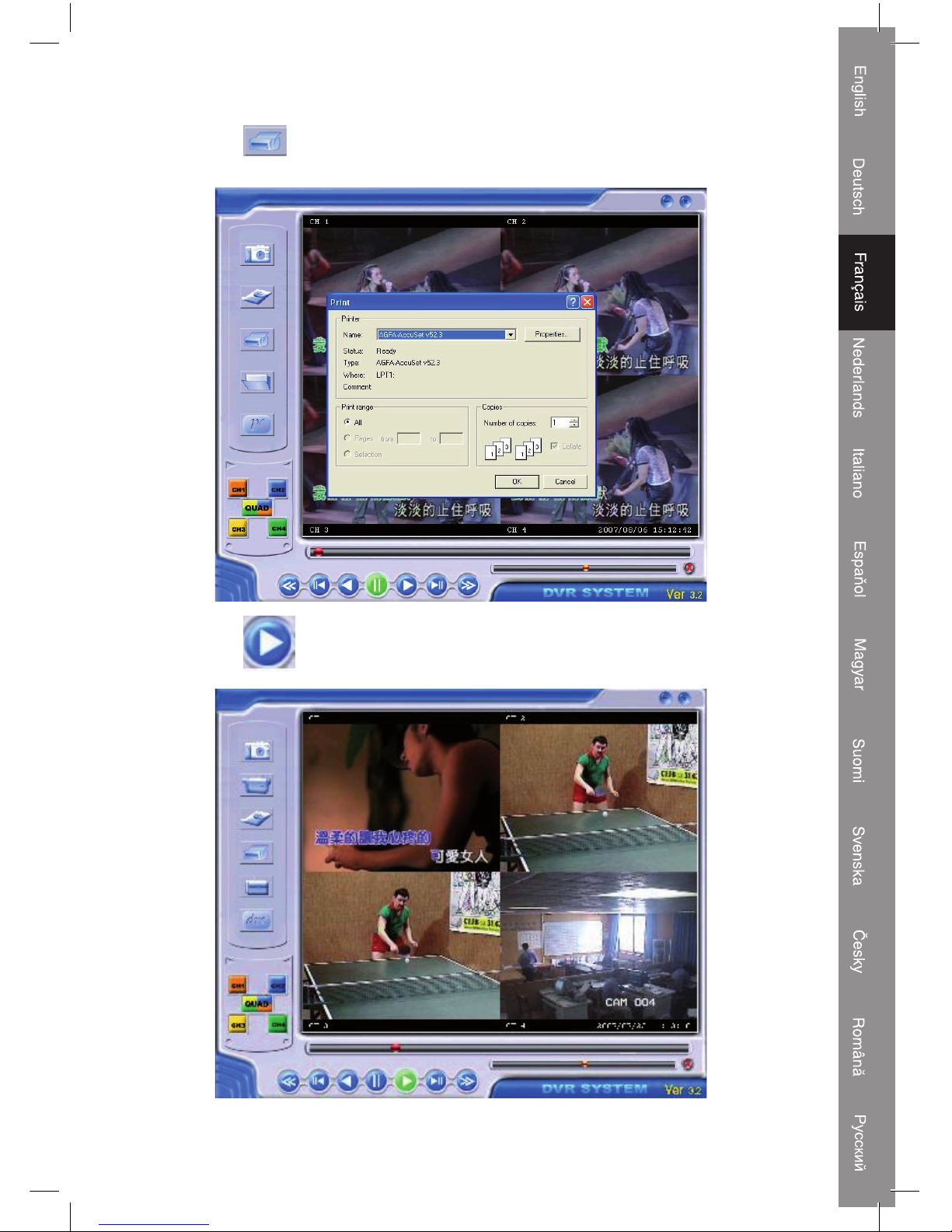
Appuyez sur pour imprimer l'image de la lecture du DVR.
Appuyez sur pour lire la vidéo.
Page 62
62
Liste de compatibilité du disque dur DVR:
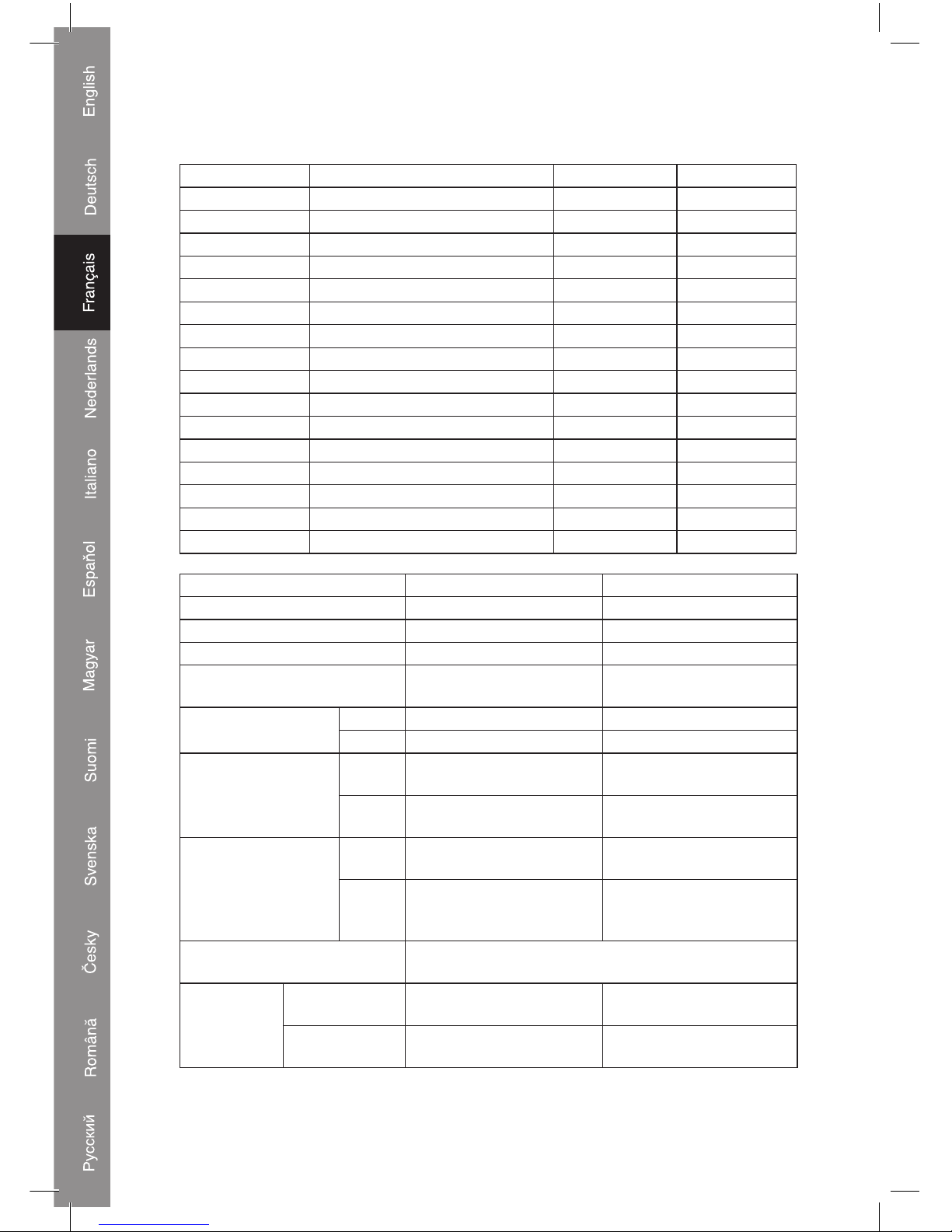
Marque HD HD Modèle No. Capacité Origine
Maxtor STM3160812A 80Go Thaïlande
Maxtor STM3160212A 160Go Thaïlande
Maxtor STM3160215A 160Go Chine
Seagate ST3802110A 80Go Chine
Seagate ST3802110A 80Go Thaïlande
Seagate ST3802110ACE 80Go Chine
Seagate ST3802110ACE 80Go Thaïlande
Seagate ST3160212ACE 160Go Chine
Seagate ST3160212ACE 160Go Thaïlande
Seagate ST3250820A 250Go Chine
Seagate ST3300831A 300Go Chine
Samsung SP0842N 80Go Corée
Samsung SP1203N 120Go Corée
Samsung SP1604N 160Go Corée
Hitachi HDS721680PLAT80 80Go Chine
Hitachi HDT722516DLAT80 160Go Chine
ÉLÉMENT DESCRIPTION NOTE
Format Vidéo NTSC/PAL
Système d'exploitation Aucun AUTONOME
Canal Entrée caméra Prise BNC 4 canaux
Canal Sortie Vidéo
Prise BNC 1 canal
Port USB 2.0
Cadence d'images à
l'affichage
NTSC 120 images/seconde 4 x 30 images/seconde
PAL 100 images/seconde 4 x 25 images/seconde
Cadence d'images à
l'enregistrement
(Quad)
NTSC
Max 30 images/seconde
(Quad)
Mode Quad
PAL
Max 25 images/seconde
(Quad)
Mode Quad
Cadence d'images à
l'enregistrement
(Mode Indépendant)
NTSC
Chaque canal
30 ÷ Nombre de sources
Max. 30 cadences/s
(chaque canal)
PAL
Chaque canal
25 fps ÷ Nombre de
sources
Max. 25 cadences/s
(chaque canal)
Record Mode (Mode
d'enregistrement) :
En continu, Par programmation horaire, Par détection
de mouvement.
Résolution
Écran
NTSC : 720x480
PAL : 720x576
Enregistrement
NTSC : 320x112, 640x224
PAL : 320x136, 640x272
Quad : 640x224 (total)
Indépendant : 640x224
Page 63
63
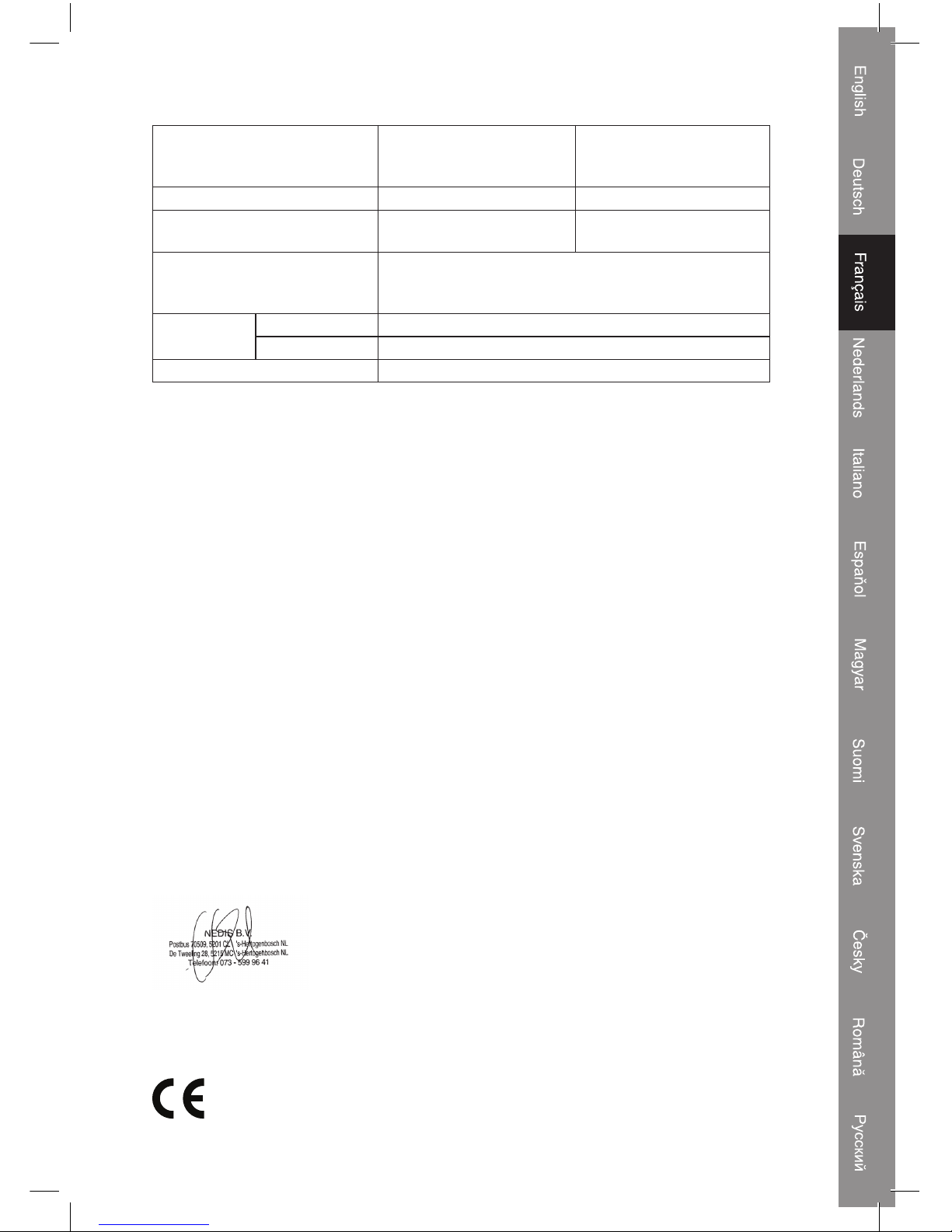
Format de compression vidéo
(chaque canal)
MJPEG
(12-20Koctets/image)
Bas : 12Ko
Normal : 15Ko
Supérieur : 20Ko
Support disque dur Plus de 200Go Interface ATA -100
USB Oui
2 ports USB pour la
lecture
Longueur d'enregistrement
estimée
Disque dur 120G à 7 images/seconde en qualité
normale
(120*1024*1024 Ko) ÷ ( 7*15*60*60 ) = 332 Heures
Méthode Heure, Date, Événement
Plein écran Oui
Dimensions ( P x L x H ) 258mm * 132mm * 80mm
Déclaration de conformité
Nous,
Nedis B.V.
De Tweeling 28
5215MC ’s-Hertogenbosch
Pays-Bas
Tél : 0031 73 599 1055
Email : [email protected]
Déclarons que le produit :
Marque : König Electronic
Modèle : SEC-DVR201
Description: Enregistreur HDD, 4 canaux
est conforme aux normes suivantes :
DBT: IEC 60065: 2001, EN 60065: 2002
CEM: EN 55022: 1998/A1:2000/A2:2003 (Class B), EN 55024:1998/A1:2001/A2:2003
EN 61000-3-2:2000
EN 61000-3-3:1995/A1:2001
et qu'il est conforme aux prescriptions des Directives de l'Union Européenne 2006/95/CE
et 2004/108/CE.
‘s-Hertogenbosch, 20-11-2008
Mme. J. Gilad
Directrice des Achats
Copyright ©
Page 64
64
Consignes de sécurité :
RISQU E DE CHOC
ÉLECTRIQUE
NE PAS OUVRIR
ATTENTION
Afin de réduire les risques de chocs électriques, ce
produit ne doit être ouvert QUE par un technicien
qualifié agréé en cas de réparation. Débranchez
l'appareil du secteur et des autres équipements en cas de problème. N'exposez jamais
l'appareil à l'eau ou à l'humidité.
Entretien :
Nettoyer uniquement avec un chiffon sec. N'utilisez pas de solvants ou de produits
abrasifs.
Garantie :
Aucune garantie ou responsabilité ne sera acceptée en cas de modification et/ou
de transformation du produit ou en cas de dommages provoqués par une utilisation
incorrecte de l'appareil.
Généralités :
Le design et les caractéristiques techniques sont sujets à modification sans notification
préalable.
Tous les logos de marques et noms de produits sont des marques déposées ou
immatriculées dont leurs détenteurs sont les propriétaires et sont donc reconnus comme
telles dans ce document.
Attention :
Ce symbole figure sur l'appareil. Il signifie que les produits électriques et
électroniques ne doivent pas être jetés avec les déchets domestiques. Le
système de collecte est différent pour ce genre de produits.
Page 65
65
NEDERLANDS
Introductie:
Compacte harde schijf recorder voor standaard CCTV-systemen. Ingebouwde quad
processor voor globale weergave. Met een 12 V aansluiting voor mobiel gebruik.
Verwijderbare harde schijf houder, USB-aansluiting voor overdracht van film of
afbeeldingen en afstandsbediening.
De harde schijf installeren:
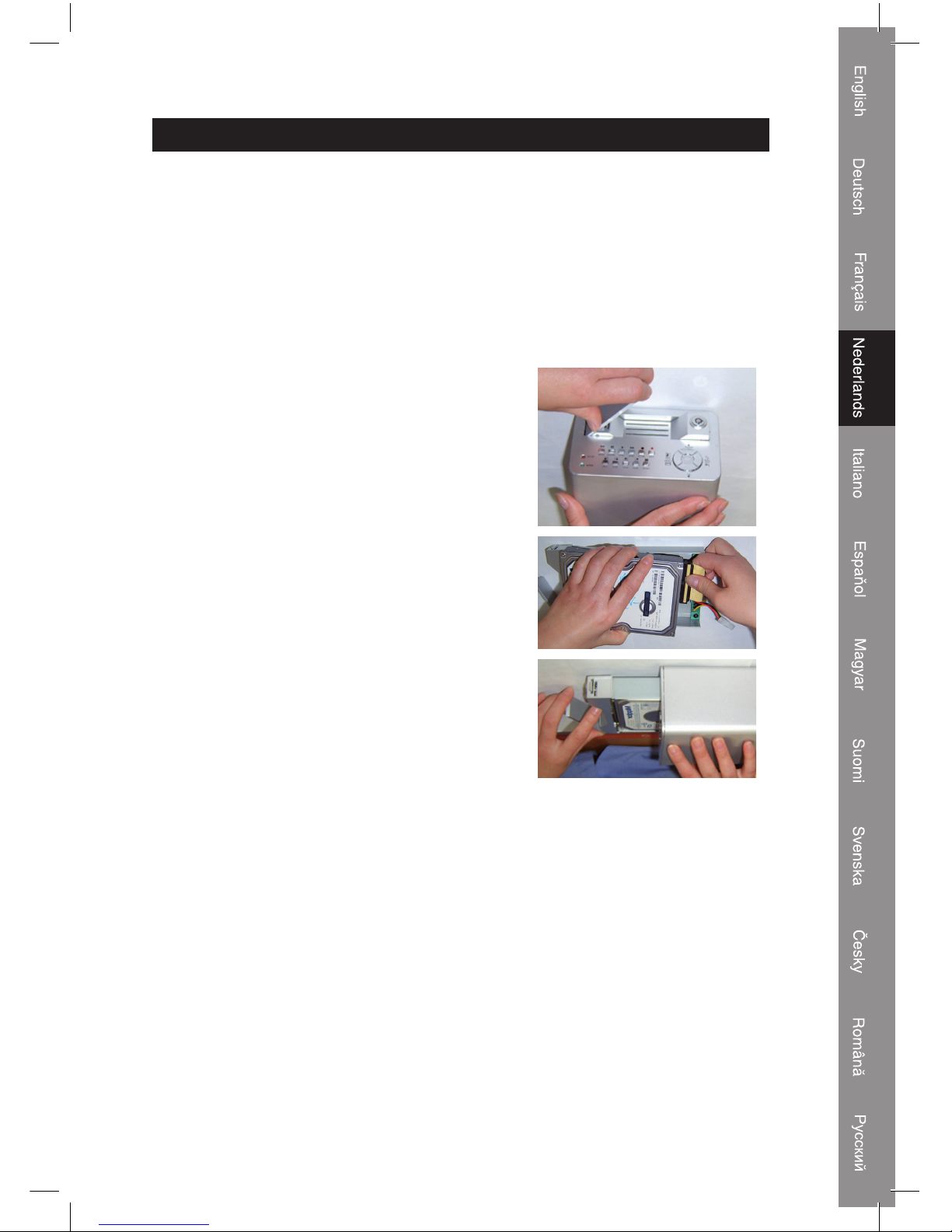
1. Verwijder de harde schijf houder.
2. Sluit de kabel en de datakabel op de harde schijf
aan. Gebruik de meegeleverde schroeven om de
harde schijf aan de houder van de recorder te
bevestigen.
3. Schuif de harde schijf houder terug in de HDDrecorder. Het is mogelijk om de harde schijf
houder te vergrendelen met het ingebouwde slot.
Aansluitingen:
1. Sluit de video-uitgang van de recorder (BNC) op de ingang van een beeldscherm of
televisie aan.
2. Sluit de camera's op de video-ingangen van de recorder aan (BNC).
3. Sluit de transformator aan op de 12V-verbinding van de recorder.
Page 66
66
Bediening:
1. Na het aansluiten van
de transformator zal de
recorder automatisch worden
ingeschakeld. De recorder zal
opstarten en de geïnstalleerde
harde schijf herkennen. Het
beeldscherm zal informatie
over Master en Slave
harde schijven weergeven.
Raadpleeg de harde schijf
handleiding voor informatie
over de configuratie van de
harde schijf. (Master of Slave)
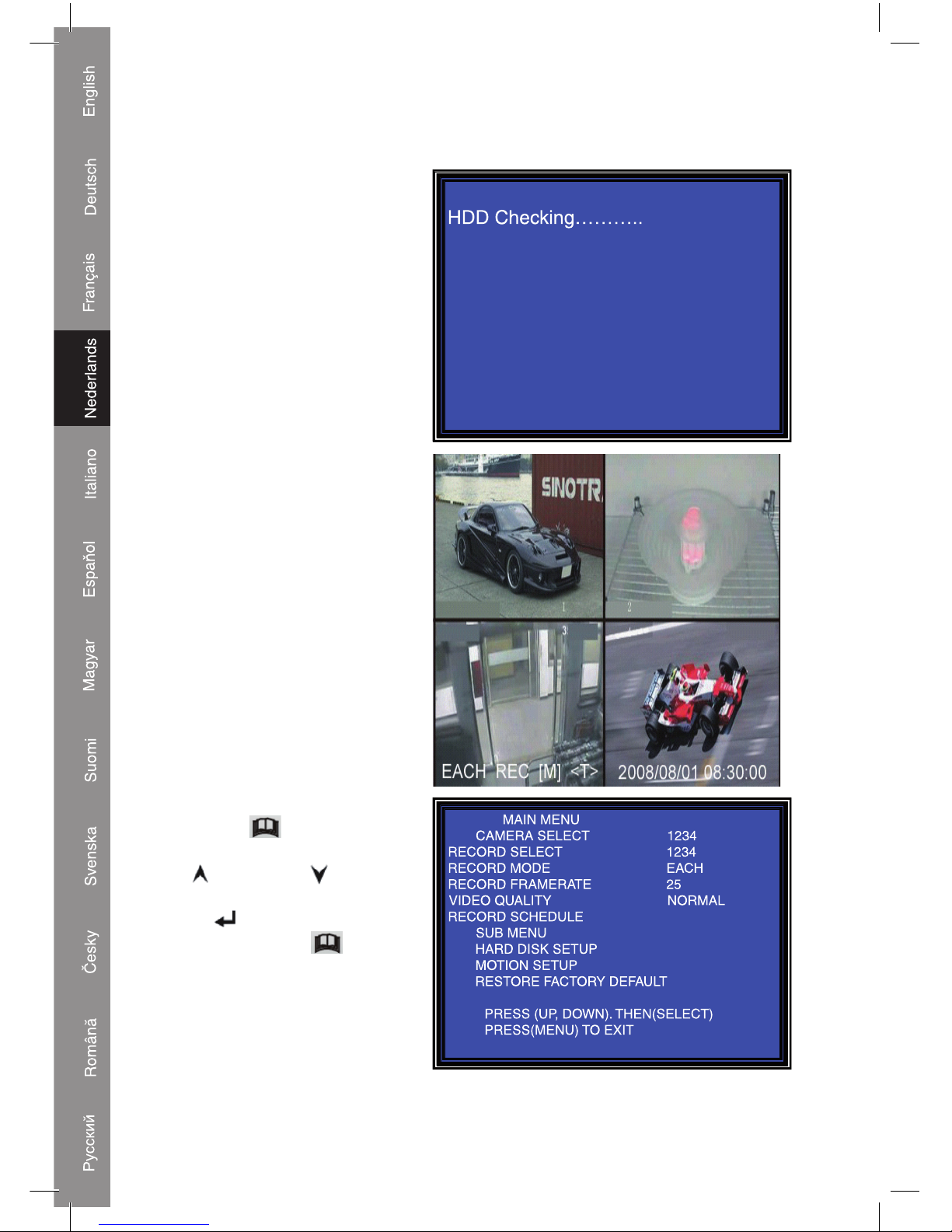
2. Na controle van de harde
schijf zal het volgende scherm
worden getoond.
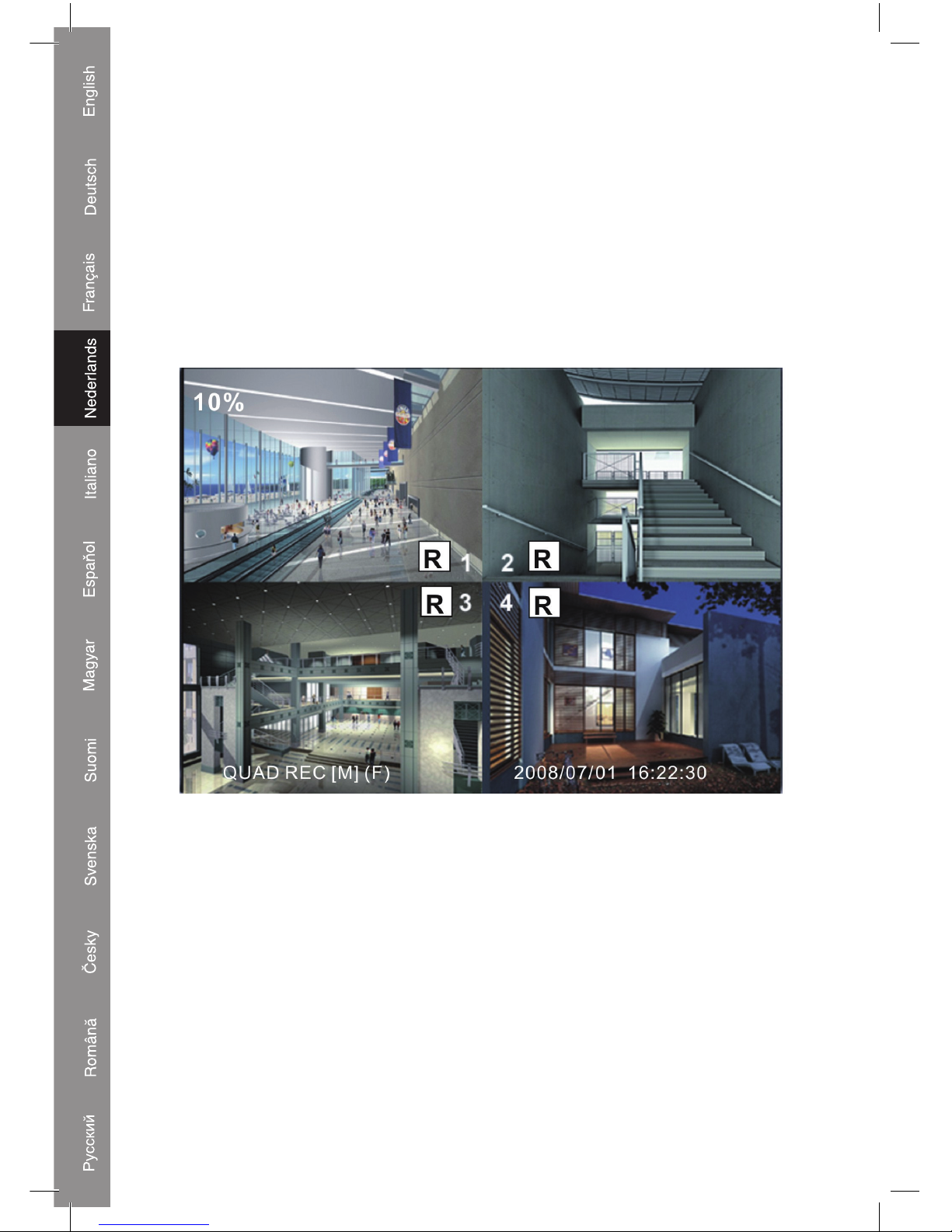
Systeeminformatie:
Bovenkant links percentage
van de gebruikte harde
schijfruimte.
Midden kanaalnummer
(CH1 ~ CH4)
Onderkant rechts
functiestatus, datum en tijd
10%
Instellen van de recorder:
Druk op “ Menu” om in het
instellingenmenu te gaan, gebruik
“ Omhoog” en “ Omlaag”
om een optie te selecteren, druk
op “ Select” om de instelling
te wijzigen en op “ Menu” ter
bevestiging en om het menu te
verlaten.
Page 67
67
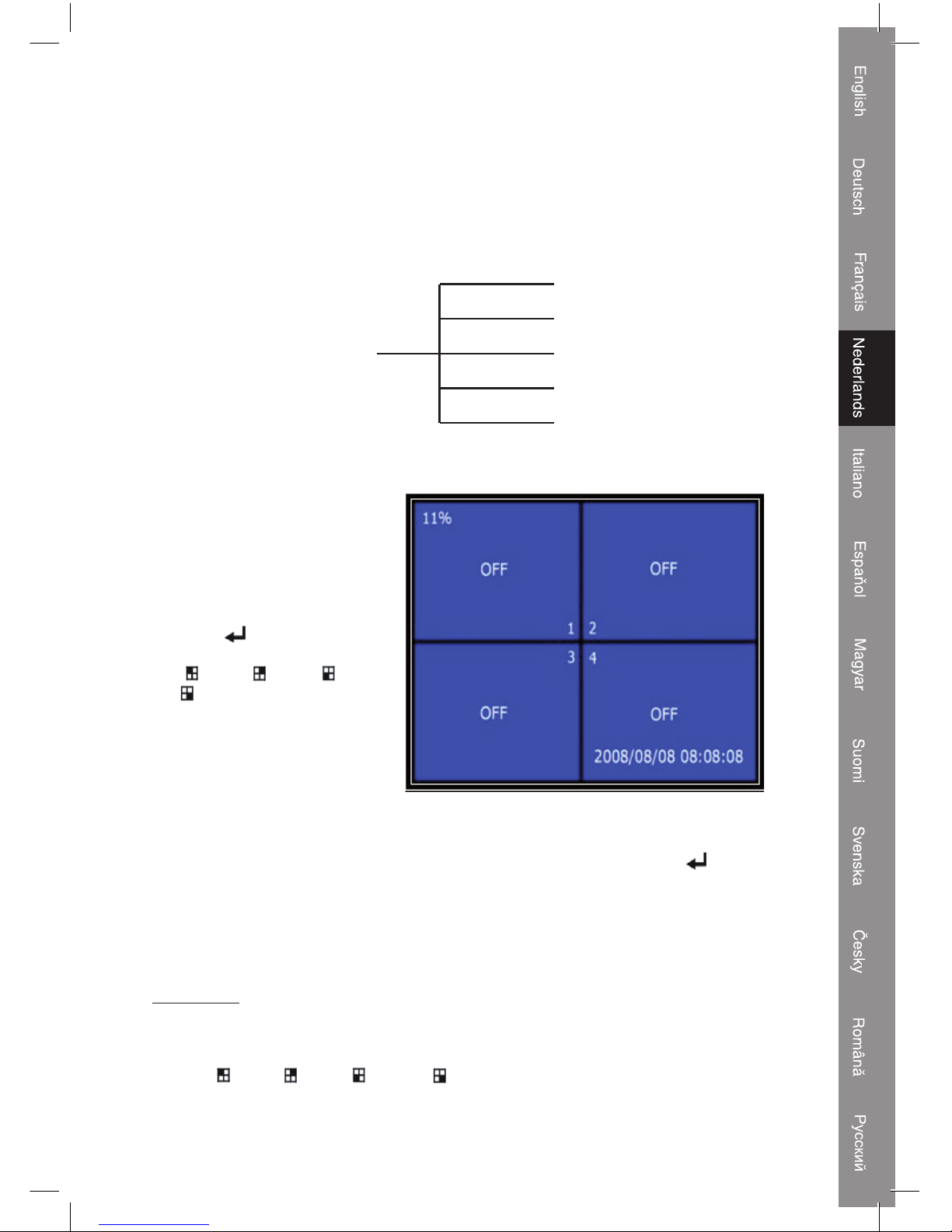
Menu-overzicht:
Camera Select (Camera selecteren)
Record Select (Opname selecteren)
Record Mode (Modus opnemen)
Record Frame Rate (Beeldsnelheid van
de opname)
Video Quality (Videokwaliteit)
Record Schedule (Opname
programmeren)
Sub Menu (Submenu)
Hard Drive Setup (Instellingen van de
harde schijf)
Motion Setup (Instellingen van de
bewegingsdetectie)
Restore Factory Default
(Standaardinstellingen herstellen)
Automatisch opnemen
Instellen van het wachtwoord
Wijzigen van het wachtwoord
Instellen van de foto
Instellen van de tijd
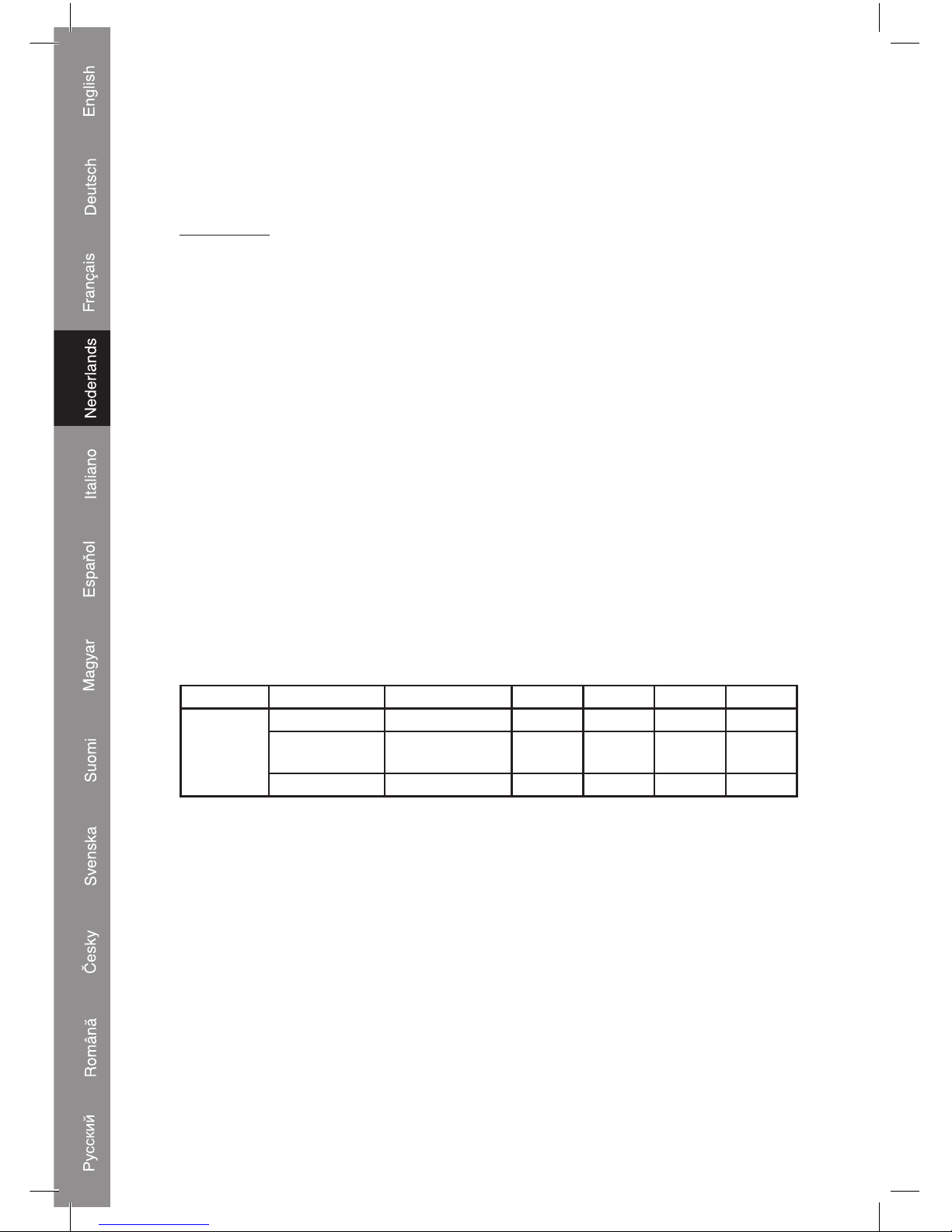
Camera Select (Camera
selecteren)
De recorder kan tot 4 camera's
in één beeld (Quad Mode)
weergeven. Zo stelt u in welke
camera wordt getoond:
Druk op “
Select” om de
instellingen te wijzigen en druk
op “ CH1”, “ CH2”, “ CH3”
of “ CH4” om elk kanaal apart
te selecteren. Als er geen kanaal
open is, zal de recorder “OFF”
tonen.
Record Select (Opname selecteren)
Selecteer van welke camera's opgenomen dient te worden. Druk op “ Select”
(Selecteren) tot de gewenste selectie is ingesteld.
Record Mode (Opnamemethode)
Er zijn twee methoden voor de opname beschikbaar
Modus Each
Neemt elk kanaal apart op, daardoor wordt het mogelijk om een enkel kanaal tot een
volledige schermweergave te vergroten. Schakel bijv. de opnamefunctie van CH-1 en
CH-2 uit, waarna de recorder alleen CH3 en CH4 zal opnemen.
Druk op “ CH1”, “ CH2”, “ CH3” of “ CH4” om na het opnemen, een kanaal voor de
afspeelweergave te selecteren.
Page 68
68
Druk, terwijl de recorder in weergave- of opnamemodus is, 3 seconden op de “QUAD”
knop om de kanalen tot een volledige schermweergave te vergroten en blader door de
4 verschillende camera's. De recorder zal de status niet wijzigen totdat een toets wordt
ingedrukt.
Modus Quad
Neemt alle 4 videokanalen in de stand Quad op. Het is daarom niet mogelijk om een
enkel kanaal tot een volledige schermweergave te vergroten.
Record Frame Rate (aantal opgenomen beelden per seconde)
Het aantal opgenomen beelden per seconde zal de bewegingen van objecten op de video
beïnvloeden. Meer beelden geven een soepelere beweging weer, maar nemen ook meer
plaats op de harde schijf in.
De standaard systeemwaarde is 25 fps, wat wil zeggen dat het systeem 25 beelden
per seconde opneemt. De recorder kan tot 25, 12, 8, 6, 4, 3, 2, 1 beelden per seconde
instellen.
Video Quality (Videokwaliteit)
Er zijn drie niveaus voor de opnamekwaliteit beschikbaar, High (Hoog), Normal (Normaal)
en Low (Laag). Een hogere kwaliteit neemt meer ruimte op de harde schijf in. De
beeldsnelheid van de opname en de opnamekwaliteit zullen van invloed zijn op de totale
opnametijd van de recorder.
Ingeschatte opnametijd, gebaseerd op een 120GB HDD in de stand Quad, per uur
Formaat Kwaliteit Beeldsnelheid 25 12 6 1
PAL
HIGH (HOOG) 20 70 146 291 1748
NORMAL
(NORMAAL)
15 93 194 388 2330
LOW (LAAG) 12 117 243 485 2913
Page 69
69
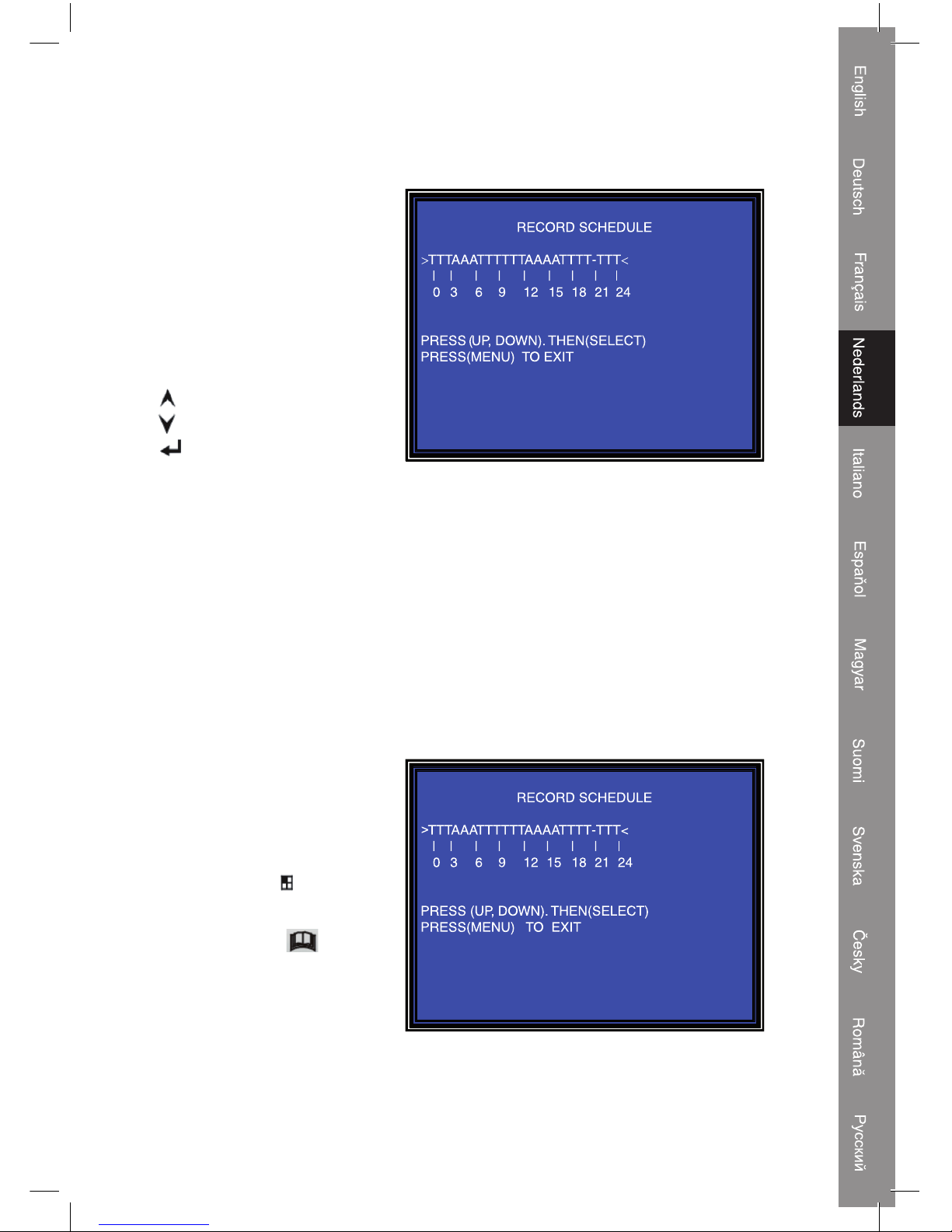
Record Schedule (Opname programmeren)
De recorder kan op een
geprogrammeerde opnametijd
of op bewegingsdetectie worden
ingesteld.
“-” = Geen opname
“T” = Continu (standaard
systeeminstelling)
“A” = Door beweging geactiveerd
Omhoog = Verplaats de cursor
Omlaag = Verplaats de cursor
Select (Selecteren) =
Selecteer de methode
Sub menu/auto record (Submenu/automatische opname):
ON (AAN): als de recorder niet binnen vijf minuten wordt bediend, zal de recorder
automatisch starten.
OFF (UIT): de recorder zal niet opnemen tot de knop “RECORD” (OPNEMEN) wordt
ingedrukt.
Sub menu/password setup (Submenu/instellen van het wachtwoord):
Als password is ingesteld op “ON”, kan de opname alleen worden gestopt en wordt
toegang tot een menu alleen verkregen nadat het juiste wachtwoord is ingevoerd.
Als het wachtwoord op “OFF (UIT)” staat ingesteld, zijn alle functies direct beschikbaar.
Sub menu/password change
(Submenu/het wachtwoord
wijzigen):
Het standaard ingestelde
systeemwachtwoord: druk zes
keer op de knop “
CH1”.
Alle toetsen kunnen worden
gebruikt als een wachtwoord
toets, behalve de “ Menu”
knop, welke wordt gebruikt voor
bevestiging en het verlaten van
het menu.
Page 70
70
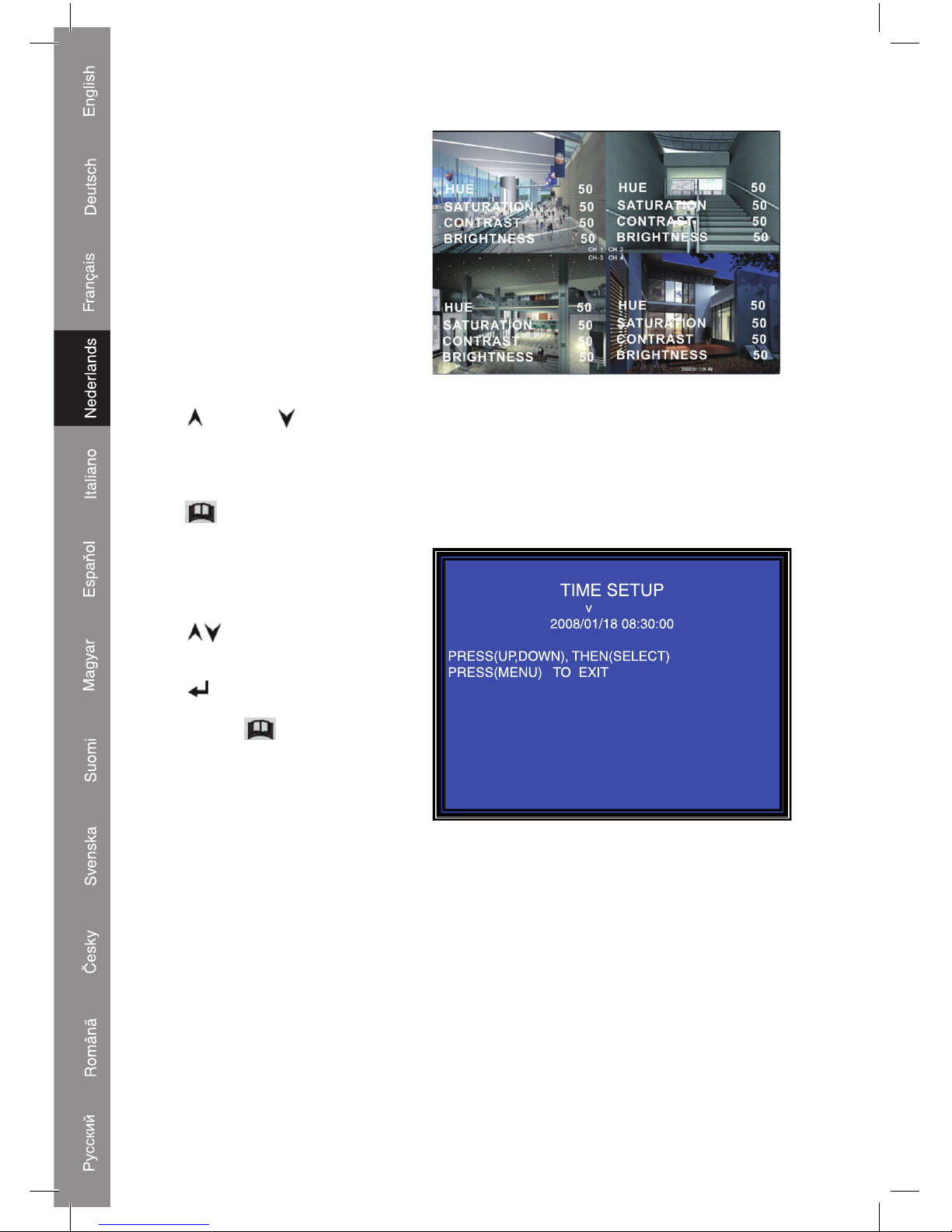
Sub menu/picture setup:
(Submenu/instellen van de
foto)
Stel de gewenste instelling in voor
elk kanaal
HUE (TINT): 0-99
SATURATION (VERZADIGING):
0-99
CONTRAST (CONTRAST): 0-99
BRIGHTNESS (HELDERHEID):
0-99
Knopfunctie:
Omhoog/ omlaag: verplaats
de cursor
FWD: waarden verlagen
CH1-CH4, QUAD: kanaal
selecteren
Menu: opslaan en het menu
verlaten
Sub menu/time setup
(Submenu/instellen van de
tijd):
Druk om de cursor te
verplaatsen op Omhoog of
Omlaag en druk vervolgens op
Select (Selecteren) om de tijd
te wijzigen.
Druk op
Menu om de tijd op
te slaan en af te sluiten.
Sub menu/picture setup: (Submenu/instellen van de taal):
Druk op “Select” om de taal te wijzigen.
Page 71
71
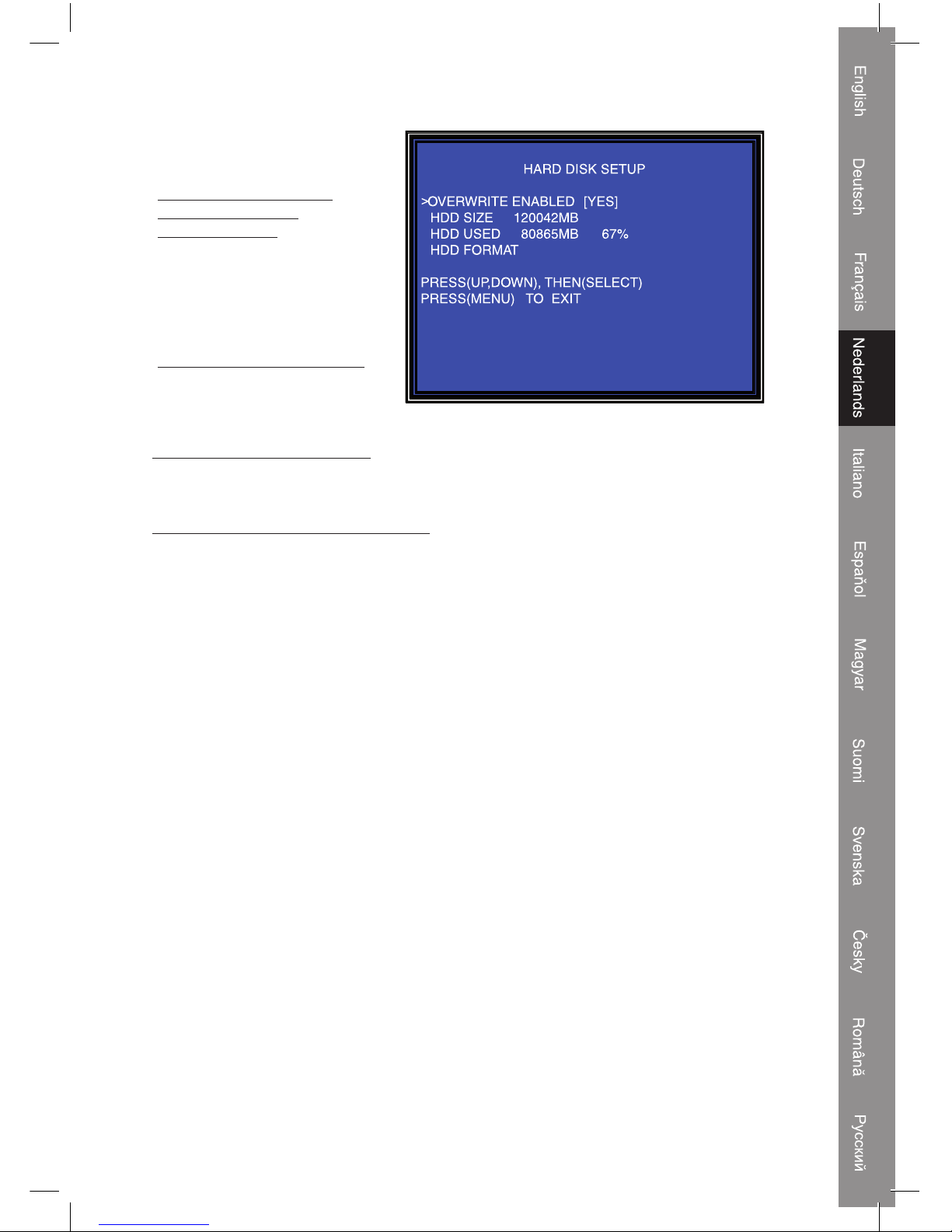
Hard drive set-up (Instelling
van de harde schijf):
OVERWRITE ENABLED
(OVERSCHRIJVEN
GEACTIVEERD):
YES (JA), ga door met de opname
en overschrijf eerdere opnamen
als de harde schijf vol is.
NO (NEE), de opnamesessie
stopt als de harde schijf vol is.
HDD SIZE (HDD GROOTTE):
Geeft de grootte van de eerste, in
de recorder geïnstalleerde harde
schijf weer.
HDD USED (HDD GEBRUIKT):
Geeft de ruimte weer die op de eerste harde schijf voor de opnamen werd gebruikt en
het percentage van de gebruikte harde schijfruimte.
HDD FORMAT (HDD FORMATTEREN):
Het formatteren van de harde schijf zal alle op de harde schijf opgenomen gegevens
verwijderen.
NB: als de harde schijf voor de eerste keer wordt gebruikt, gebruik dan deze functie om
de HDD te formatteren. Anders kan de computer de harde schijf niet vinden wanneer u
de DVR met de USB-kabel aansluit op de computer.
Page 72
72
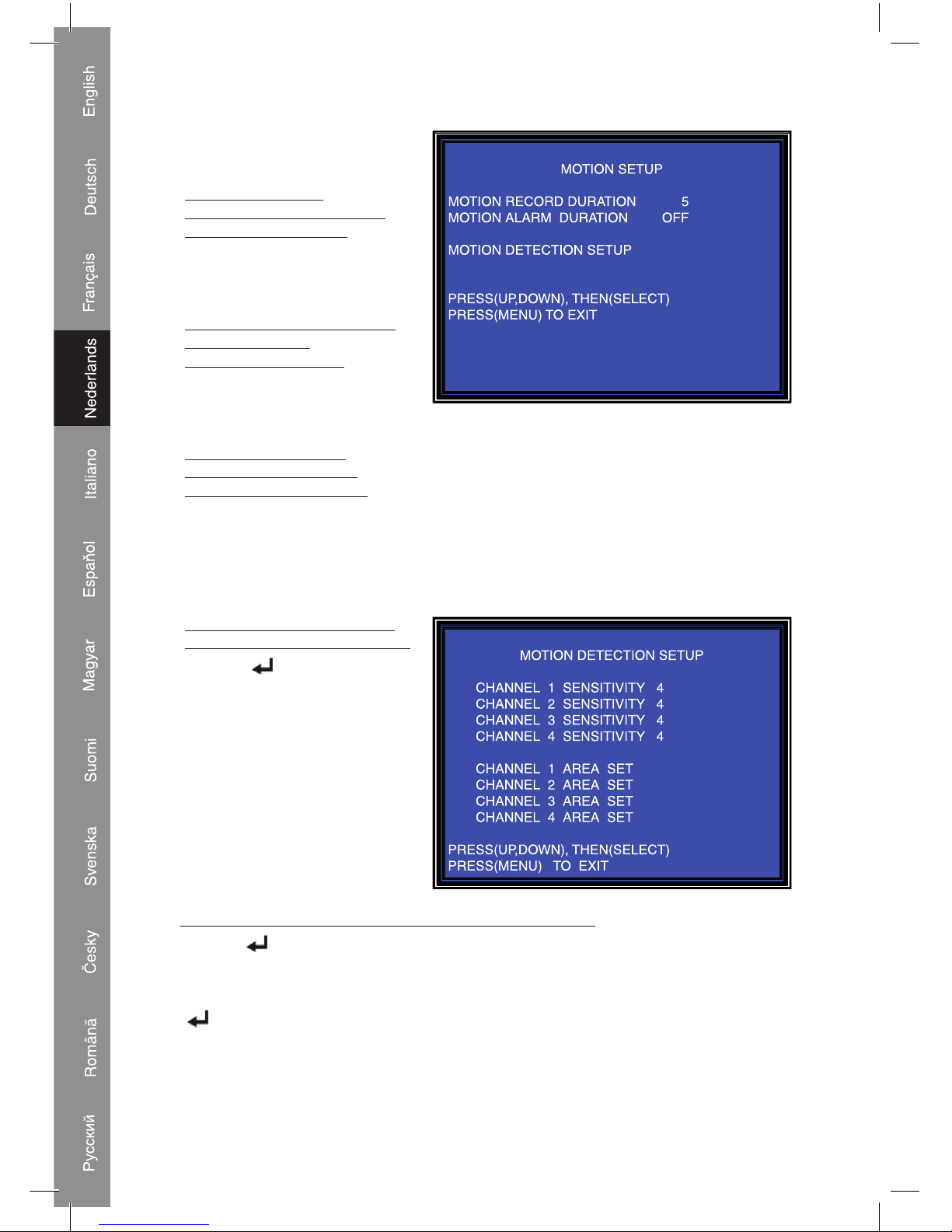
Motion Setup (Instellen van de
bewegingsdetectie)
MOTION RECORD
DURATION (DUUR VAN DE
OPNAMEBEWEGING):
Het getal geeft aan hoe lang
de opname duurt, nadat de
bewegingen zich voor de camera
hebben voorgedaan.
MOTION ALARM DURATION
(DUUR VAN HET
BEWEGINGSALARM):
Het getal geeft aan hoe
lang nadat de beweging is
waargenomen, “MOTION” is
weergegeven op het scherm.
MOTION DETECTION
SETUP (DUUR VAN DE
BEWEGINGSDETECTIE):
Stel eerst de videoopnamestand in door middel
van Motion Triggered (Beweging
geactiveerd). Zie opname
programmeren.
CHANNEL 1- 4 SENSITIVITY
(KANAAL 1-4 GEVOELIGHEID):
Druk op “
Select” (Selecteren)
om de mate van de gevoeligheid
van de bewegingsdetectie in te
stellen.
High (hoog) (1----------9, OFF
(UIT)), Low (Laag). Als als
uit is gekozen, zal het kanaal
niet worden geactiveerd door
beweging.
CHANNEL 1- 4 AREA SET (KANAAL 1-4 INSTELGEBIED):
Druk op “
Select” (Selecteren) om toegang tot het menu van het instelgebied te
krijgen, het beeld van het geselecteerde kanaal wordt in 144 (12*12) blokken verdeeld.
Druk vervolgens op “REW” om naar links te gaan, druk op “FWD” om naar rechts te
gaan, druk op “UP” om omhoog te gaan, druk op “DOWN” om omlaag te gaan, druk op
“ Select” (Selecteren) om in te stellen of het blok al dan niet actief is. Als het blok
doorzichtig is, zal elke beweging in dat gebied de opname activeren. Als het blok in de
schaduw is, zal beweging in dat gebied de opnamefunctie NIET activeren.
Page 73
73
Restore Factory Default (Standaardinstellingen herstellen)
Druk op de knop EDIT (BEWERKEN) om de fabrieksinstellingen in te stellen.
NB: het indrukken van de knop EDIT (BEWERKEN) zal direct alle instellingen terugzetten
naar de standaardwaarden.
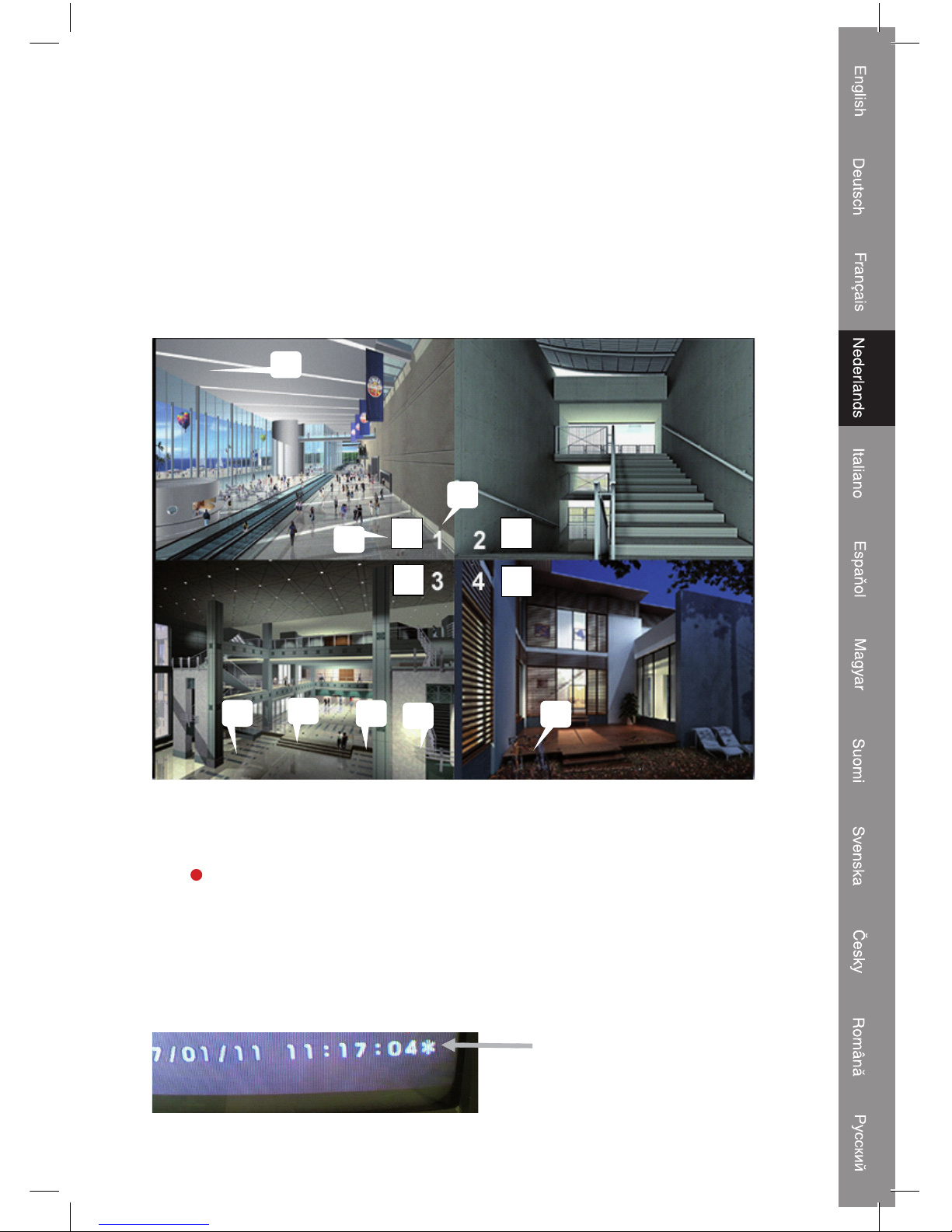
Opname:
Druk op “Record” (Opname) om met het opnemen te starten. Het systeem zal informatie
op het scherm weergeven.
NB: alleen in EACH MODE kan een enkel kanaal in volledige schermweergave worden weergegeven
Q UA D R EC [M ] (T) 2008/07/01 16:22:30
10%
R
R
R
R
1
3
2
4
5
6
7
8
1 Weergave gebruikte ruimte van
harde schijf.
5 Status (REC, Play, FF1, FF2, FF3, REW,
PAUSE).
2 Opnamesymbool. 6 Harde schijfinformatie ([M] Master schijf
[S] Slave schijf).
3 Kanaalnummer. 7 Opnameprogramma:
(T) Continue (A) Beweging (−) Geen
opname (F) Geforceerd
4 Modus (QUAD of EACH). 8 De tijd en datum van de DVR.
NB:
Als de gegevens overschreven zijn, zal er
een sterretje achter Datum/Tijd worden
weergegeven.
Page 74
74
Stoppen met de opname:
Druk op “Stop” waarna de recorder om een wachtwoord zal vragen (als de
wachtwoordfunctie geactiveerd is)
Force Record mode (Geforceerde opname modus):
Als het tijdstip overeenkomt met het opnameschema (“-”), druk dan gedurende 3 seconden
op de “Record” knop, de DVR gaat dan naar de geforceerde opname modus. Als u uit de
geforceerde opname modus wilt gaan,druk dan op de “Stop” knop, u zult terug gaan naar
de opname modus volgens het opnameschema.
Page 75
75
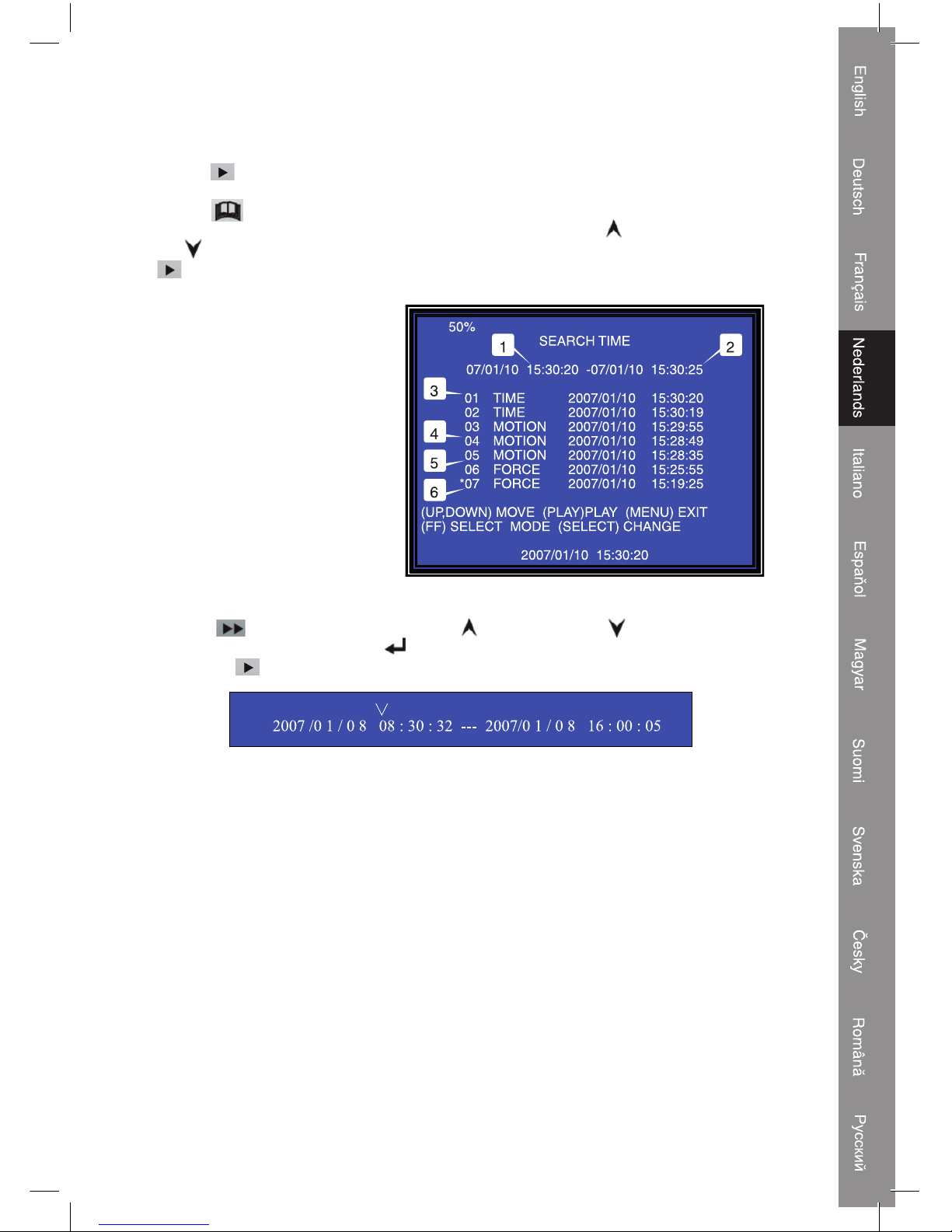
Afspelen:
Druk op Play (Afspelen), de recorder zal de laatst opgenomen gegevens afspelen, die
nog niet werden weergegeven.
Druk op Menu, de recorder geeft een overzicht van alle opgenomen bestanden. Het
laatst opgenomen bestand zal bovenaan de lijst staan, druk op “ Move Up” (Omhoog)
en “
Move Down” (Omlaag) om de starttijd te selecteren en druk nogmaals op
“ Play” (Afspelen) om het afspelen van het bestand te starten.
1. Starttijd
2. Eindtijd
3. Tijd: doorgaan met de opname
4. Beweging: opname als gevolg
van bewegingsdetectie
5. Force: geforceerde opname
6. * Bestand nog niet
weergegeven
Een andere manier om naar een video te zoeken is door direct de tijdsperiode in te voeren.
Druk op “ Forward” (Vooruit) en dan op “ Up” (Omhoog) of “ Down” (Omlaag) om
de cursor te bewegen. Druk op “ Select” (Selecteren) om de tijdswaarde te wijzigen
en druk op “ Play” (Afspelen) om de opname af te spelen.
Page 76
76
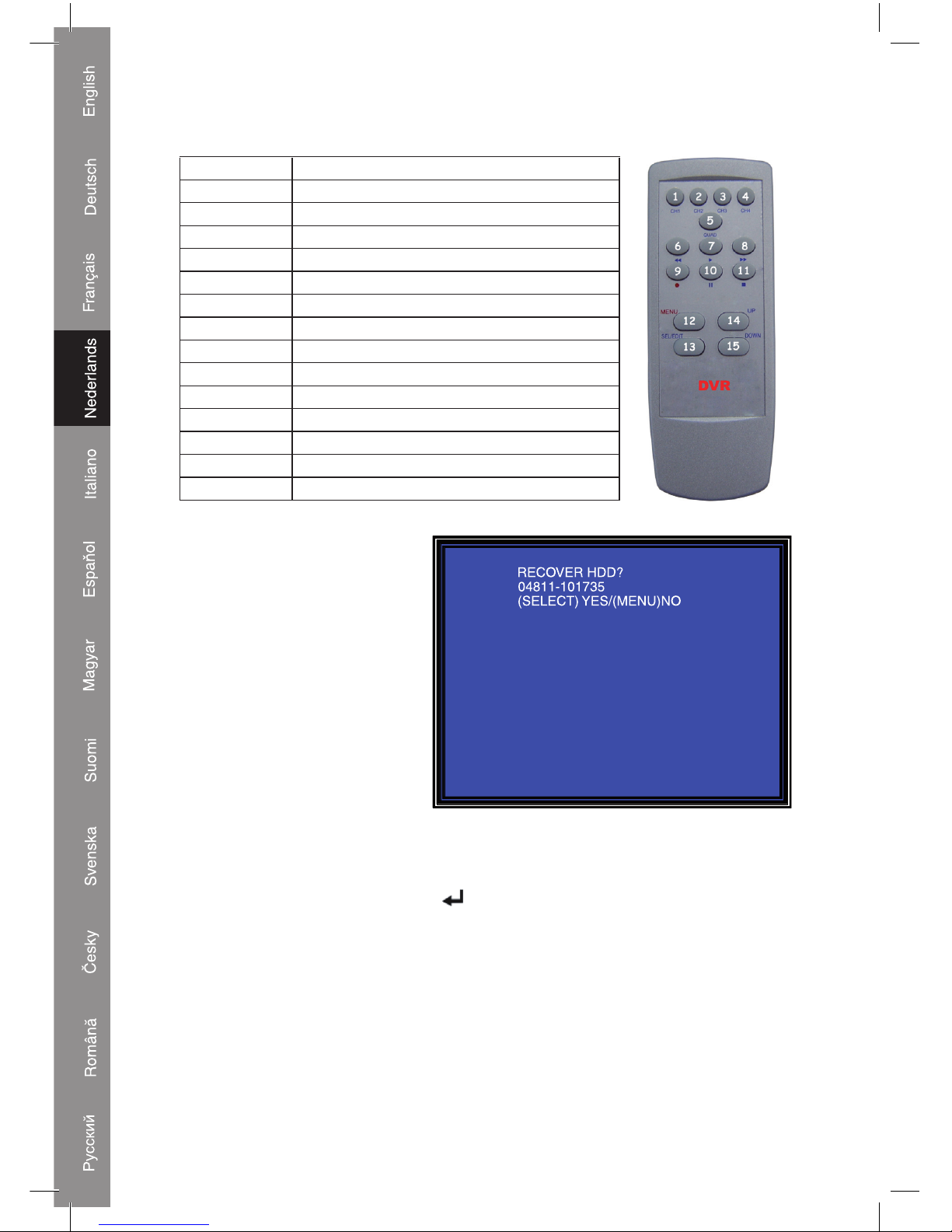
Afstandsbediening:
1. CH1 Selecteer of vergroot CH1
2. CH2 Selecteer of vergroot CH2
3. CH3 Selecteer of vergroot CH3
4. CH4 Selecteer of vergroot CH4
5. QUAD 4-Kanaalsweergave
6. REW Snel achteruit
7. PLAY Speel opnamelijst af
8. FWD Vooruit
9. RECORD Opnemen (verhoog waarde)
10. PAUSE Pauze
11. STOP Stop opname of weergave (verlaag waarde)
12. MENU Ga in of uit het instellingenmenu
13. Select/Edit Wijzig een instelling
14. UP Beweeg de cursor omhoog
15. DOWN Beweeg de cursor omlaag
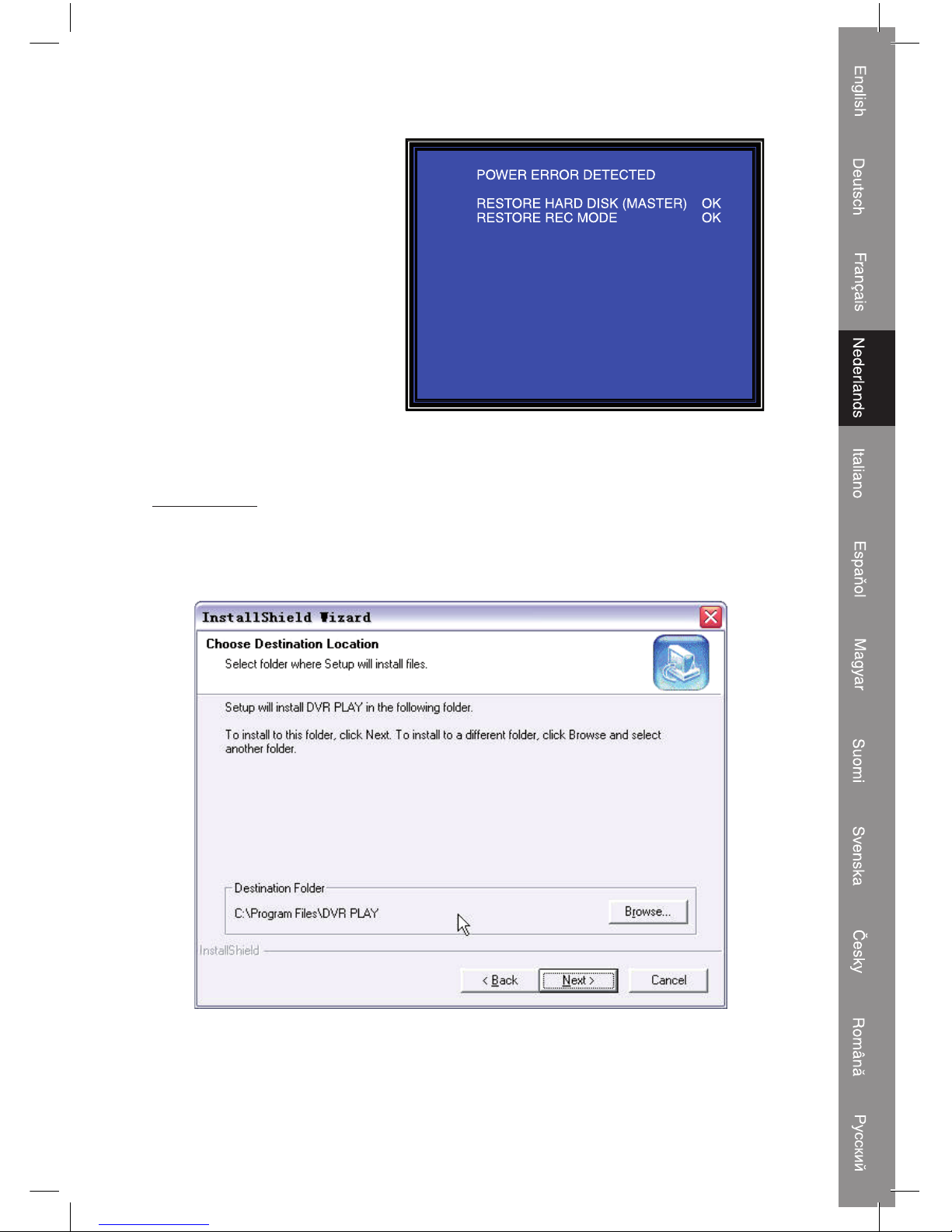
Verloren gegevens herstellen:
Een stroomstoring kan leiden tot verlies van gegevens en het systeem zal u vragen of u
de gegevens wilt herstellen, druk op “ Select” om verder te gaan.
Page 77
77
Het opnameproces herstellen:
Als er gedurende een opname
een stroomstoring is geweest, zal
het systeem wanneer het weer
is opgestart, automatisch het
opnameproces herstarten.
USB:
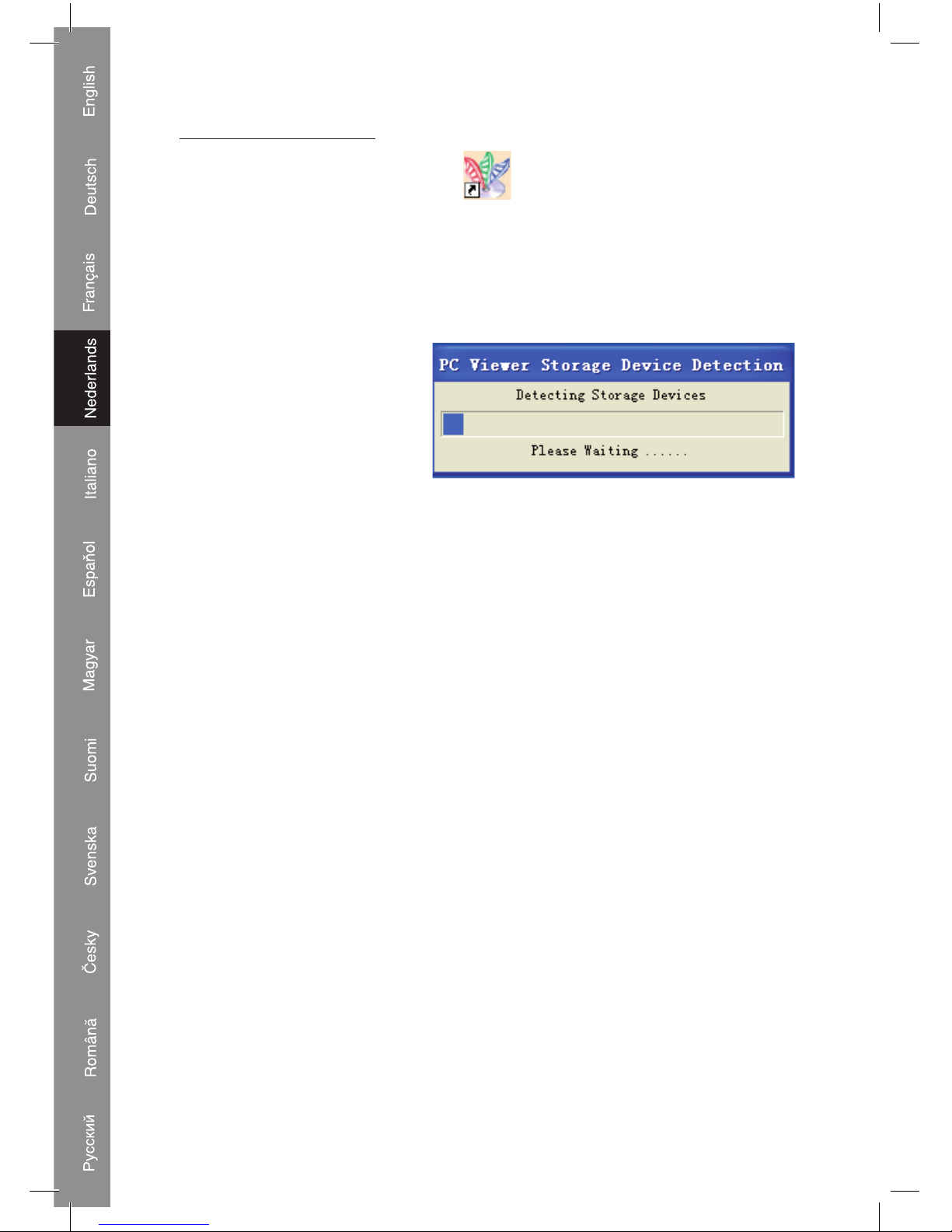
INSTALLEREN
Plaats de USB Driver Program CD in uw cd-speler
Selecteer SETUP om te starten met de installatie
Kies de installatie map
Klik op: start>Program>DVR Play
Page 78
78
PROGRAMMA INTERFACE
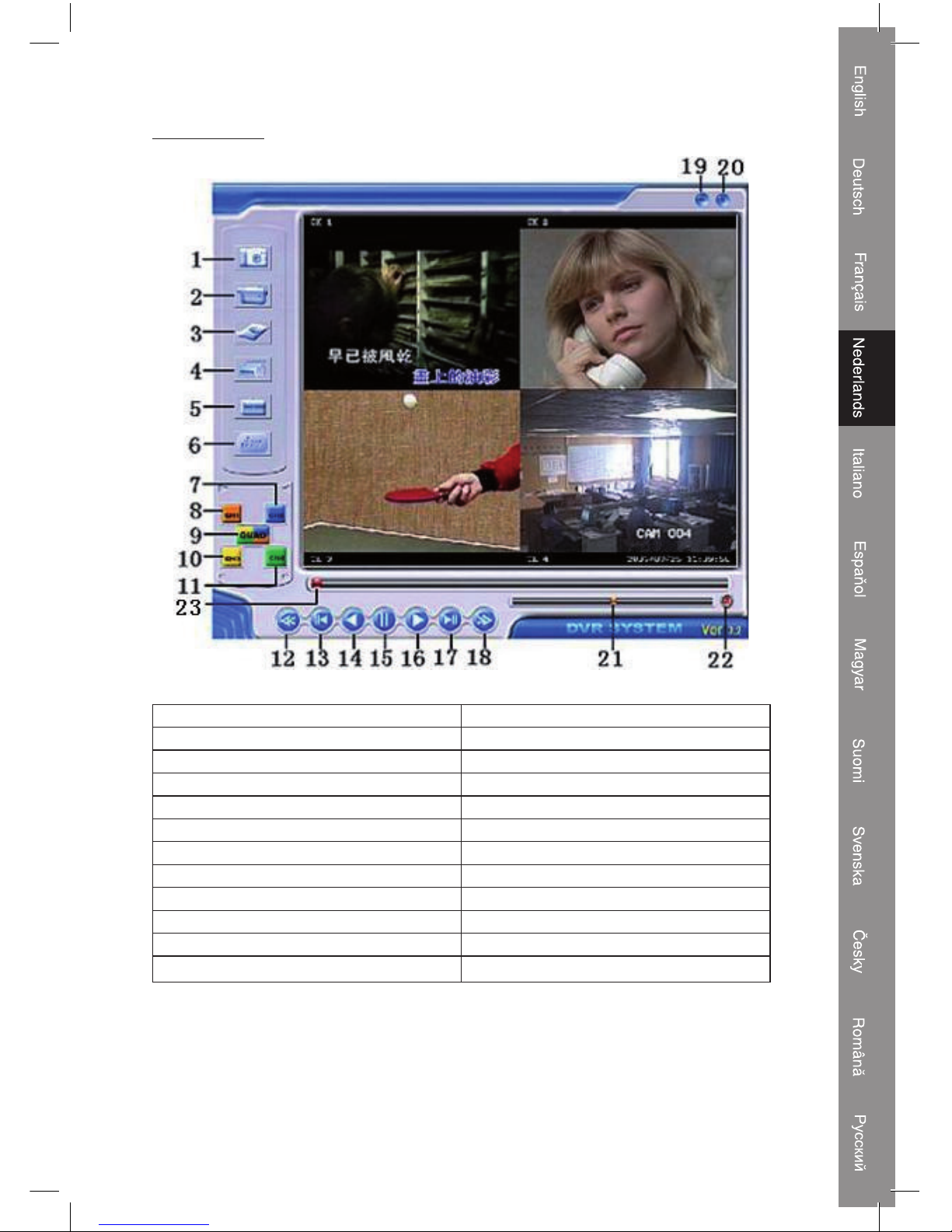
Start het programma (Dubbelklik op het “ ” icoon op uw bureaublad)
Het systeem zal de HDD automatisch herkennen als u de USB-kabel aansluit op een
PC.
*NB: als de HDD niet kan worden herkend doordat een handeling niet juist is uitgevoerd,
handel dan als volgt:
(1) Sluit het USB-
programmavenster en
verwijder de USB-kabel
(2) Druk twee keer op [ Play ]
verbind dan de USB-kabel met
de PC en probeer het opnieuw
Page 79
79
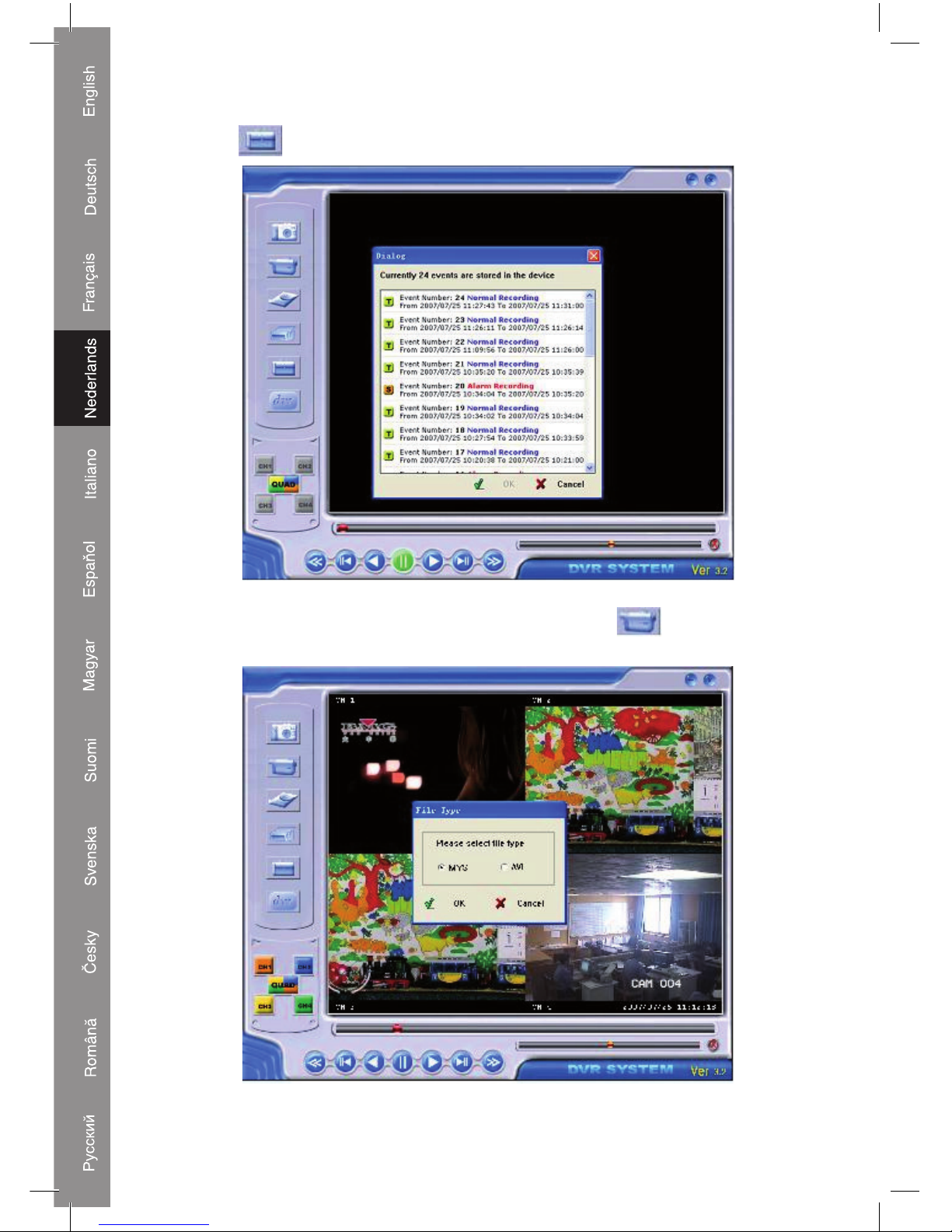
KNOPFUNCTIE
1 Sla beeld op 2 Sla Videoclip op
3 Configuratie 4 Printer
5 Gebeurtenissenlijst 6 DVR/PC Modus
7 Kanaal 2 8 Kanaal 1
9 Modus Quad 10 Kanaal 3
11 Kanaal 4 12 Snel achteruit
13 Eén beeld achteruit 14 Achterwaarts afspelen
15 Pauze 16 Afspelen
17 Eén beeld vooruit 18 Snel vooruit
19 Minimaliseer het venster 20 Sluit het venster
21 Volume schuifbalk 22 Audio AAN/UIT
23 Weergave schuifbalk
Page 80
80
Druk op om de event (gebeurtenis)/record (opname) videolijst te openen.
Speel de video in de lijst af, u kunt klikken op ‘Save Video Clip’ om de video op uw
PC op te slaan in “MYS” of “AVI” formaat.
Page 81
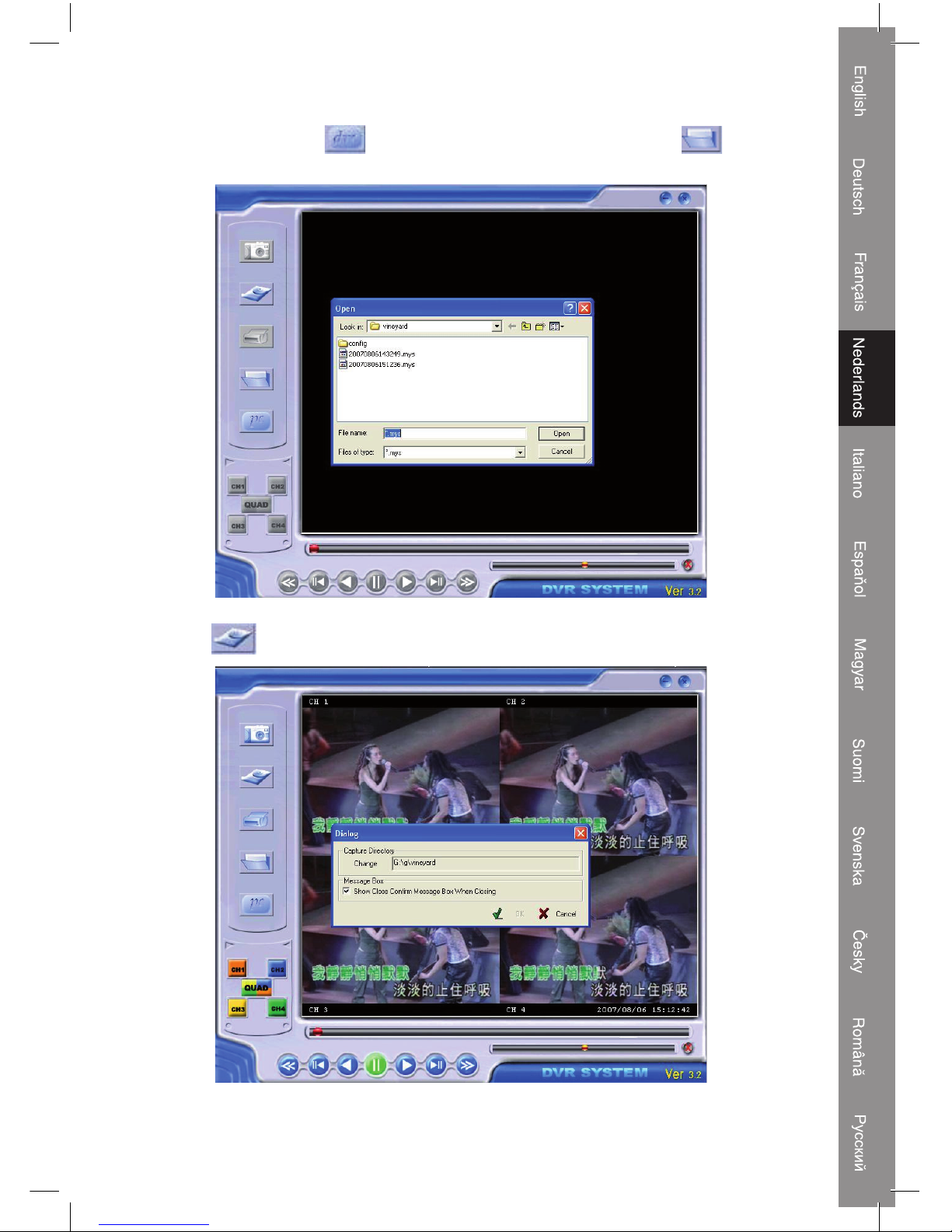
81
Druk op ‘DVR/PC Mode' om naar de PC-modus te gaan. Druk dan op om de
video in “MYS” formaat af te spelen.
Druk op om het DVR play (weergave)/ record (opname) systeem in te stellen.
Page 82
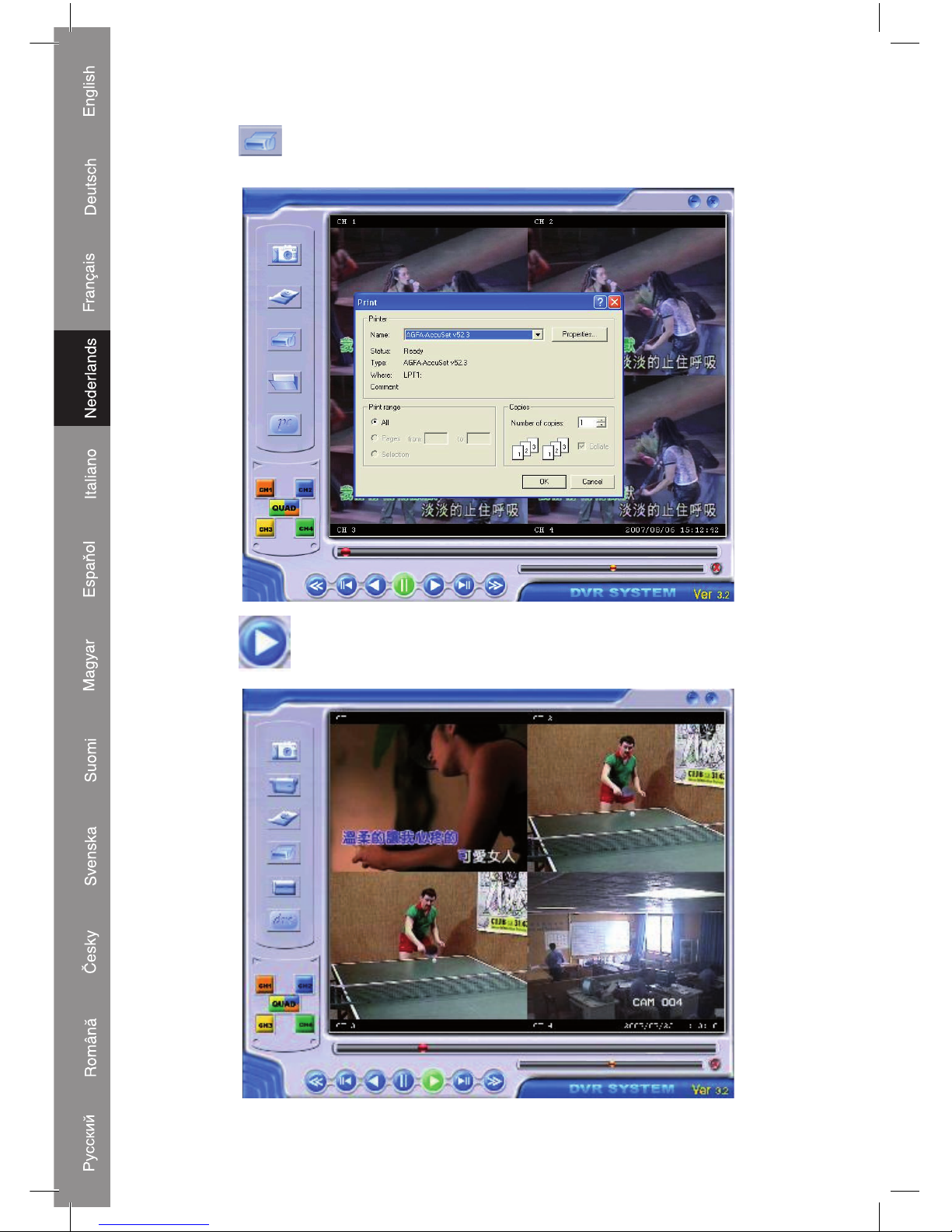
82
Druk op om het beeld van de DVR-weergave te printen.
Druk op om de video af te spelen.
Page 83
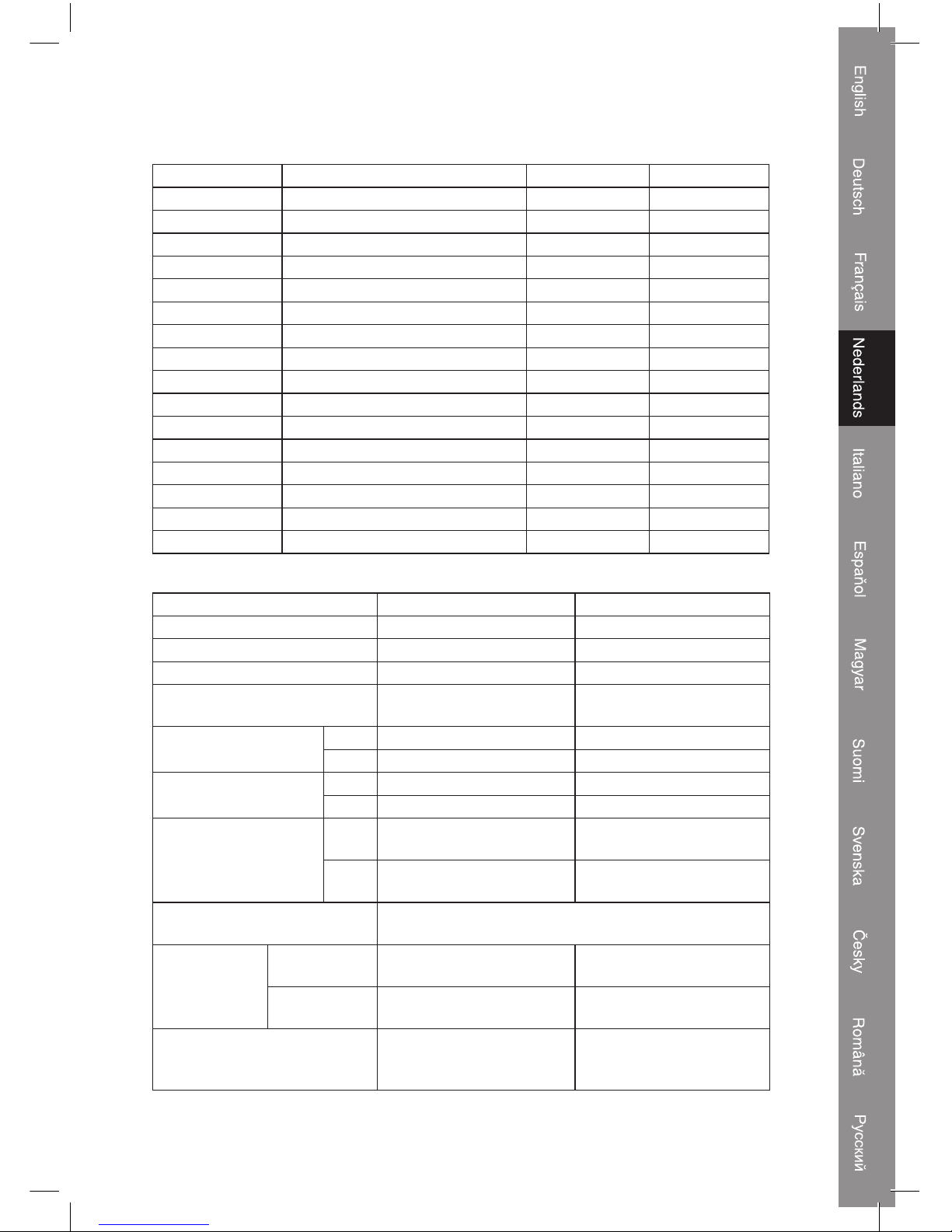
83
DVR harde schijf compatibiliteitslijst:
HD-merk HD-model nr. Capaciteit Herkomst
Maxtor STM3160812A 80GB Thailand
Maxtor STM3160212A 160GB Thailand
Maxtor STM3160215A 160GB China
Seagate ST3802110A 80GB China
Seagate ST3802110A 80GB Thailand
Seagate ST3802110ACE 80GB China
Seagate ST3802110ACE 80GB Thailand
Seagate ST3160212ACE 160GB China
Seagate ST3160212ACE 160GB Thailand
Seagate ST3250820A 250GB China
Seagate ST3300831A 300GB China
Samsung SP0842N 80GB Korea
Samsung SP1203N 120GB Korea
Samsung SP1604N 160GB Korea
Hitachi HDS721680PLAT80 80GB China
Hitachi HDT722516DLAT80 160GB China
ITEM BESCHRIJVING NB
Videoformaat NTSC / PAL
Besturingssysteem Geen STAND-ALONE
Camera ingangskanaal 4-kanaal composiet BNC
Video-uitgangskanaal
1-kanaal composiet BNC
USB 2.0-poort
Weergave
beeldsnelheid
NTSC 120 beelden/seconde 4 x 30 beelden/seconde
PAL 100 beelden/seconde 4 x 25 beelden/seconde
Opnamebeeldsnelheid
(Quad)
NTSC Max. 30 fps (Quad) Quad modus
PAL Max. 25 fps (Quad) Quad modus
Opnamesnelheid
(Elke stand)
NTSC
Elk kanaal
30 ÷ Bronnummer
Max. 30 beelden/s
(Elk kanaal)
PAL
Elk kanaal =
25 fps ÷ Bronnummer
Max. 25 beelden/s
(Elk kanaal)
Record Mode
(Opname modus)
Continu, geprogrammeerde tijd, door beweging
geactiveerd.
Resolutie
Weergave
NTSC: 720x480
PAL: 720x576
Opnemen
NTSC: 320x112, 640x224
PAL: 320x136, 640x272
Quad: 640x224 (totaal)
Elk: 640x224
Video compressieformaat
(Elk kanaal)
Aangepaste Motion-JPEG
(12-20K bytes/beeld)
Laag: 12K Byte
Normaal: 15K Byte
Hoog: 20K Byte
Page 84
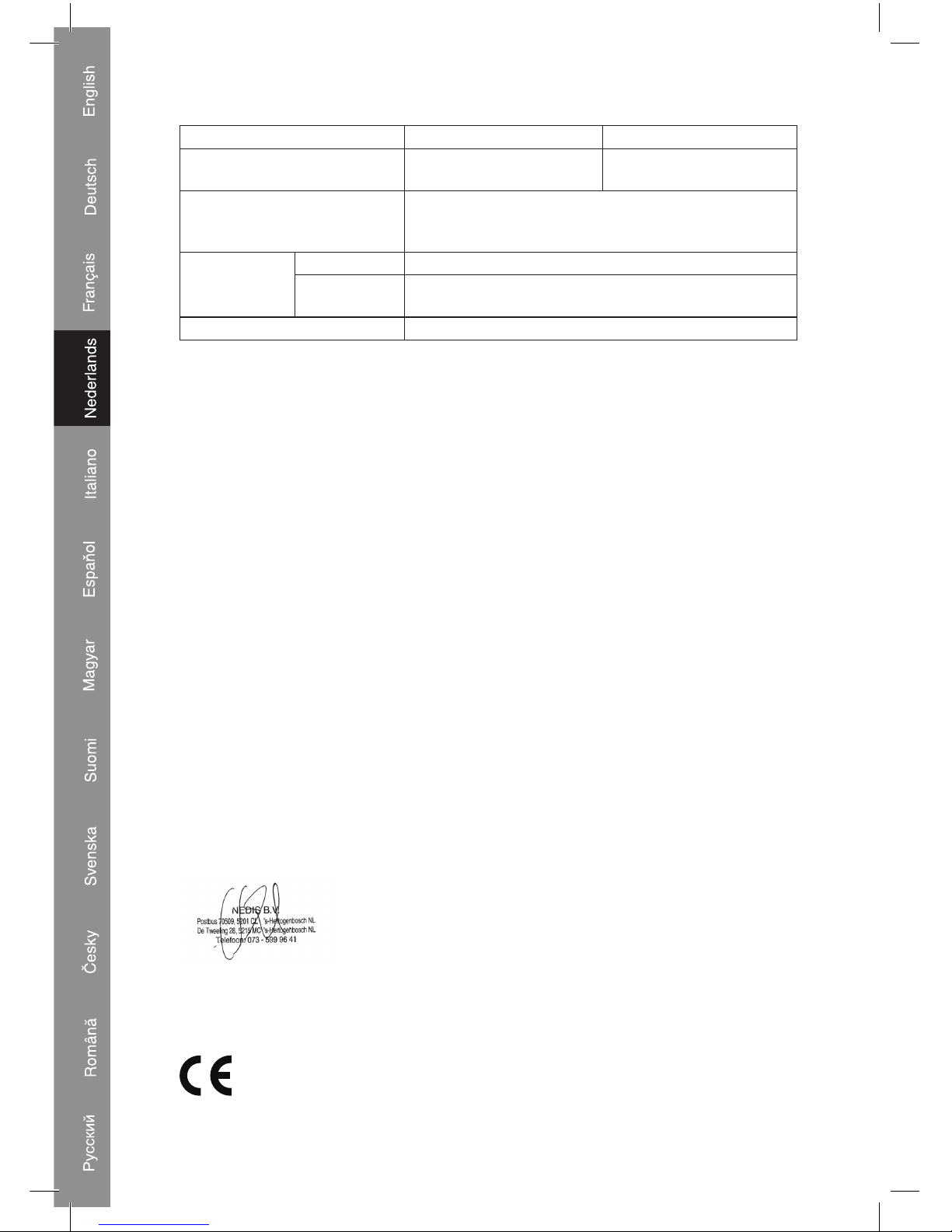
84
HDD-ondersteuning Meer dan 200 GB ATA -100-interface
USB JA
USB 2.0-poort voor
weergave
Geschatte opnameduur
120G Hard disk @ 7 beelden/seconde @ Normale
kwaliteit
(120*1024*1024 K byte) ÷ ( 7*15*60*60 ) = 332 uur
Zoek
Methode Tijd, Datum, Gebeurtenis
Volledig
scherm
JA
Afmetingen (D x B x H) 258mm * 132mm * 80mm
Conformiteitsverklaring
Wij,
Nedis BV
De Tweeling 28
5215 MC ’s-Hertogenbosch
Nederland
Tel.: 0031 73 599 1055
E-mail: [email protected]
verklaren dat het product:
Merknaam: König Electronic
Model: SEC-DVR201
Omschrijving: 4-kanaals harde schijf recorder
in overeenstemming met de volgende normen is:
LVD: IEC 60065: 2001, EN 60065: 2002
EMC: EN 55022: 1998/A1:2000/A2:2003 (Class B), EN 55024:1998/A1:2001/A2:2003
EN 61000-3-2:2000
EN 61000-3-3:1995/A1:2001
en voldoet aan de vereiste richtlijnen 2006/95/EG en 2004/108/EG van de Europese
Unie.
‘s-Hertogenbosch, 20 november 2008
Mevr. J. Gilad
Directeur inkoop
Copyright ©
Page 85
85
Veiligheidsvoorzorgsmaatregelen:
RISICO OP EEN
ELEKT RISCHE SCHOK
NIET OPENEN
LET OP:
Wanneer service of reparatie noodzakelijk is, mag dit
product UITSLUITEND door een geautoriseerde
technicus geopend worden; dit om de kans op het
krijgen van een elektrische schok te voorkomen. Als er een probleem optreedt, koppel
het product dan los van het lichtnet en van andere apparatuur. Stel het product niet bloot
aan water of vocht.
Onderhoud:
Uitsluitend reinigen met een droge doek. Gebruik geen reinigingsmiddelen of
schuurmiddelen.
Garantie:
Voor wijzigingen en veranderingen aan het product of schade veroorzaakt door een
verkeerd gebruik van dit product, kan geen aansprakelijkheid worden geaccepteerd.
Tevens vervalt daardoor de garantie.
Algemeen:
Wijziging van ontwerp en specificaties zonder voorafgaande mededeling onder
voorbehoud.
Alle logo's, merken en productnamen zijn handelsmerken of geregistreerde handelsmerken
van de respectievelijke eigenaren en worden hierbij als zodanig erkend.
Let op:
Dit product is voorzien van dit symbool. Dit symbool geeft aan dat afgedankte
elektrische en elektronische producten niet met het gewone huisafval
verwijderd mogen worden. Voor dit soort producten zijn er speciale
inzamelingspunten.
Page 86
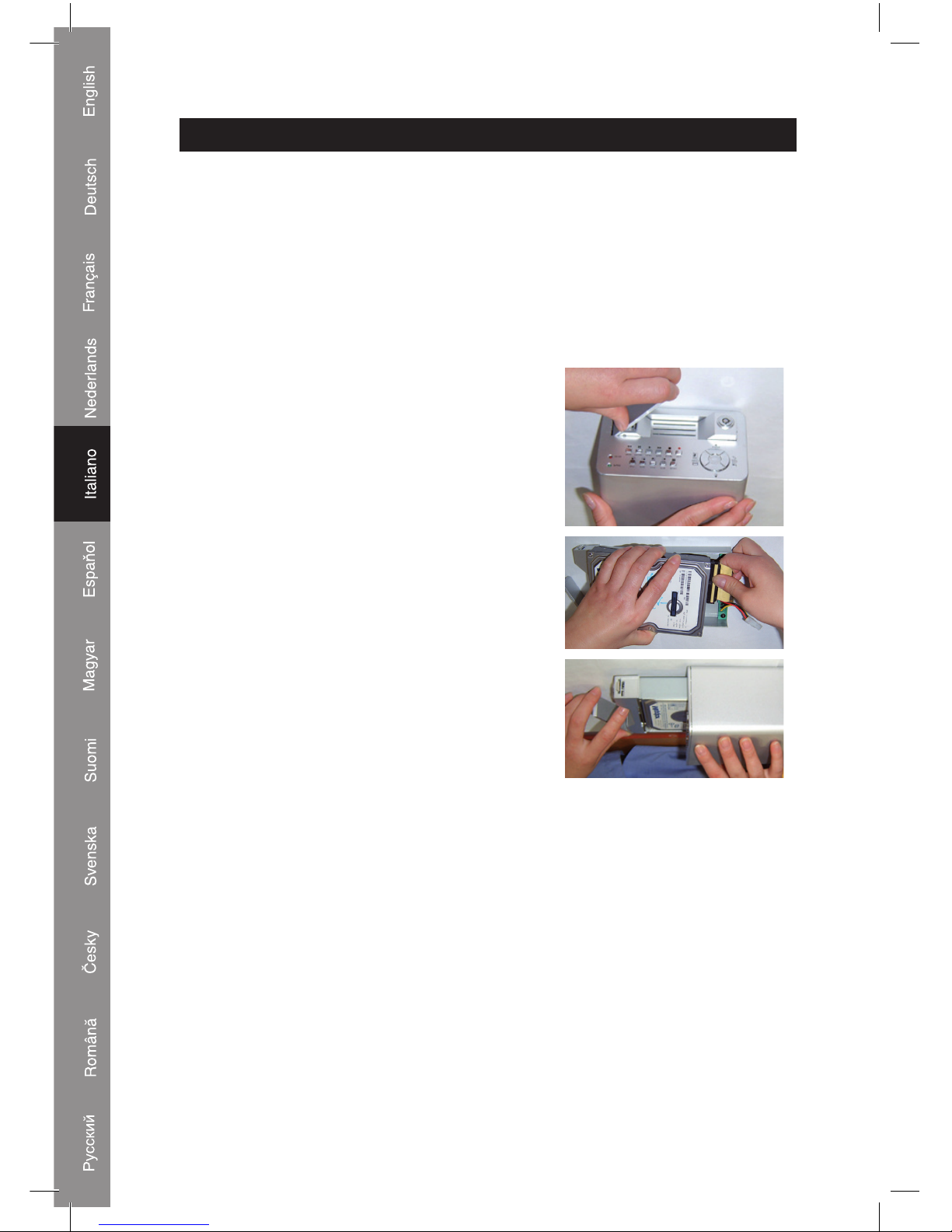
86
ITALIANO
Introduzione:
Registratore compatto di hard disk per sistemi di TV a circuito chiuso di base. Processore
quad incorporato per visualizzazione complessiva. Con connessione da 12 V per uso
portatile. Vano HDD rimovibile, connessione USB per trasferimento di filmati o immagini
e controllo a distanza.
Installazione dell'hard disk:
1. Estrarre il rack HDD.
2. Collegare il cavo di alimentazione e il cavo dati
all'unità dell'hard disk. Utilizzare le viti in dotazione
per fissare l'hard disk al rack HDD.
3. Far scorrere indietro il rack HDD nel registratore
HDD. È possibile bloccare il rack HDD con il
blocco incorporato.
Collegamenti:
1. Collegare l'uscita video del registratore (BNC) all'ingresso di un monitor o di una TV.
2. Collegare le videocamere all'ingresso video del registratore (BNC).
3. Collegare l'adattatore CA/CC alla connessione a 12 V del registratore.
Page 87
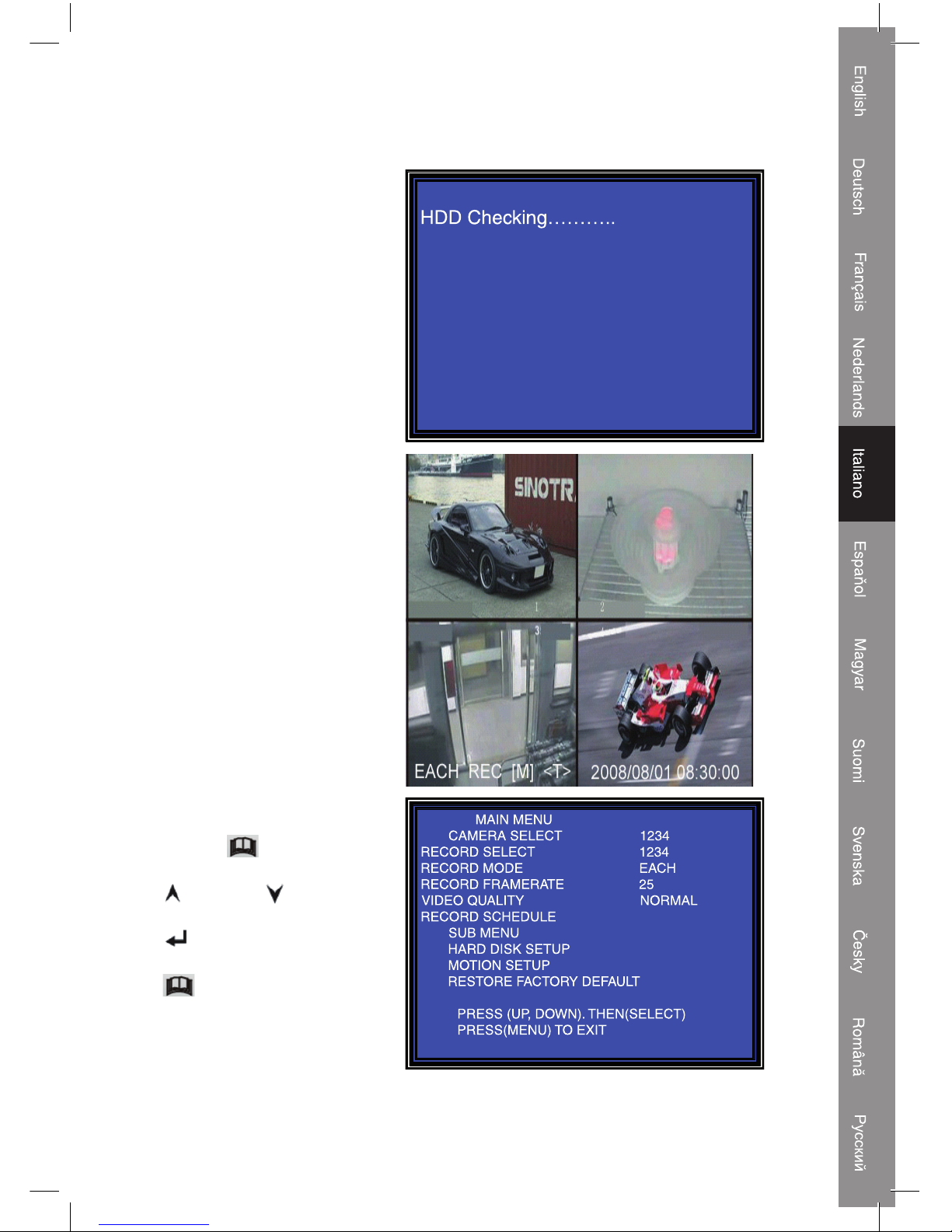
87
Funzionamento:
1. Dopo aver collegato
l'adattatore CA/CC , il
registratore si accende
automaticamente. Il
registratore si avvierà e
rileverà l'hard disk installato.
Il monitor visualizzerà le
informazioni di hard disk
Master e Slave. Consultare
il manuale dell'hard disk in
relazione alla configurazione
dell'hard disk. (Master o
Slave)
2. Dopo il controllo dell'HDD
apparirà la seguente
schermata.
Informazioni di sistema:
In alto a sinistra rapporto di
spazio di hard disk usato.
Al centro nome del canale
(CH1 ~ CH4)
In basso a destra stato
funzione, data e ora
10%
Configurazione del
registratore:
Premere “ Menu” nel menu di
configurazione, utilizzare
“ Up” (Su) e “ Down” (Giù)
per selezionare la voce, premere
“ Select” (Seleziona) per
modificare le impostazioni e
“ Menu” per confermare e
uscire.
Page 88
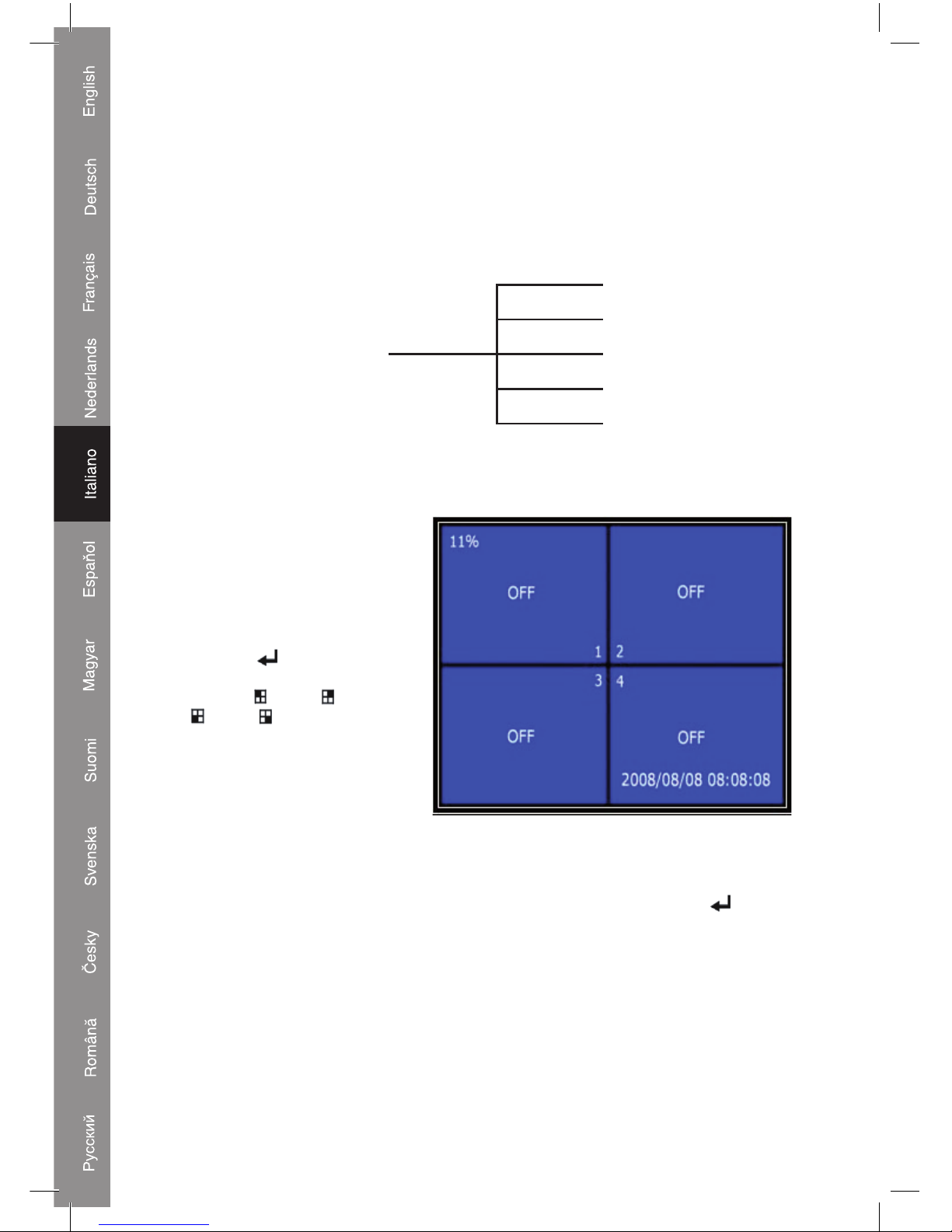
88
Riepilogo menu:
Camera Select (Selezione videocamera)
Record Select (Selezione registrazione)
Modalità registrazione
Record Frame Rate (Frequenza
fotogramma registrazione)
Video Quality (Qualità video)
Record Schedule (Programmazione
registrazione)
Sub Menu (Sottomenu)
Hard Drive Setup (Configurazione unità
disco fisso)
Motion Setup (Configurazione
movimento)
Restore Factory Default (Ripristina
impostazioni predefinite dal produttore)
Registrazione automatica
Impostazione password
Modifica password
Configurazione immagine
Impostazione orario
Selezione videocamera:
Il registratore può visualizzare
fino a 4 videocamere in una
sola immagine (Modalità Quad).
Per configurare quale sia la
videocamera visualizzata:
Premere “
Select” (Seleziona)
per modificare le impostazioni e
premere “ CH1”, “ CH2”,
“ CH3”, “ CH4” per impostare
separatamente ciascun canale,
Se non è aperto alcun canale, il
registratore visualizzerà “OFF”.
Selezione registrazione:
Selezionare quali videocamere devono essere registrate. Premere “ Select”
(Seleziona) fino a quando non sarà fissata la selezione desiderata.
Page 89
89
Modalità registrazione:
Sono disponibili due metodi di registrazione
Modalità Ciascuno
Registrare ciascun canale separatamente, con la possibilità di allargare a schermo
intero la visualizzazione di un singolo canale. Ad esempio, disattivare la funzione di
registrazione dei canali CH-1 e CH-2; il registratore registrerà solo i canali CH3 e CH4.
Premere “
CH1”, “ CH2”, “ CH3”, “ CH4” per scegliere il canale da visualizzare
nella riproduzione successiva alla registrazione.
In questa modalità, quando il registratore è in modalità visione o registrazione, premere
il pulsante “QUAD” per oltre 3 secondi per allargare i canali a schermo intero ed eseguire
il ciclo attraverso 4 videocamere diverse. Il registratore non cambierà il suo stato fino a
quando non verrà premuto un tasto.
Modalità Quad
Registrare i video di tutti i 4 canali in modalità quad. In tale modalità non è possibile
allargare a schermo interno la visualizzazione di un singolo canale.
Frequenza fotogramma registrazione:
La velocità dei fotogrammi registrati inciderà sul movimento di oggetti sul video. Un
maggior numero di fotogrammi significherà un movimento più fluido, ma richiede più
spazio nell'hard disk.
Il valore predefinito dal sistema è 25 fps, ovvero 25 fotogrammi al secondo. Il registratore
consente di impostare 25, 12, 8, 6, 4, 3, 2, 1 fotogrammi al secondo.
Qualità video:
Sono possibili tre livelli di qualità di registrazione: High, Normal e Low (Alta, Normale e
Bassa). Una maggiore qualità richiede uno spazio occupato proporzionalmente maggiore.
La velocità di fotogrammi di registrazione e la qualità di registrazione incideranno sul
tempo di registrazione totale del registratore.
Tempo di registrazione stimato basato su un HDD da 120GB in modalità Quad all'ora
Formato Qualità
Frequenza
fotogramma
25 12 6 1
PAL
ALTA 20 70 146 291 1748
NORMALE 15 93 194 388 2330
BASSA 12 117 243 485 2913
Page 90
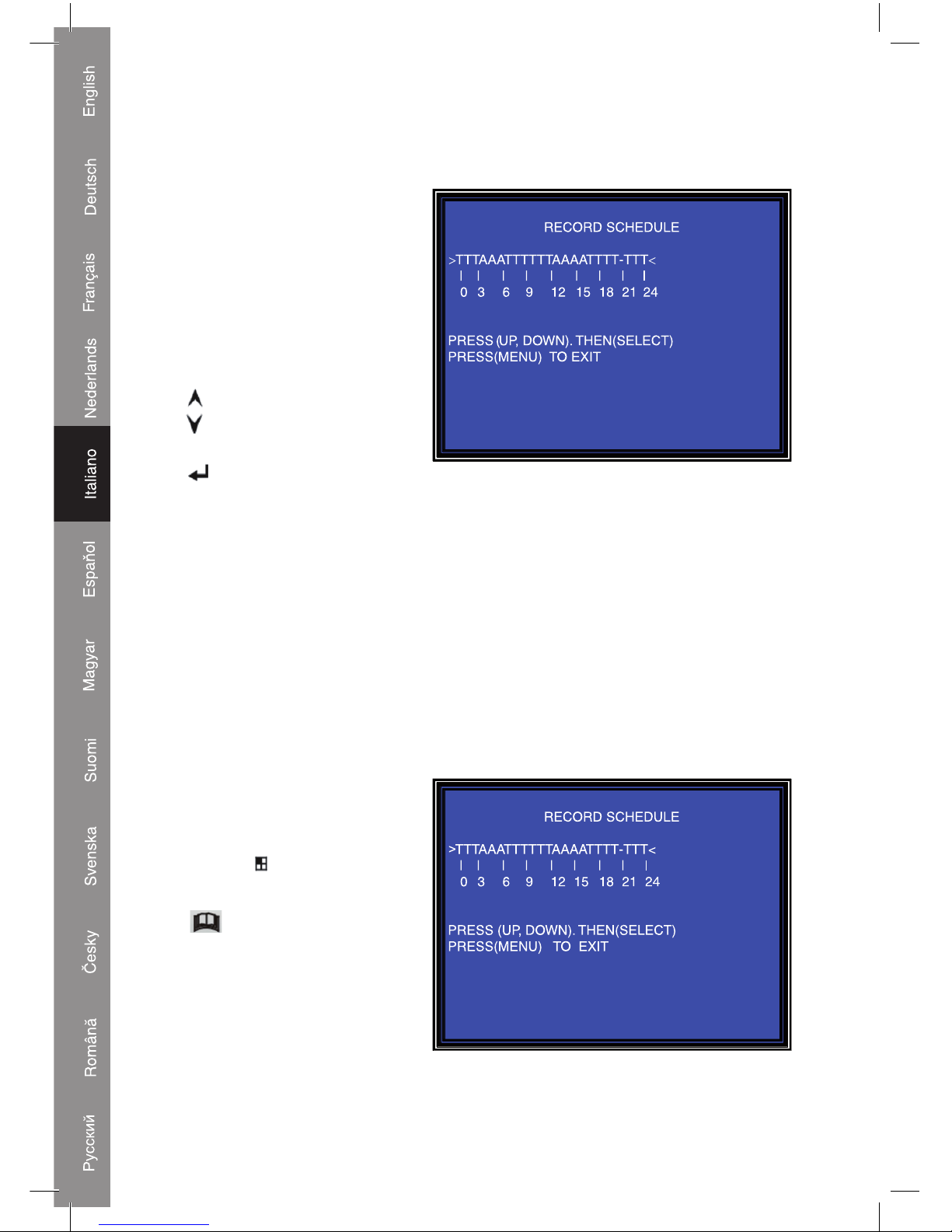
90
Programmazione registrazione:
Si può impostare il registratore
in modo che registri in base alla
programmazione oraria o alla
rilevazione del movimento.
“-” = Nessuna registrazione
“T” = Continua (valore predefinito
dal sistema)
“A” = Attivata dal movimento
Up = (Su) Spostare il cursore
Down = (Giù) Spostare il
cursore
Select = Selezionare metodo
Sottomenu/Registrazione automatica:
“ON (Attivo)”: il registratore inizierà a registrare automaticamente se non viene attivato
per cinque minuti.
“OFF (Inattivo)”: Il registratore non registrerà fino a quando non sarà premuto il pulsante
“RECORD”.
Sottomenu/Impostazione password:
Se si imposta la password su “ON”, sarà consentito l'arresto della registrazione o
l'apertura di un menu solo dopo la digitazione della password corretta.
Quando la password è impostata su “OFF”, tutte le funzioni sono direttamente
disponibili.
Sottomenu/Modifica password:
La password predefinita dal
sistema: premere sei volte il
pulsante “
CH1”.
Per la password possono essere
usati tutti i tasti tranne il tasto
“ Menu”, che serve per
confermare e uscire.
Page 91
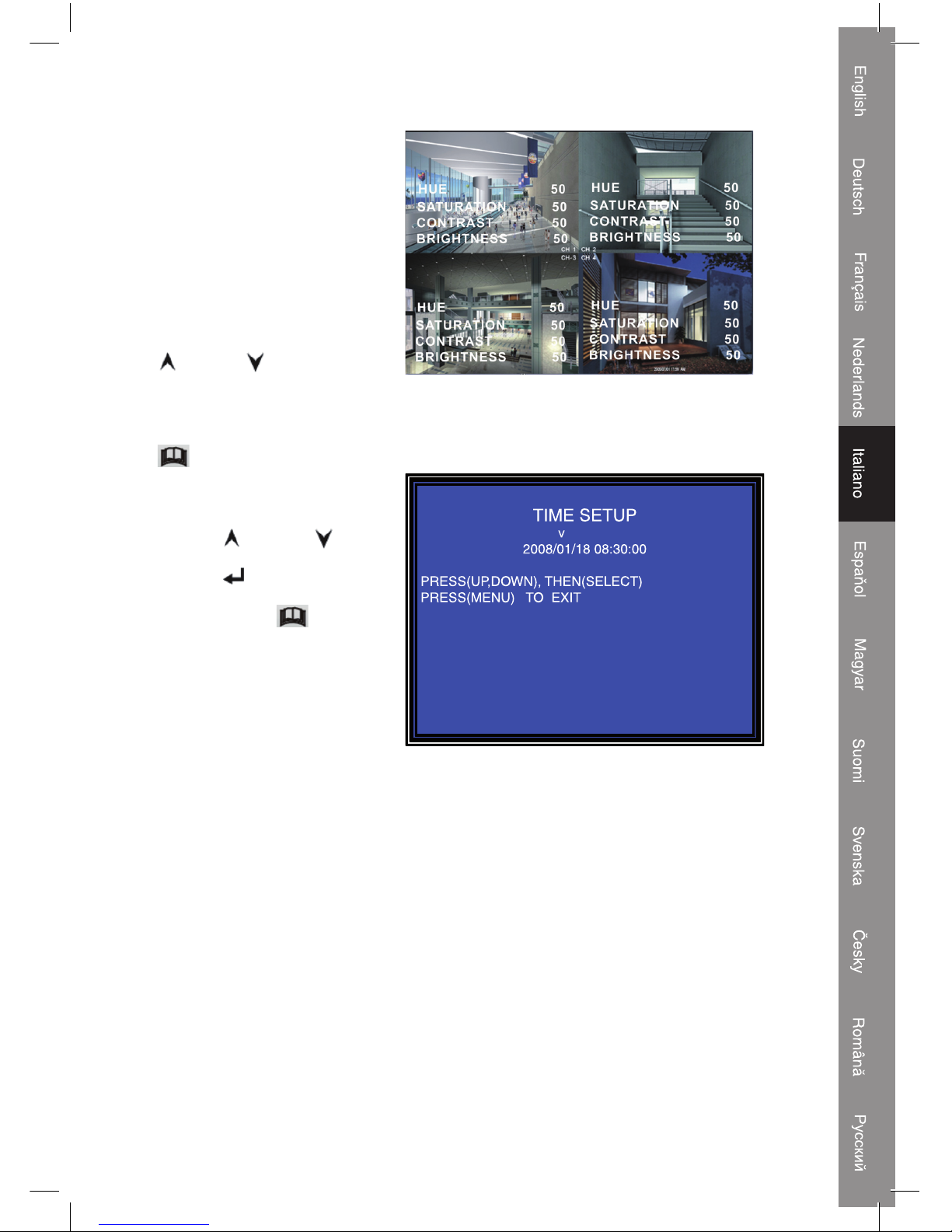
91
Sottomenu/Impostazione
immagine:
Configurare l'impostazione
desiderata per ogni canale
TONALITÀ: 0-99
SATURAZIONE: 0-99
CONTRASTO: 0-99
LUMINOSITÀ: 0-99
Funzione pulsanti:
Up (Su) / Down (Giù):
spostare il cursore
FWD: ridurre il valore
CH1-CH4, QUAD: selezionare il
canale
Menu: salvare e uscire
Sottomenu/Impostazione
orario:
Premere
Up (Su) e Down
(Giù) per spostare il cursore e
premere Select (Seleziona)
per modificare.
Premere il Menu
per salvare
e uscire.
Sottomenu-Impostazione lingua:
Premere il pulsante “Select” (Seleziona) per cambiare la lingua.
Page 92
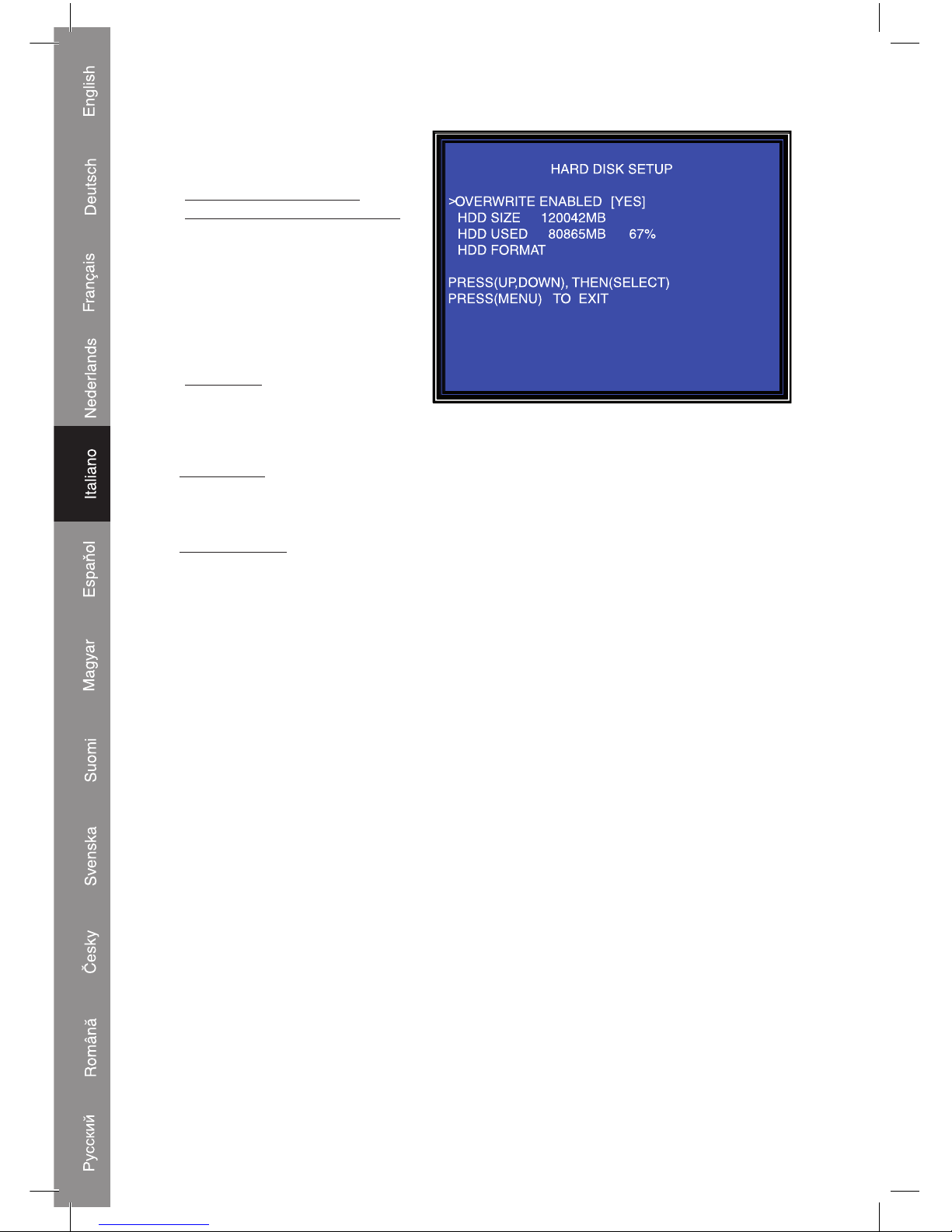
92
Configurazione unità disco
fisso:
OVERWRITE ENABLED
(SOVRASCRITTURA ATTIVA):
SÌ, continua a registrare e
sovrascrive automaticamente su
precedenti registrazioni se l'hard
disk è pieno.
NO, la sessione di registrazione
si arresta quando l'hard disk è
pieno.
HDD SIZE (DIMENSIONI HDD):
Riporta le dimensioni dell'hard
disk principale installato nel
registratore.
HDD USED (HDD UTILIZZATO):
Riporta lo spazio utilizzato per la registrazione sulla prima unità disco fisso e la
percentuale dell'hard disk utilizzato.
HDD FORMAT (FORMATTAZIONE HDD):
La formattazione dell'hard disk cancellerà tutti i dati registrati in esso.
Nota: se si usa l'hard disk per la prima volta nel registratore, utilizzare questa funzione
per formattare l'HDD, altrimenti il computer non troverà l'HDD al momento della
connessione del DVR al computer mediante il cavo USB.
Page 93
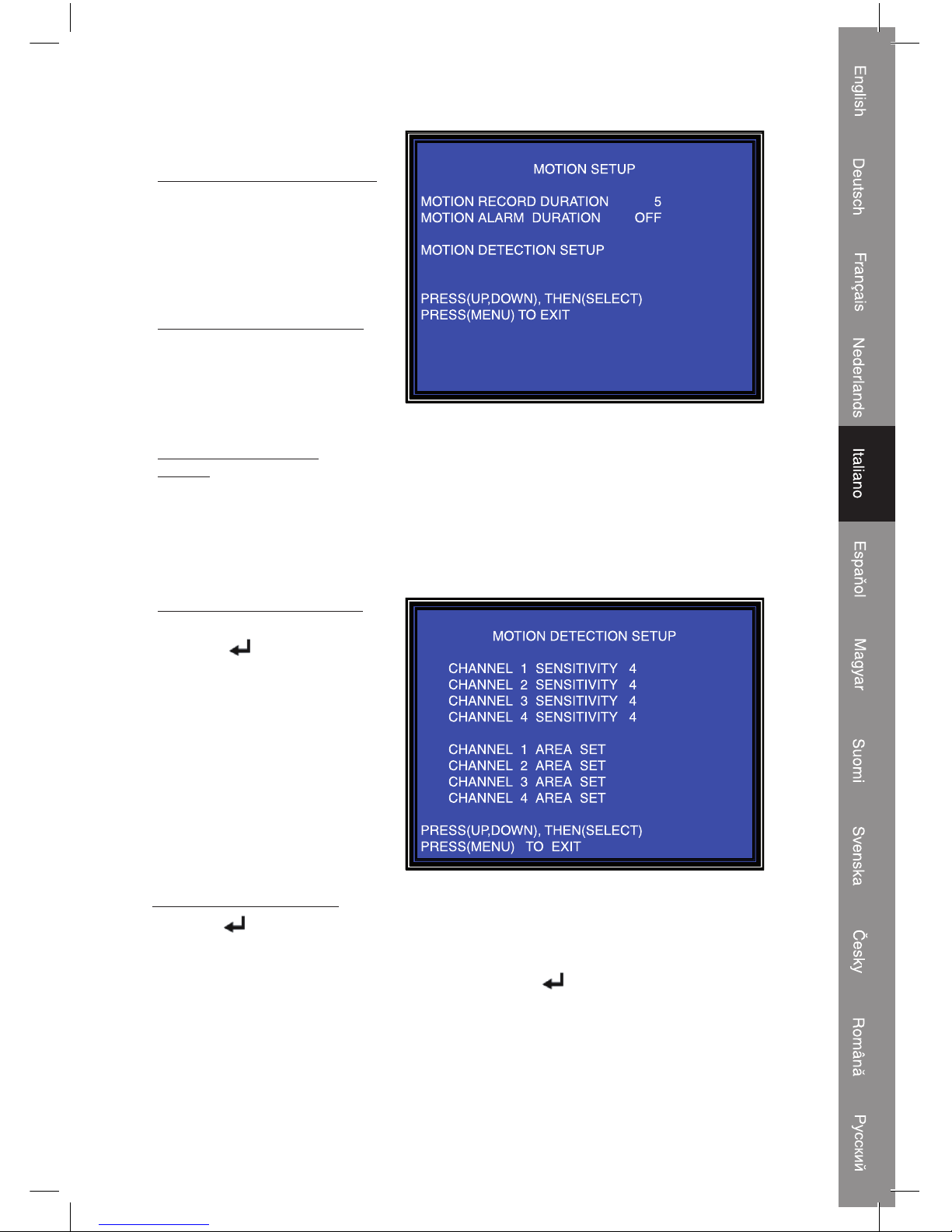
93
Configurazione movimento:
MOTION RECORD DURATION
(DURATA REGISTRAZIONE
MOVIMENTO):
Il numero indica per quanto
tempo la registrazione resta
in azione dopo la rilevazione
dei movimenti davanti alla
videocamera.
MOTION ALARM DURATION
(DURATA ALLARME
MOVIMENTO):
Il numero indica il tempo di
permanenza dell'indicazione
“MOTION” sullo schermo dopo la
rilevazione del movimento.
MOTION DETECTION
SETUP (CONFIGURAZIONE
RILEVAZIONE MOVIMENTO):
Primo metodo di registrazione
video configurato in base ad
attivazione di movimento.
Consultare la programmazione
registrazione.
CHANNEL 1- 4 SENSITIVITY
(SENSIBILITÀ CANALE 1-4):
Premere “
Select” (Seleziona)
per regolare il grado di sensibilità
relativo alla rilevazione del
movimento.
Alto (1----------9, INATTIVO),
Basso. In stato di inattività, il
canale non può essere attivato
dal movimento.
CHANNEL 1- 4 AREA SET (IMPOSTAZIONE AREA CANALE 1-4):
Premere “
Select” (Seleziona) per aprire il menu di impostazione area; l'immagine
del canale selezionato è suddivisa in 144 (12*12) blocchi. Premere “REW” per spostare
a sinistra, premere “FWD” per spostare a destra, premere “UP” per spostare in
alto, premere “DOWN” per spostare in basso, premere “ Select” (Seleziona) per
impostare il blocco in modalità attiva o passiva. Se il blocco è trasparente, qualsiasi
movimento nell'area farà scattare la registrazione. Se il blocco è coperto in ombra,
qualsiasi movimento nell'area NON farà scattare la funzione di registrazione.
Page 94
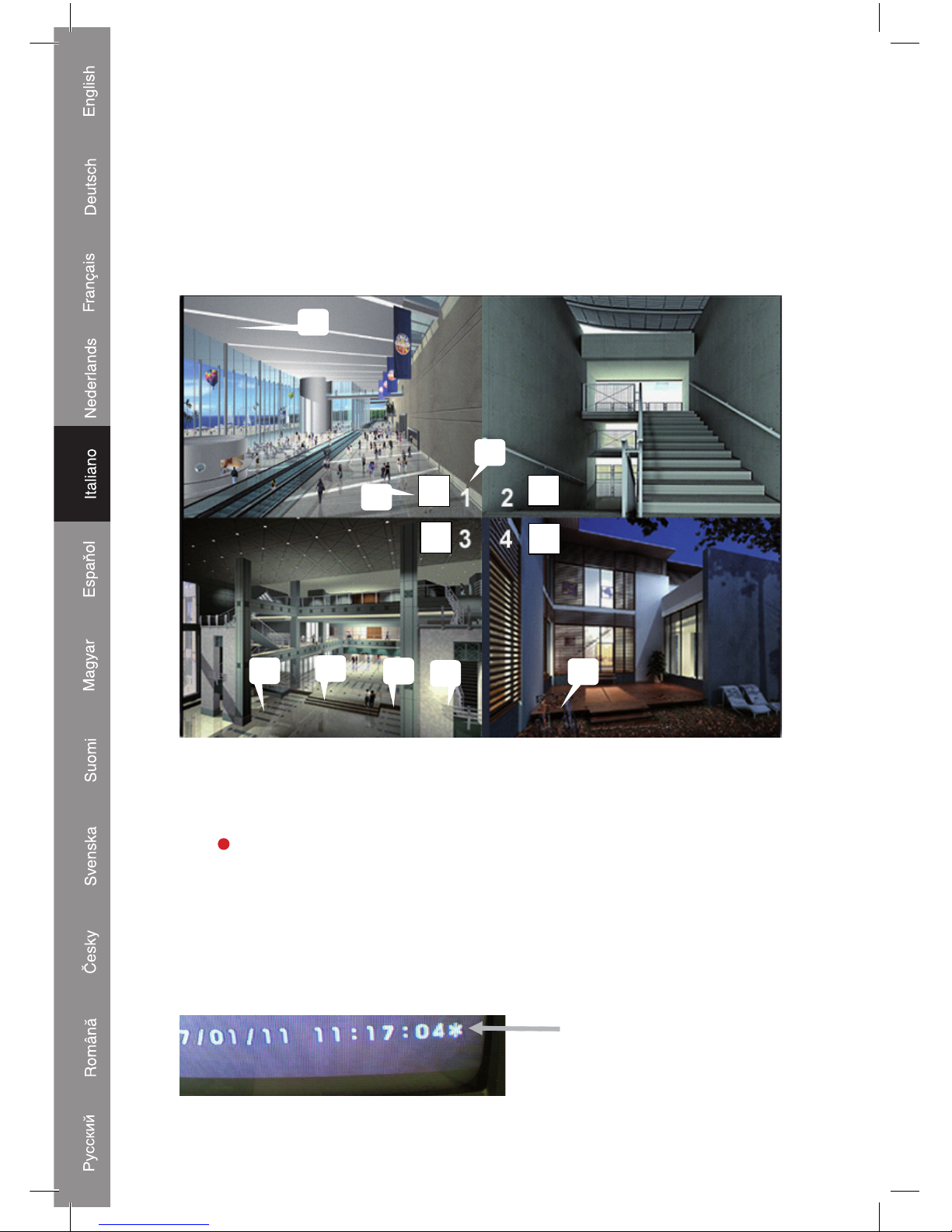
94
Ripristino impostazioni predefinite dal produttore:
Premere il pulsante EDIT (MODIFICA) per ripristinare le impostazioni del produttore.
Nota: Se si preme il pulsante EDIT, tutte le impostazioni saranno ripristinate immediatamente.
Registrazione:
Premere “Record” (Registra) per avviare la registrazione. Il sistema visualizzerà alcune
informazioni sullo schermo.
Nota: solo EACH MODE (OGNI MODALITÀ) può allargare i singoli canali alla
visualizzazione a schermo intero
Q UA D R EC [M ] (T) 2008/07/01 16:22:30
10%
R
R
R
R
1
3
2
4
5
6
7
8
1 Razion. utilizzo hard disk 5 Stato (REC, Play, FF1, FF2, FF3, REW,
PAUSE) (REG., Riproduzione, FF1, FF2,
FF3, RIAVV., PAUSA)
2 Simbol. riproduzione 6 Informazioni HDD ([M] Disco Master [S]
Disco Slave).
3 Nomi canali. 7 Programmazione registrazione:
(T) Continuo (A) Movimento (−) Nessuna
registrazione (F) Forzata
4 Modalità (QUAD o EACH)
(QUADRUPLA o CIASCUNA).
8 L'ora e la data del DVR.
Nota:
Quando i dati sono sovrascritti, sarà
presente un asterisco dopo Data/Ora.
Page 95
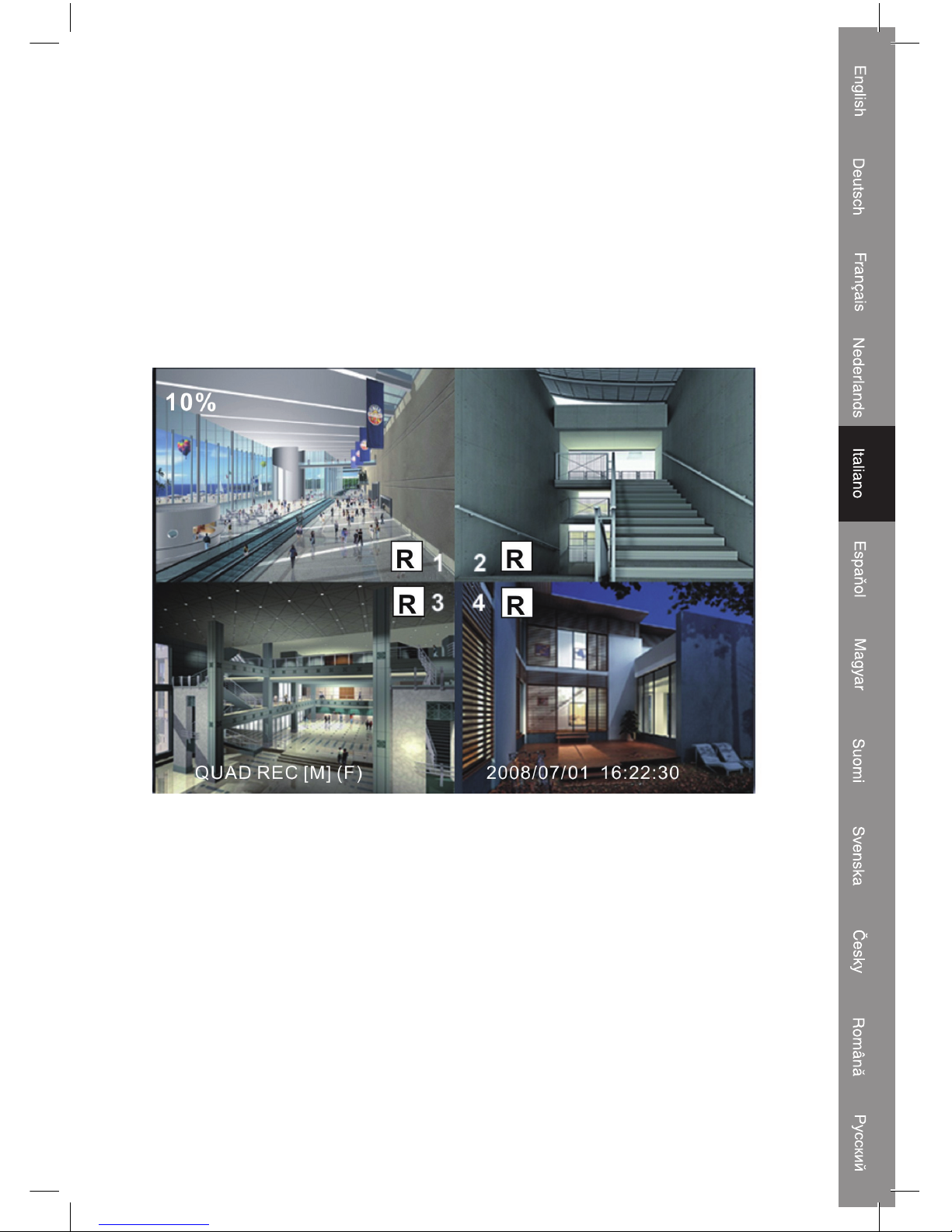
95
Arresto registrazione:
Premere “Stop”; il registratore richiederà la password (se è stata attivata la password).
Modalità registrazione forzata:
Quando l'orario corrisponde al programma di registrazione (“-”), premere una volta il
pulsante “Record” (Registra) e tenere premuto lo stesso pulsante per oltre 3 secondi.
Il DVR aprirà la modalità registrazione forzata. Se si desidera uscire dalla modalità di
registrazione forzata, premere una volta il pulsante “Stop”. Si tornerà alla modalità di
registrazione secondo il programma di registrazione.
Page 96
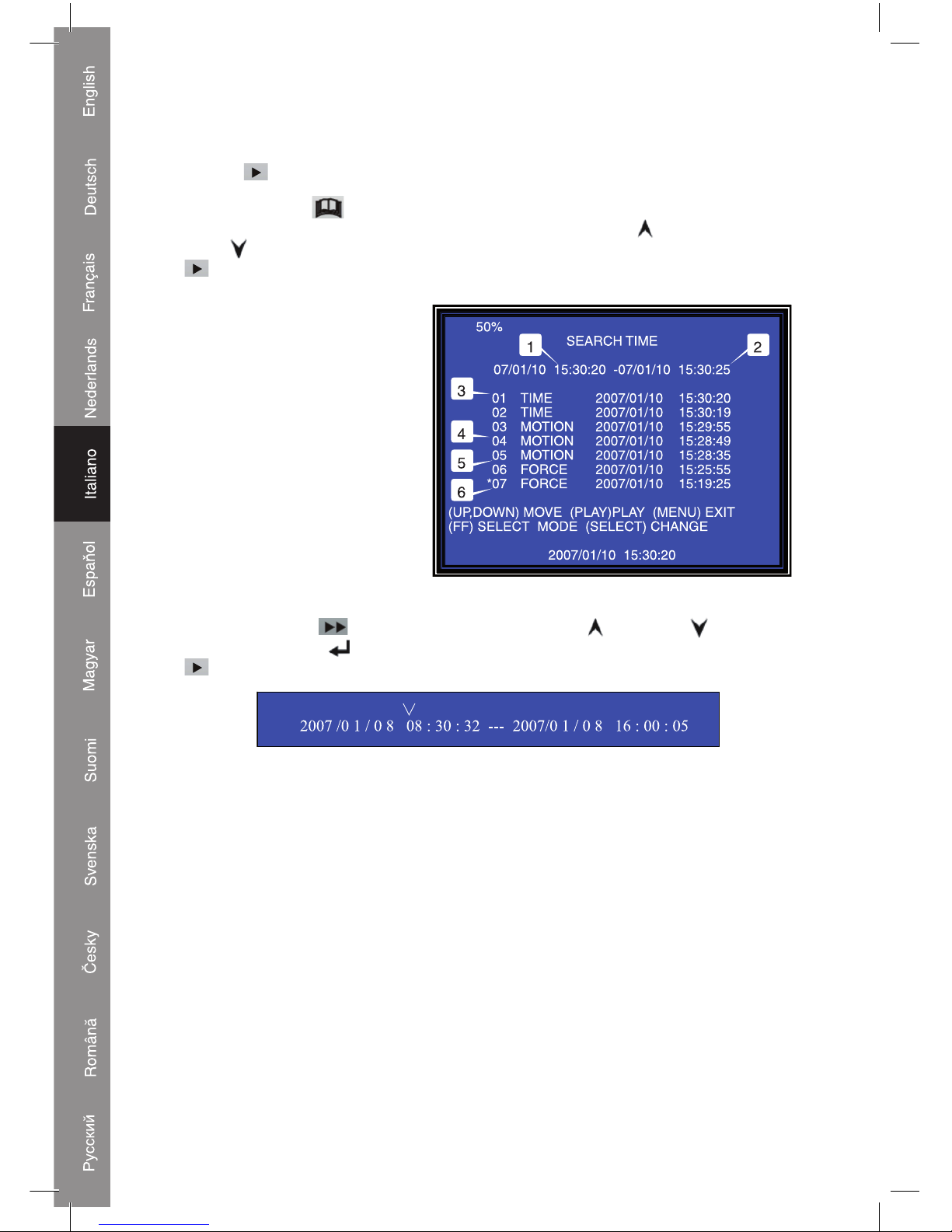
96
Riproduzione:
Premere Play (Riproduci); il registratore riprodurrà gli ultimi dati registrati non ancora
riprodotti.
Premere il menu ; il registratore visualizzerà un elenco di tutti i file registrati.
In cima all'elenco comparirà l'ultimo file registrato. Premere “ Move Up” (Sposta
su) e “
Move Down” (Sposta giù) per selezionare l'ora di inizio; premere di nuovo
“ Play” (Riproduci) per iniziare la riproduzione del file.
1. Ora inizio
2. Ora fine
3. Ora: registrazione continua
4. Movimento: registrazione su
rilevazione di movimento
5. Forzata: Registrazione forzata
6. * file non ancora riprodotto
Una modalità alternativa per ricercare video consiste nell'inserire direttamente il periodo
di tempo. Premere “ Forward” (Avanti) e poi premere “ Up” (Su) e “ Down” (Giù)
il cursore. Premere “ Select” (Seleziona) per modificare il valore dell'ora e premere
“ Play” (Riproduci) per riprodurre il video.
Page 97
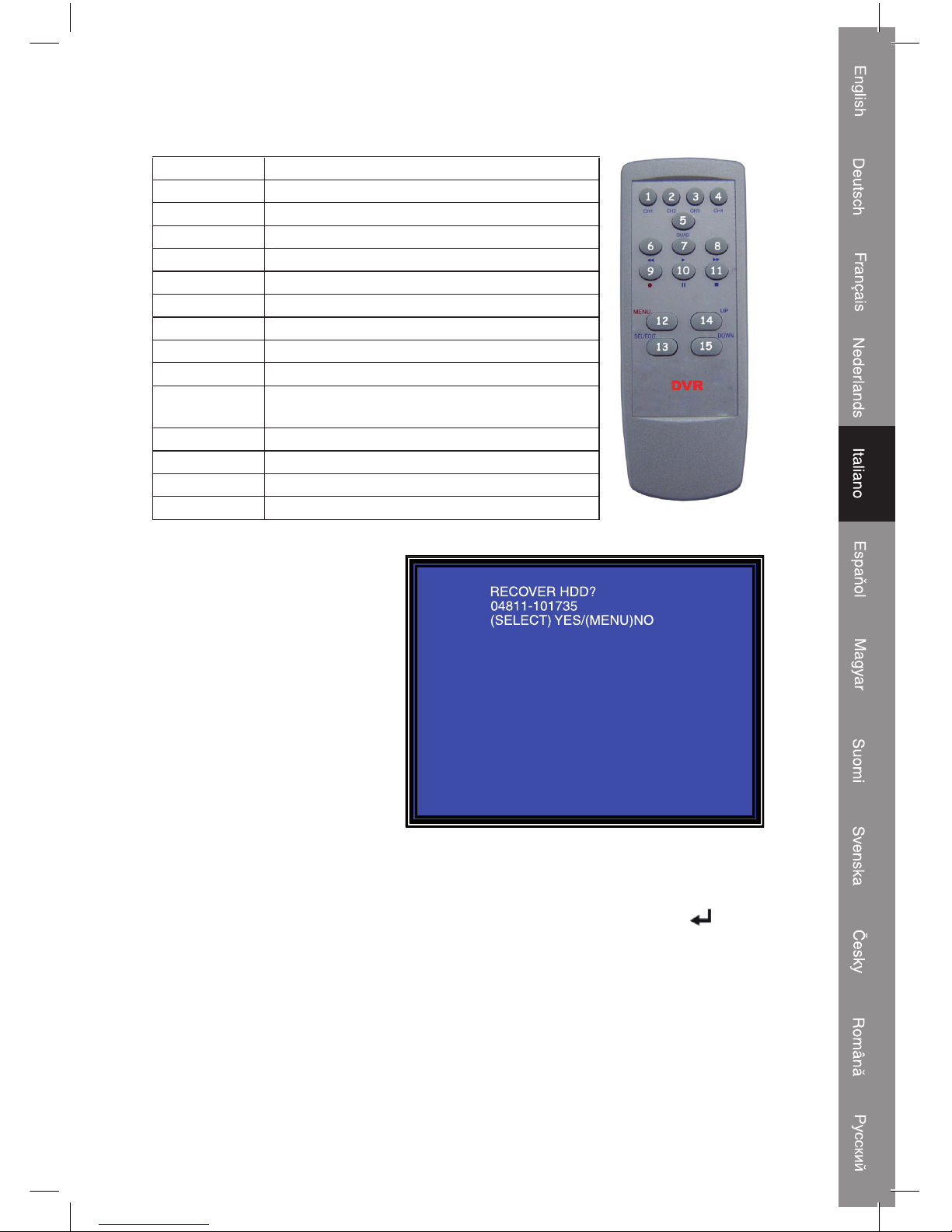
97
Telecomando:
1. CH1 Selezionare o allargare CH1
2. CH2 Selezionare o allargare CH2
3. CH3 Selezionare o allargare CH3
4. CH4 Selezionare o allargare CH4
5. QUAD Visualizzazione Quad
6. REW Riavvolgimento
7. PLAY Riproduzione elenco di registrazione
8. FWD Avanti
9. RECORD Registrazione (Aumentare valore)
10. PAUSE Pausa
11. STOP Arrestare registrazione o riproduzione (Ridurre
valore)
12. MENU Aprire o uscire dal menu di configurazione
13. Select/Edit Modificare voce
14. UP Messaggio di spostamento verso l'alto
15. DOWN Messaggio di spostamento vero il basso
Recuperare dati persi
Power-Error (Errore alimentazione) può determinare una perdita di dati. Il sistema
chiederà se si desidera “recuperare i dati” nella fase successiva. Premere “ Select”
(Seleziona) per procedere.
Page 98
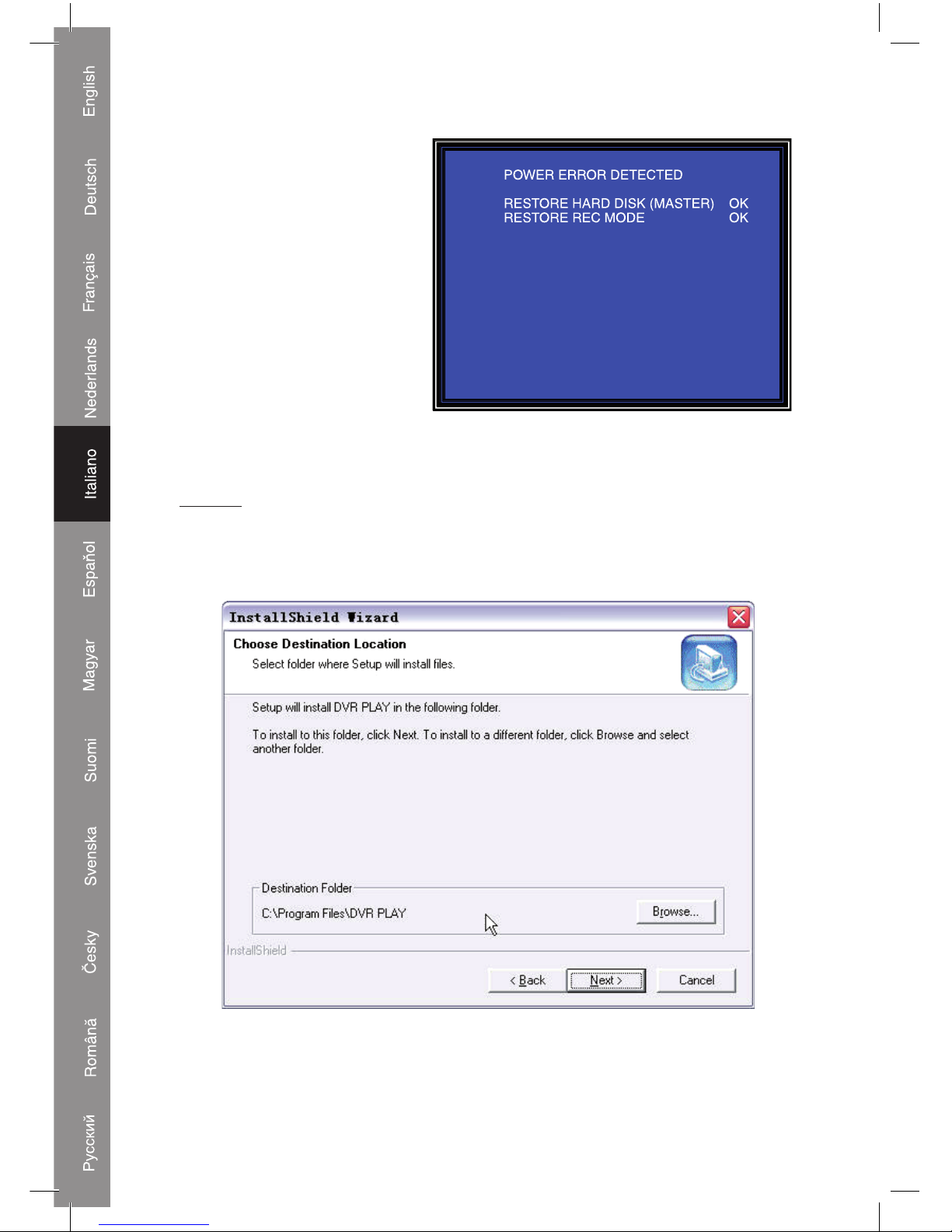
98
Ripristinare il processo di
registrazione
Quando si verificano errori
di alimentazione durante la
registrazione, il sistema riavvierà
automaticamente il processo
di registrazione al ritorno
dell‘alimentazione.
USB:
INSTALL (INSTALLA)
Inserire il CD del programma del driver USB nel CD-ROM
Selezionare SETUP per avviare l'installazione
Scegliere la directory di installazione
Eseguire: start>Program>DVR Play (avvia>Programma>Riproduzione DVR)
Page 99
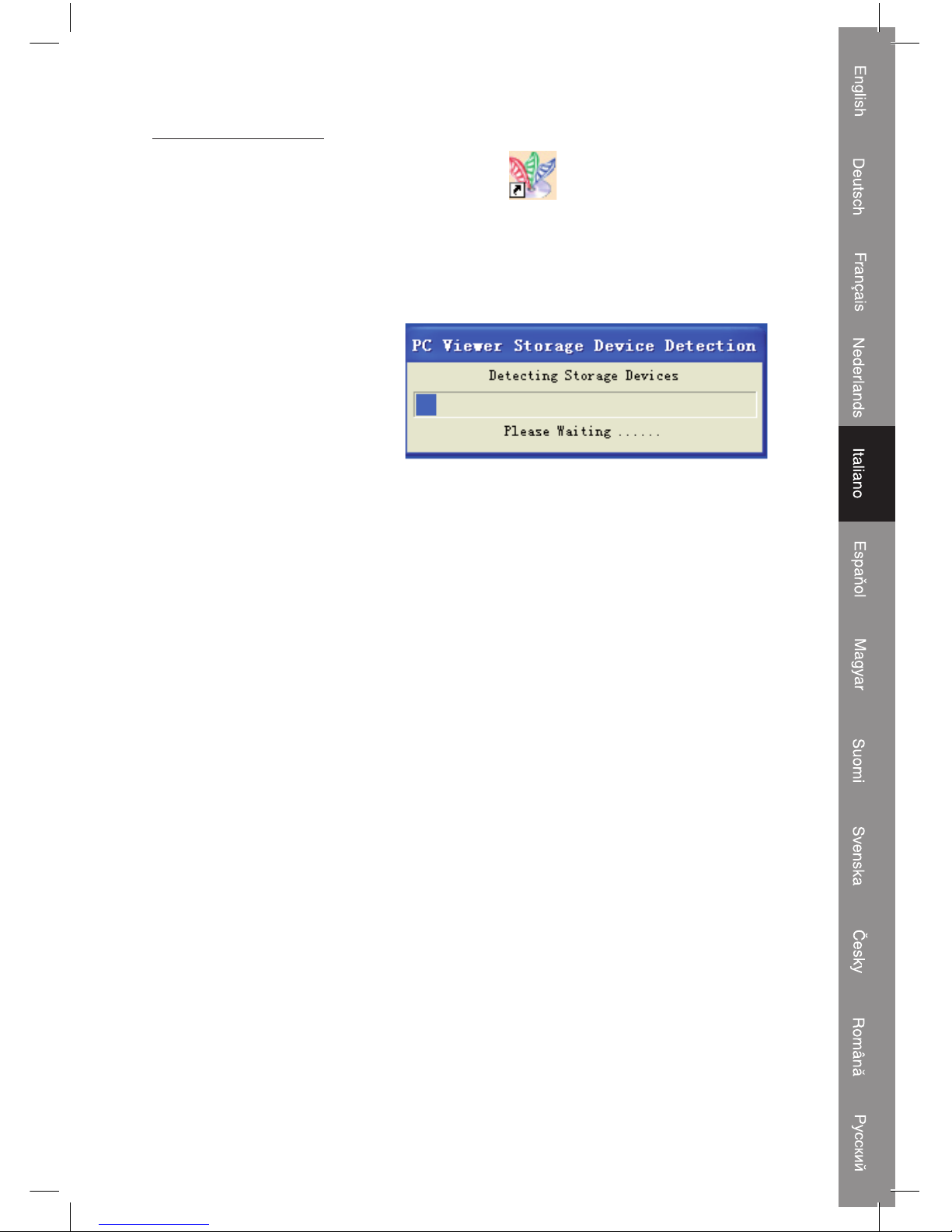
99
PROGRAM INTERFACE (INTERFACCIA PROGRAMMA)
Eseguire il programma (Fare doppio clic sull'icona “ ” presente sul desktop)
Il sistema rileverà automaticamente l'HDD quando un utente collega il cavo USB al PC.
*Avviso: Se l'HDD non può essere rilevato a causa di un funzionamento inidoneo, risolvere
il guasto attenendosi ai seguenti passaggi:
(1) Chiudere il programma USB e
rimuovere il cavo USB
(2) Premere due volte [ Play ]
(Riproduci), quindi collegare il
cavo USB al PC e riprovare
Page 100
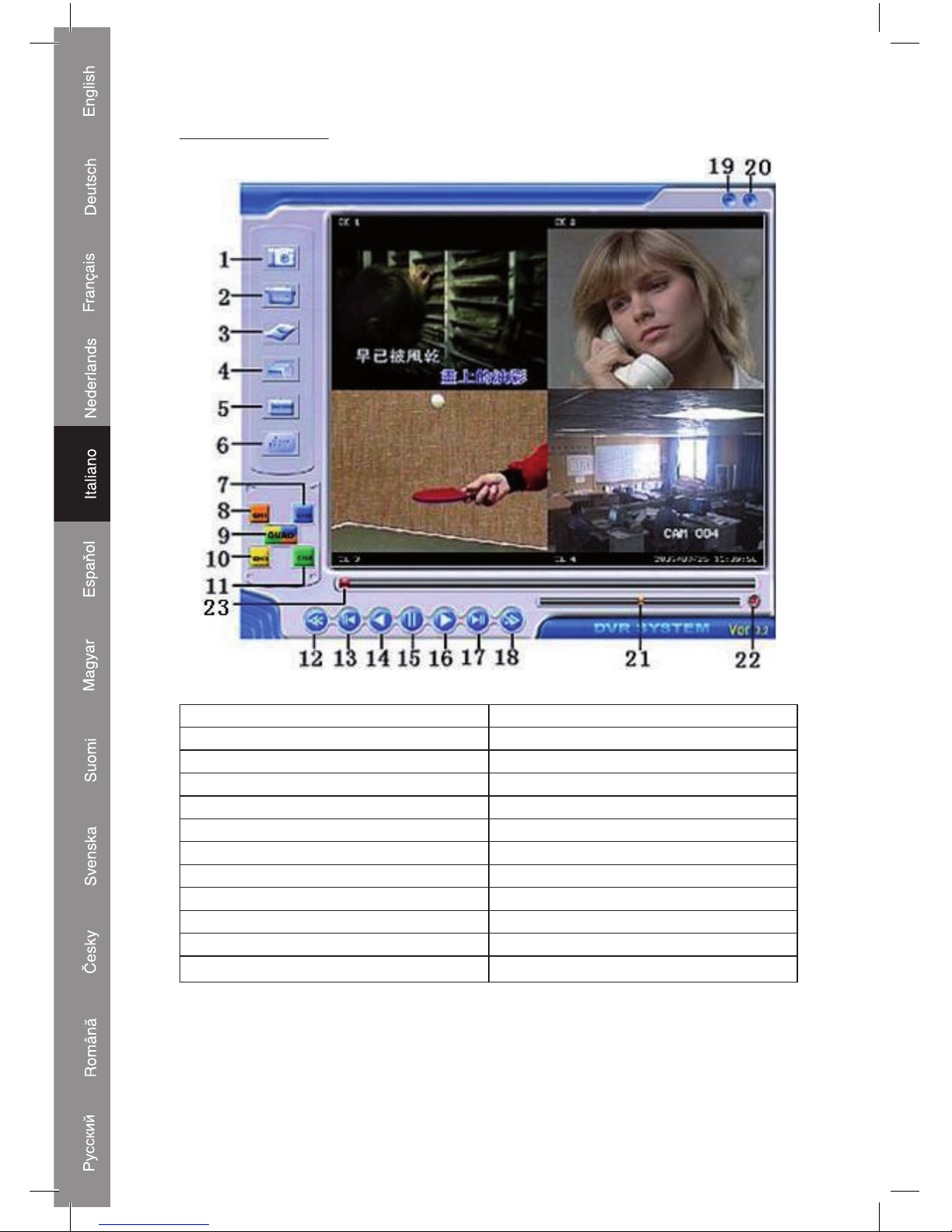
100
BUTTON FUNCTION (FUNZIONE PULSANTI)
1 Salva fotogramma 2 Salva filmato
3 Configura 4 Stampante
5 Elenco eventi 6 Modalità DVR/PC
7 Canale 2 8 Canale 1
9 Modalità Quad 10 Canale 3
11 Canale 4 12 Riavvolgimento veloce
13 Riavvolgimento di un fotogramma 14 Riproduzione in riavvolgimento
15 Pausa 16 Riproduzione
17 Avanzamento di un fotogramma 18 Avanzamento veloce
19 Riduci la finestra 20 Chiudi la finestra
21 Barra di scorrimento volume 22 Audio ON/OFF
23 Barra di scorrimento riproduzione
 Loading...