

Page 1

Gebrauchs-
anleitung
VDV
CommanderTM
VDV501-828
DEUTSCH
• PRÜFT KABEL
• MISST
KABELLÄNGE
MIT TDR
• ERKENNT KURZSCHLÜSSE UND
LEITUNGSUNTERBRECHUNGEN
• ERKENNT UND MISST (PoE)
• ERKENNT UND IDENTIFIZIERT
KABEL
• PRÜFT AKTIVE NETZWERKE
• BERICHTERSTATTUNG
Page 2
DEUTSCH
VDV Commander
™
Gebrauchsanleitung
FUNKTIONEN
Der VDV Commander™ von Klein Tools ist ein voll ausgestatteter Kabeltester für
Sprach-/Daten-/Videokabel mit Längenmessung, Erkennung und/oder Identifizierung
von PoE, Linkstatus und Linkfähigkeit – alles in einem Produkt.
• Prüft Kabel
• Misst Kabellänge mit TDR
• Erkennt Kurzschlüsse und Leitungsunterbrechungen
• Erkennt und misst (PoE)
• Erkennt und identifiziert Kabel
• Prüft aktive Netzwerke
• Berichterstattung
• Verbindungs-LED
• Kabelidentifikation (bis zu 20 Stellen)
• Schirmungserkennung
• Spannungswarnung
• Anzeige niedriger Batteriestand
WARNHINWEISE
Beachten Sie die Anweisungen, um eine sichere Bedienung und Wartung des Geräts
zu gewährleisten. Bei Nichtbeachtung dieser Warnhinweise können schwere bis
lebensgefährliche Verletzungen verursacht werden.
Der VDV Commander ist für die Verwendung an Kabelsystemen mit oder ohne
Spannung vorgesehen.
• Das Symbol „Voltage!“ („Spannung“) leuchtet auf, wenn die Spannung die
Sicherheitskleinspannung (SELV) von
60 Volt Spitzenwert AC oder DC überschreitet.
• Es wird NICHT empfohlen, den VDV Commander zu benutzen, wenn das
Symbol „Voltage!“ angezeigt wird. Ein Betrieb des VDV Commanders mit
einer Spannungsquelle mit über 60 Volt Spitzenwert AC oder DC kann ein
Sicherheitsrisiko für den Benutzer darstellen.
• Die internen Bauteile sind bis zu 400 Volt Spitzenwert AC oder DC geschützt.
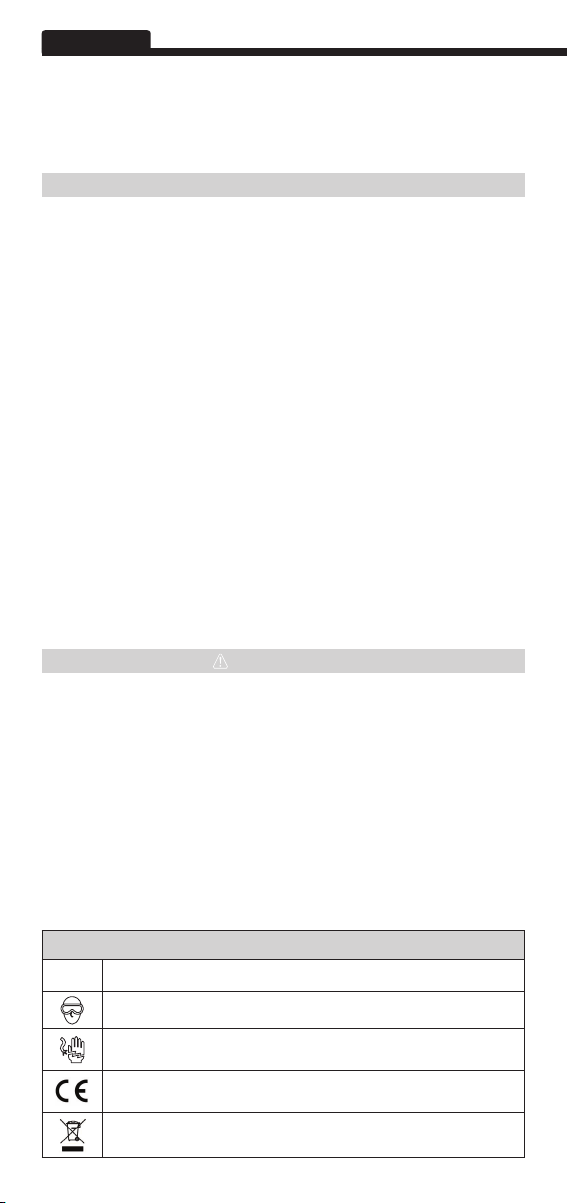
SYMBOLE:
WARNUNG: Verletzungsgefahr.
Vorsicht: Gefahr der Beschädigung oder Zerstörung des Materials.
Tragen Sie immer einen zugelassenen Augenschutz.
Verwenden Sie das Gerät AUF KEINEN FALL an stromführenden Stromkreisen.
EG-Kennzeichnung. Das Gerät entspricht den
Richtlinien im europäischen Wirtschaftsraum.
Entsorgen Sie Gerät und Zubehör nicht über den Hausmüll. Gerät und Zubehör müssen
den lokalen Vorschriften entsprechend entsorgt werden.
Page 3

ALLGEMEINE TECHNISCHE DATEN
zur Ausführung der
Der VDV Commander™ von Klein Tools verbindet die Funktionen eines High-End-Kabeltesters
mit denen eines Geräts für Längenmessungen. Er identifiziert Linkstatus, Linkfähigkeit und PoE.
All dies mit Farbdisplay und einem internen Speicher für die Ergebnisse.
• Abmessungen: 915 mm L x 173 mm B x 47 mm T
(6,8" L x 3,6" B x 1,85" T)
• Gewicht:
• Betriebstemperatur: 0 °C bis 50 °C (32 °F bis 122 °F)
• Aufbewahrungstemperatur: -30 °C bis 60 °C (-22 °F bis 140 °F)
• Feuchtigkeit: 10% bis 90%, nicht kondensierend
• Höhe ü. M.: 3048 m (10.000 ft) im Betrieb
• Spannung:
• Spannungswarnung: Beim Höchstwert der Sicherheitskleinspannungen (60V Spitzenwert
• Batterienutzungsdauer: 6 AA Alkali-Batterien
• Gehäuse: Hochfester PC/ABS-Kunststoff gemäß UL94 Klasse V0 mit Schutzhülle
• Sturzschutz: 1,2 m (4 ft)
• Sprachen: Englisch, Deutsch, Spanisch, Französisch
• Messverfahren: Zeitbereichsreflektometrie (TDR)
• Kabelmessungen:
• Remote-Unterstützung:
• Power over Ethernet:
(bei Klasse 4) Identifiziert Modus A oder B (Paare mit PoE)
• Aktives Ethernet: Zeigt vorliegende Geschwindigkeiten bis zu 10/100/1000Base-T Halb-
• Tonerzeugung:
• Prüfergebnisspeicher:
• Konformität mit Sicherheitsvorschriften: CE
510 g (18 oz) mit Batterien
• RJ-Buchse: 66V DC bzw. 55VAC
• F-Buchse: 50 V DC bzw. 55VAC
AC oder DC). Die Messungen werden fortgesetzt, während Warnungen angezeigt werden.
• Standby-Betrieb: 10Jahre
• Aktiver Betrieb: 20 Stunden (Durchschnitt)
• Kabelprüfung und -ID: bis 305 m (1000 ft)
• Split-Pair-Erkennung: 1 m (3 ft) bis 305 m (1000 ft)
• Länge: 0 bis 457 m (1500 ft), ± 5 % und 0,3 m (1 ft)
Unterstützt 8 Durchgangs- und ID-Prüfungs-Remote-Einheiten (RJ-45)
Unterstützt 20 RJ-45- und 20 F-Verbinder-Remote-Einheiten für ID-Prüfungen
Prüft auf PoE gemäß IEEE 802.3af und IEEE 802.3at (PoE Plus)
Prüft auf Kabelklassen und -belastungen bis 25,5 Watt
oder Vollduplex an.
benutzerdefinierten Namen.
Tonfrequenzen: 730 Hz und 1440 Hz
Speichert bis zu 256 Kabel- oder Netzwerkprüfungen mit
Taste
„Zurück“
Pfeiltasten
Koaxialkabel-Buchse
ÜBERSICHT
USB-Buchse
Farbiges
LCD-Display
Funktionstasten
zur Ausführung der
Funktion, die im
Display über der
Taste angezeigt wird
Taste „Prüfen“
Taste „Eingabe“
Taste „Ein/Aus“
RJ45-Buchse
Page 4

DEUTSCH
ZUBEHÖR
Beschreibung
VDV Commander
PROBEplus Tonortungssonde
CoaxMap + LanMap
(1-5)
LanMap ID-Remote-Einheiten (1-20)
CoaxMap ID-Remote-Einheiten (1-20)
VDV Test-n-Map ID-Remote-Einheit Nr. 1
Prüfkabel: Micro-USB zu USB-A
Prüfkabel: Universal-Überbrückungskabel RJ11, 229
mm (9 Zoll)
Prüfkabel: Überbrückungskabel RJ45, 229 mm (9 Zoll)
Starter-Set ID-Remote-Einheiten
VDV501-828
Starter-
Kit
ü ü
ü
ü ü
ü ü
ü ü
ü ü
VDV501-829
Test-und-
Ton-Kit
ü
ü
ü
Koaxial-Adapter –
Buchsenverbinder, F-F
AA-Batterien (6)
VDV Commander-Tasche
ü ü
ü ü
ü ü
Page 5
LCD-DISPLAY
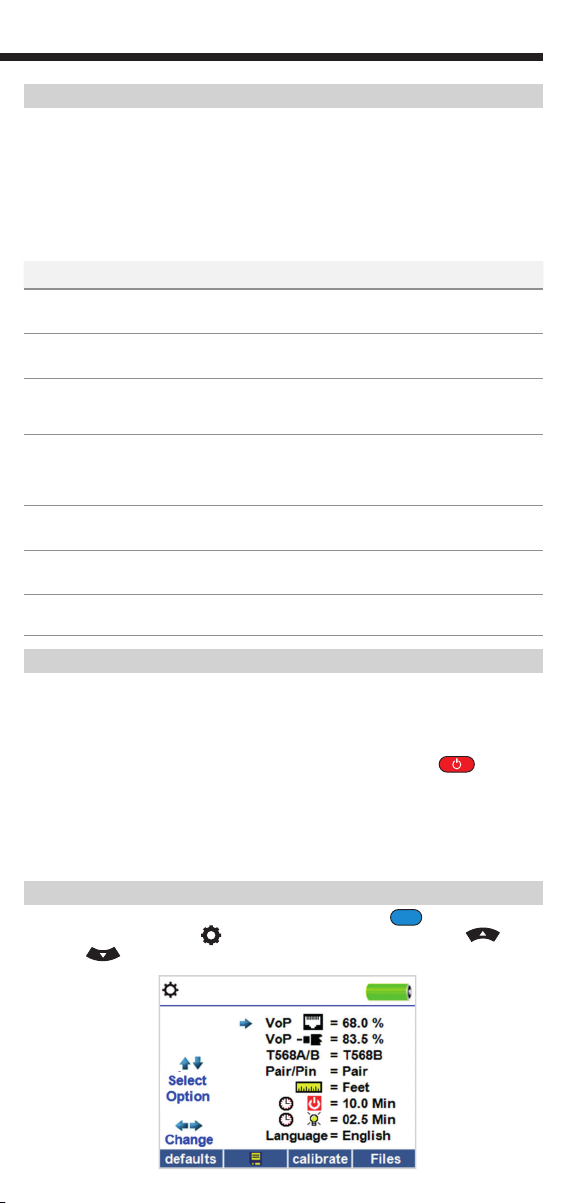
Der VDV Commander verfügt über ein grafisches LCD-Farbdisplay. Drücken Sie eine der vier
blauen Tasten unter dem Symbol auf dem Bildschirm, um die jeweilige Funktion auszuwählen.
Alternativ können Sie die Pfeiltasten verwenden, um auf dem Display zur gewünschten
Funktion zu blättern, und dann die Eingabetaste (den Pfeil in der Mitte) drücken.
Fehlertypen
Mehrere mögliche Fehlerbedingungen des Kabels werden erkannt und auf dem Display des
VDV Commanders angezeigt.
Kabelfehler Beschreibung
„Miswire“
(„Verdrahtungsfehler“)
„Open“
(„Leitungsunterbrechung“)
„Short“
(„Kurzschluss“)
„Split“
(„Split Pair“)
„Length“ („Länge“) Zeigt die gefundenen Paarlängen an. Anhand dieser
„Network Connectivity“
(„Netzwerkkonnektivität“)
„PoE“
(„Power over Ethernet“)
Die Verdrahtung des Kabels entspricht nicht den
Verkabelungsstandards.
Das Kabel hat nicht über die gesamte Länge Durchgang.
Ein kurzschluss tritt auf, wenn die Adern aufgrund einer
Beschädigung oder eines unsachgemäßen Abschlusses
miteinander Kontakt haben.
Ein Kabel kann Durchgang haben, aber nicht mit der korrekten
Paarung. Dies geschieht meist, wenn das Kabel an beiden
Enden gleich abgeschlossen wird, aber in der falschen
Reihenfolge.
Ergebnisse können Längenunterschiede festgestellt werden.
Zeigt die Netzwerkkonnektivität an, sodass der Benutzer
feststellen kann, ob sie den Erwartungen entspricht.
Zeigt Ergebnisse in Rot an, wenn die Spannungen höher als
den standards entspricht.
INBETRIEBNAHME UND ABSCHALTUNG
Befolgen Sie die Anweisungen genau und achten Sie auf Warn- und Vorsichtssymbole. Eine
Nichtbeachtung der Warnungen kann zu schweren und lebensgefährlichen Verletzungen
und zu Schäden am VDV Commander führen.
Ein/Aus
Drücken Sie zum Ein- und Ausschalten des VDV Commanders rote Taste .
Automatische Abschaltung
Der VDV Commander schaltet sich automatisch aus, um die Batterie zu schonen, wenn
keine Eingaben vorgenommen und keine Aktivitäten mit dem Gerät ausgeführt werden.
Informationen zur Einstellung der Zeitdauer vor der automatischen Abschaltung finden Sie
unter „Einstellung“.
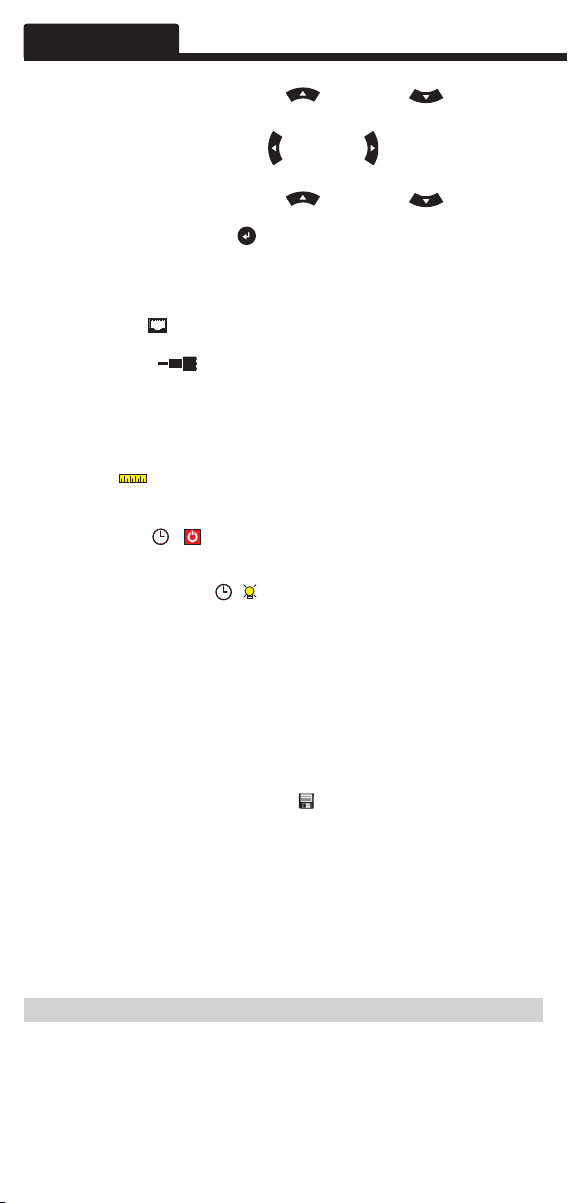
EINSTELLUNG
Drücken Sie, wenn Sie im Hauptbildschirm sind, die blaue Taste
unter dem Symbol „Einstellen“ . Verwenden Sie die Pfeiltasten „Aufwärts“ und
„Abwärts“ , um durch das Einstellmenü zu blättern und eine Option auszuwählen.
ganz rechts
Page 6
DEUTSCH
• Verwenden Sie die Pfeiltasten „Aufwärts“ und „Abwärts“ , um durch die
Einstellungen zu navigieren.
• Verwenden Sie die Pfeiltasten „Links“ und „Rechts“ , um eine Einstellung
auszuwählen.
• Verwenden Sie die Pfeiltasten „Aufwärts“ und „Abwärts“ , um die
ausgewählte Einstellung zu ändern.
• Drücken Sie die Taste „Eingabe“ , um die Änderungen zu übernehmen.
• Drücken Sie den Linkspfeil, um eine Einstellung abzuwählen.
Ändern einer Einstellung
• RJ45-NVP: NVP
Legen Sie fest, welche NVP zur Messung von RJ45-Kabeln verwendet wird.
• Koaxial-NVP: NVP
Legen Sie fest, welche NVP zur Messung von Koaxialkabeln verwendet wird.
• TIA568A/TIA568B: Stellen Sie die RJ45-Verdrahtungskonfiguration auf den
Verdrahtungsstandard TIA568A oder TIA568B ein.
• „Pair/Pin“ („Paar/Stift“): Stellen Sie die RJ45-Leiterzuordnung auf eine paar oder pin
Messung ein.
• Meter/Fuß: Stellen Sie die Anzeige der Längenmessung auf Meter oder Fuß ein.
• „Pair/Pin“ kann für die Prüfung von RJ45 von „Wire Order“ („Adernreihenfolge“) in „Pair
Order“ („Paarreihenfolge“) geändert werden.
• Zeitabschaltung: Stellen Sie die Zeitdauer, nach der die automatische
Abschaltung erfolgt, auf 00,5 bis
99,9 Minuten ein.
• LCD-Dimmer-Zeitschaltung: Stellen Sie die Zeitdauer, nach der die Anzeige
gedimmt wird, auf 00,5 bis 99,9 Minuten ein.
• Sprache: Stellen Sie die Sprache von Englisch (Standardeinstellung) auf Deutsch,
Spanisch oder Französisch um.
• Tongenerator-Zeitschaltung: Stellen Sie die Zeitschaltung auf 00,5 bis 99,9 Minuten ein.
• PoE-Prüfung: Schalten Sie die PoE-Prüfung ein oder aus. Ist die PoE-Prüfung
ausgeschaltet, kann der VDV Commander ein Netzwerk erkennen, ohne eine PoEPrüfung durchzuführen.
• Drücken Sie die Funktionstaste „Calibrate nullen“, um den VDV Commander zu
kalibrieren. Dadurch wird der VDV Commander auf 0 m kalibriert. Während der
Kalibrierung dürfen keine Kabel an den VDV Commander angeschlossen sein.
• Drücken Sie die Funktionstaste „Speichern“ , um die Einstellungen zu speichern.
• Hinweis: Soll die Veränderung nur vorübergehend gelten, drücken Sie die Taste
„Speichern“ nicht. Wird die Speichertaste nicht gedrückt, werden die vorherigen
Einstellungen beim Abschalten des Geräts wiederhergestellt.
• Zum Wiederherstellen der werkseitigen Einstellung drücken sie die Funktionstaste
„Defaults“ („Standardeinstellungen“).
• Zum Anzeigen gespeicherter Dateien drücken Sie die Funktionstaste „Files“ („Dateien“).
ALLGEMEINE PRÜFVERFAHREN
Richtlinien zur Kabelprüfung
Der VDV Commander prüft Koaxial-, Netzwerk- und Telefonkabel auf mögliche Fehler, misst
Kabellängen, zeigt die Aderpaarung an und untersucht die physikalischen/elektrischen
Eigenschaften eines Kabels.
Page 7
ALLGEMEINE PRÜFVERFAHREN (FORTS.)
Wichtige Hinweise:
• RJ-Buchsen für Daten- und Telefonkabel nutzen im Inneren des VDV
Commander dieselben Verbindungen. Schließen Sie nicht mehrere RJ-Kabel
gleichzeitig an.
• RJ-Kabel und Koaxialkabel können nicht
gleichzeitig angeschlossen werden.
• Entfernen Sie Koaxialkabel-Adapter, wenn Sie RJ-Kabel prüfen.
Sicherheitshinweise
Der VDV Commander ist für die Verwendung mit Kabeln mit Spannungen unter 60V
ausgelegt. Stecken Sie das Gerät NICHT in eine Spannungsquelle mit mehr als 60V.
Der Anschluss des Geräts an spannungsführende Wechselstromleitungen kann zur
Beschädigung des Geräts führen und ein Sicherheitsrisiko darstellen.
Fehlerhaft abgeschlossene RJ-Stecker können die Buchsen am VDV Commander
beschädigen. Kontrollieren Sie alle RJ-Stecker vor dem Einstecken in den VDV Commander.
Achten Sie darauf, dass Sie den Stecker in die richtige Buchse der Remote-Einheit bzw. des
Geräts stecken.
Die Kabelkontakte müssen im Kunststoffgehäuse der Buchse versenkt sein. Stecken Sie
NICHT einen sechspoligen Telefonstecker in eine achtpolige Datenbuchse einer RemoteEinheit oder eines Geräts.
Längenprüfung
Der VDV Commander misst die Kabellänge bis zu eventuellen Fehlern mithilfe des
TDR-Verfahrens (Zeitbereichsreflektometrie). Ausbreitungsgeschwindigkeit (VOP) ist
die TDR-Messung der Geschwindigkeit der reflektierten Wellenformen im Vergleich zur
Lichtgeschwindigkeit. VOP-Werte variieren in Abhängigkeit von Kabeltypen, -chargen und
-herstellern. Meist sind diese Unterschiede relativ klein und zu vernachlässigen.
Kabelprüfung mit Remote-Einheiten
#1-8 Network/Tel VDV Commander Remote-Einheiten (P/N TT108) werden verwendet, um
den Durchgang am anderen Ende eines Kabels zu verifizieren und eine ID bereitzustellen.
Verwenden Sie zum Anschluss eines Telefonkabels die beiliegenden fehlerfreien RJ12Telefon-Patchkabel für die Verbindung mit einer RJ11-Wandplatte. Die 1-20 Coax (P/N
RK120) und 1-20 Network (P/N RK220) Remote-Einheiten dienen dem Bereitstellen einer ID.
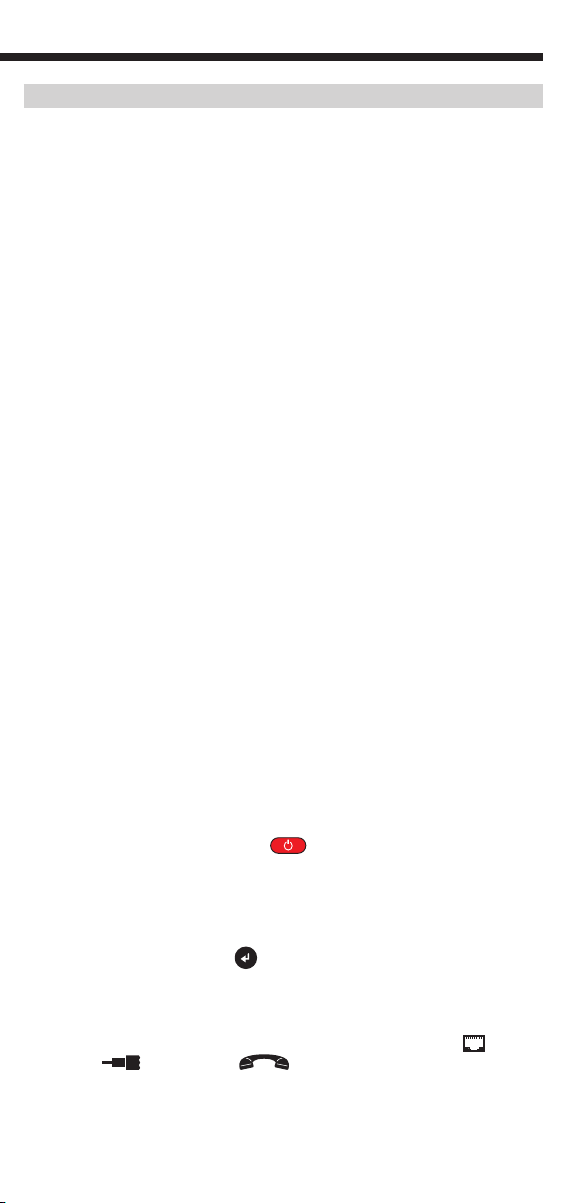
So führen Sie eine Kabelprüfung durch
• Schalten Sie den VDV Commander ein .
• Stecken Sie ein Netzwerk-, Koaxial- oder Telefonkabel oben auf dem VDV Commander in
die entsprechende Buchse.
WARNHINWEIS: RJ11-Kabel NICHT direkt in den VDV Commander stecken. Ein
Standard-RJ11-Kabel beschädigt die RJ45-Buchse des VDV Commanders. Verwenden
Sie das RJ-Adapter-Patchkabel (VDV726-125), das dem VDV Commander beiliegt.
• Drücken Sie die Taste „Eingabe“ , um das Kabelprüfmenü aufzurufen. Der VDV
Commander führt nach dem Aufrufen des Kabelprüfmenüs automatisch eine Prüfung
durch.
• Drücken Sie die RJ45-Funktionstaste, um durch die Kabeltypen zu blättern. Das
Symbol ändert sich jedes Mal, wenn Sie die Taste drücken, von RJ45 auf
Koaxial und auf Telefon .
• Wird KEINE Remote-Einheit verwendet (bei einer Prüfung an nur einem Kabelende),
prüft der VDV Commander die Länge eines jeden Paars auf Leitungsunterbrechung,
Kurzschluss und Split Pairs. Mit einer Prüfung an nur einem Kabelende wird nicht die
Konnektivität am gegenüberliegenden Ende des Kabels geprüft.
Page 8
DEUTSCH
ALLGEMEINE PRÜFVERFAHREN (FORTS.)
• Wird eine Remote-Einheit verwendet, schließen Sie die Remote-Einheit am anderen Ende
des Kabels an.
• Zur Kalibrierung der NVP schließen Sie ein Kabel mit bekannter Länge an den VDV
Commander an und drücken Sie die Pfeiltasten, um die NVP zu erhöhen oder zu
verringern. Drücken Sie die Links/Rechts-Pfeiltasten, um je eine Ziffer der NVP
auszuwählen und zu ändern.
• Drücken Sie beim Einstellen der NVP die Taste „Prüfen“, bis die gewünschte Kabellänge
angezeigt wird.
• Rufen Sie zum Speichern der kalibrierten NVP das Einstellungsmenü auf und drücken
Sie die Funktionstaste „Speichern“ .
HINWEIS: Die eingestellte NVP wird neben dem RJ45- oder Koaxial-Symbol angezeigt.
• Drücken Sie die grüne Taste „Prüfen“ oder die Funktionstaste
„Schleifenmodus“ , um weitere Prüfungen durchzuführen.
• Drücken Sie zum Speichern einer Kabelprüfung die Funktionstaste „Speichern“ .
• Verwenden Sie die Pfeiltasten und
die Taste „Eingabe“ , um die Kabelprüfungsdatei zu benennen.
• Drücken Sie die Funktionstaste „Speichern“ , um die Kabelprüfungsdatei zu
speichern.
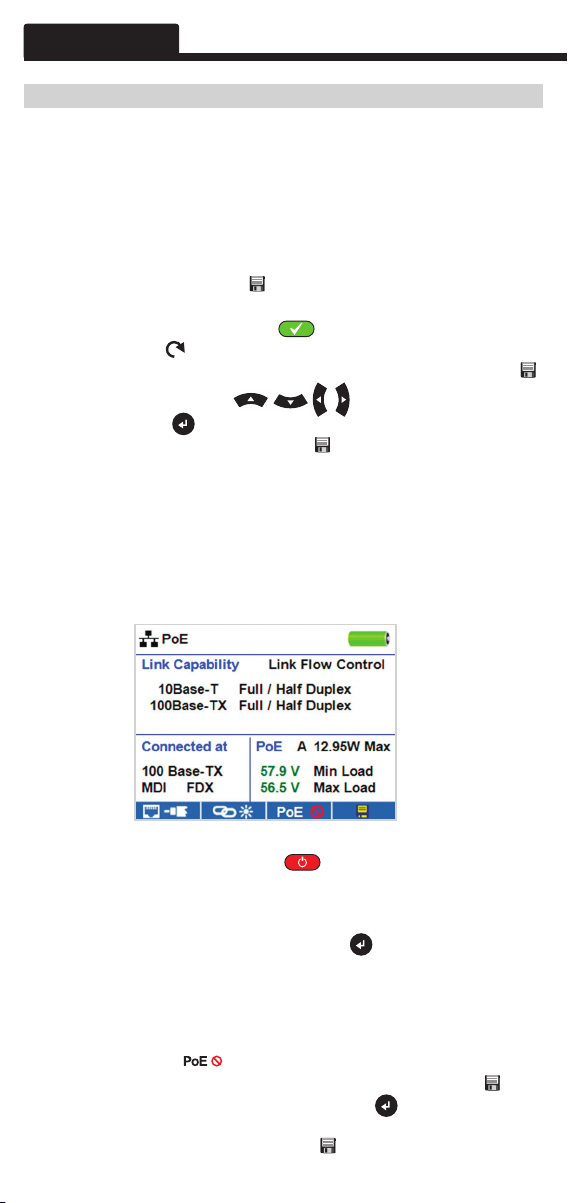
Netzwerk/Power Over Ethernet PoE-Prüfung
Durch die PoE-Prüfung erkennt der VDV Commander die aktuelle Linkgeschwindigkeit
einer Netzwerkleitung und ihrem Verbindungsstatus. VDV Commander erkennt, ob PoE
vorhanden ist, erkennt die PoE-Klasse gemäß IEEE 802.3 af/at und misst PoE-Spannungen
unter Last. Die Netzwerk-/PoE-Prüfungen können gespeichert und ausgedruckt werden.
• Schalten Sie den VDV Commander ein .
• Schließen Sie den VDV Commander an einen Switch oder eine aktive
Netzwerkbuchse an.
• Verwenden Sie die Links/Rechts-Pfeiltasten, um das Symbol „Netzwerk/PoE“
auszuwählen und drücken Sie die Taste „Eingabe“ , oder drücken Sie die
Funktionstaste „Netzwerk/PoE“.
• Der VDV Commander erkennt automatisch Linkfähigkeit, Geschwindigkeit der
Verbindung, PoE-Klasse und minimale/maximale PoE-Spannung und zeigt diese
Daten an.
• Möchten Sie nur eine Netzwerkprüfung durchführen, drücken Sie die
Funktionstaste „PoE“ .
• Drücken Sie zum Speichern der PoE-Daten die Funktionstaste „Speichern“ .
• Verwenden Sie die Pfeiltasten und die Taste „Eingabe“ , um die PoE-Datei zu
benennen.
• Drücken Sie die Funktionstaste „Speichern“ , um die PoE-Datei zu speichern.
Page 9
ALLGEMEINE PRÜFVERFAHREN (FORTS.)
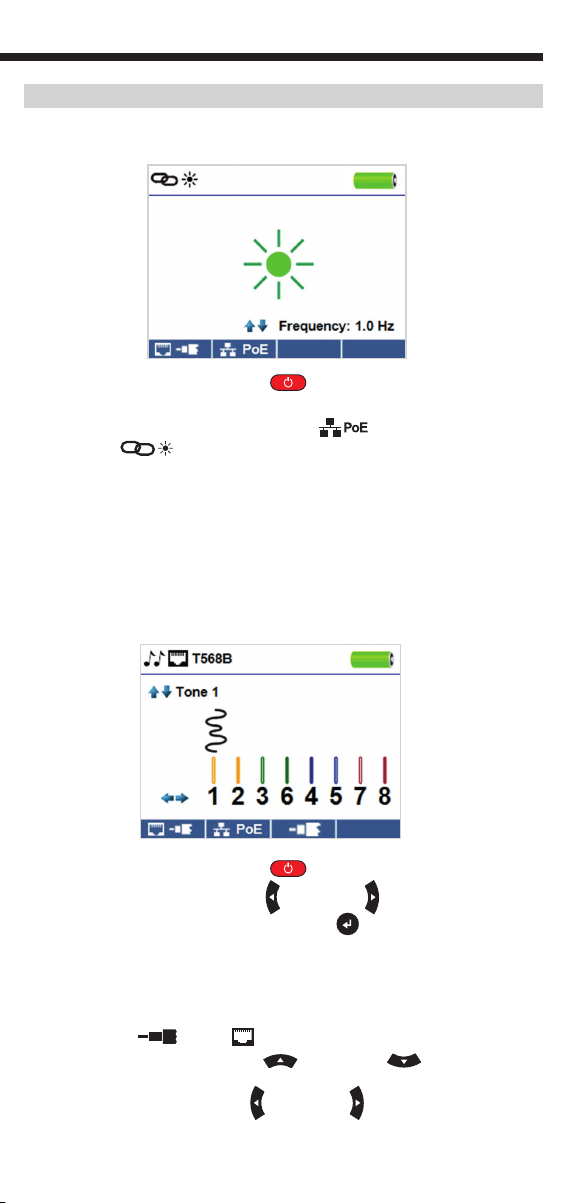
Link-LED
Die Verbindungs-LED-Prüfung dient zur Identifikation eines Hubs oder eines Switch-Ports.
• Schalten Sie den VDV Commander ein .
• Schließen Sie den VDV Commander an ein aktives Netzwerkkabel oder einen Port an.
• Drücken Sie die Funktionstaste „Netzwerk/PoE“
„Link-LED“
• Die Link-LED beginnt automatisch zu blinken, wenn Sie das Link menu aufrufen.
• Die LED „Link“ über dem LCD-Display blinkt im gleichen Rhythmus wie die Port-LED.
• Verwenden Sie die Aufwärts/Abwärts-Tasten, um die Sendefrequenz passend zu den
Schaltmerkmalen einzustellen.
.
und dann die Funktionstaste
Tongenerator
Der Tongenerator wird zur Verfolgung von Kabelläufen und zur Ortung von Fehlern mithilfe
von Tönen verwendet. Bei Auswahl dieses Modus wird über das angeschlossene Kabel
eine Kadenz vom VDV Commander ausgegeben. Der Ton wird von einer Tonortungssonde
erkannt, die separat erhältlich ist. Weitere Informationen finden Sie im Abschnitt „Zubehör“.
• Schalten Sie den VDV Commander ein .
• Verwenden Sie die Pfeiltasten „Links“
auszuwählen, und drücken Sie die Taste „Eingabe“
• Der VDV Commander aktiviert nach dem Aufrufen des Tongeneratormenüs automatisch
den Tongenerator.
• Stecken Sie Ihr Kabel in die RJ45-Buchse oder in die Koaxial-Buchse an der Oberseite
des VDV Commanders.
• Um zwischen Netzwerk- und Koaxialkabeln zu wechseln, drücken Sie die Funktionstaste
„Koaxialkabel“
• Drücken Sie die Pfeiltaste „Aufwärts“
Tonkadenzen 1 bis 4 auszuwählen.
• Drücken Sie die Pfeiltasten „Links“
oder welches Paar dem Ton zugeordnet wird.
• Verwenden Sie eine Tonsonde (PROBEplus VDV500-060) neben dem Kabel und am Ende
des Kabels, um einen hörbaren Ton zu hören.
/ „RJ45“ .
oder „Rechts“ , um das Tongeneratorsymbol
.
oder „Abwärts“ , um eine der
oder „Rechts“ , um auszuwählen, welcher Stift
Page 10

DEUTSCH
VDV-COMMANDER-APP
Mit der VDV-Commander-Anwendung können Sie die Ergebnisse der Kabel- und
Netzwerkprüfungen auf Ihrem Computer anzeigen, speichern und ausdrucken. Über diese
Anwendung kann außerdem die Firmware des VDV Commanders aktualisiert werden.
Installation der VDV-Commander-App
• Gehen Sie unter www.kleintools.com zum
VDV Commander, um die VDV-Commander-App herunterzuladen.
• Speichern Sie die VDV-Commander-App auf dem Desktop Ihres Computers.
Doppelklicken Sie auf die Datei, um sie zu öffnen.
• Doppelklicken Sie auf „SET-UP.exe“, um mit der Installation zu beginnen.
Anzeigen der Prüfergebnisse auf dem Computer
• Öffnen Sie die VDV-Commander-App.
• Schließen Sie den VDV Commander mit dem beiliegenden USB-Kabel an den Computer
an.
• Schalten Sie den VDV Commander ein . Die Software zeigt unten links „VDV
Commander connected“ („VDV Commander angeschlossen“) an.
• Klicken Sie auf das Symbol „DVD Commander lesen“, um die Prüfergebnisse
anzuzeigen. Die Kabelnamen werden oben links angezeigt. Der erste Kabelname wird
automatisch ausgewählt und oben rechts angezeigt.
• Klicken Sie auf die Kabel-IDs auf der linken Seite, um die Ergebnisse für das jeweilige
Kabel anzuzeigen.
• Sie können einzelne Prüfungen löschen, indem Sie sie auswählen und auf „Delete“
(„Löschen“) klicken, oder die gesamte Liste, indem Sie auf „Delete All Tests“ („Alle
Prüfungen löschen“) klicken.
Speichern der Kabelergebnisse auf dem Computer
• Klicken Sie oben links in der Symbolleiste auf „File“.
• Klicken Sie auf „Save File“. Es erscheint ein „Save As“-Dialog, in dem Sie zum
gewünschten Speicherort navigieren und auf „Save“ klicken. Im „Save As“-Dialog
können Sie die Datei auch umbenennen. Die Softwareanwendung auf dem Computer
wird sich daran erinnern, wo Sie die letzte Datei abgelegt haben.
Lesen zuvor gespeicherter Kabelprüfungen
• Klicken Sie auf „File“, auf „Open“ und wählen Sie die gewünschte Prüfergebnisdatei aus.
• Wurden die Prüfungen einmal gespeichert, werden sie beim nächsten Öffnen der
Anwendung automatisch geöffnet.
Schreiben von Kabelprüfergebnissen auf den VDV Commander
• Schließen Sie den VDV Commander mit dem beiliegenden USB-Kabel an den Computer
an.
• Öffnen Sie die VDV-Commander-Anwendung. Klicken Sie auf „File“, auf „Open“ und
wählen Sie die gewünschten Kabelprüfungen aus.
• Klicken Sie auf „Write Commander“, und die derzeit angezeigten Prüfungen werden auf
den VDV Commander geschrieben.
Drucken einer Prüfung
• Wählen Sie die gewünschte Prüfung aus.
• Klicken Sie auf „File“ und auf „Print“.
Erstellen und Drucken von Prüfergebnisberichten
• Wählen Sie zunächst im Listenfeld „Test Results“ aus, welche Prüfungen in den Bericht
aufgenommen werden sollen. Um mehrere Prüfungen auszuwählen, können Sie eine
oder mehrere der folgenden Möglichkeiten nutzen:
» auf eine Prüfung klicken und sie bis zum Ende des Prüfungsbereichs ziehen
» auf die erste auszuwählende Prüfung klicken, dann die Umschalttaste gedrückt
halten und auf die letzte auszuwählende Prüfung klicken
» die Taste „Strg“ gedrückt halten und auf eine Prüfung klicken, um sie den
ausgewählten Prüfungen hinzuzufügen oder sie daraus zu entfernen
» im Dateimenü „Create Report PDF“ auswählen
» wenn ein Dialogfeld erscheint, Name und Speicherort für die zu speichernde PDF-
Datei auswählen
Page 11

AKTUALISIEREN DER FIRMWARE
Herunterladen der neuen VDV-Commander-Firmware
• Gehen Sie unter www.kleintools.com zum VDV Commander.
• Klicken Sie auf den Link zum Update der VDV-Commander-Firmware, um die neue
Firmware herunterzuladen.
• Speicher Sie die Datei VDV Commander.cyacd auf dem Computer.
Aktualisieren des VDV Commanders
• Schließen Sie den VDV Commander mit dem beiliegenden USB-Kabel an den Computer
an.
• Schalten Sie den VDV Commander ein . Die Software zeigt unten links „VDV
Commander Connected“ („VDV Commander angeschlossen“) an.
• Wählen Sie die VDV-Commander-Firmware-Datei aus.
• Das Display des VDV Commanders wird dunkel und die Firmware-Installation beginnt.
(Das Display bleibt während der Installation dunkel.)
• Die VDV-Commander-Anwendung zeigt einen Fortschrittsbalken an, um den Fortschritt
des Downloads anzuzeigen.
• Ist die Installation abgeschlossen, zeigt die VDV-Commander-Anwendung im
Statusfenster „Success“ („Erfolg“) an sowie das Datum und die Uhrzeit der Installation.
Der VDV Commander schaltet sich nach der Firmware-Installation automatisch wieder
ein.
• Wird der VDV Commander unterbrochen oder tritt bei der Installation ein Fehler auf,
bleibt das Display des VDV Commanders dunkel. Zum Wiederherstellen der VDVCommander-Firmware schließen Sie die VDV-Commander-Anwendung, trennen Sie den
VDV Commander vom USB-Kabel und nehmen Sie die Batterien heraus. Setzen Sie die
Batterien wieder ein und folgen Sie der Update-Anleitung.
HINWEIS: Das Display des VDV Commanders bleibt dunkel, bis er neu
programmiert wurde.
• Der VDV Commander wird von sechs AA-Alkalibatterien versorgt.
• Zum Wechseln der Batterien entfernen Sie die eine Schraube an der rückwärtigen
Abdeckung mit einem Kreuzschlitzschraubendreher und öffnen Sie die rückwärtige
Abdeckung.
• Nehmen Sie die alten Batterien heraus und ersetzen Sie sie. Schieben Sie die neuen
Batterien den Richtungshinweisen in der Batteriekammer entsprechend hinein.
• Schrauben Sie die Schraube wieder in den VDV Commander. Ziehen Sie die Schraube an
der rückwärtigen Batterieabdeckung nicht zu fest an.
WARNHINWEISE: Keine Kohlebatterien verwenden. Neue Batterien nicht
mit alten Batterien mischen, da sonst die Gefahr besteht, dass Batterien
auslaufen.
REINIGUNG
BATTERIEWECHSEL
• Trennen Sie vor der Reinigung alle Kabel vom VDV Commander. Wenn Sie nicht alle
Kabel entfernen, kann dies zu Schäden am Gerät und zu Verletzungen führen.
• Verwenden Sie keine scharfen Reinigungsmittel, Scheuermittel oder Lösungsmittel.
• Verwenden Sie ein sauberes feuchtes Tuch, um den VDV Commander zu reinigen.
LAGERUNG
• Wird das Gerät über einen längeren Zeitraum gelagert, sind die Batterien zu entfernen.
• Setzen Sie den VDV Commander keinen hohen Temperaturen oder Luftfeuchtigkeiten
aus. Die Temperaturgrenzwerte können Sie dem Abschnitt mit den technischen Daten
entnehmen.
• Ist der VDV Commander nicht in Gebrauch, lagern Sie ihn in einer trockenen
schützenden Tasche.
• Nach einem Zeitraum der Aufbewahrung unter extremen Bedingungen, die außerhalb
der in den technischen Daten angegebenen Grenzwerte liegen, bringen Sie das Gerät
zunächst wieder in eine normale Betriebsumgebung, bevor Sie es verwenden.
Page 12

DEUTSCH
GARANTIE
www.kleintools.com/warranty
ENTSORGUNG/RECYCLING
Entsorgen Sie Gerät und Zubehör nicht über den Hausmüll. Gerät und Zubehör
müssen den lokalen Vorschriften entsprechend entsorgt werden.
KUNDENSERVICE
Distribution Deutschland/Osterreich:
NetPeppers GmbH
Perchastr. 8e
Telefon: +49 89 21 90 97 300 | [email protected]
82319 Starnberg
www.netpeppers.com/
© 2013 Klein Tools, Inc.
 Loading...