

Page 1
СодержаниеНастройка
Wi-Fi
Потоковая передача по
Руководство пользователя
LS60 Wireless
KEF Connect
Использование приложения
устранение неисправностей
Часто задаваемые вопросы и
Page 2

Содержание
1. Введение ....................................................................................................................................5
2. Основная информация ......................................................................................................... 6
2.1 Необходимость прочтения и сохранения руководства пользователя ......................... 6
2.2 Определение сигнальных символов/слов ....................................................................................... 6
3. Распаковка .................................................................................................................................7
4. Содержимое коробки ...........................................................................................................8
5. Дополнительные шипы для установки на полу ............................................................9
6. Настройка LS60 Wireless ....................................................................................................10
6.1
Размещение и подключение АС .......................................................................................................10
6.2 Вентиляция ..................................................................................................................................................... 11
6.3 Выбор надлежащего маршрутизатора ........................................................................................... 12
6.4 Подключение к источнику питания ................................................................................................. 13
6.5 Подключение ................................................................................................................................................14
6.5.1 Установка приложения KEF Connect ....................................................................................... 14
6.5.2 Для устройств iOS .............................................................................................................................. 15
6.5.3 Для устройств Android со службой Google Play ............................................................... 17
6.5.4 Для устройств Android без службы Google Play ............................................................... 19
7. Интерфейс подключения и управления .......................................................................21
7.1 Передняя панель .........................................................................................................................................21
7.2 Задняя панель ................................................................................................................................................22
7.3 Светодиодная индикация ......................................................................................................................24
7.4 Пульт дистанционного управления ..................................................................................................25
7.5 Приложение KEF Connect ......................................................................................................................26
8. Потоковая передача по Wi-Fi ..........................................................................................27
8.1 Протоколы беспроводной потоковой передачи .....................................................................27
8.1.1 Ai rPl ay 2 ..................................................................................................................................................... 27
8.1.2 Chr omecas t .............................................................................................................................................. 28
8.1.3 Готовность к поддержке ROON ................................................................................................29
8.1.4 Собственные протоколы приложений потоковой передачи музыки .................30
8.1.4.1 Spotify Connect ...........................................................................................................................30
8.1.4 .2 Q Play ................................................................................................................................................. 31
8.1.4.3 TIDAL Connect .......................................................................................................................... 32
8.1.5 Потоковая передача с помощью приложения KEF Connect .................................... 33
8.1.5.1 A maz on Mus ic .............................................................................................................................. 33
8.1.5.2 De eze r ..............................................................................................................................................33
8.1.5.3 Qobuz ...............................................................................................................................................33
8.1.5.4 S pot ify ...............................................................................................................................................33
8.1.5.5 TIDAL ...............................................................................................................................................34
8.1.5.6 Интернет-радио ........................................................................................................................34
8.1.5.7 Подкасты ........................................................................................................................................34
8.1.6 Воспроизведение через UPnP .....................................................................................................34
8.2 Советы по выбору протоколов потоковой передачи ........................................................... 35
9. Потоковая передача в нескольких комнатах ............................................................. 36
9.1 AirPlay 2 .............................................................................................................................................................36
9.2 Chromecast ......................................................................................................................................................36
9.3 ROO N ................................................................................................................................................................ 38
2
Page 3

10. Голосовое управление через мобильное устройство ..............................................39
10.1 S iri ......................................................................................................................................................................... 39
10.2 Google Ассистент ........................................................................................................................................39
11. Воспроизведение через Bluetooth ................................................................................ 40
11.1 Выбор режима Bluetooth ........................................................................................................................40
11.2 Сопряжение Bluetooth .............................................................................................................................40
11.3 Управление воспроизведением ..........................................................................................................41
12. Воспроизведение через вход HDMI eARC..................................................................42
12.1 Подключение кабеля HDMI..................................................................................................................42
12.2 Выбор ТВ-режима.......................................................................................................................................43
12.3 Управление воспроизведением .......................................................................................................... 43
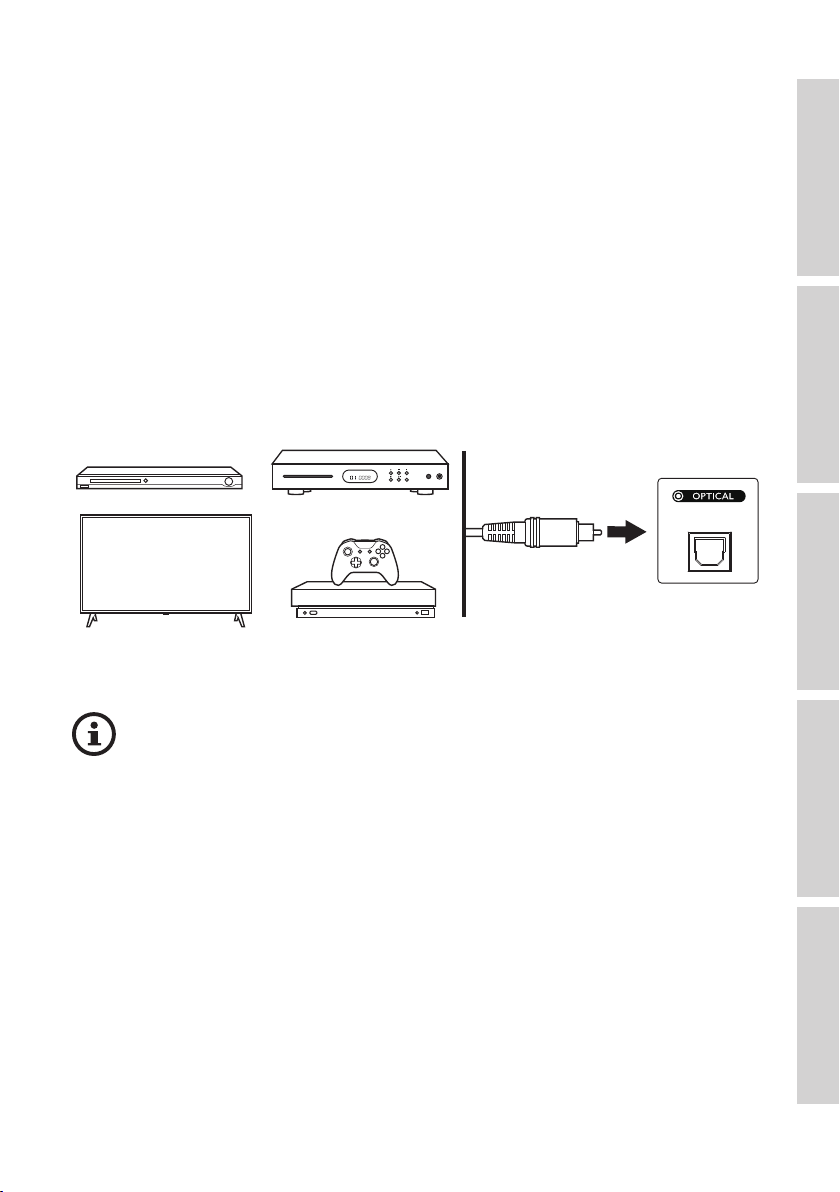
13. Воспроизведение с использованием оптического входа ..................................... 44
13.1 Подключение оптического кабеля ...................................................................................................44
13.2 Выбор оптического режима .................................................................................................................45
13.3 Управление воспроизведением ..........................................................................................................45
14. Воспроизведение с использованием коаксиального входа ................................. 46
14.1 Подключение коаксиального кабеля...............................................................................................46
14.2 Выбор коаксиального режима .............................................................................................................47
14.3 Управление воспроизведением .......................................................................................................... 47
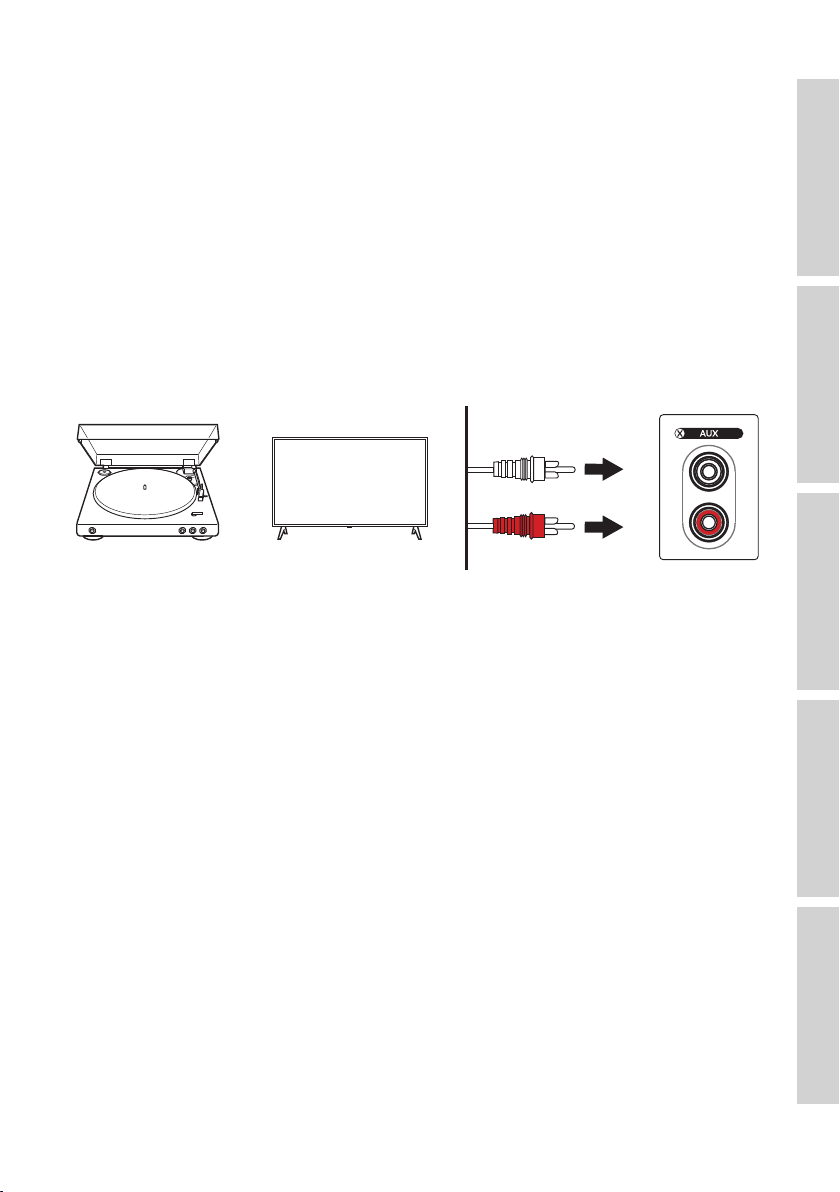
15. Воспроизведение с использованием входа AUX .................................................... 48
15.1 Подключение соединительного кабеля .......................................................................................48
15.2 Выбор режима AUX .................................................................................................................................49
15.3 Управление воспроизведением .......................................................................................................... 49
16. Использование приложения KEF Connect .................................................................. 50
16.1 Главный экран ................................................................................................................................................ 50
16.1.1 Об зор .........................................................................................................................................................50
16.1.2 Редактирование главного экрана ...............................................................................................51
16.2 Пульт дистанционного управления .................................................................................................. 51
16.3 Музыкальный контент ..............................................................................................................................52
16.3.1 Воспроизведение из служб потоковой передачи музыки ..........................................53
16.3.1.1 Ama zon Mu sic ..............................................................................................................................53
16.3.1.2 Dee ze r ..............................................................................................................................................54
16.3.1.3 Qobuz ...............................................................................................................................................55
16.3.1.4 Sp ot ify ...............................................................................................................................................55
16.3.1.5 TIDALl ..............................................................................................................................................56
16.3.1.6 Интернет-радио ........................................................................................................................58
16.3.1.7 Пользовательские станции .................................................................................................58
16.3.1.8 Подкасты ........................................................................................................................................59
16.3.2 Управление воспроизведением ..................................................................................................60
16.3.2.1 Экран воспроизведения .......................................................................................................60
16.3.2.2 Поиск ...............................................................................................................................................60
16.3.2.3 Избранное.....................................................................................................................................61
16.3.2.4 Очередь воспроизведения .................................................................................................62
16.3.2.5 Списки воспроизведения ....................................................................................................64
16.4 Эквалайзер ......................................................................................................................................................66
16.4.1 Нормальный режим ...........................................................................................................................66
16.4.2 Экспертный режим ............................................................................................................................68
16.4.3 Выбор звукового профиля .............................................................................................................72
3
Page 4

16.4.4 Переименование звукового профиля .....................................................................................72
16.4.5 Удаление звукового профиля ......................................................................................................73
16.5 Профиль ...........................................................................................................................................................74
16.6 Выбор АС .......................................................................................................................................................75
16.6.1 Выбор и настройка других АС ...................................................................................................75
16.6.2 Информация об АС .........................................................................................................................76
16.7 Параметры АС .............................................................................................................................................77
16.7.1 Энергосбережение — режим ожидания ..............................................................................77
16.7.2 Энергосбережение — второй сигнал пробуждения ....................................................77
16.7.3 Не беспокоить — индикатор ожидания ...............................................................................77
16.7.4 Не беспокоить — сигнал запуска ..............................................................................................78
16.7.5 Параметры акустической системы — кабельный режим ............................................78
16.7.6 Параметры акустической системы — инвертирование левого/правого
канала ...........................................................................................................................................................................78
16.8 Громкость .........................................................................................................................................................79
16.8.1 Настройка отображения громкости ........................................................................................79
16.8.2 Аппаратное регулирование громкости .................................................................................80
16.8.3 Чувствительность регулировки громкости АС ...................................................................80
16.8.4 Максимальная громкость ................................................................................................................80
16.9 Производительность.................................................................................................................................81
16.9.1 Настройки потоковой передачи — качество звука ....................................................... 81
16.9.2 Качество сети ........................................................................................................................................81
16.10 Обновление микропрограммного обеспечения......................................................................83
16.10.1 Автоматическое обновление микропрограммного обеспечения после
подключения ...........................................................................................................................................................83
16.10.2 Автоматическая проверка микропрограммного обеспечения ...............................83
16.10.3 Обновление микропрограммного обеспечения вручную .........................................84
16.11 Приложение ...................................................................................................................................................85
16.11.1 Настройки темы — тема.................................................................................................................85
16.11.2 Настройки темы — сброс главного экрана .........................................................................85
16.11.3 Аналитика — усовершенствование приложения / АС ...............................................85
16.12 Поддержка ......................................................................................................................................................86
17. Очистка и уход ..................................................................................................................... 87
18. Утилизация ............................................................................................................................. 88
18.1 Утилизация упаковки ................................................................................................................................88
18.2 Утилизация АС ............................................................................................................................................88
18.3 Утилизация аккумуляторов ...................................................................................................................88
19. Часто задаваемые вопросы и устранение неисправностей ................................. 89
19.1 Настройка ......................................................................................................................................................89
19.2 Воспроизведение и потоковая передача .....................................................................................92
19.3 Устранение неисправностей ................................................................................................................94
19.4 Светодиодные индикаторы ..................................................................................................................98
20. Приложение ......................................................................................................................... 103
20.1 Технические характеристики ........................................................................................................... 103
0.2 Проверка подключения АС .............................................................................................................. 106
2
20.3 Расшифровка символов ..........................................................................................................................112
20.3.1 Предупреждающие символы .....................................................................................................112
20.3.2 Региональные символы ..................................................................................................................112
20.4 ИК-коды команд .........................................................................................................................................115
4
Page 5

СодержаниеНастройка
Потоковая передача по
Wi-Fi
Использование приложения
KEF Connect
Часто задаваемые вопросы и
устранение неисправностей
1. Введение
Благодари
м вас за выбор беспроводной акустической системы KEF— LS60 Wireless.
Инновации — это то, что отличает компанию KEF от конкурентов. На протяжении
60 лет KEF находится в авангарде научно-исследовательской деятельности в сфере
акустических систем, разрабатывая лучшие в своем классе Акустические Системы
(далее - АС), способные воспроизводить новейшие музыкальные форматы с
максимально возможным качеством. Сегодня эта концепция нашла свое выражение
в нашей эффективной беспроводной акустической HiFi-системе LS60 Wireless,
созданной для эры цифровой музыки.
Отмечая свое 60-летие, мы объед
инили свои самые популярные и совершенные
технологии в первой 3-сторонней напольной активной беспроводной акустической
системе, которая отличается беспрецедентной производительностью, интуитивно
понятным управлением, широкими возможностями подключения и эксклюзивным
дизайном.
Перед использованием акустической сист
емы внимательно прочтите это
руководство и выполняйте приведенные в нем указания.
5
Page 6
СодержаниеНастройка
Потоковая передача по
Wi-Fi
Использование приложения
KEF Connect
Часто задаваемые вопросы и
устранение неисправностей
2. Основная информация
2.1 Необходимость прочтения и сохранения
руководства пользователя
Это руководство пользователя прилагается к акустической системе
LS60 Wireless (далее— «АС») и содержит важную информацию о
настройке системы и обращению с ней.
Перед использованием АС внимательно прочтите это руководство пользователя и
информацию по технике безопасности (изложенную в виде отдельного буклета). В
особенности это относится к информации по технике безопасности.
Несоблюдение указаний может привести к травмам или повреждению АС.
Сохраните руководство пользователя и информацию по технике безопасности для
дальнейшего использования. Не забудьте предоставить руководство пользователя
и информацию по технике безопасности при передаче АС третьим лицам.
2.2 Определение сигнальных символов/слов
В настоящем руководстве пользователя содержатся приведенные ниже символы и
сигнальные слова.
Этот сигнальный символ/слово обозначает
ОСТОРОЖНО!
опасность со средней степенью риска, которая, если
ее не предотвратить, может привести к смерти или
тяжелой травме.
УВЕДОМЛЕНИЕ!
Это сигнальное слово предупреждает о возможном
повреждении имущества.
Этот символ указывает на важную дополнительную
информацию об обращении и эксплуатации.
6
Page 7
СодержаниеНастройка
Потоковая передача по
Wi-Fi
Использование приложения
KEF Connect
Часто задаваемые вопросы и
устранение неисправностей
3. Распаковка
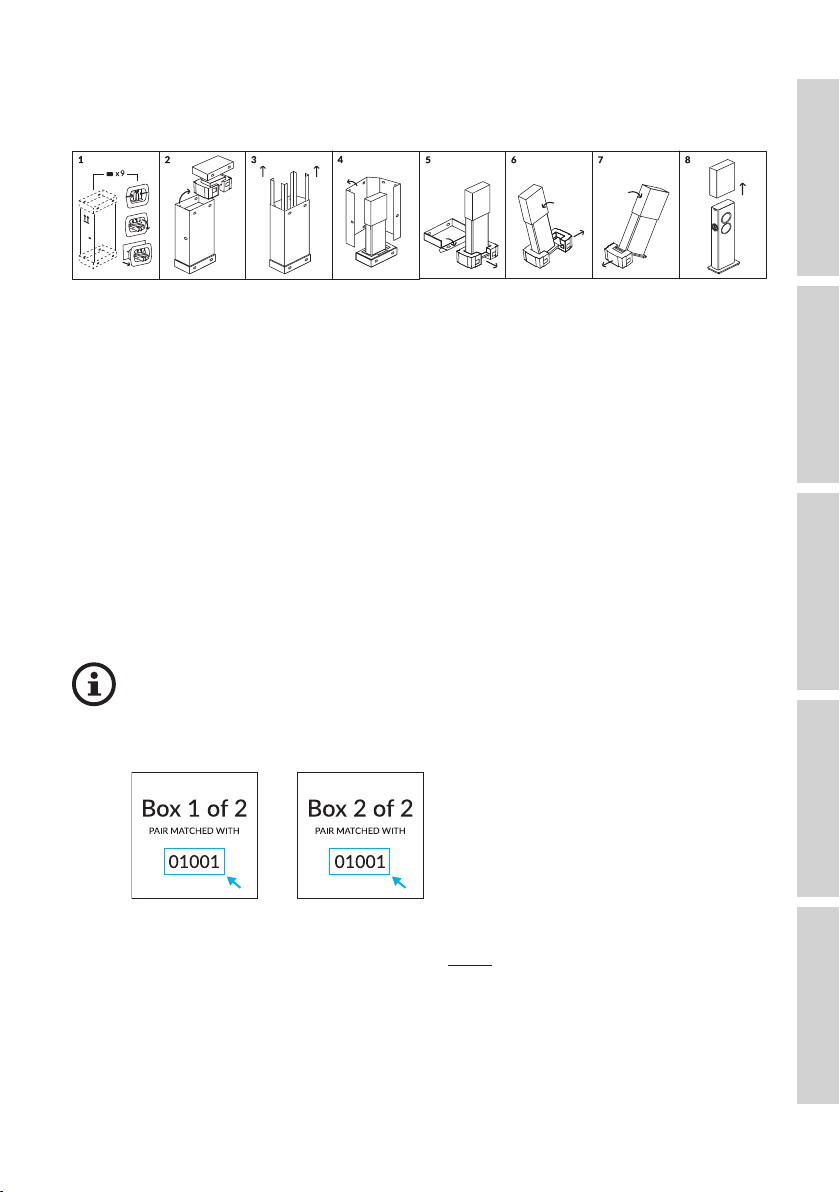
Для распаковки АС следуйте приведенным ниже инструкциям.
1. Отсоедините от коробки все запирающие устройства.
2. Снимите верхнюю крышку коробки, извлеките коробку с аксессуарами и
защитный вкладыш.
3. Удалите угловые элементы жесткости.
4. Снимите внешнюю коробку.
5. Откройте нижнюю крышку коробки и извлеките АС с защитными
вкладышами. Переместите АС туда, где вы хотите его установить.
6. Слегка наклоните АС в сторону и снимите один защитный вкладыш.
7. Слегка наклоните АС в другую сторону и снимите второй защитный
вкладыш.
8. Снимите защитные крышки с АС (в том числе защитные пленки на
значках с логотипом KEF).
Ваш комплект АС упакован в две отдельные коробки с одинаковым
серийным номером (см. ниже примеры этикеток на упаковочных
коробках). Основная и дополнительная АС с одинаковым серийным
номером будут сопряжены автоматически.
Если серийные номера на упаковочных коробках не совпадают, для
сопряжения выполните приведенные здесь инструкции.
7
Page 8
СодержаниеНастройка
Потоковая передача по
Wi-Fi
Использование приложения
KEF Connect
Часто задаваемые вопросы и
устранение неисправностей
4. Содержимое коробки
×1 комплект
×1 ×1 ×2 ×3
×8
×1
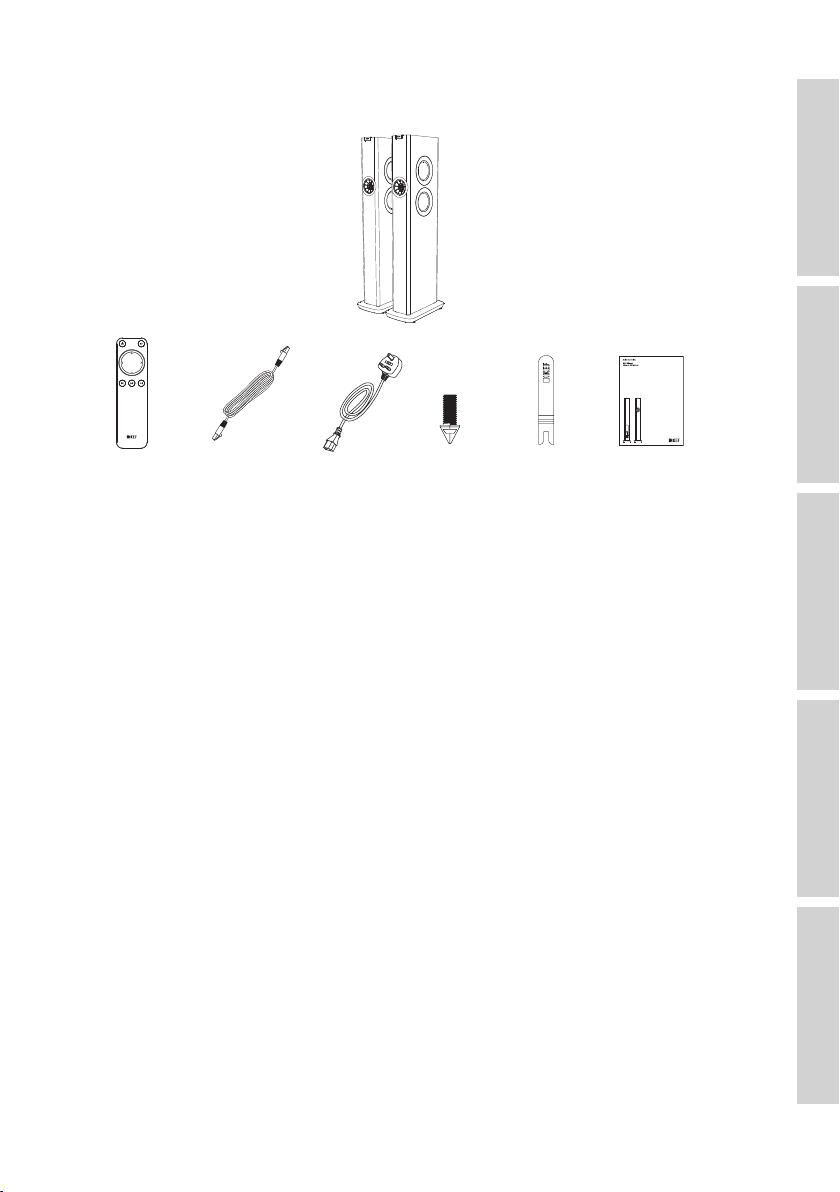
1. Извлеките АС и аксессуары из упаковки.
2. Убедитесь в наличии всех деталей; полный перечень приведен ниже.
• АС, 2 шт. (основная АС — 1 шт., дополнительная АС — 1 шт.)
• Пульт дистанционного управления, 1 шт. (с 2 батарейками AAA)
• Соединительный кабель АС, 1 шт. (длина: 8 м)
Кабель питания, 2 шт. (длина: 2 м, с вилками согласно спецификациям страны)
•
• Шипы для установки на полу ×8
• Гаечный ключ ×1
• Печатные материалы: Краткое руководство, информация о безопасности и
информация о гарантии
3. Проверьте отсутствие
повреждений АС
и отдельных деталей. При
обнаружении повреждений не используйте АС и обратитесь к продавцу.
8
Page 9
СодержаниеНастройка
Потоковая передача по
Wi-Fi
Использование приложения
KEF Connect
Часто задаваемые вопросы и
устранение неисправностей
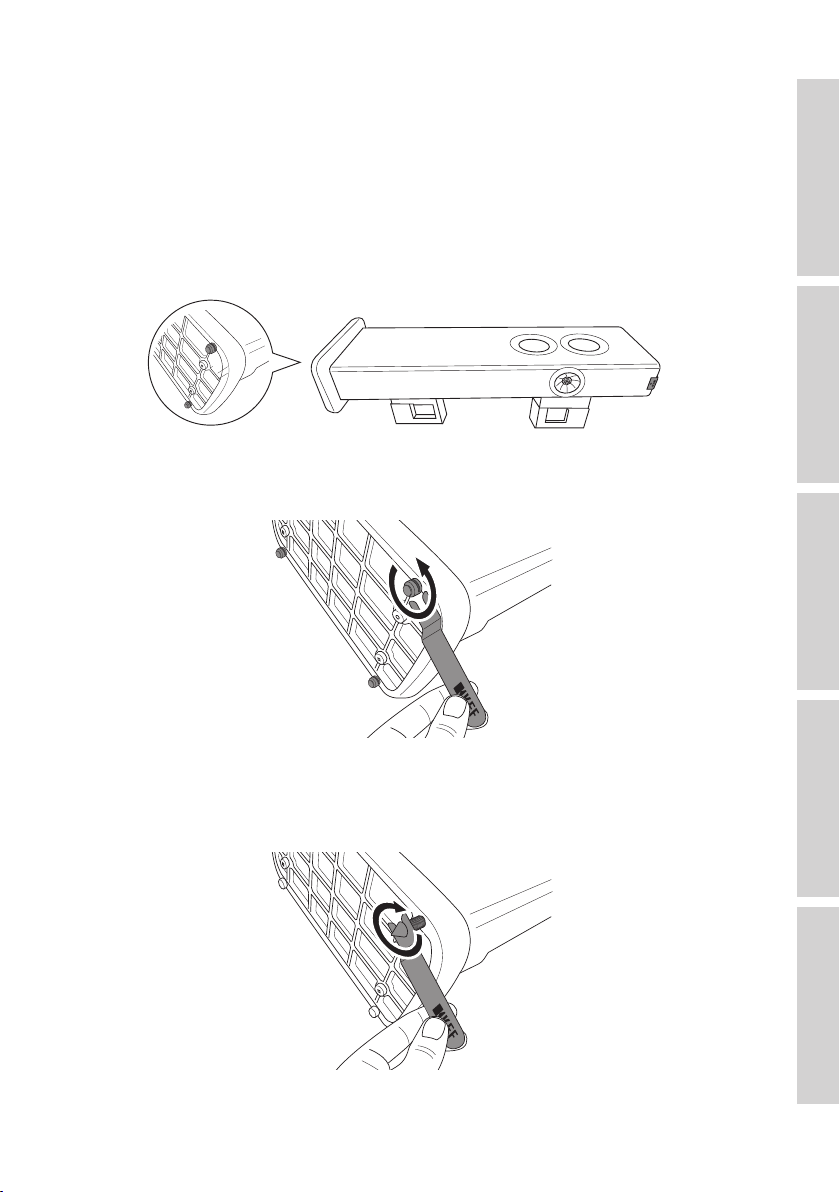
5. Дополнительные шипы для установки на полу
На АС уже установлены плоские ножки. Чтобы дополнительно повысить качество
воспроизведения, плоские ножки можно заменить шипами для устранения
вибраций.
Для замены
ножек выполните указанные ниже действия.
1. Расположите АС горизонтально с помощью прилагаемых упаковочных
материалов. Плоские ножки располагаются в нижней части АС.
2. Используя прилагаемый гаечный ключ, поверните плоские ножки против
часовой стрелки, чтобы отсоединить их от нижней части АС.
3. Прикрепите шипы для установки на полу к нижней части АС.
Поворачивайте шипы по часовой стрелке с помощью гаечного ключа, пока они
не будут надежно закреплены.
9
Page 10
СодержаниеНастройка
Потоковая передача по
Wi-Fi
Использование приложения
KEF Connect
Часто задаваемые вопросы и
устранение неисправностей
6.
Настройка LS60 Wireless
6.1
Размещение и подключение АС
• АС следует размещать на ровной плоской поверхности, не подверженной
воздействию вибрации.
• Боковые панели АС должны находиться на расстоянии не менее 7,5 см от
других предметов.
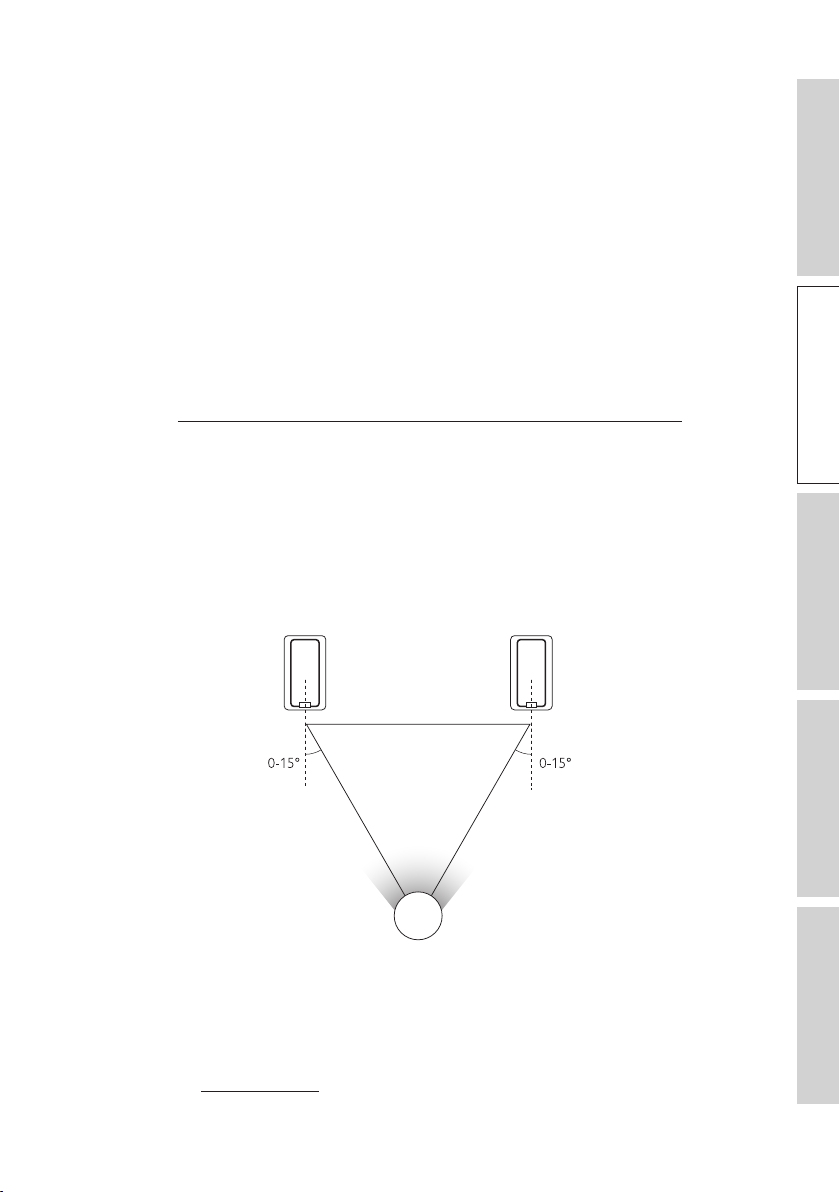
• Одна АС является основной, а другая — дополнительной. По умолчанию
основная АС выполняет роль правого канала* и должна располагаться справа от
вас, когда вы стоите лицом к АС.
*
Вы можете переключаться между левым и правым каналами при помощи приложения KEF Connect.
См. раздел «Параметры акустической системы — инвертирование левого/правого канала».
• Для оптимального стереозвучания, создания эффекта звуковой сцены и
стабильного соединения расположите АС на расстоянии не менее 1,25м друг
от друга.
• Оптимальное расстояние между АС и слушателем зависит от расстояния между
основной и дополнительной АС. Старайтесь расположить их на одинаковом
расстоянии от слушателя, чтобы образовать равносторонний треугольник.
A
• Обе АС уже сопряжены и будут автоматически подключены друг к другу по
беспроводной сети (разрешение: 96 кГц/24 бита). Если вы предпочитаете более
высокое разрешение (192кГц/24бита) или у вас часто пропадает звук из-за
помех, используйте прилагаемый кабель (длина: 8 м) для соединения двух АС
(см. раздел «Задняя панель»).
B C
A = B = C
10
Page 11
СодержаниеНастройка
Потоковая передача по
Wi-Fi
Использование приложения
KEF Connect
Часто задаваемые вопросы и
устранение неисправностей
• Если вы предпочитаете использовать соединительный кабель более высокого
качества, рекомендуется использовать кабель K-Stream.
Максимальное расстояние между двумя АС
Беспроводной
режим
До 8 метров. Обратите внимание, что это расстояние
может быть меньше при наличии РЧ-помех, в т.ч. WiFi, Bluetooth, микроволнового излучения и устройств
Интернета вещей.
режим
Проводной
Используйте прилагаемый соединительный кабель или
соедините их с помощью экранированного кабеля
Ethernet Cat-6. Длина кабеля должна быть в пределах 10
метров.
• Вы также можете изменить настройки в приложении KEF Connect, чтобы они
наилучшим образом соответствовали вашей среде прослушивания.
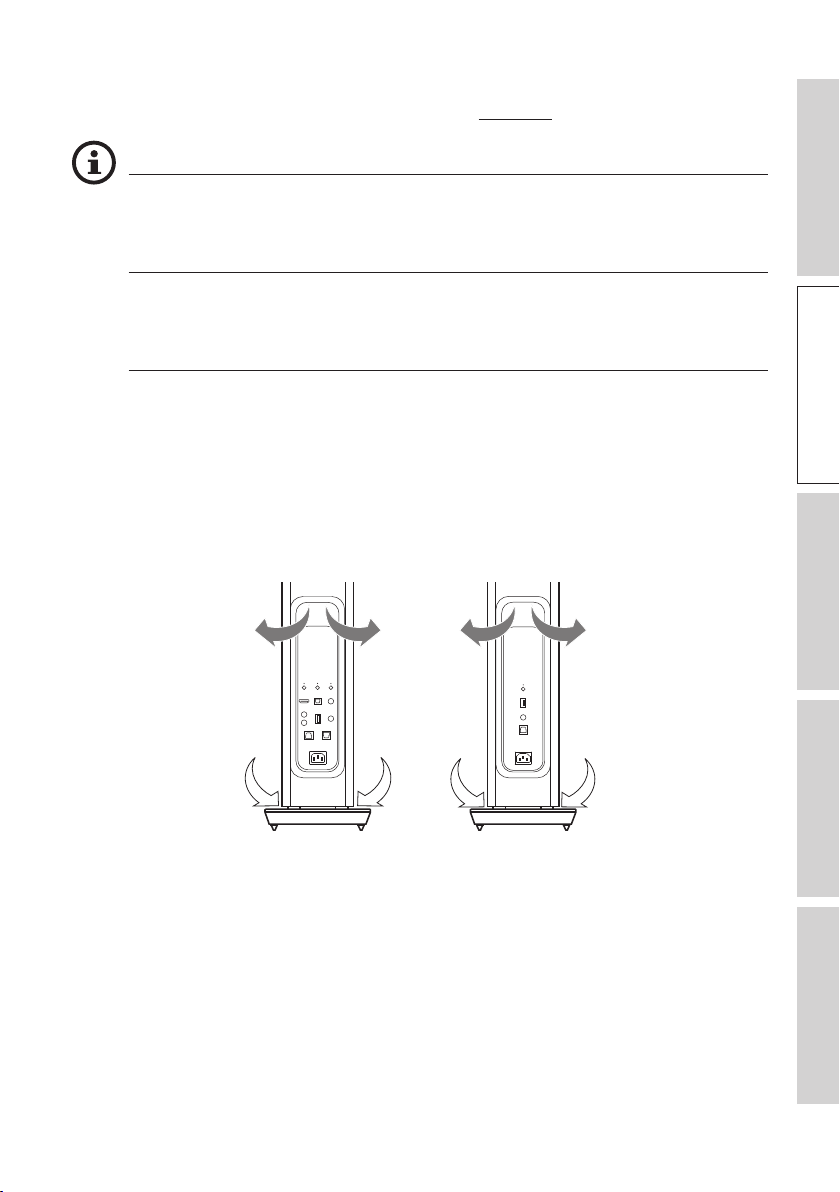
6.2 Вентиляция
Для охлаждения внутренних компонентов в АС снизу втягивается воздух и
отводится сзади через отверстия над подключениями. Для лучшего охлаждения не
блокируйте эти отверстия.
11
Page 12
СодержаниеНастройка
Потоковая передача по
Wi-Fi
Использование приложения
KEF Connect
Часто задаваемые вопросы и
устранение неисправностей
6.3 Выбор надлежащего маршрутизатора
Для получения максимального качества звука, а также для обеспечения
беспроводной потоковой передачи данных и полного контроля над работой
АС необходимо подключить их к вашей сети Wi-Fi (см. раздел
«
Подключение
Т
ехнические требования к маршрутизатору
• Стандарт сети: IEEE 802.11a/b/g/n/ac, IPv4, IPv6,
• Диапазон частот: двухдиапазонный 2,4 ГГц/5 ГГц
»).
• Для обеспечения стабильности потоковой передачи, особенно для
музыки с высоким разрешением, рекомендуется использовать сеть Wi-Fi
с частотой 5 ГГц.
• Подключение к гостевой, офисной или общедоступной
сети. Офисные, гостиничные, гостевые и общественные сети
часто используют дополнительные средства безопасности или
аутентификации, которые могут помешать АС выполнить подключение.
Для настройки сети и обеспечения полной функциональности системы
при использовании таких сетей вам может потребоваться помощь
сетевого администратора.
12
Page 13
СодержаниеНастройка
Потоковая передача по
Wi-Fi
Использование приложения
KEF Connect
Часто задаваемые вопросы и
устранение неисправностей
6.4 Подключение к источнику питания
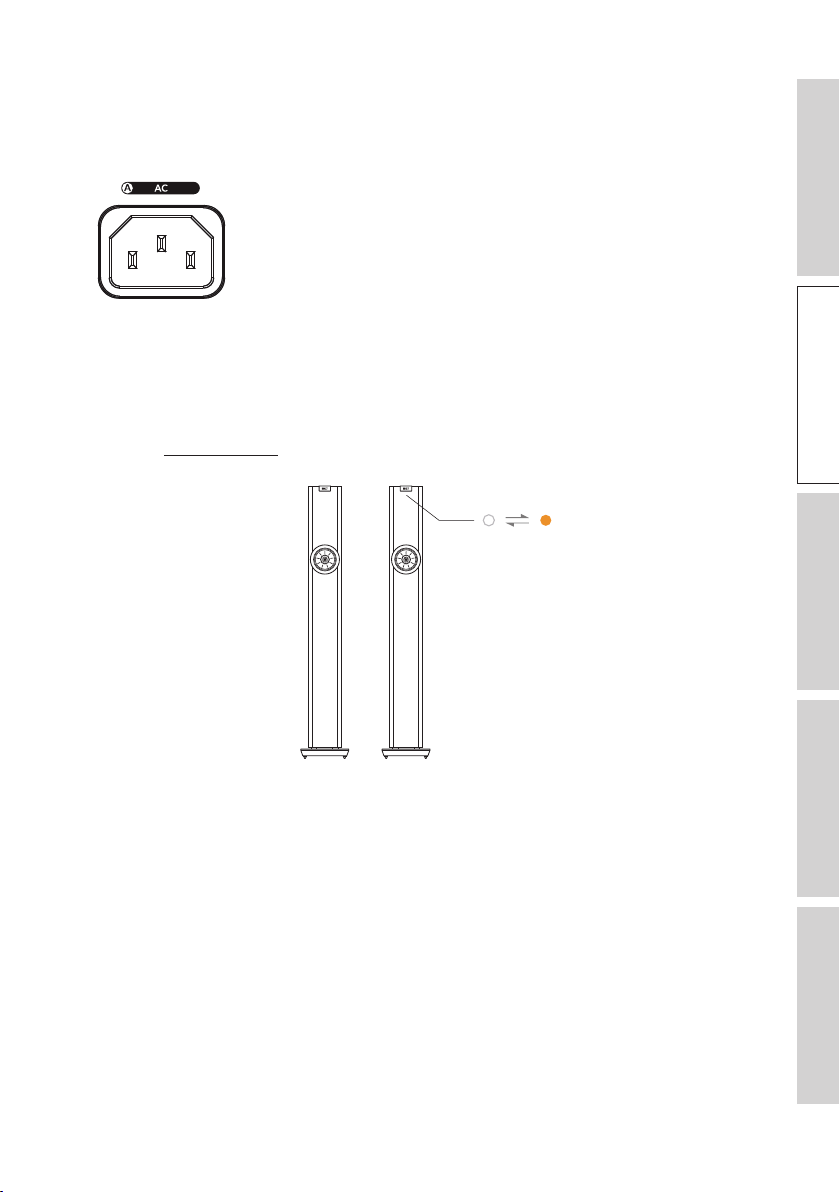
1. Подключите силовые кабели к входным разъемам переменного тока (A) на
задних панелях основной и дополнительной АС.
2. Вставьте вилки питания в электрические розетки.
е успешного подключения к источнику питания светодиодный индикатор
Посл
ой АС
основн
подключению к вашей личной сети Wi-Fi через приложение KEF Connect (см.
раздел «Подключение»).
начнет мигать белым и желтым. Теперь АС готовы к
13
Page 14
СодержаниеНастройка
Потоковая передача по
Wi-Fi
Использование приложения
KEF Connect
Часто задаваемые вопросы и
устранение неисправностей
6.5 Подключение
6.5.1 Установка приложения KEF Connect
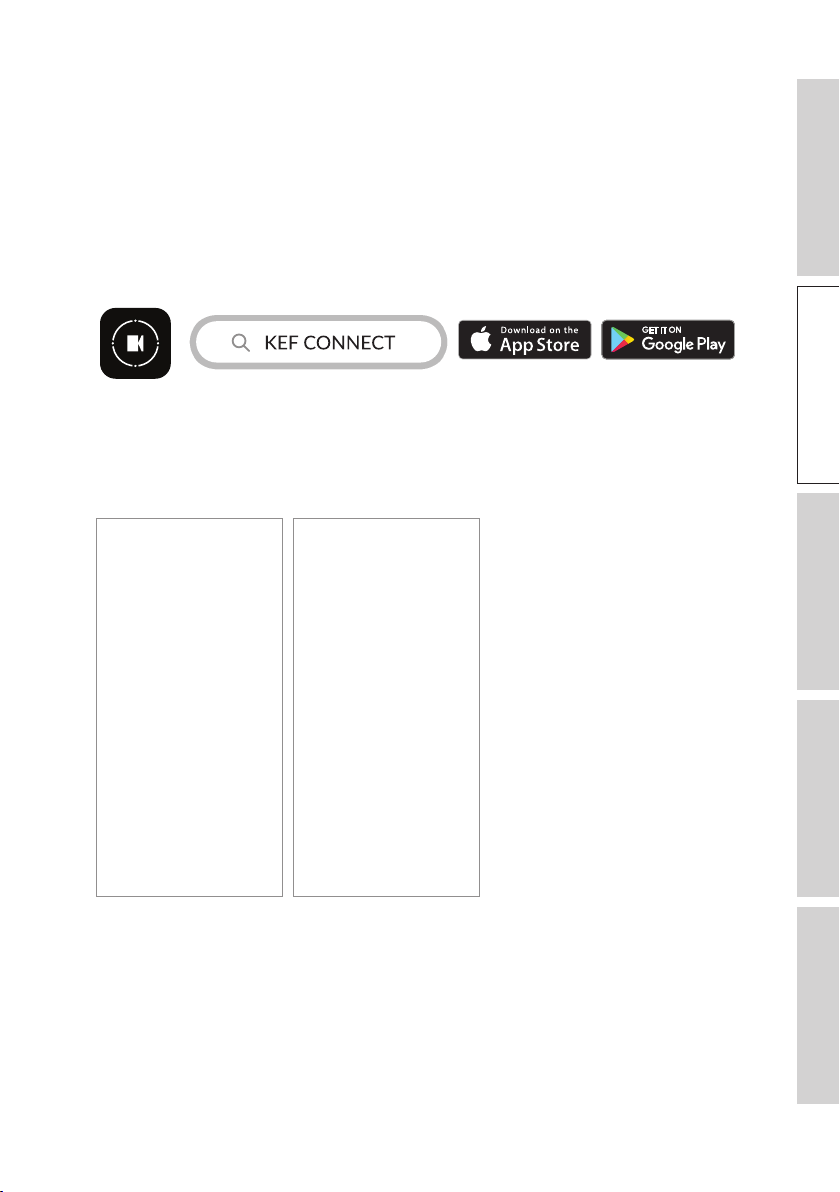
Чтобы подключить АС к личной сети Wi-Fi, установите на свое мобильное
устройство приложение KEF Connect.
1. Для загрузки и установки приложения KEF Connect на устройстве iOS* или
Android** выполните поиск по запросу «KEF Connect» в App Store или Google
Play Store.
2. Запустите на своем устройстве приложение KEF Connect и создайте учетную
запись пользователя. Вы можете войти в свою имеющуюся учетную запись
Facebook, Google или Apple или создать новую учетную запись KEF при помощи
своего адреса электронной почты.
Поскольку мы непрерывно совершенствуем это приложение, приведенные выше снимки могут
отличаться от последней версии.
*Требуется iOS 14 или более поздняя версия. Актуальные требования см. в App Store.
**Требуется Android 8 или более поздняя версия. Актуальные требования см. в Google Play.
14
Page 15
СодержаниеНастройка
Потоковая передача по
Wi-Fi
Использование приложения
KEF Connect
Часто задаваемые вопросы и
устранение неисправностей
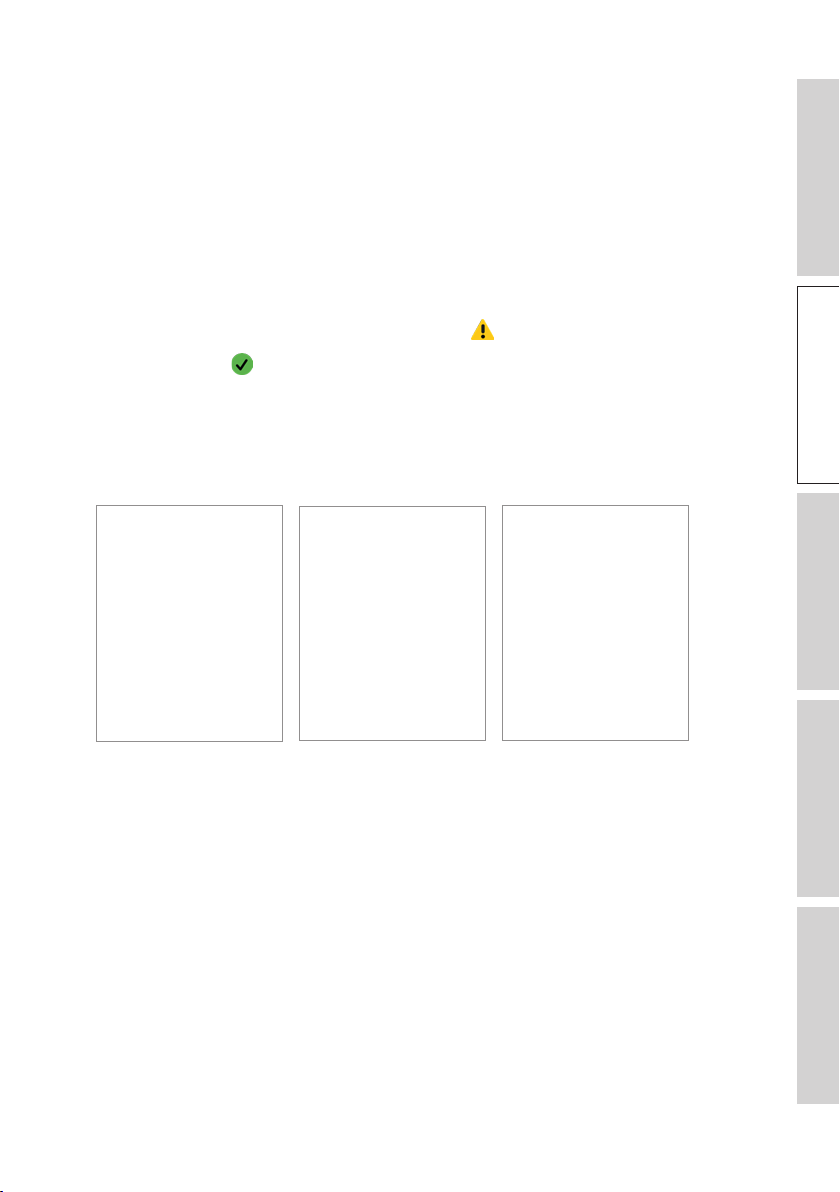
6.5.2 Для устройств iOS
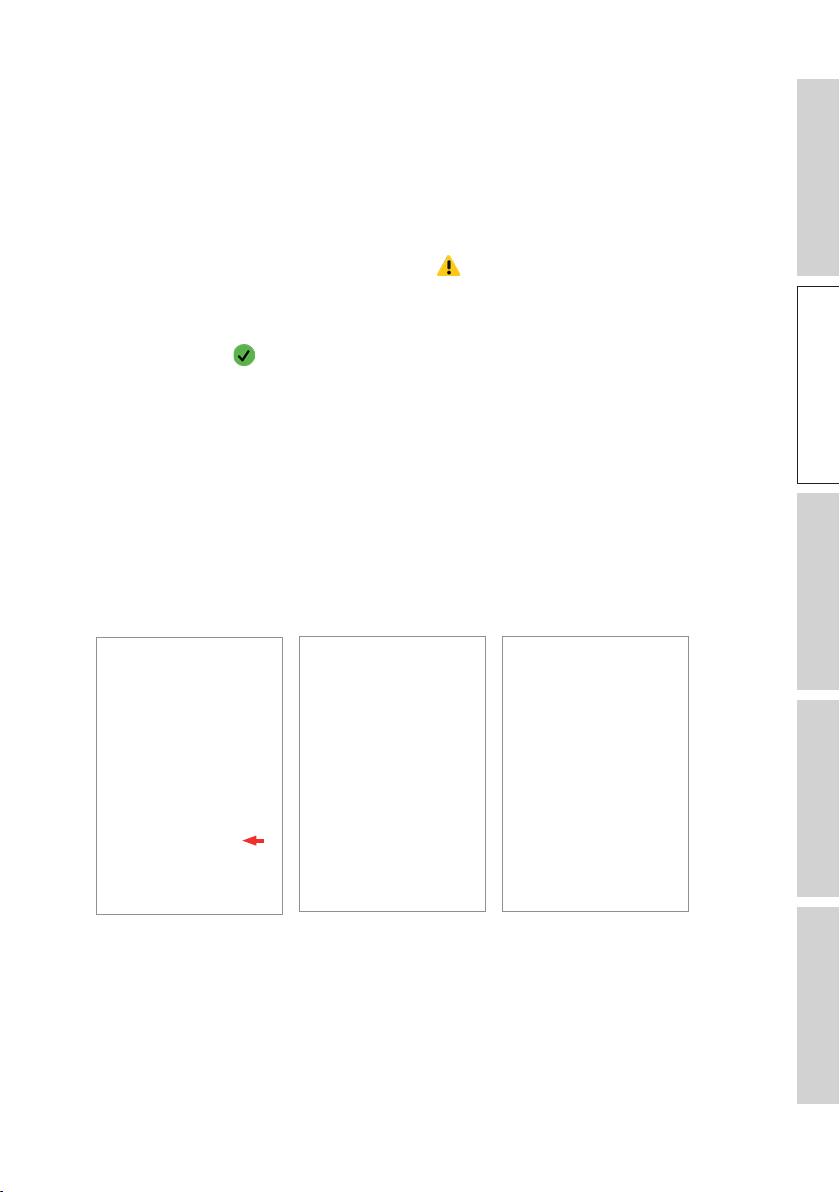
1. Убедитесь в том, что мобильное устройство подключено к сети, к которой вы
хотите подключить АС.
2. Запустите приложение KEF Connect и войдите в него на своем мобильном
устройстве.
3. В разделе «Speakers nearby» (АС рядом) выберите LS60 Wireless. АС,
помеченные предупреждающим знаком ( ), еще не настроены. Выберите АС
с этим предупреждающим знаком, чтобы подключить их к системе.
АС с отметкой ( ) готовы к использованию. Этот значок отображается
для АС, которые уже подключены или напрямую соединены с сетью с
помощью кабеля.
4. Выберите вашу локальную сеть Wi-Fi. Нажмите «Next» (Далее), чтобы начать
процесс подключения.
Вы можете переименовать АС, нажав «Speaker name» (Название АС).
5. Подключение будет выполнено автоматически. По завершении процесса
нажмите «Done» (Готово).
[Шаг 3–5]
15
Page 16
СодержаниеНастройка
Потоковая передача по
Wi-Fi
Использование приложения
KEF Connect
Часто задаваемые вопросы и
устранение неисправностей
• Как только АС будут успешно подключены, светодиодный индикатор
основной АС на короткое время загорится белым, а затем погаснет.
• После успешного подключения вы можете получить уведомление о
доступности нового обновления микропрограммного обеспечения.
Чтобы завершить процесс обновления, следуйте инструкциям в
приложении KEF Connect.
16
Page 17
СодержаниеНастройка
Потоковая передача по
Wi-Fi
Использование приложения
KEF Connect
Часто задаваемые вопросы и
устранение неисправностей
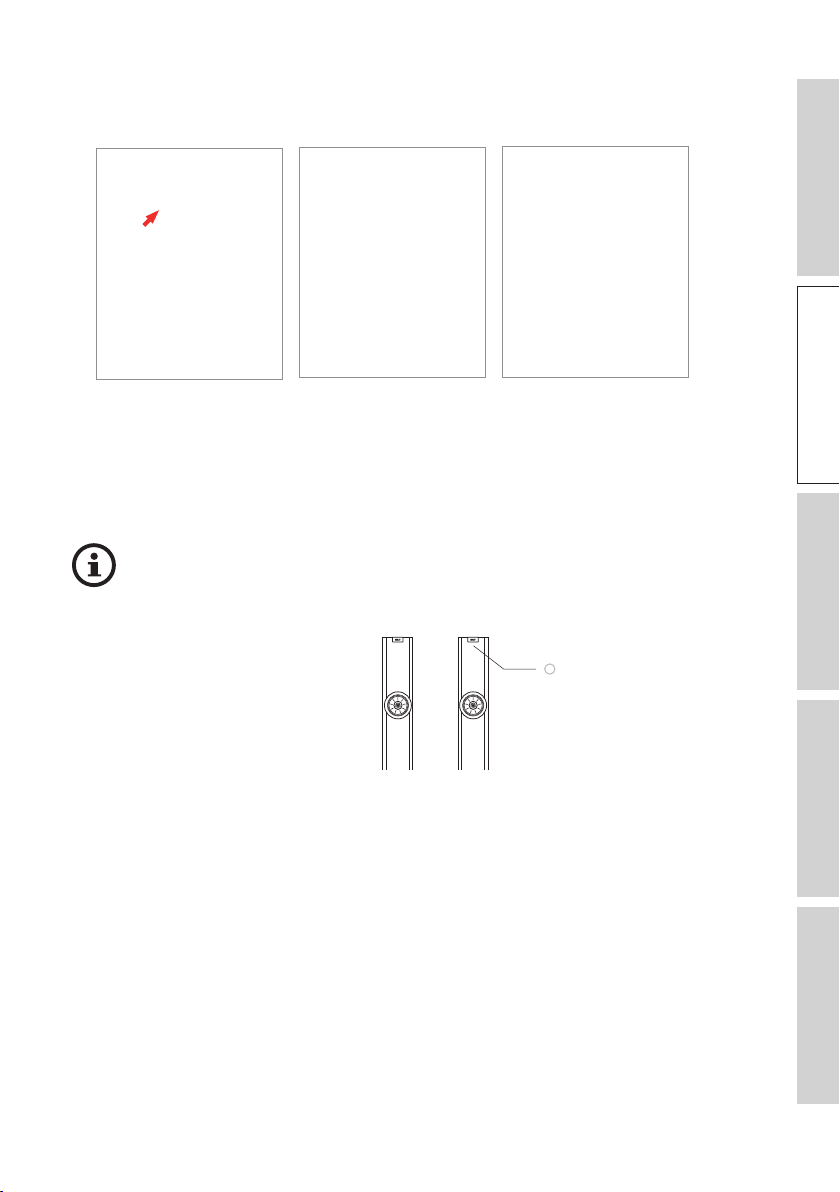
6.5.3 Для устройств Android со службой Google Play
1. Убедитесь в том, что мобильное устройство подключено к локальной сети
Wi-Fi.
2. Запустите приложение KEF Connect и войдите в него на своем мобильном
устройстве.
3. После получения запроса разрешите приложению получать доступ к
местоположению устройства.
4. В разделе «Speakers nearby» (АС рядом) выберите LS60 Wireless.
АС, помеченные предупреждающим знаком ( ), еще не настроены.
АС с отметкой ( ) готовы к использованию.
5. Чтобы продолжить, нажмите «Open Google Home» (Открыть Google Home).
Если на мобильном устройстве нет Google Home, вам будет предложено
загрузить и установить это приложение на устройство.
[Шаг 3–5]
6. Коснитесь надписи «Set up LS60 Wireless» (Настройка LS60 Wireless) в верхней
части экрана.
7. Нажмите «Add another home» (Добавить другой дом).
17
Page 18
СодержаниеНастройка
Потоковая передача по
Wi-Fi
Использование приложения
KEF Connect
Часто задаваемые вопросы и
устранение неисправностей
8. Создайте название для дома и нажмите «Next» (Далее).
[Шаг 6–8]
Google Home начнет поиск АС и подключится к ним. Чтобы назначить место
использования (например, дом) и подключить АС к локальной сети Wi-Fi,
следуйте инструкциям на экране.
9. По завершении этой процедуры коснитесь «Continue» (Продолжить), чтобы
начать пользоваться приложением KEF Connect.
• Как только АС будут успешно подключены, светодиодный индикатор
основной АС на короткое время загорится белым, а затем погаснет.
• После успешного подключения вы можете получить уведомление о
доступности нового обновления микропрограммного обеспечения.
Чтобы завершить процесс обновления, следуйте инструкциям в
приложении KEF Connect.
• Процедуры в текущей версии приложения Google Home могут
отличаться от указанных выше.
18
Page 19
СодержаниеНастройка
Потоковая передача по
Wi-Fi
Использование приложения
KEF Connect
Часто задаваемые вопросы и
устранение неисправностей
6.5.4 Для устройств Android без службы Google Play
1. Убедитесь в том, что мобильное устройство подключено к локальной сети
Wi-Fi.
2. Запустите приложение KEF Connect и войдите в него на своем мобильном
устройстве.
3. После получения запроса разрешите приложению получать доступ к
местоположению устройства.
4. Нажмите «Choose a Wi-Fi network» (Выбрать сеть Wi-Fi).
5. Выберите локальную сеть Wi-Fi и нажмите ОК.
[Шаг 3–5]
6. Введите пароль локальной сети Wi-Fi и нажмите «Next» (Далее). Соединение
будет выполнено автоматически.
7. При желании создайте для АС новое имя, а затем нажмите «Next»
(Далее). Это имя будет использоваться для подключений Wi-Fi и Bluetooth.
8. Нажмите «Let’s start» (Приступим) и наслаждайтесь вашими АС.
[Шаг 6–8]
19
Page 20
СодержаниеНастройка
Потоковая передача по
Wi-Fi
Использование приложения
KEF Connect
Часто задаваемые вопросы и
устранение неисправностей
• Как только АС будут успешно подключены, светодиодный индикатор
основной АС на короткое время загорится белым, а затем погаснет.
• После успешного подключения вы можете получить уведомление о
доступности нового обновления микропрограммного обеспечения.
Чтобы завершить процесс обновления, следуйте инструкциям в
приложении KEF Connect.
20
Page 21
СодержаниеНастройка
Потоковая передача по
Wi-Fi
Использование приложения
KEF Connect
Часто задаваемые вопросы и
устранение неисправностей
7. Интерфейс подключения и управления
7.1 Передняя панель
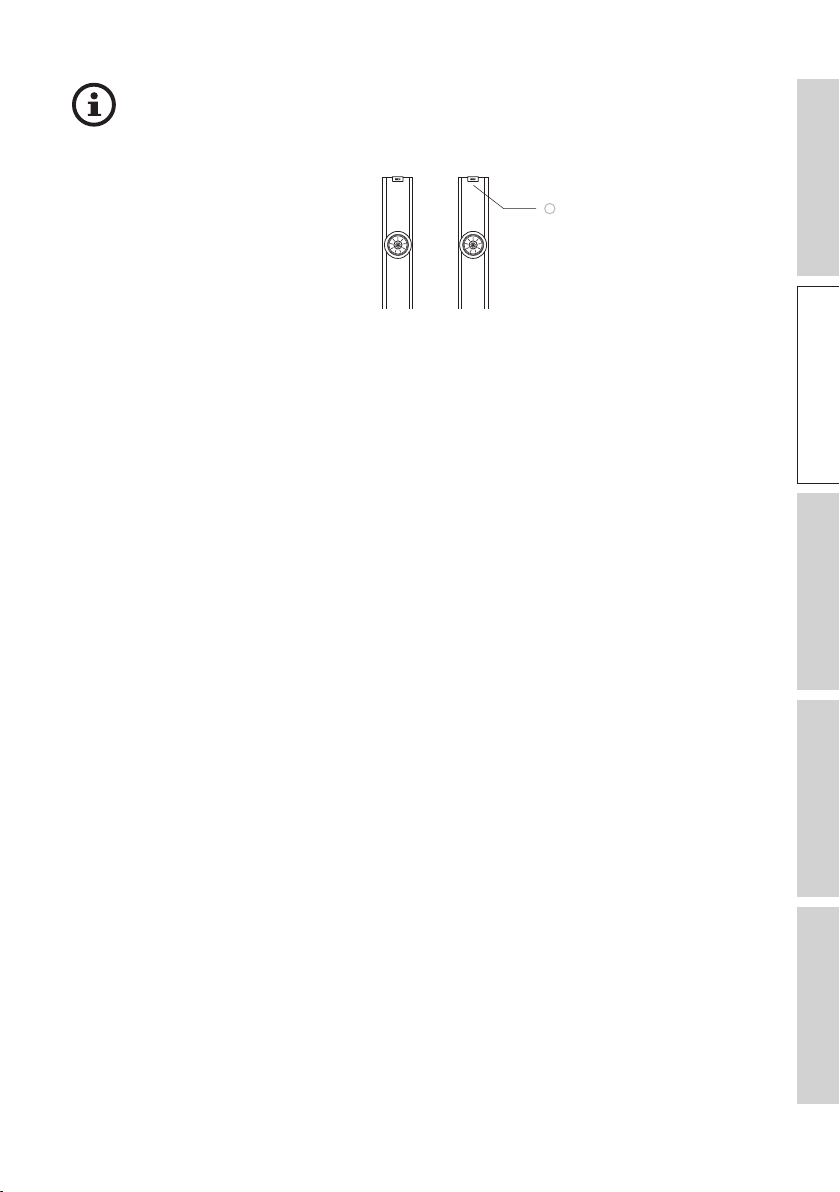
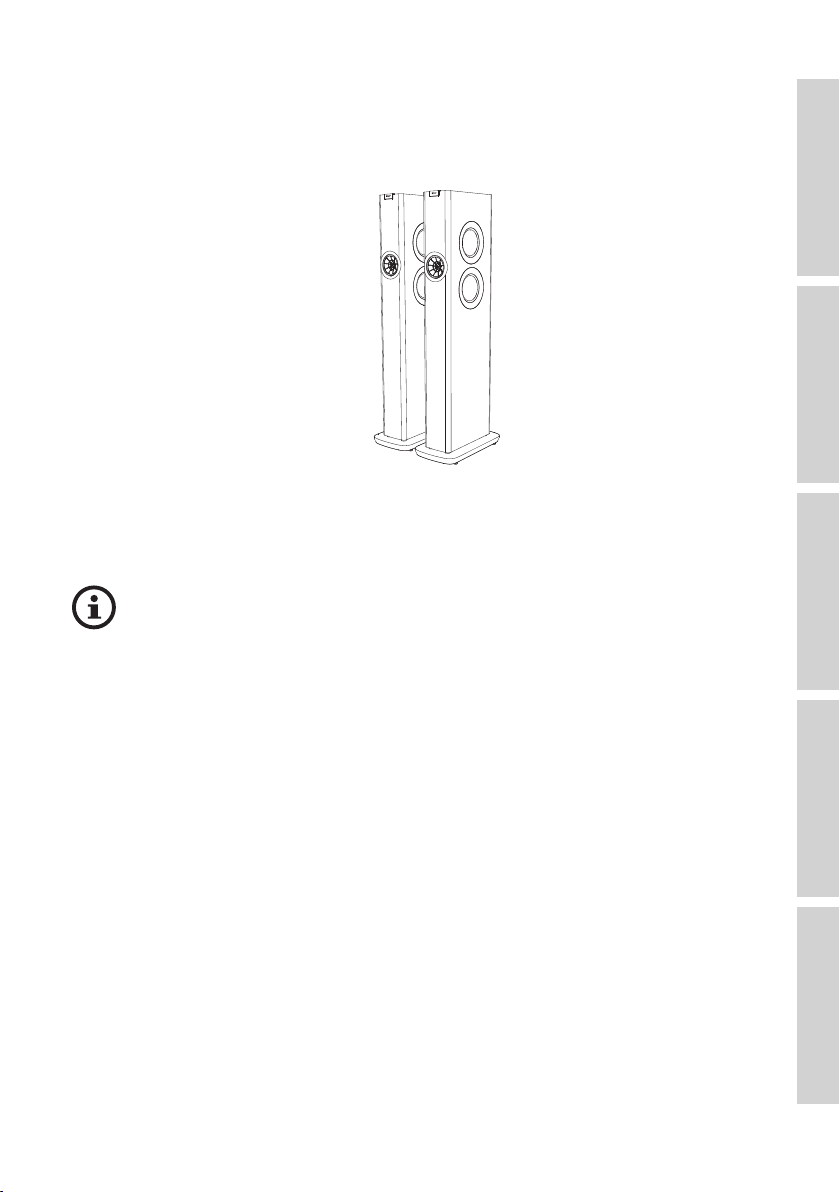
АС
ая
• Светодиодный индикатор находится ниже логотипа KEF на каждой АС.
• ИК-приемник (инфракрасный приемник) сигнала с пульта дистанционного
управления находится на основной АС под значком с логотипом KEF.
Основная
АСДополнительн
Во время нормальной работы светодиодный индикатор дополнительной
АС
не горит.
Светодиодный индикатор
дополнительной
включается только в
АС
указанных ниже случаях.
• Дополнительная АС изначально была подключена к сети и
функционирует надлежащим образом. Светодиодный индикатор на
короткое время загорается янтарным цветом, а затем гаснет.
• Произошла ошибка.
21
Page 22
СодержаниеНастройка
Потоковая передача по
Wi-Fi
Использование приложения
KEF Connect
Часто задаваемые вопросы и
устранение неисправностей
7.2 Задняя панель
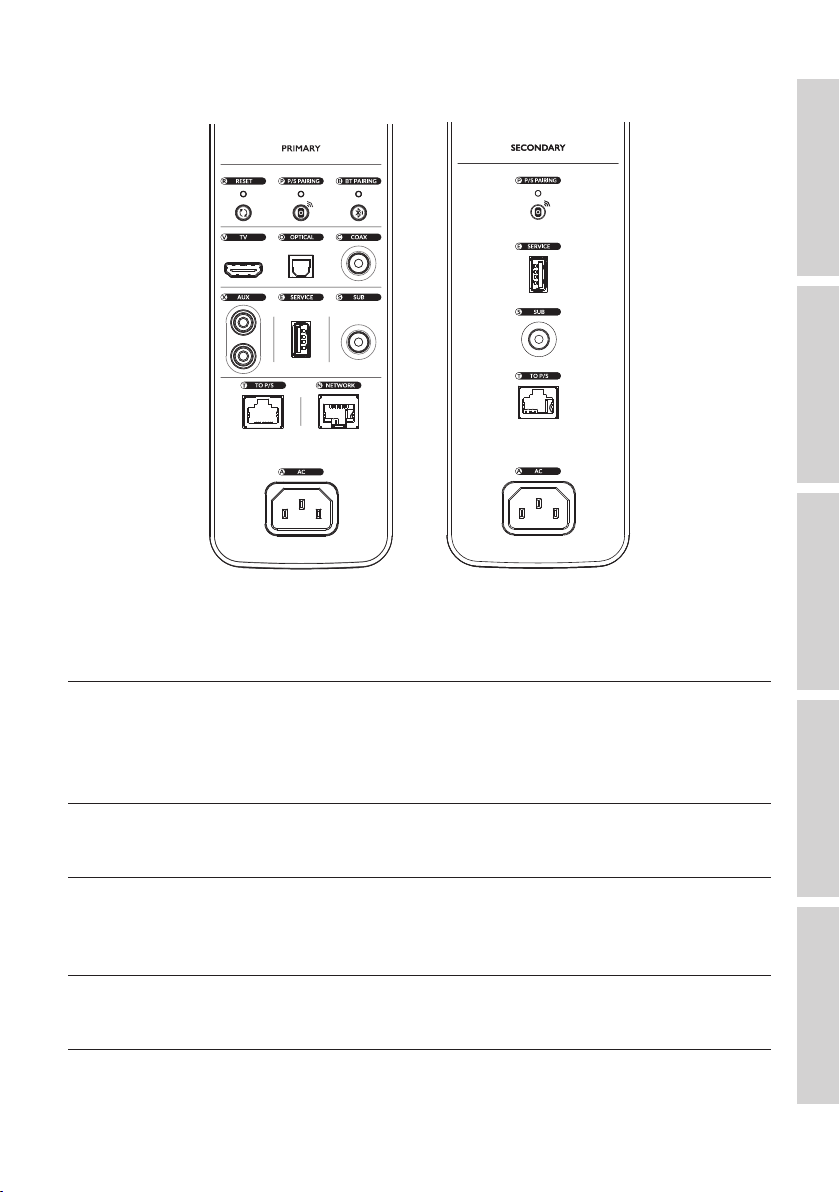
Элементы управления и подключения находятся на задней панели каждой АС и
отмечены указанной ниже маркировкой.
R Кнопка возврата к
заводским настройкам
Сбрасывает АС до заводских настроек по
умолчанию (включая сетевые настройки и все
настройки эквалайзера и системы). Нажмите и
удерживайте кнопку, пока индикатор над кнопкой
не начнет мигать.
P Кнопка сопряжения О/Д Восстанавливает соединение между основной и
дополнительной АС, если соединение было
потеряно.
B Кнопка сопряжения
Bluetooth
Включает сопряжение по Bluetooth. АС будут
готовы к сопряжению с новым устройством. Все
устройства, подключенные по Bluetooth, будут
V Порт ТВ-сигнала
отключены.
Порт для подключения аудиосигнала от
источника (например, eARC-порта телевизора)
через HDMI-кабель.
22
Page 23

СодержаниеНастройка
Потоковая передача по
Wi-Fi
Использование приложения
KEF Connect
Часто задаваемые вопросы и
устранение неисправностей
О Оптический входной
разъем
Порт для подключения аудиосигнала от
источника (например, проигрывателя Blu-ray,
медиаплеера) через оптический кабель.
C Коаксиальный входной
разъем
Порт для подключения аудиосигнала от источника
(например, аудиопроигрывателя) через
коаксиальный кабель.
X
Входной разъем
AUX
E Сервисный порт Порт подключения для обслуживания.
S Выходной разъем
сабвуфера
Т
Порт подключения
основной /
Порт для подключения аудиосигнала от источника
(например, проигрывателя с фонокорректором)
через RCA-кабель.
Порт для подключения сабвуфера к АС с
помощью кабеля RCA.
Соединяет основную и дополнительную АС с
помощью соединительного кабеля.
дополнительной
АС
N Сетевой порт
Порт для подключения АС к маршрутизатору с
помощью кабеля LAN. Этот порт имеет
желтую цветовую кодировку.
А Входной разъем
переменного тока
Порт для подключения АС к источнику
питания с помощью кабелей питания.
23
Page 24
СодержаниеНастройка
Потоковая передача по
Wi-Fi
Использование приложения
KEF Connect
Часто задаваемые вопросы и
устранение неисправностей
7.3 Светодиодная индикация
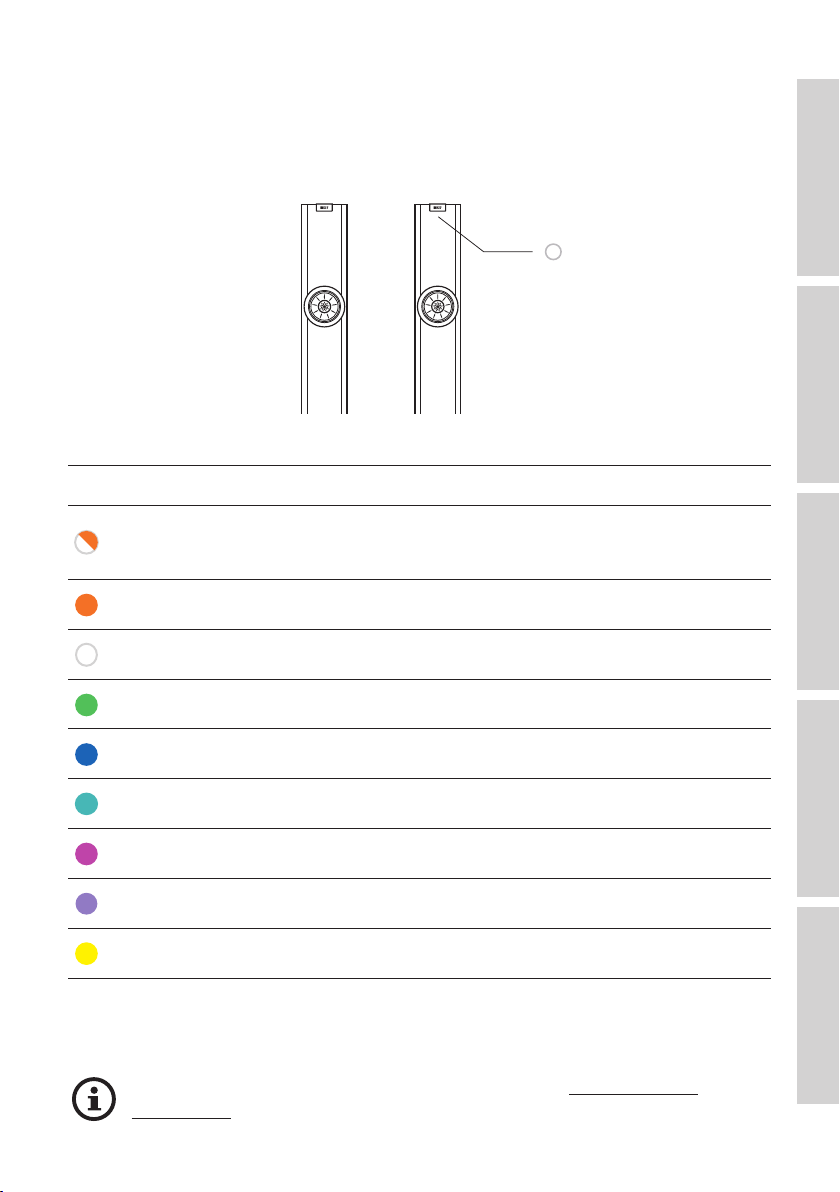
Статус подключения и функционирования наглядно отображается при помощи
разных цветов и пиктограмм светодиодного индикатора на
Пиктограмма Статус
Попеременно
мигающий белый и
желтый
Непрерывный
желтый*
Непрерывный
белый*
Непрерывный
зеленый*
Непрерывный
синий*
Непрерывный
голубой*
Непрерывный
пурпурный*
Непрерывный
лавандовый*
Непрерывный
желтый*
АС готовы к подключению к сети Wi-Fi. Для
настройки АС запустите приложение KEF
Connect.
АС подключены к Wi-Fi и находятся в режиме
ожидания.
АС работают в режиме Wi-Fi.
АС работают в режиме Spotify Connect.
АС работают в режиме Bluetooth и уже
сопряжены с устройством.
АС работают в режиме ТВ.
работают в оптическом режиме.
АС
АС работают в коаксиальном режиме.
АС работают в AUX-режиме.
*В периоды отсутствия активного взаимодействия с АС (например, при настройке
воспроизведения или громкости) светодиодный индикатор на короткое время
загорается и гаснет.
основной АС.
Полный список цветов и пиктограмм см. в разделе «Светодиодные
индикаторы».
24
Page 25
СодержаниеНастройка
Потоковая передача по
Wi-Fi
Использование приложения
KEF Connect
Часто задаваемые вопросы и
устранение неисправностей
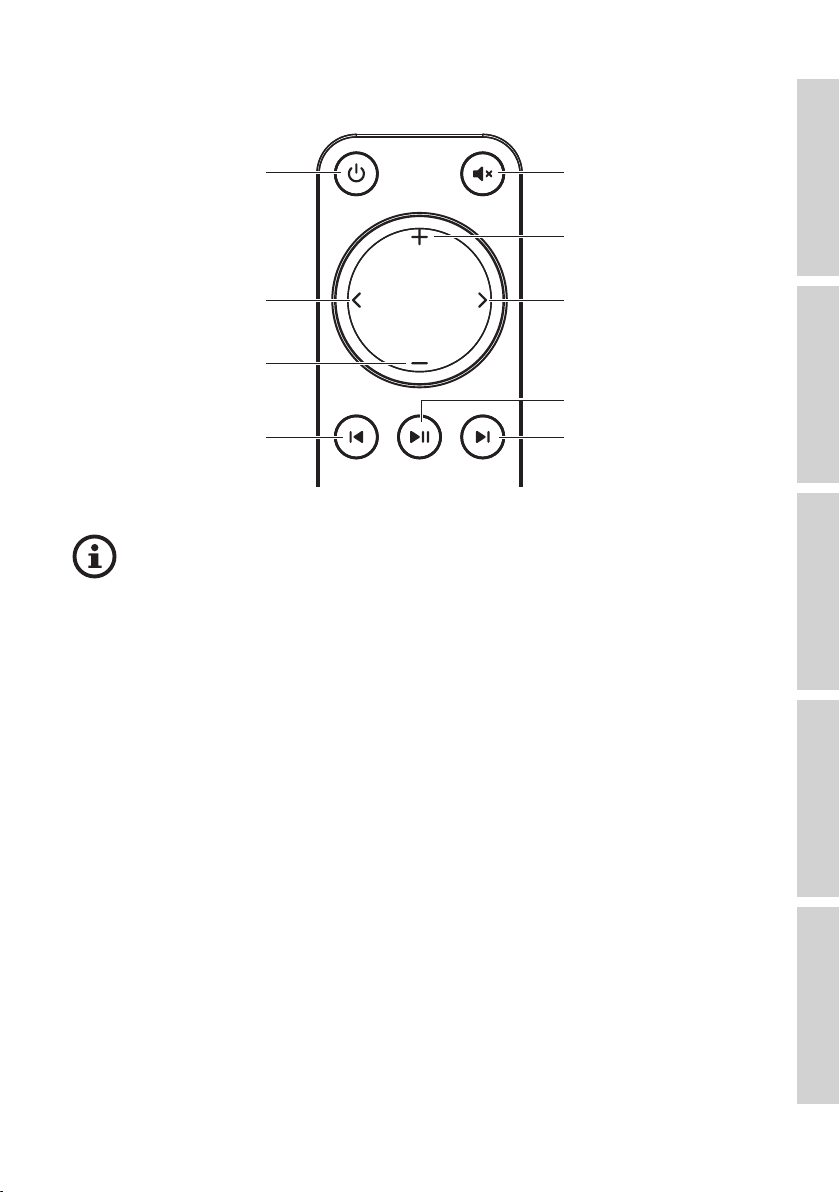
7.4 Пульт дистанционного управления
Кнопка включения/
выключения
Кнопка выключения
звука
Кнопка увеличения
громкости
Кнопка предыдущего
источника
Кнопка уменьшения
громкости
Кнопка перехода
назад
Кнопка следующего
источника
Кнопка
воспроизведения/паузы
Кнопка перехода
вперед
• Перед использованием вставьте две батарейки AAA в батарейный отсек.
Для этого откройте заднюю крышку батарейного отсека и вставьте
батарейки, соблюдая полярность (+/–). По завершении закройте крышку
батарейного отсека.
• Направьте пульт дистанционного управления на ИК-приемник,
расположенный на передней панели основной АС. Убедитесь в
отсутствии препятствий между пультом дистанционного управления и
основной АС во время использования.
Если пульт дистанционного управления плохо реагирует или не
•
работает, это может указывать на недостаточное питание. Чтобы
проверить, так ли это, замените батареи.
25
Page 26
СодержаниеНастройка
Потоковая передача по
Wi-Fi
Использование приложения
KEF Connect
Часто задаваемые вопросы и
устранение неисправностей
7.5 Приложение KEF Connect
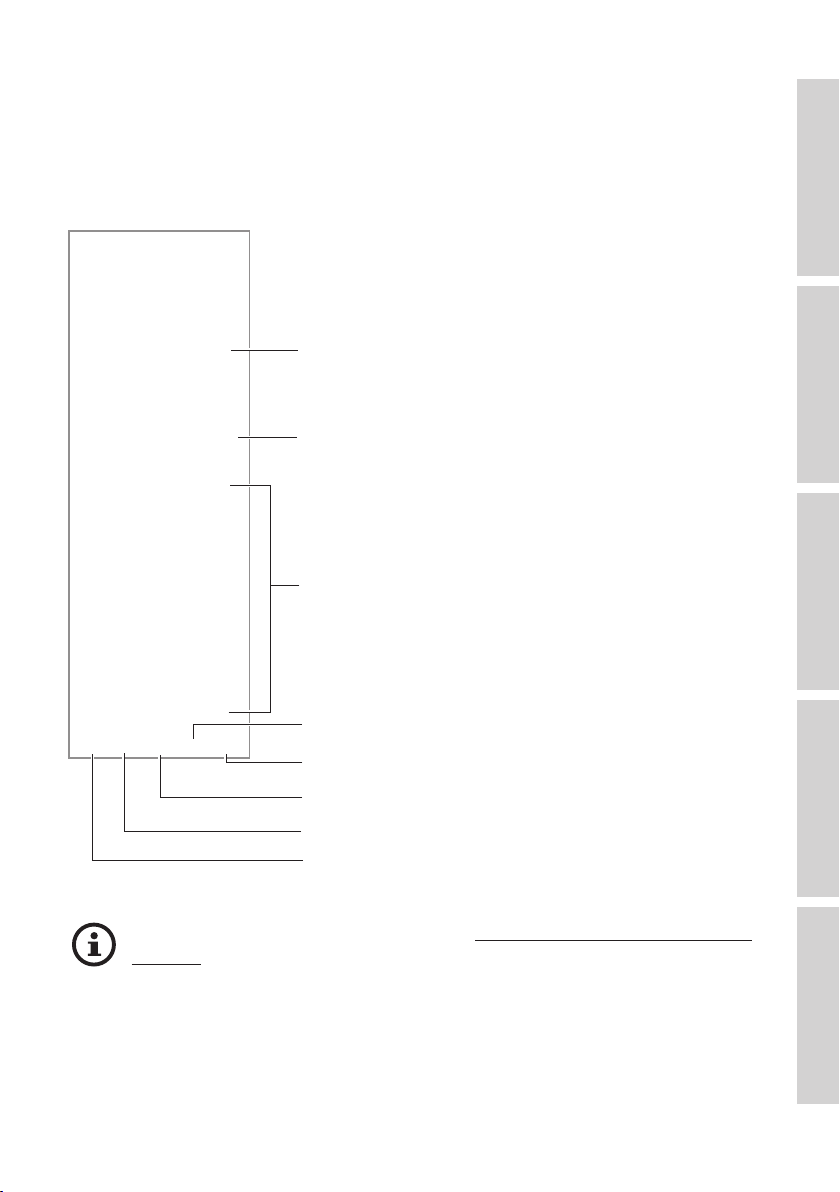
Приложение KEF Connect позволяет настраивать АС, применять настройки
звука, включать/
доступ и воспроизводить потоковую музыку и аудиофайлы на медиасервере.
выключать АС, переключать источники звука, а также получать
Последние новости и истории от KEF
Включение/выключение АС и
переключение источников
Ярлыки для музыкального контента (службы
потоковой передачи музыки, интернетрадиостанции, подкасты и медиасервер)
Настройки эквалайзера
Настройки АС
Музыкальный контент
Дистанционное управление
Г
лавный экран
Подробную информацию см. в разделе «Использование приложения KEF
Connect».
26
Page 27
СодержаниеНастройка
Потоковая передача по
Wi-Fi
Использование приложения
KEF Connect
Часто задаваемые вопросы и
устранение неисправностей
8. Потоковая передача по Wi-Fi
8.1 Протоколы беспроводной потоковой передачи
Для потоковой передачи звука на АС ваше мобильное устройство
должно быть подключено к той же сети Wi-Fi, что и АС. АС можно
вывести из режима ожидания с помощью любых протоколов
беспроводной потоковой передачи.
8.1.1 AirPlay 2
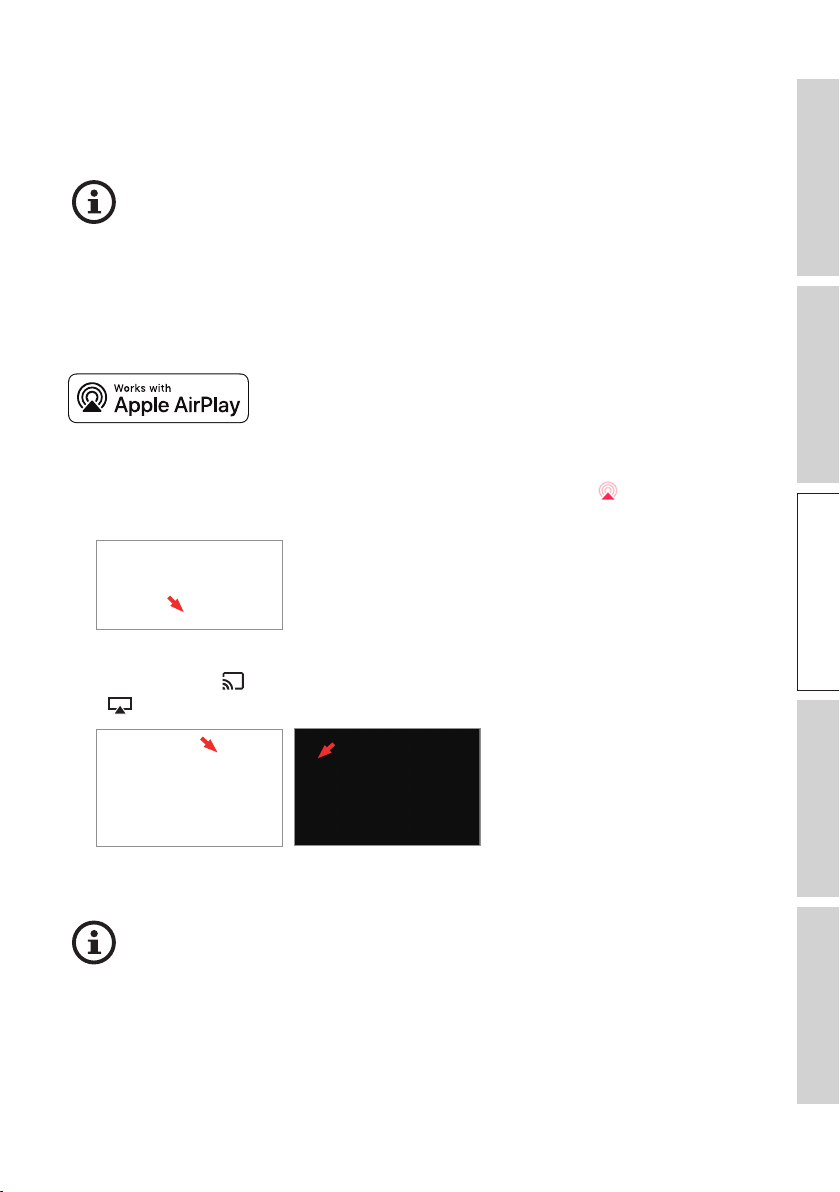
AirPlay 2 позволяет передавать на АС аудиосигналы с устройств Apple.
1. Воспроизводите музыку или видео на своем устройстве iOS.
2. Для потоковой передачи музыки коснитесь значка AirPlay ( ) на экране
воспроизведения.
Для потоковой передачи аудио с приложения YouTube коснитесь значка
подключения (
( ).
) на экране воспроизведения, а затем коснитесь значка AirPlay
3. Для запуска потоковой передачи данных выберите в меню LS60 Wireless (или
созданное вами название АС).
Возможность потоковой передачи зависит от совместимости приложений.
27
Page 28
СодержаниеНастройка
Потоковая передача по
Wi-Fi
Использование приложения
KEF Connect
Часто задаваемые вопросы и
устранение неисправностей
8.1.2 Chromecast
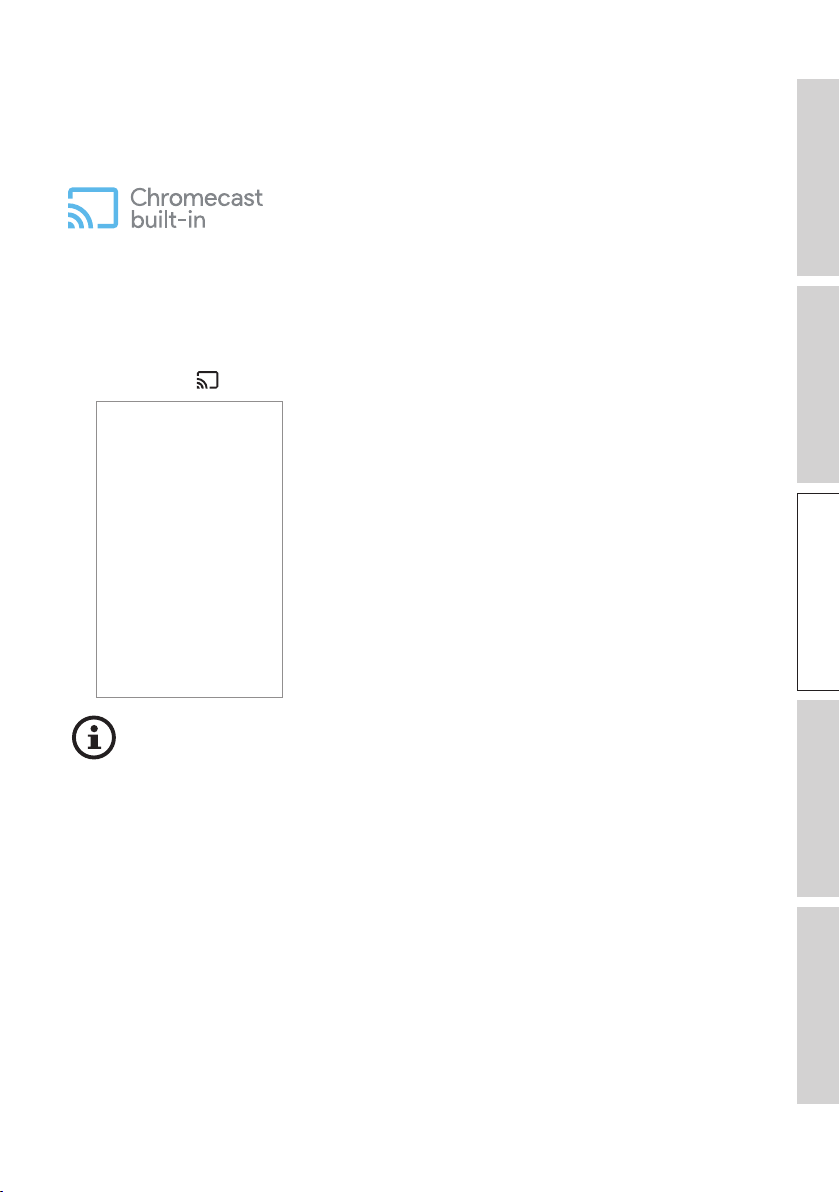
Если ваше устройство поддерживает Chromecast, вы можете передавать
аудиосигнал с устройства на АС.
1. Запустите на своем устройстве воспроизведение музыки или видео, если оно
поддерживает Chromecast.
2. Выберите LS60 Wireless (или созданное вами название АС) в приложении
Google Home.
3. Коснитесь « Cast my audio» (Транслировать мое аудио).
• Возможность потоковой передачи зависит от совместимости
приложений.
• Последние операции в приложении Google Home могут отличаться
от приведенного выше изображения (в зависимости от изменений,
внесенных с помощью Google Home).
28
Page 29
СодержаниеНастройка
Потоковая передача по
Wi-Fi
Использование приложения
KEF Connect
Часто задаваемые вопросы и
устранение неисправностей
8.1.3 Готовность к поддержке ROON
Roon — это высококачественная система управления музыкой, которая объединяет
музыку с накопителя NAS, локально сохраненную музыку (например, на вашем
компьютере), совместимые службы потоковой передачи и Dropbox для создания
каталога вашей музыки с возможностью поиска и просмотра. Эти АС
сертифицированы как готовые к поддержке Roon. Для получения дополнительной
информации о Roon посетите сайт roonlabs.com.
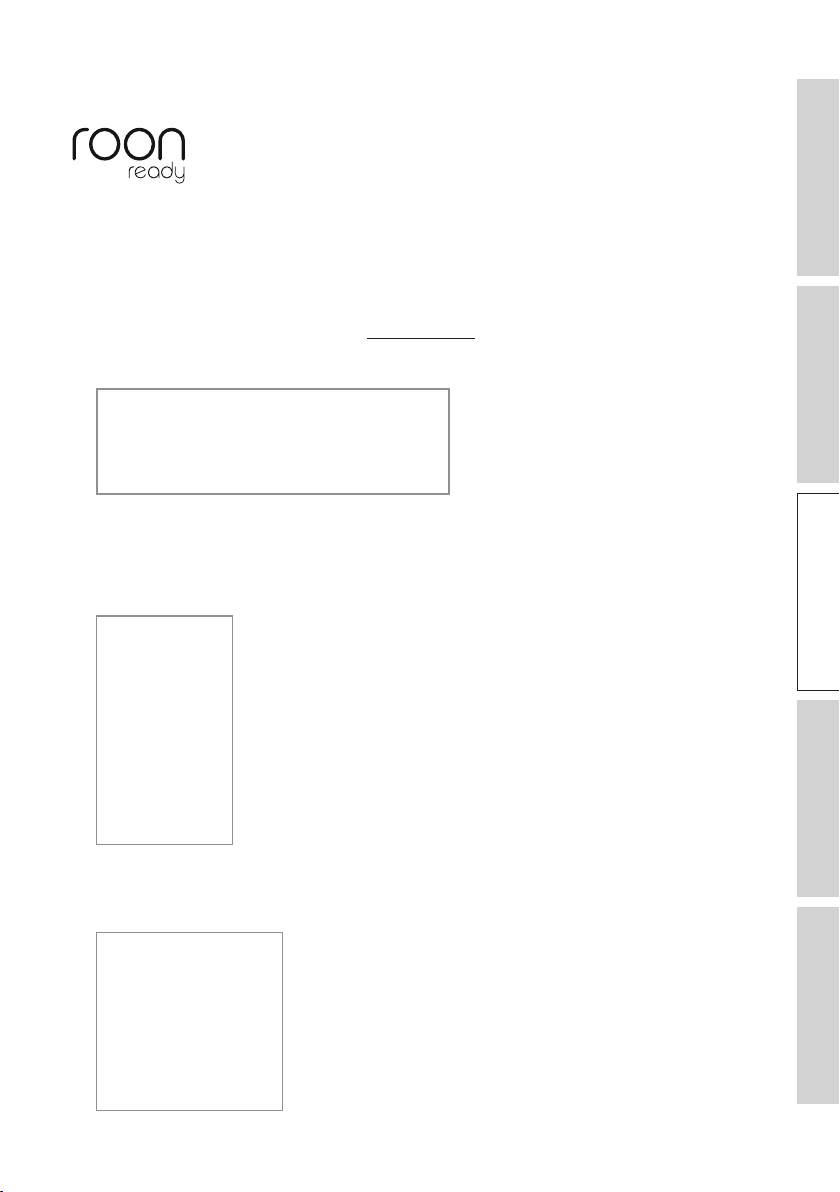
1. Включите АС в меню «Audio» (Аудио).
2. Для запуска потоковой передачи музыки нажмите «Zone Picker» (Инструмент
выбора зоны) рядом с регулятором громкости в нижнем колонтитуле Roon, а
затем выберите KEF LS60 Wireless (или созданное вами название АС) в списке
устройств.
3. Для поиска пути прохождения сигнала нажмите на маленький цветной
индикатор в нижнем колонтитуле.
29
Page 30
СодержаниеНастройка
Потоковая передача по
Wi-Fi
Использование приложения
KEF Connect
Часто задаваемые вопросы и
устранение неисправностей
8.1.4 Собственные протоколы приложений потоковой передачи
музыки
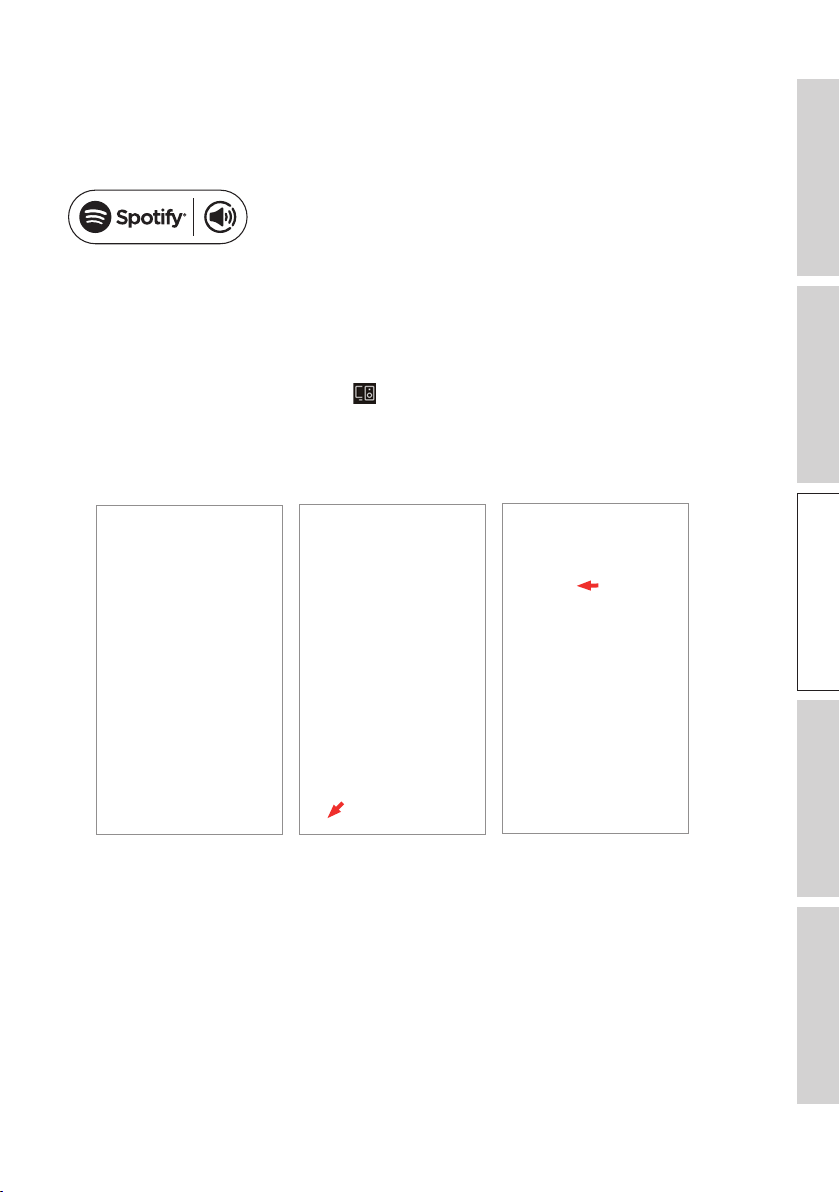
8.1.4.1 Spotify Connect
Spotify — это служба потоковой передачи цифровой музыки и подкастов, которая
предоставляет доступ к миллионам песен и другому контенту от исполнителей со
всего мира. АС готовы к использованию со Spotify Connect.
1. Найдите и выберите музыку для воспроизведения в приложении Spotify.
2. Коснитесь значка устройства ( ) в нижней части экрана воспроизведения.
3. Для запуска потоковой передачи данных выберите в меню LS60 Wireless (или
созданное вами название АС).
[Шаг 1–3]
30
Page 31
СодержаниеНастройка
Потоковая передача по
Wi-Fi
Использование приложения
KEF Connect
Часто задаваемые вопросы и
устранение неисправностей
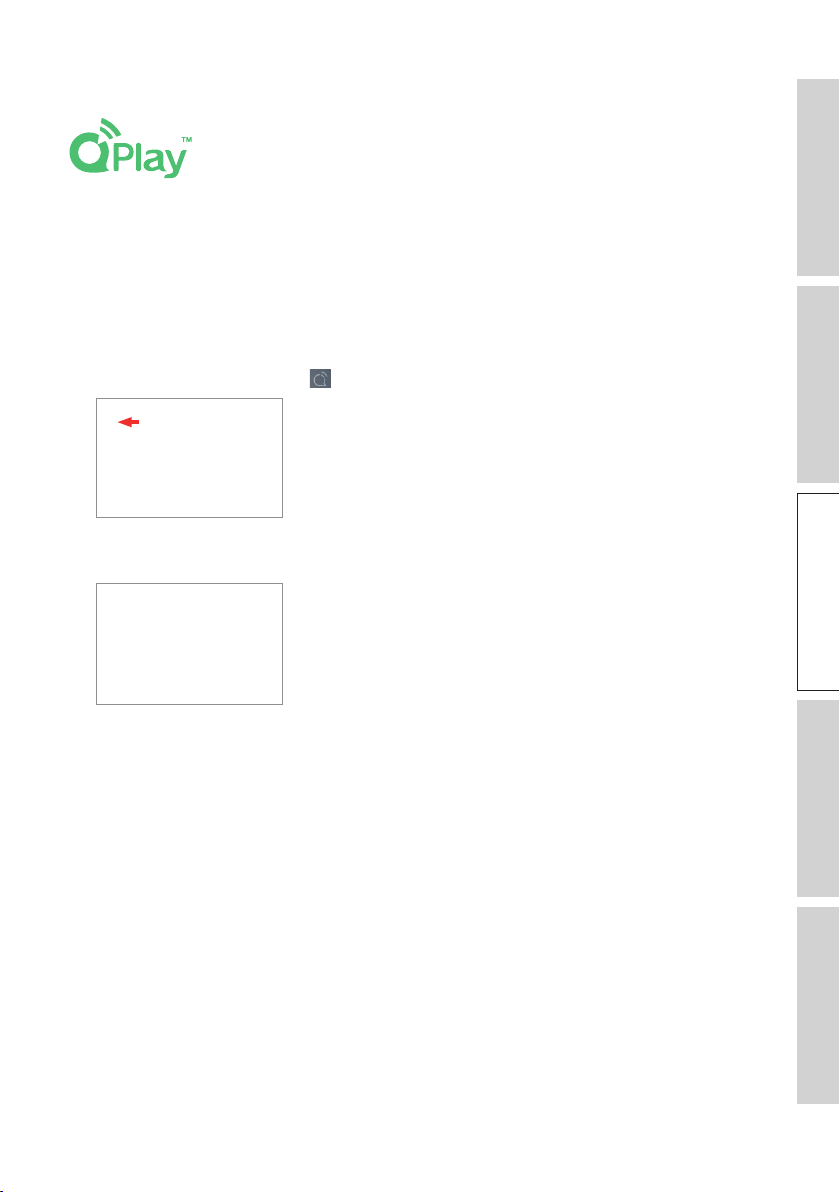
8.1.4.2 QPlay
QQ Music — одна из самых популярных в Китае служб потоковой музыки. QPlay
позволяет транслировать музыку непосредственно из приложения QQ Music.
АС готовы к работе с приложением QPlay.
1. Для потокового воспроизведения музыки запустите приложение QQ Music и
активируйте QPlay в настройках.
2. Найдите и запустите воспроизведение музыки.
3. Коснитесь значка QPlay ( ) на экране воспроизведения.
4. Для запуска потоковой передачи данных выберите в списке устройств KEF LS60
Wireless (или созданное вами название АС).
31
Page 32
СодержаниеНастройка
Потоковая передача по
Wi-Fi
Использование приложения
KEF Connect
Часто задаваемые вопросы и
устранение неисправностей
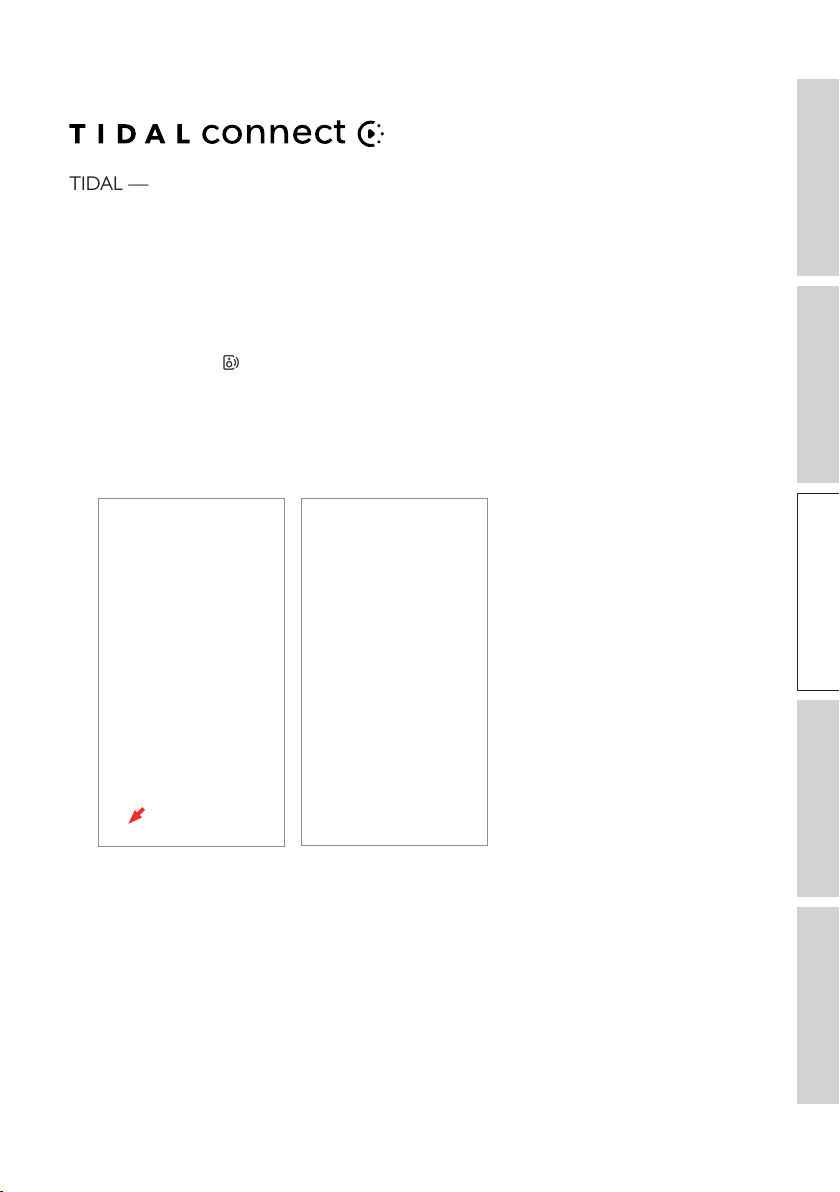
8.1.4.3 TIDAL Connect
connect
TIDAL — это служба потоковой передачи музыки, подкастов и видео на основе
подписки, которая предлагает как аудиофайлы без потерь и музыкальные
видеоклипы высокого разрешения, так и эксклюзивный контент и специальные
функции, связанные с музыкой. АС готовы к работе с приложением TIDAL
Connect для потоковой передачи музыки.
1. Для запуска потоковой передачи музыки выберите контент, который хотите
воспроизвести в приложении TIDAL Connect, а затем нажмите значок
подключения ( ) на экране Now Playing («Воспроизводится сейчас»).
2. Чтобы начать потоковую передачу данных, выберите LS60 Wireless (или
созданное вами название АС) из списка находящихся рядом устройств для
сопряжения с приложением Tidal Connect.
[Шаг 1–2]
32
Page 33
СодержаниеНастройка
Потоковая передача по
Wi-Fi
Использование приложения
KEF Connect
Часто задаваемые вопросы и
устранение неисправностей
8.1.5 Потоковая передача с помощью приложения KEF Connect
Приложение KEF Connect предлагает прямой доступ к различным службам
потоковой передачи музыки для ее воспроизведения через АС.
Подробную информацию см. в разделе «Воспроизведение музыки из служб
потоковой передачи музыки».
8.1.5.1 Amazon Music
Amazon Music — это платформа для потоковой передачи музыки и музыкальный
онлайн-магазин, управляемый компанией Amazon. Вы можете получить доступ к
учетной записи Amazon Music через приложение KEF Connect и таким образом
управлять потоковой передачей музыки на АС. Подписка Amazon Music
Unlimited поддерживает воспроизведение аудио в высоком разрешении.
8.1.5.2 Deezer
Deezer — это онлайн-служба потоковой передачи музыки. Она позволяет
пользователям слушать музыкальный контент звукозаписывающих компаний на
различных устройствах в режиме онлайн или офлайн. Вы можете получить доступ к
учетной записи Deezer через приложение KEF Connect и таким образом управлять
потоковой передачей музыки на АС.
8.1.5.3 Qobuz
Qobuz — это служба потоковой передачи и загрузки музыки, предлагающая
подписчикам потоковую передачу в высоком разрешении. Вы можете получить
доступ к учетной записи Qobuz через приложение KEF Connect и таким образом
управлять потоковой передачей музыки на АС.
8.1.5.4 Spotify
В приложении KEF Connect вам будет предложено открыть приложение Spotify на
вашем устройстве, чтобы транслировать музыку на АС. См. раздел «Spotify
Connect».
33
Page 34

СодержаниеНастройка
Потоковая передача по
Wi-Fi
Использование приложения
KEF Connect
Часто задаваемые вопросы и
устранение неисправностей
8.1.5.5 TIDAL
TIDAL — это служба потоковой передачи музыки, подкастов и видео на основе
подписки, которая предлагает как аудиофайлы без потерь и музыкальные
видеоклипы высокого разрешения, так и эксклюзивный контент и специальные
функции, связанные с музыкой. Вы можете получить доступ к учетной записи
TIDAL через приложение KEF Connect для воспроизведения аудио высокого
разрешения. Для этого требуется действующая подписка уровня Hi-Fi.
8.1.5.6 Интернет-радио
Приложение KEF Connect предлагает доступ к тысячам интернет-радиостанций со
всего мира, где вы найдете музыку, новости и обсуждения.
8.1.5.7 Подкасты
Приложение KEF Connect предоставляет доступ к широкому спектру подкастов,
охватывающих огромное количество жанров и тем.
8.1.6 Воспроизведение через UPnP
Вы можете воспроизводить совместимые музыкальные файлы, хранящиеся в
музыкальной библиотеке подключенного медиасервера (например, накопителя
NAS через uPnP). Медиасервер должен быть в той же сети, что и АС.
34
Page 35
СодержаниеНастройка
Потоковая передача по
Wi-Fi
Использование приложения
KEF Connect
Часто задаваемые вопросы и
устранение неисправностей
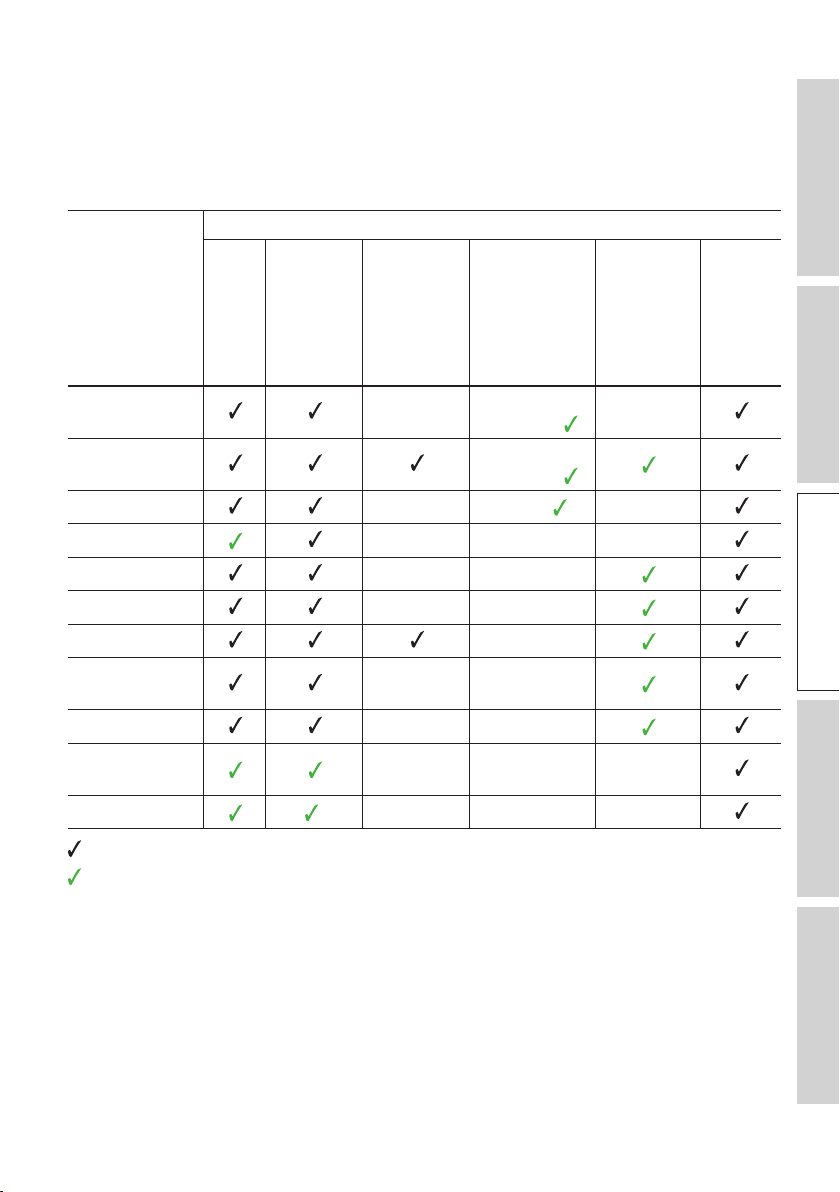
8.2 Советы по выбору протоколов потоковой
передачи
Рекомендации касательно лучших вариантов беспроводной потоковой передачи
для музыкальных/мультимедийных приложений на мобильных устройствах.
Протокол беспроводной потоковой передачи
AirPlay 2Chromecast
Приложение
Spotify –
TIDAL
QQ Music –
ROON
Ready
Собственный
протокол
приложения
для потоковой
передачи
музыки
Spotify
Connect
TIDAL
Connect
QPlay
Apple Music – – –
Amazon Music – –
Deezer – –
Qobuz –
Интернетрадио
– –
Аудиоподкаст – –
YouTube
(аудио)
YouTube Music
= поддерживается
= поддерживается и рекомендуется для достижения максимально высокого качества звука и
стабильной потоковой передачи.
*Доступно только для подписки YouTube Music Premium.
*
– – –
– – –
Приложение
KEF Connect
Bluetooth
–
–
35
Page 36
СодержаниеНастройка
Потоковая передача по
Wi-Fi
Использование приложения
KEF Connect
Часто задаваемые вопросы и
устранение неисправностей
9.
Потоковая передача в мультирум
9.1
Apple Airplay 2 позволяет сделать АС частью беспроводной музыкальной системы
мультирум, которой можно управлять с устройств iOS. Если вы используете
больше одной пары АС AirPlay 2, подключенных к одной сети, выберите пары
для одновременного воспроизведения одного и того же выходного
аудиосигнала.
Вы можете регулировать громкость АС по отдельности или вместе, в виде
группы.
Примечание. АС Legacy AirPlay (AirPlay 1) не поддерживают потоковую передачу
данных в мультирум.
Для дополнительной и
AirPlay 2
нформации посетит
е сайт Apple.
9.2 Chromecast
Вы можете группировать АС и устройства Chromecast для синхронной
передачи музыки по всему дому.
1. Убедитесь в том, что ваше мобильное устройство подключено к той же сети
Wi-Fi или связано с той же учетной записью, что и АС.
2. Откройте приложение Google Home.
3. В левом верхнем углу нажмите «+», а затем — «Create a speaker group» (Создать
группу АС).
36
Page 37

СодержаниеНастройка
Потоковая передача по
Wi-Fi
Использование приложения
KEF Connect
Часто задаваемые вопросы и
устранение неисправностей
4. Нажмите на каждое устройство (включая комплекты АС), которое
необходимо добавить в группу. Рядом с каждым выбранным устройством
появится галочка.
5. Нажмите «Next» (Далее)
6. Введите название вашей группы.
7. Нажмите «Save» (Сохранить).
37
Page 38
СодержаниеНастройка
Потоковая передача по
Wi-Fi
Использование приложения
KEF Connect
Часто задаваемые вопросы и
устранение неисправностей
9.3 ROON
Благодаря сертификации Roone Ready, АС совместимы с функцией потоковой
передачи в мультирум.
Roon поддерживает группирование зон или синхронизацию воспроизведения
звука в нескольких зонах вашего дома. Обратите внимание на то, что зоны можно
группировать тол
1. Для группировки выберите зону, которой вы управляете в интерфейсе
настольного компьютера или планшета, нажав «Zone Picker» (Инструмент
выбора зоны) в нижнем колонтитуле рядом с регулятором громкости.
На телефоне нажмите «Switch Zone» (Переключить зону) под всплывающим
окном громкости.
Нажмите «Group Zones» (Группировать зоны). Будут отображены доступные
2.
зоны для группировки.
3. Выберите необходимые зоны для добавления и затем нажмите «Save»
(Сохранить).
ько с другими зонами того же типа (например, RAAT, AirPla
y и т
. д
.
).
АС в сгруппированных зонах будут воспроизводить один и тот же
выходной аудиосигнал.
Для д
ополнительной информации посетите сайт ROON.
38
Page 39
СодержаниеНастройка
Потоковая передача по
Wi-Fi
Использование приложения
KEF Connect
Часто задаваемые вопросы и
устранение неисправностей
10. Голосовое управление через мобильное
устройство
10.1 Siri
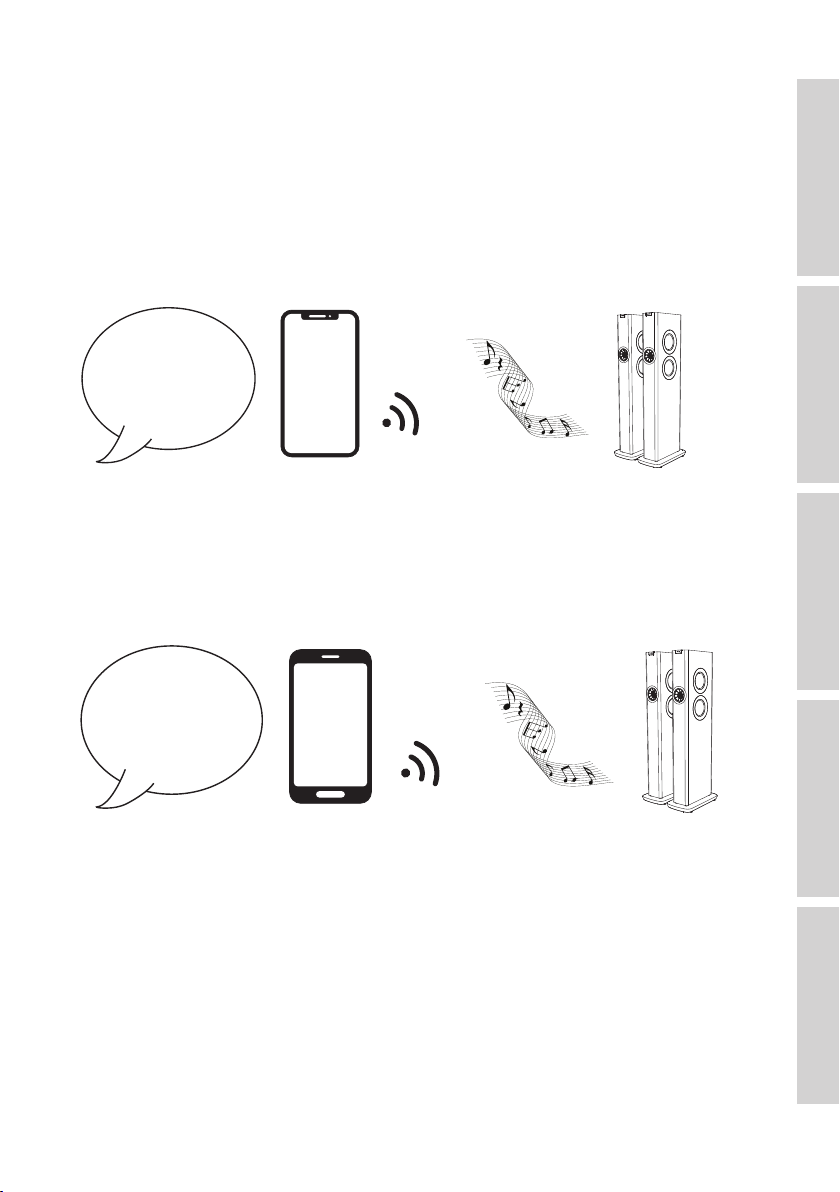
Для управления воспроизведением (например, переключение треков,
управление уровнем громкости), когда ваше мобильное устройство iOS
передает музыку на АС, можно использовать Siri.
Привет, Siri.
Воспроизведи
музыку на LS60
Wireless.
10.2 Google Ассистент
Для управления воспроизведением (например, переключение треков,
управление уровнем громкости), когда ваше мобильное устройство
Android передает музыку на АС, можно использовать Google Ассистент.
Привет, Google.
Воспроизведи
музыку на LS60
Wireless.
39
Page 40
СодержаниеНастройка
Потоковая передача по
Wi-Fi
Использование приложения
KEF Connect
Часто задаваемые вопросы и
устранение неисправностей
11. Воспроизведение через Bluetooth
Вы можете подключить свои устройства Bluetooth (например, компьютеры)
к АС через соединение Bluetooth. Перед подключением по Bluetooth
необходимо обязательно подключить АС к своей локальной сети.
11.1 Выбор режима Bluetooth
• В приложении KEF Connect коснитесь кнопки Bluetooth ( ) для перехода в
режим Bluetooth.
• Либо нажмите кнопку источника на пульте дистанционного управления KEF.
При наличии входного аудиосигнала через соединение Bluetooth
вы можете назначить режим Bluetooth в качестве второго сигнала
пробуждения для автоматического включения АС. См. раздел
Энергосбережение — второй сигнал пробуждения».
«
11.2 Сопряжение Bluetooth
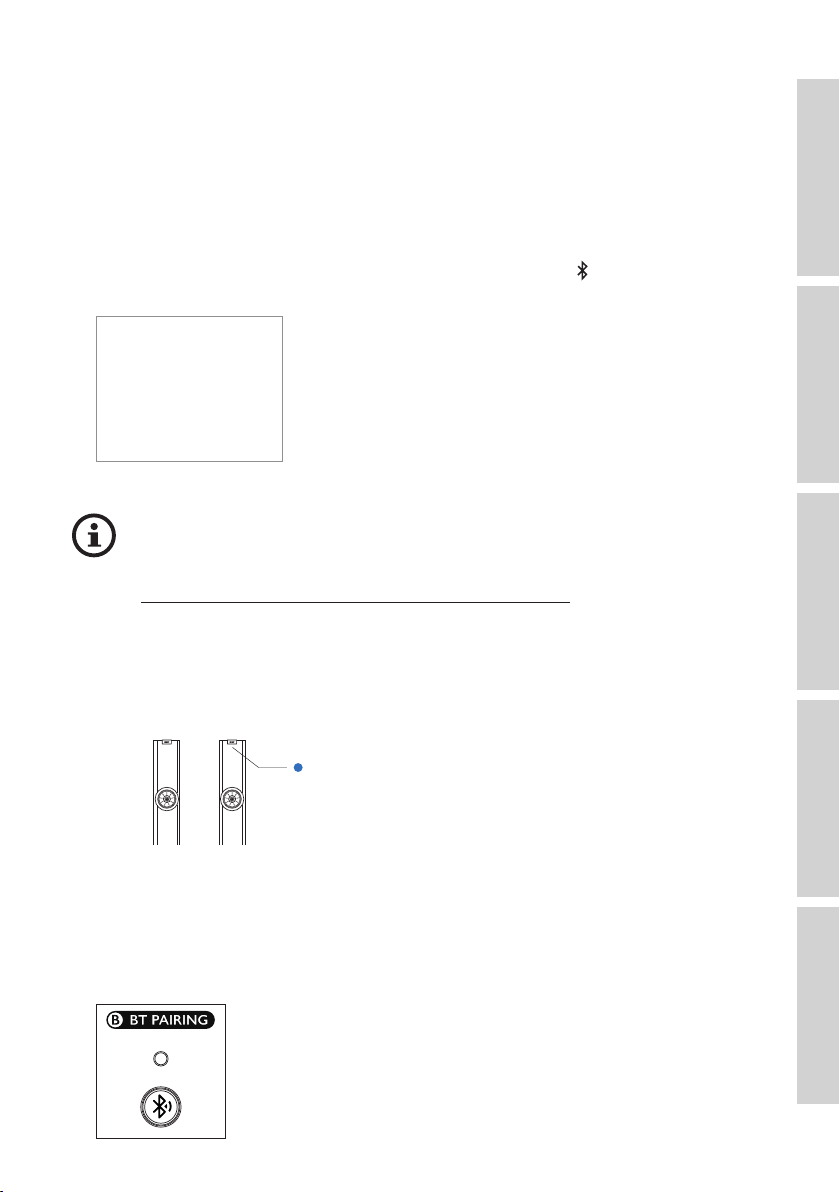
1. В режиме Bluetooth проверьте светодиодный индикатор основной АС.
Когда светодиодный индикатор мигает синим, АС находятся в режиме
обнаружения и готовы к сопряжению с устройством Bluetooth.
Если светодиодный индикатор мигнет синим и погаснет, это означает,
что АС уже сопряжены с устройством Bluetooth. Чтобы отключить
подключенное устройство Bluetooth, кратковременно нажмите на кнопку
сопряжения Bluetooth (B) на задней панели основной АС. Когда она готова к
сопряжению с новым устройством Bluetooth, значок Bluetooth медленно мигает.
40
Page 41
СодержаниеНастройка
Потоковая передача по
Wi-Fi
Использование приложения
KEF Connect
Часто задаваемые вопросы и
устранение неисправностей
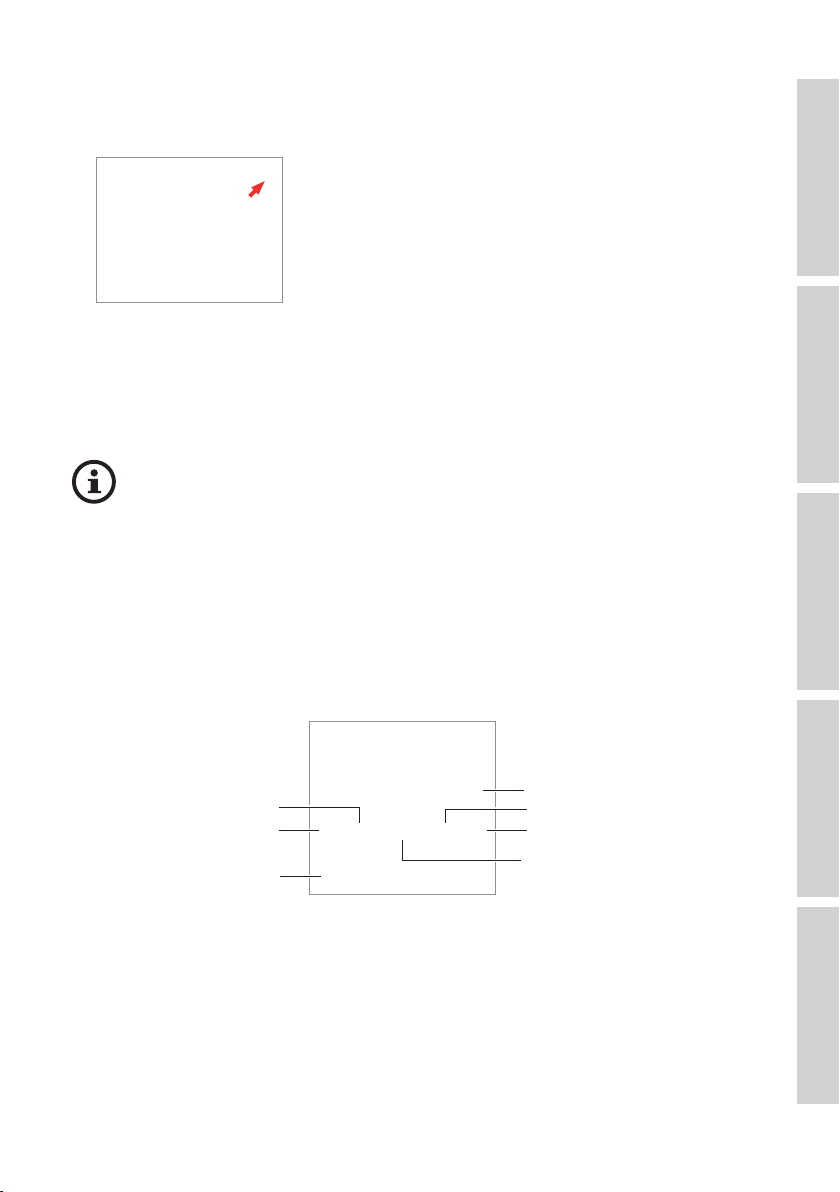
Либо нажмите на значок сопряжения Bluetooth в правом верхнем углу пульта
дистанционного управления в приложении KEF Connect, чтобы отключить
сопряженное устройство.
2. Включите Bluetooth на своем устройстве и выберите LS60 Wireless (или
созданное вами название АС) из списка доступных для сопряжения
устройств.
Когда сопряжение Bluetooth будет завершено, значок Bluetooth будет гореть
непрерывно.
АС запоминают последнее сопряженное устройство Bluetooth. После
выбора режима Bluetooth АС автоматически подключатся к последнему
сопряженному устройству, если оно находится в пределах доступа.
11.3 Управление воспроизведением
Для управления воспроизведением в приложении KEF Connect используйте
описанные ниже элементы управления. Уровнем громкости, а также переходом к
предыдущему или следующему треку также можно управлять с помощью пульта
дистанционного управления KEF.
Назад
Случайный порядок
Контроль громкости
Прокрутка композиций
Вперед
Повтор трека
Воспроизведение/
пауза
41
Page 42
СодержаниеНастройка
Потоковая передача по
Wi-Fi
Использование приложения
KEF Connect
Часто задаваемые вопросы и
устранение неисправностей
12. Воспроизведение через вход HDMI eARC
Эти АС совместимы с выходом HDMI eARC (enhanced Audio Return Channel —
улучшенный реверсивный звуковой канал) вашего телевизора для встроенного
управления посредством одного кабеля HDMI. Перед подключением через HDMI
необходимо всегда сначала подключить АС к локальной сети.
АС также обратно совместимы с ARC и HDMI CEC. HDMI CEC позволяет
использовать пульт дистанционного управления телевизора для регулировки
громкости АС.
12.1 Подключение кабеля HDMI
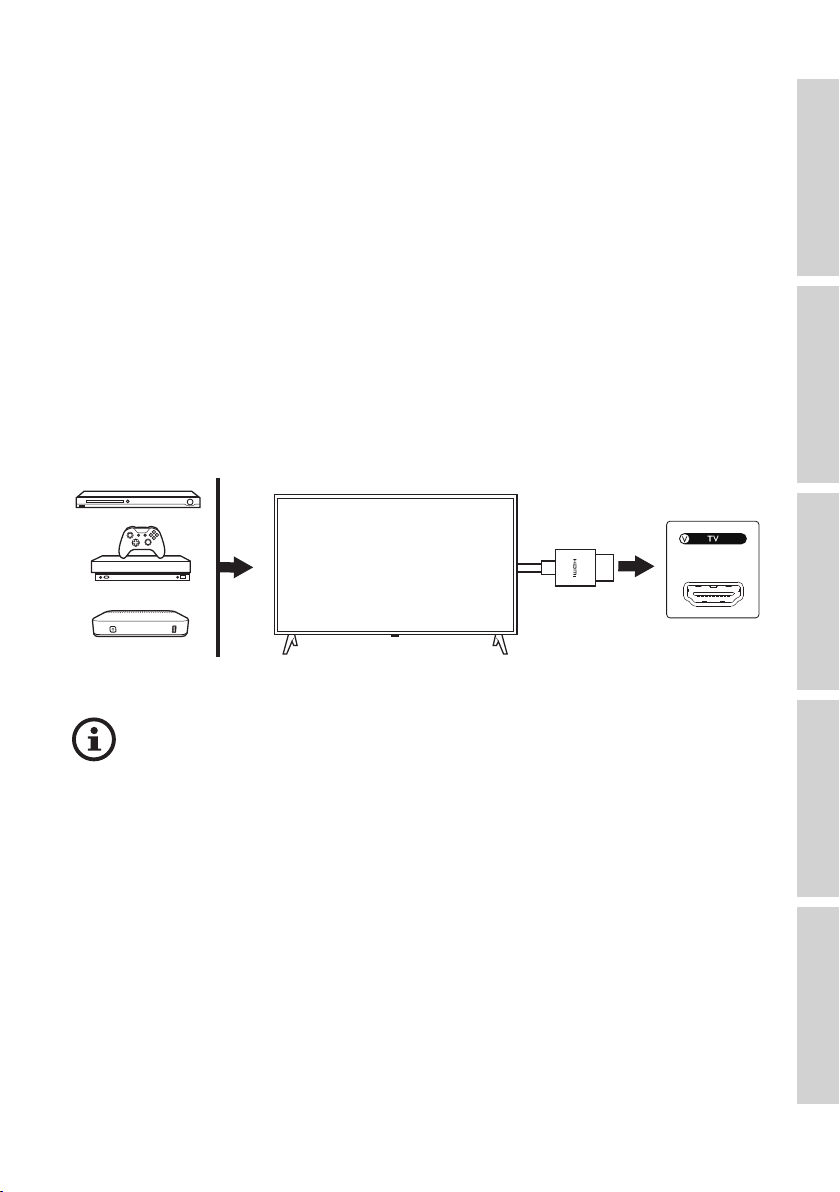
Соедините выходной порт HDMI своего телевизора и ТВ-порт(V) на задней
панели основной АС с помощью кабеля HDMI.
• Подключите кабель HDMI к порту eARC или ARC своего телевизора.
• Включите eARC, ARC или CEC в HDMI-настройках телевизора.
• Подробные сведения см. в инструкции по эксплуатации телевизора,
поскольку производители могут по-разному называть разъемы HDMI
(например, Anynet+ для Samsung, Simplink для LG).
• Убедитесь в том, что в качестве настройки цифрового аудиовыхода на
телевизоре выбран вариант PCM (не Dolby, Bitstream, Auto и т. п.).
42
Page 43
СодержаниеНастройка
Потоковая передача по
Wi-Fi
Использование приложения
KEF Connect
Часто задаваемые вопросы и
устранение неисправностей
12.2 Выбор ТВ-режима
• Чтобы переключиться в ТВ-режим, в приложении KEF Connect нажмите на
кнопку ТВ-режима (TV).
• Либо нажмите кнопку источника на пульте дистанционного управления KEF.
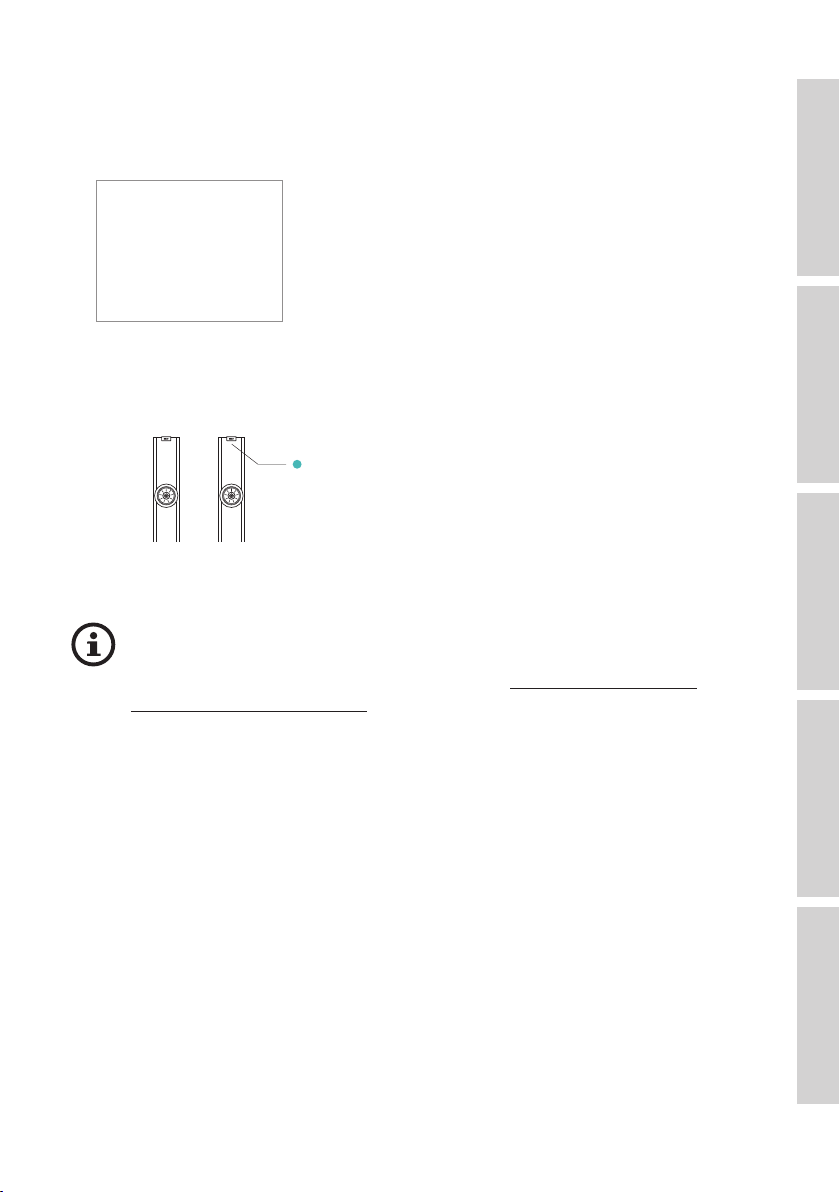
• Если при выбранном ТВ-режиме к АС не подключен кабель HDMI,
светодиодный индикатор основной АС будет мигать голубым светом.
• Как только HDMI-подключение будет установлено, светодиодный индикатор
основной АС на короткое время загорится голубым, а затем погаснет.
При наличии входного аудиосигнала через соединение HDMI вы можете
назначить ТВ-режим в качестве второго сигнала пробуждения для
автоматического включения АС. См. раздел «Энергосбережение —
второй сигнал пробуждения».
12.3 Управление воспроизведением
Все операции управления воспроизведением (кроме регулировки громкости)
должны выполняться на подключенном устройстве. Уровнем громкости также
можно управлять с помощью пульта дистанционного управления KEF.
43
Page 44
СодержаниеНастройка
Потоковая передача по
Wi-Fi
Использование приложения
KEF Connect
Часто задаваемые вопросы и
устранение неисправностей
13. Воспроизведение с использованием
оптического входа
Вы можете подключить свои устройства с оптическим выходом (например,
телевизоры и игровые консоли) к АС через оптический кабель. Перед
подключением оптического кабеля необходимо обязательно подключить АС к
локальной сети.
13.1 Подключение оптического кабеля
Соедините оптический выходной разъем своего устройства и оптический входной
разъем (O) на задней панели основной АС с помощью оптического кабеля.
Убедитесь в том, что ваш телевизор настроен на передачу цифрового
звука в формате PCM. Подробную информацию см. в инструкции по
эксплуатации телевизора.
44
Page 45
СодержаниеНастройка
Потоковая передача по
Wi-Fi
Использование приложения
KEF Connect
Часто задаваемые вопросы и
устранение неисправностей
13.2 Выбор оптического режима
• Чтобы переключиться в оптический режим, в приложении KEF Connect
нажмите на кнопку оптического режима (OPT).
• Либо нажмите кнопку источника на пульте дистанционного управления KEF.
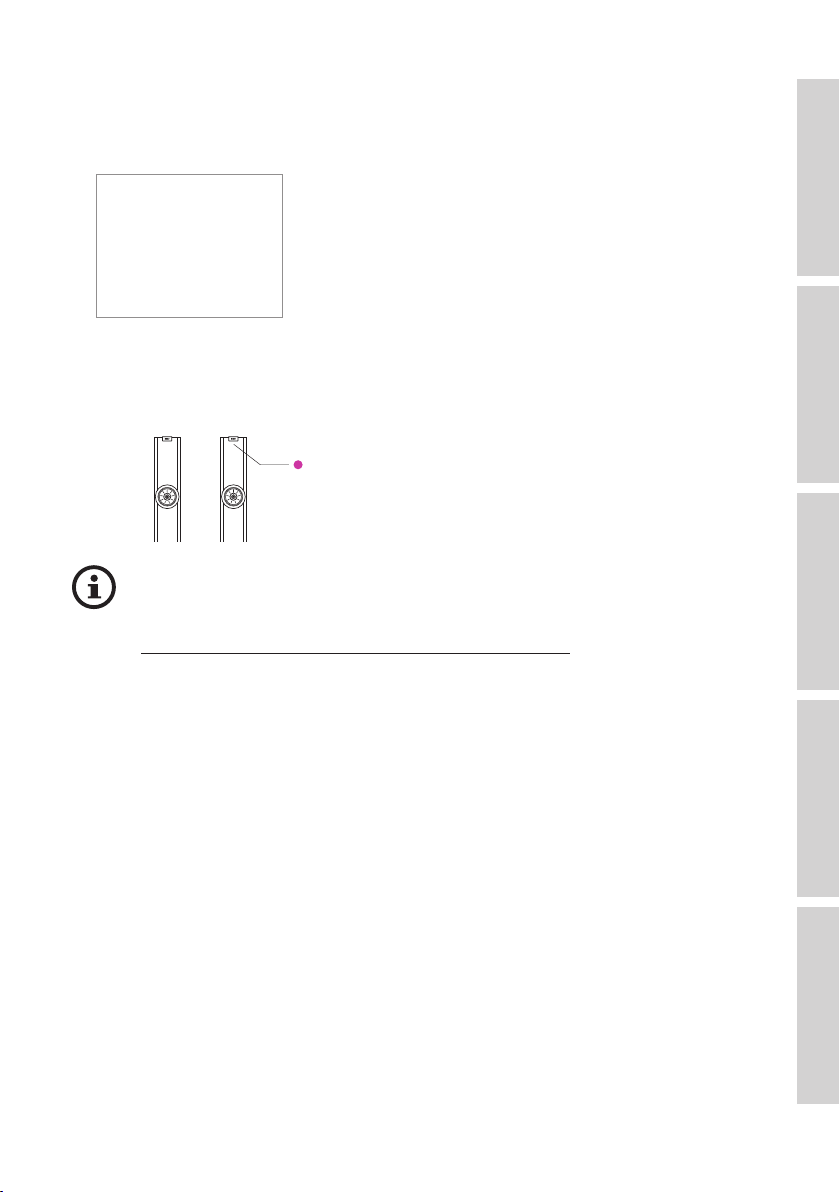
• Как только будет выбран оптический режим, светодиодный индикатор
основной АС на короткое время загорится пурпурным, а затем погаснет.
При наличии входного аудиосигнала через оптическое соединение
вы можете назначить оптический режим в качестве второго сигнала
пробуждения
«Энергосбережение — второй сигнал пробуждения».
для автоматического включения АС. См. раздел
13.3 Управление воспроизведением
Все операции управления воспроизведением (кроме регулировки громкости)
должны выполняться на подключенном устройстве. Уровнем громкости также
можно управлять с помощью пульта дистанционного управления KEF.
45
Page 46
СодержаниеНастройка
Потоковая передача по
Wi-Fi
Использование приложения
KEF Connect
Часто задаваемые вопросы и
устранение неисправностей
14. Воспроизведение с использованием
коаксиального входа
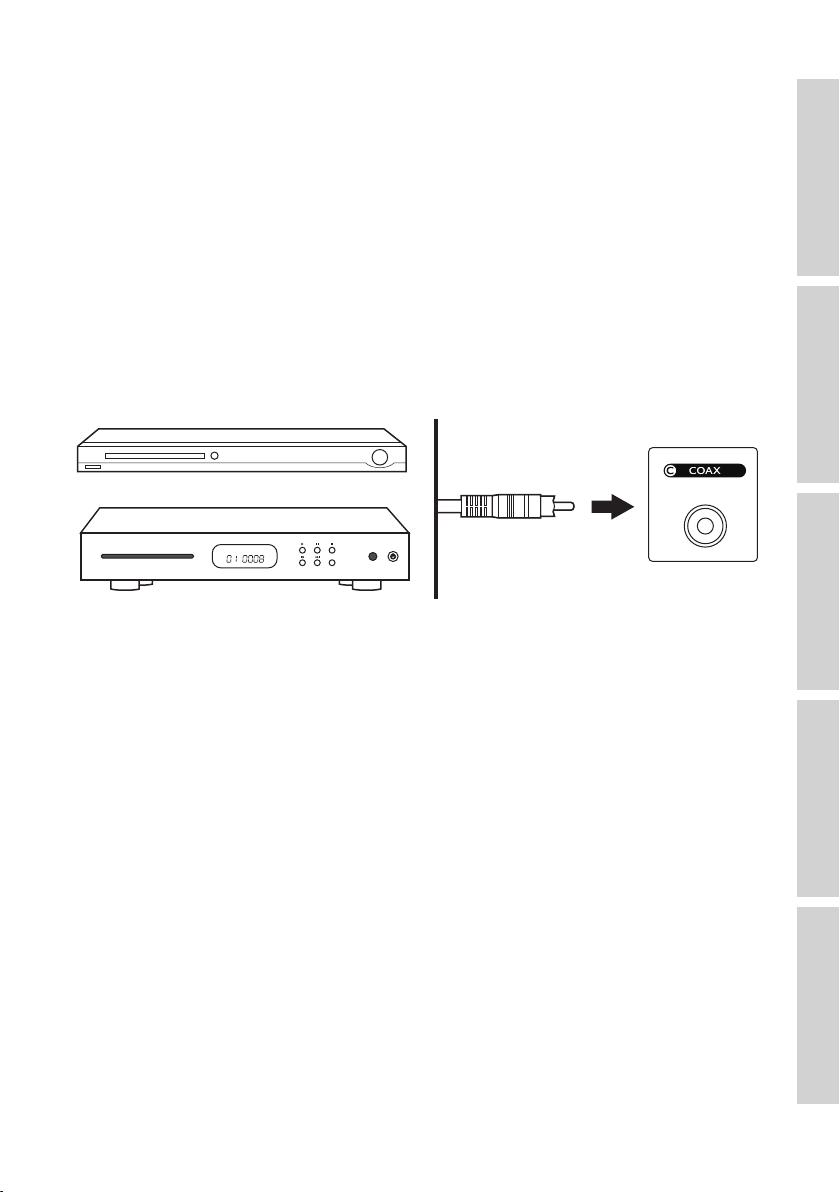
Вы можете подключать свои устройства с коаксиальным выходом (например,
DVD/CD-плееры) к
подключением необходимо сначала подключить АС
14.1 Подключение коаксиального кабеля
Соедините коаксиальный выходной разъем своего устройства и коаксиальный
входной разъем (С) на задней панели основной АС
кабеля.
АС через коаксиальный кабель. Перед коаксиальным
к локальной сети.
с помощью коаксиального
46
Page 47
СодержаниеНастройка
Потоковая передача по
Wi-Fi
Использование приложения
KEF Connect
Часто задаваемые вопросы и
устранение неисправностей
14.2 Выбор коаксиального режима
• Для перехода в коаксиальный режим коснитесь кнопки CX (COAX) в
приложении KEF Connect.
• Либо нажмите кнопку источника на пульте дистанционного управления KEF.
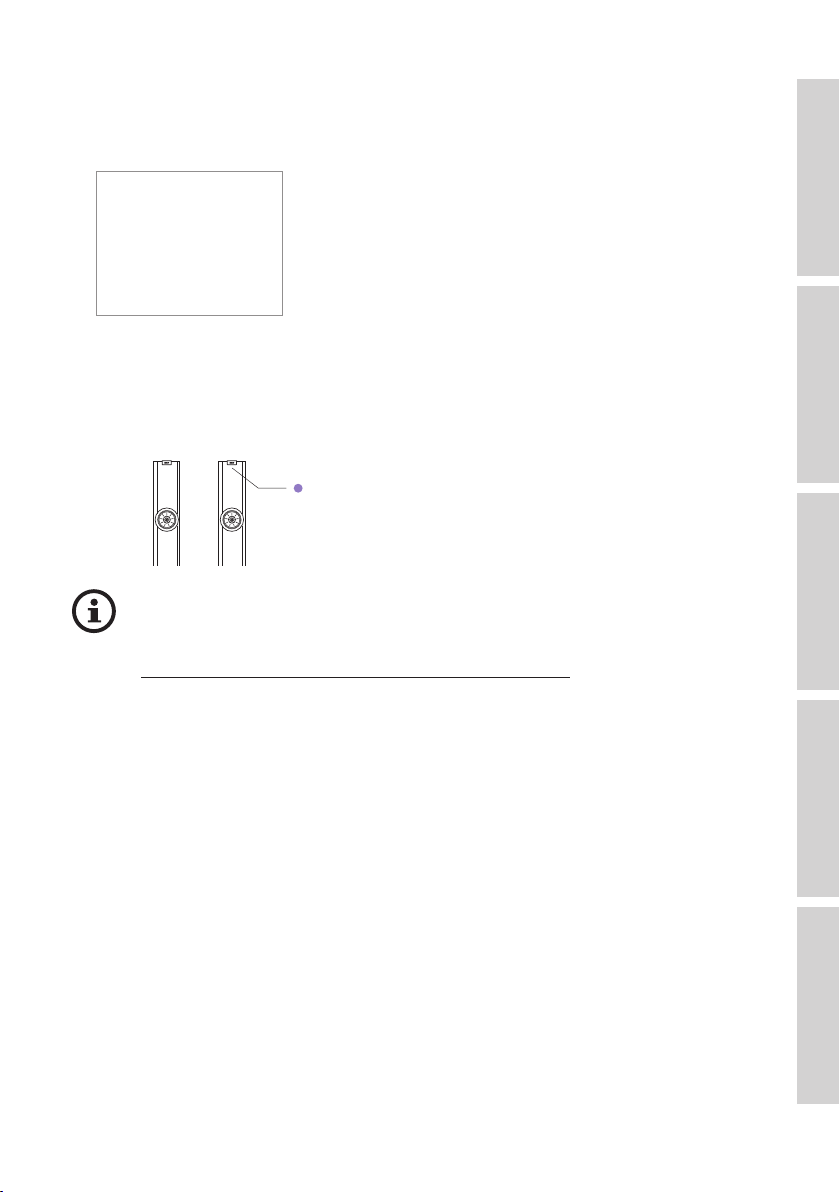
• Как только будет выбран коаксиальный режим, светодиодный индикатор
основной АС на короткое время загорится лавандовым цветом, а затем
погаснет.
При наличии входного аудиосигнала через коаксиальное соединение
вы можете назначить коаксиальный режим в качестве второго сигнала
пробуждения для автоматического включения АС. См. раздел
«Энергосбережение — второй сигнал пробуждения».
14.3 Управление воспроизведением
Все операции управления воспроизведением (кроме регулировки громкости)
должны выполняться на подключенном устройстве. Уровнем громкости также
можно управлять с помощью пульта дистанционного управления KEF.
47
Page 48
СодержаниеНастройка
Потоковая передача по
Wi-Fi
Использование приложения
KEF Connect
Часто задаваемые вопросы и
устранение неисправностей
15. Воспроизведение с использованием
входа AUX
Вы можете подключать свои устройства с RCA-выходом (например,
проигрыватели, компьютеры, телевизоры) к АС через RCA-кабель. Перед
подключением соединительного кабеля необходимо обязательно подключить АС
к локальной сети.
15.1 Подключение соединительного кабеля
Соедините аудиовыходы своего устройства с входным разъемом AUX (X) на
задней панели основной АС с помощью RCA-кабеля.
48
Page 49
СодержаниеНастройка
Потоковая передача по
Wi-Fi
Использование приложения
KEF Connect
Часто задаваемые вопросы и
устранение неисправностей
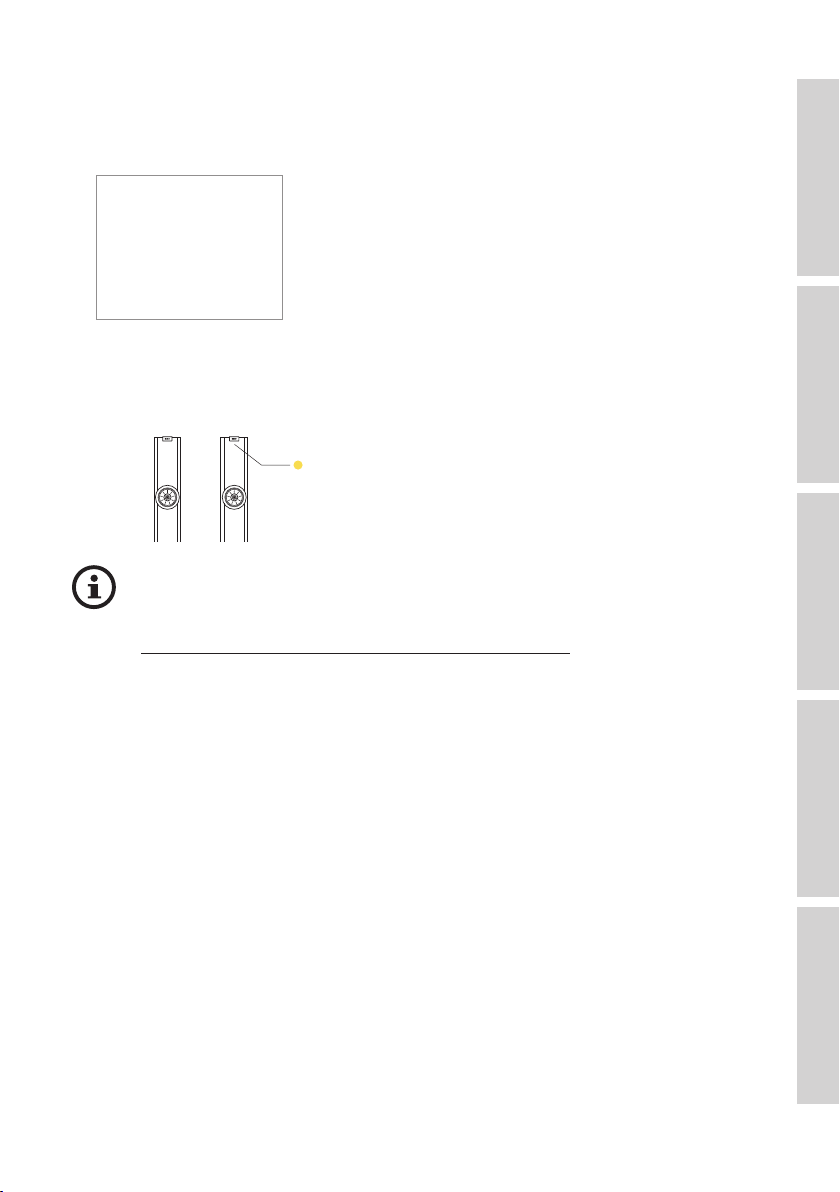
15.2 Выбор режима AUX
• Чтобы переключиться в режим AUX, в приложении KEF Connect нажмите на
кнопку режима AUX.
• Либо нажмите кнопку источника на пульте дистанционного управления KEF.
• Как только будет выбран AUX-режим, светодиодный индикатор основной АС
на короткое время загорится желтым, а затем погаснет.
При наличии входного аудиосигнала через AUX- соединение вы можете
назначить режим AUX в качестве второго сигнала пробуждения для
автоматического включения АС. См. раздел
«Энергосбережение — второй сигнал пробуждения».
15.3 Управление воспроизведением
Все операции управления воспроизведением (кроме регулировки громкости)
должны выполняться на подключенном устройстве. Уровнем громкости также
можно управлять с помощью пульта дистанционного управления KEF.
49
Page 50
СодержаниеНастройка
Потоковая передача по
Wi-Fi
Использование приложения
KEF Connect
Часто задаваемые вопросы и
устранение неисправностей
16. Использование приложения KEF Connect
Приложение KEF Connect позволяет настраивать АС
, применять настройки
эквалайзера, включать/выключать АС, переключать источники
получать доступ к службам потоковой передачи и воспроизводить музыку.
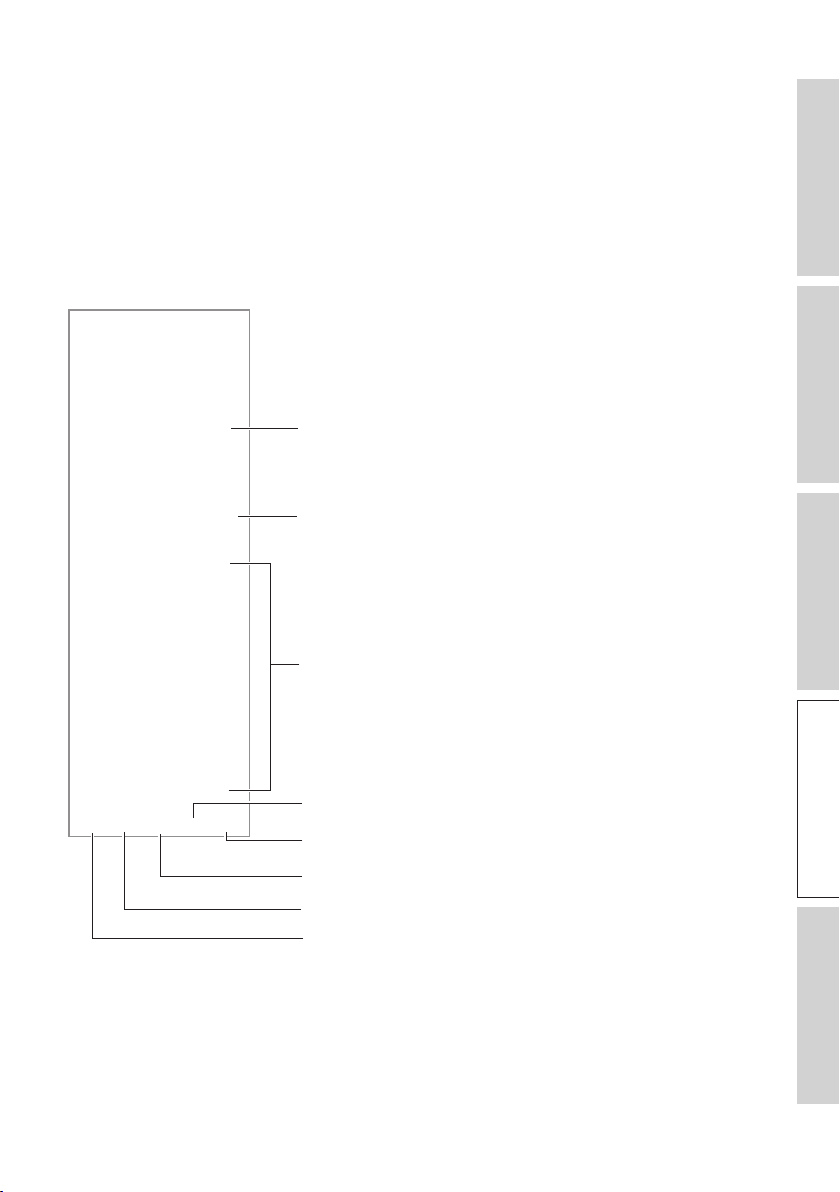
16.1 Главный экран
16.1.1 Обзор
Последние новости и истории от KEF
Включение/выключение АС и
переключение источников
Ярлыки для музыкального контента (службы
потоковой передачи музыки, интернетрадиостанции, подкасты и медиасервер)
звука, а также
Настройки эквалайзера
Настройки АС
Музыкальный контент
Дистанционное управление
Главный экран
50
Page 51
СодержаниеНастройка
Потоковая передача по
Wi-Fi
Использование приложения
KEF Connect
Часто задаваемые вопросы и
устранение неисправностей
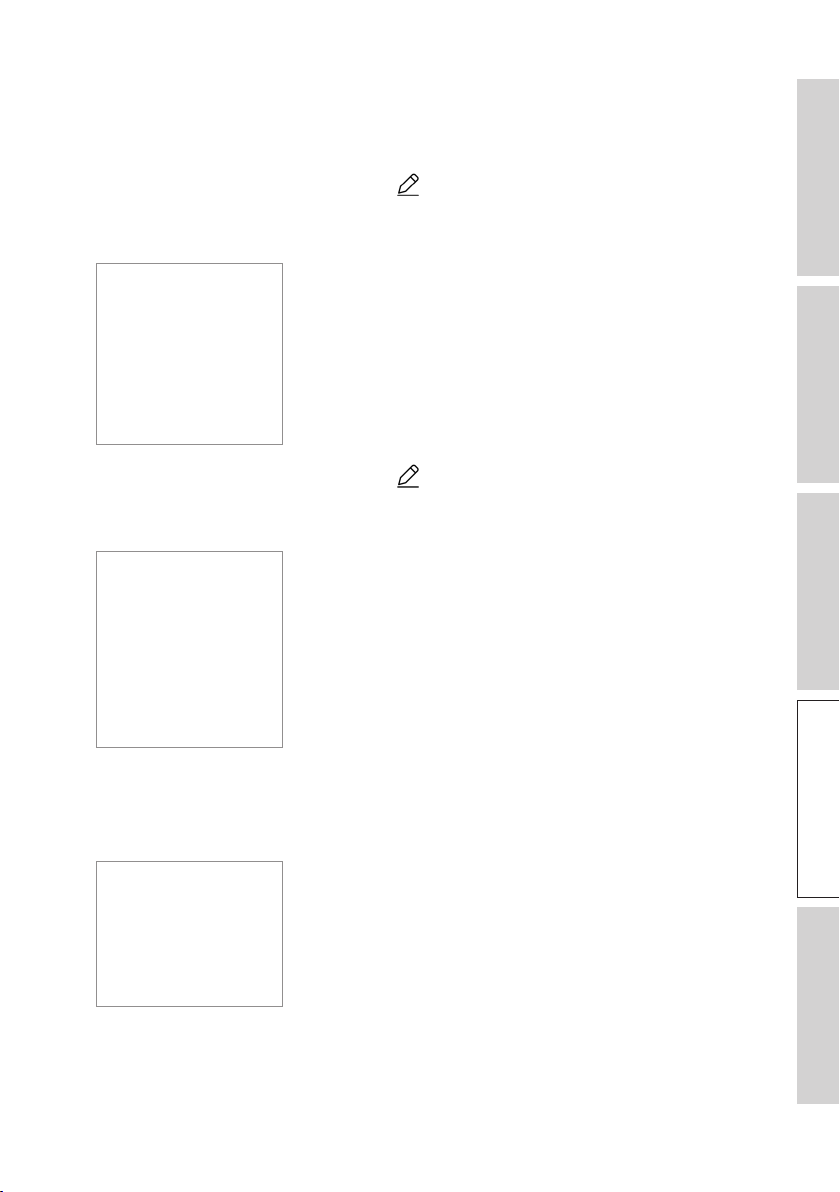
16.1.2 Редактирование главного экрана
Вы можете отображать или скрывать группы ярлыков (например, музыка в
облаке) или кнопки главного экрана в соответствии с частотой их использования.
1. Коснитесь значка редактирования ( ) в верхнем правом углу приложения.
2. Чтобы отобразить или скрыть группы, нажимайте «+» или «–» или
перетаскивайте соответствующие элементы.
3. Коснитесь значка редактирования (
) в верхнем правом углу группы.
4. Чтобы отобразить или скрыть кнопку в группе, нажимайте «+» или «–» или
перетаскивайте соответствующие элементы.
16.2 Пульт дистанционного управления
• С помощью кнопок пульта дистанционного управления вы можете напрямую
включить АС с определенного источника или изменить источник звука.
• Чтобы выключить АС, нажмите на кнопку активного источника.
51
Page 52
СодержаниеНастройка
Потоковая передача по
Wi-Fi
Использование приложения
KEF Connect
Часто задаваемые вопросы и
устранение неисправностей
16.3 Музыкальный контент
Приложение KEF Connect позволяет получать доступ и воспроизводить музыку из
служб потоковой передачи музыки, а также интернет-радиостанции и подкасты.
52
Page 53
СодержаниеНастройка
Потоковая передача по
Wi-Fi
Использование приложения
KEF Connect
Часто задаваемые вопросы и
устранение неисправностей
16.3.1 Воспроизведение из служб потоковой передачи музыки
16.3.1.1 Amazon Music
1. Чтобы транслировать музыку, в приложении KEF Connect в разделе «Music in the
Cloud» (Музыка в облаке) нажмите Amazon Music.
2. Войдите в учетную запись Amazon Music.
3. Чтобы начать потоковую передачу, найдите и запустите воспроизведение
музыки.
53
Page 54
СодержаниеНастройка
Потоковая передача по
Wi-Fi
Использование приложения
KEF Connect
Часто задаваемые вопросы и
устранение неисправностей
16.3.1.2 Deezer
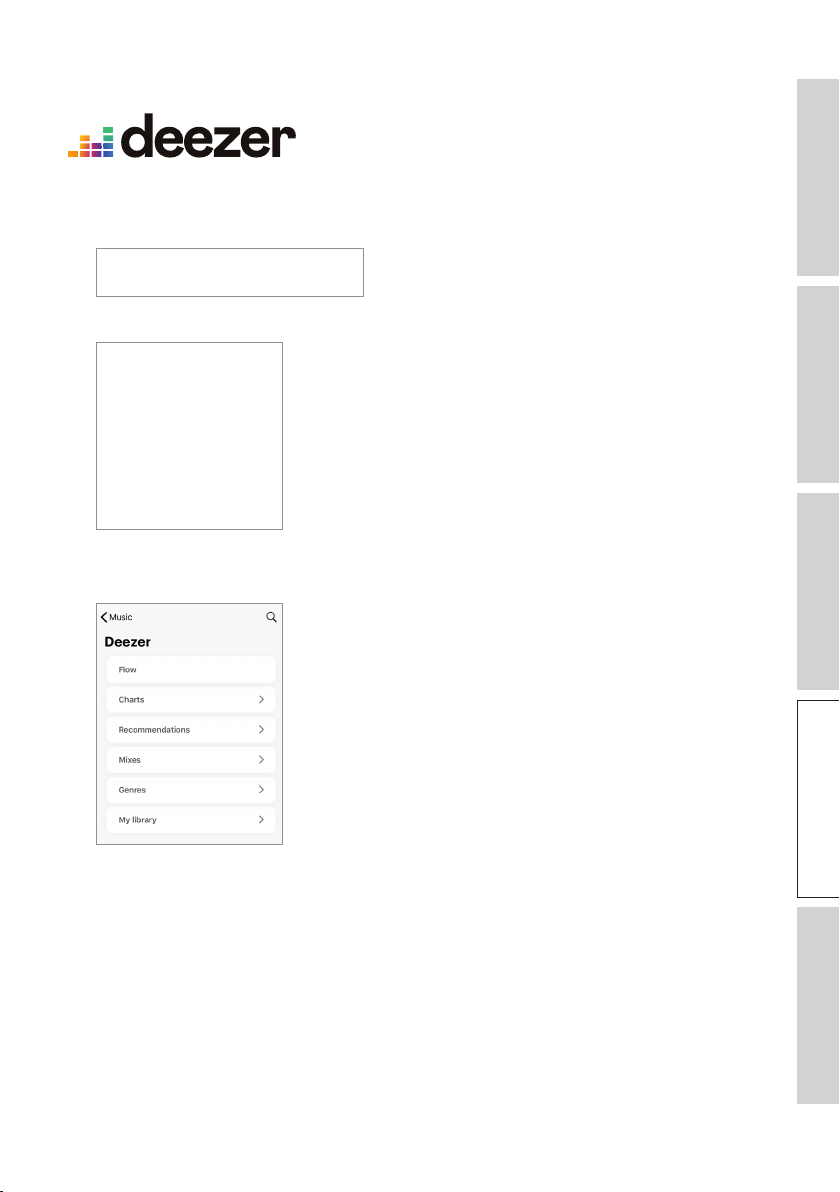
1. Чтобы транслировать музыку, в приложении KEF Connect в разделе «Music in the
Cloud» (Музыка в облаке) нажмите Deezer.
2. Войдите в учетную запись Deezer.
3. Чтобы начать потоковую передачу, найдите и запустите воспроизведение
музыки.
54
Page 55
СодержаниеНастройка
Потоковая передача по
Wi-Fi
Использование приложения
KEF Connect
Часто задаваемые вопросы и
устранение неисправностей
16.3.1.3 Qobuz
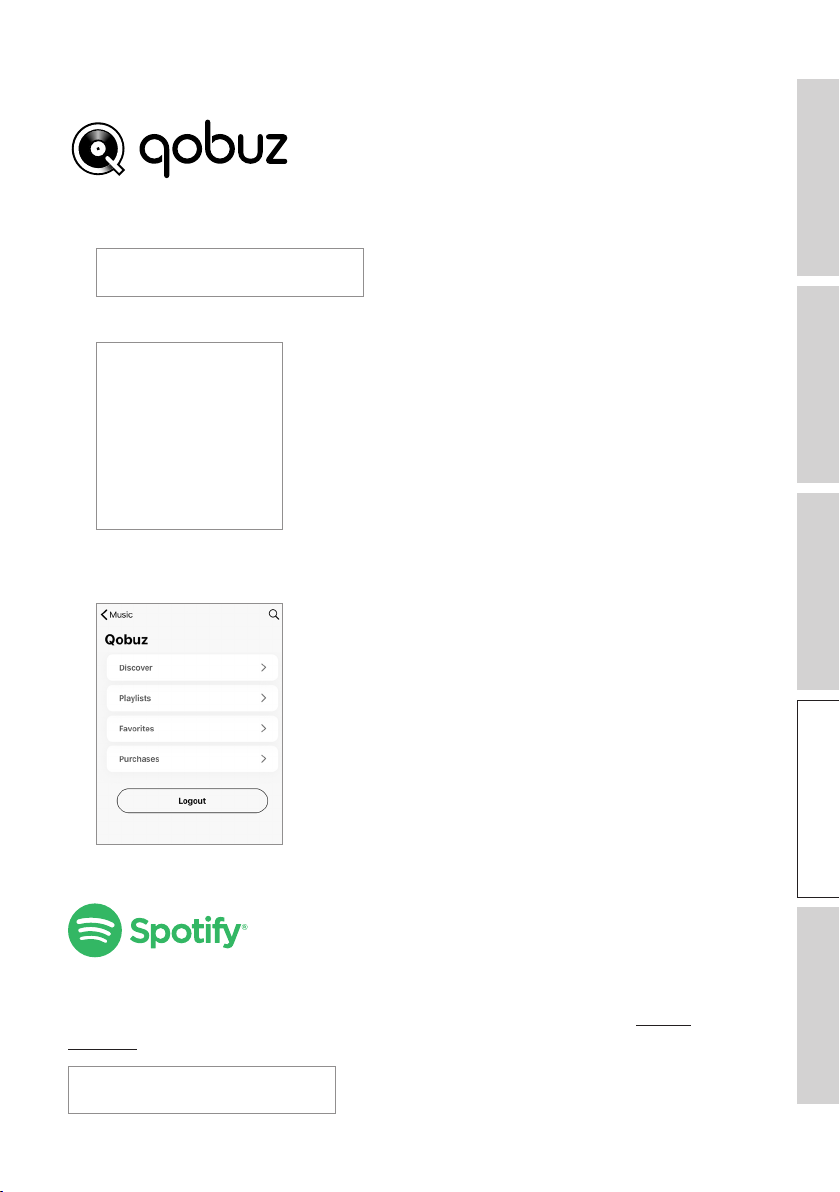
1. Чтобы транслировать музыку, в приложении KEF Connect в разделе «Music in the
Cloud» (Музыка в облаке) нажмите Qobuz.
2. Войдите в учетную запись Qobuz.
3. Чтобы начать потоковую передачу, найдите и запустите воспроизведение
музыки.
16.3.1.4 Spotify
В приложении KEF Connect вам будет предложено открыть приложение Spotify на
вашем устройстве, чтобы транслировать музыку на АС. См. раздел «Spotify
Connect».
55
Page 56
СодержаниеНастройка
Потоковая передача по
Wi-Fi
Использование приложения
KEF Connect
Часто задаваемые вопросы и
устранение неисправностей
16.3.1.5 TIDAL
1. Чтобы транслировать музыку, в приложении KEF Connect в разделе «Music in the
Cloud» (Музыка в облаке) нажмите TIDAL.
2. Войдите в учетную запись TIDAL.
3. Чтобы начать потоковую передачу, найдите и запустите воспроизведение
музыки.
56
Page 57
СодержаниеНастройка
Потоковая передача по
Wi-Fi
Использование приложения
KEF Connect
Часто задаваемые вопросы и
устранение неисправностей
В приложении KEF Connect рядом с логотипом MQA на экране Now
Playing («Воспроизводится сейчас») есть зеленая или синяя точка, которая
указывает на то, что приложение декодирует и воспроизводит поток
данных или файл MQA, а также обозначает их происхождение, чтобы
гарантировать, что воспроизводимый звук идентичен звуку исходного
материала. Синяя точка означает, что приложение воспроизводит файл
MQA Studio, который либо был утвержден в студии исполнителем/
продюсером, либо верифицирован владельцем авторских прав.
MQA и Sound Wave Device являются зарегистрированными товарными
знаками MQA Limited © 2016
57
Page 58
СодержаниеНастройка
Потоковая передача по
Wi-Fi
Использование приложения
KEF Connect
Часто задаваемые вопросы и
устранение неисправностей
16.3.1.6 Интернет-радио
1. Чтобы получить доступ к интернет-радио, в приложении KEF Connect в разделе
«Live Stream» (Прямая трансляция) нажмите «Radio stations» (Радиостанции).
2. Чтобы начать потоковую передачу, найдите и запустите радиостанцию.
16.3.1.7 Пользовательские станции
Если вы не можете найти радиостанции в разделе «Internet Radio» (Интернетрадио), вы можете зарегистрировать их для легкого доступа.
1. Чтобы получить доступ к пользовательским радиостанциям, в приложении KEF
Connect в разделе «Live Stream» (Прямая трансляция) нажмите Custom Stations
(«Пользовательские станции»).
2. Нажмите «Add Radio URL» (Добавить URL-адрес радио).
3. Введите URL-адрес и название радиостанции, а затем нажмите «Add»
(Добавить). Зарегистрированная радиостанция будет теперь сохранена для
легкого доступа в разделе «Custom Stations» (Пользовательские станции).
58
Page 59
СодержаниеНастройка
Потоковая передача по
Wi-Fi
Использование приложения
KEF Connect
Часто задаваемые вопросы и
устранение неисправностей
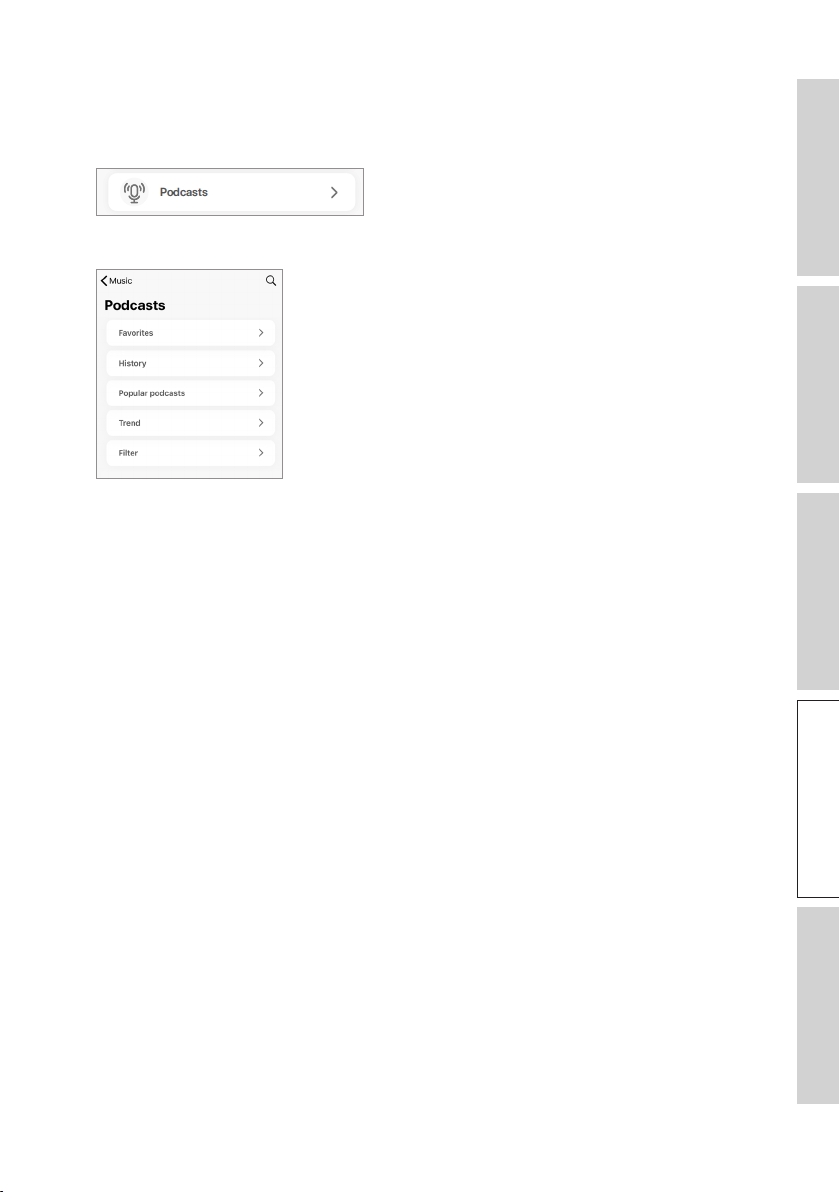
16.3.1.8 Подкасты
1. Чтобы получить доступ к содержимому подкаста, в приложении KEF Connect в
разделе «Live Stream» (Прямая трансляция) нажмите «Podcasts» (Подкасты).
2. Чтобы начать потоковую передачу, найдите и запустите подкаст.
59
Page 60
СодержаниеНастройка
Потоковая передача по
Wi-Fi
Использование приложения
KEF Connect
Часто задаваемые вопросы и
устранение неисправностей
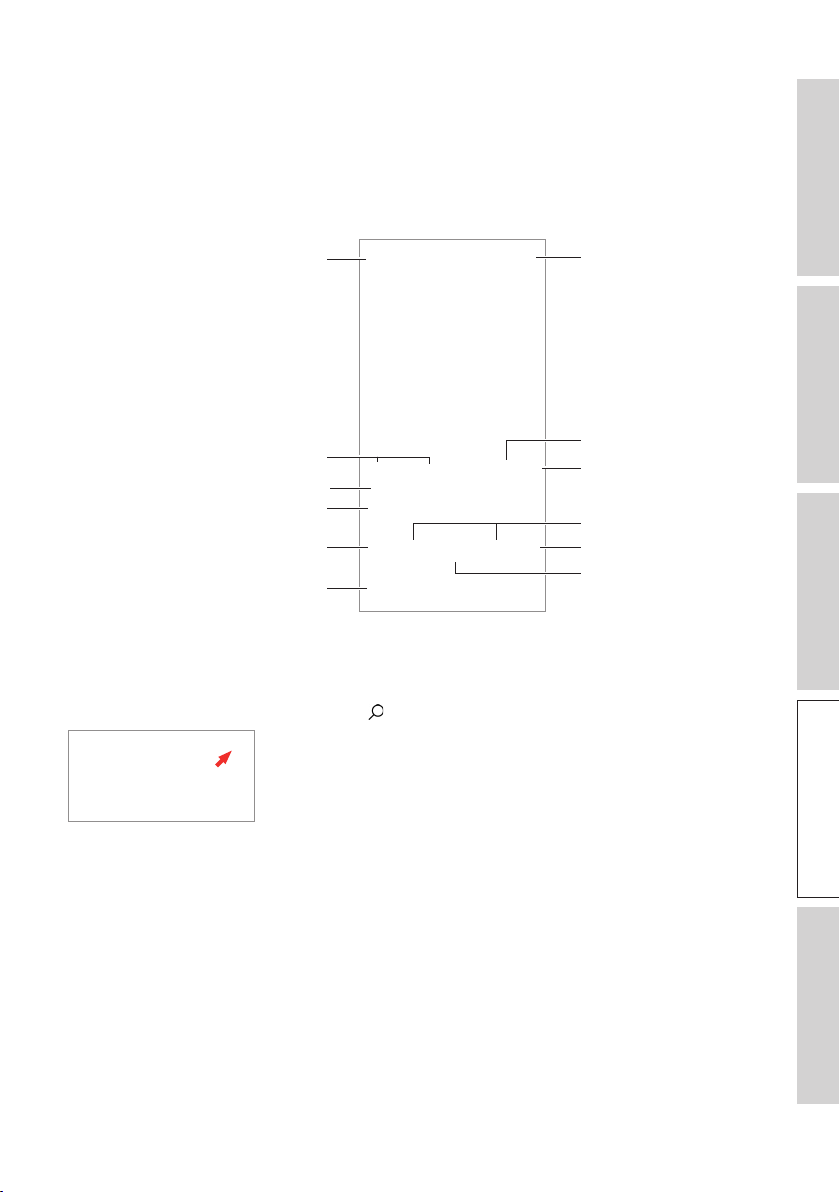
16.3.2 Управление воспроизведением
Для управления воспроизведением или поведением предлагаются указанные ниже
функции. Обратите внимание на то, что эти функции могут быть доступны не для
всех источников музыки, и интерфейс управления может незначительно отличаться.
16.3.2.1 Экран воспроизведения
Скрыть экран
Очередь
воспроизведения
Избранное
Отображать метаданные
Параметры
Тип аутентификации MQA
Прокрутка композиций
Случайное воспроизведение
Назад/вперед
Повтор
Воспроизведение/
Управление громкостью
пауза
16.3.2.2 Поиск
Для поиска исполнителей, альбомов или композиций в данном музыкальном
источнике нажмите значок поиска ( ).
60
Page 61
СодержаниеНастройка
Потоковая передача по
Wi-Fi
Использование приложения
KEF Connect
Часто задаваемые вопросы и
устранение неисправностей
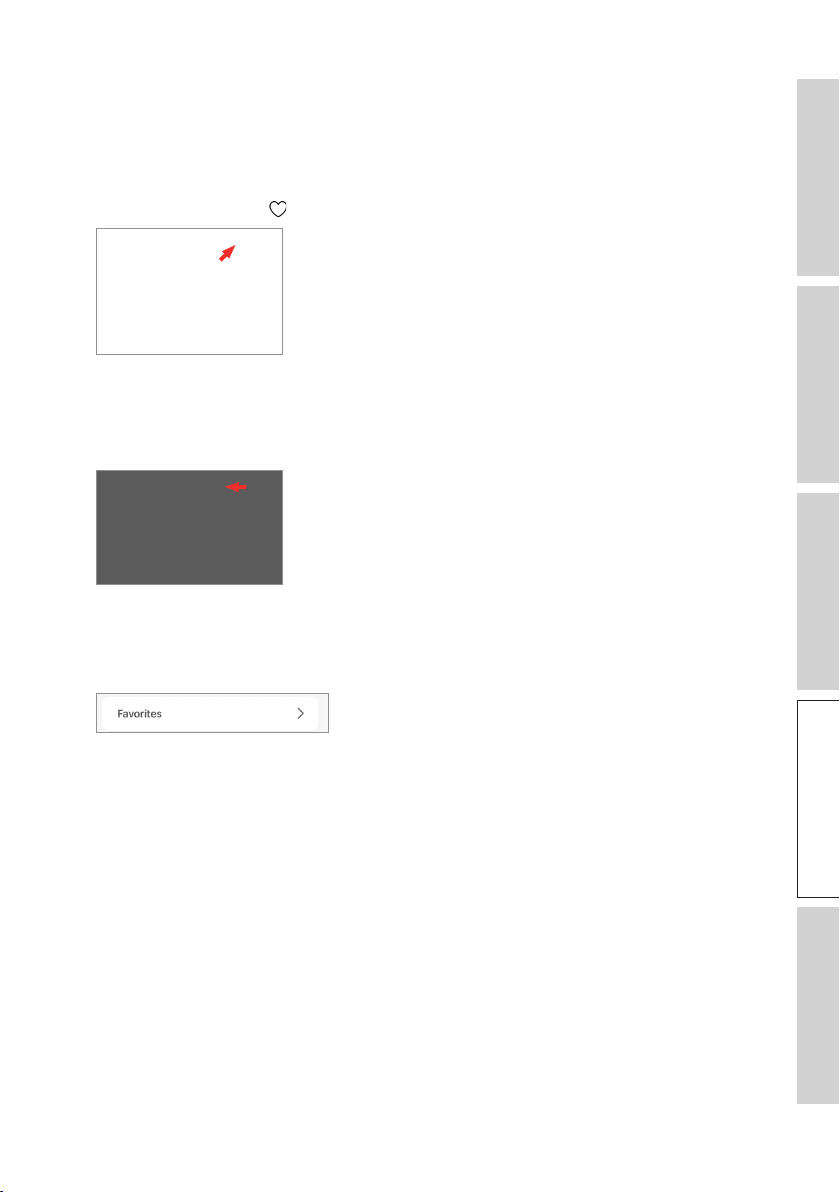
16.3.2.3 Избранное
• Выбор или отмена выбора в избранном
Для того чтобы добавить в избранное / удалить из избранного какой-либо
элемент (музыку, подкаст, радиостанцию), на экране воспроизведения нажмите
значок избранного (
Вы также можете нажать значок опции (…) рядом с этим элементом (например,
композицией, альбомом, списком воспроизведения) либо, нажав и удерживая
элемент, выбрать «Add to Favourites» (Добавить в избранное) или «Remove from
Favourites» (Удалить из избранного).
• Доступ к избранному
Чтобы отобразить избранное в текущем источнике музыки, в главном меню
нажмите «Favourites» (Избранное).
).
61
Page 62
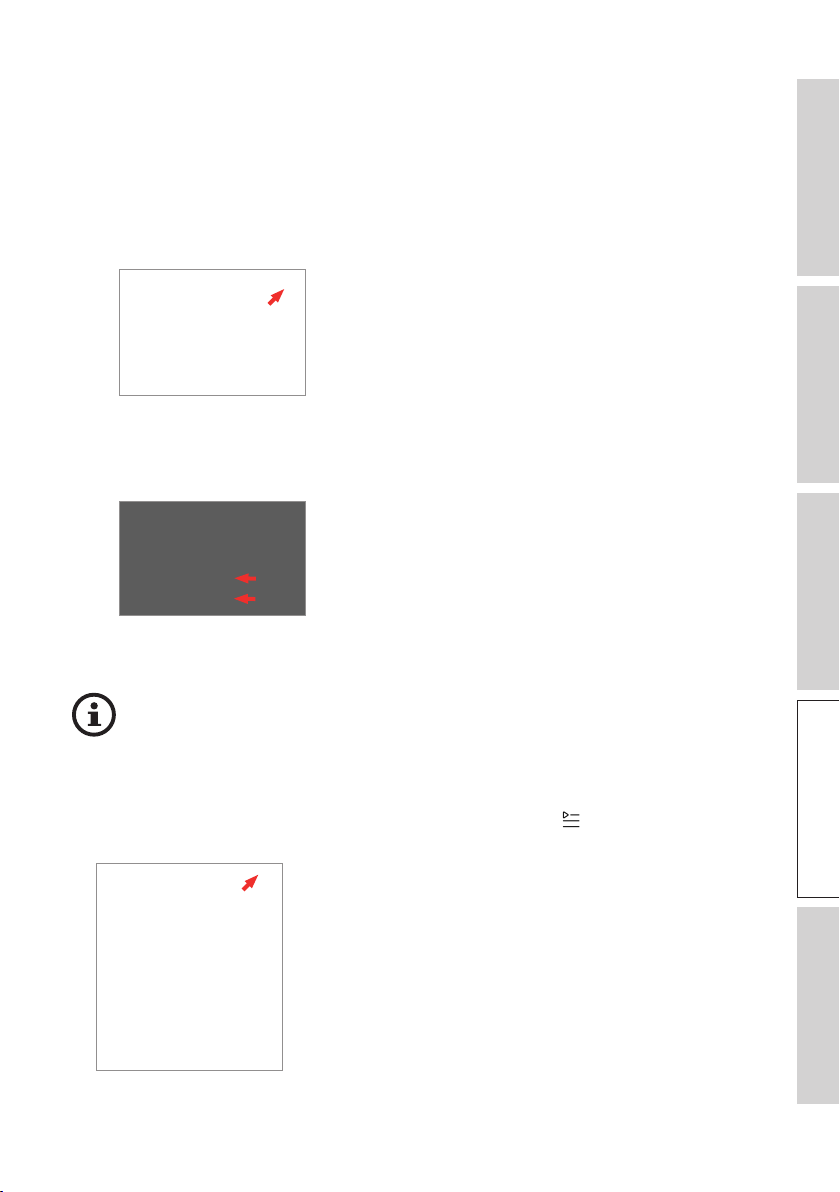
СодержаниеНастройка
Потоковая передача по
Wi-Fi
Использование приложения
KEF Connect
Часто задаваемые вопросы и
устранение неисправностей
16.3.2.4 Очередь воспроизведения
Добавление композиции в очередь означает, что она будет воспроизведена после
текущей проигрываемой композиции. Очередь не является постоянным списком и
не может быть сохранена.
• Добавление композиции в очередь
1. На экране воспроизведения нажмите на значок выбора опций (…).
2. Выберите «Add to Queue» (Добавить в очередь), чтобы добавить
композицию в конец очереди. Либо выберите «Play next» (Воспроизвести
следующим), чтобы воспроизвести композицию в качестве следующей песни.
• Отображение текущей очереди
На экране воспроизведения коснитесь значка очереди (
углу.
В зависимости от вашего выбора вы также можете добавить в очередь
воспроизведения все композиции исполнителя, все композиции из альбома
или все композиции из списка воспроизведения.
) в верхнем правом
62
Page 63
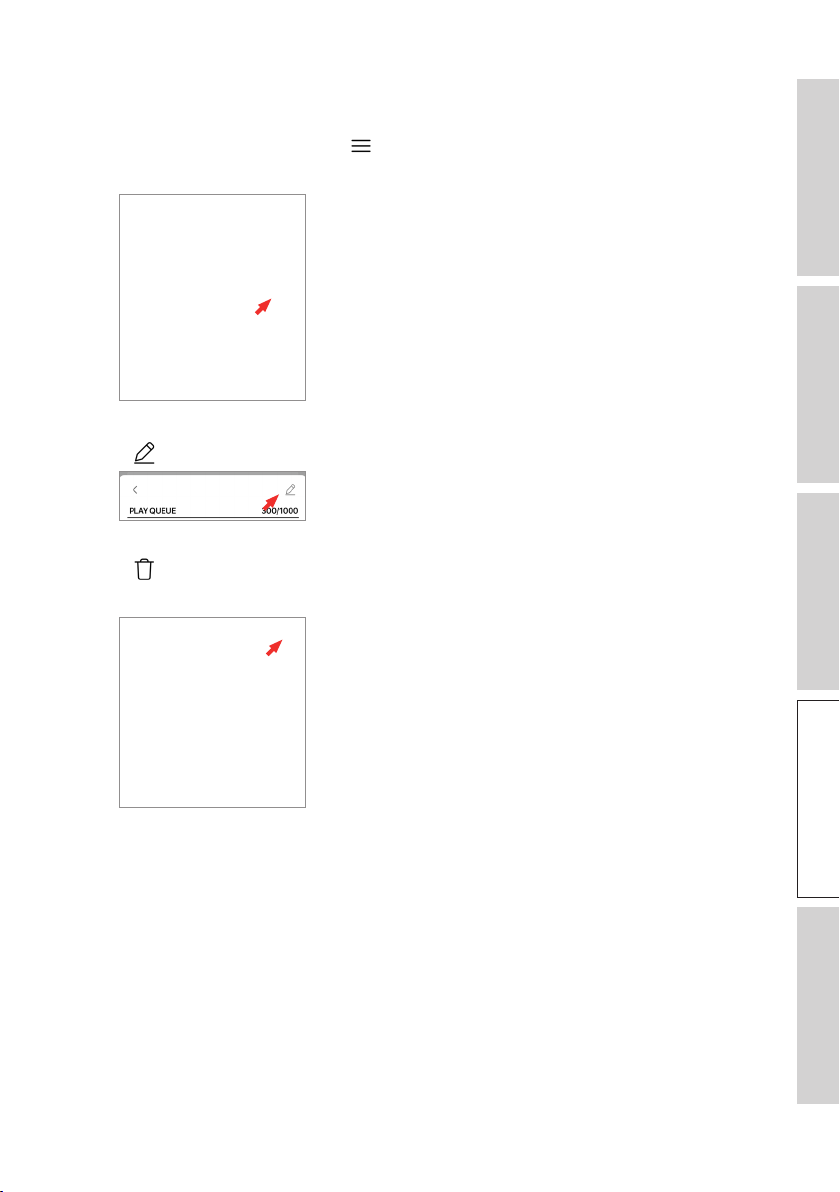
СодержаниеНастройка
Потоковая передача по
Wi-Fi
Использование приложения
KEF Connect
Часто задаваемые вопросы и
устранение неисправностей
• Редактирование очереди
1. Чтобы отредактировать очередь воспроизведения, нажмите и удерживайте
значок с тремя полосками ( ) справа от композиции и затем перетащите
композицию вверх или вниз в очереди.
2. Чтобы удалить композицию из очереди, нажмите на значок редактирования
( ) в верхнем правом углу.
3. Выберите композицию в очереди и нажмите значок мусорной корзины
( ) для ее удаления из очереди. Вы также можете выбрать несколько
композиций для удаления.
63
Page 64
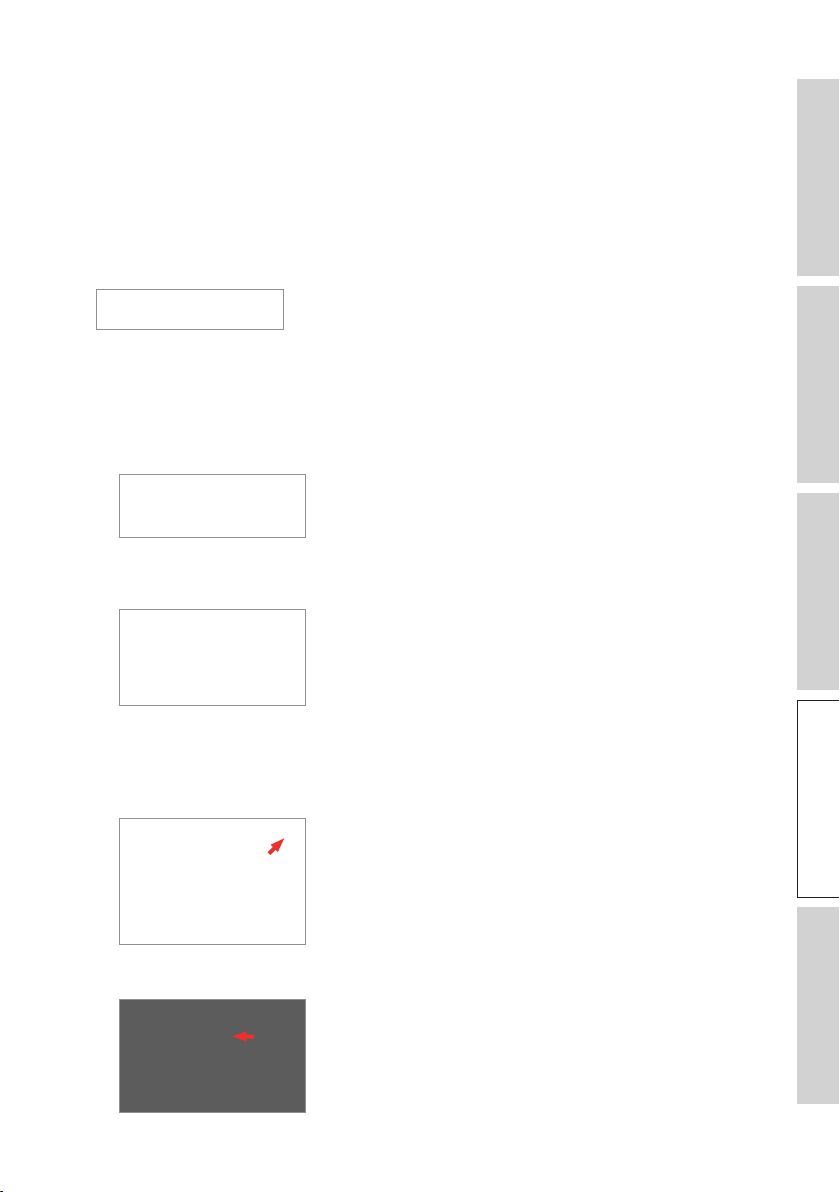
СодержаниеНастройка
Потоковая передача по
Wi-Fi
Использование приложения
KEF Connect
Часто задаваемые вопросы и
устранение неисправностей
16.3.2.5 Списки воспроизведения
Список воспроизведения — это список композиций, которые можно
воспроизводить в предпочитаемом последовательном порядке. Списки
воспроизведения можно сохранять для будущего прослушивания.
• Доступ к спискам воспроизведения
В текущем источнике музыки в главном меню нажмите «Playlists» (Списки
воспроизведения).
• Создание списка воспроизведения
1. В текущем источнике музыки в главном меню нажмите «Playlists» (Списки
воспроизведения).
2. Нажмите «Create new playlist» (Создать новый список воспроизведения).
3. Придумайте название для списка воспроизведения, а затем нажмите «Create»
(Создать).
• Добавление композиций в список воспроизведения
1. В списке композиций или на экране воспроизведения нажмите на значок
2. Нажмите «Add to playlist» (Добавить в список воспроизведения).
выбора
опций (…) справа
64
Page 65
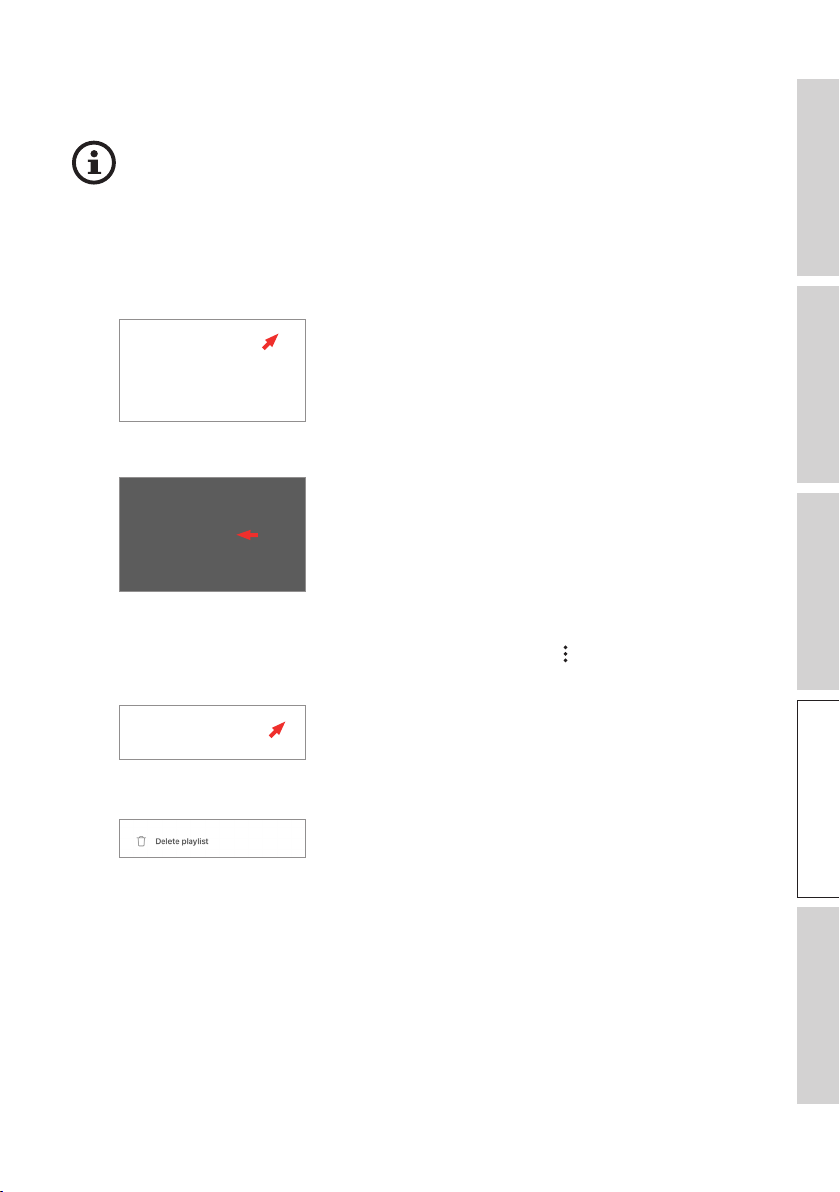
СодержаниеНастройка
Потоковая передача по
Wi-Fi
Использование приложения
KEF Connect
Часто задаваемые вопросы и
устранение неисправностей
3. Выберите список воспроизведения, в который необходимо добавить
композицию.
В зависимости от вашего выбора вы также можете добавить в список
воспроизведения все композиции исполнителя или все композиции из
альбома.
• Редактирование списка воспроизведения
1. На экране воспроизведения композиции, которую необходимо удалить,
нажмите значок выбора опций (…).
2. Нажмите «Remove from playlist» (Удалить из списка воспроизведения).
• Удаление списка воспроизведения
1. В списке воспроизведения коснитесь значка опции ( ) в верхнем правом
углу.
2. Нажмите «Delete playlist» (Удалить список воспроизведения).
65
Page 66
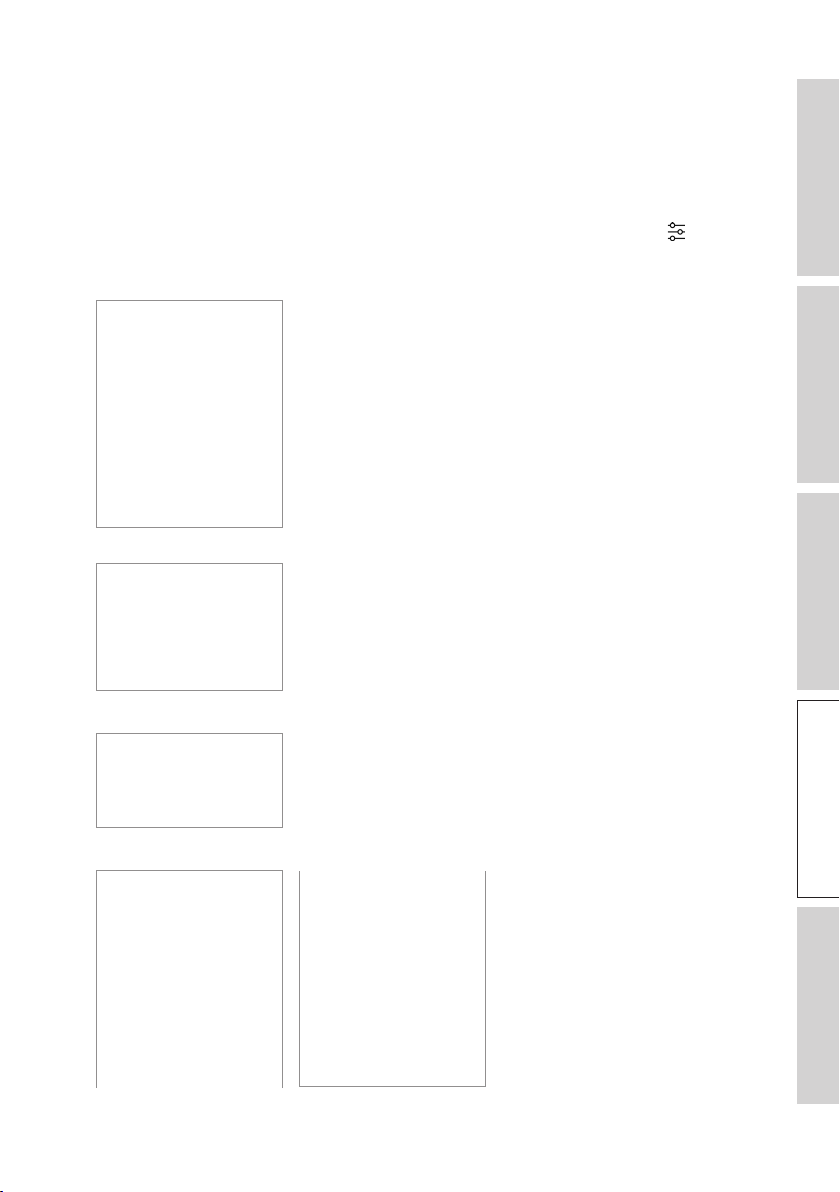
СодержаниеНастройка
Потоковая передача по
Wi-Fi
Использование приложения
KEF Connect
Часто задаваемые вопросы и
устранение неисправностей
16.4 Эквалайзер
Для наилучшего качества звука примените настройки в соответствии с вашей зоной
прослушивания.
16.4.1 Нормальный режим
1. В приложении KEF Connect нажмите значок настроек эквалайзера ( ) в
нижней части главного экрана.
2. Нажмите «Add new prole» (Добавить новый профиль)
3. Выберите «Normal mode» (Нормальный режим).
4. Придумайте название для нового профиля и затем нажмите «Save» (Сохранить).
5. Настройте параметры в соответствии с зоной прослушивания.
66
Page 67
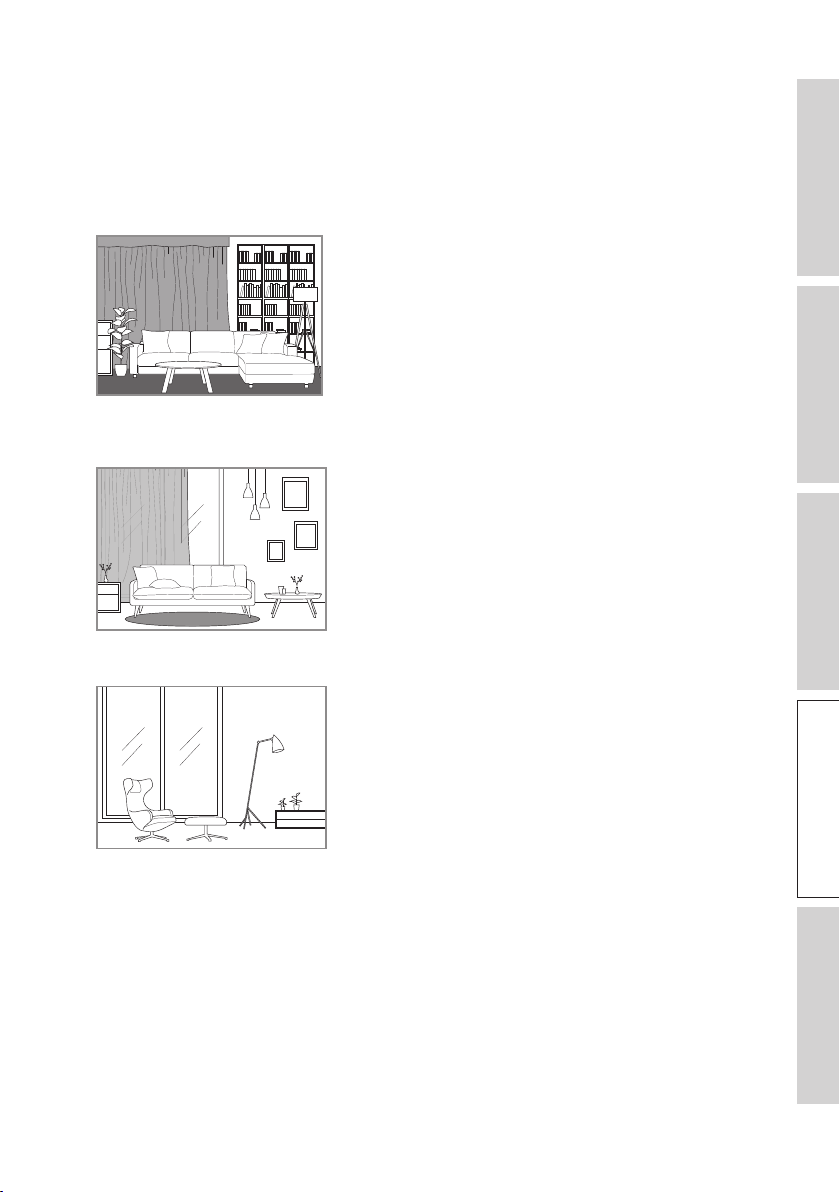
СодержаниеНастройка
Потоковая передача по
Wi-Fi
Использование приложения
KEF Connect
Часто задаваемые вопросы и
устранение неисправностей
• Distance to the wall (Расстояние до стены) (от < 10 см до > 50 см). Это
расстояние от стены до задней панели АС.
• How is your room? (Какая у вас комната?) (Damped / Moderate / Lively)
(Приглушенный / умеренный / резкий звук)
Damped (Приглушенный звук): крупная мебель, толстый ковер и тяжелые шторы
Moderate (Умеренный звук): мебель среднего размера, более тонкий ковер или
коврик, обычные шторы и настенные элементы
Lively (Резкий звук): твердый пол, мало мебели, большие окна и отсутствие штор
• How large is the room? (Какой размер комнаты?) (< 20 м2 / 20–40 м2 / > 40 м2)
• Balance Control (Контроль баланса) (L–C–R)
• Сколько сабвуферов вы используете? (Ни одного/один/два)
Если сабвуфер подключен, укажите его модель, баланс и громкость.
6. По завершении настройки нажмите «Save» (Сохранить).
67
Page 68
СодержаниеНастройка
Потоковая передача по
Wi-Fi
Использование приложения
KEF Connect
Часто задаваемые вопросы и
устранение неисправностей
16.4.2 Экспертный режим
1. В приложении KEF Connect нажмите значок настроек эквалайзера ( ) в
нижней части главного экрана.
2. Нажмите «Add new prole» (Добавить новый профиль).
3. Выберите «Expert mode» (Экспертный режим).
4. Создайте имя для своего нового профиля и нажмите «Save» (Сохранить).
68
Page 69

СодержаниеНастройка
Потоковая передача по
Wi-Fi
Использование приложения
KEF Connect
Часто задаваемые вопросы и
устранение неисправностей
5. Экспертный режим позволяет более точно настраивать параметры эквалайзера.
Настройки приведены ниже.
• Wall Mode (Настенный режим) (вкл./выкл., от -10,0 дБ до 0,0 дБ)
• Treble Trim (Отсечение высоких частот) (от -4,0 дБ до 4,0 дБ)
• Bass Extension (Расширение низких частот) (Less (Меньше)/Standard
• Phase Correction (Фазовая коррекция) (вкл./выкл.)
• Balance Control (Контроль баланса) (L–C–R)
• How many subwoofers are you using (Сколько сабвуферов вы используете)
• Subwoofer channel (Канал сабвуфера) (Mono / Stereo) (моно/стерео)
• Subwoofer model (Модель сабвуфера)
• High-Pass Frequency (Фильтр высоких частот) (вкл./выкл., от 50 Гц до 120 Гц)
• Sub Out Low-Pass Frequency (Фильтр нижних частот сабвуфера)
• Sub Gain (Усиление сабвуфера) (от -10 дБ до 10 дБ)
• Sub Polarity (Полярность сабвуфера) (вкл./выкл.)
• Are you using a KW-1? (Вы используете KW-1?)
(Стандарт)/Extra (Дополнительно)
(None / One / Two) (ни одного/один/два)
(от 40 Гц до 250 Гц)
69
Page 70
СодержаниеНастройка
Потоковая передача по
Wi-Fi
Использование приложения
KEF Connect
Часто задаваемые вопросы и
устранение неисправностей
Объяснение настроек эквалайзера
Distance to the wall (Expert Mode: Wall Mode). (Расстояние до стены (экспертный
режим: настенный режим)): этот параметр регулирует все частоты примерно от
500 Гц и ниже, вызывая более широкие изменения, чем в настольном режиме.
Выпадение этих частот приводит к металлическому звучанию, в то время как
слишком большое количество этих частот может заглушить общее представление
более низкими частотами.
How is your room? (Expert Mode: Treble Trim). (Какая у вас комната?) (экспертный
режим: отсечение высоких частот): Эта настройка регулирует частоты выше 500
Гц. В комнате с высоким звукопоглощением (большое количество штор, мягкой
мебели) звук может казаться приглушенным, в то время как в комнате с большим
отражением звука (высокий потолок, плоские поверхности, стекло) звук может
казаться резким. Двигайтесь в сторону настройки Damped («Приглушенный»),
чтобы уменьшить эффект приглушенности, или в сторону Lively («Резкий»), чтобы
уменьшить резкость звука.
How large is your room (Expert Mode: Bass Extension). (Какой размер имеет
ваша комната (экспертный режим: расширение низких частот): этот параметр
регулирует расширение низких частот АС. Чем больше выбранный размер
комнаты, тем ниже точка спада частотной характеристики.
Контроль баланса: Эта настройка (Balance Control) позволяет регулировать баланс
громкости между левым и правым каналами.
Subwoofer/Speaker Balance (Basic Mode). (Баланс сабвуфера/АС (базовый
режим)): эта настройка регулирует передачу низких частот между сабвуфером и
Объяснение настроек сабвуфера
АС. Если переместить ползунок ближе к варианту Subwoofer
(«Сабвуфер»), то большая часть низких частот будет обрабатываться сабвуфером.
High-Pass Frequency (Фильтр высоких частот): частоты выше заданного значения
будут воспроизводиться АС.
Sub Out Low-Pass Frequency (Фильтр нижних частот сабвуфера): частоты ниже
установленного значения будут обрабатываться сабвуфером. Эта настройка может
перекрываться с фильтром высоких частот, что может помочь более эффективно
интегрировать АС/сабвуфер без провалов или пиков в общем отклике.
Sub Gain (Усиление сабвуфера): эта настройка изменяет уровень сигнала,
выводимого на сабвуфер.
70
Page 71

СодержаниеНастройка
Потоковая передача по
Wi-Fi
Использование приложения
KEF Connect
Часто задаваемые вопросы и
устранение неисправностей
Sub Polarity (Полярность сабвуфера): в идеале АС и сабвуфер необходимо
перемещать в одном и том же направлении одновременно, иначе возможно
выпадение частот. Изменение полярности сабвуфера может решить проблему
отсутствия низких частот.
Вы используете KW-1? KW-1 — это комплект адаптера для сабвуфера, который
передает по беспроводной связи сигналы, позволяющие установить сабвуфер
оптимальным образом. Активируйте эту опцию, если вы используете KW-1.
71
Page 72
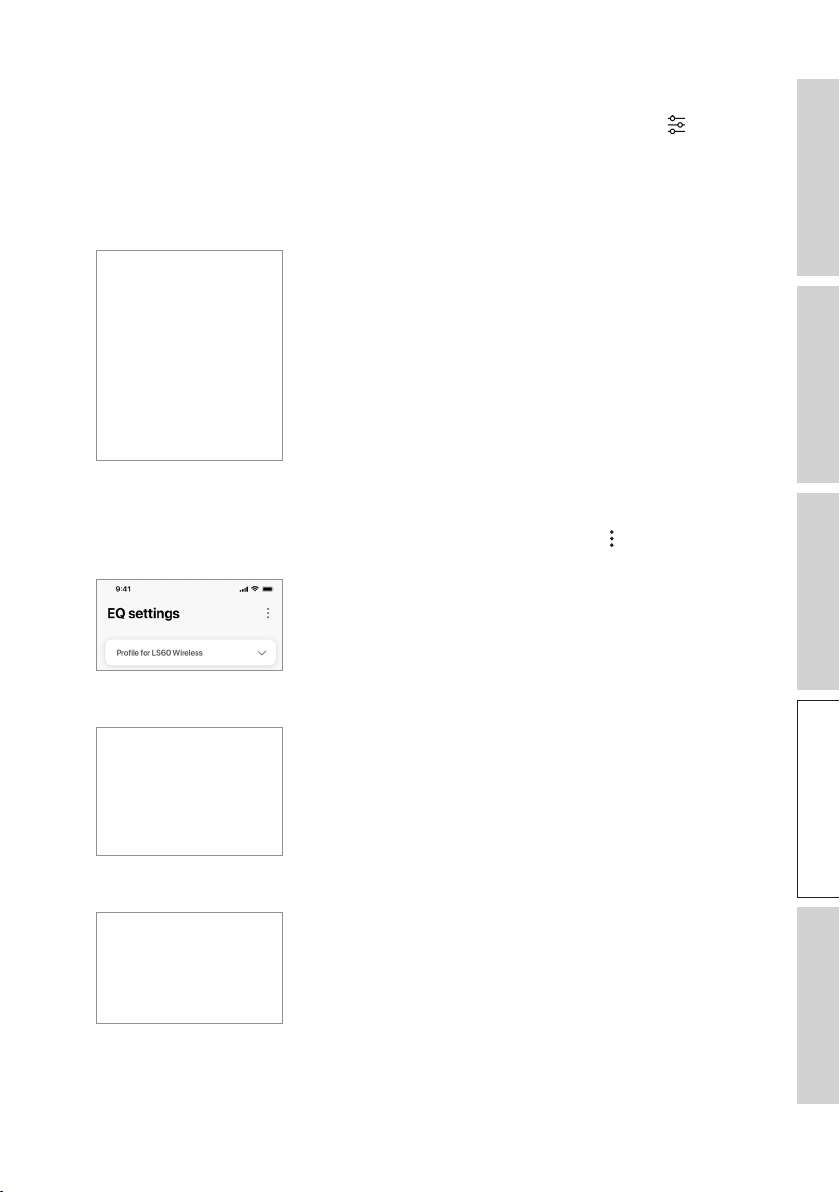
СодержаниеНастройка
Потоковая передача по
Wi-Fi
Использование приложения
KEF Connect
Часто задаваемые вопросы и
устранение неисправностей
16.4.3 Выбор звукового профиля
1. В приложении KEF Connect нажмите значок настроек эквалайзера ( ) в нижней
части главного экрана.
2. Нажмите «Default» (По умолчанию), а затем выберите звуковой профиль,
который будет применяться к АС. Профили со звездочкой создаются в
экспертном режиме.
16.4.4 Переименование звукового профиля
1. В выбранном профиле эквалайзера коснитесь значка опции ( ) в верхнем
правом углу.
2. Нажмите «Rename prole» (Переименовать профиль).
3. Создайте новое название профиля и нажмите «Save» (Сохранить).
72
Page 73
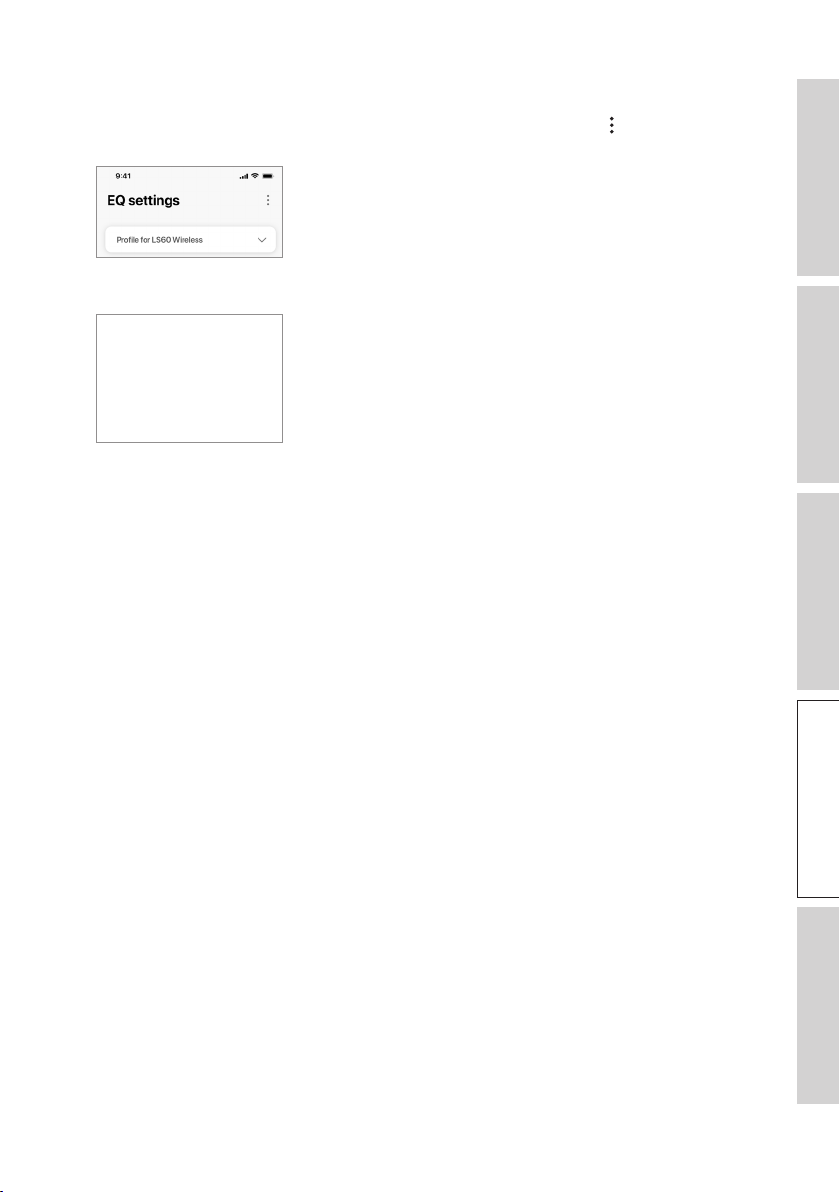
СодержаниеНастройка
Потоковая передача по
Wi-Fi
Использование приложения
KEF Connect
Часто задаваемые вопросы и
устранение неисправностей
16.4.5 Удаление звукового профиля
1. В выбранном профиле эквалайзера коснитесь значка опции ( ) в верхнем
правом углу.
2. Нажмите «Delete prole» (Удалить профиль).
73
Page 74
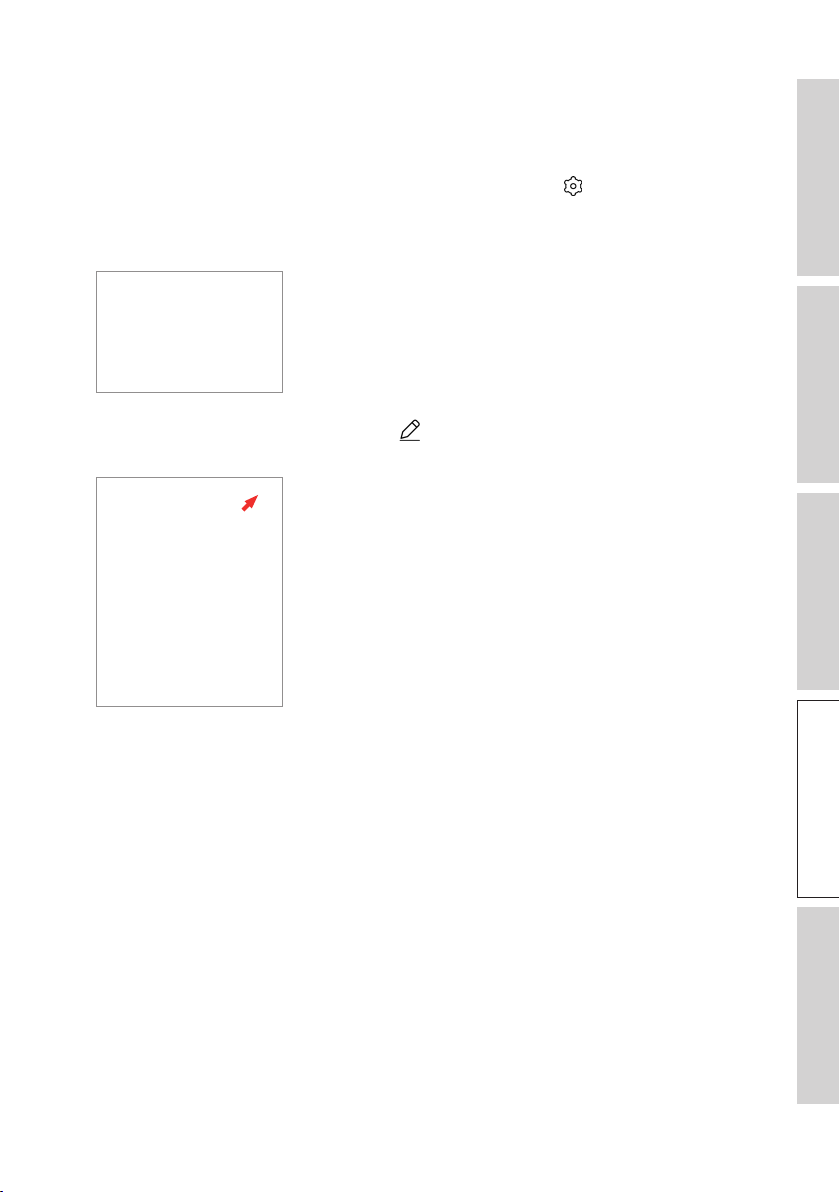
СодержаниеНастройка
Потоковая передача по
Wi-Fi
Использование приложения
KEF Connect
Часто задаваемые вопросы и
устранение неисправностей
16.5 Профиль
Это меню позволяет редактировать персональные данные (имя учетной записи и
изображение профиля) вашей зарегистрированной учетной записи пользователя.
1. В приложении KEF Connect нажмите значок настроек ( ) в нижней части
главного экрана.
2. Нажмите «View prole» (Просмотреть профиль).
3. Коснитесь значка редактирования ( ) в верхнем правом углу и приступите к
редактированию.
74
Page 75
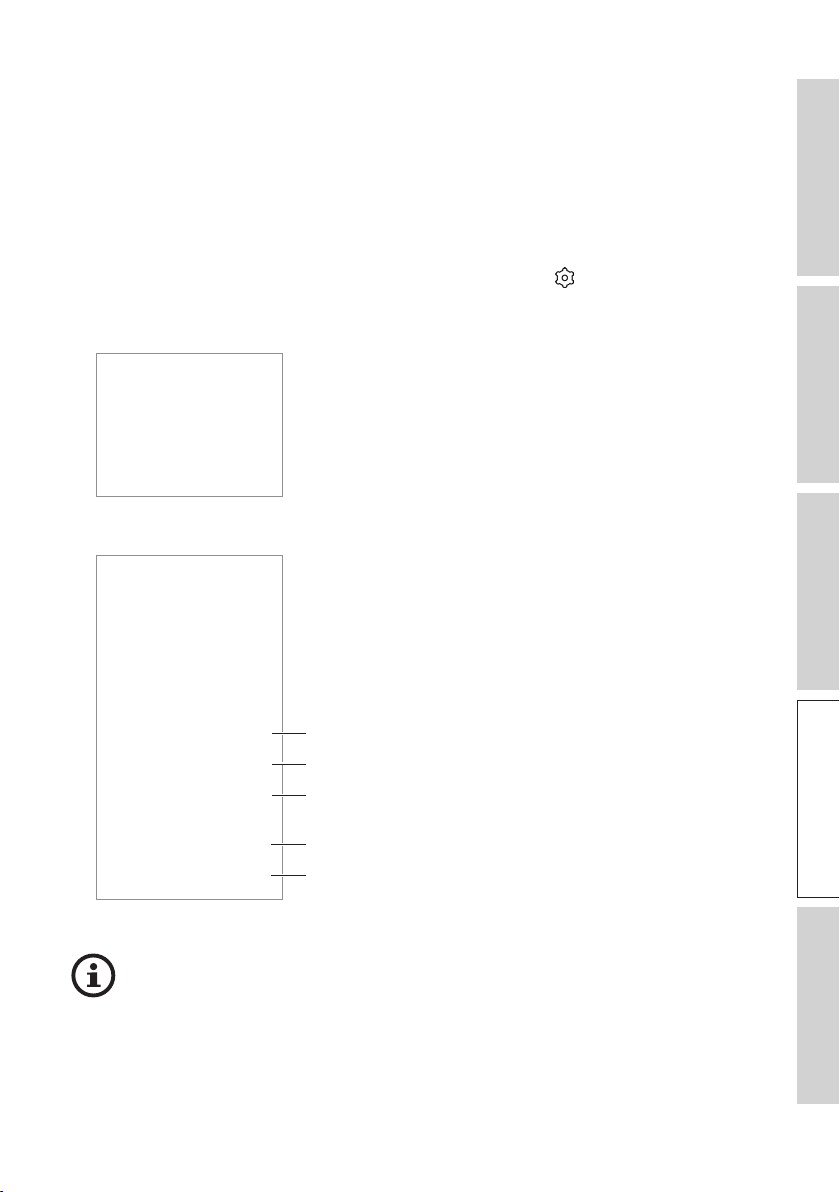
СодержаниеНастройка
Потоковая передача по
Wi-Fi
Использование приложения
KEF Connect
Часто задаваемые вопросы и
устранение неисправностей
16.6 Выбор АС
16.6.1 Выбор и настройка других АС
Это меню позволяет приложению KEF Connect переключаться на другую пару
АС для управления и осуществления потоковой передачи. Сначала все АС
необходимо настроить через одно и то же приложение KEF Connect, и лишь
затем они будут доступны для выбора.
1. В приложении KEF Connect нажмите значок настроек ( ) в нижней части
главного экрана.
2. Выберите название подключенных АС.
3. Выберите другую пару АС для управления и потоковой передачи.
Используемые АС
АС в той же сети, но выключены
АС в одной сети и готовы к переключению
Еще не настроено для использования с приложением
KEF Connect
Уже настроено с помощью приложения KEF Connect
на другом мобильном устройстве
АС, указанные в разделе Speakers Nearby (Динамики рядом) находятся в
одной сети, но еще не готовы к управлению через приложение KEF
Connect на вашем мобильном устройстве.
75
Page 76
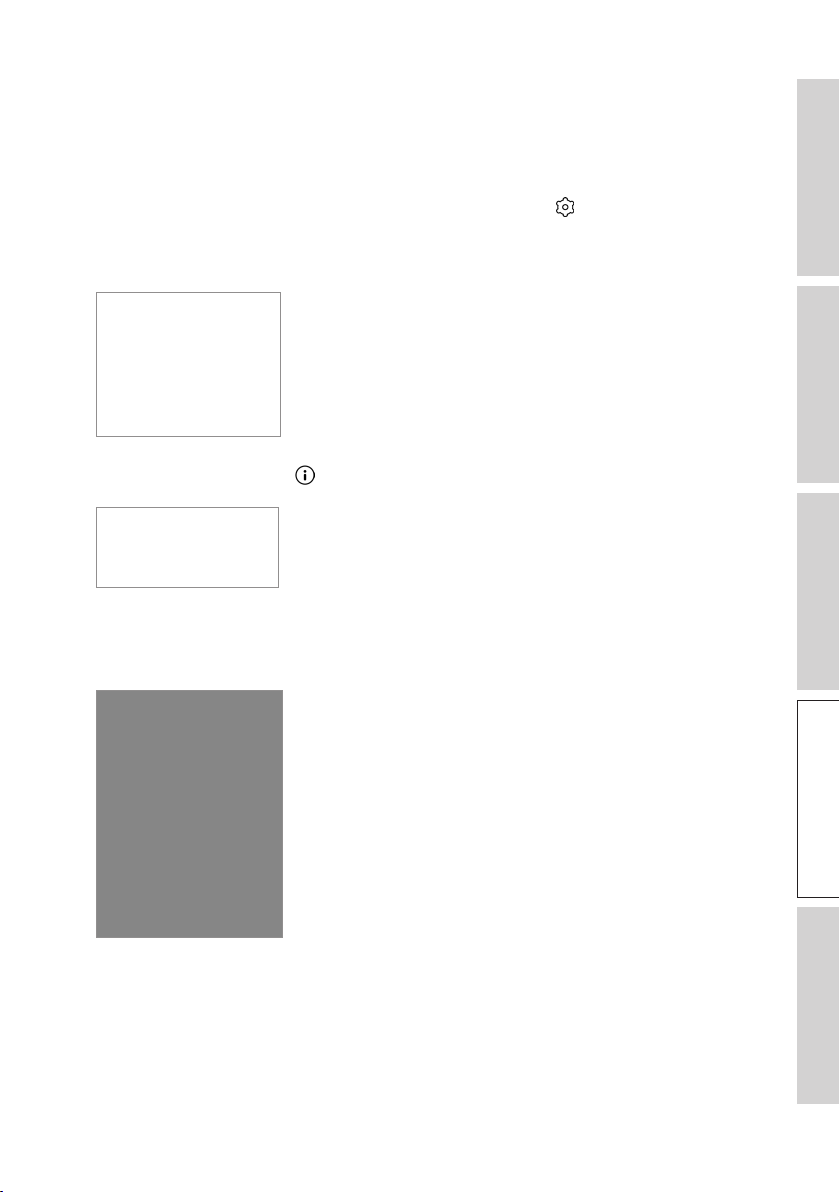
СодержаниеНастройка
Потоковая передача по
Wi-Fi
Использование приложения
KEF Connect
Часто задаваемые вопросы и
устранение неисправностей
16.6.2 Информация об АС
Это меню позволяет получить дополнительную информацию о подключенных
АС, переименовать или отключить их от приложения KEF Connect.
1. В приложении KEF Connect нажмите значок настроек ( ) в нижней части
главного экрана.
2. Выберите название подключенных АС.
3. Коснитесь инфозначка ( ) рядом с названием подключенных АС.
4. Проверьте MAC-адрес, IP-адрес и версию микропрограммного обеспечения
АС. Вы также можете переименовать АС или исключить их (убрать их из
приложения KEF Connect).
76
Page 77
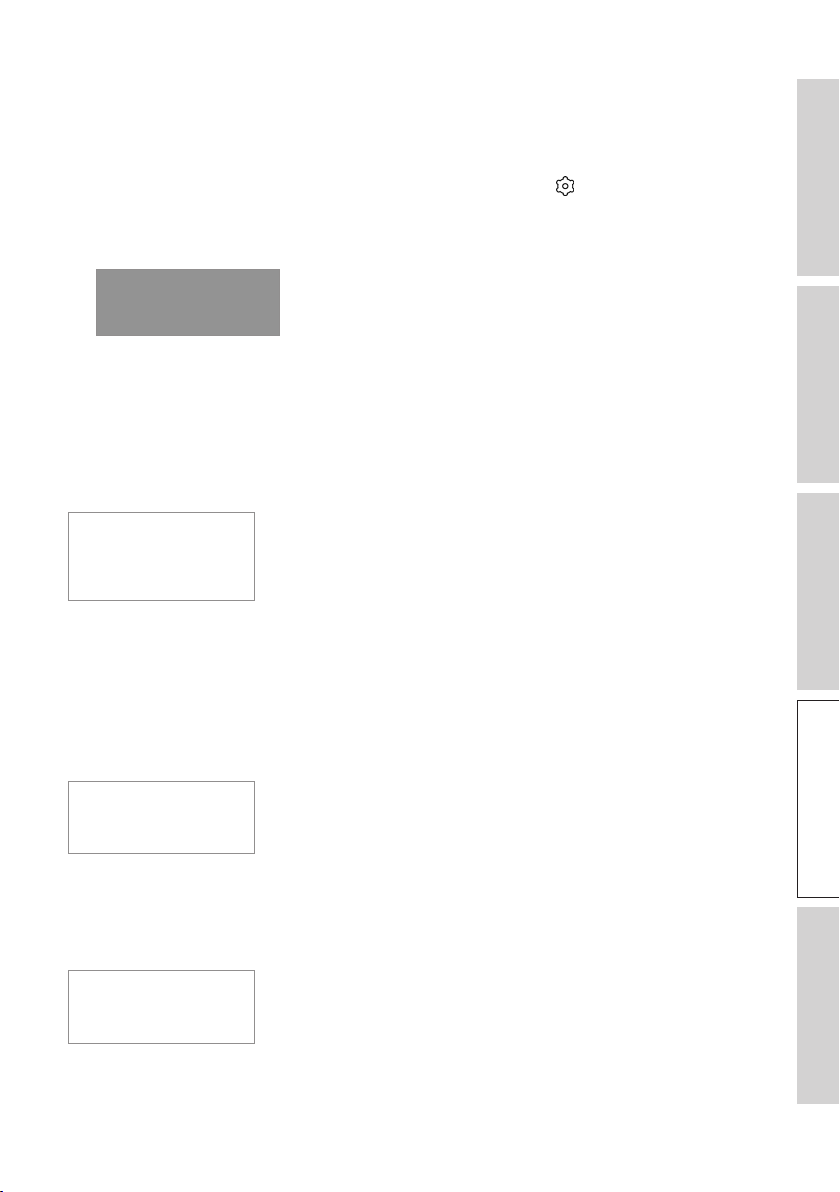
СодержаниеНастройка
Потоковая передача по
Wi-Fi
Использование приложения
KEF Connect
Часто задаваемые вопросы и
устранение неисправностей
16.7 Параметры АС
Это меню (Speaker Preferences) позволяет настраивать параметры АС. Для
доступа к этому меню:
1. В приложении KEF Connect нажмите значок настроек ( ) в нижней части
главного экрана.
2. Нажмите «Speaker preferences» (Параметры АС).
16.7.1 Энергосбережение — режим ожидания
Эта настройка (Power Saver – Standby Mode) определяет период (ECO (20), 30
или 60 минут), в течение которого АС будут бездействовать во включенном
состоянии перед автоматическим переходом в режим ожидания. Если выбран
вариант «Never» (Никогда), АС необходимо выключать вручную.
16.7.2 Энергосбережение — второй сигнал пробуждения
Эта настройка (Power Saver – Second Wake-Up Source) позволяет
автоматически включать АС при поступлении аудиосигнала от выбранного
второго источника. Этот параметр недоступен, если для режима ожидания
установлено значение ECO.
16.7.3 Не беспокоить — индикатор ожидания
Эта настройка (Do Not Disturb – Standby LED) позволяет светодиодному
индикатору отключаться, когда АС находятся в режиме ожидания.
77
Page 78
СодержаниеНастройка
Потоковая передача по
Wi-Fi
Использование приложения
KEF Connect
Часто задаваемые вопросы и
устранение неисправностей
16.7.4 Не беспокоить — сигнал запуска
Эта настройка (Do Not Disturb – Start Up Tone) позволяет отключать звук запуска
при включении АС.
16.7.5 Параметры акустической системы — кабельный режим
Основную и дополнительную АС можно подключить с помощью прилагаемого
соединительного кабеля через Т-образные соединительные порты на задних
панелях АС. Чтобы включить кабельный режим и отключить беспроводное
соединение, после подключения кабеля включите этот параметр.
Кабельный режим требуется/рекомендуется в указанных ниже случаях.
• Вы предпочитаете более высокое разрешение 192 кГц/24 бита
(беспроводное соединение: 96 кГц/24 бита).
• У вас пропадает звук из-за помех.
16.7.6 Параметры акустической системы — инвертирование
левого/правого канала
Эта настройка (Speaker System Options – Inverse L/R Speakers) меняет
назначение правого и левого канала. По умолчанию основная АС
воспроизводит правый канал.
78
Page 79
СодержаниеНастройка
Потоковая передача по
Wi-Fi
Использование приложения
KEF Connect
Часто задаваемые вопросы и
устранение неисправностей
16.8 Громкость
Это меню (Volume) позволяет настроить параметры громкости. Для доступа к
этому меню:
1. В приложении KEF Connect нажмите значок настроек ( ) в нижней части
главного экрана.
2. Нажмите «Volume» (Громкость).
16.8.1 Настройка отображения громкости
Эта настройка (Volume Display Setting) позволяет настроить способ отображения
регулятора громкости.
• «None» (Нет): во время воспроизведения регулировка громкости не будет
отображаться.
• «Slider» (Ползунок): регулятор громкости будет отображаться в виде ползунка
для регулировки.
Чтобы отключить или восстановить вывод звука из АС, нажм
динамика слева.
• –/+: регулятор громкости будет отображаться в виде кнопок «-» и «+» для
регулировки.
Чтобы отключить или восстановить вывод звука из АС, нажмит
динамика по центру.
те на значок
и
е на значок
79
Page 80
СодержаниеНастройка
Потоковая передача по
Wi-Fi
Использование приложения
KEF Connect
Часто задаваемые вопросы и
устранение неисправностей
16.8.2 Аппаратное регулирование громкости
Эта настройка (Hardware Volume) доступна только на устройствах iOS.
Аппаратные кнопки громкости соотносятся к физическим кнопкам громкости на
вашем устройстве. Если у вас возникли конфликты с другими приложениями для
потоковой передачи музыки через соединение Wi-Fi, отключите этот параметр.
16.8.3 Чувствительность регулировки громкости АС
Эта настройка (Speaker Volume Sensitivity) позволяет установить количество шагов
увеличения громкости д
ля каждого нажатия физических кнопок регулировки
громкости на вашем устройстве.
16.8.4 Максимальная громкость
Эта настройка (Maximum Volume) позволяет установить максимальный уровень при
регулировке громкости. Настройка применяется ко всем источникам.
80
Page 81
СодержаниеНастройка
Потоковая передача по
Wi-Fi
Использование приложения
KEF Connect
Часто задаваемые вопросы и
устранение неисправностей
16.9 Производительность
В этом меню вы можете настроить потоковую передачу и оценить качество своей
сети. Для доступа к этому меню выполните указанные ниже действия.
1. В приложении KEF Connect нажмите значок настроек ( ) в нижней части
главного экрана.
2. Коснитесь надписи Performance («Производительность»)
16.9.1 Настройки потоковой передачи — качество звука
Эта настройка позволяет выбрать в приложении KEF Connect качество звука для
потоковых музыкальных служб.
• Hi-Fi (Hi-Fi quality) (Hi-Fi (качество Hi-Fi)): всегда выбирайте этот параметр для
наилучшего качества звука. Максимальное качество зависит от службы
потоковой передачи музыки и вашей подписки.
• High (CD quality) (Высокое (качество CD)): выберите этот параметр, если АС
находятся в перегруженной сети и демонстрируют снижение качества
• Normal (MP3 quality) (Нормальное (качество MP3)): выберите этот параметр,
если АС находятся в перегруженной сети и демонстрируют пропадание звука.
звука.
16.9.2 Качество сети
Эта настройка позволяет оценивать качество вашей сети. Подробнее см. в разделе
«Проверка подключения динамиков».
81
Page 82
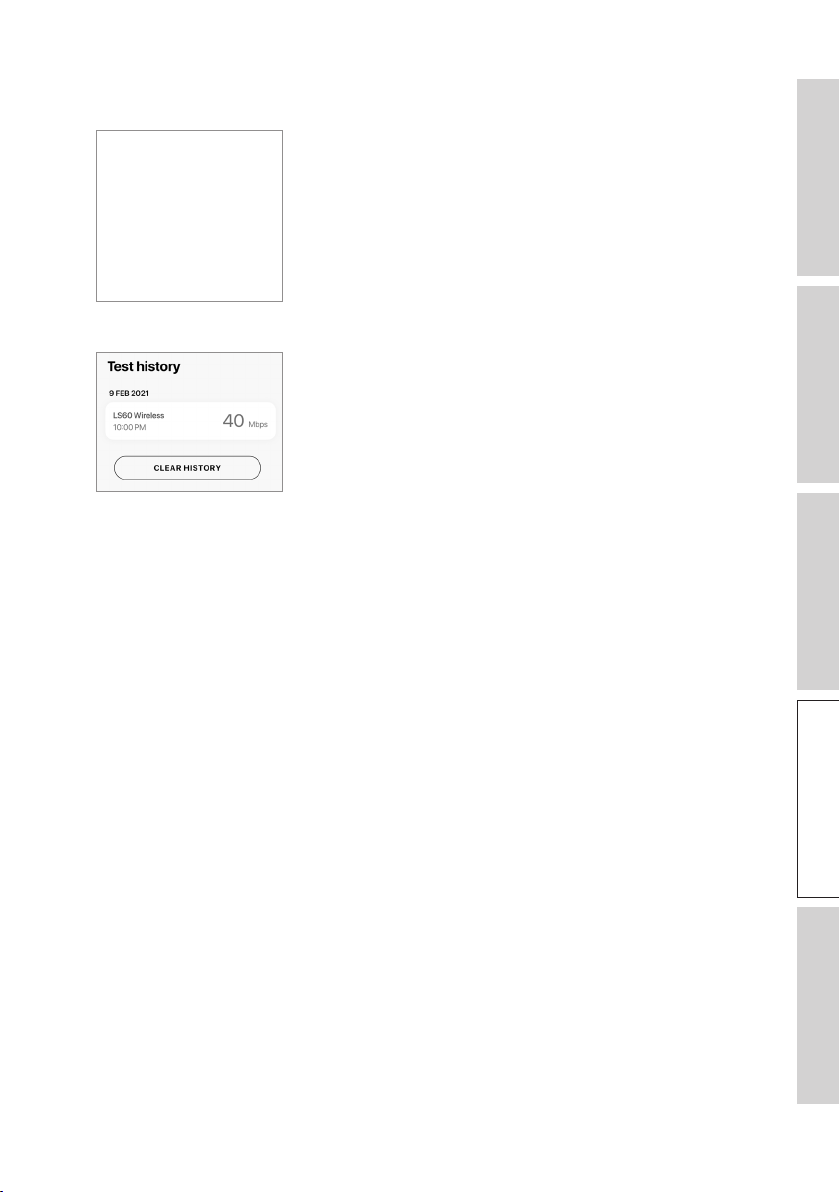
СодержаниеНастройка
Потоковая передача по
Wi-Fi
Использование приложения
KEF Connect
Часто задаваемые вопросы и
устранение неисправностей
• Проверка подключения АС: выберите эту опцию для выполнения
проверки качества сети.
• История проверок: выберите эту опцию для просмотра истории проверок.
• Как улучшить качество подключения: выберите эту опцию для просмотра
советов по оценке и улучшению качества сети на веб-сайте KEF.
82
Page 83
СодержаниеНастройка
Потоковая передача по
Wi-Fi
Использование приложения
KEF Connect
Часто задаваемые вопросы и
устранение неисправностей
16.10 Обновление микропрограммного обеспечения
16.10.1 Автоматическое обновление микропрограммного
обеспечения после подключения
После успешной настройки АС с помощью приложения KEF Connect вам может
потребоваться обновить микропрограммное обеспечение, если доступна новая
версия. Чтобы завершить процесс обновления, следуйте инструкциям в
приложении KEF Connect.
16.10.2 Автоматическая проверка микропрограммного
обеспечения
Каждые 4 часа АС проверяют доступность нового обновления
микропрограммного обеспечения на сервере. Если микропрограммное
обеспечение доступно, система проверит, является ли обновление обязательным
или нет.
Если обновление микропрограммного обеспечения является обязательным,
система запустит обновление, когда:
• АС находятся в режиме ожидания;
• или если источник Wi-Fi/источник Bluetooth не использовался в течение 60
минут.
Если обновление микропрограммного обеспечения не обязательно, оно будет
выполнено в следующих случаях:
• АС находятся в режиме ожидания с 2 до 3 часов ночи;
• или если источник Wi-Fi/источник Bluetooth не использовался в течение 60
минут.
Обновление микропрограммного обеспечения не выполняется во
время использования АС.
83
Page 84
СодержаниеНастройка
Потоковая передача по
Wi-Fi
Использование приложения
KEF Connect
Часто задаваемые вопросы и
устранение неисправностей
16.10.3 Обновление микропрограммного обеспечения вручную
Это меню (Manual Firmware Update) позволяет проверять наличие обновлений
микропрограммного обеспечения вручную.
Для доступа к этому меню:
1. В приложении KEF Connect нажмите значок настроек ( ) в нижней части
главного экрана.
2. Нажмите «Speaker update» (Обновление АС).
3. Если доступно обновление, нажмите «Update now» (Обновить сейчас), чтобы
перейти к обновлению микропрограммного обеспечения.
84
Page 85
СодержаниеНастройка
Потоковая передача по
Wi-Fi
Использование приложения
KEF Connect
Часто задаваемые вопросы и
устранение неисправностей
16.11 Приложение
В этом меню можно сбросить настройки главного экрана и отправить данные
аналитики.
Для доступа к этому меню выполните указанные ниже действия.
1. В приложении KEF Connect нажмите значок настроек ( ) в нижней части
главного экрана.
2. Нажмите «Application» (Приложение).
16.11.1 Настройки темы — тема
Эта настройка позволяет установить тему экрана (системная, светлая или темная).
16.11.2 Настройки темы — сброс главного экрана
Эта настройка (Theme Settings – Reset Home Screen) позволяет сбросить главный
экран приложения до настроек по умолчанию.
16.11.3 Аналитика — усовершенствование приложения/ АС
Эта настройка (Analytics – Improve App/Speaker) позволяет приложению KEF
Connect отправлять анонимные аналитические данные в компанию KEF. Мы
рекомендуем включить этот параметр, чтобы помочь KEF повысить
производительность продукта.
85
Page 86
СодержаниеНастройка
Потоковая передача по
Wi-Fi
Использование приложения
KEF Connect
Часто задаваемые вопросы и
устранение неисправностей
16.12 Поддержка
Это меню (Support) позволяет сообщать о проблемах, делать предложения и
подавать общие запросы.
Для доступа к этому меню:
1. В приложении KEF Connect нажмите значок настроек ( ) в нижней части
главного экрана.
2. Нажмите «Support» (Поддержка).
3. Выберите необходимый тип поддержки и действуйте в соответствии с
инструкциями на экране.
4. Если вы сообщите о проблеме, служба электронной почты автоматически
прикрепит журналы АС, которые помогут KEF изучить проблему. В своем
электронном письме также приведите описание проблемы.
86
Page 87
СодержаниеНастройка
Потоковая передача по
Wi-Fi
Использование приложения
KEF Connect
Часто задаваемые вопросы и
устранение неисправностей
17. Очистка и уход
ОСТОРОЖНО!
Опасность поражения электрическим током!
Неправильная очистка АС может привести к травмам.
• Перед очисткой АС обязательно отключайте кабели питания от розеток.
УВЕДОМЛЕНИЕ!
Опасность короткого замыкания!
Попадание в корпус воды и других жидкостей может вызвать короткое замыкание.
• Убедитесь в том, что в корпус АС не проникает вода или другие
жидкости.
• Ни в коем случае не погружайте АС в воду или другие жидкости.
УВЕДОМЛЕНИЕ!
Опасность повреждения!
Неправильное обращение с АС может привести к повреждению.
• Не используйте агрессивные чистящие средства, щетки с металлической или
нейлоновой щетиной, а также острые или металлические предметы, такие как
ножи, жесткие скребки и т. п. Они могут повредить поверхность.
1. Перед очисткой извлеките кабели питания динамиков из розеток.
2. Очищайте поверхность АС чистой тканью без ворса. Для удаления стойких
пятен при необходимости используйте бесспиртовое средство для очистки
(например, средство для очистки экранов или линз очков).
3. Для очистки динамиков Uni-Q (диффузоры АС) используйте
антистатический очиститель и мягкую губку. Будьте осторожны, поскольку
излишнее усилие может повредить головку.
87
Page 88

СодержаниеНастройка
Потоковая передача по
Wi-Fi
Использование приложения
KEF Connect
Часто задаваемые вопросы и
устранение неисправностей
18. Утилизация
18.1 Утилизация упаковки
Пере
д утилизацией рассортируйте упаковочные материалы. Утилизируйте картон,
плотную бумагу и упаковку в соответствии с правилами, действующими в регионе
эксплуатации.
18.2 Утилизация АС
Запрещено выбрасывать старую электротехнику вместе с бытовыми отх
LS60 Wireless представляет собой электронное изделие, не подлежащее
утилизации вместе с бытовыми отходами. Утилизируйте АС в соответствии с
правилами, действующими в вашем городе или округе. Это обеспечит
профессиональную переработку старой техники и снизит негативные последствия.
18.3 Утилизация аккумуляторов
Запрещено выбрасывать аккумуляторы вместе с бытовыми отходами!
По закону вы как конечный пользователь обязаны сдавать все аккумуляторы
независимо от того, содержат ли они вредные вещества*, в пункт сбора,
находящийся в ведении муниципальных властей, или розничному продавцу, чтобы
их можно было утилизировать экологически безопасным способом.
* отмечены маркировкой: Cd = кадмий, Hg = ртуть, Pb = свинец
одами!
88
Page 89

СодержаниеНастройка
Потоковая передача по
Wi-Fi
Использование приложения
KEF Connect
Часто задаваемые вопросы и
устранение неисправностей
19. Часто задаваемые вопросы и устранение
неисправностей
19.1 Настройка
1. Как настроить АС?
• В первую очередь вам понадобится домашняя сеть Wi-Fi. Она необходима для
того, чтобы вы могли пользоваться полным набором функций и поддерживать
систему в актуальном состоянии.
• Затем загрузите из App Store или Google Play Store приложение KEF Connect и
установите его на свое мобильное устройство. Чтобы подключить АС к
домашней сети Wi-Fi, следуйте инструкциям в приложении KEF Connect.
2. Какие параметры маршрутизатора поддерживаются этими динамиками?
• IEEE 802.11a/b/g/n/ac, IPv4, IPv6, двухдиапазонный 2,4 ГГц/5 ГГц.
• Для обеспечения стабильной потоковой передачи, в частности, для
музыкальных файлов с высоким разрешением, рекомендуется сеть Wi-Fi с
частотой 5ГГц и скоростью передачи данных не менее 1300Мбит/с.
• Офисные, гостиничные, гостевые и общественные сети часто используют
дополнительные средства безопасности или аутентификации, которые
могут помешать динамикам выполнить подключение. Для настройки сети и
обеспечения полной функциональности системы при использовании таких
сетей вам может потребоваться помощь сетевого администратора.
• Маршрутизаторы/мобильные точки доступа LTE также поддерживаются, но
они могут потреблять значительное количество энергии аккумулятора и
существенный объем мобильных данных.
3. Могу ли я использовать маршрутизатор узлов сети?
• Да, мы протестировали самые популярные маршрутизаторы узлов сети, и
они хорошо показали себя в работе с АС. Тем не менее, поскольку
промышленного стандарта для маршрутизаторов узлов еще не существует, у
каждого производителя может быть собственная технология. Если ваш
маршрутизатор узлов сети не работает с этими АС, убедитесь в том, что вы
обновили микропрограммное обеспечение маршрутизатора до
версии, или обратитесь к производителю за решениями.
4. На каком расстоянии можно размещать обе АС?
• Беспроводная связь: до 8 метров в зависимости от состояния вашей сети.
Перегруженная сетевая среда создает больше помех и может сократить это
расстояние.
последней
89
Page 90

СодержаниеНастройка
Потоковая передача по
Wi-Fi
Использование приложения
KEF Connect
Часто задаваемые вопросы и
устранение неисправностей
• Проводная связь: длина кабеля до 10 метров.
• Оптимальное для прослушивания расстояние между АС и слушателем зависит
от расстояния между основной и дополнительной
АС. Постарайтесь
устанавливать примерно одинаковое расстояние между основной и
дополнительной АС, а также между АС и слушателем.
5. На какую площадь комнаты рассчитаны АС?
• 10–200 м
6. Можно ли настроить основную АС как левый канал?
2
• По умолчанию основная АС является правым каналом, а дополнительная АС -
левым каналом. После подключения АС к домашней сети Wi-Fi вы можете
инвертировать левый/правый каналы в приложении KEF
Connect.
7. Необходимо ли сопрягать обе АС друг с другом?
• Нет, обе АС уже сопряжены на заводе производителя. Если вы не
слышите звук из дополнительной АС, см. раздел «Устранение
неполадок».
8. Для чего необходим прилагаемый Ethernet-кабель?
• Используйте этот соединительный кабель для подключения основной АС к
дополнительной АС, если вы предпочитаете звук более высокого разрешения
(192 кГц/24 бита) или если беспроводное соединение между АС является
нестабильным. После подключения
необходимо активировать кабельный режим в приложении KEF Connect.
соединительного кабеля для АС вам также
9. Могу ли я переименовать АС?
• Да, переименование можно выполнить в приложении KEF Connect. Это
изменит название АС для соединений Wi-Fi и Bluetooth.
10. У меня есть пара АС с разными серийными номерами. Как их можно
сопрячь?
• Отключите все находящиеся поблизости АС KEF LS50 Wireless II и LS60
Wireless (если они есть), чтобы предотвратить неправильное сопряжение.
• Подключите основную и дополнительную
АС LS60 Wireless. Передний
светодиодный индикатор основной АС должен мигать синим/белым цветом,
указывая на отсутствие дополнительной АС.
• Нажмите и удерживайте кнопку сопряжения P/S на основной АС не менее 5
секунд, пока светодиод кнопки сопряжения P/S не начнет быстро мигать.
90
Page 91

СодержаниеНастройка
Потоковая передача по
Wi-Fi
Использование приложения
KEF Connect
Часто задаваемые вопросы и
устранение неисправностей
• Нажмите и удерживайте кнопку сопряжения P/S на дополнительной АС не
менее 5 секунд, пока светодиод кнопки сопряжения P/S не начнет быстро
мигать.
В течение нескольких секунд светодиодные индикаторы обеих кнопок
сопр
яжения P/S на двух АС должны продолжать гореть, а передние
светодиодные индикаторы обеих АС должны ненадолго загореться, а затем
погаснуть.
• Воспроизведите музыку через АС, чтобы убедиться в том, что они работают
правильно.
• Свяжитесь со службой поддержки клиентов KEF и убедитесь в том, что это не
влияет на вашу гарантию.
91
Page 92
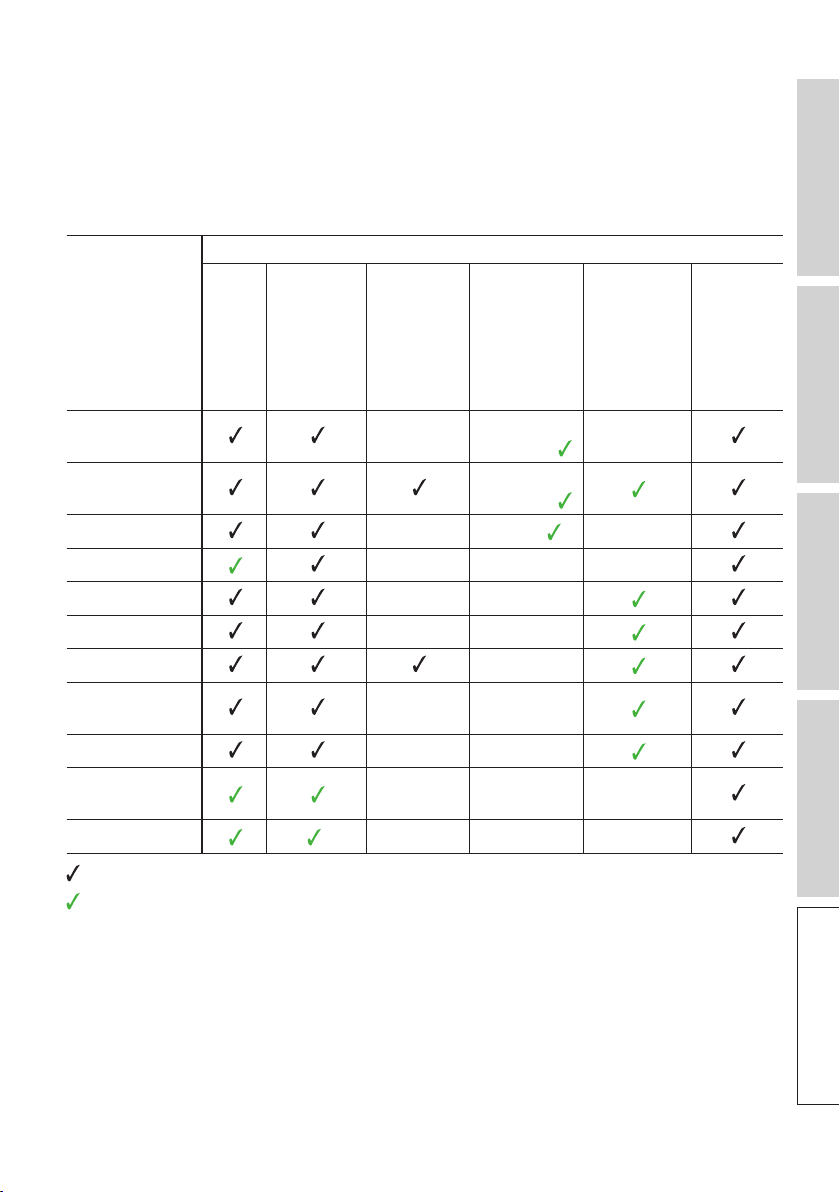
СодержаниеНастройка
Потоковая передача по
Wi-Fi
Использование приложения
KEF Connect
Часто задаваемые вопросы и
устранение неисправностей
19.2 Воспроизведение и потоковая передача
1. Какой вариант беспроводной потоковой передачи лучше всего подходит для
разных приложений?
• Рекомендации касательно лучших вариантов беспроводной потоковой передачи
для музыкальных/мультимедийных приложений на мобильных устройствах.
Протокол беспроводной потоковой передачи
AirPlay 2Chromecast
Приложение
Spotify –
TIDAL
QQ Music –
ROON
Ready
Собственный
протокол
приложения
для
потоковой
передачи
музыки
Spotify
Connect
TIDAL
Connect
QPlay
Apple Music – – –
Amazon Music – –
Deezer – –
Qobuz –
Интернетрадио
Аудиоподкаст – –
YouTube
(аудио)
YouTube Music
= поддерживается
= поддерживается и рекомендуется для достижения максимально высокого качества звука и
стабильной потоковой передачи.
*Доступно только для подписки Youtube Music Premium.
*
– –
– – –
– – –
2. Могу ли я передавать на АС звук с YouTube, Netflix и другого
мультимедийного контента?
Приложение
KEF Connect
–
–
Bluetooth
• Возможна потоковая передача данных через AirPlay, Chromecast или Bluetooth.
Это зависит от платформы.
92
Page 93

СодержаниеНастройка
Потоковая передача по
Wi-Fi
Использование приложения
KEF Connect
Часто задаваемые вопросы и
устранение неисправностей
3. Сабвуфер работает с моно- или стереофоническим выходным сигналом?
• Это монофонический сигнал.
4. Как настроить АС,
если я предпочитаю регулировать громкость на
внешнем оборудовании (предварительный усилитель, системы потоковой
передачи/системы передачи на несколько комнат), а не через приложение KEF
Connect?
• Выполните указанные ниже действия в приложении KEF Connect.
1) В настройках перейдите к разделу Volume («Громкость») и измените параметр
Volume Display («Отображение громкости») на «-/+».
2) Выберите соответствующий входной источник.
3) Измените громкость на 71. Теперь для выбранного источника установлено
значение Unity gain («Единичное усиление»).
93
Page 94

СодержаниеНастройка
Потоковая передача по
Wi-Fi
Использование приложения
KEF Connect
Часто задаваемые вопросы и
устранение неисправностей
19.3 Устранение неисправностей
1. Как настроить АС для другой сети?
• Необходимо выполнить сброс настроек. Это очистит предыдущие сетевые
настройки, а также все настройки эквалайзера и системы. Для этого нажмите и
удерживайте кнопку сброса (R) на задней панели, пока светодиодный индикатор
над кнопкой не начнет мигать.
2. Что делать, если во время настройки я не могу найти в сети свои АС?
• Убедитесь в том, что светодиодный индикатор основной АС мигает белым и
желтым. АС готовы к подключению к сети Wi-Fi.
• Подождите примерно 30–40 секунд, пока АС не появятся в списке.
• Если вы по-прежнему не видите АС, убедитесь в том, что ваше мобильное
устройство, АС и маршрутизатор находятся в пределах прямой видимости
(чем ближе, тем лучше).
• АС выполняют трансляцию на 2 канале (диапазон 2,4 ГГц). Если частотный
диапазон маршрутизатора пересекается с этим каналом, это может вызвать
проблемы с обнаружением и подключением. Перейдите в настройки
маршрутизатора и настройте канал 2,4 ГГц, чтобы избежать пересечения с
каналом 2.
3. Как сообщить об ошибке или проблеме?
• В приложении KEF Connect перейдите в раздел «Settings» (Настройки) >
«Support» (Поддержка). Для того чтобы мы могли лучше понять ошибку или
проблему, предоставьте описательный отчет.
4. Отсутствует звук из обеих АС.
• Убедитесь в том, что АС уже включены и не установлены в беззвучный
режим.
• Убедитесь в том, что вы используете правильный набор АС и выбрали
правильный источник звука.
• Проверьте уровень громкости: возможно, необходимо увеличить громкость.
5. Обе АС пропадают.
• Если сеть перегружена, это снижает скорость потоковой передачи музыки,
поэтому вам необходимо настроить АС на менее загруженный канал
маршрутизатора.
• Проверьте, нет ли проблемы с сетью. Выполните проверку подключениия АС
в приложении KEF Connect.
• Измените качество потоковой передачи аудио в приложении KEF Connect на
более низкое разрешение.
94
Page 95

СодержаниеНастройка
Потоковая передача по
Wi-Fi
Использование приложения
KEF Connect
Часто задаваемые вопросы и
устранение неисправностей
• Если сеть перегружена или подключено несколько беспроводных устройств,
это создает сильные помехи. Постарайтесь минимизировать помехи вокруг АС.
Если проблема не устранена, подключите интернет-порт динамиков к
маршрутизатору.
6. Отсутствует звук из дополнительной АС.
• Убедитесь в том, что дополнительная АС подключена к источнику питания.
• Проверьте, не потеряно ли соединение между двумя АС (в этом случае
светодиодный индикатор основно
соединение потеряно, кратковременно нажмите на кнопку сопряжения
й АС будет мигать белым и синим). Если
О/Д (P) на задней панели основной АС, чтобы восстановить соединение.
Дождитесь установки соединения. Примечание. Не удерживайте кнопку в
нажатом положении более 1 секунды.
• Если проблема не устраняется, подключите АС с помощью соединительного
кабеля и включите кабельный режим в приложении KEF Connect.
7. Пропадает звук из дополнительной АС.
• Если АС подключены по беспроводной сети, попробуйте переместить их ближе
друг к другу.
• Если проблема не устраняется, подключите АС с помощью соединительного
кабеля и включите кабельный режим в приложении KEF Connect.
• Если сеть перегружена или подключено несколько беспроводных устройств, это
создает сильные помехи. Постарайтесь минимизировать помехи вокруг АС
.
8. При использовании АС с телевизором звук не синхронизирован с
изображением.
• Если возможно, используйте на телевизоре функцию задержки видео/
синхронизации губ.
• Воспользуйтесь HDMI-/оптическим входом и постарайтесь не использовать
соединение по Bluetooth. Для Bluetooth-кодеков характерны задержки.
9. АС подключены к телевизору с помощью кабеля HDMI, но звук
отсутствует.
• Убедитесь в том, что в качестве источника звука для АС выбран
телевизор.
95
Page 96

СодержаниеНастройка
Потоковая передача по
Wi-Fi
Использование приложения
KEF Connect
Часто задаваемые вопросы и
устранение неисправностей
• Проверьте передний светодиодный индикатор основной АС.
Если светодиодный индикатор основной АС мигает голубым, это означает, что
соединение HDMI не обнаружено. В этом случае убедитесь в том, что кабель
H
DMI подключен к порту ARC телевизора.
Если светодиодный индикатор основной АС мигает голубым, это означает, что
установлено только соединение CEC (не ARC) (звук телевизора может
отсутствовать). В этом случае выполните указанные ниже действия.
• Включите на телевизоре соединение HDMI CEC. Поскольку разные
производители могут называть это соединение по-разному (например, Anyne
+ для Samsung, Simplink для LG), см. информацию о включении соединения
HDMI в инструкции по эксплуатации вашего телевизора. Как только
соединение HDMI CEC будет установлено, светодиодный индикатор
основной АС на короткое время загорится голубым, а затем погаснет (теперь
установлены оба соединения CEC и ARC).
• Если отсутствует только звук, но все остальное работает, убедитесь в том,
что для аудиовыхода HDMI установлен вариант PCM (по умолчанию часто
устанавливается вариант Dolby Digital). Поскольку меню настроек у разных
производителей телевизоров отличаются, см. инструкцию по эксплуатации
вашего телевизора. Также проверьте настройки используемого приложения
(например, Netflix и Disney+) и убедитесь в выборе PCM.
• Замените кабель HDMI (наши внутренние тесты показали, что если кабели HDMI
имеют более низкое качество, соединение может быть невозможным) и
убедитесь в том, что кабель HDMI подключен правильно.
• В крайнем случае выключите и снова включите телевизор (отсоедините от
телевизора кабель питания и вновь вставьте его через 10–15 секунд), после чего
повторите попытку. Телевизоры формата Smart TV функционируют подобно
смартфонам и иногда требуют перезагрузки.
• Если проблема не исчезнет, сообщите о ней через раздел Support
(«Поддержка») приложения KEF Connect, и мы изучим ваш случай. До тех пор
используйте оптическое соединение в качестве запасного решения.
10. АС подключены к телевизору с помощью оптического кабеля, но звук
отсутствует.
• Убедитесь в том, что ваш телевизор настроен на передачу цифрового звука в
формате PCM.
• Если проблема не исчезнет, попробуйте другой оптический кабель или другой
вариант подключения (например, HDMI).
96
Page 97

СодержаниеНастройка
Потоковая передача по
Wi-Fi
Использование приложения
KEF Connect
Часто задаваемые вопросы и
устранение неисправностей
11. Я не могу найти радиостанцию или подкаст в приложении KEF Connect.
• Мы постоянно обновляем и расширяем нашу базу данных радиостанций и
подкастов. Воспользуйтесь функцией Support («Поддержка») в приложении
KEF Connect и отправьте нам RSS-ссылку соответствующего веб-сайта. После
проверки мы добавим его в нашу базу данных.
• Зарегистрируйте радиостанции в приложении KEF Connect с помощью
функции Custom Stations («Пользовательские станции») для простого доступа.
12. Я не могу отрегулировать громкость АС.
• Проверьте, не установлено ли максимальное ограничение регулировки
громкости.
• Убедитесь в том, что вы подключаете и регулируете именно эту пару
АС в сети.
97
Page 98
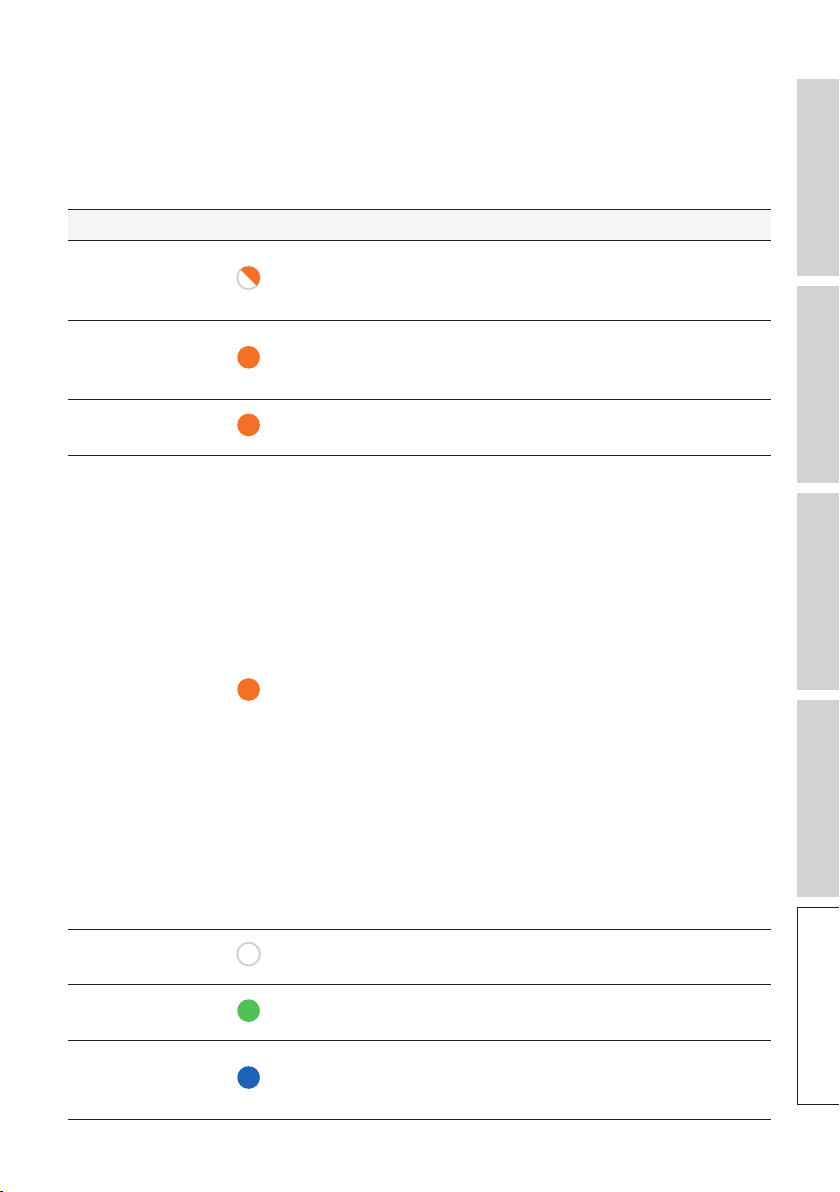
СодержаниеНастройка
Потоковая передача по
Wi-Fi
Использование приложения
KEF Connect
Часто задаваемые вопросы и
устранение неисправностей
19.4 Светодиодные индикаторы
Статус подключения и функционирования наглядно отображается при
помощи разных цветов и пиктограмм светодиодного индикатора на основной
и дополнительной АС. См. таблицу ниже.
АС
Основная
Основная
Основная
Основная
Основная
Основная
Основная
Пиктограмма Статус
Попеременно
мигающий белый и
желтый
Пульсирующий
желтый
Непрерывный
желтый*
АС готовы к подключению к сети
Wi-Fi. Для настройки АС запустите
приложение KEF Connect.
АС находятся в режиме ожидания и
пытаются подключиться к Wi-Fi.
АС подключены к Wi-Fi и
находятся в режиме ожидания.
АС не удается подключиться к сети
Wi-Fi.
• Убедитесь в том, что ваш
маршрутизатор включен.
• Переместите основную АС ближе
к маршрутизатору.
Если проблема не устранена,
подключите основную АС
Мигающий желтый
своему маршрутизатору.
• Если это происходит сразу после
подключения к сети, возможно,
указан неправильный пароль Wi-Fi.
Вернитесь к заводским настройкам
(для этого нажмите и удерживайте
кнопку сброса (R) на основной АС,
пока не начнет мигать светодиод
над кнопкой) и повторите попытку
подключения.
Непрерывный
белый*
Непрерывный
зеленый*
Непрерывный
синий*
АС работают в режиме Wi-Fi.
АС работают в режиме Spotify
Connect.
АС работают в режиме
Bluetooth и уже сопряжены с
устройством.
98
к
Page 99
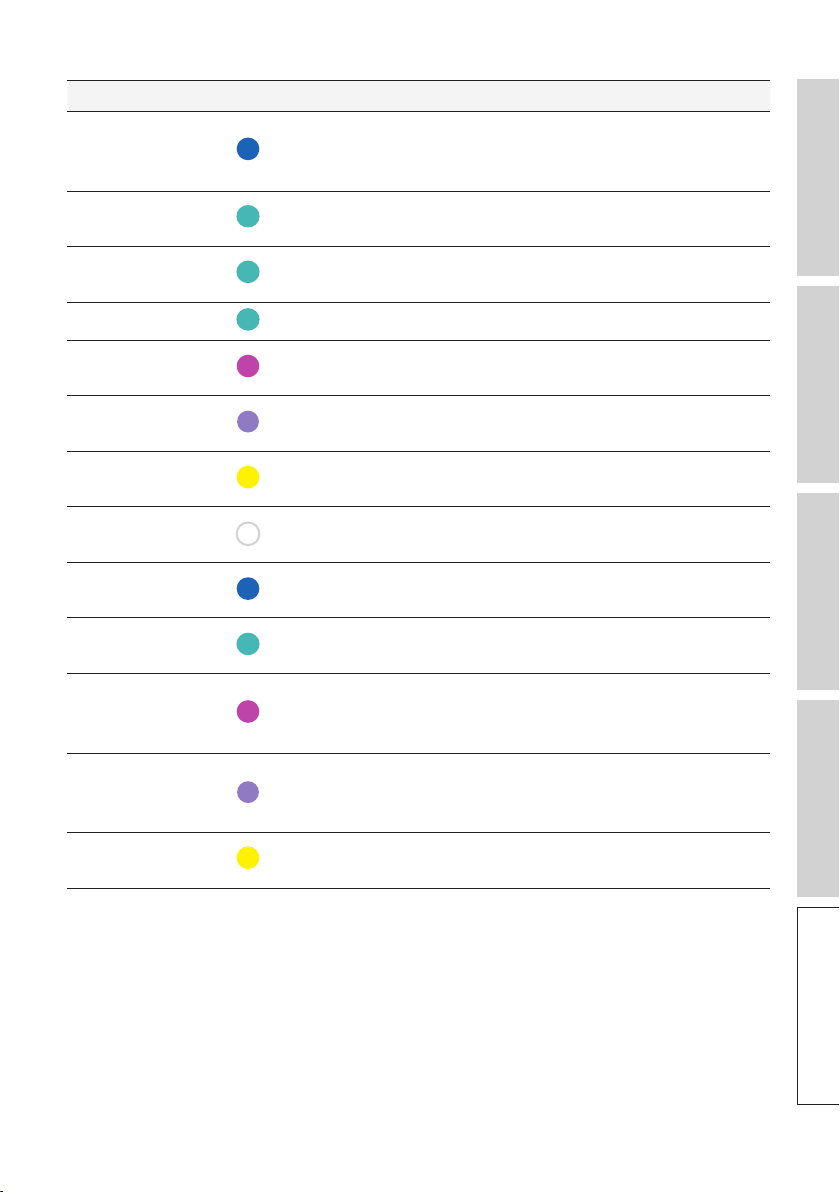
СодержаниеНастройка
Потоковая передача по
Wi-Fi
Использование приложения
KEF Connect
Часто задаваемые вопросы и
устранение неисправностей
АС
Основная
Основная
Основн
Основная
ая
Пиктограмма Статус
Пульсирующий
синий
Непрерывный
голубой*
Пульсирующий
голубой
АС находятся в режиме обнаружения
Bluetooth и готовы к сопряжению с
устройством Bluetooth.
работают в режиме ТВ.
АС
АС подключаются к ТВ.
Мигающий голубой АС не подключены к ТВ.
Основная
Основная
Основная
Основная
Основн
Основная
Основная
Основная
Основная
ая
Непрерывный
пурпурный*
Непрерывный
лавандовый*
Непрерывный
желтый*
Медленно
мигающий белый
Медленно
мигающий синий
Медленно
мигающий голубой
Медленно
мигающий
пурпурный
Медленно
мигающий
лавандовый
Медленно
мигающий желтый
АС работают в оптическом
режиме.
АС работают в коаксиальном
режиме.
АС работают в AUX-режиме.
АС работают беззвучно в
режиме Wi-Fi.
АС работают беззвучно в
режиме Bluetooth.
АС работают беззвучно в
режиме ТВ.
АС работают беззвучно в
оптическом режиме.
АС работают беззвучно в
коаксиальном режиме.
АС работают беззвучно в AUXрежиме.
99
Page 100
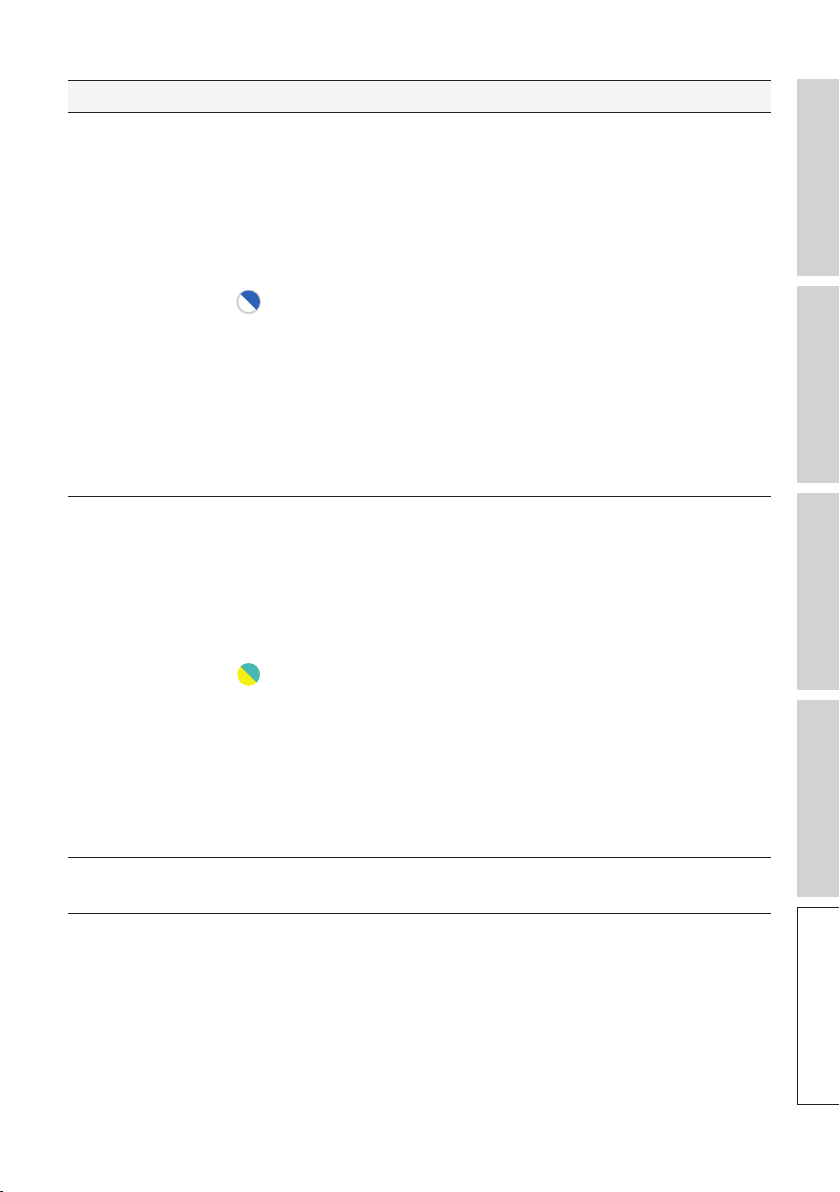
СодержаниеНастройка
Потоковая передача по
Wi-Fi
Использование приложения
KEF Connect
Часто задаваемые вопросы и
устранение неисправностей
АС
Основная
Основная и
дополнительная
Пиктограмма Статус
Основная АС в режиме беспроводного
сопряжения находится в поиске
дополнительной АС.
1. В приложении KEF Connect должен
быть отключен кабельный режим
(Settings > Speaker preferences
Попеременно
мигающий белый и
синий
> Cable mode — «Настройки
> Параметры АС > Кабельный
режим»).
2. Однократно нажмите кнопку
(P) P/S Pairing («Сопряжение»)
на дополнительной АС.
Дополнительная АС начнет
основной АС для повторного
соединения.
Кабельный режим включен,
соединение между АС
прервано.
1. Убедитесь в том, что
соединительный кабель для АС
Медленно
мигающий голубой
и желтый
подключен и к основной, и к
дополнительной АС.
2. Убедитесь в том, что
соединительный кабель для АС
вставлен в правильные порты
подключения:
“(T) To P/S” на основной и
дополнительной АС.
поиск
Дополнительная
Светодиоды не
горят
Дополнительная АС
функционирует нормально.
100
 Loading...