

Page 1

Kaspersky Internet Security 2011
Manuale dell'utente
VERSIONE PROGRAMMA: 11.0 CRITICAL FIX 2
Page 2

2
Gentile utente,
grazie per aver scelto il nostro prodotto. Ci auguriamo che questa documentazione sia utile e fornisca risposte esaustive
a gran parte delle domande relative al prodotto.
Attenzione! Il presente documento è di proprietà di Kaspersky Lab ZAO (di seguito denominata Kaspersky Lab): tutti i
diritti relativi al documento sono riservati dalle leggi sui diritti d'autore e dalle disposizioni dei trattati internazionali. La
riproduzione e la distribuzione non autorizzate del presente documento, interamente o in parte, possono comportare
gravi responsabilità civili, amministrative e penali, in conformità alle leggi applicabili.
Qualsiasi riproduzione o distribuzione del materiale, incluse le traduzioni, è consentita solo previa autorizzazione scritta
concessa da Kaspersky Lab ZAO.
Il presente documento e le immagini grafiche correlate possono essere utilizzati a scopo esclusivamente informativo,
non commerciale o personale.
È possibile che vengano apportate modifiche al documento senza ulteriori notifiche. La versione più recente del
documento è disponibile sul sito Web di Kaspersky Lab, all'indirizzo http://www.kaspersky.com/it/docs.
Kaspersky Lab ZAO non si assume responsabilità per il contenuto, la qualità, la pertinenza o la precisione del materiale
utilizzato in questo documento i cui diritti appartengono a terze parti o per eventuali danni potenziali associati al loro
utilizzo.
In questo documento sono presenti marchi registrati e marchi di servizi che appartengono ai rispettivi proprietari.
Data di revisione del documento: 08/09/2010
© 1997-2010 Kaspersky Lab ZAO. Tutti i diritti riservati.
http://www.kaspersky.it
http://support.kaspersky.it
Page 3

3
CONTENUTO
CONTRATTO DI LICENZA CON L'UTENTE FINALE KASPERSKY LAB ................................................................... 10
INFORMAZIONI SULLA GUIDA .................................................................................................................................. 17
Contenuto del documento....................................................................................................................................... 17
Convenzioni utilizzate nella documentazione ......................................................................................................... 19
ULTERIORI FONTI DI INFORMAZIONI ....................................................................................................................... 20
Fonti di informazioni per le ricerche in autonomia .................................................................................................. 20
Discussioni sulle applicazioni Kaspersky Lab nel forum Web................................................................................. 21
Come contattare l'ufficio vendite ............................................................................................................................. 21
Come contattare il team di sviluppo della documentazione .................................................................................... 21
KASPERSKY INTERNET SECURITY 2011 ................................................................................................................. 22
Novità ..................................................................................................................................................................... 22
Garantire la protezione del computer ..................................................................................................................... 23
Kit di distribuzione .................................................................................................................................................. 25
Servizi per gli utenti registrati .................................................................................................................................. 26
Requisiti hardware e software ................................................................................................................................ 26
INSTALLAZIONE E RIMOZIONE DELL'APPLICAZIONE ............................................................................................ 28
Procedura di installazione standard ........................................................................................................................ 28
Passaggio 1. Ricerca di una nuova versione dell'applicazione ......................................................................... 29
Passaggio 2. Verifica dei requisiti di installazione ............................................................................................. 29
Passaggio 3. Scelta del tipo di installazione ..................................................................................................... 30
Passaggio 4. Visualizzazione del contratto di licenza ....................................................................................... 30
Passaggio 5. Informativa sulla raccolta dei dati per Kaspersky Security Network ............................................ 30
Passaggio 6. Ricerca di applicazioni incompatibili ............................................................................................ 30
Passaggio 7. Selezione della cartella di destinazione ....................................................................................... 31
Passaggio 8. Preparazione dell'installazione .................................................................................................... 31
Passaggio 9. Installazione ................................................................................................................................ 32
Passaggio 10. Attivazione dell'applicazione ...................................................................................................... 32
Passaggio 11. Registrazione di un utente ......................................................................................................... 33
Passaggio 12. Completamento dell'attivazione ................................................................................................. 33
Passaggio 13. Analisi del sistema ..................................................................................................................... 33
Passaggio 14. Termine della procedura guidata ............................................................................................... 33
Aggiornamento della versione precedente di Kaspersky Internet Security ............................................................. 33
Passaggio 1. Ricerca di una nuova versione dell'applicazione ......................................................................... 34
Passaggio 2. Verifica dei requisiti di installazione ............................................................................................. 35
Passaggio 3. Scelta del tipo di installazione ..................................................................................................... 35
Passaggio 4. Visualizzazione del contratto di licenza ....................................................................................... 35
Passaggio 5. Informativa sulla raccolta dei dati per Kaspersky Security Network ............................................ 35
Passaggio 6. Ricerca di applicazioni incompatibili ............................................................................................ 36
Passaggio 7. Selezione della cartella di destinazione ....................................................................................... 36
Passaggio 8. Preparazione dell'installazione .................................................................................................... 36
Passaggio 9. Installazione ................................................................................................................................ 37
Passaggio 10. Completamento dell'attivazione ................................................................................................. 37
Passaggio 11. Analisi del sistema ..................................................................................................................... 37
Passaggio 12. Termine della procedura guidata ............................................................................................... 38
Page 4

M A N U A L E D EL L ' U T E N T E
4
Scenari di installazione non standard ..................................................................................................................... 38
Operazioni preliminari ............................................................................................................................................. 38
Rimozione dell'applicazione. .................................................................................................................................. 39
Passaggio 1. Salvataggio dei dati per il riutilizzo .............................................................................................. 39
Passaggio 2. Conferma della rimozione dell'applicazione ................................................................................ 40
Passaggio 3. Rimozione dell'applicazione. Completamento della rimozione .................................................... 40
GESTIONE DELLA LICENZA ...................................................................................................................................... 41
Informazioni sul Contratto di licenza con l'utente finale .......................................................................................... 41
Informazioni sulla licenza........................................................................................................................................ 41
Informazioni sul codice di attivazione ..................................................................................................................... 42
Visualizzazione delle informazioni sulla licenza ...................................................................................................... 43
INTERFACCIA DELL'APPLICAZIONE ......................................................................................................................... 44
Icona dell'area di notifica ........................................................................................................................................ 44
Menu di scelta rapida ............................................................................................................................................. 45
Finestra principale di Kaspersky Internet Security .................................................................................................. 46
Finestre di notifica e messaggi a comparsa............................................................................................................ 49
Finestra delle impostazioni dell'applicazione .......................................................................................................... 51
Kaspersky Gadget .................................................................................................................................................. 52
AVVIO E ARRESTO DELL'APPLICAZIONE ................................................................................................................ 53
Abilitazione e disabilitazione dell'avvio automatico ................................................................................................. 53
Avvio e arresto manuale dell'applicazione .............................................................................................................. 53
STATO DELLA PROTEZIONE DEL COMPUTER ....................................................................................................... 54
Diagnostica ed eliminazione dei problemi relativi alla protezione del computer ..................................................... 54
Abilitazione e disabilitazione della protezione......................................................................................................... 56
Sospensione e ripresa della protezione .................................................................................................................. 57
ESECUZIONE DELLE ATTIVITÀ PIÙ COMUNI .......................................................................................................... 59
Attivazione dell'applicazione ................................................................................................................................... 60
Acquisto o rinnovo della licenza ............................................................................................................................. 61
Come procedere quando vengono visualizzate le notifiche dell'applicazione ......................................................... 61
Aggiornamento dei database e dei moduli dell'applicazione .................................................................................. 61
Esecuzione di una scansione anti-virus delle aree critiche del computer ............................................................... 62
Scansione anti-virus di file, cartelle, dischi o altri oggetti ........................................................................................ 63
Esecuzione di una scansione anti-virus completa del computer ............................................................................. 65
Ricerca delle vulnerabilità del computer ................................................................................................................. 66
Protezione dei dati personali dal furto .................................................................................................................... 66
Protezione dal phishing ..................................................................................................................................... 67
Tastiera Virtuale ................................................................................................................................................ 67
Come procedere se si sospetta che un oggetto sia infetto ..................................................................................... 68
Gestione di un volume elevato di messaggi spam .................................................................................................. 69
Come procedere se si sospetta che il computer sia infetto..................................................................................... 70
Ripristino di un oggetto eliminato o disinfettato dall'applicazione ........................................................................... 72
Creazione e utilizzo di un Rescue Disk .................................................................................................................. 72
Creazione del Rescue Disk ............................................................................................................................... 72
Avvio del computer dal Rescue Disk ................................................................................................................. 75
Visualizzazione del rapporto sull'esecuzione dell'applicazione ............................................................................... 75
Ripristino delle impostazioni predefinite dell'applicazione ...................................................................................... 76
Trasferimento delle impostazioni di Kaspersky Internet Security in un altro computer ........................................... 77
Page 5

C O N T E N U T O
5
Utilizzo di Kaspersky Gadget .................................................................................................................................. 77
IMPOSTAZIONI AVANZATE DELL'APPLICAZIONE ................................................................................................... 79
Impostazioni generali di protezione ........................................................................................................................ 80
Restrizione dell'accesso a Kaspersky Internet Security .................................................................................... 80
Selezione della modalità di protezione .............................................................................................................. 81
Scansione ............................................................................................................................................................... 81
Scansione anti-virus .......................................................................................................................................... 81
Scansione Vulnerabilità .................................................................................................................................... 89
Aggiornamento ....................................................................................................................................................... 89
Selezione della sorgente degli aggiornamenti................................................................................................... 90
Creazione della pianificazione di avvio degli aggiornamenti ............................................................................. 92
Rollback dell'ultimo aggiornamento................................................................................................................... 93
Scansione della quarantena dopo l'aggiornamento .......................................................................................... 93
Utilizzo di un server proxy ................................................................................................................................. 94
Esecuzione di aggiornamenti tramite un altro account utente ........................................................................... 94
Anti-Virus File ......................................................................................................................................................... 95
Abilitazione e disabilitazione di Anti-Virus File .................................................................................................. 96
Sospensione automatica di Anti-Virus File ........................................................................................................ 96
Creazione di un ambito di protezione ................................................................................................................ 96
Modifica e ripristino del livello di protezione ...................................................................................................... 97
Selezione della modalità di scansione .............................................................................................................. 98
Utilizzo dell'analisi euristica ............................................................................................................................... 98
Selezione della tecnologia di scansione ........................................................................................................... 98
Modifica delle azioni da eseguire sugli oggetti rilevati ....................................................................................... 99
Scansione dei file compositi .............................................................................................................................. 99
Ottimizzazione della scansione ....................................................................................................................... 100
Anti-Virus Posta .................................................................................................................................................... 100
Abilitazione e disabilitazione di Anti-Virus Posta ............................................................................................. 102
Creazione di un ambito di protezione .............................................................................................................. 102
Modifica e ripristino del livello di protezione .................................................................................................... 103
Utilizzo dell'analisi euristica ............................................................................................................................. 103
Modifica delle azioni da eseguire sugli oggetti rilevati ..................................................................................... 104
Filtraggio degli allegati .................................................................................................................................... 104
Scansione dei file compositi ............................................................................................................................ 104
Scansione della posta elettronica in Microsoft Office Outlook ........................................................................ 105
Scansione della posta elettronica in The Bat! ................................................................................................. 105
Anti-Virus Web ...................................................................................................................................................... 106
Abilitazione e disabilitazione di Anti-Virus Web ............................................................................................... 108
Selezione del livello di protezione di Anti-Virus Web ...................................................................................... 108
Modifica delle azioni da eseguire sugli oggetti pericolosi ................................................................................ 109
Controllo delle URL tramite il database degli indirizzi sospetti e di phishing ................................................... 109
Utilizzo dell'analisi euristica ............................................................................................................................. 110
Blocco degli script pericolosi ........................................................................................................................... 110
Ottimizzazione della scansione ....................................................................................................................... 110
Barra degli strumenti di Kaspersky ................................................................................................................. 111
Blocco dell'accesso ai siti Web pericolosi ....................................................................................................... 112
Controllo delle connessioni a domini nazionali................................................................................................ 113
Controllo dell'accesso ai servizi di online banking........................................................................................... 113
Page 6

M A N U A L E D E L L ' U T E N T E
6
Creazione di un elenco di indirizzi attendibili................................................................................................... 113
Ripristino delle impostazioni predefinite di Anti-Virus Web ............................................................................. 114
Anti-Virus IM ......................................................................................................................................................... 114
Abilitazione e disabilitazione di Anti-Virus IM .................................................................................................. 115
Creazione di un ambito di protezione .............................................................................................................. 115
Selezione del metodo di scansione ................................................................................................................. 115
Difesa Proattiva .................................................................................................................................................... 116
Abilitazione e disabilitazione di Difesa Proattiva ............................................................................................. 117
Creazione di un gruppo di applicazioni attendibili ........................................................................................... 117
Utilizzo dell'elenco di attività pericolose .......................................................................................................... 117
Modifica delle regole per il monitoraggio delle attività pericolose .................................................................... 117
Controllo sistema .................................................................................................................................................. 118
Abilitazione e disabilitazione di Controllo sistema ........................................................................................... 119
Utilizzo degli schemi di attività pericolose (BSS) ............................................................................................. 119
Rollback delle azioni di un programma dannoso............................................................................................. 119
Controllo Applicazioni ........................................................................................................................................... 120
Abilitazione e disabilitazione di Controllo Applicazioni .................................................................................... 121
Inserimento delle applicazioni in gruppi .......................................................................................................... 121
Visualizzazione delle attività delle applicazioni ............................................................................................... 122
Modifica di un gruppo e ripristino del gruppo predefinito ................................................................................. 123
Utilizzo delle regole di Controllo Applicazioni .................................................................................................. 123
Protezione delle risorse del sistema operativo e dei dati di identità ................................................................ 127
Interpretazione dei dati sull'utilizzo delle applicazioni da parte dei partecipanti a Kaspersky Security Network128
Protezione della rete ............................................................................................................................................. 129
Firewall............................................................................................................................................................ 130
Prevenzione Intrusioni .................................................................................................................................... 134
Scansione delle connessioni crittografate ....................................................................................................... 136
Monitor di Rete ................................................................................................................................................ 139
Configurazione del server proxy ..................................................................................................................... 139
Creazione di un elenco di porte monitorate .................................................................................................... 139
Anti-Spam ............................................................................................................................................................. 141
Abilitazione e disabilitazione di Anti-Spam ...................................................................................................... 143
Selezione del livello di protezione dallo spam ................................................................................................. 144
Addestramento di Anti-Spam .......................................................................................................................... 144
Scansione dei collegamenti nei messaggi ...................................................................................................... 147
Rilevamento dello spam in base a frasi e indirizzi. Creazione di elenchi ........................................................ 148
Regolazione dei valori di soglia del fattore di spam ........................................................................................ 153
Utilizzo di caratteristiche aggiuntive che influenzano il fattore di spam ........................................................... 153
Selezione dell'algoritmo di riconoscimento dello spam ................................................................................... 154
Aggiunta di un'etichetta all'oggetto del messaggio .......................................................................................... 154
Esclusione di messaggi di Microsoft Exchange Server dalla scansione ......................................................... 155
Configurazione dell'elaborazione dello spam nei client di posta elettronica .................................................... 155
Ripristino delle impostazioni consigliate di Anti-Spam .................................................................................... 158
Anti-Banner ........................................................................................................................................................... 158
Abilitazione e disabilitazione di Anti-Banner.................................................................................................... 158
Selezione del metodo di scansione ................................................................................................................. 159
Creazione degli elenchi di indirizzi di banner bloccati e consentiti .................................................................. 159
Esportazione e importazione degli elenchi di indirizzi ..................................................................................... 160
Modalità Protetta .................................................................................................................................................. 161
Page 7

C O N T E N U T O
7
Modalità Protetta per le applicazioni ............................................................................................................... 162
Modalità Protetta per i siti Web ....................................................................................................................... 165
Parental Control .................................................................................................................................................... 167
Configurazione di Parental Control per l'utente ............................................................................................... 168
Visualizzazione dei rapporti sulle attività degli utenti ...................................................................................... 176
Area attendibile ..................................................................................................................................................... 176
Creazione di un elenco di applicazioni attendibili ............................................................................................ 177
Creazione dell'elenco di esclusioni ................................................................................................................. 178
Prestazioni e compatibilità con altre applicazioni .................................................................................................. 178
Selezione delle categorie di minacce rilevabili ................................................................................................ 179
Tecnologia avanzata di disinfezione ............................................................................................................... 179
Allocazione delle risorse del computer durante la scansione anti-virus .......................................................... 179
Esecuzione di attività in background ............................................................................................................... 180
Impostazioni dell'applicazione in modalità a schermo intero. Profilo Gioco .................................................... 181
Risparmio energetico ...................................................................................................................................... 181
Auto-Difesa di Kaspersky Internet Security .......................................................................................................... 181
Abilitazione e disabilitazione dell'auto-difesa .................................................................................................. 182
Protezione dal controllo esterno ...................................................................................................................... 182
Quarantena e Backup ........................................................................................................................................... 182
Archiviazione degli oggetti di quarantena e backup ........................................................................................ 183
Utilizzo degli oggetti in quarantena ................................................................................................................. 183
Strumenti aggiuntivi per una migliore protezione del computer ............................................................................ 185
Eliminazione della cronologia delle attività ...................................................................................................... 186
Correzione delle impostazioni del browser Internet ........................................................................................ 187
Rollback delle modifiche apportate dalle procedure guidate ........................................................................... 189
Rapporti ................................................................................................................................................................ 190
Creazione di un rapporto per il componente selezionato ................................................................................ 190
Filtro dei dati ................................................................................................................................................... 191
Ricerca di eventi ............................................................................................................................................. 191
Salvataggio di un rapporto in un file ................................................................................................................ 192
Archiviazione dei rapporti ................................................................................................................................ 192
Cancellazione dei rapporti dell'applicazione ................................................................................................... 193
Registrazione degli eventi non critici ............................................................................................................... 193
Configurare la notifica della disponibilità dei rapporti ...................................................................................... 193
Aspetto dell'applicazione ...................................................................................................................................... 194
Interfaccia dell'applicazione ............................................................................................................................ 194
Elementi attivi dell'interfaccia .......................................................................................................................... 194
News Agent ..................................................................................................................................................... 195
Notifiche................................................................................................................................................................ 195
Abilitazione e disabilitazione delle notifiche .................................................................................................... 196
Configurazione del metodo di notifica ............................................................................................................. 196
Partecipazione a Kaspersky Security Network ..................................................................................................... 197
VERIFICA DEL FUNZIONAMENTO DI KASPERSKY INTERNET SECURITY ......................................................... 198
"Virus" di prova EICAR e relative varianti ............................................................................................................. 198
Test della protezione del traffico HTTP................................................................................................................. 199
Test della protezione del traffico SMTP ................................................................................................................ 200
Verifica del funzionamento di Anti-Virus File ........................................................................................................ 200
Verifica del funzionamento dell'attività di scansione anti-virus ............................................................................. 201
Page 8

M A N U A L E D E L L ' U T E N T E
8
Verifica del funzionamento di Anti-Spam .............................................................................................................. 201
COME CONTATTARE IL SERVIZIO DI ASSISTENZA TECNICA ............................................................................. 202
Pagina personale .................................................................................................................................................. 202
Assistenza tecnica telefonica ................................................................................................................................ 203
Creazione di un rapporto sullo stato del sistema .................................................................................................. 203
Creazione di un file di traccia ................................................................................................................................ 204
Invio dei file di dati ................................................................................................................................................ 204
Esecuzione di uno script con AVZ ........................................................................................................................ 205
APPENDICE .............................................................................................................................................................. 207
Stati dell'abbonamento ......................................................................................................................................... 207
Elenco delle notifiche di Kaspersky Internet Security ........................................................................................... 209
Notifiche in qualsiasi modalità di protezione ................................................................................................... 209
Notifiche nella modalità di protezione interattiva ............................................................................................. 216
Utilizzo dell'applicazione dalla riga di comando .................................................................................................... 227
Attivazione dell'applicazione ........................................................................................................................... 229
Avvio dell'applicazione .................................................................................................................................... 229
Arresto dell'applicazione ................................................................................................................................. 229
Gestione dei componenti e delle attività dell'applicazione .............................................................................. 229
Scansione anti-virus ........................................................................................................................................ 231
Aggiornamento dell'applicazione..................................................................................................................... 234
Rollback dell'ultimo aggiornamento................................................................................................................. 235
Esportazione delle impostazioni di protezione ................................................................................................ 235
Importazione delle impostazioni di protezione ................................................................................................ 235
Creazione di un file di traccia .......................................................................................................................... 236
Visualizzazione della Guida ............................................................................................................................ 236
Codici restituiti della riga di comando .............................................................................................................. 236
GLOSSARIO .............................................................................................................................................................. 238
KASPERSKY LAB ZAO ............................................................................................................................................. 248
INFORMAZIONI SUL CODICE DI TERZE PARTI ..................................................................................................... 249
Codice di programma ........................................................................................................................................... 249
AGG 2.4 .......................................................................................................................................................... 251
ADOBE ABI-SAFE CONTAINERS 1.0 ............................................................................................................ 252
BOOST 1.39.0 ................................................................................................................................................ 252
BZIP2/LIBBZIP2 1.0.5 ..................................................................................................................................... 252
CONVERTUTF ............................................................................................................................................... 252
CURL 7.19.4 ................................................................................................................................................... 253
DEELX - REGULAR EXPRESSION ENGINE 1.2 ........................................................................................... 253
EXPAT 1.2, 2.0.1 ............................................................................................................................................ 253
FASTSCRIPT 1.90 .......................................................................................................................................... 254
FDLIBM 5.3 ..................................................................................................................................................... 254
FLEX: THE FAST LEXICAL ANALYZER 2.5.4 ............................................................................................... 254
FMT.H ............................................................................................................................................................. 254
GDTOA ........................................................................................................................................................... 254
GECKO SDK 1.8, 1.9, 1.9.1 ............................................................................................................................ 255
ICU4C 4.0.1 .................................................................................................................................................... 263
INFO-ZIP 5.51 ................................................................................................................................................. 263
JSON4LUA 0.9.30 .......................................................................................................................................... 264
Page 9

C O N T E N U T O
9
LIBGD 2.0.35 .................................................................................................................................................. 264
LIBJPEG 6B .................................................................................................................................................... 265
LIBM (lrint.c v 1.4, lrintf.c,v 1.5) ....................................................................................................................... 266
LIBPNG 1.2.8, 1.2.9, 1.2.42 ............................................................................................................................ 267
LIBUNGIF 3.0 ................................................................................................................................................. 267
LIBXDR ........................................................................................................................................................... 267
LREXLIB 2.4 ................................................................................................................................................... 268
LUA 5.1.4 ........................................................................................................................................................ 268
LZMALIB 4.43 ................................................................................................................................................. 269
MD5.H ............................................................................................................................................................. 269
MD5.H ............................................................................................................................................................. 269
MD5-CC 1.02 .................................................................................................................................................. 269
OPENSSL 0.9.8K ............................................................................................................................................ 270
PCRE 7.7, 7.9 ................................................................................................................................................. 271
SHA1.C 1.2 ..................................................................................................................................................... 273
STLPORT 5.2.1 .............................................................................................................................................. 273
SVCCTL.IDL ................................................................................................................................................... 273
TINYXML 2.5.3 ............................................................................................................................................... 273
VISUAL STUDIO CRT SOURCE CODE 8.0 ................................................................................................... 273
WINDOWS TEMPLATE LIBRARY 8.0 ............................................................................................................ 274
ZLIB 1.0.4, 1.0.8, 1.2.2, 1.2.3.......................................................................................................................... 278
Strumenti di sviluppo ............................................................................................................................................ 278
MS DDK 4.0, 2000 .......................................................................................................................................... 278
MS WDK 6000, 6001, 6002 ............................................................................................................................ 278
WINDOWS INSTALLER XML (WIX) TOOLSET 3.0 ....................................................................................... 278
Codice di programma distribuito ........................................................................................................................... 282
GRUB4DOS 0.4.4-2009-10-16 (FILE GRUB.EXE) ......................................................................................... 283
SYSLINUX 3.86 (FILE SYSLINUX.EXE) ........................................................................................................ 287
Altre informazioni .................................................................................................................................................. 291
INDICE ....................................................................................................................................................................... 292
Page 10

10
CONTRATTO DI LICENZA CON L'UTENTE
FINALE KASPERSKY LAB
AVVERTENZA LEGALE IMPORTANTE PER TUTTI GLI UTENTI: LEGGERE ATTENTAMENTE IL SEGUENTE
CONTRATTO PRIMA DI INIZIARE A USARE IL SOFTWARE.
FACENDO CLICK SUL PULSANTE ACCETTO NELLA FINESTRA DEL CONTRATTO DI LICENZA O IMMETTENDO
IL/I SIMBOLO/I CORRISPONDENTE/I, LEI ACCETTA DI ESSERE VINCOLATO AL RISPETTO DEI TERMINI E DELLE
CONDIZIONI DI QUESTO CONTRATTO. TALE AZIONE EQUIVALE AD APPORRE LA SUA FIRMA E SIGNIFICA
CHE ACCETTA DI ESSERE VINCOLATO E DI DIVENTARE UNA PARTE CONTRAENTE DEL PRESENTE
CONTRATTO E CHE ACCETTA LA VALIDITÀ LEGALE DEL PRESENTE CONTRATTO COME QUALSIASI
ACCORDO STIPULATO PER ISCRITTO E DA LEI FIRMATO. SE NON È D’ACCORDO CON TUTTI I TERMINI E LE
CONDIZIONI DEL PRESENTE CONTRATTO, ANNULLI L’INSTALLAZIONE DEL SOFTWARE E NON LO INSTALLI.
DOPO AVER CLICCATO IL PULSANTE ACCETTO NELLA FINESTRA DEL CONTRATTO DI LICENZA O DOPO AVER
IMMESSO IL/I SIMBOLO/I CORRISPONDENTE/I LEI HA IL DIRITTO DI USARE IL SOFTWARE SECONDO I TERMINI
E LE CONDIZIONI DEL PRESENTE CONTRATTO.
1. Definizioni
1.1. Per Software si intende il software, compresi gli aggiornamenti e i relativi materiali.
1.2. Per Titolare (titolare di tutti i diritti, sia esclusivi che non, relativi al Software) si intende Kaspersky Lab ZAO, una
società regolarmente costituita ai sensi delle leggi della Federazione Russa.
1.3. Per Computer si intende l’hardware, ivi compresi i personal computer, i laptop, le postazioni di lavoro, i personal
digital assistant, gli "smart phone", i dispositivi palmari o gli altri dispositivi elettronici per cui il Software è stato progettato
su cui il Software verrà installato e/o utilizzato.
1.4. Per Utente Finale (Lei/Suo) si intende il soggetto o i soggetti che installano o utilizzano il Software per proprio
conto e che sta/stanno utilizzando legalmente una copia del Software; o, se il Software è stato scaricato o installato per
conto di un’organizzazione, ad esempio da un dipendente, "Lei" sta a intendere anche l’organizzazione per cui il
Software è stato scaricato o installato e si dichiara con il presente che tale organizzazione ha autorizzato quel soggetto
ad accettare questo contratto, scaricando e installando il Software per conto dell’organizzazione stessa. Ai fini del
presente contratto il termine "organizzazione" include, a titolo esemplificativo e non limitativo, qualsiasi società di
persone, società a responsabilità limitata, persona giuridica, associazione, società per azioni, trust, joint venture,
organizzazione sindacale, organizzazione non registrata o autorità governativa.
1.5. Per Partner si intendono le organizzazioni o il soggetto/i soggetti che distribuiscono il Software al Titolare sulla base
di un contratto e di una licenza.
1.6. Per Aggiornamento/i si intendono tutti gli aggiornamenti, le revisioni, le patch, i perfezionamenti, le correzioni, le
modifiche, le copie, le aggiunte o i pacchetti di manutenzione, ecc.
1.7. Per Manuale dell’Utente si intende il manuale dell’utente, la guida per l’amministratore, il libro di riferimento e i
relativi materiali di tipo illustrativo o di altro tipo.
2. Concessione della licenza
2.1. Con il presente il Titolare Le concede licenza di uso non esclusivo per la memorizzazione, il caricamento,
l’installazione, l’esecuzione e la visualizzazione (l’"uso") del Software su di una quantità specificata di Computer al fine di
fornire un supporto per la protezione del Suo Computer, sul quale è installato il Software, contro le minacce descritte nel
Manuale dell’Utente, in osservanza di tutti i requisiti tecnici descritti nel Manuale dell’Utente e secondo i termini e le
condizioni di questo Contratto (la "Licenza") e Lei accetta questa Licenza:
Page 11

C O N T R A T T O D I L I C E N Z A C O N L 'U T E N T E F I N A L E K A S P E R S K Y L AB
11
Versione di prova. Se ha ricevuto, scaricato e/o installato la versione di prova del Software e se ha aderito alla licenza di
valutazione del Software, può utilizzare il Software solo a scopo dimostrativo e soltanto per il periodo dimostrativo
consentito, salvo laddove diversamente indicato, a partire dalla data della prima installazione. È severamente proibito
l’uso del Software per scopi diversi o per un periodo più lungo del periodo di valutazione consentito.
Software per ambiente multiplo; Software a linguaggio multiplo; Software a doppio supporto magnetico; Copie multiple;
Servizi aggiuntivi. Qualora Lei utilizzi diverse versioni del Software o edizioni del Software di lingua diversa, o riceva il
Software su diversi supporti magnetici, o comunque riceva copie multiple del Software, ovvero qualora in cui Lei abbia
acquistato il Software insieme a software aggiuntivi, il numero massimo di Computer su cui il Software può essere
installato equivale al numero di computer specificato nelle licenze ricevute dal Titolare sempre che ogni licenza acquisita
Le dia diritto a installare e utilizzare il Software sulla quantità numero di Computer specificata nei paragrafi 2.2 e 2.3,
salvo laddove diversamente stabilito dai termini della licenza.
2.2. Se il Software è stato acquisito su un supporto fisico, Lei ha il diritto di utilizzare il Software per proteggere la
quantità di Computer specificata nel pacchetto Software.
2.3. Se il Software è stato acquisito via Internet, Lei ha il diritto di utilizzare il Software per la protezione della quantità di
Computer specificata all’atto dell’acquisizione della Licenza del Software.
2.4. Lei ha diritto di copiare il Software soltanto a scopo di back-up e solo a titolo di sostituzione della copia di Sua legale
proprietà, qualora essa vada persa, distrutta o diventi inutilizzabile. Questa copia di back-up non può essere utilizzata
per fini diversi e deve essere distrutta quando viene meno il diritto d’uso del Software o alla scadenza della Sua licenza o
qualora questa venga meno per qualsiasi altro motivo, ai sensi dalla legislazione in vigore nel principale paese di
residenza o nel paese in cui Lei fa uso del Software.
2.5. Lei ha la facoltà di trasferire il diritto non esclusivo di licenza d’uso del Software ad altri soggetti previsti dalla licenza
concessaLe dal Titolare, purché il beneficiario accetti di essere vincolato da tutti i termini e dalle condizioni del presente
Contratto e La sostituisca in toto nel godimento della licenza concessa dal Titolare. In caso di trasferimento di tutti i diritti
d’uso del Software concessi dal Titolare, Lei è tenuto a distruggere tutte le copie del Software, ivi compresa la copia di
back-up. Se Lei è il beneficiario della licenza così trasferita, deve accettare di osservare tutti i termini e le condizioni del
presente Contratto. Se Lei non accetta di essere vincolato da tutti i termini e le condizioni del presente Contratto, non Le
è permesso installare e/o fare uso del Software. In qualità di beneficiario della licenza trasferita, Lei riconosce inoltre di
non detenere altri diritti o diritti migliori rispetto a quelli che spettavano all’Utente Finale che ha acquisito il Software dal
Titolare.
2.6. Dal momento in cui si procede all’attivazione del Software o dopo l’installazione del file della chiave di licenza (a
eccezione della versione di prova del Software), Lei ha diritto di ricevere i seguenti servizi per il periodo di tempo
specificato sul pacchetto Software (se il Software è stato acquisito su supporto fisico) o specificato durante l’acquisizione
(se il Software è stato acquisito via Internet):
- Aggiornamenti del Software via Internet quando e nel momento in cui il Titolare li pubblica sul suo sito o attraverso altri
servizi online. Qualsiasi Aggiornamento di cui Lei possa essere destinatario costituisce parte del Software e a esso si
applicano i termini e le condizioni di questo Contratto;
- Supporto Tecnico via Internet e Hotline telefonica di Supporto Tecnico.
3. Attivazione e validità
3.1.Nel caso in cui Lei apportasse modifiche al Suo computer o al software di altri fornitori installato su di esso, il Titolare
ha la facoltà di chiederLe di ripetere l’attivazione del Software o l’installazione del file della chiave di licenza. Il Titolare si
riserva il diritto di utilizzare qualsiasi mezzo e qualsiasi procedura per verificare la validità della Licenza e/o la validità
legale della copia del Software installata e/o utilizzata sul Suo Computer.
3.2. Se il Software è stato acquisito su supporto fisico, esso può essere utilizzato previa accettazione del presente
Contratto per il periodo specificato sulla confezione a far data dalla data di accettazione del presente Contratto.
3.3. Se il Software è stato acquisito via Internet, il Software può essere utilizzato previa accettazione del presente
Contratto per il periodo specificato durante l’acquisizione.
3.4. Lei ha diritto di usare la versione di prova del Software secondo quanto disposto dal Paragrafo 2.1 senza alcun
addebito unicamente per il periodo di valutazione (30 giorni) concesso dal momento della sua attivazione ai sensi del
presente Contratto, purché la versione di prova non dia diritto ad Aggiornamenti e a Supporto Tecnico via Internet e
Page 12

M A N U A L E D E L L ' U T E N T E
12
tramite Hotline telefonica. Qualora il Titolare stabilisca una durata diversa per il singolo periodo di valutazione
applicabile, Lei ne sarà informato per mezzo di una notifica.
3.5. La Sua Licenza d’Uso del Software è limitata al periodo di tempo specificato nei Paragrafi 3.2 o 3.3 (secondo quanto
applicabile) e nel periodo restante può essere visionata utilizzando i supporti descritti nel Manuale dell’Utente.
3.6. Nel caso in cui Lei abbia acquisito il Software per un utilizzo su più di un Computer, la Sua Licenza d’Uso del
Software è limitata al periodo di tempo che ha inizio alla data di attivazione del Software o l’installazione del file della
chiave di licenza sul primo Computer.
3.7. Fatto salvo qualsiasi altro rimedio previsto dalla legge o basato sui principi di opportunità, giustizia e onesta
composizione ("equity") a cui il Titolare possa legittimamente fare ricorso, nel caso di una Sua violazione dei termini e
delle condizioni del presente Contratto, il Titolare avrà diritto in ogni momento e senza obbligo di preavviso di rescindere
questa Licenza d’uso del Software senza rimborsare il prezzo d’acquisto né parte di esso.
3.8. Lei accetta di fare uso del Software e utilizzare qualsiasi rapporto o informazione derivante dall’utilizzo di questo
Software in modo conforme a tutte le leggi applicabili internazionali, nazionali, statali, regionali e locali e a qualsiasi
normativa, ivi compresa, a titolo esemplificativo e non limitativo, le leggi sulla privacy, sui diritti d’autore, sul controllo
delle esportazioni e sulle oscenità.
3.9. Fatte salve eventuali disposizioni contrarie specificamente previste in questa sede, Lei non ha la facoltà di trasferire
né di assegnare alcuno dei diritti che le sono stati concessi ai sensi del presente Contratto né alcuno degli obblighi che
da esso Le derivano.
3.10. Il Titolare si riserva il diritto di limitare la possibilità di attivazione fuori della nazione in cui il Software è stato
acquisito dal Titolare e/o dai suoi Partner.
3.11. Se Lei ha acquisito il Software con un codice di attivazione valido per la localizzazione del Software nella lingua
della nazione in cui è stato acquisito dal Titolare o dai suoi Partner, non può attivare il Software applicando il codice di
attivazione destinato alla localizzazione in un’altra lingua.
3.12. Nel caso delle limitazioni specificate nelle Clausole 3.10 e 3.11, le informazioni relative a tali limitazioni sono
riportate sull’imballaggio e/o nel sito Web del Titolare e/o dei suoi Partner.
4. Supporto Tecnico
4.1. Il Supporto Tecnico descritto al Paragrafo 2.6 del presente Contratto Le viene fornito quando è stato installato
l’Aggiornamento più recente del Software (a eccezione della versione di prova del Software).
Servizio di assistenza tecnica: http://support.kaspersky.com
5. Raccolta di informazioni
5.1. Avendo accettato i termini e le condizioni del presente Contratto, Lei accetta di fornire informazioni al T itolare sui file
eseguibili e sulle relative checksum allo scopo di migliorare il livello degli accorgimenti di sicurezza a Sua disposizione.
5.2. Allo scopo di migliorare la consapevolezza in materia di sicurezza circa le nuove minacce e le loro origini e allo
scopo di migliorare il livello degli accorgimenti di sicurezza a Sua disposizione, con il Suo consenso, che è stato
esplicitamente confermato nella Dichiarazione della Raccolta dei Dati del Kaspersky Security Network, Lei ha
espressamente il diritto di ottenere tali informazioni. Lei può disattivare il servizio Kaspersky Security Network durante
l’installazione. Inoltre, Lei può attivare e disattivare il servizio Kaspersky Security Network in qualsiasi momento nella
pagina delle opzioni del Software.
Inoltre, Lei dichiara e accetta che qualsiasi informazione raccolta dal Titolare possa essere usata per monitorare e
pubblicare relazioni sui trend relativi ai rischi per la sicurezza, a sola e unica discrezione del Titolare.
5.3. Il Software non elabora alcun dato che possa essere personalmente identificabile e non abbina i dati in elaborazione
ad alcuna informazione personale.
Page 13

C O N T R A T T O D I L I C E N Z A C O N L 'U T E N T E F I N A L E K A S P E R S K Y L AB
13
5.4. Se non desidera che le informazioni raccolte dal Software vengano inviate al Titolare, non deve attivare e/o
disattivare il servizio Kaspersky Security Network.
6. Restrizioni
6.1. Le è fatto divieto di emulare, clonare, locare, dare in prestito, noleggiare, vendere, modificare, decompilare o
reingegnerizzare il Software, disassemblarlo o creare opere accessorie basate sul Software o su una porzione di esso
con la sola eccezione di diritti non rinunciabili previsti dalla legislazione applicabile, e Le è fatto comunque divieto di
ridurre parte del Software in forma decifrabile o trasferire il Software tutelato da licenza o qualsivoglia sottoinsieme dello
stesso, o permettere a terzi di fare quanto sopra, salvo nella misura in cui le limitazioni sopra illustrate siano
espressamente proibite dal diritto applicabile. È fatto divieto di utilizzare o reingegnerizzare qualsivoglia codice binario o
origine del Software allo scopo di ricreare l’algoritmo del programma, che è proprietario. Tutti i diritti non espressamente
concessi attraverso il presente Contratto sono riservati al Titolare e/o ai suoi fornitori, secondo quanto applicabile. L’uso
non autorizzato del Software produrrà la rescissione immediata e automatica del presente Contratto e della Licenza
concessa in virtù dello stesso e può determinare l’apertura di un procedimento legale nei Suoi confronti.
6.2. Fatto salvo quanto disposto al Paragrafo 2.5 del presente Contratto, Lei non ha diritto di trasferire i diritti d’uso del
Software a terzi.
6.3. Le è fatto divieto di mettere a conoscenza di terzi il codice di attivazione e/o il file chiave della licenza o di consentire
l’accesso al codice di attivazione e/o di licenza, i quali rappresentano dati riservati del Titolare; Lei sarà inoltre tenuto a
usare ogni ragionevole cautela per la protezione del codice di attivazione e/o di licenza riservati, qualora Lei abbia la
facoltà di trasferire il codice di attivazione e/o di licenza a terzi secondo quanto illustrato al Paragrafo 2.5 del presente
Contratto.
6.4. Non è consentito concedere a noleggio, in locazione o in prestito a terzi il Software.
6.5. Non è consentito utilizzare il Software per la creazione di dati o di software che servono a individuare, bloccare o
gestire le minacce descritte nel Manuale dell’Utente.
6.6. In caso di violazione dei termini e delle condizioni del presente Contratto, il Titolare ha il diritto di bloccare il file di
codice o di annullare la Sua licenza d’uso del Software senza obbligo di rimborso.
6.7. Se si usa la versione di prova del Software non si ha il diritto di ricevere il Supporto Tecnico specificato al Paragrafo
4 del presente Contratto, né il diritto di trasferire la licenza o i diritti d’uso del software a terzi
7. Garanzia limitata e clausola di esclusione della responsabilità
7.1. Il Titolare garantisce che il Software eseguirà sostanzialmente le prestazioni illustrate nelle specifiche e descritte nel
Manuale dell’Utente fermo restando, tuttavia, che tale garanzia limitata non si applica a quanto segue: (w) lacune del
Suo Computer e relative violazioni per le quali il Titolare declina espressamente qualsiasi responsabilità di garanzia; (x)
malfunzionamenti, difetti o guasti conseguenti a cattivo uso, abuso, incidente, negligenza, difetti di installazione,
funzionamento o manutenzione, furto, atto vandalico, evento di forza maggiore, atti di terrorismo, interruzione di tensione
o momentanea sovratensione, infortunio, alterazione, modifica non consentita o riparazioni eseguite da soggetti diversi
dal Titolare o qualsiasi azione o causa, a opera Sua o di qualsiasi altro soggetto terzo, ragionevolmente fuori del
controllo del Titolare; (y) qualsiasi difetto da Lei tenuto nascosto al Titolare anche dopo la comparsa della prima
anomalia; e (z) incompatibilità provocata da componenti hardware e/o software installati sul Suo computer.
7.2. Lei riconosce, accetta e concorda che nessun software è esente da errori e che Lei è stato informato che è
necessario fare il back-up del Computer, con la frequenza e secondo le modalità per Lei più indicate.
7.3. In caso di violazione dei termini descritti nel Manuale dell’Utente o nel presente Contratto, il Titolare non garantisce il
corretto funzionamento del Software.
7.4. Il Titolare non garantisce che il Software funzionerà correttamente se Lei non scarica regolarmente gli
Aggiornamenti specificati nel Paragrafo 2.6 del presente Contratto.
7.5. Il Titolare non garantisce la protezione dalle minacce descritte nel Manuale dell’Utente una volta scaduto il periodo
specificato nei Paragrafi 3.2 or 3.3 del presente Contratto o una volta scaduta, per qualsiasi motivo, la Licenza d’uso del
Software.
Page 14

M A N U A L E D E L L ' U T E N T E
14
7.6. IL SOFTWARE VIENE FORNITO "COSÌ COM’È" E IL TITOLARE NON FA ALCUNA DICHIARAZIONE E NON
FORNISCE ALCUNA GARANZIA IN QUANTO A USO O PRESTAZIONI. FATTE SALVE LE GARANZIE, LE
CONDIZIONI, LE DICHIARAZIONI O I TERMINI CHE NON POSSONO ESSERE ESCLUSI O LIMITATI DAL DIRITTO
APPLICABILE, IL TITOLARE E I SUOI PARTNER, NON FORNISCONO ALCUNA GARANZIA, CONDIZIONE,
DICHIARAZIONE O TERMINE (NÉ ESPLICITO NÉ IMPLICITI NÉ PREVISTO DALLA LEGGE, DALLA COMMON LAW,
DALLE CONSUETUDINI O DAGLI USI O ALTRO) IN MERITO A QUALSIVOGLIA QUESTIONE, IVI COMPRESE, A
TITOLO ESEMPLIFICATIVO E NON LIMITATIVO, LA NON VIOLAZIONE DEI DIRITTI DI TERZI, LA
COMMERCIABILITÀ, LA QUALITÀ SODDISFACENTE, L’INTEGRAZIONE O L’APPLICABILITÀ PER UN FINE
SPECIFICO. LEI SI ASSUME LA RESPONSABILITÀ DI TUTTI GLI ERRORI E TUTTI I RISCHI RELATIVI ALLE
PRESTAZIONI NONCHÉ LA RESPONSABILITÀ DI AVER SCELTO IL SOFTWARE ALLO SCOPO DI RAGGIUNGERE
I RISULTATI DESIDERATI NONCHÉ DELL’INSTALLAZIONE DEL SOFTWARE, DEL RELATIVO USO E DEI
RISULTATI OTTENUTI DALLO STESSO. SENZA LIMITARE LE DISPOSIZIONI DI CUI SOPRA, IL TITOLARE NON
FORNISCE ALCUNA DICHIARAZIONE E NON FORNISCE ALCUNA GARANZIA CHE IL SOFTWARE SARÀ ESENTE
DA ERRORI O ESENTE DA INTERRUZIONI O ALTRI DIFETTI DI FUNZIONAMENTO NÉ CHE IL SOFTWARE SARÀ
IN GRADO DI SODDISFARE IN TOTO O IN PARTE LE SUE ESIGENZE, SIANO ESSE STATE COMUNICATE AL
TITOLARE O MENO.
8. Esclusione e limite della responsabilità
8.1. NELLA MASSIMA MISURA CONSENTITA DAL DIRITTO APPLICABILE, IN NESSUN CASO IL TITOLARE O I
SUOI PARTNER SARANNO RESPONSABILI DI DANNI SPECIALI, MARGINALI, PUNITIVI, INDIRETTI O DI DANNI
INDIRETTI DI QUALSIASI TIPO (IVI COMPRESI, A TITOLO ESEMPLIFICATIVO E NON LIMITATIVO, I DANNI PER
PERDITA DI UTILI O PER PERDITA DI INFORMAZIONI RISERVATE O DI ALTRE INFORMAZIONI, PER
INTERRUZIONE DELL’ATTIVITÀ LAVORATIVA, PER PERDITA DI PRIVACY, PER CORRUZIONE, DANNO E
PERDITA DI DATI O DI PROGRAMMI, PER MANCATA OSSERVANZA DI UN OBBLIGO IVI COMPRESO QUALSIASI
ONERE IMPOSTO PER LEGGE, DOVERE DI BUONA FEDE O DOVERE DI RAGIONEVOLE DILIGENZA, PER
NEGLIGENZA, PER PERDITA ECONOMICA E PER QUALSIASI ALTRA PERDITA PECUNIARIA O ALTRA PERDITA
DI SORTA) DERIVANTE DA O IN QUALSIASI MODO COLLEGATO ALL’USO O ALL’IMPOSSIBILITÀ DI USARE IL
SOFTWARE, ALLA FORNITURA O MANCATA FORNITURA DEL SERVIZIO DI SUPPORTO O DI ALTRI SERVIZI,
INFORMAZIONI, SOFTWARE E RELATIVI CONTENUTI ATTRAVERSO IL SOFTWARE O COMUNQUE DERIVANTI
DALL’USO DEL SOFTWARE O COMUNQUE AI SENSI O IN RELAZIONE A QUALSIASI DISPOSIZIONE DEL
PRESENTE CONTRATTO, O DERIVANTI DA UNA VIOLAZIONE DEL PRESENTE CONTRATTO O DA
QUALSIVOGLIA ILLECITO (IVI COMPRESA LA NEGLIGENZA, LA FALSA TESTIMONIANZA, QUALSIASI OBBLIGO O
DOVERE RELATIVI ALLA RESPONSABILITÀ) O DA UNA VIOLAZIONE DI UN OBBLIGO DI LEGGE O DA UNA
VIOLAZIONE DELLA GARANZIA DA PARTE DEL TITOLARE O DI UNO DEI SUOI PARTNER, ANCHE QUALORA IL
TITOLARE O UNO DEI SUOI PARTNER SIA STATO INFORMATO DELLA POSSIBILITÀ DI TALI DANNI.
LEI ACCETTA CHE NEL CASO IN CUI IL TITOLARE E/O SUOI PARTNER VENISSERO TROVATI RESPONSABILI,
LA RESPONSABILITÀ DEL TITOLARE E/O DEI SUOI PARTNER SI LIMITERÀ AL COSTO DEL SOFTWARE. IN
NESSUN CASO LA RESPONSABILITÀ DEL TITOLARE E/O DEI SUOI PARTNER POTRÀ SUPERARE LE SOMME
VERSATE PER IL SOFTWARE AL TITOLARE O AL PARTNER (SECONDO QUANTO APPLICABILE).
NULLA IN QUESTO CONTRATTO ESCLUDE O LIMITA LA QUALSIVOGLIA RICHIESTA DI DANNI IN CASO DI
MORTE E LESIONI PERSONALI. INOLTRE IN CASO IN CUI UNA MANLEVA, ESCLUSIONE O LIMITAZIONE
CONTEMPLATE DAL PRESENTE CONTRATTO NON POSSA ESSERE ESCLUSA O LIMITATA AI SENSI DEL
DIRITTO APPLICABILE, QUELLA MANLEVA, ESCLUSIONE O LIMITAZIONE NON SARÀ VALIDA NEI SUOI
CONFRONTI E LEI DOVRÀ CONTINUARE A OSSERVARE TUTTE LE RESTANTI MANLEVE, ESCLUSIONI E
LIMITAZIONI.
9. GNU e altre licenze di Terzi
9.1. Il Software può comprendere alcuni programmi software sottoposti a licenza (o a sublicenza) dell’utente ai sensi
della GNU Licenza Pubblica Generica (General Public License, GPL) o ad altra licenza software di analoga natura che,
tra gli altri, concede all’utente il diritto di copiare, modificare e ridistribuire certi programmi o porzioni di essi e di avere
accesso al codice source ("Software Open Source"). Se tali licenze prevedono che per un software distribuito in formato
binario eseguibile anche il codice source venga reso disponibile ai suoi utenti, il codice source deve essere reso
accessibile inviando la richiesta all’indirizzo [email protected], altrimenti il codice source verrà fornito insieme al
Software. Se le licenze dei Software Open Source prevedono che il Titolare fornisca diritti d’u so, di copia e modifica del
programma Software Open Source più ampi dei diritti concessi in virtù del presente Contratto, tali diritti avranno la
priorità sui diritti e sulle restrizioni contemplati da questo documento.
Page 15

C O N T R A T T O D I L I C E N Z A C O N L 'U T E N T E F I N A L E K A S P E R S K Y L AB
15
10. Proprietà Intellettuale
10.1. Lei accetta che il Software e il fatto di esserne autori, i sistemi, le idee e i metodi operativi, la documentazione e
altre informazioni contenute nel Software, sono proprietà intellettuale esclusiva e/o preziosi segreti commerciali del
Titolare o dei suoi partner e che il Titolare e i suoi partner, secondo quanto applicabile, sono protetti dal diritto civile e
penale e dalla legge sul copyright, sul segreto commerciale, sul marchio di fabbrica e sui brevetti della Federazione
Russa, dell’Unione Europea e degli Stati Uniti e da altri trattati internazionali o di altri paesi. Il presente Contratto non Le
concede alcun diritto di proprietà intellettuale né alcun diritto sui marchi o sui marchi di servizio del Titolare e/o dei suoi
partner ("Marchi di fabbrica"). Lei ha la facoltà di usare i marchi di fabbrica solo nella misura in cui essi permettono di
identificare le stampe prodotte dal Software in conformità con la pratica sui marchi generalmente accettata, ivi compresa
l’identificazione del nome del proprietario del Marchio di fabbrica. Tale uso di un Marchio di fabbrica non Le conferisce
alcun diritto di proprietà sul Marchio stesso. Il Titolare e/o i relativi partner possiedono e conservano ogni diritto, titolo e
interesse relativo e collegato al Software, ivi comprese, senza alcuna limitazione, le correzioni d’errore, i
perfezionamenti, gli Aggiornamenti o altre modifiche del Software, sia apportate dal Titolare che da Terzi nonché tutti i
diritti d’autore, i brevetti, i diritti su segreti commerciali, i marchi di fabbrica e qualsiasi altro diritto di proprietà intellettuale
ivi contemplato. Il possesso, l’installazione o l’uso del Software da parte Sua non Le trasferisce alcun titolo nella
proprietà intellettuale del Software e Lei non acquisirà alcun diritto sul Software, salvo nella misura espressamente
indicata nel presente Contratto. Tutte le copie del Software eseguite ai sensi del presente documento devono contenere
le stesse avvertenze proprietarie che compaiono sul e nel Software. Fatto salvo quanto disposto in questo documento, il
presente Contratto non Le conferisce alcun diritto di proprietà intellettuale sul Software e Lei riconosce che la Licenza,
secondo la definizione data in seguito, concessa ai sensi del presente Contratto Le conferisce soltanto il diritto di uso
limitato ai termini e alle condizioni del presente Contratto. Il Titolare si riserva tutti i diritti che non Le sono
espressamente concessi ai sensi del presente Contratto.
10.2. Lei accetta di non modificare, né alterare in alcun modo il Software. Lei non ha la facoltà di rimuovere, né di
alterare alcuna delle avvertenze in materia di diritti d’autore o altre avvertenze proprietarie sulle copie del Software.
11. Diritto applicabile; Arbitrato
11.1. Il presente Contratto sarà regolamentato dalle leggi della Federazione Russa e interpretato conformemente a esse,
senza riferimento a conflitti fra stato di diritto e principi. Il presente Contratto non sarà regolamentato dalla Convenzione
delle Nazioni Unite sui Contratti per la Vendita Internazionale di Merci, la cui applicazione è espressamente esclusa.
Qualsiasi vertenza derivante dall’interpretazione o dall’applicazione dei termini del presente Contratto o dalla sua
violazione dovrà essere regolata tramite trattativa diretta oppure dal Tribunale dell’Arbitrato Commerciale Internazionale
avente sede presso la Camera di Commercio e dell’Industria della Federazione Russa di Mosca, Federazione Russa.
Qualsiasi lodo arbitrale emesso dall’arbitro sarà definitivo e vincolante per le parti e qualsiasi giudizio su tale lodo può
essere fatto valere in ogni foro competente. Nulla nel presente Paragrafo 11 può impedire a una delle Parti di ricercare e
ottenere equo indennizzo presso un foro competente, sia prima, durante sia dopo il processo d’arbitrato.
12. Periodo di validità per la presentazione di azioni legali
12.1. A prescindere dalla forma, nessuna azione derivante dalle transazioni commerciali eseguite ai sensi del presente
Contratto può essere presentata dalle due parti contrattuali a più di un (1) anno dal momento in cui è accaduto o si è
scoperto che è accaduto l’evento su cui si basa l’azione, tranne in caso di azioni per violazione dei diritti di proprietà
intellettuale, che possono essere presentate entro il periodo massimo applicabile secondo i termini di legge.
13. Totalità del Contratto; Clausola salvatoria; Assenza di deroga
13.1. Il presente Contratto costituisce l’intero contratto tra Lei e il Titolare e sostituisce ogni altro accordo, proposta,
comunicato o comunicato commerciale precedente, sia verbale che scritto, relativo al Software o relativo al presente
Contratto. Lei riconosce di aver letto il presente Contratto, lo comprende e accetta di essere vincolato ai suoi termini e
condizioni. Se un foro competente giudica una qualsiasi disposizione del presente Contratto non valida, nulla o per
qualsiasi motivo non applicabile, in toto o in parte, tale disposizione sarà riformulata più precisamente per renderla
legittima e applicabile; ciò tuttavia non inficerà il Contratto e le rimanenti disposizioni del Contratto resteranno
pienamente valide e in vigore nella massima misura consentita dalla legge diritto o dall’equity, conservando quanto più
possibile il loro intento originale. Non varrà alcuna deroga a disposizioni o a condizioni del presente Contratto, a meno
che la deroga non sia presentata per iscritto e firmata da Lei e da rappresentante autorizzato del Titolare, purché
nessuna deroga a una violazione di una disposizione del presente Contratto valga come una deroga a qualsiasi
violazione precedente, concorrente o successiva. La mancata insistenza da parte del Titolare nel richiedere la stretta
Page 16

M A N U A L E D E L L ' U T E N T E
16
applicazione di qualsiasi disposizione del presente Contratto o nel far valere un diritto non potrà essere interpretata
quale deroga a tale disposizione o rinuncia a tale diritto.
14. Informazioni di contatto del Titolare
Per qualsiasi domanda relativa al presente Contratto, o se si desidera consultare per qualsiasi motivo il Titolare, si prega
di contattare il nostro Servizio Clienti presso:
Kaspersky Lab ZAO, 10 edificio 1 1st Volokolamsky Proezd
Mosca, 123060
Federazione Russa
Tel: +7-495-797-8700
Fax: +7-495-645-7939
E-mail: [email protected]
Sito Web: www.kaspersky.com
© 1997-2010 Kaspersky Lab ZAO. Tutti i diritti riservati. Il Software e la documentazione d’accompagnamento sono
soggetti a diritto d’autore e sono protetti dalle leggi sul copyright e dai trattati internazionali sul copyright nonché da altre
leggi e trattati in materia di proprietà intellettuale.
Page 17

17
INFORMAZIONI SULLA GUIDA
IN QUESTA SEZIONE:
Contenuto del documento ............................................................................................................................................... 17
Convenzioni utilizzate nella documentazione .................................................................................................................. 18
Il presente documento contiene informazioni sull'installazione, la configurazione e l'utilizzo dell'applicazione Kaspersky
Internet Security 2011 (di seguito denominato Kaspersky Internet Security). Il documento è destinato a un vasto
pubblico. Gli utenti dell'applicazione devono essere in grado di utilizzare un personal computer a livello di base: avere
familiarità con l'interfaccia del sistema operativo Microsoft Windows e la sua esplorazione e sapere come utilizzare i più
diffusi programmi di posta elettronica e per Internet, come Microsoft Office Outlook e Microsoft Internet Explorer.
Obiettivi del documento:
aiutare gli utenti a installare l'applicazione nel computer, attivarla e configurarla relativamente alle attività
desiderate;
consentire di cercare rapidamente informazioni sui problemi relativi all'applicazione;
fornire fonti di informazioni alternative sull'applicazione e soluzioni per ottenere assistenza tecnica.
CONTENUTO DEL DOCUMENTO
Questo documento contiene le seguenti sezioni:
Ulteriori fonti di informazioni
Questa sezione contiene una descrizione delle ulteriori fonti di informazioni disponibili e delle risorse su Internet per
discutere dell'applicazione, condividere idee, porre domande e ricevere risposte.
Kaspersky Internet Security 2011
Questa sezione contiene una descrizione delle nuove caratteristiche dell'applicazione, oltre ad alcune informazioni sui
relativi componenti e funzionalità. Vengono illustrate la funzione di ciascun componente del pacchetto e la gamma di
servizi disponibili per gli utenti registrati dell'applicazione. La sezione contiene inoltre i requisiti hardware e software che il
computer deve soddisfare per l'installazione di Kaspersky Internet Security.
Installazione e rimozione dell'applicazione
Questa sezione contiene le istruzioni per l'installazione dell'applicazione nel computer e l'aggiornamento della versione
precedente. Viene inoltre descritta la procedura per la disinstallazione dell'applicazione.
Gestione della licenza
Questa sezione contiene informazioni sulle nozioni di base relative al licensing dell'applicazione. Vengono inoltre fornite
indicazioni sul rinnovo automatico della licenza e su come ottenere informazioni sulla licenza corrente.
Page 18

M A N U A L E D E L L ' U T E N T E
18
Interfaccia dell'applicazione
Questa sezione contiene una descrizione dei componenti di base dell'interfaccia dell'applicazione: icona e menu di scelta
rapida, finestra principale dell'applicazione, finestra delle impostazioni e finestra di notifica.
Avvio e arresto dell'applicazione
Questa sezione contiene informazioni sull'avvio e l'arresto dell'applicazione.
Stato della protezione del computer
Questa sezione contiene informazioni utili per stabilire se il computer è protetto o se la protezione è a rischio, oltre che
per eliminare le minacce emergenti. In questa sezione sono inoltre disponibili informazioni sull'abilitazione, la
disabilitazione e la sospensione della protezione durante l'utilizzo di Kaspersky Internet Security.
Esecuzione delle attività più comuni
In questa sezione sono descritte le attività eseguite più di frequente durante l'utilizzo dell'applicazione.
Impostazioni avanzate dell'applicazione
In questa sezione vengono fornite informazioni dettagliate su ciascun componente dell'applicazione e vengono descritti
gli algoritmi di funzionamento e configurazione per ogni componente.
Verifica della coerenza delle impostazioni dell'applicazione
Questa sezione contiene suggerimenti per la verifica del corretto funzionamento dei componenti dell'applicazione.
Come contattare il servizio di Assistenza tecnica
Questa sezione contiene raccomandazioni sulle procedure per contattare il servizio di Assistenza tecnica di Kaspersky
Lab dalla Pagina personale del sito Web del servizio di Assistenza tecnica e telefonicamente.
Appendice
Questa sezione include informazioni di riferimento che integrano la documentazione.
Glossario
Questa sezione contiene l'elenco dei termini utilizzati nel documento e le relative definizioni.
Page 19
I N F O R M A Z I O N I S U L L A G U I D A
19
TESTO DI ESEMPIO
DESCRIZIONE DELLA CONVENZIONE
Si noti che...
Il testo degli avvisi è in rosso e racchiuso da un riquadro. Gli avvisi contengono
informazioni importanti, ad esempio correlate alle operazioni di importanza critica
per la sicurezza del computer.
È consigliabile utilizzare...
Il testo delle note è racchiuso da un riquadro. Le note contengono informazioni
aggiuntive e di riferimento.
Esempio:
...
Gli esempi sono contenuti nella sezione, su sfondo giallo e sotto l'intestazione
"Esempio".
Aggiornamento significa...
I nuovi termini sono contrassegnati dalla formattazione in corsivo.
ALT+F4
I nomi dei tasti sono contrassegnati dalla formattazione in grassetto e in lettere
maiuscole.
I nomi dei tasti uniti da un segno "più" indicano una combinazione di tasti.
Abilita
I nomi degli elementi di interfaccia, come ad esempio campi di immissione,
comandi di menu e pulsanti, sono formattati in grassetto.
Per configurare la pianificazione
per un'attività:
Le frasi introduttive delle istruzioni sono in corsivo.
guida
Il testo della riga di comando o dei messaggi visualizzati sullo schermo è
caratterizzato da un tipo di carattere speciale.
<Indirizzo IP del computer>
Le variabili sono racchiuse tra parentesi angolari. Le variabili rappresentano il
valore corrispondente nella specifica situazione, senza le parentesi angolari.
CONVENZIONI UTILIZZATE NELLA DOCUMENTAZIONE
Nella presente documentazione vengono utilizzate le convenzioni descritte nella tabella seguente.
Table 1. Convenzioni utilizzate nella documentazione
Page 20

20
ULTERIORI FONTI DI INFORMAZIONI
IN QUESTA SEZIONE:
Fonti di informazioni per le ricerche in autonomia ........................................................................................................... 20
Discussioni sulle applicazioni Kaspersky Lab nel forum Web ......................................................................................... 21
Come contattare l'ufficio vendite ..................................................................................................................................... 21
Come contattare il team di sviluppo della documentazione............................................................................................. 21
In caso di domande sulla scelta, l'acquisto, l'installazione o l'utilizzo di Kaspersky Internet Security, sono disponibili varie
fonti di informazioni. È possibile scegliere quella più adatta in base all'urgenza e all'importanza del quesito.
FONTI DI INFORMAZIONI PER LE RICERCHE IN AUTONOMIA
Kaspersky Lab fornisce le seguenti fonti di informazioni sull'applicazione:
pagina dell'applicazione nel sito Web di Kaspersky Lab;
pagina dell'applicazione nel sito Web del servizio di Assistenza tecnica (Knowledge Base);
pagina del servizio di assistenza FastTrack;
guida in linea.
Pagina dell'applicazione nel sito Web di Kaspersky Lab
In questa pagina (http://www.kaspersky.com/it/kaspersky_internet_security) vengono fornite informazioni generali
sull'applicazione, nonché sulle relative funzioni e opzioni.
Pagina dell'applicazione nel sito Web del servizio di Assistenza tecnica (Knowledge Base)
In questa pagina (http://support.kaspersky.com/it/kis2011) sono presenti articoli creati dagli esperti del servizio di
Assistenza tecnica.
Questi articoli contengono informazioni utili, indicazioni e domande frequenti sull'acquisto, l'installazione e l'utilizzo
dell'applicazione. Sono organizzati in base all'argomento, ad esempio gestione della licenza del prodotto,
configurazione degli aggiornamenti o eliminazione degli errori di funzionamento. Gli articoli possono fornire risposte
a domande relative non solo all'applicazione specifica, ma anche ad altri prodotti di Kaspersky Lab. Possono inoltre
contenere notizie fornite dal servizio di Assistenza tecnica.
Servizio di assistenza FastTrack
Nella pagina di questo servizio è possibile trovare il database delle domande frequenti, con risposte sul
funzionamento dell'applicazione. Per utilizzare il servizio è necessaria una connessione a Internet.
Per accedere alla pagina del servizio, fare click sul collegamento Assistenza nella finestra principale
dell'applicazione, quindi fare click sul pulsante Assistenza FastTrack nella finestra visualizzata.
Page 21

U L T E R I O R I F O N T I D I I N F O R M A Z I O N I
21
Guida in linea
Il pacchetto di installazione dell'applicazione include il file della Guida sensibile al contesto e della Guida completa.
Tale file contiene informazioni sulla modalità di gestione della protezione del computer (visualizzazione dello stato
della protezione, scansione anti-virus di diverse aree del computer ed esecuzione di altre attività). La Guida
completa e la Guida sensibile al contesto forniscono informazioni su ogni funzionalità dell'applicazione, con un
elenco e una descrizione delle relative impostazioni e attività.
Per aprire il file della Guida, fare click sul pulsante Guida nella finestra desiderata o premere F1.
DISCUSSIONI SULLE APPLICAZIONI KASPERSKY LAB NEL
FORUM WEB
Se la domanda non richiede una risposta urgente, è possibile sottoporla agli specialisti di Kaspersky Lab e ad altri utenti
nei forum Kaspersky all'indirizzo http://forum.kaspersky.com.
In questo forum è possibile visualizzare gli argomenti esistenti, lasciare commenti, creare nuovi argomenti o utilizzare il
motore di ricerca.
COME CONTATTARE L'UFFICIO VENDITE
In caso di domande riguardanti la scelta o l'acquisto di Kaspersky Internet Security o l'estensione della licenza, è
possibile contattare l'ufficio vendite (http://www.kaspersky.com/it/contacts).
È possibile inviare le proprie domande agli specialisti dell'ufficio vendite via e-mail all'indirizzo
COME CONTATTARE IL TEAM DI SVILUPPO DELLA
DOCUMENTAZIONE
Per porre domande relative alla documentazione, segnalare un errore o inviare i propri commenti, è possibile contattare
il team di sviluppo della documentazione. Per contattare il team di sviluppo della documentazione, inviare un messaggio
e-mail all'indirizzo [email protected]. Specificare "Kaspersky Help Feedback: Kaspersky Internet Security"
come oggetto del messaggio.
Page 22

22
KASPERSKY INTERNET SECURITY 2011
IN QUESTA SEZIONE:
Novità .............................................................................................................................................................................. 22
Garantire la protezione del computer .............................................................................................................................. 23
Kit di distribuzione ........................................................................................................................................................... 25
Servizi per gli utenti registrati .......................................................................................................................................... 26
Requisiti hardware e software ......................................................................................................................................... 26
Questa sezione contiene una descrizione delle nuove caratteristiche dell'applicazione, oltre ad alcune informazioni sui
relativi componenti e funzionalità. Vengono illustrate la funzione di ciascun componente del pacchetto e la gamma di
servizi disponibili per gli utenti registrati dell'applicazione. La sezione contiene inoltre i requisiti hardware e software che il
computer deve soddisfare per l'installazione di Kaspersky Internet Security.
NOVITÀ
Le novità di Kaspersky Internet Security includono:
Un nuovo componente di protezione di Controllo sistema (vedere pagina 118) consente il monitoraggio delle attività delle
applicazioni nel sistema e fornisce informazioni dettagliate agli altri componenti di protezione. Grazie alla cronologia
ripristinabile delle attività delle applicazioni, il componente può eseguire il rollback dei risultati delle azioni di
un'applicazione dannosa, quando vengono rilevate azioni di questo tipo dai vari componenti di protezione.
Una funzionalità avanzata di Modalità Protetta, Modalità Protetta per le applicazioni (vedere pagina 162), offre un
desktop isolato in cui è possibile avviare le applicazioni sospette senza rischi per il sistema operativo principale.
Sono stati aggiunti nuovi modulo per migliorare la protezione su Internet:
Navigazione sicura (vedere pagina 112) – include il modulo di scansione dei collegamenti disponibile nella
versione precedente dell'applicazione e consente di bloccare l'accesso ai siti Web potenzialmente
pericolosi, assicurando l'esplorazione solo dei siti Web attendibili.
Filtro Geografico (vedere pagina 113) – consente di concedere o negare l'accesso ai siti Web in base alla
loro appartenenza a determinati domini. Questo consente ad esempio di bloccare l'accesso ai siti Web che
appartengono a domini nazionali con un elevato rischio di infezione.
Controllo Applicazioni consente una definizione più efficace dei gruppi di applicazioni, nonché la configurazione
delle regole delle applicazioni in base ai dati di Kaspersky Security Network, raccolti dalle statistiche sul
funzionamento di Controllo Applicazioni nei computer di numerosi utenti.
La funzionalità di Scansione a PC inattivo (vedere pagina 180) permette di eseguire la scansione anti-virus
mentre il computer è inattivo e di interromperla quando si riprende il lavoro. In tal modo, è possibile eseguire
periodicamente una scansione e allo stesso tempo evitare una riduzione della velocità di esecuzione del
computer quando necessario.
Page 23

K A S P E R S K Y I N T E R N E T S E C U R I T Y 2 0 1 1
23
Le funzionalità di Parental Control (vedere pagina 167) sono state estese: ora è possibile controllare l'accesso
dell'utente al computer e a Internet, controllare l'avvio delle applicazioni nel computer, limitare l'accesso ai siti
Web con contenuti indesiderati e il download di file da Internet, controllare le comunicazioni dell'utente nei
social network e tramite i sistemi di messaggistica istantanea, nonché visualizzare rapporti sulle azioni
dell'utente controllato. Per ottimizzare la configurazione di Parental Control, il modulo offre opzioni per
l'esportazione e l'importazione delle impostazioni per l'account.
Quando si utilizza Kaspersky Internet Security in un computer che esegue Microsoft Windows Vista o Microsoft
Windows 7, è anche possibile utilizzare Kaspersky Gadget (di seguito denominato gadget). Kaspersky Gadget
consente di accedere rapidamente alle principali funzionalità dell'applicazione: indicatore dello stato della
protezione, scansione anti-virus degli oggetti, rapporti sul funzionamento dell'applicazione e così via.
GARANTIRE LA PROTEZIONE DEL COMPUTER
Kaspersky Internet Security assicura una protezione completa del computer dalle minacce note ed emergenti, dagli
attacchi di rete e di phishing, dalla posta spam e da altre informazioni indesiderate.
Ogni tipo di minaccia è gestito da un singolo componente di protezione (vedere la descrizione dei componenti in questa
sezione). I componenti possono essere abilitati o disabilitati indipendentemente l'uno dall'altro e configurati di
conseguenza.
Oltre alla sicurezza costante garantita dai componenti di protezione, è consigliabile eseguire periodicamente una
scansione anti-virus del computer. Questa operazione è necessaria per eliminare la possibilità che si diffondano
programmi dannosi non rilevati dai componenti di protezione in tempo reale, ad esempio perché è stato impostato un
livello di protezione basso.
Per mantenere aggiornato Kaspersky Internet Security, è necessario aggiornare i database e i moduli software utilizzati
dall'applicazione. L'applicazione viene aggiornata automaticamente per impostazione predefinita. È comunque possibile
aggiornare manualmente in qualsiasi momento i database e i moduli software, se necessario.
È possibile controllare le singole applicazioni avviate nel computer tramite il controllo delle attività delle applicazioni.
L'accesso delle applicazioni ai dati personali è sottoposto a particolari controlli. Questi dati includono file, cartelle e chiavi
del Registro di sistema che contengono impostazioni e dati importanti delle applicazioni utilizzate più di frequente,
nonché file dell'utente (cartella Documenti, cookie, informazioni sull'attività dell'utente). Le applicazioni sospette possono
essere eseguite in un ambiente protetto.
Per determinate attività che è necessario eseguire occasionalmente, come la configurazione di Microsoft Internet
Explorer o la cancellazione delle tracce delle attività dell'utente nel sistema, sono disponibili strumenti e procedure
guidate (vedere la sezione "Strumenti aggiuntivi per una migliore protezione del computer" a pagina 185).
Componenti di protezione
I componenti di protezione seguenti garantiscono la sicurezza del computer in tempo reale:
Anti-Virus File
Anti-Virus File impedisce l'infezione del file system del computer. Il componente viene avviato all'avvio del sistema
operativo, rimane in modo permanente nella RAM del computer ed esamina tutti i file aperti, salvati o avviati nel
computer e in tutte le unità connesse. Kaspersky Internet Security intercetta ogni tentativo di accedere a un file e ne
esegue la scansione allo scopo di individuare virus noti. Il file può essere elaborato solo se non è infetto o se non
determina errori nell'applicazione. Se per qualsiasi motivo un file non può essere disinfettato, verrà eliminato. Il file
verrà spostato in quarantena o ne verrà salvata una copia nel backup.
Anti-Virus Posta
Anti-Virus Posta esamina i messaggi di posta elettronica in arrivo e in uscita del computer. Il messaggio di posta è
disponibile per il destinatario solo se non contiene oggetti pericolosi.
Page 24

M A N U A L E D E L L ' U T E N T E
24
Anti-Virus Web
Anti-Virus Web intercetta e blocca gli script nei siti Web se costituiscono una minaccia. Anche tutto il traffico Web è
soggetto a un monitoraggio approfondito. Inoltre, il componente blocca l'accesso ai siti Web dannosi.
Anti-Virus IM
Anti-Virus IM garantisce un utilizzo sicuro dei sistemi di messaggistica istantanea. Il componente protegge le
informazioni che il computer riceve tramite protocolli IM. Anti-Virus IM garantisce un funzionamento sicuro della
messaggistica istantanea.
Difesa Proattiva
Difesa Proattiva consente di rilevare un nuovo programma dannoso prima che esegua la propria attività. Il
funzionamento del componente è basato sul monitoraggio e sull'analisi di tutte le applicazioni installate nel
computer. In base alle azioni eseguite, Kaspersky Internet Security stabilisce se l'applicazione è potenzialmente
pericolosa. Il computer è pertanto protetto non solo dai virus noti, ma anche da quelli nuovi e da quelli che non sono
stati ancora scoperti.
Anti-Phishing
Un componente, integrato in Anti-Virus Web, Anti-Spam e Anti-Virus IM, che consente di verificare che gli indirizzi
Web non siano inclusi nell'elenco di indirizzi Web sospetti e di phishing.
Controllo Applicazioni
Il componente Controllo Applicazioni registra le azioni eseguite dalle applicazioni nel sistema e ne gestisce le attività
in base al gruppo al quale le assegna. Per ciascun gruppo di applicazioni viene definito un insieme di regole. Tali
regole gestiscono l'accesso dell'applicazione a varie risorse del sistema operativo.
Firewall
Il Firewall garantisce la protezione nelle reti locali e in Internet. Questo componente filtra tutte le attività di rete
utilizzando due tipi di regole: regole per le applicazioni e regole per i pacchetti.
Prevenzione Intrusioni
Prevenzione Intrusioni viene caricato durante l'avvio del sistema operativo ed esamina il traffico di rete in entrata per
verificare la presenza di eventuali attività tipiche degli attacchi di rete. In seguito all'individuazione di un tentativo di
attacco al computer, Kaspersky Internet Security blocca tutte le attività di rete del computer da cui proviene l'attacco
verso il computer in uso.
Anti-Spam
Anti-Spam è integrato nel client di posta elettronica installato nel computer e monitora tutti i messaggi e-mail in
entrata alla ricerca di spam. Tutti i messaggi contenenti spam vengono contrassegnati con un'intestazione speciale.
È inoltre possibile configurare Anti-Spam per l'elaborazione dello spam (eliminazione automatica, spostamento in
una cartella speciale e così via). Il componente analizza inoltre i messaggi di posta elettronica per rilevare phishing.
Monitor di Rete
Questo componente è stato progettato per visualizzare informazioni sulle attività di rete in tempo reale.
Anti-Banner
Anti-Banner blocca le informazioni pubblicitarie contenute nei banner incorporati nelle interfacce di vari programmi
installati nel computer o visualizzate online.
Page 25

K A S P E R S K Y I N T E R N E T S E C U R I T Y 2 0 1 1
25
Parental Control
La funzionalità Parental Control è progettata per salvaguardare bambini e adolescenti dalle potenziali minacce
legate all'utilizzo del computer e di Internet.
Parental Control permette di definire in modo flessibile restrizioni per l'accesso a risorse Web e applicazioni per
diversi utenti, a seconda della fascia di età. Consente inoltre di visualizzare rapporti statistici sulle attività degli utenti
controllate.
Vi sono tre gruppi di oggetti protetti dai componenti dell'applicazione:
File, dati di identità, nomi utente e password, informazioni sulle carte di credito e così via. Questi file sono
protetti da Anti-Virus File, Controllo Applicazioni e Difesa Proattiva.
Applicazioni installate nel computer e oggetti del sistema operativo. La protezione di questi file viene garantita
da Anti-Virus Posta, Anti-Virus Web, Anti-Virus IM, Controllo Applicazioni, Prevenzione Intrusioni, Anti-Spam e
Difesa Proattiva.
Attività online: utilizzo di sistemi di pagamento, protezione della posta elettronica da spam, virus e così via. La
protezione di questi file viene garantita da Anti-Virus Posta, Anti-Virus Web, Anti-Virus IM, Firewall, Prevenzione
Intrusioni, Anti-Spam, Monitor di Rete, Anti-Banner, Parental Control e Anti-Phishing.
Il raggruppamento dei componenti a seconda degli oggetti che proteggono è rappresentato graficamente nella sezione
Centro protezione della finestra principale dell'applicazione (vedere la sezione "Finestra principale di Kaspersky
Internet Security" a pagina 46).
KIT DI DISTRIBUZIONE
È possibile acquistare la versione in scatola di Kaspersky Internet Security da un rivenditore oppure acquistare il
prodotto via Internet da negozi online come la sezione Compra online del sito http://www.kaspersky.it.
Se si acquista la versione in scatola del programma, la confezione includerà:
Una busta sigillata con il CD di installazione, che contiene i file del programma e la documentazione in formato
PDF.
Il Manuale dell'utente con il codice di attivazione.
Il Contratto di licenza, a seconda dell'area geografica.
Leggere attentamente il Contratto di licenza (vedere la sezione "Informazioni sul Contratto di licenza con l'utente finale" a
pagina 41).
Se si acquista Kaspersky Internet Security da eStore, il prodotto verrà scaricato dal sito Web di Kaspersky Lab e il
presente Manuale dell'utente sarà incluso nel pacchetto di installazione. Una volta ricevuto il pagamento, verrà inviato un
codice di attivazione tramite posta elettronica.
Page 26
M A N U A L E D E L L ' U T E N T E
26
SERVIZI PER GLI UTENTI REGISTRATI
Kaspersky Lab offre agli utenti legittimi una serie di servizi che consentono di aumentare l'efficienza di utilizzo
dell'applicazione.
Quando si acquista la licenza, si diventa automaticamente utenti registrati e si acquisisce il diritto di usufruire dei servizi
seguenti:
ricezione ogni ora di aggiornamenti dei database e disponibilità di nuove versioni del prodotto;
consulenza per l'installazione, la configurazione e l'utilizzo del prodotto, telefonicamente o tramite la Pagina
personale;
notifica dei nuovi prodotti software rilasciati da Kaspersky Lab e dei nuovi virus emergenti a livello mondiale.
Questo servizio viene fornito agli utenti che hanno eseguito la sottoscrizione alle notizie da Kaspersky Lab sul
sito Web del servizio di Assistenza tecnica (http://support.kaspersky.com/subscribe).
Non viene fornita consulenza su aspetti relativi al funzionamento e all'utilizzo di sistemi operativi, software di terze parti e
altre tecnologie.
REQUISITI HARDWARE E SOFTWARE
Per il corretto funzionamento di Kaspersky Internet Security, il computer deve soddisfare determinati requisiti.
Requisiti generali:
480 MB di spazio libero su disco.
Unità CD/DVD-ROM (per installare Kaspersky Internet Security dal CD di distribuzione).
Connessione a Internet (per aggiornare i database e i moduli dell'applicazione).
Microsoft Internet Explorer 6.0 o versione successiva.
Microsoft Windows Installer 2.0.
Requisiti per Microsoft Windows XP Home Edition (Service Pack 2 o versione successiva), Microsoft Windows XP
Professional (Service Pack 2 o versione successiva), Microsoft Windows XP Professional x64 Edition (Service Pack 2 o
versione successiva):
processore Intel Pentium da 800 MHz a 32 bit (x86) / a 64 bit (x64) o superiore (o un processore equivalente
compatibile);
512 MB di RAM.
Requisiti per Microsoft Windows Vista Home Basic, Microsoft Windows Vista Home Premium, Microsoft Windows Vista
Business, Microsoft Windows Vista Enterprise, Microsoft Windows Vista Ultimate, Microsoft Windows 7 Starter, Microsoft
Windows 7 Home Basic, Microsoft Windows 7 Home Premium, Microsoft Windows 7 Professional, Microsoft Windows 7
Ultimate:
processore Intel Pentium da 1 GHz a 32 bit (x86) / a 64 bit (x64) o superiore (o un processore equivalente
compatibile);
1 GB di RAM (a 32 bit); 2 GB di RAM (a 64 bit).
Page 27

K A S P E R S K Y I N T E R N E T S E C U R I T Y 2 0 1 1
27
Non è possibile abilitare Modalità Protetta se si utilizza un sistema operativo Microsoft Windows XP (a 64 bit). Modalità
Protetta offre funzionalità limitate se si utilizzano i sistemi operativi Microsoft Windows Vista (a 64 bit) e Microsoft
Windows 7 (a 64 bit).
Requisiti per i netbook:
Processore Intel Atom da 1,33 MHz (Z520) o un processore equivalente compatibile.
Scheda video Intel GMA950 con almeno 64 MB di RAM video (o una scheda equivalente compatibile).
Dimensione dello schermo non inferiore a 10,1 pollici.
Page 28
28
INSTALLAZIONE E RIMOZIONE
IN QUESTA SEZIONE:
Procedura di installazione standard ................................................................................................................................ 28
Aggiornamento della versione precedente di Kaspersky Internet Security...................................................................... 33
Scenari di installazione non standard .............................................................................................................................. 38
Operazioni preliminari ..................................................................................................................................................... 38
Rimozione dell'applicazione ............................................................................................................................................ 39
DELL'APPLICAZIONE
Questa sezione contiene le istruzioni per l'installazione dell'applicazione nel computer e l'aggiornamento della versione
precedente. Viene inoltre descritta la procedura per la disinstallazione dell'applicazione.
PROCEDURA DI INSTALLAZIONE STANDARD
Kaspersky Internet Security viene installato nel computer in modalità interattiva tramite l'Installazione guidata.
La procedura guidata comprende una serie di schermate (passaggi), tra cui è possibile spostarsi utilizzando i pulsanti
Indietro e Avanti. Per chiudere la procedura guidata al termine dell'attività, fare click sul pulsante Fine. Per interrompere
la procedura in qualsiasi momento, fare click sul pulsante Annulla.
Se sarà necessario proteggere più computer, l'applicazione deve essere installata in tutti i computer nello stesso modo.
In questo caso, in base al contratto di licenza, il periodo di validità della licenza ha inizio dalla data della prima
attivazione.
Per installare Kaspersky Internet Security nel computer:
Eseguire il file di installazione (con estensione *.exe) dal CD del prodotto.
Il processo per l'installazione di Kaspersky Internet Security da un file di installazione scaricato da Internet è identico a
quello per l'installazione da CD.
Page 29

I N S T A L L A Z I O N E E R I M O Z I O N E D E L L ' A P P L I C A Z I O N E
29
IN QUESTA SEZIONE:
Passaggio 1. Ricerca di una nuova versione dell'applicazione ....................................................................................... 29
Passaggio 2. Verifica dei requisiti di installazione ........................................................................................................... 29
Passaggio 3. Scelta del tipo di installazione.................................................................................................................... 30
Passaggio 4. Visualizzazione del contratto di licenza ..................................................................................................... 30
Passaggio 5. Informativa sulla raccolta dei dati per Kaspersky Security Network ........................................................... 30
Passaggio 6. Ricerca di applicazioni incompatibili .......................................................................................................... 30
Passaggio 7. Selezione della cartella di destinazione ..................................................................................................... 31
Passaggio 8. Preparazione dell'installazione .................................................................................................................. 31
Passaggio 9. Installazione ............................................................................................................................................... 32
Passaggio 10. Attivazione dell'applicazione .................................................................................................................... 32
Passaggio 11. Registrazione di un utente ....................................................................................................................... 33
Passaggio 12. Completamento dell'attivazione ............................................................................................................... 33
Passaggio 13. Analisi del sistema ................................................................................................................................... 33
Passaggio 14. Termine della procedura guidata ............................................................................................................. 33
PASSAGGIO 1. RICERCA DI UNA NUOVA VERSIONE
DELL'APPLICAZIONE
Prima dell'installazione, il programma di installazione controlla se nei server degli aggiornamenti di Kaspersky Lab è
disponibile una nuova versione di Kaspersky Internet Security.
Se non vengono trovate nuove versioni nei server degli aggiornamenti di Kaspersky Lab, verrà avviata l'Installazione
guidata per la versione corrente.
Se nei server degli aggiornamenti è disponibile una nuova versione di Kaspersky Internet Security, verrà richiesto se
scaricarla e installarla nel computer. È consigliabile installare la nuova versione dell'applicazione, perché le versioni più
recenti includono miglioramenti che assicurano una protezione più affidabile del computer. Se si annulla il download
della nuova versione, verrà avviata l'Installazione guidata per la versione corrente. Se si sceglie di installare la nuova
versione, i file di distribuzione del prodotto verranno scaricati nel computer e verrà avviata automaticamente
l'Installazione guidata per la nuova versione. Per una descrizione della procedura di installazione per la nuova versione,
fare riferimento alla documentazione corrispondente.
PASSAGGIO 2. VERIFICA DEI REQUISITI DI INSTALLAZIONE
Prima dell'installazione di Kaspersky Internet Security nel computer, il programma di installazione esamina il sistema
operativo e i service pack installati per verificare che soddisfino i requisiti software per l'installazione del prodotto (vedere
la sezione "Requisiti hardware e software" a pagina 26). Inoltre, il programma di installazione verifica la presenza del
software richiesto e delle credenziali necessarie per l'installazione delle applicazioni. Se uno dei requisiti elencati in
precedenza non è soddisfatto, verrà visualizzata una notifica.
Page 30

M A N U A L E D E L L ' U T E N T E
30
Se il computer soddisfa tutti i requisiti, la procedura guidata esegue una ricerca delle applicazioni Kaspersky Lab che
possono determinare conflitti con Kaspersky Internet Security. Se vengono rilevate applicazioni di questo tipo, viene
offerta la possibilità di rimuoverle manualmente.
Se viene rilevata una versione precedente di Kaspersky Anti-Virus o Kaspersky Internet Security, tutti i dati utilizzabili in
Kaspersky Internet Security 2011 (informazioni di attivazione, impostazioni dell'applicazione e così via) verranno salvati e
utilizzati per l'installazione della nuova applicazione, mentre quella installata in precedenza sarà automaticamente
rimossa.
PASSAGGIO 3. SCELTA DEL TIPO DI INSTALLAZIONE
In questa fase è possibile scegliere il tipo di installazione di Kaspersky Internet Security più adatto per le proprie
esigenze:
Installazione standard. Se si seleziona questa opzione (la casella Modifica impostazioni di installazione è
deselezionata), l'applicazione verrà installata nel computer con le impostazioni di protezione consigliate dagli
esperti di Kaspersky Lab.
Installazione personalizzata. In questo caso (la casella Modifica impostazioni di installazione è selezionata),
verrà richiesto di specificare la cartella di destinazione in cui installare l'applicazione (vedere la sezione
"Passaggio 7. Selezione della cartella di destinazione" a pagina 31) e disabilitare la protezione del processo di
installazione, se necessario (vedere la sezione "Passaggio 8. Preparazione dell'installazione" a pagina 31).
Per continuare l'installazione, fare click sul pulsante Avanti.
PASSAGGIO 4. VISUALIZZAZIONE DEL CONTRATTO DI LICENZA
In questa fase è necessario esaminare il contratto di licenza tra l'utente e Kaspersky Lab.
Leggere attentamente il contratto e specificare il proprio consenso facendo click sul pulsante Accetto. L'installazione
proseguirà.
Se non si desidera accettare il contratto di licenza, annullare l'installazione dell'applicazione facendo click sul pulsante
Annulla.
PASSAGGIO 5. INFORMATIVA SULLA RACCOLTA DEI DATI PER
KASPERSKY SECURITY NETWORK
In questa fase, viene offerta la possibilità di partecipare a Kaspersky Security Network. La partecipazione al programma
implica l'invio a Kaspersky Lab di informazioni sul sistema in uso e di dati sulle nuove minacce rilevate nel computer,
sulle applicazioni in esecuzione o sulle applicazioni con firma digitale scaricate. Le informazioni trasmesse non includono
dati personali.
Leggere l'Informativa sulla raccolta dei dati di Kaspersky Security Network. Per leggere la versione completa
dell'informativa, fare click sul pulsante Contratto completo KSN. Se si accettano tutte le condizioni dell'informativa,
selezionare la casella Accetto le condizioni di adesione al programma Kaspersky Security Network nella finestra
della procedura guidata.
Fare click sul pulsante Avanti per eseguire l'installazione personalizzata (vedere la sezione "Passaggio 3. Scelta del tipo
di installazione" a pagina 30). Per eseguire l'installazione standard, fare click sul pulsante Installa. L'installazione
proseguirà.
PASSAGGIO 6. RICERCA DI APPLICAZIONI INCOMPATIBILI
Durante questo passaggio, viene verificato se nel computer sono installate applicazioni incompatibili con Kaspersky
Internet Security.
Page 31
I N S T A L L A Z I O N E E R I M O Z I O N E D E L L ' A P P L I C A Z I O N E
31
Se non vengono rilevate applicazioni di questo tipo, la procedura guidata procede automaticamente al passaggio
successivo.
Se vengono rilevate applicazioni incompatibili, queste sono visualizzate in un elenco e viene richiesto all'utente se
desidera rimuoverle. Le applicazioni che non vengono rimosse automaticamente da Kaspersky Internet Security devono
essere rimosse manualmente. Durante la rimozione delle applicazioni incompatibili, sarà necessario riavviare il sistema.
Dopo il riavvio, l'installazione di Kaspersky Internet Security continuerà automaticamente.
Per continuare l'installazione, fare click sul pulsante Avanti.
PASSAGGIO 7. SELEZIONE DELLA CARTELLA DI DESTINAZIONE
Questo passaggio dell'Installazione guidata è disponibile solo se è selezionata l'installazione personalizzata (vedere la
sezione "Passaggio 3. Scelta del tipo di installazione" a pagina 30). Durante l'installazione standard, il passaggio viene
saltato e l'applicazione è installata nella cartella predefinita.
In questa fase viene richiesto di scegliere la cartella in cui installare Kaspersky Internet Security. Per impostazione
predefinita, viene utilizzato il seguente percorso:
<unità> \ Programmi \ Kaspersky Lab \ Kaspersky Internet Security 2011 – per i sistemi a 32 bit;
<unità> \ Programmi \ Kaspersky Lab (x86) \ Kaspersky Internet Security 2011 – per i sistemi a 64 bit.
Per installare Kaspersky Internet Security in una cartella differente, specificare il percorso desiderato nel campo di
immissione o fare click su Sfoglia e scegliere la cartella nella finestra visualizzata.
Tenere presente le seguenti limitazioni:
L'applicazione non può essere installata in unità di rete o rimovibili oppure in unità virtuali (create attraverso il
comando SUBST).
È consigliabile evitare di installare l'applicazione in una cartella che contiene già file o altre cartelle, perché
l'accesso alla cartella per la modifica risulterà bloccato.
Il percorso della cartella di installazione non può avere una lunghezza superiore a 160 caratteri o contenere i
caratteri speciali \, /, ?, :, *, ", >, < e |.
Per controllare lo spazio libero su disco per l'installazione dell'applicazione, fare click sul pulsante Volume. Nella finestra
visualizzata sono riportate le informazioni sullo spazio su disco. Per chiudere la finestra, fare click su OK.
Per procedere con l'installazione, fare click su Avanti nella finestra della procedura guidata.
PASSAGGIO 8. PREPARAZIONE DELL'INSTALLAZIONE
Questo passaggio dell'Installazione guidata è disponibile solo se è selezionata l'installazione personalizzata (vedere la
sezione "Passaggio 3. Scelta del tipo di installazione" a pagina 30). Nel caso dell'installazione standard, il passaggio
viene saltato.
Poiché il computer potrebbe essere infetto da programmi dannosi che possono influire sull'installazione di Kaspersky
Internet Security, è necessario proteggere il processo di installazione.
Per impostazione predefinita, la protezione del processo di installazione è abilitata: la casella Proteggi il processo di
installazione nella finestra della procedura guidata è selezionata.
È consigliabile deselezionare questa casella se non è possibile installare l'applicazione, ad esempio durante l'esecuzione
dell'installazione remota tramite Desktop remoto di Windows. Il problema potrebbe essere causato dall'abilitazione della
protezione.
Page 32
M A N U A L E D E L L ' U T E N T E
32
In questo caso, interrompere l'installazione, riavviarla, selezionare la casella Modifica impostazioni di installazione nel
passaggio Scelta del tipo di installazione (vedere la sezione "Passaggio 3. Scelta del tipo di installazione" a pagina 30) e,
durante il passaggio Preparazione dell'installazione, deselezionare la casella Proteggi il processo di installazione.
Per procedere con la procedura guidata, fare click sul pulsante Installa.
Durante l'installazione dell'applicazione in un computer con sistema operativo Microsoft Windows XP, le connessioni di
rete attive vengono terminate. La maggior parte delle connessioni terminate viene ripristinata dopo un breve intervallo di
tempo.
PASSAGGIO 9. INSTALLAZIONE
L'installazione dell'applicazione può richiedere alcuni minuti. Attenderne il completamento.
Al termine dell'installazione, la procedura guidata passerà automaticamente al passaggio successivo.
Se si verifica un errore durante l'installazione causato da programmi dannosi che impediscono l'installazione di
applicazioni anti-virus nel computer, l'Installazione guidata offre la possibilità di scaricare Kaspersky Virus Removal Tool,
uno speciale strumento per la neutralizzazione dell'infezione.
Se si sceglie di installare lo strumento, l'Installazione guidata lo scarica dai server di Kaspersky Lab e ne avvia
automaticamente l'installazione. Se non è possibile eseguire automaticamente il download dello strumento, viene offerta
la possibilità di scaricarlo manualmente facendo click sul collegamento fornito.
Al termine dell'utilizzo dello strumento, è necessario eliminarlo e riavviare l'installazione di Kaspersky Internet Security.
PASSAGGIO 10. ATTIVAZIONE DELL'APPLICAZIONE
L'attivazione è una procedura di attivazione di una licenza che consente di utilizzare una versione completa
dell'applicazione fino alla scadenza della licenza.
Per attivare l'applicazione occorre una connessione a Internet.
Per l'attivazione di Kaspersky Internet Security sono disponibili le opzioni seguenti:
Attivare la versione commerciale. Selezionare questa opzione e immettere il codice di attivazione (vedere la
sezione "Informazioni sul codice di attivazione" a pagina 42) se è stata acquistata una versione commerciale
dell'applicazione.
Se si specifica un codice di attivazione di Kaspersky Anti-Virus nel campo di immissione, al termine
dell'attivazione viene avviata la procedura per il passaggio a Kaspersky Anti-Virus.
Attivare la versione di prova. Utilizzare questa opzione di attivazione se si desidera installare la versione di
prova dell'applicazione prima di procedere all'acquisto di una versione commerciale. Sarà possibile usufruire di
tutte le funzionalità dell'applicazione per il periodo definito dalla licenza per la versione di prova
dell'applicazione. Una volta scaduta, la licenza di prova non può essere riattivata.
Attivare successivamente. Se si seleziona questa opzione, la fase di attivazione di Kaspersky Internet
Security verrà saltata. L'applicazione verrà installata nel computer con tutte le funzionalità, tranne gli
aggiornamenti. Sarà possibile aggiornare i database anti-virus e i moduli di Kaspersky Internet Security solo
una volta dopo l'installazione. L'opzione Attivare successivamente è disponibile solo al primo avvio
dell'Attivazione guidata, subito dopo l'installazione dell'applicazione.
Page 33

I N S T A L L A Z I O N E E R I M O Z I O N E D E L L ' A P P L I C A Z I O N E
33
PASSAGGIO 11. REGISTRAZIONE DI UN UTENTE
Questo passaggio è disponibile solo durante l'attivazione della versione commerciale dell'applicazione. Nel corso
dell'attivazione della versione di prova, questo passaggio viene saltato.
È necessario eseguire la registrazione per poter contattare il servizio di Assistenza tecnica di Kaspersky Lab.
Se si sceglie di eseguire la registrazione, specificare i dati di registrazione nei campi corrispondenti e fare click sul
pulsante Avanti.
PASSAGGIO 12. COMPLETAMENTO DELL'ATTIVAZIONE
La procedura guidata informa l'utente che Kaspersky Internet Security è stato attivato correttamente. Vengono inoltre
fornite informazioni sulla licenza: tipo di licenza (commerciale o di prova), data di scadenza e numero di host per la
licenza.
Se è stato attivato l'abbonamento, al posto della data di scadenza della licenza sono disponibili informazioni sullo stato
dell'abbonamento (vedere la sezione "Stati dell'abbonamento" a pagina 207).
Fare click sul pulsante Avanti per continuare con la procedura guidata.
PASSAGGIO 13. ANALISI DEL SISTEMA
Durante questa fase vengono raccolte informazioni sulle applicazioni di Microsoft Windows. Tali applicazioni vengono
aggiunte all'elenco di applicazioni attendibili, a cui non vengono applicate restrizioni relativamente alle azioni eseguibili
nel sistema.
Al termine dell'analisi, la procedura guidata passerà automaticamente al passaggio successivo.
PASSAGGIO 14. TERMINE DELLA PROCEDURA GUIDATA
L'ultima finestra della procedura guidata informa l'utente del completamento dell'installazione dell'applicazione. Per
eseguire Kaspersky Internet Security, verificare che la casella Avvia Kaspersky Internet Security sia selezionata e fare
click sul pulsante Fine.
In alcuni casi, può essere necessario riavviare il sistema operativo. Se la casella Avvia Kaspersky Internet Security è
selezionata, l'applicazione verrà eseguita automaticamente dopo il riavvio del sistema operativo.
Se la casella è deselezionata e si chiude la procedura guidata, sarà necessario avviare l'applicazione manualmente
(vedere la sezione "Avvio e arresto manuale dell'applicazione" a pagina 53).
AGGIORNAMENTO DELLA VERSIONE PRECEDENTE DI
KASPERSKY INTERNET SECURITY
Se Kaspersky Internet Security 2010 è già installato nel computer, è consigliabile aggiornare l'applicazione a Kaspersky
Internet Security 2011. Se si dispone di una licenza attiva per Kaspersky Internet Security 2010, non sarà necessario
attivare l'applicazione: le informazioni sulla licenza per Kaspersky Internet Security 2010 verranno ricevute
automaticamente dall'Installazione guidata e saranno utilizzate durante il processo di installazione.
Kaspersky Internet Security viene installato nel computer in modalità interattiva tramite l'Installazione guidata.
Page 34

M A N U A L E D E L L ' U T E N T E
34
La procedura guidata comprende una serie di schermate (passaggi), tra cui è possibile spostarsi utilizzando i pulsanti
IN QUESTA SEZIONE:
Passaggio 1. Ricerca di una nuova versione dell'applicazione ....................................................................................... 34
Passaggio 2. Verifica dei requisiti di installazione ........................................................................................................... 35
Passaggio 3. Scelta del tipo di installazione.................................................................................................................... 35
Passaggio 4. Visualizzazione del contratto di licenza ..................................................................................................... 35
Passaggio 5. Informativa sulla raccolta dei dati per Kaspersky Security Network ........................................................... 35
Passaggio 6. Ricerca di applicazioni incompatibili .......................................................................................................... 36
Passaggio 7. Selezione della cartella di destinazione ..................................................................................................... 36
Passaggio 8. Preparazione dell'installazione .................................................................................................................. 36
Passaggio 9. Installazione ............................................................................................................................................... 37
Passaggio 10. Completamento dell'attivazione ............................................................................................................... 37
Passaggio 11. Analisi del sistema ................................................................................................................................... 37
Passaggio 12. Termine della procedura guidata ............................................................................................................. 38
Indietro e Avanti. Per chiudere la procedura guidata al termine dell'attività, fare click sul pulsante Fine. Per interrompere
la procedura in qualsiasi momento, fare click sul pulsante Annulla.
Se sarà necessario proteggere più computer, l'applicazione deve essere installata in tutti i computer nello stesso modo.
In questo caso, in base al contratto di licenza, il periodo di validità della licenza ha inizio dalla data della prima
attivazione.
Per installare Kaspersky Internet Security nel computer:
Eseguire il file di installazione (con estensione *.exe) dal CD del prodotto.
Il processo per l'installazione di Kaspersky Internet Security da un file di installazione scaricato da Internet è identico
a quello per l'installazione da CD.
PASSAGGIO 1. RICERCA DI UNA NUOVA VERSIONE
DELL'APPLICAZIONE
Prima dell'installazione, il programma di installazione controlla se nei server degli aggiornamenti di Kaspersky Lab è
disponibile una nuova versione di Kaspersky Internet Security.
Se non vengono trovate nuove versioni nei server degli aggiornamenti di Kaspersky Lab, verrà avviata l'Installazione
guidata per la versione corrente.
Se nei server degli aggiornamenti è disponibile una nuova versione di Kaspersky Internet Security, verrà richiesto se
scaricarla e installarla nel computer. È consigliabile installare la nuova versione dell'applicazione, perché le versioni più
recenti includono miglioramenti che assicurano una protezione più affidabile del computer. Se si annulla il download
della nuova versione, verrà avviata l'Installazione guidata per la versione corrente. Se si sceglie di installare la nuova
versione, i file di distribuzione del prodotto verranno scaricati nel computer e verrà avviata automaticamente
l'Installazione guidata per la nuova versione. Per una descrizione della procedura di installazione per la nuova versione,
fare riferimento alla documentazione corrispondente.
Page 35

I N S T A L L A Z I O N E E R I M O Z I O N E D E L L ' A P P L I C A Z I O N E
35
PASSAGGIO 2. VERIFICA DEI REQUISITI DI INSTALLAZIONE
Prima dell'installazione di Kaspersky Internet Security nel computer, il programma di installazione esamina il sistema
operativo e i service pack installati per verificare che soddisfino i requisiti software per l'installazione del prodotto (vedere
la sezione "Requisiti hardware e software" a pagina 26). Inoltre, il programma di installazione verifica la presenza del
software richiesto e delle credenziali necessarie per l'installazione delle applicazioni. Se uno dei requisiti elencati in
precedenza non è soddisfatto, verrà visualizzata una notifica.
Se il computer soddisfa tutti i requisiti, la procedura guidata esegue una ricerca delle applicazioni Kaspersky Lab che
possono determinare conflitti con Kaspersky Internet Security. Se vengono rilevate applicazioni di questo tipo, viene
offerta la possibilità di rimuoverle manualmente.
Se viene rilevata una versione precedente di Kaspersky Anti-Virus o Kaspersky Internet Security, tutti i dati utilizzabili in
Kaspersky Internet Security 2011 (informazioni di attivazione, impostazioni dell'applicazione e così via) verranno salvati e
utilizzati per l'installazione della nuova applicazione, mentre quella installata in precedenza sarà automaticamente
rimossa.
PASSAGGIO 3. SCELTA DEL TIPO DI INSTALLAZIONE
In questa fase è possibile scegliere il tipo di installazione di Kaspersky Internet Security più adatto per le proprie
esigenze:
Installazione standard. Se si seleziona questa opzione (la casella Modifica impostazioni di installazione è
deselezionata), l'applicazione verrà installata nel computer con le impostazioni di protezione consigliate dagli
esperti di Kaspersky Lab.
Installazione personalizzata. In questo caso (la casella Modifica impostazioni di installazione è selezionata),
verrà richiesto di specificare la cartella di destinazione in cui installare l'applicazione (vedere la sezione
"Passaggio 7. Selezione della cartella di destinazione" a pagina 31) e disabilitare la protezione del processo di
installazione, se necessario (vedere la sezione "Passaggio 8. Preparazione dell'installazione" a pagina 31).
Per continuare l'installazione, fare click sul pulsante Avanti.
PASSAGGIO 4. VISUALIZZAZIONE DEL CONTRATTO DI LICENZA
In questa fase è necessario esaminare il contratto di licenza tra l'utente e Kaspersky Lab.
Leggere attentamente il contratto e specificare il proprio consenso facendo click sul pulsante Accetto. L'installazione
proseguirà.
Se non si desidera accettare il contratto di licenza, annullare l'installazione dell'applicazione facendo click sul pulsante
Annulla.
PASSAGGIO 5. INFORMATIVA SULLA RACCOLTA DEI DATI PER
KASPERSKY SECURITY NETWORK
In questa fase, viene offerta la possibilità di partecipare a Kaspersky Security Network. La partecipazione al programma
implica l'invio a Kaspersky Lab di informazioni sul sistema in uso e di dati sulle nuove minacce rilevate nel computer,
sulle applicazioni in esecuzione o sulle applicazioni con firma digitale scaricate. Le informazioni trasmesse non includono
dati personali.
Leggere l'Informativa sulla raccolta dei dati di Kaspersky Security Network. Per leggere la versione completa
dell'informativa, fare click sul pulsante Contratto completo KSN. Se si accettano tutte le condizioni dell'informativa,
selezionare la casella Accetto le condizioni di adesione al programma Kaspersky Security Network nella finestra
della procedura guidata.
Page 36
M A N U A L E D E L L ' U T E N T E
36
Fare click sul pulsante Avanti per eseguire l'installazione personalizzata (vedere la sezione "Passaggio 3. Scelta del tipo
di installazione" a pagina 30). Per eseguire l'installazione standard, fare click sul pulsante Installa. L'installazione
proseguirà.
PASSAGGIO 6. RICERCA DI APPLICAZIONI INCOMPATIBILI
Durante questo passaggio, viene verificato se nel computer sono installate applicazioni incompatibili con Kaspersky
Internet Security.
Se non vengono rilevate applicazioni di questo tipo, la procedura guidata procede automaticamente al passaggio
successivo.
Se vengono rilevate applicazioni incompatibili, queste sono visualizzate in un elenco e viene richiesto all'utente se
desidera rimuoverle. Le applicazioni che non vengono rimosse automaticamente da Kaspersky Internet Security devono
essere rimosse manualmente. Durante la rimozione delle applicazioni incompatibili, sarà necessario riavviare il sistema.
Dopo il riavvio, l'installazione di Kaspersky Internet Security continuerà automaticamente.
Per continuare l'installazione, fare click sul pulsante Avanti.
PASSAGGIO 7. SELEZIONE DELLA CARTELLA DI DESTINAZIONE
Questo passaggio dell'Installazione guidata è disponibile solo se è selezionata l'installazione personalizzata (vedere la
sezione "Passaggio 3. Scelta del tipo di installazione" a pagina 30). Durante l'installazione standard, il passaggio viene
saltato e l'applicazione è installata nella cartella predefinita.
In questa fase viene richiesto di scegliere la cartella in cui installare Kaspersky Internet Security. Per impostazione
predefinita, viene utilizzato il seguente percorso:
<unità> \ Programmi \ Kaspersky Lab \ Kaspersky Internet Security 2011 – per i sistemi a 32 bit;
<unità> \ Programmi \ Kaspersky Lab (x86) \ Kaspersky Internet Security 2011 – per i sistemi a 64 bit.
Per installare Kaspersky Internet Security in una cartella differente, specificare il percorso desiderato nel campo di
immissione o fare click su Sfoglia e scegliere la cartella nella finestra visualizzata.
Tenere presente le seguenti limitazioni:
L'applicazione non può essere installata in unità di rete o rimovibili oppure in unità virtuali (create attraverso il
comando SUBST).
È consigliabile evitare di installare l'applicazione in una cartella che contiene già file o altre cartelle, perché
l'accesso alla cartella per la modifica risulterà bloccato.
Il percorso della cartella di installazione non può avere una lunghezza superiore a 160 caratteri o contenere i
caratteri speciali \, /, ?, :, *, ", >, < e |.
Per controllare lo spazio libero su disco per l'installazione dell'applicazione, fare click sul pulsante Volume. Nella finestra
visualizzata sono riportate le informazioni sullo spazio su disco. Per chiudere la finestra, fare click su OK.
Per procedere con l'installazione, fare click su Avanti nella finestra della procedura guidata.
PASSAGGIO 8. PREPARAZIONE DELL'INSTALLAZIONE
Questo passaggio dell'Installazione guidata è disponibile solo se è selezionata l'installazione personalizzata (vedere la
sezione "Passaggio 3. Scelta del tipo di installazione" a pagina 30). Nel caso dell'installazione standard, il passaggio
viene saltato.
Page 37
I N S T A L L A Z I O N E E R I M O Z I O N E D E LL ' A P P L I C A Z I O N E
37
Poiché il computer potrebbe essere infetto da programmi dannosi che possono influire sull'installazione di Kaspersky
Internet Security, è necessario proteggere il processo di installazione.
Per impostazione predefinita, la protezione del processo di installazione è abilitata: la casella Proteggi il processo di
installazione nella finestra della procedura guidata è selezionata.
È consigliabile deselezionare questa casella se non è possibile installare l'applicazione, ad esempio durante l'esecuzione
dell'installazione remota tramite Desktop remoto di Windows. Il problema potrebbe essere causato dall'abilitazione della
protezione.
In questo caso, interrompere l'installazione, riavviarla, selezionare la casella Modifica impostazioni di installazione nel
passaggio Scelta del tipo di installazione (vedere la sezione "Passaggio 3. Scelta del tipo di installazione" a pagina 30) e,
durante il passaggio Preparazione dell'installazione, deselezionare la casella Proteggi il processo di installazione.
Per procedere con la procedura guidata, fare click sul pulsante Installa.
Durante l'installazione dell'applicazione in un computer con sistema operativo Microsoft Windows XP, le connessioni di
rete attive vengono terminate. La maggior parte delle connessioni terminate viene ripristinata dopo un breve intervallo di
tempo.
PASSAGGIO 9. INSTALLAZIONE
L'installazione dell'applicazione può richiedere alcuni minuti. Attenderne il completamento.
Al termine dell'installazione, la procedura guidata passerà automaticamente al passaggio successivo.
Se si verifica un errore durante l'installazione causato da programmi dannosi che impediscono l'installazione di
applicazioni anti-virus nel computer, l'Installazione guidata offre la possibilità di scaricare Kaspersky Virus Removal Tool,
uno speciale strumento per la neutralizzazione dell'infezione.
Se si sceglie di installare lo strumento, l'Installazione guidata lo scarica dai server di Kaspersky Lab e ne avvia
automaticamente l'installazione. Se non è possibile eseguire automaticamente il download dello strumento, viene offerta
la possibilità di scaricarlo manualmente facendo click sul collegamento fornito.
Al termine dell'utilizzo dello strumento, è necessario eliminarlo e riavviare l'installazione di Kaspersky Internet Security.
PASSAGGIO 10. COMPLETAMENTO DELL'ATTIVAZIONE
La procedura guidata informa l'utente che Kaspersky Internet Security è stato attivato correttamente. Vengono inoltre
fornite informazioni sulla licenza: tipo di licenza (commerciale o di prova), data di scadenza e numero di host per la
licenza.
Se è stato attivato l'abbonamento, al posto della data di scadenza della licenza sono disponibili informazioni sullo stato
dell'abbonamento (vedere la sezione "Stati dell'abbonamento" a pagina 207).
Fare click sul pulsante Avanti per continuare con la procedura guidata.
PASSAGGIO 11. ANALISI DEL SISTEMA
Durante questa fase vengono raccolte informazioni sulle applicazioni di Microsoft Windows. Tali applicazioni vengono
aggiunte all'elenco di applicazioni attendibili, a cui non vengono applicate restrizioni relativamente alle azioni eseguibili
nel sistema.
Al termine dell'analisi, la procedura guidata passerà automaticamente al passaggio successivo.
Page 38

M A N U A L E D E L L ' U T E N T E
38
PASSAGGIO 12. TERMINE DELLA PROCEDURA GUIDATA
L'ultima finestra della procedura guidata informa l'utente del completamento dell'installazione dell'applicazione. Per
eseguire Kaspersky Internet Security, verificare che la casella Avvia Kaspersky Internet Security sia selezionata e fare
click sul pulsante Fine.
In alcuni casi, può essere necessario riavviare il sistema operativo. Se la casella Avvia Kaspersky Internet Security è
selezionata, l'applicazione verrà eseguita automaticamente dopo il riavvio del sistema operativo.
Se la casella è deselezionata e si chiude la procedura guidata, sarà necessario avviare l'applicazione manualmente
(vedere la sezione "Avvio e arresto manuale dell'applicazione" a pagina 53).
SCENARI DI INSTALLAZIONE NON STANDARD
In questa sezione sono descritti scenari di installazione dell'applicazione differenti da quelli dell'installazione standard o
dell'aggiornamento dalla versione precedente.
Installazione di Kaspersky Internet Security con successiva attivazione tramite un codice di
attivazione di Kaspersky Anti-Virus
Se, durante l'installazione di Kaspersky Internet Security, nel passaggio Attivazione dell'applicazione si immette un
codice di attivazione di Kaspersky Anti-Virus, viene avviata la procedura per l'installazione di Kaspersky Anti-Virus nel
computer.
Se, durante l'installazione di Kaspersky Internet Security, nel passaggio Attivazione dell'applicazione si seleziona Attiva
successivamente e quindi si attiva l'applicazione utilizzando un codice di attivazione di Kaspersky Anti-Virus, viene
avviata la procedura per l'installazione di Kaspersky Anti-Virus nel computer.
Installazione di Kaspersky Internet Security 2011 su Kaspersky Anti-Virus 2010
Se si esegue l'installazione di Kaspersky Internet Security 2011 in un computer in cui è già installato Kaspersky AntiVirus 2010 con una licenza attiva, l'Installazione guidata rileva le informazioni sulla licenza e offre all'utente la possibilità
di selezionare una delle seguenti azioni:
Utilizzare la licenza corrente di Kaspersky Anti-Virus 2010. In questo caso, viene avviata la procedura per
l'installazione di Kaspersky Anti-Virus 2011 nel computer. Sarà possibile utilizzare Kaspersky Anti-Virus 2011
finché la licenza di Kaspersky Anti-Virus 2010 rimane valida.
Procedere con l'installazione di Kaspersky Internet Security 2011. In questo caso, la procedura di installazione
continua in base allo scenario standard, a partire dal passaggio Attivazione dell'applicazione.
OPERAZIONI PRELIMINARI
Al termine dell'installazione, l'applicazione è pronta per l'utilizzo. Per assicurare una protezione adeguata del computer, è
consigliabile eseguire le seguenti operazioni immediatamente dopo l'installazione e la configurazione:
Aggiornare i database dell'applicazione (vedere la sezione "Aggiornamento dei database e dei moduli
dell'applicazione" a pagina 61).
Eseguire una scansione del computer alla ricerca di virus (vedere la sezione "Esecuzione di una scansione anti-
virus completa del computer" a pagina 65) e vulnerabilità (vedere la sezione "Ricerca delle vulnerabilità del
computer" a pagina 66).
Controllare lo stato della protezione del computer (a pagina 54) ed eliminare i problemi di protezione, se
necessario (vedere la sezione "Diagnostica ed eliminazione dei problemi relativi alla protezione del computer" a
pagina 54).
Page 39

I N S T A L L A Z I O N E E R I M O Z I O N E D E L L ' A P P L I C A Z I O N E
39
IN QUESTA SEZIONE:
Passaggio 1. Salvataggio dei dati per il riutilizzo ............................................................................................................. 39
Passaggio 2. Conferma della rimozione dell'applicazione ............................................................................................... 40
Passaggio 3. Rimozione dell'applicazione. Completamento della rimozione .................................................................. 40
RIMOZIONE DELL'APPLICAZIONE.
Dopo la disinstallazione di Kaspersky Internet Security, il computer e i dati personali saranno senza protezione.
Kaspersky Internet Security viene disinstallato tramite l'Installazione guidata.
Per avviare la procedura guidata:
1. Nel menu Start selezionare Programmi Kaspersky Internet Security 2011 Ripristina o Rimuovi.
2. Nella finestra visualizzata fare click sul pulsante Rimuovi.
PASSAGGIO 1. SALVATAGGIO DEI DATI PER IL RIUTILIZZO
In questa fase è possibile specificare i dati utilizzati dall'applicazione che si desidera mantenere durante un'installazione
successiva, ad esempio di una nuova versione dell'applicazione.
Per impostazione predefinita, l'applicazione viene rimossa interamente dal computer.
Per salvare i dati per il riutilizzo, eseguire le operazioni seguenti:
1. Seleziona Salva oggetti applicazione.
2. Selezionare le caselle accanto ai tipi di dati da salvare:
Dati di attivazione – dati che eliminano l'esigenza di attivare l'applicazione in futuro utilizzando
automaticamente la licenza corrente, a condizione che questa non scada prima della successiva
installazione.
Database Anti-Spam – database contenenti le firme dei messaggi spam scaricati e salvati
dall'applicazione.
File di backup e in quarantena – file esaminati dall'applicazione e spostati nell'archivio di backup o in
quarantena.
Impostazioni di funzionamento dell'applicazione – valori delle impostazioni dell'applicazione selezionati
durante la configurazione.
Dati di iSwift e iChecker – file che contengono informazioni sugli oggetti già sottoposti a scansione anti-
virus.
Dati della cartella condivisa in Modalità Protetta – file salvati dall'applicazione durante l'utilizzo
dell'ambiente protetto in una speciale cartella accessibile anche nell'ambiente normale.
Page 40

M A N U A L E D E L L ' U T E N T E
40
PASSAGGIO 2. CONFERMA DELLA RIMOZIONE DELL'APPLICAZIONE
Dal momento che la rimozione dell'applicazione mette a rischio la protezione del computer e dei dati personali, verrà
richiesto di confermare la rimozione. A tale scopo, fare click sul pulsante Rimuovi.
Per interrompere la rimozione dell'applicazione in qualsiasi momento, fare click sul pulsante Annulla.
PASSAGGIO 3. RIMOZIONE DELL'APPLICAZIONE. COMPLETAMENTO
DELLA RIMOZIONE
In questo passaggio la procedura guidata rimuove l'applicazione dal computer. Attendere il completamento della
rimozione.
Quando si rimuove l'applicazione, può essere necessario riavviare il sistema operativo. Se il riavvio non viene eseguito
immediatamente, la procedura di rimozione resterà incompleta finché il sistema operativo non verrà riavviato o il
computer non verrà spento e riacceso.
Page 41

41
GESTIONE DELLA LICENZA
IN QUESTA SEZIONE:
Informazioni sul Contratto di licenza con l'utente finale ................................................................................................... 41
Informazioni sulla licenza ................................................................................................................................................ 41
Informazioni sul codice di attivazione .............................................................................................................................. 42
Visualizzazione delle informazioni sulla licenza .............................................................................................................. 42
Questa sezione contiene informazioni sulle nozioni di base relative al licensing dell'applicazione. Vengono inoltre fornite
indicazioni sul rinnovo automatico della licenza e su come ottenere informazioni sulla licenza corrente.
INFORMAZIONI SUL CONTRATTO DI LICENZA CON
L'UTENTE FINALE
Il Contratto di licenza con l'utente finale è un accordo con la persona fisica o giuridica legalmente in possesso di una
copia dell'applicazione. Il Contratto di licenza con l'utente finale è incluso in ogni applicazione Kaspersky Lab. Contiene
una descrizione dettagliata dei diritti e delle limitazioni per l'utilizzo di Kaspersky Internet Security.
In base al Contratto di licenza con l'utente finale, acquistando e installando un'applicazione Kaspersky Lab, l'utente
acquisisce diritti illimitati per il possesso della propria copia.
INFORMAZIONI SULLA LICENZA
La licenza concede il diritto di utilizzare Kaspersky Internet Security e i servizi aggiuntivi correlati forniti da Kaspersky
Lab o dai relativi partner.
Ogni licenza è definita dalla relativa data di scadenza e dal tipo.
Il periodo di validità della licenza è un periodo durante il quale vengono forniti servizi aggiuntivi:
assistenza tecnica;
aggiornamento di database e moduli dell'applicazione.
I servizi forniti dipendono dal tipo di licenza.
Sono disponibili i seguenti tipi di licenza:
Di prova – una licenza gratuita con un periodo di validità limitato, ad esempio 30 giorni, offerta per consentire di
acquisire familiarità con Kaspersky Internet Security.
Una licenza di prova non può essere utilizzata più di una volta o dopo l'utilizzo di una licenza commerciale.
La licenza di prova viene fornita con la versione di prova dell'applicazione. Se si dispone di una licenza di prova,
è possibile contattare il servizio di Assistenza tecnica solo per domande riguardanti l'attivazione del prodotto o
l'acquisto di una licenza commerciale. Alla scadenza del periodo di prova, tutte le funzionalità di Kaspersky
Page 42

M A N U A L E D E L L ' U T E N T E
42
Internet Security vengono disabilitate. Per continuare a utilizzare l'applicazione, è necessario attivarla (vedere la
sezione "Attivazione dell'applicazione" a pagina 59).
Commerciale – una licenza commerciale con un periodo di validità limitato, ad esempio un anno, offerta per
l'acquisto di Kaspersky Internet Security. A ogni licenza è assegnato un numero di host in cui è possibile
installare Kaspersky Internet Security con tale licenza.
Se viene attivata una licenza commerciale, sono disponibili tutte le funzionalità e i servizi aggiuntivi
dell'applicazione.
Alla scadenza del periodo di validità di una licenza commerciale, è possibile continuare a utilizzare tutte le
funzionalità di Kaspersky Internet Security, ma non viene più eseguito l'aggiornamento dei database anti-virus.
Resta comunque possibile eseguire la scansione del computer per identificare la presenza di eventuali virus e
utilizzare i componenti di protezione, ma solo attraverso i database disponibili al momento della scadenza della
licenza. Due settimane prima della data di scadenza della licenza, viene visualizzato un avviso per consentire di
rinnovare la licenza in anticipo (vedere la sezione "Acquisto o rinnovo della licenza" a pagina 60).
Commerciale con abbonamento per gli aggiornamenti e commerciale con abbonamento di protezione e per gli
aggiornamenti – una licenza commerciale con una gestione particolarmente flessibile: è possibile sospendere e
riprendere l'abbonamento, estenderne il periodo di validità in modo automatico e annullare l'abbonamento. Le
licenze con abbonamento sono distribuite dai provider di servizi. È possibile gestire l'abbonamento dall'area
personale dell'utente sul sito Web del provider di servizi.
Il periodo di validità di un abbonamento può essere limitato, ad esempio un anno, oppure illimitato. Se si attiva
un abbonamento con un periodo di validità limitato, è necessario rinnovarlo alla scadenza. Un abbonamento
con un periodo di validità illimitato viene esteso automaticamente, a condizione che il pagamento venga
effettuato al provider in modo regolare.
Se il periodo di validità dell'abbonamento è limitato, alla scadenza verrà offerto un periodo di tolleranza per il
rinnovo dell'abbonamento, durante il quale sarà ancora possibile utilizzare tutte le funzionalità dell'applicazione.
Se l'abbonamento non viene rinnovato, dalla scadenza del periodo di tolleranza Kaspersky Internet Security
non aggiorna più i database dell'applicazione (per la licenza con abbonamento per gli aggiornamenti) e non
garantisce più la protezione del computer né esegue le attività di scansione (per la licenza con abbonamento di
protezione).
Quando si utilizza l'abbonamento, non è possibile usare un altro codice di attivazione per rinnovare la licenza.
Questa operazione può essere eseguita solo dopo la data di scadenza dell'abbonamento.
Se al momento dell'attivazione dell'abbonamento si dispone già di una licenza a durata limitata, questa viene
sostituita dalla licenza con abbonamento. Per annullare l'abbonamento, contattare il provider di servizi da cui è
stato acquistato Kaspersky Internet Security.
L'insieme di azioni che è possibile eseguire sull'abbonamento può variare a seconda del fornitore
dell'abbonamento (vedere la sezione "Stati dell'abbonamento" a pagina 207). Inoltre, il periodo di tolleranza per
il rinnovo dell'abbonamento non viene concesso per impostazione predefinita.
INFORMAZIONI SUL CODICE DI ATTIVAZIONE
Il codice di attivazione è un codice fornito con una licenza commerciale di Kaspersky Internet Security. Questo codice è
necessario per l'attivazione dell'applicazione.
Il codice di attivazione è una sequenza di lettere e cifre separate da trattini in quattro gruppi da cinque caratteri ciascuno.
Ad esempio, 11111-11111-11111-11111.
Page 43
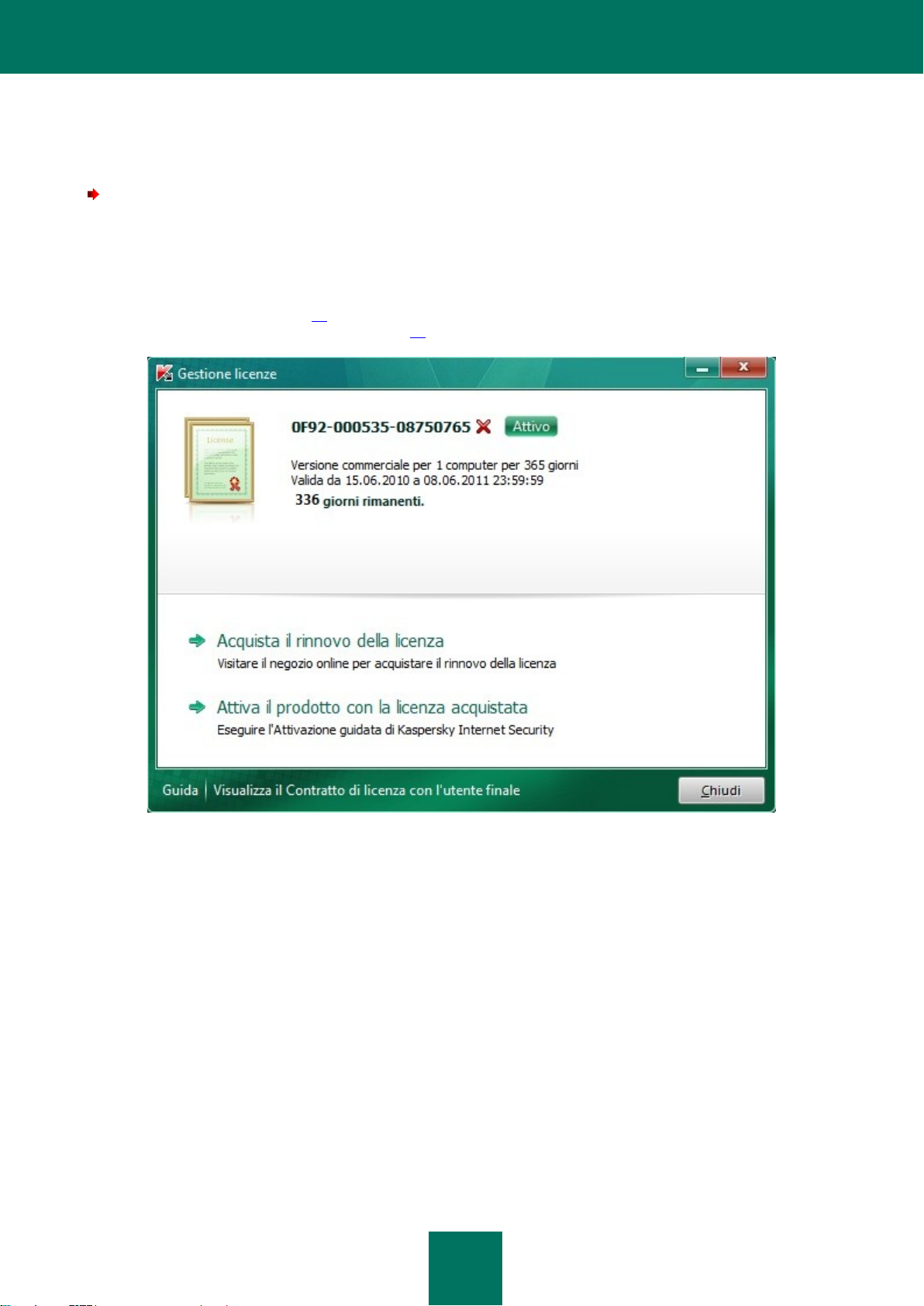
G E S T I O N E D E L L A L I C E N Z A
43
VISUALIZZAZIONE DELLE INFORMAZIONI SULLA LICENZA
Per visualizzare le informazioni sulla licenza attiva:
1. Aprire la finestra principale dell'applicazione.
2. Fare click sul pulsante Licenza nella parte inferiore della finestra per aprire la finestra Gestione licenze.
In questa finestra è possibile eseguire l'attivazione dell'applicazione (vedere la sezione "Attivazione
dell'applicazione" a pagina 59), acquistare una nuova licenza o rinnovare quella corrente (vedere la sezione
"Acquisto o rinnovo della licenza" a pagina 60).
Figura 1. Finestra Gestione licenze
Page 44
44
INTERFACCIA DELL'APPLICAZIONE
IN QUESTA SEZIONE:
Icona dell'area di notifica ................................................................................................................................................. 44
Menu di scelta rapida ...................................................................................................................................................... 45
Finestra principale di Kaspersky Internet Security .......................................................................................................... 46
Finestre di notifica e messaggi a comparsa .................................................................................................................... 49
Finestra delle impostazioni dell'applicazione ................................................................................................................... 51
Kaspersky Gadget ........................................................................................................................................................... 52
Kaspersky Internet Security presenta un'interfaccia di facile utilizzo. In questa sezione ne vengono descritte in dettaglio
le caratteristiche principali.
Kaspersky Internet Security include estensioni (plug-in) per Microsoft Office Outlook, Microsoft Outlook Express, The
Bat!, Thunderbird, Mozilla Firefox, Microsoft Internet Explorer e Microsoft Windows Explorer. I plug-in espandono le
funzionalità delle applicazioni host e consentono di accedere alla configurazione dei componenti del prodotto dalla loro
interfaccia.
ICONA DELL'AREA DI NOTIFICA
Al termine dell'installazione dell'applicazione, la relativa icona viene visualizzata nell'area di notifica della barra delle
applicazioni di Microsoft Windows.
Nel sistema operativo Microsoft Windows 7 l'icona dell'applicazione è nascosta per impostazione predefinita, ma è
possibile visualizzarla per accedere più facilmente all'applicazione (vedere la documentazione del sistema operativo).
L'icona ha le seguenti funzioni:
È un indicatore del funzionamento dell'applicazione.
Consente di accedere al menu di scelta rapida, alla finestra principale dell'applicazione e alla finestra delle
notizie.
Indicazione dell'attività dell'applicazione
Questa icona è un indicatore del funzionamento dell'applicazione. Riflette inoltre lo stato della protezione e visualizza
numerose funzioni di base eseguite dall'applicazione:
– scansione di messaggi e-mail;
– scansione del traffico Web;
– aggiornamento di database e moduli dell'applicazione;
– per applicare gli aggiornamenti è necessario riavviare il computer;
– si è verificato un errore nel funzionamento di un componente dell'applicazione.
Page 45

I N T E R F A C C I A D E L L ' A P P L I C A Z I O N E
45
Per impostazione predefinita, l'icona è animata. Ad esempio, durante la scansione dei messaggi e-mail sull'icona
dell'applicazione viene visualizzato il simbolo di una lettera, mentre durante un aggiornamento viene visualizzato il
simbolo di un globo che ruota. È possibile disabilitare l'animazione (vedere la sezione "Elementi attivi dell'interfaccia" a
pagina 194).
Quando l'animazione è disabilitata, l'icona può assumere il seguente aspetto:
(simbolo colorato) – alcuni o tutti i componenti di protezione sono abilitati;
(simbolo in bianco e nero) – tutti i componenti di protezione sono disabilitati.
Accesso al menu di scelta rapida e alla finestra dell'applicazione
È possibile utilizzare l'icona per aprire il menu di scelta rapida (a pagina 45) e la finestra principale dell'applicazione
(vedere la sezione "Finestra principale di Kaspersky Internet Security" a pagina 46).
Per aprire il menu di scelta rapida:
Posizionare il puntatore sull'icona e fare click con il pulsante destro del mouse.
Per aprire la finestra principale dell'applicazione:
Posizionare il puntatore sull'icona e fare click con il pulsante sinistro del mouse.
Se sono disponibili notizie da Kaspersky Lab, verrà visualizzata l'icona nell'area di notifica della barra delle
applicazioni di Microsoft Windows. Fare doppio click sull'icona per aprire la finestra News Agent (vedere la sezione
"News Agent" a pagina 195).
MENU DI SCELTA RAPIDA
Il menu di scelta rapida consente di eseguire le attività di protezione di base.
Il menu di Kaspersky Internet Security contiene le voci seguenti:
Aggiornamento – esegue l'aggiornamento dei database e dei moduli dell'applicazione.
Strumenti – apre un sottomenu contenente i seguenti comandi:
Controllo Applicazioni – apre la finestra Attività applicazioni;
Monitor di Rete – apre la finestra Monitor di Rete;
Tastiera Virtuale – visualizza la Tastiera Virtuale.
Modalità Protetta per le applicazioni – esegue un desktop protetto per l'esecuzione delle applicazioni
potenzialmente dannose. Se Modalità Protetta per le applicazioni è già attivo, l'applicazione passa a tale
modalità.
Durante l'utilizzo di Modalità Protetta per le applicazioni, questo menu viene denominato Principale e consente
di passare al desktop principale.
Kaspersky Internet Security – apre la finestra principale dell'applicazione.
Sospendi la protezione / Riprendi la protezione – attiva o disattiva temporaneamente i componenti di
protezione in tempo reale. Questo comando non ha effetto sull'esecuzione della scansione anti-virus o sugli
aggiornamenti dell'applicazione.
Abilita Parental Control / Sospendi Parental Control – Abilita o disabilita Parental Control per l'account
corrente.
Page 46
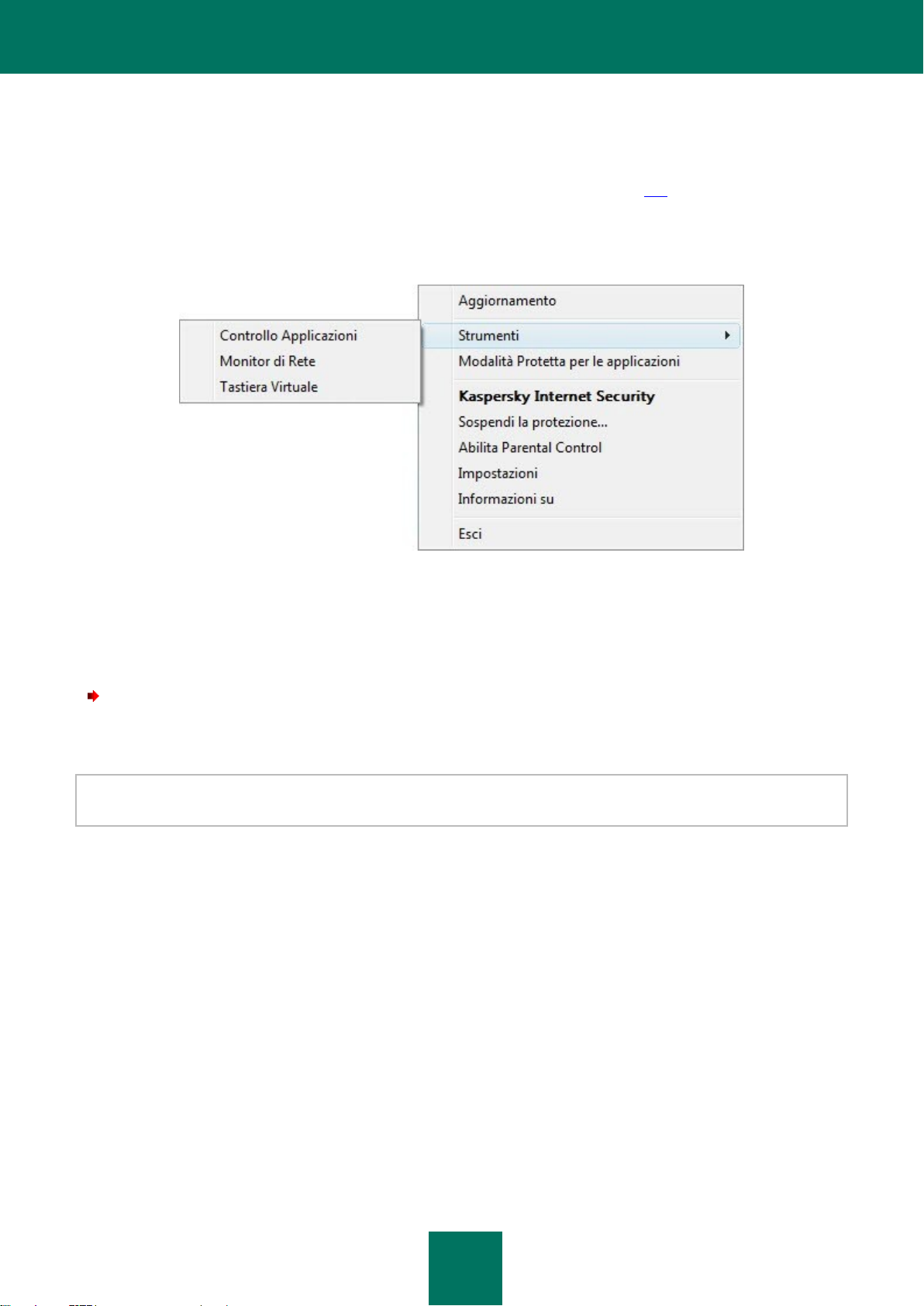
M A N U A L E D E L L ' U T E N T E
46
Impostazioni – apre la finestra delle impostazioni dell'applicazione.
Informazioni su – apre una finestra contenente le informazioni sul programma.
Notizie – apre la finestra News Agent (vedere la sezione "News Agent" a pagina 195). Questa voce è
visualizzata se sono presenti notizie non lette.
Esci – chiude Kaspersky Internet Security (quando viene selezionato questo comando, l'applicazione viene
scaricata dalla RAM del computer).
Figura 2. Menu di scelta rapida
Se è in corso un'attività di scansione anti-virus o di aggiornamento quando si apre il menu di scelta rapida, quest'ultimo
ne visualizza il nome e lo stato di avanzamento (percentuale completata). Selezionando il comando di menu con il nome
di un'attività, è possibile visualizzare la finestra principale con un rapporto sui risultati dell'esecuzione dell'attività
corrente.
Per aprire il menu di scelta rapida:
posizionare il puntatore sull'icona dell'applicazione nell'area di notifica della barra delle applicazioni e fare click con il
pulsante sinistro del mouse.
Nel sistema operativo Microsoft Windows 7 l'icona dell'applicazione è nascosta per impostazione predefinita, ma è
possibile visualizzarla per accedere più facilmente all'applicazione (vedere la documentazione del sistema operativo).
FINESTRA PRINCIPALE DI KASPERSKY INTERNET
SECURITY
La finestra principale dell'applicazione contiene gli elementi di interfaccia che permettono di accedere a tutte le
funzionalità principali dell'applicazione.
Page 47
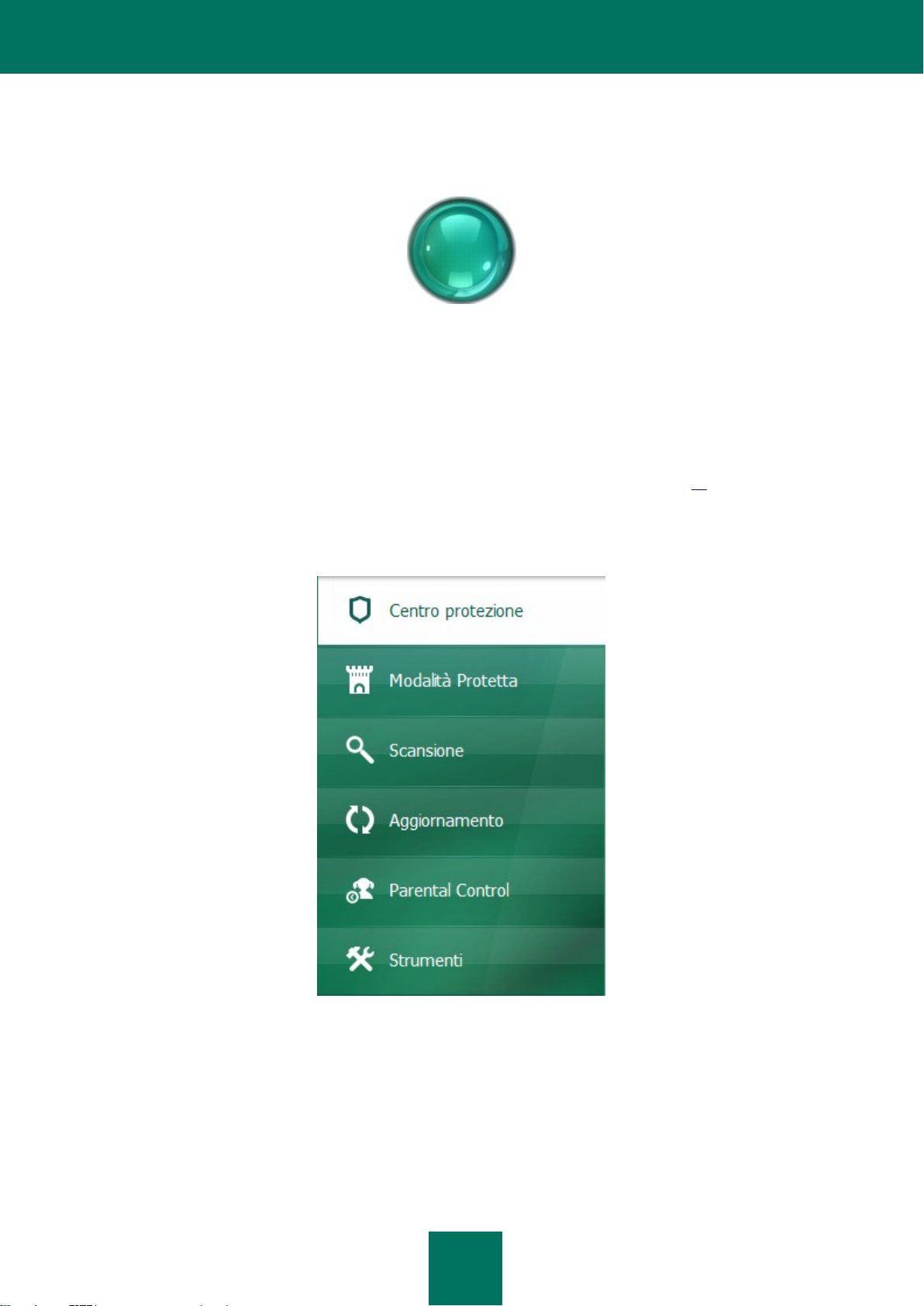
I N T E R F A C C I A D E L L ' A P P L I C A Z I O N E
47
Tale finestra può essere suddivisa in tre parti:
La parte superiore della finestra contiene l'indicatore dello stato della protezione, che segnala lo stato corrente
della protezione del computer.
Figura 3. Stato corrente della protezione del computer
Esistono tre valori possibili per lo stato della protezione: ciascuno di essi è indicato da un determinato colore. Il
verde indica che la protezione del computer è di livello adeguato, il giallo ed il rosso evidenziano la presenza di
minacce per la protezione. Oltre ai programmi dannosi, le minacce comprendono il mancato aggiornamento dei
database dell'applicazione, la disabilitazione di componenti di protezione e la selezione di impostazioni di
protezione minime.
Le minacce alla protezione devono essere eliminate non appena si manifestano (vedere la sezione
"Diagnostica ed eliminazione dei problemi relativi alla protezione del computer" a pagina 54).
La parte sinistra della finestra consente di passare rapidamente alle principali funzionalità dell'applicazione:
abilitazione e disabilitazione dei componenti di protezione, esecuzione di attività di scansione anti-virus,
aggiornamento di database e moduli del programma e così via.
Figura 4. Parte sinistra della finestra principale
Page 48
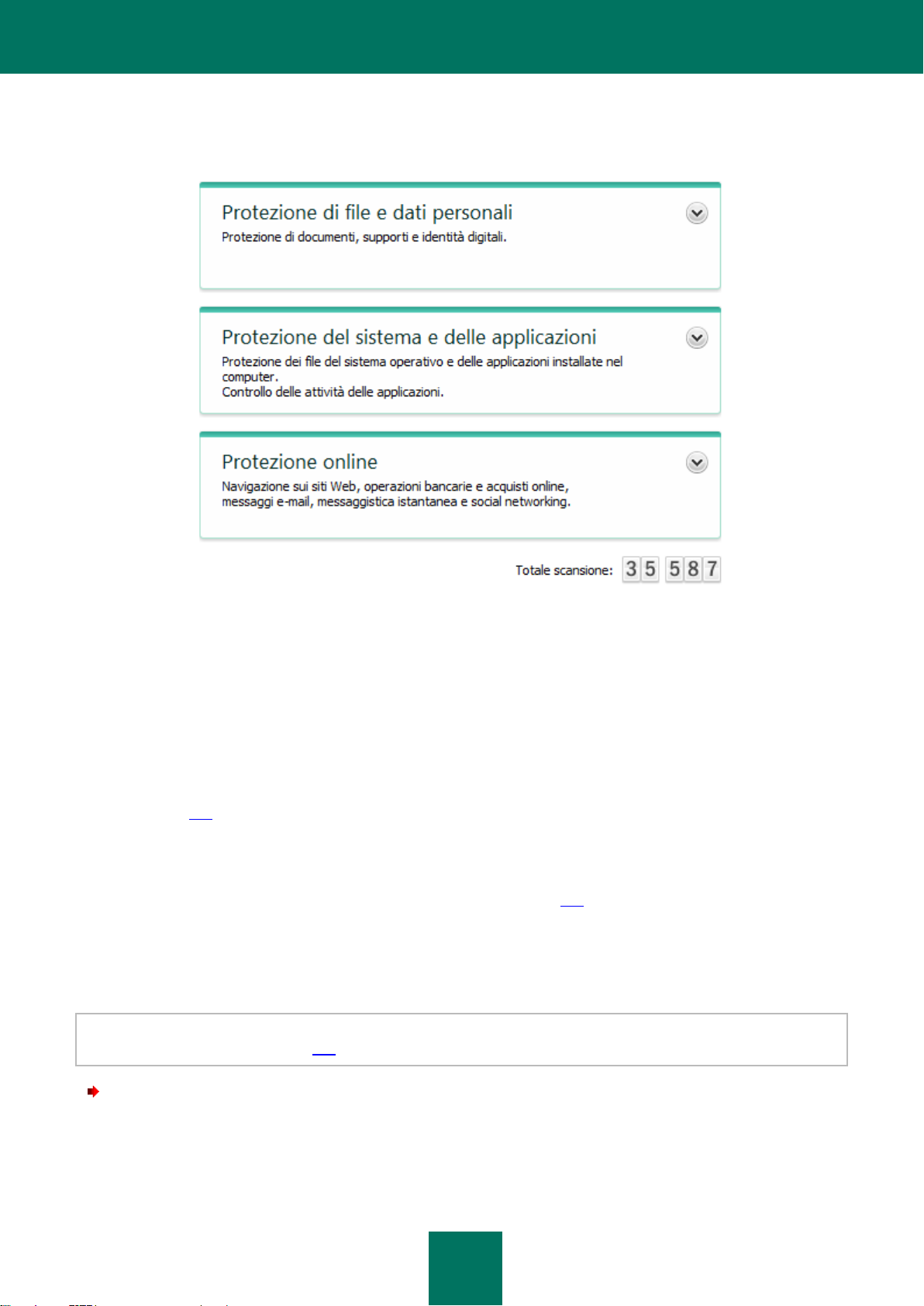
M A N U A L E D E L L ' U T E N T E
48
La parte destra della finestra contiene informazioni sulla funzione dell'applicazione selezionata nella parte
sinistra, consente di configurare tali funzioni e offre strumenti per eseguire attività di scansione anti-virus,
scaricare aggiornamenti e così via.
Figura 5. Parte destra della finestra principale
È inoltre possibile utilizzare i seguenti pulsanti e collegamenti:
Impostazioni: consente di aprire la finestra delle impostazioni dell'applicazione.
Quarantena: consente di lavorare con gli oggetti in quarantena.
Rapporti: passa al rapporto sul funzionamento dell'applicazione in formato di diagramma.
Notizie: passa alla visualizzazione delle notizie nella finestra News Agent (vedere la sezione "News Agent" a
pagina 195). Il collegamento è visualizzato quando l'applicazione riceve una notizia.
Guida: consente di visualizzare la Guida di Kaspersky Internet Security.
Pagina personale: consente di accedere alla pagina personale dell'utente nel sito Web del servizio di
Assistenza tecnica (vedere la sezione "Pagina personale" a pagina 202).
Assistenza: consente di aprire la finestra contenente informazioni sul sistema e collegamenti alle risorse
informative di Kaspersky Lab (sito Web del servizio di Assistenza tecnica, forum).
Licenza: contiene informazioni sull'attivazione e sul rinnovo della licenza di Kaspersky Internet Security.
È possibile modificare l'aspetto di Kaspersky Internet Security utilizzando interfacce alternative (vedere la sezione
"Aspetto dell'applicazione" a pagina 194).
Per aprire la finestra principale dell'applicazione, eseguire una delle operazioni seguenti:
Posizionare il puntatore sull'icona dell'applicazione nell'area di notifica della barra delle applicazioni e fare click
con il pulsante sinistro del mouse.
Page 49
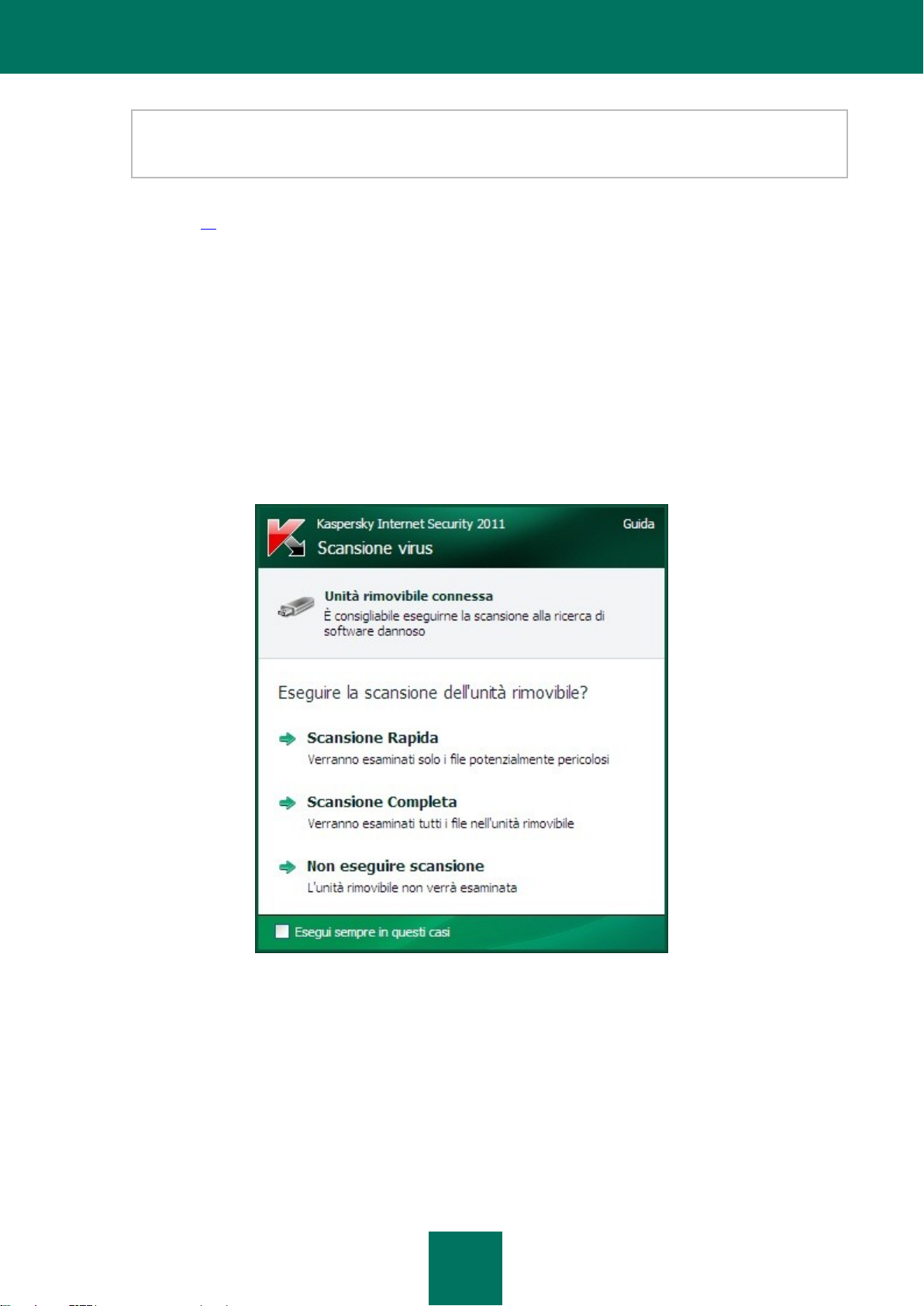
I N T E R F A C C I A D E L L ' A P P L I C A Z I O N E
49
Nel sistema operativo Microsoft Windows 7 l'icona dell'applicazione è nascosta per impostazione predefinita,
ma è possibile visualizzarla per accedere più facilmente all'applicazione (vedere la documentazione del sistema
operativo).
Selezionare Kaspersky Internet Security dal menu di scelta rapida (vedere la sezione "Menu di scelta rapida"
a pagina 45).
Fare click sull'icona Kaspersky Internet Security al centro di Kaspersky Gadget (solo per Microsoft Windows
Vista e Microsoft Windows 7).
FINESTRE DI NOTIFICA E MESSAGGI A COMPARSA
Kaspersky Internet Security notifica gli eventi importanti che si verificano durante l'esecuzione tramite finestre di notifica
e messaggi a comparsa visualizzati sopra l'icona dell'applicazione nell'area di notifica della barra delle applicazioni.
Le finestre di notifica sono visualizzate da Kaspersky Internet Security quando è possibile eseguire varie azioni in
relazione a un evento: ad esempio, se viene rilevato un oggetto dannoso, è possibile bloccare l'accesso all'oggetto,
eliminarlo o tentare di disinfettarlo. Viene offerta la possibilità di selezionare una delle azioni disponibili. Una finestra di
notifica scompare dallo schermo solo se si seleziona una delle azioni.
Figura 6. Finestra Notifiche
Page 50
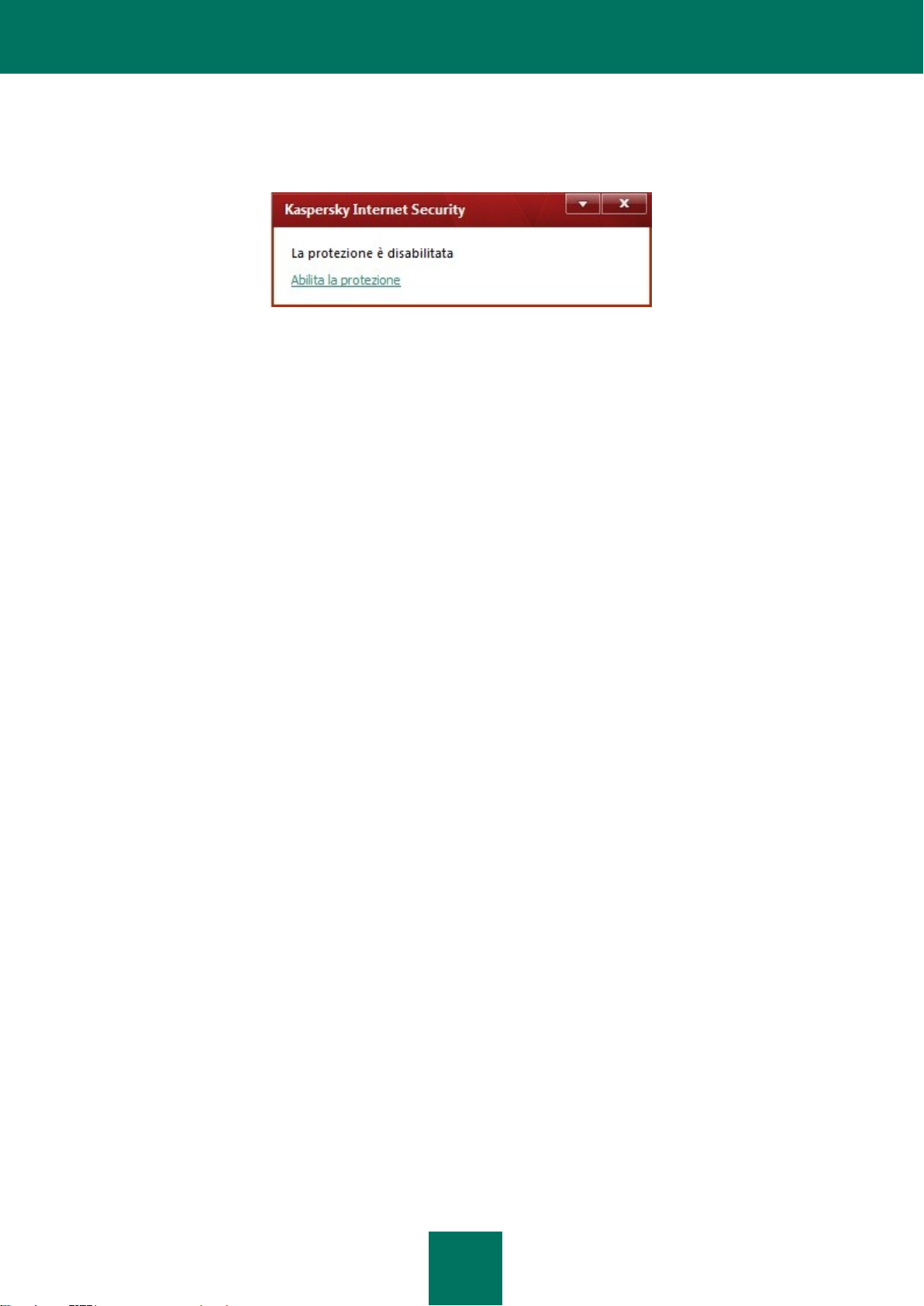
M A N U A L E D E L L ' U T E N T E
50
I messaggi a comparsa sono visualizzati da Kaspersky Internet Security per segnalare all'utente eventi che non
richiedono la selezione di un'azione. Alcuni messaggi a comparsa contengono collegamenti utilizzabili per eseguire
un'azione, come ad esempio l'aggiornamento dei database o l'attivazione dell'applicazione. I messaggi a comparsa
scompaiono automaticamente dopo pochi secondi.
Figura 7. Messaggio a comparsa
A seconda della criticità dell'evento per la protezione del computer, potrebbero essere visualizzati i tipi di notifica
seguenti:
Notifiche critiche – segnalano eventi di importanza critica dal punto di vista della protezione del computer, come
ad esempio il rilevamento di un oggetto dannoso o di un'attività pericolosa nel sistema. Le finestre di notifica e i
messaggi a comparsa di questo tipo sono in rosso.
Notifiche importanti – segnalano eventi potenzialmente importanti dal punto di vista della protezione del
computer, come ad esempio il rilevamento di un oggetto potenzialmente infetto o di un'attività sospetta nel
sistema. Le finestre di notifica e i messaggi a comparsa di questo tipo sono in giallo.
Notifiche informative – segnalano eventi non critici dal punto di vista della protezione. Le finestre di notifica e i
messaggi a comparsa di questo tipo sono in verde.
Page 51
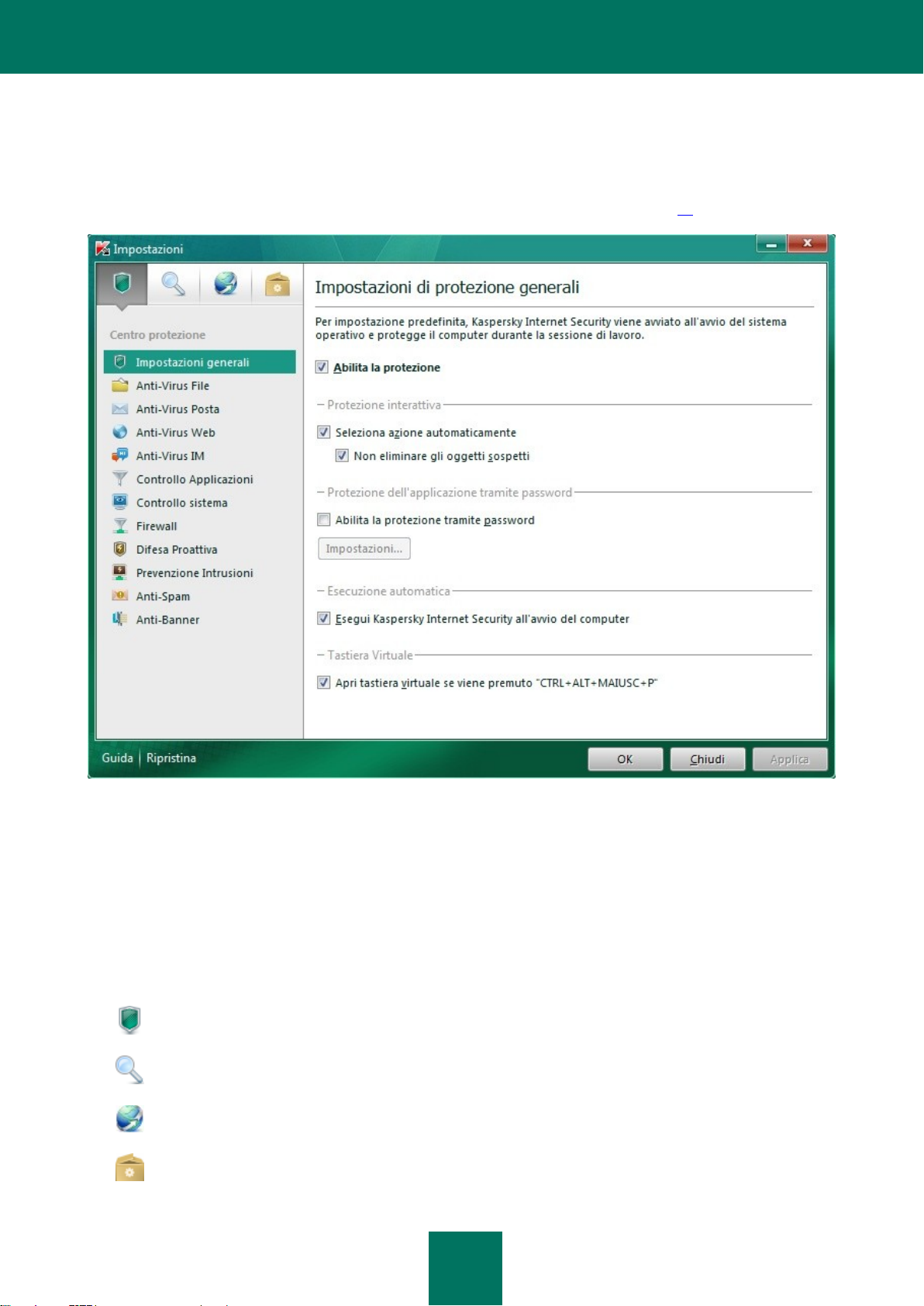
I N T E R F A C C I A D E L L ' A P P L I C A Z I O N E
51
FINESTRA DELLE IMPOSTAZIONI DELL'APPLICAZIONE
La finestra delle impostazioni di Kaspersky Internet Security è progettata per la configurazione dell'intera applicazione,
dei singoli componenti di protezione, delle attività di scansione e aggiornamento e per l'esecuzione di altre attività di
configurazione avanzata (vedere la sezione "Impostazioni avanzate dell'applicazione" a pagina 79).
Figura 8. Finestra delle impostazioni dell'applicazione
La finestra delle impostazioni si compone di due parti:
nella parte sinistra della finestra è possibile selezionare il componente dell'applicazione, l'attività o l'elemento da
configurare;
nella parte destra della finestra sono disponibili i controlli utilizzabili per configurare l'elemento selezionato nella
parte sinistra della finestra.
I componenti, le attività e gli altri elementi nella parte sinistra della finestra sono organizzati nelle seguenti sezioni:
– Centro protezione;
– Scansione;
– Aggiornamenti;
– Impostazioni avanzate.
Page 52

M A N U A L E D E L L ' U T E N T E
52
Per aprire la finestra delle impostazioni, eseguire una delle operazioni seguenti:
fare click sul collegamento Impostazioni nella parte superiore della finestra dell'applicazione (vedere la sezione
"Finestra principale di Kaspersky Internet Security" a pagina 46);
selezionare Impostazioni dal menu di scelta rapida (vedere la sezione "Menu di scelta rapida" a pagina 45);
fare click sul pulsante con l'icona Impostazioni nell'interfaccia di Kaspersky Gadget (solo per i sistemi
operativi Microsoft Windows Vista e Microsoft Windows 7). Al pulsante deve essere assegnata l'opzione per
l'apertura della finestra delle impostazioni (vedere la sezione "Utilizzo di Kaspersky Gadget" a pagina 77).
Per selezionare la sezione desiderata nella finestra di configurazione:
Fare click sull'icona che corrisponde alla sezione nell'angolo superiore sinistro della finestra (vedere l'immagine
precedente).
KASPERSKY GADGET
Quando si utilizza Kaspersky Internet Security in un computer che esegue Microsoft Windows Vista o Microsoft
Windows 7, è anche possibile utilizzare Kaspersky Gadget (di seguito denominato gadget).
Kaspersky Gadget consente di accedere rapidamente alle principali funzionalità dell'applicazione: indicatore dello stato
della protezione, scansione anti-virus degli oggetti, rapporti sul funzionamento dell'applicazione e così via.
Al termine dell'installazione di Kaspersky Internet Security in un computer con sistema operativo Microsoft Windows 7, il
gadget viene visualizzato automaticamente sul desktop. Al termine dell'installazione dell'applicazione in un computer con
sistema operativo Microsoft Windows Vista, è necessario aggiungere manualmente il gadget a Windows Sidebar (vedere
la documentazione del sistema operativo).
Figura 9. Kaspersky Gadget
Page 53
53
AVVIO E ARRESTO DELL'APPLICAZIONE
IN QUESTA SEZIONE:
Abilitazione e disabilitazione dell'avvio automatico ......................................................................................................... 53
Avvio e arresto manuale dell'applicazione ...................................................................................................................... 53
Al termine dell'installazione, Kaspersky Internet Security viene avviato automaticamente. L'applicazione viene avviata
automaticamente a ogni avvio del sistema operativo.
ABILITAZIONE E DISABILITAZIONE DELL'AVVIO
AUTOMATICO
In modalità di avvio automatico, Kaspersky Internet Security viene avviato all'avvio del sistema operativo. Questa è la
modalità di avvio predefinita.
Per disabilitare o abilitare l'avvio automatico dell'applicazione:
1. Aprire la finestra delle impostazioni dell'applicazione.
2. Nella parte sinistra della finestra, nella sezione Centro protezione, selezionare Impostazioni generali.
3. Per disabilitare l'avvio automatico dell'applicazione, deselezionare la casella Esegui Kaspersky Internet
Security all'avvio del computer nella sezione Esecuzione automatica nella parte destra della finestra. Per
abilitare l'avvio automatico dell'applicazione, selezionare la casella.
AVVIO E ARRESTO MANUALE DELL'APPLICAZIONE
Gli specialisti di Kaspersky Lab consigliano di non chiudere Kaspersky Internet Security, perché questo può mettere a
rischio il computer e i dati personali dell'utente. Se è realmente necessario disabilitare la protezione, è consigliabile
sospendere la protezione del computer per un periodo specificato senza chiudere l'applicazione.
Se è stato disabilitato l'avvio automatico dell'applicazione, Kaspersky Internet Security deve essere avviato
manualmente (vedere la sezione "Abilitazione e disabilitazione dell'avvio automatico" a pagina 53).
Per avviare l'applicazione manualmente:
selezionare Start selezionare Programmi Kaspersky Internet Security 2011 Kaspersky Internet
Security 2011.
Per chiudere l'applicazione:
Fare click con il pulsante destro del mouse per aprire il menu di scelta rapida dell'icona dell'applicazione nell'area di
notifica della barra delle applicazioni, quindi scegliere Esci.
Nel sistema operativo Microsoft Windows 7 l'icona dell'applicazione è nascosta per impostazione predefinita, ma è
possibile visualizzarla per accedere più facilmente all'applicazione (vedere la documentazione del sistema
operativo).
Page 54

M A N U A L E D E L L ' U T E N T E
54
STATO DELLA PROTEZIONE DEL
IN QUESTA SEZIONE:
Diagnostica ed eliminazione dei problemi relativi alla protezione del computer .............................................................. 54
Abilitazione e disabilitazione della protezione ................................................................................................................. 56
Sospensione e ripresa della protezione .......................................................................................................................... 57
COMPUTER
Questa sezione contiene informazioni utili per stabilire se il computer è protetto o se la protezione è a rischio, oltre che
per eliminare le minacce emergenti. In questa sezione sono inoltre disponibili informazioni sull'abilitazione, la
disabilitazione e la sospensione della protezione durante l'utilizzo di Kaspersky Internet Security.
DIAGNOSTICA ED ELIMINAZIONE DEI PROBLEMI RELATIVI
ALLA PROTEZIONE DEL COMPUTER
I problemi relativi alla protezione del computer sono segnalati dall'indicatore dello stato della protezione nella parte
superiore della finestra principale dell'applicazione (vedere la sezione "Finestra principale di Kaspersky Internet Security"
a pagina 46). Il colore dell'indicatore cambia a seconda dello stato della protezione dell'host: il verde indica che il
computer è protetto, il giallo indica problemi relativi alla protezione e il rosso segnala una grave minaccia per la
protezione del computer. È consigliabile risolvere immediatamente i problemi ed eliminare le minacce per la protezione.
Page 55
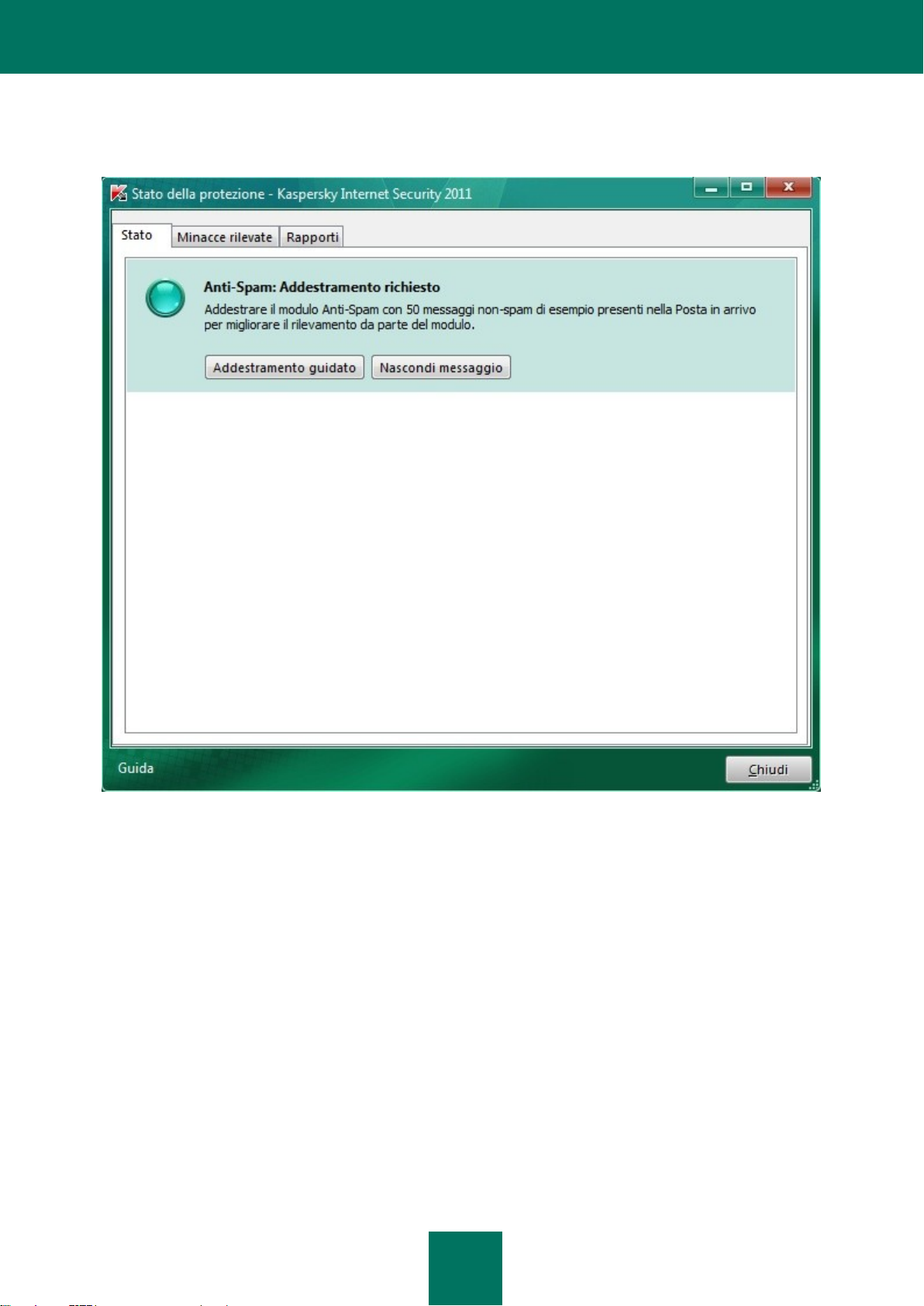
S T A T O D E L L A P R O T E Z I O N E D E L C O M P U T E R
55
Facendo click sull'icona dell'indicatore nella finestra principale dell'applicazione viene visualizzata la finestra Stato della
protezione (vedere la figura seguente), che contiene informazioni dettagliate sullo stato della protezione del computer e
suggerimenti per la risoluzione dei problemi e l'eliminazione delle minacce rilevate.
Figura 10. Risoluzione dei problemi di protezione
Nella scheda Stato della finestra Stato della protezione sono elencati i problemi relativi alla protezione, inclusi quelli
causati da alterazioni della normale modalità operativa del prodotto, come ad esempio il mancato aggiornamento dei
database. Per risolvere i problemi, sono disponibili le seguenti opzioni:
Rimuovere immediatamente. Facendo click sui pulsanti corrispondenti viene visualizzata la soluzione
appropriata del problema. Si tratta dell'azione consigliata.
Rimandare la rimozione. Se non è possibile eliminare il problema immediatamente, è possibile rimandare
questa azione. A tale scopo, fare click sul pulsante Nascondi messaggio.
Il rinvio dell'eliminazione non è disponibile per i problemi gravi. Tali problemi comprendono ad esempio gli
oggetti dannosi non disinfettati, il blocco di uno o più componenti o il danneggiamento dei file di programma.
Per visualizzare nell'elenco le notifiche nascoste in precedenza, selezionare la casella Mostra messaggi nascosti,
disponibile nella parte inferiore della finestra quando sono presenti messaggi nascosti.
È possibile utilizzare la scheda Minacce rilevate per visualizzare l'elenco del malware e del riskware rilevato e
selezionare l'operazione da eseguire sugli oggetti (ad esempio, sposta in Quarantena). Per selezionare un'operazione,
utilizzare i controlli sopra l'elenco e il menu di scelta rapida per i record elencati.
Page 56

M A N U A L E D E L L ' U T E N T E
56
Nella scheda Rapporti è possibile esaminare i rapporti sull'attività dell'applicazione (vedere la sezione "Visualizzazione
del rapporto sull'esecuzione dell'applicazione" a pagina 75).
ABILITAZIONE E DISABILITAZIONE DELLA PROTEZIONE
Per impostazione predefinita, Kaspersky Internet Security viene avviato durante il caricamento del sistema operativo e
protegge il computer finché non viene spento. Tutti i componenti di protezione sono in esecuzione.
La protezione offerta da Kaspersky Internet Security può essere disabilitata completamente o parzialmente.
Gli esperti di Kaspersky Lab consigliano di non disabilitare la protezione, in quanto questo può portare all'infezione del
computer e alla perdita di dati. Se è realmente necessario, è consigliabile sospendere la protezione per il periodo di
tempo desiderato (vedere la sezione "Sospensione e ripresa della protezione" a pagina 57).
Quando la protezione è disabilitata, tutti i componenti diventano inattivi.
Questa condizione è segnalata come segue:
icona dell'applicazione inattiva (grigia) nell'area di notifica della barra delle applicazioni (vedere la sezione
"Icona dell'area di notifica" a pagina 44);
indicatore di protezione di colore rosso nella parte superiore della finestra principale dell'applicazione.
In questo caso, la protezione è valutata nel contesto dei componenti di protezione. La disabilitazione o la sospensione
dei componenti di protezione non influisce sull'esecuzione delle attività di scansione anti-virus e degli aggiornamenti di
Kaspersky Internet Security.
È possibile abilitare o disabilitare completamente la protezione nella finestra delle impostazioni dell'applicazione (vedere
la sezione "Finestra delle impostazioni dell'applicazione" a pagina 51). È possibile abilitare o disabilitare specifici
componenti dell'applicazione nella finestra delle impostazioni o nella finestra principale dell'applicazione (vedere la
sezione "Finestra principale di Kaspersky Internet Security" a pagina 46).
Per abilitare o disabilitare completamente la protezione:
1. Aprire la finestra delle impostazioni dell'applicazione.
2. Nella parte sinistra della finestra selezionare la sezione Centro protezione e quindi Impostazioni generali.
3. Deselezionare la casella Abilita la protezione per disabilitare la protezione. Selezionare la casella per abilitare
la protezione.
Per abilitare o disabilitare un componente di protezione nella finestra delle impostazioni:
1. Aprire la finestra delle impostazioni dell'applicazione.
2. Nella parte sinistra della finestra, nella sezione Centro protezione, selezionare il componente da abilitare o
disabilitare.
3. Nella parte destra della finestra deselezionare la casella Abilita <nome del componente> per disabilitare il
componente. Selezionare la casella per abilitare il componente.
Page 57

S T A T O D E L L A P R O T E Z I O N E D E L C O M P U T E R
57
Per abilitare o disabilitare un componente di protezione nella finestra principale dell'applicazione:
1. Aprire la finestra principale dell'applicazione e selezionare la sezione Centro protezione.
2. Nella parte destra della finestra, fare click sulla sezione che comprende il componente da abilitare o disabilitare.
3. Aprire il menu di selezione dell'azione facendo click sul pulsante con il nome del componente. Selezionare
Abilita <nome del componente> per abilitare il componente oppure Disabilita <nome del componente> per
disabilitarlo.
Quando si abilita un componente, l'icona alla sua sinistra diventa verde; quando lo si disabilita, l'icona diventa
grigia.
SOSPENSIONE E RIPRESA DELLA PROTEZIONE
Sospendere la protezione significa disabilitare temporaneamente tutti i componenti di protezione per un determinato
periodo di tempo.
Questa condizione è segnalata come segue:
icona dell'applicazione inattiva (grigia) nell'area di notifica della barra delle applicazioni (vedere la sezione
"Icona dell'area di notifica" a pagina 44);
indicatore di protezione di colore rosso nella parte superiore della finestra principale dell'applicazione.
In questo caso, la protezione è valutata nel contesto dei componenti di protezione. La disabilitazione o la sospensione
dei componenti di protezione non influisce sull'esecuzione delle attività di scansione anti-virus e degli aggiornamenti di
Kaspersky Internet Security.
Se sono state stabilite connessioni di rete al momento della sospensione della protezione, verrà visualizzata una notifica
relativa all'interruzione di tali connessioni.
Durante l'utilizzo di un computer con sistema operativo Microsoft Windows Vista o Microsoft Windows 7, è possibile
sospendere la protezione utilizzando Kaspersky Gadget. A tale scopo, è necessario configurare Kaspersky Gadget
assegnando l'opzione per la sospensione della protezione a uno dei pulsanti (vedere la sezione "Utilizzo di Kaspersky
Gadget" a pagina 77).
Per sospendere la protezione del computer:
1. Aprire la finestra Sospendi la protezione utilizzando uno dei seguenti metodi:
selezionare Sospendi la protezione dal menu di scelta rapida dell'icona dell'applicazione (vedere la
sezione "Menu di scelta rapida" a pagina 45);
fare click sul pulsante con l'icona Sospendi la protezione nell'interfaccia di Kaspersky Gadget (solo per
i sistemi operativi Microsoft Windows Vista e Microsoft Windows 7).
2. Nella finestra Sospendi la protezione selezionare l'intervallo di tempo dopo il quale riprendere la protezione:
Sospendi per il periodo di tempo specificato – la protezione verrà abilitata dopo l'intervallo di tempo
specificato nel campo sottostante.
Sospendi fino al riavvio – la protezione verrà abilitata dopo il riavvio dell'applicazione o del sistema
operativo, a condizione che l'avvio automatico dell'applicazione sia abilitato (vedere la sezione "Abilitazione
e disabilitazione dell'avvio automatico" a pagina 53).
Sospendi – la protezione verrà abilitata solo quando si decide di riprenderla (vedere di seguito).
Page 58

M A N U A L E D E L L ' U T E N T E
58
Per riprendere la protezione del computer:
selezionare Sospendi la protezione dal menu di scelta rapida dell'icona dell'applicazione (vedere la sezione "Menu
di scelta rapida" a pagina 45).
È possibile utilizzare questo metodo per riprendere la protezione del computer se è stata selezionata l'opzione
Sospendi, Sospendi per il periodo di tempo specificato o Sospendi fino al riavvio.
Page 59

59
ESECUZIONE DELLE ATTIVITÀ PIÙ COMUNI
IN QUESTA SEZIONE:
Attivazione dell'applicazione ........................................................................................................................................... 59
Acquisto o rinnovo della licenza ...................................................................................................................................... 60
Come procedere quando vengono visualizzate le notifiche dell'applicazione ................................................................. 61
Aggiornamento dei database e dei moduli dell'applicazione ........................................................................................... 61
Esecuzione di una scansione anti-virus delle aree critiche del computer ........................................................................ 62
Scansione anti-virus di file, cartelle, dischi o altri oggetti................................................................................................. 63
Esecuzione di una scansione anti-virus completa del computer ..................................................................................... 65
Ricerca delle vulnerabilità del computer .......................................................................................................................... 66
Protezione dei dati personali dal furto ............................................................................................................................. 66
Come procedere se si sospetta che un oggetto sia infetto .............................................................................................. 68
Gestione di un volume elevato di messaggi spam .......................................................................................................... 69
Come procedere se si sospetta che il computer sia infetto ............................................................................................. 70
Ripristino di un oggetto eliminato o disinfettato dall'applicazione .................................................................................... 72
Creazione e utilizzo di un Rescue Disk ........................................................................................................................... 72
Visualizzazione del rapporto sull'esecuzione dell'applicazione ....................................................................................... 75
Ripristino delle impostazioni predefinite dell'applicazione ............................................................................................... 76
Trasferimento delle impostazioni di Kaspersky Internet Security in un altro computer .................................................... 77
Utilizzo di Kaspersky Gadget .......................................................................................................................................... 77
In questa sezione sono descritte le attività eseguite più di frequente durante l'utilizzo dell'applicazione.
Page 60

M A N U A L E D E L L ' U T E N T E
60
ATTIVAZIONE DELL'APPLICAZIONE
L'attivazione è una procedura di attivazione di una licenza che consente di utilizzare una versione completa
dell'applicazione fino alla scadenza della licenza.
Se si è scelto di non attivare l'applicazione durante l'installazione, è possibile eseguire tale operazione in seguito.
Nell'area di notifica della barra delle applicazioni verranno visualizzati messaggi di Kaspersky Internet Security come
promemoria per l'attivazione.
Per avviare l'Attivazione guidata di Kaspersky Internet Security, eseguire una delle operazioni seguenti:
Fare click sul collegamento Attivare l'applicazione nella finestra dei messaggi di Kaspersky Internet Security
visualizzata nell'area di notifica.
Fare click sul collegamento Licenza nella parte inferiore della finestra principale dell'applicazione. Nella finestra
Gestione licenze visualizzata fare click sul pulsante Attiva l'applicazione con una nuova licenza.
Di seguito sono descritti in dettaglio i vari passaggi della procedura guidata.
Passaggio 1. Selezione del tipo di licenza e immissione del codice di attivazione
Verificare di avere selezionato Attivare la versione commerciale nella finestra dell'Attivazione guidata,
immettere il codice di attivazione (vedere la sezione "Informazioni sul codice di attivazione" a pagina 42), quindi
fare click sul pulsante Avanti.
Passaggio 2. Richiesta di attivazione
Durante il primo passaggio, la procedura guidata invia una richiesta al server di attivazione per ottenere
l'autorizzazione per l'attivazione della versione commerciale dell'applicazione. Se la richiesta viene inviata
correttamente, la procedura guidata procede automaticamente al passaggio successivo.
Passaggio 3. Immissione dei dati di registrazione
La registrazione dell'utente è necessaria per poter contattare il servizio di Assistenza tecnica. Gli utenti non
registrati possono ricevere solo un livello di assistenza minimo.
Specificare i dati di registrazione e fare click sul pulsante Avanti.
Passaggio 4. Attivazione
Durante questo passaggio, viene eseguita la connessione al server di attivazione allo scopo di completare
l'attivazione dell'applicazione e la registrazione dell'utente, dopodiché la procedura guidata procede
automaticamente al passaggio successivo.
Passaggio 5. Termine della procedura guidata
In questa finestra sono visualizzate informazioni sui risultati dell'attivazione: tipo di licenza in uso e data di
scadenza della licenza.
Fare click sul pulsante Fine per chiudere la procedura guidata.
Page 61

E S E C U Z I O N E D E L L E A T T I V I T À P I Ù C O M U N I
61
ACQUISTO O RINNOVO DELLA LICENZA
Se Kaspersky Internet Security è stato installato senza una licenza, è possibile acquistarne una dopo l'installazione. Alla
scadenza della licenza, è possibile rinnovarla. L'utente riceve un codice di attivazione da utilizzare per attivare
l'applicazione (vedere la sezione "Attivazione dell'applicazione" a pagina 59).
Per acquistare una licenza:
1. Aprire la finestra principale dell'applicazione.
2. Fare click sul pulsante Acquista la licenza nella parte inferiore della finestra.
Verrà visualizzata la pagina Web di eStore, in cui è possibile acquistare una licenza.
Per rinnovare una licenza:
1. Aprire la finestra principale dell'applicazione e fare click sul collegamento Licenza nella parte inferiore della
finestra.
Verrà visualizzata la finestra Gestione licenze.
2. Fare click sul pulsante Rinnova la licenza.
Verrà aperta la pagina Web del centro per il rinnovo delle licenze, in cui è possibile rinnovare la licenza.
COME PROCEDERE QUANDO VENGONO VISUALIZZATE LE
NOTIFICHE DELL'APPLICAZIONE
Le notifiche visualizzate nell'area di notifica della barra delle applicazioni segnalano gli eventi che si verificano durante
l'esecuzione dell'applicazione e richiedono l'attenzione dell'utente. A seconda della criticità dell'evento, potrebbero
essere visualizzati i seguenti tipi di notifica:
Notifiche critiche – segnalano eventi di importanza critica dal punto di vista della protezione del computer, come
ad esempio il rilevamento di un oggetto dannoso o di un'attività pericolosa nel sistema. Le finestre di notifica e i
messaggi a comparsa di questo tipo sono in rosso.
Notifiche importanti – segnalano eventi potenzialmente importanti dal punto di vista della protezione del
computer, come ad esempio il rilevamento di un oggetto potenzialmente infetto o di un'attività sospetta nel
sistema. Le finestre di notifica e i messaggi a comparsa di questo tipo sono in giallo.
Notifiche informative – segnalano eventi non critici dal punto di vista della protezione. Le finestre di notifica e i
messaggi a comparsa di questo tipo sono in verde.
Se viene visualizzata una notifica di questo tipo, è necessario selezionare una delle opzioni suggerite. Per impostazione
predefinita, l'opzione ottimale è quella consigliata dagli esperti di Kaspersky Lab.
AGGIORNAMENTO DEI DATABASE E DEI MODULI
DELL'APPLICAZIONE
Per impostazione predefinita, Kaspersky Internet Security controlla automaticamente la presenza di nuovi aggiornamenti
sui server degli aggiornamenti di Kaspersky Lab. Se sono disponibili, vengono scaricati e installati in background. È
possibile avviare l'aggiornamento di Kaspersky Internet Security in qualsiasi momento.
Page 62

M A N U A L E D E L L ' U T E N T E
62
Per scaricare gli aggiornamenti dai server di Kaspersky Lab, è necessario disporre di una connessione a Internet.
Per avviare l'aggiornamento dal menu di scelta rapida:
Selezionare Aggiornamento dal menu di scelta rapida dell'icona dell'applicazione.
Per avviare l'aggiornamento dalla finestra principale dell'applicazione:
1. Aprire la finestra principale dell'applicazione e selezionare la sezione Aggiornamenti nella parte sinistra della
finestra.
2. Fare click sul pulsante Esegui aggiornamento nella parte destra della finestra.
Vengono visualizzate informazioni sull'aggiornamento in corso:
nella sezione Aggiornamento della finestra principale dell'applicazione, nell'area Aggiornamento in
corso;
nella finestra Aggiornamento visualizzata facendo click sul pulsante Aggiornamento in corso;
dal menu di scelta rapida dell'icona dell'applicazione.
Per arrestare l'aggiornamento:
1. Aprire la finestra principale dell'applicazione e selezionare la sezione Aggiornamenti nella parte sinistra della
finestra.
2. Fare click sul pulsante Aggiornamento in corso nella parte destra della finestra.
3. Nella finestra Aggiornamento visualizzata fare click sul pulsante Interrompi.
4. Nella finestra che richiede la conferma dell'operazione fare click sul pulsante Sì.
ESECUZIONE DI UNA SCANSIONE ANTI-VIRUS DELLE AREE
CRITICHE DEL COMPUTER
La scansione delle aree critiche comprende la scansione degli oggetti caricati all'avvio del sistema operativo, della
memoria del sistema, dei settori di avvio del disco rigido e degli oggetti aggiunti dall'utente (vedere la sezione "Creazione
di un elenco di oggetti da esaminare" a pagina 84).
È possibile avviare una scansione delle aree critiche utilizzando uno dei seguenti metodi:
utilizzando un collegamento creato precedentemente (vedere pagina 88);
dalla finestra principale dell'applicazione (vedere la sezione "Finestra principale di Kaspersky Internet Security"
a pagina 46).
Per avviare la scansione utilizzando un collegamento:
1. Aprire Esplora risorse di Microsoft Windows e passare alla cartella in cui è stato creato il collegamento.
2. Fare doppio click sul collegamento per avviare la scansione.
Page 63

E S E C U Z I O N E D E L L E A T T I V I T À P I Ù C O M U N I
63
Vengono visualizzate informazioni sulla scansione in corso:
nella sezione Scansione della finestra principale dell'applicazione, nella sezione Scansione delle aree
critiche in corso;
nella finestra Scansione delle aree critiche accessibile facendo click sul pulsante Scansione delle aree
critiche in corso;
dal menu di scelta rapida dell'icona dell'applicazione.
Per avviare la scansione dalla finestra principale dell'applicazione:
1. Aprire la finestra principale dell'applicazione e selezionare la sezione Scansione nella parte sinistra della
finestra.
2. Nella parte destra della finestra principale dell'applicazione fare click sul pulsante Esegui Scansione delle aree
critiche.
Vengono visualizzate informazioni sulla scansione in corso:
nella sezione Scansione della finestra principale dell'applicazione, nella sezione Scansione delle aree
critiche in corso;
nella finestra Scansione delle aree critiche accessibile facendo click sul pulsante Scansione delle aree
critiche in corso;
dal menu di scelta rapida dell'icona dell'applicazione.
Per arrestare la scansione delle aree critiche:
1. Aprire la finestra principale dell'applicazione e selezionare la sezione Centro protezione nella parte sinistra
della finestra.
2. Nella parte destra della finestra fare click sul pulsante Scansione delle aree critiche in corso.
3. Nella finestra Scansione delle aree critiche visualizzata fare click sul pulsante Interrompi.
4. Nella finestra che richiede la conferma dell'operazione fare click sul pulsante Sì.
SCANSIONE ANTI-VIRUS DI FILE, CARTELLE, DISCHI O
ALTRI OGGETTI
È possibile eseguire la scansione anti-virus di un oggetto:
utilizzando il menu di scelta rapida dell'oggetto;
dalla finestra principale dell'applicazione (vedere la sezione "Finestra principale di Kaspersky Internet Security"
a pagina 46);
utilizzando Kaspersky Internet Security Gadget (solo per i sistemi operativi Microsoft Windows Vista e Microsoft
Windows 7).
Per avviare un'attività anti-virus dal menu di scelta rapida dell'oggetto:
1. Aprire Esplora risorse di Microsoft Windows e passare alla cartella che contiene l'oggetto da esaminare.
2. Fare click con il pulsante destro del mouse per aprire il menu di scelta rapida dell'oggetto (vedere la figura
seguente), quindi selezionare Ricerca virus.
Page 64
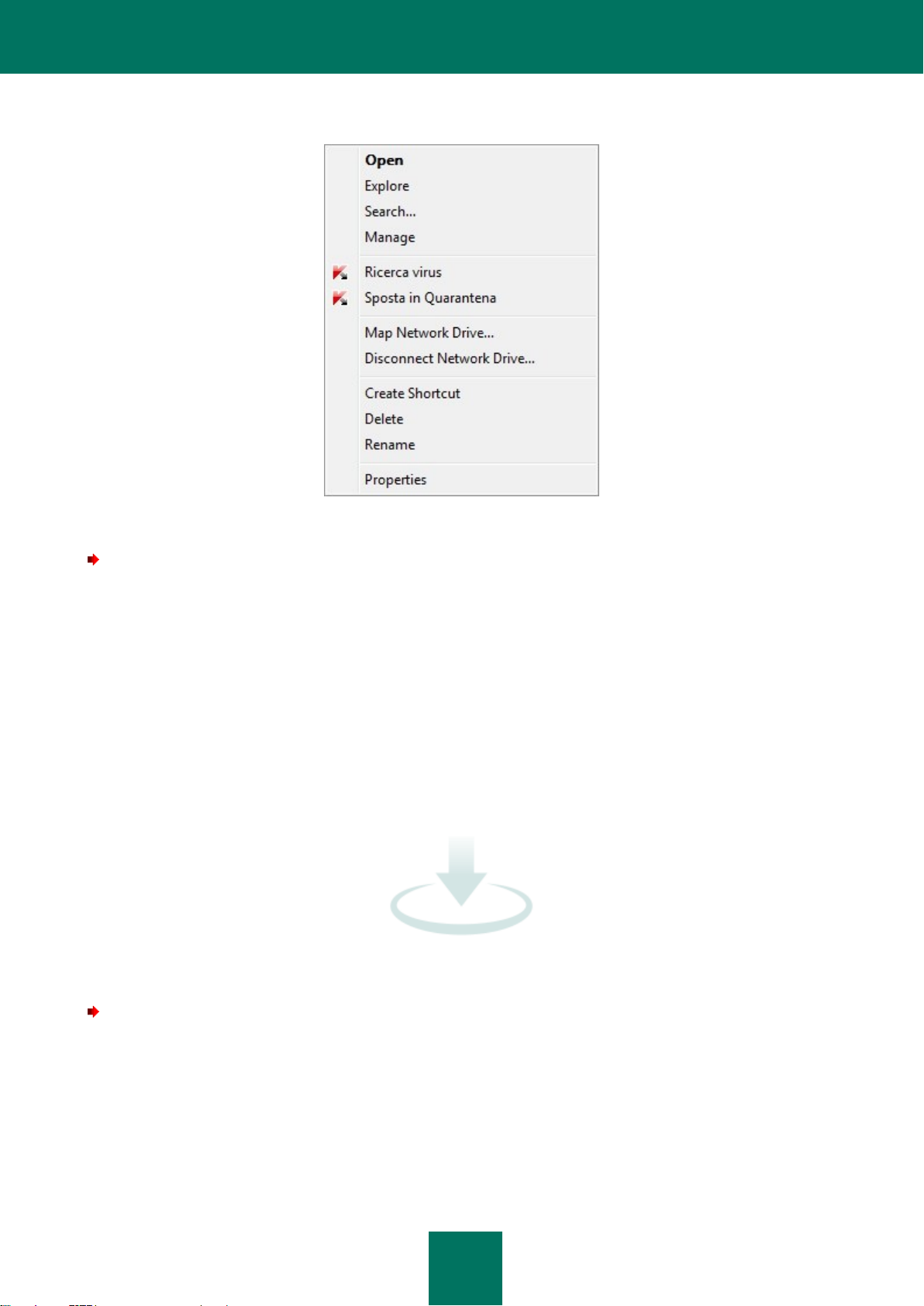
M A N U A L E D E L L ' U T E N T E
64
Nella finestra Scansione virus visualizzata verranno indicati lo stato di avanzamento e i risultati dell'attività.
Figura 11. Menu di scelta rapida di un oggetto in Microsoft Windows
Per avviare la scansione di un oggetto dalla finestra principale dell'applicazione:
1. Aprire la finestra principale dell'applicazione e selezionare la sezione Scansione nella parte sinistra della
finestra.
2. Specificare l'oggetto da esaminare utilizzando uno dei seguenti metodi:
Fare click sul collegamento specificare nella parte destra della finestra per aprire la finestra Scansione
Personalizzata, quindi selezionare le caselle accanto alle cartelle e alle unità da esaminare. Se nella
finestra non è visualizzato alcun oggetto per la scansione, fare click sul collegamento Aggiungi per aprire
la finestra Scelta degli oggetti da esaminare, quindi selezionare gli oggetti per la scansione.
Trascinare un oggetto da esaminare nell'apposita area della finestra principale (vedere la figura seguente).
Lo stato di avanzamento dell'esecuzione dell'attività è indicato nella finestra Scansione virus visualizzata.
Figura 12. Area della finestra in cui trascinare l'oggetto da esaminare
Per eseguire la scansione antivirus di un oggetto utilizzando il gadget:
trascinare l'oggetto da esaminare nel gadget.
Lo stato di avanzamento dell'esecuzione dell'attività è indicato nella finestra Scansione virus visualizzata.
Page 65

E S E C U Z I O N E D E L L E A T T I V I T À P I Ù C O M U N I
65
Per arrestare la scansione degli oggetti:
1. Nella finestra Scansione virus visualizzata dopo l'avvio della scansione degli oggetti, fare click sul pulsante
Interrompi o chiudere la finestra.
2. Nella finestra Scansione virus visualizzata, in cui viene richiesto di confermare l'operazione, fare click sul
pulsante Sì.
ESECUZIONE DI UNA SCANSIONE ANTI-VIRUS COMPLETA
DEL COMPUTER
È possibile avviare una scansione anti-virus completa:
utilizzando un collegamento creato precedentemente (vedere pagina 88);
dalla finestra principale dell'applicazione (vedere la sezione "Finestra principale di Kaspersky Internet Security"
a pagina 46).
Per avviare una scansione anti-virus completa utilizzando un collegamento:
1. Aprire Esplora risorse di Microsoft Windows e passare alla cartella in cui è stato creato il collegamento.
2. Fare doppio click sul collegamento per avviare la scansione.
Vengono visualizzate informazioni sulla scansione in corso:
nella sezione Scansione della finestra principale dell'applicazione, nella sezione Scansione Completa in
corso;
nella finestra Scansione Completa visualizzata facendo click sulla sezione Scansione Completa in corso;
dal menu di scelta rapida dell'icona dell'applicazione.
Per avviare la scansione completa dalla finestra principale dell'applicazione:
1. Aprire la finestra principale dell'applicazione e selezionare la sezione Scansione nella parte sinistra della
finestra.
2. Nella parte destra della finestra fare click sul pulsante Esegui Scansione Completa.
Vengono visualizzate informazioni sulla scansione in corso:
nella sezione Scansione della finestra principale dell'applicazione, nella sezione Scansione Completa in
corso;
nella finestra Scansione Completa visualizzata facendo click sulla sezione Scansione Completa in corso;
dal menu di scelta rapida dell'icona dell'applicazione.
Per arrestare la scansione completa:
1. Aprire la finestra principale dell'applicazione e selezionare la sezione Scansione nella parte sinistra della
finestra.
2. Nella parte destra della finestra fare click sul pulsante Scansione Completa in corso.
3. Nella finestra Scansione Completa visualizzata fare click sul pulsante Interrompi.
4. Nella finestra che richiede la conferma dell'operazione fare click sul pulsante Sì.
Page 66

M A N U A L E D E L L ' U T E N T E
66
RICERCA DELLE VULNERABILITÀ DEL COMPUTER
Le vulnerabilità sono parti non protette del codice del software che un intruso può deliberatamente utilizzare per i propri
scopi, ad esempio per copiare dati utilizzati in programmi non protetti. La ricerca delle vulnerabilità del computer
consente di identificare questi punti deboli. È consigliabile eliminare le vulnerabilità rilevate.
È possibile eseguire la ricerca delle vulnerabilità del sistema:
dalla finestra principale dell'applicazione (vedere la sezione "Finestra principale di Kaspersky Internet Security"
a pagina 46);
utilizzando un collegamento creato precedentemente.
Per avviare l'attività utilizzando un collegamento:
1. Aprire Esplora risorse di Microsoft Windows e passare alla cartella in cui è stato creato il collegamento.
2. Fare doppio click sul collegamento per avviare la ricerca delle vulnerabilità del sistema.
Lo stato di avanzamento dell'attività verrà mostrato nella finestra Scansione Vulnerabilità visualizzata.
Per avviare l'attività dalla finestra principale dell'applicazione:
1. Aprire la finestra principale dell'applicazione e selezionare la sezione Strumenti nella parte sinistra della
finestra.
2. Fare click sul pulsante Scansione Vulnerabilità nella parte destra della finestra.
Lo stato di avanzamento dell'attività verrà mostrato nella finestra Scansione Vulnerabilità visualizzata.
Per arrestare la ricerca delle vulnerabilità:
1. Aprire la finestra principale dell'applicazione e selezionare la sezione Strumenti nella parte sinistra della
finestra.
2. Fare click sul pulsante Scansione Vulnerabilità nella parte destra della finestra.
3. Nella finestra Scansione Vulnerabilità visualizzata fare click sul pulsante Interrompi.
4. Nella finestra che richiede la conferma dell'operazione fare click sul pulsante Sì.
PROTEZIONE DEI DATI PERSONALI DAL FURTO
Kaspersky Internet Security consente di proteggere dal furto i dati personali come:
password, nomi utente e altri dati di registrazione;
numeri di carte e conti bancari.
Kaspersky Internet Security include componenti e strumenti che consentono di proteggere i dati personali dai tentativi di
furto da parte degli hacker utilizzando metodi come il phishing e l'intercettazione dei dati immessi tramite la tastiera.
La protezione dal phishing viene assicurata da Anti-Phishing, implementato nei componenti Anti-Virus Web, Anti-Spam e
Anti-Virus IM.
La protezione dall'intercettazione dei dati immessi tramite la tastiera viene assicurata dall'utilizzo di Tastiera Virtuale.
Page 67

E S E C U Z I O N E D E L L E A T T I V I T À P I Ù C O M U N I
67
IN QUESTA SEZIONE:
Protezione dal phishing ................................................................................................................................................... 67
Tastiera Virtuale .............................................................................................................................................................. 67
PROTEZIONE DAL PHISHING
Il phishing è un tipo di frode online che mira a indurre gli utenti a rivelare i propri numeri di carta di credito, codici PIN e
altri dati riservati con l'obiettivo di sottrarre fondi.
Spesso a subire attacchi di phishing sono gli utenti di servizi di online banking. Gli hacker creano una copia identica del
sito Web di una banca e inviano messaggi e-mail ai clienti per conto di quest'ultima. Sostenendo che un
malfunzionamento o la sostituzione del software del sistema di online banking ha comportato la perdita dei dati
dell'utente, richiedono all'utente di confermare o modificare tali dati nel sito Web della banca. Gli utenti fanno click su un
collegamento che apre il sito Web contraffatto e immettono i dati, che cadono quindi nelle mani degli hacker.
La protezione dal phishing viene assicurata da Anti-Phishing, implementato nei componenti Anti-Virus Web, Anti-Spam e
Anti-Virus IM. Abilitando questi componenti è possibile assicurare una protezione completa dal phishing.
Per abilitare i componenti per la protezione dal phishing:
1. Aprire la finestra principale dell'applicazione e selezionare la sezione Centro protezione nella parte sinistra
della finestra.
2. Nella parte destra della finestra fare click per aprire l'elenco di componenti Protezione online.
3. Aprire il menu per la selezione di un'azione sul componente facendo click sul pulsante Anti-Phishing, quindi
selezionare Abilita Anti-Phishing.
In questo modo, Anti-Phishing e tutti i relativi componenti vengono abilitati.
TASTIERA VIRTUALE
Durante l'utilizzo del computer, talvolta è necessario immettere dati personali o nomi utente e password. Questo accade
ad esempio durante la registrazione di account nei siti Web, gli acquisti online o l'utilizzo di servizi di online banking.
In tal caso, esiste il rischio che le informazioni personali siano intercettate tramite intercettori di eventi tastiera o
keylogger, ovvero programmi che memorizzano le sequenze di tasti.
Lo strumento Tastiera Virtuale previene l'intercettazione dei dati immessi tramite la tastiera.
La Tastiera Virtuale non può proteggere i dati riservati se il sito che richiede l'immissione dei dati è stato violato da un
hacker: in tal caso le informazioni vengono ottenute direttamente dagli intrusi.
Molte delle applicazioni classificate come spyware hanno la funzione di creare schermate che vengono quindi trasferite a
un intruso che le analizzerà per sottrarre i dati personali dell'utente. La Tastiera Virtuale impedisce l'utilizzo degli
screenshot per l'intercettazione dei dati immessi.
È possibile impedire l'intercettazione dei dati personali solo se si utilizzano i browser Microsoft Internet Explorer e Mozilla
Firefox.
Prima di iniziare a utilizzare la Tastiera Virtuale, è importante comprenderne le funzionalità:
Page 68
M A N U A L E D E L L ' U T E N T E
68
Prima di immettere dati nella Tastiera Virtuale, verificare con il puntatore del mouse di avere selezionato il
campo di immissione appropriato.
È possibile premere i tasti della Tastiera Virtuale utilizzando il mouse.
A differenza delle tastiere reali, la Tastiera Virtuale non consente di premere due tasti contemporaneamente.
Pertanto, per utilizzare le combinazioni di tasti (ad esempio, ALT+F4), è necessario premere il primo tasto (ad
esempio, ALT), quindi il secondo tasto (ad esempio, F4) e infine nuovamente il primo tasto. Il secondo click sul
tasto equivale al rilascio del tasto in una tastiera reale.
Per modificare la lingua di input nella Tastiera Virtuale, utilizzare la combinazione di tasti CTRL+MAIUSC (è
necessario premere il tasto MAIUSC utilizzando il pulsante destro del mouse) o CTRL+ALT di sinistra (è
necessario premere il tasto ALT di sinistra utilizzando il pulsante destro del mouse) a seconda delle
impostazioni specificate.
È possibile aprire la Tastiera Virtuale nei modi seguenti:
dal menu di scelta rapida dell'icona dell'applicazione;
dalla finestra principale dell'applicazione;
dalla finestra del browser Microsoft Internet Explorer o Mozilla Firefox;
utilizzando le combinazioni di tasti.
Per aprire la Tastiera Virtuale dal menu di scelta rapida dell'icona dell'applicazione,
selezionare Strumenti Tastiera Virtuale nel menu di scelta rapida dell'icona dell'applicazione.
Per aprire la Tastiera Virtuale dalla finestra principale dell'applicazione:
Nella sezione Modalità Protetta della finestra principale dell'applicazione fare click sul pulsante Tastiera Virtuale.
Per aprire la Tastiera Virtuale dalla finestra principale del browser:
Fare click sul pulsante Tastiera Virtuale sulla barra degli strumenti di Microsoft Internet Explorer o Mozilla
Firefox.
Per aprire la Tastiera Virtuale utilizzando una combinazione di tasti:
Premere CTRL+ALT+MAIUSC+P.
COME PROCEDERE SE SI SOSPETTA CHE UN OGGETTO SIA
INFETTO
Se si sospetta che un oggetto sia infetto, innanzitutto eseguirne la scansione tramite Kaspersky Internet Security (vedere
la sezione "Scansione anti-virus di file, cartelle, dischi o altri oggetti" a pagina 63).
Se dopo la scansione l'applicazione segnala che l'oggetto non è infetto, ma nonostante questo lo si ritiene tale, è
possibile:
Spostare l'oggetto in Quarantena. Gli oggetti spostati in quarantena non costituiscono una minaccia per il
computer. Dopo l'aggiornamento dei database, Kaspersky Internet Security sarà presumibilmente in grado di
identificare chiaramente ed eliminare la minaccia.
Inviare l'oggetto a Virus Lab. Gli specialisti di Virus Lab esamineranno l'oggetto. Se l'oggetto risulta infetto da un
virus, la descrizione del nuovo virus è immediatamente aggiunta nei database che verranno scaricati
dall'applicazione con un aggiornamento (vedere la sezione "Aggiornamento dei database e dei moduli
dell'applicazione" a pagina 61).
Page 69

E S E C U Z I O N E D E L L E A T T I V I T À P I Ù C O M U N I
69
È possibile spostare un oggetto in quarantena utilizzando due metodi:
tramite il collegamento Sposta in Quarantena nella finestra Stato della protezione;
utilizzando il menu di scelta rapida dell'oggetto.
Per spostare un oggetto in quarantena dalla finestra Stato della protezione:
1. Aprire la finestra principale dell'applicazione.
2. Fare click sul collegamento Quarantena nella parte superiore della finestra per aprire la finestra Stato della
protezione nella scheda Minacce rilevate.
3. Fare click sul pulsante Sposta in Quarantena.
4. Nella finestra visualizzata selezionare l'oggetto da spostare in quarantena.
Per spostare un oggetto in quarantena utilizzando il menu di scelta rapida:
1. Aprire Esplora risorse di Microsoft Windows e passare alla cartella che contiene l'oggetto da spostare in
quarantena.
2. Fare click con il pulsante destro del mouse per aprire il menu di scelta rapida dell'oggetto e selezionare Sposta
in Quarantena.
Per inviare un oggetto a Virus Lab:
1. Visitare la pagina per l'invio di richieste a Virus Lab (http://support.kaspersky.ru/virlab/helpdesk.html?LANG=it).
2. Attenersi alle istruzioni in questa pagina per inviare la richiesta.
GESTIONE DI UN VOLUME ELEVATO DI MESSAGGI SPAM
Se si ricevono numerosi messaggi di posta indesiderata (spam), abilitare il componente Anti-Spam e impostare il livello
di protezione Consigliato. Eseguire quindi l'addestramento del componente utilizzando l'Addestramento guidato. Per il
corretto riconoscimento dello spam è necessario utilizzare almeno 50 esempi di messaggi utili e 50 esempi di posta
indesiderata.
Per abilitare Anti-Spam e impostare il livello di protezione Consigliato:
1. Aprire la finestra delle impostazioni dell'applicazione.
2. Nella parte sinistra della finestra, nella sezione Centro protezione, selezionare il componente Anti-Spam.
3. Nella parte destra della finestra selezionare la casella Abilita Anti-Spam.
4. Per impostazione predefinita, nella sezione Livello di protezione il livello di protezione dovrebbe essere
impostato su Consigliato.
Se il livello di protezione è impostato su Basso o Personalizzato, fare click sul pulsante Livello predefinito. Il
livello di protezione verrà automaticamente impostato su Consigliato.
Per addestrare Anti-Spam utilizzando l'Addestramento guidato:
1. Aprire la finestra delle impostazioni dell'applicazione.
2. Nella parte sinistra della finestra, nella sezione Centro protezione, selezionare il componente Anti-Spam.
3. Fare click sul pulsante Addestramento nella sezione Addestramento Anti-Spam nella parte destra della
finestra.
Page 70
M A N U A L E D E L L ' U T E N T E
70
Verrà visualizzata la finestra dell'Addestramento guidato.
Descrizione dettagliata dei passaggi della procedura guidata.
Passaggio 1. Avvio della procedura guidata
Fare click sul pulsante Avanti per avviare l'addestramento.
Passaggio 2. Selezione delle cartelle contenenti posta valida
In questa fase è possibile specificare le cartelle contenenti posta valida. È consigliabile selezionare solo le
cartelle nelle quali si è assolutamente certi che siano contenuti messaggi di posta valida.
È possibile accedere solo agli account di Microsoft Office Outlook e Microsoft Outlook Express (Windows Mail).
Passaggio 3. Selezione delle cartelle contenenti spam
In questa fase è possibile specificare le cartelle contenenti posta non richiesta (spam). Se nell'applicazione del
client di posta elettronica non sono presenti cartelle di questo tipo, saltare questo passaggio.
È possibile accedere solo agli account di Microsoft Office Outlook e Microsoft Outlook Express (Windows Mail).
Passaggio 4. Addestramento di Anti-Spam
Durante questa fase vengono utilizzate le cartelle selezionate nei passaggi precedenti per addestrare il
componente Anti-Spam. I messaggi di posta contenuti in queste cartelle sono inclusi nel database Anti-Spam. I
destinatari della posta valida verranno aggiunti automaticamente all'elenco di mittenti consentiti.
Passaggio 5. Salvataggio dei risultati dell'addestramento
In questo passaggio della procedura è necessario salvare i risultati dell'addestramento utilizzando uno dei
metodi seguenti:
aggiungere i risultati dell'addestramento a un database Anti-Spam esistente (selezionare Aggiungi i
risultati a un database Anti-Spam esistente);
sostituire il database corrente con un database contenente solo i risultati dell'addestramento (selezionare
l'opzione Crea un nuovo database Anti-Spam).
Fare click sul pulsante Fine per chiudere la procedura guidata.
COME PROCEDERE SE SI SOSPETTA CHE IL COMPUTER SIA
INFETTO
Se si sospetta che il proprio computer sia infetto, utilizzare la Correzione guidata delle impostazioni di Windows per
neutralizzare le conseguenze delle attività del malware nel sistema. Gli esperti di Kaspersky Lab consigliano di eseguire
la procedura guidata dopo aver disinfettato il computer per verificare che tutte le minacce e i danni causati dall'infezione
siano stati risolti.
La procedura guidata verifica se al sistema sono state apportate modifiche come il blocco dell'accesso alla rete, la
modifica delle estensioni di file di formato conosciuto o il blocco della barra degli strumenti. Tali problemi possono avere
varie cause. Queste includono l'attività di programmi dannosi, configurazioni errate, problemi del sistema o l'errato
funzionamento delle applicazioni di ottimizzazione del sistema.
Page 71

E S E C U Z I O N E D E L L E A T T I V I T À P I Ù C O M U N I
71
Al termine dell'analisi, la procedura guidata analizza le informazioni raccolte per verificare la presenza di danni del
sistema che richiedono attenzione immediata. In base ai risultati dell'analisi, viene generato un elenco di azioni
necessarie per eliminare i problemi. Tali azioni sono raggruppate per categorie in base alla gravità dei problemi rilevati.
La procedura guidata comprende una serie di schermate (passaggi), tra cui è possibile spostarsi utilizzando i pulsanti
Indietro e Avanti. Per chiudere la procedura guidata al termine dell'attività, fare click sul pulsante Fine. Per interrompere
la procedura in qualsiasi momento, fare click sul pulsante Annulla.
Per avviare la Correzione guidata delle impostazioni di Windows:
1. Aprire la finestra principale dell'applicazione e selezionare la sezione Strumenti nella parte sinistra della
finestra.
2. Nella parte destra della finestra fare click sul pulsante Correzione delle impostazioni di Windows.
Descrizione dettagliata dei passaggi della procedura guidata.
Passaggio 1. Avvio del ripristino del sistema
Assicurarsi che l'opzione Cerca i problemi causati dall'attività del malware sia selezionata, quindi fare click
su Avanti.
Passaggio 2. Ricerca dei problemi
Verrà eseguita una ricerca dei problemi da risolvere. Al termine della ricerca, la procedura guidata passerà
automaticamente al passaggio successivo.
Passaggio 3. Selezione delle azioni per la risoluzione dei problemi
Tutti i danni rilevati durante il passaggio precedente vengono raggruppati in base al tipo di rischio che
costituiscono. Per ogni gruppo di danni viene consigliata la sequenza di azioni correttive più appropriate. Sono
disponibili tre gruppi di azioni:
Le azioni fortemente consigliate eliminano i problemi che costituiscono una grave minaccia per la
protezione. È consigliabile eseguire tutte le azioni appartenenti a questo gruppo.
Le azioni consigliate eliminano i problemi che costituiscono una potenziale minaccia. È consigliabile
eseguire anche tutte le azioni appartenenti a questo gruppo.
Le azioni aggiuntive riparano i danni del sistema che al momento non costituiscono una minaccia, ma
possono rappresentare un pericolo per il computer in futuro.
Per visualizzare le azioni di un gruppo, fare click sull'icona + a sinistra del nome del gruppo.
Per eseguire una determinata azione, selezionare la casella a sinistra della descrizione dell'azione
corrispondente. Per impostazione predefinita, la procedura guidata esegue tutte le azioni consigliate e
caldamente consigliate. Se non si desidera eseguire una determinata azione, deselezionare la casella
corrispondente.
Deselezionare le caselle selezionate per impostazione predefinita è fortemente sconsigliato, perché tale
operazione lascia il computer vulnerabile alle minacce.
Una volta definito il set di azioni da eseguire, fare click su Avanti.
Passaggio 4. Eliminazione dei problemi
La procedura guidata eseguirà le azioni selezionate durante il passaggio precedente. L'eliminazione può
richiedere alcuni minuti. Al termine della risoluzione dei problemi, la procedura guidata passerà
automaticamente al passaggio successivo.
Page 72

M A N U A L E D E L L ' U T E N T E
72
Passaggio 5. Termine della procedura guidata
IN QUESTA SEZIONE:
Creazione del Rescue Disk ............................................................................................................................................. 72
Avvio del computer dal Rescue Disk ............................................................................................................................... 75
Fare click sul pulsante Fine per chiudere la procedura guidata.
RIPRISTINO DI UN OGGETTO ELIMINATO O DISINFETTATO
DALL'APPLICAZIONE
Kaspersky Lab consiglia di evitare di ripristinare gli oggetti eliminati e disinfettati, perché costituiscono una minaccia per il
computer.
Se si desidera ripristinare un oggetto eliminato o disinfettato, è possibile utilizzare una copia di backup creata
dall'applicazione durante la scansione dell'oggetto.
Per ripristinare un oggetto eliminato o disinfettato dall'applicazione:
1. Aprire la finestra principale dell'applicazione.
2. Fare click sul collegamento Quarantena nella parte superiore della finestra per aprire la finestra Stato della
protezione nella scheda Minacce rilevate.
3. Dall'elenco a discesa sopra l'elenco delle minacce selezionare Neutralizzato.
L'elenco degli oggetti disinfettati ed eliminati è visualizzato nella scheda Minacce rilevate. Gli oggetti vengono
raggruppati in base al relativo stato. Per visualizzare l'elenco degli oggetti in un gruppo, fare click sull'icona + a
sinistra dell'intestazione del gruppo.
4. Fare click con il pulsante destro del mouse per aprire il menu di scelta rapida dell'oggetto da ripristinare, quindi
selezionare Ripristina.
CREAZIONE E UTILIZZO DI UN RESCUE DISK
È consigliabile creare un Rescue Disk dopo avere installato e configurato Kaspersky Internet Security, analizzato il
computer e verificato che non è infetto. Sarà quindi possibile utilizzare il Rescue Disk per la scansione e la disinfezione
dei computer infetti che non possono essere disinfettati in altro modo, ad esempio tramite le applicazioni anti-virus.
CREAZIONE DEL RESCUE DISK
La creazione del Rescue Disk comporta la creazione di un'immagine del disco (file ISO) con database e file di
configurazione anti-virus aggiornati.
L'immagine del disco di origine da utilizzare come base per la creazione del nuovo file può essere scaricata dal server
Kaspersky Lab o copiata da un'origine locale.
Page 73
E S E C U Z I O N E D E L L E A T T I V I T À P I Ù C O M U N I
73
È possibile creare il Rescue Disk utilizzando la Creazione guidata del Rescue Disk. Il file rescuecd.iso creato dalla
procedura guidata viene salvato sul disco rigido del computer:
in Microsoft Windows XP – nella seguente cartella: Documents and Settings\All Users\Application
Data\Kaspersky Lab\AVP11\Data\Rdisk\;
nei sistemi operativi Microsoft Windows Vista e Microsoft Windows 7 – nella seguente cartella:
ProgramData\Kaspersky Lab\AVP11\Data\Rdisk\.
La procedura guidata comprende una serie di schermate (passaggi), tra cui è possibile spostarsi utilizzando i pulsanti
Indietro e Avanti. Per chiudere la procedura guidata al termine dell'attività, fare click sul pulsante Fine. Per interrompere
la procedura in qualsiasi momento, fare click sul pulsante Annulla.
Per avviare la Creazione guidata del Rescue Disk:
1. Aprire la finestra principale dell'applicazione e selezionare la sezione Strumenti nella parte sinistra della
finestra.
2. Nella parte destra della finestra fare click sul pulsante Rescue Disk.
Descrizione dettagliata dei passaggi della procedura guidata.
Passaggio 1. Avvio della procedura guidata. Ricerca di un'immagine del disco esistente
La prima finestra della procedura guidata contiene informazioni sul Rescue Disk creato tramite la procedura
guidata.
Se viene rilevato un file ISO di un Rescue Disk esistente nell'apposita cartella (vedere più indietro), nella prima
finestra della procedura guidata verrà visualizzata la casella Usa immagine ISO esistente. Selezionare la
casella per utilizzare il file rilevato come immagine ISO originale e andare direttamente al passaggio
Aggiornamento dell'immagine del disco (vedere di seguito). Se non si desidera utilizzare il file immagine
individuato, deselezionare la casella. Verrà visualizzata la finestra Selezionare la sorgente dell'immagine del
disco della procedura guidata.
Passaggio 2. Selezionare la sorgente dell'immagine del disco
Se è stata selezionata la casella Usa immagine ISO esistente nella prima finestra della procedura guidata,
questo passaggio verrà ignorato.
Durante questo passaggio, è necessario selezionare l'origine del file di immagine nell'elenco di opzioni:
Selezionare Copia immagine ISO da unità locale o di rete se si dispone già di un Rescue Disk o di
un'immagine preparata per il disco e memorizzata nel computer o in una risorsa di rete locale.
Selezionare l'opzione Scaricare l'immagine ISO dal server de Kaspersky Lab se non si dispone di un
file di immagine e si desidera scaricarlo dal server Kaspersky Lab (la dimensione del file è di circa 100 MB).
Passaggio 3. Copia dell'immagine del disco (download)
Se è stata selezionata la casella Usa immagine ISO esistente nella prima finestra della procedura guidata,
questo passaggio verrà ignorato.
Se nel passaggio precedente è stata selezionata l'opzione di copia dell'immagine da un'origine locale, ovvero
Copia immagine ISO da unità locale o di rete, è necessario specificare il percorso del file ISO nel passaggio
corrente. A tale scopo, fare click sul pulsante Sfoglia. Dopo avere specificato il percorso del file, fare click sul
pulsante Avanti. Verrà visualizzato lo stato di avanzamento della copia dell'immagine del disco.
Page 74

M A N U A L E D E L L ' U T E N T E
74
Se è stata selezionata l'opzione Scaricare l'immagine ISO dal server di Kaspersky Lab, verrà
immediatamente visualizzato lo stato di avanzamento del download del file.
Al termine della copia o del download dell'immagine ISO, la procedura guidata procede automaticamente al
passaggio successivo.
Passaggio 4. Aggiornamento del file di immagine
La procedura di aggiornamento dei file include:
aggiornamento dei database anti-virus;
aggiornamento dei file di configurazione.
I file di configurazione determinano la possibilità di eseguire l'avvio del computer da uno disco rimovibili o da un
CD/DVD registrato mediante un'immagine del Rescue Disk fornita dalla procedura guidata.
Per l'aggiornamento dei database anti-virus vengono utilizzati i database distribuiti durante l'ultimo
aggiornamento di Kaspersky Internet Security. Se i database sono obsoleti, è consigliabile eseguire
l'aggiornamento e riavviare la creazione guidata del Rescue Disk.
Per avviare l'aggiornamento del file ISO, fare click sul pulsante Avanti. Nella finestra della procedura guidata
verrà visualizzato lo stato di avanzamento dell'aggiornamento.
Passaggio 5. Registrazione dell'immagine su un supporto dati
In questa finestra viene segnalato il completamento della creazione del Rescue Disk e viene offerta la
possibilità di registrarlo su un supporto dati.
Specificare il supporto dati per la registrazione dell'immagine ISO:
Selezionare l'opzione Registra su CD/DVD per registrare l'immagine su un CD/DVD.
Verrà richiesto di specificare il CD/DVD su cui registrare l'immagine. L'immagine ISO verrà quindi registrata
sul CD/DVD. Il processo di registrazione può richiedere alcuni minuti. Attenderne il completamento.
Selezionare l'opzione Registra in unità flash USB per registrare l'immagine in un'unità rimovibile.
Kaspersky Lab consiglia di evitare di registrare l'immagine ISO in dispositivi che non sono appositamente
progettati per l'archiviazione di dati, come ad esempio smartphone, telefoni cellulari, PDA e lettori MP3. La
registrazione di immagini ISO in questi dispositivi può provocare problemi di malfunzionamento.
Verrà richiesto di specificare l'unità rimovibile in cui registrare l'immagine. L'immagine verrà quindi
registrata nell'unità rimovibile. Il processo di registrazione può richiedere alcuni minuti. Attenderne il
completamento.
Selezionare Salvare l'immagine disco in un file in un'unità locale o di rete per registrare l'immagine
ISO nel disco rigido del computer o in un altro disco rigido accessibile tramite la rete.
Verrà richiesto di specificare la cartella in cui registrare l'immagine e il nome del file ISO, quindi il file verrà
registrato nel disco rigido. Il processo di registrazione può richiedere alcuni minuti. Attenderne il
completamento.
Passaggio 6. Termine della procedura guidata
Per completare la procedura guidata, fare click sul pulsante Fine. A questo punto, è possibile utilizzare il disco
creato per l'avvio del computer (vedere a pagina 75).
Page 75

E S E C U Z I O N E D E L L E A T T I V I T À P I Ù C O M U N I
75
AVVIO DEL COMPUTER DAL RESCUE DISK
Se non è possibile eseguire l'avvio del sistema operativo a causa dell'attacco di un virus, utilizzare il Rescue Disk.
Per avviare il sistema operativo, è necessario utilizzare un CD/DVD o un'unità rimovibile in cui è registrato il file
dell'immagine del Rescue Disk (.iso) (vedere la sezione "Creazione del Rescue Disk" a pagina 72).
Non sempre è possibile eseguire il caricamento di un computer da un'unità rimovibile. In particolare, questa modalità non
è supportata da alcuni modelli di computer obsoleti. Prima di arrestare il computer per avviarlo da un'unità rimovibile,
verificare che sia possibile eseguire questa operazione.
Per avviare il computer dal Rescue Disk:
1. Nelle impostazioni del BIOS abilitare l'avvio da CD/DVD o da uno disco rimovibili. Per informazioni dettagliate,
fare riferimento alla documentazione relativa alla scheda madre installata nel computer.
2. Inserire un CD/DVD con l'immagine del Rescue Disk nell'unità CD/DVD di un computer infetto o collegare
un'unità rimovibile al computer.
3. Riavviare il computer.
Per informazioni dettagliate sull'utilizzo del Rescue Disk, fare riferimento al manuale dell'utente di Kaspersky Rescue
Disk.
VISUALIZZAZIONE DEL RAPPORTO SULL'ESECUZIONE
DELL'APPLICAZIONE
Kaspersky Internet Security crea rapporti sul funzionamento di ogni componente. Utilizzando un rapporto è ad esempio
possibile sapere quanti oggetti dannosi (quali virus e programmi Trojan) sono stati rilevati ed eliminati dall'applicazione
durante il periodo specificato, quante volte l'applicazione è stata aggiornata durante lo stesso periodo, quanti messaggi
di spam sono stati rilevati e ottenere molte altre informazioni.
Durante l'utilizzo di un computer con sistema operativo Microsoft Windows Vista o Microsoft Windows 7, è possibile
aprire i rapporti utilizzando Kaspersky Gadget. A tale scopo, è necessario configurare Kaspersky Gadget assegnando
l'opzione per l'apertura della finestra dei rapporti a uno dei pulsanti (vedere la sezione "Utilizzo di Kaspersky Gadget" a
pagina 77).
Per visualizzare il rapporto sul funzionamento dell'applicazione:
1. Aprire la finestra Stato della protezione nella scheda Rapporto utilizzando uno dei seguenti metodi:
fare click sul collegamento Rapporti nella parte superiore della finestra principale dell'applicazione;
fare click sul pulsante con l'icona Rapporto nell'interfaccia di Kaspersky Gadget (solo per Microsoft
Windows Vista e Microsoft Windows 7).
La scheda Rapporto visualizza i rapporti sul funzionamento dell'applicazione tramite diagrammi.
2. Se si desidera visualizzare un rapporto dettagliato sul funzionamento dell'applicazione (ad esempio, un rapporto
sul funzionamento di ogni componente), fare click sul pulsante Rapporto dettagliato nella parte inferiore della
scheda Rapporti.
Verrà visualizzata la finestra Rapporto dettagliato, in cui i dati sono rappresentati in una tabella. Per agevolare
la visualizzazione dei rapporti, è possibile selezionare varie opzioni per l'ordinamento delle voci.
Page 76

M A N U A L E D E L L ' U T E N T E
76
RIPRISTINO DELLE IMPOSTAZIONI PREDEFINITE
DELL'APPLICAZIONE
In qualsiasi momento è possibile ripristinare le impostazioni di Kaspersky Internet Security consigliate dagli specialisti di
Kaspersky Lab. Le impostazioni possono essere ripristinate tramite la Configurazione guidata dell'applicazione.
Al termine della procedura guidata, viene impostato il livello di protezione Consigliato per tutti i componenti di
protezione. Durante il ripristino delle impostazioni, è inoltre possibile definire le impostazioni da mantenere o meno per i
vari componenti, oltre che ripristinare il livello di protezione Consigliato.
Per ripristinare le impostazioni di protezione:
1. Aprire la finestra delle impostazioni dell'applicazione.
2. È possibile eseguire la Configurazione guidata dell'applicazione utilizzando uno dei seguenti metodi:
fare click sul collegamento Ripristina nella parte inferiore della finestra;
Nella parte sinistra della finestra selezionare la sezione Impostazioni avanzate, quindi la sezione
Gestione impostazioni e fare click sul pulsante Ripristina nella sezione Ripristina impostazioni
predefinite.
Descrizione dettagliata dei passaggi della procedura guidata.
Passaggio 1. Avvio della procedura guidata
Fare click sul pulsante Avanti per continuare con la procedura guidata.
Passaggio 2. Selezione delle impostazioni da salvare
Questa finestra della procedura guidata mostra i componenti di Kaspersky Internet Security le cui impostazioni
sono diverse da quelle predefinite perché modificate dall'utente o da Kaspersky Internet Security durante
l'addestramento (Firewall o Anti-Spam). Se sono state create impostazioni speciali per uno o più componenti,
anche queste verranno visualizzate nella finestra.
Le impostazioni speciali includono gli elenchi di frasi e indirizzi consentiti e bloccati utilizzati da Anti-Spam, gli
elenchi di indirizzi Web e numeri di telefono di ISP attendibili, le regole di esclusione create per i componenti
dell'applicazione e le regole del firewall per il filtro delle applicazioni e dei pacchetti.
Tali elenchi vengono creati durante l'utilizzo di Kaspersky Internet Security in base alle singole attività e ai
requisiti di protezione. La creazione degli elenchi può richiedere molto tempo, pertanto è consigliabile salvarli
prima di ripristinare le impostazioni predefinite dell'applicazione.
Selezionare le caselle relative alle impostazioni da salvare e fare click sul pulsante Avanti.
Passaggio 3. Analisi del sistema
Durante questa fase vengono raccolte informazioni sulle applicazioni di Microsoft Windows. Tali applicazioni
vengono aggiunte all'elenco di applicazioni attendibili, a cui non vengono applicate restrizioni relativamente alle
azioni eseguibili nel sistema.
Al termine dell'analisi, la procedura guidata passerà automaticamente al passaggio successivo.
Passaggio 4. Completamento del ripristino
Per completare la procedura guidata, fare click sul pulsante Fine.
Page 77

E S E C U Z I O N E D E L L E A T T I V I T À P I Ù C O M U N I
77
TRASFERIMENTO DELLE IMPOSTAZIONI DI KASPERSKY
INTERNET SECURITY IN UN ALTRO COMPUTER
Dopo avere configurato il prodotto, è possibile applicarne le impostazioni a una nuova installazione di Kaspersky Internet
Security in un altro computer. Come risultato, l'applicazione sarà configurata in modo identico in entrambi i computer.
Questa funzione è ad esempio utile quando Kaspersky Internet Security è installato sia nel computer di casa che in
quello dell'ufficio.
Le impostazioni dell'applicazione sono memorizzate in uno speciale file di configurazione, che è possibile trasferire in un
altro computer. A tal fine, procedere nel seguente modo:
1. Eseguire la procedura Esporta – salvare le impostazioni dell'applicazione in un file di configurazione.
2. Spostare il file salvato in un altro computer, ad esempio inviandolo per posta elettronica o utilizzando un
supporto rimovibile.
3. Eseguire la procedura Importa – applicare le impostazioni del file di configurazione all'applicazione installata nel
secondo computer.
Per esportare le impostazioni correnti di Kaspersky Internet Security:
1. Aprire la finestra delle impostazioni dell'applicazione.
2. Selezionare la sezione Gestione impostazioni nella parte sinistra della finestra.
3. Fare click sul pulsante Salva nella parte destra della finestra.
4. Nella finestra visualizzata immettere il nome del file di configurazione e il percorso in cui salvarlo.
Per importare le impostazioni dell'applicazione da un file di configurazione salvato:
1. Aprire la finestra delle impostazioni dell'applicazione.
2. Selezionare la sezione Gestione impostazioni nella parte sinistra della finestra.
3. Fare click sul pulsante Importa nella parte destra della finestra.
4. Nella finestra visualizzata selezionare il file da cui importare le impostazioni di Kaspersky Internet Security.
UTILIZZO DI KASPERSKY GADGET
Quando si utilizza Kaspersky Internet Security in un computer che esegue Microsoft Windows Vista o Microsoft
Windows 7, è anche possibile utilizzare Kaspersky Gadget (di seguito denominato gadget).
Al termine dell'installazione di Kaspersky Internet Security in un computer con sistema operativo Microsoft Windows 7, il
gadget viene visualizzato automaticamente sul desktop. Al termine dell'installazione dell'applicazione in un computer con
sistema operativo Microsoft Windows Vista, è necessario aggiungere manualmente il gadget a Windows Sidebar (vedere
la documentazione del sistema operativo).
L'indicatore colorato del gadget visualizza lo stato della protezione del computer nello stesso modo dell'indicatore dello
stato della protezione nella finestra principale dell'applicazione (vedere la sezione "Finestra principale di Kaspersky
Internet Security" a pagina 46). Il colore verde indica che il computer è protetto in modo adeguato, il giallo indica che vi
sono problemi di protezione e il rosso indica che la protezione del computer è a rischio. Il colore grigio indica che
l'applicazione è stata arrestata.
L'aspetto del gadget consente di monitorare il download degli aggiornamenti: quando è in corso l'aggiornamento dei
database e dei moduli dell'applicazione, al centro del gadget viene visualizzata l'icona di un globo che ruota.
Page 78

M A N U A L E D E L L ' U T E N T E
78
È possibile utilizzare il gadget per eseguire le seguenti attività:
eseguire l'applicazione se è stata arrestata;
aprire la finestra principale dell'applicazione;
eseguire la scansione anti-virus degli oggetti specificati;
aprire la finestra delle notizie.
Per aprire la finestra principale dell'applicazione utilizzando il gadget:
Fare click sull'icona Kaspersky Internet Security al centro del gadget.
Per eseguire la scansione antivirus di un oggetto utilizzando il gadget:
trascinare l'oggetto da esaminare nel gadget.
Lo stato di avanzamento dell'esecuzione dell'attività è indicato nella finestra Scansione virus visualizzata.
Per aprire la finestra delle notizie utilizzando il gadget:
Fare click sull'icona visualizzata al centro del gadget quando è disponibile una notizia.
Configurazione del gadget
È possibile configurare il gadget in modo da utilizzarne i pulsanti per eseguire le seguenti azioni:
modificare le impostazioni dell'applicazione;
visualizzare i rapporti dell'applicazione;
passare al desktop protetto (solo per i sistemi operativi a 32 bit);
visualizzare i rapporti di Parental Control;
visualizzare informazioni sull'attività di rete (Monitor di Rete);
sospendere la protezione.
È inoltre possibile modificare l'aspetto del gadget selezionando una diversa interfaccia.
Per configurare il gadget:
1. Aprire la finestra delle impostazioni del gadget facendo click sull'icona visualizzata nell'angolo superiore
destro del gadget quando si posiziona il puntatore del mouse su di esso.
2. Dagli elenchi a discesa Icona sinistra e Icona destra selezionare le azioni da eseguire quando si fa click sui
pulsanti sinistro e destro del gadget.
3. Selezionare un'interfaccia per il gadget facendo click sui pulsanti .
4. Fare click sul pulsante OK per salvare le modifiche apportate.
Page 79

79
IMPOSTAZIONI AVANZATE
IN QUESTA SEZIONE:
Impostazioni generali di protezione ................................................................................................................................. 80
Scansione ....................................................................................................................................................................... 81
Aggiornamento ................................................................................................................................................................ 89
Anti-Virus File .................................................................................................................................................................. 94
Anti-Virus Posta ............................................................................................................................................................ 100
Anti-Virus Web .............................................................................................................................................................. 106
Anti-Virus IM .................................................................................................................................................................. 114
Difesa Proattiva ............................................................................................................................................................. 116
Controllo sistema .......................................................................................................................................................... 118
Controllo Applicazioni .................................................................................................................................................... 120
Protezione della rete ..................................................................................................................................................... 129
Anti-Spam ..................................................................................................................................................................... 141
Anti-Banner ................................................................................................................................................................... 158
Modalità Protetta ........................................................................................................................................................... 161
Parental Control ............................................................................................................................................................ 167
Area attendibile ............................................................................................................................................................. 176
Prestazioni e compatibilità con altre applicazioni .......................................................................................................... 178
Auto-Difesa di Kaspersky Internet Security. .................................................................................................................. 181
Quarantena e Backup ................................................................................................................................................... 182
Strumenti aggiuntivi per una migliore protezione del computer ..................................................................................... 185
Rapporti......................................................................................................................................................................... 190
Aspetto dell'applicazione ............................................................................................................................................... 194
Notifiche ........................................................................................................................................................................ 195
Partecipazione a Kaspersky Security Network .............................................................................................................. 197
DELL'APPLICAZIONE
In questa sezione vengono fornite informazioni dettagliate su ciascun componente dell'applicazione e vengono descritti
gli algoritmi di funzionamento e configurazione per ogni componente.
Per regolare le impostazioni avanzate dell'applicazione, aprire la finestra delle impostazioni utilizzando uno dei
seguenti metodi:
fare click sul collegamento Impostazioni nella parte superiore della finestra principale dell'applicazione;
selezionare Impostazioni dal menu di scelta rapida dell'icona dell'applicazione.
Page 80

M A N U A L E D E L L ' U T E N T E
80
IMPOSTAZIONI GENERALI DI PROTEZIONE
IN QUESTA SEZIONE:
Restrizione dell'accesso a Kaspersky Internet Security. ................................................................................................. 80
Selezione della modalità di protezione ............................................................................................................................ 81
Nella finestra delle impostazioni dell'applicazione, nell'area Impostazioni generali della sezione Centro protezione, è
possibile eseguire le seguenti operazioni:
disabilitare tutti i componenti di protezione (vedere la sezione "Abilitazione e disabilitazione della protezione" a
pagina 56);
selezionare la modalità di protezione interattiva o automatica (vedere la sezione "Selezione della modalità di
protezione" a pagina 81);
limitare l'accesso degli utenti all'applicazione impostando una password (vedere la sezione "Restrizione
dell'accesso a Kaspersky Internet Security" a pagina 80);
disabilitare o abilitare l'esecuzione automatica dell'applicazione all'avvio del sistema operativo (vedere la
sezione "Abilitazione e disabilitazione dell'avvio automatico" a pagina 53);
abilitare una combinazione di tasti personalizzata per visualizzare la Tastiera Virtuale (vedere la sezione
"Tastiera Virtuale" a pagina 67).
RESTRIZIONE DELL'ACCESSO A KASPERSKY INTERNET SECURITY
Un computer può essere utilizzato da diversi utenti, con differenti livelli di esperienza. Concedere agli utenti un accesso
senza limitazioni a Kaspersky Internet Security e alle relative impostazioni può ridurre il livello di protezione del
computer.
Per limitare l'accesso all'applicazione, è possibile impostare una password e specificare le azioni che richiedono
l'immissione della password:
modifica delle impostazioni dell'applicazione;
abilitazione e configurazione di Parental Control;
chiusura dell'applicazione;
rimozione dell'applicazione.
Utilizzare una password per limitare l'accesso alla rimozione dell'applicazione. Se si dimentica la password, sarà difficile
rimuovere l'applicazione dal computer.
Per limitare l'accesso a Kaspersky Internet Security tramite una password:
1. Aprire la finestra delle impostazioni dell'applicazione.
2. Nella parte sinistra della finestra selezionare la sezione Centro protezione e quindi Impostazioni generali.
3. Nella parte destra della finestra, nella sezione Protezione dell'applicazione tramite password, selezionare la
casella Abilita la protezione tramite password e fare click sul pulsante Impostazioni.
4. Nella finestra Protezione dell'applicazione tramite password visualizzata immettere la password e specificare
l'area a cui applicare la limitazione dell'accesso.
Page 81

I M P O S T A Z I O N I A V A N Z A T E D E L L ' A P P L I C A Z I O N E
81
IN QUESTA SEZIONE:
Scansione anti-virus ........................................................................................................................................................ 81
Scansione Vulnerabilità ................................................................................................................................................... 89
SELEZIONE DELLA MODALITÀ DI PROTEZIONE
Per impostazione predefinita, Kaspersky Internet Security viene eseguito in modalità di protezione automatica. In questa
modalità, l'applicazione applica automaticamente le azioni consigliate da Kaspersky Lab in risposta agli eventi pericolosi.
Se si desidera che Kaspersky Internet Security invii notifiche di tutti gli eventi pericolosi e sospetti nel sistema e consenta
all'utente di decidere quali azioni applicare, è possibile abilitare la modalità di protezione interattiva.
Per selezionare la modalità di protezione
1. Aprire la finestra delle impostazioni dell'applicazione.
2. Nella parte sinistra della finestra, nella sezione Centro protezione, selezionare Impostazioni generali.
3. Nella sezione Protezione interattiva selezionare o deselezionare le caselle a seconda della modalità di
protezione desiderata:
per abilitare la modalità di protezione interattiva, deselezionare Scegli l'azione automaticamente;
per abilitare la modalità di protezione automatica, selezionare Scegli l'azione automaticamente.
Se non si desidera che Kaspersky Internet Security elimini gli oggetti sospetti quando viene eseguito in
modalità automatica, selezionare la casella Non eliminare gli oggetti sospetti.
SCANSIONE
La scansione del computer per la verifica della presenza di virus e vulnerabilità è una delle attività più importanti per
garantire la sicurezza del computer. È necessario eseguire periodicamente una scansione anti-virus per eliminare la
possibilità che si diffondano programmi dannosi non rilevati dai componenti di protezione, ad esempio perché è stato
impostato un livello di protezione basso o per altri motivi.
La ricerca delle vulnerabilità esegue la diagnostica del sistema operativo e consente di rilevare le vulnerabilità software
che possono essere utilizzate da utenti malintenzionati per diffondere oggetti dannosi e ottenere l'accesso a informazioni
personali.
Le sezioni seguenti contengono informazioni dettagliate su funzionalità e configurazione delle attività di scansione, livelli
di protezione, metodi di scansione e tecnologie di scansione.
SCANSIONE ANTI-VIRUS
Kaspersky Internet Security include le seguenti attività di scansione anti-virus:
Scansione Personalizzata. Scansione degli oggetti selezionati dall'utente. È possibile esaminare qualsiasi dei
seguenti oggetti del file system del computer: memoria del sistema, oggetti caricati in fase di avvio, backup del
sistema, database di posta elettronica, dischi rigidi, unità rimovibili e unità di rete.
Scansione Completa. Scansione approfondita dell'intero sistema. Per impostazione predefinita vengono
esaminati gli oggetti seguenti: memoria del sistema, oggetti caricati all'avvio, backup del sistema, database di
posta elettronica, dischi rigidi, unità rimovibili e unità di rete.
Scansione delle aree critiche. Scansione anti-virus degli oggetti di avvio del sistema operativo.
Page 82
M A N U A L E D E L L ' U T E N T E
82
Le attività Scansione Completa e Scansione delle aree critiche presentano alcune particolarità. Per queste attività, non è
consigliabile modificare gli elenchi degli oggetti da esaminare.
Ogni attività di scansione viene eseguita nell'area specificata e può essere avviata in base alla pianificazione creata.
Ogni attività di scansione è caratterizzata dal livello di protezione (una combinazione di impostazioni che influiscono sul
livello di approfondimento della scansione). Per impostazione predefinita, la modalità di utilizzo dei record del database
dell'applicazione per la ricerca delle minacce è sempre abilitata. È anche possibile applicare diversi metodi e tecnologie
di scansione (vedere pagina 85).
Durante l'esecuzione dell'attività di scansione completa o di scansione delle aree critiche, lo stato di avanzamento
dell'attività viene visualizzato nella sezione Scansione della finestra principale di Kaspersky Internet Security, nel campo
sotto il nome dell'attività eseguita.
Se vengono rilevate minacce, Kaspersky Internet Security assegna uno degli stati seguenti all'oggetto rilevato:
programma dannoso, ad esempio nel caso di un virus o di un Trojan;
potenzialmente infetto (sospetto), se non è possibile stabilire se l'oggetto è infetto o meno. Il file può contenere
una sequenza di codice caratteristica dei virus o un codice modificato di un virus conosciuto.
L'applicazione visualizza una notifica della minaccia rilevata e ed esegue l'azione assegnata. È possibile modificare le
azioni da eseguire sulla minaccia rilevata.
Se si lavora in modalità automatica (vedere la sezione "Selezione della modalità di protezione" a pagina 81), Kaspersky
Internet Security applicherà automaticamente l'azione consigliata dagli specialisti di Kaspersky Lab quando vengono
rilevati oggetti pericolosi. Per gli oggetti dannosi, tale azione sarà Disinfetta. Elimina se la disinfezione fallisce e
Sposta in Quarantena per gli oggetti sospetti.
Prima di provare a disinfettare o eliminare un oggetto infetto, Kaspersky Internet Security ne crea una copia di backup
per consentirne il ripristino o la disinfezione in un secondo momento. Gli oggetti sospetti (potenzialmente infetti) sono
messi in quarantena. È possibile abilitare la scansione automatica degli oggetti in quarantena dopo ogni aggiornamento.
Le informazioni sui risultati della scansione e sugli eventi che si sono verificati durante l'esecuzione dell'attività vengono
registrate in un rapporto di Kaspersky Internet Security.
Page 83

I M P O S T A Z I O N I A V A N Z A T E D E L L ' A P P L I C A Z I O N E
83
IN QUESTA SEZIONE:
Modifica e ripristino del livello di protezione .................................................................................................................... 83
Creazione della pianificazione di avvio della scansione .................................................................................................. 84
Creazione di un elenco di oggetti da esaminare ............................................................................................................. 84
Selezione del metodo di scansione ................................................................................................................................. 85
Selezione della tecnologia di scansione .......................................................................................................................... 85
Modifica delle azioni da eseguire sugli oggetti rilevati ..................................................................................................... 86
Esecuzione di una scansione tramite un altro account utente ......................................................................................... 86
Modifica del tipo di oggetti da esaminare ........................................................................................................................ 86
Scansione dei file compositi ............................................................................................................................................ 87
Ottimizzazione della scansione ....................................................................................................................................... 88
Scansione delle unità rimovibili alla connessione ............................................................................................................ 88
Creazione di un collegamento per un'attività ................................................................................................................... 88
MODIFICA E RIPRISTINO DEL LIVELLO DI PROTEZIONE
A seconda delle proprie esigenze, è possibile selezionare uno dei livelli di protezione preimpostati o modificare le attività
di scansione manualmente.
Durante la configurazione delle impostazioni delle attività di scansione, è sempre possibile ripristinare quelle consigliate.
Tali impostazioni, che consentono di ottenere una configurazione ottimale e sono consigliate da Kaspersky Lab, sono
raggruppate nel livello di protezione Consigliato.
Per modificare il livello di protezione definito, eseguire le operazioni seguenti:
1. Aprire la finestra delle impostazioni dell'applicazione.
2. Nella parte sinistra della finestra, nella sezione Scansione, selezionare l'attività desiderata (Scansione
Completa, Scansione delle aree critiche o Scansione Personalizzata).
3. Nella sezione Livello di protezione impostare il livello di protezione desiderato per l'attività selezionata o fare
click sul pulsante Impostazioni per modificare manualmente le impostazioni di scansione.
Se si modificano manualmente le impostazioni, il nome del livello di protezione diventerà Personalizzato.
Per ripristinare le impostazioni predefinite di scansione:
1. Aprire la finestra delle impostazioni dell'applicazione.
2. Nella parte sinistra della finestra, nella sezione Scansione, selezionare l'attività desiderata (Scansione
Completa, Scansione delle aree critiche o Scansione Personalizzata).
3. Nella sezione Livello di protezione fare click sul pulsante Livello predefinito per l'attività selezionata.
Page 84
M A N U A L E D E L L ' U T E N T E
84
CREAZIONE DELLA PIANIFICAZIONE DI AVVIO DELLA SCANSIONE
È possibile creare una pianificazione per avviare automaticamente le attività di scansione anti-virus, specificando la
frequenza di esecuzione dell'attività, l'ora di avvio (se necessario) e le impostazioni avanzate.
Se per qualsiasi motivo non è possibile avviare l'attività, ad esempio perché all'ora prevista il computer è spento, è
possibile configurare l'attività non eseguita in modo che venga avviata automaticamente non appena possibile. È
possibile sospendere automaticamente la scansione quando lo screensaver non è attivo o il computer non è bloccato.
Questa funzionalità consente di rimandare l'avvio finché l'utente non avrà terminato di lavorare al computer. L'attività di
scansione non richiederà pertanto l'utilizzo delle risorse del sistema durante le ore lavorative.
La speciale modalità di scansione a PC inattivo (vedere la sezione "Esecuzione di attività in background" a pagina 180)
consente di avviare la scansione della memoria del sistema, della partizione di sistema e degli oggetti di avvio mentre il
PC è inattivo.
Per modificare una pianificazione per le attività di scansione:
1. Aprire la finestra delle impostazioni dell'applicazione.
2. Nella parte sinistra della finestra, nella sezione , selezionare l'attività desiderata (Scansione Completa,
Scansione delle aree critiche o Scansione Vulnerabilità).
3. Fare click sul pulsante Modalità di esecuzione nella parte destra della finestra.
4. Nella finestra visualizzata, nella sezione Pianificazione della scheda Modalità di esecuzione, selezionare In
base alla pianificazione e configurare la modalità di esecuzione della scansione.
Per abilitare l'avvio automatico delle attività non eseguite:
1. Aprire la finestra delle impostazioni dell'applicazione.
2. Nella parte sinistra della finestra, nella sezione , selezionare l'attività desiderata (Scansione Completa,
Scansione delle aree critiche o Scansione Vulnerabilità).
3. Fare click sul pulsante Modalità di esecuzione nella parte destra della finestra.
4. Nella finestra visualizzata, nella sezione Pianificazione della scheda Modalità di esecuzione, selezionare In
base alla pianificazione e selezionare la casella Esegui attività ignorate.
Per avviare le scansioni solo quando il computer non è in uso:
1. Aprire la finestra delle impostazioni dell'applicazione.
2. Nella parte sinistra della finestra, nella sezione , selezionare l'attività desiderata (Scansione Completa,
Scansione delle aree critiche o Scansione Vulnerabilità).
3. Fare click sul pulsante Modalità di esecuzione nella parte destra della finestra.
4. Nella finestra visualizzata, nella sezione Pianificazione della scheda Modalità di esecuzione, selezionare In
base alla pianificazione e selezionare la casella Sospendi la scansione se lo screensaver non è attivo e il
computer non è bloccato.
CREAZIONE DI UN ELENCO DI OGGETTI DA ESAMINARE
Ogni scansione anti-virus comprende un elenco predefinito di oggetti. Tali oggetti possono includere elementi del file
system del computer, quali le unità logiche e i database di posta elettronica, o altri tipi di oggetti quali le unità di rete.
L'elenco può essere modificato.
Se l'ambito della scansione è vuoto o non contiene oggetti selezionati, non è possibile avviare l'attività di scansione.
Page 85
I M P O S T A Z I O N I A V A N Z A T E D E L L ' A P P L I C A Z I O N E
85
Per creare un elenco di oggetti per un'attività di scansione oggetti:
1. Aprire la finestra principale dell'applicazione.
2. Nella parte sinistra della finestra selezionare la sezione Scansione.
3. Nella parte destra della finestra fare click sul collegamento specificare per aprire l'elenco degli oggetti per la
scansione.
4. Nella finestra Scansione Personalizzata visualizzata fare click sul pulsante Aggiungi.
5. Nella finestra Scelta degli oggetti da esaminare visualizzata selezionare l'oggetto desiderato e fare click sul
pulsante Aggiungi. Fare click sul pulsante OK dopo aver aggiunto tutti gli oggetti desiderati. Per escludere un
oggetto dall'elenco di oggetti da esaminare, deselezionare la relativa casella.
È inoltre possibile trascinare i file da esaminare direttamente nell'apposita area nella sezione Scansione.
Per creare l'elenco degli oggetti per le attività Scansione Completa, Scansione delle aree critiche o Scansione
Vulnerabilità:
1. Aprire la finestra delle impostazioni dell'applicazione.
2. Nella parte sinistra della finestra, nella sezione Scansione, selezionare l'attività di scansione desiderata
(Scansione Completa, Scansione delle aree critiche o Scansione Vulnerabilità).
3. Nella parte destra della finestra fare click sul pulsante Ambito della scansione.
4. Nella finestra Ambito della scansione visualizzata utilizzare i pulsanti Aggiungi, Modifica ed Elimina per
creare un elenco. Per escludere un oggetto dall'elenco di oggetti da esaminare, deselezionare la relativa
casella.
Gli oggetti che appaiono nell'elenco per impostazione predefinita non possono essere modificati né eliminati.
SELEZIONE DEL METODO DI SCANSIONE
Durante la scansione anti-virus viene sempre utilizzata l'analisi delle firme: Kaspersky Internet Security confronta
l'oggetto rilevato con i record nel relativo database.
È possibile utilizzare ulteriori metodi di scansione per incrementare l'efficienza della scansione: l'analisi euristica (analisi
delle azioni eseguite da un oggetto all'interno del sistema) e la ricerca di rootkit (strumenti in grado di nascondere
programmi dannosi nel sistema operativo).
Per specificare il metodo di scansione da utilizzare:
1. Aprire la finestra delle impostazioni dell'applicazione.
2. Nella parte sinistra della finestra, nella sezione Scansione, selezionare l'attività desiderata (Scansione
Completa, Scansione delle aree critiche o Scansione Personalizzata).
3. Nella sezione Livello di protezione fare click sul pulsante Impostazioni per l'attività selezionata.
4. Nella finestra visualizzata, nella sezione Metodi di scansione della scheda Avanzate, selezionare i valori
desiderati per le impostazioni.
SELEZIONE DELLA TECNOLOGIA DI SCANSIONE
Oltre ai metodi di scansione, è possibile utilizzare speciali tecnologie che consentono di incrementare la velocità di
scansione anti-virus escludendo i file che non sono stati modificati dall'ultima scansione.
Page 86

M A N U A L E D E L L ' U T E N T E
86
Per abilitare le tecnologie di scansione degli oggetti:
1. Aprire la finestra delle impostazioni dell'applicazione.
2. Nella parte sinistra della finestra, nella sezione Scansione, selezionare l'attività desiderata (Scansione
Completa, Scansione delle aree critiche o Scansione Personalizzata).
3. Nella sezione Livello di protezione fare click sul pulsante Impostazioni per l'attività selezionata.
4. Nella finestra visualizzata, nella sezione Tecnologie di scansione della scheda Avanzate, selezionare i valori
desiderati.
MODIFICA DELLE AZIONI DA ESEGUIRE SUGLI OGGETTI RILEVATI
Se vengono rilevati oggetti infetti o potenzialmente infetti, l'applicazione esegue l'azione specificata.
Per modificare l'azione da eseguire sugli oggetti rilevati:
1. Aprire la finestra delle impostazioni dell'applicazione.
2. Nella parte sinistra della finestra, nella sezione Scansione, selezionare l'attività desiderata (Scansione
Completa, Scansione delle aree critiche o Scansione Personalizzata).
3. Nella parte destra della finestra selezionare l'opzione desiderata nella sezione Azione se viene rilevata una
minaccia.
ESECUZIONE DI UNA SCANSIONE TRAMITE UN ALTRO ACCOUNT UTENTE
Per impostazione predefinita, le attività di scansione vengono eseguite utilizzando il proprio account utente. Può essere
tuttavia necessario eseguire un'attività tramite un altro account utente. È possibile specificare un account utilizzato
dall'applicazione durante l'esecuzione di un'attività di scansione.
Per avviare la scansione utilizzando un altro account utente:
1. Aprire la finestra delle impostazioni dell'applicazione.
2. Nella parte sinistra della finestra selezionare l'attività desiderata nella sezione Scansione (Scansione
Completa, Scansione delle aree critiche, Scansione Personalizzata o Scansione Vulnerabilità).
3. Fare click sul pulsante Modalità di esecuzione nella parte destra della finestra.
4. Nella finestra visualizzata, nella sezione Account utente della scheda Modalità di esecuzione, selezionare la
casella Esegui l'attività come. Specificare il nome utente e la password.
MODIFICA DEL TIPO DI OGGETTI DA ESAMINARE
Quando si specificano i tipi di oggetti da esaminare, vengono definiti i formati e le dimensioni dei file su cui verrà
eseguita l'attività di scansione anti-virus selezionata.
Quando si selezionano i tipi di file, tenere presente quanto segue:
La probabilità di penetrazione di codice dannoso in diversi formati di file (ad esempio txt) e la successiva
attivazione è piuttosto bassa. Altri formati, al contrario, contengono o possono contenere codice eseguibile (exe,
dll, doc). Il rischio di penetrazione e attivazione di codice dannoso in tali file è piuttosto alto.
L'intruso potrebbe inviare al computer un virus in un file eseguibile rinominato come txt. Se è stata selezionata
la scansione dei file per estensione, tale file verrà ignorato dalla scansione. Se è stata selezionata la scansione
dei file per formato, indipendentemente dall'estensione, Anti-Virus File analizzerà l'intestazione del file e rivelerà
che si tratta di un file exe. Tale file sarà sottoposto a una scansione anti-virus approfondita.
Page 87
I M P O S T A Z I O N I A V A N Z A T E D E L L ' A P P L I C A Z I O N E
87
Per modificare il tipo di oggetti esaminato:
1. Aprire la finestra delle impostazioni dell'applicazione.
2. Nella parte sinistra della finestra, nella sezione Scansione, selezionare l'attività desiderata (Scansione
Completa, Scansione delle aree critiche o Scansione Personalizzata).
3. Nella sezione Livello di protezione fare click sul pulsante Impostazioni per l'attività selezionata.
4. Nella finestra visualizzata, nella sezione Tipi di file della scheda Ambito, selezionare l'opzione desiderata.
SCANSIONE DEI FILE COMPOSITI
Un metodo comune per nascondere i virus consiste nell'incorporarli in file compositi, ovvero archivi, database e così via.
Per rilevare i virus nascosti in questo modo, è necessario decomprimere un file composito e questa operazione può
ridurre significativamente la velocità di scansione.
Per ogni tipo di file composito, è possibile scegliere di esaminare tutti i file oppure solo quelli nuovi. Per effettuare la
selezione, fare click sul collegamento accanto al nome dell'oggetto. Il relativo valore verrà modificato quando si fa click
con il pulsante sinistro del mouse su di esso. Se si seleziona la modalità di scansione dei soli file nuovi e modificati
(vedere pagina 88), non sarà possibile selezionare i collegamenti che consentono di esaminare tutti i file o solo quelli
nuovi.
È possibile limitare la dimensione massima dei file compositi da esaminare. I file compositi di dimensioni maggiori di
quelle specificate non saranno esaminati.
I file di grandi dimensioni estratti dagli archivi verranno esaminati anche se la casella Non decomprimere i file
compositi molto grandi è selezionata.
Per modificare l'elenco dei file compositi esaminati:
1. Aprire la finestra delle impostazioni dell'applicazione.
2. Nella parte sinistra della finestra, nella sezione Scansione, selezionare l'attività desiderata (Scansione
Completa, Scansione delle aree critiche o Scansione Personalizzata).
3. Nella sezione Livello di protezione fare click sul pulsante Impostazioni per l'attività selezionata.
4. Nella finestra visualizzata, nella sezione Scansione dei file compositi della scheda Ambito, selezionare i tipi
di file compositi che si desidera esaminare.
Per impostare la dimensione massima dei file compositi da esaminare:
1. Aprire la finestra delle impostazioni dell'applicazione.
2. Nella parte sinistra della finestra, nella sezione Scansione, selezionare l'attività desiderata (Scansione
Completa, Scansione delle aree critiche o Scansione Personalizzata).
3. Nella sezione Livello di protezione fare click sul pulsante Impostazioni per l'attività selezionata.
4. Nella finestra visualizzata, nella sezione Scansione dei file compositi della scheda Ambito, fare click sul
pulsante Avanzate.
5. Nella finestra File compositi visualizzata selezionare la casella Non decomprimere i file compositi molto
grandi e specificare la dimensione massima del file.
Page 88

M A N U A L E D E L L ' U T E N T E
88
OTTIMIZZAZIONE DELLA SCANSIONE
È possibile ridurre il tempo di scansione e velocizzare Kaspersky Internet Security. Per ottenere questo risultato, è
necessario eseguire la scansione solo dei file nuovi e modificati dopo l'ultima scansione. Questa modalità si applica sia
ai file semplici che compositi.
È anche possibile limitare la durata della scansione di un oggetto. Al termine dell'intervallo di tempo specificato, l'oggetto
verrà escluso dalla scansione corrente (ad eccezione degli archivi e dei file composti da più oggetti).
Per eseguire la scansione solo dei file nuovi e modificati:
1. Aprire la finestra delle impostazioni dell'applicazione.
2. Nella parte sinistra della finestra, nella sezione Scansione, selezionare l'attività desiderata (Scansione
Completa, Scansione delle aree critiche o Scansione Personalizzata).
3. Nella sezione Livello di protezione fare click sul pulsante Impostazioni per l'attività selezionata.
4. Nella finestra visualizzata, nella sezione Ottimizzazione della scansione della scheda Ambito, selezionare la
casella Esamina solo i file nuovi e modificati.
Per limitare la durata della scansione:
1. Aprire la finestra delle impostazioni dell'applicazione.
2. Nella parte sinistra della finestra, nella sezione Scansione, selezionare l'attività desiderata (Scansione
Completa, Scansione delle aree critiche o Scansione Personalizzata).
3. Nella sezione Livello di protezione fare click sul pulsante Impostazioni per l'attività selezionata.
4. Nella finestra visualizzata, nella sezione Ottimizzazione della scansione della scheda Ambito, selezionare la
casella Ignora gli oggetti analizzati per più di e specificare la durata della scansione di un file.
SCANSIONE DELLE UNITÀ RIMOVIBILI ALLA CONNESSIONE
Gli oggetti dannosi che utilizzano le vulnerabilità del sistema operativo per replicarsi tramite reti e supporti rimovibili si
stanno diffondendo sempre di più. Kaspersky Internet Security consente di eseguire la scansione delle unità rimovibili
quando vengono connesse al computer.
Per configurare la scansione delle unità rimovibili al momento della connessione:
1. Aprire la finestra delle impostazioni dell'applicazione.
2. Nella parte sinistra della finestra, nella sezione Scansione, selezionare Impostazioni generali.
3. Nella sezione Scansione automatica delle unità rimovibili selezionare l'azione e, se necessario, definire la
dimensione massima dell'unità da esaminare nel campo sottostante.
CREAZIONE DI UN COLLEGAMENTO PER UN'ATTIVITÀ
L'applicazione offre l'opportunità di creare collegamenti per avviare rapidamente attività di scansione completa, rapida e
di ricerca delle vulnerabilità. Ciò consente di avviare la scansione desiderata senza aprire la finestra dell'applicazione
principale o il menu di scelta rapida.
Page 89

I M P O S T A Z I O N I A V A N Z A T E D E L L ' A P P L I C A Z I O N E
89
Per creare un collegamento per l'avvio di una scansione:
1. Aprire la finestra delle impostazioni dell'applicazione.
2. Nella parte sinistra della finestra, nella sezione Scansione, selezionare Impostazioni generali.
3. Nella parte destra della finestra, nella sezione Esecuzione rapida delle attività di scansione, fare click sul
pulsante Crea collegamento accanto al nome dell'attività desiderata (Scansione delle aree critiche,
Scansione Completa o Scansione Vulnerabilità).
4. Nella finestra visualizzata specificare il nome del collegamento e il percorso in cui salvarlo. Per impostazione
predefinita, il collegamento viene creato con il nome di un'attività nella cartella Risorse del computer dell'utente
corrente.
SCANSIONE VULNERABILITÀ
Le vulnerabilità del sistema operativo possono essere causate da errori di programmazione o progettazione, password
inaffidabili, attività di malware e così via. Durante la scansione delle vulnerabilità, l'applicazione analizza il sistema,
individua le anomalie e le impostazioni danneggiate del sistema operativo e del browser Web, cerca i servizi che
presentano vulnerabilità ed esegue altre operazioni per la sicurezza.
La diagnostica può richiedere alcuni minuti. Al termine, i problemi rilevati vengono analizzati nell'ottica di una possibile
minaccia per il sistema.
Dopo l'avvio dell'attività di ricerca delle vulnerabilità (vedere pagina 66), ne viene visualizzato lo stato di avanzamento
nel campo Tempo residuo della finestra Scansione Vulnerabilità. Le vulnerabilità rilevate durante la scansione del
sistema e delle applicazioni vengono visualizzate nella stessa finestra, nelle schede Vulnerabilità di sistema e
Applicazioni vulnerabili.
Durante la ricerca di minacce, le informazioni sui risultati vengono registrate in un rapporto di Kaspersky Internet
Security.
Come nel caso delle attività di scansione anti-virus, è possibile impostare una pianificazione per l'avvio delle attività di
ricerca delle vulnerabilità, creare un elenco di oggetti da esaminare (vedere pagina 84), specificare un account (vedere
la sezione "Esecuzione di una scansione tramite un altro account utente" a pagina 86) e creare un collegamento per
avviare rapidamente l'attività. Per impostazione predefinita, le applicazioni già installate nel computer vengono
selezionate come oggetti da esaminare.
AGGIORNAMENTO
L'aggiornamento dei database e dei moduli del programma di Kaspersky Internet Security assicura il massimo livello di
protezione per il computer. In tutto il mondo appaiono quotidianamente nuovi virus, Trojan e altri tipi di malware. I
database di Kaspersky Internet Security contengono informazioni sulle minacce e sui metodi per eliminarle, pertanto
l'aggiornamento periodico dell'applicazione è necessario per assicurare la protezione del computer e il rilevamento
tempestivo delle nuove minacce.
Per l'aggiornamento periodico è necessaria una licenza attiva per l'utilizzo dell'applicazione. Senza una licenza, sarà
possibile aggiornare l'applicazione solo una volta.
L'aggiornamento dell'applicazione viene scaricato e comporta l'installazione degli aggiornamenti seguenti nel computer:
Database di Kaspersky Internet Security.
La protezione delle informazioni è basata su database contenenti le firme delle minacce e gli attacchi di rete,
nonché i metodi per contrastarli. I componenti della protezione li utilizzano per rilevare e disinfettare gli oggetti
pericolosi nel computer. I database vengono aggiornati ogni ora con nuovi record relativi alle nuove minacce. È
pertanto consigliabile aggiornarli regolarmente.
Page 90
M A N U A L E D E L L ' U T E N T E
90
Oltre ai database di Kaspersky Internet Security, vengono aggiornati i driver di rete che consentono ai
IN QUESTA SEZIONE:
Selezione della sorgente degli aggiornamenti ................................................................................................................. 90
Creazione della pianificazione di avvio degli aggiornamenti ........................................................................................... 92
Rollback dell'ultimo aggiornamento ................................................................................................................................. 93
Scansione della quarantena dopo l'aggiornamento......................................................................................................... 93
Utilizzo di un server proxy ............................................................................................................................................... 94
Esecuzione di aggiornamenti tramite un altro account utente ......................................................................................... 94
componenti dell'applicazione di intercettare il traffico di rete.
Moduli dell'applicazione.
Oltre ai database di Kaspersky Internet Security, è possibile aggiornare i moduli del programma. I pacchetti di
aggiornamento risolvono le vulnerabilità di Kaspersky Internet Security e arricchiscono o migliorano le
funzionalità esistenti.
La principale sorgente degli aggiornamenti di Kaspersky Internet Security sono i server degli aggiornamenti di Kaspersky
Lab. Durante l'aggiornamento di Kaspersky Internet Security, è possibile copiare gli aggiornamenti dei database e dei
moduli del programma ricevuti dai server di Kaspersky Lab in una cartella locale, a cui viene eseguito l'accesso dagli altri
computer della rete. Questo consente di ridurre il traffico Internet.
È inoltre possibile modificare le impostazioni di avvio dell'aggiornamento automatico.
Il computer deve essere connesso a Internet per il download degli aggiornamenti dai server di Kaspersky Lab. Per
impostazione predefinita, le impostazioni di connessione a Internet vengono determinate automaticamente. Se si utilizza
un server proxy, può essere necessario regolare le impostazioni di connessione.
Durante un aggiornamento (vedere pagina 139), i moduli dell'applicazione e i database nel computer vengono
confrontati con la versione aggiornata disponibile nella sorgente degli aggiornamenti. Se i database e i moduli correnti
sono differenti da quelli della versione più recente dell'applicazione, la parte mancante di aggiornamenti verrà installata
nel computer.
Se i database sono obsoleti, il pacchetto di aggiornamento può essere di grandi dimensioni, causando traffico Internet
aggiuntivo (fino a decine di MB).
Prima di procedere all'aggiornamento dei database, Kaspersky Internet Security crea copie di backup di tali database
qualora si decida di effettuare il rollback alla versione precedente.
Le informazioni sulla condizione corrente dei database di Kaspersky Internet Security sono visualizzate nella sezione
Aggiornamento della finestra principale dell'applicazione.
Le informazioni sui risultati dell'aggiornamento e sugli eventi che si sono verificati durante l'esecuzione dell'attività di
aggiornamento vengono registrate in un rapporto di Kaspersky Internet Security.
SELEZIONE DELLA SORGENTE DEGLI AGGIORNAMENTI
Per sorgente degli aggiornamenti si intende una risorsa contenente gli aggiornamenti per i database e i moduli di
applicazione di Kaspersky Internet Security. È possibile specificare server HTTP/FTP, cartelle locali e di rete come
sorgenti degli aggiornamenti.
Page 91
I M P O S T A Z I O N I A V A N Z A T E D E L L ' A P P L I C A Z I O N E
91
Le principali sorgenti degli aggiornamenti sono i server degli aggiornamenti di Kaspersky Lab, in cui sono memorizzati gli
aggiornamenti dei database e dei moduli del programma per tutti i prodotti Kaspersky Lab.
Se non è possibile accedere ai server degli aggiornamenti di Kaspersky Lab, ad esempio in assenza di una connessione
a Internet, contattare l'ufficio centrale di Kaspersky Lab (http://www.kaspersky.com/it/contacts) per richiedere
informazioni sui partner Kaspersky Lab che possono fornire aggiornamenti su supporti rimovibili.
Quando si ordinano aggiornamenti su un supporto rimovibile, specificare se si desiderano anche gli aggiornamenti dei
moduli dell'applicazione.
Per impostazione predefinita, l'elenco contiene solo i server degli aggiornamenti di Kaspersky Lab. Se sono state
selezionate più risorse come sorgenti degli aggiornamenti, Kaspersky Internet Security tenta di connettersi a esse una
dopo l'altra a partire da quella che occupa la prima posizione dell'elenco e recupera gli aggiornamenti dalla prima
disponibile.
Se si seleziona una risorsa esterna alla LAN come sorgente degli aggiornamenti, è necessario disporre di una
connessione a Internet per poter eseguire l'aggiornamento.
Per scegliere una sorgente degli aggiornamenti:
1. Aprire la finestra delle impostazioni dell'applicazione.
2. Nella parte sinistra della finestra, nella sezione Aggiornamenti, selezionare il componente Impostazioni di
aggiornamento.
3. Fare click sul pulsante Sorgente degli aggiornamenti nella parte destra della finestra.
4. Nella finestra visualizzata, nella scheda Sorgente, aprire la finestra di selezione facendo click sul pulsante
Aggiungi.
5. Nella finestra Sorgente degli aggiornamenti visualizzata selezionare la cartella che contiene gli aggiornamenti
o immettere un indirizzo nel campo Sorgente per specificare il server da cui scaricare gli aggiornamenti.
SELEZIONE DELLA NAZIONE DEL SERVER DEGLI AGGIORNAMENTI
Se si utilizzano i server di Kaspersky Lab come sorgente degli aggiornamenti, è possibile selezionare la posizione
ottimale del server da cui scaricare i file. I server Kaspersky Lab sono dislocati in più paesi.
Utilizzando il server degli aggiornamenti Kaspersky Lab più vicino, è possibile ridurre il tempo necessario per la ricezione
degli aggiornamenti e aumentare le prestazioni. Per impostazione predefinita, l'applicazione utilizza le informazioni sulla
nazione corrente dal registro del sistema operativo. È possibile selezionare la nazione manualmente.
Per selezionare la nazione del server:
1. Aprire la finestra delle impostazioni dell'applicazione.
2. Nella parte sinistra della finestra, nella sezione Aggiornamenti, selezionare il componente Impostazioni di
aggiornamento.
3. Fare click sul pulsante Sorgente degli aggiornamenti nella parte destra della finestra.
4. Nella finestra visualizzata, nella sezione Impostazioni internazionali della scheda Sorgente, selezionare
l'opzione Seleziona dall'elenco, quindi scegliere il paese più vicino alla propria posizione corrente nell'elenco a
discesa.
AGGIORNAMENTO DELL'APPLICAZIONE DA UNA CARTELLA CONDIVISA
Per ridurre il traffico Internet, è possibile configurare l'aggiornamento di Kaspersky Internet Security da una cartella
condivisa quando si aggiorna l'applicazione nei computer della rete. In questo caso, uno dei computer della rete riceve
Page 92
M A N U A L E D E L L ' U T E N T E
92
un pacchetto di aggiornamento dai server di Kaspersky Lab o da un'altra risorsa Web che contiene il set di
aggiornamenti desiderato. Gli aggiornamenti ricevuti vengono copiati in una cartella condivisa. Gli altri computer della
rete accedono a questa cartella per ricevere gli aggiornamenti per Kaspersky Internet Security.
Per abilitare la modalità di distribuzione degli aggiornamenti:
1. Aprire la finestra delle impostazioni dell'applicazione.
2. Nella parte sinistra della finestra, nella sezione Aggiornamenti, selezionare il componente Impostazioni di
aggiornamento.
3. Selezionare la casella Crea una copia degli aggiornamenti nella cartella nella sezione Avanzate e
specificare il percorso di una cartella pubblica in cui verranno copiati tutti gli aggiornamenti scaricati nel campo
sottostante. È anche possibile selezionare una cartella facendo click sul pulsante Sfoglia.
Per abilitare l'aggiornamento dell'applicazione in un computer specificato dalla cartella condivisa selezionata:
1. Aprire la finestra delle impostazioni dell'applicazione.
2. Nella parte sinistra della finestra, nella sezione Aggiornamenti, selezionare il componente Impostazioni di
aggiornamento.
3. Fare click sul pulsante Sorgente degli aggiornamenti nella parte destra della finestra.
4. Nella finestra visualizzata, nella scheda Sorgente, aprire la finestra di selezione facendo click sul pulsante
Aggiungi.
5. Nella finestra Sorgente degli aggiornamenti visualizzata selezionare una cartella o immetterne il percorso
completo nel campo Sorgente.
6. Deselezionare la casella Server degli aggiornamenti di Kaspersky Lab nella scheda Sorgente.
CREAZIONE DELLA PIANIFICAZIONE DI AVVIO DEGLI AGGIORNAMENTI
È possibile creare una pianificazione per avviare automaticamente le attività di aggiornamento, specificando la frequenza
di esecuzione dell'attività, l'ora di avvio (se necessario) e le impostazioni avanzate.
Se per qualsiasi motivo non è possibile avviare l'attività, ad esempio perché all'ora prevista il computer è spento, è
possibile configurare l'attività non eseguita in modo che venga avviata automaticamente non appena possibile.
È anche possibile rimandare l'esecuzione automatica dell'attività dopo l'avvio dell'applicazione. Tutte le attività pianificate
verranno eseguite solo dopo il periodo di tempo specificato dall'avvio di Kaspersky Internet Security.
La speciale modalità di scansione a PC inattivo (vedere la sezione "Esecuzione di attività in background" a pagina 180)
consente di avviare l'aggiornamento automatico mentre il PC è inattivo.
Per configurare la pianificazione di avvio dell'attività di aggiornamento:
1. Aprire la finestra delle impostazioni dell'applicazione.
2. Nella parte sinistra della finestra, nella sezione Aggiornamenti, selezionare il componente Impostazioni di
aggiornamento.
3. Fare click sul pulsante Modalità di esecuzione nella parte destra della finestra.
4. Nella finestra visualizzata, nella sezione Pianificazione della scheda Modalità di esecuzione, selezionare In
base alla pianificazione e configurare la modalità di esecuzione dell'aggiornamento.
Page 93
I M P O S T A Z I O N I A V A N Z A T E D E L L ' A P P L I C A Z I O N E
93
Per abilitare l'avvio automatico delle attività non eseguite:
1. Aprire la finestra delle impostazioni dell'applicazione.
2. Nella parte sinistra della finestra, nella sezione Aggiornamenti, selezionare il componente Impostazioni di
aggiornamento.
3. Fare click sul pulsante Modalità di esecuzione nella parte destra della finestra.
4. Nella finestra visualizzata, nella sezione Pianificazione della scheda Modalità di esecuzione, selezionare In
base alla pianificazione e selezionare la casella Esegui attività ignorate.
Per rimandare l'esecuzione dell'attività dopo l'avvio dell'applicazione:
1. Aprire la finestra delle impostazioni dell'applicazione.
2. Nella parte sinistra della finestra, nella sezione Aggiornamenti, selezionare il componente Impostazioni di
aggiornamento.
3. Fare click sul pulsante Modalità di esecuzione nella parte destra della finestra.
4. Nella finestra visualizzata, nella sezione Pianificazione della scheda Modalità di esecuzione, selezionare In
base alla pianificazione e specificare il tempo per cui rimandare l'esecuzione dell'attività nel campo Rimanda
l'esecuzione dopo l'avvio dell'applicazione per.
ROLLBACK DELL'ULTIMO AGGIORNAMENTO
Dopo il primo aggiornamento dei database e dei moduli del programma di Kaspersky Internet Security, diventa
disponibile l'opzione per il rollback ai database precedenti.
All'inizio del processo di aggiornamento, Kaspersky Internet Security crea una copia di backup dei moduli
dell'applicazione e dei database correnti. Se necessario, è possibile ripristinare i database precedenti. La funzionalità di
rollback degli aggiornamenti è utile quando la nuova versione dei database contiene una firma non valida che determina
il blocco di un'applicazione sicura da parte di Kaspersky Internet Security.
In caso di danneggiamento dei database di Kaspersky Internet Security, è consigliabile avviare l'aggiornamento per
scaricare un set di database valido e aggiornare la protezione.
Per eseguire il rollback alla versione precedente del database:
1. Aprire la finestra principale dell'applicazione.
2. Selezionare la sezione Aggiornamenti nella parte sinistra della finestra.
3. Fare click sul pulsante Rollback ai database precedenti nella parte destra della finestra.
SCANSIONE DELLA QUARANTENA DOPO L'AGGIORNAMENTO
Se l'applicazione ha esaminato un oggetto e non ha identificato i programmi dannosi che lo hanno infettato, l'oggetto
viene messo in quarantena. Dopo il successivo aggiornamento del database, il prodotto potrebbe riuscire a riconoscere
la minaccia in modo inequivocabile e neutralizzarla. È possibile abilitare la scansione automatica degli oggetti in
quarantena dopo ogni aggiornamento.
Per questo motivo, l'applicazione esegue la scansione degli oggetti in quarantena dopo ogni aggiornamento. La
scansione potrebbe modificarne lo stato degli oggetti. Alcuni oggetti potrebbero essere ripristinati nelle posizioni
precedenti in modo che l'utente possa continuare a utilizzarli.
Page 94

M A N U A L E D E L L ' U T E N T E
94
Per abilitare la scansione dei file in quarantena dopo l'aggiornamento:
1. Aprire la finestra delle impostazioni dell'applicazione.
2. Nella parte sinistra della finestra, nella sezione Aggiornamenti, selezionare il componente Impostazioni di
aggiornamento.
3. Selezionare la casella Ripeti la scansione degli oggetti in Quarantena dopo l'aggiornamento nella sezione
Avanzate.
UTILIZZO DI UN SERVER PROXY
Se si utilizza un server proxy per la connessione a Internet, è necessario riconfigurarlo per il corretto aggiornamento di
Kaspersky Internet Security.
Per configurare il server proxy:
1. Aprire la finestra delle impostazioni dell'applicazione.
2. Nella parte sinistra della finestra, nella sezione Aggiornamenti, selezionare il componente Impostazioni di
aggiornamento.
3. Fare click sul pulsante Sorgente degli aggiornamenti nella parte destra della finestra.
4. Nella finestra visualizzata, nella scheda Sorgente, fare click sul pulsante Server proxy.
5. Configurare le impostazioni del server proxy nella finestra Impostazioni del server proxy visualizzata.
ESECUZIONE DI AGGIORNAMENTI TRAMITE UN ALTRO ACCOUNT
UTENTE
Per impostazione predefinita, la procedura di aggiornamento viene eseguita utilizzando il proprio account utente.
Kaspersky Internet Security può tuttavia eseguire l'aggiornamento da una sorgente per la quale non si dispone di diritti di
accesso, ad esempio una cartella di rete contenente aggiornamenti, o di credenziali utente di un proxy autorizzato. È
possibile eseguire gli aggiornamenti di Kaspersky Internet Security per conto di un account utente che dispone di tali
diritti.
Per avviare l'aggiornamento utilizzando un altro account utente:
1. Aprire la finestra delle impostazioni dell'applicazione.
2. Nella parte sinistra della finestra, nella sezione Aggiornamenti, selezionare il componente Impostazioni di
aggiornamento.
3. Fare click sul pulsante Modalità di esecuzione nella parte destra della finestra.
4. Nella finestra visualizzata, nella sezione Account utente della scheda Modalità di esecuzione, selezionare la
casella Esegui l'attività come. Specificare il nome utente e la password.
Page 95

I M P O S T A Z I O N I A V A N Z A T E D E L L ' A P P L I C A Z I O N E
95
IN QUESTA SEZIONE:
Abilitazione e disabilitazione di Anti-Virus File ................................................................................................................ 96
Sospensione automatica di Anti-Virus File ...................................................................................................................... 96
Creazione di un ambito di protezione .............................................................................................................................. 96
Modifica e ripristino del livello di protezione .................................................................................................................... 97
Selezione della modalità di scansione ............................................................................................................................ 98
Utilizzo dell'analisi euristica ............................................................................................................................................. 98
Selezione della tecnologia di scansione .......................................................................................................................... 98
Modifica delle azioni da eseguire sugli oggetti rilevati ..................................................................................................... 99
Scansione dei file compositi ............................................................................................................................................ 99
Ottimizzazione della scansione ..................................................................................................................................... 100
ANTI-VIRUS FILE
Anti-Virus File impedisce l'infezione del file system del computer. Il componente viene avviato all'avvio del sistema
operativo, rimane in modo permanente nella RAM del computer ed esamina tutti i file aperti, salvati o avviati nel
computer e in tutte le unità connesse.
È possibile creare l'ambito di protezione e impostare il livello di protezione (un insieme di impostazioni che determinano
l'accuratezza della scansione).
Quando l'utente o un programma tenta di accedere a un file protetto, Anti-Virus File controlla se i database di iChecker e
iSwift contengono informazioni su tale file e determina se sottoporre o meno a scansione il file.
Per impostazione predefinita, la modalità di utilizzo dei record del database dell'applicazione per la ricerca delle minacce
è sempre abilitata. È inoltre possibile applicare l'analisi euristica (vedere pagina 98) e varie tecnologie di scansione
(vedere pagina 98).
Se vengono rilevate minacce, Kaspersky Internet Security assegna uno degli stati seguenti all'oggetto rilevato:
programma dannoso, ad esempio nel caso di un virus o di un Trojan;
potenzialmente infetto (sospetto), se non è possibile stabilire se l'oggetto è infetto o meno. Il file può contenere
una sequenza di codice caratteristica dei virus o un codice modificato di un virus conosciuto.
L'applicazione visualizza una notifica della minaccia rilevata e ed esegue l'azione assegnata. È possibile modificare le
azioni da eseguire sulla minaccia rilevata.
Se si lavora in modalità automatica (vedere la sezione "Selezione della modalità di protezione" a pagina 81), Kaspersky
Internet Security applicherà automaticamente l'azione consigliata dagli specialisti di Kaspersky Lab quando vengono
rilevati oggetti pericolosi. Per gli oggetti dannosi, tale azione sarà Disinfetta. Elimina se la disinfezione fallisce e
Sposta in Quarantena per gli oggetti sospetti.
Prima di provare a disinfettare o eliminare un oggetto infetto, Kaspersky Internet Security ne crea una copia di backup
per consentirne il ripristino o la disinfezione in un secondo momento. Gli oggetti sospetti (potenzialmente infetti) sono
messi in quarantena. È possibile abilitare la scansione automatica degli oggetti in quarantena dopo ogni aggiornamento.
Page 96
M A N U A L E D E L L ' U T E N T E
96
ABILITAZIONE E DISABILITAZIONE DI ANTI-VIRUS FILE
Per impostazione predefinita, Anti-Virus File è abilitato e funziona in modalità normale. Se necessario, è possibile
disabilitare Anti-Virus File.
Per disabilitare Anti-Virus File:
1. Aprire la finestra delle impostazioni dell'applicazione.
2. Nella parte sinistra della finestra, nella sezione Centro protezione, selezionare il componente Anti-Virus File.
3. Nella parte destra della finestra deselezionare la casella Abilita Anti-Virus File.
SOSPENSIONE AUTOMATICA DI ANTI-VIRUS FILE
Quando si eseguono attività che richiedono un utilizzo intensivo delle risorse, è possibile sospendere Anti-Virus File. Per
ridurre il carico di lavoro e assicurare un accesso rapido agli oggetti, è possibile configurare la sospensione automatica
del componente a un orario specificato o durante l'esecuzione di programmi specificati.
La sospensione di Anti-Virus File in caso di conflitti con alcuni programmi rappresenta un'operazione di emergenza! In
caso di conflitti durante l'utilizzo del componente, contattare l'Assistenza tecnica Kaspersky Lab (http://kb.kaspersky.it/).
Gli specialisti dell'Assistenza tecnica aiuteranno a risolvere i problemi di funzionamento di Kaspersky Internet Security
con le altre applicazioni presenti nel computer.
Per sospendere il componente a un orario specificato:
1. Aprire la finestra delle impostazioni dell'applicazione.
2. Nella parte sinistra della finestra, nella sezione Centro protezione, selezionare il componente Anti-Virus File.
3. Fare click sul pulsante Impostazioni nella sezione Livello di protezione nella parte destra della finestra.
4. Nella finestra visualizzata, nella sezione Sospendi l'attività della scheda Avanzate, selezionare la casella In
base alla pianificazione e fare click sul pulsante Pianificazione.
5. Nella finestra Sospendi l'attività specificare la durata (nel formato a 24 ore HH:MM) della sospensione della
protezione (campi Sospendi l'attività alle e Riprendi l'attività alle).
Per sospendere il componente durante l'esecuzione di applicazioni specificate:
1. Aprire la finestra delle impostazioni dell'applicazione.
2. Nella parte sinistra della finestra, nella sezione Centro protezione, selezionare il componente Anti-Virus File.
3. Fare click sul pulsante Impostazioni nella sezione Livello di protezione nella parte destra della finestra.
4. Nella finestra visualizzata, nella sezione Sospendi l'attività della scheda Avanzate, selezionare la casella
All'avvio dell'applicazione e fare click sul pulsante Seleziona.
5. Nella finestra Applicazioni creare un elenco di applicazioni la cui esecuzione comporta la sospensione del
componente.
CREAZIONE DI UN AMBITO DI PROTEZIONE
L'ambito di protezione è costituito dal percorso degli oggetti da esaminare e dai tipi di file di cui eseguire la scansione.
Per impostazione predefinita, Kaspersky Internet Security esamina solo i file potenzialmente infettabili avviati da
qualsiasi disco rigido, unità di rete o supporto rimovibile.
Page 97

I M P O S T A Z I O N I A V A N Z A T E D E L L ' A P P L I C A Z I O N E
97
È possibile espandere o restringere l'ambito di protezione aggiungendo o rimuovendo gli oggetti da esaminare oppure
modificando i tipi di file da esaminare. Ad esempio, è possibile selezionare per la scansione solo i file EXE eseguiti da
unità di rete.
Quando si selezionano i tipi di file, tenere presente quanto segue:
La probabilità di penetrazione di codice dannoso in diversi formati di file (ad esempio txt) e la successiva
attivazione è piuttosto bassa. Altri formati, al contrario, contengono o possono contenere codice eseguibile (exe,
dll, doc). Il rischio di penetrazione e attivazione di codice dannoso in tali file è piuttosto alto.
L'intruso potrebbe inviare al computer un virus in un file eseguibile rinominato come txt. Se è stata selezionata
la scansione dei file per estensione, tale file verrà ignorato dalla scansione. Se è stata selezionata la scansione
dei file per formato, indipendentemente dall'estensione, Anti-Virus File analizzerà l'intestazione del file e rivelerà
che si tratta di un file exe. Tale file sarà sottoposto a una scansione anti-virus approfondita.
Per modificare l'elenco di scansione degli oggetti:
1. Aprire la finestra delle impostazioni dell'applicazione.
2. Nella parte sinistra della finestra, nella sezione Centro protezione, selezionare il componente Anti-Virus File.
3. Fare click sul pulsante Impostazioni nella parte destra della finestra.
4. Nella finestra visualizzata, nella sezione Ambito della protezione della scheda Generale, aprire la finestra di
selezione degli oggetti facendo click sul collegamento Aggiungi.
5. Nella finestra Scelta degli oggetti da esaminare selezionare un oggetto e fare click sul pulsante Aggiungi.
6. Una volta aggiunti tutti gli oggetti desiderati, fare click sul pulsante OK nella finestra Scelta degli oggetti da
esaminare.
7. Per rimuovere un oggetto dall'elenco di scansione, deselezionare la casella di controllo accanto ad esso.
Per modificare il tipo di oggetti esaminato:
1. Aprire la finestra delle impostazioni dell'applicazione.
2. Nella parte sinistra della finestra, nella sezione Centro protezione, selezionare il componente Anti-Virus File.
3. Fare click sul pulsante Impostazioni nella parte destra della finestra.
4. Nella finestra visualizzata, nella sezione Tipi di file della scheda Generale, selezionare le impostazioni
desiderate.
MODIFICA E RIPRISTINO DEL LIVELLO DI PROTEZIONE
A seconda delle specifiche esigenze, è possibile selezionare uno dei livelli di protezione preimpostati per i file e la
memoria o configurare Anti-Virus File autonomamente.
Durante la configurazione di Anti-Virus File, è sempre possibile eseguire il rollback alle impostazioni consigliate. Tali
impostazioni, che consentono di ottenere una configurazione ottimale e sono consigliate da Kaspersky Lab, sono
raggruppate nel livello di protezione Consigliato.
Per modificare il livello di protezione corrente per i file e la memoria:
1. Aprire la finestra delle impostazioni dell'applicazione.
2. Nella parte sinistra della finestra, nella sezione Centro protezione, selezionare il componente Anti-Virus File.
3. Nella parte destra della finestra, nella sezione Livello di protezione, impostare il livello di protezione desiderato
o fare click sul pulsante Impostazioni per modificare manualmente le impostazioni.
Page 98

M A N U A L E D E L L ' U T E N T E
98
Se si modificano manualmente le impostazioni, il nome del livello di protezione diventerà Personalizzato.
Per ripristinare le impostazioni predefinite di protezione:
1. Aprire la finestra delle impostazioni dell'applicazione.
2. Nella parte sinistra della finestra, nella sezione Centro protezione, selezionare il componente Anti-Virus File.
3. Fare click sul pulsante Livello predefinito nella sezione Livello di protezione nella parte destra della finestra.
SELEZIONE DELLA MODALITÀ DI SCANSIONE
Per modalità di scansione si intende la condizione che attiva il componente Anti-Virus File. L'impostazione predefinita per
Kaspersky Internet Security è la modalità Smart, che determina se sottoporre a scansione l'oggetto in base alle azioni
eseguite su di esso. Ad esempio, quando si lavora con un documento Microsoft Office, il file viene sottoposto a
scansione quando viene aperto per la prima volta e chiuso per l'ultima volta. Le operazioni intermedie di sovrascrittura
del file non ne determinano la scansione.
La modalità di scansione degli oggetti può essere modificata. La selezione della modalità dipende dai file con i quali si
lavora più spesso.
Per modificare la modalità di scansione degli oggetti:
1. Aprire la finestra delle impostazioni dell'applicazione.
2. Nella parte sinistra della finestra, nella sezione Centro protezione, selezionare il componente Anti-Virus File.
3. Fare click sul pulsante Impostazioni nella sezione Livello di protezione nella parte destra della finestra.
4. Nella finestra visualizzata, nella sezione Modalità di scansione della scheda Avanzate, selezionare la
modalità desiderata.
UTILIZZO DELL'ANALISI EURISTICA
Durante l'esecuzione di Anti-Virus File viene sempre utilizzata l'analisi delle firme: Kaspersky Internet Security confronta
l'oggetto rilevato con i record nel relativo database.
Per aumentare l'efficienza della protezione, è possibile utilizzare l'analisi euristica, ovvero l'analisi delle attività eseguite
da un oggetto nel sistema. Questa analisi consente di rilevare nuovi oggetti dannosi che non sono ancora descritti nei
database.
Per abilitare l'analisi euristica:
1. Aprire la finestra delle impostazioni dell'applicazione.
2. Nella parte sinistra della finestra, nella sezione Centro protezione, selezionare il componente Anti-Virus File.
3. Fare click sul pulsante Impostazioni nella sezione Livello di protezione nella parte destra della finestra.
4. Nella finestra visualizzata, nella sezione Metodi di scansione della scheda Prestazioni, selezionare la casella
Analisi euristica e specificare il livello di dettaglio per la scansione.
SELEZIONE DELLA TECNOLOGIA DI SCANSIONE
Oltre all'analisi euristica, è possibile utilizzare speciali tecnologie che consentono di incrementare la velocità di scansione
degli oggetti escludendo i file che non sono stati modificati dall'ultima scansione.
Page 99

I M P O S T A Z I O N I A V A N Z A T E D E L L ' A P P L I C A Z I O N E
99
Per abilitare le tecnologie di scansione degli oggetti:
1. Aprire la finestra delle impostazioni dell'applicazione.
2. Nella parte sinistra della finestra, nella sezione Centro protezione, selezionare il componente Anti-Virus File.
3. Fare click sul pulsante Impostazioni nella sezione Livello di protezione nella parte destra della finestra.
4. Nella finestra visualizzata, nella sezione Tecnologie di scansione della scheda Avanzate, selezionare i valori
desiderati.
MODIFICA DELLE AZIONI DA ESEGUIRE SUGLI OGGETTI RILEVATI
Se vengono rilevati oggetti infetti o potenzialmente infetti, l'applicazione esegue l'azione specificata.
Per modificare l'azione specificata per l'esecuzione sugli oggetti rilevati:
1. Aprire la finestra delle impostazioni dell'applicazione.
2. Nella parte sinistra della finestra, nella sezione Centro protezione, selezionare il componente Anti-Virus File.
3. Nella parte destra della finestra selezionare l'opzione desiderata nella sezione Azione se viene rilevata una
minaccia.
SCANSIONE DEI FILE COMPOSITI
Un metodo comune per nascondere i virus consiste nell'incorporarli in file compositi, ovvero archivi, database e così via.
Per rilevare i virus nascosti in questo modo, è necessario decomprimere un file composito e questa operazione può
ridurre significativamente la velocità di scansione.
Per ogni tipo di file composito, è possibile scegliere di esaminare tutti i file oppure solo quelli nuovi. Per effettuare la
selezione, fare click sul collegamento accanto al nome dell'oggetto. Il relativo valore verrà modificato quando si fa click
con il pulsante sinistro del mouse su di esso. Se si seleziona la modalità di scansione dei soli file nuovi e modificati
(vedere pagina 100), non sarà possibile selezionare i collegamenti che consentono di esaminare tutti i file o solo quelli
nuovi.
Per impostazione predefinita, Kaspersky Internet Security esamina esclusivamente gli oggetti OLE incorporati.
Durante la scansione di file compositi di grandi dimensioni, la decompressione preliminare può richiedere molto tempo.
Questo periodo di tempo può essere ridotto abilitando la decompressione dei file compositi in background se superano le
dimensioni specificate. Se durante l'utilizzo di questi file è stato rilevato un oggetto dannoso, viene visualizzato un
messaggio di notifica.
È possibile limitare la dimensione massima dei file compositi da esaminare. I file compositi di dimensioni maggiori di
quelle specificate non saranno esaminati.
I file di grandi dimensioni estratti dagli archivi verranno esaminati anche se la casella Non decomprimere i file
compositi molto grandi è selezionata.
Per modificare l'elenco dei file compositi esaminati:
1. Aprire la finestra delle impostazioni dell'applicazione.
2. Nella parte sinistra della finestra, nella sezione Centro protezione, selezionare il componente Anti-Virus File.
3. Fare click sul pulsante Impostazioni nella sezione Livello di protezione nella parte destra della finestra.
4. Nella finestra visualizzata, nella sezione Scansione dei file compositi della scheda Prestazioni, selezionare il
tipo di file compositi che si desidera esaminare.
Page 100

M A N U A L E D E L L ' U T E N T E
100
Per impostare la dimensione massima dei file compositi da esaminare:
1. Aprire la finestra delle impostazioni dell'applicazione.
2. Nella parte sinistra della finestra, nella sezione Centro protezione, selezionare il componente Anti-Virus File.
3. Fare click sul pulsante Impostazioni nella sezione Livello di protezione nella parte destra della finestra.
4. Nella finestra visualizzata, nella sezione Scansione dei file compositi della scheda Prestazioni, fare click sul
pulsante Avanzate.
5. Nella finestra File compositi selezionare la casella Non decomprimere i file compositi molto grandi e
specificare la dimensione massima del file.
Per decomprimere i file compositi di grandi dimensioni in background:
1. Aprire la finestra delle impostazioni dell'applicazione.
2. Nella parte sinistra della finestra, nella sezione Centro protezione, selezionare il componente Anti-Virus File.
3. Fare click sul pulsante Impostazioni nella sezione Livello di protezione nella parte destra della finestra.
4. Nella finestra visualizzata, nella sezione Scansione dei file compositi della scheda Prestazioni, fare click sul
pulsante Avanzate.
5. Nella finestra File compositi selezionare la casella Estrai i file compositi in background e specificare la
dimensione minima dei file.
OTTIMIZZAZIONE DELLA SCANSIONE
È possibile ridurre il tempo di scansione e velocizzare Kaspersky Internet Security. Per ottenere questo risultato, è
necessario eseguire la scansione solo dei file nuovi e modificati dopo l'ultima scansione. Questa modalità si applica sia
ai file semplici che compositi.
Per eseguire la scansione solo dei file nuovi e modificati:
1. Aprire la finestra delle impostazioni dell'applicazione.
2. Nella parte sinistra della finestra, nella sezione Centro protezione, selezionare il componente Anti-Virus File.
3. Fare click sul pulsante Impostazioni nella parte destra della finestra.
4. Nella finestra visualizzata, nella sezione Ottimizzazione della scansione della scheda Prestazioni,
selezionare la casella Esamina solo i file nuovi e modificati.
ANTI-VIRUS POSTA
Anti-Virus Posta esamina i messaggi di posta elettronica in entrata e in uscita per verificare la presenza di oggetti
dannosi. Questo componente viene avviato all'avvio del sistema operativo ed è sempre in esecuzione per esaminare
tutta la posta elettronica inviata o ricevuta tramite i protocolli POP3, SMTP, IMAP, MAPI e NNTP, nonché le connessioni
crittografate (SSL) per POP3 e IMAP (vedere la sezione "Scansione delle connessioni crittografate" a pagina 136).
L'indicatore di funzionamento del componente è l'icona dell'applicazione nell'area di notifica della barra delle applicazioni
che appare ogni volta che viene esaminato un messaggio e-mail.
È possibile specificare i tipi di messaggi da esaminare e selezionare il livello di protezione (vedere pagina 103)
(impostazioni di configurazione che influenzano il livello di approfondimento della scansione).
 Loading...