

Page 1
Page 2

RU Инструкция
1. Начало работы ........................................... 4
2. Ваш телефон ..............................................8
3. Настройка телефона ............................... 11
4. Голосовой набор ......................................12
5. SMS-сообщения ....................................... 14
6. Телефонная книга .................................... 15
7. Настройки ................................................. 17
8. Радио ........................................................ 19
EN User Manual
1. Start to Use................................................ 40
2. Your Phone ................................................ 44
3. Phone setup .............................................. 47
4. Voice Dial................................................... 47
5. Message .................................................... 49
6. Phone Book ............................................... 50
7. Settings...................................................... 52
8. Radio .........................................................54
UKR Керівництво по експлуатації
1. Початок використання ............................. 22
2. Ваш телефон ............................................26
3. Налаштування телефону ........................ 29
4. Голосовий виклик ..................................... 30
5. Повiдомлення ........................................... 32
6. Контакти ....................................................33
7. Налаштування .......................................... 35
8. Радiо ......................................................... 37
Page 3

Инструкция
RU
www.just5.com
Page 4
4
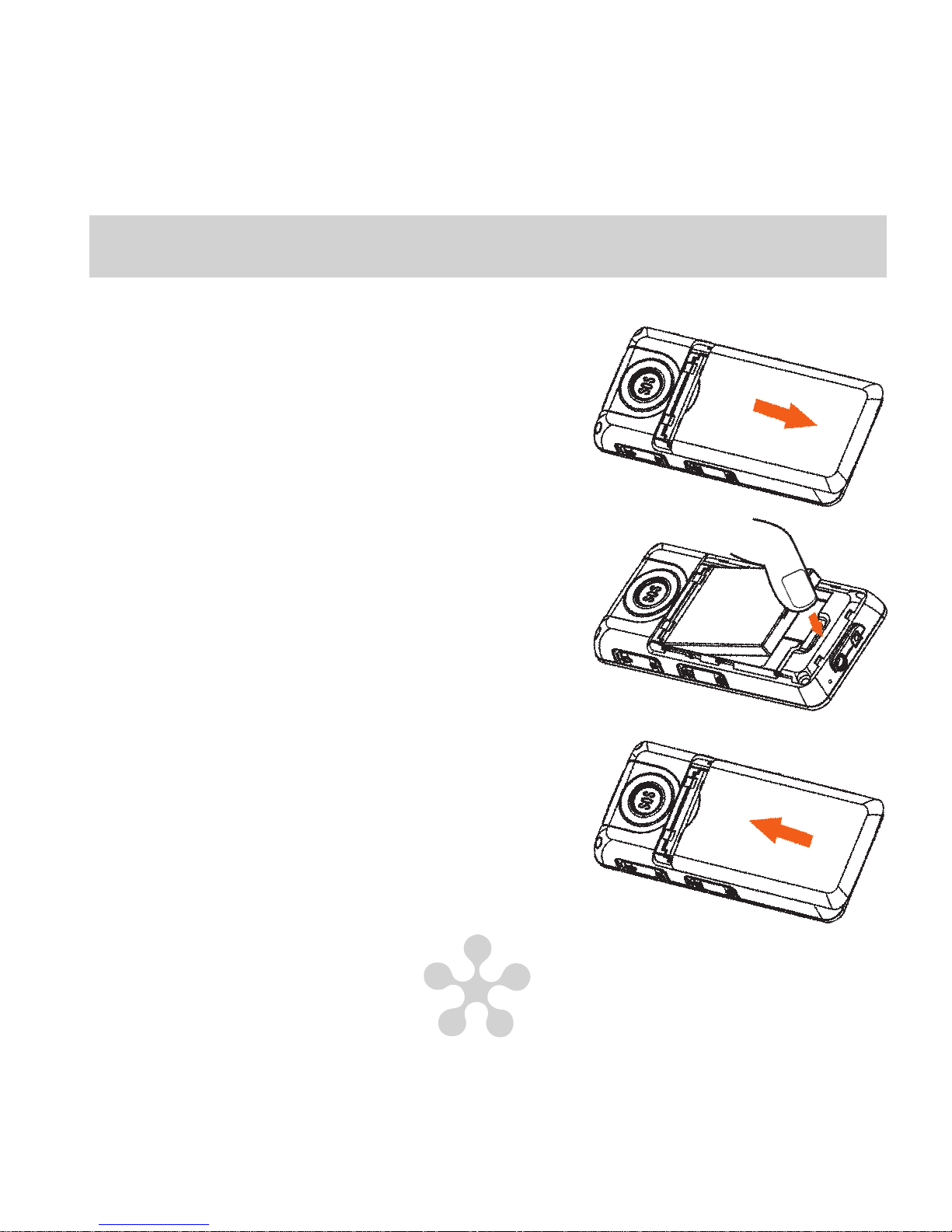
1.1 Установка/извлечение аккумулятора
1. Откройте заднюю крышку телефона.
2. Установите аккумулятор в предназначенный
отсек. При установке держите 3
металлических деления аккумулятора
так, чтобы они были обращены вниз
соответственно 3 металлическим точкам
подключения в телефоне.
3. Установите заднюю крышку на место.
Убедитесь, что крышка закрылась
полностью с характерным звуком.
1. Начало работы
Page 5
5
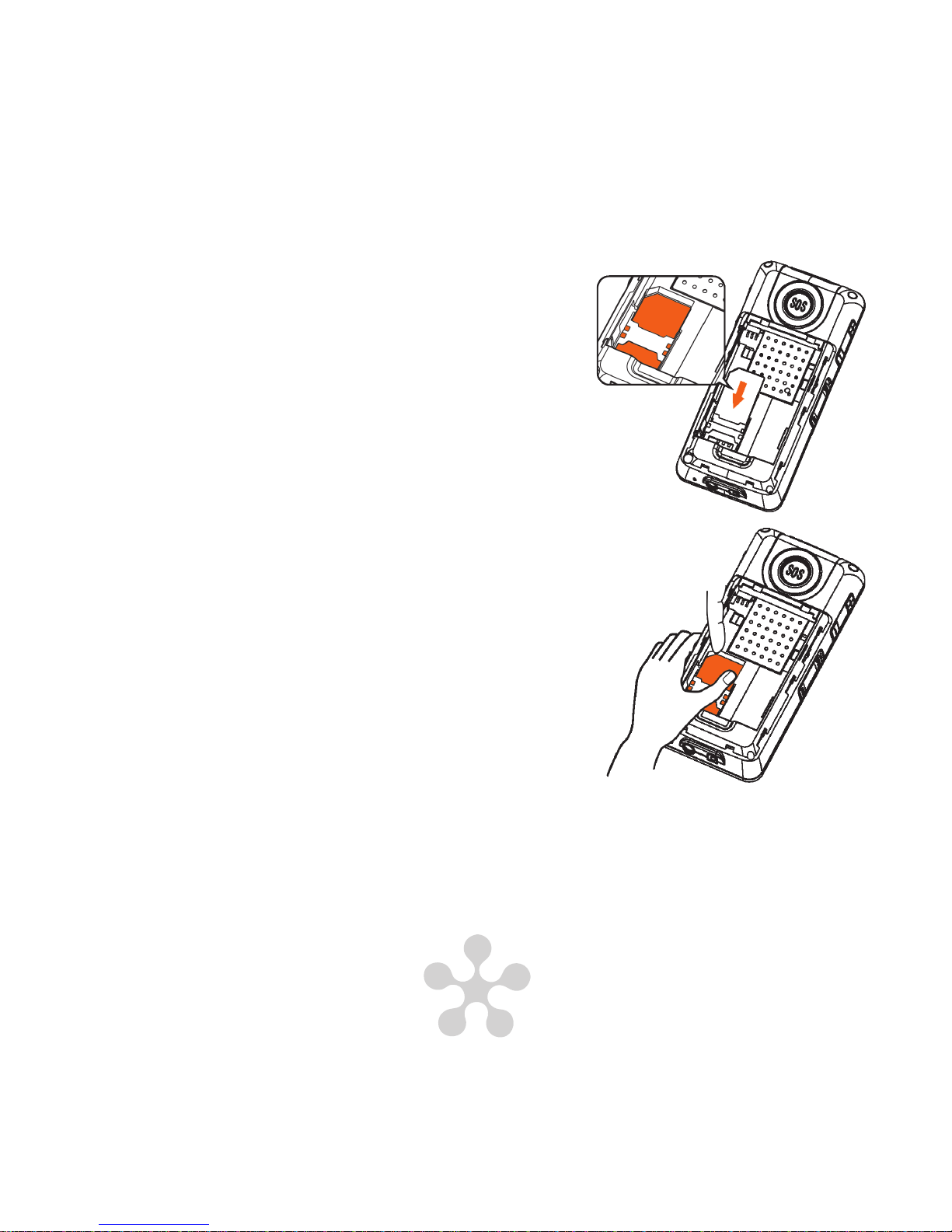
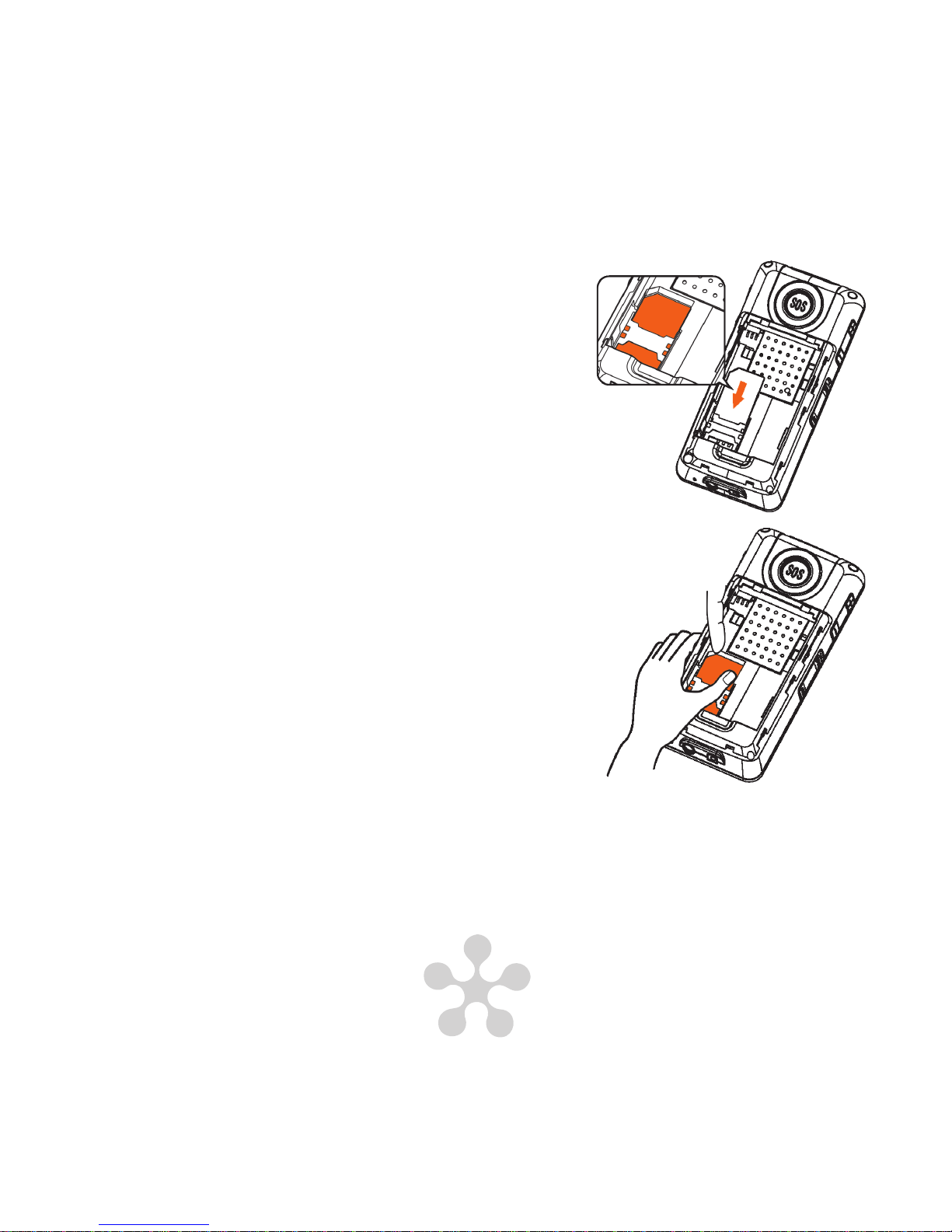
1. Установка SIM-карты:
Откройте заднюю крышку телефона; вставьте
SIM-карту и двигайте ее так, чтобы золотистые
контакты были обращены вниз, пока SIM-карта
не будет установлена полностью в правильном
положении (см. рисунок).
2. Извлечение SIM-карты:
для того чтобы извлечь SIM-карту, выдвиньте
ее вверх, после чего извлеките из держателя.
1.2 Установка/Извлечение SIM-карты
Примечание: телефон должен быть выключен во время установки
и извлечения аккумулятора. SIM-карту и её контакты можно легко
повредить, поцарапав или согнув их. Пожалуйста, будьте внимательны при
установке и извлечении SIM-карты.
Page 6
6
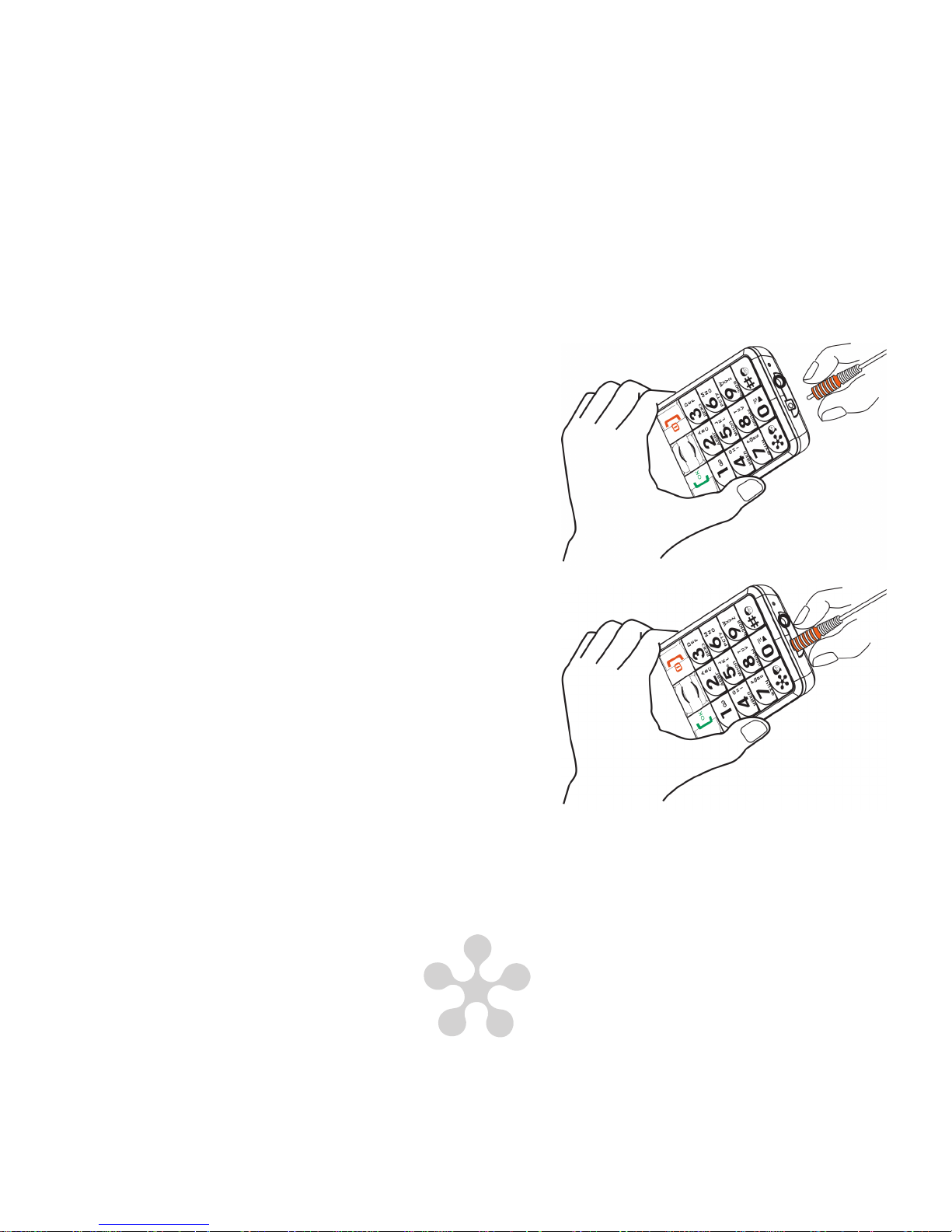
1.3 Зарядка аккумулятора
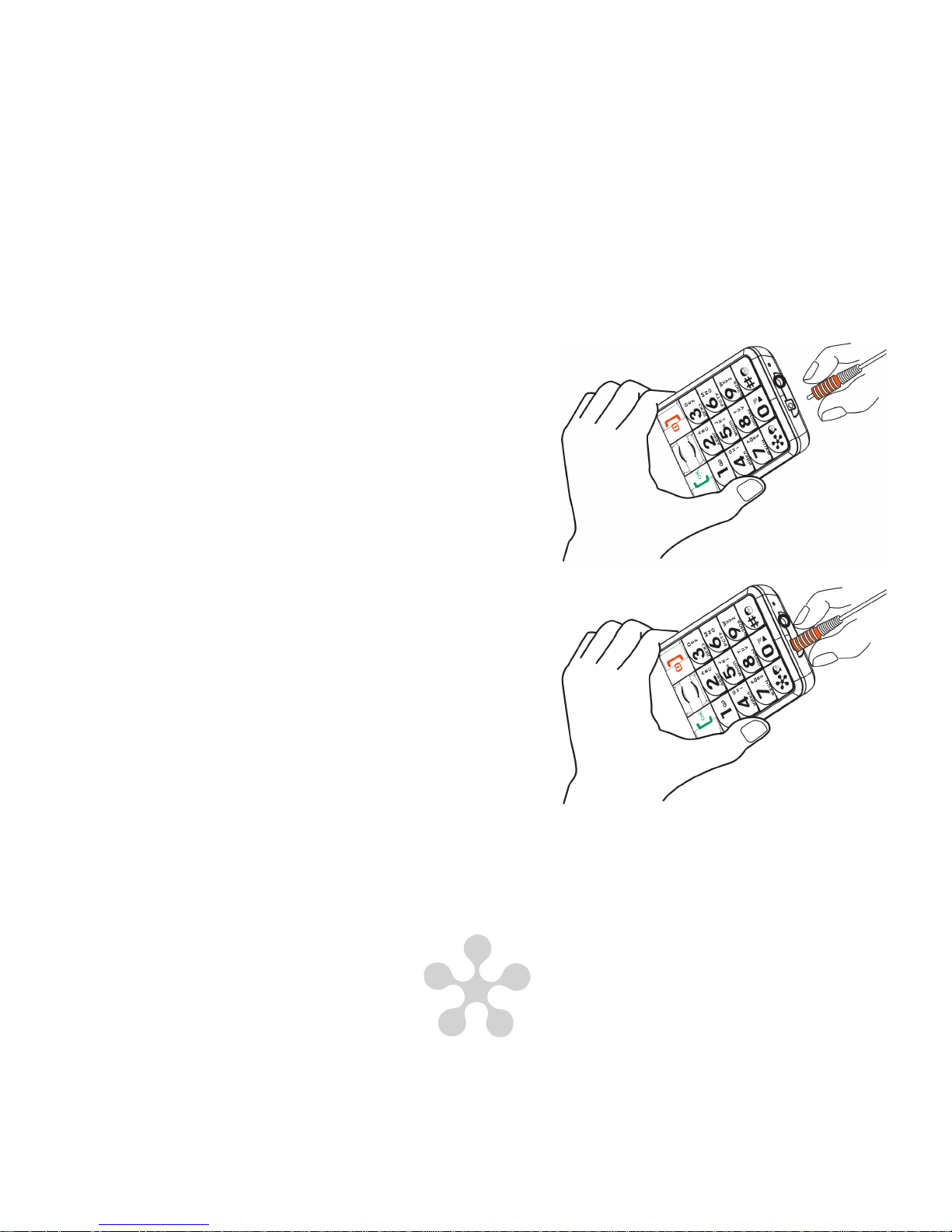
1. Подключите зарядное устройство.
2. После того как телефон зарядился,
в первую очередь отсоедините от
сети зарядное устройство, а потом
отключите зарядное устройство от
телефона.
Примечание: если аккумулятор полностью разряжен, пройдет несколько
минут, прежде чем на дисплее появится индикатор уровня заряда
аккумулятора.
Телефон должен быть заряжен вне зависимости от того, выключен он или
включен. Перед зарядкой удостоверьтесь, что в телефоне установлен
аккумулятор.
Page 7
7
1.4 Включение/Выключение телефона
Включение
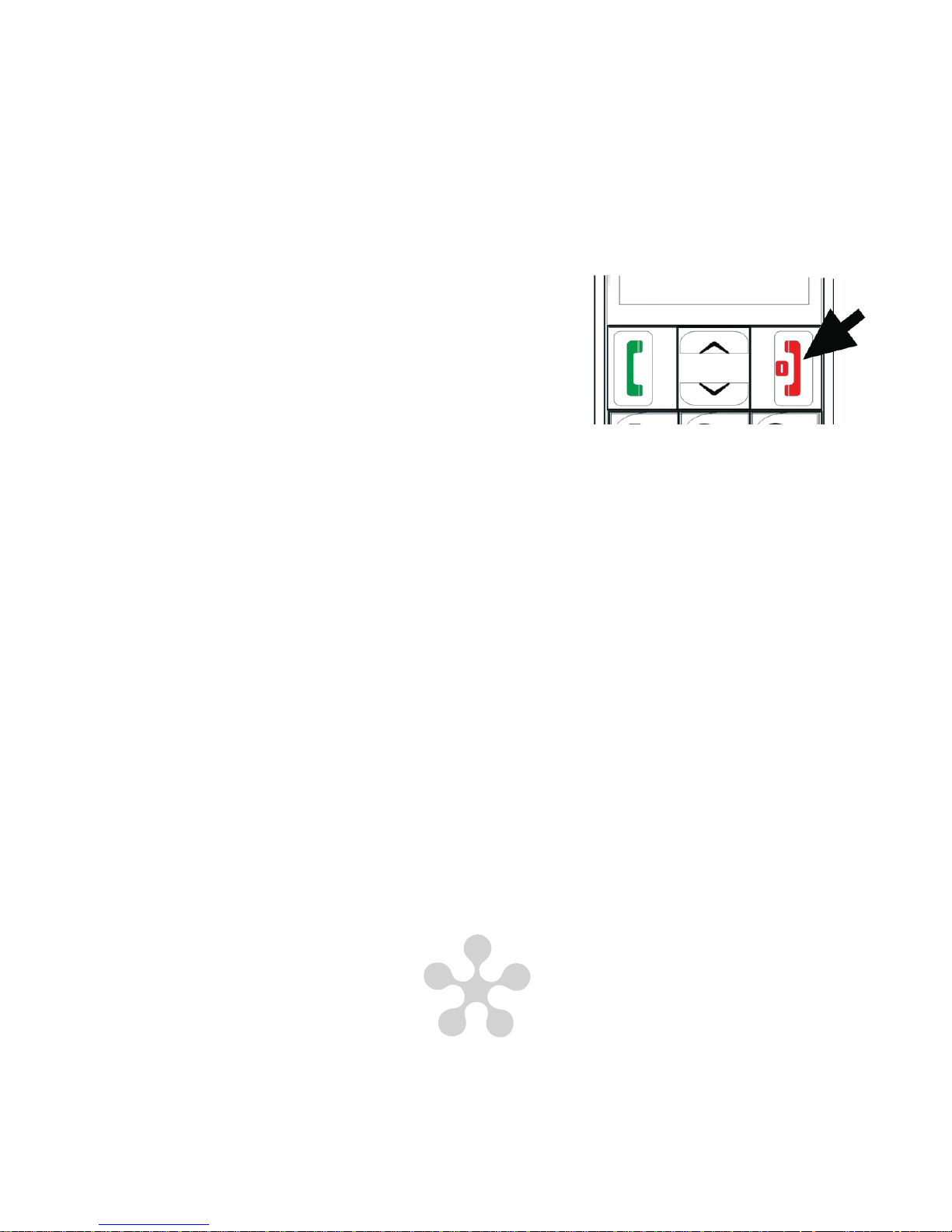
Чтобы включить мобильный телефон,
нажмите и удерживайте клавишу отмены.
Если на Вашей SIM-карте активирован
PIN-код, введите код и нажмите клавишу
подтверждения. После этого телефон
включится.
Выключение
Чтобы выключить мобильный телефон, также нажмите и удерживайте
клавишу отмены.
Предупреждение: SIM-карта будет заблокирована, если Вы введете
неправильный код три раза подряд. Появится информация о том, что
необходимо ввести PUK-код (если SIM-карта заблокирована, то для того
чтобы ее разблокировать, обратитесь, пожалуйста, к оператору связи).
Page 8
8
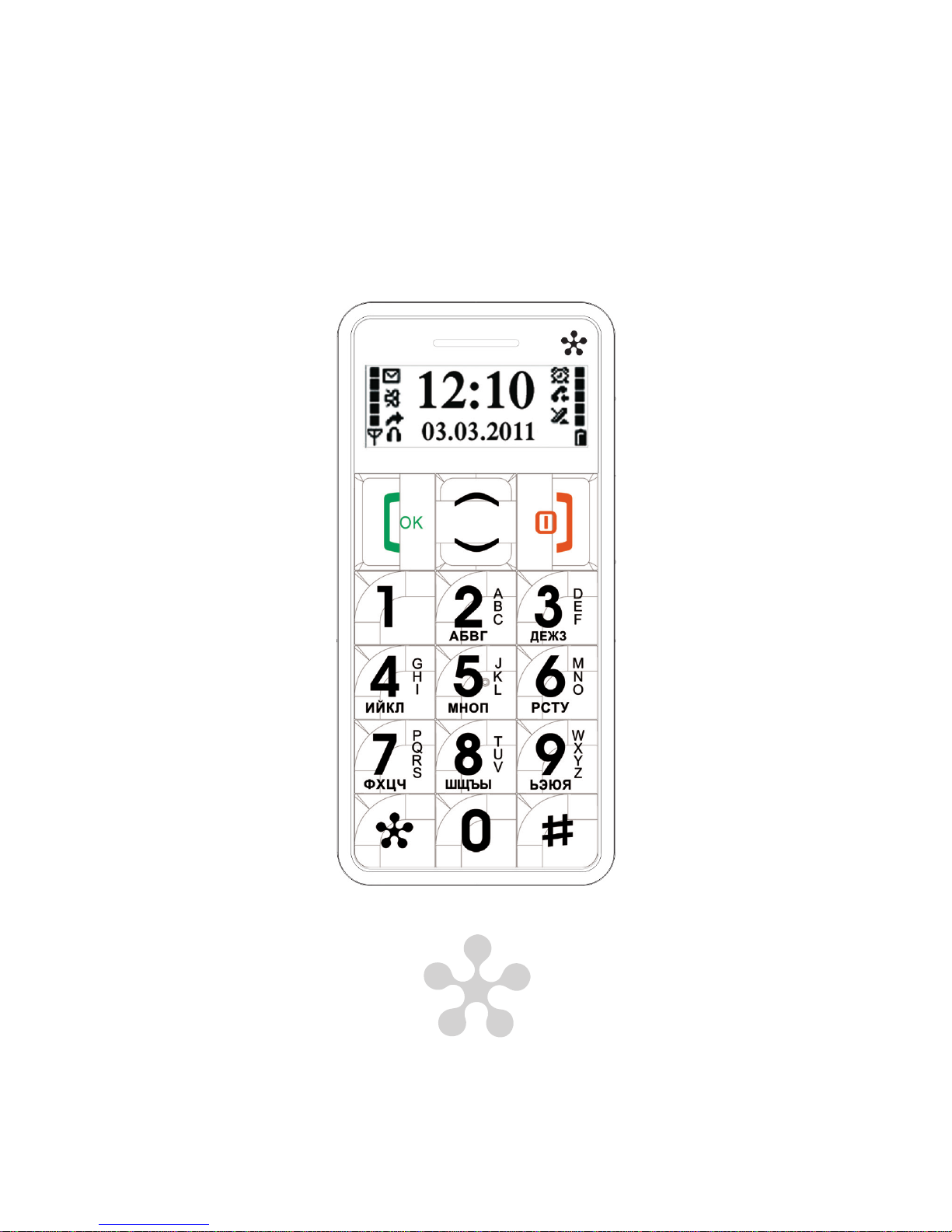
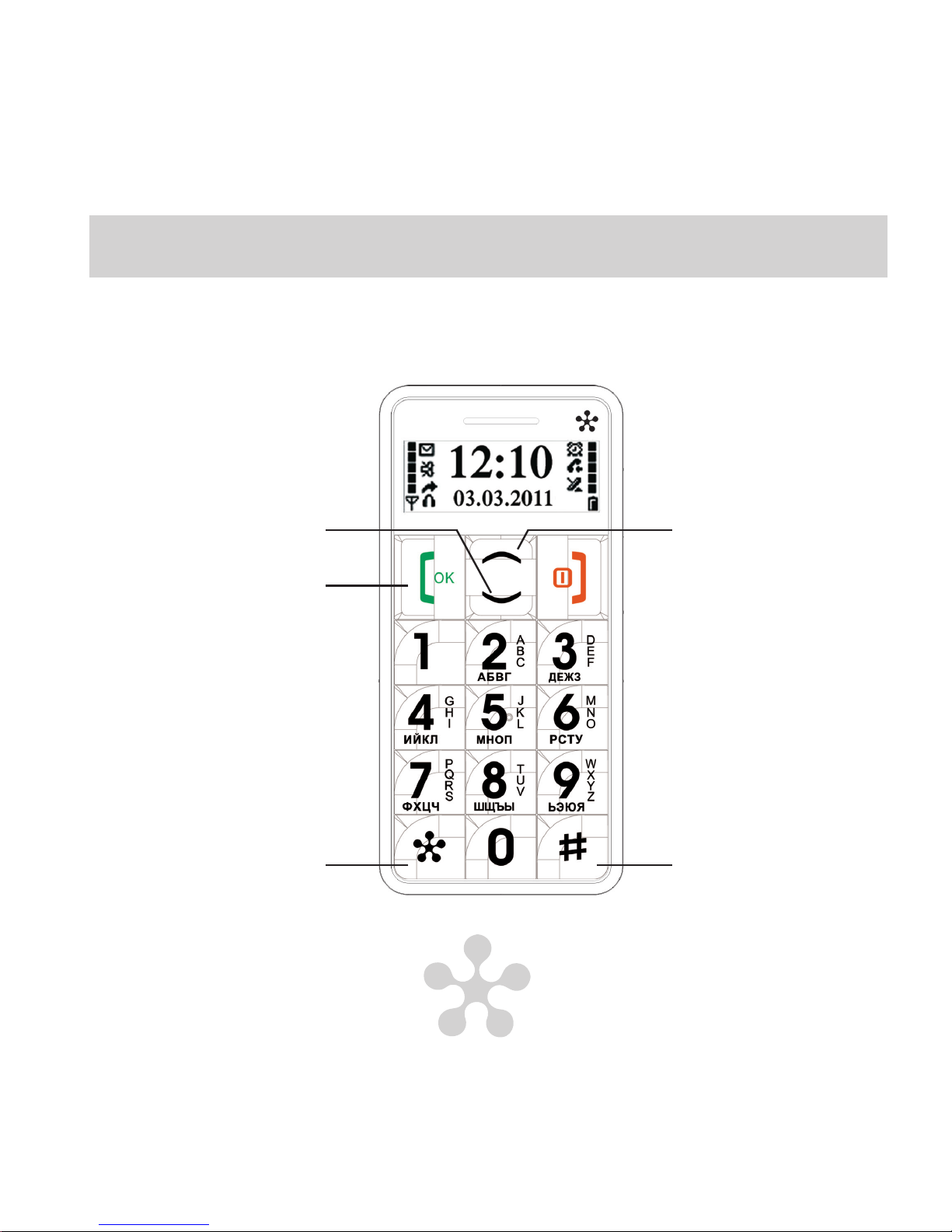
2.1 Режим ожидания
Ваш телефон находится в режиме ожидания, когда он готов к использованию,
но с телефоном не производится никаких операций.
Нажмите, чтобы
войти в главное
меню
Нажмите, чтобы войти
в телефонную книгу
Нажмите, чтобы
увидеть историю
звонков
Нажмите и
удерживайте
клавишу для
быстрого набора
2. Ваш телефон
Нажмите и
удерживайте клавишу
для быстрого набора
Page 9
9
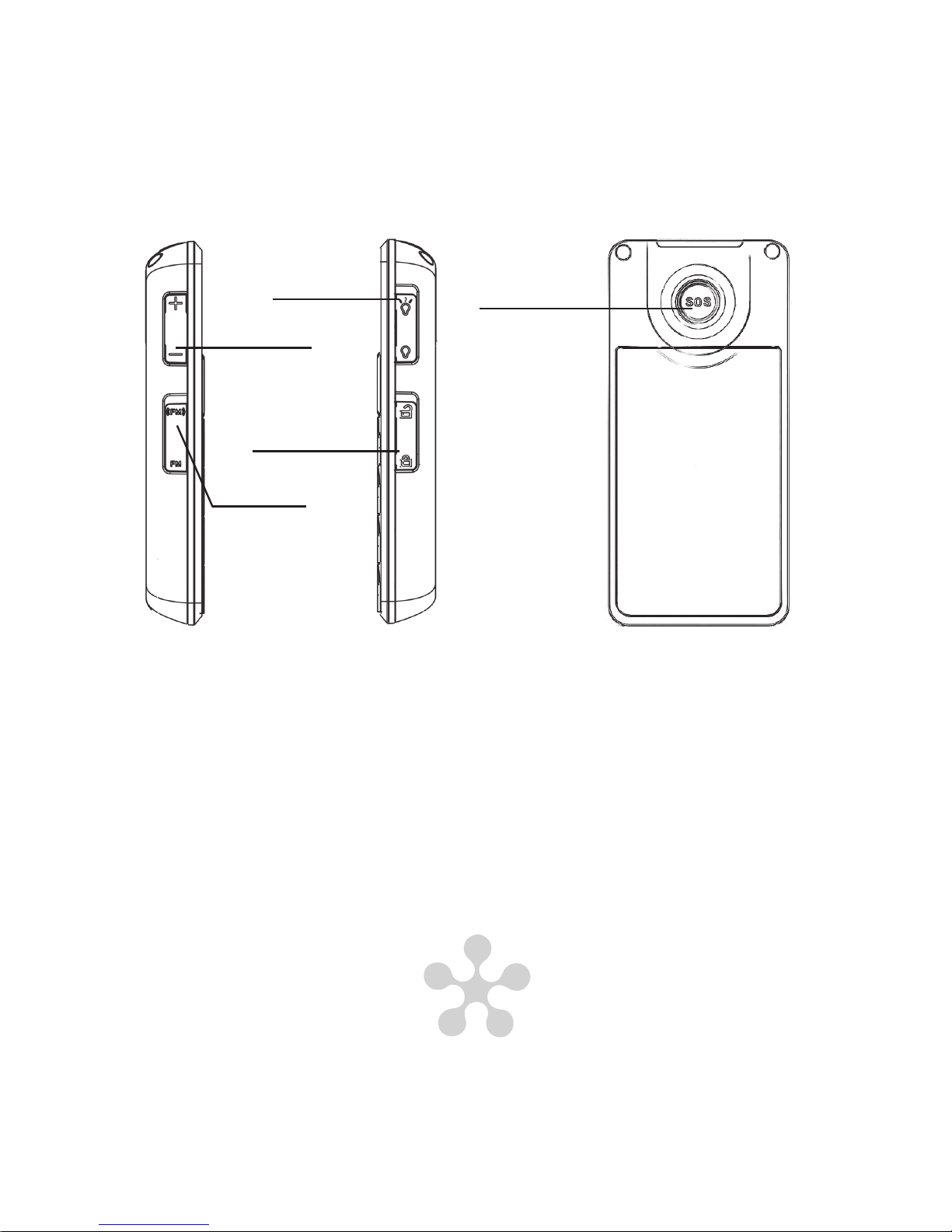
Клавиша
фонарика
Клавиша
громкости
Клавиша
блокировки
клавиатуры
Клавиша
радио
Кнопка SOS
Page 10

10
2.2 Функции клавиш
Клавиша Функция
Клавиша вызова
(подтверждения)
Нажмите, чтобы ответить на входящий вызов.
Режим ожидания: нажмите, чтобы войти в историю звонков.
Операции: нажмите, чтобы подтвердить выбранную функцию.
Клавиша окончания
(отмены)
Телефон выключен: нажмите и удерживайте, чтобы включить
телефон.
Телефон включен: нажмите и удерживайте, чтобы выключить
телефон.
Операции: нажмите, чтобы перейти к предыдущему меню.
Нажмите и удерживайте при какой-либо открытой закладке или
выполнении какой-либо операции, чтобы очистить дисплей.
Клавиша прокрутки
вверх
Режим ожидания: нажмите, чтобы попасть в главное меню.
Операции: нажмите для перемещения курсора вверх.
Клавиша прокрутки
вниз
Режим ожидания: нажмите, чтобы попасть в телефонную книгу.
Операции: нажмите для перемещения курсора вниз.
Клавиша «#»
Режим ожидания: нажмите и удерживайте, чтобы вызвать
установленный для быстрого набора номер.
Короткое нажатие: чтобы напечатать символ «#».
Режим редактирования: нажмите, чтобы выбрать метод ввода
текста.
Клавиша «*»
Режим ожидания: нажмите и удерживайте, чтобы вызвать
установленный для быстрого набора номер. Короткие нажатия:
чтобы напечатать символы «*», «Р»,«+».
Режим редактирования: нажмите, чтобы выбрать стандартный
символ.
Клавиша регулировки
громкости
Нажмите клавишу громкости «+», чтобы увеличить звук, а клавишу
громкости «-» — чтобы уменьшить звук.
Page 11
11
Клавиша радио
Нажмите вверх, чтобы включить радио; нажмите вниз, чтобы
выключить его.
Клавиша фонарика
Нажмите вверх, чтобы включить фонарик; нажмите вниз, чтобы
выключить его.
Блокировка клавиатуры
Нажмите вверх, чтобы разблокировать клавиатуру; нажмите вниз,
чтобы заблокировать клавиатуру.
Клавиша экстренного
вызова
Экстренный вызов включен: нажмите и удерживайте, чтобы
вызвать экстренную службу.
Экстренный вызов отключен: нажмите и удерживайте клавишу.
Это вызовет сообщение «Установить?». Затем нажмите клавишу
вызова, чтобы включить экстренный вызов.
3.1 Установка даты и времени
Выбрать [Настройки] – [Установки] – [Дата и время], чтобы войти в режим
редактирования даты и времени. Так же присутствует возможность выбрать
формат отображаемой на экране даты. Нажмите клавишу подтверждения для
сохранения установок.
3.2 Выбор языка
Выбрать [Настройки] – [Установки] – [Язык], чтобы выбрать язык интерфейса
вашего телефона.
3. Настройка телефона
Page 12

12
4. Голосовой набор
4.1 Соединение
1. Введите код города и телефонный номер, а затем нажмите клавишу вызова
для соединения.
2. Воспользуйтесь клавишей отмены, чтобы удалить ошибочно введенные
символы. Чтобы удалить все символы, нажмите и удерживайте клавишу
отмены.
4.2 Экстренный набор
Настройка экстренного набора: [Контакты] – [Экстренный номер] –
[Состояние] - установите ВКЛ или ВЫКЛ.
Если SIM-карта установлена в телефоне:
• Экстренный набор в состоянии ВКЛ: нажмите и удерживайте кнопку SOS на
обратной стороне телефона для набора номера экстренной службы, если
Вы уже установили его.
• Экстренный набор в состоянии ВЫКЛ: нажмите и удерживайте кнопку SOS
на обратной стороне телефона. На экране телефона появится сообщение
«Установить?». Затем Вы можете нажать клавишу подтверждения, чтобы
включить экстренный набор.
• Экстренный номер в состоянии ВКЛ: телефон отобразит сообщение для
установки номеров телефона экстренной помощи, а затем, после их
установки, будет вызывать эти номера один за другим. Будет произведено
три круга вызовов. Если предыдущий номер не отвечает, будет произведен
вызов на следующий номер. Если Вы не установите телефонный номер
службы экстренной помощи заранее, телефон наберет номер экстренной
службы 112.
Page 13

13
• При установке номеров экстренной помощи телефон будет посылать
предупреждающий сигнал во время получения сообщения и звонков.
• В случае если все экстренные номера были набраны безрезультатно,
телефон будет находиться в режиме чрезвычайной ситуации в течение
одного часа. В этом случае при первом входящем вызове телефон вернется
к обычному режиму работы. Это означает, что Вам нужно будет нажать
клавишу вызова для получения входящих звонков. Если во время набора
номеров экстренного вызова один из звонков дошел до адресата, то
телефон вернется к обычному режиму работы после окончания разговора.
Если SIM-карта не установлена в телефоне: Нажмите и удерживайте кнопку
SOS на обратной стороне телефона для прямого звонка в службу 112.
Прервать звонок: Нажмите и удерживайте кнопку SOS на обратной стороне
телефона для того, чтобы прервать звонок во время входящего или
исходящего вызова.
Удержание кнопки SOS в любом режиме работы телефона позволяет
автоматически вернуться в режим ожидания. Удержание кнопки не активирует
экстренный вызов в случае режима блокировки клавиатуры.
4.3 Прием вызовов
• Нажмите клавишу вывова для ответа на входящий вызов.
• Во время разговора Вы можете совершать следующие операции,
нажав кнопку вызова: переключать звонки; включать/выключать звук;
включать и отключать громкую связь, искать контакты. Телефон сообщит
предупреждающим сигналом, что у Вас новый входящий звонок. Если Вы
ответите на новый вызов, предыдущий вызов будет удерживаться.
• Нажмите клавишу завершения для завершения вызова.
Page 14

14
4.4 Отклонение вызова
Нажмите клавишу
для того, чтобы отклонить входящий звонок.
5. SMS-сообщения
Эта функция позволяет принимать и отправлять текстовые сообщения.
Когда на экране выводится символ , это означает, что поступило новое
сообщение. Появление символа на экране означает, что почтовый ящик
переполнен, в этом случае удалите ненужные сообщения.
5.1 Ввод и передача сообщения
• Выберите [SMS] – [Новое сообщение], чтобы войти в редактор сообщений.
• Введите сообщение на странице редактора. Пожалуйста, обратите
внимание на режим ввода. Нажмите на клавишу вызова для входа в меню
опций, чтобы выбрать, если это необходимо, шаблон, номер и контакты.
• Чтобы переключить режим, нажмите клавишу «#» или нажмите клавишу
подтверждения, чтобы войти непосредственно в меню опций и выбрать
режим там.
• Передача сообщения (одному адресату): нажмите клавишу вызова,
чтобы войти в [Опции] – [Отправить]. Затем Вы можете нажать клавишу
подтверждения.
5.2 Чтение и ответ на сообщение
• При поступлении нового сообщения нажмите клавишу вызова, чтобы
прочитать сообщение сразу. Нажмите клавишу завершения, чтобы выйти,
если Вы хотите прочитать сообщение позднее.
Page 15

15
• Выберите [Сообщения] – [Входящие], чтобы просмотреть сообщения.
Нажмите клавишу вверх или вниз для того, чтобы выбрать необходимое
Вам сообщение. На экране телефона отобразится символ
, если у Вас
есть непрочитанное сообщение.
• Чтобы войти в меню опций при открытом сообщении, нажмите клавишу
подтверждения.
5.3 Экстренная помощь
Вы можете установить данную функцию для того, чтобы телефон отослал
экстренное сообщение во время набора экстренных номеров.
6. Телефонная книга
Вы можете сохранить номер телефона и соответствующее ему имя контакта
в память телефона, а также в память SIM-карты. Контактная информация,
записанная в память телефона, отмечается символом , а контактная
информация, записанная в память SIM-карты, отмечается символом .
6.1 Список
• Выберите в главном меню [Контакты] – [Список], чтобы просмотреть все
записи в телефонной книге.
• Введите первый символ имени, которое Вы хотите найти.
• Система укажет на соответствующую запись. Курсор можно передвигать
вверх и вниз при помощи соответствующих навигационных клавиш.
Page 16

16
6.2 Новый контакт
• Выберите [Контакты] – [Новый контакт], чтобы добавить запись нового
телефонного номера.
• Для переключения метода печати нажмите клавишу «#» во время
добавления записи.
• В соответствии с установленной позицией для сохранения ([Контакты]
– [Установки] – [Место сохранения]) добавленная запись автоматически
сохранится в установленном месте.
Примечание: для сохранения новой записи должен быть введен номер
телефона.
6.3 Экстренный номер
Вы можете добавить до 4 номеров экстренного вызова, выбрав [Контакт]
– [Экстренный номер] – [Новый]. Также Вы можете изменять и удалять
установленные экстренные номера и устанавливать статус набора
экстренных номеров.
6.4 Быстрый набор
Вы можете задать 10 номеров для быстрого набора от «2» до «9»,
«*», «#». Вы можете набрать установленные номера путем удержания
соответствующей клавиши в режиме ожидания. Вы можете установить
быстрые наборы непосредственно из телефонной книги, выбрав [Контакты]
– [Быстрый набор]. Также Вы можете редактировать, набирать и удалять
номера быстрого набора.
Page 17

17
7. Настройки
7.1 Бесшумный режим
Вы можете сделать Ваш телефон беззвучным, установив статус бесшумный
режим. Выбрав бесшумный режим, Вы можете задать продолжительность
этого режима в соответствии с Вашими требованиями. По истечении срока
режим телефона автоматически переключается из бесшумного в обычный
режим. («0» - это бессрочный бесшумный режим).
7.2 Установки
• Тип звонка
Вы можете задать желаемый сигнал для входящих звонков, будильника,
сигнала сообщения и тона клавиатуры.
1. Выберите стиль звукового сигнала, который Вы хотите использовать;
2. Войдите в соответствующий список сигналов;
3. Выберите понравившийся звуковой сигнал, он будет автоматически
проигрываться, когда курсор остановится на нем (за исключением тонового
сигнала клавиатуры).
• Громкость звонка
Вы можете изменять громкость для звонков, входящих звонков.
1. Выберите желаемый уровень громкости и войдите в соответствующий
интерфейс регулирования громкости.
2. Для регулировки используйте навигационные клавиши вверх/вниз или
клавишу громкости. Клавиши вверх или «+» повысят громкость, клавиши
вниз или «-» понизят громкость.
Page 18

18
7.3 Будильник
Телефон оснащен функцией будильника, Вы можете установить время
сигнала будильника и тон сигнала в соответствии с Вашими требованиями
([Настройки] – [Установки] – [Тип звонка] – [Сигнал будильника]).
• Войдите в интерфейс установки будильника. Указатель остановится на
области часов. Для установки нужного времени используйте клавиши вверх/
вниз. Также Вы можете ввести время на клавиатуре.
• Нажмите клавишу подтверждения. Указатель автоматически перейдет на
область минут. Для установки нужного времени используйте клавиши вверх/
вниз или введите время на клавиатуре. После этого нажмите клавишу
подтверждения.
Примечание: будильник поддерживает только 24-часовую систему.
7.4 Заводские установки
Вы можете восстановить настройки производителя по умолчанию. Выберите
опции, которые Вы хотите восстановить, и нажмите клавишу подтверждения.
• [Сбросить настройки]: вернуть все функции раздела [Установки] в режим
производителя.
• [Сбросить все]: вернуть все функции раздела [Установки] в режим
производителя и полностью очистить содержимое памяти телефона.
Page 19

19
8. Радио
1. Вы можете слушать радио как с наушниками, так и без них. Если наушники
не подключены к телефону, звук будет идти из динамика мобильного
телефона.
2. Включение радио: сдвиньте клавишу радио вверх, когда телефон находится
в режиме ожидания.
3.Выключение радио: сдвиньте клавишу радио вниз.
4. Настройка радио: включите радио, чтобы войти на страницу
прослушивания, для выбора канала используйте клавиши вверх/вниз
или настройте канал напрямую. Нажмите клавишу подтверждения для
перемещения курсора, затем нажмите «*», чтобы начать автоматический
поиск. Для того чтобы выйти из автопоиска, нажмите клавишу завершения.
На экране появится сообщение о найденных каналах, а также вопрос
«Продолжать поиск далее или прекратить?». Нажмите клавишу
подтверждения для продолжения поиска или клавишу завершения, чтобы
вернуться к окну радио (когда Вы вернетесь к окну радио, нажмите «*» еще
раз для возобновления поиска).
5. Приостановить прослушивание можно нажав клавишу завершения, но это
не выведет Вас из окна радио. Для возобновления прослушивания нажмите
клавишу завершения.
6. Нажмите и удерживайте клавишу «#» для блокировки клавиатуры, а также
нажмите и удерживайте клавишу для ее разблокировки.
7. Изменить громкость радио во время прослушивания можно клавишей
громкости.
Page 20

20
8. При подключенных наушниках: нажмите и удерживайте клавишу громкости
«+» для прослушивания радио через динамик, нажмите и удерживайте
клавишу громкости «-» для прослушивания радио через наушники.
Примечание: качество звука зависит от уровня радиосигнала в месте, где
Вы находитесь.
Page 21

Керівництво по
експлуатації
UKR
www.just5.com
Page 22
22
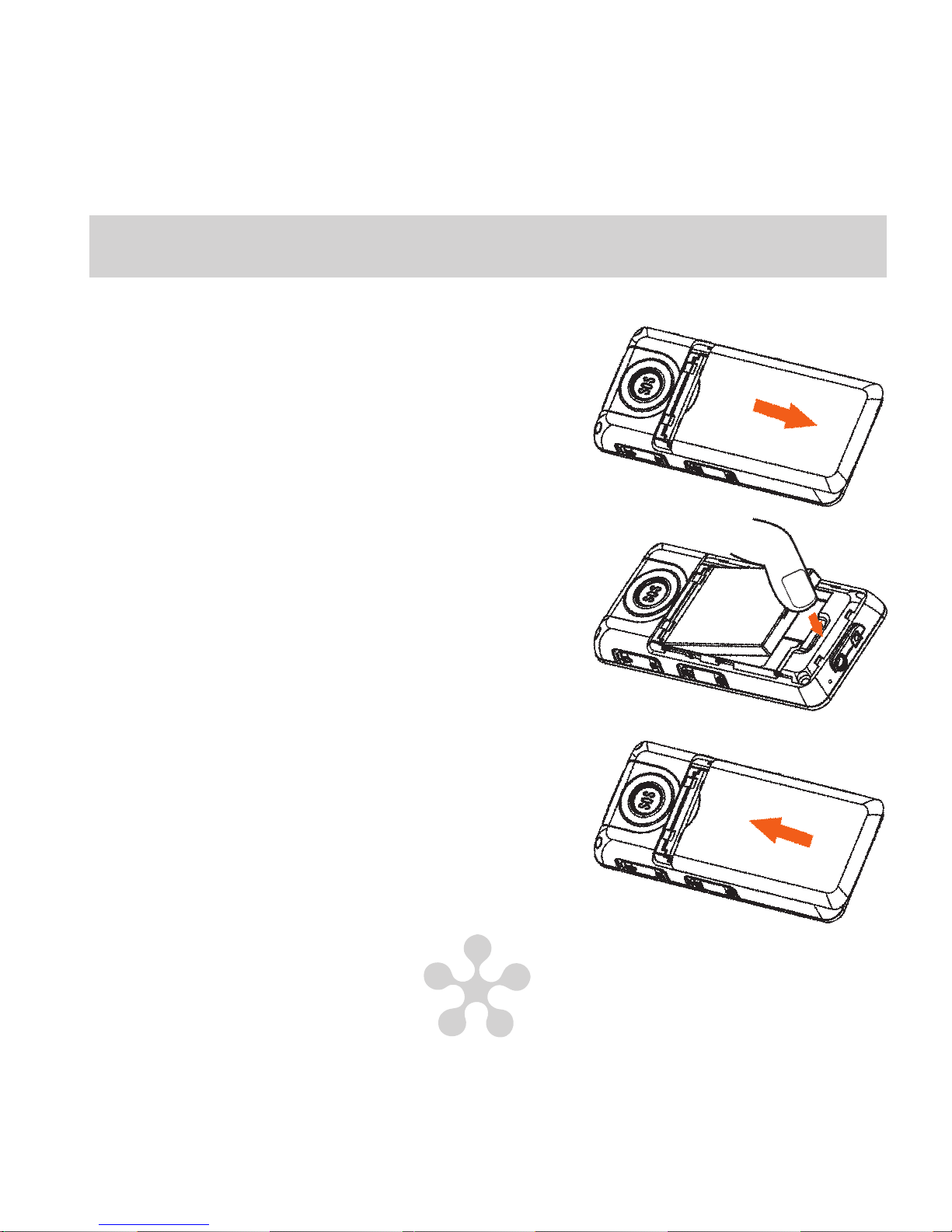
1.1 Вставити/вийняти батарею
1. Відкрийте кришку акумуляторної батареї.
2. Вставте батарею в отвір для батареї.
Направте батарею вниз, зістикувавши три
металеві точки на батареї з трьома точками,
що сполучаються, на корпусі телефону.
3. Закрийте кришку акумуляторної батареї.
Переконайтеся, що кришка повністю
вставлена і що чутний звук замикання
кришки.
1. Початок використання
Page 23
23
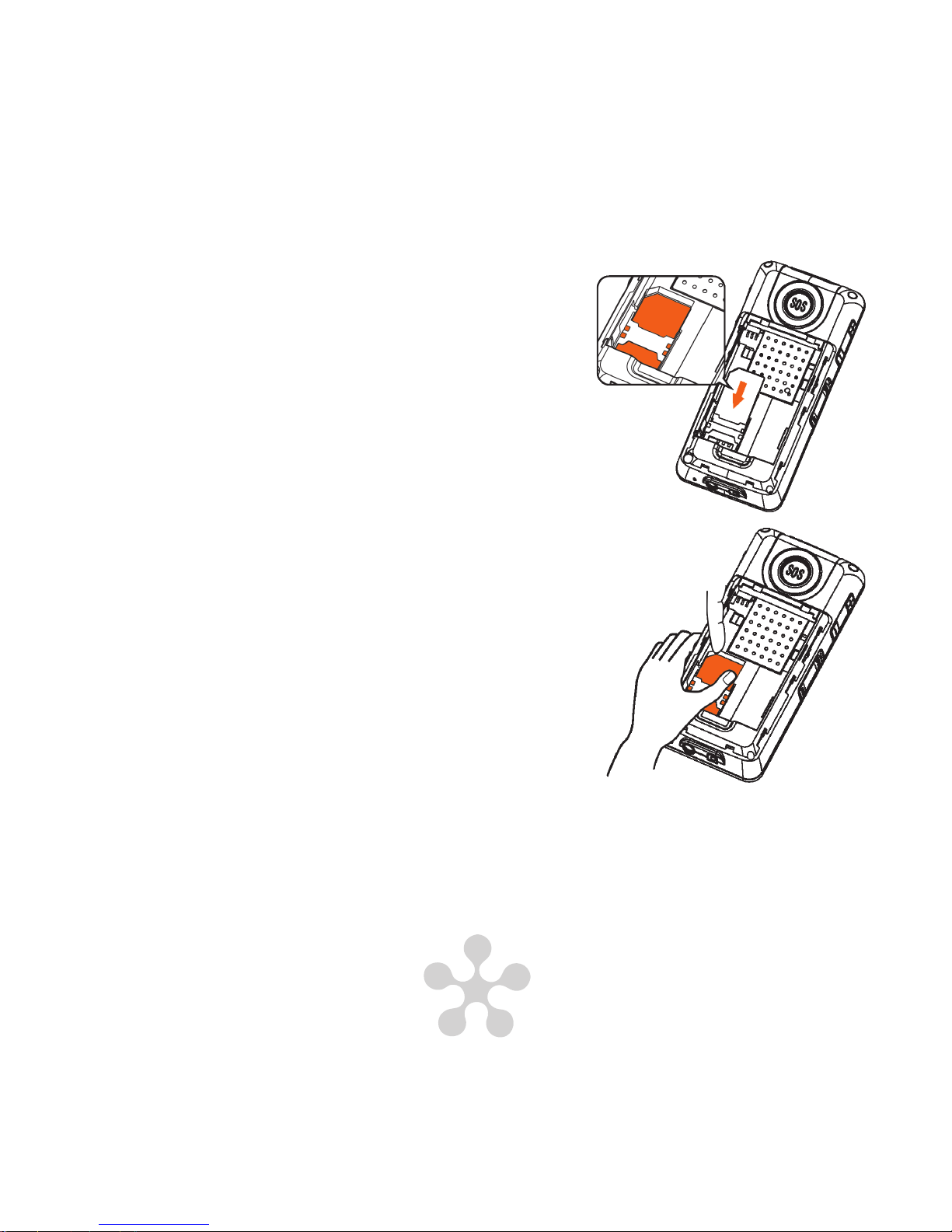
1. Вставити SIM-карту:
Зніміть кришку акумуляторної батареї; вставте
SIM-карту металевою стороною вниз в отвір
для батареї в показаному на малюнку напрямі,
поки SIM-карта повністю не буде вставлена в
правильному положенні.
2. Вийняти SIM-карту:
Тримайте виїмку SIM-карти і злегка підніміть її
вверх іншою рукою, щоб вийняти карту.
1.2 Вставити/вийняти SIM-карту
Позначка: телефон має бути вимкнений при вставлянні і вилученні
акумуляторної батареї. SIM-карта і контактна поверхня можуть бути
легко пошкоджені шляхом дряпання і заломлення. Будь ласка, будьте
акуратні при вставлянні і вилученні SIM-карти.
Page 24
24
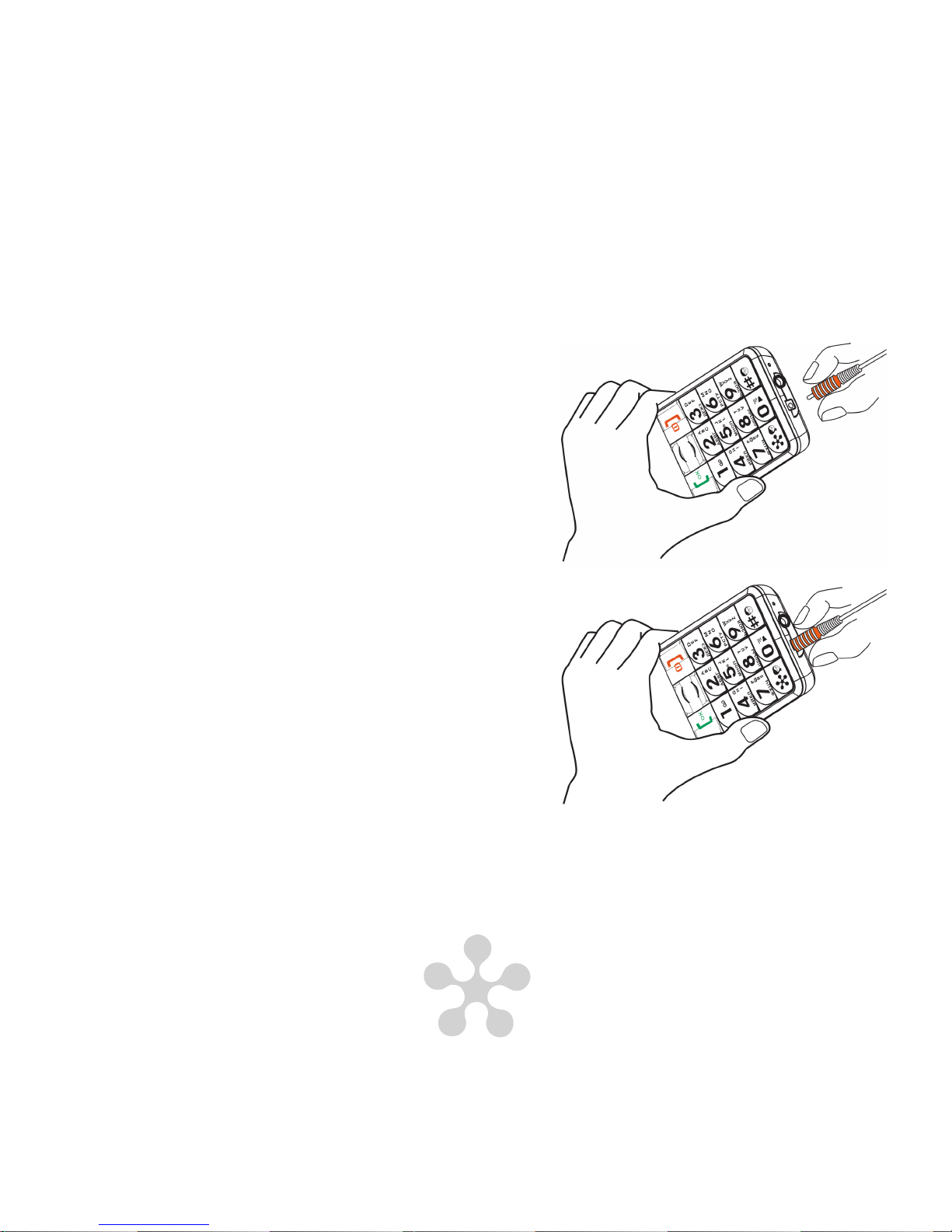
1.3 Зарядка акумуляторної батареї
1. Під’єднайте зарядний пристрій.
2. Як тільки телефон заряджений,
спочатку вийміть зарядний пристрій
з розетки, потім від’єднайте його від
телефону.
Позначка: значок батареї з’явиться через декілька хвилин, якщо батарея
перезаряджена.
Телефон може заряджатися при включеному або виключеному телефонi.
Перед зарядкою телефону переконайтеся, що батарея вставлена в телефон.
Page 25
25
1.4 Включення/Виключення телефону
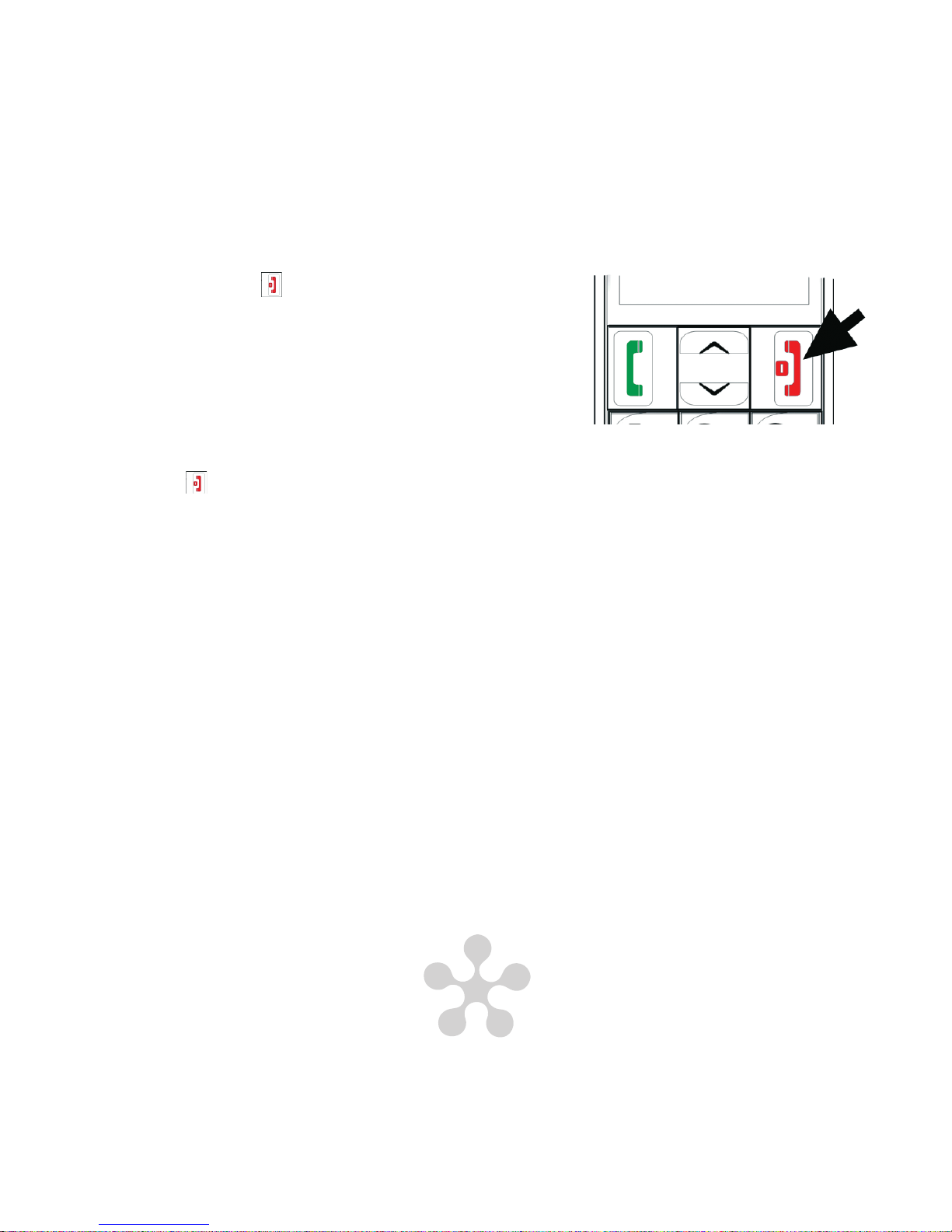
Включення
Тривало натиснiть
, щоб включити. Якщо Ви
вже раніше встановили функцію PIN-коду, тоді
Вам потрібно буде його ввести при включення
телефону. Введіть PIN-код і натисніть зелену
кнопку, щоб зареєструватися. Після цього
телефон включиться.
Виключення
Вимкнення , щоб виключити телефон в режимi очiкування.
Page 26
26
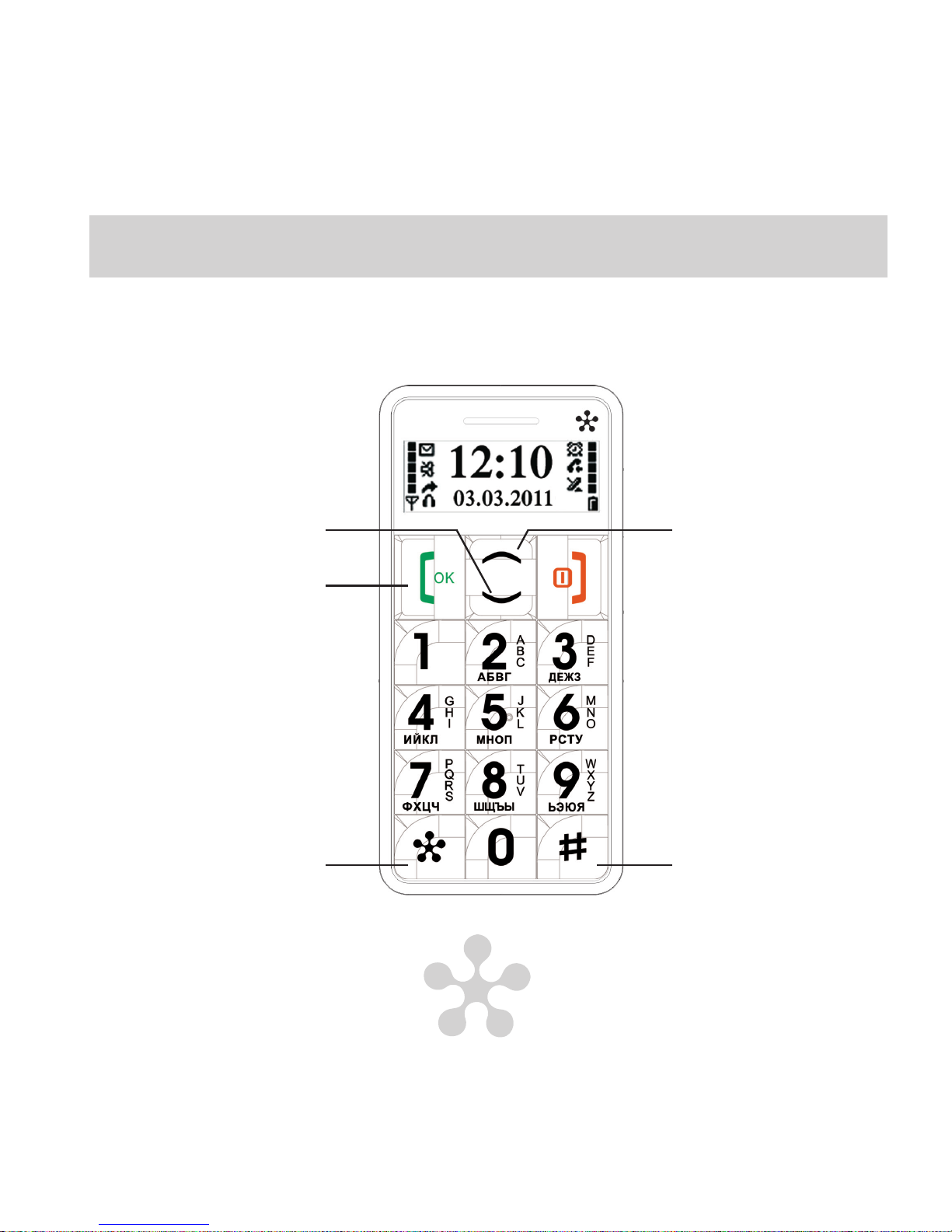
2.1 Режим очiкування
Коли телефон готовий до використання, але нiяких дiй не робиться, телефон
знаходиться в режимi очiкування.
Натиснiть, щоб
увiйти в головне
меню
Натисніть, щоб увійти
в телефонну книгу
Натиснiть, щоб увiйти
в журнал дзвiнкiв
Тривало натиснути,
щоб використати
швидкий набiр
2. Ваш телефон
Тривало натиснути,
щоб використати
швидкий набiр
Page 27
27
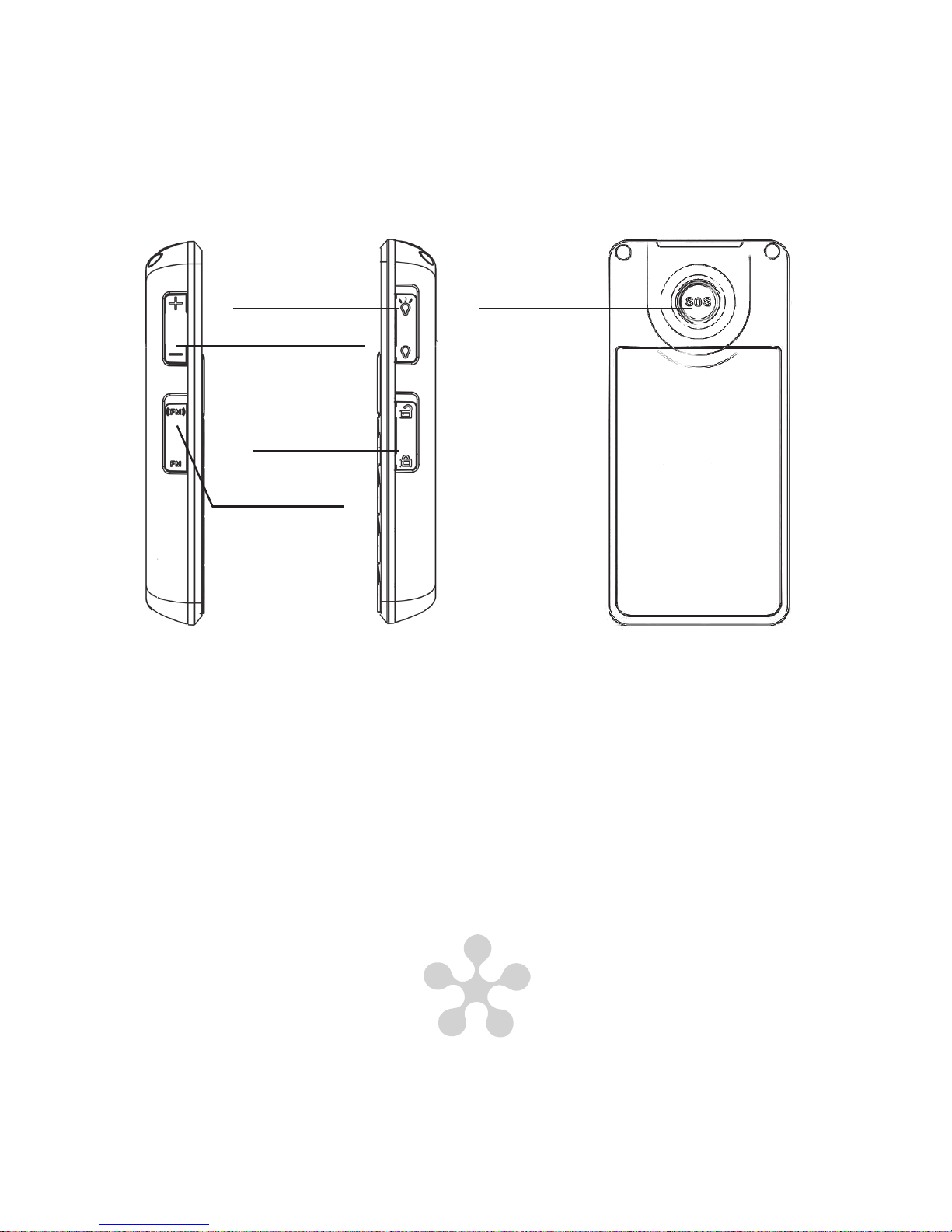
Кнопка
пiдсвiчування
Кнопка гучностi
Кнопка
блокування
клавiатури
Кнопка радiо
Кнопка SOS
Page 28

28
2.2 Функції кнопок
Кнопка Функції
Кнопка вiдповiдi
(зелена кнопка)
Натиснути, щоб зателефонувати; натиснути, щоб отримати вхідний
дзвінок.
Режим очікування: натиснути, щоб увійти до списку дзвінків.
Під час використання: натиснути, щоб підтвердити вибрану Вами
функцію.
Кнопка закiнчення/
вiдмiни (червона
кнопка)
При виключеному телефоні: тривале натиснення, щоб включити.
При включеному телефоні: тривале натиснення, щоб виключити.
Під час використання: Натиснути, щоб повернутися в попереднє
меню.
Тривале натиснення при не редагованому екрані призводить до
повернення в режим очікування.
Навiгацiйна кнопка
вверх
У режимі очікування: натиснути, щоб увійти в головне меню .
Під час використання: натиснути, щоб перемістити курсор вверх.
Навiгацiйна кнопка
вниз
В режимі очікування: натиснути, щоб увійти в головне меню.
Під час використання: натиснути, щоб перемістити курсор вниз.
«#» кнопка
В режимі очікування: тривало натиснути, щоб ввести телефонний
номер безпосередньо; коротко натиснути, щоб набрати «#».
В режимі редагування: натиснути, щоб перемкнути метод набору.
«*» кнопка
В режимі очікування: тривало натиснути, щоб встановити
телефонний номер безпосередньо; коротко натиснути, щоб
набрати «*, Р, +».
В режимі редагування: натиснути, щоб набрати нормальний
символ.
Кнопка налаштування
гучностi
Натиснути кнопку налаштування гучності «+», щоб збільшити
гучність, натиснути «-», щоб зменшити гучність. (можна
використовувати під час дзвінка, прослуховування радіо і при
настойці гучності).
Page 29
29
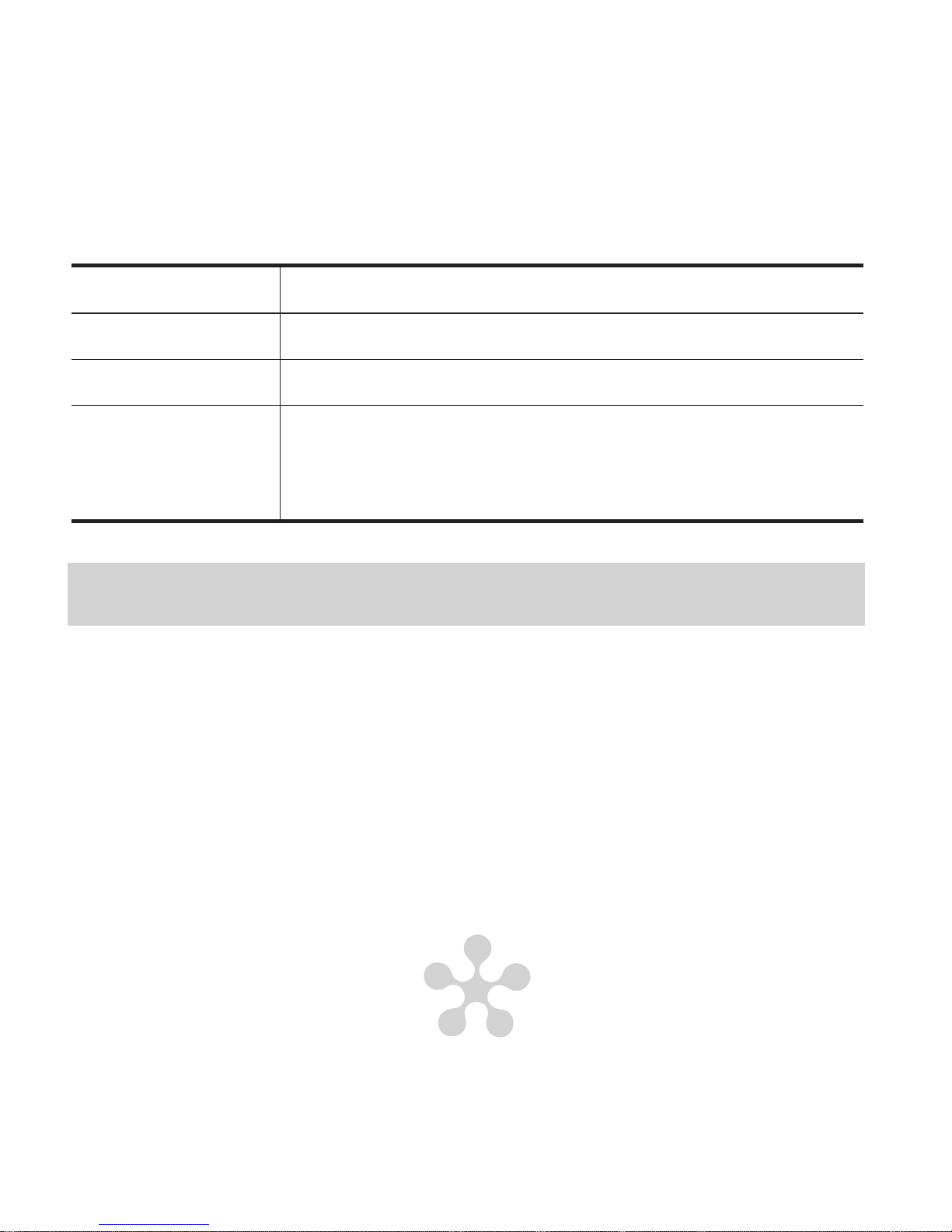
FM кнопка
Натиснути вгору, щоб включити радіо. Натиснути вниз, щоб
виключити.
Кнопка включення
пiдсвітки
Натиснути вгору, щоб виключити ліхтарик; натиснути вниз, щоб
виключити.
Блокування клавiатури
Натиснути вгору, щоб розблоковувати клавіатуру, і натиснути вниз,
щоб заблокувати клавіатуру.
Екстренi виклики
Набір екстреного виклику включений: тривало натиснути, щоб
зробити екстрений виклик.
Набір екстреного виклику виключений: тривало натиснути, щоб
включити функцію. З’явиться питання: відкрити? Натиснути кнопку
відповіді на дзвінок, щоб включити цю функцiю.
3.1 Налаштування Часу i Дати
Вибрати [Налаштування] – [Налаштування] – [Дата i час], щоб увiйти в режим
редагування Часу i Дати. За допомогою функції Ви можете встановити дату і
час, включаючи формат дати. Натисніть зелену кнопку, щоб підтвердити вибір.
3.2 Налаштування мови
Вибрати [Налаштування] – [Налаштування] – [Мова], щоб вибрати мову
iнтерфейсу Вашого телефону.
3. Налаштування телефону
Page 30

30
4. Голосовий виклик
4.1 Виклик
1. Набрати територіальний код і номер телефону і натиснути Відправити/
Зелену кнопку, щоб вчинити виклик.
2. Використовуйте Кнопку відміни, щоб видалити неправильно набрані
символи. Натисніть і тримайте натиснутою Кнопку відміни, щоб прибрати усі
набрані символи.
Перешкоди сильно впливають на якість дзвінка. Переміщення по кругу
невеликого простору поліпшить якість і силу сигналу.
4.2 Екстрений виклик
Як встановити статус екстреного виклику: [Контакти] – [Аварiйный номер] –
[Стан]. Встановити Включений або Виключений.
Коли SIM-карта вставлена:
• Коли екстрений виклик включений: Ви можете тривало натиснути кнопку
SOS на зворотному боці телефону, щоб набрати номер екстреного виклику,
якщо Ви його вже встановили.
• Коли екстрений виклик виключений: Ви можете тривало натиснути кнопку
SOS на зворотному боці телефону. На екрані з’явиться питання: Відкрити
наново? Потiм Ви можете натиснути зелену кнопку, щоб включити функцію
екстреного виклику.
• Коли функція екстреного виклику включена: телефон пошле повідомлення,
щоб встановити номери екстреного виклику, і після цього Ви можете
телефонувати по цих номерах по черзі, якщо Ви вже встановили номер
екстреного виклику. Буде 3 цикли дзвінка. Телефон набиратиме наступний
номер екстреного виклику, якщо не було можливості зв’язатися з
Page 31

31
попереднім. Телефон набиратиме місцевий номер екстреного виклику, такий
як 112, якщо Ви заздалегідь не встановили номера екстреного виклику.
Телефон подасть сигнал при відсиланні повідомлення і при дзвінку для
встановлення номерів екстреного виклику.
• Якщо набрані усі номери екстреного виклику, але з’єднання немає, телефон
знаходитиметься в екстреному режимі впродовж години. В цьому випадку,
телефон буде автоматично приймати дзвінки, і активізувати систему
«вiльнi руки» (тільки один вхідний дзвінок). Після цього, телефон перейде
в нормальний режим. Це означає, що Вам потрібно буде натиснути зелену
кнопку для прийняття подальших вхiдних дзвiнкiв. При наборі номерів
екстреного виклику, і у разі, якщо один з номерів буде сполучений, телефон
повернеться в нормальний режим після завершення цього дзвінка.
Коли SIM-карта не вставлена: Тривало натиснути кнопку SOS на зворотному
боці телефону, щоб безпосередньо набрати номер 112.
Призупинення дзвiнка: Тривало натиснути кнопку SOS на зворотному боці
телефону, щоб призупинити дзвiнок при виклику або прийнятті вхiдного
дзвiнка.
Довге натиснення кнопки SOS у будь-якому стані автоматично поверне
телефон в режим очікування. Довге натиснення кнопки не активізує екстрений
виклик, якщо заблокована клавіатура.
4.3 Прийняття дзвiнка
• Натиснути кнопку Вiдправити/кнопку прийняття виклику, щоб прийняти
вхiдний виклик.
• Натиснути кнопку Завершення, щоб завершити вхiдний виклик.
4.4 Вiдхилити дзвiнок
Натиснути кнопку вiдмiни
, щоб вiдхилити вхiдний дзвiнок.
Page 32

32
5. Повiдомлення
Ця функція забезпечує послугу текстових повідомлень, за допомогою яких
можна приймати і відправляти повідомлення. Коли на екрані є присутнім
значок , це означає, що прийшло нове повiдомлення. Якщо на екрані
з’явився значок , це означає, що папка вхiдних повiдомлень переповнена.
Рекомендуємо стерти непотрібні повідомлення.
5.1 Написати i вiдправити повiдомлення
• Вибрати [SMS] – [Нове повiдомл.], щоб увiйти в редагування повiдомлення.
Написати змiст повiдомлення.
• Набрати повідомлення на сторінці редагування. Будь ласка, дивiться
Методи введення тексту. Натиснути кнопку прийняття виклику, щоб увійти до
меню настройок, щоб вибрати, що Ви хочете вставити: шаблон, номер або
контактні дані.
• Перемикання методу введення: Натиснiть кнопку «#», щоб перемкнути або
натиснути кнопку прийняття виклику, щоб увiйти в меню настройок для
вибору.
• Вiдправити повiдомлення (однiй особi): Натиснути кнопку прийняття
виклику, щоб увiйти в опцiю – вiдправити. Після цього, Ви можете натиснути
кнопку прийняття виклику, щоб ввести номер шляхом введення номера на
сторінці, або Ви можете натиснути кнопку прийняття виклику, щоб вибрати
номер з телефонної книги (натиснути навігаційну кнопку вгору або вниз,
щоб знайти контакт і натиснути кнопку прийняття виклику, щоб отримати
дані). Для закінчення, натисніть кнопку прийняття виклику, щоб відправити
повiдомлення.
Page 33

33
5.2 Читати i вiдповiдати на повiдомлення
• Якщо прийшло нове повiдомлення. Натиснути кнопку прийняття виклику,
щоб безпосередньо прочитати повідомлення. Натиснути кнопку завершення
виклику/відміни, щоб вийти з меню і прочитати повідомлення пізніше.
• Вибрати [SMS] – [Вхiднi], щоб перевiрити наявнiсть нових повiдомлень.
Натиснути кнопку вгору або вниз, щоб вибрати повiдомлення, яке Ви хочете
прочитати. На екранi в режимi очiкування буде значок
, якщо у Вас є
непрочитані повідомлення.
• Натиснути кнопку прийняття виклику, щоб увiйти в меню налаштувань в
процесi читання повiдомлення.
5.3 Екстрений виклик
Ви можете встановити цю функцію, щоб телефон відправляв екстрене
повідомлення у момент набору екстреного виклику. Ви можете заздалегідь
встановити одне екстрене повідомлення. Надалі Ви можете редагувати це
повідомлення.
Ви можете зберігати ім’я і телефонний номер контакту в пам’ять телефону або
SIM-карти. Контактна інформація в пам’яті телефону показується значком
, а
контактна інформація в пам’яті SIM-карти показується значком .
6.1 Пошук
• У головному меню, вибрати [Контакти] – [Список], щоб перегорнути усі
записи в телефонній книзі.
• Наберіть першу букву імені, яке Ви хочете знайти.
6. Контакти
Page 34

34
• Система зупинить курсор на відповідному імені. Курсор може бути
перегорнений вперед або назад шляхом натиснення навігаційних кнопок
вгору або вниз.
6.2 Новий контакт
• Вибрати [Контакти] – [Новий контакт], щоб додати новий запис телефонного
номера.
• Перемкніть метод введення шляхом натиснення кнопки «#» під час
додавання запису.
• Відповідно до Вашого вибраного робочого положення ([Контакти] –
[Налаштування] – [Мiсце збережння]), запис, що додається, автоматично
зберігатиметься в робоче положення.
Позначка: щоб зберегти новий запис, в контактній інформації має бути
заповнений телефонний номер.
6.3 Номер екстреного виклику
Вибираючи [Контакти] – [Аварiйный номер] – [Новий], Ви можете додати
максимум 4 номери для екстреного виклику. Ви також можете змінювати
і видаляти номери екстреного виклику, і встановлювати статус набору
екстреного виклику.
6.4 Швидкий набiр
Ви можете встановити 10 номерів для швидкого набору на кнопки «2 - 9, *,
#». Ви можете набирати відповідні номери, тривало утримуючи натиснутою
відповідну кнопку в режимі очікування. Ви можете безпосередньо встановити
номери швидкого набору, вибираючи [Контакти] - [Швидкий набір]. Ви також
можете редагувати, набирати і видаляти номери швидкого набору.
Page 35

35
7.1 Безшумний режим
Ви можете вимкнути звуки телефону, перевівши його в Безшумний режим.
Якщо вибраний безшумний режим, Ви можете встановлювати тривалість
цього режиму за власним розсудом. Безшумний режим автоматично
перемкнеться на нормальний, коли збіжить термін тривалості («0» для
постійного тихого режиму).
7.2 Налаштування
• Тип мелодії дзвінка
Ви можете вибрати бажану мелодію для Вхідного дзвінка, Будильника,
Повідомлення і для натиснення кнопок.
1. Вибрати тип мелодії, яку Ви хочете використати;
2. Увійти до відповідного списку мелодій;
3. Вибрати Вашу улюблену мелодію, мелодія може автоматично зазвучати,
якщо на ній зупиниться курсор (за винятком клавіатури).
• Налаштування звуку
Ви можете настроїти гучність для Вхідного дзвінка.
1. Вибрати бажану гучність і увійти в відповідний інтерфейс настройки
гучності.
2. Натиснути навігаційну кнопку вгору/вниз або кнопку настройки гучності,
щоб настроїти звук. Нав.кнопка вгору або кнопка гучності «+» - для
збільшення гучності, Нав.кнопка вниз або кнопка гучності «-» - для
зменшення гучності.
Позначка: годинник підтримує тільки 24-годинний формат часу.
7. Налаштування
Page 36

36
7.3 Будильник
Телефон з функцією будильника, Ви можете встановити бажаний
час спрацьовування будильника і бажану для будильника мелодію.
([Налаштування] – [Налаштування] – [Тип дзвiнка] – [Сигнал будильника]).
• Увійти в інтерфейс настройки часу будильника. Курсор встановлений
на введення години. Натиснути навігаційну кнопку вгору або вниз, щоб
встановити годину. Ви так само можете ввести час безпосередньо.
• Натиснути кнопку прийняття виклику, щоб підтвердити час. Курсор
автоматично буде встановлений на хвилинах. Натиснути навігаційну кнопку
вгору або вниз, щоб встановити хвилини або наберіть час безпосередньо.
Після цього натисніть кнопку прийняття виклику для підтвердження часу.
Позначка: час будильника підтримує тільки 24-годинний формат часу.
7.4 Вiдновити заводскi налаштування
Ви можете повернути Ваш телефон до заводських налаштувань. Виберіть
настройки, які Ви хочете відновити до заводських і натисніть Кнопку прийняття
виклику для підтвердження.
Позначка: установка відновлення: відновлює всі функції під
«Налаштуванням» до заводських; Відновити все: відновлює всі функції під
«Налаштуванням» до заводських і видаляє всю інформацію, збережену в
телефоні.
Page 37

37
1. Включити радіо: коли телефон знаходиться в режимі очікування, натисніть
кнопку Радіо вгору, щоб включити його.
2. Вимкнути радіо: Під час прослуховування радіо, натисніть кнопку Радіо
вниз, щоб вимкнути його.
3. В процесі використання: включіть радіо, щоб увійти на сторінку
прослуховування, натисніть навігаційну кнопку вгору/вниз, щоб вибрати
канал, або ж Ви можете ввести канал вручну. Натисніть кнопку прийняття
виклику, щоб посунути курсор і натисніть «*», щоб почати авто-пошук.
Натисніть кнопку відміни, щоб завершити авто-пошук. З’явиться
повідомлення про знаходження каналу і користувачеві буде поставлено
питання, продовжувати пошук або ні. Після цього натисніть зелену кнопку,
щоб продовжити пошук і натисніть кнопку відміни, щоб повернутися на
сторіночку радіо. (Натисніть «*» ще раз, щоб почати пошук наново, коли Ви
повернетеся на сторіночку радiо).
4. Припинити прослуховування радіо шляхом натиснення кнопки відміни
(червоної кнопки). Але це не означатиме вихід зі сторіночки радіо. Натисніть
червону кнопку (кнопку відміни), щоб продовжити.
5. Тривало натисніть кнопку «#», щоб заблокувати клавіатуру, і натисніть її ще
раз, щоб розблоковувати.
6. Налаштування звуку : під час прослуховування, натисніть кнопку
регулювання гучності «+»/«-», щоб настроїти гучність радіо.
7. Підключити навушники. Після цього тривало натиснути кнопку гучності «+»,
щоб слухати радіо поза навушниками, тривало натиснути кнопку гучності
«-», щоб слухати радіо в навушниках.
8. Радiо
Page 38

Page 39

User Manual
EN
www.just5.com
Page 40
40
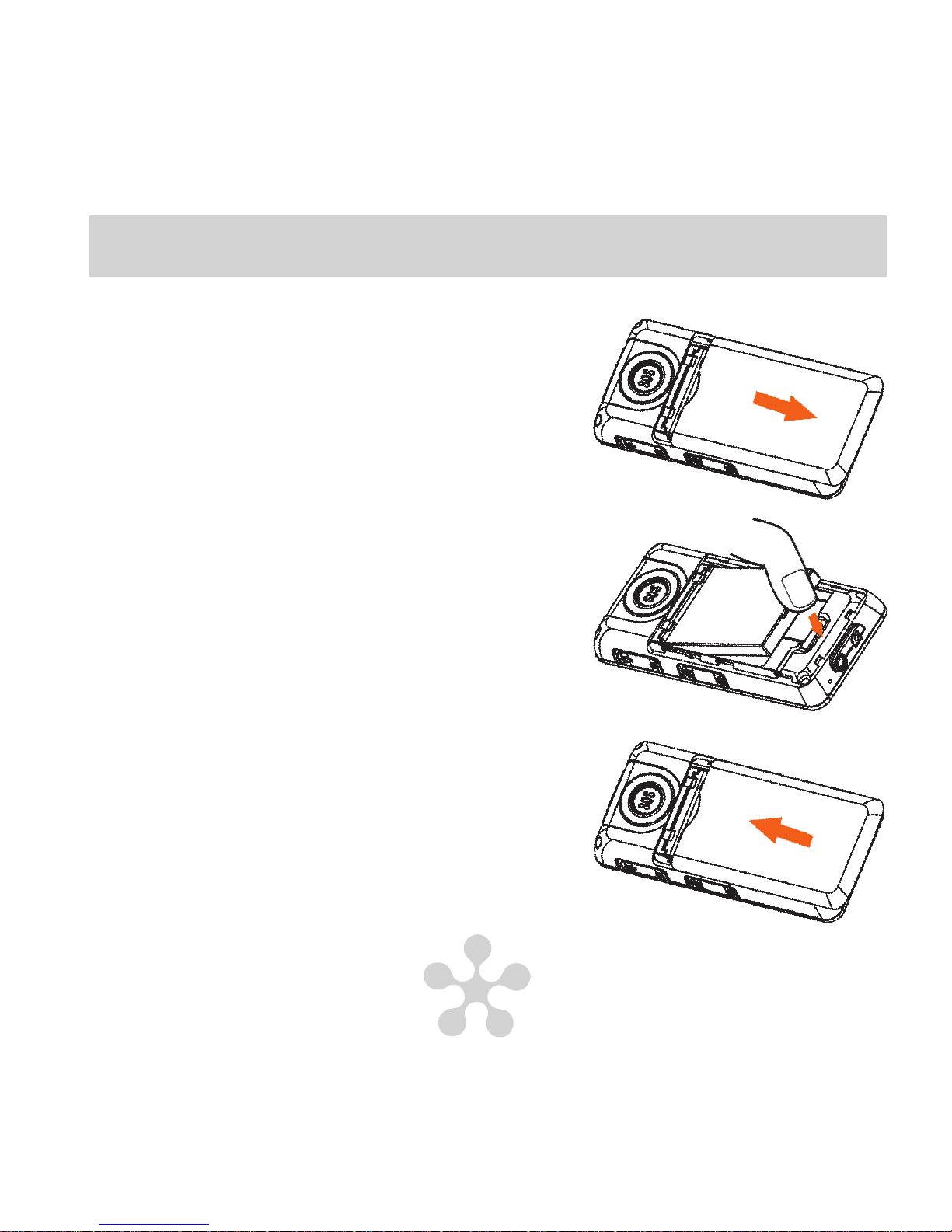
1.1 Put in/Take out battery
1. Open the battery cover.
2. Put battery into the battery slot. Keep three
metal points of battery facing downward and
matching with the three metal connection
points on phone.
3. Put on battery cover. Make sure that cover is
completely matched and the cover matching
sound could be heard.
1. Start to Use
Page 41
41
1. Insert SIM card:
Remove battery cover; Insert and slide the SIM
card with the metal part facing downward by
following below arrow direction at battery slot
until SIM card is completely inserted in right
position.
2. Take out SIM card:
Hold the notch of SIM card and lift it slightly up
by the other hand to take card out.
1.2 Insert/Take out SIM card
Remark: phone must be power off when put in and take out battery. SIM card and
the contact point will be easily damaged due to scratch and bending. Please be
careful when inserting and taking out the SIM card.
Page 42
42
1.3 Battery Charging
1. Plug in the charger.
2. Plug out the charger from power jack
first after it is charged. Then unplug
charger from phone.
Remark: battery indication will be displayed after several minutes if battery is over-
discharged.
Phone could be charged when phone is power off or power on. Make sure that
battery is inserted in phone before charging.
Page 43
43
1.4 Switch On / Off phone
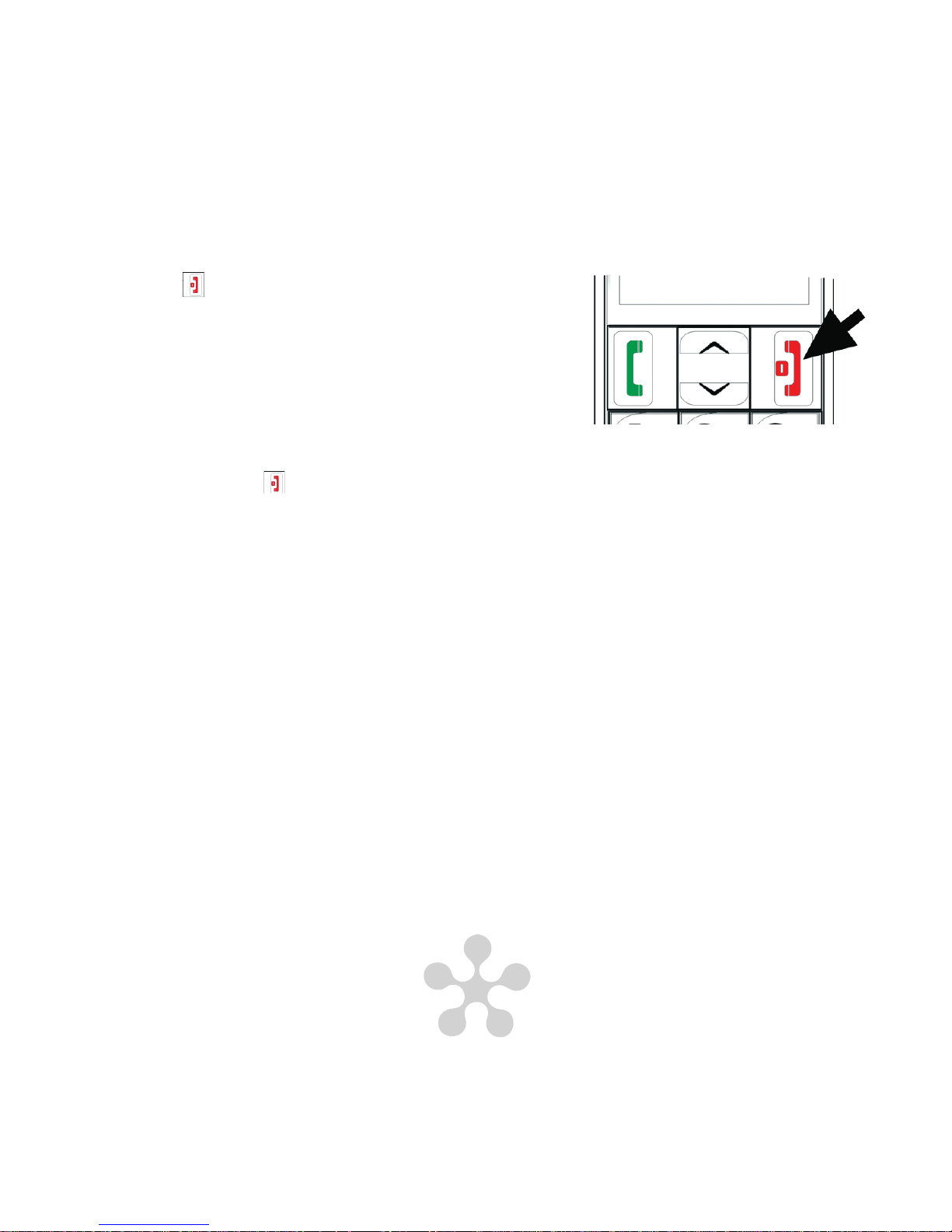
Switch On
Long press
to switch on. If you already set the
PIN code ON, then you need to type in PIN code.
Type in the code and press green key to enter.
Then phone will be on.
Switch Off
Long press this key to switch off the phone at standby mode.
Page 44
44
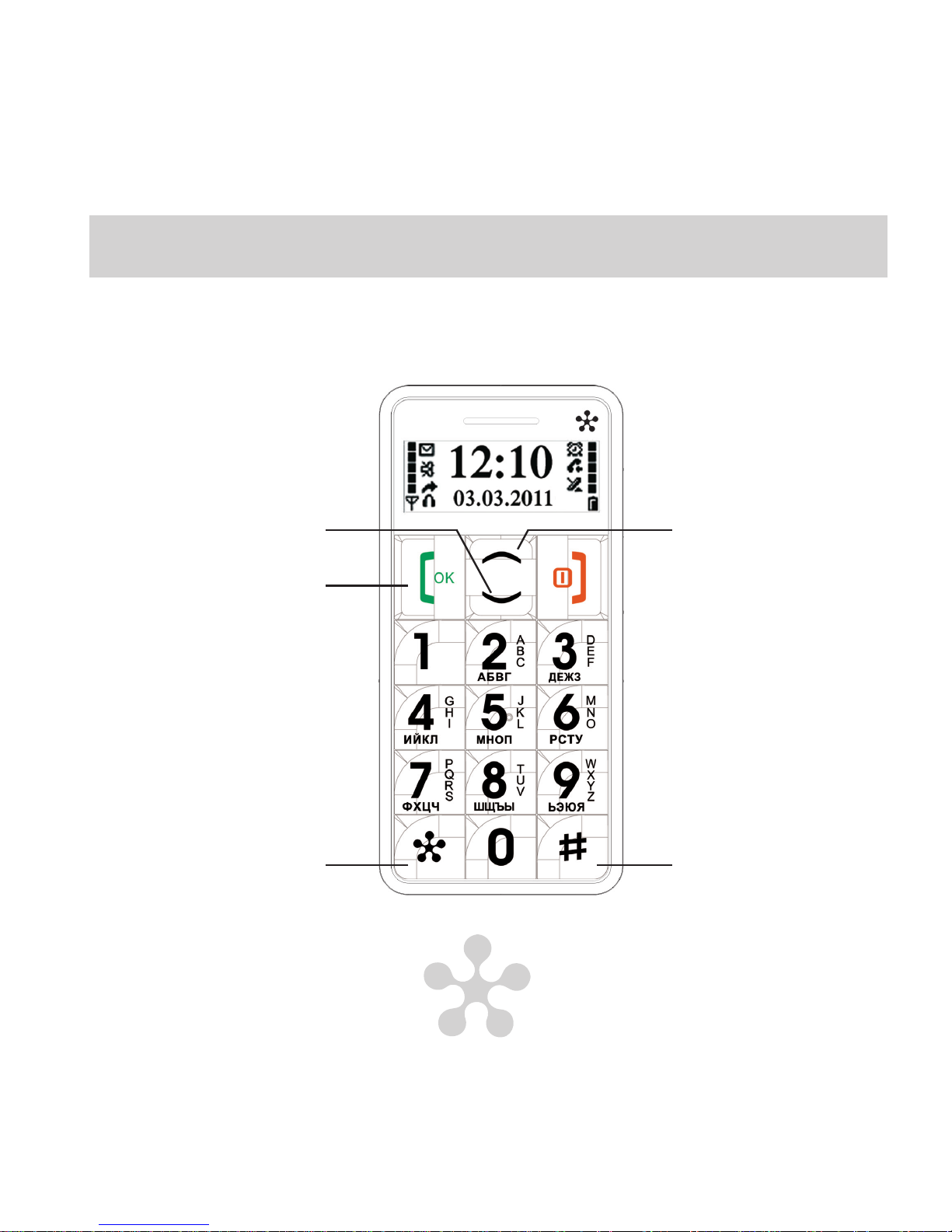
2.1 Standby Mode
When phone is ready to use but no operation is done on phone, then phone is
under standby mode.
Press to enter main
menu
Press to enter
phonebook
Press to enter call
history
Long press for
speed dial
2. Your Phone
Long press for speed
dial
Page 45
45
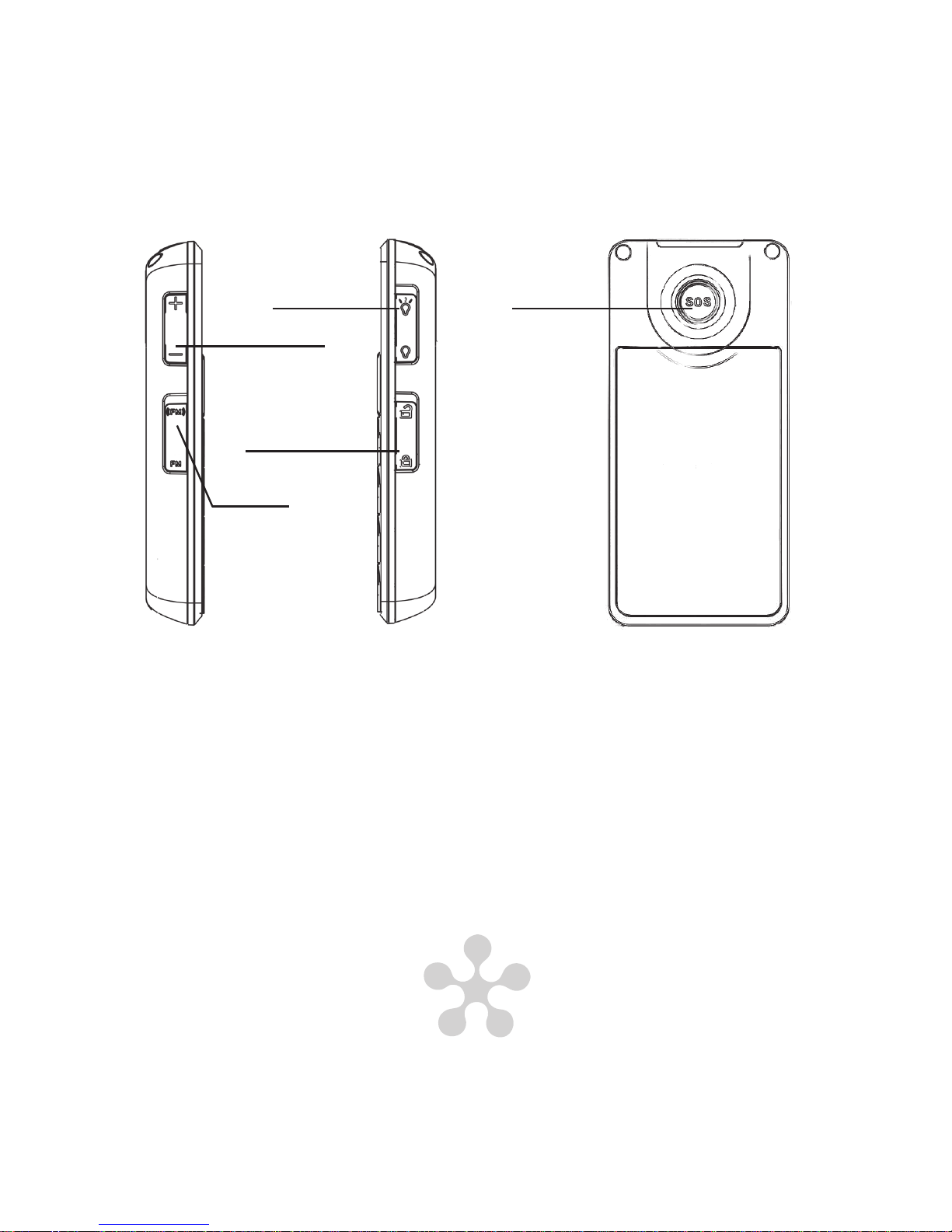
Torch Key
Volume Key
Keypad Lock
Key
FM Key
SOS Key
Page 46

46
2.2 Key Functions
Key Functions
Answer Key (Green key)
Press to call out: press to pick up phone when there is incoming call.
Standby mode: press to enter call list.
Operating: Press to confirm the function you choose.
End Key (Red Key)
Phone Off: Long press to switch on;
Phone On: Long press to switch off;
Operating:Press to go back to previous menu.
Long press it at non-editing screen to go back to standby screen.
Navigation Up key
Standby mode: press to enter main menu.
Operating: press to move cursor up.
Navigation Down key
Standby mode: press to enter phonebook.
Operating:press to move cursor down.
«#» key
Standby mode: Long press to call set phone number directly, short
press to type in «#».
Editing mode: Press to switch typing method.
«*» key
Standby mode: Long press to call the set number directly; Short press
to type in «*,P,+».
Editing mode: Press to use normal symbol.
Volume Key
Press volume key «+» to increase volume and press volume key «–»
to decrease sound (It is able to use during calling, radio and volume
adjusting.).
FM Key Push up to open FM; Push down to close it.
Torch Key Push up to open torch; Push down to close it.
Keypad Lock Push up to unlock keypad and push down to lock keypad.
Page 47

47
Emergency Call
Emergency Call is ON: Long press to dial emergency call.
Emergency Call is OFF: Long press this key. It will prompt out a
message Reopened? Then press answer key to set it on.
3.1 Setup Time and Date
Select [Settings] – [Settings] – [Date & Time setting] to enter Time and Date editing. You can set the time and date with this function, including setting date format.
Press Green key to confirm input.
3.2 Setup Language
Select [Settings] – [Settings] – [Language] to select interface language for your
phone.
3. Phone setup
4. Voice Dial
4.1 Dial Out
1. Enter area code and phone number and press Send/Green key to dial out.
2. Use End key to delete if there is wrong input. Press and hold End key to clear
all characters.
Obstacles give lots of effects on calling quality. Moving around in a small range
will improve signal strength effectively.
Page 48

48
4.2 Emergency Dial
How to set emergency dialing status: [Phone Book] – [Emergency Number] –
[Status]. Set it as ON or OFF.
When SIM card is inserted:
• When emergency call is set ON: you can long press SOS button at phone back
side to dial the emergency number if you already set it.
• When emergency call is set OFF: you can long press SOS button at phone back
side. It will prompt a message on phone screen: Reopened? Then you can press
answer key to set it on.
• When emergency call is set ON: phone will send a message to set emergency
numbers and then call those numbers one by one if you already set the emergency call number. There will be 3 calling cycles. It will call next number if previous number is failed to connect. Phone will call to local emergency number such
as 112 if you don’t set the emergency number in advance.
• Phone will send out alerting sound when it is sending message and calling to set
emergency numbers.
• If all emergency numbers are dialed but without answering, then phone will be in
emergency mode within one hour. In this case, phone will pick up incoming call
and activate handfree mode automatically (only pick up one incoming call). After
that, phone will go back to normal status. That means you need to press green
key to pick up incoming calls. During dialing emergency calls, if one of calls is
connected, then phone will return to normal status after this call is end.
When SIM card isn’t inserted: Long press SOS button at phone back side to
directly call to 112.
Hang up the call: Long press SOS button at phone backside to hang up the call
during calling out or in.
Long pressing SOS button at any condition will let phone return to standby mode
Page 49

49
automatically. Long pressing the button will not activate the emergency call during
Keypad lock mode.
4.3 Receiving a Call
• Press Send key to receive incoming call.
• Press end key to end a call.
4.4 Reject a Call
Press end key
to reject an incoming call.
5. Message
This function provides text message service which could receive and send text
message. When there is on screen, then it means there is a new message. It
will show on screen when mail box is full. Please delete message that it is no
use.
5.1 Write and send message
• Select [SMS] – [New Message] to enter message editing. Write the message
content directly.
• Type in message at editing page. Please refer to Input Method. Press answer
key to enter option menu to choose if you want to insert template, number and
contacts.
• Switch input method: Press «#» key to switch or press answer key to enter op-
tion menu to select.
• Send message (to one person): Press answer key to enter [Option] – [Send].
Then you can press answer key to enter number typing in page to type in the
Page 50

50
number or you can press answer key to choose number from phonebook (press
navigation up and down key to search contacts and press answer key to get it).
Finally press answer key to send out the message.
5.2 Read and Reply SMS
• Check to read message. Press answer key to read message directly. Press end
key to exit if you want to read it later.
• Select [SMS] – [Inbox] to check message. Press up and down key to select the
message you want. It will have
sign at standby window if you have unread
message.
• Press answer key to enter option menu when you read a message.
5.3 Emergency
You can set this function to let phone send out the emergency message while
dialing emergency call. You can pre-set one emergency message. You can modify
the message.
6. Phone Book
You can save the name and phone number of contact to the phone memory and
SIM card. The contact information in phone memory is shown by , , and the contact information in SIM card is shown by .
6.1 Search
• In the main menu, select [Phone Book] – [Search] to browse all records in phone
book.
Page 51

51
• Type in the first character of the name you want to search.
• The system will stop the cursor on the related record. The cursor can be scrolled
up and down by pressing navigation key.
6.2 New Contact
• Select [Phone Book] – [New Contact] to add new phone number record.
• Switch typing methods by pressing «#» key during adding record.
• According to your set saving position ([Phone Book ] – [Settings ] – [Store Path]),
the added record will be saved automatically to the set position.
Remark: to save new record, the phone number must be filled in.
6.3 Emergency number
By selecting [Phone Book] – [Emergency Number] – [New], you can add a
maximum of 4 emergency phone numbers. You can also change and delete the
set emergency numbers, and set emergency dialing status.
6.4 Spd.dial
You can set 10 speed dialing numbers from «2» to «9, *, #».you can dial the
related numbers by long pressing related key under standby mode. You can set
speed dials directly in phone book by selecting [Phone Book] – [Spd. dial]. You
also can edit, dial, and delete the speed dialing number.
Page 52

52
7. Settings
7.1 Silent mode
You can make your phone under silence by setting it as Silent Mode. If silent mode
is chosen, you can set the duration of silent mode according to your requirement.
The silent mode will switch automatically to normal mode if time duration is expire.
(«0» is for permanent silent mode).
7.2 Settings
• Ringtone type
You can set desired ring tone for Incoming call, Alarm, Message alert tone and
key tone.
1. Select ring tone style that you want to use;
2. Enter corresponding ring tone list;
3. Select your favorite ring tone, the ring tone may play automatically when the
cursor stop over it (except keypad).
• Volume adjustment
You can adjust volume for Incoming call.
1. Select the desired volume and enter into corresponding volume adjust
interface.
2. Press navigation key up/down or volume key to adjust. Up or volume key «+»
is for increasing volume, down or volume key «-» is for decreasing.
Remark: clock can only support 24-hour time system.
Page 53

53
7.3 Alarm
The phone is with alarm clock function, you can set up alarm time and alarm ring
tone according to your requirement. ([Settings] – [Settings] – [Ringtone Type] –
[Alarm ring]).
• Enter into the alarm clock setup interface. The cursor has been set to stay over
the area for time on hour. Press navigation key up and down to set. You also
can input time directly.
• Press call key for confirming. The cursor will be positioned on minutes automati-
cally. Press navigation key up/down to set, or input numeral directly. And then
press call key for confirming.
Remark: the alarm clock can only support 24-hour system.
7.4 Restore factory
You can restore the current function or your phone to default factory setting. Select
the options that you want to be restored and press Answer key for confirmation.
Remark: Restore Setup: restore all the functions under «Setup» to factory mode;
Resore all: restore all the functions under “Setup” to factory mode and clear up all
the contents stored in the phone.
Page 54

54
1. Turn on radio: when cell phone is in standby mode, push radio key up to make
radio on.
2. Turn off radio: during the listening, push radio key down to make radio off.
3. Operating process: turn on radio to enter into the listening page, press navigation up/down to set the channel, or you can input channel directly. Press answer
key (green key) to move cursor and press «*» to start auto search. Press end
key to exit from auto search. It will prompt out a message of finding out a chan-
nel and remind user whether to continue searching or not. Then press green
key to continue and press end key to go back to radio page. (press «*» again to
search again when you go back to radio page.).
4. Stop listening in by pressing end key (red key). But it will not exit radio page.
Press end key (red key) to continue.
5. Long press «#» key to lock keypad and press it again to unlock.
6. Volume adjust: when listening, press volume key «+,-» to adjust radio volume.
7. Plug in earphone. Then long press volume «+» key to listen to FM from outside,
Long press volume «-» key to listen from earphone
8. Radio
 Loading...