

Page 1

EN User Manual
1. Enjoy Your Cell Phone Trip ..........................4
2. Your Cell Phone ........................................... 8
3. Phone setup ..............................................12
4. Voice calls..................................................12
5. Call log.......................................................12
EST Juhend
1. Mobiiltelefoniga tutvumine .........................18
2. Mobiiltelefon ..............................................22
3. Telefoni seadistamine ................................26
4. Helistamine ................................................ 26
5. Kõneloend .................................................26
LT Instrukcija
1. Susipazinimas su mobiliuoju telefonu........32
2. Mobilus telefonas.......................................36
3. Nustatymai telefono ................................... 40
4. Skambučiai ................................................40
5. Skambučių istorija .....................................41
UKR Інструкція
1. Знайомство з мобiльным телефоном.....46
2. Мобiльний телефон .................................50
3. Настройка телефону ...............................54
4. Дзвiнки ......................................................54
5. Iсторiя дзвiнкiв .......................................... 55
6. Messages ..................................................13
7. Phonebook ................................................13
8. Advanced settings .....................................14
9. Organizer ................................................... 14
6. Sõnumid ....................................................27
7. Telefoniraamat ...........................................27
8. Lisaseaded ................................................28
9. Korraldaja ..................................................28
6. Žinutės ....................................................... 41
7. Telefono knyga ..........................................41
8. Papildomi nustatymai ................................42
9. Užrašinė ....................................................43
6. Повiдомлення ........................................... 55
7. Телефонна книга ......................................55
8. Додатковi настройки ................................ 56
9. Органайзер ...............................................57
Page 2

RU Инструкция
1. Знакомство с мобильным телефоном ....60
2. Мобильный телефон ............................... 64
3. Настройка телефона ............................... 68
4. Звонки ....................................................... 68
5. История звонков.......................................69
6. Сообщения ............................................... 69
7. Телефонная книга .................................... 69
8. Дополнительные настройки .................... 70
9. Органайзер ...............................................71
Page 3

EN
User Manual
www.just5.com
Page 4
1. Enjoy Your Cell Phone Trip
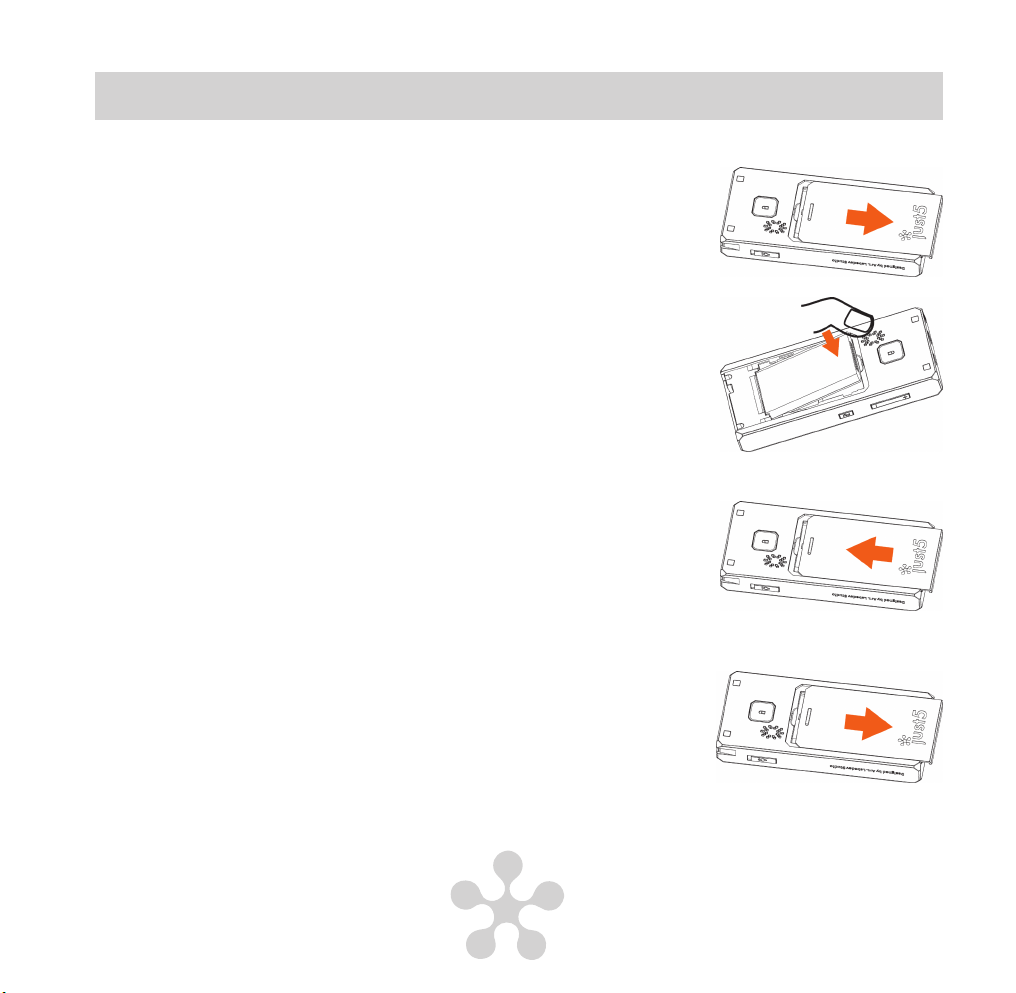
1.1.1 Install the battery
1. Open the battery cover.
2. Put the battery in the battery slot 3 metal contact points
towards back and in line with the metal bolts at the bottom
line of the cell phone, ensuring the battery’s 3 metal contact
points are in close alignment with the 3 metal bolts of the cell
phone.
3. Cover the battery, insuring the battery cover entirely closed
with a «Click» sound.
1.1.2 Remove the battery
1. Open the battery cover.
4
Page 5
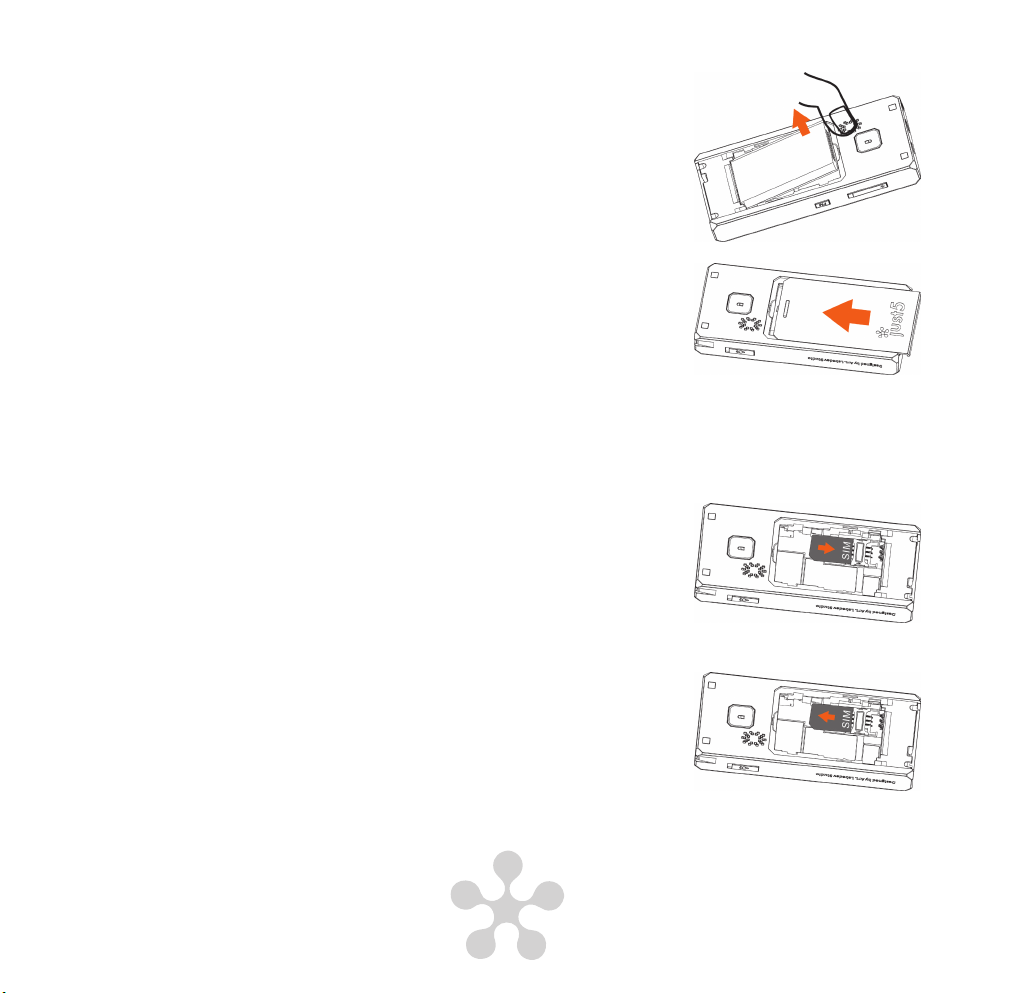
2. The battery could easily be removed by pressing the edge of
it and making a lift with your fingers.
3. Cover the battery, ensuring the battery cover properly placed
with a «Click» sound.
Note: be sure to turn off the cell phone and disconnect the connection with the charger
before removing the battery, and use only batteries designed for this type of cell phone.
1.2 Install/Remove SIM Card (phone card)
1. Insert the SIM card:
Remove the battery cover; make sure the SIM card’s metal
contacts pointing downward and gap upward, and then slide
the SIM card towards the direction pointed by the battery slot
arrow until it is properly placed in the SIM card slot.
2. Remove the SIM card:
Hook the gap corner of the SIM card with one finger and
make a lift with another finger.
5
Page 6
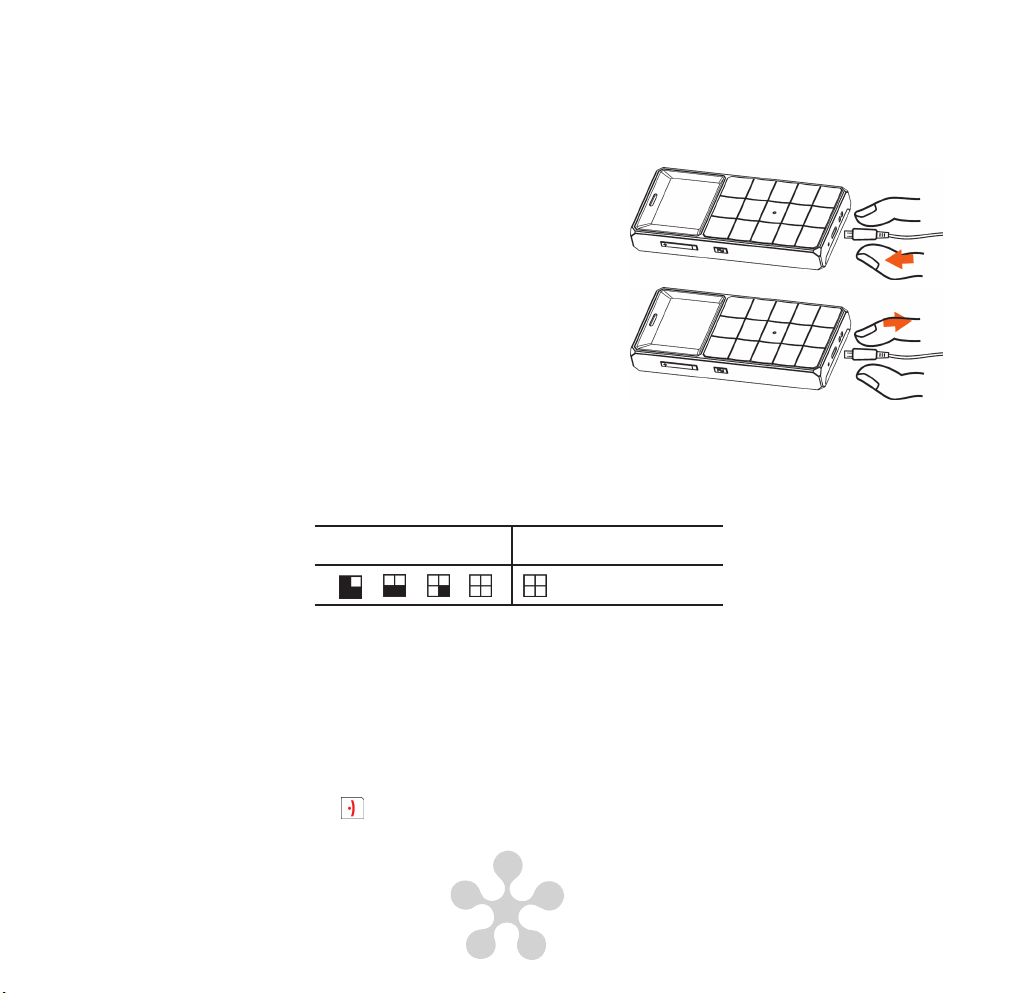
1.3 Battery Charging
The cell phone could be charged either under power-on or power-off state. Before
charging: make sure the battery has been installed in the phone.
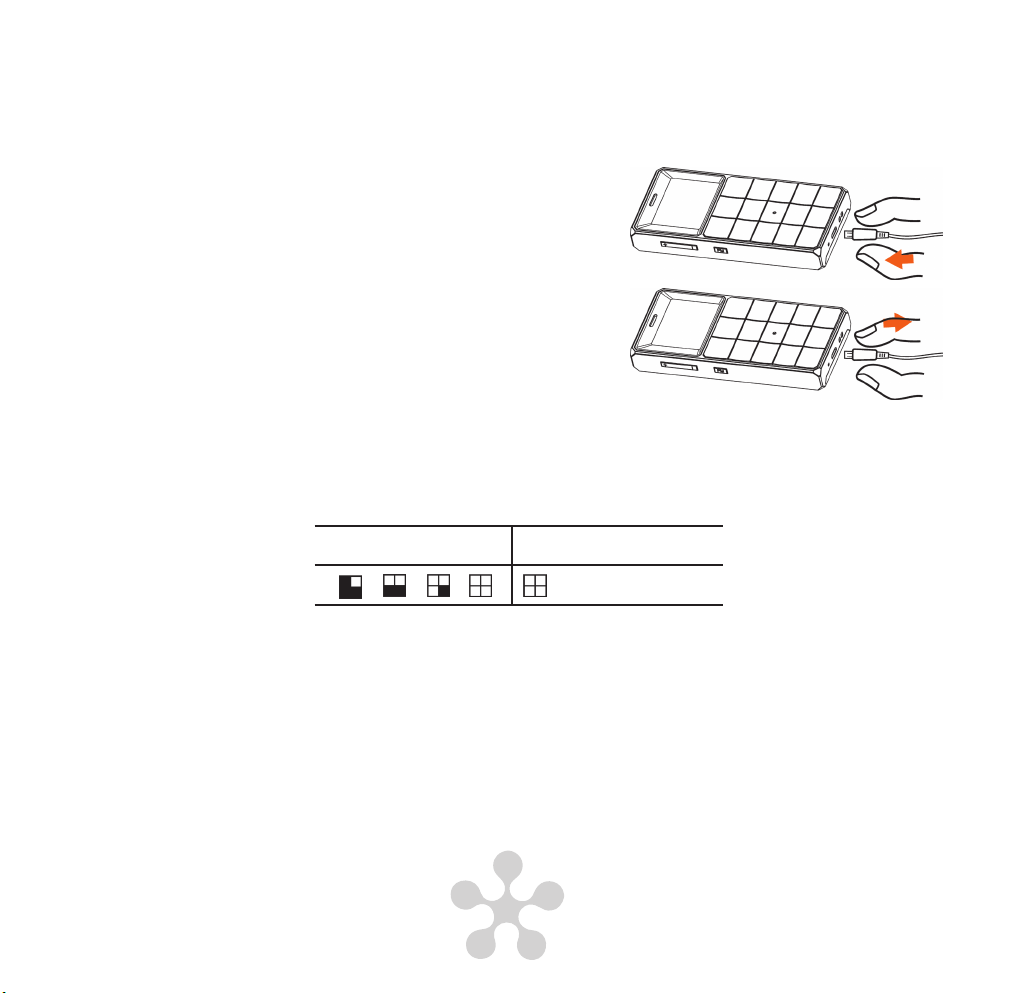
1. Plug the charger in the power socket.
2. After charging finished: unplug the charger from
the power socket, unplug its other end from the
phone.
Note: if the battery has been overly-discharged, the battery level indicator may be shown
after a few minutes.
1.4 Battery level indicator
Charging
Low battery warning
Should low battery occur, the cell phone will sound a warning alarm and show a message
of «battery low». If you receive a «battery low» warning during your making/answering call
time, please charge the phone so as to continue the call.
1.5 Turn on/off the Cell Phone
Turn on
Press and hold the button
to turn on the cell phone. Enter the PIN code supplied by
Charging completed
6
Page 7

mobile provider for your SIM card and press Call button. If necessary, you may switch off
PIN code request, (see p. 8.4. Advanced settings) , but it would cause unsecure situation
in case your cell phone is lost or stolen.
Warning: if you enter incorrect PIN codes consecutively for 3 times, the SIM card will be
locked, and the phone will ask you to enter the PUK code (to solve this problem please
contact your network service provider).
Turn off
To turn off your cell phone under standby mode press and hold the button .
7
Page 8
2. Your Cell Phone
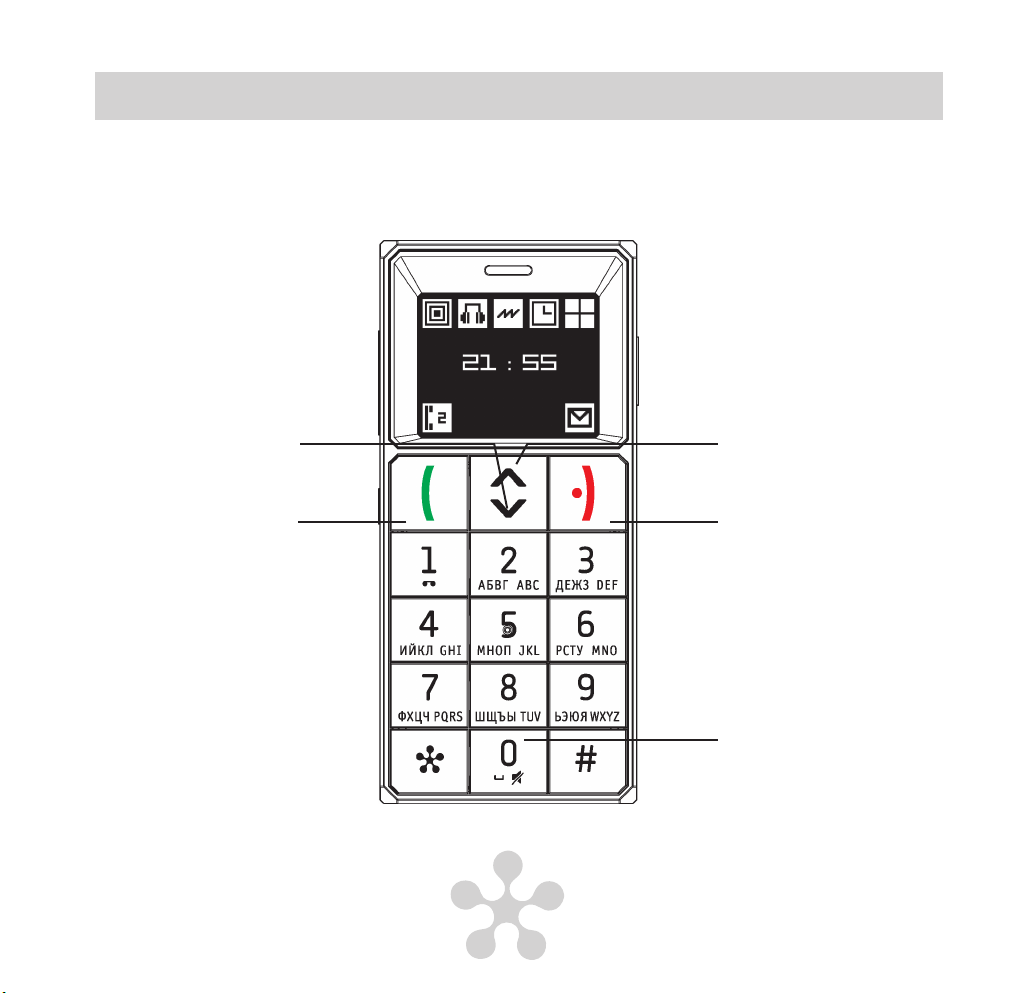
2.1 Stanby mode
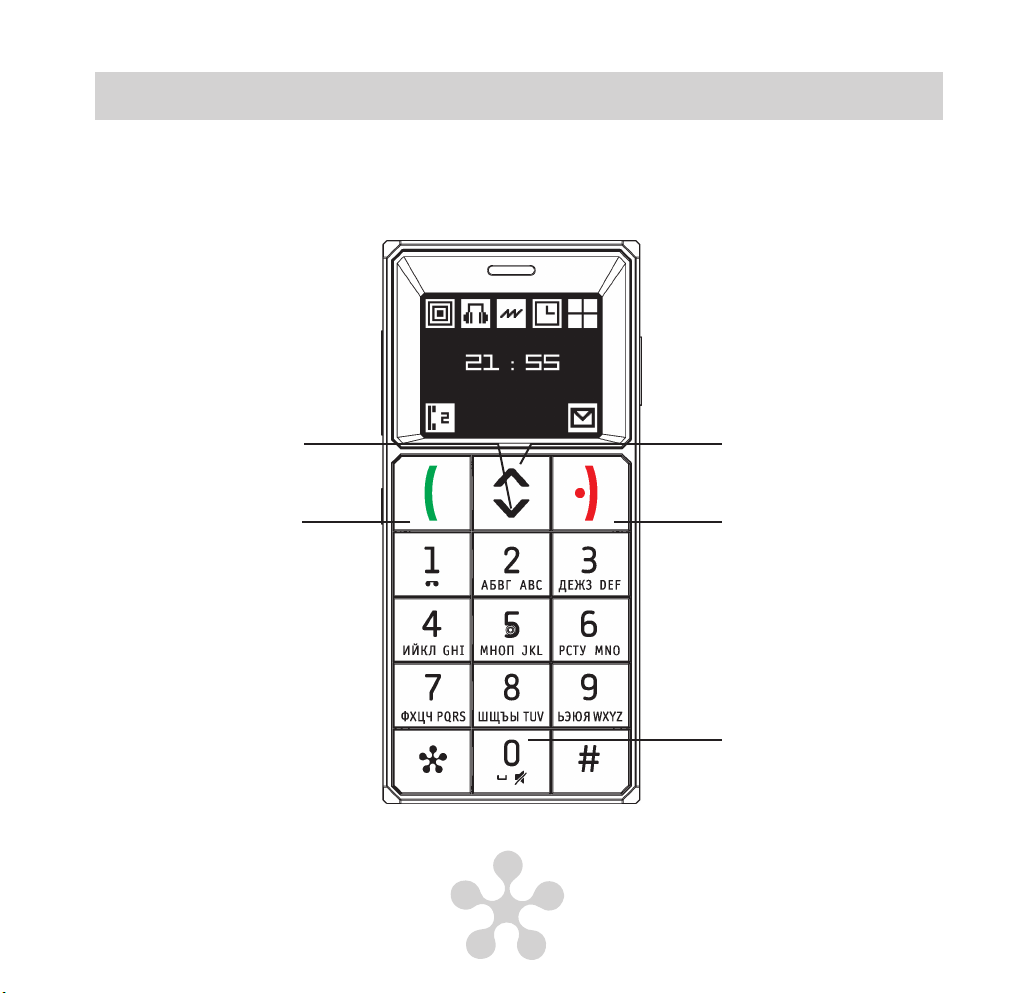
When your cell phone is ready to be operated but not used, it stays in standby mode.
Press to enter
phonebook
Call button. Press to
enter call log
8
Press to enter main
menu
Button for
cancelling, end and
denial
Press and hold for
2 sec. to switch on
silent mode
Page 9
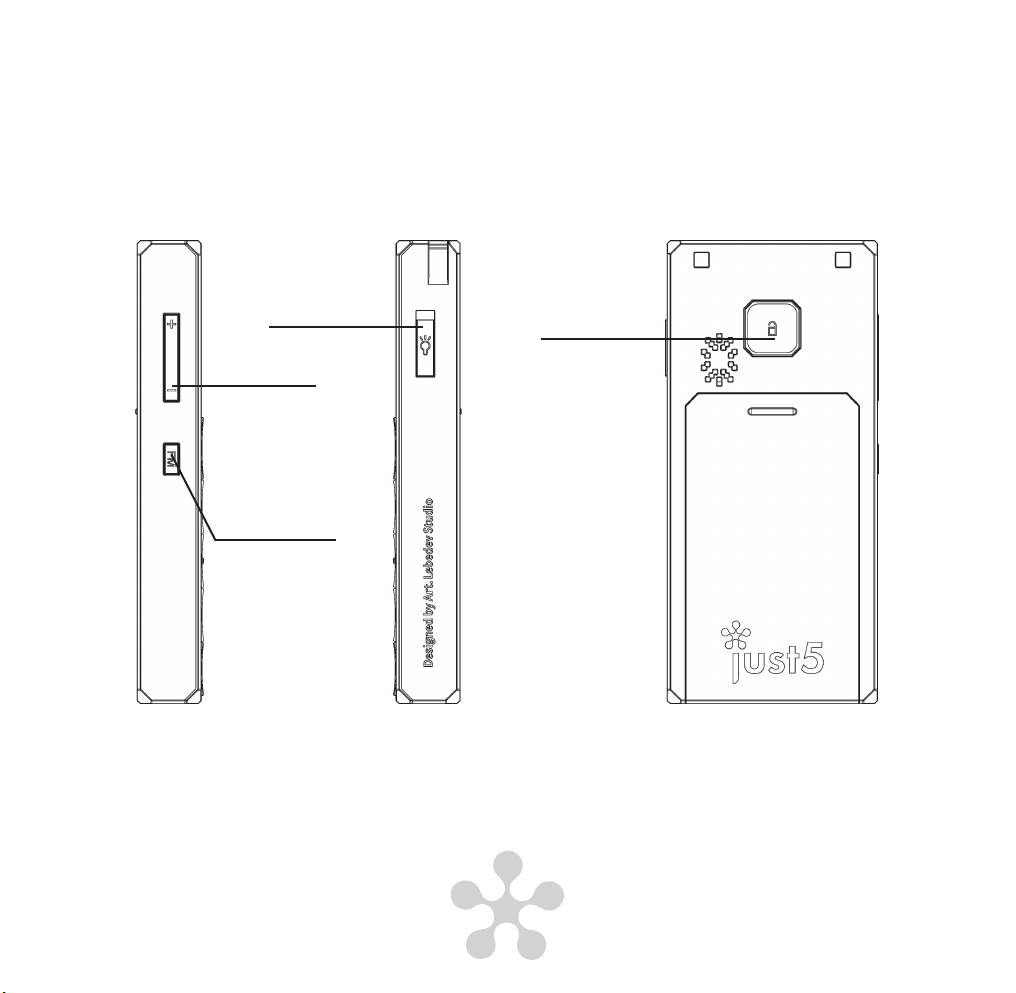
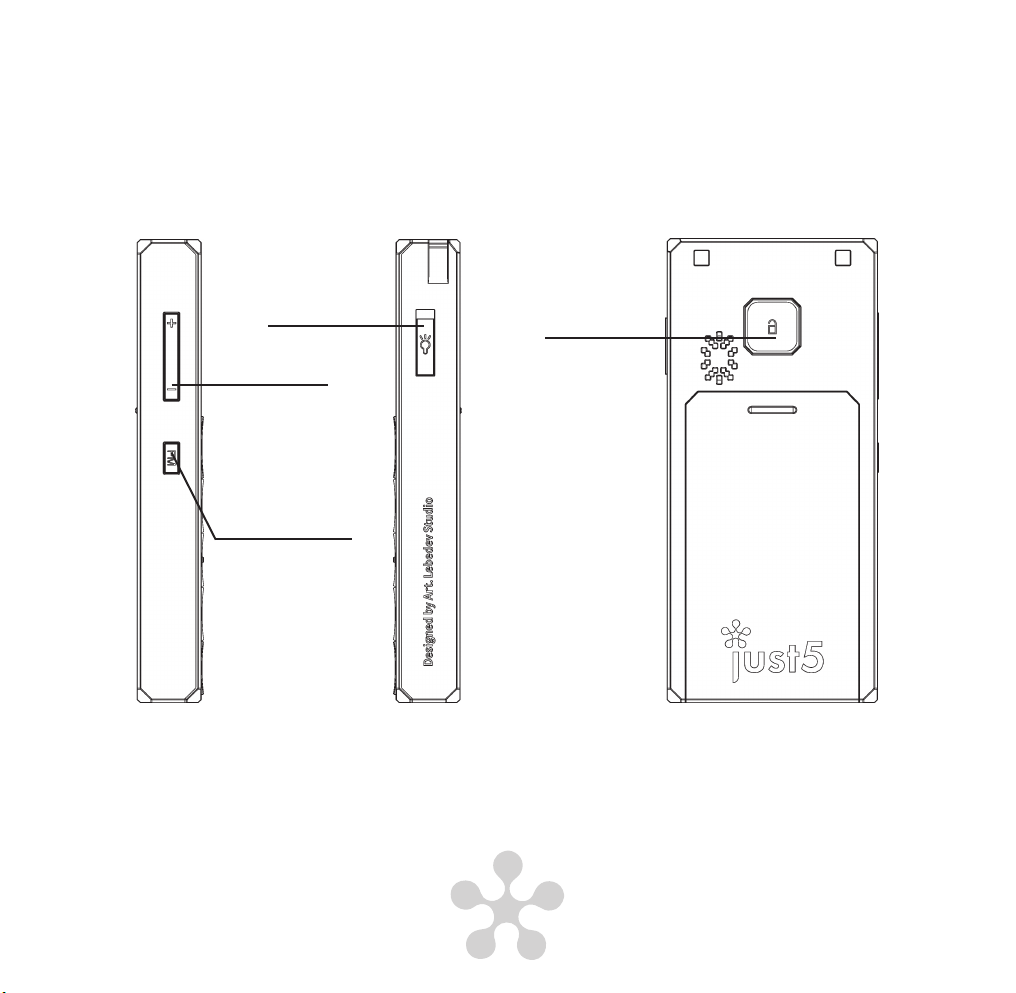
Light button
Volume
adjustment
Radio button
Keypad lock
9
Page 10
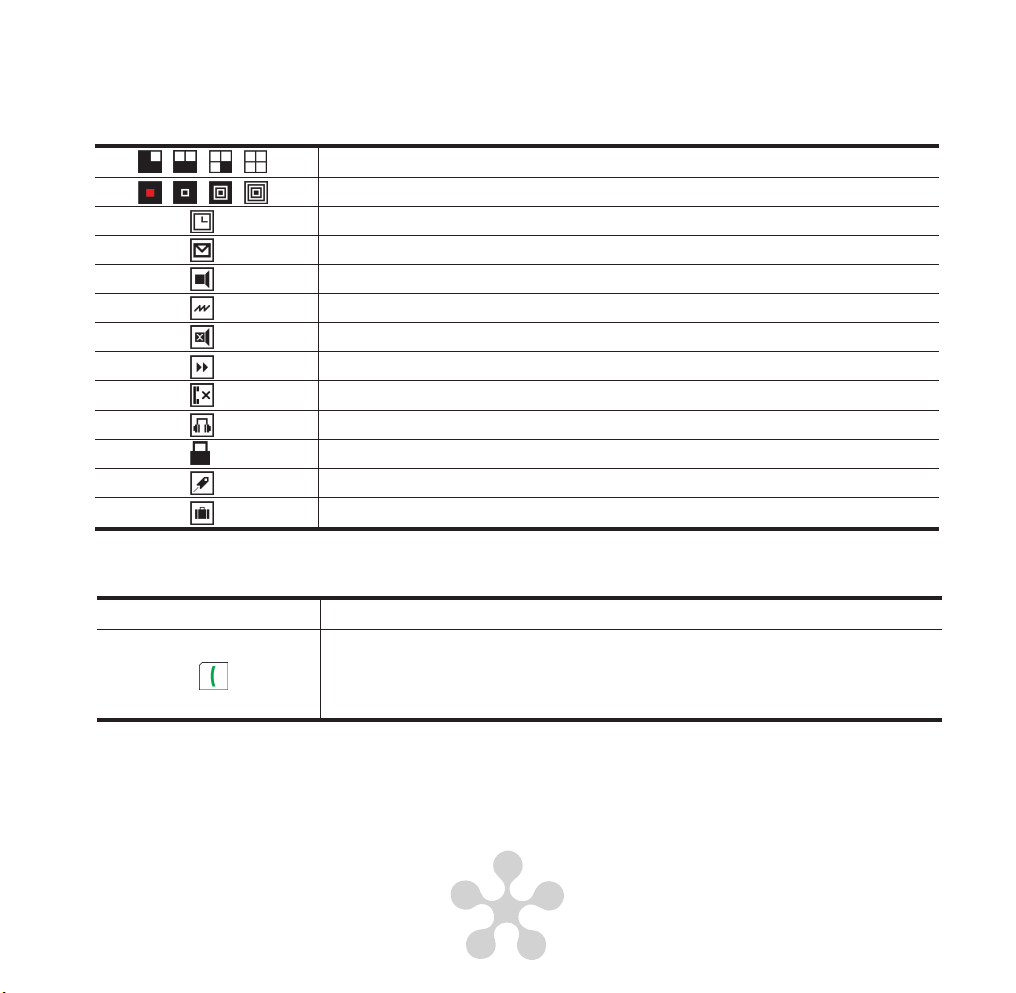
2.2 Screen icons
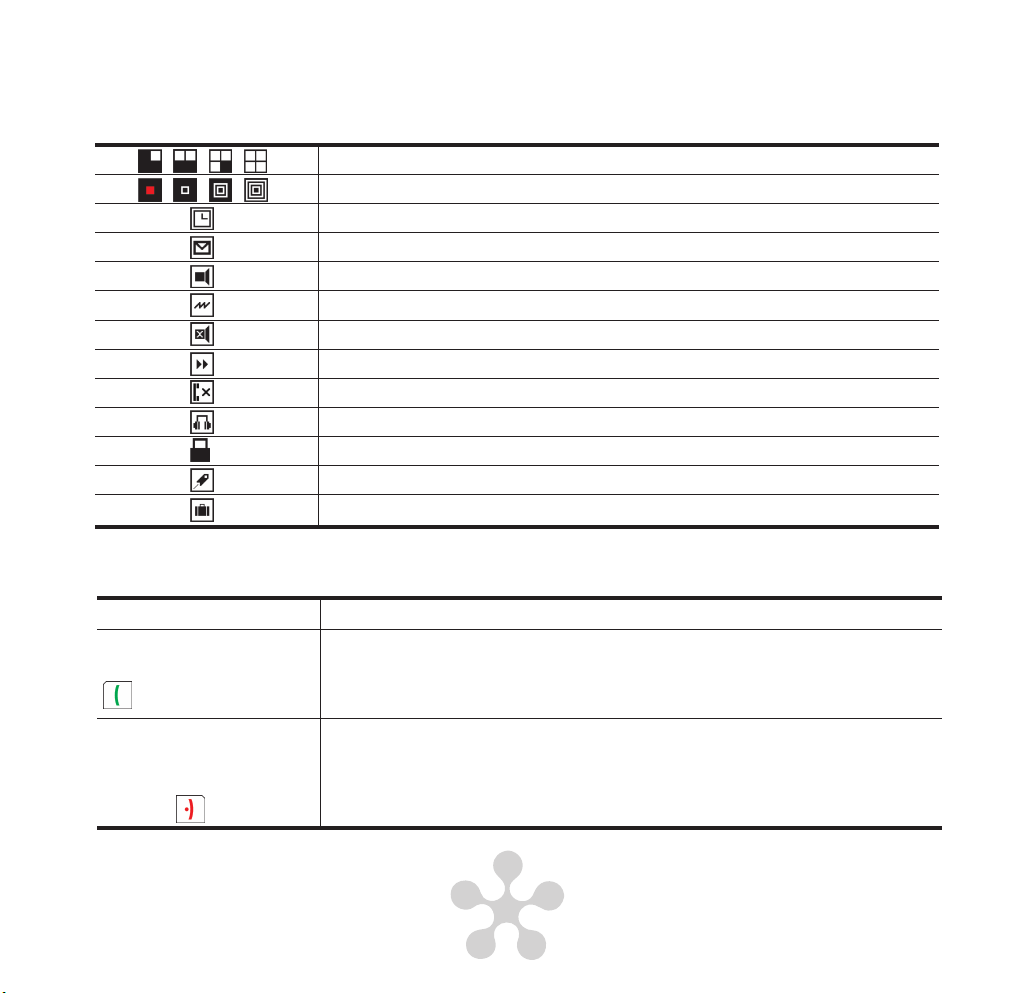
Following icons may appear on the screen.
Battery status
Signal status
Alarm
Unread messages
Ring
Vibration
Vibration + silent mode
Call forwarding
Missed calls
Headphones
Keyboard locked
Flight mode
Roaming
2.3 Functions of buttons
Button Function
Make a call.
Call button
Incoming call: answer the incoming call.
Standby mode: open call history.
Operating: select or confirm the function.
10
Page 11
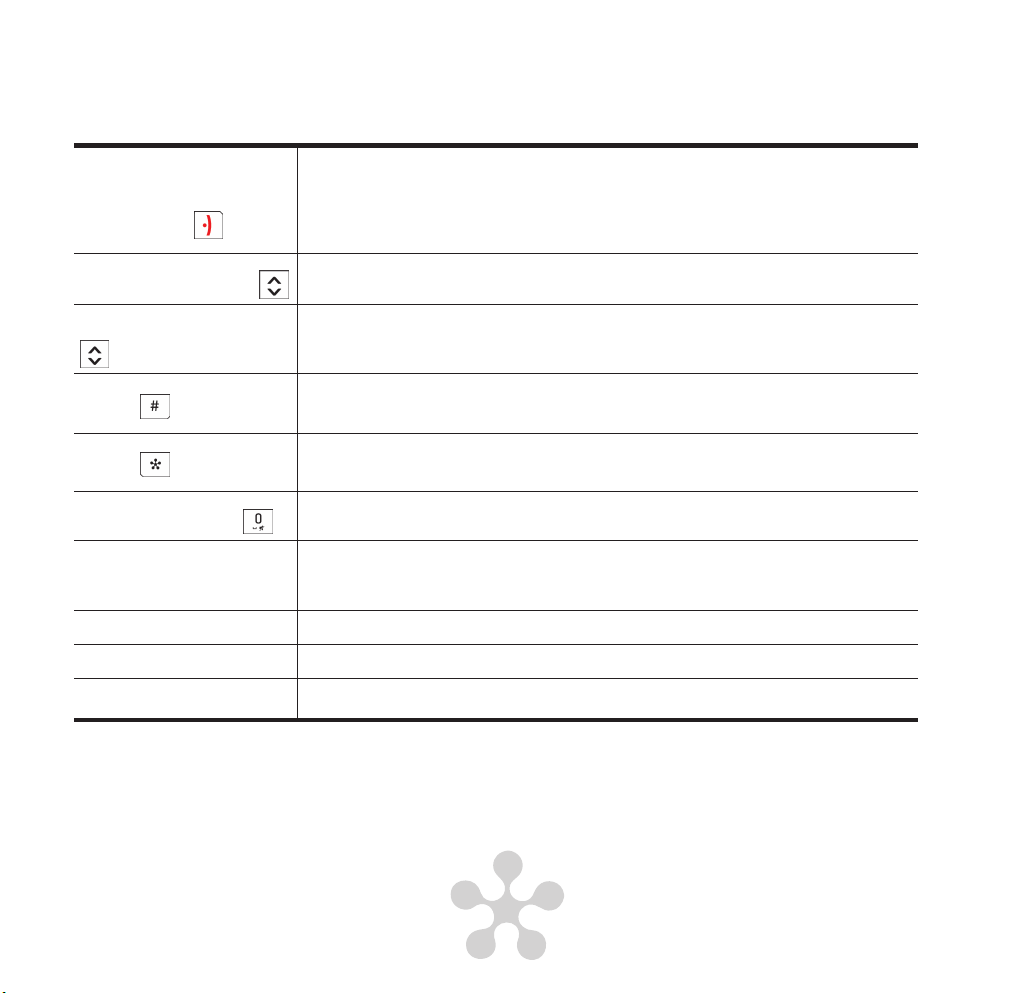
Cancelling, end and
denial button.
Switch on/off
Up navigation button
Down navigation button
Cell phone is switched off: press and hold 2 seconds to power on.
Cell phone is swithed on: press and hold 2 seconds to power off.
Operating: return to previous menu.
Press and hold 2 seconds: delete all typed text, return to standby
mode.
Standby mode: open main menu.
Operating: move the cursor up in menu or back while typing text.
Standby mode: open phonebook search.
Operating: move the cursor down in menu or forward while editing
text.
Button
Button
Silent mode button
Volume button
Radio button Press and hold for 2 seconds to switch on/off FM radio.
Light Push up to turn on the light; push down to turn off the light.
Keyboard lock button Press and hold for 2 sec. to lock/unlock the keyboard.
Short press to input «#».
Switch between input modes when typing text.
Short press to enter «*,P,+».
Input commonly used symbols when typing text.
Press and hold for 2 seconds to switch on/off silent mode. The phone
vibrates only on incoming call.
Press «+» to increase volume, press «-» to decrease volume
(could be used when making/answering calls, listening to radio,
conversation).
11
Page 12
3. Phone setup
3.1 Setup time and date
• Select [SETTINGS] - [phone settings] - [time and date] - [set time] to setup the time.
• Select [SETTINGS] - [phone settings] - [time and date] - [set date] to setup the date.
3.2 Setup language
Select [SETTINGS] - [phone settings] - [language] to setup the language.
3.3 Setup sound
Select [SETTINGS] - [sound] - [tone settings] to choose melodies for incoming calls, sms
and alarms.
To setup signal type (melody, vibration) enter [SETTINGS] - [sound] - [alert type].
4. Voice calls
• Enter the area code and phone number, and press Call button.
• If the entered number is not correct, you can press End button to delete the number on
the left of the cursor, or press and hold End button to delete all the numbers.
5. Call log
You can enter call log by pressing Call button in standby mode. You can find last incoming,
outgoing and missed calls. Missed calls and highlighted with red and marked with
incoming calls are marked with
.
12
,
Page 13
6. Messages
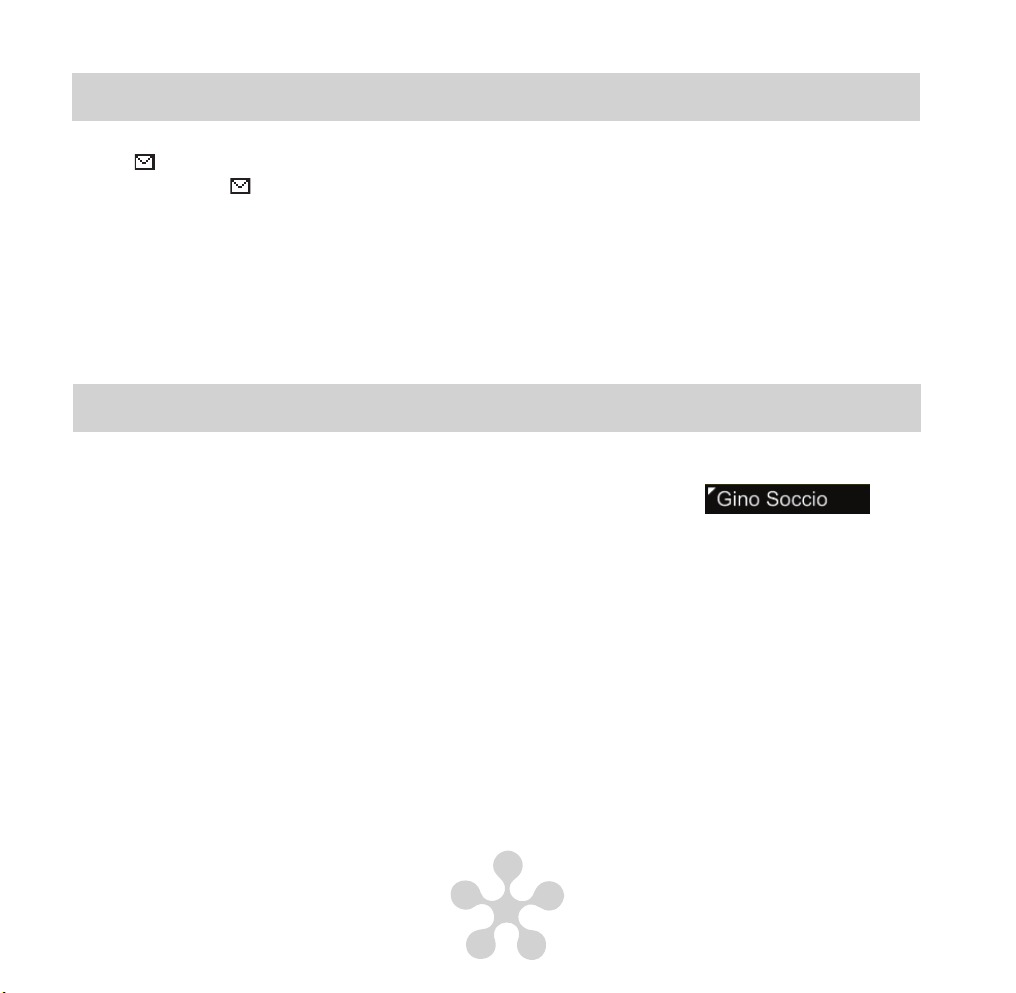
• Icon in the right down corner of the screen means incoming message. If your mailbox
is full, the icon will blink until you delete some messages.
• To create a message, select [MESSAGES] - [write message].
• Enter message by using number buttons. To switch the mode (first letters, numbers)
use button #. Button * provides additional symbols (rackets, punctuation signs, etc.). To
delete last symbol press End button. To delete the entire message press and hold End
button for 2 sec.
• Incoming messages are saved in incoming folder, outgoing messages – in outgoing
folder. In draft folder you may save unsent messages.
7. Phonebook
• You may save phone number with corresponding name in the phone memory and on the
SIM-card. Contact information of the phone memory is marked as
• You may add new contact as follows: Enter phone number in standby mode, press Call
button - [save to phonebook] – choose storage (phone or SIM) - enter contact name and
press End button.
• Second mode: choose [PHONEBOOK] in the menu - press Call button - [add new
contact]. Choose storage place, enter the name and number of the contact, then confirm
by pressing Call button.
• Contact search: in standby mode press down button to call the contact list. Enter first
letters of the contact name (up to 5 letters) for quick search. Button # switches the input
mode (123, abc) to look through the entire list.
• Press Call button for the contact and choose the operation (call, message, edit etc.).
• [PHONEBOOK] – Call button - [speed dial]: You may enter up to 10 numbers for speed
dial and dial by pressing and holding appropriate buttons for 2 sec. (buttons 2-9 and «#»
or «*» in standby mode).
.
13
Page 14

8. Advanced settings
8.1 Network setup
Select [SETTINGS] - [call settings] to select network setup: call waiting, call forwarding,
call barring. You may also select automatic or manual network search.
8.2 Flight mode
For security reasons many airlines recommend to switch of cell phones or use flight
mode during the flight. Radio functions of the phone are switched off and do not cause
interference with plane electronics. Select [SETTINGS] - [flight mode] to activate/
deactivate it.
8.3 PIN-code setup
To activate/deactivate PIN request for switching on the phone select [SETTINGS] - [PIN]
- [sim lock]. Enter PIN-code and confirm with call button. To change PIN-code choose
[SETTINGS] - [PIN] - [change PIN].
9. Organizer
9.1 Alarm
Select [ORGANIZER] - [alarm] - [set time]. After you enter time and confirm with call
button, alarm clock will be activated automatically. While alarm beeps, you may postpone it
for 10 minutes pressing the Call button.
9.2 Calculator
Select [ORGANIZER] - [calculator] to enter calculator. Use buttons up/down to choose the
operation, button # calls decimal symbol. Pressing Call button you get the result on the
screen. To delete numbers and exit calculator use End button.
14
Page 15

9.3 Calendar
Select [ORGANIZER] - [calendar]. Choose necessary date using call button.
9.4 Radio fm
Select [ORGANIZER] - [fm radio] to switch on radio. For automatic search of channels
press call button and select [auto search]. Function [manual input] activates/deactivates
manual search with buttons up/down. Use menu [channel list] to play, edit or delete the
channels. Adjust volume by using side buttons of volume adjustment. To switch off the
radio use End button.
9.5 just trip®
The function allows to enter and to save a route in the memory of the phone and also
name it. Use special navigation symbols (NAV – navigation). In this mode number buttons
serve as direction arrows. Button * calls special symbols for different objects(restaurant,
underground, parking etc.) Use button # to switch between input modes (NAV, Abc, 123).
Choose [ORGANIZER] - [just trip] – call button - [trip name] – to enter the name of the
route. Then choose [trip] to create a route. You may look through, edit and delete saved
routes.
9.6 Hand counter
This function allows to count manually events or objects. To start counting choose
[ORGANIZER] - [counter]. Pressing the button once increases the counter value by one.
Maximum possible counting is till 99. End button resets counting results to zero. By
pressing the button twice you close the application.
9.7 Game
There is a race type game «F1 race». Choose [ORGANIZER] - [game] - [F1 race] to start
the game. Advanced sound settings are in menu [game settings].
15
Page 16

Page 17

EST
Juhend
www.just5.com
Page 18
1. Mobiiltelefoniga tutvumine
1.1.1 Aku paigaldamine
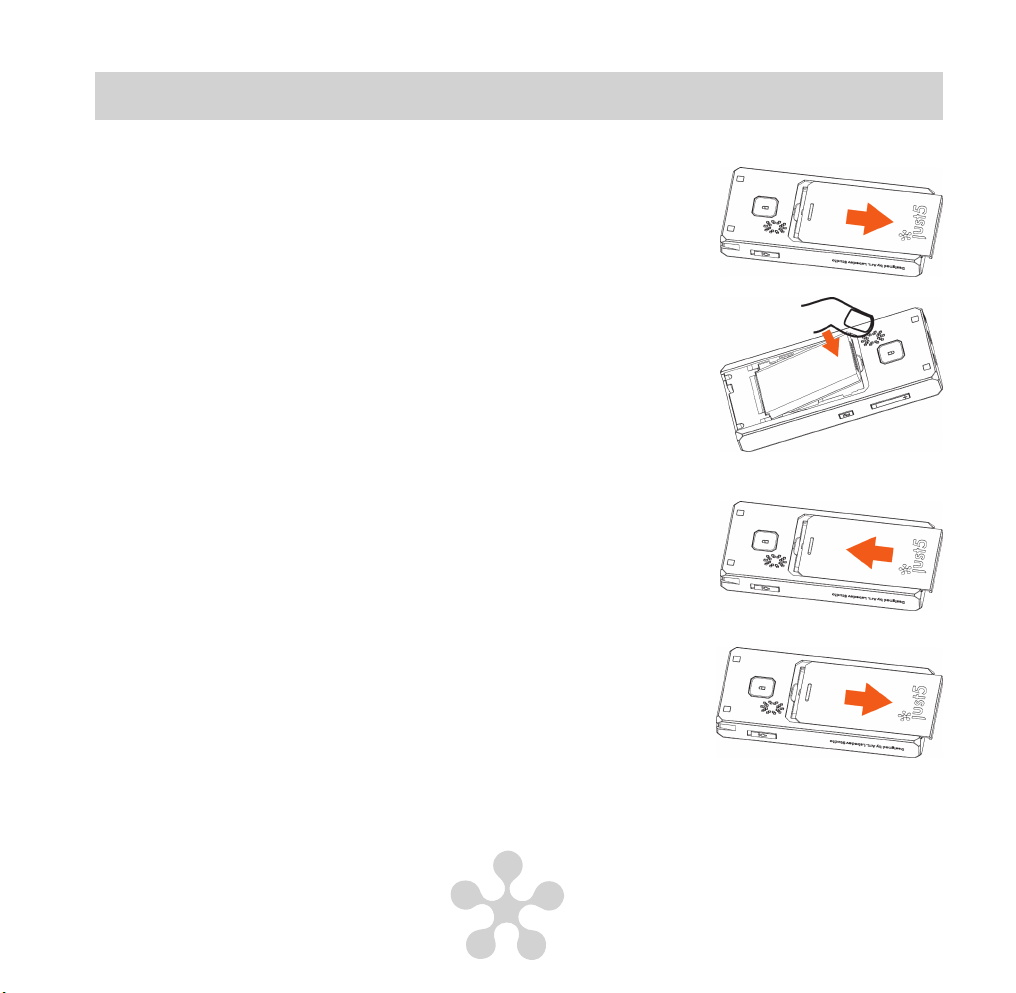
1. Avage telefoni tagumine kaas.
2. Paigaldage aku selleks ettenähtud avasse. Paigaldamisel
hoidke kolme metallist akuklemmi nii, et need oleksid
suunatud allapoole vastavalt kolmele metallist
ühendusklemmile telefonis, sellega tagades antud
kolme akuklemmi tugev kokkupuude telefoni kolme
ühendusklemmiga.
3. Paigutage tagumine kaas tagasi. Veenduge, et kaas on
iseloomuliku klõpsatusega tihedalt sulgunud.
1.1.2 Aku väljavõtmine
1. Avage telefoni tagumine kaas.
18
Page 19
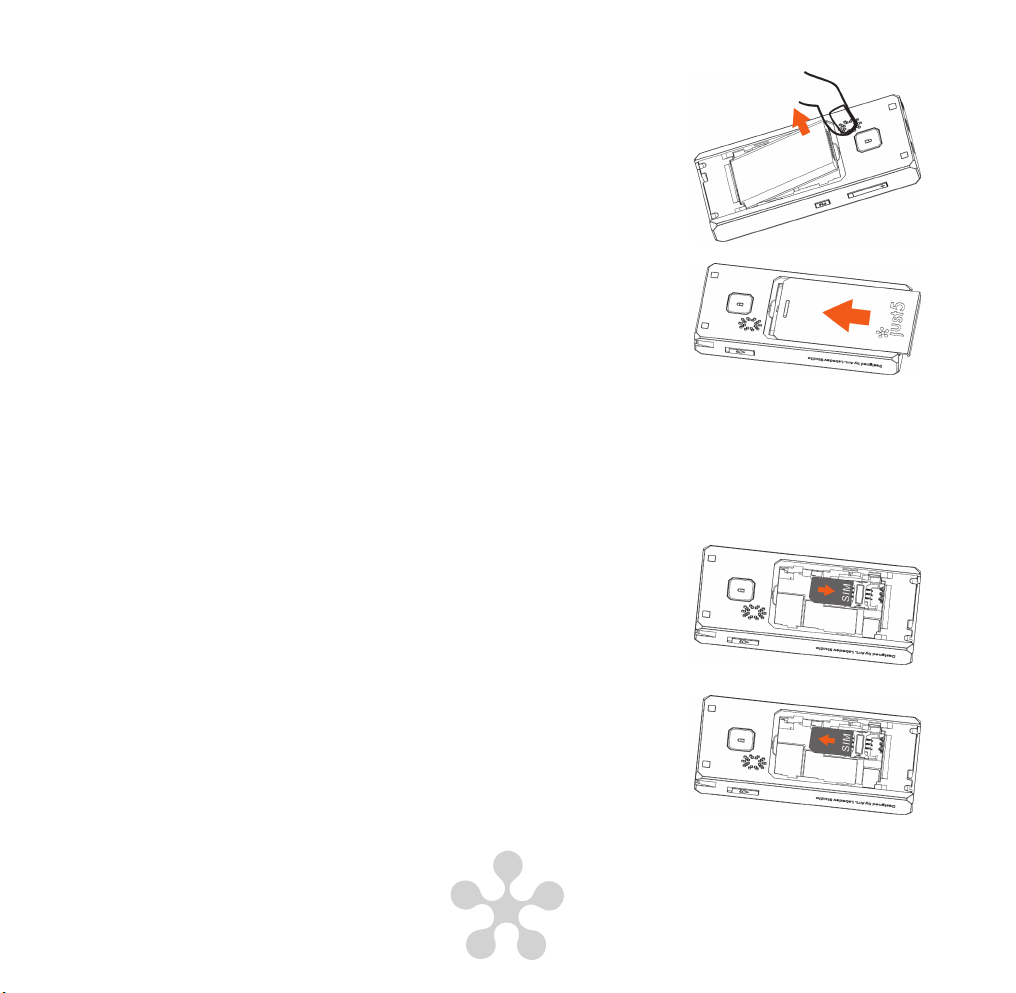
2. Aku saab kergesti väljavõtta surudes kergesti selle äärele ja
samal ajal sõrmega kergelt tõstes.
3. Paigutage tagumine kaas tagasi. Veenduge, et kaas on
iseloomuliku klõpsatusega tihedalt sulgunud.
Märkus: veenduge, et olete telefoni väljalülitanud ja eraldanud laadija enne, kui hakkate
akut välja võtma. Palun, kasutage ainult spetsiaalselt selle telefoni tarvis valmistatud
akusid.
1.2 SIM-kaardi (mälukaardi) sisestamine ja väljavõtmine
1. SIM-kaardi paigaldamine:
Avage telefoni tagumine kaas. Veenduge, et SIM-kaardi
metallist klemmid oleksid suunatud allapoole ja lõigatud
serv ülespoole, seejärel lükage SIM-kaart joonisel noolega
näidatud suunas, kuni SIM –kaart on õigesti paigaldatud
ettenähtud pesasse.
2. SIM-kaardi väljavõtmine:
Hoides ühe sõrmega SIM-kaardi lõigatud serva, tõstke kaarti
teise sõrmega.
19
Page 20
1.3 Aku laadimine
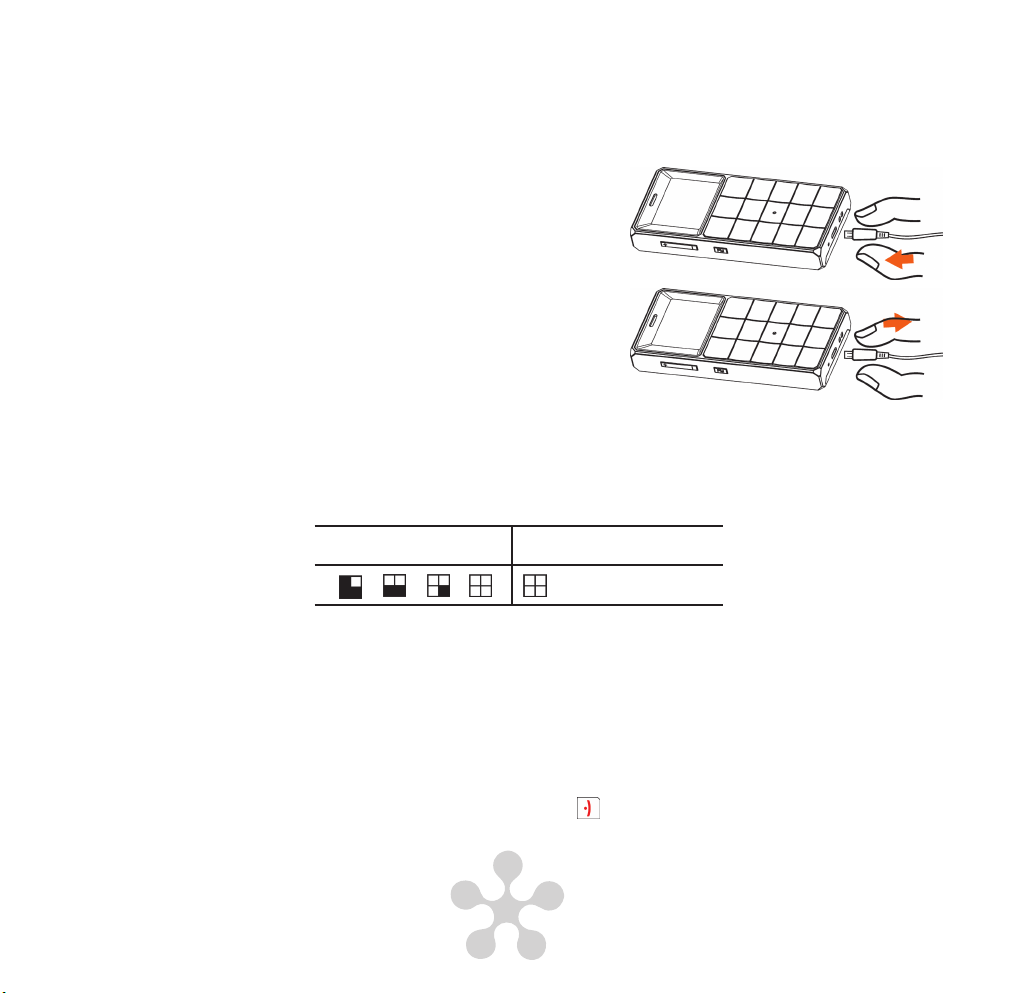
Telefoni võib laadida olenemata sellest, kas telefon on sisse - või väljalülitatud.
Enne ladimist veenduge, et aku asub telefonis.
1. Ühendage laadija telefoni ühenduspesaga.
2. Kui telefon on täis laetud: eemaldage laadija
vooluvõrgust, peale seda eemaldage laadija
telefonist.
Märkus: Kui aku on täiesti tühi, võib mööduda mitu minutit kuni süttib aku laetuse
indikaator.
1.4 Aku laetuse indikaator
Laeb
Aku tühjenemisest teatamine
Kui aku hakkab tühjenema, teatab telefon sellest hoiatussignaaliga ja ekraanile ilmub
teade aku tühi aku. Kui hoiatav teade tühi aku ilmub telefonikõne ajal, palun, pange telefon
laadima, et kõnet jätkata.
1.5 Telefoni sisse/välja lülitamine
Sisselülitamine
Telefoni sisselülitamiseks vajutage ja hoidke nuppu
Laadimine lõppenud
. Sisestage operaatorilt saadud teie
20
Page 21

SIM-kaardi PIN-kood ja vajutage OK. Vajaduse korral võib telefoni sisselülitamisel PINkoodi nõudmise väljalülitada (vt. Lisaseadistused punkt 8.4). Kuid ohutuse eesmärgil ei ole
see soovitatav, telefoni kaotuse või varguse juhul.
Hoiatus: SIM-kaart blokeerub, kui sisestate kolm korda järjest vale PIN- koodi. Seejärel
ilmub informatsioon, mis nõuab PUK-koodi sisestamist. (palun, pöörduge selle probleemi
lahendamiseks võrguteenuste tarnija poole).
Väljalülitamine
Telefoni väljalülitamiseks ooterežiimis, vajutage ja hoidke nupp .
21
Page 22
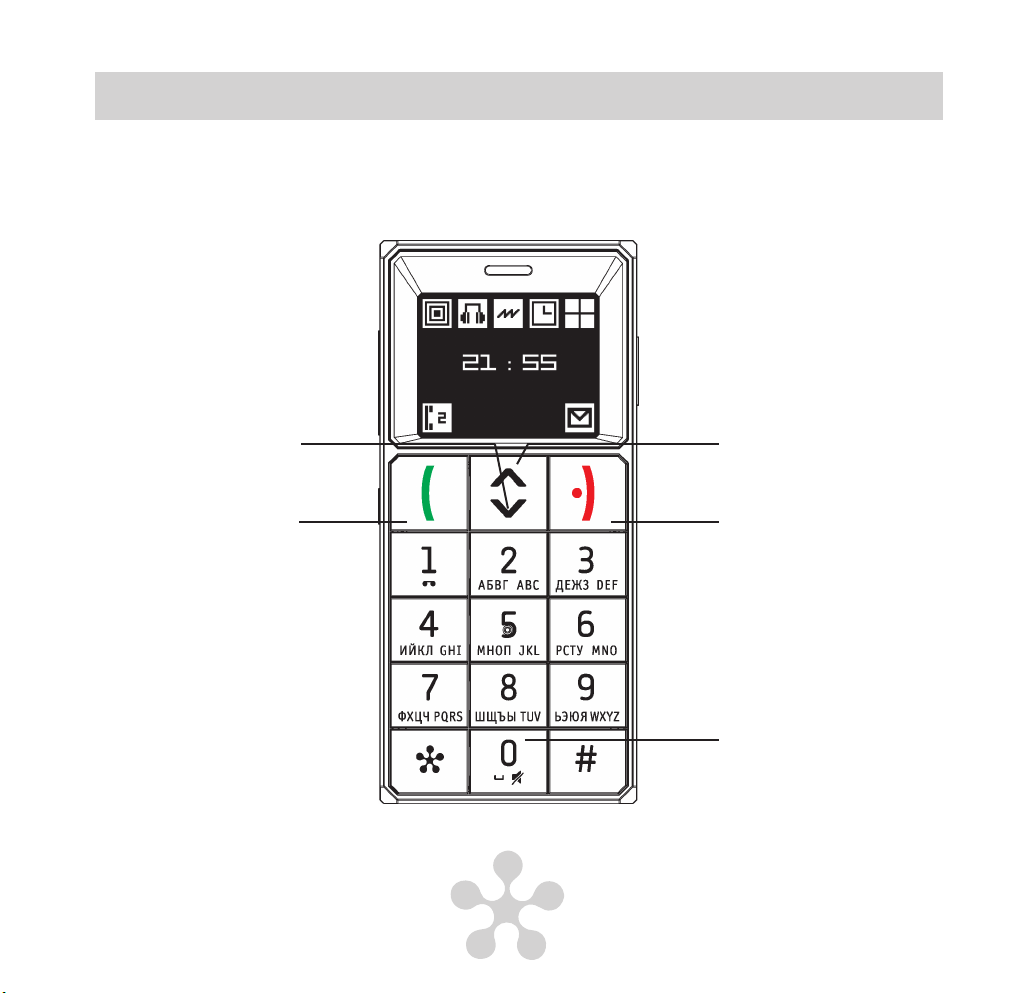
2. Mobiiltelefon
2.1 Ooterežiim
Kui telefon on kasutamiseks valmis aga sellega ei sooritata mingeid operatsioone, on
telefon ooterežiimis.
Vajutage
telefoniraamatusse
sisenemiseks
Helistamise klahv
Vajutage kõnede
arhiivi siseniemiseks
22
Vajutage
põhimenüüsse
sisenemiseks
Lõpetamise,
hälbimise,
tühistamise klahv
Vajutage ja hoidke
2sek., et käivitada
režiim «vaikus»
siseniemiseks
Page 23
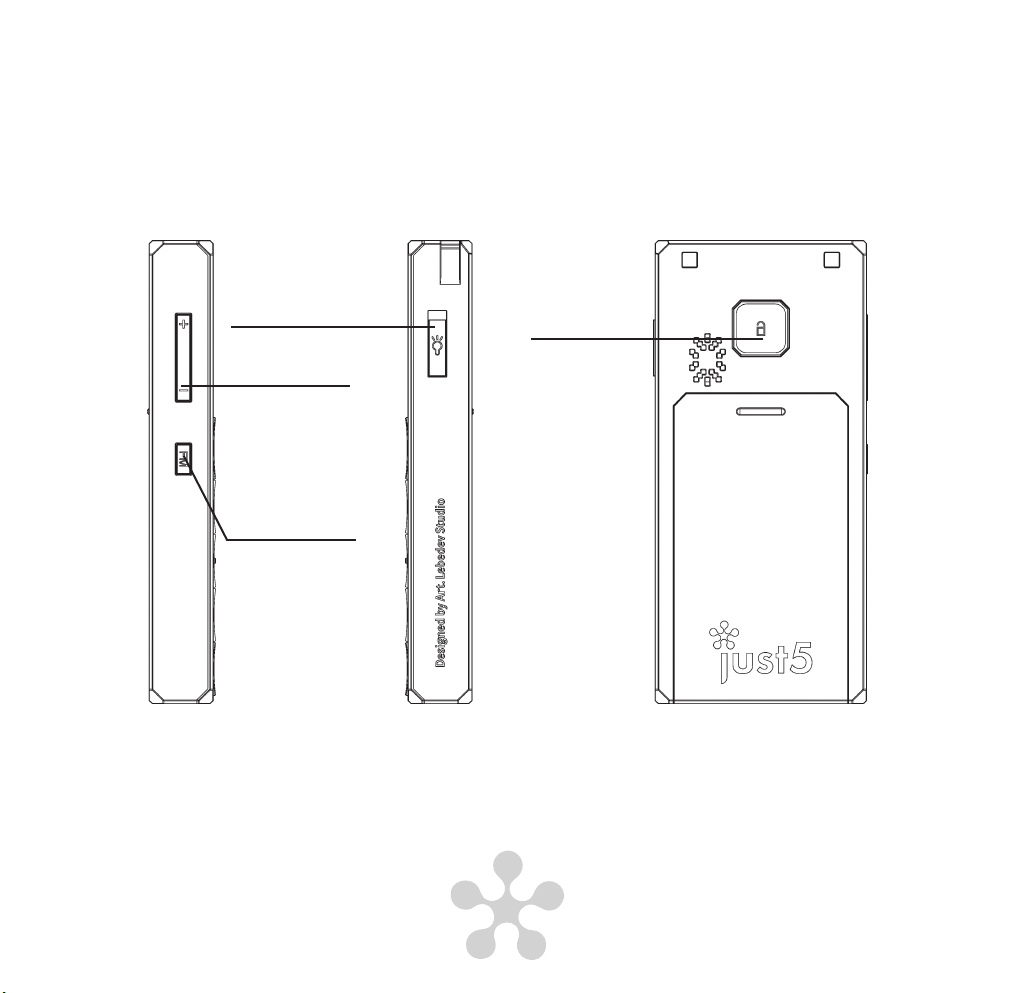
Taskulambi klahv
Helitugevuse
reguleerimine
Raadioklahv
Klahvistiku
lukustamine
23
Page 24
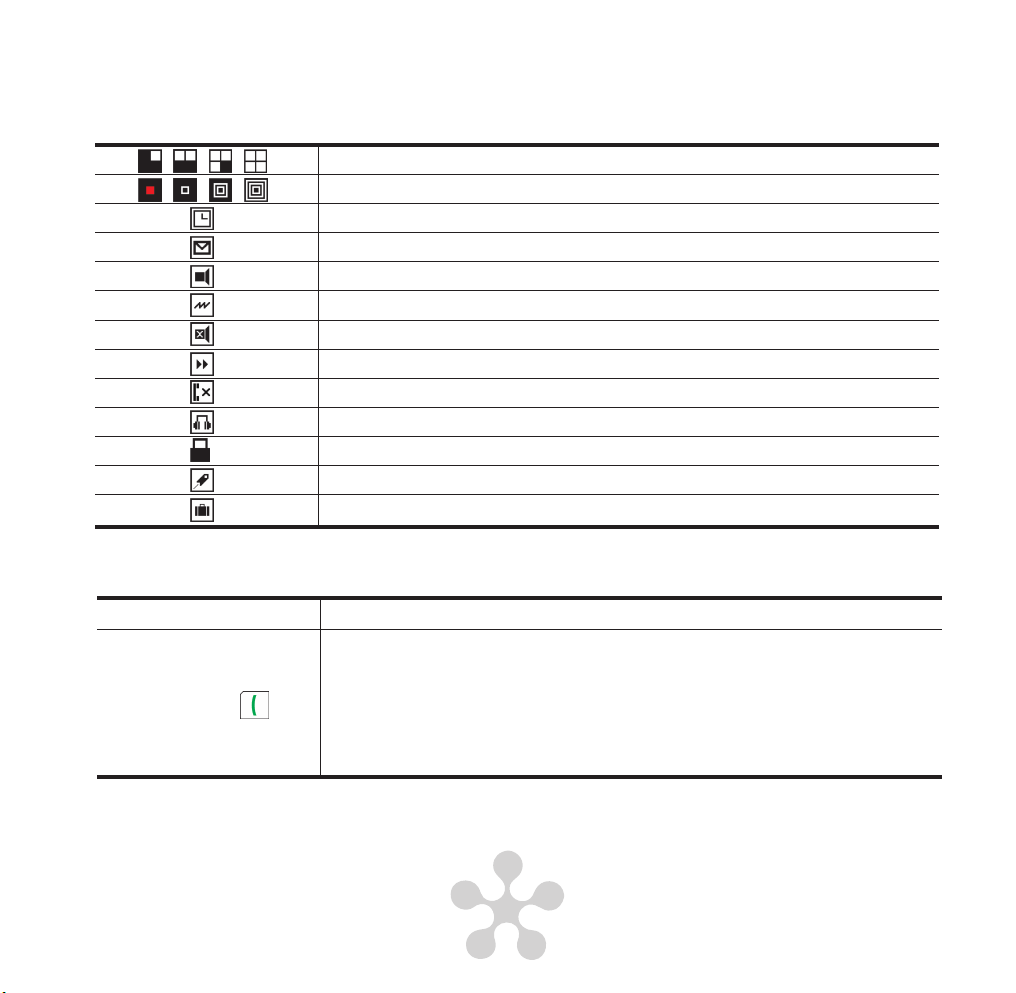
2.2 Märgid ekraanil
Ekraanile võivad ilmuda järgmised märgid
Aku laetuse tase
Võrgu raadiosignaali tugevus
Äratus
Lugemata teated
Helin
Vibratsiooni reziim
Vibratsioon+helin väljalülitatud
Väljakutse ümberadresseerimine
Vastamata kõned
Kõrvaklapid
Klahvistik on lukustatud
Lennukirežiim
Rändlusel
2.3 Klahvistiku põhifunktsioonid
Klahv Funktsioon
Helistamisklahv
24
Helistada
Kõne vastuvõtmine: vajutage klahvile ja vastake kõnele.
Ootav režiim: vajutage, et siseneda kõnede arhiivi.
Operatsioonid: vajutage, et kinnitada valitud funktsioon.
Page 25
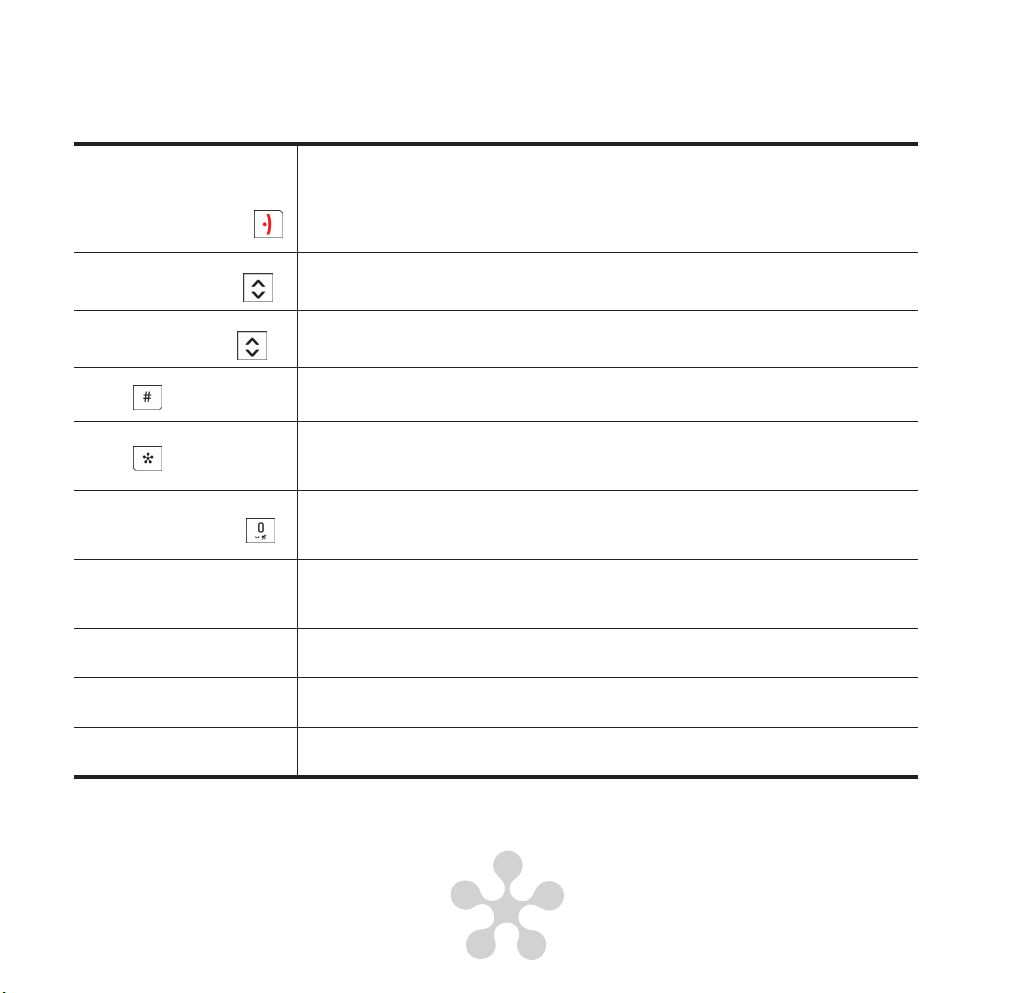
Lõpetamise, hälbimise,
tühistamise ja sisse/
väljalülitamise klahv
Üleskerimise klahv
Telefon väljalülitatud: vajutage ja hoidke, et sisselülitada.
Telefon sisslülitatud: vajutage ja hoidke, et väljalülitada.
Operatsioonid: vajutage, et minna järgmisesse režiimi.
Vajutage ja hoidke mingi avatud järjehoidja puhul või mõne
operatsiooni sooritamisel, et minna ooterežiimi.
Ooterežiim:vajutage, et minna põhimenüüle.
Operatsioonid vajutage kursori suunamiseks üles.
Allakerimise klahv
Klahv
Klahv
Vaikusrežiimi klahv
Helitugevuse
reguleerimise klahv
Raadioklahv
Taskulambi klahv
Klahvistiku lukustamise
klahv
Ooterežiim vajutage, et avada telefoniraamat.
Operatsioonid: vajutage kursori suunamiseks alla.
Kerge vajutus, et trükkida sümbol «#».
Vajutage, et teate kirjutamisel sisestada sümboleid.
Kerge vajutus, et sisestada sümboleid «*, P, +».
Vajutage, et sisestada sageli kasutatavaid sümboleid teate
kirjutamisel.
Vajutage ja hoidke, et sisselülitada või väljalülitada režiim «Vaikus».
Selle režiimi aktiveerimisel kõnede saabumisel töötab ainult
värinalarm.
Vajutage helitugevuse klahvi + heli tugevdamiseks, ja helitugevuse
klahvi – helitugevuse vähendamiseks (võib kasutada kõne ajal, radio
kuulamise ajal, helitugevuse reguleerimisel).
Vajutage ja hoidke 2 sekundit raadio sisse väljalülitamiseks
ooterežiimis.
Nihutage ülespoole,et taskulamp sisselülitada, nihutage allapoole ,et
väljalülitada.
Vajutage ja hoidke 2 sekundit klahvistiku lukustamiseks/avamiskes.
25
Page 26
3. Telefoni seadistamine
3.1 Kuupäeva ja kella seadistamine
• Valige [SEADED] – [telefoni häälestus] – [kellaaeg ja kuupäev] – [määra aeg] kellaja
seadistamiseks.
• Valige [SEADED] – [telefoni häälestus] – [kellaaeg ja kuupäev] – [määra kuupäev]
kuupäeva seadistamiseks.
3.2 Keele valimine
Valige [SEADED] – [telefoni häälestus] – [keel] – keele valimiseks.
3.3 Heli seadistamine
Valige [SEADED] – [heli] – [tooni häälestus] meloodia valimiseks erinevatele signaalidele
(sisenevatele kõnedele, teadetele, äratuskellale). Helisignaali tüübi (meloodia, värinalarmi)
võib seadistada menüüs [SEADED] - [heli] – [teate tüüp].
4. Helistamine
• Sisestage piirkonna kood ja telefoninumber, vajutage helistamisklahvile ja kinnitage
valides [helista].
• Kui olete eksinud numbri valimisel, võite vajutada tühistamise klahvile numbri
eemaldamiseks kursorist vasakul, või vajutage ja hoidke tühistamise klahvi kogu numbri
eemaldamiseks.
5. Kõneloend
Te võite kasutada kõneloendi funktsiooni ooterežiimis helistamisklahvile vajutades.
Kõneloendist leiate vastatud, vastamata ja valitud numbrite loetelu. Vastamata kõned on
märgitud punase värviga
26
. Sisenenud kõned on märgistatud kaldnoolega .
Page 27
6. Sõnumid
• Kui ekraani paremas alumises nurgas ilmub sümbol , see tähendab, et on tulnud
uus sõnum. Kui postkast on sõnumitega täidetud, jääb sümbol vilkuma seni, kuni
postkastist ei ole eemaldatud liigsed sõnumid.
• Uue sõnumi koostamiseks valige [SÕNUMID] - [kirjuta sõnum].
• Sisestage sõnum kasutades numbriklahve. Teise režiimi (trükitähed, numbrid)
ümberlülitamine tomub klahviga #. Klahviga * saab sisestada lisasümboleid (suled,
kirjavahemärgid jne.) Vajutades tühistamise klahvile # kustub viimane sisestatud sümbol.
Vajutades ja hoides 2 sekundit tühistamise klahvi kustub kogu sisestatud sõnum.
• Saabunud sõnumid kogunevad mappi «sisendkaust», saadetud sõnumid kogunevad
mappi «väljundkaust». Mapis «mustandid» võite säilitada kirjutatud, kuid saatmata
sõnumeid.
7. Telefoniraamat
• Telefoni mälus ja SIM- kaardil võib säilitada telefoninumbreid vastava nimetuse all
(kontaktid). Telefonimällu salvestatud kontaktinformatsioon märgistatakse sümboliga
.
• Lisada uus kontakt: uut kontakti võib lisada erineval moel. Ooterežiimis sisestage
number ja vajutage helistamiklahvile - [salvesta telefoniraamatusse] – valige
salvestamise koht (telefon või SIM-kaart) – sisestage kontakti nimi ja vajutage
lõpetamise klahvi.
• Teine moodus: telefoni menüüs valige [TELEFONIRAAMAT] – vajutage helistamisklahvile
- [lisa uus kontakt]. Valige salvestuskoht – sisestage kontakti nimi ja number ning
kinnitage vajutades helistamisklahvile.
• Kontakti otsing: ooterežiimis vajutage allakerimise klahvi kõikide telefoni mälus ja SIM-
kaardil salvestatud kontaktide läbivaatamiseks. Kiiremaks leidmiseks sisestage otsitava
kontakti esimesed (kuni 5 tähte) tähed. Klahv # võimaldab otsimisrežiimi ümberlülitada
27
Page 28

(lt,123) juhul, kui kontakti nimi on salvestatud vene või ladina tähtedega, kõikide
kontaktide läbivaatamiseks.
• Valitud kontakti leides, vajutage helistamisklahvi ja valige vajalik operatsioon (kõne,
sõnum, redigeerimine jne.).
• [TELEFONIRAAMAT] – helistamisklahv – [kiirvalimine]: Te võite ooterežiimis
kiirvalimiseks sisestada kuni 10 numbrit ja hoides 2 sekundit vastavat klahvi (2-9, samuti
klahve # või *).
8. Lisaseaded
8.1 Võrguseaded
Valige [SEADED] - [kõne häälestus] helistamise funktsiooniks võrgus: ühenduse ootamine,
ümberadresseerimine, kõnede piirang. Samuti on võimalik seadistada käsitsi - või
automaatne võrguotsing või valida vajaliku operaatori võrk.
8.2 Lennurežiim
Ohutuks lendamiseks soovitavad paljud lennufirmad lennu ajaks telefon väljalülitada
või kasutada nn. lennurežiimi, mille puhul telefoni raadiomodul lülitub välja ja ei tekita
lennukipardal häireid. Lennurežiimi aktiveerimiseks valige [SEADED] - [lennurežiim].
8.3 PIN-koodi seadistamine
PIN-koodi nõudmise aktiveerimine/deaktiveerimine valige telefoni sisselülitamise hetkel
[SEADED] - [PIN] - [SIM-lukk]. Sisestage PIN-kood ja kinnitage helistamisklahviga. PINkoodi vahetamiseks valige [SEADED] - [PIN] - [muuda PIN].
9. Korraldaja
9.1 Alarm
Valige [KORRALDAJA] - [alarm] - [määra aeg]. Peale kellaaja sisestamist ja kinnitamist
helistamisklahviga, äratuskell aktiveerub automaatselt.
28
Page 29

9.2 Kalkulaator
Valige [KORRALDAJA] - [kalkulaator] kalkulaatori avamiseks ekraanil. Klahvidega üles/
alla võib valida vajaliku operatsiooni, klahviga # koma. Helistamisklahvi vajutamine toob
ekraanile tulemuse. Sisestatud arvude eemaldamiseks kalkulaatoris, vajutage tühistamise
klahvile.
9.3 Kalender
Kalendri avamiskes valige [KORRALDAJA] - [kalender]. Helistamiseklahviga võite
kalendris valida vajaliku kuupäeva .
9.4 Raadio FM
Valige [KORRALDAJA] - [fm raadio] raadio sisselülitamiseks. Automaatseks kanalite
otsimiseks ja salvestamiseks vajutage helistamisklahvi ja valige [sea automaatne
otsing]. Funktsioon [käsitsi sisestamine] aktiveerib/deaktiveerib kanalite käsitsiotsimise
režiimi klahvidega üles/alla. Menüü [kanalite loend] võimaldab lisada, taastada, muuta,
eemaldada raadiokanaleid. Helitugevust reguleeritakse heli reguleerimise klahviga. Raadio
väljalülitamiseks vajutage tühistusklahvi.
9.5 just trip®
See funktsioon võimaldab planeeritud marsruuti sisestada ja telefoni mälus säilitada,
ja isegi anda talle nimetus. Selleks kasutatakse navigatsioonisümbolite sisestamise
režiimi (NAV - navigatsioon). Antud režiimis on numbriklahvidele omastatud nooltega
suunamärgistus. Klahv * avab täiendavad sümbolid erinevate objektide tingitud tähistuseks
(restoran, metroo, parkla jne.). Klahviga # võib sisestamisrežiimi ümberlülitada (NAV, Et,
123). Valige [KORRALDAJA] - [just trip]- helistamisklahv - [reis nimi] marsruudi nimetuse
sisestamiseks. Seejärel valige [reis] marsruudi koostamiseks. Säilitatud marsruute on
võimalik läbivaadata, muuta, telefoni mälust eemaldada.
9.6 Counter
Antud funktsioon võimaldab käsitsi loendada erinevaid sündmusi või esemeid. Loendaja
avamiseks valige [KORRALDAJA] - [counter]. Ühekordne helistamisklahvile vajutamine
29
Page 30

suurendab loendaja väärtust üheni. Maksimaalne loendaja väärtus on 99. Tühistamise
klahviga võib loendaja väärtust vähendada nullini. Korduv tühistusklahvi vajutamine sulgeb
loendaja.
9.7 Mäng
Telefonis olev mäng on võidusõdu tüüpi mäng nimetusega F1 Race. Valige
[KORRALDAJA] - [mäng] - [F1 Race] mängu alustamiseks. Mängu heliseaded asuvad
menüüs [mängu seaded].
30
Page 31

LT
Instrukcija
www.just5.com
Page 32
1. Susipazinimas su mobiliuoju telefonu
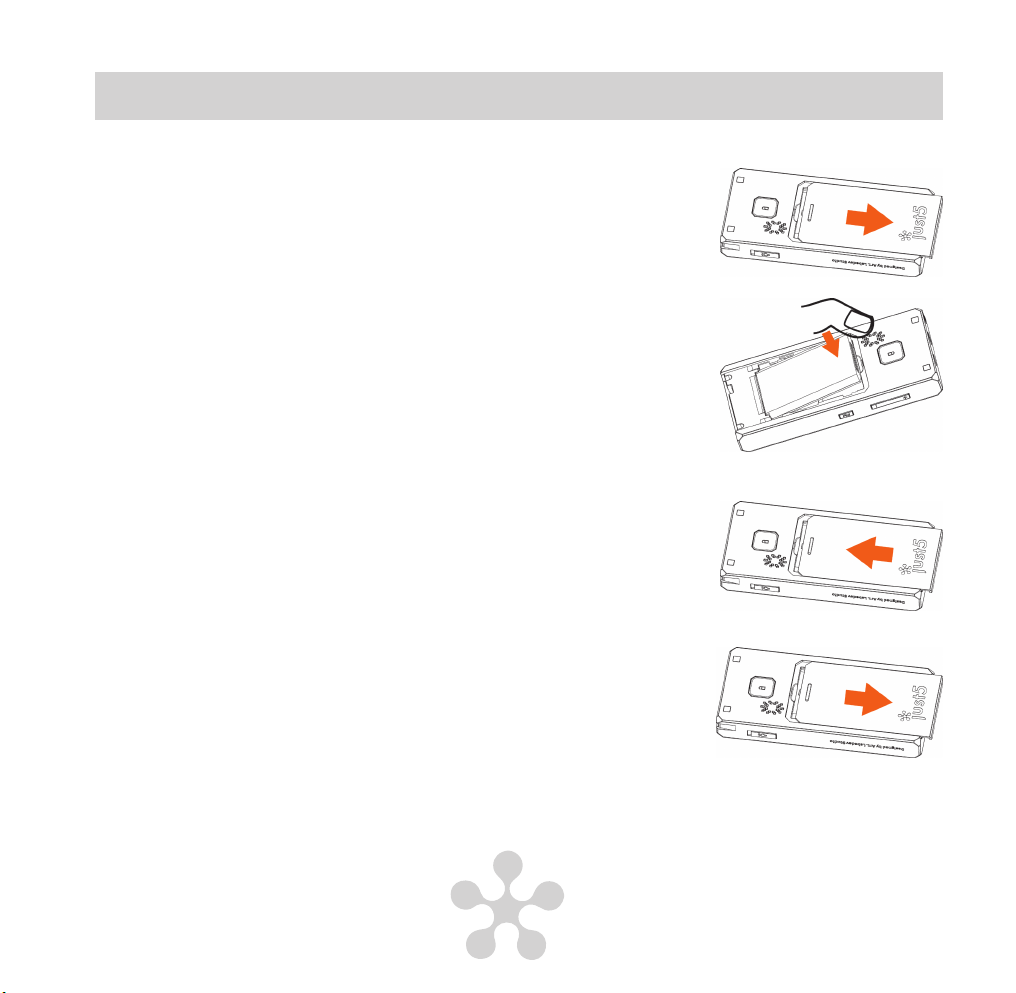
1.1.1 Baterijos įdėjimas
1. Nuimkite galinį telefono dangtelį.
2. Įdėkite akumuliatorių į skirta skiriu. Įstatydami laikykite
trys metalinius kontaktus akumuliatoriaus taip, kad jie
būtu nukreipti į apačią ir jungtis su trejais metaliniais
taškais telefone, sulyginkite trys metalinius kontaktus
akumuliatoriaus su trimis akumuliatoriaus taškais
mobiliajame telefone.
3. Įdėkite galinį dangtelį į vietą. Įsitikinkite, ar dangtelis užsidarė
pilnai stumtelėdami.
1.1.2 Baterijos išėmimas
1. Atidarykite galinį dangtelį telefono.
32
Page 33
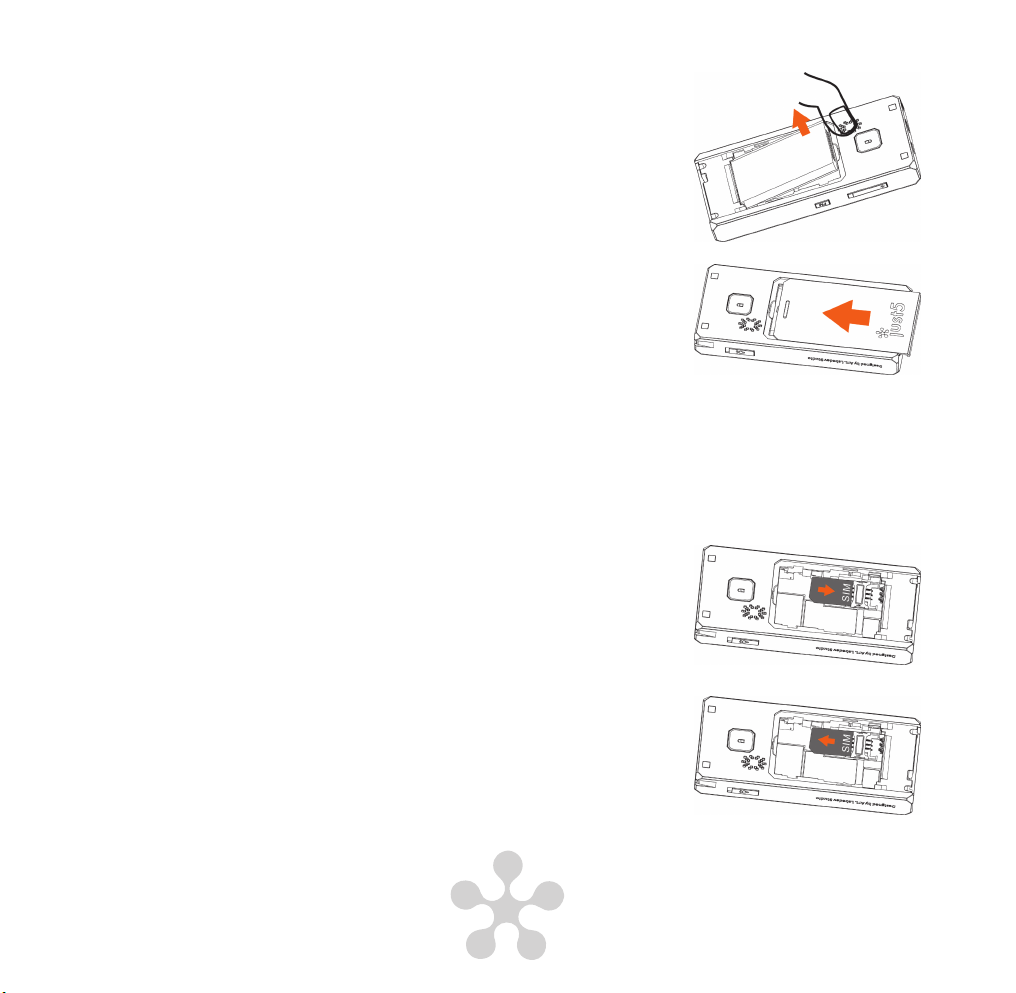
2. Baterija galima lengvai išimti, pristumdami ji prie krašto ir
vienu kartu pakeldami ji pirštais.
3. Įdėkite galinį dangtelį į vietą. Įsitikinkite, kad dangtelis
užsidarė pilnai stumtelėdami.
Perspejimas: Įsitikinkite, kad Jus išjungėte telefoną ir atjungėte įkroviklio įrenginį, prieš
išimdami baterija. Prašau, naudoti tiktai specialiai paruošta šiam telefonui baterija.
1.2 Įdėjimas ir ištraukimas SIM-korteles (telefono kortele)
1. Įdėjimas SIM-korteles:
Nuimkite galinį telefono dangteli. Įsitikinkite, kad metaliniai
kontaktai SIM-korteles nukreipti i apačia, o išpjautas kraštas
viršuje, po to stumkite SIM-kortele atitinkamai į vidų rodykles
linkme, kol SIM-kortele bus įstatyta teisingai į numatyta lizdą.
2. SIM-korteles išėmimas:
Prilaikykite išpjauta kraštą SIM-korteles vienu pirštu,
prilaikydami kartu kitu pirštu išimkite.
33
Page 34
1.3 Baterijos įkrovimas
Telefoną galima įkrauti nepriklausomai nuo to ar išjungtas, ar įjungtas. Prieš įkraudami
įsitikinkite, ar telefone įdėta baterija.
1. Įkiskite įkroviklio kištuką į lizdą.
2. Po to kai telefoną įkrovėte: atjunkite įkrovikli nuo
prietaiso iš srovės lizdo. Po to atjunkite įkroviklio
įrenginį nuo telefono.
Perspejimas: jeigu baterija visai išsikrovusį, gali praeiti kelios minutės, kol ekrane
pasirodys baterijos indikatorius.
1.4 Įkrovimo indikatorius
Įkraunama
Pranešimas apie plokščia baterija
Kai baterija baigia išsikrauti, telefonas praneša įspėjamaisiais signalais ir ekrane pasirodo
pranešimas «baterija senka» ar «baterija išsikrovę». Jei gavote įspėjimo pranešimą
«baterija senka»pokalbiu metu, prašom pakrauti telefoną, kad galėtumėte tęsti pokalbi.
Pilnai įkrauta
34
Page 35

1.5 Įjungimas / išjungimas telefono
Įjungimas
Norėdami įjungti mobilųjį telefoną, paspauskite ir palaikykite klavišą . Įveskite PIN kodą
atitinkamo operatoriaus jūsų SIM kortelės ir paspauskite skambinimo klavišą. Jei reikia,
galima išjungti prašymą PIN kodo, kai telefonas yra įjungtas (žr. papildoma 8.4 punkto
nustatymus).Tačiau tai nėra rekomenduojama dėl saugumo atveju pametus ar pavogus
įrenginį.
Perspėjimas: SIM-kortelė bus užblokuota, jei įvesite neteisingai kodą tris kartus iš eilės.
Tada tūrėsite įvesti PUK kodą. (Prašome susisiekti su savo tinklo operatoriumi norėdami
išspręsti šią problemą).
Išjungimas
Norėdami išjungti savo mobilųjį telefoną į laukimo rėžimą paspauskite ir laikykite .
35
Page 36
2. Mobilus telefonas
2.1 Laukimo rėžimas
Kai telefonas yra paruoštas naudoti, tačiau nėra jokios veiklos, jis yra laukimo rėžime.
Spustelkite ir
atidarykite telefono
OK skambinimo
klavišas. Spustelkite,
jei norite įeiti į
skambučių istoriją
36
knyga
Spustelėkite, jei
norit įeiti į pagrindinį
meniu
Klavišas užbaigimo,
nuokrypų įjungimo ir
išjungimo telefono
Paspauskite ir
laikykite 2 sekundes,
kad išjungtumėte
režimą «be garso»
Page 37
Žibintuvėlio
klavišas
Garso
reguliavimas
Klavišas radijo
Klaviatūros
užrakinimas
37
Page 38
2.2 Simboliai ekrane
Ekrane gali pasirodyti šie simboliai
Baterijos būsena
Tinklo ryšio stiprumas
Žadintuvas
Neskaityti pranešimai
Skambutis
Vibracijos rėžimas
Vibracija + garso išjungimas
Skambučių peradresavimas
Praleisti skambučiai
Ausinės
Klaviatūra yra užrakinta
Skrydžio (lėktuvo) režimas
Tarptinklinis ryšys
2.3 Pagrindines funkcijos
Klavišas Funcijos
Skambinti.
Skambinimo klavišas
Atšaukimo klavišas,
Užbaigimas, nuokrypiai
įjungimo ir išjungimo
telefono
Įeinantis skambutis: paspauskite ir atsiliepkite į skambutį.
Laukimo rėžimas, paspauskite norėdami pažiūrėti skambučio istorija.
Operacija: paspauskite, jei norite patvirtinti pasirinkta funkcija.
Telefonas išjungtas: paspauskite ir laikykite, kad įjungtumėte
telefoną.
Operacija: spustelėkite, kad pereiti į ankstesnį meniu.
Nuspauskite ir palaikykite prie bet kurio atidaryto skirtuko arba atlikti
kokia mėgstama operacija arba pereiti prie laukimo rėžimo.
38
Page 39
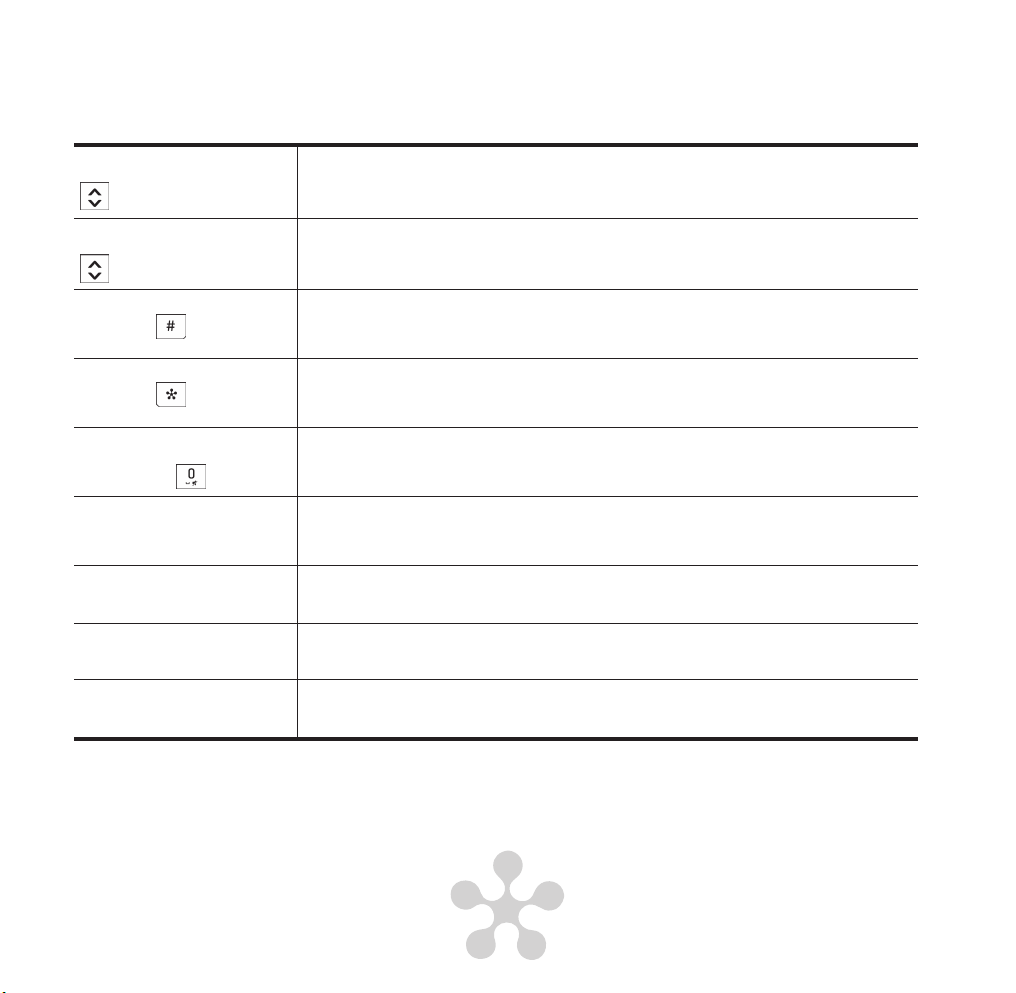
Klavišas pereiti į viršų Laukimo rėžimas: paspauskite, jei norite įeiti į pagrindinį menių.
Operacija: paspauskite, jei norite perkelti žymeklį aukštyn.
Klavišas pereiti žemyn
Klavišas
Klavišas
Rėžimo klavišas
«Begarsė»
Klavišas reguliuoti garsą
Radijo klavišas
Žibintuvėlio klavišas
Klavišas klaviatūrai
užrakinti
Laukimo rėžimas: paspauskite norėdami patekti į telefonų knygą.
Operacija: paspauskite, jei norite perkelti žymeklį aukštyn.
Silpnai paspauskite, kad parašytumėte simbolį «#».
Paspauskite, jei norite perjungti simbolių rėžimą kai rašote trumpa
pranešima.
Silpnai paspauskite, kad parašytume simbolius «*, P,+»
Spustelėkite, norėdami įvesti naudojamus simbolius rašant trumpa
pranešima.
Paspauskite ir laikykite nuspaudę, jei norite išjungti rėžimą «Begarsė»
Kai įjungtas šis rėžimas telefone tada tik vibruos įeinančiu skambučiu
metu.
Spauskite garsumo klavišą «+» padidinti garsą, o garsumo mygtuką
«-» norėdami sumažinti garsumą (galima naudoti pokalbiu metu,
pokalbiu metu klausytis radijo reguliuojant garsą).
Paspauskite ir palaukite 2 sekundes, kad įjungti/išjungti radijo į
laukimo rėžimą.
Žiūrėkite į viršų, kad įjungtumėte žibintuvėlį, stumiant į apačią, kad jį
išjungtumėte
Paspauskite ir palaikykite 2 sekundes, kad užrakintumėte/atrakinti
klaviatūrą.
39
Page 40

3. Nustatymai telefono
3.1 Nustatymai datos ir laiko
• Pasirinkite [NUOSTATOS] - [telefono nustatymas] - [laikas ir data] - [nustatyti laika], kad
nustatytume laika.
• Pasirinkite [NUOSTATOS] - [telefono nustatymas] - [laikas ir data] - [nustatyti data], kad
nustatytume data.
3.2 Pasirinkite kalba
Pasirinkite [NUOSTATOS] - [telefono nustatymas] - [kalba], kad pasirinktume kalba.
3.3 Skambučio nustatymai
Pasirinkite [NUOSTATOS] - [garsas] - [tono sąranka], kad pasirinktumėte melodija dėl
skirtingų garsų (įeinantis skambučiai, žinutė, žadintuvas). Nustatyti signalo tipą (melodija,
vibracija) galima meniu [NUOSTATOS] - [garsas] - [perspėjimo tipas].
4. Skambučiai
• Įveskite vietovės kodą ir telefono numerį, paspauskite skambinimo klavišą ir patvirtinkite
pasirinkdami [skambinti].
• Jei jūs įvesdami numeri padarėte klaidą Jūs galite spustelėti pabaigos klavišą, kad
ištrintumėte skaitmenis į kairę nuo žymeklio arba paspauskite palaikydami klavišą ir
pašalinkite visą numerį.
40
Page 41
5. Skambučių istorija
Jūs galite įeiti į funkcijos skambučių istorija, paspaude skambinimo klavišą laukimo rėžime.
Skambučių istorijoje jūs galite rasti paskutinius rinktus, praleistus ir įeinančius skambučius.
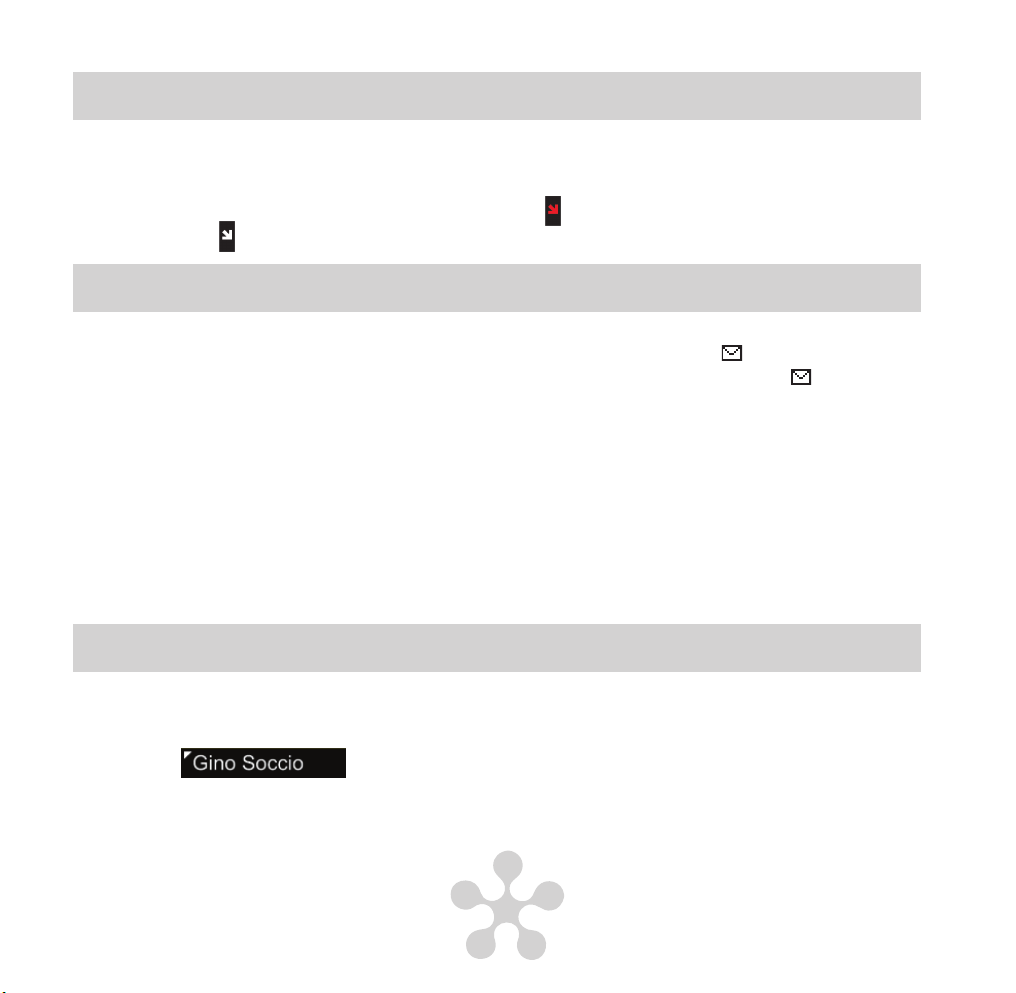
Praleisti skambučiai yra paryškinti raudona spalva
įstrižai rodyklę
.
, įeinantys skambučiai pažymėti
6. Žinutės
• Kai dešiniajame apatiniame ekrano kampe pasirodo simbolis vokas , tai reiškia, kad
gavote naują žinutę. Kada Jūsų pašto dėžutė dėl SMS pilna, voko simbolis , pradės
mirksėti tol, kol ištrinsite keletą SMS.
• Norėdami sukurti naują pranešimą, pasirinkite [PRANEŠIMAI] - [rašyti pranešimą].
• Įveskite žinute naudodamiesi skaičių klavišais. Perjunkite rėžimą įvesdami (didžiosios
raidės, skaičiai) įvykdydami klavišu #.Klavišas * leidžia įvesti papildomus simbolius
(skliaustelius, skyrybos ženklai ir t.t. ) Paspaudus ant atšaukti klavišo, ištrinsite
paskutinius suvestus simbolius. Paspausdami ir laikydami atšaukimo mygtuką 2
sekundes ištrinsite visa įvesta pranešimą.
• Gaunami laiškai saugomi aplanke «gauta» išsiųstieji pranešimai - aplanke «siunčiama».
Aplanką «juodraštinė» jus galite saugoti parašytus, bet neišsiųstas žinutes.
7. Telefono knyga
• Jus galite telefono atmintyje ar SIM-kortelėje išsaugoti telefono numerius su pasirinktais
vardais (adresatu). Kontaktinė informacija įrašyta telefono atmintyje, pažymėta simboliu
telefonas
• Pridėti naują adresatą: pridėti adresatą galima keliais būdais. Įjungę laukimo rėžimą
įveskite adresato numerį, paspauskite skambinimo klavišą - [įrašyti į telefonų knygą]
.
41
Page 42

- pasirinkę vietą išsaugoti (telefono arba SIM-kortelės) - įvesdami vardą adresato ir
paspauskite klavišą atsaukti.
• Antras būdas: pasirinkite meniu telefone [KONTAKTAI] - paspauskite skambinimo klavišą
- [pridėti naują kontaktą]. Pasirinkite saugojimo vietą - įveskite vardą ir numerį adresato,
paskui patvirtinkite kvietimo klavišu.
• Adresato paieška: laukimo rėžime nuspausdami klavišą pereikite žemyn dėl paskambinti
visų kontaktų sąrašo, saugomu telefono atmintyje arba SIM-kortelėje. Įveskite pirmąsias
adresato vardo raides (iki 5 raidžių ), kad greičiau ieškoti būtu. Klavišas # leidžia
perjungti paieškos rėžimą (lt, 123) tuo atveju, jei kontaktas užrašytas lotinų arba rusų
raidėmis, kad peržiūrėti visus įrašytus telefonų knygoje.
• Dėl rasti kontaktą paspauskite skambinimo klavišą ir pasirinkite norimą operacija
(kvietimas, pranešimas, redagavimas ir t.t.).
• [KONTAKTAI] - skambinimo klavišas - [greitasis rinkimas]: Jūs galite nustatyti iki 10greito
rinkimo numeriu ir surinkti juos paspausdami ir laikydami 2 sekundes atitinkamą klavišą
(2-9 paspausdami klavišą «#» arba «*» laukimo režimu.
8. Papildomi nustatymai
8.1 Tinklo nustatymai
Pasirinkite [NOUSTATOS] - [skambučio nustatymas] dėl skambinimo funkcijos tinklo
būklės: skambučio laukimo, skambučio peradresavimas, skambučių draudimas. Taip
pat galima nustatyti rankiniu būdu arba automatiškai ieškoti tinklo arba pasirinkti tinklą
reikiamo operatoriaus.
8.2 Skrydžio režimas
Už saugumą skrydyje daugelis oro kompanijų rekomenduoja išjungti telefoną skrydžio
metu arba naudotis vadinamais skrydžio aplinkos rėžimais, kuris išjungia telefono radijo
dalis ir nesukelia pavojų lėktuvui. Dėl aktyvacijos įjungti/išjungti pasirinkite skrydis
[NUOSTATOS] - [skrydžio režimas].
42
Page 43

8.3 Nustatymai PIN-kodo
Dėl įjungti/išjungti prašymą PIN-kodo įjungimo momentu telefone, pasirinkite
[NUOSTATOS] - [PIN] - [sim kortelės užrakinimas]. Įveskite PIN-kodą ir patvirtinkite
kvietimo klavišu. Norėdami pakeisti PIN-kodą, pasirinkite [NUOSTATOS] - [PIN] - [pakeisti
PIN].
9. Užrašinė
9.1 Žadintuvas
Pasirinkite [UŽRAŠINĖ] – [signalas] – [nustatyti laika]. Po laiko įvedimo, patvirtinti su
pasirinkimo klavišu žadintuvas automatiškai aktyvizuojasi.
9.2 Kalkuliatorius
Pasirinkite [UŽRAŠINĖ] – [skaičiuotuvas] dėl kalkuliatoriaus naudojimo. Su klavišais
aukštin/žemyn galima pasirinkti reikalinga operaciją, klavišu # galima atlikti dalyba.
Iškvietimo klavišas parodo ekrane skaičiavimo rezultatą. Skaičių ištrynimui ir išėjimui nuo
kalkuliatoriaus paspauskite atšaukimo.
9.3 Kalendorius
Kalendoriaus pasirinkimui atidarykite [UŽRAŠINĖ] – [kalendorius]. Iššaukimo klavišas
leidžia pasirinkti reikalinga kalendoriuje datą.
9.4 Radijo FM
Pasirinkite [UŽRAŠINĖ] – [fm radijas] racijos įjungimui. Automatiškai paieškai ir kanalų
nustatymui paspauskite paieškos klavišą ir pasirinkite [iš anksto nustatyti automatinę
paiešką].
Funkcija [rankinė įvestis] suaktyvina/išjungia režimą kanalų rankiniam įvedimui su klavišu
aukštyn/žemyn. Meniu [kanalų sąrašas] leidžia nustatyti, redaguoti ar ištrinti išsaugotas
radijo bangas. Garso apimti reguliuoti su šoniniais klavišais garsui. Radijo išjungimui
nuspauskite klavišą išjungti.
43
Page 44

9.5 just trip®
Funkcija leidžia įvesti ir išsaugoti telefono atminti suplanuoto maršruto, taip pat leidžia
suteikti pavadinimą. Dėl to naudojamas specialus režimas įvesti navigacijos simbolius
(NAV- navigacija). Šiame rėžyme su skaitmeniniais klavišais pritaikyta ypatingas rodyklių
kryptis link krypties. Klavišu * iškeliami papildomi simboliai dėl įvairių objektų žymėjimų
(restoranas, metro, parkas ir t.t. ). Klavišu # galima perjungti įvedimo režimą (NAV, Lt,
123). Pasirinkite [UŽRAŠINĖ] – [just trip] – įšaukimo klavišą – [kelionės pavadinimas]
maršruto įvedimui. Po to pasirinkite [kelionė] maršruto nustatymui. Sugloboti maršrutus
galima peržiūrėti, pakeisti, o taip pat ištrinti iš telefono atmintinės.
9.6 Skaitiklis
Funkcija leidžia rankiniu būdu skaičiuoti bet kokius įvykius ar elementai. Skaičiavimui
pasirinkite [UŽRAŠINĖ] – [skaitiklis]. Nuspaudus ant klavišo duoda vienareikšmi
padidėjimą vienu metu. Maksimalus informacijos skaičius – 99. Atšaukimo klavišas atkelia
skaitikli nakčiai. Pakartotinai nuspauskite atšaukimo klavišą uždarome papildymus.
9.7 Žaidimas
Telefone yra žaidimo tipas «lenktynės» su pavadinimu F1 Race. Pasirinkite [UŽRAŠINĖ] –
[žaidimas] – [F1 Race] , kad pradėti žaidimą. Papildomus žaidimo garso nustatymus rasite
įėję į meniu [nustatymai].
44
Page 45

UKR
Інструкція
www.just5.com
Page 46
1. Знайомство з мобiльным телефоном
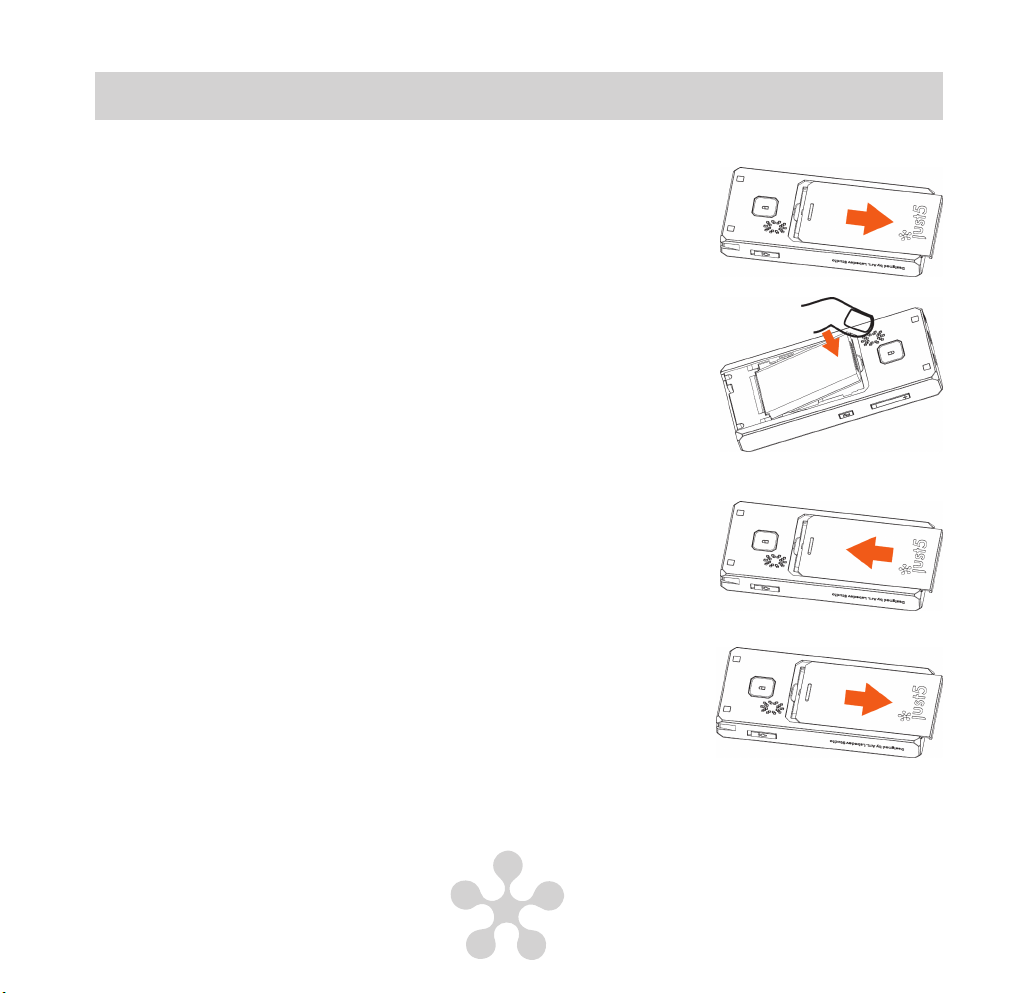
1.1.1 Установка акумулятора
1. Відкрийте задню кришку телефону.
2. Встановіть акумулятор в призначений відсік. При
установці тримайте три металеві контакти акумулятора
так, щоб вони були обернені вниз відповідно трьом
металевим точкам підключення в телефоні, тим самим
забезпечивши щільне зіткнення даних трьох металевих
контактів акумулятора з трьома металевими точками
мобільного телефону.
3. Встановіть задню кришку на місце. Переконайтеся, що
кришка закрилася повністю з характерним клацанням.
1.1.2 Витягання акумулятора
1. Відкрийте задню кришку телефону.
46
Page 47
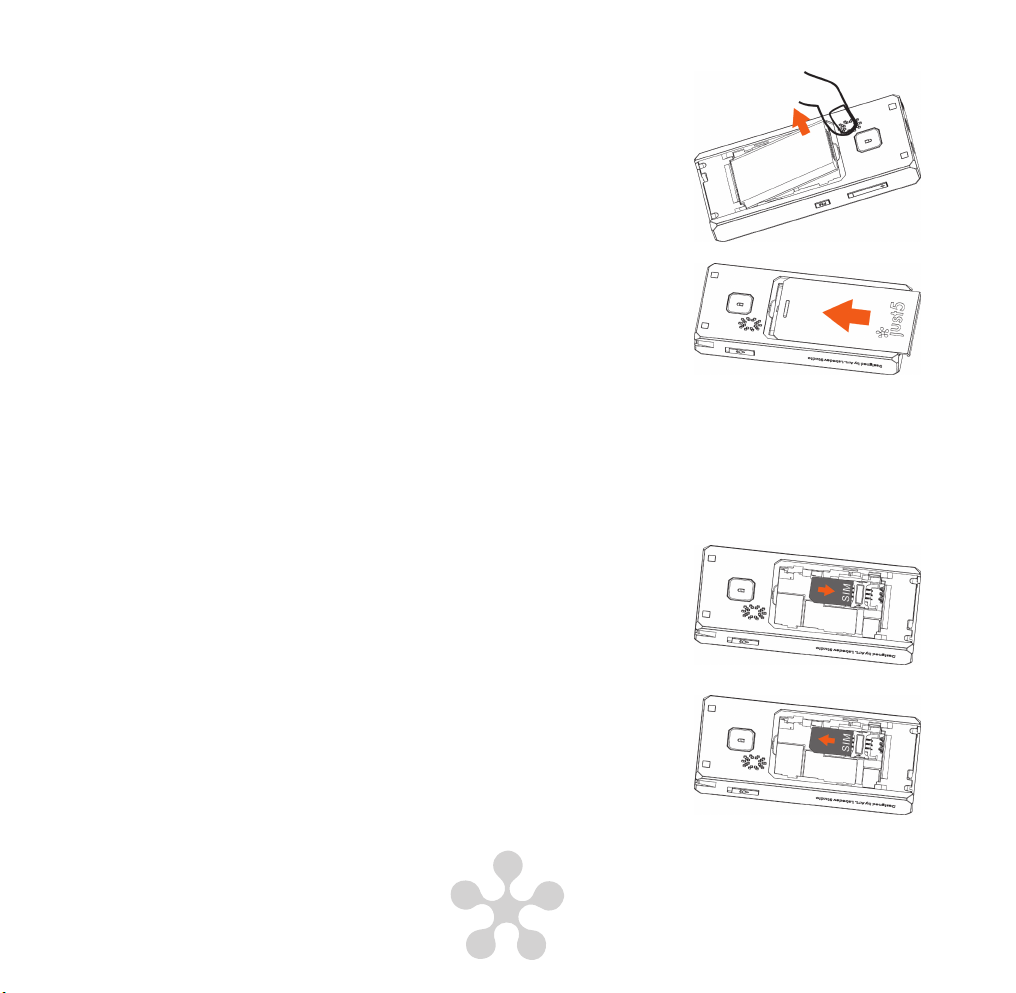
2. Акумулятор можна легко витягнути, притискуючи його за
край і одночасно припідiймаючи його пальцем.
3. Встановіть задню кришку на місце. Переконайтеся, що
кришка закрилася повністю з характерним клацанням.
Примітка: переконайтеся, що Ви вимкнули телефон та від’єднали зарядний
пристрій, перш ніж витягнути акумулятор. Будь ласка, використовуйте тільки
спеціально розроблені для цього телефону акумулятори.
1.2 Установка, витягання SIM-карти (телефонної карти)
1. Установка SIM-карти:
Відкрийте задню кришку телефону. Переконайтеся,
що металеві контакти SIM-карти спрямовані вниз, а
обрізаний край вгору, потім рухайте SIM-карту відповідно
до нижчеприведеного напряму стрілки, доки SIM-карта не
буде встановлена правильно в передбаченому гнізді.
2. Витягання SIM-карти:
Притримуючи обрізаний край SIM- карти одним пальцем,
припіднiмайте карту іншим пальцем.
47
Page 48
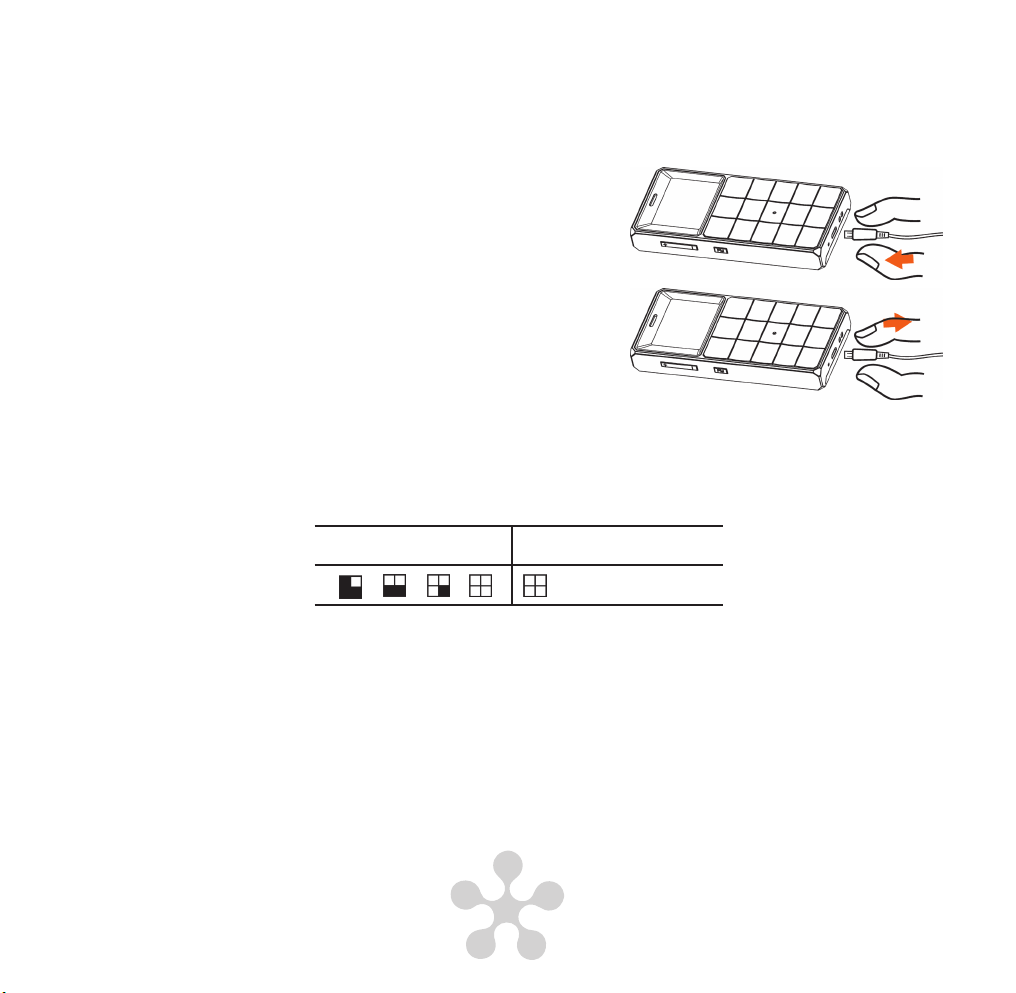
1.3 Зарядка акумулятора
Телефон можна заряджати незалежно від того, вимкнений він або увiмкнений.
Перед зарядженням упевніться, що в телефоні встановлений акумулятор.
1. Вставте зарядний пристрій в роз’єм.
2. Після того, як телефон зарядився, від’єднайте
зарядний пристрій від джерела живлення.
Після цього відключiть зарядний пристрій від
телефону.
Примiтка: якщо акумулятор повністю розряджений, пройде декілька хвилин, перш
ніж з’явиться індикатор рівня заряду акумулятора.
1.4 Iндикатор рiвня заряду акумулятора
Заряджається
Сповіщення про розрядку акумулятора
Коли зарядка акумулятора буде пiдходити до кінця, телефон сповістить про це
застережливим сигналом і виведе на екрані повідомлення «порожня батарея». Якщо
Ви отримали застережливе повідомлення «порожня батарея» під час розмови по
телефону, будь ласка, зарядiть телефон, щоб продовжити розмову.
Зарядка закінчена
48
Page 49

1.5 Увiмкнення/ вимкнення телефону
Увiмкнення
Щоб увiмкнути мобільний телефон, натисніть і утримуйте клавішу
код, що надається оператором для Вашої SIM-карти і натисніть клавішу виклику. При
необхідності, можливо вимкнути запит PIN-коду при увiмкненні телефону (див. пункт
8.4 розділу Додаткові настройки). Проте, це не рекомендується в цілях безпеки, у
випадку крадіжки або втрати апарату.
Попередження: SIM-карта буде заблокована, якщо Ви введете неправильний
код 3 рази підряд. З’явиться інформація про те, що необхідно ввести PUK-код.
(Будь ласка, звернiться до постачальника мережевих послуг для вирішення цієї
проблеми.).
. Введіть PIN-
Вимкнення
Щоб вимкнути мобільний телефон в режимі очікування, натисніть і утримуйте
клавiшу
.
49
Page 50
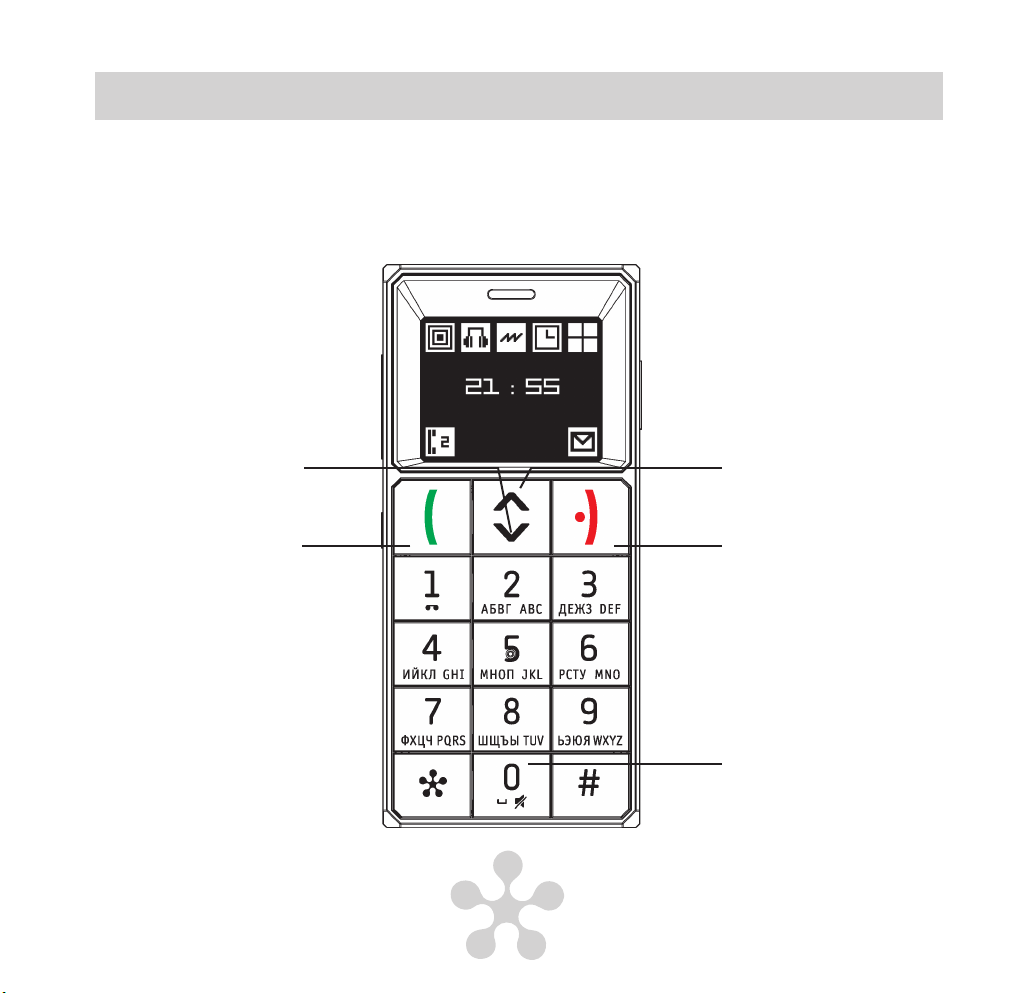
2. Мобiльний телефон
2.1 Режим очiкування
Коли Ваш телефон готовий до використання, але з ним не проводиться нiяких
операцій, він знаходиться в режимі очікування.
Натиснiть,щоб
увiйти в телефонну
Клавiша виклику.
Натиснiть, щоб
увiйти в iсторiю
50
книгу
дзвiнкiв
Натисніть, щоб
увійти в головне
меню
Клавіша
завершення
відхилення відміни
Натисніть та
утримуйте 2
секунди, щоб
увiмкнути режим
«Без звуку»
Page 51
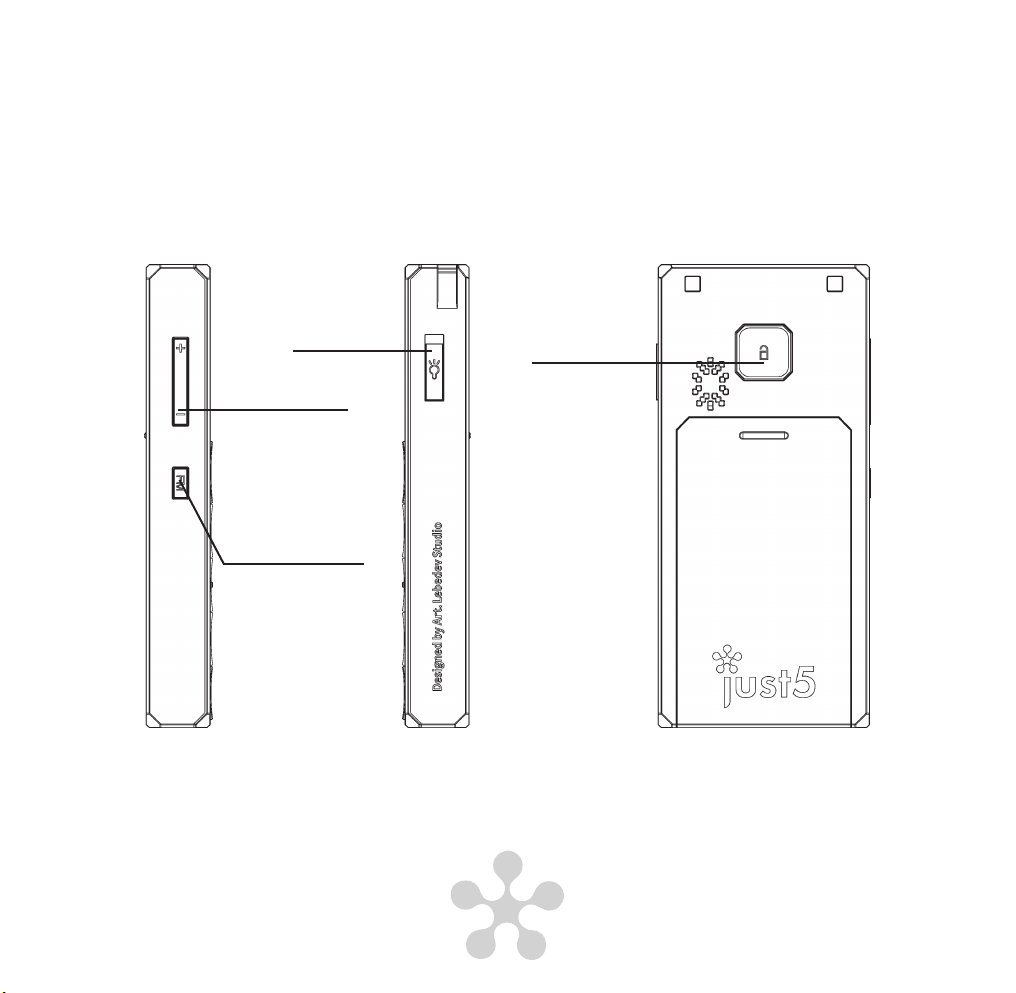
Клавiша
лiхтарика
Регулювання
гучностi
Клавiша радiо
Блокування
клавiатури
51
Page 52
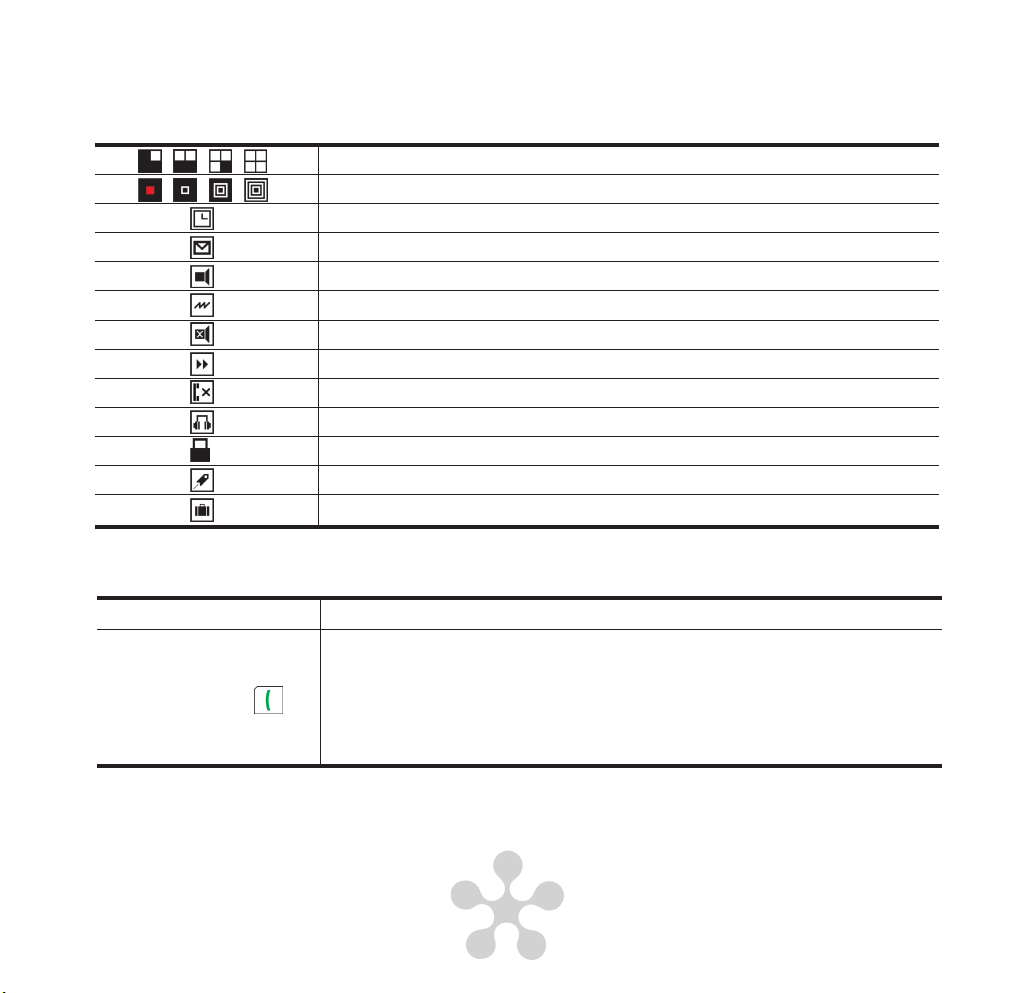
2.2 Значки на екранi
На екранi можуть вiдображатися наступнi значки
Стан акумулятора
Стан радiосигналу стiльникової мережi
Будильник
Непрочитанi повiдомлення
Дзвiнок
Режим вiбрацiї
Вiбрацiя + звук вiдкл.
Переадресацiя виклику
Пропущенi
Навушники
Клавiатура заблокована
Авiарежим
Роумiнг
2.3 Функції клавiш
Клавiша Функцiя
Зробити дзвінок .
Клавiша виклику
Вхiдний виклик: натисніть і дайте відповідь на дзвінок.
Режим очікування : натисніть, щоб увійти в історію дзвінків.
Операції: натисніть, щоб пiдтвердити вибрану функцiю.
52
Page 53
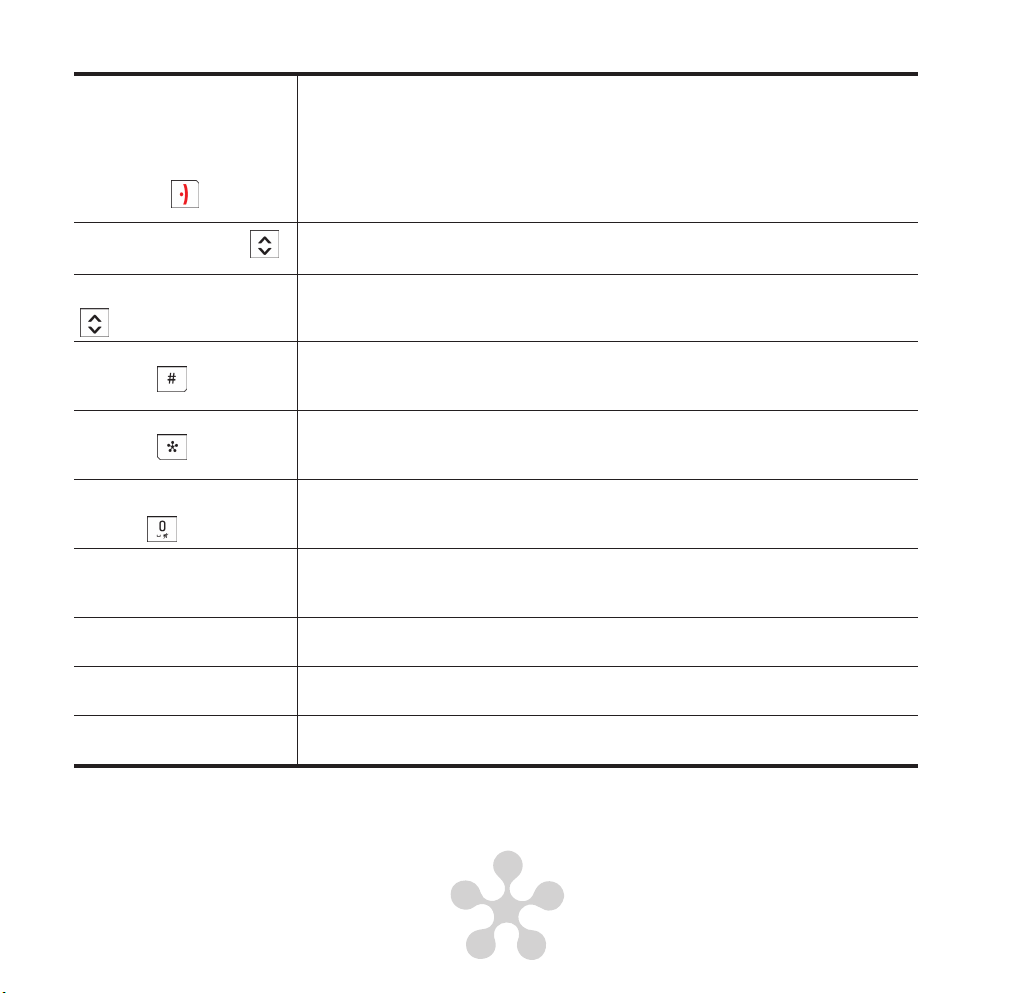
Клавiша вiдмiни,
завершення,
вiдхилення та
увiмкнення/вимкнення
телефону
Клавiша прокрутки
вверх
Телефон вимкнений: натисніть і утримуйте, щоб увiмкнути
телефон.
Телефон увiмкнений: натисніть і утримуйте, щоб вимкнути
телефон.
Операції: натисніть, щоб перейти до слiдуючого меню.
Натисніть та утримуйте при якій-небудь відкритій закладці або
виконанні якої-небудь операції, щоб перейти в режим очікування.
Режим очікування: натисніть, щоб потрапити в головне меню.
Операції: натисніть для переміщення курсора вгору.
Клавiша прокрутки вниз
Клавiша
Клавiша
Клавiша режиму «Без
звуку»
Клавіша регулювання
гучності
Клавiша радiо
Клавiша лiхтарика
Клавіша блокування
клавіатури
Режим очікування: натисніть, щоб потрапити в телефонну книгу.
Операції: натисніть для переміщення курсора вниз.
Коротке натиснення, щоб надрукувати символ «#».
Натисніть, щоб перемкнути режим введення символів при
написанні короткого повiдомлення.
Короткі натиснення, щоб надрукувати символи «*, P,+ ».
Натисніть, щоб ввести часто використовувані символи при
написанні короткого повiдомлення.
Натисніть та утримуйте, щоб увiмкнути або вимкнути режим
«Без звуку». При увiмкненнi цього режиму телефон буде тiльки
вiбрувати при вхідному дзвінку.
Натисніть клавішу гучності «+», щоб збільшити звук, а клавішу
гучності «-», щоб зменшити звук (може використовуватися під час
дзвінка, під час прослуховування радіо, при регулюванні звуку).
Натиснiть та утримуйте 2 секунди, щоб увiмкнути/вимкнути радiо в
режимi очiкування.
Пересуньте вверх, щоб увiмкнути ліхтарик, пересуньте вниз, щоб
вимкнути його.
Натисніть та утримуйте 2 секунди, щоб заблокувати/розблокувати
клавіатуру.
53
Page 54

3. Настройка телефону
3.1 Установка дати та часу
• Виберіть [УСТАНОВКИ] - [телефон] - [час та дата] - [встановити час], щоб
встановити час.
• Виберіть [УСТАНОВКИ] - [телефон] - [час та дата] - [встановити дату], щоб
встановити дату.
3.2 Вибiр мови
Виберіть [УСТАНОВКИ] - [телефон] - [мова], щоб вибрати мову.
3.3 Настройка звуку
Виберіть [УСТАНОВКИ] - [звук] - [налаштування звуку], щоб вибрати мелодiю для
рiзних сигналiв (вхiдний дзвiнок, повiдомлення, будильник).
Встановити тип сигналу (мелодiя, вiбрацiя) можна в меню [УСТАНОВКИ] - [звук] - [тип
сигналу].
4. Дзвiнки
• Введiть код області і номер телефону, потім натисніть клавішу виклику та
пiдтвердiть обравши [виклик].
• Якщо введений Вами номер містить помилку, Ви можете натиснути на клавiшу
вiдхилення, щоб видалити цифру зліва від курсора, або натиснути і утримувати
клавiшу вiдхилення, щоб видалити весь номер.
54
Page 55
5. Iсторiя дзвiнкiв
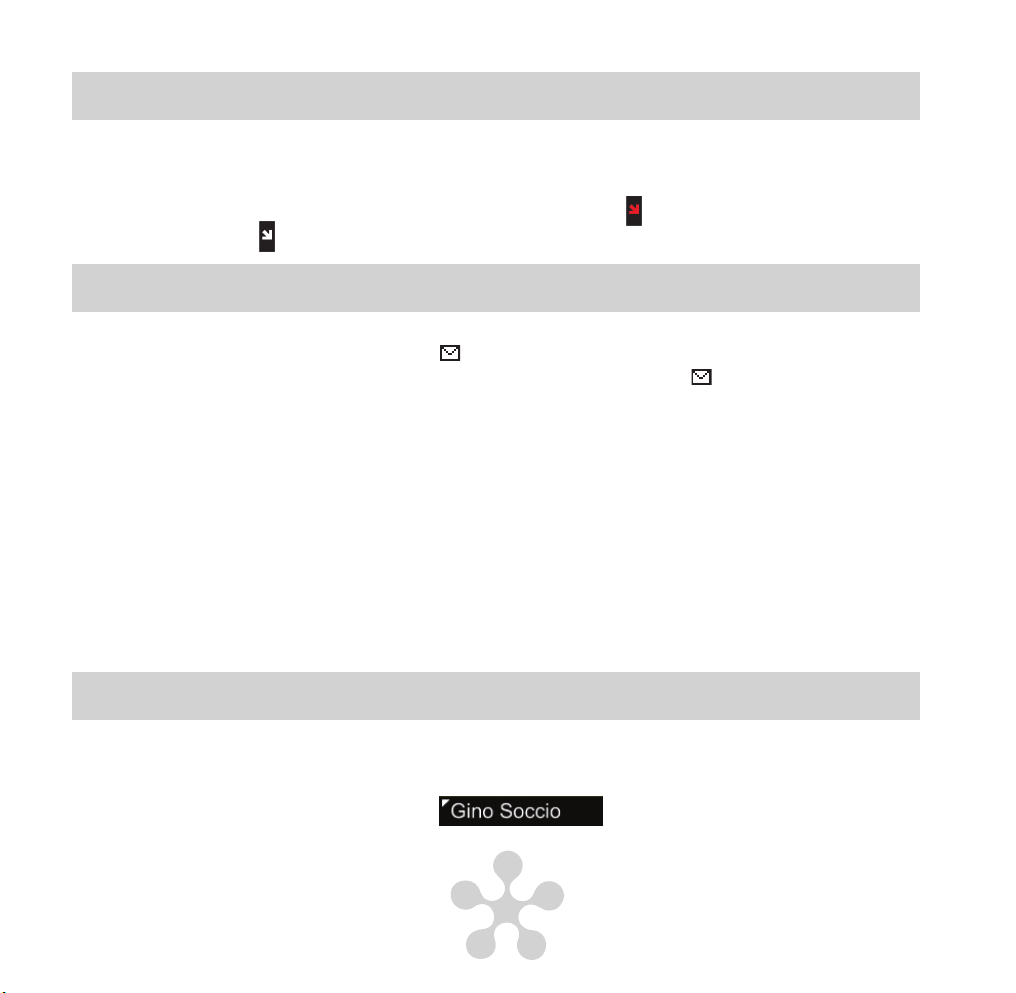
Ви можете увійти в функцію історії дзвінків, натиснувши на клавішу виклику у режимі
очікування. В історії дзвінків Ви можете знайти останні набрані, пропущені та вхіднi
дзвінки. Пропущені дзвінки виділені червоним кольором
похилою стрілкою
.
, вхідні дзвінки відмічені
6. Повiдомлення
• Коли на екрані з’являється символ , це означає, що прийшло нове повідомлення.
Коли Ваша поштова скринька для SMS переповнена, значок моргатиме до тих
пір, поки Ви не видалите деякі SMS.
• Для створення нового повідомлення, виберіть [ПОВІДОМЛЕННЯ] - [написати
повідомлення].
• Введіть повідомлення використовуючи цифрові клавіші. Перемикання режиму
введення (заголовні букви, цифри) здійснюється клавішею #. Клавіша * дозволяє
ввести додаткові символи (дужки, розділові знаки і т.д.). Натиснення на клавішу
відміни стирає останній введений символ. Натиснення і утримання клавіші відміни
впродовж 2 секунд стирає все набране повідомлення.
• Вхiднi повідомлення зберігаються в папці «вхiднi», відправлені повідомлення
- в папці «вихiднi». В папці «чернетки» ви можете зберігати написане, але не
відправлене повiдомлення.
7. Телефонна книга
• Ви можете в пам’яті телефону і на SIM- карті зберегти номер телефону під
відповідним ім’ям (контакти). Контактна інформація, що записана в пам’ять
телефону, відзначається символом
.
55
Page 56

• Додати новий контакт: додати контакт можна декількома способами. В режимі
очікування введіть номер контакту, натисніть клавішу виклику - [зберегти до
телефонної книги] - виберіть місце зберігання (телефон або SIM-карта) – введіть
ім’я контакту та натисніть клавішу відміни.
• Другий спосіб: в меню телефону виберіть [КОНТАКТИ]- натисніть клавішу виклику
- [додати новий]. Виберіть місце зберігання - введіть ім’я і номер контакту, потім
підтвердіть клавішею виклику.
• Пошук контакту: в режимі очікування натисніть клавішу прокрутки вниз для виклику
списку всіх контактів, що зберігаються в пам’яті телефону або на SIM-карті. Введіть
початкові букви імені контакту (до 5 букв) для швидкого пошуку. Клавіша # дозволяє
перемикати режим пошуку(Uk, Abc) у випадку якщо імена контактів записані
латинськими або російськими буквами, щоб проглянути всі записи в телефонній
книзі.
• Для знайденого контакту натисніть клавішу виклику і виберіть бажану операцію
(дзвінок, повідомлення, редагування і так далі).
• [КОНТАКТИ] - клавіша виклику - [швидкий набір]: Ви можете задати до 10 номерів
для швидкого набору і набирати їх шляхом натиснення та утримання впродовж двох
секунд відповідної клавіші (2 - 9, а також клавішу «#» чи «*») в режимі очiкування.
8. Додатковi настройки
8.1 Настройки мережі
Виберіть [УСТАНОВКИ] - [виклики] для виклику функцій стільникової мережі:
очікування виклику, переадресація, обмеження викликів. Також можливо встановити
ручний або автоматичний пошук стільникової мережі або вибрати мережу потрібного
оператора.
8.2 Авіарежим
Для безпеки авіаперельотів багато авіакомпаній рекомендують вимикати телефон
під час польоту або використовувати так званий авіарежим, при якому радіочастина
56
Page 57

телефону вимикається і не створює перешкод на борту літака. Для активації/
деактивації авіарежиму виберіть [УСТАНОВКИ] - [режим польоту].
8.3 Настройки PIN-коду
Для активації/деактивації запиту PIN-коду в момент увiмкнення телефону, виберіть
[УСТАНОВКИ] - [PIN] - [блокування SIM]. Введіть PIN-код і підтвердіть клавішею
виклику. Для зміни PIN- коду, виберіть [УСТАНОВКИ] - [PIN] - [змінити PIN].
9. Органайзер
9.1 Будильник
Виберіть [ОРГАНАЙЗЕР] - [будильник] - [встановити час]. Після введення часу і
потдверждения клавішею виклику, будильник автоматично активується.
9.2 Калькулятор
Виберіть [ОРГАНАЙЗЕР] - [калькулятор] для виклику калькулятора. Клавішами вгору/
вниз можна вибрати необхідну операцію, клавіша # викликає десятковий роздільник.
Клавіша виклику виводить на екран результат обчислення. Для видалення введених
цифр і виходу з калькулятора використовувайте клавішу відміни.
9.3 Календарь
Для виклику календаря виберіть [ОРГАНАЙЗЕР] - [календар]. Клавіша виклику
дозволяє перейти до бажаної дати в календарі .
9.4 Радіо fm
Виберіть [ОРГАНАЙЗЕР] - [радіо fm] для увiмкнення радіо. Для автоматичного пошуку
і запам’ятовування каналів натисніть клавішу виклику і виберіть [пошук і збереже
каналів?]. Функція [ручний ввод] активує/деактивує режим ручного пошуку каналів
клавішами вгору/вниз. Меню [список каналів] дозволяє відтворювати, редагувати або
видаляти збережені радіостанції. Гучність звучання регулюється боковими клавiшами
регулювання гучностi. Для вимкнення радiо натиснiть клавiшу вiдмiни.
57
Page 58

9.5 just trip®
Дана функція дозволяє вводити та зберігати в пам’яті телефону планований маршрут,
а також привласнювати йому назву. Для цього використовується спеціальний
режим введення навігаційних символів (NAV-навігація). У цьому режимі цифровим
клавішам присвоєні позначення напрямів у вигляді спрямованих стрілок. Клавіша
* викликає додаткові символи для умовного позначення різних об’єктів (ресторан,
метро, парковка і так далі). Клавішею # можна перемикати режим введення (NAV, Uk,
Abc, 123). Виберіть [ОРГАНАЙЗЕР] - [just trip] – клавіша виклику - [ім’я поїздки] для
введення назви маршруту. Потім виберіть [поїздка] для створення самого маршруту.
Збережені маршрути можливо переглядати, змінювати, а також видаляти з пам’яті
телефону.
9.6 Лічильник
Ця функція дозволяє вести ручний підрахунок будь-яких подій або предметів. Для
запуску лічильника виберіть [ОРГАНАЙЗЕР] - [лічильник]. Одноразове натиснення на
клавішу виклику збільшує значення лічильника на одиницю. Максимальне значення
лічильника - 99. Клавіша відміни скидає значення лічильника на нуль. Повторне
натиснення клавіші відміни закриває додаток.
9.7 Гра
У телефоні є присутньою гра типу «гонки» під назвою F1 Race. Виберіть
[ОРГАНАЙЗЕР] - [гра] - [F1 Race] для запуску гри. Додаткові звукові настройки гри
знаходяться в меню [налаштування].
58
Page 59

RU
Инструкция
www.just5.com
Page 60
1. Знакомство с мобильным телефоном
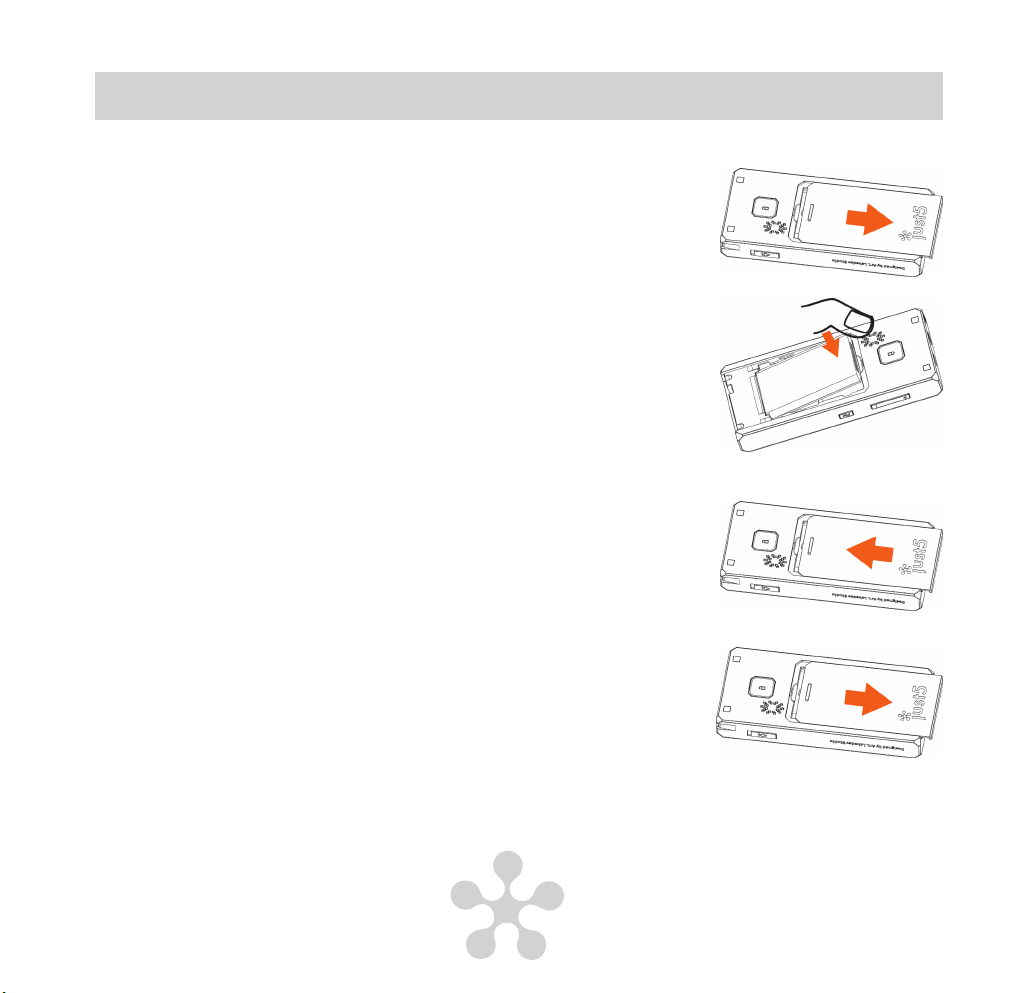
1.1.1 Установка аккумулятора
1. Откройте заднюю крышку телефона.
2. Установите аккумулятор в предназначенный отсек.
При установке держите три металлических контакта
аккумулятора так, чтобы они были обращены
вниз соответственно трем металлическим точкам
подключениям в телефоне, тем самым обеспечив
плотное соприкосновение данных трех металлических
контактов аккумулятора с тремя металлическими точками
мобильного телефона.
3. Установите заднюю крышку на место. Убедитесь, что
крышка закрылась полностью с характерным щелчком.
1.1.2 Извлечение аккумулятора
1. Откройте заднюю крышку телефона.
60
Page 61
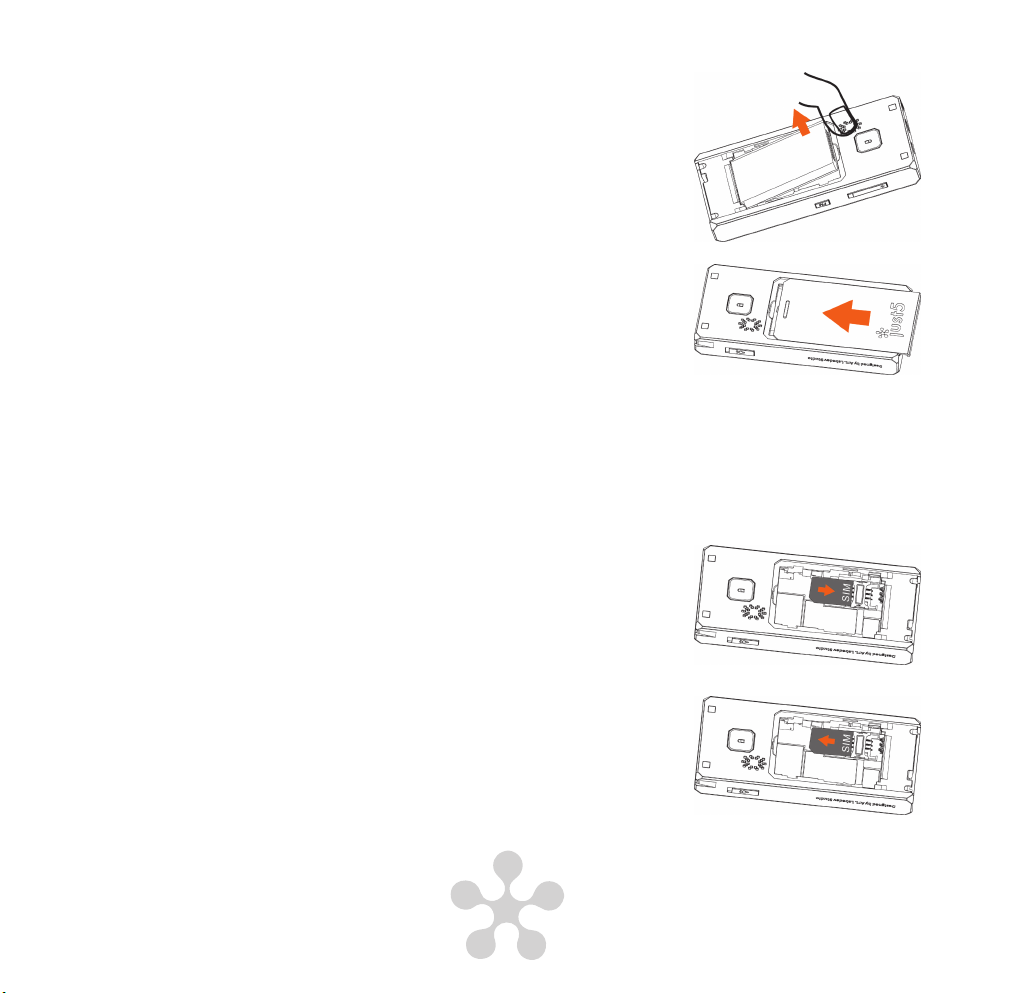
2. Аккумулятор можно легко извлечь, прижимая его за край
и одновременно приподнимая его пальцем.
3. Установите заднюю крышку на место. Убедитесь, что
крышка закрылась полностью с характерным щелчком.
Примечание: убедитесь, что Вы выключили телефон и отсоединили зарядное
устройство, перед тем как извлечь аккумулятор. Пожалуйста, используйте
только специально разработанные для этого телефона аккумуляторы.
1.2 Установка и извлечение SIM-карты (телефонной карты)
1. Установка SIM-карты:
Откройте заднюю крышку телефона. Убедитесь, что
металлические контакты SIM-карты направлены вниз,
а обрезанный край вверх, затем двигайте SIM-карту
соответственно нижеприведенному направлению стрелки,
пока SIM-карта не будет установлена правильно в
предусмотренном гнезде.
2. Извлечение SIM-карты:
Придерживая обрезанный край SIM-карты одним
пальцем, приподнимайте карту другим пальцем.
61
Page 62
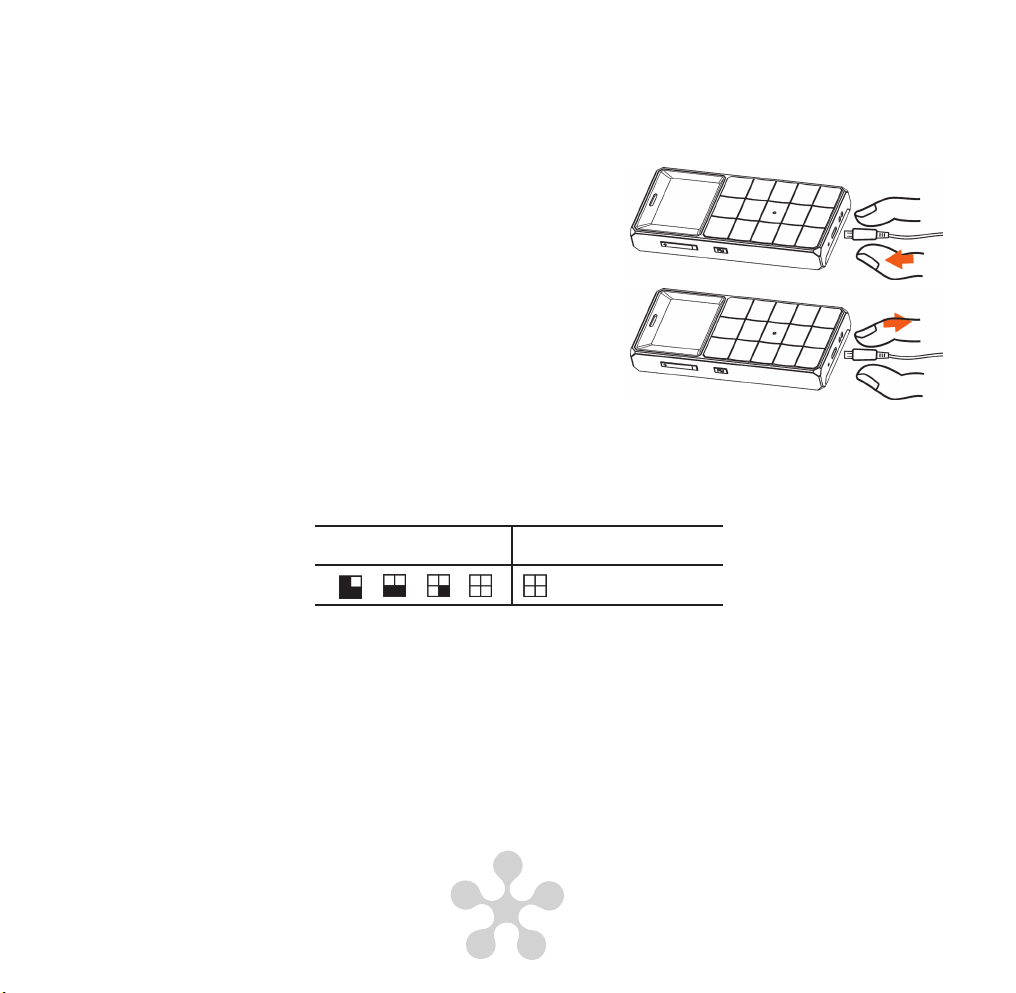
1.3 Зарядка аккумулятора
Телефон можно заряжать вне зависимости от того, выключен он или включен. Перед
зарядкой удостоверьтесь, что в телефоне установлен аккумулятор.
1. Вставьте зарядное устройство в разъем.
2. После того как телефон зарядился: отсоедините
зарядное устройство от источника питания.
После этого отключите зарядное устройство от
телефона.
Примечание: если аккумулятор полностью разряжен, пройдет несколько минут,
прежде чем появится индикатор уровня заряда аккумулятора.
1.4 Индикатор уровня заряда аккумулятора
Заряжается
Оповещение о разряжении аккумулятора
Когда заряд аккумулятора будет подходить к концу, телефон оповестит об этом
предупреждающим сигналом и выведет на экране сообщение «аккумулятор
разрядился». Если Вы получили предупреждающее сообщение «аккумулятор
разрядился» во время разговора по телефону, пожалуйста, зарядите телефон, чтобы
продолжить разговор.
Зарядка окончена
62
Page 63

1.5 Включение/выключение телефона
Включение
Чтобы включить мобильный телефон, нажмите и удерживайте клавишу .
Введите PIN-код, предоставляемый оператором для Вашей SIM-карты и нажмите
клавишу вызова. При необходимости, возможно отключить запрос PIN-кода при
включении телефона (см. пункт 8.4 раздела Дополнительные настройки). Однако, это
не рекомендуется в целях безопасности, в случае кражи или утери аппарата.
Предупреждение: SIM-карта будет заблокирована, если Вы введете неправильный
код 3 раза подряд. Появится информация о том, что необходимо ввести PUKкод. (Пожалуйста, обратитесь к поставщику сетевых услуг для решения этой
проблемы).
Выключение
Чтобы выключить мобильный телефон в режиме ожидания, нажмите и удерживайте
клавишу .
63
Page 64
2. Мобильный телефон
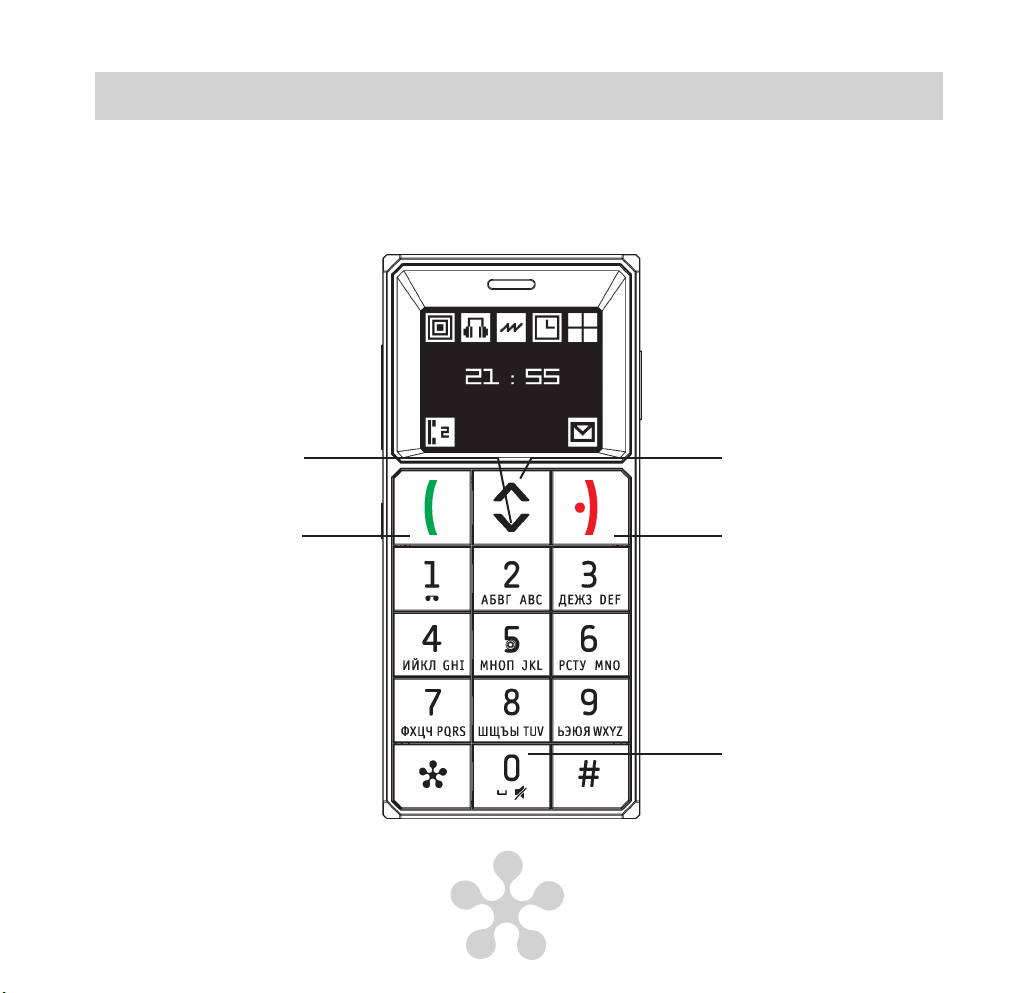
2.1 Режим ожидания
Когда Ваш телефон готов к использованию, но с ним не производится каких-либо
операций, он находится в режиме ожидания.
Нажмите, чтобы
войти в телефонную
Клавиша вызова.
Нажмите, чтобы
войти в историю
звонков
64
книгу
Нажмите, чтобы
войти в главное
меню
Клавиша
завершения,
отклонения, отмены
Нажмите и
удерживайте 2
секунды, чтобы
включить режим
«Без звука»
Page 65
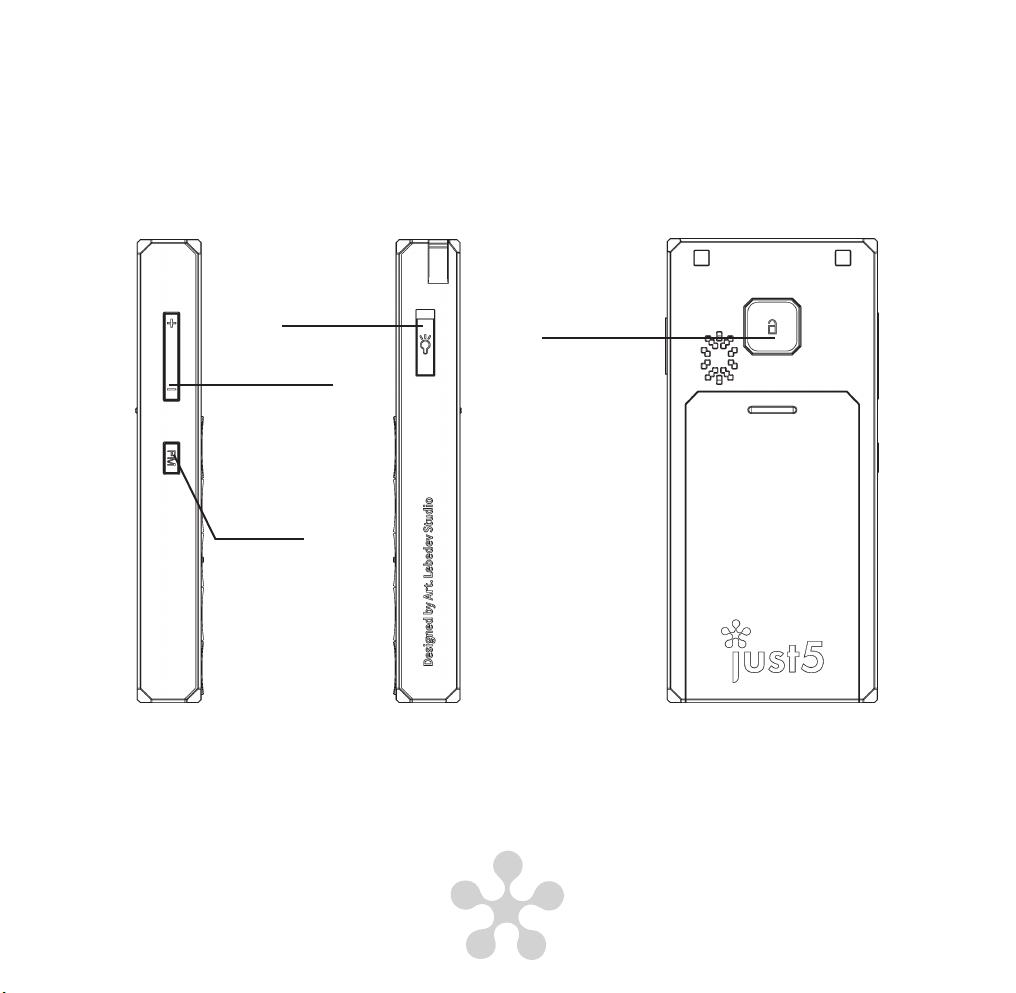
Клавиша
фонарика
Регулировка
громкости
Клавиша
радио
Блокировка
клавиатуры
65
Page 66
2.2 Значки на экране
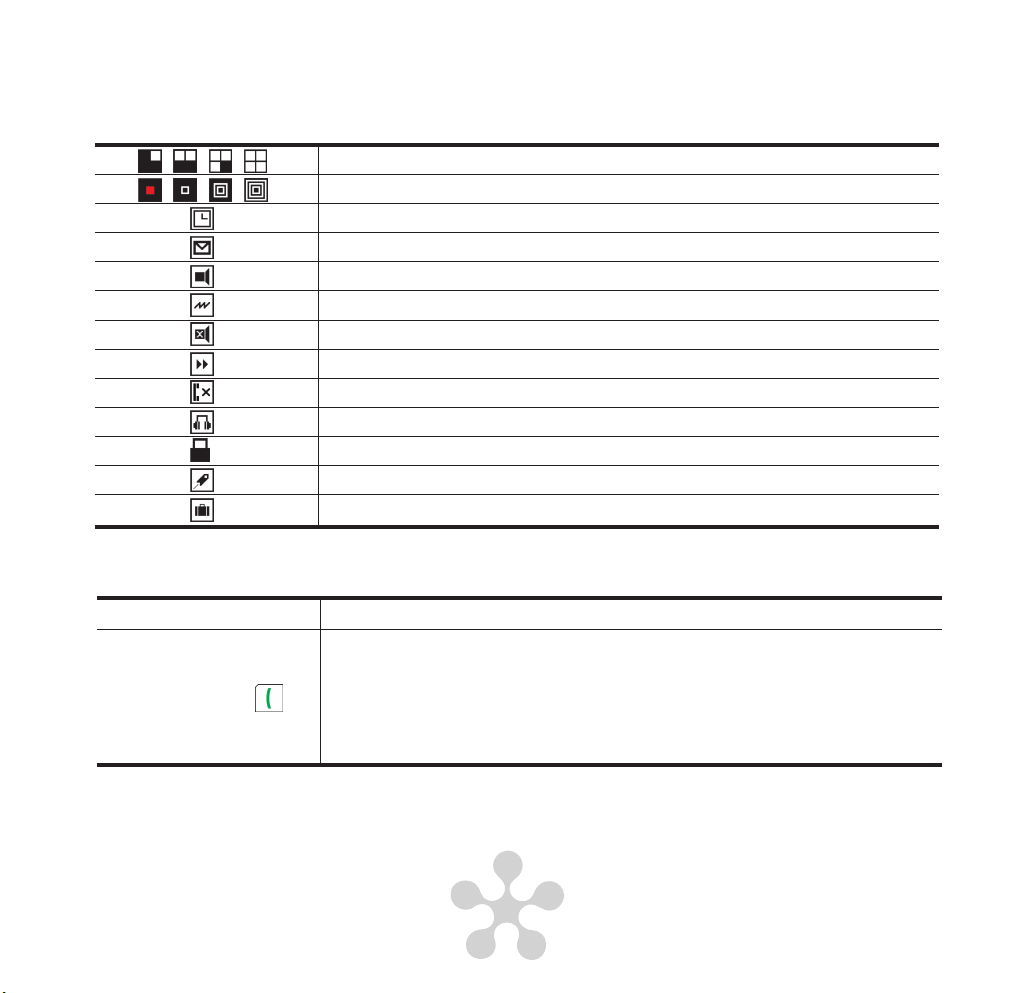
На экране могут отображаться следующие значки
Состояние аккумулятора
Состояние радиосигнала сотовой сети
Будильник
Непрочитанные сообщения
Звонок
Режим вибрации
Вибрация+звук откл.
Переадресация вызова
Пропущенные
Наушники
Клавиатура заблокирована
Авиарежим
Роуминг
2.3 Функции клавиш
Клавиша Функция
Сделать звонок.
Клавиша вызова
Входящий вызов: нажмите и ответьте на звонок.
Режим ожидания: нажмите, чтобы войти в историю звонков.
Операции: нажмите, чтобы подтвердить выбранную функцию.
66
Page 67
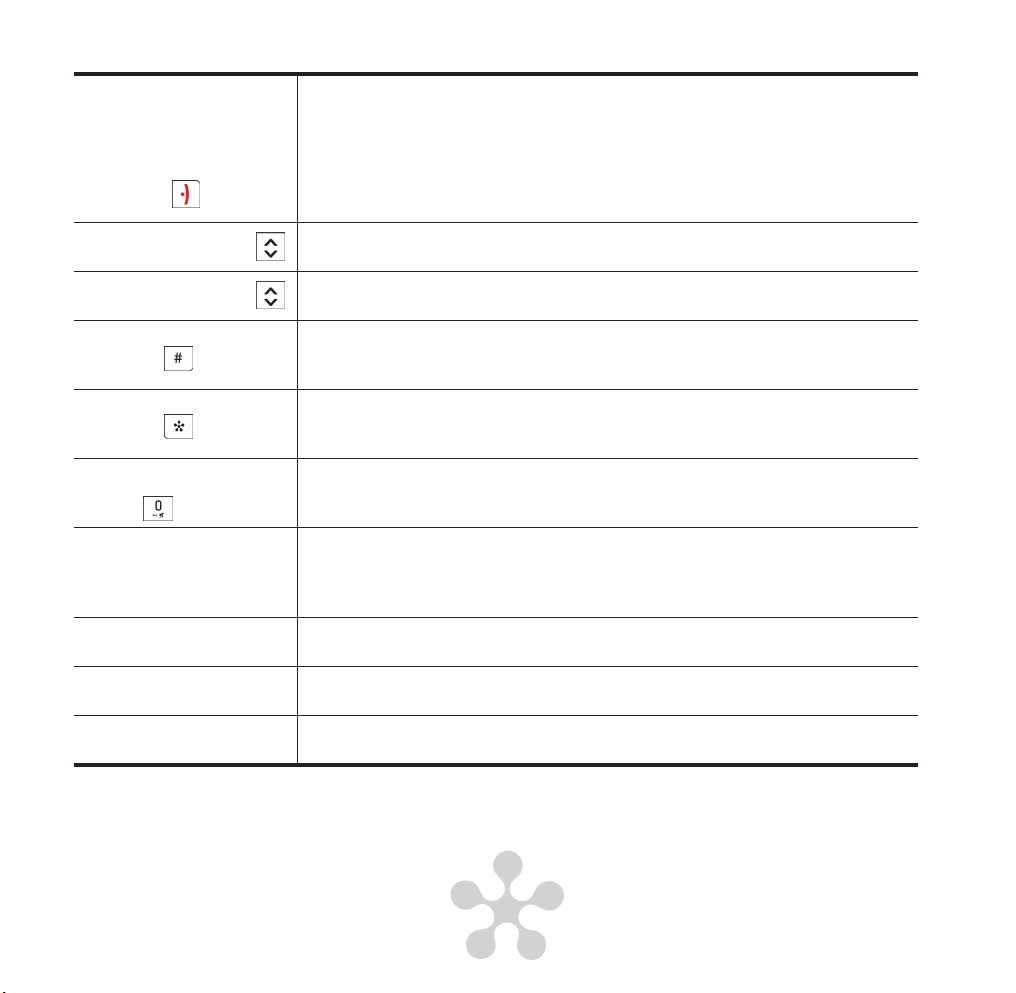
Клавиша отмены,
завершения,
отклонения и
включения/выключения
телефона
Клавиша прокрутки
вверх
Клавиша прокрутки
вниз
Клавиша
Клавиша
Клавиша режима «Без
звука»
Клавиша регулировки
громкости
Клавиша радио
Клавиша фонарика
Кнопка блокировки
клавиатуры
Телефон выключен: нажмите и удерживайте, чтобы включить
телефон. Телефон включен: нажмите и удерживайте, чтобы
выключить телефон.
Операции: нажмите, чтобы перейти к предыдущему меню.
Нажмите и удерживайте при какой-либо открытой закладке
или выполнении какой-либо операции, чтобы перейти в режим
ожидания.
Режим ожидания: нажмите, чтобы попасть в главное меню.
Операции: нажмите для перемещения курсора вверх.
Режим ожидания: нажмите, чтобы попасть в телефонную книгу.
Операции: нажмите для перемещения курсора вниз.
Короткое нажатие, чтобы напечатать символ «#».
Нажмите, чтобы переключить режим ввода символов при
написании короткого сообщения.
Короткие нажатия, чтобы напечатать символы «*, P, +».
Нажмите, чтобы ввести часто используемые символы при
написании короткого сообщения.
Нажмите и удерживайте, чтобы включить либо выключить режим
«Без звука». При включении этого режима телефон будет только
вибрировать при входящем звонке.
Нажмите клавишу громкости «+», чтобы увеличить звук,
а клавишу громкости «-», чтобы уменьшить звук (может
использоваться во время звонка, во время прослушивания радио,
при регулировке звука).
Нажмите и удерживайте 2 секунды, чтобы включить/выключить
радио в режиме ожидания.
Передвиньте вверх, чтобы включить фонарик, передвиньте вниз,
чтобы выключить его.
Нажмите и удерживайте 2 секунды, чтобы заблокировать или
разблокировать клавиатуру.
67
Page 68

3. Настройка телефона
3.1 Установка даты и времени
• Выберите [НАСТРОЙКИ] - [телефон] - [время и дата] - [установить время], чтобы
установить время.
• Выберите [НАСТРОЙКИ] - [телефон] - [время и дата] - [установить дату], чтобы
установить дату.
3.2 Выбор языка
Выберите [НАСТРОЙКИ] - [телефон] - [язык], чтобы выбрать язык.
3.3 Настройка звука
Выберите [НАСТРОЙКИ] - [звук] - [настройки звука], чтобы выбрать мелодию для
различных сигналов (входящий звонок, сообщение, будильник). Установить тип
сигнала (мелодия, вибрация) можно в меню [НАСТРОЙКИ] - [звук] - [тип сигнала].
4. Звонки
• Введите код области и номер телефона, затем нажмите клавишу вызова и
подтвердите выбрав [вызов].
• Если введенный Вами номер содержит ошибку, Вы можете нажать на клавишу
отклонения, чтобы удалить цифру слева от курсора, или нажать и удерживать
клавишу отклонения, чтобы удалить весь номер.
68
Page 69
5. История звонков
Вы можете войти в функцию истории звонков, нажав на клавишу вызова в режиме
ожидания. В истории звонков Вы можете найти последние набранные, пропущенные
и входящие звонки. Пропущенные звонки выделены красным цветом
звонки отмечены наклонной стрелкой
.
, входящие
6. Сообщения
• Когда в правом нижнем углу экрана появляется символ , это означает, что
пришло новое сообщение. Когда Ваш почтовый ящик для SMS переполнен, значок
будет моргать до тех пор, пока Вы не удалите некоторые SMS.
• Для создания нового сообщения, выберите [СООБЩЕНИЯ] - [написать сообщение].
• Введите сообщение используя цифровые клавиши. Переключение режима ввода
(заглавные буквы, цифры) осуществляется клавишей #. Клавиша * позволяет ввести
дополнительные символы (скобки, знаки препинания и т.д.). Нажатие на клавишу
отмены стирает последний введенный символ. Нажатие и удержание клавиши
отмены в течение 2 секунд стирает все набранное сообщение.
• Входящие сообщения хранятся в папке «входящие», отправленные сообщения - в
папке «отправленные». В папке «черновики» вы можете сохранять написанное, но
не отправленное сообщение.
7. Телефонная книга
• Вы можете в памяти телефона и на SIM-карте сохранить номер телефона под
соответствующим именем (контакты). Контактная информация, записанная в
память телефона, отмечается символом
• Добавить новый контакт: добавить контакт можно несколькими способами. В
режиме ожидания введите номер контакта, нажмите клавишу вызова - [сохранить]
.
69
Page 70

- выберите место хранения (телефон либо SIM-карта) - введите имя контакта и
нажмите клавишу отмены.
• Второй способ: в меню телефона выберите [КОНТАКТЫ]- нажмите клавишу вызова
- [новый контакт]. Выберите место хранения - введите имя и номер контакта, затем
подтвердите клавишей вызова.
• Поиск контакта: в режиме ожидания нажмите клавишу прокрутки вниз для вызова
списка всех контактов, хранящихся в памяти телефона либо на SIM-карте. Введите
начальные буквы имени контакта (до 5 букв) для быстрого поиска. Клавиша #
позволяет переключать режим поиска (Ru, Abc) в случае, если имена контактов
записаны латинскими либо русскими буквами, чтобы просмотреть все записи в
телефонной книге.
• Для найденного контакта нажмите клавишу вызова и выберите желаемую операцию
(звонок, сообщение, редактирование и т.д.).
• [КОНТАКТЫ] - клавиша вызова - [быстрый набор]: Вы можете задать до 10 номеров
для быстрого набора и набирать их путем нажатия и удержания в течение двух
секунд соответствующей клавиши (2 - 9, а также клавишу «#» или «*») в режиме
ожидания.
8. Дополнительные настройки
8.1 Настройки сети
Выберите [НАСТРОЙКИ] - [вызовы] для вызова функций сотовой сети: ожидание
вызова, переадресация, ограничения вызовов. Также возможно установить ручной
либо автоматический поиск сотовой сети или выбрать сеть нужного оператора.
8.2 Авиарежим
Для безопасности авиаперелетов многие авиакомпании рекомендуют выключать
телефон во время полета либо использовать так называемый авиарежим, при
котором радиочасть телефона выключается и не создает помех на борту самолета.
Для активации/деактивации авиарежима выберите [НАСТРОЙКИ] - [авиарежим].
70
Page 71

8.3 Настройки PIN-кода
Для активации/деактивации запроса PIN-кода в момент включения телефона,
выберите [НАСТРОЙКИ] - [PIN] - [блокировка SIM]. Введите PIN-код и подтвердите
клавишей вызова. Для изменения PIN-кода, выберите [НАСТРОЙКИ] - [PIN] [изменить PIN].
9. Органайзер
9.1 Будильник
Выберите [ОРГАНАЙЗЕР] - [будильник] - [установить время]. После ввода времени и
потдверждения клавишей вызова, будильник автоматически активируется.
9.2 Калькулятор
Выберите [ОРГАНАЙЗЕР] - [калькулятор] для вызова калькулятора. Клавишами
вверх/вниз можно выбрать необходимую операцию, клавиша # вызывает десятичный
разделитель. Клавиша вызова выводит на экран результат вычисления. Для удаления
введенных цифр и выхода из калькулятора используйте клавишу отмены.
9.3 Календарь
Для вызова календаря выберите [ОРГАНАЙЗЕР] - [календарь]. Клавиша вызова
позволяет перейти к желаемой дате в календаре.
9.4 Радио fm
Выберите [ОРГАНАЙЗЕР] - [радио fm] для включения радио. Для автоматического
поиска и запоминания каналов нажмите клавишу вызова и выберите [автопоиск].
Функция [ручной ввод] активирует/деактивирует режим ручного поиска каналов
клавишами вверх/вниз. Меню [список каналов] позволяет воспроизводить,
редактировать либо удалять сохраненные радиостанции. Громкость звучания
регулируется боковыми клавишами регулировки громкости. Для выключения радио
нажмите клавишу отмены.
71
Page 72

9.5 just trip®
Данная функция позволяет вводить и сохранять в памяти телефона планируемый
маршрут, а также присваивать ему название. Для этого используется специальный
режим ввода навигационных символов (NAV-навигация). В данном режиме цифровым
клавишам присвоены обозначения направлений в виде направленных стрелок.
Клавиша * вызывает дополнительные символы для условного обозначения различных
объектов (ресторан, метро, парковка и т.д.). Клавишей # можно переключать режим
ввода (NAV, Ru, Abc, 123). Выберите [ОРГАНАЙЗЕР] - [just trip] - клавиша вызова [название пути] для ввода названия маршрута. Затем выберите [путь] для создания
самого маршрута. Сохраненные маршруты возможно просматривать, изменять, а
также удалять из памяти телефона.
9.6 Счетчик
Данная функция позволяет вести ручной подсчет каких либо событий или предметов.
Для запуска счетчика выберите [ОРГАНАЙЗЕР] - [счетчик]. Однократное нажатие на
клавишу вызова увеличивает значение счетчика на единицу. Максимальное значение
счетчика - 99. Клавиша отмены сбрасывает значение счетчика на ноль. Повторное
нажатие клавиши отмены закрывает приложение.
9.7 Игра
В телефоне присутствует игра типа «гонки» под названием F1 Race. Выберите
[ОРГАНАЙЗЕР] - [игра] - [F1 Race] для запуска игры. Дополнительные звуковые
настройки игры находятся в меню [настройки игры].
72
 Loading...