

Page 1
User Guide
Guide de l’utilisateur
for/pour
XboxTM360
for/pour
XboxTM360
DIGITAL LCD MONITOR
TM
9200
Page 2

DIGITAL LCD MONITOR
TM
9200
Page 3
Table of Contents
ENGLISH 2 - 7
FRANÇAIS 8 - 13
ESPAÑOL 14 - 19
DEUTSCH 20 - 25
ITALIANO 26 - 31
PORTUGUÉS 32 - 37
SVENSKA 38 - 43
HOLLANDS 44 - 49
9200
Page 4
Welcome
Thank you for purchasing the 9200 Digital LCD Monitor™ for the Xbox
360™ console. Before using this product please familiarize yourself
thoroughly with this user guide so you understand the setup procedure
and functions of the product.
Note: Read the Xbox 360™ console instruction manual for
important safety information and health warnings. Please retain
all documents for future reference.
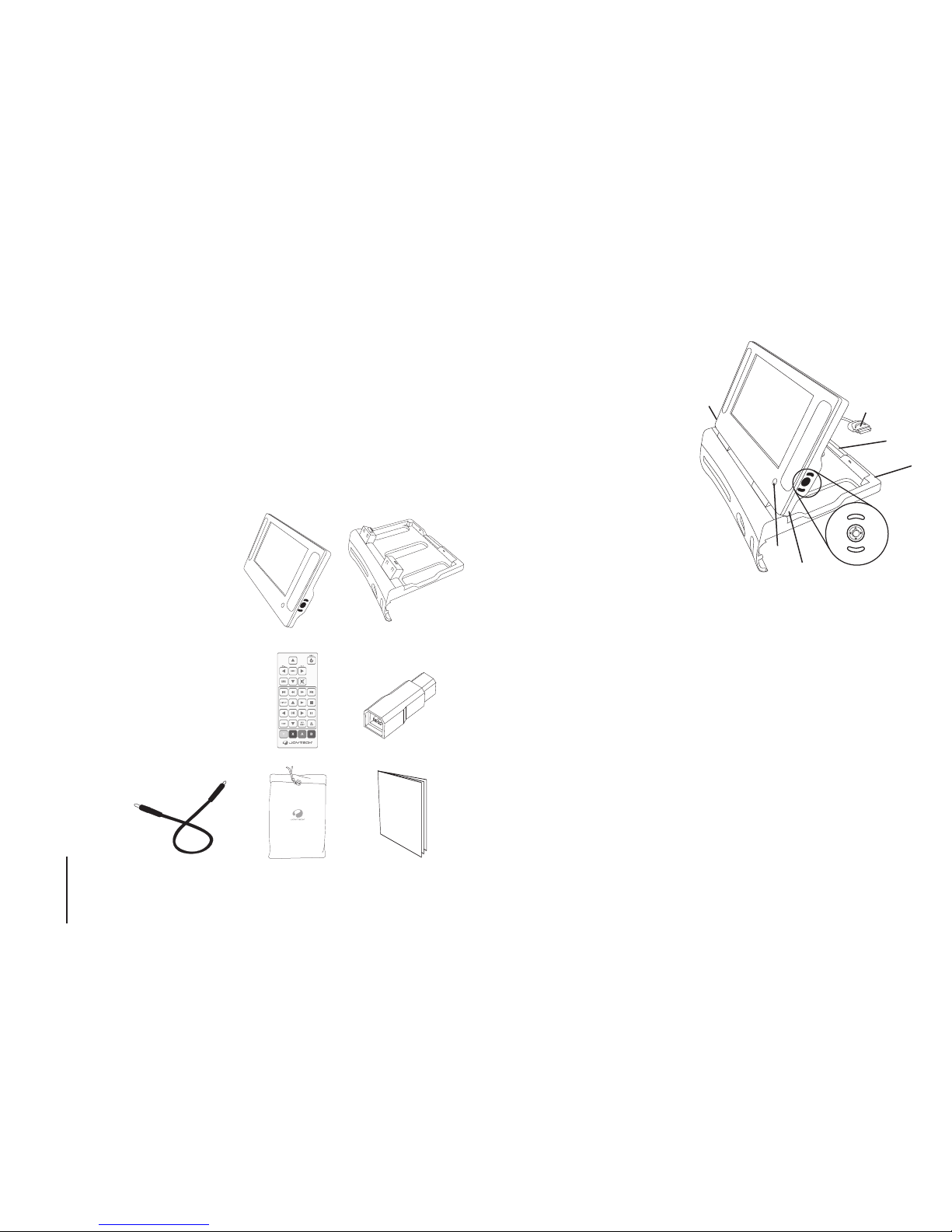
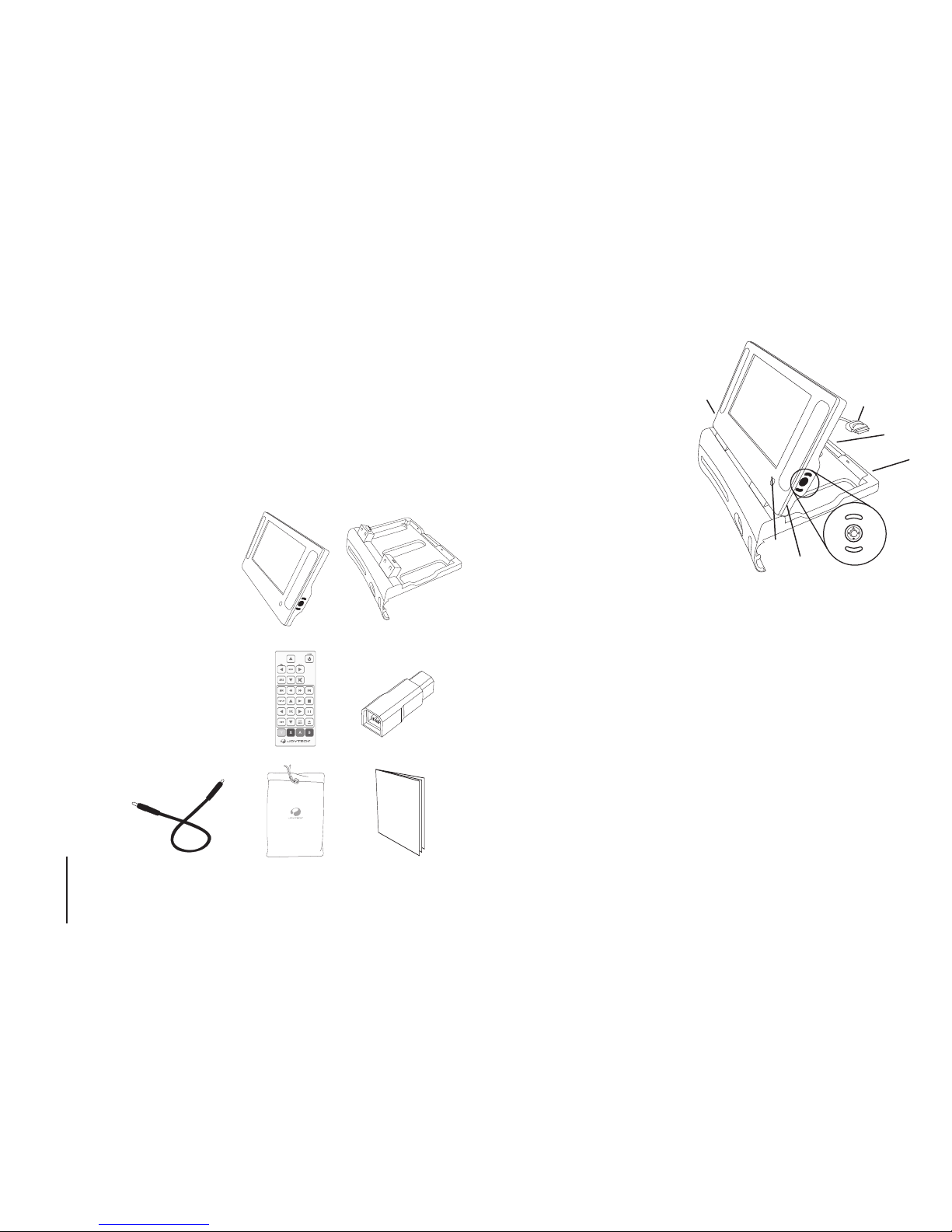
Package Contents
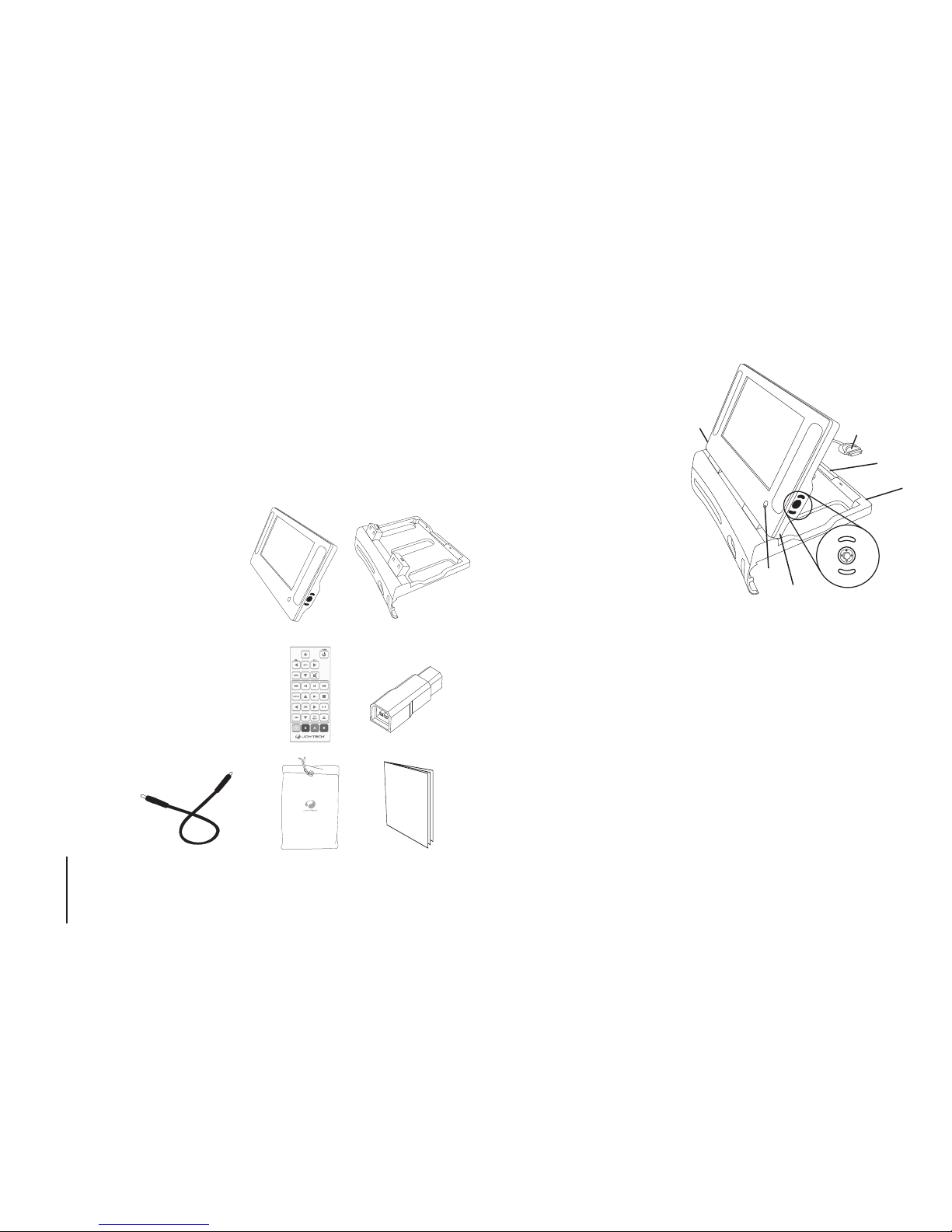
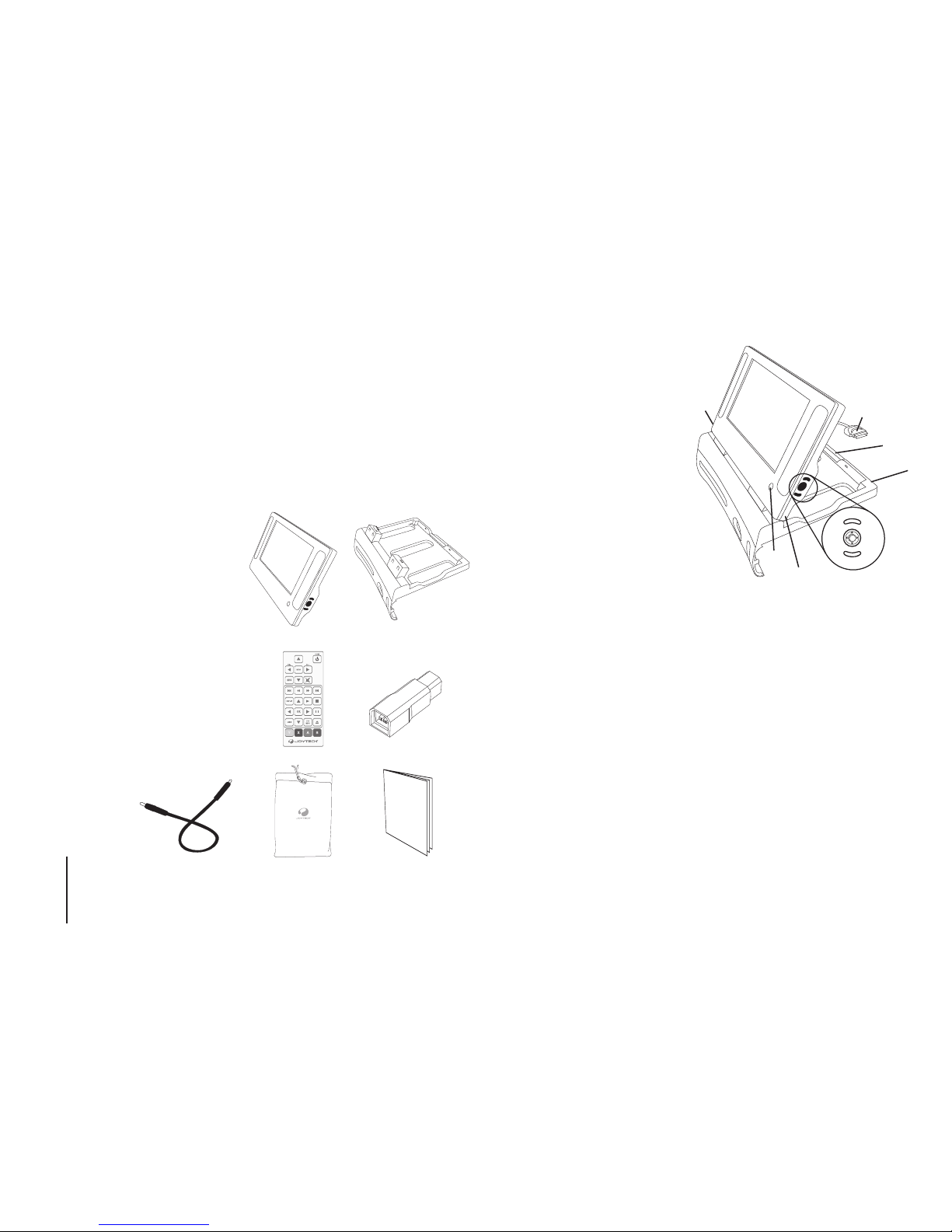
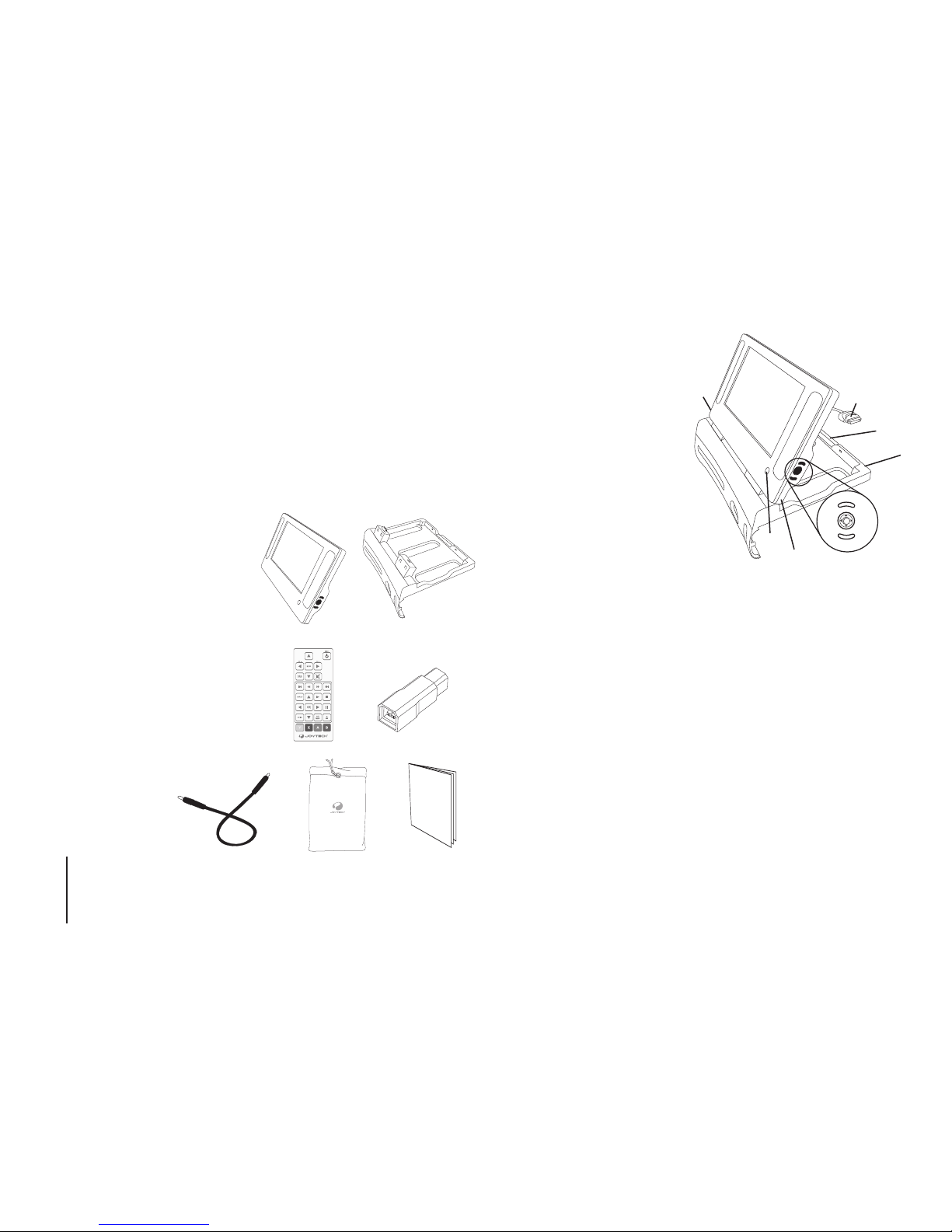
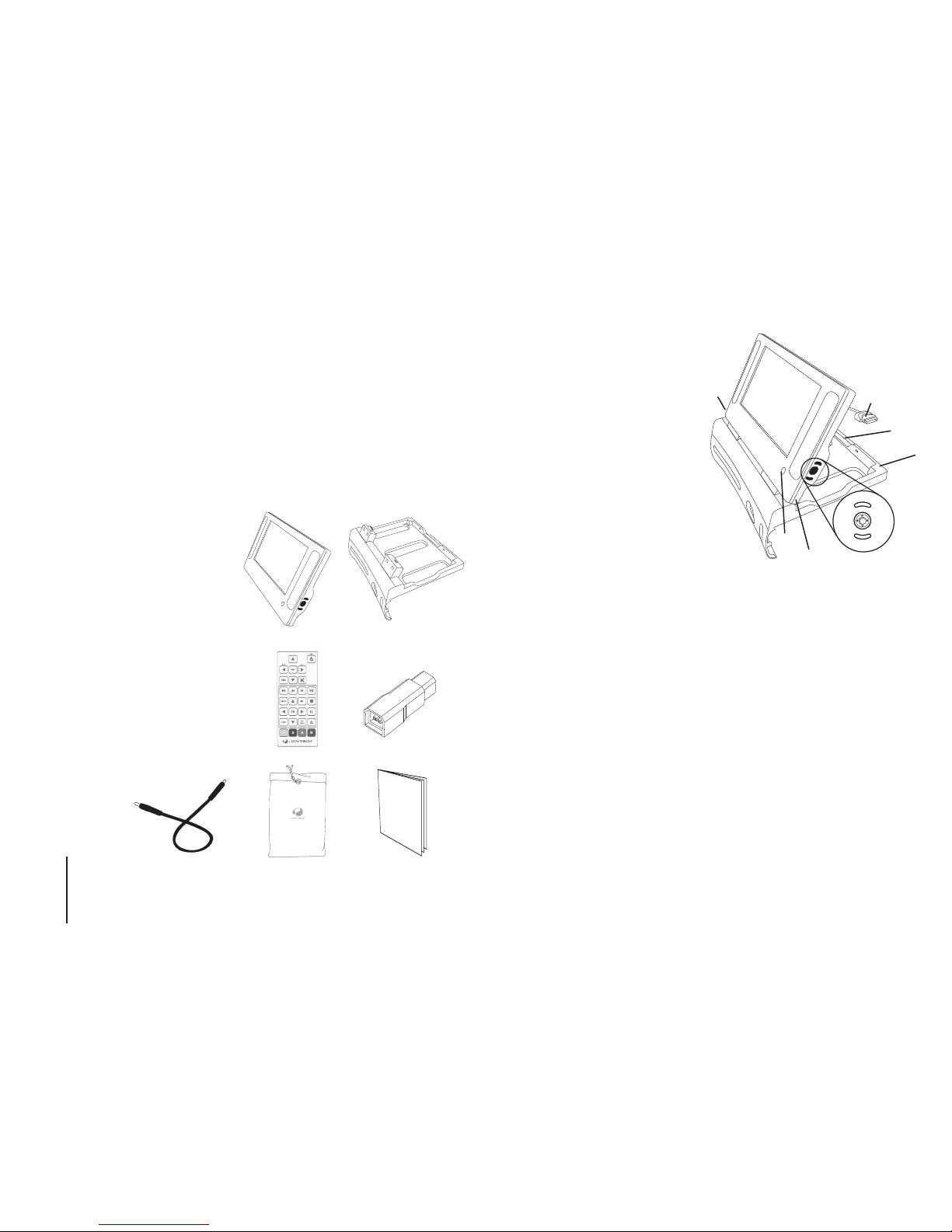
Check you have the
following items:
1) 9200 Digital LCD Monitor™
2) Monitor Mount for Xbox 360™
3) Remote Control
4) Power Adapter
5) Power Adapter Link-Cable
6) Protective Bag
7) User Guide
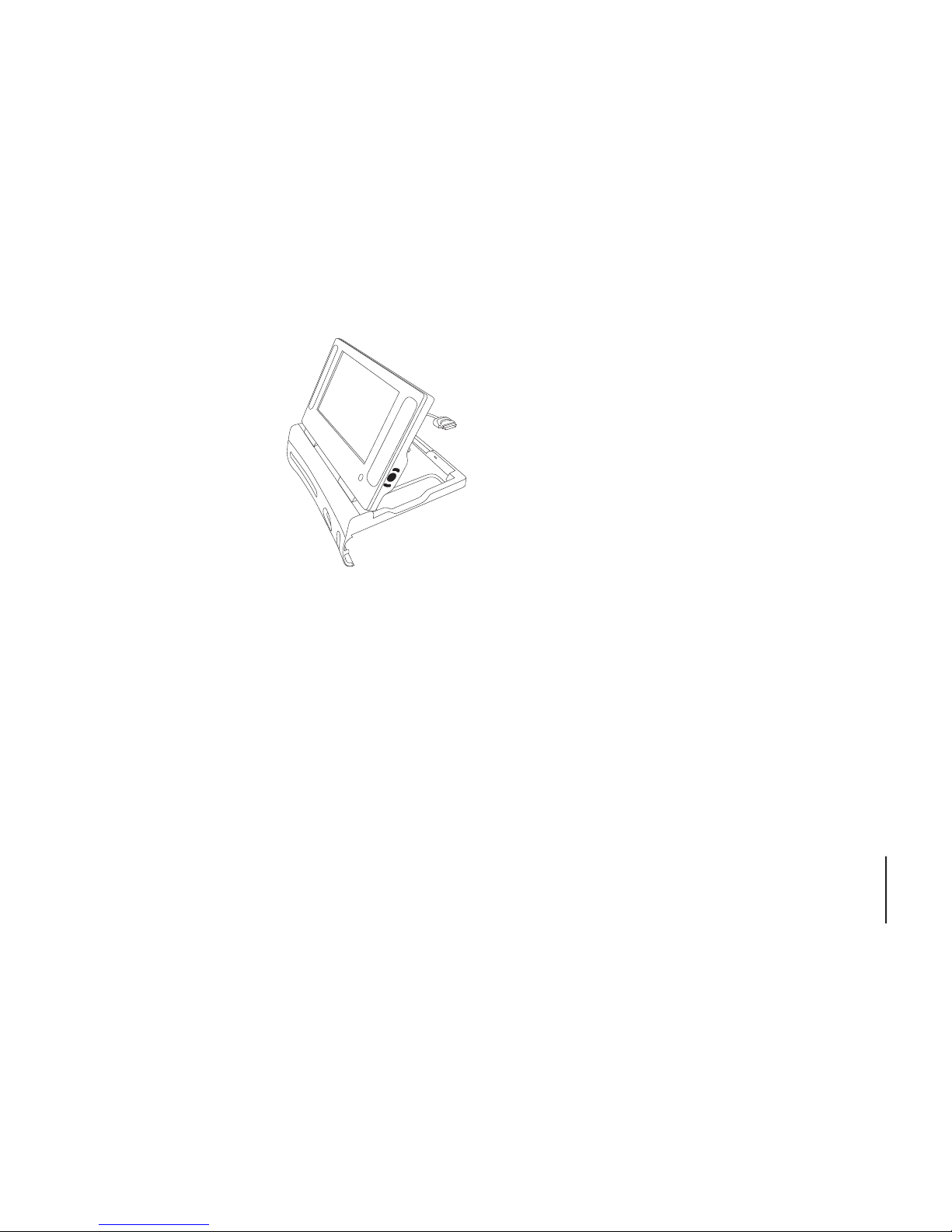
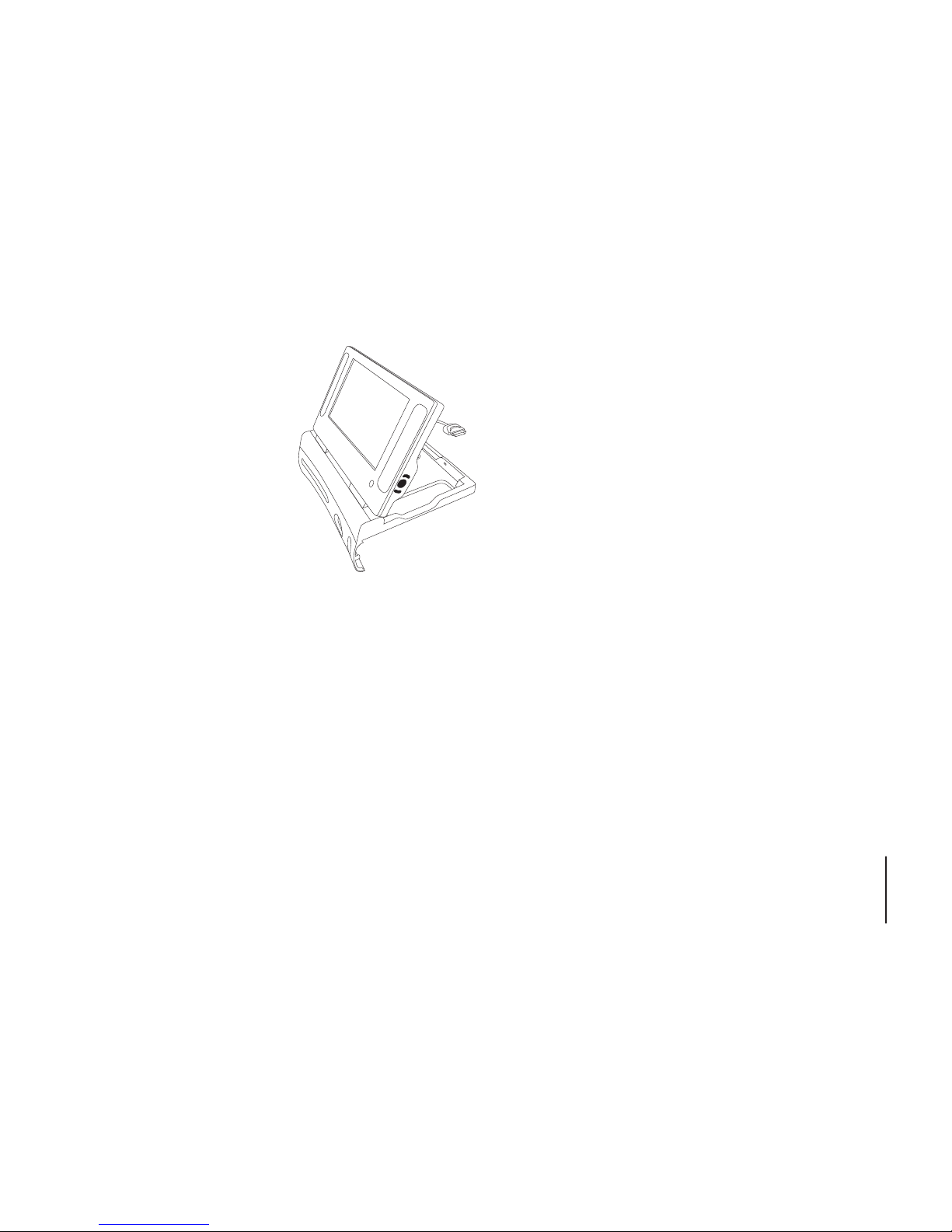
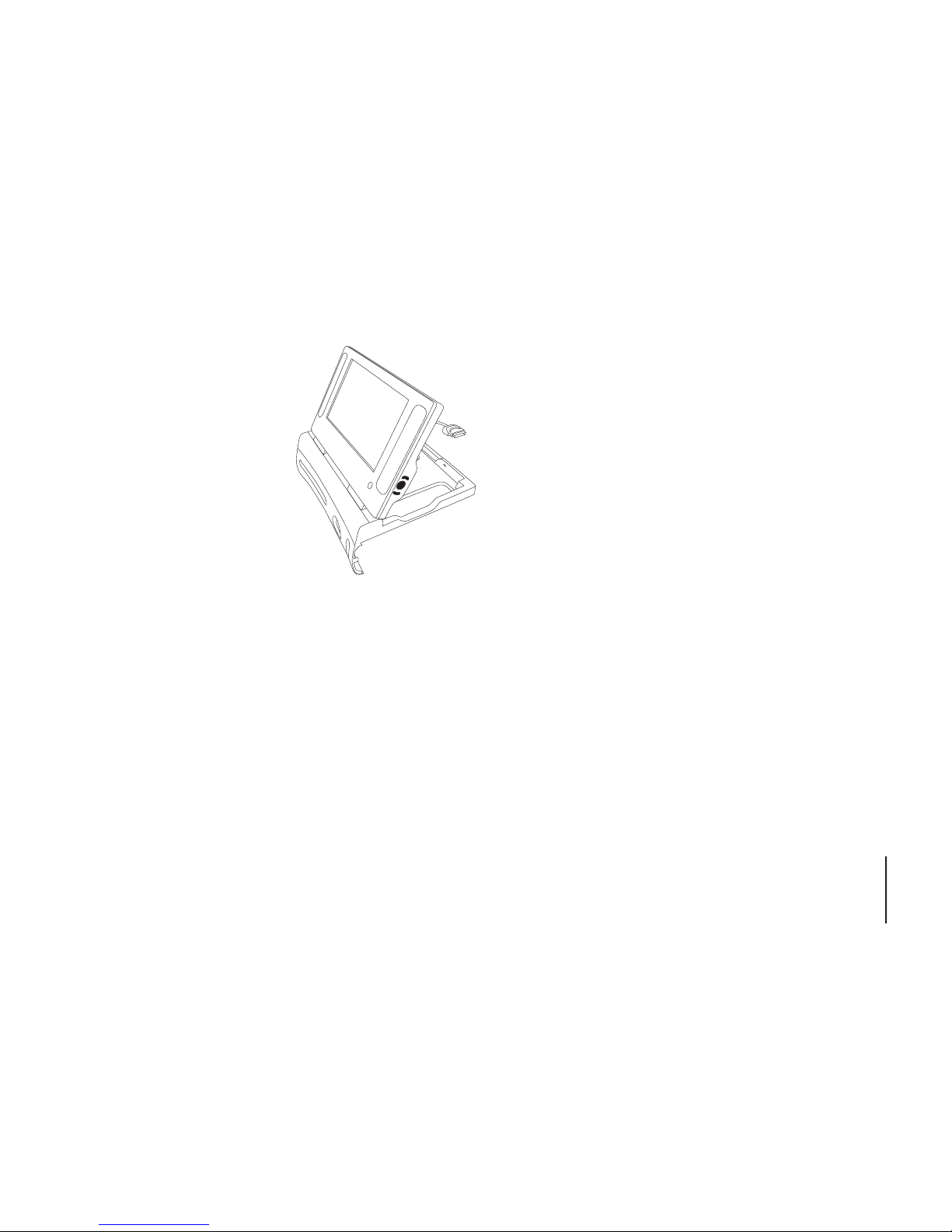
Part Names
1) AV Connector
2) Monitor Mount Lock
3) DC IN 12V Connector
4) (ON / Standby) Button
and LED indicator
5) Direction Button
6) Menu Button
7) Earphone Output
8) IR Receiver
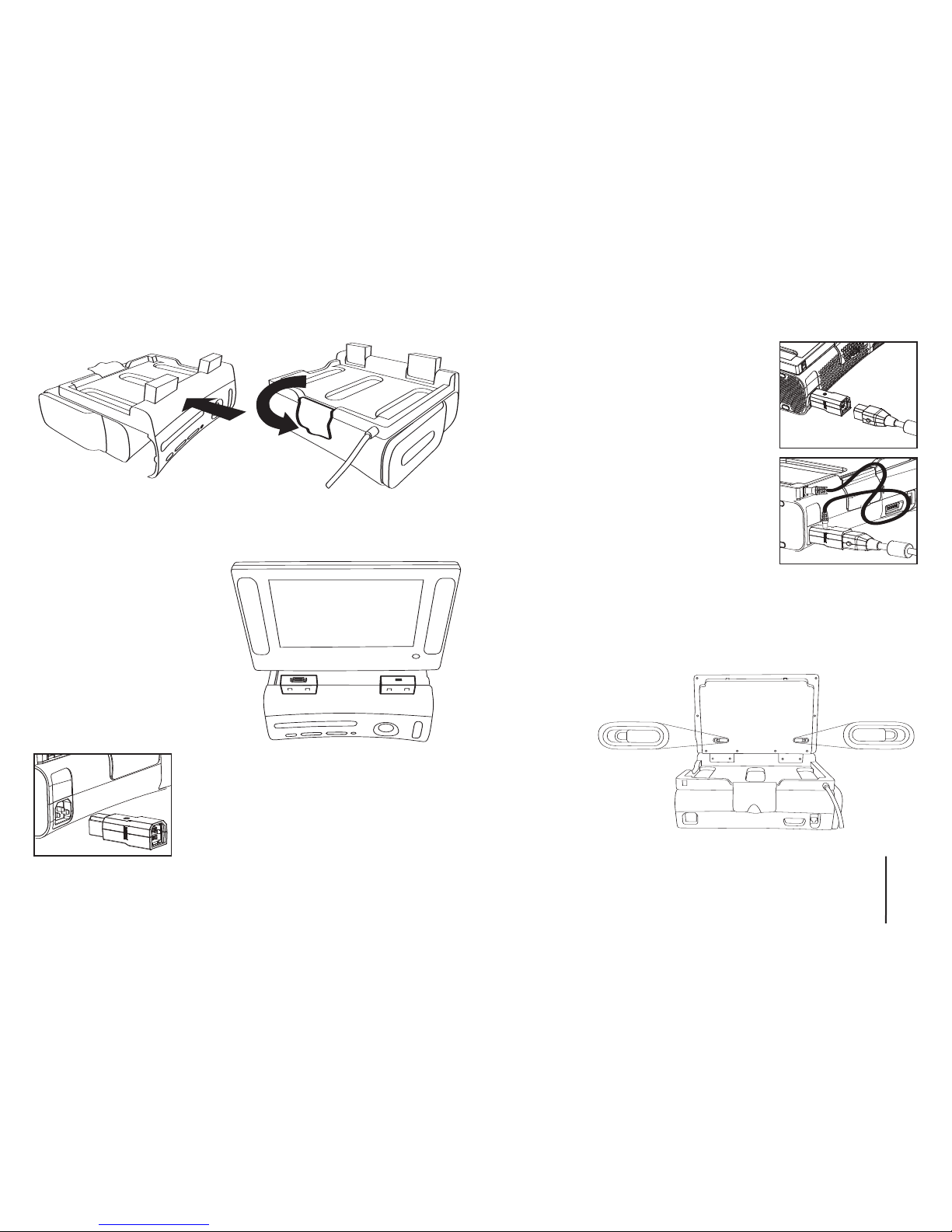
Setup Procedure
1) Switch off the Xbox 360™ console
and remove the AC power cord from
the wall outlet
2) Disconnect all cables and accessories from the Xbox 360™ console
and remove the Xbox 360™ Faceplate.
3) Place the Xbox 360™ console on a stable and flat surface.
Note: Ensure the Monitor is not attached to the Monitor Mount
during this stage of the setup.
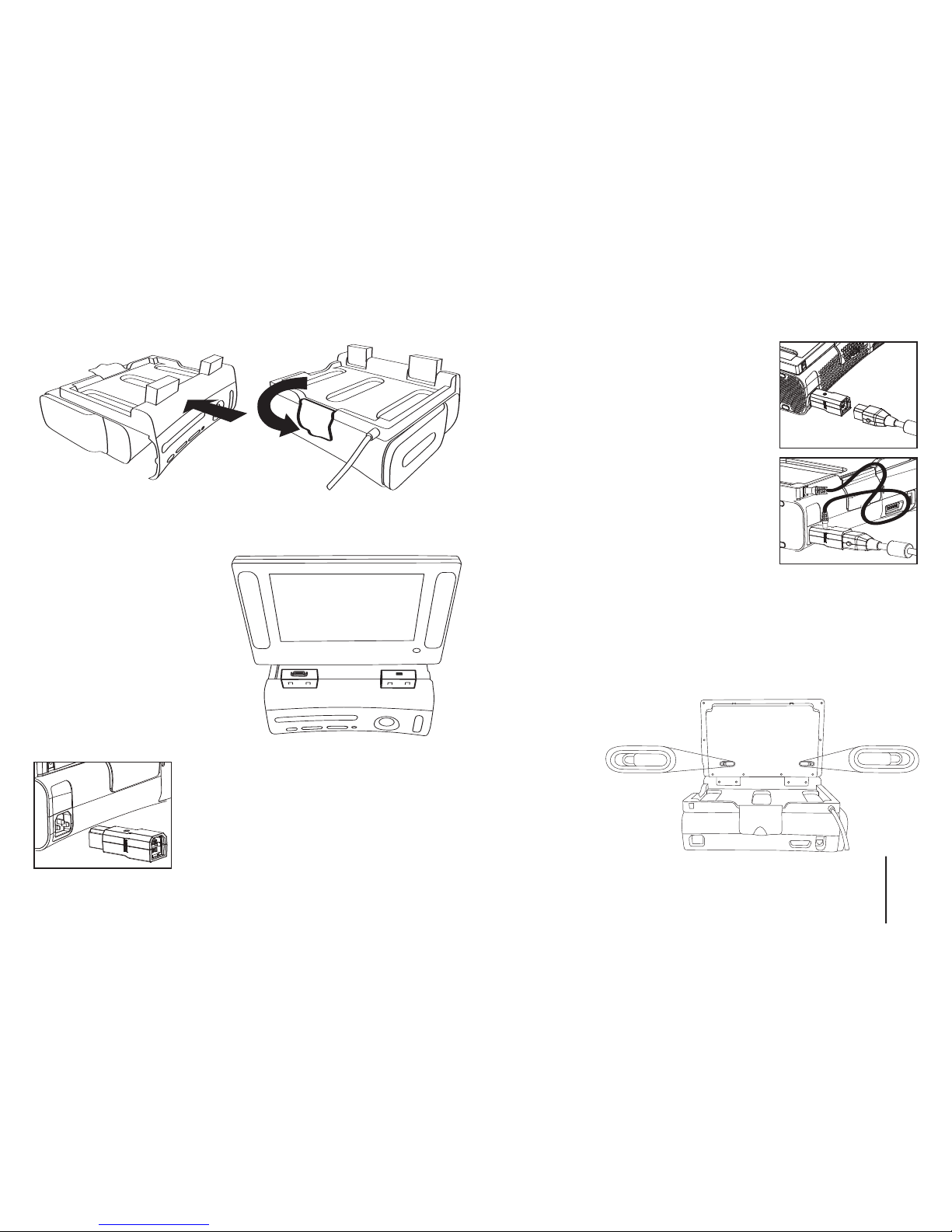
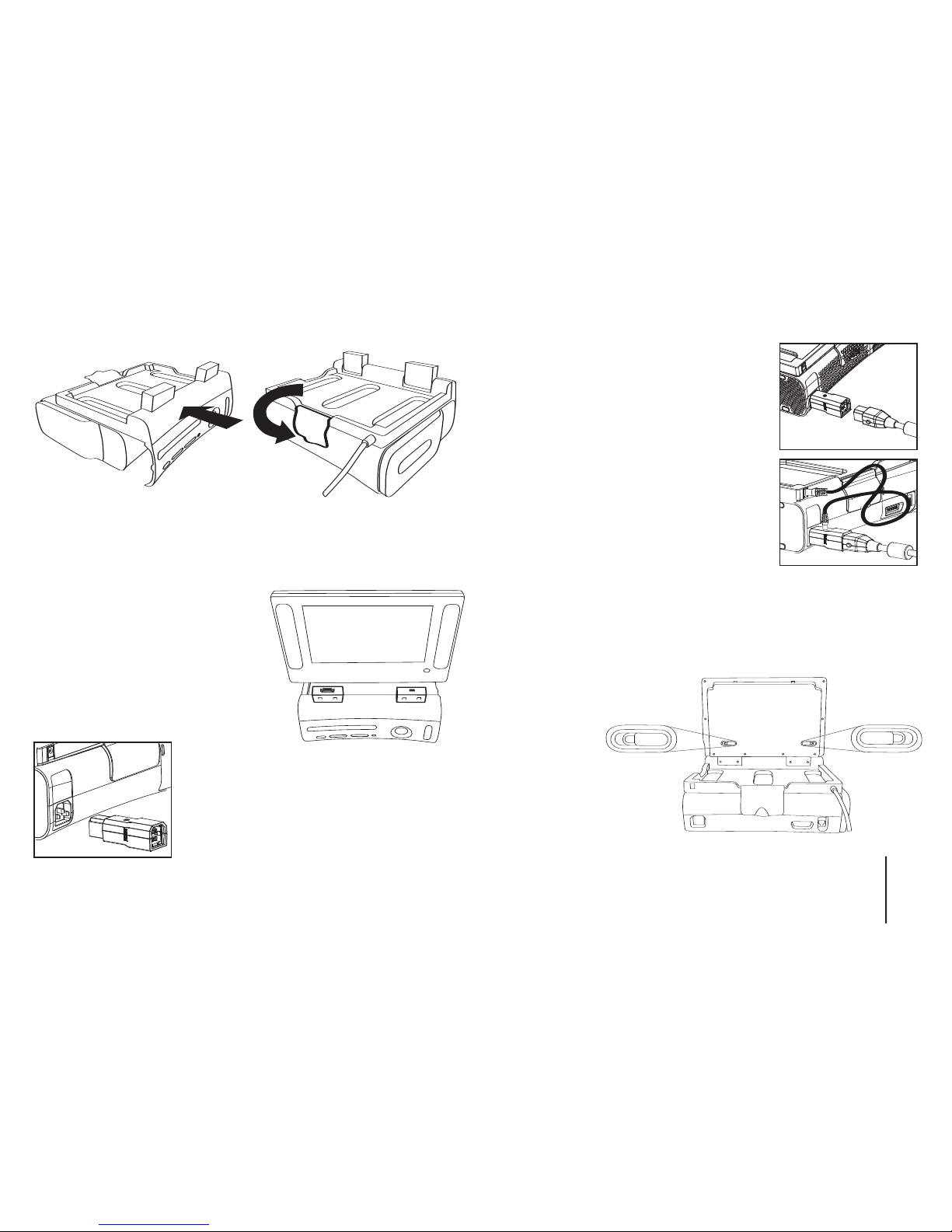
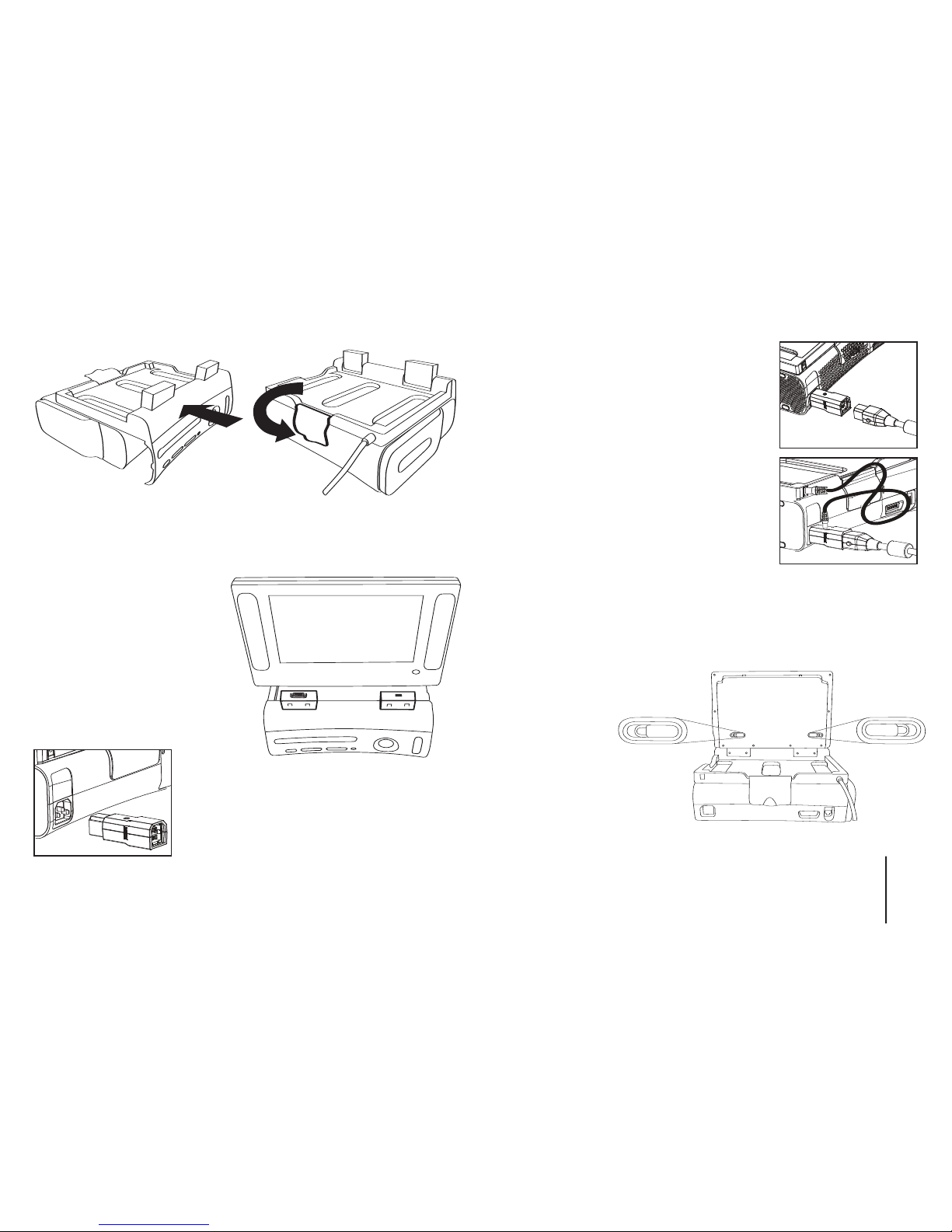
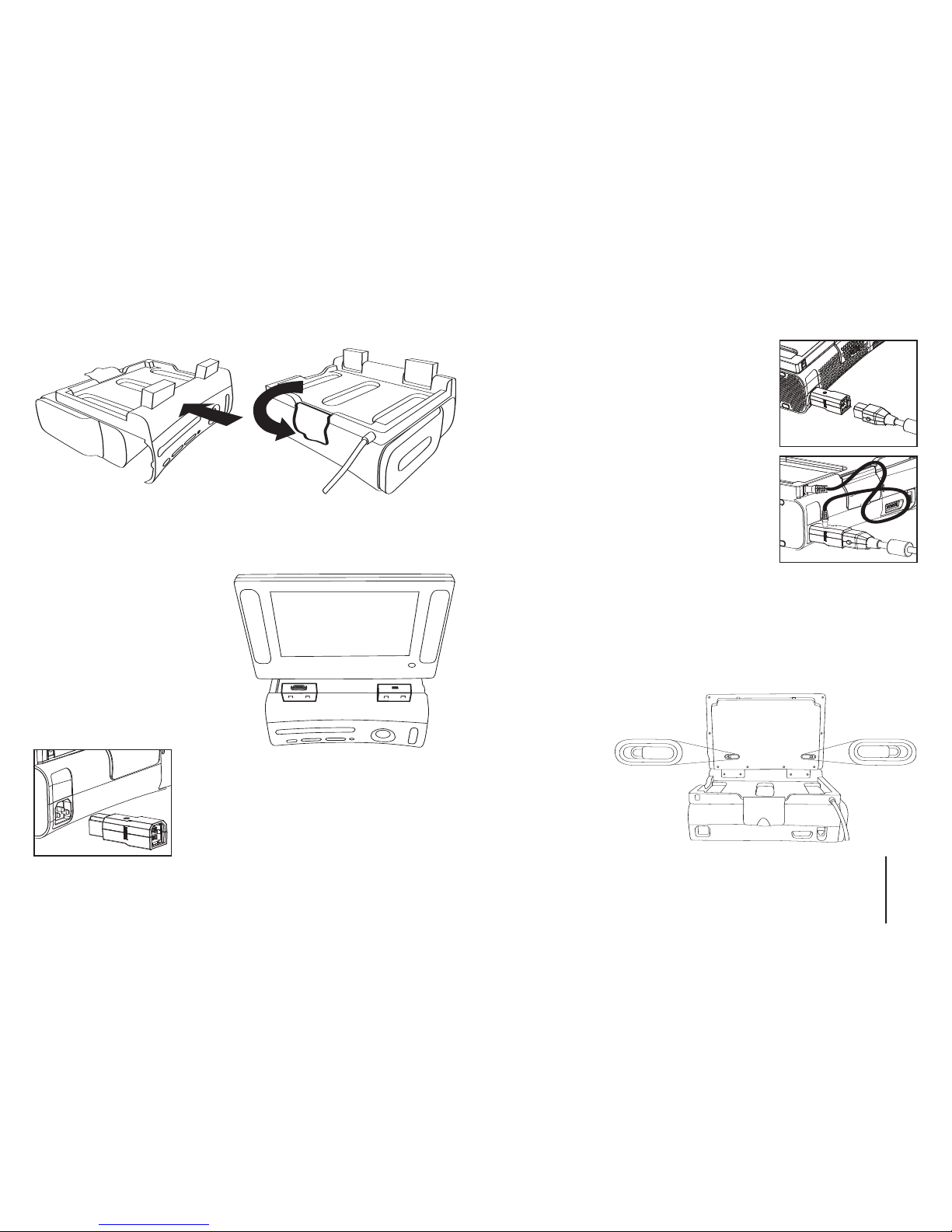
Slide the Monitor Mount backwards while guiding the Faceplate so it
attaches to the Xbox 360™ console. Rotate the Monitor Mount Lock
so it closes and clicks into position on the rear of the Xbox 360™.
2
ENGLISH
1
1
2
3
4
8
7
7
6
5
2
3
4
5
6
7
Page 5
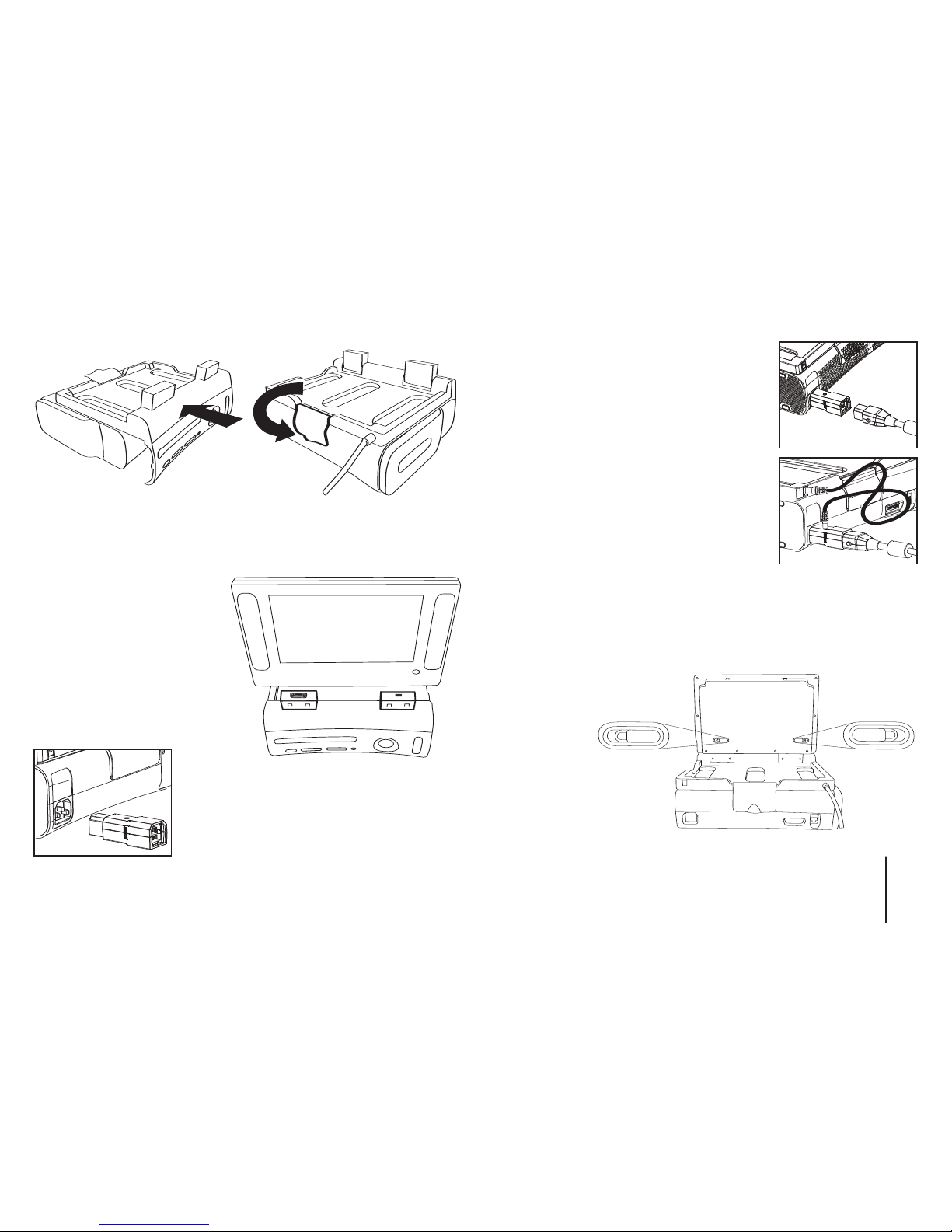
7) Fully insert the Microsoft Xbox 360™ power
supply cord into the Power Adapter.
8) Connect the Power Adapter Link-Cable
between the Power Adapter and the DC IN
12V connector on the Monitor Mount.
9) Press the ON / Standby button on the Xbox
360™ console and then the Monitor.
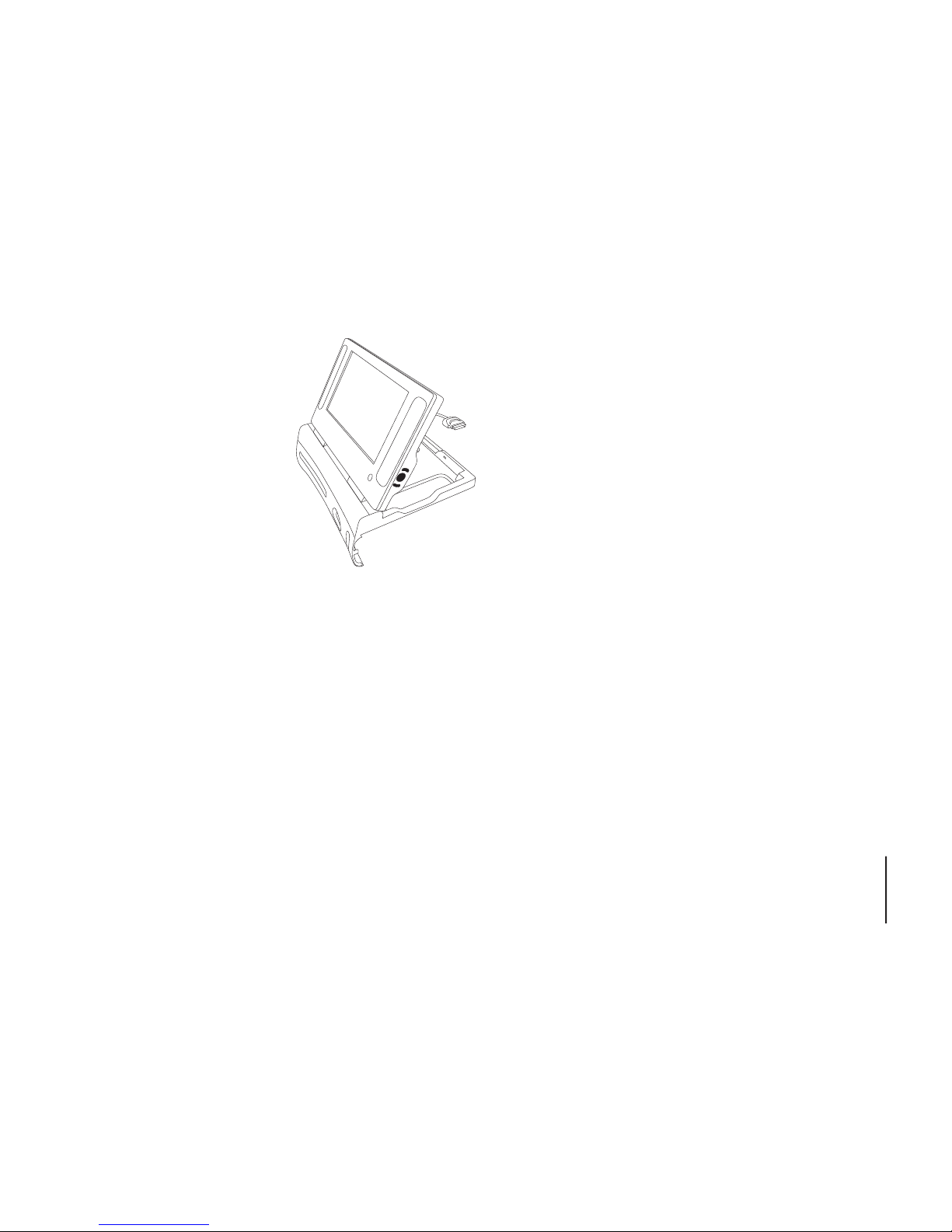
Removing the Monitor from the
Monitor Base
1) Make sure the Monitor and Xbox 360™ con-
sole are switched off. Slide both of the Release Buttons on the rear of
the Monitor.
Note: Always make sure the Monitor is removed from the
Monitor Base in a linear motion. Twisting the Monitor could
cause damage.
2) While holding the Release
Buttons, carefully lift the Monitor
to remove it from
the Monitor Base.
4) Rotate the bosses on the Monitor Mount so they are in the vertical
position. Hold the Monitor and align the connections to the bosses on
the Monitor Base. Press down firmly so the Release Buttons on the
rear of the Monitor click. The Monitor is now locked on the Monitor
Base.
Note: Attempting to attach
the Monitor to the Monitor
Base at an angle could cause
damage. Always make sure the
Monitor is connected straight
and locked firmly in position
before use.
5) Connect the Monitor AV Connector to the
AV port on the rear of the Xbox 360™ console.
6) Fully insert the Power Adapter supplied with
the Monitor into the Xbox 360™ console.
3ENGLISH
Page 6
Monitor Settings
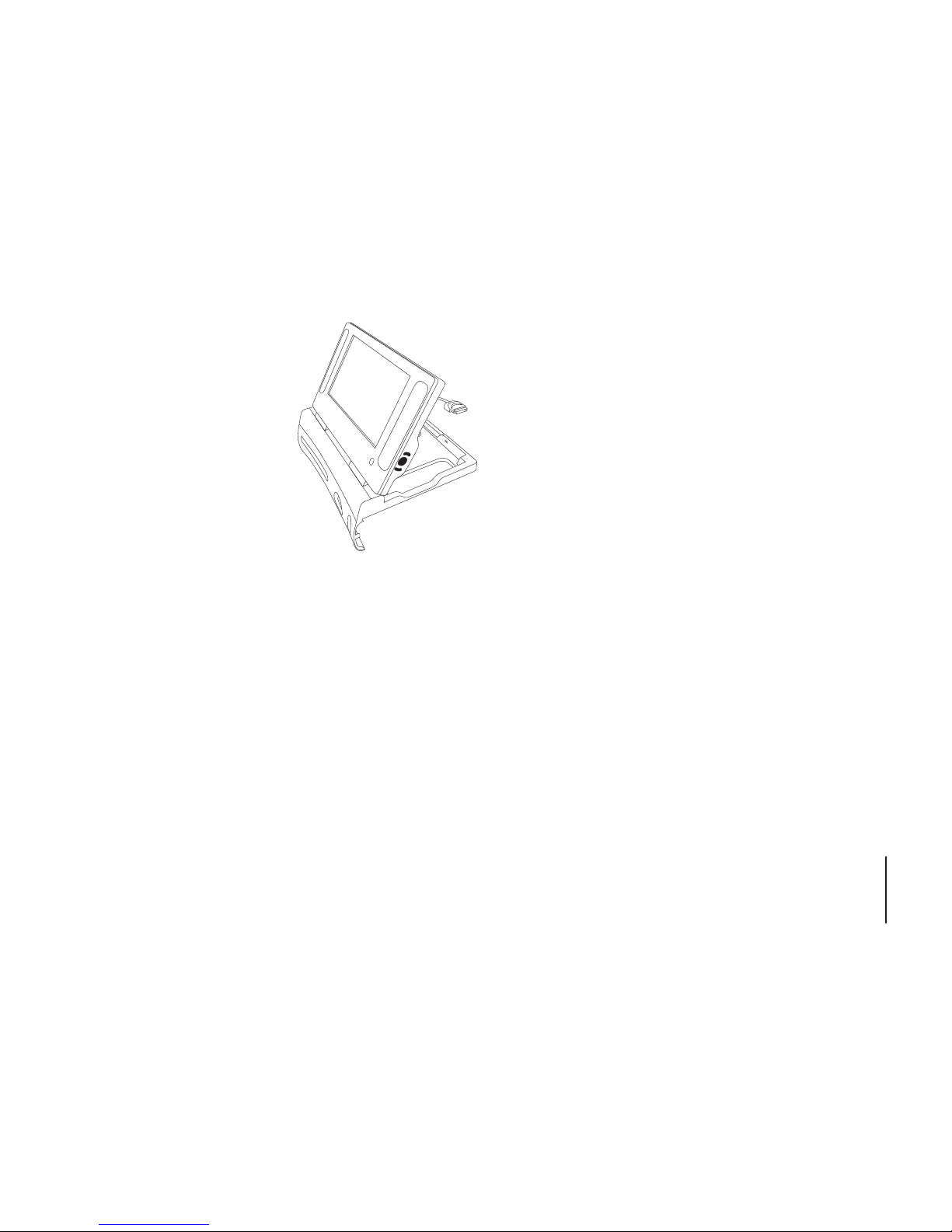
Set the volume using the left and right arrows on the Direction
Button.
Adjust picture and sound settings by pressing the Menu Button to
display the OSD and then use the Direction Button to navigate up and
down. Adjust a highlighted setting using the left and right arrows on the
Direction Button.
Press the Menu Button again to close the OSD and save settings. The
OSD will turn off automatically and save settings if no buttons are
pressed for 10 seconds.
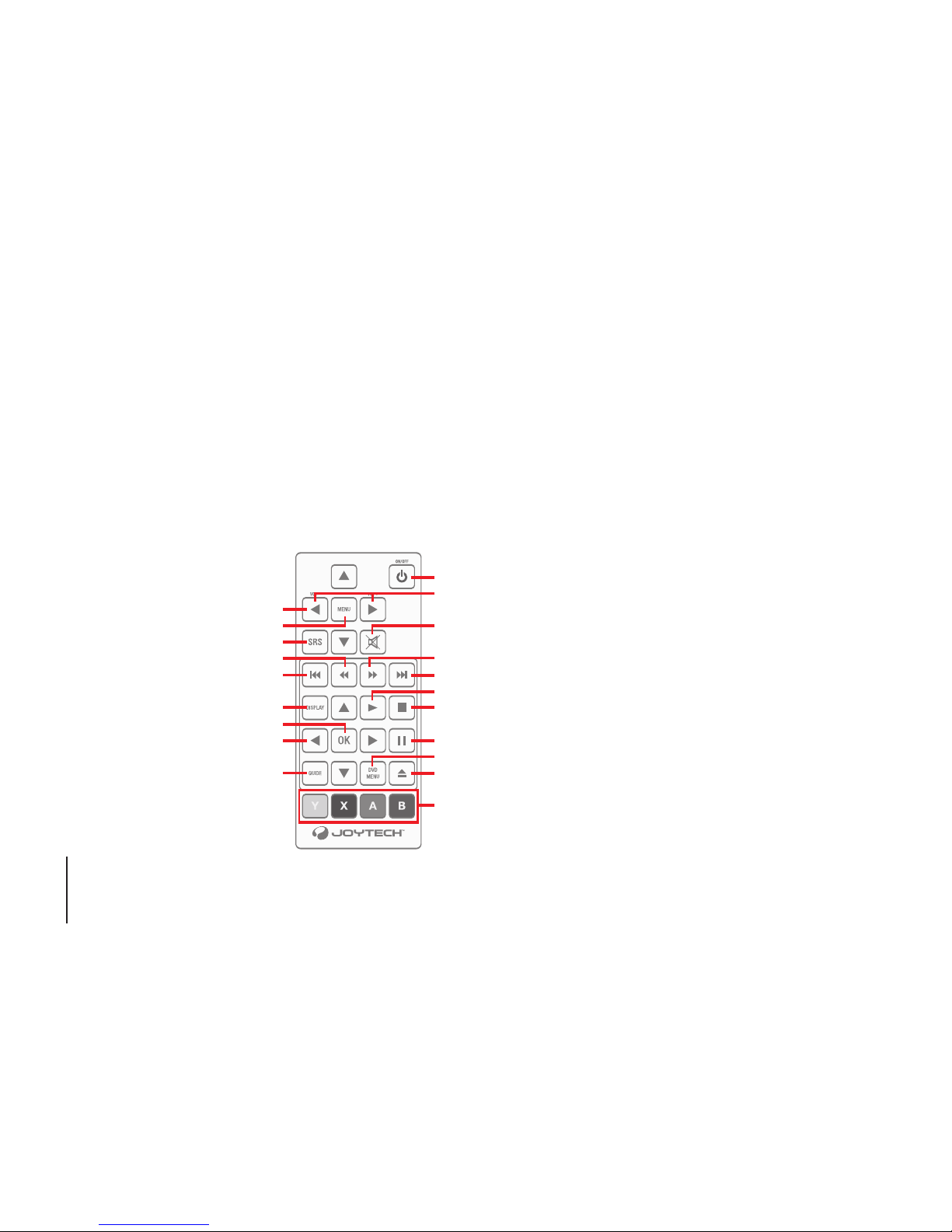
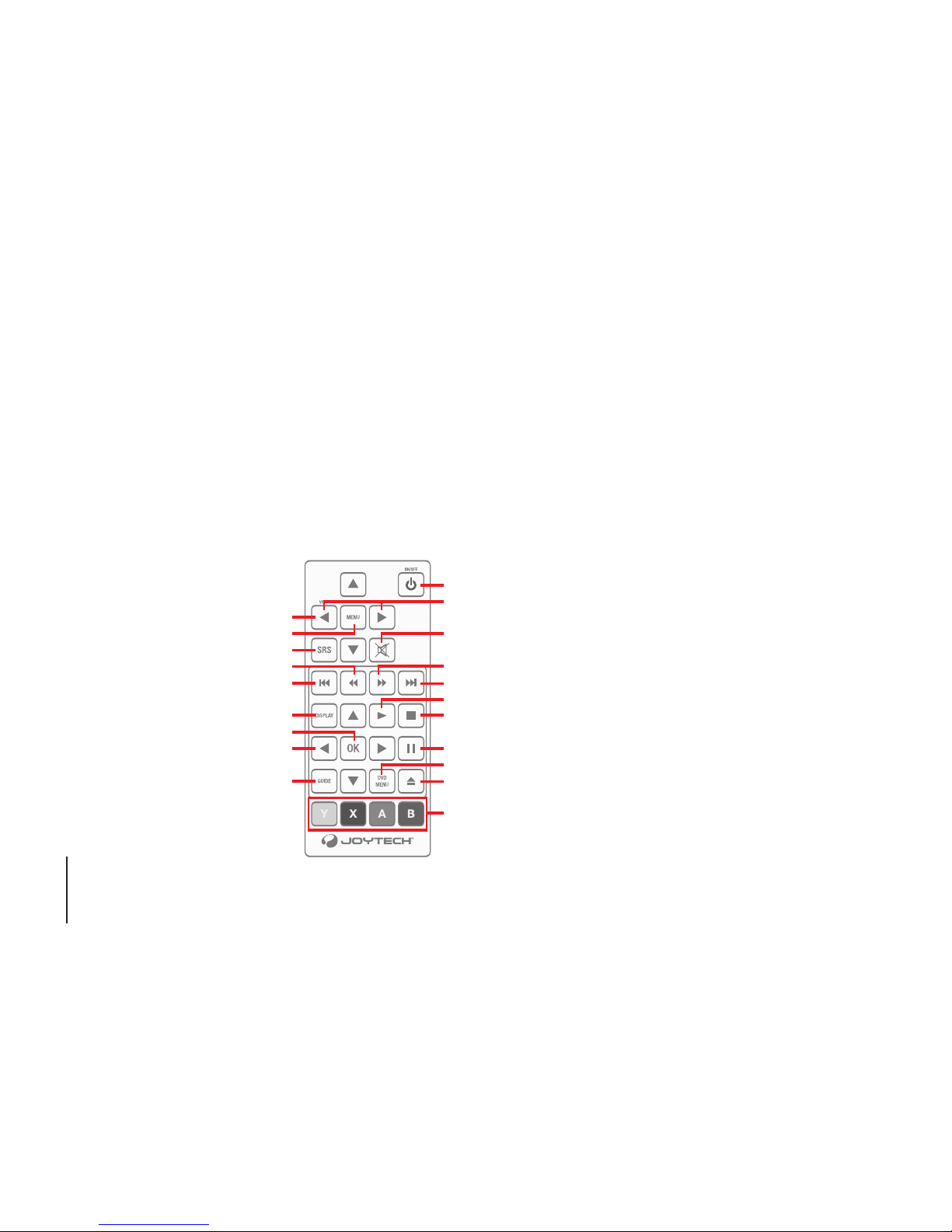
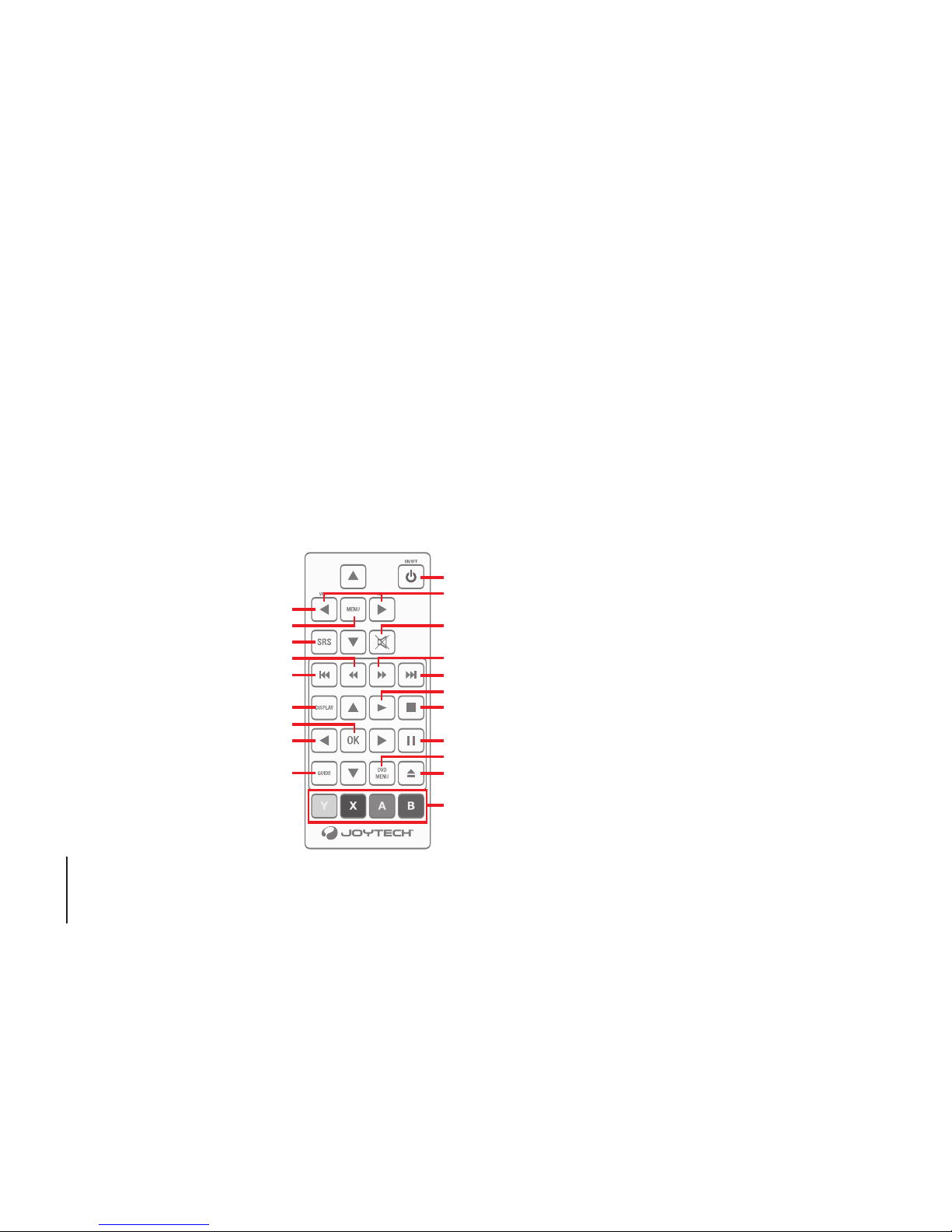
Remote Control
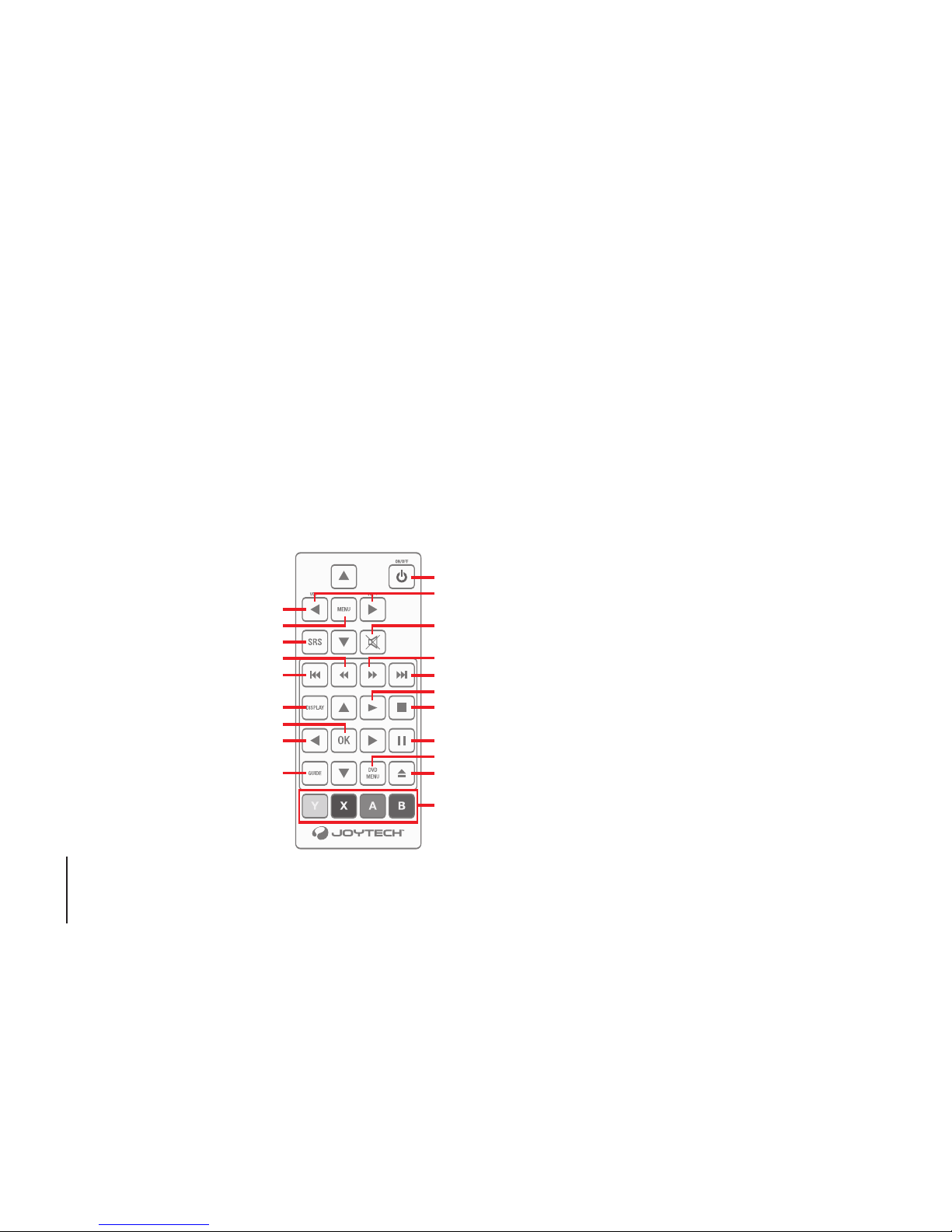
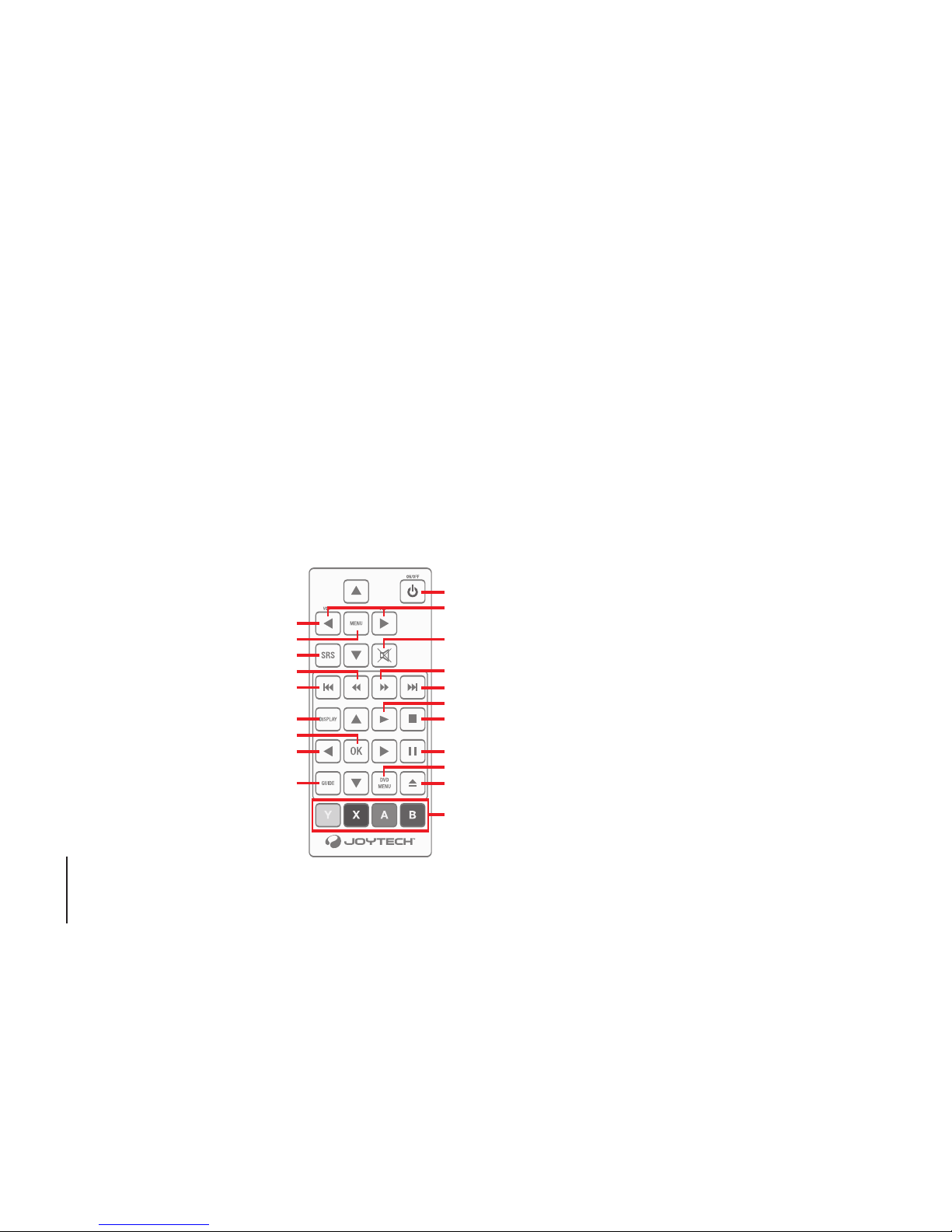
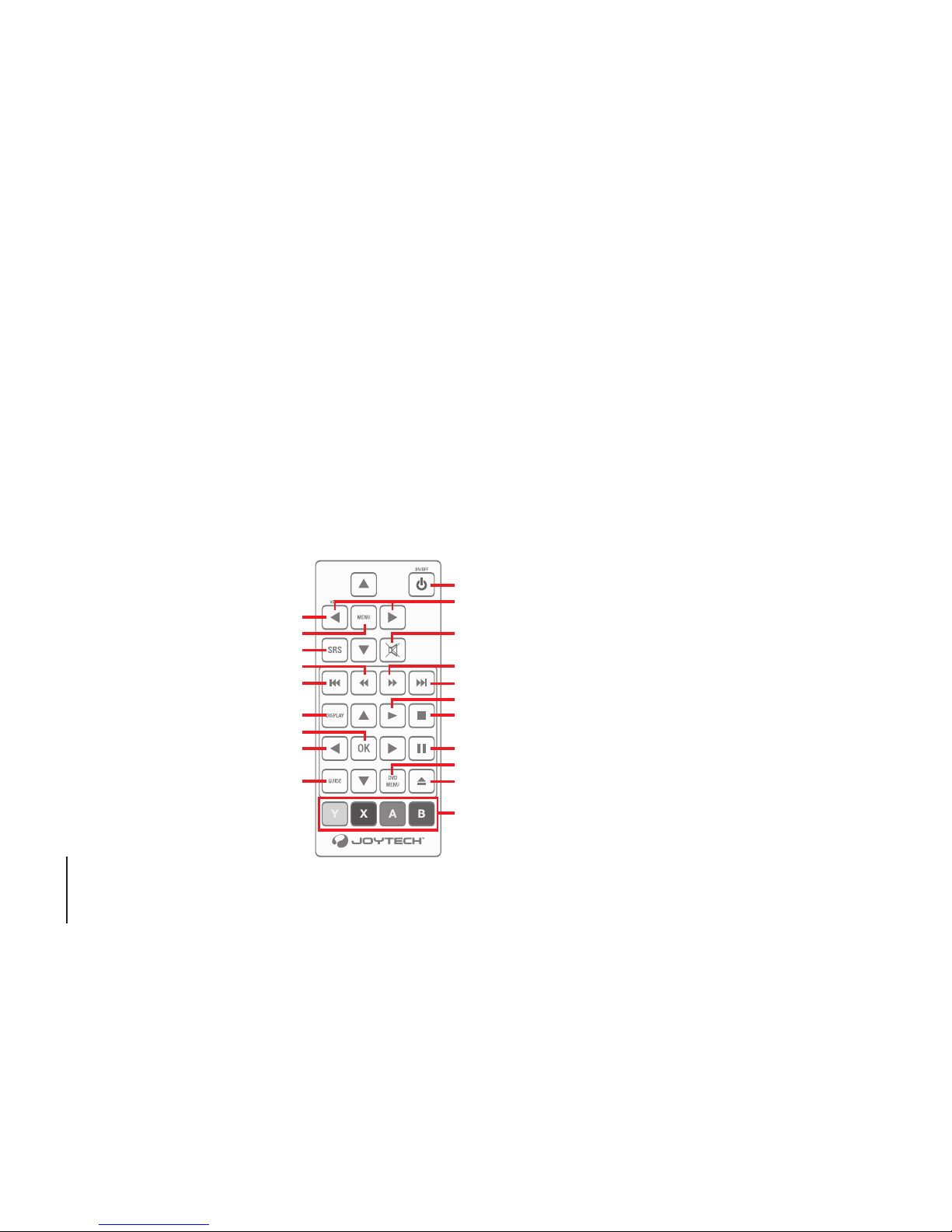
The Remote Control can access the
Monitor OSD to adjust picture and
sound settings. It can also control
some movie and music playback
features of the Xbox 360™ console.
1. POWER – Used to switch Monitor between ON
and standby mode.
2. LEFT/RIGHT - When the OSD is not displayed
the Left/Right will adjust volume
3. MUTE – Mutes the speakers in the Monitor
4. SCAN - Fast forward playback
5. NEXT – Skips to the beginning of the
next track.
6. PLAY – Begins playback of movie or audio
media on Xbox 360™
7. STOP - Stops playback
8. PAUSE – Pauses and resumes media playback.
9. DVD MENU – Displays the disc menu of the DVD
video disc. The menu contents will vary depending
on the disc.
10. OPEN/ CLOSE – Opens or closes the Xbox 360™ disc tray.
11. ACTION BUTTONS (A,B,X,Y) – Selects commands on the Xbox 360™ Dashboard.
12. Monitor OSD navigation
13 MENU – Displays the Monitor on screen display
14. SRS – Toggles SRS® audio enhancement on and off
15. SCAN - Fast reverse playback
16. PREVIOUS – Skips back top the beginning of the current or previous chapter.
17. DISPLAY – Accesses the Xbox 360™ onscreen menu for Subtitles, Camera Angle, Audio
Channel Select and Zoom
18. OK - Enters the item selected on the DVD disc menu or the on-screen control panel
of the Xbox 360™.
19. Xbox 360™ Dashboard navigation controls
20. GUIDE – XBOX Guide Button displays the dashboard
SRS® Audio Technology
The Digital LCD Monitor™ features SRS® Audio Technology. SRS®
improves the audio dynamics of the stereo speakers and earphones.
Toggle SRS® on and off to hear the change in audio effect.
Monitor Display
The 9200 Digital LCD Monitor™ features RGB color definition for a
bright vibrant image suitable for both games and movies. The Monitor
supports Standard Definition (SD) video signals from the Xbox™ 360
console and is not designed for use with High Definition (HD) signals.
4
ENGLISH
1
2
3
4
5
6
7
8
9
10
12
13
14
15
16
17
18
19
20
11
Page 7
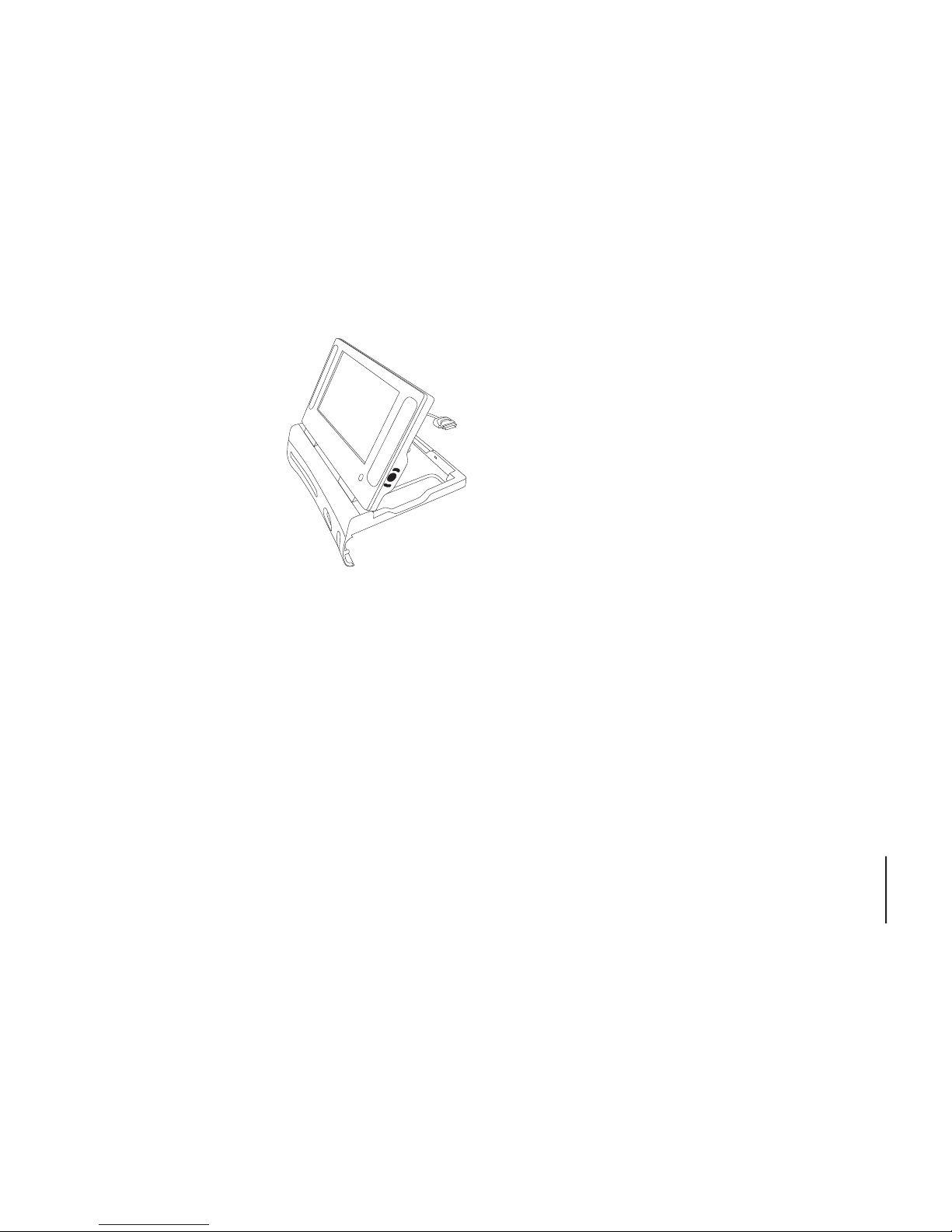
Prevent the Monitor and Xbox
360™ Console from
Overheating
Do not block any ventilation openings on
the Monitor or Console. Do not place the
Monitor and Console on a bed, sofa, or
other soft surface that may block ventilation openings.
Do not operate the Monitor, Console or both
products while the Monitor is attached to the
Monitor Base and is folded flat in the storage
position. When the Monitor or Console is used the
Monitor must be opened in a near-vertical position
so it does not block the ventilation openings in the top of the Console.
Remote Control (Battery Replacement)
The Remote Control is powered by two LR1130 batteries (supplied).
To replace the batteries use a small cross head screwdriver to open the
panel on the underside of the Remote Control and insert new batteries
observing the correct polarity.
Troubleshooting
Should your Monitor develop a problem, please check the troubleshooting points below:
• No picture
Check the power is switched on to the Xbox 360™ Power Supply.
Check the Power Adapter is correctly fitted between
the Xbox 360™ console and the Power Cord.
Check the Power Adapter Link-Cable is fitted securely.
Check that the Xbox 360™ console is switched on.
Ensure that the Monitor AV Connector is correctly fitted into
the AV port of the Xbox 360™.
Adjust the brightness and contrast settings of the Monitor.
• No Sound
Adjust the volume control and check the audio is not muted
Check there are no earphones connected to the Monitor.
• Monitor Remote Control does not work.
There is an object in the line of sight between
the Remote Control and the IR Receiver.
The distance between the Remote Control and
the IR Receiver is too far.
Check that the batteries are inserted correctly.
Replace old batteries with new ones.
Warranty
When you purchase from JOYTECH, you purchase quality. JOYTECH
offers a one (1) year replacement warranty on this product. JOYTECH
warrants to the original consumer purchaser that this product is free
from defects in either material or workmanship. If a defect covered by
this warranty occurs, JOYTECH, at its option, will repair or replace the
product at no charge. JOYTECH products are tested to withstand normal wear and tear, but are not indestructible and can be damaged if
misused. The JOYTECH warranty does not cover normal wear and tear
or abusive use.
5ENGLISH
Page 8

This warranty does not apply to products used for any industrial,
professional or commercial purpose. This warranty does not apply to
products that have been damaged by abuse, misuse, modification or
tampering or by any other cause not relating to either materials or
workmanship. If a replacement is necessary and your product is no
longer available, a comparable product may be substituted at
JOYTECH sole discretion. This product is warranted as new,
however it may contain factory refurbished components.
For technical support please consult the JOYTECH website at
www.joytech.net/support
LCD Panel Warranty Statement
The JOYTECH 12 month limited warranty reserves an allowance for
missing or faulty pixels. Due to the millions of transistors (pixels) used in
the manufacturing process of LCD TFT Monitors; it is possible to
sometimes have a non-performing transistor (bright or dark pixels).
Manufacturers of LCD TFT Monitors expect this defect to occur to a
limited extent. Therefore, there is no warranty for any dead pixels
unless or until the display has 5 or more dead pixels.
Battery Care
Incorrect use of batteries can result in battery leakage or explosion.
When using batteries, be sure to follow these instructions:
• Make sure that the plus and minus terminals of the batteries are
inserted in the correct directions.
• Do not mix old and new or different types of batteries.
• Do not attempt to recharge non-rechargeable type batteries.
• Remove the batteries when the product will not be used for an
extended period of time.
• If the battery has leaked, be sure to carefully remove all residue
before inserting new batteries.
CAUTION
• Do not remove this product when the console power is ON.
• Avoid placing this product near extreme temperatures or humidity.
• Do not submerse or allow this product to come into contact with
water. Use in dry locations only.
• An adult should supervise young children when using this product.
• Use of any attachment or accessory with this product not recom-
mended or sold by JOYTECH may result in risk of fire, electrical shock
or injury to persons or product.
• Do not clean any parts with alcohol, cleaning solutions containing
alcohol or strong abrasives. Use a soft cloth and a little water.
• Tampering with this product will invalidate your JOYTECH warranty.
IMPORTANT HEALTH WARNINGS
Photosensitive Seizure Warning
A very small percentage of people may experience a seizure when
exposed to certain visual images, including flashing lights or patterns
that may appear in video games. Even people who have no history of
seizures or epilepsy may have an undiagnosed condition that can
cause these “photosensitive epileptic seizures” while watching video
games. These seizures may have a variety of symptoms, including
lightheadedness, altered vision, eye or face twitching, jerking or shaking of arms or legs, disorientation, confusion, or momentary loss of
awareness. Seizures may also cause loss of consciousness or convulsions that can lead to injury from falling down or striking nearby
objects.
6 ENGLISH
Page 9

Immediately stop playing and consult a doctor if you
experience any of these symptoms.
Parents should watch for or ask their children about the above symptoms - children and teenagers are more likely than adults to experience
these seizures.
Taking the following precautions may reduce the risk of photosensitive
epileptic seizures:
• Sit further away from the screen
• Use a smaller TV screen
• Play in a well-lit room
• Do not play when you are drowsy or fatigued
If you or any of your relatives have a history of seizures or epilepsy,
consult a doctor before playing.
We also advise you to take regular breaks of 15 minutes every hour.
Design and specifications are subject to change without notice.
Dispose of this product or products contained in this pack in accordance with local and national disposal regulations.
7ENGLISH
Page 10
Bienvenue
Merci d'avoir acheté le LCD Monitor™ 9200 Digital pour la console
Xbox 360™. Avant d’utiliser ce produit, nous vous conseillons de vous
familiariser avec son fonctionnement en lisant ce manuel d’utilisation,
afin de comprendre parfaitement la procédure de montage et les fonctions de ce produit.
Remarque : Lisez les informations importantes sur la sécurité
et la santé dans le manuel d'utilisation de la console Xbox
360™. Veuillez conserver tous
ces documents pour un usage
ultérieur.
Contenu de l’emballage
Veuillez vérifier le contenu
de l’emballage :
1) 9200 Digital LCD Monitor™
2) Support d'écran pour Xbox 360™
3) Télécommande
4) Adaptateur d’alimentation
5) Câble de l’adaptateur
d’alimentation
6) Sac de protection
7) Manuel d’u-
tilisation
Noms des éléments
1) Connecteur AV
2) Verrouillage du support d’écran
3) Connecteur DC IN 12V
4) Bouton (ON / Veille) et
voyant LED
5) Bouton directionnel
6) Bouton Menu
7) Sortie casque
8) Récepteur IR
Procédure de montage
1) Éteignez la console Xbox 360™
et débranchez le câble d’alimentation AC.
2) Déconnectez tous les câbles et accessoires de la console Xbox
360™ et retirez la face avant de la Xbox 360™.
3) Posez la console Xbox 360™ sur une surface plane et stable.
Remarque : Au cours de cette étape, l’écran ne doit pas être fixé à son
support.
Faites glisser le support de l’écran vers l’arrière en guidant la face
avant afin qu’elle se fixe à la console Xbox 360™. Abaissez le verrouillage du support d’écran jusqu’à ce qu’il soit positionné correctement à
l’arrière de la Xbox 360™.
8
FRANÇAIS
1
1
2
3
4
8
7
7
6
5
2
3
4
5
6
7
Page 11
4) Redressez les deux parties pivotantes du support afin de mettre
l’écran en position verticale. Tenez fermement l’écran et alignez les
connecteurs avec les parties pivotantes à la base d’écran. Appuyez
fermement vers le bas jusqu’au
clic des boutons de verrouillage
à l’arrière de l’écran. L’écran est
maintenant verrouillé à la base
d'écran.
Remarque : Fixer l’écran à sa
base lorsque celle-ci est inclinée
risque d’endommager les éléments. Vérifiez toujours que
l’écran est connecté et verrouillé
correctement avant de l’utiliser.
5) Branchez le connecteur AV de l’écran au
port AV situé à l’arrière de la console Xbox
360™.
6) Branchez l'adaptateur d’alimentation fourni
avec l’écran à la console Xbox 360™.
7) Branchez le câble d’alimentation de la
Microsoft Xbox 360™ à l'adaptateur d’alimentation.
8) Connectez le câble de l’adaptateur d’alimen-
tation entre la sortie DC OUT 12V sur l’adaptateur d’alimentation et le connecteur DC IN 12V
sur le support d’écran.
9) Appuyez sur le bouton ON / Veille de la con-
sole Xbox 360™ et ensuite celui de l'écran.
Retirer l’écran de la base
1) Éteignez l’écran et la console Xbox 360™. Faites glisser les deux
boutons de verrouillage à l’arrière de l’écran.
Remarque : Veillez à retirer l’écran de la base sans l’incliner ou
le tourner. Manipulez l’écran avec précaution pour ne pas l’endommager.
2) Tout en maintenant les boutons
de verrouillage enfoncés, soulevez
doucement l’écran
pour le retirer de
la base.
9FRANÇAIS
Page 12
Réglages de l’écran
Réglez le volume à l’aide des flèches gauche et droite du bouton directionnel.
Réglez les paramètres de l’image et du son en appuyant sur le bouton
Menu pour afficher l’OSD (On Screen Display) et utilisez le bouton
directionnel pour naviguer dans le menu. Pour régler un paramètre mis
en surbrillance, appuyez sur les flèches gauche et droite du bouton
directionnel.
Appuyez à nouveau sur le bouton Menu pour fermer l’OSD et enregistrer les paramètres. L’OSD se fermera automatiquement et enregistrera les paramètres si aucun bouton
n’est pressé pendant 10 secondes.
Télécommande
La télécommande permet d’accéder
à l’OSD de l’écran pour régler les
paramètres d’image et de son. Elle
permet également de contrôler certaines fonctions de lecture de vidéos
et de musique de la console Xbox
360™.
1. POWER – Met l’écran en mode ON et Veille.
2. GAUCHE/DROITE – Lorsque l’OSD n’est pas affiché, permet de
régler le volume.
3. MUET – Coupe le son des haut-parleurs de l’écran.
4. SCAN – Lecture avant rapide.
5. SUIVANT – Passe au début de la piste suivante.
6. PLAY – Commence la lecture audio ou vidéo sur la Xbox 360™.
7. STOP – Arrête la lecture.
8. PAUSE – Permet de mettre la lecture en pause et de la redémarrer.
9. DVD MENU – Affiche le menu du disque vidéo DVD. Le contenu du
menu du disque varie selon le disque.
10. OUVRIR/FERMER – Ouvre et ferme le chargeur de disque de la
Xbox 360™.
11. BOUTONS ACTIONS (A,B,X,Y) – Permettent de sélectionner les
commandes du tableau de commandes de la Xbox 360™.
12. Navigation de l’OSD de l’écran.
13 MENU – Montre le menu incrusté de l’écran.
14. SRS – Active ou désactive l’optimisation audio SRS®.
15. SCAN – Lecture arrière rapide.
16. PRÉCÉDENT – Revient au début du chapitre précédent ou actuel.
17. - DISPLAY – Permet d’accéder au menu à l’écran pour afficher les
sous-titres, l'angle de la caméra, la sélection du canal audio et le zoom
de la Xbox 360™.
18. OK - Entre l’élément sélectionné dans le menu du disque DVD ou
dans le panneau de contrôle à l’écran.
19. Boutons de navigation du Xbox 360™ Dashboard.
20. GUIDE – XBOX – Le bouton Guide XBOX affiche le tableau de
commandes
10
FRANÇAIS
1
2
3
4
5
6
7
8
9
10
12
13
14
15
16
17
18
19
20
11
Page 13
Technologie audio SRS®
L’écran Digital LCD Monitor™ est équipé de la
technologie audio SRS®. La technologie
SRS® améliore les performances audio des
haut-parleurs et des casques stéréo.
Activez puis désactivez le SRS® pour
entendre la différence.
Écran
L’écran 9200 Digital LCD Monitor™ offre une
définition en couleurs RGB pour de superbes
images lumineuses adaptées aux jeux et aux
films. L’écran prend en charge les signaux vidéo
de définition standard (SD) de la console Xbox™ 360 et n’est pas
conçu pour les signaux haute définition (HD).
Évitez la surchauffe de l’écran et
de la console Xbox 360™
N’obstruez pas les orifices de ventilation de l’écran ou de la console.
Ne placez pas l’écran et la console sur un lit, un divan ou toute autre
surface non rigide susceptible de couvrir les orifices de ventilation.
N’utilisez pas l’écran et/ou la console lorsque l’écran est fixé à la base
et est en position de stockage. Lorsque l’écran ou la console est utilisé, l’écran doit être ouvert dans une position proche de la verticale afin
qu'il n’obstrue pas les orifices de ventilation au sommet de la console.
Télécommande (Changement des piles)
La télécommande est alimentée par deux piles LR1130 (fournies). Pour
remplacer les piles, utilisez un petit tournevis cruciforme pour ouvrir le
panneau sur la face inférieure de la télécommande et insérez les nouvelles piles en respectant la polarité.
Dépannage
Si votre écran a un problème, veuillez consulter les
instructions de dépannage ci-dessous :
• Pas d’image
Vérifiez que la Xbox 360™ est branchée sur l'alimentation électrique.
Assurez-vous que l’adaptateur d’alimentation est bien fixé entre la
console Xbox 360™ et le câble d’alimentation.
Vérifiez que le câble de l'adaptateur d'alimentation est
branché correctement.
Vérifiez que la console Xbox 360™ est allumée.
Assurez-vous que le connecteur AV de l’écran est bien branché
dans le port AV de la Xbox 360™.
Réglez les paramètres de luminosité et de contraste de l’écran.
• Pas de son
Réglez le volume et assurez-vous que le son n’est pas coupé.
Assurez-vous qu’aucun casque n’est connecté à l’écran.
• La télécommande de l’écran ne fonctionne pas.
Un objet fait obstacle entre la télécommande et le récepteur IR.
La télécommande est trop éloignée du récepteur IR.
Vérifiez que les piles sont insérées correctement.
Remplacez les anciennes piles par des piles neuves.
11FRANÇAIS
Page 14

Garantie
Lorsque vous achetez un produit JOYTECH, vous achetez la qualité.
JOYTECH offre une garantie de remplacement d’un (1) an pour ce produit. JOYTECH garantit au premier client-consommateur du produit
que ce dernier est exempt de tout défaut matériel ou de montage. Si
un défaut couvert par la présente garantie devait être découvert,
JOYTECH décidera de réparer ou de remplacer le produit gratuitement.
Les produits JOYTECH sont testés pour résister à une usure normale
mais ne sont pas indestructibles et peuvent être endommagés s'ils
sont utilisés de manière inadaptée. La garantie JOYTECH ne couvre
pas l’usure naturelle du produit ou toute utilisation inadaptée. Cette
garantie ne s’applique pas aux produits utilisés à des fins industrielles,
professionnelles ou commerciales. Cette garantie ne s’applique pas
aux produits endommagés à la suite d’une utilisation inadaptée, erreur
d’utilisation, modification ou endommagement volontaire
ou encore à la suite de toute autre cause non liée au matériel ou au
montage du produit. Si un remplacement est nécessaire et que votre
produit n’est plus disponible, un produit comparable peut être fourni à
la discrétion exclusive de JOYTECH.
Ce produit est garanti comme neuf ; cependant, il peut contenir des
composants récupérés en usine.
Pour toute assistance technique, veuillez consulter le site Web
de JOYTECH à l’adresse www.joytech.net/support
Déclaration de garantie de l’écran LCD
La garantie limitée de 12 mois JOYTECH prévoit une limite au nombre
de pixels manquants ou défectueux.
Étant donné le nombre de transistors (pixels) utilisés au cours de la
fabrication des écrans LCD TFT, il est possible que certains transistors
ne fonctionnent pas correctement (pixels brillants ou sombres). D’après
les fabricants d'écrans LCD TFT, ce phénomène peut se produire de
manière limitée. C’est pourquoi aucune garantie n’est accordée en
dessous de 5 pixels morts.
entretien des piles
Une utilisation incorrecte des piles peut engendrer une fuite ou une
explosion de celles-ci. Lors de l’utilisation
de piles, veuillez respecter les instructions suivantes :
• Vérifiez que les bornes plus et moins des piles sont insérées confor-
mément à l’orientation correcte.
• Ne mélangez pas de piles anciennes et neuves ou des piles de types
différents.
• Ne tentez pas de recharger des piles de type non rechargeable.
• Retirez les piles pendant les périodes d’inutilisation prolongée de
l’écran.
• En cas de fuite d’une pile, veuillez nettoyer avec soin les éventuels
résidus avant d’insérer de nouvelles piles.
12 FRANÇAIS
Page 15

Attention
• Évitez de placer l’appareil à proximité de sources de
chaleur ou d’humidité.
• N’immergez pas l’appareil. Veillez à ce qu’il n’entre jamais en
contact avec l’eau. Utilisez-le exclusivement dans des endroits secs.
• Aucun enfant ne doit utiliser l’appareil sans la surveillance
d’une personne adulte.
• L’utilisation de tout élément ou accessoire non commercialisé ou
recommandé par JOYTECH est susceptible d’endommager l’appareil
et représente un risque d’incendie, d’électrocution ou de blessure pour
les utilisateurs.
• N’utilisez jamais d’alcool, de produits de nettoyage contenant de l’alcool ni de produits abrasifs pour net toyer l’appareil. Utilisez un chiffon
doux imbibé d’un peu d’eau.
Avis médical important
Avertissement concernant la photosensibilité
L’exposition à certains types d’images visuelles, y compris les lumières
clignotantes ou des motifs apparaissant dans les jeux vidéo, peut
provoquer une crise chez un très faible pourcentage d’utilisateurs.
Même les personnes qui n’ont aucun antécédent de crises ou de
phénomènes épileptiques peuvent présenter un état non diagnostiqué
susceptible d’engendrer l’apparition de telles « crises d’épilepsie photosensibles » en regardant des jeux vidéo.
Ces crises peuvent présenter différents symptômes, tels que sensation
d’ébriété, altération de la vision, contractions musculaires oculaires
ou de la face, mouvements saccadés ou tremblements des bras ou
des jambes, désorientation, confusion ou absence momentanée
de perception.
Les crises peuvent également engendrer une perte de conscience ou
des convulsions susceptibles de provoquer des blessures en chutant
ou en heurtant les objets environnants.
Arrêtez immédiatement de jouer et consultez un médecin si
vous éprouvez l’un de ces symptômes.
Les parents doivent surveiller les enfants ou les interroger sur les symptômes ci-dessus les enfants et les adolescents sont plus exposés à
ces crises que les adultes.
Les précautions suivantes sont susceptibles de réduire le risque de
crises d’épilepsie photosensibles :
• Tenez-vous suffisamment éloigné de l’écran
• Utilisez un écran TV de plus petite taille
• Jouez dans une pièce bien éclairée
• Ne jouez pas en cas de somnolence ou de fatigue
Si vous ou une personne de votre famille avez connu des crises
d’épilepsie, consultez un médecin avant de
commencer à jouer.
Nous vous conseillons de faire des pauses régulières de 15 minutes
toutes les heures.
13FRANÇAIS
Page 16
Bienvenido
Gracias por adquirir el monitor 9200 Digital LCD Monitor™ para la consola Xbox 360™. Antes de utilizar este producto, examine esta guía
del usuario para comprender plenamente el procedimiento de instalación y las funciones del mismo.
Nota: Lea el instructivo de la consola Xbox 360™ para enterarse de información de seguridad importante y advertencias
sobre la salud. Por favor conserve todos los documentos para
referencia futura.
Contenidos del
paquete
Compruebe que contenga
los siguientes artículos:
1) 9200 Digital LCD Monitor™
2) Soporte de monitor para
Xbox 360™
3) Mando a distancia
4) Adaptador de corriente
5) Cable de enlace del
adaptador de corriente
6) Bolsa de protección
7) Manual del
usuario
Nombres de las partes
1) Conector de audio y video AV
2) Cerradura del soporte del monitor
3) Conector de corriente DC
IN 12V
4) Botón de ENCENDIDO/
Suspensión (ON / Standby) e
indicador luminoso LED
5) Botón direccional
6) Botón del menú
7) Salida del auricular
8) Receptor infrarrojo IR
Procedimiento de instalación
1) Apague la consola Xbox 360™ y retire el
cable de corriente AC de la toma de corriente
2) Desenchufe todos los cables y accesorios de la consola Xbox 360™
y retire la carátula del Xbox 360™.
3) Coloque la consola Xbox 360™ sobre una superficie plana y
estable.
Nota: Asegúrese que el monitor no esté conectado al soporte
del monitor durante esta fase de la instalación.
Deslice el soporte del monitor hacia atrás al mismo tiempo que guía la
carátula de modo que embone con la consola Xbox 360™. Gire la cerradura del soporte del monitor de modo que se cierre y se acomode
en su posición haciendo un clic en la parte posterior del Xbox 360™.
14
ESPANOL
˜
1
1
2
3
4
8
7
7
6
5
2
3
4
5
6
7
Page 17
4) Gire los realces en el soporte del monitor de modo que estén en la
posición ver
tical. Sostenga el monitor y alinee las conexiones con los
realces en la base del monitor. Presione firmemente de modo que
hagan clic los botones para soltar en la parte posterior del monitor.
Ahora el monitor está asegurado a la base del monitor.
Nota: Intentar asegurar el monitor
a la base del monitor en ángulo
puede provocar un daño. Siempre
asegúrese que el monitor esté
conectado en posición vertical y
asegurado firmemente en su
posición antes de utilizarlo.
5) Enchufe el
conector de audio y video AV al puerto AV en
la parte posterior de la consola Xbox 360™.
6) Inserte por completo el adaptador de corriente suministrado con el monitor en la consola
Xbox 360™.
7) Inserte por completo el cable de la corriente
del Microsoft Xbox 360™ en el adaptador de
corriente.
8) Conecte el cable de enlace del adaptador de
corriente entre la salida DC OUT 12V en el
adaptador de corriente y la conexión de entrada
DC IN 12V en la base del monitor.
9) Presione el botón de ENCENDIDO /
Suspensión (ON / Standby) en la consola Xbox
360™ y después el monitor.
Remoción del monitor de la
base del monitor
1) Asegúrese que el monitor y la consola Xbox 360™ estén apagados.
Deslice ambos botones para soltar en la parte posterior del monitor.
Nota: Siempre asegúrese de retirar el monitor de la base del
monitor con un movimiento
lineal. Retorcer el monitor
puede provocar un daño.
2) Mientras
sostiene los botones
para soltar, con cuidado
levante el monitor para
retirarlo de la base del
monitor.
15ESPANOL
˜
Page 18
Ajustes del monitor
Ajuste el volumen utilizando las flechas izquierda y derecha en el botón
direccional.
Ajuste la configuración de imagen y sonido presionando el botón del
menú para mostrar el visualizador en pantalla (On Screen Display ó
OSD) y después utilice el botón direccional para desplazarse hacia arriba o hacia abajo. Para ajustar una configuración seleccionada, presione las flechas izquierda y derecha en el botón direccional.
Presione de nuevo el botón del menú para cerrar el OSD y guardar la
configuración. El OSD se apagará automáticamente y guardará la configuración si no se presiona ningún
botón durante 10 segundos.
Mando a distancia
Con el mando a distancia puede tener
acceso al OSD del monitor para ajustar
la configuración de imagen y sonido.
También puede controlar algunas funciones de reproducción de películas y
música de la consola Xbox 360™.
1. ENCENDIDO (POWER) – Se utiliza
para cambiar entre la posición de
ENCENDIDO (ON) y el modo de suspensión (standby).
2. IZQUIERDO/DERECHO – Cuando no
se visualiza el OSD los botones izquierdo/derecho ajustan el volumen
3. SILENCIO (MUTE) – Enmudece las bocinas del monitor
4. AVANCE RÁPIDO EN PANTALLA (SCAN) - Reproduce en modalidad
rápida hacia delante.
5. SIGUIENTE (NEXT) - Salta al principio de la pista siguiente.
6. REPRODUCIR (PLAY) – Inicia la reproducción de una película o
música en el Xbox 360™
7. DETENER (STOP)- Detiene la reproducción
8. PAUSA (PAUSE) - Realiza una pausa y reanuda la reproducción.
9. DVD MENU – Muestra el menú de disco del DVD de vídeo. El contenido del menú varía dependiendo del disco.
10. ABRIR/CERRAR (OPEN/ CLOSE) – Abre o cierra la bandeja de
disco del Xbox 360™.
11. BOTONES DE FUNCIÓN (A,B,X,Y) – Seleccionan las funciones en
el cuadro de funciones (Dashboard) de la consola Xbox 360™.
12. Navegación del OSD del monitor
13 MENÚ (MENU) – Muestra el visualizador en pantalla del monitor
14. SRS – Enciende y apaga la mejora de sonido SRS®
15. RETROCESO RÁPIDO EN PANTALLA (SCAN) - Reproduce en
modalidad rápida hacia atrás.
16. ANTERIOR (PREVIOUS) - Salta el principio del capítulo
actual o del anterior.
17. VISUALIZADOR (DISPLAY) – Permite el acceso al menú en
pantalla para los subtítulos, ángulo de cámara, selección del canal
de audio, acercamiento y repetición del Xbox 360™
18. OK – Introduce el elemento seleccionado en el menú de disco del
DVD o en el panel de control en pantalla del Xbox 360™.
19. Controles de navegación del Cuadro de funciones (Dashboard) del
Xbox 360™
20. GUÍA (GUIDE) – XBOX El botón guía despliega el cuadro de funciones
16 ESPANOL
˜
1
2
3
4
5
6
7
8
9
10
12
13
14
15
16
17
18
19
20
11
Page 19
Tecnología de sonido SRS®
El Digital LCD Monitor™ cuenta con tecnología
de sonido SRS®. SRS® mejora la dinámica
del sonido de las bocinas y auriculares
estéreo. Encienda y apague el SRS® para
escuchar el cambio en el efecto del sonido.
Pantalla del monitor
El 9200 Digital LCD Monitor™ cuenta con
definición de color RGB para mostrar una imagen brillante y vibrante adecuada para juegos y
películas. El monitor soporta señales de video de
Definición Estándar (SD) de la consola Xbox™ 360
y no está diseñado para aceptar señales de Alta Definición (HD).
Evite que el monitor y la consola Xbox 360™ se sobrecalienten
No obstruya ninguna abertura de ventilación en el monitor o la consola.
No coloque el monitor y la consola sobre una cama, sofá u otra superficie blanda que pudiera obstruir las aberturas de ventilación.
No opere el monitor, consola o ambos productos mientras el monitor
esté conectado a la base del monitor y esté doblado al ras en la posición de guardado. Cuando se utilicen el monitor o la consola, el monitor debe estar abierto en una posición casi vertical de modo que no
obstruya las aberturas de ventilación en la parte superior de la consola.
Mando a distancia (sustitución de las baterías)
El mando a distancia utiliza dos baterías LR1130 (se incluyen).
Para sustituir las baterías utilice un destornillador con punta de cruz
pequeño para abrir el panel en la parte inferior del mando a distancia e
inserte baterías nuevas respetando la polaridad correcta.
Solución de problemas
Si su monitor desarrolla un problema, por favor revise los puntos de
solución de problemas a continuación:
• No hay imagen
Compruebe que la fuente de poder del Xbox 360™ reciba corriente.
Compruebe que el adaptador de corriente esté correctamente enchufado entre la consola Xbox 360™ y el cable de corriente.
Compruebe que el cable de enlace del adaptador de corriente esté
enchufado con firmeza.
Compruebe que la consola Xbox 360™ esté encendida.
Compruebe que el conector de audio y video AV esté correctamente
enchufado en el puerto AV del Xbox 360™.
Ajuste la configuración del brillo y contraste del monitor.
• No hay sonido
Ajuste el control del volumen y compruebe que el sonido no esté
enmudecido
Compruebe que no haya auriculares conectados al monitor.
• El mando a distancia no funciona.
Hay un objeto que obstruye la señal entre el mando a distancia
y el receptor infrarrojo IR.
La distancia entre el mando a distancia y el receptor infrarrojo
IR es muy grande.
Revise que las baterías estén instaladas de forma correcta.
Sustituya las baterías viejas con baterías nuevas.
17ESPANOL
˜
Page 20

Garantía
Cuando compra un producto de JOYTECH, usted adquiere calidad.
JOYTECH ofrece una garantía de reemplazo de un (1) año para este
producto. JOYTECH garantiza al comprador original que este producto
está libre de defectos de materiales o mano de obra. Si ocurre un
defecto cubierto por esta garantía, JOYTECH podrá optar por reparar
o sustituir el producto sin cargo. Los productos JOYTECH se prueban
para soportar el uso o desgaste normal, pero no son indestructibles y
pueden dañarse si se utilizan mal. La garantía de JOYTECH no cubre
el uso y desgaste normal o el abuso. Esta garantía no cubre productos
utilizados con propósitos industriales, profesionales o comerciales. Esta
garantía no cubre productos que han sido dañados por abuso, mal
uso, modificación o alteración o por cualquier otra causa no relacionada con los materiales o mano de obra. Si es necesaria la reposición y
su producto ya no está disponible, puede sustituirse con un producto
similar a discreción de JOYTECH.
Este producto se garantiza como nuevo, sin embargo puede contener
componentes renovados de fábrica.
Para obtener soporte técnico por favor visite el sitio de Internet
de JOYTECH en www.joytech.net/support
Declaración de garantía de la pantalla de cristal líquido LCD
La garantía limitada de 12 meses de JOYTECH se reserva una tolerancia por píxeles faltantes o defectuosos.
Debido al uso de millones de transistores (píxeles) utilizados en el proceso de fabricación de los monitores LCD TFT, es posible que a veces
un transistor no funcione (píxeles brillantes u oscuros). Los fabricantes
de monitores LCD TFT anticipan que ocurra este defecto de manera
limitada. Por lo tanto, no hay garantía que cubra ningún píxel muerto a
menos que la pantalla tenga 5 (cinco) píxeles muertos o más.
Cuidado de las pilas
El uso incorrecto de las pilas puede provocar fugas o explosión de las
pilas. Asegúrese de seguir las instrucciones
siguientes en relación con las pilas:
• Compruebe que los polos positivo y negativo de las pilas se han
insertado en las direcciones correctas.
• No mezcle pilas viejas con nuevas o tipos de pilas distintos.
• No intente recargar pilas de tipo no recargable.
• Quite las pilas si no va a utilizar el producto durante un período prolongado de tiempo.
• Si hay una fuga en una pila, asegúrese de quitar todos los residuos
antes de insertar otras pilas nuevas.
Precaución
• Evite colocar este producto cerca de zonas con temperaturas
extremas o humedad.
• No coloque este producto cerca de agua ni deje que se moje.
Utilícelo sólo en ubicaciones secas.
• Los niños sólo deben utilizar este producto bajo la supervisión de
una persona adulta.
• El uso de accesorios no recomendados o vendidos por JOYTECH
para este producto puede causar riesgos de incendio, descarga
eléctrica o daño físico a las personas o al producto.
18 ESPANOL
˜
Page 21

• No utilice alcohol, soluciones de limpieza que contengan alcohol ni
abrasivos fuertes para limpiar ninguna parte del producto. Use un paño
suave y un poco de agua.
• La garantía de JOYTECH quedará invalidada en caso de manipu
lación no autorizada de este producto.
ADVERTENCIAS IMPORTANTES DE SALUD
Advertencia sobre los ataques epilépticos fotosensibles
Un porcentaje escaso de personas puede sufrir un ataque cuando se
exponen a ciertas imágenes visuales, entre las que se incluyen las imágenes o las luces parpadeantes que aparecen en los videojuegos.
Incluso aquellas personas que no tienen un historial de este tipo de
ataques o epilepsia pueden ser propensos a estos “ataques epilépticos
fotosensibles” cuando fijan la vista en un videojuego.
Estos ataques tienen varios síntomas: mareos, visión alterada, tics
nerviosos en la cara o los ojos, temblores de brazos o piernas, desorientación, confusión o pérdida momentánea de la conciencia. Además,
pueden ocasionar una pérdida del conocimiento o incluso convulsiones
que conduzcan a una lesión propiciada por una caída o un golpe con
algún objeto cercano.
Si sufre cualquiera de estos síntomas, deje de jugar
inmediatamente y consulte a un médico.
Los padres deben observar a sus hijos o preguntarles si han sufrido los
síntomas antes mencionados; los niños y adolescentes tienen más
posibilidades de sufrir estos ataques que los adultos.
La adopción de las siguientes precauciones puede reducir el riesgo de
ataques epilépticos fotosensibles:
• Siéntese a una distancia aconsejable de la pantalla
• Utilice una pantalla de TV más pequeña
• Juegue en una habitación bien iluminada
• No juegue si está somnoliento o cansado
Si usted o algún familiar suyo posee un historial de ataques epilépticos,
consulte a su médico antes de jugar. Asimismo, le aconsejamos descansar regularmente unos 15 minutos cada hora.
19ESPANOL
˜
Page 22
Willkommen
Vielen Dank für den Kauf des 9200 Digital LCD Monitor™ für das Xbox
360™ Videospiel- und Entertainment-System. Lesen Sie sich dieses
Benutzerhandbuch vor der Verwendung des Produkts sorgfältig durch,
um sicherzustellen, dass Sie mit der Installationsweise und den
Funktionen des Produkts vollständig vertraut sind.
Hinweis: Im Handbuch des Xbox 360™ Videospiel- und
Entertainment-Systems finden Sie wichtige Sicherheitshinweise
und Gesundheitswarnungen.
Bitte bewahren Sie alle
Dokumente zur späteren
Verwendung auf.
Lieferumfang
Vergewissern Sie sich, dass folgende
Artikel enthalten sind:
1)9200 Digital LCD Monitor™
2) Monitorhalter für Xbox 360™
3) Fernbedienung
4) Netzadapter
5) Netzadapter-Verbindungskabel
6) Schutzhülle
7) Benutzerhandbuch
Teilebezeichnungen
1) AV-Buchse
2) Verriegelung für Monitorhalter
3) DC IN 12V-Buchse
4) (EIN-/Standby)-Schalter
und LED-Anzeige
5) Steuerkreuz
6) Menu-Taste
7) Kopfhörerausgang
8) IR-Empfänger
Einrichtung
1) Schalten Sie die Xbox 360™ Konsole
ab und ziehen Sie das Stromkabel aus der Steckdose.
2) Entfernen Sie alle Kabel und Zubehörteile der Xbox 360™ Konsole
sowie die Xbox 360™ Faceplate.
3) Stellen Sie die Xbox 360™ Konsole auf eine stabile und ebene
Unterlage.
Hinweis: Während dieses Vorgangs sollte der Monitor nicht mit dem
Monitorhalter verbunden sein!
Schieben Sie den Monitorhalter nach hinten, um ihn mit der Xbox
360™ Konsole zu verbinden. Drehen Sie die Monitor-Verriegelung, bis
sie auf der Rückseite der Xbox 360™ Konsole einrastet.
20 DEUTSCH
1
1
2
3
4
8
7
7
6
5
2
3
4
5
6
7
Page 23
4) Drehen Sie die Verbindungsmuffen des Monitorhalters in eine vertikale Position. Richten Sie die Muffen auf die Anschlüsse an der
Unterseite des Monitors aus. Drücken Sie den Monitor nach unten, bis
die Entriegelungstasten an der Rückseite des Monitors einrasten. Der
Monitor ist nun fest mit dem
Monitorhalter verbunden.
Hinweis: Setzen Sie den
Monitor niemals schräg auf
den Monitorhalter auf, um
Schäden zu vermeiden. Achten
Sie darauf, dass der Monitor korrekt in der vorgegebenen Position
einrastet, bevor Sie ihn benutzen.
5) Verbinden
Sie die AV-Buchse des Monitors mit dem AVAnschluss an der Rückseite der Xbox 360™
Konsole.
6) Stecken Sie den im Lieferumfang des
Monitors enthaltenen Netzadapter in die Xbox
360™ Konsole ein.
7) Verbinden Sie das Stromkabel der Xbox
360™ Konsole mit dem Netzadapter.
8) Verbinden Sie das NetzadapterVerbindungskabel mit dem DC OUT 12VAnschluss des Netzadapters und dem DC IN
12V-Anschluss des Monitorhalters.
9) Schalten Sie die Xbox 360™ Konsole und
den Monitor EIN.
Entfernung des Monitors
1) Stellen Sie sicher, dass die Xbox 360™ Konsole und der Monitor
ausgeschaltet sind. Öffnen Sie beide Entriegelungstasten an der
Rückseite des Monitors.
Hinweis: Ziehen Sie den Monitor
immer gerade vom Monitorhalter.
Drehen Sie den
Monitor, könnte
dieser beschädigt werden.
2) Halten Sie die
Entriegelungstasten fest und
heben Sie den Monitor vorsichtig
an, um ihn aus der Halterung zu entfernen.
21DEUTSCH
Page 24
Monitor-Einstellungen
Ändern Sie mit dem Steuerkreuz links/rechts die Lautstärke.
Möchten Sie die Bild- und Soundeinstellungen bearbeiten, drücken Sie
die Menu-Taste, um das OSD (On Screen Display) aufzurufen.
Markieren Sie hier mit dem Steuerkreuz oben/unten die gewünschte
Option und ändern Sie diese mit dem Steuerkreuz links/rechts.
Drücken Sie erneut die Menu-Taste, um das OSD zu schließen und Ihre
Änderungen zu speichern. Drücken Sie 10 Sekunden lang keine Taste,
wird das OSD automatisch ausgeblendet.
Fernbedienung
Mit der Fernbedienung können Sie das
OSD des Monitors einblenden, um
dessen Bild- und Soundeinstellungen
zu bearbeiten. Darüber hinaus haben
Sie mit der Fernbedienung Zugriff auf
einige Wiedergabefunktionen der Xbox
360™ Konsole.
1. POWER – Schalten Sie den Monitor
ein oder wechseln Sie in den StandbyModus.
2. LINKS/RECHTS - Wird das OSD
nicht eingeblendet, ändern Sie mit
Links/Rechts die Lautstärke.
3. STUMM – Schalten Sie die internen
Lautsprecher des Monitors aus.
4. SCAN - Schnelle Vorwärtswiedergabe.
5. VOR – Springt zum Anfang des nächsten Titels.
6. ABSPIELEN – Starten Sie auf der Xbox 360™ Konsole die
Wiedergabe eines Videos oder Musiktitels.
7 STOPP - Stoppt die Wiedergabe.
8. PAUSE – Pause und Wiederaufnahme der Medienwiedergabe.
9. DVD MENU – Zeigt das DVD-Menü der DVD-Videodisc an. Der
Menüinhalt variiert von Disc zu Disc.
10. ÖFFNEN/SCHLIESSEN – Öffnet und schließt die
Laufwerksschublade der Xbox 360™ Konsole.
11. AKTIONSTASTEN (A,B,X,Y) – Mit diesen Tasten wählen Sie in dem
Xbox 360™-Dashboard Befehle aus.
12. OSD-Navigation
13 MENU – Blendet das OSD des Monitors ein.
14. SRS – Schaltet das SRS®-Soundsystem ein/aus.
15. SCAN - Schnelle Rückwärtswiedergabe.
16. ZURÜCK – Springt an den Anfang des aktuellen oder vorherigen
Kapitels.
17. - DISPLAY – Zugriff auf das Xbox 360™ Onscreen-Menü für
Untertitel, Kamerawinkel, Audiokanalauswahl und Zoom.
18. OK – Bestätigt die im DVD-Menü oder in der Onscreen-Steuerung
der Xbox 360™ Konsole markierte Auswahl.
19. Navigation in dem Xbox 360™-Dashboard
20. GUIDE – Die XBOX Guide-Taste aktiviert das Xbox Dashboard.
SRS® Audio-Technologie
Der Digital LCD Monitor™ verfügt über die SRS® Audio-Technologie.
SRS® verbessert die Dynamik von Lautsprechern und Kopfhörern.
Schalten Sie SRS® ein/aus, hören Sie einen deutlichen Unterschied.
22
DEUTSCH
1
2
3
4
5
6
7
8
9
10
12
13
14
15
16
17
18
19
20
11
Page 25
Monitor-Display
Das RGB -Signal des 9200 Digital LCD
Monitor™ liefert ein für Spiele und Videos gleichermaßen geeignetes Bild. Der Monitor
unterstützt das Standard Definition (SD)Videosignal der Xbox™ 360 Konsole, nicht
aber High Definition (HD)-Signale.
Vermeiden Sie die Überhitzung
des Monitors und der Xbox
360™ Konsole
Blockieren Sie keine Lüftungsschlitze des Monitors
oder der Konsole. Legen Sie die Geräte nicht auf
Betten, Sofas oder andere weiche Unterlagen, die die Lüftungsschlitze
blockieren können.
Schalten Sie den Monitor oder die Konsole nicht ein, nachdem Sie den
Monitor in die Transportposition geklappt haben. Möchten Sie den
Monitor oder die Konsole benutzen, klappen Sie den Monitor nach
oben, damit die Lüftungsschlitze an der Oberseite der Konsole nicht
blockiert werden.
Fernbedienung (Batteriewechsel)
Für die Stromversorgung der Fernbedienung sind zwei (im
Lieferumfang enthaltene) LR1130-Batterien erforderlich. Möchten Sie
diese ersetzen, öffnen Sie das Batteriefach an der Unterseite der
Fernbedienung mit einem Kreuzschlitz-Schraubenzieher und legen Sie
neue Batterien ein. Achten Sie dabei auf die korrekte Polung!
Fehlerbeseitigung
Sollten beim Betrieb Ihres Monitors Probleme auftreten, führen Sie bitte
die folgenden Schritte durch:
• Kein Bild
Vergewissern Sie sich, dass Sie die Xbox 360™ Konsole eingeschaltet
haben.
Vergewissern Sie sich, dass der Netzadapter korrekt mit der Xbox
360™ Konsole und dem Stromkabel verbunden ist.
Überprüfen Sie das Netzadapter-Verbindungskabel.
Vergewissern Sie sich, dass die Xbox 360™ Konsole eingeschaltet ist.
Vergewissern Sie sich, dass die AV-Buchse des Monitors korrekt mit
dem AV-Anschluss der Xbox 360™ Konsole verbunden ist.
Ändern Sie Helligkeit und Kontrast des Monitors.
• Kein Sound
Erhöhen Sie die Lautstärke und vergewissern Sie sich, dass die
Lautsprecher nicht ausgeschaltet sind.
Überprüfen Sie ferner, ob Kopfhörer mit dem Monitor verbunden sind
und entfernen Sie diese.
• Monitor-Fernbedienung funktioniert nicht
Zwischen der Fernbedienung und dem IR-Empfänger befindet sich ein
Hindernis.
Die Entfernung zwischen Fernbedienung und IR-Empfänger ist zu groß.
Vergewissern Sie sich, dass die Batterien korrekt eingelegt sind.
Legen Sie neue Batterien ein.
23DEUTSCH
Page 26

Garantie
Wenn Sie Produkte von JOYTECH kaufen, kaufen Sie Qualität.
JOYTECH gewährt eine einjährige Austauschgarantie für dieses
Produkt. JOYTECH garantiert dem ursprünglichen Käufer, dass dieses
Produkt frei von Material- und Herstellungsschäden ist. Wenn ein von
dieser Garantie abgedeckter Schaden auftritt, wird JOYTECH nach
eigenem Ermessen das Produkt kostenlos reparieren oder austauschen. JOYTECH-Produkte wurden unter Bedingungen normaler
Abnutzung getestet, sind jedoch nicht unzerstörbar und können bei
missbräuchlicher Verwendung beschädigt werden. Die JOYTECHGarantie gilt nicht für normale Abnutzung oder missbräuchliche
Verwendung. Diese Garantie gilt nicht für Produkte, die zu industriellen
oder gewerblichen Zwecken eingesetzt werden. Diese Garantie gilt
nicht für Produkte, die durch Missbrauch, Modifikation oder
unsachgemäße Handhabung beschädigt wurden. Wenn ein Austausch
nötig wird und Ihr Produkt nicht mehr erhältlich ist, kann JOYTECH das
Produkt nach eigenem Ermessen durch ein vergleichbares Produkt
ersetzen.
Dieses Produkt ist neuwertig, kann jedoch vom Werk überarbeitete
Komponenten enthalten.
Brauchen Sie technische Unterstützung, wenden Sie sich an die
JOYTECH-Website (www.joytech.net/support).
LCD-Garantieerklärung
Fehlende oder fehlerhafte Pixel sind von der 12-monatigen Garantie
von JOYTECH ausgenommen.
Da LCD/TFT-Displays aus mehreren Millionen Transistoren (Pixeln)
bestehen, kann es passieren, dass einige dieser Transistoren nicht
funktionieren. Dies äußert sich durch permanent helle oder dunkle
Pixel. Mit derartigen Ausfällen ist in geringem Umfang zu rechnen. Aus
diesem Grund sind defekte Pixel von obiger Garantie ausgenommen,
es sei denn, ein Display enthält fünf oder mehr defekte Pixel.
Batteriepflege
Falsche Verwendung der Batterien kann zum Auslaufen der Batterien
oder zu Explosionen führen. Beachten Sie beim Verwenden der
Batterien folgende Anweisungen:
• Stellen Sie sicher, dass die Plus- und Minusanschlüsse der Batterien
in der richtigen Ausrichtung eingelegt werden.
• Verwenden Sie keine alten und neuen Batterien oder verschiedene
Batteriearten zusammen.
• Versuchen Sie nicht, nichtaufladbare Batterien aufzuladen.
• Entnehmen Sie die Batterien, wenn das Produkt für längere Zeit nicht
verwendet wird.
• Wenn die Batterie ausgelaufen ist, entfernen Sie vorsichtig alle
Rückstände, bevor Sie neue Batterien einlegen.
VORSHCHT
• Setzen Sie dieses Produkt keinen extremen Temperaturen oder
Luftfeuchtigkeiten aus.
• Das Produkt darf weder in Wasser eingetaucht noch mit Wasser in
Kontakt kommen. Nur an trockenen
Standorten verwenden.
24 DEUTSCH
Page 27

• Kleinere Kinder sollten mit dem Produkt nur unter Aufsicht eines
Erwachsenen spielen.
• Die Verwendung von Komponenten oder Zubehör zusammen mit
diesem Produkt, die nicht von
JOYTECH empfohlen oder verkauft wurden, kann ein Feuer oder einen
Stromschlag verursachen und zu
Verletzungen von Personen oder Beschädigungen des Produktes
führen.
• Das Produkt darf weder mit Alkohol oder aggressiven Scheuermitteln
noch mit anderen
Reinigungslösungen gereinigt werden, in denen Alkohol enthalten ist.
Verwenden Sie ein feuchtes Tuch und
etwas Wasser.
• Durch die Manipulation des Produkts verliert die von JOYTECH
gewährte Garantie ihre Gültigkeit.
WICHTIGE GESUNDHEITSHINWEISE
Fotosensitive Anfälle – Warnhinweis
Ein geringer Prozentsatz an Personen kann Anfälle erleiden, wenn sie
bestimmten visuellen Bildern (einschließlich blinkenden Lichtern oder
Mustern, die in Videospielen auftreten können) ausgesetzt werden.
Auch Personen, die keine Vorgeschichte mit Anfällen oder Epilepsie
haben, können einen nicht festgestellten Gesundheitszustand haben,
der zu diesen ‘fotosensitiven Anfällen’ bei Videospielen führen kann.
Diese Anfälle können viele Symptome einschließlich Benommenheit,
veränderte Sehkraft, Augen- oder Gesichtszucken, Zucken oder
Schütteln der Arme oder Beine, Gestörtheit, Verwirrung oder
vorübergehenden Verlust der Wahrnehmung aufweisen. Anfälle
können auch zu Bewusstseinsverlusten oder Krämpfen führen, die zu
Verletzungen beim Schlagen oder Treffen von Objekten führen können.
Wenn eines dieser Symptome bei Ihnen auftritt, unterbrechen Sie das
Spiel sofort, und suchen Sie einen Arzt auf. Eltern sollten bei ihren
Kindern auf diese Symptome achten oder danach fragen – diese
Anfälle treten häufiger bei Kindern und Teenagern als bei
Erwachsenen auf.
Folgende Vorsichtsmaßnahmen können das Risiko dieser fotosensitiven epileptischen Anfälle verringern:
• Größeren Abstand zum Bildschirm halten
• Einen kleineren Fernsehbildschirm verwenden
• In einem gut beleuchteten Zimmer spielen
• Nicht spielen, wenn Sie schläfrig oder müde sind
Wenn bei Ihnen oder in Ihrer Verwandtschaft Anfälle oder Epilepsie
bereits aufgetreten sind, wenden Sie sich vor dem Spielen an
einen Arzt.
Wir empfehlen weiterhin, dass Sie jede Stunde eine Pause von 15
Minuten einlegen.
25DEUTSCH
Page 28
Benvenuti
Grazie per aver acquistato il monitor 9200 Digital LCD Monitor™ per la
console Xbox 360™. Prima di utilizzare il prodotto, è consigliabile consultare il presente manuale per familiarizzare con la procedura di installazione e con le funzionalità del prodotto.
Nota: leggere il manuale di istruzioni della console Xbox 360™
per importanti informazioni sulla sicurezza e sulla tutela della
salute. Conservare tutti i documenti come eventuale materiale
di riferimento per uso futuro.
Contenuti della
confezione
Controllare che siano presenti
i seguenti elementi:
1) 9200 Digital LCD Monitor™
2) Supporto monitor
per Xbox 360™
3) Telecomando
4) Alimentatore
5) Cavo di alimentazione
6) Borsa protettiva
7) Manuale utente
Nomi delle componenti
1) Cavo AV
2) Blocco supporto monitor
3) Ingresso DC IN 12V
4) Pulsante ON/Standby
e indicatore LED
5) Tasto direzionale
6) Pulsante menu
7) Uscita cuffie
8) Ricevitore IR
Procedura di installazione
1) Spegnere la console Xbox 360™ e
scollegare il cavo di alimentazione AC
dalla presa di corrente.
2) Scollegare tutti i cavi e gli accessori dalla console Xbox 360™ e
rimuovere la piastra Xbox 360™.
3) Posizionare la console Xbox 360™ su una superficie piatta e stabile.
Nota: assicurarsi di non aver fissato il monitor al supporto
durante questa fase dell'installazione.
Far scorrere indietro il supporto monitor e direzionare la piastra in modo
che si agganci alla console Xbox 360™. Ruotare il supporto monitor in
modo da chiuderlo e agganciarlo in posizione sul retro della console
Xbox 360™.
26
ITALIANO
1
1
2
3
4
8
7
7
6
5
2
3
4
5
6
7
Page 29
4) Ruotare le borchie sul supporto monitor in modo che siano in
posizione verticale. Prendere il monitor e allineare i collegamenti alle
borchie alla base del monitor. Premere con decisione verso il basso
per agganciare i pulsanti di
rilascio sul retro del monitor.
Il monitor è ora in posizione
sulla relativa base.
Nota: tentare di collegare in
obliquo il monitor alla base
potrebbe causare dei danni.
Assicurarsi che il monitor venga
collegato con precisione e
posizionato saldamente prima di
utilizzarlo.
5) Collegare il cavo AV del monitor alla porta AV
situata sul retro della console Xbox 360™.
6) Collegare l'alimentatore fornito con il monitor
alla console Xbox 360™.
7) Collegare il cavo di alimentazione Microsoft
Xbox 360™ all'alimentatore.
8) Collegare il cavo di alimentazione tra l'uscita
DC OUT 12V sull'alimentatore e l'ingresso DC
IN 12V sul supporto monitor.
9) Premere il pulsante ON/Standby situato
sulla console Xbox 360™ e successivamente
accendere il monitor.
Rimuovere il monitor dalla base
1) Assicurarsi che il monitor e la console Xbox
360™ siano spenti. Far scorrere entrambi i
pulsanti di rilascio situati sul retro del monitor.
Nota: assicurarsi di rimuovere sempre il monitor dalla base
con movimenti lineari. Ruotare il monitor potrebbe causare
dei danni.
2) Mentre si tengono premuti i
pulsanti di rilascio, sollevare il
monitor con attenzione per
rimuoverlo dalla base.
27ITALIANO
Page 30
Impostazioni del monitor
Regolare il volume premendo il tasto direzionale destra o sinistra.
Regolare le impostazioni audio e video premendo il pulsante menu per
visualizzare l'interfaccia OSD e usare il tasto direzionale su e giù per
navigare. Per regolare un'impostazione evidenziata, premere il tasto
direzionale su e giù.
Premere nuovamente il pulsante menu per chiudere l'OSD e salvare le
impostazioni. L'OSD si spegnerà automaticamente e le impostazioni
verranno salvate se non viene premuto alcun pulsante per 10 secondi.
Telecomando
Il telecomando può controllare l'OSD del
monitor per regolare le impostazioni
audio e video. Inoltre, è in grado di controllare le funzionalità di riproduzione
audio e video della console Xbox 360™.
1. POWER – Accende il monitor o
passa alla modalità standby.
2. SINISTRA/DESTRA - Quando l'OSD
non è visualizzato, destra e sinistra
regolano il volume.
3. SILENZIOSO – Azzera il volume degli
altoparlanti del monitor.
4. FRECCIA – Avanzamento rapido.
5. SUCCESSIVO – Passa all'inizio del
brano/capitolo successivo.
6. PLAY – Avvia la riproduzione audio o video su Xbox 360™
7. STOP - Ferma la riproduzione.
8. PAUSA – Mette in pausa e riprende la riproduzione.
9. DVD MENU – Visualizza il menu del DVD. Il contenuto del menu
cambia in base al disco inserito.
10. APRI/CHIUDI – Apre o chiude il vano disco della console Xbox
360™.
11. PULSANTI AZIONE (A,B,X,Y) – Seleziona i comandi dell'Xbox
360™ Dashboard.
12. Navigazione dell'interfaccia OSD del monitor.
13 MENU – Visualizza l'interfaccia OSD del monitor.
14. SRS – Attiva/Disattiva la funzionalità audio SRS®.
15. FRECCIA – Riavvolgimento rapido.
16. PRECEDENTE – Torna all'inizio di traccia/capitolo attuale o all'inizio
di traccia/capitolo precedente.
17. - DISPLAY – Visualizza il menu della console Xbox 360™ per sottotitoli, angolazione, selezione canale audio e zoom.
18. OK - Conferma gli elementi selezionati nel menu del DVD o nel
pannello di controllo della console Xbox 360™.
19. Comandi di navigazione dell'Xbox 360™ Dashboard.
20. GUIDE – Il pulsante Guida XBOX visualizza la Dashboard.
Tecnologia audio SRS®
Il monitor Digital LCD Monitor™ è dotato di tecnologia audio SRS® .
SRS® migliora le dinamiche sonore degli altoparlanti stereo e delle
cuffie. Attiva o disattiva SRS® per valutare la differenza nella qualità
audio.
28 ITALIANO
1
2
3
4
5
6
7
8
9
10
12
13
14
15
16
17
18
19
20
11
Page 31
Schermo del monitor
Il 9200 Digital LCD Monitor™ è dotato di
definizione cromatica RGB per immagini luminose e ad alto contrasto, ideale per giochi e
film. Il monitor supporta i segnali video a
definizione standard (SD) provenienti dalla
console Xbox™ 360 e non è progettato per
l'utilizzo con segnali ad alta definizione (HD).
Evitare il surriscaldamento del
monitor e della console Xbox
360™
Non ostruire le aperture di ventilazione situate sul monitor o sulla console. Non posizionare il monitor e la console su letti, divani o altre
superfici morbide che potrebbero ostruire le aperture di ventilazione.
Non utilizzare monitor e console mentre il monitor è collegato alla base
ed è in posizione orizzontale di riposo. Quando vengono utilizzati il
monitor e la console, il monitor deve essere posizionato quasi verticalmente, in modo che le aperture di ventilazione poste sulla parte superiore della console non vengano ostruite.
Telecomando (sostituzione delle batterie)
Il telecomando è alimentato da due batterie LR1130 (incluse). Per sostituire le batterie, usare un piccolo cacciavite a stella per aprire il pannello nella parte inferiore del telecomando e inserire le nuove batterie
facendo attenzione alla polarità.
Guida alla risoluzione dei problemi
Se dovessero verificarsi problemi con il monitor, consultare le informazioni seguenti:
• Assenza di segnale video
Assicurarsi che l'alimentatore Xbox 360™ sia acceso.
Assicurarsi che l'alimentatore sia collegato correttamente
tra la console Xbox 360™ e il cavo di alimentazione.
Assicurarsi che il cavo sia collegato saldamente.
Assicurarsi che la console Xbox 360™ sia accesa.
Assicurarsi che il cavo AV del monitor sia correttamente inserito nella
porta AV della console Xbox 360™.
Regolare luminosità e contrasto del monitor.
• Assenza di segnale audio
Regolare il volume e assicurarsi che la modalità silenziosa non sia attiva.
Assicurarsi che le cuffie non siano collegate al monitor.
• Mancato funzionamento del telecomando
Presenza di un oggetto sulla linea di comunicazione del telecomando e
del ricevitore IR.
La distanza tra il telecomando e il ricevitore IR è troppo ampia.
Assicurarsi che le batterie siano state inserite correttamente.
Sostituire le batterie.
29ITALIANO
Page 32

Garanzia
Acquistare da JOYTECH significa comprare prodotti di qualità.
JOYTECH offre un (1) anno di garanzia per la sostituzione di questo
prodotto. JOYTECH garantisce all'acquirente che questo prodotto è
privo di difetti relativi ai materiali e alla fabbricazione. Se dovesse verificarsi un problema coperto dalla presente garanzia, JOYTECH riparerà
o sostituirà il prodotto a propria discrezione. I prodotti JOYTECH sono
progettati per resistere all'uso convenzionale, ma non sono indistruttibili
e possono essere danneggiati se utilizzati in modo non convenzionale.
La garanzia JOYTECH non copre eventuali danni provocati da uso
convenzionale o non convenzionale. La presente garanzia non è valida
per prodotti usati per scopi industriali, professionali o commerciali. La
presente garanzia non è valida per prodotti che sono stati danneggiati
a causa di uso illecito o improprio, modifiche, manomissioni
o a causa di qualsiasi altra cosa non relativa ai materiali e alla fabbricazione. Nel caso in cui fosse necessaria una sostituzione per un
prodotto non più disponibile, JOYTECH sostituirà a sua discrezione il
prodotto in questione con un prodotto simile.
Questo prodotto è garantito come nuovo; tuttavia, potrebbe contenere
materiali di fabbrica riutilizzati.
Per ottenere supporto tecnico, visitare il sito JOYTECH all'indirizzo
www.joytech.net/support.
Garanzia schermo LCD
La garanzia JOYTECH di 12 mesi riconosce l'eventualità di pixel
mancanti o danneggiati.
A causa dei milioni di transistor (pixel) impiegati nel processo di realizzazione dei monitor LCD TFT, è possibile che alcuni transistor non funzionino correttamente (pixel bianchi o neri). I costruttori di monitor LCD
TFT assicurano che questo difetto è solitamente limitato a pochi esemplari. Di conseguenza, non verrà applicata alcuna garanzia a meno che
il monitor non abbia 5 o più pixel danneggiati.
Cura delle batterie
L’uso non corretto delle batterie potrebbe provocare perdite o
l’esplosione delle batterie. Quando si utilizzano le batterie, seguire
scrupolosamente le istruzioni seguenti:
• Accertarsi che i terminali più e meno delle batterie siano inseriti nelle
direzioni corrette.
• Non utilizzare contemporaneamente batterie nuove ed esaurite
oppure tipi diversi di batterie.
• Non cercare di ricaricare batterie di tipo non ricaricabile.
• Rimuovere le batterie quando si prevede di non utilizzare il prodotto
per prolungati periodi di tempo.
• In caso di perdite dalle batterie, rimuovere accuratamente tutti i
residui, prima di inserire le nuove baterie.
ATTENZIONE
• Evitare di collocare questo prodotto in ambienti con temperatura o
umidità elevata.
• Non versare acqua o comunque fare entrare in contatto con l'acqua
questo prodotto. Utilizzare esclusi
vamente in ambienti asciutti.
30 ITALIANO
Page 33

• L'uso di questo prodotto da parte di bambini piccoli deve essere
supervisionato da un adulto.
• L'uso di qualsiasi accessorio o componente opzionale con questo
prodotto non approvato o venduto da
JOYTECH potrebbe provocare incendi, scosse elettriche o danni alle
persone o al prodotto.
• Non pulire alcuna parte del prodotto con alcool, soluzioni detergenti
contenenti alcool o abrasivi aggres
sivi. Utilizzare un panno morbido con poca acqua.
• La manomissione di questo prodotto rende nulla la garanzia
JOYTECH.
AVVERTENZE SANITARIE IMPORTANTI
Avvertenza sulle crisi convulsive da fotosensibilità
Su una limitata percentuale di soggetti esposti a determinate immagini
visive, inclusi luci o schemi lampeggianti che possono comparire nei
videogame, sono state riscontrate crisi epilettiche. Anche persone che
in precedenza non sono state affette da crisi convulsive o epilettiche
possono presentare una condizione non diagnosticata che può
causare “crisi convulsive epilettiche fotosensibili” mentre sono davanti
ai videogame.
Queste crisi convulsive possono essere caratterizzate da diversi sintomi, inclusa sensazione di stordimento, alterazioni visive, contrazioni
degli occhi o del viso, convulsioni o tremori di braccia e gambe,
disorientamento, confusione o momentanea perdita di conoscenza.
Le crisi convulsive possono inoltre indurre perdita di conoscenza o
convulsioni, che possono provocare lesioni causate da cadute o urti
con gli oggetti circostanti.
In presenza di questi sintomi interrompere immediatamente il
gioco e consultare un medico.
I genitori devono vigilare e richiedere ai ragazzi informazioni relative
all'eventuale insorgere di tali sintomi, i
bambini e i ragazzi sono maggiormente esposti a tali crisi rispetto agli
adulti.
Le seguenti precauzioni possono ridurre il rischio di crisi convulsive epilettiche da fotosensibilità:
• Posizionarsi a una distanza adeguata dallo schermo
• Utilizzare uno schermo TV di dimensioni ridotte
• Giocare in una stanza ben illuminata
• Non giocare in condizioni di sonnolenza o affaticamento
In caso di precedenti crisi convulsive o epilettiche, personali o da parte
di familiari, consultare un medico
prima di procedere al gioco.
Si consiglia inoltre di interrompere il gioco regolarmente per 15 minuti
per ogni ora.
31ITALIANO
Page 34
Bem vindo
Obrigada por ter adquirido o 9200 Digital LCD Monitor™ para a consola Xbox 360™. Antes de utilizar este produto, por favor, familiarize-se
completamente com este guia do utilizador de forma a compreender
os procedimentos de instalação e as funções do produto.
Nota: Leia o manual de instruções da consola Xbox 360™ para
ficar a par de importantes informações de segurança e avisos
de saúde. Por favor, guarde todos os documentos para
consulta futura.
Conteúdo da
Embalagem
Verifique se tem os seguintes
objectos:
1) 9200 Digital LCD Monitor™
2) Suporte de Monitor para a
Xbox 360™
3) Controlo Remoto
4) Adaptador de energia
5) Cabo de Ligação do Adaptador
de Energia
6) Saco Protector
7) Guia do Utilizador
Nomes das Partes
1) Conector AV
2) Fecho do Suporte do Monitor
3) Ficha DC IN 12Vr
4) Botão (ON / Standby) e
indicador LED
5) Botão de Direcção
6) Botão do Menu
7) Saída do Auricular
8) Receptor de Infravermelhos
Procedimento de Instalação
1) Desligue a consola Xbox 360™ e remova
o cabo de alimentação AC da tomada na parede
2) Desligue todos os cabos e acessórios da consola Xbox 360™
e remova o Painel de Cobertura da Xbox 360™.
3) Coloque a consola Xbox 360™ sobre uma superfície plana
e segura.
Nota: Certifique-se de que o Monitor não está ligado ao Suporte
do Monitor durante esta fase do processo de instalação.
Faça deslizar o Suporte do Monitor para trás, ao mesmo tempo que
guia o Painel de Cobertura de forma a que este se encaixe na consola
Xbox 360™. Rode o Fecho do Suporte do Monitor de forma a que se
feche e encaixe com um clique na posição correcta na parte de trás
da Xbox 360™.
32
PORTUGUÉS
1
1
2
3
4
8
7
7
6
5
2
3
4
5
6
7
Page 35
4) Rode as saliências do Suporte do Monitor de forma a ficarem na
posição vertical. Segure o Monitor e alinhe as ligações com as saliências na Base do mesmo. Prima firmemente para baixo de modo a que
os Botões de Preensão na parte de trás do Monitor façam um clique.
O Monitor está agora colocado
na sua Base.
Nota: Tentar ligar o Monitor
à Base numa posição em
ângulo poderá causar danos.
Certifique-se sempre que o
Monitor está ligado direito e
firmemente preso na posição
correcta ante do uso.
5) Ligue o Conector AV do Monitor à porta AV
na parte de trás da consola Xbox 360™.
6) Introduza completamente na consola Xbox
360™ o Adaptador de Energia fornecido com
o Monitor.
7) Introduza completamente o cabo de alimentação Microsoft Xbox 360™ no Adaptador de
Energia.
8) Ligue o Cabo de Ligação do Adaptador de
Energia entre DC OUT 12V no Adaptador de
Energia e a ficha DC IN 12V no Suporte do
Monitor.
9) Prima o botão ON / Standby da consola
Xbox 360™ e depois do Monitor.
Remover o Monitor da Base
do Monitor
1) Certifique-se que o Monitor e a consola Xbox 360™ estão
desligados. Faça deslizar ambos os Botões de Preensão na parte
de trás do Monitor.
Nota: Certifique-se que o Monitor é sempre retirado da Base
num movimento linear. Torcer o Monitor poderá causar danos.
2) Enquanto mantém premidos
os Botões de Preensão, levante
cuidadosamente o
Monitor da
sua Base.
33PORTUGUÉS
Page 36
Definições do Monitor
Estabeleça o volume usando as setas para a esquerda e para a direita
no Botão de Direcção.
Ajuste as definições de imagem e de som premindo o Botão de Menu
no Menu do Ecrã (OSD) e depois use o Botão de Direcção para navegar para cima e para baixo. Para ajustar uma definição que esteja marcada, mova as setas para a esquerda e para a direita com o Botão
de Direcção.
Prima o Botão do Menu de novo para fechar o Menu do Ecrã (OSD).
Este fechar-se-á automaticamente
guardando as definições, se nenhum
outro botão for premido durante 10
segundos.
Controlo Remoto
O Controlo Remoto pode aceder ao
Menu do Ecrã (OSD) para ajustar as
definições de imagem e de som. Pode
também controlar algumas funcionalidades de reprodução de filmes e de
música da consola Xbox 360™.
1. POWER – Usado para fazer alternar
o Monitor entre o modo ON (Ligado) e
standby (em espera).
2. ESQUERDA/DIREITA - Quando o Menu do Ecrã (OSD) não está
visível as setas Esquerda/Direita ajustarão o volume.
3. SILÊNCIO – Coloca em silêncio os altifalantes do Monitor
4. PROCURAR - Reprodução rápida para a frente
5. SEGUINTE - Salta para o início da faixa seguinte.
6. REPRODUZIR – Inicia a reprodução de um filme ou de meios áudio
na Xbox 360™
7. PARAR - Pára a reprodução
8. PAUSA – Coloca em pausa e retoma a reprodução de ficheiros.
9. DVD MENU – Apresenta o menu do disco de vídeo DVD. O conteúdo variará conforme o disco.
10. ABRIR/FECHAR- Abre ou fecha o tabuleiro do disco da Xbox
360™.
11. BOTÕES DE ACÇÃO (A,B,X,Y) – Selecciona comandos no
Interface da Xbox 360™.
12. Navegação no Menu de Ecrã (OSD) do Monitor
13 MENU – Apresenta o Menu de Ecrã do Monitor
14. SRS – Alterna a intensificação áudio SRS® entre ligada e desligada
15. PROCURAR - Reprodução rápida para trás
16. ANTERIOR - Salta para trás para o princípio do capítulo actual ou
anterior.
17. - DISPLAY – Acede ao menu de ecrã da Xbox 360™ relativo a
Legendas, Ângulo da Câmara, Canal de Áudio e Zoom.
18. OK - Introduz os objectos seleccionados no menu do disco DVD
ou no painel de controlo no ecrã da Xbox 360™.
19. Comandos de navegação do Interface Xbox 360™
20. GUIA – O Botão Guia XBOX apresenta o Interface.
34
PORTUGUÉS
1
2
3
4
5
6
7
8
9
10
12
13
14
15
16
17
18
19
20
11
Page 37
Tecnologia Áudio SRS®
O Digital LCD Monitor™ apresenta Tecnologia
Áudio SRS®. O SRS® melhora a dinâmica
áudio dos altifalantes e auriculares estéreo.
Liga e desliga o SRS® para ouvires a
diferença em termos de efeito áudio.
Mostrador do Monitor
O 9200 Digital LCD Monitor™ apresenta
uma definição de cor RGB para produzir uma
imagem brilhante e viva adequada tanto para
filmes comos para jogos. O Monitor é compatível
com os sinais de vídeo da Definição Padrão (SD)
da consola Xbox™ 360 e não foi concebida para
uso com sinais de Alta Definição (HD).
Evite que o Monitor e a Consola Xbox 360™ Aqueçam Demasiado
Não bloqueie qualquer das aberturas de ventilação do Monitor ou da
Consola. Não coloque o Monitor ou a Consola sobre uma cama, sofá
ou qualquer outra superfície mole que possa bloquear as aberturas de
ventilação.
Não utilize o Monitor, a Consola ou ambos quando o Monitor estiver
ligado à Base estando dobrado na posição de armazenamento.
Quando o Monitor ou a Consola estiverem a ser usados, o Monitor
deve ser aberto numa posição próxima da vertical de forma a não
serem bloqueadas as aberturas de ventilação no topo da Consola.
Controlo Remoto (Substituição das Pilhas)
A energia para o Contolo Remoto é fornecida por duas pilhas LR1130
(fornecidas). Para subsitiuir as pilhas, utilize uma pequena chave de
fendas em cruz para abrir o painel inferior do Controlo Remoto e insira
as pilhas novas observando a polaridade correcta.
Resolucão de Problemas
Se o seu Monitor apresentar algum problema, por favor, verifique os
pontos abaixo de resolução de problemas.
• Sem imagem
Verifique se a energia está ligada na Fonte de Alimentação da Xbox
360™.
Verifique se o Adaptador de Energia está correctamente inserido entre
a consola Xbox 360™ e o Cabo de Alimentação.
Verifique se o Cabo de Ligação do Adaptador de Energia está firmemente introduzido.
Verifique se a consola Xbox 360™ está ligada.
Certifique-se que o Conector AV do Monitor está correctamente introduzido na porta AV da Xbox 360™.
Ajuste as definições de brilho e de contraste do Monitor.
• Sem Son
Ajuste o controlo de volume e verifique se o áudio não está no modo
silencioso.
Verifique se não há auriculares ligados ao Monitor.
35PORTUGUÉS
Page 38

• Controlo Remoto do Monitor não funciona
Há algum objecto na linha de visão entre o Controlo Remoto e o
Receptor de Infravermelhos.
A distância entre o Controlo Remoto e o Receptor de Infravermelhos é
demasiado grande.
Verifique se as pilhas estão introduzidas correctamente.
Substitua as pilhas velhas por novas.
Garantia
Quando compra produtos JOYTECH, compra qualidade. A JOYTECH
oferece garantia de um (1) ano de substituição deste produto. A
JOYTECH garante ao comprador consumidor original que este produto
está livre de qualquer defeito quer do material, quer da manufactura.
Se ocorrer um defeito coberto por esta garantia, a JOYTECH, por
opção sua, reparará ou substituirá o produto gratuitamente. Os produtos JOYTECH são testados para suportar o uso e desgaste normais,
mas não são indestrutíveis e podem ser danificados quando mal utilizados. A garantia JOYTECH não cobre o uso e desgaste normal ou o
uso abusivo. Esta garantia não se aplica a produtos usados para qualquer fim industrial, profissional ou comercial. A garantia não se aplica a
produtos que tenham sido danificados por abuso, uso incorrecto,
modificação ou manipulação indevida
ou por qualquer outra causa que não se relacione com os materiais ou
com o fabrico. Se for necessária uma substituição e o seu produto já
não estiver disponível, a substituição poderá ser feita por um produto
comparável segundo decisão exclusiva da JOYTECH.
Este produto tem garantia como novo, mas poderá conter
componentes de fábrica renovados.
Para apoio técnico consulte o site da JOYTECH em
www.joytech.net/support
Declaração de Garantia do Painel LCD
A garantia limitada da JOYTECH de 12 meses reserva-se uma permissão de pixels defeituosos ou inexistentes.
Devido aos milhões de transístores (pixels) usados no processo de fabrico dos Monitores LCD TFT, é possível que por vezes exista um transístor com mau desempenho (pixels brilhantes ou escuros). Os fabricantes de Monitores LCD TFT calculam que este defeito possa ocorrer
com uma extensão limitada. Assim sendo, não há garantia para quaisquer pixels avariados a não ser que o ecrã apresente mais do que 5
desses pixels.
Manutenção das Pilhas
O uso incorrecto das pilhas pode resultar na fuga de materiais que
compõe a pilha ou até numa expolsão. Quando utilizar as pilhas, siga
as instruções seguintes:
• Assegure-se que a polaridade das pilhas é
• Não misture pilhas velhas com novas, ou de tipo
• Não tente re-carregar pilhas não re-carregáveis
• Remoca as pilhas quando o producto não será utilizado durante um
longo período.
• Se constatar uma fuga, assegure-se que todos os resíduos foram
removidos antes de inserir pilhas novas
36 PORTUGUÉS
Page 39

AVISO
• Evita colocar este equipamento perto de temperaturas elevadas ou
humidade.
• Não mergulhes o equipamento em água nem o molhes. Utiliza apenas em locais secos.
• As crianças deverão ser vigiadas por um adulto quando utilizarem
este equipamento.
• A utilização de alguma peça ou acessório com este equipamento
que não seja recomendado ou vendido
pela JOYTECH pode resultar no risco de fogo, choque eléctrico ou
lesões em pessoas ou no próprio produto.
• Não limpes nenhuma parte do equipamento com álcool, produtos de
limpeza com álcool ou abrasivos.
Utiliza um pano macio e um pouco de água.
• As transformações realizadas neste equipamento implicarão a anulação da garantia da JOYTECH.
IMPORTANTES ADVERTÊNCIAS RELATIVAS
À SAÚDE
Advertência relativa a crise de fotossensibilidade
Uma escassa percentagem de indivíduos pode ser acometida de uma
crise quando expostos a determinadas imagens visuais, incluindo luzes
intermitentes ou padrões que possam surgir nos jogos vídeo. Mesmo
os indivíduos que não possuem historial de crises ou epilepsia podem
apresentar uma condição não diagnosticada que possa conduzir a
estas “crises epilépticas de fotossensibilidade” durante o visionamento
de jogos de vídeo.
Estas crises podem revelar uma variedade de sintomas, incluindo atordoamento, visão alterada, contracção dos olhos ou da face, estremecimento ou agitar dos braços ou das pernas, desorientação, confusão
ou perda momentânea da consciência. As crises também podem
provocar perda de consciência ou convulsões que podem conduzir
a lesões provocadas pela queda ou pelo choque de objectos
adjacentes.
Caso tenhas alguns destes sintomas, pára imediatamente de
jogar e consulta um médico.
Os pais devem estar atentos aos seus filhos e tentar descobrir
se os mesmos registam os referidos sintomas – as crianças e os
adolescentes são mais susceptíveis de registar tais crises.
A tomada das seguintes precauções pode reduzir o risco de
crises epilépticas de fotossensibilidade:
• Senta-te afastado do ecrã.
• Utiliza um ecrã de TV mais pequeno.
• Joga num recinto com boa iluminação,
• Não jogues quando te sentires ensonado ou fatigado.
Se tiveres algum familiar que sofra de crises ou de epilepsia, consulta
um médico antes de jogar.
Recomendamos também que faças intervalos regulares com a
duração de 15 minutos de hora em hora.
37PORTUGUÉS
Page 40
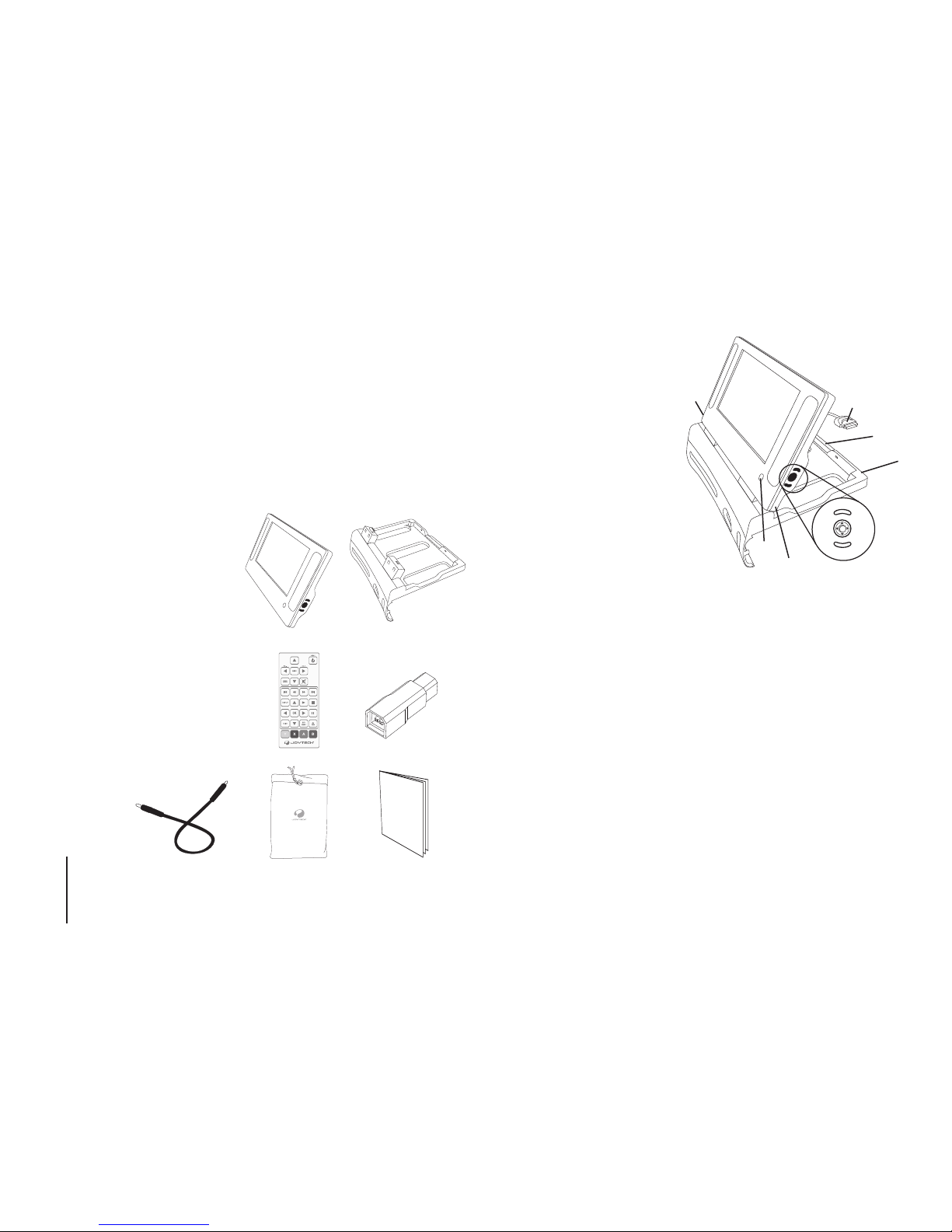
Välkommen
Tack för att du valde att köpa 9200 Digital LCD Monitor™ för Xbox
360™-konsolen. Innan du börjar använda denna produkt bör du noga
läsa igenom denna användarhandbok så att du förstår installationsproceduren och produktens funktioner.
OBS! Läs igenom instruktionsboken för Xbox 360™-konsolen
för viktig information angående säkerheten och hälsovarningar.
Spara alla dokument för framtida hänvisning.
Förpackningens
innehåll
Kontrollera att du har
följande delar:
1) 9200 Digital LCD Monitor™
2) Bildskärmsställ Xbox 360™
3) Fjärrkontroll
4) Strömadapter
5) Strömadapterns länk-kabel
6) Förvaringsväska
7) Användarhandbok
Delarnas namn
1) AV-kontakt
2) Lås på bildskärmsställ
3) DC IN 12V-kontakt
4) (ON / Standby)-knapp
och lysdiod
5) Riktningsknapp
6) Menyknapp
7) Uttag för hörlur
8) IR-mottagare
Installation
1) Stäng av Xbox 360™-konsolen
och koppla ur nätkabeln ur vägguttaget
2) Koppla från alla kablar och tillbehör från Xbox 360™-konsolen och
avlägsna Xbox 360™ frontskiva.
3) Placera Xbox 360™-konsolen på en stabil och plan yta.
OBS! Kontrollera att bildskärmen inte är fäst vid
bildskärmsstället under detta skede av installationen.
För bildskärmsstället bakåt och rikta samtidigt in frontskivan så att den
fästs vid Xbox 360™-konsolen. Rotera bildskärmsställets lås så att det
stängs och klickar på plats på baksidan av Xbox 360™.
4) Vrid knopparna på bildskärmsstället så att de står vertikalt.
Håll bildskärmen och rikta in kopplingarna med knopparna på bild-
38
SVENSKA
1
1
2
3
4
8
7
7
6
5
2
3
4
5
6
7
Page 41
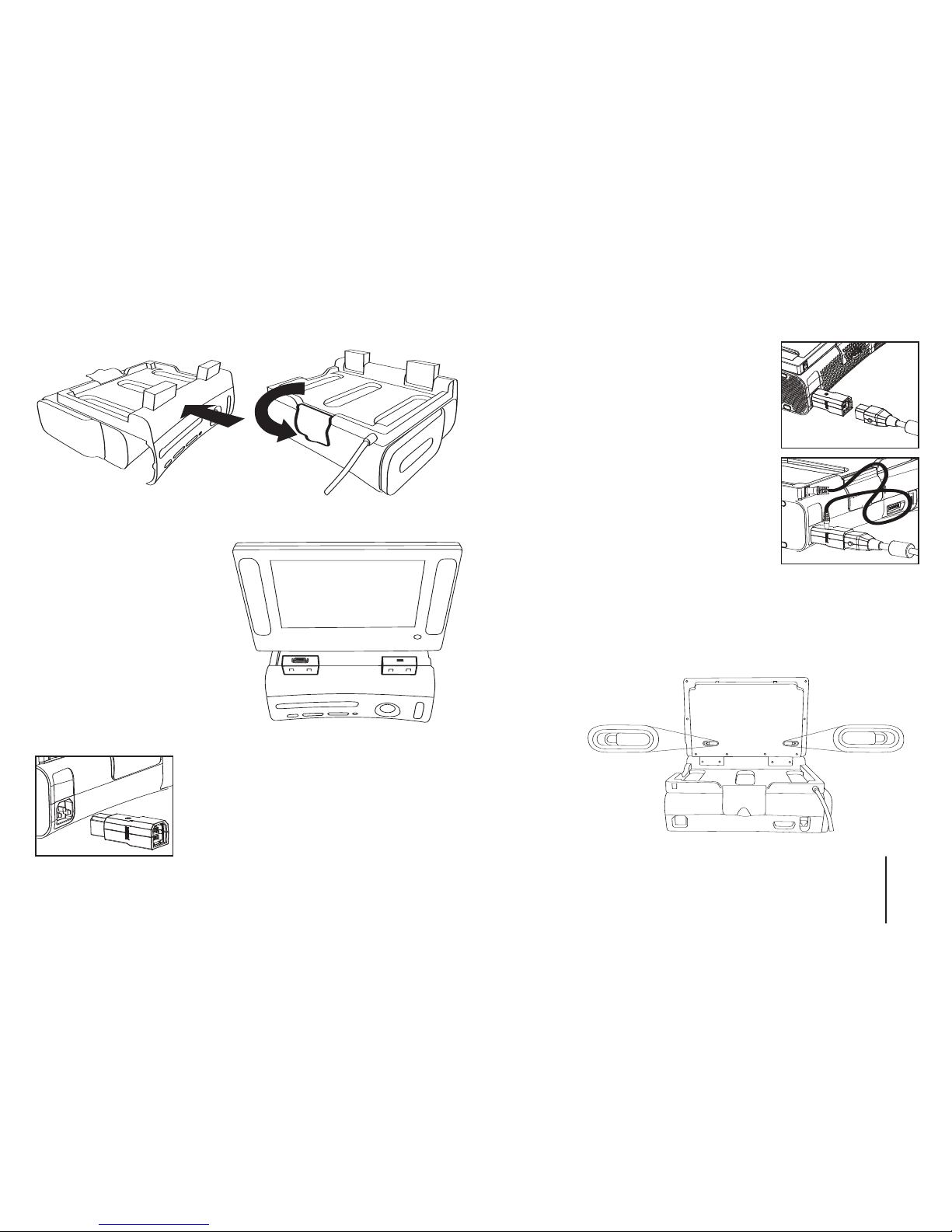
skärmsstället. Tryck ner noggrant så att utlösningsknappen bak på bildskärmen klickar till. Bildskärmen är nu monterad vid bildskärmsstället.
OBS! Skada kan uppstå
om man försöker fästa
bildskärmen till
bildskärmsstället så att den
sitter vinklad. Kontrollera alltid
att bildskärmen är rakt ansluten
och ordentligt lås i läge, innan
den används.
5) Koppla bildskärmens AV-kontakt
till AV-porten på Xbox 360™konsolens baksida.
6) För in strömadaptern som erhålls med bildskärmen i Xbox 360™-konsolen.
7) För in Microsoft Xbox 360™ elkabel i strömadaptern.
8) Koppla strömadapterns länkkabel DC OUT
12V på strömadaptern och DC IN 12V-kontakten på bildskärmens ställ.
9) Tryck på knappen ON / Standby på Xbox
360™-konsolen och sedan bildskärmen.
Avlägsna bildskärmen från
bildskärmsstället
1) Se till att bildskärmen och Xbox 360™-kon-
solen är avstängda. För ut båda frigöringsknapparna på bildskärmens baksida.
OBS! Var alltid noga med att avlägsna
bildskärmen från bildskärmsstället genom att lyfta den rakt
uppåt. Skada kan uppstå om bildskärmen vrids.
2) Medan du håller frigöringsknapparna, ska du försiktigt lyfta upp bild-
skärmen från bildskärmsstället.
39SVENSKA
Page 42
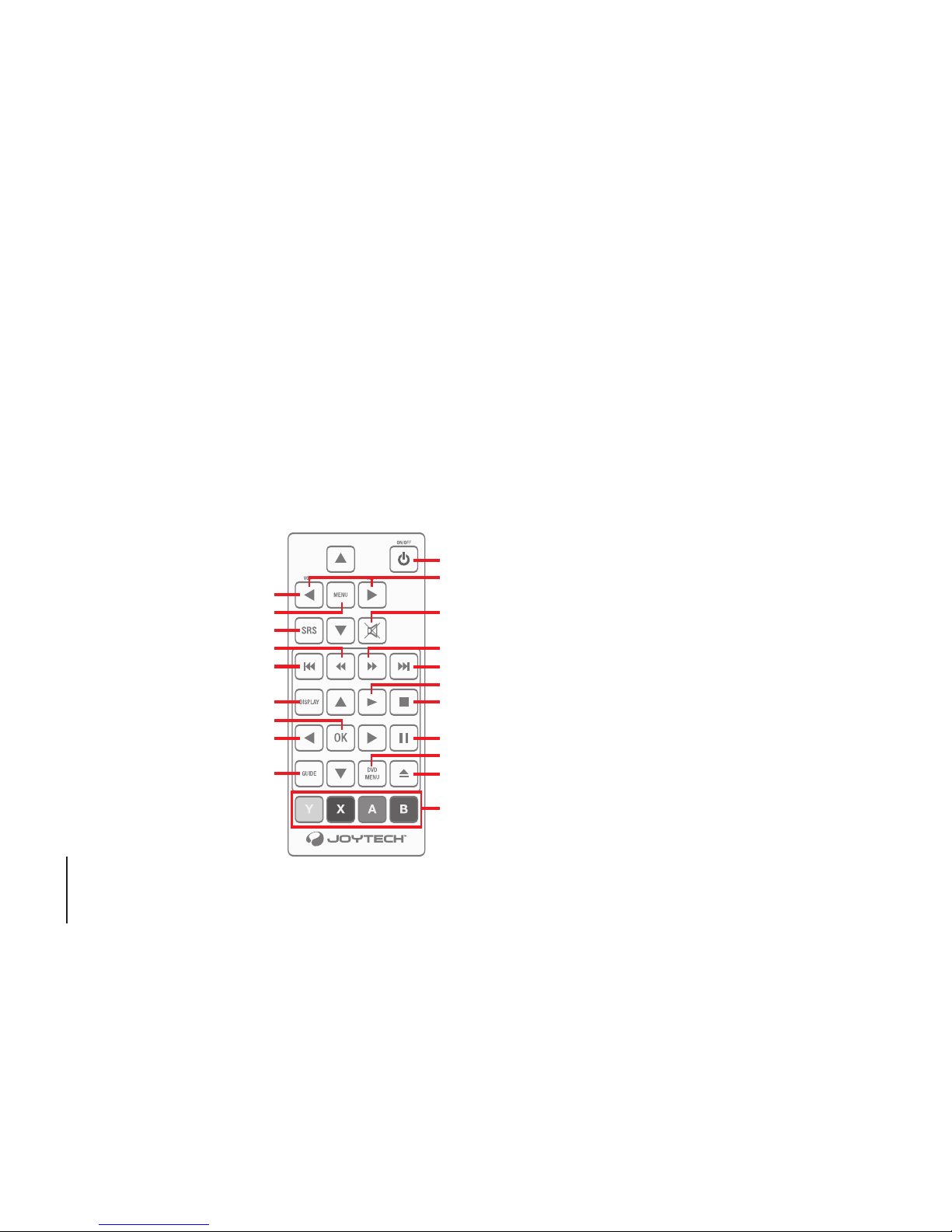
Inställningar av bildskärmen
Ställ in volymen med användning av vänster- och högerpilarna på
riktningsknappen.
Reglera bild- och ljudinställningarna genom att trycka på menyknappen
för att visa OSD
(Skärmdisplay) och använd sedan riktningsknappen för att navigera
upp och ner. För att justera en inställning som framhävs, tryck på vänster- och högerpilarna på riktningsknappen.
Tryck på menyknappen igen för att
stänga OSD och spara inställningarna. OSD kommer automatiskt att stängas av och spara
inställningarna om inga knappar
trycks in inom 10 sekunder.
Fjärrkontroll
Fjärrkontrollen kan komma åt
bildskärmens OSD för att justera
bilden och ljudinställningarna.
Den kan även kontrollera vissa
film- och musikfunktioner på
Xbox 360™-konsolen.
1. POWER – Används för att slå på bildskärmen eller försätta den i
standby-läget.
2. VÄNSTER/HÖGER - Då OSD inte visas, kommer vänster/höger att
reglera volymen
3. TYSTLÄGE – Stänger av högtalarna i bildskärmen
4. SCAN – snabb uppspelning framåt
5. NÄSTA – hoppar fram till början av nästa spår.
6. SPELA – Börjar att spela upp en film eller musik på Xbox 360™
7. STOP – Stoppar uppspelningen
8. PAUS – pausar och återupptar mediauppspelning.
9. DVD MENU – visar DVD-skivans meny. Menyns innehåll varierar
beroende på skivan.
10. ÖPPNA/ STÄNG – Öppnar och stänger Xbox 360™ skivfack.
11. AKTIVITETSKNAPPAR (A,B,X,Y) – väljer kommandon på Xbox
360™ Dashboard.
12. Navigera bildskärmens OSD
13 MENU – Visar bildskärmens skärmdisplay
14. SRS – Slår på och av SRS® ljudförstärkning
15. SCAN – snabb uppspelning bakåt
16. FÖREGÅENDE – hoppar tillbaka till början av innevarande eller
föregående kapitel.
17. - DISPLAY – Kommer åt Xbox 360™-skärmens meny för textrem-
sa, kameravinkel, val av ljudkanal och zoom.
18. OK – Anger det valda numret på DVD-skivans meny eller Xbox
360™-skärmens kontrollpanel.
19. Xbox 360™ Dashboard navigationsreglage
20. GUIDE – XBOX –guideknapp visar dashboard
40
SVENSKA
1
2
3
4
5
6
7
8
9
10
12
13
14
15
16
17
18
19
20
11
Page 43
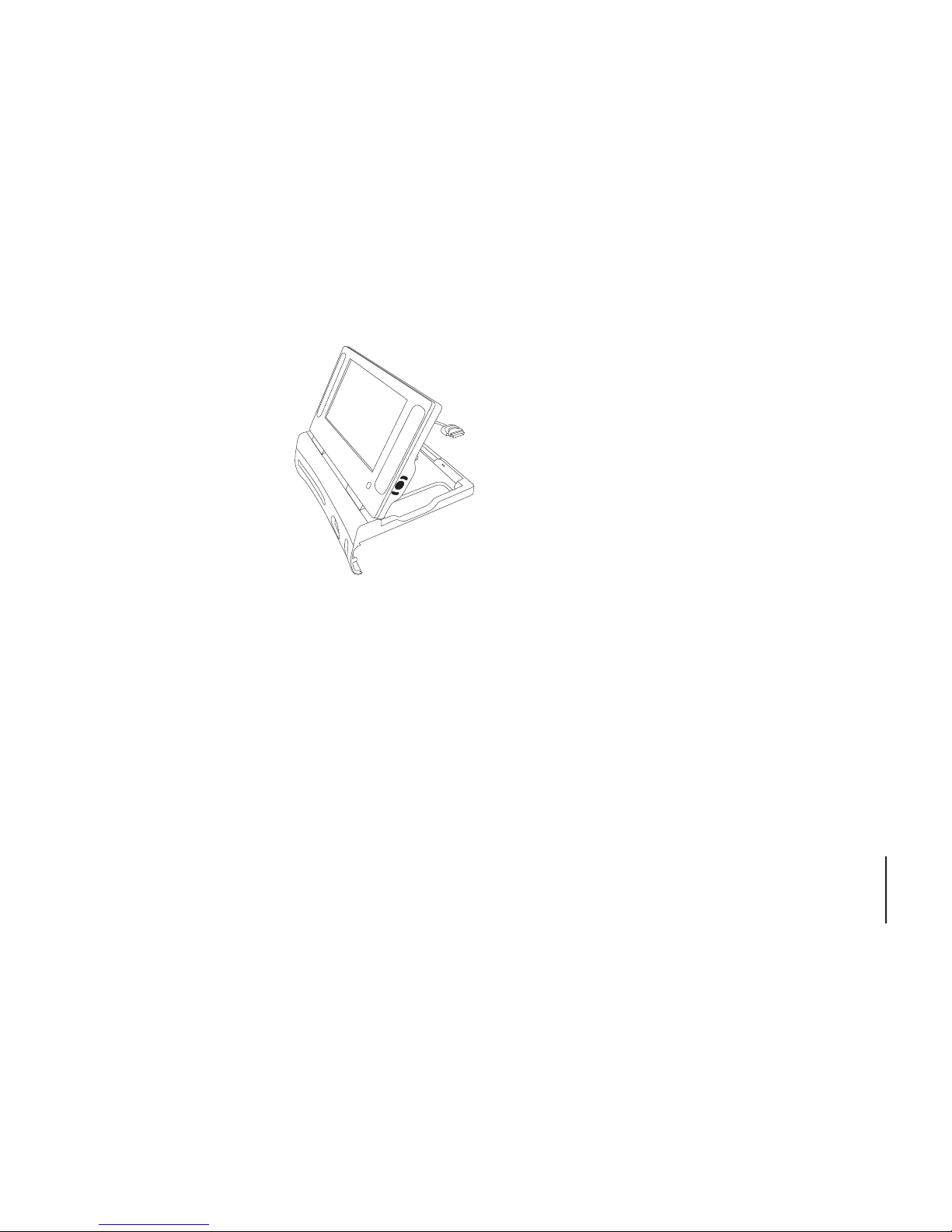
SRS® Ljudteknologi
Digital LCD Monitor™ har SRS® Ljudteknologi.
SRS® förbättrar ljudets dynamik för stereohögtalarna och hörlurarna. Stäng av och sätt på
SRS® för att höra skillnaden på ljudeffekten.
Bildskärmens display
9200 Digital LCD Monitor™ har en RGB
färgdefinition för en klar vibrerande bild som
passar för både spel och filmer. Bildskärmen
stöder videosignaler av standarddefinition (SD)
från Xbox™ 360-konsolen och har inte formgetts
för användning med signaler av högdefinition (HD).
Skydd mot överhettning av bildskärmen och
Xbox 360™-konsolen
Blockera inte några luftutsläpp på bildskärmen eller konsolen. Placera
inte bildskärmen eller konsolen på en säng, soffa eller andra mjuka ytor
som kan blockera luftutsläppen.
Använd inte bildskärmen, konsolen eller båda två medan bildskärmen
är kopplad till bildskärmsstället och vikt platt i förvaringsläget. Då bildskärmen eller konsolen används måste bildskärmen vara öppen
och i vertikal position så att luftutsläppen på konsolens övre del inte
täpps till.
Fjärrkontroll (batteribyte)
Fjärrkontrollen fungerar med två LR1130-batterier (medföljer). För att
byta batterierna, använd en liten kryssformad skruvmejsel för att öppna
locket på undersidan av fjärrkontrollen och sätt i nya batterier.
Kontrollera korrekt polaritet.
Felsökning
Om det uppstår problem med bildskärmen, se felsökningen nedan:
• Ingen bild
Kontrollera att strömmen är kopplad till Xbox 360™ strömförsörjning.
Kontrollera att strömadaptern är korrekt ansluten mellan Xbox 360™konsolen och elkabeln.
Kontrollera att strömadapterns kopplingskabel sitter ordentligt ansluten.
Kontrollera att Xbox 360™-konsolen är på.
Se till att bildskärmens AV-kontakt är korrekt fäst i AV-porten på Xbox
360™.
Reglera ljus- och kontrastinställningarna för bildskärmen.
• Inget ljud
Ställ in volymkontrollen och kontrollera att ljudet inte är avstängt
Kontrollera att inga hörlurar kopplats till bildskärmen.
• Bildskärmens fjärrkontroll fungerar inte.
Ett föremål står i vägen mellan fjärrkontrollen och IR-mottagaren.
Avståndet mellan fjärrkontrollen och IR-mottagaren är för långt.
Kontrollera att batterierna är korrekt isatta.
Byt ut gamla batterier.
41SVENSKA
Page 44

Garanti
När du köper från JOYTECH köper du kvalitet. JOYTECH ger en
utbytesgaranti på ett (1) år för denna produkt. JOYTECH garanterar
den ursprungliga kunden att denna produkt är från brister i material
och utförande. Om ett fel som omfattas av denna garanti inträffar, kommer JOYTECH, enligt sitt val, att reparera eller byta ut produkten gratis.
JOYTECH-produkterna testas för att uthärda normal slitage, men de är
inte oförstörbara och kan skadas om de används på fel sätt.
JOYTECH-garantin täcker inte normalt slitage eller missbruk. Denna
garanti gäller inte produkter som används för industriella, professionella
eller kommersiella ändamål. Denna garanti gäller inte för produkter som
skadats på grund av felaktig användning, ändring och manipulation
eller på grund av någon annan orsak som inte beror på material eller
yrkesskicklighet. Om ett utbyte är nödvändigt och din produkt inte längre är tillgänglig, kan den ersättas med en motsvarande produkt på
JOYTECHs eget gottfinnande.
Denna produkt garanteras som ny men kan hur som helst innehålla
fabriksrenoverade komponenter.
För teknisk support, konsultera JOYTECH webbplats på
www.joytech.net/support
Garanti beträffande LCD-skärmens
JOYTECH begränsade ettåriga garanti gör förbehåll för en viss mängd
saknade eller felaktiga pixel.
På grund av miljontals transistorer (bildpunkter) som används under
tillverkningsprocessen av LCD TFT-skärmar; är det möjligt att det ibland
finns transistorer som inte fungerar (klara eller mörka bildpunkter).
Tillverkare av LCD TFT-skärmar förväntar sig att denna skada kan uppstå i begränsad utsträckning. Därför föreligger det ingen garanti för
döda pixel om inte skärmen har 5 eller fler döda pixel.
Skötsel av batteri
Felaktig användning av batterier kan resultera i batteriläckage
eller explosion. När du använder batterier måste du följa
anvisningarna nedan:
• Kontrollera att batteriernas plus- och minuspoler är vända
i rätt riktning.
• Blanda inte gamla och nya eller olika typer av batterier.
• Försök inte ladda icke laddningsbara batterityper.
• Avlägsna batterierna när produkten inte används under en längre
tidsperiod.
• Om batteriet har läckt måste du se till att avlägsna alla rester av läck-
aget innan du sätter i nya batterier.
42 SVENSKA
Page 45

VARNING
• Undvik att placera produkten i extrem temperatur eller fuktighet.
• Låt inte produkten komma i kontakt med vatten. Använd den endast
på torra platser.
• Barn bör inte använda produkten utan en vuxens överinseende.
• Användning av tillbehör till produkten från andra leverantörer än
JOYTECH kan resultera i risk för brand,
elektriska stötar eller skada på person eller produkt.
• Rengör inte några delar med alkohol, rengöringslösningar som
innehåller alkohol eller starka slipmedel.
Använd en mjuk tygduk fuktad med lite vatten.
• Otillåtna ingrepp i produkten medför att garantin från JOYTECH
blir ogiltig.
VIKTIGA HÄLSOVARNINGAR
Varning om fotosensitiva anfall
En mycket liten procentuell andel av befolkningen kan få anfall när de
utsätts för vissa visuella bilder, däribland blinkande ljus eller mönster
som kan visas i videospel. Även personer som inte har haft anfall eller
epilepsi tidigare kan ha ett odiagnostiserat tillstånd som kan orsaka
dessa “fotosensitiva epileptiska anfall” vid betraktande av videospel.
Dessa anfall kan ha olika symptom, däribland yrsel, synrubbningar,
ögon- eller ansiktsryckningar, skakningar i armar och ben, försämrad
orientering, förvirring eller tillfälligt förlorande av medvetandet. Anfall kan
även orsaka medvetslöshet eller konvulsioner som kan leda till skada
vid fall eller istötning av föremål i närheten.
Upphör omedelbart att spela och kontakta en läkare om
du känner av något av dessa symptom.
Föräldrar bör övervaka och fråga sina barn om ovanstående symptom
– barn och tonåringar är mer disponerade
att råka ut för dessa anfall.
Genom att vidta följande försiktighetsåtgärder kan du minska
risken för fotosensitiva epileptiska anfall:
• Sitt längre ifrån skärmen
• Använd en mindre TV-skärm
• Spela i ett väl upplyst rum
• Spela inte när du är sömnig eller utmattad
Om du eller någon av dina anhöriga har haft anfall tidigare eller epilepsi
bör du rådfråga en läkare innan duspelar.
Vi rekommenderar också att du tar regelbundna pauser på 15 minuter
varje timme.
43SVENSKA
Page 46
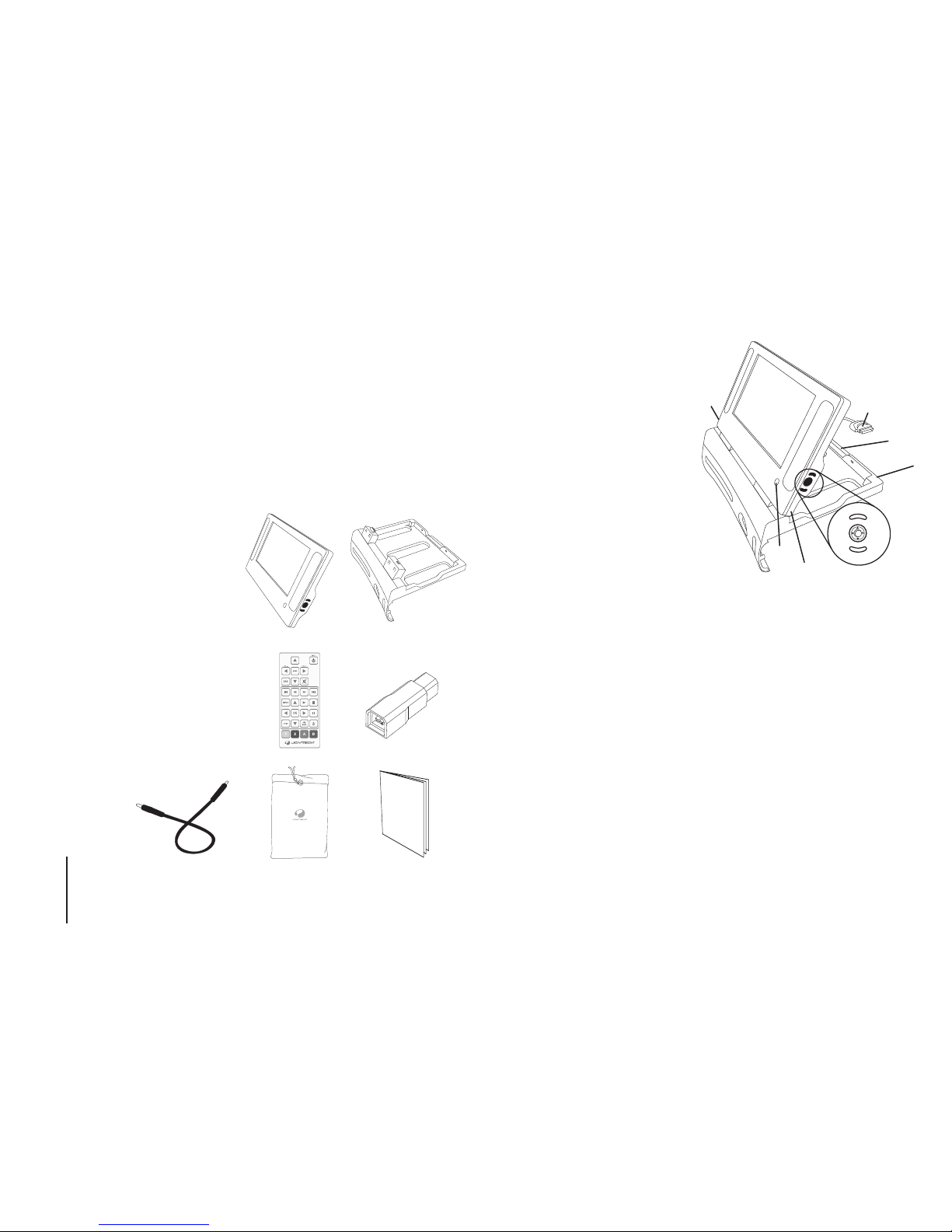
Welkom
Hartelijk dank voor uw aankoop van de 9200 Digital LCD Monitor™
voor de Xbox 360™ console. Lees deze gebruikershandleiding
grondig door voordat u dit product gebruikt, zodat u de installatieprocedure en functies van het product volledig begrijpt.
Opmerking: Lees de belangrijke veiligheids- en gezondheidsinformatie in de gebruikershandleiding voor de Xbox 360™ console zorgvuldig door.
Bewaar alle documenten voor
toekomstig gebruik.
Inhoud pakket
Controleer of u de volgende
onderdelen hebt:
1) 9200 Digital LCD Monitor™
2) Monitorsteun voor Xbox 360™
3) Afstandbediening
4) Stroomadapter
5) Aansluitkabel stroomadapter
6) Beschermende houder
7) Gebruikershandleiding
Namen onderdelen
1) AV connector
2) Vergrendeling monitorsteun
3) DC IN 12V connector
4) (AAN / Stand-by) knop en LED indicator
5) Richtingsknop
6) Menuknop
7) Uitgang koptelefoon
8) IR ontvanger
Installatieprocedure
1) Schakel de Xbox 360™ console
uit en verwijder de stekker van het AC
snoer uit het stopcontact
2) Koppel alle kabels en accessoires los van de Xbox 360™ console en
verwijder de bovenplaat van de Xbox 360™.
3) Plaats de Xbox 360™ console op een stabiele en vlakke onder-
grond.
Opmerking: Verzeker u ervan dat de monitor niet is bevestigd
aan de monitorsteun in dit stadium van de installatie.
Schuif de monitorsteun naar achteren terwijl u de bovenplaat zo geleidt
dat deze aansluit op de Xbox 360™ console. Roteer de steunvergrendeling van de monitor zodat het afsluit en in de juiste positie vastklikt
aan de achterkant van de Xbox 360™.
44
HOLLANDS
1
1
2
3
4
8
7
7
6
5
2
3
4
5
6
7
Page 47
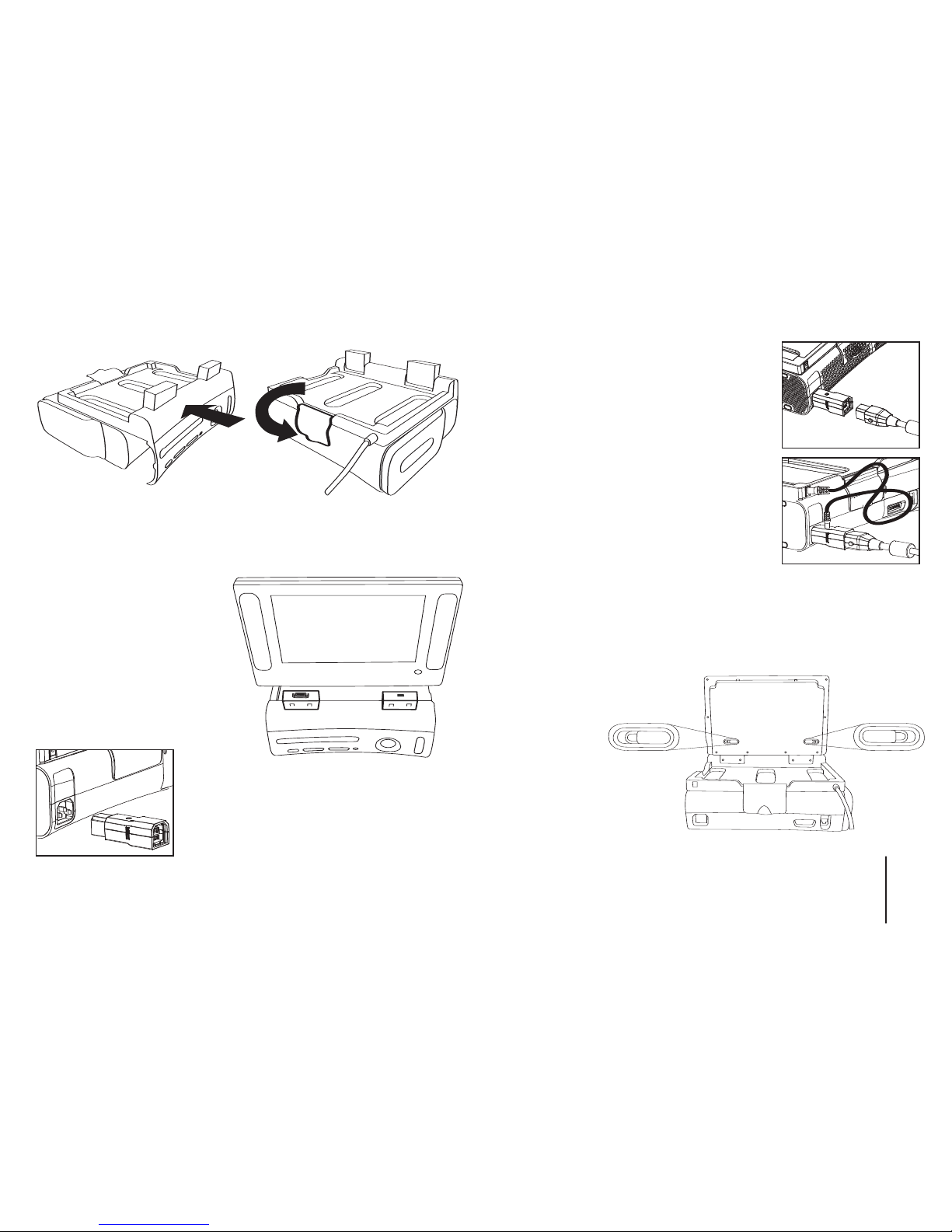
4) Draai de naven op de monitorsteun in de verticale stand. Houdt
de monitor vast en lijn de aansluitingen uit met de naven van de
monitorbasis. Druk stevig vast zodat de vrijgaveknoppen, aan de
achterzijde van de monitor, vastklikken De monitor is nu vergrendeld
aan de monitorbasis.
Opmerking: Er kan schade
ontstaan wanneer u de monitor onder een hoek aan de
monitorbasis probeert te
bevestigen. Verzeker u er vóór
gebruik van dat de monitor recht
en goed vergrendeld op zijn
plaats zit.
5) Sluit de AV
connector van de monitor aan op de AV poort
aan de achterzijde van de Xbox 360™ console.
6) Steek de stroomadapter, die bij monitor is
geleverd, helemaal in de Xbox 360™ console.
7) Steek het elektriciteitssnoer van de Microsoft
Xbox 360™ zo ver mogelijk in de
stroomadapter.
8) Sluit de aansluitkabel van de stroomadapter
aan tussen de DC OUT 12V uitgang van de
stroomadapter en de DC IN 12V connector van
de monitorsteun.
9) Druk op de knop AAN/Stand-by van de Xbox
360™ console en dan de monitor.
De monitor verwijderen van de monitorbasis
1) Controleer of de monitor en Xbox 360™ console zijn uitgeschakeld.
Verschuif beide vrijgaveknoppen op de achterzijde van de monitor.
Opmerking: Verwijder de monitor altijd met een rechte beweging van de monitorbasis. Als de
monitor wordt
gedraaid, kan dit
tot schade leiden.
2) Terwijl u de vrijgaveknoppen
vasthoudt, tilt u de monitor op
om deze van de monitorbasis te
verwijderen.
45HOLLANDS
Page 48
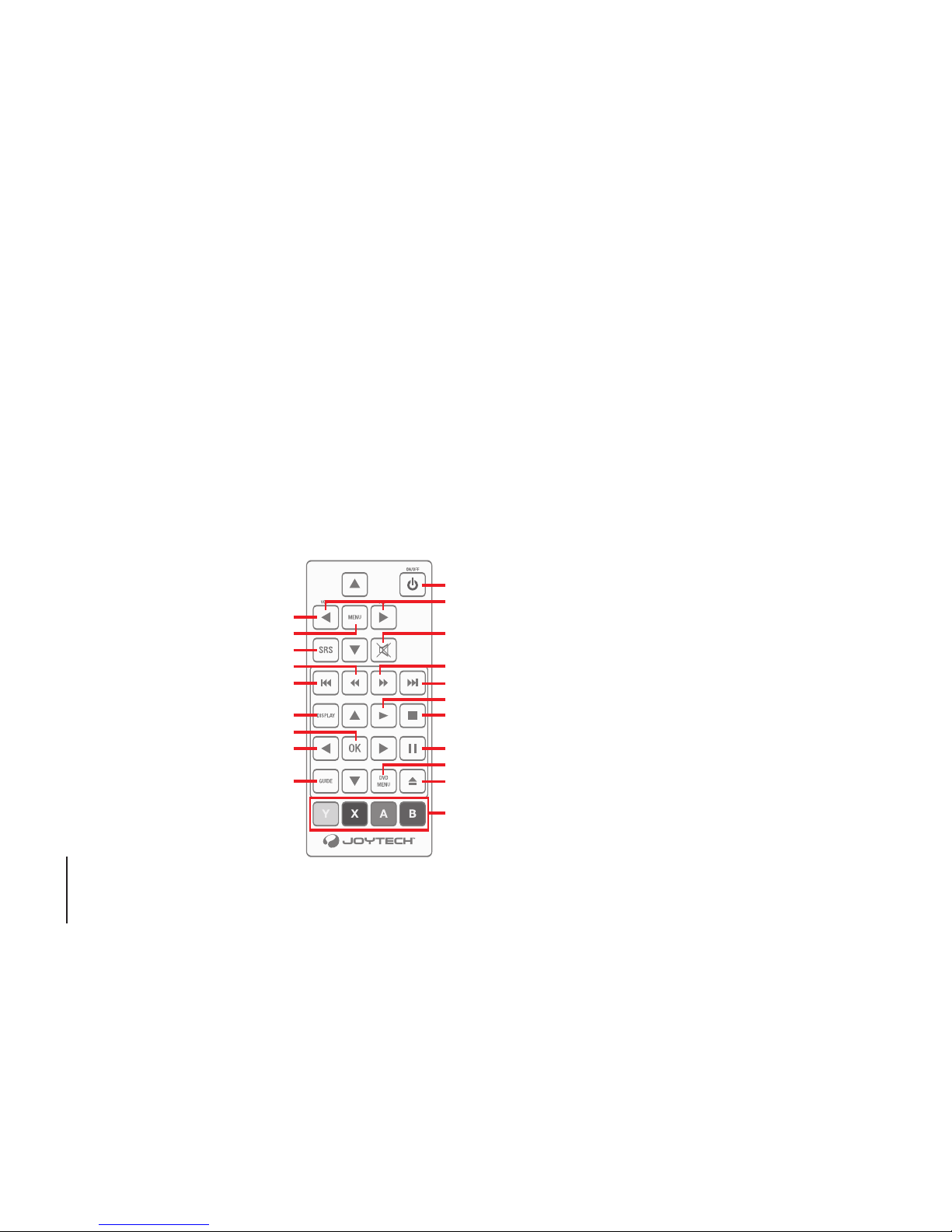
Monitorinstellingen
Stel het volume in met behulp van de pijlen ? en ?
op de richtingsknop.
Pas de afbeeldings- en geluidsinstellingen aan door op de menuknop te drukken om de OSD (On Screen Display) weer te geven en
dan met de richtingsknop omhoog en omlaag te navigeren. Wijzig de
geselecteerde instelling door op de pijlen ? en ? van de richtingsknop
te drukken.
Druk nogmaals op de menuknop om de OSD te sluiten en instellingen
op te slaan. De OSD schakelt zich uit en slaat de instellingen automatisch op als u niet binnen 10 seconden
op een knop drukt.
Afstandsbediening
Met de afstandsbediening kunt u de
afbeeldings- en geluidsinstellingen van
de monitor OSD aanpassen. Met de
afstandsbediening kunt u tevens sommige film- en muziekvoorzieningen van
de Xbox 360™ console aansturen.
1. POWER (AAN/UIT-knop)–
Overschakelen tussen de modi AAN
en Stand-by.
2. LINKS/RECHTS - Het volume aanpasse wnanneer de OSD niet actief is.
3. UITSCHAKELEN – Het geluid van de luidsprekers van de monitor in-
of uitschakelen.
4. SCAN – Snel vooruitspoelen.
5. VOLGENDE – Naar het begin van het volgende hoofdstuk gaan.
6. AFSPELEN – Het afspelen van het film- of geluidsmedium op de
Xbox 360™ starten.
7. STOPPEN - Het afspelen stoppen.
8. PAUZE – Het afspelen van het medium tijdelijk onderbreken en her-
vatten.
9. DVD MENU – Het schijfmenu van de DVD videoschijf weergeven. De
menu-inhoud varieert per schijf.
10. OPENEN/SLUITEN – De schijflade van de Xbox 360™ openen of
sluiten.
11. ACTIEKNOPPEN (A,B,X,Y) – Opdrachten op het dashboard van
de Xbox 360™ selecteren.
12. Navigatie monitor OSD
13 MENU – De on screen display (osd) van de monitor inschakelen.
14. SRS – Omschakelen tussen de uit- en aan-stand van de SRS®
audio-optimalisatie.
15. SCAN – Terugspoelen.
16. VORIGE – Teruggaan naar het begin van het huidige of vorige
hoofdstuk.
17. - DISPLAY (WEERGAVE) – Biedt toegang tot het schermmenu van
de Xbox 360™ voor ondertiteling, camerahoek, selectie van geluidskanalen en in- en uitzoomen.
18. OK – Het item invoeren dat is geselecteerd in het DVD schijfmenu
of bedieningspaneel in het scherm van de Xbox 360™.
19. Xbox 360™ Dashboard navigatiebedieningselementen.
20. GUIDE – XBOX Guide (Gids) knop. Het dashboard weergeven.
46
HOLLANDS
1
2
3
4
5
6
7
8
9
10
12
13
14
15
16
17
18
19
20
11
Page 49
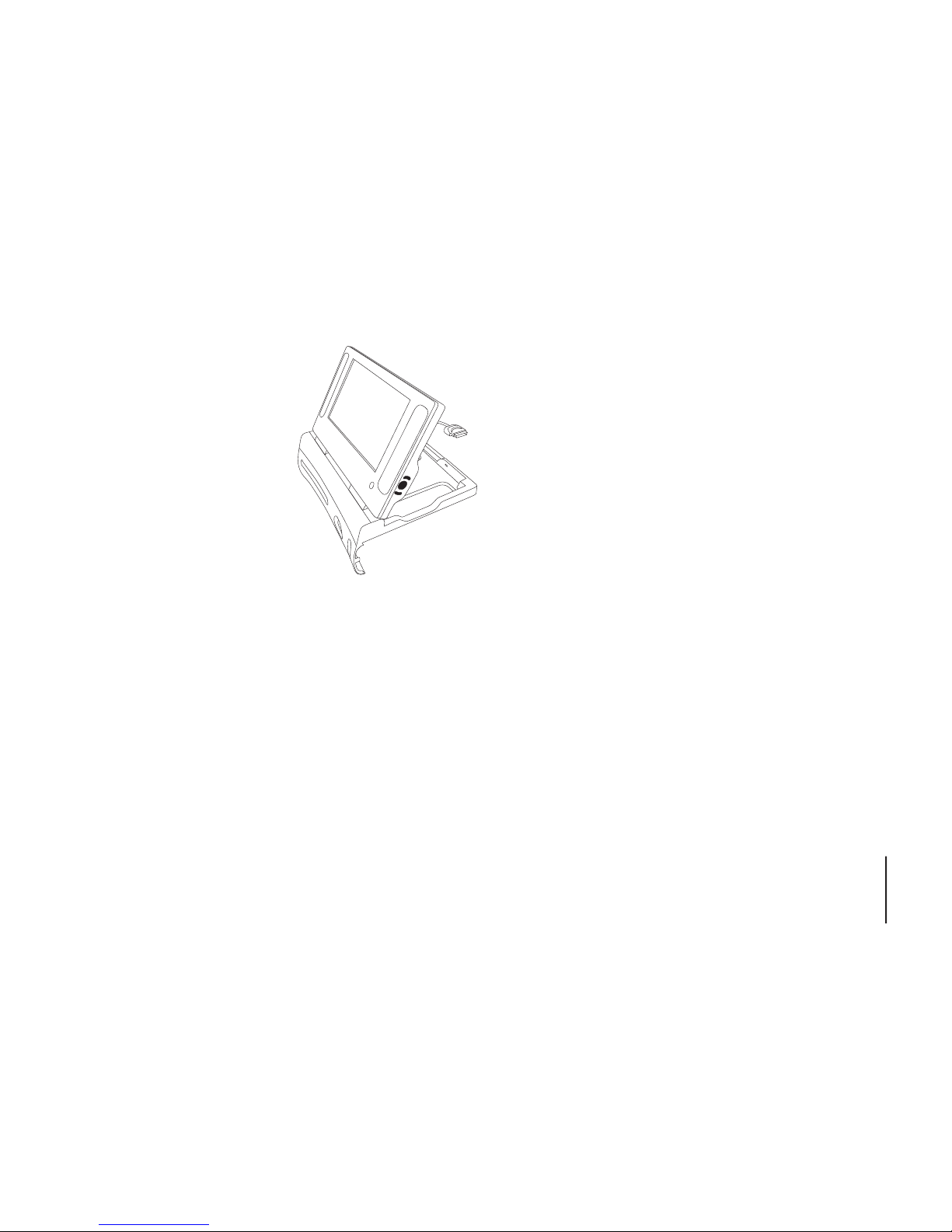
SRS® audiotechnologie
De Digital LCD Monitor™ biedt SRS® audiotechnologie. SRS® zorgt voor een betere audiodynamiek van stereoluidsprekers en koptelefoon.
Schakel SRS® uit en vervolgens weer in om
het verschil tussen audioeffecten te horen.
Monitorweergave
De 9200 Digital LCD Monitor™ biedt RGB
kleurdefinities voor een heldere, levendige weergave, geschikt voor zowel spelletjes als films. De
monitor ondersteunt Standard Definition (SD)
videosignalen voor de Xbox™ 360 console en is
niet ontworpen voor High Definition (HD) signalen
De monitor en Xbox 360™ console
beschermen tegen oververhitting
Blokkeer geen van de ventilatieopeningen van de monitor of console.
Plaats de monitor of console niet op een bed, sofa of ander zacht
oppervlak waar mogelijk de ventilatieopeningen worden geblokkeerd.
Bedien de monitor, console of beide producten niet terwijl de monitor
aan de monitorbasis is bevestigd en plat in de opslagstand is geklapt.
Wanneer de monitor of console wordt gebruikt, moet de monitor min of
meer verticaal worden geplaatst zodat de ventilatieopeningen bovenop
de console niet worden geblokkeerd.
Afstandsbediening (batterij vervangen)
De afstandsbediening wordt gevoed door twee LR1130 batterijen
(meegeleverd). Gebruik bij het vervangen van de batterijen een kleine
kruiskopschroevendraaier om het klepje aan de onderzijde van de afstandsbediening te openen. Plaats de nieuwe batterijen, en let erop dat u
de polariteit goed kiest.
Problemen oplossen
Als er een probleem met de monitor is, lost u dit op en controleert u
onderstaande zaken:
• Geen beeld
Controleer of de voeding van de Xbox 360™ is ingeschakeld.
Controleer of de stroomadapter correct is aangesloten tussen de
Xbox 360™ console en het elektriciteitssnoer.
Controleer of de aansluitkabel van de stroomadapter goed is bevestigd.
Verzeker u ervan dat de Xbox 360™ console is ingeschakeld.
Verzeker u ervan dat de AV connector van de monitor correct is
aangesloten op de AV poort van de Xbox 360™.
Controleer of er iets mis is met de helderheids- en contrastinstellingen
van de monitor.
• Geen geluid
Controleer met de volumeknop of het geluid is gedempt.
Controleer of de koptelefoon is aangesloten op de monitor.
• De afstandsbediening van de monitor werkt niet.
Controleer of er zich een object bevindt tussen de afstandsbediening en
de IR ontvanger.
De afstand tussen de afstandsbediening en de IR ontvanger is te groot.
Controleer of de batterijen correct zijn geplaatst.
Vervang oude batterijen door nieuwe.
47HOLLANDS
Page 50

Garantie
JOYTECH verkoopt kwaliteitsproducten. JOYTECH biedt een vervangingsgarantie van één (1) jaar op dit product. JOYTECH garandeert aan
de oorspronkelijke koper dat dit product vrij is van materiaal- of productiefouten. Als er een defect optreedt dat onder deze garantie valt,
heeft JOYTECH de keuze om het product gratis te repareren of te vervangen. De producten van JOYTECH zijn getest voor normaal gebruik,
maar ze zijn niet onverwoestbaar en kunnen beschadigd raken als ze
verkeerd worden gebruikt. Normale slijtage of onjuist gebruik vallen niet
onder de garantie van JOYTECH. Deze garantie is niet van toepassing
op producten die worden gebruikt voor industriële, professionele of
commerciële doeleinden. Deze garantie is niet van toepassing op producten die zijn beschadigd door geweld, misbruik, modificaties of onoordeelkundige handelingen, of door een andere oorzaak die niet is
gerelateerd aan materialen of vakmanschap. Als vervanging noodzakelijk is en uw product niet meer beschikbaar is, kan JOYTECH naar
eigen goeddunken een vergelijkbaar product aanbieden ter vervanging.
Het product is gegarandeerd nieuw, maar het kan gerenoveerde
fabrieksonderdelen bevatten.
Ga voor technische ondersteuning naar de website van
JOYTECH, www.joytech.net/support
LCD schermgarantie
De beperkte JOYTECH garantie van 12 maanden is niet van toepassing op ontbrekende of defecte pixels.
Bij de productie van LCD TFT monitors worden miljoenen transistors
(pixels) gebruikt en de kans op een niet-werkende transistor (lichte of
donkere pixel) is altijd aanwezig. Producenten van LCD TFT monitors
houden er rekening mee dat dit defect in beperkte mate optreedt. Er
geldt daarom geen garantie voor defecte pixels tenzij of totdat het
beeldscherm 5 of meer defecte pixels bevat.
Behoedzaamheid met de batterij
Onjuist gebruik van de batterijen kan leiden tot lekkage of ontploffing
van de batterijen. Volg bij het gebruik
van de batterijen de onderstaande instructies:
• Zorg dat de plus- en minpool van de batterijen in de juiste richting
zijn aangebracht.
• Gebruik geen oude batterijen en nieuwe of verschillende soorten bat-
terijen door elkaar.
• Probeer niet om niet-oplaadbare batterijen op te laden.
• Verwijder de batterijen wanneer het product voor langere tijd niet
wordt gebruikt.
• Als de batterij gelekt heeft, moet alle gelekte vloeistof zorgvuldig uit
de batterijruimte worden verwijderd
voordat er nieuwe batterijen mogen worden aangebracht.
Let op
• Plaats dit product niet in een omgeving met extreme temperaturen en
luchtvochtigheid.
• Dompel dit product niet onder en zorg dat het nooit in aanraking
komt met water. Gebruik het product uit
sluitend in een droge omgeving.
48 HOLLANDS
Page 51

• Jonge kinderen mogen dit product alleen onder toezicht van een volwassene gebruiken.
• Het gebruik van hulpstukken of accessoires in combinatie met dit
product die niet worden aanbevolen of verkocht
door JOYTECH kan leiden tot brandgevaar, elektrische schok, persoonlijk letsel of beschadiging van het product.
• Reinig de onderdelen nooit met alcohol, alcohol bevattende reinig
ingsoplossingen of agressieve schuur
middelen. Gebruik in plaats daarvan een lichtjes met water bevochtigd
zacht doekje.
• Door onjuist gebruik van dit product vervalt de JOYTECH garantie.
BELANGRIJKE WAARSCHUWINGEN VOOR UW
GEZONDHEID
Waarschuwing voor epileptische aanval door
lichtovergevoeligheid
Een zeer klein percentage personen kan een epileptische aanval
krijgen ten gevolge van blootstelling aan bepaalde beelden,
bijvoorbeeld lichtflitsen of patronen in videospelletjes. Zelfs personen
die nooit eerder een attaque of een epileptische aanval hebben gehad,
kunnen ongemerkt een aandoening hebben die deze “epileptische
aanvallen veroorzaakt door lichtovergevoeligheid” kan veroorzaken
tijdens het bekijken van videospelletjes.
Deze aanvallen kunnen gepaard gaan met uiteenlopende symptomen
waaronder een licht gevoel in het hoofd, een veranderd gezichtsvermogen, trillingen van het oog of tics in het gezicht, schudden en
schokkende bewegingen van armen en benen, desoriëntatie,
verwarring of een tijdelijk verlies van het bewustzijn
Epileptische aanvallen kunnen ook bewustzijnsverlies of convulsies veroorzaken die kunnen leiden tot letsel als gevolg van
omvallen of voorwerpen in de buurt raken. Stop onmiddellijk
met spelen en raadpleeg een arts als u een of meer van deze
symptomen ervaart.
Ouders moeten alert zijn op de bovengenoemde symptomen en hun
kinderen vragen of zij hier last van hebben – bij kinderen en teenagers
komen deze epileptische aanvallen vaker voor.
Door de volgende voorzorgsmaatregelen te treffen kan de
kans op dergelijke fotosensitieve epileptische aanvallen
worden verkleind:
• Ga verder van het scherm af zitten
• Gebruik een kleiner televisiescherm
• Speel in een goed verlichte kamer
• Speel niet als u slaperig of moe bent
Als u of een van uw familieleden eerder last heeft gehad van epileptische aanvallen of epilepsie
moet voordat er gespeeld wordt een arts geraadpleegd worden.
49HOLLANDS
Page 52

Not suitable for children under 3 years of age. Specifications and external appearance are subject to change without prior notice. JOYTECH is a trademark of
Take-Two Interactive Software, Inc. Microsoft, Xbox, Xbox Live, Xbox 360 and the Xbox logos are either registered trademarks or trademarks of Microsoft
Corporation in the U.S. and/or other countries. SRS and are trademarks of SRS Labs, Inc. This product is warranted as new, however it may contain
factory refurbished components.
Ne convenient pas a un enfant de moins de 3 ans. Les caractéristiques et l'apparence extérieures sont susceptibles de changer sans notification préalable.
JOYTECH est une marque commerciale de Take-Two Interactive Software, Inc. Microsoft, Xbox, Xbox Live, Xbox 360 et les logos Xbox sont des marques commerciales ou deposees de Microsoft Corporation aux etats-unis et/ou dans d'autres pays. SRS et sont des marques de commerce de SRS Labs, Inc.
Ce produit est garanti comme neuf, il peut toutefois contenir des composants réusinés.
 Loading...