

Page 1
МОБИЛЬНЫЙ ТЕЛЕФОН S7
Краткое руководство
www.joys-mobile.com
Page 2

Технические характеристики:
• Процессор: SC6531E
• Внутренняя память: 32 МБ (ПЗУ) (не весь объем памяти
может быть доступен пользователю)
• Оперативная память: 32 МБ (ОЗУ)
• Дисплей: TFT 1.77’’ (4,5см), 128*160 пикс
• Батарея: 3,7 В 600 мА*ч, Li-Ion
• Питание: ВХ 5 В 500 мА
• Камера: 0,08 Мп
• Аудио: встроенный динамик, разъем наушников 3,5м
• Встроенные модули беспроводной связи:
2G (GSM 850/900/1800/1900 МГц), Bluetooth 2.1
• Поддержка карт памяти: MicroSD, до 32 ГБ.
• Порты подключения внешних устройств: micro USB 2.0
• Поддерживаемые форматы воспроизведения: видео:
3GP, MP4, AVI; аудио: mp3, wav, wma, amr
• Дополнительно: фонарик, FM радио, фонарик с ультрафиолетовым светом
• Поддержка SIM-карт: 2 SIM-карты
Условия эксплуатации: при температуре от -5 °С
до 40 °С и нормальной влажности.
Габаритные размеры: 113.67*48.45*14 мм
Вес: около 70 гр
Комплектация: Мобильный телефон S7, зарядное устройство, краткое руководство пользователя на русском языке,
гарантийный талон.
Код безопасности телефона: 1234
Серийный номер устройства несет в себе закодированную информацию: год, неделю изготовления и идентификационный код товара.
Первые две цифры: год производства. Третье и четвертое число: неделя производства. Последние три числа:
код устройства.
Page 3

Информация о безопасности:
Прежде чем приступать к работе с устройством, ознакомьтесь с информацией о безопасности для его правильного и безопасного использования.
• Не допускайте повреждения устройства и физического
воздействия на него.
• Используйте только одобренные производителем
аккумуляторы, зарядные устройства, аксессуары.
• Не допускайте контакта разъема micro USB и контактов
аккумулятора с токопроводящими элементами
(металлическими предметами, жидкостями и т.п.).
• Не прикасайтесь к устройству влажными руками.
Не используйте устройство в местах с повышенной
влажностью, например, в уборных, либо во время
водных процедур (плавание и т.п.)
• Если какая-либо часть устройства потрескалась,
сломалась или оно сильно нагрелось, немедленно
прекратите его использование и обратитесь в
сервисный центр.
• Не включайте и не используйте устройство, если задняя
крышка аккумулятора не закрыта.
• Берегите устройство от детей и домашних животных.
• Не пытайтесь вставлять устройство в рот, глазные или
ушные отверстия либо другие части тела.
• Если устройство оснащено вспышкой или осветителем,
не используйте их слишком близко к глазам людей или
домашних животных.
• Не храните устройство при повышенной или
пониженной температуре. Рекомендуется использовать
устройство при температуре от -5 до +40 °С.
• Не храните устройство рядом с обогревателями,
микроволновыми печами, кухонным оборудованием или
в контейнерах с высоким давлением.
• Избегайте попадания влаги на устройство.
• Не используйте устройство на улице во время грозы.
• Соблюдайте все меры предосторожности и правила
использования мобильных устройств во время
управления транспортным средством.
Во избежание повреждения слуха не
используйте гарнитуру на максимальной
громкости в течение продолжительного
времени.
Page 4
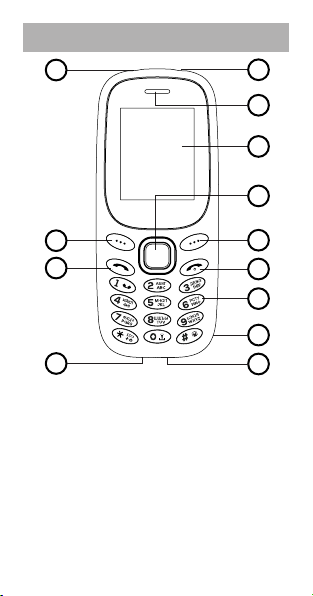
Внешний вид устройства:
1
2
3
4
1. Фонарик
2. Левая функциональная клавиша
3. Клавиша вызова
4. Разъем micro USB
5. Фонарик с ультрафиолетовым светом
6. Фронтальный динамик
7. Дисплей
8. Клавиши навигации по меню
9. Правая функциональная клавиша
10. Клавиша вкл/выкл или «Отбой»
11. Двеннадцатикнопочная клавиатура
12. Паз для снятия задней крышки
13. Разъем для наушников 3,5мм
5
6
7
8
9
10
11
12
13
Page 5
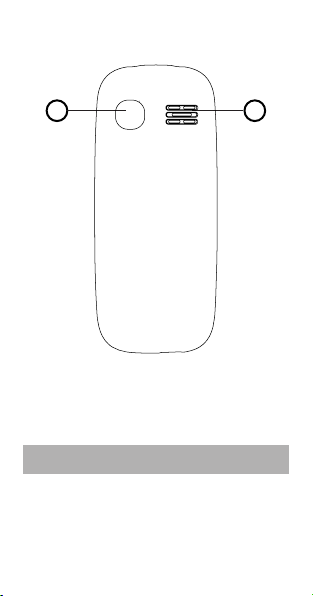
1514
14. Камера
15. Задний динамик
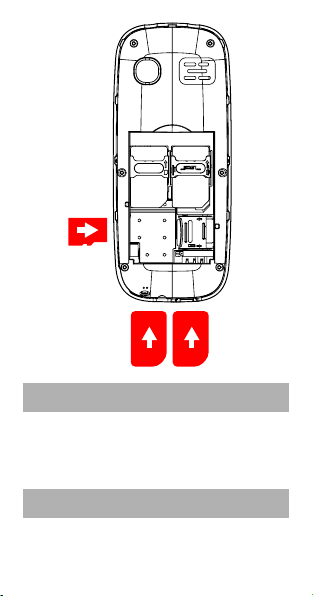
Установка SIM-карт и карты памяти:
Данное устройство поддерживает работу с двумя SIM
картами.
Аккуратно снимите заднюю крышку устройства, за-
цепившись за соответствующий паз в левом нижнем углу
устройства. В случае наличия установленного аккумулятора, снимите аккумулятор. После чего установите SIM-карты
и карту памяти, как показано на рисунке.
Page 6
Зарядка аккумулятора:
Перед началом использования устройства необходимо
зарядить аккумулятор.
При использовании зарядное устройство должно
плотно прилегать к электрической розетке и быть легкодоступным.
Подключение гарнитуры:
Для подключения гарнитуры используйте специальный
разъем 3,5 мм, указанный выше, в описании устройства.
Гарнитура в комплект не входит и приобретается от-
дельно.
Page 7

Включение и разблокировка:
Для того, чтобы включить устройство, зажмите кнопку
«Отбой» и держите около 2-3 секунд до появления
процесса загрузки системы. Загрузка займет около
1 минуты, после чего, появится рабочий стол. Если
устройство некоторое время находится в бездействии,
произойдет переход в ждущий режим. Экран телефона
отключится, а клавиши заблокируются. Для разблокировки
необходимо нажать «Левую функциональную клавишу»
затем кнопку «*» (звездочка). Телефон разблокируется.
Включение блокировки клавиатуры происходит путем
нажатия на «Левую функциональную клавишу» затем
кнопку «*» (звездочка).
Совершение звонков:
Для того, что совершить звонок, наберите номер вы-
зываемого абонента, находясь на рабочем столе. Далее
нажмите кнопку «вызов». Если просто нажать кнопку «вызов» (без набора номера), произойдет переход к журналу
вызовов.
Журнал вызовов:
Для быстрого доступа к журналу вызовов нажмите
кнопку «вызов», находясь на рабочем столе устройства. Так
же вы можете выбрать эту функцию из основного меню,
нажав «центральную кнопку меню». Далее выберите соответствующую иконку при помощи «кнопки навигации».
С помощью этой функции вы можете просмотреть инфор-
мацию о пропущенных вызовах, набранных вызовов, принятых вызовов, отклоненных вызовов и времени разговоров.
Записная книжка (контакты):
Для быстрого доступа к записной книжке нажмите
клавишу «Назад», находясь на рабочем столе устройства.
Так же вы можете выбрать эту функцию из основного
меню, нажав «центральную кнопку меню». Далее выберите
соответствующую иконку при помощи «кнопки навигации».
Вы можете сохранять свои телефонные номера в
памяти устройства или в памяти SIM карты.
Page 8

В меню «контакты» доступны следующие опции:
• Быстрый поиск: Данная опция предназначена для
быстрого поиска контактов по первым буквам.
• Поиск контакта: Выполняет поиск контактов.
• Добавить контакт: Данная опция позволяет добавить
новые контакты.
• Группы: В данном разделе меню можно редактировать
данные о группах, менять мелодии вызова, добавлять и
удалять участников.
• Настройки: В этом разделе можно настраивать
некоторые параметры, импортировать и
экспортировать контакты, проверить объем памяти
доступной для добавления контактов.
SMS Сообщения:
SMS сообщения
Для быстрого доступа к набору SMS сообщений
нажмите влево «кнопку навигации», находясь на рабочем
столе устройства. Так же вы можете выбрать эту функцию
из основного меню, нажав «центральную кнопку меню».
Далее выберите соответствующую иконку при помощи
«кнопки навигации».
Устройство поддерживает работу с текстовыми
сообщениями длиной более предела, установленного
для одинарных сообщений. Более длинные сообщения
передаются в двух и более сообщениях.
Набор SMS сообщений
1) Для добавления адресатов нажмите на центральную
клавишу меню. В появившемся меню можно ввести номер
телефона абонента, отправить нескольким абонентам или
отправить группе.
2) Для набора текста сообщения нажимайте цифровые
клавиши (2 - 9) до тех пор, пока на дисплее не появится
требуемая буква. Набор символов зависит от языка,
выбранного для ввода текста.
3) Для ввода наиболее часто используемых знаков
препинания и специальных символов нажмите *. Для ввода
пробела нажмите 0.
При нажатии клавиши «Подтвердить» доступны
следующие опции:
Page 9

• Отправка напечатанного сообщения. Далее выберите
SIM карту с которой хотите отправить сообщение.
• Использовать шаблон. Вы можете использовать
готовые шаблоны SMS сообщений или создать свой.
• Добавить информацию о именах из записной книжки.
• Добавить информацию о номерах из записной книжки.
• Добавить смайлы в сообщение
Аудиопроигрыватель:
Для доступа к аудиопроигрывателю перейдите в ос-
новное меню, нажав «центральную кнопку меню». Затем
выберите иконку «Мультимедиа» при помощи «кнопки навигации». Далее выберите «Аудио».
Данное приложение предназначено для воспроизведе-
ния аудио-файлов в форматах *mp3, заранее записанных
вами на карту памяти microSD.
Важно! Для вашего удобства мы рекомендуем записы-
вать музыку в папку «My Music», в корневом каталоге карты
памяти.
Если музыкальные файлы записаны в папку «My Music»,
аудиоплеер найдет их автоматически. Если вы хотите проиграть файлы, записанные в других папках, воспользуйтесь
«Список файлов» в основном меню.
Управление аудиоплеером
• Центральная кнопка меню – старт/пауза воспроизведения.
• Однократное нажатие вправо/влево кнопки навигации
– следующий/предыдущий аудиофайл.
• Однократное нажатие вверх/вниз кнопки навигации –
регулировка громкости.
В опциях аудиопроигрывателя можно включить режимы
повтора, воспроизведения в разном порядке, установить
проигрываемый файл в качестве звонка входящего вызова,
произвести настройки аудиопроигрывателя, узнать информацию о воспроизводимом файле.
Page 10

Видеопроигрыватель:
Для доступа к видеопроигрывателю перейдите в
основное меню, нажав «центральную кнопку меню». Далее
выберите иконку «Мультимедиа» при помощи «кнопки
навигации». Затем подменю «Видео».
Важно! Для вашего удобства мы рекомендуем
записывать видео файлы в папку «Video», в корневом
каталоге карты памяти.
Управление видеоплеером
• Центральная кнопка меню – старт/пауза
воспроизведения.
• Однократное нажатие вверх/вниз кнопки навигации –
следующий/предыдущий видеофайл.
• Однократное нажатие влево/вправо кнопки навигации
– регулировка громкости.
В опциях видеопроигрывателя можно включить режим
повтора, воспроизведения в разном порядке, произвести
настройки видеопроигрывателя, узнать информацию и
воспроизводимом файле.
FM радио:
Для доступа к радиопроигрывателю перейдите в
основное меню, нажав «центральную кнопку меню». Далее
выберите иконку «Мультимедиа» при помощи «кнопки
навигации». Затем подменю «FM-радио».
Для работы FM-радио, возможно, потребуется
подключить наушники/гарнитуру в разъем 3,5мм.
Управление радиопроигрывателем
• Центральная кнопка меню – старт/пауза
воспроизведения.
• Однократное нажатие вверх/вниз «кнопки навигации»
– регулировка громкости.
• Однократное нажатие вправо/влево «кнопки
навигации» – поиск радиостанции.
Page 11

При нажатии клавиши подтверждения, доступны
следующие опции:
• Автоматический поиск радиостанций.
• Список радиостанций.
• Сохранение радиостанций
• Ручной поиск радиостанций
• Включение громкоговорителя
• Проигрывание радио в пассивном режиме. При выборе
данной опции радио будет играть фоном, а вы сможете
совершать другие операции с устройством (например,
писать SMS).
• Запись. При запуске данной опции Вы сможете
записать эфир радиостанции.
• Временной отчет - При запуске данной опции Вы
сможете записать эфир радиостанции автоматически
в указанное время
• Список файлов записи - здесь отображаются
записанные вами ранее файлы.
Диктофон:
Для доступа к диктофону перейдите в основное меню,
нажав «центральную кнопку меню». Далее выберите иконку «Мультимедиа» при помощи «кнопки навигации». Затем
подменю «Диктофон».
Управление диктофоном
• Старт записи
• Прослушивание записей
• Перезапись
• Удаление записей
• Отправить запись (посредством Bluetooth)
• Просмотр списка записи
• Выбор источника для записи
• Выбор формата записываемого файла
Page 12

Галерея:
Для доступа к галерее перейдите в основное меню,
нажав «центральную кнопку меню». Далее выберите иконку
«Мультимедиа» при помощи «кнопки навигации». Затем
подменю «Изображение».
В данном разделе Вы можете просматривать
изображения. Это могут быть как фотографии, сделанные
при помощи встроенной в устройство камеры, так и файлы
загруженные на карту памяти microSD.
По умолчанию файлы сохраняются в папку «Photos» на
карту памяти. Однако, если вы записали свои фотографии
в другую папку, вы можете посмотреть ее через «Список
файлов». Тем не менее, для вашего удобства мы
рекомендуем записывать файлы изображений в папку
«Photos», в корневом каталоге карты памяти.
При просмотре списка изображений Вам будут
доступны следующие опции (При нажатии клавиши
подтверждения):
• Удалить изображение
• Отметить файл
• Переименовать файл
• Включение режима слайд-шоу
• Сведения о файле
Календарь:
Для доступа к календарю перейдите в основное меню,
нажав «центральную кнопку меню». Далее выберите иконку «Инструменты» при помощи «кнопки навигации». Затем
подменю «Календарь»
Управление календарем
• Используйте «кнопку навигации» что бы посмотреть
интересующий вас день.
При нажатии «центральной кнопки меню» доступны на-
стройки напоминания на выбранную дату:
• Тема события
• Показ полной даты события
Page 13

• Выбор времени события
• Мелодия сигнала события
• Тип срабатывания сигнала
При нажатии клавиши подтверждения доступны сле-
дующие опции:
• Добавление записи события на выбранную дату
• Расписание на день
• Полное расписание
• Очистка задач на сегодняшний день
• Очистка всех задач
• Переход к дате
• Еженедельник
• Ежедневник
Калькулятор:
Для доступа к калькулятору перейдите в основное
меню, нажав «центральную кнопку меню». Далее выберите
иконку «Инструменты» при помощи «кнопки навигации».
Затем подменю «Калькулятор».
Калькулятор имеет ограниченную точность и
предназначен для выполнения простых вычислений.
Управление калькулятором
• Кнопочная клавиатура – набор числа.
• «Кнопка навигации» влево – умножение.
• «Кнопка навигации» вправо – деление.
• «Кнопка навигации» вверх – сложение.
• «Кнопка навигации» вниз – вычитание.
• «Центральная кнопка навигации» – результат.
Page 14

Фонарик:
Для быстрого доступа к фонарику нажмите и
удерживайте кнопку «0» находясь на рабочем столе. Так же
к функции фонарика можно перейти через основное меню,
нажав «центральную кнопку меню», далее выберите иконку
«Инструменты» при помощи «кнопки навигации». Затем
подменю «Фонарик».
В данном меню вы можете включить или отключить
фонарик, расположенный на верхнем торце устройства.
Внимание! Не светите фонариком в глаза людям или
животным, это может привести к ухудшению зрения.
Bluetooth:
Технология беспроводной связи Bluetooth
обеспечивает связь с другими совместимыми устройствами
Bluetooth, расположенными в радиусе 10 м, посредством
радиоволн.
Для доступа к Bluetooth перейдите в основное меню,
нажав «центральную кнопку меню». Далее выберите пункт
«Инструменты» при помощи «кнопки навигации». Затем
подменю «Bluetooth».
Находясь в подменю «Bluetooth» нажмите «левую
кнопку меню» для активации данной функции.
Управление настройками Bluetooth
• Видимость Bluetooth: данная функция позволяет
«обнаруживать» Ваше устройство другими
устройствами для сопряжения.
• Сопряженные устройства. В данном подменю будут
отображаться сопряженные устройства.
• Мое имя Bluetooth. Имя Вашего устройства, которое
будет отображаться на других устройствах для
сопряжения.
• Место хранения файлов. В данном подменю можно
выбрать папку в которой будут сохраняться файлы,
переданные по Bluetooth.
При работе функции Bluetooth расходуется
дополнительная энергия аккумулятора, поэтому время
работы устройства сокращается.
Page 15

Электронная книга:
Данное устройство может работать в режиме
электронной книги.
Для доступа к Электронной книге перейдите в основное
меню, нажав «центральную кнопку меню». Далее выберите
пункт «Инструменты» при помощи «кнопки навигации».
Затем подменю «Электронная книга».
Электронная книга работает только с форматом файлов
.txt.
Услуги SIM:
На SIM-карте могут быть предусмотрены
дополнительные услуги. Доступ к этому меню возможен
только в том случае, если оно поддерживается SIMкартой. Название и содержание этого меню полностью
определяется набором доступных услуг.
Для доступа к услугам SIM перейдите в основное меню,
нажав «центральную кнопку меню». Далее выберите иконку
«Инструменты» при помощи «кнопки навигации». Затем
подменю «STK». В этом меню отображаются услуги SIM
карт.
Диспетчер файлов:
Данное приложение предназначено для просмотра,
копирования, удаления и перемещения файлов и папок в
памяти телефона и на карте microSD.
Для доступа к диспетчеру файлов перейдите в основное
меню, нажав «центральную кнопку меню». Далее выберите
иконку «Список файлов», при помощи «кнопки навигации».
Подтвердите выбор «центральной кнопкой меню».
Управление диспетчером файлов
• «Кнопка навигации» вверх/вниз – навигация по файлам
и папкам.
• «Центральная кнопка меню» – открытие папки/ запуск
файла.
• «Клавиша назад» – Возврат «назад».
При нажатии клавиши подтверждения доступны
Page 16

следующие опции:
• Создание новой папки.
• Удаление папки/файла.
• Информация о файле.
• Переименовать файл
• Копировать выбранный файл
• Поиск файла
• Сортировка файлов
• Отметить файл
• Просмотр состояния памяти
Будильник:
Для доступа к будильнику перейдите в основное меню,
нажав «центральную кнопку меню». Далее выберите
иконку «Инструменты», при помощи «кнопки навигации».
Затем выберите иконку «Будильник» при помощи «кнопки
навигации».
Вы можете настроить несколько будильников и время
их срабатывания.
Управление будильниками
• «Кнопка навигации» вверх/вниз – выбор будильника
• При нажатии клавиши «Центральная кнопка меню»
доступны следующие настройки будильника:
• Указать сообщение, которое будет выводиться при
срабатывании будильника
• Установить время срабатывания
• Указать мелодию звонка
• Установить периодичность срабатывания. Вы можете
установить будильник на срабатывание ежедневно,
один раз, еженедельно. Вы можете назначить от одного
до трех будильников на разное время.
• При нажатии «левой кнопки меню» будильник
включается. Для остановки сигнала будильника (во
время его срабатывания) нажмите кнопку «отбой».
Page 17

Настройки вызовов:
Для доступа к настройкам устройства перейдите
в основное меню, нажав «центральную кнопку меню».
Далее выберите иконку «Настройки» при помощи «кнопки
навигации». Подтвердите выбор «центральной кнопкой
меню». Затем выберите пункт «Настройки вызовов».
В данном подменю доступны следующие настройки:
• Настройки SIM. Данная опция предназначена для
настройки режимов SIM (Режим ожидания и т.д.).
• Отклонение вызовов. В данном подменю можно
включить/выключить автоматическое отклонение
входящих вызовов на одну или обе SIM карты.
• Ожидание вызова. В данном подменю можно включить/
выключить автоматическое удержание входящих
вызовов на одну или обе SIM карты.
• Запрещение звонков. В данном подменю можно
включить/выключить возможность совершения
звонком одной или обеих SIM карт.
• Дополнительные опции: Включение/выключение
оповещения о времени разговора. Включение/
выключение автоматического повтора набора номера
вызываемого абонента до соединения. Включение/
выключение вибросигнала при соединении с
абонентом.
Настройки телефона:
Для доступа к настройкам устройства перейдите
в основное меню, нажав «центральную кнопку меню».
Далее выберите иконку «Настройки» при помощи «кнопки
навигации». Подтвердите выбор «центральной кнопкой
меню». Затем выберите пункт «Настройки телефона».
В данном подменю доступны следующие настройки:
• Дата и время. В данном подменю вы можете установить
дату и время на устройстве, формат показа времени
(12/24 часа) и формат отображения даты.
• Настройки языка.
• Настройка клавиш быстрого доступа к опциям при
Page 18

помощи «кнопки навигации». В данном подменю
вы можете настроить результат нажатия «кнопки
навигации» во время нахождения на рабочем
столе. По умолчанию: Вправо – Профили, Вверх
– Аудиопроигрыватель, Вниз – Будильник, Влево –
Написать SMS сообщение.
Настройки экрана:
Для доступа к настройкам устройства перейдите
в основное меню, нажав «центральную кнопку меню».
Далее выберите иконку «Настройки» при помощи «кнопки
навигации». Подтвердите выбор «центральной кнопкой
меню». Затем выберите пункт «Экран».
В данном подменю доступны следующие настройки:
• Выбор обоев рабочего стола. Вы можете выбрать
любую картинку в качестве обоев для рабочего стола
(например, фотографию, сделанную при помощи фотокамеры телефона).
• Установить время подсветки экрана от 5 до 20 секунд.
• Отображение информации на рабочем столе (Время
и дата, SIM-карты, Таймер, Аудиопроигрыватель, FMрадио)
• Яркость экрана. Чем меньше яркость экрана, тем ниже
расход заряда батареи.
• Автоблокировка устройства от 15 сек. - 5 мин.
Безопасность:
Для доступа к настройкам устройства перейдите
в основное меню, нажав «центральную кнопку меню».
Далее выберите иконку «Настройки» при помощи «кнопки
навигации». Подтвердите выбор «центральной кнопкой
меню». Затем выберите пункт «Безопасность».
В данном подменю доступны следующие настройки:
• Включение/выключение запроса PIN-кода при
включении телефона.
• Изменение PIN-кода для SIM карт.
• Изменение PIN2-кода для SIM карт.
• Включение/выключение запроса пароля при включении
Page 19

телефона.
• Изменить пароль телефона.
• Конфиденциальность. В данном подменю вы можете
установить доступ по паролю к приложениям:
Сообщения, Журнал вызовов, Фотоаппарат, Контакты,
Список файлов, Электронная книга, Календарь,
Аудиопроигрыватель, Медиа-проигрыватель, Udisc.
• Включение блокировки кнопкой «Завершить»
• Номер фиксированного набора
• Черный список
• Белый список
Настройки сети:
Для доступа к настройкам сети перейдите в основное
меню, нажав «центральную кнопку меню». Далее выберите
иконку «Настройки» при помощи «кнопки навигации».
Подтвердите выбор «центральной кнопкой меню». Затем
выберите пункт «Соединение».
В данном подменю доступны следующие настройки:
• Создание учетной записи
• Включение GPRS
• Настройки соединения
• Выбор сети
Фотокамера:
Для доступа к Фотокамере перейдите в основное
меню, нажав «центральную кнопку меню». Далее выберите
иконку «Мультимедиа» при помощи «кнопки навигации».
Подтвердите выбор «центральной кнопкой меню». Затем
выберите пункт «Фотоаппарат».
Управление фотоаппаратом
• Центральная кнопка меню – Сделать снимок.
• Однократное нажатие вверх/вниз кнопки навигации –
регулировка масштаба (zoom).
В опциях фотоаппарата можно:
• Перейти в Фотоальбом
Page 20

• Перейти в режим Видеокамеры
• Выбрать эффект для фотографий
• Перейти в настройки Фотоаппарата, в которых
можно изменить разрешение изображения, выбрать
режим подавления мерцания, качество изображения,
звук затвора, выбрать хранилище для сохранения
фотографий.
Видеокамера:
Для доступа к Видеокамере перейдите в основное
меню, нажав «центральную кнопку меню». Далее выберите
иконку «Мультимедиа» при помощи «кнопки навигации».
Подтвердите выбор «центральной кнопкой меню». Затем
выберите пункт «Видеокамера».
Управление видеокамерой
• Центральная кнопка меню – Начать/Остановить
видеозапись.
• Однократное нажатие клавиши подтверждения –
Завершить видеозапись
• Однократное нажатие клавиши «Назад» – Отменить
запись
В опциях видеокамеры можно:
• Перейти в Видеогалерею
• Перейти в режим Фотоаппарата
• Выбрать эффект для видеозаписи
• Перейти в настройки Видеокамеры, в которых
можно изменить разрешение видео, выбрать режим
подавления мерцания, включить/выключить запись
звука во время видеосъемки, выбрать формат
видеозаписи, выбрать хранилище для сохранения
видеозаписей.
Page 21

Бренд: Joy’s
Наименование: Мобильный телефон S7
Предназначение: осуществление функций мобильной
связи
Используемые материалы: пластик, металл, электронные
компоненты.
Производитель оставляет за собой право изменять
параметры производимых устройств без уведомления.
Внешний вид товара или аксессуаров на упаковке может не
совпадать с внешним видом содержимого.
Товар Декларирован.
Срок службы: 2 года.
Гарантийный срок: 1 год с момента покупки.
Произведено в Китае
Page 22

www.joys-mobile.com
 Loading...