

Page 1
www.joy-it.net
Pascalstr. 8 47506 Neukirchen-Vluyn
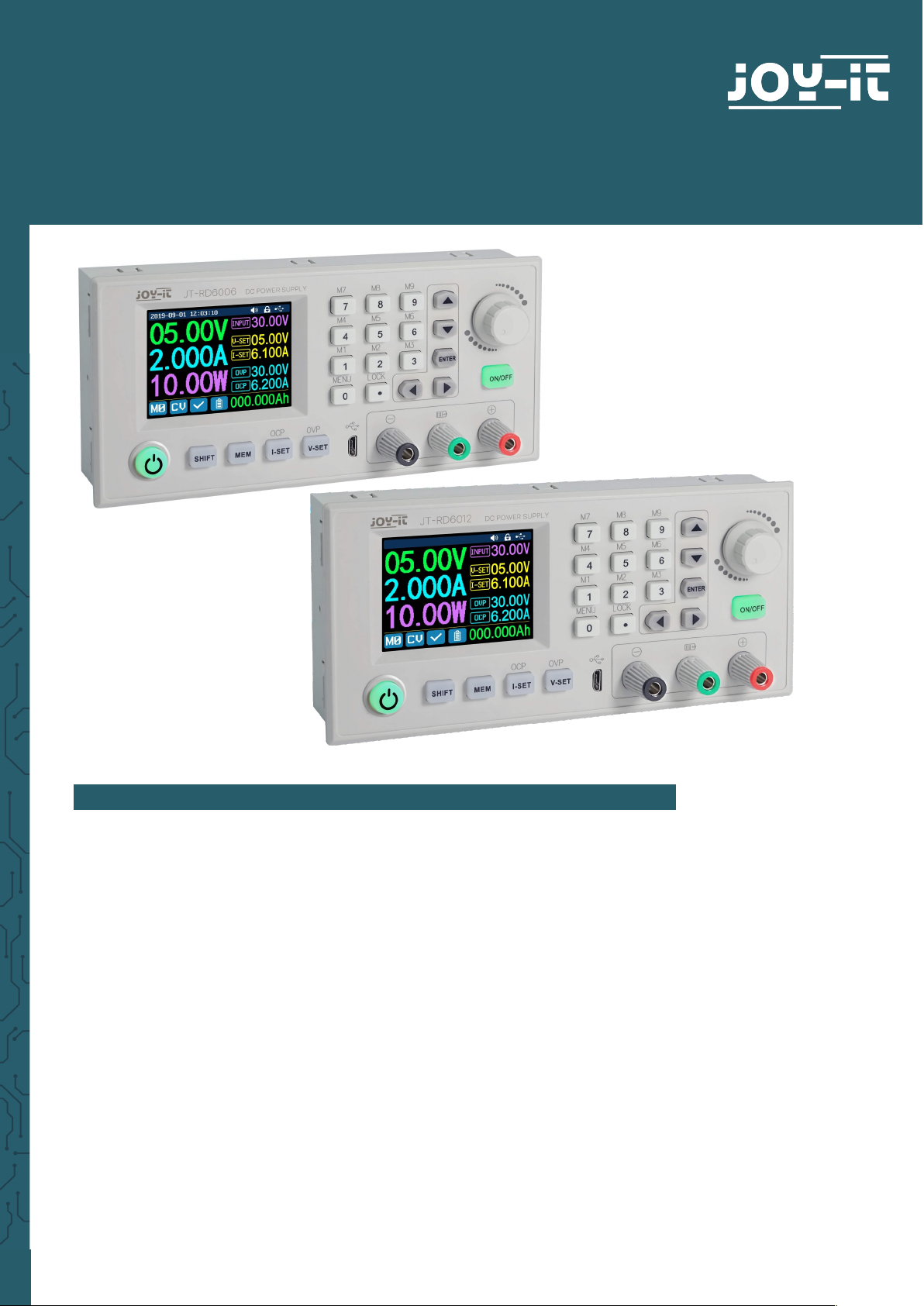
LABORNETZTEIL
JT-RD6006 / JT-RD6012
1. ALLGEMEINE INFORMATIONEN
Lieber Kunde,
vielen Dank, dass Sie sich für unser Produkt entschieden haben. Im Folgenden haben wir aufgelistet, was bei der Inbetriebnahme zu beachten
ist.
Sollten Sie während der Verwendung unerwartet auf Probleme stoßen,
so können Sie uns selbstverständlich gerne kontaktieren.
Das RD6006 und das RD6012 sind Step-down-Gleichspannungs-Netzteile,
welche in verschiedenen Betriebsarten (z.B. Konstantstrom– oder Konstantspannungsbetrieb, etc.) genutzt werden können. Durch ein Tastenfeld und einen Druck– und Drehencoder gestaltet sich die Bedienung der
Netzteile sehr komfortabel. Des Weiteren können Sie mithilfe des Tastenfeldes bequem bis zu neun Einstellungen speichern und wieder laden.
Das hochauflösende 2,4 Zoll Farbdisplay stellt alle wichtigen Informationen übersichtlich dar. Die USB-Schnittstelle und eine optionale WifiSchnittstelle ermöglichen die Geräte über den PC oder mit einer App von
mobilen Geräten aus zu betreiben.
Page 2
www.joy-it.net
Pascalstr. 8 47506 Neukirchen-Vluyn
SICHERHEITSHINWEISE
Unser Produkt ist für bis zu 70 Volt DC geeignet. Das Arbeiten mit Spannungen über
60 Volt DC ist wegen der Gefahr eines Stromschlags, der zu schweren Verletzungen oder zum Tod führen kann, ausgebildeten Elektrofachkräen vorbehalten. NichtElektriker müssen eine Spannungsquelle unter 60 Volt DC verwenden.
Der Spannungseingang muss an eine konstante
6-70 Volt DC Spannungsversorgung angeschlossen
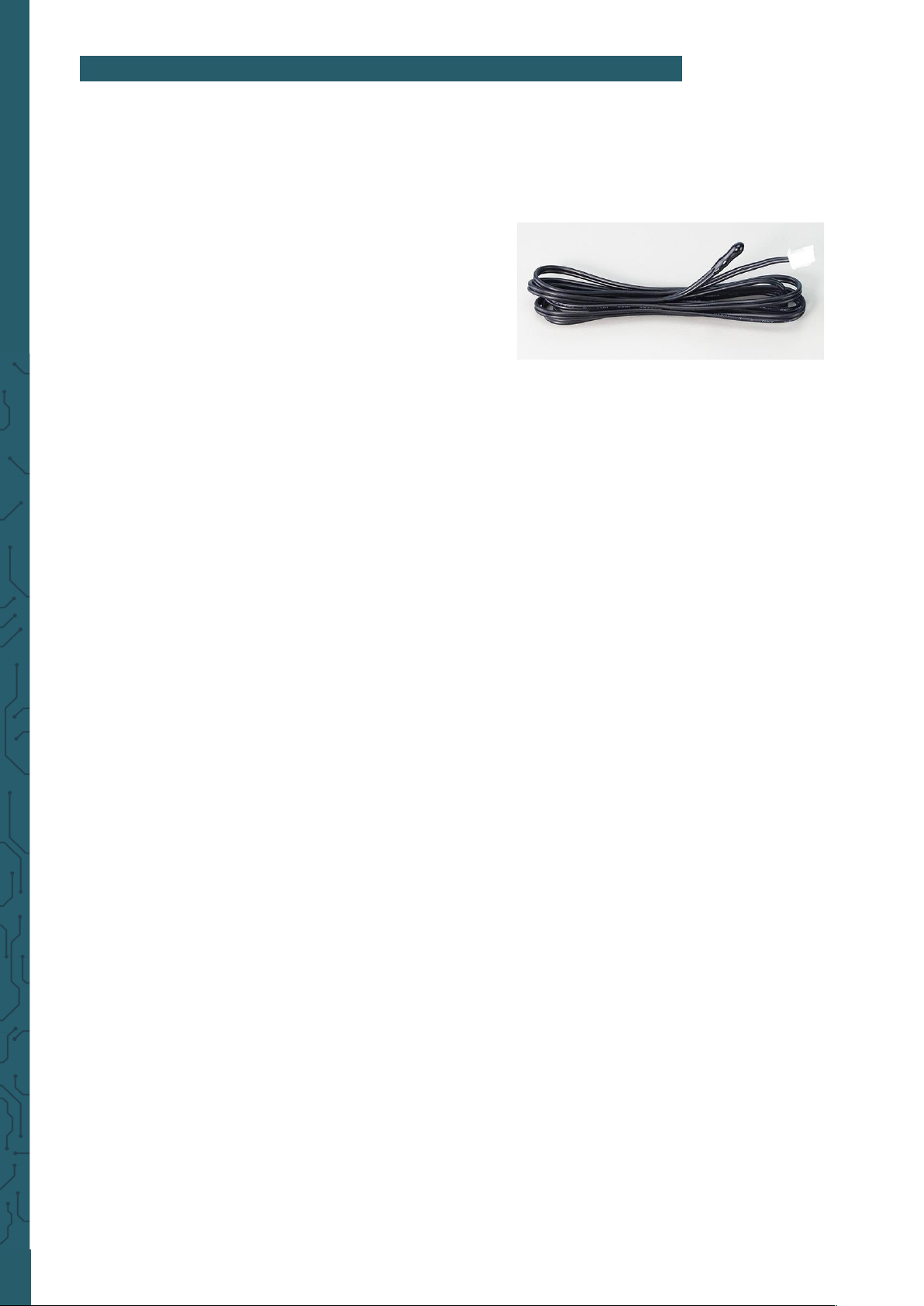
werden. Das externe Sensorkabel (wie rechts abgebildet) muss an die Schnittstelle für den externen
Temperatursensor angeschlossen werden.
Das Lüer-Interface kann nicht an andere Lüer angeschlossen werden. Wenn der Ausgangsstrom höher als 4 A oder die Systemtemperatur höher als 45 °C ist, beginnt der
Lüer zu arbeiten, wenn die Temperatur unter 40 °C liegt und der Ausgangsstrom unter
3,9 A liegt, hört der Lüer auf zu arbeiten.
Wenn die Systemtemperatur höher als 80 °C ist, wird der Ausgang wegen OTP abgeschaltet. Die RTC benötigt eine CR1220 Batterie. Die Kommunikationsschnittstelle ist
eine spezielle Schnittstelle, bitte nicht mit anderen Modulen oder Kabeln verbinden.
Page 3
www.joy-it.net
Pascalstr. 8 47506 Neukirchen-Vluyn
2. TECHNISCHE SPEZIFIKATIONEN
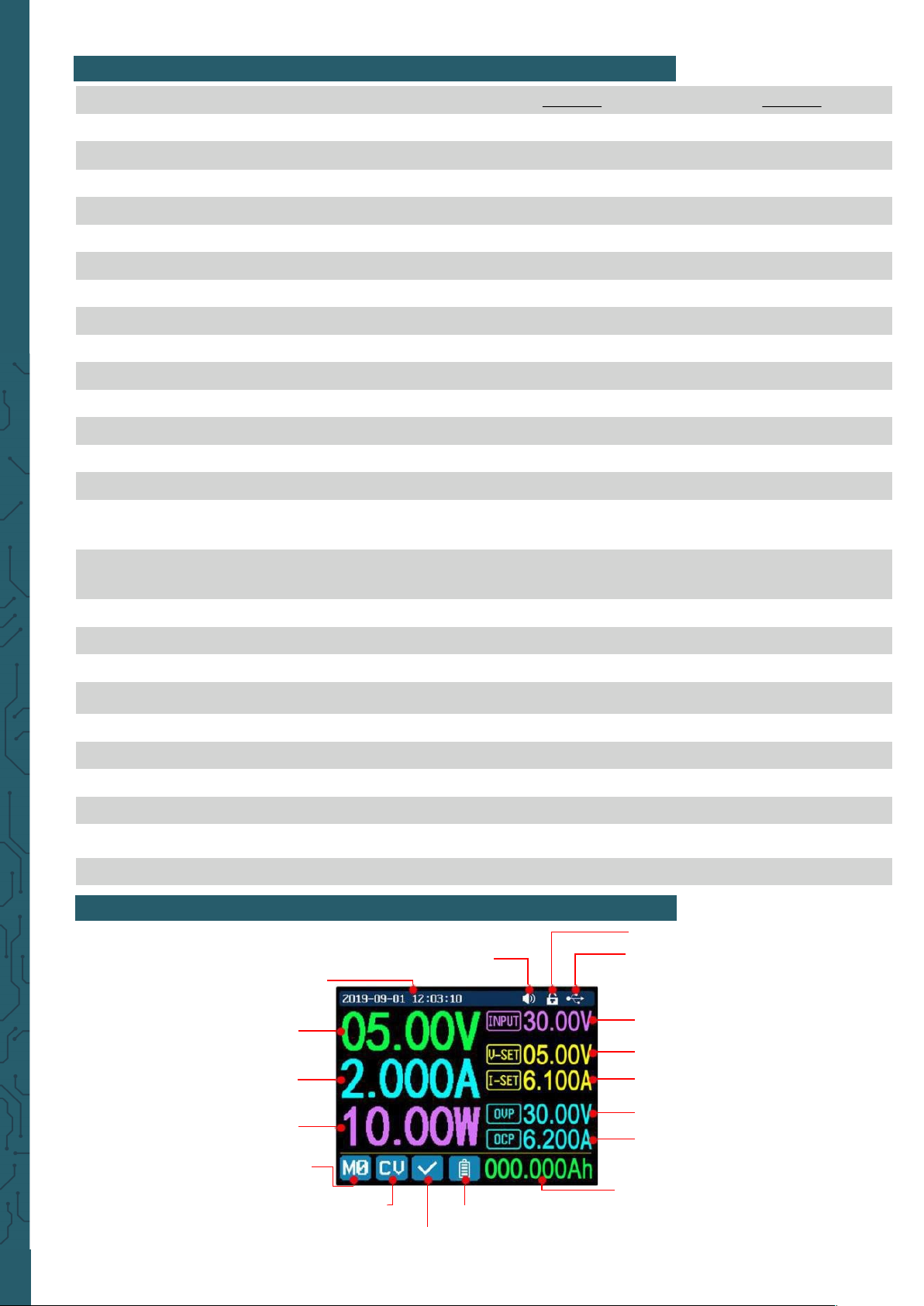
3. BILDSCHIRMÜBERSICHT
Voreingest. Ausgangsspannung
RD6006 RD6012
Display 2.4-Inch Farb-LCD-Display
Eingangsspannungsbereich 6 - 70 V
Ausgangsspannungsbereich 0 - 60 V
Ausgangsstrom 0 - 6 A 0 - 12 A
Ausgangsleistung 0 - 360 W 0 - 720 W
Eingangsspannungsgenauigkeit ± 1 % + 5 Ziern
Ausgangsspannungsgenauigkeit ± 0,3 % + 3 Ziern
Ausgangsstromgenauigkeit ± 0,5% + 5 Ziern
Batteriespannungsmessgenauigkeit ± 0,5% + 3 Ziern
Eingangsspannungsmessauflösung 0,01 V
Ausgangsspannungsmessauflösung 0,01 V
Strommessauflösung 0,001 A 0,01 A
Batteriespannungsmessauflösung 0,01 V
Antwortzeit im Konstantspannungsmodus 2 ms bei 0,1 - 4 A Last 2 ms bei 0,1 - 5 A Last
Lastregulation im
Konstantspannungsmodus
± 0,1 % + 2 Ziern
Lastregulation im
Konstantstrommodus/betrieb
± 0,1 % + 3 Ziern
Messbereich elektrische Ladung 0 - 9999,99 Ah
Messbereich Energie 0 - 9999,99 Wh
statistische Fehler bei Kapazität und Energie ± 2 %
Typische Ausgabewelligkeit 100 mV VPP 250 mV VPP
Temperatursensor Messbreich -10 - 100 °C / 14 - 212 ° F
Temperatursensor Messgenauigkeit ± 3 °C / ± 6 °F
Arbeitsmodus Step down Betrieb
Spannungsabfall > 1 V und > 10 %
Bildschirmhelligkeitseinstellung Stufe 0 - 5, insgesamt 6 Stufen
Zulässige Arbeitstemperatur - 10 ° - 40 °C
Betriebsart (Konstantspannung/-strom)
aktuelle Datengruppe
Schutzstatusanzeige
Tastensperrenstatus
Kommunikationsschnittstelle
Akkuladeanzeige
elektrische Ladung Akku
Überstromschutzgrenze
Überspannungsschutzgrenze
Voreingest. Ausgangsstrom
Tastentöne
Zeit
Eingangsspannung
aktuelle Ausgangsspannung
aktueller Ausgangsstrom
aktuelle Ausgangsleistung
Page 4
www.joy-it.net
Pascalstr. 8 47506 Neukirchen-Vluyn
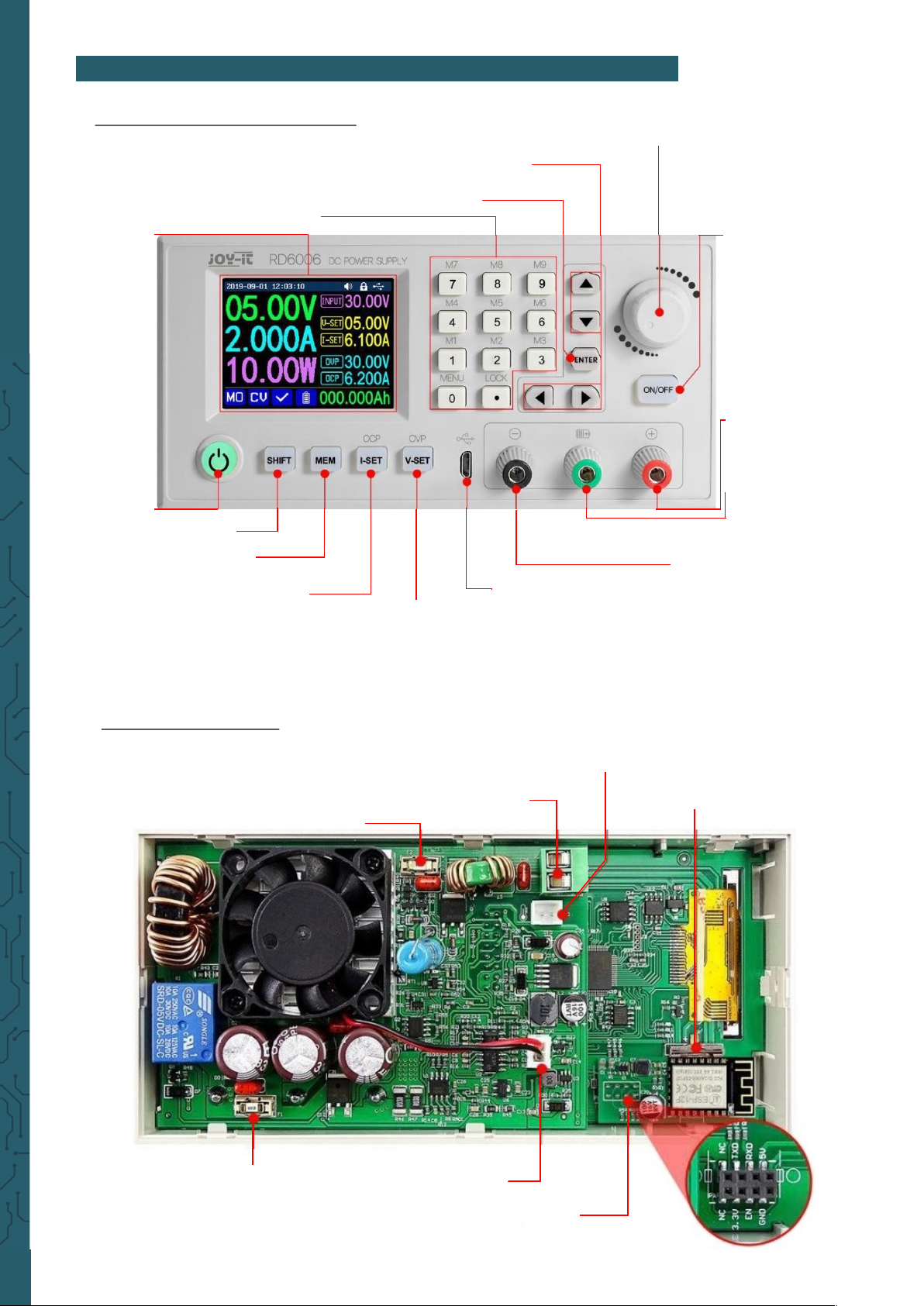
4. GERÄTEÜBERSICHT
Bildschirm
Tastenfeld
Bestätigungstaste
Richtungstasten
Druck– und Drehknopf
Ausgangs
Ein/Aus Taste
Ausgang Stromvers.:
positiver Kontakt
Ausgang Akkuladung:
positiver Kontakt
Ausgang Stromvers. + Akkuladung:
negativer Kontakt
Mikro-USB Buchse
Shi-Taste
Ein / Aus Taste
Schnellspeichertaste
Einstellung
Strom + Überstromschutz
Einstellung
Spannung + Überspannungsschutz
Eingangssicherung
externe Temperatursensorschnittstelle
Stromquellenschnittstelle CR1220 Batteriefassung
Ausgangssicherung Lüerschnittstelle
Kommunikationsmodulschnittstelle
4.1. RD6006 / RD6012 Vorderseite:
4.2. RD6006 Rückseite:
Page 5
www.joy-it.net
Pascalstr. 8 47506 Neukirchen-Vluyn
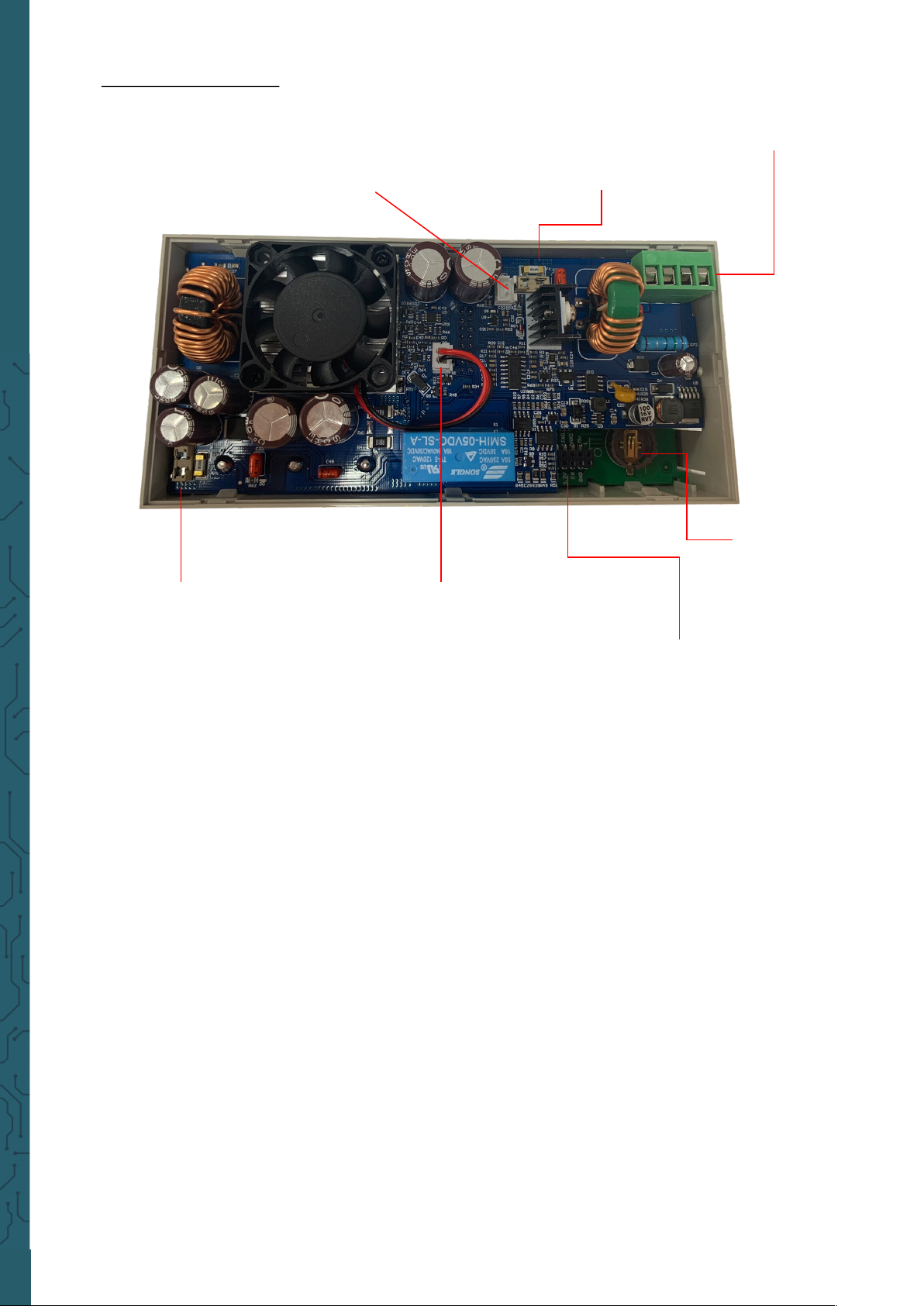
4.3. RD6012 Rückseite:
Eingangssicherung
externe Temperatursensorschnittstelle
Anschluss der Spannungsversorgung
CR1220
Batteriefassung
Ausgangssicherung
Lüerschnittstelle
Kommunikationsmodulschnittstelle
Page 6
www.joy-it.net
Pascalstr. 8 47506 Neukirchen-Vluyn
1. Die Menü-Bedienung
Im Menübetrieb ist das Symbol in rot, das aktuell gewählte Menü; das Symbol in Blau,
ist das nicht gewählte Menü; drücken Sie ENTER zur Bestätigung; drücken Sie den
Drehknopf zum Abbrechen oder Zurückkehren; drücken Sie die Richtungstaste, um
den Cursor zu bewegen oder das Menü zu wechseln; drehen Sie den Drehknopf, um
die Einstellung zu ändern; die Einstellungen werden automatisch gespeichert, wenn
Sie von der Menüseite zurückkehren.
Halten Sie die Taste 0 gedrückt und schalten Sie das Gerät ein, um die Werkseinstellungen wiederherzustellen; halten Sie die Taste 1 gedrückt und schalten Sie das Gerät
ein; um den werkseitigen Kalibrierwert wiederherzustellen; halten Sie ENTER gedrückt und schalten Sie das Gerät ein, um in den Boot-Modus zu gelangen.
2. Die Batterieladefunktion
Das RD6006 besitzt eine eigene Batterieladefunktion um das Laden von Batterien und
Akkus zu erleichtern. Dabei verbinden Sie den Minuspol der Batterie mit dem schwarzen Port und den Pluspol mit dem grünen Port. Wenn eine Batterie angeschlossen ist,
wechselt das Batteriezeichen auf dem Display die Farbe von blau zu rot. Sie müssen
mittels "I-SET" und "V-SET" die Ladeschlussspannung und Ladestrom einstellen. Sie
können das Laden mit ON/OFF beginnen und beenden. WICHTIG! Sie müssen die Ein-
stellungen entsprechend Ihrer Batterie vornehmen ansonsten besteht Lebensgefahr!
Sie sollten als Sicherheitsmaßnahme den Temperatursensor des Netzteils dazu verwenden um das Verhalten der Batterie besser beobachten zu können. Mit dem Temperatursensor ist das RD6006 oder das RD6012 in der Lage den Ladevorgang abzubrechen, wenn die Batterie eine Temperatur von 80 °C erreicht hat. Wenn sich die Batterie der Ladeschlussspannung annähert reduziert das Gerät den Ladestrom bis diese
unter 10 mA fällt und das Labornetzteil damit den Ladevorgang erfolgreich beendet.
Das zeigt das Gerät mit einer grünen Batterie an.
Beachten Sie das Akkus mit einer Schutzschaltung nicht geeignet zum Laden mit dem
Gerät sind.
Sie sind selbst dafür verantwortlich die richtigen Einstellungen vorzunehmen, um die
Batterie gemäß den Herstellerspezifikationen zu laden. Diese erhalten Sie vom Batteriehersteller. Wir empfehlen ausdrücklich, zusätzlich den Temperatursensor zu verwenden. Verwenden Sie geeignete Schutzausrüstung.
Laden Sie keine beschädigten Batterien. Das Gerät und die Batterien müssen wäh-
rend des Ladevorganges beaufsichtigt werden, im Zweifelsfall ist das Laden abzubrechen.
Durch falsche Einstellungen oder fehlerhae Batterien besteht erhebliche Verletzungsgefahr bis zum Tod durch Hitze, Brand, Verätzungen, Explosion und elektrischen Stromschlag.
3. Die Hauptseiteneinstellung der Ausgangsspannung und des Ausgangsstroms
Drücken Sie die "I-SET"-Taste, um den Ausgangsstrom einzustellen, Sie können den
Drehknopf verwenden, um den Ausgangswert einzustellen. Drücken Sie die Richtungstaste, um den Cursor zu bewegen.
Natürlich können Sie den Wert auch über die Tastatur einstellen und mit 'ENTER' bestätigen. Wenn Sie den falschen Wert einstellen, können Sie den Drehknopf zum Abbrechen drücken. Drücken Sie die Taste 'V-SET', um die Ausgangsspannung auf die
gleiche Weise einzustellen.
Drücken Sie die Tasten 'SHIFT'+ 'I-SET' oder 'SHIFT'+ 'V-SET', um den Überstrom-
schutz (OCP) und Überspannungsschutz (OVP) einzustellen. Der Überstromschutz
schaltet den Ausgang des Geräts aus, sobald die bei OCP eingestellte Stromstärke am
Ausgang überschritten wird.
Der Überspannungsschutz schaltet den Ausgang des Geräts aus, sobald die bei OVP
eingestellte Spannung am Ausgang überschritten wird.
5. DAS EINSTELLUNGSMENÜ
Page 7
www.joy-it.net
Pascalstr. 8 47506 Neukirchen-Vluyn
4. Die Datengruppen-Schnellspeicherung und der Aufruf
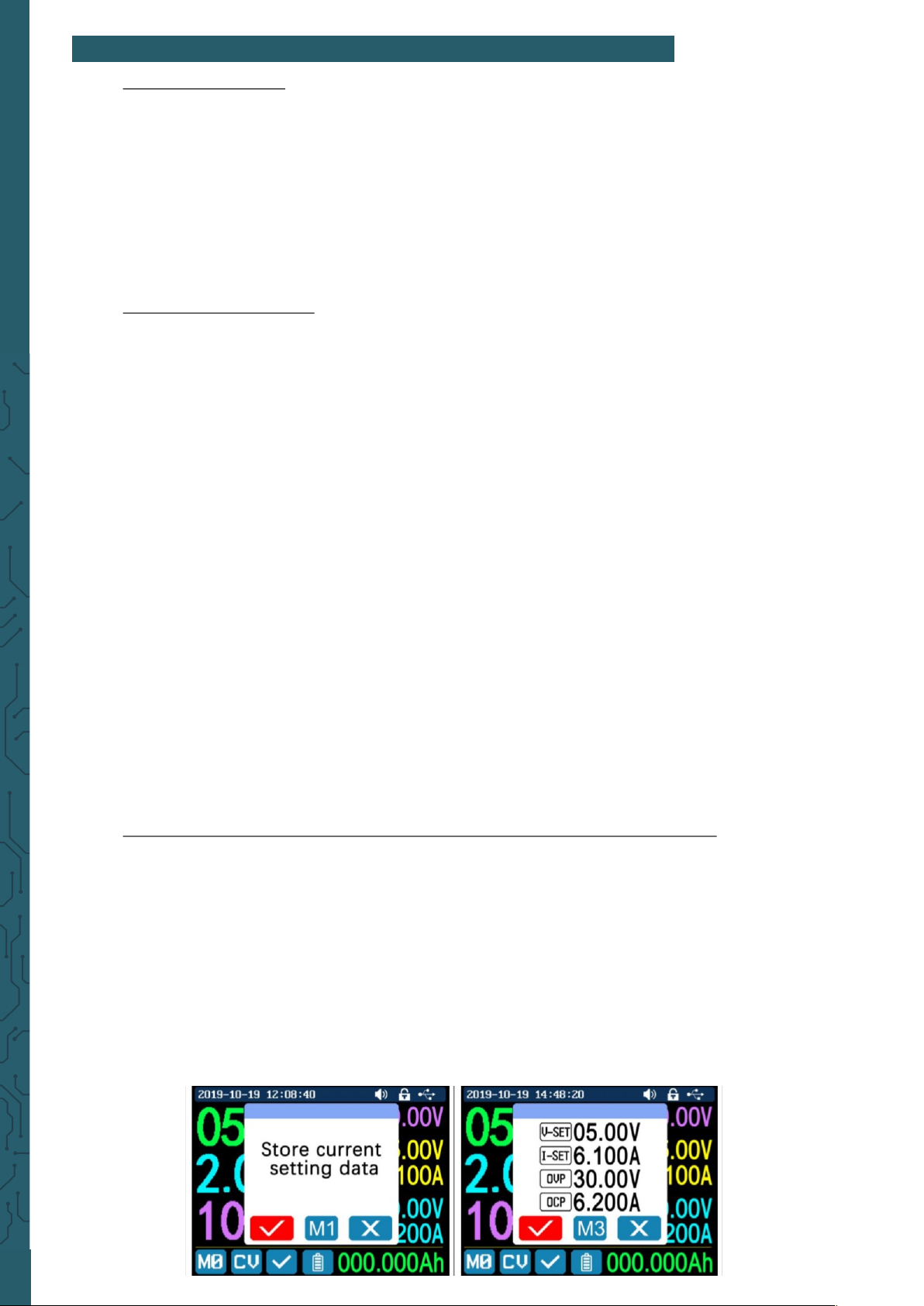
Drücken Sie 'MEM' +Taste 1-9. Sie können so die Ausgangsspannung, den Ausgangs-
strom, die Überspannungsschutzgrenze und die Überstromschutzgrenze in die ent-
sprechende Datengruppe (wie oben gezeigt) speichern, dann zur Bestätigung 'ENTER'
drücken oder zum Abbrechen den Drehknopf drücken. Drücken Sie 'SHIFT' +Taste 19, um die gespeicherten Daten schnell aufzurufen. Drücken Sie 'ENTER' zur Bestätigung oder drücken Sie den Drehknopf zum Abbrechen.
5. Das Sperren und Entsperren der Tastatur
Drücken Sie 'SHIFT'+'.', um die Tastatur zu sperren oder zu entsperren.
Die Tastatur wird automatisch gesperrt, wenn die Kommunikation beginnt, und oben
wird angezeigt
(kann nicht manuell entsperrt werden).
Die Tastatur wird automatisch entsperrt, wenn die Verbindung manuell getrennt
wird.
Oben wird angezeigt, die Tastatur wird automatisch entriegelt, wenn die Verbin-
dung getrennt wird. Die Ausschalttaste kann weiterhin
verwendet werden, wenn die Tastatur gesperrt ist.
6. Die System-Einstellung
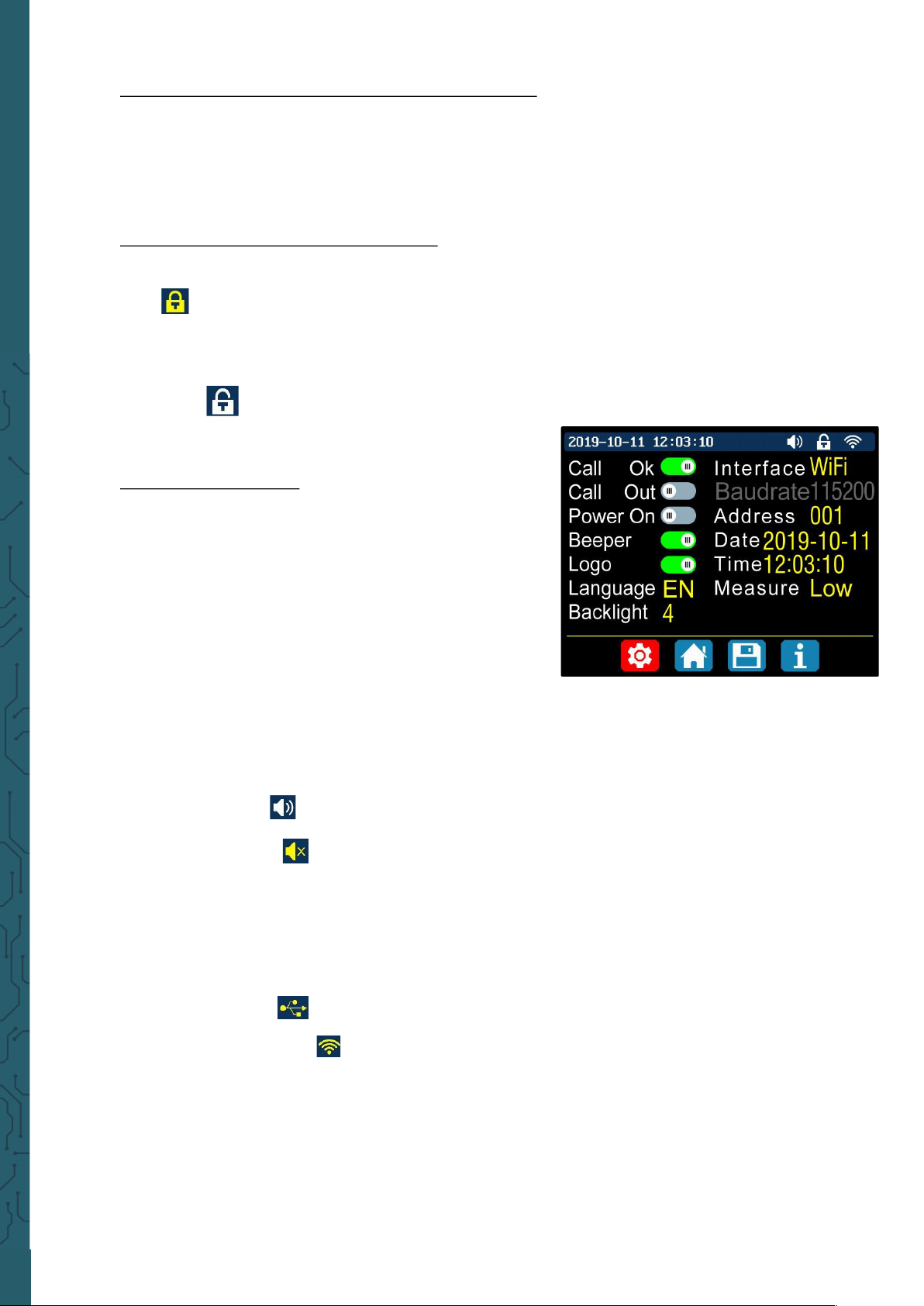
Drücken Sie 'SHIFT'+'0', um das Systemeinstellungsmenü wie rechts dargestellt aufzurufen; drücken Sie
'ENTER', um das Menü aufzurufen; drücken Sie die Richtungstaste, um die Option auszuwählen; die Option in
rot ist die zu wählende Option; drehen Sie den Drehknopf, um die Einstellung zu ändern.
Schalten Sie 'Call OK' ein, und ein Bestätigungsfenster
erscheint, wenn Sie schnell eine Datengruppe aufrufen.
Wenn Sie es ausschalten, werden die Einstellwerte direkt beim Aufruf einer Datengruppe geändert.
Schalten Sie den 'Call out' ein, der Ausgang wird automatisch eingeschaltet, wenn Sie
eine Datengruppe aufrufen. Wenn Sie ihn ausschalten, behält die Ausgabe den vorhe-
rigen Status bei.
Schalten Sie 'Power On' ein, dann wird die Ausgabe beim Start automatisch eingeschaltet. Wenn Sie ihn ausschalten, behält der Ausgang beim Start den Status OFF.
Schalten Sie den 'Beeper' ein, und Sie hören die Tastentöne, wenn Sie eine Taste drücken, es wird oben
angezeigt.
Wenn Sie den Beeper ausschalten, hören Sie beim Drücken der Knöpfe keine Tastentöne, und oben wird angezeigt.
Schalten Sie 'Logo' ein, es zeigt beim Start zuerst das Logo an und dann geht das
RD6006 oder RD6012 auf die Hauptseite. Wenn Sie es ausschalten, gelangen Sie direkt auf die Hauptseite. Die Systemsprache unterstützt Deutsch, Englisch, Französisch und Vereinfachtes Chinesisch.
Die Bildschirmhelligkeit kann von Stufe 0 bis Stufe 5 eingestellt werden.
Die Kommunikationsschnittstelle kann auf USB, Wi-Fi oder TTL eingestellt werden,
die USB-Schnittstelle ist die Micro-USB-Schnittstelle auf der Frontplattenschnittstel-
le, Sie können oben
sehen, wenn die Kommunikation beginnt.
Die Wi-Fi-Schnittstelle ist das mit der Kommunikationsschnittstelle verbundene Wi-FiModul, Sie können oben sehen, wenn die Kommunikation beginnt (Verbindung
mit dem Mobiltelefon über Wi-Fi, aber Sie müssen zuerst die Wi-Fi-Schnittstelle wählen, das Wi-Fi-Modul darf nicht installiert oder entfernt werden, wenn RD6006 oder
RD6012 eingeschaltet ist). Wenn die Schnittstelle geändert wird, müssen Sie das
RD6006 oder RD6012 neu starten, um die Änderung zu übernehmen.
Die Baudrate kann im USB-Modus auf 9600/19200/38400/57600/115200 eingestellt
werden; die Baudrate unter Wi-Fi ist auf 115200 festgelegt. Die Geräteadresse kann
von 001-255 eingestellt werden. Datum und Uhrzeit können durch Drehen des Drehknopfs eingestellt werden, die Einstellung wird sofort nach der Änderung gespeichert.
Page 8
www.joy-it.net
Pascalstr. 8 47506 Neukirchen-Vluyn
Bitte stellen Sie keine falsche Zeit ein, da dies dazu führen kann, dass das Datum nicht
automatisch akkumuliert wird. Drücken Sie den Drehknopf, um zurückzukehren, der
eingestellte Wert wird automatisch gespeichert.
7. Die Einstellung des Hauptseitenstils
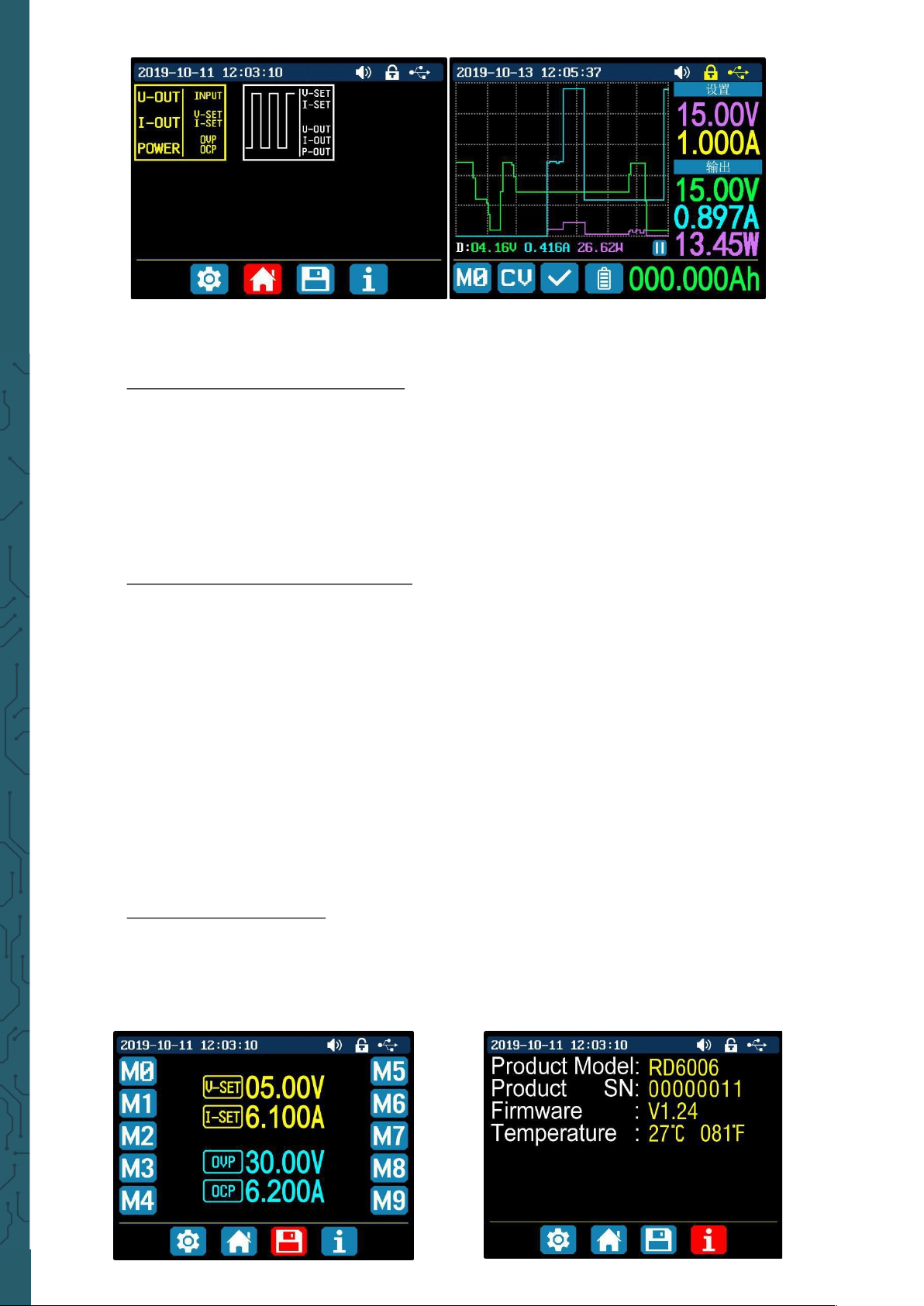
Sie können 'SHIFT' + '0' drücken, um das Systemeinstellungsmenü aufzurufen, und
dann die rechte Taste drücken, um das Einstellungsmenü für den Hauptseitenstil wie
oben gezeigt aufzurufen. Drücken Sie ENTER und verwenden Sie dann die Richtungstaste, um den klassischen Stil oder den Kurvenstil einzustellen. Das Muster in Rot ist
der zu wählende Stil. Der klassische Stil ist der Standardstil des Systems, und die große Schri zeigt Spannung, Strom und Leistung an. Der Kurvenstil ist wie oben dargestellt, die Farbe der drei Kurven entspricht der Ausgangsspannung, dem Strom und
der Leistung. D ist die Auflösung der Skala, Drücken Sie 'ENTER', um die Kurve zu starten oder anzuhalten, und den Drehknopf, um die Auflösung der Skala zu ändern.
8. Die Datenspeicherungseinstellungen
Sie können 'SHIFT' + '0' drücken, um das Systemeinstellungsmenü aufzurufen, und
dann zweimal die rechte Taste drücken, um das Einstellungsmenü für die Datenspeicherung aufzurufen, wie unten gezeigt, ENTER drücken, um das Einstellungsmenü
aufzurufen, das rote Symbol ist die gewählte Datengruppe, die Richtungstaste drücken, um die Datengruppennummer auszuwählen. Drücken Sie die Taste 'I-SET', um
den Stromwert des Speicherausgangs einzustellen, drehen Sie dann den Drehknopf,
um den Ausgangswert einzustellen, drücken Sie die Richtungstaste, um den Cursor zu
bewegen. Sie können den Wert auch mit dem Tastenfeld einstellen, drücken Sie zur
Bestätigung die Taste 'ENTER'. Wenn Sie den falschen Wert einstellen, können Sie den
Drehknopf drücken, um den Vorgang abzubrechen. Drücken Sie die Taste 'V-SET', um
den Speicherausgangsspannung einzustellen. Drücken Sie die Tasten 'SHIFT'+ "'I-SET'
oder 'SHIFT'+ 'V-SET', um die Speicherüberstrom-/ Speicherüberspannungsschutzgrenze einzustellen. Drücken Sie den Drehknopf, um zurückzukehren, und die Daten
werden automatisch gespeichert.
7. Die Systeminformationen
Sie können 'SHIFT' + 'MENU' drücken, um das Systemeinstellungsmenü aufzurufen
und dann dreimal die rechte Taste drücken, um das Systeminformationsmenü wie
oben gezeigt aufzurufen. Hier können Sie die SN-Nummer, die Firmware-Version und
die Systemtemperatur anzeigen lassen.
Page 9
www.joy-it.net
Pascalstr. 8 47506 Neukirchen-Vluyn
Veröentlicht: 21.10.2020
www.joy-it.net
SIMAC Electronics GmbH
Pascalstr. 8, 47506 Neukirchen-Vluyn
6. SONSTIGE INFORMATIONEN
Unsere Informations- und Rücknahmepflichten nach dem
Elektrogesetz (ElektroG)
Symbol auf Elektro- und Elektronikgeräten:
Diese durchgestrichene Mülltonne bedeutet, dass Elektro- und
Elektronikgeräte nicht in den Hausmüll gehören. Sie müssen die
Altgeräte an einer Erfassungsstelle abgeben. Vor der Abgabe haben Sie
Altbatterien und Altakkumulatoren, die nicht vom Altgerät umschlossen
sind, von diesem zu trennen.
Rückgabemöglichkeiten:
Als Endnutzer können Sie beim Kauf eines neuen Gerätes, Ihr Altgerät (das
im Wesentlichen die gleiche Funktion wie das bei uns erworbene neue
erfüllt) kostenlos zur Entsorgung abgeben. Kleingeräte bei denen keine
äußere Abmessungen größer als 25 cm sind können unabhängig vom Kauf
eines Neugerätes in Haushaltsüblichen Mengen abgeben werden.
Möglichkeit Rückgabe an unserem Firmenstandort während der
Önungszeiten:
SIMAC GmbH, Pascalstr. 8, D-47506 Neukirchen-Vluyn
Möglichkeit Rückgabe in Ihrer Nähe:
Wir senden Ihnen eine Paketmarke zu mit der Sie das Gerät kostenlos an uns
zurücksenden können. Hierzu wenden Sie sich bitte per E-Mail an
[email protected] oder per Telefon an uns.
Informationen zur Verpackung:
Verpacken Sie Ihr Altgerät bitte transportsicher, sollten Sie kein
geeignetes Verpackungsmaterial haben oder kein eigenes nutzen
möchten kontaktieren Sie uns, wir lassen Ihnen dann eine geeignete
Verpackung zukommen.
7. SUPPORT
Wir sind auch nach dem Kauf für Sie da. Sollten noch Fragen oen bleiben oder Probleme auauchen stehen wir Ihnen auch per E-Mail, Telefon
und Ticket-Supportsystem zur Seite.
E-Mail: [email protected]
Ticket-System: http://support.joy-it.net
Telefon: +49 (0)2845 98469 – 66 (10 - 17 Uhr)
Für weitere Informationen besuchen Sie unsere Website:
www.joy-it.net
9. Die Systeminformationen
Sie können 'SHIFT' + '0' drücken, um das Systemeinstellungsmenü aufzurufen.
Drücken Sie dann dreimal die rechte Taste drücken, um das Systeminformationsme-
nü wie oben gezeigt aufzurufen. Hier können Sie die SN-Nummer, die FirmwareVersion und die Systemtemperatur anzeigen lassen.
 Loading...